Modelli ed Estensioni Universali per Banana Contabilità
In questa sezione puoi trovare risorse per utilizzare e adattare il software Banana Contabilità a diversi Paesi, settori e necessità operative. Il contenuto è organizzato in tre aree principali:
- Modelli contabili ed estensioni – Soluzioni contabili per diversi Paesi e settori, con modelli contabili pronti all'uso ed estensioni per rapporti specifici, stampe e funzionalità aggiuntive.
- Soluzione contabile personalizzata – Informazioni e strumenti per personalizzare una soluzione contabile in Banana Contabilità in base alle proprie esigenze specifiche. Puoi adattare il piano dei conti, la lingua e le impostazioni locali, configurare l'IVA, utilizzare la contabilità multimoneta, creare rapporti personalizzati e aggiungere altre funzionalità.
- Modelli di produttività – Modelli ed estensioni per organizzare e gestire attività che vanno oltre la contabilità, come la registrazione delle ore di lavoro con il Foglio ore (Timesheet), la gestione dei beni ammortizzabili, la gestione degli elenchi di indirizzi e altre attività di produttività.
Modelli ed Estensioni contabili | Universale
Oltre alle opzioni specifiche per ogni paese, Banana Contabilità offre anche modelli universali che possono essere facilmente adattati al proprio paese e alle proprie esigenze. Utilizzano nomi descrittivi per i conti invece di codici numerici, rendendo la contabilità più semplice e facile da comprendere.
Ecco un esempio di piano dei conti per un file di contabilità entrate e uscite:

Scegli il modello più adatto alle tue esigenze dal menu a discesa sulla sinistra oppure direttamente in Banana Contabilità (File > Nuovo).
Risorse universali per Aziende
Banana Contabilità Plus è un software di contabilità professionale, facile da usare e disponibile a un prezzo altamente competitivo. È ideale per piccole imprese e liberi professionisti.
Scegli tra i modelli universali pronti all'uso, facilmente adattabili al tuo Paese, alla tua attività e alle tue specifiche esigenze contabili.
Applicazioni contabili
Banana Contabilità include diverse applicazioni contabili in un unico software: Gestione cassa, Contabilità entrate e uscite, Contabilità in partita doppia e Contabilità multimoneta, con o senza gestione IVA.
Per ogni applicazione contabile sono disponibili modelli pronti all'uso, facilmente adattabili a qualsiasi Paese o attività aziendale.
Crea fatture facilmente
Ogni attività ha esigenze di fatturazione diverse. Banana Contabilità offre quindi diversi modi per creare e gestire le fatture:
- Crea fatture direttamente dal tuo file contabile
- Crea offerte e fatture separatamente dalla contabilità
Gestisci clienti e fornitori
Con i modelli pronti all'uso che includono i registri clienti e fornitori, puoi tenere facilmente sotto controllo fatture, pagamenti e incassi.
Basta inserire il conto del cliente o del fornitore nelle registrazioni per ottenere uno storico completo per ogni contatto. Puoi anche aggiungere la gestione clienti e fornitori a un file contabile esistente.
Importa le registrazioni e automatizza la tua contabilità
Banana Contabilità Plus è disponibile in due piani di abbonamento e consente di importare rapidamente gli estratti conto elettronici della banca, della carta di credito o del conto PayPal.
Il piano Advanced è particolarmente utile se gestisci regolarmente la contabilità o hai molte registrazioni. I suoi strumenti di automazione possono ridurre notevolmente il lavoro manuale:
- Regole per completare automaticamente le registrazioni importate
Completa automaticamente le registrazioni ricorrenti per risparmiare tempo e ridurre gli errori.
Video: ▶ Importare e completare automaticamente le registrazioni
- Funzioni Filtra e Ordina nella Tabella Registrazioni
Trova, controlla e modifica rapidamente i dati contabili esistenti.
Applicazioni di produttività per la tua attività
Oltre alla contabilità, Banana Contabilità Plus include applicazioni utili per aziende e liberi professionisti:
- Offerte e Fatture – crea e gestisci le fatture indipendentemente dal tuo file contabile
- Gestione del Foglio ore
- Gestione dell'inventario e del magazzino
- Registro beni ammortizzabili
Vedi tutte le applicazioni di produttività
Inizia gratuitamente
Scarica Banana Contabilità e inizia subito con il piano Free. Non sono richieste informazioni personali e anche l'indirizzo email è facoltativo.
Puoi provare tutte le funzionalità, incluse quelle del piano Advanced, con un massimo di 70 registrazioni e senza limiti di tempo. Puoi passare a un piano a pagamento in qualsiasi momento mantenendo tutti i tuoi dati contabili.
Imposta la tua contabilità in pochi minuti
Iniziare da un modello è semplice e veloce. In pochi minuti, il tuo file contabile può essere pronto all'uso.
I nostri brevi video passo dopo passo possono aiutarti a iniziare:
- Video: ▶ Come impostare la contabilità in 3 passaggi (0'54'')
Vedi tutti i video di Banana Contabilità
Aggiorna da una versione precedente
Utilizzi già una versione precedente di Banana Contabilità? Passa a Banana Contabilità Plus e ottieni un mese gratuito. I tuoi dati contabili esistenti rimangono compatibili, rendendo il passaggio semplice e veloce.
“Uso Banana per il mio studio da 7 anni. Il programma è davvero ottimo, offre moltissime possibilità e il rapporto qualità-prezzo è più che soddisfacente. Anche quando si hanno domande, il supporto è sempre molto valido.” – Judith Klee
Modelli contabilità universale senza IVA
I modelli universali per Banana Contabilità sono file pronti all'uso, facilmente adattabili ad ogni Paese, alla tua attività e alle tue specifiche esigenze contabili.
Ecco i modelli universali senza IVA attualmente disponibili:
Potrebbero anche interessarti:
商店会计
In questo articolo
商店会计
商店会计
使用现金账簿方法来完美管理商店或店铺的通用会计模板。
Apri in Banana WebApp
Prova Banana Contabilità Plus sul tuo browser senza alcuna installazione. Personalizza il modello, inserisci le registrazioni e salva il file sul tuo computer.
Apri il modello in Banana WebAppAnteprima modello
XX店铺
本位币: USD
现金日记账
| 总组 | 账号 | 摘要 | 总和 |
|---|---|---|---|
| 现金 | 现金 | ||
| 总组 | 科目 | 摘要 | 总和 |
|---|---|---|---|
| 经营业绩 | |||
| 收入 | |||
| 销售收入 | 销售收入 | 4 | |
| 从银行账户提款 | 从银行账户提款 | 4 | |
| 服务收入 | 服务收入 | 4 | |
| 其他收入 | 其他收入 | 4 | |
| 4 | 总收入 | 00 | |
| 费用 | |||
| 转账到银行账户 | 转账到银行账户 | 3 | |
| 购买邮票 | 购买邮票 | 3 | |
| 邮政费用 | 信件和包裹 | 3 | |
| 快递费 | 邮递物品 | 3 | |
| 办公用品 | 文具,电器,清洁 | 3 | |
| 租金及水电费 | 租金,电费,水费 | 3 | |
| 电话费 | 电话和传真费 | 3 | |
| 房屋保养 | 房屋保养 | 3 | |
| 橱窗装饰 | 橱窗装饰 | 3 | |
| 宣传费 | 宣传,传单 | 3 | |
| 中介费 | 中介费 | 3 | |
| 支付货款 | 支付货款 | 3 | |
| 薪资及个人贷款 | 薪资及个人贷款 | 3 | |
| 其他许可证费用 | 其他许可证费用 | 3 | |
| 3 | 总费用 | 00 | |
| 00 | 业绩 | ||
| 成本和利润中心 | |||
| 部门 | |||
| .店铺及人事管理 | 店铺及人事管理 | T1 | |
| .货物管理 | 货物管理 | T1 | |
| .投资 | 投资 | T1 | |
| T1 | 总部门 | ||
Simple Accounting for a Shop | Universal
In questo articolo
Simple Accounting for a Shop | Universal
Simple Accounting for a Shop | Universal
General template perfect to manage the accounting of a shop or a store, with the simple accounting method. This is a universal template, easily adaptable in any country.
Apri in Banana WebApp
Prova Banana Contabilità Plus sul tuo browser senza alcuna installazione. Personalizza il modello, inserisci le registrazioni e salva il file sul tuo computer.
Apri il modello in Banana WebApp Apri il tutorial in Banana WebAppAnteprima modello
Shop XX
| Group | Account | Description | Sum In |
|---|---|---|---|
| Cash | Cash | ||
| Group | Category | Description | Sum In |
|---|---|---|---|
| OPERATING RESULT | |||
| INCOME | |||
| Sales | Sales | Total Income | |
| Withdrawal | Withdrawal from current account | Total Income | |
| Services | Services | Total Income | |
| Other | Other | Total Income | |
| Total Income | TOTAL INCOME | Result | |
| EXPENSES | |||
| Good Purchase | Payments for goods | Total Expenses | |
| Transfers to post | Tranfers to post office account | Total Expenses | |
| Salaries | Salaries and personal loans | Total Expenses | |
| Stamps | Purchase stamps | Total Expenses | |
| Mailing supplies | Mailing supplies | Total Expenses | |
| Stationery | Stationery, appliances | Total Expenses | |
| Publicity | Publicity, flyers | Total Expenses | |
| Window dressing | Window dressing | Total Expenses | |
| Cleaning | Cleaning | Total Expenses | |
| Rent | Rent | Total Expenses | |
| Energy | Electricity, water, gas | Total Expenses | |
| Telephone | Telephone and fax | Total Expenses | |
| Internet | Internet | Total Expenses | |
| Real estate | Real estate upkeep | Total Expenses | |
| Agency fees | Agency fees | Total Expenses | |
| Taxes | Taxes | Total Expenses | |
| Insurance | Insurance | Total Expenses | |
| Total Expenses | TOTAL EXPENSES | Result | |
| Result | RESULT | ||
| COST AND PROFIT CENTERS | |||
| DIVISION | |||
| .S | Shop and personnel management | T1 | |
| .G | Goods management | T1 | |
| .I | Investments | T1 | |
| T1 | TOTAL DIVISION | ||
Income & Expense Accounting for Property Management
In questo articolo
Income & Expense Accounting for Property Management
Income & Expense Accounting for Property Management
Ideal template to manage the accounting of a property or an apartment (real estate), simply entering the income and the expenses. The list of tenants are managed with a cost center.
Apri in Banana WebApp
Prova Banana Contabilità Plus sul tuo browser senza alcuna installazione. Personalizza il modello, inserisci le registrazioni e salva il file sul tuo computer.
Apri il modello in Banana WebApp Apri il tutorial in Banana WebAppAnteprima modello
Property XXX
Accounting 2022
| Group | Account | Description | Sum In |
|---|---|---|---|
| ESTATE | |||
| Assets | |||
| Cash | Cash | Assets | |
| Post | Post office current account | Assets | |
| Bank | Bank | Assets | |
| Rents receivable | Rents receivable | Assets | |
| Machinery | Machinery and applicances | Assets | |
| Office forniture | Office furniture | Assets | |
| Computer | Computer | Assets | |
| Software | Software | Assets | |
| Building | Building | Assets | |
| Land | Land | Assets | |
| Assets | Total Assets | Net Estate | |
| Liabilities | |||
| Suppliers | Suppliers | Liabilities | |
| Mortgage | Mortgage | Liabilities | |
| Deposit from tenants | Deposit from tenants | Liabilities | |
| Liabilities | Total Liabilities | Net Estate | |
| Net Estate | NET ESTATE | ||
| Group | Category | Description | Sum In |
|---|---|---|---|
| OPERATING RESULT | |||
| Income | |||
| Rental income | Rental income | Income | |
| Other rental | Other rental related income | Income | |
| Other income | Other income | Income | |
| Income | Total Income | Result | |
| Expenses | |||
| Advertising | Advertising for tenants | Expenses | |
| Property agent fees | Property agent fees/commission | Expenses | |
| Legal expenses | Legal expenses | Expenses | |
| Insurance | Insurance | Expenses | |
| Land taxes | Land taxes | Expenses | |
| Licence and permits | License and permits | Expenses | |
| Depreciation | Depreciation | Expenses | |
| Repairs | Repairs and maintenance | Expenses | |
| Electricity | Electricity expenses | Expenses | |
| Water | Water charges | Expenses | |
| Heating | Heating expenses | Expenses | |
| Cleaning | Cleaning | Expenses | |
| Gardening/Lawn mowing | Gardening/Lawn mowing | Expenses | |
| Pest control | Pest control | Expenses | |
| Stationery, telephone and postage | Stationery, telephone and postage | Expenses | |
| Materials | Materials | Expenses | |
| Interest on mortgage | Interest on mortgage | Expenses | |
| Miscellaneous expenses | Miscellaneous expenses | Expenses | |
| Expenses | Total Expenses | Result | |
| Result | TOTAL OPERATING RESULT | ||
| Profit and Cost centers | |||
| Tentants | |||
| ;T01 | Tenant 1 | T | |
| ;T02 | Tenant 2 | T | |
| ;T03 | Tenant 3 | T | |
| ;T04 | Tenant 4 | T | |
| T | Total tenants |
Income & Expense Accounting for a Corporation
In questo articolo
Income & Expense Accounting for a Corporation
Income & Expense Accounting for a Corporation
Start easily and FOR FREE the income/expense accounting of your Corporation and get immediately the Income Statement and the Balance Sheet. The income and expense system is also ideal for those with limited accounting knowledge. This ready-to-use generic template can be adapted according to your needs, to also manage the accounting of your company, sole proprietorship, partnership or small or medium business. Banana Accounting Plus is a professional software that is very intuitive and fast to use because it's similar to Excel. If you make mistakes you can always correct until everything is perfect.
Apri in Banana WebApp
Prova Banana Contabilità Plus sul tuo browser senza alcuna installazione. Personalizza il modello, inserisci le registrazioni e salva il file sul tuo computer.
Apri il modello in Banana WebApp Apri il tutorial in Banana WebAppAnteprima modello
Company XX
| Group | Account | Description | Sum In |
|---|---|---|---|
| BALANCE SHEET | |||
| ASSETS | |||
| Bank Accounts | |||
| Business checking | Business checking account | Bank | |
| Business savings | Business savings account | Bank | |
| Payroll checking | Payroll checking | Bank | |
| Cash | Petty Cash - Out of Pocket expenses | Bank | |
| Barter | Barter checking | Bank | |
| Bank | Total Bank Accounts | Assets | |
| Accounts receivable | |||
| Customers | Accounts receivable (Customers' register) | Receivable | |
| Receivable | Total Accounts Receivable | Assets | |
| Current Assets | |||
| Inventory | Inventory | C-Assets | |
| Undeposited Funds | Undeposited Funds | C-Assets | |
| C-Assets | Total Current Assets | Assets | |
| Fixed Assets | |||
| Equipment | Equipment | Fixed | |
| Furniture | Furniture and Fixtures | Fixed | |
| Vehicles | Vehicles | Fixed | |
| Acc-Depreciation | Accumulated Depreciation | Fixed | |
| Fixed | Total Fixed Assets | Assets | |
| Other Assets | |||
| Start up | Start up costs (accountants use) | Other | |
| Acc-Amortization | Accumulated Amortization | Other | |
| Notes Receivable 1 | Notes Receivable 1 (officer, owner, related party) | Other | |
| Notes Receivable 2 | Notes Receivable 2 | Other | |
| Other | Total Other Assets | Assets | |
| Assets | TOTAL ASSETS | Net | |
| LIABILITIES | |||
| Accounts payable | |||
| Suppliers | Suppliers' register | Payable | |
| Payable | Total Accounts Payable | Liabilities | |
| Credit Cards used to purchase | |||
| American | American Express - Credit card loan | Cards | |
| Visa | Visa - Credit card loan | Cards | |
| Cards | Total Credit Cards | Liabilities | |
| Current Liabilities | |||
| Accrued | Accrued Expenses | C-Liabilities | |
| Payroll tax payable | Payroll Tax Payable | C-Liabilities | |
| Sales tax payable | Sales Tax Payable | C-Liabilities | |
| Deposits | Deposits from Customers | C-Liabilities | |
| Portion long term | Current portion of long term liabilities | C-Liabilities | |
| C-Liabilities | Total Current Liabilities | Liabilities | |
| Long Term Liabilities | |||
| Loan | Bank loan | Long term | |
| Notes payable 1 | Notes payable1 | Long term | |
| Notes payable 2 | Notes payable2 | Long term | |
| Long term | Total Long Term Liabilities | Liabilities | |
| Liabilities | TOTAL LIABILITIES | Net | |
| EQUITY | |||
| Capital | Capital stock / Capital partner | Equity | |
| Additional capital | Additional Capital Contributed / Additional Paid in Capital | Equity | |
| Retained earnings | Retained earnings | Equity | |
| Opening equity | Opening balance equity | Equity | |
| Shareholder 1 | Distributions shareholder 1 / Dividends / Draws | Equity | |
| Brought forward | Profit or Loss brought forward | Equity | |
| Equity | TOTAL EQUITY | Net | |
| Net | NET ASSETS | ||
| CUSTOMERS REGISTER | |||
| Cus-Redford | Redford Inc | TOTC | |
| Cus-Smith | John Smith | TOTC | |
| Cus-Black | Simon Black | TOTC | |
| TOTC | Total Customers | Customers | |
| SUPPLIERS REGISTER | |||
| Sup-Johnson | Johnson Inc | TOTS | |
| Sup-Marble | Marble Inc | TOTS | |
| Sup-Taylor | Mary Taylor | TOTS | |
| TOTS | Total Suppliers | Suppliers | |
| Group | Category | Description | Sum In |
|---|---|---|---|
| PROFIT/LOSS STATEMENT | |||
| INCOME | |||
| Services | Income from services | Income | |
| Products sold | Income from parts / products sold | Income | |
| Sales write offs | Sales write offs | Income | |
| Income | TOTAL INCOME | Gross Profit | |
| COST OF GOODS SOLD | |||
| Materials | Materials, Direct product/service costs | Cost Goods | |
| Labor | Labor costs | Cost Goods | |
| Outside services | Outside services / Subcontractors | Cost Goods | |
| Supplies | Supplies costs | Cost Goods | |
| Small tools | Small tools | Cost Goods | |
| Cost Goods | TOTAL COST OF GOODS SOLD | Gross Profit | |
| Gross Profit | GROSS PROFIT | Ordinary | |
| EXPENSES | |||
| Advertising | Advertising, promotion, marketing costs | Expenses | |
| Automobile | Automobile expenses | Expenses | |
| Bank charges | Bank service charges | Expenses | |
| Cleaning | Cleaning | Expenses | |
| Contributions | Contributions | Expenses | |
| Depreciation | Depreciation expense | Expenses | |
| Discounts | Discounts taken | Expenses | |
| Subscriptions | Dues and subscriptions | Expenses | |
| Insurance | Auto Insurance, Life, Medical | Expenses | |
| Interest expense | Interest expense | Expenses | |
| Licenses | Business licenses and permits | Expenses | |
| Maintenance | Maintenance and repairs | Expenses | |
| Meals | Meals and entertainment | Expenses | |
| Merchant fees | Merchant credit card fees | Expenses | |
| Office | Office expenses (computer, postage, delivery, supplies) | Expenses | |
| Payroll taxes | Payroll taxes | Expenses | |
| Professional fees | Professional fees | Expenses | |
| Rent | Rental Payments | Expenses | |
| Salaries | Salaries | Expenses | |
| Telephone | Telephone, Fax | Expenses | |
| Travel | Travel | Expenses | |
| Utilities | Utilities | Expenses | |
| Expenses | TOTAL EXPENSES | Ordinary | |
| Ordinary | NET ORDINARY INCOME | Result | |
| OTHER INCOME | |||
| Interest income | Interest income | O-Income | |
| O-Income | TOTAL OTHER INCOME | Result | |
| OTHER EXPENSE | |||
| Ask accountant | Ask accountant | O-Expense | |
| O-Expense | TOTAL OTHER EXPENSE | Result | |
| Result | NET INCOME ( Profit(-) Loss(+) ) | ||
| COST CENTERS | |||
| Products | |||
| .Product A | Product A | Products | |
| .Product B | Product B | Products | |
| .Product C | Product C | Products | |
| Products | Total Products | ||
| Projects | |||
| ;Project A | Project A | Projects | |
| ;Project B | Project B | Projects | |
| Projects | Total Projects | ||
| SEGMENTS | |||
| Branches | |||
| :BA | Branch A | Branches | |
| :BB | Branch B | Branches | |
| Branches | Total Branches | ||
Comptabilité pour sociétés anonymes
In questo articolo
Comptabilité pour sociétés anonymes
Comptabilité pour sociétés anonymes
Modèle idéal pour la gestion de la comptabilité des sociétés anonymes. Le plan comptable est structuré selon le schéma PME et présente les registres clients/fournisseurs. Il y a des comptes en devises étrangères et des centres de coûts.
Apri in Banana WebApp
Prova Banana Contabilità Plus sul tuo browser senza alcuna installazione. Personalizza il modello, inserisci le registrazioni e salva il file sul tuo computer.
Apri il modello in Banana WebAppAnteprima modello
DeviseBase: EUR
Comptabilité en partie double avec multidevise
| Groupe | Compte | Libellé | Devise | Add. dans |
|---|---|---|---|---|
| BILAN | ||||
| ACTIFS | ||||
| 1000 | Caisse | EUR | 100 | |
| 1020 | Banque | EUR | 100 | |
| 1024 | Banque CHF | CHF | 100 | |
| 1025 | Banque USD | USD | 100 | |
| 100 | Liquidités | 10 | ||
| 1060 | Titres | EUR | 106 | |
| 106 | Avoirs à court terme cotés en bourse | 10 | ||
| 1090 | Compte d'attente en monnaie | EUR | 109 | |
| 1091 | Compte d'attente salaires | EUR | 109 | |
| 1099 | Compte de passage pour éclaircissements | EUR | 109 | |
| 109 | Comptes de transit et d’attente | 10 | ||
| 1100 | Créances provenant de livraisons et de prestations (Débiteurs) | EUR | 110 | |
| 1109 | Ducroire | EUR | 110 | |
| 100A | Clients | 110 | ||
| 110 | Créances résultant de livraisons et prestations | 10 | ||
| 1140 | Avances et prêts | EUR | 114 | |
| 1176 | Impôt anticipé | EUR | 114 | |
| 1180 | Créances envers les assurances sociales et institutions de prévoyance | EUR | 114 | |
| 1188 | Impôt à la source | EUR | 114 | |
| 1190 | Autres créances à court terme | EUR | 114 | |
| 1191 | Cautionnements en espèces | EUR | 114 | |
| 114 | Autres créances à court terme | 10 | ||
| 1200 | Marchandises commerciales | EUR | 120 | |
| 1210 | Matières premières | EUR | 120 | |
| 1220 | Matières auxiliaires | EUR | 120 | |
| 1230 | Matières consommables | EUR | 120 | |
| 1260 | Stocks de produits finis | EUR | 120 | |
| 1270 | Stocks de produits pas finis | EUR | 120 | |
| 1280 | Travaux en cours | EUR | 120 | |
| 120 | Stocks et prestations non facturées | 10 | ||
| 1300 | Charges payées d‘avance | EUR | 130 | |
| 1301 | Produits à recevoir | EUR | 130 | |
| 130 | Compte de régularisation de l’actif | 10 | ||
| 10 | Actifs circulants | 1 | ||
| 1400 | Titres à long terme | EUR | 140 | |
| 1440 | Prêts | EUR | 140 | |
| 1441 | Hypothèques | EUR | 140 | |
| 1460 | Prêts à actionnaire | EUR | 140 | |
| 140 | Immobilisations financières | 14 | ||
| 1480 | Participations | EUR | 148 | |
| 148 | Participations | 14 | ||
| 1500 | Machines et appareils | EUR | 150 | |
| 1510 | Mobilier et installations | EUR | 150 | |
| 1520 | Machines de bureau, informatique, systèmes de communication | EUR | 150 | |
| 1530 | Véhicules | EUR | 150 | |
| 1540 | Outillages et appareils | EUR | 150 | |
| 150 | Immobilisations corporelles meubles | 14 | ||
| 1600 | Immeubles d’exploitation | EUR | 160 | |
| 160 | Immobilisations corporelles immeubles | 14 | ||
| 1700 | Brevets, know-how, licences, droits, développement | EUR | 170 | |
| 1710 | Marques commerciales | EUR | 170 | |
| 1712 | Modèles | EUR | 170 | |
| 1770 | Goodwill | EUR | 170 | |
| 170 | Immobilisations incorporelles | 14 | ||
| 1850 | Capital actions, capital social, droits de participations ou capital de fondation non versés | EUR | 180 | |
| 180 | Capital non versé : capital social, capital de fondation | 14 | ||
| 14 | Actifs immobilisés | 1 | ||
| 1 | Total actifs | 00 | ||
| PASSIFS | ||||
| 2000 | Dettes résultant d’achats et de prestation de services (créanciers) | EUR | 200 | |
| 2030 | Acomptes de clients | EUR | 200 | |
| 200A | Créanciers | 200 | ||
| 200 | Dettes à court terme résultant d’achats et de prestations de services | 20 | ||
| 2100 | Dettes bancaires | EUR | 210 | |
| 2120 | Engagements de financement par leasing | EUR | 210 | |
| 2140 | Autres dettes à court terme rémunérées | EUR | 210 | |
| 210 | Dettes à court terme rémunérés | 20 | ||
| 2200 | TVA due | EUR | 220 | |
| 2201 | Décompte TVA | EUR | 220 | |
| 2206 | Impôt anticipé dû | EUR | 220 | |
| 2208 | Impôts directs | EUR | 220 | |
| 2210 | Autres dettes à court terme | EUR | 220 | |
| 2260 | Dettes envers actionnaire | EUR | 220 | |
| 2261 | Dividendes | EUR | 220 | |
| 2270 | Assurances sociales et institutions de prévoyance | EUR | 220 | |
| 2279 | Impôt à la source | EUR | 220 | |
| 220 | Autres dettes à court terme | 20 | ||
| 2300 | Charges à payer | EUR | 230 | |
| 2301 | Produits encaissés d’avance | EUR | 230 | |
| 2330 | Provisions à court terme | EUR | 230 | |
| 230 | Passifs de régularisation et provisions à court terme | 20 | ||
| 20 | Dettes à court terme | 2A | ||
| 2400 | Dettes bancaires | EUR | 240 | |
| 2420 | Engagements de financement par leasing | EUR | 240 | |
| 2430 | Emprunts obligataires | EUR | 240 | |
| 2450 | Emprunts | EUR | 240 | |
| 2451 | Hypothèques | EUR | 240 | |
| 240 | Dettes à long terme rémunérées | 24 | ||
| 2500 | Autres dettes à long terme | EUR | 250 | |
| 250 | Autres dettes à long terme | 24 | ||
| 2600 | Provisions | EUR | 260 | |
| 260 | Provisions à long termes et provisions légales | 24 | ||
| 24 | Dettes à long terme | 2A | ||
| 2A | Fonds étrangers | 2 | ||
| 2800 | Capital-actions, capital social, capital de fondation | EUR | 280 | |
| 280 | Capital social ou capital de fondation | 28 | ||
| 2900 | Réserves légales issues du capital | EUR | 290 | |
| 2940 | Réserves d‘évaluation | EUR | 290 | |
| 290 | Réserves légales issues du capital | 28 | ||
| 2950 | Réserves légales issues du bénéfice | EUR | 295 | |
| 295 | Réserves légales issues du bénéfice | 28 | ||
| 2960 | Réserves libres | EUR | 296 | |
| 296 | Réserves libres | 28 | ||
| 2970 | Bénéfice / perte reporté | EUR | 297 | |
| 29A | Bénéfice / perte de l’exercice | 297 | ||
| 297 | Bénéfice / perte du bilan | 28 | ||
| 2980 | Propres actions, parts sociales, droits de participations (poste négatif) | EUR | 298 | |
| 298 | Propres actions, parts sociales, droits de participations (poste négatif) | 28 | ||
| 28 | Fonds propres | 2 | ||
| 2 | Total passifs | 00 | ||
| COMPTE DE PERTES ET PROFITS | ||||
| 3000 | Ventes de produits fabriqués | EUR | 30 | |
| 3200 | Ventes de marchandises | EUR | 30 | |
| 3400 | Ventes de prestations | EUR | 30 | |
| 3600 | Autres ventes et prestations de services | EUR | 30 | |
| 3700 | Prestations propres | EUR | 30 | |
| 3710 | Consommations propres | EUR | 30 | |
| 3800 | Déductions sur ventes | EUR | 30 | |
| 3805 | Pertes sur clients, variation du ducroire | EUR | 30 | |
| 30 | Chiffre d'affaires net résultant des ventes et prestations de services | 3 | ||
| 3900 | Variation des stocks de produits semi-finis | EUR | 39 | |
| 3901 | Variation des stocks de produits finis | EUR | 39 | |
| 3940 | Variation de la valeur des prestations non facturées | EUR | 39 | |
| 39 | Variation des travaux en cours et des prestations non facturées | 3 | ||
| 3 | Produit net des ventes et des prestations de service | E1 | ||
| 4000 | Charges de matériel de l'atelier | EUR | 4 | |
| 4200 | Achats de marchandises destinées à la revente | EUR | 4 | |
| 4400 | Prestations / travaux de tiers | EUR | 4 | |
| 4500 | Charges d'énergie pour l'exploitation | EUR | 4 | |
| 4900 | Déductions sur les charges | EUR | 4 | |
| 4 | Charges de matériel, de marchandises et de prestations de tiers | E1 | ||
| E1 | Résultat brut d'exploitation | E2 | ||
| 5000 | Salaires | EUR | 5 | |
| 5700 | AVS, AI, APG, assurance-chômage | EUR | 5 | |
| 5710 | Caisse de compensation familiale | EUR | 5 | |
| 5720 | Prévoyance professionnelle | EUR | 5 | |
| 5730 | Assurance-accidents | EUR | 5 | |
| 5740 | Assurance pour indemnités maladie | EUR | 5 | |
| 5790 | Impôts à la source | EUR | 5 | |
| 5800 | Autres charges du personnel | EUR | 5 | |
| 5810 | Formation | EUR | 5 | |
| 5820 | Frais de voyage | EUR | 5 | |
| 5830 | Indemnités forfaitaires | EUR | 5 | |
| 5900 | Charges de personnel temporaire | EUR | 5 | |
| 5 | Charges de personnel | E2 | ||
| E2 | Résultat brut d'exploitation après charges de personnel | E3 | ||
| 6000 | Charges de locaux | EUR | 60 | |
| 6040 | Nettoyage locaux | EUR | 60 | |
| 60 | Charges de locaux | 6 | ||
| 6100 | Entretien, réparations et remplacement des inst. servant à l'exploitation | EUR | 61 | |
| 6105 | Leasing immobilisations corporelles meubles | EUR | 61 | |
| 61 | Entretien, réparations et remplacement des inst. servant à l'exploitation | 6 | ||
| 6200 | Réparations | EUR | 62 | |
| 6210 | Carburant | EUR | 62 | |
| 6220 | Assurances voitures | EUR | 62 | |
| 6260 | Leasing et location de véhicules | EUR | 62 | |
| 6270 | Charges de véhicules comme prélèvements à titre privé | EUR | 62 | |
| 6282 | Charges de transport | EUR | 62 | |
| 62 | Charges de véhicules et de transport | 6 | ||
| 6300 | Assurances-choses, droits, taxes, autorisations | EUR | 63 | |
| 63 | Assurances-choses | 6 | ||
| 6402 | Électricité | EUR | 64 | |
| 6410 | Chauffage | EUR | 64 | |
| 6430 | Eau | EUR | 64 | |
| 6460 | Évacuation des déchets | EUR | 64 | |
| 64 | Charges d'énergie et évacuation des déchets | 6 | ||
| 6500 | Matériel de bureau | EUR | 65 | |
| 6503 | Littérature technique, journaux, revues | EUR | 65 | |
| 6510 | Téléphone, Internet | EUR | 65 | |
| 6511 | Services d'hosting | EUR | 65 | |
| 6513 | Frais postaux | EUR | 65 | |
| 6570 | Charges et leasing d'informatique | EUR | 65 | |
| 6580 | Licences, updates | EUR | 65 | |
| 6583 | Consommables | EUR | 65 | |
| 65 | Charges d'administration et d'informatique | 6 | ||
| 6600 | Publicité | EUR | 66 | |
| 6642 | Cadeaux à la clientèle | EUR | 66 | |
| 66 | Publicité | 6 | ||
| 6700 | Autres charges d'exploitation | EUR | 67 | |
| 67 | Autres charges d'exploitation | 6 | ||
| 6 | Charges divers d'exploitation | E3 | ||
| E3 | Résultat d'exploitation avant intérêts, impôts et amortissements (EBITDA) | E4 | ||
| 6800 | Amortissement et ajustement de valeur des postes sur les actifs immobilisés | EUR | 68 | |
| 68 | Amortissement et ajustement de valeur des immobilitations | E4 | ||
| E4 | Résultat d'exploitation avant intérêts, impôts (EBIT) | E5 | ||
| 6900 | Charges pour intérêts bancaires | EUR | 69 | |
| 6940 | Frais bancaires | EUR | 69 | |
| 6949 | Perte de change | EUR | 69 | |
| 6950 | Intérêts actifs bancaires | EUR | 69 | |
| 6999 | Bénéfice de change | EUR | 69 | |
| 69 | Charges et produits financiers | E5 | ||
| E5 | Résultat d'exploitation avant impôts (EBT) | E6 | ||
| 7000 | Produits accessoires | EUR | 7 | |
| 7010 | Charges accessoires | EUR | 7 | |
| 7500 | Produits des immeubles d'exploitation | EUR | 7 | |
| 7510 | Charges des immeubles d'exploitation | EUR | 7 | |
| 7 | Résultat des activités annexes d'exploitation | E6 | ||
| 8000 | Charges hors exploitation | EUR | 8 | |
| 8100 | Produits hors exploitation | EUR | 8 | |
| 8500 | Charges extraordinaires, exceptionnelles ou hors période | EUR | 8 | |
| 8510 | Produits extraordinaires, exceptionnels ou hors période | EUR | 8 | |
| 8 | Résultats extraordinaires et hors exploitation | E6 | ||
| E6 | Résultat de l'exercice avant impôts | E7 | ||
| 8900 | Impôts directs | EUR | 89 | |
| 89 | Impôts directs | E7 | ||
| E7 | Résultat de l'exercice | 29A | ||
| 00 | Différence doit être = 0 (cellule vide) | |||
| Clients et Fournisseurs | ||||
| Clients | ||||
| 110001 | Société 1 | EUR | CLI | |
| 110002 | Société 2 | EUR | CLI | |
| 110003 | Société 3 | EUR | CLI | |
| CLI | Total client | 100A | ||
| Créanciers | ||||
| 200001 | Société 1 | EUR | CRE | |
| 200002 | Société 2 | EUR | CRE | |
| 200003 | Société 3 | EUR | CRE | |
| CRE | Total Créanciers | 200A | ||
| CENTRES DE COÛT | ||||
| .EMB | Emballages A | EUR | ST | |
| .MPR | Matières premières A | EUR | ST | |
| .MAU | Matières auxiliaires A | EUR | ST | |
| ST | Total Stock | |||
| ,ENT1 | Entretien1 | EUR | ENT | |
| ,ENT2 | Entretien 2 | EUR | ENT | |
| ,ENT3 | Entretien 3 | EUR | ENT | |
| ENT | Total frais d'entretien | |||
| ;PB1 | Publicité type 1 | EUR | PU | |
| ;PB2 | Publicité type 2 | EUR | PU | |
| PU | Totale charges de publicité |
| Dev.Référence | Devise | Libellé |
|---|---|---|
| EUR | CHF | Euro |
| EUR | USD | US Dollar |
Comptabilité pour sociétés de personnes morales avec les registres clients/fournisseurs
In questo articolo
Comptabilité pour sociétés de personnes morales avec les registres clients/fournisseurs
Comptabilité pour sociétés de personnes morales avec les registres clients/fournisseurs
Modèle idéal pour la gestion de la comptabilité de personnes morales. Le plan comptable est structuré conformément au régime des PME. Il y a des centres de coûts et la gestion des clients et fournisseurs.
Apri in Banana WebApp
Prova Banana Contabilità Plus sul tuo browser senza alcuna installazione. Personalizza il modello, inserisci le registrazioni e salva il file sul tuo computer.
Apri il modello in Banana WebAppDocumentazione del modello
Modèle idéal pour la gestion de la comptabilité de personnes morales. Le plan comptable est structuré conformément au régime des PME. Il y a des centres de coûts et la gestion des clients et fournisseurs.
Anteprima modello
DeviseBase: EUR
Comptabilité en partie double
| Groupe | Compte | Libellé | Add. dans |
|---|---|---|---|
| BILAN | |||
| ACTIFS | |||
| 1000 | Caisse | 100 | |
| 1020 | Banque | 100 | |
| 100 | Liquidités | 10 | |
| 1060 | Titres | 106 | |
| 106 | Avoirs à court terme cotés en bourse | 10 | |
| 1090 | Compte d'attente en monnaie | 109 | |
| 1091 | Compte d'attente salaires | 109 | |
| 1099 | Compte de passage pour éclaircissements | 109 | |
| 109 | Comptes de transit et d’attente | 10 | |
| 1100 | Créances provenant de livraisons et de prestations (Débiteurs) | 110 | |
| 1109 | Ducroire | 110 | |
| 100A | Clients | 110 | |
| 110 | Créances résultant de livraisons et prestations | 10 | |
| 1140 | Avances et prêts | 114 | |
| 1176 | Impôt anticipé | 114 | |
| 1180 | Créances envers les assurances sociales et institutions de prévoyance | 114 | |
| 1188 | Impôt à la source | 114 | |
| 1190 | Autres créances à court terme | 114 | |
| 1191 | Cautionnements en espèces | 114 | |
| 114 | Autres créances à court terme | 10 | |
| 1200 | Marchandises commerciales | 120 | |
| 1210 | Matières premières | 120 | |
| 1220 | Matières auxiliaires | 120 | |
| 1230 | Matières consommables | 120 | |
| 1260 | Stocks de produits finis | 120 | |
| 1270 | Stocks de produits pas finis | 120 | |
| 1280 | Travaux en cours | 120 | |
| 120 | Stocks et prestations non facturées | 10 | |
| 1300 | Charges payées d‘avance | 130 | |
| 1301 | Produits à recevoir | 130 | |
| 130 | Compte de régularisation de l’actif | 10 | |
| 10 | Actifs circulants | 1 | |
| 1400 | Titres à long terme | 140 | |
| 1440 | Prêts | 140 | |
| 1460 | Prêts à actionnaire | 140 | |
| 140 | Immobilisations financières | 14 | |
| 1480 | Participations | 148 | |
| 148 | Participations | 14 | |
| 1500 | Machines et appareils | 150 | |
| 1510 | Mobilier et installations | 150 | |
| 1520 | Machines de bureau, informatique, systèmes de communication | 150 | |
| 1530 | Véhicules | 150 | |
| 1540 | Outillages et appareils | 150 | |
| 150 | Immobilisations corporelles meubles | 14 | |
| 1600 | Immeubles d’exploitation | 160 | |
| 160 | Immobilisations corporelles immeubles | 14 | |
| 1700 | Brevets, know-how, licences, droits, développement | 170 | |
| 1710 | Marques commerciales | 170 | |
| 1712 | Modèles | 170 | |
| 1770 | Goodwill | 170 | |
| 170 | Immobilisations incorporelles | 14 | |
| 1850 | Capital actions, capital social, droits de participations ou capital de fondation non versés | 180 | |
| 180 | Capital non versé : capital social, capital de fondation | 14 | |
| 14 | Actifs immobilisés | 1 | |
| 1 | Total actifs | 00 | |
| PASSIFS | |||
| 2000 | Dettes résultant d’achats et de prestation de services (créanciers) | 200 | |
| 2030 | Acomptes de clients | 200 | |
| 200A | Créanciers | 200 | |
| 200 | Dettes à court terme résultant d’achats et de prestations de services | 20 | |
| 2100 | Dettes bancaires | 210 | |
| 2120 | Engagements de financement par leasing | 210 | |
| 2140 | Autres dettes à court terme rémunérées | 210 | |
| 210 | Dettes à court terme rémunérés | 20 | |
| 2200 | TVA due | 220 | |
| 2201 | Décompte TVA | 220 | |
| 2206 | Impôt anticipé dû | 220 | |
| 2208 | Impôts directs | 220 | |
| 2210 | Autres dettes à court terme | 220 | |
| 2260 | Dettes envers actionnaire | 220 | |
| 2261 | Dividendes | 220 | |
| 2270 | Assurances sociales et institutions de prévoyance | 220 | |
| 2279 | Impôt à la source | 220 | |
| 220 | Autres dettes à court terme | 20 | |
| 2300 | Charges à payer | 230 | |
| 2301 | Produits encaissés d’avance | 230 | |
| 2330 | Provisions à court terme | 230 | |
| 230 | Passifs de régularisation et provisions à court terme | 20 | |
| 20 | Dettes à court terme | 2A | |
| 2400 | Dettes bancaires | 240 | |
| 2420 | Engagements de financement par leasing | 240 | |
| 2430 | Emprunts obligataires | 240 | |
| 2450 | Emprunts | 240 | |
| 2451 | Hypothèques | 240 | |
| 240 | Dettes à long terme rémunérées | 24 | |
| 2500 | Autres dettes à long terme | 250 | |
| 250 | Autres dettes à long terme | 24 | |
| 2600 | Provisions | 260 | |
| 260 | Provisions à long termes et provisions légales | 24 | |
| 24 | Dettes à long terme | 2A | |
| 2A | Fonds étrangers | 2 | |
| 2800 | Capital-actions, capital social, capital de fondation | 280 | |
| 280 | Capital social ou capital de fondation | 28 | |
| 2900 | Réserves légales issues du capital | 290 | |
| 2940 | Réserves d‘évaluation | 290 | |
| 290 | Réserves légales issues du capital | 28 | |
| 2950 | Réserves légales issues du bénéfice | 295 | |
| 295 | Réserves légales issues du bénéfice | 28 | |
| 2960 | Réserves libres | 296 | |
| 296 | Réserves libres | 28 | |
| 2970 | Bénéfice / perte reporté | 297 | |
| 29A | Bénéfice / perte de l’exercice | 297 | |
| 297 | Bénéfice / perte du bilan | 28 | |
| 2980 | Propres actions, parts sociales, droits de participations (poste négatif) | 298 | |
| 298 | Propres actions, parts sociales, droits de participations (poste négatif) | 28 | |
| 28 | Fonds propres | 2 | |
| 2 | Total passifs | 00 | |
| COMPTE DE RÉSULTAT | |||
| 3000 | Ventes de produits fabriqués | 30 | |
| 3200 | Ventes de marchandises | 30 | |
| 3400 | Ventes de prestations | 30 | |
| 3600 | Autres ventes et prestations de services | 30 | |
| 3710 | Consommations propres | 30 | |
| 3800 | Déductions sur ventes | 30 | |
| 3805 | Pertes sur clients, variation du ducroire | 30 | |
| 30 | Chiffre d'affaires net résultant des ventes et prestations de services | 3 | |
| 3900 | Variation des stocks de produits semi-finis | 39 | |
| 3901 | Variation des stocks de produits finis | 39 | |
| 3940 | Variation de la valeur des prestations non facturées | 39 | |
| 39 | Variation des travaux en cours et des prestations non facturées | 3 | |
| 3 | Produit net des ventes et des prestations de service | E1 | |
| 4000 | Charges de matériel de l'atelier | 4 | |
| 4200 | Achats de marchandises destinées à la revente | 4 | |
| 4400 | Prestations / travaux de tiers | 4 | |
| 4500 | Charges d'énergie pour l'exploitation | 4 | |
| 4900 | Déductions sur les charges | 4 | |
| 4 | Charges de matériel, de marchandises et de prestations de tiers | E1 | |
| E1 | Résultat brut d'exploitation | E2 | |
| 5000 | Salaires | 5 | |
| 5700 | AVS, AI, APG, assurance-chômage | 5 | |
| 5710 | Caisse de compensation familiale | 5 | |
| 5720 | Prévoyance professionnelle | 5 | |
| 5730 | Assurance-accidents | 5 | |
| 5740 | Assurance pour indemnités maladie | 5 | |
| 5790 | Impôts à la source | 5 | |
| 5800 | Autres charges du personnel | 5 | |
| 5810 | Formation | 5 | |
| 5820 | Frais de voyage | 5 | |
| 5830 | Indemnités forfaitaires | 5 | |
| 5900 | Charges de personnel temporaire | 5 | |
| 5 | Charges de personnel | E2 | |
| E2 | Résultat brut d'exploitation après charges de personnel | E3 | |
| 6000 | Charges de locaux | 60 | |
| 6040 | Nettoyage locaux | 60 | |
| 60 | Charges de locaux | 6 | |
| 6100 | Entretien, réparations et remplacement des inst. servant à l'exploitation | 61 | |
| 6105 | Leasing immobilisations corporelles meubles | 61 | |
| 61 | Entretien, réparations et remplacement des inst. servant à l'exploitation | 6 | |
| 6200 | Réparations | 62 | |
| 6210 | Carburant | 62 | |
| 6220 | Assurances voitures | 62 | |
| 6260 | Leasing et location de véhicules | 62 | |
| 6270 | Charges de véhicules comme prélèvements à titre privé | 62 | |
| 6282 | Charges de transport | 62 | |
| 62 | Charges de véhicules et de transport | 6 | |
| 6300 | Assurances-choses, droits, taxes, autorisations | 63 | |
| 63 | Assurances-choses | 6 | |
| 6402 | Électricité | 64 | |
| 6410 | Chauffage | 64 | |
| 6430 | Eau | 64 | |
| 6460 | Évacuation des déchets | 64 | |
| 64 | Charges d'énergie et évacuation des déchets | 6 | |
| 6500 | Matériel de bureau | 65 | |
| 6503 | Littérature technique, journaux, revues | 65 | |
| 6510 | Téléphone, Internet | 65 | |
| 6511 | Services d'hosting | 65 | |
| 6513 | Frais postaux | 65 | |
| 6570 | Charges et leasing d'informatique | 65 | |
| 6580 | Licences, updates | 65 | |
| 6583 | Consommables | 65 | |
| 65 | Charges d'administration et d'informatique | 6 | |
| 6600 | Publicité | 66 | |
| 6642 | Cadeaux à la clientèle | 66 | |
| 66 | Publicité | 6 | |
| 6700 | Autres charges d'exploitation | 67 | |
| 67 | Autres charges d'exploitation | 6 | |
| 6 | Charges divers d'exploitation | E3 | |
| E3 | Résultat d'exploitation avant intérêts, impôts et amortissements (EBITDA) | E4 | |
| 6800 | Amortissement et ajustement de valeur des postes sur les actifs immobilisés | 68 | |
| 68 | Amortissement et ajustement de valeur des immobilitations | E4 | |
| E4 | Résultat d'exploitation avant intérêts, impôts (EBIT) | E5 | |
| 6900 | Charges pour intérêts bancaires | 69 | |
| 6940 | Frais bancaires | 69 | |
| 6950 | Produits financiers | 69 | |
| 69 | Charges et produits financiers | E5 | |
| E5 | Résultat d'exploitation avant impôts (EBT) | E6 | |
| 7000 | Produits accessoires | 7 | |
| 7010 | Charges accessoires | 7 | |
| 7500 | Produits des immeubles d'exploitation | 7 | |
| 7510 | Charges des immeubles d'exploitation | 7 | |
| 7 | Résultat des activités annexes d'exploitation | E6 | |
| 8000 | Charges hors exploitation | 8 | |
| 8100 | Produits hors exploitation | 8 | |
| 8500 | Charges extraordinaires, exceptionnelles ou hors période | 8 | |
| 8510 | Produits extraordinaires, exceptionnels ou hors période | 8 | |
| 8 | Résultats extraordinaires et hors exploitation | E6 | |
| E6 | Résultat de l'exercice avant impôts | E7 | |
| 8900 | Impôts directs | 89 | |
| 89 | Impôts directs | E7 | |
| E7 | Résultat de l'exercice | 29A | |
| 00 | Différence doit être = 0 (cellule vide) | ||
| Clients et Fournisseurs | |||
| Clients | |||
| 110001 | Société 1 | CLI | |
| 110002 | Société 2 | CLI | |
| 110003 | Société 3 | CLI | |
| CLI | Total client | 100A | |
| Créanciers | |||
| 200001 | Société 1 | CRE | |
| 200002 | Société 2 | CRE | |
| 200003 | Société 3 | CRE | |
| CRE | Total Créanciers | 200A | |
| CENTRES DE COÛT | |||
| .EMB | Emballages A | ST | |
| .MPR | Matières premières A | ST | |
| .MAU | Matières auxiliaires A | ST | |
| ST | Total Stock | ||
| ,ENT1 | Entretien1 | ENT | |
| ,ENT2 | Entretien 2 | ENT | |
| ,ENT3 | Entretien 3 | ENT | |
| ENT | Total frais d'entretien | ||
| ;PB1 | Publicité type 1 | PU | |
| ;PB2 | Publicité type 2 | PU | |
| PU | Totale charges de publicité | ||
公司会计 (含中英文报表)
In questo articolo
公司会计 (含中英文报表)
公司会计 (含中英文报表)
专业的复式记账会计模板,中文做账,一键点击即可生成英文,中文及中英文对照的财务报表。
Apri in Banana WebApp
Prova Banana Contabilità Plus sul tuo browser senza alcuna installazione. Personalizza il modello, inserisci le registrazioni e salva il file sul tuo computer.
Apri il modello in Banana WebAppComptabilité pour Entreprises Individuelles
In questo articolo
Comptabilité pour Entreprises Individuelles
Comptabilité pour Entreprises Individuelles
Pour gérer les comptes d'une petite entreprise individuelle. Le plan comptable est structuré avec des groupes et sousgroupes et centres de coût.
Apri in Banana WebApp
Prova Banana Contabilità Plus sul tuo browser senza alcuna installazione. Personalizza il modello, inserisci le registrazioni e salva il file sul tuo computer.
Apri il modello in Banana WebAppDocumentazione del modello
Pour gérer les comptes d'une petite entreprise individuelle. Le plan comptable est structuré avec des groupes et sousgroupes et centres de coût.
Anteprima modello
DeviseBase: EUR
Comptabilité en partie double
| Groupe | Compte | Libellé | Add. dans |
|---|---|---|---|
| BILAN | |||
| ACTIFS | |||
| 1000 | Caisse | 100 | |
| 1020 | Banque | 100 | |
| 100 | Liquidités | 10 | |
| 1060 | Titres | 106 | |
| 106 | Avoirs à court terme cotés en bourse | 10 | |
| 1090 | Compte d'attente en monnaie | 109 | |
| 1091 | Compte d'attente salaires | 109 | |
| 1099 | Compte de passage pour éclaircissements | 109 | |
| 109 | Comptes de transit et d’attente | 10 | |
| 1100 | Créances provenant de livraisons et de prestations (Débiteurs) | 110 | |
| 1109 | Ducroire | 110 | |
| 110 | Créances résultant de livraisons et prestations | 10 | |
| 1140 | Avances et prêts | 114 | |
| 1176 | Impôt anticipé | 114 | |
| 1180 | Créances envers les assurances sociales et institutions de prévoyance | 114 | |
| 1188 | Impôt à la source | 114 | |
| 1190 | Autres créances à court terme | 114 | |
| 1191 | Cautionnements en espèces | 114 | |
| 114 | Autres créances à court terme | 10 | |
| 1200 | Marchandises commerciales | 120 | |
| 1210 | Matières premières | 120 | |
| 1220 | Matières auxiliaires | 120 | |
| 1230 | Matières consommables | 120 | |
| 1250 | Marchandises en consignation | 120 | |
| 1260 | Stocks de produits finis | 120 | |
| 1270 | Stocks de produits pas finis | 120 | |
| 1280 | Travaux en cours | 120 | |
| 120 | Stocks et prestations non facturées | 10 | |
| 1300 | Charges payées d‘avance | 130 | |
| 1301 | Produits à recevoir | 130 | |
| 130 | Compte de régularisation de l’actif | 10 | |
| 10 | Actifs circulants | 1 | |
| 1400 | Titres à long terme | 140 | |
| 1440 | Prêts | 140 | |
| 140 | Immobilisations financières | 14 | |
| 1480 | Participations | 148 | |
| 148 | Participations | 14 | |
| 1500 | Machines et appareils | 150 | |
| 1510 | Mobilier et installations | 150 | |
| 1520 | Machines de bureau, informatique, systèmes de communication | 150 | |
| 1530 | Véhicules | 150 | |
| 1540 | Outillages et appareils | 150 | |
| 150 | Immobilisations corporelles meubles | 14 | |
| 1600 | Immeubles d’exploitation | 160 | |
| 160 | Immobilisations corporelles immeubles | 14 | |
| 14 | Actifs immobilisés | 1 | |
| 1 | Total actifs | 00 | |
| PASSIFS | |||
| 2000 | Dettes résultant d’achats et de prestation de services (créanciers) | 200 | |
| 2030 | Acomptes de clients | 200 | |
| 200 | Dettes à court terme résultant d’achats et de prestations de services | 20 | |
| 2100 | Dettes bancaires | 210 | |
| 2120 | Engagements de financement par leasing | 210 | |
| 2140 | Autres dettes à court terme rémunérées | 210 | |
| 210 | Dettes à court terme rémunérés | 20 | |
| 2206 | Impôt anticipé dû | 220 | |
| 2208 | Impôts directs | 220 | |
| 2210 | Autres dettes à court terme | 220 | |
| 2270 | Assurances sociales et institutions de prévoyance | 220 | |
| 2279 | Impôt à la source | 220 | |
| 220 | Autres dettes à court terme | 20 | |
| 2300 | Charges à payer | 230 | |
| 2301 | Produits encaissés d’avance | 230 | |
| 2330 | Provisions à court terme | 230 | |
| 230 | Passifs de régularisation et provisions à court terme | 20 | |
| 20 | Dettes à court terme | 2A | |
| 2400 | Dettes bancaires | 240 | |
| 2420 | Engagements de financement par leasing | 240 | |
| 2430 | Emprunts obligataires | 240 | |
| 2450 | Emprunts | 240 | |
| 2451 | Hypothèques | 240 | |
| 240 | Dettes à long terme rémunérées | 24 | |
| 2500 | Autres dettes à long terme | 250 | |
| 250 | Autres dettes à long terme | 24 | |
| 2600 | Provisions | 260 | |
| 260 | Provisions à long termes et provisions légales | 24 | |
| 24 | Dettes à long terme | 2A | |
| 2A | Fonds étrangers | 2 | |
| 2800 | Capital propre en début d’exercice | 28 | |
| 2820 | Apports de capital / prélèvements sur capital | 28 | |
| 2850 | Compte privé | 28 | |
| 297 | Bénéfice de l'exercice / Perte de l'exercice | 28 | |
| 28 | Fonds propres | 2 | |
| 2 | Total passifs | 00 | |
| COMPTE DE RÉSULTAT | |||
| 3000 | Ventes de produits fabriqués | 30 | |
| 3200 | Ventes de marchandises | 30 | |
| 3400 | Ventes de prestations | 30 | |
| 3600 | Autres ventes et prestations de services | 30 | |
| 3700 | Prestations propres | 30 | |
| 3710 | Consommations propres | 30 | |
| 3800 | Déductions sur ventes | 30 | |
| 3805 | Pertes sur clients, variation du ducroire | 30 | |
| 30 | Chiffre d'affaires net résultant des ventes et prestations de services | 3 | |
| 3900 | Variation des stocks de produits semi-finis | 39 | |
| 3901 | Variation des stocks de produits finis | 39 | |
| 3940 | Variation de la valeur des prestations non facturées | 39 | |
| 39 | Variation des travaux en cours et des prestations non facturées | 3 | |
| 3 | Produit net des ventes et des prestations de service | E1 | |
| 4000 | Charges de matériel de l'atelier | 4 | |
| 4200 | Achats de marchandises destinées à la revente | 4 | |
| 4400 | Prestations / travaux de tiers | 4 | |
| 4500 | Charges d'énergie pour l'exploitation | 4 | |
| 4900 | Déductions sur les charges | 4 | |
| 4 | Charges de matériel, de marchandises et de prestations de tiers | E1 | |
| E1 | Résultat brut d'exploitation | E2 | |
| 5000 | Salaires | 5 | |
| 5700 | AVS, AI, APG, assurance-chômage | 5 | |
| 5710 | Caisse de compensation familiale | 5 | |
| 5720 | Prévoyance professionnelle | 5 | |
| 5730 | Assurance-accidents | 5 | |
| 5740 | Assurance pour indemnités maladie | 5 | |
| 5790 | Impôts à la source | 5 | |
| 5800 | Autres charges du personnel | 5 | |
| 5810 | Formation | 5 | |
| 5820 | Frais de voyage | 5 | |
| 5830 | Indemnités forfaitaires | 5 | |
| 5900 | Charges de personnel temporaire | 5 | |
| 5 | Charges de personnel | E2 | |
| E2 | Résultat brut d'exploitation après charges de personnel | E3 | |
| 6000 | Charges de locaux | 60 | |
| 6040 | Nettoyage locaux | 60 | |
| 60 | Charges de locaux | 6 | |
| 6100 | Entretien, réparations et remplacement des inst. servant à l'exploitation | 61 | |
| 6105 | Leasing immobilisations corporelles meubles | 61 | |
| 61 | Entretien, réparations et remplacement des inst. servant à l'exploitation | 6 | |
| 6200 | Réparations | 62 | |
| 6210 | Carburant | 62 | |
| 6220 | Assurances voitures | 62 | |
| 6260 | Leasing et location de véhicules | 62 | |
| 6270 | Charges de véhicules comme prélèvements à titre privé | 62 | |
| 6282 | Charges de transport | 62 | |
| 62 | Charges de véhicules et de transport | 6 | |
| 6300 | Assurances-choses, droits, taxes, autorisations | 63 | |
| 63 | Assurances-choses | 6 | |
| 6402 | Électricité | 64 | |
| 6410 | Chauffage | 64 | |
| 6430 | Eau | 64 | |
| 6460 | Évacuation des déchets | 64 | |
| 64 | Charges d'énergie et évacuation des déchets | 6 | |
| 6500 | Matériel de bureau | 65 | |
| 6510 | Téléphone, Internet | 65 | |
| 6511 | Services d'hosting | 65 | |
| 6513 | Frais postaux | 65 | |
| 6570 | Charges et leasing d'informatique | 65 | |
| 6580 | Licences, updates | 65 | |
| 6583 | Consommables | 65 | |
| 65 | Charges d'administration et d'informatique | 6 | |
| 6600 | Publicité | 66 | |
| 6642 | Cadeaux à la clientèle | 66 | |
| 66 | Publicité | 6 | |
| 6700 | Autres charges d'exploitation | 67 | |
| 67 | Autres charges d'exploitation | 6 | |
| 6 | Charges divers d'exploitation | E3 | |
| E3 | Résultat d'exploitation avant intérêts, impôts et amortissements (EBITDA) | E4 | |
| 6800 | Amortissement et ajustement de valeur des postes sur les actifs immobilisés | 68 | |
| 68 | Amortissement et ajustement de valeur des immobilitations | E4 | |
| E4 | Résultat d'exploitation avant intérêts, impôts (EBIT) | E5 | |
| 6900 | Charges pour intérêts bancaires | 69 | |
| 6940 | Frais bancaires | 69 | |
| 6950 | Produits financiers | 69 | |
| 69 | Charges et produits financiers | E5 | |
| E5 | Résultat d'exploitation avant impôts (EBT) | E6 | |
| 7000 | Produits accessoires | 7 | |
| 7010 | Charges accessoires | 7 | |
| 7500 | Produits des immeubles d'exploitation | 7 | |
| 7510 | Charges des immeubles d'exploitation | 7 | |
| 7 | Résultat des activités annexes d'exploitation | E6 | |
| 8000 | Charges hors exploitation | 8 | |
| 8100 | Produits hors exploitation | 8 | |
| 8500 | Charges extraordinaires, exceptionnelles ou hors période | 8 | |
| 8510 | Produits extraordinaires, exceptionnels ou hors période | 8 | |
| 8 | Résultats extraordinaires et hors exploitation | E6 | |
| E6 | Résultat de l'exercice avant impôts | E7 | |
| 8900 | Impôts directs | 89 | |
| 89 | Impôts directs | E7 | |
| E7 | Résultat de l'exercice | 297 | |
| 00 | Différence doit être = 0 (cellule vide) | ||
| CENTRES DE COÛT | |||
| .EMB | Emballages A | ST | |
| .MPR | Matières premières A | ST | |
| .MAU | Matières auxiliaires A | ST | |
| ST | Total Stock | ||
| ,ENT1 | Entretien1 | ENT | |
| ,ENT2 | Entretien 2 | ENT | |
| ,ENT3 | Entretien 3 | ENT | |
| ENT | Total frais d'entretien | ||
| ;PB1 | Publicité type 1 | PU | |
| ;PB2 | Publicité type 2 | PU | |
| PU | Totale charges de publicité | ||
Contabilità e registro entrate e uscite di yacht, barche, crociere con budget e piano della liquidità
In questo articolo
Contabilità e registro entrate e uscite di yacht, barche, crociere con budget e piano della liquidità
Contabilità e registro entrate e uscite di yacht, barche, crociere con budget e piano della liquidità
Inizia facilmente a registrare le entrate e le spese della tua barca e sai subito quanto ti costa la barca e quanto hai speso di carburante, manutenzione, vitto e tutte le altre categoria. Collega i movimenti con una ricevuta digitale e sbarazzati della carta. Prepara il budget e hai immediatamente anche la previsione della liquidità e i confronti. Presenta report accurati e completi all'armatore.
Apri in Banana WebApp
Prova Banana Contabilità Plus sul tuo browser senza alcuna installazione. Personalizza il modello, inserisci le registrazioni e salva il file sul tuo computer.
Apri il modello in Banana WebAppAnteprima modello
Miglior Yacht
Divisa Base: EUR
Contabilità entrate / uscite
| Gruppo | Conto | Descrizione | Somma in |
|---|---|---|---|
| SITUAZIONE PATRIMONIALE | |||
| ATTIVI | |||
| 1000 | Cassa barca | 1 | |
| 1001 | Carta di Credito | 1 | |
| 1002 | C.to Banca xx | 1 | |
| 1003 | C.to UK | 1 | |
| 1090 | Conto giro liquidità | 1 | |
| 10 | Totale Liquidità | ||
| 1100 | Armatore: Benefici e Sponsor | 11 | |
| 11 | Totale altri attivi | 1 | |
| 1201 | Sala macchine | 12 | |
| 1202 | Scafo | 12 | |
| 1203 | Coperta | 12 | |
| 1204 | Sotto coperta | 12 | |
| 1205 | Vele e attrezzature | 12 | |
| 12 | Totale Scafo e Ristrutturazione | 1 | |
| 1 | TOTALE ATTIVI | 0 | |
| PASSIVI | |||
| 2000 | Fornitori | 2 | |
| 2050 | Prestiti bancari | 2 | |
| 2100 | Socio Finanziatore | 2 | |
| 2 | TOTALE PASSIVI | 0 | |
| 0 | PATRIMONIO NETTO | ||
| Gruppo | Categoria | Descrizione | Somma in |
|---|---|---|---|
| CONTO PERDITE E PROFITTI | |||
| RICAVI | |||
| 4000 | Charter armatore | 4 | |
| 4001 | Charter terzi | 4 | |
| 4002 | Cash Armatore | 4 | |
| 4003 | Cash Ospiti | 4 | |
| 4004 | Ricavi straordinari | 4 | |
| 4 | TOTALE RICAVI | 00 | |
| COSTI | |||
| 3000 | Stipendi | 30 | |
| 3001 | Assicurazioni Equipaggio | 30 | |
| 3003 | Trasporti Equipaggio | 30 | |
| 3004 | Cambusa Equipaggio | 30 | |
| 30 | Totale Costi del Personale | 3 | |
| 3100 | Scafo | 31 | |
| 3102 | Motore | 31 | |
| 3110 | Elettrico | 31 | |
| 3120 | Interni | 31 | |
| 3130 | Vele e Attrezzature | 31 | |
| 31 | Totale Costi "Attivabili / Miglioria" | 3 | |
| 3200 | Manutenzione Scafo | 32 | |
| 3202 | Manutenzione Motore | 32 | |
| 3204 | Manutenzione Elettrico | 32 | |
| 3210 | Costi vari | 32 | |
| 3220 | Manutenzione Tender | 32 | |
| 32 | Totale Costi di Manutenzione | 3 | |
| 3300 | Spese aziendali | 33 | |
| 3301 | Assicurazione Yacht | 33 | |
| 3303 | Materiale ufficio | 33 | |
| 3304 | Farmacia / Igiene | 33 | |
| 3305 | Communicazione / Wireless | 33 | |
| 3240 | Spese Bancarie | 33 | |
| 33 | Totale Costi Amministrativi | 3 | |
| 3400 | Gasolio | 34 | |
| 3402 | Ormeggi | 34 | |
| 3410 | Cambusa Ospiti e Generale | 34 | |
| 3412 | Cambusa Armatore | 34 | |
| 3420 | Vino | 34 | |
| 3422 | Liquori | 34 | |
| 3450 | Lavanderia | 34 | |
| 3460 | Trasporto Ospiti | 34 | |
| 3470 | Varie | 34 | |
| 34 | Totale Costi Operativi / Charter | 3 | |
| 3 | COSTI TOTALI | 00 | |
| 00 | RISULTATO | ||
| Centri di Costo e di Profitto | |||
| Crociere | |||
| .01 | Crociera 01 | CRU | |
| .02 | Crociera 02 | CRU | |
| .03 | Crociera 02 | CRU | |
| CRU | Totale crociere |
Double-Entry Accounting for a Corporation
In questo articolo
Double-Entry Accounting for a Corporation
Double-Entry Accounting for a Corporation
Start easily and FOR FREE the double-entry accounting of your Corporation and get immediately the Income Statement and the Balance Sheet. This ready-to-use generic template can be adapted according to your needs, to also manage the accounting of your company, sole proprietorship, partnership or small or medium business. Banana Accounting Plus is a professional software that is very intuitive and fast to use because it's similar to Excel. If you make mistakes you can always correct until everything is perfect.
Apri in Banana WebApp
Prova Banana Contabilità Plus sul tuo browser senza alcuna installazione. Personalizza il modello, inserisci le registrazioni e salva il file sul tuo computer.
Apri il modello in Banana WebApp Apri il tutorial in Banana WebAppAnteprima modello
Company XX
| Group | Account | Description | Sum In |
|---|---|---|---|
| BALANCE SHEET | |||
| ASSETS | |||
| Bank Accounts | |||
| Business checking | Business checking account | Bank | |
| Business savings | Business savings account | Bank | |
| Payroll checking | Payroll checking | Bank | |
| Cash | Petty Cash - Out of Pocket expenses | Bank | |
| Barter | Barter checking | Bank | |
| Bank | Total Bank Accounts | Assets | |
| Accounts receivable | |||
| Customers | Accounts receivable (Customers' register) | Receivable | |
| Receivable | Total Accounts Receivable | Assets | |
| Current Assets | |||
| Inventory | Inventory | C-Assets | |
| Undeposited Funds | Undeposited Funds | C-Assets | |
| C-Assets | Total Current Assets | Assets | |
| Fixed Assets | |||
| Equipment | Equipment | Fixed | |
| Furniture | Furniture and Fixtures | Fixed | |
| Vehicles | Vehicles | Fixed | |
| Acc-Depreciation | Accumulated Depreciation | Fixed | |
| Fixed | Total Fixed Assets | Assets | |
| Other Assets | |||
| Start up | Start up costs (accountants use) | Other | |
| Acc-Amortization | Accumulated Amortization | Other | |
| Notes Receivable 1 | Notes Receivable 1 (officer, owner, related party) | Other | |
| Notes Receivable 2 | Notes Receivable 2 | Other | |
| Other | Total Other Assets | Assets | |
| Assets | TOTAL ASSETS | 00 | |
| LIABILITIES | |||
| Accounts payable | |||
| Suppliers | Suppliers' register | Payable | |
| Payable | Total Accounts Payable | Liabilities | |
| Credit Cards used to purchase | |||
| American | American Express - Credit card loan | Cards | |
| Visa | Visa - Credit card loan | Cards | |
| Cards | Total Credit Cards | Liabilities | |
| Current Liabilities | |||
| Accrued | Accrued Expenses | C-Liabilities | |
| Payroll tax payable | Payroll Tax Payable | C-Liabilities | |
| Sales tax payable | Sales Tax Payable | C-Liabilities | |
| Deposits | Deposits from Customers | C-Liabilities | |
| Portion long term | Current portion of long term liabilities | C-Liabilities | |
| C-Liabilities | Total Current Liabilities | Liabilities | |
| Long Term Liabilities | |||
| Loan | Bank loan | Long term | |
| Notes payable 1 | Notes payable1 | Long term | |
| Notes payable 2 | Notes payable2 | Long term | |
| Long term | Total Long Term Liabilities | Liabilities | |
| Liabilities | TOTAL LIABILITIES | 00 | |
| EQUITY | |||
| Capital | Capital stock / Capital partner | Equity | |
| Additional capital | Additional Capital Contributed / Additional Paid in Capital | Equity | |
| Retained earnings | Retained earnings | Equity | |
| Opening equity | Opening balance equity | Equity | |
| Shareholder 1 | Distributions shareholder 1 / Dividends / Draws | Equity | |
| Brought forward | Profit or Loss brought forward | Equity | |
| Profit or Loss | Profit or Loss of the current year | Equity | |
| Equity | TOTAL EQUITY | 00 | |
| PROFIT/LOSS STATEMENT | |||
| INCOME | |||
| Services | Income from services | Income | |
| Products sold | Income from parts / products sold | Income | |
| Sales write offs | Sales write offs | Income | |
| Income | TOTAL INCOME | Gross Profit | |
| COST OF GOODS SOLD | |||
| Materials | Materials, Direct product/service costs | Cost Goods | |
| Labor | Labor costs | Cost Goods | |
| Outside services | Outside services / Subcontractors | Cost Goods | |
| Supplies | Supplies costs | Cost Goods | |
| Small tools | Small tools | Cost Goods | |
| Cost Goods | TOTAL COST OF GOODS SOLD | Gross Profit | |
| Gross Profit | GROSS PROFIT | Ordinary | |
| EXPENSES | |||
| Advertising | Advertising, promotion, marketing costs | Expenses | |
| Automobile | Automobile expenses | Expenses | |
| Bank charges | Bank service charges | Expenses | |
| Cleaning | Cleaning | Expenses | |
| Contributions | Contributions | Expenses | |
| Depreciation | Depreciation expense | Expenses | |
| Discounts | Discounts taken | Expenses | |
| Subscriptions | Dues and subscriptions | Expenses | |
| Insurance | Auto Insurance, Life, Medical | Expenses | |
| Interest expense | Interest expense | Expenses | |
| Licenses | Business licenses and permits | Expenses | |
| Maintenance | Maintenance and repairs | Expenses | |
| Meals | Meals and entertainment | Expenses | |
| Merchant fees | Merchant credit card fees | Expenses | |
| Office | Office expenses (computer, postage, delivery, supplies) | Expenses | |
| Payroll taxes | Payroll taxes | Expenses | |
| Professional fees | Professional fees | Expenses | |
| Rent | Rental Payments | Expenses | |
| Salaries | Salaries | Expenses | |
| Telephone | Telephone, Fax | Expenses | |
| Travel | Travel | Expenses | |
| Utilities | Utilities | Expenses | |
| Expenses | TOTAL EXPENSES | Ordinary | |
| Ordinary | NET ORDINARY INCOME | Result | |
| OTHER INCOME | |||
| Interest income | Interest income | O-Income | |
| O-Income | TOTAL OTHER INCOME | Result | |
| OTHER EXPENSE | |||
| Ask accountant | Ask accountant | O-Expense | |
| O-Expense | TOTAL OTHER EXPENSE | Result | |
| Result | NET INCOME ( Profit(-) Loss(+) ) | Profit or Loss | |
| 00 | Difference should be = 0 (blank cell) | ||
| CUSTOMERS/SUPPLIERS REGISTER | |||
| Customers | |||
| Cus-Redford | Redford Inc | TOTC | |
| Cus-Smith | John Smith | TOTC | |
| Cus-Black | Simon Black | TOTC | |
| TOTC | Total Customers | Customers | |
| Suppliers | |||
| Sup-Johnson | Johnson Inc | TOTS | |
| Sup-Marble | Marble | TOTS | |
| Sup-Taylor | Mary Taylor | TOTS | |
| TOTS | Total Suppliers | Suppliers | |
| COST CENTERS | |||
| Products | |||
| .Product A | Product A | Products | |
| .Product B | Product B | Products | |
| .Product C | Product C | Products | |
| Products | Total Products | ||
| Projects | |||
| ;Project A | Project A | Projects | |
| ;Project B | Project B | Projects | |
| Projects | Total Projects | ||
| SEGMENTS | |||
| Branches | |||
| :BA | Branch A | Branches | |
| :BB | Branch B | Branches | |
| Branches | Total Branches | ||
Contabilità/Preventivo Ristorante | Entrate / Uscite
In questo articolo
Contabilità/Preventivo Ristorante | Entrate / Uscite
Contabilità/Preventivo Ristorante | Entrate / Uscite
Modello ideale per gestire la contabilità di un ristorante, un bar, una pizzeria o un take-away, inserendo semplicemente le entrate e le uscite.
Apri in Banana WebApp
Prova Banana Contabilità Plus sul tuo browser senza alcuna installazione. Personalizza il modello, inserisci le registrazioni e salva il file sul tuo computer.
Apri il modello in Banana WebApp Apri il tutorial in Banana WebAppDocumentazione del modello
Come fare il preventivo per un ristorante
In tutte le attività è fondamentale prendere con tranquillità le decisioni sulla situazione economica e finanziaria durante l'anno, soprattutto con la possibilità di intervenire in anticipo prima che sia troppo tardi. Per questo motivo Banana Contabilità ha previsto nei propri modelli la funzionalità "Preventivo", nel quale poter creare il budget del proprio ristorante.
Vogliamo aiutarti passo dopo passo con la stesura del preventivo e, per fare ciò, devi solamente seguire le indicazioni riportate qui di seguito. È facile e veloce, così potrai subito concentrarti a gestire la tua attività e occuparti dei clienti!
1. Inserisci le Entrate
Devi fare riferimento alle entrate certe, ma per avere un'idea puoi basarti sulle entrate dell'anno precedente.
Principalmente le entrate comprendono:
- Vendite cibo
- Vendite bevande
Nel caso di un ristorante è molto utile dividere le vendite di cibo e bevande per mese, in quanto possono variare molto in base alle festività e al periodo durante l'anno. Ovviamente potrai liberamente personalizzare le voci delle vendite, ad esempio renderle più dettagliate per le tipologie di cibo e bevande.
Inoltre ci possono essere anche entrate non legate all'attività principale:
- Rendite immobiliari
- Interessi attivi bancari e postali
Per le indicazioni su come inserire tecnicamente i dati del preventivo nel programma Banana Contabilità puoi consultare la pagina Tabella preventivo.

2. Inserisci le uscite fisse e variabili
Devi elencare tutte le spese che prevedi di avere durante l'anno. Anche in questo caso puoi basarti sulle spese dell'anno precedente e riflettere su eventuali variazioni e modificare gli importi.
Le principale spese possono essere:
- Acquisti di merce o materie prime (cibo e bevande)
- Stipendi
- Attrezzature
- Contributi previdenziali
- Assicurazioni del personale
- Assicurazioni macchine e cose
- Affitto o ipoteca ed interessi
- Imposte e tasse
- Luce, acqua e gas
- Spese telefoniche e internet
- Pulizia
- Pubblicità
Anche per quanto riguarda le spese di cibo e bevande è molto utile dividerle per mese.

3. Controlla le entrate e le uscite
Dopo aver stilato tutte le entrate e le uscite è il momento di confrontarle, per scoprire se si riesce a raggiungere l'obiettivo principale del guadagno.
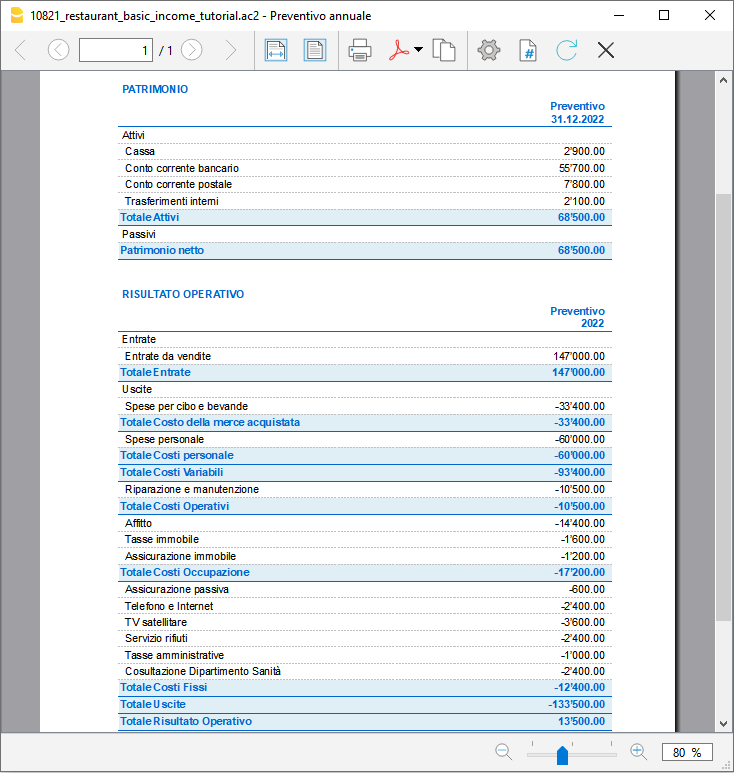
Per fare il confronto bisogna avere il report del Preventivo: se stai usando il nostro modello di Banana Contabilità, basta che vai in Report > Rendiconto abbellito con gruppi, e scegli un preventivo che desideri (di solito quello più utile in questo caso è il preventivo annuale).
Controllando il Preventivo potrai verificare a quanto ammonteranno la liquidità, i debiti e il totale patrimonio, in base alle spese ed entrate preventivate.
Avendo un quadro generale delle spese e delle entrate, potrai accorgerti se hai sopravvalutato o sottovalutato alcune spese o entrate.
Se ti trovi con una probabile perdita, è meglio pensare già da subito dove poter risparmiare, valutando le varie spese che hai elencato e modificando gli importi.
4. La verifica a fine anno con il consuntivo
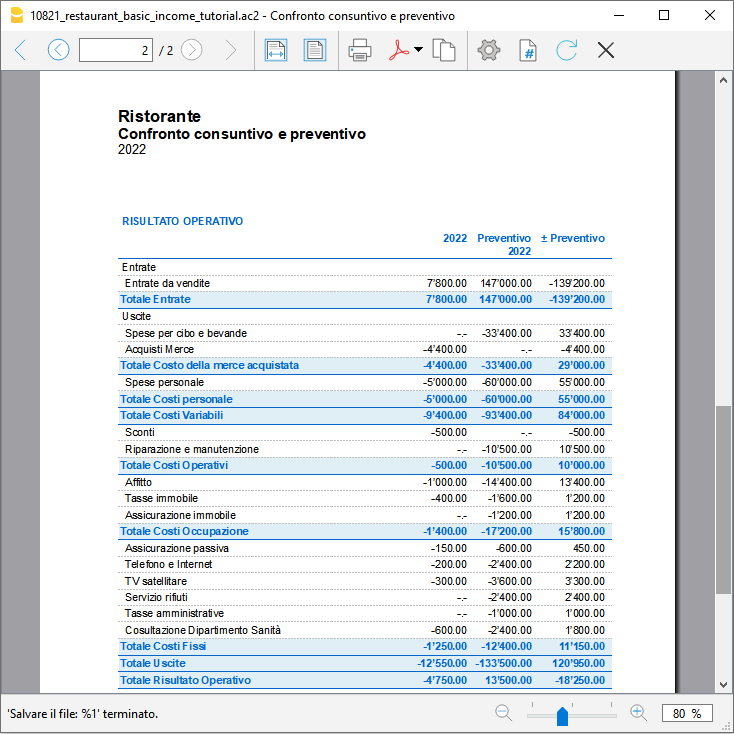
A fine anno quando avrai finito di registrare tutti i movimenti potrai preparare un report, che ti farà vedere gli importi di tutti i conti del consuntivo e confrontarli con quelli preventivati. Potrai verificare con certezza se il tuo preventivo preparato a inizio anno è risultato attendibile e se sei riuscito a guadagnare quanto previsto a inizio anno.
Per avere il confronto del consuntivo con il preventivo vai nel menu Report, clicca su Rendiconto abbellito con gruppi e scegli Confronto consuntivo e preventivo.
Se dovesse variare di molto, potrai controllare su quali entrate o uscite ti sei sbagliato e correggere gli importi nel preventivo del nuovo anno.
Anteprima modello
Ristorante
Contabilità 2022
| Gruppo | Conto | Descrizione | Somma in | Gr1 |
|---|---|---|---|---|
| PATRIMONIO | ||||
| Attivi | ||||
| Cassa | Cassa | A | ||
| Banca | Conto corrente bancario | A | ||
| Posta | Conto corrente postale | A | ||
| Trasferimenti interni | Trasferimenti interni | A | ||
| Clienti | Conto clienti | A | ||
| Immobili | Immobili | A | ||
| Attrezzatura cucina | Attrezzature cucina | A | ||
| Magazzino | Magazzino | A | ||
| A | Totale Attivi | PN | ||
| Passivi | ||||
| Prestiti | Prestito banca | P | ||
| Fornitori | Fornitori | P | ||
| P | Totale Passivi | PN | ||
| PN | Patrimonio Netto | |||
| Gruppo | Categoria | Descrizione | Somma in | Gr1 |
|---|---|---|---|---|
| RISULTATO OPERATIVO | ||||
| Entrate | ||||
| Vendite | Entrate da vendite | E | ||
| Entrate da merce | Merce | E | ||
| Ricavi da interessi | Ricavi da interessi | E | ||
| E | Totale Entrate | Risultato | 1 | |
| Uscite | ||||
| Acquisti cibo e bevande | Spese per cibo e bevande | CM | ||
| Acquisti merce | Acquisti Merce | CM | ||
| CM | Totale Costo della merce acquistata | Variabili | 1 | |
| Salari | Spese personale | CP | ||
| Tasse e prestazioni | Tasse e prestazioni | CP | ||
| Assicurazione personale | Assicurazione personale | CP | ||
| CP | Totale Costi personale | Variabili | ||
| Variabili | Totale Costi Variabili | Uscite | ||
| Pulizia | Pulizia | COD | ||
| Cellulari | Cellulari | COD | ||
| Tasse carte di credito | Tasse carte di credito | COD | ||
| COD | Totale Costi Operativi Diretti | Uscite | ||
| Pubblicità | Vendite e marketing | CO | ||
| Sconti | Sconti | CO | ||
| Acqua e elettricità | Acqua e elettricità | CO | ||
| Gas naturale | Gas naturale | CO | ||
| Legna | Legna | CO | ||
| Manutenzione | Riparazione e manutenzione | CO | ||
| CO | Totale Costi Operativi | Uscite | ||
| Affitto | Affitto | COC | ||
| Tasse immobile | Tasse immobile | COC | ||
| Manutenzione immobile | Manutenzione immobile | COC | ||
| Assicurazione immobile | Assicurazione immobile | COC | ||
| COC | Totale Costi Occupazione | Uscite | ||
| Assicurazione passiva | Assicurazione passiva | CF | ||
| Indennizzo lavoratori | Indennizzo lavoratori | CF | ||
| Telefono e Internet | Telefono e Internet | CF | ||
| TV | TV satellitare | CF | ||
| Licenze e permessi | Licenze e permessi | CF | ||
| Ammanco | Ammanco | CF | ||
| IT | Servizio IT | CF | ||
| Tasse avviso | Tasse avviso | CF | ||
| Disinfestazione | Disinfestazione | CF | ||
| Servizio rifiuti | Servizio rifiuti | CF | ||
| Servizio sanitario | Servizio sanitario | CF | ||
| Materiale ufficio | Materiale ufficio | CF | ||
| Tasse bancarie | Tasse bancarie | CF | ||
| Tasse amministrative | Tasse amministrative | CF | ||
| Tasse legali | Tasse legali | CF | ||
| Dipartimento Sanità | Consultazione Dipartimento Sanità | CF | ||
| Diversi | Costi diversi | CF | ||
| CF | Totale Costi Fissi | Uscite | ||
| Uscite | Totale Uscite | Risultato | ||
| Risultato | Totale Risultato Operativo | |||
| CENTRI DI COSTO | ||||
| .Cibo | Cibo | CB | ||
| .Bevande | Bevande | CB | ||
| CB | Totale Cibo e Bevande | |||
Double-Entry Accounting for a Corporation with foreign currencies
In questo articolo
Double-Entry Accounting for a Corporation with foreign currencies
Double-Entry Accounting for a Corporation with foreign currencies
Start easily and FOR FREE the double-entry accounting with foreign currencies of your Corporation and get immediately the Income Statement and the Balance Sheet. This ready-to-use generic template can be adapted according to your needs, to also manage the accounting of your company, sole proprietorship, partnership or small or medium business. Banana Accounting Plus is a professional software that is very intuitive and fast to use because it's similar to Excel. If you make mistakes you can always correct until everything is perfect.
Apri in Banana WebApp
Prova Banana Contabilità Plus sul tuo browser senza alcuna installazione. Personalizza il modello, inserisci le registrazioni e salva il file sul tuo computer.
Apri il modello in Banana WebApp Apri il tutorial in Banana WebAppAnteprima modello
Company XX
Basic Currency: USD
Double-entry with foreign currencies
| Group | Account | Description | Currency | Sum In |
|---|---|---|---|---|
| BALANCE SHEET | ||||
| ASSETS | ||||
| Bank Accounts | ||||
| Business checking USD | Business checking account Dollars (USD) | USD | Bank | |
| Business checking EUR | Business checking account Euro (EUR) | EUR | Bank | |
| Business checking GBP | Business checking account Pounds (GBP) | GBP | Bank | |
| Business savings | Business savings account | USD | Bank | |
| Payroll checking | Payroll checking | USD | Bank | |
| Cash | Petty Cash - Out of Pocket expenses | USD | Bank | |
| Barter | Barter checking | USD | Bank | |
| Bank | Total Bank Accounts | Assets | ||
| Accounts receivable | ||||
| Customers | Accounts receivable (Customers' register) | Receivable | ||
| Receivable | Total Accounts Receivable | Assets | ||
| Current Assets | ||||
| Inventory | Inventory | USD | C-Assets | |
| Undeposited Funds | Undeposited Funds | USD | C-Assets | |
| C-Assets | Total Current Assets | Assets | ||
| Fixed Assets | ||||
| Equipment | Equipment | USD | Fixed | |
| Furniture | Furniture and Fixtures | USD | Fixed | |
| Vehicles | Vehicles | USD | Fixed | |
| Acc-Depreciation | Accumulated Depreciation | USD | Fixed | |
| Fixed | Total Fixed Assets | Assets | ||
| Other Assets | ||||
| Start up | Start up costs (accountants use) | USD | Other | |
| Acc-Amortization | Accumulated Amortization | USD | Other | |
| Notes Receivable 1 | Notes Receivable 1 (officer, owner, related party) | USD | Other | |
| Notes Receivable 2 | Notes Receivable 2 | USD | Other | |
| Other | Total Other Assets | Assets | ||
| Assets | TOTAL ASSETS | 00 | ||
| LIABILITIES | ||||
| Accounts payable | ||||
| Suppliers | Suppliers' register | Payable | ||
| Payable | Total Accounts Payable | Liabilities | ||
| Credit Cards used to purchase | ||||
| American | American Express - Credit card loan | USD | Cards | |
| Visa | Visa - Credit card loan | USD | Cards | |
| Cards | Total Credit Cards | Liabilities | ||
| Current Liabilities | ||||
| Accrued | Accrued Expenses | USD | C-Liabilities | |
| Payroll tax payable | Payroll Tax Payable | USD | C-Liabilities | |
| Sales tax payable | Sales Tax Payable | USD | C-Liabilities | |
| Deposits | Deposits from Customers | USD | C-Liabilities | |
| Portion long term | Current portion of long term liabilities | USD | C-Liabilities | |
| C-Liabilities | Total Current Liabilities | Liabilities | ||
| Long Term Liabilities | ||||
| Loan | Bank loan | USD | Long term | |
| Notes payable 1 | Notes payable1 | USD | Long term | |
| Notes payable 2 | Notes payable2 | USD | Long term | |
| Long term | Total Long Term Liabilities | Liabilities | ||
| Liabilities | TOTAL LIABILITIES | 00 | ||
| EQUITY | ||||
| Capital | Capital stock / Capital partner | USD | Equity | |
| Additional capital | Additional Capital Contributed / Additional Paid in Capital | USD | Equity | |
| Retained earnings | Retained earnings | USD | Equity | |
| Opening equity | Opening balance equity | USD | Equity | |
| Shareholder 1 | Distributions shareholder 1 / Dividends / Draws | USD | Equity | |
| Brought forward | Profit or Loss brought forward | USD | Equity | |
| Profit or Loss | Profit or Loss of the current year | USD | Equity | |
| Equity | TOTAL EQUITY | 00 | ||
| PROFIT/LOSS STATEMENT | ||||
| INCOME | ||||
| Services | Income from services | USD | Income | |
| Products sold | Income from parts / products sold | USD | Income | |
| Sales write offs | Sales write offs | USD | Income | |
| Income | TOTAL INCOME | Gross Profit | ||
| COST OF GOODS SOLD | ||||
| Materials | Materials, Direct product/service costs | USD | Cost Goods | |
| Labor | Labor costs | USD | Cost Goods | |
| Outside services | Outside services / Subcontractors | USD | Cost Goods | |
| Supplies | Supplies costs | USD | Cost Goods | |
| Small tools | Small tools | USD | Cost Goods | |
| Cost Goods | TOTAL COST OF GOODS SOLD | Gross Profit | ||
| Gross Profit | GROSS PROFIT | Ordinary | ||
| EXPENSES | ||||
| Advertising | Advertising, promotion, marketing costs | USD | Expenses | |
| Automobile | Automobile expenses | USD | Expenses | |
| Bank charges | Bank service charges | USD | Expenses | |
| Cleaning | Cleaning | USD | Expenses | |
| Contributions | Contributions | USD | Expenses | |
| Depreciation | Depreciation expense | USD | Expenses | |
| Discounts | Discounts taken | USD | Expenses | |
| Subscriptions | Dues and subscriptions | USD | Expenses | |
| Insurance | Auto Insurance, Life, Medical | USD | Expenses | |
| Interest expense | Interest expense | USD | Expenses | |
| Licenses | Business licenses and permits | USD | Expenses | |
| Maintenance | Maintenance and repairs | USD | Expenses | |
| Meals | Meals and entertainment | USD | Expenses | |
| Merchant fees | Merchant credit card fees | USD | Expenses | |
| Office | Office expenses (computer, postage, delivery, supplies) | USD | Expenses | |
| Payroll taxes | Payroll taxes | USD | Expenses | |
| Professional fees | Professional fees | USD | Expenses | |
| Rent | Rental Payments | USD | Expenses | |
| Salaries | Salaries | USD | Expenses | |
| Telephone | Telephone, Fax | USD | Expenses | |
| Travel | Travel | USD | Expenses | |
| Utilities | Utilities | USD | Expenses | |
| Expenses | TOTAL EXPENSES | Ordinary | ||
| Ordinary | NET ORDINARY INCOME | Result | ||
| OTHER INCOME | ||||
| Interest income | Interest income | USD | O-Income | |
| Profit exchange | Profit on Foreign Exchange | USD | O-Income | |
| O-Income | TOTAL OTHER INCOME | Result | ||
| OTHER EXPENSE | ||||
| Ask accountant | Ask accountant | USD | O-Expense | |
| Loss exchange | Loss on Foreign Exchange | USD | O-Expense | |
| O-Expense | TOTAL OTHER EXPENSE | Result | ||
| Result | NET INCOME ( Profit(-) Loss(+) ) | Profit or Loss | ||
| 00 | Difference should be = 0 (blank cell) | |||
| CUSTOMERS/SUPPLIERS REGISTER | ||||
| Customers | ||||
| Cus-Redford | Redford Inc | USD | TOTC | |
| Cus-Smith | John Smith | USD | TOTC | |
| Cus-Black | Simon Black | GBP | TOTC | |
| TOTC | Total Customers | Customers | ||
| Suppliers | ||||
| Sup-Johnson | Johnson Inc | EUR | TOTS | |
| Sup-Marble | Marble Inc | USD | TOTS | |
| Sup-Taylor | Mary Taylor | USD | TOTS | |
| TOTS | Total Suppliers | Suppliers | ||
| COST CENTERS | ||||
| Products | ||||
| .Product A | Product A | USD | Products | |
| .Product B | Product B | USD | Products | |
| .Product C | Product C | USD | Products | |
| Products | Total Products | |||
| Projects | ||||
| ;Project A | Project A | USD | Projects | |
| ;Project B | Project B | USD | Projects | |
| Projects | Total Projects | |||
| SEGMENTS | ||||
| Branches | ||||
| :BA | Branch A | USD | Branches | |
| :BB | Branch B | USD | Branches | |
| Branches | Total Branches | |||
| Ref.Currency | Currency | Text |
|---|---|---|
| USD | EUR | Euro |
| USD | GBP | Pound Sterling |
PayPal Templates | Double-entry
In questo articolo
PayPal Templates | Double-entry
PayPal Templates | Double-entry
Double-entry template files predefined for importing PayPal transactions.
Apri in Banana WebApp
Prova Banana Contabilità Plus sul tuo browser senza alcuna installazione. Personalizza il modello, inserisci le registrazioni e salva il file sul tuo computer.
Apri il modello in Banana WebApp Apri il tutorial in Banana WebAppDocumentazione del modello
PayPal import transaction
Banana has an import filter that allows you to directly import the PayPal transactions data in your accounting file.
The attached files are predefined with the accounts so that you can start immediately using it.
There are two template example files you can download and open in Banana:
Files suitable for
These template files are especially suitable in case you have only one PayPal preferred currency.
The imported transactions will automatically be imported to the currency account, so that you can separately see all transactions.
If in PayPal you keep balances in different currencies, it will be more suitable to use a PayPal accounting in Multicurrency.
Even if you use another accounting software, you will find that is very efficient to keep a separate accounting in Banana and keep your PayPal accounting in it. Instead of recording all transactions in your accounting solution, you can keep a separated accounting in Banana and once a month or when needed, only record the summary movement for the period in your accounting solution .
Further adapting the file
The file can easily be adapted to suit your needs.
Adding new accounts and new currencies
-
In the Accounts table, add new accounts for other currencies or for different Income or Expense types.
Changing to another Basic currency
This file can easily be converted into one with another Basic currency.
- Change the Basic currency in the File properties.
Add VAT/Sales Tax, change language or convert into another type
Use Convert to new file to add more options or change the accounting file settings.
Anteprima modello
Company XX
Accounting 2016
Basic Currency: EUR
Double-entry
| Group | Account | Description | Sum In | Gr1 |
|---|---|---|---|---|
| BALANCE SHEET | ||||
| ASSETS | ||||
| 1000 | Paypal Account EUR | 1 | ||
| 1001 | Paypal Account USD | 1 | ||
| 1002 | Paypal Account CHF | 1 | ||
| 1003 | Paypal Account GBP | 1 | ||
| 1004 | Paypal Account YPY | 1 | ||
| 1005 | Paypal Account CAD | 1 | ||
| 1006 | Paypal Account ... | 1 | ||
| 1500 | Bank Account (internal transfer) | 1 | ||
| 1 | TOTAL ASSETS | 00 | 1 | |
| LIABILITIES | ||||
| 2300 | Profit or loss brought forward | 2 | ||
| 230 | Profit or loss of the current year | 2 | 1 | |
| 2 | TOTAL LIABILITIES | 00 | 1 | |
| 1 | ||||
| PROFIT/LOSS STATEMENT | ||||
| EXPENSES | ||||
| 3000 | Paypal Out | 3 | ||
| 3001 | Paypal Fee | 3 | ||
| 3002 | Other ... | 3 | ||
| 3100 | Exchange rate loss | 3 | ||
| 3 | TOTAL EXPENSES | 02 | 1 | |
| REVENUE | ||||
| 4000 | Paypal In | 4 | ||
| 4100 | Exchange rate profit | 4 | ||
| 4 | TOTAL REVENUE | 02 | 1 | |
| 02 | Profit(-) Loss(+) from Profit & Loss Statement | 230 | 1 | |
| 00 | Difference should be = 0 (blank cell) | |||
| COST AND PROFIT CENTERS | ||||
| Division | ||||
| .D1 | Division 1 | CD | ||
| .D2 | Division 2 | CD | ||
| .D3 | Division 3 | CD | ||
| CD | Total Division | 1 | ||
| Projects | ||||
| ,P1 | Project 1 | CP | ||
| ,P2 | Project 2 | CP | ||
| ,P3 | Project 4 | CP | ||
| CP | Total Division car expenses |
Contabilità Ristorante (Multi-Moneta)
In questo articolo
Contabilità Ristorante (Multi-Moneta)
Contabilità Ristorante (Multi-Moneta)
Modello ideale per gestire la contabilità di un ristorante, un bar, una pizzeria o un take-away, anche con conti in moneta estera.
Apri in Banana WebApp
Prova Banana Contabilità Plus sul tuo browser senza alcuna installazione. Personalizza il modello, inserisci le registrazioni e salva il file sul tuo computer.
Apri il modello in Banana WebApp Apri il tutorial in Banana WebAppDocumentazione del modello
Come fare il preventivo per un ristorante
Segui passo per passo la nostra guida alla pagina Come fare il preventivo per un ristorante che ti insegna come creare e gestire un budget familiare.
Anteprima modello
Ristorante
Contabilità 2022
Divisa Base: EUR
Contabilità in partita doppia multi-moneta
| Gruppo | Conto | Descrizione | Moneta | Somma in | Gr1 |
|---|---|---|---|---|---|
| BILANCIO | |||||
| Attivi | |||||
| Cassa | Cassa | EUR | A | ||
| Banca Euro | Conto corrente bancario Euro | EUR | A | ||
| Banca Dollari | Conto corrente bancario Dollari | USD | A | ||
| Trasferimenti interni | Trasferimenti interni | EUR | A | ||
| Clienti | Conto clienti | EUR | A | ||
| Immobili | Immobili | EUR | A | ||
| Attrezzatura cucina | Attrezzature cucina | EUR | A | ||
| Magazzino | Magazzino | EUR | A | ||
| A | Totale Attivi | 00 | 1 | ||
| Passivi | |||||
| Prestiti | Prestito | EUR | P | ||
| Fornitori | Fornitori | EUR | P | ||
| Capitale | Capitale proprio | EUR | P | ||
| Utile Perdita riportati | Utile / Perdita riportato/a | EUR | P | ||
| UP | Utile / Perdita dell'anno | EUR | P | 1 | |
| P | Totale Passivi | 00 | |||
| CONTO ECONOMICO | |||||
| Ricavi | |||||
| Vendite | Ricavi da vendite | EUR | R | ||
| Ricavi merce | Ricavi da vendita di merce | EUR | R | ||
| Ricavi interessi | Ricavi da interessi | EUR | R | ||
| R | Totale Ricavi | 0 | |||
| Costi | |||||
| Acquisti cibo | Spese per cibo e bevande | EUR | CM | ||
| Acquisti merce | Acquisti Merce | EUR | CM | ||
| CM | Totale costo della merce acquistata | Variabili | |||
| Salari | Spese personale | EUR | CP | ||
| Tasse e prestazioni | Tasse e prestazioni | EUR | CP | ||
| Assicurazione personale | Assicurazione personale | EUR | CP | ||
| CP | Totale Costi Stipendi | Variabili | |||
| Variabili | Totale Costi Variabili | Costi | |||
| Pulizia | Pulizia | EUR | COD | ||
| Cellulari | Cellulari | EUR | COD | ||
| Tasse carte di credito | Tasse carte di credito | EUR | COD | ||
| COD | Totale Costi Operativi Diretti | Costi | |||
| Pubblicità | Vendite e marketing | EUR | CO | ||
| Sconti | Sconti | EUR | CO | ||
| Acqua e elettricità | Acqua e elettricità | EUR | CO | ||
| Gas naturale | Gas naturale | EUR | CO | ||
| Legna | Legna | EUR | CO | ||
| Manutenzione | Riparazione e manutenzione | EUR | CO | ||
| CO | Totale Costi Operativi | Costi | |||
| Affitto | Affitto | EUR | COC | ||
| Tasse immobile | Tasse immobile | EUR | COC | ||
| Manutenzione immobile | Manutenzione immobile | EUR | COC | ||
| Assicurazione immobile | Assicurazione immobile | EUR | COC | ||
| COC | Totale Costi Occupazione | EUR | Costi | ||
| Assicurazione passiva | Assicurazione passiva | EUR | CF | ||
| Indennizzo lavoratori | Indennizzo lavoratori | EUR | CF | ||
| Telefono e Internet | Telefono e Internet | EUR | CF | ||
| TV | TV satellitare | EUR | CF | ||
| Licenze e permessi | Licenze e permessi | EUR | CF | ||
| Ammanco | Ammanco | EUR | CF | ||
| IT | Servizio IT | EUR | CF | ||
| Tasse avviso | Tasse avviso | EUR | CF | ||
| Disinfestazione | Disinfestazione | EUR | CF | ||
| Servizio rifiuti | Servizio rifiuti | EUR | CF | ||
| Servizio sanitario | Servizio sanitario | EUR | CF | ||
| Materiale ufficio | Materiale ufficio | EUR | CF | ||
| Tasse bancarie | Tasse bancarie | EUR | CF | ||
| Tasse amministrative | Tasse amministrative | EUR | CF | ||
| Tasse legali | Tasse legali | EUR | CF | ||
| Dipartimento Sanità | Cosultazione Dipartimento Sanità | EUR | CF | ||
| Diversi | Costi diversi | EUR | CF | ||
| Perdite cambio | Perdite sul cambio | EUR | CF | ||
| Utili cambio | Utili sul cambio | EUR | CF | ||
| CF | Totale Costi Fissi | Costi | |||
| Costi | Totale Costi | 0 | |||
| 0 | Utile (-) Perdita (+) da Conto Economico | UP | |||
| 00 | Differenza deve essere zero | ||||
| CENTRI DI COSTO | |||||
| .Cibo | Cibo | EUR | CB | ||
| .Bevande | Bevande | EUR | CB | ||
| CB | Totale Cibo e Bevande | ||||
| Moneta Rif. | Moneta | Testo |
|---|---|---|
| EUR | USD | Dollari USA |
| EUR | CHF | Franchi svizzeri |
PayPal Templates | Multi-currency accounting
In questo articolo
PayPal Templates | Multi-currency accounting
PayPal Templates | Multi-currency accounting
Multi-currency accounting files predefined for importing PayPal transactions.
Apri in Banana WebApp
Prova Banana Contabilità Plus sul tuo browser senza alcuna installazione. Personalizza il modello, inserisci le registrazioni e salva il file sul tuo computer.
Apri il modello in Banana WebAppDocumentazione del modello
PayPal import transactions
Banana has an import filter that allows you to directly import the PayPal transaction data into your accounting files.
The attached files are predefined with the accounts so that you can immediately start using it.
There are two template example files that you can download and open in Banana:
- Multi currency accounting with EUR as a Basic Currency
- Multi currency accounting with USD as a Basic Currency
Files suitable for
These example files are especially suitable in case you have PayPal transactions in different currencies and especially if you have set up your PayPal account to use and keep different currencies (see also PayPal template for Double-entry accounting) .
The imported transactions will automatically be imported to the currency account, so that you can see all transactions separately and have a balance in the currency.
Even if you use another accounting software, you will find that is very efficient to keep a separate accounting in Banana and keep your PayPal accounting in it. Instead of recording all transctions in your accounting solution, you can keep a separated accounting in Banana and once a month or when needed, only record the summary movement for the period in your accounting solution .
Further adapting the file
The file can easily be adapted to suit your needs.
Adding new accounts and new currencies
-
In the Accounts table, add new accounts for other currencies or for different Income or Expense types.
-
Add new currencies in the Exchange rates Table
Changing to another basic currency
This file can easily be converted into one with another Basic Currency
- Change the Basic currency in the Accounting properties.
- Adapt the Exchange Rates table with the appropriate currencies and exchange rates.
- In the Accounts table, change the currency for the accounts that need to be in Basic currency.
Add VAT/Sales Tax, change language or convert into another type
Use the Convert to new file command to add more options or change the accounting file settings.
Anteprima modello
Company XX
Accounting 2022
Basic Currency: EUR
Double-entry
| Group | Account | Description | Sum In | Gr1 |
|---|---|---|---|---|
| BALANCE SHEET | ||||
| ASSETS | ||||
| Paypal EUR | Paypal Account EUR | Total Assets | ||
| Paypal USD | Paypal Account USD | Total Assets | ||
| Paypal CHF | Paypal Account CHF | Total Assets | ||
| Paypal GBP | Paypal Account GBP | Total Assets | ||
| Paypal YEN | Paypal Account YEN | Total Assets | ||
| Paypal CAD | Paypal Account CAD | Total Assets | ||
| Paypal Account | Paypal Account ... | Total Assets | ||
| Bank Account | Bank Account (internal transfer) | Total Assets | ||
| Total Assets | TOTAL ASSETS | 00 | 1 | |
| LIABILITIES | ||||
| Profit or loss brought forward | Profit or loss brought forward | Total Liabilities | ||
| 230 | Profit or loss of the current year | Total Liabilities | 1 | |
| Total Liabilities | TOTAL LIABILITIES | 00 | 1 | |
| 1 | ||||
| PROFIT/LOSS STATEMENT | ||||
| EXPENSES | ||||
| Paypal Out | Paypal Out | Total Expenses | ||
| Paypal Fee | Paypal Fee | Total Expenses | ||
| Other | Other | Total Expenses | ||
| Exchange rate loss | Exchange rate loss | Total Expenses | ||
| Total Expenses | TOTAL EXPENSES | Profit(-) Loss(+) from Profit & Loss Statement | 1 | |
| REVENUE | ||||
| Paypal In | Paypal In | Total Revenue | ||
| Exchange rate profit | Exchange rate profit | Total Revenue | ||
| Total Revenue | TOTAL REVENUE | Profit(-) Loss(+) from Profit & Loss Statement | 1 | |
| Profit(-) Loss(+) from Profit & Loss Statement | Profit(-) Loss(+) from Profit & Loss Statement | 230 | 1 | |
| 00 | Difference should be = 0 (blank cell) | |||
| COST AND PROFIT CENTERS | ||||
| Division | ||||
| .D1 | Division 1 | CD | ||
| .D2 | Division 2 | CD | ||
| .D3 | Division 3 | CD | ||
| CD | Total Division | 1 | ||
| Projects | ||||
| ,P1 | Project 1 | CP | ||
| ,P2 | Project 2 | CP | ||
| ,P3 | Project 4 | CP | ||
| CP | Total Division car expenses |
Modelli universali contabili con IVA
I modelli universali per Banana Contabilità sono file pronti all'uso, facilmente adattabili a qualsiasi Paese, alla tua attività e alle tue specifiche esigenze contabili.
I modelli universali attualmente disponibili che includono la gestione IVA sono disponibili in inglese:
Nei modelli universali con gestione IVA, i codici IVA inclusi nella tabella IVA sono codici di esempio. Puoi modificarli e personalizzarli in base ai codici IVA utilizzati nel tuo Paese.
Potrebbero anche interessarti:
商店会计
In questo articolo
商店会计
商店会计
使用现金账簿记账方法来完美管理商店或店铺的通用会计模板,并包括增值税管理。
Apri in Banana WebApp
Prova Banana Contabilità Plus sul tuo browser senza alcuna installazione. Personalizza il modello, inserisci le registrazioni e salva il file sul tuo computer.
Apri il modello in Banana WebApp Apri il tutorial in Banana WebAppAnteprima modello
XX商店
本位币: USD
现金日记账含增值税
| 总组 | 账号 | 摘要 | 总和 |
|---|---|---|---|
| 现金 | 现金 | ||
| 总组 | 科目 | 摘要 | 总和 |
|---|---|---|---|
| 经营业绩 | |||
| 收入 | |||
| 销售收入 | 销售收入 | 收入 | |
| 从往来账户提款 | 从往来账户提款 | 收入 | |
| 服务收入 | 服务收入 | 收入 | |
| 其他收入 | 其他收入 | 收入 | |
| 收入 | 总收入 | 业绩 | |
| 费用 | |||
| 转账到邮政储蓄账户 | 转账到邮政储蓄账户 | 费用 | |
| 购买邮票 | 购买邮票 | 费用 | |
| 信件和包裹 | 信件和包裹 | 费用 | |
| 邮递物品 | 邮递物品 | 费用 | |
| 文具,电器,清洁 | 文具,电器,清洁 | 费用 | |
| 租金,电费,水费 | 租金,电费,水费 | 费用 | |
| 电话和传真费 | 电话和传真费 | 费用 | |
| 房地产维护 | 房地产维护 | 费用 | |
| 橱窗装饰 | 橱窗装饰 | 费用 | |
| 宣传,传单 | 宣传,传单 | 费用 | |
| 中介费 | 中介费 | 费用 | |
| 货款 | 货款 | 费用 | |
| 薪资及个人贷款 | 薪资及个人贷款 | 费用 | |
| 其他许可证费用 | 其他许可证费用 | 费用 | |
| 自动核算增值税 | 自动核算增值税 | 费用 | |
| 应交增值税 | 应交增值税 | 费用 | |
| 费用 | 总费用 | 业绩 | |
| 业绩 | 总业绩 | ||
| 成本和利润中心 | |||
| .人事管理 | 店铺及人事管理 | 部门 | |
| .货物管理 | 货物管理 | 部门 | |
| .投资管理 | 投资管理 | 部门 | |
| 部门 | 总部门 | ||
| 增值税码 | 摘要 | %税率 |
|---|---|---|
| 应交增值税 | ||
| S0 | 免征增值税销售 | |
| SE | 国外销售免税 | |
| S10 | 销售 10% | 10.00 |
| SD10 | 销售折扣 10% | 10.00 |
| 应交增值税 | ||
| 增值税进项税 | ||
| 购买商品和服务 | ||
| P10 | 购买商品和服务 10% | 10.00 |
| PD10 | 购买商品和服务折扣 10% | 10.00 |
| P5 | 购买商品和服务折扣 5% | 5.00 |
| PD5 | 商品和服务折扣 5% | 5.00 |
| 营运和投资成本 | ||
| I10 | 投资和营运成本 10% | 10.00 |
| ID10 | 投资和营运成本折扣 10% | 10.00 |
| I5 | 投资和营运成本 5% | 5.00 |
| ID5 | 投资和营运成本折扣 5% | 5.00 |
| 增值税进项税 | ||
| 总计 | ||
Comptabilité multidevise pour PME
In questo articolo
Comptabilité multidevise pour PME
Comptabilité multidevise pour PME
Modèle idéal pour la gestion de la comptabilité des sociétés anonymes. Le plan comptable est structuré selon le schéma PME et présente les registres clients/fournisseurs. Il y a des comptes en devises étrangères et des centres de coûts.
Apri in Banana WebApp
Prova Banana Contabilità Plus sul tuo browser senza alcuna installazione. Personalizza il modello, inserisci le registrazioni e salva il file sul tuo computer.
Apri il modello in Banana WebAppDocumentazione del modello
Modèle idéal pour la gestion de la comptabilité des sociétés anonymes. Le plan comptable est structuré selon le schéma PME et présente les registres clients/fournisseurs. Il y a des comptes en devises étrangères et des centres de coûts.
Anteprima modello
DeviseBase: EUR
Comptabilité en partie double avec multidevise et TVA
| Groupe | Compte | Libellé | Devise | Add. dans |
|---|---|---|---|---|
| BILAN | ||||
| ACTIFS | ||||
| 1000 | Caisse | EUR | 100 | |
| 1020 | Banque | EUR | 100 | |
| 1024 | Banque CHF | CHF | 100 | |
| 1025 | Banque USD | USD | 100 | |
| 100 | Liquidités | 10 | ||
| 1060 | Titres | EUR | 106 | |
| 106 | Avoirs à court terme cotés en bourse | 10 | ||
| 1090 | Compte d'attente en monnaie | EUR | 109 | |
| 1091 | Compte d'attente salaires | EUR | 109 | |
| 1099 | Compte de passage pour éclaircissements | EUR | 109 | |
| 109 | Comptes de transit et d’attente | 10 | ||
| 1100 | Créances provenant de livraisons et de prestations (Débiteurs) | EUR | 110 | |
| 1109 | Ducroire | EUR | 110 | |
| 100A | Clients | 110 | ||
| 110 | Créances résultant de livraisons et prestations | 10 | ||
| 1140 | Avances et prêts | EUR | 114 | |
| 1176 | Impôt anticipé | EUR | 114 | |
| 1180 | Créances envers les assurances sociales et institutions de prévoyance | EUR | 114 | |
| 1188 | Impôt à la source | EUR | 114 | |
| 1190 | Autres créances à court terme | EUR | 114 | |
| 1191 | Cautionnements en espèces | EUR | 114 | |
| 114 | Autres créances à court terme | 10 | ||
| 1200 | Marchandises commerciales | EUR | 120 | |
| 1210 | Matières premières | EUR | 120 | |
| 1220 | Matières auxiliaires | EUR | 120 | |
| 1230 | Matières consommables | EUR | 120 | |
| 1260 | Stocks de produits finis | EUR | 120 | |
| 1270 | Stocks de produits pas finis | EUR | 120 | |
| 1280 | Travaux en cours | EUR | 120 | |
| 120 | Stocks et prestations non facturées | 10 | ||
| 1300 | Charges payées d‘avance | EUR | 130 | |
| 1301 | Produits à recevoir | EUR | 130 | |
| 130 | Compte de régularisation de l’actif | 10 | ||
| 10 | Actifs circulants | 1 | ||
| 1400 | Titres à long terme | EUR | 140 | |
| 1440 | Prêts | EUR | 140 | |
| 1441 | Hypothèques | EUR | 140 | |
| 1460 | Prêt à actionnaire | EUR | 140 | |
| 140 | Immobilisations financières | 14 | ||
| 1480 | Participations | EUR | 148 | |
| 148 | Participations | 14 | ||
| 1500 | Machines et appareils | EUR | 150 | |
| 1510 | Mobilier et installations | EUR | 150 | |
| 1520 | Machines de bureau, informatique, systèmes de communication | EUR | 150 | |
| 1530 | Véhicules | EUR | 150 | |
| 1540 | Outillages et appareils | EUR | 150 | |
| 150 | Immobilisations corporelles meubles | 14 | ||
| 1600 | Immeubles d’exploitation | EUR | 160 | |
| 160 | Immobilisations corporelles immeubles | 14 | ||
| 1700 | Brevets, know-how, licences, droits, développement | EUR | 170 | |
| 1710 | Marques commerciales | EUR | 170 | |
| 1712 | Modèles | EUR | 170 | |
| 1770 | Goodwill | EUR | 170 | |
| 170 | Immobilisations incorporelles | 14 | ||
| 1850 | Capital actions, capital social, droits de participations ou capital de fondation non versés | EUR | 180 | |
| 180 | Capital non versé : capital social, capital de fondation | 14 | ||
| 14 | Actifs immobilisés | 1 | ||
| 1 | Total actifs | 00 | ||
| PASSIFS | ||||
| 2000 | Dettes résultant d’achats et de prestation de services (créanciers) | EUR | 200 | |
| 2030 | Acomptes de clients | EUR | 200 | |
| 200A | Créanciers | 200 | ||
| 200 | Dettes à court terme résultant d’achats et de prestations de services | 20 | ||
| 2100 | Dettes bancaires | EUR | 210 | |
| 2120 | Engagements de financement par leasing | EUR | 210 | |
| 2140 | Autres dettes à court terme rémunérées | EUR | 210 | |
| 210 | Dettes à court terme rémunérés | 20 | ||
| 2200 | TVA due | EUR | 220 | |
| 2201 | Décompte TVA | EUR | 220 | |
| 2206 | Impôt anticipé dû | EUR | 220 | |
| 2208 | Impôts directs | EUR | 220 | |
| 2210 | Autres dettes à court terme | EUR | 220 | |
| 2260 | Dettes envers actionnaire | EUR | 220 | |
| 2261 | Dividendes | EUR | 220 | |
| 2270 | Assurances sociales et institutions de prévoyance | EUR | 220 | |
| 2279 | Impôt à la source | EUR | 220 | |
| 220 | Autres dettes à court terme | 20 | ||
| 2300 | Charges à payer | EUR | 230 | |
| 2301 | Produits encaissés d’avance | EUR | 230 | |
| 2330 | Provisions à court terme | EUR | 230 | |
| 230 | Passifs de régularisation et provisions à court terme | 20 | ||
| 20 | Dettes à court terme | 2A | ||
| 2400 | Dettes bancaires | EUR | 240 | |
| 2420 | Engagements de financement par leasing | EUR | 240 | |
| 2430 | Emprunts obligataires | EUR | 240 | |
| 2450 | Emprunts | EUR | 240 | |
| 2451 | Hypothèques | EUR | 240 | |
| 240 | Dettes à long terme rémunérées | 24 | ||
| 2500 | Autres dettes à long terme | EUR | 250 | |
| 250 | Autres dettes à long terme | 24 | ||
| 2600 | Provisions | EUR | 260 | |
| 260 | Provisions à long termes et provisions légales | 24 | ||
| 24 | Dettes à long terme | 2A | ||
| 2A | Fonds étrangers | 2 | ||
| 2800 | Capital-actions, capital social, capital de fondation | EUR | 280 | |
| 280 | Capital social ou capital de fondation | 28 | ||
| 2900 | Réserves légales issues du capital | EUR | 290 | |
| 2940 | Réserves d‘évaluation | EUR | 290 | |
| 290 | Réserves légales issues du capital | 28 | ||
| 2950 | Réserves légales issues du bénéfice | EUR | 295 | |
| 295 | Réserves légales issues du bénéfice | 28 | ||
| 2960 | Réserves libres | EUR | 296 | |
| 296 | Réserves libres | 28 | ||
| 2970 | Bénéfice / perte reporté | EUR | 297 | |
| 29A | Bénéfice / perte de l’exercice | 297 | ||
| 297 | Bénéfice / perte du bilan | 28 | ||
| 2980 | Propres actions, parts sociales, droits de participations (poste négatif) | EUR | 298 | |
| 298 | Propres actions, parts sociales, droits de participations (poste négatif) | 28 | ||
| 28 | Fonds propres | 2 | ||
| 2 | Total passifs | 00 | ||
| COMPTE DE PERTES ET PROFITS | ||||
| 3000 | Ventes de produits fabriqués | EUR | 30 | |
| 3200 | Ventes de marchandises | EUR | 30 | |
| 3400 | Ventes de prestations | EUR | 30 | |
| 3600 | Autres ventes et prestations de services | EUR | 30 | |
| 3700 | Prestations propres | EUR | 30 | |
| 3710 | Consommations propres | EUR | 30 | |
| 3800 | Déductions sur ventes | EUR | 30 | |
| 3805 | Pertes sur clients, variation du ducroire | EUR | 30 | |
| 3809 | TVA taux de la dette fiscale nette | EUR | 30 | |
| 30 | Chiffre d'affaires net résultant des ventes et prestations de services | 3 | ||
| 3900 | Variation des stocks de produits semi-finis | EUR | 39 | |
| 3901 | Variation des stocks de produits finis | EUR | 39 | |
| 3940 | Variation de la valeur des prestations non facturées | EUR | 39 | |
| 39 | Variation des travaux en cours et des prestations non facturées | 3 | ||
| 3 | Produit net des ventes et des prestations de service | E1 | ||
| 4000 | Charges de matériel de l'atelier | EUR | 4 | |
| 4200 | Achats de marchandises destinées à la revente | EUR | 4 | |
| 4400 | Prestations / travaux de tiers | EUR | 4 | |
| 4500 | Charges d'énergie pour l'exploitation | EUR | 4 | |
| 4900 | Déductions sur les charges | EUR | 4 | |
| 4 | Charges de matériel, de marchandises et de prestations de tiers | E1 | ||
| E1 | Résultat brut d'exploitation | E2 | ||
| 5000 | Salaires | EUR | 5 | |
| 5700 | AVS, AI, APG, assurance-chômage | EUR | 5 | |
| 5710 | Caisse de compensation familiale | EUR | 5 | |
| 5720 | Prévoyance professionnelle | EUR | 5 | |
| 5730 | Assurance-accidents | EUR | 5 | |
| 5740 | Assurance pour indemnités maladie | EUR | 5 | |
| 5790 | Impôts à la source | EUR | 5 | |
| 5800 | Autres charges du personnel | EUR | 5 | |
| 5810 | Formation | EUR | 5 | |
| 5820 | Frais de voyage | EUR | 5 | |
| 5830 | Indemnités forfaitaires | EUR | 5 | |
| 5900 | Charges de personnel temporaire | EUR | 5 | |
| 5 | Charges de personnel | E2 | ||
| E2 | Résultat brut d'exploitation après charges de personnel | E3 | ||
| 6000 | Charges de locaux | EUR | 60 | |
| 6040 | Nettoyage locaux | EUR | 60 | |
| 60 | Charges de locaux | 6 | ||
| 6100 | Entretien, réparations et remplacement des inst. servant à l'exploitation | EUR | 61 | |
| 6105 | Leasing immobilisations corporelles meubles | EUR | 61 | |
| 61 | Entretien, réparations et remplacement des inst. servant à l'exploitation | 6 | ||
| 6200 | Réparations | EUR | 62 | |
| 6210 | Carburant | EUR | 62 | |
| 6220 | Assurances voitures | EUR | 62 | |
| 6260 | Leasing et location de véhicules | EUR | 62 | |
| 6270 | Charges de véhicules comme prélèvements à titre privé | EUR | 62 | |
| 6282 | Charges de transport | EUR | 62 | |
| 62 | Charges de véhicules et de transport | 6 | ||
| 6300 | Assurances-choses, droits, taxes, autorisations | EUR | 63 | |
| 63 | Assurances-choses | 6 | ||
| 6402 | Électricité | EUR | 64 | |
| 6410 | Chauffage | EUR | 64 | |
| 6430 | Eau | EUR | 64 | |
| 6460 | Évacuation des déchets | EUR | 64 | |
| 64 | Charges d'énergie et évacuation des déchets | 6 | ||
| 6500 | Matériel de bureau | EUR | 65 | |
| 6503 | Littérature technique, journaux, revues | EUR | 65 | |
| 6510 | Téléphone, Internet | EUR | 65 | |
| 6511 | Services d'hosting | EUR | 65 | |
| 6513 | Frais postaux | EUR | 65 | |
| 6570 | Charges et leasing d'informatique | EUR | 65 | |
| 6580 | Licences, updates | EUR | 65 | |
| 6583 | Consommables | EUR | 65 | |
| 65 | Charges d'administration et d'informatique | 6 | ||
| 6600 | Publicité | EUR | 66 | |
| 6642 | Cadeaux à la clientèle | EUR | 66 | |
| 66 | Publicité | 6 | ||
| 6700 | Autres charges d'exploitation | EUR | 67 | |
| 67 | Autres charges d'exploitation | 6 | ||
| 6 | Charges divers d'exploitation | E3 | ||
| E3 | Résultat d'exploitation avant intérêts, impôts et amortissements (EBITDA) | E4 | ||
| 6800 | Amortissement et ajustement de valeur des postes sur les actifs immobilisés | EUR | 68 | |
| 68 | Amortissement et ajustement de valeur des immobilitations | E4 | ||
| E4 | Résultat d'exploitation avant intérêts, impôts (EBIT) | E5 | ||
| 6900 | Charges pour intérêts bancaires | EUR | 69 | |
| 6940 | Frais bancaires | EUR | 69 | |
| 6949 | Perte de change | EUR | 69 | |
| 6950 | Intérêts actifs bancaires | EUR | 69 | |
| 6999 | Bénéfice de change | EUR | 69 | |
| 69 | Charges et produits financiers | E5 | ||
| E5 | Résultat d'exploitation avant impôts (EBT) | E6 | ||
| 7000 | Produits accessoires | EUR | 7 | |
| 7010 | Charges accessoires | EUR | 7 | |
| 7500 | Produits des immeubles d'exploitation | EUR | 7 | |
| 7510 | Charges des immeubles d'exploitation | EUR | 7 | |
| 7 | Résultat des activités annexes d'exploitation | E6 | ||
| 8000 | Charges hors exploitation | EUR | 8 | |
| 8100 | Produits hors exploitation | EUR | 8 | |
| 8500 | Charges extraordinaires, exceptionnelles ou hors période | EUR | 8 | |
| 8510 | Produits extraordinaires, exceptionnels ou hors période | EUR | 8 | |
| 8 | Résultats extraordinaires et hors exploitation | E6 | ||
| E6 | Résultat de l'exercice avant impôts | E7 | ||
| 8900 | Impôts directs | EUR | 89 | |
| 89 | Impôts directs | E7 | ||
| E7 | Résultat de l'exercice | 29A | ||
| 00 | Différence doit être = 0 (cellule vide) | |||
| Clients et Fournisseurs | ||||
| Clients | ||||
| 110001 | Société 1 | EUR | CLI | |
| 110002 | Société 2 | EUR | CLI | |
| 110003 | Société 3 | EUR | CLI | |
| CLI | Total client | 100A | ||
| Créanciers | ||||
| 200001 | Société 1 | EUR | CRE | |
| 200002 | Société 2 | EUR | CRE | |
| 200003 | Société 3 | EUR | CRE | |
| CRE | Total Créanciers | 200A | ||
| CENTRES DE COÛT | ||||
| .EMB | Emballages A | EUR | ST | |
| .MPR | Matières premières A | EUR | ST | |
| .MAU | Matières auxiliaires A | EUR | ST | |
| ST | Total Stock | |||
| ,ENT1 | Entretien1 | EUR | ENT | |
| ,ENT2 | Entretien 2 | EUR | ENT | |
| ,ENT3 | Entretien 3 | EUR | ENT | |
| ENT | Total frais d'entretien | |||
| ;PB1 | Publicité type 1 | EUR | PU | |
| ;PB2 | Publicité type 2 | EUR | PU | |
| PU | Totale charges de publicité | |||
| Cod. TVA | Libellé | %TVA |
|---|---|---|
| Dernière mise à jour: 26.11.2019 | ||
| Ventes | ||
| V0 | Ventes sans TVA | |
| VE | Ventes à l'étranger | |
| V20 | Ventes au 20.00% | 20.00 |
| V10 | Ventes au 10.00% | 10.00 |
| V5 | Ventes au 5.00% | 5.00 |
| V2 | Ventes au 2.00% | 2.00 |
| TOTAL TVA DUE | ||
| Achats | ||
| A20 | Achats au 20.00% | 20.00 |
| A10 | Achats au 10.00% | 10.00 |
| A5 | Achats au 5.00% | 5.00 |
| A2 | Achats au 2.00% | 2.00 |
| TOTAL TVA DEDUCTIBLE | ||
| TOTAL | ||
| Dev.Référence | Devise | Libellé |
|---|---|---|
| EUR | CHF | CHF |
| EUR | USD | US Dollar |
Comptabilité pour sociétés de personnes morales avec les registres clients/fournisseurs
In questo articolo
Comptabilité pour sociétés de personnes morales avec les registres clients/fournisseurs
Comptabilité pour sociétés de personnes morales avec les registres clients/fournisseurs
Modèle idéal pour la gestion de la comptabilité des sociétés de personnes morales. Le plan comptable est structuré avec des groupes et sousgroupes. Il y a des des centres de coûts pour avoir des détails.
Apri in Banana WebApp
Prova Banana Contabilità Plus sul tuo browser senza alcuna installazione. Personalizza il modello, inserisci le registrazioni e salva il file sul tuo computer.
Apri il modello in Banana WebAppDocumentazione del modello
Modèle idéal pour la gestion de la comptabilité des sociétés anonymes. Le plan comptable est structuré conformément au régime des PME. Il y a des centres de coûts.
Anteprima modello
DeviseBase: EUR
Comptabilité en partie double avec TVA
| Groupe | Compte | Libellé | Add. dans |
|---|---|---|---|
| BILAN | |||
| ACTIFS | |||
| 1000 | Caisse | 100 | |
| 1020 | Banque | 100 | |
| 100 | Liquidités | 10 | |
| 1060 | Titres | 106 | |
| 106 | Avoirs à court terme cotés en bourse | 10 | |
| 1090 | Compte d'attente en monnaie | 109 | |
| 1091 | Compte d'attente salaires | 109 | |
| 1099 | Compte de passage pour éclaircissements | 109 | |
| 109 | Comptes de transit et d’attente | 10 | |
| 1100 | Créances provenant de livraisons et de prestations (Débiteurs) | 110 | |
| 1109 | Ducroire | 110 | |
| 100A | Clients | 110 | |
| 110 | Créances résultant de livraisons et prestations | 10 | |
| 1140 | Avances et prêts | 114 | |
| 1176 | Impôt anticipé | 114 | |
| 1180 | Créances envers les assurances sociales et institutions de prévoyance | 114 | |
| 1188 | Impôt à la source | 114 | |
| 1190 | Autres créances à court terme | 114 | |
| 1191 | Cautionnements en espèces | 114 | |
| 114 | Autres créances à court terme | 10 | |
| 1200 | Marchandises commerciales | 120 | |
| 1210 | Matières premières | 120 | |
| 1220 | Matières auxiliaires | 120 | |
| 1230 | Matières consommables | 120 | |
| 1260 | Stocks de produits finis | 120 | |
| 1270 | Stocks de produits pas finis | 120 | |
| 1280 | Travaux en cours | 120 | |
| 120 | Stocks et prestations non facturées | 10 | |
| 1300 | Charges payées d‘avance | 130 | |
| 1301 | Produits à recevoir | 130 | |
| 130 | Compte de régularisation de l’actif | 10 | |
| 10 | Actifs circulants | 1 | |
| 1400 | Titres à long terme | 140 | |
| 1440 | Prêts | 140 | |
| 1460 | Prêts à actionnaire | 140 | |
| 140 | Immobilisations financières | 14 | |
| 1480 | Participations | 148 | |
| 148 | Participations | 14 | |
| 1500 | Machines et appareils | 150 | |
| 1510 | Mobilier et installations | 150 | |
| 1520 | Machines de bureau, informatique, systèmes de communication | 150 | |
| 1530 | Véhicules | 150 | |
| 1540 | Outillages et appareils | 150 | |
| 150 | Immobilisations corporelles meubles | 14 | |
| 1600 | Immeubles d’exploitation | 160 | |
| 160 | Immobilisations corporelles immeubles | 14 | |
| 1700 | Brevets, know-how, licences, droits, développement | 170 | |
| 1710 | Marques commerciales | 170 | |
| 1712 | Modèles | 170 | |
| 1770 | Goodwill | 170 | |
| 170 | Immobilisations incorporelles | 14 | |
| 1850 | Capital actions, capital social, droits de participations ou capital de fondation non versés | 180 | |
| 180 | Capital non versé : capital social, capital de fondation | 14 | |
| 14 | Actifs immobilisés | 1 | |
| 1 | Total actifs | 00 | |
| PASSIFS | |||
| 2000 | Dettes résultant d’achats et de prestation de services (créanciers) | 200 | |
| 2030 | Acomptes de clients | 200 | |
| 200A | Créanciers | 200 | |
| 200 | Dettes à court terme résultant d’achats et de prestations de services | 20 | |
| 2100 | Dettes bancaires | 210 | |
| 2120 | Engagements de financement par leasing | 210 | |
| 2140 | Autres dettes à court terme rémunérées | 210 | |
| 210 | Dettes à court terme rémunérés | 20 | |
| 2200 | TVA due | 220 | |
| 2201 | Décompte TVA | 220 | |
| 2206 | Impôt anticipé dû | 220 | |
| 2208 | Impôts directs | 220 | |
| 2210 | Autres dettes à court terme | 220 | |
| 2260 | Dettes envers actionnaire | 220 | |
| 2261 | Dividendes | 220 | |
| 2270 | Assurances sociales et institutions de prévoyance | 220 | |
| 2279 | Impôt à la source | 220 | |
| 220 | Autres dettes à court terme | 20 | |
| 2300 | Charges à payer | 230 | |
| 2301 | Produits encaissés d’avance | 230 | |
| 2330 | Provisions à court terme | 230 | |
| 230 | Passifs de régularisation et provisions à court terme | 20 | |
| 20 | Dettes à court terme | 2A | |
| 2400 | Dettes bancaires | 240 | |
| 2420 | Engagements de financement par leasing | 240 | |
| 2430 | Emprunts obligataires | 240 | |
| 2450 | Emprunts | 240 | |
| 2451 | Hypothèques | 240 | |
| 240 | Dettes à long terme rémunérées | 24 | |
| 2500 | Autres dettes à long terme | 250 | |
| 250 | Autres dettes à long terme | 24 | |
| 2600 | Provisions | 260 | |
| 260 | Provisions à long termes et provisions légales | 24 | |
| 24 | Dettes à long terme | 2A | |
| 2A | Fonds étrangers | 2 | |
| 2800 | Capital-actions, capital social, capital de fondation | 280 | |
| 280 | Capital social ou capital de fondation | 28 | |
| 2900 | Réserves légales issues du capital | 290 | |
| 2940 | Réserves d‘évaluation | 290 | |
| 290 | Réserves légales issues du capital | 28 | |
| 2950 | Réserves légales issues du bénéfice | 295 | |
| 295 | Réserves légales issues du bénéfice | 28 | |
| 2960 | Réserves libres | 296 | |
| 296 | Réserves libres | 28 | |
| 2970 | Bénéfice / perte reporté | 297 | |
| 29A | Bénéfice / perte de l’exercice | 297 | |
| 297 | Bénéfice / perte du bilan | 28 | |
| 2980 | Propres actions, parts sociales, droits de participations (poste négatif) | 298 | |
| 298 | Propres actions, parts sociales, droits de participations (poste négatif) | 28 | |
| 28 | Fonds propres | 2 | |
| 2 | Total passifs | 00 | |
| COMPTE DE RÉSULTAT | |||
| 3000 | Ventes de produits fabriqués | 30 | |
| 3200 | Ventes de marchandises | 30 | |
| 3400 | Ventes de prestations | 30 | |
| 3600 | Autres ventes et prestations de services | 30 | |
| 3710 | Consommations propres | 30 | |
| 3800 | Déductions sur ventes | 30 | |
| 3805 | Pertes sur clients, variation du ducroire | 30 | |
| 30 | Chiffre d'affaires net résultant des ventes et prestations de services | 3 | |
| 3900 | Variation des stocks de produits semi-finis | 39 | |
| 3901 | Variation des stocks de produits finis | 39 | |
| 3940 | Variation de la valeur des prestations non facturées | 39 | |
| 39 | Variation des travaux en cours et des prestations non facturées | 3 | |
| 3 | Produit net des ventes et des prestations de service | E1 | |
| 4000 | Charges de matériel de l'atelier | 4 | |
| 4200 | Achats de marchandises destinées à la revente | 4 | |
| 4400 | Prestations / travaux de tiers | 4 | |
| 4500 | Charges d'énergie pour l'exploitation | 4 | |
| 4900 | Déductions sur les charges | 4 | |
| 4 | Charges de matériel, de marchandises et de prestations de tiers | E1 | |
| E1 | Résultat brut d'exploitation | E2 | |
| 5000 | Salaires | 5 | |
| 5700 | AVS, AI, APG, assurance-chômage | 5 | |
| 5710 | Caisse de compensation familiale | 5 | |
| 5720 | Prévoyance professionnelle | 5 | |
| 5730 | Assurance-accidents | 5 | |
| 5740 | Assurance pour indemnités maladie | 5 | |
| 5790 | Impôts à la source | 5 | |
| 5800 | Autres charges du personnel | 5 | |
| 5810 | Formation | 5 | |
| 5820 | Frais de voyage | 5 | |
| 5830 | Indemnités forfaitaires | 5 | |
| 5900 | Charges de personnel temporaire | 5 | |
| 5 | Charges de personnel | E2 | |
| E2 | Résultat brut d'exploitation après charges de personnel | E3 | |
| 6000 | Charges de locaux | 60 | |
| 6040 | Nettoyage locaux | 60 | |
| 60 | Charges de locaux | 6 | |
| 6100 | Entretien, réparations et remplacement des inst. servant à l'exploitation | 61 | |
| 6105 | Leasing immobilisations corporelles meubles | 61 | |
| 61 | Entretien, réparations et remplacement des inst. servant à l'exploitation | 6 | |
| 6200 | Réparations | 62 | |
| 6210 | Carburant | 62 | |
| 6220 | Assurances voitures | 62 | |
| 6260 | Leasing et location de véhicules | 62 | |
| 6270 | Charges de véhicules comme prélèvements à titre privé | 62 | |
| 6282 | Charges de transport | 62 | |
| 62 | Charges de véhicules et de transport | 6 | |
| 6300 | Assurances-choses, droits, taxes, autorisations | 63 | |
| 63 | Assurances-choses | 6 | |
| 6402 | Électricité | 64 | |
| 6410 | Chauffage | 64 | |
| 6430 | Eau | 64 | |
| 6460 | Évacuation des déchets | 64 | |
| 64 | Charges d'énergie et évacuation des déchets | 6 | |
| 6500 | Matériel de bureau | 65 | |
| 6503 | Littérature technique, journaux, revues | 65 | |
| 6510 | Téléphone, Internet | 65 | |
| 6511 | Services d'hosting | 65 | |
| 6513 | Frais postaux | 65 | |
| 6570 | Charges et leasing d'informatique | 65 | |
| 6580 | Licences, updates | 65 | |
| 6583 | Consommables | 65 | |
| 65 | Charges d'administration et d'informatique | 6 | |
| 6600 | Publicité | 66 | |
| 6642 | Cadeaux à la clientèle | 66 | |
| 66 | Publicité | 6 | |
| 6700 | Autres charges d'exploitation | 67 | |
| 67 | Autres charges d'exploitation | 6 | |
| 6 | Charges divers d'exploitation | E3 | |
| E3 | Résultat d'exploitation avant intérêts, impôts et amortissements (EBITDA) | E4 | |
| 6800 | Amortissement et ajustement de valeur des postes sur les actifs immobilisés | 68 | |
| 68 | Amortissement et ajustement de valeur des immobilitations | E4 | |
| E4 | Résultat d'exploitation avant intérêts, impôts (EBIT) | E5 | |
| 6900 | Charges pour intérêts bancaires | 69 | |
| 6940 | Frais bancaires | 69 | |
| 6950 | Produits financiers | 69 | |
| 69 | Charges et produits financiers | E5 | |
| E5 | Résultat d'exploitation avant impôts (EBT) | E6 | |
| 7000 | Produits accessoires | 7 | |
| 7010 | Charges accessoires | 7 | |
| 7500 | Produits des immeubles d'exploitation | 7 | |
| 7510 | Charges des immeubles d'exploitation | 7 | |
| 7 | Résultat des activités annexes d'exploitation | E6 | |
| 8000 | Charges hors exploitation | 8 | |
| 8100 | Produits hors exploitation | 8 | |
| 8500 | Charges extraordinaires, exceptionnelles ou hors période | 8 | |
| 8510 | Produits extraordinaires, exceptionnels ou hors période | 8 | |
| 8 | Résultats extraordinaires et hors exploitation | E6 | |
| E6 | Résultat de l'exercice avant impôts | E7 | |
| 8900 | Impôts directs | 89 | |
| 89 | Impôts directs | E7 | |
| E7 | Résultat de l'exercice | 29A | |
| 00 | Différence doit être = 0 (cellule vide) | ||
| Clients et Fournisseurs | |||
| Clients | |||
| 110001 | Société 1 | CLI | |
| 110002 | Société 2 | CLI | |
| 110003 | Société 3 | CLI | |
| CLI | Total client | 100A | |
| Créanciers | |||
| 200001 | Société 1 | CRE | |
| 200002 | Société 2 | CRE | |
| 200003 | Société 3 | CRE | |
| CRE | Total Créanciers | 200A | |
| CENTRES DE COÛT | |||
| .EMB | Emballages A | ST | |
| .MPR | Matières premières A | ST | |
| .MAU | Matières auxiliaires A | ST | |
| ST | Total Stock | ||
| ,ENT1 | Entretien1 | ENT | |
| ,ENT2 | Entretien 2 | ENT | |
| ,ENT3 | Entretien 3 | ENT | |
| ENT | Total frais d'entretien | ||
| ;PB1 | Publicité type 1 | PU | |
| ;PB2 | Publicité type 2 | PU | |
| PU | Totale charges de publicité | ||
| Cod. TVA | Libellé | %TVA |
|---|---|---|
| Dernière mise à jour: 26.11.2019 | ||
| Ventes | ||
| V0 | Ventes sans TVA | |
| VE | Ventes à l'étranger | |
| V20 | Ventes au 20.00% | 20.00 |
| V10 | Ventes au 10.00% | 10.00 |
| V5 | Ventes au 5.00% | 5.00 |
| V2 | Ventes au 2.00% | 2.00 |
| TOTAL TVA DUE | ||
| Achats | ||
| A20 | Achats au 20.00% | 20.00 |
| A10 | Achats au 10.00% | 10.00 |
| A5 | Achats au 5.00% | 5.00 |
| A2 | Achats au 2.00% | 2.00 |
| TOTAL TVA DEDUCTIBLE | ||
| TOTAL | ||
Comptabilité pour Entreprise jusqu'à 500'000 CHF chiffre d'affaires
In questo articolo
Comptabilité pour Entreprise jusqu'à 500'000 CHF chiffre d'affaires
Comptabilité pour Entreprise jusqu'à 500'000 CHF chiffre d'affaires
Plan comptable structuré pour gérer une entreprise dont le chiffre d'affaires annuel n'excède pas 500'000 CHF. Avec TVA et des centres de coûts.
Apri in Banana WebApp
Prova Banana Contabilità Plus sul tuo browser senza alcuna installazione. Personalizza il modello, inserisci le registrazioni e salva il file sul tuo computer.
Apri il modello in Banana WebAppDocumentazione del modello
Plan comptable structuré pour gérer une entreprise dont le chiffre d'affaires annuel n'excède pas 500'000 CHF. Avec TVA et des centres de coûts.
Anteprima modello
Etude Professionnelle XX
Comptabilité 2020
DeviseBase: EUR
Comptabilité en partie double avec TVA
| Groupe | Compte | Libellé | Add. dans | Gr1 |
|---|---|---|---|---|
| BILAN | ||||
| ACTIFS | ||||
| 1000 | Caisse | 10 | ||
| 1010 | Compte courant postal | 10 | ||
| 1020 | Compte courant bancaire CHF | 10 | ||
| 1090 | Compte d'attente en monnaie | 10 | ||
| 1091 | Compte d'attente salaires | 10 | ||
| 1099 | Compte de passage pour éclaircissements | 10 | ||
| 1100 | Créances envers des tiers | 10 | ||
| 1176 | Impôt anticipé à récupérer | 10 | ||
| 1191 | Cautionnements en espèces | 10 | ||
| 1300 | Charges constatées d'avance | 10 | ||
| 10 | Actifs circulants | 1 | 1 | |
| 1500 | Machines et appareils | 14 | ||
| 1510 | Mobilier d'exploitation | 14 | ||
| 1512 | Installations de magazin | 14 | ||
| 1520 | Machines de bureau | 14 | ||
| 1521 | Infrastructures informatiques | 14 | ||
| 1526 | Logiciels | 14 | ||
| 1530 | Automobiles | 14 | ||
| 14 | Actifs immobilisés | 1 | 1 | |
| 1 | TOTAL ACTIFS | 00 | 1 | |
| PASSIFS | ||||
| 2000 | Dettes résultant d'achats de matières et de marchandises | 20 | ||
| 2100 | Dettes bancaires à court terme | 20 | ||
| 2200 | TVA due | 20 | ||
| 2201 | Décompte TVA | 20 | ||
| 2300 | Charges à payer | 20 | ||
| 20 | Dettes à court terme | 2 | 1 | |
| 2400 | Dettes bancaires | 24 | ||
| 2500 | Autres dettes à long terme | 24 | ||
| 2600 | Provisions | 24 | ||
| 24 | Dettes à long terme | 2 | ||
| 2800 | Capital propre / Capital social | 28 | ||
| 2870 | Compte privé | 28 | ||
| 2970 | Bénéfice reporté / Perte reportée | 28 | ||
| 297 | Bénéfice de l'exercice / Perte de l'exercice | 28 | 1 | |
| 28 | Capitaux propres | 2 | 1 | |
| 2 | TOTAL PASSIFS | 00 | 1 | |
| COMPTE DE RESULTAT | ||||
| PRODUITS | ||||
| 3000 | Ventes de marchandises | 3 | ||
| 3400 | Encaissement honoraires | 3 | ||
| 3490 | Escomptes | 3 | ||
| 3600 | Autres produits | 3 | ||
| 3710 | Consommations propres | 3 | ||
| 3809 | TVA taux de la dette fiscale nette | 3 | ||
| 3 | TOTAL PRODUITS | 02 | 1 | |
| CHARGES | ||||
| 4000 | Achats | 4 | ||
| 4 | Total Achats | 4-6 | ||
| 5600 | Salaires pour l'administration | 5 | ||
| 5700 | AVS, AI, APG, assurance-chômage | 5 | ||
| 5710 | Caisse de compensation familiale | 5 | ||
| 5720 | Prévoyance professionnelle | 5 | ||
| 5730 | Assurance-accidents | 5 | ||
| 5740 | Assurance pour indemnités maladie | 5 | ||
| 5790 | Impôts à la source | 5 | ||
| 5820 | Frais de voyages | 5 | ||
| 5830 | Indemnités forfaitaires pour les cadres | 5 | ||
| 5880 | Autres frais du personnel | 5 | ||
| 5900 | Employés temporaires | 5 | ||
| 5 | Charges de personnel | 4-6 | 1 | |
| 6000 | Loyer | 6 | ||
| 6030 | Charges accessoires | 6 | ||
| 6100 | Entretien, réparations et remplacement des inst. servant à l'exploitation | 6 | ||
| 6200 | Réparation, service et nettoyage | 6 | ||
| 6210 | Carburants | 6 | ||
| 6220 | Assurances | 6 | ||
| 6282 | Frais de transport | 6 | ||
| 6300 | Assurances-choses, droits, taxes, autorisations | 6 | ||
| 6400 | Charges d'énergie et évacuation des déchets | 6 | ||
| 6500 | Matériel de bureau | 6 | ||
| 6503 | Littérature technique, journaux, revues | 6 | ||
| 6510 | Téléphone | 6 | ||
| 6511 | Services d'hosting | 6 | ||
| 6513 | Frais de port | 6 | ||
| 6520 | Contributions | 6 | ||
| 6521 | Dons et cadeaux | 6 | ||
| 6530 | Honoraires pour fiduciaire | 6 | ||
| 6574 | Investissements de faible montant | 6 | ||
| 6583 | Consommables | 6 | ||
| 6600 | Publicité | 6 | ||
| 6641 | Services aux clinets | 6 | ||
| 6642 | Cadeaux ä la clientèle | 6 | ||
| 6800 | Amortissement et ajustement de valeur des postes sur les actifs immobilisés | 6 | ||
| 6900 | Charges financières | 6 | ||
| 6950 | Produits financiers | 6 | ||
| 8900 | Impôts | 6 | ||
| 6 | Total autre charges de l'exercice | 4-6 | 1 | |
| 4-6 | TOTAL CHARGES | 02 | ||
| 02 | Bénéfice (-) / Perte (+) Compte de résultat | 297 | 1 | |
| 00 | Différence doit être = 0 (cellule vide) | |||
| CENTRES DE COÛT | ||||
| ,ENT1 | Entretien1 | ENT | ||
| ,ENT2 | Entretien 2 | ENT | ||
| ,ENT3 | Entretien 3 | ENT | ||
| ENT | Total frais d'entretien | |||
| ;PB1 | Publicité type 1 | PU | ||
| ;PB2 | Publicité type 2 | PU | ||
| PU | Totale charges de publicité |
| Cod. TVA | Libellé | %TVA |
|---|---|---|
| Dernière mise à jour: 26.11.2019 | ||
| Ventes | ||
| V0 | Ventes sans TVA | |
| VE | Ventes à l'étranger | |
| V20 | Ventes au 20.00% | 20.00 |
| V10 | Ventes au 10.00% | 10.00 |
| V5 | Ventes au 5.00% | 5.00 |
| V2 | Ventes au 2.00% | 2.00 |
| TOTAL TVA DUE | ||
| Achats | ||
| A20 | Achats au 20.00% | 20.00 |
| A10 | Achats au 10.00% | 10.00 |
| A5 | Achats au 5.00% | 5.00 |
| A2 | Achats au 2.00% | 2.00 |
| TOTAL TVA DEDUCTIBLE | ||
| TOTAL | ||
Comptabilité pour Entreprises individuelles
In questo articolo
Comptabilité pour Entreprises individuelles
Comptabilité pour Entreprises individuelles
Pour gérer les comptes d'une petite entreprise individuelle avec TVA et centres de coût.
Apri in Banana WebApp
Prova Banana Contabilità Plus sul tuo browser senza alcuna installazione. Personalizza il modello, inserisci le registrazioni e salva il file sul tuo computer.
Apri il modello in Banana WebAppDocumentazione del modello
Pour gérer les comptes d'une petite entreprise individuelle avec TVA et centres de coût.
Anteprima modello
DeviseBase: EUR
Comptabilité en partie double avec TVA
| Groupe | Compte | Libellé | Add. dans |
|---|---|---|---|
| BILAN | |||
| ACTIFS | |||
| 1000 | Caisse | 100 | |
| 1020 | Banque | 100 | |
| 100 | Liquidités | 10 | |
| 1060 | Titres | 106 | |
| 106 | Avoirs à court terme cotés en bourse | 10 | |
| 1090 | Compte d'attente en monnaie | 109 | |
| 1091 | Compte d'attente salaires | 109 | |
| 1099 | Compte de passage pour éclaircissements | 109 | |
| 109 | Comptes de transit et d’attente | 10 | |
| 1100 | Créances provenant de livraisons et de prestations (Débiteurs) | 110 | |
| 1109 | Ducroire | 110 | |
| 110 | Créances résultant de livraisons et prestations | 10 | |
| 1140 | Avances et prêts | 114 | |
| 1176 | Impôt anticipé | 114 | |
| 1180 | Créances envers les assurances sociales et institutions de prévoyance | 114 | |
| 1188 | Impôt à la source | 114 | |
| 1190 | Autres créances à court terme | 114 | |
| 1191 | Cautionnements en espèces | 114 | |
| 114 | Autres créances à court terme | 10 | |
| 1200 | Marchandises commerciales | 120 | |
| 1210 | Matières premières | 120 | |
| 1220 | Matières auxiliaires | 120 | |
| 1230 | Matières consommables | 120 | |
| 1250 | Marchandises en consignation | 120 | |
| 1260 | Stocks de produits finis | 120 | |
| 1270 | Stocks de produits pas finis | 120 | |
| 1280 | Travaux en cours | 120 | |
| 120 | Stocks et prestations non facturées | 10 | |
| 1300 | Charges payées d‘avance | 130 | |
| 1301 | Produits à recevoir | 130 | |
| 130 | Compte de régularisation de l’actif | 10 | |
| 10 | Actifs circulants | 1 | |
| 1400 | Titres à long terme | 140 | |
| 1440 | Prêts | 140 | |
| 140 | Immobilisations financières | 14 | |
| 1480 | Participations | 148 | |
| 148 | Participations | 14 | |
| 1500 | Machines et appareils | 150 | |
| 1510 | Mobilier et installations | 150 | |
| 1520 | Machines de bureau, informatique, systèmes de communication | 150 | |
| 1530 | Véhicules | 150 | |
| 1540 | Outillages et appareils | 150 | |
| 150 | Immobilisations corporelles meubles | 14 | |
| 1600 | Immeubles d’exploitation | 160 | |
| 160 | Immobilisations corporelles immeubles | 14 | |
| 14 | Actifs immobilisés | 1 | |
| 1 | Total actifs | 00 | |
| PASSIFS | |||
| 2000 | Dettes résultant d’achats et de prestation de services (créanciers) | 200 | |
| 2030 | Acomptes de clients | 200 | |
| 200 | Dettes à court terme résultant d’achats et de prestations de services | 20 | |
| 2100 | Dettes bancaires | 210 | |
| 2120 | Engagements de financement par leasing | 210 | |
| 2140 | Autres dettes à court terme rémunérées | 210 | |
| 210 | Dettes à court terme rémunérés | 20 | |
| 2200 | TVA due | 220 | |
| 2201 | Décompte TVA | 220 | |
| 2206 | Impôt anticipé dû | 220 | |
| 2208 | Impôts directs | 220 | |
| 2210 | Autres dettes à court terme | 220 | |
| 2270 | Assurances sociales et institutions de prévoyance | 220 | |
| 2279 | Impôt à la source | 220 | |
| 220 | Autres dettes à court terme | 20 | |
| 2300 | Charges à payer | 230 | |
| 2301 | Produits encaissés d’avance | 230 | |
| 2330 | Provisions à court terme | 230 | |
| 230 | Passifs de régularisation et provisions à court terme | 20 | |
| 20 | Dettes à court terme | 2A | |
| 2400 | Dettes bancaires | 240 | |
| 2420 | Engagements de financement par leasing | 240 | |
| 2430 | Emprunts obligataires | 240 | |
| 2450 | Emprunts | 240 | |
| 2451 | Hypothèques | 240 | |
| 240 | Dettes à long terme rémunérées | 24 | |
| 2500 | Autres dettes à long terme | 250 | |
| 250 | Autres dettes à long terme | 24 | |
| 2600 | Provisions | 260 | |
| 260 | Provisions à long termes et provisions légales | 24 | |
| 24 | Dettes à long terme | 2A | |
| 2A | Fonds étrangers | 2 | |
| 2800 | Capital propre en début d’exercice | 28 | |
| 2820 | Apports de capital / prélèvements sur capital | 28 | |
| 2850 | Compte privé | 28 | |
| 297 | Bénéfice de l'exercice / Perte de l'exercice | 28 | |
| 28 | Fonds propres | 2 | |
| 2 | Total passifs | 00 | |
| COMPTE DE RÉSULTAT | |||
| 3000 | Ventes de produits fabriqués | 30 | |
| 3200 | Ventes de marchandises | 30 | |
| 3400 | Ventes de prestations | 30 | |
| 3600 | Autres ventes et prestations de services | 30 | |
| 3710 | Consommations propres | 30 | |
| 3800 | Déductions sur ventes | 30 | |
| 3805 | Pertes sur clients, variation du ducroire | 30 | |
| 3809 | TVA taux de la dette fiscale nette | 30 | |
| 30 | Chiffre d'affaires net résultant des ventes et prestations de services | 3 | |
| 3900 | Variation des stocks de produits semi-finis | 39 | |
| 3901 | Variation des stocks de produits finis | 39 | |
| 3940 | Variation de la valeur des prestations non facturées | 39 | |
| 39 | Variation des travaux en cours et des prestations non facturées | 3 | |
| 3 | Produit net des ventes et des prestations de service | E1 | |
| 4000 | Charges de matériel de l'atelier | 4 | |
| 4200 | Achats de marchandises destinées à la revente | 4 | |
| 4400 | Prestations / travaux de tiers | 4 | |
| 4500 | Charges d'énergie pour l'exploitation | 4 | |
| 4900 | Déductions sur les charges | 4 | |
| 4 | Charges de matériel, de marchandises et de prestations de tiers | E1 | |
| E1 | Résultat brut d'exploitation | E2 | |
| 5000 | Salaires | 5 | |
| 5700 | AVS, AI, APG, assurance-chômage | 5 | |
| 5710 | Caisse de compensation familiale | 5 | |
| 5720 | Prévoyance professionnelle | 5 | |
| 5730 | Assurance-accidents | 5 | |
| 5740 | Assurance pour indemnités maladie | 5 | |
| 5790 | Impôts à la source | 5 | |
| 5800 | Autres charges du personnel | 5 | |
| 5810 | Formation | 5 | |
| 5820 | Frais de voyage | 5 | |
| 5830 | Indemnités forfaitaires | 5 | |
| 5900 | Charges de personnel temporaire | 5 | |
| 5 | Charges de personnel | E2 | |
| E2 | Résultat brut d'exploitation après charges de personnel | E3 | |
| 6000 | Charges de locaux | 60 | |
| 6040 | Nettoyage locaux | 60 | |
| 60 | Charges de locaux | 6 | |
| 6100 | Entretien, réparations et remplacement des inst. servant à l'exploitation | 61 | |
| 6105 | Leasing immobilisations corporelles meubles | 61 | |
| 61 | Entretien, réparations et remplacement des inst. servant à l'exploitation | 6 | |
| 6200 | Réparations | 62 | |
| 6210 | Carburant | 62 | |
| 6220 | Assurances voitures | 62 | |
| 6260 | Leasing et location de véhicules | 62 | |
| 6270 | Charges de véhicules comme prélèvements à titre privé | 62 | |
| 6282 | Charges de transport | 62 | |
| 62 | Charges de véhicules et de transport | 6 | |
| 6300 | Assurances-choses, droits, taxes, autorisations | 63 | |
| 63 | Assurances-choses | 6 | |
| 6402 | Électricité | 64 | |
| 6410 | Chauffage | 64 | |
| 6430 | Eau | 64 | |
| 6460 | Évacuation des déchets | 64 | |
| 64 | Charges d'énergie et évacuation des déchets | 6 | |
| 6500 | Matériel de bureau | 65 | |
| 6503 | Littérature technique, journaux, revues | 65 | |
| 6510 | Téléphone, Internet | 65 | |
| 6511 | Services d'hosting | 65 | |
| 6513 | Frais postaux | 65 | |
| 6570 | Charges et leasing d'informatique | 65 | |
| 6580 | Licences, updates | 65 | |
| 6583 | Consommables | 65 | |
| 65 | Charges d'administration et d'informatique | 6 | |
| 6600 | Publicité | 66 | |
| 6642 | Cadeaux à la clientèle | 66 | |
| 66 | Publicité | 6 | |
| 6700 | Autres charges d'exploitation | 67 | |
| 67 | Autres charges d'exploitation | 6 | |
| 6 | Charges divers d'exploitation | E3 | |
| E3 | Résultat d'exploitation avant intérêts, impôts et amortissements (EBITDA) | E4 | |
| 6800 | Amortissement et ajustement de valeur des postes sur les actifs immobilisés | 68 | |
| 68 | Amortissement et ajustement de valeur des immobilitations | E4 | |
| E4 | Résultat d'exploitation avant intérêts, impôts (EBIT) | E5 | |
| 6900 | Charges pour intérêts bancaires | 69 | |
| 6940 | Frais bancaires | 69 | |
| 6950 | Produits financiers | 69 | |
| 69 | Charges et produits financiers | E5 | |
| E5 | Résultat d'exploitation avant impôts (EBT) | E6 | |
| 7000 | Produits accessoires | 7 | |
| 7010 | Charges accessoires | 7 | |
| 7500 | Produits des immeubles d'exploitation | 7 | |
| 7510 | Charges des immeubles d'exploitation | 7 | |
| 7 | Résultat des activités annexes d'exploitation | E6 | |
| 8000 | Charges hors exploitation | 8 | |
| 8100 | Produits hors exploitation | 8 | |
| 8500 | Charges extraordinaires, exceptionnelles ou hors période | 8 | |
| 8510 | Produits extraordinaires, exceptionnels ou hors période | 8 | |
| 8 | Résultats extraordinaires et hors exploitation | E6 | |
| E6 | Résultat de l'exercice avant impôts | E7 | |
| 8900 | Impôts directs | 89 | |
| 89 | Impôts directs | E7 | |
| E7 | Résultat de l'exercice | 297 | |
| 00 | Différence doit être = 0 (cellule vide) | ||
| CENTRES DE COÛT | |||
| .EMB | Emballages A | ST | |
| .MPR | Matières premières A | ST | |
| .MAU | Matières auxiliaires A | ST | |
| ST | Total Stock | ||
| ,ENT1 | Entretien1 | ENT | |
| ,ENT2 | Entretien 2 | ENT | |
| ,ENT3 | Entretien 3 | ENT | |
| ENT | Total frais d'entretien | ||
| ;PB1 | Publicité type 1 | PU | |
| ;PB2 | Publicité type 2 | PU | |
| PU | Totale charges de publicité |
| Cod. TVA | Libellé | %TVA |
|---|---|---|
| Dernière mise à jour: 26.11.2019 | ||
| Ventes | ||
| V0 | Ventes sans TVA | |
| VE | Ventes à l'étranger | |
| V20 | Ventes au 20.00% | 20.00 |
| V10 | Ventes au 10.00% | 10.00 |
| V5 | Ventes au 5.00% | 5.00 |
| V2 | Ventes au 2.00% | 2.00 |
| TOTAL TVA DUE | ||
| Achats | ||
| A20 | Achats au 20.00% | 20.00 |
| A10 | Achats au 10.00% | 10.00 |
| A5 | Achats au 5.00% | 5.00 |
| A2 | Achats au 2.00% | 2.00 |
| TOTAL TVA DEDUCTIBLE | ||
| TOTAL | ||
Double-Entry Accounting for a Corporation with VAT/Sales tax
In questo articolo
Double-Entry Accounting for a Corporation with VAT/Sales tax
Double-Entry Accounting for a Corporation with VAT/Sales tax
Start easily and FOR FREE the double-entry accounting, with VAT management, of your Corporation and get immediately the Income Statement and the Balance Sheet. This ready-to-use generic template can be adapted according to your needs, to also manage the accounting of your company, sole proprietorship, partnership or small or medium business. Banana Accounting Plus is a professional software that is very intuitive and fast to use because it's similar to Excel. If you make mistakes you can always correct until everything is perfect.
Apri in Banana WebApp
Prova Banana Contabilità Plus sul tuo browser senza alcuna installazione. Personalizza il modello, inserisci le registrazioni e salva il file sul tuo computer.
Apri il modello in Banana WebApp Apri il tutorial in Banana WebAppAnteprima modello
Company XX
| Group | Account | Description | Sum In |
|---|---|---|---|
| BALANCE SHEET | |||
| ASSETS | |||
| Bank Accounts | |||
| Business checking | Business checking account | Bank | |
| Business savings | Business savings account | Bank | |
| Payroll checking | Payroll checking | Bank | |
| Cash | Petty Cash - Out of Pocket expenses | Bank | |
| Barter | Barter checking | Bank | |
| Bank | Total Bank Accounts | Assets | |
| Accounts receivable | |||
| Customers | Accounts receivable (Customers' register) | Receivable | |
| Receivable | Total Accounts Receivable | Assets | |
| Current Assets | |||
| Inventory | Inventory | C-Assets | |
| Undeposited Funds | Undeposited Funds | C-Assets | |
| C-Assets | Total Current Assets | Assets | |
| Fixed Assets | |||
| Equipment | Equipment | Fixed | |
| Furniture | Furniture and Fixtures | Fixed | |
| Vehicles | Vehicles | Fixed | |
| Acc-Depreciation | Accumulated Depreciation | Fixed | |
| Fixed | Total Fixed Assets | Assets | |
| Other Assets | |||
| Start up | Start up costs (accountants use) | Other | |
| Acc-Amortization | Accumulated Amortization | Other | |
| Notes Receivable 1 | Notes Receivable 1 (officer, owner, related party) | Other | |
| Notes Receivable 2 | Notes Receivable 2 | Other | |
| Other | Total Other Assets | Assets | |
| Assets | TOTAL ASSETS | 00 | |
| LIABILITIES | |||
| Accounts payable | |||
| Suppliers | Suppliers' register | Payable | |
| Payable | Total Accounts Payable | Liabilities | |
| Credit Cards used to purchase | |||
| American | American Express - Credit card loan | Cards | |
| Visa | Visa - Credit card loan | Cards | |
| Cards | Total Credit Cards | Liabilities | |
| Current Liabilities | |||
| Accrued | Accrued Expenses | C-Liabilities | |
| Payroll tax payable | Payroll Tax Payable | C-Liabilities | |
| Sales tax payable | Sales Tax Payable | C-Liabilities | |
| Deposits | Deposits from Customers | C-Liabilities | |
| Portion long term | Current portion of long term liabilities | C-Liabilities | |
| VAT due | VAT due | C-Liabilities | |
| VAT | Automatically calculated VAT | C-Liabilities | |
| C-Liabilities | Total Current Liabilities | Liabilities | |
| Long Term Liabilities | |||
| Loan | Bank loan | Long term | |
| Notes payable 1 | Notes payable1 | Long term | |
| Notes payable 2 | Notes payable2 | Long term | |
| Long term | Total Long Term Liabilities | Liabilities | |
| Liabilities | TOTAL LIABILITIES | 00 | |
| EQUITY | |||
| Capital | Capital stock / Capital partner | Equity | |
| Additional capital | Additional Capital Contributed / Additional Paid in Capital | Equity | |
| Retained earnings | Retained earnings | Equity | |
| Opening equity | Opening balance equity | Equity | |
| Shareholder 1 | Distributions shareholder 1 / Dividends / Draws | Equity | |
| Brought forward | Profit or Loss brought forward | Equity | |
| Profit or Loss | Profit or Loss of the current year | Equity | |
| Equity | TOTAL EQUITY | 00 | |
| PROFIT/LOSS STATEMENT | |||
| INCOME | |||
| Services | Income from services | Income | |
| Products sold | Income from parts / products sold | Income | |
| Sales write offs | Sales write offs | Income | |
| Income | TOTAL INCOME | Gross Profit | |
| COST OF GOODS SOLD | |||
| Materials | Materials, Direct product/service costs | Cost Goods | |
| Labor | Labor costs | Cost Goods | |
| Outside services | Outside services / Subcontractors | Cost Goods | |
| Supplies | Supplies costs | Cost Goods | |
| Small tools | Small tools | Cost Goods | |
| Cost Goods | TOTAL COST OF GOODS SOLD | Gross Profit | |
| Gross Profit | GROSS PROFIT | Ordinary | |
| EXPENSES | |||
| Advertising | Advertising, promotion, marketing costs | Expenses | |
| Automobile | Automobile expenses | Expenses | |
| Bank charges | Bank service charges | Expenses | |
| Cleaning | Cleaning | Expenses | |
| Contributions | Contributions | Expenses | |
| Depreciation | Depreciation expense | Expenses | |
| Discounts | Discounts taken | Expenses | |
| Subscriptions | Dues and subscriptions | Expenses | |
| Insurance | Auto Insurance, Life, Medical | Expenses | |
| Interest expense | Interest expense | Expenses | |
| Licenses | Business licenses and permits | Expenses | |
| Maintenance | Maintenance and repairs | Expenses | |
| Meals | Meals and entertainment | Expenses | |
| Merchant fees | Merchant credit card fees | Expenses | |
| Office | Office expenses (computer, postage, delivery, supplies) | Expenses | |
| Payroll taxes | Payroll taxes | Expenses | |
| Professional fees | Professional fees | Expenses | |
| Rent | Rental Payments | Expenses | |
| Salaries | Salaries | Expenses | |
| Telephone | Telephone, Fax | Expenses | |
| Travel | Travel | Expenses | |
| Utilities | Utilities | Expenses | |
| Expenses | TOTAL EXPENSES | Ordinary | |
| Ordinary | NET ORDINARY INCOME | Result | |
| OTHER INCOME | |||
| Interest income | Interest income | O-Income | |
| O-Income | TOTAL OTHER INCOME | Result | |
| OTHER EXPENSE | |||
| Ask accountant | Ask accountant | O-Expense | |
| O-Expense | TOTAL OTHER EXPENSE | Result | |
| Result | NET INCOME ( Profit(-) Loss(+) ) | Profit or Loss | |
| 00 | Difference should be = 0 (blank cell) | ||
| CUSTOMERS/SUPPLIERS REGISTER | |||
| Customers | |||
| Cus-Redford | Redford Inc | TOTC | |
| Cus-Smith | John Smith | TOTC | |
| Cus-Black | Simon Black | TOTC | |
| TOTC | Total Customers | Customers | |
| Suppliers | |||
| Sup-Johnson | Johnson Inc | TOTS | |
| Sup-Marble | Marble Inc | TOTS | |
| Sup-Taylor | Mary Taylor | TOTS | |
| TOTS | Total Suppliers | Suppliers | |
| COST CENTERS | |||
| Products | |||
| .Product A | Product A | Products | |
| .Product B | Product B | Products | |
| .Product C | Product C | Products | |
| Products | Total Products | ||
| Projects | |||
| ;Project A | Project A | Projects | |
| ;Project B | Project B | Projects | |
| Projects | Total Projects | ||
| SEGMENTS | |||
| Branches | |||
| :BA | Branch A | Branches | |
| :BB | Branch B | Branches | |
| Branches | Total Branches | ||
| VAT Code | Description | %VAT |
|---|---|---|
| VAT due | ||
| S0 | VAT exempt sales | |
| SE | Foreign sales exempt | |
| S5 | Sales at 5% | 5.00 |
| S10 | Sales at 10% | 10.00 |
| SD5 | Discount on sales at 5% | 5.00 |
| SD10 | Discount on sales at 10% | 10.00 |
| Recoverable VAT | ||
| P5 | Purchase goods at 5% | 5.00 |
| P10 | Purchase goods at 10% | 10.00 |
| PD5 | Discount on purchases at 5% | 5.00 |
| PD10 | Discount on purchases at 10% | 10.00 |
| I5 | Purchases for investment or use 5% | 5.00 |
| I10 | Purchases for investment or use 10% | 10.00 |
| ID5 | Discount on purchases for investment or use 5% | 5.00 |
| ID10 | Discount on purchases for investment or use 10% | 10.00 |
| TOTAL |
Libro de caja para un Comercio con IVA (con transacciones)
In questo articolo
Libro de caja para un Comercio con IVA (con transacciones)
Libro de caja para un Comercio con IVA (con transacciones)
Plantilla general perfecta para gestionar el libro de caja de un comercio o tienda. Incluye la gestión del IVA.
Apri in Banana WebApp
Prova Banana Contabilità Plus sul tuo browser senza alcuna installazione. Personalizza il modello, inserisci le registrazioni e salva il file sul tuo computer.
Apri il tutorial in Banana WebAppAnteprima modello
Comercio XX
Moneda base: EUR
Cash Manager con IVA
| Grupo | Cuenta | Descripción | Sumar en |
|---|---|---|---|
| 1000 | Efectivo | ||
| Grupo | Categoría | Descripción | Sumar en |
|---|---|---|---|
| 000 | Saldo inicial | 01 | |
| 01 | SALDO INICIAL | 00 | |
| INGRESO | |||
| 100 | Recibos para el producto "A" | 10 | |
| 101 | Recibos para el producto "B" | 10 | |
| 102 | Recibos para el producto "C" | 10 | |
| 10 | Total de ventas | 1 | |
| 110 | Retirada de la cuenta corriente | 11 | |
| 111 | Servicios | 11 | |
| 112 | Otros | 11 | |
| 11 | Otros ingresos | 1 | |
| 1 | INGRESO TOTAL | 00 | |
| GASTOS | |||
| 200 | Pago en cheques postales | 2 | |
| 210 | Compra de sellos | 2 | |
| 211 | Cartas postales y paquetes | 2 | |
| 212 | Suministros de correo | 2 | |
| 213 | Objetos de escritorio, aparatos, limpieza | 2 | |
| 114 | Alquiler, electricidad, agua | 2 | |
| 215 | Teléfono y fax | 2 | |
| 220 | Conservación de la propiedad inmobiliaria | 2 | |
| 221 | Escaparatismo | 2 | |
| 222 | Publicidad, folletos | 2 | |
| 223 | Cuotas de agencia | 2 | |
| 230 | Pago de bienes | 2 | |
| 240 | Sueldos y préstamos particulares | 2 | |
| 241 | Cuotas y otros permisos | 2 | |
| 250 | IVA (pagado y recibido) | 2 | |
| 2 | GASTOS TOTALES | 00 | |
| 00 | SALDO DE CAJA | ||
| DIVISIÓN EN LOS CENTROS DE COSTOS Y BENEFICIOS | |||
| .T | Dirección personal y de tienda | T1 | |
| .B | Administración de bienes | T1 | |
| .I | Inversiones | T1 | |
| T1 | DIVISIÓN TOTAL | ||
| Cód.IVA | Descripción | % IVA |
|---|---|---|
| Cuotas de IVA | ||
| V0 | Exento de ventas | |
| VE | Exento de ventas exteriores | |
| V10 | Ventas al 10% | 10.00 |
| VD10 | Descuento del 10% en ventas | 10.00 |
| IVA perceptible | ||
| Bienes de compra y servicios | ||
| C10 | Bienes de compra y servicios al 10% | 10.00 |
| CD10 | Descuento en bienes de compra + servicios 10% | 10.00 |
| C5 | Bienes de compra y servicios al 5% | 5.00 |
| CD5 | Descuento en bienes y servicios 5% | 5.00 |
| Gastos de mantenimiento e inversión | ||
| I10 | Gastos de mantenimiento e inversión al 10% | 10.00 |
| ID10 | Descuento en gastos de mantenimiento e inversión 10% | 10.00 |
| I5 | Gastos de mantenimiento e inversión al 5% | 5.00 |
| ID5 | Descuento en gastos de mantenimiento e inversión 5% | 5.00 |
Double-Entry Accounting for a Corporation with foreign currencies and VAT/Sales tax
In questo articolo
Double-Entry Accounting for a Corporation with foreign currencies and VAT/Sales tax
Double-Entry Accounting for a Corporation with foreign currencies and VAT/Sales tax
Start easily and FOR FREE the double-entry accounting, with foreign currencies and VAT management, of your Corporation and get immediately the Income Statement and the Balance Sheet. This ready-to-use generic template can be adapted according to your needs, to also manage the accounting of your company, sole proprietorship, partnership or small or medium business. Banana Accounting Plus is a professional software that is very intuitive and fast to use because it's similar to Excel. If you make mistakes you can always correct until everything is perfect.
Apri in Banana WebApp
Prova Banana Contabilità Plus sul tuo browser senza alcuna installazione. Personalizza il modello, inserisci le registrazioni e salva il file sul tuo computer.
Apri il modello in Banana WebApp Apri il tutorial in Banana WebAppAnteprima modello
Company XX
Basic Currency: USD
Double-entry with foreign currencies and VAT/Sales tax
| Group | Account | Description | Currency | Sum In |
|---|---|---|---|---|
| BALANCE SHEET | ||||
| ASSETS | ||||
| Bank Accounts | ||||
| Business checking USD | Business checking account Dollars (USD) | USD | Bank | |
| Business checking EUR | Business checking account Euro (EUR) | EUR | Bank | |
| Business checking GBP | Business checking account Pounds (GBP) | GBP | Bank | |
| Business savings | Business savings account | USD | Bank | |
| Payroll checking | Payroll checking | USD | Bank | |
| Cash | Petty Cash - Out of Pocket expenses | USD | Bank | |
| Barter | Barter checking | USD | Bank | |
| Bank | Total Bank Accounts | Assets | ||
| Accounts receivable | ||||
| Customers | Accounts receivable (Customers' register) | Receivable | ||
| Receivable | Total Accounts Receivable | Assets | ||
| Current Assets | ||||
| Inventory | Inventory | USD | C-Assets | |
| Undeposited Funds | Undeposited Funds | USD | C-Assets | |
| C-Assets | Total Current Assets | Assets | ||
| Fixed Assets | ||||
| Equipment | Equipment | USD | Fixed | |
| Furniture | Furniture and Fixtures | USD | Fixed | |
| Vehicles | Vehicles | USD | Fixed | |
| Acc-Depreciation | Accumulated Depreciation | USD | Fixed | |
| Fixed | Total Fixed Assets | Assets | ||
| Other Assets | ||||
| Start up | Start up costs (accountants use) | USD | Other | |
| Acc-Amortization | Accumulated Amortization | USD | Other | |
| Notes Receivable 1 | Notes Receivable 1 (officer, owner, related party) | USD | Other | |
| Notes Receivable 2 | Notes Receivable 2 | USD | Other | |
| Other | Total Other Assets | Assets | ||
| Assets | TOTAL ASSETS | 00 | ||
| LIABILITIES | ||||
| Accounts payable | ||||
| Suppliers | Suppliers' register | Payable | ||
| Payable | Total Accounts Payable | Liabilities | ||
| Credit Cards used to purchase | ||||
| American | American Express - Credit card loan | USD | Cards | |
| Visa | Visa - Credit card loan | USD | Cards | |
| Cards | Total Credit Cards | Liabilities | ||
| Current Liabilities | ||||
| Accrued | Accrued Expenses | USD | C-Liabilities | |
| Payroll tax payable | Payroll Tax Payable | USD | C-Liabilities | |
| Sales tax payable | Sales Tax Payable | USD | C-Liabilities | |
| Deposits | Deposits from Customers | USD | C-Liabilities | |
| Portion long term | Current portion of long term liabilities | USD | C-Liabilities | |
| VAT due | VAT due | USD | C-Liabilities | |
| VAT | Automatically calculated VAT | USD | C-Liabilities | |
| C-Liabilities | Total Current Liabilities | Liabilities | ||
| Long Term Liabilities | ||||
| Loan | Bank loan | USD | Long term | |
| Notes payable 1 | Notes payable1 | USD | Long term | |
| Notes payable 2 | Notes payable2 | USD | Long term | |
| Long term | Total Long Term Liabilities | Liabilities | ||
| Liabilities | TOTAL LIABILITIES | 00 | ||
| EQUITY | ||||
| Capital | Capital stock / Capital partner | USD | Equity | |
| Additional capital | Additional Capital Contributed / Additional Paid in Capital | USD | Equity | |
| Retained earnings | Retained earnings | USD | Equity | |
| Opening equity | Opening balance equity | USD | Equity | |
| Shareholder 1 | Distributions shareholder 1 / Dividends / Draws | USD | Equity | |
| Brought forward | Profit or Loss brought forward | USD | Equity | |
| Profit or Loss | Profit or Loss of the current year | USD | Equity | |
| Equity | TOTAL EQUITY | 00 | ||
| PROFIT/LOSS STATEMENT | ||||
| INCOME | ||||
| Services | Income from services | USD | Income | |
| Products sold | Income from parts / products sold | USD | Income | |
| Sales write offs | Sales write offs | USD | Income | |
| Income | TOTAL INCOME | Gross Profit | ||
| COST OF GOODS SOLD | ||||
| Materials | Materials, Direct product/service costs | USD | Cost Goods | |
| Labor | Labor costs | USD | Cost Goods | |
| Outside services | Outside services / Subcontractors | USD | Cost Goods | |
| Supplies | Supplies costs | USD | Cost Goods | |
| Small tools | Small tools | USD | Cost Goods | |
| Cost Goods | TOTAL COST OF GOODS SOLD | Gross Profit | ||
| Gross Profit | GROSS PROFIT | Ordinary | ||
| EXPENSES | ||||
| Advertising | Advertising, promotion, marketing costs | USD | Expenses | |
| Automobile | Automobile expenses | USD | Expenses | |
| Bank charges | Bank service charges | USD | Expenses | |
| Cleaning | Cleaning | USD | Expenses | |
| Contributions | Contributions | USD | Expenses | |
| Depreciation | Depreciation expense | USD | Expenses | |
| Discounts | Discounts taken | USD | Expenses | |
| Subscriptions | Dues and subscriptions | USD | Expenses | |
| Insurance | Auto Insurance, Life, Medical | USD | Expenses | |
| Interest expense | Interest expense | USD | Expenses | |
| Licenses | Business licenses and permits | USD | Expenses | |
| Maintenance | Maintenance and repairs | USD | Expenses | |
| Meals | Meals and entertainment | USD | Expenses | |
| Merchant fees | Merchant credit card fees | USD | Expenses | |
| Office | Office expenses (computer, postage, delivery, supplies) | USD | Expenses | |
| Payroll taxes | Payroll taxes | USD | Expenses | |
| Professional fees | Professional fees | USD | Expenses | |
| Rent | Rental Payments | USD | Expenses | |
| Salaries | Salaries | USD | Expenses | |
| Telephone | Telephone, Fax | USD | Expenses | |
| Travel | Travel | USD | Expenses | |
| Utilities | Utilities | USD | Expenses | |
| Expenses | TOTAL EXPENSES | Ordinary | ||
| Ordinary | NET ORDINARY INCOME | Result | ||
| OTHER INCOME | ||||
| Interest income | Interest income | USD | O-Income | |
| Profit exchange | Profit on Foreign Exchange | USD | O-Income | |
| O-Income | TOTAL OTHER INCOME | Result | ||
| OTHER EXPENSE | ||||
| Ask accountant | Ask accountant | USD | O-Expense | |
| Loss exchange | Loss on Foreign Exchange | USD | O-Expense | |
| O-Expense | TOTAL OTHER EXPENSE | Result | ||
| Result | NET INCOME ( Profit(-) Loss(+) ) | Profit or Loss | ||
| 00 | Difference should be = 0 (blank cell) | |||
| CUSTOMERS/SUPPLIERS REGISTER | ||||
| Customers | ||||
| Cus-Redford | Redford Inc | USD | TOTC | |
| Cus-Smith | John Smith | USD | TOTC | |
| Cus-Black | Simon Black | GBP | TOTC | |
| TOTC | Total Customers | Customers | ||
| Suppliers | ||||
| Sup-Johnson | Johnson Inc | EUR | TOTS | |
| Sup-Marble | Marble Inc | USD | TOTS | |
| Sup-Taylor | Mary Taylor | USD | TOTS | |
| TOTS | Total Suppliers | Suppliers | ||
| COST CENTERS | ||||
| Products | ||||
| .Product A | Product A | USD | Products | |
| .Product B | Product B | USD | Products | |
| .Product C | Product C | USD | Products | |
| Products | Total Products | |||
| Projects | ||||
| ;Project A | Project A | USD | Projects | |
| ;Project B | Project B | USD | Projects | |
| Projects | Total Projects | |||
| SEGMENTS | ||||
| Branches | ||||
| :BA | Branch A | USD | Branches | |
| :BB | Branch B | USD | Branches | |
| Branches | Total Branches | |||
| VAT Code | Description | %VAT |
|---|---|---|
| VAT due | ||
| S0 | VAT exempt sales | |
| SE | Foreign sales exempt | |
| S5 | Sales at 5% | 5.00 |
| S10 | Sales at 10% | 10.00 |
| SD5 | Discount on sales at 5% | 5.00 |
| SD10 | Discount on sales at 10% | 10.00 |
| Recoverable VAT | ||
| P5 | Purchase goods at 5% | 5.00 |
| P10 | Purchase goods at 10% | 10.00 |
| PD5 | Discount on purchases at 5% | 5.00 |
| PD10 | Discount on purchases at 10% | 10.00 |
| I5 | Purchases for investment or use 5% | 5.00 |
| I10 | Purchases for investment or use 10% | 10.00 |
| ID5 | Discount on purchases for investment or use 5% | 5.00 |
| ID10 | Discount on purchases for investment or use 10% | 10.00 |
| TOTAL |
| Ref.Currency | Currency | Text |
|---|---|---|
| USD | EUR | Euro |
| USD | GBP | Pound Sterling |
公司 (含中英文报表)
In questo articolo
公司 (含中英文报表)
公司 (含中英文报表)
中小型企业进行会计管理的通用模板,多语言,多币种,自动核算当地增值税,中文做账自动生英文财务报表。
Apri in Banana WebApp
Prova Banana Contabilità Plus sul tuo browser senza alcuna installazione. Personalizza il modello, inserisci le registrazioni e salva il file sul tuo computer.
Apri il modello in Banana WebApp Apri il tutorial in Banana WebAppDocumentazione del modello
使用Banana财务会计软件,做专业的复式记账会计,一键生成资产负债表,损益表。多语言多汇率,使用中文做账一键点击生成外文报表。
创建您的文件
- 从该模板开始,创建一个新文件(模板编号+10680),使用在文中所解释的任何一种方式。
- 文件菜单→文件和账户属性命令,设置公司名称,会计期间及本位币。
- 文件菜单→另存为命令保存文件。以公司名称和年份作为文件名很有用。
例如“公司-2020.ac2”
文件和账户属性
- 账套
此标签可以编辑账套的信息,账套名称,开账日期和结账日期,以及记账本位币。 - 选项
此标签可以激活会计发生业务所需的功能。 - 地址
此标签中可以填入该会计账套的公司或个人信息,这些信息会做为本公司信息显示在给客户开具的发票中。 - 外汇
此标签中选择汇兑损益的会计科目代码。 - 增值税
此标签中选择应交增值税的会计科目代码。 - 其它
此标签中选择做账的语言和出报表的语言。 - 密码
此标签中设置账套密码。 - 文字
此标签中可以输入额外的信息,比如会计的名字。
编辑账户表
账户表格内显示有资产负债表及损益表的账户。
- 资产负债表显示所有资产账户的余额,即资产和负债。资产与负债之间的差额决定了个人资本。
- 损益表显示所有收入和费用的账户,它们的差额决定会计年度的损益状况。
所有的账户都可以根据您的需求进行客制化的编辑。例如,可以更改账号或摘要,可以在期初列内输入初始的余额,可以添加账户并且删除那些不需要的账户。
创建您的预算
在预算表格内,您可以输入指定年份的预估收入和费用。
- 列出每月费用和收入
例如,在办公室的租金中输入日期,重复,摘要,费用,借方账户,贷方账户和金额。
也可以会月收入执行相同的操作,并输入预估的收入。
输入会计发生业务
在会计发生业务表格中,输入实际的会计发生业务。
- 日期
- 摘要
- 借方账户
输入相对应的账户科目 - 贷方账户
输入相对应的账户科目 - 金额
对所有的会计发生业务执行同样的操作。
导入银行对账单
为了加快这些操作的进程,您可以导入银行对账单的数据并将其链接到数字收据。可以使用报表菜单→导入到账套命令。
报告和预算的比较
在输入会计发生业务后,程序将自动更新账户余额,您可以立即将其与预算余额进行比较。可随时查看并比较过去,现在和未来的会计数据。
Anteprima modello
XX公司
本位币: USD
复式记账含外汇及增值税
| 总组 | 账号 | 摘要 | 货币 | 总和 | 所属组1 |
|---|---|---|---|---|---|
| BALANCE SHEET | |||||
| ASSETS | |||||
| 1000 | Cash | USD | 100 | ||
| 1010 | Post office current account | USD | 100 | ||
| 1020 | Bank 1 | USD | 100 | ||
| 1025 | Bank EUR | EUR | 100 | ||
| 1026 | Bank CNY | CNY | 100 | ||
| 100 | Current Assets | 1 | |||
| 1100 | Clients | USD | 1 | ||
| 110 | Total Clients | 1 | 1 | ||
| 1150 | Prepaid taxes | USD | 1 | ||
| 1200 | Inventory | USD | 1 | ||
| 1300 | Transitory assets | USD | 1 | ||
| 1310 | Machinery and applicances | USD | 1 | ||
| 1320 | Office furniture | USD | 1 | ||
| 1330 | Computer | USD | 1 | ||
| 1340 | Software | USD | 1 | ||
| 1350 | Car | USD | 1 | ||
| 1360 | Real Estate | USD | 1 | ||
| 1 | TOTAL ASSETS | 00 | 1 | ||
| LIABILITIES | |||||
| 2000 | Suppliers | USD | 2 | ||
| 200 | Total Suppliers | 2 | 1 | ||
| 2070 | Automatic VAT | USD | 2 | ||
| 2080 | VAT Revenue Authority | USD | 2 | ||
| 2100 | Bank loan c/c | USD | 2 | ||
| 2110 | Transitory liabilities | USD | 2 | ||
| 2120 | Start-up capital | USD | 2 | ||
| 2130 | Private account | USD | 2 | ||
| 2200 | Reserves | USD | 2 | ||
| 2300 | Profit or loss brought forward | USD | 2 | ||
| 230 | Profit or loss of the current year | 2 | 1 | ||
| 2 | TOTAL LIABILITIES | 00 | 1 | ||
| 1 | |||||
| PROFIT & LOSS STATEMENT | |||||
| REVENUE | |||||
| 4000 | Income from services | USD | 4 | ||
| 4100 | Income from sales | USD | 4 | ||
| 4200 | Other income | USD | 4 | ||
| 4600 | Exchange rate differences | USD | 4 | ||
| 4 | TOTAL REVENUE | 02 | |||
| EXPENSES | |||||
| 3000 | Purchase goods for resale | USD | 3 | ||
| 3100 | Salaries | USD | 3 | ||
| 3110 | Social contributions | USD | 3 | ||
| 3120 | Pension fund | USD | 3 | ||
| 3130 | Accident insurance | USD | 3 | ||
| 3140 | Health insurance | USD | 3 | ||
| 3200 | Rent | USD | 3 | ||
| 3210 | Upkeep machinery and appliances | USD | 3 | ||
| 3220 | Car expenses | USD | 3 | ||
| 3230 | Other insurances | USD | 3 | ||
| 3240 | Fees | USD | 3 | ||
| 3250 | Electricity | USD | 3 | ||
| 3260 | Office supplies | USD | 3 | ||
| 3270 | Telephone, Fax | USD | 3 | ||
| 3280 | Mailing fees | USD | 3 | ||
| 3290 | Publicity | USD | 3 | ||
| 3300 | Interest on bank loan | USD | 3 | ||
| 3310 | Bank and current account fees | USD | 3 | ||
| 3320 | Ammortize machinery and appliances | USD | 3 | ||
| 3330 | Ammortize real estate | USD | 3 | ||
| 3340 | Taxes | USD | 3 | ||
| 3 | TOTAL EXPENSES | 02 | 1 | ||
| 02 | Profit(-) Loss(+) from Profit & Loss Statement | 230 | 1 | ||
| 00 | Difference should be = 0 (blank cell) | ||||
| CLIENTS/SUPPLIERS REGISTER | |||||
| Clients | |||||
| 110001 | Company 1 | USD | 110A | ||
| 110002 | Company 2 | USD | 110A | ||
| 111003 | Company 3 | USD | 110A | ||
| 110A | Total Clients | 110 | 1 | ||
| Suppliers | |||||
| 20001 | Company 1 | EUR | 200A | ||
| 20002 | Company 2 | USD | 200A | ||
| 20003 | Company 3 | USD | 200A | ||
| 200A | Total Suppliers | 200 | 1 | ||
| COST AND PROFIT CENTERS | |||||
| Division car expenses | |||||
| .PET | Petrol | USD | CE | ||
| .INS | Insurance, other fees | USD | CE | ||
| .REP | Repairs | USD | CE | ||
| CE | Total Division car expenses | 1 | |||
| 增值税码 | 摘要 | %税率 |
|---|---|---|
| 说明 | ||
| 1 = 销项税 | ||
| 2 = 进项税 | ||
| 版本 : 2020/4/1 | ||
| 应交增值税 | ||
| S0 | 免征增值税销售 | |
| SE | 国外销售免税 | |
| S5 | 销售 5% | 5.00 |
| S10 | 销售 10% | 10.00 |
| SD5 | 销售折扣 5% | 5.00 |
| SD10 | 销售折扣 10% | 10.00 |
| 应退增值税 | ||
| P5 | 购买货物 5% | 5.00 |
| P10 | 购买货物 10% | 10.00 |
| PD5 | 购买折扣 5% | 5.00 |
| PD10 | 购买折扣 10% | 10.00 |
| I5 | 为投资或使用购买的物品 5% | 5.00 |
| I10 | 为投资或使用购买的物品 10% | 10.00 |
| ID5 | 用于投资或使用的购货折扣 5% | 5.00 |
| ID10 | 用于投资或使用的购货折扣 10% | 10.00 |
| 总计 | ||
| 基准货币 | 货币 | 文字 |
|---|---|---|
| USD | EUR | 欧元 |
| USD | CHF | 瑞士法郎 |
| USD | CNY | 人民币 |
外贸公司 (含中英文报表)
In questo articolo
外贸公司 (含中英文报表)
外贸公司 (含中英文报表)
专业的复式记账会计模板,包含外汇及增值税。中文做账,一键点击即可生成英文,中文及中英文对照的财务报表。
Apri in Banana WebApp
Prova Banana Contabilità Plus sul tuo browser senza alcuna installazione. Personalizza il modello, inserisci le registrazioni e salva il file sul tuo computer.
Apri il modello in Banana WebAppIFRS per PMI: Contabilità internazionale per le PMI
Lo standard contabile IFRS per le PMI è un principio internazionale di rendicontazione finanziaria sviluppato dall'International Accounting Standards Board (IASB) specificamente per le imprese senza obbligo di rendicontazione pubblica.
Si basa sui principi contabili IFRS completi, ma semplifica molti requisiti di rilevazione, valutazione e informativa, rendendolo più adatto alle piccole e medie imprese.
In questa sezione puoi conoscere la struttura e i principi dell'IFRS per le PMI e trovare modelli pratici per preparare e riclassificare i rendiconti finanziari con Banana Contabilità ed Excel.
Caratteristiche principali dell'IFRS per le PMI
- Facile da comprendere grazie al fatto che la numerazione dei conti segue la struttura di presentazione.
- La numerazione dei gruppi segue la stessa sequenza dei numeri di conto.
- Completo ma non complesso. Copre tutte le esigenze delle PMI, senza la complessità tipica dei piani contabili delle grandi imprese.
- Stato patrimoniale e Conto economico.
- IFRS (International Financial Reporting Standard) per le PMI conforme.
La struttura e la presentazione del piano contabile sono conformi alle regole dell'International Financial Reporting Standard per le PMI. - Facilmente adattabile.
- Completamente testato.
Questo piano dei conti è stato sviluppato dalla più grande associazione contabile svizzera appositamente per le PMI. Si è dimostrato facile da usare e in grado di fornire tutti i risultati importanti ai proprietari e ai responsabili delle aziende.
Modelli contabili globali per le PMI
Il piano contabile globale è la base per creare i modelli contabili globali Banana per le piccole e medie imprese.
- Contabilità in partita doppia.
- Contabilità multimoneta.
- I modelli sono disponibili in molte lingue.
- Può essere facilmente tradotto, se necessario.
- È disponibile un modello che riunisce più lingue. In questo modo puoi ottenere i rendiconti finanziari in diverse lingue.
Adatto a molti Paesi
Utilizzalo se le autorità del tuo Paese non impongono un piano contabile specifico. Molti Paesi richiedono che la rendicontazione contabile sia conforme alle regole IFRS, ma non impongono un piano contabile o una numerazione specifici.
Un'azienda che desidera gestire la propria contabilità in modo moderno può adottare questo piano contabile e adattarlo alle proprie esigenze.
Maggiori informazioni
- Introduzione all'IFRS per le PMI
- Struttura dell'IFRS per le PMI
- Riclassificazione IFRS con Banana
- Struttura del file Excel
- Modello Excel gratuito per l'IFRS per le PMI
Stato patrimoniale - Prospetto della situazione patrimoniale-finanziaria
Nelle PMI la posizione di liquidità è molto importante, quindi la presentazione inizia con il conto 1000 Cassa.
Il gruppo 100 è destinato a Cassa e mezzi equivalenti e il gruppo 10 alle Attività correnti.
- 1. Attività
- 10. Attività correnti
- 100. Cassa e mezzi equivalenti
- 106. Attività a breve termine quotate in borsa
- 109. Conti di trasferimento
- 110. Crediti verso clienti
- 114. Altri crediti a breve termine
- 120. Rimanenze
- 130. Ratei e risconti attivi
- 14. Attività immobilizzate
- 140. Attività finanziarie
- 148. Partecipazioni
- 150. Immobilizzazioni materiali
- 160. Immobilizzazioni materiali immobiliari
- 170. Immobilizzazioni immateriali
- 180. Capitale sociale o capitale di fondazione non versato
- 10. Attività correnti
- 2. Passività e patrimonio netto
- 20. Capitale di terzi a breve termine
- 200. Fornitori o creditori
- 210. Debiti onerosi a breve termine
- 220. Altri debiti a breve termine
- 230. Ratei e risconti passivi
- 24. Capitale di terzi a lungo termine
- 240. Debiti onerosi a lungo termine
- 250. Altri debiti a lungo termine
- 260. Accantonamenti e poste analoghe previste dalla legge
- 28. Patrimonio netto
- 280. Capitale sociale o capitale della fondazione
- 290. Riserve legali
- 295. Riserva legale da utili
- 296. Riserve facoltative da utili
- 297. Utile / Perdita riportato a nuovo
- 298. Azioni proprie, quote, diritti di partecipazione (negativo)
- 20. Capitale di terzi a breve termine
Prospetto del risultato economico complessivo
Il conto economico inizia con il conto 3000 per i ricavi e con il gruppo 3 per i gruppi dei ricavi.
La struttura è sufficientemente dettagliata per soddisfare le esigenze di presentazione del rendiconto. A seconda della situazione, è possibile aggiungere altri conti e gruppi per rappresentare meglio la situazione.
- 3. Ricavi da forniture e servizi
- 30. Ricavi netti da forniture e servizi
- 39. Variazione delle rimanenze e servizi non fatturati
- 4. Costi per materiali, merci, servizi ed energia
- E1. Risultato operativo lordo dopo la deduzione dei costi per materiali e merci
- 5. Costi del personale
- E2. Risultato operativo lordo dopo la deduzione dei costi del personale
- 6. Altri costi operativi, ammortamenti, rettifiche di valore e risultati finanziari
- 60. Affitti
- 61. Manutenzione, riparazioni e sostituzione di immobilizzazioni materiali
- 62. Costi per veicoli e trasporti
- 63. Assicurazioni contro danni alle cose
- 64. Costi energetici e di smaltimento
- 65. Costi amministrativi e informatici
- 66. Pubblicità
- 67. Costi vari dell'esercizio
- 6. Altri costi operativi, ammortamenti, rettifiche di valore e risultati finanziari
- E3. Risultato operativo prima di ammortamenti e rettifiche di valore, risultati finanziari e imposte (EBITDA)
- 68. Ammortamenti e rettifiche di valore delle immobilizzazioni
- E4. Risultato operativo prima dei risultati finanziari e delle imposte (EBIT)
- 69. Costi e ricavi finanziari
- E5. Risultato operativo prima delle imposte (EBT)
- 7. Componenti non operativi
- 8. Risultati estranei alla gestione, straordinari o unici, o relativi ad altri periodi contabili
- E6. Utile o perdita prima delle imposte
- 89. Imposte dirette
- E7. Utile o perdita d'esercizio
Piano contabile completo
| Sezione | Gruppo | Conto | Descrizione |
| * | STATO PATRIMONIALE | ||
| 1 | ATTIVITÀ | ||
| 1000 | Cassa | ||
| 1020 | Conto bancario | ||
| 100 | Cassa e mezzi equivalenti | ||
| 1060 | Obbligazioni e azioni | ||
| 106 | Attività a breve termine quotate in borsa | ||
| 1090 | Trasferimenti interni | ||
| 1091 | Conto di trasferimento per salari | ||
| 1099 | Importi da chiarire | ||
| 109 | Conti di trasferimento | ||
| 1100 | Crediti verso clienti o debitori | ||
| 1109 | Fondo svalutazione crediti | ||
| 110 | Crediti verso clienti | ||
| 1140 | Anticipi e prestiti | ||
| 1176 | Imposta preventiva | ||
| 1180 | Crediti verso assicurazioni sociali e istituti di previdenza sociale | ||
| 1188 | Imposta alla fonte | ||
| 1190 | Crediti diversi a breve termine | ||
| 1199 | Titoli | ||
| 114 | Altri crediti a breve termine | ||
| 1200 | Merci destinate alla rivendita | ||
| 1210 | Materie prime | ||
| 1220 | Materiali ausiliari | ||
| 1230 | Materiali di consumo | ||
| 1260 | Prodotti finiti | ||
| 1270 | Prodotti in lavorazione | ||
| 1280 | Servizi non fatturati | ||
| 120 | Rimanenze | ||
| 1300 | Risconti attivi | ||
| 1301 | Ratei attivi | ||
| 130 | Ratei e risconti attivi | ||
| 10 | Attività correnti | ||
| 1400 | Obbligazioni e azioni | ||
| 1440 | Prestiti | ||
| 1460 | Prestito ad azionista | ||
| 140 | Attività finanziarie | ||
| 1480 | Partecipazioni | ||
| 148 | Partecipazioni | ||
| 1500 | Macchinari | ||
| 1510 | Mobili e attrezzature d'ufficio | ||
| 1520 | Macchine d'ufficio, tecnologie dell'informazione e della comunicazione | ||
| 1530 | Veicoli | ||
| 1540 | Utensili e attrezzature | ||
| 150 | Immobilizzazioni materiali | ||
| 1600 | Immobili commerciali | ||
| 160 | Immobilizzazioni materiali immobiliari | ||
| 1700 | Brevetti, know-how, licenze, diritti e sviluppo | ||
| 1710 | Marchi | ||
| 1712 | Modelli | ||
| 1770 | Avviamento | ||
| 170 | Immobilizzazioni immateriali | ||
| 1850 | Capitale sociale, diritti non versati o capitale di fondazione non versato | ||
| 180 | Capitale sociale o capitale di fondazione non versato | ||
| 14 | Attività immobilizzate | ||
| 1 | Totale attività | ||
| 2 | PASSIVITÀ | ||
| 2000 | Fornitori o creditori | ||
| 2030 | Depositi ricevuti | ||
| 200 | Fornitori o creditori | ||
| 2100 | Debiti verso banche a breve termine | ||
| 2120 | Impegni per leasing finanziario | ||
| 2140 | Altri debiti onerosi | ||
| 210 | Debiti onerosi a breve termine | ||
| 2206 | Imposta preventiva | ||
| 2208 | Imposte dirette | ||
| 2210 | Altri debiti a breve termine | ||
| 2260 | Debiti verso azionisti | ||
| 2261 | Dividendi | ||
| 2270 | Assicurazioni sociali e istituti di previdenza sociale | ||
| 2279 | Imposta alla fonte | ||
| 220 | Altri debiti a breve termine | ||
| 2300 | Ratei passivi | ||
| 2301 | Ricavi dell'anno successivo già incassati | ||
| 2330 | Accantonamenti a breve termine | ||
| 230 | Ratei e risconti passivi | ||
| 20 | Capitale di terzi a breve termine | ||
| 2400 | Debiti verso banche | ||
| 2420 | Impegni per leasing finanziario | ||
| 2430 | Prestiti obbligazionari | ||
| 2450 | Prestiti | ||
| 2451 | Ipoteca | ||
| 240 | Debiti onerosi a lungo termine | ||
| 2500 | Altri debiti a lungo termine (non onerosi) | ||
| 250 | Altri debiti a lungo termine | ||
| 2600 | Accantonamenti | ||
| 260 | Accantonamenti e poste analoghe previste dalla legge | ||
| 24 | Capitale di terzi a lungo termine | ||
| 2A | Capitale di terzi | ||
| 2800 | Capitale sociale, diritti, capitale della fondazione | ||
| 280 | Capitale sociale o capitale della fondazione | ||
| 2900 | Riserve legali | ||
| 2940 | Riserve di rivalutazione | ||
| 290 | Riserve legali | ||
| 2950 | Riserva legale da utili | ||
| 295 | Riserva legale da utili | ||
| 2960 | Riserve facoltative da utili | ||
| 296 | Riserve facoltative da utili | ||
| 2970 | Utile / Perdita riportato a nuovo | ||
| 29A | Utile / Perdita dell'esercizio | ||
| 297 | Utile / Perdita da stato patrimoniale | ||
| 2980 | Azioni proprie, quote, diritti di partecipazione (negativo) | ||
| 298 | Azioni proprie, quote, diritti di partecipazione (negativo) | ||
| 28 | Patrimonio netto | ||
| 2 | Totale passività | ||
| * | CONTO ECONOMICO | ||
| 4 | |||
| 3000 | Ricavi da prodotti propri | ||
| 3200 | Ricavi da rivendita | ||
| 3400 | Ricavi da servizi prestati | ||
| 3600 | Altri ricavi e servizi | ||
| 3710 | Autoconsumo | ||
| 3800 | Riduzioni dei ricavi | ||
| 3805 | Perdite su crediti, variazione del rischio di credito | ||
| 30 | Ricavi netti da forniture e servizi | ||
| 3900 | Variazione delle rimanenze di prodotti in lavorazione | ||
| 3901 | Variazione delle rimanenze di prodotti finiti | ||
| 3940 | Variazione dei servizi non fatturati | ||
| 39 | Variazione delle rimanenze e dei servizi non fatturati | ||
| 3 | Ricavi da forniture e servizi | ||
| 4000 | Materie prime | ||
| 4200 | Costi per merci destinate alla rivendita | ||
| 4400 | Costi per prestazioni di terzi | ||
| 4500 | Consumo di energia per la produzione | ||
| 4900 | Riduzione dei costi | ||
| 4 | Costi per materiali, merci, servizi ed energia | ||
| E1 | Risultato operativo lordo dopo la deduzione dei costi per materiali e merci | ||
| 5000 | Salari | ||
| 5700 | Contributi per assicurazione vecchiaia e disoccupazione | ||
| 5710 | Cassa di compensazione familiare | ||
| 5720 | Contributi ai fondi pensione | ||
| 5730 | Contributi all'assicurazione infortuni | ||
| 5740 | Contributi all'assicurazione facoltativa d'indennità giornaliera | ||
| 5790 | Imposta alla fonte | ||
| 5800 | Altri costi del personale | ||
| 5810 | Formazione del personale | ||
| 5820 | Spese effettive di viaggio e rappresentanza | ||
| 5830 | Indennità per spese di viaggio e rappresentanza | ||
| 5900 | Personale temporaneo | ||
| 5 | Costi del personale | ||
| E2 | Risultato operativo lordo dopo la deduzione dei costi del personale | ||
| 6000 | Affitti | ||
| 6040 | Pulizia dei locali | ||
| 60 | Affitti | ||
| 6100 | Manutenzione, riparazioni e sostituzione di immobilizzazioni materiali | ||
| 6105 | Costi di leasing delle immobilizzazioni materiali | ||
| 61 | Manutenzione, riparazioni e sostituzione di immobilizzazioni materiali | ||
| 6200 | Riparazioni | ||
| 6210 | Carburante | ||
| 6220 | Assicurazione auto | ||
| 6260 | Leasing e noleggio auto | ||
| 6270 | Costi auto - quota privata | ||
| 6282 | Spese di trasporto | ||
| 62 | Costi per veicoli e trasporti | ||
| 6300 | Assicurazioni contro danni alle cose | ||
| 63 | Assicurazioni contro danni alle cose | ||
| 6402 | Elettricità | ||
| 6410 | Spese di riscaldamento | ||
| 6430 | Acqua | ||
| 6460 | Smaltimento rifiuti | ||
| 64 | Costi energetici e di smaltimento | ||
| 6500 | Materiale d'ufficio | ||
| 6503 | Riviste tecniche, giornali e periodici | ||
| 6510 | Telefono / Internet | ||
| 6511 | Hosting presso terzi | ||
| 6513 | Spese postali | ||
| 6570 | Costi informatici, incluso il leasing | ||
| 6580 | Licenze e aggiornamenti | ||
| 6583 | Materiali di consumo | ||
| 65 | Costi amministrativi e informatici | ||
| 6600 | Pubblicità | ||
| 6642 | Omaggi ai clienti | ||
| 66 | Pubblicità | ||
| 6700 | Costi vari dell'esercizio | ||
| 67 | Costi vari dell'esercizio | ||
| 6 | Altri costi operativi, ammortamenti, rettifiche di valore e risultati finanziari | ||
| E3 | Risultato operativo prima di ammortamenti e rettifiche di valore, risultati finanziari e imposte (EBITDA) | ||
| 6800 | Ammortamenti e rettifiche di valore delle immobilizzazioni | ||
| 68 | Ammortamenti e rettifiche di valore delle immobilizzazioni | ||
| E4 | Risultato operativo prima dei risultati finanziari e delle imposte (EBIT) | ||
| 6900 | Costi per interessi bancari | ||
| 6940 | Spese bancarie | ||
| 6950 | Ricavi finanziari | ||
| 69 | Costi e ricavi finanziari | ||
| E5 | Risultato operativo prima delle imposte (EBT) | ||
| 7000 | Ricavi non operativi | ||
| 7010 | Costi non operativi | ||
| 7500 | Ricavi da immobili aziendali | ||
| 7510 | Costi degli immobili aziendali | ||
| 7 | Componenti non operativi | ||
| 8000 | Costi estranei alla gestione | ||
| 8100 | Ricavi estranei alla gestione | ||
| 8500 | Costi straordinari, unici o relativi ad altri periodi contabili | ||
| 8510 | Ricavi straordinari, unici o relativi ad altri periodi contabili | ||
| 8 | Risultati estranei alla gestione, straordinari o unici, o relativi ad altri periodi contabili | ||
| E6 | Utile o perdita prima delle imposte | ||
| 8900 | Imposte dirette | ||
| 89 | Imposte dirette | ||
| E7 | Utile o perdita d'esercizio |
Definizione e principi degli IFRS per le PMI
```html
Lo Standard contabile IFRS per le PMI è uno standard internazionale di rendicontazione finanziaria sviluppato dall'International Accounting Standards Board (IASB) per le entità che non hanno responsabilità pubblica.
Fornisce un quadro semplificato basato sugli standard contabili IFRS completi, concepito per rendere i rendiconti finanziari trasparenti, affidabili e comparabili, riducendo al contempo la complessità della rendicontazione per le piccole e medie imprese.
Obiettivi degli IFRS
L'obiettivo principale è creare un quadro contabile comune per la maggior parte delle aziende che operano all'interno della Comunità Europea, offrendo il vantaggio di una maggiore semplicità e trasparenza in relazione ai bilanci e alle informazioni finanziarie.
Gli obiettivi si caratterizzano nei seguenti aspetti:
Trasparenza:
fornire alle parti interessate informazioni chiare e dettagliate sulla situazione finanziaria e sulle prestazioni dell'azienda.
Affidabilità:
creare rendiconti finanziari che corrispondano alla realtà aziendale e siano affidabili.
Uniformità:
presentare informazioni finanziarie comparabili a livello globale.
Rilevanza:
garantire che vengano fornite informazioni importanti ai potenziali investitori e alle altre parti interessate.
Principi fondamentali degli IFRS per le PMI
Le caratteristiche degli standard IFRS si basano sui principi illustrati di seguito:
Informativa completa
Tutte le informazioni rilevanti devono essere comunicate in modo completo.
Principio della prevalenza della sostanza sulla forma
Le operazioni devono essere contabilizzate e presentate in base alla loro sostanza economica e alla realtà, e non soltanto in base alla loro forma giuridica.
Principio di prudenza
Le incertezze e i rischi devono essere debitamente considerati.
Valutazione al fair value
Numerose voci di bilancio devono essere valutate al loro fair value, anziché al costo storico.
Caratteristiche qualitative delle informazioni finanziarie
Comprensibilità
La presentazione delle informazioni contenute nel bilancio deve essere comprensibile in relazione alle attività commerciali ed economiche dell'azienda. Questo principio non consente di omettere informazioni importanti solo perché potrebbero risultare difficili da comprendere per alcuni utenti.
Comparabilità
Le informazioni relative a un'entità sono utili se possono essere confrontate con informazioni simili di altre entità. Questa caratteristica consente alle parti interessate di individuare e comprendere le somiglianze e le differenze nelle realtà contabili aziendali.
Verificabilità
La verificabilità contribuisce a garantire una rappresentazione fedele delle informazioni contabili e finanziarie dell'azienda. Le informazioni contabili quantificate non devono necessariamente essere una stima esatta per poter essere verificabili.
Tempestività
La tempestività significa disporre delle informazioni in tempo utile per prendere decisioni. In questo senso, più le informazioni sono datate, meno risultano utili. Esistono tuttavia delle eccezioni: alcune informazioni possono mantenere la loro utilità anche se meno recenti, poiché vengono valutate su un periodo di tempo più lungo per studiare e individuare le tendenze.
Riferimenti:
- Rendicontazione finanziaria - Commissione europea (europa.eu)
- IFRS - International Accounting Standards Board
- Principi e obiettivi contabili
```
Composizione degli IFRS per SME
Secondo l’articolo 3.17 del documento “Exposure Draft IFRS for SMEs® Accounting Standard - Third edition of the IFRS for SMEs Accounting Standard – September 2022”, la struttura deve includere tutti i seguenti documenti per avere un set completo di bilancio:
- Financial statement.
- Income Statement.
- Statement of changes in equity.
- Cash flow.
- Notes.
Referenze
Statement of financial position
È un documento che rappresenta la situazione patrimoniale e finanziaria di un’azienda. Il bilancio è separato da attività correnti e non correnti, ed è composto da attivi, capitale proprio e passivi.
Gli elementi dell’attività corrente comprendono risorse che si prevedono siano liquidate o utilizzate come parte delle operazioni aziendali usuali entro un anno dalla data del bilancio. La distinzione è particolarmente utile agli investitori che identificano in presenza di un ciclo operativo il capitale circolante netto rispetto al capitale usato per operazioni a lungo termine.
Esiste anche un’altra presentazione dei conti che si basa sul grado di liquidità, ma è adatta a realtà bancarie e a istituti finanziari che non forniscono beni o servizi entro un termine operativo identificabile.
Le attività non correnti sono risorse aziendali che si prevede rimarranno in uso per un periodo esteso oltre i dodici mesi dalla chiusura del bilancio o oltre il ciclo operativo.
Le passività a breve termine (correnti) sono quelle esigibili entro il consueto ciclo operativo oppure entro dodici mesi dalla data di riferimento del bilancio. I debiti commerciali devono essere sempre classificati come passività a breve termine anche se il loro regolamento avverrà oltre il normale ciclo operativo o oltre dodici mesi dalla data di bilancio.
Le passività a lungo termine (non correnti) sono quelle esigibili oltre il consueto ciclo operativo o oltre dodici mesi dalla data di riferimento del bilancio.
Income statement
L’income statement è la rappresentazione del conto economico ed è classificato secondo il metodo delle by nature of expense.
La classificazione per natura è una delle possibilità disponibili dagli IFRS per SME, ed essendo quella più semplice e flessibile a più realtà aziendali, è stato deciso di implementare questa.
Il concetto è che i costi sono aggregati secondo la loro natura, come ad esempio ammortamento, acquisti di materiali, costi di trasporto.
Esiste anche la classificazione secondo la destinazione dei costi, dove i costi vengono distinti con i costi del venduto. La stessa fornisce informazioni più significative ma richiede un considerevole margine discrezionale al redattore del bilancio.
Statement of changes in equity
Il prospetto delle variazioni del patrimonio netto di un’azienda tra due esercizi rispecchia le variazioni del patrimonio netto dato l’incremento o il decremento delle sue attività nette d’esercizio o della ricchezza generata, in base ai criteri di valutazione specifici implementati e indicati nel bilancio.
Cash flow
Gli IFRS per le PMI prevedono che le entità debbano classificare le loro transazioni in tre attività distinte:
- Operativo.
- Investimento.
- Finanziamento.
Consente inoltre alle entità di presentare i propri flussi di cassa operativi utilizzando il metodo diretto o indiretto. In definitiva, l’obiettivo del quadro è quello di fornire agli utenti informazioni utili alle decisioni, aiutandoli a fare scelte economiche informate.
Notes
Le note al bilancio rappresentano una parte fondamentale del reporting finanziario secondo gli IFRS per le PMI. Esse forniscono informazioni aggiuntive e di dettaglio che integrano e spiegano i dati presentati nei prospetti contabili principali.
Inoltre, svolgono un ruolo cruciale nel garantire la trasparenza e la completezza dell'informativa finanziaria, consentendo agli utilizzatori del bilancio di comprendere appieno la situazione patrimoniale, economica e finanziaria dell'impresa.
In conclusione, rappresentano quindi uno strumento essenziale per migliorare la trasparenza e la comparabilità dell'informativa finanziaria a livello internazionale.
Riclassificazione IFRS con Banana
In questo articolo
Riclassificazione IFRS con Banana
Riclassificazione IFRS con Banana
Apri in Banana WebApp
Prova Banana Contabilità Plus sul tuo browser senza alcuna installazione. Personalizza il modello, inserisci le registrazioni e salva il file sul tuo computer.
Apri il modello in Banana WebAppDocumentazione del modello
Introduzione
All'interno di questa pagina vi é una breve spiegazione sui template creati con il software di Banana contabilità e su come utilizzarli per stampare il report di conto economico e di bilancio secondo gli standard degli IFRS per SME.
In fondo alla pagina ci sono i link dei download dei modelli.
Template IFRS SME
Il file del template é impostato con il piano contabile IFRS SME nel quale é presente lo Statement of financial position, Income statement e lo Statement of changes in equity.
Questo file fa riferimento al documento "Reclassification IFRS SME" per stampare il report secondo l'impostazione IFRS SME, con l'utilizzo del bilancio abbellito per gruppi.
Per approfondimenti sul bilancio abbellito per gruppi:
- Video di come fare il bilancio abbellito.
- Documentazione sul bilancio abbellito.
- Documentazione sulla riclassificazione del bilancio e conto economico.
Reclassification IFRS SME
Il documento contiene l'impostazione base per stampare il layout della pagina (titolo del documento, dati anagrafici dell'azienda), gli importi, i totali, i subtotali dei conti dello Statement of financial position e del Income statement.
I conti verranno stampati anche se l'importo é a zero. Se si vuole modificare l'impostazione di questa stampa o lo stile si può fare all'interno di questo file.
Creazione report con lo Statement of financial position ed Income statement
Per creare un report con i documenti dello Statement of financial position e Income statement si deve seguire i prossimi passaggi:
- Aprire il file di template e registrare tutte le operazioni contabili specifiche del caso.
- Click su Reports -> Enhaced balance sheet with groups
- Inserire i dati importanti relativi all'azienda di riferimento (esempio: nome del documento, dati anagrafici dell'azienda) nella sezione Page-Header and Footer.
- È possibile fare altre impostazioni, leggendo gli approfondimenti sul sito di Banana sul bilancio abbellito.
- Click ok.
Alla fine del processo verrà aperto un nuovo file con all'interno lo Statement of financial position e Income statement.
Download IFRS SME per Banana
Mettiamo a disposizione i modelli senza alcuna responsabilità, come previsto dai nostri Termini e condizioni d'uso.
Struttura del file Excel
In questa pagina vi é la spiegazione completa di come utilizzare il file, di cosa trovare al suo interno e della sua logica.
Oltremodo, vi sono illustrate delle immagini e figure d'esempio utili a spiegare come utilizzare il file Excel. Gli importi visualizzati in queste immagini sono puramente a scopo illustrativo e non riflettono necessariamente valori reali o significativi.
Referenze del documento
Per la creazione della struttura contabile all’interno del modello Excel si è seguito le indicazioni della documentazione relativa agli standard IFRS per SME.
Nello specifico la documentazione è composta da:
- Principi contabili, note e altro: “Exposure Draft IFRS for SMEs Accounting Standard” di settembre 2022;
- La presentazione dei conti e delle note esplicative: “IFRS Taxonomy Illustrated IFRS Accounting Taxonomy 2023”.
Descrizione della struttura del file
Il modello Excel è suddiviso in dieci parti principali:
- General information
- Financial Statement
- Income Statement
- Financial Statement detailed
- Income Statement detailed
- Statement of changes in equity
- Cash flow indirect
- Notes of financial statements
- Notes of income statement
- Notes of cash flow statement.
Per avere un set completo del bilancio secondo gli IFRS per SME é obbligatorio compilare i fogli relativi alle informazioni generali (General information), alle informazioni di bilancio (Financial Statement e Notes of financial statements), alle informazioni di conto economico (Income statement e Notes of income statement), il prospetto delle variazioni nel patrimonio netto (Statement of changes in equity) e il rendiconto dei flussi con metodo indiretto (Cash flow indirect e Notes of cash flow statement).
I fogli Financial Statement detailed e Income Statement detailed, sono un'alternativa rispetto alla procedura di compilazione precisata prima, in quanto integrano tutto l'aspetto del Financial Statement e del Income Statement, con tutti i conti dettagliati dalle note, avendo una visione di diretta della composizione e la struttura di un conto con le note.
Organizzazione del file
Contenuto del file
Il file contiene sette campi:
- Campo principale
- Conto principale
- Sottocategoria del conto principale
- Codice
- Formula
- Nota
- Importo del conto.
Nel campo principale, si specifica il nome del conto principale, la referenza del documento e un'informazione generica dell'azienda.
Il conto principale è il nome del conto principale.
La sottocategoria del conto principale è visualizzabile soltanto se si usa il foglio Statement Financial detailed e Statement Income detailed. È un conto ripreso dalle note e serve a dettagliare la struttura di un conto, come richiesto nelle note degli IFRS per PMI.
Il codice è utilizzato per il modello contabile di Banana e serve per identificare il conto.
La formula è applicata per totali e subtotali dei conti.
La nota è specifica al conto ed é inserita per alcuni conti come secondo la documentazione degli IFRS per PMI.
L'importo del conto è un numero a due decimali senza indicazioni sulla valuta.
Alcuni campi non sono modificabili in quanto sono parte essenziale della struttura del file. L'unica parte da modificare sono gli importi da inserire per i vari conti e le descrizioni nel foglio note.
La legenda sotto riassume quanto scritto in riferimento a cosa corrispondono i campi e quali sono e non sono modificabili.
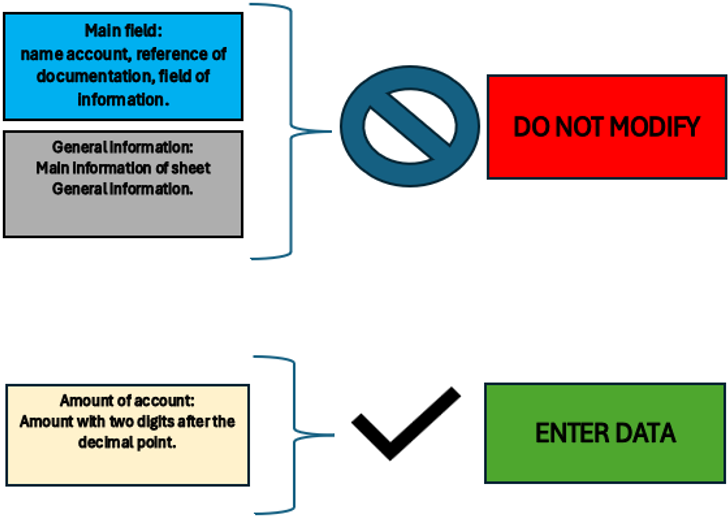
General information
Nel foglio General information si inseriscono le informazioni essenziali necessarie agli IFRS per PMI.
Le informazioni essenziali sono utili per comprendere i dati anagrafici dell’azienda, il periodo di attività contabile di riferimento, la valuta usata, le attività principali e il contenuto di tale file che è la struttura completa del financial statement.
Alcune informazioni quali nome dell’azienda, ragione sociale, domicilio e periodo contabile di riferimento viene riportato su tutti i fogli nello specifico per la parte di Identifying information of company.
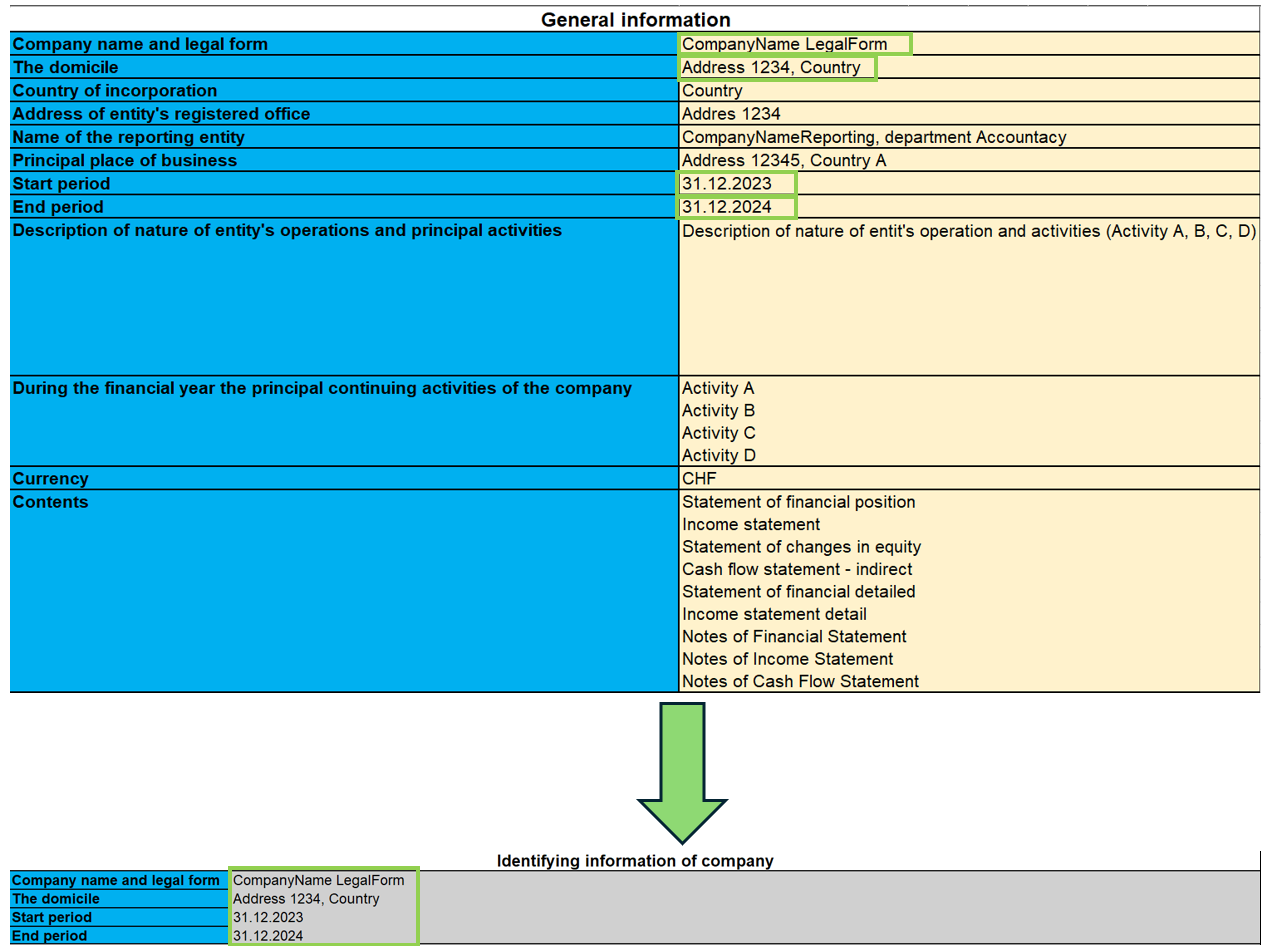
Come viene mostrato nell'immagine, le informazioni inserite in questo foglio vengono riportate su tutti i fogli, cosicché si possa identificare la società su ogni documento IFRS, come ad esempio: la denominazione completa della società, l'indirizzo e la sede, l'esercizio contabile di inizio e di fine da considerare ai fini della contabilità.
Statement of financial position
Nel Financial Statement sono contenute tutte le voci di conto relative alle posizioni correnti e non correnti dell’attività aziendale per gli anni 2023 e 2024.
In questa parte è richiesto che si inseriscano gli importi di bilancio nei conti specifici. I totali e sotto totali vengono calcolati automaticamente dalle formule.
Bisogna inoltre osservare che per alcuni conti è obbligatorio compilare le Note. Per farlo si inseriscono gli importi e altre note descrittive nel foglio “Notes of Finacial Statement ”.
Qualora un conto abbia le note, il suo importo dell'ultimo anno fa riferimento alla cella corrispondente del totale del conto messo nelle note, perciò é necessario prima compilare gli importi nelle note.
Per le note c’è anche la possibilità di consultare la documentazione indicata nel campo "Reference documentation", con specificata la pagina e la sezione dove trovare le informazioni relative alle note.
C’è infine un’ultima parte di controllo per verificare se il totale degli attivi e dei passivi risultano essere uguali.
Modalità d'uso
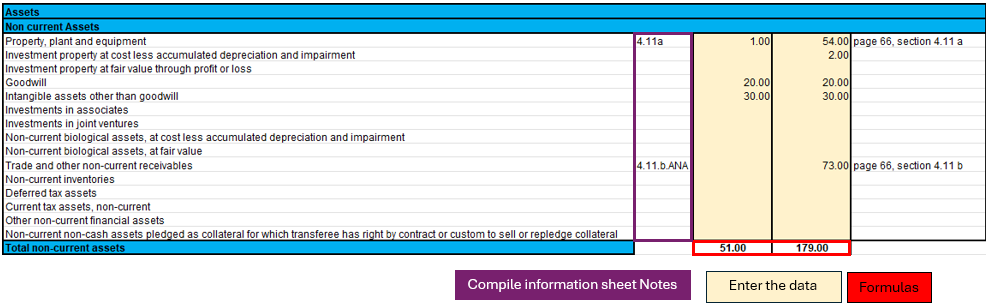
Nella figura mostrata, si é selezionata una parte dello Statement of financial position, come esempio esplicativo come guida per l'utente. Nell'immagine ci sono tre parti evidenziate:
- Le note.
- Le formule.
- I dati da compilare.
Ogni parte ha una sua specifica funzione ed in alcuni casi i dati sono direttamente collegati tra loro.
Nello specifico se un conto ha delle note, significa che nel saldo finale (31.12.xx) ci sarà il totale dell'importo calcolato nel foglio "Notes of financial statement". Questo implica che per modificare quell'importo, bisogna compilare i dati del conto nel foglio "Notes of financial statement".
In questo foglio quindi bisogna:
- Verificare che il conto non sia collegato a delle note e inserire l'importo del conto.
- Se esistono delle note, allora bisogna compilare solo la parte del foglio "Notes of financial statement".
Le formule integrate in questo foglio faranno i totali e subtotali dei conti del Statement of financial position.
Income Statement
L’Income Statement è presentato secondo la classificazione “by nature of expense”.
Questa classificazione è un’aggregazione dei costi secondo la loro natura (esempio ammortamento, acquisti di materiali, costi di trasporto, stipendi, costi pubblicità, ecc.) e non sono ripartiti in base alla loro destinazione all’interno dell’impresa.
L’implementazione di tale classificazione è stata decisa perché è semplice e di diffusa applicazione per le PMI. L’altra classificazione era secondo i costi per destinazione, dove si faceva distinzione tra i costi del venduto rispetto agli altri costi (esempio costi di distribuzione o costi amministrativi) e tale rappresentazione richiede un considerevole grado di discrezionalità da parte dell’utente finale.
Come precedentemente fatto per il Financial Statement, ci sono gli importi da inserire mentre i totali sono già calcolati mediante le formule applicate nei fogli.
Inoltre è stata fatta un’ulteriore suddivisione per EBIT (earnings before interest and tax) e EBT (earnings before interest).
Modalità d'uso
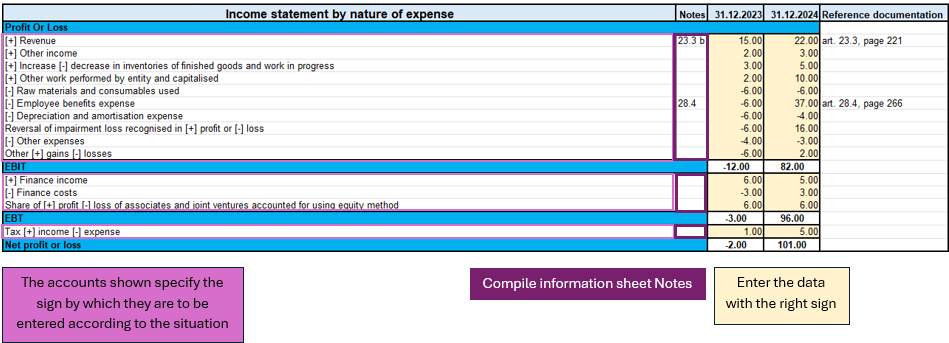
In questa figura vengono evidenziate le parti importanti dell'Income statement.
Guardando i conti, ci sono delle indicazioni relativi ai segni (+/-) da utilizzare nelle varie circostanze, ciò implica che per i conti che hanno il segno sia positivo che negativo, ci sia una valutazione sull'impatto positivo o negativo di tale importo sul risultato del Income Statement.
Come precedentemente visto nel documento "Statement of financial position", anche in questo caso ci sono le note da inserire nel relativo foglio "Notes of income statement" per poter definire correttamente l'importo, siccome quest'ultimo dipende dal totale in note.
In sintesi quello che bisogna fare in questo foglio sono i seguenti passaggi:
- Valutare le circostanze del conto che abbia indicato il segno sia positivo che negativo e comprendere se ci si trova in una situazione in cui esso ha impatto positivo o negativo sul risultato.
- Verificare che il conto non sia collegato a delle note e inserire l'importo corrispettivo con il segno corretto.
- Se il conto é corrispettivo con le note, allora bisogna compilare solo il foglio "Notes of income statement".
Statement Financial detailed
Questo documento si differenzia dallo Statement of financial position in quanto ci sono maggiori dettagli relativi ai conti. La presentazione ufficiale dei conti si trova nel foglio "Statement of financial position" per come sono riassunti i conti, in questo foglio invece abbiamo un dettaglio maggiorato, con l'obiettivo di evitare di compilare le note direttamente nel foglio specifico. L'utilizzo di questo foglio esclude l'uso del foglio "Statement of financial position" perché fanno riferimento alle stesse note.
La differenza sostanziale é che si mostrano non soltanto i conti principali richiesti come presentazione dagli IFRS per PMI, ma vengono dettagliati in sottocategorie di conti che sono i medesimi che si ritrovano nelle note, di modo che usando questo documento si può evitare di compilare le note, utilizzando soltanto le sottocategorie di conto, eccetto in alcuni casi che il conto richiede dei dettagli di tipo testuale descrittivo, senza usare formule di calcolo o importi. Per questa ragione, non sono integrate tutte le parti di note visto che alcuni conti serve una descrizione di tipo testuale.
Per distinguere i conti principali dalle sottocategorie di conti sono state colorate le categorie principali con colore scuro, mentre quelle chiare sono i conti relativi a quelli delle note.
Per sapere se ci sono note di tipo testo, é sufficiente che non ci siano sottocategorie di conti (colorate di chiaro), allora significa che bisogna andare nel foglio specifico Notes of Statement o financial position.
Modalità d'uso
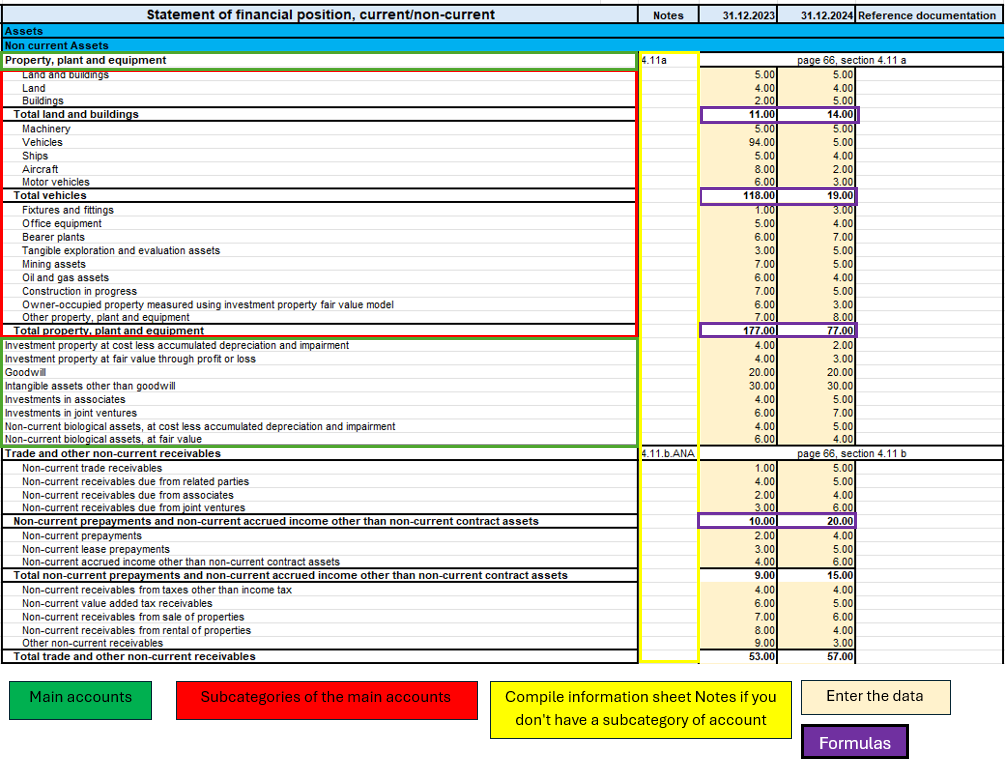
In questa immagine, si possono visualizzare quattro parti essenziali del documento:
- Conti principali.
- Sottocategorie dei conti principali.
- Le note.
- Gli importi da inserire.
- Le formule.
Questa parte, vi é maggiore dettagli soltanto se un conto ha delle note, altrimenti è uguale allo "Statement of financial position". Ciò che richiede attenzione é la verifica di un conto qualora é un conto con le note e non ha sottocategorie di conti, se ci si trova in questa situazione allora significa che il conto richiede un ulteriore descrizione testuale per definire alcune peculiarità nel foglio "Notes of financial statement".
Per i conti invece che hanno le note ma anche le sottocategorie di conto, bisogna compilare soltanto gli importi delle sottocategorie del conto specifico. In questo modo, compilato tutti gli importi delle sottocategorie del conto, le formule applicate alle sottocategorie calcoleranno i subtotali e il totale del conto principale.
Quindi riassumendo il procedimento di compilazione di questo foglio é:
- Inserisco gli importi nei conti principali se non ci sono note a cui fa riferimento.
- Se il conto principale ha note, verifico che abbia le sottocategorie di conti, se non c'è le ha, allora vado nel foglio "Notes of financial statement" e compilo la descrizione testuale.
- Se invece il conto principale ha note e ha le sottocategorie di conti, allora compilo soltanto gli importi delle sottocategorie.
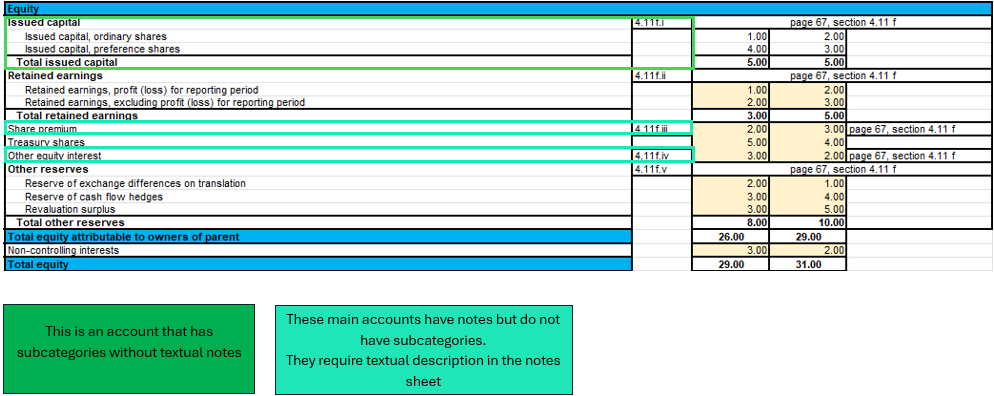
In questa immagine d'esempio nella parte di Equity, viene illustrato un caso in cui un conto sia con note ma senza sottocategorie di conto, che richiede una descrizione testuale nel foglio "Notes of financial statement" e un caso normale in cui ci sono le note con le sottocategorie di conti.
Income statement detailed
Income statement detail si basa sulla stessa logica del Statement of financial detailed, con l'obiettivo di fornire un documento unico per la sua funzione, dettagliato dai conti delle note, senza dover compilare il foglio "Notes of income statement".
Ci sono i conti principali e quando ci sono le note, vengono dettagliati dalle sottocategorie di conti che ne fanno parte.
Modalità d'uso
Come illustrato nella figura sopra, ci sono quattro parti uguali al foglio "Statement of financial detailed" con la stessa logica.
L'unica differenza é che non ci sono note di tipo descrittivo, perciò tutti i conti con note sono già con le loro sottocategorie senza che richieda una compilazione ulteriore sul foglio "Notes of income statement".
Pertanto, per riassumere, è essenziale attenersi a questi passaggi:
- Inserire gli importi dei conti principali se non hanno le note.
- Se il conto principale ha delle note, inserire gli importi soltanto nelle sottocategorie di conto.
The Statement of Changes in Equity
Lo Statement of changes in equity riflette i cambiamenti e le variazioni di capitale proprio.
Questa parte permette di approfondire e a dare trasparenza sulle decisioni e sull’effetto delle stesse sul valore di capitale proprio. Inoltre è un utile strumento per investitori e altri stakeholder per comprendere come l’azienda abbia generato e utilizzato il capitale proprio.
Modalità d'uso
Nel foglio "Statement of changes equity" come mostrato dall'immagine, c'è una parte da porre attenzione.
La prima é la valutazione della variazione della voce di conto, se questa aumenta o diminuisce e successivamente in base all'indicazione del segno (+/-) bisogna scrivere l'importo con il segno corretto.
A differenza di altri documenti, questo non richiede note.
Quindi il processo di compilazione del documento é:
- Valutare la variazione di conto e seguire le indicazioni sul foglio sul segno da assumere nelle varie circostanze (aumento o diminuzione del conto).
- Inserire l'importo con il segno corretto.
Cash flow indirect
Questo documento redige l’entità in quattro parti:
1. Cash flow da attività operative;
2. Cash flow da attività di investimento;
3. Cash flow da attività finanziarie;
4. Cash flow netto.
Il documento è indipendente dagli altri fogli, quindi bisogna fare i propri calcoli per dedurre i vari importi da inserire nelle voci del cash flow.
I conti sono stati ripresi dalla tassonomia dell’IFRS per PMI, in prima parte ci sono gli aggiustamenti del profitto o perdita per poi successivamente calcolare le attività operative.
Le attività di investimento sono caratterizzate dall’acquisto o vendita di attività fisse come attrezzature, immobili, partecipazioni join venture e altro.
I flussi da attività da finanziamento sono legati alle fonti di finanziamento dell’azienda, come leasing, emissioni di azioni, pagamento rimborsi di debiti o proventi da finanziamenti. C'è anche il pagamento dei dividendi agli azionisti.
Nell’ultima parte del cash flow ci sono delle precisazioni da fare. La variazione netta della liquidità viene valutata in due fasi, la prima è calcolata prima dell’effetto della variazione dei tassi di cambio e la seconda dopo tale variazione. Inoltre, come forma di controllo viene anche calcolata la variazione di liquidità, mostrando i cambiamenti del periodo di attività, calcolando la differenza tra il saldo della liquidità iniziale e quella finale.
Modalità d'uso
Così come evidenziato dalla figura del Cash flow per le attività di investimento, si possono identificare tre componenti principali:
- I conti principali mostrano il segno a dipendenza della situazione.
- Per alcuni conti é richiesto la compilazione del foglio "Notes of cash flow statement".
- L'inserimento degli importi, richiede attenzione rispetto al segno.
Nel cash flow é richiesto un ragionamento sulle implicazioni dei conti di bilancio e conto economico per concludere che importo inserire nella voce specifica del conto dei flussi, quindi la conclusione a dipendenza di quale conto dei flussi si é analizzato, potrebbe essere un aumento o un decremento di un'attivo, un pagamento per acquisto immobili, il pagamento dei dividendi agli azionisti,...
Non esiste un foglio adibito a questo scopo, l'utente deve ragionare con gli importi a disposizione, inseriti nel bilancio e nel conto economico e arrivare alle proprie conclusioni.
Successivamente, avendo un importo, bisogna distinguere la situazione come indicato nel foglio, per inserire l'importo con il segno corretto.
In ultimo, nell'eventualità che lo richieda compilare la parte di "Notes of cash flow statement" con gli importi specifici del caso.
Notes
Le note sono suddivise per i tre documenti degli IFRS:
1) Note del Financial Statement.
2) Note del Income Statement.
3) Note del Cash Flow.
Come riportato nella parte introduttiva le note servono per completare le informazioni riprese dai documenti finanziari.
Il foglio note contiene quattro parti essenziali: il codice note, il conto di riferimento, importo e note (testo).
Il codice note è la referenza per ogni parte dei documenti che serve a comprendere in quale conto è necessario compilare le note.
Il conto rappresenta il conto ripreso dal documento (Financial Statement, Income Statement, Cash flow) che deve essere dettagliato nelle note.
L'importo è singolare per il conto dettagliato e non è sempre richiesto perché in alcuni casi c'è solo bisogno una descrizione testuale.
Le note come testo sono necessarie qualora ci siano casistiche che richiedono soltanto una descrizione o una personalizzazione più dettagliata per esplicare un conto.
Modalità d'uso
Caso per il Financial Statement
Figure of Excel in the sheet Notes of financial statement
In questa immagine si può osservare quattro componenti principali, il codice di riferimento del conto, il conto, il dettaglio che raggruppa le sottocategorie di conti, gli importi da inserire con le eventuali note testuali.
Il punto di partenza per compilare questo foglio é quindi il financial statement, dove ci sono elencati quali conti abbiano necessità di maggiore dettaglio, per poi passare successivamente al completamento delle informazioni nel foglio delle note.
La parte di inserimento dati riguarda l'importo del conto di dettaglio e l'eventuale testo descrittivo.
Il totale e i subtotali del conto, sono calcolati dalle formule, il totale del conto viene riportato nel foglio principale del financial statement, perciò é fondamentale che se un conto ha necessità di note, venga compilato soltanto nel foglio delle note.
Caso Income Statement
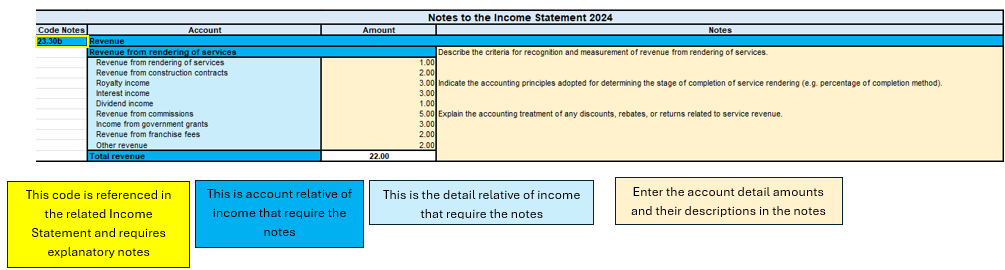
Figure of Excel in the sheet Notes of income statement
Come visto precedentemente, la struttura non cambia per le note degli Income statement. Le parti principali sono sempre le medesime, come anche per le note del cash flow.
Per riassumere quindi in questo processo bisogna:
- A dipendenza di quale foglio si stia compilando, bisogna controllare che il conto analizzato del financial statement, dell'income statement o del cash flow ci sia la nota di riferimento.
- Bisogna compilare tutti i dati e le informazioni necessarie.
- Qualora ci sia un sottoconto delle note non necessario o non usato, si può semplicemente lasciarlo vuoto o inserire l'importo zero.
Obiettivi del file
Il processo della creazione della struttura IFRS per PMI ha preso in analisi la documentazione ufficiale e ricostruito una struttura nel modello Excel, con l’obiettivo di permettere all’utente di seguire la logica di reporting IFRS, inserendo le informazioni principali nelle parti presenti nel file.
Le caratteristiche alla base di tale file è la completezza del documento avendo tutte le parti principali richieste per gli IFRS, l’utilità nel prediligere i modelli più usati e più consoni a più realtà aziendali ed escludere altri modelli più specializzati solo in determinati contesti.
Il risultato finale è di avere una visione finanziaria ed economica sulla situazione aziendale del periodo specifico, in conformità con gli standard IFRS per PMI.
Inoltre, in ottica dei principi degli IFRS per PMI si vuole migliorare la comparabilità dei dati finanziari tra diverse aziende, facilitare l’analisi e l’interpretazione dei risultati finanziari da parte di stakeholder esterni dall’azienda e promuovere l’adozione degli IFRS per PMI dando uno strumento pratico ed accessibile.
Modello Excel gratuito per IFRS-PMI
Mettiamo a disposizione il modello senza alcuna responsabilità, come previsto dai nostri Termini e condizioni d'uso.
Conto dei Flussi e Indici di Bilancio [BETA]
In questo articolo
Conto dei Flussi e Indici di Bilancio [BETA]
Conto dei Flussi e Indici di Bilancio [BETA]
Report e grafici finanziari avanzati per la tua contabilità in partita doppia, compresi il rendiconto finanziario, i rapporti finanziari standard, l'analisi Dupont e l'indice Altman. Puoi confrontare i dati storici su più anni e i dati di previsione con l'anno in corso.
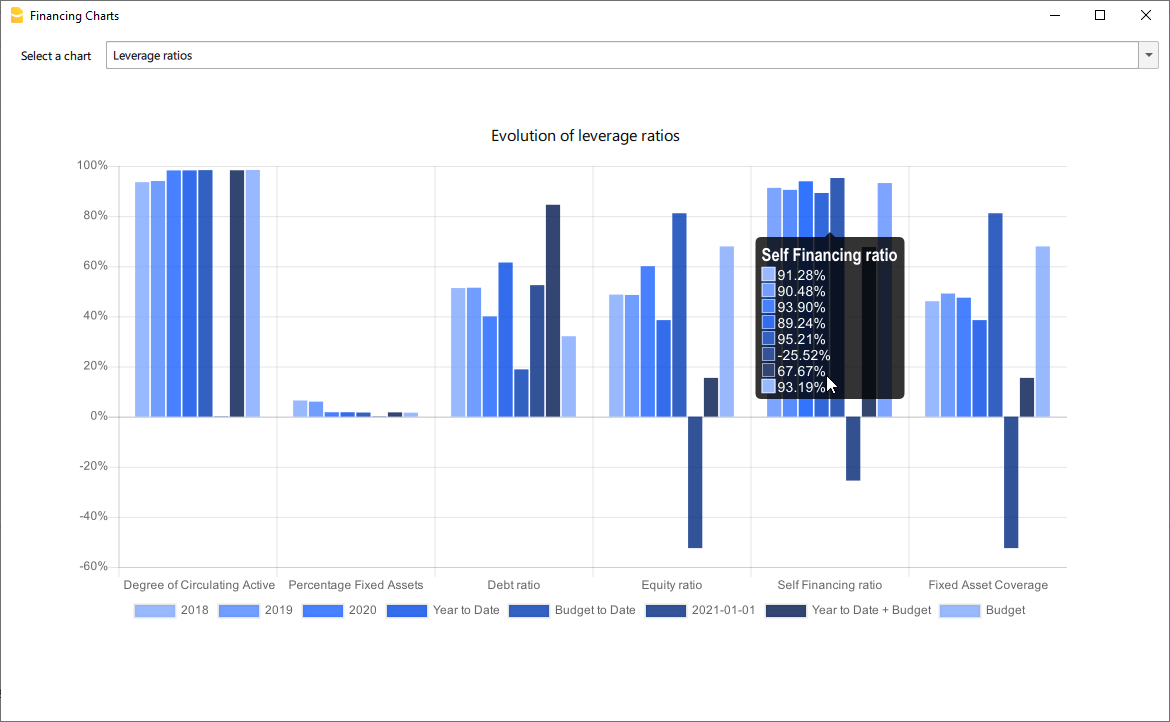
L'estensione è disponibile in italiano, la documentazione è invece scritta in inglese. Guarda English Documentation
Introduction
What is exactly the financial statement analysis?
Financial statement analysis is an accounting tool that provides an assessment of a company's economic, financial and asset condition. It is based on the financial statements and reports the data. It contains the profits and losses of a company and therefore serves to derive the general performance of the company.
Why is this activity very important for your SME ?
Until recently there were few SMEs that often used a financial statement analysis as larger companies could use it.
Today, times have changed. Reading the numbers well can make a difference within the strategy and management of an enterprise. Understanding which products it is worth investing in and which jobs can be neglected determines the difference between the growth or decline of a company.
This activity can be a source of interest for various subjects, external or internal to the company. Entities or external individuals can analyse their solvency profile (current or potential lenders), capacity to provide an adequate return on capital (for those who want to buy shares for example) or even just obtain information on the company's situation with respect to competition in the sector.
Through the comparative balance sheet analysis of the various elements available, it is possible to arrive at the following formulation of a "judgement" on the health of the company in all its dimensions:
- Economic
- Asset
- Financial
How it works
The financial statement analysis is based on two fundamental documents for a company:
- The Balance sheet
- The Profit and loss statement
In order to perform a correct analysis, it is always necessary to start from the reclassification of the accounts, which includes 3 phases in particular.
- Group the account items into groups
- Order such groups
- Bringing out intermediate results
The reclassification allows for a slightly cleaner first view of the company's situation and is already useful information can be obtained from it.
Analysis by Indexes
Once the intermediate results have been obtained, it is possible to proceed with the calculation of the indices useful for the analysis. The financial statements analysis by means of indexes is a very powerful tool that allows you to use indicators capable of providing a very concise assessment of one's own situation.
How should the data be interpreted?
Better results in terms of interpretation and evaluation are therefore achieved by analysing a series of balance sheets and studying the trend over time of the significant balance sheet ratios, so as to understand in which management is moving the company (dynamic financial statements analysis).
How do I evaluate them?
- Temporal evolution
- Comparison with average values of the sector
- Comparison with "normal" values i.e. with the benchmark
- Comparison with objectives
Response to results
This is the last activity of the analysis cycle, where the "relay" passes into the hands of those who deal with the Management of the Company, with data that speak clearly, the Manager will have to plan how to proceed using the right Project Management techniques.
The report contain errors?
If you notice incorrect data within the report or find that for some reason the calculated amounts do not match, please follow the steps below:
- Check that the data in your accounts are correct.
- Check that you have set up the groups correctly in the settings dialog.
If the errors persist, contact us via our feedback form and send us an example accounting file (*.ac2), even with little data, but allowing us to reproduce the possible problem and correct it.
Multi-language
The extension is available in the following languages:
- English
- Italian
- French (translation currently not complete)
- German (translation currently not complete)
And will adapt according to the language in which the application is set up. For all other languages, the standard version in English will be displayed.
Save your analysis
You can save the report in the following formats:
- Html
- Excel
- Latex
Settings Dialog
Dialog is accesible:
- By going to the Extensions menu→Cash Flow Statements and financial Ratios →Financial Reports.
- By going to the Extensions menu→Cash Flow Statements and financial Ratios →Settings.
Set up the groups
The first and most important step is to enter the groups or accounts number you are using in your account table.
Once you enter the groups the report and calculations are all done automatically, except for some specific transactions for the Cash Flow Statement.
- Groups must be entered manually
- Groups must be separated by a semi-colon ';'
- Both groups and accounts can be entered
- It is important to make sure that you include elements that exist in your chart of accounts, if are entered groups or accounts that do not exist in your chart of accounts, a message will be displayed on the row of the grouping concerned, returning those elements for which a match was not found in the chart of accounts. Once corrected, you only need to run the dialogue again and the message will disappear.
- By default, the groups within the dialogue refer to the Swiss SME chart of accounts, and it is possible to return to the base scenario by clicking the Restore Defaults button. Beware, however, that in this way the customisations made will be lost, and will be replaced with the default values.
.png?raw=true)
All the necessary elements must be inserted within the different groupings defined in the dialogue (Liquidity, Fixed Asset,Owned base capital,...).
Assets
They show the total employment of a company, so the investments to which the company has allocated
the means found in carrying out its activity.
- Liquidity: Must include groups or accounts that define liquidity in the company, such as cash or bank
- Credits: Must include groups or accounts within which are recorded all the operations
concerning money due to buyers who didn’t paid yet for their purchases - Stocks: Must include groups or accounts with all goods for resale in the ordinary course of business.
- Fixed assets: Must include groups or accounts containing fixed assets elements, as:
- Buildings
- Computer equipment
- Computer software
- Furniture and fixtures
- Intangible assets
- Land
- Leasehold improvements
- Machinery
- Vehicles
Liabilities and Equity
Shows where company's resources come from. In general, the funds at the company's disposal are
classified in a way to distinguish between own funds (which flow into equity) and those from third parties.
- Short-term debt capital: Must include groups or accounts representing the company commitments that must be fulfilled, without any particular cancellation, in the current year.
- Long term debt capital: Must include groups or accounts containing that kind of capital that the company can have at its disposal for several years, on a fixed basis, and that can usually only be withdrawn within a set time limit.
- Own Base capital: Must include groups or accounts those group referring to the company's own capital.
- Reserves and Profits: Must include groups or accounts within which are recorded the amounts to be paid to reserves or designated as profits.
Revenues
Indicates what is produced by the company during a financial year. Whether it is an increase in the value of products or semi-finished products in the course of production or services in progress, revenue from the sale of products or services or the increase in the value of fixed assets thanks to own resources, all these heterogeneous factors add up.
- Sales turnover: Must include groups or accounts within which is recorded what is produced by the company during a financial year. Whether it is an increase in the value of products or semi-finished products in the course of production or services in progress.
Costs
- Costs of Merchandise and services: Must include those groups or accounts in which all costs relating to goods and services consumed during the annual financial year are recorded.
- Personnel Costs: Must include all those accounts referring to a cost due to personnel, such as:
- Salaries
- Social charges
- Severance Pay
- Pension and similar treatment
- Other costs
- Different Costs: Must include all other groups or accounts relating to costs during the operating period.
- Interests: Must include groups or accounts containing the costs of financing sources, such as bank interest payable or interest on loans.
- Depreciation and Adjustments: Must include groups or accounts where are registered possible revaluations and write-downs of equity investments, as well as of financial fixed assets and securities included in current assets that are not equity investments.
- Final Result: The group containing the difference between the costs and the revenues at the end of the year.
Average Number of employees
This information is useful for calculating efficiency ratios, enter the average number of employees in the company and find out information such as the average company revenue per employee.
Printing Preferences
To make the Analysis as close as possible to your needs you can set some preferences, and choose about the details of printing and analysis
.png?raw=true)
Printing Details
- Page header: Include the header in the report, the header is composed with the information retrieved from the properties of the file.
- Logo: Choose whether to include your company logo in the report. for information on how to set up a logo visit this Logo set up page.
- Background color of headers: Choose the colors for the table headings
- Text color of headers: Choose the color for the texts in the table headings
- Report Without colors: Check the box for no colours in the report.
Analysis Details
- Number of previous years: Set the number of previous accounts (years) to be included in the analysis, which will be added to the current year and the Budget (if present and included).If you don't know how to set the previous year to a file, go to “File→File and Accounting Properties→Options Tab.
- Number of decimals: Choose how many numbers after the decimal point you want for the digits in the report, if you don't want to have decimals you only need to insert a zero 0.
- Include Budget: If you are using the Budget table for your financial planning, you have the possibility to include it in the analysis.
- Include Budget to date column: Include the columns showing the values of the budget up to that day, compare the values with those of the year-to-date.
- Include Current year projection column: You can include the projection for the current year. The programme uses the values in the budget table to return what could be the values at the end of the year.
- Current Date: Insert the current date. If no date is entered, the date of the day is taken automatically
- Include DuPont Analysis: Choose whether to include the Dupont Analysis
- Include Control Sums: Choose whether to include the table with the control sums, useful to inform in case of errors on the totals (assets/liabilities, operating result).
- Show the formulas column: Choose whether to show the column with the calculation formulas.
- Show the acronym column: Decide whether or not to show the acronym column, which is useful for identifying the elements used for formulas.
The columns of acronyms and formulas are complementary, that's beacuse the acronym column is useful to uderstand how the formulas are composed. if you dont need these columns, just uncheck the checkbox.
Set the benchmarks
Benchmarking is a method of assessing an organisation's competences based on comparison with the "best
in class", whatever sector it belongs to. So the Benchmark is a key performance indicator on the basis of
which a company assesses its performance with regarding to products, services and business processes.
You can customise these values depending on your company:
- Sector
- Size
- Targets
These values are only representative, which means that the figures you enter are not used in the analysis but are shown as they are. In the report, they are displayed in the Benchmark column, in the indexes tables, so that you can quickly assess the situation.
.png?raw=true)
It's also possible to call the dialog from the opened report and change the parameters. The values of the
analysis will be updated automatically.
Cash Flow Statement
Cash Flow is an analytical tool that helps to visualise the positive and negative changes in liquidity as a result of management, with reference to a given period of time: it is in fact the reconstruction of monetary flows, then the difference between all the monetary income and expenditure of a company.
Cash Flow analysis is not subject to accounting rules and many investors use the data to assess the strength of the company.
Essentially, if the Cash Flow is positive, it shows the financial availability for the company within the reporting period, whereas if the cash flow is negative, it means that more resources have been absorbed than have been received.
Special Cash Flow transactions
The first step to obtain the Cash flow Statement i its to setup the account groups in the settings dialog, Most value needed for preparing the Cash Flow Statement can be calculated based on the changes of the standard account classification. Identifying Disinvestments, Revaluations, transactions and other specific movements effecting the cash flow, would require a restructuring of the account plan. We have therefore opted to identify these values, by adding a special code to the description of a transaction.
It is important that these transactions are made using the recommended account type or group, because the program searches for cashflow amounts in certain groups, so if an entry is made using another account type, there could be an error as the amount may not be found.
If we talk about entering a fixed asset account, the account must belong to one of the groups entered in the fixed assets section of the dialogue. For example, if I disinvest by selling a vehicle and I use the standard chart of accounts for SMEs, I can use the account Vehicles '1530', which is part of the group 150, which in the dialogue is entered under the section 'Tangible Assets' in the fixed assets.
- Disinvestments (#disinvest)
- A disinvestment simply represents the sale of a fixed asset such as a vehicle or machinery. When recording a disinvestment.
- Debit Column: Insert the account where you will collect the money from the sale, such as the post or the bank.
- Credit Column: Insert a fixed asset account that relates to the item sold.
- Knowing the amount of disinvestments, the program is able to calculate in detail the real amount of investments that have been made during the year. For an SME, the number of disinvestments during the accounting period usually remains quite small, whereas investment activities are much more frequent operations, which is why it is very important to find the real amount net of all other movements.
- A disinvestment simply represents the sale of a fixed asset such as a vehicle or machinery. When recording a disinvestment.
- Revaluations of fixed assets (#revaluations)
- Revaluation of a fixed asset is the accounting process of increasing the carrying value of a company's fixed asset or group of fixed assets to account for any major changes in their fair market value.
- Debit Column: Enter the account of the fixed asset item you are revaluing to increase its value.
- Credit Colum: Enter an income account, if you don't have a particular one you can enter it as extraordinary income.
- Revaluation of a fixed asset is the accounting process of increasing the carrying value of a company's fixed asset or group of fixed assets to account for any major changes in their fair market value.
- Devaluations of fixed assets (#devaluations)
- It works in the same way as a revaluation, but instead of increasing the value of the fixed asset it decreases it, which means that the accounting entry is also reversed, i.e. the income becomes a cost.
- Debit Column: Enter a cost account, if you don't have a particular one you can enter it as extraordinary cost.
- Credit Colum: Enter the account of the fixed asset item you are revaluing to increase its value.
- It works in the same way as a revaluation, but instead of increasing the value of the fixed asset it decreases it, which means that the accounting entry is also reversed, i.e. the income becomes a cost.
- Dividends (#dividends)
- Dividends are fees paid to shareholders and usually depend on the profit made. The payment of a dividend must be recorded in a specific liability account, and should appear under short-term liabilities.
- Debit Column: Enter the reported balance sheet Profit / Loss carried forward account.
- Credit Colum: Enter the specific account for dividends.
- Dividends are fees paid to shareholders and usually depend on the profit made. The payment of a dividend must be recorded in a specific liability account, and should appear under short-term liabilities.
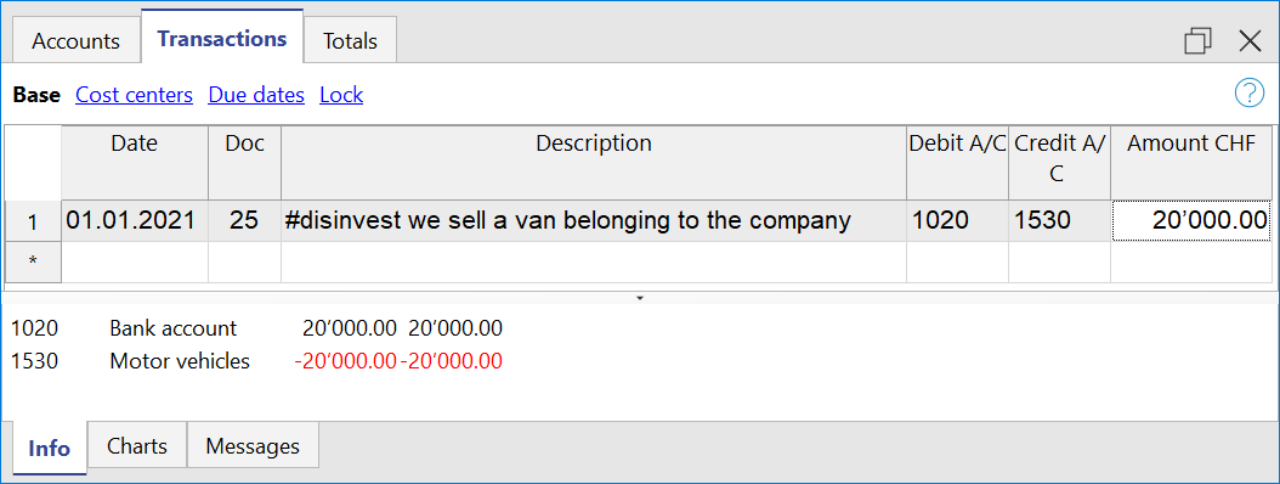
Cashflow Statement
Cash flow is divided into three main components:
- Operating cash flow which originates from the core business operations of a company.
- Cash flow for the company, which is the cash flow available to all investors in the company.
- Cash flow available to shareholders, which only considers the cash flows that are due to the shareholders, resulting from the net of all payments made and received, including from debt holders.
Adding up all the totals you find the amount that corresponds to the change in liquidity for the period, which in turn when added to the value of the liquidity at the opening of the period should give you the current liquidity balance.
If the results do not match, an error message is displayed.
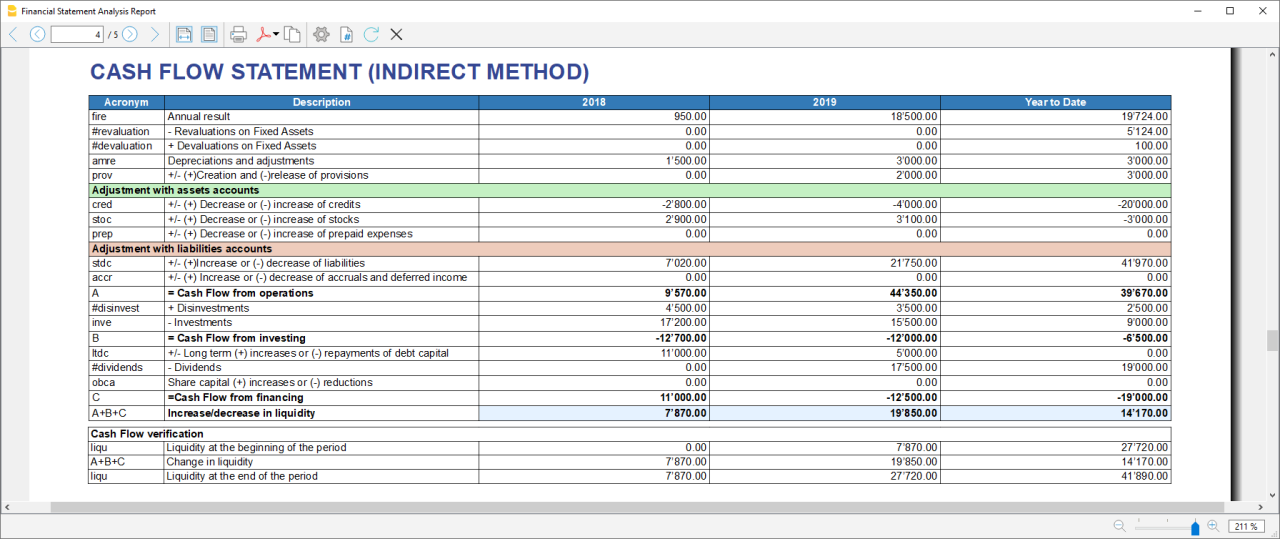
Acronym column
In the acronym column of the cashflow, the reference to the account taken into account in the calculation is entered, or in the case of special entries, the prefix of the entry, so that it is easy to see which item of the balance sheet or income statement a certain movement relates to.
Cash Flow verification
This table shows any differences between the change in cash flow calculated in the cashflow and the actual cash flow in the accounts, which in an optimal situation should match. If there is a difference in one of the years of analysis the amount in question is printed in red on a line below.
Usually, when an error occurs, the first thing to do is to check whether the amounts in the balance sheet and profit and loss statement are correct or whether there are differences between the assets and liabilities, for checking them, control sums are very useful because they immediately show whether there is a difference.
if you realise there is some error but you dont know exactly where, you can check the amounts by comparing the ones in the report with those in the chart of accounts.
The differences are generally due to an error when entering groups in the settings dialog, which can occur in two ways:
- One or more groups were not included
- One or more groups were entered under the wrong heading
In case the balance and profit and loss amounts are correct but the cashflow displays an error, is probably due to the fact that a group has been inserted in the wrong place.
Retained Earnings Statement
This table shows the movements made with the annual profit achieved. Starting from the reported annual profit it adds the profit for the period and adjusts the value by taking into account the payment of dividends and the creation or dissolution of reserves. The last two rows show the total undistributed profit, and the undistributed profit realised in the current year.

This information is somewhat supportive of Cash Flow but since earnings management does not directly affect cash, it is presented in a separate statement.
Record Transactions
It is useful to first record the transfer of the profit for the year from the profit and loss account to the profit shown in the balance sheet as shown in the example image.
In order to record the payment/discharge of reserves and the payment of dividends, it is sufficient to use the specific account of one of the above items and to decrease or increase the profit account shown in the balance sheet. The remaining amount (not allocated to reserves or dividends) then increases the retained earnings.

Cash Flow Ratios
In addition to the ratios already present, those ratios are added just below the Cashflow table and in the Charts
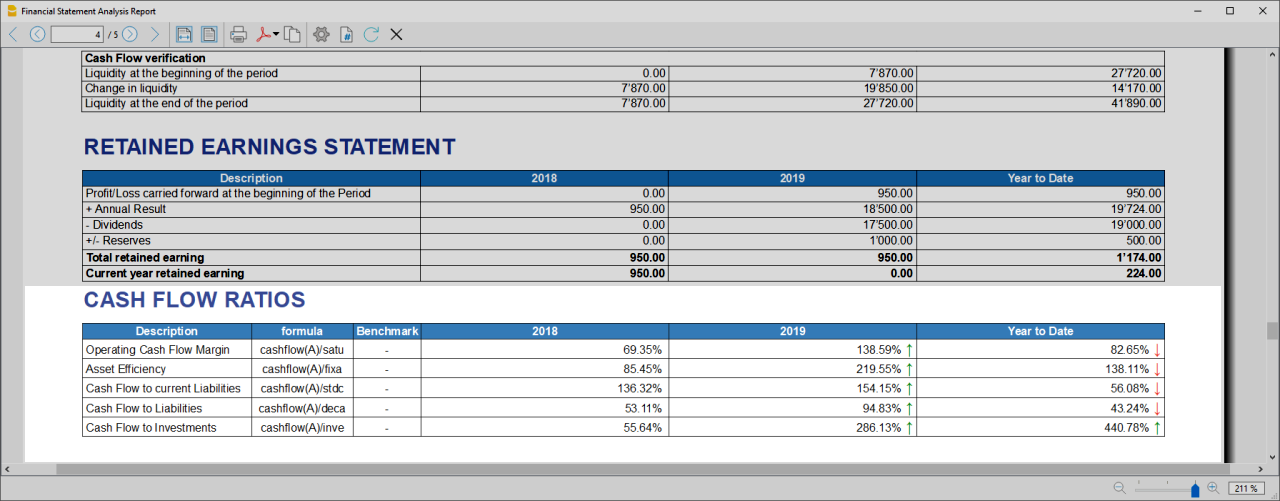
- Cashflow margin: Measures the amount of revenue a firm can convert into operating cash flow. When a firm is thriving, operating cash flow should grow alongside revenue. While profit margins measure a firm's pricing power; a declining cash flow margin also measures the health of customer and supplier relationships.
- Asset Efficiency Ratio: This is a basic ratio to show you how well the company uses its assets to generate cash flow. It’s best used to view the historical trend as well as to compare with competitors.
- Cashflow to current Liabilties: This ratio gives you an idea about the company’s debt management practices.It’s also a better indicator of the company’s ability to pay current liabilities than the current ratio or quick ratio
- Cashflow to Liabilities: Measures the amount of operating cash flow a firm generates on each dollar of total liabilities. Businesses that can't produce operating cash flow to pay off all their liabilities cannot continue to operate indefinitely, making this ratio an important indicator of liquidity as well as solvency
- Cashflow to Investments: Measures the amount a company outlays for capital assets for each dollar of cash dollar it generates from those investments.
Why Is Cash Flow Analysis Important?
Performing cash flow calculations in combination with constant monitoring of the company's cash flows is the winning formula for effective treasury management, and is useful for making the best use of available cash.
Thanks to the ability to generate cash flow and the financial solvency of the company, you gain confidence from banks and suppliers, as it symbolises a certain control over your business: the calculation of cash flow is in fact a way to detect the actual availability of the company, giving the possibility to face unexpected events or to plan consistently the future of projects.
For more information on Cashflow Analysis, please refer to the following page.
Balance Sheet and Profit and Loss Reclassification
Generate the Report by going to the Extensions menu→Cash Flow Statements and financial Ratios →Financial Reports.
The Report contains all the analysis data processed by the extension:
- Reclassified balance sheet
- Reclassified Profit and Loss Statement
- Control Sums table
Reclassified Balance Sheet
The reclassification of accounts allows for the display of a series of values, results and intermediate margins that contain more information than the traditional structure.
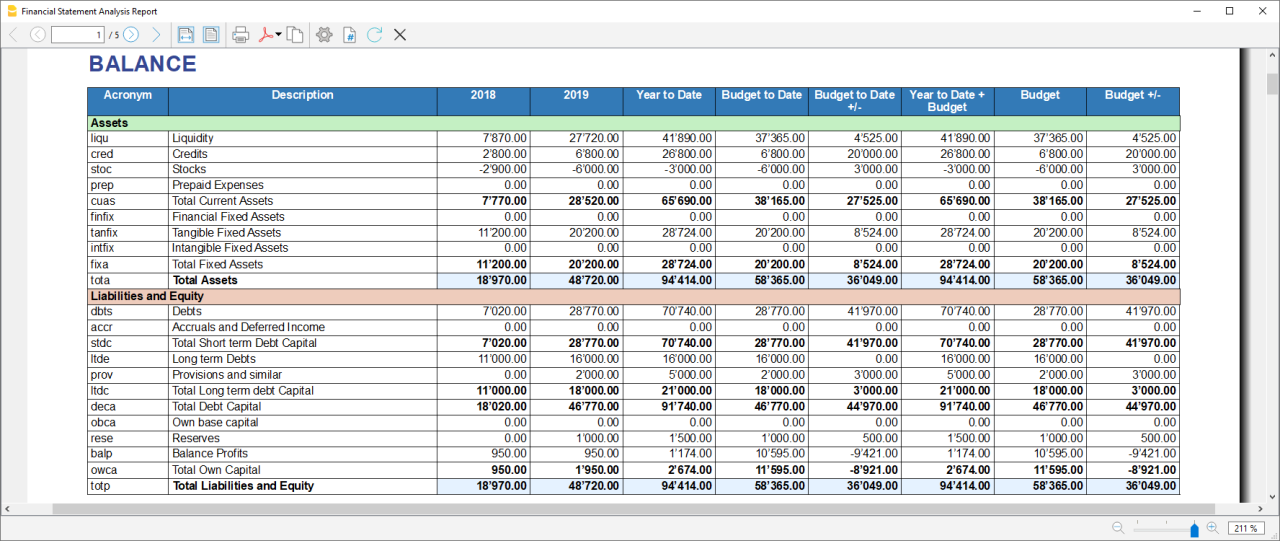
- Current Assets: All the assets of a company that are expected to be sold or used as a result of standard business operations over the next year.
- Fixed Assets: Items, such as property or equipment, a company plans to use over the long-term to help generate income.
- Total Assets: The sum of current assets and fixed assets.
- Debt Capital: Is the capital that a business raises by taking out a loan. It is a loan made to a company, typically as growth capital, and is normally repaid at some future date.
- Own Capital: It is the capital owned by the company.
- Total Liabilites and equity: The sum of Debt Capital and Own Capital.
Reclassified Profit and Loss Statement
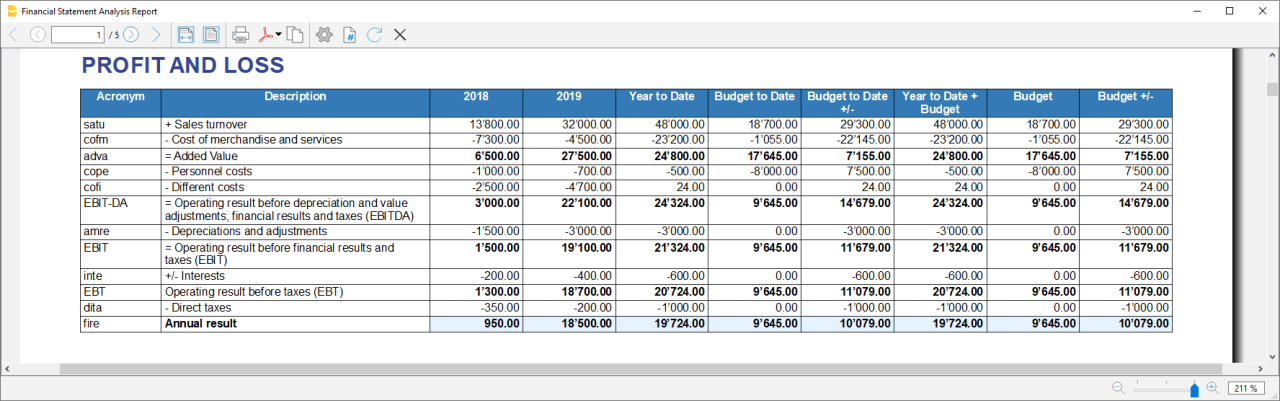
- Added value: The difference between operating costs and operating revenues incurred for resources outside the company, expresses the company's ability to create wealth and then remunerate the various production factors and stakeholders.
- MOL /EBITDA: "Earning Before Interests, Taxes, Depreciation and amortization" is obtained by subtracting from production revenues the costs of production (including internal costs such as personnel costs), without considering provisions and depreciation. As it does not contain economic items without monetary movement, its value assumes very important information for financial investors.
- EBIT :"Earning Before interests and Taxes", helps to understand whether the company is also able to cover the financial charges arising from its financial commitments.
Control Sums
Resumes the totals of the reclassified accounts (Assets, Liabilities and Equity , Annual Result). Checks that the sums calculated in the analysis match the totals in the accounting sheets and that Assets and Labilities and equity match.
- Accounting Total column: Represents the actual total in the accounts.
- Calculated Total column: Represents the total calculated by the program based on the groups entered.
- Difference column: Represents the difference found between the total in the accounts and the calculated total for each year. The value equal to 0, otherwise will be displayed an error message, which means that there may have been an error in entering the accounts/groups .In this case it is useful to check in the dialogue that you have entered the groups correctly.
Financial Ratios
Generate the Report by going to the Extensions menu→Cash Flow Statements and financial Ratios →Financial Reports.
The balance sheet ratios are formulas calculated on financial, economic and asset values. These ratios are derived from the income statement and balance sheet data. Balance sheet indices are important analysis tools that provide essential indications for the entrepreneur's activity.
It is widely used by all professionals who are interested in assessing the soundness of a company for their work.
In fact, banks use the balance sheet indexes to evaluate company loan applications.
the indexes are divided into four main types
- Liquidity ratios:
- Financing ratios
- Profitability ratios
- Efficiency ratios
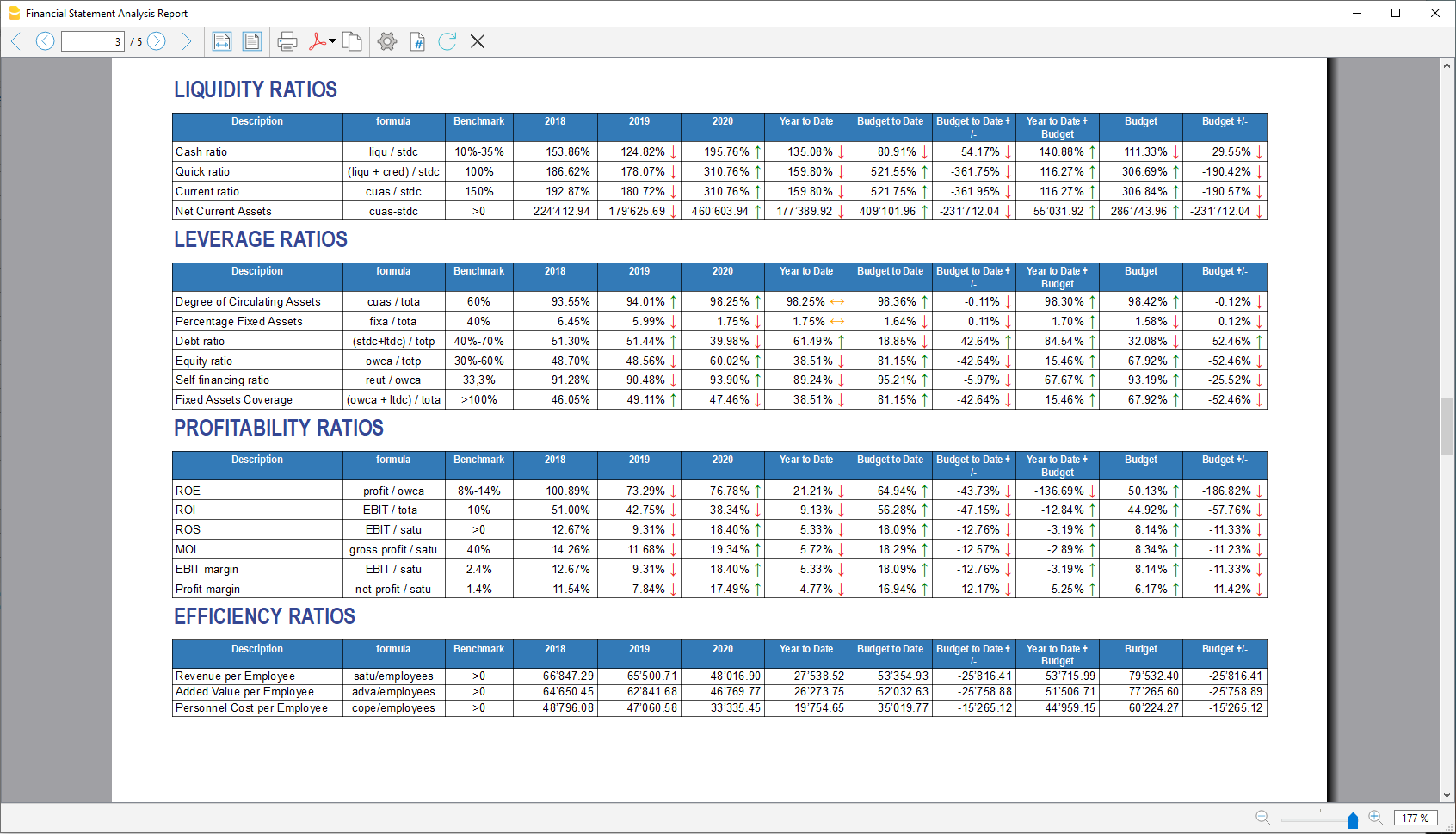
Liquidity ratios
An important class of financial metrics used to determine a debtor's ability to pay off current debt obligations without raising external capital. Liquidity ratios measure a company's ability to pay debt obligations and its margin of safety through the calculation of metrics.
- Cash ratio: Indicates the extent to which the company is able to repay its debts at the end of the term.
- Quick ratio: Indicates the extent to which the company is able to pay its debts when due.
- Current ratio: Indicates the extent to which the company is able to pay its short-term debts without touching fixed assets.
- Net Current Asset: Indicates the part of the current assets free of short-term commitments, which can therefore be used in the activity.
Financing ratios
They look at how much capital comes in the form of debt (loans) or assesses the ability of a company to meet its financial obligations.
- Degree of Circulating Assets: It allows us to understand whether there is a balance within the company's assets, a judgement can only be made if we have the average data for the same line of business.
- Percentage Fixed Assets: It is complementary to the previous one.
- Debt ratio: Indicates the extent to which the company has had to resort to external financing, the judgement depends very much on the branch of activity.
- Equity ratio: Is complementary to the previous one, equity ratio has the advantage of being less expensive.
- Self-Financing ratio: Indicates the extent to which the company has been able to accumulate undistributed profits.
- Fixed Asset coverage: The fixed assets must absolutely be financed from equity or possibly from long term capital, otherwise major repayment problems could occur.
Profitability ratios
Are useful to assess a business's ability to generate earnings relative to its revenue, operating costs, balance sheet assets, or shareholders' equity over time, using data from a specific point in time.
- Return on equity (ROE): By comparing the percentage obtained with the rates commonly applied for other investments, it is possible to understand whether the equity invested by the company gives a sufficient return or not.
- Return on investment (ROI): Identifies the return on invested capital. Basically it serves to understand how much the invested capital returns in terms of income.
- Gross Operating Margin (MOL) :Is a value that measures the profitability of a company. In other words, it measures the ability to make profit margins: Indicates the company's return on sales made.
- EBIT margin: Is the ratio of EBIT to turnover of a company. This ratio provides information on its profitability and helps to compare different companies and sectors.
- Profit margin: It represents what percentage of sales has turned into profits.
Efficiency ratios
Express the degree of efficiency of the company's factors of production, those chosen by us give us an indication of the relationship between the number of employees and the various margins of the profit and loss account. Efficiency indicators are related to profitability indicators, as higher productivity generates an improvement in profitability indicators.
- Revenue per Employee: An increase indicates greater efficiency of the company and a lowering of the break even point. Its increase is certainly an indicator of the good health of the company itself.
- Added Value per Employee: Gives evidence of efficiency in terms of cost reduction (e.g. economies of scale). If the revenue per capita index remains stable and the value added per capita index increases, this is evidence of cost efficiency.
- Personnel Cost per Employee: Highlights the trend in average personnel costs.
Within the tables and also visible the calculation formula of each index.
Dupont Analysis and Altman index Z-Score
Dupont Analysis
The Dupont model is a technique that can be used to analyse the profitability of a company using
traditional performance management tools. To enable this, the model integrates the elements of the Profit
and Loss Account and Balance Sheet.
Altman index Z-Score
The Z-Score is an index of the discriminating analysis used to determine the probability of bankruptcy of a
company within 2 years using statistical techniques.
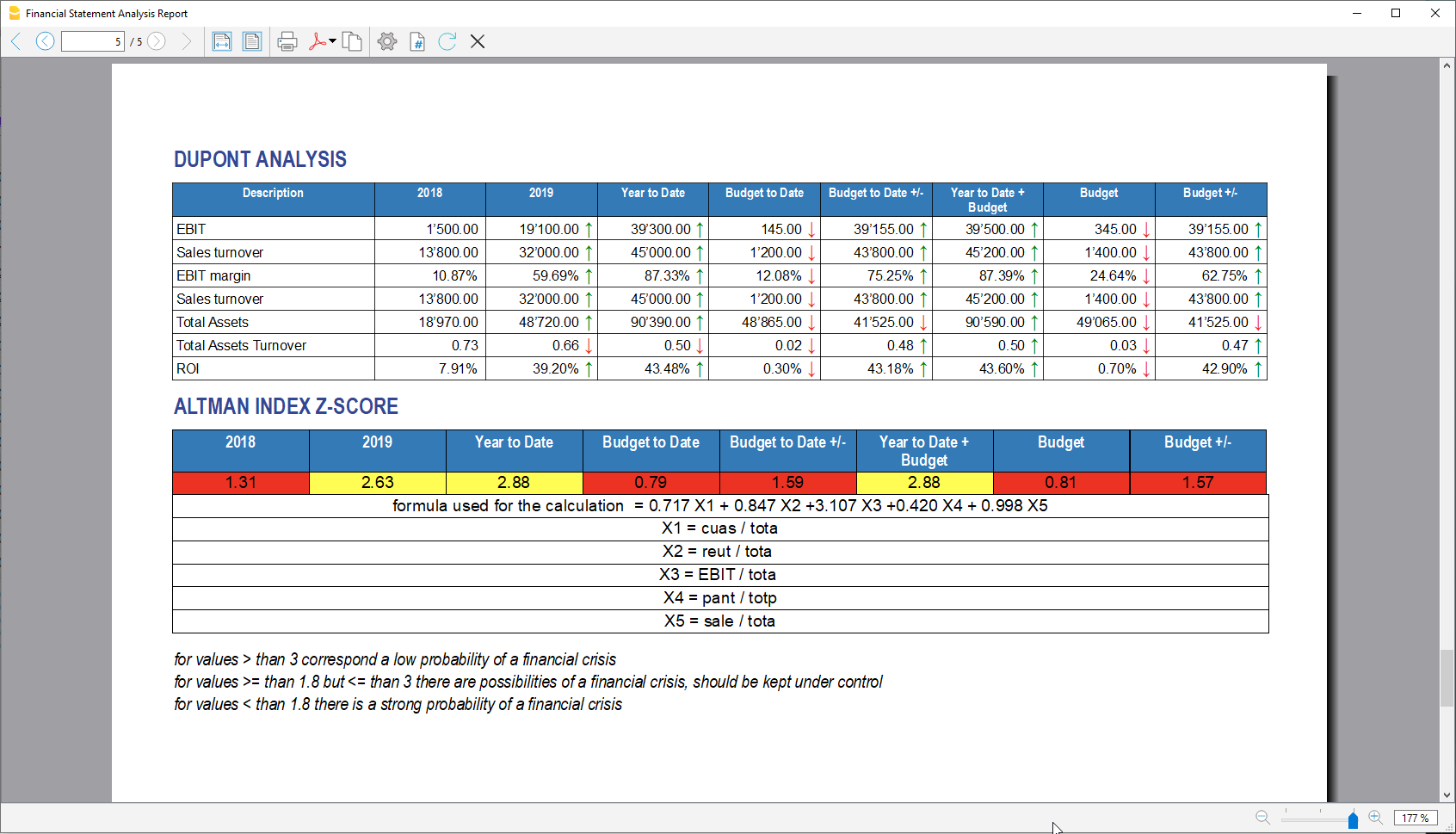
Financial Charts
It’s possible to access to the charts by going to the Extensions menu→Cash Flow Statements and financial Ratios →Financial Charts.
Charts allow you to read the same information as you can find in the report but in a clearer and more
intuitive way. Once the dialogue is open, you can move between the various elements thanks to a drop-down menu.
Ratios charts
- Financing ratios evolution
- Liquidity ratios evolution
- Profitability ratios evolution
- Efficiency ratios evolution
- Cashflow ratios evolution
These charts represent the evolution of the indexes over time. For each type of index there is a bar chart,
within which there is a section that represents the evolution over time of each index for each year included
in the analysis.
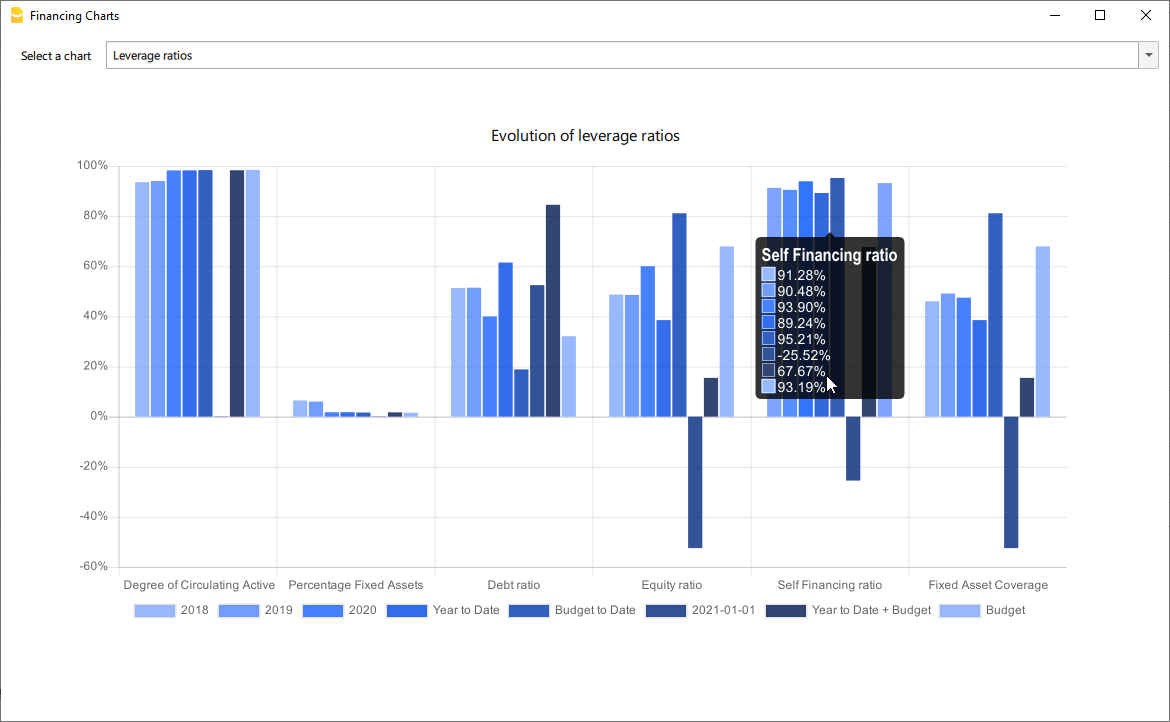
Reclassified Elements charts
- Reclassified asset variation
- Reclassified liabilities and equity variation
These charts show the time evolution of the reclassified assets, and reclassified liabilities, using stacked
chart. It is possible to see how and in what quantity the groups make up the total of assets and liabilities (in
percentage %)
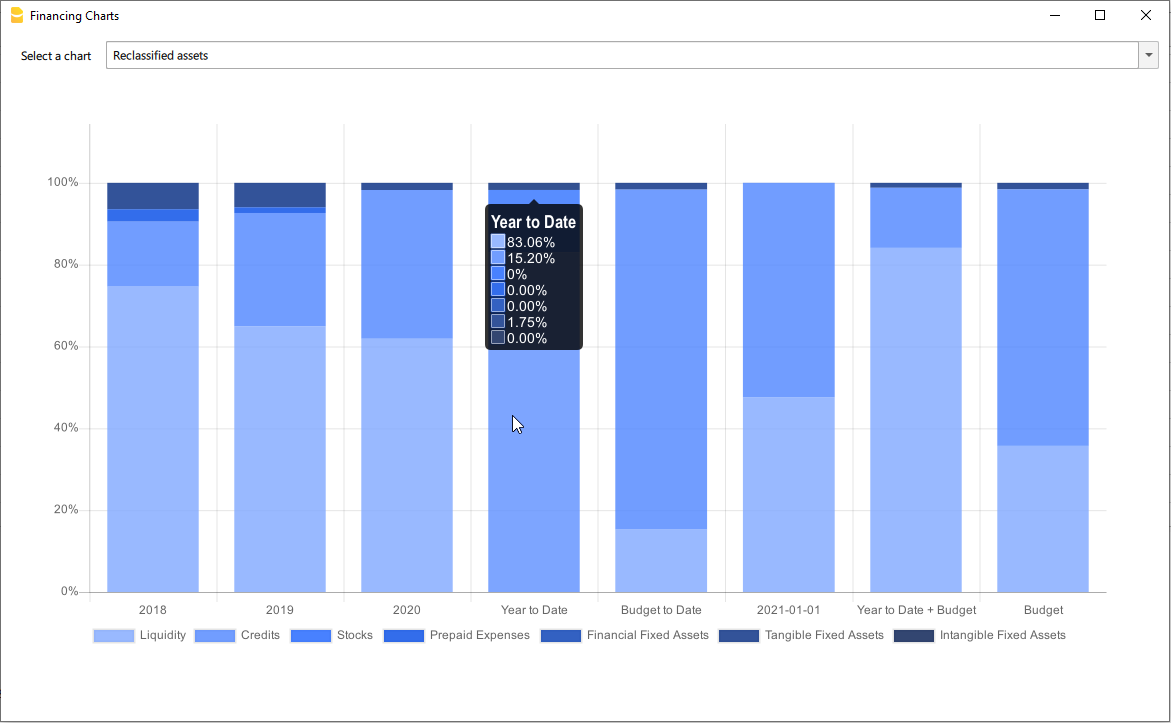
Reclassified profit and loss variation
Shows by using histogram the value of the intermediate totals (EBIT,EBIT-DA,..) of the reclassified profit and loss account ,and their evolution over the time.
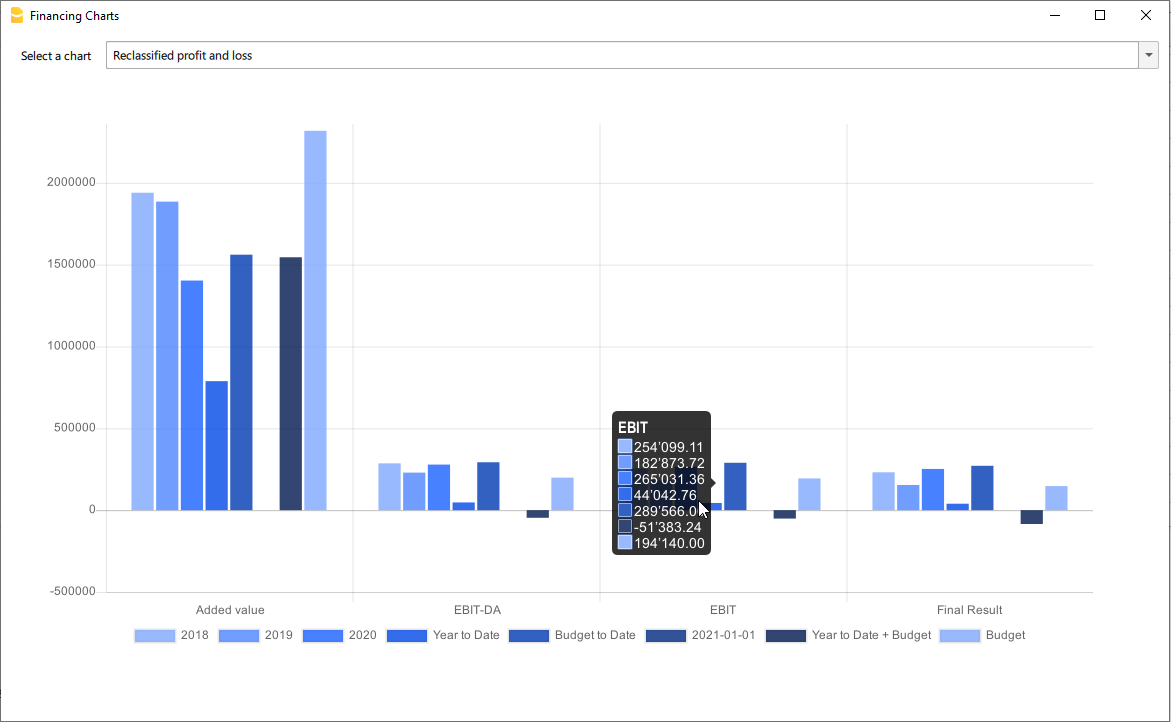
Airbnb, Booking.com, Vrbo and similiar hosting platform templates
Those who have an Airbnb rental business and are looking for a simple and efficient way to manage their finances will find the ideal solution in Banana Accounting Plus templates for several reasons.
With the templates, you can manage and track all expenses and income for all the rooms, apartments or houses you rent without any limits.
Moreover, you can manage the budget for your business in a flexible and personalized way. Whether you have multiple rooms, apartments or houses, you can keep track of specific income and expenses either collectively or divided for each individual rental unit. Additionally, you can set the budget according to irregular or regular deadlines such as monthly, quarterly, semi-annually or annually. This way, you can adapt the budget to your financial and business planning needs.
Through the budget feature in the templates, you can also make financial forecasts for your short-term rental business. You can gain a clear and detailed overview of your future income and plan ahead for all your activities.
Inventory management is another useful and powerful functionality offered by Banana Accounting Plus. You can keep track of all the items relevant to your business, categorizing them by room, apartment or rented house. This way, you will always be aware of what you own and easily manage the purchase or replacement of any necessary assets. With Banana Accounting Plus, you can create all the accounting files you need without limitations.
Regarding the management of income from hosting platforms such as Airbnb, Booking.com, Vrbo and others, the templates provide you with the option to record both the actual income deposited into your bank account and all other rental-related income, especially the commissions paid to the platforms. This information is crucial for tax purposes as it allows you to comply with the rules of the country where you operate your business.
For those who have an Airbnb business and are looking for a simple and efficient way to manage their finances, Banana Accounting Plus templates provide the ideal solution for other several reasons too.
Available templates
There are two templates available for short-term rental hosts on Airbnb, Booking.com, Vrbo or similar platforms.
The completely free template is suitable for those without accounting knowledge who want to manage the finances of their business. The second template is designed for those with double-entry accounting knowledge and who manage a business using multiple assets and possibly different currencies:
- Free template based on Banana Accounting Plus Cash Manager.
- Double-entry and multi-currency template.
All the functionalities and features described in the free template are also included in the double-entry multi-currency template.
In each template, you can easily view some sample accounting entries.
Manage Airbnb reservations
With Banana Accounting Plus templates, you have complete control over your reservations even before they are paid. This allows you to keep track of all bookings in your file, ensuring you are always up to date on availability and key dates. You can input reservations into the system and monitor them, making planning and management of your rental properties easier.
In addition to managing reservations, the templates also allow you to record payment receipts and income. This is particularly useful for monitoring and ensuring compliance with maximum nights allowed regulations in your country. You will have an accurate record of guest stays and corresponding income, providing clear and transparent documentation for regulatory compliance purposes.
Manage Airbnb Experiences
Banana Accounting Plus templates also enables you to manage and track Airbnb experience reservations. If you offer unique experiences such as sailing trips, mountain bike tours, tastings or others, you can record these specific bookings and efficiently monitor them. You will have a comprehensive overview of your Airbnb experience activities, including booking details and corresponding income.
With Banana Accounting Plus templates you simplify the financial management of your Airbnb rental business. You can take advantage of all the features offered and gain a clear and organized view of your finances.
Manage Airbnb business budget and financial forecasts
The Budget table in all Banana Accounting Plus files provides a comprehensive tool for creating your business budget and forecasting future financials.
This feature, always accessible through the Tools > Add/Remove functionalities menu, allows you to generate cash flow statements, liquidity plans and investment plans.
For more advanced needs, you can create budgets using formulas and automatic calculations. Additionally, you can obtain monthly, quarterly and annual financial forecasts as well as projections for multiple years.
Explore the full documentation on budget management and financial forecasting with Banana Accounting Plus.
Manage inventory along with their corresponding receipts
On all files, Banana Accounting Plus allows the display of the Link column in the Transactions table, enabling you to attach supporting documents to each accounting entry.
If needed, there are other predefined columns that you can easily show in your accounting file.
Additionally, with Banana, you can add your custom columns, additional tables, and link them to existing ones. Refer to the documentation on enabling the display of predefined columns and adding columns and new tables to your file.
The ability to add new tables and create custom columns also allows you to integrate the inventory of items in the rooms and apartments you rent into your file and attach relevant documentation, which can be useful, for example, for warranty or insurance purposes.
If you prefer you can create a dedicated new file to create and manage the inventory of your rooms and rented apartments. With all Banana Accounting Plus subscription plans, there are no limits on the number of files you can create and manage.
Handle the accounting recording of the fees you pay to platforms
Using a spreadsheet like Excel or Google Sheets doesn't always allow for proper management of income received from platforms such as Airbnb, Booking.com, Vrbo or similar ones. Often, the income received in your bank account does not include the commissions you need to pay to the platforms.
These platforms deduct the commissions before making payments, but there are countries where you are required to declare the gross income for tax purposes, including the deducted commissions.
With Banana Accounting Plus you can record the gross income you receive, ensuring that everything is accurately accounted for and that your bank balance always matches the actual balance in your account.
Check the example entries in the provided templates pages to see how this accounting record is done.
Free Airbnb template for income and expenses management: ideal also for Booking.com and Vrbo
In questo articolo
Free Airbnb template for income and expenses management: ideal also for Booking.com and Vrbo
Free Airbnb template for income and expenses management: ideal also for Booking.com and Vrbo
Take a look at the template for managing income and expenses for hosts on Airbnb, Booking.com, Vrbo or similar hosting platform on Banana Accounting Plus Web. Click on the Open in browser button below, then click on Start Banana Accounting Web and wait for the template to load to get an immediate idea of how it works.
Apri in Banana WebApp
Prova Banana Contabilità Plus sul tuo browser senza alcuna installazione. Personalizza il modello, inserisci le registrazioni e salva il file sul tuo computer.
Apri il modello in Banana WebApp Apri il tutorial in Banana WebAppDocumentazione del modello
Manage your accommodation on Airbnb, Booking.com, Vrbo or the platforms you use with this free template and keep track of your finances easily and efficiently.
The Banana Accounting Plus template is superior to an Excel spreadsheet or a Google Sheet but avoids potential errors and time loss due to formula management. This way, you have a completely free accounting management template specifically designed for hosts.
With Banana Accounting Plus, unlike Excel or Google spreadsheets, there are no limits on the number of rooms, apartments or houses you can manage, and it allows you to easily track income and expenses for each individual rental property and your entire short-term rental business.

With this template, you can record and monitor all your income and expenses quickly and easily, providing you with a clear and detailed snapshot of your finances and how to optimize expenses. The accounting management template on Banana Accounting Plus offers a simple and effective way to organize and analyze all the financial data that is important for hosts.
Here are some of the key features and benefits of the free accounting management template:
- Easy to use: the template is designed to be intuitive and user-friendly, even for those who are not accounting experts. No technical skills or in-depth knowledge of Excel spreadsheets are required to use it. Banana Accounting also has extensive online documentation in multiple languages readily available.
- Startup budget: create, manage and update the budget of your startup to generate detailed and useful reports and forecasts for the success of the business.
- Income tracking: record all income generated from bookings, including payments from platforms, booking fees and reimbursement of cleaning expenses for rooms, apartments or houses, with all the necessary tracking details.
- Expense management: keep track of all expenses associated with your properties, such as utilities, cleaning, maintenance and supplies. Choose the level of detail you prefer for each expense associated with your rental properties. Add, edit, group and customize expenses you want to monitor without limitations.
- Track rental property information: easily track guest names, rented room, apartment or house, check-in and check-out dates, total nights stayed, number of guests per booking, the source of guests' bookings and payment dates from platforms.
- Automatic calculations: the template performs calculations automatically for you, without the potential errors of Excel or Google Sheet formulas, providing a clear overview of your cash flow, profits and expenses for your entire business or for a single room, apartment or house you manage.
- Detailed reports: generate comprehensive and professional financial reports, including profit and expense statements, balance sheets and more. These reports will help you make informed decisions and have detailed control over your finances.
- Manage hosting platform Experiences: easily and quickly manage the Experiences you offer on Airbnb, Vrbo or other similar platform.
- Customizable: the template can be easily customized to fit your specific needs. You can add custom categories, modify, group and personalize all the details you want to monitor according to your preferences.
- Privacy: it's important to note that the data entered into Banana Accounting is not used for commercial purposes. Your information remains confidential, offline and is not repurposed in any way.
This free template for income and expense accounting management for hosts managing their short-term rental properties simplifies the management of your finances, saves you valuable time, and provides you with a clear and comprehensive overview of your income and expenses professionally.
Banana Accounting is a highly versatile and customizable accounting software that can be used for broader accounting purposes beyond managing hosts on Airbnb, Booking.com, Vrbo and other hosting platforms.
Totally free
This template is based on the Cash Manager feature of Banana Accounting Plus, which can be used for free and without limitations with the free subscription plan.
Create and save the file
You can open and save your new file to start either through Banana Accounting Plus Web or by downloading and installing the software on your computer:
- Download and install Banana Accounting Plus.
- Click on File > New.
- Select Cash Manager.
- Search for the Category Business.
- Select the template "Income and expenses management template for Airbnb or similar platforms".
- Click on Create.
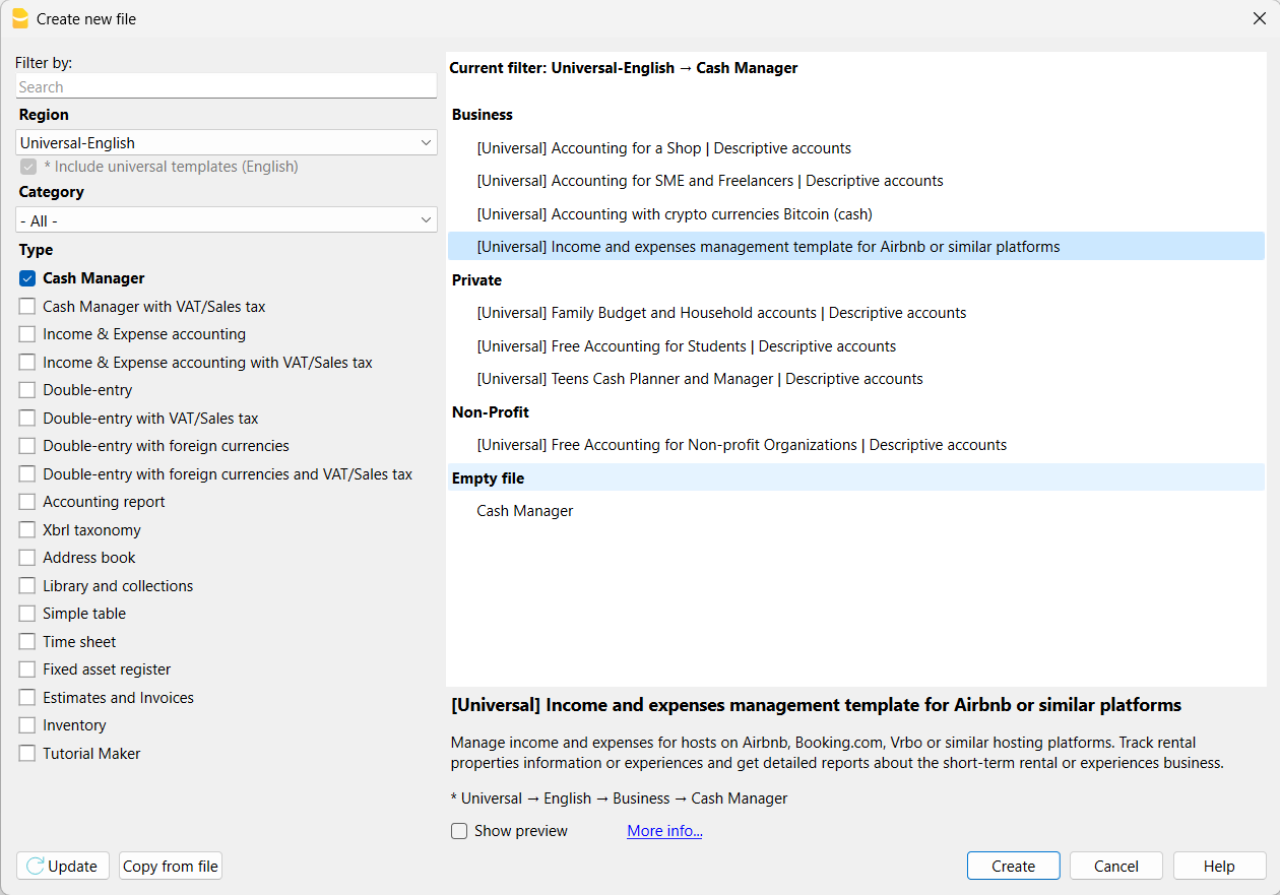
If you click on the text "More info...", you will be directed to this specific documentation page for the template. On this page, you can always find the tutorial file including sample records.
Using the command File > File Properties, set your references, the accounting period with opening, closing dates and the base currency. In the Address section, fill in the fields for the entity managing the rental properties. If necessary, change the base currency of the accounting file in the Accounting section.
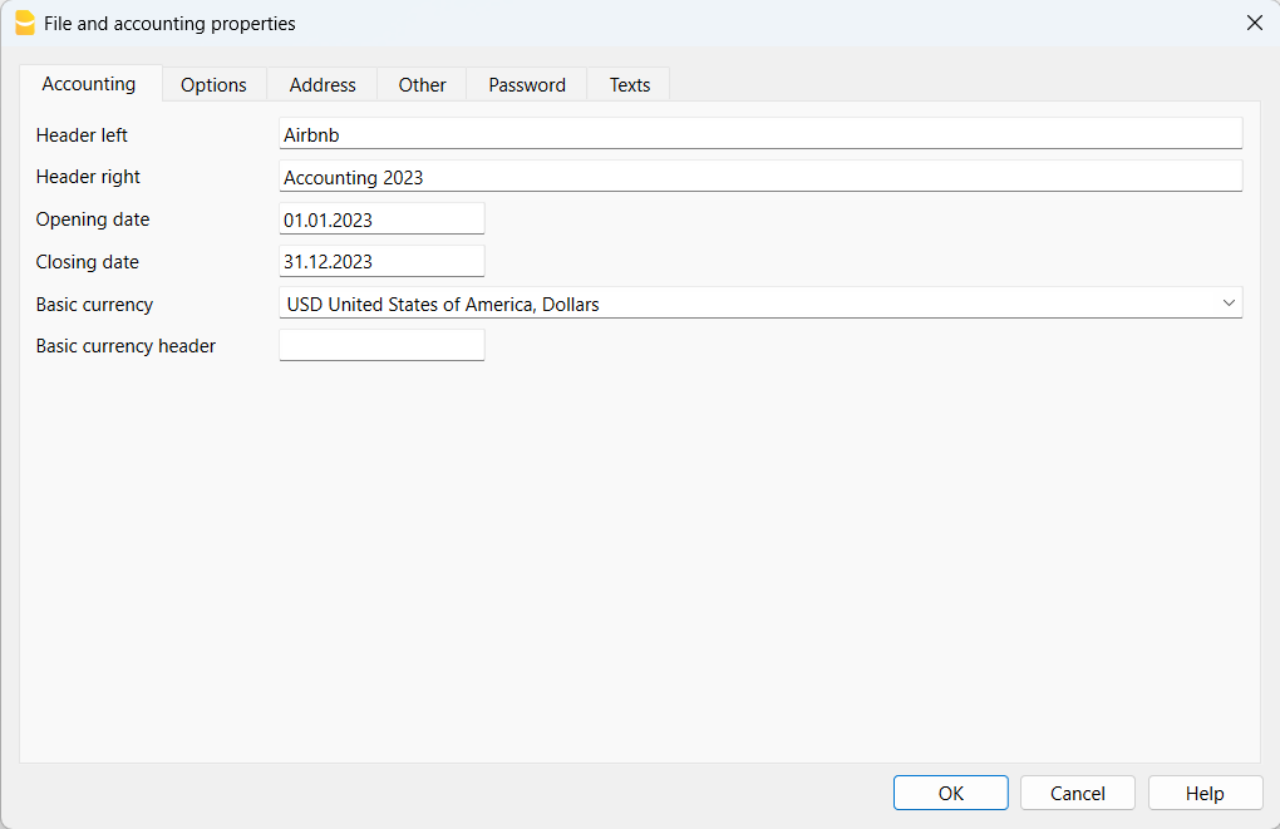
With the command File > Save As, save the file. It is useful to include the name of your business and the year in the file name. For example, "BusinessName-2023.ac2".
Also, refer to the article on organizing accounting files locally, on a network, and in the cloud.
Banana Accounting Plus Web Access
When you have downloaded and saved your new accounting file to open and use it from the web, you can bookmark the following link to access Banana Accounting Plus Web. However, it is recommended to download and install Banana Accounting Plus on the computers where it is needed, because Banana Accounting Plus Web does not yet have all the features available.
Create the budget
With Banana Accounting Plus, you can easily create a startup budget for your new short-term rental business on Airbnb, Booking.com, Vrbo and other platforms, and forecast all the costs you'll need to deal with. Consult all the relevant documentation on how to create a budget with Banana Accounting for detailed information.
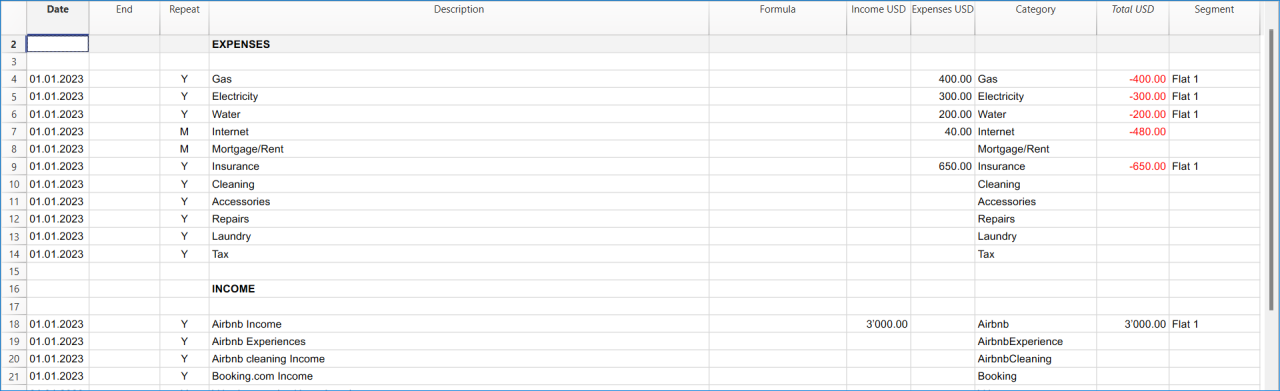
Customize and categorize expenses
If you prefer, you can group similar costs into categories and maintain the detail for each type of expense:
- Properties costs: mortgage payments, repairs and insurance coverage.
- Initial setup expenses: spending on furniture and household utensils.
- Bills: electricity, gas and water expenses.
- Supplies: expenses for items like linens, toiletries and cleaning products.
- Business expenses: costs related to accounting, software and taxes.
- Other costs: payments for cleaners, laundry services and ads.
See how you can easily create accounts groups.
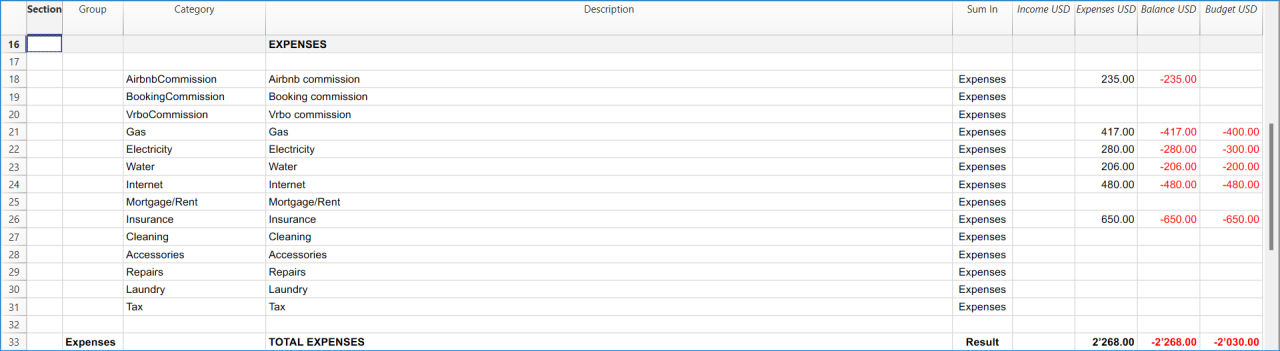
Recording transactions
In the Transactions table, record all transactions in chronological order, including debtor payments and invoice payments, as well as other types of transactions. The recordings can always be sorted and viewed instantly. You can highlight rows, correct any mistakes and copy and paste previously entered transactions.
To expedite data entry, we suggest using the various features of Banana:
- The auto-completion data entry feature automatically retrieves previously entered data.
- The recurring transactions feature (in the Actions menu) allows you to store frequently recurring transactions in a dedicated table.
- You can import data from bank statements, automatically capturing all bank transactions.
- You can link each recording to its corresponding digital document, and with a simple click, you can view the document. Refer to accounting files and digital documents for better document organization.
- Use the sort recordings command to arrange rows in chronological order.
- Use the print/preview command to print or export the journal in PDF format.
Bank transactions import
You can import bank statements, eliminating the need for manual entry.
Additionally, with the Advanced plan, it also allows for easy management of rules to automate accounting according to your specified criteria. This significantly reduces the effort required for accounting management, resulting in unmatched time savings.
Print financial statements or accounting reports
To view and print the financial statements at any time, click on the Report menu > Enhanced financial statements with groups. You can customize them or have an accounting report for a specific period.
Obtain detailed and customizable reports on all expenses and revenues of your business with Airbnb. You can compare them with the budget to always keep track of the performance of your startup.
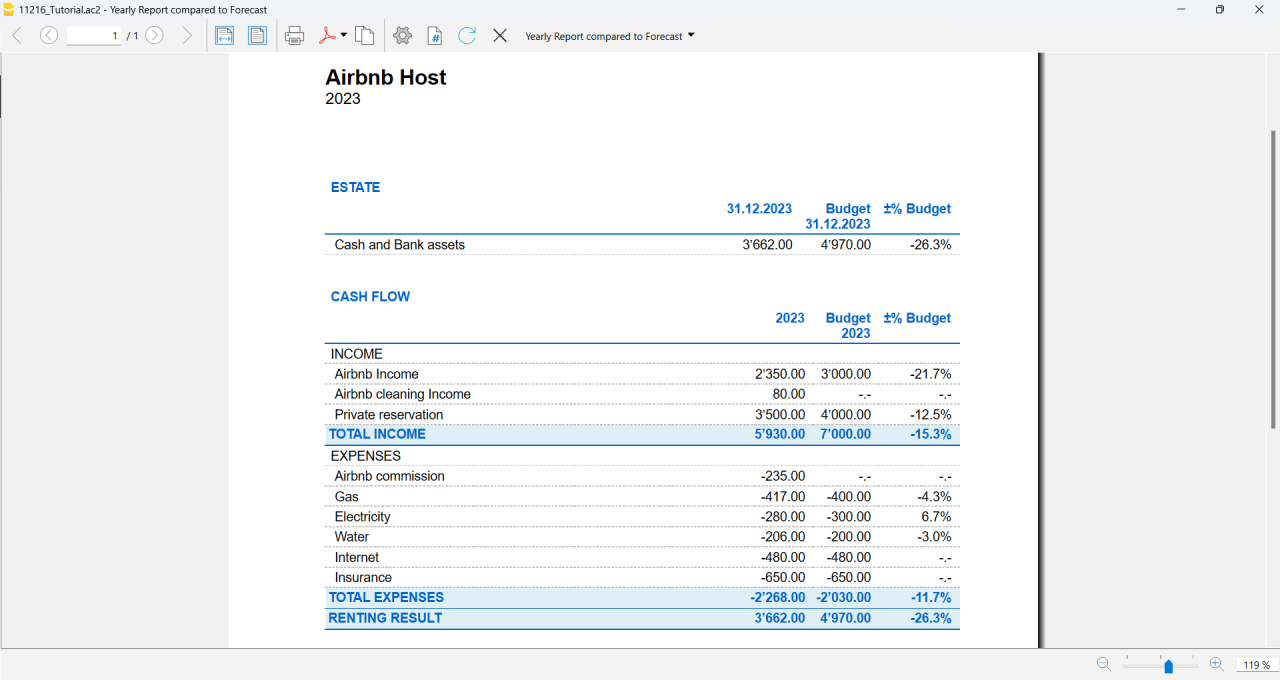
If you manage multiple rooms, apartments or rental properties, you can keep track of expenses and revenues allocated to each individual property you rent. You can also create room-specific budgets and compare the results with the actual expenses and earnings whenever you want.
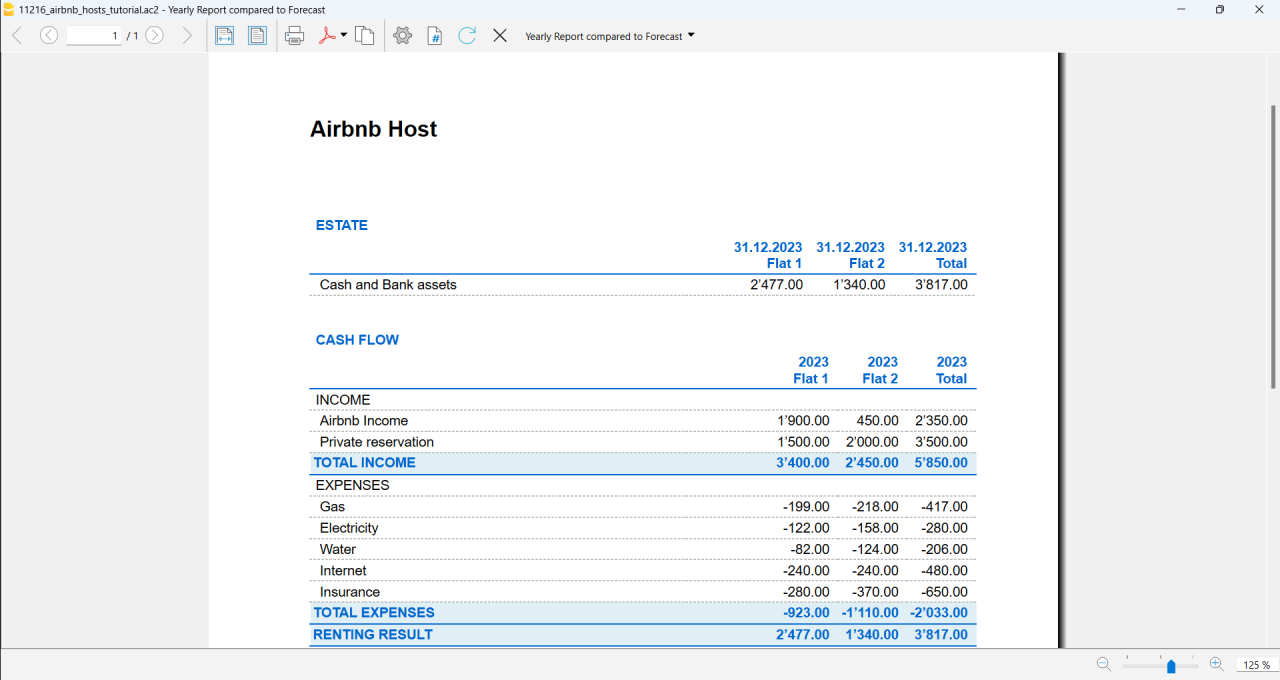
Advanced management
If you want, you can manage your Airbnb business in an advanced and optimized way through the rental management view called Manage Rentals. This allows you to keep track of all the necessary information about the reservations you receive. For those who offer Airbnb Experiences, there is the experiences management view, called Manage Experiences, available to track guest bookings related to experiences.
Navigate between the various available views to keep all the relevant data under control.
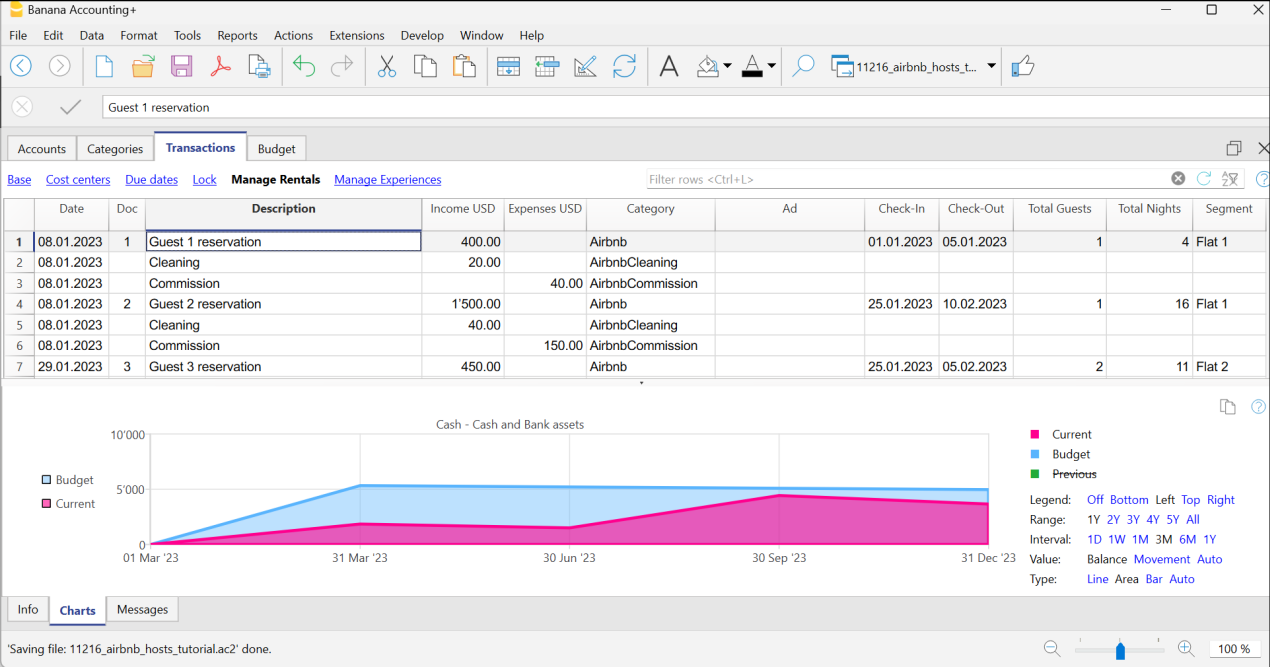
Questions or specific requests
Do you have any questions or specific requests regarding this template for Airbnb hosts or other short-term rental platforms? Please e-mail us.
Sample records for managing income and expenses for Airbnb hosts or other hosting platforms
Here are the sample accounting records for this template.
Recording an Airbnb or other platform revenue transaction
Record revenue from online platforms such as Airbnb, where you receive booking fees, with the preferred breakdown of the collected amounts and platform commissions. If you want, keep track of the ad from which the guest made the reservation, the check-in and check-out dates, the number of guests for the booking, the booked nights, the room or flat rented and the date of payment from the online platform.
To print the receipt to be given to the guest upon arrival, enter the receipt number in the Doc column and use the designated printer extension. You can also attach the receipt to the corresponding revenue record using the Link column.

Recording an expense for your short-term rental business
Record the expenses you incur for your Airbnb business by indicating the date of the expense, a description of the purchase, the amount incurred, the expense category, and the room or flat associated with your monetary outflow. You can always attach your receipts using the Link column.

Airbnb template for multi-currency accounting management
In questo articolo
Airbnb template for multi-currency accounting management
Airbnb template for multi-currency accounting management
Manage your business on Airbnb or other similar platform with this double-entry accounting template featuring multi-currency management. You'll find all the features of the free template, plus the ability to manage multiple assets.
Apri in Banana WebApp
Prova Banana Contabilità Plus sul tuo browser senza alcuna installazione. Personalizza il modello, inserisci le registrazioni e salva il file sul tuo computer.
Apri il modello in Banana WebApp Apri il tutorial in Banana WebAppDocumentazione del modello
This template is useful for comprehensive and efficient accounting management for Airbnb hosts who need a system that supports double-entry bookkeeping and handles multiple currencies. Banana Accounting Plus provides a wide range of features to track the income and expenses of your short-term rental business.
Banana Accounting Plus is an advanced accounting software that is superior to Excel, yet it is simpler and more cutting-edge, catering to the common needs of Airbnb hosts. The accounting template has been specifically designed to offer a comprehensive and customizable solution for the financial management of your Airbnb properties. It allows you to track expenses, record income, monitor cash flow and much more.
The key features of this accounting template for Airbnb include:
- Asset Management: this template encompasses all the features of the free template for Airbnb, Booking.com, Vrbo and similar hosting platforms and provides an advanced solution for those with greater needs. It allows you to manage unlimited assets compared to the free template.
- Double-Entry Bookkeeping: the template adheres to the fundamental accounting principle of double-entry bookkeeping, ensuring the accuracy and correctness of your financial records.
- Multi-Currency Management: if you manage Airbnb properties using different currencies, Banana Accounting enables you to record and track income and expenses in different currencies, simplifying international financial management.
- Advanced Reporting: the software offers the ability to generate detailed reports on your finances, including profit and loss statements, account statements, balance sheets and detailed budgets. These reports provide you with a comprehensive overview of the performance of your Airbnb properties.
- User-Friendly: the software is designed to be user-friendly, even for those new to double-entry bookkeeping or without extensive accounting experience. The accounting template is intuitive, and the extensive available online documentation guides you step-by-step in managing your finances.
Banana Accounting Plus is intuitive, easy to use and simplifies your accounting management for Airbnb.
Example of a multi-currency income transaction for hosts
Here's how to use the multi-currency feature of Banana Accounting Plus:
- Set the desired currency exchange rate through the Exchange Rates table.
- Perform the accounting entry by entering date, description, bank of the currency received, income account, amount in the currency received and specify the currency received. Banana Accounting Plus will automatically calculate the amount in the main currency used for managing your Airbnb accounting.

Image of the Exchange Rates table

Image of the Transactions table where to record the income received from Airbnb or similar platform.
Accounting templates with crypto currencies
Accounting with crypto currencies Bitcoin (cash)
In questo articolo
Accounting with crypto currencies Bitcoin (cash)
Accounting with crypto currencies Bitcoin (cash)
Apri in Banana WebApp
Prova Banana Contabilità Plus sul tuo browser senza alcuna installazione. Personalizza il modello, inserisci le registrazioni e salva il file sul tuo computer.
Apri il modello in Banana WebAppAnteprima modello
Shop XX
Basic Currency: BTC
Cash Manager
| Group | Account | Description | Sum In |
|---|---|---|---|
| Cash | Cash | ||
| Group | Category | Description | Sum In |
|---|---|---|---|
| OPERATING RESULT | |||
| INCOME | |||
| Sales | Sales | Total Income | |
| Withdrawal from CA | Withdrawal from current account | Total Income | |
| Services | Services | Total Income | |
| Other | Other | Total Income | |
| Total Income | TOTAL INCOME | Result | |
| EXPENSES | |||
| Tranfers to Post Account | Tranfers to post office account | Total Expenses | |
| Stamps | Purchase stamps | Total Expenses | |
| Mail Letters | Mail letters and packages | Total Expenses | |
| Mailing Supplies | Mailing supplies | Total Expenses | |
| Stationery & Appliances | Stationery, appliances | Total Expenses | |
| Cleaning | Cleaning | Total Expenses | |
| Rent | Rent | Total Expenses | |
| Energy | Electricity, water | Total Expenses | |
| Telephone and Fax | Telephone and fax | Total Expenses | |
| Real estate upkeep | Real estate upkeep | Total Expenses | |
| Window Dressing | Window dressing | Total Expenses | |
| Publicity | Publicity, flyers | Total Expenses | |
| Agency Fees | Agency fees | Total Expenses | |
| Payment for Goods | Payment for goods | Total Expenses | |
| Salaries and Personal Loans | Salaries and personal loans | Total Expenses | |
| Fees and other Permits | Fees and other permits | Total Expenses | |
| Total Expenses | TOTAL EXPENSES | Result | |
| Result | RESULT | ||
| COST AND PROFIT CENTERS | |||
| DIVISION | |||
| .S | Shop and personnel management | T1 | |
| .G | Goods management | T1 | |
| .I | Investments | T1 | |
| T1 | TOTAL DIVISION | ||
Income & Expense Accounting with crypto currencies Bitcoin
In questo articolo
Income & Expense Accounting with crypto currencies Bitcoin
Income & Expense Accounting with crypto currencies Bitcoin
Apri in Banana WebApp
Prova Banana Contabilità Plus sul tuo browser senza alcuna installazione. Personalizza il modello, inserisci le registrazioni e salva il file sul tuo computer.
Apri il modello in Banana WebAppAnteprima modello
Company XXX
Basic Currency: BTC
Income & Expense accounting
| Group | Account | Description | Sum In |
|---|---|---|---|
| ESTATE | |||
| Cash | Cash | Total | |
| Post | Post office current account | Total | |
| Bank 1 | Bank 1 | Total | |
| Clients | Clients | Total | |
| Prepaid Taxes | Prepaid taxes | Total | |
| Inventory | Inventory | Total | |
| Transitory Assets | Transitory assets | Total | |
| Machinery | Machinery and appliances | Total | |
| Office Furniture | Office furniture | Total | |
| Computer | Computer | Total | |
| Software | Software | Total | |
| Car | Car | Total | |
| Real Estate | Real Estate | Total | |
| Suppliers | Suppliers | Total | |
| Bank loan c/c | Bank loan c/c | Total | |
| Total | TOTAL |
| Group | Category | Description | Sum In |
|---|---|---|---|
| OPERATING RESULT | |||
| INCOME | |||
| Income from Services | Income from services | Total Income | |
| Income from Sales | Income from sales | Total Income | |
| Other Income | Other income | Total Income | |
| Total Income | TOTAL INCOME | Result | |
| EXPENSES | |||
| Purchase Goods | Purchase goods for resale | Total Expenses | |
| Salaries | Salaries | Total Expenses | |
| Social Contributions | Social contributions | Total Expenses | |
| Pension Fund | Pension fund | Total Expenses | |
| Accident Insurance | Accident insurance | Total Expenses | |
| Health Insurance | Health insurance | Total Expenses | |
| Rent | Rent | Total Expenses | |
| Machinery and Appliances | Upkeep machinery and appliances | Total Expenses | |
| Car Expenses | Car expenses | Total Expenses | |
| Other Insurances | Other insurances | Total Expenses | |
| Fees | Fees | Total Expenses | |
| Electricity | Electricity | Total Expenses | |
| Office Supplies | Office supplies | Total Expenses | |
| Telephone, Fax | Telephone, Fax | Total Expenses | |
| Mailing Fees | Mailing fees | Total Expenses | |
| Publicity | Publicity | Total Expenses | |
| Interest on Bank Loan | Interest on bank loan | Total Expenses | |
| Bank and CC Fees | Bank and current account fees | Total Expenses | |
| Depreciation Machinery | Depreciation machinery and appliances | Total Expenses | |
| Depreciation real estate | Ammortize real estate | Total Expenses | |
| Taxes | Taxes | Total Expenses | |
| Total Expenses | TOTAL EXPENSES | Result | |
| Result | RESULT | ||
| COST AND PROFIT CENTERS | |||
| DIVISION CAR EXPENSES | |||
| ;7000 | Petrol | C1 | |
| ;7001 | Insurance, other fees | C1 | |
| ;7002 | Repairs | C1 | |
| C1 | TOTAL DIVISION CAR EXPENSES | ||
Double-Entry Accounting with crypto currencies Bitcoin
In questo articolo
Double-Entry Accounting with crypto currencies Bitcoin
Double-Entry Accounting with crypto currencies Bitcoin
Apri in Banana WebApp
Prova Banana Contabilità Plus sul tuo browser senza alcuna installazione. Personalizza il modello, inserisci le registrazioni e salva il file sul tuo computer.
Apri il modello in Banana WebAppAnteprima modello
Company XX
Basic Currency: BTC
Double-entry
| Group | Account | Description | Sum In | Gr1 |
|---|---|---|---|---|
| BALANCE SHEET | ||||
| ASSETS | ||||
| Cash | Cash | Total Assets | ||
| Post | Post office current account | Total Assets | ||
| Bank 1 | Bank 1 | Total Assets | ||
| Clients | Clients | Total Assets | ||
| Total Clients | Total Clients | Total Assets | 1 | |
| Prepaid Taxes | Prepaid taxes | Total Assets | ||
| Inventory | Inventory | Total Assets | ||
| Transitory Assets | Transitory assets | Total Assets | ||
| Machinery & Appliances | Machinery and appliances | Total Assets | ||
| Office Forniture | Office furniture | Total Assets | ||
| Computer | Computer | Total Assets | ||
| Software | Software | Total Assets | ||
| Car | Car | Total Assets | ||
| Real Estate | Real Estate | Total Assets | ||
| Total Assets | TOTAL ASSETS | 00 | 1 | |
| LIABILITIES | ||||
| Suppliers | Suppliers | Total Liabilities | ||
| Total Suppliers | Total Suppliers | Total Liabilities | 1 | |
| Bank Loan c/c | Bank loan c/c | Total Liabilities | ||
| Transitory Liabilities | Transitory liabilities | Total Liabilities | ||
| Start-up Capital | Start-up capital | Total Liabilities | ||
| Private Account | Private account | Total Liabilities | ||
| Reserves | Reserves | Total Liabilities | ||
| Profit or Loss forward | Profit or loss brought forward | Total Liabilities | ||
| Profit or loss of the current year | Profit or loss of the current year | Total Liabilities | 1 | |
| Total Liabilities | TOTAL LIABILITIES | 00 | 1 | |
| 1 | ||||
| PROFIT & LOSS STATEMENT | ||||
| REVENUE | ||||
| Income from Services | Income from services | Total Revenue | ||
| Income from Sales | Income from sales | Total Revenue | ||
| Other Income | Other income | Total Revenue | ||
| Total Revenue | TOTAL REVENUE | 02 | ||
| EXPENSES | ||||
| Purchase Goods | Purchase goods for resale | Total Expenses | ||
| Salaries | Salaries | Total Expenses | ||
| Social Contributions | Social contributions | Total Expenses | ||
| Pension Fund | Pension fund | Total Expenses | ||
| Accident Insurance | Accident insurance | Total Expenses | ||
| Health Insurance | Health insurance | Total Expenses | ||
| Rent | Rent | Total Expenses | ||
| Upkeep Machinery | Upkeep machinery and appliances | Total Expenses | ||
| Car Expenses | Car expenses | Total Expenses | ||
| Other Insurances | Other insurances | Total Expenses | ||
| Fees | Fees | Total Expenses | ||
| Electricity | Electricity | Total Expenses | ||
| Office Supplies | Office supplies | Total Expenses | ||
| Telephone, Fax | Telephone, Fax | Total Expenses | ||
| Mailing Fees | Mailing fees | Total Expenses | ||
| Publicity | Publicity | Total Expenses | ||
| Interest on Bank Loan | Interest on bank loan | Total Expenses | ||
| Bank and CC Fees | Bank and current account fees | Total Expenses | ||
| Depreciation Machinery | Depreciation machinery and appliances | Total Expenses | ||
| Depreciation Real Estate | Depreciation real estate | Total Expenses | ||
| Taxes | Taxes | Total Expenses | ||
| Total Expenses | TOTAL EXPENSES | 02 | 1 | |
| 02 | Profit(-) Loss(+) from Profit & Loss Statement | Profit or loss of the current year | 1 | |
| 00 | Difference should be = 0 (blank cell) | |||
| CLIENTS/SUPPLIERS REGISTER | ||||
| Clients | ||||
| CL.001 | Company 1 | 10A | ||
| CL.002 | Company 2 | 10A | ||
| CL.003 | Company 3 | 10A | ||
| 10A | Total Clients | Total Clients | 1 | |
| Suppliers | ||||
| SU.001 | Company 1 | 20A | ||
| SU.002 | Company 2 | 20A | ||
| SU.003 | Company 3 | 20A | ||
| 20A | Total Suppliers | Total Suppliers | 1 | |
| COST AND PROFIT CENTERS | ||||
| Division car expenses | ||||
| .PET | Petrol | CE | ||
| .INS | Insurance, other fees | CE | ||
| .REP | Repairs | CE | ||
| CE | Total Division car expenses | 1 | ||
Double-Entry Accounting for digital currencies Bitcoin and Ethereum (Base Currency ETH)
In questo articolo
Double-Entry Accounting for digital currencies Bitcoin and Ethereum (Base Currency ETH)
Double-Entry Accounting for digital currencies Bitcoin and Ethereum (Base Currency ETH)
Template for professional multi currency accounting software for digital currencies with up to 19 digit. Easily mix Bitcoin, Ethereum or any other digital or traditional currency.
Apri in Banana WebApp
Prova Banana Contabilità Plus sul tuo browser senza alcuna installazione. Personalizza il modello, inserisci le registrazioni e salva il file sul tuo computer.
Apri il modello in Banana WebAppAnteprima modello
Company XX
Basic Currency: BTC
Double-entry with foreign currencies
| Group | Account | Description | Currency | Sum In | Gr1 |
|---|---|---|---|---|---|
| BALANCE SHEET | |||||
| ASSETS | |||||
| Cash | Cash | USD | Total Assets | ||
| Bank CHF | Bank CHF | CHF | Total Assets | ||
| Bank USD | Bank USD | USD | Total Assets | ||
| Bank EUR | Bank EUR | EUR | Total Assets | ||
| Bitcoins | Bitcoins | BTC | Total Assets | ||
| Ethereum | Ethereum | ETH | Total Assets | ||
| Clients | Clients | USD | Total Assets | ||
| Total Clients | Total Clients | Total Assets | 1 | ||
| Prepaid taxes | Prepaid taxes | USD | Total Assets | ||
| Inventory | Inventory | USD | Total Assets | ||
| Transitory assets | Transitory assets | USD | Total Assets | ||
| Machinery | Machinery and applicances | USD | Total Assets | ||
| Office furniture | Office furniture | USD | Total Assets | ||
| Computer | Computer | USD | Total Assets | ||
| Software | Software | USD | Total Assets | ||
| Car | Car | USD | Total Assets | ||
| Real Estate | Real Estate | USD | Total Assets | ||
| Total Assets | TOTAL ASSETS | 00 | 1 | ||
| LIABILITIES | |||||
| Suppliers | Suppliers | USD | Total Liabilities | ||
| Total Suppliers | Total Suppliers | Total Liabilities | 1 | ||
| Bank loan c/c | Bank loan c/c | USD | Total Liabilities | ||
| Transitory liabilities | Transitory liabilities | USD | Total Liabilities | ||
| Start-up capital | Start-up capital | USD | Total Liabilities | ||
| Private account | Private account | USD | Total Liabilities | ||
| Reserves | Reserves | USD | Total Liabilities | ||
| Profit or loss forward | Profit or loss brought forward | USD | Total Liabilities | ||
| Profit or loss of the current year | Profit or loss of the current year | Total Liabilities | 1 | ||
| Total Liabilities | TOTAL LIABILITIES | 00 | 1 | ||
| 1 | |||||
| PROFIT/LOSS STATEMENT | |||||
| REVENUE | |||||
| Income from services | Income from services | USD | Total Revenue | ||
| Income from sales | Income from sales | USD | Total Revenue | ||
| Other income | Other income | USD | Total Revenue | ||
| Exchange rate profit | Exchange rate profit | USD | Total Revenue | ||
| Exchange rate differences | Exchange rate differences | USD | Total Revenue | ||
| Total Revenue | TOTAL REVENUE | 02 | |||
| EXPENSES | |||||
| Purchase Goods | Purchase goods for resale | USD | Total Expenses | ||
| Salaries | Salaries | USD | Total Expenses | ||
| Social contributions | Social contributions | USD | Total Expenses | ||
| Pension fund | Pension fund | USD | Total Expenses | ||
| Accident insurance | Accident insurance | USD | Total Expenses | ||
| Health insurance | Health insurance | USD | Total Expenses | ||
| Rent | Rent | USD | Total Expenses | ||
| Upkeep machinery and appliances | Upkeep machinery and appliances | USD | Total Expenses | ||
| Car expenses | Car expenses | USD | Total Expenses | ||
| Other insurances | Other insurances | USD | Total Expenses | ||
| Fees | Fees | USD | Total Expenses | ||
| Electricity | Electricity | USD | Total Expenses | ||
| Office supplies | Office supplies | USD | Total Expenses | ||
| Telephone, Fax | Telephone, Fax | USD | Total Expenses | ||
| Mailing fees | Mailing fees | USD | Total Expenses | ||
| Publicity | Publicity | USD | Total Expenses | ||
| Interest on bank loan | Interest on bank loan | USD | Total Expenses | ||
| Bank and current account fees | Bank and current account fees | USD | Total Expenses | ||
| Depreciation machinery | Depreciation machinery and appliances | USD | Total Expenses | ||
| Depreciation real estate | Depreciation real estate | USD | Total Expenses | ||
| Taxes | Taxes | USD | Total Expenses | ||
| Exchange rate loss | Exchange rate loss | USD | Total Expenses | ||
| Total Expenses | TOTAL EXPENSES | 02 | 1 | ||
| 02 | Profit(-) Loss(+) from Profit & Loss Statement | Profit or loss of the current year | 1 | ||
| 00 | Difference should be = 0 (blank cell) | ||||
| CLIENTS/SUPPLIERS REGISTER | |||||
| Clients | |||||
| CL.001 | Company 1 | USD | 10A | ||
| CL.002 | Company 2 | USD | 10A | ||
| CL.003 | Company 3 | USD | 10A | ||
| 10A | Total Clients | Total Clients | 1 | ||
| Suppliers | |||||
| SU.001 | Company 1 | EUR | 20A | ||
| SU.002 | Company 2 | USD | 20A | ||
| SU.003 | Company 3 | USD | 20A | ||
| 20A | Total Suppliers | Total Suppliers | 1 | ||
| COST AND PROFIT CENTERS | |||||
| DIVISION CAR EXPENSES | |||||
| .PET | Petrol | USD | C1 | ||
| .INS | Insurance, other fees | USD | C1 | ||
| .REP | Repairs | USD | C1 | ||
| C1 | TOTAL DIVISION CAR EXPENSES | 1 | |||
| Ref.Currency | Currency | Text |
|---|---|---|
| BTC | EUR | Euro |
| BTC | CHF | Swiss Francs |
| BTC | USD | US Dollar |
| BTC | ETH | Ether |
Double-Entry Accounting for digital currencies Bitcoin and Ethereum (Base currency USD)
In questo articolo
Double-Entry Accounting for digital currencies Bitcoin and Ethereum (Base currency USD)
Double-Entry Accounting for digital currencies Bitcoin and Ethereum (Base currency USD)
Template for professional multi currency accounting software for digital currencies with up to 19 digit. Easily mix Bitcoin, Ethereum or any other digital or traditional currency.
Apri in Banana WebApp
Prova Banana Contabilità Plus sul tuo browser senza alcuna installazione. Personalizza il modello, inserisci le registrazioni e salva il file sul tuo computer.
Apri il modello in Banana WebAppAnteprima modello
Company XX
Basic Currency: USD
Double-entry with foreign currencies
| Group | Account | Description | Currency | Sum In | Gr1 |
|---|---|---|---|---|---|
| BALANCE SHEET | |||||
| ASSETS | |||||
| Cash | Cash | USD | Total Assets | ||
| Post | Post office current account | USD | Total Assets | ||
| Bank USD | Bank USD | USD | Total Assets | ||
| Bank EUR | Bank EUR | EUR | Total Assets | ||
| Bitcoins | Bitcoins | BTC | Total Assets | ||
| Ethereum | Ethereum | ETH | Total Assets | ||
| Clients | Clients | USD | Total Assets | ||
| Total Clients | Total Clients | Total Assets | 1 | ||
| Prepaid taxes | Prepaid taxes | USD | Total Assets | ||
| Inventory | Inventory | USD | Total Assets | ||
| Transitory assets | Transitory assets | USD | Total Assets | ||
| Machinery | Machinery and applicances | USD | Total Assets | ||
| Office furniture | Office furniture | USD | Total Assets | ||
| Computer | Computer | USD | Total Assets | ||
| Software | Software | USD | Total Assets | ||
| Car | Car | USD | Total Assets | ||
| Real Estate | Real Estate | USD | Total Assets | ||
| Total Assets | TOTAL ASSETS | 00 | 1 | ||
| LIABILITIES | |||||
| Suppliers | Suppliers | USD | Total Liabilities | ||
| Total Suppliers | Total Suppliers | Total Liabilities | 1 | ||
| Bank loan c/c | Bank loan c/c | USD | Total Liabilities | ||
| Transitory liabilities | Transitory liabilities | USD | Total Liabilities | ||
| Start-up capital | Start-up capital | USD | Total Liabilities | ||
| Private account | Private account | USD | Total Liabilities | ||
| Reserves | Reserves | USD | Total Liabilities | ||
| Profit or loss forward | Profit or loss brought forward | USD | Total Liabilities | ||
| Profit or loss of the current year | Profit or loss of the current year | Total Liabilities | 1 | ||
| Total Liabilities | TOTAL LIABILITIES | 00 | 1 | ||
| 1 | |||||
| PROFIT/LOSS STATEMENT | |||||
| REVENUE | |||||
| Income from services | Income from services | USD | Total Revenue | ||
| Income from sales | Income from sales | USD | Total Revenue | ||
| Other income | Other income | USD | Total Revenue | ||
| Exchange rate profit | Exchange rate profit | USD | Total Revenue | ||
| Exchange rate differences | Exchange rate differences | USD | Total Revenue | ||
| Total Revenue | TOTAL REVENUE | 02 | |||
| EXPENSES | |||||
| Puchase goods | Purchase goods for resale | USD | Total Expenses | ||
| Salaries | Salaries | USD | Total Expenses | ||
| Social contributions | Social contributions | USD | Total Expenses | ||
| Pension fund | Pension fund | USD | Total Expenses | ||
| Accident insurance | Accident insurance | USD | Total Expenses | ||
| Health insurance | Health insurance | USD | Total Expenses | ||
| Rent | Rent | USD | Total Expenses | ||
| Upkeep machinery and appliances | Upkeep machinery and appliances | USD | Total Expenses | ||
| Car expenses | Car expenses | USD | Total Expenses | ||
| Other insurances | Other insurances | USD | Total Expenses | ||
| Fees | Fees | USD | Total Expenses | ||
| Electricity | Electricity | USD | Total Expenses | ||
| Office supplies | Office supplies | USD | Total Expenses | ||
| Telephone, Fax | Telephone, Fax | USD | Total Expenses | ||
| Mailing fees | Mailing fees | USD | Total Expenses | ||
| Publicity | Publicity | USD | Total Expenses | ||
| Interest on bank loan | Interest on bank loan | USD | Total Expenses | ||
| Bank and current account fees | Bank and current account fees | USD | Total Expenses | ||
| Depreciation machinery | Depreciation machinery and appliances | USD | Total Expenses | ||
| Depreciation real estate | Depreciation real estate | USD | Total Expenses | ||
| Taxes | Taxes | USD | Total Expenses | ||
| Exchange rate loss | Exchange rate loss | USD | Total Expenses | ||
| Total Expenses | TOTAL EXPENSES | 02 | 1 | ||
| 02 | Profit(-) Loss(+) from Profit & Loss Statement | Profit or loss of the current year | 1 | ||
| 00 | Difference should be = 0 (blank cell) | ||||
| CLIENTS/SUPPLIERS REGISTER | |||||
| Clients | |||||
| CL.001 | Company 1 | USD | 10A | ||
| CL.002 | Company 2 | USD | 10A | ||
| CL.003 | Company 3 | USD | 10A | ||
| 10A | Total Clients | Total Clients | 1 | ||
| Suppliers | |||||
| SU.001 | Company 1 | EUR | 20A | ||
| SU.002 | Company 2 | USD | 20A | ||
| SU.003 | Company 3 | USD | 20A | ||
| 20A | Total Suppliers | Total Suppliers | 1 | ||
| COST AND PROFIT CENTERS | |||||
| DIVISION CAR EXPENSES | |||||
| .PET | Petrol | USD | C1 | ||
| .INS | Insurance, other fees | USD | C1 | ||
| .REP | Repairs | USD | C1 | ||
| C1 | TOTAL DIVISION CAR EXPENSES | 1 | |||
| Ref.Currency | Currency | Text |
|---|---|---|
| USD | EUR | Euro |
| USD | CHF | Swiss Francs |
| USD | BTC | Bitcoin |
| USD | ETH | Ether |
Essential Expense Manager PDF report with embedded receipts
In questo articolo
Essential Expense Manager PDF report with embedded receipts
Essential Expense Manager PDF report with embedded receipts
Easily enter and categorize you expenses and create a PDF report with embedded receipts. A simple and effective solution for all expenses reporting needs for SME and non-profit. It's totally free for up 70 expense entries for reporting.
Apri in Banana WebApp
Prova Banana Contabilità Plus sul tuo browser senza alcuna installazione. Personalizza il modello, inserisci le registrazioni e salva il file sul tuo computer.
Apri il modello in Banana WebApp Apri il tutorial in Banana WebAppDocumentazione del modello
Improving how employee expenses are managed is crucial for all businesses.
Whether employees are traveling for work or working from home, keeping track of their expenses and making sure they get reimbursed correctly has become a complex task.
Banana Accounting expense manager functionality to create a PDF dossier is essential and cost-effective for the majority of small and medium-sized businesses. It helps track expenses, improves transparency and makes it smoother for employees to interact with the company's accounting department.
All in one PDF report with embedded receipts
Banana Accounting create a PDF report with embedded receipts. The PDF file includes everything is necessary for reporting, approval and reimbursement.
- The list of expenses with all information necessary and the link to receipt.
- The report of the categorized expenses, for accounting purposes.
- The scanned receipt's files.
PDF file can embed other files. If you don't know just open this example PDF file and click on the link (look the link icons on the left in the image below), so that the receipt document will directly open (some browser don't show the files, better use Adobe Acrobat Reader that is free to use).
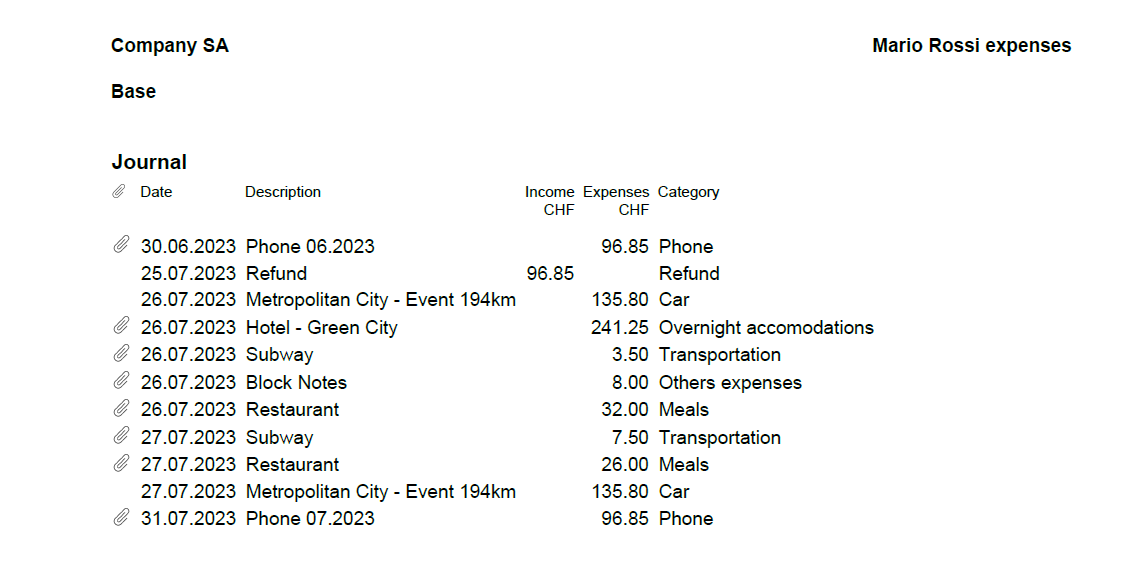
Totally free for up to 70 expense entries
The Banana Accounting template is designed to benefit companies of all sizes. The expense manager template is a software entirely free for up to 70 expense entries, making it a very accessible solution.
How to start
Using this Banana Accounting functionality allows you to obtain your PDF dossier with expenses categorized and embedded in a simple and immediate way:
- Install Banana Accounting
- Open the template file and save to a directory, where you also scan your documents.
- Scan your receipts or invoices (Banana Accounting does not perform the scanning).
- Enter the incurred expenses in the Transaction table and add a Link to the scanned receipt file.
- With File menu > Create Pdf Dossier create the PDF report (check the Include attachments).
- Transmit the file for reimbursement.
Now you'll be ready to send your PDF dossier by email to the accounting department, for approval and reimbursement.
This workflow is essential and cost-effective for the majority of small and medium-sized businesses.
Add the payment methods used by employees
If you wish, you can manage the payment methods used for expenses through the CC3 column.
To enable it, double-click on the column headers in the Transactions table. In the window that opens, on the left, enable the display of the Cc3 column and confirm with the Ok button.
Manage the different payment methods from the Categories table by adding the accounting accounts with a semicolon in front. You can add as many payment methods as you prefer.
Add the quantity columns to manage travel kilometers
To manage travel expenses based on the distance traveled, it could be useful to enable the display of columns related to quantities.
To enable them, double-click on the column headers in the Transactions table. In the window that opens, on the left, enable the display of the columns Quantity, ReferenceUnit, UnitPrice, and confirm with the Ok button.
Remember to enter Unit Price in the Transactions table with a negative sign.
Additional features of the Essential Expense Manager
Easy Expense Logging: the core of this tool is a user-friendly interface. Employees can quickly record their expenses by entering the date, category, amount and payment method. This reduces mistakes and ensures accurate data entry.
Digital Receipts: instead of using paper receipts, the software lets employees attach digital copies of receipts. This prevents losing receipts and keeps expense records secure.
Detailed PDF Reports: the software is great at creating comprehensive expense reports. These reports include all embedded receipts in a single PDF file, which can be easily shared with accountants through email. The reports break down expenses, categories and receipts, promoting transparency.
Customizable Categories: the software lets administrators customize expense categories to fit the company's needs. This ensures that expenses are organized in a way that matches the company's reporting and analysis requirements.
Easy Access: the expense manager can be shared through email, which is helpful for remote employees or those who often travel for work.
Data Privacy: it's important to note that the data entered into Banana Accounting is not used for commercial purposes. Your information remains confidential, offline and is not repurposed in any way.
WooCommerce Products Export-Import [BETA]
In questo articolo
WooCommerce Products Export-Import [BETA]
WooCommerce Products Export-Import [BETA]
This extension allows you to create your own inventory based upon the products listed in WooCommerce. You may update your inventory in Banana Accounting by aligning it with the details of products already listed on WooCommerce and export your inventory product data in a format already set up to import into WooCommerce to start selling online.
WooCommerce extension description
This extension for importing and exporting products sold on WooCommerce online shop simplifies and optimizes the integration between your online store and Banana Accounting software.
The extension either allows the export of products already listed in your inventory from Banana Accounting to your WooCommerce online store, or may become an intuitive and efficient solution to easily allow you to import products directly from your online store into Banana Accounting.
Banana Accounting is superior to Excel, allowing you to swiftly edit product details at any time and it guarantees that the information remains aligned to your online store on WooCommerce.
The Banana Accounting extension offers you the opportunity to export product data already present in your Banana Accounting inventory in a format already prepared for import into WooCommerce. This streamlines the input and/or management of products in your online store, enabling you to maintain coherence and consistency between the two platforms and to begin selling online more seamlessly.
As it is crucial to manage product information accurately and effortlessly in your online store and inventory, this extension allows you to do so in a simple and secure manner. With the export file obtained from the WooCommerce platform, you can easily create your inventory in Banana Accounting or update existing products directly in Banana Accounting to align them with those present on your online store.
Both functions eliminate the need for lengthy and complex manual procedures and reduce the risk of transcription errors, ensuring data accuracy and efficiency.
This solution is suitable for those who want to manage the inventory in a simple way, exporting or importing to WooCommerce whenever they desire. It is not suitable for those looking for a cloud solution that automatically synchronizes warehouse management with WooCommerce.
Banana Accounting key features
Easy: the Banana Accounting software is easy to use and every file can be shared through email, which is helpful for a easy support too.
Privacy: it's important to note that the data entered into Banana Accounting is not used for commercial purposes. Your information remains confidential, offline and is not repurposed in any way.
Beta version
This extension is published in BETA version. We recommend creating a backup copy of the inventory file. Having regular file backups is always useful in any context. This WooCommerce extension require a subscription to Banana Accounting Plus Advanced version.
Primary Key Used
The Id column from Banana's Items table will be exported and used as the primary key for import and it must contain the product's SKU reference of WooCommerce online shop.
Those who already have a warehouse in Banana Accounting can replace the codes in the Id column using the Rename function from Banana's Data menu. This function will automatically replace the Id value even in the Transactions table.
Create/Update products from WooCommerce
The Create/Update products from WooCommerce function will create the products exported from WooCommerce (CSV file format) in the Items table of the inventory in Banana Accounting if they do not exist. If products with the same Id value already exist, it will update the values in the Description, Quantity begin and Unit Price columns in the Items table with the information present in the exported file from WooCommerce.
Export products for WooCommerce
The Export products for WooCommerce function will export data from the Id, Description, Quantity balance and Unit Price columns in the Items table into a CSV file format, ready to be imported into WooCommerce.
Risorse universali per associazioni NonProfit e ONG
Banana Contabilità Plus è un software di contabilità professionale progettato per rendere la contabilità semplice, veloce e affidabile. È una soluzione ideale per piccole organizzazioni senza scopo di lucro, associazioni e organizzazioni che gestiscono progetti a livello locale o all'estero.
Parti da un modello pronto all'uso, adattalo alla tua organizzazione e tieni subito sotto controllo la contabilità.
I modelli universali sono file facilmente adattabili in ogni nazione. Per i modelli per associazioni anche consigliamo le seguenti pagine:
- Italia - Modelli ed estensioni per Enti del Terzo Settore
- Svizzera - Modelli ed estensioni per Associazioni e altri enti
Applicazioni contabili per organizzazioni senza scopo di lucro
Banana Contabilità offre diverse applicazioni contabili in base alle esigenze e alle dimensioni della tua organizzazione: Gestione cassa, Contabilità entrate e uscite, Contabilità in partita doppia e Contabilità multimoneta. Che tu debba semplicemente tenere sotto controllo entrate e uscite oppure gestire una contabilità professionale in partita doppia e progetti in valute diverse, puoi scegliere la soluzione più adatta alla tua organizzazione.
Modelli pronti all'uso per organizzazioni senza scopo di lucro
Parti da uno dei nostri modelli pronti all'uso e personalizza i conti, le categorie e i rapporti in base alla tua organizzazione e al tuo Paese.
Contabilità semplice e flessibile
Banana Contabilità combina una contabilità professionale con un'interfaccia intuitiva simile a un foglio di calcolo. Lavori in tabelle, rendendo semplice inserire, controllare e modificare i dati contabili.
- Inserisci e modifica rapidamente le registrazioni
- Copia e incolla i dati come in un foglio di calcolo
- Controlla automaticamente le registrazioni per individuare errori e differenze
- Personalizza il piano dei conti in base alla tua organizzazione
- Visualizza in qualsiasi momento saldi e rapporti aggiornati
Rapporti contabili professionali
I tuoi dati contabili vengono organizzati automaticamente in rapporti professionali che puoi visualizzare, stampare e personalizzare in pochi clic:
- Bilancio di verifica
- Bilancio
- Conto economico
- Schede conto
Gestisci progetti, eventi e soci
Banana Contabilità offre strumenti utili specificamente adatti ad associazioni e organizzazioni senza scopo di lucro. Con i Centri di costo e di profitto, puoi tenere separata la contabilità dei singoli progetti ed eventi, gestendo tutto nello stesso file contabile.
- Gestisci progetti ed eventi con i Centri di costo
- Gestisci l'elenco dei soci
- Prepara le attestazioni delle donazioni
Gestisci progetti internazionali e più valute
Banana Contabilità è utilizzato in oltre 180 Paesi ed è particolarmente utile per le organizzazioni senza scopo di lucro che operano a livello internazionale.
Puoi creare file contabili in diverse lingue, lavorare con più valute e adattare il piano dei conti e i rapporti ai requisiti locali.
Condivisione e revisione semplici
Quando la tua contabilità deve essere revisionata, basta condividere il file di Banana Contabilità e i documenti giustificativi con il revisore o il contabile.
Potranno aprire il file con il piano Free, controllare le registrazioni e i documenti allegati ed esportare, quando necessario, dati o rapporti in Excel.
Lavora offline e mantieni il controllo dei tuoi dati
Banana Contabilità non è basato sul cloud, quindi puoi lavorare anche quando non è disponibile una connessione Internet. Questo è particolarmente utile per le organizzazioni che operano in località remote o gestiscono progetti sul campo.
La tua contabilità viene salvata come file e sei tu a decidere dove archiviare i tuoi dati: sul computer, sulla rete o utilizzando la soluzione di archiviazione cloud che preferisci.
Inizia gratuitamente
Scarica Banana Contabilità e inizia subito con il piano Free. Non sono richieste informazioni personali e anche l'indirizzo email è facoltativo.
Crea il tuo file contabile, personalizza il piano dei conti e inserisci fino a 70 registrazioni. Quando sei pronto, puoi passare a un piano a pagamento mantenendo tutti i dati esistenti.
Utilizzato da organizzazioni senza scopo di lucro in tutto il mondo
Banana Contabilità è utilizzato da migliaia di associazioni e organizzazioni senza scopo di lucro in tutto il mondo, comprese ONG internazionali che gestiscono progetti direttamente sul campo.
Scegli il piano giusto
Inizia con il piano Free e passa a un piano superiore quando hai bisogno di funzionalità aggiuntive. I tuoi file contabili rimangono completamente compatibili, così puoi continuare a lavorare senza ricominciare da capo.
Noprofit Universal Templates
INPAS Standard Templates
[This page is currently being updated]
INPAS key accounting documents
This page introduces Banana Accounting+ and Excel templates designed to support financial reporting under the International Non-Profit Accounting Standard (INPAS). The templates help prepare the required financial statements, but full compliance also depends on applying all relevant accounting and disclosure requirements.
The NPO is responsible for ensuring that its financial reports comply with all applicable INPAS requirements. Using the template alone does not guarantee compliance.
Statement of Financial Position
The balance sheet is an essential document that provides a detailed view of your organization's financial health, clearly showing assets, liabilities and net worth. Because of the flexibility of the INPAS standard, you can present the financial statements either vertically or horizontally, tailoring them to the specific needs of your nonprofit.
This document can be generated easily using Banana Accounting+ template.
Statement of Income and Expenses
This document shows your organization's income and expenses during a period. Proper management of the income statement is crucial to demonstrate how resources were used to achieve its mission-related objectives.
This document can be generated easily using Banana Accounting+ template.
Statement of Changes in Net Assets
This document is critical to understanding the changes that have occurred in net assets during the fiscal year. The INPAS standard provides a sequence of elements that transparently reflects the changes, making clear the impact of financial activities on the organization's assets.
Statement of Cash Flows
The cash flow statement, which shows cash flows, is essential for monitoring your organization's liquidity and ability to fund its activities. With our INPAS template, you can present this information in a clear and accessible way, improving transparency to donors and board members.
Explanatory notes
Explanatory notes are a mandatory part of INPAS financial statements. They include the basis of preparation, material accounting policies, information about individual funds and their movements, relevant grants and donations, delivery obligations where applicable, and other disclosures required by INPAS.
The notes must also include relevant comparative information for the previous reporting period.
Comparative information and Narrative reporting
INPAS requires comparative financial information for the previous reporting period.
Full INPAS compliance also requires a narrative report describing the NPO's mission, activities, performance and principal risks. The narrative report can be prepared separately, for example in Word, but must be included as part of the NPO's general purpose financial report to declare full INPAS compliance.
During the first two years following transition to INPAS, an NPO may declare compliance with the financial statement requirements only, subject to the transitional provisions.
References
- International Financial Reporting For Non Profit Organisations: https://www.inprf.org
INPAS reporting with segments and cost and profit centres
For a non-profit organisation (NPO), recording a payment is only the beginning. It also needs to know which fund the money belongs to, which project it supports and, when relevant, who provided it. Banana Accounting+ lets you add these details to the same transaction without creating a separate set of ordinary accounts for every fund, project or donor.
This helps an NPO organise the information needed for INPAS fund accounting, the analysis of expenses and fundraising cost disclosures. The software helps collect and analyse information; it does not, by itself, certify an INPAS-compliant financial report.
Segments: a financial view of each fund
Segments divide ordinary accounting transactions into separate reporting dimensions. In the INPAS templates, the first-level segments :Fund A, :Fund B and :Fund C identify restricted funds, while :General identifies the unrestricted General Fund.
These segments are defined in the Accounts table and are added after an ordinary account code in the Transactions table.
The General Fund contains resources that are not subject to restrictions requiring them to be held in a separate restricted fund. Using :General allows the organisation to analyse general activities alongside restricted funds, without creating a separate chart of accounts for each fund.
Where can a segment be entered in double-entry accounting?
A segment may be assigned to the Debit account, the Credit account, or both:
Credit only:
Debit: "Bank"
Credit: "Grants restricted Project 1:Fund A".
The grant income is assigned to Fund A, but the bank asset is not.
Debit only:
Debit: "Bank:Fund A"
Credit: "Grants restricted Project 1".
The bank asset is assigned to Fund A, but the grant income is not.
Both sides:
Debit: "Bank:Fund A"
Credit: "Grants restricted Project 1:Fund A".
Both the asset and the income are assigned to Fund A.
This is generally the more useful approach when a complete financial report by fund is needed.
Important: if the same segment is entered on both sides, its individual segment card can show a zero balance because debit and credit offset one another. This does not mean the fund has no money or no income. Use the report subdivided by segment to examine assets, liabilities, income and expenses separately. A segment used on only one side gives a partial view, not a complete fund balance sheet.
Segments in Income & Expense accounting
In the Transactions table, the segment can be appended to either of these columns:
Account only:
- Account: "Bank:Fund A"
- Category: "Grants restricted Project 1".
This attributes the bank movement to Fund A.
Category only:
- Account: "Bank"
- Category: "Grants restricted Project 1:Fund A".
This attributes the grant income to Fund A, but does not attribute the corresponding bank asset to that fund.
In the INPAS Income & Expense templates, the segment is generally entered in both the Account and Category columns when both positions belong to the same fund. This allows the organisation to track assets, liabilities, income and expenses by fund more completely.
If the segment is added to both Account and Category, the movement can appear twice in the segment card. For this reason, the segment-card total must not be mistaken for the fund balance. In more complex accrual adjustments, the NPO must check the individual account/category positions and reconcile the fund separately. In an Income & Expense transaction, Category can also contain a balance-sheet account, for example when recording a grant advance as a liability.
Cost and profit centres: detailed analysis of projects, activities and donors
Cost and profit centres are independent analytical classifications. Banana has three independent columns, CC1, CC2 and CC3, each of which can contain any number of centres:
- CC1: codes defined with a leading dot, such as ".Campaign 1".
- CC2: codes defined with a leading comma, such as ",Project 1".
- CC3: codes defined with a leading semicolon, such as ";Benjamin Foster".
In the Transactions table, enter the code without its leading dot, comma or semicolon. The INPAS templates use CC2 for projects and CC3 for donors. CC1 remains available for another analytical purpose, such as an event or campaign.
Using positive and negative entries
A cost or profit centre can record positive or negative amounts independently of the ordinary accounting entries. This allows the organisation to add or subtract amounts from a project or donor's analytical balance, depending on the reporting purpose.
- Enter "Project 1" in CC2 to add the transaction amount to that centre.
- Enter "-Project 1" in CC2 to subtract the amount from that centre.
For example, if you want a project centre to show income minus expenses, the INPAS tutorial includes the following transactions:
- A restricted donation of EUR 727 for Project 1, recorded on 10 January 2026: CC2: Project 1 adds EUR 727.
- A project expense of EUR 307, recorded on 12 January 2026: CC2: -Project 1 subtracts EUR 307.
For these two transactions, the analytical centre shows a positive result of EUR 420.
As additional income and expenses are recorded during the year, the project centre is updated automatically. This makes it possible to monitor the financial result of a project without creating separate ordinary accounts for every activity.
You can use the opposite convention if you want to monitor net costs instead. The sign is not automatically determined by whether the ordinary transaction is income or an expense. Apply a consistent convention. In Income & Expense accounting, an optional setting can make cost-centre signs follow categories; enable it only when that matches the intended analysis. A donor centre can similarly record receipts and, with the opposite sign, refunds or corrections.
A cost/profit-centre card is not a complete balance sheet or an automatically generated statutory Income Statement. It shows the movements you assigned to that centre. If you use it exclusively for income and expenses with consistent signs, it gives a useful project-level income-and-expense analysis. If you also assign advances or balance-sheet transfers, the total will not represent the project's operating surplus.
Supporting INPAS expense and fundraising disclosures
Ordinary expense accounts support the required analysis in the Statement of Income and Expenses, while cost/profit centres give an additional operational breakdown. For example, a centre for a fundraising campaign can collect the costs associated with that activity, and a project centre can collect the project's income and expenses. INPAS requires an appropriate expense analysis in the Income Statement; an internal cost-centre card does not replace it.
Under INPAS, fundraising costs may need to be reported by donation and grant fundraising, commercial/trading activities and investment management, including relevant direct, shared and support costs. Banana's accounts and analytical centres help identify the underlying entries, but allocation methods and the required gross disclosures must still be prepared and documented.
One transaction, three dimensions of information
On 10 January 2026, the association receives a restricted donation of EUR 727 from Benjamin Foster for Project 1 within Fund A.
In the Double-entry accounting tutorial, the transaction is recorded as follows:
- Date: 2026-01-10
- Description: Restricted school fund donation month 1
- Debit account: Bank:Fund A
- Credit account: Grants restricted Project 1:Fund A
- Amount: 727.00
- CC2 (project): Project 1
- CC3 (donor): Benjamin Foster
One transaction updates the ordinary accounts, identifies the restricted fund, links the donation to the project and associates the receipt with the donor.
The same principle applies to the unrestricted General Fund using the segment :General.
These dimensions are independent: a project can use more than one fund, and a fund can finance more than one project. This allows an NPO to maintain detailed information without unnecessarily multiplying its ordinary accounting accounts.
Generate donation statements for donors
Banana Accounting+ also helps non-profit organisations simplify donor administration by generating personalised donation statements directly from their accounting records.
With the Donation statement for Associations (Banana+) extension, an NPO can:
- Generate individual donation statements for a selected donor or multiple donors.
- Automatically calculate the total donations received during a selected period.
- Include the details of individual donation transactions.
- Personalise the statements with the organisation's logo, donor information and signature.
- Print or save the statements as PDF documents, which donors may use for tax purposes where permitted by applicable legislation.
Donors must be configured as CC3 cost centres in the accounting file to use this donation statement extension. This is already the structure used in the INPAS templates.
By assigning each donation to the appropriate donor in CC3, the association can reuse the same accounting information for donor tracking, financial analysis and the preparation of donation statements, avoiding duplicate data entry.
The availability of tax deductions and the legal requirements for donation certificates depend on the country and the tax status of the organisation. Banana generates the document but does not determine its fiscal validity.
How to view the results
- Cost/profit-centre card: from Reports > Account/Category cards, select Cost centres to view the movements and analytical balance of a centre. The grouped totals are also visible in the appropriate Accounts or Categories section.
- Segment card: open the segment's account card to inspect the entries carrying that segment. Remember that its net movement may be zero or may include duplicated amounts, depending on how the transaction was classified.
- Report by segment: use Reports > Accounting Report or Enhanced Balance Sheet by Groups, then activate Subdivision by Segment. This is the appropriate way to examine the related assets, liabilities, income and expenses separately.
What Banana helps achieve under INPAS
Banana Accounting+ helps non-profit organisations manage their accounting, monitor restricted funds, analyse projects, track donations and organise the financial information needed for INPAS reporting.
By combining segments, cost and profit centres, standard accounting reports and available extensions, organisations can:
- Maintain detailed accounting records without unnecessarily expanding the chart of accounts.
- Monitor multiple funds, projects and donors within the same accounting file.
- Generate standard financial statements and accounting reports directly in Banana.
- Track fund movements and transfers between funds, providing the information needed for fund reconciliations.
- Analyse project income, expenses and fundraising costs.
- Prepare financial information for INPAS statements and numerical schedules.
- Generate personalised donation statements for donors, including documents that may be used for tax purposes where permitted by applicable legislation.
This integrated approach reduces manual work, avoids repeated data entry and maintains detailed financial information that can be reviewed at any time.
Preparing INPAS-compliant financial statements may require additional reporting tools and adjustments. Full compliance also depends on the correct application of the standard, comparative information, explanatory notes, the Narrative Report and a review of the financial statements by the organisation.
Managing restricted funds and grant advances with Banana Accounting
A restricted fund contains resources that must be used for a specified purpose under the relevant INPAS criteria. A fund is not necessarily a separate bank account, and it is not the same thing as a project or a donor. With Banana Accounting+, you can use segments to identify funds, cost centres to monitor projects and donor centres to track individual contributors, all within the same accounting entries.
This guide uses illustrative examples from the INPAS Banana templates. The amounts are in EUR, and opening balances are assumed to be zero.
First, distinguish a restriction from a delivery obligation
Two donations may both be earmarked for a purpose, but they do not necessarily have the same accounting treatment:
- Restricted donation without a delivery obligation: a donor gives money for a particular purpose, without imposing a qualifying delivery obligation. When the NPO controls the money or has a right to receive it, the donation is generally recognised as income, attributed to the appropriate restricted fund.
- Grant with a delivery obligation: a funding agreement requires the NPO to complete an identifiable, enforceable activity or deliverable. If the money is received before that obligation is fulfilled, the amount is initially recorded as a liability, not grant income. Revenue is recognised when, or as, the obligation is fulfilled.
A restriction on how money may be spent does not automatically create a delivery obligation. The terms of the agreement must be assessed before choosing the entry.
Receiving a restricted donation without delivery obligations
On 10 January 2026, the association receives EUR 727 from Benjamin Foster for Project 1. The donation is restricted to Fund A, but does not include a qualifying delivery obligation.
Double-entry accounting
- Date: 2026-01-10
- Description: Restricted school fund donation month 1
- Debit account: Bank:Fund A
- Credit account: Grants restricted Project 1:Fund A
- Amount: 727.00
- CC2: Project 1
- CC3: Benjamin Foster
Income & Expense accounting
- Date: 2026-01-10
- Description: Restricted school fund donation month 1
- Income: 727.00
- Expenses: leave empty
- Account: Bank:Fund A
- Category: Grants restricted Project 1:Fund A
- CC2: Project 1
- CC3: Benjamin Foster
Result: EUR 727 increases the bank balance and is recognised as income attributable to Fund A.
Paying project expenses
On 12 January 2026, the association pays EUR 307 for school programme expenses.
Double-entry accounting
- Date: 2026-01-12
- Description: School programme expenditure month 1
- Debit account: Expenses Project 1:Fund A
- Credit account: Bank:Fund A
- Amount: 307.00
- CC2: -Project 1
- CC3: leave empty
Income & Expense accounting
- Date: 2026-01-12
- Description: School programme expenditure month 1
- Income: leave empty
- Expenses: 307.00
- Account: Bank:Fund A
- Category: Expenses Project 1:Fund A
- CC2: -Project 1
- CC3: leave empty
Result: considering these first two transactions alone, Fund A has EUR 727 of income and EUR 307 of expenses, producing a surplus of EUR 420. The CC2 analytical centre also shows EUR 420 because income is added and expenses are subtracted.
Receiving an advance with delivery obligations
On 11 February 2026, the association receives an advance of EUR 3,000 attributed to Olivia Reynolds. The funding agreement includes qualifying delivery obligations that have not yet been fulfilled.
Double-entry accounting
- Date: 2026-02-11
- Description: Fund B advance with enforceable delivery obligations
- Debit account: Bank:Fund B
- Credit account: Grant oblig. liability:Fund B
- Amount: 3000.00
- CC2: leave empty
- CC3: Olivia Reynolds
Income & Expense accounting
- Date: 2026-02-11
- Description: Fund B advance with enforceable delivery obligations
- Income: 3000.00
- Expenses: leave empty
- Account: Bank:Fund B
- Category: Grant oblig. liability:Fund B
- CC2: leave empty
- CC3: Olivia Reynolds
Result: the bank balance increases by EUR 3,000 and a corresponding liability is recognised. The advance is not yet grant revenue and does not increase Fund B's net assets.
In the Income & Expense model, Grant oblig. liability is an account defined in the Accounts table. Although it is entered in the Category column, the amount is reported as a liability rather than revenue.
CC2 is deliberately left empty because the project has not yet earned this income.
Recognising revenue after fulfilling delivery obligations
On 27 May 2026, the association achieves a milestone under the grant agreement and recognises EUR 1,200 as revenue.
Double-entry accounting
- Date: 2026-05-27
- Description: Recognition of part of Fund B advance, milestone achieved
- Debit account: Grant oblig. liability:Fund B
- Credit account: Grants restricted Project 2:Fund B
- Amount: 1200.00
- CC2: Project 2
- CC3: leave empty
Income & Expense accounting
- Date: 2026-05-27
- Description: Recognition of part of Fund B advance, milestone achieved
- Income: 1200.00
- Expenses: leave empty
- Account: Grant oblig. liability:Fund B
- Category: Grants restricted Project 2:Fund B
- CC2: Project 2
- CC3: leave empty
Result: EUR 1,200 is transferred from the grant liability to recognised income. No additional money enters the bank. After this transaction, EUR 1,800 of the original advance remains a liability.
The tutorial includes a second milestone of EUR 1,200 on 10 October 2026. After both milestones, the remaining liability relating to this EUR 3,000 advance is EUR 600.
How to interpret the accounting results
Considering only the first four example transactions, and not all other transactions recorded in the annual tutorial:
- Bank: EUR 3,420 (EUR 727 received, less EUR 307 paid, plus EUR 3,000 received in advance).
- Outstanding delivery obligation liability: EUR 1,800 after the first milestone.
- Recognised income: EUR 1,927 (EUR 727 for Fund A and EUR 1,200 for Fund B).
- Expenses: EUR 307 for Project 1.
- Net assets generated by these four transactions: EUR 1,620, consisting of EUR 420 for Fund A and EUR 1,200 for Fund B.
The advance is therefore correctly distinguished from revenue. It increases the bank balance immediately, but affects the reported income only when the related delivery obligations are fulfilled.
Fund transfers, opening balances and reporting
- No fictitious bank payments: moving an amount from unrestricted to restricted net assets is not automatically a movement of cash. Do not record a bank payment just to create a fund balance.
- Transfers must be permitted: INPAS allows transfers between funds only where legally permitted. Describe and reconcile them in the fund movement disclosures.
- General Fund: The INPAS tutorials include a dedicated :General segment for the unrestricted General Fund. This allows general transactions and transfers involving unrestricted resources to be identified separately from restricted funds. INPAS does not require this particular segment code; it is a practical organisational choice within Banana Accounting+.
- Opening balances: opening balances assigned to individual segments may require dedicated segment opening entries or the appropriate carry-forward procedure in Banana.
- Fund reconciliation: for each relevant fund, explain its purpose and reconcile the opening balance, recognised income, expenses, other changes, permitted transfers and closing balance. Do not treat a segment card's total as the net assets of that fund.
INPAS reporting reminder
Fund accounting is covered by INPAS, while revenue from grants and donations with or without delivery obligations is covered by INPAS. Banana provides detailed ledger and reporting tools to prepare this information, but the NPO remains responsible for assessing its grant agreements, allocating transactions correctly, preparing the required statements and completing the explanatory notes.
International Non-Profit Accounting Guidance - INPAS Standard Template
In questo articolo
International Non-Profit Accounting Guidance - INPAS Standard Template
International Non-Profit Accounting Guidance - INPAS Standard Template
The INPAS International standard template for associations provides a comprehensive framework for organizing financial transactions and reporting for associations adhering to international standards.
Apri in Banana WebApp
Prova Banana Contabilità Plus sul tuo browser senza alcuna installazione. Personalizza il modello, inserisci le registrazioni e salva il file sul tuo computer.
Apri il modello in Banana WebApp Apri il tutorial in Banana WebAppDocumentazione del modello
[This page is currently being updated]
The INPAS International template for associations provides a comprehensive framework for organizing financial transactions and reporting for associations adhering to international standards.
This chart of accounts template is designed to streamline accounting processes, ensure consistency in financial reporting and facilitate compliance with regulatory requirements. With a user-friendly format and customizable accounts name, associations can efficiently track income, expenses, assets and liabilities, enabling clear and transparent financial management. Whether managing donations, membership dues or program expenditures, this template offers flexibility and adaptability to suit the unique needs of diverse associations while promoting transparency and accountability in financial operations.
The NPO is responsible for ensuring that its financial reports comply with all applicable INPAS requirements. Using the template alone does not guarantee compliance.
Banana Accounting+ provides the accounting information needed to prepare the Statement of Financial Position and the Statement of Income and Expenses.
The Excel template supports the preparation of the remaining financial statements and explanatory notes. The narrative report can be prepared separately, for example in Word, but must be included as part of the NPO's general purpose financial report to declare full INPAS compliance.
Create your file
- Create a new file, starting from this template (Template ID +11255), using one of the methods explained.
- With the command File → File properties, set the period, the association name and the basic currency.
- With the command File → Save as, save the file. Enter the association name and year in the file name.
For example "no-profit-20YY.ac2".
See also Organize accounting files locally, online or in the cloud
Customize the Accounts table
Once you have entered the transactions, you can check the Accounts table. You will have an overview of your assets, liabilities, income and expenses, which allows you to keep your balance under control.
Customize the Accounts table to suit your needs: you can add, delete and edit accounts, groups or descriptions.
Enter Opening Balances
In the Opening column enter the opening balances of the Accounts. Negative asset account amounts are entered with a minus sign in front.
Enter the balances of the previous year
INPAS requires comparative financial information for the previous reporting period.
To enter the previous year's balances in Banana Accounting+, go to the Previous view and enter the amounts in the Previous Year column. Ensure that comparative information is also included in the other required financial statements and related notes.
Enter the Transactions
Register the accounting transactions in the journal. Enter the date, the document number and the description. Enter the destination account into the Debit account column, and the account of origin in the Credit account. Then add the amount.
You can modify the journal at any time.
Manage funds, grants and donations, project and operating expenses
Under INPAS, the NPO must identify its funds and classify them as restricted or unrestricted. Each fund may relate to a specific project or another purpose.
Income, expenses, non-financial assets, non-current liabilities and assets or liabilities relating to delivery obligations must be tracked by fund. Other current assets and liabilities must also be tracked where available without undue cost or effort.

Manage grants and donations in the Income Statement.
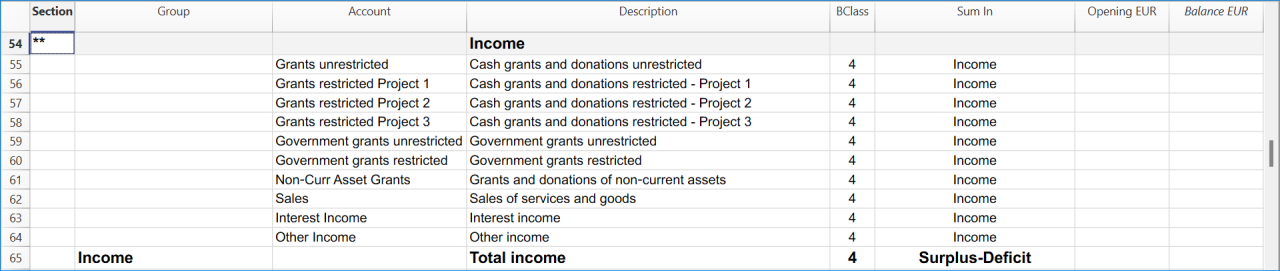
Manage projects expenses and operating expenses in the Income Statement.

Recording transactions by fund
Under INPAS, the organisation must identify and track restricted and unrestricted funds.
In this Banana Accounting+ template, funds are identified using four first-level segments:
- :Fund A, :Fund B and :Fund C for restricted funds.
- :General for the unrestricted General Fund.
Projects are tracked through cost centres CC2, and donors through cost centres CC3.
In the Transactions table, add the fund segment after the relevant account code. In the CC2 and CC3 columns, enter the cost centre name without its leading punctuation.
Receiving a restricted donation without delivery obligations
The organisation receives EUR 727 from Benjamin Foster for Fund A and Project 1:
- Date: 2026-01-10
- Debit account: Bank:Fund A
- Credit account: Grants restricted Project 1:Fund A
- Amount: 727.00
- CC2: Project 1
- CC3: Benjamin Foster
The donation is recognised as income attributed to Fund A because it does not include a qualifying delivery obligation.
Paying project expenses
The organisation pays EUR 307 for school programme costs:
- Date: 2026-01-12
- Debit account: Expenses Project 1:Fund A
- Credit account: Bank:Fund A
- Amount: 307.00
- CC2: -Project 1
- CC3: leave empty
For these two transactions, Fund A records EUR 727 of income and EUR 307 of expenses, resulting in a surplus of EUR 420.
Receiving an advance with delivery obligations
The organisation receives EUR 3,000 in advance for Fund B. The grant agreement includes qualifying delivery obligations that have not yet been fulfilled:
- Date: 2026-02-11
- Debit account: Bank:Fund B
- Credit account: Grant oblig. liability:Fund B
- Amount: 3000.00
- CC2: leave empty
- CC3: Olivia Reynolds
The amount is initially recognised as a liability, not as revenue.
Recognising revenue after fulfilling delivery obligations
When the first milestone is achieved, EUR 1,200 is recognised as grant revenue:
- Date: 2026-05-27
- Debit account: Grant oblig. liability:Fund B
- Credit account: Grants restricted Project 2:Fund B
- Amount: 1200.00
- CC2: Project 2
- CC3: leave empty
The liability decreases and recognised income increases, without a new bank receipt.
Recording unrestricted income in the General Fund
The tutorial includes an unrestricted donation receipt of EUR 25,000:
- Date: 2026-01-02
- Debit account: Bank:General
- Credit account: Grants unrestricted:General
- Amount: 25000.00
- CC2: leave empty
- CC3: Miles Thompson
The segment :General identifies the transaction as belonging to the unrestricted General Fund.
Recording transfers between funds
The tutorial includes a permitted transfer of EUR 900 from the General Fund to Fund A.
The bank allocation is recorded as:
- Date: 2026-04-18
- Debit account: Bank:Fund A
- Credit account: Bank:General
- Amount: 900.00
The corresponding movement between the fund accounts is recorded as:
- Date: 2026-04-18
- Debit account: Unrestricted Funds:General
- Credit account: Restricted Fund A:Fund A
- Amount: 900.00
These entries distinguish the change in the bank's fund attribution from the movement in fund net assets.
The transfer does not represent an external cash flow and does not create additional income or expenses for the association.
A transfer between restricted and unrestricted funds must be permitted under the applicable fund restrictions. An internal decision alone does not necessarily make unrestricted resources legally restricted.
Checking and reporting fund balances
Use the accounting reports subdivided by segment to analyse transactions attributed to each fund. The balance displayed on an individual segment account card is not necessarily the fund's net asset balance: when the same segment appears on both sides of a transaction, its movements can offset each other.
All fund balances in the Statement of Financial Position must be reconciled with opening balances, income, expenses, other changes and permitted transfers. Additional fund information must be disclosed in the notes to the financial statements, as required by INPAS.
A restriction on the use of a donation does not automatically create a liability.
Get the Statement of Financial Position and the Income Statement
At any time of the year you can create your Balance sheet, which is a financial report of your assets, liabilities and equity and the Profit and Loss statement, which includes income and expenses. You will achieve optimal reports because you can always modify the data until they are perfect. You have the possibility to print out your statements or save them in PDF format.
Complete the documentation using the Excel Template
After preparing the Statement of Financial Position and the Statement of Income and Expenses in Banana Accounting+, use the Excel template to complete the additional financial statements and explanatory notes.
The NPO must ensure that all applicable INPAS requirements are met before declaring compliance with the Standard.
Income & Expenses: INPAS Standard Template
In questo articolo
Income & Expenses: INPAS Standard Template
Income & Expenses: INPAS Standard Template
The INPAS International standard Income & Expenses template for associations provides a comprehensive framework for organizing financial transactions and reporting for associations adhering to international standards.
Apri in Banana WebApp
Prova Banana Contabilità Plus sul tuo browser senza alcuna installazione. Personalizza il modello, inserisci le registrazioni e salva il file sul tuo computer.
Apri il modello in Banana WebApp Apri il tutorial in Banana WebAppDocumentazione del modello
[This page is currently being updated]
The NPO is responsible for ensuring that its financial reports comply with all applicable INPAS requirements. Using the template alone does not guarantee compliance.
INPAS requires accrual-based financial reporting. When using an Income & Expenses accounting template, the NPO must ensure that all relevant assets, liabilities, receivables, payables, accrued income and expenses are correctly recognised and reported in accordance with INPAS.
Recording transactions by fund
In this template, restricted funds are identified using the segments :Fund A, :Fund B and :Fund C. The unrestricted General Fund is identified using :General.
Projects are tracked through cost centres CC2, and donors through cost centres CC3.
For ordinary receipts and payments, the INPAS Income & Expense tutorial generally adds the fund segment to both the Account and Category columns. This allows the bank or cash movement and the corresponding income, expense or liability to be attributed to the same fund.
For transfers between funds, the Account and Category can contain different fund segments to identify the source and destination. Non-cash accounting adjustments can also use segments on both sides. The balance of an individual segment card must not automatically be interpreted as the net assets of that fund.
Receiving a restricted donation without delivery obligations
The organisation receives EUR 727 from Benjamin Foster for Fund A and Project 1:
- Date: 2026-01-10
- Income: 727.00
- Expenses: leave empty
- Account: Bank:Fund A
- Category: Grants restricted Project 1:Fund A
- CC2: Project 1
- CC3: Benjamin Foster
The donation is recognised as income attributable to Fund A.
Paying project expenses
The organisation pays EUR 307 for Project 1:
- Date: 2026-01-12
- Income: leave empty
- Expenses: 307.00
- Account: Bank:Fund A
- Category: Expenses Project 1:Fund A
- CC2: -Project 1
- CC3: leave empty
Considering these two transactions alone, the project shows a surplus of EUR 420.
Receiving an advance with delivery obligations
The organisation receives EUR 3,000 in advance for Fund B:
- Date: 2026-02-11
- Income: 3000.00
- Expenses: leave empty
- Account: Bank:Fund B
- Category: Grant oblig. liability:Fund B
- CC2: leave empty
- CC3: Olivia Reynolds
In this example, Grant oblig. liability is a balance-sheet account defined in the Accounts table, not an income category.
Although EUR 3,000 is entered in the Income column because money is received, it is recognised as a liability, not as grant revenue.
Recognising revenue after fulfilling delivery obligations
The association recognises EUR 1,200 after completing part of its obligations:
- Date: 2026-05-27
- Income: 1200.00
- Expenses: leave empty
- Account: Grant oblig. liability:Fund B
- Category: Grants restricted Project 2:Fund B
- CC2: Project 2
- CC3: leave empty
This is a non-cash accounting adjustment. It reduces the outstanding liability and recognises revenue without increasing the bank balance.
Recording unrestricted income in the General Fund
The tutorial includes an unrestricted donation receipt of EUR 25,000:
- Date: 2026-01-02
- Income: 25000.00
- Expenses: leave empty
- Account: Bank:General
- Category: Grants unrestricted:General
- CC2: leave empty
- CC3: Miles Thompson
The segment :General assigns the recognised income to the unrestricted General Fund.
Recording transfers between funds
The tutorial includes a permitted reallocation of EUR 900 from the General Fund to Fund A:
- Date: 2026-04-18
- Income: 900.00
- Expenses: leave empty
- Account: Bank:Fund A
- Category: Bank:General
- CC2: leave empty
- CC3: leave empty
This transaction changes the fund attribution of an existing bank balance. It does not represent an external bank receipt, create new revenue or change the association's total cash balance.
Both Account and Category refer to balance-sheet accounts, and the segment is used on each side to identify the source and destination funds.
The association must ensure that transfers between funds are permitted by the applicable restrictions.
Checking fund movements and net assets
Use reports subdivided by segment to analyse the income, expenses and relevant assets and liabilities attributed to individual funds.
The balance shown on an individual segment card is not necessarily the fund's net asset balance. Some transactions affect liabilities instead of income, and transfers or non-cash adjustments may involve two segment-attributed positions.
For example, the EUR 3,000 advance received for Fund B is initially a liability. It does not represent a deficit in the fund's net assets.
The organisation must reconcile opening balances, recognised income, expenses, permitted transfers, other changes and closing balances for each relevant fund.
INPAS requires accrual-based financial reporting. Additional year-end adjustments may be necessary to ensure that the financial statements are complete.
Free INPAS Excel Template
In questo articolo
Free INPAS Excel Template
Free INPAS Excel Template
The INPAS Excel Template helps non-profit organisations prepare financial statements in accordance with the final International Non-Profit Accounting Standard (INPAS 2025). The template supports the preparation of the main financial statements, including the Statement of Financial Position, Statement of Income and Expenses, Statement of Changes in Net Assets, Statement of Cash Flows and Explanatory Notes. It can be used alongside Banana Accounting+, which provides the accounting records, account balances and detailed financial information needed to prepare these reports. The Excel template is designed to simplify financial reporting, improve consistency and support transparent financial management. Using the Excel template does not automatically guarantee INPAS compliance. Each organisation remains responsible for ensuring that its financial statements meet the applicable recognition, measurement, presentation, comparative reporting and disclosure requirements of the final INPAS 2025 standard. Full INPAS compliance also requires the preparation of a Narrative Report and all other applicable disclosures.
Cash Manager Accounting for Non-profit Organizations
In questo articolo
Cash Manager Accounting for Non-profit Organizations
Cash Manager Accounting for Non-profit Organizations
Start FOR FREE the accounting of your association and get immediately the income statement and the balance sheet. This easy and ready-to-use template is ideal for people who have limited accounting knowledge, because you can insert transactions by simply indicating the income/expenses on the account.
Apri in Banana WebApp
Prova Banana Contabilità Plus sul tuo browser senza alcuna installazione. Personalizza il modello, inserisci le registrazioni e salva il file sul tuo computer.
Apri il modello in Banana WebApp Apri il tutorial in Banana WebAppDocumentazione del modello
This template has only one Cash account and descriptive income & expense categories, that facilitate data entry. Get the Income Statement and Balance Sheet quickly, manage members and projects.
For more information on solutions for associations go to the Accounting for non-profit organizations page.
Create your File
- Create a new file, starting from this template (Template ID +10936), using one of the methods explained.
- With the command File → File properties, set the period, the company name and the basic currency.
- With the command File → Save as, save the file. Enter the company name and year in the file name.
For example "association-2022.ac2".
See also Organize accounting files locally, online or in the cloud
Enter the Transactions
Register the liquidity transactions in the journal. Enter the date, the document number, the description, the category and the amount.
You can modify the journal at any time.
Click here to learn more about transactions.

Check and customize the Categories table
Once you have entered the transactions, you can check the Categories table. You will have an overview of your income and expenses, which allows you to keep your balance under control.

Get the Profit and Loss Statement
At any time of the year you can create your profit and loss statement, which includes income and expenses. You can also compare your current situation with the budget to understand if and where you are spending excessive amounts of money.

Anteprima modello
Association XX
| Group | Account | Description | Sum In |
|---|---|---|---|
| Cash | Cash | ||
| Group | Category | Description | Sum In |
|---|---|---|---|
| PROFIT/LOSS STATEMENT | |||
| INCOME | |||
| Donations | Donations | 4 | |
| Membership | Membership payments | 4 | |
| Sales | Various Sales | 4 | |
| Other Income | Other income | 4 | |
| 4 | TOTAL INCOME | 00 | |
| EXPENSES | |||
| Office Supplies | Office supplies, printing material, photocopies | 3 | |
| Postal Fees | Postal fees | 3 | |
| Rent | Rent | 3 | |
| Electricity | Elecricity | 3 | |
| Water | Water | 3 | |
| Teleohone and Fax | Telephone and fax | 3 | |
| Internet | Internet | 3 | |
| Publicity | Publicity, flyers, printing | 3 | |
| Cleaning | Cleaning | 3 | |
| Maintenance and repairs | Maintenance and repairs | 3 | |
| Goods and materials | Goods and materials | 3 | |
| Salaries | Personnel expenses | 3 | |
| Social Insurance expenses | Social Insurance expenses | 3 | |
| Vehicle and transport | Vehicle and transport costs | 3 | |
| Refund Volunteers | Refund to volunteers | 3 | |
| Fees and Permits | Fees and other permits | 3 | |
| Unexpected expenses | Unexpected expenses | 3 | |
| Unregistered expenses | Small unregistered expenses | 3 | |
| Other expenses | Other expenses | 3 | |
| 3 | TOTAL EXPENSES | 00 | |
| 00 | RESULT | ||
| COST CENTERS | |||
| Projects | |||
| .PA | Project A | TP | |
| .PB | Project B | TP | |
| .PC | Project C | TP | |
| TP | Total projects | ||
| Members | |||
| ;MA | Montgomery Alexander | TM | |
| ;WB | Weelt Bob | TM | |
| ;JB | Johnson Bill | TM | |
| ;SA | Smith Ada | TM | |
| TM | Total members | ||
Income & Expenses Accounting for Non-profit Organizations
In questo articolo
Income & Expenses Accounting for Non-profit Organizations
Income & Expenses Accounting for Non-profit Organizations
Start FOR FREE the accounting of your association and get immediately the income statement and the balance sheet. This easy and ready-to-use template is ideal for people who have limited accounting knowledge, because you can insert transactions by simply indicating the income/expenses on the account. Your data remains private on your PC and you don't have to make any registration.
Apri in Banana WebApp
Prova Banana Contabilità Plus sul tuo browser senza alcuna installazione. Personalizza il modello, inserisci le registrazioni e salva il file sul tuo computer.
Apri il modello in Banana WebApp Apri il tutorial in Banana WebAppDocumentazione del modello
This template presents a synthetic chart of accounts with descriptive accounts that facilitate data entry. Get the Income Statement and Balance Sheet quickly, manage members and projects.
For more information on solutions for associations go to the Accounting for non-profit organizations page.
Create your File
- Create a new file, starting from this template (Template ID +10623), using one of the methods explained.
- With the command File → File properties, set the period, the company name and the basic currency.
- With the command File → Save as, save the file. Enter the company name and year in the file name.
For example "association-2022.ac2".
See also Organize accounting files locally, online or in the cloud
Enter the Transactions
Register the liquidity transactions in the journal. Enter the date, the document number, the description, the account and the amount.
You can modify the journal at any time.
Click here to learn more about transactions.

Check and customize Accounts and Categories
Once you have entered the transactions, you can check the Accounts table and the Categories table. You will have an overview of your assets, liabilities, income and expenses, which allows you to keep your balance under control.

Get the the Profit and Loss Statement and the Balance Sheet
At any time of the year you can create your profit and loss statement, which includes income and expenses. You can also compare your current situation with the budget to understand if and where you are spending excessive amounts of money.
Anteprima modello
Association XX
| Group | Account | Description | Sum In |
|---|---|---|---|
| BALANCE SHEET | |||
| Assets | |||
| Cash | Cash | Assets | |
| Bank | Bank Current Account | Assets | |
| Post | Post Current Account | Assets | |
| Office Forniture | Office Forniture | Assets | |
| Computer and Software | Computer and Software | Assets | |
| Car | Car | Assets | |
| Assets | Total Assets | Net Assets | |
| Liabilities | |||
| Visa | Credit card loan | Total Liabilities | |
| Loan | Bank loan | Total Liabilities | |
| Total Liabilities | Total Liabilities | Net Assets | |
| Net Assets | Net Assets | ||
| COST CENTERS | |||
| Projects | |||
| .PA | Project A | TP | |
| .PB | Project B | TP | |
| .PC | Project C | TP | |
| TP | Total projects | ||
| Members | |||
| ;MA | Montgomery Alexander | TM | |
| ;WB | Weelt Bob | TM | |
| ;JB | Johnson Bill | TM | |
| ;SA | Smith Ada | TM | |
| TM | Total members | ||
| Group | Category | Description | Sum In |
|---|---|---|---|
| PROFIT/LOSS STATEMENT | |||
| INCOME | |||
| Donations | Donations | 4 | |
| Membership | Membership payments | 4 | |
| Sales | Various Sales | 4 | |
| Other Income | Other income | 4 | |
| 4 | TOTAL INCOME | 00 | |
| EXPENSES | |||
| Office Supplies | Office supplies, printing material, photocopies | 3 | |
| Postal Fees | Postal fees | 3 | |
| Rent | Rent | 3 | |
| Electricity | Elecricity | 3 | |
| Water | Water | 3 | |
| Teleohone and Fax | Telephone and fax | 3 | |
| Internet | Internet | 3 | |
| Publicity | Publicity, flyers, printing | 3 | |
| Cleaning | Cleaning | 3 | |
| Maintenance and repairs | Maintenance and repairs | 3 | |
| Goods and materials | Goods and materials | 3 | |
| Salaries | Personnel expenses | 3 | |
| Social Insurance expenses | Social Insurance expenses | 3 | |
| Vehicle and transport | Vehicle and transport costs | 3 | |
| Refund Volunteers | Refund to volunteers | 3 | |
| Fees and Permits | Fees and other permits | 3 | |
| Unexpected expenses | Unexpected expenses | 3 | |
| Unregistered expenses | Small unregistered expenses | 3 | |
| Other expenses | Other expenses | 3 | |
| 3 | TOTAL EXPENSES | 00 | |
| 00 | RESULT | ||
Double-Entry Accounting for Nonprofit Organizations
In questo articolo
Double-Entry Accounting for Nonprofit Organizations
Double-Entry Accounting for Nonprofit Organizations
Start FOR FREE the accounting of your association and get immediately the income statement and the balance sheet. This easy and ready-to-use template is ideal for people who have to do double-entry accounting and need a professional and fast solution. Your data remains private on your PC and you don't need to register.
Apri in Banana WebApp
Prova Banana Contabilità Plus sul tuo browser senza alcuna installazione. Personalizza il modello, inserisci le registrazioni e salva il file sul tuo computer.
Apri il modello in Banana WebApp Apri il tutorial in Banana WebAppDocumentazione del modello
This template presents a synthetic chart of accounts with descriptive accounts that facilitate data entry. Get the Income Statement and Balance Sheet quickly, manage members and projects.
For more information on solutions for associations go to the Accounting for non-profit organizations page.
Create your file
- Create a new file, starting from this template (Template ID +10619), using one of the methods explained.
- With the command File → File properties, set the period, the company name and the basic currency.
- With the command File → Save as, save the file. Enter the company name and year in the file name.
For example "association-2022.ac2".
See also Organize accounting files locally, online or in the cloud
Enter the Transactions
Register the accounting transactions in the journal. Enter the date, the document number and the description. Enter the destination account into the Debit account column, and the account of origin in the Credit account. Then add the amount.
You can modify the journal at any time.

Check and customize the Accounts table
Once you have entered the transactions, you can check the Accounts table. You will have an overview of your assets, liabilities, income and expenses, which allows you to keep your balance under control.
Customize the Accounts table to suit your needs: you can add, delete and edit accounts, groups or descriptions.

Enter Opening Balances
In the Opening column enter the opening balances of the Accounts. Negative asset account amounts are entered with a minus sign in front.
Enter the balances of the previous year
If you are creating a new accounting and you want the amounts of the previous year to appear in the statements to be printed, you must insert the values in the appropriate column. Go to the Previous view and in the Previous Year column enter the values.
Get the Profit and Loss Statement and the Balance Sheet
At any time of the year you can create your Balance sheet, which is a financial report of your assets, liabilities and equity and the Profit and Loss statement, which includes income and expenses. You will achieve optimal reports because you can always modify the data until they are perfect. You have the possibility to print out your statements or save them in PDF format.


Anteprima modello
Association XX
| Group | Account | Description | Sum In |
|---|---|---|---|
| BALANCE SHEET | |||
| Assets | |||
| Cash | Cash | Assets | |
| Bank | Bank Current Account | Assets | |
| Post | Post Current Account | Assets | |
| Office Forniture | Office Forniture | Assets | |
| Computer and Software | Computer and Software | Assets | |
| Car | Car | Assets | |
| Assets | Total Assets | 00 | |
| Liabilities | |||
| Suppliers | Suppliers | Total Liabilities | |
| Visa | Credit card loan | Total Liabilities | |
| Loan | Bank loan | Total Liabilities | |
| Start-up Capital | Start-up Capital | Total Liabilities | |
| Brought forward profit or loss | Brought forward profit or loss | Total Liabilities | |
| Profit or loss of the current year | Profit or loss of the current year | Total Liabilities | |
| Total Liabilities | Total Liabilities | 00 | |
| PROFIT/LOSS STATEMENT | |||
| INCOME | |||
| Donations | Donations | 4 | |
| Membership | Membership payments | 4 | |
| Sales | Various Sales | 4 | |
| Other Income | Other income | 4 | |
| 4 | TOTAL INCOME | Result | |
| EXPENSES | |||
| Office Supplies | Office supplies, printing material, photocopies | 3 | |
| Postal Fees | Postal fees | 3 | |
| Rent | Rent | 3 | |
| Electricity | Elecricity | 3 | |
| Water | Water | 3 | |
| Teleohone and Fax | Telephone and fax | 3 | |
| Internet | Internet | 3 | |
| Publicity | Publicity, flyers, printing | 3 | |
| Cleaning | Cleaning | 3 | |
| Maintenance and repairs | Maintenance and repairs | 3 | |
| Goods and materials | Goods and materials | 3 | |
| Salaries | Personnel expenses | 3 | |
| Social Insurance expenses | Social Insurance expenses | 3 | |
| Vehicle and transport | Vehicle and transport costs | 3 | |
| Refund Volunteers | Refund to volunteers | 3 | |
| Fees and Permits | Fees and other permits | 3 | |
| Unexpected expenses | Unexpected expenses | 3 | |
| Unregistered expenses | Small unregistered expenses | 3 | |
| Other expenses | Other expenses | 3 | |
| 3 | TOTAL EXPENSES | Result | |
| Result | RESULT | Profit or loss of the current year | |
| 00 | Difference should be = 0 (blank cell) | ||
| COST CENTERS | |||
| Members | |||
| ;MA | Montgomery Alexander | TM | |
| ;WB | Weelt Bob | TM | |
| ;JB | Johnson Bill | TM | |
| ;SA | Smith Ada | TM | |
| TM | Total members | ||
| SEGMENTS | |||
| Projects | |||
| :Project A | Project A | TP | |
| :Project B | Project B | TP | |
| :Project C | Project C | TP | |
| TP | Total projects |
Multi-Currency Accounting for Nonprofit Organizations
In questo articolo
Multi-Currency Accounting for Nonprofit Organizations
Multi-Currency Accounting for Nonprofit Organizations
Start FOR FREE the accounting of your association and immediately get the income statement and the balance sheet. This easy and ready-to-use template is ideal for people who have to manage accounts in multiple currencies for business relationships with foreign countries or international projects. Your data remains private on your PC and you don't need to register.
Apri in Banana WebApp
Prova Banana Contabilità Plus sul tuo browser senza alcuna installazione. Personalizza il modello, inserisci le registrazioni e salva il file sul tuo computer.
Apri il modello in Banana WebApp Apri il tutorial in Banana WebAppDocumentazione del modello
This template presents a brief chart of accounts with descriptive accounts that facilitate data entry. Get the Income Statement and Balance Sheet quickly, manage members and projects.
For more information on solutions for associations go to the Accounting for non-profit organizations page.
Create your file
- Create a new file, starting from this template (Template ID +10621), using one of the methods explained.
- With the command File → File properties, set the period, the company name and the basic currency.
- With the command File → Save as, save the file. Enter the company name and year in the file name.
For example "association-2022.ac2".
See also Organize accounting files locally, online or in the cloud
Enter the Transactions
Register the liquidity transactions in the journal. Enter the date, the document number and the description. Enter the destination account into the Debit Account column, and the account of origin in the Credit Account column. Then add the amount and specify the currency.
You can modify the journal at any time.
Click here to learn more about transactions.

Check and customize the Accounts table
Once you have entered the transactions, you can check the Accounts table. You will have an overview of your assets, liabilities, income and expenses, which allows you to keep your balance under control.

Get the Profit and Loss Statement and the Balance Sheet
At any time of the year you can create your balance sheet, which is a financial report of your assets, liabilities and equity and the profit and loss statement, which includes income and expenses. You can also compare your current situation with the budget to understand if and where you are spending excessive amounts of money.


Anteprima modello
Association XX
Basic Currency: EUR
Double-entry with foreign currencies
| Group | Account | Description | Currency | Sum In |
|---|---|---|---|---|
| BALANCE SHEET | ||||
| Assets | ||||
| Cash | Cash | EUR | Assets | |
| Bank EUR | Bank Current Account EUR | EUR | Assets | |
| Bank USD | Bank Current Account USD | USD | Assets | |
| Bank GBP | Bank Current Account GBP | GBP | Assets | |
| Post | Post Current Account | EUR | Assets | |
| Office Forniture | Office Forniture | EUR | Assets | |
| Computer and Software | Computer and Software | EUR | Assets | |
| Car | Car | EUR | Assets | |
| Assets | Total Assets | 00 | ||
| Liabilities | ||||
| Suppliers | Suppliers | EUR | Total Liabilities | |
| Visa | Credit card loan | EUR | Total Liabilities | |
| Loan | Bank loan | EUR | Total Liabilities | |
| Start-up Capital | Start-up Capital | EUR | Total Liabilities | |
| Brought forward profit or loss | Brought forward profit or loss | EUR | Total Liabilities | |
| Profit or loss of the current year | Profit or loss of the current year | Total Liabilities | ||
| Total Liabilities | Total Liabilities | 00 | ||
| PROFIT/LOSS STATEMENT | ||||
| INCOME | ||||
| Donations | Donations | EUR | 4 | |
| Membership | Membership payments | EUR | 4 | |
| Sales | Various Sales | EUR | 4 | |
| Other Income | Other income | EUR | 4 | |
| Exchange rate profit | Exchange rate profit | EUR | 4 | |
| 4 | TOTAL INCOME | Result | ||
| EXPENSES | ||||
| Office Supplies | Office supplies, printing material, photocopies | EUR | 3 | |
| Postal Fees | Postal fees | EUR | 3 | |
| Rent | Rent | EUR | 3 | |
| Electricity | Elecricity | EUR | 3 | |
| Water | Water | EUR | 3 | |
| Teleohone and Fax | Telephone and fax | EUR | 3 | |
| Internet | Internet | EUR | 3 | |
| Publicity | Publicity, flyers, printing | EUR | 3 | |
| Cleaning | Cleaning | EUR | 3 | |
| Maintenance and repairs | Maintenance and repairs | EUR | 3 | |
| Goods and materials | Goods and materials | EUR | 3 | |
| Salaries | Personnel expenses | EUR | 3 | |
| Social Insurance expenses | Social Insurance expenses | EUR | 3 | |
| Vehicle and transport | Vehicle and transport costs | EUR | 3 | |
| Refund Volunteers | Refund to volunteers | EUR | 3 | |
| Fees and Permits | Fees and other permits | EUR | 3 | |
| Unexpected expenses | Unexpected expenses | EUR | 3 | |
| Unregistered expenses | Small unregistered expenses | EUR | 3 | |
| Other expenses | Other expenses | EUR | 3 | |
| Exchange rate loss | Exchange rate loss | EUR | 3 | |
| 3 | TOTAL EXPENSES | Result | ||
| Result | RESULT | Profit or loss of the current year | ||
| 00 | Difference should be = 0 (blank cell) | |||
| COST CENTERS | ||||
| Members | ||||
| ;MA | Montgomery Alexander | EUR | TM | |
| ;WB | Weelt Bob | EUR | TM | |
| ;JB | Johnson Bill | EUR | TM | |
| ;RJ | Ross Jeremy | EUR | TM | |
| TM | Total members | |||
| SEGMENTS | ||||
| Projects | ||||
| :Project A | Project A | EUR | TP | |
| :Project B | Project B | EUR | TP | |
| :Project C | Project C | EUR | TP | |
| TP | Total projects |
| Ref.Currency | Currency | Text |
|---|---|---|
| EUR | USD | Dollar |
| EUR | GBP | Pound Sterling |
非营利组织
In questo articolo
非营利组织
非营利组织
使用这个简单的模板,以清晰透明的方式开启您的非营利组织或协会的会计管理,适用于任何使用现金账簿方法的人。
Apri in Banana WebApp
Prova Banana Contabilità Plus sul tuo browser senza alcuna installazione. Personalizza il modello, inserisci le registrazioni e salva il file sul tuo computer.
Apri il modello in Banana WebAppAnteprima modello
XX协会
本位币: USD
现金日记账
| 总组 | 账号 | 摘要 | 总和 |
|---|---|---|---|
| 现金 | 现金 | ||
| 总组 | 科目 | 摘要 | 总和 |
|---|---|---|---|
| 经营业绩 | |||
| 收入 | |||
| 多种销售收入 | 多种销售收入 | 4 | |
| 会员的付款收入 | 会员的付款收入 | 4 | |
| 捐款 | 捐款 | 4 | |
| 其它收入 | 其它收入 | 4 | |
| 4 | 总收入 | 00 | |
| 费用 | |||
| 项目 A 的费用 | 项目 A 的费用 | 3 | |
| 项目 B 的费用 | 项目 B 的费用 | 3 | |
| 项目 C 的费用 | 项目 C 的费用 | 3 | |
| 文具,电器,清洁费等 | 文具,电器,清洁费等 | 3 | |
| 邮费 | 邮费 | 3 | |
| 租金,水电费 | 租金,水电费 | 3 | |
| 电话和传真 | 电话和传真 | 3 | |
| 宣传,传单,印刷费 | 宣传,传单,印刷费 | 3 | |
| 退换给志愿者的费用 | 退换给志愿者的费用 | 3 | |
| 费用及其它许可证 | 费用及其它许可证 | 3 | |
| 意外开支 | 意外开支 | 3 | |
| 未注册的小额费用 | 未注册的小额费用 | 3 | |
| 其它费用 | 其它费用 | 3 | |
| 3 | 总费用 | 00 | |
| 00 | 结果 | ||
| 成本和利润中心部门 | |||
| 会员列表 | |||
| ;李萌 | 李萌 | TM | |
| ;王博 | 王博 | TM | |
| ;张明 | 张明 | TM | |
| ;陈丽 | 陈丽 | TM | |
| ;王静 | 王静 | TM | |
| TM | 全部会员 | ||
非营利组织会计
In questo articolo
非营利组织会计
非营利组织会计
使用这个简单的模板,以清晰透明的方式开启您的非营利组织或协会的会计管理,适用于任何使用收益及费用核算方法的人。
Apri in Banana WebApp
Prova Banana Contabilità Plus sul tuo browser senza alcuna installazione. Personalizza il modello, inserisci le registrazioni e salva il file sul tuo computer.
Apri il modello in Banana WebAppAnteprima modello
协会 XX
本位币: USD
收益 & 费用核算
| 总组 | 账号 | 摘要 | 总和 |
|---|---|---|---|
| 资产 | |||
| 1000 | 现金 | 1 | |
| 1010 | 当前邮政储蓄账号 | 1 | |
| 1020 | 当前银行账号 | 1 | |
| 1100 | 客户 | 1 | |
| 1150 | 预付税款 | 1 | |
| 1300 | 暂时性资产 | 1 | |
| 1400 | 办公家具 | 1 | |
| 1500 | 硬件/软件 | 1 | |
| 2000 | 供应商 | 1 | |
| 2050 | 增值税 (根据增值税报告) | 1 | |
| 2060 | 税务局 | 1 | |
| 2100 | 银行贷款 | 1 | |
| 2400 | 长期银行贷款 | 1 | |
| 2700 | 暂时性债务 | 1 | |
| 1 | 总计 | ||
| 成本及利润中心 | |||
| 会员列表 | |||
| ;LM | 李萌 | TM | |
| ;WB | 王博 | TM | |
| ;ZM | 张明 | TM | |
| ;CL | 陈丽 | TM | |
| ;WJ | 王静 | TM | |
| TM | 全部会员 |
| 总组 | 科目 | 摘要 | 总和 |
|---|---|---|---|
| 经营结果 | |||
| 收入 | |||
| 4200 | 多种销售 | 4 | |
| 4400 | 会员费 | 4 | |
| 4500 | 捐款 | 4 | |
| 4 | 总收入 | 00 | |
| 费用 | |||
| 3000 | 项目 A 的费用 | 3 | |
| 3001 | 项目 B 的费用 | 3 | |
| 3002 | 项目 C 的费用 | 3 | |
| 3005 | 购买商品进行转售 | 3 | |
| 3010 | 房租,水电费 | 3 | |
| 3020 | 税 | 3 | |
| 3050 | 保险 | 3 | |
| 3070 | 费用 | 3 | |
| 3080 | 清洁 | 3 | |
| 3090 | 办公用品 | 3 | |
| 3100 | 电话 | 3 | |
| 3110 | 邮费 | 3 | |
| 3130 | 印刷和宣传 | 3 | |
| 3140 | 银行负利率 | 3 | |
| 3150 | 银行和当前账户费用 | 3 | |
| 3160 | 家具摊销费用 | 3 | |
| 3170 | 其它费用 | 3 | |
| 3 | 总费用 | 00 | |
| 00 | 结果 | ||
Modelli universali Organizzazioni religiose
Altre Organizzazioni religiose | Entrate e Uscite | Universale
In questo articolo
Altre Organizzazioni religiose | Entrate e Uscite | Universale
Altre Organizzazioni religiose | Entrate e Uscite | Universale
Modello ideale per gestire la contabilità di una chiesa o di un'organizzazione religiosa, inserendo semplicemente le entrate e le uscite. L'elenco dei donatori e gli eventi di raccolta fondi sono gestiti con un centro di costo.
Apri in Banana WebApp
Prova Banana Contabilità Plus sul tuo browser senza alcuna installazione. Personalizza il modello, inserisci le registrazioni e salva il file sul tuo computer.
Apri il modello in Banana WebAppDocumentazione del modello
Per maggiori informazioni vai alla pagina Organizzazioni religiose - modelli contabili.
Anteprima modello
Chiesa Nuova Vita
Contabilità 2022
Divisa Base: USD
Contabilità entrate / uscite
| Gruppo | Conto | Descrizione | Somma in | Gr1 |
|---|---|---|---|---|
| ATTIVI | ||||
| 1000 | Cassa | 1 | ||
| 1010 | Conto corrente postale | 1 | ||
| 1016 | Conto Paypal | 1 | ||
| 1018 | Carta Visa prepagata | 1 | ||
| 1020 | Conto corrente bancario | 1 | ||
| 1030 | Transitori attivi | 1 | ||
| 1034 | Vari pagamenti anticipati | 1 | ||
| 1040 | Deposito per affitto stabile | 1 | ||
| 1044 | Deposito per affitto uffici | 1 | ||
| 1090 | Trasferimenti interni | 1 | ||
| 1099 | Importi da chiarire | 1 | ||
| 1510 | Mobilio, Installazioni, Attrezzature, Veicoli | 1 | ||
| 1540 | Computer e Software | 1 | ||
| 1 | Totale Attivi | 1-2 | 1 | |
| PASSIVI | ||||
| 2000 | Fornitori o Creditori | 2 | ||
| 2015 | Dovuto agli impiegati e alle Assicurazioni sociali | 2 | ||
| 2090 | Transitori passivi | 2 | ||
| 2 | Totale Passivi | 1-2 | 1 | |
| 1-2 | Patrimonio Netto | |||
| FESTIVAL DI PRIMAVERA | ||||
| .PUB | Pubblicità | CF | ||
| .OSP | Relatori ospiti | CF | ||
| .MME | Musica e Media | CF | ||
| .LEG | Spese legali (Permessi, ecc) | CF | ||
| .AFF | Affitto strutture | CF | ||
| .CVA | Cibo e vari | CF | ||
| CF | Totale Costi Festival di Primavera | F | ||
| .BIG | Vendita biglietti | RF | ||
| .DFP | Donazioni Festival di Primavera | RF | ||
| RF | Totale Ricavi Festival di Primavera | F | ||
| F | Totale Festival di Primavera | |||
| DONATORI | ||||
| ;511 | Donatore 511 | D | ||
| ;522 | Donatore 522 | D | ||
| ;533 | Donatore 533 | D | ||
| ecc. | ||||
| D | Totale Donatori |
| Gruppo | Categoria | Descrizione | Somma in | Gr1 |
|---|---|---|---|---|
| ENTRATE | 4 | |||
| 4000 | Ricavi da offerte | 4 | ||
| 4010 | Ricavi da mercatino di Natale | 4 | ||
| 4020 | Ricavi da libri e CD | 4 | ||
| 4050 | Ricavi da attività varie | 4 | ||
| 4060 | Interessi bancari | 4 | ||
| 4600 | Ricavi/Spese straordinari/-e | 4 | ||
| 4 | Totale Entrate | 00 | 1 | |
| USCITE | 3 | |||
| Costi Personale | 30 | |||
| 3000 | Stipendi | 30 | ||
| 3001 | Oneri sociali | 30 | ||
| 3002 | Fondo pensione | 30 | ||
| 3004 | Assicurazioni | 30 | ||
| 3005 | Costi del personale vari | 30 | ||
| 30 | Total Costi Personale | 3 | ||
| Costi Operativi | 31 | |||
| 3101 | Affitto stabile e uffici | 31 | ||
| 3102 | Spese elettricità, acqua, riscaldamento | 31 | ||
| 3103 | Costi Musica e Media | 31 | ||
| 3104 | Costi auto e carburante | 31 | ||
| 3105 | Assicurazioni | 31 | ||
| 3106 | Materiale per ufficio e computer | 31 | ||
| 3107 | Spese postali e telefono | 31 | ||
| 3108 | Offerte e Donazioni a terzi | 31 | ||
| 3109 | Spese consulenza contabile | 31 | ||
| 3110 | Hosting web e Licenze software | 31 | ||
| 3111 | Pubblicità | 31 | ||
| 3112 | Spese di rappresentanza | 31 | ||
| 3113 | Vitto e alloggio per ospiti | 31 | ||
| 3114 | Spese per attività varie | 31 | ||
| 3115 | Materiale per consulenza pastorale | 31 | ||
| 3116 | Ministero dei Bambini e della Gioventù | 31 | ||
| 3117 | Libri e CD | 31 | ||
| 3118 | Spese varie e Regali | 31 | ||
| 31 | Totale Costi Operativi | 3 | ||
| Costi Finanziari | 32 | |||
| 3200 | Costi finanziari | 32 | ||
| 3201 | Ammortamento Mobili, Installazioni, Attrezzature, Veicoli | 32 | ||
| 3202 | Ammortamento Computer e Software | 32 | ||
| 3203 | Imposte sul reddito | 32 | ||
| 32 | Totale Costi Finanziari | 3 | ||
| 3 | Totale Costi | 00 | 1 | |
| 00 | RISULTATO OPERATIVO | 1 | ||
Parrocchia | Entrate e Uscite | Universale | Conti numerici
In questo articolo
Parrocchia | Entrate e Uscite | Universale | Conti numerici
Parrocchia | Entrate e Uscite | Universale | Conti numerici
Per gestire con semplicità la contabilità di una Parrocchia. Nella tabella conti sono impostati tutti i conti della Liquidità, dove è possibile vedere i flussi finanziari e tutti gli altri elementi del patrimonio (crediti, debiti, fondi..). Nella tabella categorie sono elencate tutte le uscite e le entrate, che offrono dettagli importanti per capire l'andamento economico della parrocchia. Basta solo inserire le registrazioni e il programma in automatico crea il rendiconto patrimoniale ed economico, anche se si tratta di una contabilità con impostazioni basate sulle entrate e uscite. Possibilità di creare budget e dettagli con i centri di costo.
Apri in Banana WebApp
Prova Banana Contabilità Plus sul tuo browser senza alcuna installazione. Personalizza il modello, inserisci le registrazioni e salva il file sul tuo computer.
Apri il modello in Banana WebAppDocumentazione del modello
Nella tabella conti sono presenti i conti per gestire la liquidità e tutti i beni patrimoniali della Parrocchia. Nella tabella categorie ci sono tutte le voci delle entrate e delle uscite che hanno la suddivisione in sottogruppi per la gestione ordinaria e straordinaria. Presenti anche due centri di costo per gestire e avere dettagli separati per le spese della Parrocchia e quelle dell'Oratorio.
Maggiori dettagli sono disponibili nella nostra Documentazione, in particolare:
Anteprima modello
Parrocchia XX
Divisa Base: CHF
Contabilità entrate / uscite
| Gruppo | Conto | Descrizione | Somma in |
|---|---|---|---|
| PATRIMONIO | |||
| 1000 | Cassa | 1 | |
| 1010 | CCP | 1 | |
| 1020 | Banca | 1 | |
| 1050 | Debitori | 1 | |
| 1051 | Debitori vari | 1 | |
| 1100 | Chiesa parrocchiale | 1 | |
| 1105 | Oratorio | 1 | |
| 1150 | Organo e altri strumenti musicali | 1 | |
| 1500 | Attrezzature | 1 | |
| 1510 | Mobilio e installazioni | 1 | |
| 1530 | Autoveicoli | 1 | |
| 2000 | Creditori per contributi previdenziali | 1 | |
| 2010 | Creditori vari | 1 | |
| 2110 | Fondo di riserva | 1 | |
| 2120 | Altri fondi | 1 | |
| 2300 | Ratei e risconti passivi | 1 | |
| 2600 | Accantonamenti per lavori in corso | 1 | |
| 2800 | Capitale proprio | 1 | |
| 1 | Totale patrimonio | ||
| Gruppo | Categoria | Descrizione | Somma in |
|---|---|---|---|
| Risultato operativo | |||
| 3000 | Remunerazioni ai sacerdoti | 30 | |
| 3005 | Personale ausiliario | 30 | |
| 3010 | Sagrestani e custodi | 30 | |
| 3015 | Personale di pulizia | 30 | |
| 3020 | Organisti | 30 | |
| 3025 | Catechiste | 30 | |
| 3030 | Personale amministrativo | 30 | |
| 3035 | Servizio domestico ai sacerdoti | 30 | |
| 3040 | Contributi previdenziali | 30 | |
| 3045 | Altri oneri sociali | 30 | |
| 3058 | Beneficienza generica | 30 | |
| 30 | Totale costi del personale | 3 | |
| Costi liturgia e catechesi | |||
| 3060 | Paramenti, vestiti chirichetti | 31 | |
| 3065 | Opuscoli domenicali | 31 | |
| 3070 | Ostie, vino, diversi | 31 | |
| 3075 | Lumini e candele | 31 | |
| 3080 | Spese varie per la liturgia | 31 | |
| 3085 | Materiale, libri di formazione e di canto | 31 | |
| 3090 | Catechesi | 31 | |
| 3095 | Missioni parrocchiali | 31 | |
| 31 | Totale costi liturgia e catechesi | 3 | |
| Costi d'esercizio e amministrativi | |||
| 3210 | Pulizia | 33 | |
| 3215 | Affitti | 33 | |
| 3220 | Manutenzioni, riparazioni ecc. | 33 | |
| 3225 | Assicurazioni | 33 | |
| 3230 | Energia, acqua, rifiuti | 33 | |
| 3235 | Riscaldamento | 33 | |
| 3240 | Tasse sugli stabili | 33 | |
| 3245 | Altri costi per gli stabili | 33 | |
| 3300 | Carta e stampati | 33 | |
| 3305 | Postali | 33 | |
| 3310 | Telefono | 33 | |
| 3315 | Cancelleria, costi vari | 33 | |
| 3320 | Fotocopie | 33 | |
| 3325 | Spese tenuta conti/bonifici | 33 | |
| 3330 | Materiale d'ufficio | 33 | |
| 3335 | Spese legali | 33 | |
| 3340 | Spese varie di amministrazione | 33 | |
| 3345 | Spese per stampati | 33 | |
| 33 | Totale costi d'esercizio e amministrativi | 3 | |
| Costi per manifestazioni | |||
| 3400 | Costi per feste, eventi | 34 | |
| 3405 | Trasferte e trasporti | 34 | |
| 3410 | Costi per alimentari | 34 | |
| 3415 | Costi per materiale di pulizia | 34 | |
| 3420 | Costi per materiale vario | 34 | |
| 3425 | Costi per manutenzioni | 34 | |
| 3430 | Costi per furgoncino | 34 | |
| 34 | Totale costi per manifestazioni | 3 | |
| Ammortamenti | |||
| 3500 | Ammortamento Chiesa parrocchiale | 35 | |
| 3505 | Ammoratamento Oratorio | 35 | |
| 3510 | Ammortamento Stabile A | 35 | |
| 3515 | Ammortamento stabile B | 35 | |
| 3520 | Ammortamento mobilio, arredi, istallazioni | 35 | |
| 3525 | Ammortamento paramenti | 35 | |
| 3530 | Ammortamento oggetti sacri | 35 | |
| 3535 | Ammortamento autoveicoli | 35 | |
| 35 | Totale ammortamento | 3 | |
| Costi finanziari | |||
| 3600 | Costi per interessi | 36 | |
| 36 | Totale costi finanziari | 3 | |
| Accantonamenti | |||
| 3700 | Accantonamenti a fondi di riserva | 37 | |
| 3705 | Altri accantonamenti | 37 | |
| 37 | Totale accantonamenti | 3 | |
| Costi per contributi | |||
| 3800 | Contributi alla Curia | 38 | |
| 3802 | Costituzione di legati | 38 | |
| 3808 | Altri contributi | 38 | |
| 3809 | Imposte | 38 | |
| 38 | Totale contributi | 3 | |
| 3 | Totale Costi | 00 | |
| RICAVI | |||
| Ricavi per donazioni e contributi | |||
| 4400 | Lasciti generici | 41 | |
| 4409 | Donazioni | 41 | |
| 4000 | Contributi comunali | 41 | |
| 4004 | Altri contributi | 41 | |
| 4100 | Offerte domenicali e festive | 41 | |
| 4102 | Offerte generiche | 41 | |
| 4103 | Offerte per chiese | 41 | |
| 4104 | Offerte per bollettino | 41 | |
| 4105 | Offerte per servizi resi | 41 | |
| 4107 | Offerte per opere speciali | 41 | |
| 4119 | Collette | 41 | |
| 41 | Totale ricavi per donazioni e contributi | 4 | |
| Ricavi immobiliari | |||
| 4500 | Locazione appartamenti | 45 | |
| 4501 | Locazione posteggi | 45 | |
| 4502 | Locazione sale | 45 | |
| 4503 | Altre locazioni | 45 | |
| 45 | Totale ricavi immobiliari | 4 | |
| Ricavi da feste e manifestazioni | |||
| 4600 | Proventi da feste | 46 | |
| 4610 | Pranzi | 46 | |
| 4615 | Altri ricavi | 46 | |
| 46 | Totale ricavi da feste e manifestazioni | 4 | |
| Ricavi finanziari | |||
| 4700 | Ricavi per interessi | 47 | |
| 47 | Totale ricavi finanziari | 4 | |
| Gestione straordinaria | |||
| Costi gestione straordinaria | |||
| 4800 | Restauri | 480 | |
| 4805 | Interventi particolari su stabili | 480 | |
| 4809 | Interventi su terreni | 480 | |
| 480 | Totale costi gestione straordinaria | 48 | |
| Ricavi gestione straordinaria | |||
| 4810 | Sussidi per chiesa parrocchiale | 481 | |
| 4830 | Altre entrate straordinarie | 481 | |
| 4840 | Scioglimento di accantonamenti | 481 | |
| 481 | Totale ricavi gestione straordinaria | 48 | |
| 48 | Totale gestione straordinaria | 4 | |
| 4 | Totale Ricavi | 00 | |
| 00 | Risultato operativo | ||
| Centri di costo | |||
| Spese parrocchia | |||
| .EL | Elettricità | TP | |
| .GAS | Gas | TP | |
| .TAS | Tasse | TP | |
| .SAM | Spese amministrative | TP | |
| .MAN | Manutenzioni | TP | |
| .PUL | Pulizie | TP | |
| .AL | Altre spese | TP | |
| TP | Totale spese Parrocchia | ||
| Spese Oratorio | |||
| ,EL | Elettricità | TO | |
| ,GAS | Gas | TO | |
| ,TAS | Tasse | TO | |
| ,MAN | Manutenzioni | TO | |
| ,PUL | Pulizie | TO | |
| ,SAM | Spese amministrative | TO | |
| ,AL | Altre spese | TO | |
| TO | Totale spese oratorio | ||
Altre Organizzazioni religiose | Contabilità in partita doppia | Universale
In questo articolo
Altre Organizzazioni religiose | Contabilità in partita doppia | Universale
Altre Organizzazioni religiose | Contabilità in partita doppia | Universale
Modello ideale per gestire la contabilità in partita doppia di una chiesa o di un'organizzazione religiosa. L'elenco dei donatori e gli eventi di raccolta fondi sono gestiti con un centro di costo.
Apri in Banana WebApp
Prova Banana Contabilità Plus sul tuo browser senza alcuna installazione. Personalizza il modello, inserisci le registrazioni e salva il file sul tuo computer.
Apri il modello in Banana WebAppAnteprima modello
Chiesa Nuova Vita
Contabilità 2022
Divisa Base: USD
Contabilità in partita doppia
| Gruppo | Conto | Descrizione | Somma in | Gr1 |
|---|---|---|---|---|
| BILANCIO | ||||
| ATTIVI | 1 | |||
| 1000 | Cassa | 1 | ||
| 1010 | Conto corrente postale | 1 | ||
| 1016 | Conto Paypal | 1 | ||
| 1018 | Carta Visa prepagata | 1 | ||
| 1020 | Conto corrente bancario | 1 | ||
| 1030 | Transitori attivi | 1 | ||
| 1034 | Vari pagamenti anticipati | 1 | ||
| 1040 | Deposito per affitto stabile | 1 | ||
| 1044 | Deposito per affitto uffici | 1 | ||
| 1090 | Trasferimenti interni | 1 | ||
| 1099 | Importi da chiarire | 1 | ||
| 1510 | Mobilio, Installazioni, Attrezzature, Veicoli | 1 | ||
| 1540 | Computer e Software | 1 | ||
| 1 | TOTALE ATTIVI | 00 | 1 | |
| PASSIVI | 2 | |||
| 2000 | Fornitori o Creditori | 2 | ||
| 2015 | Dovuto agli impiegati e alle Assicurazioni sociali | 2 | ||
| 2090 | Transitori passivi | 2 | ||
| 2800 | Capitale proprio | 2 | ||
| 2970 | Utile (Perdita) riportato(a) | 2 | ||
| 297 | Utile/Perdita dell'anno | 2 | 1 | |
| 2 | TOTALE PASSIVI | 00 | 1 | |
| CONTO ECONOMICO | ||||
| RICAVI | 4 | |||
| 4000 | Ricavi da offerte | 4 | ||
| 4010 | Ricavi da mercatino di Natale | 4 | ||
| 4020 | Ricavi da libri e CD | 4 | ||
| 4050 | Ricavi da attività varie | 4 | ||
| 4060 | Interessi bancari | 4 | ||
| 4600 | Ricavi/Spese straordinari/-e | 4 | ||
| 4 | TOTALE RICAVI | 02 | 1 | |
| COSTI | 3 | |||
| Costi Personale | 30 | |||
| 3000 | Stipendi | 30 | ||
| 3001 | Oneri sociali | 30 | ||
| 3002 | Fondo pensione | 30 | ||
| 3004 | Assicurazioni | 30 | ||
| 3005 | Costi del personale vari | 30 | ||
| 30 | Total Costi Personale | 3 | ||
| Costi Operativi | 31 | |||
| 3101 | Affitto stabile e uffici | 31 | ||
| 3102 | Spese elettricità, acqua, riscaldamento | 31 | ||
| 3103 | Costi Musica e Media | 31 | ||
| 3104 | Costi auto e carburante | 31 | ||
| 3105 | Assicurazioni | 31 | ||
| 3106 | Materiale per ufficio e computer | 31 | ||
| 3107 | Spese postali e telefono | 31 | ||
| 3108 | Offerte e Donazioni a terzi | 31 | ||
| 3109 | Spese consulenza contabile | 31 | ||
| 3110 | Hosting web e Licenze software | 31 | ||
| 3111 | Pubblicità | 31 | ||
| 3112 | Spese di rappresentanza | 31 | ||
| 3113 | Vitto e alloggio per ospiti | 31 | ||
| 3114 | Spese per attività varie | 31 | ||
| 3115 | Materiale per consulenza pastorale | 31 | ||
| 3116 | Ministero dei Bambini e della Gioventù | 31 | ||
| 3117 | Libri e CD | 31 | ||
| 3118 | Spese varie e Regali | 31 | ||
| 31 | Totale Costi Operativi | 3 | ||
| Costi Finanziari | 32 | |||
| 3200 | Costi finanziari | 32 | ||
| 3201 | Ammortamento Mobili, Installazioni, Attrezzature, Veicoli | 32 | ||
| 3202 | Ammortamento Computer e Software | 32 | ||
| 3203 | Imposte sul reddito | 32 | ||
| 32 | Totale Costi Finanziari | 3 | ||
| 3 | TOTALE COSTI | 02 | 1 | |
| 02 | Utile (-) Perdita (+) da Conto Economico | 297 | 1 | |
| 00 | Differenza deve essere zero (cella vuota) | |||
| FESTIVAL DI PRIMAVERA | ||||
| .PUB | Pubblicità | CF | ||
| .OSP | Relatori ospiti | CF | ||
| .MME | Musica e Media | CF | ||
| .LEG | Spese legali (Permessi, ecc) | CF | ||
| .AFF | Affitto strutture | CF | ||
| .CVA | Cibo e vari | CF | ||
| CF | Totale Costi Festival di Primavera | F | ||
| .BIG | Vendita biglietti | RF | ||
| .DFP | Donazioni Festival di Primavera | RF | ||
| RF | Totale Ricavi Festival di Primavera | F | ||
| F | Totale Festival di Primavera | |||
| DONATORI | ||||
| ;511 | Donatore 511 | D | ||
| ;522 | Donatore 522 | D | ||
| ;533 | Donatore 533 | D | ||
| ecc. | ||||
| D | Totale Donatori |
Altre Organizzazioni religiose | Contabilità in partita doppia | multimoneta (Universale)
In questo articolo
Altre Organizzazioni religiose | Contabilità in partita doppia | multimoneta (Universale)
Altre Organizzazioni religiose | Contabilità in partita doppia | multimoneta (Universale)
Modello ideale per gestire la contabilità in partita doppia di una chiesa o di un'organizzazione religiosa, anche con valute estere. L'elenco dei donatori e gli eventi di raccolta fondi sono gestiti con un centro di costo.
Apri in Banana WebApp
Prova Banana Contabilità Plus sul tuo browser senza alcuna installazione. Personalizza il modello, inserisci le registrazioni e salva il file sul tuo computer.
Apri il modello in Banana WebAppAnteprima modello
Chiesa Nuova Vita
Contabilità 2022
Divisa Base: USD
Contabilità in partita doppia multi-moneta
| Gruppo | Conto | Descrizione | Moneta | Somma in | Gr1 |
|---|---|---|---|---|---|
| BILANCIO | |||||
| ATTIVI | 1 | ||||
| 1000 | Cassa USD | USD | 1 | ||
| 1005 | Cassa EUR | EUR | 1 | ||
| 1010 | Conto corrente postale USD | USD | 1 | ||
| 1016 | Conto Paypal | USD | 1 | ||
| 1018 | Carta Visa prepagata | USD | 1 | ||
| 1020 | Conto corrente bancario USD | USD | 1 | ||
| 1030 | Transitori attivi | USD | 1 | ||
| 1034 | Vari pagamenti anticipati | USD | 1 | ||
| 1040 | Deposito per affitto stabile | USD | 1 | ||
| 1044 | Deposito per affitto uffici | USD | 1 | ||
| 1090 | Trasferimenti interni | USD | 1 | ||
| 1099 | Importi da chiarire | USD | 1 | ||
| 1510 | Mobilio, Installazioni, Attrezzature, Veicoli | USD | 1 | ||
| 1540 | Computer e Software | USD | 1 | ||
| 1 | TOTALE ATTIVI | 00 | 1 | ||
| PASSIVI | 2 | ||||
| 2000 | Fornitori o Creditori | USD | 2 | ||
| 2015 | Dovuto agli impiegati e alle Assicurazioni sociali | USD | 2 | ||
| 2090 | Transitori passivi | USD | 2 | ||
| 2800 | Capitale proprio | USD | 2 | ||
| 2970 | Utile (Perdita) riportato(a) | USD | 2 | ||
| 297 | Utile/Perdita dell'anno | 2 | 1 | ||
| 2 | TOTALE PASSIVI | 00 | 1 | ||
| CONTO ECONOMICO | |||||
| RICAVI | 4 | ||||
| 4000 | Ricavi da offerte | USD | 4 | ||
| 4010 | Ricavi da mercatino di Natale | USD | 4 | ||
| 4020 | Ricavi da libri e CD | USD | 4 | ||
| 4050 | Ricavi da attività varie | USD | 4 | ||
| 4060 | Interessi bancari | USD | 4 | ||
| 4400 | Utili/Perdite sul cambio | USD | 4 | ||
| 4600 | Ricavi/Spese straordinari/-e | USD | 4 | ||
| 4 | TOTALE RICAVI | 02 | 1 | ||
| COSTI | 3 | ||||
| Costi Personale | 30 | ||||
| 3000 | Stipendi | USD | 30 | ||
| 3001 | Oneri sociali | USD | 30 | ||
| 3002 | Fondo pensione | USD | 30 | ||
| 3004 | Assicurazioni | USD | 30 | ||
| 3005 | Costi del personale vari | USD | 30 | ||
| 30 | Total Costi Personale | 3 | |||
| Costi Operativi | 31 | ||||
| 3101 | Affitto stabile e uffici | USD | 31 | ||
| 3102 | Spese elettricità, acqua, riscaldamento | USD | 31 | ||
| 3103 | Costi Musica e Media | USD | 31 | ||
| 3104 | Costi auto e carburante | USD | 31 | ||
| 3105 | Assicurazioni | USD | 31 | ||
| 3106 | Materiale per ufficio e computer | USD | 31 | ||
| 3107 | Spese postali e telefono | USD | 31 | ||
| 3108 | Offerte e Donazioni a terzi | USD | 31 | ||
| 3109 | Spese consulenza contabile | USD | 31 | ||
| 3110 | Hosting web e Licenze software | USD | 31 | ||
| 3111 | Pubblicità | USD | 31 | ||
| 3112 | Spese di rappresentanza | USD | 31 | ||
| 3113 | Vitto e alloggio per ospiti | USD | 31 | ||
| 3114 | Spese per attività varie | USD | 31 | ||
| 3115 | Materiale per consulenza pastorale | USD | 31 | ||
| 3116 | Ministero dei Bambini e della Gioventù | USD | 31 | ||
| 3117 | Libri e CD | USD | 31 | ||
| 3118 | Spese varie e Regali | USD | 31 | ||
| 31 | Totale Costi Operativi | 3 | |||
| Costi Finanziari | 32 | ||||
| 3200 | Costi finanziari | USD | 32 | ||
| 3201 | Ammortamento Mobili, Installazioni, Attrezzature, Veicoli | USD | 32 | ||
| 3202 | Ammortamento Computer e Software | USD | 32 | ||
| 3203 | Imposte sul reddito | USD | 32 | ||
| 32 | Totale Costi Finanziari | 3 | |||
| 3 | TOTALE COSTI | 02 | 1 | ||
| 02 | Utile (-) Perdita (+) da Conto Economico | 297 | 1 | ||
| 00 | Differenza deve essere zero (cella vuota) | ||||
| FESTIVAL DI PRIMAVERA | |||||
| .PUB | Pubblicità | USD | CF | ||
| .OSP | Relatori ospiti | USD | CF | ||
| .MME | Musica e Media | USD | CF | ||
| .LEG | Spese legali (Permessi, ecc) | USD | CF | ||
| .AFF | Affitto strutture | USD | CF | ||
| .CVA | Cibo e vari | USD | CF | ||
| CF | Totale Costi Festival di Primavera | F | |||
| .BIG | Vendita biglietti | USD | RF | ||
| .DFP | Donazioni Festival di Primavera | USD | RF | ||
| RF | Totale Ricavi Festival di Primavera | F | |||
| F | Totale Festival di Primavera | ||||
| DONATORI | |||||
| ;511 | Donatore 511 | USD | D | ||
| ;522 | Donatore 522 | USD | D | ||
| ;533 | Donatore 533 | USD | D | ||
| ecc. | |||||
| D | Totale Donatori |
| Moneta Rif. | Moneta | Testo |
|---|---|---|
| USD | EUR | Euro |
非营利协会或组织会计
In questo articolo
非营利协会或组织会计
非营利协会或组织会计
使用这个简单的模板,以清晰透明的方式开启您的非营利组织或协会的会计管理,适用于任何使用复式记账方法的人。
Apri in Banana WebApp
Prova Banana Contabilità Plus sul tuo browser senza alcuna installazione. Personalizza il modello, inserisci le registrazioni e salva il file sul tuo computer.
Apri il modello in Banana WebAppAnteprima modello
协会 XX
本位币: USD
复式记账
| 总组 | 账号 | 摘要 | 总和 | 所属组1 |
|---|---|---|---|---|
| 资产负债表 | ||||
| 资产 | ||||
| 1000 | 现金 | 1 | ||
| 1010 | 当前邮政储蓄账号 | 1 | ||
| 1020 | 当前银行账号 | 1 | ||
| 1100 | 客户 | 1 | ||
| 1150 | 预付税款 | 1 | ||
| 1300 | 暂时性资产 | 1 | ||
| 1400 | 办公家具 | 1 | ||
| 1500 | 硬件/软件 | 1 | ||
| 1 | 总资产 | 00 | 1 | |
| 负债及所有者权益 | ||||
| 2000 | 供应商 | 2 | ||
| 2100 | 银行贷款 | 2 | ||
| 2400 | 长期银行贷款 | 2 | ||
| 2700 | 短期负债 | 2 | ||
| 2800 | 启动资金 | 2 | ||
| 2900 | 结转余额 | 2 | ||
| 299 | 本年度的利润或亏损 | 2 | 1 | |
| 2 | 负债及所有者权益总计 | 00 | 1 | |
| 损益表 | ||||
| 收入 | ||||
| 4200 | 多种销售收入 | 4 | ||
| 4400 | 会员费 | 4 | ||
| 4500 | 捐款 | 4 | ||
| 4 | 总收入 | 02 | ||
| 费用 | ||||
| 3000 | 项目 A 的费用 | 3 | ||
| 3001 | 项目 B 的费用 | 3 | ||
| 3002 | 项目 C 的费用 | 3 | ||
| 3005 | 购买商品进行转售 | 3 | ||
| 3010 | 租金,水电费 | 3 | ||
| 3020 | 税 | 3 | ||
| 3050 | 保险 | 3 | ||
| 3070 | 费用 | 3 | ||
| 3080 | 清洁费 | 3 | ||
| 3090 | 办公用品 | 3 | ||
| 3100 | 电话 | 3 | ||
| 3110 | 邮费 | 3 | ||
| 3130 | 印刷和宣传 | 3 | ||
| 3140 | 银行负利率 | 3 | ||
| 3150 | 银行和当前账户费用 | 3 | ||
| 3160 | 家具摊销费用 | 3 | ||
| 3170 | 其它费用 | 3 | ||
| 3 | 总费用 | 02 | 1 | |
| 02 | 损益表中的利润( - )损失(+) | 299 | 1 | |
| 00 | 差额应当 = 0(空白单元格) | |||
| 成本和利润中心 | ||||
| 会员列表 | ||||
| ;LM | 李萌 | TM | 1 | |
| ;WB | 王博 | TM | ||
| ;ZM | 张明 | TM | ||
| ;CL | 陈丽 | TM | ||
| ;WJ | 王静 | TM | ||
| TM | 全部会员 |
Attestato di donazione per Associazioni (Banana+)
In questo articolo
Attestato di donazione per Associazioni (Banana+)
Attestato di donazione per Associazioni (Banana+)
Questa estensione di Banana Contabilità Plus, permette di creare un attestato di donazione in modo semplice. Un attestato di donazione certifica una donazione volontaria ad un'associazione. Solitamente le associazioni forniscono attestati di donazioni ai propri soci e volontari, perché spesso queste sono deducibili fiscalmente.
L'attestato di donazione può essere creato per i donatori registrati in Banana Contabilità Plus nella tabella Conti.
È fondamentale avere l'impostazione dei soci/donatori con i centri di costo, utilizzando il centro di costo CC3.
Prerequisiti
Per utilizzare questa estensione è necessario:
- Scaricare e installare Banana Contabilità Plus (versione 10.1.7 o successive).
- Avere il piano Professional o il piano Advanced di Banana Contabilità Plus.
Installazione e utilizzo dell'estensione
- Installa l'estensione Attestato di donazione per Associazioni (Banana Plus). Visita la documentazione Gestione Estensioni.
- Una volta installata, l'estensione sarà visibile nel menu Estensioni, da cui potrà essere eseguita.
Creare un attestato di donazione
- Inserisci i dati dell'Associazione nella scheda Indirizzo del tuo file contabile.
- Dal menu Estensioni seleziona l'estensione Attestato di donazione per Associazioni (Banana+).
- Inserisci il periodo nella finestra di dialogo.
- Completa i campi del dialogo Impostazioni e clicca su OK.
Dialogo Impostazioni
Puoi personalizzare alcuni parametri del tuo attestato di donazione. Esegui l'estensione dal menu Estensioni > Attestato di donazione per Associazioni (Banana+).
Dopo aver selezionato il periodo, si aprirà il dialogo delle Impostazioni dell'estensione. Da qui puoi definire le informazioni necessarie per creare la stampa dell'attestato di donazione.
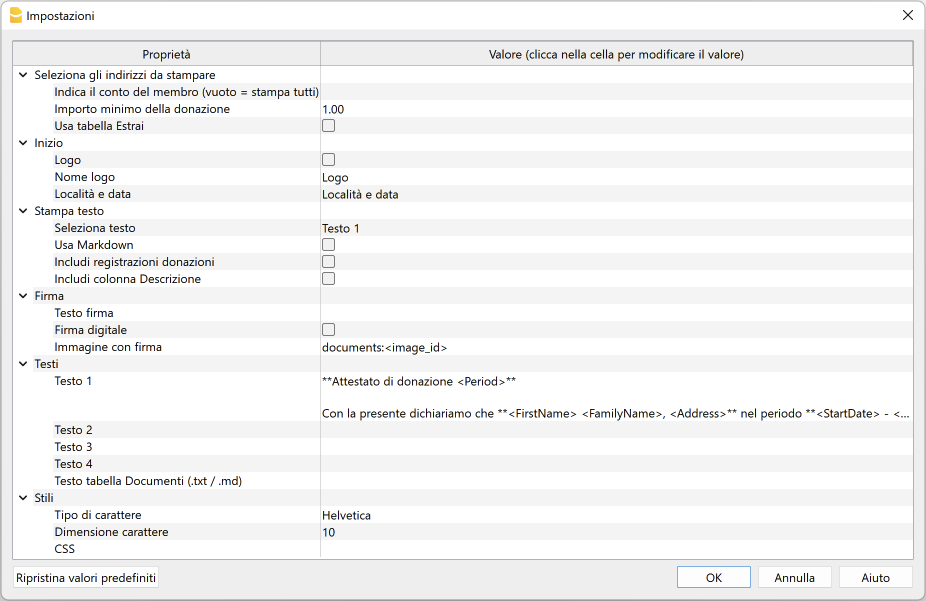
Per l'inserimento dei dati fai un clic nel campo della colonna Valore.
Le impostazioni sono suddivise nei seguenti gruppi:
- Seleziona gli indirizzi da stampare
- Definisci i conti dei soci per i quali creare l'attestato di donazione.
- Inizio
- Definisci il logo per l'intestazione, la località e la data.
- Stampa testo
- Definisci quale testo utilizzare e decidi se includere le registrazioni delle donazioni.
- Firma
- Definisci il testo e l'immagine per la firma.
- Testi
- Definisci fino a quattro testi diversi o riprendi un testo dalla tabella Documenti.
- Stili
- Definisci il tipo di carattere e la dimensione per i testi della lettera.
I dati inseriti vengono utilizzati per generare il report, che sarà poi possibile salvare e stampare.
Seleziona gli indirizzi da stampare
Qui puoi decidere per quali soci, definiti con i centri di costo CC3, creare l'attestato di donazione.
- Indica il centro di costo del membro (vuoto = stampa tutti)
- Inserisci un centro di costo singolo (ad es. "10001").
- Inserisci più centri di costo suddivisi da una "," (ad es. "10001,10002,10005").
- Se non inserisci nulla verranno stampati gli attestati per tutti i membri registrati.
- Importo minimo della donazione
- I centri di costo con saldo inferiore all'importo indicato non sono inclusi. Il valore predefinito è "1.00" (es. i centri di costo con saldo zero sono esclusi).
- Inserire "0.00" per includere anche i centri di costo con saldo zero.
- Usa tabella Estrai
- Utilizza i centri di costo estratti nella tabella Estrai.
- È necessario prima utilizzare il comando dal menu Dati > Estrai righe e ordina righe per estrarre le righe con i centri di costo che si vogliono utilizzare.
Inizio
Qui definisci il logo per l'intestazione, la località e la data.
- Logo
- Includi un logo nell'intestazione. Il logo è definito tramite il comando dal menu File > Imposta logo.
- Nome logo
- Inserisci il nome del logo da utilizzare.
- Località e data
- Inserisci la località e la data di rilascio dell'attestato.
Stampa testo
Qui puoi decidere quale testo utilizzare tra quelli che hai inserito e se includere anche le registrazioni delle donazioni.
- Seleziona testo
- Seleziona dalla lista il testo che desideri utilizzare.
- Per l'inserimento dei testi vedere più in basso.
- Usa Markdown
- Il testo selezionato viene interpretato come un testo di tipo Markdown (richiede il piano Advanced di Banana Contabilità Plus).
- Includi registrazioni donazioni
- Vistando la casella puoi includere una tabella riassuntiva con i dettagli delle donazioni ripresi dalla tabella Registrazioni.
- Includi colonna descrizione
- Se hai precedentemente attivato l'opzione "Includi registrazioni donazioni" sarà quindi possibile, vistando questa opzione, includere anche la colonna con la descrizione della registrazione nell'attestazione.
Firma
Qui definisci il testo e l'immagine per la firma dell'attestato di donazione.
- Testo firma
- Inserisci nome e cognome di chi rilascia l'attestato.
- Firma digitale
- Utilizza un'immagine come firma.
- Immagine con firma
- Inserisci l'immagine da utilizzare. Hai due modalità per farlo:
- documents:<nome_id>: per utilizzare un'immagine salvata nella tabella Documenti, dove <nome_id> rappresenta il nome inserito nella colonna ID della tabella (es. "documents:firma").
- file:document/<immagine>: per utilizzare un'immagine salvata esternamente al file Banana, ma nella stessa cartella del file .ac2. Indica anche l'estensione dell'immagine .png oppure .jpg (es. "file:document/firma.png").
- Inserisci l'immagine da utilizzare. Hai due modalità per farlo:
Testi
Qui definisci i testi dell'attestato di donazione. Puoi inserire fino a quattro testi diversi o riprendere un testo dalla tabella Documenti.
- Testo 1, Testo 2, Testo 3, Testo 4
- Inserisci il testo che desideri visualizzare nella stampa. Il testo può essere anche su più righe.
- I testi possono essere di tipo testo e di tipo Markdown.
- Puoi inserire fino a quattro testi diversi, e scegliere poi quale utilizzare.
- Il campo Testo 1 contiene il testo predefinito. È possibile cambiarlo.
- Testo tabella Documenti (.txt / .md)
- Per utilizzare i testi inseriti nella tabella Documenti.
- Inserisci l'Id del documento (es. "Lettera.txt", "Lettera", "Lettera.md", ecc).
- I testi possono essere di tipo testo e di tipo Markdown.
- Per i testi di tipo Markdown, l'Id nella tabella Documenti deve terminare con ".md" e quì deve essere riportato il nome completo, compreso il ".md" finale (es."Lettera.md").
Stili
Quì definisci il tipo di carattere e la dimensione per i testi della lettera.
- Tipo di carattere
- Definisci il tipo di carattere.
- Il tipo predefinito è "Helvetica".
- Dimensione carattere:
- Definisci la dimensione del carattere.
- La dimensione predefinita è "10".
- CSS
- È opzionale.
- Puoi modificare l'aspetto della stampa (formattazione del testo, posizionamento dell'indirizzo, ecc.) inserendo il codice CSS per personalizzare lo stile (richiede il piano Advanced di Banana Contabilità Plus).
Stili CSS predefiniti
/* Donation Statement (Banana+) predefined CSS */

@page {
   margin-top: 0.0cm;
   margin-bottom: 0.0cm;
   margin-left: 0.0cm;
   margin-right: 0.0cm;
}

body {
   font-family: $font_family;
   font-size: $font_size;
}

.bold {
   font-weight: bold;
}

.right {
   text-align: right;
}

.center {
   text-align: center;
}

.header_address_row_1 {
   font-family: $font_family;
   font-size: $font_size_header;
}

.header_address_row_2_to_5 {
   font-family: $font_family;
   font-size: $font_size;
}

.header_text {
  margin-top: 1.2cm;
  margin-left: 1.2cm;
  margin-right: 1.2cm;
  text-align: right;
  position: absolute;
}

.logo {
  margin-top: 1.2cm;
  margin-left: 1.34cm;
  margin-right: 1.2cm;
  position: absolute;
}

.address {
  top: 4.5cm;
  left: 12.3cm;
  width: 7.5cm;
  position: absolute;
}

.date {
   margin-top: 4.6cm;
   margin-left: 1.5cm;
   position: absolute;
}

.text {
   margin-top: 8.5cm;
   margin-left: 1.5cm;
   margin-right: 1.0cm;
}

.transactions_details {
   margin-top: 0.5cm;
   margin-left: 1.65cm;
}

.transactions_rows {
   border-bottom:thin solid black;
}

.transactions_total {
   font-weight: bold;
   border-top:thin solid black;
   border-bottom:thin solid black;
}

.signature {
   margin-top: 1.5cm;
   margin-left: 12.3cm;
}

.image-signature {
   height: 15mm;
   margin-left: 12.3cm;
}
Tabella Estrai (comando Estrai righe)
La funzionalità Estrai e ordina righe può essere utilizzata per selezionare i conti dei soci per cui creare l'attestato. È utile per quando ad esempio si vuole stampare l'attestato di donazione solo per alcuni soci, senza dover inserire l'elenco dei conti direttamente nelle impostazioni dell'estensione.
Raggruppando ad esempio i soci in diversi gruppi (tabella Conti), con il comando dal menu Dati > Estrai righe e ordina righe si possono poi estrarre le righe dei soci appartenenti solo a determinati gruppi (nell'esempio i soci appartenenti ai gruppi S1 e S3).
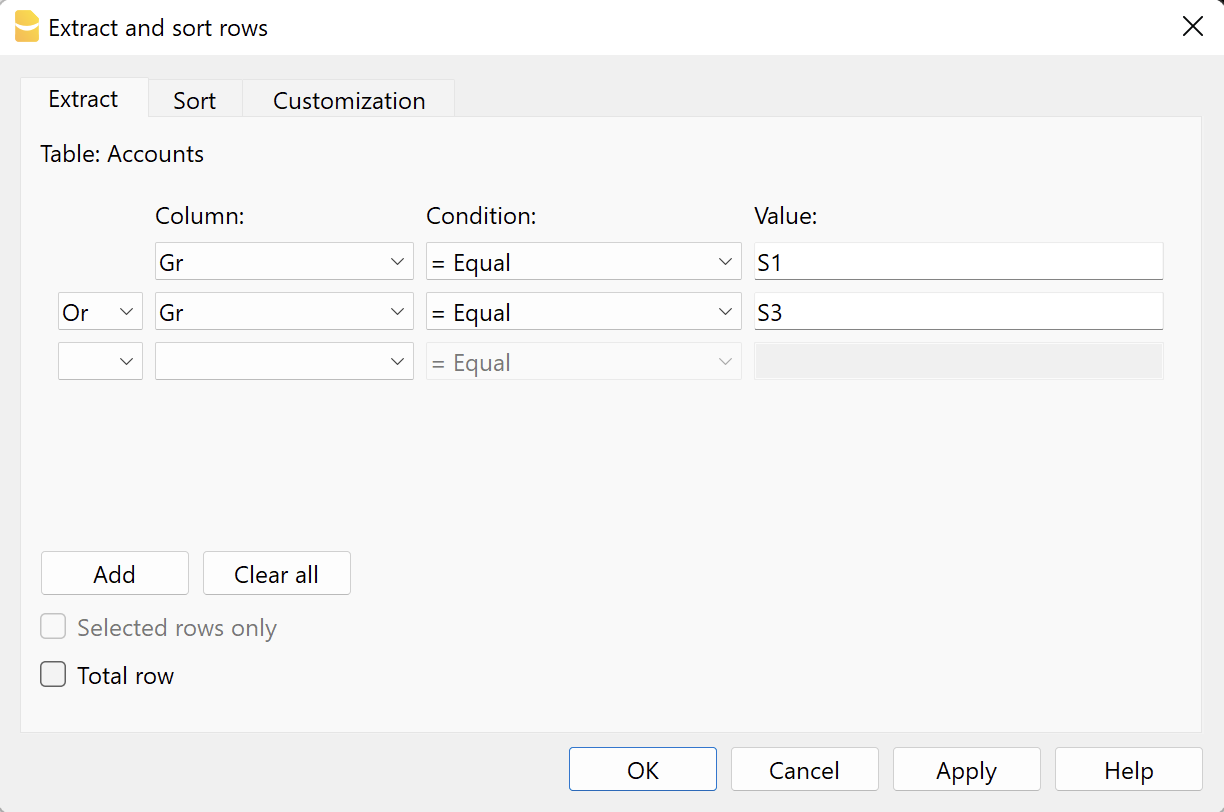
Per utilizzare le righe estratte:
- Estrai le righe con il comando dal menu Dati > Estrai righe e ordina righe.
- Esegui l'estensione e nel dialogo impostazioni, sezione Seleziona gli indirizzi da stampare, e vista la casella Usa tabella Estrai.
- Se non sono state estratte le righe prima di avviare la stampa, verrà mostrato un messaggio di avviso e verranno utilizzati tutti i conti dei soci registrati.
Testo attestato donazione (testo normale)
Per inserire e utilizzare un testo normale ci sono due possibilità:
- Inserire il testo nel dialogo Impostazioni.
- Inserisci il testo nei campi Testo 1, Testo 2, Testo 3 o Testo 4.
Puoi aggiungere fino a quattro testi. - In Stampa testo > Seleziona testo, seleziona il testo da utilizzare.
- In Stampa testo, NON selezionare l'opzione Usa Markdown.
- Inserisci il testo nei campi Testo 1, Testo 2, Testo 3 o Testo 4.
- Inserire il testo nella tabella Documenti.
- Aggiungi un documento selezionando il tipo Testo normale (text/plain).
Non ci sono limiti, puoi aggiungere tutti i testi che vuoi.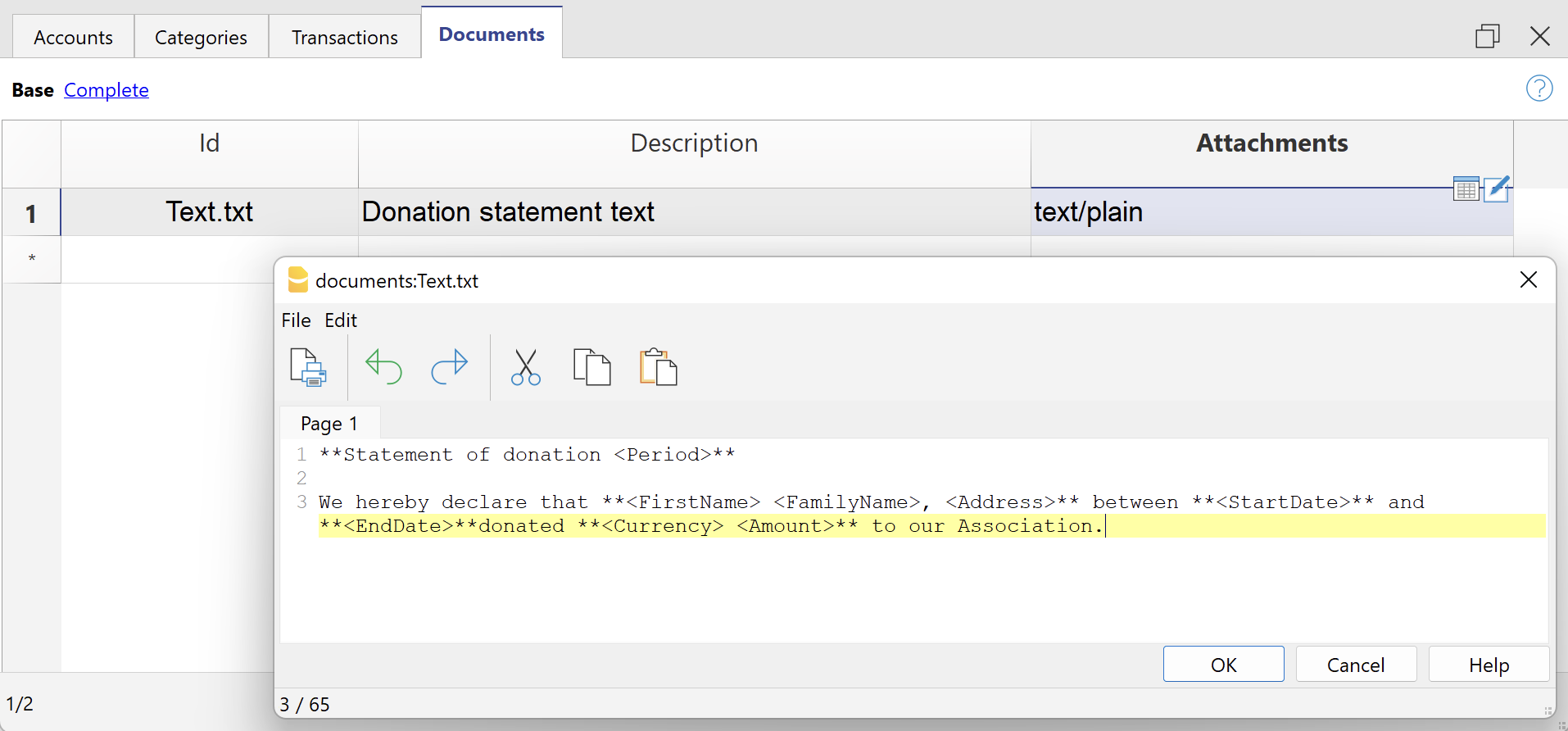
- Nel dialogo Impostazioni:
- In Stampa testo > Seleziona testo, fai un doppio clic e dal menu a tendina che appare seleziona l'opzione Testo tabella Documenti (.txt / .md).
- In Testi > Testo tabella Documenti (.txt / .md), inserisci l'Id del testo inserito nella tabella Documenti (es. "text.txt").
- Aggiungi un documento selezionando il tipo Testo normale (text/plain).
Per tutti i testi:
- Con un'annotazione specifica puoi applicare lo stile grassetto ai testi. Per farlo, includi i testi desiderati tra doppi asterischi ** .
Esempi:- **testo** = testo
- **testoA testoB** testoC = testoA testoB testoC
- Se nelle righe di testo vengono inseriti i seguenti valori (in inglese), essi saranno sostituiti dai valori corrispondenti:
- <Period> : periodo selezionato
- <Account> : conto del socio
- <NamePrefix> : prefisso socio
- <FirstName> : nome del socio
- <FamilyName> : cognome del socio
- <OrganisationName> : organizzazione del socio
- <Address> : indirizzo del socio
- <AddressExtra> : indirizzo extra
- <Region> : regione/stato o provincia
- <Country> : nazione
- <StartDate> : data iniziale del periodo selezionato
- <EndDate> : data finale del periodo selezionato
- <Currency> : moneta
- <Amount> : importo totale delle donazioni
Testo attestato donazione (testo Markdown)
Il Markdown è un linguaggio che permette di creare del testo formattato usando un normale editore di testo e una sintassi semplice da scrivere e leggere.
Per utilizzare il Markdown è necessario il piano Advanced di Banana Contabilità Plus.
Per inserire e utilizzare un testo di tipo Markdown ci sono due modalità.
- Inserire il testo nel dialogo Impostazioni.
- Inserisci il testo nei campi Testo 1, Testo 2, Testo 3 o Testo 4.
Puoi aggiungere fino a quattro testi. - In Stampa testo > Seleziona testo, seleziona il testo da utilizzare.
- In Stampa testo, vista l'opzione Usa Markdown.
- Inserisci il testo nei campi Testo 1, Testo 2, Testo 3 o Testo 4.
- Inserire il testo nella tabella Documenti.
- Utilizza l'Editor Markdown per aggiungere un documento, selezionando il tipo Testo formattato markdown (text/markdown).
Non ci sono limiti, puoi aggiungere tutti i testi che vuoi. - Il nome del file nella colonna Id deve terminare con ".md" (es. "text.md").
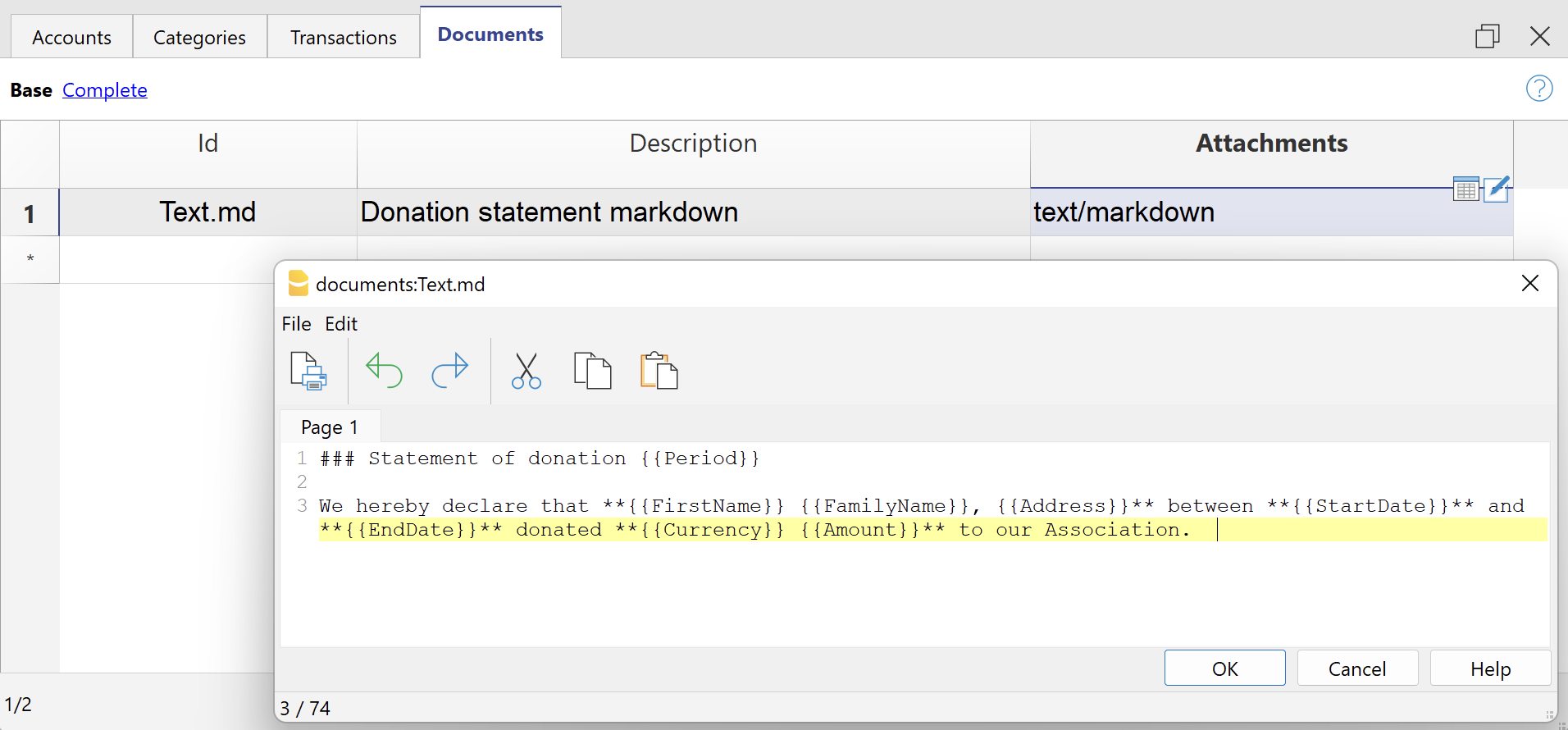
- Nel dialogo Impostazioni:
- In Stampa testo > Seleziona testo, selezionare l'opzione Testo tabella Documenti (.txt / .md).
- In Testi > Testo tabella Documenti (.txt / .md), inserire l'Id del testo markdown inserito nella tabella Documenti (es. "text.md").
- Utilizza l'Editor Markdown per aggiungere un documento, selezionando il tipo Testo formattato markdown (text/markdown).
Per tutti i testi:
- Se nelle righe di testo vengono inseriti i valori che seguono (in inglese), essi saranno sostituiti dai valori corrispondenti:
- {{Period}} : periodo selezionato
- {{Account}} : conto del socio
- {{NamePrefix}} : prefisso socio
- {{FirstName}} : nome del socio
- {{FamilyName}} : cognome del socio
- {{OrganisationName}} : organizzazione del socio
- {{Address}} : indirizzo del socio
- {{AddressExtra}} : indirizzo extra
- {{Region}} : regione/stato o provincia
- {{Country}} : nazione
- {{StartDate}} : data iniziale del periodo selezionato
- {{EndDate}} : data finale del periodo selezionato
- {{Currency}} : moneta
- {{Amount}} : importo totale delle donazioni
Esempio di stampa
Attestato donazione con dettagli registrazioni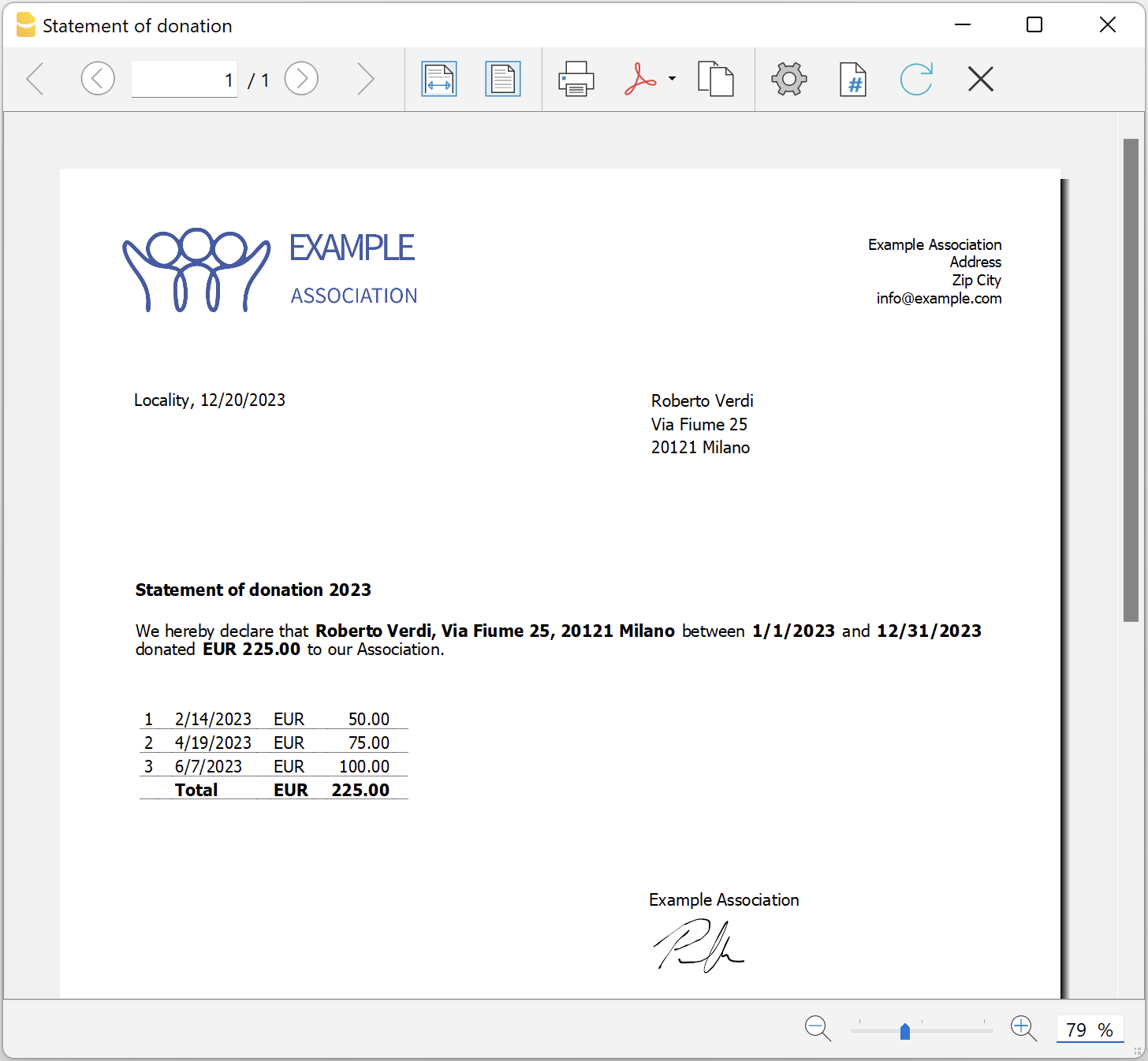
Attestato di donazione per Associazioni (compatibile con Banana 9)
In questo articolo
Attestato di donazione per Associazioni (compatibile con Banana 9)
Attestato di donazione per Associazioni (compatibile con Banana 9)
Banana Contabilità permette di creare attestati di donazioni in formato lettera per le Associazioni in modo molto semplice, veloce e senza la necessità di strumenti esterni come Word.
Un attestato di donazione certifica una donazione volontaria ad un'associazione. Solitamente, tutte le associazioni stampano gli attestati di donazioni ai propri soci e volontari, perché spesso queste sono deducibili fiscalmente.
L'estensione presentata qui di seguito permette di creare un attestato di donazione per i donatori registrati in Banana Contabilità (tabella Conti).
Questa estensione è più adatta al Banana Contabilità 9, vecchia versione. Se hai già Banana Contabilità Plus, scarica l'estensione aggiornata per l'Attestato di donazione.
È fondamentale avere l'impostazione dei soci/donatori con i centri di costo, utilizzando il centro di costo CC3.
Installazione e utilizzo dell'estensione
- Si presuppone l'aver installato Banana Contabilità sul proprio computer.
- Installare l'estensione Attestato di donazione per Associazioni (visitare la documentazione Gestione Estensioni).
- Una volta installata, l'estensione sarà visibile nel menu Estensioni dove potrà essere eseguita.
Creare un attestato di donazione
- Inserire i dati dell'Associazione nella sezione Indirizzo del file contabile.
- Dal Menu Estensioni selezionare l'estensione Attestato di donazione per Associazioni.
- Inserire il periodo nella finestra di dialogo
- Completare i campi del dialogo impostazioni e cliccare su OK
Dialogo impostazioni
Per l'inserimento dei dati fare doppio clic nel campo della colonna 'Valore'.
- Indicare il centro di costo del membro (vuoto = stampa tutti)
- Inserire un centro di costo singolo (ad es. "10001").
- Inserire più centri di costo suddivisi da una "," (ad es. "10001,10002,10005").
- Se non viene inserito nulla verranno stampati gli attestati per tutti i membri registrati.
- Importo minimo della donazione: i centri di costo con saldo inferiore all'importo indicato non sono inclusi. Il valore predefinito è "1.00" (es. i centri di costo con saldo zero sono esclusi). Inserire "0.00" per includere anche i centri di costo con saldo zero.
- Testi
- Usa testi standard: vistare la casella per utilizzare i testi predefiniti (eventuali testi personali verranno sovrascritti).
- Titolo (opzionale): inserire l'oggetto della lettera.
- Testo 1 (opzionale): inserire il testo del primo paragrafo.
- Testo 2 (opzionale): inserire il testo del secondo paragrafo.
- Testo 3 (opzionale): inserire il testo del terzo paragrafo.
- Testo 4 (opzionale): inserire il testo del quarto paragrafo.
Includi dettagli donazioni: vistare la casella per includere una tabella riassuntiva delle donazioni.
Per tutti i testi:È possibile contrassegnare una o più parole o anche il testo completo in grassetto.
Per ottenere la parola desiderata in grassetto, inserirla tra doppi asterischi (es. **parola**).
Per ottenere il testo completo in grassetto, inserire due asterischi all'inizio del testo (es. **testo...).Se nelle righe di testo vengono inseriti i seguenti valori (in inglese), essi saranno sostituiti dai valori corrispondenti (es. <Account> viene sostituito con 10001):
<Period>: periodo selezionato
<Account>: conto del socio
<NamePrefix>: prefisso socio
<FirstName>: nome del socio
<FamilyName>: cognome del socio
<OrganisationName>: organizzazione del socio
<Address>: indirizzo del socio
<AddressExtra>: indirizzo extra
<Region>: regione/stato o provincia
<Country>: nazione
<StartDate>: data iniziale del periodo selezionato
<EndDate>: data finale del periodo selezionato
<Currency>: moneta
<Amount>: importo totale delle donazioni.
- Firma: inserire nome e cognome di chi rilascia l'attestato.
- Località e data: inserire la località e la data di rilascio dell'attestato.
- Firma con immagine: vistare la casella per utilizzare un'immagine come firma.
- Immagine: inserire l'immagine da utilizzare.
- documents:<nome_id>: per utilizzare un'immagine salvata nella Tabella documenti, dove <nome_id> rappresenta il nome inserito nella colonna ID della tabella (es. "documents:firma").
- file:document/<immagine>: per utilizzare un'immagine salvata esternamente a Banana, ma nella stessa cartella del file .ac2. Indicare anche l'estensione dell'immagine .png oppure .jpg (es. "file:document/firma.png").
- Altezza immagine (mm): cambiare l'altezza dell'immagine per ridimensionare la sua grandezza. L'altezza è in millimetri.
- Stili
- Logo: includere un logo nell'intestazione. Il logo è definito tramite il comando in File → Imposta logo.
- Nome logo: inserire il nome della personalizzazione del logo da utilizzare, nel caso siano definiti più loghi.
- Tipo di carattere: definisce il tipo di carattere. Il tipo predefinito è "Helvetica".
- Dimensione carattere: definisce la dimensione del carattere. La dimensione predefinita è "10".
I dati inseriti vengono utilizzati per generare il report, che sarà poi possibile salvare e stampare.
Esempio di dialogo:

Esempio di attestato:

Esempio di attestato con dettagli:

非营利协会或组织会计
In questo articolo
非营利协会或组织会计
非营利协会或组织会计
使用这个简单的模板,以清晰透明的方式开启您的非营利组织或协会的会计管理,适用于任何使用复式记账方法并有外币的人。
Apri in Banana WebApp
Prova Banana Contabilità Plus sul tuo browser senza alcuna installazione. Personalizza il modello, inserisci le registrazioni e salva il file sul tuo computer.
Apri il modello in Banana WebAppAnteprima modello
XXX协会
本位币: USD
复式记账含外汇
| 总组 | 账号 | 摘要 | 货币 | 总和 |
|---|---|---|---|---|
| 资产负债表 | ||||
| 资产 | ||||
| 1000 | 现金 | USD | 1 | |
| 1010 | 当前邮政储蓄账号 | USD | 1 | |
| 1020 | 当前银行账号 | USD | 1 | |
| 1025 | 瑞银 | CHF | 1 | |
| 1100 | 客户 | USD | 1 | |
| 1150 | 预付税款 | USD | 1 | |
| 1300 | 暂时性资产 | USD | 1 | |
| 1400 | 办公家具 | USD | 1 | |
| 1500 | 硬件/软件 | USD | 1 | |
| 1 | 总资产 | 00 | ||
| 负债及所有者权益 | ||||
| 2000 | 供应商 | USD | 2 | |
| 2100 | 银行贷款 | USD | 2 | |
| 2400 | 长期银行贷款 | USD | 2 | |
| 2700 | 短期负债 | USD | 2 | |
| 2800 | 启动资金 | USD | 2 | |
| 2900 | 结转余额 | USD | 2 | |
| 290 | 本年度的利润或亏损 | 2 | ||
| 2 | 负债及所有者权益总计 | 00 | ||
| 损益表 | ||||
| 收入 | ||||
| 4200 | 多种销售收入 | USD | 4 | |
| 4400 | 会员费 | USD | 4 | |
| 4500 | 捐款 | USD | 4 | |
| 4600 | 汇率差 | USD | 4 | |
| 4 | 总收入 | 02 | ||
| 费用 | ||||
| 3000 | 项目 A 的费用 | USD | 3 | |
| 3001 | 项目 B 的费用 | USD | 3 | |
| 3002 | 项目 C 的费用 | USD | 3 | |
| 3005 | 购买商品进行转售 | USD | 3 | |
| 3010 | 租金,水电费 | USD | 3 | |
| 3020 | 税 | USD | 3 | |
| 3050 | 保险 | USD | 3 | |
| 3070 | 费用 | USD | 3 | |
| 3080 | 清洁费 | USD | 3 | |
| 3090 | 办公用品 | USD | 3 | |
| 3100 | 电话 | USD | 3 | |
| 3110 | 邮费 | USD | 3 | |
| 3130 | 印刷和宣传 | USD | 3 | |
| 3140 | 银行负利率 | USD | 3 | |
| 3150 | 银行和当前账户费用 | USD | 3 | |
| 3160 | 家具摊销费用 | USD | 3 | |
| 3170 | 其它费用 | USD | 3 | |
| 3 | 总费用 | 02 | ||
| 02 | 损益表中的利润( - )损失(+) | 290 | ||
| 00 | 差额应当 = 0(空白单元格) | |||
| 成本和利润中心 | ||||
| 会员列表 | ||||
| ;LM | 李萌 | USD | TM | |
| ;WB | 王博 | USD | TM | |
| ;ZM | 张明 | USD | TM | |
| ;CL | 陈丽 | USD | TM | |
| ;WJ | 王静 | USD | TM | |
| TM | 全部会员 |
| 基准货币 | 货币 | 文字 |
|---|---|---|
| USD | EUR | 欧元 |
| USD | CHF | 瑞士法郎 |
Come il metodo Agile può aiutare i progetti delle ONG
Scopri cosa è la metodologia Agile e come questa può portare a una realizzazione efficace e dinamica dei progetti legati alle ONG e alla cooperazione internazionale.
Nelle ONG vengono tutt’ora applicati modelli di gestione ai progetti ben definiti e rigidi. Quali sono gli effetti di un’applicazione del metodo Agile nel campo della cooperazione? Banana Contabilità vi offre un esempio completo di come l’Agile, integrata pian piano in un progetto no profit, può semplificare la progettazione, portando a una maggiore flessibilità, adattabilità e efficacia.
Scoprire assieme a noi i diversi vantaggi di un’integrazione dell’Agile nelle ONG grazie alla nostra esperienza in Congo con l’obiettivo di offrire ai giovani studenti una formazione nella contabilità digitale.
Introduzione
Con molta probabilità avrete già sentito parlare di questa metodologia Agile che si oppone ai modelli più rigidi di gestione dei progetti. In particolare, questo modello è stato largamente applicato alle aziende che hanno come scopo principale quello di fare profitto. Le startup e le aziende che sviluppano software, in primis, non riescono a fare a meno dell’Agile e questo perché porta con sé numerosi vantaggi.
E cosa pensano le organizzazioni non governative riguardo una gestione agile dei loro progetti? Purtroppo al momento c’è ancora poca conoscenza riguardo questo metodo innovativo nel campo delle ONG. Inoltre, gli enti che sostengono finanziariamente i progetti continuano a adottare la metodologia tradizionale, per cui diventa difficile ottenere piccoli importi che servono, come nelle startup, a sperimentare modalità di intervento impiegate poi su ampia scala.
Eppure l’Agile methodology potrebbe divenire una soluzione alla semplificazione dei progetti di cooperazione internazionale, che solitamente hanno una gestione complicata. Spesso si opera in contesti molto difficili, con situazioni logistiche precarie, risorse finanziare limitate e culture e ambienti molto diversi. La scarsa prevedibilità è per certi versi simile a quella degli ambiti molto dinamici e innovativi, come quello dello sviluppo software e delle startup. L’Agile integrata a modelli già in uso nell’ambito delle ONG porterebbe a una gestione senza grandi intoppi e una maggiore flessibilità.
La metodologia Agile viene applicata a partire dagli anni novanta, ma tutt’ora molte organizzazioni non profit sono reticenti o ancora non conoscono bene questa opzione che può unirsi ai modelli tradizionali, senza stravolgere il sistema di gestione attuale, portando così al successo dei loro progetti.
Con questo dossier sull’Agile vogliamo mostrarvi un progetto nel quale Banana.ch ha avuto un ruolo rilevante. Essendo un’azienda che si occupa dello sviluppo di un software, siamo abituati da sempre ad applicare questo modello che ci è molto familiare. Nel campo nel quale operiamo, abbiamo riscontrato un continuo successo grazie alla gestione dei progetti tramite l’Agile. Ci siamo chiesti:
“E se applicassimo lo stesso modello, pian piano, in un settore dove normalmente si preferiscono modelli rigidi?”.
Nel 2017 abbiamo stretto una collaborazione come partner tecnologico con il Ministero dell’Educazione della Repubblica Democratica del Congo, al rafforzamento della formazione nell’ambito della contabilità. Questo obiettivo era chiaramente ben diverso da quelli che solitamente ci prefiggiamo. Ma, anche in questo caso, abbiamo deciso di utilizzare la metodologia Agile, col benestare del committente che pur non essendo familiare, si è dimostrato aperto alla possibilità di una gestione dinamica. Nonostante il progetto abbia avuto situazioni complicate dal punto di vista logistico e delle risorse a disposizione, l’uso della metodologia Agile ha permesso di fare passi avanti, superando diverse difficoltà e portando a importanti risultati. Grazie all’Agile siamo riusciti a conseguire numerosi obiettivi nel progetto di trasformazione digitale per la formazione dei tecnici contabili, del Ministero dell’Educazione Primaria, Secondaria e Professionale del Congo.
Il metodo si è dimostrato molto adatto a questo progetto di cooperazione, che opera in situazioni complesse che richiedono grande flessibilità e adattabilità. Le differenze culturali, la distanza tra i vari stakeholder, le risorse davvero limitate, gli imprevisti e i finanziamenti scarsi non hanno fermato il progetto educativo. E ciò è dovuto, in gran parte, all’adozione di una metodologia semi-sconosciuta nell’ambiente no profit sia a breve che a lungo termine. L’Agile non è stata imposta e l’applicazione è avvenuta gradualmente in modo da abituare il committente all’integrazione di questo modello di gestione alternativo. Superate le prime diffidenze con facilità, grazie anche all’entusiasmo del Ministero dell’Educazione, siamo riusciti a raggiungere una gestione perlopiù basata sull’Agile.
Il nostro viaggio nella metodologia Agile per le ONG e non profit partirà illustrandovi i principi e la storia. Poi passeremo al progetto dell’educazione alla contabilità in Congo. Scoprirete assieme a noi come l’Agile può essere la soluzione per una gestione efficiente, flessibile e ottimale per i progetti nell’ambito del no profit, questo a beneficio di tutti gli stakeholder coinvolti, ma soprattutto a tutte le persone che vedranno un miglioramento nella loro vita.
Ci teniamo a sottolineare che l’Agile non dev’essere per forza applicata a livello ampio nel settore delle ONG. La si può usare nella gestione di alcuni progetti, la si può affiancare a modelli tradizionali e non deve di certo stravolgere gli schemi attuali del settore della cooperazione. Ma, utilizzando il metodo Agile qua e là, si potrà scoprire pian piano i vantaggi e le caratteristiche che ben si applicando ai progetti no profit.
Come vedrete dal nostro esempio, aprirsi gradualmente a nuove possibilità di gestione può aiutare a raggiungere determinati obiettivi, senza dover effettuare cambiamenti enormi.
La metodologia Agile: nascita e caratteristiche
Un manifesto partito da un gruppo di informatici anarchici
Qualsiasi progetto all’interno di un’azienda orientata al profitto o meno può essere gestito seguendo diverse metodologie.
Il modello che andremo ad esplorare a fondo è originato dal settore dello sviluppo di software. L’Agile methodology, in italiano metodologia Agile, si è sviluppata a partire dagli anni ‘90 grazie al movimento Agile nato dalla volontà di diversi informatici.
L’Agile method va in contrasto con il Waterfall o “metodo a cascata”, uno tra i modelli classici della gestione di progetti. Un esempio concreto del Waterfall può essere la costruzione di una casa. Come primo passo, l’architetto prepara i disegni con tutti i dettagli. In seguito, l’impresa generale presenterà un preventivo, pianificherà tutte le fasi dei lavori e consegnerà la casa così come è stata disegnata. La pianificazione segue una serie di fasi ben chiare: si inizierà dalla preparazione del cantiere, si proseguirà con gli scavi e con la creazione dei piani interrati e del tetto. Verranno realizzati gli interni e installati gli impianti tecnici, infissi e altro in una sequenza ben definita e con uno stato sull’avanzamento che viene previsto con precisione. Tale modello presenta però delle grandi limitazioni, ad esempio un importante cambiamento in corso d’opera è problematico e porta all’aumento elevato dei costi. Inoltre la casa una volta consegnata, rimarrà la stessa per anni.
Tale modello a cascata è rimasto lo standard anche nel campo dello sviluppo dei software. Finché, nel 2001 alcuni sviluppatori “anarchici” hanno deciso di dare una svolta all’industria dei software pubblicando l’Agile Manifesto. Lo scopo della dichiarazione è di creare dei modelli organizzativi “basati sulle persone, la collaborazione e la costruzione di comunità in cui vorremmo lavorare”.
Le fondamenta dell’Agile
Attualmente i quattro principi della metodologia Agile vengono applicati anche al di fuori del mondo dell’informatica. Diamo un’occhiata a questi valori:
- Individui e interazioni sono più importanti dei processi e strumenti
L’Agile method favorisce la comunicazione diretta tra le persone, in modo da ridurre possibili fraintendimenti. Ci dev’essere una riduzione delle fasi e ostacoli tra i diversi membri che lavorano al progetto. - Un prodotto soddisfacente è più importante di una documentazione dettagliata
L’indicatore principale del successo del progetto si vede quando il prodotto soddisfa i bisogni dei clienti. La documentazione della procedura e dei passi è rilevante, ma il prodotto ha maggiore importanza. - La collaborazione con i clienti è più importante della negoziazione del contratto
I clienti solitamente conoscono meglio i loro bisogni rispetto allo sviluppatore di software o qualsiasi altro prodotto. Dunque, la collaborazione è essenziale per determinare i passi successivi nella realizzazione del prodotto. Questo punto è centrale nella metodologia Agile. - Rispondere ai cambiamenti è più importante del seguire un piano
Aggiornamenti e cambiamenti sono inevitabili e vengono incoraggiati nell’Agile method. Ad ogni giro di feedback, il prodotto risponderà meglio ai bisogni dei clienti. Prima di tutto è necessario essere flessibili e reattivi, il piano è secondario.
Nel metodo Agile si definisce uno scopo da raggiungere, ma i requisiti sono indicati e implementati in modo incrementale. Lo sviluppo avviene in diversi cicli chiamati “sprint” all’interno dei quali i cambiamenti nel prodotto avvengono in maniera rapida. Ciò va ovviamente in contrasto con la presentazione di un progetto che mostra da subito la soluzione completa.
Solitamente i progetti legati al mondo digitale non hanno una sequenza predefinita e il prodotto spesso non è fisico, dunque l’Agile si rivela un metodo ideale. Inizialmente ciò che conta è avere un “Prodotto Minimo Funzionante” (in inglese minimum viable product) ovvero una prima versione del prodotto con i requisiti appena sufficienti ad essere utilizzato. In seguito il cliente interagisce con gli sviluppatori, fornisce dei feedback, segnala i problemi e dà indicazioni sulle priorità. Il risultato finale è frutto delle diverse interazioni e cambi che avvengono nei diversi cicli.
Un esempio concreto: realizzazione di un sito web
Ovviamente l’Agile richiede un’attenta organizzazione del progetto, infatti per passare dal prodotto minimo funzionante al prodotto finale bisogna divederlo in varie fasi e trovare un ordine logico per implementarle. Prendiamo come esempio una ditta che desidera realizzare un sito web dove presentare e promuovere i suoi prodotti e servizi.
- Per creare una presenza online, la ditta decide di non chiedere all’azienda che sviluppa siti web di realizzare un progetto completo per poi consegnare il prodotto finale al termine dello sviluppo. Invece, seguendo il modello Agile, la ditta partirà definendo quali sono i bisogni principali e le risorse a disposizione. Probabilmente la scelta ricadrà sul creare delle pagine di presentazione della ditta con contenuti minimi.
- In tempi molti brevi la ditta avrà un prodotto (cioè il sito web) funzionale e s’inizierà a raccogliere i dati sui visitatori.
- Queste statistiche serviranno poi a determinare, in stretta collaborazione con il committente, gli sviluppi successivi. Valutando i bisogni, le capacità e le risorse si definirà cosa realizzare nello “sprint” successivo. Ad esempio, si potrà dare priorità alla creazione di contenuti tecnici, oppure al video di presentazione, o uno shop per fare acquisti o l’integrazione con il sistema gestionale.
- Il risultato potrà apparire completamente diverso da come lo si immaginava inizialmente e lo sviluppo del sito continuerà poi con le medesime modalità dell’Agile.
Una metodologia d’aiuto a tutte le start-up
La metodologia Agile si dimostrata anche particolarmente adeguata ad affrontare problemi complessi, dove non è chiaro quale sarà la soluzione finale. Dopo essere stata applicata nel mondo dei software, l’Agile è divenuta il metodo di gestione dei progetti preferito dalle startup ed è stato anche adottato da grandi aziende per gestire progetti in ambiti molto innovativi.
Le startup devono essere molto flessibili, dunque solitamente non realizzano mai i loro progetti stabilendo tutto fin dall’inizio in maniera rigida. Infatti, queste giovani aziende procedono progressivamente, mettendo a punto un prototipo del prodotto per vedere se la tecnologia funziona. Poi si passa alla realizzazione del prodotto minimo funzionante al fine di comprendere se può soddisfare le esigenze dei clienti. Successivamente la startup migliorerà il prodotto, a un certo momento lo immetterà sul mercato, e così via.
In genere le start up lavorano con risorse ridotte, per cui si controlla in maniera costante se si sta seguendo la via giusta e se si sta investendo dove è maggiormente necessario. Grazie all’Agile method, se non si raggiungono i risultati previsti o s’incontrano problemi inaspettati, sarà relativamente semplice adattarsi a un approccio differente in corso d’opera. L’esperienza e i risultati dei diversi cicli del progetto serviranno a fissare i nuovi obiettivi, pianificare le fasi successive e decidere quali investimenti fare.
Finanziamenti progressivi
L'Agile è una metodologia che si presta molto bene ai bisogni startup, anche perché ha una logica che è in linea con il moderno sistema di finanziamento di nuovi progetti, improntato a favorire il lancio di nuove idee ma con il contenimento dei rischi. Un’impresa innovativa non riceve i finanziamenti per mandare avanti il progetto in blocco, ma in una serie di round.
- Tutto inizia finanziando un prototipo. Se questo soddisfa le aspettative, allora viene finanziata la realizzazione di un MVP (Minimum Viable Product) che permette di immettere la soluzione sul mercato e verificare l’interesse e la risposta dei primi clienti.
- Si passa poi al round successivo, dove si migliora il prodotto e tramite una strategia di marketing si espande il numero di clienti. Gli importi iniziali sono limitati e vengono messi a disposizione generalmente senza particolari formalità. Si valuta l’idea, il suo potenziale e le capacità del team della startup. Spesso capita che la startup decida di orientarsi verso prodotti o mercati diversi da quelli immaginati inizialmente.
- Nei round successivi gli importi messi a disposizione aumentano, ma solamente se i round precedenti hanno avuto successo. Se la startup non riesce a realizzare il prototipo o il prodotto riscontra poco interesse da parte dei clienti, gli investimenti vengono sospesi.
L'impiego della metodologia Agile nelle organizzazioni no profit
Abbiamo visto che la metodologia Agile è efficace non solo per le aziende che si occupano dello sviluppo dei software, ma anche mondo delle startup in generale e viene applicato anche nelle grandi aziende. Due decenni dopo la pubblicazione dell’Agile Manifesto, questo modello ha portato al successo di molte compagnie che l’hanno adottato ed è stato largamente utilizzato da ogni tipo di organizzazione orientata al profitto.
Purtroppo, al momento l’Agile non è molto conosciuto tra le organizzazioni non profit. In questo ambito la metodologia Agile e anche altre metodologie che usano concetti simili come il Design Thinking possono essere adottati facilmente e portare importanti vantaggi.
Nel contesto della cooperazione internazionale la questione è più complicata, perché vi sono attori pubblici, leggi, riferimenti e altro che sono difficili da adattare. C'é una forte staticità e in più, diversamente dall'ambito delle imprese, la comunicazione fra i diversi livelli: ONG, i finanziatori, i partner locali e i beneficiari dei progetti, è molto più complicata e non può essere facilmente semplificata e velocizzata. Ci sono però anche in questo ambito dei tentativi di introdurre nuove metodologie, una di queste è l’Adapting development (adeguamento dello sviluppo). Generalmente però nel contesto della cooperazione si usano degli standard di lavoro consolidate come la Metodologia del Quadro Logico e la Teoria del cambiamento. Per assicurare un buon esito si cerca di definire le fasi il più possibile in dettaglio e predisporre in anticipo dei sistemi di verifica e di controllo. Questo però porta a rendere i progetti più complessi, costosi e meno in grado di adattarsi alle circostanze reali.
Nel campo della cooperazione internazionale è poco probabile che l'Agile possa soppiantare i metodi esistenti. Comunque la metodologia Agile può però certamente risultare molto utile come complemento, per gestire determinate fasi dei progetti. Il metodo Agile potrebbe aiutare a:
- Avanzare in modo progressivo
- Raccogliere feedback in maniera costante
- Pianificare gli obiettivi e gli approcci con maggiore cognizione di causa
- Fare fronte ai problemi e imprevisti in maniera rapida e flessibile.
Introdurre in certe fasi dei progetti un maggiore dinamismo, aiuterebbe inoltre a migliorare la trasparenza, la comunicazione e la fiducia fra le diverse parti coinvolte.
È arrivato il momento di presentarvi un caso reale e ben dettagliato di un progetto di Banana nato e realizzato in collaborazione con una ONG.
Dai “progetti profit” alle ONG: il caso Banana
Fortunatamente, nel corso degli ultimi anni è nato il desiderio di gestire dei progetti “agili” anche all’interno di alcune organizzazioni non profit. Queste ultime prendono ad esempio le esperienze delle compagnie che usano la metodologia Agile e si sono accorte che anche i piccoli cambiamenti portano diversi benefici. Un’applicazione anche parziale del modello Agile può dare l’abilità di rispondere efficacemente ai cambiamenti delle dinamiche e all’incertezza nell’operare in situazioni di emergenza.
L’Agile methodology potrebbe portare numerosi vantaggi alle ONG e più in generale, potrebbero ottenere un’alta flessibilità operativa.
- Ad ogni ciclo si possono ottenere degli importanti feedback per valutare l’appropriatezza del programma
- Identificare nuovi modi di lavorare che rispondono meglio agli obiettivi umanitari
- Capire quali possono essere gli sviluppi futuri e rispondere in maniera rapida
- Possibilità di commettere degli errori senza rimpianti e imparare da essi per migliorare la strategia
- Amministrazione e contabilità che si adattano velocemente al cambiamento
- Alimentare la fiducia tra i vari stakeholders coinvolti nel progetto grazie a una maggiore trasparenza e comunicazione
Tra i numerosi progetti portati avanti da Banana.ch, abbiamo anche un forte e dettagliato esempio di come il modello Agile si applica quasi alla perfezione a un progetto legato alle organizzazioni non profit.
Nel 2017, Babana.ch ha intrapreso un progetto come partner tecnologico nella Repubblica Democratica del Congo.
Prima di illustrarvene i dettagli e gli sviluppi, partiremo col darvi un contesto nel quale Banana.ch si è inserito.
Il Congo e l’educazione degli studenti al mondo digitale
La Repubblica Democratica del Congo (RDC) è una nazione dal vasto territorio situata nel centro dell’Africa ed è popolata da oltre 100 milioni di abitanti. Come altri Paesi dell’Africa subsahariana, la RDC è confrontata con un numero elevato di difficoltà, problemi logistici, finanziari e sanitari. La popolazione è molto giovane e una delle sfide principali che questi Paesi dovrebbero affrontare è quella di rafforzare il sistema educativo e adattarlo alla trasformazione digitale, in modo da ridurre il gap tecnologico esistente.
In Congo le scuole sono gestite e finanziate a livello provinciale. Il Ministero dell’Educazione Primaria, Secondaria e Professionale (MEPST) con sede nella capitale Kinshasa, è invece responsabile della coordinazione dell’insegnamento su tutto il territorio nazionale e si occupa di definire i programmi di studio e il materiale necessario all’insegnamento.
In seguito all’entrata della RDC nell’Organizzazione per l’Armonizzazione del diritto degli affari in Africa (OHADA) nel 2012, il Paese ha adottato le regole contabili comuni e il Ministero dell’Educazione ha modificato i programmi di formazione conformemente alle nuove modalità. Tenuto conto che la maggior parte delle ditte congolesi tiene o terrà la contabilità in maniera digitale, l’MEPST ha deciso di rivedere la formazione dei tecnici contabili delle scuole professionali. Per tale ragione è avvenuta l’introduzione dell’uso dei computer, di software di produttività (tabelle elettroniche come Excel, elaboratori di testi) e di programmi di contabilità nell’ambito dell’insegnamento.
Ma con il sistema attuale purtroppo non si risolve il digital divide. Al momento gli studenti imparano a livello scolastico solamente le nozioni teoriche. Ciò significa che una volta entrati nel mondo del lavoro devono essere formati ad utilizzare i computer e i software. Gli allievi dovrebbero invece ricevere una formazione completa nell’uso dei moderni strumenti informatici. In tal modo non solo si faciliterebbe l’entrata nel mondo lavorativo, ma gli allievi stessi potrebbero divenire i motori dell’ammodernamento digitale nelle aziende e negli enti pubblici della Nazione.
Il piano della Cellula con una grande limitazione
Al fine di risolvere il problema, il Ministero dell’Educazione ha affidato nel 2015 alla Cellules des Branches Commerciales della Direction des Programmes Scolaires et Matériel didactique (in seguito chiamata Cellules) di mettere a punto un piano per migliorare le competenze digitali nelle oltre 4mila scuole del Paese. Questo progetto s’inserisce nella più ampia strategia del Ministero volta a promuovere la digitalizzazione, che coinvolge anche il settore primario, secondario e professionale.
Purtroppo c’era una grande limitazione: un gran numero delle scuole non aveva aule informatiche a disposizione. Inoltre, Il Governo della RDC, così come le sue province, ha a disposizione risorse finanziarie limitate per cui la formazione gratuita per gli allievi delle scuole primarie è già una sfida non indifferente. Comunque, rimane essenziale che le scuole vengano dotate di computer, se si vuole familiarizzare gli studenti all’utilizzo di alcuni software.
La contabilità in Congo: il sistema OHADA
Tra i vari passi per la realizzazione del progetto educativo, la Cellula si era attivata per selezionare un software di contabilità, conforme alle normative OHADA e che fosse anche adatto all’insegnamento nelle scuole. Così, nel 2017 è entrata in contatto con la nostra ditta, che offre Banana Contabilità.
Il nostro software ha attirato l’attenzione della Cellula poiché è adatto per le piccole imprese, è usato in diverse nazioni e ha ottenuto referenze molto importanti nell’ambito dell’insegnamento della contabilità. Oltre a ciò, Il software Banana è disponibile anche in francese, lingua ufficiale del Congo, e offre una licenza gratuita per le scuole. La cellula arrivò quindi alla conclusione che il software Banana Contabilità ben si prestava nell’ambito dell’insegnamento nelle scuole congolesi.
Un altro aspetto essenziale nella selezione era il rispetto del sistema contabile, dunque il programma doveva usare il piano dei conti e la rendicontazione prevista dal sistema OHADA. Questo sistema è usato dalle grandi ditte, ha una numerazione specifica e comprende anche degli schemi fissi per la presentazione del bilancio, il conto economico e il conto dei flussi di capitale. Durante le fasi preliminari, la Cellula richiese la collaborazione del Conseil Permanent de Comptabilité au Congo (CPCC). Così ha inizio il progetto di Banana per formare gli studenti attraverso l’uso del software per la contabilità.
Gli inizi del progetto e le prime difficoltà risolte con l’Agile
In situazioni normali, per poter avanzare nel progetto si organizzano degli incontri tra i sviluppatori e i diversi stakeholder coinvolti, in modo da definire chiaramente le funzionalità.
Ma il progetto con la Cellula non è iniziato in maniera liscia. Domenico Zucchetti, CEO e fondatore di Banana.ch si era recato a Nairobi (Kenya) per una breve formazione, purtroppo in seguito non è stato più possibile avere incontri di persona. Anche altre possibilità di comunicazione erano molto limitate, quindi non era semplice collaborare in maniera efficiente e portare avanti lo sviluppo del progetto. Abbiamo quindi proposto l’integrazione di una soluzione alternativa.
All’interno di Banana.ch abbiamo sempre utilizzato la metodologia Agile per qualsiasi progetto, dunque c’è l’abitudine di sviluppare in modo progressivo, affrontando un problema alla volta. Già sapevamo che progredire facendo piccoli passi, con un’interazione stretta tra gli stakeholder è essenziale per lavorare a distanza e fra persone che vivono in contesti culturali e operativi molto diversi. Abbiamo dunque deciso di proporre un metodo nuovo agli occhi del committente del progetto e in breve tempo siamo riusciti a convincere la Cellula ad applicare l’Agile.
Grazie al modello Agile, Banana.ch e la Cellula del Ministro dell’Educazione hanno potuto affrontare il percorso tortuoso del loro progetto. Pian piano abbiamo applicato questa metodologia ad ogni fase della progettazione.
Per quanto riguarda la prima fase, ovvero lo sviluppo di un software che rispetta le regole contabili dell’OHADA, i diversi intoppi sono stati risolti con destrezza grazie all’Agile.
- Comunicazione
Come contatto principale, Zucchetti si rivolgeva a Didier Kinano, direttore della Cellula. In genere le direttive venivano comunicate tramite email e conversazioni telefoniche. A sua volta, il CEO di Banana Contabilità si è occupato d’illustrare le funzionalità di Banana per raggiungere determinati risultati e rispettivamente forniva istruzioni al suo team di sviluppo del software. - I primi passi critici
Pur essendoci collaborazione in tutte le direzioni, il frazionamento abituale era ancora troppo complesso e non si sfruttavano appieno le possibilità di comunicazione. Inoltre, è stato necessario creare dei compiti e progressioni dei lavori ancora più limitati. Dopo numerose iterazioni, finalmente il piano dei conti, con tutti i raggruppamenti viene completato con la relative stampe di bilancio e conto economico. - La fase complessa
In seguito Banana.ch ha affrontato la parte più complicata, ovvero la creazione del conto dei flussi di capitale, con relativa revisione del piano dei conti. Il signor Kinano forniva le istruzioni e poi controllava la correttezza dei risultati. - Un sistema di verifica flessibile
Un elemento importante della metodologia Agile è l’avere dei test per tutte le funzionalità. Nel caso del progetto con la Cellula, i nostri sviluppatori erano in difficoltà perché non conoscevano il sistema OHADA e non sapevano come testare le funzionalità. Kinano ha dunque dovuto preparare delle contabilità da usare come test. In tal modo si è favorita una progressione rapida, perché gli sviluppatori riuscivano ad evitare regressioni, senza dovere sempre essere in contatto. - Un nuovo sviluppatore
Banana.ch ha potuto compiere dei progressi anche a livello del rendiconto dei flussi di capitali. In seguito, abbiamo intrapreso una collaborazione con uno sviluppatore basato a Kinshasa, che riceveva istruzioni direttamente da Kinano e si rivolgeva a Banana.ch per la parte di programmazione. - Gli ultimi passi
Infine, Banana.ch è riuscita a realizzare altri report e a implementare la parte di gestione e stampa del rendiconto IVA secondo i modelli richiesti dalle autorità fiscali locali.
Agile: collaborazione vincente per il progetto sulla contabilità in Congo
La scelta di implementare il progetto per l’educazione delle scuole alla contabilità tramite l’Agile si è rivelata vincente.
All’interno del progetto, il nostro ruolo era limitato all’assistenza tecnica all’istallazione e uso di Banana Contabilità, oltre che all’adattamento al Sistema OHADA. Inoltre, non essendo in loco avevamo una visione molto limitata di quello che succedeva e non eravamo particolarmente familiari con il sistema educativo del Congo. Pur non avendo una chiara visione della gestione dato che era il Ministero ad occuparsene in primis, il metodo Agile ha permesso alla nostra ditta di raggiungere gli obiettivi prefissati.
Didier Kinano era diventato la nostra persona di riferimento. I colloqui erano focalizzati sugli aspetti tecnici, ma a volte di discuteva sul progetto in maniera più ampia. A poco a poco Domenico Zucchetti ha ottenuto una visione più precisa dei vari stakeholder, del contesto in cui operavano e delle risorse che avevano a disposizione. Si è potuto quindi iniziare con la vera e propria implementazione del nuovo sistema digitale di contabilità nel Congo.
L’implementazione del sistema digitale di contabilità in Congo
Come primo passo, il progetto del Ministero prevedeva di fornire dei computer alle scuole, per poi installare il software e formare i docenti e gli allievi. Però gran parte delle scuole non aveva delle sale informatiche, alcune non avevano persino l’elettricità!
Le risorse a disposizione erano quindi limitate e non si poteva chiedere grandi sforzi da parte del Governo del Congo, dato che già li impegnava per garantire l’educazione gratuita di base. Era anche poco probabile trovare sostegni da enti terzi, per cui la prospettiva di riuscire a dotare le scuole di computer appariva remota. C’era molta preoccupazione, non sapevamo se il progetto si sarebbe realizzato. Fino a che, con lo spunto dato da Zucchetti, qualcosa inizia a cambiare:
«La situazione non mi sembrava così negativa. Infatti, il Ministero si trovava nella stessa situazione di molte startup, dove ci sono idee molto ambiziose e trasformative, unite da grande motivazione e capacità, ma con grandi ostacoli e risorse finanziarie molto limitate. Comunicai che sarebbe stato probabilmente molto benefico se il Ministero adottasse delle modalità operative più simile a quella delle startup, volte a valorizzare al meglio le risorse esistenti».
Inaspettatamente, tale osservazione destò molto interesse, cosa non comune dato che in tutto il mondo le amministrazioni pubbliche hanno delle modalità operative che hanno poco a che fare con quelle delle startup. Invece, nei colloqui successivi, il Ministero si apre alla possibilità di approcciare i problemi in maniera diversa.
Una ragione per tale apertura verso l’Agile può risiedere nella differenza di prevedibilità generale tra l’Europa e l’Africa. In Europa il grado di imprevedibilità è molto basso e specialmente c’è poca flessibilità a livello di amministrazione pubblica. Al contrario, in Africa la popolazione e i funzionari pubblici sono confrontati con una grande imprevedibilità. Difficoltà impreviste li obbligano a escogitare nuove soluzioni e a trovare strade alternative. In sostanza, Banana.ch ha potuto vedere che in Africa le persone sono predisposte e interessate a adottare e usare la metodologia Agile.
Sfruttare le risorse disponibili per grandi risultati
Il passo successivo nel progetto alla contabilità digitale in Congo comprendeva la definizione di un percorso alla sua realizzazione tramite le risorse esistenti.
La Repubblica Democratica del Congo è costituita da un territorio molto esteso, quindi anche se la maggior parte delle scuole non aveva infrastrutture adatte, alcune disponevano già delle aule informatiche. Come potevamo aspettarci, non si trattava di computer di ultima generazione, ma erano perfettamente adatti ad installare e usare Banana Contabilità a livello di formazione.
Abbiamo iniziato a fornire il software in alcune scuole della capitale Kinshasa. I docenti di contabilità si sono dimostrati molto interessati e hanno richiesto una formazione per potere conoscere al meglio Banana Contabilità a livello di insegnamento. La Cellula decise di preparare il materiale informativo, dato che è sempre stata molto competente nel suo ruolo. Così, in poco tempo ha allestito un corso di formazione della durata di 13 giorni, sia per il software che per il sistema OHADA. I docenti che hanno frequentato il corso erano molto soddisfatti e dunque, facendo capo alle risorse già esistenti nel Ministero, è stato messo a punto un piano per formare altri insegnanti.
Grazie al cambiamento graduale di metodologia verso l’Agile, il progetto è avanzato senza grandi intoppi. Non era più necessario aspettare che tutte le scuole avessero dei computer. Col tempo, Banana Contabilità è stato installato in diversi computer ed è cresciuto anche il numero di docenti formati. Siamo poi passati alla fase dell’insegnamento agli allievi, con notevole successo. La formazione e installazione si è espansa in altre provincie, sempre riscontrando un grande interesse.
Nascevano regolarmente nuove problematiche, ma applicando l’Agile methodology, il Ministero riusciva a risolverle in tempi ridotti. Abbiamo messo a punto soluzioni su scala ridotta, con degli aggiustamenti in maniera rapida per poi implementarli in altre scuole. Ad esempio, il programma di studio del Congo prevedeva di usare la scrittura a mano per gli esami. Il Ministero ha introdotto quindi la possibilità per le scuole dotate di aule adatte, di svolgere gli esami usando i computer. L’esperienza fatta in queste scuole è poi servita come base per risolvere nuovi o problemi simili, migliorando il sistema per poi introdurlo in altre scuole. La strategia veniva migliorata continuamente ciclo dopo ciclo, riuscendo così a ridurre gli imprevisti e impiegare al meglio le risorse a disposizione.
Dai piccoli obiettivi verso una visione a lungo termine
Solitamente l’Agile viene usata per raggiungere risultati a breve termine, ma può anche essere estremamente efficace per una visione a lungo termine.
Bisogna tenere conto che lo sviluppo tecnologico si evolve rapidamente e determinate soluzioni e strumenti possono diventare inadatti in tempi brevi. È quindi molto importante aggiornare la visione a lungo termine del progetto e verificare se i passi compiuti vanno nella giusta direzione.
Nei progetti di ampio respiro come quello della contabilità in Congo, uno dei compiti più importanti del partner tecnologico, ovvero Banana.ch, è di aiutare nella scelta di soluzioni durevoli che consentono di integrare le nuove tecnologie. In questo caso, come visto in precedenza, il problema principale era la difficoltà di riuscire a dotare tutte le scuole della nazione di aule informatiche.
Come risolvere la problematica delle aule informatiche
Banana.ch fornisce da numerosi anni il proprio software alle scuole svizzere. Ma in Svizzera non c’è mai stato un problema relativo alla scarsità di aule informatiche, inoltre tutti gli allievi delle scuole professionali possiedono già un computer portatile. Dunque, nella nazione elvetica le scuole stanno adottando il modello dove sono gli allievi stessi a portare i loro apparecchi in classe (BYOD , Bring Your Own Device) e non investono più nelle aule informatiche. In Congo la situazione è però molto diversa perché il potere d’acquisto è più basso e i docenti e gli allievi non possono permettersi di avere a disposizione un computer portatile.

Lavorando a stretto contatto con i funzionari del Ministero, abbiamo pensato a uno scenario alternativo. Nella RDC, al momento tutti i docenti e allievi delle scuole professionale possiedono un telefonino. Grazie all’evoluzione tecnologica, prevediamo che gli allievi e allieve avranno presto pure uno smartphone. Abbiamo quindi deciso di adattarci alle loro disponibilità e abbiamo puntato su:
- Miglioramento dell’uso di Banana Contabilità sui sistemi operativi mobile (Android e iOS) fino ad essere praticamente in linea con la versione desktop.
- Possibilità, anche su mobile, di tenere la contabilità anche senza il bisogno di connettersi a Internet dato che in Congo le connessioni non sono sempre di alta qualità e hanno dei costi rilevanti.
Tenere la contabilità su uno schermo di un telefonino non è certamente la soluzione ideale, ma sapendo che tutti gli allievi avranno a disposizione uno smartphone di nuova generazione nei prossimi anni, significherà che potranno esercitarsi a tenere delle contabilità e su tutte le funzionalità tipiche di un ERP (entreprise resource planning software) senza connettersi a Internet. Come risultato, quando gli allievi entreranno nel mondo del lavoro, saranno già preparati a usare un software di contabilità.
Abbiamo potuto constatare una crescita dell’uso della versione mobile di Banana.ch in Congo, segno che la strategia è quella giusta.
Adattamento alle nuove tecnologie: il modello BYOD nelle scuole congolesi
Al momento, si sta sviluppando una convergenza fra l’uso dei software tra mobile e desktop. In occasione di una formazione dei collaboratori del Ministero dell’Educazione, è stata presentata una nuova tecnologia disponibile per ora sugli smartphone di alta gamma. Collegando un monitor e una tastiera allo smartphone di ultima generazione, si attiva l’Android Desktop Mode. Il piccolo device si trasforma così in un vero e proprio computer.
Negli anni a venire, grazie al progresso tecnologico, questa funzionalità sarà certamente disponibile anche per smartphone meno costosi. Anche gli allievi congolesi potranno avere a disposizione un telefono che diventa computer e si potrà adottare il modello BYOD, eliminando così totalmente il problema delle aule informatiche.
Questo scenario appare sempre più realistico e il Ministero è consapevole che il piano per mettere a punto i corsi e il materiale di formazione per i docenti è molto importante. In futuro, quando in Congo si potrà sfruttare la modalità desktop sugli smartphone, funzionari del Ministero dovranno avere le competenze necessarie per offrire una formazione agli allievi che si adatta a questa nuova tecnologia.
Il MEPSP ha già allestito un piano che formerà diverse persone nelle diverse province che a loro volta formeranno i docenti nelle scuole sul sistema contabile OHADA e sull’istallazione e l’uso di Banana Contabilità.
Con il tempo la metodologia Agile è diventata integrale nella collaborazione con i vari stakeholder, ma oltre a ciò viene usata anche per sperimentare nuove tecnologie e nuove interessanti soluzioni. Non è necessario stravolgere il sistema di gestione attuale dei progetti delle ONG per poter usufruire dei vantaggi dell’Agile, ma nel nostro caso un’applicazione ampia ha facilitato il raggiungimento di numerosi obiettivi.
Il finanziamento del progetto in Congo
Per quanto riguarda il finanziamento del progetto sulla contabilità in Congo, il Ministero aveva scarsi fondi a disposizione. In seguito è pure arrivata la pandemia del COVID-19, che ha messo in ginocchio le finanze di molti Stati, tra cui quello della RDC. Dovevamo trovare altri mezzi, per cui abbiamo pensato di presentare il progetto a enti che avrebbero potuto finanziarlo. Seguendo il metodo Agile, è stata messa a punto una documentazione e una struttura della raccolta di fondi partendo da finanziamenti molto limitati, necessari a portare avanti la formazione e per svolgere delle attività alla ricerca di nuove soluzioni. Poi, nelle fasi successive, queste soluzioni possono eventualmente venire applicate su larga scala. Il progetto di estendere la formazione nelle diverse province è stato suddiviso in blocchi, rendendo le cifre accessibili per molte fondazioni ed enti.
| Budget indicativo per seminario nelle province |
| Attività | Costo |
|---|---|
| Alloggio 2 formatori (13 notti) | $ 800 |
| Ristorazione 2 formatori | $ 400 |
| Pausa pranzo 52 partecipanti (12 giorni) | $ 6.000 |
| Remunerazione 2 formatori (14 giorni) | $ 4.000 |
| Viaggio andata-ritorno 2 formatori | $ 1.500 |
| Investimento totale per 1 seminario | $ 12.700 |
| Investimento totale per le 37 province | $ 427.000 |
| Raccolta dei finanziamenti (50% dei costi)* | $ 223.500
|
Abbiamo però riscontrato una grande limitazione: la metodologia Agile non è particolarmente conosciuta nell’ambito della cooperazione internazionale e i finanziamenti vengono accordati ancora sulla base di progetti già completi, con processi decisionali piuttosto complessi e burocratici.
Nel nostro caso, tutti gli stakeholder hanno potuto riscontrare che il progetto gestito con l’Agile è molto valido e idoneo. Le varie fasi hanno infatti portato a rafforzare e a colmare le lacune del sistema scolastico esistente. L’impatto positivo del progetto è evidente perché a beneficiare saranno le nuove generazioni di studenti, che grazie a una formazione digitale saranno meglio preparati per il mondo del lavoro e avranno maggiori possibilità di trovare un’occupazione.
Nonostante ciò, al momento non abbiamo ancora trovato sostegni esteri. Gli importi richiesti sono contenuti ma purtroppo nel mondo della cooperazione è tuttora complicato e dispendioso mettere a punto delle strategie di finanziamento dato che si pianifica ancora con il metodo cascata. Contrariamente al mondo delle startup, non vi è ancora una predisposizione degli enti finanziatori a concedere sostegni in modo progressivo, aperto alla sperimentazione e alla messa a punto di nuove soluzioni.
Una prospettiva verso un uso diffuso dell’agile nelle ONG
Il successo del progetto verso una contabilità digitale in Congo è solo uno degli esempi che dimostrano l’efficacia e l’idoneità dell’Agile nell’ambito no profit. Non siamo ancora arrivati alla conclusione, ma finora abbiamo fatto molti passi avanti in un contesto di grande difficoltà e di risorse molto limitate. Questo modello ci ha permesso di valorizzare e sfruttare al meglio risorse, le competenze e organizzazioni già ben strutturate e ampiamente presenti sul territorio.
L’Agile applicato alle ONG apre prospettive che erano impensabili fino a pochi anni fa. Certamente l’adozione di questo metodo sarà molto utile anche ad altri progetti di cooperazione internazionale, tutti caratterizzati, chi più, chi meno, da un alto grado di difficoltà, variabilità e imprevedibilità.
Speriamo che questa presentazione di un progetto che ci riguarda vi abbia mostrato le numerose potenzialità della metodologia Agile e come questa può essere applicata al mondo delle ONG per migliorare l’efficacia degli interventi di sostegno e per facilitare la concessione di importi ridotti a sostegno dei progetti umanitari.
Con la speranza che l’Agile venga adottato in numerosi progetti no profit, vi invitiamo a contattarci nel caso aveste domande riguardo al progetto alla contabilità in Congo o più in generale sull’uso dell’Agile nel settore della cooperazione.
Riferimenti
Helms, B. (2019, 10 settembre). Can the Development Community Adopt Agile?. DAI. https://dai-global-developments.com/articles/can-the-development-community-adopt-agile.
Manifesto for Agile Software Development. (2001). Agile Manifesto. https://agilemanifesto.org/
Modernisation de la formation en comptabilité au Congo RDC. (2020, gennaio). Banana.ch. https://www.banana.ch/fr/formation/comptabilite-rdc.
Terbeche, M., Carrier, M. (2019, 26 marzo). An “Agile Manifesto” for humanitarian and development projects. Groupe URD. https://www.urd.org/en/review-hem/an-agile-manifesto-for-humanitarian-and-development-projects/
(2018, 2-4 ottobre). Humanitarian Aid on the Move No. 20. [Relazione a convegno]. Groupe URD. Autumn School on Humanitarian Aid. https://www.urd.org/en/review-hem/humanitarian-aid-on-the-move-n20/.
Shafiq, M., & Soratana, K. (2019). Lean and Agile paradigms in humanitarian organizations' logistics and supply chain management. LogForum, 15 (1).
Trish. ( n.d.). Agile for Nonprofits: A Project Management Method. Springly. https://www.springly.org/en-us/blog/agile-method-project-management-method-nonprofit/.
Software contabile per contabili, fiduciari e revisori
Banana Contabilità è un software di contabilità completo e professionale che integra la soluzione che già utilizzi, offrendo al contempo un'alternativa contabile più strutturata rispetto a Excel per i casi particolari. Ti offre la flessibilità necessaria per gestire esigenze specifiche e offrire servizi che vanno oltre la contabilità tradizionale.
Include inoltre funzionalità avanzate e specializzate che molti altri programmi non offrono, aiutandoti a trasformare le tue competenze contabili in nuove opportunità per la tua attività professionale.
Cosa puoi fare con Banana Contabilità?
- Gestire contabilità specializzate - Dalla contabilità semplice alla contabilità degli investimenti, dei trust, alle previsioni finanziarie e agli incarichi speciali.
- Lavorare in diverse giurisdizioni - Contabilità multilingue, multivaluta e parallela (shadow accounting).
- Gestire le chiusure di fine anno - Bilanci di verifica, registrazioni di assestamento e riclassificazione del bilancio.

Il contabile moderno: trasformare il cambiamento in opportunità
Il ruolo del contabile si è evoluto. La contabilità e gli adempimenti fiscali rimangono essenziali, ma la digitalizzazione, le soluzioni cloud e l'intelligenza artificiale rendono molte attività operative più rapide e sempre più accessibili direttamente ai clienti.
Man mano che i clienti si occupano maggiormente della contabilità quotidiana, le competenze del contabile acquistano valore in nuovi ambiti: controllare il loro lavoro, interpretare i dati finanziari, anticipare i problemi e aiutarli a prendere decisioni migliori.
Dedicando meno tempo alle attività ripetitive, i contabili possono gestire più clienti e concentrare le proprie competenze su servizi di consulenza e specialistici a maggior valore aggiunto, dall'analisi e pianificazione finanziaria fino a mandati più sofisticati per aziende e clienti privati con esigenze complesse.
Il contabile di oggi sta diventando un professionista sempre più versatile: quello che definiamo il contabile "poliedrico". La parola italiana poliedrico significa letteralmente “che ha molte facce” e, in senso figurato, descrive una persona con molteplici capacità, competenze e talenti.
Il valore senza tempo della versatilità
L'idea ha radici profonde nella storia della contabilità. Durante il Rinascimento, Luca Pacioli, spesso considerato il padre della contabilità moderna, era un matematico e insegnante con una profonda conoscenza del commercio. Nel 1494 pubblicò la Summa de Arithmetica, che includeva la prima descrizione a stampa del sistema della partita doppia utilizzato dai mercanti veneziani. Il suo lavoro contribuì a diffondere conoscenze contabili che furono fondamentali per i mercanti e per lo sviluppo delle attività economiche.
Un altro straordinario esempio della versatilità rinascimentale fu Leonardo da Vinci, che combinava arte, scienza, ingegneria e invenzione. Pacioli e Leonardo erano amici e collaboratori, espressione di una cultura in cui discipline e competenze diverse erano strettamente interconnesse.
Vediamo un parallelismo con la professione di oggi. La contabilità non consiste semplicemente nel registrare le transazioni: fornisce le informazioni necessarie per comprendere l'attività economica, prendere decisioni e supportare le aziende. Il moderno contabile "poliedrico" parte da queste basi, combinando competenze contabili, tecnologia, capacità di analisi, conoscenza aziendale e capacità di consulenza per creare valore per clienti con esigenze molto diverse.
Banana Contabilità è progettato per supportare questo approccio versatile alla contabilità, offrendo ai professionisti la flessibilità necessaria per adattarsi alle esigenze dei diversi clienti.
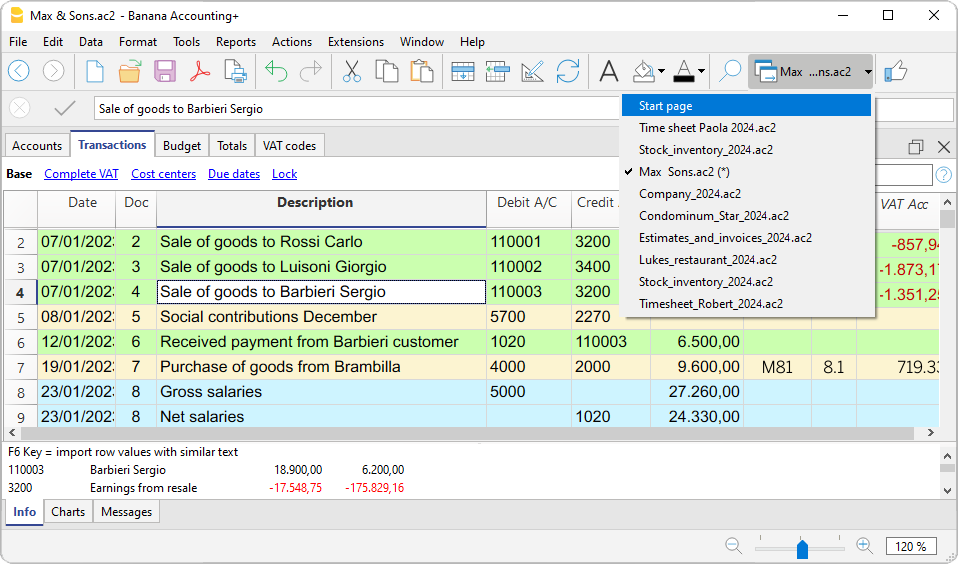
Aggiungi flessibilità al software che già utilizzi
Non è necessario sostituire il tuo sistema contabile o gestionale esistente. Banana Contabilità lavora al suo fianco ogni volta che hai bisogno di maggiore flessibilità, personalizzazione o funzionalità specializzate.
Il suo approccio basato su tabelle combina la libertà di un foglio di calcolo con i controlli e la logica di un software di contabilità professionale. Puoi adattare il piano dei conti, le impostazioni e la struttura a ogni mandato, partire da modelli pronti all'uso e personalizzarli in base alle esigenze specifiche di ciascun cliente.
Con un unico abbonamento a Banana Contabilità puoi inoltre creare e gestire un numero illimitato di file contabili, senza costi aggiuntivi per ogni nuovo cliente, azienda o mandato.
Questo ti offre la libertà di accettare tipologie di lavoro molto diverse e sviluppare servizi specializzati che rafforzano le vostre competenze e il rapporto con i clienti.
Gestisci la contabilità dei clienti e gli incarichi specializzati
Con Banana Contabilità puoi gestire contabilità complete per clienti, organizzazioni e incarichi specializzati. La sua struttura flessibile e personalizzabile lo rende adatto sia alle esigenze contabili semplici sia ai lavori contabili più avanzati o specializzati.
I modelli pronti all'uso offrono un punto di partenza e possono essere personalizzati in base alle esigenze di ciascun cliente con relativamente poco lavoro.
Cash Manager e contabilità semplice
Gestisci i libri cassa (Cash Manager) e le contabilità semplici per privati, professionisti indipendenti e altri clienti con esigenze contabili lineari. Banana Contabilità offre un modo semplice e strutturato per registrare entrate e uscite (Contabilità Entrate / Uscite), così da tenere sotto controllo la situazione di cassa, mantenere aggiornati i saldi e generare rendiconti contabili chiari e aggiornati.
Per queste contabilità più semplici, puoi anche lasciare che i vostri clienti gestiscano autonomamente la contabilità quotidiana, mentre tu fornisci una supervisione professionale, controlli i loro conti e intervieni ogni volta che sono necessarie le tue competenze.
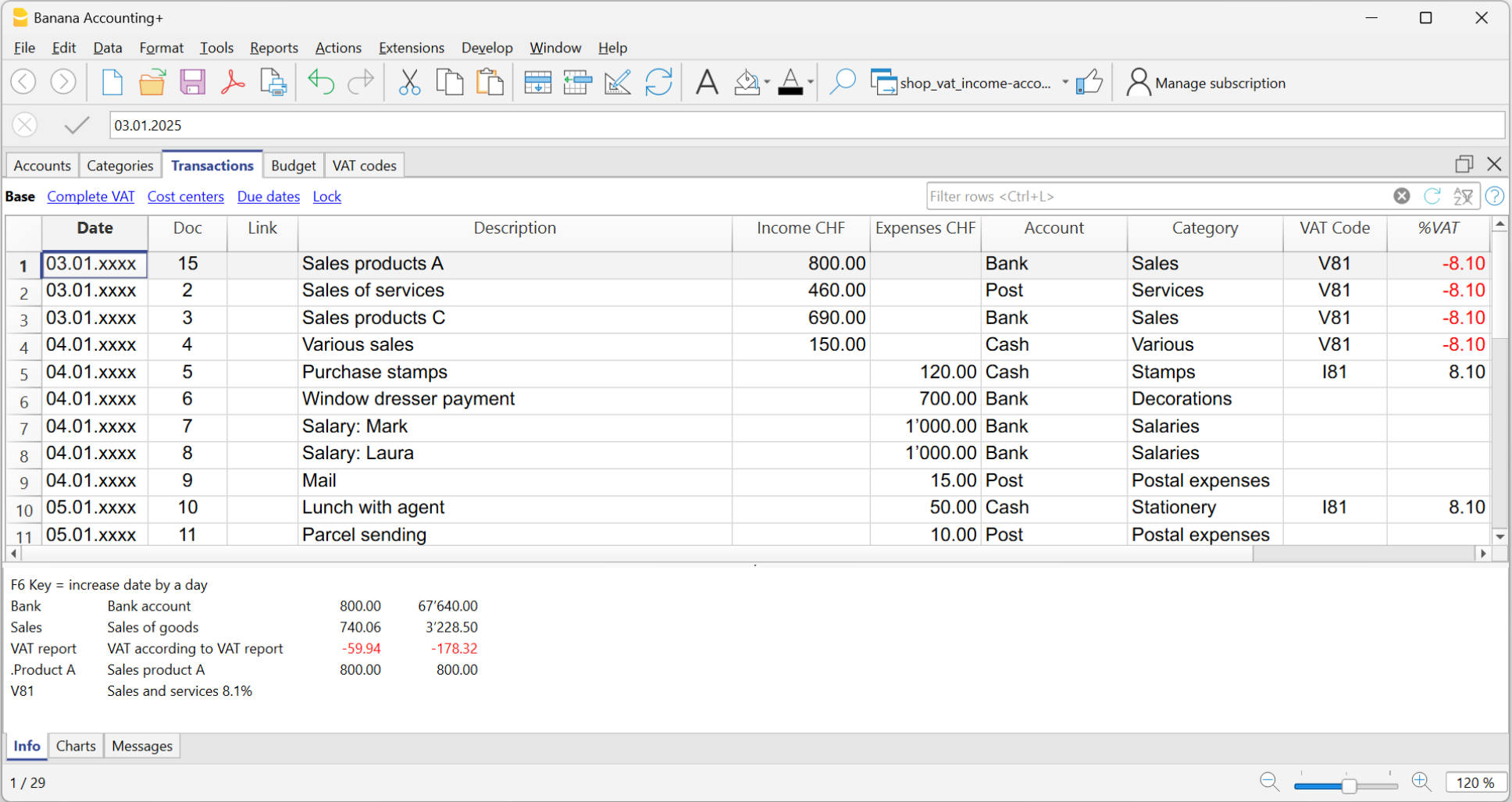
Contabilità per associazioni e fondazioni
Gestisci associazioni, fondazioni e altre organizzazioni senza scopo di lucro, le cui esigenze specifiche non sempre si adattano ai software contabili progettati principalmente per le aziende. L'approccio flessibile di Banana consente di personalizzare facilmente il piano dei conti, gestire diverse attività e fondi e tenere sotto controllo entrate e uscite.
Puoi inoltre consigliare Banana Contabilità alle associazioni che preferiscono gestire autonomamente la propria contabilità quotidiana, continuando a essere il loro consulente professionale e fornendo supervisione quando necessario. Grazie alla sua semplicità e alla struttura flessibile, le associazioni possono lavorare in autonomia continuando a beneficiare delle vostre competenze.
Contabilità titoli
Il numero di aziende e privati con portafogli d'investimento sempre più ampi e complessi è in crescita, creando una maggiore necessità di strumenti che consentano di gestire i titoli in modo professionale ed efficiente.
Aiuta clienti privati, fondazioni e organizzazioni ad avere una visione chiara dei propri investimenti finanziari. Con Banana Investment Accounting (pagina in inglese) puoi gestire la contabilità di azioni, obbligazioni, fondi e altri strumenti finanziari in più valute, come soluzione contabile completa oppure come contabilità ausiliaria di una soluzione contabile esistente.
- Sai sempre la quantità e il valore contabile dei vostri investimenti.
- Il programma calcola automaticamente gli utili e le perdite sulle operazioni di vendita.
"Mi occupo della supervisione di diverse fondazioni e dovevo gestire i portafogli d'investimento con Excel. Ogni aggiornamento richiedeva tempo, controlli manuali e verifiche continue. Con Banana Contabilità ho integrato la gestione dei portafogli d'investimento e ora lavoro più velocemente, con una visione chiara degli investimenti." - utente anonimo

Contabilità dei trust
Banana Contabilità consente di gestire in un unico posto tutti gli aspetti principali della contabilità di un trust: patrimonio e investimenti, entrate e uscite, capitale e riserve, conti dei beneficiari e distribuzioni, mantenendo chiaramente separate le operazioni sul reddito da quelle sul capitale.
Hai sempre a disposizione un bilancio e un conto economico aggiornati e puoi personalizzare il piano dei conti per riflettere la struttura e le esigenze specifiche di ciascun trust.
Previsioni finanziarie dinamiche
Le previsioni finanziarie di Banana si basano sulla logica della contabilità in partita doppia. Crea previsioni dettagliate per liquidità, bilancio e conto economico, sviluppa diversi scenari e confronta continuamente le previsioni con i dati effettivi. Offri a imprenditori e organizzazioni una base più chiara per prendere decisioni su investimenti, finanziamenti e future esigenze di liquidità.
Gestione della liquidità e analisi dei flussi di cassa
Offri ai vostri clienti una visione aggiornata della loro liquidità e dei flussi di cassa, aiutandoli a capire da dove proviene il denaro, dove viene impiegato e come evolve la loro situazione finanziaria.

Con le Regole per il completamento automatico delle registrazioni importate di Banana, puoi aggiornare rapidamente la contabilità con le ultime transazioni bancarie e fornire un'analisi dei flussi di cassa basata su dati aggiornati fino al giorno precedente, trasformando il monitoraggio della liquidità in un prezioso servizio di consulenza continuativa.
Contabilità forense (forensic accounting) e ricostruzione contabile
I lavori contabili una tantum e le situazioni particolari richiedono la libertà di lavorare direttamente con i dati e adattare la struttura contabile al caso specifico.
L'approccio trasparente di Banana basato su tabelle lo rende particolarmente adatto alla ricostruzione di contabilità incomplete, all'analisi delle transazioni, all'individuazione delle incongruenze e alla sistemazione dei dati contabili. Offre a contabili e revisori un'alternativa professionale ai complessi fogli di calcolo Excel per casi insoliti o investigativi.
Altri utilizzi professionali
Banana Contabilità può essere utilizzato anche per altre attività contabili ed esigenze specializzate, tra cui:
- Contabilità gestionale e contabilità parallela (shadow accounting)
- Contabilità immobiliare
- Contabilità per Business Unit
- Contabilità federata
- Formazione contabile nelle aziende
- Consolidamento di contabilità indipendenti
- Verifica, revisione e controlli contabili
Contabilità in più giurisdizioni
I clienti internazionali operano spesso in diversi Paesi e hanno bisogno che la loro contabilità soddisfi requisiti differenti. Banana Contabilità offre una soluzione flessibile per gestire la contabilità in più giurisdizioni, grazie alle sue funzionalità internazionali:
- Software e contabilità multilingue:
puoi utilizzare il software in diverse lingue (inglese, italiano, tedesco, francese, spagnolo, portoghese, cinese, olandese) e lavorare con piani dei conti e rendiconti in lingue diverse. - Contabilità multimoneta:
gestisci registrazioni e conti in più valute all'interno dello stesso file contabile, con tassi di cambio e differenze di cambio gestiti direttamente nel sistema contabile.
Ad esempio, un'azienda statunitense che opera vicino al confine con il Messico può tenere la propria contabilità principale negli Stati Uniti e avere al contempo bisogno di informazioni contabili per le proprie attività in Messico. In questa situazione, Banana può essere utilizzato per la contabilità parallela (shadow accounting), fornendo una vista contabile separata e adattata ai requisiti specifici messicani senza modificare il sistema contabile principale.
Bilancio di verifica (Trial balance) e chiusura di fine anno
Utilizza Banana Contabilità come software flessibile per il bilancio di verifica e la chiusura di fine anno, anche quando la contabilità quotidiana del cliente è gestita in un altro sistema o ERP.
Ad esempio, puoi importare in Banana i dati contabili da SAP o da un altro ERP ed effettuare rettifiche e registrazioni di chiusura, nonché riclassificare i conti e preparare i rendiconti finanziari nel formato di presentazione richiesto, in un ambiente più flessibile ed efficiente.
Con l'estensione Trial balance di Banana Contabilità, puoi separare chiaramente l'effetto delle registrazioni di chiusura dai dati contabili originali. Per ogni conto, il rendiconto mostra affiancati il saldo non rettificato, le rettifiche e il saldo rettificato, facilitando il controllo del processo di chiusura e la comprensione dell'effetto di ogni rettifica sui conti finali.
Perché Banana invece di Excel?
Quando un software di contabilità tradizionale non è in grado di gestire un caso particolare, Excel è spesso la soluzione alternativa più naturale. Offre flessibilità, ma le formule devono essere create e mantenute, la coerenza contabile non è garantita e gli errori possono essere difficili da individuare.
Banana mantiene la libertà di lavorare con le tabelle aggiungendo al contempo intelligenza contabile:
- controlli contabili automatici
- calcoli affidabili senza formule complesse
- dati trasparenti e tracciabili
- facilità di filtraggio, copia e modifica
- rendiconti professionali
- file comprensibili e utilizzabili anche da altri
Rimani libero di lavorare con i dati senza rinunciare alle garanzie offerte da un software di contabilità professionale.

Automazione potente, sotto il vostro controllo
Con le Regole per il completamento automatico delle registrazioni importate, definisci esattamente come devono essere completate e registrate le transazioni. Le regole possono combinare più condizioni e dettagli delle transazioni.
A differenza dei sistemi basati sull'intelligenza artificiale, che forniscono suggerimenti probabilistici, le regole di Banana sono deterministiche: quando vengono soddisfatte le condizioni da voi definite, il software applica esattamente il trattamento contabile che avete specificato.
Ottieni un elevato livello di automazione mantenendo il pieno controllo. Sei tu a decidere cosa automatizzare, a quali condizioni ed esattamente come deve essere registrata ogni transazione. Prima di applicare le regole, Banana ti mostra un'anteprima dei risultati affinché tu possa verificarli e approvarli. Nulla viene applicato finché non dai la vostra conferma.
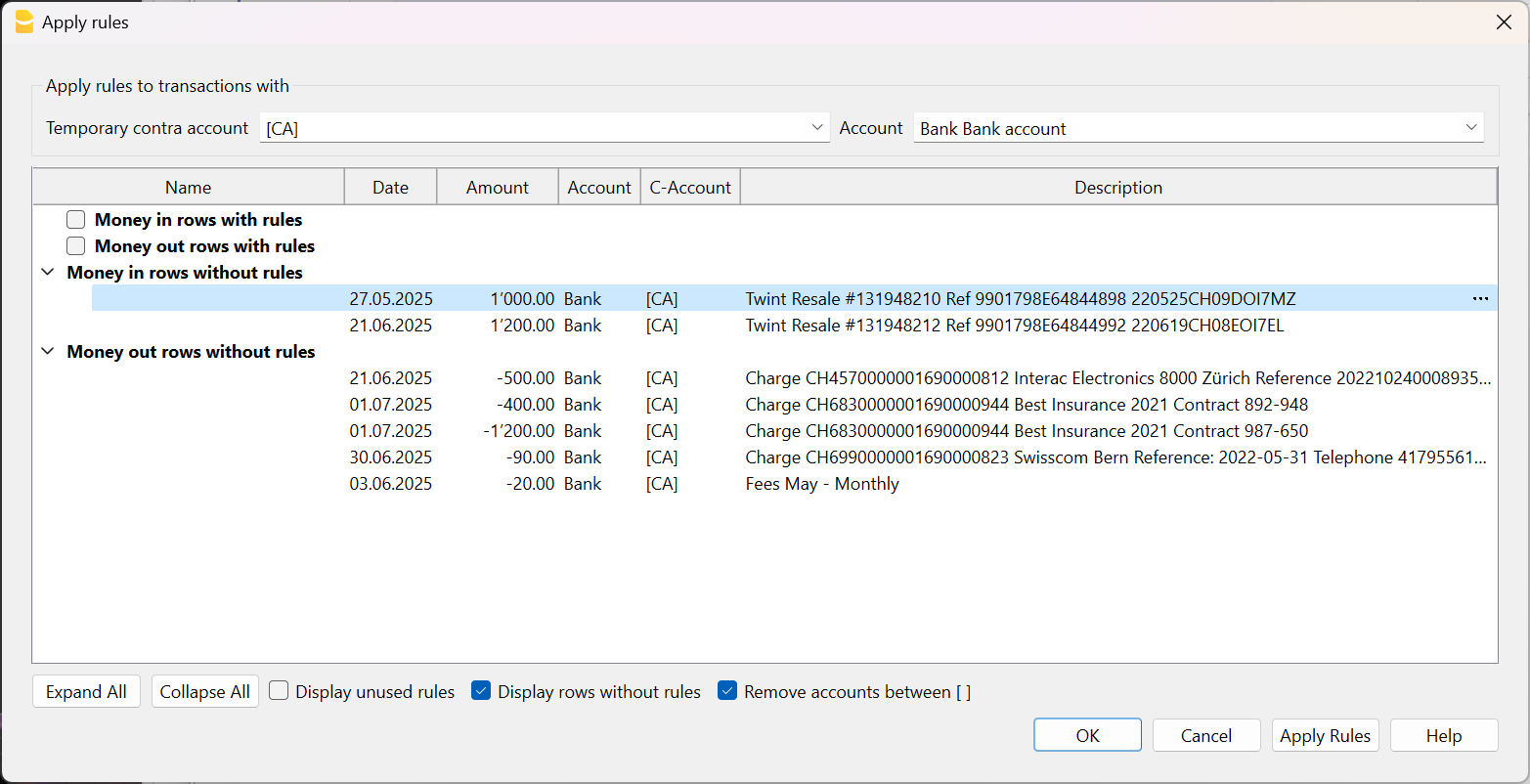
I dati dei tuoi clienti rimangono sotto il tuo controllo
Per uno studio professionale, la riservatezza dei dati dei clienti è essenziale. Con Banana Contabilità, i tuoi dati rimangono sotto il vostro controllo:
- Il software funziona localmente: non è necessario caricare i dati dei tuoi clienti su server esterni per poter lavorare.
- Siete voi a decidere dove archiviare i file: sul tuo computer, sul server del tuo studio o in uno spazio di archiviazione di tua scelta.
In questo modo puoi mantenere il pieno controllo sulle informazioni sensibili e proteggere la privacy dei vostri clienti, nel rispetto delle politiche di sicurezza del vostro studio.
Pronto per l'Intelligenza Artificiale
Banana Contabilità è pronto per un futuro in cui l'Intelligenza Artificiale avrà un ruolo sempre più importante nel lavoro dei contabili. Il nostro approccio consiste nel combinare l'IA con il motore contabile e il sistema flessibile di estensioni di Banana, aprendo nuove possibilità di automazione e personalizzazione:
- Agenti IA che lavorano con Banana:
gli agenti IA potranno interagire con Banana per trasformare i dati importati, automatizzare i flussi di lavoro ed estrarre informazioni per ulteriori analisi. Banana può elaborare localmente i dati contabili, riducendo la necessità di inviare dati sensibili a modelli IA esterni, con vantaggi in termini di privacy, efficienza e costi di elaborazione. - Estensioni generate dall'IA:
l'IA renderà più semplice creare estensioni che automatizzano attività specifiche e generano rendiconti personalizzati. Le estensioni possono inoltre adattare Banana a settori, flussi di lavoro e requisiti nazionali specifici.
Anche questo contribuisce a rendere Banana una soluzione contabile realmente internazionale: il software di base può essere utilizzato in tutto il mondo, mentre le estensioni e l'IA offrono la flessibilità necessaria per adattarlo a requisiti locali e specialistici.
Prova Banana Contabilità
Scopri come Banana Contabilità può affiancare gli strumenti che già utilizzi e aiutarti ad ampliare i servizi che offri ai vostri clienti.
Le funzionalità avanzate pensate per i professionisti della contabilità sono incluse nel piano Banana Contabilità Advanced.
Vuoi scoprire come potrebbero integrarsi nel tuo studio? Saremo lieti di offrirti, su richiesta, un periodo di prova gratuito delle funzionalità avanzate, così potrai valutarle in base alle vostre esigenze contabili e ai vostri flussi di lavoro.
Link utili
Auditing companies using Banana Accounting
Auditing companies that use Banana Accounting take usually less time then when using other accounting software.
- The auditor can install the Banana Accounting software on his computer.
It is free, as with the Free Version that you download and install, you can open any accounting file and you can navigate through the accounting data. - With the full version, you can save changes (colored rows, added cost centers, selections to copy data in Excel).
- Ask your client to give you their accounting file.
You can copy it on your computer and you have access to all accounting data.
If possible, you might even ask for the files of the previous years, so you can have access to historic data. - If your client uses digital documents, ask them also for these data, so you don't need them to bring you all the paper folders.
When you are on a specific transaction or in the account card, a simple click lets you open the document relative to the transaction. - Use the command "Check accounting" and the software will inform you if there are any imbalances or differences.
- You can check if the digital seal of the blockchain is the same same as the one archived.
If it is, you can be sure that the content of file has not been altered. - In the Accounts table, you see all accounts and you drill down and see all transactions.
- You can extract the transactions for a specified period of your choice.
- You can color transactions that need further inquiry.
- You can add other information (columns auditors note) or Cost centers for reconciliation.
- You can select and extract data.
Banana Accounting will do the sums for you, without worries about possible errors. You do not have to do reconciliations with Excel. - You can copy the data from Banana and paste in Excel.
- When you select an account or a group, you can see the chart with the evolution of the balance at the bottom of the window.
You immediately can have an overview of the evolution. If the Cash account gets negative, you will notice immediately.
Banana Contabilità e il contabile poliedrico
L'attività del contabile si sta trasformando. L'automazione riduce alcuni compiti, soprattutto quelli più semplici e ripetitivi. Rimangono e si sviluppano sempre di più le attività più complesse, impegnative e saltuarie. Le soluzioni ERP non offrono però sempre la necessaria flessibilità e il contabile è costretto a usare altri strumenti, come Excel e, sempre più spesso, l'intelligenza artificiale.
Questi strumenti sono molto utili, ma aumentano l'impegno cognitivo e quindi lo stress, perché richiedono una maggiore attenzione nel controllo dei risultati.
Banana Contabilità si presta molto bene ad affiancare il lavoro del contabile, perché permette di gestire situazioni particolari e complesse, mantenendo il rigore contabile. Consente di effettuare ricostruzioni contabili e di gestire contabilità di diverso tipo, senza doversi preoccupare di scrivere e controllare formule. La logica della partita doppia permette inoltre di verificare la presenza di eventuali differenze.
Nuove opportunità e aumento della complessità
Il ruolo del contabile si è evoluto. La contabilità e gli adempimenti fiscali rimangono essenziali, ma la digitalizzazione, le soluzioni cloud e l'intelligenza artificiale rendono molte attività operative più rapide e sempre più accessibili direttamente ai clienti.
Man mano che i clienti si occupano maggiormente della contabilità quotidiana, le competenze del contabile acquistano valore in nuovi ambiti: controllare il loro lavoro, interpretare i dati finanziari, anticipare i problemi e aiutarli a prendere decisioni migliori.
Dedicando meno tempo alle attività ripetitive, i contabili possono gestire più clienti e concentrare le proprie competenze su servizi di consulenza e specialistici a maggior valore aggiunto, dall'analisi e pianificazione finanziaria fino a mandati più sofisticati per aziende e clienti privati con esigenze complesse.
Il contabile di oggi sta diventando un professionista sempre più versatile: quello che definiamo il contabile "poliedrico". La parola italiana poliedrico significa letteralmente “che ha molte facce” e, in senso figurato, descrive una persona con molteplici capacità, competenze e talenti.
Luca Pacioli: Il contabile poliedrico
Durante il Rinascimento, Luca Pacioli, spesso considerato il padre della contabilità moderna, era un matematico e insegnante con una profonda conoscenza del commercio. Nel 1494 pubblicò la Summa de Arithmetica, che includeva la prima descrizione a stampa del sistema della partita doppia utilizzato dai mercanti veneziani. Il suo lavoro contribuì a diffondere conoscenze contabili che furono fondamentali per i mercanti e per lo sviluppo delle attività economiche.
Un altro straordinario esempio della versatilità rinascimentale fu Leonardo da Vinci, che combinava arte, scienza, ingegneria e invenzione. Pacioli e Leonardo erano amici e collaboratori, espressione di una cultura in cui discipline e competenze diverse erano strettamente interconnesse.
Vediamo un parallelismo con la professione di oggi. La contabilità non consiste semplicemente nel registrare le transazioni: fornisce le informazioni necessarie per comprendere l'attività economica, prendere decisioni e supportare le aziende. Il moderno contabile "poliedrico" parte da queste basi, combinando competenze contabili, tecnologia, capacità di analisi, conoscenza aziendale e capacità di consulenza per creare valore per clienti con esigenze molto diverse.
Using Banana Accounting for auditing purposes
Using Banana for auditing companies that use other accounting software
When you are auditing companies that use other software, you usually do not have full access to the accounting data on their computers. The auditors usually receive pdf files and in some cases a limited access to the accounting solution.
Excel is a very important tool for auditors. They use it to do reconciliations and create specific reports.
This requires a lot of attention from the auditors. Errors in formulas can be difficult to discover.
Where there is quite a lot of data to reconcile, auditors can create a new accounting file in Banana and import the data from the original accounting file.
With Excel you can read CSV files, adjust and copy and paste into Banana Accounting.
You will immediately know if there are any imbalances and you can have access to all account cards and print the Profit & Loss statement and Balance sheet. You have full access to the data and in most cases, you don't need to setup reconciliations in Excel.
Importing data in Banana Accounting
See the documentation available:
Modelli universali per famiglie, privati e studenti
Banana Contabilità Plus è una soluzione semplice e conveniente per gestire le finanze personali e familiari. Permette di tenere sotto controllo entrate e uscite, pianificare il budget familiare e avere una visione chiara della propria situazione finanziaria.
Sono disponibili diversi modelli universali pronti all’uso per famiglie, ragazzi, studenti e privati, facilmente personalizzabili e adattabili a qualsiasi Paese. In base al livello di dettaglio desiderato, è possibile scegliere tra Cash Manager, Contabilità Entrate/Uscite, Contabilità in partita doppia e Contabilità multimoneta.
Cash Manager: Famiglia / Ragazzi / Studenti
Modelli basati esclusivamente sulla gestione della liquidità (contante, conto bancario, carte), ideali per tenere sotto controllo le spese quotidiane in modo semplice.
- Nessuna conoscenza contabile necessaria
- Facile registrazione di entrate e uscite
- Grafici e riepiloghi automatici per analizzare i costi
- Modelli differenziati per famiglie, ragazzi, studenti.
Entrate/Uscite: Famiglia
Modello pensato per chi desidera un monitoraggio più dettagliato delle finanze domestiche pur mantenendo un'impostazione semplificata.
- Controllo delle categorie di spesa (alimentari, trasporti, casa...)
- Monitoraggio di entrate e uscite
- Riepiloghi periodici
- Supporto nella pianificazione del budget familiare
- Possibilità di generare report di bilancio.
Doppia: Famiglia
Per chi desidera una gestione finanziaria più completa, il modello di contabilità in partita doppia permette di controllare non solo entrate e uscite, ma anche patrimonio, debiti, crediti e altri valori finanziari. È particolarmente utile per chi gestisce proprietà, prestiti, investimenti o altre attività finanziarie personali.
- Maggiore precisione e tracciabilità
- Visione completa della situazione finanziaria
- Bilanci completi e personalizzabili
- Gestione di proprietà, prestiti, investimenti e attività accessorie.
Multi-moneta: Famiglia
Ideale per chi possiede conti bancari, sostiene spese o gestisce valori patrimoniali in valute diverse. La Contabilità multimoneta permette di gestire tutto nello stesso file contabile e di convertire automaticamente gli importi nella valuta base.
- Gestione integrata di più valute (es. EUR, USD, CHF)
- Conversione automatica nella valuta base
- Comodità per spese all’estero o conti multivaluta.
Ogni modello può essere adattato alle proprie esigenze modificando categorie e conti. Grazie all’interfaccia intuitiva, simile a un foglio di calcolo, è facile inserire, organizzare e aggiornare i propri dati e capire meglio come vengono utilizzate le proprie risorse finanziarie.
Inizia gratis
Puoi iniziare gratuitamente scaricando Banana Contabilità e utilizzando il piano Free. Non sono richiesti dati personali e anche l’indirizzo email è facoltativo. È possibile provare tutte le funzionalità, incluse quelle del piano Advanced, fino a 70 registrazioni e senza limiti di tempo. In qualsiasi momento puoi passare a un piano a pagamento mantenendo tutti i dati già inseriti.
Sei pronto a lavorare in pochi minuti
Partendo da un modello, bastano pochi minuti per impostare la propria contabilità.
Guarda anche il video:
Video: ▶ Contabilità in 3 passi (1'00'')
Consulta gli altri video di Banana Contabilità.
Aggiorna da una vecchia versione di Banana Contabilità
Se utilizzi già una versione precedente di Banana Contabilità, puoi passare a Banana Contabilità Plus mantenendo la compatibilità con i tuoi dati esistenti.
Se utilizzi già una versione precedente di Banana Contabilità, puoi passare a Banana Contabilità Plus mantenendo la compatibilità con i tuoi dati esistenti.
Come fare un Bilancio familiare e gestire la contabilità di casa | Cash Manager (Gratuito)
In questo articolo
Come fare un Bilancio familiare e gestire la contabilità di casa | Cash Manager (Gratuito)
Come fare un Bilancio familiare e gestire la contabilità di casa | Cash Manager (Gratuito)
Software Contabilità gratuito. Con Banana Contabilità imparerai a risparmiare e a gestire la contabilità familiare in maniera semplice. Il software è simile a Excel, ma in più ti permetterà di creare facilmente il tuo budget ed ottenere immediatamente il tuo bilancio familiare. Inizia subito inserendo gli importi nel modello già pronto con i conti descrittivi. Anche se non sei un esperto potrai gestire facilmente i tuoi conti. Se sbagli, non preoccuparti, potrai modificare il tuo file in qualsiasi momento.
Apri in Banana WebApp
Prova Banana Contabilità Plus sul tuo browser senza alcuna installazione. Personalizza il modello, inserisci le registrazioni e salva il file sul tuo computer.
Apri il modello in Banana WebApp Apri il tutorial in Banana WebAppDocumentazione del modello
Creare un budget familiare con Banana Contabilità è come crearlo con Excel, ma più veloce, più sicuro e completamente gratuito. Grazie al modello con i conti già pronti, inizi subito, devi solo inserire i dati.
Crei rapidamente delle previsioni e vedi dove puoi risparmiare e quali pagamenti puoi rimandare. Registri rapidamente le tue entrate, le tue spese e sai subito se sei nel budget e se riuscirai a pagare le fatture a fine mese. Non preoccuparti, non hai bisogno di conoscenze contabili per iniziare a gestire i tuoi conti con Banana Contabilità, e una volta che avrai il controllo sulle tue finanze, penserai alla fine del mese con più serenità e meno tensione.
Il modello è predisposto con tutte le entrate e uscite di preventivo tipiche una famiglia, per cui devi solo inserire gli importi e subito ottieni le previsioni. Abbiamo anche preparata questa guida per aiutarti a fare il budget familiare e risolvere i tuoi problemi finanziari. Se la segui in dettaglio ce la farai, perché puoi sempre modificare e correggere, quindi è facile aggiornare le tue previsioni e ottenere il meglio dal tuo denaro e metterne da parte il più possibile.
Ecco come in pochi passi riuscirai a migliorare la tua situazione finanziaria:

Soltanto seguendo tutte e tre le fasi imparerai a gestire le tue finanze al meglio e raggiungere il massimo del successo. Richiederà un po’ di impegno all’inizio, ma una volta capito il meccanismo proseguirai davvero in scioltezza!
Sei pronto? Inizia da qui!
Crea il tuo file
- Apri il modello con la WebApp di Banana Contabilità
- Con il comando File > Proprietà file imposta il periodo, il cognome della famiglia e la moneta di base (puoi fare il budget e la contabilità in qualsiasi moneta desideri).
- Con il comando File > Salva con nome, salvi il file. È utile indicare nel nome del file, il cognome della famiglia e l'anno. Per esempio "famiglia-Rossi-20xx.ac2".
ATTENZIONE: se chiuderai il browser senza salvare, perderai il tuo file. Salva sempre il file sul tuo computer.
Per riaprire il file salvato clicca su File > Apri.
Adatta le tabelle conti e categorie
Prima di creare il proprio budget devi adattare velocemente il conto e le categorie alle tue esigenze specifiche.
Tabella conti
Nella tabella Conti è presente unicamente il conto Liquidità, ovvero la disponibilità in tuo possesso. Puoi personalizzarlo cambiando il numero di conto, la descrizione e il saldo d'apertura.

Tabella categorie
La tabella Categorie contiene le categorie d'entrata e d'uscita, delle quali puoi vedere in qualsiasi momento i saldi aggiornati. Sono presenti anche i Centri di costo che servono a conoscere l'entità delle spese e delle entrate per ogni membro della famiglia in dettaglio.
Le categorie sono suddivise seguendo la stessa struttura spiegata in dettaglio nel paragrafo Pianifica:
- Entrate
- Uscite fisse
- Uscite variabili
Anche le categorie e i centri di costo puoi modificarli aggiungendo nuove voci, cambiando il numero di categoria, modificando l'ordine e cancellando le righe che non ti servono.
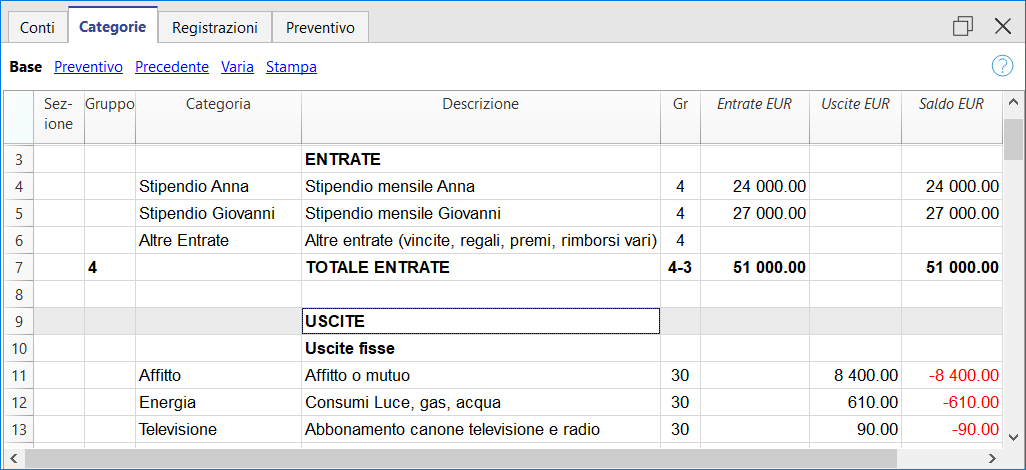
Crea il tuo budget
Inserisci le previsioni di spesa e entrata
Adesso è il momento della fase di pianificazione, devi inserire le spese e le entrate previste: vai nella tabella Preventivo. La creazione del budget è davvero facile, devi soltanto inserire gli importi delle entrate e delle uscite che prevedi di avere durante l’anno, attribuendogli una categoria di spesa.
- Nel modello trovi già delle righe per le diverse spese, che puoi completare con i tuoi importi
- Le operazioni ripetitive le inserisci una volta sola, indicando il codice Ripeti
Se sbagli puoi sempre correggere, così sei certo che riuscirai a fare la tua previsione perfetta!
Per creare correttamente il preventivo, segui tre semplici passaggi:
- Inserisci le entrate
- Inserisci le uscite fisse
- Inserisci le uscite variabili o extra
Per maggiori informazioni tecniche, consulta la pagina di documentazione della Tabella preventivo.
Inserisci le entrate
Inizia pensando a tutte le entrate fisse che hai e al loro importo. Lo stipendio è l'entrata principale, ma ce ne possono essere anche altre a dipendenza del tuo lavoro e delle tue sostanze.
Le entrate possono comprendere:
- Stipendio
- Rendite immobiliari
- Assegni di mantenimento
- Interessi bancari e postali
Consiglio: fai affidamento solo sulle entrate certe.

Inserisci le uscite fisse
Adesso è il momento di pensare a tutte le spese fisse. Questa tipologia di uscite comprende sia spese annuali che spese mensili e per stimarle puoi basarti su quelle dell’anno precedente. Per le spese che variano leggermente da periodo a periodo puoi fare una stima media, arrotondando verso l’alto l’importo per essere più prudente. È meglio fare una previsione non precisa ad inizio anno, e poi assestarla, che ritrovarsi con delle sorprese di spese maggiori.
Ad esempio per inserire la spesa dell'affitto mensile devi inserire la data d'inizio (di solito l'inizio dell'anno), la ripetizione (ogni quanto si ripete questa spesa), la descrizione, l'importo nella colonna uscite e la categoria della spesa.
Nel modello trovi già degli esempi di uscite fisse che potrai comodamente modificare ed eliminare, in base alle tue necessità. Potrai comunque inserire nuove voci.
Le spese fisse possono comprendere:
- Affitto o ipoteca per l’abitazione
- Imposte e tasse
- Assicurazioni
- Spese sanitarie (cassa malati)
- Canone televisione
- Luce, acqua e gas
- Generi alimentari
- Trasporti (carburante, abbonamento mezzi pubblici)
- Spese per la cura della persona (igiene personale, igiene della casa)
- Spese per istruzione (tasse universitarie, libri scolastici, abbonamento quotidiano)

Inserisci le uscite variabili o extra
Ora fai la stessa cosa, ma pensando a tutte quelle spese non di prima necessità (che possiamo anche chiamare spese extra), le quali solitamente sono variabili durante l'arco dell'anno.
Le spese variabili possono comprendere:
- Vacanze
- Pasti e bevande in ristoranti e bar
- Cinema, teatro e spettacoli
- Shopping
- Regali vari
- Guasti in casa
- Riparazioni auto
- Hobby
- Sigarette
Anche in questo caso devi fare una stima presunta di tutte le uscite extra, pensando a quante volte sostieni ogni singola spesa e ovviamente il suo ammontare.
Consigli:
- Per ogni spesa extra stabilisci un tetto mensile, ovvero una cifra massima che non devi superare mensilmente. Rispettarlo ti permetterà di tener la spesa sotto controllo.
- Le spese impreviste, come le riparazioni dell’auto e i guasti in casa, stimale annualmente, dividile per 12 e riporta mensilmente questa cifra ottenuta.

Visualizza la previsione per ogni mese
Un'azione spesso sottovalutata è quella del controllo delle uscite e delle entrate preventivate, per determinare fin da subito come stai gestendo i tuoi soldi.
Per fare questa visualizzazione è molto facile: basta che vai in Report > Rendiconto abbellito con gruppi, e dalla lista che appare scegli il report Previsione mensile (è il report più importante da consultare in questa situazione). Premi OK per visualizzare il report. Il programma ti mostra per tutti i mesi e per l'anno:
- Lo stato della liquidità
- Il totale delle entrate e uscite
- Il surplus o deficit del mese

Oltre alla Previsione mensile, sempre in Report > Rendiconto abbellito con gruppi, puoi visualizzare liberamente report annuali, trimestrali e su 4 anni, oppure creare il tuo report personalizzato.
Migliora la tua situazione finanziaria
Sicuramente l’obiettivo che vuoi raggiungere è quello di risparmiare il più possibile. Controlla dunque la voce Variazione liquidità (evidenziata in rosso nell’immagine qui sopra) e assicurati che hai un valore positivo, soprattutto alla fine dell’anno. In questo caso significa che stai generando dei risparmi, ed è un bene!
Contrariamente, se le uscite sono maggiori delle entrate, significa che fino adesso stai gestendo male i tuoi soldi. Analizza la situazione e apporta le modifiche alle previsioni. Cliccando sul bottone Aggiorna, il programma ricalcolerà la previsione tenendo conto dei cambiamenti apportati.
- Guarda se hai dei mesi con un deficit
- Controlla se ci sono mesi in cui la liquidità va in negativo (significa che si ha un problema)
- Verifica quali sono le spese che influiscono su questo deficit
- Puoi apportare miglioramenti:
- Eliminando spese che non sono essenziali
- Riducendo le spese
- Spostando la spesa più avanti nel tempo
- Verificando se hai la possibilità di aumentare le entrate
Inserisci le registrazioni
Con il preventivo sott’occhio, compreso di “obiettivo risparmio”, puoi cominciare la fase di esecuzione, ovvero a registrare i vari movimenti giornalieri di soldi e confrontarli di volta in volta proprio con i valori previsti.
I movimenti giornalieri vanno inseriti nella Tabella registrazioni. Per fare una registrazione devi inserire la data, la descrizione, l'importo in entrata o in uscita e la rispettiva categoria, proprio come hai fatto per la previsione poco fa. Facile, vero?
Per ogni spesa puoi anche inserire nella colonna CC1 anche la sigla del centro di costo (membro della famiglia), così si aggiorna l'ammontare di spesa per ogni membro della famiglia.

Visualizza i movimenti con le schede conto
Mano mano che registrerai i movimenti, potrà esserti utile controllare come si è evoluta nel tempo una determinata categoria di spesa o il conto della liquidità. Per fare ciò puoi consultare la Scheda conto interessata.
Ad esempio selezionando la scheda conto della Liquidità si ha un riassunto di tutti i suoi movimenti. Cliccando inoltre in basso sull’opzione del grafico, hai una visione ancora più immediata dell’andamento del conto.
Consiglio: controlla almeno una volta al mese il conto Liquidità per sapere all'istante il suo andamento e confrontarlo con i mesi che passano.

Controlla la differenza tra saldo e preventivo
Per un maggior controllo sul tuo andamento, puoi andare nella tabella Categorie e guardare la colonna Diff.Preventivo, la quale ti indica, per ogni categoria, la differenza tra i saldi reali e i valori che avevi preventivato. In questo modo hai un indicatore in più per capire se stai seguendo bene il budget e per prendere meglio delle decisioni.

Confronta la previsione con il rendiconto
Durante l'anno puoi in qualsiasi momento confrontare la tua situazione attuale con il preventivo, per capire se e dove stai spendendo maggiormente, in modo tale da adattare le tue abitudini d’acquisto per risparmiare di più! Alla fine dell'anno potrai fare il confronto definitivo tra il resoconto reale e il preventivo d'inizio anno per vedere se sei riuscito ad ottenere il risparmio desiderato.
Visualizza il report di confronto dal menu Report > Rendiconto abbellito con gruppi > Rendiconto annuale e confronto previsione.

Anche in questo caso, se vuoi avere una visione più precisa e mirata, puoi creare dei report con la suddivisione mensile, che comprendono anche la differenza tra saldo e preventivo di ogni mese. Questo ti permette di avere una visualizzazione panoramica dei mesi in cui hai avuto più difficoltà finanziarie e di quelli dove invece hai risparmiato maggiormente.
Arrivato a fine anno dovrai adesso ripianificare quello successivo creando una nuova previsione, esattamente con la stessa procedura seguita fin qui. Un nuovo obiettivo di risparmio ti aspetta!
Prova il metodo entrate / uscite
Ti stai trovando bene con il sistema Libro Cassa, ma hai la necessità di gestire più conti, come il conto bancario o postale, oppure vuoi gestire un piano d’investimenti? Puoi passare allora alla tipologia di contabilità Entrate/Uscite: è più completa e funziona allo stesso modo del Libro Cassa! Inoltre il tuo file creato con il Libro Cassa può essere comodamente convertito nella tipologia Entrate/Uscite, così riprendi il lavoro da dove lo avevi lasciato.
Pagina del Modello Entrate/Uscite per il Budget familiare
Per il sistema Entrate/Uscite avrai il limite di 70 registrazioni e 20 righe per il preventivo, ma se desideri superare questo limite e usare Banana Contabilità illimitatamente, puoi acquistare una licenza ed esplorare tutte le tipologie di contabilità.
Anteprima modello
Famiglia Rossi
| Gruppo | Conto | Descrizione | Somma in |
|---|---|---|---|
| Liquidità | Disponibilità finanziaria | ||
| Gruppo | Categoria | Descrizione | Somma in |
|---|---|---|---|
| BUDGET FAMILIARE | |||
| ENTRATE | |||
| Stipendio Anna | Stipendio mensile Anna | 4 | |
| Stipendio Giovanni | Stipendio mensile Giovanni | 4 | |
| Altre Entrate | Altre entrate (vincite, regali, premi, rimborsi vari) | 4 | |
| 4 | TOTALE ENTRATE | 4-3 | |
| USCITE | |||
| Uscite fisse | 30 | ||
| Affitto | Affitto o mutuo | 30 | |
| Energia | Consumi Luce, gas, acqua | 30 | |
| Televisione | Abbonamento canone televisione e radio | 30 | |
| Assicurazionea auto | Assicurazione auto e bollo | 30 | |
| Leasing auto | Leasing auto | 30 | |
| Assicurazione Malattia | Assicurazione malattia | 30 | |
| Telefono e internet | Abbonamento mensile telefono e internet | 30 | |
| Assicurazione economia | Assicurazioni economia domestica | 30 | |
| Quotidiano | Abbonamento annuale quotidiano | 30 | |
| 30 | Totale uscite fisse | 3 | |
| Variabili Sopravvivenza | 32 | ||
| Alimentari | Acquisto alimentari | 32 | |
| Igiene | Prodotti igiene personale | 32 | |
| Pulizie | Prodotti igiene casa | 32 | |
| Abbigliamento | Vestiario, scarpe, ecc.. | 32 | |
| Spese mediche | Spese mediche | 32 | |
| Farmacia | Farmacia | 32 | |
| Tasse | Tasse (imposte comunali, tasse amministrative, varie) | 32 | |
| Viaggi | Benzina, autostrada, treno, bus | 32 | |
| Parrucchiere | Parrucchiere | 32 | |
| Animali domestici | Animali domestici (cibo, spese veterinario, toilettatura) | 32 | |
| Scuola | Tasse scolastiche | 32 | |
| 32 | Totale uscite per sopravvivenza | 3 | |
| Variabili Optional | 34 | ||
| Ristoranti | Bar, ristoranti, take away | 34 | |
| Discoteca | Uscite in discoteca | 34 | |
| Sigarette | Sigarette | 34 | |
| Estetista | Estetista | 34 | |
| Palestra | Abbonamento annuale palestra | 34 | |
| Shopping | Shopping | 34 | |
| Cosmetici | Cosmetici | 34 | |
| 34 | Totale uscite per optional | 3 | |
| Variabili Cultura | 36 | ||
| Cinema | Uscite al cinema | 36 | |
| Musica | Concerti, dischi, carte prepagate per brani digitali | 36 | |
| Teatro | Uscite al teatro | 36 | |
| Spettacoli | Circo, eventi sportivi, ecc. | 36 | |
| Libri | Libri, giornali e riviste di categoria | 36 | |
| 36 | Totale uscite per cultura | 3 | |
| Variabili Extra | 38 | ||
| Vacanze | Vacanze (Hotel, agriturismi, B&B) | 38 | |
| Regali | Regali (compleanni, Natale, eventi vari) | 38 | |
| Riparazioni Domestiche | Riparazioni varie domestiche (lavatrice, lavastoviglie, idraulica, elettricista) | 38 | |
| Riparazioni auto | Riparazioni auto | 38 | |
| Arredamento | Oggetti per la casa (mobili, utensili, biancheria ...) | 38 | |
| Collaboratrice domestica | Babysitter e collaboratrici domestiche occasionali | 38 | |
| 38 | Totale per uscite extra | 3 | |
| 3 | TOTALE USCITE | 4-3 | |
| 4-3 | RISULTATO | 00 | |
| Investimenti e prestiti | 1-2 | ||
| Aumento prestiti | Aumento dei prestiti | 1-2 | |
| Rimborso prestiti | Rimborso dei prestiti | 1-2 | |
| Vendita sostanza | Vendita di sostanza | 1-2 | |
| Acquisto sostanza | Acquisto sostanza | 1-2 | |
| 1-2 | TOTALE INVESTIMENTI E PRESTITI | 00 | |
| 00 | VARIAZIONE LIQUIDITÀ | ||
| Centri di costo | TCC | ||
| .Anna | Spese Anna | TCC | |
| .Giovanni | Spese Giovanni | TCC | |
| .Sara | Spese Sara | TCC | |
| TCC | Totale Centri di Costo | ||
Contabilità Gratuita per Ragazzi – Raggiungi i tuoi obiettivi imparando a gestire i tuoi soldi
In questo articolo
Contabilità Gratuita per Ragazzi – Raggiungi i tuoi obiettivi imparando a gestire i tuoi soldi
Contabilità Gratuita per Ragazzi – Raggiungi i tuoi obiettivi imparando a gestire i tuoi soldi
Imparare a gestire i soldi e a risparmiare in maniera facile ed efficace. Non devi avere conoscenze contabili per iniziare, basterà solo inserire le tue registrazioni e creare il tuo budget. Avrai una visione immediata del tuo saldo e potrai programmare le tue spese.
Apri in Banana WebApp
Prova Banana Contabilità Plus sul tuo browser senza alcuna installazione. Personalizza il modello, inserisci le registrazioni e salva il file sul tuo computer.
Apri il modello in Banana WebApp Apri il tutorial in Banana WebAppDocumentazione del modello
Una buona gestione dei propri soldi è la base di un investimento duraturo per il proprio benessere finanziario. Per questo è importante acquisire questa competenza sin da giovani. Per risparmiare e avere più risorse nel futuro, puoi imparare a pianificare come spenderai i tuoi soldi, cercando di correggere le abitudini sbagliate ed evitando le spese inutili.
Banana ti guiderà in questo nuovo apprendimento attraverso semplici mosse.
Destinatari del modello ed i benefici
- Genitori e insegnanti: la gestione dei soldi è una competenza che spesso non viene insegnata a scuola, ma che può essere molto utile nella vita dei ragazzi. Banana diventa un ottimo alleato per genitori e insegnanti che intendono guidare le nuove generazioni nella gestione della loro paghetta o dei primi guadagni. Lo scopo è quello di sensibilizzare i giovani ai soldi e renderli consapevoli e responsabili delle loro spese. In questo modo i ragazzi potranno autodisciplinarsi e diventare indipendenti nel gestire al meglio le piccole entrate, i soldi ricevuti come regalo o gli stipendi dei primi lavoretti estivi.
I ragazzi sono i principali destinatari di questo modello. Potranno facilmente tenere traccia delle entrate e delle uscite dei propri risparmi, senza dover chiedere continuamente ulteriori soldi ai propri genitori. Imparare l’arte del risparmio non è mai stato così semplice con Banana Contabilità: grazie alla funzione preventivo potrai pianificare le tue spese, come ad esempio una vacanza con gli amici, e assicurarti in anticipo che i tuoi risparmi siano sufficienti per raggiungere i tuoi obiettivi.
Accresci le competenze digitali
Le competenze digitali servono a utilizzare con dimestichezza ed in modo consapevole le nuove tecnologie.
Oltre ad imparare le basi della contabilità e dunque a gestire i propri soldi, Banana Contabilità permetterà di accrescere le proprie competenze digitali. Imparerai ad usare un nuovo software, a lavora con documenti e collegamenti digitali, risparmiando carta e tempo. Queste competenze potrai riportarle in vari ambiti della tua vita, ad esempio in quello lavorativo e privato.
Crea il tuo file
- Apri il modello con la WebApp di Banana Contabilità
- Con il comando File > Proprietà file imposta il periodo, il cognome della famiglia e la moneta di base (puoi fare il budget e la contabilità in qualsiasi moneta desideri).
- Con il comando File > Salva con nome, salvi il file. È utile indicare nel nome del file, il cognome della famiglia e l'anno. Per esempio "Giuseppe-Rossi-20xx.ac2".
ATTENZIONE: se chiuderai il browser senza salvare, perderai il tuo file. Salva sempre il file sul tuo computer.
Per riaprire il file salvato clicca su File > Apri.
Funzioni base: Come usare Banana Contabilità in poche mosse
Cassa
La cassa indica il saldo attuale, ovvero quanti soldi hai al momento. Questo ti permetterà di tenere sempre sotto controllo le tue disponibilità economiche.
Per iniziare a gestire il tuo denaro, la prima cosa da fare è aprire il Conto Cassa. Quindi clicca sulla tabella Conti e ti apparirà la voce Cassa. Nella colonna Descrizione potrai aggiungere le tue note personali. Clicca poi su Apertura e inserisci il tuo saldo.

Categorie
A destra della tabella “Conti” trovi la tabella Categorie. In questa sezione ci sono sia le entrate che le uscite, ovvero i soldi che ricevi o che guadagni e quelli che spendi. Le categorie sono presenti sia per le entrate che per le uscite e sono utili per riconoscere subito la natura dei tuoi movimenti. Sul modello che puoi scaricare su questa pagina cliccando su "scarica modello", abbiamo inserito delle diciture che potranno guidarti. Ad esempio, nelle entrate abbiamo: paghetta, regali dai nonni, entrate da lavoro ed entrate varie, mentre per le uscite alcuni esempi sono: cibo, abbigliamento, cinema, ecc… Naturalmente potrai cambiare le categorie e le loro descrizioni a tuo piacimento o aggiungerne altre semplicemente inserendo delle righe.

Registrazioni
Le registrazioni non sono altro che delle annotazioni delle tue entrate e delle tue uscite. È importante essere disciplinati nell’inserimento di tutte le spese e di tutte le entrate, altrimenti il saldo reale non corrisponderà a quello del file.

Per effettuare le registrazioni, clicca sulla tabella Registrazioni. Ora inserisci la data, la descrizione, ad esempio “Pizza con gli amici”, ed inserisci quanti soldi hai speso nella colonna Uscite. Fai la stessa cosa con le entrate, ma mettendo la cifra nella colonna delle Entrate. Successivamente inserisci la categoria e, digitando solo le prime lettere, il programma farà apparire una lista di suggerimenti (autocompletamento) con le parole che avevi già inserito in precedenza.
A questo punto il programma farà tutto per te. Potrai tornare nella sezione conti per controllare il tuo saldo aggiornato in automatico, oppure andare nella tabella categorie e verificare le entrate e le uscite nelle varie categorie.

Verifica e Controlla
Infine, se vuoi essere sicuro di non aver fatto degli errori, Banana Contabilità ti aiuta con una funzione molto utile di controllo. Ti segnala gli errori e ti indica le righe dove esattamente si trovano (ad esempio se hai dimenticato di registrare una categoria o un importo).
Per effettuare il controllo vai sul menu Azioni > Controlla contabilità.
Ricordati di salvare il file sul tuo computer.
In breve: Perché usare Banana?
Applicazione gratuita senza installazione
Facile e veloce
Pianificare per fissare degli obiettivi
Imparare l’arte del risparmio e diventare imprenditori di sé stessi
Referenze
Cusina, Luisa. Strumenti di gestione. Contabilità e tecniche di economia aziendale (Maggioli, 2009).
Hello Family (Coop). Paghetta dei bambini: come comportarsi. (Hellofamily.ch)
Anteprima modello
Martino Rossi
Contabilità 2022
| Gruppo | Conto | Descrizione | Somma in |
|---|---|---|---|
| Cassa | Cassa | ||
| Gruppo | Categoria | Descrizione | Somma in |
|---|---|---|---|
| RISULTATO OPERATIVO | |||
| ENTRATE | |||
| Paghetta | Paghetta | 3 | |
| Regali | Regali dai nonni | 3 | |
| Entrate Varie | Entrate Varie | 3 | |
| 3 | TOTALE ENTRATE | 00 | |
| USCITE | |||
| Cibo | Mensa, snacks, bibite | 4 | |
| Telefono | Spese telefoniche | 4 | |
| Benzina | Scooter | 4 | |
| Intrattenimento | Netflix, Spotify | 4 | |
| Abbigliamento | Vestiario, scarpe | 4 | |
| Cinema | Cinema | 4 | |
| Ristorante | Uscite con gli amici | 4 | |
| Viaggi | Viaggi | 4 | |
| Altre Spese | Altre spese | 4 | |
| 4 | TOTALE USCITE | 00 | |
| 00 | Saldo |
Contabilità Gratuita per Studenti ed Apprendisti– Imparare a risparmiare per raggiungere i tuoi obiettivi
In questo articolo
Contabilità Gratuita per Studenti ed Apprendisti– Imparare a risparmiare per raggiungere i tuoi obiettivi
Contabilità Gratuita per Studenti ed Apprendisti– Imparare a risparmiare per raggiungere i tuoi obiettivi
Imparare a risparmiare in modo facile e veloce. Banana è il Sofware perfetto per mettere da parte i soldi in maniera consapevole. Non hai bisogno di conoscenze Contabili, puoi iniziare immediatamente inserendo le tue registrazioni e creando il tuo Budget.
Apri in Banana WebApp
Prova Banana Contabilità Plus sul tuo browser senza alcuna installazione. Personalizza il modello, inserisci le registrazioni e salva il file sul tuo computer.
Apri il modello in Banana WebApp Apri il tutorial in Banana WebAppDocumentazione del modello
Vedi come imparare a gestire i soldi e a risparmiare in maniera facile ed efficace.
La vita da studente non è sempre rose e fiori. Finite le scuole superiori ci si ritrova in una nuova vita piena di responsabilità. Tra queste vi è la gestione del denaro. Per gli studenti fuori sede o quelli che devono pagarsi i propri studi lavorando, può risultare difficile stare dietro a bollette, affitto, tasse scolastiche, ecc.
A guidarvi in questa ardua impresa ci pensa Banana Contabilità Plus, un programma facile ed intuitivo che vi accompagnerà e vi aiuterà a realizzare i vostri progetti futuri.
Perché scaricare Banana Contabilità per studenti ed apprendisti?
Controllo costante del tuo saldo: una delle caratteristiche principali di Banana contabilità è che puoi tenere traccia delle tue entrate e delle tue uscite nel tempo. Questo ti permetterà di non sforare con le spese ed evitare di arrivare a fine mese senza soldi. Per uno studente è di vitale importanza capire come sta spendendo i propri soldi, specialmente quando ha a carico un prestito cantonale per gli studi o deve pagare i propri studi, con pochi soldi a disposizione.
Pianifica e risparmia: grazie alla funzione Preventivo o Budget potrai finalmente pianificare le spese per i tuoi studi, l’acquisto di un’auto o la restituzione di un prestito. Infatti, questa funzione ti permetterà di sapere quanti soldi avrai in un determinato periodo.
Facile e veloce: Se vuoi iniziare la tua contabilità basta scaricare il modello su questa pagina, che contiene tutte le voci per le esigenze da studente. Basterà solamente aggiungere gli importi e il programma farà tutto per te.
Accrescere le competenze digitali: Le competenze digitali servono a utilizzare con dimestichezza ed in modo consapevole le nuove tecnologie. Oltre ad imparare le basi della contabilità e dunque a gestire i propri soldi, Banana Contabilità permetterà di accrescere le proprie competenze digitali. Imparerai ad usare un nuovo software, a lavora con documenti e collegamenti digitali, risparmiando carta e tempo. Queste competenze potrai riportarle in vari ambiti della tua vita, ad esempio in quello lavorativo e privato.
Cosa offre Banana Contabilità in più?
Rispetto ad una contabilità registrata in Excel o in altri programmi, Banana permette di elaborare il proprio budget in semplici mosse e di avere il piano della liquidità, uno strumento che terrà traccia dell'andamento della liquidità nel tempo e che sarà in grado di segnalare quando ci saranno delle carenze o mancanze di denaro.
Crea il tuo file
- Apri il modello con la WebApp di Banana Contabilità
- Con il comando File > Proprietà file imposta il periodo, il cognome della famiglia e la moneta di base (puoi fare il budget e la contabilità in qualsiasi moneta desideri).
- Con il comando File > Salva con nome, salvi il file. È utile indicare nel nome del file, il cognome della famiglia e l'anno. Per esempio "Giuseppe-Rossi-20xx.ac2".
ATTENZIONE: se chiuderai il browser senza salvare, perderai il tuo file. Salva sempre il file sul tuo computer.
Per riaprire il file salvato clicca su File > Apri.
Registrazioni spese ed entrate effettive
Passiamo ora direttamente alle registrazioni. Dovrai inserire la data, la descrizione, l’importo e la categoria nella tabella Registrazioni. Per semplificare l’inserimento della categoria, il programma ti suggerirà la lista delle categorie semplicemente inserendo l’iniziale della parola.
Fai attenzione ad inserire gli importi nella colonna giusta: se sono soldi che ricevi scrivi l’importo sotto Entrate, mentre se sono soldi che spendi, nelle Uscite.

Prestiti e borse di studio
Nel caso avessi dei prestiti cantonali o delle borse di studio, bisognerà registrarli a parte, al fine di distinguere i tuoi soldi delle entrate e quelli che non sono tuoi. Se si tratterà di un prestito cantonale potrai anche registrare il rimborso, e tenere traccia di quanti soldi dovrai ancora restituire.

Allega fatture, scontrini, buste paga
Nella tabella Categorie, Banana Contabilità ti permette di allegare i file PDF di scontrini, ricevute, fatture, buste paga etc.. Basterà spostarsi sotto la colonna DocLink e scegliere il file desiderato. In questo modo avrai anche la prova delle tue spese e delle tue entrate con i dettagli.
Per inserire la colonna DocLink spostati sul Menù Dati > Disponi Colonne > attiva DocLink.

Verifica e Controlla
Se vuoi essere sicuro di non aver fatto degli errori, Banana Contabilità ti aiuta con una funzione molto utile di controllo. Ti segnala gli errori e ti indica le righe dove esattamente si trovano (ad esempio se hai dimenticato di registrare una categoria o un importo).
Per effettuare il controllo vai sul menu Azioni > Controlla contabilità.
Ricordati di salvare il file sul tuo computer.
Capiamo meglio la contabilità
Cos'è la contabilità e a che cosa serve
La parola “contabilità” può darci l’idea di essere un concetto complesso ed oscuro. In realtà è meno complicato di quello che pensiamo. In parole semplici è la registrazione ed il controllo dei nostri soldi oppure quelli di qualcun’altro o di un’azienda. Per “registrazioni” si intendono le entrate e le uscite, ovvero il denaro che entra e quello che viene speso.
Il controllo delle entrate e delle uscite è fondamentale nella gestione di un'azienda, che ha lo scopo di massimizzare i ricavi riducendo i costi. Attraverso la contabilità si hanno informazioni immediate sull'andamento economico, il che permette di effettuare delle strategie tempestive per correggere o migliorare la gestione dell'azienda in vista di obiettivi futuri.
La tenuta della contabilità facilita anche la compilazione della dichiarazione delle imposte perché hai una visione immediata delle entrate e delle uscite, da dove provengono le tue entrate, come hai speso i soldi e lo stato del tuo conto.
Oltre che per le grandi imprese e le piccole aziende, la contabilità è d'aiuto anche per i singoli individui nella vita di tutti i giorni, ad esempio per tenere sotto controllo le spese famigliari o per progetti piccoli o importanti, come quello dell'acquisto di una casa.
In poche parole, la contabilità permetterà ad ognuno di noi di diventare un vero e proprio imprenditore.
I concetti base della contabilità
Preventivo/Budget
Il Preventivo o Budget è una previsione delle tue entrate ed uscite con l’indicazione della categoria. Il preventivo ti permetterà di controllare che le uscite non superino le entrate e, dove necessario, evitare delle spese.
Per fare un buon preventivo dovrai annotare all’inizio dell’anno ogni tipo di entrata che pensi avrai e tutte le spese fisse ed extra. Prevedendo le spese e le entrate avrai fin dall’inizio una visione molto chiara e un controllo maggiore su tuoi soldi che ti permetterà di pianificare ed ottimizzare i tuoi risparmi. Per non spendere di più di quello che hai, ma non solo. Con il preventivo potrai confrontare le tue previsioni con l’evoluzione reale del tuo denaro al fine di correggere le tue spese nel caso stessi spendendo in modo sbagliato.
Piano di Cassa
Il Piano di cassa è l’andamento reale delle entrate e delle uscite nel tempo. Attraverso le categorie, Banana ti permettere di controllare da dove vengono i tuoi soldi (ad esempio dal tuo lavoro part-time), il tipo di spese che fai (serata in discoteca con gli amici) e il momento in cui questi movimenti avvengono
Previsione del Flusso di Cassa
Attraverso il preventivo potrai vedere la disponibilità futura (evoluzione prevista del saldo della liquidità). Infatti, Banana ti permetterà di inserire anche la data delle tue registrazioni, il che ti consentirà non solo di pianificare e ottimizzare le tue spese, ma soprattutto di sapere in anticipo un’eventuale mancanza di denaro ed evitare le spese inutili. In vista di una spesa più consistente, come ad esempio un nuovo telefono, potrai prevedere quando e quanti soldi dovrai avere per permetterti questa spesa.
In conclusione, il piano di cassa ed il preventivo sono due strumenti complementari estremamente utili per imparare a gestire i tuoi soldi, ottimizzare le tue spese o muoverti in tempo per modificarle al fine di raggiungere un determinato obiettivo. Questo ti consentirà di fare le tue spese in modo consapevole ed evitare di rimanere senza soldi.
Desideri saperne di più sulla contabilità e i suoi termini? Clicca qui!
In breve: Perché usare Banana?
Applicazione gratuita senza istallazione
Facile e veloce grazie al modello già pronto
Pianificare per fissare degli obiettivi
Imparare l’arte del risparmio e diventare imprenditori di sé stessi
Referenze
Burek, Owen. How to Budget at University. Save The Student (2019).
Segal, Troy. Money Management for College Students. Investopedia (2020).
Anteprima modello
Martina Rossi
| Gruppo | Conto | Descrizione | Somma in |
|---|---|---|---|
| Cassa | Cassa | ||
| Gruppo | Categoria | Descrizione | Somma in |
|---|---|---|---|
| BUDGET PER STUDENTI | |||
| ENTRATE | |||
| Lavoro | Stipendio mensile lavoro part-time | 4 | |
| Famiglia/regali | Regali da genitori e parenti | 4 | |
| Altre entrate | Altre entrate | 4 | |
| 4 | TOTALE ENTRATE | 4-3 | |
| USCITE | |||
| Affitto | Affitto mensile | 3 | |
| Bollette | Elettricità | 3 | |
| Cibo | Spesa, mensa, take-away | 3 | |
| Televisione | Abbonamento canone televisione e radio | 3 | |
| Assicurazione Malattia e spese mediche | Assicurazione malattia | 3 | |
| Tasse | Tasse | 3 | |
| Transporti | Abbonamento treno, tram, bus | 3 | |
| Tasse universitarie | Tasse universitarie | 3 | |
| Telefono e internet | Abbonamento mensile telefono e internet | 3 | |
| Materiale scolastico | Libri, fotocopie, ecc... | 3 | |
| Intrattenimento | Netflix, Spotify | 3 | |
| Uscite con gli amici | Ristorante, cinema, bar, disco | 3 | |
| Vestiti e shopping | Vestiti e shopping | 3 | |
| Vacanze | Vacanze | 3 | |
| Altre spese | Altre spese | 3 | |
| 3 | TOTALE USCITE | 4-3 | |
| 4-3 | RISULTATO | 00 | |
| Prestiti Cantonali/ Borsa di studio | |||
| Prestito cantonale | Prestito cantonale | 1-2 | |
| Rimborso prestito cantonale | Rimborso prestito cantonale | 1-2 | |
| Borsa di Studio | Borsa di studio | 1-2 | |
| 1-2 | TOTALE PRESTITI E BORSE DI STUDIO | 00 | |
| 00 | VARIAZIONE LIQUIDITÀ | ||
| 4 | |||
Bilancio familiare e Conti di casa | Entrate e Uscite
In questo articolo
Bilancio familiare e Conti di casa | Entrate e Uscite
Bilancio familiare e Conti di casa | Entrate e Uscite
Crea subito il tuo bilancio familiare o personale per gestire la contabilità di casa e risparmiare, usando questo semplice modello adatto a chiunque con la contabilità entrate e uscite. Per una maggiore facilità d'uso, i conti e le categorie sono descrittivi e non numerici.
Apri in Banana WebApp
Prova Banana Contabilità Plus sul tuo browser senza alcuna installazione. Personalizza il modello, inserisci le registrazioni e salva il file sul tuo computer.
Apri il modello in Banana WebApp Apri il tutorial in Banana WebAppDocumentazione del modello
Gestisci i conti di casa con Banana Contabilità e riduci le tue spese familiari per risparmiare di più con il budget familiare.
Per ottenere più facilmente questo obiettivo ti serve un budget per controllare i tuoi conti di casa! Prevedere le entrate e le uscite finanziarie è diventato importante non solo per le aziende, ma anche per le famiglie e le persone private. Per questo motivo Banana Contabilità ha previsto nei propri modelli la funzionalità “Preventivo”, nel quale poter creare il proprio budget. Ma ora ti starai chiedendo, come si fa un budget familiare? Nessun problema, seguendo passo dopo passo le nostre indicazioni, riuscirai a creare il tuo budget e inizierai a gestire i tuoi conti di casa nel migliore dei modi.
Crea il tuo file
- Crea un nuovo file, partendo da questo modello (Template ID +10686), con uno dei metodi spiegati.
- Con il comando File > Proprietà file imposta il periodo, il cognome della famiglia e la moneta di base (puoi fare il budget e la contabilità in qualsiasi moneta desideri).
- Con il comando File > Salva con nome, salvi il file. È utile indicare nel nome del file, il cognome della famiglia e l'anno. Per esempio "famiglia-Rossi-2022.ac2".
ATTENZIONE: se chiuderai il browser senza salvare, perderai il tuo file. Salva sempre il file sul tuo computer.
Per riaprire il file salvato clicca su File > Apri.
Adatta le tabelle conti e categorie
Prima di creare il proprio budget devi adattare velocemente i conti e le categorie alle tue esigenze specifiche.
Tabella conti
Nella tabella Conti sono presenti i conti per gestire le banche, il conto corrente postale, la cassa, i crediti e i debiti.
Puoi personalizzarli cambiando la descrizione (e/o il numero di conto), aggiungendo quelli di cui hai bisogno o eliminando quelli che non servono. In seguito, ad ogni conto inserisci nella colonna Apertura la tua disponibilità attuale.

Tabella categorie
Questa tabella contiene le categorie d'entrata e d'uscita. Sono presenti anche i Centri di costo che servono a conoscere l'entità delle spese e delle entrate per ogni membro della famiglia in dettaglio.
Le categorie sono suddivise seguendo la stessa struttura spiegata in dettaglio nel paragrafo Crea il tuo Preventivo:
- Entrate
- Uscite fisse
- Uscite variabili
Anche le categorie e i centri di costo puoi modificarli aggiungendo nuove voci, cambiando il numero di categoria, modificando l'ordine e cancellando le righe che non ti servono.
Inserisci le registrazioni
Con il preventivo sott’occhio, compreso di “obiettivo risparmio”, puoi cominciare a registrare i vari movimenti reali di soldi e confrontarli di volta in volta proprio con i valori previsti.
Per inserire i movimenti, vai nella Tabella registrazioni. Per fare una registrazione devi: inserire la data, la descrizione, l'importo in entrata o in uscita, il conto e la categoria. Se per ogni spesa inserisci nella colonna CC1 anche la sigla del centro di costo (membro della famiglia) aggiorni così anche l'ammontare di spesa per ogni membro della famiglia.
Per aiutarti a capire come introdurre le registrazioni, ve ne sono anche qui alcune d'esempio che puoi eliminare e modificare.

Ottieni il rendiconto
Durante l'anno puoi in qualsiasi momento vedere:
- La situazione finanziaria nella tabella Conti.
- Il totale delle entrate e spese nella tabella Categorie.
Oppure puoi ottenere un report di controllo dal menu Report > Rendiconto abbellito con gruppi > Rendiconto annuale e confronto preventivo.

Crea il tuo budget
Adesso è il momento di creare il proprio budget: vai nella tabella Preventivo. In questa tabella verranno inserite tutte le entrate e le spese che dovrai sostenere durante l'anno.
Per creare correttamente il preventivo, segui tre semplici passaggi:
- Inserisci le entrate
- Inserisci le uscite fisse
- Inserisci le uscite variabili o extra
Per maggiori informazioni tecniche, consulta la pagina di documentazione della Tabella preventivo.
Inserisci le entrate
Inizia pensando a tutte le entrate fisse che hai e al loro importo. Lo stipendio è l'entrata principale, ma ce ne possono essere anche altre a dipendenza del tuo lavoro e delle tue sostanze.
Le entrate possono comprendere:
- Stipendio
- Rendite immobiliari
- Assegni di mantenimento
- Interessi bancari e postali
Consiglio: fai affidamento solo sulle entrate certe.

Inserisci le uscite fisse previste
Adesso è il momento di pensare a tutte le spese fisse. Questa tipologia di uscite comprende sia spese annuali che spese mensili e per stimarle puoi basarti su quelle dell’anno precedente. Per le spese che variano leggermente da periodo a periodo puoi fare una stima media, arrotondando verso l’alto l’importo per essere più prudente. È meglio fare una previsione non precisa ad inizio anno, e poi assestarla, che ritrovarsi con delle sorprese di spese maggiori.
Ad esempio per inserire la spesa dell'affitto mensile devi inserire la data d'inizio (di solito l'inizio dell'anno), la ripetizione (ogni quanto si ripete questa spesa), la descrizione, l'importo nella colonna uscite e la categoria della spesa.
Nel modello trovi già degli esempi di uscite fisse che potrai comodamente modificare ed eliminare, in base alle tue necessità. Potrai comunque inserire nuove voci.
Le spese fisse possono comprendere:
- Affitto o ipoteca per l’abitazione
- Imposte e tasse
- Assicurazioni
- Spese sanitarie (cassa malati)
- Canone televisione
- Luce, acqua e gas
- Generi alimentari
- Trasporti (carburante, abbonamento mezzi pubblici)
- Spese per la cura della persona (igiene personale, igiene della casa)
- Spese per istruzione (tasse universitarie, libri scolastici, abbonamento quotidiano)

Inserisci le uscite variabili o extra previste
Ora fai la stessa cosa, ma pensando a tutte quelle spese non di prima necessità (che possiamo anche chiamare spese extra), le quali solitamente sono variabili durante l'arco dell'anno.
Le spese variabili possono comprendere:
- Vacanze
- Pasti e bevande in ristoranti e bar
- Cinema, teatro e spettacoli
- Shopping
- Regali vari
- Guasti in casa
- Riparazioni auto
- Hobby
- Sigarette
Anche in questo caso devi fare una stima presunta di tutte le uscite extra, pensando a quante volte sostieni ogni singola spesa e ovviamente il suo ammontare.
Consigli:
- Per ogni spesa extra stabilisci un tetto mensile, ovvero una cifra massima che non devi superare mensilmente. Rispettarlo ti permetterà di tener la spesa sotto controllo.
- Le spese impreviste, come le riparazioni dell’auto e i guasti in casa, stimale annualmente, dividile per 12 e riporta mensilmente questa cifra ottenuta.

Controlla le uscite e le entrate preventivate
Per completare il tuo budget rimane solo un ultimo passaggio da eseguire, che ha una grande importanza per iniziare poi a tener conto delle spese e dei ricavi reali: bisogna confrontare le entrate e le uscite preventivate.
Per fare il controllo è molto facile: basta che vai in Report > Rendiconto abbellito con gruppi, e dalla lista che appare scegli il report che desideri (di solito quello più utile in questo caso è il Preventivo annuale). Premi OK per visualizzare il report.
Sicuramente l’obiettivo che vuoi raggiungere è quello di risparmiare il più possibile. Controlla dunque la voce Risultato e assicurati che le entrate siano maggiori delle uscite, in questo caso significa che stai generando dei risparmi, ed è un bene!
Contrariamente, se le uscite sono maggiori delle entrate, significa che fino adesso stai gestendo male i tuoi soldi oppure hai sbagliato qualcosa nella stesura del budget. Controlla se magari hai sopravvalutato di molto qualche spesa e modificala correttamente oppure scegli una o più spese extra che ti impegnerai a ridurre durante l’anno.

Confronta la previsione con il rendiconto
Durante l'anno puoi in qualsiasi momento confrontare la tua situazione attuale con il preventivo, per capire se e dove stai spendendo maggiormente, in modo tale da adattare le tue abitudini d’acquisto per risparmiare di più! Alla fine dell'anno potrai fare il confronto definitivo tra il resoconto reale e il preventivo d'inizio anno per vedere se sei riuscito ad ottenere il risparmio desiderato.
Crea il report di controllo dal menu Report > Rendiconto abbellito con gruppi > Rendiconto annuale e confronto preventivo.
Arrivato a fine anno dovrai adesso ripianificare quello successivo con un nuovo budget, esattamente con la stessa procedura seguita fin qui. Un nuovo obiettivo di risparmio ti aspetta!
Anteprima modello
Famiglia Gilardi
Divisa Base:
Contabilità entrate / uscite
| Gruppo | Conto | Descrizione | Somma in |
|---|---|---|---|
| PATRIMONIO | |||
| ATTIVI | |||
| Liquidità | |||
| Cassa Maria | Cassa Maria | Liquidità | |
| Cassa Giorgio | Cassa Giorgio | Liquidità | |
| Banca | Conto corrente bancario | Liquidità | |
| Posta | Conto corrente postale | Liquidità | |
| Liquidità | Totale Liquidità | Attivi | |
| Altri attivi | |||
| Appartamento | Appartamento | Altri attivi | |
| Mobili | Mobili | Altri attivi | |
| Altri attivi | Totale altri attivi | Attivi | |
| Attivi | TOTALE ATTIVI | Patrimonio | |
| PASSIVI | |||
| Carta Maria | Carta di credito Maria | Passivi | |
| Carta Giorgio | Carta di credito Giorgio | Passivi | |
| Debiti | Altri debiti a breve termine | Passivi | |
| Ipoteca | Ipoteca | Passivi | |
| Passivi | TOTALE PASSIVI | Patrimonio | |
| Patrimonio | PATRIMONIO NETTO |
| Gruppo | Categoria | Descrizione | Somma in |
|---|---|---|---|
| RISULTATO OPERATIVO | |||
| ENTRATE | |||
| Stipendio Maria | Stipendio Maria | Entrate | |
| Stipendio Giorgio | Stipendio Giorgio | Entrate | |
| Entrate diverse | Altre entrate | Entrate | |
| Entrate accessoria | Attività accessoria | Entrate | |
| Entrate | TOTALE ENTRATE | Risultato | |
| USCITE | |||
| Uscite fisse | |||
| Affitto | Affitto | Fisse | |
| Interessi ipoteca | Interessi su ipoteca | Fisse | |
| Energia | Luce, gas, acqua | Fisse | |
| Televisione | Canone televisione e radio | Fisse | |
| Assicurazione auto | Assicurazione auto e bollo | Fisse | |
| Assicurazione malattia | Assicurazione malattia | Fisse | |
| Telefono | Abbonamento telefono e internet | Fisse | |
| Economia domestica | Assicurazioni economia domestica | Fisse | |
| Palestra | Abbonamento palestra | Fisse | |
| Quotidiano | Abbonamento quotidiano | Fisse | |
| Università | Tasse università Sara | Fisse | |
| Fisse | Totale uscite fisse | Uscite | |
| Variabili Sopravvivenza | |||
| Alimentari | Acquisto alimentari | Sopravvivenza | |
| Igiene personale | Prodotti igiene personale | Sopravvivenza | |
| Igiene casa | Prodotti igiene casa | Sopravvivenza | |
| Vestiario | Vestiario, scarpe, ecc.. | Sopravvivenza | |
| Medico | Spese mediche | Sopravvivenza | |
| Farmacia | Farmacia | Sopravvivenza | |
| Tasse | Tasse | Sopravvivenza | |
| Auto | Benzina, autostrada, treno, bus | Sopravvivenza | |
| Parrucchiere | Parrucchiere | Sopravvivenza | |
| Animali | Animali domestici | Sopravvivenza | |
| Scuola | Tasse scolastiche | Sopravvivenza | |
| Sopravvivenza | Totale uscite per sopravvivenza | Uscite | |
| Variabili Optional | |||
| Ristorante | Bar, ristoranti, take away | Optional | |
| Discoteca | Discoteca | Optional | |
| Sigarette | Sigarette | Optional | |
| Estetista | Estetista | Optional | |
| Shopping | Shopping | Optional | |
| Cosmetici | Cosmetici | Optional | |
| Optional | Totale uscite per optional | Uscite | |
| Variabili Cultura | |||
| Cinema | Cinema | Cultura | |
| Musica | Musica | Cultura | |
| Teatro | Teatro | Cultura | |
| Spettacoli | Spettacoli | Cultura | |
| Libri | Libri, giornali e riviste | Cultura | |
| Cultura | Totale uscite per cultura | Uscite | |
| Variabili Extra | |||
| Viaggi | Viaggi, vacanze | Extra | |
| Regali | Regali | Extra | |
| Riparazioni casa | Riparazioni varie domestiche | Extra | |
| Riparazioni auto | Riparazioni auto | Extra | |
| Oggetti casa | Oggetti per la casa (mobili, utensili, biancheria ...) | Extra | |
| Babysitter | Babysitter e collaboratrici domestiche occasionali | Extra | |
| Extra | Totale per uscite extra | Uscite | |
| Attività accessoria | |||
| Spese accessoria | Spese attività accessoria | Accessoria | |
| Accessoria | Totale spese attività accessoria | Uscite | |
| Uscite | TOTALE USCITE | Risultato | |
| Risultato | RISULTATO | ||
| Centri di costo | |||
| .Maria | Spese Maria | Centri costo | |
| .Giorgio | Spese Giorgio | Centri costo | |
| .Sara | Spese Sara | Centri costo | |
| Centri costo | Totale centri di costo |
Bilancio familiare e Conti di casa | Partita Doppia
In questo articolo
Bilancio familiare e Conti di casa | Partita Doppia
Bilancio familiare e Conti di casa | Partita Doppia
Crea il tuo bilancio familiare o personale per gestire i conti di casa e risparmiare, usando questo semplice modello adatto a chiunque con la contabilità in partita doppia. Inserendo gli importi e adattando le tabelle conti avrai immediatamente una visione dei tuoi saldi correnti e futuri.
Apri in Banana WebApp
Prova Banana Contabilità Plus sul tuo browser senza alcuna installazione. Personalizza il modello, inserisci le registrazioni e salva il file sul tuo computer.
Apri il modello in Banana WebApp Apri il tutorial in Banana WebAppDocumentazione del modello
Come fare un budget familiare
Segui passo per passo la nostra guida alla pagina Budget familiare e Conti di casa che ti insegna come creare e gestire un budget familiare.
Anteprima modello
Famiglia Gilardi
Divisa Base:
Contabilità in partita doppia
| Gruppo | Conto | Descrizione | Somma in |
|---|---|---|---|
| BILANCIO | |||
| ATTIVI | |||
| Liquidità | |||
| Cassa Maria | Cassa Maria | Liquidità | |
| Cassa Giorgio | Cassa Giorgio | Liquidità | |
| Banca | Conto corrente bancario | Liquidità | |
| Posta | Conto corrente postale | Liquidità | |
| Liquidità | Totale Liquidità | Attivi | |
| Altri attivi | |||
| Appartamento | Appartamento | Altri attivi | |
| Mobili | Mobili | Altri attivi | |
| Altri attivi | Totale altri attivi | Attivi | |
| Attivi | TOTALE ATTIVI | Differenza | |
| PASSIVI | |||
| Carta Maria | Carta di credito Maria | Passivi | |
| Carta Giorgio | Carta di credito Giorgio | Passivi | |
| Debiti diversi | Altri debiti a breve termine | Passivi | |
| Ipoteca | Ipoteca | Passivi | |
| Risultato riportato | Utile o perdita riportata | Passivi | |
| Debiti | Utile o perdita d'esercizio | Passivi | |
| Capitale proprio | Capitale Proprio | Passivi | |
| Passivi | TOTALE PASSIVI | Differenza | |
| CONTO ECONOMICO | |||
| RICAVI | |||
| Stipendio Maria | Stipendio Maria | Ricavi | |
| Stipendio Giorgio | Stipendio Giorgio | Ricavi | |
| Entrate diverse | Altre entrate | Ricavi | |
| Entrate accessoria | Attività accessoria | Ricavi | |
| Ricavi | TOTALE RICAVI | Risultato | |
| COSTI | |||
| Uscite fisse | |||
| Affitto | Affitto | Fisse | |
| Interessi ipoteca | Interessi su ipoteca | Fisse | |
| Energia | Luce, gas, acqua | Fisse | |
| Televisione | Canone televisione e radio | Fisse | |
| Assicurazione auto | Assicurazione auto e bollo | Fisse | |
| Assicurazione malattia | Assicurazione malattia | Fisse | |
| Telefono | Abbonamento telefono e internet | Fisse | |
| Economia domestica | Assicurazioni economia domestica | Fisse | |
| Palestra | Abbonamento palestra | Fisse | |
| Quotidiano | Abbonamento quotidiano | Fisse | |
| Università | Tasse universitarie Sara | Fisse | |
| Fisse | Totale uscite fisse | Costi | |
| Variabili Sopravvivenza | |||
| Alimentari | Acquisto alimentari | Sopravvivenza | |
| Igiene personale | Prodotti igiene personale | Sopravvivenza | |
| Igiene casa | Prodotti igiene casa | Sopravvivenza | |
| Vestiario | Vestiario, scarpe, ecc.. | Sopravvivenza | |
| Medico | Spese mediche | Sopravvivenza | |
| Farmacia | Farmacia | Sopravvivenza | |
| Tasse | Tasse | Sopravvivenza | |
| Auto | Benzina, autostrada, treno, bus | Sopravvivenza | |
| Parrucchiere | Parrucchiere | Sopravvivenza | |
| Animali | Animali domestici | Sopravvivenza | |
| Scuola | Tasse scolastiche | Sopravvivenza | |
| Sopravvivenza | Totale uscite per sopravvivenza | Costi | |
| Variabili Optional | |||
| Ristorante | Bar, ristoranti, take away | Optional | |
| Discoteca | Discoteca | Optional | |
| Sigarette | Sigarette | Optional | |
| Estetista | Estetista | Optional | |
| Shopping | Shopping | Optional | |
| Cosmetici | Cosmetici | Optional | |
| Optional | Totale uscite per optional | Costi | |
| Variabili Cultura | |||
| Cinema | Cinema | Cultura | |
| Musica | Musica | Cultura | |
| Teatro | Teatro | Cultura | |
| Spettacoli | Spettacoli | Cultura | |
| Libri | Libri, giornali e riviste | Cultura | |
| Cultura | Totale uscite per cultura | Costi | |
| Variabili Extra | |||
| Viaggi | Viaggi, vacanze | Extra | |
| Regali | Regali | Extra | |
| Riparazioni casa | Riparazioni varie domestiche | Extra | |
| Riparazioni auto | Riparazioni auto | Extra | |
| Oggetti casa | Oggetti per la casa (mobili, utensili, biancheria ...) | Extra | |
| Babysitter | Babysitter e collaboratrici domestiche occasionali | Extra | |
| Extra | Totale per uscite extra | Costi | |
| Attività accessoria | |||
| Spese accessoria | Spese attività accessoria | Accessoria | |
| Accessoria | Totale spese attività accessoria | Costi | |
| Costi | TOTALE COSTI | Risultato | |
| Risultato | RISULTATO D'ESERCIZIO | Debiti | |
| Differenza | Differenza deve essere zero (cella vuota) | ||
| SEGMENTI | |||
| : | Segmenti per membri famiglia | ||
| :Maria | Maria | Membri | |
| :Giorgio | Giorgio | Membri | |
| :Sara | Sara | Membri | |
| Membri | Totale membri famiglia |
Privato con attività accessoria | Contabilità in partita doppia multimoneta
In questo articolo
Privato con attività accessoria | Contabilità in partita doppia multimoneta
Privato con attività accessoria | Contabilità in partita doppia multimoneta
Se devi gestire i conti della tua famiglia e di un'attività accessoria e hai dei conti in valuta estera, questo modello è ideale per te. Potrai gestire tutto in unico file, senza dover impostare un secondo file per gestire i conti in moneta estera. Avrai così una visione chiara e completa della tua liquidità, sia per i saldi in moneta base sia quelli in moneta estera. Puoi impostare conti e cambi liberamente, anche con monete virtuali; puoi usare cambi storici o fissi per le proprietà immobiliari che non devono subire la fluttuazione dei cambi. I valori in moneta estera e le differenze di cambio vengono calcolate in automatico, inoltre hai sempre a portata di mano funzioni che verificano se ci sono errori e se mancano le registrazioni per le differenze di cambio. Se hai bisogno di una stima della tua contabilità in una seconda moneta, puoi impostarla senza problemi. Giornale, schede conto, bilanci e report sempre possibili.
Apri in Banana WebApp
Prova Banana Contabilità Plus sul tuo browser senza alcuna installazione. Personalizza il modello, inserisci le registrazioni e salva il file sul tuo computer.
Apri il modello in Banana WebAppDocumentazione del modello
Documentazione del modello
Lavorare è molto semplice e veloce:
- Scarica Banana Contabilità+
- Esegui l'Installazione
- Scarica questo modello e salvalo con nome
- Nel piano contabile imposta i tuoi conti in moneta estera e il conto per registrare le differenze di cambio
- Indica nelle Proprietà file (dati base), sezione Moneta estera, i conti per le differenze di cambio ed eventualmente imposta una seconda moneta per la tua contabilità, se necessario.
- Nella tabella Cambi imposta i cambi delle monete estere
Sei pronto a registrare!
Puoi registrare tutti i casi possibili di registrazione in moneta estera, anche giroconti e operazioni che non includono la moneta base.
Nella nostra Documentazione trovi tutti gli approfondimenti e le tematiche per la contabilità multi-moneta, in particolare:
Anteprima modello
Rossi Mario
Contabilità 2024
Divisa Base: CHF
Contabilità in partita doppia multi-moneta
| Gruppo | Conto | Descrizione | Moneta | Somma in | Gr1 |
|---|---|---|---|---|---|
| BILANCIO | |||||
| ATTIVI | |||||
| 100 | Cassa marito | CHF | 10 | ||
| 100.1 | Cassa moglie | CHF | 10 | ||
| 101 | Banca c/c Euro | EUR | 10 | ||
| 102 | Banca c/c USD | USD | 10 | ||
| 103 | Posta c/c | CHF | 10 | ||
| 105 | ... | CHF | 10 | ||
| 106 | ... | CHF | 10 | ||
| 107 | ... | CHF | 10 | ||
| 10 | Totale liquidità | 1 | |||
| 110 | Banca c/c per attività accessoria | CHF | 11 | ||
| 111 | Computer e software | CHF | 11 | ||
| 112 | Clienti | CHF | 11 | ||
| 11 | Totale attivi per attività accessoria | 1 | |||
| 150 | Banca c/c per residenza secondaria | CHF | 15 | ||
| 15 | Totale liquidità residenza secondaria | 1 | |||
| 180 | Residenza primaria | CHF | 18 | ||
| 182 | Residenza secondaria | CHF | 18 | ||
| 184 | Investimenti | CHF | 18 | ||
| 185 | Assicurazione vita | CHF | 18 | ||
| 18 | Totale immobilizzazioni | 1 | |||
| 1 | TOTALI ATTIVI | 00 | 1 | ||
| PASSIVI | |||||
| 200 | Carta di credito 1 | CHF | 20 | ||
| 201 | Carta di credito 2 | CHF | 20 | ||
| 202 | Fornitori | CHF | 20 | ||
| 20 | Totale debiti a breve termine | 2 | |||
| 210 | Carta di credito | CHF | 21 | ||
| 211 | Fornitori | CHF | 21 | ||
| 21 | Totale debiti per attività accessoria | 2 | |||
| 250 | Fornitori | CHF | 25 | ||
| 25 | Totale debiti per residenza secondaria | 2 | |||
| 280 | Ipoteca residenza principale | CHF | 28 | ||
| 282 | Ipoteca residenza secondaria | CHF | 28 | ||
| 284 | Prestiti | CHF | 28 | ||
| 28 | Totale debiti a lungo termine | 2 | |||
| 290 | Capitale proprio | CHF | 29 | ||
| 295 | Utili o perdite riportate | CHF | 29 | ||
| 299 | Utile o perdita d'esercizio | 29 | 1 | ||
| 29 | Totale Capitale proprio | 2 | |||
| 2 | TOTALE PASSIVI | 00 | 1 | ||
| CONTO ECONOMICO | |||||
| COSTI | |||||
| 300 | Interessi su ipoteca principale | CHF | 30 | ||
| 301 | Spese ufficio | CHF | 30 | ||
| 302 | Consumi di elettricità, riscaldamento e acqua | CHF | 30 | ||
| 303 | Pulizie | CHF | 30 | ||
| 303.1 | Manutenzioni | CHF | 30 | ||
| 303.2 | Riparazioni | CHF | 30 | ||
| 303.3 | Ristrutturazioni | CHF | 30 | ||
| 304 | Assicurazione residenza principale | CHF | 30 | ||
| 30 | Totale costi casa | 3 | |||
| 310 | Spese mediche | CHF | 31 | ||
| 310.1 | Assicurazioni per la salute | CHF | 31 | ||
| 311 | Igiene personale | CHF | 31 | ||
| 311.1 | Parrucchiere | CHF | 31 | ||
| 312 | ... | CHF | 31 | ||
| 313 | Libri | CHF | 31 | ||
| 314 | Ristorante | CHF | 31 | ||
| 315 | Alimentari | CHF | 31 | ||
| 316 | Vestiti, giochi e oggetti personali | CHF | 31 | ||
| 317 | Software | CHF | 31 | ||
| 318 | Trasporti | CHF | 31 | ||
| 319 | Spese e commissioni bancarie | CHF | 31 | ||
| 320 | Assicurazioni | CHF | 31 | ||
| 321 | Tasse e commissioni | CHF | 31 | ||
| 322 | Mance | CHF | 31 | ||
| 324 | Viaggi e vacanze | CHF | 31 | ||
| 325 | Telefono cellulare | CHF | 31 | ||
| 326 | Tempo libero | CHF | 31 | ||
| 327 | Interessi passivi | CHF | 31 | ||
| 328 | Tasse scolastiche | CHF | 31 | ||
| 329 | Spese scolastiche | CHF | 31 | ||
| 330 | Donazioni e offerte caritatevoli | CHF | 31 | ||
| 331 | Commissioni carte di credito | CHF | 31 | ||
| 332 | Bricolage | CHF | 31 | ||
| 333 | Altre spese | CHF | 31 | ||
| 334 | Tasse | CHF | 31 | ||
| 31 | Totale costi personali | 3 | |||
| 340 | Interessi su ipoteca | CHF | 34 | ||
| 341 | Consumi di elettricità, riscaldamento e acqua | CHF | 34 | ||
| 342 | Pulizie | CHF | 34 | ||
| 343 | Manutenzioni | CHF | 34 | ||
| 343.1 | Riparazioni | CHF | 34 | ||
| 343.2 | Ristrutturazioni | CHF | 34 | ||
| 343.3 | Assicurazione residenza secondaria | CHF | 34 | ||
| 344 | Spese legali | CHF | 34 | ||
| 345 | Tasse per residenza secondaria | CHF | 34 | ||
| 34 | Totale costi per residenza secondaria | 3 | |||
| 350 | Pubblicità e sito internet | CHF | 35 | ||
| 351 | Spese ufficio | CHF | 35 | ||
| 352 | Costi telefonici | CHF | 35 | ||
| 353 | Commissioni bancarie e per carta di credito | CHF | 35 | ||
| 355 | Differenze di cambio | CHF | 35 | ||
| 35 | Totale costi attività accessoria | 3 | |||
| 3 | TOTALE COSTI | 02 | 1 | ||
| RICAVI | |||||
| 400 | Salari o entrate ricorrenti | CHF | 40 | ||
| 401 | Interessi attivi bancari o postali | CHF | 40 | ||
| 402 | Interessi attivi su investimenti finanziari | CHF | 40 | ||
| 403 | Dividendi | CHF | 40 | ||
| 404 | ... | CHF | 40 | ||
| 405 | Indennità di disoccupazione | CHF | 40 | ||
| 406 | Altre entrate | CHF | 40 | ||
| 40 | Totale ricavi da attività principale | 4 | |||
| 440 | Affitti attivi | CHF | 44 | ||
| 441 | Altre entrate | CHF | 44 | ||
| 44 | Totale ricavi da residenza secondaria | 4 | |||
| 450 | Ricavi da prestazioni di servizi | CHF | 45 | ||
| 451 | Altri ricavi da attività accessoria | CHF | 45 | ||
| 45 | Toale ricavi da attività accessoria | 4 | |||
| 4 | TOTALE RICAVI | 02 | 1 | ||
| 02 | Utile(-) Perdita(+) da Conto economico | 299 | 1 | ||
| 00 | Differenza deve essere zero | ||||
| Centri di costo e di profitto | |||||
| CENTRI DI COSTO | |||||
| .C | Costi marito | CHF | P | ||
| .J | Costi moglie | CHF | P | ||
| .S | Costi figlio | CHF | P | ||
| .A | Costi figlia | CHF | P | ||
| P | Totale costi personali | ||||
| ,E | Elettricità | CHF | T | ||
| ,H | Riscaldamento | CHF | T | ||
| ,W | Acqua | CHF | T | ||
| T | Totale consumi | ||||
| CENTRI DI PROFITTO | |||||
| ;RE1 | Appartamento 1 | CHF | R | ||
| ;RE2 | Appartamento 2 | CHF | R | ||
| R | Totale affitti | ||||
| SEGMENTI | |||||
| Residenze | |||||
| :R1 | Residenza principale | CHF | |||
| :R2 | Residenza secondaria | CHF | |||
| Progetti | |||||
| ::P1 | Progetto 1 | CHF | |||
| ::P2 | Progetto 2 | CHF |
| Moneta Rif. | Moneta | Testo |
|---|---|---|
| CHF | EUR | Euro |
| CHF | USD | US Dollar |
Budget familiare e Conti di casa | Multi-Moneta
In questo articolo
Budget familiare e Conti di casa | Multi-Moneta
Budget familiare e Conti di casa | Multi-Moneta
Crea il tuo bilancio familiare o personale per gestire i conti di casa e risparmiare, usando questo semplice modello adatto a chiunque, anche con la contabilità per moneta estera.
Apri in Banana WebApp
Prova Banana Contabilità Plus sul tuo browser senza alcuna installazione. Personalizza il modello, inserisci le registrazioni e salva il file sul tuo computer.
Apri il modello in Banana WebApp Apri il tutorial in Banana WebAppDocumentazione del modello
Come fare un budget familiare
Segui passo per passo la nostra guida alla pagina Budget familiare e Conti di casa che ti insegna come creare e gestire un budget familiare.
Anteprima modello
Famiglia Gilardi
Divisa Base: EUR
Contabilità in partita doppia multi-moneta
| Gruppo | Conto | Descrizione | Moneta | Somma in |
|---|---|---|---|---|
| BILANCIO | ||||
| ATTIVI | ||||
| Liquidità | ||||
| Cassa Maria | Cassa Maria | EUR | Liquidità | |
| Cassa Giorgio | Cassa Giorgio | EUR | Liquidità | |
| Banca EUR | Conto corrente bancario Euro | EUR | Liquidità | |
| Banca USD | Conto corrente bancario Dollari | USD | Liquidità | |
| Posta | Conto corrente postale | EUR | Liquidità | |
| Liquidità | Totale Liquidità | Attivi | ||
| Altri attivi | ||||
| Appartamento | Appartamento | EUR | Altri attivi | |
| Mobili | Mobili | EUR | Altri attivi | |
| Altri attivi | Totale altri attivi | Attivi | ||
| Attivi | TOTALE ATTIVI | Differenza | ||
| PASSIVI | ||||
| Carta Maria | Carta di credito Maria | EUR | Passivi | |
| Carta Giorgio | Carta di credito Giorgio | EUR | Passivi | |
| Debiti diversi | Altri debiti a breve termine | EUR | Passivi | |
| Ipoteca | Ipoteca | EUR | Passivi | |
| Risultato riportato | Utile o perdita riportata | EUR | Passivi | |
| Debiti | Utile o perdita d'esercizio | EUR | Passivi | |
| Capitale proprio | Capitale Proprio | EUR | Passivi | |
| Passivi | TOTALE PASSIVI | Differenza | ||
| CONTO ECONOMICO | ||||
| RICAVI | ||||
| Stipendio Maria | Stipendio Maria | EUR | Ricavi | |
| Stipendio Giorgio | Stipendio Giorgio | EUR | Ricavi | |
| Entrate diverse | Altre entrate | EUR | Ricavi | |
| Entrate accessoria | Attività accessoria | EUR | Ricavi | |
| Ricavi | TOTALE RICAVI | Risultato | ||
| COSTI | ||||
| Uscite fisse | ||||
| Affitto | Affitto | EUR | Fisse | |
| Interessi ipoteca | Interessi su ipoteca | EUR | Fisse | |
| Energia | Luce, gas, acqua | EUR | Fisse | |
| Televisione | Canone televisione e radio | EUR | Fisse | |
| Assicurazione auto | Assicurazione auto e bollo | EUR | Fisse | |
| Assicurazione malattia | Assicurazione malattia | EUR | Fisse | |
| Telefono | Abbonamento telefono e internet | EUR | Fisse | |
| Economia domestica | Assicurazioni economia domestica | EUR | Fisse | |
| Palestra | Abbonamento palestra | EUR | Fisse | |
| Quotidiano | Abbonamento quotidiano | EUR | Fisse | |
| Università | Tasse universitarie Sara | EUR | Fisse | |
| Fisse | Totale uscite fisse | Costi | ||
| Variabili Sopravvivenza | ||||
| Alimentari | Acquisto alimentari | EUR | Sopravvivenza | |
| Igiene personale | Prodotti igiene personale | EUR | Sopravvivenza | |
| Igiene casa | Prodotti igiene casa | EUR | Sopravvivenza | |
| Vestiario | Vestiario, scarpe, ecc.. | EUR | Sopravvivenza | |
| Medico | Spese mediche | EUR | Sopravvivenza | |
| Farmacia | Farmacia | EUR | Sopravvivenza | |
| Tasse | Tasse | EUR | Sopravvivenza | |
| Auto | Benzina, autostrada, treno, bus | EUR | Sopravvivenza | |
| Parrucchiere | Parrucchiere | EUR | Sopravvivenza | |
| Animali | Animali domestici | EUR | Sopravvivenza | |
| Scuola | Tasse scolastiche | EUR | Sopravvivenza | |
| Sopravvivenza | Totale uscite per sopravvivenza | Costi | ||
| Variabili Optional | ||||
| Ristorante | Bar, ristoranti, take away | EUR | Optional | |
| Discoteca | Discoteca | EUR | Optional | |
| Sigarette | Sigarette | EUR | Optional | |
| Estetista | Estetista | EUR | Optional | |
| Shopping | Shopping | EUR | Optional | |
| Cosmetici | Cosmetici | EUR | Optional | |
| Optional | Totale uscite per optional | Costi | ||
| Variabili Cultura | ||||
| Cinema | Cinema | EUR | Cultura | |
| Musica | Musica | EUR | Cultura | |
| Teatro | Teatro | EUR | Cultura | |
| Spettacoli | Spettacoli | EUR | Cultura | |
| Libri | Libri, giornali e riviste | EUR | Cultura | |
| Cultura | Totale uscite per cultura | Costi | ||
| Variabili Extra | ||||
| Viaggi | Viaggi, vacanze | EUR | Extra | |
| Regali | Regali | EUR | Extra | |
| Riparazioni casa | Riparazioni varie domestiche | EUR | Extra | |
| Riparazioni auto | Riparazioni auto | EUR | Extra | |
| Oggetti casa | Oggetti per la casa (mobili, utensili, biancheria ...) | EUR | Extra | |
| Babysitter | Babysitter e collaboratrici domestiche occasionali | EUR | Extra | |
| Extra | Totale per uscite extra | Costi | ||
| Attività accessoria | ||||
| Spese accessoria | Spese attività accessoria | EUR | Accessoria | |
| Cambio | Differenze di cambio | EUR | Accessoria | |
| Accessoria | Totale spese attività accessoria | Costi | ||
| Costi | TOTALE COSTI | Risultato | ||
| Risultato | RISULTATO D'ESERCIZIO | Debiti | ||
| Differenza | Differenza deve essere zero (cella vuota) | |||
| Segmenti | ||||
| : | Segmenti per membri famiglia | |||
| :Maria | Maria | EUR | Membri | |
| :Giorgio | Giorgio | EUR | Membri | |
| :Sara | Sara | EUR | Membri | |
| Membri | Totale membri famiglia |
| Moneta Rif. | Moneta | Testo |
|---|---|---|
| EUR | USD | Cambio Euro/Dollari |
Struttura delle categorie per i conti privati di casa
Banana ha sviluppato un metodo che facilita la gestione dei conti di casa, con le seguenti caratteristiche principali:
- Visione immediata e competa della situzione finanziaria
- Visione dettagliata dell'evoluzione futura delle finanze
Contrariamente ad altri software contabili, il Metodo Banana permette di avere una visione del passato, presente e futuro.
Vantaggi che ottieni utilizzando uno dei nostri modelli predisposti per la famiglia
Banana contabilità ha voluto unire la praticità del metodo Kakebo con la propria tecnologia per rendere più veloce ed efficace la gestione dei conti di casa.
Il metodo Banana per la gestione dei conti di casa presenta i seguenti vantaggi:
- Classificazione ordinata e precisa delle spese in funzione alle necessità
- Previsione delle spese e delle entrate
- Visione giornaliera delle spese per una maggiore consapevolezza sui consumi e sugli sprechi per cattive abitudini
- Ti aiuta a risparmiare
- Sviluppa un senso di autodisciplina
- Favorisce la tranquillità perché sei sicuro di non andare al di sotto della tua disponibilità.
La classificazione delle entrate e uscite
Banana riprende dal metodo Kakebo la struttura delle categorie di spesa, con l'aggiunta di una categoria Business, per tenere sotto controllo le spese legate a un'attività accessoria.
La struttura delle voci di spesa è unicamente una base di partenza; può essere adattata all'inizio o durante l'anno per rispondere meglio ai propri bisogni e alla loro evoluzione (per esempio se si hanno delle proprietà in affitto, sarà utile creare un gruppo dove sono raggruppate tutte le entrate e le uscite relative all'immobile).
- Entrate.
Sono raggruppate tutte le entrate di qualsiasi genere. - Uscite
Le uscite si classificano come segue:- Uscite fisse
Sono le spese che ricorrono regolarmente e a cui non ci si può sottrarre (come l'affitto, il mutuo, assicurazioni, l'abbonamento al telefono, ai mezzi pubblici, alla palestra, contributi previdenziali) - Uscite variabili
Spese che possono essere più o meno necessarie, dove c'é una certa discrezionalità nello scegliere eventualmente prodotti più o meno cari:- Sopravvivenza.
Le voci di spesa abituali, indipensabili per l'alimentazione, salute, trasporti o altro. - Optional.
Sono le voci di spesa che sono attinenti al tempo libero e agli sfizi. - Cultura.
Sono spese che arricchiscono intellettualmente o fisicamente. - Extra.
Tutte le uscite che non rientrano in altre categorie o hanno la caratteristica di essere di lunga durata.
Nel tipo di contabilità entrate e uscite e contabilità in partita doppia, le spese di lunga durata che sono assimilate a investimenti, sono registrate come attivi. - Business.
Le spese relative a delle attività accessorie.
- Sopravvivenza.
- Uscite fisse
Registrazione delle spese ed entrate effettive
Nella tabella registrazioni si indicano tutte le spese effettuate. Accanto a data, descrizione, importo si attribuisce anche la categoria di spesa.
- Si possono importare i movimenti dall'estratto conto bancario.
- Si può attribuire un numero progressivo al giustivicativo contabile e indicarlo nella colonna Doc.
In questo modo sarà molto semplice risalire al giustificativo. - Si può collegare la registrazione a un documento digitale, scansionato e salvato sul vostro computer.
Nella tabella Categorie avete una visione immediata della vostra situazione finanziaria.
Pianificazione finanziaria
Nella tabella Preventivo potete inserire dei movimenti previsionali.
I dati vengono inseriti a inizio anno, in base a quanto si prevede di guadagnare e di spendere; periodicamente si possono controllare e confrontare tutte le spese e le entrate rispetto con quanto preventivato. In questo modo potete allestire una pianificazione finanziaria dettagliata e sapere come si evolveranno le proprie finanze per l'anno in corso e quelli successivi.
- Movimenti ripetitivi, li inserite una volta sola:
- Tutte le entrate e le uscite fisse invariabili.
- Le uscite fisse variabili dovrete stimarle.
- Le altre uscite potete anche stimarle e inserirle come spese ricorrenti.
- Spese importanti, come l'acquisto di un'automobile, dovete preventivarle indicando anche la probabile data.
In un attimo avete la visione completa su quella che sarà l'evoluzione delle vostre finanze:
- Saprete se avete soldi a sufficientza per fare fronte alle spese.
- Potrete accorgervi in anticipo di eventuali crisi di liquidità.
- Nell'ipotesi di spese importanti potrete simulare come cambierebbe la vostra situazione.
Il tipo di Contabilità che corrisponde meglio ai vostri bisogni
Potete scegliere il tipo di contabilità che meglio si adatta alle vostre esigenze. Ci sono modelli con conti e categorie già predisposti per ciascuno:
- Il libro cassa.
Per un controllo delle spese e una pianificazione delle vostre finanze semplice ed efficace.
Tutte le entrate e le uscite sono considerate come se avvenissero da un unico conto. - Contabilità entrate e uscite
Oltre alla voce di spesa si indica anche il conto di provenienza o destinazione. Avete anche una visione chiara della situazione patrimoniale, dei diversi conti bancari e carta di credito. Potete anche tenere nota degli altri attivi, come investimenti, auto, mobilio, appartamento e anche di prestiti a breve o a lungo termine. - Contabilità in patita doppia
Questa tipologia è quella professionale e si basa sugli standard internazionali della partita doppia.
Le registrazioni si inseriscono indicando il conto dare e avere. - Contabilità in partita doppia multi-moneta.
Da utilizzare se volete gestire dei conti e spese in diverse monete.
Se le vostre esigenze cambiano, potete convertire anche durante l'anno la vostra contabilità in un altro tipo (es. passare dalla contabilità Entrate / Uscite alla contabilità in partita doppia).
Storia e struttura del metodo Banana per i conti di casa
Il metodo Banana per i conti di casa prende spunto dal metodo Kakebo, un sistema innovativo giapponese, inventato all'inizio del 1800. Il metodo Kakebo unisce la pianificazione delle spese di casa, al rilevamento delle spese. All'inizio del mese si definiscono le entrate, le uscite fisse, quelle variabili e gli obiettivi di risparmio. Durante il mese si annotano le spese effettive, affinché alla fine del mese diventa facile individuare la propria situazione finanziaria e gli obiettivi raggiunti. Questo costante lavoro di previsione e controllo permette di acquisire tutta una serie di conoscenze che permettono di gestire meglio la propria situazione finanziaria.
Il metodo Banana segue il medesimo approccio, unire la pianificazione al rilevamento dei dati effettivi, ma a differenza del metodo Kakebo, oltre alla visione delle entrate e delle spese fisse mensili, offre una pianificazione completa con tutte le entrate e le spese per l'anno o gli anni futuri. Questa visione futura consente di avere un controllo maggiore delle proprie risorse e di prendere decisioni importanti con maggiore certezza. Man mano che si registrano le spese effettive si è sempre aggiornati sulla propria situazione finanziaria e si può vedere lo scostamento rispetto a quanto preventivato.
Il metodo della pianificazione Banana è basato sulla contabilità. Le previsioni sono allestite usando le medesime voci di spesa e inserendo registrazioni di preventivo. Vi è una simbiosi totale fra previsione e dati effettivi, che consente di avere un controllo efficace delle spese e anche di migliorare le previsioni.
Ovviamente il metodo Banana è ottimizzato per tenere i conti con il computer. Tutta la parte di calcolo, proiezione dei dati è fatta dal software Banana Contabilità. È molto più facile e si hanno sempre tutte le informazioni aggiornate e tutte le funzionalità tipiche di Banana, che rendono la tenuta della contabilità e l'allestimento della pianificazione facile e veloce.
Rendi le lezioni di contabilità pratiche, chiare e coinvolgenti
Banana Contabilità è un software intuitivo che si adatta all'insegnamento della contabilità di ogni livello scolastico e universitario, dalla semplice gestione di cassa all’analisi finanziaria avanzata.
Padroneggiare la logica contabile con Banana è facile e veloce: le persone in formazione acquisiscono così un metodo universale che permette loro di operare con sicurezza su qualsiasi software contabile.
L'efficienza didattica incontra la semplicità operativa
Interfaccia simile a Excel
Zero tempi morti dedicati all'apprendimento del software: l'ambiente a tabella azzera la barriera informatica per allievi e docenti, consentendo di entrare subito nel vivo della materia su una griglia già familiare invece di spiegare comandi complessi.
- Zero formule errate: i calcoli avvengono in automatico garantendo bilanci sempre esatti e permettendo di concentrarsi solo sulle registrazioni contabili.
- Piena libertà di modifica: righe e conti si inseriscono, modificano o evidenziano con colori in qualsiasi momento, facilitando l'analisi visiva degli esercizi.

Partita doppia semplice e trasparente
Una didattica visiva che rende la logica contabile sempre trasparente e sotto controllo: a differenza dei gestionali complessi che nascondono i meccanismi operativi, le colonne Dare, Avere e il Saldo aggiornato in tempo reale restano costantemente visibili.
- Autocorrezione guidata: eventuali discrepanze vengono segnalati all'istante, stimolando lo studente a individuare e correggere l'errore in autonomia.
- Controllo immediato per il docente: l'insegnante capisce l'origine di un dubbio o di un'inesattezza al primo sguardo, senza doversi orientare tra numerose schermate.

WebApp senza installazione
Massima flessibilità d'aula senza dipendenza dal supporto IT: grazie alla WebApp di Banana Contabilità il programma funziona direttamente nel browser da qualsiasi postazione, eliminando l'installazione locale sui computer scolastici e rendendo l'avvio delle lezioni immediato.
- Nessun vincolo IT: si utilizza in aula senza dover richiedere permessi d'amministratore o interventi ai tecnici informatici della sede.
- Integrazione con la scuola: il docente può collegare le attività alle piattaforme didattiche già in uso (come Moodle), rendendo l'accesso ai file diretto sia a scuola sia da casa.
Prova subito Banana Contabilità sul tuo browser

Salva i file dove vuoi
Piena conformità d'istituto, sovranità dei dati e tutela della privacy: Banana Contabilità rispetta rigorosamente le normative scolastiche sulla protezione dei dati, senza imporre cloud proprietari né raccogliere informazioni personali sulla classe.
- File sempre di proprietà della scuola: i file contabili (.ac2) rimangono all'istituto e agli studenti, salvabili in locale, su chiavetta USB o sugli spazi cloud d'istituto (OneDrive, Teams, Google Drive).
- Nessun account invasivo: gli allievi lavorano senza l'obbligo di inserire carte di credito o registrare dati sensibili.

Un percorso didattico modulare:
costruisci le competenze passo dopo passoMassima libertà per il docente: usi solo le funzionalità che servono al tuo percorso didattico
Banana Contabilità integra in un unico ambiente tutti gli strumenti contabili e finanziari, consentendo un approccio didattico modulare. Il docente sceglie liberamente quali tabelle e funzionalità proporre alla classe in base agli obiettivi del corso, costruendo un percorso progressivo su misura e privo di elementi di disturbo.

Livello 1 - Basi e Cassa
Destinatari
Livello di riferimento trasversale per studenti senza conoscenze pregresse nella disciplina contabile e percorsi formativi non specialistici. È orientato a chi si avvicina per la prima volta alla contabilità e alla gestione amministrativa, in ambito personale, associativo o d’impresa.
Obiettivi principali
- Tenere aggiornato il libro cassa, classificando la tipologia di entrate e uscite
- Registrare i fatti di gestione secondo il metodo delle entrate e delle uscite
- Analizzare e interpretare una scheda conto
- Personalizzare il piano dei conti
- Stampare ed esaminare un report contabile
- Elaborare e personalizzare fatture e offerte
- Impostare e aggiornare un foglio ore (time sheet)
- Creare e aggiornare una rubrica di indirizzi
- Organizzare una biblioteca per gestire libri, prestiti, contatti e collezioni, predisponendo elenchi e informazioni utili al controllo delle attività
Applicazione pratica in aula
Esempi di applicazione pratica in aula:
- Simulazione evento (es. festa di fine anno o gita scolastica)
Gli studenti gestiscono alcuni aspetti logistici e la cassa dell’evento. Usano la rubrica degli indirizzi per creare il database di invitati e fornitori, nonché per stampare le etichette da riporre sulle buste degli inviti. Registrano le diverse spese e gli incassi nel libro cassa. Al termine dell’evento stampano la scheda conto e verificano che il saldo cassa in contabilità corrisponda a quello effettivo. - Progetto didattico (es. orto scolastico)
Gli allievi gestiscono risorse, tempi e budget di un progetto reale. Impostano la tabella Collezioni per catalogare piante, sementi e tracciare il prestito degli attrezzi tra le classi, registrano nel foglio ore (time sheet) le ore di lavoro dei gruppi e annotano nel libro cassa gli acquisti di materiale e l’eventuale vendita dei prodotti. - Simulazione microimpresa (es. vendita saponette artigianali)
Gli studenti gestiscono diversi elementi operativi di una piccola attività professionale. Creano il layout personalizzato con logo per offerte e fatture, registrano i movimenti nella contabilità delle entrate e delle uscite. Regolarmente stampano il report contabile e analizzano i dati.
Livello 2 - Contabilità generale
Destinatari
Livello di riferimento standard per studenti di corsi a indirizzo economico-amministrativo e contesti formativi tecnici o professionali. È orientato a chi affronta lo studio formale della contabilità finanziaria secondo il metodo della partita doppia e approfondisce sia i principali temi della gestione corrente sia le operazioni di chiusura dell’esercizio.
Obiettivi principali
- Registrare i fatti di gestione aziendale secondo il metodo della partita doppia
- Contabilizzare l’imposta sul valore aggiunto (IVA) gestendo aliquote e metodi di calcolo
- Configurare una contabilità multimoneta e registrare operazioni in valuta estera, comprese le differenze di cambio
- Gestire gli stock di magazzino attraverso una contabilità ausiliaria
- Tenere e personalizzare il registro dei beni ammortizzabili, definendo sia i metodi di calcolo delle quote (compreso il pro-rata temporis) sia i metodi di registrazione contabile
- Impostare e interpretare un partitario fornitori e/o clienti
- Elaborare e personalizzare offerte e fatture generate direttamente dalle registrazioni contabili in partita doppia
- Allestire un preventivo annuale, inserendo voci e importi, confrontando scenari diversi
- Stampare e analizzare diverse tipologie di report, quali bilancio e conto economico, nonché schede di magazzino o beni ammortizzabili
Applicazione pratica in aula
Esempi di applicazione pratica in aula:
- Simulazione impresa con gestione magazzino e IVA (es. music store & academy)
Gli studenti gestiscono un'attività commerciale integrata con corsi di formazione. Rilevano carichi e scarichi di strumenti e accessori a magazzino, registrano le operazioni in partita doppia applicando il codice IVA appropriato (ad es. vendita strumenti, spartiti musicali o lezioni) e controllano scadenze e pagamenti aperti tramite il partitario fornitori. - Simulazione impresa con operazioni in valuta estera e beni ammortizzabili (es. bike center con officina, vendita e noleggio bici)
Le persone in formazione gestiscono un'attività dinamica in crescita con fornitori internazionali. Registrano gli acquisti di biciclette e componenti importati, gestendo le valute estere e le differenze di cambio. Tengono il registro per l’attrezzatura e le bici a noleggio calcolando l’ammortamento economico e registrandolo. Emettono fatture per riparazioni e noleggi generate direttamente dalle registrazioni contabili in partita doppia. - Simulazione pianificazione e controllo (es. apertura nuova filiale)
Gli studenti affiancano un'impresa consolidata che intende aprire una seconda sede sul territorio. Allestiscono a inizio anno il preventivo inserendo le previsioni di spesa e di incasso per valutarne la fattibilità economica; a fine esercizio analizzano il bilancio e il conto economico confrontando a consuntivo i dati reali con il budget programmato per verificare l'andamento della nuova filiale.
Livello 3 - Finanza e controllo
Destinatari
Livello di riferimento avanzato per corsi di studio a indirizzo economico-aziendale e percorsi formativi superiori o accademici. È pensato per chi possiede già solide basi di partita doppia e desidera approfondire l'analisi di bilancio per indici, il rendiconto dei flussi di tesoreria, la pianificazione finanziaria e la gestione del portafoglio titoli, a supporto delle decisioni strategiche.
Obiettivi principali
- Calcolare e interpretare gli indici di bilancio per valutare liquidità, solidità patrimoniale e redditività aziendale
- Elaborare il rendiconto finanziario per analizzare le dinamiche e la composizione dei flussi di cassa operativi, di investimento e di finanziamento
- Impostare una pianificazione finanziaria tramite registrazioni dettagliate con date, periodicità e formule di calcolo
- Simulare e monitorare l'evoluzione della liquidità futura nel tempo (cassa e banca) per prevenire fabbisogni o tensioni finanziarie
- Gestire la contabilità del portafoglio titoli rilevando acquisti, vendite, cedole, dividendi e variazioni di valore con/senza integrazione nella contabilità generale
- Costruire reportistiche avanzate e cruscotti grafici per sintetizzare l'andamento economico-finanziario a supporto del processo decisionale
Applicazione pratica in aula
Esempi di applicazione pratica in aula:
- Simulazione analisi di bilancio e flussi di cassa (es. falegnameria che valuta nuovi investimenti)
Le persone in formazione esaminano i conti degli ultimi esercizi chiusi per verificare se l'azienda è abbastanza solida da sostenere l'acquisto di nuovi macchinari e l'accensione di un finanziamento. Calcolano gli indici di bilancio per valutarne redditività, liquidità e indebitamento, elaborano il conto dei flussi di tesoreria per ricostruire l'origine e l'impiego delle risorse monetarie e preparano grafici e report chiari per presentare i risultati al management e agli istituti di credito. - Simulazione pianificazione della liquidità (es. azienda vitivinicola)
Gli studenti costruiscono il piano finanziario per gestire la stagionalità degli incassi, i costi operativi distribuiti su tutto l'anno, il rinnovo periodico delle barrique e l'acquisto di materiale di produzione (bottiglie, tappi, ...). Nella tabella Preventivo inseriscono le registrazioni contabili previsionali con date, scadenze ripetute e formule per gli incassi differiti delle vendite, monitorando l'evoluzione dei saldi di cassa e banca mese per mese per prevenire crisi di liquidità e calcolare il fabbisogno di credito. - Simulazione contabilità titoli (es. azienda di trasporti con riserve liquide)
Le persone in formazione valorizzano la liquidità aziendale in eccesso impostando e gestendo attivamente un portafoglio di azioni e obbligazioni come gestione estranea. Rilevano acquisti, incassi di cedole e dividendi, vendite con calcolo automatico di utili e perdite, e aggiornano i corsi ai valori di mercato per misurare le performance finanziarie con report dedicati. L'analisi dell'impatto può essere condotta a doppio livello: isolata nel modulo titoli per valutare il rendimento del solo portafoglio, oppure integrata alla contabilità generale per apprezzare come le scelte d'investimento incidano direttamente sul risultato d'esercizio e sul patrimonio.
Tutto ciò che serve per insegnare e correggere
senza perdite di tempoFunzionalità pensate per ottimizzare la preparazione delle lezioni e la valutazione
Correzione automatica degli esercizi
Elimina la necessità del controllo manuale riga per riga grazie all'estensione Correzione automatica degli esercizi, che confronta in automatico il file contabile dello studente con la soluzione predisposta dal docente, velocizzando la verifica.
- Evidenziazione immediata: gli errori contabili o le differenze rispetto alla soluzione modello vengono segnalati con colori specifici.
- Note di correzione integrate: il programma annota automaticamente spiegazioni e commenti mirati direttamente sulle righe di registrazione.
Modelli contabili pronti e personalizzabili
Piani dei conti conformi e subito pronti per l'aula (ad esempio Contabilità in partita doppia per Insegnamento Contabilità), grazie a una vasta libreria di modelli già configurati secondo le normative di riferimento (KMU svizzere, normativa CEE/OIC italiana e standard internazionali).
- Subito operativi: il docente apre il modello di cui ha bisogno senza dover impostare conti o parametri da zero.
- Adattabili al programma: ogni piano contabile può essere modificato, semplificato o arricchito per rispondere esattamente agli obiettivi da raggiungere.

Documentazione online e guide didattiche
Un supporto continuo per docenti e allievi garantito da un archivio completo di documentazione tecnica (consulta anche il Manuale in PDF), spiegazioni chiare e video tutorial liberamente accessibili online, senza costi e sempre aggiornati.
- Guide passo-passo e video: spiegazioni dettagliate per ogni funzionalità contabile, utili sia al docente per impostare la lezione, sia agli allievi per lo studio individuale.
- Aiuto contestuale integrato: all'interno del programma o del browser è possibile richiamare le spiegazioni sul funzionamento di ogni tabella e comando con un clic.

Licenze gratuite per scuola, docenti e studenti
Nessuna barriera economica per l'insegnamento: una formula trasparente che garantisce l'accesso al software a scuola e a casa senza costi d'acquisto o di aggiornamento.
- Piano Advanced gratuito per istituti e docenti: Banana.ch concede la licenza Advanced completa a titolo gratuito per le scuole.
- Piano Free per gli studenti: gli allievi si esercitano a casa sul proprio computer o via browser fino a 70 righe di registrazione per file, senza dover inserire carte di credito o sottoscrivere abbonamenti.
Link utili
- Istituti in Svizzera e nel resto del mondo che utilizzano Banana Contabilità per insegnare.
- ▶️ Guarda il video delle testimonianze di docenti e studenti in Congo
- Leggi l'articolo "Acceleratore d'apprendimento della contabilità"
Esercizi di contabilità con il software
Gli studenti sono indirizzati all'uso del software di contabilità e lo adottano per svolgere esercizi contabili pratici. I docenti hanno possibilità di condividere facilmente gli esercizi di contabilità e correggerli automaticamente in maniera agevole.
Introduzione all'uso del software
Le tabelle di Banana Contabilità sono simili a Excel e sono di facile comprensione. Gli studenti comprendono l'uso del software semplicemente usandolo durante la lezione o svolgendo gli esercizi di contabilità a loro assegnati.
Per esempio, il docente può presentare durante la lezione il piano dei conti spiegandone la sua impostazione. Lo stesso vale per quanto riguarda l'inserimento delle registrazioni contabili.
Dopo una breve presentazione sull'uso del programma, gli studenti ,da soli o in gruppo, possono usare il programma e il piano dei conti presentato durante la lezione e svolgere esercizi.
Preparare la lezione e i modelli contabili per gli esercizi
Il docente prepara i file di contabilità che servono sia per spiegare le nozioni teoriche, sia per permettere agli studenti di seguire la lezione e svolgere esercizi di contabilità in maniera pratica. La durata di questa fase dipende dalla lunghezza del programma di studio.
Il docente:
- Prepara dei file di contabilità per ogni fase dell'apprendimento contabile.
- Fornisce le spiegazioni teoriche e nel contempo mostra come si eseguono le operazioni contabili nella pratica.
- Prepara degli esercizi di contabilità da consegnare agli studenti per svolgerli in autonomia o in gruppo.
Installare il programma sul computer dello studente
Il docente dà indicazioni su come ciascun studente può installare il programma sul proprio computer.
- È meglio fornire queste informazione in anticipo, in modo che ogni studente abbia il tempo necessario di installare il programma in modo indipendente. Fare installare il programma a tutti gli studenti nello stesso momento mentre si fa lezione potrebbe essere problematico, perché potrebbe rallentare la connessione.
- È necessario fornire le informazioni di installazione per i diversi sistemi operativi usati dagli studenti:
- Banana Contabilità Plus può essere installato su computer Windows, Mac e Linux. È utile segnalare la pagina di Download e la pagina dei requisiti di sistema.
- L'installazione è completamente automatica, ma bisogna segnalare agli studenti che per installare il software devono operare in modalità di amministratore del computer.
- Se gli studenti hanno delle connessioni lente, la scuola può scaricare i file di installazione sulla propria rete o piattaforma scolastica. In questo caso è necessario fare attenzione a scaricare dal sito di Banana Contabilità l'ultimo file aggiornato in modo che gli studenti installino sempre l'ultima versione disponibile.
- Una volta installato il programma gli studenti dovrebbero avviarlo, in modo di verificare che l'installazione sia andata a buon fine.
- Banana Contabilità ha anche una versione per Android all'interno del Play Store. Cercare Banana Accounting Mobile e installare l'app.
- Esiste infine anche una versione iOs all'interno dell'App Store. Cercare Banana Accounting Mobile e installare l'app.
- Banana Contabilità Plus può essere installato su computer Windows, Mac e Linux. È utile segnalare la pagina di Download e la pagina dei requisiti di sistema.
- Nella lezione successiva il docente verifica che tutti gli studenti abbiano installato il programma.
Fornire i file degli esercizi di contabilità agli studenti
Di regola, per ogni esercizio, il docente mette a disposizione il file di contabilità che gli studenti scaricano sul proprio computer. In questa fase gli studenti hanno bisogno di una connessione internet.
- La modalità per fornire agli studenti i file degli esercizi dipende dalla struttura e dalla piattaforma informatica delle scuola.
- È utile che gli studenti abbiano il tempo e le necessarie connessioni per scaricare questi file.
- Grazie alla nuova Community di Banana Contabilità Plus le scuole e i docenti possono caricare i loro modelli di piano dei conti utili allo scopo, direttamente all'interno del programma Banana Contabilità Plus. In questo modo ogni studente ha a disposizione i file utili allo svolgimento delle lezioni o degli esercizi contabili.
Workflow per gli esercizi contabili svolti dagli studenti
Dal momento in cui gli studenti hanno installato Banana Contabilità Plus e scaricato il file degli esercizi di contabilità fornito dal docente, non serve più avere una connessione a Internet.
Ci sono diverse possibilità per fare eseguire gli esercizi di contabilità agli studenti:
- Far loro svolgere gli esercizi sul proprio computer, mentre il docente spiega.
- Far loro svolgere gli esercizi in classe, nel tempo assegnato dal docente.
- Far loro svolgere gli esercizi fuori dall'orario scolastico o a casa.
Ecco la modalità di lavoro dello studente e quella della successiva correzione degli esercizi contabili da parte del docente.
Modalità di lavoro dello studente
Ogni studente lavora su un proprio file di contabilità ed esegue i compiti assegnati dal docente.
Terminato l'esercizio di contabilità ogni studente trasmette il file al docente, anche tramite e-mail. Le modalità di trasmissione dipendono dall'infrastruttura di gestione della scuola e dalla modalità preferita dal docente. Generalmente, i file si possono caricare sulla piattaforma di e-learning o sul sistema di rete della scuola o sul proprio Cloud designato (per esempio Google Drive, Dropbox, iCloud, OneDrive).
Correzione degli esercizi di contabilità
Il docente apre il file dello studente e verifica se l'esercizio è stato svolto in maniera corretta. Per agevolare questo lavoro è possibile anche usare l'estensione automatica per la correzione degli esercizi.
Durante la correzione il docente può evidenziare delle righe attraverso l'uso dei colori e aggiungere note e commenti per indicare eventuale errori.
Successivamente lo studente può scaricare il file corretto dal docente sul proprio computer e visualizzare il risultato ottenuto e le relative correzioni effettuate dal docente.
Modelli base per la formazione
Contabilità in partita doppia per Insegnamento Contabilità
In questo articolo
Contabilità in partita doppia per Insegnamento Contabilità
Contabilità in partita doppia per Insegnamento Contabilità
Il modello perfetto per insegnare la contabilità in partita doppia agli studenti. Il software Banana Contabilità Plus ha un'interfaccia a tabella, simile a Excel, che mantiene visibile il cuore della contabilità: il giornale con le colonne Dare e Avere.
Apri in Banana WebApp
Prova Banana Contabilità Plus sul tuo browser senza alcuna installazione. Personalizza il modello, inserisci le registrazioni e salva il file sul tuo computer.
Apri il modello in Banana WebAppDocumentazione del modello
Questo modello presenta un piano dei conti molto semplice, ideale per insegnare le basi della contabilità in partita doppia, con Attivi, Passivi, Costi e Ricavi, senza sottogruppi.
Per maggiori informazioni sulla Formazione:
Per sapere come usare Banana Contabilità:
Piano dei conti
Nella tabella Conti è visibile il piano dei conti, con Bilancio e Conto economico a colpo d’occhio.
Lo si può adattare modificando, aggiungendo e eliminando conti, in base alle necessità. Maggiori dettagli su come impostare il piano contabile sono presente nella lezione online Il piano conti.
Un aspetto importante è che dal punto di vista informatico i software contabili generalmente si basano tutti sull'equazione "Dare = Avere", la quale ritrascritta diventa "Dare - Avere = 0". È stato scelto dai programmatori di mantenere tale forma, perciò gli importi in Dare vengono associati dal sistema al segno più "+", mentre gli importi in Avere al segno meno "-".
Saldi iniziali
Nella Colonna Apertura si inseriscono i saldi iniziali degli Attivi e dei Passivi. I saldi passivi si inseriscono con il segno meno davanti.
Giornale e registrazioni
La tabella Registrazioni è il fulcro di Banana Contabilità e viene usata per inserire le registrazioni in partita doppia. Gli studenti fanno tutte le operazioni qui: si esercitano inserendo i dati, li controllano e se fanno degli errori possono correggerli in qualsiasi momento.
Per inserire i movimenti a giornale si devono completare le seguenti colonne:
- Data, eventuale nr. di documento
- Descrizione
- Conto in Dare
- Conto in Avere
- Importo
Le singole registrazioni possono comunque prendere la forma di semplici, ossia occupanti una sola riga, oppure di composte, ossia occupanti più righe (qualora fossero coinvolti più di due conti). Ciò è esattamente identico a quanto avviene in forma tradizionale cartacea, però in modo più rapido grazie all'uso del computer.
Dopo ogni registrazione, i saldi dei conti (nella tabella Conti) si aggiornano automaticamente. Così gli studenti possono subito rendersi conto dell'impatto di ogni operazione e la contabilità è sempre in ordine.
Colonna Saldo
Grazie alla Colonna Saldo gli studenti vedono all'istante se ci sono eventuali errori contabili o anomalie e possono correggere subito i dati inseriti.

Schede conto
Le Schede conto corrispondono ai mastrini e mostrano quindi i movimenti di ogni singolo conto. Riportano il Saldo iniziale, le variazioni dovute alle registrazioni immesse a Giornale e il risultante Saldo finale.
Bilancio e Conto Economico
Una volte inserite le registrazioni contabili si può ottenere il Bilancio e il Conto economico. Il Piano dei conti, già completato in modo automatico e istantaneo con i Saldi finali, mostra già il Bilancio e il Conto Economico finali.
Grazie al comando Report > Bilancio abbellito per gruppi, si può ottenere la presentazione ordinata e curata del Bilancio e del Conto economico da salvare in PDF o da stampare. Vengono così "abbelliti" e riprodotti in stile tradizionale al fine di presentarli.
I rendiconti possono essere personalizzati scegliendo le sezioni da stampare, il periodo, la suddivisione del periodo e altro.

Analisi di bilancio
Tramite un'estensione apposita, dal menu Estensioni > Conto dei Flussi e Indici di Bilancio, si può ottenere in automatico un report in formato PDF che contiene:
- Indici di Liquidità (Cash ratio, Quick ratio, Current ratio)
- Indici di Redditività (ROE, ROI, ROS, ... )
- Indici di Efficienza
- Cash Flow
- Analisi DuPont e Altman Index Z-Score
File Insegnante per la correzione automatica degli esercizi e degli esami di contabilità
In questo articolo
File Insegnante per la correzione automatica degli esercizi e degli esami di contabilità
File Insegnante per la correzione automatica degli esercizi e degli esami di contabilità
Apri in Banana WebApp
Prova Banana Contabilità Plus sul tuo browser senza alcuna installazione. Personalizza il modello, inserisci le registrazioni e salva il file sul tuo computer.
Apri il modello in Banana WebApp Apri il tutorial in Banana WebAppFile Studente per la correzione automatica degli esercizi e degli esami di contabilità
In questo articolo
File Studente per la correzione automatica degli esercizi e degli esami di contabilità
File Studente per la correzione automatica degli esercizi e degli esami di contabilità
Apri in Banana WebApp
Prova Banana Contabilità Plus sul tuo browser senza alcuna installazione. Personalizza il modello, inserisci le registrazioni e salva il file sul tuo computer.
Apri il modello in Banana WebApp Apri il tutorial in Banana WebAppInsegnare Contabilità
Libro “Funzionamento e logiche dei programmi di contabilità”
Scopri il libro che svela le logiche alla base dei software di contabilità, pensato per chiunque voglia comprendere a fondo il funzionamento dei programmi contabili. Questo testo offre una guida completa e accessibile, partendo dalla storia della contabilità fino alle tecnologie digitali più recenti, per mostrare come i software moderni automatizzano operazioni complesse di bilancio, calcolo e reporting.
A chi è indirizzato?
Il libro è rivolto a una vasta gamma di lettori: professionisti, sviluppatori di software, docenti, studenti e chiunque si avvicini alla contabilità per la prima volta. È ideale per chi utilizza software di contabilità senza una formazione specifica, fornendo una comprensione più profonda delle logiche e dei meccanismi che facilitano la gestione contabile e permettono di sfruttare al meglio questi strumenti.
Perché leggere questo libro?
L'automazione dei software contabili ha semplificato notevolmente il lavoro di contabilità, ma spesso ha anche nascosto i meccanismi fondamentali della contabilità a partita doppia. Questo libro è stato scritto per colmare questa lacuna, offrendo una guida chiara che permette ai lettori di comprendere come i software gestiscono automaticamente diverse operazioni contabili. La comprensione delle logiche di base dietro questi strumenti consente di usare i software in modo più consapevole e di sfruttarne al massimo il potenziale.

Domenico Zucchetti, contabile, giurista e programmatore, è un pioniere nello sviluppo di soluzioni per la contabilità digitale. Con oltre 40 anni di esperienza nel settore, ha fondato Banana.ch SA e creato Banana Contabilità, uno dei software più accessibili per la gestione contabile. Zucchetti ha dedicato la sua carriera a rendere la contabilità intuitiva e automatizzata, focalizzandosi sulle esigenze delle piccole imprese e sull’efficacia didattica dei suoi strumenti. La sua profonda conoscenza dei principi contabili e delle tecnologie emergenti lo rende una figura di riferimento per chiunque voglia migliorare la gestione finanziaria aziendale.
Condividi la tua opinione
Siamo sempre interessati a conoscere le opinioni dei nostri lettori. Dopo aver letto “Funzionamento e logiche dei programmi di contabilità” ti invitiamo a condividere i tuoi feedback e suggerimenti. Facci anche sapere se dovessi trovare che alcuni argomenti vadano spiegati in maniera più semplicistica. Le tua opinione è preziosa e ci aiuta a migliorare continuamente la qualità del nostro lavoro.
Puoi inviare il tuo feedback tramite questo modulo. Grazie per il tuo contributo!
Automatic Corrections for Accounting Exams: Estensione per la preparazione e la correzione degli esercizi [BETA]
In questo articolo
Automatic Corrections for Accounting Exams: Estensione per la preparazione e la correzione degli esercizi [BETA]
Automatic Corrections for Accounting Exams: Estensione per la preparazione e la correzione degli esercizi [BETA]
[Questa estensione e questa documentazione sono in fase di sviluppo e non sono nella loro forma definitiva]
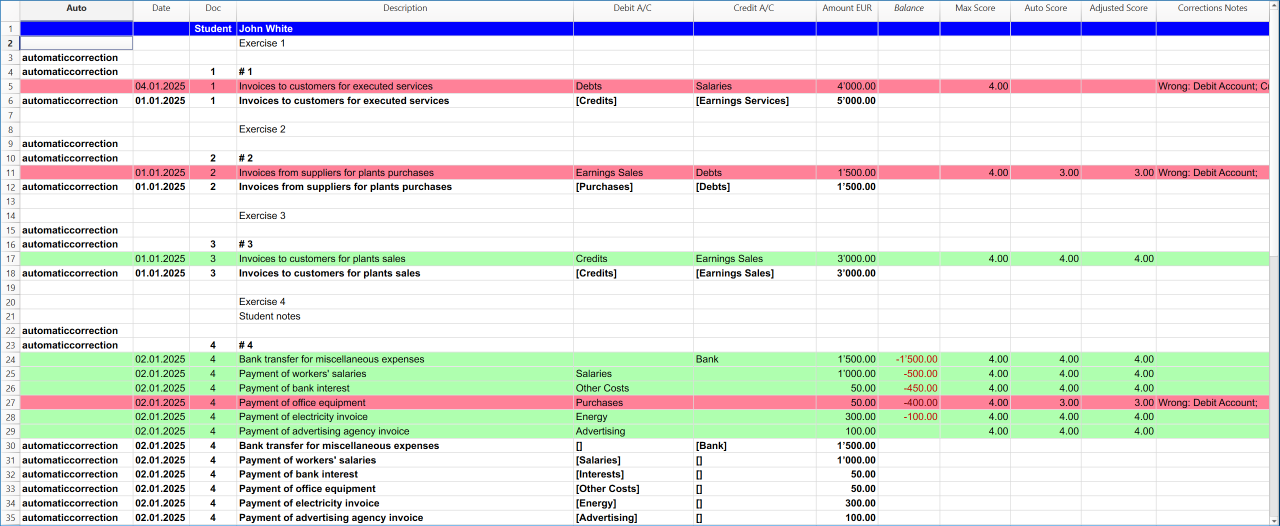
Adattare un modello esistente per le correzioni automatiche degli esercizi
[Questa estensione e questa documentazione sono in fase di sviluppo e non sono ancora nella loro forma finale]
L’estensione Correzioni automatiche per esami di contabilità può adattare file esistenti oppure utilizzare i modelli di piano dei conti disponibili direttamente in Banana Accounting+. Questo la rende adatta sia per scopi formativi sia per esercizi ed esami di contabilità in partita doppia.
- Creare o aprire un file di contabilità in partita doppia.
- Dal menu Banana, fare clic su Estensioni.
- Fare clic su Correzioni automatiche per esami di contabilità.
- Fare clic su Preparazione file.
- L’estensione chiede di preparare un file docente oppure un file studente.
- Scegliere il tipo di file che si desidera preparare e fare clic sul pulsante OK.

- Fare clic sul pulsante OK nella finestra che appare. Le modifiche mostrate nell’immagine sottostante verranno quindi applicate al file.
L’estensione aggiunge automaticamente al file le colonne necessarie, mantenendo inalterate le registrazioni esistenti.
Se le colonne richieste sono già presenti, non verranno aggiunte nuovamente. Se il file è già preparato, questa funzione non apporterà alcuna modifica.
Se il file è già pronto per l’uso, questa funzione non effettuerà alcuna modifica.
Vengono aggiunte le seguenti colonne:
- Auto (prima colonna a sinistra).
- Max Score.
- Auto Score.
- Adjusted Score.
- Corrections Notes.
Questa funzionalità è disponibile solo per i modelli di contabilità in partita doppia.
Istruzioni aggiunte per il file del docente
Un simbolo cancelletto (#) viene inserito nella colonna Doc della tabella Registrazioni.
La chiave teacherfile viene aggiunta nella colonna Descrizione (senza virgolette e scritta interamente in minuscolo).
Istruzioni aggiunte per il file dello studente
La parola Student viene aggiunta nella colonna Doc (senza virgolette e con la prima lettera maiuscola).
Correggi gli esercizi
[Questa estensione e questa documentazione sono in fase di sviluppo e non sono ancora nella loro forma finale]
La correzione automatica può essere eseguita esclusivamente sul file dello studente:
- Non è disponibile se eseguita sul file del docente.
- Può essere effettuata solo se sul file dello studente non sono state applicate in precedenza correzioni automatiche.
- Se è necessaria una seconda correzione, le correzioni automatiche esistenti devono prima essere rimosse utilizzando la funzione Elimina le correzioni.
Verifica della soluzione
Questo è il flusso di lavoro per eseguire una correzione automatica con l’estensione:
- Dal menu, selezionare Azioni > Ricalcola contabilità. Il programma segnalerà eventuali problemi presenti nel file.
- Eseguire il comando Estensioni > Correzioni automatiche per esami di contabilità > Correggi gli esercizi.
- Questo comando esegue controlli specifici, come la verifica della correttezza dei numeri di conto e di altri dati.
- Se una registrazione contiene un errore, verrà visualizzato un messaggio nella colonna Corrections Notes.
- La colonna Auto Score verrà aggiornata con il punteggio calcolato.
- Questo comando esegue controlli specifici, come la verifica della correttezza dei numeri di conto e di altri dati.
Ricalcola il totale
[Questa estensione e questa documentazione sono in fase di sviluppo e non sono ancora nella loro forma finale]
Questa funzionalità è disponibile solo se sono già state eseguite correzioni automatiche utilizzando il comando Correggi gli esercizi.
La colonna Adjusted Score consente al docente di modificare manualmente il punteggio calcolato automaticamente quando necessario. Dopo aver effettuato le modifiche, il docente può ricalcolare il punteggio totale dell’intero esercizio tramite il menu dell’estensione.
L’ultima riga, che visualizza il punteggio totale, verrà quindi aggiornata con il punteggio finale modificato impostato dal docente.
Elimina le correzioni
[Questa estensione e questa documentazione sono in fase di sviluppo e non sono ancora nella loro forma finale]
Questa funzione rimuove le righe che sono state aggiunte automaticamente dall’estensione durante il processo di correzione.
Le righe originali dello studente rimangono nel file, ma vengono rimossi eventuali colori di evidenziazione, punteggi o messaggi di errore.
In questo modo, il file dello studente viene ripristinato al suo stato originale.
La funzione può essere eseguita solo se è già stata effettuata una correzione automatica e si applica esclusivamente al file dello studente.
Impostazioni
[Questa estensione e questa documentazione sono in fase di sviluppo e non sono ancora nella loro forma finale]
Le impostazioni consentono di decidere se assegnare un punteggio automatico e di definire i punti per ciascuna condizione verificata.
Tutte le impostazioni devono essere configurate nel file del docente e verranno applicate automaticamente durante la valutazione dei file degli studenti.
Impostazioni disponibili nel file del docente
Le impostazioni attualmente disponibili e le relative descrizioni sono le seguenti:
- Valutazione basata su punti: abilita o disabilita l’assegnazione automatica dei punteggi per le registrazioni degli studenti.
- Punti per data corretta: assegna punti se la data inserita dallo studente corrisponde a quella del docente.
Impostare a zero se non si desidera valutare questo campo. - Punti per conto Dare corretto: assegna un punteggio se il conto Dare inserito è corretto.
Impostare a zero se non si desidera valutare questo campo. - Punti per conto Avere corretto: assegna un punteggio se il conto Avere inserito è corretto.
Impostare a zero se non si desidera valutare questo campo. - Separare i conti Dare e Avere: consente un’assegnazione separata dei punti per il conto Dare e il conto Avere.
- Se la casella è selezionata, il punteggio viene assegnato separatamente anche se uno dei due conti (Dare o Avere) è errato.
- Se la casella non è selezionata, il punteggio è pari a zero quando entrambi i conti Dare e Avere sono errati o quando uno dei due è errato.
- Se la casella non è selezionata, i punti vengono assegnati solo quando entrambi i conti Dare e Avere sono corretti.
- In questo caso, il punteggio del conto Dare e quello del conto Avere vengono sommati per ottenere il punteggio finale assegnato allo studente.
- Punti per importo corretto: assegna un punteggio se l’importo inserito è corretto.
Impostare a zero se non si desidera valutare questo campo. - Punti per codice IVA: assegna un punteggio se il codice IVA inserito è corretto.
Impostare a zero se non si desidera valutare questo campo.
I punti per il codice IVA vengono considerati solo per i modelli con funzionalità IVA attive. - Punti per importo in valuta: assegna un punteggio se l’importo in valuta inserito è corretto.
Impostare a zero se non si desidera valutare questo campo.
I punti per l’importo in valuta vengono considerati solo per i modelli multivaluta. - Punti per valuta: assegna un punteggio se la valuta inserita è corretta.
Impostare a zero se non si desidera valutare questo campo.
I punti per la valuta vengono considerati solo per i modelli multivaluta. - Punti per tasso di cambio: assegna un punteggio se il tasso di cambio inserito è corretto.
Impostare a zero se non si desidera valutare questo campo.
I punti per il tasso di cambio vengono considerati solo per i modelli multivaluta. - Penalizzare l’importo solo se Dare e Avere sono corretti: assegna un punteggio all’importo solo se i conti Dare e Avere inseriti sono corretti.
In fondo al file, un’immagine della finestra delle impostazioni nel file del docente mostra come queste opzioni sono configurate.
Banana Contabilità Titoli / Banana Investment Accounting
Banana Contabilità Titoli consente di gestire azioni, obbligazioni, fondi e altri investimenti in più valute direttamente all'interno del file contabile. Combina la contabilità finanziaria in partita doppia con il monitoraggio dettagliato dei singoli investimenti, comprese quantità, prezzi, valori contabili e valori di mercato.
Le operazioni sugli investimenti aggiornano sia le registrazioni contabili sia i relativi dati degli investimenti, offrendo una visione integrata degli investimenti e del loro impatto sul Bilancio e sul Conto economico.
L'estensione Contabilità Titoli aggiunge comandi e rapporti specifici per attività come il calcolo degli utili o delle perdite realizzati, la creazione di rettifiche di valutazione, il controllo dei saldi e la preparazione di rapporti sugli investimenti.
- Consulta la documentazione completa della Contabilità Titoli (in inglese)
- Guarda i modelli di Banana per la Contabilità Titoli (in inglese)
- Guarda l'estensione per la contabilità Titoli (in Inglese)
Templates
Banana Accounting provides ready-to-use templates for managing securities and financial investments using double-entry accounting.
You can manage securities and financial investments within the same Banana Accounting file as your general accounting, or in a separate Banana Accounting file, depending on your needs.
Choose the approach that best suits your accounting structure:
Integrated Investment Accounting Templates
Manage your general accounting and investment portfolio in the same Banana Accounting file. This approach is suitable for businesses and individuals who want to maintain financial statements and detailed investment records together.
Separate Investment Accounting Templates (Subledger)
Manage securities and financial investments in a dedicated accounting file that operates independently of your general accounting.
This approach is particularly useful if you already use another accounting system or want to replace separate investment tracking spreadsheets.
Accounting Base Currency
The templates are available with different accounting base currencies, including CHF (Swiss francs), EUR (euro), and USD (US dollar).
You can change the base currency under File > File and accounting properties... in Banana Accounting, preferably before entering transactions.
Investment Accounting Extension
The Investment Accounting extension provides the features needed to manage securities, record investment transactions, and monitor portfolio valuations, including Book Values and Market Values.
Choose the appropriate accounting template, set up your investment data, and then use the extension to manage your investment portfolio.
For more information about the available accounting features, see the Investment Accounting documentation.
Integrated Investment Accounting
These templates allow you to manage securities and other investments directly within your financial accounting. Investment transactions, balances, income, and gains or losses are recorded in the same Banana Accounting file as your other financial activities.
Choose the template according to the currencies used for your investments:
- Double-Entry Accounting with Integrated Investment Accounting – Manage investments in the accounting base currency, with investment transactions recorded directly in double-entry accounting.
- Double-Entry Multi-Currency Accounting with Integrated Investment Accounting – Manage investments denominated in different currencies, including exchange rate differences, within the same multi-currency accounting file.
Both templates use CHF as the default accounting base currency.
Other Resources
Contabilità in Partita Doppia per Società Finanziaria con gestione Portafoglio
In questo articolo
Contabilità in Partita Doppia per Società Finanziaria con gestione Portafoglio
Contabilità in Partita Doppia per Società Finanziaria con gestione Portafoglio
Inizia facilmente e GRATUITAMENTE a gestire la contabilità e i titoli della tua azienda e ottieni istantaneamente Bilancio, Conto Economico e Rendiconto del Portafoglio. Questo modello facile e pronto all'uso è ideale per chi deve fare la contabilità in partita doppia e ha bisogno di una soluzione professionale e veloce. I vostri dati rimangono privati sul vostro PC e non è necessario registrarsi.
Apri in Banana WebApp
Prova Banana Contabilità Plus sul tuo browser senza alcuna installazione. Personalizza il modello, inserisci le registrazioni e salva il file sul tuo computer.
Apri il modello in Banana WebAppContabilità in Partita Doppia per Società Finanziaria con multi-moneta e gestione Portafoglio
In questo articolo
Contabilità in Partita Doppia per Società Finanziaria con multi-moneta e gestione Portafoglio
Contabilità in Partita Doppia per Società Finanziaria con multi-moneta e gestione Portafoglio
Inizia facilmente e GRATUITAMENTE a gestire la contabilità con i titoli della tua azienda in più valute e ottieni istantaneamente Bilancio, Conto Economico e Rendiconto di Portafoglio. Questo modello facile e pronto all'uso è ideale per chi deve fare la contabilità in partita doppia e ha bisogno di una soluzione professionale e veloce. I tuoi dati rimangono privati sul tuo PC e non hai bisogno di registrarti.
Apri in Banana WebApp
Prova Banana Contabilità Plus sul tuo browser senza alcuna installazione. Personalizza il modello, inserisci le registrazioni e salva il file sul tuo computer.
Apri il modello in Banana WebApp Apri il tutorial in Banana WebAppSeparate Investment Accounting Templates (Subledger)
These templates allow you to manage securities and other financial investments in a separate Banana Accounting file, independently of your general accounting.
The separate file acts as an investment subledger, maintaining detailed information about individual investments, transactions, quantities, prices, Book Values, and Market Values. The corresponding accounting balances and financial results can be recorded in your general accounting, even when it is maintained using other software.
To get started, choose the appropriate accounting template based on your preferred base currency, set up your investment data, and then use the Investment Accounting extension to manage your portfolio.
- Double-Entry Investment Accounting in a Separate File – For managing investments in a single accounting currency, with CHF as the base currency. (Template coming soon.)
- Multi-Currency Investment Accounting in a Separate File – For managing investments denominated in different currencies, including exchange rate differences, with CHF as the base currency.
- Multi-Currency Separate Accounting EUR – For managing investments denominated in different currencies, with EUR as the base currency.
- Multi-Currency Separate Accounting USD – For managing investments denominated in different currencies, with USD as the base currency.
- Investment Accounting extension – Provides the features needed to manage securities, investment transactions, and portfolio valuations.
For more information about investment transactions and reconciliation with your general accounting, see the Separate Investment Accounting (Subledger) documentation.
Other Resources
Double-Entry Accounting with Separate Investment Accounting
In questo articolo
Double-Entry Accounting with Separate Investment Accounting
Double-Entry Accounting with Separate Investment Accounting
Manage securities and financial investments in a separate Banana Accounting file using double-entry accounting. Track shares, bonds, funds, purchases, sales, dividends, interest, and investment gains and losses, independently of your general accounting.
Apri in Banana WebApp
Prova Banana Contabilità Plus sul tuo browser senza alcuna installazione. Personalizza il modello, inserisci le registrazioni e salva il file sul tuo computer.
Apri il modello in Banana WebApp Apri il tutorial in Banana WebAppDocumentazione del modello
This ready-to-use template provides a double-entry accounting framework specifically designed for managing securities and financial investments using Banana Investment Accounting.
The accounting structure focuses exclusively on investment portfolio management, including securities accounts, investment purchases and sales, quantities, prices, and portfolio valuations.
The Profit & Loss accounts are dedicated to investment-related income and expenses, including dividends, interest, realized gains and losses, and other financial results arising from securities transactions.
The template combines double-entry accounting with detailed investment portfolio management, allowing you to track individual securities, monitor Book Values and Market Values, and obtain accounting reports that reflect the performance and valuation of your investments.
The template uses CHF (Swiss francs) as its default accounting base currency and is suitable for investment portfolios managed in a single currency. You can change the base currency to suit your needs, preferably before entering transactions. For instructions, see Change the Base Currency.
If you prefer to manage securities and financial investments directly within the same file as your general accounting, see Integrated Investment Accounting.
For more information about managing securities and financial investments in Banana Accounting, see:
- Investment Accounting documentation – Learn how to manage securities and financial investments within your general accounting file
- Separate Investment Accounting (Subledger) – Learn how to manage securities and financial investments in a dedicated file, separate from your general accounting.
Balance Sheet Accounts
The Balance Sheet Accounts are organized into the following main categories:
- Cash and Equivalents, including cash, bank accounts, and withholding tax receivables
- Investments, with dedicated Investment Balance Sheet Accounts for securities and other financial investments
- Equity, including equity and the current year profit or loss.
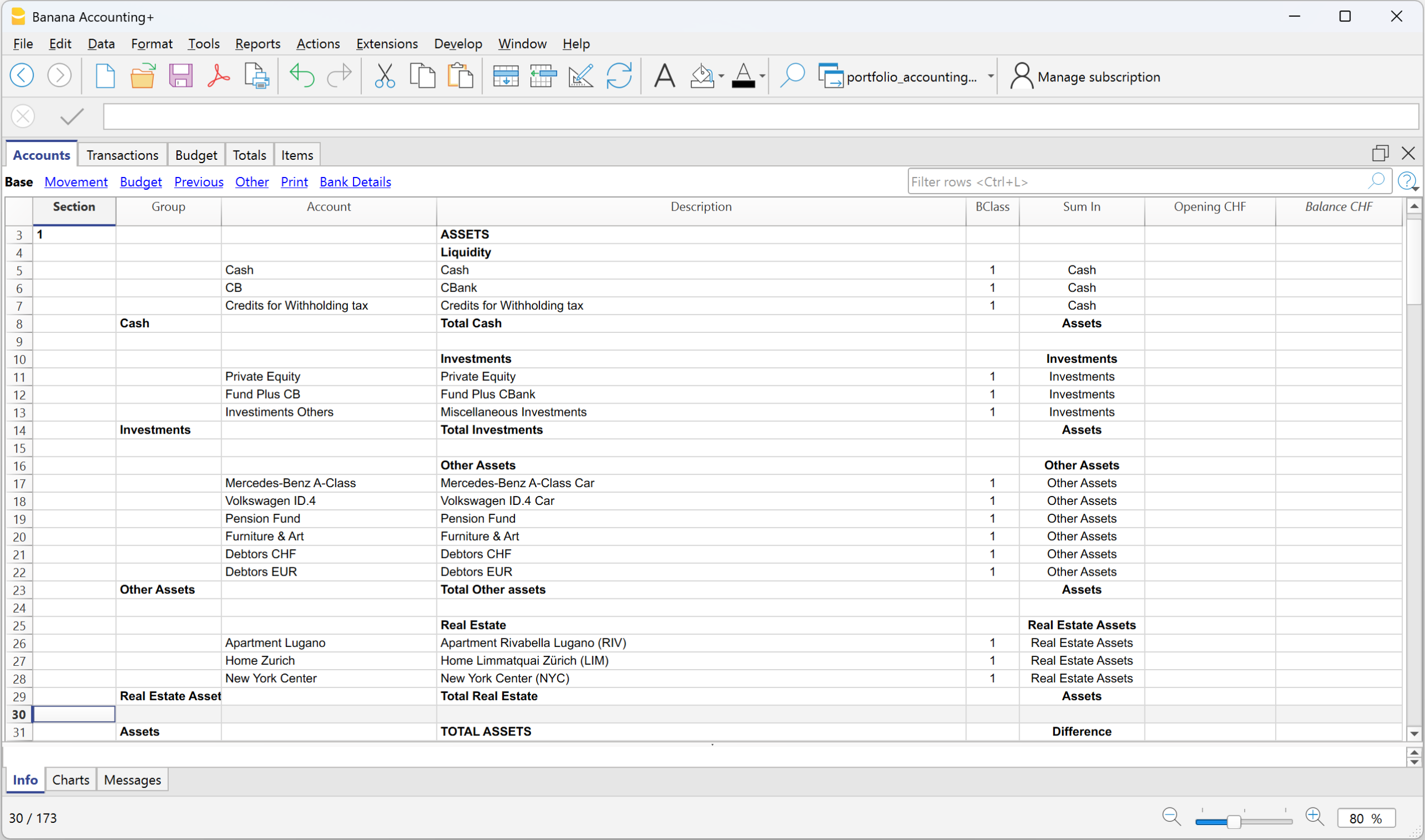
Profit & Loss Accounts
The Profit & Loss statement is structured to record both investment results and the other income and costs related to the individual's assets and personal finances.
Investment income and results include accounts for realized gains and losses on securities, foreign exchange results, unrealized investment and exchange rate adjustments, interest, dividends, and investment-related expenses.
The Profit & Loss statement also includes:
- Income and Costs, Investment-related costs and revenues
- Finaly Resultat, Investment profit or loss.
The structure therefore makes it possible to determine the overall financial result while also keeping investment results and the results of individual real estate properties clearly identifiable.
Because Investment Accounting is integrated into the financial accounting, purchases, sales, investment income and costs, realized gains and losses, and valuation adjustments are recorded directly in the same accounting file and are reflected in the corresponding Balance Sheet and Profit & Loss accounts.
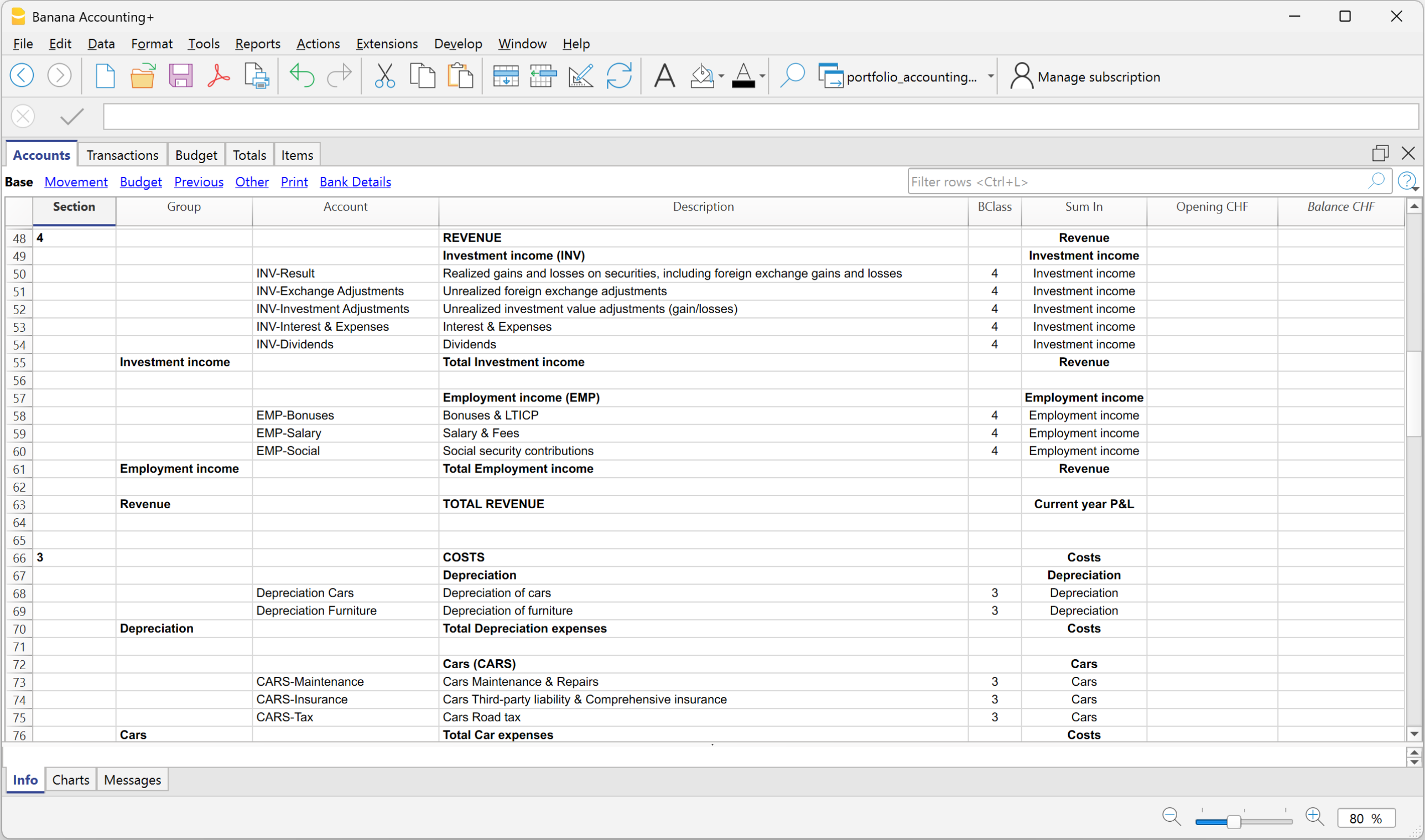
Managing Quantities, Prices, and Values
The details of individual investments are managed in the Items table. The tutorial file includes sample shares and bonds and shows how investment-specific information can be maintained alongside the financial accounting.
For each investment, the Items table contains information such as the Item identifier, description, Asset Account, Quantity, Unit Price, Book Value, Market Price, and Market Value.
For more information, see the Items page.
Transactions
Investment transactions are recorded directly in the same Transactions table used for the company's general accounting.
The tutorial file contains example transactions covering the main investment operations, such as purchases, sales, income, costs, realized gains and losses, and valuation adjustments.
Because the investment transactions are part of the double-entry accounting, their accounting effects are immediately reflected in the corresponding accounts and in the company's Balance Sheet and Profit & Loss statement.
For more information, see Investment Accounting Transactions.
Other Resources
Other Banana Accounting templates are available depending on how you want to manage your investments:
- Double-Entry Multi-Currency Accounting with Integrated Investment Accounting – for managing investments denominated in foreign currencies directly within multi-currency double-entry accounting.
- Multi-Currency Investment Accounting in a Separate File – for keeping detailed Investment Accounting in a separate Banana Accounting file that can be used as an investment subledger for your general accounting.
- Double-Entry Accounting with Integrated Investment Accounting – Manage investments in the accounting base currency, with investment transactions recorded directly in double-entry accounting.
Multi-Currency Investment Accounting in a Separate File
In questo articolo
Multi-Currency Investment Accounting in a Separate File
Multi-Currency Investment Accounting in a Separate File
This predefined template, with CHF as the accounting base currency, provides a ready-to-use example for managing detailed Investment Accounting in a separate Banana Accounting file, which can be used as an investment subledger for your general accounting. It allows you to manage shares, bonds, and other investments in multiple currencies, keeping track of quantities, prices, Book Values, Market Values, realized and unrealized gains and losses, interest, dividends, and exchange rate differences. The template includes a predefined chart of accounts, an Items table, example transactions for the main investment operations, and an Exchange Rates table for managing investments in foreign currencies.
Apri in Banana WebApp
Prova Banana Contabilità Plus sul tuo browser senza alcuna installazione. Personalizza il modello, inserisci le registrazioni e salva il file sul tuo computer.
Apri il modello in Banana WebApp Apri il tutorial in Banana WebAppDocumentazione del modello
With Banana Accounting, you can manage securities and financial investments in a separate accounting file, independently of your general accounting software.
This solution is particularly useful if you already use another accounting system or manage your investment portfolio with Excel spreadsheets. The separate file acts as an investment subledger, combining double-entry accounting with detailed portfolio management.
The Investment Accounting extension helps automate several operations, including calculating realized gains and losses on sales, creating adjustments for unrealized gains and losses, updating Market Prices, and calculating exchange rate differences for investments in foreign currencies.
The template uses CHF (Swiss francs) as its default accounting base currency and is suitable for portfolios managed in a single currency. You can change the base currency to suit your needs, preferably before entering transactions. For instructions, see Change the Base Currency.
For more information about how this solution works, see:
The Main Accounting File
In the general accounting file, you record all general accounting transactions, including the accounting values related to investments that are required for preparing the financial statements.
The Banana file can be used as an investment subledger: it maintains the details of individual investments and their related transactions, while in the general accounting you can record the required accounting values, including aggregated amounts by account or investment category.
Banana Investment Accounting File
In the Banana Investment Accounting file, you maintain all the details of individual investments, including quantities, prices, Book Values, Market Values, realized and unrealized gains and losses, as well as the related accounting transactions.
The file would replace the Excel files that you usually use to keep track of investments.
The following sections explain how the example file works and how to integrate the resulting accounting data into the general accounting.
Chart of Accounts
The chart of accounts in the example file is intentionally concise and has been created specifically for Investment Accounting and for using the functions provided by the Investment Accounting extension.
The Accounts table contains only the accounts required to record Investment Accounting transactions and obtain the related Balance Sheet and Profit & Loss statement values.
Balance Sheet
Asset Accounts
The Balance Sheet mainly includes bank accounts, investment accounts, and the withholding tax receivable account required for managing investments.
The example file includes separate accounts by currency to properly manage investments and their related multi-currency transactions.
The bank accounts in the Banana Investment Accounting file are technical accounts used as counterpart accounts for recording cash flows related to investments. Their balances do not necessarily correspond to the balances of the bank accounts in the general accounting, where the cash flows of the entire business are recorded.
Liability and Equity Accounts
These include Equity and the Current Year Profit or Loss required to complete the accounting structure of the file.
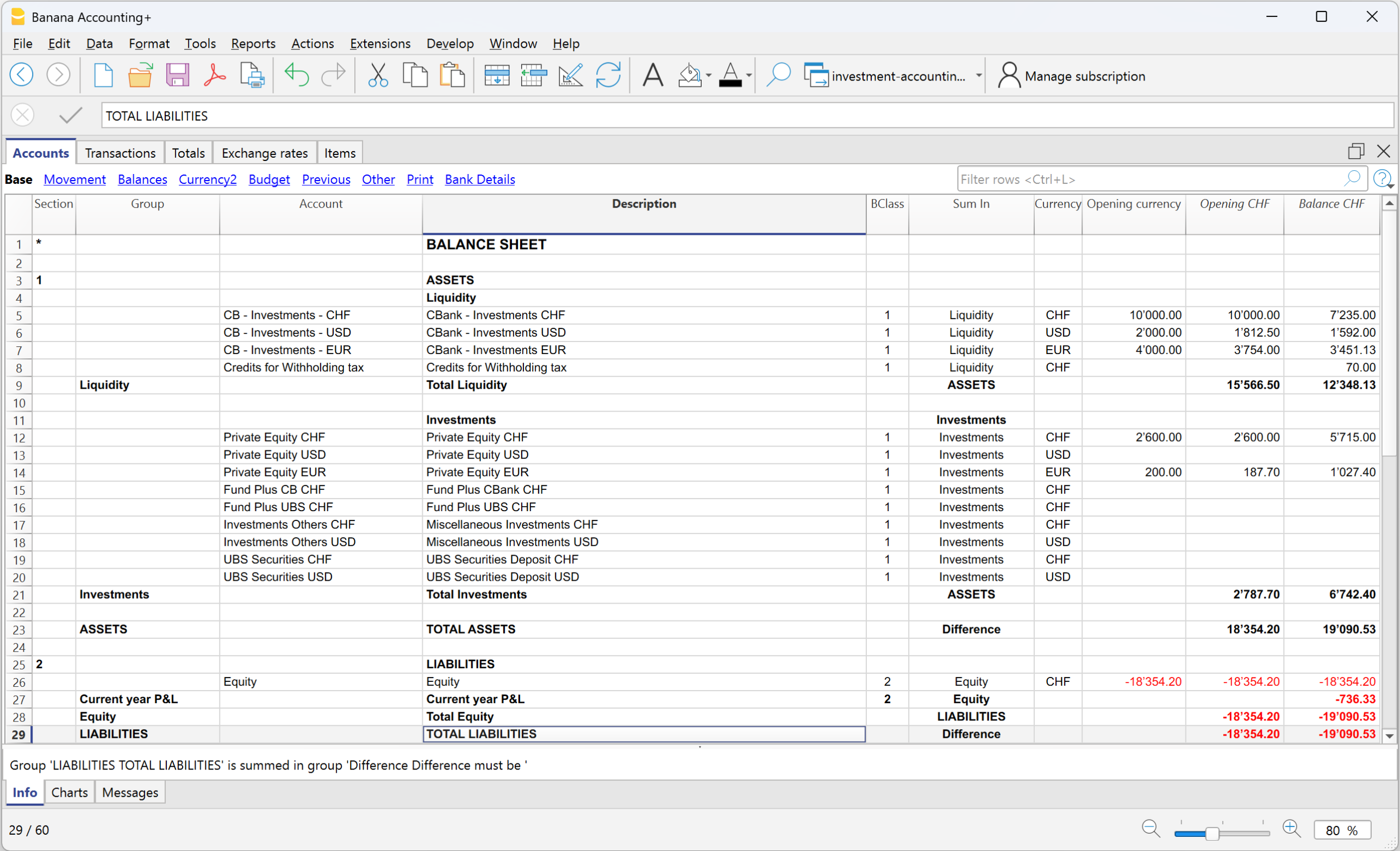
Profit & Loss Accounts
The Profit & Loss statement contains only the accounts required to record the income and expenses arising from investment transactions, such as interest, dividends, commissions and fees, realized gains and losses, unrealized value adjustments, and exchange rate differences.
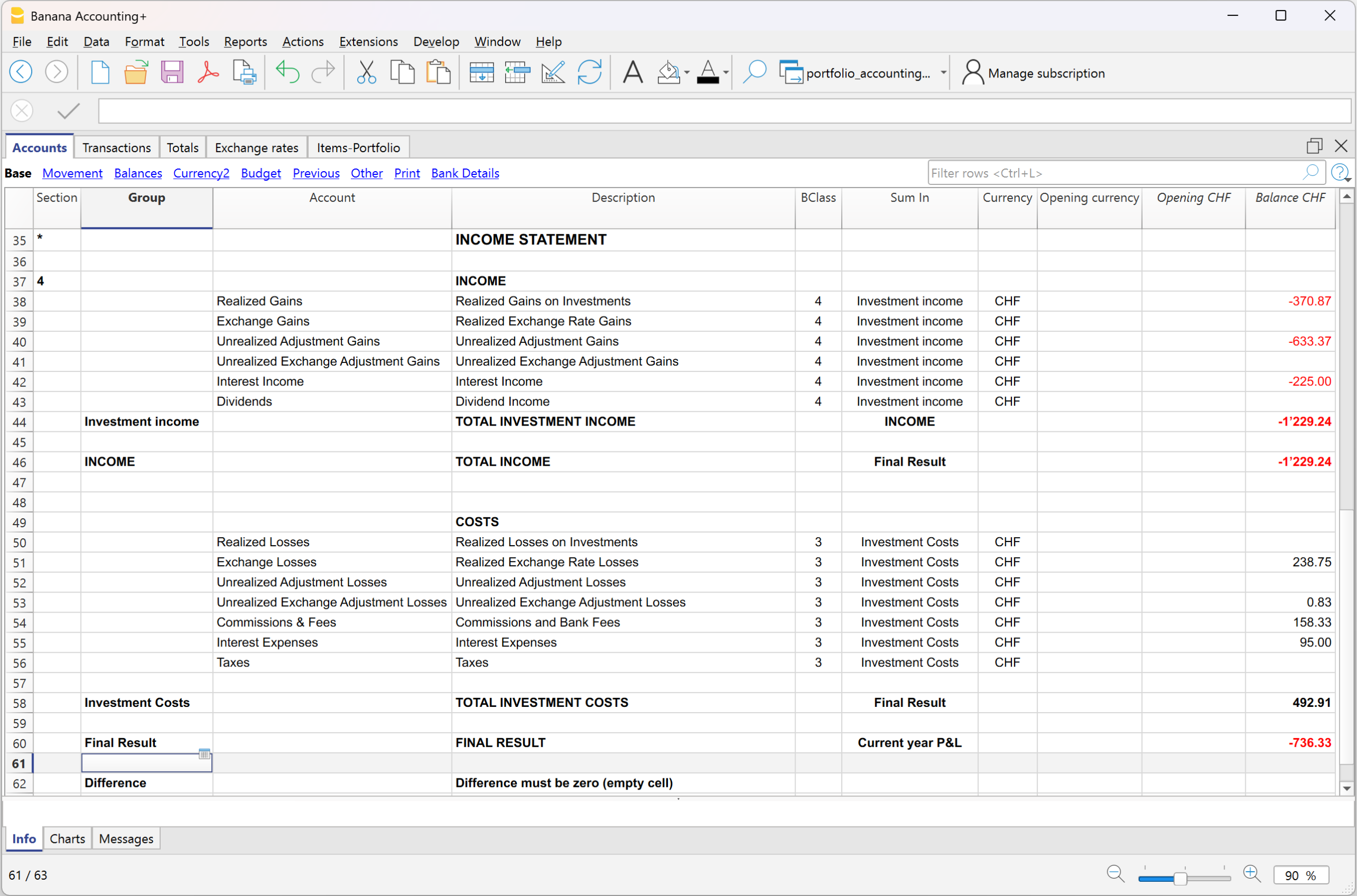
Opening Balances
The opening balances of the Investment Balance Sheet Accounts are entered in the Accounts table. For each Investment Balance Sheet Account, the opening balance in the Banana file must correspond to the sum of the opening values of the Items linked to the same Asset Account.
Opening balance of the Investment Balance Sheet Account in the Banana file = Sum of the opening values of the linked Items
When the corresponding Investment Balance Sheet Account is also present in the general accounting, the opening balance from the Banana file must be consistent with the opening balance of the corresponding account in the general accounting:
Opening balance of the Investment Balance Sheet Account in the Banana file = Opening balance of the corresponding Investment Balance Sheet Account in the general accounting
Items Table - Portfolio
The details of individual investments are managed in the Items table. For each investment, the table contains information such as the Item identifier, description, Asset Account, Quantity, Unit Price, Book Value, Market Price, and Market Value.
For more information, see the Table Items page.

Transactions
The example file contains transactions covering the main investment operations, including purchases, sales, dividends, interest, commissions and fees, realized gains and losses, value adjustments, and exchange rate differences.
The transactions contain both the standard double-entry accounting information and investment-specific information, such as Item, Quantity, and Unit Price.
For more information, see the Transactions page.
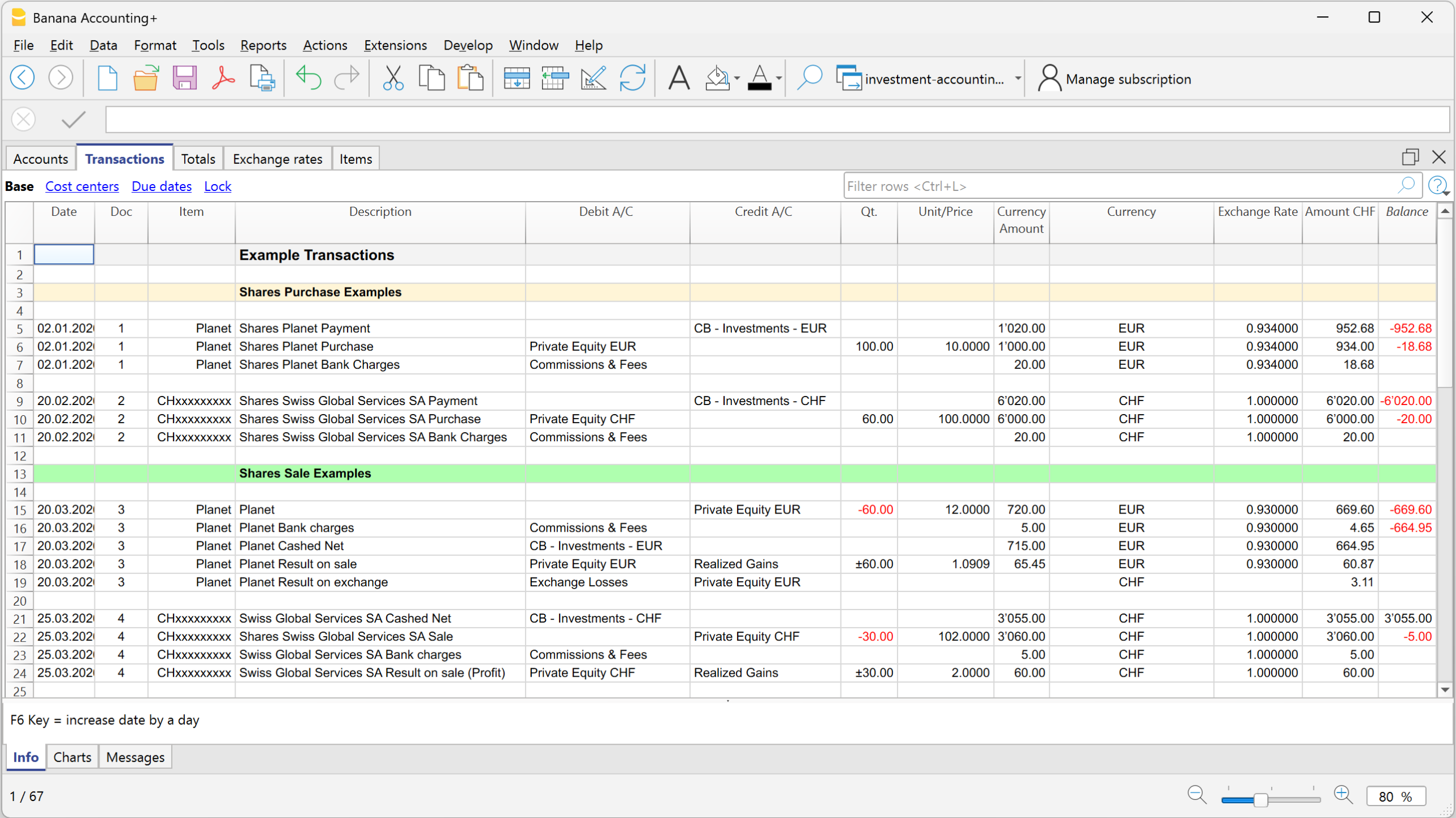
Updating and Reconciling the General Accounting
The Banana Investment Accounting file can be used as an investment subledger for your general accounting. It maintains the details of individual investments and their related transactions, while the required accounting values are recorded in the general accounting.
The transfer of these values is not automatic. You can update the general accounting in two main ways:
- Periodically, by keeping the detailed investment transactions in the Banana Investment Accounting file and transferring the required accounting values to the general accounting at regular intervals or when financial statements need to be prepared. This can be done, for example, at the end of a month, quarter, half-year, or year.
Important: When using periodic updates, it is not sufficient simply to record the difference between the opening and closing balance of an investment account. Purchases, sales, realized gains and losses, income, costs, and any applicable value or exchange rate adjustments must be transferred to the general accounting according to their accounting nature.
The values transferred to the general accounting can be recorded in aggregated form by investment account or category, provided that the required accounting information is maintained and the corresponding balances can be reconciled with the Banana Investment Accounting file.
- Transaction by transaction, by recording the corresponding accounting effects in the general accounting as the investment transactions are recorded in the Banana file.
After the required accounting values have been recorded in the general accounting, the Book Values resulting from the Banana file can be used to verify the corresponding investment account balances:
Book Value from the Banana file = Balance of the corresponding investment account in the general accounting
In this way, the Banana file maintains the detailed information for individual investments and their related transactions, while the general accounting contains the accounting values required for financial reporting.
Integrated Investment Accounting Templates
Other Resources
If you prefer to manage investments directly within your financial accounting instead of using a separate Investment Accounting file, you can use one of the following Banana Accounting templates with integrated Investment Accounting:
Double-Entry Separate multicurrency Accounting – Base Currency EUR
In questo articolo
Double-Entry Separate multicurrency Accounting – Base Currency EUR
Double-Entry Separate multicurrency Accounting – Base Currency EUR
Manage shares, bonds, and other financial investments in multiple currencies using a separate Banana Accounting file with EUR as the base currency. Track investment transactions, quantities, prices, Book Values, Market Values, and exchange rate differences.
Apri in Banana WebApp
Prova Banana Contabilità Plus sul tuo browser senza alcuna installazione. Personalizza il modello, inserisci le registrazioni e salva il file sul tuo computer.
Apri il modello in Banana WebAppDocumentazione del modello
This predefined template uses EUR (euro) as the accounting base currency and provides a ready-to-use example for managing securities and financial investments in a separate Banana Accounting file, independently of your general accounting.
It allows you to manage shares, bonds, and other financial investments denominated in different currencies, tracking quantities, prices, Book Values, Market Values, realized and unrealized gains and losses, interest, dividends, and exchange rate differences.
The template includes a predefined chart of accounts dedicated to investment accounting, an Items table for managing individual securities, example transactions covering the main investment operations, and an Exchange Rates table for managing foreign currencies.
The separate file can be used as an investment subledger for your general accounting, even when your general accounting is maintained using other software.
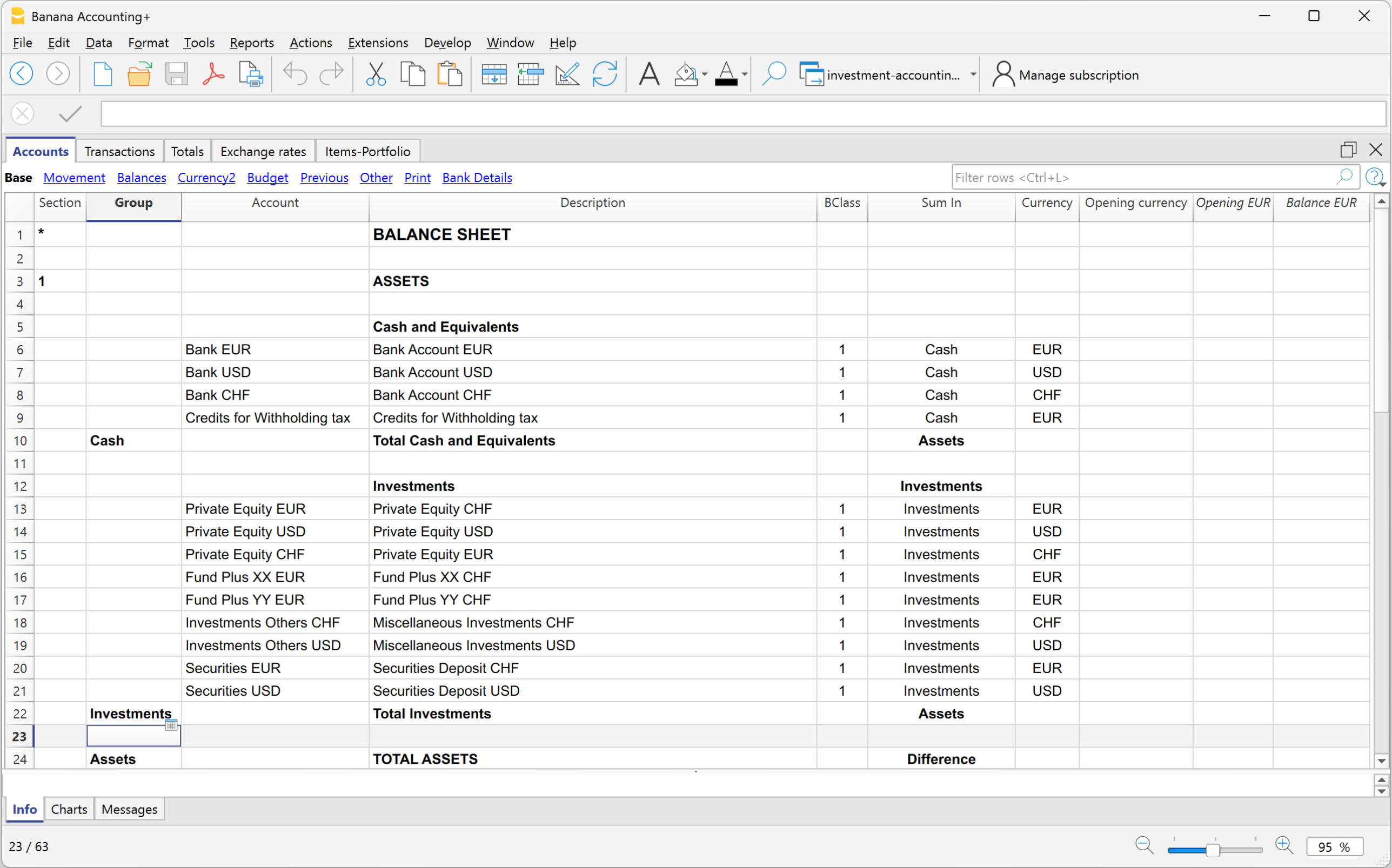
Other Resources
For more information about managing securities and financial investments, see:
- Separate Investment Accounting (Subledger) – Learn how to manage investment accounting in a dedicated file, separate from your general accounting.
- Investment Accounting documentation – Explore the features and functionality of Banana Investment Accounting.
- Investment Accounting extension – Learn about the extension used to manage securities transactions and portfolio valuations.
Double-Entry Separate Multicurrency Accounting – Base Currency USD
In questo articolo
Double-Entry Separate Multicurrency Accounting – Base Currency USD
Double-Entry Separate Multicurrency Accounting – Base Currency USD
Apri in Banana WebApp
Prova Banana Contabilità Plus sul tuo browser senza alcuna installazione. Personalizza il modello, inserisci le registrazioni e salva il file sul tuo computer.
Apri il modello in Banana WebAppDocumentazione del modello
This ready-to-use Banana Accounting template allows you to manage securities and financial investments in multiple currencies, with USD (US dollar) as the accounting base currency.
The template is specifically designed for Separate Investment Accounting (Subledger), enabling you to maintain detailed investment records in a dedicated accounting file, independently of your general accounting.
You can manage shares, bonds, and other financial investments denominated in USD, EUR, CHF, and other currencies, tracking quantities, prices, Book Values, Market Values, dividends, interest, realized and unrealized gains and losses, and exchange rate differences.
The template includes a predefined chart of accounts dedicated to investment accounting, an Items table for managing securities, example investment transactions, and an Exchange Rates table for handling foreign currencies.
The separate investment accounting file can serve as an investment subledger for your general accounting, whether it is maintained in Banana Accounting or another accounting software.

Othes Resources
- Separate Investment Accounting (Subledger) – Learn how to manage securities and financial investments in a dedicated file.
- Investment Accounting documentation – Explore the investment accounting features available in Banana Accounting.
- Investment Accounting extension – Learn about the extension for managing securities transactions and portfolio valuations.
Estensione per la contabilità titoli [BETA]
In questo articolo
Estensione per la contabilità titoli [BETA]
Estensione per la contabilità titoli [BETA]
Strumenti per la gestione titoli. Calcolo utile/perdita sul titolo venduto. Diversi report come elenco e valutazione titoli, movimenti titoli.

L’estensione amplia le funzionalità contabili di base di Banana Contabilità, aggiungendo strumenti specializzati per la Contabilità Titoli. Offre comandi e report per aggiornare i prezzi di mercato, calcolare le plusvalenze e le minusvalenze realizzate sulle vendite, creare registrazioni di rettifica del valore, verificare i saldi, riconciliare i valori degli investimenti con i corrispondenti conti patrimoniali degli investimenti e preparare report dettagliati sugli investimenti.
Per un’introduzione ai concetti contabili utilizzati nella contabilità degli investimenti di Banana, consulta l’Introduzione teorica (in inglese).
Documentazione disponibile in inglese:
- Accounts settings
- Update market prices
- Calculate sales data
- Create adjustment transactions
- Check balances report
- Reconciliation report
- Security card report
- Evaluation of investments report
Requisiti
- Questa estensione funziona con il piano Advanced di Banana Contabilità Plus.
- Registra i movimenti di titoli in ordine di data nella tabella Registrazioni. Questo è fondamentale per estensioni che usano o calcolano il valore contabile, poiché quest’ultimo viene aggiornato progressivamente dopo ogni registrazione e le registrazioni sono ordinate per data.
Come iniziare
- Apri Banana Contabilità Plus
- Apri il tuo file Banana della contabilità titoli, o crea un nuovo file di contabilità titoli partendo dai nostri modelli.
- Vai nel menu Estensioni > comando Gestisci estensioni e installa l'estensione Contabilità Titoli
Accounts settings
The Accounts Settings dialog allows you to specify the accounts used for different investment transactions, such as sales, valuation adjustments, and other investment-related entries.
These accounts are used by the Investment Accounting extension when it automatically calculates or creates accounting transactions, ensuring that the appropriate accounts are used for each type of operation.
You do not need to specify every account, only those required for your accounting setup. The accounts entered in the dialog must exist in the Accounts table. If an account does not exist, the program displays an error message when you try to confirm the settings.
Sections in the Dialog and Account Usage

The dialog is divided into three main sections.
Balance Accounts
This section contains the Balance Sheet accounts associated with investments and other investment-related balances.
- Assets
Contains the accounts used to record investment assets.
The first time you open the dialog, the program automatically fills this field with the Investment Balance Sheet Accounts specified in the Asset Account column of the Items table. - Liabilities
Contains the accounts used for investment-related liabilities, such as margin loans or other financial obligations.
Value Changing Accounts
This section contains the accounts used to record realized and unrealized gains and losses, exchange rate differences, and other adjustments affecting the value of investments.
- Realized Gain: Account for recording realized gains from investment sales.
- Realized Loss: Account for recording realized losses from investment sales.
- Unrealized Gain: Account for recording unrealized gains due to an increase in the market value of investments.
Used by the Create adjustment transactions command. - Unrealized Loss: Account for recording unrealized losses due to a decrease in the market value of investments.
Used by the Create adjustment transactions command. - Realized Exchange Rate Gain: Account for recording realized exchange rate gains arising from the sale of investments denominated in a foreign currency.
- Realized Exchange Rate Loss: Account for recording realized exchange rate losses arising from the sale of investments denominated in a foreign currency.
- Unrealized Exchange Rate Gain: Account for recording unrealized currency gains due to favorable exchange rate movements.
- Unrealized Exchange Rate Loss: Account for recording unrealized currency losses due to unfavorable exchange rate movements.
- Depreciations: Account for recording investment depreciation adjustments, if applicable.
- Other Value Changing Costs: Account for miscellaneous expenses affecting the value of investments.
- Other Value Changing Income: Account for miscellaneous income affecting the value of investments.
- Rounding Differences: Account for small discrepancies due to rounding or decimal precision differences.
Profit and Loss Accounts
This section contains the accounts used to record income and expenses related to investment activities.
- Charges: Account for general investment-related charges and fees.
- Commissions: Account for broker or bank commissions on investment transactions.
- Interest Earned: Account for interest income from bonds or other financial instruments.
- Interest Paid: Account for interest expenses related to investment loans or margin trading.
- Dividends Income: Account for dividend income received from investments.
- Other Income: Account for any additional investment-related income not classified elsewhere.
- Other Costs: Account for any additional investment-related costs not classified elsewhere.
Error Messages
- Account XXX not found in the Accounts table: The account entered does not exist in the Accounts table.
- Add the account to your Accounts table.
- Select the “Ignore warnings/errors” checkbox at the bottom of the dialog to ignore the error.
Update market prices
This command updates the current market prices of investments in the Items table. Market price data can be imported from a CSV file or from the clipboard.
Before applying the changes, Banana Accounting displays a preview in the Commit changes dialog. Once the changes are confirmed, the imported prices are entered in the Price Current column of the Items table.
Price Current Column
The Price Current column in the Items table contains the current market price used to calculate the current value of the investment.
You can update Price Current manually, by copying and pasting values into the Items table, or by using the Update market prices command to import prices for multiple investments.
When market prices are imported and the changes are confirmed, the command updates the Price Current column of the corresponding Items.
Prepare Current Market Price Data
Current market prices can be obtained from financial information providers and prepared in an Excel or CSV file for import.
For each investment, provide:
- the ISIN or other identifier used to identify the investment
- the corresponding current market price.
Make sure that the identifier used in the import data corresponds exactly to the identifier entered for the investment in the Items table.
File Format
The extension expects the data to be in the following two-column format, with ISIN and current market price separated by a semicolon (;):
US123456789;11.04873
IT000792468;10.98732
...
- First column: The ISIN or other investment identifier.
- Second column: The current market price, without thousands separators and using a period (".") as the decimal separator.
Import Procedure
You can import the data in two different ways.
Import *.csv File
- Choose Extensions > Investment accounting > Update market prices.
- Select the *.csv file.
- Review the changes in the Commit changes dialog and confirm them.
Import from Clipboard
- Choose Actions > Import to accounting and select the Import File option.
- Select the extension to be used, in this case 2. Update market prices.
- Open the Excel file, select the data, and copy it to the clipboard.
- In the import dialog, select Import data from clipboard.
- Click OK.
- Review the changes in the Commit changes dialog and confirm them.

Error Messages
- Unrecognised *.csv file format: The format of the *.csv file you are trying to import does not match the required format.
- Make sure that you selected the correct file.
- Check that the data follows the format described in the File Format section above.
- Items table not found: The Items table is not present in the accounting file.
- Add the Items table to the accounting file.
- Asset: XXX not found in the Items table: The identifier contained in the imported data does not correspond to an investment in the Items table.
- Check that the identifier is correct and corresponds to the one entered in the Items table.
- If the investment has not yet been defined, add it to the Items table before importing its market price.
Calculate sales data
The Calculate sales data dialog allows you to calculate the realized gain or loss resulting from the sale of an investment and, when required, create the related accounting transactions.
The dialog provides two main functions:
- Calculate the Sale Result – Click Calculate profit or loss to preview the realized gain or loss based on the data entered in the dialog or automatically retrieved from the accounting file. No accounting transactions are created. This function can also be used without starting from the sale transaction row in the Transactions table.
- Create the Sales Record – Click Create sales record to create the accounting transactions required to complete the sale recording. To use this function, start from the sale transaction row in the Transactions table that records the net proceeds from the investment sale.
Start from the Sale Transaction Row
When creating the sales record, the program needs to identify the transaction to be completed with the additional entries required to record the sale, such as charges, realized gains or losses, and exchange rate differences. Therefore, you must start from the transaction row that records the net proceeds from the investment sale.
If this row already includes:
- Item (security ID)
- Quantity
- Unit Price (Market Price)
- Exchange Rate (for multi-currency accounting)

The dialog retrieves this information automatically. Otherwise, you need to enter the missing information in the dialog.
The sale transaction row is the only row that must be entered manually. Once this row is available, the program can automatically create the additional entries required to complete the sale recording.
How to use the dialog
When you execute this command, a dialog titled Calculate book profit/loss on sale opens.

Enter or review the information required for the sale:
- Security Data:
- Id (ISIN): Select the security from the dropdown.
- Type: Displays whether the security is a Stock or a Bond.
- Quantity/Nominal Value: Enter the quantity or nominal value of the investment being sold.
- Current Price: Enter the price per unit at which the investment is being sold.
- Current Exchange Rate: For investments denominated in a foreign currency, enter the exchange rate applicable to the transaction.
- Bank Charges: Enter any bank charges related to the sale. If no amount is entered, the corresponding transaction is not created.
- Other Charges: Enter any additional costs related to the sale. If no amount is entered, the corresponding transaction is not created.
- Accrued Interests: For bonds, enter any accrued interest related to the sale. This field is enabled only for bonds.
- Results Preview: Once the required data is entered, click Calculate profit or loss to generate a preview showing:
- Actual Quantity: The quantity held before the sale.
- Book Value per Unit: The current book value per unit of the investment.
- Total Book Value: The book value of the investment quantity being sold.
- Total at Current Price: The value of the investment quantity being sold at the entered Current Price.
- Book Profit/Loss: The difference between the book value and the sale value.
- Exchange Rate Profit/Loss: For investments denominated in a foreign currency, the gain or loss resulting from exchange rate differences.
Amounts are displayed using the number of decimal places defined for the corresponding columns in the Transactions table.
When you enter an amount in the dialog, make sure to use the local number format (for example, “1'234.56” in Switzerland), as this is the format expected by the program.
Recording the Sale
Once you are satisfied with the preview, click Create sales record to create the accounting entries required to complete the sale recording. The program displays a confirmation dialog showing the entries to be added or modified, allowing you to review them before applying the changes.

- Upon confirmation, the program updates the accounting records with the new or modified entries.
- If the quantity is zero or the calculated profit/loss is zero, no transaction is created.
- The program adds a transaction identifier to the ExternalReference column of both the original sale row and any newly created rows. This prevents duplicate entries if the command is run multiple times on the same sale row.
- If the program detects an existing record for this sale, it will ask whether you want to overwrite it.
This procedure helps ensure that investment sales are correctly recorded while allowing you to review the accounting entries before they are applied.

In the example shown in the image, placeholder accounts are used. These are used when the corresponding accounts have not been defined in the Accounts Settings dialog.
The extension uses a neutral number (±123.00) in the Quantity column when recording the realized gain or loss. A neutral quantity does not change the quantity held but allows the amount of the realized gain or loss to be associated with the investment and its corresponding unit value to be shown in the Unit Price column. This is especially useful for investment funds and ETFs.
Error Messages
- Items table not found: The Items table is not present in the accounting file.
- Add the Items table to your file.
- Asset: XXX not foun: The selected Asset does not exist in the Items table.
- Asset: XXX without assigned Asset Account: No Asset Account has been assigned to this Asset in the Items table.
- Define an account in the Asset Account column for the Asset in the Items table.
- Asset: XXX without assigned type: No Asset Type has been defined for this Asset.
- The selected row does not contain the Asset ID: The selected row does not contain a valid Asset ID. To create the sales record, the selected row must contain the ID of an Asset defined in the Items table.
- The selected row does not contain a valid sale Quantity: The selected row does not contain a valid quantity for an investment sale. The sale quantity must be negative. Check that the quantity is preceded by a minus sign (-) and that you have selected a sale row rather than a purchase row.
- The selected row in the Transactions table is not correct: The selected row does not correspond to the investment sale row required to create the sales record.
- The selected row in the Transactions table is not valid: The selected row in the Transactions table is not a valid transaction row.
Create adjustment transactions
This command automatically creates adjustment transactions to align the book value of investments with their current market value and, for investments denominated in foreign currencies, with current exchange rates.
Specifically, it:
- Updates investment book values to reflect current market prices and exchange rates.
- Records unrealized gains and losses in the corresponding Profit & Loss accounts.
- Generates the necessary double-entry transactions to adjust investment values.
Once the generated transactions are recorded, the Balance Sheet and Profit & Loss statement reflect the updated investment values and the corresponding unrealized gains and losses.
Adjustment transactions can be created at any time during the year to obtain an up-to-date Balance Sheet and Profit & Loss statement.
The command must be executed no later than the end of the accounting year, before preparing the year-end financial statements and opening the new accounting year. For more information see also Investment Accounting Opening and Closing the Year.
Update Market Prices and Exchange Rates
Update Investment Prices
In the Items table, enter the current market price for each investment in the Price Current column.
You can:
- Enter the current prices manually, including only for the investments for which you want to create adjustment transactions.
- Use the Update Market Prices command to import and update current prices for multiple investments.
Set Current Exchange Rates
For investments denominated in a foreign currency, the current value in base currency is automatically calculated using the current exchange rate defined for the corresponding currency in the Exchange rates table.
The current exchange rate is the exchange rate entered without a specific date. For more information, see Items Table with Investments List.
Command: Create adjustment transactions
Adjustment Transactions Dialog
When you run the Create adjustment transactions command, a dialog asks you to enter the date to be used for the adjustment transactions. By default, the current date is suggested.
All adjustment transactions created by the command are recorded with the specified date.

Commit Changes Dialog
Before the adjustment transactions are recorded, the Commit changes dialog displays a preview of all the transactions that will be created, allowing you to review them before confirming the changes.

Adjustment Transactions
Adjustment transactions are generated and grouped by investment. If both a market price adjustment and an exchange rate adjustment are required for the same investment, the corresponding transactions are kept together.
Adjustment transactions are recorded using the Asset Account defined for the investment in the Items table, increasing or decreasing its book value. The offsetting entry is recorded in the corresponding gain or loss account.
If the following accounts are defined in the Accounts Settings dialog, the program uses them to record the adjustments:
- Unrealized Gain / Unrealized Loss for market price adjustments.
- Unrealized Exchange Rate Gain / Unrealized Exchange Rate Loss for exchange rate adjustments.
If the required accounts are not defined in the Accounts Settings dialog, the program inserts descriptive placeholder accounts in the generated transactions.

Once the adjustment transactions have been recorded, verify that the balances of the Asset Accounts match the current values of the corresponding investments in the Items table. For more information, see Create Adjustment Transactions.
In the following cases, no adjustment transactions are created:
- The book value already corresponds to the current market value and, for investments denominated in a foreign currency, the book exchange rate corresponds to the current exchange rate.
- The investment has a current quantity of zero.
- No current market price is defined for the investment.
Error Messages
- Items table not found: The Items table is not present in the accounting file.
- Add the Items table to your file.
- No Asset found in the Items table: The Items table does not contain any valid Assets.
- Add Assets to the Items table.
- A valid Asset must have an ID and an Asset Account.
- No Asset with current price found in the Items table: No Asset with a valid current price was found in the Items table.
- The carrying amounts are already aligned with the current market prices. No unrealized gains or losses have been generated: The book values of the investments are already aligned with their current market values and, where applicable, current exchange rates. No adjustment transactions are required.
Check balances report
The Check Balances report verifies that the values of individual investments are consistent with the balances of the Asset Accounts to which they are assigned.

This check is particularly useful at the beginning of a new accounting year to verify that:
- Opening and closing balances have been recorded correctly.
- The values of individual investments are consistent with the balances of their corresponding Asset Accounts.
Currently, the check is performed only for the current accounting year.
Why Use This Report?
The report helps you:
- Identify discrepancies between investment values and the balances of the corresponding Asset Accounts.
- Verify that investments and their assigned Asset Accounts remain consistent.
- Check the consistency of balances after year-end closing.
The report can be exported and saved at any time. For more information, see Printouts/preview.
Error Messages
- Items table not found: The Items table is not present in the accounting file.
- Add the Items table to your file.
- No Asset found in the Items table: The Items table does not contain any Asset.
- Add Assets to the Items table.
- A valid Asset must have an ID and an Asset Account.
- No Asset accounts found in the Items table: No Asset Accounts have been assigned to the Assets in the Items table.
- Define an Asset Account for each Asset using the Asset Account column. in the Items table.
Reconciliation report
The Reconciliation Report provides a detailed overview of the transactions recorded for investments and verifies that the balance of each Asset Account in the accounting records is consistent with the balance calculated from the transactions of the investments assigned to that account.
At the end of the report, a reconciliation summary shows the opening balance, the net change during the period, and the closing balance, allowing you to verify that the Asset Account balance matches the balance calculated from the corresponding investment transactions. Any differences are shown in the Differences fields, with the corresponding amounts highlighted in red.
Selection Dialog
Select the Asset Account(s) for which you want to generate the reconciliation report.

Report Structure
The structure of this report is similar to the Security Card report, as it lists the transactions for each investment assigned to the selected Asset Account.
For each selected Asset Account, a separate table is generated on a new page of the report.

Saving and Exporting the Report
The report can be exported and saved at any time. For more information, see Printouts/preview.
Error Messages
- Items table not found: The Items table is not present in the accounting file.
- Add the Items table to your file.
- No Asset found in the Items table: The Items table does not contain any Asset.
- Add Assets to the Items table.
- A valid Asset must have an ID and an Asset Account.
- No Asset accounts found in the Items table: No Asset Accounts have been assigned to the Assets in the Items table.
- Define an Asset account for each Asset in the Items table using the Asset Account column.
Security card report
The Security Card report provides a detailed overview of all transactions recorded for a specific investment. Its structure is similar to the Account Card, but the report is filtered by investment and also shows how the quantity held and the book value change after each transaction.
Selection Dialog
Select the investment for which you want to generate the Security Card report. By default, the dialog displays the list of investments defined in the Items table.
If the selected investment is not found in the Items table, an error message is displayed. Make sure that the investment is correctly defined in the table.

When you reopen the dialog, the investment selected the last time is displayed again.
Report structure
- Date: Transaction date.
- Doc: Transaction number.
- Description: Transaction description.
- Debit (item Currency): Debit amount in the item currency.
- Credit (item Currency): Credit amount in the item currency.
- Quantity:
- Purchased: No sign.
- Sold: With minus '-' sign.
- Neutral: With neutral number symbol: '±'.
- Unit Price (item Currency): purchase or sale (unit) price of the investment.
- Balance (item Currency): Balance amount in the item currency.
- Quantity Balance: Current quantity of securities.
- Book value per unit (item Currency): Current book value per unit of the investment.
- Debit (Base Currency): Debit amount in base currency.
- Credit (Base Currency): Credit amount in base currency.
- Balance (Base Currency): Balance amount in base currency.

Saving and Exporting the Report
The report can be exported and saved at any time. For more information, see Printouts/preview.
Error Messages
- Items table not found: The Items table is not present in the accounting file.
- Add the Items table to your file.
- Asset: XXX not found: The selected Asset has not been found in the Items table.
- No Asset found in the Items table: The Items table does not contain any Asset.
- Add Assets to the Items table.
- A valid Asset must have an ID and an Asset Account.
Evaluation of investments report
The report provides a comprehensive overview of your current investments. It is divided into two main sections:
- Appraisal Report: Offers a snapshot of your investments, comparing the book value of each investment with its current market value.
- Investment Accounting Transactions: Displays a detailed list of all transactions carried out for each investment.
Appraisal Report
The Appraisal Report helps you quickly assess the situation of your investments. It displays key information such as book value, current market value, and any unrealized gains or losses for each investment.
To obtain an up-to-date appraisal, enter the current market price for each investment in the Price Current column of the Items table.
- Type/Security: Name of the group or investment.
- ISIN: ISIN or other identification number of the investment.
- Currency: Currency in which the investment is denominated.
- Current quantity: Current quantity of the investment held.
- Book value per unit: Current book value per unit of the investment.
- Book value: Total book value of the investment.
- Market value per unit: Current market price per unit of the investment, as defined in the Price Current column of the Items table.
- Market value: Current market value of the investment.
- % of Port: Percentage of the total portfolio represented by the investment.
- Un.Gain or Loss: Unrealized gain or loss on the investment.
- % G/L: Ratio of the unrealized gain or loss to the market value.
Investment Accounting Transactions Report
The report summarises the accounting transactions recorded for each investment.

Saving and Exporting the Report
The report can be exported and saved at any time. For more information, see Printouts/preview.
Error Messages
- Items table not found: The Items table is not present in the accounting file.
- Add the Items table to your file.
- No Asset found in the Items table: The Items table does not contain any Asset.
- Add Assets to the Items table.
- A valid Asset must have an ID and an Asset Account.
Registrazioni operazioni titoli
Manage your Trust Accounting with Banana
Banana Accounting allows you to manage all key aspects of a trust's accounting in one place: assets and investments, income and expenses, capital and reserves, beneficiary accounts and distributions, while keeping income and capital transactions clearly separated.
You always have an up-to-date balance sheet and income statement, and can customize the chart of accounts to reflect the specific structure and requirements of each trust.
Trust accounting records how a trustee manages money, investments and other assets held for the benefit of beneficiaries. Unlike ordinary business accounting, it requires a structure that distinguishes capital (principal) from income and clearly tracks distributions to beneficiaries. For example, a property held in a trust forms part of its capital, while the rent it generates is income; different beneficiaries may have different rights to each.
With Banana Accounting Plus, you can start from a dedicated template, customise the chart of accounts to suit the trust’s needs, and generate a balance sheet and income statement while keeping income and capital transactions clearly separated.
- Double-Entry Accounting for Trust
For managing a trust in a single currency, with a predefined chart of accounts covering assets, investments, income and expenses, capital and reserves, beneficiary accounts and distributions. - Multi-Currency Accounting for Trust
For trusts with bank accounts, investments or transactions in different currencies, combining the dedicated trust accounting structure with foreign-currency management.
Trust Accounting – Double-Entry with Principal and Income Tracking
In questo articolo
Trust Accounting – Double-Entry with Principal and Income Tracking
Trust Accounting – Double-Entry with Principal and Income Tracking
Start easily and for free with a ready-to-use double-entry accounting template designed specifically for trust accounting. Manage the trust's assets and investments, income and expenses, capital and reserves, beneficiary accounts and distributions, while keeping income and capital transactions clearly separated. Get an up-to-date Balance Sheet and Income Statement and adapt the chart of accounts to the specific needs of your trust. Banana Accounting Plus works like Excel, but with built-in accounting intelligence that helps you work more efficiently and avoid accounting errors.
Apri in Banana WebApp
Prova Banana Contabilità Plus sul tuo browser senza alcuna installazione. Personalizza il modello, inserisci le registrazioni e salva il file sul tuo computer.
Apri il modello in Banana WebAppDocumentazione del modello
This template is designed to manage trust accounting using double-entry bookkeeping, including assets, investments, income, expenses, and distributions to beneficiaries.
Its main feature is the use of accounting segments to separate Principal and Income. Transactions can be assigned to the Principal segment or the Income segment, allowing users to generate financial reports that show each component separately, while maintaining a unified chart of accounts.
To view the financial statements with separate columns for Principal and Income, use the Enhanced Balance Sheet with Groups command and enable the Subdivision by Segments option.
This is an experimental template. We invite users to try it and explore whether using segments to separate Principal and Income provides a practical and effective solution for trust accounting.
If this approach proves successful, we believe that Banana Accounting could become a highly effective and competitive solution for trust accounting, combining the flexibility of double-entry bookkeeping with a simple and efficient way to manage Principal and Income separately.
Your experience and feedback will help us evaluate the usefulness of this approach and identify possible improvements.
If you need to manage securities, see also: Banana Investment Accounting
Trust Accounting – Multi-Currency with Principal and Income Tracking
In questo articolo
Trust Accounting – Multi-Currency with Principal and Income Tracking
Trust Accounting – Multi-Currency with Principal and Income Tracking
Start easily and for free with a ready-to-use multi-currency double-entry accounting template designed specifically for trust accounting. Manage the trust's assets and investments, income and expenses, capital and reserves, beneficiary accounts and distributions in multiple currencies, while keeping income and capital transactions clearly separated. Manage bank accounts, investments and transactions in different currencies. Get an up-to-date Balance Sheet and Income Statement and adapt the chart of accounts to the specific needs of your trust. Banana Accounting Plus works like Excel, but with built-in accounting intelligence that helps you work more efficiently and avoid accounting errors.
Apri in Banana WebApp
Prova Banana Contabilità Plus sul tuo browser senza alcuna installazione. Personalizza il modello, inserisci le registrazioni e salva il file sul tuo computer.
Apri il modello in Banana WebAppDocumentazione del modello
This template is designed to manage trust accounting using multi-currency double-entry bookkeeping, including assets, investments, income, expenses, and distributions to beneficiaries.
It is particularly suitable for trusts that hold bank accounts and investments in multiple currencies, allowing transactions to be recorded in different currencies while maintaining consolidated financial records.
Another key feature is the use of accounting segments to separate Principal and Income. Transactions can be assigned to the Principal segment or the Income segment, allowing users to generate financial reports that show each component separately.
To view the financial statements with separate columns for Principal and Income, use the Enhanced Balance Sheet with Groups command and enable the Subdivision by Segments option.
This is an experimental template. We invite users to try it and explore whether the combination of multi-currency accounting and segment-based Principal and Income separation provides a practical and effective solution for trust accounting.
If this approach proves successful, we believe that Banana Accounting could become a highly effective and competitive solution for trust accounting, particularly for trusts managing bank accounts, investments, and transactions in multiple currencies.
Your experience and feedback will help us evaluate the usefulness of this approach and identify possible improvements.
If you need to manage securities, see also: Banana Investment Accounting
Management accounting and Cash Management
Banana Accounting Plus helps you monitor cash, understand your results and plan ahead, not just prepare for tax deadlines. Use it for your bookkeeping or alongside an existing accounting system to bring a practical management perspective to your finances.
Keep cash under control and plan ahead
Can you cover next month’s payments? Can you afford new equipment? Keep track of available funds and use the Budget table to plan expected receipts and payments. Explore different scenarios, such as a new investment or a quieter sales period, to see how they would affect your cash position and anticipate potential shortages.
Understand what drives your results
Which projects are profitable? Where are you spending more than expected? Analyze costs and revenues by project or cost center, compare actual figures with your budget and generate management reports for the period you need. Identify which activities contribute most to your results and where adjustments are needed.
For accounting professionals: offer more than compliance
Expand your service offering beyond audit and tax compliance with ongoing management accounting support. Use Banana to prepare cash-flow forecasts, review budgets and provide management reports tailored to each client. Help business owners understand their numbers, evaluate investments and address financial challenges, turning accounting data into practical advice and opportunities for regular client consultations.
Start with any Banana accounting template
All Banana accounting templates can be used for management accounting. Choose a ready-to-use template for your business, organization or personal finances, and adapt it to your needs. The templates provide a starting point: tailor the accounts and reports to the information that matters to you.
Explore the Banana templates and start for free.
Trial balance & Year end closings
Use Banana Accounting as a flexible software for trial balance and year-end closing, even when the client's day-to-day accounting is managed in another system or ERP.
For example, you can import accounting data from SAP or another ERP into Banana and perform adjustments and closing entries, as well as reclassify accounts and prepare financial statements in the required presentation format, in a more flexible and efficient environment.
With the Trial Balance extension of Banana Accounting, you can clearly separate the effect of closing transactions from the original accounting data. For each account, the report shows the unadjusted balance, adjustments, and adjusted balance side by side, making it easier to review the closing process and understand how each adjustment affects the final accounts.
Trial Balance for Year-End / Period-End Closing [BETA]
In questo articolo
Trial Balance for Year-End / Period-End Closing [BETA]
Trial Balance for Year-End / Period-End Closing [BETA]
The extension prints a trial balance that separates the effect of closing transactions from the rest of the accounting. For each account it shows the unadjusted balance, the adjustments and the adjusted balance side by side on the same row.
Prerequisites
To use this extension you must:
- download and install Banana Accounting Plus.
- use a double-entry accounting file.
Beta version
The extension is currently released as a beta version. This means that some details may change without prior notice.
Install the extension
To install the extension:
- Open Banana Accounting Plus.
- Menu Extensions > Manage Extensions
- Select Universal as country.
- Select Online > Productivity.
- From the extensions list select Trial balance with closing transactions analysis.
- Click Install to install the extension.
- Click Close to close the window.
Create the report
To creare the report:
- Open an accounting file.
- From the Extensions menu select Trial balance with closing transactions analysis.
- In Settings dialogue complete the options then click OK to create the report.
The texts of the settings dialog and column headers in the printout are fixed and are in the same language as the Banana file (defined from the menu File > File and accounting properties > Other > Current language). The languages that can be used are Italian, French, German and English.
The report always covers the whole accounting period of the file, from the opening date to the closing date set in the file properties.
On first use, the Doc codes field is empty: the codes must be entered because they depend on each accounting's conventions. If the report is run without them, a warning appears and the adjustment columns stay at zero.
Settings dialogue
Run the extension from the menu Extensions > Trial balance with closing transactions analysis.
The extension Settings dialogue will open. From here you can choose some parameters to print the report.
Transactions filter:
- Closing transactions indentification method
Choose one of the following methods to filter the closing transactions:- Codes in the Doc column
If closing transactions are identified by specific codes in the Doc column of the Transactions table, enter the code or multiple codes separated by ; (e.g. "CHIU" or "CHIU;ABC;XXX"). The Doc value must exactly match one of the specified codes (case-sensitive). - Text in the Description column
If closing transactions are identified by specific text in the Description column of the Transactions table, enter that text. - Custom JavaScript function
If you want to use a different method to identify closing transactions, you can use a custom JavaScript function. For example, the following function identifies closing transactions by searching for the text "Closing transaction" in the Notes column:
function(row) { var d = row.value("Notes"); return d ? d.indexOf("Closing transaction") >= 0 : false; }
- Codes in the Doc column
Report:
- Show closing transactions details
Adds at the end, for each account with closing transactions, the list of the individual transactions. - Split by BClass
Groups the accounts into Assets, Liabilities, Revenues and Expenses, with a header and a total for each section. - Show zero amounts (0.00)
When off, zero amounts are left empty (except in the grand total). - Show negative amounts in red
Shows negative amounts in red, as in Banana's tables. - Print cost centers and segments
Adds the cost center and segment sections, if the chart of accounts contains them. - Show columns
Select the columns to display in the report.- Account
The account number. - Description
The description of the account. - Opening
The opening balance of the account. - Unadjusted – Debit / Credit
The movements of the year without the closing transactions of the account. - Unadjusted – Balance
The balance before the closing transactions, opening included, of the account. - Adjustments – Debit / Credit
The movements of the closing transactions only of the account. - Adjustments – Movement
The total amount of the account's closing transactions (Debit − Credit). - Adjusted – Debit / Credit
The account's total movements for the year. - Adjusted – Balance
The account's final balance, after all transactions. - Var. % balance
The account's percentage change of the balance caused by the closing transactions. - Last posting date
The date of the last transaction on the account
- Account
Layout:
- Print in landscape orientation
Print the report in landscape orientation.
The report
The report starts with the title, the company header (defined in the file properties) and the accounting period. Then follow the main table, the optional cost center and segment sections and, if requested, the closing transactions details.
Main table
The table lists all accounts with a BClass, in the order Assets, Liabilities, Revenues and Expenses, and ends with the Grand total. The amounts are grouped into three blocks:
- Unadjusted
Movements and balance before closing transactions. - Adjustments
Movements of the closing transactions. - Adjusted
Total movements and final balance after the closing transactions.
For every account the following always holds:
Unadjusted balance + Adjustmenst movement = Adjusted balance
In a balanced accounting, the balances in the grand total are 0.00.
Percentage change
The Var. % balance column shows how much the closing transactions moved the balance, relative to the unadjusted balance in absolute value:
Var. % = (Adjusted balance - Unadjusted balance) / |Unadjusted balance| * 100
A positive value means a shift towards Debit, a negative one towards Credit, for any account type. n.m. (not meaningful) is shown instead of the number when the unadjusted balance is below 1.00 in absolute value or when the change exceeds ±1,000 %. If the account has no closing transactions, the cell stays empty.
Closing transactions details
With the option on, the end of the report contains a table for each account affected by closing transactions, with Date, Doc, Description, Contra account, Debit and Credit of each transaction and the total. It shows which transactions produced the movement reported in the main table.
Custom JavaScript function
The custom function lets you define rules that Doc codes or Description text cannot cover, for example by combining several columns. Banana calls it for each journal row of the account: if it returns true the row is a closing entry, otherwise it is not.
Writing rules:
- write the function on a single line and without a name after function;
- it receives row, the journal row, as argument; values are read with row.value("ColumnName");
- use the internal column names (XML names), not the visible headers;
- it must explicitly return true or false;
Example 1 - text in the Notes. Treats as closing transactions the rows whose Notes column contains YE:
function(row) { var n = row.value("Notes"); return n ? n.indexOf("YE") >= 0 : false; }
Example 2 – several conditions. Treats as closing transactions only the rows with Doc CHIU and Closing in the description:
function(row) { var d = row.value("Description"); return row.value("Doc") === "CHIU" && d ? d.indexOf("Closing") >= 0 : false; }
Warning messages
Warnings appear in Banana and the report is still generated, but without closing transactions.
- "Codes in the Doc column" method selected, but no code was entered. No entry was considered a closing entry.
- The codes field is empty or contains only ; and spaces.
- "Text in the Description column" method selected, but no text was entered. No entry was considered a closing entry.
- The text field is empty or contains only spaces.
- The custom function to identify closing entries is empty or invalid. No entry was considered a closing entry.
- The field is empty, contains a syntax error or does not define a function.
Forensic Accounting e Ricostruzione Contabile
Banana Contabilità è un software professionale internazionale, flessibile e particolarmente adatto alla ricostruzione economico finanziaria e al forensic accounting, con un volume di movimenti da piccolo a medio. È simile a Excel, quindi è facile da usare e non richiede una formazione specifica. Permette di importare e categorizzare in automatico movimenti bancari, contabili o di altro genere. Questi vengono automaticamente strutturati secondo logiche contabili, e risulta quindi più semplice verificare e riconciliare i dati e individuare discrepanze, errori o possibili frodi. Genera inoltre in automatico bilanci, conti economici e schede dei movimenti, rendendo i risultati facilmente comprensibili a chi lavora in ambito finanziario e legale. Consente anche di riesportare i dati in Excel o in altri strumenti per ulteriori analisi.
L'attività di indagine è generalmente molto variegata e Banana Contabilità è un software per il forensic accounting complementare ad Excel e ad altri software incentrati nella raccolta e analisi dei dati.
- Questa pagina introduce il tema del Forensic Accounting e della ricostruzione finanziaria in generale.
- Ricostruzione Contabile e Finanziaria spiega in maggiore dettaglio come usare Banana Contabilità per ricorstruzioni contabili e quindi anche per il forensic accounting.
- Crea una contabilità con i dati di una contabilità preesistente è utile se per l'indagine si vogliono usare dati contabili preesistenti.
Forensic accounting
Il Forensic Accounting, o contabilità forense, è un concetto ampio che include l’applicazione di tecniche contabili e di revisione a supporto di indagini legali, giudiziarie o investigative, con l’obiettivo di ricostruire la realtà economico-finanziaria nei casi in cui i dati siano assenti, incompleti, manipolati o sospetti. Le analisi finanziarie di questo tipo richiedono una solida conoscenza delle pratiche contabili e sono generalmente svolte da professionisti esperti, con una formazione specifica nell'ambito finanziario e contabilità.
Il successo di serie televisive investigative come CSI ha portato a collegare il termine “forensic” quasi esclusivamente all’ambito penale, legato a frodi o riciclaggio. In realtà, il termine abbraccia tutti i tipi di contenziosi e procedure legali, comprendendo anche il diritto civile, amministrativo e tributario.
Con Forensic Accounting si intendono tutte le attività di indagine relative alla ricostruzione di situazioni finanziarie, fra cui :
- Revisioni legali, perizie, consulenze tecniche finanziarie, quantificazione dei danni e analisi.
- Fallimenti, liquidazioni di imprese e ristrutturazioni finanziarie.
- Conflitti fra soci, trapassi ereditari o verifiche in caso di due diligence.
- Mancati adempimenti legali e fiscali.
- Frodi e abusi di mezzi finanziari
- Bancarotta o riciclaggio di denaro.
- Controllo sull’uso dei fondi, spese illecite e corruzione.
- Ispezioni, controlli e analisi riguardante dati di anni passati, che non sono più disponibili nel sistema informatico attuale.
Forensic accounting software
Per forensic accounting software, in senso stretto, si intendono qugli strumenti progettati per assistere nelle indagini sui dati finanziari e identificare, anche grazie all’intelligenza artificiale, irregolarità, frodi e rappresentazioni errate della situazione finanziaria. Sono dotati di funzionalità per la lettura di documenti digitali tramite OCR (riconoscimento ottico dei caratteri), analisi, categorizzazione dei movimenti finanziari e per la presentazione dei dati.
L’elemento centrale di ogni indagine è la ricostruzione della situazione finanziaria. Questa attività, simile alla tenuta contabile, presenta tuttavia delle specificità che la distinguono dalla gestione contabile ordinaria. La tenuta contabile è un’attività continuativa, finalizzata alla gestione di un’impresa, all’integrazione di molteplici informazioni, al collegamento con clienti e fornitori, alla produzione di dati sull’andamento aziendale e al rispetto degli adempimenti normativi. Le ricostruzioni contabili, invece, hanno di norma obiettivi molto più mirati, si svolgono in un periodo di tempo limitato e coinvolgono un numero ristretto di persone.
Anche se in teoria tutti i software contabili potrebbero essere utilizzati per ricostruire una situazione finanziaria, nella pratica la maggior parte degli ERP non rappresenta una soluzione ideale, in quanto complessi, difficili da configurare e poco flessibili.
Molti specialisti, per ricostruire situazioni contabili o individuare frodi, fanno ricorso a Excel, uno strumento estremamente versatile che può a pieno titolo essere considerato un software di forensic accounting. Tuttavia, come è noto, Excel manca della coerenza tipica dei programmi contabili e richiede grande attenzione, soprattutto nell’uso delle formule. Inoltre, non consente di categorizzare i movimenti secondo logiche contabili, rendendo più complessa la riconciliazione dei conti e l’individuazione di movimenti mancanti.
Esistono però programmi di contabilità impiegati per la gestione contabile ordinaria, che grazie alla loro flessibilità si prestano molto bene anche alla ricostruzione di situazioni finanziarie.
Software contabile per il Forensic Accounting
Banana Contabilità integra le funzionalità tipiche dei sistemi ERP di alta gamma in una soluzione monoutente dal design semplice e immediato. Con un’interfaccia simile a Excel e una struttura altamente modulare, offre la potenza di un gestionale professionale senza la complessità dei grandi ERP. È uno strumento contabile veloce, flessibile e adatto a qualsiasi tipo di gestione. Combina l’immediatezza di Excel con il rigore della contabilità, mettendo a disposizione report dettagliati e strumenti di importazione e analisi avanzati. Banana Contabilità è una soluzione ideale anche come forensic accounting software, perché semplifica e accelera la ricostruzione dei movimenti e l’indagine finanziaria.
Un altro punto di forza di Banana Contabilità è la sua straordinaria capacità di personalizzazione: ogni file contabile può essere costruito su misura e adattato alle esigenze specifiche di un’indagine, in qualunque paese del mondo.
Il software consente inoltre di scegliere liberamente tra il metodo delle entrate e uscite e quello della partita doppia, risultando così adatto sia per l’analisi di patrimoni privati sia per indagini che riguardano aziende e organizzazioni.
Nelle indagini forensi è fondamentale che i dati raccolti siano presentati in modo chiaro, completo e verificabile, così da poter essere facilmente compresi da esperti e giudici.
In alcuni casi può essere utile ricorrere a tabelle costruite appositamente; tuttavia, quando possibile, è preferibile presentare i conti secondo i formati standard della contabilità — bilanci, conti economici e altri report — la cui struttura è universalmente riconosciuta e facilita la lettura e la validazione delle informazioni.
Banana Contabilità è uno strumento particolarmente adatto per ricostruire situazioni contabili-finanziarie :
- Importazione e categorizzazione dei dati in modo veloce.
- Basato sulla contabilità in partita doppia, verifica automaticamente la consistenza dei dati e riduce la possibilità di errori o discrepanze.
- Comunicazione facilitata grazie alla produzione di bilanci, conti economici ed estratti conto.
- Utilizzo dei dati della contabilità come base per ulteriori analisi e report da sviluppare con Excel o altri strumenti.
Volume di movimenti
Il tipo di strumento usato dipende molto anche dal volume di movimenti che devono essere ricostruite.
- 500-2K movimenti (Excel, Banana Contabilità).
- 2k-100K movimenti (Banana Contabilità o forensic accounting tool)
- 100k-5M ricostruzioni importanti (forensic accounting tool)
- 5M-1B ricostruzioni massime (specialized tools).
Un altro criterio per lo strumento da usare.
- Movimenti già in formato digitale (csv, Excel) che possono essere importanti facilmente in un sistema contabile.
- Movimenti in Pdf o formato cartaceo.
Necessità di strumenti che trasformano i documenti in file in formato CSV o Excel. Eventuale categorizzazione automatica tramite AI.
Ricostruzioni contabili private
La ricostruzione contabile è spesso necessaria anche in ambiti privati, ad esempio nei casi di successioni ereditarie, separazioni o divorzi. Un altro ambito, purtroppo sempre più attuale, riguarda l’abuso di fondi appartenenti a persone in situazioni di fragilità, come anziani o invalidi. In molti casi si tratta di situazioni con volumi limitati ma complicate perché caotiche, dove si tratta prima di tutto di ricostruire la situazione contabile. L'attività si semplifica notevolemente se è possibile esportare i movimenti bancari in formato elettronico. Se non è il caso bisogna inserire i dati manualmente.
Le contabilità basate sul metodo delle Entrate e Uscite di Banana Contabilità sono strumenti di livello professionale che consentono una categorizzazione semplice e precisa, ma possono essere utilizzate anche da persone senza una formazione contabile specifica. L’uso della contabilità Entrate e Uscite è consigliato anche quando gli interlocutori hanno conoscenze contabili limitate, poiché permette di presentare report con terminologie più intuitive e familiari, evitando i termini tecnici di “dare” e “avere”.
Ricostruzioni contabili aziendali
Per le ricostruzioni contabili aziendali si consiglia generalmente di utilizzare contabilità basate sul metodo della partita doppia. In questo modo si dispongono di tutte le funzionalità e della reportistica tipiche dei software contabili professionali, con una flessibilità simile a quella di Excel.
Banana Contabilità offre una serie di strumenti semplici ed efficaci per categorizzare i movimenti. La struttura del piano dei conti e la presentazione di bilanci, conti economici e altri report possono essere adattate alle specificità dell’indagine.
La possibilità di presentare report strutturati secondo logiche contabili rappresenta un grande vantaggio, perché consente di offrire una visione d’insieme e facilita la comprensione del fatto che l’analisi è stata condotta in modo accurato e completo.
Raccolta dati e valutazioni preliminari
Quando ci si trova di fronte a situazioni potenzialmente critiche, non si avvia subito una denuncia o una causa, ma è necessario farsi un’idea più precisa. Occorre raccogliere gli elementi principali per una valutazione preliminare, con l’obiettivo di capire se davvero esistono situazioni sospette e di stimarne la portata. Questa documentazione e le relative analisi iniziali diventano la base per confrontarsi con legali, consulenti aziendali o tributari, così da valutare i diversi aspetti e decidere come procedere.
Si può ricorrere a Excel, ma con Banana Contabilità si ottengono in genere risultati affidabili in meno tempo. I dati bancari possono essere importati rapidamente e classificati secondo una logica contabile grazie a regole deterministiche. In breve tempo si possono generare bilancio e conto economico, con una visione chiara dell’utilizzo dei movimenti bancari e delle voci di entrata e spesa. Anche se si tratta solo di indagini preliminari, è molto utile avere le informazioni in modo strutturato. Non solo si offre un’immagine più professionale del lavoro svolto, ma i dati contabili possono anche essere facilmente categorizzati secondo altri criteri o integrati per ulteriori approfondimenti.
Massima confidenzialità con la gestione dei dati locali
Banana Contabilità permette di scegliere dove salvare i file della contabilità. In questo modo si possono mantenere i dati in locale, sul cloud di propria scelta o anche su una chiavetta o un disco esterno. I vantaggi sono parecchi. I dati della contabilità possono essere tenuti assieme anche alle altre informazioni e file, per esempio dei giustificativi e possono essere facilmente copiati e trasferiti a terzi o riutilizzati. Si possono custodire i dati per diverso tempo, senza necessariamente dovere incorrere in costi supplementari per manteneere l'accesso ai propri dati. Si possono usare gli strumenti di gestione file e dati (digitalizzazione, AI Assistant, ecc.) di cui già si dispone. Le registrazioni contabili possono essere collegate ai documenti giustificativi in formato digitale presenti sul computer, così che durante l’analisi dei dati sia possibile verificare rapidamente e nel dettaglio le ragioni di determinate spese.
Molte soluzioni di forensic accounting, in particolare quelle offerte da produttori di software statunitensi, richiedono di caricare obbligatoriamente i dati su cloud. Oltre agli aspetti operativi, l’archiviazione su piattaforme di terzi, spesso ospitate su spazi virtuali in affitto, pone questioni legali che devono essere valutate con attenzione, tra cui quelle relative alla sensibilità dei dati trattati e alla giurisdizione. Se la ricostruzione finanziaria è condotta da specialisti o da entità che non sono i diretti proprietari dei dati, la situazione diventa ancora più delicata, poiché può comportare responsabilità aggiuntive o generare ulteriori problematiche.
Chi intende utilizzare o proporre strumenti di forensic accounting dovrebbe anzitutto analizzare questi aspetti legali o, se non dispone delle competenze necessarie, almeno richiamare l’attenzione su questa importante questione. Purtroppo, ciò non accade spesso, e si tende quindi a proporre strumenti che implicano il trasferimento di dati da una nazione all’altra, senza considerare le possibili conseguenze. Se invece il software consente di mantenere i dati contabili sul proprio computer, nella rete aziendale o su un cloud privato, il problema non si pone.
Poter scegliere dove salvare i dati significa anche poterli conservare su sistemi o supporti protetti da accessi non autorizzati e, se necessario, applicare meccanismi di cifratura.
Ideale per diversi ambiti professionali
Banana Contabilità non sostituisce necessariamente un programma di contabilità o di analisi forense già in uso, ma può rappresentare un valido supporto e complemento per diverse figure professionali, come ad esempio:
- Contabili e revisori.
- Family office.
- Studi fiduciari, finanziari e gestori di immobili.
- Avvocati e studi legali.
- Specialisti in ristrutturazioni.
- Consulente Tecnico d’Ufficio o il Consulente Tecnico di Parte.
- Ispettori o esperti che operano all’interno di team giuridici.
- Dipartimenti di grandi organizzazioni.
Facile da usare
Banana Contabilità è molto simile a Excel, e può essere usato immediatamente non richiede una formazione specifica e offre grande flessibilità.
- La contabilità è un file che contiene diverse tabelle.
- Le tabelle sono simili a dei fogli di Excel.
Puoi muoverti liberamente, inserire, selezionare celle, copiare e incollare. - Puoi creare quanti file di contabilità desideri, ciascuno con le proprie impostazioni.
- Il file può essere salvato e spostato dove desideri.
Di seguito spiegheremo come utilizzare al meglio Banana Contabilità per le ricostruzioni finanziarie. Prima, però, riteniamo possa esserti utile provare direttamente Banana Contabilità, così da valutare se possa davvero rappresentare uno strumento adatto alle tue esigenze.
Banana Contabilità ideale come forensic accounting software
Le attività di forensic accounting sono molto variegate e spesso richiedono l’uso di diversi strumenti, tra cui naturalmente Excel. Alcuni software di forensic accounting possono però avere costi elevati, sia per l’acquisto sia per l’apprendimento. Inoltre, molte soluzioni che prevedono il caricamento dei dati su piattaforme cloud non possono essere utilizzate per motivi legali.
Banana Contabilità rappresenta un software di forensic accounting particolarmente interessante e, in molte situazioni, può essere considerato insieme a Excel una delle prime scelte per diversi motivi:
- Ha un costo molto contenuto, poiché è un software contabile di uso generale con un mercato più ampio.
- È semplice da installare e da utilizzare.
- Consente all’utente di decidere dove salvare i dati, evitando così le problematiche legate ai sistemi cloud.
- Permette di creare contabilità adattabili alle specifiche esigenze e normative nazionali.
- Rende facile lo scambio di dati con Excel e altri programmi.
Prova Banana Contabilità con la WebApp
La pagina Ricostruzione Contabile e Finanziaria spiega in maggiore dettaglio come usare Banana Contabilità per ricorstruzioni contabili e quindi anche per il forensic accounting.
Qui di seguito spiegiamo come provare Banana Contabilità:
- Guarda come iniziare con una contabilità in partita doppia, con anche un breve video esplicativo.
- Prova la WebApp di Banana Contabilità, che funziona all'interno del tuo browser (senza bisogno di registrarti):
è il modo più veloce per sperimentare, impostare una contabilità e inserire dati.
Questi link lanciano la WebApp e aprono uno dei modelli universali, non legati a una nazione specifica:
Per gestire in seguito la contabilità in modo regolare e completo, consigliamo di usare la versione desktop di Banana Contabilità (da scaricare e installare sul tuo computer). Il piano Free di Banana Contabilità permette di creare contabilità e di utilizzare la maggior parte delle funzioni, con il limite di salvataggio fissato a 70 registrazioni. È il modo ideale per iniziare e valutare se lo strumento risponde alle vostre esigenze.
Supporto specializzato
Il nostro servizio clienti è a disposizione per ulteriori informazioni. I nostri specialisti possono anche consigliarvi su come procedere con la ripresa dei dati o con altre necessità.
Analisi e revisione dei dati contabili
Banana Contabilità permette di analizzare e revisionare facilmente i dati contabili. L’impostazione a tabelle, simile a Excel, consente di visualizzare e ricercare con immediatezza tutte le informazioni. Inoltre, i dati sono strutturati secondo le regole della contabilità in partita doppia, quindi il programma esegue automaticamente una serie di controlli, segnala eventuali errori e mette a disposizione tutti gli strumenti e i report necessari per l’analisi contabile.
Comando Controlla contabilità
Quando si ricostruisce una contabilità capita spesso che non tutte le operazioni possano essere completate, vengano lasciate in sospeso e che magari si cambi anche in modo importante la struttura del piano dei conti.
Banana Contabilità mette però a disposizione il comando che permette di lavorare con la massima libertà e tranquillitaà.
Che azzera tutti i valori e ricalcola e ricontrolla il piano dei conti e tutte le operazioni come se si stessero inserendo manualmente. Se ci sono operazioni in sospeso, errori o differenze queste vengono nuovamente segnalate.
Filtra righe
È certamente una delle funzioni più utili nella ricostruzione contabile, poiché consente di ricercare e modificare rapidamente le operazioni di interesse.
Offre inoltre comandi di filtro avanzati, per esempio per visualizzare solo le righe colorate o le celle che contengono un testo specifico.
Un aspetto molto importante è che, anche quando si applica un filtro o un ordinamento temporaneo, è possibile continuare a utilizzare le funzioni di selezione e copia-incolla. Si possono, per esempio, cercare tutte le righe che contengono un determinato nome e sostituire il conto di tutte le righe in un’unica operazione.

Scheda conto
Il vantaggio principale di Banana Contabilità rispetto a Excel è che, una volta inserite le registrazioni, ottieni in automatico il Bilancio, il Conto Economico, le schede con i movimenti di ogni conto, principale o centro di costo o profitto.
L'estratto conto è ovviamente uno strumento insostituibile in contabilità, perché puoi vedere l'elenco di movimenti specifici che sono stati categorizzati in un preciso conto e quindi avere tutti i dettagli.
Bilanci e Conto economico
Nella tabella Conti hai una visione immediata di tutti i conti e i gruppi, con i movimenti e i saldi aggiornati. Così vedi a colpo d'occhio la situazione aggiornata del Bilancio e del Conto economico. Rimane naturalmente fondamentale verificare che i saldi bancari corrispondano a quelli registrati in contabilità.

Estensioni
Banana Contabilità, come Excel, mette a disposizione un linguaggio di programmazione che consente di effettuare elaborazioni di ogni genere.
Viene generalmente usato per creare dei report personalizzati, ma può anche essere usato ad esempio per creare estensioni di importazione o che modificano i dati esistenti:
- Creare estensioni per Banana Contabilità (in inglese)
- Informazioni per importare dati in Banana Contabilità (in inglese)
- Informazioni per esportare dati da Banana Cobtabilità (in inglese)
Abbiamo anche creato degli assistenti in ChatGPT che ti permettono di creare delle estensioni per generare report. Le estensioni vengono poi eseguite localmente da Banana, pertanto non si devono inviare i dati all’Assistente AI cloud.
Ricostruzione della situazione contabile e finanziaria
Questa pagina introduce alle particolarità dell'attività di ricostruzione contabile finanziaria, dette anche di Forensic Accounting, che pur avendo molte similirità con la tenuta contabile abituale, presenta molte diversità,.
Spiega i come usare al meglio Banana Contabilità in questo ambito e ottere velocemente i risultati desiderati.
Particolarità della ricostruzione contabile
L'attività di ricostruzione contabile è un progetto a se stante, che, da un punto di vista operativo, si differenzia dalla normale tenuta contabile:
- Ha degli obiettivi più specifici (non necessariamente strumento di controllo di gestione).
- Il lavoro viene svolto da un numero limitato di specialisti che ha generalmente accesso illimitato ai dati (situazione diversa rispetto a un ERP).
- Gli specialisti possono non avere o avere poche conoscenze circa l'attività da investigare.
- L'attività viene svolta in un periodo di tempo definito e non ha carattere ricorrente.
- Si ha la possibilità e necessità di elaborare tutti i dati in blocco.
- I dati da trattare non sono stati necessariamente predisposti per servire allo scopo e devono quindi essere rielaborati.
Queste particolarità aiutano a comprendere perché non tutti i software di contabilità, e in particolare gli ERP, siano adatti.
Banana Contabilità, invece, grazie alla sua flessibilità e modularità, è un software ideale per le ricostruzioni contabili e finanziarie di qualsiasi genere.
Fasi per la ricostruzione della situazione finanziaria
La ricostruzione finanziari e generalmente strutturata in più fasi:
- Definizione degli obiettivi dell’indagine.
- Raccolta documenti, estratti conti bancari e altre informazioni finanziarie.
- Ripresa dei movimenti in un sistema contabile, completamento e categorizzazione.
- Verifica, valutazione e analisi dei dati.
- Presentazione delle informazioni economico finanziarie.
- Valutazioni economico e legali, con preparazione dei rapporti.
Durante la fase di verifica e valutazione dei dati, può rilevarsi un'insufficienza di elementi e la necessità di raccogliere ulteriori dati e informazioni.
Organizzare i dati del progetto
La ricostruzione contabile consiste principalmente nel categorizzare i movimenti finanziari relativi a una determinata attività, con l’obiettivo di accertare la provenienza dei fondi o il modo in cui sono stati utilizzati. Si tratta quindi di esaminare documenti che testimoniano i movimenti finanziari, individuare gli elementi più rilevanti e inserirli in un sistema contabile, affinché possano essere classificati ed elaborati per ottenere le analisi e i report necessari.
La ricostruzione contabile parte dunque da un insieme di informazioni digitali o cartacee, che potranno eventualmente essere digitalizzate. Nel corso di un’indagine ci si troverà a gestire una quantità significativa di informazioni digitali, e quindi di file. Idealmente, è opportuno creare una cartella di progetto nel proprio sistema informatico, all’interno della quale salvare tutti i documenti, organizzandoli in sotto-cartelle. Si presume che la gestione degli accessi avvenga tramite le funzioni del sistema operativo, e che gli utenti con accesso ai file siano anche autorizzati a prenderne visione. Se così non fosse, sarà necessario creare cartelle separate, in modo da suddividere i dati e regolare l’accesso in base alle autorizzazioni.
Banana Contabilità è un software che lavora localmente e presuppone che i file contabili su cui opera siano accessibili localmente, direttamente o tramite collegamenti di rete o sistemi di sincronizzazione:
Ovviamente la situazione di un’indagine è generalmente diversa, ma è utile tenerne conto per comprendere la logica di funzionamento del programma e il collegamento con i giustificativi.
Raccolta e digitalizzazione dei documenti
Ogni contabilità si basa su dei giustificativi contabili e quindi il primo passo per avviare un'indagine finanziaria è quello di raccogliere tutti i dati necessari, come
- Giustificativi contabili, come ricevute, fatture, note spese e tutte le informazioni che certificano un cambiamento nella situazione finanziaria.
- Estratti conto bancari, dei clienti o dei fornitori.
- Contratti di diverso genere.
È inutile evidenziare che i risultati di un indagine dipendono in larga misura dalla possibilità di avere informazioni il più possibile precise e dettagliate. Queste devono poi essere valutate e categorizzate, generalmente facendo uso di software atti alla ricostruzione contabile.
Se le informazioni non sono disponibili in formato digitale, sarà necessario riprenderli, tramite degli scanner e software in grado di trasformare delle immagini in dati che possono essere più facilmente trattati. Se il volume di dati è limitato, come può essere il caso di una situazione di un'anziano, i datti possono anche essere ripresi manualmente. Se invece si l'indagine richiede di valutare una grande quantità di informazioni ecco che saranno indispensabili degli strumenti che possano ridurre i tempi e contenere i costi.
Ci sono molti software che si concentrano sulla digitalizzazione e l'estrazione di dati da documenti esistenti, per poi mettere a disposizioni le informazioni in un formato leggibile da Excel, programmi di analisi o software di contabilità.
Creazione del file di contabilità
Il primo passo consiste nel creare un file di contabilità che conterrà il piano dei conti e nel quale saranno registrati e categorizzati i movimenti finanziari. Ciò che rende Banana Contabilità particolarmente adatto all’ambito del forensic accounting è il fatto di essere uno strumento contabile professionale di livello internazionale, modulare e altamente flessibile, che consente di creare contabilità perfettamente adattate alle esigenze specifiche delle indagini, rendendo il lavoro più semplice, rapido e accurato.
È possibile creare un numero illimitato di contabilità, ognuna in lingue e valute diverse, utilizzando sia il metodo delle Entrate e Uscite sia quello della Partita Doppia. Si tratta di una soluzione molto efficace, poiché permette di utilizzare lo stesso strumento per ricostruire qualsiasi tipo di situazione finanziaria: di imprese, fondazioni, associazioni o privati, oppure per analizzare in modo mirato attività specifiche, come la gestione dei fondi di un singolo progetto.
Banana Contabilità è stato concepito per contabilità di piccole imprese, ma teoricamente non esistono limiti al numero di registrazioni o conti che si possono gestire. Il programma tiene tutti i dati in memoria, quindi le prestazioni sono dipendenti dalla quantitià di memoria (RAM) del computer e dalla potenza del processore. Alcuni nostri clienti gestiscono con successo contabilità molto estese, con anche decine di migliaia di conti e centinaia di migliaia di movimenti.
Creare una contabilità partendo da un modello
Il modo più veloce per creare una contabilità è quello di scegliere un fra i tanti modelli disponibili nel Template store:
- Menu File > Nuovo.
Ti appare un dialogo dove scegliere il modello in base alla regione e tipo di contabilità. - Modelli per specifiche Regioni.
- Sono impostati secondo degli schemi contabili nazionali.
- Il piano dei conti ha l’identificativo dei conti generalmente numerico, usato nella nazione.
- Modelli Universali.
- Sono per un uso più generale.
- L’identificativo dei conti è generalmente testuale (conti descrittivi).
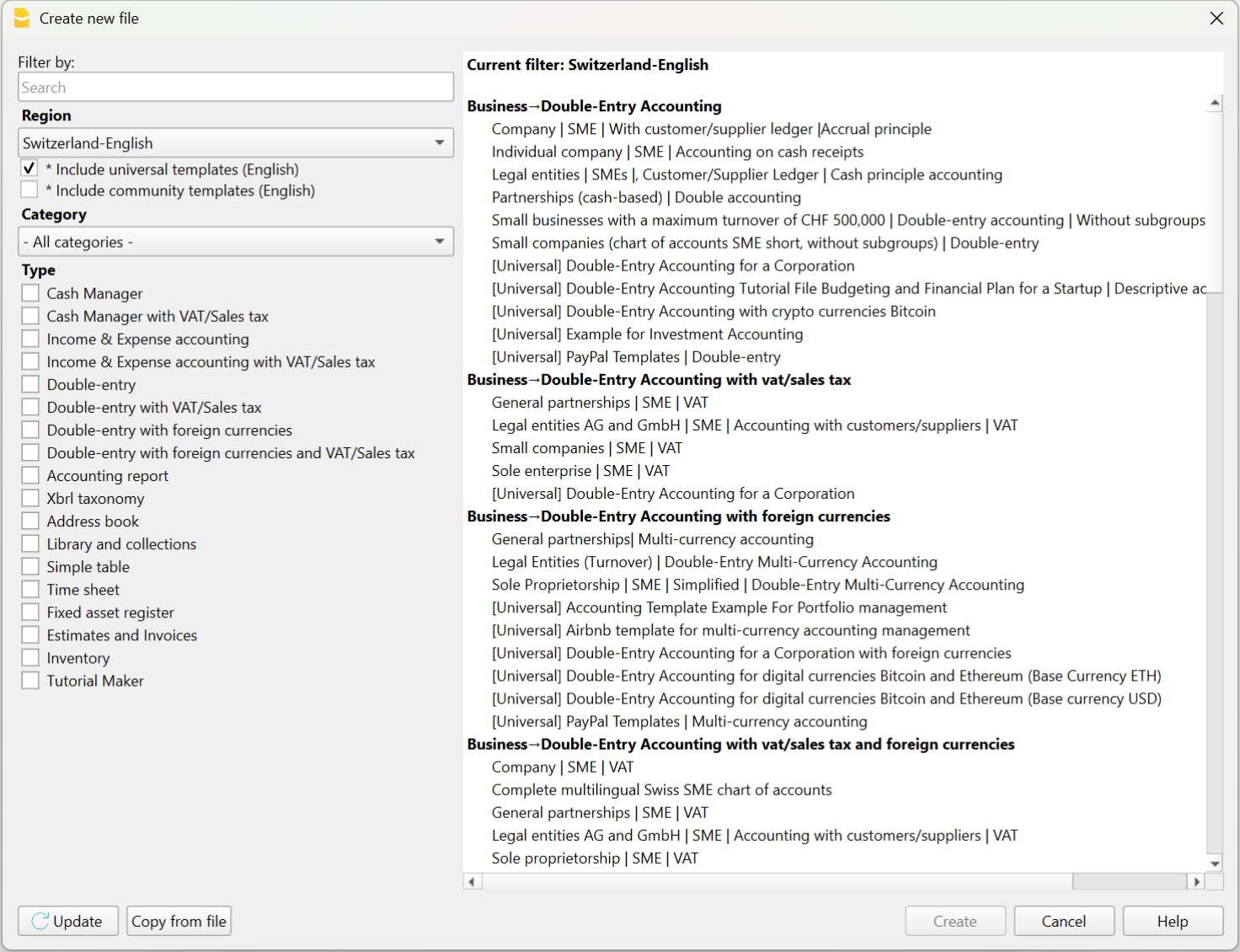
Il periodo contabile e numero di file
Generalmente con Banana Contabilità si crea un file di contabilità per ogni anno contabile, pertanto nei dati base della contabilità, la data inizio e fine corrisponderà all'anno civile o fiscale.
Per una ricostruzione contabile che riguarda più anni, può comunque risultare più facile tenere un file unico con tutte le registrazioni. In questo modo si potranno vedere e modificare direttamente tutte i movimenti. Ai fini della reportistica si sceglierà poi il periodo di reporting.
Tenere dei file separati per più anni può risultare utile, specialmente se vi è una gran mole di dati. Con più file separati più persone possono dividersi il lavoro e ciascuno può lavorare così indipendentmente dagli altri. In questi casi è comunque utile tenere un piano dei conti che è identico, così che si può anche creare un file riassuntivo nel quale sono integrati tutti gli anni contabili.
Impostazione del Piano dei conti
Dopo aver scelto il modello più adatto alle tue esigenze, dovrai personalizzare la tabella Conti, modificando, aggiungendo o rimuovendo conti. L’adattamento del piano dei conti e la modifica dei raggruppamenti possono essere eseguiti in qualsiasi momento.
Puoi creare dei piani dei conti con strutture di raggruppamento che riprendono quella di una contabilità esistente gestita con altri programmi.
Inserimento dei saldi d'apertura
Se stai ricostruendo una contabilità dovrai probabilmente inserire i saldi iniziali utilizzando la colonna “Apertura” nella tabella Conti.
Considera che Banana Contabilità, nella contabilità in partita doppia, visualizza gli importi esattamente seguendo la logica interna dei programmi di contabilità, quindi gli importi in Dare sono in positivo e gli importi in Avere sono in negativo. I saldi di apertura in Avere devono quindi essere inseriti in negativo.
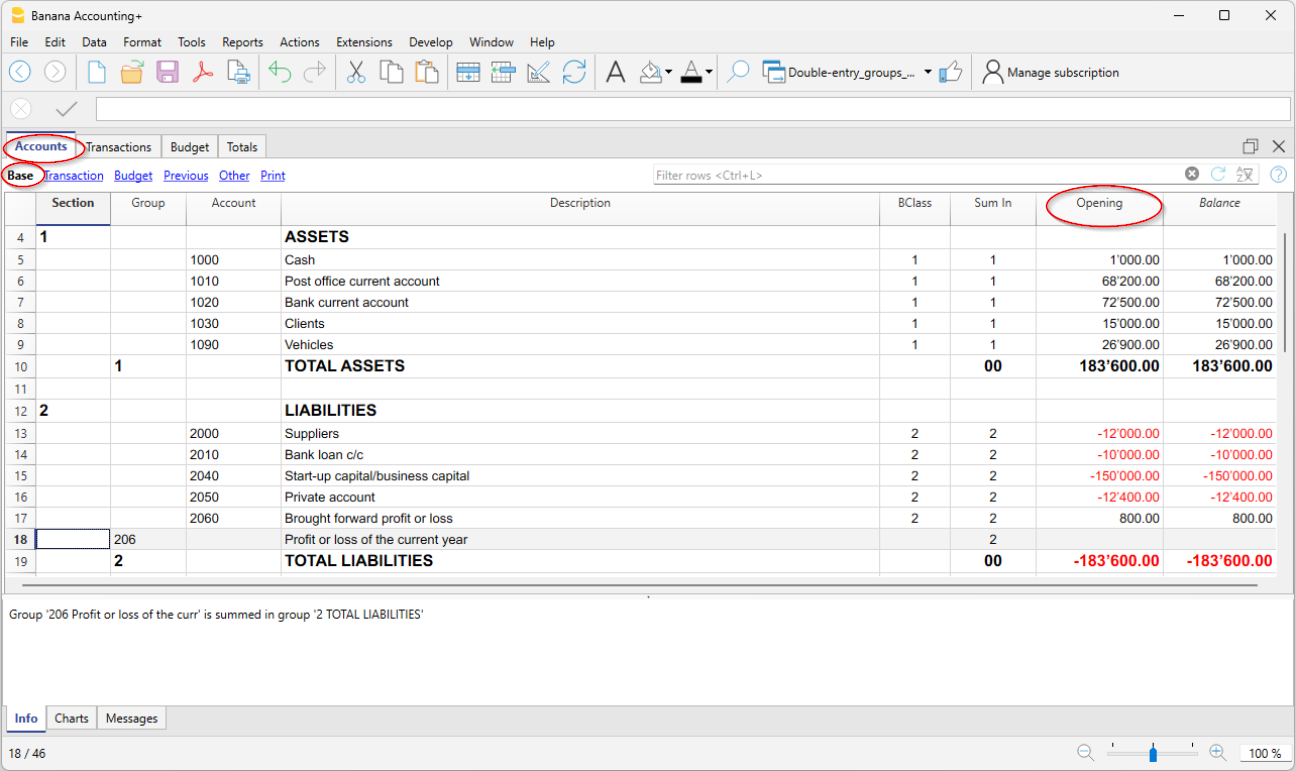
Multi-moneta, Criptocurrency, Gestione titoli e altro
Come accennato in precedenza, Banana Contabilità è uno strumento estremamente modulare. Si possono creare contabilità molto semplici, con solo gli elementi essenziali, ma, quando necessario, è possibile aggiungere un’ampia gamma di funzionalità aggiuntive, tra cui la gestione:
- Gestione Clienti e fornitori.
- Gestione IVA.
- Gestione quantitativi e magazzino integrata in contabilità.
- Contabilità Titoli.
Questa funzionalità è generalmente disponibili sono il software contabili specializzati e con costi molto alti. - Tabelle note.
Puoi integrare direttamente in contabilità informazioni che hai raccolto.
Inserire e importare registrazioni
Una volta impostato il file di contabilità, ti rimane la parte principale del lavoro di ricostruzione finanziaria, ovvero importare o inserire nella tabella Registrazioni i movimenti contabili, competandoli e categorizzandoli:
- Puoi inserirli e modificarli manualmente.
- Nella tabella Registrazioni ricorrenti puoi impostare movimenti che si ripetono.
- Puoi copiare e incollare da Excel o altri programmi.
Vedi Riprendere dati da altri programmi. - Puoi importarli da file CSV o di altro genere.
- Puoi importarli da estratti bancari digitali.
- Ci sono diverse estensioni di importazioni.
- Puoi creare delle Regole di importazione che completano in automatico la contropartita e altri elementi.
In poco tempo la contabilità è fatta! Quando inserisci o importi i movimenti, il programma ti segnala eventuali errori o differenze.
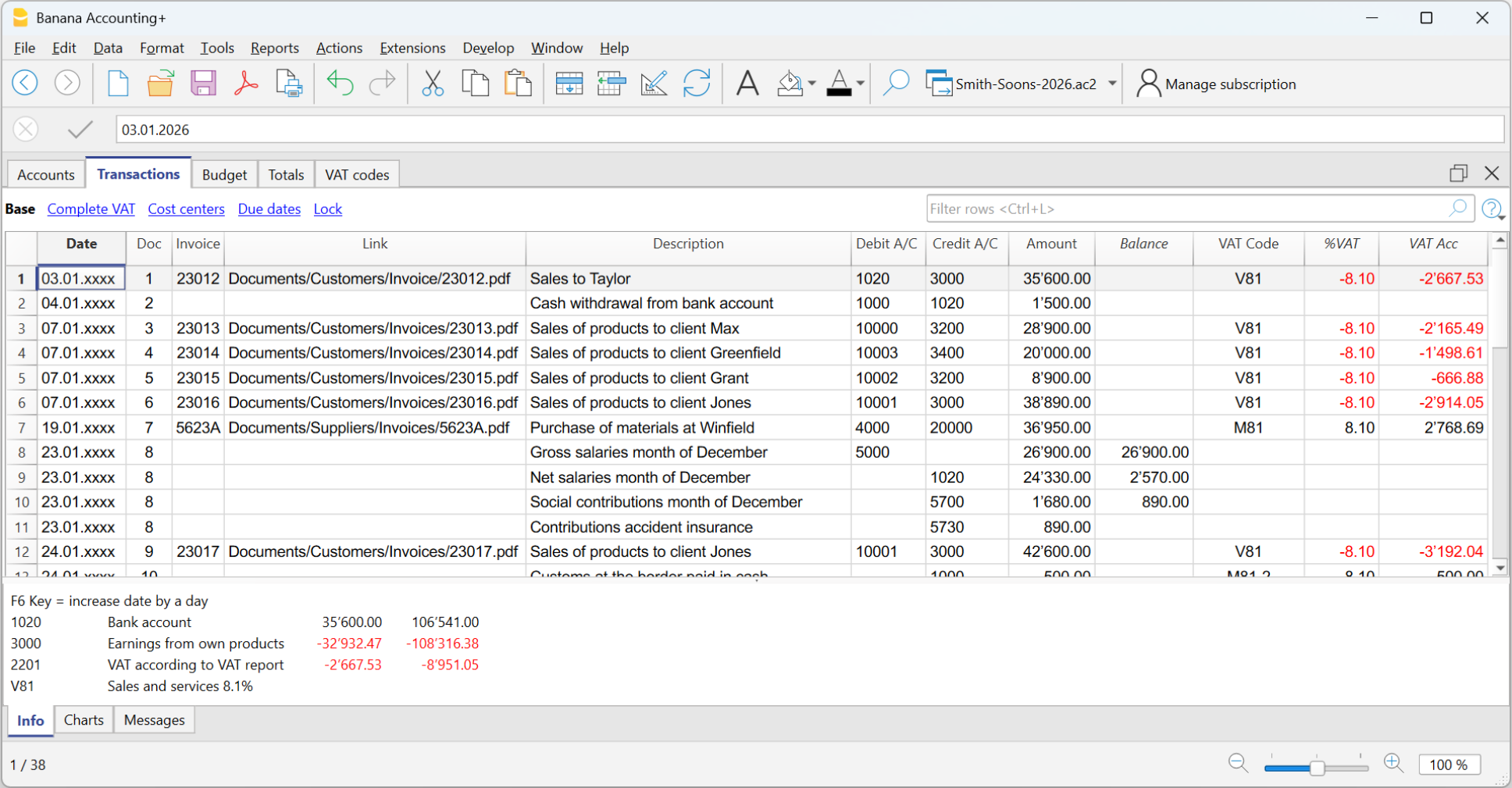
Categorizzazione dei movimenti
Elemento centrale di un'indagine forense è la categorizzazione dei movimenti. Se si sospetta una frode i movimenti leciti verranno registrati sui conti considerati leciti, mentre quelli sospetti su altri conti specifici. Se invece se dovrà ricostruire la contabilità per delle indagini tributarie, si dovrà categorizzare i movimenti in base alle specifiche necessità di rendicontazione.
Il primo livello di categorizzazione offerto da Banana Contabilità è quello relativo ai conti impostati nel piano dei conti. I movimenti bancari verranno quindi registrati sul conto apposito e poi si sceglierà il conto di contropartita. Se un'importo deve essere assegnato a più conti di spesa o entrata, la registrazione dovrà usare più righe, ciascuno con il proprio conto e importo.
Con questa categorizzazione tipica di tutti software contabili si avranno già importanti informazioni relativamente alla situazione patrimoniale (Bilancio) e all'evoluzione finanziaria (Conto Perdite e Profitti). Ovviamente si avrà poi l'estratto conto che mostra tutti i movimenti del conto. Se si necessitano di categorizzare con un maggiore livello di dettaglio si possono creare più conti, per esempio, creare un conto "Benzina", in aggiunto a quello "Spese auto" e modificare le registrazioni di conseguenza.
Banana Contabilità consente però anche di categorizzare contemporaneamente gli importi anche usando altre logiche. Ci sono diversi possibilità.
- Puoi evidenziare e colorare le righe, oppure metterle in grassetto o cambiare la dimensione del carattere.
- Centri di costo e profitto,
Permettono di categorizzare i movimenti logiche diverse da quelle contabili.
Sono certamente quelli più adatti per una ricostruzione contabile, perché sono facilmente utilizzabili e danno una visione immediata di certe situazioni. - Segmenti
Permettono di suddividere l’attività per ambiti, succursali o altro. - Colonne Note e altre predefinite.
Con il comando Menu Dati > Disponi colonne puoi rendere visibili diverse colonne predisposte per inserire altre informazioni, come la data valuta, note, ecc. - Sempre con Menu Dati > Disponi colonne puoi aggiungere nuovi tipi di colonne.
Collegamento ai documenti digitali
Ogni riga di qualsiasi tabella ha una colonna già predisposta dove inserire il collegamento a un documento digitale.
- Collegamenti ai documenti (giustificativi) digitali.
- Con un semplice click puoi visualizzare la fatura o la ricevuta collegata a un movimento.
Se vuoi collegare più documenti, puoi aggiungere altre colonne per collegamenti.

Completamento e categorizzazione automatica
Banana Contabilità mette a disposizione un sistema di regole deterministiche, impostate dal contabile, per categorizzare e completare in automatico i movimenti importati dagli estratti conto bancari. Grazie a queste regole, è possibile processare velocemente un grande volume di operazioni. Le Regole applicate sono sempre visibili nella tabella Registrazioni ricorrenti, dove possono essere stampate e verificate da periti. Rimane comunque una buona prassi controllare sempre le singole schede.
Esistono numerosi programmi che digitalizzano documenti cartacei e che, grazie all’uso dell’intelligenza artificiale, estraggono informazioni, analizzano e categorizzano i contenuti basandosi su logiche probabilistiche. Questi strumenti possono essere molto utili e permettere un notevole risparmio di tempo. Bisogna però considerare che la categorizzazione fondata su logiche probabilistiche non rappresenta una fonte sicura e richiede sempre una verifica puntuale.
Gli strumenti basati sull’AI danno la possibilità di esportare i dati in formato CSV o Excel, così da poterli facilmente importare in Banana Contabilità per poi essere controllati, modificati e completati manualmente.

Verifica e modifiche a mano
Gli strumenti di automazione sono molto utili, ma non possono di certo sostituire il controllo e la verifica dei dati da parte dello specialista. Il fatto di essere simile a Excel, di potere vedere tutti i conti, i movimenti e gli estratti conti e molti report disposti in tabella rende le verifiche molto più facile.
Si possono infatti scorrere i dati Banana Contabilità, selezionare celle e completare o apportare modifiche molto velocemente, grazie anche a delle funzionalità che pochi software di contabilità hanno:
- La funzione Filtro righe temporaneo ti mostra solo le righe che contengono un determinato testo. C’è però anche una sintassi avanzata, che permette ricerche molto più potenti.
Quando il Filtro è attivo, puoi modificare il contenuto dei movimenti, selezionando e copiando e incollando celle esattamente come fai con Excel. - Con l'Ordine temporaneo delle righe
Visualizzi le righe nell’ordine ascendente o discendente di una colonna. Diversamente da Excel, dove il sort è definitivo, con Banana Contabilità puoi togliere l'ordine temporaneo per ritornare alla sequenza originale delle righe. - Cerca e sostituisci.
- Il comando Copia e Incolla.
- Il comando Copia righe che è un anche un copia incolla potenziato, in quanto include anche le intestazioni colonne. Così quando incolli i dati in Excel, hai già le intestazioni per applicare facilmente filtri o creare tabelle pivot.
- La colonna Saldo nella tabella Registrazioni indica se vi è uno sbilancio fra Dare e Avere, dovuto ad errori nella codifica dei conti oppure a registrazioni su più conti che non si compensano.
- I grafici nella finestrra Info che mostrano l'evoluzione di un conto o gruppi nel tempo.
Filtra righe
È certamente una delle funzioni più utili nella ricostruzione contabile, poiché consente di ricercare e modificare rapidamente le operazioni di interesse.
Offre inoltre comandi di filtro avanzati, per esempio per visualizzare solo le righe colorate o le celle che contengono un testo specifico.
Un aspetto molto importante è che, anche quando si applica un filtro o un ordinamento temporaneo, è possibile continuare a utilizzare le funzioni di selezione e copia-incolla. Si possono, per esempio, cercare tutte le righe che contengono un determinato nome e sostituire il conto di tutte le righe in un’unica operazione.
Comando Controlla contabilità
Quando si ricostruisce una contabilità capita spesso che non tutte le operazioni possano essere completate, vengano lasciate in sospeso e che magari si cambi anche in modo importante la struttura del piano dei conti.
Banana Contabilità mette però a disposizione il comando che permette di lavorare con la massima libertà e tranquillitaà.
Che azzera tutti i valori e ricalcola e ricontrolla il piano dei conti e tutte le operazioni come se si stessero inserendo manualmente. Se ci sono operazioni in sospeso, errori o differenze queste vengono nuovamente segnalate.
Revisione e analisi dati
Banana Contabilità permette di analizzare e revisionare facilmente i dati contabili grazie all’impostazione a tabelle, simile a Excel, che consente di visualizzare con immediatezza tutte le informazioni. Inoltre, i dati sono strutturati secondo le regole della contabilità in partita doppia, quindi il programma esegue automaticamente una serie di controlli, segnala eventuali errori e mette a disposizione tutti gli strumenti e i report necessari per l’analisi contabile.
Crea una contabilità con i dati di una contabilità preesistente
Banana Contabilità è un software molto flessibile e modulare, che consente di creare facilmente una nuova contabilità partendo dai dati di una contabilità esistente gestita con un altro programma. Avere tutti i dati della contabilità disponibili in Banana Contabilità può essere molto utile in divesti ambiti e specialmente per indagini nell'ambito del forensic accounting.
Di seguito viene illustrata la tematica e come procedere in modo efficace, fornendo anche rimandi alle informazioni utili per ogni fase.
Perché riprendere i dati in Banana Contabilità
Banana Contabilità visualizza tutti i dati contabili in forma tabellare, permettendo di scorrerli, ricercarli rapidamente e ottenere immediatamente i report contabili. Consente inoltre di modificarli, aggiungendo informazioni o categorizzando i movimenti secondo criteri personalizzati. In molti casi riprendere una contabilità esistente in Banana Contabilità può essere molto utile:
- Si dispongono dei dati contabili, ma il software originale con cui era stata tenuta la contabilità non è più disponibile, oppure riattivarlo risulterebbe troppo complesso o costoso.
- La ricostruzione contabile ha uno scopo limitato e non giustifica la riattivazione dell’intera applicazione.
- Le persone che svolgono l’indagine non possono accedere all’applicativo contabile oppure dispongono di un accesso molto limitato, che restringe le possibilità di analisi.
- L’accesso ai dati contabili in modo strutturato facilita attività di controllo, audit, analisi e permette di estrarre nuovamente informazioni o stampare rendiconti.
- Il software originario è ancora operativo, ma non offre sufficiente flessibilità nelle indagini, né consente di aggiungere facilmente nuove informazioni o riclassificare i dati.
- L’impresa desidera un metodo più flessibile per accedere ai propri dati contabili.
- È necessario conformarsi a un obbligo legale che prevede la disponibilità continua dei dati contabili.
- Si vuole abbandonare l’altro software e utilizzare Banana Contabilità, proseguendo il lavoro già iniziato.
La ripresa dei dati contabili risulta utile anche per indagini finanziarie di forensic accounting, per attività ispettive o di revisione dei conti, oltre che per facilitare analisi e ricerche.
I dati preesistenti
Gli elementi principali di una contabilità sono:
- Informazioni circa la società, periodo contabile e altro.
- Il piano dei conti, con la relativa classificazione.
- I movimenti contabili.
- I giustificativi contabili.
In Banana Contabilità ci si limita a mettere un link che collega la registrazione al documento. - Informazioni supplementari circa gestione IVA, clienti e fornitori, fatture.
Queste informazioni possono essere già disponibili in un formato che può essere trasformato o importato in Banana Contabilità. Se non è il caso si dovrà procedere alla trasfromazione.
Probabimlente non si andrà a riprendere tutti i dati, ma solo quelli che sono necessari per lo scopo che ci si prefissa.
I passi per creare una contabilità e riprendere i dati
Per potere arrivare ad trasferire tutti i dati in Banana Contabilità ci sono dei passi da seguire:
- Creare un nuovo file di contabilità.
Generalmente è utile partire da un modello esistente, configurato in modo simile a quello che sono le proprie necessità. - Impostare i dati base.
Nome della ditta, moneta base, periodo contabile e altro necessario. - Impostare o importare il piano dei conti sulla base di quello esistente.
Si stratta di riprendere nella Tabella Conti il piano dei conti. - Impostare altre informazioni, come per esempio la tabella dei codici IVA.
- Importare i movimenti contabili nella Tabella Registrazioni.
È utile ovviamente automatizzare il più possibile questa operazione.
I dati importati potranno comunque anche essere aggiustati manualmente. - Controllo e verifica.
Si deve controllare che i saldi della contabilità corrispondano a quella originale.
Creazione contabilità e ripresa dati in un passo unico
Se i dati della contabilità sono disponibili in un formato che contiene tutte le informazioni necessarie è possibile creare un'estensione che crea, in base alla struttura dati esistenti, la nuova contabilità e vi traferisce tutti i dati in modo automatico.
Il presupposto è che l'applicativo originale salvi o esporti i dati in un file unico e che vi sia un'estensione di Banana Contabilità predisposto per questo scopo, tipo:
- Audit file for Taxation
- È un formato file XML concepito appositamente per archiviare i dati di una contabilità in modo standard, così che possano essere resi facilmente accessibili alle autorità tributarie, per dei controlli e verifiche
- In certe nazioni, è pure obbligatorio salvare i dati in questo formato per scopi di archiviazione.
- Banana Contabilità ha delle estensioni in grado di leggere in automatico taluni di questi file e ricreare in automatico la contabilità.
- Formati file proprietari
- Ci sono applicativi contabili in grado di salvare tutti i dati della contabilità in un formato proprietario.
Per creare un nuovo file si usa:
- Comando: Menu Strumenti > Crea File da dati esterni
- La programmazione dell'estensione avviene tramite le funzionalità File Creator Extensions.
Ripresa dati in blocco
Il processo di ripresa dei dati viene fatto in due tempi:
- Creazione e impostazione del file di contabilità in modo manuale.
- Importazione dei dati in blocco usando il comando
- Menu Azioni > Importa in Contabilità > Importa file
Questo approccio viene usato per esempio per:
- Italia: Estensione importazione delle fatture scaricate dal cassetto fiscale dell'Agenzia delle entrate.
L'estensione in automatico crea i conti dei clienti e dei fornitori e aggiunge i movimenti contabili.
Le estensioni che usano questo approccio usano la Document Change API di Banana Contabilità che permette di apportare modifiche a più tabelle.
Ripresa dati in più fasi
Il processo di ripresa dei dati viene fatto in diversi tempi:
- Creazione e impostazione del file di contabilità in modo manuale.
- Importazione o impostazione del piano dei conti.
- Importazione o ripressa dei dei movimenti.
L'automazione del processo si concentra sull'importazione die movimenti.
Questo approccio è quello più comunemente usato, anche perché
- Vi sono diverse estensioni già predisposte per l'importazione dei movimenti.
- L'importazione dei dati può essere fatta in modo semi automatico trasferendo prima i dati in Excel e poi copiandoli in Banana Contabilità.
Vedi: Riprendere dati da altri programmi.
The Standard Audit File for Taxation (SAF-T)
Lo Standard Audit File for Taxasion (SAF-T) è un formato che definisce come raccogliere e organizzare tutti i dati contabili più importanti in un formato standard XML. Il SAF-T è una raccomandazione del Comitato per gli Affari Fiscali (CFA) dell’OCSE. Questo formato facilita ai contribuenti la trasmissione dei propri registri elettronici ai revisori fiscali a supporto della dichiarazione dei redditi e semplifica il lavoro dei revisori nell’analisi dei dati contabili.
Importare file SAF-T
Banana Contabilità permette di esportare e importare la contabilità nei diversi SAF-T nazionali, vedi:
Principali utilizzi SAF-T
Attualmente esistono alcuni principali utilizzi dei file SAF-T:
Uso per la revisione.
Ogni revisore o ispettore IVA può richiedere il file in occasione di un controllo. Il software contabile deve quindi essere in grado di generare il file SAF-T su richiesta dei revisori. Il formato SAF-T consente ai revisori un accesso immediato ai dati, permettendo di eseguire verifiche di conformità e controlli sostanziali.Uso per l’archiviazione.
Il formato SAF-T è utilizzato per conservare i dati contabili a fini di archiviazione. I dati restano così disponibili nel tempo in un formato standard. Questo utilizzo è particolarmente importante per le soluzioni in cloud, che rendono i dati accessibili solo finché l’abbonamento è attivo.
Usare il formato SAF-T per l’archiviazione è un modo molto intelligente per avere sempre accesso ai propri dati contabili.
In Norvegia, il SAF-T è il formato standard di archiviazione per le aziende che superano un determinato livello di fatturato.Uso per l’analisi.
I dati contabili possono essere utilizzati per analisi e report che la soluzione contabile in uso non è in grado di offrire.Migrazione dei dati verso altre soluzioni.
Il file SAF-T consente alle aziende che cambiano software di trasferire più facilmente i propri dati contabili verso altre soluzioni.
Per maggiore informazioni vai alla pagine Standard Audit File for Taxation (SAF-T) .
Standard Audit File Reader
How to view the content of a SAF-T file
Follows this simple steps.
- First use
- Install and run the Banana Accounting Insider Preview.
- Menu->Extensions->Manage Extensions install the Import extension for your audit file.
See the list of country specific import extensions.
- View the audit file
- Menu->Tools->Create file from external data.
- Select the audit file you want to import.
- You should have an audit file created with a country specific accounting software.
- Select the correct extension (*.xml or *.*) to show the file on disk.
Banana will create a in memory new accounting file and import all the data. Depending on the size of the audit file, after some time, you will see all the data in the Transactions and Accounting table.
Once the data is converted you can save the file and access the data later at any time without the need to convert.
In order to import all the data you need the Advanced Plan. With the free plan or professional plan only 70 transactions will be imported.
See how the SAF-T Reader work
If you don't have any audit file and you want to see how the SAF-T Reader work, we make available some test file you can experiment with.
- Download a test file
- Install the audit file country specific import extension.
- Proceed as explained above.
Country specific SAF-T file
Each country has their own specification that is usually a derivation of the OECD SAF-T 2.0 standard.
Currently Banana Accounting has import extensions for this SAF-T format:
Other file import
There are also extensions that import data from other country specific file types.
- German DATEV
- Import accounts
- Import transactions
- Electronic invoices Italy
It allows to import customer's invoice from a XML files (Cassetto fiscale).
In order to import the content of this kind of file you should proceed as explained before under import in existing files.
Structure of the accounting data in Banana
In Banana is a flexible accounting software based on the double entry accounting method. The SAF-T reader recreate a complete accounting file. In Banana Accounting the data is contained in tables that are like Excel sheets.
- Accounts table.
It contains the account plan, including:- The general ledger accounts
- The customers and suppliers accounts with address.
- The groups and grouping structure that form the Balance sheet and Profit & Loss statements.
- The opening balance and current balance calculated based on the transactions.
- Transactions table
It contains all the journal movements including the VAT information.
View and analyze the accounting data
Once the SAF-T data is loaded in Banana, you can view the content and use the accounting specific commands. Here are some suggestion on the use the converted accounting data. Kindly let us know if you have any feedback or suggestion on getting the max out of your accounting data.
View the content
- Scroll the Transactions and Accounts tables.
- The Data->Find command let you search for any text.
- The Data->Extract command to filter and sort content.
See graphic trend
- Select the Charts window.
- Select the account or group you are interested in seeing the graphical performance of.

Copy and paste to Excel
- Select the cell of the table you want to copy and paste in Excel.
- Select the rows and use the command Edit->Copy rows and when pasting in Excel you will also have the column header, for simple filtering.
Print or export
- Preview and print the content of the table or any reports.
- Export to pdf, html or any other format.
Accounting reports
The conversion process recreates a complete accounting file. So, you can use all the double entry reporting functionalities, like:
- The Actions->Account card give you the reconstructed card with all the transactions of any account or group.
- Within the Accounts table you have the recalculate balance of each accounts and groups that form the Balance Sheet, Profit & Loss Statement.
- With Reports->Advanced Balance Sheet with groups, you can print and customize the balance sheet and profit and loss statement. You can also have reporting by periods.
- With Reports->Accounting report you get the data in table format, for period or other parameters.
Adding comments or other information
Once you have the SAF-T data in the accounting file you can add other information.
- Make the column Notes visible.
- Use Cost centers columns to group transactions.
- Add any other column you need.
- Add a linked table for further categorisation.
- Mark the lines with colors to quickly retrieve some transactions.
Javascript extraction and reporting
The integrated Javascript interpreter let you create script:
- Select and extract data.
- Use the Banana Accounting API for
- Create any type of reports.
Organizing files of more years
If you have to do analysis on more than one account years it make sense to save the data in the Banana Accounting and connect the file of the previous year. Later you quickly open the files and create reports with data of multiple years.
- Convert the SAF-T to Banana Accounting and save the file.
- Set the file of the previous year.
File->File Properties->Options.
Importing SAF-T In an Existing Banana Accounting File
You can also import the SAF-T in an existing accounting file.
- Open your accounting file.
- Menu->Action->Import
- Import file
- Install and select the import extension for the specific country.
Feedback and contacts
The SAF-T Reader is a new product. We welcome any feedback on how to improve it or to provide extensions that could make auditing and analytics more easy.
Kindly contact our costumer service specifying "audit file" and the country extension you are using. Also briefly indicate your question or suggestion.
Modelli universali business plan
Banana Contabilità ti permette di creare business plan, preventivi economici e pianificazioni finanziarie utilizzando la stessa logica della contabilità. Puoi prevedere costi, ricavi e liquidità e verificare facilmente la sostenibilità economica e finanziaria della tua attività o di un nuovo progetto.
Parti da uno dei modelli universali pronti all’uso, personalizzalo in base alle tue esigenze e sviluppa il tuo business plan in modo semplice, strutturato e professionale:
Scopri anche come funziona il preventivo economico e la pianificazione finanziaria integrata in Banana Contabilità.
Ti potrebbero anche interessare:
Piano della liquidità per freelance e piccole aziende | Cash Manager (Gratuito)
In questo articolo
Piano della liquidità per freelance e piccole aziende | Cash Manager (Gratuito)
Piano della liquidità per freelance e piccole aziende | Cash Manager (Gratuito)
Inizia facilmente a gestire le finanze della tua azienda e ottieni subito il piano della liquidità. Il software, gratuito e simile a Excel, ti permetterà di creare il tuo budget al fine di ridurre i costi, ottimizzare le vendite e naturalmente verificare se avrai soldi a sufficienza per coprire le spese. Non occorre essere uno specialista, se sbagli qualcosa potrai sempre correggerlo.
Apri in Banana WebApp
Prova Banana Contabilità Plus sul tuo browser senza alcuna installazione. Personalizza il modello, inserisci le registrazioni e salva il file sul tuo computer.
Apri il modello in Banana WebApp Apri il tutorial in Banana WebAppDocumentazione del modello
Creare una previsione di liquidità con Banana Contabilità è come crearla con Excel, ma più veloce, più sicuro e completamente gratuito. Grazie al modello con i conti già pronti, inizi subito, devi solo inserire i dati.
Sai in anticipo quanta liquidità hai e per quanto durerà, quando e quali uscite dovrai affrontare e su quali entrate potrai contare. Puoi simulare la riduzione delle spese e vedere quali effetti ha sulla liquidità e la redditività, capire i volumi di vendita futuri e se il capitale sarà sufficiente.
Abbiamo preparato questa guida per aiutarti a fare la previsione di liquidità e risolvere i tuoi problemi finanziari. Se la segui in dettaglio ce la farai, perché puoi sempre modificare e correggere, quindi è facile aggiornare le tue previsioni.
Crea il tuo file
- Crea un nuovo file, partendo da questo modello (Template ID +11046), con uno dei metodi spiegati.
- Con il comando File → Proprietà file imposta il periodo, il nome della ditta e la moneta di base.
- Con il comando File → Salva con nome, salvi il file. È utile indicare nel nome del file, il nome della ditta e l'anno.
Per esempio "ditta-2020.ac2".
Guarda anche Organizzare i file della contabilità in locale, su rete e cloud
Adatta le tabelle conti e categorie
Prima di creare il proprio cash flow devi adattare velocemente il conto e le categorie alle tue esigenze specifiche.
Tabella conti
Nella tabella Conti è presente unicamente il conto Liquidità, che puoi personalizzare cambiandone il nome, la descrizione e il saldo d'apertura.

Tabella categorie
La tabella Categorie contiene le categorie di ricavi, costi e la variazione del capitale. Puoi modificare le categorie aggiungendone di nuove, cambiando il nome, l’ordine ed eliminando quelle che non ti servono. In ogni momento vedi il saldo aggiornato di ogni categoria.

Con le utili sezioni Entrate di Capitale e Uscite di Capitale puoi registrare:
- Immissioni e rimborsi di prestiti
- Immissioni ed esborsi in contanti dei proprietari
- Vendite e acquisti di sostanza fissa
Per sapere in qualsiasi momento a quanto ammonta il cash flow corrente (quando inizierai a inserire le registrazioni), dovrai soltanto guardare il valore nella riga “Variazione netta liquidità”. In questo modo saprai a colpo d’occhio se stai avendo un aumento o una diminuzione e l’ammontare esatto.

Crea la tua previsione di liquidità
L’interessante innovazione di Banana Contabilità è la possibilità di creare previsioni di cash flow per controllare la liquidità e prendere decisioni tempestive per il tuo business.
Per questo motivo ti consigliamo di crea la tua previsione di cash flow. Vai nella tabella Preventivo: questa tabella conterrà tutte le entrate e uscite di liquidità che prevedi di avere durante l’anno.
Per creare la previsione correttamente, segui questi passi:
- Inserisci i ricavi operativi
- Inserisci i costi operativi
- Inserisci le entrate di capitale
- Inserisci le uscite di capitale
Inserisci i ricavi operativi
Inizia ad elencare tutti i ricavi operativi che avrai e il loro ammontare. Le vendite a contanti sono i ricavi principali, ma possono essercene altri a dipendenza del tuo business.
I Ricavi operativi possono includere:
- Vendite in contanti
- Incassi vari in contanti
- Incassi dai crediti di clienti
- Interessi
Per inserire una registrazione nel preventivo devi inserire la data (quando ti aspetti di avere questo ricavo), la data di fine (se necessaria), la ripetizione (quante volte questo ricavo è ripetuto, se settimanalmente, mensilmente o annualmente), la descrizione, l’ammontare nella colonna Entrate e la categoria del ricavo.
Per maggiori informazioni sull'inserimento dei movimenti consulta le pagine:
Nel modello trovi già delle tipiche registrazioni previsionali pronte dove puoi rapidamente inserire soltanto gli importi. Puoi comunque inserire nuove registrazioni, modificarle ed eliminarle.
Per essere più precisi possibile con le stime, guarda ai valori dello scorso anno, arrotonda verso il basso questi valori quando vuoi essere più prudente.
Consigli:
- Affidati solo ai ricavi assicurati
- Raggruppa i ricavi in base alla loro ripetizione (settimanali, mensili, annuali)

Inserisci i costi operativi
Adesso è il momento di elencare tutti i costi operativi. Come hai fatto per i ricavi, anche qui devi stimare le spese dando un’occhiata a quelle dello scorso anno, ma arrotondando i valori verso l’alto quando vuoi essere più prudente. È sempre meglio fare una previsione non precisa all’inizio dell’anno, e assestarla in seguito, invece che avere delle brutte sorprese riguardo alle spese.
I costi operativi possono includere:
- Stipendi
- Oneri sociali
- Affitto
- Assicurazioni
- Pubblicità e Promozione
- Servizi di pubblica utilità
- Viaggi
- Telefono
- Servizi bancari
- Interessi
- …
Consiglio:
- Raggruppa i costi in base alla loro ripetizione (settimanali, mensili, annuali, …)

Inserisci le entrate e le uscite di capitale
Questa sezione è molto utile per avere un cash flow netto e non solamente uno operativo. Devi inserire i movimenti stimati di capitale in entrata e in uscita, gli investimenti e i disinvestimenti di sostanza fissa.
Il capitale in entrata può includere:
- Immissioni di prestiti
- Immissione di contanti dai proprietari
- Vendita di sostanza fissa
Il capitale in uscita può includere:
- Rimborso di prestiti
- Esborso di contanti per i proprietari
- Acquisto di sostanza fissa

Controlla la tua previsione di liquidità
È importante sapere subito se la vostra attività, grazie alle vostre stime, genera o meno un flusso di cassa positivo. Sei curioso, vero? La generazione del report di previsione ti darà la risposta!
Per fare questo controllo è molto semplice: basta andare su Report → Rendiconto abbellito con gruppi, e dalla lista che appare scegliere il report Previsionale annuale. Premere OK per visualizzare il report di previsione.
Uno degli obiettivi di qualsiasi attività è sicuramente quello di avere un flusso di cassa positivo, perché solo questo permette di sopravvivere, o meglio di pagare i fornitori, rimborsare i debiti, ... Controllate la voce Variazione netta liquidità (in fondo al report) e assicuratevi di avere un risultato positivo (Afflusso). Se è così, potete essere contenti, perché state gestendo bene la vostra attività!
D'altra parte, se avete un flusso di cassa netto negativo (Deflusso), significa che purtroppo la vostra azienda ha difficoltà a gestire la liquidità. Quello che dovete fare in questo caso è prima di tutto ricontrollare bene sia le vostre entrate che le vostre spese stimate, se ci sono degli aggiustamenti da fare o degli errori da correggere, che migliorano il cash flow. Se avete ancora un flusso di cassa negativo, dovete pensare alle azioni da intraprendere per migliorare la gestione della liquidità a partire dal prossimo anno o quando inizia il periodo di previsione. Molto probabilmente dovrete cercare di ridurre le spese operative.

Oltre alla previsione annuale, sempre in Rendiconto → Rendiconto abbellito con gruppi, per avere un controllo ancora più dettagliato sull'andamento della liquidità (ad esempio come si comporta durante l'anno), è possibile scegliere report mensili, trimestrali o quadriennali, oppure creare uno personalizzato.


Inserisci le registrazioni
Con la previsione del cash flow sotto controllo, è possibile iniziare a registrare i vari movimenti di liquidità attuale e confrontarle di volta in volta con i valori stimati.
Inserisci le registrazioni della liquidità
Le registrazioni giornaliere devono essere inserite nella tabella Registrazioni. La procedura per queste registrazioni è la stessa che avete fatto per la previsione nella tabella del budget (l'unica differenza è che non avete la colonna di ripetizione). Nella tabella ci sono anche alcuni esempi che potete cancellare e modificare.

Controlla i movimenti con le schede conto
Quando inserisci mano mano le registrazioni, potrebbe essere utile verificare come si è evoluto nel tempo il conto della liquidità o una particolare categoria di spesa. A tal fine è possibile visualizzare la rispettiva Scheda Conto/Categoria.
Ad esempio, selezionando la carta del conto Liquidità avrai un riepilogo di tutti i suoi movimenti. Cliccando anche sull'opzione Grafici (in basso), si ha una visione ancora più immediata dell'andamento del conto.
Consiglio: Controlla il tuo conto Liquidità almeno una volta al mese per vedere immediatamente come sta evolvendo e fai il paragone con i mesi passati.

Controlla la differenza tra saldo effettivo e preventivo
Per un maggiore controllo sui tuoi rendimenti, puoi andare nella tabella dei conti o delle categorie, selezionare la vista Preventivo e guardare la colonna Diff.Preventivo, che mostra la differenza tra i saldi reali e i valori che avevi preventivato. In questo modo avrai un ulteriore indicatore per capire se stai seguendo bene il budget e per prendere decisioni migliori.

Confronta la previsione con il rendiconto
Durante l'anno è possibile confrontare in qualsiasi momento la propria situazione attuale con le previsioni, per capire se e dove stai spendendo di più, al fine di prendere decisioni in anticipo. Alla fine dell'anno puoi fare il confronto finale tra il report effettivo e la previsione per vedere se hai raggiunto il cash flow netto previsto.
Crea il report di controllo dal menu Rendiconto → Bilancio abbellito con gruppi → Report annuale e confronto previsione.

Se desideri avere una visione più precisa e mirata, è possibile creare report con suddivisione mensile, che includono anche la differenza tra il saldo e il valore stimato di ogni mese. In questo modo avrai una panoramica dei mesi in cui hai avuto più difficoltà di liquidità e di quelli in cui hai guadagnato di più.

Sei arrivato alla fine dell'anno, quindi ora dovrai ripianificare il prossimo creando una nuova previsione della liquidità, esattamente come hai fatto finora. Non fermarti, solo così vedrai la tua liquidità migliorare sempre di più!
Anteprima modello
Cash Flow Ditta XX
| Gruppo | Conto | Descrizione | Somma in |
|---|---|---|---|
| Liquidità | Disponibilità Cassa e Banca | ||
| Gruppo | Categoria | Descrizione | Somma in |
|---|---|---|---|
| CASH FLOW | |||
| RICAVI | 4 | ||
| Vendite | Vendite in contanti | 4 | |
| Incassi vari | Incassi vari in contanti | 4 | |
| Ricavi interessi | Ricavi da interessi | 4 | |
| Rimborso tasse | Rimborsi delle tasse | 4 | |
| 4 | TOTALE RICAVI | 0 | |
| COSTI | 3 | ||
| Costi prodotto | Costi diretti del prodotto/servizio | 3 | |
| Stipendi | Stipendi costi diretti | 3 | |
| Oneri sociali | Oneri sociali | 3 | |
| Forniture | Forniture | 3 | |
| Pubblicità | Pubblicità e promozione | 3 | |
| Automobile | Automobile/Trasporto | 3 | |
| Spese bancarie | Spese per servizi bancari | 3 | |
| Licenze | Licenze e permessi per il business | 3 | |
| Beneficenza | Contributi per beneficenza | 3 | |
| Computer | Computer e internet | 3 | |
| Formazione | Formazione continua | 3 | |
| Abbonamenti | Abbonamenti e quote | 3 | |
| Assicurazione | Assicurazione | 3 | |
| Pasti | Pasti e intrattenimento | 3 | |
| Commissioni | Commissioni del commerciante | 3 | |
| Materiale ufficio | Materiale ufficio | 3 | |
| Spese postali | Spese per servizi postali | 3 | |
| Stampa | Spese per stampa e riproduzioni | 3 | |
| Spese legali | Servizi legali e professionali | 3 | |
| Affitto | Costi affitto | 3 | |
| Subappalti | Subappalti | 3 | |
| Telefono | Telefono | 3 | |
| Viaggi | Viaggi | 3 | |
| Utilità | Servizi di pubblica utilità | 3 | |
| Sito internet | Gestione sito internet | 3 | |
| Altri costi | Altri costi | 3 | |
| Costi interessi | Costi interessi | 3 | |
| Costi tasse | Costi tasse | 3 | |
| 3 | TOTALE COSTI | 0 | |
| 0 | RISULTATO OPERATIVO | 00 | |
| ENTRATE DI CAPITALE | 6 | ||
| Immissioni prestiti | Immissioni prestiti | 6 | |
| Immissione proprietari | Immissione di contanti da parte dei proprietari | 6 | |
| Vendite sostanza fissa | Vendite di sostanza fissa | 6 | |
| 6 | TOTALE ENTRATE DI CAPITALE | 5-6 | |
| USCITE DI CAPITALE | 5 | ||
| Rimborso prestiti | Rimborso prestiti | 5 | |
| Prelevamenti proprietari | Prelevamenti in contanti da parte dei proprietari | 5 | |
| Acquisto sostanza fissa | Acquisto di sostanza fissa | 5 | |
| 5 | TOTALE USCITE DI CAPITALE | 5-6 | |
| 5-6 | VARIAZIONE CAPITALE | 00 | |
| 00 | VARIAZIONE NETTA LIQUIDITÀ - Afflusso(+) Deflusso(-) | ||
Modello Previsioni finanziarie per Startup - Metodo Entrate e Uscite
In questo articolo
Modello Previsioni finanziarie per Startup - Metodo Entrate e Uscite
Modello Previsioni finanziarie per Startup - Metodo Entrate e Uscite
Impara a creare il piano finanziario per il business plan di una startup. Inserisci gli investimenti, le previsioni di spesa ed entrata e vedi l'evoluzione delle vendite, dell'utile e della liquidità. Non si richiedono particolari conoscenze contabili, perché usa la contabilità entrate e uscite.
Apri in Banana WebApp
Prova Banana Contabilità Plus sul tuo browser senza alcuna installazione. Personalizza il modello, inserisci le registrazioni e salva il file sul tuo computer.
Apri il tutorial in Banana WebAppDocumentazione del modello
Nota: Per questo modello di business plan è stata presa come esempio la gestione di un bar o ristorante, siccome è un'attività che tutte le persone conoscono ed è quindi ideale per capire il funzionamento di Banana Contabilità. Ovviamente il modello può essere usato anche per altri tipi di attività (Startup) delle quali si vuole fare una pianificazione finanziaria e della liquidità.
Piano finanziario e della liquidità del Ristorante Luca
Qui di seguito si spiega come viene impostato un piano finanziario, relativo a una nuova attività imprenditoriale, secondo il modello contabilità entrate e uscite.
Vedi anche la presentazione delle funzionalità di Pianificazione finanziaria.
Luca ha intenzione di aprire nel 2022 un bar ristorante e prepara un piano finanziario e della liquidità, con tutti i dettagli necessari.
- Il finanziamento avviene con mezzi propri e con un prestito di terzi.
- Il mese di gennaio 2022, prende in affitto i locali, arreda il bar e comincia l'attività.
- Il periodo di pianificazione è dal gennaio 2022 a dicembre 2022.
Inserendo i dettagli delle diverse spese ed entrate potrai ottenere la stampa del Bilancio (liquidità e altro) e dei Ricavi e Costi, con l'evoluzione finanziaria nell'anno, suddivisa per trimestri o altra suddivisione per periodo.
In particolare, dall'evoluzione del conto bancario puoi vedere se la liquidità sarà sufficiente.

Apri il file d'esempio
Scarica questo modello e aprilo in Banana Contabilità (per maggiori informazioni vedi la pagina Prova il modello).
Una volta aperto il file, inserisci nella tabella Preventivo le indicazioni circa le entrate e le uscite che prevedi per la tua attività e avrai immediatamente i il piano finanziario e della liquidità.
Le proprietà file
Nel Menu File->Proprietà file (dati base) imposti i dati generali.
La data di apertura è il 1 gennaio 2022 e quella di chiusura il 31 dicembre 2022.
Questo è anche il periodo di calcolo che viene usato per la colonna Totale nel preventivo.

Il piano dei conti
È un esempio volto a spiegare il funzionamento delle previsioni.
- Il piano dei conti è semplificato al massimo.
- Come conti sono stati usati dei nomi per rendere più facilie la spiegazione.
- Apertura. L'attività inizia da zero quindi non vi sono saldi iniziali.
- Preventivo. È il preventivo complessivo alla fine del periodo contabile.
Come si vede si ha il Bilancio e il Conto Economico alla fine dell'anno di previsione.
Se l'attività non è troppo complessa si può modificare questo piano dei conti.
Se si ha un piano dei conti più strutturato, è meglio partire da uno dei tanti modelli a disposizione e aggiungere la tabella Preventivo.
La tabella Conti
Nella tabella Conti si inseriscono i conti patrimoniali (Attivi e Passivi)

Tabella Categoria
Nella tabella Categorie si impostano le voci di spesa e di entrata.
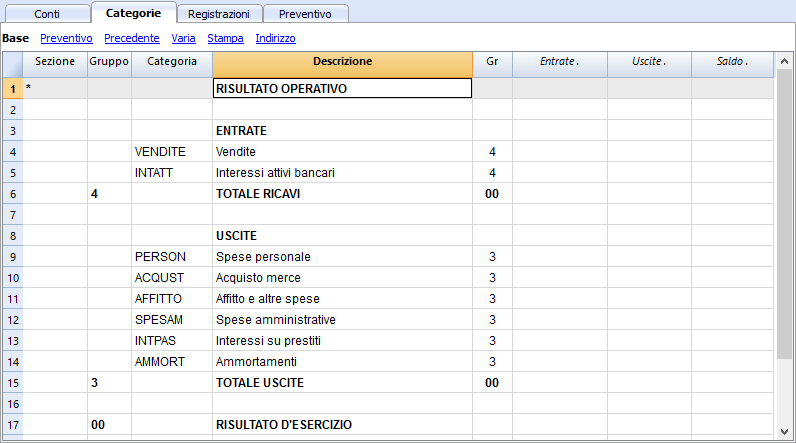
La tabella Preventivo
La tabella Preventivo (vedi anche spiegazione relativa alle colonne) è quella dove vengono inserite le registrazioni relative alla pianificazione.
Il piano finanziario si prepara inserendo nella tabella Preventivo delle registrazioni di previsione, che in questo caso usano il metodo di entrate e uscite.
La ripetizione
Le operazioni possono essere di due tipi:
- Uniche, cioè avvengono a una certa data.
- Si ripetono con una determinata frequenza. In questo caso si inseriscono solo la priva volta che accadono, indicando anche un codice di ripetizione.
La tabella Preventivo offre delle colonne aggiuntive che facilitano di molto la preparazione del piano finanziario.
- Ripetizione.
Per esempio se si indica "M" = Mensile, è come se si inserisse la registrazione per tutti i mesi successivi.
Se non è indicata alcuna ripetizione, l'operazione sarà eseguita una sola volta. - Fine (Data).
Usata in combinazione con la ripetizione e indica l'ultima data in cui l'operazione sarà ripetuta. - Totale.
L'importo complessivo registrato nell'anno corrente.

Indicare la ripetizione è utile per tre motivi:
- La pianificazione è molto veloce, perché i movimenti ricorrenti, come affitto, spese bancari, stipendi e altro si possono inserire con una sola riga di registrazione.
L'utente indica l'operazione la prima volta, successivamente è il programma a ripeterla in automatico. - Il programma è in grado di creare proiezioni finanziarie per più anni. Gli stessi report
- Si indicano come ripetive non solo le operazioni che si ripetono ogni mese o trimestre, ma anche quelle che si ripetono annualmente. Si indica come ripetizione "Y" tutte le operazioni che si ripetono ogni anno.
- Ammortamenti e altre operazioni di chiusura di fine anno.
- Altri importi che si ripetono regolarmente ogni anno.
- Si indicano come ripetive non solo le operazioni che si ripetono ogni mese o trimestre, ma anche quelle che si ripetono annualmente. Si indica come ripetizione "Y" tutte le operazioni che si ripetono ogni anno.
- La ripetizione può essere abbinata a una formula per creare una progessione.
Previsione delle vendite
A seconda del tipo di attività si sceglierà il modo più adeguato per specificare i ricavi.
I ricavi e gli acquisti merci sono stati inserirti qui di seguito come degli importi mensili, considerando che vi sono delle variazioni mensili importanti.
Potrebbe essere più opportuno creare dei dettagli separando la cifra d'affari per bibite o per la cucina e usare le colonne quantità e importo per indicare il numero di pasti e il ricavo per ciascuno.
Le registrazioni di Preventivo
Il numero indicato nella colonna "Doc" serve come riferimento per le spiegazioni.
Registrazioni mese di gennaio
Si tratta di registrazioni totalmente simili a quelli della tabella regisrazioni, perché non hanno alcuna ripetizione.
È il primo mese d'attività del Bar e ci sono i versamenti del capitale, il pagamento del mobilio e l'accensione di un prestito.
Le registrazioni che seguono, come l'affitto di gennaio, non sono state inserite come registrazioni ripetitive, semplicemente per mostrare delle registrazioni semplici senza ripetizione alcuna.
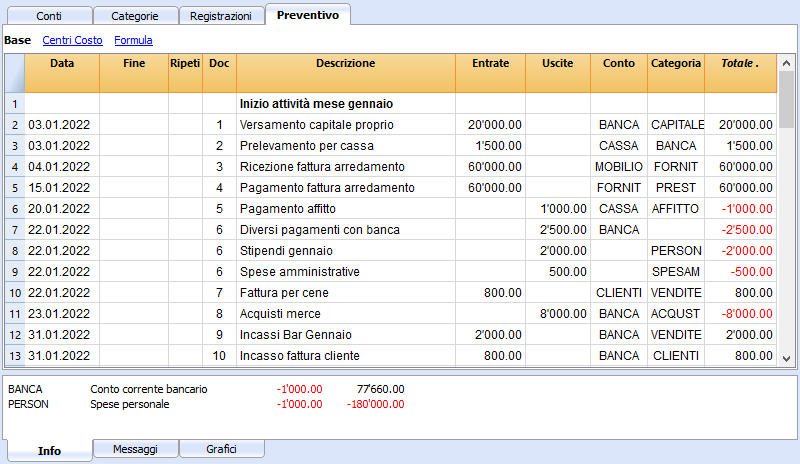
Registrazioni ripetitive mese di febbraio
Nel mese di febbraio inseriamo le registrazioni che si ripeteranno mensilmente.
- L'affitto da gennaio a giugno è di 1'000, da luglio è di 1'200 al mese.
- Doc 5:
Il primo affitto è stato versato con la cassa. Probabilmente ci sarebbe anche il versamento di una garanzia. - Doc. 50:
Viene preventivato l'affitto di 1'000 da febbraio a giugno.- il 2 febbraio viene pagato l'affito con la banca.
Nei mesi successivi, il giorno 2 del mese figurerà il pagamento dell'affitto. - la Data fine è il 30 giugno.
L'ultimo affitto di 1'000 sarà al 2 di giugno. - La ripetizione nella colonna Ripeti è M = mensile
- Totale 5'000 (5 x 1'000) calcolato in automatico, l'importo complessivo per questa registrazione durante il periodo.
- il 2 febbraio viene pagato l'affito con la banca.
- Doc 51:
Viene preventivato l'affitto da luglio in poi.- Data 2 luglio.
Nei mesi successivi il giorno 2 del mese figurerà il pagamento dell'affitto di 1'200. - Fine
Non è indicata alcuna data quindi questa spesa si ripeterà per tutti i mesi e anni successivi. - Ripeti. M = mensile.
- Totale 7'200 (6 x 1'200) calcolato in automatico.
I sei mesi d'affitto da luglio a dicembre.
- Data 2 luglio.
- Doc 5:
- Doc. 52.
Il leasing per la cassa registratrice.- Data è il 10 di febbraio.
- Fine è il 31 gennaio 2025. Quando termina l'ultima rata del leasing.
- Ripeti è M = ogni mese
L'operazione verrà ripetuta ogni mese successivo e l'ultima volta a gennaio 2025. - Conto la banca.
- Categorie le spese amministrative.
- Importo 200.00 la rata mensile del leasing.
- Totale 5'500 (500 x 11 mesi)
- Doc. 53.
Il versamento per il riscatto del leasing.
È un'operazione del 2025, ma la inseriamo qui perché é legata al leasing mensile.- Data è il 10 di febbraio 2025.
- Conto la banca.
- Categorie le spese amministrative
- Importo 400.00 l'importo del riscatto.
- Totale vuoto perché nell'anno corrente non c'é alcuna spesa.
- Doc. 54:
Stipendi mensili.- Data: 25 febbraio.
- Ripeti è M = mensile
L'operazione verrà ripetuta ogni 25 del mese a venire. - Totale 55'000 (5 x 11 mesi).
- Doc. 55.
Spese amministrative (giustamente questa voce sarebbe da dettagliare in telefono, e tutto quanto è necessario).- Data è il 28 di febbraio.
- Ripeti è ME = Fine mese (Month End).
L'operazione verrà ripetuta ogni mese successivo all'ultimo giorno del mese.
In marzo sarà il 31, aprile il 30 e via di seguito. - Importo 300.00
- Totale 3'300 (300 x 11 mesi)
Previsione ricavi e acquisti di merce
I ricavi e gli acquisti merci sono stati inserirti qui di seguito come degli importi mensili, considerando che vi sono delle variazioni mensili importanti.
Per il mese di febbraio non abbiamo indicato una ripetizione in quanto nell'anno successivo prevediamo una cifra maggiore e quindi indicheremo in seguito.
Per i mesi a partire da marzo pensiamo che la cifra d'affari sia anche significativa per gli anni a venire.

La previsione dei ricavi e dei costi della merce viene calcolata mensilmente.
- Doc 101
Indichiamo gli incassi di febbraio- Data: 20 febbraio
Gli incassi avvengono in tutti i giorni del mese. Indichiamo una data verso metà mese per rendere più approssimato il piano della liquidità. - Ripeti: vuoto (nessuna ripetizione)
L'anno successivo prevediamo che la cifra d'affari sarà più alta, pertanto faremo una registrazione nel prossimo anno. - Conto BANCA facciamo figurare l'incasso direttamente in banca.
- Categorie VENDITE la provenienza è la categoria vendite.
- Importo: 10'000.00.
- Totale 10'000.00 la prossima operazione cade nell'anno prossimo, quindi per quest'anno viene considerato solo l'importo una volta sola.
- Data: 20 febbraio
- Doc 102
Indichiamo i costi mensili della merce, come il 20% delle vendite mensili- Data 21 febbraio. Il giorno dopo la registrazione delle vendite.
- Ripeti vuoto (nessuna ripetizione)
L'operazione sarà ripetuta il 21 di ogni mese successivo.
Quindi per ogni mese, gli acquisti verranno calcolati in percentuale del movimento del conto vendite. - Conto BANCA il pagamento dei costi della merce avviene tramite la banca.
- Categorie ACQUISTI i costi della merce sono registrati nella categoria acquisti.
- Doc 103
Sono due righe, che sono simili alla 101 e 102, ma per il mese di marzo.- Ripeti Y ogni anno. La cifra d'affari e i costi per il mese di marzo anche per gli anni successivi.
- Doc 104 fino a Doc 112
Sempre al 20 del mese sono indicate le vendite previste per i diversi mesi dell'anno.
Ricavi anno successivo
Qui vogliamo far vedere che si possono indicare anche operazioni per gli anni successivi.
Questi dati saranno usati per fare il preventivo degli anni futuri.
La colonna Totale rimane vuota, perché si tratta di valori fuori dal periodo contabile, per cui non sono indicati nella colonna Totale che invece si riferisce al periodo corrente.

- Doc 151
Registrazioni simili a quelle dell'anno precedente- Data 20 gennaio
- Ripeti Y = annuale
Per tutti gli anni successivi ci sarà questa ripetizione. - Totale vuoto (calcolato automaticamente).
Questa operazione è fuori dall'anno della contabilità, quindi per quest'anno non ci sono importi.
Fine trimestre
Qui indichiamo alcune registrazioni tipiche che si ripetono a fine trimestre.

- Doc 70
Facciamo un esempio dove vengono usate le colonne quantità e prezzo.- Data 31 marzo.
- Ripeti 3ME tre mesi alla fine del mese (3 Month End).
- Categoria SPESEAM Spese amministrative.
- Importo 150 (Calcolato automaticamente) moltiplicando la quantità per il prezzo unitario.
- Totale 600 (Calcolato automaticamente) i 150 trimestrali fino alla fine dell'anno.
- Doc 71
Interessi sul prestito che dobbiamo versare trimestralmente.- Data 31 marzo
- Ripeti 3ME tre mesi alla fine del mese (3 Month End).
- Conto PREST gli interessi vanno ad aumentare il prestito.
- Categoria INTPAS la categoria interessi passivi
- Importo sono gli interessi per questo trimestre.
- Totale sono gli interessi per l'anno corrente.
- Doc 72
Gli interessi maturati sul conto prestiti, vengono pagati con la Banca.- Data 31 marzo
- Ripeti 3ME tre mesi alla fine del mese (3 Month End).
- Conto PREST il conto interessi passivi.
- Categoria BANCA il conto usato per pagare gli interessi.
- Formula "interesse" il contenuto della variabile interesse (valore salvato nell'operazione Doc 71.
- Importo il risultato della formula, ovvero gli interessi per questo trimestre.
- Totale sono gli interessi per l'anno corrente.
- Doc 73
Interessi attivi maturati sul conto corrente bancario.- Data 31 marzo
- Ripeti 3ME tre mesi alla fine del mese (3 Month End).
- Conto BANCA il conto bancario.
- Categoria INTATT gli interessi attivi.
- Importo sono gli interessi attivi per questo trimestre.
- Totale sono gli interessi attivi per l'anno corrente.
Fine Anno
A fine anno ci sono delle operazioni. Qui usiamo il Ripeti "Y" in modo che queste operazioni saranno eseguite anche per gli anni successivi.

- Doc 200
Attribuiamo al personale una commissione dell'1% sulle vendite dell'anno- Data 31 dicembre
- Ripeti Y anno sarà ripetuta ogni anno.
- Conto BANCA
- Categoria PERSON il conto costi del personale
- Importo è la commissione che versiamo al personale di vendita.
- Totale uguale all'importo.
- Doc 201
Rimborsiamo il 10'% del prestito che è ancora aperto.- Data 31 dicembre.
- Ripeti Y anno sarà ripetuta ogni anno.
- Conto PREST il conto prestiti (rimborso prestito)
- Categoria BANCA i fondi per rimborsare il prestito provengono dalla banca.
- Importo 6'0000 corrisponde al 10% del prestito attuale.
- Totale uguale all'importo.
- Doc 202
Con questa operazione ammortizziamo il mobilio. - Doc 203
Con questa operazione assestiamo l'inventario.
Non è ripetitiva perché l'assestamento dovrebbe essere fatto sulla base dei valori d'inventario.
Piani finanziari
I piani finanziari sono dei resoconti contabili che hanno le seguenti caratteristiche:
- Nel periodo di calcolo è indicata una data futura.
- Vengono visualizzati i valori calcolati per il "Preventivo".
Personalizzazioni
Abbiamo usato il comando crea nuove personalizzazioni per avere delle stampe con i parametri di stampa già preimpostati del Bilancio abbellito con gruppi.
Allo stesso modo puoi preimpostare le stampe che desideri.
Se si apprende come funzionano le personalizzazioni, poi si potranno usare per creare stampe personalizzate diverse o adattate ai propri scopi.
Rendiconto nella tabella conti
Nella tabella Conti, vista Preventivo si hanno gli importi aggiornati del preventivo.
Piano finanziario e delle liquidità del primo anno
Con il Comando
- Report →Previsione trimestrale 1. anno vediamo l'evoluzione durante il primo anno.
Si visualizza la personalizzazione impostata per
- Suddivisione per Periodo → Trimestre.
Queste due stampe consentono di vedere:
- La previsione economica (Costi e Ricavi) e finanziaria dell'anno corrente.
- L'evoluzione della liquidità. Si vede nel dettaglio l'evoluzione del Conto corrente bancario.
Modificando o creando una nuova personalizzazione si può avere la suddivisione per mese.
Per mese

Previsione finanziaria e della liquidità su 4 anni
Con il Comando
- Report→ Previsione 4 anni
Si visualizza la personalizzazione predefinita con:
- Periodo dal 1.1.2022 al 31.12.2025.
Nel report è possibile indicare un periodo diverso da quello della contabilità.
Il programma quindi proietta i dati per il periodo indicato. - Suddivisione per Anno.

Scheda Conto
Nella tabella Preventivo, visualizzando la scheda "BANCA" si ottiene la scheda del conto preventivo della banca, con tutti i movimenti di previsione.

Anteprima modello
Bar Luca's
Divisa Base: .
Contabilità entrate / uscite
| Gruppo | Conto | Descrizione | Somma in | Gr1 |
|---|---|---|---|---|
| PATRIMONIO | ||||
| CASSA | Cassa | 1 | ||
| BANCA | Conto corrente bancario | 1 | ||
| CLIENTI | Conto clienti | 1 | ||
| MOBILIO | Mobilio | 1 | ||
| INVENT | Inventario merci | 1 | ||
| FORNIT | Fornitori | 1 | ||
| IVA | IVA | 1 | ||
| PREST | Prestito | 1 | ||
| CAPITALE | Capitale proprio | 1 | ||
| 1 | Totale patrimonio | |||
| Gruppo | Categoria | Descrizione | Somma in | Gr1 |
|---|---|---|---|---|
| RISULTATO OPERATIVO | ||||
| ENTRATE | ||||
| VENDITE | Vendite | 4 | ||
| INTATT | Interessi attivi bancari | 4 | ||
| 4 | TOTALE RICAVI | 00 | 1 | |
| USCITE | ||||
| PERSON | Spese personale | 3 | ||
| ACQUST | Acquisto merce | 3 | ||
| AFFITTO | Affitto e altre spese | 3 | ||
| SPESAM | Spese amministrative | 3 | ||
| INTPAS | Interessi su prestiti | 3 | ||
| AMMORT | Ammortamenti | 3 | ||
| 3 | TOTALE USCITE | 00 | 1 | |
| 00 | RISULTATO D'ESERCIZIO | 1 | ||
Business plan e pianificazione finanziaria di una Startup (Metodo partita doppia)
In questo articolo
Business plan e pianificazione finanziaria di una Startup (Metodo partita doppia)
Business plan e pianificazione finanziaria di una Startup (Metodo partita doppia)
Impara a creare un piano finanziario di una startup. Inserisci gli investimenti, le previsioni di spesa ed entrata e vedi l'evoluzione delle vendite, dell'utile e della liquidità. Basato sul metodo della contabilità doppia, ideale per contabili.
Apri in Banana WebApp
Prova Banana Contabilità Plus sul tuo browser senza alcuna installazione. Personalizza il modello, inserisci le registrazioni e salva il file sul tuo computer.
Apri il modello in Banana WebAppDocumentazione del modello
Nota: Per questo modello di business plan è stata presa come esempio la gestione di un bar o ristorante, siccome è un'attività che tutte le persone conoscono ed è quindi ideale per capire il funzionamento di Banana Contabilità. Ovviamente il modello può essere usato anche per altri tipi di attività (Startup) delle quali si vuole fare una pianificazione finanziaria e della liquidità.
Pianifica l'attività della tua nuova ditta
Se stai pensado di avviare una nuova attività, se stai allestendo un business plan, è importante preparare un piano della liquidità. Specialmente all'inizio dell'attività, è facile trovarsi in difficoltà finanziarie.
Banana Contabilità ti offre la possibilità di allestire e tenere a giorno in modo facile dei piani finanziari e della liquidità molto accurati.
Banana Contabilità ti permette di inserire dei movimenti contabili relativi agli anni futuri per allestire una contabilità previsionale. Inserendo le previsioni di spesa e di entrata, ottieni tutti i report tipici della contabilità riferiti al futuro: Bilancio, Conto Economico, Dettaglio movimenti.
L'immagine che segue si riferisce ad un esempio di piano mensile che puoi facilmente ottenere con Banana contabilità.

Piano finanziario e della liquidità del Luca's Bar
Qui di seguito si spiega come creare un piano finanziario prendendo ad esempio l'apertura di un Bar.
Lo scopo è quello di far capire come funziona il sistema e le funzionalità che Banana Contabilità mette a disposizione.
Luca ha intenzione di aprire nel 2022 un bar ristorante e allora prepara un piano finanziario, con tutti i dettagli necessari.
- Il finanziamento avviene con mezzi propri e con un prestito di terzi.
- Nel mese di gennaio 2022, prende in affito i locali, arreda il bar e cominicia l'attività.
- Il periodo di pianificazione è da gennaio 2022 a dicembre 2024.
Previsioni economiche e della liquidità
Questo modello serve per apprendere le diverse funzionalità del programma nell'ambito della pianificazione finanziaria.
Alcune funzioni, come le formule si usano in casi avanzati. La possibilità di inserire formule è disponibile in Banana Contabilità Plus solo con il piano Advanced. Aggiorna ora!
- Uso di registrazioni di preventivo.
- Operazioni ripetitive.
- Uso delle Quantità e prezzo.
- Uso di formule.
- Variabili.
- Calcolo interessi attivi e passivi.
- Ripresa saldo conto.
- Ripresa movimento del conto.
- Preventivo per un anno diviso per trimestre, con risultati e anche evoluzione della liquidità
- Preventivo per più anni, con risultati e anche evoluzione della liquidità.
Le proprietà file
La data d'apertura è il 1 gennaio 2022 e quella di chiusura il 31 dicembre 2024
Questo è anche il periodo di calcolo che viene usato per la colonna Totale nel preventivo.
Il piano dei conti
È un esempio volto a spiegare il funzionamento delle previsioni.
- Il piano dei conti è semplificato al massimo.
- Come conti sono stati usati dei nomi per rendere più facile la spiegazione.
- Apertura. L'attività inizia da zero quindi non vi sono saldi iniziali.
- Preventivo. È il preventivo complessivo alla fine del periodo contabile.
Come si vede si ha il Bilancio e il Conto Economico alla fine dell'anno di previsione.

Creare un proprio piano dei conti
Il piano dei conti definisce gli elementi di costo, ricavo e investimenti. Se si vogliono suddividere maggiormente le spese è necessario aggiungere degli altri conti.
Invece di partire con un piano dei conti molto semplice e aggiungere i conti e i gruppi, è meglio partire con un piano dei conti più strutturato.
Banana Contabilità offre diversi piani dei conti già preimpostati e si consiglia di scegliere quello che fa più al proprio caso e adattarlo secondo le proprie esigenze e aggiungere la tabella preventivo.
La tabella preventivo
La tabella preventivo (vedi anche spiegazione relativa alle colonne) è quella dove si inseriscono le registrazioni relative alla pianificazione.
Il piano finanziario si inserisce facendo delle normali registrazioni in partita doppia nella tabella Preventivo. La tabella Preventivo offre delle colonne aggiuntive che facilitano di molto la preparazione del piano finanziario.
- Ripetizione.
Per esempio se si indica "M" = Mensile, è come se si inserisse la registrazione per tutti i mesi successivi.
Se non è indicata alcuna ripetizione, l'operazione sarà eseguita una sola volta. - Fine (Data).
Usata in combinazione con la ripetizione e indica l'ultima data in cui l'operazione sarà ripetuta. - Totale.
L'importo complessivo registrato nell'anno corrente. - Qt, prezzo.
Permette di indicare una combinazione di valori sulla base dei quali sarà calcolato l'importo. - Formula.
Permette di indicare una formula per il calcolo dell'importo.
La formula ha priorità per il calcolo dell'importo.
Registrazioni mese di gennaio
Si tratta di registrazioni totalmente simili a quelli della tabella registrazioni, perché non hanno alcuna ripetizione.
È il primo mese d'attività del Bar e ci sono i versamenti del capitale, il pagamento del mobilio e l'accensione di un prestito.
Le registrazioni che seguono, come l'affitto di gennaio, non sono state inserite come registrazioni ripetitive, semplicemente per mostrare delle registrazioni semplici senza ripetizione alcuna.
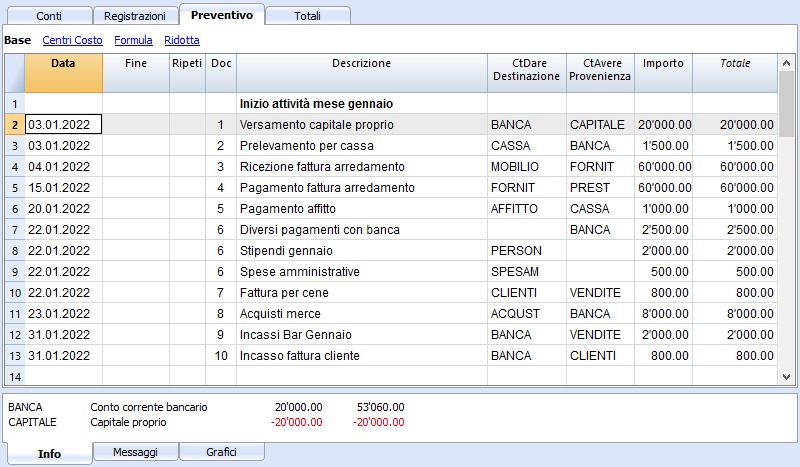
Registrazioni ripetitive mese di febbraio
Nel mese di febbraio inseriamo le registrazioni che si ripeteranno mensilmente.

- L'affitto da gennaio a giugno è di 1'000, da luglio è di 1'200 al mese.
- Doc 5:
Il primo affitto è stato versato con la cassa. Probabilmente ci sarebbe anche il versamento di una garanzia. - Doc. 50:
Viene preventivato l'affitto di 1'000 da febbraio a giugno.- il 2 febbraio viene pagato l'affito con la banca.
Nei mesi successivi il giorno 2 del mese figurerà il pagamento dell'affitto. - la Data fine è il 30 giugno.
L'ultimo affitto di 1'000 sarà al 2 di giugno. - Ripeti è M = mensile
- Totale 5'000 (5 x 1'000) calcolato in automatico, l'importo complessivo per questa registrazione durante il periodo.
- il 2 febbraio viene pagato l'affito con la banca.
- Doc 51:
Viene preventivato l'affitto dal luglio in poi.- Data 2 luglio.
Nei mesi successivi al 2 del mese figurerà il pagamento dell'affitto di 1'200. - Fine
Non è indicata alcuna data quindi questa spesa si ripeterà per tutti i mesi e anni successivi. - La ripetizione nella colonna Ripeti è M = mensile
- Totale 7'200 (6 x 1'200) calcolato in automatico.
I sei mesi d'affitto da luglio a dicembre.
- Data 2 luglio.
- Doc 5:
- Doc. 52.
Il leasing per la cassa registratrice.- Data è il 10 di febbraio.
- Fine è il 31 gennaio 2024. Quando termina l'ultima rata del leasing.
- Ripeti è M = ogni mese
L'operazione verrà ripetuta ogni mese successivo e l'ultima volta a gennaio 2024. - CtDare le spese amministrative.
- CtAvere la banca.
- Importo 200.00 la rata mensile del leasing.
- Totale 2'200 (200 x 11 mesi)
- Doc. 53.
Il versamento per il riscatto del leasing.
È un'operazione del 2024, ma la inseriamo qui perché é legata al leasing mensile.- Data è il 10 di febbraio 2024.
- CtDare le spese amministrative.
- CtAvere la banca.
- Importo 400.00 l'importo del riscatto.
- Totale vuoto perché nell'anno corrente non c'é alcuna spesa.
- Doc. 54:
Stipendi mensili.- Data: 25 febbraio.
- Ripeti è M = mensile
L'operazine verrà ripetuta ogni 25 dei mesi a venire. - Totale 55'000 (5 x 11 mesi).
- Doc. 55.
È un''approssimazione, per una previsione più corretta si dovrebbe creare una registrazione per ogni genere di spesa.- Data è il 28 di febbraio.
- Ripeti è ME = Fine mese (Month End).
L'operazione verrà ripetuta ogni mese successivo all'ultimo giorno del mese.
In marzo sarà il 31, aprile il 30 e via di seguito. - Importo 300.00
- Totale 3'300 (300 x 11 mesi)
Previsione ricavi e acquisti di merce
A seconda del tipo di attività si sceglierà il modo più adeguato per specificare i ricavi.
I ricavi e gli acquisti della merce sono stati inserirti qui di seguito come degli importi mensili, considerando che vi sono delle variazioni mensili importanti.
Potrebbe essere più opportuno creare dei dettagli per la cifra d'affari per bibite o per la cucina.
Per il mese di febbraio non abbiamo indicato una ripetizione in quanto l'anno successivo prevediamo una cifra maggiore e quindi indicheremo in seguito.
Per i mesi a partire da marzo pensiamo la cifra d'affari sia anche significativa per gli anni a venire.

La previsione dei ricavi e dei costi della merce viene calcolata mensilmente.
- Doc 101
Indichiamo gli incassi di febbraio- Data: 20 febbraio
Gli incassi avvengono in tutti i giorni del mese. Indichiamo una data verso metà mese per rendere più approssimato il piano della liquidità. - Ripeti: vuoto (nessuna ripetizione)
L'anno successivo prevediamo che la cfra d'affari sarà più alta, pertanto faremo una registrazione nel prossimo anno. - CtDare BANCA facciamo figurare l'incasso direttamente in banca.
- CtAvere VENDITE la provenienza è il conto vendite.
- Importo: 10'000.00.
- Totale 10'000.00 la prossima operazione cade nell'anno prossimo, quindi per quest'anno viene considerato solo l'importo una volta sola.
- Data: 20 febbraio
- Doc 102
Indichiamo i costi mensili della merce, come il 20% delle vendite mensili- Data 21 febbraio. Il giorno dopo le registrazioni delle vendite.
- Ripeti vuoto (nessuna ripetizione)
L'operazione sarà ripetuta il 21 di ogni mese successivo.
Quindi per ogni mese, gli acquisti verranno calcolati in percentuale del movimento del conto vendite. - CtDare ACQUISTI i costi della merce sono registrati nel conto acquisti.
- CtAvere BANCA il pagamento dei costi della merce avviene tramite la banca.
- Doc 103
Sono due righe, che sono simili alla 101 e 102, ma per il mese di marzo.- Ripeti Y ogni anno. La cifra d'affari e i costi per il mese di marzo anche per gli anni successivi.
- Doc 104 fino a Doc 112
Sempre al 20 del mese sono indicate le vendite previste per i diversi mesi dell'anno.
Ricavi anno successivo
Qui vogliamo fare vedere che si possono indicare anche operazioni per gli anni successivi.
Questi dati saranno usati per fare il preventivo degli anni successivi.
La colonna Totale rimane vuota, perché si tratta di valori fuori dal periodo contabile , per cui non sono indicati nella colonna Totale che invece si riferisce al periodo corrente.

- Doc 151
Registrazioni simili a quelle dell'anno precedente- Data 20 gennaio
- Ripeti Y = annuale
Per tutti gli anni successivi ci sarà questa ripetizione. - Totale vuoto (calcolato automaticamente).
Questa operazione è fuori dall'anno della contabilità, quindi per quest'anno non ci sono importi..
Fine trimestre
Qui indichiamo alcune registrazioni tipiche che si ripetono a fine trimestre.
- Doc 70
Facciamo un esempio che usa la colonna quantità e prezzo.- Data 31 marzo.
- Ripeti 3ME tre mesi alla fine del mese (3 Month End).
- CtDare SPESEAM. Le spese amministrative.
- CtAvere BANCA il conto bancario
- Importo 150 (Calcolato automaticamente) moltiplicando la quantità per il prezzo unitario.
- Totale 600 (Calcolato automaticamente) i 150 trimestrali fino alla fine dell'anno.
- Doc 71
Interessi sul prestito che dobbiamo versare trimestralmente.- Data 31 marzo
- Ripeti 3ME tre mesi alla fine del mese (3 Month End).
- CtDare INTPAS il conto interessi passivi
- CtAvere PREST gli interessi vanno ad aumentare il prestito.
- Importo sono gli interessi per questo trimestre.
- Totale sono gli interessi per l'anno corrente.
- Doc 72
Gli interessi maturati sul conto prestiti, vengono pagati con la Banca.- Data 31 marzo
- Ripeti 3ME tre mesi alla fine del mese (3 Month End).
- CtDare PREST il conto interessi passivi
- CtAvere BANCA il conto usato per pagare gli interessi.
- Importo il risultato della formula, ovvero gli interessi per questo trimestre.
- Totale sono gli interessi per l'anno corrente.
- Doc 73
Interessi attivi maturati sul conto corrente bancario.- Data 31 marzo
- Ripeti 3ME tre mesi alla fine del mese (3 Month End).
- CtDare BANCA il conto bancario.
- CtAvere INTATT gli interessi attivi.
- Importo sono gli interessi attivi per questo trimestre.
- Totale sono gli interessi attivi per l'anno corrente.
Fine Anno
A fine anno ci sono delle operazioni. Qui usiamo il Ripeti "Y" in modo che queste operazioni saranno eseguite anche per gli anni successivi.

- Doc 200
Attribuiamo al personale una commissione dell'1% sulle vendite dell'anno- Data 31 dicembre
- Ripeti Y anno sarà ripetuta ogni anno.
- CtDare PERSON il conto costi del personale
- CtAvere BANCA.
- Importo è la commissione che versiamo al personale di vendita.
- Totale uguale all'importo.
- Doc 201
Rimborsiamo il 10'% del prestito che è ancora aperto.- Data 31 dicembre
- Ripeti Y anno sarà ripetuta ogni anno.
- CtDare PREST il conto prestiti (rimborso prestito).
- CtAvere BANCA i fondi per rimborsare il prestito provengono dalla banca.
- Importo 6'0000 corrisponde al 10% del prestito attuale.
- Totale uguale all'importo.
- Doc 202
Con questa operazione ammortizziamo il mobilio. - Doc 203
Con questa operazione assestiamo l'inventario.
Non è ripetitiva perché l'assestamento dovrebbe essere fatto sulla base dei valori d'inventario.
Personalizzazioni
Abbiamo usato il comando crea nuove personalizzazioni per avere delle stampe con i parametri di stampa già preimpostati del Bilancio abbellito con gruppi.
Allo stesso modo puoi preimpostare le stampe che desideri.
Se si apprende come funzionano le personalizzazioni, poi si potranno usare per creare stampe personalizzate diverse o adattate ai propri scopi.
Rendiconto nella tabella conti
Nella tabella Conti, vista Preventivo si hanno gli importi aggiornati del preventivo.
Piano finanziario e delle liquidità del primo anno
Con il Comando
- Report → Previsione trimestrale 1. anno vediamo l'evoluzione durante il primo anno.
Si visualizza la personalizzazione impostata per
- Suddivisione per Periodo → Trimestre.
Queste due stampe consentono di vedere:
- La previsione economica (Costi e Ricavi) e finanziaria dell'anno corrente.
- L'evoluzione della liquidità. Si vede nel dettaglio l'evoluzione del Conto corrente bancario.
Modificando o creando una nuova personalizzazione si può avere la suddivisione per mese.

Per mese

Previsione finanziaria e della liquidità sui 4 anni
Con il Comando
- Report→ Previsione 4 anni
Si visualizza la personalizzazione predefinita con:
- Periodo dal 1.1.2022 al 31.12.2025
Nel report è possibile indicare un periodo diverso da quello della contabilità.
Il programa quindi proietta i dati per il periodo indicato. - Suddivisione per Anno.

Scheda Conto
Nella tabella Preventivo visualizzando la scheda "BANCA" si ottiene la scheda del conto preventivo della banca, con tutti i movimenti di previsione.

Anteprima modello
Luca's Bar
| Gruppo | Conto | Descrizione | Somma in | Gr1 |
|---|---|---|---|---|
| BILANCIO | ||||
| ATTIVI | ||||
| CASSA | Cassa | 1 | ||
| BANCA | Conto corrente bancario | 1 | ||
| CLIENTI | Conto clienti | 1 | ||
| MOBILIO | Mobilio | 1 | ||
| INVENT | Inventario merci | 1 | ||
| 1 | TOTALI ATTIVI | 00 | 1 | |
| PASSIVI | ||||
| FORNIT | Fornitori | 2 | ||
| PREST | Prestito | 2 | ||
| CAPITALE | Capitale proprio | 2 | ||
| UP | Utile(-) o perdita(+) d'esercizio | 2 | 1 | |
| 2 | TOTALE PASSIVI | 00 | 1 | |
| CONTO PERDITE E PROFITTI | ||||
| RICAVI | ||||
| VENDITE | Vendite | 4 | ||
| INTATT | Interessi attivi bancari | 4 | ||
| 4 | TOTALE RICAVI | 02 | 1 | |
| COSTI | ||||
| PERSON | Spese personale | 3 | ||
| ACQUST | Acquisto merce | 3 | ||
| AFFITTO | Affitto e altre spese | 3 | ||
| SPESAM | Spese amministrative | 3 | ||
| INTPAS | Interessi su prestiti | 3 | ||
| AMMORT | Ammortamenti | 3 | ||
| 3 | TOTALE COSTI | 02 | 1 | |
| 02 | Utile(-) Perdita(+) da Conto economico | UP | 1 | |
| 00 | Differenza deve essere zero | |||
Tutorial file for amortisation and interest calculation with budget's formulas
In questo articolo
Tutorial file for amortisation and interest calculation with budget's formulas
Tutorial file for amortisation and interest calculation with budget's formulas
It shows how to use formula to calculate interest and amortization schedule. The possibility to enter formulas is available in Banana Accounting Plus only with the Advanced plan.
Apri in Banana WebApp
Prova Banana Contabilità Plus sul tuo browser senza alcuna installazione. Personalizza il modello, inserisci le registrazioni e salva il file sul tuo computer.
Apri il modello in Banana WebAppDocumentazione del modello
The possibility to enter formulas is available in Banana Accounting Plus only with the Advanced plan. Update now!
Anteprima modello
Non Profit Organization XX
Accounting 2022
Basic Currency: CHF
Double-entry
| Group | Account | Description | Sum In |
|---|---|---|---|
| Cash | Cash on hand | ||
| Loan | Bank loan | ||
| Interests | Interest expenses |
Business planning e pianificazione finanziaria avanzata, con formule
In questo articolo
Business planning e pianificazione finanziaria avanzata, con formule
Business planning e pianificazione finanziaria avanzata, con formule
Impara a usare quantità e formule nella pianificazione finanziaria. Calcola ammortamenti e interessi in modo automatico. Crea funzioni per calcoli complessi, come quello dell'imposta sull'utile. La possibilità di inserire formule è disponibile in Banana Contabilità Plus solo con il piano Advanced.
Apri in Banana WebApp
Prova Banana Contabilità Plus sul tuo browser senza alcuna installazione. Personalizza il modello, inserisci le registrazioni e salva il file sul tuo computer.
Apri il modello in Banana WebAppDocumentazione del modello
La possibilità di inserire formule è disponibile in Banana Contabilità Plus solo con il piano Advanced. Aggiorna ora!
Questo file contiene esempi di registrazione nella tabella Preventivo che fanno uso della colonna Formula e anche delle colonne Quantità e Prezzo unitario.
Per le spiegazioni relative alla tabella Preventivo e alle colonne si veda la pagina tabella Preventivo.
Ricordarsi in particolare che i calcoli sono effettuati in ordine di data e non nella sequenza in cui sono state inseriti i movimenti di preventivo.
Colonne Quantità e Prezzo unitario
Nella vista Formula si vede anche la colonna Quantità e Prezzo unitario.
Vedi Previsioni con quantità e prezzi.

- Doc 10. Nella colonna Qt. vi è il numero di caffè venduti in un mese e nella colonna Prezzo/Unità il ricavo per singolo caffè.
Il programma calcola l'importo (colonna Importo). - I valori della colonna Qt e Prezzo possono essere inseriti anche in negativo, ma l'importo è convertito in positivo.
Formula nel linguaggio JavaScript
Vedi anche:
- Formule in Javascript nella tabella Preventivo.
- Esempi dell'uso delle formule nelle previsioni finanziaria.

La colonna Formula permette di inserire delle espressioni di calcolo nel linguaggio JavaScript.
- Se il risultato della formula è un numero viene ripreso come Importo.
- Doc. 21, 22 e 23: Si possono indicare numeri o espressioni matematiche.
- Doc 40 e 41. Il "//" indica che il testo è un commento
- Doc 42. Il testo contenuto fra /* e */ è un commento è non viene considerato parte della formula.
Errori nelle formule

Se vi sono errori:
- La riga con l'errore viene indicata in rosso.
- Il testo dell'errore viene visualizzato nella finestra "messaggi"
Per evitare continue segnalazioni, nel file d'esempio gli errori sono commentati (iniziano con "//").
Separatore punto e virgola ";"

In JavaScript ogni comando si conclude con un ";". Si possono concatenare le espressioni su una riga. Il valore di ritorno è il risultato dell'ultima espressione.
Separatore virgola ","

In JavaScript la virgola viene usata per separare gli argomenti in una funzione. Il separatore di virgola in questo caso separa le diverse espressioni e il risultato è quello dell'ultima espressione.
Non usare la virgola come separatore di decimale, perché nella formula è considerato un separatore di argomenti e quindi il valore numerico è troncato.
Separatore punto decimale "."

JavaScript usa il punto "." come separatore decimale. Indipendentemente dall'impostazione dei decimali nel sistema operativo, si usa sempre il punto.
Semplici calcoli matematici

Nella formula si possono inserire calcoli matematici composti da semplici numeri.
Testi
I testi sono valori compresi fra virgolette o apici. Di regola non sono utilizzati nelle formule perché sono considerati i risultati numerici.
Nell'immagine che segue:
- Doc 70.
"Banana" fra virgolette è un testo.
Variabili
Le variabili di Javascript sono gli elementi più potenti della programmazione in quanto permettono di accedere alla memoria del computer con un nome, salvare e riprendere dei valori.
- Il nome della variabile deve iniziare con una lettera o un underscore.
- Le variabili devono prima essere definite tramite un assegnamento "nomevariabile = 100"

Esempi
- Doc 101.
Alla variabile importo viene assegnato il valore 100. - Doc 102.
Il contenuto della variabile importo viene ripreso. - Doc 103
Il contenuto della variabile importo viene ripreso e poi viene aggiunto 10. - Doc 104.
Alla variabile importo viene assegnato il contenuto della variabile importo con l'aggiunta di 10.
La variabile importo sarà uguale a 110. - Doc 105.
Questa formula viene eseguita mensilmente "Ripeti = M".- La prima volta 110+10 = 120
- La seconda volta 120 + 10 = 130 e così di seguito.
- Doc 106.
Se si toglie il commento ci sarà una segnalazione che alla variabile importo1 non è stata definita. - Doc 110.
Assegniamo alla variabile nome il testo "Banana".
Uso di variabili per calcoli successivi

Le variabili sono molto utili per memorizzare valori, che servono poi per i calcoli successivi.
- Doc 700-704.
Le vendite sono indicizzate.- Doc 700.
Fissiamo l'indice a 1 (100%).
Non usiamo né conto dare né conto avere perché la riga ci serve solo per memorizzare l'indice. - Doc 702.
Le vendite sono 1000 moltiplicato il valore dell'indice.
Usiamo la variabile vendite per calcolare i costi di acquisto moltiplicandola per 0.2 (20 %). - Doc 704.
A partire dal 1 marzo l'indice viene incrementato di 0.1 ogni mese.
Da questa data in poi il valore delle vendite aumenterà progressivamente.
- Doc 700.
- Doc 720-722
Assegniamo alla variabile vmese (vendite mese) il valore delle vendite del mese.
Controlli di flusso if ... then ... else
Si possono usare tutte le espressioni condizionali di JavaScript. L'argomento è ampio e si rimanda alle documentazioni sul linguaggio JavaScript.
Si segnala unicamente al riguardo che in JavaScript:
- Il segno uguale "=" è usato per assegnare un valore a una variabile "a=10"
- Per il confronto si usano invece due uguali successivi "==". If (10==10) {1};

- Doc 200-203
Se la condizione indicata fra le parentesi tonde dopo la parola "if" è vera "(10==10)", allora nell'importo sarà indicato il risultato dell'espressione successiva contenuta nelle parentesi graffe "{1}". Nel caso non fosse vera "(10==9)" il valore dell'importo sarà zero.
Proprietà e funzioni

Si possono usare le funzioni predefinite di JavaScript, come per esempio quelle della libreria Math.
Per chiamare una funzione si indica il nome seguito dalle parentesi tonde, all'interno delle quali vanno inseriti i parametri della funzione. Il numero di parametri da inserire dipende dalla funzione.
- Doc 220
Math.min(10, 30, 2) ritorna il valore minimo dei valori specificati e separati dalle virgole.
Oggetto riga corrente "row"

L'oggetto row del tipo Banana.Document.Row si riferisce alla riga corrente.
La funzione value, specificando il nome colonna xml, ritorna il contenuto della specifica colonna.
Funzione predefinita debit e credit

La formula accetta come dei risultati solo dei valori positivi.
- La funzione debit ritorna il valore passato come parametro se questo è positivo.
- La funzione credit ritorna il valore passato come parametro con il segno invertito se il valore passato è negativo.
Funzioni contabili per tutto il periodo

Se si usano le funzioni specifiche del budget senza periodo ritorna il valore relativo alla situazione attuale.
Si ricorda che le righe sono elaborate in sequenza di data, quindi non vi sono valori successivi alla data della riga in elaborazione.
Funzioni contabili limitate a un periodo

Qui le funzioni sono usate con il periodo.
La funzione budgetBalance per il periodo corrente è sempre uguale alla funzione senza periodo, perché la funzione budgetBalance ritorna il saldo alla fine del periodo e comunque la riga in elaborazione è l'ultima del periodo corrente.
Per le funzioni budgetOpening e budgetTotal invece sono considerate anche la data di inizio e quindi il periodo è importante.
Funzioni per il calcolo dell'interesse

La funzione budgetInterest calcola l'interesse sul conto indicato considerando i giorni effettivi (365/365) alla data delle registrazione indicata.
Se si calcola l'interesse del mese corrente, si deve indicare come data la fine del mese.
- Doc 500.
Il secondo parametro rappresenta il tasso di interesse. Il 5 corrisponde al 5%. Quando è positivo calcola l'interesse per i giorni nei quali il saldo si trovava in dare. - Doc 520.
Qui il tasso di interesse è negativo, quindi calcola l'interesse sui giorni in cui il saldo si trovava in avere.
Funzioni per il calcolo dell'imposta sull'utile

- Doc 600.
L'imposta sull'utile viene calcolata sul movimento nel periodo "budgetTotal" del gruppo finale del Conto Economico (in questo caso il 02).
credit(budgetTotal("Gr=02","YC"))*0.10- Ottieni il movimento del gruppo nell'anno corrente
budgetTotal("Gr=02","YC") - La funzione credit() ritorna il valore solo se è negativo e lo converte in positivo.
credit(budgetTotal("Gr=02","YC")) - Il risultato viene moltiplicato per 0.10 (percentuale 10%)
- Nel conto dare si deve indicare il conto imposte del conto economico.
- Nel conto avere si deve indicare il conto banca o il conto creditore erario.
- Ottieni il movimento del gruppo nell'anno corrente
Funzioni definite dall'utente
Nella tabella Documenti è stato aggiunto un file "_budget.js" dove si possono definire delle funzioni in Javascript che possono essere chiamate nella colonna formula.
Calcolo dell'imposta sull'utile con aliquota progressiva
- Doc 610
Viene dapprima calcolato l'utile ed assegnato alla variabile - Doc 611
L'utile viene passato alla funzione calcolaimposte() che applica la percentuale d'imposta in base all'importo e ritorna l'imposta da pagare.
Altre funzioni definite dall'utente
- Doc 620
Viene chiamata la funzione test(), pure definita nel documento _budget.js, che ritorna semplicemente un valore.
Calcoliamo la commissione grazie alla Colonna JRepeatNumber

Nell'oggetto riga corrente "row" nel campo JRepeatNumber viena salvato il numero della ripetizione quando ci sono delle righe che hanno il ripeti.
- La prima ripetizione è 0.
- La seconda ripetizione è 1 e poi via di seguito.
Il valore di JRepeatNumber viene utilizzato quando non è possibile impiegare una variabile normale, poiché la ripetizione ha già sovrascritto il valore originario.
Usando il JRepeatNumber come proprietà di un oggetto si possono salvare tutte le sequenze e riprenderle successivamente.
Anteprima modello
Bar Luca's
Divisa Base: .
Contabilità in partita doppia
| Gruppo | Conto | Descrizione | Somma in | Gr1 |
|---|---|---|---|---|
| BILANCIO | ||||
| ATTIVI | ||||
| CASSA | Cassa | 1 | ||
| BANCA | Conto corrente bancario | 1 | ||
| CLIENTI | Conto clienti | 1 | ||
| MOBILIO | Mobilio | 1 | ||
| INVENT | Inventario merci | 1 | ||
| 1 | TOTALI ATTIVI | 00 | 1 | |
| PASSIVI | ||||
| FORNIT | Fornitori / crediti | 2 | ||
| PREST | Prestito | 2 | ||
| CAPITALE | Capitale proprio | 2 | ||
| UP | Utile o Perdita d'esercizio | 2 | 1 | |
| 2 | TOTALE PASSIVI | 00 | 1 | |
| CONTO PERDITE E PROFITTI | ||||
| RICAVI | ||||
| VENDITE | Vendite | 4 | ||
| INTATT | Interessi attivi bancari | 4 | ||
| 4 | TOTALE RICAVI | 02 | 1 | |
| COSTI | ||||
| PERSON | Spese personale | 3 | ||
| ACQUST | Acquisto merce | 3 | ||
| AFFITTO | Affitto e altre spese | 3 | ||
| SPESAM | Spese amministrative | 3 | ||
| INTPAS | Interessi su prestiti | 3 | ||
| AMMORT | Ammortamenti | 3 | ||
| 3 | TOTALE COSTI | 02 | 1 | |
| 02 | Utile (-) o Perdita (+) da Conto economico | UP | 1 | |
| 00 | Differenza deve essere zero | |||
Business planning e pianificazione finanziaria avanzata con formule per la multimoneta
In questo articolo
Business planning e pianificazione finanziaria avanzata con formule per la multimoneta
Business planning e pianificazione finanziaria avanzata con formule per la multimoneta
Impara a usare le formule per la pianificazione finanziaria con monete estere. Utilizza cambi predefiniti, oppure crea funzioni per l'uso di calcoli variabili. Vedi come gestire gli utili e le predite di cambio. La possibilità di inserire formule è disponibile in Banana Contabilità Plus solo con il piano Advanced.
Apri in Banana WebApp
Prova Banana Contabilità Plus sul tuo browser senza alcuna installazione. Personalizza il modello, inserisci le registrazioni e salva il file sul tuo computer.
Apri il modello in Banana WebAppDocumentazione del modello
La possibilità di inserire formule è disponibile in Banana Contabilità Plus solo con il piano Advanced. Aggiorna ora!
Impara le funzionalità avanzate per la moneta estera relative al business planning ed alla pianificazione finanziaria. Utilizza cambi predefiniti, oppure crea funzioni per l'uso di calcoli variabili. Vedi come gestire gli utili e le perdite di cambio.
Formule per la moneta estera
Questo esempio spiega come usare le formule per le funzionalità specifiche alla contabilità in partita doppia multimoneta.
Per maggiori informazioni si rimanda alle seguenti pagine:
Calcolo importo in moneta base
Prima viene risolta la formula del valore in moneta del conto e successivamente quella per il calcolo del valore in moneta base.
Cambi e cambi storici
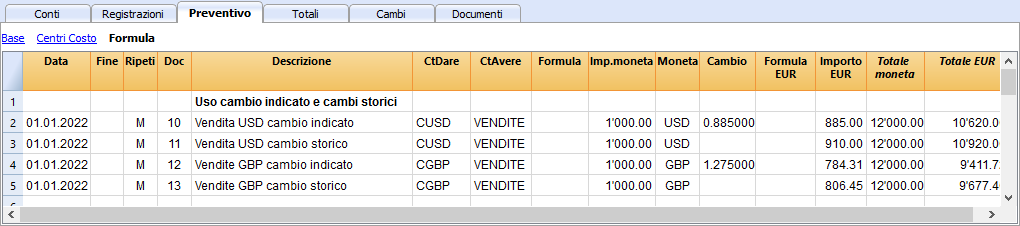
- Doc 10 e 12.
Se nella colonna cambio è indicato un cambio, il programma usa il cambio indicato sulla riga per calcolare l'importo in divisa base (in questo caso EUR). - Doc 11 e 13.
Se non è indicato alcun cambio, il programma usa il cambio della tabella cambi, anche per le righe con date successive dovuto alla ripetizione.
Quindi se nella tabella cambi sono stati definiti dei cambi storici, cioè con una data, il programma usa il cambio relativo alla data o quello precedente più recente.
Uso delle formule per la moneta base

Nella colonna Formula divisa base si possono usare tutte le formule che sono disponibili nella tabella Preventivo.
In questi esempi si vede che il valore in moneta base (EUR) è calcolato sulla base di una formula.
- Doc 21.
Il valore della variabile vendite viene moltiplicato per il cambio. Il cambio indicato nella colonna cambio viene ignorato. - Doc 22.
Viene ripreso il valore della colonna Importo moneta della medesima riga (row.value("AmountCurrency")) e moltiplicato al cambio dello 0.90. Il cambio indicato nella colonna cambio viene ignorato. - Doc 23.
Nel documento "_budget.js" abbiamo definito una funzione cambio() che calcola il valore in base al contenuto della riga.
Con le funzioni si possono creare delle simulazioni di cambio.
Esempio funzione cambio
Questa funzione calcola il cambio base e legge dalla riga la moneta e la data.
Nel caso dei USD il cambio viene stabilito in base al mese, mentre per il GBP si usa sempre il medesimo cambio.
La funzione ritorna l'importo contenuto nell'AmountCurrency moltiplicato per il cambio.
  function cambio() {
    var importo = row.value("AmountCurrency");
    var cambio = 1;
    var moneta = row.value("ExchangeCurrency");
    var data = Banana.Converter.toDate(row.value("JDate"));
    var mese = data.getMonth() + 1;
    if (moneta == "USD") {
      cambio = 0.95;
      if (mese == 1)
        cambio = 0.96;
      else if (mese == 2)
        cambio = 0.97;
    }
    if (moneta == "GBP") {
      cambio = 1.30;
    }
    return importo * cambio;
  }
Formule per il calcolo delle differenze di cambio
Per le informazioni relative al calcolo delle differenze di cambio si rimanda alle informazioni sulle registrazioni in multimoneta e alla pagina del comando Crea differenze di cambio.

- La moneta è sempre la moneta base.
- Non deve essere indicato alcun importo in moneta del conto.
- Il cambio è vuoto e anche se ci fosse non viene considerato.
- La funzione budgetExchangeDifference calcola la differenza di cambio su un conto. Si tratta dell'utile o della perdita di cambio non realizzata.
- La funzione ritorna un valore positivo se si tratta di una perdita di cambio e negativo (credit) se si tratta di un utile di cambio.
Si devono quindi creare due registrazioni, una per l'utile di cambio e una per la perdita di cambio. - L'importo ritornato è la rivalutazione necessaria in moneta base per fare in modo che il saldo del conto in moneta base sia uguale al saldo del conto in moneta, convertito al cambio utilizzato per il calcolo delle differenze di cambio.
- La funzione ritorna un valore positivo se si tratta di una perdita di cambio e negativo (credit) se si tratta di un utile di cambio.
- Il primo parametro "CUSD" della funzione budgetExchangeDifferences è il conto in moneta estera per cui si vuole calcolare la differenza di cambio.
- Il secondo parametro è il cambio da applicare.
- Se non vi è un cambio viene usato il cambio storico relativo alla data della registrazione elaborata.
- Se vi è "current" viene usato il cambio della tabella cambio senza data.
- Si può eventualmente indicare il cambio. Il separatore decimale deve essere il punto ".".
  credit(budgetExchangeDifference("CUSD"))
  credit(budgetExchangeDifference("CUSD", "current"))
  credit(budgetExchangeDifference("CUSD", "0.95"))
Anteprima modello
Bar Luca's
Divisa Base: EUR
Contabilità in partita doppia multi-moneta
| Gruppo | Conto | Descrizione | Moneta | Somma in | Gr1 |
|---|---|---|---|---|---|
| BILANCIO | |||||
| ATTIVI | |||||
| CASSA | Cassa | EUR | 1 | ||
| BANCA | Conto corrente bancario | EUR | 1 | ||
| CUSD | Banca USD | USD | 1 | ||
| CGBP | Banca GBP | GBP | 1 | ||
| CLIENTI | Conto clienti | EUR | 1 | ||
| MOBILIO | Mobilio | EUR | 1 | ||
| INVENT | Inventario merci | EUR | 1 | ||
| 1 | TOTALI ATTIVI | 00 | 1 | ||
| PASSIVI | |||||
| FORNIT | Fornitori | EUR | 2 | ||
| PREST | Prestito | EUR | 2 | ||
| CAPITALE | Capitale proprio | EUR | 2 | ||
| UP | Utile o Perdita d'esercizio | 2 | 1 | ||
| 2 | TOTALE PASSIVI | 00 | 1 | ||
| CONTO PERDITE E PROFITTI | |||||
| RICAVI | |||||
| VENDITE | Vendite | EUR | 4 | ||
| UTCAMBIO | Utili di cambio | EUR | 4 | ||
| INTATT | Interessi attivi bancari | EUR | 4 | ||
| 4 | TOTALE RICAVI | 02 | 1 | ||
| COSTI | |||||
| PERSON | Spese personale | EUR | 3 | ||
| ACQUST | Acquisto merce | EUR | 3 | ||
| AFFITTO | Affitto e altre spese | EUR | 3 | ||
| SPESAM | Spese amministrative | EUR | 3 | ||
| INTPAS | Interessi su prestiti | EUR | 3 | ||
| PERCAMBIO | Perdita di cambio | EUR | 3 | ||
| AMMORT | Ammortamenti | EUR | 3 | ||
| 3 | TOTALE COSTI | 02 | 1 | ||
| 02 | Utile (-) o Perdita (+) da Conto economico | UP | 1 | ||
| 00 | Differenza deve essere zero | ||||
| Moneta Rif. | Moneta | Testo |
|---|---|---|
| USD | Dollari usa | |
| GBP | Lisra sterlina | |
| USD | Dollari usa | |
| USD | Dollari usa | |
| USD | Dollari usa | |
| USD | Dollari usa | |
| USD | Dollari usa | |
| USD | Dollari usa | |
| USD | Dollari usa | |
| USD | Dollari usa | |
| GBP | Lira sterlina | |
| GBP | Lira sterlina | |
| GBP | Lira sterlina | |
| GBP | Lira sterlina | |
| GBP | Lira sterlina | |
| GBP | Lira sterlina | |
| GBP | Lira sterlina | |
| GBP | Lira sterlina |
Pianificazione finanziaria integrata per studio contabile
In questo articolo
Pianificazione finanziaria integrata per studio contabile
Pianificazione finanziaria integrata per studio contabile
Modello impostato per creare una pianificazione finanziaria di uno studio contabile, fiduciario o commercialista.
Apri in Banana WebApp
Prova Banana Contabilità Plus sul tuo browser senza alcuna installazione. Personalizza il modello, inserisci le registrazioni e salva il file sul tuo computer.
Apri il modello in Banana WebApp Apri il tutorial in Banana WebAppDocumentazione del modello
Il Preventivo basato sui movimenti permette di pianificare l'attività futura di uno studio contabile inserendo i singoli movimenti previsionali nella tabella Preventivo.
In questo tutorial vedrai come pianificare i ricavi dei clienti, gli incassi e i costi dello studio e come analizzarne gli effetti sul Conto economico, sullo Stato patrimoniale e sulla liquidità.
Vedrai inoltre come confrontare i dati di preventivo con quelli consuntivi per individuare gli scostamenti rispetto a quanto pianificato.
Video introduttivo
Per vedere il sistema in azione consulta il nostro video:
A chi si rivolge
Questo tutorial è pensato per la pianificazione finanziaria e la tenuta della contabilità di:
- studi contabili;
- fiduciarie;
- consulenti e commercialisti.
Puoi utilizzare questo metodo sia per pianificare l'attività del tuo studio sia per preparare la pianificazione finanziaria dei tuoi clienti, integrando la consulenza finanziaria alla gestione contabile.
Struttura della pianificazione
La pianificazione finanziaria dello studio contabile utilizza lo stesso piano dei conti della contabilità.
I movimenti previsionali vengono inseriti nella tabella Preventivo e permettono di ottenere automaticamente i valori previsionali dei conti e i relativi report.
Nel modello sono stati pianificati in particolare:
- i ricavi previsti per i singoli clienti;
- gli incassi previsti;
- i costi dello studio;
- i relativi effetti sul Conto economico, sullo Stato patrimoniale e sulla liquidità.
Nella tabella Conti, la colonna Preventivo permette di visualizzare direttamente i valori risultanti dalla pianificazione.
Attivi e Passivi – Stato patrimoniale
Nella sezione patrimoniale puoi vedere nella colonna Preventivo i saldi previsionali dei conti, compresi quelli relativi alla liquidità e ai crediti verso clienti.
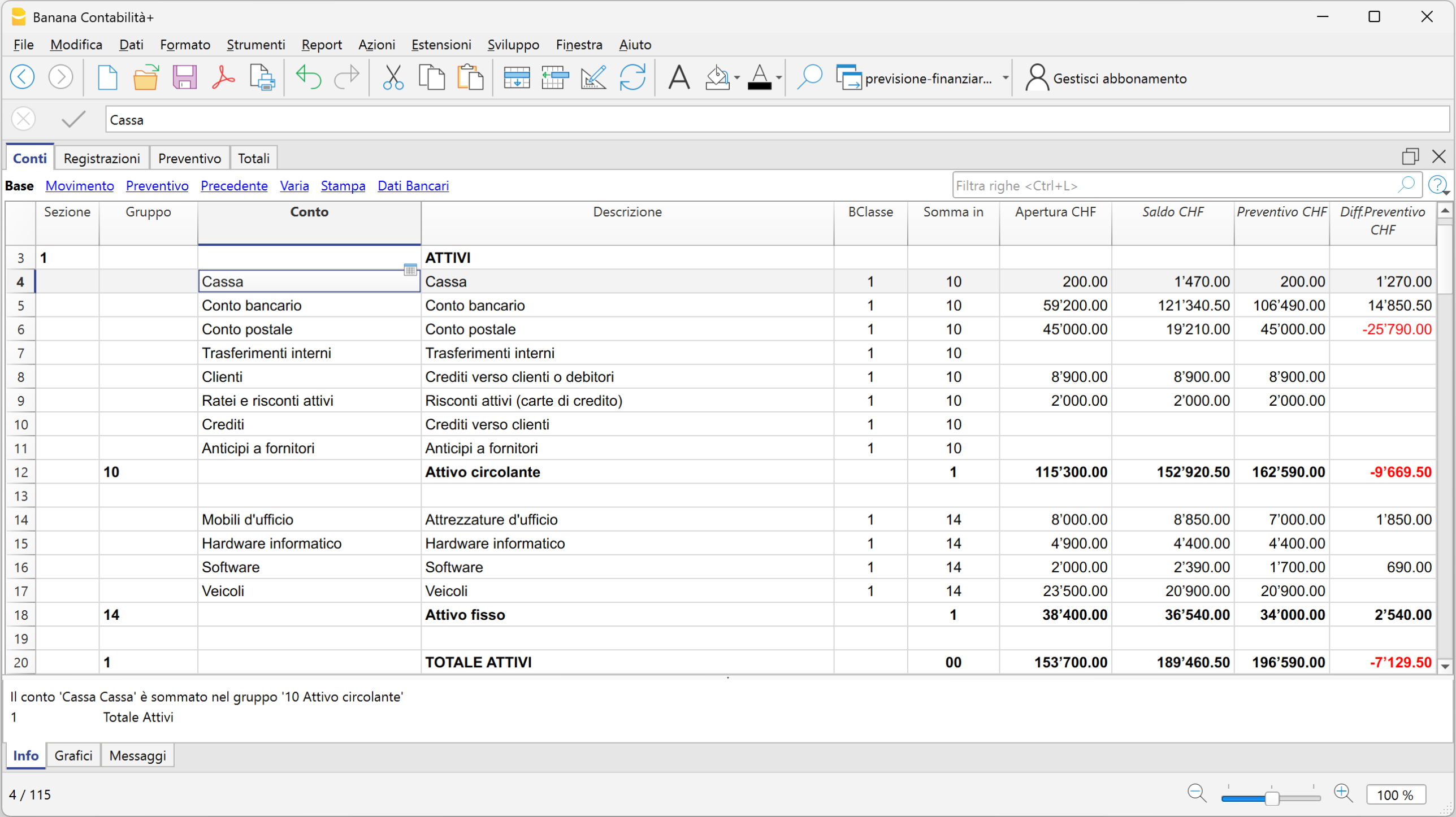
Costi e Ricavi – Conto economico
Nella sezione Costi e Ricavi puoi vedere nella colonna Preventivo i costi e i ricavi previsti e il risultato economico che deriva dai movimenti pianificati.
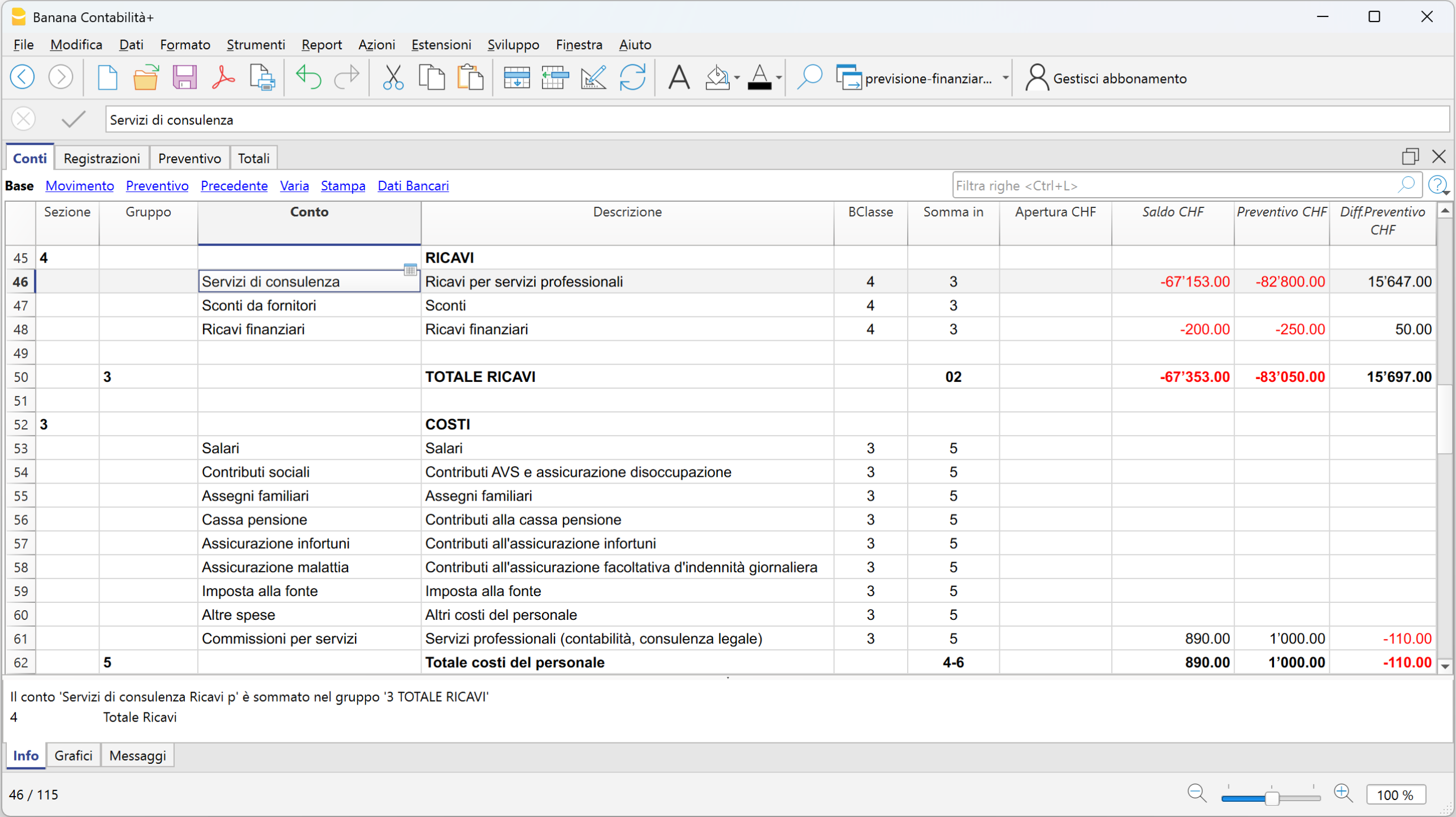
Tabella Preventivo
La tabella Preventivo contiene i movimenti utilizzati per costruire la pianificazione finanziaria dello studio.
Nell'esempio, i ricavi dello studio sono pianificati in base ai clienti e alla frequenza con cui è prevista la fatturazione.
Per una pianificazione suddivisa secondo ulteriori criteri, nel tutorial sono stati utilizzati anche:
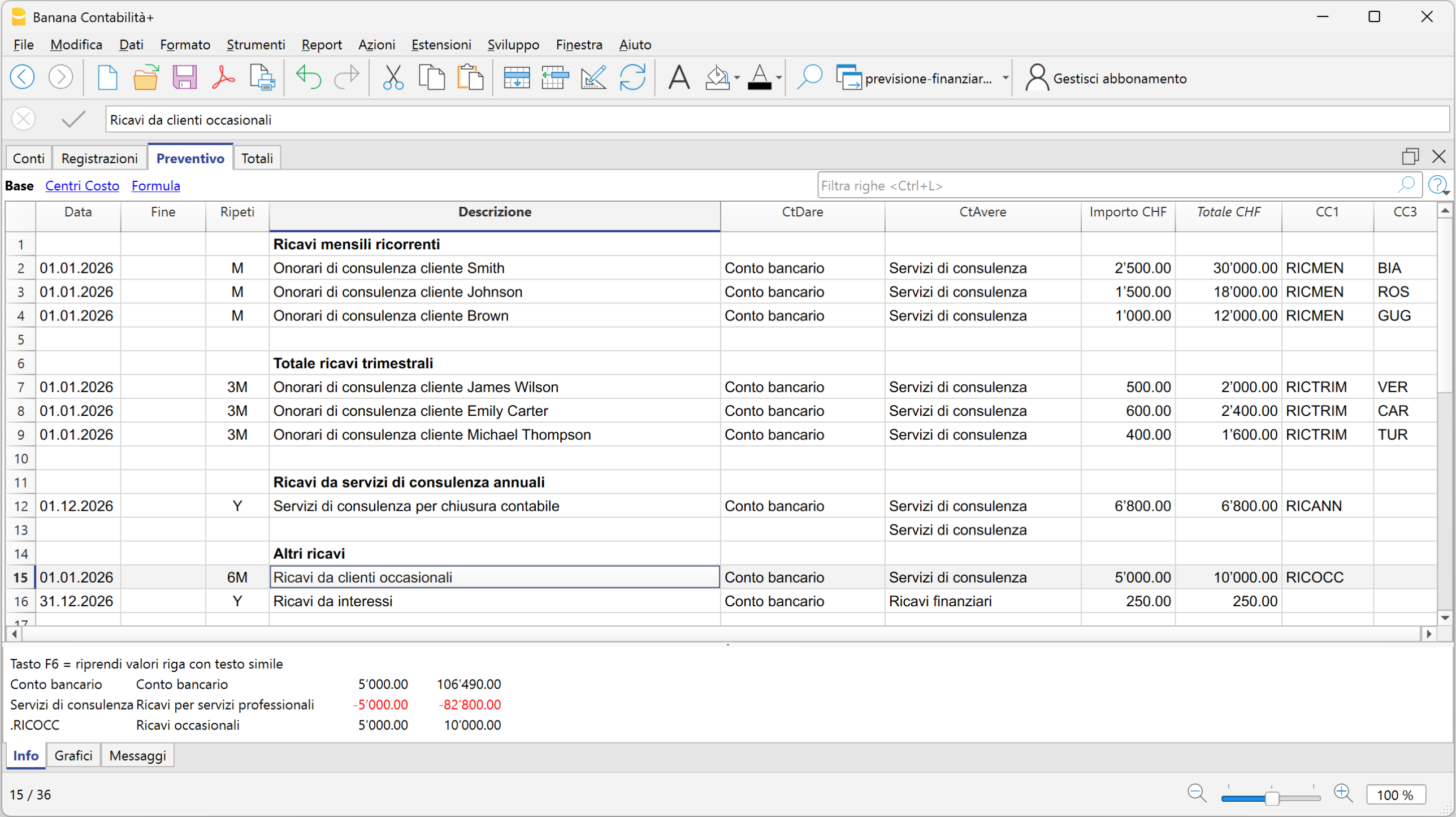
Per esempio, sono previsti:
- ricavi mensili da clienti, come Bianchi, Rossi e Gugliemi
- ricavi trimestrali da altri clienti, come Verdi, Carracci e Turri
- un servizio contabile annuale di CHF 6'800
- ricavi occasionali di CHF 5'000 ogni sei mesi
- interessi attivi annuali di CHF 250.
La colonna Ripeti permette di definire la periodicità prevista. Una singola registrazione può quindi generare il valore complessivo annuale: per esempio, l'onorario mensile di CHF 2'500 del cliente Gugliemi genera ricavi annuali previsti per CHF 30'000.
Nella previsione sono stati inclusi anche i Centri di costo/profitto per distinguere i singoli clienti e raggruppare i ricavi in base alla loro tipologia, come ricavi mensili, trimestrali, annuali o occasionali.
Se necessario, nei movimenti previsionali puoi utilizzare anche il Codice IVA, che permette di prevedere il debito verso l'Erario IVA e la liquidità necessaria per il relativo pagamento.
Per maggiori informazioni sull'inserimento, sulle ripetizioni e sulle altre funzionalità consulta la pagina Tabella Preventivo.
Una volta inseriti i movimenti previsionali, Banana Contabilità esegue automaticamente tutti i calcoli: determina i saldi dei conti e gli effetti sul Conto economico, sullo Stato patrimoniale e sulla liquidità. Non è quindi necessario effettuare calcoli o riportare manualmente i valori nei report.
Report previsionali e confronto con i dati consuntivi
I movimenti pianificati nella tabella Preventivo confluiscono automaticamente nei report.
Visualizzando nello stesso report Consuntivo, Preventivo e Differenza, puoi verificare non soltanto il risultato previsto, ma anche come l'attività effettiva si sta sviluppando rispetto alla pianificazione.
Stato patrimoniale
Nel report puoi confrontare la situazione patrimoniale effettiva con quella prevista e visualizzare le relative differenze.
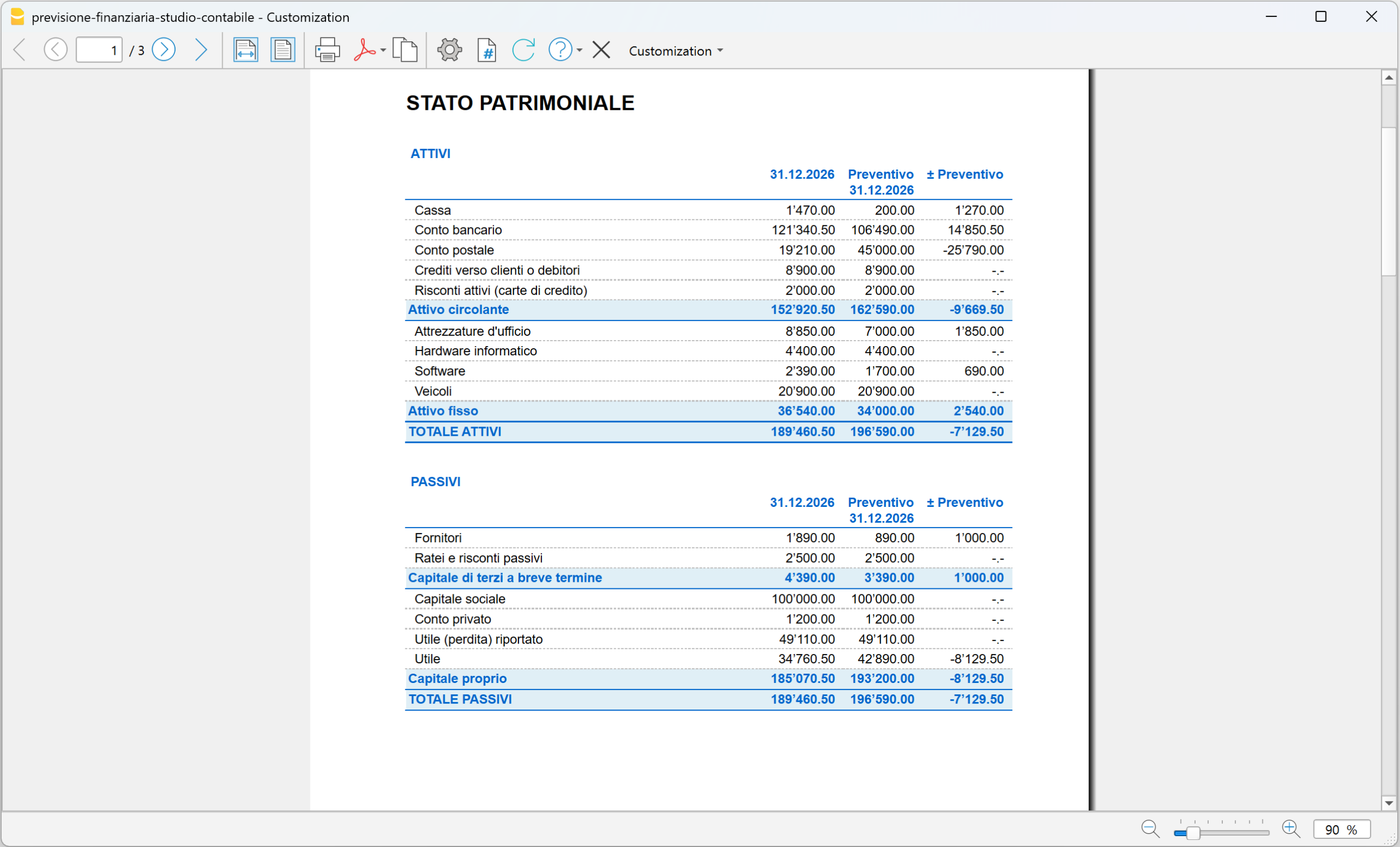
Nell'esempio, il totale degli attivi previsto è di CHF 196'590, mentre il valore consuntivo è di CHF 189'460.50, con una differenza complessiva di CHF -7'129.50.
La differenza è visibile anche nei singoli conti. Il conto bancario, per esempio, presenta un saldo consuntivo di CHF 121'340.50 rispetto ai CHF 106'490 previsti, mentre il conto postale presenta CHF 19'210 rispetto ai CHF 45'000 pianificati.
Il report permette quindi di capire non solo se la situazione patrimoniale complessiva è in linea con il Preventivo, ma anche quali conti hanno determinato gli scostamenti.
L'utile consuntivo riportato nello Stato patrimoniale è di CHF 34'760.50, rispetto a un utile previsto di CHF 42'890, con uno scostamento di CHF -8'129.50.
Conto economico
Il Conto economico permette di individuare l'origine dello scostamento del risultato.
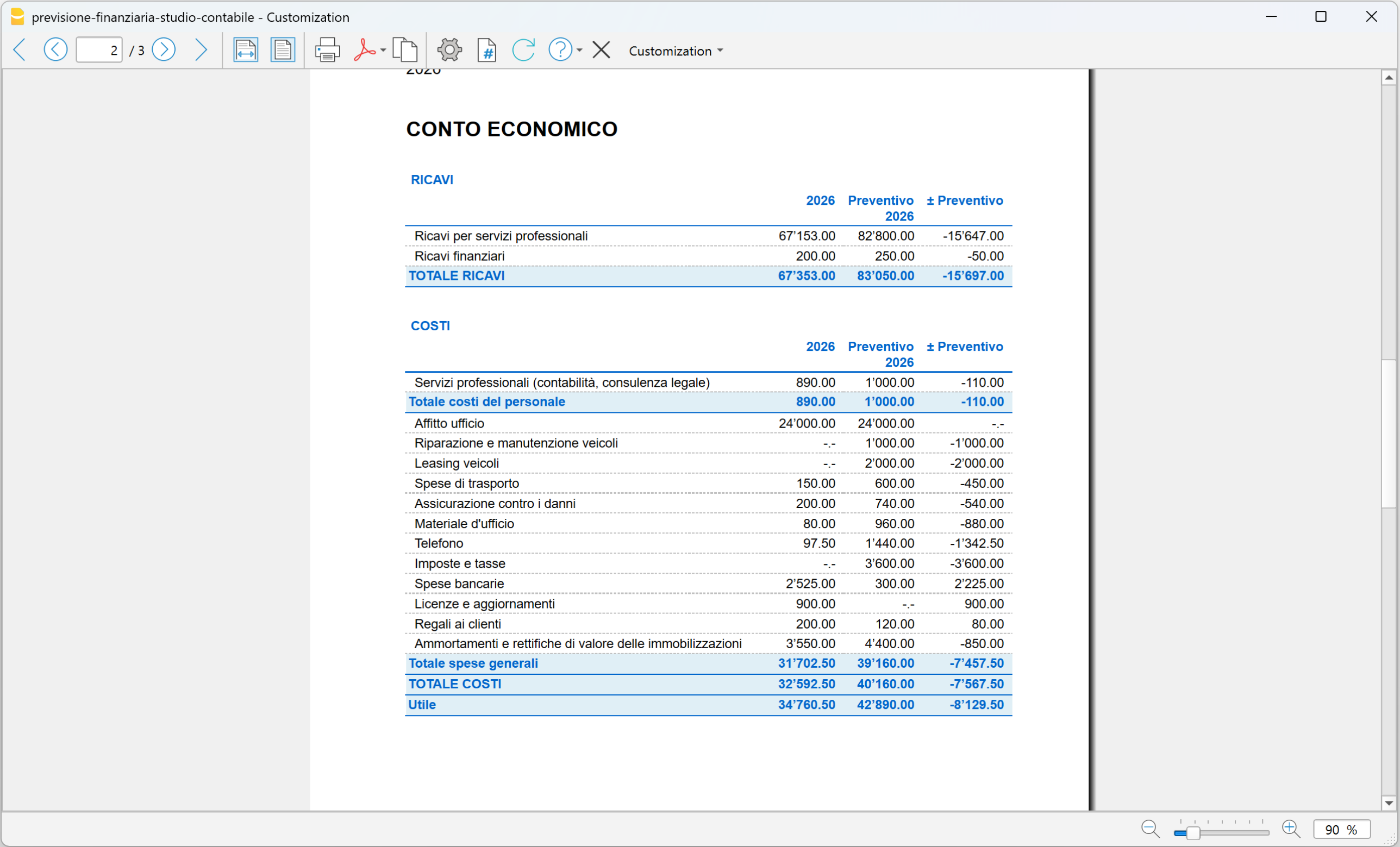
Nell'esempio erano stati pianificati CHF 83'050 di ricavi complessivi, mentre il consuntivo ammonta a CHF 67'353, con uno scostamento di CHF -15'697.
La differenza deriva quasi interamente dai ricavi per servizi professionali: a fronte di CHF 82'000 pianificati, sono stati registrati CHF 67'153.
Anche i costi mostrano differenze rispetto alla pianificazione. I costi generali ammontano a CHF 31'702.50, rispetto ai CHF 39'160 previsti. I costi sono quindi inferiori al Preventivo di CHF 7'457.50, compensando in parte i minori ricavi.
Il risultato finale è un utile di CHF 34'760.50, inferiore di CHF 8'129.50 rispetto ai CHF 42'890 pianificati.
Scheda conto: confronto tra consuntivo e preventivo
Quando dal report emerge una differenza, puoi approfondirla fino ai singoli movimenti tramite la scheda conto.
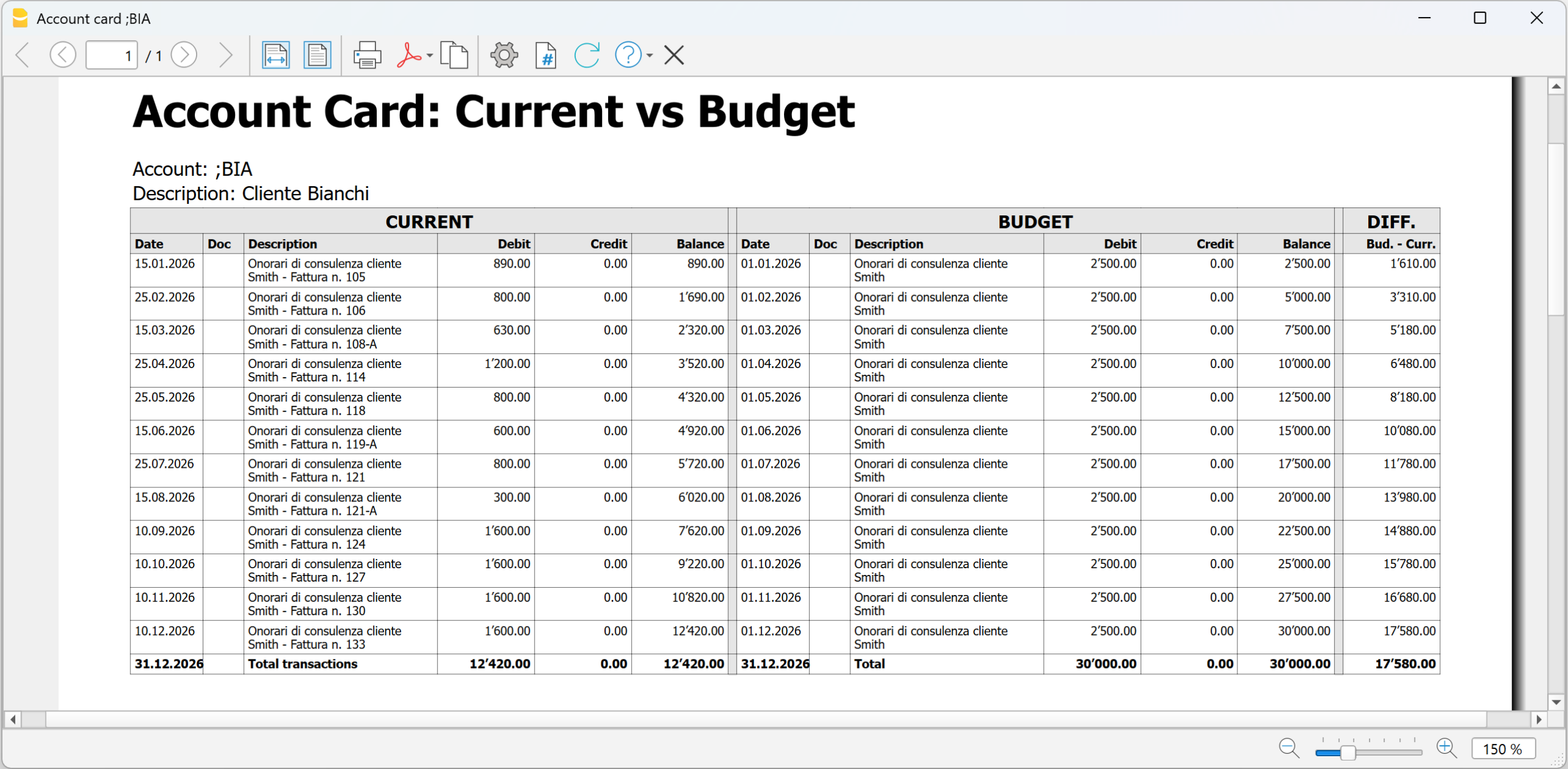
Nell'esempio relativo a un cliente puoi confrontare direttamente:
- i movimenti effettivamente registrati
- i movimenti previsti
- le relative differenze.
Puoi così verificare se le fatture o gli incassi previsti per il cliente si sono effettivamente realizzati e individuare i movimenti che hanno determinato lo scostamento.
Lo stesso tipo di analisi può essere effettuato per conti, progetti, Centri di costo/profitto e Segmenti.
Per informazioni sull'installazione e sull'utilizzo dell'estensione consulta Account card: Current vs Budget
In sintesi
Il Preventivo dettagliato permette di partire dai singoli ricavi e costi pianificati per lo studio, ottenere automaticamente la situazione economica e patrimoniale prevista e confrontarla progressivamente con i dati effettivi.
In questo modo puoi individuare gli scostamenti nei report e, quando necessario, approfondirli fino ai singoli movimenti.
Pianificazione finanziaria separata dalla contabilità
In questo articolo
Pianificazione finanziaria separata dalla contabilità
Pianificazione finanziaria separata dalla contabilità
La pianificazione finanziaria separata dalla contabilità permette di creare previsioni economiche, finanziarie e patrimoniali in modo indipendente dalla contabilità generale. Consente di simulare ricavi, costi, investimenti e finanziamenti, valutarne gli effetti sulla liquidità e sull'utile e confrontare scenari alternativi. La pianificazione può essere annuale o pluriennale e offre una visione dell'evoluzione futura dell'impresa a supporto delle decisioni aziendali. Si rivolge a medio e grandi imprese e a figure specializzate che devono preparare delle pianificazioni molto dettagliate e avanzate.
Apri in Banana WebApp
Prova Banana Contabilità Plus sul tuo browser senza alcuna installazione. Personalizza il modello, inserisci le registrazioni e salva il file sul tuo computer.
Apri il modello in Banana WebApp Apri il tutorial in Banana WebAppDocumentazione del modello
Questo tutorial mostra, con un esempio pratico, come creare e gestire una pianificazione economica, finanziaria e patrimoniale in un file separato dalla contabilità, inserendo nella tabella Preventivo i movimenti previsionali e analizzandone i risultati.
Maggiori info alla pagina della nostra Documentazione: Pianificazione separata dalla contabilità.
Come impostare il file della pianificazione
Per creare il file di pianificazione puoi:
- partire da uno dei modelli predefiniti di contabilità in partita doppia di Banana Contabilità, anche con IVA o multimoneta
- utilizzare come base il piano contabile della tua attività, se disponi già di una struttura contabile
- impostare il periodo di pianificazione, la moneta base e le altre proprietà necessarie.
Nel nostro esempio viene preparata la pianificazione finanziaria di uno studio fiduciario già avviato.
Partendo dalla situazione esistente e formulando ipotesi sull'evoluzione dei clienti e delle consulenze, sugli investimenti e sull'eventuale assunzione di un nuovo collaboratore, viene elaborata una previsione per valutare l'evoluzione futura della liquidità, del risultato d'esercizio e della situazione patrimoniale.
Per creare il file:
- Dal menu File > Nuovo, seleziona la tipologia di contabilità e il modello più adatto alle tue esigenze.
- Dal menu File > Proprietà file > Dati base, inserisci i dati della pianificazione, come nome dell'azienda, periodo e moneta base.
- Se utilizzi una contabilità multimoneta o con IVA, verifica le relative impostazioni. Nei modelli predefiniti i conti necessari, come quelli per le differenze di cambio e l'IVA, sono già predisposti.
Se nel file della contabilità la tabella Preventivo non è visibile, puoi aggiungerla dal menu Strumenti > Aggiungi Tabella Preventivo.
La tabella Registrazioni rimane comunque disponibile. Se non viene utilizzata, puoi nasconderla dal menu Dati > Disponi tabelle, impostando la tabella Registrazioni come non visibile.
Le registrazioni inserite nella tabella Preventivo vengono utilizzate per calcolare automaticamente i valori previsionali dei conti e ottenere report economici, finanziari e patrimoniali.
Struttura della pianificazione
La pianificazione viene gestita in un unico file dedicato e si basa sulla logica della partita doppia, consentendo di simulare contabilmente l'evoluzione futura dell'impresa.
Il file utilizza principalmente due tabelle:
- la tabella Conti, che definisce la struttura contabile e mostra i valori risultanti dalla pianificazione;
- la tabella Preventivo, nella quale vengono inserite le registrazioni previsionali e le ipotesi su cui si basa la pianificazione.
Come creare una pianificazione
Per creare la pianificazione, imposta nella tabella Conti la situazione patrimoniale iniziale e inserisci nella tabella Preventivo le operazioni future previste. Banana calcola automaticamente gli effetti delle registrazioni sulla situazione economica, finanziaria e patrimoniale.
Tabella Conti
Se hai scelto uno dei modelli predefiniti, la tabella Conti contiene già i conti necessari per iniziare la pianificazione.
Puoi personalizzare il piano contabile aggiungendo o eliminando conti e gruppi di totalizzazione in funzione delle tue esigenze. Per maggiori informazioni consulta la pagina Tabella Conti.
I saldi effettivi alla data di inizio della pianificazione possono essere riportati nella colonna Apertura e utilizzati come situazione patrimoniale iniziale da cui sviluppare le previsioni.
Per i conti dello Stato patrimoniale, i valori del Preventivo partono quindi dai saldi iniziali di apertura.
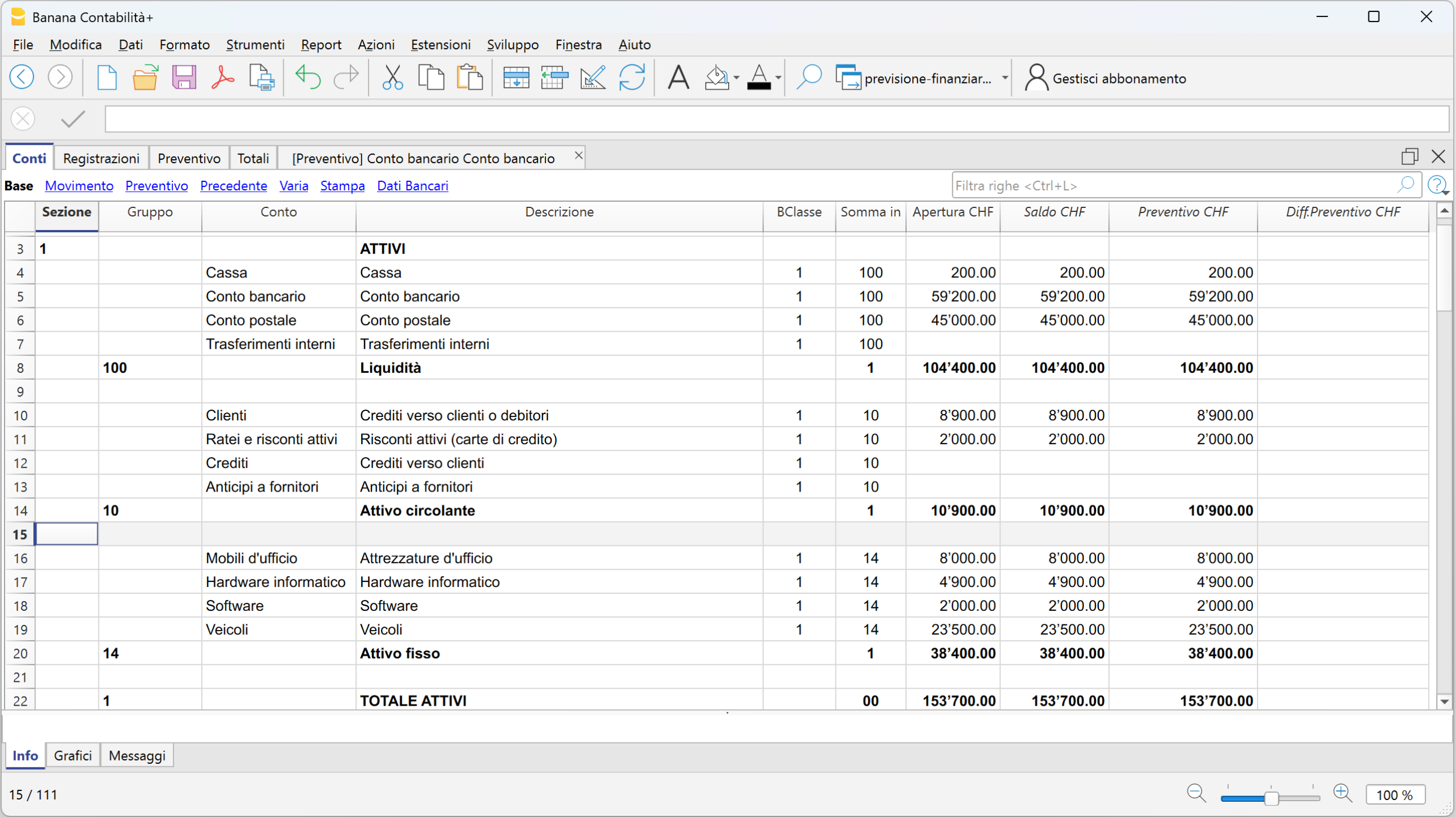
Per i conti del Conto economico, invece, prima dell'inserimento delle registrazioni previsionali i valori del Preventivo sono a zero.
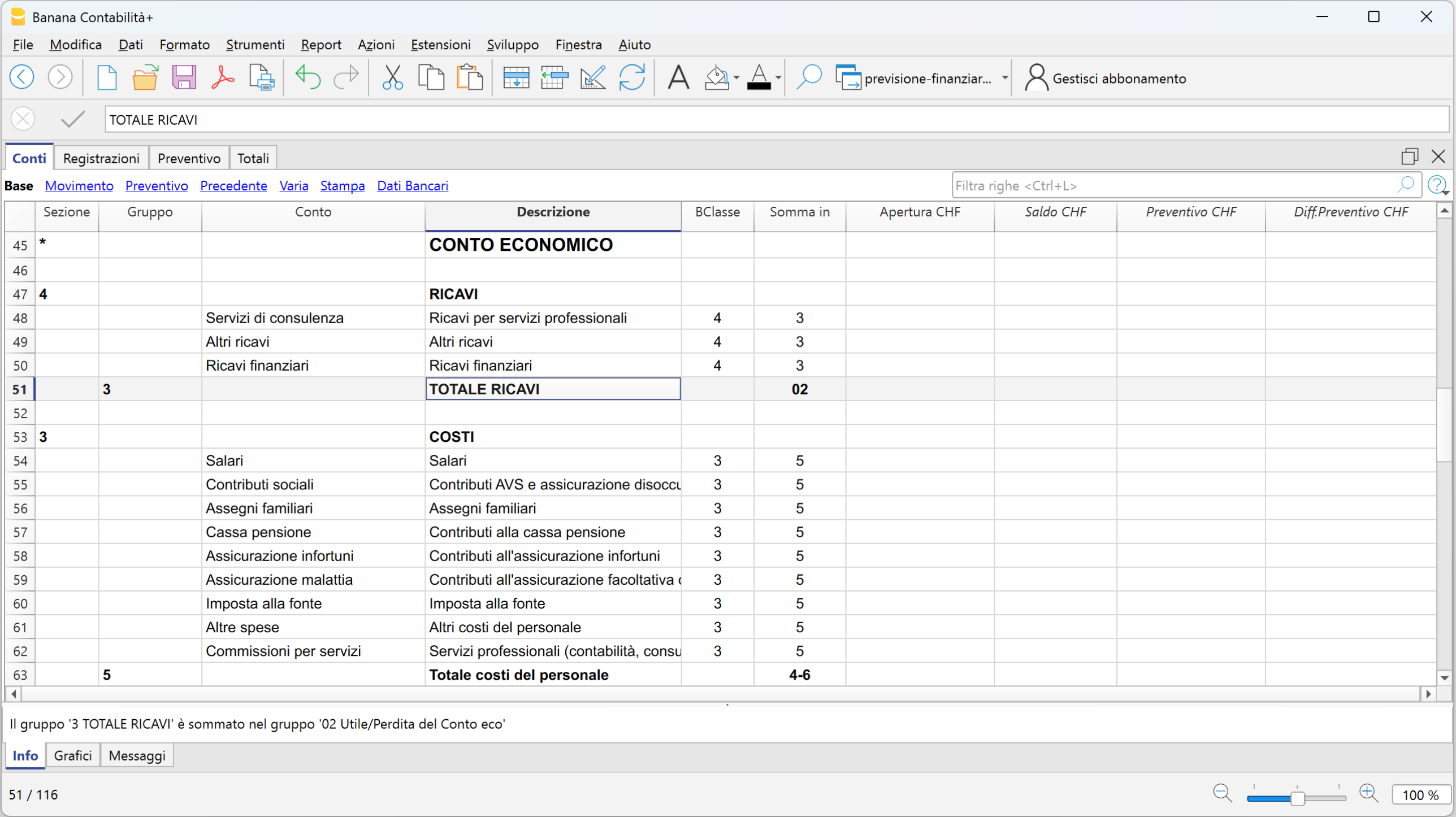
Tabella Preventivo
La tabella Preventivo è il cuore della pianificazione. Qui vengono registrate le operazioni previsionali utilizzando la logica della partita doppia.
Puoi pianificare, ad esempio:
- ricavi e relativi incassi
- acquisti e pagamenti
- salari e altri costi d'esercizio
- investimenti e ammortamenti
- nuovi finanziamenti
- rimborsi di finanziamenti e relativi interessi
- altre operazioni previste.
La tabella permette inoltre di gestire facilmente le operazioni ricorrenti. Non è necessario inserire manualmente una registrazione per ogni ricorrenza: attraverso le colonne Data inizio, Data fine e Ripeti puoi definire la periodicità dell'operazione, ad esempio giornaliera, mensile, trimestrale, semestrale o annuale.
Banana calcola automaticamente le ricorrenze e i relativi valori complessivi. In questo modo la pianificazione diventa dinamica e i report previsionali tengono conto automaticamente della periodicità delle operazioni.
Effetti della pianificazione
Ogni registrazione inserita nella tabella Preventivo produce automaticamente i relativi effetti economici, finanziari e patrimoniali.
Una registrazione previsionale può quindi incidere contemporaneamente sulla liquidità, sui conti dello Stato patrimoniale, sui ricavi e sui costi del Conto economico e, di conseguenza, sull'utile o sulla perdita prevista.
Non è necessario predisporre formule separate per collegare questi elementi: gli effetti derivano automaticamente dalle registrazioni in partita doppia.
Nell'esempio puoi osservare come cambiano gli importi nelle colonne Preventivo e Differenza preventivo dopo l'inserimento delle operazioni previsionali.
Impatto sullo Stato patrimoniale e sulla liquidità
Dopo l'inserimento delle prime registrazioni previsionali, la liquidità prevista passa dal valore iniziale di CHF 104'400.00 a CHF 197'890.00.
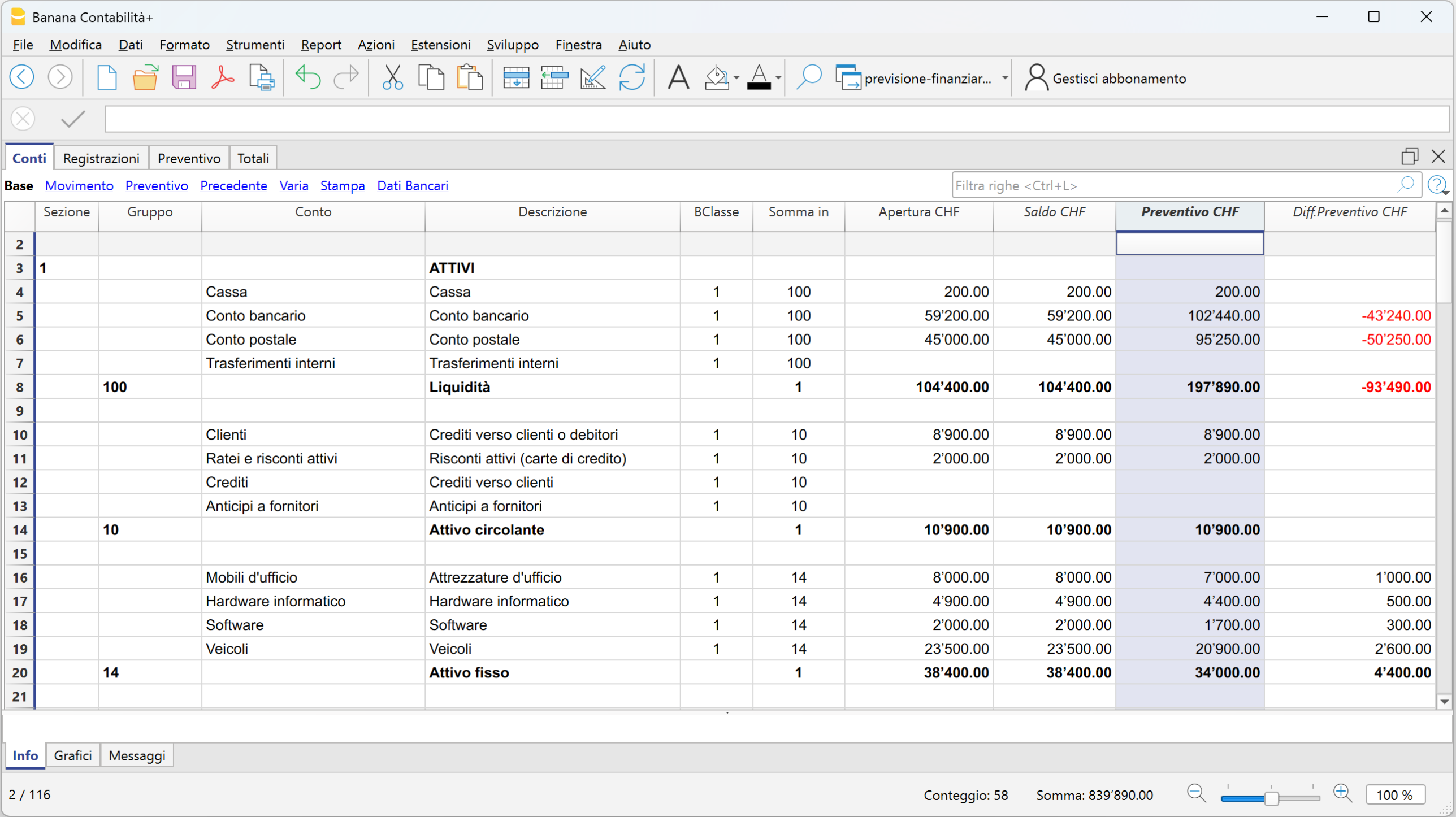
Impatto sul Conto economico
Il Conto economico viene aggiornato automaticamente sulla base delle registrazioni previsionali e determina l'utile o la perdita prevista.
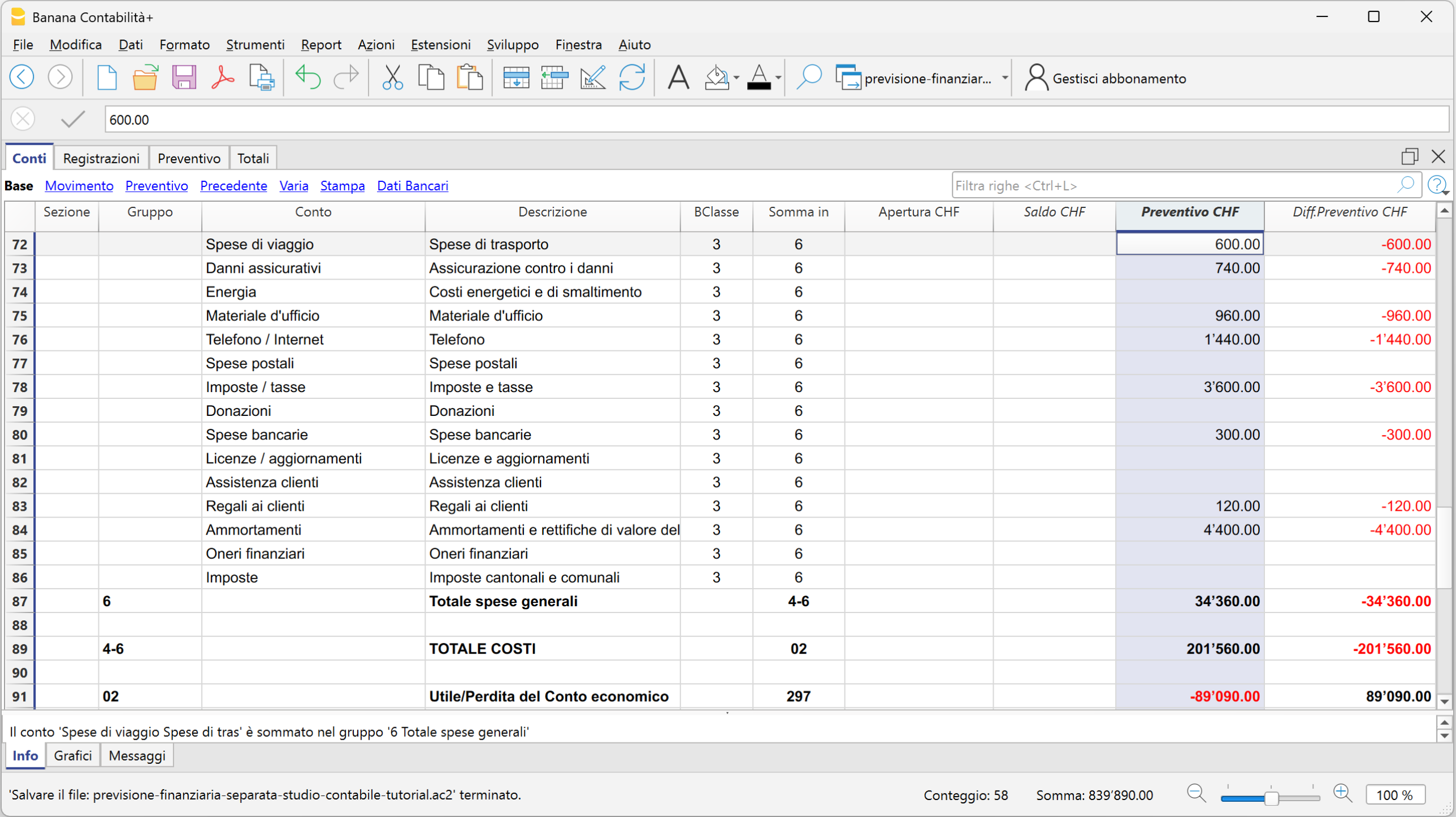
Modificare ipotesi e simulare scenari
Una volta creata la pianificazione di base, puoi modificare le ipotesi e simulare scenari alternativi per confrontarne i risultati con quelli della pianificazione iniziale.
Puoi aggiungere nuove registrazioni previsionali, modificare quelle esistenti oppure utilizzare quantità, prezzi, variabili e formule per verificare come il cambiamento di determinate ipotesi influisce sui risultati complessivi.
Quando un dato viene modificato, Banana ricalcola automaticamente gli effetti collegati, permettendo di verificare immediatamente l'impatto sulla liquidità, sul risultato d'esercizio e sulla situazione patrimoniale.
Ipotesi: aumento delle consulenze del 10%
Supponiamo di voler valutare gli effetti di un aumento del 10% delle consulenze.
Nella tabella Preventivo puoi utilizzare quantità, prezzi unitari, variabili e formule:
- visualizza le colonne Quantità, Prezzo unitario e Formula
- inserisci i valori nelle colonne Quantità e Prezzo unitario
- definisci una variabile per lo scenario di base, ad esempio a = 1
- modifica la variabile per simulare un aumento del 10%, ad esempio a = 1.1
- nella colonna Formula inserisci la formula che utilizza la variabile.
Modificando la variabile, Banana ricalcola automaticamente le registrazioni previsionali interessate e i relativi risultati.
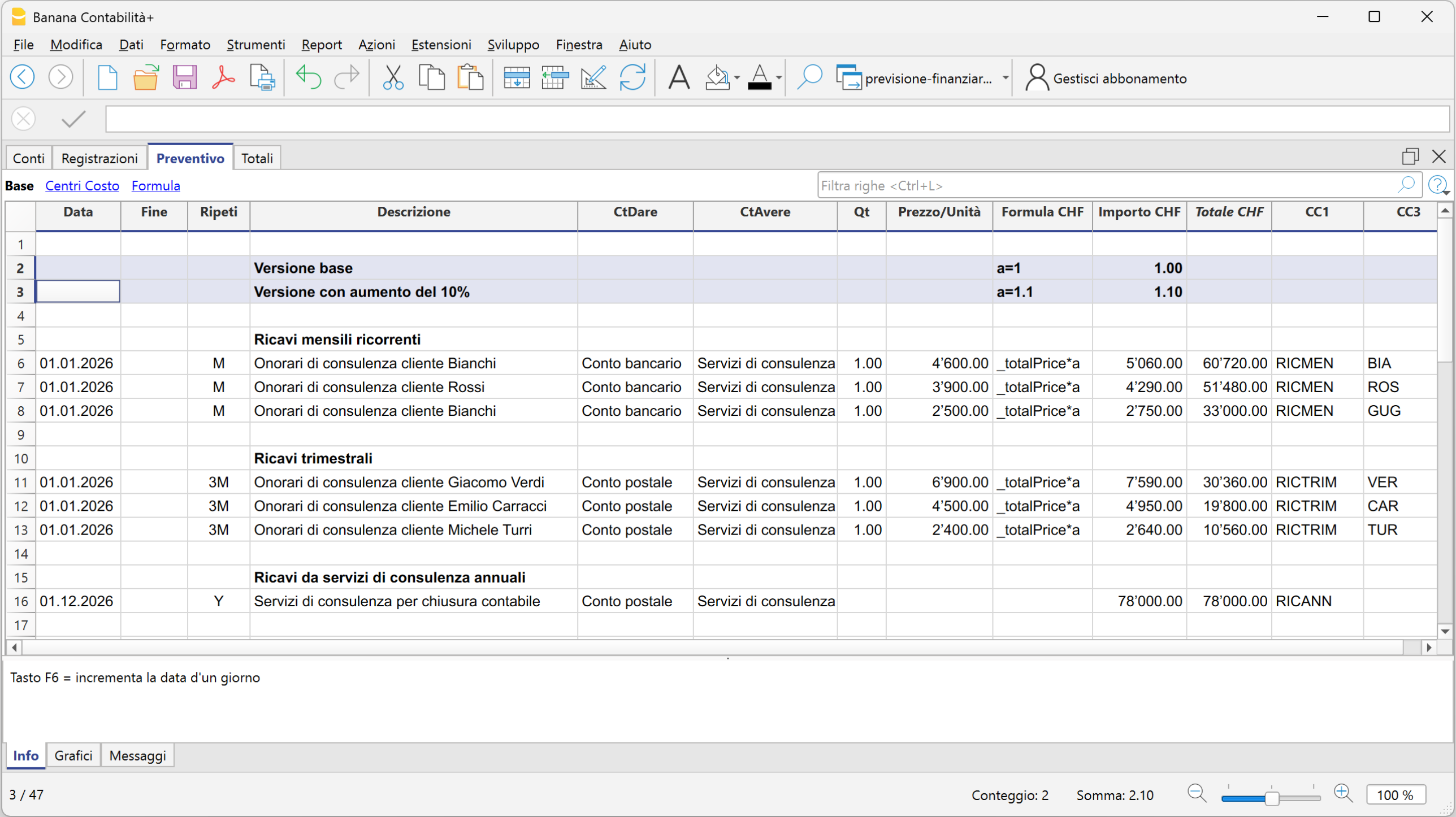
Ipotesi: assunzione di un nuovo collaboratore dal 01.07.2026
Per valutare l'impatto dell'assunzione di un nuovo collaboratore, nella tabella Preventivo vengono aggiunte le registrazioni previsionali necessarie con data di inizio 01.07.2026.
Oltre al salario devono essere considerate anche le relative componenti, come i contributi e gli altri costi del personale previsti.
Banana permette così di verificare l'impatto della nuova assunzione sui costi del personale, sul risultato d'esercizio e sulla liquidità.
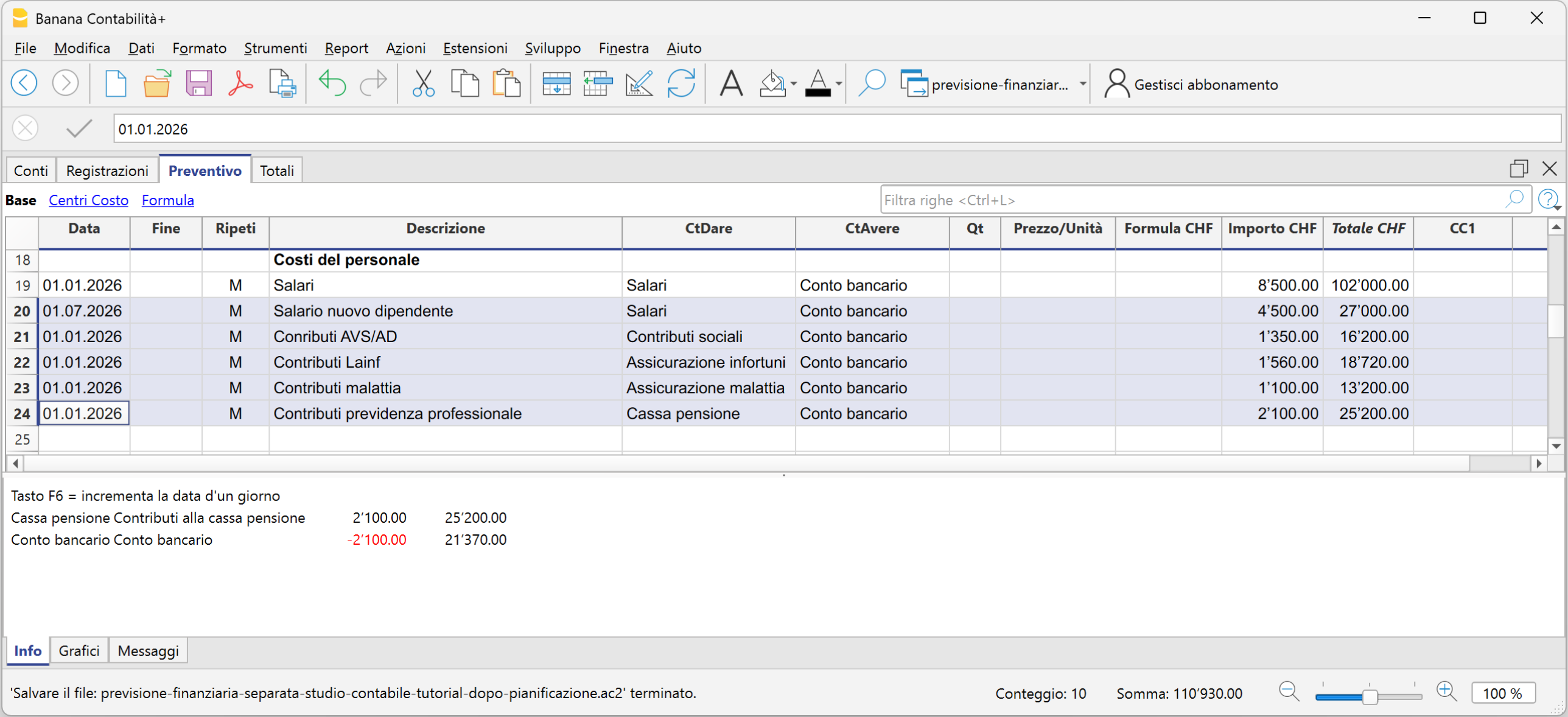
Ipotesi: investimento in nuovo hardware finanziato con un prestito bancario
Supponiamo di pianificare l'acquisto di nuovo hardware per CHF 10'000, finanziato tramite un prestito bancario con un tasso d'interesse del 2.10%.
Nella tabella Preventivo vengono inserite le registrazioni previsionali relative all'investimento e al finanziamento, indicando la data prevista dell'operazione, nell'esempio 01.08.2026.
Per completare la previsione vengono inoltre considerati gli interessi sul finanziamento. Al 31.12 è possibile utilizzare una formula o una variabile per calcolare gli interessi relativi ai cinque mesi da agosto a dicembre e registrare il relativo costo previsto.
In questo modo è possibile valutare contemporaneamente l'impatto dell'operazione sugli investimenti, sull'indebitamento, sugli interessi, sulla liquidità e sul risultato d'esercizio.

Effetti delle ipotesi nei report previsionali
I dati inseriti nella tabella Preventivo possono essere utilizzati per ottenere i principali report economici, finanziari e patrimoniali previsionali.
Dal menu Report > Bilancio abbellito con gruppi, nella sezione relativa ai conti puoi attivare Bilancio e Conto economico e, nella sezione Colonne, selezionare i dati del Preventivo.
Puoi così ottenere lo Stato patrimoniale previsionale e il Conto economico previsionale e verificare gli effetti delle ipotesi inserite nella pianificazione.
Nell'esempio, tutte le variazioni previsionali ipotizzate, aumento del 10% delle vendite, assunzione di un nuovo dipendente e investimento finanziato con un prestito bancario, modificano i risultati della pianificazione rispetto a quelli previsti inizialmente. I relativi effetti si riflettono sullo Stato patrimoniale e sul Conto economico, determinando nuovi valori previsti per la liquidità e l'utile d'esercizio.
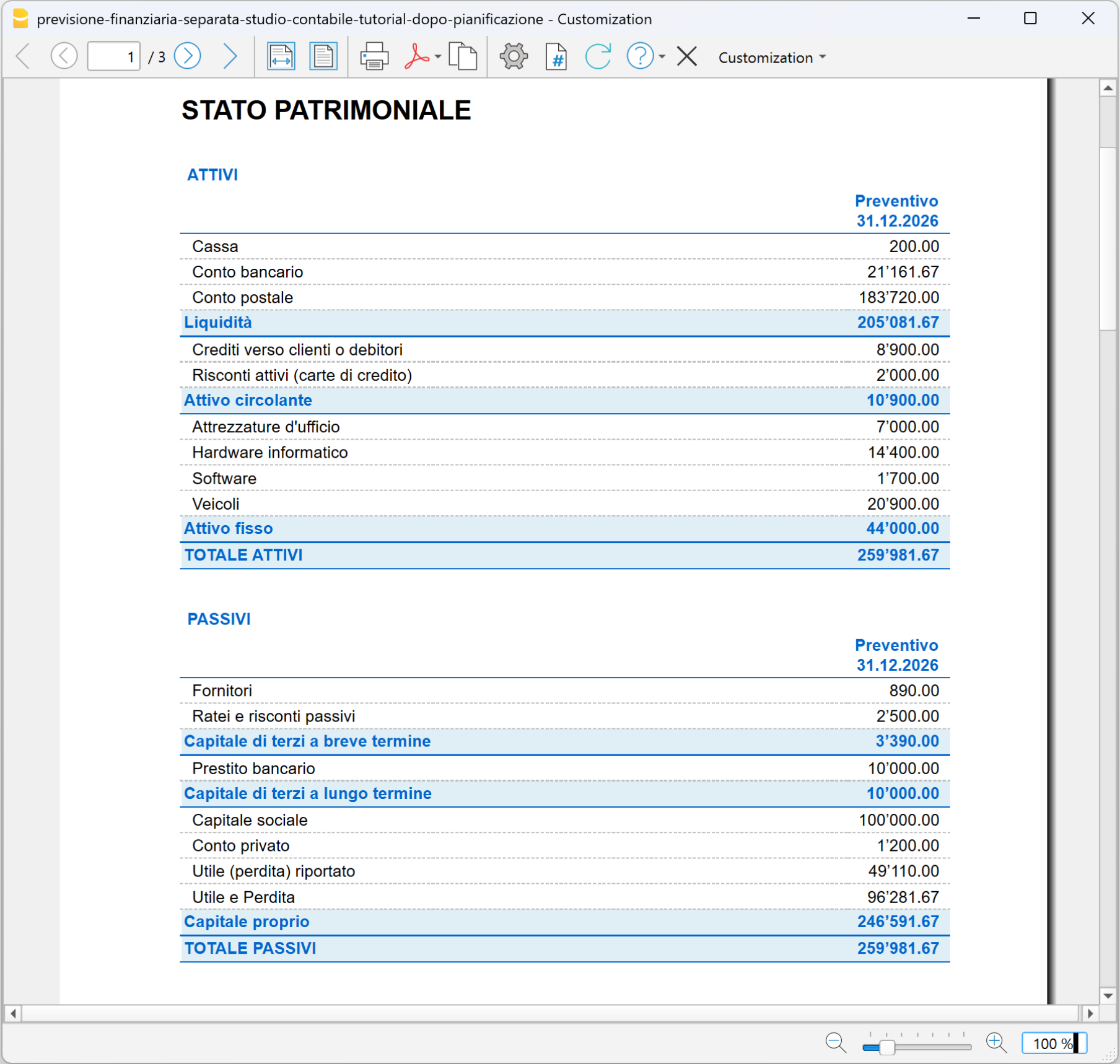
Nello stesso scenario, il Conto economico previsionale permette di confrontare i ricavi e l'utile previsto con quelli della pianificazione di base.
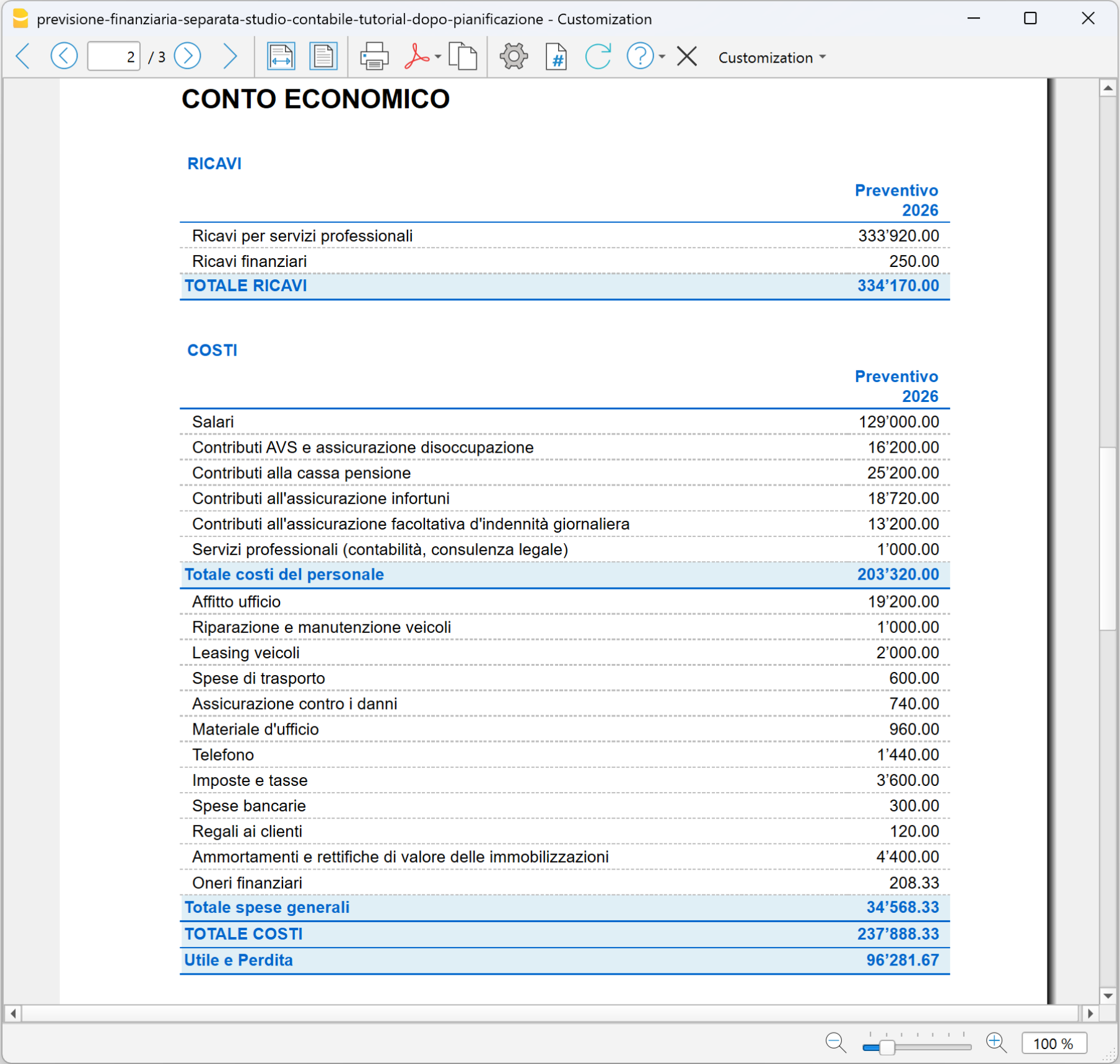
Proiezioni pluriennali
Con Banana Contabilità puoi estendere la pianificazione su più esercizi e creare proiezioni pluriennali.
Per impostare una pianificazione pluriennale, nella tabella Preventivo occorre inserire il movimento previsionale per ciascun anno della pianificazione. Per ogni movimento vengono indicate la relativa data di inizio e di fine periodo, fino a raggiungere la data finale prevista dalla pianificazione.
Gli importi possono essere modificati di anno in anno per tenere conto delle variazioni previste. Ad esempio, puoi prevedere un aumento dei ricavi, una variazione dei costi, nuovi investimenti o una diversa evoluzione dei finanziamenti.
Una volta inserite le previsioni per i diversi esercizi, puoi ottenere report pluriennali e analizzare, anno per anno, l'evoluzione prevista del Conto economico, dello Stato patrimoniale, della liquidità, degli investimenti, dei finanziamenti e dell'indebitamento.
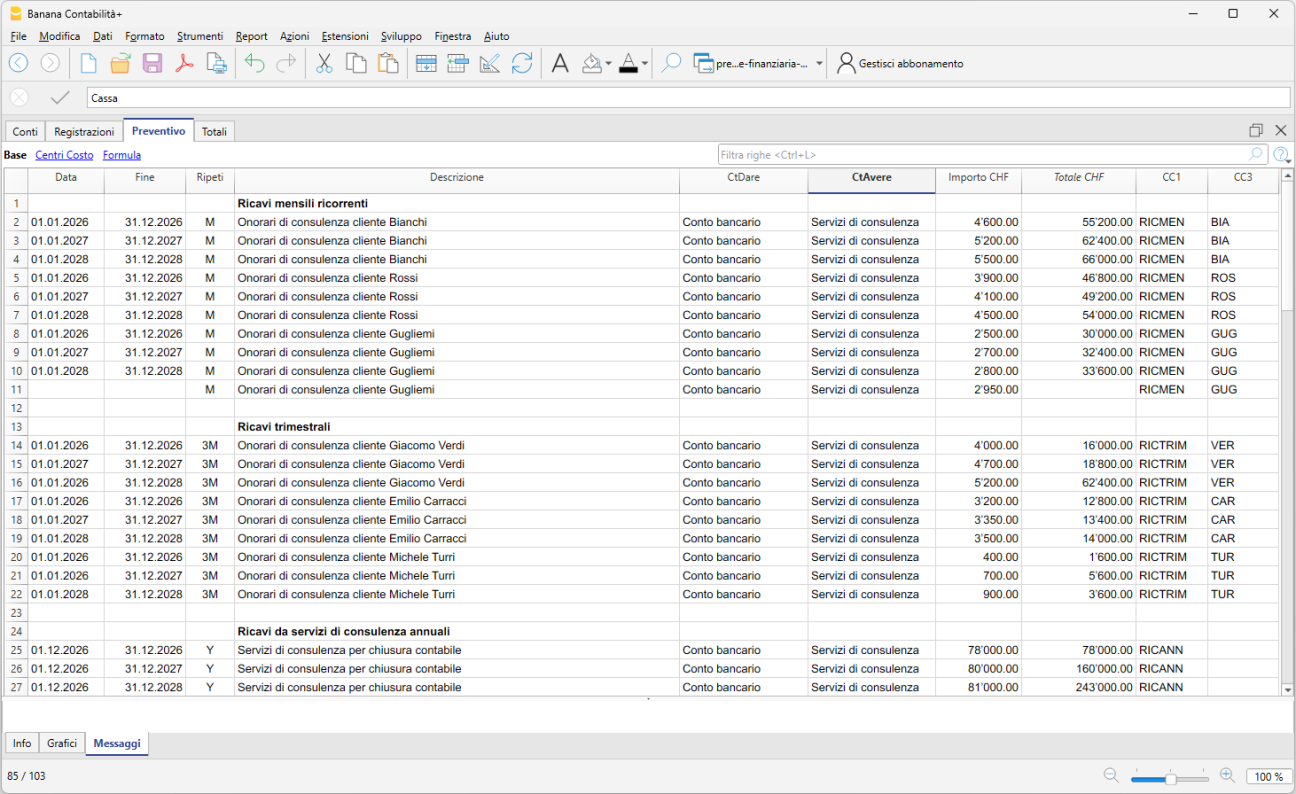
Analizzare i risultati della pianificazione
Una volta completata la pianificazione, puoi analizzare i risultati per l'intero periodo oppure suddividerli per anno. Questo permette di confrontare l'evoluzione prevista della situazione patrimoniale e del Conto economico nel corso di più esercizi.
Per visualizzare e stampare i report:
- dal menu Report > Bilancio abbellito con gruppi
- nella sezione Intestazione e piè di pagina, inserisci l'intestazione della pianificazione
- nella sezione Colonne, attiva la voce Preventivo, sia per il Bilancio sia per il Conto economico
- nella sezione Periodo, seleziona Tutto il periodo
- nella sezione Suddivisione, seleziona Anno
- fai clic su OK.
Esempio di pianificazione pluriennale per lo Stato patrimoniale
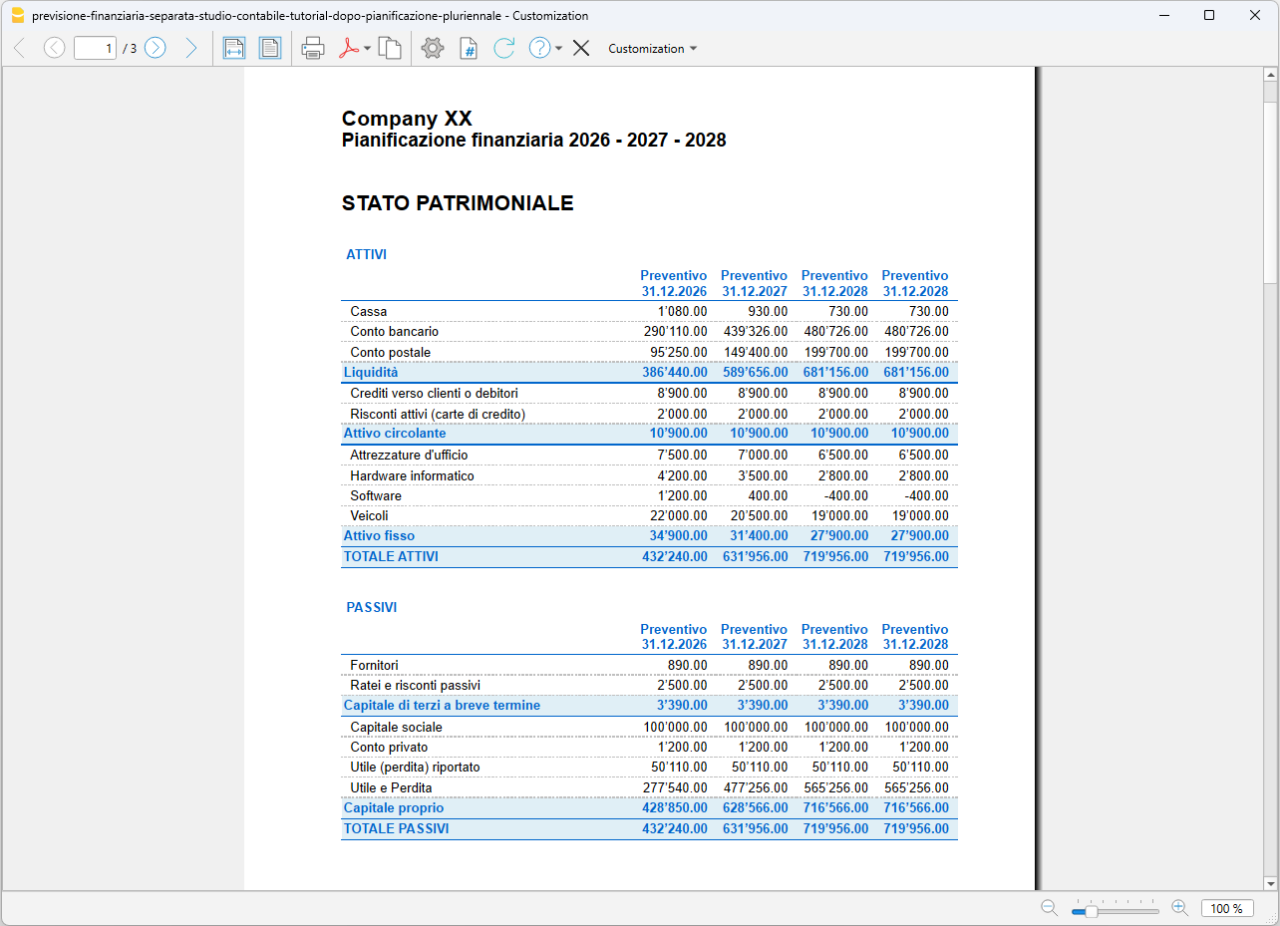
Esempio di pianificazione pluriennale per il Conto economico
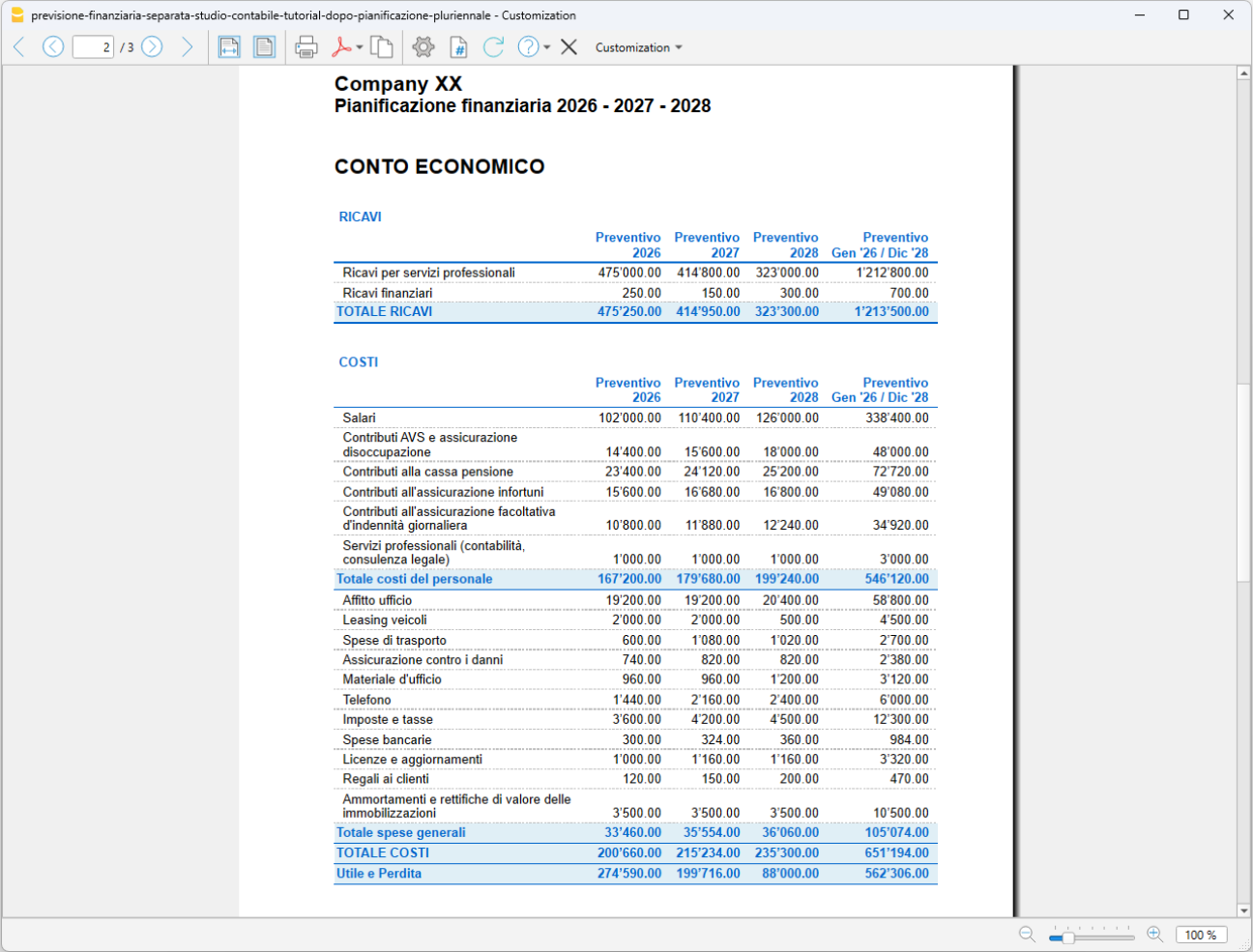
In particolare, puoi verificare:
- se la liquidità prevista è sufficiente durante il periodo di pianificazione
- come evolvono ricavi, costi e risultato d'esercizio
- l'impatto degli investimenti sulla liquidità e sulla situazione patrimoniale
- l'evoluzione dei finanziamenti e dell'indebitamento
- come cambia il patrimonio netto
- se le ipotesi formulate risultano economicamente e finanziariamente sostenibili.
Modificando le ipotesi e le registrazioni nella tabella Preventivo, Banana ricalcola automaticamente i risultati della pianificazione. Puoi così confrontare scenari alternativi e valutarne gli effetti sulla liquidità, sul risultato d'esercizio e sulla situazione patrimoniale, utilizzando i risultati previsionali come supporto alle decisioni aziendali.
Account Card: Current vs Budget (BETA)
In questo articolo
Account Card: Current vs Budget (BETA)
Account Card: Current vs Budget (BETA)
The Account Card: Current vs Budget extension allows you to display and compare, for a selected account, both current account card transactions and budget account card transactions side by side in a single report.
The report provides:
- detailed transaction data
- progressive balances
- differences between actual and planned values
Prerequisites
To use this extension you must download and install Banana Accounting Plus.
Create the report
Run the extension from the menu Extensions > Account Card: Current vs Budget.
The extension Settings dialogue will open. From here you can choose some options to create the report.
- Account
Select the account to analyze (populated automatically from the Accounts table). - Subdivision by period
Select the period subdivision (none, by month, by quarter).- None: shows all transactions in chronological order.
- By month: groups transactions by month; each month is visually separated.
- By Quarter: groups transactions by quarter (Q1, Q2, Q3, Q4); each quarter is visually separated.
- Print in landscape
Prints the report in landscape orientation.
The report will be generated and shown in preview.
Report content
The report is structured into three main sections:
- Current account card
Displays current account card transactions with the columns Date, Document, Description, Debit, Credit, Balance. - Budget account card
Displays budget account card transactions with the columns Date, Document, Description, Debit, Credit, Balance. - Difference (between budget balances and current balances).
For each row, the difference is calculated as: Budget balance – Current balance.
This column highlights deviations between planned and actual values.
Each row or the report includes:
- current transaction (if available)
- budget transaction (if available)
- updated balance
- difference between balances
When one side has no data, the last available balance is carried forward. This ensures continuous and consistent comparison.
Report example:
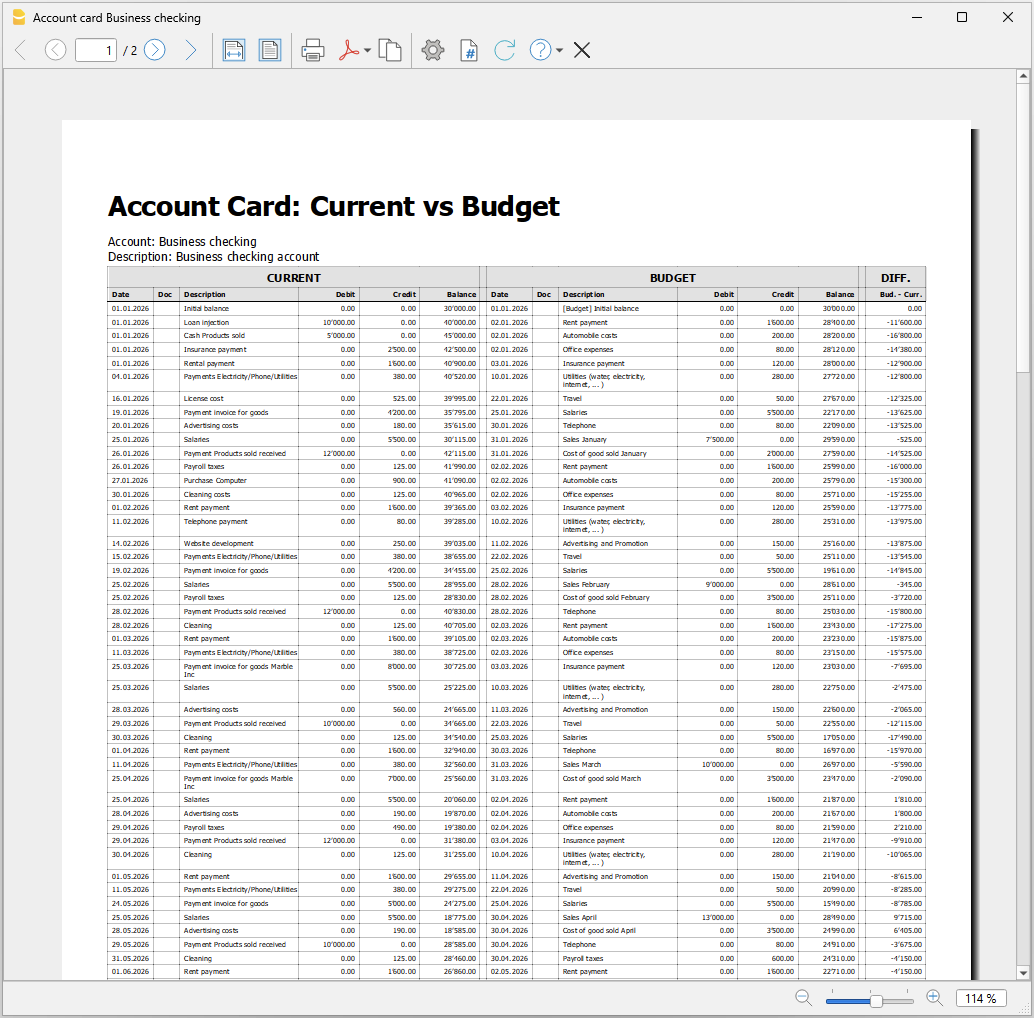
La contabilità immobiliare con Banana Contabilità | Universale
Banana Contabilità rende la contabilità immobiliare semplice, veloce e professionale, anche se non hai alcuna esperienza contabile, sia che tu gestisca un condominio sia una proprietà in affitto.
Modelli per la contabilità immobiliare
Scegli il modello di Banana Contabilità più adatto al tipo di proprietà e alle tue esigenze contabili.
Ogni modello è pronto all’uso e progettato per rendere la gestione immobiliare veloce, precisa e trasparente.
- Modelli per la contabilità immobiliare di proprietà in affitto
- Modelli per la contabilità immobiliare di condomini
Contabilità immobiliare
Il punto di partenza è semplice: ogni appartamento, negozio, ufficio (unità immobiliare) ha un prezzo per essere usato e dei costi per funzionare.
Banana Contabilità ti aiuta a tenere tutto sotto controllo in modo chiaro.
Per capire la contabilità immobiliare è sufficiente pensare che chi usa un immobile, appartamento, negozio o ufficio lo usa come se fosse sempre proprietario.
Da qui nasce una distinzione fondamentale:
- il prezzo della casa
- il costo del funzionamento della casa
Questa distinzione vale sempre in ogni situazione.
Proprietà in affitto
Quando possiedi una proprietà in affitto, tu sei il proprietario dell’immobile e tieni la contabilità completa di entrate e spese.
Il canone di affitto che ricevi è il prezzo che l’inquilino paga per usare l’immobile, come se fosse suo.
Questo importo:
- è un’entrata per il proprietario
- rappresenta il valore dell’uso dell’immobile
Le spese riguardano invece tutto ciò che serve perché la casa funzioni correttamente, ad esempio:
- riscaldamento
- acqua ed elettricità comuni
- manutenzione
- servizi e fornitori
Queste spese non sono un guadagno, sono costi reali che qualcuno deve sostenere.
Nella pratica il proprietario anticipa i costi di funzionamento e l’inquilino rimborsa la parte di spese che gli compete.
Questo significa che il rimborso spese non è un’entrata vera, serve solo a coprire costi già sostenuti.
In altre parole l’affitto è il prezzo della casa, le spese sono il costo del suo funzionamento.
Queste spese che servono a coprire i costi di funzionamento, non sono una spesa definitiva finché non si conoscono i costi reali effettivi. A fine periodo è quindi possibile confrontare:
- quanto è stato versato
- quanto è stato effettivamente speso
ottenendo una situazione chiara per ogni singolo inquilino.
Condominio
Anche nel condominio il principio non cambia. Un condominio è un edificio con più proprietari che hanno pagato un prezzo per acquistare appartamenti e che condividono parti e spese comuni.
Ogni proprietario utilizza l’edificio come se fosse proprietario dell’intero stabile per la propria quota.
Il prezzo di acquisto dell'appartamento è il prezzo della casa che il proprietario paga per usare l’immobile.
Le spese condominiali, invece, riguardano il funzionamento delle parti comuni, come per esempio:
- scale e spazi condivisi
- tetto, facciata e impianti
- giardino e aree esterne
Queste spese sono il costo di funzionamento dell’edificio, sostenuto dai rispettivi proprietari in proporzione alle loro quote.
Nel condominio i proprietari versano periodicamente delle quote o acconti spese.
Queste quote che servono a coprire i costi di funzionamento, non sono una spesa definitiva finché non si conoscono i costi reali effettivi. A fine periodo è quindi possibile confrontare:
- quanto è stato versato
- quanto è stato effettivamente speso
ottenendo una situazione chiara per ogni singolo proprietario.
Dopo aver definito la tipologia di gestione dell’immobile puoi scegliere il modello di piano contabile più adatto.
Cosa puoi fare con Banana Contabilità
Banana Contabilità ti permette di:
- registrare separatamente il prezzo della casa e il costo del suo funzionamento
- tenere traccia di affitti, rimborsi e spese
- vedere subito cosa è stato incassato e cosa è stato speso
- ottenere un rendiconto di fine anno chiaro e comprensibile
Tutto con una logica pensata per chi gestisce direttamente la propria proprietà.
Una contabilità chiara rende tutto più semplice quando tieni separati:
- ciò che è prezzo per l'uso
- ciò che è costo per il funzionamento
e diventa immediatamente più facile:
- capire la redditività dell’immobile
- evitare confusione
- prendere decisioni consapevoli
Gestione Condomini
Gestione Condomini
Un condominio è un edificio con più proprietari, che condividono spese e aree comuni. Banana Contabilità Plus propone due modelli utili per gestirlo in modo professionale:
- Modello per condomini | Contabilità Entrate/Uscite: metodo più semplice se non conosci la contabilità in partita doppia.
- Modello per condomini | Contabilità in partita doppia: metodo avanzato, utile se conosci la contabilità classica.
Entrambi includono già il piano dei conti tipico della gestione immobiliare.
Piano dei conti per Condomini
La contabilità di un condominio può essere vista come una normale contabilità, con una particolarità importante: le spese dell’edificio per il suo funzionamento vengono anticipate dai proprietari e a fine di ogni periodo contabile devono corrispondere esattamente ai costi reali effettivi di funzionamento del condominio.
In altre parole il condominio non deve guadagnare né perdere denaro e i proprietari versano solo ciò che effettivamente serve per far funzionare l’edificio.
Questi modelli di contabilità per condomini servono proprio a:
- tenere sotto controllo i costi effettivi
- verificare che ogni proprietario abbia versato la propria parte in maniera corretta
Nel condominio le spese rappresentano il costo di funzionamento dell’edificio. I proprietari anticipano questi costi tramite acconti.
A fine anno, quanto versato deve corrispondere esattamente a quanto speso. La contabilità serve quindi a rendere questo confronto chiaro e verificabile.
Il piano dei conti del condominio è organizzato per rispondere alla domanda se i proprietari hanno versato esattamente quanto è stato speso per il funzionamento dell’edificio.
Per farlo la contabilità è suddivisa in alcune aree principali.
Conti dei proprietari
Per ogni proprietario viene creato un conto contabile personale, che serve a tenere traccia di:
- quanto gli è stato richiesto come anticipo
- quanto ha effettivamente versato
- se deve ancora pagare o se ha versato più del necessario
Questi conti permettono di vedere in ogni momento la situazione aggiornata di ciascun proprietario.
Conto Incassi per spese condominiali
Il conto Incassi per spese condominiali rappresenta l’insieme degli importi richiesti ai proprietari per coprire i costi di funzionamento dell’edificio.
Su questo conto confluiscono:
- gli acconti richiesti ai proprietari
- eventuali altri incassi legati al funzionamento del condominio
Il saldo complessivo di questo conto deve corrispondere esattamente alle spese sostenute.
Altri incassi del condominio
Il condominio può avere anche altri incassi, ad esempio:
- utilizzo della lavanderia comune
- affitto di posteggi o spazi del condominio a terzi
Anche questi incassi contribuiscono a coprire il costo di funzionamento dell’edificio.
La somma degli incassi normali e degli altri incassi deve essere uguale identica alla somma delle spese sostenute durante l’anno.
Conti delle spese immobiliari
I conti delle spese raccolgono tutti i costi necessari al funzionamento del condominio, come per esempio:
- manutenzione
- pulizia
- energia
- interventi sugli impianti
- altri costi comuni
Il totale delle spese rappresenta quindi il costo reale e effettivo di funzionamento dell’edificio.
Come vengono registrati gli anticipi dei proprietari
Quando viene richiesto un anticipo a un proprietario:
- l’importo viene registrato nel conto del rispettivo proprietario
- la contropartita è il conto Incassi per spese condominiali
Questa registrazione avviene anche se il proprietario non ha ancora pagato.
Quando il proprietario versa l’anticipo:
- l’importo viene registrato come pagamento nel conto del proprietario
- la contropartita è il conto bancario o la cassa con cui è stato versato l'anticipo
Finché il proprietario non versa l'anticipo nel suo conto contabile risulterà lo scoperto contabile.
In questo modo è sempre chiaro:
- quanto è stato richiesto
- quanto è stato effettivamente versato
Controllo degli acconti versati
Il conto del proprietario mostra in ogni momento la sua situazione:
- saldo in Dare
significa che il proprietario non ha ancora versato tutti gli anticipi richiesti - saldo in Avere
significa che il proprietario ha versato più del necessario
Questo controllo è immediato e non richiede ulteriori calcoli esterni.
Conteggio di fine anno
A fine anno si confrontano:
- gli importi complessivamente richiesti
- le spese effettivamente sostenute
Per pareggiare gli acconti richiesti e le spese di ogni singolo proprietario:
- a chi è stato richiesto meno viene richiesto l’importo mancante
- a chi è stato richiesto di più viene rimborsata la differenza
In entrambi i casi la contropartita è il conto Incassi per spese condominiali che alla fine dovrà essere uguale al totale delle spese sostenute per tutto il condominio.
Questo piano dei conti permette di:
- capire immediatamente il costo di funzionamento del condominio
- verificare la corrispondenza tra quote versate e quote richieste
- garantire una gestione trasparente e comprensibile
In questo modo la contabilità del condominio riflette esattamente la realtà, ossia i proprietari coprono il costo dell’edificio, né più né meno.
Banana Contabilità Plus non suddivide le spese a ogni proprietario perché ogni immobile può avere la sua suddivisione specifica e a volte può anche essere abbastanza complessa. Tuttavia puoi usare i dati raccolti con Banana e suddividerli in modo mirato con Excel. Guarda la pagina dedicata ai modelli Excel per la suddivisione dei costi di funzionamento del condominio per calcolare il conteggio ai proprietari e per suddividere le spese in vista dell'eventuale pagamento delle tasse.
Calcolo e suddivisione delle spese tra i proprietari
Il calcolo e la suddivisione delle spese immobiliari per i proprietari di un condominio tiene conto di:
- La somma delle spese sostenute.
- La somma di tutti gli incassi (versamenti degli anticipi dei proprietari, incassi dalla lavanderia e eventuali altri incassi) che coprono parte delle spese immobiliari.
- La differenza tra la somma delle spese e la somma degli incassi è l'importo di saldo, cioè la somma che viene richiesta a fine anno ai proprietari:
- Questa differenza viene definita conteggio o conguaglio.
- Se gli incassi sono maggiori delle spese si ha un'eccedenza da rimborsare ai proprietari.
- Se gli incassi sono minori delle spese si ha una differenza da richiedere ai proprietari.
- Il conteggio è individuale per ogni proprietario: è dunque possibile che un proprietario abbia diritto a un rimborso mentre un altro debba versare una differenza.
- Dopo aver registrato i conteggi di tutti i proprietari, la somma di tutte le spese corrisponde esattamente alla somma di tutti gli incassi (nessun utile e nessuna perdita).
Suddivisione individuale delle spese immobiliari
La suddivisione individuale delle spese immobiliari è riferita a ogni singolo appartamento e relativa al periodo di tempo in cui una persona (fisica o giuridica) è stata effettivamente proprietaria (nel caso di compra-vendite durante l'anno si devono fare dei conteggi pro-rata).
Banana Contabilità Plus permette di tenere nota delle spese, ma non si occupa della suddivisione, perché questa è diversa per ogni condominio e a volte può esse molto complessa.
Per la suddivisione si consiglia quindi di creare una tabella Excel per ogni condominio e per ogni anno (o periodo di suddivisione) dove sono riportati i totali di ogni singola spesa e poi gli importi sono calcolati e suddivisi tramite delle chiavi o coefficienti di suddivisione (m2, consumo, millesimi, ecc).
Vedi l'esempio di seguito e scarica il modello Excel.
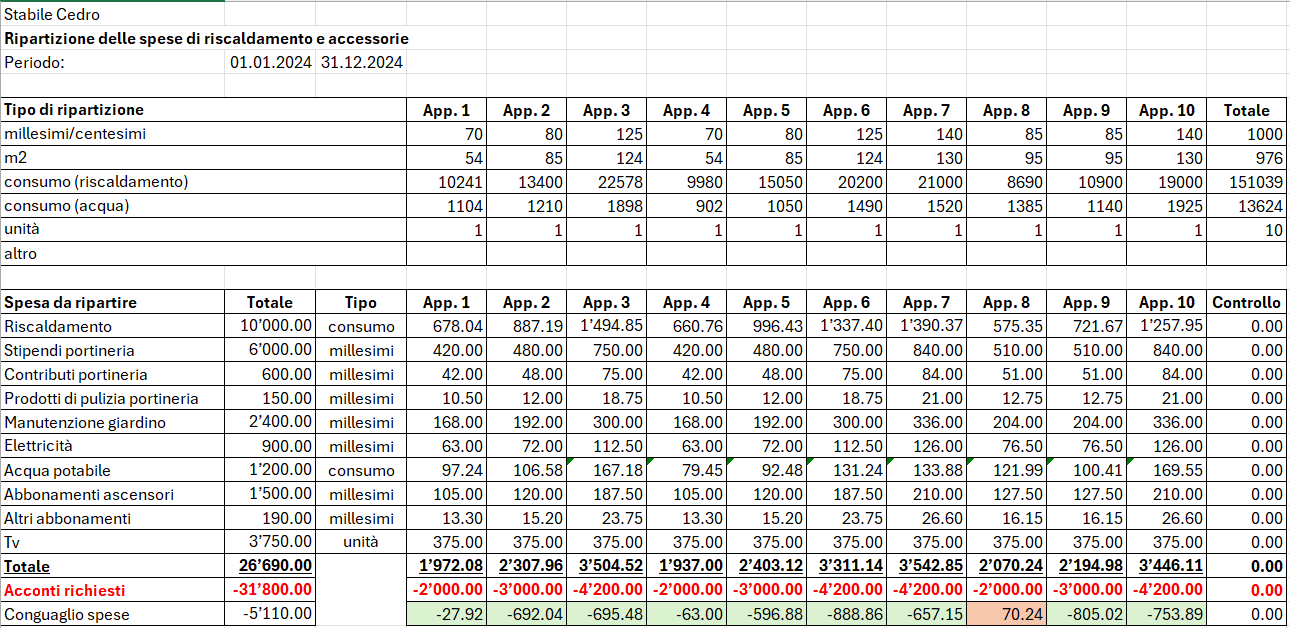
Conteggio ai proprietari
Il conteggio calcolato deve essere registrato in contabilità:
- Se il proprietario ha pagato di meno rispetto alle spese a lui assegnate si richiede la differenza e si registra nel conto proprietario in Dare.
- La contropartita è il conto degli Incassi per spese condominiali.
- Se il proprietario ha pagato di più rispetto alle spese a lui assegnate si rimborsa la differenza e si registra nel conto proprietario in Avere.
- La contropartita è il conto degli Incassi per spese condominiali.
- Dopo avere registrato tutti i conteggi ai rispettivi proprietari l'utile o la perdita deve azzerarsi o deve restare un importo di pochi centesimi che non può essere ulteriormente suddiviso su tutti i proprietari.
- Se l'utile o la perdita si azzera o restano solo pochi centesimi la suddivisione delle spese è avvenuta correttamente.
- Se l'utile o la perdita non si azzera o restano importi superiori a pochi centesimi la suddivisione non è avvenuta correttamente. È quindi necessario ricontrollare i calcoli fatti per suddividere le spese ai proprietari.
Suddivisione delle spese sostenute per la deduzione dalle tasse
Per una eventuale deduzione dalle tasse delle spese sostenute da ogni proprietario si consiglia di creare una tabella Excel specifica per ogni immobile e per ogni anno (o periodo di suddivisione) dove sono riportati i totali delle spese deducibili e i relativi importi. Questi importi sono poi suddivisi per ogni singolo appartamento tramite un calcolo e l'uso di chiavi o coefficienti di suddivisione.
Vedi l'esempio di seguito e scarica il modello Excel.
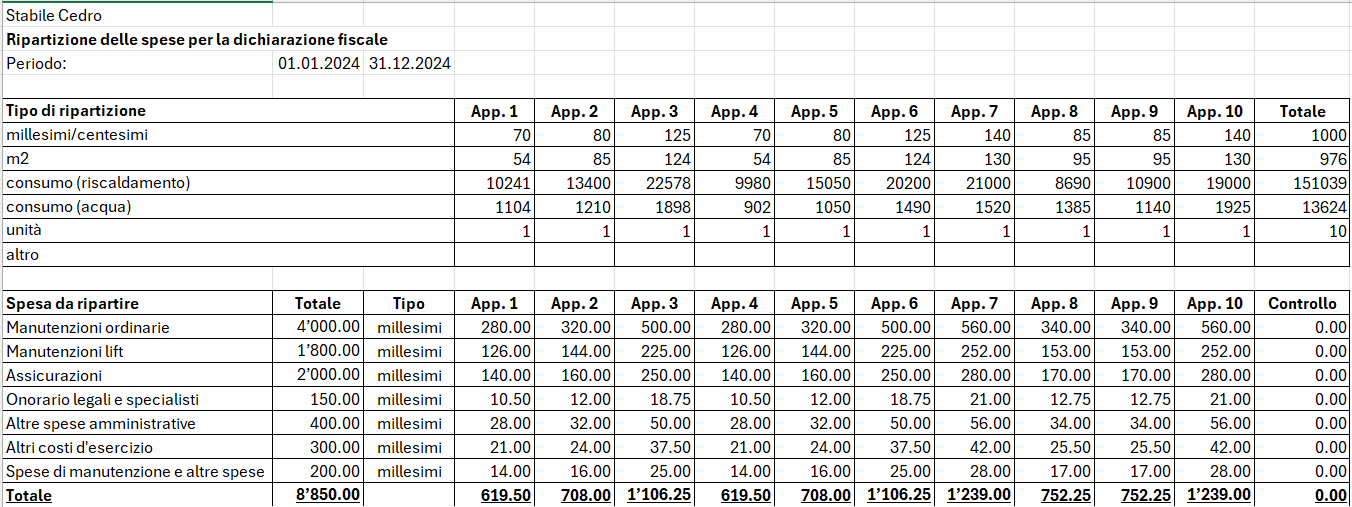
Spese sostenute pro-rata
Quando vi è una compravendita di un appartamento durante l'anno, potrebbe essere necessario suddividere le spese pro-rata tra il vecchio e il nuovo proprietario:
- Potrebbero esistere tuttavia anche altri metodi di suddivisione come quello per mesi o per periodo caldo e freddo dell'anno e così via.
- I metodi per la suddivisione delle spese pro-rata variano secondo le normative locali vigenti o secondo i contratti di vendita dell'appartamento.

Flusso di lavoro per la gestione dei condomini
Con Banana Contabilità puoi gestire una contabilità di condominio con il flusso di lavoro descritto in questa pagina e che comprende:
- l'importazione degli estratti conto elettronici bancari
- la registrazione automatica degli estratti attraverso delle regole di completamento delle registrazioni
- la registrazione automatica dei salari versati al custode senza riscrivere o copiare le registrazioni più volte
- la creazione di report completamente personalizzati in Excel
- il salvataggio e l'invio della contabilità completa dei giustificativi in un unico file PDF.
Importa gli estratti conto elettronici della banca
Puoi richiedere alla tua banca di fornirti l'estratto conto elettronico in formato XML (tipo di estratto Camt.053). Se necessario chiedi anche alla tua banca di continuare a ricevere l'estratto conto in formato PDF.
L'estratto conto elettronico in formato XML ti permette di ottenere la contabilità sempre aggiornata e di emettere richiami di pagamento in qualsiasi momento.
Quando il file XML è disponibile scaricalo dall'e-banking e salvalo sul computer. Potresti riceverlo giornalmente, settimanalmente o mensilmente in base a come lo hai richiesto.
Usa l’estensione Importazione estratto bancario SEPA/ISO 20022 per importare il file appena scaricato.
Quando importi un estratto conto elettronico puoi registrare automaticamente sia gli incassi ricevuti che i pagamenti effettuati grazie all'uso delle regole di completamento delle registrazioni contabili. A ogni importazione puoi creare tutte le regole necessarie. Con il tempo ti basterà importare gli estratti conto per registrare automaticamente tutta la contabilità.
Crea le regole per automatizzare la contabilità
Banana Contabilità, con l'abbonamento al piano Advanced, permette di registrare automaticamente la contabilità secondo i criteri che desideri.
Per esempio puoi registrare tutte le fatture pagate a Azienda SA in un conto contabile specifico tramite il nome dell'azienda a cui paghi.
Quando nell'estratto conto elettronico appare quel nome di azienda e corrisponde a un'uscita, Banana Contabilità lo registra nel conto contabile da te impostato.
Se paghi una fattura per un contratto stipulato con Azienda SA (per esempio per un'assicurazione, una fornitura di energia, ecc.) puoi aggiungere il segno + e il numero di contratto, come per esempio +Azienda SA 101.200.14, dove 101.200.14 è il numero di contratto stipulato.
Il segno + indica che è necessario trovare tutte le informazioni, in qualsiasi ordine, all'interno dell'estratto conto elettronico. In questo modo puoi registrare in maniera distinta più contratti diversi stipulati con la stessa azienda.
Allo stesso modo puoi registrare automaticamente gli incassi usando i nomi delle persone dalle quali incassi.
Con le regole registri automaticamente tutte le entrate e le uscite da tutti i proprietari in maniera molto precisa.
Se desideri puoi anche indicare uno specifico importo alla regola. In questo modo distingui sempre di più le registrazioni, sia in entrata che in uscita.
Per usare le regole è necessario inserire nella colonna Doc della tabella Registrazioni ricorrenti il codice !Rule come negli esempi di regole seguenti.

In questa tabella è anche possibile usare il codice !RuleSplit per inserire regole che registrano automaticamente con registrazioni composte da più righe.
In questo modo riduci notevolmente il tempo di registrazione contabile e ottieni la contabilità sempre aggiornata.
Registra automaticamente i salari del custode
Dalla tabella Registrazioni ricorrenti registra i salari del custode su più righe inserendo per esempio nella colonna Doc il codice univoco salari su ogni riga.
Inserisci la descrizione di ogni riga inclusa nella registrazione, inserisci i rispettivi conti Dare e Avere e gli importi che si ripetono in modo ricorrente.

Quando imposti una registrazione ricorrente usala nella tabella Registrazioni:
- Compila la colonna Data inserendo la data.
- Inizia a scrivere nella colonna Doc la parola salari.
- Seleziona la registrazione ricorrente trovata da Banana Contabilità Plus.
La registrazione del salario composta da più righe apparirà già completata nella tabella Registrazioni in contabilità.
Se preferisci puoi automatizzare ulteriormente la registrazione composta da più righe con l'uso delle regole per usarle quando importi l'estratto conto elettronico:
- Nella colonna Doc inserisci i codici !Rule e !RuleSplit al posto del nome salari riportato nell'esempio precedente.
- Inserisci il nome del custode a cui versi il salario nella colonna Descrizione della riga dove inserisci il codice !Rule.
- Questo nome verrà cercato nell'estratto conto elettronico durante l'importazione.
- Inserisci una parentesi quadrata aperta e una chiusa [] nel conto di contropartita della regola dove inserisci il codice !Rule. Queste parentesi indicano che si tratta di una regola per una registrazione con più righe.
Guarda l'esempio nella immagine seguente.

Crea report personalizzati in Excel
Con Banana Contabilità è possibile collegare Microsoft Excel tramite l'Add-in di Banana Contabilità per creare report completamente personalizzati.
Con l'Add-in puoi suddividere il budget o calcolare i conteggi di suddivisione delle spese tra i proprietari.
Trovi l'Add-in da installare all'interno di Excel, cerca nei componenti aggiuntivi, installalo e inizia subito a generare i tuoi report personalizzati.
Per maggiori informazioni guarda anche le pagine di documentazione relative all'Add-in Excel di Banana Contabilità.
Salva e invia la contabilità per e-mail con i giustificativi in un unco file PDF
Nella tabella Registrazioni è possibile abilitare e visualizzare la colonna Link. Usa questa colonna per allegare a ogni registrazione contabile il relativo giustificativo, come per esempio una fattura ricevuta o una fattura emessa.
Abilita la colonna Link in questo modo:
- Fai doppio clic sull'intestazione delle colonne nella tabella Registrazioni (per esempio sulla colonna Descrizione).
- Vista la casella DocLink nella colonna a sinistra della finestra che si apre, come da immagine seguente.
- Clicca sul bottone Ok in basso a destra nella finestra per confermare.
Ora allega i giustificativi dalla tabella Registrazioni. Fai doppio clic sulla cella della colonna Link e cerca e scegli il file da allegare che hai salvato sul tuo computer.
Quando desideri crea il dossier PDF in questo modo:
- Clicca dal menu File la voce Crea dossier PDF.
- Vista in basso a sinistra nella finestra che si apre la casella "Includi allegati", come da immagine seguente.
- Clicca il bottone Ok in basso a destra per confermare e salva il file PDF in una posizione del computer dove preferisci.
Il PDF salvato è un file con il bilancio, il conto economico, le schede conto e tutti i giustificativi allegati in unico file PDF.
Scarica e guarda un esempio di dossier PDF (alcuni browser non permettono la visualizzazione degli allegati, ti consigliamo di salvarlo e aprirlo con il programma Adobe Acrobat Reader che è gratuito).
Clicca sulle icone a forma di graffetta a sinistra delle registrazioni per aprire gli allegati, come nell'esempio seguente.
Con questa funzionalità puoi inviare il file PDF con la contabilità completa anche per e-mail o decidere di conservarlo secondo le norme vigenti.
Modelli Universali Gestione Condomini
Contabilità Entrate/Uscite per Gestione immobiliare condominio (Universale)
In questo articolo
Contabilità Entrate/Uscite per Gestione immobiliare condominio (Universale)
Contabilità Entrate/Uscite per Gestione immobiliare condominio (Universale)
Gestisci velocemente i conti di un condominio con questo modello su misura di Banana Contabilità Plus. Ottieni in automatico bilancio e conto economico. Gestisci i comproprietari attraverso il partitario. I conti sono già impostati a tal fine e se ritieni opportuno puoi sempre personalizzarli secondo le tue necessità.
Apri in Banana WebApp
Prova Banana Contabilità Plus sul tuo browser senza alcuna installazione. Personalizza il modello, inserisci le registrazioni e salva il file sul tuo computer.
Apri il modello in Banana WebAppAnteprima modello
Divisa Base: EUR
Contabilità entrate / uscite
| Gruppo | Conto | Descrizione | Somma in |
|---|---|---|---|
| PATRIMONIO | |||
| Cassa | Cassa | Patrimonio | |
| Posta | Conto corrente postale | Patrimonio | |
| Banca | Conto corrente bancario | Patrimonio | |
| Partitario | Totale debitori da partitario | Patrimonio | |
| Mobilio e attrezzature | Mobili e attrezzature | Patrimonio | |
| Debiti a breve termine | Debiti a breve termine | Patrimonio | |
| Debiti a lungo termine | Debiti a medio e lungo termine | Patrimonio | |
| Accantonamenti | Accantonamenti per riparazioni e manutenzioni | Patrimonio | |
| Patrimonio | TOTALE PATRIMONIO | ||
| PARTITARIO DEBITORI | |||
| PARTITARIO DEBITORI | |||
| Debitore 1 | Proprietario 1 | Proprietari | |
| Debitore 2 | Proprietario 2 | Proprietari | |
| Debitore 3 | Proprietario 3 | Proprietari | |
| Proprietari | TOTALE DEBITORI | Partitario |
| Gruppo | Categoria | Descrizione | Somma in |
|---|---|---|---|
| RISULTATO | |||
| ENTRATE | |||
| Incassi spese condominiali | Incassi spese condominiali | Entrate | |
| Altre entrate | Altre entrate | Entrate | |
| Ricavi finanziari | Ricavi finanziari | Entrate | |
| Entrate | TOTALE ENTRATE | Risultato | |
| USCITE | |||
| Portineria | Portineria | Uscite | |
| Contributi portineria | Contributi portineria | Uscite | |
| Cassa pensione | Cassa pensione | Uscite | |
| Assicurazioni custode | Assicurazioni custode | Uscite | |
| Riscaldamento | Riscaldamento | Uscite | |
| Elettricità | Elettricità | Uscite | |
| Manutenzioni ordinarie | Manutenzioni ordinarie | Uscite | |
| Manutenzioni straordinarie | Manutenzioni straordinarie | Uscite | |
| Altri costi | Altri costi dell'immobile | Uscite | |
| Pubblicità | Spese per pubblicità | Uscite | |
| Costi finanziari | Costi finanziari | Uscite | |
| Imposte | Imposte e tasse | Uscite | |
| Uscite | TOTALE USCITE | Risultato | |
| Risultato | RISULTATO D'ESERCIZIO |
Contabilità in partita doppia per Gestione immobiliare condominio (Universale)
In questo articolo
Contabilità in partita doppia per Gestione immobiliare condominio (Universale)
Contabilità in partita doppia per Gestione immobiliare condominio (Universale)
Gestisci velocemente i conti di un condominio con questo modello su misura di Banana Contabilità Plus. Ottieni in automatico bilancio e conto economico. Gestisci i comproprietari attraverso il partitario. I conti sono già impostati, ma puoi sempre personalizzarli secondo le tue necessità.
Apri in Banana WebApp
Prova Banana Contabilità Plus sul tuo browser senza alcuna installazione. Personalizza il modello, inserisci le registrazioni e salva il file sul tuo computer.
Apri il modello in Banana WebAppAnteprima modello
Divisa Base: EUR
Contabilità in partita doppia
| Gruppo | Conto | Descrizione | Somma in |
|---|---|---|---|
| BILANCIO | |||
| ATTIVI | |||
| Cassa | Cassa | Liquidità | |
| Banca ordinaria | Banca - gestione ordinaria | Liquidità | |
| Banca fondo di riserva | Banca - fondo di riserva | Liquidità | |
| Liquidità | Liquidità | Attivo circolante | |
| Partitario | Proprietari | Attivo circolante | |
| Costi anticipati | Costi anticipati | Ratei attivi | |
| Ricavi da incassare | Ricavi da incassare | Ratei attivi | |
| Ratei attivi | Ratei e risconti attivi | Attivo circolante | |
| Attivo circolante | Attivo circolante | Attivo | |
| Mobilio e installazioni | Mobilio e installazioni | Attivo fisso | |
| Utensili e apparecchiature | Utensili e apparecchiature | Attivo fisso | |
| Attivo fisso | Attivo fisso | Attivo | |
| Attivo | Totale attivi | Totale | |
| PASSIVI | |||
| Debiti per forniture e prestazioni | Debiti per forniture e prestazioni (creditori) | Debiti | |
| Debiti | Debiti per forniture e prestazioni | Passivi | |
| Costi da pagare | Costi da pagare | Ratei passivi | |
| Ricavi anticipati | Ricavi incassati dell'anno seguente | Ratei passivi | |
| Ratei passivi | Ratei e risconti passivi | Passivi | |
| Accantonamento | Accantonamento | Accantonamenti | |
| Accantonamenti | Accantonamenti | Passivi | |
| Ripartizione annuale | Ripartizione utile/perdita annuale | Passivi | |
| Risultato | Utile o perdita da bilancio | Passivi | |
| Passivi | TOTALE PASSIVI | Totale | |
| CONTO ECONOMICO | |||
| RICAVI | |||
| Incassi spese condominiali | Incassi da spese condominiali | Ricavi | |
| Altri ricavi | Altri ricavi e prestazioni di servizi | Ricavi | |
| Diminuzione di ricavi | Diminuzione di ricavi | Ricavi | |
| Perdite su comproprietari | Perdite su comproprietari | Ricavi | |
| Ricavi | TOTALE RICAVI D'ESERCIZIO | Risultato annuale | |
| COSTI | |||
| Riscaldamento | Riscaldamento | Spese | |
| Stipendi portineria | Stipendi portineria | Spese | |
| Contributi portineria | Contributi portineria | Spese | |
| Prodotti di pulizia portineria | Prodotti di pulizia portineria | Spese | |
| Manutenzione giardino | Manutenzione giardino | Spese | |
| Elettricità | Elettricità | Spese | |
| Acqua potabile | Acqua potabile | Spese | |
| Tassa canalizzazione | Tassa canalizzazione | Spese | |
| Abbonamenti ascensori | Abbonamenti ascensori | Spese | |
| Altri abbonamenti | Altri abbonamenti di servizio | Spese | |
| Tv | TV | Spese | |
| Manutenzioni ordinarie | Manutenzioni ordinarie | Spese | |
| Manutenzioni straordinarie | Manutenzioni straordinarie | Spese | |
| Manutenzioni lift | Manutenzioni lift | Spese | |
| Assicurazioni | Assicurazioni | Spese | |
| Onorari | Onorario legali e specialisti | Spese | |
| Altre spese amministrative | Altre spese amministrative | Spese | |
| Altri costi | Altri costi d'esercizio | Spese | |
| Spese | Spese dell'immobile | Risultato conto economico | |
| Costi per interessi | Costi per interessi bancari | Costi finanziari | |
| Spese banca | Spese banca | Costi finanziari | |
| Ricavi finanziari | Ricavi finanziari | Costi finanziari | |
| Costi finanziari | Costi e ricavi finanziari | Risultato conto economico | |
| Risultato conto economico | TOTALE COSTI | Risultato annuale | |
| Risultato annuale | Utile (-) / perdita (+) da conto economico | Risultato | |
| Totale | Differenza deve essere zero (cella vuota) | ||
| Partitario proprietari | |||
| Proprietario 1 | Proprietario 1 | Proprietari | |
| Proprietario 2 | Proprietario 2 | Proprietari | |
| Proprietario 3 | Proprietario 3 | Proprietari | |
| Proprietari | Totale proprietari | Partitario | |
Gestione proprietà in affitto
Banana Contabilità propone due modelli utili per tenere una contabilità immobiliare professionale per gli affitti:
- Modello per la contabilità affitti Entrate/Uscite: la versione semplice, ideale se non sei uno specialista e non conosci la contabilità in partita doppia.
- Modello per la contabilità affitti in partita doppia: la versione avanzata, ideale se conosci la contabilità classica in partita doppia.
Entrambi includono già il piano dei conti tipico della gestione immobiliare.
Piano dei conti per Affitti
La contabilità di una proprietà in affitto può essere vista come una normale contabilità, con una distinzione fondamentale:
- l’affitto rappresenta il prezzo della casa per l'inquilino
- le spese rappresentano il costo del funzionamento della casa
L’inquilino paga entrambi, ma con significati completamente diversi.
Banana Contabilità ti aiuta a tenerli sempre separati e sotto controllo.
Quando gestisci una proprietà in affitto:
- tu sei il proprietario dell’immobile
- tutte le entrate e le spese fanno capo a te
- una parte dei costi di funzionamento viene rimborsata dagli inquilini
La contabilità serve a distinguere chiaramente:
- ciò che è prezzo (affitto)
- ciò che è rimborso dei costi di funzionamento (acconto)
Il piano dei conti per gli affitti è organizzato per rispondere alla domanda su quanto si incassa come prezzo della casa e quanto si incassa solo per coprire i costi di funzionamento dell'edificio.
Per farlo la contabilità è suddivisa in alcune aree principali.
Conti degli inquilini
Per ogni inquilino viene creato un conto contabile personale che serve a registrare:
- l’affitto richiesto e quello versato
- gli anticipi per le spese richiesti e quelli versati
- eventuali differenze da regolare a fine anno
Questi conti funzionano come conti clienti, mostrano sempre quanto è stato richiesto e quanto è stato pagato.
Conti per gli incassi degli affitti
I conti dei ricavi per affitti raccolgono esclusivamente il prezzo della casa, cioè:
- affitti di appartamenti
- affitti di uffici o spazi commerciali
- affitti di posteggi
Questi conti:
- contengono solo l’affitto
- non includono mai le spese incassate
In questo modo il reddito dell’immobile è sempre chiaro.
Conti per il costo di funzionamento della casa
Per gestire correttamente le spese vengono utilizzati conti separati che servono a:
- registrare le spese effettivamente sostenute rimborsabili dagli inquilini
- raccogliere gli anticipi richiesti agli inquilini
- confrontare quanto incassato con quanto speso e rimborsabile
L’obiettivo è che i soldi incassati per le spese devono corrispondere esattamente ai costi rimborsabili reali sostenuti.
Conti per i costi del proprietario
Per gestire correttamente le spese vengono utilizzati anche conti dei costi separati che servono a:
- registrare le spese effettivamente sostenute che non sono rimborsabili dagli inquilini
- confrontare quanto incassato come prezzo della casa dagli inquilini con quanto speso che non è rimborsabile dagli inquilini
L’obiettivo è calcolare esattamente quanto sta rendendo essere proprietari dell'immobile.
Registrazione delle richieste mensili
Per semplicità immagina che l’affitto viene richiesto ogni mese.
All’inizio del mese:
- viene registrato l’affitto richiesto all’inquilino
- viene registrato l’anticipo richiesto per le spese di funzionamento
Queste registrazioni avvengono anche se l’inquilino non ha ancora pagato.
Registrazione degli incassi
Quando l’inquilino paga:
- l’importo versato viene registrato nel suo conto
- la contropartita è il conto bancario o la cassa con cui è stato versato
In questo modo è sempre chiaro:
- cosa è stato richiesto
- cosa è stato effettivamente incassato
Conteggio di fine anno delle spese
Durante l’anno:
- gli inquilini versano anticipi per le spese di funzionamento
- il proprietario sostiene i costi di funzionamento
A fine anno si confrontano:
- gli anticipi richiesti
- le spese di funzionamento effettivamente sostenute
Per pareggiare i conti:
- a chi è stato richiesto meno paga la differenza
- a chi è stato richiesto di più riceve un rimborso
Questo conteggio serve esclusivamente a far coincidere incassi e costi reali e effettivi.
Controllo dei pagamenti degli inquilini
Il conto di ogni inquilino mostra sempre la sua situazione:
- saldo in Dare
significa che non ha ancora pagato tutto ciò che gli è stato richiesto - saldo in Avere
significa che ha versato più del necessario
Questo controllo è immediato e non richiede ulteriori calcoli esterni.
Perché questo modello è efficace
Questo piano dei conti ti permette di:
- distinguere chiaramente il reddito dell’immobile dai rimborsi delle spese
- capire subito la redditività reale
- gestire le spese in modo trasparente
- evitare confusione tra affitto e spese
- dimostrare agli inquilini le spese effettivamente sostenute che sono tenuti a rimborsare
In questo modo la contabilità riflette la realtà, ossia che l’affitto è il prezzo della casa, le spese sono il costo del suo funzionamento.
La registrazione dell'affitto e dell'anticipo periodico richiesto può essere automatizzato grazie alle registrazioni ricorrenti automatiche.
Esiste inoltre un'estensione apposita per il controllo periodico del pagamento degli affitti.
Spese rimborsabili dagli inquilini
Nella gestione di una proprietà in affitto, una parte dei costi di funzionamento della casa può essere rimborsata dagli inquilini.
Questo significa che:
- il proprietario sostiene e anticipa questi costi
- gli inquilini rimborsano la quota che compete loro
Le spese rimborsabili devono essere registrate in modo ordinato, documentate e suddivise correttamente tra gli inquilini.
In questo modo gli inquilini possono, se necessario, verificare:
- quali costi sono stati sostenuti
- come sono stati ripartiti
La possibilità di farsi rimborsare alcune spese dipende dalle normative applicabili e dagli accordi presi con gli inquilini.
In alcuni casi si concorda un importo fisso senza calcolo delle differenze, oppure l’affitto include anche tutte le spese, e in altri casi gli inquilini versano un anticipo fisso e a fine anno si confrontano anticipi e spese reali calcolando eventuali differenze. Banana Contabilità è pensato per supportare tutte le situazioni.
Nel modello più frequente:
- l’inquilino versa regolarmente un anticipo
- il proprietario registra i costi reali
- a fine anno si calcola la differenza
Se gli anticipi sono:
- inferiori ai costi l’inquilino versa il saldo
- superiori ai costi l’inquilino riceve un rimborso
Questo importo di differenza viene definito come conteggio o conguaglio.
Questo meccanismo serve a far coincidere quanto è stato incassato per le spese con quanto è stato realmente speso.
Per gestire correttamente le spese rimborsabili è importante organizzarle in modo logico. Ad esempio, tutte le spese legate al riscaldamento possono essere raccolte in un unico gruppo, come:
- manutenzione della caldaia
- spazzacamino
- gas o gasolio
- elettricità utilizzata per il funzionamento della caldaia
Questo permette di calcolare il rimborso in modo coerente.
Se vuoi maggiore precisione, puoi creare conti separati per tipi specifici di costo e indicare chiaramente a cosa servono.
Ad esempio una parte dell’elettricità delle scale può essere attribuita al funzionamento della caldaia. Creando un conto dedicato, questa quota verrà suddivisa insieme ai costi di riscaldamento. In questo modo la suddivisione segue il criterio corretto.
Una buona pratica fondamentale è distinguere sempre le spese rimborsabili da quelle non rimborsabili.
Questo ti permette di:
- sapere subito cosa può essere fatto pagare agli inquilini
- evitare errori nei conteggi
- mantenere una contabilità chiara e trasparente
Gestire le spese rimborsabili significa, in pratica tenere sotto controllo il costo di funzionamento della casa, suddividerlo in modo equo, rimborsare o richiedere solo ciò che è effettivamente dovuto. Con Banana Contabilità questo processo rimane sempre chiaro, anche quando la gestione diventa più articolata.
Questi rimborsi non rappresentano mai un guadagno, ma servono solo a coprire spese reali.
Nel diagramma che segue puoi vedere la maggior parte delle spese immobiliari con un esempio di suddivisione tra quelle rimborsabili (a destra) e quelle non rimborsabili (a sinistra).

Conti contabili per spese rimborsabili
Le spese rimborsabili degli inquilini nei modelli sono posti nella parte attiva del bilancio (conti dal 1100) o nella tabella Conti per la contabilità Entrate-Uscite, proprio perché per il proprietario non sono vere e proprie spese.
Ecco le spese rimborsabili dagli inquilini in una contabilità in partita doppia:

Le spese in generale possono essere diverse in base all’immobile che si gestisce.
Puoi facilmente spostare, eliminare, inserire dei conti, cambiarne la descrizione.
Registrazioni delle spese rimborsabili dagli inquilini
- Per ogni spesa rimborsabile dagli inquilini:
- Si registra il corretto conto contabile delle spese (esempio conto 1100 in Dare).
- La contropartita è il conto bancario o la cassa se il pagamento è avvenuto a contanti.
Calcolo e suddivisione delle spese rimborsabili
Guarda la pagina dedicata al modello Excel per la suddivisione delle spese.
Spese non rimborsabili dagli inquilini
Come per la contabilità di una qualsiasi azienda, le spese che non possono essere rimborsate dagli inquilini sono elencate nel Conto economico o nella tabella Categoria come Costi.
Nel modello sono indicati nella parte Costi le spese non rimborsabili (per esempio conti 6100 e seguenti). Anche qui puoi facilmente eliminare, inserire dei conti, cambiarne la descrizione.

Calcolo e suddivisione delle spese rimborsabili dagli inquilini
Il calcolo e la suddivisione delle spese rimborsabili dagli inquilini tiene conto di:
- Il conto del Conteggio annuale che serve per registrare i conteggi calcolati per gli Inquilini.
- Si registra ogni singola spesa che deve essere rimborsata dall'inquilino (esempio conto 1100 in Avere).
- La contropartita è il conto di Conteggio annuale (conto Dare).
- L'importo delle spese è quello riferito a tutto il periodo di spese da suddividere.
- Gli anticipi sulle spese pagati dagli inquilini durante l'anno devono essere considerati nel calcolo del conteggio.
- Si registra in un unica registrazione il totale degli anticipi richiesti durante il periodo nel conto degli Anticipi dagli inquilini (conto Dare).
- La contropartita è il conto del Conteggio annuale (conto Avere).
- L'importo da girare è il totale degli anticipi richiesti a tutti gli inquilini durante il periodo.
- Differenze nel conto del Conteggio annuale.
- Dopo le due operazioni precedenti l'importo restante del conto Conteggio annuale è uguale al totale dei conteggi da suddividere agli inquilini.
- Questo importo deve essere suddiviso per ogni inquilino tramite un calcolo che fa uso di chiavi o coefficienti di suddivisione.
- Quando si registrano i conteggi calcolati per ogni singolo inquilino nel conto del Conteggio annuale questo conto dovrebbe azzerarsi o dovrebbero restare pochi centesimi non più suddivisibili a tutti gli inquilini.
Suddivisione delle spese per ogni appartamento
La suddivisione delle spese è riferita a ogni singolo appartamento e eventualmente anche al periodo di tempo in cui un inquilino è stato effettivamente inquilino.
Banana Contabilità Plus permette di tenere nota delle spese rimborsabili, ma non si occupa della suddivisione, perché il tema della suddivisione è diverso per ogni immobile e a volte può avere anche delle suddivisioni molto complesse.
Per la suddivisione si consiglia quindi di creare una tabella Excel per ogni immobile e per ogni anno (o periodo di suddivisione) dove sono riportati i totali di ogni singola spesa e poi gli importi sono calcolati e suddivisi tramite delle chiavi o coefficienti di suddivisione (m2, consumo, ecc).
Vedi l'esempio di seguito e scarica il modello Excel.
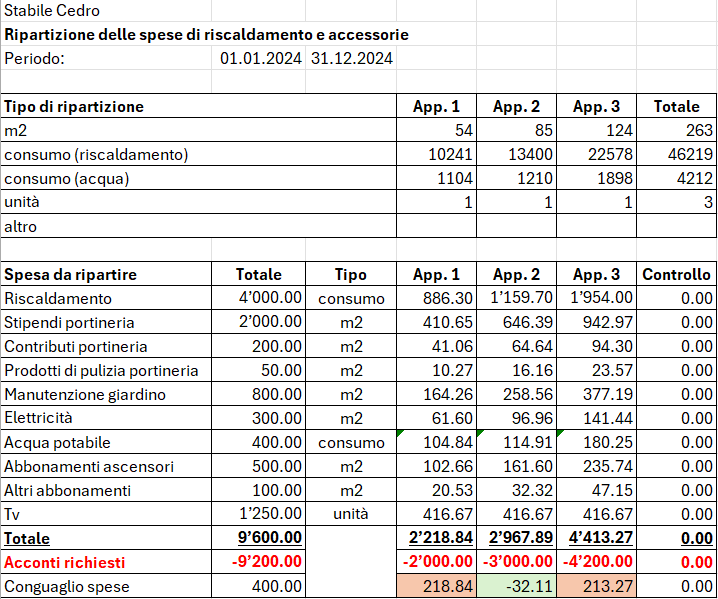
Conteggio agli inquilini
Il conteggio calcolato deve essere registrato in contabilità:
- Se l'inquilino ha versato meno rispetto alle spese a lui assegnate si chiede la differenza e si registra nel conto dell'inquilino in Dare.
La contropartita è il conto per il Conteggio annuale. - Se l'inquilino ha versato di più rispetto alle spese a lui assegnate si rimborsa la differenza e si registra nel conto dell'inquilino in Avere.
La contropartita è il conto per il Conteggio annuale. - Dopo avere registrato i conteggi ai rispettivi inquilini il conto Conteggio annuale dovrebbe azzerarsi o dovrebbe restare un importo di pochi centesimi che non può essere ulteriormente suddiviso su tutti gli inquilini.
- Se il conto Conteggio annuale si azzera o restano solo pochi centesimi la suddivisione delle spese è avvenuta correttamente.
- Se il conto Conteggio annuale non si azzera o restano importi superiori a pochi centesimi la suddivisione non è avvenuta correttamente. È quindi necessario ricontrollare i calcoli fatti per suddividere le spese agli inquilini.
Spese calcolate nel periodo successivo
- Le spese che non rientrano nel periodo di conteggio corrente, non vengono spostate nel conto per il Conteggio annuale. Queste spese verranno spostate e calcolate solo nel periodo o anno successivo.
- Con i conti delle spese rimborsabili dagli inquilini negli Attivi di una contabilità in partita doppia queste spese verranno riportate automaticamente nell'anno contabile successivo.
- Con i conti delle spese rimborsabili dagli inquilini nei Costi queste spese, a fine anno, devono essere spostate tra gli importi sospesi del Bilancio per riportarle nell'anno successivo.
Spese rimborsabili dagli inquilini pro-rata
Quando due inquilini si sono alternati come inquilini dell'appartamento durante l'anno, potrebbe essere necessario suddividere le spese pro-rata:
- Potrebbero esistere tuttavia anche altri metodi di suddivisione come quello per mesi o per periodo caldo e freddo dell'anno e così via.
- I metodi per la suddivisione delle spese pro-rata variano secondo le normative locali vigenti o secondo i contratti di affitto dell'appartamento.

Flusso di lavoro per la gestione degli affitti
Con Banana Contabilità puoi gestire una contabilità di una proprietà in affitto con il flusso di lavoro descritto in questa pagina e che comprende:
- la importazione degli estratti conto elettronici bancari.
- la registrazione automatica degli estratti attraverso la gestione delle regole di completamento delle registrazioni.
- la registrazione automatica dei salari versati al custode senza riscrivere o ricopiare le registrazioni più volte.
- l'addebito automatico degli affitti in contabilità alle scadenze prestabilite dai contratti.
- il facile controllo degli incassi e dei mancati pagamenti da parte degli inquilini.
- il salvataggio e l'invio della contabilità comprensiva dei giustificativi in un unico file PDF.
Guarda nel dettaglio ognuna di queste possibilità che hai a disposizione su Banana Contabilità.
Importa gli estratti conto elettronici in contabilità
Puoi richiedere alla tua banca di fornirti l'estratto conto elettronico in formato XML (tipo di estratto Camt.053). Se necessario chiedi anche alla tua banca di continuare a ricevere l'estratto conto in formato PDF.
L'estratto conto elettronico in formato XML ti permette di ottenere la contabilità sempre aggiornata e di emettere richiami di pagamento in qualsiasi momento.
Quando il file XML è disponibile scaricalo dall'e-banking e salvalo sul computer. Potresti riceverlo giornalmente, settimanalmente o mensilmente in base a come lo hai richiesto.
Usa l’estensione Importazione estratto bancario SEPA/ISO 20022 per importare il file appena scaricato.
Quando importi un estratto conto elettronico puoi registrare automaticamente sia gli incassi ricevuti che i pagamenti effettuati grazie all'uso delle regole di completamento delle registrazioni contabili. A ogni importazione puoi creare tutte le regole necessarie. Con il tempo ti basterà importare gli estratti conto per registrare automaticamente tutta la contabilità.
Crea regole per la contabilizzazione automatica
Banana Contabilità, con l'abbonamento al piano Advanced, permette di registrare automaticamente la contabilità secondo i criteri che desideri.
Per esempio puoi registrare tutte le fatture pagate a Azienda SA in un conto contabile specifico tramite il nome dell'azienda a cui paghi.
Quando nell'estratto conto elettronico appare quel nome di azienda e corrisponde a un'uscita, Banana Contabilità lo registra nel conto contabile da te impostato.
Se paghi una fattura per un contratto stipulato con Azienda SA (per esempio per un'assicurazione, una fornitura di energia, ecc.) puoi aggiungere il segno + e il numero di contratto, come per esempio +Azienda SA 101.200.14, dove 101.200.14 è il numero di contratto stipulato.
Il segno + indica che è necessario trovare tutte le informazioni, in qualsiasi ordine, all'interno dell'estratto conto elettronico. In questo modo puoi registrare in maniera distinta più contratti diversi stipulati con la stessa azienda.
Allo stesso modo puoi registrare automaticamente gli incassi usando i nomi delle persone dalle quali incassi.
Con le regole registri automaticamente tutte le entrate e le uscite da tutti i proprietari in maniera molto precisa.
Se desideri puoi anche indicare uno specifico importo alla regola. In questo modo distingui sempre di più le registrazioni, sia in entrata che in uscita.
Per usare le regole è necessario inserire nella colonna Doc della tabella Registrazioni ricorrenti il codice !Rule come negli esempi di regole seguenti.

In questa tabella è anche possibile usare il codice !RuleSplit per inserire regole che registrano automaticamente con registrazioni composte da più righe.
In questo modo riduci notevolmente il tempo di registrazione contabile e ottieni la contabilità sempre aggiornata.

Registra automaticamente i salari del custode
Dalla tabella Registrazioni ricorrenti registra i salari del custode su più righe inserendo per esempio nella colonna Doc il codice univoco salari su ogni riga.
Inserisci la descrizione di ogni riga inclusa nella registrazione, inserisci i rispettivi conti Dare e Avere e gli importi che si ripetono in modo ricorrente.
Quando imposti una registrazione ricorrente usala nella tabella Registrazioni:
- Compila la colonna Data inserendo la data.
- Inizia a scrivere nella colonna Doc la parola salari.
- Seleziona la registrazione ricorrente trovata da Banana Contabilità.
La registrazione del salario composta da più righe apparirà già completata nella tabella Registrazioni in contabilità.
Se preferisci puoi automatizzare ulteriormente la registrazione composta da più righe con l'uso delle regole per usarle quando importi l'estratto conto elettronico:
- Nella colonna Doc inserisci i codici !Rule e !RuleSplit al posto del nome salari riportato nell'esempio precedente.
- Inserisci il nome del custode a cui versi il salario nella colonna Descrizione della riga dove inserisci il codice !Rule.
- Questo nome verrà cercato nell'estratto conto elettronico durante l'importazione.
- Inserisci una parentesi quadrata aperta e una chiusa [] nel conto di contropartita della regola dove inserisci il codice !Rule. Queste parentesi indicano che si tratta di una regola per una registrazione con più righe.
Guarda l'esempio nella immagine seguente.
Addebita automaticamente gli affitti
Un’altra automazione che puoi aggiungere alla tua contabilità avviene con l’uso delle registrazioni automatiche per l'addebito periodico degli affitti:
- Crea una registrazione contabile come se stessi addebitando a un inquilino un affitto mensile e aggiungi nella colonna Doc la codifica !Auto.
- Completa la colonna Data con la data in cui iniziare ad addebitare.
- Completa la colonna Data Finale con la data quando l'inquilino termina il contratto di affitto.
- Completa la colonna Ripeti con il periodo di ripetizione della registrazione (per esempio M per mensile).

Banana Contabilità registra automaticamente le registrazioni impostate a ogni inizio di periodo. Se vuoi puoi decidere se essere avvisato prima di registrare automaticamente.
È possibile addebitare automaticamente l'affitto su più righe di registrazioni per ogni inquilino, per esempio suddividendo l'affitto dall'anticipo delle spese rimborsabili dall'inquilino.
Questa funzionalità è attualmente presente solo nella versione Banana Contabilità Dev-Channel.
Controlla l'incasso degli affitti
Grazie all'estensione per il controllo degli affitti puoi tenere traccia e avere sempre disponibile un report con la panoramica su chi ha pagato regolarmente l'affitto, chi l'ha pagato solo parzialmente e chi non l'ha ancora pagato.
Puoi verificare facilmente anche se hai addebitato l'affitto correttamente a ogni inquilino e a ogni scadenza. Puoi anche ottenere una previsione di incasso per tutto l'anno corrente.
Crea report personalizzati in Excel
Con Banana Contabilità è possibile collegare Microsoft Excel tramite l'Add-in di Banana Contabilità per creare report completamente personalizzati.
Con l'Add-in puoi calcolare i conteggi di suddivisione delle spese tra gli inquilini.
Trovi l'Add-in da installare all'interno di Excel, cerca nei componenti aggiuntivi, installalo e inizia subito a generare i tuoi report personalizzati.
Per maggiori informazioni guarda anche le pagine di documentazione relative all'Add-in Excel di Banana Contabilità.
Salva e invia la contabilità con i giustificativi in unico file PDF
Nella tabella Registrazioni è possibile abilitare e visualizzare la colonna Link. Usa questa colonna per allegare a ogni registrazione contabile il relativo giustificativo, come per esempio una fattura ricevuta o una fattura emessa.
Abilita la colonna Link in questo modo:
- Fai doppio clic sulla intestazione delle colonne nella tabella Registrazioni (per esempio sulla colonna Descrizione).
- Vista la casella DocLink nella colonna a sinistra della finestra che si apre, come da immagine seguente.
- Clicca sul bottone Ok in basso a destra nella finestra per confermare.
Ora allega i giustificativi dalla tabella Registrazioni. Fai doppio clic sulla cella della colonna Link e cerca e scegli il file da allegare che hai salvato sul tuo computer.
Quando desideri crea il dossier PDF in questo modo:
- Clicca dal menu File la voce Crea dossier PDF.
- Vista in basso a sinistra nella finestra che si apre la casella "Includi allegati", come da immagine seguente.
- Clicca il bottone Ok in basso a destra per confermare e salva il file PDF in una posizione del computer dove preferisci.
Il PDF salvato è un file con il bilancio, il conto economico, le schede conto e tutti i giustificativi allegati in unico file PDF.
Scarica e guarda un esempio di dossier PDF (alcuni browser non permettono la visualizzazione degli allegati, ti consigliamo di salvarlo e aprirlo con il programma Adobe Acrobat Reader che è gratuito).
Clicca sulle icone a forma di graffetta a sinistra delle registrazioni per aprire gli allegati, come nell'esempio seguente.
Con questa funzionalità puoi inviare il file PDF con la contabilità completa anche per e-mail o decidere di conservarlo secondo le norme vigenti.
Estensione per il controllo degli incassi degli affitti [BETA]
In questo articolo
Estensione per il controllo degli incassi degli affitti [BETA]
Estensione per il controllo degli incassi degli affitti [BETA]
L'estensione per il controllo degli incassi degli affitti è una soluzione ideale per i proprietari che desiderano mantenere un controllo accurato delle proprie entrate da affitti, agevolare e velocizzare il lavoro contabile.
La gestione accurata degli incassi provenienti dai propri inquilini è fondamentale per garantire la redditività di un immobile.
Con l'obiettivo di agevolare questa necessità l'estensione per il controllo degli incassi degli affitti si rivela utile per i proprietari di immobili. Consente di tenere sempre sotto controllo l'incasso degli affitti, identificare i pagamenti mancanti o parziali e fornire una panoramica completa sul corretto addebito degli affitti in contabilità.
L'estensione offre sia un report semplice che uno dettagliato. Questi report consentono una visione immediata degli affitti ricevuti e delle somme mancanti.
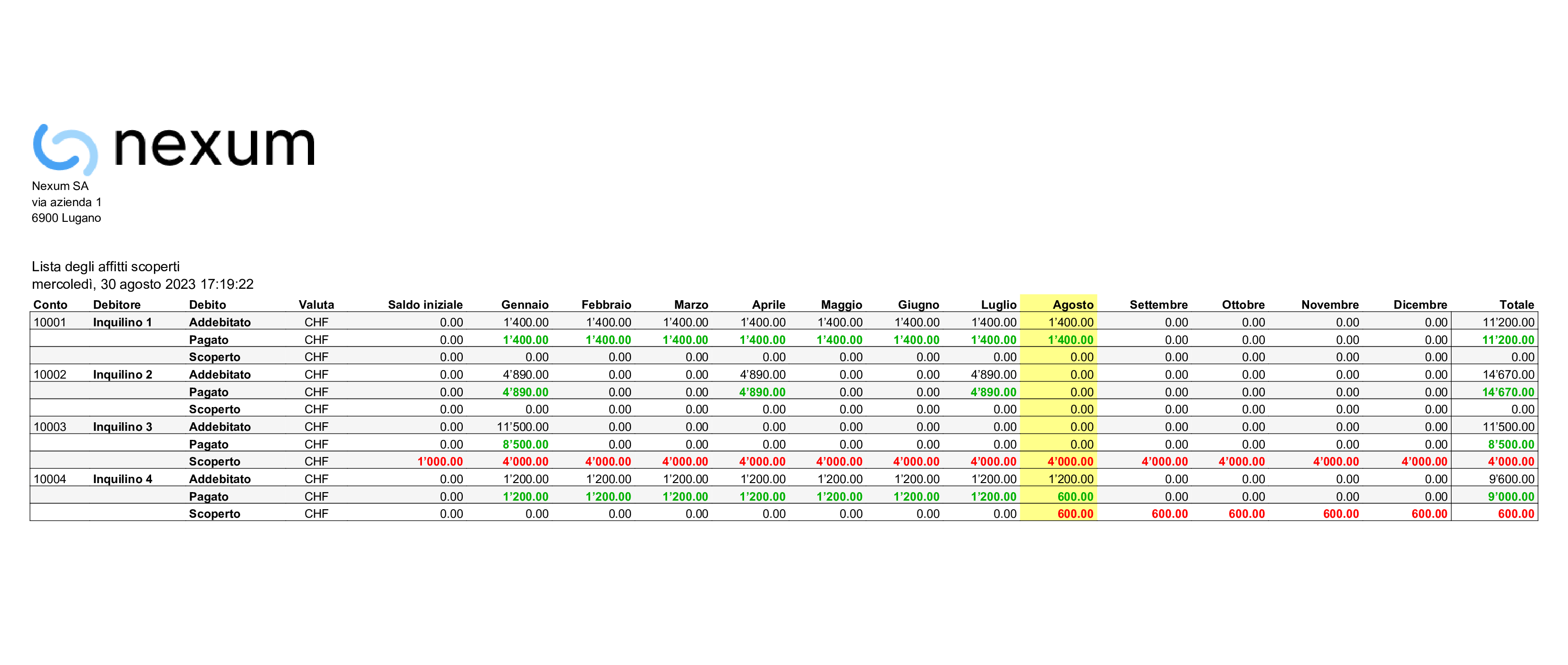
Il report dettagliato fornisce ulteriori informazioni sulle previsioni di incasso dell'anno corrente, suddiviso mensilmente e aggregato per l'intero anno. Questo report consente ai proprietari di pianificare meglio le proprie finanze e prendere decisioni informate.
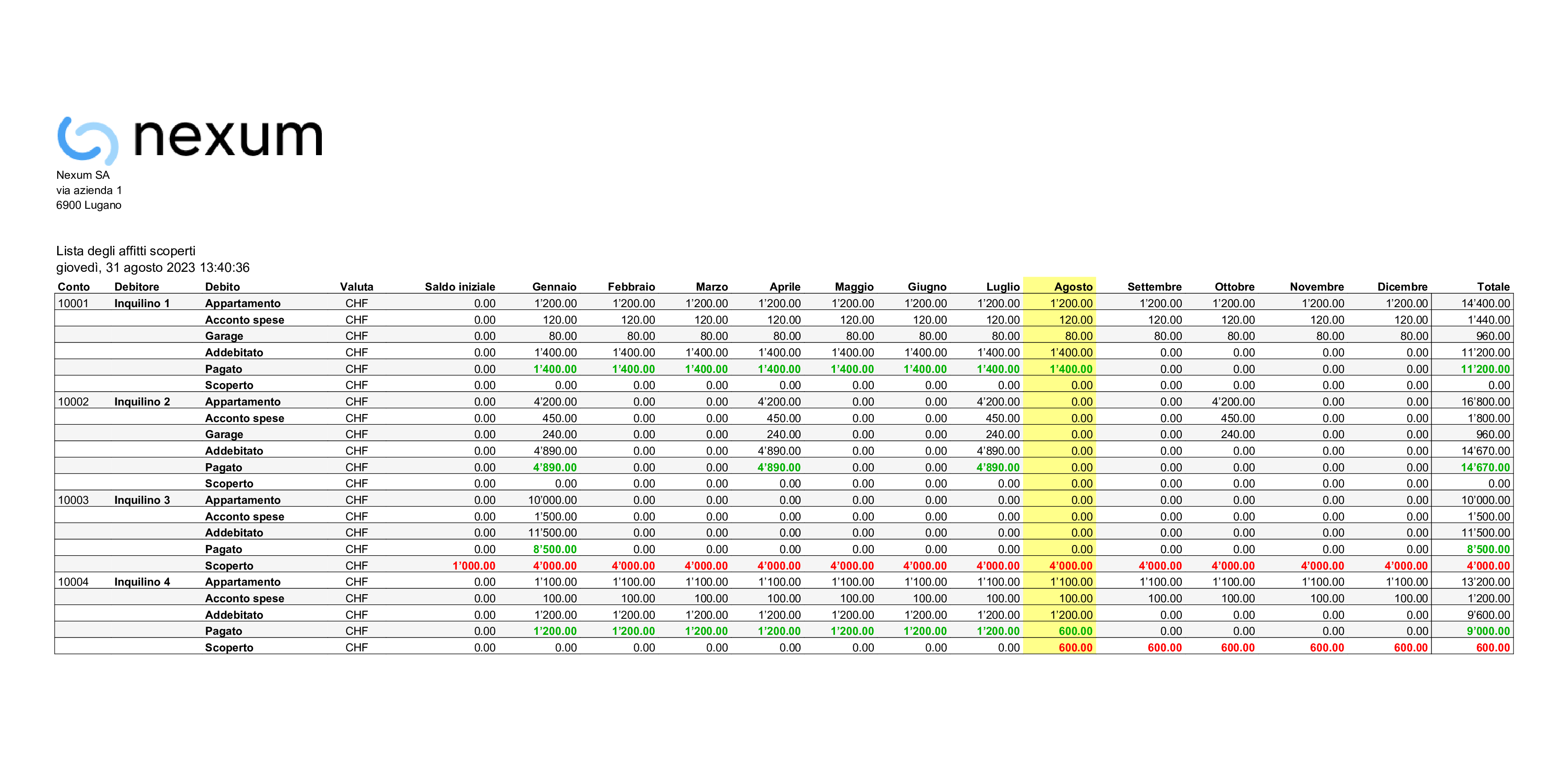
Con entrambe i report per il controllo degli incassi degli affitti l'estensione identifica chiaramente gli inquilini che non hanno effettuato il pagamento dell'affitto o che lo hanno pagato solo parzialmente. Questa funzionalità è utile per prendere azioni immediate e recuperare gli importi scoperti.
Evidenziano inoltre se l'affitto è stato già addebitato correttamente nella contabilità. Questo garantisce l'allineamento tra le entrate registrate e la situazione finanziaria reale.
L'estensione è flessibile e adatta a diversi modi di operare sulla contabilità. Infatti funziona sia con i modelli Entrate/Uscite per non specialisti della contabilità e sia con modelli per la contabilità in Partita doppia. Gli inquilini possono infine essere inseriti sia come conti contabili che come centri di costo (CC1, CC2 o CC3) adattandosi alle preferenze individuali sulla gestione contabile.
Prerequisiti
Per utilizzare questa estensione è necessario:
- Avere il piano Advanced di Banana Contabilità Plus.
- Attualmente questa estensione funziona solo con la versione Banana+ Dev Channel.
Come iniziare
Per iniziare a usarla è sufficiente configurare l'estensione per il controllo degli incassi degli affitti:
- Clicca Estensioni dal menu di Banana.
- Clicca Gestisci estensioni...
- Nella finestra che si apre seleziona la voce Online > Produttività presente nella colonna sinistra.
- Cerca nella colonna centrale della finestra l'estensione chiamata Estensione per il controllo degli incassi degli affitti [BETA].
- Nella colonna destra della finestra clicca sul bottone Installa.
- Una volta installata, per funzionare è necessario impostare il Gruppo o conto dei clienti dal menu Report > Clienti > Impostazioni.
Imposta le registrazioni ricorrenti
Per utilizzare l'estensione tieni traccia degli affitti, degli anticipi per le spese e delle cadenze temporali degli affitti richiesti a ciascun inquilino nella tabella Registrazioni ricorrenti.
- Usa la colonna Data per indicare in che data iniziare ad addebitare automaticamente
- Usa la colonna Data Finale solo per indicare in che data l'inquilino terminerà il contratto di affitto dopo avere dato disdetta dal contratto
- Usa la colonna Ripeti per indicare la cadenza temporale di richiesta dell'affitto (Y anno, 6M semestrale, 4M quadrimestrale, 3M trimestrale, 2M bimestrale e M mensile).

Inserisci nella colonna Descrizione la descrizione per l'affitto e quella per l'anticipo sulle spese, come ad esempio "appartamento", "acconto spese", "garage".
Inserisci i conti contabili della registrazione degli addebiti come ad esempio il conto contabile dell'Inquilino 1 nella colonna Dare e il conto Ricavo da affitti nella colonna Avere.
Inserisci quindi l'importo corrispondente alla descrizione da addebitare.
Scopri il flusso di lavoro per la gestione degli affitti
Banana Contabilità Plus con il piano di abbonamento Advanced permette di facilitare e velocizzare molto la gestione di appartamenti in affitto attraverso un flusso di lavoro che sfrutta diverse funzionalità incluse nel programma.
Scopri il flusso di lavoro per la gestione degli affitti su Banana Contabilità+.
Centri di costo per inquilini
Per contabilità con un numero limitato di inquilini che si conoscono e pagano con regolarità potrebbe risultare troppo impegnativo addebitare mensilmente gli affitti da pagare.
È comunque sempre utile avere un controllo di quello che hanno pagato i singoli inquilini, per cui, invece di creare dei conti inquilini negli Attivi si possono creare dei conti inquilini come centri di costo CC3, preceduti dal punto e virgola ";".
Questa soluzione risulta utile nel caso che si vogliono registrare gli affitti secondo il metodo di cassa, per cui vengono considerati i ricavi solo al momento dell'incasso.
Questa soluzione è più semplice, ma permette comunque di avere un certo controllo e viene spiegata qui di seguito.
Conti inquilini come centri di costo
- Crea gli inquilini come centro di costo.
- Nella colonna Conto della Tabella Conti inserisci il numero dell'inquilino preceduto da un punto e virgola ";".
- Somma ogni inquilino (colonna Somma in "INQ") in un Gruppo "INQ" per ottenere il totale di tutti gli inquilini.
- Abilita la Vista Indirizzi per inserire i dati anagrafici di ogni inquilino.

Registrazione degli affitti sui centri di costo
- Nella Tabella Registrazioni.
- Guarda la Vista Centri di costo o abilita la colonna CC3 (Centro di Costo 3) nella Vista Base.
- Registra l'incasso dell'affitto come nell'immagine seguente, inserisci:
- l'incasso (conto della banca o cassa se l'affitto è stato pagato in contanti in Dare).
- la contropartita (conto Ricavi affitti in Avere).
- l'importo pagato dall'inquilino.
- nella colonna CC3 seleziona il nome dell'inquilino che ha pagato.

Registrazione del dovuto
Se si vuole tenere conto del dovuto sarebbe meglio registrare avendo dei conti di bilancio per ogni singolo inquilino.
Questa norma è consigliata soprattutto se si registra con il metodo sul fatturato.
Tuttavia puoi registrare anche con i centri di costo secondo il metodo di cassa:
- Tieni traccia del dovuto di un inquilino usando i centri di costo.
- Registra l'addebito usando i centri di costo, inserisci:
- la data.
- la descrizione.
- l'importo.
- il centro di costo dell'inquilino.
- Registra l'addebito usando i centri di costo, inserisci:
Non inserire il conto Dare e il conto Avere come nell'immagine seguente.
- Registra quindi il versamento dell'inquilino in contabilità, inserisci:
- l'incasso (conto della banca o cassa se l'affitto è stato pagato in contanti in Dare).
- la contropartita (conto Ricavi affitti in Avere).
- l'importo pagato dall'inquilino.
- il centro di costo scrivendo un segno meno davanti "-Inquilino 1".

Scheda conto inquilino
In ogni momento puoi visualizzare la scheda conto del centro di costo dell'inquilino desiderato.
Apri la scheda conto con un clic sul simbolo che esce nell'angolo in alto a sinistra quando passi il mouse sul centro di costo dell'inquilino, oppure usa il menu Report > Schede conto.
Se hai registrato anche l'addebito mensile dell'affitto la situazione dopo l'incasso è rappresentata nella immagine seguente.
La scheda conto permette di avere traccia del dettaglio degli affitti pagati per ogni singolo inquilino.

Modelli Universali Gestione Affitti
Contabilità Entrate/Uscite per Gestione immobiliare appartamento o immobile in affitto (Universale)
In questo articolo
Contabilità Entrate/Uscite per Gestione immobiliare appartamento o immobile in affitto (Universale)
Contabilità Entrate/Uscite per Gestione immobiliare appartamento o immobile in affitto (Universale)
Gestisci velocemente i conti di un appartamento o immobile in affitto con questo modello su misura di Banana Contabilità Plus. Ottieni in automatico bilancio e conto economico. Gestisci gli inquilini attraverso il partitario. I conti sono già impostati, ma puoi sempre personalizzarli secondo le tue necessità.
Apri in Banana WebApp
Prova Banana Contabilità Plus sul tuo browser senza alcuna installazione. Personalizza il modello, inserisci le registrazioni e salva il file sul tuo computer.
Apri il modello in Banana WebAppAnteprima modello
Divisa Base: EUR
Contabilità entrate / uscite
| Gruppo | Conto | Descrizione | Somma in |
|---|---|---|---|
| PATRIMONIO | |||
| Cassa | Cassa | Patrimonio | |
| Posta | Conto corrente postale | Patrimonio | |
| Banca | Conto corrente bancario | Patrimonio | |
| Partitario | Totale debitori da partitario | Patrimonio | |
| Mobilio e attrezzature | Mobili e attrezzature | Patrimonio | |
| Debiti a breve termine | Debiti a breve termine | Patrimonio | |
| Debiti a lungo termine | Debiti a medio e lungo termine | Patrimonio | |
| Accantonamenti | Accantonamenti per riparazioni e manutenzioni | Patrimonio | |
| Patrimonio | TOTALE PATRIMONIO | ||
| PARTITARIO DEBITORI | |||
| PARTITARIO DEBITORI | |||
| Debitore 1 | Inquilino 1 | Inquilini | |
| Debitore 2 | Inquilino 2 | Inquilini | |
| Debitore 3 | Inquilino 3 | Inquilini | |
| Debitore 4 | Inquilino 4 | Inquilini | |
| Inquilini | TOTALE DEBITORI | Partitario |
| Gruppo | Categoria | Descrizione | Somma in |
|---|---|---|---|
| RISULTATO | |||
| ENTRATE | |||
| Incassi affitti | Incassi affitti | Entrate | |
| Altre entrate | Altre entrate | Entrate | |
| Ricavi finanziari | Ricavi finanziari | Entrate | |
| Entrate | TOTALE ENTRATE | Risultato | |
| USCITE | |||
| Portineria | Portineria | Uscite | |
| Contributi portineria | Contributi portineria | Uscite | |
| Cassa pensione | Cassa pensione | Uscite | |
| Assicurazioni custode | Assicurazioni custode | Uscite | |
| Riscaldamento | Riscaldamento | Uscite | |
| Elettricità | Elettricità | Uscite | |
| Manutenzioni ordinarie | Manutenzioni ordinarie | Uscite | |
| Manutenzioni straordinarie | Manutenzioni straordinarie | Uscite | |
| Altri costi | Altri costi dell'immobile | Uscite | |
| Pubblicità | Spese per pubblicità | Uscite | |
| Ammortamenti | Ammortamenti e rettifiche di valore dell'attivo fisso | Uscite | |
| Costi finanziari | Costi finanziari | Uscite | |
| Imposte | Imposte e tasse | Uscite | |
| Uscite | TOTALE USCITE | Risultato | |
| Risultato | RISULTATO D'ESERCIZIO |
Contabilità in partita doppia per Gestione immobiliare appartamento o immobile in affitto (Universale)
In questo articolo
Contabilità in partita doppia per Gestione immobiliare appartamento o immobile in affitto (Universale)
Contabilità in partita doppia per Gestione immobiliare appartamento o immobile in affitto (Universale)
Gestisci velocemente i conti di un appartamento o immobile in affitto con questo modello su misura di Banana Contabilità. Ottieni in automatico bilancio e conto economico. Gestisci gli inquilini attraverso il partitario. I conti sono già impostati a tal fine e se ritieni opportuno puoi sempre personalizzarli secondo le tue necessità.
Apri in Banana WebApp
Prova Banana Contabilità Plus sul tuo browser senza alcuna installazione. Personalizza il modello, inserisci le registrazioni e salva il file sul tuo computer.
Apri il modello in Banana WebAppAnteprima modello
Divisa Base: EUR
Contabilità in partita doppia
| Gruppo | Conto | Descrizione | Somma in |
|---|---|---|---|
| BILANCIO | |||
| ATTIVI | |||
| Cassa | Cassa | Liquidità | |
| Banca | Banca | Liquidità | |
| Liquidità | Liquidità | Attivo Circolante | |
| Partitario | Totale inquilini partitario | Crediti Totali | |
| Anticipo Spese spese rimborsate dagli inquilini | |||
| Riscaldamento | Riscaldamento | Anticipo Spese | |
| Stipendi portineria | Stipendi portineria | Anticipo Spese | |
| Contributi portineria | Contributi portineria | Anticipo Spese | |
| Prodotti di pulizia portineria | Prodotti di pulizia portineria | Anticipo Spese | |
| Manutenzione giardino | Manutenzione giardino | Anticipo Spese | |
| Elettricità | Elettricità | Anticipo Spese | |
| Acqua potabile | Acqua potabile | Anticipo Spese | |
| Abbonamenti ascensori | Abbonamenti ascensori | Anticipo Spese | |
| Altri abbonamenti | Altri abbonamenti di servizio | Anticipo Spese | |
| Tv | TV | Anticipo Spese | |
| Conteggio annuale | Conteggio annuale | Anticipo Spese | |
| Anticipo Spese | Anticipo Spese spese rimborsate dagli inquilini | Crediti Totali | |
| Crediti Totali | Crediti da forniture e prestazioni | Attivo Circolante | |
| Anticipi e prestiti | Anticipi e prestiti | Altri Crediti | |
| Crediti da assicurazioni | Crediti da assicurazioni sociali e istituti di previdenza | Altri Crediti | |
| Crediti diversi | Crediti diversi a breve termine | Altri Crediti | |
| Cauzioni | Cauzioni | Altri Crediti | |
| Altri Crediti | Altri crediti a breve termine | Attivo Circolante | |
| Costi anticipati | Costi anticipati | Ratei Attivi | |
| Ricavi da incassare | Ricavi da incassare | Ratei Attivi | |
| Ratei Attivi | Ratei e risconti attivi | Attivo Circolante | |
| Attivo Circolante | Attivo circolante | Attivi | |
| Prestiti | Prestiti | Prestiti | |
| Prestiti | Immobilizzazioni finanziarie | Attivo Fisso | |
| Scorte di combustibile | Scorte di combustibile | Sostanza mobiliare | |
| Mobilio e installazioni | Mobilio e installazioni | Sostanza mobiliare | |
| Utensili e apparecchiature | Utensili e apparecchiature | Sostanza mobiliare | |
| Sostanza mobiliare | Immobilizzazioni mobiliari | Attivo Fisso | |
| Immobili | Immobili | Sostanza immobiliare | |
| Sostanza immobiliare | Immobilizzazioni immobiliari | Attivo Fisso | |
| Attivo Fisso | Attivo fisso | Attivi | |
| Attivi | Totale attivi | Totale | |
| PASSIVI | |||
| Debiti per forniture e prestazioni | Debiti per forniture e prestazioni (creditori) | Debiti | |
| Acconti degli inquilini | Acconti degli inquilini per spese anticipate | Debiti | |
| Debiti | Debiti per forniture e prestazioni | Capitale terzi b-termine | |
| Banca passiva a breve termine | Banca passiva | Debiti breve termine | |
| Impegni leasing finanziari a breve termine | Impegni leasing finanziari | Debiti breve termine | |
| Altri debiti onerosi a breve termine | Altri debiti onerosi | Debiti breve termine | |
| Debiti breve termine | Debiti onerosi a breve termine | Capitale terzi b-termine | |
| Imposte dirette | Imposte dirette | Altri Debiti breve termine | |
| Altri debiti a breve termine | Altri debiti a breve termine | Altri Debiti breve termine | |
| Assicurazioni sociali | Assicurazioni sociali e istituti di previdenza | Altri Debiti breve termine | |
| Altri Debiti breve termine | Altri debiti a breve termine | Capitale terzi b-termine | |
| Costi da pagare | Costi da pagare | Ratei Passivi | |
| Ricavi anticipati | Ricavi incassati dell'anno seguente | Ratei Passivi | |
| Accantonamenti a breve termine | Accantonamenti a breve termine | Ratei Passivi | |
| Ratei Passivi | Ratei e risconti passivi | Capitale terzi b-termine | |
| Capitale terzi b-termine | Capitale di terzi a breve termine | Passivi | |
| Debiti bancari | Debiti bancari | Debiti lungo termine | |
| Impegni leasing finanziari a lungo termine | Impegni leasing finanziari | Debiti lungo termine | |
| Prestiti a lungo termine | Prestiti | Debiti lungo termine | |
| Mutui ipotecari | Mutui ipotecari | Debiti lungo termine | |
| Debiti lungo termine | Debiti onerosi a lungo termine | Capitale terzi l-termine | |
| Altri debiti a lungo termine | Altri debiti a lungo termine (non onerosi) | Altri Debiti lungo termine | |
| Altri Debiti lungo termine | Altri debiti a lungo termine | Capitale terzi l-termine | |
| Accantonamenti | Accantonamenti | Accantonamenti | |
| Accantonamenti | Accantonamenti e poste analoghe previste dalla legge | Capitale terzi l-termine | |
| Capitale terzi l-termine | Capitale di terzi a lungo termine | Totale debiti | |
| Totale debiti | Capitale dei terzi | Passivi | |
| Proprietario | Proprietario | Proprietario | |
| Proprietario | Proprietario | Capitale proprio | |
| Utile/Perdita riportata | Utile/perdita riportata | Risultato | |
| Utile perdita annuale | Utile/perdita annuale | Risultato | |
| Risultato | Utile/perdita da bilancio | Capitale proprio | |
| Capitale proprio | Capitale proprio | Passivi | |
| Passivi | Totale passivi | Totale | |
| CONTO ECONOMICO | |||
| RICAVI | |||
| Incassi affitti | Incassi affitti | Ricavi | |
| Altri ricavi | Altri ricavi e prestazioni di servizi | Ricavi | |
| Diminuzione di ricavi | Diminuzione di ricavi | Ricavi | |
| Perdite su debitori | Perdite su debitori | Ricavi | |
| Ricavi | Totale ricavi d'esercizio | Risultato conto economico | |
| COSTI | |||
| Manutenzioni ordinarie | Manutenzioni ordinarie | Spese | |
| Manutenzioni straordinarie | Manutenzioni straordinarie | Spese | |
| Manutenzioni lift | Manutenzioni lift | Spese | |
| Assicurazioni | Assicurazioni | Spese | |
| Onorari | Onorario legali e specialisti | Spese | |
| Altre spese amministrative | Altre spese amministrative | Spese | |
| Inserzioni e pubblicità | Inserzioni e costi pubblicitari | Spese | |
| Altri costi | Altri costi d'esercizio | Spese | |
| Interessi e ammortamenti ipoteca | Interessi e ammortamenti ipoteca | Spese | |
| Spese | Spese di manutenzione e altre spese | Risultato conto economico | |
| Costi per interessi | Costi per interessi bancari | Costi finanziari | |
| Spese banca | Spese banca | Costi finanziari | |
| Ricavi finanziari | Ricavi finanziari | Costi finanziari | |
| Costi finanziari | Costi e ricavi finanziari | Risultato conto economico | |
| Imposte | Imposte | Imposte | |
| Imposte | Imposte | Risultato conto economico | |
| Risultato conto economico | Totale Costi | Risultato annuale | |
| Risultato annuale | Utile (-) / perdita (+) da conto economico | Utile perdita annuale | |
| Totale | Differenza deve essere zero (cella vuota) | ||
| Partitario inquilini | |||
| Inquilino 1 | Inquilino 1 | Inquilini | |
| Inquilino 2 | Inquilino 2 | Inquilini | |
| Inquilino 3 | Inquilino 3 | Inquilini | |
| Inquilino 4 | Inquilino 4 | Inquilini | |
| Inquilino 5 | Inquilino 5 | Inquilini | |
| Inquilino 6 | Inquilino 6 | Inquilini | |
| Inquilino 7 | Inquilino 7 | Inquilini | |
| Inquilino 8 | Inquilino 8 | Inquilini | |
| Inquilino 9 | Inquilino 9 | Inquilini | |
| Inquilino 10 | Inquilino 10 | Inquilini | |
| Inquilini | Totale inquilini partitario | Partitario |
Rendiconti gestione finanziaria per progetti di costruzione [BETA]
In questo articolo
Rendiconti gestione finanziaria per progetti di costruzione [BETA]
Rendiconti gestione finanziaria per progetti di costruzione [BETA]
Tieni facilmente sotto controllo i costi del tuo progetto, dalla fase di preventivo, assegnazioni e pagamenti. Vedi se i costi sono in linea con i preventivi ed eviti sorpassi e sorprese. Classificazione dei dati per categoria di spesa e per imprese. Si usa come Excel, è quindi ideale per architetti, ingegneri, geometri e per i committenti. Completo con i principali rendiconti finanziari che offrono programmi molto sofisticati di gestione progetti.
Parti scaricando il modello Gestione finanziaria per progetti di costruzione, costruisci la tua contabilità ed utilizza l'estensione per controllare e confrontare i costi del tuo progetto. Genera il report scegliendo nel dialogo le colonne da mostrare, in questo modo avrai a disposizione esclusivamente i dati che realmente ti interessano.
▶ Video: Gestione progetti costruzione.
Come funziona
Gestisci facilmente tutti gli aspetti finanziari di un progetto di costruzione. È tutto già impostato, puoi adattarlo facilmente al singolo progetto e inserire i dati.
- Per ogni progetto di costruzione crei un file di contabilità.
- Parti dal modello preimpostato, con già impostati i conti e le categorie.
- Puoi anche aprire il modello tutorial, con degli esempi.
- Puoi gestire quanti progetti desideri.
- Preventivo di massima.
La fase di messa a punto del progetto dove è importante avere una visione complessiva dei costi.- Nella tabella Categoria inserisci il preventivo di massima. Puoi modificare, aggiungere voci di spesa e anche i raggruppamenti.
- Hai una visione dei costi complessivi del progetto.
- Se vuoi puoi aggiungere ulteriori colonne per gestire più varianti.
- Assegnazioni .
Hai scelto il progetto e ora si parte con la richiesta di offerte e le assegnazioni alle imprese.- Nella tabella Conti inserisci per ogni impresa una riga con il relativo centro di costo.
- Nella tabella Preventivo inserisci gli importi assegnati, indicando Categoria di spesa e l'impresa.
- Hai il report con il totale dei valori preventivati, quelli assegnati e gli scostamenti rispetto al preventivo. Sai in anticipo se riuscirai ad evitare che ci siano dei sorpassi rispetto al preventivo.
- Uscite effettive.
Le imprese inviano richieste di acconto e fatture.- Nella tabella Registrazioni inserisci gli importi pagati.
- Hai il report con il totale degli importi pagati per categoria e per impresa. Vedi gli scostamenti rispetto agli importi assegnati e a quelli di preventivo. Ti accorgi subito se ci sono dei sorpassi, per un tipo di lavoro o impresa.
I principali vantaggi
- Si usa come Excel.
- Facile da usare, è basato sulla contabilità entrate e uscite, che tutti conoscono.
- Situazione finanziaria del progetto di costruzione sempre aggiornata.
- Copre tutte le fasi del progetto, dal preventivo, alle assegnazioni e ai pagamenti.
- Gestisce sia le uscite sia le entrate (immissioni mezzi propri, contributi, altro).
- Ti accorgi immediatamente, in ogni fase, se ci sono dei sorpassi di spesa.
- Report completi.
- Per categoria di spesa/entrata
- Per impresa
- Preventivo di massima
- Importi assegnati
- Importi effettivamente pagati (acconti e fatture).
- Scostamento, con indicazione in colore se ci sono degli aumenti o dei risparmi.
- Raccolta documenti.
Quando inserisci una assegnazione o un pagamento puoi anche collegare la registrazione al documento digitale. Facile fare verifiche, perché apri gli allegati con un semplice click. - Movimenti dei conti bancari. Estratto conto dei conti di pagamento.
- Riutilizzo dati per ulteriore reportistica.
Requisiti per usare l'estensione
Per utilizzarlo è necessario scaricare e installare Banana Contabilità Plus con il piano Advanced.
Impostazione file della contabilità progetto
Crea nuovo file
Per creare un nuovo file parti dal menu File, comando Nuovo.
Questo comando apre la finestra per creare un nuovo file. Da questa finestra puoi cercare il modello che ti interessa, in questo caso scegli ilmodello Contabilità progetti costruzione.
Proprietà base
Nelle proprietà file vengono definiti i parametri principali del file contabile, come l'intestazione, la data di apertura e chiusura del progetto. Puoi modificare le proprietà partendo dal menu File→Proprietà file (Dati base).
Questi dati sono ripresi nel report e possono essere stampati.
Creare una cartella progetto
Puoi gestire i tuoi documenti e giustificativi in formato digitale collegarli alle registrazioni in modo da avere tutto ben organizzato e poterli visualizzare con un click.
È quindi utile che crei una cartella dove salvare il file della contabilità che hai creato.
Crea poi delle sottocartelle per i documenti delle delibere, giustificativi e altre. Vedi come organizzare i documenti digitali.
Categorie e preventivo di massima
Tabella Categorie
La tabella Categorie è dove si impostano gli elementi dei lavori che devono essere eseguiti. Le Categorie di costo possono essere cambiate o personalizzate in qualsiasi momento, se hai esigenze particolari puoi decidere di cambiare la struttuta di raggruppamento degli elementi, oppure utilizzare quella proposta dal modello.
Colonna Preventivo di Massima
In questa colonna definisci l'importo del preventivo di massima per ogni categoria di Costo. Puoi modificare l'importo ogni volta che lo desideri.
Varianti di Preventivo
Puoi aggiungere ulteriori colonne per inserire gli importi relativi ad eventuali varianti di preventivo.
Usa il comando Dati->disponi colonne e aggiungi una colonna di tipo Importo per fare in modo che i valori siano totalizzati.
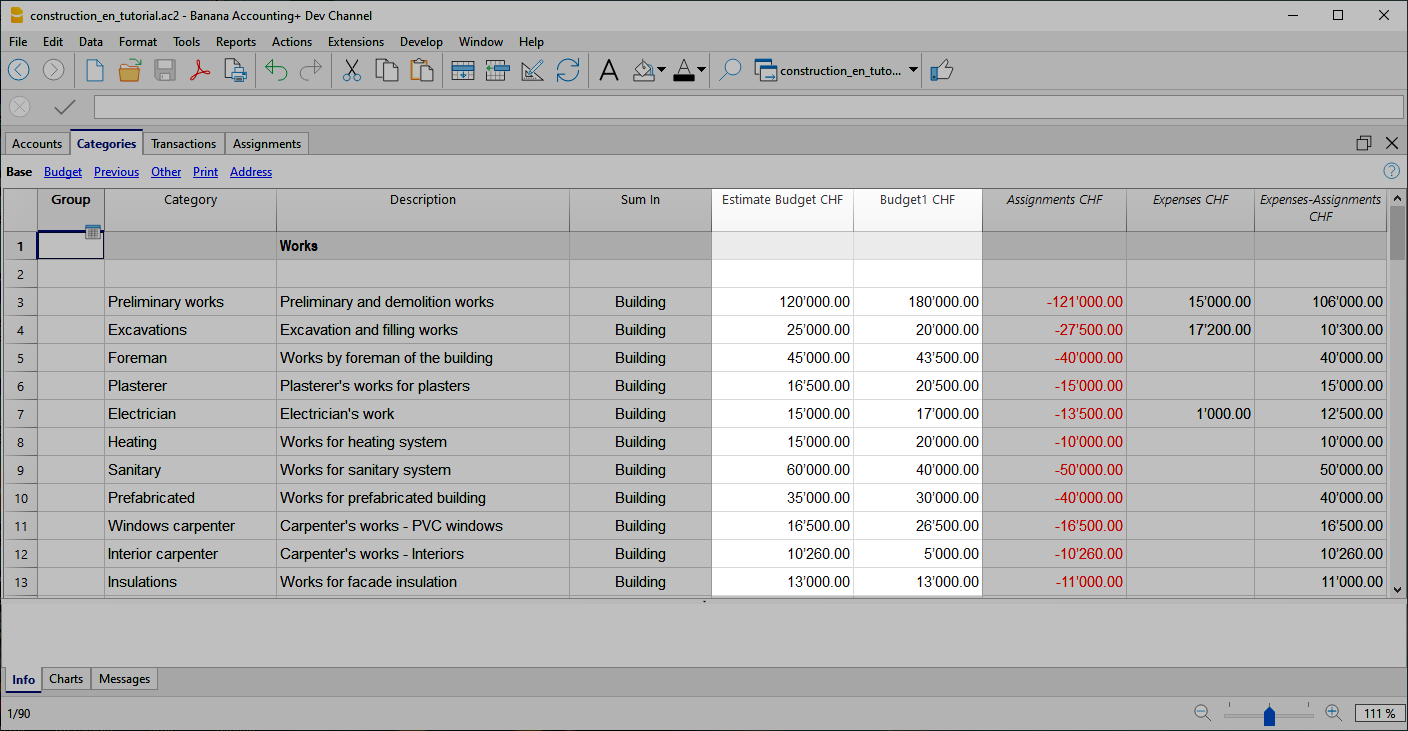
Ulteriori colonne
Nella terminologia di Banana Contabilità, la colonna Preventivo (Budget) è quella che contiene i valori calcolati in base ai movimenti contenuti nella tabella Preventivo.
Nella gestione del progetto, la tabella Preventivo, è stata rinominata in "Assegnazioni " e viene usata per inserire le Assegnazioni . Questo può creare un attimo di confusione.
Colonna Assegnazioni
Contiene i valori riportati dalla tabella Assegnazioni .
Colonna Uscite
Contiene i valori calcolati sulla base dei movimenti contenuti nella tabella Registrazioni.
Colonna Uscite-Assegnazioni
Riporta la differenza tra i valori ottenuti con i movimenti nella tabella Registrazioni e gli importi delle Assegnazioni .
Assegnazioni
Nella tabella Assegnazioni si inseriscono i movimenti relativi all'assegnazione dei lavori.
Quando si inserisce una assegnazione, si deve inserire anche il conto dell'Impresa e la categoria a cui è riferita.
Una volta inseriti i dati puoi usare il report per vedere la situazione complessiva e gli scostamenti rispetto al preventivo di massima. Puoi vedere gli importi delle assegnazioni anche nella tabella Categorie, sono riportate nella colonna 'Assegnazioni ', così che hai un rapido confronto con gli altri valori.
Crea movimenti assegnazioni
Puoi creare i movimenti delle Assegnazioni in maniera facile e veloce. Dal menu Estensioni scegli Construction Project Statement→Create transactions for assignments. L'estensione riprende i dati della tabella Categorie e per ogni categoria di costo che hai definito crea una registrazione con i seguenti campi:
- Data: Data corrente.
- Descrizione: Descrizione presente nell'omonima colonna della tabella Categorie.
- Uscite: Importo del Preventivo di massima. Al momento che definisci l'esatto ammontare della assegnazione, puoi modificare l'importo.
- Categoria: Nome della categoria.
- Impresa: Inizialmente ad ogni assegnazione viene assegnata un'impresa di default "Non assegnati", non appena la assegnazione viene assegnata ad un'impresa, inserisci il nome corretto, riferendoti alle imprese che hai definito nel tuo piano dei conti.
Quando avvii l'estensione viene mostrato un dialogo con un riassunto delle modifiche che verranno apportate, premendo OK, le modifiche vengono confermate ed eseguite, al contrario se premi su Annulla l'operazione viene annullata. Puoi eseguire questo comando ogni volta che aggiungi nuove categorie a cui assegni un preventivo di massima, avviando nuovamente l'estensione verranno creati i movimenti delle assegnazioni solamente per i nuovi elementi.

In alternativa puoi sempre scegliere di registrare le assegnazioni manualmente.
Imprese e Conti
Tabella Conti
Il programma ti permette di gestire la provenienza dei fondi che vengono usati per effettuare i pagamenti.Indica i conti con i quali andrai a pagare gli artigiani e altri conti di provenienza dei fondi (apporti propri).
Tipicamente in un progetto di costruzione ci sarà il conto bancario di costruzione.
Ci sono anche dei conti preimpostati per:
- Fatture contestate.
- Registrare la parte dell’importo fattura, che non si ritiene dovuto.
- Fatture in attesa di pagamento.Fatture ricevute che non sono ancora state pagate.
- Lavori in corso. Per registrare dei lavori effettuati, ma di cui non si è ancora ricevuto la fattura.
Puoi però creare anche altri conti usati per fare i pagamenti o quelli dei mutui, usati per il consolidamento del progetto.
Conti delle Imprese
Per ogni impresa a cui viene assegnato un lavoro bisogna prima creare un conto del tipo centro di costo 1 (preceduto dal ".").
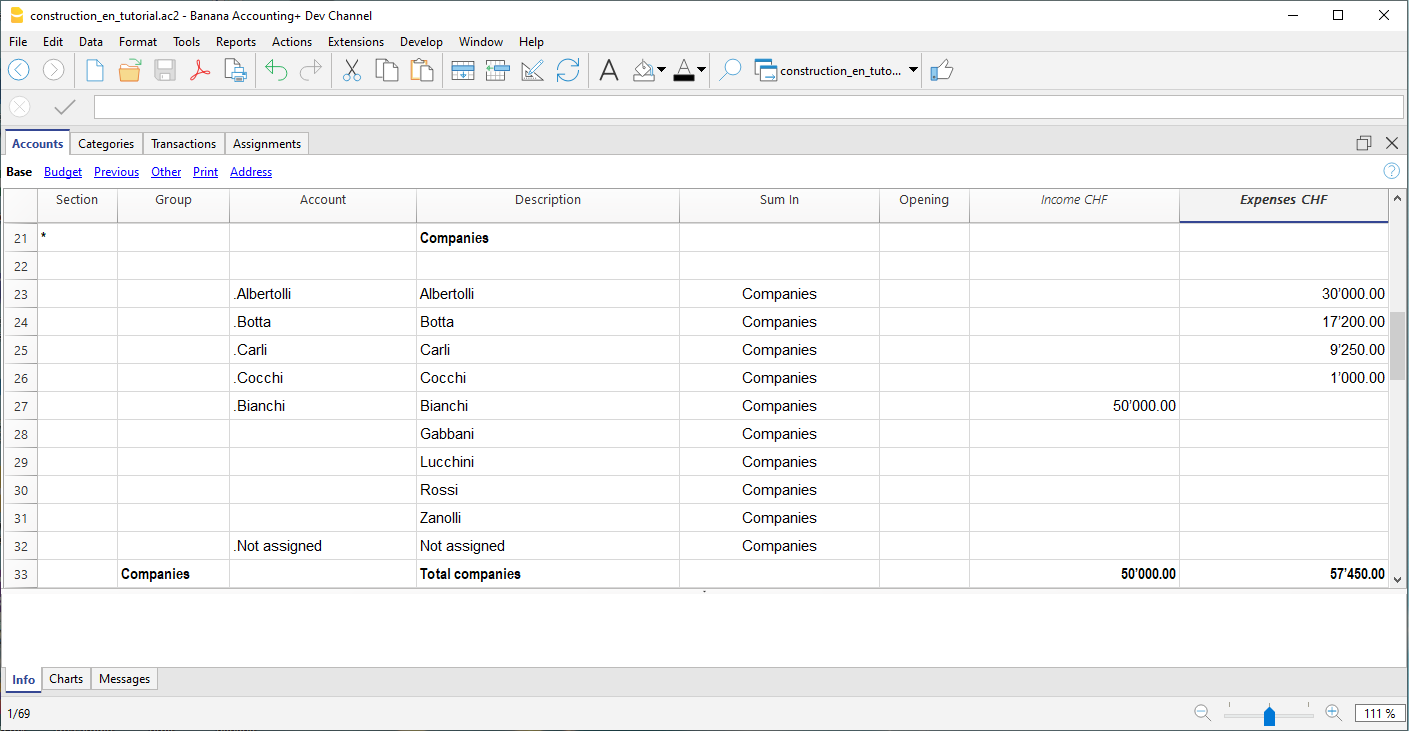
Con la vista indirizzi puoi inserire anche l'anagrafica, contatti e altre informazioni relative all'impresa.
Segmenti
Se la costruzione include diverse entità (per esempio unità abitative) e vuoi avere una suddivisione sistematica delle diverse spese, puoi usare i segmenti. In questo caso dovrai per ogni movimento anche indicare il segmento a cui la spesa viene attribuita.
Pagamenti e tabella Registrazioni
Tabella Registrazioni
Nella tabella registrazioni registri i pagamenti che vengono effetuati per il progetto. Ad ogni registrazione, oltre al conto indica anche l'impresa e la categoria a cui si riferisce. Nella colonna Uscite indica l'importo del pagamento, questo valore viene anche ripreso nella tabella Categorie.
Pagamento acconto e fatture
Si registra il pagamento dell’acconto o della fattura indicando la data, l’importo, il conto utilizzato per il versamento, la categoria di spesa e il conto dell’impresa.
Potete anche collegare la riga della registrazione al giustificativo digitale, così che potete consultarlo con un click.
Ricezione fattura
La gestione contabile viene effettuata sugli importi effettivamente pagati. Per avere una situazione aggiornata è però possibile inserire anche la ricezione della fattura. Nella colonna conto dovrai inserire il conto fatture da pagare.
Quando successivamente effettuerai il pagamento, l’operazione di ricezione fattura dovrà essere sovrascritta con i dati del pagamento. Se il pagamento è parziale, dovrai creare un’altra registrazione e suddividere gli importi manualmente.
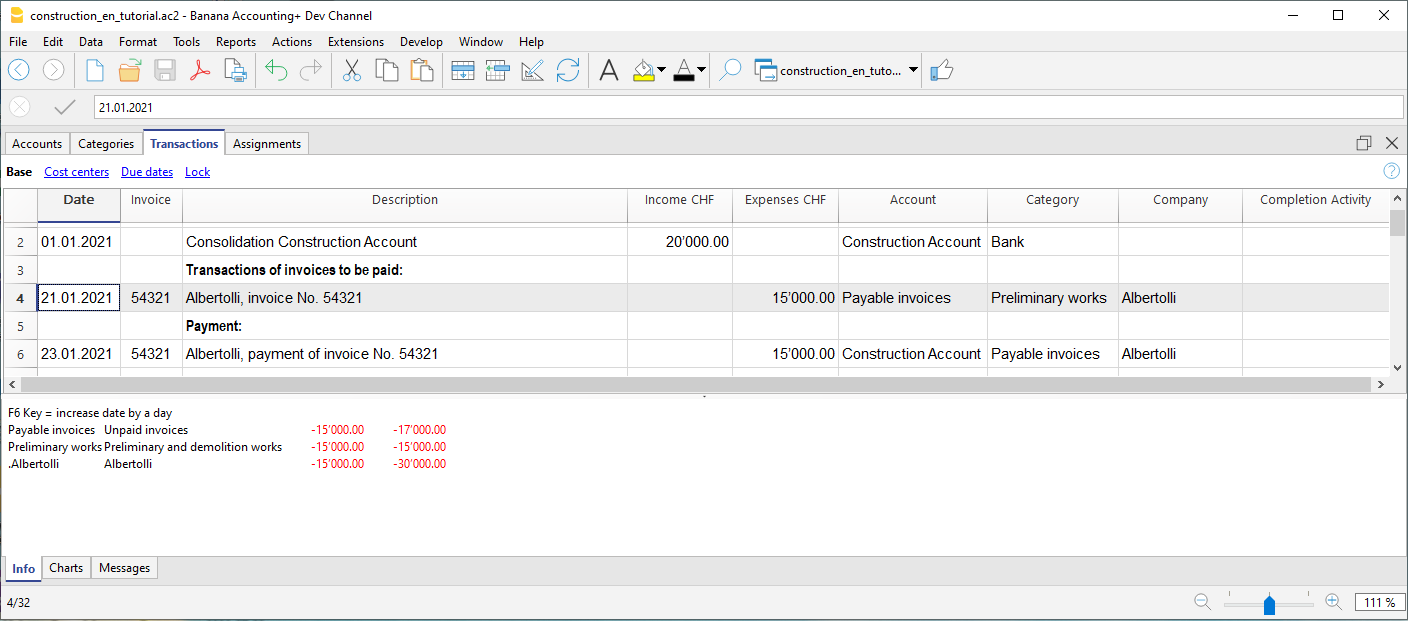
Lavori contestati
Registri come se fosse un pagamento, ma usando il conto, fatture contestate.
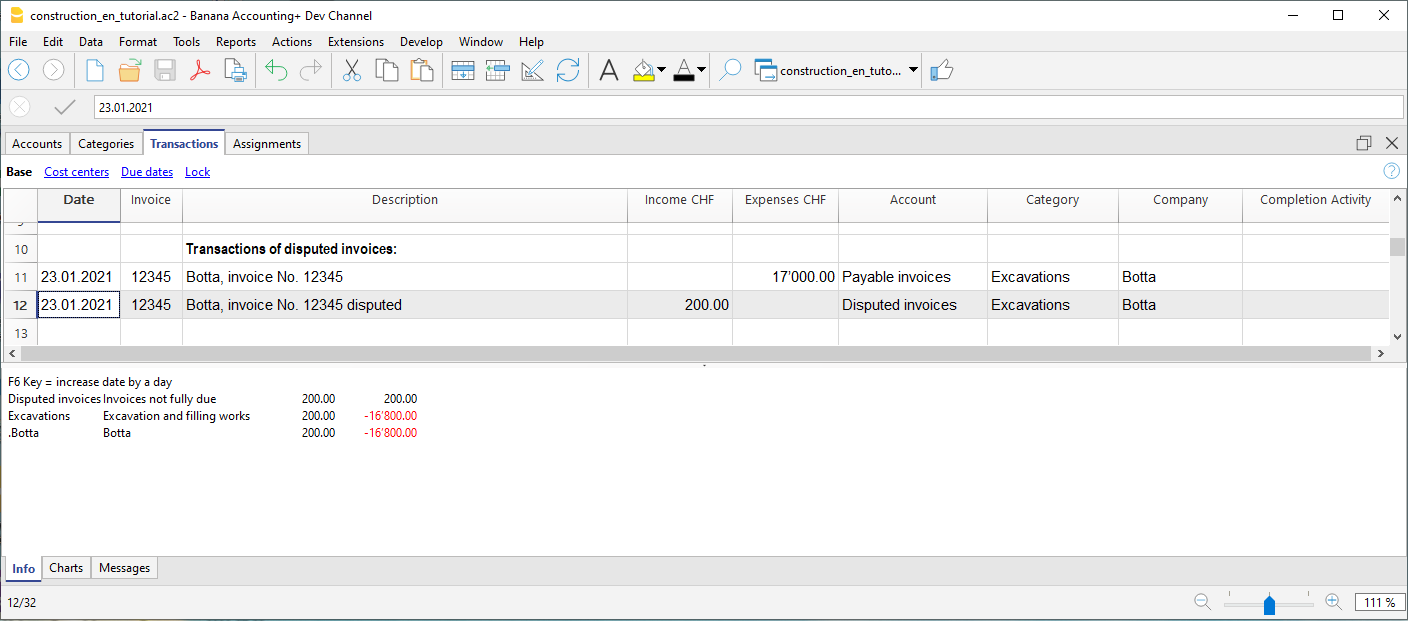
Lavori in corso
Puoi inserire delle registrazioni, simili a quello dei pagamenti, ma indicando il conto lavori in corso. L’importo sarà stimato dalla direzione lavori. In questo modo, puoi avere una progressione dei lavori. Puoi magari colorare queste righe con un colore particolare, così che li puoi distinguere facilmente dagli altri.
Quando arriveranno le fatture andrai a rimpiazzare la fattura.
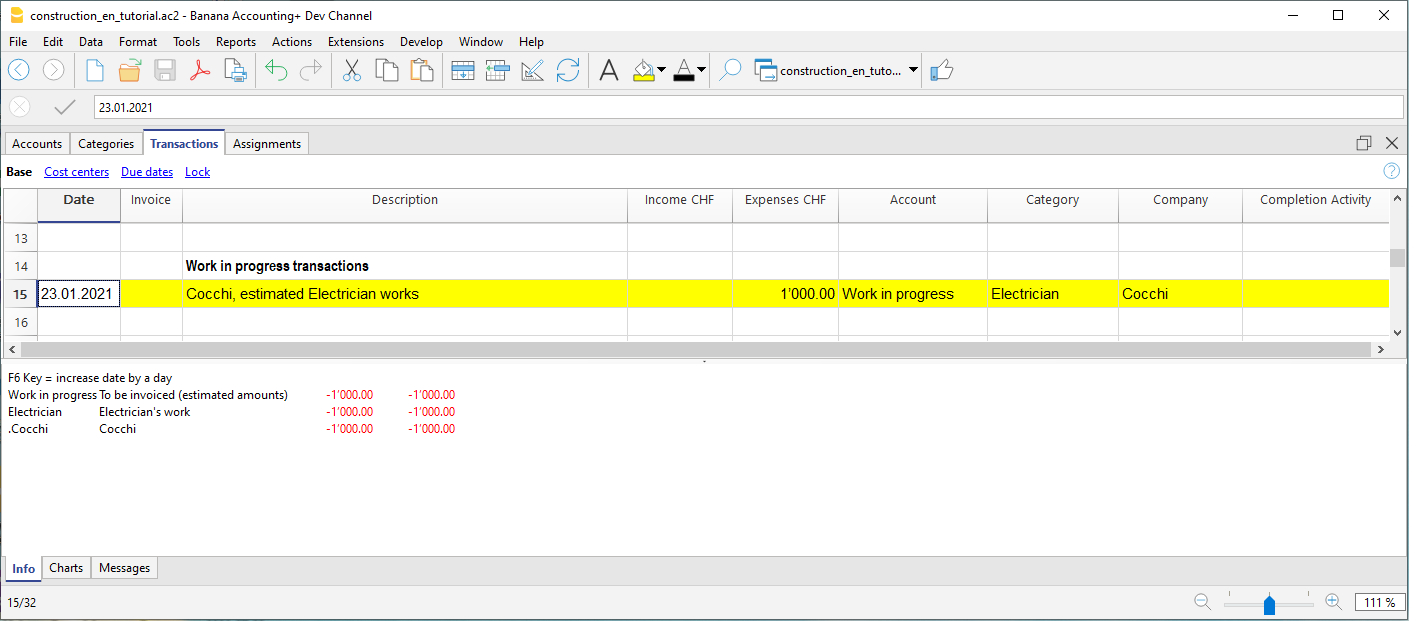
Entrate e operazioni finanziarie
Nella tabella registrazioni puoi inserire anche delle entrate come sussidi o altre operazioni finanziarie, come versamento di capitale proprio o consolidamento conto di costruzione.
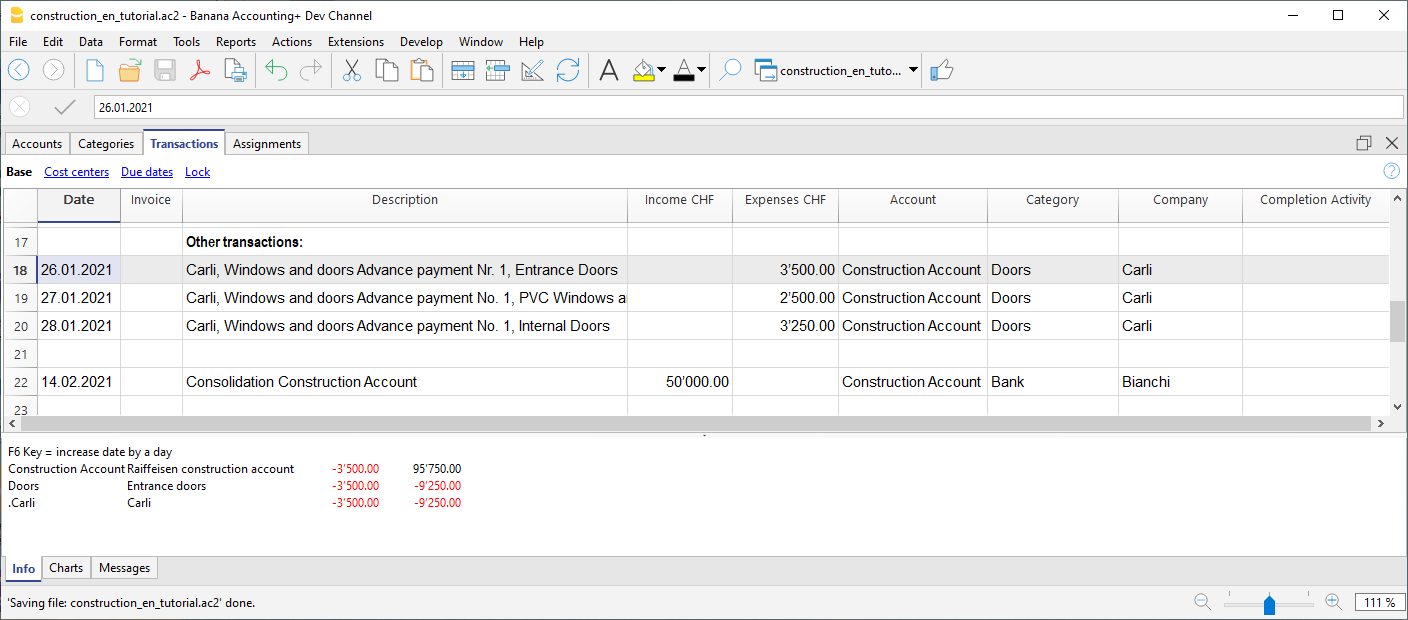
Percentuale avanzamento lavori
Usa la tabella registrazioni anche per registrare manualmente la percentuale di avanzamento dei lavori. Definisci se la registrazione è riferita ad un' impresa o ad una categoria, e la percentuale. Nel report puoi valutare lo stato di avanzamento con i costi sostenuti.
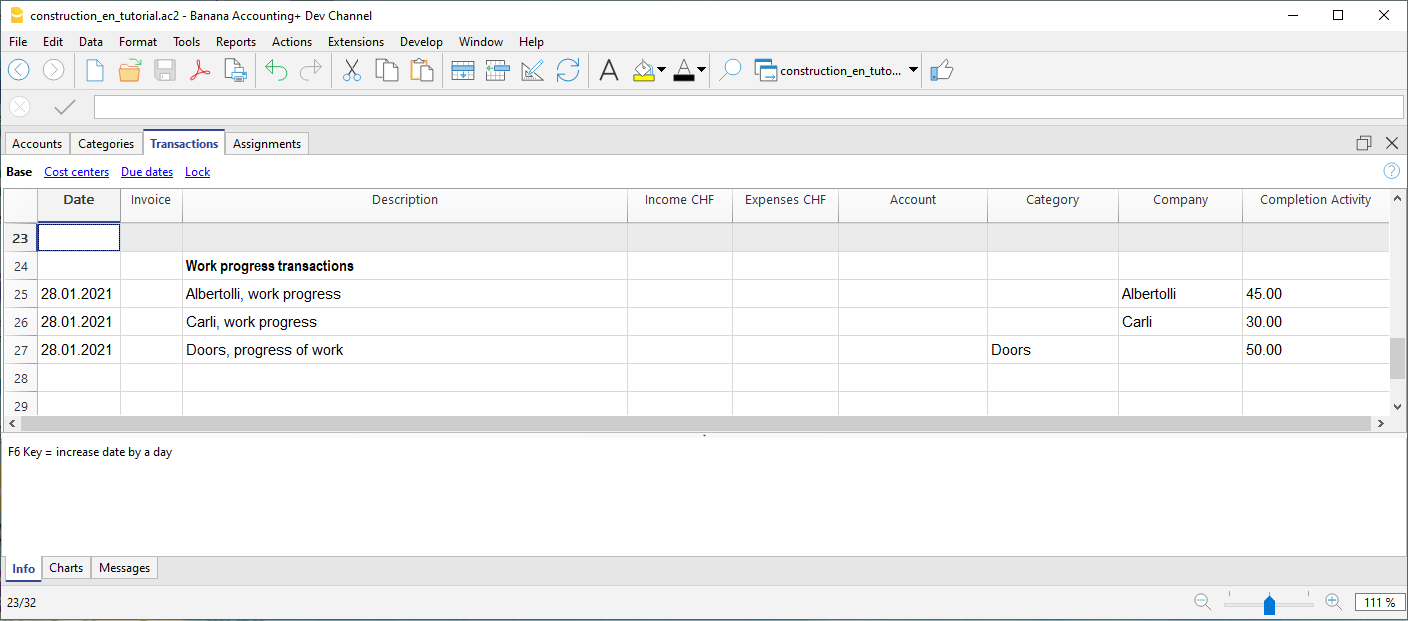
Report per Categorie e Imprese
Intestazione
L'estensione riprende le seguenti informazioni che hai definito nelle proprietà del file:
- Intestazione sinistra: Indica ad esempio la zona, o la città con la mappale dove verranno eseguiti i lavori.
- Intestazione destra: Indica il titolo del progetto.
- Data di apertura/chiusura: Indica quando è iniziato il progetto o quando invece sarà concluso.
Dialogo
Quando viene avviata l'estensione appare un dialogo nel quale puoi definire le colonne che vuoi visualizzare. Puoi ad esempio decidere inizialmente di mostrare nel report solo le colonne del preventivo di massima e delle assegnazioni, e poi aggiungere la colonne delle spese in un secondo tempo.
Rendiconto per Categoria
All'interno della prima tabella il report mostra le spese suddivise per categoria di costo, vengono riprese tutte le categorie che hai definito all'interno della tabella Categorie.
Le colonne che puoi visualizzare sono le seguenti:
- Categoria: Nome della categoria, ripreso direttamente dalla tabella Categorie
- Completamento %: Riprende l'ultima percentuale di completamento di lavoro registrata, attribuita ad una specifica categoria
- Preventivo di Massima: È l'importo definito all'interno della colonna Preventivo di Massima(linkare a modello) nella tabella categorie.
- Assegnazioni: Le assegnazioni vengono definite nella tabella "Preventivo".
- Diff. Assegn./Prev.: È la differenza tra gli importi assegnati ed il preventivo di massima, se gli importi assegnati sono minori del preventivo, significa che i costi saranno minori di quanto inizialmente preventivato, in questo caso viene mostrata un'icona verde, nel caso in cui la assegnazione sia maggiore del preventivo invece l'icona appare rossa, se l'importo è uguale rimane gialla.
- Uscite Effettive: Sono le spese effettive registrate nella tabella registrazioni.
- Diff. Eff./Prev.: È la differenza tra le uscite effettive ed il preventivo di massima, se il Preventivo di massima è maggiore delle uscite, allora viene mostrata un'icona verde in quanto le spese effettive sono state minori dell'importo preventivato per tale lavoro. Se gli importi sono uguali, allora l'icona rimane gialla.
- Diff. Eff./Assegn.: È la differenza tra le uscite effettive e gli importi assegnati, se le assegnazioni sono maggiori delle uscite, allora viene mostrata un'icona verde in quanto le spese effettive sono state minori dell'importo assegnato per tale lavoro. Se gli importi sono uguali, allora l'icona rimane gialla.
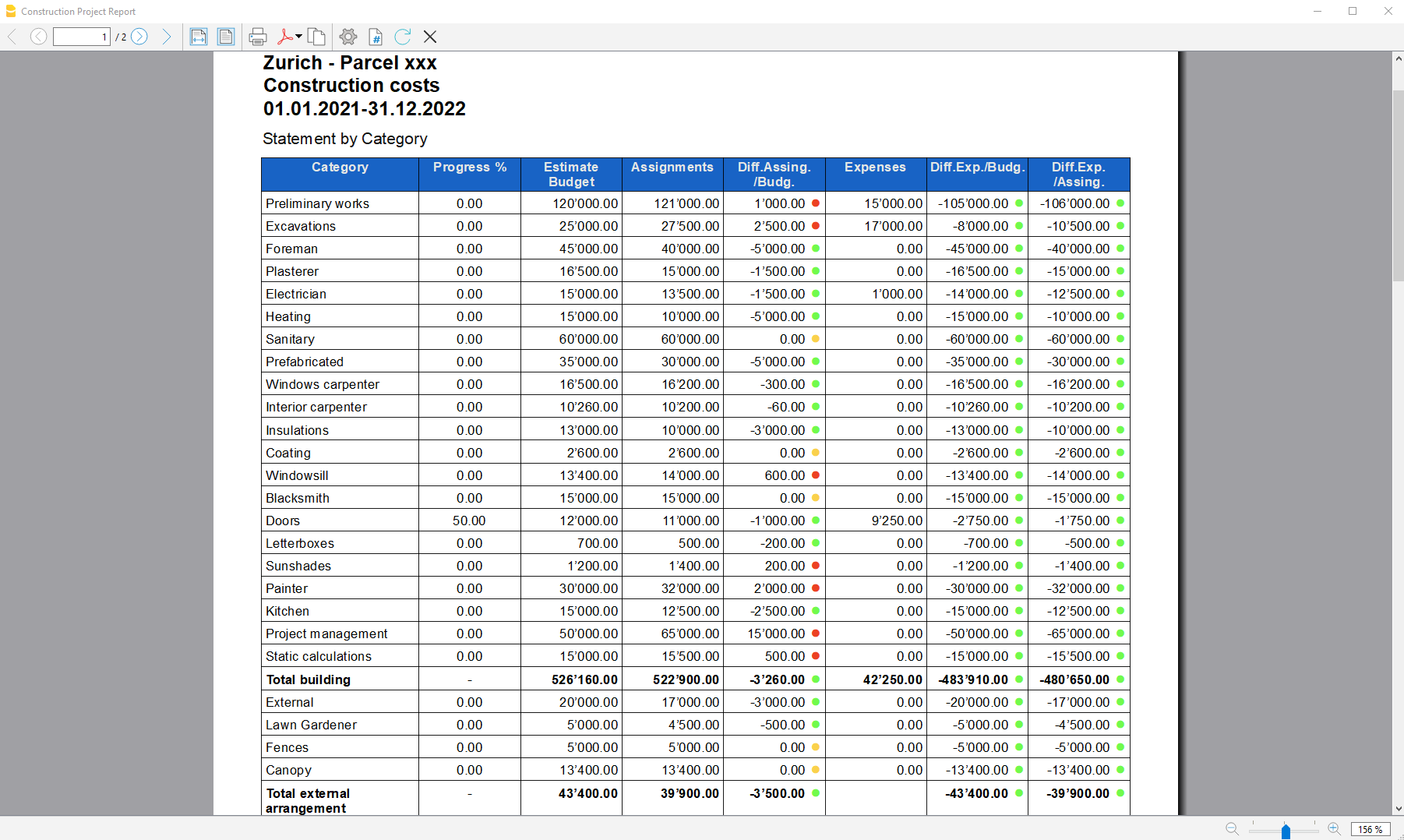
Rendiconto per Impresa
Nella seconda tabella vengono mostrate le spese suddivise per Impresa, le imprese sono definite all'interno della tabella Conti.
Le colonne che puoi visualizzare sono le seguenti:
- Impresa: Nome dell'impresa, ripreso dalla tabella dei conti.
- Completamento %: Riprende l'ultima percentuale di completamento di lavoro registrata, attribuita ad una specifica impresa.
- Assegnazioni : Le assegnazioni vengono definite nella tabella "Preventivo", assicurati di aver attribuito un impresa alle assegnazioni , altrimenti non verrà visualizzato nessun importo (vedi modello).
- Uscite Effettive: Sono le spese effettive registrate nella tabella registrazioni.
- Diff. Eff./Assegn..: È la differenza tra le uscite effettive e gli importi assegnati per ogni azienda, se le assegnazioni sono maggiori delle uscite, allora viene mostrata un'icona verde in quanto le spese effettive sono state minori dell'importo assegnato per tale lavoro. Se gli importi sono uguali, allora l'icona rimane gialla.
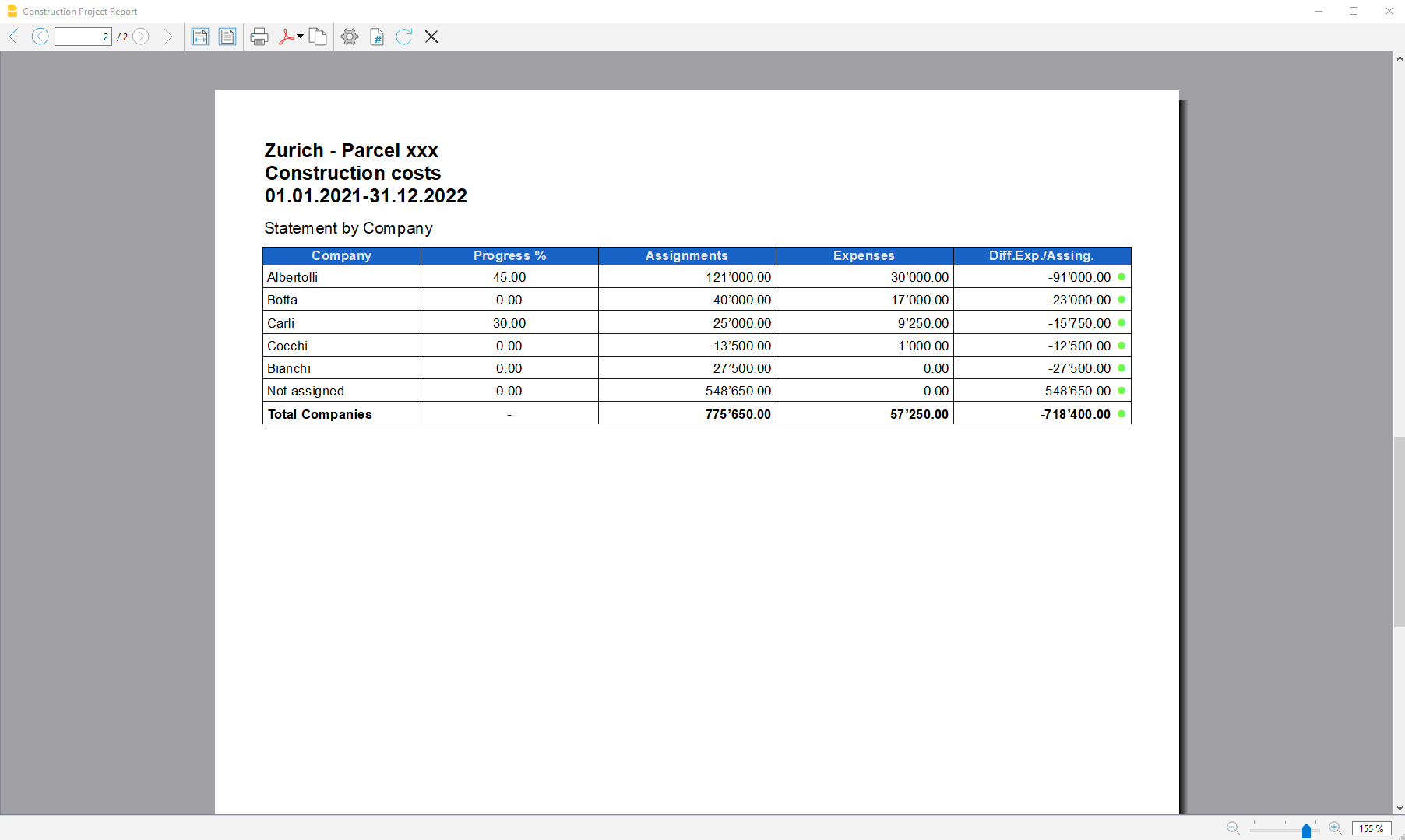
Accounting Extensions
Estensioni di importazione Universali
Con Banana Contabilità Plus puoi importare dati da diversi formati.
Estratto bancario SEPA/ISO 20022
Il camt/ISO 20022 è il formato degli estratti conti bancari messo a disposizione dalla maggior parte delle banche. Vedi:
Importazioni da PayPal
Questa estensione ti permette di importare in Banana Contabilità Plus i movimenti di PayPal:
Importazione estratto bancario SEPA/ISO 20022
In questo articolo
Importazione estratto bancario SEPA/ISO 20022
Importazione estratto bancario SEPA/ISO 20022
Importa e converte i movimenti dell'estratto conto in movimenti della contabilità. Supporta file nel formato ISO/SEPA 20022 e di tipologia camt052, camt053, camt054.
Importazione dei dati nella contabilità esistente
Si tratta di una funzionalità inclusa nel programma. Procedere come indicato nel comando Importa in contabilità.
Con questa funzione è anche possibile aprire un file compresso. Il programma in questo caso chiederà di scegliere il file da dove importare i dati nel file compresso.
Visione del contenuto
Se prima di importare il file volete vedere il contenuto, usate la funzione Apri file ISO20022.
Lo standard ISO 20022 per estratti conto
Con il SEPA (Single Euro Payment Area) lo standard ISO 20022 diventa obbligatorio in Europa a partire dal 1.1.2014, e soppianta il formato Swift MT940.
Banana Contabilità supporta i formati ISO 20022 camt.052, camt.053 (incluse versioni 4 e 8) e camt.054 .
Note tecniche relative alla conversione ISO 20022
Lo standard ISO 20022 codifica i dati contabili dell'estratto conto in modo molto preciso. Lascia però anche diversa libertà per inserire informazioni aggiuntive del conto e dei movimenti.
Banana quando legge il file cerca di adattarsi alle modalità con il quale è stato predisposto il file ISO 20022.
- Legge come saldo iniziale le codifiche simili
- Legge come saldo finale le codifiche simili
- Tutti i movimenti contenuti sono letti e trasformati in movimenti
- Data operazione (Data)
- Data valuta
- Importo movimento (in positivo o negativo)
- Descrizione (Banana per il momento assembla le varie descrizioni in un testo unico)
In futuro è prevista la possibilità di estrarre più specificatamente questa informazione e indicare altre colonne dove destinarla.
SumUp - Importa movimenti .csv (Banana+ Advanced)
In questo articolo
SumUp - Importa movimenti .csv (Banana+ Advanced)
SumUp - Importa movimenti .csv (Banana+ Advanced)
Questa estensione di importazione permette di importare le transazioni dalla piattaforma SumUp in Banana.
Consultare la documentazione in inglese: SumUp - Import movements .csv (Banana+ Advanced)
Chase - Import movements .csv (Banana+ Advanced)
In questo articolo
Chase - Import movements .csv (Banana+ Advanced)
Chase - Import movements .csv (Banana+ Advanced)
Questa estensione di importazione permette di importare le transazioni dalla piattaforma Chase in Banana.
Consultare la documentazione in inglese: Chase - Import movements .csv
PayPal Import *.csv (Banana+) [BETA]
In questo articolo
PayPal Import *.csv (Banana+) [BETA]
PayPal Import *.csv (Banana+) [BETA]
This extension lets you import in Banana Accounting your PayPal transactions. Only for Banana+ version.
Separate accounting for PayPal transactions
PayPal transactions are usually composed of small amounts and have many particularities (refund, fees, etc.).
It can be expensive and time consuming to handle all this work within the main company accounting.
We have prepared different template that you can immediately use:
In many cases, it is more appropriate to manage the PayPal transactions within a separated accounting file and once a month integrate the summary data (movements for the month) into the main accounting.
This solution also allows a third person to take responsibility for the PayPal accounting.
If you use Banana for a PayPal Accounting solution, you can:
- Create an accounting file for a specific PayPal account
- Have a Chart of accounts with
- A different account for each currency used
- Different accounts for Income and Expenses
- Import the PayPal transactions and have all accounts, expenses, income and PayPal fees automatically allocated, and currency converted into basic currency.
- Record the transactions on the appropriate accounts for
- Bank transfers
- Revenue with different Sale tax codes
- Different expense types
- Refunds and charge backs
- Adding other information for special reporting (Cost Centers, Segments, Customers, etc.)
- Regularly (week, month, quarter) integrate the data into the main accounting, either by
- Printing a summary and recording manually
- Or exporting the data for the period and import them into the main system
- At any time, print the journal and necessary reports for auditing or control.
- Eventually, in case you have a lot of transactions, you can customize the import filter (Javascript) so that certain transactions are registered onto specific accounts numbers.
Within the Banana PayPal accounting you can easily keep the whole history, have instant access to all the data necessary to give a good customer service.
Activate the import PayPal transaction
First you need to update the import filters in Banana Accounting. See also Manage extensions.
- Start Banana Accounting+
- Open your accounting file
- Menu "Actions→ Import to accounting"
- Select "Import transactions"
- Button Manage extensions
- Button Update extensions
- Check the "PayPal Import (*.csv)" and deselect the other filters you do not need
- Close the dialog
Download PayPal transactions
PayPal customize fields to download
Be careful that the PayPal standard download file does not contain all the fields necessary for the import into Banana.
You need to change the settings in PayPal so that you can have a correct download.
Business Account
- Login into PayPal
- Go to Activity.
- Click All Reports
- Click Activity download under Reports.
- Select the transaction type, date range, and choose the CSV file format.
- Click Customize report fields and make sure that all field are checked or check all fields available.
- Click Create Report.
- When the report is ready, click Download.
Personal Account
- Login into PayPal
- Go to Activity.
- Click the download button icon.
- Click on Custom.
- Click Activity download under Reports.
- Select the transaction type, date range, and choose the CSV file format.
- Click Customize report fields and make sure that all field are checked or check all fields available.
- Click Create Report.
- When the report is ready, click Download.
PayPal language encoding setting (only for Business Account)
If you use a local encoding, make sure that the encoding reflects your local computer encoding.
Banana import works better if you set your file encoding in UTF-8.
To change your language encoding settings in PayPal:
- Login into PayPal
- My Account → Account Settings → Website payments
- PayPal button Language encoding (click on Update)
- Eventually More Options is where you can set the UTF-8 in the list box
This setting can resolve the error: 'Impossible to translate file header: Convert paypal file to code page Latin1 or use new version of Banana Accounting'
Import PayPal transactions
See also import transactions
- Open your accounting file
- Menu "Actions→ Import to accounting"
- Select "Import transactions"
- Select "PayPal"
- In File Name, enter the path and file name of the PayPal download (or Browse)
- Click OK.
- In the settings dialog enter:
- Choose the date format for the PayPal date format.
If you get the error "Date Format not valid" open the file you have downloaded from PayPal with notepad and check how the dates are written and then choose the appropriate format. - Enter the Account number for the PayPal Account (PayPal Account)
- Enter the Account number where Income should be registered (PayPal In)
- Enter the Account number where Expenses should be registered (PayPal Out)
- Enter the Account number where PayPal Fees should be registered (PayPal Fee)
- If it is multi-currency accounting also sets the exchange rates
- Choose the date format for the PayPal date format.

Once you have imported the transactions, you can undo the operation or change the imported data.
This will be the case if you want some income or some expenses to be registered on a different account..
Adapt your accounting file for import
If you do not specify the PayPal accounts in the setting, you can set up the accounts in the table Accounts with the exact decription as specified here.
This method is also necessary if you want to have different accounts for each currency.
- The Basic currency in File properties should be set to a valid currency.
- Description for accounts:
- "PayPal Account": the account for PayPal
- "PayPal In": the account for income
- "PayPal Out": the account for expenses
- "PayPal Fee": the account for the PayPal fees.
- Set the opening balance of the PayPal accounts.
For each currency, you can specify an account. All transactions for this currency will be recorded on the specified account. You also will have the currency conversion transactions between the various currencies.
- For an accounting file NOT in multi/foreign currency, insert the currency code into the account description:
- PayPal Account EUR
- PayPal Account USD
- PayPal Account CHF
- PayPal Account GBP
- For an accounting file with multi/foreign currency, the program will look for the account where the description begins with "PayPal Account" and will then use the currency symbol of the Currency column.
If no account has been specified for the currency, the amount will go to the basic currency account.
PayPal currency settings and accounting settings
It is suitable that your PayPal currency settings (My Account → Profile → My Money→ PayPal Balance → Currencies) are the same as the ones of the accounting file:
- PayPal "Primary currency" is the same as your Basic Currency.
- If you have set up PayPal to use more currencies (Add Currency) you should use the Double-entry accounting with Multi-currency.
You will be able to keep a separate account for each currency in the original value.
You can convert an existing accounting file into a multi-currency file with the Convert to new file command. - For multi-currency accounting, the accounts "PayPal In", "PayPal Out", "PayPal Fee" should preferably be in basic currency.
Transaction split and selection
Each PayPal transaction includes the Gross amount, the Fee amount and the Net amount. If the Net is different from the Gross, the program will generate 3 lines:
- Line with the Gross amount registered on the PayPal Account
- Line with the Net amount registered on the Income or Expense account
- Line with the Fee amount registered on the Fee account.
Transactions already imported
The columns "ExternalReference" of the Transactions table will be filled with the unique PayPal transactionsID.
The next time you import, transactions with the same ID will be excluded from the import. The information from the older transactions will be used for currency conversion and grouping.
Last balance
The import will also add a line with information regarding the last PayPal Balance for each currency used. If you do not want this information, delete the imported lines.
Modifying the imported transactions
Once the transactions are imported, you will be able to change the transactions, as you like.
- Record the transfers to and from the bank account on a "Internal transfers account (Giro bank account)".
Do the same when you import your Bank account transactions.
The balance of the "Internal transfers account (Giro bank account)" should compensate and go to zero. - Income from sales can be registered on specific accounts based on the sales tax applied or based on the type of sales.
You must adapt your accounting plan accordingly. - You can add segments or cost centers.
Adapt the View of the Transaction table so that you have all columns visible and in the best sequence for modifying the data.
Exchange rate profit and loss
The balances of the PayPal accounts in currency will match the balance of the PayPal account.
The balances in basic currency may be different due to:
- The exchange rates for the transactions vary over the time.
- PayPal has different exchange rates for selling or buying a specific currency.
You should from time to time adjust the basic currency with the command Recording exchange rate differences.
Multi currency conversion
If there are different transactions in different currencies in the file, the amounts will be converted into basic currency following this rule and order:
- Basic currency
- PayPal currency conversion
Transactions that belong to the same block will use the same conversion, so that the amount in basic currency for the same amount and transaction will always be the same. - Exchange rate from currency conversion of the same date
- Exchange rates taken from the Accounting file (Exchange rates table)
- Exchange rate collected from the PayPal currency conversion.
The conversion will give an indication when it could not find a valid exchange rate for a currency and ask for a currency exchange rate.
Import other PayPal fields
You can import other information, included in the PayPal file, into Banana Accounting.
- Add a new column to the Transactions table with the name "PayPal" + the column name of the PayPal file.
For example "PayPalTimeZone", "PayPalSalesTax", "PayPalTip".- Specify the column type (Text, Number, Amount, Date, Time).
- For Amount and Number also indicate the decimal place.
- In the Account Card, the columns of the Amount type will also have an end total.
- In the PayPal download history with "Customize Download Fields", you can specify the column to download.
- The available columns (names in English, without space and in CamelCase) are:
Time, TimeZone, Type, Name, Status, Subject, Currency, Gross, Fee, Net, Note, FromEmailAddress, ToEmailAddress, TransactionId, PaymentType, CounterpartyStatus, ShippingAddress, AddressStatus. ItemTitle, ItemId, ShippingAndHandlingAmount, InsuranceAmount, SalesTax, Tip, Discount, SellerId, Option1Name, Option1Value, Option2Name, Option2Value, AuctionSite, BuyerId, ItemUrl, ClosingDate, ReferenceTxnId, InvoiceNumber,SubscriptionNumber, CustomNumber, ReceiptId, Balance, ContactPhoneNumber, BalanceImpact, AddressLine1, AddressLine2, State, Town, Zip, Country.
When you import the transactions, the PayPal* column cells will be filled with the contents of the PayPal file.
Banana PayPal import extension
The conversion from the PayPal format to the accounting format is a Javascript program.
The program is "open source software" and can be modified to suit the user's needs at best.
To modify the extension, first change the following values so that it does not conflict with the Banana PayPal filter:
- Use a different file name
- Use a different @id
- Use a different description.
License terms
The PayPal documentation does not cover all possible transactions. The import script has been developed based on use cases, and it is possible that not all possibilities have been covered and that the script need improvements.
PayPal may also change the data format and the script results may not be the same.
Take care using the import and always check that the Account Balance corresponds to the PayPal balance.
The use of the import script is governed by the Apache 2.0 license, the file can be freely modified.
By using the script you accept the license and the disclaimer terms.
Troubleshooting
If you experience any problem first update the import filter to the latest version in Manage apps.
- Rounding problem.
It can happen that the PayPal file use a decimal format that is different from the one of your computer. Amount are therefore truncated (12.34 become 12 or it become 1234).
PayPal assign you a specific format for the language encoding based on you country (see PayPal language encoding explanations).- Make sure that the PayPal download are the same as your computer settings
- Or login in you PayPal account and change the PayPal language encode setting (https://www.paypal.com/cgi-bin/customerprofileweb?cmd=_profile-language-encoding).
With the button More Option you can eventually select the UTF-8 that is the best suited to exchange data.
- The error message "Impossible to translate file header: .."
- Try using the Banana Accounting 9 version.
- Change your download settings as specified above in the "PayPal language encoding setting"
- Assure you are using the original CSV file downloaded from PayPal and not one opened and saved with Excel.
- The error message "Currency non converted" indicates that there has been no available exchange rate for the conversion.
- It is possible you have not set up your basic currency
- You have set up the PayPal to keep more than one currency. The PayPal file does not convert currency and you should therefore use a multi-currency accounting.
- If the last balance is different from the account
- Check whether you have a correct opening amount (the balance prior to the first imported transaction)
- Your account is not in the same currency.
If your PayPal account is set up to use different currencies or in a currency different from basic currency, it would be suitable to use a multi currency account.
- If you get a message field "BalanceImpact not found in headers" or the same message with another field name, is due to the fact that the PayPal History file does not contains a field that is needed for import.
- Login in PayPal and go to download history
- Before downloading the PayPal history file click on "Customize My History Download"
- You will see a list of available field and check the one that is missing
The "Balance Impact" is near the end of the list.
PayPal will save the setting. Next time you download again the field will be included. - Download again the history file.
- If you have an error message "AccountDebit" and "AccountCredit" not found, you have a file with old columns name.
use the command Tools->Create New File to create a copy of the file with the correct columns.
Reference
PayPal Documentation
Changes
- 2021-03-24 New version for Banana+
- Complete history
Feedback
Let us know what you think of the import script or how we could eventually improve the script.
Revolut - Import movements .csv (Banana+ Advanced)
In questo articolo
Revolut - Import movements .csv (Banana+ Advanced)
Revolut - Import movements .csv (Banana+ Advanced)
Questa estensione di importazione permette di importare le transazioni dalla piattaforma Revolut (Personal & Business) in Banana.
Consultare la documentazione in inglese: Revolut - Import movements .csv
Stripe - Import movements .csv (Banana+ Advanced) [BETA]
In questo articolo
Stripe - Import movements .csv (Banana+ Advanced) [BETA]
Stripe - Import movements .csv (Banana+ Advanced) [BETA]
Questa estensione di importazione permette di importare le transazioni dalla piattaforma Stripe in Banana.
Consultare la documentazione in inglese: Stripe - Import movements .csv
Wise - Import transactions (*.csv)
In questo articolo
Wise - Import transactions (*.csv)
Wise - Import transactions (*.csv)
Questa estensione di importazione permette di importare le transazioni dalla piattaforma Wise (Personal & Business) in Banana.
Consultare la documentazione in inglese: Wise - Import transactions (*.csv)
Yokoy - Import movements .csv (Banana+ Advanced) [BETA]
In questo articolo
Yokoy - Import movements .csv (Banana+ Advanced) [BETA]
Yokoy - Import movements .csv (Banana+ Advanced) [BETA]
Questa estensione di importazione permette di importare le transazioni dalla piattaforma Yokoy in Banana.
Consultare la documentazione in inglese: Yokoy - Import movements .csv
CiviCRM Contributions - Import movements .csv (Banana+ Advanced) [BETA]
In questo articolo
CiviCRM Contributions - Import movements .csv (Banana+ Advanced) [BETA]
CiviCRM Contributions - Import movements .csv (Banana+ Advanced) [BETA]
This extension allows to import transactions from the CiviCRM Contributions csv file into Banana Accounting.
You can install the extension from the menu Extensions > Manage Extensions.
Requirements for Use
Banana Accounting Plus with the Advanced Plan.
Send us a feedback
This extension is a BETA version, we welcome suggestions for improvement.
It may happen that the format of the csv file is updated and as a result the filter no longer functions correctly. Send us feedback and attach an example file (.csv) with the new format and we will proceed to update the filter.
OFX - Open financial exchange transactions import filter (*.ofx *.ofc *.xml)
In questo articolo
OFX - Open financial exchange transactions import filter (*.ofx *.ofc *.xml)
OFX - Open financial exchange transactions import filter (*.ofx *.ofc *.xml)
Import extension (*.ofx *.ofc *.xml). Install this filter via the menu command Extensions → Manage Extensions.
The file is an import extension for Banana Accounting 8 and following.
It allows the software to:
Read OFX (Open Financial Exchange) files
Extract financial transactions
Convert them into Banana’s Transactions table
What Is OFX?
OFX (Open Financial Exchange) is a structured financial data format used by banks and software such as:
Quicken
Microsoft Money
It is more reliable than QIF because it includes:
Unique transaction IDs (FITID)
Structured account information
Statement balances
Currency data
What the Script Does
The OFX import extension:
Parses the OFX file structure
Extracts transaction blocks (<STMTTRN>)
Reads key fields:
Date (<DTPOSTED>)
Amount (<TRNAMT>)
Description (<NAME>)
Memo (<MEMO>)
Transaction ID (<FITID>)
Converts them into Banana transaction rows
Prevents duplicate imports using FITID
Typical OFX Transaction Structure
<STMTTRN>
  <TRNTYPE>DEBIT
  <DTPOSTED>20260301
  <TRNAMT>-125.50
  <FITID>20260301001
  <NAME>Vendor Payment
  <MEMO>Invoice 4587
</STMTTRN>
Export from Online Banking (Recommended)
Many banks in USA allow transaction export.
Steps:
Log into your online banking portal
Go to transaction history
Select Download / Export
Choose format:
OFX
or QFX
Select date range
Download the file
Export from Financial Software
Software like Quicken allows exporting to OFX:
Open your account
Choose Export transactions
Select OFX format
Save the file
Quicken Interchange Format import filter (*.qif)
In questo articolo
Quicken Interchange Format import filter (*.qif)
Quicken Interchange Format import filter (*.qif)
Import filter (*.qif)
It allows Banana Accounting to read and convert data from QIF (Quicken Interchange Format) files into Banana’s internal accounting structure (Transactions table, Accounts, Categories).
The script:
- Parses QIF records (such as date, amount, payee, memo, category)
- Transforms them into Banana-compatible transaction rows
- Handles different QIF types (Bank, Cash, Credit Card, etc.)
- Ensures correct formatting for dates and amounts
In short, it enables importing bank or financial transaction data exported in QIF format into Banana Accounting.
How to Export Data in QIF Format
QIF is an older financial exchange format originally used by Quicken.
Exporting from Financial Software
If your software supports QIF export:
Open your accounting or banking software
Go to Export or Data Export
Select:
Format: QIF (Quicken Interchange Format)
Account type: Bank / Cash / Credit Card
Choose date range
Save the
.qiffile
Exporting from Online Banking
Some banks still allow QIF export:
Log in to your online banking portal
Open the transaction history
Choose Download / Export
Select format:
QIF (if available)
Otherwise: CSV (you would need conversion)
Many banks today provide CSV or OFX instead of QIF.
Basic QIF Structure Example
A QIF file looks like this:
!Type:Bank
D03/01/2026
T-125.50
PPayment to Vendor
MInvoice 4587
LExpenses:Office
^
Export Extensions
Export Address data in the VCard format
In questo articolo
Export Address data in the VCard format
Export Address data in the VCard format
This extension exports the address data from the Contacts table in a vCard (.vcf file) that can the be imported in Microsoft Outlook, Mac OS Contacts, Mozilla Thunderbird.
Using the extension to export vCards
This extension is compatible only with the following file types:
- Address book
- Library and collections
- Estimates and Invoices
To generate and export vCards, the extension uses data from the Contacts table in the file. Specifically, it reads the following columns:
- First Name
- Family Name
- Street
- Zip
- Locality
- Country Code
- Country
- Mobile Phone
- Home Phone
- Email Home
Ensure that your file is of a supported type and that the required columns are filled in correctly to guarantee a successful export.
Install the extension
To install the extension:
- Open Banana Accounting Plus.
- Menu Extensions > Manage Extensions.
- In the search field enter Export Address data in the VCard format.
- From the extensions list select Export Address data in the VCard format.
- Select the extension and click Install.
- Click Close to close the window.
Export address data in vCard format
To export the vCard with the addresses data:
- Open the Banana file.
- From the Extensions menu select Export Address data in the VCard format.
- Enter the contact ID. You can export a vCard containing all contacts or just specific ones.
- Save the vCard.
The generated .vcf file contains a structure like the following one:
BEGIN:VCARD
VERSION:3.0
N:Pallino;Pinco
FN:Pinco Pallino
TEL;type=CELL:1234567890
TEL;type=HOME:1234567890
ADR;TYPE=HOME:;;Via Trevano 7a;Lugano;;6900;
LABEL;TYPE=HOME:Via Trevano 7a Lugano,6900
REV:2017-02-07T14:07:54.694Z
END:VCARD
Export vCard for unsupported file types
If you're using a file type that is not supported by this extension (e.g., a double-entry accounting file, an income/expense accounting file, etc.), you can still export the data for members, customers and suppliers by following these steps:
- Copy the contact information from your current accounting file.
- Create a new file of type Address book and paste the copied data into the appropriate columns.
- Run the extension to export the vCards in the new file.
Journal Export (Banana 9)
In questo articolo
Journal Export (Banana 9)
Journal Export (Banana 9)
Export the Journal table of Banana and use it in Excel with the Pivot Tables to build your own reports.
How to use it
In order to use this app you have to:
- Install the app
- Menu Apps → Manage Apps...
- Select Universal as country.
- Select english as language.
- Select Online → Productivity.
- From the apps list select Journal Export.
- Click Install to install the app.
- Click Close to close the window.
- Run the app
- Menu Apps → Journal Export.
- Export the content
- From the top bar select Copy to Clipboard.
- Copy into Excel
- Open Excel and paste the copied content.
Journal Export (Banana+)
In questo articolo
Journal Export (Banana+)
Journal Export (Banana+)
The extensions creates a report with the Banana Accounting Journal table of current and budget transactions. Data of the journal can be copied and used in Excel with the Pivot Tables to build your own reports.
Prerequisites
To use this extension you must download and install Banana Accounting Plus.
Install the extension
To install the extension:
- Open Banana Accounting Plus.
- Menu Extensions > Manage Extensions
- Select Universal as country.
- Select english as language.
- Select Online > Productivity.
- From the extensions list select Journal Export (Banana+).
- Click Install to install the extension.
- Click Close to close the window.
Create the journal report
To creare and export the journal:
- Open an accounting file.
- From the Extensions menu select the Journal Export (Banana+).
- In Settings dialogue choose the journal columns you want to display, then click OK.
- From the Print Preview of the report select the Copy to Clipboard command in the top bar.
- Open Excel and paste the copied content. Columns headers and data will be copied in Excel. From there you can use it to create your own reports.
Settings dialogue
Run the extension from the menu Extensions > Journal Export (Banana+).
The extension Settings dialogue will open. From here you can choose the journal columns you want to include in the report.
You can find more information about the journal columns in the Journal’s API documentation.
Print example
Time Sheet Export
In questo articolo
Time Sheet Export
Time Sheet Export
This extension exports the Time Sheet table of Banana. Exported data can be used in Excel with the Pivot Tables to build your own reports.
Prerequisites
- Download and install Banana Accounting Plus (or Banana Accounting 9, version 9.0.5).
Install the extension
To install the extension:
- Open Banana Accounting Plus.
- MenuExtensions > Manage Extensions.
- Select Universal as country.
- Select english as language.
- Select Online > Productivity.
- From the extensions list select Time Sheet Export.
- Click Install.
- Click Close to close the window.
Export the time sheet columns
To export the columns of the time sheet table:
- Open a time sheet file type.
- From the Extensions menu select the Time Sheet Export.
- In Settings dialogue choose the time sheet columns you want to export, then click OK.
- From the Print Preview of the generated report select the Copy to Clipboard command in the top bar.
- Open Excel and paste the copied content. Columns headers and data will be copied in Excel. From there you can use it to create your own reports.
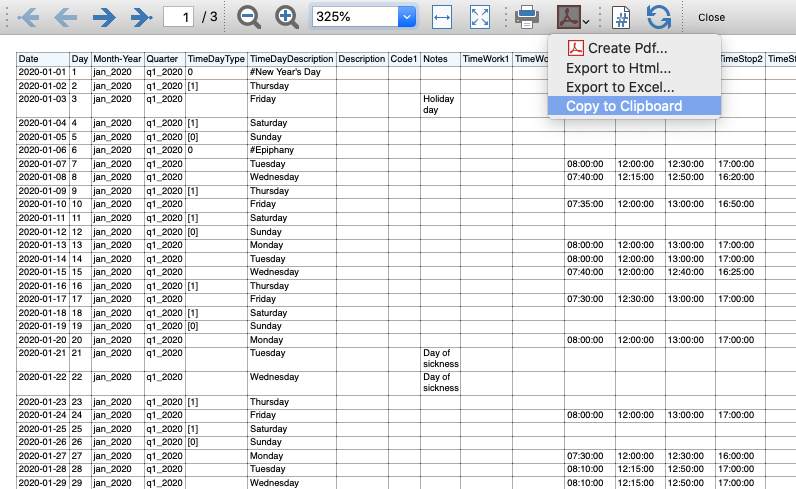
Report Extensions
Account Statement Letter
In questo articolo
Account Statement Letter
Account Statement Letter
This extension creates an account statement with a receipt for the selected account number.
Install the extension
To install the extension:
- Open Banana Accounting Plus.
- Menu Extensions > Manage Extensions.
- In the search field enter Account Statement Letter.
- From the extensions list select Account Statement Letter.
- Select the extension and click Install.
- Click Close to close the window.
Create the report
To creare the report:
- Open an accounting file.
- From the menu File > File and accounting properties > Address, enter the sender address.
- In the Accounts table (Address view) enter the receiver address for the account.
- From the Extensions menu select the Account Statement Letter.
- Enter the account number.
Example of account statement report:
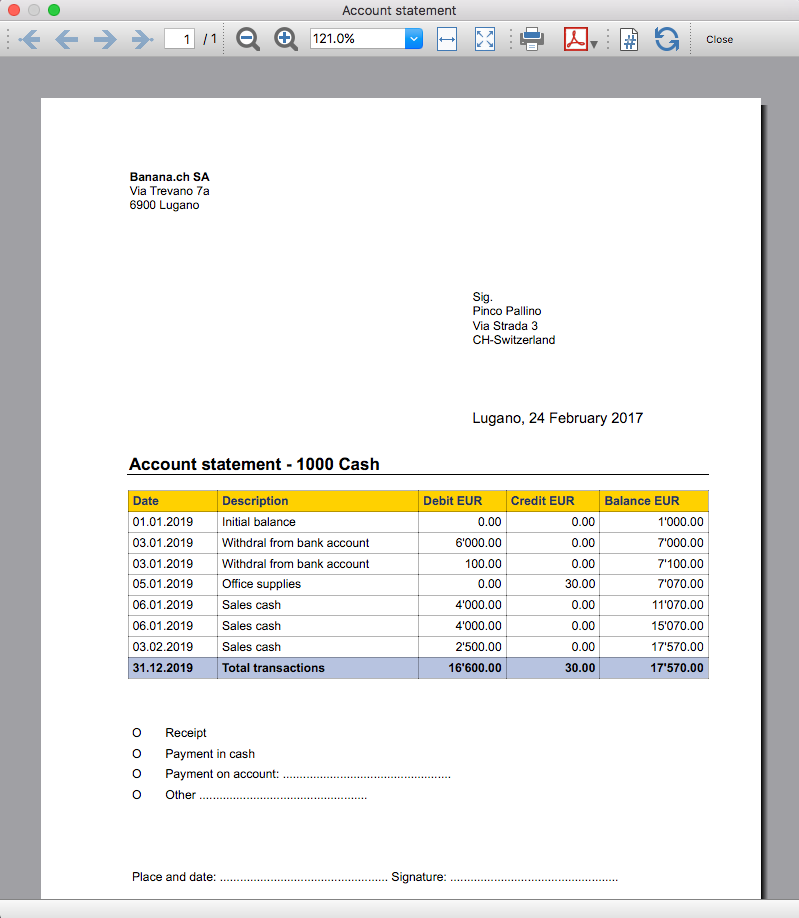
Account balance by day within a period
In questo articolo
Account balance by day within a period
Account balance by day within a period
This extension displays the daily balance for a specified account and period.
Install the extension
To install the extension:
- Open Banana Accounting Plus.
- Menu Extensions > Manage Extensions.
- In the search field enter Account balance by day within a period.
- From the extensions list select Account balance by day within a period.
- Select the extension and click Install.
- Click Close to close the window.
Create the report
To creare the report:
- Open an accounting file.
- From the Extensions menu select the Account balance by day within a period.
- Enter the account number.
- Select the period.
A window with results is displayed. You can copy, save and print the results.
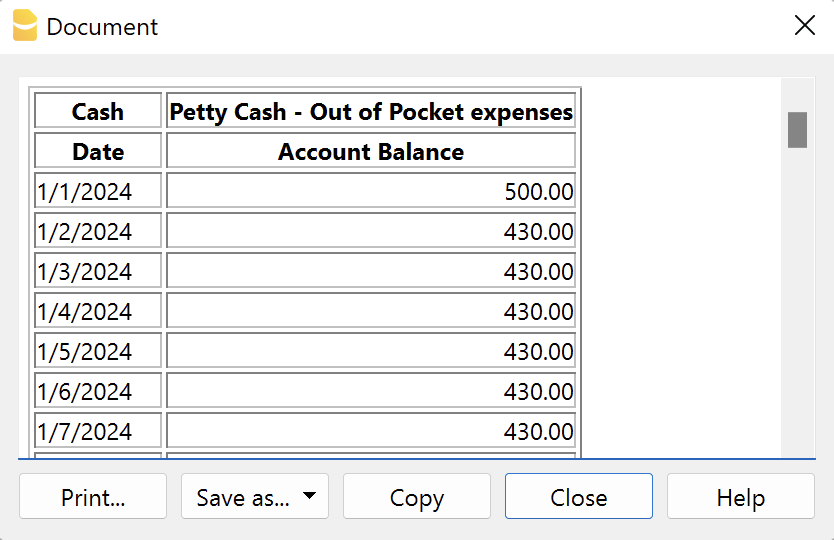
Account balance for all days in a month
In questo articolo
Account balance for all days in a month
Account balance for all days in a month
This extension displays the daily balance for a specified account and month.
Install the extension
To install the extension:
- Open Banana Accounting Plus.
- Menu Extensions > Manage Extensions.
- In the search field enter Account balance for all days in a month.
- From the extensions list select Account balance for all days in a month.
- Select the extension and click Install.
- Click Close to close the window.
Create the report
To creare the report:
- Open an accounting file.
- From the Extensions menu select Account balance for all days in a month.
- Enter the month number.
- Enter the account number.
A window with results is displayed. You can copy, save and print the results.
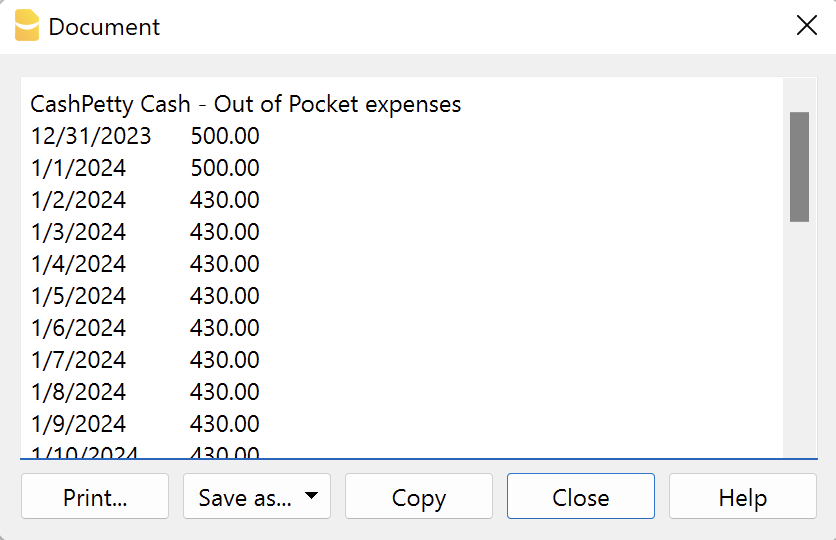
Audit Reports [BETA]
In questo articolo
Audit Reports [BETA]
Audit Reports [BETA]
This extension allows you to generate useful accounting reports for auditors and easily copy them into Excel. You can choose the period for which data should be taken and add additional columns to the reports.
The main purpose of this extension is to provide reports that can be easily copied into excel, summarising and showing the main accounting data that are normally taken as a basis by auditors when preparing their analysis.
Useful reports for Banana users who need to send their auditor accounting data, but also for auditors who use Banana themselves, as these reports are based on the functionalities already offered by Banana and therefore facilitate and speed up the collection of accounting data.
Reports
The following reports can be generated:
- General Ledger: Shows the transactions for each account, like in the account card.
- Journal: Shows the details of each transaction.
- VAT Journal: Shows the details of each VAT transaction.
- Trial Balance: Shows the balance of all accounting items in two columns (debit and credit).
- Customers And Suppliers: Shows list of customers and suppliers and information about them.
Through a dialogue it is possible to decide the time of year to be taken into account in the reports.
Adding extra columns
Through the command "Columns Settings" additional columns can be inserted in each report, except for the trial balance, which remains as it is. To add a column to the report, simply enter its xml name in the dialogue. To add several columns, separate them with a semicolon ";" as shown in the example.

The columns you can add are the same present in the Transactions table, except for the Customers and Suppliers report, for which you find the data in the Accounts table.
If you accidentally add a column that is not contained in the tables mentioned, no error is currently raised, the column will be added but no value will be present.
Copy to Excel
Reports are easily copied to Excel, when the report preview is generated, just click on the "copy" icon and paste the copied table into an Excel sheet.

Once the whole table has been copied, you can arrange the file as you want and customise your report with Excel tools.

Messages
- Total debit and total credit are different: The total Debit and total Credit do not match, check if the same error is present in your Accounting file, if it is only present in the report send us a feedback
Lettera con testo libero (Banana+)
In questo articolo
Lettera con testo libero (Banana+)
Lettera con testo libero (Banana+)
L'estensione presentata qui di seguito permette di creare una lettera con testo libero per i soci registrati in Banana Contabilità Plus (tabella Conti).
È fondamentale avere l'impostazione dei soci con i centri di costo, utilizzando il centro di costo CC3.
Prerequisiti
Per utilizzare questa estensione è necessario:
- Scaricare e installare Banana Contabilità+ (versione 10.1.7 o successive).
- Avere il piano Advanced di Banana Contabilità Plus.
Installazione e utilizzo dell'estensione
- Installa l'estensione Lettera (Banana+). Visita la documentazione Gestione Estensioni.
- Una volta installata, l'estensione sarà visibile nel menu Estensioni dove potrà essere eseguita.
Creare una lettera
- Inserisci i dati dell'Associazione nella scheda Indirizzo del file contabile.
- Dal menu Estensioni seleziona l'estensione Lettera (Banana+) .
- Completa i campi del dialogo Impostazioni e clicca su OK.
Dialogo Impostazioni
Esegui l'estensione dal menu Estensioni > Lettera (Banana Plus).
Si aprirà il dialogo delle Impostazioni dell'estensione, dove puoi definire le informazioni necessarie per creare la stampa della lettera.
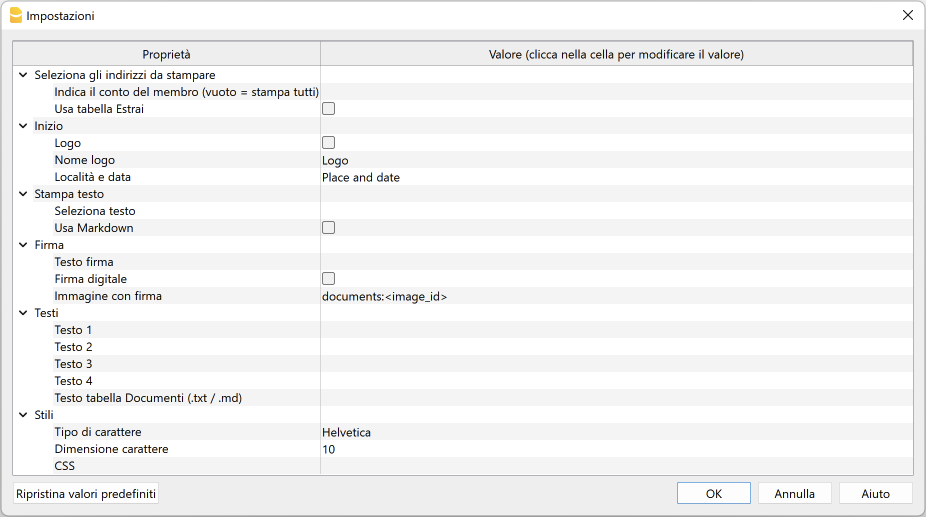
Per l'inserimento dei dati fai un clic nel campo della colonna Valore.
Le impostazioni sono suddivise nei seguenti gruppi:
- Seleziona gli indirizzi da stampare
- Definisci i conti dei soci per i quali creare la lettera.
- Inizio
- Definisci il logo per l'intestazione, la località e la data.
- Stampa testo
- Definisci quale testo utilizzare.
- Firma
- Definisci il testo e l'immagine per la firma.
- Testi
- Definisci fino a quattro testi diversi o riprendi un testo dalla tabella Documenti.
- Stili
- Definisci il tipo di carattere e la dimensione per i testi della lettera.
I dati inseriti vengono utilizzati per generare il report, che sarà poi possibile salvare e stampare.
Seleziona gli indirizzi da stampare
Qui puoi decidere per quali soci, definiti con i centri di costo CC3, creare la lettera.
- Indica il conto del membro (vuoto = stampa tutti)
- Inserisci un conto singolo (ad es. "10001").
- Inserisci più conti suddivisi da una "," (ad es. "10001,10002,10005").
- Se non inserisci nulla verrà stampata una lettera per tutti i membri registrati.
- Usa tabella Estrai
- Utilizza i conti estratti nella tabella Estrai.
- È necessario prima utilizzare il comando dal menu Dati > Estrai righe e ordina righe per estrarre le righe con i conti che vuoi utilizzare.
Inizio
Qui definisci il logo per l'intestazione, la località e la data.
- Logo
- Includi un logo nell'intestazione. Il logo è definito tramite il comando dal menu File > Imposta logo.
- Nome logo
- Inserisci il nome del logo da utilizzare.
- Località e data
- Inserisci la località e la data.
Stampa testo
Qui puoi decidere quale testo utilizzare tra quelli che hai inserito.
- Seleziona testo
- Seleziona dalla lista il testo che si desidera utilizzare.
- Per l'inserimento dei testi vedere più in basso.
- Usa Markdown
- Il testo selezionato viene interpretato come un testo di tipo Markdown (richiede il piano Advanced di Banana Contabilità Plus).
Firma
Qui definisci il testo e l'immagine per la firma della lettera.
- Testo firma
- Inserisci nome e cognome di chi rilascia la lettera.
- Firma digitale
- Utilizza un'immagine come firma.
- Immagine con firma
- Inserisci l'immagine da utilizzare. Hai due modalità per farlo:
- documents:<nome_id>: per utilizzare un'immagine salvata nella tabella Documenti, dove <nome_id> rappresenta il nome inserito nella colonna ID della tabella (es. "documents:firma").
- file:document/<immagine>: per utilizzare un'immagine salvata esternamente a Banana, ma nella stessa cartella del file .ac2. Indica anche l'estensione dell'immagine .png oppure .jpg (es. "file:document/firma.png").
- Inserisci l'immagine da utilizzare. Hai due modalità per farlo:
Testi
Qui definisci i testi della lettera. Puoi inserire fino a quattro testi diversi o riprendere un testo dalla tabella Documenti.
- Testo 1, Testo 2, Testo 3, Testo 4
- Inserisci il testo che desideri visualizzare nella stampa. Il testo può essere disposto anche su più righe.
- I testi possono essere di tipo testo e di tipo Markdown.
- Puoi inserire fino a quattro testi diversi, e scegliere poi quale utilizzare.
- Testo tabella Documenti (.txt / .md)
- Per utilizzare i testi inseriti nella tabella Documenti.
- Inserisci l'Id del documento (es. "Lettera.txt", "Lettera", "Lettera.md", ecc).
- I testi possono essere di tipo testo e di tipo Markdown.
- Per i testi di tipo Markdown, l'Id nella tabella Documenti deve terminare con ".md" e quì deve essere riportato il nome completo, compreso il ".md" finale (es."Lettera.md").
Stili
Qui definisci il tipo di carattere e la dimensione per i testi della lettera.
- Tipo di carattere
- Definisci il tipo di carattere.
- Il tipo predefinito è "Helvetica".
- Dimensione carattere:
- Definisci la dimensione del carattere.
- La dimensione predefinita è "10".
- CSS
- Opzionale.
- Puoi modificare l'aspetto della stampa (formattazione del testo, posizionamento dell'indirizzo, ecc.) inserendo il codice CSS per personalizzare lo stile (richiede il piano Advanced di Banana Contabilità Plus).
- Vedi la documentazione per creare stili CSS (documentazione in in inglese).
Tabella Estrai (comando Estrai righe)
La funzionalità Estrai e ordina righe può essere utilizzata per selezionare i conti dei soci per cui creare la lettera. È utile per quando ad esempio si vuole stampare una lettera solo per alcuni soci, senza dover inserire l'elenco dei conti direttamente nelle impostazioni dell'estensione.
Raggruppando ad esempio i soci in diversi gruppi (tabella Conti), con il comando dal menu Dati > Estrai righe e ordina righe si possono poi estrarre le righe dei soci appartenenti solo a determinati gruppi (nell'esempio i soci appartenenti ai gruppi S1 e S3).
Per utilizzare le righe estratte:
- Estrai le righe con il comando dal menu Dati > Estrai righe e ordina righe.
- Esegui l'estensione e nel dialogo Impostazioni, sezione Seleziona gli indirizzi da stampare, e vista la casella Usa tabella Estrai.
- Se non sono state estratte le righe prima di avviare la stampa, verrà mostrato un messaggio di avviso e verranno utilizzati tutti i conti dei soci registrati.
Testo della lettera (testo normale)
Per inserire e utilizzare un normale testo ci sono due possibilità:
- Inserire il testo nel dialogo Impostazioni.
- Inserisci il testo nei campi Testo 1, Testo 2, Testo 3 o Testo 4.
Puoi aggiungere fino a quattro testi. - In Stampa testo > Seleziona testo, selezionare il testo da utilizzare.
- In Stampa testo, NON selezionare l'opzione Usa Markdown.
- Inserisci il testo nei campi Testo 1, Testo 2, Testo 3 o Testo 4.
- Inserire il testo nella tabella Documenti.
- Aggiungi un documento selezionando il tipo Testo normale (text/plain).
Non ci sono limiti, puoi aggiungere tutti i testi che vuoi. - Nel dialogo Impostazioni:
- In Stampa testo > Seleziona testo, seleziona l'opzione Testo tabella Documenti (.txt / .md).
- In Testi > Testo tabella Documenti (.txt / .md), inserisci l'Id del testo inserito nella tabella Documenti (es. "text.txt").
- Aggiungi un documento selezionando il tipo Testo normale (text/plain).
Per tutti i testi:
- Con un'annotazione specifica puoi applicare lo stile grassetto ai testi. Per farlo, includi i testi desiderati tra doppi asterischi ** .
Esempi:- **testo** = testo
- **testoA testoB** testoC = testoA testoB testoC
- Se nelle righe di testo vengono inseriti i seguenti valori (in inglese), essi saranno sostituiti dai valori corrispondenti:
- <Account> : conto del socio
- <NamePrefix> : prefisso socio
- <FirstName> : nome del socio
- <FamilyName> : cognome del socio
- <OrganisationName> : organizzazione del socio
- <Address> : indirizzo del socio
- <AddressExtra> : indirizzo extra
- <Region> : regione/stato o provincia
- <Country> : nazione
- <Currency> : moneta
- <Amount> : importo totale delle donazioni
Testo della lettera (testo Markdown)
Il Markdown è un linguaggio che permette di creare del testo formattato usando un normale editore di testo e una sintassi semplice da scrivere e leggere.
Per utilizzare il Markdown è necessario il Piano Advanced di Banana Contabilità Plus.
Per inserire e utilizzare un testo di tipo Markdown ci sono due modalità.
- Inserire il testo nel dialogo impostazioni.
- Inserisci il testo nei campi Testo 1, Testo 2, Testo 3 o Testo 4.
Puoi aggiungere fino a quattro testi. - In Stampa testo > Seleziona testo, selezionare il testo da utilizzare.
- In Stampa testo, vistare l'opzione Usa Markdown.
- Inserisci il testo nei campi Testo 1, Testo 2, Testo 3 o Testo 4.
- Inserire il testo nella tabella Documenti.
- Utilizza l'Editor Markdown per aggiungere un documento, selezionando il tipo Testo formattato markdown (text/markdown).
Non ci sono limiti, puoi aggiungere tutti i testi che vuoi. - Il nome del file nella colonna Id deve terminare con ".md" (es. "text.md").
- Nel dialogo Impostazioni:
- In Stampa testo > Seleziona testo, seleziona l'opzione Testo tabella Documenti (.txt / .md).
- In Testi > Testo tabella Documenti (.txt / .md), inserisci l'Id del testo markdown inserito nella tabella Documenti (es. "text.md").
- Utilizza l'Editor Markdown per aggiungere un documento, selezionando il tipo Testo formattato markdown (text/markdown).
Per tutti i testi:
- Se nelle righe di testo vengono inseriti i seguenti valori (in inglese), essi saranno sostituiti dai valori corrispondenti:
- {{Account}} : conto del socio
- {{NamePrefix}} : prefisso socio
- {{FirstName}} : nome del socio
- {{FamilyName}} : cognome del socio
- {{OrganisationName}} : organizzazione del socio
- {{Address}} : indirizzo del socio
- {{AddressExtra}} : indirizzo extra
- {{Region}} : regione/stato o provincia
- {{Country}} : nazione
- {{Currency}} : moneta
- {{Amount}} : importo totale delle donazioni
Esempio di stampa
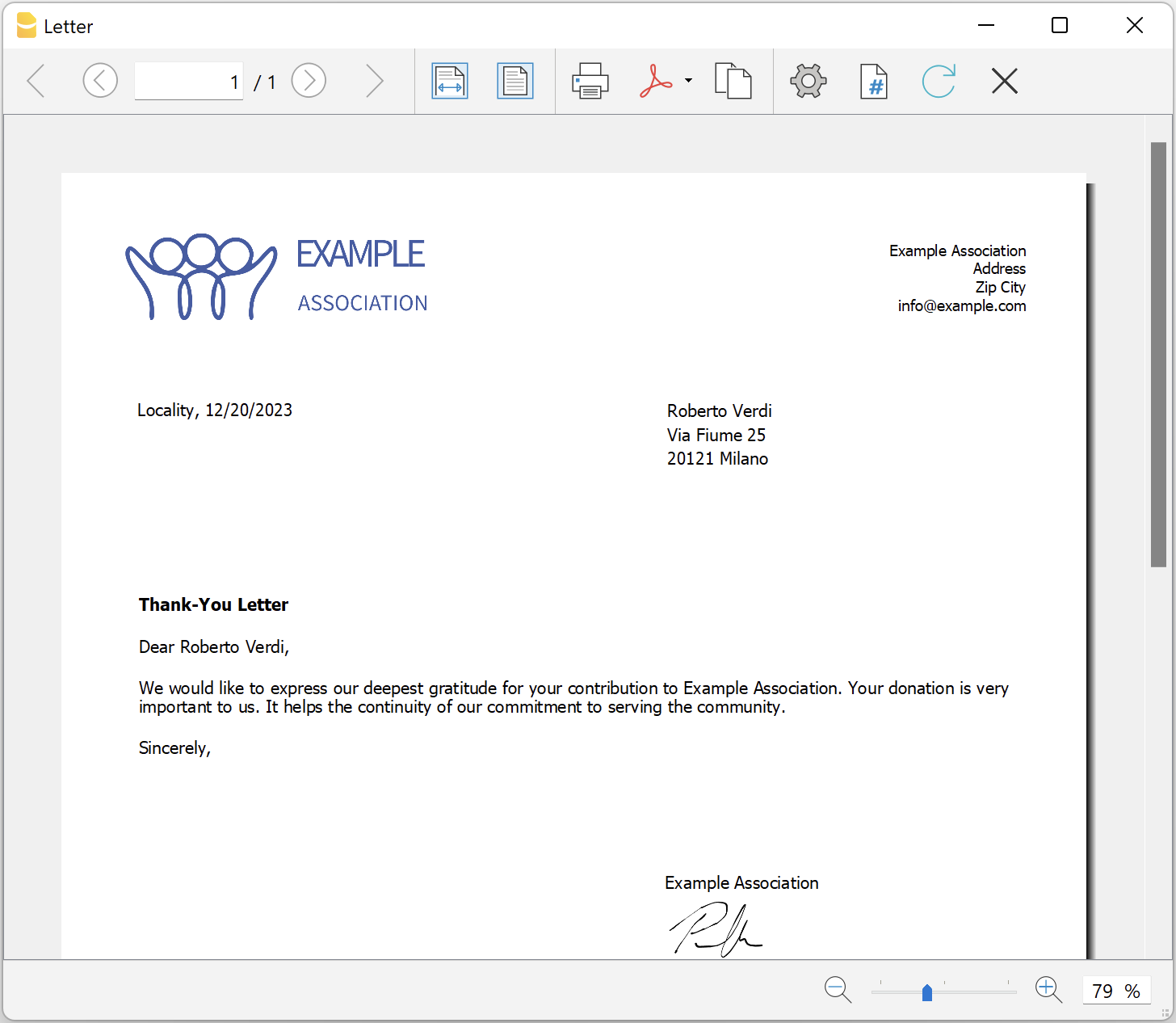
Printing receipts from cash book transactions
In questo articolo
Printing receipts from cash book transactions
Printing receipts from cash book transactions
Free cash receipt template
This extension prints payment receipts based on transactions from cash book accounting file.
Example of a payment receipt:
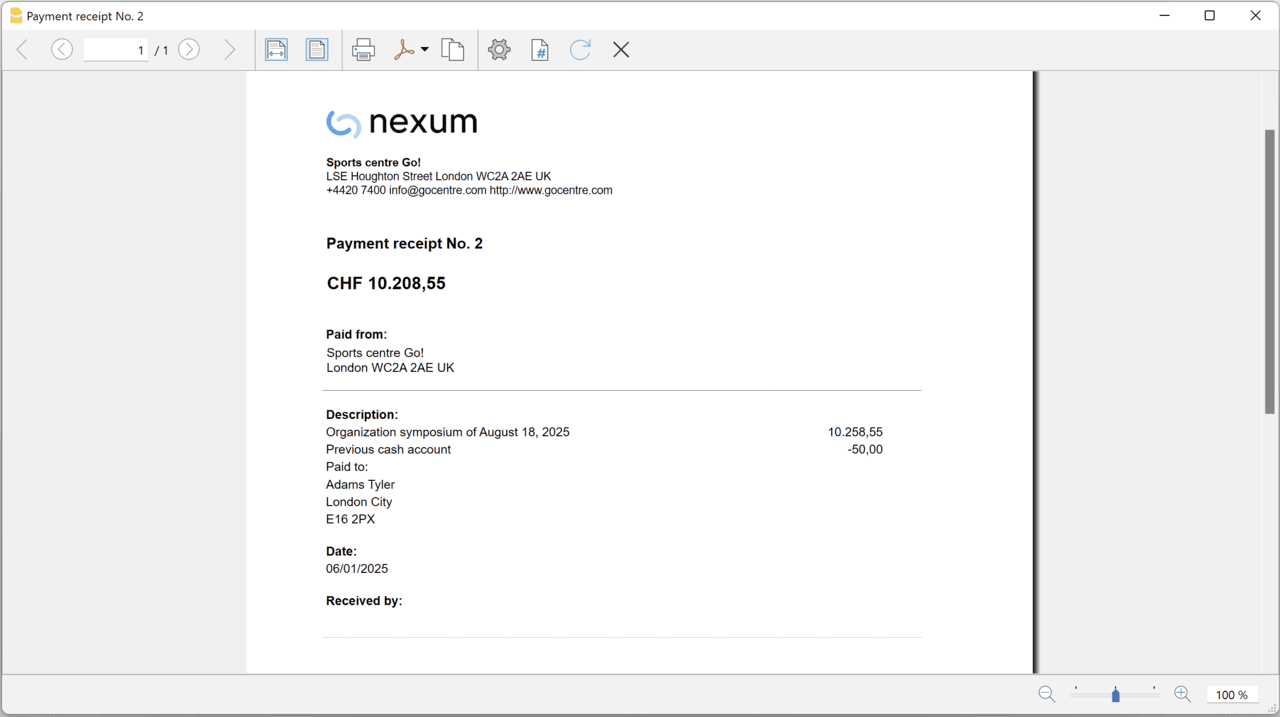
The program prints the receipt using the following logic:
- It takes all the lines with the same Doc Number, of the lines where the cursor is positioned.
- It prints the document number in the "Payment receipt No: "
- It prints the amount by summing all the amounts.
- It prints the Descriptions in different lines.
with the text of the Description column of all the transactions that have the same doc number.
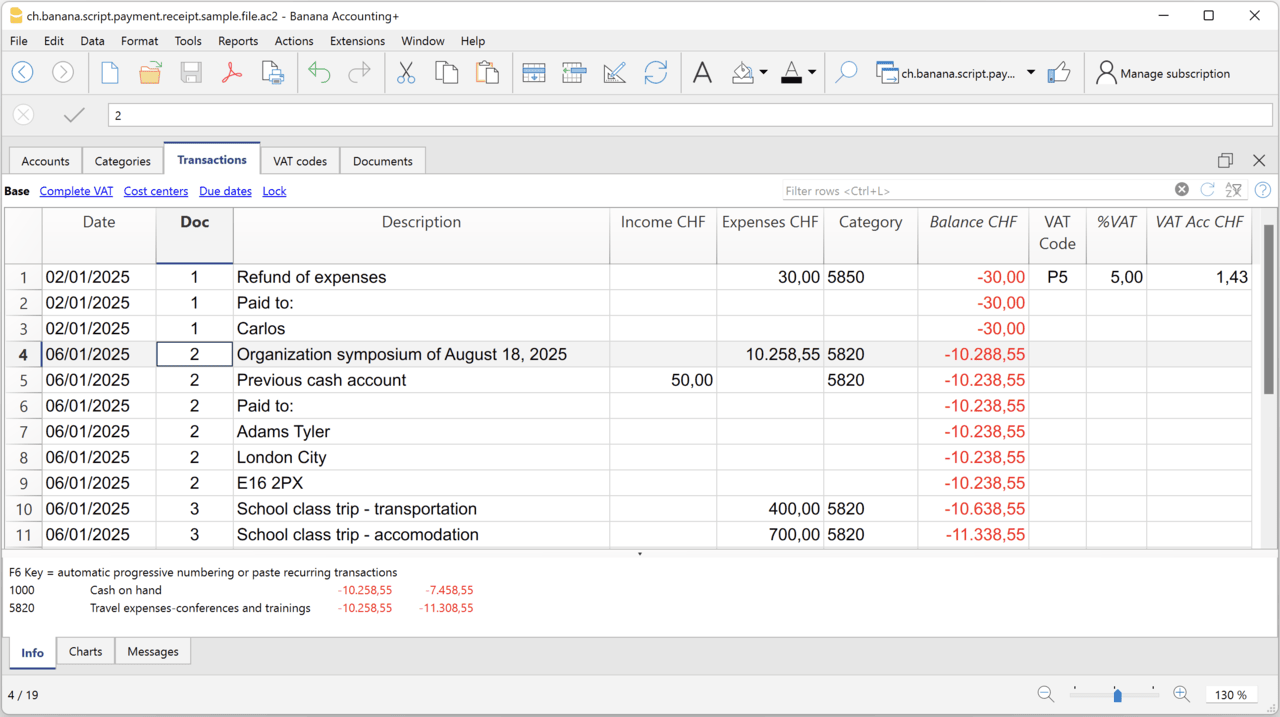
Example file
To created the receipts:
- Open a Cash Book file:
- Or download the example ch.banana.script.payment.receipt.sample.file.ac2 and open it.
- Positions on the line of the transaction group you wish to print.
- From the Extensions menu select the Printing receipts from cash book transactions.
Settings and properties
Prior to printing the receipt you can set the
Extension properties
You can set the following parameters from the menu Extensions > Manage Extensions, select the Printing receipts from cash book transactions extension and click on Settings.
- Include page header (1=yes, 0=no)
The logo and the address information can be included as header of the page. - Automatic date (1=yes, 0=no)
The date of the transaction is used. - Font type
The font type of the texts (Arial, Helvetica, Times New Roman, ...)
Address
Set your address from the menu File > File and accounting properties > Address.
Header logo
A logo for the header can be added as attachment in the Documents table.
- Add the Documents table to the Banana Accounting file.
If it is not already present you need to add the Documents table in the Banana document with the menu command Tools > Add new features > Add document table. - Add a row in the Documents table.
- In the ID column, enter "logo".
- In the Attachments column, double click on the cell and select Image, then choose the logo image you want to use.
Entering transactions
Cash book transactions are entered as usual in the Transactions table.
- Transactions are considered to belong to the same group when they have the same doc number.
- Paid to
- You can enter the text you want to display on the printout (e.g. "Paid to:").
- You can also enter text in bold by enclosing it in double asterisks ** (e.g. **Paid to:**)
- You can enter the text "#paidto" (without quotes) to let the program insert a blank line followed by the text in bold and in the language of the accounting file (it, fr, de, en, nl).
Report Balance and Profit & Loss with transactions details
In questo articolo
Report Balance and Profit & Loss with transactions details
Report Balance and Profit & Loss with transactions details
Balance Sheet and Profit & Loss report with details for each account. This report provide both the overview and the detailed of the financial situation.
This extension creates a Balance Sheet and Profit & Loss report with transactions details for each account.
Install the extension
To install the extension:
- Open Banana Accounting Plus.
- Menu Extensions > Manage Extensions.
- In the search field enter Report Balance and Profit & Loss with transactions details.
- From the extensions list select Report Balance and Profit & Loss with transactions details.
- Select the extension and click Install.
- Click Close to close the window.
Create the report
To creare the report:
- Open an accounting file.
- From the Extensions menu select the Report Balance and Profit & Loss with transactions details.
- Select the financial report you want to print:
- Assets / Liabilities
- Income / Expenses
- All
Example of assets details: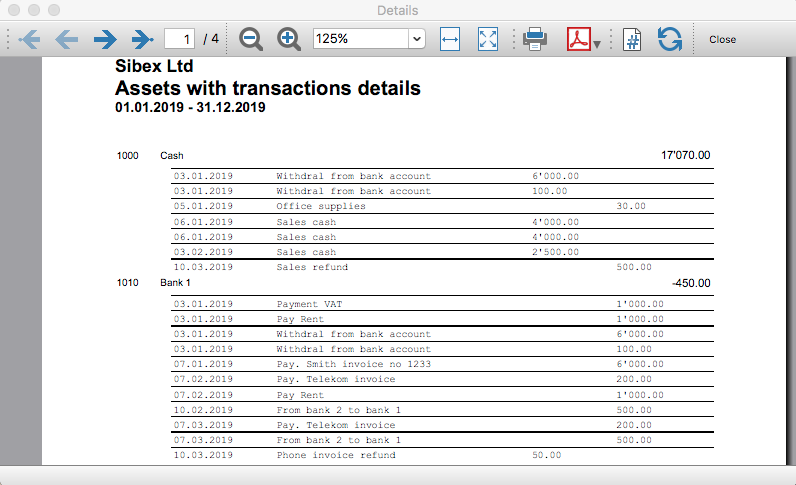
Example of liabilities details: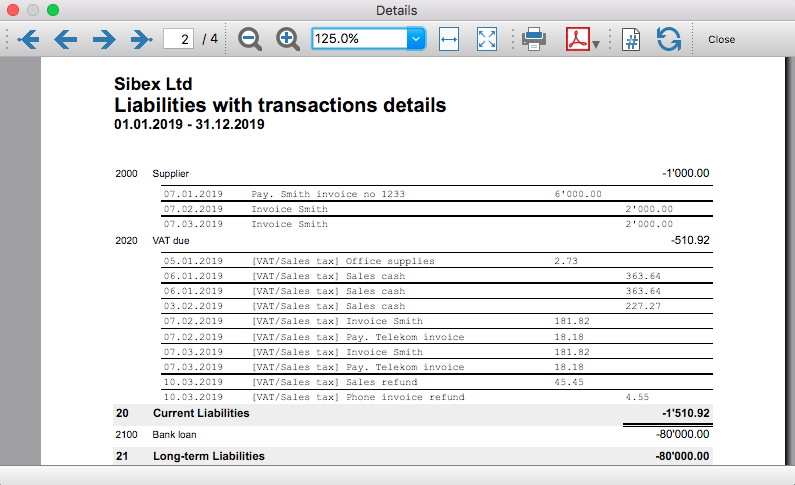
Example of income details: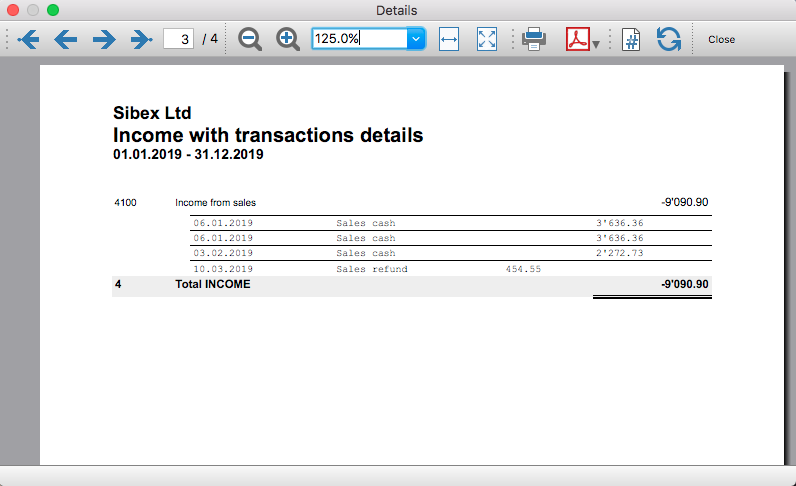
Example of expenses details: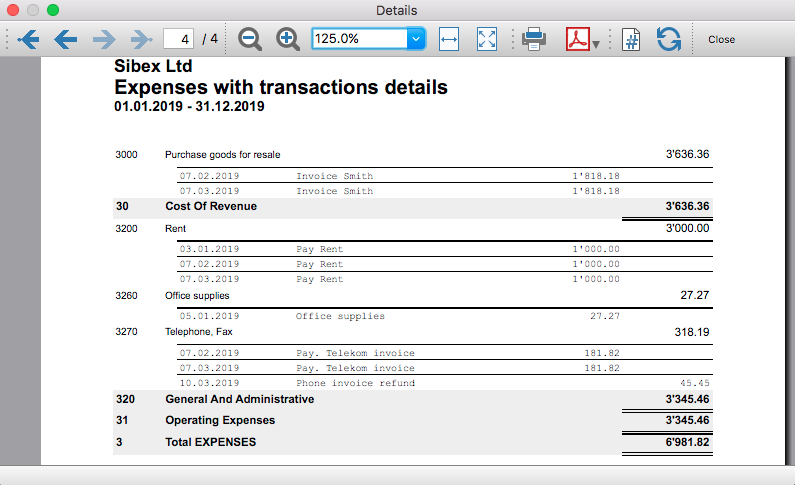
Transaction Voucher (Banana+)
In questo articolo
Transaction Voucher (Banana+)
Transaction Voucher (Banana+)
This Banana Plus extension creates a report with details of the transaction for the selected voucher number.
Accounting settings
From menu File > File and accounting properties > Accounting Tab, enter the project number/name in the Header Left field.
How it works
- For each transaction of the Transactions table enter the voucher number in the Doc column.
- From the Transactions table of the accounting file select a row with the desired voucher number you want to create the report.
The voucher number is taken from the selected row where the cursor is positioned, but you can also change it manually into settings dialog. - Launch the extension from the menu Extensions > Transaction Voucher (Banana+).
- In the settings dialog window enter the required information.
- Logo
Check to include the logo in the header.
The logo is defined with the command File > Logo setup where you can also set the size, choose how to align it (left, centre, right). - Logo-Name
Enter the name of the logo customisation defined in the menu File > Logo setup, respecting upper and lower case. - Title
- Voucher number
- Paid to
- Paid in
- Cheque No.
- Payment Received by
- Paid by
- Prepared by
- Verified by
- Recommended by
- Approved by
- Logo
- All the values entered are saved and proposed the next time.
- The extension will print the information entered in the dialog plus the data of the transaction with the specified Voucher / Doc number.
Transaction Voucher (Helvetas model)
In questo articolo
Transaction Voucher (Helvetas model)
Transaction Voucher (Helvetas model)
This extension, developed following the specifications provided by the Helvetas Swiss Intercooperation, creates a transaction voucher report for the given doc number, with details of the selected transaction and other information.
How it works
- From the Transactions table of the accounting file select a row with the desired Doc number.
- Launch the extension from the menu Extensions > Transaction Voucher (Helvetas model).
- A dialog window requesting some information will appear.
The voucher number is taken from the row selected where the cursor is positioned, but you can change it manually.
Complete all the remaining fields by entering your data and click Ok.
The values entered are saved and proposed the next time. - The extension will print the information entered in the dialog plus the data of the transactions with the specified Voucher / Doc number.
Example of Voucher report:
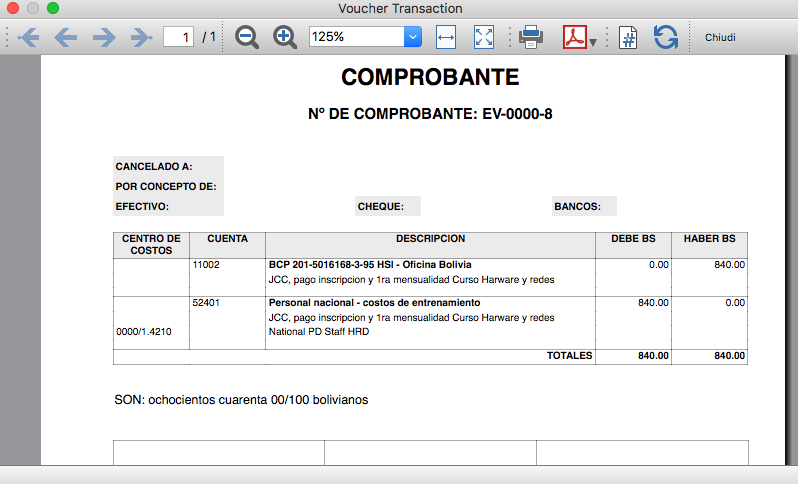
Transaction Voucher (Swiss Red Cross model)
In questo articolo
Transaction Voucher (Swiss Red Cross model)
Transaction Voucher (Swiss Red Cross model)
This extension, developed following the specifications provided by the Swiss Red Cross association, creates a transaction voucher report for the given doc number, with details of the selected transaction and other information.
Accounting settings
Two settings are required:
- the Header Left
- click menu File > File and accounting properties > Header Left.
The Header Left field must contain the project number and the project name divided by the "-" character (example: "1234 - Abc")
- click menu File > File and accounting properties > Header Left.
- add a small image/logo
- Add the Documents table to the Banana Accounting file.
If it is not already present you need to add the Documents table in the Banana document with the menu command Tools > Add new features > Add document table. - In the Id column, of the documents table insert transaction_voucher_image.
- In the Attachments column, double click on the cell, select Image and add the desired image.
- Add the Documents table to the Banana Accounting file.
How it works
- From the Transactions table of the accounting file select a row with the desired Doc number.
For example: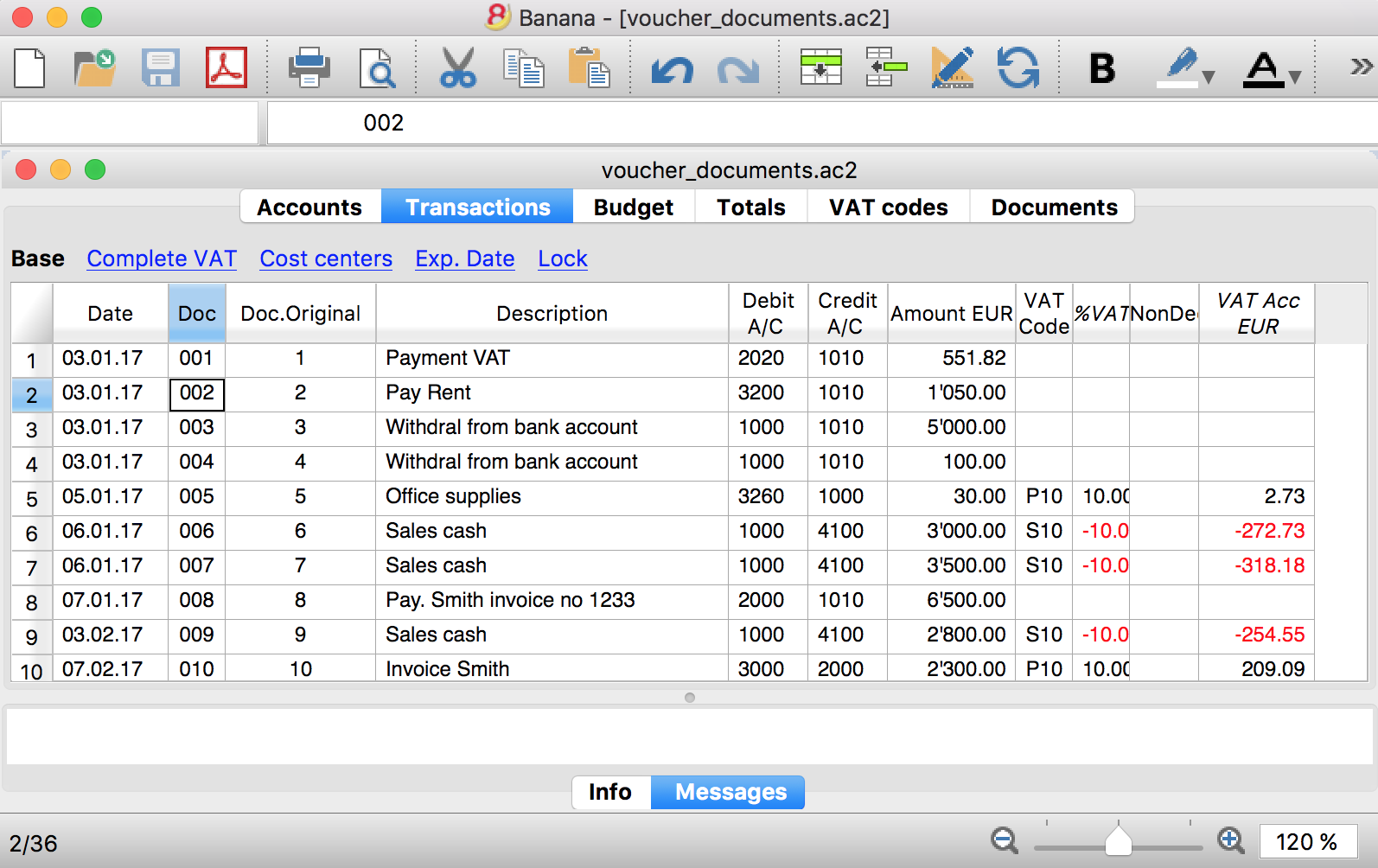
- Launch the extensions from the menu Extension > Transaction Voucher. A dialog window requesting some information will appear.
- The voucher number is taken from the row selected where the cursor is positioned, but you can change it manually.
- Complete all the remaining fields by entering your data and click Ok.
The values entered are proposed the next time.
Dialog example:
- The extension will print the information enterd in the dialog plus the data of the transactions with the specified Voucher / Doc number.
For example: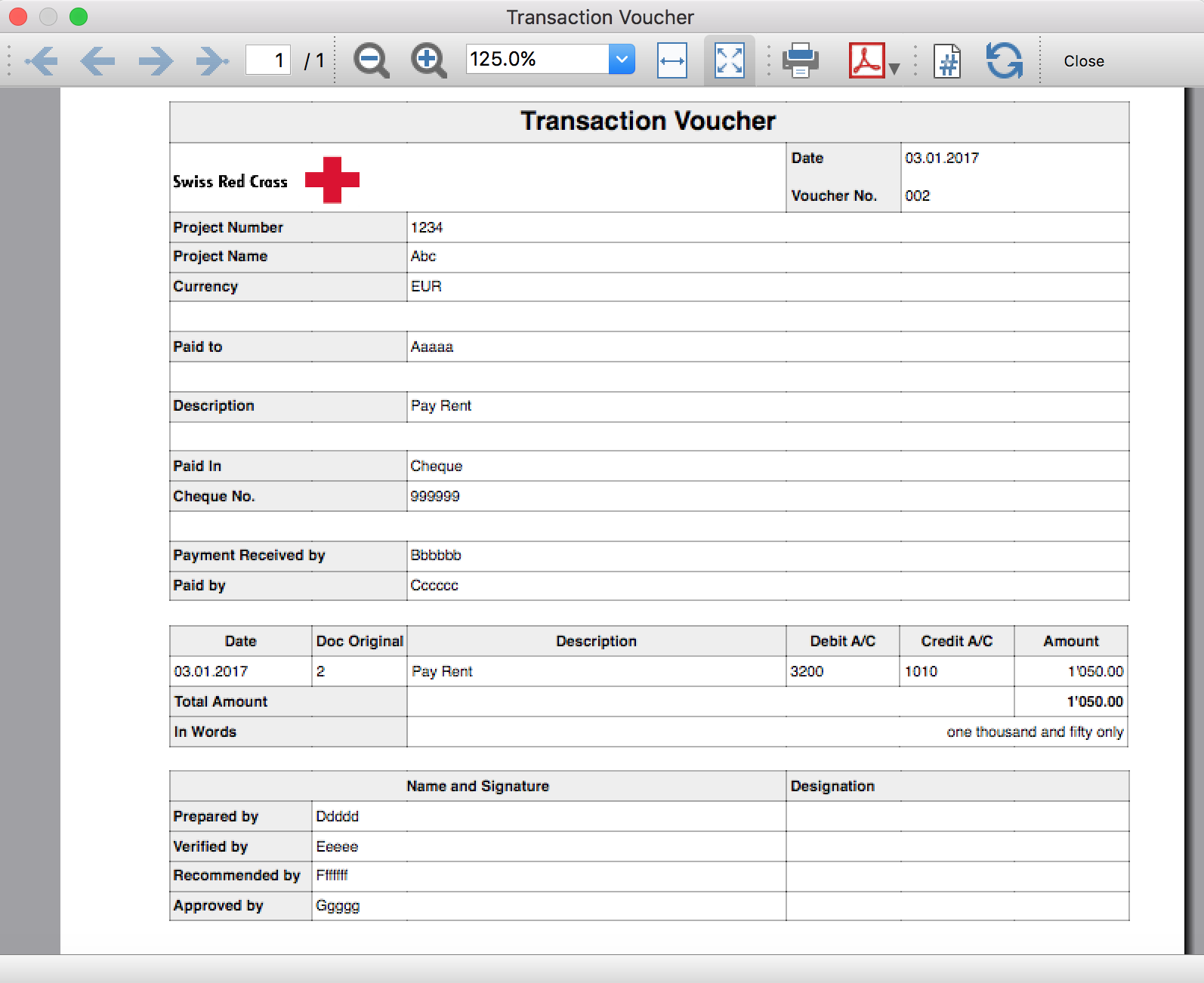
Trial Balance
In questo articolo
Trial Balance
Trial Balance
This Extension create a Trial a Balance sheet and Profit & Loss Statement.
Install the extension
To install the extension:
- Open Banana Accounting Plus.
- Menu Extensions > Manage Extensions.
- In the search field enter Trial Balance.
- From the extensions list select Trial Balance.
- Select the extension and click Install.
- Click Close to close the window.
Create the report
To creare the report:
- Open an accounting file.
- From the Extensions menu select the Trial Balance.
- Select the period.
For the given period, display a Trial Balance report containing:
- Balance sheet
- Profit & Loss
The details displayed are the following:
- Account
- Account description
- Debit amounts
- Credit amounts
Example of Trial Balance report: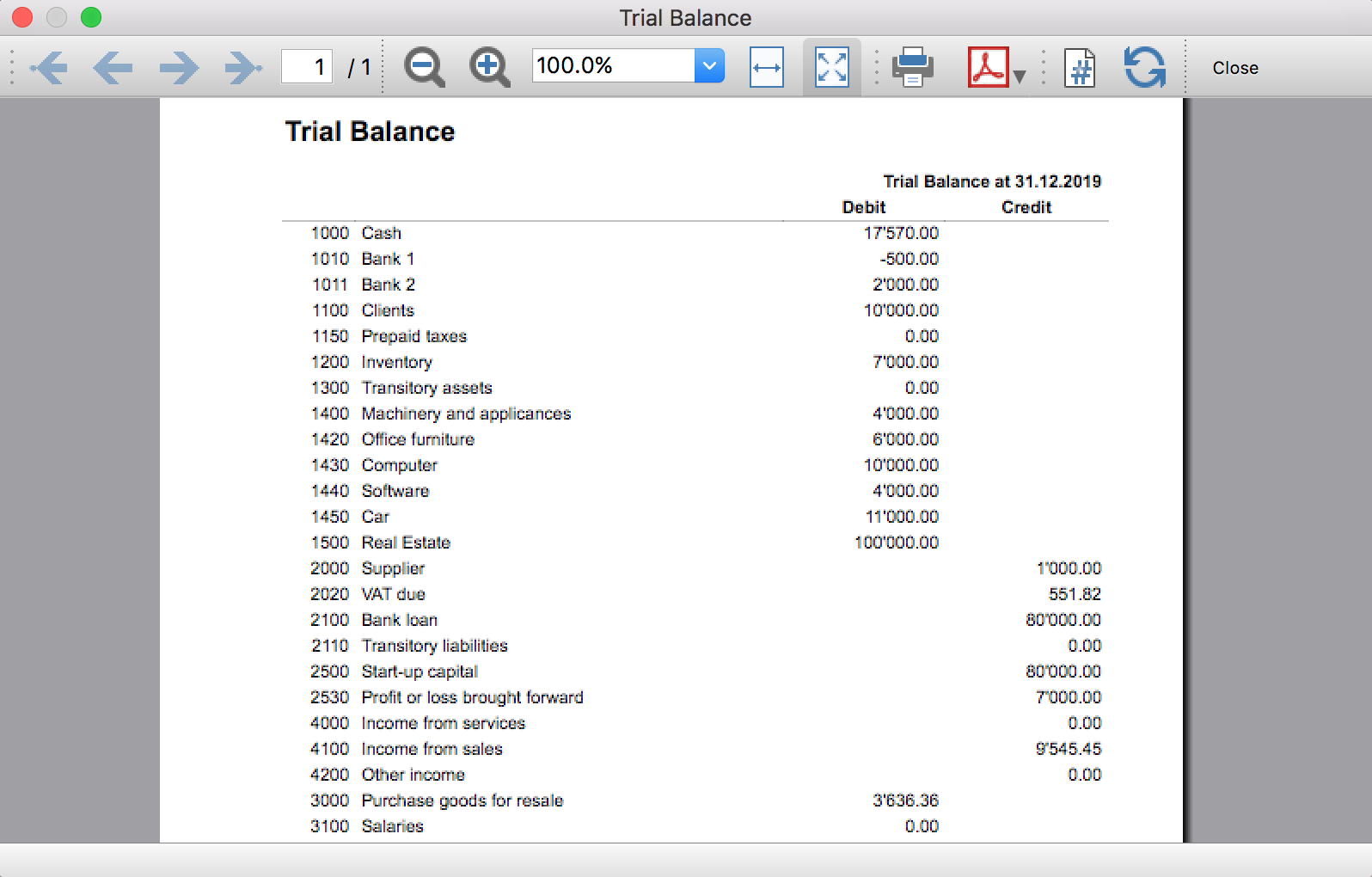
Trial Balance and Blockchain (Quarter periods)
In questo articolo
Trial Balance and Blockchain (Quarter periods)
Trial Balance and Blockchain (Quarter periods)
This extension creates a report containing the table Accounts and at the end the blockchain for the selected quarter period.
Prerequisites
To use this extension you must download and install Banana Accounting Plus.
Install the extension
To install the extension:
- Open Banana Accounting Plus.
- Menu Extensions > Manage Extensions
- Select Universal as country.
- Select Online > Productivity.
- From the extensions list select Trial Balance and Blockchain (Quarter periods).
- Click Install to install the extension.
- Click Close to close the window.
Create the report
To creare the report:
- Open an accounting file.
- From the menu File > File and accounting properties, in the Header left and Header right fields enter the texts to be printed on the left and right in the page header.
- From the Extensions menu select Trial Balance and Blockchain (Quarter periods).
- In Settings dialogue select the period, set the header texts, the title and font, then click OK to create the report.
The texts of the settings dialog and column headers in the printout are fixed and are in the same language as the Banana file (defined from the menu File > File and accounting properties > Other > Current language). The languages that can be used are Italian, French, German and English.
Settings dialogue
Run the extension from the menu Extensions > Trial Balance and Blockchain (Quarter periods).
The extension Settings dialogue will open. From here you can choose some parameters to print the report.
- Period.
Select a period from the list. The periods are divided into three quarters. - Header left text.
Insert another text to be printed on the left side of the page header. - Header right text.
Insert another text to be printed on the right side of the page header. - Title.
Insert text to be printed as title of the page. - Font family.
Insert the font type. - Font size.
Insert the font size for all the page texts. - Title font size.
Insert the font size for the title.
Print example
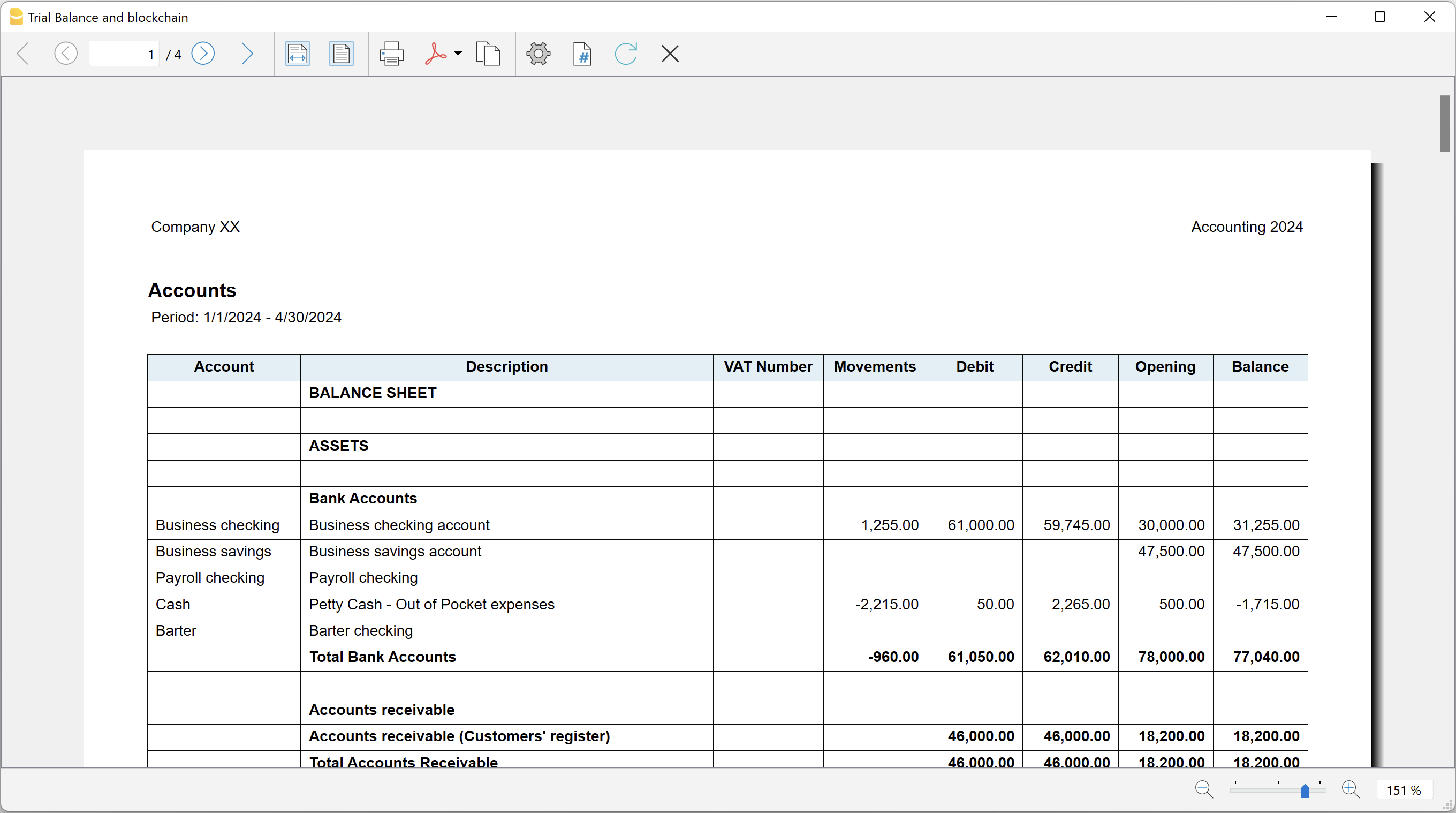
Trial Balance with transaction's lock blockchain information
In questo articolo
Trial Balance with transaction's lock blockchain information
Trial Balance with transaction's lock blockchain information
This extension creates a report containing the table Accounts and at the end the blockchain info regarding the last transaction locked.
The extension creates a report containing the table Accounts and the blockchain information regarding the transaction lock of the previous period and of the current period.
This printout has been conceived for a customer that has central SAP accounting and use Banana Accounting locally, to keep accounting for at more than 40 schools. Each school keep their own accounting and every 4 months the data is integrated in the main accounting system.
In order to assure that the information is perfectly synchronized:
- The school lock the transactions so that each movement is marked with a blockchain.
- The school print the report using this extension, with the data and the blockchain info of the current and last period.
- Prior to entering the data in the main system, the responsable verify that the blockchain of the last period already entered is the same as the one printed on the current report.
Personal at the schools can easily manage their finance locally and have more details and better control over the spending. Data is only entered in the main system periodically. The organisation have a better accounting system and save a lot of money in training and SAP licenses.
Install the extension
To install the extension:
- Open Banana Accounting Plus.
- Menu Extensions > Manage Extensions
- Select Universal as country.
- Select Online > Productivity.
- From the extensions list select Trial Balance with transaction's lock blockchain information.
- Click Install to install the extension.
- Click Close to close the window.
Create the report
To creare the report:
- Open an accounting file.
- From the menu File > File and accounting properties, in the Header left and Header right fields enter the texts to be printed on the left and right in the page header.
- From the Extensions menu select Trial Balance with transaction's lock blockchain information.
- In Settings dialogue set header texts, title and font as you want, then click OK.
- In Period dialogue select a period and confirm with OK to create the report.
The texts of the settings dialog and column headers in the printout are fixed and are in the same language as the Banana file (defined from the menu File > File and accounting properties > Other > Current language). The languages that can be used are Italian, French, German and English.
Settings dialogue
Run the extension from the menu Extensions > Trial Balance with transaction's lock blockchain information.
The extension Settings dialogue will open. From here you can choose some parameters to print the report.
- Header left text.
Insert another text to be printed on the left side of the page header. - Header right text.
Insert another text to be printed on the right side of the page header. - Title.
Insert text to be printed as title of the page. - Font family.
Insert the font type. - Font size.
Insert the font size for all the page texts. - Title font size.
Insert the font size for the title.
Print example
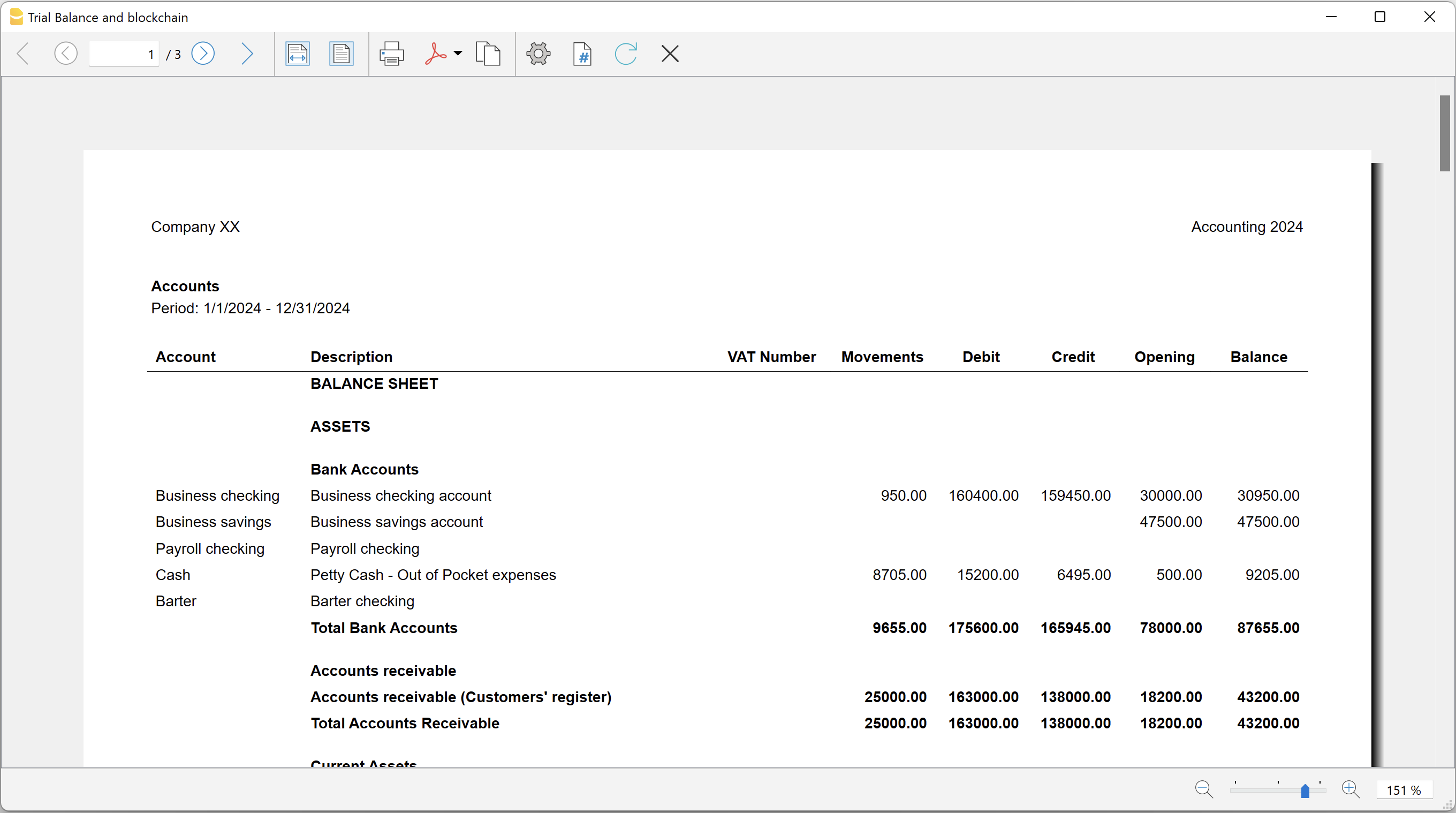
Blockchain row explanation:
- Date until which transactions are locked.
- Date of the last transaction.
- Number of locked transactions.
- Progressive hash of last locked transaction.
Utilities Extensions for accounting
This section covers general utility extensions for accounting.
Table of contents
- Compare current with other accounting file
- Calculate interest on account (exact days 365/365)
- Update Dates in the accounting file
- Invoice from member fee (Banana 9)
- Invoice from member fee (Banana+)
- Printing receipts from cash book transactions
- Reconcile account with mt940/ISO20022 file
- Duplicate transaction checking
Calculate interest on account (exact days 365/365)
In questo articolo
Calculate interest on account (exact days 365/365)
Calculate interest on account (exact days 365/365)
Compute the interest debit and credit for the account and rate you specify, based on the exact days. Suitable to calculate interest pro rata.
Install the extension
To install the extension:
- Open Banana Accounting Plus.
- Menu Extensions > Manage Extensions.
- In the search field enter Calculate interest on account (exact days 365/365).
- From the extensions list select Calculate interest on account (exact days 365/365).
- Select the extension and click Install.
- Click Close to close the window.
Create the report
To creare the report:
- Open an accounting file.
- From the Extensions menu select Calculate interest on account (exact days 365/365).
- Enter the account number.
- Select the period.
- Enter the interest rate on debit balance.
- Enter the interest rate on credit balance.
A window with results is displayed. You can copy, save and print the results. The transactions list can be paste into the table Transactions.
Compare current with other accounting file
In questo articolo
Compare current with other accounting file
Compare current with other accounting file
It compares the current open accounting file with an other one and reports differences between the two files.
Install the extension
To install the extension:
- Open Banana Accounting Plus.
- Menu Extensions > Manage Extensions.
- In the search field enter Compare current with other accounting file.
- From the extensions list select Compare current with other accounting file.
- Select the extension and click Install.
- Click Close to close the window.
Compare two accounting files
To compare two accounting files:
- Open an accounting file.
- From the Extensions menu select Compare current with other accounting file.
- Select a second accounting file to compare.
The differences are reported as messages, when you click on it you go to the row.
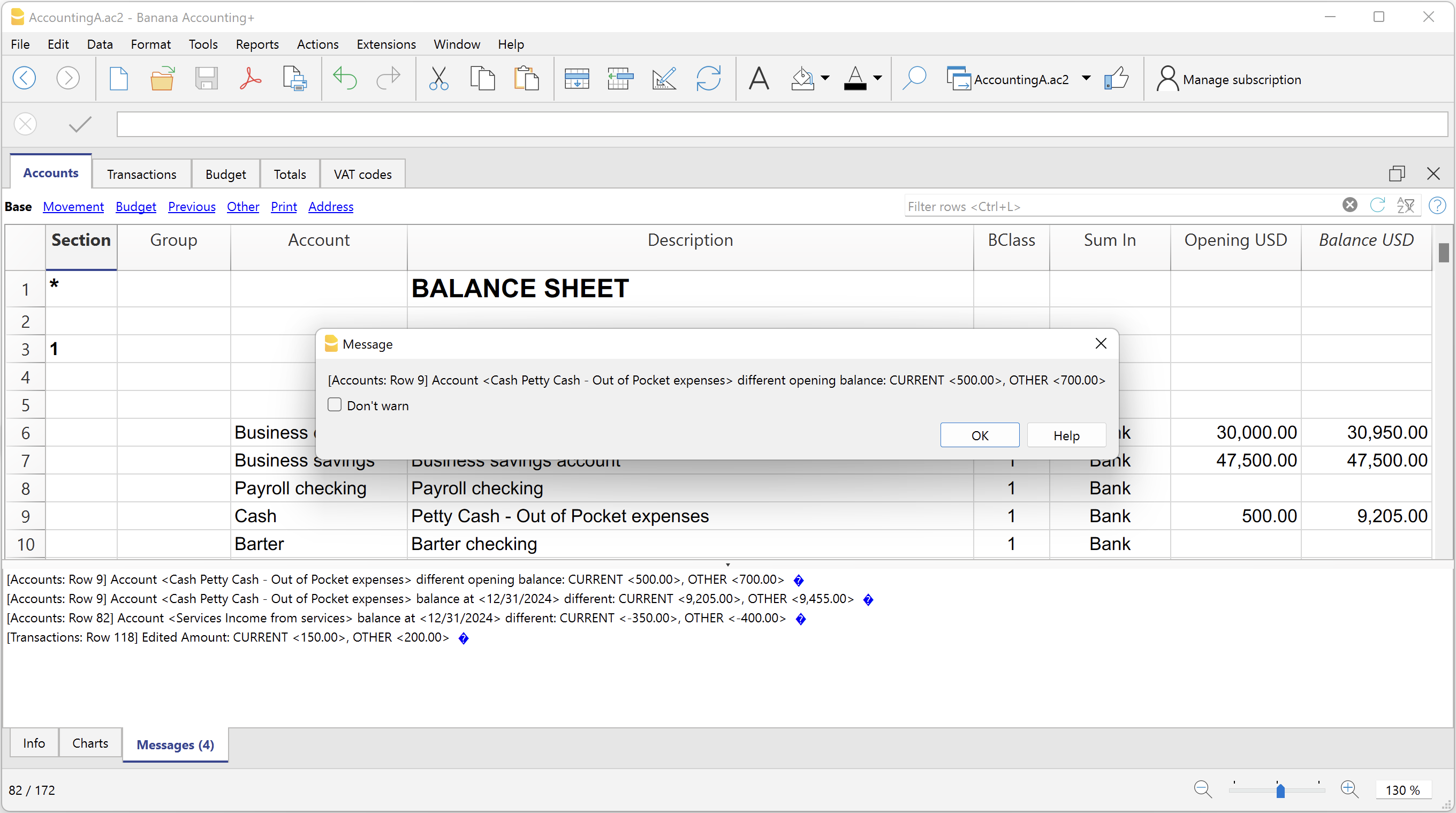
Create invoice transactions from member fee (Banana 9)
In questo articolo
Create invoice transactions from member fee (Banana 9)
Create invoice transactions from member fee (Banana 9)
This extension creates invoice transactions, taking all accounts in the accounting table that have a value in the column MemberFee.
Prerequisites
- Double-entry accounting file with normal accounts for members/customers is required.
Install the extension
To install the extension:
- Open Banana Accounting.
- Menu Extensions > Manage Extensions.
- In the search field enter Create invoice transactions from member fee (Banana 9).
- From the extensions list select Create invoice transactions from member fee (Banana 9).
- Select the extension and click Install.
- Click Close to close the window.
Add the MemberFee column
- Open the Accounts table (Address view).
- Activate the MemberFee column (the column already exists, it just needs to be activated).
- For each member/customer use the MemberFee column to enter the invoice amount.
Create invoice transactions
To creare the invoice transactions:
- Open an accounting file.
- From the menu Account1 select Import to accounting.
- As import option select Transactions.
- From the list select the Create invoice transactions from member fee extension.
- In the File name field, click Browse and select the current open accounting file.
- Click OK.
- Enter the invoice start number.
- Enter the revenue account.
- Enter the transaction description.
- The Import transactions opens, confirm with OK.
The program creates the invoice transactions for all the member/customer that has an amount in the MemberFee column of the table Accounts.
Create invoice transactions from member fee (Banana+)
In questo articolo
Create invoice transactions from member fee (Banana+)
Create invoice transactions from member fee (Banana+)
This extension creates invoice transactions, taking all cost centers in the accounting table that have a value in the column MemberFee.
Prerequisites
- Banana Accounting Plus.
- Double entry accounting file with Cost Centers accounts (Cc1, Cc2, Cc3) for members/customers is required.
Install the extension
To install the extension:
- Open Banana Accounting Plus.
- Menu Extensions > Manage Extensions.
- In the search field enter Create invoice transactions from member fee (Banana+).
- From the extensions list select Create invoice transactions from member fee (Banana+).
- Select the extension and click Install.
- Click Close to close the window.
Add the MemberFee column
- Open the Accounts table (Address view).
- Activate the MemberFee column (the column already exists, it just needs to be activated).
- For each member/customer use the MemberFee column to enter the invoice amount.
Create invoice transactions
To creare the invoice transactions:
- Open the accounting file.
- From the menu Extensions select Create invoice transactions from member fee (Banana+).
- In the Settings dialogue:
- Set the invoice description.
The text that is displayed on the invoice. This text is automatically followed by first and last name or company name. - Set the starting invoice number.
The first invoice starts whit this number, while all others invoices use progressive numbers.
- Set the invoice description.
- The program shows a dialog with all the invoice transactions that will be added.
- Confirm with OK.
The program creates the invoice transactions for all the members/customers that have an amount in the MemberFee column of the table Accounts.
- Date: the date of the current day.
- Description: text entered in the settings followed by first and last name or company name.
- Amount: the amount defined in the MemberFee column of the Accounts table.
- Cc1 / Cc2 / Cc3: the Cost Center account of the member/customer:
- Cc1 when using cost centers that starts with "."
- Cc2 when using cost centers that starts with ","
- Cc3 when using cost centers that starts with ";"
Duplicate transaction checking
In questo articolo
Duplicate transaction checking
Duplicate transaction checking
This app checks for duplicate transactions.
Install the extension
To install the extension:
- Open Banana Accounting Plus.
- Menu Extensions > Manage Extensions.
- In the search field enter Duplicate transaction checking.
- From the extensions list select Duplicate transaction checking.
- Select the extension and click Install.
- Click Close to close the window.
Check for duplicate transactions
To check for duplicate transactions:
- Open an accounting file.
- From the Extensions menu select Duplicate transaction checking.
A transaction is duplicate if another transaction exists with the same amount, the same credit account and the same debit account in a time laps of 3 days.
If a duplicate transaction is found, a message is displayed to the user.
It is possible to skip the check for a transaction: just add a column with the name 'SkipDuplicateCheck' and insert any value (ie.: 'x') to the transaction to skip.
Reconcile account with mt940/ISO20022 file
In questo articolo
Reconcile account with mt940/ISO20022 file
Reconcile account with mt940/ISO20022 file
This extension takes as input an electronic bank statemant (MT940 or ISO20022) and compare day by day with the account statements and shows differences.
It is very usefull for finding transactions not recordered or incorrectly recorded.
Install the extension
To install the extension:
- Open Banana Accounting Plus.
- Menu Extensions > Manage Extensions.
- In the search field enter Reconcile account with mt940/ISO20022 file.
- From the extensions list select Reconcile account with mt940/ISO20022 file.
- Select the extension and click Install.
- Click Close to close the window.
Create the report
To creare the report:
- Open the accounting file.
- From the Extensions menu select the Reconcile account with mt940/ISO20022 file.
- Select the electronic bank statement (MT940 or ISO20022).
- Enter the account number.
A window with results is displayed. You can copy, save and print the results.
Update Dates in the accounting file
In questo articolo
Update Dates in the accounting file
Update Dates in the accounting file
This extension updates the opening and closure accounting dates of the open document with the current year, and also updates the rows dates of the Transaction and the Budget tables.
In order to change the accounting data, the extension uses the Document Change API. For more information visit How-to update Accounting Dates using Document Change.
Install the extension
To install the extension:
- Open Banana Accounting Plus.
- Menu Extensions > Manage Extensions.
- In the search field enter Update Dates in the accounting file.
- From the extensions list select Update Dates in the accounting file.
- Select the extension and click Install.
- Click Close to close the window.
Change accounting dates
To change accounting dates using the extension:
- Open an accounting file.
- From the Extensions menu select the Update Dates in the accounting file.
- A confirmation window dialogue shows all the sections and tables of the accounting where dates will be changed.
- Confirm with OK to apply the changes to the accounting file.
[UNI11] Layout 11 Fattura Programmabile (Banana+)
In questo articolo
[UNI11] Layout 11 Fattura Programmabile (Banana+)
[UNI11] Layout 11 Fattura Programmabile (Banana+)
Estensione per il layout di stampa fattura per paesi al di fuori della Svizzera, personalizzabile e programmabile.
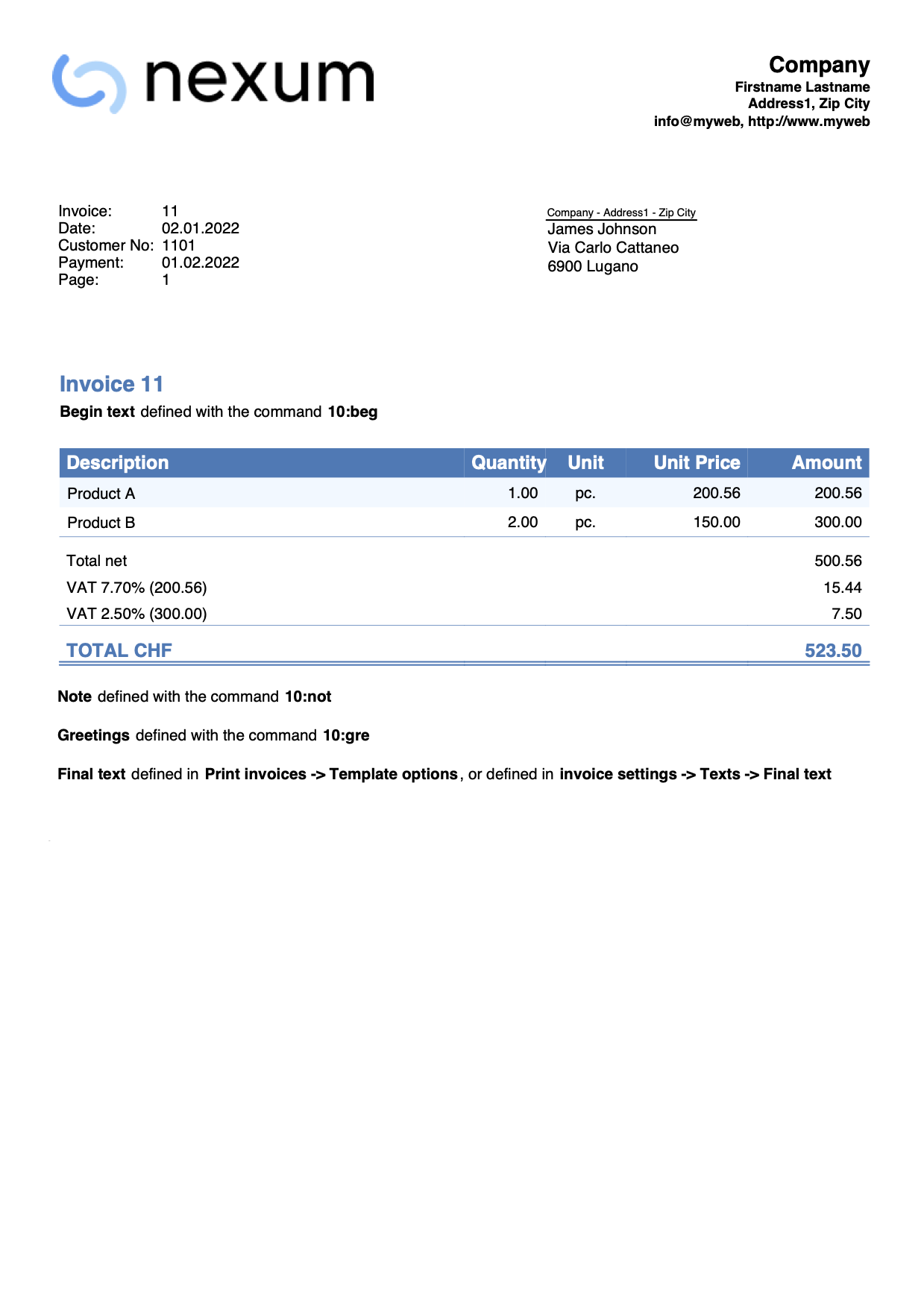
Layout per la stampa della fattura di Banana Contabilità Plus altamente personalizzabile e programmabile.
Puoi facilmente adattare la stampa della fattura ai tuoi desideri, decidere quali elementi stampare, cambiare la descrizione dei testi.
Per utilizzare questa estensione é richiesto Banana Contabilità Plus.
Personalizzazione stampa fatture
Il layout di stampa fattura è già impostato e pronto all'uso. Se lo desideri puoi personalizzare e adattare la stampa della fattura ai tuoi desideri.
Il layout UNI11 ha le medesime funzionalità del layout CH10, con l'eccezione che non permette la stampa del QR-Code svizzero.
La documentazione rimanda al layout CH10.
Le coordinate bancarie per il pagamento sono da inserire come testo finale. Vedi come inserire un testo finale.
- Dialogo impostazioni.
- Scegliere gli elementi della fattura che vuoi includere nella stampa.
- Stampare l'indirizzo a destra o a sinistra.
- Indicare quali colonne di dettaglio includere e definire la sequenza. Puoi avere una fattura con quantità e prezzi, oppure solo importi totali o anche con colonne che hai aggiunto nella tabella registrazioni.
- Cambiare i testi predefiniti da utilizzare in stampa.
- Aggiungere traduzioni in altre lingue.
- Cambiare il font e il carattere di stampa.
- Scegliere la combinazione di colori che desideri.
Personalizzazione tramite programmazione
- Programmazione in Javascript.
- Puoi adattare ancora maggiormente la stampa con la creazione di funzioni che sostituiscono quelle predefinite, per la stampa dell'intestazione, indirizzi, dettagli, testi e piè di pagina.
- Creazione di stili CSS.
- Puoi adattare ancora maggiormente la stampa con la creazione di stili personalizzati in modo da poter modificare l'aspetto della fattura (formattazione del testo, posizionamento degli elementi, ecc.).

Soluzione contabile personalizzabile
Banana Contabilità Plus è un software di contabilità professionale altamente personalizzabile, che può essere adattato alla tua organizzazione, al tuo Paese e alle tue specifiche esigenze contabili.
Parti da un modello pronto all'uso e personalizza il piano dei conti, i report, le impostazioni IVA, le valute e altri elementi per creare la soluzione contabile più adatta alle tue esigenze.
Personalizza la tua contabilità
Banana Contabilità ti offre la flessibilità necessaria per organizzare la contabilità in base alle tue esigenze.
- Crea un piano dei conti con la numerazione e la struttura che preferisci
- Scegli la lingua, la valuta e le impostazioni locali
- Definisci gruppi di conti, Centri di costo e Segmenti
- Aggiungi colonne personalizzate ai conti e alle registrazioni
- Definisci codici IVA o altre imposte sulle vendite che calcolano automaticamente gli importi delle imposte
- Personalizza il Bilancio e il Conto economico
- Gestisci più valute e tassi di cambio
- Crea le tue estensioni per stampare, importare o esportare dati secondo criteri specifici
Parti da un modello e personalizzalo
Il modo più semplice per creare una soluzione contabile personalizzata è partire da un modello esistente che si avvicina alle tue esigenze e adattarlo.
- Esplora i nostri modelli contabili pronti all'uso
- Scopri come creare un modello personalizzato (inglese)
Una volta configurato il file contabile, puoi salvarlo e riutilizzarlo come base per altri file contabili.
Anche se non è consigliato, puoi creare un nuovo file contabile da zero e creare un nuovo modello (inglese)
È inoltre possibile creare un file istanza in formato XBRL specifico per un determinato Paese.
Hai bisogno di aiuto? Siamo a tua disposizione
Il nostro team di esperti contabili vanta una vasta esperienza internazionale ed è a tua disposizione per aiutarti a creare la soluzione più adatta alle tue esigenze.
- Abbiamo clienti in oltre 120 Paesi.
- Lavoriamo in diverse lingue.
- Abbiamo esperienza con numerosi sistemi contabili e fiscali.
Adatta la tua contabilità a diversi Paesi
Banana Contabilità è progettato per funzionare con diverse lingue, valute e sistemi contabili. Puoi adattare il piano dei conti, le impostazioni IVA o di altre imposte sulle vendite e i report finanziari in base ai requisiti locali.
Questa flessibilità rende Banana Contabilità particolarmente utile per le organizzazioni che operano a livello internazionale o gestiscono la contabilità in diversi Paesi.
Amplia le funzionalità di Banana Contabilità con le Estensioni
Le Estensioni Banana ti permettono di aggiungere funzionalità specifiche e automatizzare le attività in base alle tue esigenze.
Le Estensioni possono essere utilizzate per:
- Creare report contabili e finanziari personalizzati
- Preparare report conformi a specifici requisiti fiscali o normativi
- Importare dati da banche o altri sistemi
- Esportare dati contabili in formati specifici
- Verificare i dati contabili secondo regole specifiche
- Creare calcoli, grafici e altri risultati personalizzati
Crea la soluzione più adatta alle tue esigenze
Dalla semplice personalizzazione del piano dei conti alla creazione di report avanzati, all'importazione dei dati e all'automazione delle attività, Banana Contabilità può crescere e adattarsi alle tue esigenze.
Puoi iniziare con un modello standard e personalizzare progressivamente la tua contabilità man mano che le tue esigenze evolvono.
Inizia gratuitamente
Scarica Banana Contabilità e inizia subito con il piano Free. Non sono richiesti dati personali e anche l'indirizzo email è facoltativo.
Crea il tuo file contabile, esplora le opzioni di personalizzazione e passa a un piano a pagamento quando hai bisogno di funzionalità aggiuntive.
Case guide
Banana Accounting is a versatile accounting software. It can be used for different purposes.
When accounting is mandated by law
Business
- Required to do double entry accounting
Double entry accounting, with/without VAT or with/without multicurrency- Small companies (10 or more employees).
- Micro companies (1-9 employees).
- Companies or other organization with no employees.
Financial and Holding companies, Foundations, Asset management, Trusts.
- Required to report Revenue and Expenses.
- Small companies with revenue less then a specified amount
- Self employed individuals.
- VAT reporting
Certified public accountants (CPA)
Do accounting for other companies.
CPA doing accounting for small businesses usually prefer to use Double entry accounting.
Not for profit organizations
- Small non profit organization.
Income and expense accounting or double entry accounting. - Entities with institutional and commercial activities.
Double entry accounting. - International NGO
Double entry accounting with multi-currency.
Public sectors
- Small public entities.
Double entry accounting
Private and family accounting
- Private and Family accounting.
Income and Expense accounting. - Private and Family accounting with international investments.
Double entry accounting.
Auxiliary/ internal accounting
Not the main accounting
- Cash and liquidity management.
Income and Expense accounting.- Simple cash manager.
- Liquidity manager.
Companies that have a person that keep track of cash and banks.
- Project and Department accounting.
Income and Expense accounting.- Internal projects within larger organizations.
- Distributed accounting solutions
Keep local accounting, integrated in the ERP system. - Construction accounting.
Double entry or Income and Expense accounting.- Owners that build a property and keep track of the investment and progress.
- Contractors or architects that have responsibility of the construction’s project.
- Property management accounting.
Income and Expense accounting or Income and Expenses accounting.- Owner that mange a rented property.
- Condominiums.
- Professionals that manage properties for others.
Education
Banana Accounting is used as a tool to learn and exercise Double Entry Accounting.
- Basic accounting in low grade school.
- Introduction to accounting.
Show how the accounting works, with possibility. - Accounting training.
Students enter transactions (exercises on double entry accounting). - Accounting for a virtual company..
Budgeting and financial planning
Use the financial planning functionalities of Banana Accounting.
- Budgeting.
- Financial plan for a startup.
- Retirement planning.
Utilities products
Assets management
- Companies
Books catalog and loan management
- Small libraries
- Companies / legal practice
- Private
Address book
- Simple address management
- Google contacts editor
- Special adess management (Elenco patrizi)
Time sheet
- Employees for time tracking
- Companies for their employees
Future: project managment
Create a new template file
The first step is to create a new accounting file (File new) by choosing the more suitable type and language.
- It is suitable to start by choosing a predefined template that looks like the one you desire. You can then change everything you want.
- In the following examples we assume you use the double entry accounting system for a company.
- Once you have created a file you save it by giving it a name. This file can be used for your accounting or serve as a template for other companies.
Accounting in a language not available
You can create an accounting file that is in the desired language, even if your the software is not available in the local language.
- Create a new template, using a template in another language that is similar to you needs.
- Translate the accounting plan
Translate adapt the Description in the accounting plan as needed. - Translate the column headers.
- Menu Data -> Column settings.
- For each column change the header.
Create an accounting file with different settings
If the template setting are not suitable for you:
- Tools -> Convert to new file command, you will create a copy of the file
- Choose the file type
- Set the language, decimals rounding that is more suitable.
The Accounting properties
You insert the name of the company, the opening and closing date of the accounting year.
You can chose the accounting currency. If a currency is not on the list type the new currency code.
The accounting plan
Your country will probably have its own accounting numbering and grouping.
You will have to write or copy and paste the data in the Accounts table.
- Sections will define the main separations in the accounting.
- Balance sheet
- Income Statements
- Cost Centers
- Segments
- Account (Account number)
Is where you put the account number. - Group is where you insert the group number.
- Gr is where you insert the Group code where this Account or group should be totalized.
When creating a new accounting structure keep in mind:
- Add the accounts you will need. Don’t create a huge accounting plan in case you do not really need it.
Users can always add new accounts. - Keep the grouping simple, so that you have the groping required for your country.
The grouping usually also conforms to the country specific requirements. - For tax purposes you will probably need also a different grouping scheme that is different from the normal one that you use for Balance sheet or Income presentation:
- Use the column Gr1, Gr2, to assign to each account a different grouping scheme.
You will use then use the external report or create a BananaApps that will use the number to group different accounts together. - If you have a strict accounting numbering scheme, you can also create BananaApps that groups account based on specific number.
- Use the column Gr1, Gr2, to assign to each account a different grouping scheme.
- In case you need specific report for other need consider creating a BananaApps or an Excel sheet that takes the data from the accounting file.
Cost centers and segments
Consider using Cost Centers and Segments for more detailed reporting. If you do not have this specific need, you can add later.
In Banana you can define up to
- 3 types of cost centers, with an unlimited number of cost centers for each type.
- 10 levels of segments, with an unlimited number of segments for each type.
You can use the cost centers and segments while booking.
You specify the transaction code for the transaction. Cost centers are very flexible, and they are usually used for:
- Project income and expenses management
- Taking note of special transactions
- Have a parallel accounting scheme (for example large international NGO)
With the debit and credit account they have their internal accounting.
With the cost centers they have the transactions recorded by the donors accounting scheme. At any time they have reports for internal use or to presents to the donors.
You specify the segment in the transaction when you enter the account. You can have a segment that is different for account debit and credit. Consider using for managing:
- Branches, Organisations, Departments
- Different types of businesses
Vat Code
In the Accounts table you can setup all the VAT or sales tax percentage you will need. Basically there are two types of VAT Codes:
- VAT Due.
- VAT recoverable.
You can setup codes for all the percentages and purposes you will need.
Your country will have a specific reporting. With BananaApps you can create a printout that is a facsimile of the state form, with the amounts already grouped and summed as needed.
Use the column Gr1 or Gr2 to enter the number of the Tax form, were the VAT Code should be grouped. If a VAT code needs to be grouped in more than one place, separate the form number with a semicolon “;”.
The advantage of using Vat Code is that you can configure the accounting so that only useing the appropiate VAT code it is possible to extract the data necessary for the VAT reporting. You can have just one account where all the vat plus or minus is recorded. The accounting plan remain very simple and can focus on the company's need.
There are other approaches. For example in Germany the Datev accounting plan use the accounts as a base for the VAT reporting. For each specific VAT cases there must be a corresponding account. . The disadvantage of this approach is that there are accounts with special meaning (for example automatic accounts) with predefined VAT percentage and rules that are not visible for the users. This kind of accounting are more difficult to use unless you know exactly the purpose. With the VAT code the VAT complexity is resolved in the VAT table.
You will therefore have a choice to create an accounting plan, that is based on the need of a company and use the VAT code functionality for reporting, or mantain each VAT transaction separated for each case and have many VAT Accounts in the accounting plan.
Exchange rate table
If you have chosen the multi-currency option in the Exchange rate table you will setup the currency you will use.
Once you have declared a currency you can use it for an account.
Composition Balance sheet and Income statements
You can create predefined printouts of Balance Sheets and Income statements by creating a new composition.
It could be interesting to create predefined composition for:
- End of year report
- Trial balance
- Actual vs. Budget
- Columns with amount by Quarter
- Columns with amount by Segments
Create template documentation for the banana web site
Each template provided by Banana.ch has a page description under www.banana.ch/apps.
Required field
Title
Should be composed of the accounting type and the purpose of the template.
It is the text that will be displayed on google (think of Search Engine Optimisation).
- "Double entry accounting for small company in Switzerland, with VAT".
- "Double entry accounting for small company, with VAT and multi currency".
- "Double entry accounting for an international NGO".
File Url
The full url of the file.
- "https://github.com/BananaAccounting/Switzerland/raw/master/templates/english/double_entry_accounting/en_de_sme_company.ac2"
Short Description
It is displayed on the index, together with the Title.
A text that specify the purpose of the template. Be as expressive as possible.
Description
The Description is used to describe the template, show how to use it. The text should be also prepared for beeing indexed by the search engine.
It should contain reference to the possible user and other information that help make a good rank on google or bing (SEO).
- The first 2 lines of the text.
Are the one displayed in the google search. So they should summarize the use of the template well. - Following text .
Can be long as necessary with:- Use cases.
- Table description
- Content description
- Images
- Testimonials
- Reference to other documentation (Tax documents, business web site, ...)
Other field
- Language
The language of the page. - ac2 file type
Select the file type - ac2 category
Select the category.- Education means for educational purpose.
- ac2 country
Select the country.- If the country is not on the list select Other.
- If the template is for general use, not related to one country, select Universal.
- ac2 language
Select the language of the template.- If the language is not on the list select Other.
- ac2 publisher
Select the publisher. Banana.ch or other.
Setup the Accounts table
In the following we will explain what need to be considered when creating a new accounting tabble for a specific country.
- Creating the account structure and grouping specific country.
- Creating the country specific reports or export files, using the functionalities offered by the Banana API .
Documentation
- Accounts table documentation including table accounts columns.
Examples files
- The examples files are available on github/General/CaseStudies.
- File "scalar_income.ac2" is used in the following as an example of scalar accounting plan.
Using an existing accounting system
Usually countries have accounting system that include:
- Accounts numbering
- Accounts description
- Accounts grouping and totalisation
The country or sector specific accounting system is usually focused on helping prepare the Balance Sheet and Income & Exanses report.
Based on this accounting system it is also necessary to generate report that summirize the accounts for specific tax purposes, in case that the tax autorities require a report that is different from the Balance structure.
Accounts table
In Banana accounts and grouping are specified in the accounts table.
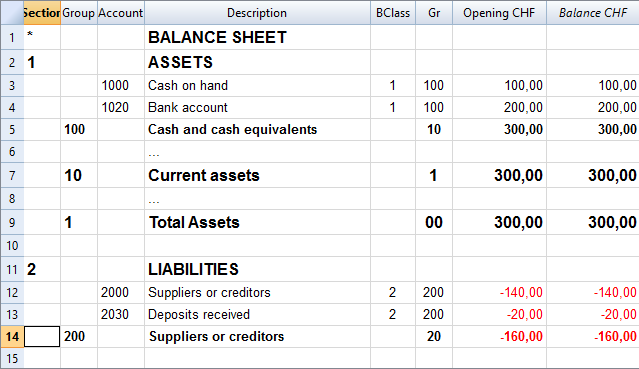
Banana allow to adapt to different county or sector specific requirement, but at the first moment the Banana grouping system look confusing, for the fact that there are different columns that contains similar information.
Accounts, groups and sections
There are three different type of line in the account table.
- Account.
Lines that have an account number in the column account.
Accounts can be normal account, cost center or segmente - Group
Lines that have a group number in the column group. - Section
Line the have a section number in the column section.
A line in the account table can is either an Account, Group or Section. It cannot be both, so if there are on the same line an account, group or section there is an error.
In the above example there are lines for Section, group and accounts.
Here is the meaning
- Accounts.
Are used for recording transactions. - Group
Are used to create sums. - Sections
Are used to separate different part of the report.
Summing and creating totals
In Banana you can create sum by using the combination of:
- Groups columns.
You enter the group number and the line become a group. - Gr
I where you enter the group on where this line should be totalized.
Accounts and Groups can have a Gr.
In the example above.
- The accounts 1000 and 1020 is totilized on the group 100.
- The group 100 is totilized on the group 10.
- The group 10 is totilized on the group 1
- The group 1 is totlized on the group 00.
By creating the group line and specifingin in the Gr whe the each line is grouped you create a wole totalisation.
Total debit = Total credit
Computer represent debit amount in positive and credit amounts in negative therefore we should totalize all accounts and groups in a final group that, if the accounting is correct, should have the amount to zero.
At the end of the grouping we will have a group named "Difference should be zero (null)" that in the above accountng example has the number 00.
Basically in the double entry accountiong system the totalisations is done in this way.
- Group Income and expenses (example group E7)
Is the sum of all Revenue and Costs accounts.
The Profit or Loss of the year that is further totalized in the Equity as the current year result. - Group Assets (example group 2)
Include all Assets accounts
Asset are totalized on the group Difference should zero. - Liabilities and Equity (example group 2).
Is the sum of all the Liabilities and Equity accouns, plus the Profit and loss of the current year from the total group of income and expenses.
Liabilities and Equity on the group Difference should zero. - Difference should be = 0 (example group 00)
Is the end sum of all accounts and the Balance should be null if the accounting is correnct.
The BClass column
In Banana each column has a (Banana class number) that indicate if the account belong to:
- 1 Total Assets
- 2 Total Liabilities
- 3 Total Expenses
- 4 Total Revenue
- 5 Total off balance sheet: Assets
- 6 Total off balance sheet: Liabilities
- 7 Total class 7
- 8 Total class 8
- 9 Total class 9
The BClass is somewhat a redundant information, but unfortunalty is also necessary in order to let Banana if the accounting is correct.
The BClass is also some time confusing for the fact that the country specific accounting system have normally class number that are not the same as the BClass in banana.
The Section column
Is also sometime redundant information, but unfortunatly is necessary in order to have the possibility to customize Balance sheet and other repors.
Grouping for the Balance
- Assets
You need to create a Total Assets group and intermediary groups (like fixed assets) so that up grouping the accounts specific to the Assets. - Liabilities (Third party capital and Equity)
Has subgroups for- Third party capital (Liabilities in anglo saxan terminology)
- Equity
Grouping for Income statemant
It groups all the accounts belonging to the Income statement. At the end there should be a group "Loss (+) por Profit (-).
There are two fundamentally different system to present the Income statement. One that sum separately the Revenue and the Costs and another one (scalar system) where the the Profit and Loss is calculated by starting from the revenues and obtainings intermediary results.
Revenue and Cost separated
There are two groups that are summed in the Loss and Profit
- Total Revenue
- Total Income
Scalar system
- (E1) Gross operating
Sum of all accounts for Revenue and Productions cost - (E2) Gross operating result after deducting personnel expenses
Sum of Gross operating group (E1) and the accounts Personel costs. - (E3) Operating result before depreciation and value adjustments, financial results and taxes (EBITDA)
Sum of E2 and the operating cost - (E4) Operating result before financial results and taxes (EBIT)
Sum of E3 and the depreciation - (E5) Operating result before taxes (EBT)
Sum of E4 and Financial costs - (E6) Profit or loss before taxes
Sum of E6 and extraordinary costs - (E7) Annual profit or loss
Sum of E6 and the tax - In this form it is necessary to create intermediary groups for.
Create a tutorial file with examples
When you create a new template file for beginners it is also suitable to create a tutorial file with example of opening balances, accounting and budget transactions.
The examples will depend on the specific purpose of the template, but it may be helpful to follow a similar approach and give an overview of the most used Transactions and Budget cases.
Opening Balances
Fill the column opening balances with amounts for the Assets, Liabilities and Equity.
Use simple rounded amounts.
Examples Of Accounting Transactions
Give examples of different Transactions type, without repeating too much the same case.
When it make sense, use the following sequence:
- Simple Transactions (direct Debit and Credit):
- Revenue Income going to the bank or the Cash.
- Equity capital going to the Bank.
- Loan going to the Bank.
- Expense payed with the Cash or Bank.
- Purchase of Material payed with Bank.
- Transfer from Bank to Cash.
- Transfer from Cash To Bank.
- Partial Repayment of a Loan.
- Transactions with multiple accounts:
- Bank income split on multiple Sales or Service account.
- Bank payment with multiple Costs.
- Transactions with VAT (When applicable):
- Sales.
- Purchase.
- Customers
- Issue of an invoice.
- Receive payment of an open invoice.
- Issue of Credit note.
- Suppliers
- Bill received.
- Bill payment.
- Receive a Credit note.
- End of year Transactions
- Depreciation of Material.
- Interest income.
- Interest on Loan.
- Active accruals.
- Passive accruals.
- Cost Centers
- Segments
Budget Transactions
- Not recurring revenues and expenses (no repetition code)
- Income as Equity advance.
- One time Sale.
- One time expense.
- One time payment with Bank with multiple costs.
- Buying of Assets (Material).
- Monthly recurring revenues and expenses (Repetition M)
The most part of Income and Expenses are made on a monthly base.- Revenues from sales
- All other Expenses.
- Quarter recurring revenues and expenses (Repetition 3M)
- Interest income.
- Interest on Loan.
- Semester recurring revenues and expenses (Repetition 6M)
- End of Year (Repetition Y)
- Depreciation.
- Loan repayment.
- Eventually an example of a Loan payment split on Interest and Repayment.
Setup the VAT table for a specific country
Use more languages
Banana Accounting software lets you setup the accounting file to use different languages.
- Create the accounting file with a main language.
- Add another language by adding the columns for the description in the other language.
You can add as many languages you need. - Customize the printout.
Program language
Every user can select and change the program language any time. Changing the program language will have no effect on the accounting data and accounting setup.
Adding columns for a different language
You can use the command Add column to create a supplementary column for the description in second language, in the table accounting, VAT table or Transaction's table. Use the language name (for example German, Chinese, etc.) as column name.
In the supplementary columns you will enter the description in the language.
You can add a new View for each language (German, Chinese, etc). You can customize the view to see only the description in one language or in more language at the same time.
People wiil be able to work on their language. .
Enhanced Balance sheet with in different languages
In the Enhanced Balance sheet you can choose witch column to use as description.
Under Columns select Add and choose the column you want to show.
You can create a Customization to save the setting for the printout. This way you can create printout for each language.
BananaApps
With BananaApps you can program a report to adapt to your necessity.
Local Extensions
Extensions for Accounting and VAT reporting
Following we list some developments, for the complete list goto to the Banana Apps search page.
- Austria
- China
- Template for SME companies
- China Small companies Balance Sheet and Profit and Loss reports
- Germany
- VAT Summary Reporting with XML file for uploading on the Elster portal.
- Italy
- Accounting plan and reporting for Non profit organisations
Accounting plan and reports required by the regional and national authorities.
Project developed together with the Centro Servizi Volontariato, Padova - VAT Italia
- Quarterly VAT reporting in XML format for upload.
- XML file with customers and suppliers invoice datafor uploading on the Autority web site.
- Accounting plan and reporting for Non profit organisations
- Netherland
- Audit file (accounting data is exported in XML as required by the NL tax autoryties)
- Switzerland - Ticino
- Curatele Accounting plan and required report
Project Istituti Sociali Città di Lugano - Patriziati
Project based on specificaction of the Sezioni Enti Locali Cantone Ticino.
- Curatele Accounting plan and required report
File Templates
See the Templates section.
Multi-Site Accounting
Distributed companies and organisations have operations in different places.
- In the same country.
- In different countries.
They need to setup an accounting organisation that allows to have:
- An acounting control for each entity (country or project)
- Have a consolidated accounting.
Data from the different accounting files need to be grouped together.
Multi-Site accounting
The Banana Accounting software is used by thousands of organisations and projects as a distributed accounting system.
Banana.ch has been a world pioneer in using blockchain technology, which faciltates the creation of a distributed accounting system.
Examples are:
- Entities that keep track of accounting transactions in different places and integrate the data in one central accounting.
- Projects accounting, with specific and detailed reporting, not available on the central system.
- A Non-profit organization that has projects worldwide, lets each project keep their accounting, and the data are integrated in the central accounting system (See Helvetas - Blockchain decentralized accounting).
- A large public organization that uses SAP, lets some organizations keep their accounting with Banana. (See Example of Kanton Basel City - German).
- Companies with different branches, that operate in different countries, with different currencies and accounting setup.
When multi-site, distributed accounting makes sense
Organizations tend to centralize their accounting system, so that all data reside in one system only.
Cloud computing makes it easier for organizations to share a centralized system. But distributed accounting still is the best choice:
- Connections are slow or costly.
- Using the central system is difficult:
- Require specifically trained personal
- Have high license costs.
- It is not flexible.
- Have a different workflow.
- Local accountings have specific needs, and customizing the central system would be too difficult and costly:
- different accounting plans and requirements
- different legal requirements
- different currencies.
- Accounting documents are kept at the branch level.
- Branches need a lot of flexibility but at the same time you do want to limit data access.
- The different branches have few interactions.
- There is no need to have all the detail-information in a central system.
In these cases it makes sense to have people in the branches use Banana Accounting.
Setting up the distributed accounting system
Organizations that use a distributed accounting system will then need to integrate the data in a central system, in order to have financial statements that include all branches and projects.
The data integration process must consider:
- With what frequency the data need to be integrated (monthly, quarterly, yearly, ...).
- The detail-transactions that need to be integrated in the central system.
- Whether only summary data are being integrated in the main system.
- How the data will be made available to the center.
Integrating all transactions into the central system
The requirements for working this way are:
- The distributed accounting and the central accounting use the same account numbers, same currency.
- In this case the integration process is done by importing the transactions from the branch into the central system.
- In Banana you have a central accounting system and use the import function.
- The distributed accounting and the central accounting have different account numbers or currencies
- The transactions must be converted to a format that is suitable for importing.
You can create a BananaApps that exports the data from the Banana Accounting file into the requested format's data. - Currency conversion.
You need to define at what rate the amounts from one currency are converted to the other currency. - If you use Banana for the central and distributed accounting see
- Import transactions
- Import file (this function also allows to convert account numbers).
- The transactions must be converted to a format that is suitable for importing.
Integrating only the summary data into the central system
This approach facilitates the integration process and is particularly adequate when:
- The central accounting system differs from the local one.
- Local accountings use different settings (currency, accounting plan), making the integration complex.
- There is no need to have detailed transactional information in the central system.
Detailed information can easily be accessed with the Banana accounting file. - There are large quantities of data and integrating it makes managing the central system more complex and costly.
Therefore, in the central system only the summary data are integrated:
- The period of the data that should be integrated (monthly, quarter, year) are defined
- Defined is whether the integration is done at the accounting level or at the group level (see below).
- Each branch accounting prints a summary of transactions (see BananaApps Trial Balance with blockchain) that includes:
- accounts or group number
- total debit and credit for the period.
- these amounts are registered unto the central accounting:
- Manually (directly from the report)
- With the import function. In this case the data should be exported from Banana Accounting.
Using blockchain lock function
If you use a distributed accounting system, it is important that, once you have integrated the data into the central system, the local data are not changed. In case the local data have been changed you will have difficulty in reconciling the different systems. The situation will get complicated if you have many accounting files.
The branch cannot be prevented to modify the file, for the fact that they have the file on their local system.
The only way to make sure that the data have not been changed, is to use a blockchain security mechanism embedded in Banana and named Lock transaction:
Each branch, at the end of each period, is required to:
- Check that the progressive lock of the previous period is the same as the one that has been printed.
- Lock the accounting for the period.
- Print the lock report, sign it and send it to the headquarters, together with the accounting file.
Once the accounting has been locked, the branch, should:
- Continue to work on the same file.
- Do not unlock or change the locked transactions.
The headquarter should:
- Keep note of the progrLock and number when they integrate the data.
- Keep a copy of the file that has been integrated previously.
The best is to put in a directory with the date or have a date in the file name. - When they receive the file, check that the lockProgressive of the last period is the same.
- If is not the same require the branch to fix the problem.
- do not proceed with the data integration.
- Use the BananaApps Compare two files to see the differences.
- In this case, it will be worth it to return the previous file, so that they can start from this and add the new transactions.
- If it is the same
- Proceed with the integration.
- Keep note of the last LockProgr and LockNumber.
- If is not the same require the branch to fix the problem.
Structuring the accounting plan to facilitate the data integration
Keep the same account numbers
If you need to use in the branch the same accounts number that you use in the central system, the best way is to use the same accounts number in the branch accounting file.
Using different account numbers
This is necessary in case local accounting should use a different accounting plan (local rules) or a more detailed accounting.
There are different options:
Add a column to the accounting plan for the central accounting number, so that each account will also have a corresponding central account number:
- The account column will use a local account number.
- In the columns Central account you enter for each account the number of the account used in the central system.
- Different accounts can have the same central account number.
Use a grouping schema where the groups in the accounting table corresponds to the account number of the central accounting (see Helvetas example)
- Each group in the accounting plan will correspond to an account number in the central accounting.
- In the accounts table you will have the groups totals corresponding to the accounts in the central accounting.
- You will end up having a lot of groups.
- This approach is useful if the local accounting needs to create many local accounts. For examples many bank accounts.
Multiple levels
If your organization is complex it may make sense to have different level of integration (see Helvetas example) with different approaches:
- Each country integrates the data of the local projects, by importing all transactions in one file.
- The summary data of each country is then integrated in the central accounting system.
Cash Manager
If the local project only has one account to manage, it make sense to set up a Cash Manager
- Create a Cash Manager file in which the branch keeps track of it's expenses.
- Use the import Cash Manager function to integrate the data in the main Banana Accounting file.
记账凭证 (中文-柬埔寨文)
Risorse di Produttività | Universale
Banana Contabilità Plus mette a disposizione strumenti integrativi per una gestione aziendale più completa ed efficiente. Gli applicativi di produttività permettono di automatizzare processi chiave come la fatturazione, la gestione del magazzino e il controllo dei beni aziendali.
Esempio Offerte e Fatture
L'estensione consente di creare offerte, preventivi, fatture e note di credito in modo semplice e professionale, partendo da dati contabili o personalizzandoli manualmente.
- Generazione rapida di fatture e offerte in PDF
- Personalizzazione grafica (logo, layout, lingue).
Gestione Chiavi
Strumento utile per registrare e tenere traccia delle chiavi e accessi (fisici o digitali) concessi a dipendenti, collaboratori o terzi.
- Controllo centralizzato degli accessi
- Riduzione dei rischi di smarrimento o uso improprio
- Report aggiornati per audit o gestione interna.
Magazzino
Modulo pensato per la gestione delle scorte e dei movimenti di magazzino.
- Registrazione entrate/uscite merci
- Calcolo automatico delle giacenze e del valore di magazzino
- Supporto a codici articolo, categorie e valorizzazione (FIFO, LIFO).
Registro Beni Ammortizzabili
Estensione utile per monitorare i beni strumentali aziendali e calcolare gli ammortamenti annuali secondo i criteri fiscali o personalizzati.
- Tracciamento completo di acquisti, svalutazioni, dismissioni
- Calcolo automatico delle quote di ammortamento
Questi strumenti rendono Banana Contabilità Plus una soluzione più potente e versatile, adatta a piccole imprese, liberi professionisti e associazioni che cercano efficienza e integrazione senza complessità.
Biblioteca, collezione di libri e gestione prestiti
In questo articolo
Biblioteca, collezione di libri e gestione prestiti
Biblioteca, collezione di libri e gestione prestiti
File d'esempio per la gestione di una collezione di libri, con l'elenco dei prestiti effettuati e i dati delle persone che hanno preso libri in prestito.
Apri in Banana WebApp
Prova Banana Contabilità Plus sul tuo browser senza alcuna installazione. Personalizza il modello, inserisci le registrazioni e salva il file sul tuo computer.
Apri il modello in Banana WebAppDocumentazione del modello
Modo d'uso del modello per le biblioteche
- Scaricare il programma Banana Contabilità+
- Scaricare il modello indicato sopra "Download modello: modello_biblioteca.ac2".
- Seguire le spiegazioni dettagliate alla pagina informazioni Biblioteca e collezioni.
Report libri biblioteca
In questo articolo
Report libri biblioteca
Report libri biblioteca
Questa estensione crea una lista di tutti i libri contenuti nel file. Per una maggiore chiarezza i libri sono divisi per genere.
Report Catalogo di tutti i libri
Questa estensione crea una lista di tutti i libri che sono nel tuo file di Biblioteca e collezioni di Banana Contabilità. Per una maggiore chiarezza i libri sono divisi per genere. Puoi esportare il catalogo in pdf per pubblicarlo in modo semplice sul tuo sito.
Esempio di un report:
Report dei libri presi in prestito e non ancora rientrati per ogni utente
Questo report crea una pagina riassuntiva per ogni utente con tutte le informazioni, inclusi i libri ancora da restituire.
Puoi stampare:
- Tutti i contatti
- Solo alcuni contatti selezionati
- I contatti con libri da restituire

VCard per gli indirizzi
Usa l'estensione per estrarre i dati degli indirizzi nel formato VCard.
(l'estensione è in inglese ma funziona in tutte le lingue)
Time Sheet Extensions
The Timesheet is a free and unlimited application because it is included in the Banana Accounting Plus Free Plan. It works like Excel but is optimized for calculation of hours. It is therefore much more reliable and you can easily manage all kind of working hours. You have a comprehensive view of the hours and can always correct.
Timesheet - Report with project and resource data [BETA]
In questo articolo
Timesheet - Report with project and resource data [BETA]
Timesheet - Report with project and resource data [BETA]
Timesheet Extension that allows you to filter projects and resources and print out the data
The following features provide tools to export and analyze timesheet data, helping you review recorded hours and gain insights by project and resource.
Time Sheet Export
The Time Sheet Export feature allows you to export recorded time data for further analysis, reporting, or integration with other systems.
It provides a structured way to extract time entries, making it easier to share data, create custom reports, or use the information in external accounting, payroll, or project management tools.
This function helps ensure consistency and accuracy when working with time-tracking data outside the application.
Timesheet – Report with Project and Resource Data [BETA]
The Timesheet – Report with Project and Resource Data [BETA] provides a detailed overview of recorded time, organized by projects and resources.
This report is designed to help users analyze how time is allocated across different activities and team members, offering better visibility into project progress and resource utilization.
As a Beta feature, it is intended for testing and feedback, and may be further refined based on user experience.
This extension works with a timesheet file and provide a report for the selected project and detail of the resource. You can install the extension from the menu Extensions->Manage Extensions.
This extension requires the Advanced plan of Banana Accounting Plus.
For more information see the documentation pages for tracking projects times.
You can install the Extension.
Setup timesheet file
Prior to use the extension you need to setup the timesheet file.
- Create a new Timesheet file or use an existing one.
- Add the Projects table:
- Tools → Add/Remove functionalities → Add Table Project.
- Add the projects codes.
- Add the Resources table
- Go to the Journal Table
- Tools → Add/Remove functionalities → Add simple table
- Enter the name "Resources" (Name XML must be "Resources")
- Go to the Journal Table
- Tools → Add/Remove functionalities → Add columns to join table
- Choose Resources
- Dialog "Insert column after" choose Description.
- Go to Resources table and enter the resource id and description (people name).
Enter Project data
In the Journal, when you enter the daily worked time, you can now specify the Project and Resource.
Print the report
You can print a report for a single project at a time.
Time sheet - systematic 2027
In questo articolo
Time sheet - systematic 2027
Time sheet - systematic 2027
Work hours are recorded with start and end times; notes can be written down, reimbursements made, days of illness or additional work can be recorded. The program calculates the totals and any differences with the due hours.
Apri in Banana WebApp
Prova Banana Contabilità Plus sul tuo browser senza alcuna installazione. Personalizza il modello, inserisci le registrazioni e salva il file sul tuo computer.
Apri il modello in Banana WebAppDocumentazione del modello
Work hours are recorded with start and end times; notes can be written down, reimbursements made, days of illness or additional work can be recorded. The program calculates the totals and any differences with the due hours.
Important: The festive days contained in the model are to be updated manually according to your country/region.
To use the Time Sheet application, download the available file and follow the instructions on our page How to start a Time Sheet.
Esempio Offerte e Fatture
In questo articolo
Esempio Offerte e Fatture
Esempio Offerte e Fatture
Apri in Banana WebApp
Prova Banana Contabilità Plus sul tuo browser senza alcuna installazione. Personalizza il modello, inserisci le registrazioni e salva il file sul tuo computer.
Apri il modello in Banana WebAppGestione e inventario chiavi di porte e di palazzi
In questo articolo
Gestione e inventario chiavi di porte e di palazzi
Gestione e inventario chiavi di porte e di palazzi
Inizia facilmente a gestire le chiavi di qualsiasi edificio e sai sempre dove sono e a chi sono assegnate. Inventario con tracciamento completo dell'assegnazione delle chiavi e della restituzione. Software semplice da usare. Interfaccia simile a Excel. Puoi amministrare le chiavi di un numero illimitato di edifici, immobili, impianti industriali e sportivi.
Apri in Banana WebApp
Prova Banana Contabilità Plus sul tuo browser senza alcuna installazione. Personalizza il modello, inserisci le registrazioni e salva il file sul tuo computer.
Apri il modello in Banana WebAppDocumentazione del modello
Software semplice ed efficace di gestione di chiavi di porte, palazzi, uffici ed edifici di qualsiasi genere.
Per amministratori di stabili, condomini.
- Elenco di tutte le chiavi, con quantità e numeri di serie e qualsiasi altra informazione vuoi aggiungere.
- Elenco delle persone/luoghi dove si trovano le chiavi.
- Registro consegna e ritorno chiavi.
- Inserisci link a file di documenti e ricevute digitali, per una gestione senza più carta.
- Gestisci un numero illimitato di stabili.
La gestione chiavi è basata sull'applicativo inventario e hai tanti possibilità. Facci sapere tramite il feedback documentazione qui sotto se hai bisogno di personalizzazioni che possono rendere ancora più semplice e veloce la gestione.
Magazzino
In questo articolo
Magazzino
Magazzino
Con Banana Contabilità Plus gestisci il tuo Magazzino velocemente e con professionalità. Lavori in tabelle come Excel, ma tutto è già impostato. Tutti i calcoli sono automatizzati e garantiscono risultati immediati che ti danno informazioni precise sulle quantità e sui valori della merce. Hai il pieno controllo della merce che entra e che esce dal magazzino e, se hai più di un magazzino, puoi tracciare gli spostamenti di qualsiasi magazzino in un unico file. La ricerca degli articoli è facile e immediata. La sostituzione degli articoli è automatizzata.
Apri in Banana WebApp
Prova Banana Contabilità Plus sul tuo browser senza alcuna installazione. Personalizza il modello, inserisci le registrazioni e salva il file sul tuo computer.
Apri il modello in Banana WebAppDocumentazione del modello
Per maggiori dettagli consulta le pagine seguenti:
- Caratteristiche
- Come iniziare
- Proprietà file
- Tabella Articoli
- Tabella Registrazioni
- Tabella Luoghi
- Report magazzino
Registro beni ammortizzabili
In questo articolo
Registro beni ammortizzabili
Registro beni ammortizzabili
Modello con esempi di registrazioni di beni ammortizzabili
Apri in Banana WebApp
Prova Banana Contabilità Plus sul tuo browser senza alcuna installazione. Personalizza il modello, inserisci le registrazioni e salva il file sul tuo computer.
Apri il modello in Banana WebAppDocumentazione del modello
Capitolati, Offerte Strutturate
Con Banana Contabilità Plus puoi creare e stampare un capitolato d’offerta in modo semplice e strutturato, organizzando lavori, materiali, quantità e prezzi.
La tabella QuickSum permette di inserire le diverse voci del capitolato e di calcolare automaticamente subtotali e totali. Puoi partire da un modello già predisposto e adattarlo alle esigenze del tuo progetto.
Per ottenere il documento finale è disponibile anche un’estensione per la stampa del capitolato d’offerta, che utilizza i dati della tabella QuickSum per generare un report ordinato e professionale.
Scopri le risorse disponibili per iniziare:
- Modello per capitolato d’offerta con tabella QuickSum
- Estensione QuickSum Stampa Capitolato d’offerta
QuickSum Stampa Capitolato d'offerta [BETA]
In questo articolo
QuickSum Stampa Capitolato d'offerta [BETA]
QuickSum Stampa Capitolato d'offerta [BETA]
L'estensione presentata qui di seguito permette di creare una stampa del capitolato di offerta fatto con la tabella QuickSum.
Prerequisiti
Per utilizzare questa estensione:
- Scaricare e installare Banana Contabilità+ Dev Channel (versione 10.2.3 o successive).
Versione Beta
La tabella QuickSum è uno strumento ancora in fase di sviluppo e che viene messo a disposizione a un limitato numero di utenti.
Ci sono diverse funzionalità che sono per il momento provvisorie e che subiranno cambiamenti con il tempo.
L'estensione al momento è rilasciata in versione beta. Ciò significa che alcuni dettagli potrebbero cambiare senza preavviso.
Installazione e utilizzo dell'estensione
- Installa l'estensione QuickSum Capitolato d’offerta.
Visita la documentazione Gestione Estensioni per vedere come installare l'estensione. - Una volta installata, l'estensione sarà visibile nel menu Estensioni dove potrà essere eseguita.
Crea la stampa del capitolato d'offerta
- Dal menu Estensioni seleziona l'estensione QuickSum Capitolato d’offerta.
- Completa i campi del dialogo Impostazioni e clicca su OK.
- Viene automaticamente creato il report con la stampa del capitolato.
I testi delle impostazioni dell’estensione e i testi fissi sulla stampa, come le intestazioni delle colonne, il riporto e il titolo della pagina di riepilogo, vengono visualizzati nella lingua del file.
Da File > Proprietà file (Dati base) > sezione Varia > Lingua corrente è possibile cambiare la lingua del file.
Le lingue supportate sono italiano, francese, tedesco e inglese.
Dialogo Impostazioni
Esegui l'estensione dal menu QuickSum Capitolato d’offerta.
Si aprirà il dialogo delle Impostazioni dell'estensione, dove puoi definire alcune informazioni per creare la stampa del capitolato d'offerta.
Per l'inserimento dei dati fai un clic nel campo della colonna Valore.
Report
Impostazioni base del report.
- Nome report
- Opzionale.
- Serve per definire il nome del report, utilizzato nella visualizzazione dell'anteprima di stampa e per il nome del salvataggio del file.
- Moneta
- Indica la valuta del capitolato d’offerta (ad es. CHF, EUR).
- Mostra logo intestazione
- Opzionale.
- Serve per includere un logo nell'intestazione. Il logo è definito tramite il comando dal menu File > Imposta logo.
- Nome personalizzazione logo
- Opzionale.
- Serve per inserire il nome della personalizzazione logo da utilizzare.
- Mostra indirizzo intestazione
- Opzionale.
- Serve per includere l'indirizzo della ditta nell'intestazione.
L'indirizzo della ditta si deve prima definire nella scheda Indirizzo del file.
Possono essere utilizzate le seguenti informazioni dell'indirizzo: Società, Nome, Cognome, Indirizzo 1, Indirizzo 2, CAP, Località, Telefono, Email, Web.
Stampa capitolato d'offerta
Serve per includere il capitolato d'offerta nella stampa.
- Escludi ItemId (regex)
- Opzionale.
- Serve per definire una regola (regex) per non stampare alcuni valori nella colonna ItemId.
Ad esempio, per evitare la stampa, nella colonna ItemId, degli ItemId che terminano con una lettera, è possibile inserire l’espressione: /[a-zA-Z]$/
- Lunghezza massima descrizione per riga
- Consigliato 58 caratteri.
- Serve per indicare il numero massimo di caratteri per ogni riga di descrizione.
- Quando il testo della descrizione supera il numero indicato, il programma tronca il testo e lo suddivide su più righe. La suddivisione su più righe è necessaria per calcolare correttamente la posizione dei totali riporto a fine e inizio pagina.
- Decimali colonna Quantità
- Serve per definire il numero di decimali da visualizzare nella colonna Quantità.
- L'impostazione predefinita è 2.
- Mostra totale cumulativo sulle pagine
- Serve per includere il totale complessivo (colonna Cumulated) come riporto a fine pagina e inizio della successiva.
- Il riporto è sempre il totale complessivo cumulato indicato nella tabella.
- Utilizza gli stili delle righe
- Serve per applicare gli stili alle righe (grassetto, italico, colore testo, colore sfondo) così come sono nella tabella QuickSum.
Stampa riepilogo
Serve per includere alla fine della stampa del capitolato un foglio di riepilogo con tutti i totali.
- Altre posizioni da stampare
- Opzionale.
- Serve per indicare altre posizioni da includere nella stampa del riepilogo.
È utile, ad esempio, per stampare la riga dell’IVA. - Inserire l’ItemId (ad es. 9.1.2).
- È possibile inserire più ItemId, separati da un punto e virgola ; (ad es. 9.1.2;9.1.3).
- Le posizioni vengono stampate nell’ordine in cui sono inserite nella tabella QuickSum.
Stampa righe di verifica hash
Serve per aggiungere, al termine della stampa del capitolato, le righe contenenti i codici hash di verifica.
Confrontando gli hash stampati con quelli presenti nella tabella QuickSum, è possibile verificare che il documento non sia stato modificato.
Le righe di verifica vengono stampate solo se nella tabella QuickSum sono presenti i codici hash.
- #hash-base
Hash calcolato solo sugli elementi non modificabili del documento. Le modifiche ai campi modificabili in modalità blocco non cambiano l'hash. - #hash-all
Hash calcolato su tutto il documento. Qualsiasi modifica comporta il ricalcolo dell'hash.
Stampa capitolato
La stampa del capitolato riprende tutte le righe presenti nella tabella QuickSum, nello stesso ordine in cui compaiono, e consente di generare un’offerta completa che include tutti gli articoli (colonna Item) con le relative righe di dettaglio e di prezzo.
Nel report vengono stampate le colonne Articolo, Descrizione, Quantità, Unità, Prezzo unità e Importo totale.
Facoltativamente, alla fine di ogni pagina può essere incluso il riporto del totale complessivo calcolato fino a quel momento; lo stesso totale viene riportato anche all’inizio di ogni nuova pagina.
Il report termina con la stampa del subtotale, dell’IVA calcolata sul subtotale e del totale complessivo dell’offerta.
Esempio stampa capitolato:
Impostazioni della tabella QuickSum che influenzano la stampa
Alcune impostazioni e valori presenti nella tabella QuickSum modificano il comportamento e il contenuto della stampa del capitolato.
In particolare:
- ItemId
- Quando un articolo è commentato (ItemId inserito tra parentesi quadre), l’intera riga non viene stampata nel report.
- Stile
- #pagebreak
È possibile forzare un cambio pagina nel report inserendo il comando #pagebreak.
Inserire una riga vuota nella tabella immediatamente prima del punto in cui si desidera il cambio pagina e, nella colonna Style, inserire #pagebreak.
Se il comando viene inserito più volte in righe consecutive, il cambio pagina viene applicato una sola volta.
- #pagebreak
- Codice Modifica
- Utilizzare questa colonna per indicare quali valori devono essere completati dall’utente.
- In base alle informazioni inserite, vengono applicati eventuali tratteggi sotto i valori delle colonne Quantità e Prezzo unità.
- Se almeno uno di questi due valori risulta tratteggiato, anche il valore nella colonna Totale viene sottolineato con il tratteggio.
- Per maggiori informazioni sui codici da inserire e il loro funzionamento, consultare la documentazione della tabella QuickSum.
Stampa riepilogo
La stampa del riepilogo riprende tutte le righe di totale presenti nella tabella QuickSum, nello stesso ordine in cui compaiono.
Le righe di totale sono identificate da un valore nella colonna ItemId che inizia con "T:".
Lo scopo del report è fornire un riepilogo dei totali dei diversi articoli presenti nella tabella, con i relativi importi.
Nel report vengono stampate le colonne Articolo, Descrizione e Importo.
Esempio stampa riepilogo:
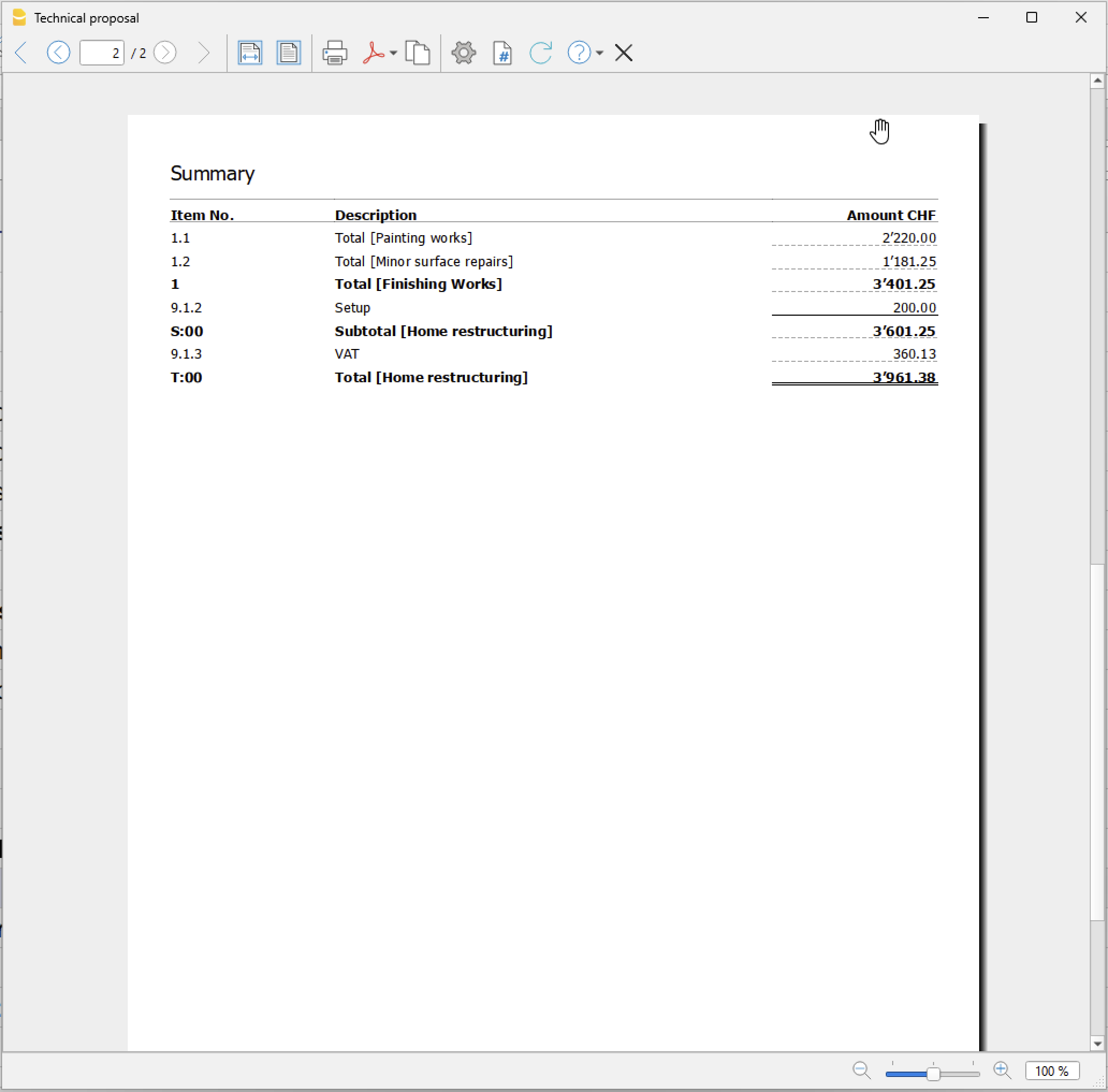
Capitolato d'offerta (tutorial)
In questo articolo
Capitolato d'offerta (tutorial)
Capitolato d'offerta (tutorial)
Modello QuickSum per creare preventivi e calcoli strutturati relativi a lavori di ristrutturazione. Permette di inserire quantità, unità di misura e prezzi unitari, organizzando le lavorazioni in sezioni e sottosezioni con calcolo automatico di subtotali, percentuali, IVA e totale finale. È adatto ad artigiani, imprese e professionisti che devono preparare stime dettagliate dei costi.
Apri in Banana WebApp
Prova Banana Contabilità Plus sul tuo browser senza alcuna installazione. Personalizza il modello, inserisci le registrazioni e salva il file sul tuo computer.
Apri il modello in Banana WebApp Apri il tutorial in Banana WebAppDocumentazione del modello
Questo modello utilizza la tabella QuickSum per preparare preventivi e calcoli dettagliati dei costi, con un esempio dedicato a lavori di ristrutturazione di un'abitazione.
Le diverse lavorazioni possono essere organizzate in modo gerarchico, suddividendole in sezioni e sottosezioni. Per ogni voce è possibile indicare una descrizione, la quantità, l'unità di misura e il prezzo unitario; il programma calcola quindi automaticamente l'importo corrispondente e i totali progressivi.
Il modello mostra anche come gestire costi calcolati in percentuale rispetto ad altre voci o gruppi di voci. Nell'esempio, oltre ai lavori di tinteggiatura e alle piccole riparazioni delle superfici, viene calcolato automaticamente un costo percentuale per la protezione del cantiere.
Subtotali e totali permettono di ottenere una lettura chiara dei costi per ogni gruppo di lavori. È inoltre previsto il calcolo dell'IVA sul subtotale e del totale complessivo del preventivo.
Il modello è particolarmente indicato per artigiani, imprese di costruzione e ristrutturazione e professionisti che desiderano predisporre preventivi, offerte o stime dei costi con calcoli automatici, mantenendo una struttura ordinata e facilmente consultabile.
Technical Preview
La tabella QuickSum è uno strumento ancora in fase di sviluppo e che viene messo a disposizione a un limitato numero di utenti.
Ci sono diverse funzionalità che sono per il momento provvisorie e che subiranno cambiamenti con il tempo.
Prerequisiti
Per utilizzare questo modello:
- Scaricare e installare Banana Contabilità+ Dev Channel (versione 10.2.3 o successive).
Risorse utili