Doppelte Buchführung mit Banana Buchhaltung Plus
Die Doppelte Buchführung ist eine Applikation von Banana Buchhaltung Plus, mit der Sie Konten präzise, flexibel und zuverlässig verwalten können – nach der international anerkanntesten und am weitesten verbreiteten Buchhaltungsmethode.
Sie ist die ideale Lösung für Unternehmen, Vereine, Organisationen, Freiberufler und Selbstständige sowie auch für Schulen. Weltweit wird sie von Ausbildungsinstituten und Universitäten für den praxisnahen Unterricht eingesetzt.
Hinweis: Die Nutzung setzt grundlegende Buchhaltungskenntnisse voraus.
Vorteile der doppelten Buchführung mit Banana
Banana Buchhaltung Plus bietet verschiedene Werkzeuge, die die tägliche Verwaltung der doppelten Buchführung vereinfachen, darunter:
- Vordefinierte Vorlagen für die doppelte Buchführung mit bereits eingerichtetem Kontenplan
- Tabellenstruktur für eine schnelle Erfassung der Buchungen
- Personalisierbarer Kontenplan mit der Möglichkeit, Konten und Gruppen hinzuzufügen oder zu ändern
- Import von Bankbewegungen aus dem E-Banking sowie Regeln zur automatischen Vervollständigung von wiederkehrenden Buchungen
- Verknüpfung digitaler Belege über dafür vorgesehene Felder
- Automatische Berichte wie Bilanz, Erfolgsrechnung und Kontoauszüge
- Verwaltung von MWST/UST, Kunden/Lieferanten, Fremdwährungen und Budget, falls erforderlich
Nachfolgend finden Sie eine Übersicht der wichtigsten Elemente der Buchhaltungsdatei: von den Grundeinstellungen über die operativen Tabellen bis hin zu Funktionen für Abschluss, Ausdruck und Neueröffnung.
So beginnen
Die Seite So beginnen führt Sie durch die ersten Schritte mit der Buchhaltungsdatei der doppelten Buchführung. Sie erklärt, welche Einstellungen zu Beginn vorzunehmen sind und wie Sie die Arbeit korrekt vorbereiten.
Dateieigenschaften
Auf der Seite Eigenschaften (Stammdaten) können Sie die grundlegenden Buchhaltungsdaten festlegen: Anfangs- und Enddatum des Geschäftsjahres, Name und Adresse des Unternehmens, Basiswährung sowie weitere Angaben.
Tabelle Konten
Die Tabelle Konten enthält alle Bilanz- und Erfolgskonten (Aktiven, Passiven, Aufwand, Ertrag) mit in Echtzeit aktualisierten Salden. Sie können die Tabelle individuell anpassen, indem Sie Konten hinzufügen oder löschen, Bezeichnungen ändern oder Ihre Kunden und Lieferanten erfassen.
Je nach gewählter Vorlage schlägt Ihnen die Kontentabelle die Konten vor, die Sie für die Verwaltung Ihres Unternehmens benötigen. Sie können die Struktur des Kontenplans frei anpassen und dabei stets die Datenkonsistenz wahren:
- Konten und Gruppen jederzeit hinzufügen oder löschen
- Bezeichnungen, Totale und Zwischensummen bearbeiten
- Neue Bereiche oder individuelle Bilanzstrukturen erstellen

Das Gruppierungssystem erklärt, wie Banana die Totale und Zwischensummen in den Tabellen (Kontenplan, Kategorien usw.) berechnet.
Dank der Gruppenebenen können Sie individuelle Bilanzen erstellen, Untergruppen für die Totalisierung definieren und die verschiedenen Bereiche Ihrer Verwaltung detailliert analysieren.
Für vertiefte Auswertungen können Sie verwenden:
Diese ermöglichen es, Buchungen nach Projekten, Abteilungen oder spezifischen Tätigkeiten zu klassifizieren, ohne zusätzliche Konten erstellen zu müssen.
Ändern sich Ihre Anforderungen im Laufe der Zeit, können Sie den Kontenplan jederzeit anpassen, indem Sie dessen Struktur einfach aktualisieren und dabei die Kontinuität sowie die Kompatibilität mit den bestehenden Daten beibehalten.
In der Konten-Tabelle, am Ende der Erfolgsrechnung, gilt: Ist die Gleichung Aktiven = Passiven + Eigenkapital korrekt, bleibt die Zeile Differenz muss Null sein leer.
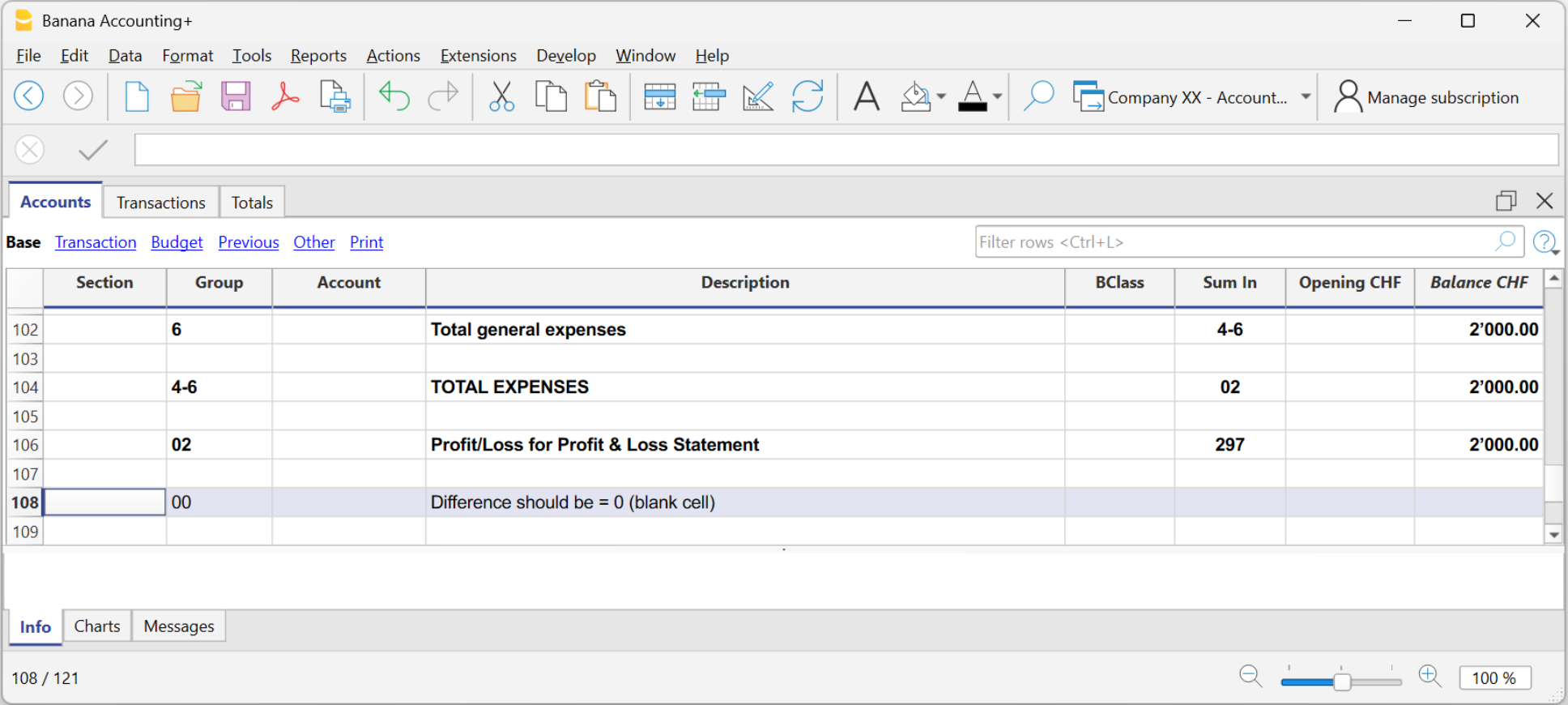
Differenzen und Abweichungen entstehen durch:
- Fehler in den Anfangssalden
- Fehler in den Gruppierungen
- Fehler bei den Buchungen
Tabelle Buchungen
Die Tabelle Buchungen ist das Herzstück der doppelten Buchführung. Hier erfassen Sie alle täglichen Geschäftsvorfälle, indem Sie die beteiligten Konten in den Spalten Soll und Haben sowie Datum, Beträge und Beschreibungen eingeben. Je nach gewählter Buchhaltungsvorlage sind bereits vordefinierte Spalten vorhanden.
Sie können die Tabelle individuell anpassen, indem Sie neue Spalten hinzufügen oder deren Anordnung ändern, um die Darstellung Ihren Anforderungen anzupassen.
Die Buchungstabelle bietet zahlreiche Funktionen, um Ihre Arbeit zu beschleunigen und eine fehlerfreie Buchhaltung zu gewährleisten:
- Intelligente Auto-Vervollständigung von Konten und Beschreibungen
- Automatische Vervollständigungsregeln für wiederkehrende Buchungen
- Automatischer Datenimport aus dem E-Banking, der die Zeilen sofort ausfüllt
- Verknüpfung digitaler Belege direkt in der Buchungszeile (Spalte 'Link')
- Erweiterte Suche und Filter, um nur relevante Buchungen anzuzeigen
- Möglichkeit, benutzerdefinierte Spalten hinzuzufügen oder bestehende Spalten neu anzuordnen
Wenn Sie die Kunden- und Lieferantenverwaltung nutzen, werden deren Salden automatisch aktualisiert und die Rechnungsabstimmung unterstützt.
Tabelle Totalsummen
In der Tabelle Totalsummen erhalten Sie auf einen Blick einen Überblick über die Entwicklung der Konten und die wichtigsten Salden. Sie fasst die Ergebnisse der Buchhaltung automatisch zusammen und zeigt die Totale von Aktiven, Passiven, Aufwand und Ertrag an.
Wenn es Abweichungen in der Buchhaltung gibt, wird die Differenz in der Zeile "Differenz muss Null sein (leere Zelle)" angezeigt.
Tabelle Budget
In der Tabelle Budget planen Sie finanzielle und erfolgswirtschaftliche Aspekte. Nach Eingabe der Budgetwerte können Sie eine Bilanz- und Erfolgsrechnungsvorschau erstellen und diese mit den effektiven (Ist-)Werten vergleichen.
Weitere Tabellen
Für spezifischere Anforderungen können Sie zudem die dafür vorgesehenen Tabellen verwenden, zum Beispiel für:
Buchhalterische Abschlüsse
Die buchhalterischen Abschlüsse stellen sicher, dass die Daten vollständig und korrekt sind und bereiten die Buchhaltung auf einen neuen Zeitraum vor. Dank gezielter Funktionen unterstützt Banana Buchhaltung Plus Sie dabei, Buchungen zu überprüfen, mögliche Fehler zu erkennen und die Abschlussdokumente zu erstellen.
Zu den wichtigsten Funktionen gehören:
- Spalte Saldo: zeigt sofort eventuelle Abweichungen zwischen Soll und Haben an.
- Temporäre Zeilenfilterfunktion: ermöglicht es, nur die gewünschten Buchungen anzuzeigen und diese direkt in den gefilterten Zeilen zu bearbeiten oder zu korrigieren.
- Buchhaltung nachkontrollieren: eine Sammlung von Funktionen zur automatischen Datenprüfung und zur Meldung möglicher Fehler.
Ausdrucke, Analysen und automatische Berichte
Banana Buchhaltung verarbeitet die erfassten Daten in Echtzeit und stellt professionelle Berichte sowie stets aktuelle Analysen zur Verfügung, mit denen Sie die finanzielle Entwicklung Ihres Unternehmens überwachen können.
Mit nur einem Mausklick erstellen Sie alle wichtigen Buchhaltungsdokumente:
- Bilanz und Erfolgsrechnung
- Kontoauszüge und Buchungsjournal
- MWST-Abrechnungen mit XML-Export (nur mit dem Advanced-Plan)
- Budget- und Projektanalysen mit Kosten- und Profitstellen sowie Segmenten
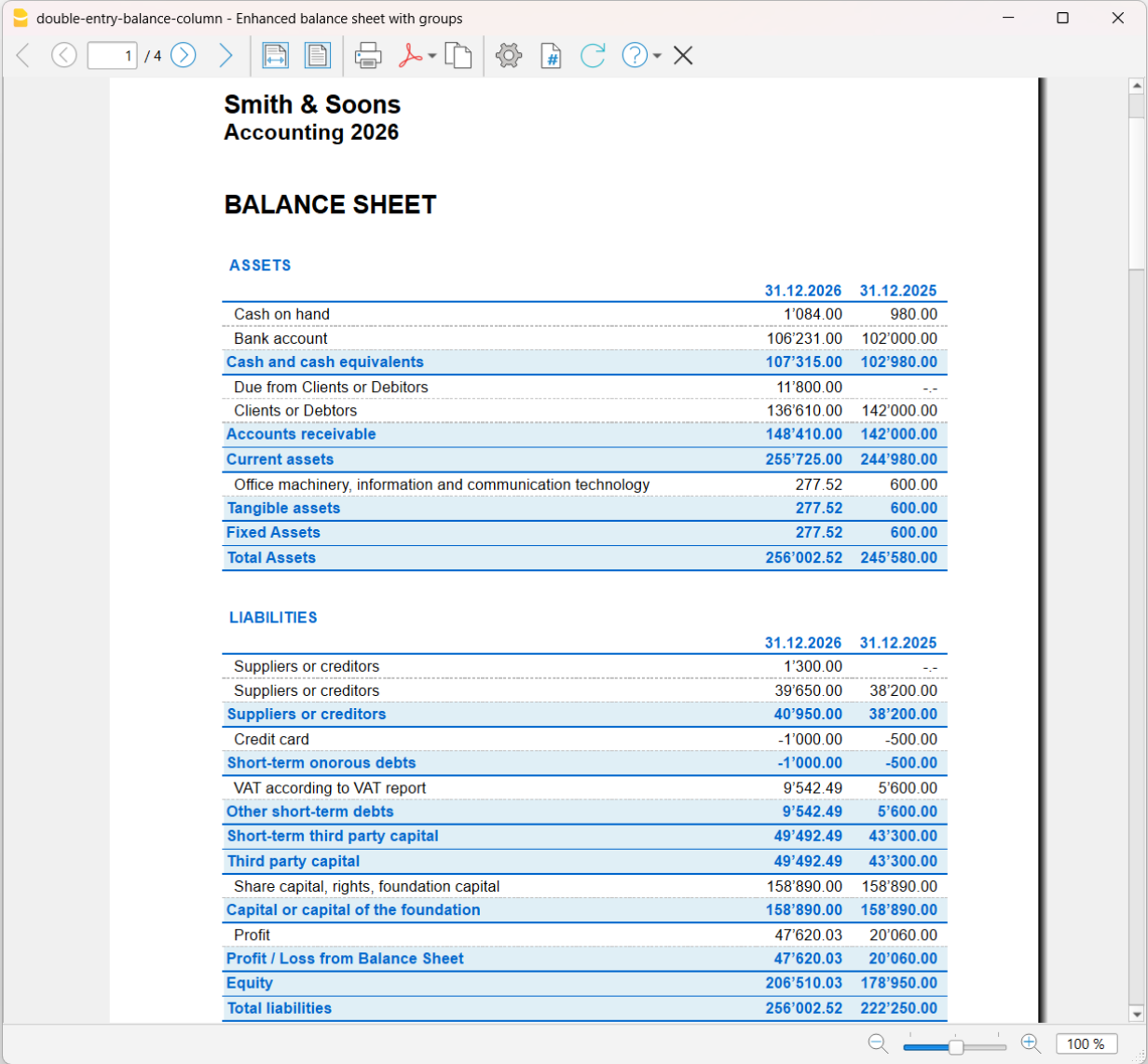
Beispiel: Ausdruck der Bilanz
Eröffnungen
Die Eröffnungen sind der Ausgangspunkt eines neuen Geschäftsjahres. Sie sind wichtig, um die Anfangssalden, die Dateiparameter sowie allfällige Daten, die aus dem Vorjahr oder aus einem anderen Buchhaltungssystem übernommen werden sollen, korrekt einzurichten.
In Banana Buchhaltung Plus erfolgt die Eröffnung ganz einfach über den Befehl Neues Jahr erstellen: Das Programm erstellt eine neue Datei (die Sie unter dem Namen des neuen Jahres speichern), übernimmt alle Konten aus dem Vorjahr und trägt die Anfangssalden automatisch ein. Das neue Jahr kann auch schon eröffnet werden, bevor das Vorjahr abgeschlossen ist.
Mit dem Befehl Eröffnungssaldi aktualisieren können Sie die Anfangssalden des neuen Jahres automatisch aktualisieren, sobald das Vorjahr definitiv abgeschlossen oder nachträglich geändert wurde.
Nützliche Links
So Beginnen | Doppelte Buchhaltung
▶ Video: Doppelte Buchhaltung: Video-Tutorial, das Ihnen zeigt, wie Sie eine neue doppelte Buchhaltung erstellen, den Kontenplan anpassen, ein Budget festlegen, Bankbewegungen auf einfache Art importieren oder Buchungen manuell eingeben und den Bericht ausdrucken.
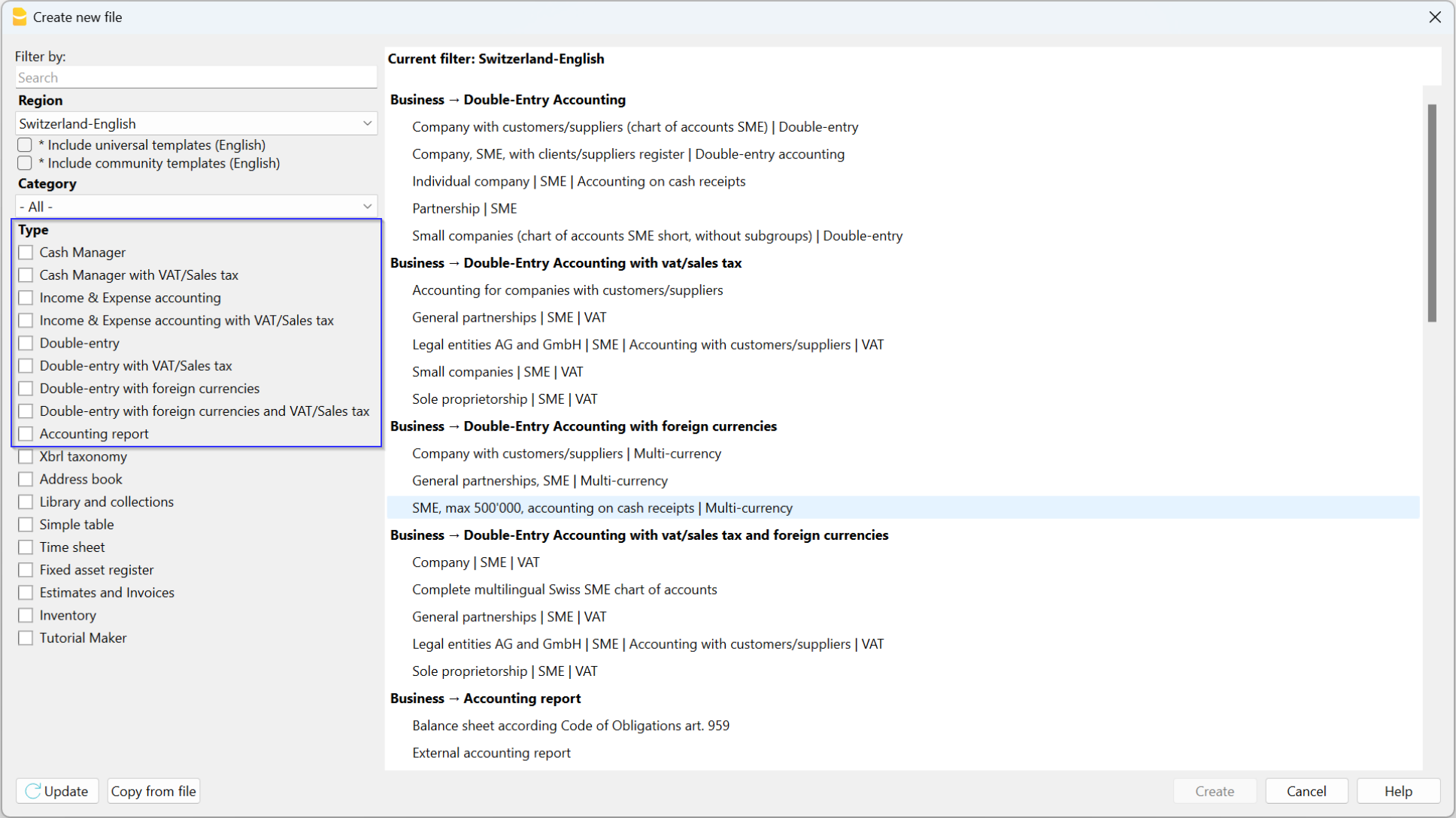
Neue Datei aufgrund einer Vorlage erstellen
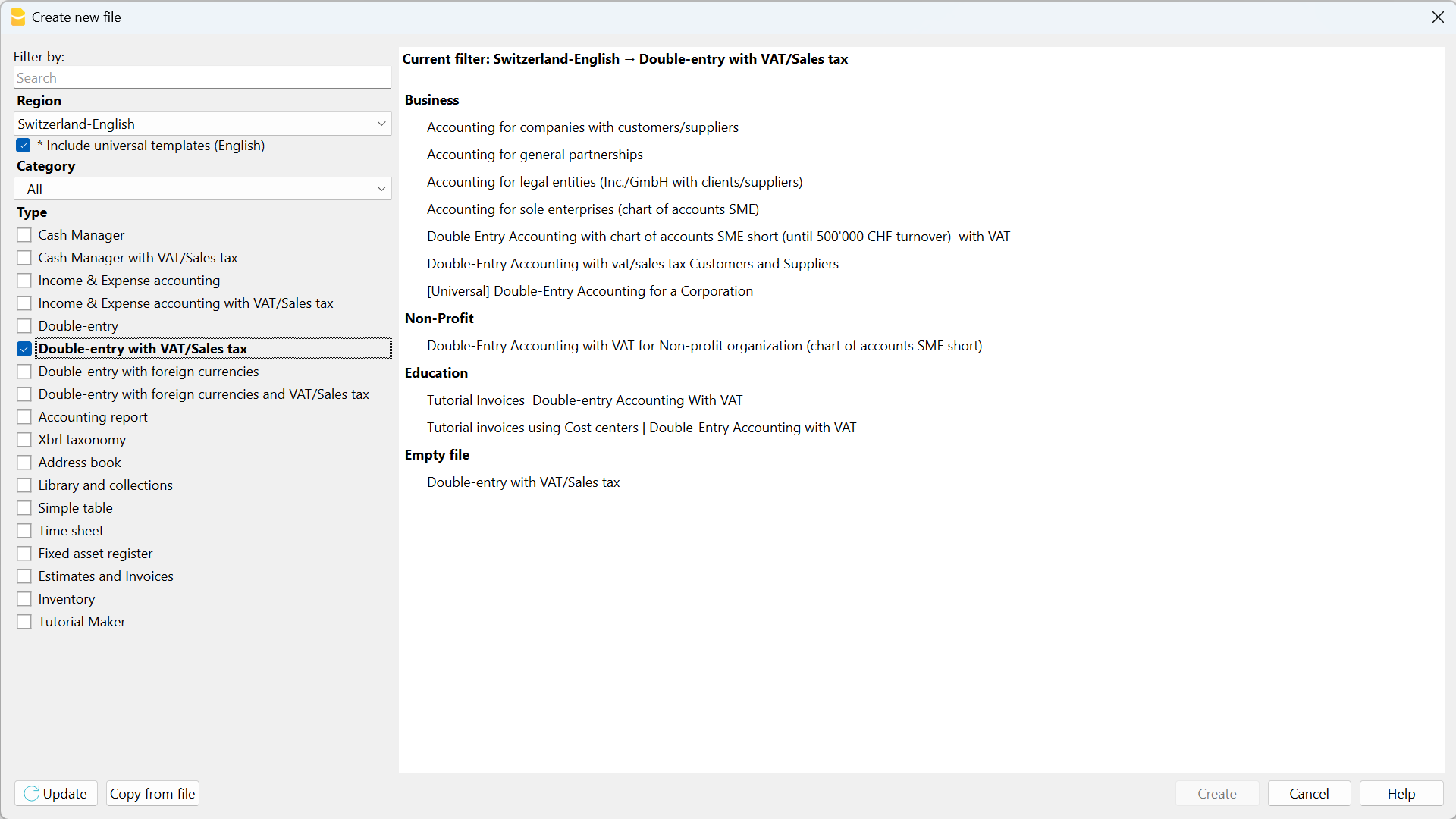
Banana Buchhaltung enthält Vorlagen für alle Rechtsformen, unterteilt nach Land und nach Kategorie. Sie können direkt im Programm über das Menü Datei, Befehl Neu, geöffnet werden oder von unserer Homepage auf der Seite Vorlagen heruntergeladen werden.
Im Folgenden wird die Vorgehensweise zum Einstieg mit einer Vorlage direkt aus dem Programm heraus erläutert:
- Menü Datei → Neu
- Wählen Sie die Region, Kategorie und Typ der Buchhaltung aus
- Aus der Liste der Vorlagen diejenige auswählen, die Ihren Bedürfnissen am nächsten kommt
- Schaltfläche Erstellen auswählen
Geben Sie im Suchfeld ein Stichwort ein, und das Programm zeigt Vorlagen an, die das eingegebene Wort enthalten.
Es ist auch möglich, von einer leeren Datei auszugehen, indem Sie die Option Leere Datei erstellen wählen. In jedem Fall empfiehlt es sich, zur Vereinfachung des Einstiegs und zur Vermeidung von Gruppierungsfehlern, immer mit einer bestehenden Vorlage zu beginnen.
Weitere Informationen zum Erstellen einer neuen Datei finden Sie auf der Seite Neue Datei erstellen.
Stammdaten der Buchhaltung eingeben
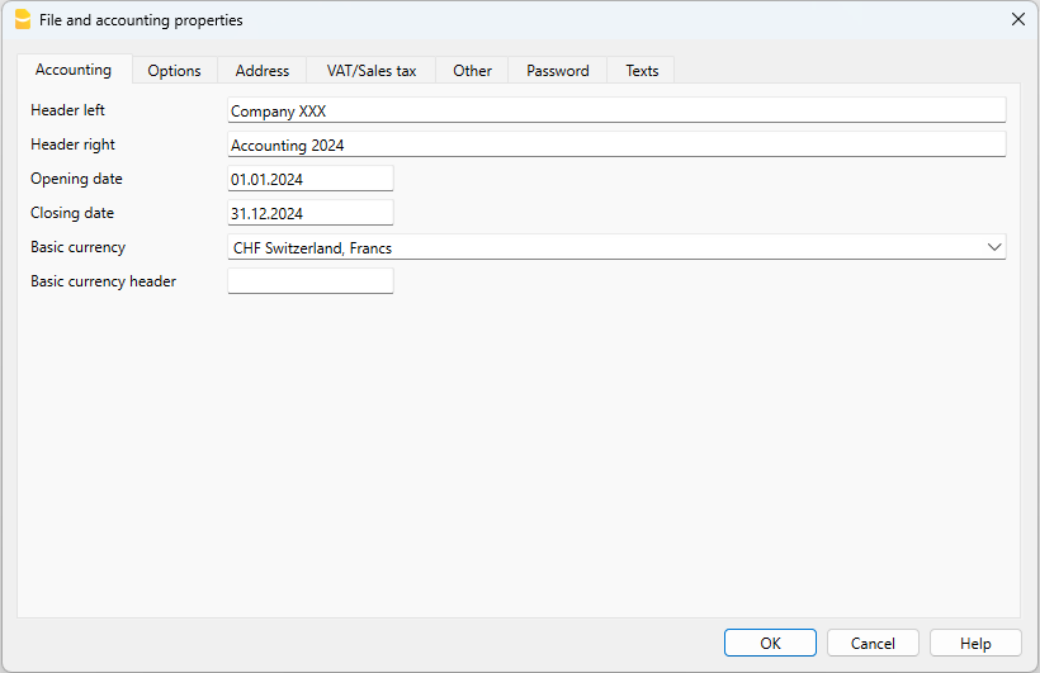
- Aus dem Menü Datei den Befehl Eigenschaften (Stammdaten) wählen und den Firmennamen eingeben, der auf den Ausdrucken und anderen Dokumenten stehen soll.
- Basiswährung angeben, mit welcher die Buchhaltung geführt werden soll.
Datei speichern
Mit dem Befehl Speichern unter (Menü Datei) kann die Datei unter einem neuen Namen gespeichert werden. Das geschieht im Speicher-Dialogfenster Ihres Betriebssystems.
- Es wird geraten, den Namen des Mandanten, gefolgt vom Buchhaltungsjahr (z.B. "Firma Muster 2020.ac2") zu verwenden, um die Datei von anderen Buchhaltungsdateien unterscheiden zu können.
- Es können somit unlimitiert viele Buchhaltungen geführt werden; jede mit ihrem eigenen Namen
- Sie können den Speicherort und das Gerät auswählen, auf dem die Datei gespeichert werden soll (Speichern auf Diskette, USB-Stick oder in der Cloud).
Wenn Sie planen, auch Dokumente zu haben, die sich auf die Buchhaltung des laufenden Jahres beziehen, empfehlen wir, für jedes Buchhaltungsjahr einen eigenen Ordner anzulegen, in dem Sie alle Dateien gruppieren können.
Verwendung des Programms im Allgemeinen
Banana Buchhaltung inspiriert sich an Excel. Die Nutzung und die Befehle des Programms sind so ähnlich wie möglich zu denen von Microsoft Office gehalten
Für weitere Informationen über die allgemeinen Nutzungsbedingungen des Programms verweisen wir auf die Seite Benutzeroberfläche (Programm). Die Buchhaltung wird in Tabellen durchgeführt, die alle auf die gleiche Art und Weise bedient werden.
Kontenplan personalisieren
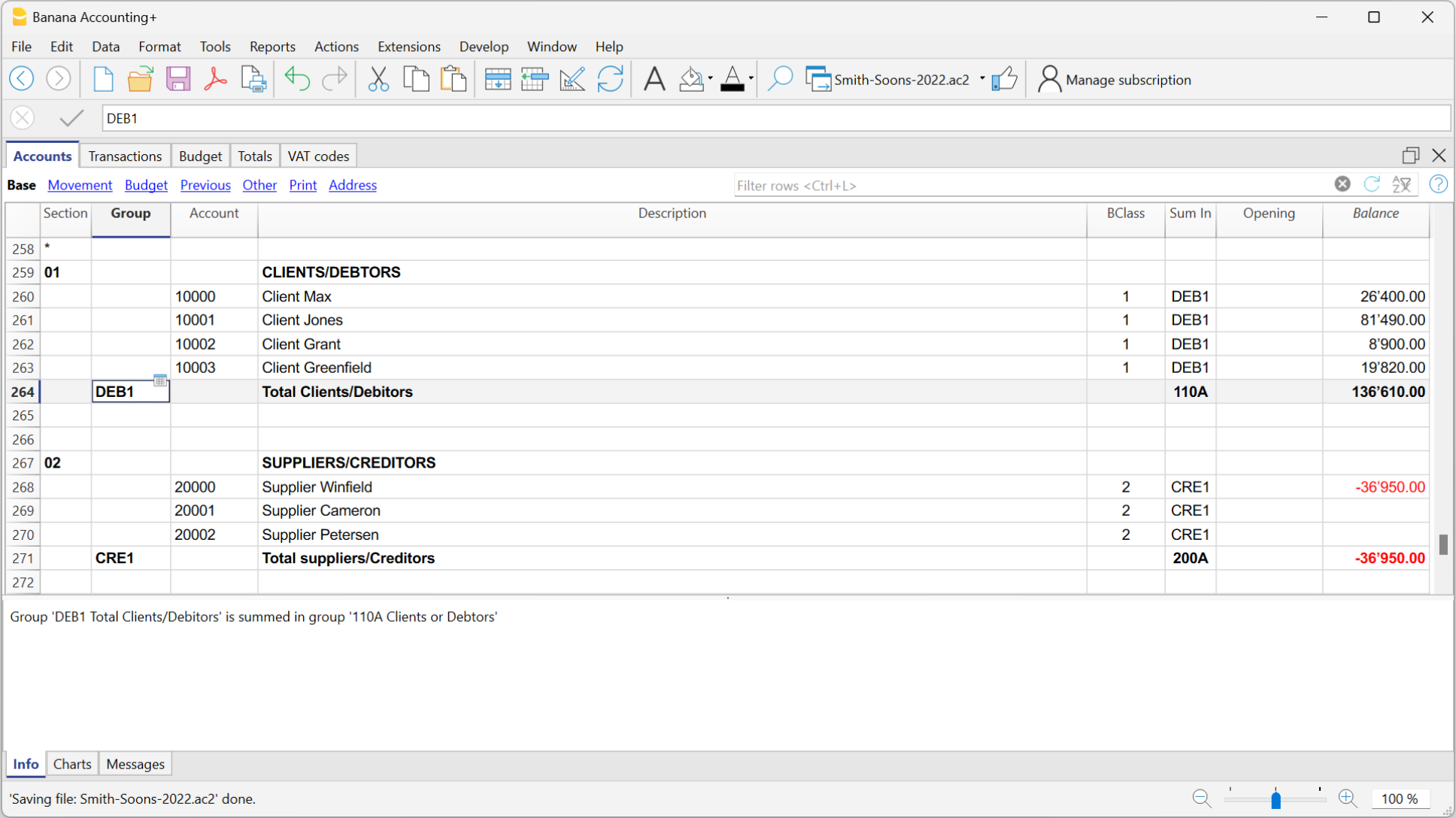
In Tabelle Konten können Sie den Kontenplan den eigenen Bedürfnissen anpassen:
- Konten hinzufügen und/oder bestehende löschen (siehe auch die Seite Leere Zeilen hinzufügen)
- Kontonummern und Beschreibungen ändern (z.B. den Namen des Kontokorrent Ihrer Bank eingeben), andere Gruppen hinzufügen, usw
- Neue Untergruppen erstellen (siehe auch die Seite Gruppen)
- Definieren von Kostenstellen oder Segmente, die dazu dienen, Beträge detaillierter und spezifischer zu unterteilen
Buchungen eingeben
Die Buchungen muss man in der Tabelle Buchungen eingeben, die das Buchungsjournal bilden.
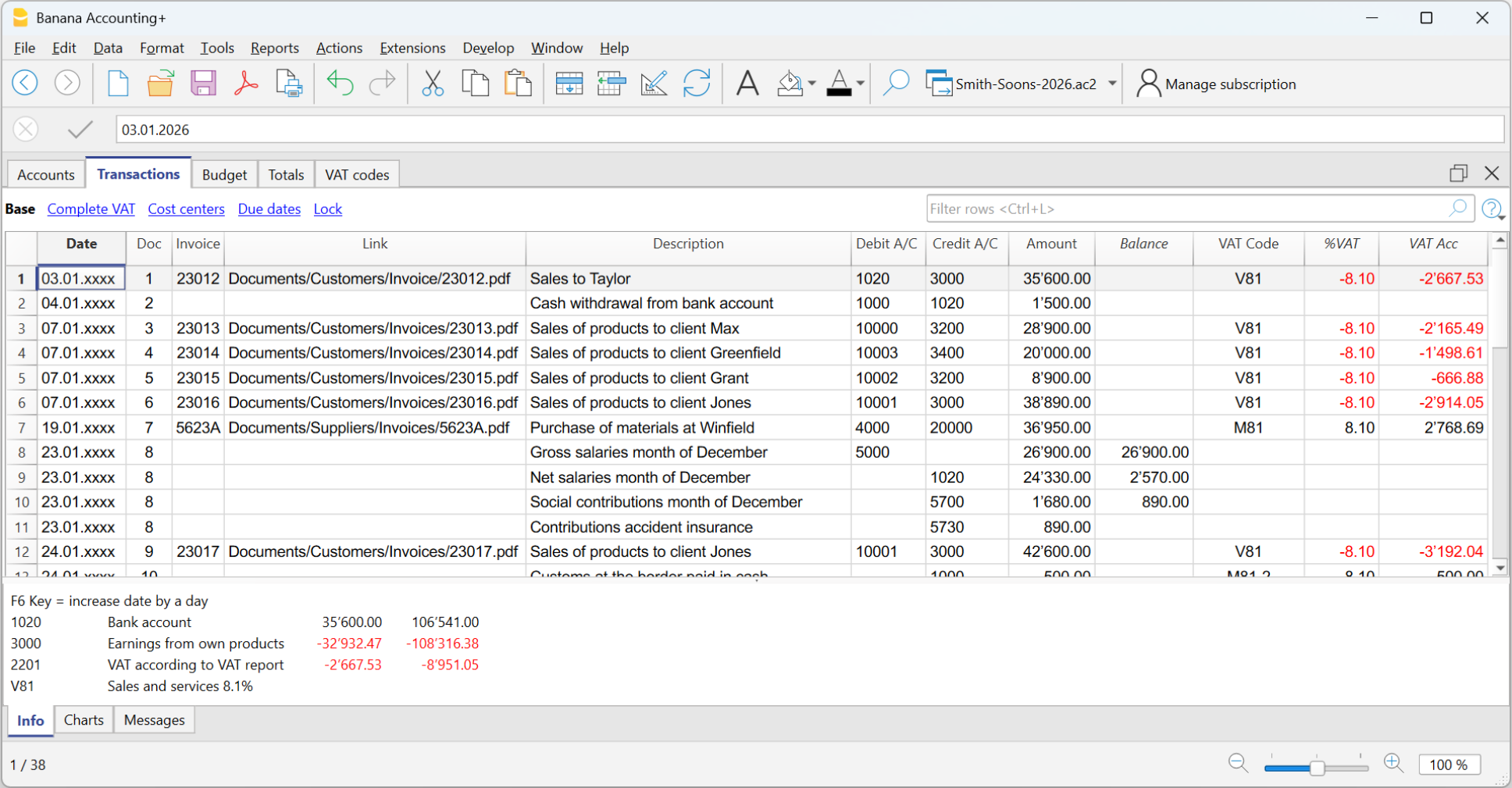
In den entsprechenden Spalten:
- Das Buchungsdatum eingeben
- Die Belegnummer eingeben, welche Sie auf das Papierdokument geschrieben haben, damit Sie Belege bei Bedarf sofort finden
- Die Beschreibung eingeben
- Geben Sie im Konto Soll das jeweilige Empfängerkonto ein
- Geben Sie im Konto Haben das Ausgangskonto ein
- Geben Sie den betreffenden Betrag ein
- In der Buchhaltung mit MWST/USt, den Bruttobetrag (inkl. MWST/USt) eingeben. Das Programm zergliedert automatisch die Mehrwertsteuer und trennt die Beträge nach Nettokosten oder Nettoerlösen
Schnelle Datenerfassung
Für ein möglichst schnelles Buchen folgende Funktion benutzen:
- Dateneingabe mit automatischer Vervollständigung - Erlaubt, zuvor eingegebene Daten automatisch zu übernehmen
- Sich wiederholende Buchungen - Sich wiederholenden Buchungen werden in einer Tabelle gespeichert, aus der sie übernommen werden, wenn man sie wieder braucht
- Datenübernahme aus dem Kontoauszug der Bank oder Post
Buchungen mit MWST/USt
Um Buchungen mit Mehrwertsteuer erfassen zu können, müssen Sie zunächst:
- Im Menü Datei mit Befehl Neu eine Datei des Typs Doppelte Buchhaltung mit MWST auswählen
- Wählen Sie einen der vordefinierten Kontenpläne, in dem die Tabelle MWST/USt-Codes mit allen gültigen MWST-Codes vorhanden ist.
Für die Buchungen konsultieren Sie bitte die Seite Buchungen mit MWST.
Sammelbuchungen
Buchungen, die mehr als zwei Konten betreffen (z.B. es werden verschiedene Rechnungen über die Bank bezahlt), müssen wie folgt gebucht werden:
- ein Konto pro Zeile buchen
- Wenn alle Belastungen und Gutschriften erfasst sind, darf es keine Differenzen geben.
Mehr Informationen unter Buchungsarten - Sammelbuchungen.
Kontrolle von Kunden- und Lieferantenrechnungen
Banana erlaubt, die zu bezahlenden Rechnungen sowie die ausgestellten, einzukassierenden Rechnungen zu verwalten. Siehe hierzu die folgenden Links:
Kontoauszüge
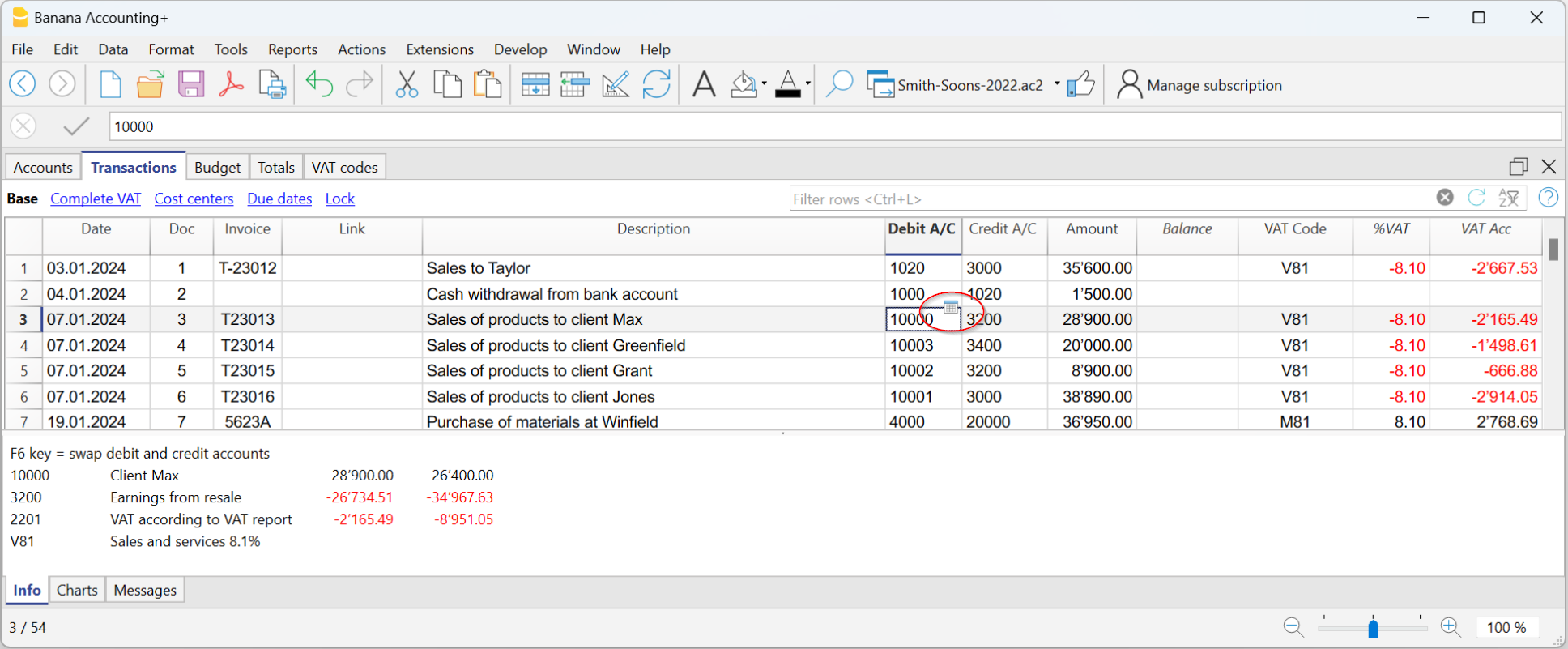
Der Kontoauszug zeigt automatisch alle auf dem Konto gebuchten Bewegungen an (z.B. Kasse, Bank, Kunden, usw...).
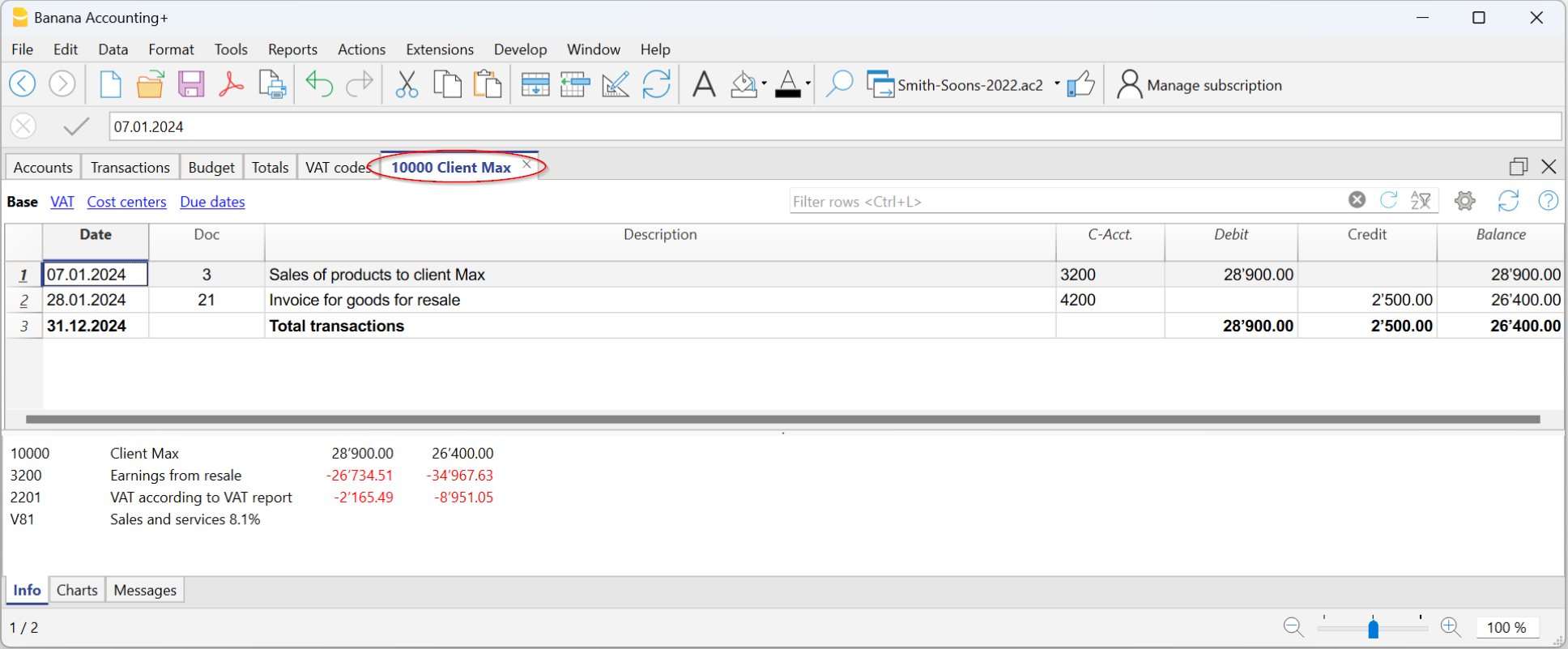
Zum Anzeigen des Kontoauszugs ist die Kontonummer einmal mit der Maus anzuklicken und danach auf das kleine blaue Symbol, das in der Zelle oben rechts erscheint, zu klicken.
Kontoauszüge nach Periode
Um die Kontoauszüge mit den Saldi anzuzeigen, die sich auf einen bestimmten Zeitraum beziehen, gehen Sie wie folgt vor:
- Menü Berichte → Kontoauszüge
- In Registerkarte Periode wählen Sie Bestimmte Periode und geben Anfang und Schluss des Zeitraums an
Für weitere Informationen sehen Sie bitte die Seite Periode.
Einen Kontoauszug ausdrucken
Um einen Kontoauszug auszudrucken, zeigen Sie den Auszug einfach in einer beliebigen Tabelle an (Konten oder Buchungen) und starten den Ausdruck im Menü Datei.
Alle oder einige Kontoauszüge ausdrucken
- Menü Bericht → Kontoauszüge
- Wählen Sie die Kontoauszüge aus, die ausgedruckt werden sollen:
Mit dem Filter im Fenster können Sie eine automatische Auswahl aller Konten, Kostenstellen, Segmente, Gruppen treffen oder einfach nur die gewünschten Konten auswählen
Mehr Informationen auf Seite Kontoauszüge
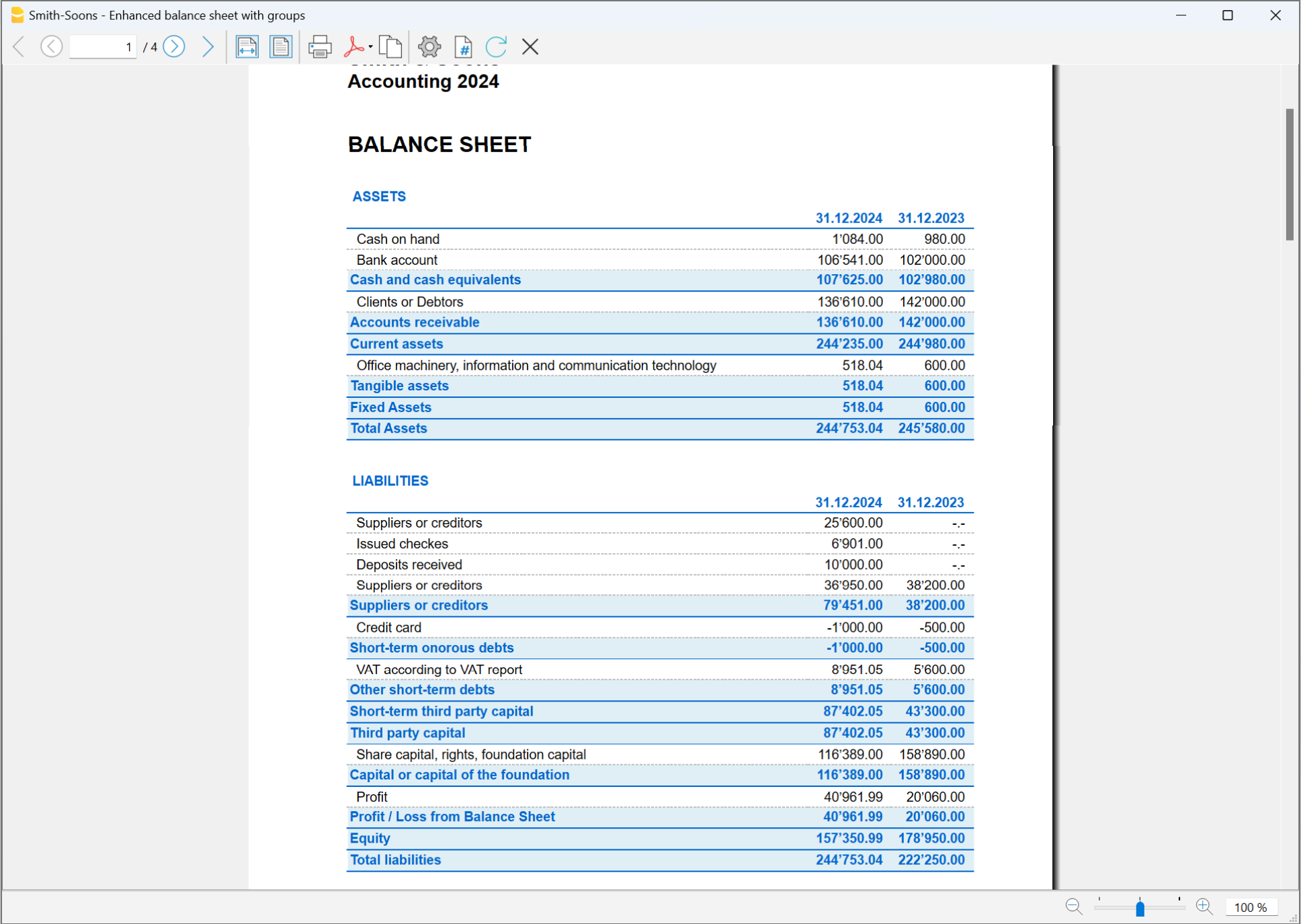
Die Bilanz
Die Bilanz zeigt die Saldi aller Vermögenskonten, Aktiva und Passiva, mit Angabe des Eigenkapitals.
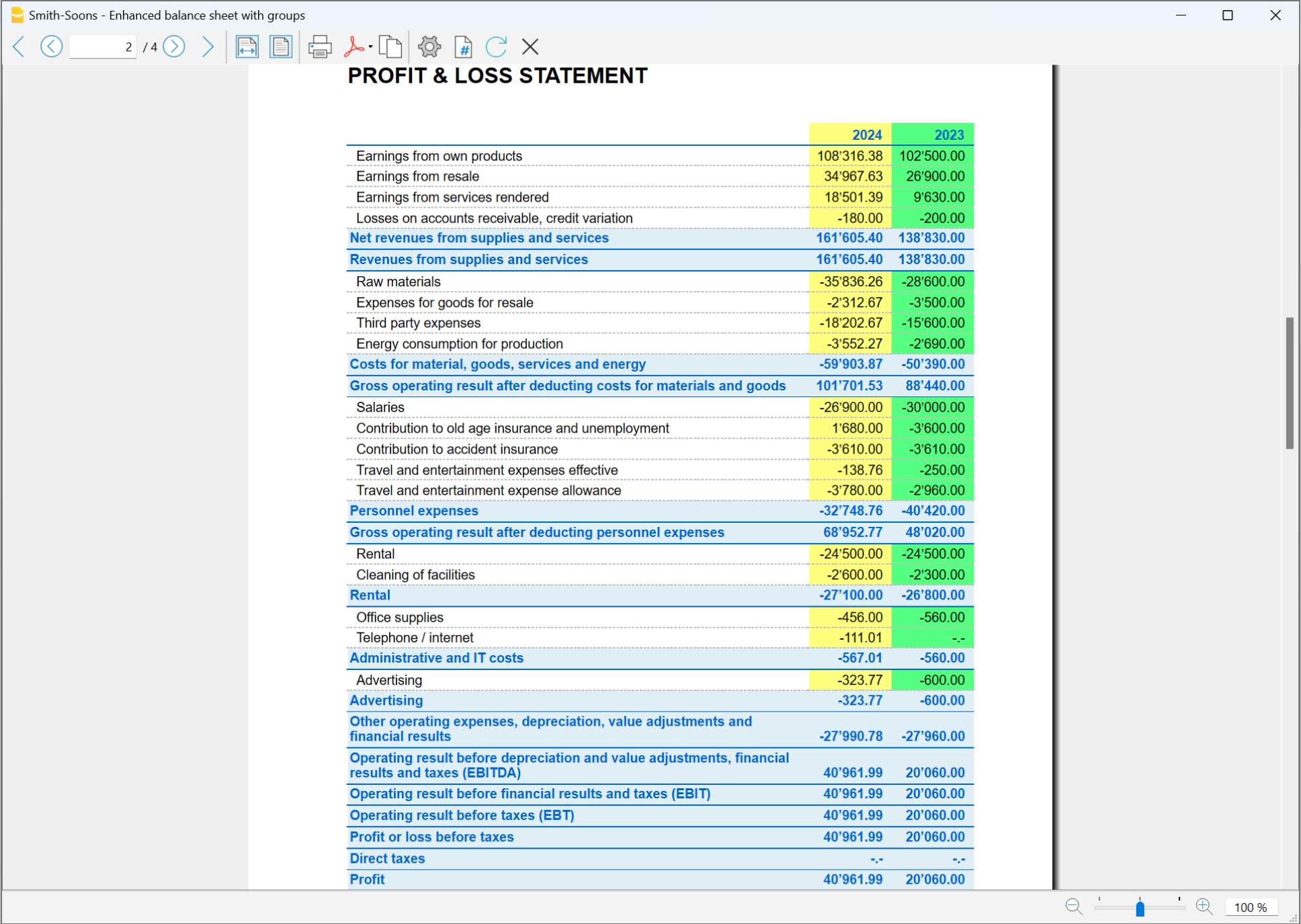
Die Erfolgsrechnung
In der Gewinn- und Verlustrechnung werden alle Konten für Aufwand und Ertrag angezeigt, wobei der Gewinn oder Verlust für das Geschäftsjahr ausgewiesen wird.
Bilanz und Erfolgsrechnung ausdrucken
Die Bilanz und die Gewinn- und Verlustrechnung können auf zwei verschiedene Arten ausgedruckt und angezeigt werden:
- Der Befehl Formatierte Bilanz zeigt alle Konten an, ohne dabei zwischen Gruppen und Untergruppen zu unterscheiden.
- Der Befehl Formatierte Bilanz nach Gruppen zeigt die Konten mit Unterteilung nach Gruppen und Untergruppen und bietet ausserdem viele Funktionen, dank denen der Ausdruck nach den eigenen Bedürfnisse personalisiert werden kann.
So können Sie die Bilanz und die Gewinn- und Verlustrechnung in beiden Varianten ausdrucken:
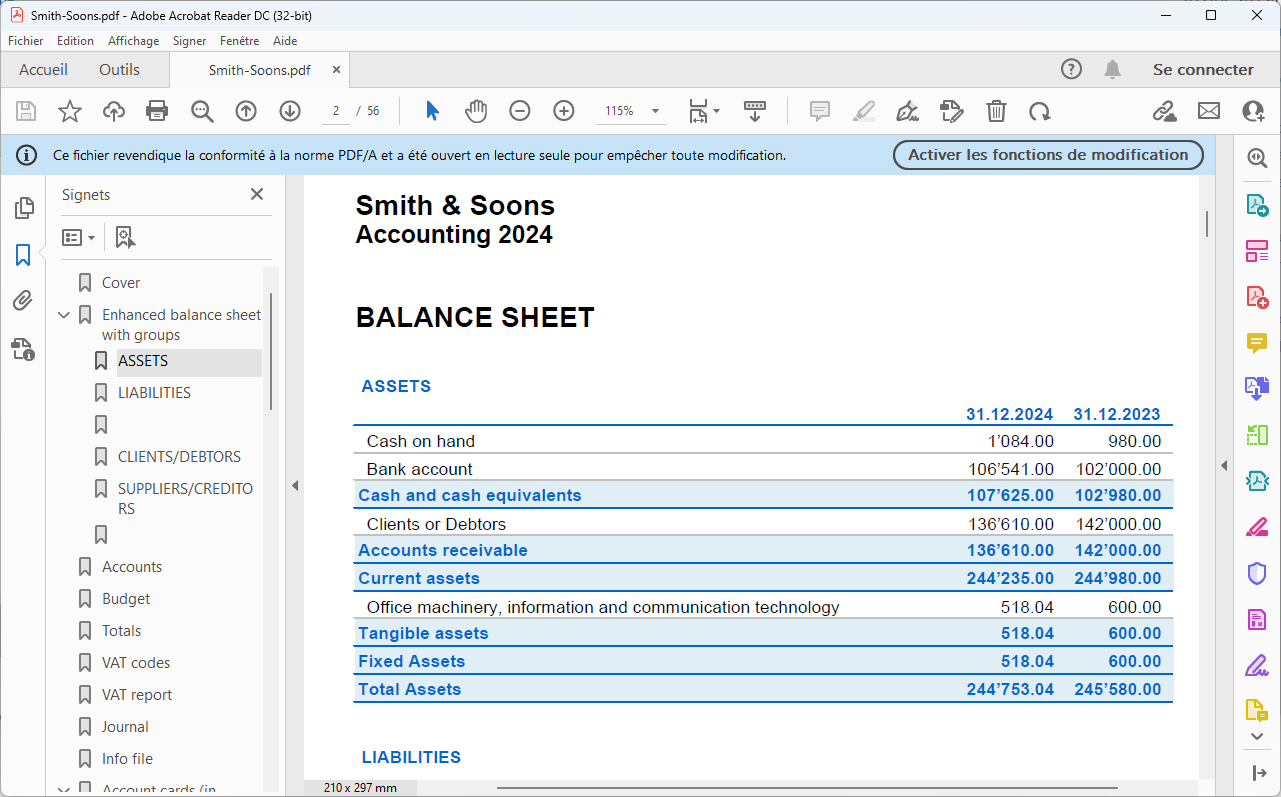
Archivierung der Daten in PDF-Format
Nachdem Ende Buchhaltungsjahr die Buchhaltung abgeschlossen ist und revidiert wurde, können die Daten in einer PDF-Datei archiviert werden:
Menü Datei → PDF-Dossier erstellen
Das Budget
Bevor man mit dem neuen Buchhaltungsjahr beginnt kann man die Finanzen planen und Aufwand und Ertrag (bzw. Einnahmen und Ausgaben) budgetieren, um die wirtschaftliche und finanzielle Lage des eigenen Unternehmens unter Kontrolle zu halten.
Das Budget kann auf zwei Arten eingerichtet werden:
- Budget für ein Jahr wird in der Tabelle Konten, Spalte Budget eingerichtet. Für jedes Konto wird der jährliche Budgetbetrag angezeigt. Wenn Sie die Prognose im Menü Berichte → Formatierte Bilanz nach Gruppen vorbereiten, zeigt die Spalte des Budgets die Beträge für das gesamte Jahr an.
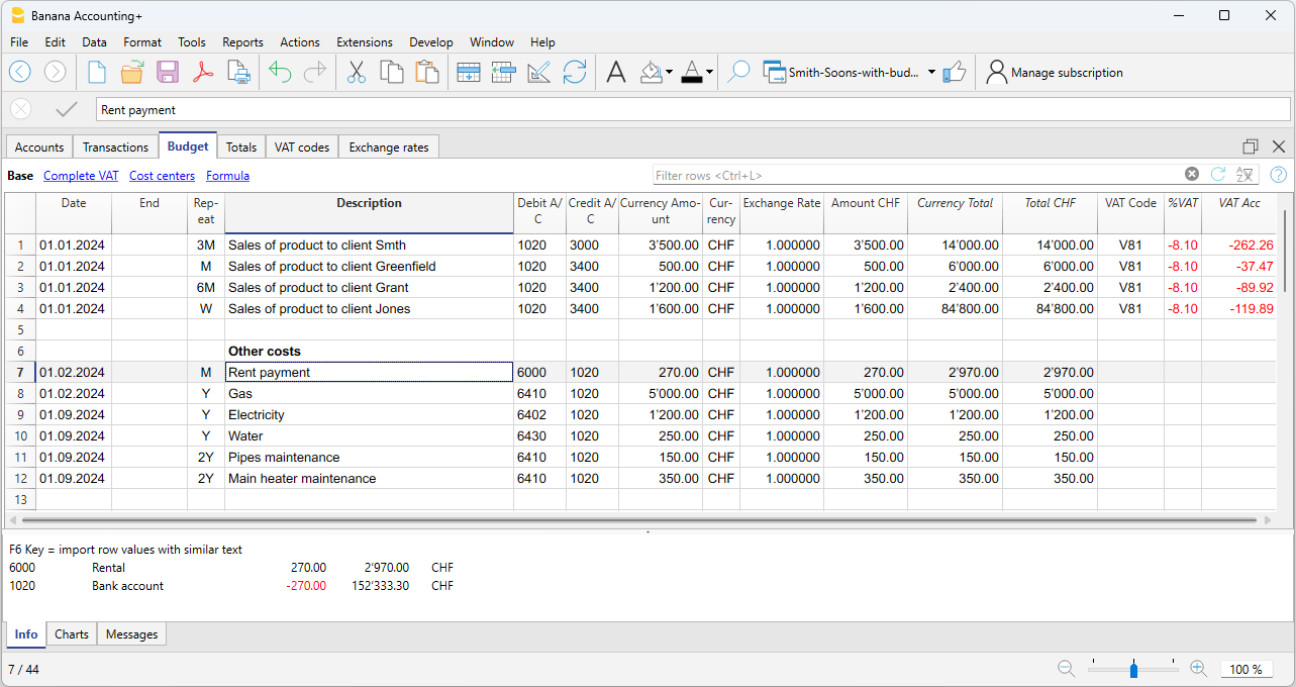
- Budget in der Tabelle Budget eingerichtet. Die Tabelle Budget wird aktiv wenn Sie im Menü Werkzeuge → Funktionen hinzufügen auswählen.
In dieser Tabelle buchen Sie alle Bewegungen, die sich auf den Aufwand und den Ertrag (bzw. Einnahmen und Ausgaben) beziehen, wie wenn Sie die Bewegungen in der Tabelle Buchungen erfassen würden. Wenn Sie diese Tabelle aktivieren, wird die Spalte Budget der Tabelle Konten automatisch deaktiviert.
Für weitere Informationen bitte die Seite Budget konsultieren.
Merkmale | Doppelte Buchhaltung
Die Anwendung der doppelten Buchführung erfüllt die professionellen Kriterien für Unternehmen und Einrichtungen aller Art, bei denen eine Buchführung gesetzlich vorgeschrieben ist.
- Es ist ein sehr leistungsfähiges Werkzeug, aber auch flexibel und einfach zu bedienen, da die verschiedenen Funktionen aktiviert und deaktiviert werden können. Damit können Sie sowohl eine grundlegende Buchhaltung als auch andere mit mehrstufigen Kontenplänen verwalten: mit Mehrwertsteuer, Kunden- und Lieferantenkontrolle, Fakturierung, Kostenstellen und Segmenten.
- Sie können jederzeit bearbeiten, so dass jeder perfekte Ergebnisse erzielen kann. Ideal für den erfahrenen Buchhalter, der zügiger arbeiten möchte, und für den Anfänger. Deshalb wird es in vielen Schulen für den Buchhaltungsunterricht verwendet.
▶ Video: So beginnen Sie mit der doppelten Buchhaltung
Ähnlich wie bei Excel
Excel-ähnliche Funktionen und Befehle
- Alle Daten, die Sie in die Tabellen eingeben, immer sichtbar und griffbereit
- Sie arbeiten schnell, weil Sie Buchungen, die sich wiederholen, auf mehreren Zellen und Zeilen auswählen, kopieren und einfügen können
- Bei Fehlern können Sie Operationen korrigieren, löschen oder wieder herstellen
- Fügen Sie beliebig viele Zeilen hinzu oder löschen Sie Zeilen, die Sie nicht mehr brauchen
- Wenn Sie einen falschen Wert eingegeben haben, ein falsches Konto, einen falschen MWST-Code, eine falsche Beschreibung können Sie augenblicklich korrigieren dank der Funktion Suchen und Ersetzen
- Sie brauchen keine Formeln einzugeben, da die Berechnungen sofort aktualisiert werden und Sie eine kontextbezogene Ansicht (wie in Tabellenkalkulationen) haben
- Alles was Sie sehen, können Sie ausdrucken oder in PDF-und andere Dateien exportieren
- Sie können ein Logo einrichten und Ihre Ausdrucke personalisieren
- Spalten können Sie verschieben, hinzufügen und ihre Breite ändern
- Benutzen Sie das Format, das Ihnen am besten passt
- Markieren Sie Zeilen farbig, die Sie noch vollenden müssen oder Ihrem Steuerberater zeigen wollen
Tabellengestützte Struktur
Die Verwaltung der Buchhaltung konzentriert sich hauptsächlich auf drei Tabellen, die ähnlich wie Excel-Tabellen verwendet werden, aber bereits vollständig eingerichtet und mit allem programmiert sind, was Sie für eine schnelle und sichere Buchführung benötigen.
- Tabelle Konten
Erstellen Sie alle Konten für Liquidität, Kunden, Lieferanten usw. mit den Anfangssalden, ohne diese manuell in die Tabelle der Buchungen eingeben zu müssen. Sie können mehrere Konten, wie z.B. Bargeld, Bank oder Post, in der Liquiditätsgruppe zusammenfassen und haben so die aktualisierten Salden, die Sie sofort überprüfen können. - Tabelle Buchungen
Das Herz der Buchhaltung, wo die Bewegungen erfasst oder importiert werden. Die Buchungen Soll und Haben, können mit zusätzlichen Informationen ergänzt werden, um Kunden und Lieferanten zu verwalten, Rechnungen auszustellen, Kosten-/Profitstellen, Segmente, Mengen und Preise zu verwalten und alles andere, was Sie benötigen. Wenn Sie durch die Tabelle scrollen, haben Sie einen vollständigen Überblick über alle Vorfälle. Sie können es so gestalten, dass Sie immer eine perfekte Buchhaltung haben. - Tabelle Totalsummen
Sie stellt die Totalbeträge nach Gruppen dar und dient zur Überprüfung der Buchhaltungsabstimmung.
Zusätzliche Tabellen, die hinzugefügt werden können und die weitere Funktionen unterstützen.
- Tabelle Budget
Erstellung von Finanzprognosen nach der Methode der Doppelten Buchführung, mit Liquiditätsplan, prognostizierter Bilanz und Erfolgsrechnung, Kunden und Lieferanten, Investitionen, Projekte, Segmente über ein oder mehrere Jahre. - Tabelle MWST-Codes
Festlegen der erforderlichen Steuersätze und Parameter, die in der Tabelle der Buchungen für die automatisierte MWST-Berechnung und Berichterstattung an die Steuerbehörden verwendet werden. - Tabelle Artikel
Sie richten eine Liste von Artikeln ein, die für die Fakturierung verwendet werden sollen. Das Programm überwacht die Ein- und Ausgänge - Freie Tabellen
Um weiteren Bedürfnissen gerecht zu werden.
Schnelleinstieg
Vorlagen
Die Verwaltung der Buchhaltung konzentriert sich hauptsächlich auf drei Tabellen, die ähnlich wie Excel-Tabellen verwendet werden, aber bereits vollständig eingerichtet und mit allem programmiert sind, was Sie für eine schnelle und sichere Buchführung benötigen:
- Schneller Einstieg wenn Sie Ihre Buchhaltungsdatei aufgrund einer Vorlage erstellen
- Wenn Sie schon eine Vorlage in Banana Buchhaltung eingerichtet haben, können Sie diese mit allen ihren Einstellungen übernehmen und ein zweites Mal verwenden
- Mehr als 1000 Vorlagen, nach Land und Nutzer unterteilt, die Sie personalisieren können. Alle mit Anleitung.
- Einfaches Suchen und Benutzen der Vorlagen direkt im Programm
Buchhaltung einrichten
- Für Ihre Buchhaltung stellen Sie die Währung frei ein, Sie können sie aus einer Liste von internationalen Währungen wählen oder frei einstellen (Kryptenmünzen)
- Sie können eine Abrechnungsperiode frei wählen, ohne verpflichtet zu sein, die klassische Periode vom 1. Januar bis zum 31. Dezember einzugeben. Die Rechnungsperiode kann sich auch über mehrere Jahre erstrecken
- Dateieigenschaften der Buchhaltung in einem einzigen Dialogfenster, das einfach angezeigt werden kann
- Sie können beliebig viele Dezimalstellen eingeben, von 0 bis 27 (entscheiden Sie sich während Sie die Buchhaltung erstellen)
- Sie können die Anzahl Dezimalstellen der Buchhaltung unter dem Jahr jederzeit ändern
Mehrsprachig
- Beim Erstellen Ihrer Datei, können Sie die Sprache der Buchhaltung frei wählen
- Spaltenüberschriften können Sie beliebig personalisieren
- Es ist möglich, Buchhaltungen in mehreren Sprachen gleichzeitig zu führen
- Personalisieren Sie die Ausdrucke auch für mehrere Sprachen
Datei und Daten speichern
- Alle Daten werden in einer einzigen Datei gespeichert, wo Sie alles ohne Zeitverlust finden
- Für jedes Jahr erstellen Sie eine separate Datei, sodass es keine Verwirrung gibt
- Geben Sie der Datei einen beliebigen Namen
- Mit einer einzigen Lizenz verwalten Sie beliebig viele Buchhaltungen
- Die Daten bleiben in Ihrem vollständigen Besitz
- Die Daten können Sie überall speichern, auf dem Computer, im Netz, Cloud oder sie per Email weiterschicken. Sie können jederzeit überall auf sie zugreifen.
- Zugriff durch mehrere Benutzer gleichzeitig, aber nur eine Person kann die Datei bearbeiten
- Mit einem Passwort wird Ihre Buchhaltung noch sicherer
Planen-Ausführen-Kontrollieren
Mit der gleichen Datei und mit der Methode doppelte Buchhaltung können Sie die Buchhaltung erstellen oder Prognosen machen oder beides und so den leistungsstarken Managementansatz Planen - Ausführen - Kontrollieren umsetzen.
Methode der doppelten Buchhaltung
- Mit Banana Buchhaltung können Sie Ihre Konten nach der internationalen Methode der doppelten Buchführung verwalten, die den internationalen Standards entspricht.
- Erfüllt die Kriterien für das Verwalten jeder Buchführung
- Überall und in jedem Land
- Buchen mit Spalten Soll und Haben
- Wenn es Differenzen in den Buchungen gibt, bekommen Sie eine Fehlermeldung
In den Spalten werden die Beträge in dem von Ihrem Computer verwendeten Format angezeigt, damit Sie sich nicht an neue Formate gewöhnen müssen.- Beträge in Soll sind positiv und in Haben negativ.
- Kalkulationen nach der Gleichung Soll - Haben = 0
- Bilanzausdruck, Erfolgsrechnung und andere typische buchhalterische Ausdrucke
- Alle Ausdrucke personalisierbar
- Anzeigeformat auf Wunsch
- Buchungen nach dem Kassenprinzip oder Kompetenzprinzip
- Maximale Datensicherheit dank Blockchain Technologie (patentierte Methode)
- Die Methode der Doppelten Buchhaltung wird in Schulen auf der ganzen Welt zum Lehren der Buchführung benutzt.
Kontenplan
- Kontenplan komplett personalisierbar um Ihren Anforderungen am besten gerecht zu werden
- Der gleiche Kontenplan wird für die Buchhaltung und für die Finanz-, Vermögens- und Einkommensprognose verwendet
- Vorlage für Bilanz und Erfolgsrechnung anpassbar an die Struktur und den Inhalt, den Sie benötigen
- Unterstützt jedes nationale, internationale oder freie Gruppierungsschema
- Nicht-bilanzierte Konten für die Verwaltung von Posten, die nicht in die Bilanz aufgenommen werden, die Sie aber festhalten müssen
- Numerisches oder alphanumerisches Konto, bis zu 256 Zeichen
- Kontobeschreibung bis 256 Zeichen Sie brauchen nicht mehr den Anfangs- und Endsaldo einzugeben
- Sie müssen den Anfangs- und Schlusssaldo nicht mehr eingeben
Geben Sie die Saldi direkt in die Spalte Eröffnung der Tabelle Konten ein und dies nur bei der ersten Benutzung von Banana Buchhaltung. In den folgenden Jahren erfolgt die Übertragung automatisch - Saldo, Kontobewegung und Totalsummen werden zeitgleich angezeigt und sind immer auf dem neusten Stand
- Für jedes Kundenkonto, jeden Lieferanten, jeden Partner haben Sie Spalten zur Eingabe von Adressen und anderen nützlichen Daten, die Sie eventuell benötigen
- Andere Spalten hinzufügen für Notizen, Gruppierungen oder Beträge
- Wenn Sie Spalten für Beträge hinzufügen, werden diese automatisch summiert
So haben Sie die Möglichkeit, Spalten mit Ihren eigenen Daten zu erstellen und haben sehr differenzierte Angaben
Buchungen
- Einzelne Buchungen oder Sammelbuchungen
Die einzelnen Buchungen erfassen Sie auf einer einzigen Zeile, während die Sammelbuchungen es Ihnen ermöglichen, problemlos Vorgänge festzuhalten, die mehrere Konten berühren. - Buchen Sie nach der Kompetenzmethode oder nach dem Kassenprinzip
- Beim Buchen werden Ihnen bereits erfasste Texte vorgeschlagen und Sie können die Buchung auf Mausklick abschliessen (Autovervollständigung)
- Sofortige Fehlermeldungen. Sie können nachkontrollieren und später korrigieren
- Sich wiederholende Operationen können Sie speichern und später einfach übernehmen, damit es schneller geht
- In allen Tabellen gibt es vordefinierte Spalten, die Sie auf Wunsch anzeigen können
- Spalten Quantität und Preis, beim Fakturieren oder Kontrollieren der Kosten
- Automatische Nummerierung von Dokumenten mit unterschiedlicher Nummerierung
- Digitale Belege können Sie verknüpfen (PDF, Bilder) und auf Mausklick öffnen
- Der Text der Buchung kann bis zu 256 Zeichen haben und mehrere Zeilen beanspruchen
- Zeilen können Sie farbig markieren, damit Sie sie sofort wieder finden, wenn Sie korrigieren müssen, oder Ihrem Rechnungsprüfer zeigen wollen
- Sie können Spalten hinzufügen, wenn Sie mehr Informationen geben wollen
- Auf Kosten- und Profitstellen buchen
- Auf Segmenten buchen
- Speichern Sie die Spalteneinrichtungen (Ansichten), damit Sie wichtige Inhalte immer unter Kontrolle haben
- Kontextbezogene Informationen über Kontostand, Unterschiede oder Fehler
- Vor periodischen Abschlüssen oder am Jahresende können Sie alle Saldi nachrechnen
Sie werden in der Lage sein, Differenzen zwischen den tatsächlichen Salden (z.B. Kontoauszug der Bank) und denen der Buchhaltung zu erkennen. Fehler werden Ihnen sofort auffallen und Sie können sie korrigieren, damit alles in bester Ordnung ist. - Bewegungen importieren:
- Sie buchen schneller dank der Möglichkeit, Daten aus digitalen Kontoauszügen zu importieren
- Sie können Bewegungen in verschiedenen Bankformaten importieren
- Importierte Zeilen können bearbeitet, ergänzt oder entfernt werden.
- Auch Daten von Rechnungen oder aus anderen Programmen werden importiert
Finanzprognosen
- Wenn Sie ein Budget brauchen, können Sie die Funktion auswählen, indem Sie die Tabelle Budget hinzufügen
- Sie arbeiten nach der gleichen Logik der doppelten Buchhaltung, die Sie schon kennen
- Finanzprognosen mit Liquiditätsplanung
- Bilanzprognosen
- Prognose der Erfolgsrechnung
- Automatische Prognose über mehrere Jahre
- Planung mit Budgetbuchungen
- Wiederkehrende Einnahmen und Ausgaben werden mit einer einzigen Buchung eingerichtet
- Alle in der Buchhaltung verfügbaren Funktionen:
- Formeln in JavaScript mit Zugang zu den Werten der aktuellen Prognose:
- In den Ausdrucken der Buchhaltung verfügbare Prognosewerte:
- Kontoauszug mit prognostizierten Bewegungen pro Konto oder Gruppe
Bilanz und Erfolgsrechnung
- Berichte mit endgültigen Zahlen oder Budget oder beidem und Angabe von Abweichungen
- Freie Gestaltung mit Gruppen und Untergruppen
- Aktualisierte Ergebnisse direkt in der Kontentabelle sichtbar
- Ausdrucke sind personalisierbar
- Eigenes Logo hinzufügen
- Freie Auswahl der Spalten
- Freie Auswahl der Sektionen
- Detaillierter oder gruppierter Ausdruck
- Nur eine Periode im Ausdruck
- Spalten mit Unterteilung nach Periode (Monat, Vierteljahr, Semester, Jahr)
- Werte vom Vorjahr
- Vergleich Budgetwert
- Spalten mit Unterteilung nach Segment
- Angehängte Hinweise
- Gruppierung wie im Kontenplan oder nach einem eigenen Schema
- Speichern von Anpassungen
- Tabellenberichte (ähnlich wie anpassbare Ausdrucke, aber mit den Daten der Tabelle)
- In PDF exportieren zur Datenspeicherung und in andere Formate exportieren zur Datenverarbeitung
Sonstige Buchhaltungsausdrucke
- Tabelleninhalte vollständig ausdruckbar oder nur eine Auswahl
- Eigenes Logo hinzufügen zum Personalisieren der Dokumente und der Ausdrucke
- Journal
- Auszüge mit Konto- und Gruppenbewegungen:
- Mit buchhalterischen oder prognostizierten Bewegungen
- Nach Periode
- Nach Konto, Gruppe, Kostenstelle oder Segment
- Buchhaltungs- oder Prognosedaten
- Anpassbares Spaltenlayout
- In PDF oder andere Formate exportieren
Grafiken
- Inhaltliche Aspekte,Fussnoten
- Mehrere Einrichtungen
- Entwicklung der Konten und Gruppen
- Buchhaltungswerte
- Prognose
- Vorjahr
- Auswahl des Grafiktyps
Weiteres Management
Das Programm ermöglicht es Ihnen auch, Ihren Buchungen weitere Informationen hinzuzufügen, so dass Sie die gleichen Daten auch für die MWST-Verwaltung, die Kunden- und Lieferantenkontrolle, die Rechnungsstellung, die Berichterstattung für Projekte oder Unternehmensbereiche und die Erfüllung verschiedener Unternehmens- und Steueranforderungen verwenden können.
MWST-Verwaltung
- Funktion, die nach Wunsch ausgewählt werden kann (bei der Erstellung einer Buchhaltung)
- Tabelle MWST-Codes mit verschiedenen Steuersätzen und MWST-Fällen
- Unterstützt alle nationalen Vorschriften
- Sie kann auch zur Verwaltung anderer Verkaufssteuerarten (z. B. American Sales Tax) verwendet werden.
- MWST-Codes in Buchung eingeben
- Funktionen MWST umbuchen (dank MWST-Code mit Minuszeichen)
- MWST Netto oder Brutto berechnen
- Automatische Zerlegung und Buchung auf die angegebenen Umsatzsteuer-Konten
- Kontrolle MWST-Berichte
- Nach Periode oder komplett
- Mit oder ohne Bewegungen
- Wahlweise mit Totalsummen nach Steuersatz, MWST-Code, Konto
- Nationale Erweiterungen für MWST-Berichte laut Steuerbehörde
Kundenverwaltung und -Kontrolle
- Funktion, die nach Belieben aktiviert werden kann (durch Hinzufügen der Konten im Kontenplan)
- Kontrolle Rechnungen und Zahlungen der Kunden
- Kundenstamm im Kontenplan eingerichtet
- Erstellen Sie Gruppen und Totalsummen für Kunden in verschiedenen Gruppen
- Offene Rechnungen pro Kunde oder komplett
- Kontoauszug Bewegung des Kunden und offene Rechnungen
- Automatischer Ausgleich, offene Rechnungen
- Kundenverwaltung auch als Kostenstellen (nach dem Kassenprinzip)
Rechnungen für Kunden
- Funktion wahlweise aktivieren (Spalte Rechnungsnummer in der Tabelle Buchungen auswählen)
- Rechnungen direkt in der Tabelle Buchungen eingeben
- Erfordert das Einrichten der Kundenstammdaten
- Rechnungsdaten wie normale Buchungszeilen eingeben
- Kundenrechnungen ausstellen und ausdrucken
- Spalte für Mengen und Preise
- Mit oder ohne MWST
- Ändern und korrigieren möglich
- Einzelne Rechnungen oder mehrere zusammen auf Mausklick ausdrucken
- Rechnungslayout auswählen
- Rechnung personalisieren
- In digitales Format exportieren mit Erweiterungen
- Mahnungen personalisierbar dank Erweiterungen
- Kontoauszüge der Kunden personalisierbar dank Erweiterungen
Lieferanten verwalten
- Funktion kann nach Belieben aktiviert werden (durch Hinzufügen der Konten im Kontenplan
- Lieferantendatenbank im Kontenplan eingerichtet
Lieferanten in verschiedene Gruppen gruppieren möglich - Rechnungen kontrollieren und Lieferanten bezahlen
- Offene Rechnungen nach Lieferant oder kompletter Bericht
Kontoauszug der Lieferantenbewegung und offene Rechnungen - Automatischer Abstimmungsprozess, offene Rechnungen
Kosten-und Profitstellen
- Funktion kann wahlweise aktiviert werden (wenn Sie die Konten für Kosten-und Profistellen hinzufügen)
- Für Projekte, Kosten- oder Rentabilitätsrechnung
- Einrichten von Kostenstellen direkt im Kontenplan
- Mehrschichtige Gruppierung
- Drei Ebenen von Kosten-und Profistellen
- Unbegrenzte Anzahl von Kostenstellen pro Ebene
- Negative Buchung (mit Minuszeichen)
- Berichterstattung wie die Konten der Bilanz- und Erfolgsrechnung:
- Saldo immer aktualisiert
- Personalisierbare Berichte
- Auszug aller Bewegungen mit progressivem Saldo
- Kontextbezogene Grafik
Segmente
- Funktion kann wahlweise aktiviert werden (wenn Sie die Konten Segmente hinzufügen)
- Segment-Spalte
- Die Bilanz und die Erfolgsrechnung für einen oder mehrere Bereiche des Betriebs erhalten
- Die Segmente direkt im Kontenplan einrichten
- Mehrstufige Gruppierung
- Bis zu 10 Segmentebenen
- Unbegrenzte Anzahl von Segmenten pro Ebene
- Ständig aktualisierte Saldi
- Berichterstattung wie die Bilanzkonten und Erfolgsrechnung:
- Bilanz und Erfolgsrechnung für alle Segmente
Tabelle Artikel
- Für Rechnungen und mit integrierter Lager-und Wertpapierverwaltung
- Verknüpfung der Bewegungen mit der Tabelle Buchungen
- Automatische Aktualisierung der ein- und ausgehenden Bewegungen
- Anfangs- und Schlusswert
- Zusätzliche Spalten hinzufügen
Kontrolle und Abschluss
Fehlerberichte und Buchhaltungskontrolle
- Befehl Buchhaltung nachkontrollieren
Im Handumdrehen wird die Buchhaltung neu berechnet, als ob Sie alle Operationen erneut eingeben würden - Eventuelle falsche Einrichtungen, Unterschiede oder Fehler werden gemeldet
- Jeder Hinweis ist mit einer Seite verbunden, wo die Ursachen und eine mögliche Lösung erklärt werden
- Prüfen, ob der Saldo des Kontos dem tatsächlichen Saldo entspricht (Bargeld, Bank, Mehrwertsteuer)
- Korrigieren jederzeit möglich
Buchungen schützen
- Zeilen schützen
- Bewegungen sperren mit digitaler Datenzertifizierungstechnologie (Bitcoin!)
- Schutz mit Passwort
- Erfüllt die gesetzlichen Anforderungen
- Senden von Daten an den Rechnungsprüfer mit der Garantie, dass sie nicht manipuliert wurden
- Bewegungen mit Datum freigeben
Abschluss und neues Jahr
- Datei neues Jahr automatisch erstellen
- Saldi übertragen und Gewinn verteilen
- Sie können mit dem neuen Buchhaltungsjahr beginnen, auch wenn das Vorjahr nicht abgeschlossen ist
- Befehl zum Übernehmen der definitiven Salden, nachdem das Vorjahr abgeschlossen ist
Datenexport und Archivierung
- Kopieren und Einfügen von und nach Excel
- Tabellen in PDF und andere Formate exportieren
- Ausdrucke und Buchhaltungsdaten in PDF oder andere Formate archivieren
- Buchhaltungsdatei auf jedem Support speichern
Erweiterungen und andere Funktionen
Funktionen hinzufügen
- Neue Funktionen hinzufügen
- Funktionen, die es nicht mehr braucht entfernen
- Von einer Buchhaltungsart in eine andere umwandeln
- in Buchhaltung mit oder ohne Mehrwertsteuer.
- in Buchhaltung mit Fremdwährungen oder umgekehrt.
- Von der Einnahmen-Ausgabenrechnung in doppelte Buchhaltung oder umgekehrt
Tabelle Dokumente
Andere zusätzliche Tabellen
- Andere Tabellen hinzufügen, wo man Notizen und Informationen eingeben kann
- Die Tabellen kann man personalisieren und Spalten hinzufügen
Erweiterungen
- Vordefinierte Erweiterungen für verschiedene Ausdrucke und andere Funktionen
- Suchen und Installation schnell
- Personalisierte Erweiterungen
- Automatisch aktualisieren
- Möglichkeit, eigene lokale Erweiterungen zu erstellen und zu installieren
Komplette Dokumentation
- Für jedes Dialogfenster und jeder Fehlermeldung gibt es eine Seite in der Dokumentation, zu der man auf Mausklick geführt wird
- Dokumentation jederzeit aktualisiert
- Fragen und Antworten
- Dokumentation auch in PDF-Format verfügbar Dokumentation.
Eigenschaften (Stammdaten) | Doppelte Buchhaltung
In den Eigenschaften (Menü Datei) werden die wichtigsten Parameter der Buchhaltungsdatei definiert. Z.B. Überschrift, Anfangs-und Schlussdatum, Basiswährung, Adresse des Unternehmens, Konto Wechselkursgewinn und -verlust bei Buchhaltungen mit Fremdwährungen, das MWST/USt-Konto, Passwort usw.
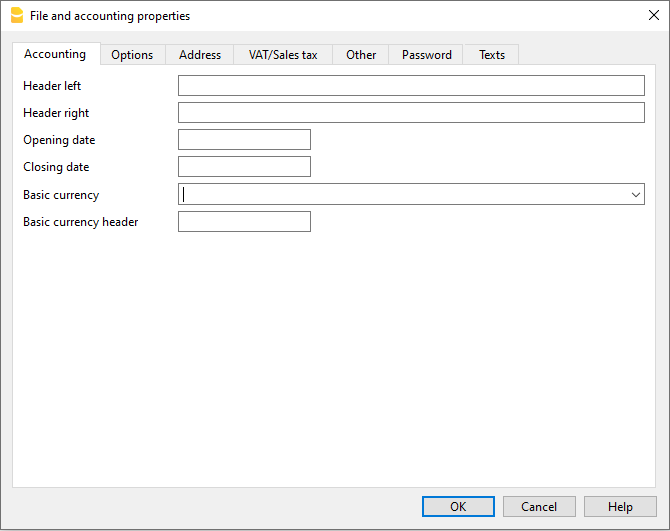
Im Dialogfenster 'Eigenschaften (Stammdaten)' sind mehrere Registerkarten vorhanden:
Struktur der Kontentabelle | Doppelte Buchhaltung
In der Konten-Tabelle richten Sie alles ein, was für die Verwaltung der Buchhaltung erforderlich ist, und Sie erhalten einen schnellen und jederzeit aktuellen Überblick über die finanzielle und wirtschaftliche Lage Ihres Unternehmens.
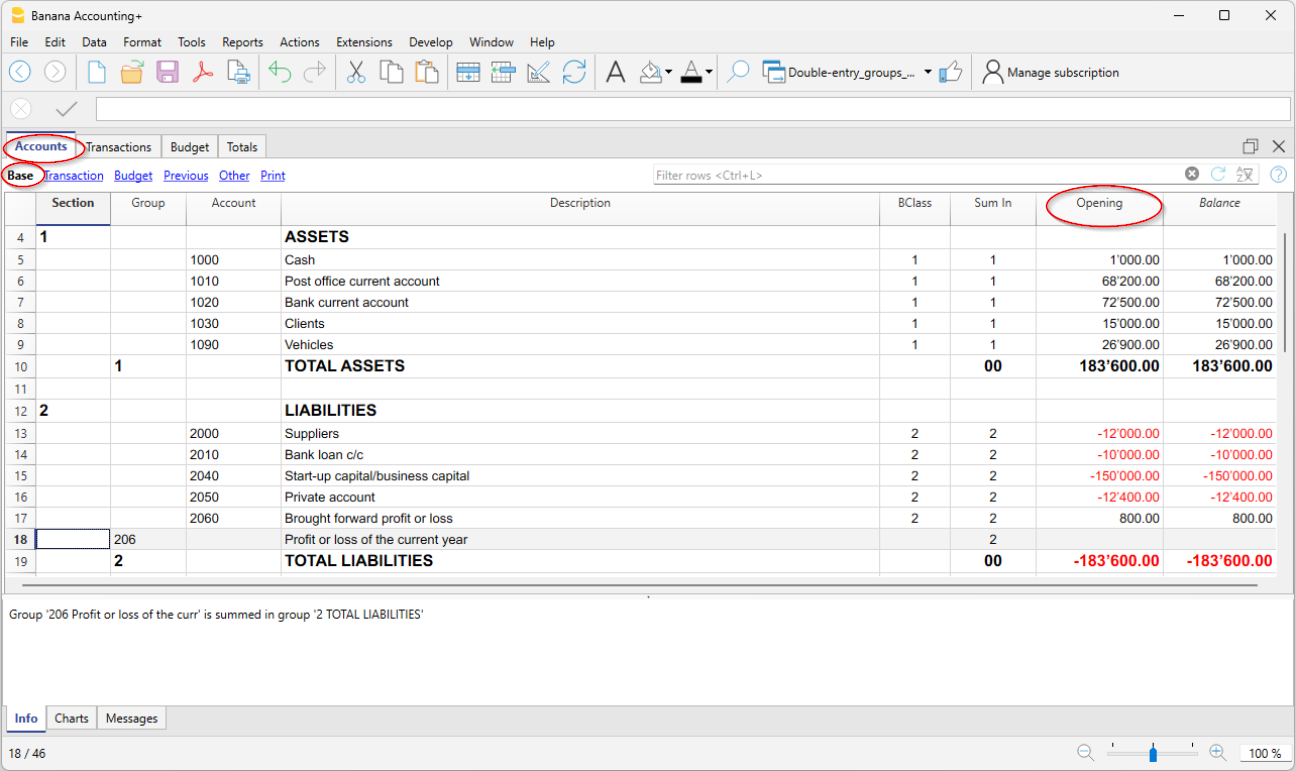
Konten-Tabelle sofort einsatzbereit
Jede Buchhaltungsapplikation von Banana Buchhaltung verfügt über eine grosse Auswahl an Kontenplänen, die sofort einsatzbereit sind. Es genügt, die Datei auszuwählen, deren Vorlage am besten den eigenen Bedürfnissen entspricht, und man hat die Konten-Tabelle vollständig eingerichtet zur Verfügung. Die Dateivorlagen können je nach Art der Geschäftstätigkeit und rechtlicher Regelung ausgewählt werden.
Sie haben die folgenden Eigenschaften :
- Kontenplan und -struktur lassen sich anpassen.
- Kontonummern und Gruppennummern numerisch oder alphanumerisch.
- Möglichkeit, Notizen oder weitere Spalten hinzuzufügen.
- Gruppierungen und Summen an jedes nationale Gliederungsschema anpassbar.
- Saldo, Kontobewegungen und Totalsummen werden angezeigt und sind stets aktuell.
- Kosten- und Profitstellen für die Abgrenzung von Kosten und Erträgen bestimmter Tätigkeiten oder Projekte.
- Segmente für die Berichterstattung nach Bereich (Filiale oder Projekt).
- Kundenstammdaten mit Kontrolle der offenen Rechnungen, Mahnungen und Kontoauszügen.
- Lieferantenstammdaten mit Kontrolle der offenen und bezahlten Rechnungen.
- Verwaltung von Kunden und Lieferanten ausserhalb der Bilanz (mit Kostenstelle) für die Buchhaltung nach der Kassenmethode.
- Ausserbilanzkonten.
Daten eingeben und ändern ist einfach
- Konten lassen sich einfach und schnell hinzufügen, löschen oder ändern, indem Sie einfach eine Zeile einfügen, abändern oder löschen.
- Im Kontenplan gibt es keine Begrenzung für die Anzahl der Konten, die Sie hinzufügen können.
- Jedes Konto kann mit Zahlen bzw. Nummern oder Text eingerichtet werden.
- Die Beschreibung darf auch sehr lang sein.
- Gruppen und Untergruppen können frei angeordnet werden, um die Bilanz und Erfolgsrechnung bzw. Gewinn- und Verlustrechnung zu bilden.
- Anfangssaldi werden direkt in der Spalte 'Eröffnung' eingetragen.
- Es können zusätzliche Spalten hinzugefügt werden, um weitere Informationen einzutragen.
- Konten können umbenannt und automatisch in der Buchungen-Tabelle ersetzt werden
- Die Spalten mit den Beträge werden sofort aktualisiert, sodass Sie auf den Stand von Liquidität, Kapital, Verkäufen und Gewinn erkennen.
- Zudem können Sie die Finanzplanung einrichten und mit den Ist-Werten vergleichen.
Flexibles Gruppierungssystem
Das Gruppierungssystem ist sehr flexibel und leistungsfähig:
- Es ermöglicht Ihnen, den Kontenplan nach jedem nationalen Schema einzurichten und ihn exakt an die Bedürfnisse des Unternehmens anzupassen.
- Falls man mit der Anordnung oder Nummerierung der Konten und Gruppen nicht zufrieden ist, können diese leicht ändern.
Die in der Konten-Tabelle vorhandene Struktur wird für die der Darstellung der Bilanz und Erfolgsrechnung (Gewinn- und Verlustrechnung) beibehalten.
Hauptelemente
- Sektionen
Dienen zur Unterteilung des Kontenplans für den Ausdruck der Bilanz und Erfolgsrechnung bzw. Gewinn- und Verlustrechnung. - Gruppen
Damit lassen sich Elemente erstellen, die die Konten und Untergruppen über mehreren Ebenen hinweg summieren. - Konten
Das sind die Elemente der Buchhaltung, in denen die Buchungen erfasst werden. Sie können im Soll oder im Haben angegeben werden – je nach Art der Bewegung, Herkunft oder Bestimmung.
Jedes Konto hat eine Nummer oder eine Abkürzung (Kontonummer), eine Beschreibung, die Klasse und die zugehörige Gruppe, den Anfangssaldo, den aktuellen Saldo, Budgetwerte usw.
Kunden- und Lieferantenstammdaten
Sie können spezifische Konten einrichten, um Rechnungen zu erfassen oder auszustellen und deren Zahlungen zu kontrollieren. Diese werden in der Regel am Ende des Kontenplans eingerichtet. Sie können als Postenbuch mit Summen, die mit der Bilanz verknüpft sind, oder als Kosten- und Profitstellen geführt werden – mit allen Details, jedoch ohne Verbindung zur Bilanz.
- Kundenkonten mit zugehöriger Stammdatenverwaltung
- Lieferantenkonten mit zugehöriger Stammdatenverwaltung
Kosten- und Profitstellen
Um Kosten und Erträge abzugrenzen (z.B. für Projekte) oder genaue Details zu einem bestimmten Ereignis (z.B. einen Anlass) zu erhalten, sowie um Kunden und Lieferanten nach Kassenprinzip (nach vereinnahmten Entgelten) zu führen.
Konten, deren Nummer mit einem Punkt ".", einem Komma "," oder einem Strichpunkt ";" beginnt. Sie dienen dazu, die Beträge der Buchungen zusätzlich zu den Basisbuchhaltungskonten auch auf diese weiteren Konten (Kosten- und Profitstellen) zuzuordnen.
Segmente
Um Finanzberichte auch für verschiedene Bereiche oder Aktivitäten (z.B. Niederlassungen, Abteilungen, Projekte oder Anlässe) zu erstellen.
- Segmente
Diese sind vergleichbar mit Unterkonten, deren Nummer mit ein Doppelpunkt ":" beginnt, und dienen dazu, Buchungen bestimmten Unterkategorien von Konten zuzuordnen.
Fortgeschrittene Ausdrucke
Die folgenden Befehlen (aus Menü 'Berichte') ermöglichen es, die Konten auf unterschiedliche Weise anzuzeigen und auszudrucken:
- Buchhalterischer Bericht
Damit können Sie nur Konten mit Bewegungen zum Ausdruck auswählen, Zeitreihen erstellen oder die Konten nach der BKlasse oder nach einem externen Gliederungsschema (siehe Externen buchhalterischer Berichts) gruppieren. - Formatierte Bilanz
Druckt alle Konten der Buchhaltung, unterteilt nach den Klassen Aktiven, Passiven, Aufwand und Ertrag. - Formatierte Bilanz nach Gruppen
Ermöglicht den Ausdruck der Aktiven, Passiven, Aufwände und Erträge mit Untergruppen und Zwischensummen und Einstellungen. - Spezifische erweiterte Ausdrucke stehen mit den Banana-Erweiterungen zur Verfügung.
Spalten des Kontenplans | Doppelte Buchhaltung
Die Tabelle Konten besteht aus mehreren Spalten. Je nach Ansicht, in welcher man sich sich befindet, werden die Spalten zeitgleich angezeigt. Jede Spalte hat ihren eignen Zweck.
Folgend werden die Spalten erklärt:
- Sektion
Die eingefügten Codes erlauben, in der Formatierten Bilanz nach Gruppen nur gewisse Teile des Kontenplans zu drucken. - Gruppe
Es wird der Code angegeben, der die Zeile als Gruppe definiert. Die Gruppe wird dann in der Spalte 'Summ. in' verwendet, um anzugeben, dass ein Konto oder eine Gruppe in der Totalsumme dieser Zeile eingerechnet werden muss. - Konto
Es wird die Kontonummer, die Kostenstelle oder das Segment eingegeben. - Beschreibung
Ein Text, der den Namen des Kontos, der Kostenstelle oder des Segmentes angibt. - Deaktivieren (in Ansicht 'Verschiedene')
- Enthält die Spalte den Wert "1", so wird das Konto nicht in der Liste Autovervollständigen vorgeschlagen, kann aber trotzdem in der Tabelle 'Buchungen' verwendet werden;
- Enthält die Spalte den Wert "2", ist das Konto deaktiviert. Wird trotzdem das Konto in einer Buchung eingegeben, erscheint im Info-Fenster folgende Fehlermeldung.
- BKlasse
Gibt an, ob das Konto 1=Aktiven, 2=Passiven, 3=Aufwand, 4=Ertrag ist. Weitere Informationen sind auf der Seite Konten verfügbar. - Summ. in (Gr)
Es wird der Code einer Gruppe angegeben, aufgrund dessen das Programm die Zeile in einer Gruppe summieren kann.
Die Überschrift dieser Spalte wurde in Banana Plus in 'Summe in' umbenannt.
Der XML-Name (Summ. in=Gr) der Spalte wurde beibehalten, um die Kompatibilität mit früheren Versionen des Programms aufrecht zu erhalten. - Gr1 und Gr2
Zusätzliche Codes für weitere Gruppierungen, die mit den Dateien Externer Buchhalterischer Bericht verwendet werden. - Eröffnungssaldo
- Es wird der Saldo des Kontos per Anfang Jahr eingegeben.
- Die Habensaldi mit einem vorangestellten Minuszeichen einzugeben (siehe Eröffnungssaldi).
- Die Totalsumme der Beträge in Soll (positiv) und derjenigen in Haben (negativ) der Kontenklassen 1, 2, 3 und 4, müssen sich aufheben. Wenn die Eröffnungssaldi sich nicht kompensieren, wird im Informationsfenster eine Differenz angezeigt.Wurden Konten hinzugefügt und die Differenz ist danach nicht korrekt, ist die Buchhaltung nachzurechnen (Menü Aktionen > Buchhaltung nachkontrollieren)
- Der Eröffnungssaldo in den Bilanzkonten wird zur Berechnung des aktuellen Saldos verwendet.
- Wurden Werte in der Budget-Tabelle eingegeben, wird der Eröffnungssaldo vom Programm zur Eröffnung der Finanzplanung verwendet.
- Weitere Informationen finden Sie auf der Seite Eröffnungssaldi der doppelten Buchhaltung.
- Bewegungen Soll und Bewegungen Haben (geschützte Spalte)
Diese Spalten zeigen automatisch die Totalsummen der in der Konten-Tabelle erfassten Bewegungen im Soll und im Haben.- Wenn keine Fehler vorliegen, müssen die Totalsummen der Spalten 'Soll' und 'Haben' identisch sein (sich also ausgleichen). Andernfalls wird in der Spalte Saldo eine Differenz angezeigt, die überprüft und korrigiert werden muss.
- In der Zeile Differenz muss Null (0) sein. Zwar können in den Spalten 'Soll' und 'Haben' Beträge vorhanden sein, diese müssen sich jedoch gegenseitig aufheben.
- Saldo (geschützte Spalte)
Der Saldo des Kontos beinhaltet den Eröffnungssaldo und die Bewegungen in Soll und Haben.
Ein Sollsaldo wird positiv angezeigt, während ein Habensaldo negativ angezeigt wird (mit vorangestelltem Minuszeichen). Siehe Ausführung. - Budget
Es wird der Budgetbetrag des aktuellen Jahres eingegeben.- Der Budgetbetrag der Kosten (Soll) muss positiv eingegeben werden, und jenen des Ertrages negativ (Haben). Siehe Ausführung.
- Verfügt die Datei über eine Tabelle Budget, so wird diese Spalte aufgrund der in dieser Tabelle enthaltenen Budgetbuchungen berechnet und kann nicht manuell bearbeitet werden bzw. ist gesperrt.
- Differenz Budget (geschützte Spalte)
Differenz zwischen dem Saldo und dem Budgetbetrag. - Vorjahr
Der Saldo des Kontos per Ende des Vorjahres.
Mit den Befehlen Neues Jahr erstellen oder Eröffnungssaldi aktualisieren (Menü Aktionen) werden die Beträge aus der Spalte 'Saldo' der Vorjahresdatei in diese Spalte übernommen.- Hinweis: Wird eine neue Buchhaltungsdatei erstellt und sollen Ausdrucke mit Vorjahresbeträgen (Saldi der Bilanz und Erfolgsrechnung) angezeigt werden, müssen die Endsaldi des Vorjahres manuell eingegeben werden. Die Spalte Vorjahr ist in der Ansicht Vorhergehende sichtbar.
- Differenz Vorjahr (geschützte Spalte)
Differenz zwischen dem Saldo und den Beträgen des Vorjahres. - MWST/USt-Nummer
Ist das Konto einem Debitor oder Kreditor verbunden, so entspricht dies dessen MWST/USt-Konto. - MWST/USt-Code
Den MWST/USt-Codes eingeben, welcher mit dem Konto zuzuordnen ist, auf welchem die automatisch zerlegte MWST/USt gebucht werden soll.
Wenn in den Spalten 'Soll' oder 'Haben' der Tabelle Buchungen das Konto erfasst wird, welches einem MWST/USt-Code zugeordnet ist, wird das Programm automatisch den MWST/USt-Code einfügen und die Spalten mit den Daten der Mehrwertsteuer vervollständigen. - Adress-Spalten
Das Programm bietet die Möglichkeit, die Adressdaten von Kunden oder Lieferanten zu verwalten. Falls die Ansicht Adresse nicht sichtbar ist, aus Menü Werkzeuge > Neue Funktionen hinzufügen > Adress-Spalten in der Kontentabelle hinzufügen aktivieren.
Spalten hinzufügen oder verschieben
- Wird eine Spalte vom Typ Betrag im Kontenplan hinzugefügt, so macht das Programm die Totalsumme gemäss dem gewählten Gruppierungsschema.
- Hinzugefügte Spalten vom Typ Nummer werden hingegen nicht zusammengerechnet.
- Über Menü Daten > Spalten einrichten können Spalten sichtbar gemacht werden, in der Reihenfolge verschoben werden oder auch weitere Spalten hinzugefügt werden.
- Über Menü Datei > Seite einrichten kann das Drucklayout (horizontal oder vertikal) und der Zoom definiert werden.
Liste der Konten nach Beschreibung oder anderen Kriterien geordnet
Um ein Liste der Konten zu erhalten, die nach anderen Kriterien geordnet ist, den Befehl Zeilen extrahieren und sortieren (Menü Daten) ausführen.
Wichtig: Bei der Sortierung der Zeilen nach anderen Kriterien ist darauf zu achten, dass keine Verwirrung bei den Gruppierungen und Summen entsteht.
Ansichten
Im Kontenplan sind schon Ansichten eingerichtet. Im Folgenden sind die wichtigsten Ansichten aufgelistet:
- Basis - zeigt die wichtigsten Spalten für die Gruppierung und die Saldi.
- Bewegung - zeigt die Spalten mit Bewegungen in Soll und Haben.
- Budget - zeigt die Spalten 'Budget' und 'Differenz Budget'.
- Vorhergehende - zeigt die Spalten 'Vorjahr' und 'Differenz Vorjahr'.
- Verschiedene - zeigt die Spalten 'Deaktivieren', 'MWST/USt-Nummer' und 'Steuernummer'.
- Ausdruck - zeigt die Spalten 'Konto', 'Beschreibung' und 'Saldo'.
- Bankverbindung – diese Ansicht wurde ab Banana Buchhaltung Plus Release 10.2.8 hinzugefuegt und zeigt 4 Spalten mit den Bankangaben an.
Die Ansichten können personalisiert werden und mit dem Menübefehl Daten > Tabelleneinstellungen können andere hinzugefügt werden.
Konten | Doppelte Buchhaltung
Die Konten bilden die Grundlage, auf der die ganze Buchhaltung aufgebaut ist. Wenn Sie eine der in Banana Buchhaltung enthaltenen Vorlagen öffnen, sind die Konten bereits in der Tabelle Konten vorhanden und haben alle nötigen Einrichtungen, um die Buchungen sofort in der Tabelle Buchungen zu erfassen.
Die Konten in der Tabelle Konten sind wie folgt unterteilt:
- Bilanzkonten - Aktiva und Passiva
- Konten der Erfolgsrechnung - Aufwand und Ertrag
- Liste der Kunden und Lieferanten
- Konten der Kosten-und Profitstellen - zum Verwalten von Projekten und des Postenbuches Kunden/Lieferanten
- Segmentkonten - für die Verwaltung von Geschäftsbereichen oder Branchen
Die BKlassen
Die B-Klasse ist für die korrekte Summierung von Beträgen und Salden unerlässlich. In der Spalte BKlasse muss jedem Konto zwingend einer der folgenden Werte zugewiesen werden, unabhängig davon, zu welcher Kontonummer oder Gruppe es gehört:
- 1 für die Aktiva
- 2 für die Passiva (negativ und in Rot)
- 3 für den Aufwand
- 4 für den Ertrag (negativ und in Rot)
Gruppen und Untergruppen haben keine BKlasse, daher bleibt die Zelle in der zugehörigen Spalte leer.
Erträge mit negativem Vorzeichen
In Banana Buchhaltung erscheinen Erträge in der Tabelle Konten mit einem negativen Vorzeichen, da das Programm der Logik der doppelten Buchführung folgt:
- Logik der Vorzeichen
- Aktiv- und Aufwandskonten nehmen im Soll zu → positive Werte.
- Passiv-, Eigenkapital- und Ertragskonten nehmen im Haben zu → negative Werte.
- Die Erträge sind also negativ, weil sie im Haben zunehmen. Das bedeutet nicht, dass das Unternehmen einen Verlust macht – sondern dass Banana einfach die buchhalterische Konsistenz zwischen Soll und Haben wahrt.
- Auswirkungen auf den Abschluss
- In der Erfolgsrechnung berechnet Banana Buchhaltung die Differenz: Erträge – Aufwände
- Auch wenn die Erträge in der Tabelle negativ verbucht sind, werden sie in den Auswertungen als positive Werte dargestellt, sodass das Endergebnis (Gewinn oder Verlust) für den Benutzer klar verständlich ist.
- Praktischer Vorteil
Diese Methode stellt sicher, dass:- die Gesamtsumme Soll = Haben ist,
- Unklarheiten bei der Verwendung von Vorzeichen in den Buchungen vermieden werden,
- und die erzeugten Berichte (Bilanz, Erfolgsrechnung, Geldflussrechnung) korrekt und benutzerfreundlich dargestellt werden.
Für weitere Informationen konsultieren Sie bitte die Seite Mathematische Grundlagen.

BKlasse von Nebenbuchhaltungen
Ausserbilanzielle Konten sind Konten, deren Beträge und Salden nicht in die Totalisierung der Bilanz- und Erfolgsrechnung fallen. Es handelt sich um Konten, die im Kontenplan enthalten sind, um Einlagen und bedingte Verpflichtungen anzuzeigen.
Ausserbilanzielle Konten müssen die folgende BKlasse haben:
5 - für nicht bilanzierte Vermögenswerte
6 - für nicht bilanzierte Verbindlichkeiten
7 - 10 - für sonstige ausserbilanzielle Konten
Ein neues Konto hinzufügen
In der Konten-Tabelle, Ansicht Basis, können neue Konten hinzugefügt werden.
Bevor Sie ein Konto hinzufügen, ist es wichtig zu wissen:
- Die Kontonummer kann aus Zahlen, Buchstaben und Trennzeichen bestehen.
- Es kann nicht mehrere Konten oder Kategorien mit der gleichen Nummer geben.
- Jedes Konto muss eine Gruppierung (Summ. in) und eine Klasse (BKlasse) haben.
Um ein Konto hinzuzufügen, wie folgt vorgehen:
- Positionieren Sie in die Zeile vor der Zeile, in der das neue Konto eingefügt werden soll.
- Fügen Sie Zeile über Menü Bearbeiten > Zeile hinzufügen eine Zeile hinzu.
Geben Sie in den jeweiligen Spalten die Nummer des Kontos, die Beschreibung, die BKlasse (1 für Aktiva, 2 für Passiva, 3 für Aufwand und 4 für Ertrag), die Gruppennummer in der Spalte 'Summ. in', die gleich sein muss, wie diejenige für die Konten, die zur gleichen Gruppe (Spalte Gruppe) gehören.
Achtung: Wenn Sie eine Buchung mit einem Konto einfügen, das im Kontenplan nicht existiert, und erst danach das neue Konto erstellen, erhalten Sie zunächst eine Fehlermeldung; um diese zu beheben, müssen Sie die Buchhaltung mit dem Befehl Umschalt + F9 oder mit dem Befehl Buchhaltung neu berechnen aus dem Menü Aktionen neu berechnen.
Ein Konto umbenennen
Dies ist eine sehr nützliche Funktion, weil sie es Ihnen ermöglicht, ein Konto zu ändern und es gleichzeitig in der Tabelle Buchungen zu ersetzen. Dadurch wird vermieden, dass Sie das Konto bei jeder Buchung ändern müssen, die das vorherige Konto enthält. Ausserdem können Sie damit auch einen Mehrwertsteuercode umbenennen.
- Positionieren Sie sich in der Tabelle Konten in der Spalte Konto/Kategorie oder Gruppe oder in der Spalte MWST/USt-Code der Tabelle MWST/USt-Codes
- Menü Daten > Umbenennen auswählen
- Geben Sie die neue Kontonummer, Gruppe, Kategorie oder den Mehrwertsteuercode ein
Das Programm aktualisiert die Tabelle Buchungen automatisch mit der neuen Nummer oder dem MWST/USt-Code.
Ein Konto löschen
Wenn ein Buchhaltung bereits begonnen wurde, vergewissern Sie sich vor dem Löschen eines Kontos, dass es nicht in der Tabelle Buchungen verwendet wurde oder dass es keinen Anfangssaldo hat.
- Auf die Zeile gehen, wo das Konto gelöscht werden soll
- Menü Bearbeiten > Zeilen löschen auswählen
Nach dem Löschen eines Kontos oder einer Kategorie sollten Sie den Befehl aus dem Menü Aktionen > Neuberechnen auswählen. Wenn das gelöschte Konto oder die Kategorie in den Buchungen verwendet wird, zeigt das Programm eine Fehlermeldung an.
Die Anfangssalden der Konten
Der Anfangssaldo eines Kontos wird in der Spalte Eröffnung angezeigt.
- Die Saldi in Soll (Aktiva) werden normal angezeigt
- Die Saldi in Haben (Passiva) werden mit Minuszeichen (negativ) angegeben
- In der Regel werden nur die Eröffnungssalden der Aktiv- und Passivkonten angegeben
Um die Eröffnungssalden automatisch in das folgende Jahr zu übertragen, lesen Sie die Lektion Ein neues Jahr erstellen.
Mehr Informationen auf Seite Eröffnungssaldi.
Differenzen in den Anfangssaldi
Für eine korrekte Buchführung muss die Summe der Anfangssalden im Soll mit der Summe der Anfangssalden im Haben übereinstimmen, damit es keine Differenzen gibt.
Wenn die Summe nicht übereinstimmt, erscheint im Infofenster eine Meldung wegen der Differenz zwischen den Anfangssalden.
Wenn Kontonummern geändert wurden und es Differenzen gibt, führen Sie eine komplette Neuberechnung der Buchhaltung durch.
Wenn Sie Banana Buchhaltung zum ersten Mal benutzen, müssen Sie, um die Eröffnungsbilanz zu erstellen, die Eröffnungssalden (Spalte Eröffnung) manuell eingeben, wobei Sie darauf achten müssen, die Passivsalden mit einem Minuszeichen (-) vor dem Betrag einzugeben.
Mehr Informationen auf diesen Seiten:
- Differenzen in den Anfangssaldi (doppelte Buchhaltung)
- Differenzen in den Anfangssaldi (Fremdwährungen)
Die Konten Kunden und Lieferanten
Die Kunden- und Lieferantenkonten können direkt in die Sektionen der Bilanz eingefügt werden, wobei die Konten für jeden Kunden und Lieferanten aufgelistet werden und zwei unterschiedliche Summengruppen gebildet werden, eine in Aktiva für Kunden, die andere in Passiva für Lieferanten. Wenn die Liste der Kunden und Lieferanten sehr umfangreich ist, können Sie am Ende des Kontenplans ein Kunden/Lieferanten-Postenbuch anlegen.
Es gibt mehrere Möglichkeiten zum Einrichten:
- Direkt in der Bilanz einrichten
- Einrichtung mit Postenbuch Kunden-/Lieferanten, am Ende des Kontenplans, mit der in der Bilanz übertragenen Totalisierung
Ideal für diejenigen, die die Mehrwertsteuer nach dem Kompetenzprinzip verwalten müssen - Als Kosten-und Profitstellen einrichten, am Ende des Kontenplans ohne Totalisierung in der Bilanz
Ideal für diejenigen, die die Mehrwertsteuer nach dem Kassenprinzip verwalten müssen.
Nachfolgend sehen Sie ein Beispiel für ein Postenbuch Kunden-/Lieferanten mit den Adressspalten.
Konten mit Adressen
In der Tabelle Konten, Ansicht Adresse, gibt es Spalten, wo die Adressen von Kunden, Lieferanten oder Mitgliedern eingegeben werden. Wenn die Spalten in der Ansicht Adressen fehlen, können Sie sie hinzufügen:
Die Adressspalten braucht es, um die Rechnungen und Mahnungen zu verwalten sowie Zahlungen und Einnahmen unter Kontrolle zu haben.
Mehr Informationen auf Seite Adressen.

Die Konten Kosten- und Profitstellen
Für die Verwaltung von Projekten, Details zu bestimmten Ereignissen usw.
- Kosten- und Profitstellen
Konten, deren Nummer ein Punkt ".", ein Komma "," oder ein Strichpunkt ";" vorangestellt ist und die dazu dienen, die Beträge der Buchungen auch weiteren Konten ausser den Basiskonten zuzuordnen.
Die Konten Segmente
Für finanzielle Berichte von verschiedenen Sektoren oder Aktivitäten, in denen das Unternehmen tätig ist.
- Segmente
Diese sind ähnlich wie Unterkonten, bei denen der Nummer ein Doppelpunkt ":" vorangestellt ist, und werden verwendet, um Buchungsvorgänge Unterkategorien von Konten zuzuordnen.
Konten hinzufügen, umbenennen und löschen
Mit Banana Buchhaltung können Sie den Kontenplan individuell anpassen, indem Sie neue Konten hinzufügen oder bestehende löschen.
Weitere Informationen finden Sie in unserer Anleitung zum Gruppierungs- und Totalisierungssystem in Banana Buchhaltung Plus.
So fügen Sie ein neues Konto hinzu:
- Wählen Sie eine Zeile ober- oder unterhalb der gewünschten Position, an der das Konto eingefügt werden soll.
- Fügen Sie über das Menü Bearbeiten > Leere Zeilen einfügen (für oberhalb) bzw. Leere Zeilen hinzufügen (für unterhalb) eine neue Zeile ein.
- Geben Sie in den entsprechenden Spalten folgende Informationen ein:
- Kontonummer
- Beschreibung
- BKlasse (1 für Aktiven, 2 für Passiven, 3 für Aufwand und 4 für Ertrag)
- Gruppennummer (Spalte 'Summ. in'): Verwenden Sie dieselbe Nummer wie bei allen Konten derselben Gruppe.
Wichtig: Wenn Sie in einer Buchung ein Konto verwenden, das im Kontenplan noch nicht existiert, zeigt das Programm eine Fehlermeldung an. Um diese zu beheben, erfassen Sie das Konto zuerst in der Tabelle Konten und kontrollieren Sie anschliessend die Buchhaltung – entweder mit Umschalt + F9 (Windows und Mac) bzw. Cmd + 9 (Mac) oder über das Menü Aktionen > Buchhaltung nachkontrollieren.
Neue Gruppe hinzufügen
Wenn Sie eine neue Totalisierungsgruppe erstellen möchten, gehen Sie wie folgt vor:
- Wählen Sie eine Zeile ober- oder unterhalb der Position, an der die neue Gruppe eingefügt werden soll.
- Fügen Sie über das Menü Bearbeiten > Leere Zeilen einfügen (für oberhalb) bzw. Leere Zeilen hinzufügen (für unterhalb) eine neue Zeile ein.
- Geben Sie in der Spalte Gruppe Folgendes ein:
- Gruppennummer
- Beschreibung der Gruppe
- Gruppierungsnummer (Spalte 'Summ. in'), unter der die neue Gruppe totalisiert werden soll.
Konto, Gruppe oder MWST/USt-Code umbenennen
Mit dieser praktischen Funktion können Sie ein Konto, eine Gruppe oder einen MWST/USt-Code umbenennen. Die Änderung wird automatisch in der Tabelle 'Buchungen' sowie im Budget übernommen – Sie müssen keine Werte manuell anpassen.
Um eines dieser Elemente umzubenennen, gehen Sie wie folgt vor:
- Konto oder Gruppe umbenennen – Stellen Sie den Cursor in die Zelle des Kontos oder der Gruppe, die Sie umbenennen möchten (Spalte 'Konto' bzw. 'Gruppe' in der Tabelle Konten).
- MWST/USt-Code umbenennen – Wechseln Sie in die Tabelle MWST/USt-Codes und wählen Sie die Zelle in der Spalte 'MWST/USt-Code', die geändert werden soll.
- Wählen Sie im Menü Daten > Umbenennen.
- Geben Sie die neue Kontonummer, Gruppennummer oder den neuen MWST/USt-Code ein.
Hinweis: Die Funktion Umbenennen ist nur im Advanced-Plan von Banana Buchhaltung Plus verfügbar.
Konto, Gruppe oder MWST/USt-Code löschen
- Stellen Sie den Cursor in die Zeile, die das zu löschende Element enthält.
- Wählen Sie im Menü Bearbeiten > Zeilen löschen.
- Bestätigen Sie die Anzahl der Zeilen, die gelöscht werden sollen.
Nachdem Sie ein Konto, eine Gruppe oder einen MWST/USt-Code gelöscht haben, empfiehlt es sich, über das Menü Aktionen > Buchhaltung nachkontrollieren auszuführen.
Wird eines der gelöschten Elemente noch in Buchungen verwendet, zeigt das Programm eine Fehlermeldung an.
Wenn Sie eine Gruppe löschen, ohne zuvor alle zugehörigen Konten zu entfernen, müssen Sie bei den verbleibenden Konten die Gruppierungsnummer in der Spalte 'Summ. in' entsprechend anpassen – andernfalls wird ein Fehler gemeldet.
Gruppen | Doppelte Buchhaltung
Banana Buchhaltung hat ein sehr leistungsfähiges und sofortiges Gruppierungssystem entwickelt, welches Ihnen ermöglicht, in der Konten-Tabelle die Konten mit allen benötigten Informationen einzurichten, um die Struktur der Bilanz, der Erfolgsrechnung sowie aller anderen Bereichen der Buchhaltung zu definieren.
Das Gruppierungssystem ist flexibel und erlaubt Ihnen, die Kontenpläne für jedes Land zu strukturieren und sie gleichzeitig an die spezifischen Bedürfnisse des Unternehmens anzupassen. Sie können für jede Buchhaltungsart einfache und komplexere Berichte sowie Präsentationen mit mehreren Totalisierungsebenen erstellen.
Dieses Gruppierungssystem hat den Vorteil, dass die Ergebnisse sofort angezeigt werden. Neben jedem Konto und jeder Gruppe können Sie sofort den Kontostand, die Soll- und Haben-Bewegungen und das Budget sehen. Mit jeder Eingabe werden die Resultate sofort aktualisiert.
So funktioniert's
Bitte konsultieren Sie die folgenden Dokumentationsseiten, um besser zu verstehen, wie das Gruppierungs- und Totalisierungssystem von Banana funktioniert:
- Gruppierungs- und Totalisierungssystem
- ▶ Schauen Sie das Video Gruppierungs- und Totalisierungssystem an
Das Gruppierungs- und Totalisierungssystem
Das Gruppierungssystem basiert auf zwei Spalten der Tabelle Konten und Kategorien:
- Gruppe (Total-Zeile)
- Indem man auf einer Zeile eine Gruppenidentität in die Spalte Gruppe eingibt, wird die Zeile zu einer Totalzeile.
- Auf dieser Zeile werden nun alle Beträge der Zeilen, welche in der Spalte Summ.in diese Gruppenidentität enthalten, totalisiert.
- Ist in der Spalte Gruppe eine Gruppenidentität vorhanden, darf in der Spalte Konto nicht gleichzeitig eine Kontonummer erfasst sein.
- Summ.in
- Summiert die jeweilige Zeile in der entsprechenden Total-Zeile
- Für jede Konto- oder Gruppenzeile wird in dieser Spalte die Gruppe bzw. die Bezeichnung der Total-Zeile angegeben, in welcher die Zeile zu totalisieren ist.
- Es muss sich um eine in der Spalte Gruppe definierte Gruppenidentität handeln.

Die Hauptgruppen der Doppelten Buchhaltung
Jeder Beispiel-/Muster-Kontenplan basiert auf einem eigenen Schema der Totalisierung. Folgend werden die Hauptgruppen der Doppelten Buchhaltung erklärt.
In der Doppelten Buchhaltung muss der positive Betrag des Totals der Sollsaldi dem negativen Betrag des Totals der Habensaldi entsprechen und deren Totalsumme immer gleich Null (0) sein. Wenn die Zeile der Gruppe 00 einen Betrag (nicht Null - leere Zelle) ausweist, besteht ein Fehler.
Die Berechnungssequenz um 00 zu erhalten ist die folgende:
- Das Konto 1000 > Gruppe 1 (Total Aktiven) > Gruppe 00
- Das Konto 2000 > Gruppe 2 (Total Passiven) > Gruppe 00
- Das Konto 4000 > Gruppe 4 (Total Aufwand) > Gruppe 02 (Resultat Erfolgsrechnung) > Gruppe 206 (Jahresgewinn oder Jahresverlust des laufenden Jahres der Bilanz) > Gruppe 2 (Total Passiven) > Gruppe 00.
- Das Konto 3000 > Gruppe 3 (Total Ertrag) > Gruppe 02 (Resultat Erfolgsrechnung) > Gruppe 206 (Jahresgewinn oder Jahresverlust des laufenden Jahres der Bilanz) > Gruppe 2 (Total Passiven) > Gruppe 00.
- Die Gruppenzeile 00 dient zur Überprüfung; in dieser werden alle Kontostände summiert.
- Es handelt sich um das 'Summa summarum' aller Salden, die in der Tabelle 'Konten' angezeigt werden. Sie wird aufgrund der in der Tabelle 'Buchungen' erfassten Soll- und Haben-Bewegungen berechnet.
- Wenn die Zeile der Gruppe 00 eine Differenz (nicht Null - leere Zelle) ausweist, besteht ein Fehler.
- Wenn die Differenz in der Tabelle Konten, Spalte Eröffnung (in allen Ansichten) angezeigt wird, gibt es Differenzen in den Anfangssaldi.
- Wenn die Differenz in der Tabelle Konten, Spalte Saldo (in allen Ansichten) angezeigt wird, besteht eine Soll-/Habendifferenz (Tabelle Buchungen). In den Spalten 'Soll' und 'Haben' der Ansicht 'Bewegung' (Tabelle 'Konten') heben sich die Totalsummen nicht auf.
Falls das Programm eine Differenz meldet, ist es ratsam, den Befehl Buchhaltung nachkontrollieren aus Menü Aktionen auszuführen.
Werden Fehler oder Differenzen angezeigt, sollten diese behoben werden.
- In den Spalten Soll und Haben der Ansicht Bewegung (Tabelle Konten) werden immer die Totalsummen aller Bewegungen angezeigt. Es sind ausschliesslich positive Beträge enthalten.
Wenn die Beträge dieser Spalten identisch sind, liegen keine Fehler vor.
Das Resultat der Erfolgsrechnung wird im Eigenkapital summiert
Wie im Beispiel ersichtlich ist, wird die Gruppe 02 (Jahresgewinn oder Jahresverlust der Erfolgsrechnung) in der Gruppe 206 totalisiert (Resultat des laufenden Jahres).
Vorteile mit dieser Gruppierung:
- In der Bilanz wird das Betriebsergebnis des laufenden Jahres angezeigt.
- Die 'Totalsumme der Passiven' entspricht derjenigen der 'Totalsumme der Aktiven' (sofern keine buchhalterischen Fehler vorhanden sind).
Die Struktur des Kontenplans
In Banana Buchhaltung kann der Kontenplan hauptsächlich auf zwei verschiedene Arten strukturiert werden.
1. Struktur ohne Untergruppen (oder ohne Zwischensummen)
In diesem Fall ist die Struktur sehr einfach. Sie listen alle Konten ohne Untergruppen auf und summieren alle Konten oder Kategorien in den Hauptgruppen:
In der Doppelten Buchhaltung:
- Aktiven
- Passiven
- Aufwand
- Ertrag
In der Einnahmen- und Ausgabenrechnung/EÜR oder Cash Manager (Kategorien-Tabelle):
- Einnahmen
- Ausgaben
2. Struktur mit Untergruppen
Die Struktur ist komplexer. Die Konten bzw. Kategorien der Hauptgruppen sind in mehrere Untergruppen unterteilt, die wiederum in die entsprechenden Hauptgruppen summiert werden.
Im Folgenden wird die Struktur des Kontenplans mit einem Beispiel einer Untergliederung mit Untergruppen in der doppelten Buchführung vorgestellt. Jede Untergruppe kann wiederum:
Aktiven
- Umlaufvermögen
- Flüssige Mittel
- Forderungen aus Lieferungen und Leistungen (Debitoren)
- Lagereinrichtungen
- Anlagevermögen
- Mobiliar und Einrichtungen
- Maschinen und Apparate
- Computer, Software
- Umlaufvermögen
Passiven
- Kurzfristiges Fremdkapital
- Verbindlichkeiten aus Lieferungen und Leistungen (Kreditoren)
- Bankverbindlichkeiten
- Übrige kurzfristige Verbindlichkeiten
- Langfristige Verbindlichkeiten
- Eigenkapital
- Eigenkapital
- Rückstellungen
- Gewinn- oder Verlustvortrag
- Jahresgewinn oder Jahresverlust
- Kurzfristiges Fremdkapital
In der Tabelle Konten können Sie jederzeit mittels Menübefehl Datei > Ausdrucken oder Seitenansicht den Kontenplan oder einen Teil davon ausdrucken.
Ausgehend von der Tabelle Konten können Sie durch Auswahl der Ansicht Bewegungen den Überprüfungssaldos ausdrucken.
Untergruppen hinzufügen
- Sich mit dem Cursor über die Zeile positionieren, wo die neue Gruppe eingefügt werden sollen
- Wählen Sie im Menü Bearbeiten > Leere Zeilen hinzufügen aus
- Geben Sie in der neu hinzugefügten Zeile die Gruppennummer (Spalte Gruppe), die Beschreibung und den Totalisierungs-Wert (Spalte Summ. in) ein, wo diese Gruppe summiert werden soll.
Eine Totalisierungsebene hinzufügen
Mit diesem System können auf einfache Art und Weise Totalisierungsebenen hinzugefügt werden.
Wird zum Beispiel eine Untergruppe 'Flüssige Mittel' gewünscht, ist wie folgt vorzugehen:
- Auf der dem Bankkonto folgenden Zeile eine leere Zeile einfügen (Menü Bearbeiten > Leere Zeile einfügen)
- In der Spalte Gruppe den Wert 10 einfügen
- In der Spalte Summ. in den Wert 1 einfügen
- Für die Konten 1000 bis 1020 in der Spalte Summ. in den Wert 10 eingeben.
- Die Berechnungssequenz wird die folgende:
Das Konto 1000 > Gruppe 10 (Flüssige Mittel) > Gruppe 1 (Total Aktiven) > Gruppe 00.
Das Programm summiert wie folgt:
- Alle Konten werden in einer Gruppenzeile summiert
Z.B. wird das Konto Kasse (Bargeld) in der Gruppe 'Liquidität' summiert. - Es summiert eine Gruppe oder eine Untergruppe in einer anderen Gruppe, die wiederum in einer anderen Gruppe summiert wird, und bildet so die Berechnungsstruktur der Bilanz und der Gewinn- und Verlustrechnung.
Z.B. wird die Liquiditätsgruppe in den Aktiven summiert, die wiederum in der Gruppe 00 in der Zeile Kontrollsumme summiert wird.

Wird eine weitere Untergruppe 'Umlaufvermögen' gewünscht, ist analog vorzugehen:
- Vor den Aktiven eine leere Zeile einfügen.
- In der neuen Zeile:
- In der Spalte Gruppe den Wert 11 eingeben
- In der Spalte Summ. in den Wert 1 eingeben
- Auf den Zeilen der Konten welche in der Untergruppe 'Umlaufvermögen' summiert werden sollen ('Flüssige Mittel', 'Forderungen aus Lieferungen und Leistungen' und 'Vorräte') in der Spalte Summ. in den Wert 11 erfassen.
Titelzeilen (mit Wert 'Summ. in')
Auch in den Titelzeilen ist es nützlich, den Totalisierungs-Wert in der Spalte Summ. in (die Gruppe der Total-Zeile) anzugeben, zu der sie gehört.
Auf diese Weise wird in den Ausdrucken der formatierten Bilanz nach Gruppen der Titel nicht gedruckt, wenn die Konten auf Null sind.

Eine Untergruppe löschen
Enthält der Kontenplan Untergruppen, welche nicht mehr gewünscht werden, so können diese gelöscht werden. Es reicht, die Zeile der Untergruppe zu löschen und den Totalisierungs-Wert der Spalte Summ. in aller in der gelöschten Untergruppe totalisierten Konten abzuändern.
Kontrolle der Struktur
Nach Erstellung des Kontenplans den Menübefehl Aktionen > Buchhaltung nachkontrollieren ausführen. Das Programm meldet, falls Fehler vorhanden sind.
Fehler 'Endlose Zyklus'
Dies wird gemeldet, wenn eine Gruppe in einer Gruppe einer niedrigeren Ebene totalisiert wird und deshalb ein unendlicher Zyklus entsteht.
Es würde zum Beispiel ein endloser Zyklus entstehen, wenn im vorangehenden Beispiel die Gruppe 1 'Aktiven' in der Gruppe 10 totalisiert werden würde.
Nachdem das Programm die Gruppe 1 berechnet hätte, würde es den Betrag der Gruppe 10 verrechnen, welche sie in der Gruppe 1 und dann 10 verrechnen würde - dies ohne Ende.
Erfolgsrechnung mit Bruttoertrag
Es kann auch eine gestufte Erfolgsrechnung realisiert werden, welche vom Erlös ausgeht und von diesem die Kosten abzieht.
Folgend wird das Beispiel des Schweizer Kontenrahmens KMU aufgezeigt:

Weiterführende Informationen:
Sektionen | Doppelte Buchhaltung
In der Spalte Sektion muss eine Codierung vorhanden sein, mit welcher die verschiedenen Druckeinstellungen bestimmt werden können. Die verschiedenen Posten, aus denen sich die Bilanz zusammensetzt, sind in mehrere Sektionen unterteilt; jede Sektion ist so, als sie separat wäre.
Mit der Unterteilung nach Sektionen können Sie wählen, ob Sie die gesamte Bilanz und Erfolgsrechnung ausdrucken wollen oder nur bestimmte Sektionen gedruckt werden sollen (z.B. nur die Bilanz oder nur eine Gruppe, wobei die anderen Komponenten nicht gedruckt werden).
Im Folgenden finden Sie eine Tabelle mit den Codes, die in der Spalte Sektion der Tabelle Konten einzurichten sind:
| * | Titel 1 | Das Sternchen trennt die Sektionen ab und wird für die Hauptüberschriften eingegeben |
| ** | Titel 2 | für die Zwischentitel eingeben |
| 1 | Aktiven | in der Zeile des Titels Aktiven eingeben |
| 2 | Passiven | in der Zeile des Titels Passiven eingeben |
| 3 | Aufwand | in der Zeile des Titels Aufwand eingeben |
| 4 | Ertrag | in der Zeile des Titels Ertrag eingeben |
| 01 | Postenbuch Kunden | in der Zeile des Titels Postenbuch Kunden eingeben |
| 02 | Postenbuch Lieferanten | in der Zeile des Titels Postenbuch Lieferanten eingeben |
| 03 | Kostenstellen | in der Zeile des Titels Kostenstellen eingeben |
| 04 | Profitstellen | in der Zeile des Titels Profitstellen eingeben |
| # | Bemerkungen | in der Zeile des Titels Bemerkungen eingeben |
| #X | Versteckte Daten | ab der Zeile eingeben, ab welcher die Daten versteckt werden müssen |
Mit der Art von Codierung der Sektionen (Spalte Sektion) bestimmt man die Druckeinstellungen des Ausdrucks der formatierten Bilanz nach Gruppen.
Jede Sektion wird wie eine Tabelle für sich ausgedruckt.
Die Titelsektionen
- *
Das Sternchen kennzeichnet eine neue Sektion.- * Titel 1 erstellt eine Sektion mit Ebene 1
- Diese Sektion setzt der Ebenentyp auf 1 zurück.
- Kann Sektionen oder Mappen mit Ebene 2 beinhalten.
- Nützlich beim Gruppieren von Sektionen, die zusammen ausgedruckt werden müssen, wie die Bilanz, die sowohl Aktiven wie Passiven enthält.
- **
Das doppelte Sternchen kennzeichnet eine Sektion der Ebene 2.- ** Titel 2 erstellt eine Mappe mit Ebene 2.
Wenn man einen neuen Titelabschnitt erstellt, wird die numerische Sektion auf 1 gesetzt.
Nach einem Titelabschnitt muss daher immer auch die gewünschte numerische Sektion zurückgesetzt werden.
Die numerische Sektionen
Die Nummer der Sektion bestimmt
- Wie die Beträge ausgedruckt werden. Sie können wie im Kontenplan angezeigt werden oder umgekehrt.
Wenn die Beträge in Haben umgekehrt sind (negativ), werden sie positiv angezeigt, und die positiven werden negativ angezeigt. - Welche Spalten gebraucht werden zum Anzeigen der Beträge: man benutzt die Spalte Saldo oder die Spalte Bewegung der Periode.
- Die Spalte Saldo zeigt den Kontostand zu einem bestimmten Zeitpunkt an (Saldo am 30. Juni).
- Die Spalte Bewegung Totalsumme Periode gibt den Betrag der Bewegung in der angegebenen Periode an. Sie wird für die Erfolgsrechnung benutzt und gibt den Aufwand oder den Ertrag für eine bestimmte Periode an.
Die Erläuterungen zu den verschiedenen Sektionen sind folgende:
- 1 Aktiven (Beträge wie im Kontenplan, Spalte 'Saldo')
- 2 Passiven (Beträge umgekehrt, Spalte 'Saldo')
- 3 Aufwand (Beträge wie im Kontenplan, Spalte 'Bewegung Totalsumme')
- 4 Ertrag (Beträge umgekehrt, Spalte 'Bewegung Totalsumme')
Diese Sektion kann auch allein benutzt werden und beinhaltet sowohl den Aufwand als auch den Ertrag (Staffelzinsrechnung). In diesem Fall wird der Ertrag positiv und der Aufwand negativ sein.
Diese Sektionen müssen einmalig sein. Es kann also nur eine Sektion geben, 1 Aktiven oder 2 Passiven. Für andere Sektionen, Postenbuch oder Kostenstellen kann man Sektionen verwenden, die ähnlich sind.
Abgeleitete numerische Sektionen
Sektionen, die sich wie die Hauptsektionen benehmen
- 01 Wie Aktiven (Beträge wie im Kontenplan, Spalte Saldo)
Für das Kundenpostenbuch. - 02 Wie Passiven (Beträge umgekehrt, Spalte Saldo)
Für das Lieferantenpostenbuch. - 03 Wie Aufwand (Beträge wie im Kontenplan, Spalte Bewegung Totalsumme)
Für die Kostenstellen. - 04 Wie Ertrag (Beträge umgekehrt, Spalte Bewegung Totalsumme)
Für die Profitstellen.
Andere Sektionen
Es gibt noch andere Sektionen:
- # für eine Sektion Bemerkungen (druckt nur die Beschreibung aus)
Für die Bilanzbeilagen - #X Versteckte Sektion. Diese Sektion wird nicht in der Auswahl der Sektionen übernommen und auch nicht im Ausdruck. Zum Angeben für einen Teil, den man nicht ausdrucken will.
Spaltenanordnung und Spaltenbreite im Ausdruck
Die Anordnung und Breite der Spalten werden automatisch vom Programm bestimmt.
- Die Sektionen 1, 2, 01, 02 werden mit den Salden zum angegebenen Datum gedruckt.
- Die Sektionen 3, 4, 03, 04 werden mit den Bewegungen der Periode gedruckt.
Die Sektionen der Bilanz
Um die Bilanz in die einzelnen Sektionen unterteilen zu können, muss der in der Spalte Sektion angegebene Code eingegeben werden. So vorgehen:
- Das Sonderzeichen Stern (*) auf der Zeile mit Titel Bilanz eingeben.
- Den Wert 1 auf der Zeile mit Titel Aktiven eingeben.
- Den Wert 2 auf der Zeile mit Titel Passiven eingeben.

Die Sektionen der Erfolgsrechnung
- Das Sonderzeichen Stern (*) ist auf der Zeile mit Titel Erfolgsrechnung einzugeben.
- Der Wert 4 ist auf der Zeile mit Titel Ertrag einzugeben.
- Der Wert 3 ist auf der Zeile mit Titel Aufwand einzugeben.

Die Sektionen der Erfolgsrechnung in Staffelform
Bei einer Erfolgsrechnung in Staffelform, werden die Gruppen der Aufwands- und Ertragskonten nicht separat eingegeben. Somit gibt es keine klare Unterscheidung zwischen Totalsumme Aufwand und Totalsumme Ertrag. So vorgehen:
- Das Sonderzeichen Stern (*) auf der Zeile mit Titel Erfolgsrechnung eingeben.
- Den Wert 4 auf der leeren Zeile unterhalb derjenigen mit Titel Erfolgsrechnung eingeben.

Die Sektionen im Postenbuch Kunden/Lieferanten
Das Anzeigen der Beträge erfolgt wie für die Aktiven und die Passiven.
Diese Codierung gilt ebenfalls, wenn die Kunden und Lieferanten als Kostenstellen eingerichtet sind.
- Das Sonderzeichen Stern (*) auf Zeile mit Titel Postenbuch Kunden/Lieferanten oder auf einer leeren Zeile (wie im Beispiel) eingeben.
- Den Wert 01 auf der Zeile mit Titel Postenbuch Debitoren eingeben.
- Den Wert 02 auf Zeile mit Titel Postenbuch Kreditoren eingeben.

Wenn es Kosten-und Profitstellen gibt, folgendes eingeben:
- Das Sonderzeichen Sternchen (*) auf der Zeile mit Titel Kostenstellen oder Profitstellen oder auf einer leeren Zeile.
- Den Wert 03 auf der Zeile mit Titel Kostenstellen oder auf einer leeren Zeile vor den Kostenstellen.
- Den Wert 04 auf der Zeile mit Titel Profitstellen oder auf einer leeren Zeile vor den Profistellen.
Die Beträge der Kostenstellen werden (wie der Aufwand) positiv angezeigt und die Profitstellen negativ (wie der Ertrag).

Weiterführende Informationen:
Kategorisierungen
Gruppierungs- und Totalisierungssystem in Banana Buchhaltung+
Das Gruppierungssystem von Banana Buchhaltung Plus ermöglicht es, die Beträge von Konten und Gruppen schnell und einfach zu summieren. Das Programm bietet maximale Flexibilität, um beliebig viele Totalisierungsebenen zu erstellen.
Die Gruppierung ist ein sehr leistungsfähiges Werkzeug, um die Totalsummen automatisch zu berechnen.
Es kann in folgenden Fällen angewendet werden
- In den Tabellen Konten und Kategorien, um die Struktur der Bilanz und der Erfolgsrechnung zu definieren.
- In der Tabelle MWST/USt-Codes für die Gruppierung der MWST/USt-Codes.
- In der Tabelle Artikel der App Lagerverwaltung.
- In der Tabelle Artikel der App Anlagenbuchhaltung.
▶ Schauen Sie das Video Gruppierungs- und Totalisierungssystem an
So funktioniert's
Das Gruppierungssystem basiert immer auf zwei Spalten:
- Die Spalte Gruppe (Total-Zeile), in der die Identifikatoren der Gruppen (Gruppenidentität) angegeben werden, die textuell oder numerisch sein können.
- Die Spalte Summ.in, in der für jede Konto- oder Gruppenzeile die Gruppe angegeben wird, in der die Zeile (Total-Zeile) summiert werden soll.
Jede Gruppenzeile ist eine Summenzeile, in welcher...:
- Die Gruppensalden entsprechen den Summe der Zeilen, die in der Spalte "Summ.in" den Namen der Gruppe enthalten.
- Das Programm berechnet die Summen aller Spalten, die Beträge (des Typs 'Betrag') enthalten, unabhängig davon, ob es sich um vordefinierte Spalten (Eröffnung, Saldo usw.) oder um manuell hinzugefügte Spalten handelt.
Mit dem Gruppierungssystem können Sie mehrere Ebenen von Totalisierungen erstellen.
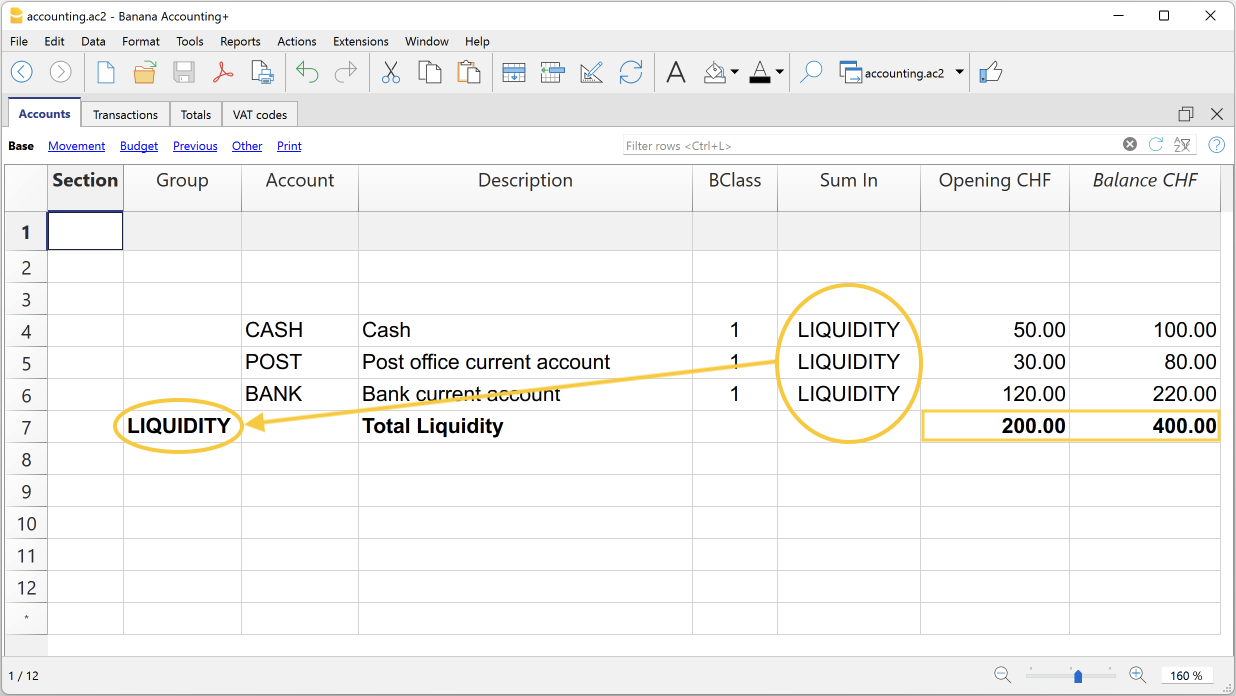
Die Logik des Programms
Um die Logik des Programms zu verstehen, nehmen wir als Beispiel einen kleinen Teil des Kontenplans. Für die Liquiditätskonten "Kasse, Post und Bank" ist eine Gruppe Total Liquidität zu erstellen. So vorgehen:
- Fügen Sie zunächst eine Zeile unmittelbar nach den Liquiditätskonten hinzu. Geben Sie danach in der Spalte Gruppe den Namen der Gruppe Total Liquidität ein.
- Geben Sie in der Spalte Beschreibung als Begriff für die Gruppe 'Total Liquidität' ein.
- Damit das Programm die Salden aktualisieren kann, müssen Sie angeben, welche Konten in der Gruppe summiert werden sollen.
Geben Sie in der Spalte Summ.in jedes Kontos (Kasse, Post und Bank) die Gruppe "Liquidität" ein. Die Salden der Gruppe "Liquidität" werden sofort mit dem Saldo der Liquiditätskonten Kasse, Post und Bank aktualisiert.
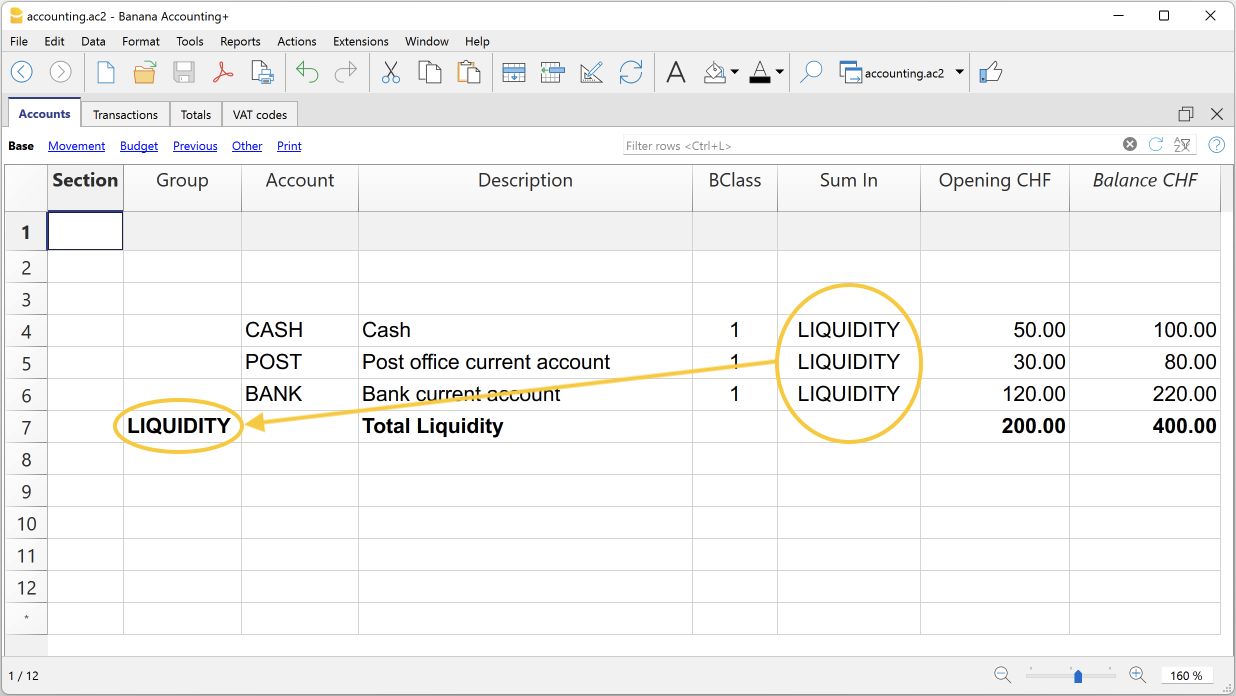
Mit der gleichen Logik können Sie auch Gruppen zusammenfassen. Gruppen können auch in den Gruppenzeilen einer höheren Gruppe totalisiert werden.
Angenommen, Sie fügen eine Gruppe hinzu, in der Sie die Gruppe Liquidität gruppieren und dann summieren.
- Fügen Sie zunächst eine Zeile unmittelbar nach der Liquiditätsgruppe hinzu. Geben Sie danach in der Spalte Gruppe den Namen der Gruppe Aktiven ein.
- Geben Sie in der Spalte Beschreibung die Beschreibung der Gruppe Total Aktiven ein.
- Damit das Programm die Salden aktualisieren kann, müssen Sie angeben, welche Gruppen in der Gruppe Aktiven summiert werden sollen.
Geben Sie in der Spalte Summ.in der Gruppe "Liquidität" die Gruppe "Aktiven" ein. Die Salden der Gruppe werden sofort aktualisiert.
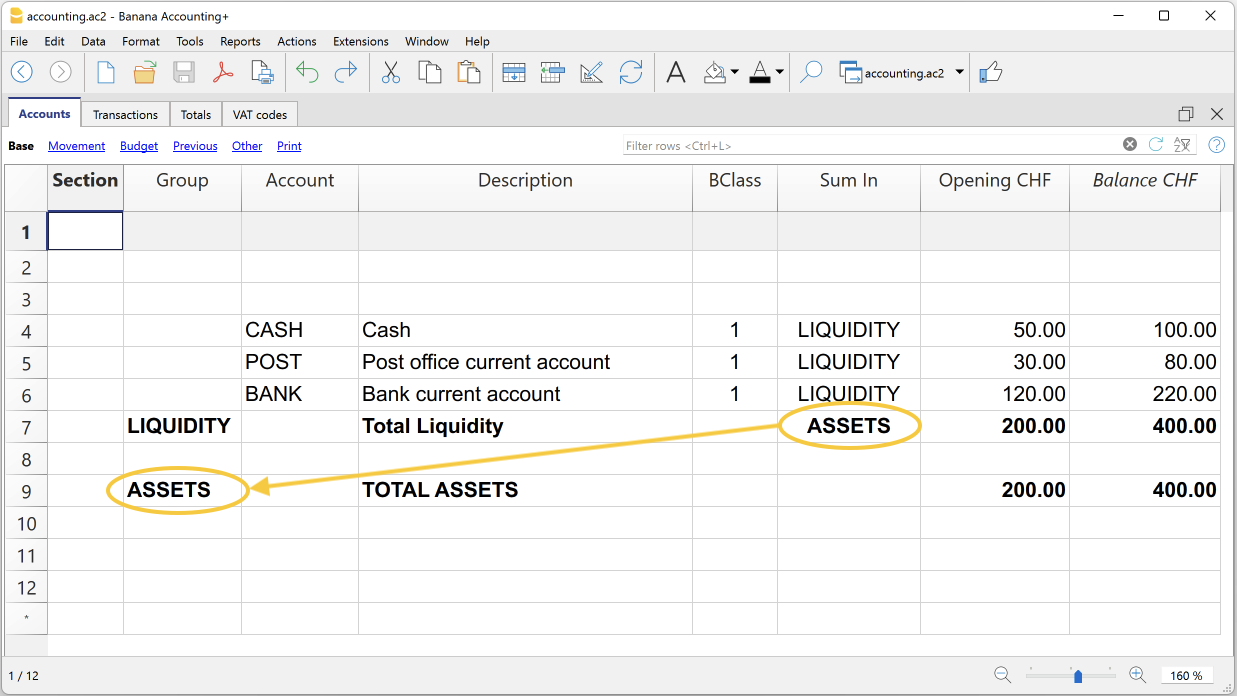
Wenn Sie dieser Logik folgen, können Sie eine Struktur mit Gruppen und Untergruppen für den gesamten Kontenplan erstellen. Gleichzeitig erhalten Sie einen Kontenplan, der auf das jeweilige Land und die spezifischen Bedürfnisse zugeschnitten ist.
Verwenden Sie die gleiche Logik, um die MWST/USt-Codes in der Tabelle "MWST/USt-Codes" sowie Artikeln in der Tabelle "Artikel" der Lagerverwaltung und der Anlagenbuchhaltung zu gruppieren.
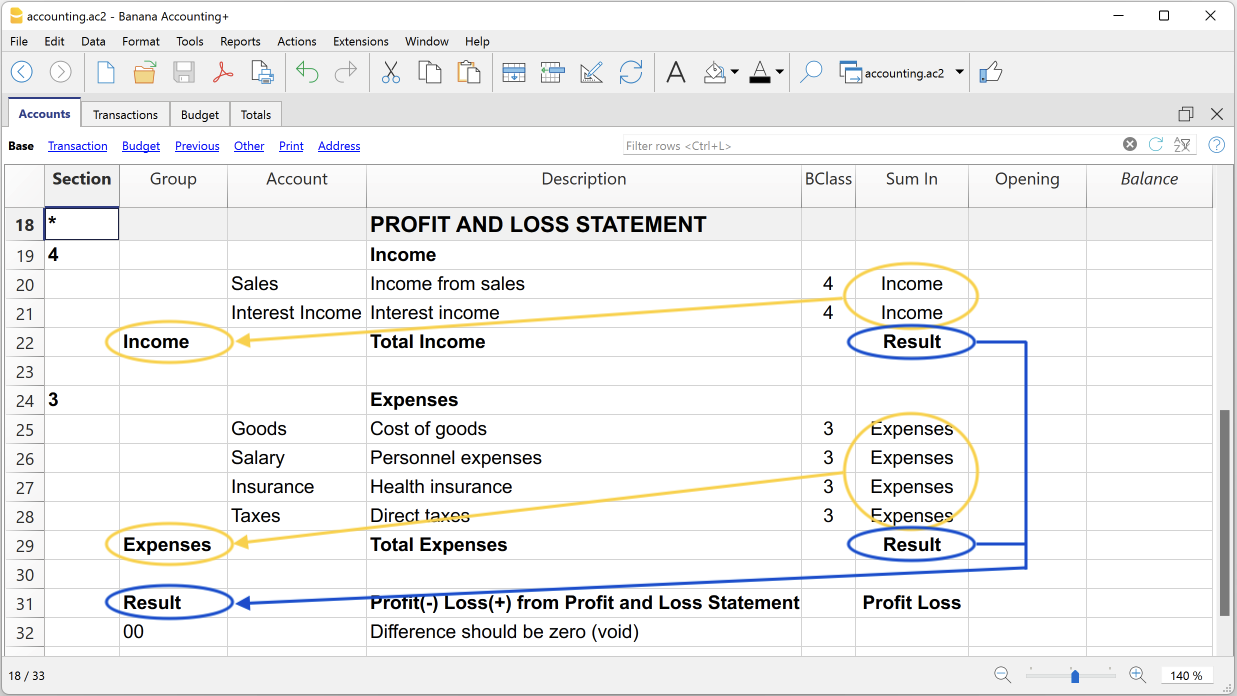
Ausgiebiger Gebrauch des Totalisierungssystems
Das Totalisierungsssystem ist sehr flexibel:
- In einer Gruppe können Konten wie auch Gruppen totalisiert werden.
- Die Titel der Texte können der Gruppe zugeordnet werden, zu der sie gehören.
- Es kann jede mögliche Art von Nummerierung verwendet werden (Zahlen und/oder Buchstaben).
- Es können bis zu 100 Ebenen von Totalisierungen erstellt werden.
- Die Totalisierung ist unabhängig von der Reihenfolge:
- Die Totalzeile kann vor bzw. nach den Konten- oder Gruppenzeilen definiert werden.
- Die Totalzeile kann sich an einer völlig abgetrennten Position befinden.
Das wird zur Erstellung von Postenbüchern (z.B. Postenbuch Kunden) benutzt.
- Dasselbe Konto kann nicht gleichzeitig in zwei oder mehreren Gruppen totalisiert werden.
- Das System wird auch für die Totalisierung von Kostenstellen und Segmenten benutzt.
Die Totalisierung der Betragsspalten
Die Berechnungsprozedur totalisiert Spalten des Typs Betrag.
- Die im Programm standard definierten Betrag-Spalten werden totalisiert.
- Vom Benutzer hinzugefügten Betrag-Spalten werden totalisiert.
Die Berechnungssequenz
Das Programm berechnet die Totale wie folgt:
- Stellt die Werte der Betragsspalten der Gruppenzeilen auf Null.
- Totalisiert die Beträge der Kontenzeilen in den Gruppenzeilen (erste Ebene der Berechnung).
- Totalisiert die Saldi der Gruppenzeilen in den Gruppenzeilen der nächsthöheren Ebene.
Wiederholt die Operation, bis alle Ebenen berechnet sind.
Wurde eine Gruppe in einer Gruppe einer niedrigeren Ebene totalisiert wird, entsteht ein unendlicher Zyklus.
Prüfung und Meldung von Fehlern
Wenn Sie Gruppierungen erstellen, prüft das Programm eventuelle Fehler und meldet sie, damit Sie sie sofort korrigieren können.
Wenn Sie in der Spalte "Summ.in" eine nicht vorhandene Gruppe angeben (in der Spalte "Gruppe" wurde keine Gruppe mit diesem Namen definiert), meldet das Programm sofort eine Fehlermeldung mit dem Text "Gruppe nicht gefunden".
In diesem Fall reicht es aus...:
- in der Spalte 'Gruppe' die Gruppe zu erstellen
- den Befehl Buchhaltung nachkontrollieren (Menü 'Aktionen') auszuführen
- die Totale mittels Befehl Totalsummen nachrechnen (Menü 'Aktionen') neu zu berechnen
Gruppen umbenennen
Mit dem Befehl Umbenennen (Menü Daten) können bestehende Gruppennamen automatisch umbenannt werden, ohne dass die Übereinstimmungen in den Spalten 'Gruppe' und 'Summ.in' manuell geändert werden müssen.
Ausdrucke
Wenn Sie die Bilanz und die Erfolgsrechnung oder andere Berichte mit Gruppierungen ausdrucken, wird die Struktur mit den Gruppierungen auch im Ausdruck angezeigt; so wie sie in den verschiedenen Tabellen festgelegt wurden.
Wechsel zum neuen Kontenplan
Nachfolgend finden Sie eine Erklärung, wie Sie:
- zu einem Kontenplan mit einer anderen Nummerierung wechseln;
- die vorhandenen Buchhaltungsdaten, einschliesslich der Buchungen, in den neuen Kontenplan übernehmen und umwandeln.
Umstellung für das neue Jahr
Wenn Sie ein neues Jahr mit einem neuen Kontenplan beginnen möchten, gibt es zwei mögliche Vorgehensweisen.
1. Zuerst das Vorjahr umstellen und danach das neue Jahr erstellen
In diesem Fall haben Sie zwei Dateien:
- Die Datei des abzuschliessenden Jahres, die Folgendes enthält:
- die Spalte Konten mit den alten Kontonummern;
- die Spalte Konten_1 mit den neuen Kontonummern;
- Die Datei für das neue Jahr, die auf dem neuen Kontenplan basiert.
Diese Vorgehensweise wird empfohlen, da sie es ermöglicht, die Kontenpläne der beiden Jahre aufeinander abzustimmen.
Ausserdem können Sie weiterhin Änderungen im Abschlussjahr vornehmen und die Eröffnungssaldi später automatisch in die Datei für das neue Jahr übernehmen.
2. Neues Jahr erstellen und Datei des neuen Jahres umwandeln
Die Datei des abzuschliessenden Jahres bleibt unverändert.
Für das neue Jahr erhalten Sie zunächst eine Zwischen-Datei mit dem alten Kontenplan, jedoch bereits mit den übertragenen Salden.
Die Umwandlung/Konvertierung der Datei des neuen Jahres kann sofort erfolgen oder auch erst, nachdem bereits einige Buchungen erfasst wurden.
Bei dieser Methode bleibt die Datei des Vorjahres mit den alten Kontonummern unverändert. Daher ist es später nicht mehr möglich, nachträgliche Änderungen aus dem Vorjahr in das neue Jahr zu übernehmen.
- Neue Buchhaltungsdatei erstellen
- Erstellen Sie eine neue Datei über das Menü Datei > Neu.
- Wählen Sie eine Vorlage mit einem vordefinierten Kontenplan.
- Passen Sie den Kontenplan an Ihre Bedürfnisse an.
- Konten für die Zuordnung in der Tabelle Konten hinzufügen
- Wählen Sie im Menü Daten > Spalten einrichten.
- Klicken Sie auf die Schaltfläche Hinzufügen.
- Fügen Sie eine Spalte mit der Bezeichnung Konto_1 hinzu.
Geben Sie für jedes Konto im neuen Kontenplan in der Spalte Konto_1 die entsprechende Nummer aus dem alten Kontenplan ein.
- Wenn ein Konto unverändert bleibt, kann die Spalte Konto_1 auch leer bleiben. Das bedeutet, dass die neue Kontonummer der alten entspricht.
- Wenn mehrere Konten in einem einzigen Konto zusammengefasst werden sollen, geben Sie die Nummern durch einen Strichpunkt getrennt ein (z.B. 1000;1001).
In diesem Fall muss das erste Konto (1000) wiederholt werden, sonst wird nur das letzte (1001) berücksichtigt. - Wenn ein Konto hingegen auf mehrere neue Konten aufgeteilt werden muss, muss die Aufteilung manuell vorgenommen werden. Befolgen Sie dazu die Anleitung weiter unten.

Import starten
- Aktivieren Sie den Befehl über das Menü Aktionen > In Buchhaltung importieren > Pulldownmenü 'Importieren': Datei.
- Wählen Sie mit der Schaltfläche Blättern die Buchhaltungsdatei mit dem alten Kontenplan aus.

- Klicken Sie auf OK, um zum nächsten Fenster zu gelangen.
- Legen Sie die Importoptionen fest:
- Aktivieren Sie die Option Kontonummern umwandeln (konvertieren).
- Geben Sie an, dass die Zuordnungen in der Zieldatei vorhanden sind.
- Starten Sie den Import.

Import wiederholen
Wenn Fehler gemeldet werden und der Vorgang wiederholt werden muss, ist es unbedingt erforderlich, den vorherigen Import rückgängig zu machen (Menü Bearbeiten > Rückgängig: Bearbeiten), sodass die Zieldatei wieder leer ist.
Wichtig: Andernfalls würden die Eröffnungssaldi und Buchungen doppelt erfasst.
Ein Konto auf mehrere Konten aufteilen
Beim Wechsel zu einem detaillierteren Kontenplan kann es notwendig sein, ein Konto auf mehrere Konten aufzuteilen.
Gehen Sie nach dem Import manuell wie folgt vor:
- Teilen Sie im Kontenplan die Eröffnungs-, Budget- und Vorjahressaldi auf mehrere Konten auf.
- Überprüfen Sie jede Buchung des aufzuteilenden Kontos und weisen Sie das passendere Konto zu.
- Erstellen Sie bei Bedarf zusätzliche Buchungen, um einen Betrag auf mehrere Konten zu verteilen.
- Gehen Sie auf die gleiche Weise auch für die Buchungen in der Budget-Tabelle vor.
Ergebnis und mögliche Fehler
Wenn das Programm Fehler meldet (fehlende Konten oder andere Probleme), kann es notwendig sein:
- den Import rückgängig zu machen;
- die Zuordnungen zu ergänzen oder zu korrigieren;
- den Importvorgang zu wiederholen.
Da das Programm mit unterschiedlichen Kontenplänen arbeitet, ist es nicht möglich, automatisch eine umfassende Prüfung der Korrektheit der Gruppierungen durchzuführen.
Es wird daher empfohlen, das Ergebnis manuell zu überprüfen und sicherzustellen, dass die Totalsummen der Bilanz und der Erfolgsrechnung korrekt sind.
Umgliederung von Bilanz und Erfolgsrechnung
In Banana Buchhaltung Plus erfolgt die Neugliederung der Bilanz und der Erfolgsrechnung über den Externen Buchhaltungsbericht, eine separate Datei, die für eine individuelle Darstellung der Daten konzipiert ist. Dadurch können die Konten anders gruppiert werden als in der Standardstruktur des Kontenplans.
Das im Externen Buchhaltungsbericht definierte Gruppierungsschema ist mit der Buchhaltungsdatei verbunden, um die Konten gemäss der gewünschten Klassifikation zu übernehmen, zu summieren und darzustellen. Diese Funktion ist ausschliesslich im Advanced-Plan von Banana Buchhaltung Plus verfügbar.
Datei für den Externen Buchhaltungsbericht erstellen
Um eine Datei für den Externen Buchhaltungsbericht zu erstellen:
- Wählen Sie im Menü Datei > Neu > Typ 'Buchhalterischer Bericht'
- Sie können ein bestehendes Schema auswählen oder mit einem neuen beginnen.
- Speichern Sie die Datei nach der Erstellung unter einem Namen.
Nachfolgend wurde als Beispiel ein vordefinierter Buchhaltungsbericht für die Bilanz gemäss Art. 959 des Schweizerischen Obligationenrechts ausgewählt.
Sie können jedoch auch einen eigenen Bericht erstellen, ausgehend von einer leeren Datei.
- Beim Erstellen eines eigenen Externen Buchhaltungsberichts können Gruppen und Totale frei definiert werden.
- Es ist auch möglich, den in diesem Beispiel verwendeten Buchhaltungsbericht anzupassen, indem Sie ihn aus unserem Programm herunterladen (wie in den vorhergehenden Abschnitten beschrieben) und die Konten oder Gruppen für eine eigene Umgliederung anpassen.
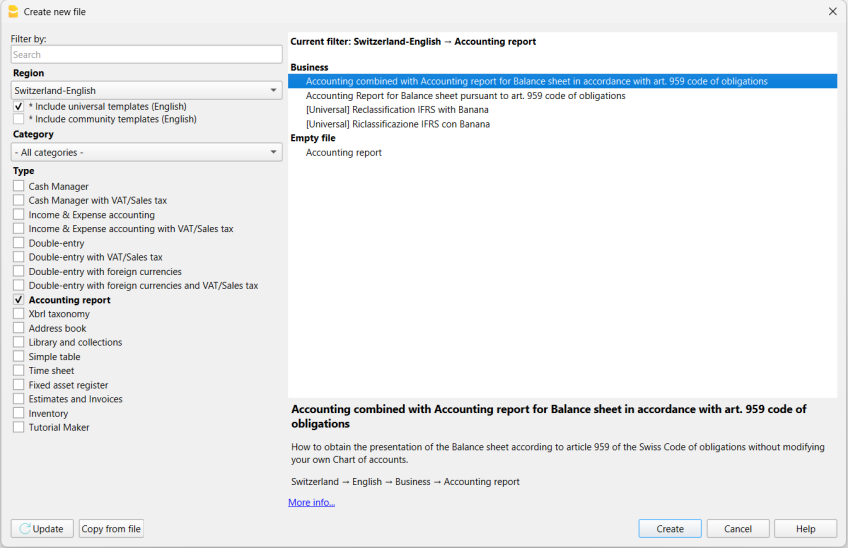
Die Spalten des externen Buchhaltungsberichts
Die Tabelle des Externen Buchhaltungsberichts enthält die gleichen Spalten wie die Tabelle Konten, in der die Konten oder Gruppen für die Totalsummen gemäss einem eigenen Schema definiert werden.
Im Beispiel wurden Gruppen und Totalsummen für die Umgliederung der Bilanz gemäss Art. 959 des Schweizerischen Obligationenrechts erstellt.
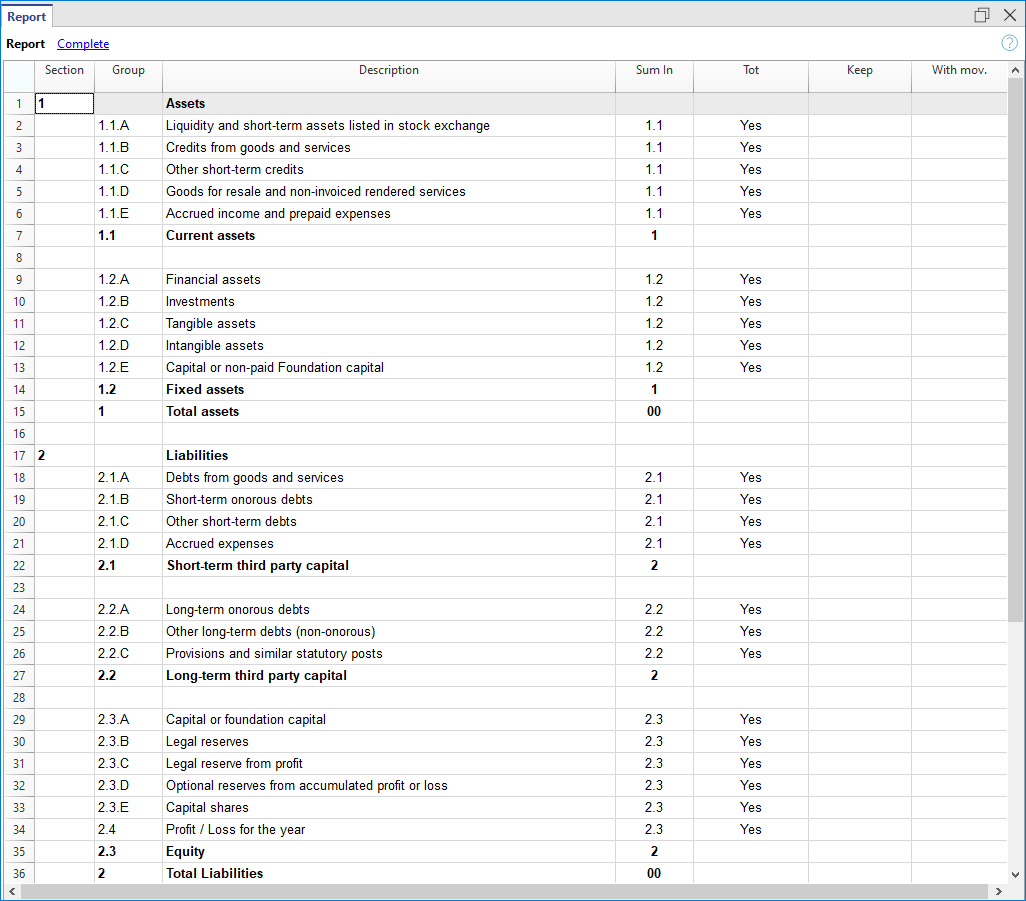
Sektion
Diese Spalte wird verwendet, um den Wert anzugeben, der für die Darstellung verwendet werden soll.
Die verschiedenen Möglichkeiten finden Sie in der Dokumentation zu den Sektionen.
Gruppe
Gibt die Gruppe an, in der die aus der Buchhaltung übernommenen Konten sowie die Totalisierungsgruppe summiert werden.
Konto (nur in der Ansicht 'Komplett' sichtbar)
Das Konto aus der Buchhaltungsdatei, das im Buchhaltungsbericht übernommen wird.
- Wenn Konten eingegeben werden, werden bei der Ausführung des Berichts nur die angegebenen Konten übernommen.
- Wenn kein Konto eingegeben wird, werden die Konten der Buchhaltung über die Gruppe übernommen.
Beschreibung
Beschreibung der Gruppierung oder des Kontos.
Summ. in
In der Spalte Summ. in wird die Gruppe (Totalzeile) angegeben, in der die Zeile summiert werden soll.
Tot
Wenn 'Ja' festgelegt ist, wird nur die Totalzeile angezeigt und nicht die Zeilen der Konten, aus denen sie besteht.
Siehe 'Nur Totalsummen der Gruppen anzeigen' für den Buchhalterischen Bericht.
Halten/Beibehalten
Normalerweise enthält der Bericht Totalzeilen mit Konten, die einen Saldo aufweisen.
Wenn in dieser Spalte Ja festgelegt ist, wird die Zeile immer angezeigt, auch wenn kein Wert vorhanden ist. Dies kann auf Gruppen (Totale) oder auf Konten angewendet werden.
Mit Bew. (Bewegungen)
Gilt für Gruppen mit einem Nullsaldo.
Die Zeile wird im Bericht angezeigt, wenn während der Periode Bewegungen erfolgt sind.
Methoden zur Umgliederung der Bilanz und der Erfolgsrechnung
Um die Bilanz und die Erfolgsrechnung umzugliedern, ist es erforderlich, über eine Datei für den Externen Buchhaltungsbericht zu verfügen.
Es gibt zwei Möglichkeiten, die Datei des Externen Buchhaltungsberichts zu konfigurieren, um die Bilanz und die Erfolgsrechnung umzugliedern:
1. Umgliederung über die Spalte Gruppe
Mit dieser Methode können Bilanz und Erfolgsrechnung über die Spalte Gruppe in der Datei des Externen Buchhaltungsberichts umgegliedert werden.
Im Externen Buchhaltungsbericht erstellen Sie Ihr eigenes System von Gruppen und Untergruppen.
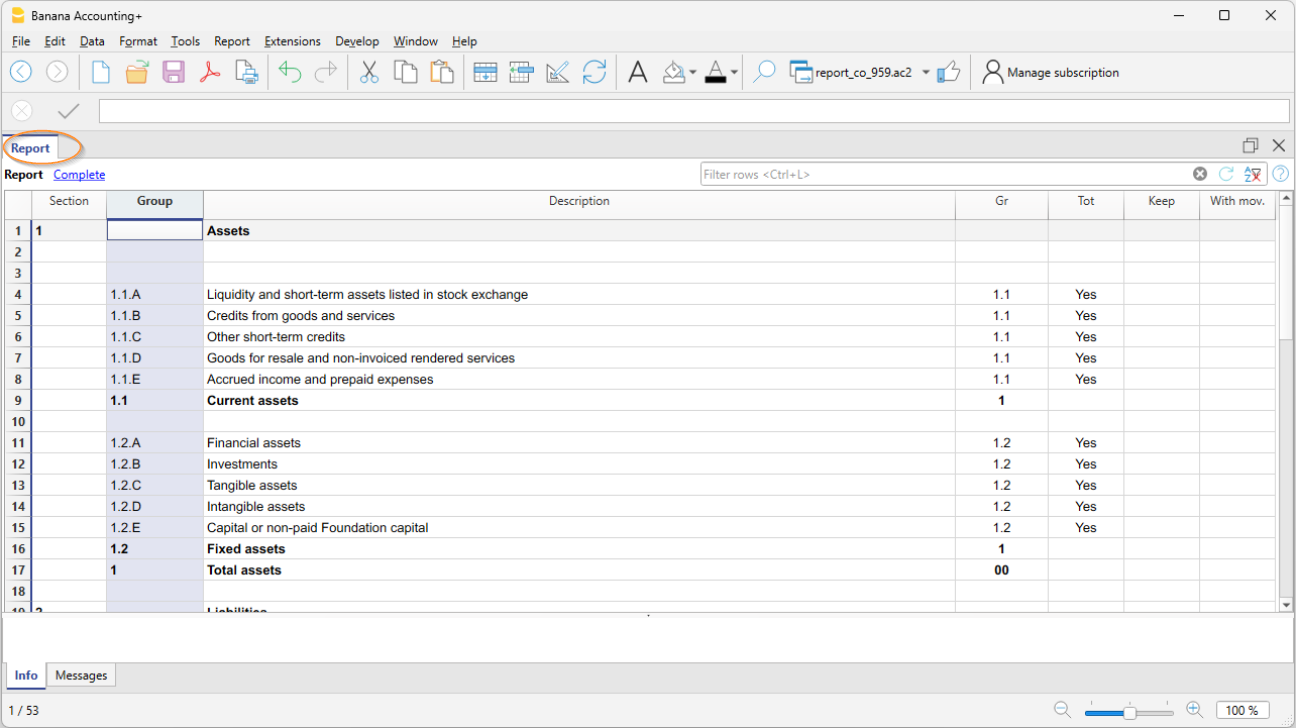
In der Spalte Sektion wird eine Nummer eingefügt, um im Ausdruck den Titel der verschiedenen Sektionen festzulegen.
- In der Spalte Gruppe werden die Gruppen definiert, welche eine Reihe von Konten aus der Buchhaltungsdatei totalisieren.
Im Beispiel totalisiert die Gruppe 1.1.A des Buchhaltungsberichts die Liquiditätskonten (Kasse, Bank, Post usw.). - In der Spalte Gr geben Sie die Gruppe ein, welche die vorhergehenden Gruppen totalisiert.
Im Beispiel totalisiert in der Spalte Gr der Wert 1.1, identisch mit der Gruppe 1.1, das Umlaufvermögen.
Wichtig: In der Buchhaltungsdatei muss für die Verknüpfung mit dem Buchhaltungsbericht die Spalte GR1 konfiguriert werden.
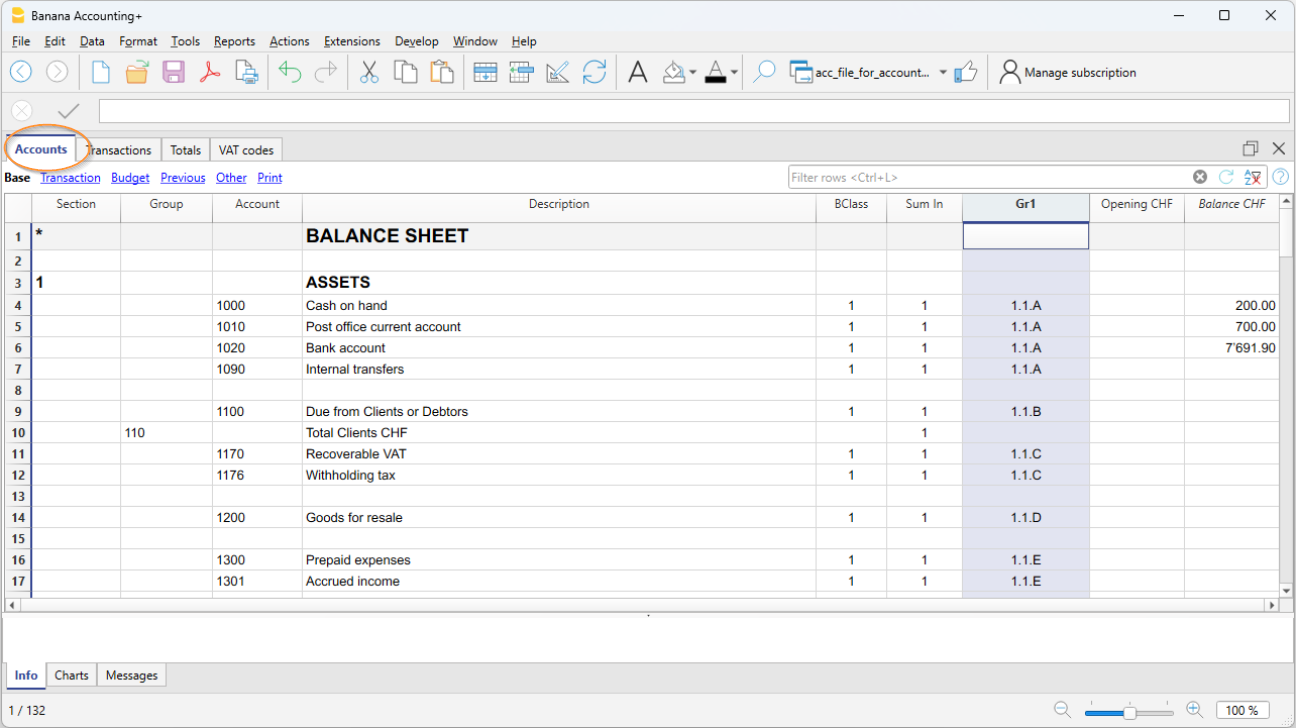
- In der Tabelle Konten, Spalte GR1 oder GR2, geben Sie die im Buchhaltungsbericht definierte Gruppe ein, in der das Konto totalisiert werden soll.
Im Beispiel haben in der Spalte GR1 alle Liquiditätskonten die Gruppe 1.1.A, welche im Buchhaltungsbericht die Liquiditätskonten totalisiert.
Wenn die Spalte GR1 nicht sichtbar ist, verwenden Sie den Befehl Spalten einrichten im Menü Daten, um sie zu aktivieren. - Konten ohne entsprechende Zuordnung werden im Bericht nicht berücksichtigt.
2. Umgliederung nach Konten
Diese Methode ist nützlich, wenn Sie nur bestimmte Konten aus der Buchhaltung in die Datei des Buchhaltungsberichts übernehmen möchten.
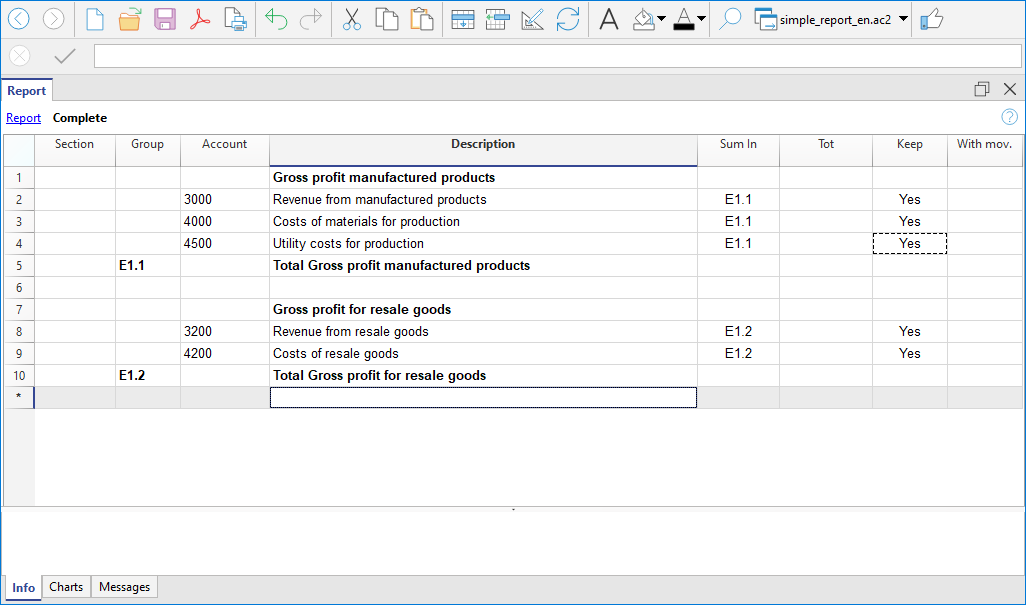
- In der Spalte Sektion wird eine Nummer eingefügt, um im Ausdruck den Titel der verschiedenen Sektionen festzulegen.
- In der Spalte Gruppe werden die Gruppen definiert, welche jedes aus der Buchhaltung übernommene Konto totalisieren.
Im Beispiel totalisiert die Gruppe E1.1 des Buchhaltungsberichts die Konten 3000, 4000 und 4500. - In der Spalte Konto geben Sie die gleichen Kontonummern ein wie in der Buchhaltung, die Sie in den Buchhaltungsbericht übernehmen möchten.
Es werden nur die angegebenen Konten in den Bericht aufgenommen. - In der Spalte Beschreibung geben Sie die Bezeichnung der Konten ein.
In der Spalte Summ. in geben Sie die Totalisierungsgruppe ein (z.B. E.1, E1.2 ...).
Buchhaltungsbericht drucken
Der externe Buchhaltungsbericht, der die Bilanz und die Erfolgsrechnung umgliedert, wird aus der Buchhaltungsdatei angezeigt und gedruckt.
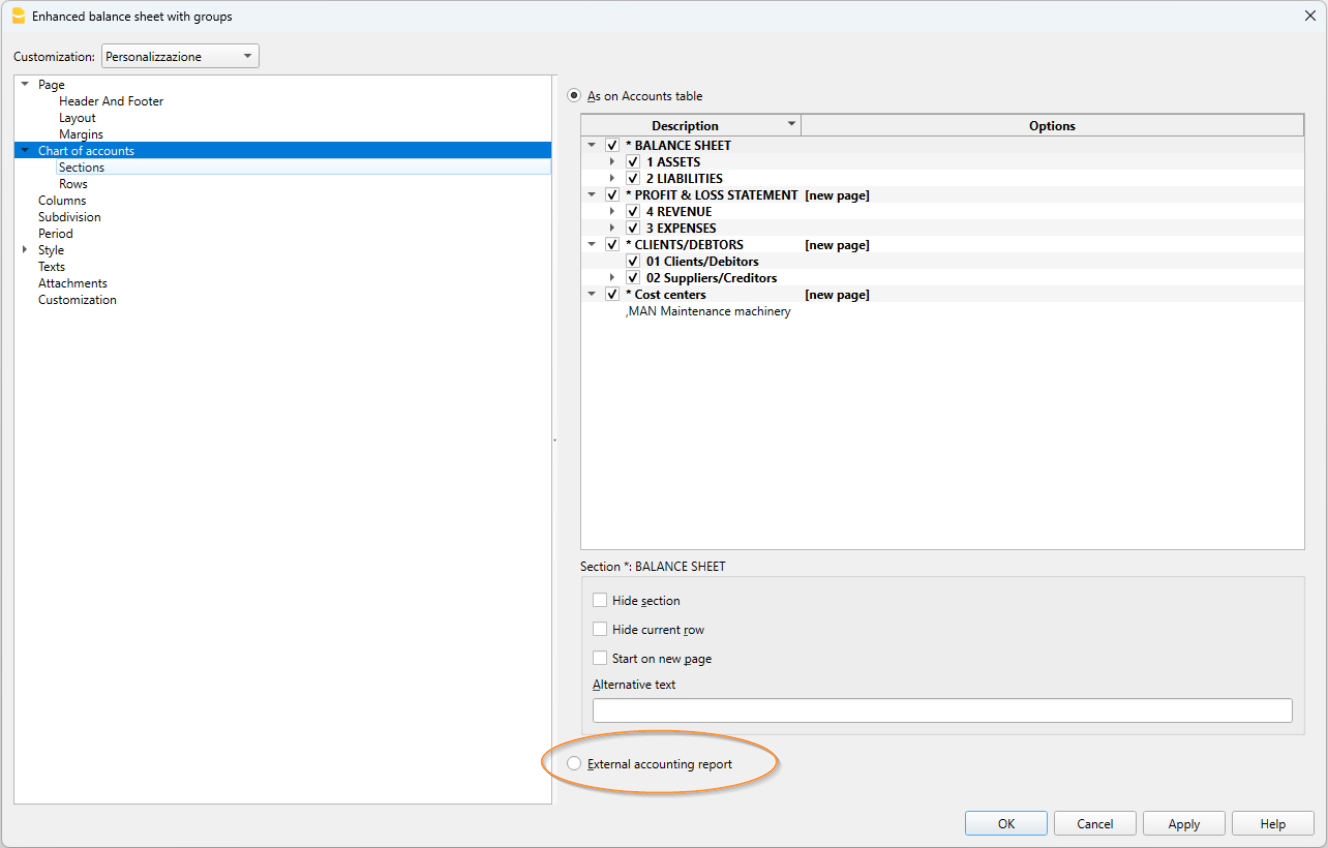
Den Bericht mit den folgenden Befehlen erstellen:
- Menü Berichte > Formatierte Bilanz nach Gruppen
- In der Sektion Kontenplan > Option Externer buchhalterischer Bericht aktivieren (siehe obige Abbildung).
- Im folgenden Dialogfenster wählen Sie in der Spalte Gruppierung die Spalte aus, nach der Sie die Gruppierung vornehmen möchten (z.B. GR1, BKlasse, MWST usw.).
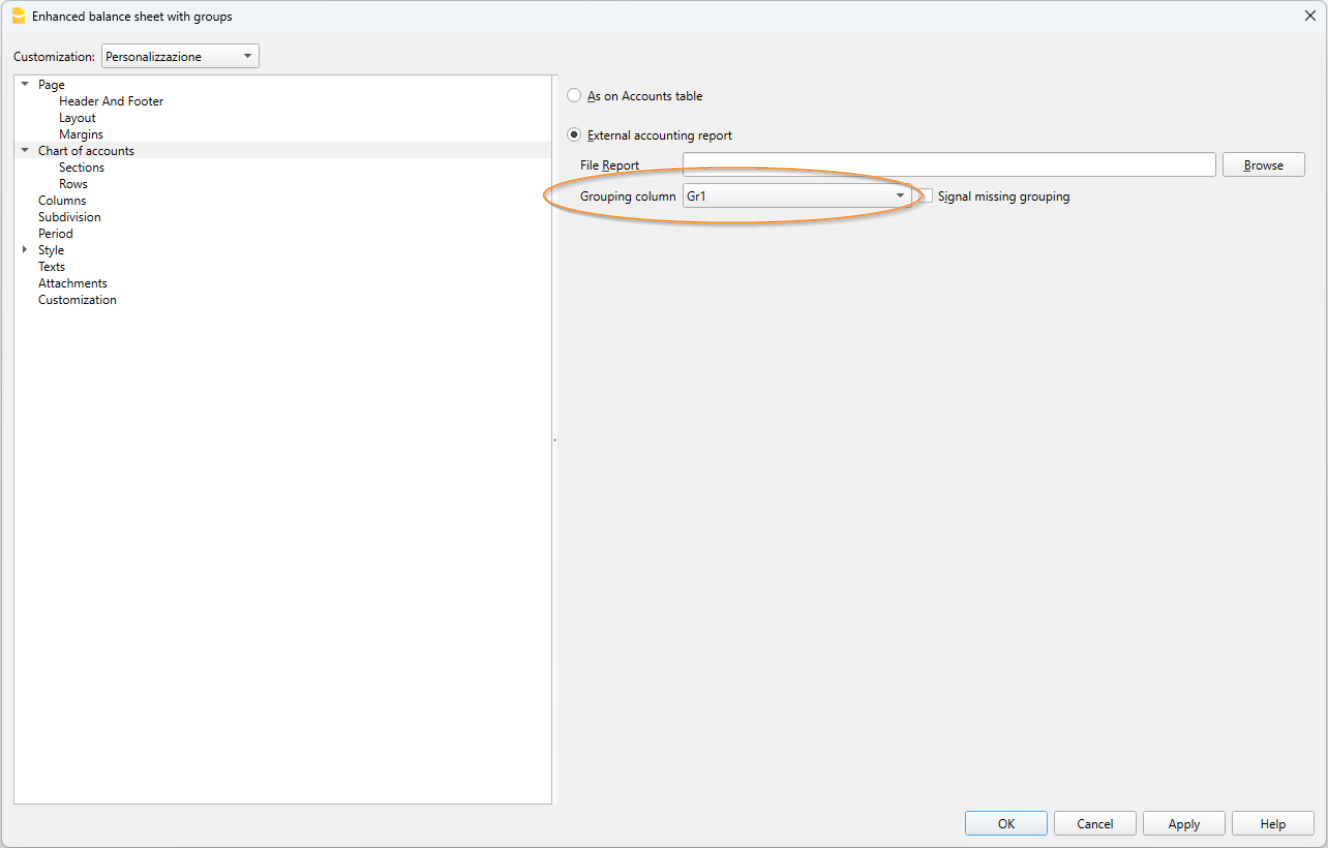
Sie erhalten einen Ausdruck ähnlich der formatierten Bilanz nach Gruppen, jedoch mit Ihrer eigenen Umgliederung.
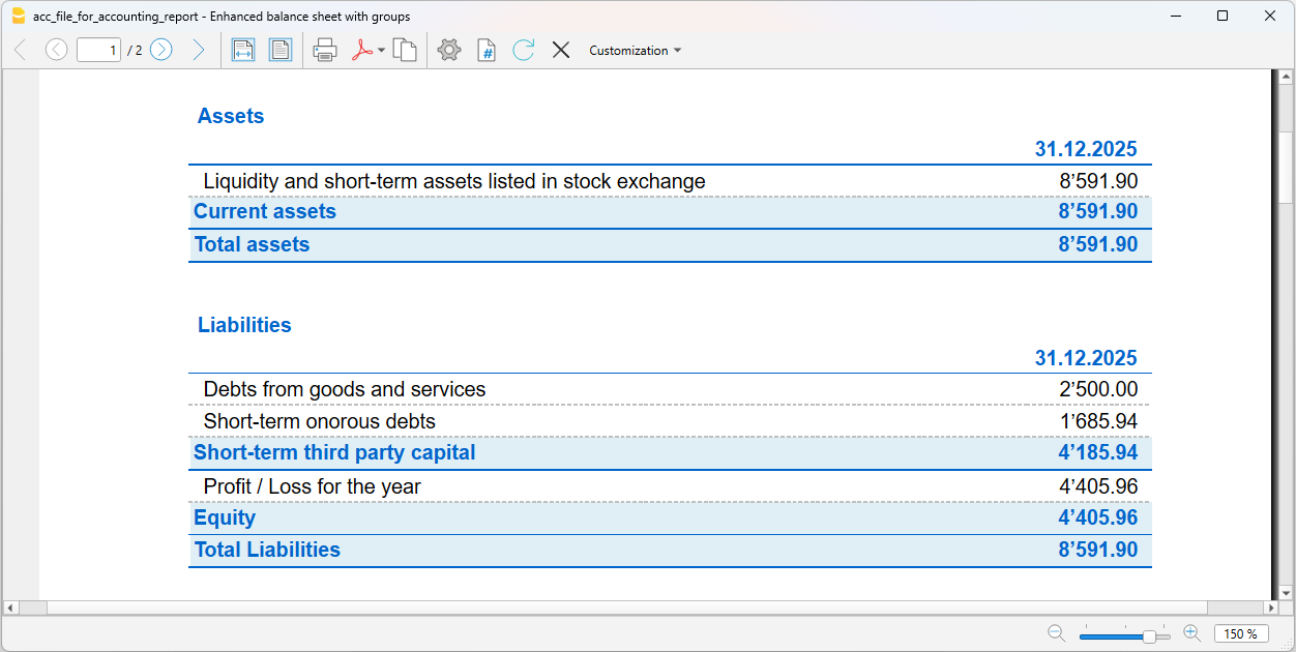
Oder:
- Menü Berichte > Buchhalterischer Bericht
- In der Sektion Basis > Option 'Externer buchhalterischer Bericht' auswählen.
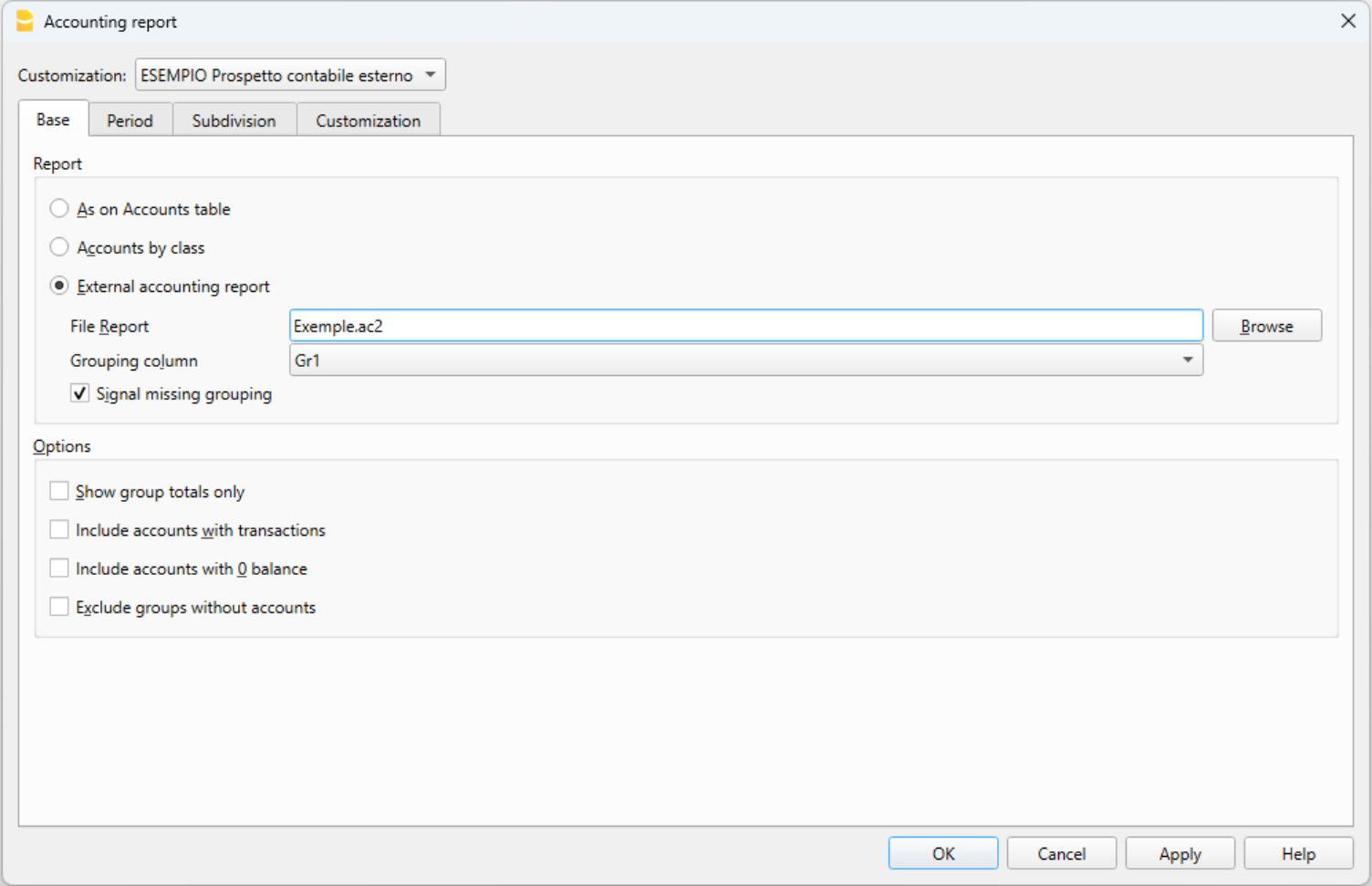
Sie erhalten die Anzeige einer Tabelle, ähnlich der Tabelle Konten, jedoch mit Ihrer eigenen Umgliederung.
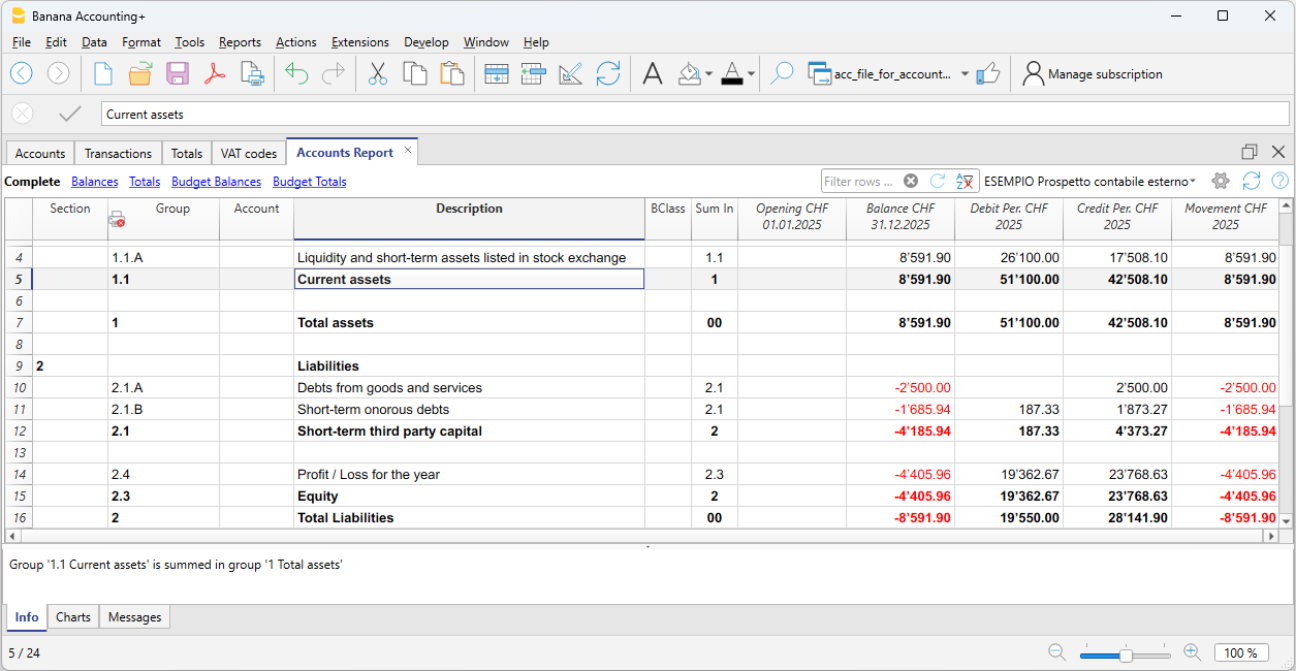
Tabelle Buchungen | Doppelte Buchhaltung
Die Tabelle Buchungen ist das Zentrum der Buchhaltung, in welcher alle Vorgänge mit finanzieller und wirtschaftlicher Bedeutung erfasst werden. Die Arbeitsweise ist ähnlich wie bei Excel. In der Tabelle Buchungen sind die Bewegungen immer sichtbar und in perfekter Reihenfolge, und wenn Sie sie durchblättern, haben Sie in einem Augenblick einen klaren Überblick über alle Ereignisse.
Alle eingegebenen Daten können bearbeitet und korrigiert werden, so dass es einfach wird, eine perfekte Buchhaltung zu führen.
Die Tabelle Buchungen zeichnet sich auch durch die Spalte Saldo aus, die es ermöglicht, eventuelle Unterschiede zwischen der Spalte Soll- und Haben-Konto zu identifizieren, insbesondere die Zeile, aus der der Unterschied entstanden ist. Darüber hinaus werden in dem unteren Informationsfenster Fehler und Buchungsunterschiede angezeigt.
Hauptmerkmale:
- Einzel- oder Sammelbuchungen (über mehrere Zeilen).
- Anwendungsweise wie Excel, Auswahl, Kopieren und Einfügen, Hinzufügen von Zeilen, Suchen und Ersetzen.
- Vorschläge, Autovervollständigung und Speicherung wiederholter Vorgänge für schnellere Eingaben.
- Automatische oder freie Dokumentennummerierung.
- Möglichkeit zur Bearbeitung der eingegebenen Daten, Anordnung oder Hinzufügung von Spalten und anderen Informationen.
- Verknüpfung mit digitalen Belegdateien (PDFs, Bilder) und Öffnen des Dokuments mit einem Klick.
- Datenimport aus Kontoauszügen:
- Unterstützung verschiedener Formate.
- Möglichkeit, importierte Vorgänge zu vervollständigen oder zu entfernen.
- Zeilenfärbung.
- Möglichkeit, verschiedene Spaltenansichten zu haben.
- Kontextinformationen zum Kontosaldo, Differenzen oder Fehlern.
Schnelles Eingeben
Die Tabelle ist ähnlich wie in Excel, Sie können nach oben und unten blättern und sich in jeder Zelle positionieren.
Es gibt viele Funktionen, die die Dateneingabe und -bearbeitung sehr schnell machen.
Die folgenden Operationen sind möglich:
- Rückgängig machen und wiederherstellen
- Wählen Sie eine oder mehrere Zellen aus und dann kopieren/einfügen
- Hinzufügen, Kopieren, Einfügen und Löschen von Zeilen, einzeln oder in grossen Mengen
- Text suchen und ersetzen
- Zeilen nach Datum sortieren
- Die Autovervollständigungsfunktion schlägt Ihnen die einzufügenden Werte vor (z.B. die Liste der Konten)
- Mit der Taste F6 werden die Werte der Zeile abgeschlossen, indem die Werte der gleichen Zeile übernommen werden
- Mit der Taste F4 werden die Werte der vorherigen Zeile abgerufen
- Das Datum wird mit den Werten aus der vorherigen Zeile ergänzt
- In der Spalte Doc wird Ihnen die fortlaufende Nummer (mit verschiedenen Zählern) vorgeschlagen
- In der Spalte Soll-Konto oder Haben-Konto können Sie nach dem Konto suchen, indem Sie seine Beschreibung eingeben
- In den Betragsspalten können Sie Formeln eingeben, z. B. "30+25", und das Programm fügt das Ergebnis ein
Weitere Informationen sind auf den folgenden Seiten verfügbar:
Bewegungen importieren
Der Import von Buchungen aus Bank-, Post- oder Kreditkartenauszügen beschleunigt die Dateneingabe in der Tabelle Buchungen und verhindert Fehler. Die Daten werden genau so importiert, wie sie auf dem Kontoauszug erscheinen.
- Zusätzlich zu den Kontoauszügen können Sie auch Daten aus anderen Programmen importieren
- Das Programm vervollständigt automatisch die fehlenden Werte
- Es stehen verschiedene Importformate zur Verfügung
- Sie können Daten aus anderen Programmen kopieren und einfügen
- Importierte Daten können ergänzt, bearbeitet oder gelöscht werden
- Erweiterungen können für den Import beliebiger Dateitypen programmiert werden.
Weitere Informationen finden Sie auf der Seite
Verwaltung von mehreren Informationen
Für jede Buchungszeile können Sie viele Informationen angeben:
- Das Wertstellungsdatum ist das Belegdatum
- Eine fortlaufende Nummer des Dokuments und des Protokolls, oder eine externe Referenz
- Andere zusätzliche Informationen, die Sie benötigen, wenn Sie Spalten hinzufügen.
- Verknüpfung zur Datei des digitalen Dokuments
- Hinzufügen und Entfernen von Links
- Den Link öffnen und den Inhalt anzeigen
- MWST-Verwaltung (wenn bei der Erstellung der Datei eine Buchhaltung mit MWST/USt gewählt wurde)):
- Bei der Buchung durch Eingabe des MWST/USt-Codes berechnet das Programm die MWST/USt automatisch
- Es zerlegt und verbucht die Mehrwertsteuer auf dem dafür vorgesehenen Konto
- Sie können festlegen, ob der Betrag netto oder brutto umsatzsteuerpflichtig ist.
- Sie können angeben, dass es sich um eine Umbuchung handelt, indem Sie das Minuszeichen "-" vor dem MWST/USt-Code eingeben
- Sie können einen Prozentsatz der Mehrwertsteuer angeben, der nicht erstattungsfähig ist
- Sie können Sonderfälle mit zusätzlichen Codes codieren
- Kosten-und Profitstellen
- Bis zu 3 Kosten- und Profitstellen pro Buchungszeile
- Sie können negativ buchen, indem Sie das Zeichen "-" vor dem Kosten- oder Profitstellenkonto angeben
- Segmente
- Für jedes Konto Soll oder haben können Sie bis zu 10 Segmente angeben
- Lieferanten-Verwaltung
- Nach Kompetenzprinzip (Einstellung als Postenbuch) oder Kassenprinzip (Einstellung als Kosten-und Profitstellen)
- Fälligkeitsdatum und Zahlungsdatum verwalten, um den Bericht der offenen und der eingezogenen Rechnungen zu haben
- Kunden-Verwaltung
- Nach Kompetenzprinzip (Einstellung als Postenbuch) oder Kassenprinzip (Einstellung als Kosten-und Profitstellen)
- Fälligkeitsdatum und Zahlungsdatum verwalten, um den Bericht der offenen und der eingezogenen Rechnungen zu haben
- Kunden-Rechnungen:
- Dateneingabe für die Erstellung von Rechnungen
- Vorschlag des Kundenkontos
- Menge und Preis (machen Sie die Spalten sichtbar)
- Für die Rechnungsstellung oder Kostenkontrolle
- Automatische Berechnung des Betrags
- Artikelnummer (wenn Option aktiv ist)
- Sich mit der Artikeltabelle verknüpfen
- Automatische Berechnung der Mengen der ein- und ausgegangenen Produkte
- Rechnungen ausdrucken
- Angabe weiterer Informationen, die zum Ausdrucken von Rechnungen erforderlich sind.
Kontoauszug
Von der Tabelle Buchungen aus können Sie auf jeden beliebigen Kontoauszug zugreifen. Gehen Sie einfach zur Zelle des Kontos (in der Spalte Soll oder Haben) und klicken Sie auf das kleine Symbol, das in der oberen rechten Ecke der Zelle erscheint.
Wenn Sie sich auf dem Kontoauszug befinden, können Sie durch Klicken auf die Zeilennummer einer Buchung zur Tabelle Buchungen zurückkehren, und zwar genau zur ursprünglichen Buchung.
Weitere Informationen zum Kontoauszug finden Sie auf der Seite Kontoauszüge.
Daten prüfen
Die Eingabe von Werten ist sehr sicher. Banana Buchhaltung verfügt über Funktionen, die eine automatische Erkennung und Signalisierung von Fehlern ermöglichen.
- Das Programm prüft, ob die eingegebenen Werte korrekt sind
- Wenn es Differenzen zwischen den Spalten Soll und Haben gibt, werden diese im Infofenster rot angezeigt
- Eingaben, bei denen Sie sich nicht sicher sind, können Sie in der Schwebe lassen und später ergänzen
- Zu jeder Fehlermeldung gibt es eine entsprechende Hilfeseite (erfordert Internetverbindung)
- Im unteren Infofenster haben Sie folgende Informationen:
- Beschreibung, Bewegung und Saldo der verwendeten Konten
- Fehlermeldungen mit Verweis auf die Hilfeseite
- Soll- und Haben-Differenzmeldungen
- Mit der Funktion #checkbalance können Sie durch Eingabe der Ist-Salden der Bank sofort die Übereinstimmung der Salden in der Buchhaltung überprüfen und Fehler vermeiden.
- Mit dem Befehl Buchhaltung prüfen prüft das Programm alle eingegebenen Daten und meldet Ihnen Unachtsamkeiten und Fehler
- Sie können die Zeilen einfärben, die Schriftart ändern und sie fett setzen
- Sie können die Zeilen schützen
- Buchungen sperren mit Technologie Blockchain.
Anordnung der Spalten
Um die Dateneingabe komfortabler zu gestalten, können Sie alle Spalten in eine bestimmte Reihenfolge bringen.
Sie können auswählen:
- Spalten nach rechts oder links verschieben.
- Zusätzliche Spalten einblenden oder nicht benötigte Spalten ausblenden
- Eigene Spalten hinzufügen
- Die Anordnung der Spalten (Ansichten) speichern
Mehr Informationen auf Seite Spalten einrichten.
Spalten und Ansichten der Tabelle Buchungen | Doppelte Buchhaltung
Die Tabelle Buchungen ist bereits mit einer Reihe von Spalten und Ansichten voreingestellt.
Die Spalten der Tabelle Buchungen
Die folgenden Spalten, mit * gekennzeichnet, sind normalerweise nicht sichtbar. Um diese Spalten sichtbar zu machen, den Befehl Daten > Spalten einrichten verwenden.
Datum
Das Datum, welches das Programm verwendet, um die Buchung einem zeitlichen Rahmen zuzuordnen.
Das Datum muss in der Rechnungsperiode liegen, die in Eigenschaften (Stammdaten) definiert worden ist.
In Optionen kann man angeben, dass das Datum obligatorisch ist, sonst darf das Feld leer sein.
Wenn es gesperrte Buchungen gibt, meldet das Programm einen Fehler, wenn man ein Datum eingibt, das älter, als das der Sperre oder gleich wie das der Sperre ist.
*Datum Beleg
Man kann das Datum des Dokuments angeben, z.B. das Ausstellungsdatum einer Rechnung.
*Datum Valuta
Man kann das Valutadatum der Bankbewegung angeben. Der Wert wird aus einem elektronischen Kontoauszug importiert.
Beleg
Die Belegnummer wird in der Regel zur Identifizierung der Buchung angegeben und ist die gleiche wie die auf dem Papierbeleg. Es ist ratsam, eine fortlaufende Nummer auf dem Dokument anzugeben, damit man sofort von der Buchung auf den Beleg zurückgreifen kann.
Die Autovervollständigungsfunktion schlägt progressive Werte und Buchungscodes vor, die zuvor in der Tabelle der sich wiederholenden Buchungen festgelegt wurden.
Das Programm schlägt die nächste Belegnummer mit der Taste F6 oder (je nach Computer) Tastenkombination Fn+F6 vor.
- Numerische Reihenfolge, das Programm erhöht einfach den höchsten Wert, der in der Spalte Dok. gefunden wird.
- Alphanumerische Reihenfolge. Das Programm inkrementiert den letzten numerischen Teil, was nützlich ist, wenn Sie eine separate Nummerierung für die Kasse oder die Bank wünschen:
- Wenn C-01 eingegeben worden ist und man C schreibt, schlägt das Programm C-02 vor.
- Wenn B104 eingegeben worden ist und man B schreibt, schlägt das Programm B105 vor.
- Wenn Sie zuvor D10-04 eingegeben haben und Sie beginnen, D zu tippen, schlägt das Programm D10-05 vor.
In der Tabelle Wiederkehrende Buchungen kann man Buchungsgruppen erfassen, die mit Hilfe eines Codes in der Tabelle Buchungen übernommen werden können
Will man im Nachhinein viele Belegnummern hinzufügen, so kann Excel hinzugezogen werden. In Excel kann man die gewünschte Anzahl Belegnummern kreieren und diese durch Kopieren und Einfügen in der Spalte Beleg der Tabelle Buchungen von Banana Buchhaltung übernehmen.
*Beleg Protokoll
Eine zusätzliche Spalte für den Fall, dass den Buchungen oder Belegen eine andere Nummerierung zugeordnet werden soll. Die Funktion der automatischen Vervollständigung schlägt progressive Werte vor, wie in der Spalte Beleg. Wird zum Beispiel verwendet:
- Wenn es erforderlich ist, den Buchungen eine fortlaufende Nummer zuzuweisen, die nicht die Belegnummer ist.
- Wenn die Buchungen von anderen Personen mit einer anderen Datei eingegeben werden und diese dann in die Buchhaltung importiert werden. Auf diese Weise können Sie sowohl eine fortlaufende Nummer bezüglich Buchhaltung bekommen als auch die ursprüngliche Nummer.
*Belegtyp
Enthält einen Code, den das Programm benutzt, um eine Art von Buchung zu identifizieren. Wenn Sie Ihre eigenen Codes benutzen wollen, sollten Sie eine neue Spalte hinzuzufügen.
- 01 Diese Buchung wird in Berichten (wie z.B. im Kontoauszug) als Eröffnungsbuchung betrachtet und erscheint deshalb nicht in der Rechnungsperiode, sondern in den Eröffnungssaldi.
- von 10 bis 19 Codes für Rechnungen an Kunden
- von 20 bis 29 Codes für Rechnungen von Lieferanten
- von 30 bis 1000 Codes für künftige Zwecke reserviert.
*Rechnungsnummer
Die Rechnungsnummer des Kunden oder Lieferanten wird angegeben. Diese Spalte ist sehr wichtig, da sie in Verbindung mit der Funktion Rechnungskontrolle Kunden und Lieferanten verwendet wird.
*Beleg Original
Die auf einem Dokument vorhandene Referenznummer, zum Beispiel Nummer einer Gutschrift.
*DokLink Verbindung zu externer Datei
In dieser Spalte wird ein Link zu einer externen Datei eingefügt, in der Regel zum Buchungsbeleg. Siehe Einfügen, Bearbeiten und Öffnen von Links.
- Wenn eine Verknüpfung in die Zelle eingefügt wurde, erscheint ein kleines Symbol, und wenn Sie darauf klicken, wird das Dokument geöffnet, aber nur wenn es sich um eine sichere Erweiterung handelt
- Mit dem anderen kleinen Symbol können Sie den Link einfügen und bearbeiten.
*Externe Referenz
Eventuelle Referenznummer, von einem Programm, das diese Operation erzeugt hat. Damit eine Operation nicht zweimal importiert wird.
Beschreibung
Der Text der Buchung.
Die Funktion der automatischen Vervollständigung schlägt den Text einer bereits eingegebenen Buchung oder einer Vorjahresbuchung vor, wenn die betreffende Option ausgewählt worden ist.
Wenn man Taste F6 auswählt, übernimmt das Programm die Daten der vorherigen Zeile mit gleicher Beschreibung und vervollständigt die Felder der aktuellen Zeile.
Wenn die Beschreibung mit #CheckBalance beginnt, wird die Buchung als Buchung für die Prüfung des Saldos betrachtet.
Informationen finden Sie auf der Seite Kontrolle des Saldos.
*Anmerkung
Fussnoten der Buchungen.
Konto Soll
Das Konto, welches belastet wird.
- Im Konto Soll können auch Segmente eingegeben werden. Diese werden in der Regel mit einem ":" oder "-" getrennt.
Wenn man in der Liste der Konten die Taste mit dem Trennzeichen der Segmente auswählt, gelangt man sofort zum nächsten Segment. - Wenn man die Entertaste drückt, wird die Eingabe beendet und man gelangt zur nächsten Spalte.
- Die Funktion der automatischen Vervollständigung schlägt die Konten und Segmente vor, die im Kontenplan sind.
- Man kann auch einen Suchtext eingeben, worauf das Programm alle Konten anzeigt, welche diesen in einer der Spalten enthalten.
- [Kommentar]. Ein Wert in eckigen Klammern […] wird als Kommentar betrachtet und der Inhalt nicht berücksichtigt – ausser in besonderen Situationen.
*Konto Soll Beschreibung
Die aus dem Kontenplan übernommene Beschreibung des eingegebenen Kontos.
Konto Haben
Das Konto, welches gutgeschrieben wird.
Es gelten die gleichen Hinweise wie für das Soll-Konto.
*Konto Haben Beschreibung
Die aus dem Kontenplan übernommene Beschreibung dieses Kontos.
Betrag
Der Betrag, welcher auf dem Konto Soll und Haben gebucht wird.
*Saldo
Die Spalte Saldo gibt die Summe aus Soll und Haben an. Ein Betrag wird daher nur bei Buchungen auf mehreren Konten angezeigt. Am Ende der Buchung muss der Saldo gleich Null sein. Wenn ein Betrag wiederholt wird, bedeutet dies, dass ein Fehler vorliegt.
Die MWST/USt-Spalten
Mehr Informationen zu den MWST-Spalten auf Seite Buchungen mit MWST/USt
KS1
Das Konto einer Kostenstelle, dem ein "." vorangestellt ist, wird ohne "." eingegeben.
- Wenn der Abkürzung das Minuszeichen "-P1" vorangestellt ist, wird der Betrag in Haben verbucht.
- [Kommentar]. Ein Wert in eckigen Klammern […] wird als Kommentar betrachtet und der Inhalt nicht berücksichtigt – ausser in besonderen Situationen.
*KS1 Beschreibung
Die aus dem Kontenplan übernommene Beschreibung der Kostenstelle.
KS2
Das Konto einer Kostenstelle, vor dem ein "," steht, wird ohne "," eingegeben.
- Wenn der Abkürzung das Minuszeichen "-P2" vorangestellt ist, wird der Betrag in Haben verbucht.
- [Kommentar]. Ein Wert in eckigen Klammern […] wird als Kommentar betrachtet und der Inhalt nicht berücksichtigt, ausser in besonderen Situationen.
*KS2 Beschreibung
Die aus dem Kontenplan übernommene Beschreibung der Kostenstelle.
KS3
Das Konto einer Kostenstelle, vor dem ein ";" steht, wird ohne ";" eingegeben.
- Wenn der Abkürzung das Minuszeichen "-P3" vorangestellt ist, wird der Betrag in Haben verbucht.
- [Kommentar]. Ein Wert in eckigen Klammern […] wird als Kommentar betrachtet und der Inhalt nicht berücksichtigt, ausser in besonderen Situationen.
*KS3 Beschreibung
Die aus dem Kontenplan übernommene Beschreibung der Kostenstelle.
*Datum Fälligkeit
Das Datum bis zu dem die Rechnung spätestens bezahlt werden muss. Weitere Informationen finden Sie unter Kunden und Lieferanten.
*Datum Zahlung
Das Datum der Bezahlung wird eingegeben, in Kombination mit dem Befehl Fälligkeiten anzeigen.
Wenn man die Funktionen zur Kontrolle der Kunden- und Lieferantenrechnungen benutzen will, muss man eine Buchung für die Ausstellung der Rechnung und eine Buchung für die Bezahlung eingeben.
*Sperre Nummer, Sperre Betrag, Sperre Fortlaufend, Sperre Zeile
Siehe Funktion Buchungen sperren.
Zusätzliche Spalten
Über das Menü Werkzeuge → Funktionen hinzufügen/entfernen → Artikel-Spalten in der Tabelle Buchungen hinzufügen werden die folgenden Spalten hinzugefügt.
Weitere Informationen finden Sie auch unter Artikel-Spalten in der Tabelle Buchungen.
ArtikelId
- Die eindeutige dem Artikel in der der Tabelle Artikel zugeordnete Identifikation. Wenn ein Artikel eingegeben wird, der in der Tabelle Artikel vorhanden ist, werden die für ihn definierte Beschreibung, Einheit, Stückpreis, MwSt/USt-Code und Konto automatisch übernommen.
Menge
- Die Menge, die mit dem Stückpreis multipliziert den Gesamtbetrag ergibt (kann auch eine negative Zahl sein).
- Wenn die Tabelle Artikel vorhanden ist:
- Ein positiver Wert (+) wird zur Artikelmenge addiert.
- Ein negativer Wert (–) wird von der Artikelmenge abgezogen.
- Ein neutraler Wert (±) wird bei der Berechnung des Gesamtbetrags berücksichtigt, beeinflusst jedoch nicht die Menge in der Tabelle Artikel.
Neutrale Werte werden in der Wertpapierverwaltung verwendet, um Gewinne oder Verluste zu verbuchen. Sie können die Menge und den Betrag des Gewinns oder Verlusts für ein einzelnes Wertpapier angeben, ohne dass sich die Buchung auf die verfügbare Menge der Wertpapiere auswirkt. Sie können das Symbol "±" eingeben, indem Sie zuerst "+" und dann "-" tippen. Das Programm erkennt diese Kombination automatisch und wandelt sie in das Symbol "±" um.
- Wenn eine Menge eingegeben wird und der Stückpreis leer ist, aber ein Buchungsbetrag vorhanden ist, wird der Stückpreis automatisch berechnet.
Einheit
- Eine Bezeichnung, die sich auf die Menge bezieht, zum Beispiel: m², t, Stk.
Preis/Einheit
- Der Preis pro Einheit, der mit der Menge multipliziert den Gesamtbetrag ergibt (kann auch negativ sein).
- Die Anzahl der Dezimalstellen kann mit dem entsprechenden Befehl im Menü Werkzeuge > Funktionen hinzufügen/entfernen geändert werden.
Buchungsbetrag
- Wenn ein Wert in der Spalte Menge oder Stückpreis eingegeben wurde, wird der Buchungsbetrag auf Grundlage dieser beiden Spalten berechnet und in einen positiven Wert umgewandelt.
Neue Spalten hinzufügen
Mit dem Befehl Spalten einrichten können Spalten sichtbar gemacht, versteckt, in der Reihenfolge verschoben oder neue hinzugefügt werden. Oder man gibt an, dass eine Spalte nicht ausgedruckt wird.
- Die in der Tabelle Buchungen hinzugefügten Spalten werden auch in den Tabellen Sich wiederholende Buchungen, Kontoauszug, MWST/USt-Zusammenfassung hinzugefügt werden, ohne dass sie sichtbar sind.
Um diese Spalten in den anderen Tabellen sichtbar zu machen, muss man Befehl Spalten einrichten verwenden. - Wird eine Spalte Betrag im Kontoauszug hinzugefügt, werden die eingegebenen Beträge zusammengezählt.
Ansichten
Wenn man eine neue Buchhaltung öffnet, werden folgende Ansichten automatisch erstellt und angezeigt:
- Basis - hauptsächliche Spalten
- Kostenstellen - Spalten KS1, KS2 und KS3
- Fälligkeiten - Spalten Datum Fälligkeit und Datum Zahlung
- Sperre - Spalten der Sperre
Mit dem Befehl Ansichten einrichten können die Ansichten personalisiert und eigene Ansichten erstellt werden.
Mit dem Befehl Seite einrichten kann der Druckmodus der Ansicht verändert werden.
Überweisungsschecks
Um die ausgestellten Schecks zu buchen, müssen Sie in den Passiven ein neues Konto Ausgestellte Schecks einfügen.
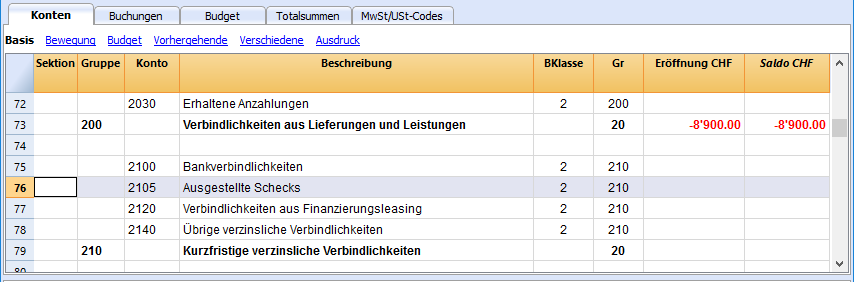
Der Scheck wird zum Zeitpunkt der Bezahlung des Lieferanten ausgestellt. Daraufhin wird er dem Kontokorrent der Bank belastet.

Der Kontoauszug Ausgestellte Schecks nach dem Buchen.

Registrazioni su conto privato
Il conto privato è un conto finanziario, utilizzato nella contabilità per registrare quelle transazioni che non riguardano direttamente l'azienda, ma il patrimonio personale del titolare. Questo conto tiene traccia dei prelievi e degli apporti del titolare a scopi privati; pertanto serve per tenere separate le finanze aziendali da quelle personali, evitando confusione contabile.
Prelievi dall'azienda del privato/socio
I prelievi personali vengono registrati come diminuzione del patrimonio netto. Se il titolare/socio utilizza fondi aziendali per spese personali, l'importo viene addebitato al conto privato.
Esempio di scrittura contabile per un prelievo in contanti:
- Dare: Conto privato (per il prelievo del titolare/socio)
- Avere: Cassa/Banca (per l'importo prelevato).
Apporti nell'azienda dal privato/socio
Gli apporti personali del titolare (es. aumento di capitale o versamenti per coprire spese) vengono registrati come incremento del patrimonio netto.
Esempio di scrittura contabile per un apporto in contanti:
- Dare: Cassa/Banca (per l'importo versato dal titolare/socio)
- Avere: Conto privato (per l'apporto del titolare/socio).
Utili prelevati
Se il titolare/socio preleva utili maturati:
- Dare: Conto utili a nuovo (o Risultato di esercizio)
- Avere: Conto privato
Saldo del Conto Privato/socio
- Saldo positivo: indica che il titolare ha un credito verso l'azienda.
- Saldo negativo: indica che il titolare ha debito verso l'azienda.
Kontrollbuchungen Saldo (#CheckBalance) | Doppelte Buchhaltung
Banana Buchhaltung Plus enthält im Befehl Buchhaltung nachkontrollieren und neu berechnen die Funktion Saldoprüfung (#CheckBalance). Damit können die Kontensalden mit den effektiven Salden überprüft und abgestimmt werden.
Diese Kontrolle ist grundlegend für die Richtigkeit der Buchhaltung. Es wird empfohlen, die Saldoprüfung nicht nur am Ende des Geschäftsjahres, sondern auch regelmässig zum Monatsende durchzuführen, um zu vermeiden, dass falsche Salden von Monat zu Monat weitergeführt werden.
Gehen Sie wie folgt vor, um die Kontrolle durchzuführen:
- Erfassen Sie das Datum, auf das sich der Saldo bezieht.
- Tragen Sie in der Spalte Beschreibung #CheckBalance ein, gefolgt vom Währungskürzel und dem Betrag des zu überprüfenden Saldos (z.B. effektiver Kassenbestand oder Banksaldo gemäss Kontoauszug).
- Geben Sie in der Spalte Soll das Konto an, das überprüft wird (z.B. Bankkonto, Kasse, MWST/USt-Konto oder ein anderes zu prüfendes Konto).
- Die Zelle in der Spalte Betrag muss leer bleiben.

Mit diesem Befehl meldet das Programm bei Nichtübereinstimmung der Salden entsprechende Warnungen. Die betroffenen Konten werden im Meldungen-Fenster aufgeführt.
Die #CheckBalance-Buchungen sind zudem in Kombination mit dem Befehl Buchungen sperren sehr nützlich.
Buchen von Bewegungen der Kreditkarte mit Akontos
Akontozahlung auf Kreditkarte
Wenn Sie Kreditkarteneinzahlungen vornehmen, müssen Sie sicherstellen, dass das Konto Kreditkarte in der Tabelle Konten vorhanden ist, andernfalls müssen Sie es in den Passiva eingeben.
Das Kreditkartenkonto wird der Gruppe oder Untergruppe der kurzfristigen Schulden hinzugefügt; falls es keine Untergruppen gibt, muss es in den Passiva aufgeführt werden.

Beispiel:
Es wurde ein Betrag von 1'000.- auf das Kreditkartenkonto überwiesen.
- In Soll erfassen wir das Kreditkartenkonto
- In Haben erfassen wir das Bankkonto, mit dem die Zahlung getätigt wurde
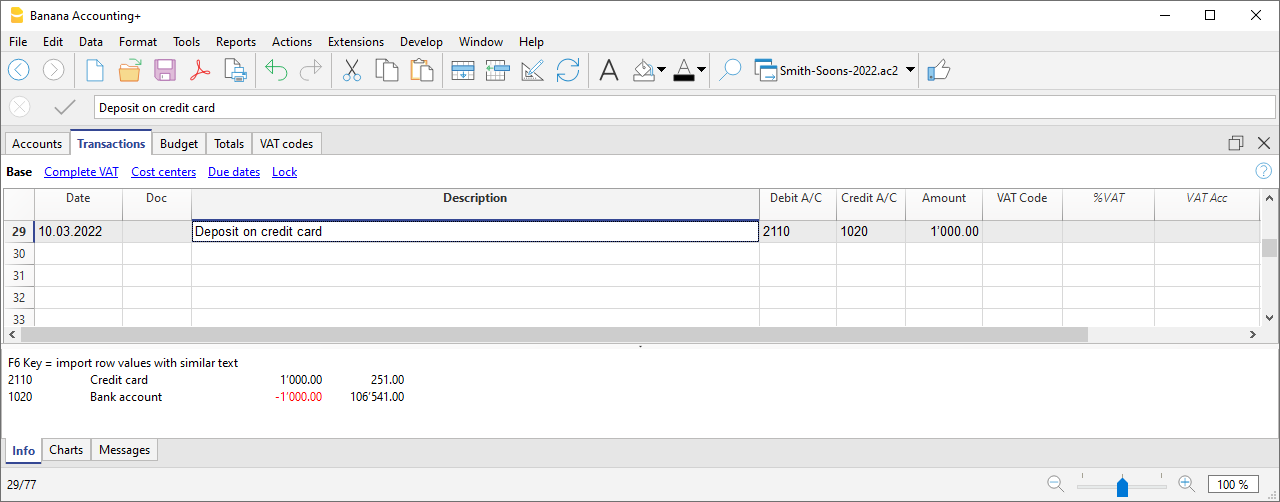
Die Kreditkartenabrechnung buchen
Nach Erhalt der Kreditkartenabrechnung müssen alle auf der Kreditkarte aufgeführten Kosten erfasst werden und der Kredit ist auf dem Kreditkartenkonto zu stornieren.
Beispiel:
Wir erhalten die Kreditkartenabrechnung über insgesamt CHF 749.00 (Details: CHF 479.00 für Computerkauf, CHF 150.00 für Hotelspesen, CHF 120.00 für Büromaterial) (Dok.10).
Sie buchen auf mehreren Zeilen:
- In Soll erfassen Sie alle Kosten, die mit den in der Kreditkarte aufgelisteten Ausgaben in Zusammenhang stehen; pro Zeile erfassen Sie einen Kostenpunkt
- In Haben erfassen Sie das Kreditkartenkonto

Den Saldo des Kreditkartenkontos überprüfen
Immer, wenn Sie im voraus Akontos auf Ihrer Kreditkarte leisten und Sie alle auf Ihrer Kreditkarte aufgeführten Kosten erfasst haben, müssen Sie überprüfen, ob der Saldo auf Ihrem Kreditkartenkonto mit der noch vorhandenen Verfügbarkeit auf Ihrer Kreditkarte übereinstimmt.

Kreditkartenbewegungen ohne Anzahlung (Akonto)
Kreditkarten mit Buchführung bzw. MWST-Abrechnung nach vereinnahmten Entgelten
Werden keine Kreditkartenanzahlungen (Akonti) gemacht und und wird die Kreditkartenabrechnung vollständig vom Bankkonto bezahlt, so wird die Kreditkartenabrechnung mit den diversen Aufwandsposten zum Zeitpunkt der Bezahlung erfasst.
Die Buchung wird auf mehreren Zeilen eingegeben:
- Erfassen Sie auf allen Zeilen, welche Teil der Buchung sind, das gleiche Datum und die gleiche Belegnummer.
- Geben Sie in den Soll-Spalten der kommenden Zeilen die diversen spezifischen Aufwandskonten für einzelnen Käufe ein (auch im Ausland). Es wird eine Aufwandsart pro Zeile erfasst.
- Geben Sie den Betrag jeder einzelnen Transaktion ein, die im Soll zu verbuchen sind.
- In der Haben-Spalte der ersten Zeile wird das Bank- oder Postkonto erfasst, mit welchem die Kreditkartenabrechnung bezahlt wird.
- Geben Sie in der Betrag-Spalte der ersten Zeile den Gesamtbetrag der Kreditkartenabrechnung ein.
- Wenn Sie MWST-pflichtig sind, geben Sie den MWST-Code für jede Zeile (Spalte MWST/USt-Code) an.

Überprüfen Sie nach dem Erfassen aller Kreditkarten-Transaktionen den Kreditkartensaldo, indem Sie für das Kreditkartenkonto einen Kontoauszug erstellen.
Kreditkarten mit Buchführung bzw. MWST-Abrechnung nach vereinbarten Entgelten
Erfolgt die MWST-Abrechnung nach vereinbarten Entgelten, werden alle mit Kreditkarteneinkäufen verbundenen Kosten zum Zeitpunkt des Einganges der Kreditkartenabrechnung erfasst:
- Erfassen Sie auf allen Zeilen, welche Teil der Buchung sind, das gleiche Datum und die gleiche Belegnummer.
- In Soll werden alle Kosten erfasst (pro Aufwandskonto wird eine Zeile erstellt).
- Geben Sie den Betrag jeder einzelnen Transaktion ein, die im Soll zu verbuchen sind.
- Das Konto des Kreditkartenkonto wird - wie jeder andere Lieferant - in Haben erfasst.
- Geben Sie in der Betrag-Spalte den Gesamtbetrag der Kreditkartenabrechnung ein.
- Wenn Sie MWST-pflichtig sind, geben Sie den MWST-Code für jede Zeile (Spalte MWST/USt-Code) an.

Bei Bezahlung der Kreditkartenabrechnung wird wie folgt gebucht:
- In Soll wird das Kreditkartenkonto erfasst (die Schuld ist getilgt).
- In Haben wird das Bank- oder Postkonto erfasst, mit welchem die Kreditkartenabrechnung bezahlt wurde.
- Geben Sie in der Betrag-Spalte den Gesamtbetrag der Kreditkartenabrechnung ein.

Kreditkartenbewegungen importieren
Banana Buchhaltung bietet die Möglichkeit, Kreditkartenbewegungen in die Hauptbuchhaltungsdatei zu importieren.
Dabei ist darauf zu achten, dass der Kontenplan die Konten Kreditkarte und Transferkonto (Durchlaufkonto für Anzahlungen) enthält.
Die passende Importerweiterung installieren
Damit der Import durchgeführt werden kann, muss das vom ausstellenden Kreditkarteninstitut bereitgestellte Datenformat mit den von Banana Buchhaltung unterstützten Import-Erweiterungen kompatibel sein.
Um die Erweiterung für das Format der von der ausstellenden Bank bereitgestellten Daten zu installieren, gehen Sie wie folgt vor:
- Menü Erweiterungen > Erweiterungen verwalten
- Wählen Sie die passende Erweiterung für das Format aus, in dem das Kreditkarteninstitut die Bewegungsdaten der Kreditkarte zur Verfügung stellt (.CSV oder – beim Professional-Plan das internationale Standardformat ISO 20022). Klicken Sie anschliessend auf die Schaltfläche Installieren.
Das Format wird im Dialogfenster In Buchhaltung importieren angezeigt.
Bewegungen auf der Kreditkarte importieren
Nachdem Sie die Erweiterung für das mit Banana kompatible Datenformat installiert haben, gehen Sie wie folgt vor, um die Daten zu importieren:
- Menü Aktionen > In Buchhaltung importieren > Buchungen
- Wählen Sie das Format der Bank, die die Kreditkarte ausgestellt hat.
- Klicken Sie auf die Schaltfläche Blättern, um die von der Bank übermittelte Datei auszuwählen, und bestätigen Sie mit OK.
- Geben Sie den gewünschten Zeitraum sowie das Kreditkartenkonto ein, und klicken Sie auf OK.
Alle Bewegungen werden nun in die Tabelle Buchungen importiert. - Ergänzen Sie in jeder Zeile das Gegenkonto, das der jeweiligen Buchung entspricht.
Bewegungen auf der Kreditkarte mit Anzahlungen importieren
Wenn auf die Kreditkarte Anzahlungen geleistet wurden, werden diese in der Buchhaltung erfasst. Nach dem Import der Kreditkartendaten entsteht in diesem Zusammenhang ein Problem: Die Anzahlungen werden doppelt verbucht.
Das Kreditkartenkonto erscheint nämlich in zwei verschiedenen Bewegungen:
- als Gegenkonto zu den Bankbelastungen für die Einzahlungen auf die Kreditkarte,
- und gleichzeitig in den importierten Bewegungen der Kreditkarte selbst.
Um diese Doppelbuchung zu vermeiden, wird beim Import das Transferkonto (Durchlaufkonto) verwendet.
So führen Sie den Import durch:
- Gehen Sie im Menü Aktionen > In Buchhaltung importieren > im Pulldown-Menü 'Importieren: Buchungen' auswählen.
- Wählen Sie das Format der Bank, die die Kreditkarte ausgestellt hat.
- Klicken Sie auf die Schaltfläche Blättern, um die von der Bank übermittelte Datei auszuwählen, und bestätigen Sie mit OK.
- Geben Sie den gewünschten Zeitraum sowie das Transferkonto (Durchlaufkonto) an und bestätigen Sie erneut mit OK.
Die Bewegungen werden in die Tabelle Buchungen importiert. - Ergänzen Sie in jeder Zeile das Gegenkonto, auf das sich die jeweilige Bewegung bezieht.
Verbuchung der Löhne
Unternehmen mit Personal müssen die Löhne sowie die entsprechenden Sozialversicherungs- und Versicherungsbeiträge verwalten.
Banana Buchhaltung verfügt über keine Module oder Applikationen zur Lohnabrechnung und erstellt daher keine Lohnabrechnungen. Es ermöglicht jedoch die Verbuchung der Löhne auf zwei Arten:
Die Nettoverbuchung der Löhne ist die einfachste Lösung und sieht Folgendes vor:
- Verbuchung der Löhne zum Zeitpunkt der Auszahlung
- Verbuchung der Sozialversicherungs- und Versicherungsbeiträge erst bei der Zahlung von Akontobeiträgen und Versicherungsprämien.
Die Bruttoverbuchung der Löhne ist deutlich komplexer, da die Buchungen monatlich Folgendes erfassen müssen:
- Bruttolöhne
- allfällige Familienzulagen
- Sozialversicherungsbeiträge
- Versicherungsbeiträge (UVG, UVGZ, Krankentaggeld, BVG)
- allfällige Quellensteuern
Verbuchung der Nettolöhne
Bei der Nettolohnverbuchung werden in der Buchhaltung ausschliesslich die Beträge erfasst, die den Mitarbeitenden tatsächlich ausbezahlt wurden. Es handelt sich um eine einfache und praktische Methode, die sich besonders eignet, wenn die Lohnabrechnung mit einer speziellen Software erstellt oder einem Treuhandbüro anvertraut wird.
Im Vergleich zur Bruttolohnverbuchung bietet diese Methode eine weniger detaillierte Übersicht über die Personalkosten, da die vom Arbeitgeber getragenen Sozialversicherungsbeiträge nicht getrennt von den den Mitarbeitenden abgezogenen Beiträgen ausgewiesen werden.
Die Bruttolöhne, die Lohnabzüge und die Sozialversicherungsbeiträge werden deshalb mit einem Lohnprogramm berechnet oder von einem Treuhandbüro ermittelt, das auch die entsprechenden Meldungen an die zuständigen Institutionen übermittelt.
Da die jährliche AHV-Deklaration auf der Bruttolohnsumme basiert, muss diese anhand der Lohnabrechnungen des Lohnprogramms rekonstruiert und mit den Daten der Buchhaltung abgestimmt werden.
Verbuchte Positionen
Bei der Nettolohnverbuchung werden in der Buchhaltung in der Regel folgende Beträge erfasst:
- die den Mitarbeitenden ausbezahlten Nettolöhne;
- die Akontozahlungen für Sozialversicherungsbeiträge (AHV/IV/EO/ALV), die monatlich oder vierteljährlich geleistet werden;
- die Prämien für Versicherungen und die berufliche Vorsorge (BVG), die in der Regel zu Beginn des Jahres oder halbjährlich bezahlt werden;
- allfällige Nach- oder Rückzahlungen aufgrund der definitiven Jahresabrechnungen.
Nicht verbuchte Positionen
Bei der Nettolohnverbuchung werden folgende Positionen nicht direkt in der Buchhaltung erfasst:
- der Bruttolohn;
- die Abzüge zulasten der Mitarbeitenden;
- die Verbindlichkeiten gegenüber den Sozialversicherungen am Periodenende.
Vorteile der Nettolohnverbuchung
- Einfache Buchungsführung;
- Wenige Konten zu verwalten;
- Geringerer Buchungsaufwand.
Grenzen der Nettolohnverbuchung
- Der Bruttolohn ist in der Buchhaltung nicht ersichtlich.
- Die Lohnabzüge der Mitarbeitenden werden nicht separat ausgewiesen.
- Die Sozialversicherungsbeiträge der Mitarbeitenden und des Arbeitgebers werden nicht getrennt ausgewiesen.
Anwendungsfälle der Nettolohnverbuchung
Die Nettolohnverbuchung empfiehlt sich, wenn die Lohnverwaltung mit einem Lohnprogramm oder durch ein Treuhandbüro erfolgt und die Buchhaltung in erster Linie der Erfassung von Zahlungen und buchhalterischen Vorgängen dient.
Sie eignet sich besonders, wenn:
- die Details zu Löhnen, Lohnabzügen und Sozialversicherungsbeiträgen ausserhalb der Buchhaltung verwaltet werden;
- die Personalkosten in der Buchhaltung nicht separat ausgewertet werden müssen;
- die Buchhaltung möglichst einfach gehalten und die Anzahl der Buchungen reduziert werden soll.
Üblicherweise verwendete Konten
Für die Nettolohnverbuchung werden in der Regel nur wenige Konten benötigt.
Aufwandskonten
- 5000 Löhne
- 5700 AHV-/IV-/EO-/ALV-Beiträge
- 5710 Beiträge an die Familienausgleichskasse
- 5720 Beiträge an die obligatorische berufliche Vorsorge
- 5730 Prämien für die Berufsunfallversicherung
- 5740 Prämien für die Krankentaggeldversicherung
- 5790 Quellensteuer
Zahlungskonten
- 1020 Bank
- ein anderes Liquiditätskonto.
Unterscheidung zwischen Arbeitgeber- und Arbeitnehmeranteil
Bei der Nettolohnverbuchung zeigt die Buchhaltung die Aufteilung der Sozialversicherungsbeiträge zwischen dem Arbeitgeber- und dem Arbeitnehmeranteil nicht direkt.
Die an die Sozialversicherungen (AHV, BVG, Unfallversicherung, Krankentaggeldversicherung und weitere Einrichtungen) geleisteten Zahlungen umfassen in der Regel beide Anteile und werden als Gesamtbeträge verbucht. Deshalb lässt sich der Arbeitgeberanteil allein anhand der Buchungen nicht unmittelbar bestimmen.
Um den Arbeitgeberanteil zu ermitteln, sind folgende Unterlagen heranzuziehen:
- die Aufwandskonten für die Sozialversicherungsbeiträge;
- die vom Lohnprogramm erstellten Lohnabrechnungen.
Die Buchhaltung weist die gesamten Personalkosten korrekt aus, während die detaillierte Aufteilung der Sozialversicherungsbeiträge den Lohnabrechnungen des Lohnprogramms zu entnehmen ist.
Zahlung der Nettolöhne
Bei der Auszahlung der Löhne an die Mitarbeitenden wird der tatsächlich ausbezahlte Nettolohn verbucht.
In der Tabelle Buchungen werden monatlich für jede Lohnauszahlung folgende Angaben erfasst:
- Datum: Datum der Lohnauszahlung
- Beschreibung: Beschreibung der Zahlung
- Soll: Konto 5000 Löhne
- Haben: Bankkonto (z.B. 1020 Bank)
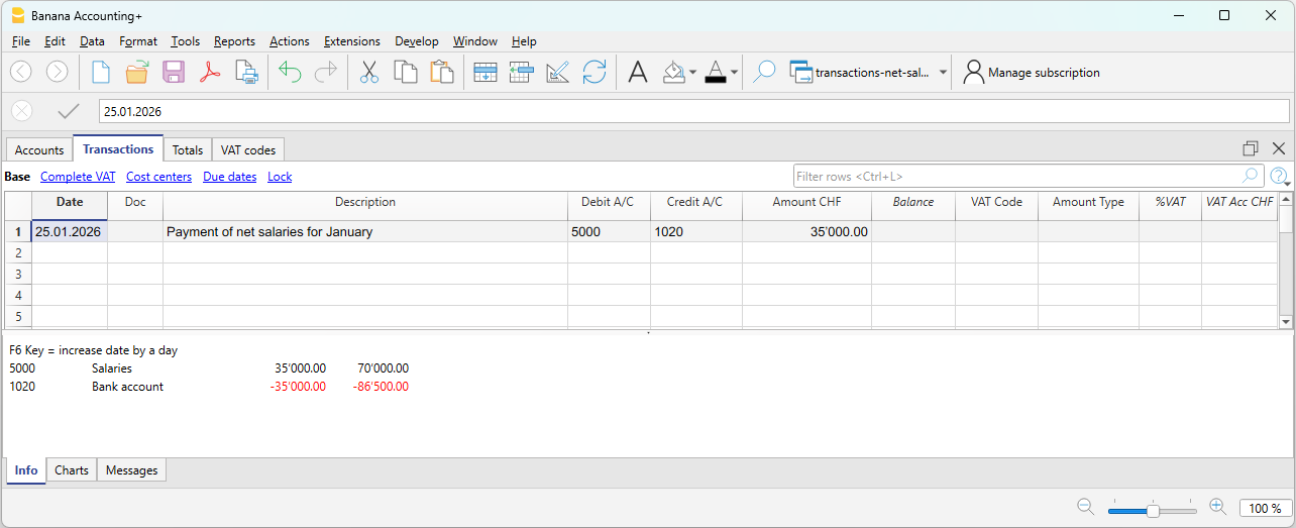
Periodische Zahlung der Sozialversicherungsbeiträge
Bei der Zahlung der Akontobeiträge an die Sozialversicherungen werden in der Tabelle Buchungen folgende Angaben erfasst:
- Datum: Datum der Zahlung der Sozialversicherungsbeiträge
- Beschreibung: Beschreibung der Zahlung
- Soll: Konto 5700 AHV-/IV-/EO-/ALV-Beiträge
- Haben: Bankkonto (z.B. 1020 Bank)
- Betrag: Betrag der Sozialversicherungsbeiträge gemäss Akontorechnung. Dieser umfasst sowohl den Arbeitgeber- als auch den Arbeitnehmeranteil.
Jährliche Zahlung der Versicherungsprämien
Bei der Zahlung von Versicherungsprämien, beispielsweise für die Unfallversicherung (UVG) oder die UVG-Zusatzversicherung, werden in der Tabelle Buchungen folgende Angaben erfasst:
- Datum: Datum der jährlichen Zahlung der Versicherungsprämien
- Beschreibung: Beschreibung der Zahlung
- Soll: Konto 5730 Prämien für die Berufsunfallversicherung
- Haben: Bankkonto (z.B. 1020 Bank)
- Betrag: Betrag gemäss Rechnung. Dieser umfasst sowohl den Arbeitgeber- als auch den Arbeitnehmeranteil.
Zahlung der jährlichen BVG-Prämie
Bei der Zahlung der jährlichen BVG-Prämie werden in der Tabelle Buchungen folgende Angaben erfasst:
- Datum: Datum der Zahlung der jährlichen BVG-Prämie
- Beschreibung: Beschreibung der Zahlung
- Soll: Konto 5720 Beiträge an die obligatorische berufliche Vorsorge
- Haben: Bankkonto (z.B. 1020 Bank)
- Betrag: Betrag gemäss Rechnung. Dieser umfasst sowohl den Arbeitgeber- als auch den Arbeitnehmeranteil.
Zahlung der Krankentaggeldversicherungsprämie
Bei der Zahlung der jährlichen Prämie für die Krankentaggeldversicherung werden in der Tabelle Buchungen folgende Angaben erfasst:
- Datum: Datum der Zahlung der Krankentaggeldversicherungsprämie
- Beschreibung: Beschreibung der Zahlung
- Soll: Konto 5740 Krankentaggeldversicherung
- Haben: Bankkonto (z.B. 1020 Bank)
- Betrag: Betrag gemäss Rechnung. Dieser umfasst sowohl den Arbeitgeber- als auch den Arbeitnehmeranteil.
Spesenvergütung im ausbezahlten Nettolohn enthalten
Ist im ausbezahlten Nettolohn eine Spesenvergütung enthalten, empfiehlt es sich, den Nettolohn und die Spesenvergütung in der Buchhaltung getrennt zu erfassen. Dadurch wird verhindert, dass das Lohnkonto durch Beträge verfälscht wird, die keinen eigentlichen Lohn darstellen.
Beispiel:
- Nettolohn: CHF 4'000
- Spesenvergütung: CHF 200
- Gesamtzahlung über die Bank: CHF 4'200
In der Buchhaltung müssen der Nettolohn und die Spesenvergütung getrennt verbucht werden. Die Erfassung erfolgt deshalb in drei Buchungszeilen.
In der Tabelle Buchungen:
- Erste Zeile – Gesamtzahlung über die Bank
- Datum: Buchungsdatum
- Beschreibung: Zahlung des Monatslohns
- Soll: bleibt leer
- Haben:Bankkonto (z.B. 1020 Bank)
- Betrag: insgesamt ausbezahlter Betrag (CHF 4'200)
- Zweite Zeile – monatlicher Nettolohn
- Datum: Buchungsdatum
- Beschreibung: Zahlung des Monatslohns
- Soll: Konto 5000 Löhne
- Haben: bleibt leer
- Betrag: ausbezahlter Nettolohn (CHF 4'000)
- Dritte Zeile – Spesenvergütung
- Datum: Buchungsdatum
- Beschreibung: Spesenvergütung
- Soll: Spesenkonto (z.B. Reisespesen)
- Haben: bleibt leer
- Betrag: Spesenvergütung (CHF 200)
Zahlung der Quellensteuer
Wird die Quellensteuer am Ende des Quartals bezahlt, werden in der Tabelle Buchungen folgende Angaben erfasst:
- Datum: Datum der Zahlung der Quellensteuer
- Beschreibung: Beschreibung der Zahlung
- Soll: Konto 5790 Quellensteuer
- Haben: Bankkonto (z.B. 1020 Bank)
- Betrag: Vom Lohnprogramm gemäss den Vorgaben des Quellensteueramts berechneter Betrag.
Kontrolle und Überprüfung
Während des Jahres werden die Sozialversicherungsbeiträge und einige Versicherungsprämien in der Regel in Form von Akontozahlungen geleistet. Erst mit den definitiven Jahresabrechnungen oder dem Jahresausgleich wird der tatsächlich geschuldete Betrag ermittelt.
Deshalb ist es bei der Nettolohnverbuchung wichtig, während des Jahres regelmässige Kontrollen durchzuführen und zum Jahresabschluss eine sorgfältige Abstimmung vorzunehmen.
Weitere Informationen finden Sie auf der Seite AHV-Lohnsummenabstimmung Nettolöhne.
Verbuchung der Bruttolöhne
Die Bruttoverbuchung der Löhne besteht darin, den gesamten Lohn in der Buchhaltung zu verbuchen, einschliesslich aller Lohnabzüge der Mitarbeitenden sowie der Sozialversicherungsbeiträge.
Im Gegensatz zur Nettoverbuchung der Löhne bietet diese Methode eine vollständige Übersicht über den Lohnaufwand und die Verbindlichkeiten gegenüber den Sozialversicherungen.
Was wird verbucht
Bei der Verbuchung der Bruttolöhne werden monatlich folgende Positionen verbucht:
- der Bruttolohn
- die Abzüge der Mitarbeitenden (AHV, BVG, Quellensteuern usw.)
- die Sozialversicherungsbeiträge zulasten des Arbeitgebers
- die Verbindlichkeiten gegenüber Sozialversicherungen und Versicherungen (bei Buchführung nach dem Periodenabgrenzungsprinzip)
- der ausbezahlte Nettolohn
Bei der Bruttoverbuchung der Löhne ermöglicht die Buchhaltung eine klare Unterscheidung zwischen:
- dem Anteil zulasten der Mitarbeitenden (vom Lohn abgezogen)
- dem Anteil zulasten des Arbeitgebers
Vorteile der Bruttoverbuchung der Löhne
- vollständige Übersicht über den Lohnaufwand
- höhere Transparenz in der Buchhaltung
- detaillierte Kontrolle der Abzüge und Beiträge
- korrekte Darstellung der Verbindlichkeiten
Einschränkungen der Bruttoverbuchung der Löhne
- höhere Komplexität
- mehr Buchungen
- mehr Konten und höherer Abstimmungsaufwand
Rechnungslegungsprinzip
Die Bruttoverbuchung der Löhne folgt normalerweise dem Periodenabgrenzungsprinzip. Mit Banana Buchhaltung können die Löhne im Bruttoverfahren jedoch auch nach dem Kassenprinzip verbucht werden.
Beim Periodenabgrenzungsprinzip werden der Lohnaufwand und die entsprechenden Verbindlichkeiten in der Periode verbucht, in der sie entstehen, unabhängig vom Zahlungszeitpunkt.
Unterschied zur Nettoverbuchung der Löhne
Im Gegensatz zur Nettoverbuchung der Löhne, bei der nur die effektiven Zahlungen verbucht werden, werden bei der Bruttoverbuchung der Löhne alle Bestandteile des Lohns sowie die entsprechenden Verbindlichkeiten verbucht.
Wann die Bruttoverbuchung der Löhne verwendet werden sollte
Die Bruttoverbuchung der Löhne ist geeignet, wenn:
- eine vollständige und detaillierte Buchhaltung erforderlich ist
- der Lohnaufwand genau überwacht werden soll
- Verbindlichkeiten gegenüber Sozialversicherungen und Steuerbehörden verbucht werden müssen
- die Buchhaltung für Analysen und Reporting verwendet wird
Üblicherweise verwendete Konten
Die Bruttoverbuchung der Löhne erfordert mehr Konten als die Nettoverbuchung der Löhne.
Aufwandskonten
- 5000 Bruttolöhne
- 5700 Sozialversicherungsbeiträge Arbeitgeber
- 5710 Beiträge Familienausgleichskasse
- 5720 Beiträge berufliche Vorsorge (BVG)
- 5730 Prämien Unfallversicherung (UVG)
- 5740 Krankentaggeldversicherung
Passivkonten (Verbindlichkeiten)
- 2270 Verbindlichkeiten Sozialversicherungen (AHV/IV/EO/ALV)
- 2272 Verbindlichkeiten Pensionskasse (BVG)
- 2273 Verbindlichkeiten Unfallversicherung
- 2274 Verbindlichkeiten Krankentaggeldversicherung
- 2209 Verbindlichkeiten Quellensteuern
- 2371 Verbindlichkeiten gegenüber Mitarbeitenden
Zahlungskonten
- 1020 Bank
- weitere Liquiditätskonten
Arbeitgeberanteil an Sozial- und Versicherungsbeiträgen
Bei der Bruttoverbuchung der Löhne ermöglichen die Konten für Sozialversicherungsbeiträge und Versicherungsaufwand eine klare Identifikation des Anteils, der effektiv zulasten des Arbeitgebers geht.
In den entsprechenden Kontoblättern (z.B. AHV, BVG, Unfallversicherung usw.) werden verbucht:
- im Soll die gesamten Beträge gegenüber den Institutionen (Arbeitgeber- und Arbeitnehmeranteil),
- im Haben die Abzüge zulasten der Mitarbeitenden.
Die Differenz zwischen diesen Beträgen entspricht dem Arbeitgeberanteil, also dem Teil, den das Unternehmen als eigenen Aufwand trägt.
Dieser Ansatz ermöglicht:
- eine klare Unterscheidung zwischen Unternehmensaufwand und den von den Mitarbeitenden getragenen Anteilen,
- eine transparente Übersicht über die Verpflichtungen gegenüber den Sozialversicherungen,
- eine genaue Kontrolle der Auswirkungen des Lohnaufwands auf das Unternehmensergebnis.
Buchhalterische Verbuchung der Bruttolöhne
Am Ende der Lohnperiode werden der Bruttolohn sowie die entsprechenden Lohnabzüge der Mitarbeitenden verbucht. Mit der Bruttoverbuchung der Löhne werden sowohl der gesamte Lohnaufwand als auch die Abzüge und die Verbindlichkeiten gegenüber Dritten verbucht.
Die Bruttoverbuchung der Löhne kann erfolgen:
- für jede einzelne Person, oder
- als Sammelbuchung, bei der jedes Konto die Gesamtbeträge aller Mitarbeitenden ausweist.
In kleinen Unternehmen mit ein oder zwei Mitarbeitenden können wiederkehrende Buchungen verwendet werden, um die Lohnverbuchung für jede Person zu automatisieren. Auf diese Weise ermöglicht die Buchhaltung eine detailliertere Darstellung des Lohnaufwands pro Person.
Das folgende Beispiel basiert auf einer Sammelbuchung, bei der jedes Konto die Gesamtbeträge ausweist, zum Beispiel:
- Bruttolöhne: Summe der Löhne aller Mitarbeitenden
- AHV: Summe der von den Löhnen abgezogenen AHV-Beiträge usw.
Beispiel:
- 5000 Bruttolöhne → Soll
- 1181 Familienzulagen → Soll
- 5700 Beiträge AHV/IV/EO/ALV → Haben (Arbeitnehmeranteil, vom Lohn abgezogen)
- 5720 Beiträge BVG → Haben (Arbeitnehmeranteil, vom Lohn abgezogen)
- 5730 Beiträge UVG → Haben (Arbeitnehmeranteil, vom Lohn abgezogen)
- 5740 Krankentaggeldversicherung → Haben (Arbeitnehmeranteil, vom Lohn abgezogen)
- 2209 Verbindlichkeiten Quellensteuern → Haben (vollständig zulasten der Mitarbeitenden).
Die vom Lohn abgezogenen Quellensteuern sind vollständig an die Steuerbehörde abzuführen und stellen eine Verbindlichkeit des Unternehmens dar. - 2371 Verbindlichkeiten gegenüber Mitarbeitenden → Haben
Zahlung des Nettolohns
Wenn die Löhne zum Zeitpunkt ihrer Entstehung verbucht wurden und die Zahlung später erfolgt, wird die Zahlung wie folgt verbucht:
- 2371 Verbindlichkeiten gegenüber Mitarbeitenden → Soll
- 1020 Bank → Haben
Erfassung und Zahlung der AHV-Akontobeiträge
Monatlich oder in einem anderen regelmässigen Rhythmus erhält der Arbeitgeber vom kantonalen AHV-Amt Akontorechnungen für die zu zahlenden AHV-Beiträge. Diese Beträge umfassen auch allfällige im Lohn vorfinanzierte Zulagen für berechtigte Mitarbeitende.
Die Akontorechnung umfasst sowohl den Arbeitgeber- als auch den Arbeitnehmeranteil.
Erfassung der Rechnung
Am 03.01.2026 wird die Rechnung für die AHV-Akontobeiträge wie folgt verbucht:
- 5700 Sozialversicherungsbeiträge Arbeitgeber → Soll
- 2270 Verbindlichkeiten Sozialversicherungen (AHV/IV/EO/ALV) → Haben
Zahlung
Am 30.01.2026 wird die Zahlung der AHV-Akontobeiträge wie folgt verbucht:
Es werden die Beiträge gemäss Rechnung bezahlt, wobei allfällige Familienzulagen oder andere Entschädigungen berücksichtigt sind.
- 2270 Verbindlichkeiten Sozialversicherungen (AHV/IV/EO/ALV) → Soll
- 1020 Bank → Haben
Das AHV-Konto übernimmt eine zentrale Kontrollfunktion:
- im Haben werden die Lohnabzüge der Mitarbeitenden verbucht
- im Soll die Zahlungen an die Institution
Der Saldo des Kontos entspricht somit dem Arbeitgeberanteil.
Im AHV-Kontoauszug (siehe Abbildung) werden im Soll die geleisteten Akontozahlungen und im Haben die von den Löhnen abgezogenen Beiträge verbucht. Der Saldo des Kontos entspricht somit dem Arbeitgeberanteil. Diese Darstellung ermöglicht eine einfache Überprüfung der Korrektheit der Beiträge und der geleisteten Zahlungen.
BVG-Beiträge und Zahlung
Beim Erhalt der jährlichen BVG-Rechnung wird der gesamte Aufwand des Arbeitgebers sowie die Verbindlichkeit gegenüber der Pensionskasse verbucht.
Erfassung der BVG-Rechnung:
- 5720 Beiträge berufliche Vorsorge (BVG) → Soll
- 2272 Verbindlichkeiten Pensionskasse (BVG) → Haben
Zahlung der BVG-Rechnung:
- 2272 Verbindlichkeiten Pensionskasse (BVG) → Soll
- 1020 Bank → Haben
Jährliche Unfallversicherungsprämien (UVG) und Zahlung
Beim Erhalt der jährlichen UVG-Rechnung wird der gesamte Aufwand des Arbeitgebers sowie die Verbindlichkeit gegenüber der Unfallversicherung verbucht.
Erfassung der UVG-Rechnung:
- 5730 Prämien Unfallversicherung (UVG) → Soll
- 2273 Verbindlichkeiten Unfallversicherung → Haben
Zahlung der UVG-Rechnung:
- 2273 Verbindlichkeiten Unfallversicherung → Soll
- 1020 Bank → Haben
Jährliche Krankentaggeldversicherung (KTG) und Zahlung
Beim Erhalt der jährlichen Prämie für die Krankentaggeldversicherung wird der gesamte Aufwand (einschliesslich Arbeitgeber- und Arbeitnehmeranteil) sowie die Verbindlichkeit gegenüber der Versicherung verbucht.
Erfassung der KTG-Rechnung:
- 5740 Krankentaggeldversicherung → Soll
- 2274 Verbindlichkeiten Krankentaggeldversicherung → Haben
Zahlung der KTG-Rechnung:
- 2274 Verbindlichkeiten Krankentaggeldversicherung → Soll
- 1020 Bank → Haben
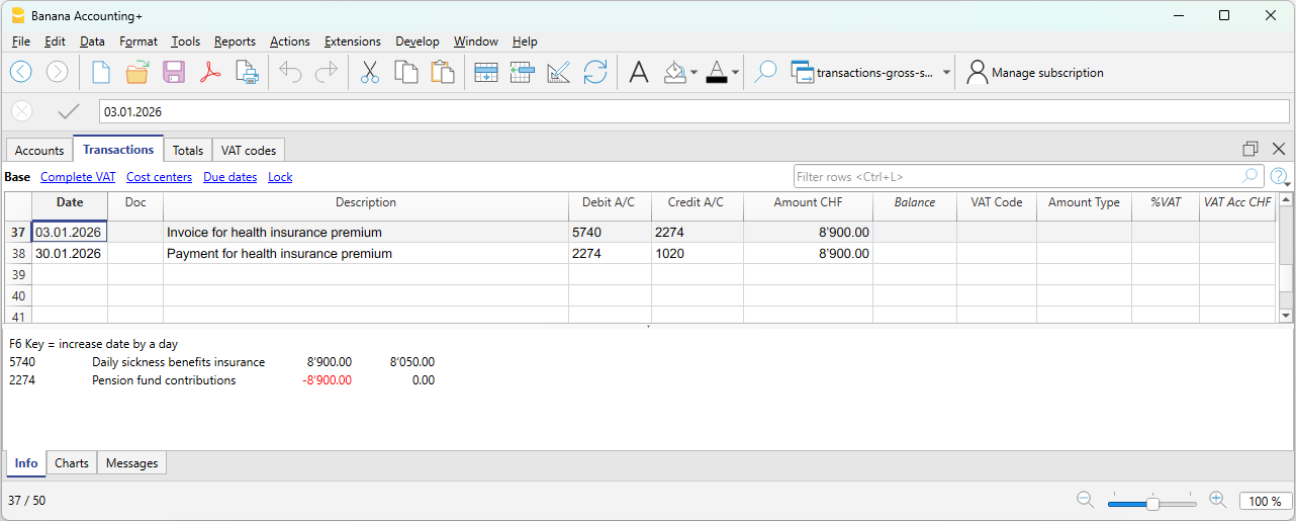
Zahlung der Quellensteuern
Die Quellensteuern, die von den monatlichen Löhnen der quellensteuerpflichtigen Mitarbeitenden abgezogen werden, müssen vom Arbeitgeber fristgerecht deklariert und bezahlt werden. Sie gehen vollständig zulasten der Mitarbeitenden.
- 2209 Verbindlichkeiten Quellensteuern → Soll
- 1020 Bank → Haben
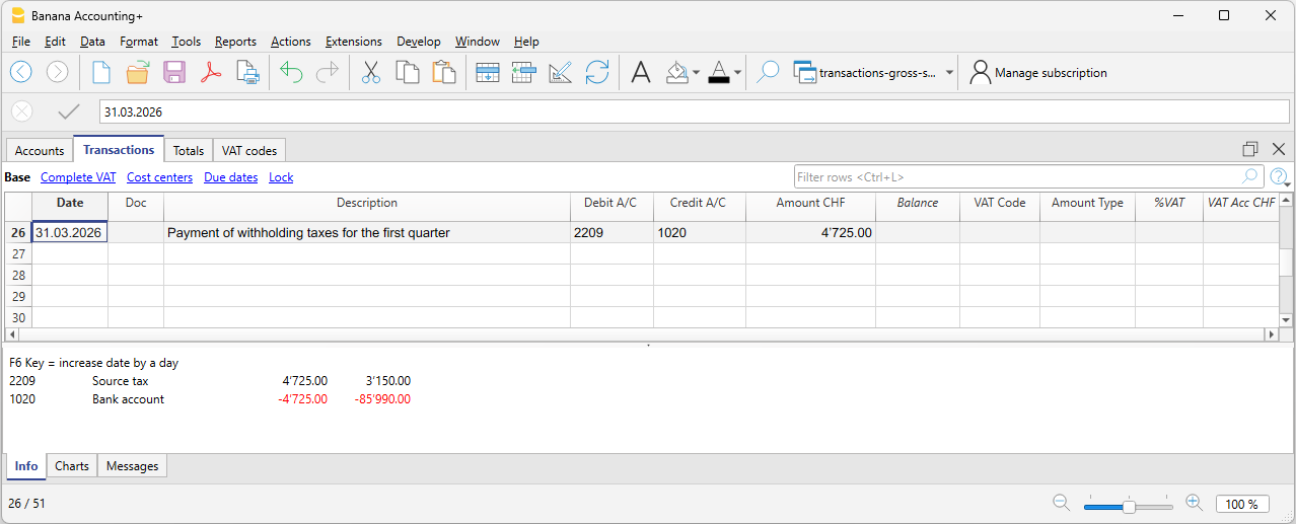
Kontrolle und Überprüfung
Es ist wichtig, regelmässig Folgendes zu überprüfen:
- die Übereinstimmung zwischen Buchhaltung und Lohnabrechnungen
- die Salden der Verbindlichkeitskonten gegenüber den Sozialversicherungen
- die geleisteten Zahlungen
Während des Jahres werden die Sozialversicherungsbeiträge häufig in Form von Akontozahlungen geleistet.
Nach den definitiven Abrechnungen der Sozialversicherungen werden allfällige Ausgleichsbuchungen verbucht, um den Aufwand und die Verbindlichkeiten an die effektiv geschuldeten Beträge anzupassen.
Lohnsummenabstimmung sowie Überprüfung der AHV-Deklaration
Wenn die Lohnbuchhaltung nach der Nettomethode geführt wird, kann die jährliche AHV-Deklaration nicht durch einen direkten Vergleich des Lohnkontos mit der definitiven Abrechnung der AHV-Ausgleichskasse überprüft werden. Das Lohnkonto enthält die verbuchten Nettobeträge, während die AHV-Abrechnung auf der Bruttolohnsumme basiert, die vom Lohnprogramm ermittelt wird.
Um die Richtigkeit der jährlichen AHV-Deklaration sowie der übrigen Jahresabrechnungen zu überprüfen, muss deshalb die Bruttolohnsumme rekonstruiert und anhand verschiedener Abstimmungen nachvollzogen werden.
Mit der Lohnsummenabstimmung wird die Übereinstimmung zwischen folgenden Unterlagen überprüft:
- der Buchhaltung,
- den Lohnabrechnungen des Lohnprogramms,
- der jährlichen AHV-Deklaration,
- den definitiven Abrechnungen der Sozialversicherungen.
Ziele der Abstimmung
Die Lohnsummenabstimmung zum Jahresende verfolgt zwei Hauptziele:
- die Bruttolohnsumme zu rekonstruieren und mit der der AHV-Ausgleichskasse gemeldeten Bruttolohnsumme zu vergleichen;
- die verbuchten AHV-Beiträge mit der definitiven Abrechnung der AHV-Ausgleichskasse abzustimmen, indem das Konto 5700 AHV/IV/EO/ALV-Beiträge mit der definitiven Abrechnung verglichen wird.
Erforderliche Unterlagen
Für die Lohnsummenabstimmung werden in der Regel folgende Unterlagen benötigt:
- die Buchhaltungsdatei;
- die Lohnabrechnungen;
- die jährliche AHV-Deklaration;
- die definitive Abrechnung der AHV-Ausgleichskasse;
- die BVG-Abrechnungen;
- die Abrechnungen der übrigen Versicherungen (UVG, Krankentaggeldversicherung usw.).
Kontrolle der Nettolöhne
Als Erstes ist zu überprüfen, ob die an die Mitarbeitenden ausbezahlten Nettolöhne mit den Lohnabrechnungen des Lohnprogramms übereinstimmen.
Die Summe der in der Buchhaltung verbuchten Nettolöhne muss mit der Summe der Nettolöhne gemäss den Lohnabrechnungen übereinstimmen.
Kontrollieren Sie zudem, dass keine Lohnbuchungen fehlen, doppelt erfasst wurden oder einer falschen Periode zugeordnet sind.
Allfällige Differenzen sind zu analysieren und zu korrigieren, bevor die Lohnsummenabstimmung fortgesetzt wird.
Rekonstruktion der Bruttolohnsumme
Um die Buchhaltung mit der AHV-Abrechnung vergleichen zu können, muss die Bruttolohnsumme rekonstruiert werden.
Die Rekonstruktion erfolgt anhand der Daten aus dem Lohnprogramm, welche die einzelnen Lohnäbzüge für jede Mitarbeiterin und jeden Mitarbeiter ausweisen.
Ausgangspunkt sind die verbuchten Nettolöhne. Zu diesen werden ausschliesslich die Abzüge zulasten der Mitarbeitenden hinzugerechnet, insbesondere:
- AHV-, IV-, EO- und ALV-Beiträge;
- BVG-Beiträge;
- Quellensteuer;
- weitere Lohnabzüge.
Nicht berücksichtigt werden hingegen:
- Familienzulagen;
- Spesenrückerstattungen;
- weitere Entschädigungen, die nicht zum AHV-pflichtigen Lohn gehören.
Die rekonstruierte Bruttolohnsumme muss mit der an die AHV-Ausgleichskasse gemeldeten Bruttolohnsumme übereinstimmen.
Kontrolle der AHV-Beiträge
Während des Jahres werden die AHV-Beiträge in der Regel in Form von Akontozahlungen entrichtet. Erst mit der definitiven Abrechnung wird der tatsächlich geschuldete Beitrag festgelegt.
Deshalb ist der Saldo des Kontos 5700 AHV/IV/EO/ALV-Beiträge mit der definitiven Abrechnung der AHV-Ausgleichskasse zu vergleichen.
Der Kontosaldo muss sämtliche während des Jahres geleisteten Akontozahlungen sowie allfällige Nach- oder Rückzahlungen aufgrund der definitiven Jahresabrechnung umfassen. Der Gesamtbetrag muss mit den in der definitiven Abrechnung der AHV-Ausgleichskasse ausgewiesenen Beiträgen übereinstimmen.
Kontrolle der weiteren Sozialversicherungsbeiträge
Dasselbe Vorgehen kann auch auf die übrigen Sozialversicherungs- und Versicherungsbeiträge angewendet werden. Dazu werden die Salden der entsprechenden Konten mit den definitiven Jahresabrechnungen der zuständigen Institutionen verglichen.
Insbesondere sollten folgende Positionen überprüft werden:
- BVG-Beiträge;
- Prämien der Unfallversicherung (UVG);
- Prämien der Krankentaggeldversicherung;
- weitere verbuchte Sozialversicherungsbeiträge oder Versicherungsprämien.
Auch bei diesen Institutionen sind allfällige Differenzen vor dem Jahresabschluss zu analysieren und zu bereinigen.
Kontrollen zum Jahresende
Am Ende des Geschäftsjahres muss die Lohnsummenabstimmung bestätigen, dass:
- die Bruttolohnsumme mit der an die AHV-Ausgleichskasse gemeldeten Bruttolohnsumme übereinstimmt;
- die verbuchten Sozialversicherungsbeiträge mit den definitiven Abrechnungen der zuständigen Institutionen übereinstimmen;
- alle Akontozahlungen sowie allfällige Nach- oder Rückzahlungen aufgrund der definitiven Jahresabrechnungen verbucht wurden;
- keine Differenzen zwischen der Buchhaltung, den Lohnabrechnungen des Lohnprogramms und den an die Sozialversicherungen übermittelten Meldungen bestehen.
Eine vollständige Lohnsummenabstimmung ermöglicht es, allfällige Differenzen vor dem Jahresabschluss zu erkennen und zu bereinigen. Gleichzeitig stellt sie die Übereinstimmung zwischen der Buchhaltung, dem Lohnprogramm und den definitiven Jahresabrechnungen der Sozialversicherungen sicher.
FAQ
Warum stimmt die in der AHV-Deklaration ausgewiesene Lohnsumme nicht mit dem Lohnkonto überein?
- Weil bei der Nettolohnbuchhaltung im Lohnkonto nur die tatsächlich ausbezahlten Nettolöhne erfasst werden, während die AHV-Deklaration auf der Bruttolohnsumme basiert.
Warum unterscheidet sich der Saldo des AHV-Kontos von den geleisteten Akontozahlungen?
- Weil während des Jahres in der Regel nur Akontozahlungen geleistet werden. Erst die definitive Abrechnung der AHV-Ausgleichskasse legt den tatsächlich geschuldeten Betrag fest.
Wie wird die Bruttolohnsumme ermittelt?
- Die Bruttolohnsumme wird anhand der Daten aus dem Lohnprogramm rekonstruiert. Grundlage bilden die Lohnabrechnungen des Lohnprogramms.
Wie wird die Bruttolohnsumme ausgehend von den Nettolöhnen rekonstruiert?
- Ausgangspunkt sind die verbuchten Nettolöhne. Hinzugerechnet werden die Abzüge zulasten der Mitarbeitenden (AHV/IV/EO/ALV-Beiträge, BVG-Beiträge, Quellensteuer und weitere Lohnabzüge). Familienzulagen, Spesenrückerstattungen sowie andere Entschädigungen, die nicht zum AHV-pflichtigen Lohn gehören, werden hingegen nicht berücksichtigt.
Anpassung der Tabelle Buchungen
Die Buchungstabelle ist das Zentrum der Buchhaltung und kann angepasst so werden, um eine Vielzahl von Funktionen zu unterstützen, wie z.B. die Eingabe von Mengen und Preisen, Mehrwertsteuer (MWST), Kosten- und Profitstellen und vieles mehr.
Die Tabelle kann durch das Anzeigen oder Hinzufügen von Spalten angepasst werden, sodass bestimmte Funktionen nur aktiviert werden, wenn sie benötigt werden.
Standard-Einstellung
Die Buchungstabelle ist mit Standardspalten wie Datum, Beschreibung usw. voreingestellt, die bereits beim Öffnen der Datei sichtbar sind. Der Nutzer kann entscheiden, welche Spalten sichtbar gemacht werden sollen, und diese mit dem Befehl im Menü Daten > Spalten einrichten anpassen.
Es gibt spezifische Spalten für den geöffneten Dateityp. Zum Beispiel gibt es in der doppelten Buchführung Spalten wie Soll-Konto und Haben-Konto, während es in der Einnahmen- und Ausgabenbuchhaltung Spalten für Konto und Kategorie gibt.
Die Spalten, die für alle Buchhaltungstypen gemeinsam sind, werden ausführlich auf der Seite Spalten der Buchungstabelle der doppelten Buchführung erklärt, nämlich:
- Spalten zum Einfügen verschiedener Datumsangaben
Valutadatum, Dokumentdatum, Fälligkeitsdatum oder voraussichtliches Datum. - Dokumente
Spalten zum Einfügen von Dokumentenverweisen oder Protokollen. - Hinweise und Bemerkungen
Zum Hinzufügen von zusätzlichen Informationen aller Art. - Verknüpfungen (Links) zu Dokumentendateien
Um die entsprechenden Bewegungen sofort anzuzeigen. - Dokumenttyp
Um die Art der Buchung anzugeben (z.B. 01 für Eröffnungssaldo). - Rechnungsnummer
- Kosten- und Profitstellen
Um Kosten und Erlöse in spezifische Konten für Projekte oder andere Zwecke aufzuteilen. - Segmentierung
Um Berichte für Filialen oder Unternehmensbereiche zu erstellen.
Nachfolgend sind die Spalten aufgeführt, die nur in bestimmten Buchhaltungstypen vorhanden sind:
- Mehrwertsteuer-Verwaltung
Spalten, die nur in Buchhaltung mit Mehrwertsteuer vorhanden sind. - Mehrere Währungen in der Buchhaltung
Spalten, die nur in doppelten Buchhaltungen mit Fremdwährung vorhanden sind.
Anpassen der Ansicht
Sie können die Ansicht der Tabelle nach Ihren spezifischen Anforderungen anpassen, wie folgt:
- Mithilfe des Befehls Daten > Spalten einrichten
- Ändern der Breite und Formatierung der Spalten.
- Ändern der Reihenfolge, in der die Spalten angezeigt werden.
- Sichtbar Machen oder Verbergen bereits vorhandener Spalten.
- Erstellen oder Bearbeiten neuer Ansichten mit Anzeigeeinstellungen (Tabelleneinstellungen).
Zusätzliche Spalten hinzufügen
Sie können je nach Bedarf zusätzliche Spalten hinzufügen. Die Optionen sind:
- Vordefinierte Spalten mit klaren Bedeutungen hinzufügen
Zum Beispiel Spalten für Mengen, Einzelpreis (wie im nächsten Absatz erläutert). - Freie Spalten hinzufügen (Daten > Spalten einrichten)
Um beliebige andere nützliche Informationen einzufügen. - Spalten hinzufügen und sie mit vom Benutzer hinzugefügten Tabellen verknüpfen
Es ist möglich, zusätzliche Tabellen hinzuzufügen, z. B. die Tabelle Projekte" und dann eine Spalte zu erstellen, in der der Projektname eingetragen wird.
Zusätzliche Spalten für Mengen und Preise
Sie können Mengen und Preise direkt in die Buchhaltungsdatei eingeben.
Die spezifischen Spalten werden im Menü Werkzeuge > Funktionen hinzufügen oder entfernen angezeigt. Es werden die folgenden Spalten gleichzeitig (aufs Mal) hinzugefügt:
- Artikel-ID
Die sich auf den Artikel in der Tabelle Artikel bezieht. - Menge - Ein numerischer Wert
- Einzelpreis
- Beschreibung der Menge
Wenn Sie einen Wert in die Mengen- oder Preis-Spalte eingeben, berechnet das Programm automatisch den Betrag, indem es die beiden Werte multipliziert.
Diese Spalten eignen sich für verschiedene Zwecke:
- Zur Verwaltung von Mengen und Preisen für Kostenbuchhaltung.
- Zum Angeben von Elementen auf einer Rechnung.
- Zum Eingeben von Bewegungen von Artikeln aus der Artikel-Tabelle oder zur Verwaltung des Kaufs und Verkaufs von Wertpapieren (Portfolio-Erweiterung).
Verknüpfung mit der Tabelle Artikel
Die Tabelle Artikel ist eine Art Mini-Lager, das in die Buchhaltung integriert ist. Sie dient dazu:
- Die Liste der Produkte, Mengen und Preise zu verwalten.
- Wird in der Tabelle Buchungen den Artikel eingegeben, übernimmt das Programm automatisch die Beschreibung und den Verkaufspreis.
- Wird in der Tabelle Buchungen die Menge eingegeben, aktualisiert das Programm automatisch die aktuelle Menge in der Tabelle Artikel.
Zusätzliche Spalten zur Zahlungsabwicklung
Sie können zusätzliche Spalten hinzufügen, um Ihre Zahlungsaufträge besser zu verwalten.
Diese werden im Menü Werkzeuge > Funktionen hinzufügen/entfernen... hinzugefügt.
Weitere Informationen zur Zahlungsabwicklung.
Zusätzliche Spalten für Enddatum und Wiederholung
Darüber hinaus können Sie spezifische Spalten hinzufügen, um automatische wiederkehrende Bewegungen in der Tabelle Buchungen einzufügen.
Diese werden im Menü Werkzeuge > Funktionen hinzufügen/entfernen... hinzugefügt.
Weitere Informationen zu den automatischen Buchungen.
Tabelle Sich wiederholende/wiederkehrende Buchungen
Die Tabelle Sich wiederholende Buchungen hat dieselben Spalten und Anordnungen wie die Tabelle Buchungen. Wenn Sie die Ansicht der Spalten in der Tabelle Buchungen ändern, wird sich dies auch auf die Tabelle Sich wiederholende Buchungen auswirken.
Tabelle Totalsummen
Die Tabelle Totalsummen zeigt die Summen nach Gruppe und dient zur Überprüfung des Buchhaltungssaldos.
Sie wird automatisch vom Programm verarbeitet und kann vom Benutzer nicht geändert werden.

In der Tabellen Totalsummen kann man sich auf einen Blick ein Bild von der Situation der eigenen Tätigkeit machen. Sie sehen die Summe der Aktiva, Passiva, Kosten und Erträge und vor allem, ob Sie einen Gewinn oder Verlust haben.
Die Gruppe 00 ist sehr wichtig, da sie es ermöglicht, allfällige Differenzen in der Ausgeglichenheit sofort zu erkennen.
Tabelle Budget
In der Budget-Tabelle werden die Bewegungen der Finanzplanung eingegeben. Sie ist ähnlich wie die Tabelle Buchungen. Es gibt darin spezifische Budget-Spalten, die die Planung beschleunigen und vereinfachen. Sie können auch Mengen und Preise sowie Berechnungsformeln eingeben.
Ausserdem können Sie die Daten nach Belieben bearbeiten, um verlässliche Prognosen zu haben, die immer perfekt aktuell sind.
Für weitere Informationen zur 'Tabelle Budget' konsultieren Sie bitte unsere Webseiten:
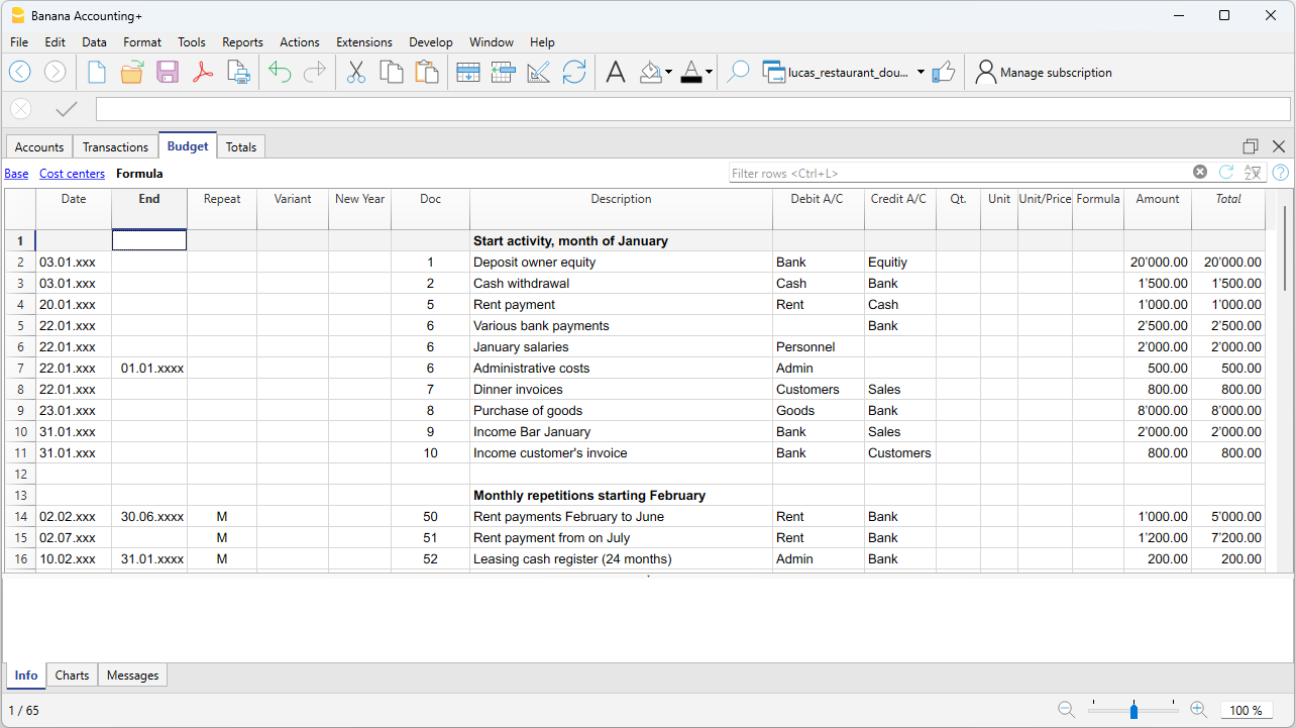
Buchungsarten | Doppelte Buchhaltung
Einfache Buchungen (auf einer Zeile)
Einfache Buchungen sind diejenigen, die zwei Konten betreffen. Diese geben Sie auf einer Zeile ein.
Die Belegnummer ist für jede Buchung eine andere.

Sammelbuchungen (auf mehreren Zeilen)
Buchungen, die mehr als zwei Konten betreffen, müssen auf mehreren aufeinanderfolgenden Zeilen ohne Leerzeile dazwischen erfasst werden. Pro Zeile wird jeweils ein Konto gebucht. Der Gegenposten für die gesamte Buchung ist in der ersten Zeile einzutragen.
Die Belegnummer bleibt bei allen Zeilen identisch, da es sich um dieselbe Buchung handelt.
Wichtig: Gleiches gilt für das Datum – andernfalls kann es bei der Erstellung einer Bilanz nach Perioden zu Differenzen kommen.

Buchungen der Eröffnungssaldi
Die Eröffnungssalden werden in der Regel in der Tabelle Konten angezeigt.
Eröffnungsbuchungen sind in besonderen Fällen erforderlich, z.B.:
- Wenn Sie in der Buchhaltung mit mehreren Währungen (Fremdwährungen) andere Eröffnungswechselkurse als die in der Tabelle Wechselkurse (Spalte 'W.Eröffnung') angegebenen Eröffnungskurse benötigen. Sehen Sie auch unsere Webseite Buchungen der Eröffnungssaldi in Fremdwährung.
- Bei Eingabe von Eröffnungssalden der Segmente.
Eröffnungsbuchungen sind manuell zu erfassen. Für jedes Konto eine Buchung mit Eröffnungssaldo (Aktiven und Passiven) und Eröffnungsdatum angeben, das dem Anfangsdatum der Buchhaltung entspricht und in der Spalte Typ (BelegTyp) den Wert 01 erfassen, um anzugeben, dass es sich um eine Eröffnungsbuchung handelt.
- Die Buchung aktualisiert jedoch nicht den Betrag in der Spalte 'Eröffnung' der Tabelle 'Konten'!
- In den Kontoauszügen und Bilanzausdrucken von Banana Buchhaltung wird der mit Buchungen erfasste Betrag als Eröffnungssaldo eingesetzt.
- Wenn für dasselbe Konto sowohl ein Eröffnungssaldo als auch eine Eröffnungsbuchung vorhanden sind, werden die beiden Beträge addiert.
- Auf diese Weise können Eröffnungsbuchungen vorgenommen werden, die die Eröffnung eines Kontos korrigieren.
- Beim Eingeben der Eröffnungssalden in Buchungen muss darauf geachtet werden, dass sich die Summe des Soll-Betrags (positiv) und des Haben-Betrags (negativ) ausgleicht.
- Für jede Soll-Buchung muss eine entsprechende Haben-Buchung vorhanden sein.
- Es kann hilfreich sein, ein Eröffnungskonto zu haben, das als Gegenkonto für die Eingabe von Eröffnungsbeträgen dient.
- Nach allen Eröffnungsbuchungen muss der Saldo dieses Kontos offensichtlich auf Null sein (leere Zelle).
Bei der Eingabe der Eröffnungssalden wird normalerweise nur das Soll-Konto oder Haben-Konto angegeben. Es kann jedoch auch ein Gegenkonto angegeben werden, bei dem es sich in der Regel um ein bestimmtes Konto für Eröffnungen handelt.
Nützliche Links
Abschluss der Buchhaltung | Doppelte Buchhaltung
Unter dem Jahresabschluss versteht man alle Kontroll-, Abgrenzungs- und Anpassungsbuchungen, die am Ende des Jahres durchgeführt werden, bevor der endgültige Jahresabschluss erstellt wird.
In Banana Buchhaltung hat jedes Geschäftsjahr eine eigene, separate Datei. Technisch gesehen gibt es kein eigentliches Konzept eines formellen Jahresabschlusses:
- Wenn ein neues Jahr beginnt, wird mit dem Befehl Neues Jahr erstellen eine neue Datei erzeugt.
- Es ist möglich, gleichzeitig sowohl an der Datei des neuen Jahres als auch an derjenigen des Vorjahres weiterzuarbeiten. Sobald die Abschlussarbeiten abgeschlossen sind, werden die aktualisierten Salden mit dem Befehl Eröffnungssaldi aktualisieren in die Datei des neuen Jahres übernommen.
Auf diesen Seiten erklären wir die wichtigsten Schritte, die im Rahmen des Jahresabschlusses zu befolgen sind:
Checkliste für Abschlussarbeiten
Die Checkliste für Abschlussprüfungen erinnert Sie an alle notwendigen Schritte, um das Geschäftsjahr korrekt abzuschliessen: Vorprüfungen, Abgrenzungen, Korrekturen und steuerliche Überprüfungen.
Abschlussbuchungen
Die Abschlussbuchungen sind Buchungssätze, die am Ende des Geschäftsjahres vorgenommen werden müssen, z. B. Abgrenzungen, Abschreibungen, Ausgleiche und Korrekturen zur Vervollständigung der Jahresbilanz.
Verbuchung des Gewinns/Verlusts des Geschäftsjahres
Beim Erstellen des neuen Jahres überträgt das Programm automatisch den Gewinn oder Verlust des Vorjahres und ermöglicht dessen Aufteilung auf ein oder mehrere Bilanzkonten.
Die Anfangssaldi werden konsistent aktualisiert, wodurch die Buchhaltung im Gleichgewicht bleibt.
Die Aufteilung kann auch zu einem späteren Zeitpunkt erfolgen.
Gewinnverwendung
Die Gewinnverwendung legt fest, wie das positive Jahresergebnis auf Reserven, Dividenden oder Eigenkapital verteilt wird – gemäss Gesetz und Statuten des Unternehmens. Dieser Schritt erfolgt nach Genehmigung der Jahresrechnung und erfordert spezifische Buchungen.
Unterlagen für den Revisor
Die Unterlagen für die Revision listen alle Dokumente auf, die dem Revisor die Arbeit erleichtern und beschleunigen. Dazu gehören Kontoauszüge, Verträge, Inventare, Belege, Abstimmungen und Berichte.
Änderungen nach dem Abschluss
Änderungen nach dem Abschluss können z. B. notwendig sein, wenn später Fehler entdeckt werden, verspätet eingereichte Unterlagen eintreffen oder bei der Revision Korrekturen verlangt werden. Je nach Art der Änderung müssen diese im abgeschlossenen oder im neuen Geschäftsjahr verbucht werden.
Checkliste für Abschlussprüfungen
Auf dieser Seite finden Sie eine praktische Checkliste als Orientierungshilfe für alle, die Banana Buchhaltung Plus verwenden. Sie ist hilfreich, um alle notwendigen Überprüfungen durchzuführen, um das Buchhaltungsjahr abzuschliessen und das neue Geschäftsjahr zu starten.
Wir erklären auch, wie Sie vorgehen können, wenn nach dem Abschluss Differenzen oder fehlende Buchungen festgestellt werden. Weitere Informationen finden Sie auf der Seite Änderungen nach dem Abschluss des Geschäftsjahres.
Verwenden Sie den temporären Filter für schnelle Überprüfungen und Korrekturen
Um die Kontrolle schnell durchzuführen, insbesondere am Jahresende, empfehlen wir die Funktion Temporärer Zeilenfilter. Diese zeigt Ihnen alle Buchungen, die einem Schlüsselwort, einem Satz, einem Konto oder einer Gruppe von Elementen entsprechen. Sie können die Buchungen direkt in den vom Filter angezeigten Zeilen korrigieren oder ändern, ohne die ganze Buchungen-Tabelle durchsuchen zu müssen. Wenn Sie den temporären Filter entfernen, kehren die Zeilen in ihre ursprüngliche Reihenfolge zurück. Weitere Informationen auf der Seite:
- Temporärer Zeilenfilter (nur mit dem Advanced-Abo).
Befehl "Buchhaltung nachkontrollieren"
Mit Banana Buchhaltung können Sie schnell buchen und dabei auch Buchungen offenlassen, ohne den Arbeitsfluss zu unterbrechen.
Der Befehl Aktionen > Buchhaltung nachkontrollieren führt mehrere Prüfungen durch, als würden die Daten von Anfang an neu eingegeben, und meldet sofort allfällige Fehler oder Differenzen.
Verwenden Sie diesen Befehl regelmässig und besonders bei Differenzen oder Fehlermeldungen, bei wichtigen Änderungen (Anfangssalden, MWST-Codes) und vor dem Abschluss der Buchhaltung.
Überprüfung der Anfangssalden
- In der Tabelle Konten dürfen in den Spalten Eröffnung und Saldo in der Zeile "Differenz muss = null sein" keine Beträge stehen. Andernfalls muss der Fehler gefunden und korrigiert werden, um eine korrekte Anfangsbilanz zu gewährleisten.
Hinweis: In der Ansicht Bewegungen ist es normal, dass in den Spalten Soll und Haben Beträge vorhanden sind. - Stellen Sie sicher, dass die aktiven und passiven Rechnungsabgrenzungen des Vorjahres abgeschlossen sind.
- Überprüfen Sie, dass die Anfangssalden mit den überarbeiteten und beim Steueramt gemeldeten Endsalden des Vorjahres übereinstimmen.
- Für Buchhaltungen mit Fremdwährungen sehen Sie bitte die Seite Anfangssalden Buchhaltung mit Fremdwährungen.
Überprüfung der Übereinstimmung der Buchhaltungssalden
Die erste Kontrolle besteht zweifellos darin, sicherzustellen, dass der Buchhaltungssaldo der Konten der Realität entspricht. Der Kassenbestand muss mit dem tatsächlichen Kassenstand übereinstimmen. Die Salden der Bankkonten, Kreditkarten, Darlehen oder Guthaben müssen mit den Kontoauszügen übereinstimmen. Dasselbe gilt für alle anderen Konten mit Abgrenzungen, MWST, Lieferanten usw.
Wenn eine Differenz vorhanden ist, muss der Grund dafür gefunden und entweder der Anfangssaldo oder die Buchungen ergänzt werden.
Differenzen in der Buchungen-Tabelle
Überprüfen Sie in der Tabelle Buchungen (unteres Info-Fenster), ob keine Differenzen gemeldet werden. Zusätzlich zur Verwendung des Befehls Buchhaltung nachkontrollieren können Sie mit Banana Buchhaltung Plus die Spalte Saldo in der Tabelle Buchungen aktivieren. Diese Spalte zeigt alle Zeilen mit Differenzen an. Es genügt, die Spalte durchzuscrollen, um sofort Buchhaltungsdifferenzen zu erkennen und zu korrigieren, um nicht Fehler ins neue Jahr zu übertragen.
Differenzen zwischen den Bankauszugsalden und Buchhaltungssalden (CheckBalance-Funktion)
Die Funktion #CheckBalance prüft, ob die Buchhaltungssalden mit denen der Bankauszüge übereinstimmen. Wir empfehlen, diese Kontrolle nicht nur am Ende des Geschäftsjahres durchzuführen, sondern monatlich, um zu vermeiden, dass nicht übereinstimmende Salden von Monat zu Monat übernommen werden.
Informationen zu den Überprüfungsbuchungen der Salden finden Sie auf der Seite Überprüfungsbuchungen der Salden.
Buchhaltung mit Fremdwährungen
Wenn Sie eine Buchhaltung mit Fremdwährungen führen, müssen Sie auch die Schlusskurse festlegen und nicht realisierte Kursgewinne und -verluste buchen. Weitere Informationen finden Sie auf der Seite:
Kontrollen vor dem Abschluss
Um sicherzustellen, dass die Buchhaltung des Jahres vollständig und konsistent ist, ist es wichtig, dass:
- Alle Buchungen des Jahres erfasst wurden (Bank, Kasse, Kunden, Lieferanten).
- Keine unausgeglichenen oder inkonsistenten Zeilen vorhanden sind.
- Die MWST-Buchungen korrekt sind (sofern MWST-Pflicht besteht).
- Die Buchhaltung mit Fremdwährungen alle Bewegungen in Fremdwährung enthält.
- In der Buchhaltung mit Fremdwährungen die Kursdifferenzen berechnet bzw. verbucht wurden.
- Der Befehl Buchhaltung nachkontrollieren ausgeführt wurde und keine Fehler festgestellt wurden.
Jahresabschlussarbeiten
- Buchen Sie die Abschreibungen.
- Erfassen Sie Rechnungsabgrenzungsposten.
- Prüfen Sie die Abgrenzung von Aufwänden und Erträgen.
- Stimmen Sie Bankkonten sowie Kunden- und Lieferantensalden ab.
Weitere Informationen finden Sie auf der Seite: Abschlussbuchungen für den Jahresabschluss.
Kursdifferenzen (bei Buchhaltung mit Fremdwährungen)
- Aktualisieren Sie in der Wechselkurse-Tabelle den Wechselkurs mit dem per Abschlussdatum (meist 31.12). gültigen (verwenden Sie den offiziellen Kurs der Eidgenössischen Steuerverwaltung). Dies wird auf der pro Währung obligatorischen Zeile ohne Datum-Angabe gemacht.
- Führen Sie den Befehl Buchungen Wechselkurs-Diff. erstellen aus.
Erstellen Sie eine persönliche Checkliste
Jedes Jahr gibt es viele Überprüfungs- und Abschlussarbeiten, und es ist nicht immer einfach, sich von einem Geschäftsjahr zum anderen an alles zu erinnern. Um nichts zu vergessen, können Sie mit Banana Buchhaltung Plus direkt in Ihrer Buchhaltungsdatei eine einfache Tabelle erstellen, in der Sie Folgendes notieren:
- Alle Informationen zu den durchgeführten Überprüfungen.
- Die Bemerkungen und Korrekturen des Revisors aus dem Vorjahr, um dieselben Fehler nicht zu wiederholen.
- Die Liste der zu druckenden Dokumente.
- Die Dokumente, die an den Revisor gesendet werden müssen.
- Die Links zu Seiten oder Ressourcen, die Sie als nützlich erachten.
Weitere Informationen finden Sie auf folgenden Seiten:
Abschlussbuchungen
Am Ende des Geschäftsjahres, bevor das neue Buchhaltungsjahr eröffnet wird, sind bestimmte Abschlussarbeiten notwendig. Einige davon können selbstständig erledigt werden, andere hingegen erfordern spezielle Fachkenntnisse oder haben steuerliche bzw. sozialversicherungsrechtliche Auswirkungen.
In solchen Fällen ist es empfehlenswert, einen Treuhänder oder Steuerberater beizuziehen.
Vorbereitende Kontrollen
Vor dem Abschluss sollten Sie überprüfen, ob:
- Das Programm bei Ausführen des Befehls Buchhaltung nachkontrollieren keine Fehlermeldungen macht.
- Die Banksalden in der Buchhaltung mit den Kontoauszügen übereinstimmen.
- Verwenden Sie die Funktion #CheckBalance.
- In der Buchungen-Tabelle keine Differenzen zwischen Soll und Haben bestehen.
- Blenden Sie die Saldo-Spalte ein und vergewissern Sie sich, dass es keine Differenzen gibt.
- Sämtliche Transaktionen des Jahres verbucht wurden.
- Der Saldo des Kontos MWST automatisch auf das Konto Geschuldete MWST übertragen wurde.
Offene Kunden- und Lieferantenrechnungen (bei Buchhaltung nach vereinnahmtem Entgelt)
Wenn Sie eine Buchhaltung nach vereinnahmtem Entgelt führen, müssen Sie am Jahresende folgende Buchungen erfassen:
- Ausgestellte, aber noch nicht bezahlte Kundenrechnungen.
- Erhaltene, aber noch nicht bezahlte Lieferantenrechnungen.
Diese Buchungen ermöglichen es, die Kosten und Erträge korrekt dem Geschäftsjahr zuzuordnen.
Bitte konsultieren Sie diesbezüglich unsere Anleitungen für Offene Kundenrechnungen sowie Offene Lieferantenrechnungen.
Offene Kundenrechnungen per 31.12.
Wenn Sie eine Buchhaltung nach vereinnahmtem Entgelt führen, müssen Sie am Jahresende die ausgestellten, aber noch nicht bezahlten Kundenrechnungen erfassen. Diese Abschlussbuchung dient dazu, die zum Geschäftsjahr gehörenden Kosten und Erträge zu bestimmen. Um das Verfahren zu erleichtern, können Sie dank dem Bericht Offene Rechnungen pro Kunde die Werte per 31.12. rasch ermitteln.
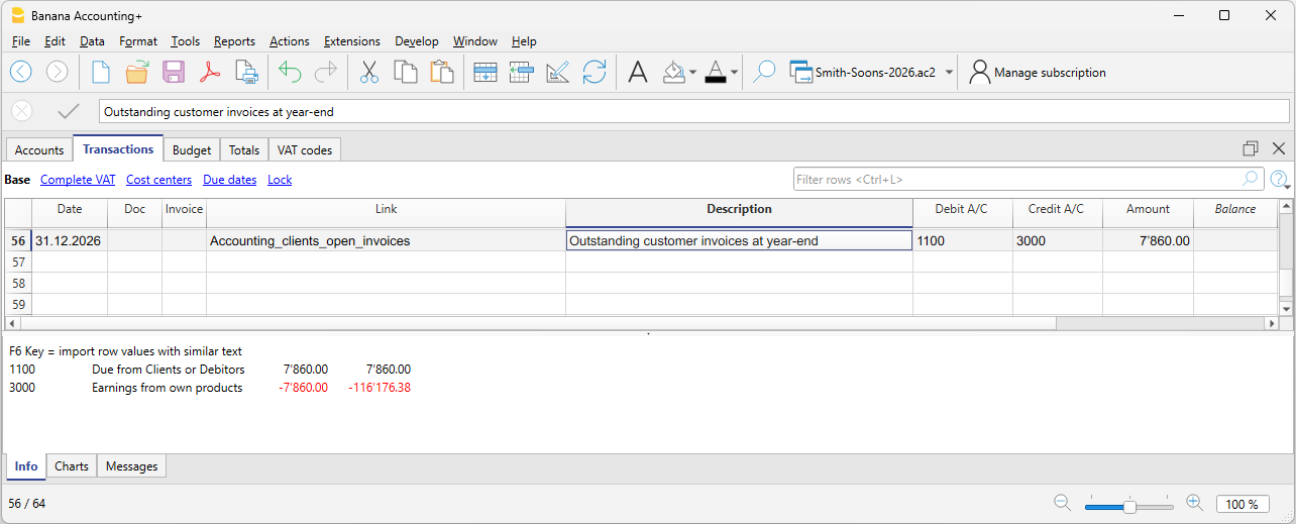
Offene Lieferantenrechnungen per 31.12.
Wenn Sie eine Buchhaltung nach vereinnahmtem Entgelt führen, müssen Sie am Jahresende die erhaltenen, aber noch nicht bezahlten Lieferantenrechnungen erfassen. Diese Abschlussbuchung dient dazu, die zum Geschäftsjahr gehörenden Kosten und Erträge zu bestimmen. Um das Verfahren zu erleichtern, können Sie dank dem Bericht Offene Rechnungen pro Lieferant die Werte per 31.12. rasch ermitteln.
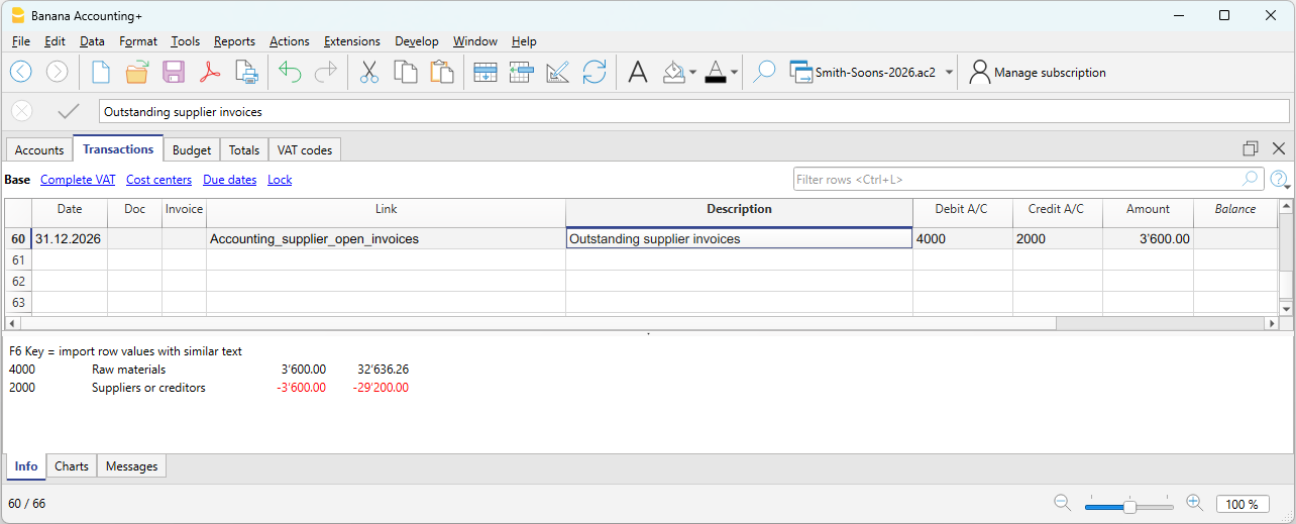
Abschreibungen
Am Ende des Geschäftsjahres müssen die Wertverluste von beweglichen und unbeweglichen Vermögenswerten erfasst und gegebenenfalls eine beschleunigte Abschreibung für Vermögenswerte mit schneller Wertminderung vorgenommen werden.
Sie können unsere Anlagenbuchhaltungs-App verwenden, welche die Abschreibungsbuchungen automatisch erstellt und diese in Ihre Buchhaltung importiert werden können. Die Art der Buchung hängt von der verwendeten Methode ab:
- Direkte Abschreibung: Der Wertverlust wird direkt in der Erfolgsrechnung erfasst, indem das Abschreibungskonto im Soll und das Vermögenskonto im Haben gebucht wird. In der Bilanz erscheint das Vermögen immer mit dem Restwert.
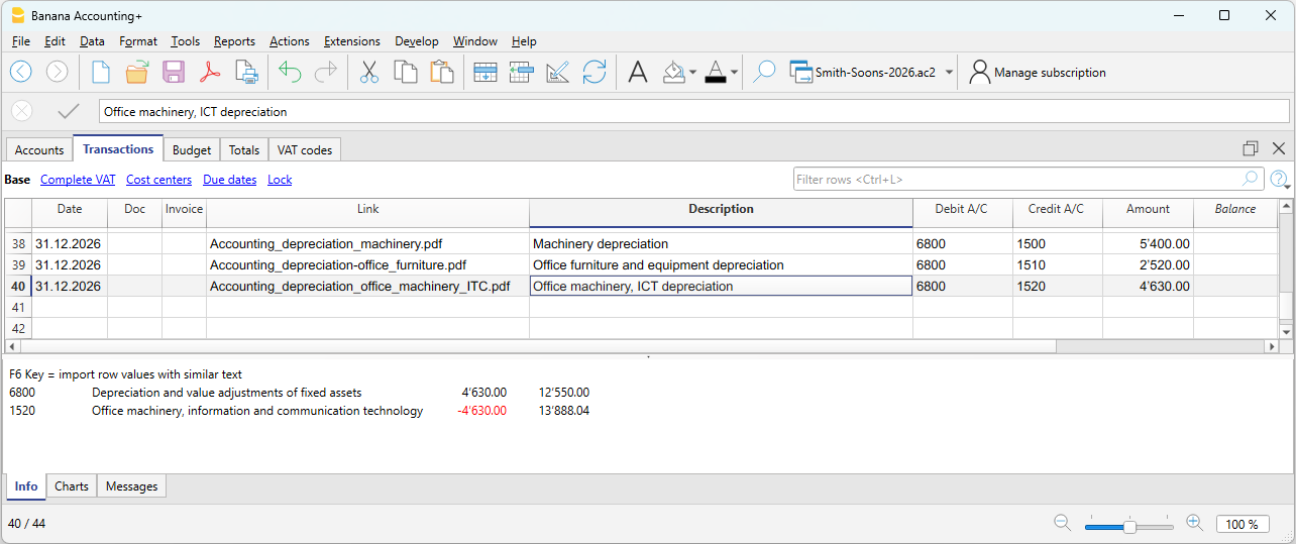
- Indirekte Abschreibung: In diesem Fall wird die Abschreibung nicht als Reduktion des Vermögenskontos, sondern als Korrektur über ein Abschreibungsfonds-Konto (Vermögensminderung) erfasst.
Lagerbewertung
Wenn Sie ein Warenlager oder einfach ein Betriebsinventar haben, muss der Lagerwert am Jahresende in der Buchhaltung angepasst werden. Während des Jahres werden im Buchhaltungsdokument keine Lagerbewegungen erfasst:
- Warenein- und -ausgänge sowie deren Werte werden im separaten Lagerbestand-Dokument oder in der entsprechenden Anwendung verwaltet und aktualisiert.
Unsere Lagerverwaltungs-App erleichtert die Verwaltung von Ein- und Ausgängen, Stückpreisen und Endwerten des Lagers und erlaubt Ihnen, die Jahresendbewertung schnell und einfach in Ihrer Buchhaltung zu erfassen.
Zur Berechnung des Lagerwertes, der korrekt in der Bilanz aufgeführt werden soll:
- Ermitteln Sie den Lagerwert
- Vergleichen Sie den Anfangsbestand mit dem Endwert des Lagers
- Buchen Sie die Differenz als Lagerveränderung mit Gegenkonto Warenaufwand.
Im nachstehenden Beispiel wird ein Anstieg des Lagerbestands gegenüber dem Anfangswert angenommen. Daher wird das Lagerkonto (Konto 1200) im Soll und die Reduktion des Warenaufwands im Haben gebucht.
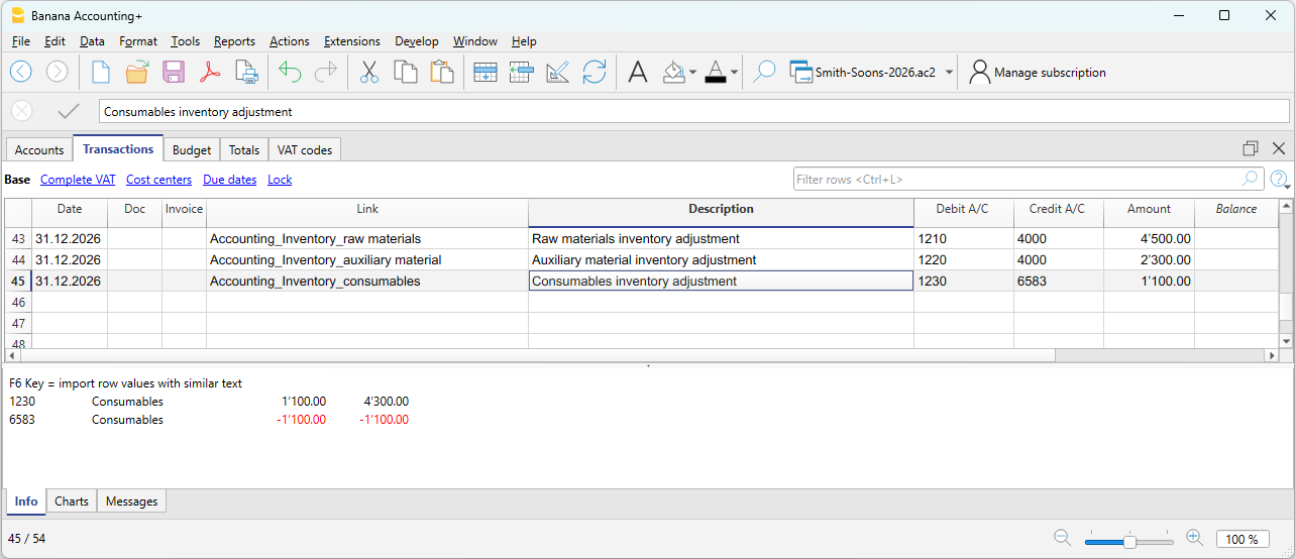
Eigenverbrauch
Eigenverbrauch liegt vor, wenn der Unternehmer betriebliche Güter oder Dienstleistungen (Waren, Material, Auto, Räumlichkeiten usw.) für private Zwecke verwendet.
Steuerlich gilt dies als Verkauf des Unternehmens an den Unternehmer und muss daher als Ertrag verbucht werden. Wenn das Unternehmen MWST-pflichtig ist, unterliegt dieser Vorgang der MWST.
In der Schweiz ist der Eigenverbrauch gemäss Mehrwertsteuergesetz (MWSTG) steuerpflichtig, da es sich um die private Nutzung von Gütern handelt, für welche die Vorsteuer geltend gemacht wurde.
Der zu berücksichtigende Wert ist in der Regel:
- Der Marktwert des verwendeten Guts oder
- Der Anschaffungspreis, wenn dieser tiefer ist.
Der anzuwendende MWST-Satz entspricht dem des betreffenden Guts (z.B. 8.1%).
Wenn der Unternehmer Waren für den Eigengebrauch aus dem Unternehmen entnimmt:
- Wird ein Ertrag verbucht (wie bei einem Verkauf).
- Wird die MWST auf dem Wert des Guts berechnet.
- Wird das Lager reduziert.
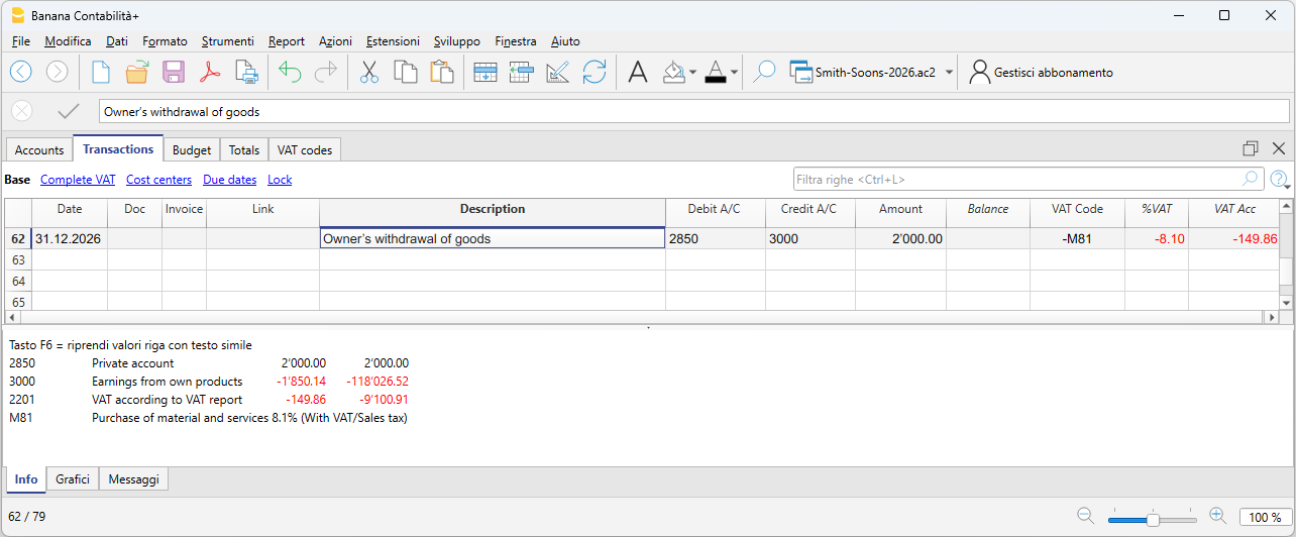
Eigenverbrauch bei Firmenfahrzeugen:
Wenn der Unternehmer das Geschäftsauto privat nutzt, muss die private Nutzung wie ein Betriebsertrag verbucht werden. Ist das Unternehmen MWST-pflichtig, unterliegt der Vorgang der MWST.
- Der zu verbuchende Betrag ist pauschal oder gemäss steuerlichen Vorschriften berechnet (z.B. 9.6% des Kaufpreises pro Jahr).
- Die private Nutzung gilt als Ertrag.
- Die MWST wird als geschuldete Steuer deklariert.
- Das Gegenkonto kann sein:
- eine Reduktion der Autokosten (6900) oder
- eine Reduktion des Aktivwerts (Fahrzeug), was bei Einzelunternehmen oft bevorzugt wird.
Abgrenzung Konto Steuern und Abgaben
Die Abgrenzung von Steuern und Abgaben ist eine Abschlussbuchung, um:
- Steuern und Abgaben zu erfassen, die im Jahr angefallen, aber noch nicht bezahlt wurden.
- Zuvor geschätzte Beträge auf Basis der effektiven Steuerabrechnung zu korrigieren.
So wird der richtige Aufwand im Geschäftsjahr ausgewiesen und die entsprechende Schuld gegenüber der Steuerbehörde erfasst.
Es ist zudem zu prüfen, ob die während des Jahres geleisteten Akontozahlungen das laufende Jahr betreffen.
Steuerzahlungen, die frühere Geschäftsjahre betreffen, sind als Auflösung bestehender Rückstellungen im Konto „Direkte Steuern“ (Bilanzkonto) zu verbuchen.
Ergibt sich bei den Rückstellungen ein zu geringer oder zu hoher Saldo, ist die Differenz als ausserordentlicher Aufwand oder Ertrag bzw. als Bestandteil früherer Perioden zu verbuchen – je nach Art der Abweichung.
Abgrenzung Privatkonto
Das Privatkonto (in der Regel 2850 / 2860) wird bei Einzelunternehmen oder Personengesellschaften verwendet, um zu erfassen:
- Private Entnahmen des Inhabers
- Private Einlagen des Inhabers
- Nutzung von Geschäftsvermögen für private Zwecke (Eigenverbrauch)
- Fälschlicherweise vom Unternehmen bezahlte Privatausgaben
- Jahresend-Korrekturen
Am Jahresende muss dieses Konto angepasst werden, um den korrekten Saldo zwischen Inhaber und Unternehmen widerzuspiegeln.
Wenn das Privatkonto einen Aktivsaldo (Sollsaldo) aufweist, stellt dies eine Forderung des Inhabers gegenüber dem Unternehmen dar. In der Theorie könnten dafür Zinsen anerkannt werden.
MWST-Abschlüsse und -Abrechnung
Für MWST-pflichtige Unternehmen ist es am Jahresende wichtig, die MWST-Buchungen zu überprüfen und die Abschlüsse korrekt vorzunehmen. Banana Buchhaltung Plus unterstützt die Datenkontrolle und, im Advanced-Plan, die Vorbereitung der MWST-Abrechnung für die Schweiz und ermöglicht eine ordnungsgemässe und regelkonforme Verwaltung. Am Jahresende, nach allen Überprüfungen und Korrekturen, müssen Sie:
- Die MWST des 4. Quartals (oder des letzten Semesters bei Saldosteuersatz-Methode) verbuchen.
- Der Saldo des MWST-Automatik-Kontos muss auf das Konto „Geschuldete MWST“ übertragen werden.
- Vor dem Einreichen der letzten MWST-Abrechnung:
- Öffnen Sie die PDFs der bereits an die ESTV übermittelten MWST-Abrechnungen.
- Verwenden Sie die MWST-Erweiterungen, um die MWST-Abrechnungen jedes Zeitraums erneut zu berechnen.
- Prüfen Sie, ob die neu berechneten MWST-Abrechnungen weiterhin mit den bereits eingereichten übereinstimmen.
- Verwenden Sie den Befehl MWST-Zusammenfassung, um verschiedene Berichte anzuzeigen und ein PDF für Ihre Unterlagen zu erstellen. Diese Dokumente sind bei Steuerprüfungen nützlich.
Abrechnungen AHV/IV/EO/ALV
Die Beiträge AHV/IV/EO/ALV sind obligatorische Sozialversicherungsbeiträge in der Schweiz, die Altersvorsorge (AHV), Invalidität (IV), Erwerbsersatz (EO) und Arbeitslosigkeit (ALV) abdecken.
- Während des Jahres werden im AHV-Beitragskonto in der Regel die an die kantonale Ausgleichskasse geleisteten Akontozahlungen im Soll und die vom Lohn abgezogenen Arbeitnehmeranteile im Haben verbucht.
- Wenn während des Jahres Familienzulagen auf ein separates Konto, z.B. „Beiträge Familienzulagen“, gebucht wurden, kann zur Abstimmung der Buchhaltung mit der AHV-Schlussabrechnung der Saldo dieses Kontos auf das Konto AHV/ALV-Beiträge übertragen werden.
Abrechnungen UVG, UVG-Zusatz
Die Beiträge UVG und UVG-Zusatz in der Schweiz sind obligatorische Versicherungsbeiträge gegen Berufs- und Nichtberufsunfälle (UVG) sowie Zusatzdeckungen, die vom Arbeitgeber angeboten werden (UVG-Zusatz).
Mit der Verbuchung der letzten Dezemberlöhne und der Zahlung des 13. Monatslohns muss die Lohnliste mit allen Bruttolöhnen gedruckt werden. Sie müssen der Personalversicherung den gesamten AHV-Bruttolohn melden, damit diese die allfälligen Nachzahlungen berechnet.
Abrechnung Pensionskasse
Die Pensionskasse (oder BVG) ist die obligatorische berufliche Vorsorge in der Schweiz, welche die AHV-Rente ergänzt.
Viele Vorsorgeeinrichtungen für die zweite Säule (BVG) berechnen die Jahresprämie basierend auf den vom Unternehmen gemeldeten Lohnprognosen vor Jahresende. Gratifikationen sind dabei nicht inbegriffen. Wichtige Änderungen während des Jahres müssen sofort gemeldet werden, damit die Versicherung die Prämien anpasst. Das Unternehmen kann auch freiwillig einen höheren Betrag einzahlen, um spätere Nachzahlungen bei Lohnänderungen zu vermeiden.
Am Jahresende sendet die Pensionskasse eine Schlussabrechnung, in der ein Guthaben oder eine Schuld ausgewiesen wird – je nachdem, ob zu viel oder zu wenig einbezahlt wurde.
Im folgenden Beispiel wird angenommen, dass noch eine Schuld besteht. Die Buchung erfolgt daher auf zwei Konten: Im Soll das Konto BVG-Beiträge und im Haben das Konto Verbindlichkeiten gegenüber Vorsorgeeinrichtungen.
Bei einem Guthaben wird das Konto BVG-Beiträge ausgebucht: Im Soll wird das Konto Forderungen gegenüber Vorsorgeeinrichtungen erfasst und im Haben das Konto BVG-Beiträge (reduziert).
Im neuen Jahr wird das Guthaben auf das Konto BVG-Beiträge (für das neue Jahr) übertragen, wobei das Guthaben im Haben abgeschlossen wird.
Abgrenzung Delkredere oder Wertberichtigung Forderungen
Der Delkredere-Fonds bzw. das Konto für Wertberichtigung Forderungen ist ein Korrekturkonto zum Umlaufvermögen, das mit den Forderungen verbunden ist. Es dient dazu, den Wert der Kundenforderungen zu reduzieren, um das Risiko zu berücksichtigen, dass gewisse Beträge nicht eingezogen werden können.
In der Praxis:
- Forderungen in der Bilanz werden zum realistischen Wert ausgewiesen.
- Der Fonds stellt eine Schätzung möglicher Verluste dar.
- Er erhöht die Vorsicht in der Bilanz, wie vom Schweizer OR verlangt.
Im Soll wird auf dem Erfolgsrechnungskonto „Wertberichtigung Forderungen“ gebucht und im Haben auf dem Konto „Delkredere“.
Quellensteuer-Abrechnung
Während des Jahres zieht der Arbeitgeber die Quellensteuer auf den Löhnen ausländischer Mitarbeitender ohne steuerlichen Wohnsitz in der Schweiz ab. Die abgezogenen Beträge müssen dem Quellensteueramt vierteljährlich überwiesen werden.
Am Jahresende erfolgt mit der letzten Abrechnung im Dezember die Deklaration der Quellensteuer des vierten Quartals. Dabei werden alle ausbezahlten Bruttolöhne überprüft. Bei Lohnänderungen oder Fehlern können Korrekturen mit der letzten Quellensteuerabrechnung vorgenommen werden.
In der Regel wird der gesamte Quellensteuerbetrag für das vierte Quartal als Verbindlichkeit per 31.12. verbucht. Wurde zu viel bezahlt, wird er als Forderung erfasst. Das Gegenkonto ist immer das Lohnkonto (Konto 5000).
Spesenvergütungen für Kaderpersonen
Unter „Kaderpersonen“ versteht man Führungskräfte (CEO, Direktoren, Abteilungsleiter).
Die Rückvergütungen können sich auf effektive Auslagen beziehen, die der leitende Mitarbeitende im Interesse des Unternehmens getätigt hat. Diese sind für den Mitarbeitenden nicht steuerbar und unterliegen daher weder AHV, BVG noch Quellensteuer, vorausgesetzt, sie sind dokumentiert oder es handelt sich um pauschale Entschädigungen, die von der ESTV genehmigt wurden.
In der Buchhaltung werden sie als Aufwand für Spesenvergütung oder Personalaufwand erfasst.
Aktive und passive Rechnungsabgrenzungen
Transitorische Aktiven und Passiven (Rechnungsabgrenzungen) sind Abschlussbuchungen am Ende des Geschäftsjahres. Sie dienen dazu, das Prinzip der periodengerechten Rechnungslegung anzuwenden. Dabei werden Aufwände und Erträge dem Geschäftsjahr zugeordnet, zu dem sie wirtschaftlich gehören – unabhängig vom Zeitpunkt der Zahlung oder des Zahlungseingangs.
Achtung
Rechnungsabgrenzungen betreffen nicht einfach unbezahlte Rechnungen oder noch nicht eingegangene Zahlungen. Es handelt sich vielmehr um buchhalterische Abgrenzungen, die notwendig sind, um den Periodenerfolg eines Geschäftsjahres korrekt zu ermitteln.
Unterschied zwischen transitorischen Aktiven und Passiven (Rechnungsabgrenzungen)
Am Ende des Geschäftsjahres können zwei Situationen auftreten:
- Aufwände oder Erträge sind bereits entstanden, aber noch nicht verbucht → Rechnungsabgrenzung (TA oder TP)
- Aufwände oder Erträge wurden bereits verbucht, betreffen jedoch ganz oder teilweise das nächste Geschäftsjahr → Rechnungsabgrenzung (TA oder TP)
Einfache Regel
- Rechnungsabgrenzungen (transitorische Aktiven und Passiven) erfassen fehlende Aufwände oder Erträge
- und verschieben bereits verbuchte Aufwände oder Erträge, die das nächste Geschäftsjahr betreffen.
Aktive und passive Rechnungsabgrenzungen
Rechnungsabgrenzungen betreffen Aufwände und Erträge, die wirtschaftlich in ein Geschäftsjahr gehören, deren Zahlung oder Einnahme jedoch in einem anderen Geschäftsjahr erfolgt.
Man unterscheidet zwei Arten:
- Aktive Rechnungsabgrenzungen (TA) → noch zu erhaltende Erträge
- Passive Rechnungsabgrenzungen (TP) → noch zu erhaltende Erträge
Der Aufwand oder Ertrag gehört vollständig zum laufenden Geschäftsjahr, wurde jedoch noch nicht bezahlt oder vereinnahmt.
Rechnungsabgrenzungen für vorausbezahlte und vorauserhaltene Beträge
Diese Rechnungsabgrenzungen betreffen Aufwände und Erträge, die bereits verbucht wurden, jedoch ganz oder teilweise das nächste Geschäftsjahr betreffen.
Man unterscheidet:
- Aktive Rechnungsabgrenzungen (TA) → verschieben einen Teil eines bereits verbuchten Aufwands ins nächste Geschäftsjahr
- Passive Rechnungsabgrenzungen (TP) → verschieben einen Teil eines bereits verbuchten Ertrags ins nächste Geschäftsjahr
Rechnungsabgrenzungen in der Struktur des Kontenplans von Banana Buchhaltung
Rechnungsabgrenzungen werden durch normale Buchungen in der Tabelle Buchungen erfasst. Dabei werden spezifische Bilanzkonten im Kontenplan verwendet.
Diese Konten sind in den folgenden Untergruppen aufgeführt:
Umlaufvermögen
- 1300 Aktive Rechnungsabgrenzungen (im Voraus bezahlte Aufwände)
- 1301 Erträge einzuziehen (noch nicht erhaltener Ertrag)
Kurzfristiges Fremdkapital
- 2300 Noch nicht bezahlte Aufwände
- 2301 Im Voraus erhaltene Erträge
Im Folgenden wird anhand von Beispielen erläutert, wie aktive und passive Rechnungsabgrenzungen in der Tabelle Buchungen von Banana Buchhaltung verbucht werden.
Buchhaltungsmethode und Rechnungsabgrenzungen
- Beim Kompetenzprinzip (nach vereinbarten Entgelten) werden ausgestellte oder erhaltene Rechnungen direkt auf den Konten Kunden oder Lieferanten verbucht und erscheinen als offene Posten.
- Beim Kassenprinzip (nach vereinnahmten Entgelten) sind am Jahresende Rechnungsabgrenzungen notwendig, um bereits entstandene Aufwände und Erträge zu erfassen, die noch nicht bezahlt oder eingezogen wurden.
- Bei der gemischten Methode (Kassen-/Kompetenzprinzip) wird jeweils die Lösung angewendet, die am besten zur verwendeten Buchungsmethode passt.
Fall 1 – Aktive Abgrenzung (noch einzuziehende Erträge)
Beispiel: Die Bank schreibt Aktivzinsen von CHF 1’200.00 für den Zeitraum 01.10.–31.03. gut. Bis zum 31.12. sind 3 Monate aufgelaufen (Oktober–Dezember).
Anteil des laufenden Jahres
- CHF 1’200 ÷ 6 Monate × 3 Monate = CHF 600.00
Buchung am 31.12.
- Soll: 1301 Erträge einzuziehen CHF 600.00
- Haben: 6950 Aktivzinsen CHF 600.00
In der Erfolgsrechnung werden CHF 600.00 als Ertrag des laufenden Geschäftsjahres ausgewiesen. In der Bilanz erscheint eine aktive Rechnungsabgrenzung für die aufgelaufenen, aber noch nicht erhaltenen Zinsen.
Fall 2 – Passive Abgrenzung (noch zu zahlende Aufwände)
Beispiel: Passivzinsen auf ein Darlehen: CHF 2’400.00 pro Jahr, zahlbar am 31.03. des folgenden Jahres.
Bis zum 31.12. sind 3 Monate aufgelaufen.
Anteil des laufenden Jahres
CHF 2’400 ÷ 12 Monate × 3 Monate = CHF 600.00
Buchung am 31.12.
- Soll: 6900 Passivzinsen CHF 600.00
- Haben: 2300 Noch zu zahlende Aufwände (Verbindlichkeit) CHF 600.00
In der Erfolgsrechnung werden CHF 600.00 als Aufwand des laufenden Geschäftsjahres ausgewiesen. In der Bilanz erscheint eine passive Rechnungsabgrenzung für die aufgelaufenen, aber noch nicht bezahlten Zinsen.
Fall 3 – Aktive Rechnungsabgrenzung (im Voraus bezahlte Aufwände)
Beispiel: Versicherungsprämie von CHF 1’200.00 für 12 Monate, bezahlt für den Zeitraum 01.10. bis 30.09. des folgenden Geschäftsjahres.
Zeitraum des laufenden Jahres
Oktober–Dezember = 3 Monate
Anteil des laufenden Jahres
CHF 1’200 ÷ 12 Monate × 3 Monate = CHF 300.00
Anteil des folgenden Jahres
CHF 1’200 − CHF 300 = CHF 900.00
Buchung am 31.12.
- Soll: 1300 Aktive Rechnungsabgrenzungen CHF 900.00
- Haben: Versicherungsaufwand CHF 900.00
In der Erfolgsrechnung verbleibt ein Aufwand von CHF 300.00 für das laufende Geschäftsjahr. In der Bilanz erscheinen CHF 900.00 als aktive Rechnungsabgrenzung, da dieser Anteil der Versicherungsprämie das folgende Geschäftsjahr betrifft.
Auszug aus dem Konto 1300 Aktive Rechnungsabgrenzungen
Auszug aus dem Konto 6300 Versicherungsaufwand

Fall 4 - Passive Rechnungsabgrenzung (im Voraus erhaltene Erträge)
Beispiel: Halbjährliche Miete von CHF 6’000.00, im Voraus am 01.12. erhalten, für den Zeitraum 01.12.–31.05.
Monatlicher Anteil
CHF 6’000 ÷ 6 Monate = CHF 1’000.00 pro Monat
Anteil des laufenden Jahres
Dezember = CHF 1’000.00
Anteil des folgenden Jahres
5 Monate = CHF 5’000.00
Anfangsbuchung
- Soll: Bank CHF 6’000.00
- Haben: Mieterträge CHF 6’000.00
Buchung am 31.12.
- Soll: Mieterträge CHF 5’000.00
- Haben: 2301 Passive Rechnungsabgrenzungen (im Voraus erhaltene Erträge) CHF 5’000.00
In der Erfolgsrechnung wird ein Ertrag von CHF 1’000.00 für das laufende Geschäftsjahr ausgewiesen. In der Bilanz erscheinen CHF 5’000.00 als passive Rechnungsabgrenzung, da dieser Betrag das folgende Geschäftsjahr betrifft und eine Verpflichtung darstellt.
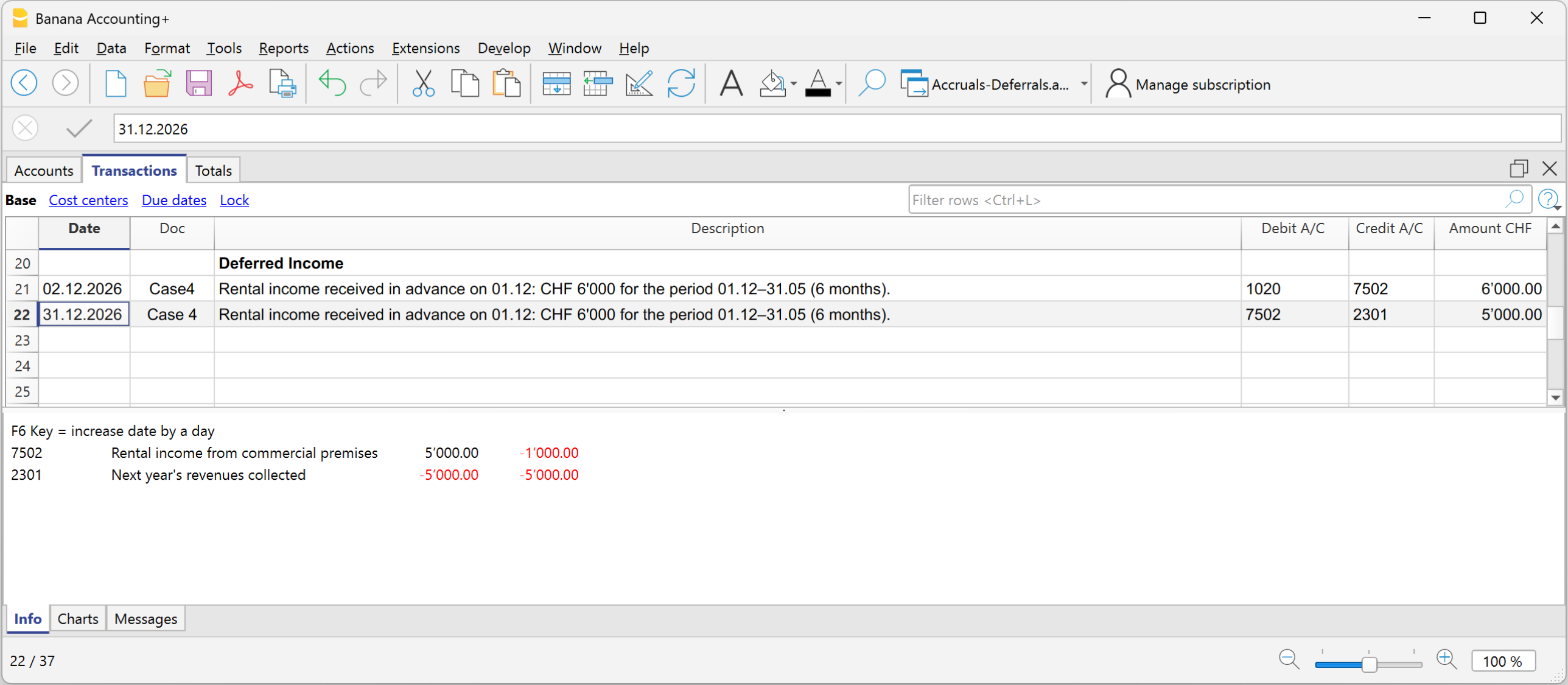
Auszug aus dem Konto 7502 Mieterträge
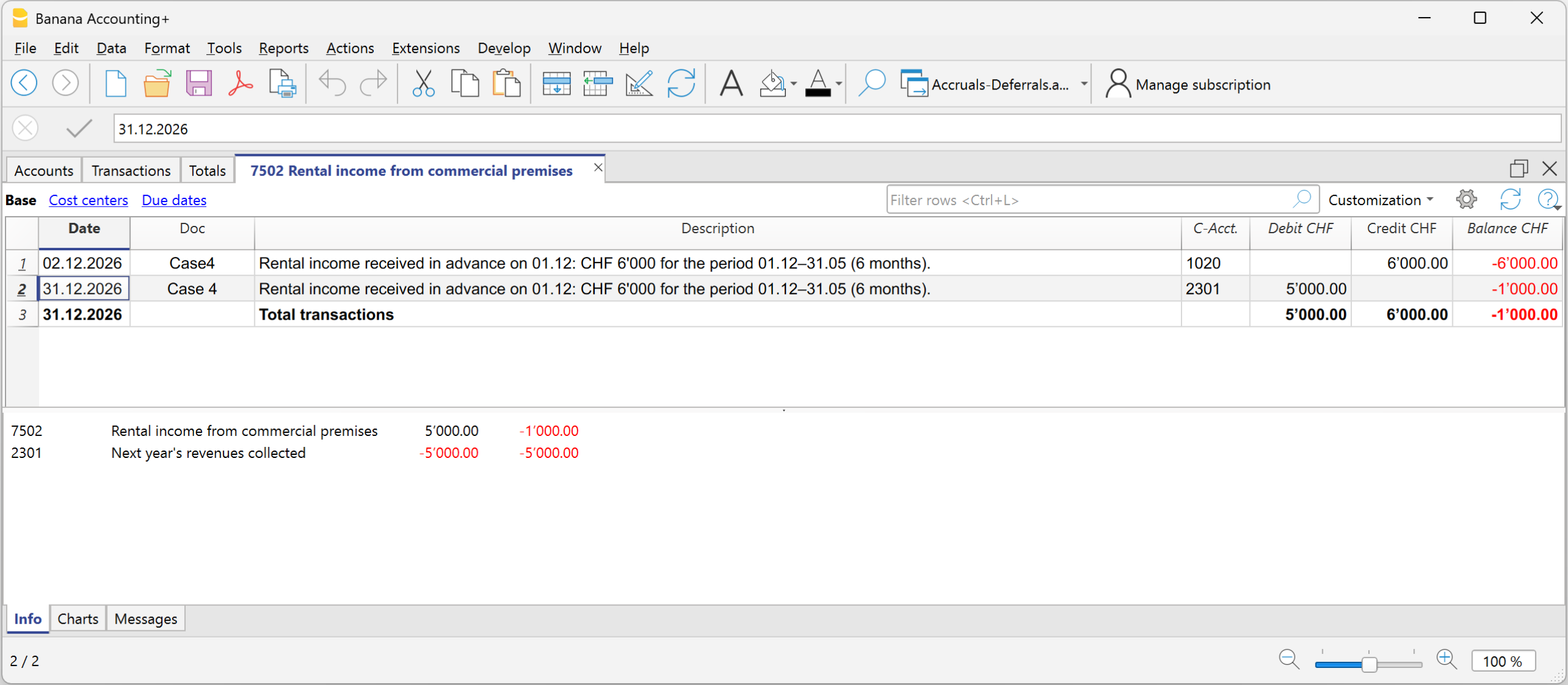
Auszug aus dem Konto 2301 Passive Rechnungsabgrenzungen (im Voraus erhaltene Erträge)
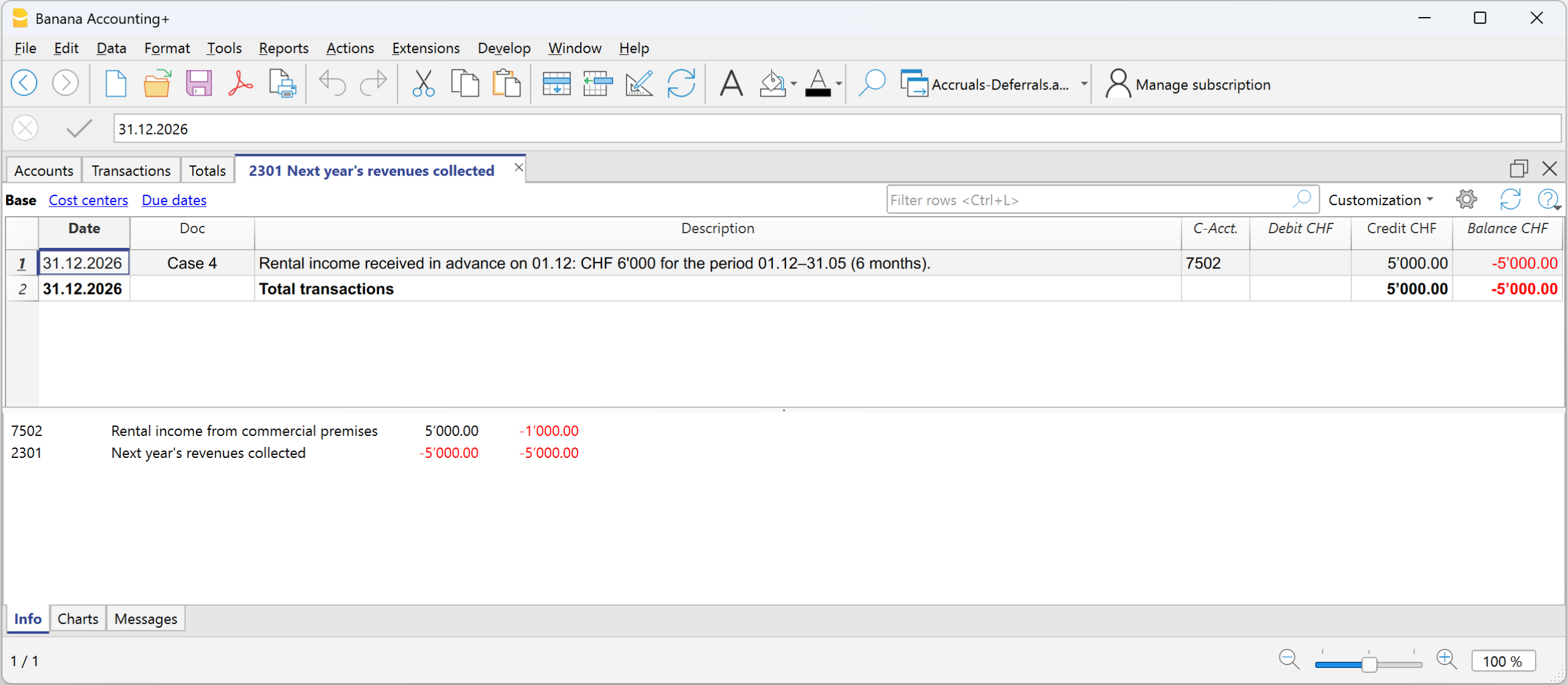
Auflösung im folgenden Geschäftsjahr
Zu Beginn des neuen Geschäftsjahres werden aktive und passive Rechnungsabgrenzungen wieder aufgelöst.
Für die Auflösung werden dieselben Konten verwendet wie bei der Bildung der Abgrenzungen:
- die Konten der Rechnungsabgrenzungen sowie die entsprechenden Aufwands- und Ertragskonten werden durch eine Gegenbuchung ausgeglichen.
- Alternativ kann die Auflösung auch zum Zeitpunkt der Zahlung oder des Zahlungseingangs erfolgen.
Die Auflösung ist notwendig, um die Konten der aktiven und passiven Rechnungsabgrenzungen zu schliessen.
Kurz zusammengefasst:
Abgrenzungen ergänzen, was noch fehlt; Rechnungsabgrenzungen verschieben, was im Voraus verbucht wurde.
Jahresergebnis Gewinn/Verlust vortragen
In Banana Buchhaltung wird das Jahresergebnis automatisch bei der Übernahme der Eröffnungssaldi ins neue Jahr verteilt, indem der Befehl Neues Jahr erstellen verwendet wird.
Im folgend abgebildeten Dialogfenster Saldivortrag, im Bereich Gewinn/Verlust-Verteilung, werden beim Klicken auf den Pfeil nach unten im ersten Feld alle verfügbaren Bilanzkonten angezeigt.
Es ist möglich, das Konto oder die Konten auszuwählen, auf welche das Jahresergebnis verteilt werden soll. Die Verteilung kann auf höchstens drei Konten erfolgen, indem die drei verfügbaren Felder genutzt werden.
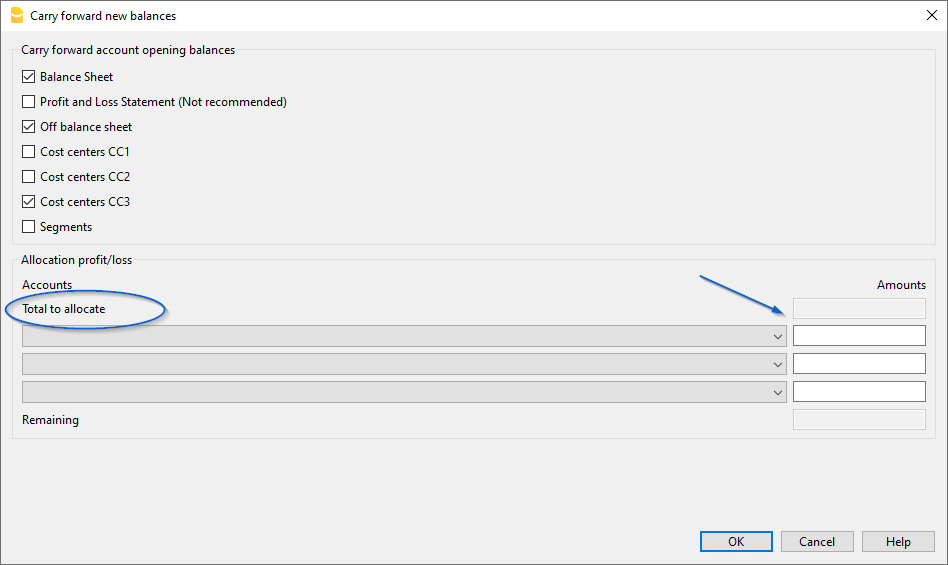
In das Feld (oder die Felder) unter der Spalte Beträge geben Sie den zu verteilenden Betrag für jedes ausgewählte Konto ein.
Detaillierte Informationen zum Dialogfenster Neues Jahr erstellen finden Sie auf der Dokumentationsseite Dialogfenster "Saldivortrag".
Verteilung des Jahresgewinns
In der Buchhaltung erfolgt die Verbuchung der Gewinnverteilung, wenn die Generalversammlung oder das zuständige Organ die Verwendung des im Jahresabschluss ausgewiesenen Gewinns formell genehmigt.
Jahresabschluss
Am Ende des Jahres werden die Konten abgeschlossen und der Jahresgewinn (oder -verlust) ermittelt.
- Jahresgewinn = das positive Ergebnis der Geschäftstätigkeit (Erträge > Aufwände).
- Der Gewinn wird in der Erfolgsrechnung erfasst und im Eigenkapital unter dem Konto Gewinnvortrag ausgewiesen.
Die Gewinnverteilung legt fest, wie dieses Ergebnis gemäss dem Beschluss der Generalversammlung auf verschiedene Positionen aufgeteilt wird.
Beschluss über die Gewinnverwendung
Die Generalversammlung entscheidet über die Verwendung des Gewinns.
Nachfolgend geben wir einige Hinweise gemäss gängiger Praxis, empfehlen jedoch, zusätzlich Ihre Vertrauensperson zu konsultieren.
Beispiele für Konten zur Gewinnverwendung:
- Gesetzliche Reserve
- Andere Reserven
- Dividenden an die Aktionäre
- Gewinnvortrag
Die Gewinnverteilung wird nicht zum Zeitpunkt der Auszahlung verbucht, sondern zum Datum des offiziellen Beschlusses. Die Auszahlung ist lediglich die anschliessende Tilgung der Schuld gegenüber den Aktionären.
- Vom Konto Gewinnvortrag werden die Beträge auf die im Beschluss festgelegten Konten übertragen.
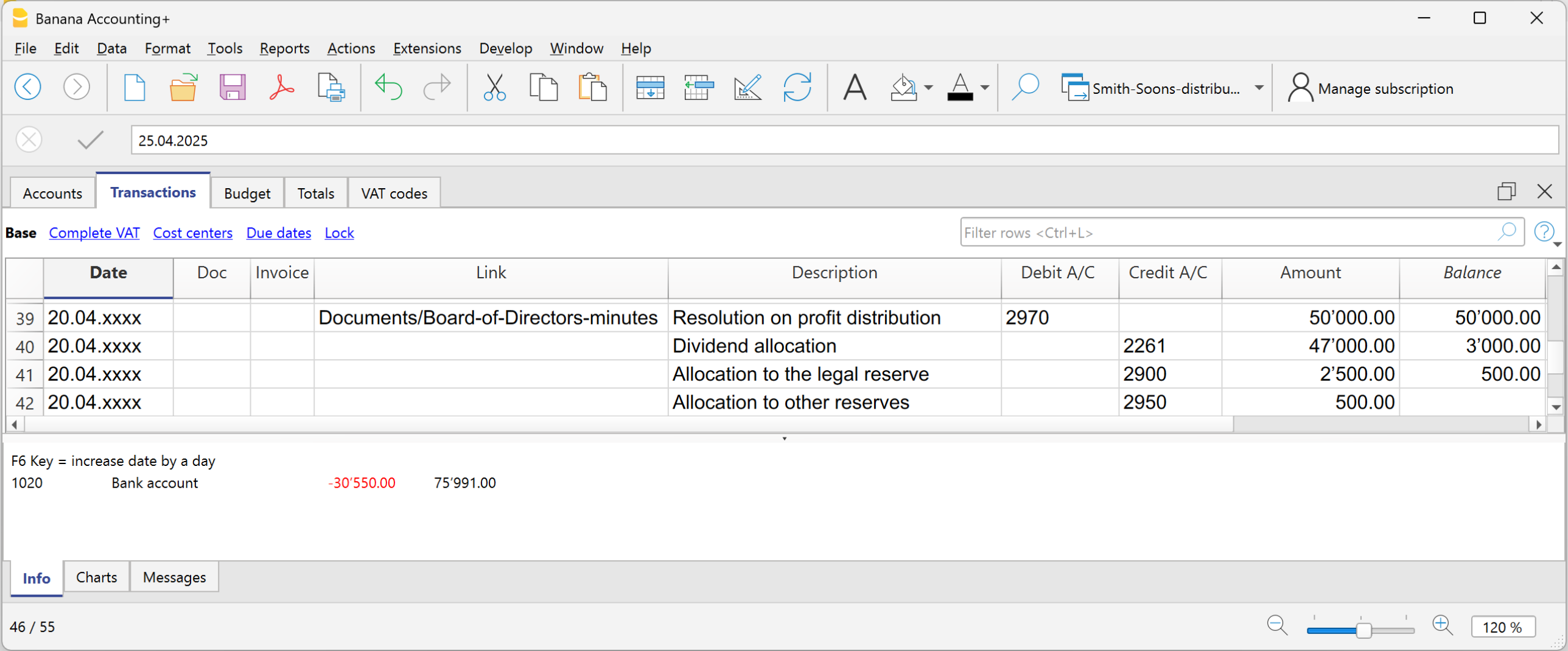
Verrechnungssteuer auf Dividenden in der Schweiz
In der Schweiz muss ein Unternehmen, das Dividenden an seine Aktionäre ausschüttet, eine sogenannte "Verrechnungssteuer" von 35% auf dem ausgeschütteten Betrag einbehalten.
Sie heisst "Verrechnungssteuer", weil sie an der Quelle erhoben wird, also sofort, zum Zeitpunkt der Auszahlung, bevor der Aktionär das Geld erhält.
Die Verrechnungssteuer auf Dividenden ist eine obligatorische Quellensteuer von 35% und erfüllt zwei Funktionen:
- Sicherstellung des Steueraufkommens (die Steuer wird sofort erhoben).
- Verhinderung von Steuerhinterziehung (wer die Dividenden nicht deklariert, erhält die Steuer nicht zurück).
Auszahlung der Dividenden
Bei der Auszahlung der Dividenden behält das Unternehmen 35% als Verrechnungssteuer ein.
Die Verrechnungssteuer muss über das offizielle Online-Portal deklariert und anschliessend an die Eidgenössische Steuerverwaltung (ESTV) überwiesen werden.
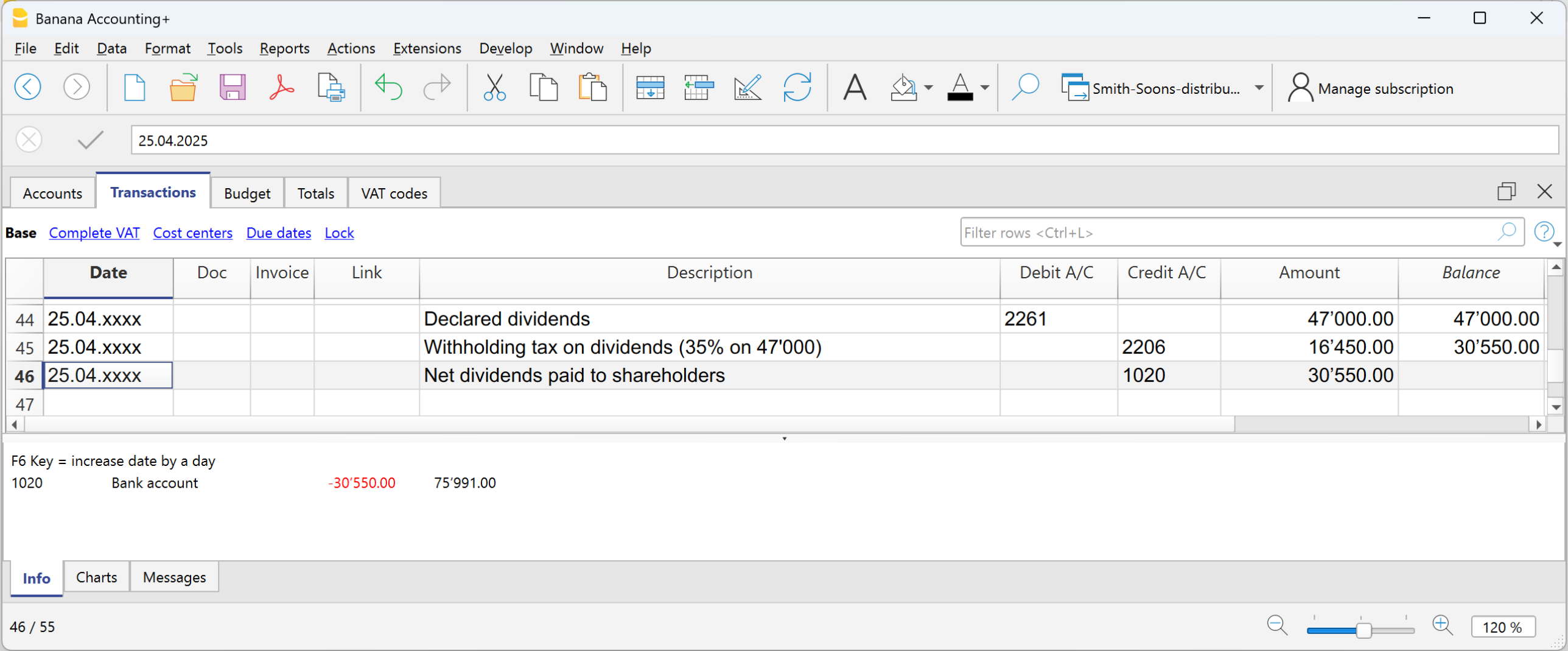
Rückerstattung der Verrechnungssteuer auf Dividenden:
- In der Schweiz ansässige Aktionäre können die Verrechnungssteuer vollständig zurückfordern, indem sie die Steuererklärung einreichen und die Dividenden korrekt deklarieren (die Steuer wird mit den geschuldeten Steuern verrechnet).
- Im Ausland ansässige Aktionäre können die Verrechnungssteuer je nach anwendbarem Doppelbesteuerungsabkommen (DBA) zwischen der Schweiz und dem Wohnsitzstaat teilweise zurückfordern.
Vorbereitung der Dokumentation für die Revisionsstelle
Bevor Sie die Buchhaltung an die Revisionsstelle übergeben, sollten Sie sicherstellen, dass der Jahresabschluss vollständig und stimmig ist. Wir empfehlen Ihnen, die Seite Abschluss der Buchhaltung zu konsultieren, auf der Sie Hinweise zu den Vorabprüfungen sowie zu den Funktionen von Banana Buchhaltung finden, die Sie beim korrekten Abschluss des Geschäftsjahres unterstützen.
Da jedes Jahr unterschiedliche Unterlagen erforderlich sein können, empfehlen wir Ihnen, eine individuelle Checkliste zu erstellen, in der Sie festhalten, welche Dokumente in den Vorjahren vom Revisor verlangt wurden und welche Abschluss- oder Korrekturbuchungen notwendig waren.
Vorbereitung im Voraus
Eine gute Organisation während des Jahres erleichtert die Arbeit sowohl für die Buchhaltung als auch für die Revisionsstelle erheblich. Wir empfehlen:
Einen Ordner für digitale Dokumente erstellen
Speichern Sie alle digitalisierten Belege des Geschäftsjahres in einem einzigen Ordner, z. B. Rechnungen, Kassabelege, AHV-Abrechnungen, Versicherungs- und Vorsorgedokumente, Bankmitteilungen und andere relevante Nachweise.
Belege digitalisieren
Scannen Sie regelmässig die Papierbelege ein. So verfügen Sie über eine geordnete und jederzeit zugängliche Dokumentation.
Belege mit Buchungen verknüpfen
Mit Banana Buchhaltung Plus können Sie Belege direkt mit den Buchungen verknüpfen. Die Revisionsstelle kann sie mit einem einfachen Klick einsehen, ohne in Papierdossiers suchen zu müssen – das macht die Arbeit schneller und effizienter.
Wie Sie die Buchhaltung an den Revisor oder Treuhänder übermitteln
Mit Banana Buchhaltung Plus können Sie alle Geschäftsdaten digital weitergeben: die Buchhaltungsdatei (.ac2), die digitalisierten Dokumente und die erforderlichen Berichte.
Teilen über die Cloud
Wenn Sie die Daten in einem Cloud-Dienst (Dropbox, OneDrive, Google Drive) speichern, können Sie den Ordner mit der Buchhaltung und den Belegen freigeben.
Für mehr Sicherheit:
- Geben Sie sensible Dokumente nur im Lesemodus frei
- oder erstellen Sie vor dem Teilen eine Kopie des Ordners
- Erstellen Sie bei Bedarf einen zweiten Ordner mit Bearbeitungsrechten
Weitere Informationen finden Sie auf der Seite Buchhaltung in der Cloud.
Teilen über USB-Stick
Wenn Sie die Daten lokal auf der Festplatte speichern, können Sie sie auf einen USB-Stick oder ein anderes Speichermedium kopieren und direkt an den Revisor oder Treuhänder übergeben.
Wenn der Revisor oder Treuhänder Banana Buchhaltung Plus nicht verwendet
Der Revisor kann Banana Buchhaltung Plus kostenlos herunterladen und den Free-Plan nutzen, um die Buchhaltungsdatei (.ac2) zu öffnen.
Mit dem Free-Plan kann er:
- die Buchhaltung öffnen und einsehen;
- Buchungen und Kontodetails anzeigen;
- auf die an die Buchungen angehängten Belege zugreifen.
Mit dem Free-Plan können keine Änderungen gespeichert und keine Ausdrücke gedruckt werden. Er ermöglicht jedoch dennoch alle notwendigen Prüfungen durch den Revisor.
Versand der Unterlagen im PDF-Format
Wenn Sie die .ac2-Datei nicht weitergeben möchten oder der Revisor Banana Buchhaltung Plus nicht verwendet, können Sie dennoch ein vollständiges PDF-Dossier erstellen.
Über den Befehl im Menü Datei > PDF-Dossier erstellen können Sie folgende Inhalte einfügen:
- Kontoauszüge
- Buchungsjournal
- Formatierte Bilanz nach Gruppen
- Buchhalterischer Bericht
- MWST/USt-Zusammenfassung
- PDF-Ausdrucke zum Jahresende
Mit dem Advanced-Plan können Sie auch die an die Buchungen angehängten digitalen Belege integrieren und so ein einziges vollständiges Dokument erstellen, das per E-Mail versendet werden kann.
Unterstützung beim Jahresabschluss
Wenn die Prüfungen oder der Jahresabschluss vom Treuhänder durchgeführt werden, können Sie ihm:
- die .ac2-Datei senden, oder
- den Cloud-Ordner freigeben, der auch die digitalisierten Belege enthält.
So müssen keine Papierdossiers übergeben werden, und der Treuhänder kann schneller arbeiten, indem er die digitalen Dokumente selbst konsultiert.
Wenn er Banana Buchhaltung nicht verwendet, können Sie ihm das PDF-Dossier senden. Der Treuhänder kann die Daten prüfen und Ihnen allfällige Änderungen oder Buchungen mitteilen, die vorgenommen werden müssen.
Dokumente, die dem Revisor vorzulegen sind
Nachfolgend finden Sie eine Liste der Unterlagen, die üblicherweise im Rahmen einer Revision verlangt werden. Sie können diese als Grundlage verwenden und entsprechend den Bedürfnissen Ihres Unternehmens oder den Anforderungen Ihres Revisors anpassen.
Unterlagen zum Personal
- AHV-Lohnbescheinigung und -Abrechnung per 31.12.
- Familienzulagenmeldung (in der AHV-Lohnmeldung enthalten)
- Lohnjournal der Mitarbeitenden
- Lohnabrechnungen
- Lohnausweise
- UVG- und Zusatz-UVG-Deklaration mit Abrechnung
- Krankentaggeld-Deklaration
- BVG-Auszug per 31.12.
- Quellensteuer-Abrechnungen (vierteljährlich und jährlich)
Bank-/Post-Kontoauszüge und Abrechnungen
- Jahresendauszüge per 31.12.
- Bankabrechnungen zur Verrechnungssteuer
- Darlehenskontoauszüge
- Anlagekontoauszüge
- Kopie des Formulars 103 an die ESTV
MWST-Unterlagen
- Vierteljährliche MWST-Abrechnungen und -Erklärungen
- Umsatzabstimmung MWST
- Allfällige MWST-Korrekturen
Unterlagen für den Jahresabschluss
- Liste der offenen Kunden- und Lieferantenrechnungen per 31.12.
- Lagerbewertung
- Details zu Abgrenzungen und Rückstellungen
- Details zu Anlagegütern und Abschreibungen
Offizielle Dokumente
- Protokolle der ordentlichen und ausserordentlichen Versammlungen
- Steuerveranlagung des Vorjahres
- Zahlungsanordnung für die Verrechnungssteuer
- Kopien aktiver Verträge (Leasing, Darlehen, Mietverträge)
- Versicherungswerte der Liegenschaften
- Unterlagen zu allfälligen Patenten
- Jahresbericht und Anhang zur Bilanz
Ausdrucke und Archivierung
Mit Banana Buchhaltung Plus können Sie automatisch folgende Unterlagen erstellen:
- Kontoauszüge
- Buchungsjournal
- Formatierte Bilanz nach Gruppen
- Videoanleitung ansehen, wie Sie die formatierte Bilanz nach Gruppen erstellen und drucken.
- Buchhalterischer Bericht
- MWST-Zusammenfassung
- PDF-Ausdrucke zum Jahresende
PDF-Dossier
Der Befehl PDF-Dossier erstellen ermöglicht es, die gesamte Dokumentation des Geschäftsjahres in einer einzigen Datei zu speichern.
Archivierung
Es ist empfehlenswert, folgende Unterlagen aufzubewahren:
- die Buchhaltungsdatei
- die PDF-Ausdrucke
- Sicherheitskopien auf einem externen Datenträger
Nützliche Werkzeuge und Exporte für die Revision
Banana Buchhaltung Plus ermöglicht den Export von Daten in verschiedenen Formaten.
- Der Revisor kann die Buchhaltungsdatei mit dem Free-Plan öffnen.
- Daten können in andere Programme kopiert und eingefügt werden.
- Tabellen lassen sich in verschiedenen Formaten exportieren.
- Der Befehl PDF-Dossier erstellen generiert eine vollständige Datei, die sich ideal für die Prüfung eignet.
- Erweiterungen ermöglichen spezifische Exporte, zum Beispiel:
- Audit File Reports – erstellt Berichte, die für den Revisor nützlich sind und in Excel eingefügt werden können.
- Standard Audit File - for Tax.
Export von Daten im XML-Format und anderen Formaten gemäss den OECD-Richtlinien und für spezifische Länder. - Prüfen Sie, ob passende Erweiterungen für Ihr Land vorhanden sind.
Weitere nützliche Informationen
- Buchhaltung für Fortgeschrittene
- Finanzplanung (Business Planning)
- Blockchain
- Belegverwaltung
- Dateiverwaltung
- Dauerhafte Archivierung
Änderungen nach dem Jahresabschluss
Der Jahresabschluss ist der Zeitpunkt, an dem geprüft wird, ob die Buchhaltung vollständig ist, keine Unstimmigkeiten aufweist und für das neue Jahr bereit ist. Nach dem Abschluss sollten idealerweise keine Änderungen mehr vorgenommen werden. Es kann jedoch vorkommen, dass fehlende Buchungen, Fehler oder nicht verbuchte Wechselkursdifferenzen festgestellt werden.
Diese Seite erläutert, in welchen Fällen nach dem Abschluss Anpassungen erforderlich sind und welche Funktionen Banana Buchhaltung dafür bietet.
Wann ein Eingreifen nach dem Abschluss erforderlich ist
Die häufigsten Fälle sind:
- Nicht verbuchte Wechselkursdifferenzen bei Buchhaltungen mit Fremdwährungen.
- Fehlende Buchungen, die verspätet erfasst wurden.
- Nachträglich festgestellte Buchungsfehler.
In jedem Fall ist es wichtig, den Grund für das Eingreifen zu dokumentieren und sicherzustellen, dass die Änderungen den steuerlichen und gesetzlichen Rahmenbedingungen entsprechen.
Korrekturen im Folgejahr (empfohlene Vorgehensweise)
Wenn Sie die Buchhaltung bereits revidiert oder die Steuererklärung eingereicht haben, sollten Sie das abgeschlossene Jahr nicht mehr ändern.
In diesem Fall empfehlen wir:
- Die Korrektur im neuen Jahr zu buchen.
- Das Problem in der Buchung oder in einem beigefügten Dokument klar zu beschreiben.
- Die steuerlichen Auswirkungen mit Ihrem Treuhänder abzuklären.
Buchhaltung mit Fremdwährungen
Bei nicht erfassten Wechselkursdifferenzen im abgeschlossenen Jahr:
- die Differenz auf einem Übergangskonto erfassen (z. B. Wechselkursabgrenzung Vorjahr)
- eine Eröffnungsbuchung erstellen, um das Konto auszugleichen
- die Veränderung dem Konto Kursgewinne/-verluste zuweisen
Dieses Vorgehen erlaubt es, die Salden korrekt zu halten, ohne das abgeschlossene Jahr rückwirkend zu verändern.
Änderungen in einem bereits abgeschlossenen Jahr
Wenn die Buchhaltung noch nicht revidiert wurde oder die Steuererklärung noch nicht eingereicht ist, können Sie Korrekturen direkt in der Datei des abgeschlossenen Jahres vornehmen. In diesem Fall:
- Gehen Sie vorsichtig vor und beschränken Sie sich auf die unbedingt notwendigen Änderungen.
- Führen Sie den Befehl Buchhaltung nachkontrollieren erneut aus, um sicherzustellen, dass die Buchungen korrekt und ausgeglichen sind.
- Speichern Sie die Datei und schliessen Sie das Jahr erneut.
- Öffnen Sie das Folgejahr und führen Sie den Befehl Eröffnungssaldi aktualisieren aus, um die Salden neu abzugleichen.
Nützliche Banana-Werkzeuge zur Verwaltung von Korrekturen
Buchungen für Wechselkursdifferenzen erstellen
Mit diesem Befehl können Sie die Buchungen für Wechselkursdifferenzen automatisch per Abschlussdatum generieren, unter Verwendung der Wechselkurse aus der Tabelle Wechselkurse. Dies ist besonders nützlich, wenn das Jahr noch nicht definitiv abgeschlossen ist.
Anfangssaldi aktualisieren
Der Befehl im Menü Aktionen > Eröffnungssaldi aktualisieren übernimmt die Endsaldi des Vorjahres in das neue Geschäftsjahr. Verwenden Sie ihn immer, wenn Sie Änderungen am abgeschlossenen Jahr oder am Kontenplan vorgenommen haben, um die Einheitlichkeit zwischen den Geschäftsjahren zu gewährleisten.
Buchhaltung prüfen
Der Befehl im Menü Aktionen > Buchhaltung nachkontrollieren führt eine vollständige Prüfung auf Differenzen, Buchungsfehler und inkonsistente Bewegungen durch. Er wird nach jedem Eingriff empfohlen – sowohl im Vorjahr als auch im neuen Jahr.
Häufige Fehler und wie man sie behebt
- Eröffnungswerte der Erfolgsrechnung wurden fälschlicherweise übernommen
Löschen Sie die Beträge in der Spalte Eröffnung und führen Sie den Befehl Eröffnungssaldi aktualisieren aus. - Gewinn oder Verlust des Geschäftsjahres wurde nicht korrekt übertragen
Korrigieren Sie die Buchung im Vorjahr und aktualisieren Sie anschliessend die Anfangssaldi im neuen Jahr. - Unstimmigkeiten nach Änderungen im Vorjahr
Führen Sie zuerst den Befehl Eröffnungssaldi aktualisieren aus und führen Sie anschliessend Buchhaltung nachkontrollieren erneut aus.
Empfehlungen für die Praxis
- Führen Sie alle Prüfungen durch und erfassen Sie sämtliche Wechselkursdifferenzen, bevor Sie das neue Jahr erstellen.
- Dokumentieren Sie Änderungen nach dem Abschluss immer mit einer Begründung.
- Prüfen Sie vor Änderungen in einem abgeschlossenen Jahr die gesetzlichen und steuerlichen Auswirkungen mit einer Fachperson.
- Verwenden Sie nach jeder Korrektur die Befehle Eröffnungssaldi aktualisieren und Buchhaltung nachkontrollieren, um die Datenkonsistenz sicherzustellen.
Ausdrucke
Um den Inhalt der Tabellen zu drucken, konsultieren Sie bitte die Seite Seite einrichten (letzter Absatz).
Alle Ausdrucke der Bilanz, Erfolgsrechnung und der verschiedenen Buchhaltungsberichte sind mittels den Befehlen über Menü Berichte verfügbar. Jeder Befehle verfügt über mehrere Optionen zur individuellen Gestaltung der verschiedenen Ausdrucke.
Formatierte Bilanz nach Gruppen
Dieses Beispiel wurde mit Hilfe der folgenden Funktionen erstellt:
- Formatierte Bilanz nach Gruppen
- Einstellungen der Spalten - zum Auswählen der Spalten, die im Ausdruck stehen sollen (im Beispiel werden die Spalten 'Laufendes Jahr' und 'Vorjahr' angezeigt')
- Stilart: Lugano (Gruppen hervorgehoben) → Eigenschaften Stilarten: Gruppen und Totalsummen: Farbe

Formatierte Bilanz mit Budget
Dieses Beispiel wurde mit Hilfe der folgenden Funktionen erstellt:
- Formatierte Bilanz
- Option Im Ausdruck einschliessen - zum Auswählen der Spalten, die im Ausdruck stehen sollen (im Beispiel werden die Spalten 'Laufendes Jahr' und 'Budget' angezeigt')
- Registerkarte Stilart: Berlin (Spalten farbig markiert)

Formatierte Bilanz
Dieses Beispiel wurde mit Hilfe der folgenden Funktionen erstellt:
- Formatierte Bilanz
- Option Im Ausdruck einschliessen - zum Auswählen der Spalten, die im Ausdruck stehen sollen (im Beispiel werden die Spalten 'Laufendes Jahr' , 'Vorjahr' und 'Differenz %' angezeigt')
- Registerkarte Stilart: Berlin (Spalten farbig markiert)

Unterteilung nach Semester (6 Monate)
Dieses Beispiel wurde mit Hilfe der folgenden Funktionen erstellt:
- Formatierte Ausdruck nach Gruppen
- Einstellungen der Spalten - zum Auswählen der Spalten, die im Ausdruck stehen sollen (im Beispiel werden die Spalten 'Laufendes Jahr' und 'Budget' angezeigt')
- Unterteilung → Unterteilung nach Periode - zum Auswählen der gewünschten Periode (Unterteilung nach Semester (6 Monate))
- Stilart: Lugano (Gruppen hervorgehoben) → Eigenschaften Stilarten: Gruppen und Totalsummen: Farbe
- Eigenschaften Spalte: Registerkarte 'Farben' - um die Spalten farbig darzustellen

Unterteilung nach Segment
Dieses Beispiel wurde mit Hilfe der folgenden Funktionen erstellt:
- Formatierte Ausdruck nach Gruppen
- Unterteilung → Unterteilung nach Segment - zum Festlegen, nach welcher Ebene das Segment angezeigt werden soll
- Stilart für den Ausdruck - beim Ausdruck der Segmente, kann die Farbe der Spalten nicht ausgewählt werden

PDF-Dossier mit allen Buchhaltungsdaten
Die Datei wird mit einem Inhaltsverzeichnis erstellt, dank dem alle Ausdrucke jederzeit problemlos wieder gefunden werden können.
Es werden folgende Daten in PDF-Format gespeichert:
- Bilanz und Erfolgsrechnung
- Tabellen: Konten, Buchungen, Totalsummen, MWST/USt-Codes
- MWST/USt-Zusammenfassungen
- Kontoauszüge
Wird die PDF-Datei auf eine nicht überschreibbare CD gespeichert (mit den buchhalterischen Dokumenten aufbewahren), erfüllt man alle vom Gesetz verlangten Anforderungen für das Aufbewahren der buchhalterischen Daten.
Dieses Beispiel wurde mit Hilfe der folgenden Funktionen erstellt:
Menübefehl Datei → PDF-Dossier erstellen...

Eine zusätzliche Spalte ausdrucken
Um in der Bilanz eine zusätzliche Spalte auszudrucken, wurden folgende Funktionen benutzt:
- Menübefehl Daten → Spalten einrichten - zum Anzeigen oder Hinzufügen der neuen Spalte in der Tabelle Konten
- Menübefehl Berichte → Formatierte Bilanz nach Gruppen
- Spalten (Erweitert) - zum Aktivieren der anzuzeigenden Spalte.
Kontoauszüge / Ledger - Hauptbuch
Der Kontoauszug entspricht in der Buchhaltung dem Ledger. Enthält die komplette Liste der Buchungsvorgänge, die das gleiche Konto, eine Kostenstelle, ein Segment oder eine Gruppe betreffen.
Ein Kontoauszug enthält folgende Informationen:
- Der Name des Kontos, das durch den Auszug repräsentiert wird
- Das Datum der Finanztransaktion
- Die Art der Finanztransaktion (zum Beispiel Verkauf, Kauf, Zahlung, Empfang)
- Der Betrag
- Die Beschreibung (zum Beispiel der Name des Lieferanten oder Kunden, die Art der gekauften oder verkauften Güter oder Dienstleistungen).
Banana Buchhaltung überträgt automatisch alle in der Tabelle Buchungen erfassten Bewegungen und ordnet sie den entsprechenden spezifischen Konten zu. Die Kontoauszüge werden daher jedes Mal aktualisiert, wenn eine Bewegung in der Tabelle Buchungen erfasst wird.
Kontoauszug öffnen
Kontoauszüge können auf zwei verschiedene Arten eröffnet werden:
Erste Methode
Diese Methode wird empfohlen, wenn Sie alle oder mehrere Kontoauszüge anzeigen und ausdrucken möchten.
- Im Menü Berichte > Kontoauszüge... auswählen.

Es wird ein Dialogfenster mit den folgenden Sektionen angezeigt:
Für detaillierte Informationen zu den einzelnen Sektionen, klicken Sie auf die entsprechenden Links.
Zweite Methode
- Klicken Sie auf das kleine Symbol, das erscheint, wenn Sie die Zelle auswählen, die die Konto- oder Gruppennummer enthält.
Aktualisieren der Kontoauszugs
Der Kontoauszug ist temporär und wird zum Zeitpunkt der Anfrage berechnet. Wenn Sie Einträge in der Tabelle Buchungen ändern oder hinzufügen, wird der Kontoauszug nicht gleichzeitig aktualisiert.
Wenn Sie den Kontoauszug nach Änderungen aktualisieren wollen, müssen Sie den Befehl Kontoauszüge... erneut ausführen, oder, wenn der Kontoauszug noch geöffnet ist, auf das im Abbild unten gezeigte Symbol klicken.

Anmerkung
Es ist nicht möglich, in der Kontoauszug-Tabelle Daten zu bearbeiten! Mit Doppelklick auf die Zeilennummer des Kontoauszugs kehren Sie in die Originaltabelle (Tabelle Buchungen oder Tabelle Budget), und zwar auf die Anfangszeile der betreffenden Buchung, zurück.
Löschen oder Ändern von Daten
In den Registerkarten für Konten und Gruppen ist es nicht möglich, Daten direkt zu bearbeiten oder zu löschen. Wenn Änderungen erforderlich sind, müssen diese in der Tabelle 'Buchungen' oder in der Tabelle 'Budget' (wenn es sich um Budgetbuchungen handelt) vorgenommen werden, und nach der Neuberechnung werden die Änderungen automatisch auf dem entsprechenden Kontoauszug vorgenommen.
Wenn Sie sich auf der Registerkarte 'Konto' befinden und feststellen, dass ein Fehler aufgetreten ist oder eine Änderung vorgenommen werden muss, müssen Sie dies tun:
- Stellen Sie sich im Kontoauszug auf die Zeilennummer, die die Änderung betrifft.
- Wenn Sie auf die Zeilennummer doppelklicken, führt Sie das Programm automatisch zur Tabelle 'Konten' – genau zu der Zeile, in der die Änderung vorgenommen wurde.
- Nehmen Sie die Änderung vor und berechnen Sie die Konten neu (Grossbuchstabentaste + F9).
Die Änderungen werden automatisch in die entsprechende Registerkarte übernommen.
Die Spalte Ausgewähltes Konto
Wird in der Tabelle Konten die Spalte 'Ausgewähltes Konto' (Menü Daten > Spalten einrichten) aktiviert, ist ersichtlich, auf welchem Konto die Bewegung erfolgte.
Wenn Sie den Kontoauszug eines einzigen oder mehrere Konten, Gruppen oder Segmente erstellen, wird ersichtlich sein, auf welchem Konto die Bewegung erfolgte.
Der Gegenposten im Kontoauszug
Im Kontoauszug wird die Spalte Gegenkto. angezeigt, mit dem Konto, welches die Buchung vervollständigt.
Bei Buchungen auf mehreren Konten (Buchungen auf mehreren Zeilen bzw. Sammelbuchungen), bei denen z.B. ein Konto in Soll gebucht worden ist und mehrere Konten in Haben, oder umgekehrt, leitet das Programm den möglichen Gegenposten nach der folgenden Logik ab:
- Auf der ersten Buchungszeile wird das Konto 5000 als Gegenposten aller folgenden Buchungen betrachtet.

- Im Kontoauszug 5000 hat die Sammelbuchung (mehrere Rechnungen bezahlt) als Gegenposten das Symbol [*]. Es ist nicht möglich, die Gegenposten direkt im Kontoauszug anzuzeigen, da das Konto mehreren Gegenkonten zugeordnet ist (1020, 5700, 5730). Aus diesem Grund zeigt das Programm in der Spalte des Gegenpostens das Symbol [*] an, welches darauf hinweist, dass eine Buchung auf mehrere Konten erfolgt ist.

- Auf den Kontoauszügen der nachfolgenden Buchungszeilen (1020, 5700, 5730) ist der (gemeinsame) Gegenposten in eckigen Klammern [5000] angegeben und bezeichnet einen abgeleiteten Gegenposten.

Auszüge von Gruppen oder Klassen
Im Kontoauszug einer Gruppe oder Klasse werden alle Buchungen der Konten gruppiert, welche zur Gruppe oder der ausgewählten Klasse gehören.
Die Konten der Gruppe oder der Klasse können angezeigt werden, indem man die Spalte Ausgewähltes Konto sichtbar macht.
Kontoauszug des Budgets
Wenn in der Budget-Tabelle Budgetbuchungen vorhanden sind, ist es möglich, die Kontoauszüge der Konten oder der Gruppen des Budgets anzuzeigen:

Alle Kontoauszüge (Hauptbuch) ausdrucken
So ausdrucken:
- Menü Berichte > Kontoauszüge...
- Dank dem Filter kann man automatisch alle Kontoauszüge, die man ausdrucken will, auswählen (z.B. nur Konten, Kostenstellen, Segmente).
- In den verschiedenen Registerkarten Periode, Optionen, Anpassung wählt man die gewünschten Befehle aus (z.B. Periode, ein Konto pro Seite...).
- Nachher mit OK bestätigen, nachdem Sie die gewünschten Optionen eingerichtet haben.

Erklärungen zu den Registerkarten finden Sie auf den folgenden Seiten: Konten, Periode und Optionen.
Auf dem Bildschirm sind die ausgewählten Kontoauszüge.
Ausdrucken kann man mit Befehl Ausdrucken im Menü Datei.
Wenn in der Buchhaltungsdatei die Tabelle Budget vorhanden ist, kann ausgewählt werden, welche Bewegungen angezeigt werden sollen (effektive Buchungen oder Budget Buchungen).
Kontoauszug mit Logo
Ab Banana 9 ist es auch möglich, ein Logo in den Ausdruck von Kontoauszügen einzufügen. Nachdem Sie das Detail des Kontoauszugs erstellt haben, gehen Sie über das Menü Berichte > Kontoauszüge in Seitenansicht aus Menü Datei > Seitenansicht. Wählen Sie das Symbol Einstellungen und geben Sie im sich öffnenden Dialogfenster unter Logo Ihr persönliches Logo ein (anstelle von kein auf Logo klicken).
Weitere Informationen zum Einfügen eines Logos finden Sie auf der Seite Logo einrichten.
Die Einstellungen speichern
Wenn Sie regelmässig Kontoauszüge ausdrucken, z.B. die der Verkäufe, ist es nützlich, eine Anpassung (personalisierte Ansicht von Einstellungen) zu erstellen.
- Registerkarte Anpassung auswählen.
- Eine Anpassung mit Schaltfläche Neu erstellen.
- In der Beschreibung den Namen des Kontos (z.B. 'Konto Verkäufe') angeben.
- Alle Konten, die Sie ausdrucken wollen, auswählen.
- Definieren Sie die Ansichtsoptionen für die Kontoauszug-Tabelle. Es ist möglich, eine der bereits verfügbaren Ansichten auszuwählen und zu modifizieren. Es kann hingegen keine neue Ansicht erstellt werden. Wenn Sie das Layout einer Spalte ändern, indem Sie z. B. deren Überschrift umbenennen, wird dies auf diese Ansicht aller von Ihnen erstellten Anpassungen angewendet.
Jedes Mal wenn Sie die Kontoauszüge ausdrucken wollen, wählen Sie die von Ihnen gewünschte personalisierte Anpassung aus.
Seite einrichten
Konten
Über das Menü Berichte > Kontoauszüge gelangen Sie zu folgendem Dialogfenster (siehe auch Seite Kontoauszüge).
Konten
Es wird eine Liste mit allen Kontennummern angezeigt.
Alle auswählen
Wird diese Funktion aktiviert, werden für alle Konten, die in der Tabelle Konten vorhanden sind, Kontoauszüge erstellt.
Um den Kontoauszug eines einzelnen Kontos oder eine Auswahl von Kontoauszügen zu drucken, wählen Sie das gewünschte Konto bzw. die gewünschten Konten aus.
Konten mit der Maus auswählen
- Mit einem Klick auf den Kontonamen wird das Konto ausgewählt. Eine vorherige Auswahl wird dabei aufgehoben.
- Durch Klicken auf das Kontrollkästchen eines Kontos (innerhalb des Kontrollkästchens), wird dieses ausgewählt oder abgewählt. Eine vorherige Auswahl bleibt unverändert, wenn das Kontrollkästchen erneut angeklickt wird.
- Um mehrere aufeinanderfolgende Konten auszuwählen, klicken Sie auf das erste Konto, halten Sie die linke Maustaste gedrückt, bewegen Sie die Maus über die Liste und wählen Sie die gewünschten Konten aus. Drücken Sie anschliessend die Leertaste auf der Tastatur.
- Um mehrere nicht aufeinanderfolgende Konten (Mehrfachauswahl) auszuwählen, halten Sie die Strg-Taste (Ctrl) oder Cmd-Taste (auf dem Mac) gedrückt, klicken Sie mit der linken Maustaste auf die gewünschten Konten und drücken Sie anschliessend die Leertaste auf der Tastatur.
Konten mit der Tastatur auswählen
Bewegen (scrollen) Sie sich mit den Pfeiltasten Aufwärts und Abwärts nach oben oder unten in der Liste und drücken Sie die Leertaste auf der Tastatur, um die Auswahl zu bestätigen.
Suchen
Mit dieser Option können Sie nach einem oder mehreren Konten suchen. Geben Sie den gesuchten Text oder die Kontonummer im Suchfeld ein, und das Programm zeigt alle Konten an, die das eingegebene Stichwort enthalten.
Es ist möglich, mehrere Konten gleichzeitig einzugeben oder Konten und Segmente zu kombinieren. Weitere Informationen finden Sie auf der Webseite Entwickler (in Englisch).
- 1000|1001 - zeigt die Bewegungen der Konten 1000 und 1001 an.
- 1000:01 - zeigt alle Bewegungen des Kontos 1000 mit dem Segment '01' an.
Sortieren nach Kontonummer
Wenn diese Option aktiviert ist, werden die Konten entsprechend der Auswahl im Bereich 'Filter' (unten im Dialogfenster) sortiert. Wenn beispielsweise Konten, Kostenstellen oder Segmente Abkürzungen enthalten, werden diese in alphabetischer Reihenfolge angezeigt.
Filter
Mit dieser Funktion können Sie alle Kontoauszüge oder nur eine Auswahl von Kontoauszügen filtern, insbesondere nach:
- Konten, Kostenstellen, Segmente - Wenn keine Auswahl getroffen wird, erfolgt der Standardfilter.
- Konten - Kostenstellen und Segmente werden ausgeschlossen.
- Konten, Kostenstellen - Segmente werden ausgeschlossen.
- Kostenstellen - Konten und Segmente werden ausgeschlossen.
- Segmente - Konten und Kostenstellen werden ausgeschlossen.
- Gruppen - Alle Gruppen werden angezeigt; wählen Sie die zu druckenden Gruppen aus.
- Klassen - Alle Klassen werden angezeigt; wählen Sie die zu druckenden Klassen aus.
Effektive Buchungen oder Budget
Wenn in der Buchhaltungsdatei die Tabelle Budget vorhanden ist, können Sie auswählen, auf Grundlage welcher Daten der Kontoauszug berechnet werden soll:
- Effektive Buchungen - Zeigt alle Bewegungen in der Tabelle Buchungen (aktueller Kontenplan) an.

- Budget-Buchungen - Zeigt alle Bewegungen in der Tabelle Budget an.
Falls keine Tabelle 'Budget' vorhanden ist, werden die Beträge aus der Spalte 'Budget' der Tabelle Konten (Ansicht Budget) verwendet. Diese Beträge werden in monatliche Beträge umgerechnet, basierend auf dem Anfangs- und Enddatum der Buchhaltungsdatei. Wenn die Dauer ein Jahr beträgt, erfolgt die Aufteilung auf 12 Monate.
Buchungsdifferenzen (Kontoauszug Gruppe '00')
Bei einer Differenz in den Buchungen (siehe Fehlermeldung Differenz Soll - Haben) wird empfohlen, den Kontoauszug der Gruppe '00' (oder der Gruppe aus der Tabelle Konten, die alle Konten der 'BKlasse 1, 2, 3 und 4' umfasst) zu erstellen.
Es wird ein Auszug aller Bewegungen mit progressivem Saldo angezeigt, der nach jeder Buchung wieder Null sein sollte. Ab der Zeile, in der der Saldo nicht mehr Null ist, befindet sich die Differenz.
Anzeigen der Buchungsdetails
Mit dem Kontoauszug der Gruppe '00' können Sie auch die Buchungsdetails einsehen.
Sobald der Kontoauszug der Gruppe 00 ausgewählt wurde, erscheint eine Liste mit allen Bewegungen. So gehen Sie vor:
- Wählen Sie im Bereich Filter (unten in Dialogfenster) die Option Gruppen und dann Gr=00 aus, um eine Liste mit allen Bewegungen anzuzeigen.
- Wählen Sie eine beliebige Spalte aus und erteilen Sie einen Doppelklick auf den Spaltennamen, um die Details anzuzeigen.

Im Dialogfenster Spalten einrichten, das sich öffnet, werden alle verfügbaren Spalten angezeigt.
- Wählen Sie die Spalte Bewegung (unter der Auswahl 'BewegungBetrag') aus.
- Sobald Sie Ihre Auswahl mit OK bestätigen, wird im noch offenen Kontoauszug der Gruppe '00' die Spalte Bewegung mit den entsprechenden Beträgen angezeigt.
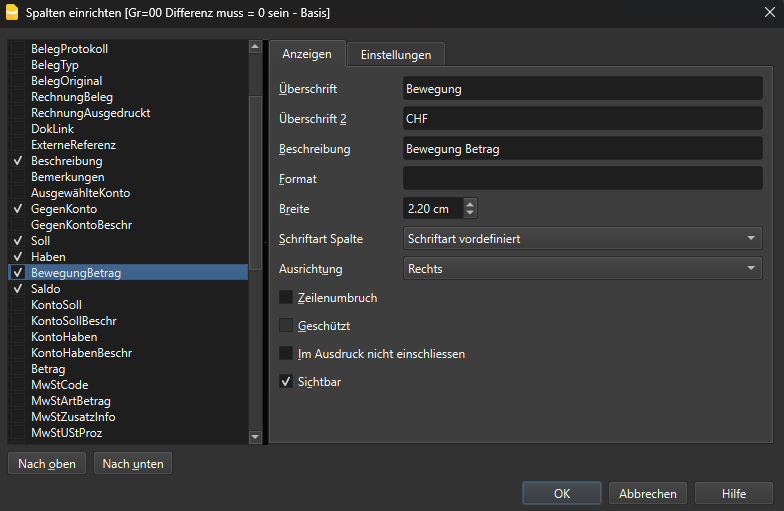
Es wurde eine neue Spalte "Bewegung CHF" hinzugefügt, die die Einzelbeträge der jeweiligen Buchungen anzeigt. Diese Einstellung ist besonders nützlich, wenn beispielsweise eine Buchung mit MWST/USt vorgenommen wurde und Sie den genauen Buchungsbetrag getrennt von der Mehrwertsteuer sehen möchten.
Erfassung einer Rechnung mit Mehrwertsteuer:

Detail der Buchung einer Rechnung mit MWST, bei aktiviertem Kontoauszug der Gruppe '00' und der Spalte "Bewegung":

Periode
Die Beschreibung dieses Fensters ähnelt der des Fensters Registerkarte 'Periode' - Formatierte Bilanz nach Gruppen.
Optionen
Über das Menü Berichte > Kontoauszüge > Optionen können Sie die verschiedenen Einstellungen einsehen und auswählen, welche Informationen im Kontoauszug angezeigt oder im Ausdruck ein- bzw. ausgeschlossen werden sollen.

Zeilen vor dem Seitenende
Vermeiden Sie, dass ein Kontoauszug teilweise auf einer Seite und teilweise auf der nächsten Seite gedruckt wird. Wenn der Kontoauszug, den Sie ausdrucken möchten, weniger Zeilen enthält, als im Feld Zeilen vor dem Seitenende angegeben, wird der Auszug auf der nächsten Seite fortgesetzt.
Ein Konto pro Seite
Mit dieser Funktion wird jedes Konto beim Drucken auf einer separaten Seite erscheinen - auch Konten mit wenigen Bewegungen.
Spaltenkopf wiederholen
Wenn Sie diese Option auswählen, werden die Spaltenüberschriften auf jeder Seite für jedes Konto wiederholt.
Konten ohne Bewegungen einschliessen
Mit dieser Option können Sie auch die Kontoauszüge für Konten ohne Bewegungen ausdrucken.
Ansicht
Hier können Sie die Ansicht auswählen, deren Spalten Sie anzeigen und im Ausdruck des Kontoauszugs ein- oder ausschliessen möchten:
- Basis
- MWST/USt
- Kostenstellen
- Fälligkeiten
Wenn Sie kein Kriterium auswählen, bleiben die Buchungen in der Reihenfolge, in der sie gebucht wurden.
Spalte zum sortieren
Im Kontoauszug können die Buchungen nach verschiedenen Kriterien sortiert werden:
- Datum
- Datum Beleg
- Datum Valuta
- Datum Fälligkeit
- Datum Bezahlung
Buchungsjournal
In der Buchhaltung ist das "Journal" ein Buch, in dem alle finanziellen Transaktionen eines Unternehmens in chronologischer Reihenfolge erfasst werden. Es ist ein grundlegendes Instrument für die Buchführung und spielt eine entscheidende Rolle im Prozess der Buchführung.
In Banana Buchhaltung wird das Journal durch die Tabelle Buchungen repräsentiert, in der die Bewegungen in chronologischer Reihenfolge erfasst werden. Aus dieser Tabelle generiert das Programm ein detailliertes und umfassendes Register aller finanziellen Aktivitäten des Unternehmens und dient als Grundlage für die Erstellung anderer Buchführungsdokumente wie das Hauptbuch, die Bilanz und die Erfolgsrechnung.
Jede Transaktion wird durch detaillierte Einträge erfasst, die in spezifische Spalten unterteilt sind:
- Datum: Das Datum, an dem die Transaktion stattgefunden hat.
- Beschreibung: Eine kurze Beschreibung der Transaktion, die die Art der buchhalterischen Operation angibt.
- Belastetes Konto: Das belastete Buchungskonto für den Betrag der Transaktion.
- Gutschriftskonto: Das gutgeschriebene Buchungskonto für den Betrag der Transaktion.
- Betrag: Der Betrag der Transaktion.
Die Ausdrucke des Journals können sowohl für eine Auswahl als auch über den Befehl generiert werden, der auch einen Zeitraum festlegt.
Weitere Informationen finden Sie auf den folgenden Seiten.
Sie können auf verschiedene Arten das Buchungsjournal ausdrucken:
- In Tabelle Buchungen klicken Sie auf die Ikone 'Seitenansicht' (in der Werkzeugleiste) und im Dialogfenster, das sich öffnet, wählen Sie den 'Drucker-Symbol' aus.
- In der Tabelle Buchungen wählen Sie im Menü Datei > Seitenansicht... aus und im Dialogfenster, das sich öffnet, klicken Sie auf den 'Drucker-Symbol'.
- Im Menü Berichte > Journal nach Periode... auswählen.
Periode

Sie können entscheiden ob Sie alles ausdrucken möchten oder nur eine bestimmte Periode. Um einen bestimmten Zeitraum zu drucken, müssen Sie das Anfangs- und Enddatum der gewünschten Periode festlegen.
Die Informationen zur Registrierkarte Periode stimmen mit denen der Seite Periode (allgemeine Funktionen) überein.
Spalte zum sortieren

Registerkarte Spalte zum sortieren: Hier können Sie ein Kriterium auswählen, nach welchem das Journal sortiert und ausgedruckt werden soll.
Journal-Ausdruck personalisieren
Um den Journal-Ausdruck zu personalisieren, können Sie die Reihenfolge und die Überschrift der Spalten ändern. Informationen dazu lesen Sie bitte auf der Webseite Spalten einrichten. Eine Beschreibung der im Ausdruck einzuschliessenden Optionen finden Sie in unserer Anleitung Seiten einrichten.
Formatierte Bilanz
Die Bilanz gibt Auskunft über das Vermögen (Aktiven und Passiven) zu einem gewissen Zeitpunkt und die Differenz zwischen Aktiven und Passiven ist das Eigenkapital. In Banana Buchhaltung hat die formatierte Bilanz folgenden Merkmale:
- Die Gruppierung der Konten erfolgt aufgrund der Daten in der Spalte BKlasse. Bei Darstellungsproblemen (z.B. Erträge negativ) kontrollieren Sie bitte die Spalte BKlasse.
- Die Seitenansicht der formatierten Bilanz (Menü 'Berichte') kann in PDF-, in HTML- und in MS Excel-Format gespeichert oder in die Zwischenablage kopiert werden.
- Es ist möglich, die Bilanz am Ende des Jahres oder für einen bestimmten Zeitraum zu berechnen, anzuzeigen und zu drucken.
- Buchungen ohne Datum werden als Eröffnungen gezählt und erscheinen nicht auf dem Ausdruck der Gewinn- und Verlustrechnung.
Um die formatierte Bilanz zu berechnen, anzuzeigen und auszudrucken, wählen Sie das Menü Berichte > Formatierte Bilanz. Es öffnet sich ein Fenster mit mehreren Sektionen, in denen Sie die Parameter für den Ausdruck einstellen können.

Seiten ausdrucken und im Berichtausdruck einbeziehen
In diesen Abschnitten können Sie durch Aktivieren der verschiedenen aufgelisteten Optionen auswählen, welche Inhalte im Bericht der formatierten Bilanz angezeigt und gedruckt werden sollen.
Die Option 'Vorjahressaldi' steht nur zur Verfügung, wenn in der Registerkarte Periode das Feld Alles ausgewählt ist. Wird dort hingegen eine bestimmte Periode definiert, ist die Option inaktiv und grau. In diesem Fall ist anstelle dieses Berichtes die Formatierte Bilanz nach Gruppen zu benutzen.
Seitenüberschrift
Zeilen 1-4
Diese Zeilen stehen für die Überschrift des Bilanzausdruckes zur Verfügung.
Logo
Es ist möglich, das Logo in die Kopfzeile aller Seiten des Berichts einzufügen.
Wenn ein oder mehrere Logos im Menü Datei > Logo einrichten hinzugefügt wurden, können Sie eines aus der Liste auswählen.
Wenn noch kein Logo hinzugefügt wurde, kann es über die Schaltfläche Bearbeiten hinzugefügt werden.
Seitenzahl ausdrucken
Wenn die Option aktiviert ist, wird die Seitenzahl in der Fusszeile gedruckt.
Datum ausdrucken
Wenn die Option aktiviert ist, wird das Datum in der Fusszeile eingetragen.
Deckblatt
Deckblatt ausdrucken
Wenn Sie die Funktion aktivieren, wird das Deckblatt ausgedruckt.
Logo
Sie können ein Logo auf dem Deckblatt (erste Seite) des Berichts einfügen.
Wenn Sie im Menü Datei > Logo einrichten ein oder mehrere Logos hinzugefügt haben, können Sie eines aus der Liste auswählen.
Wenn noch kein Logo hinzugefügt wurde, kann es über die Schaltfläche Bearbeiten hinzugefügt werden.
Spaltenüberschriften
Die Felder am unteren Rand des Dialogfensters "Formatierte Bilanz" dienen zum Einfügen der Überschriften des aktuellen Jahres und des Vorjahres in den Ausdruck.
Die ersten beiden vertikalen Felder beziehen sich auf das Datum der Bilanz, die zweiten auf das Datum der Erfolgsrechnung.
Wenn Sie derzeit das Dialogfenster "Formatierte Bilanz" öffnen, sind die Felder zur Eingabe des laufenden und des vorherigen Jahres nicht deutlich sichtbar.
Um die genannten Felder anzuzeigen, müssen Sie den vertikalen Scroll-Balken (Rollbalken), der sich auf der rechten Seite des Dialogfensters befindet, ganz nach unten verschieben/scrollen.
Laufendes Jahr
Geben Sie das Abschlussdatum der laufenden Buchhaltung ein.
Vorjahr
Geben Sie das Abschlussdatum der Vorjahresbuchhaltung ein.
Die Überschrift des Vorjahres wird beim Übergang auf das neue Jahr (Menü Aktionen > Neues Jahr erstellen) nicht automatisch angepasst, sondern muss manuell geändert werden.
Dieses Problem wird in Zukunft gelöst werden.
Dialogfenster nicht vollständig sichtbar
Um alle im Dialogfenster "Formatierte Bilanz" aufgeführten Elemente vollständig anzuzeigen, wählen Sie eine der beiden Vorgehensweisen:
- Das Dialogfenster vergrössern.
- Den vertikalen Scroll-Balken (Rollbalken) auf der rechten Seite des Dialogfensters ganz nach unten verschieben/scrollen.
Andere Registerkarten
Erklärungen zu den anderen Registerkarten finden Sie unter:
Anhänge / Anmerkungen im Jahresabschluss
Die Anmerkungen im Jahresbericht (Erläuterungen) sind Texte, die die Bilanz und die Erfolgsrechnung begleiten.
Sie dienen dazu:
- zu erklären, wie der Jahresbericht erstellt wurde (verwendete Grundsätze und Kriterien),
- wichtige Positionen oder besondere Aspekte des Geschäftsjahres zu erläutern (z.B. Abschreibungen, MWST, ausserordentliche Ereignisse),
- kontextuelle Informationen für eine korrekte Interpretation der Daten bereitzustellen.
Die Anmerkungen verändern die Summen der Bilanz nicht, verbessern jedoch deren Klarheit und Transparenz.
So fügen Sie Anmerkungen / Anhänge ein
In Banana Buchhaltung werden Anmerkungen als Anhänge verwaltet und in den Ausdruck der Bilanz integriert.
Der Bereich Anhänge ist über das Menü Berichte > Formatierte Bilanz nach Gruppen > Bereich Anhang zugänglich.
Die angehängten Texte werden nach der Bilanz und der Erfolgsrechnung gedruckt, jeweils auf einer neuen Seite.
Wie Sie Anhänge vorbereiten
Die Anmerkungen bzw. Anhänge, die in den Ausdruck der Bilanz aufgenommen werden sollen, können auf zwei Arten vorbereitet werden:
- über die Tabelle Dokumente
- über den Bereich Anhang der formatierten Bilanz nach Gruppen.
Nachfolgend finden Sie die entsprechenden Erläuterungen.
Anhänge in der Tabelle Dokumente erstellen
Anmerkungen bzw. Anhänge, die im Ausdruck der Bilanz enthalten sein sollen, können über die Tabelle Dokumente vorbereitet werden.
Um die Tabelle Dokumente sichtbar zu machen, wählen Sie im Menü Werkzeuge > Funktionen hinzufügen/entfernen... > Tabelle Dokumente hinzufügen.
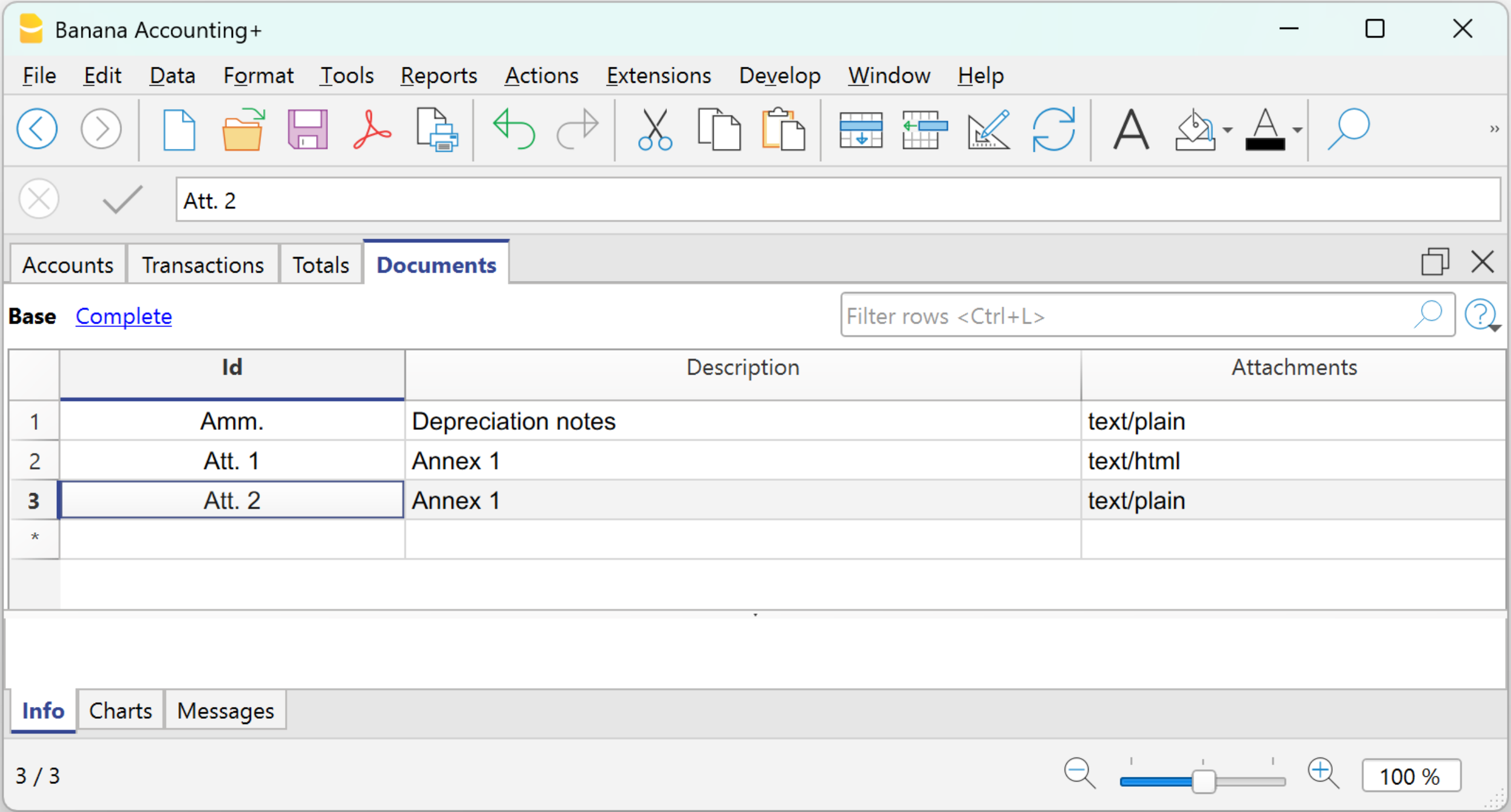
Vorgehen:
- Geben Sie in der Spalte ID den Typ der Anmerkung an.
- Geben Sie in der Spalte Beschreibung die Beschreibung der Anmerkung ein.
Der Beschreibungstext wird im Bereich Anhang der Formatierten Bilanz nach Gruppen als Dokumentname verwendet. - Klicken Sie in der Spalte Anhänge auf das Stiftsymbol, wählen Sie den Dokumenttyp aus und geben Sie den Text im Editor ein.
- Sie können zwischen zwei Dokumenttypen wählen:
- Text
Unformatierter Text (z.B. für einfache Anmerkungen). - HTML-Text (formatiert)
Formatierter Text (fett, Aufzählungen usw.). Sie können den Text entweder direkt eingeben oder den HTML-Quellcode im entsprechenden Bereich erfassen.
- Text
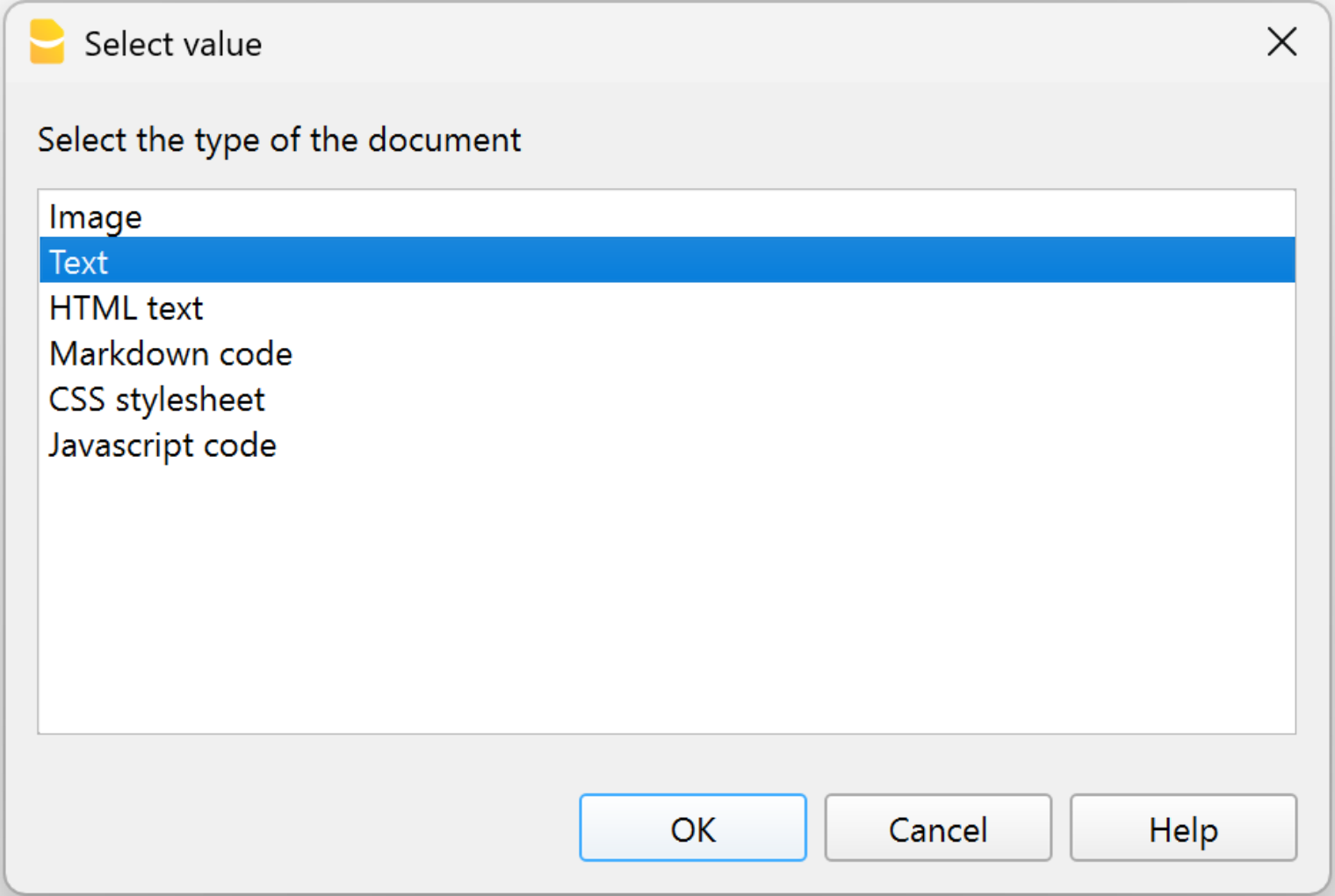
Die in der Tabelle Dokumente erstellten Texte werden im Bereich Anhang der Formatierten Bilanz nach Gruppen angezeigt.
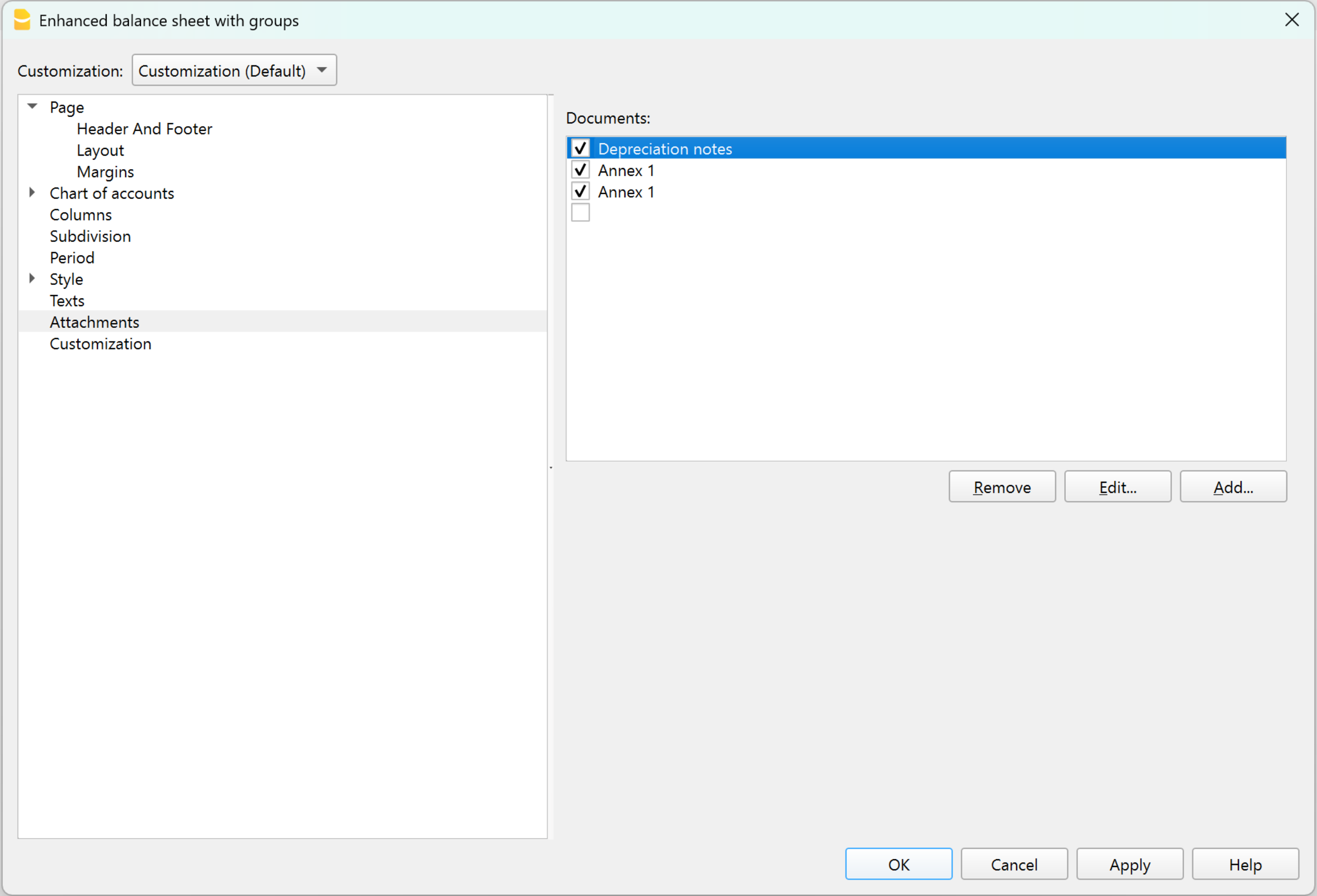
Anhänge in der Formatierten Bilanz nach Gruppen erstellen
Anmerkungen bzw. Anhänge, die im Ausdruck der Bilanz enthalten sein sollen, können direkt im Bereich Anhang der formatierten Bilanz nach Gruppen vorbereitet werden.
Vorgehen:
- Öffnen Sie im Menü Berichte > Formatierte Bilanz nach Gruppen > Bereich Anhang.
- Klicken Sie auf Hinzufügen.
- Das Dialogfenster des HTML-Texteditors (formatiert) wird geöffnet.
- Geben Sie den Text im Editor ein oder bearbeiten Sie ihn.
Sie können den Text entweder direkt eingeben oder den HTML-Quellcode im entsprechenden Bereich einfügen.
Der Text wird formatiert (fett, Aufzählungen usw.).
Die im Editor eingegebenen Texte werden automatisch in der Tabelle Dokumente angezeigt.
Anmerkungen / Anhänge anzeigen und drucken
Im Bereich Anhang der Formatierten Bilanz nach Gruppen markieren Sie die Dokumente, die in den Ausdruck aufgenommen werden sollen. Nur markierte Dokumente werden gedruckt.
Die Anmerkungen werden am Ende der Bilanz und der Erfolgsrechnung gedruckt, jeweils auf einer neuen Seite.
Formatierte Bilanz nach Gruppen
Banana Buchhaltung berechnet, zeigt und druckt automatisch die Bilanz und die Erfolgsrechnung. Es handelt sich um zwei grundlegende Finanzdokumente, die von Unternehmen verwendet werden, um ihre finanziellen und betrieblichen Aktivitäten zu überwachen und abzubilden.
Die Bilanz und die Erfolgsrechnung können sowohl für den Zeitraum als auch für die anzuzeigenden Spalten angepasst werden. Bilanzen können für Monate, Quartale, Halbjahre und Jahre generiert werden. Darüber hinaus können bei der Auswahl eines Zeitraums (z. B. eines Halbjahres) die Daten auch nach Perioden (Monat, Quartal) aufgeschlüsselt werden.
Die Formatierte Bilanz nach Gruppen (Menü Berichte) bietet im Vergleich zur Formatierten Bilanz (Menü Berichte) folgende Merkmale:
- Auch die Untergruppen werden detailliert angezeigt.
- Gruppen oder Konten ausschliessen möglich (z.B. nur die Totalsumme der Gruppe anzeigen und nicht die Konten, die die Totalsumme ausmachen).
- In Sektion Kontenplan > Sektionen kann man die Konten auswählen, die man im Ausdruck einschliessen will oder nicht.
- Man kann für eine Periode auswählen, was für eine Unterteilung man will (z.B. im ersten Semester auswählen, ob nach Monat oder Vierteljahr).
- Unterteilung nach Segmenten möglich.
Zum Berechnen, Anzeigen und Ausdrucken der formatierten Bilanz nach Gruppen im Menü Berichte > Formatierte Bilanz nach Gruppen auswählen. Es öffnet sich ein Fenster mit verschiedenen Sektionen, dank denen die Parameter für den Ausdruck eingerichtet werden können.
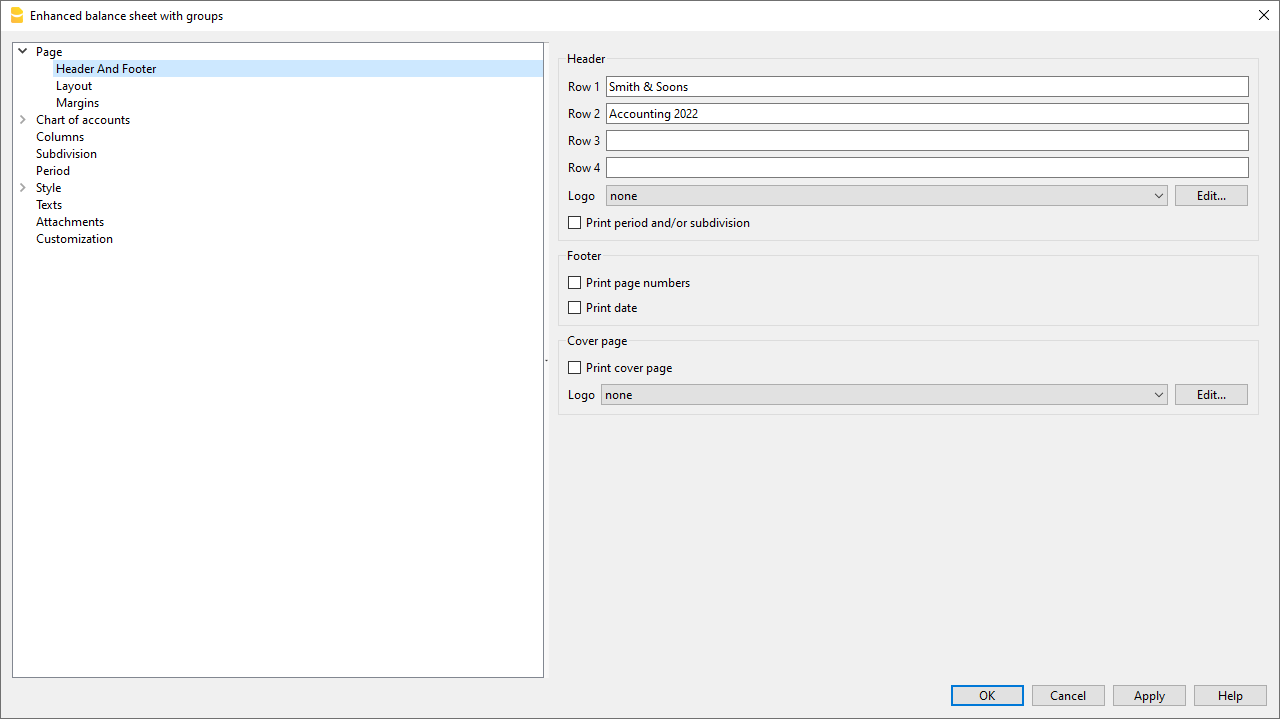
Eigenschaften:
- Berichte mit Bilanz, Budget oder beiden Datensätzen sowie Angabe von Abweichungen.
- Freie Anordnung mit Gruppen und Untergruppen.
- Aktualisierte Ergebnisse direkt in der Tabelle Konto sichtbar.
Sieh dir das Video-Tutorial an, das zeigt, wie man den formatieren Bilanz nach Gruppen druckt.
- Hinzufügen des eigenen Logos.
- Auswahl der Spalten, die einbezogen werden sollen.
- Auswahl der Sektionen, die einbezogen werden sollen.
- Detaillierter oder gruppierte Druckausgabe.
- Druckausgaben für einen bestimmten Zeitraum.
- Spalten mit Unterteilung nach Zeitraum (Monat, Quartal, Halbjahr, Jahr).
- Werte des Vorjahres.
- Vergleich mit dem Budget.
- Spalten mit Unterteilung nach Segment.
- Hinzufügen von angehängten Notizen.
- Gruppierung wie im Kontenplan oder nach eigenem Schema.
- Speichern der Anpassung.
- Tabellarischer Bericht (ähnlich wie die anpassbaren Druckausgaben, aber mit den Daten in der Tabelle).
- Export als PDF zur Datenspeicherung und Export in andere Formate zur Datenverarbeitung.
Siehe Beispiele von Ausdrucken.
Häufig gestellte Fragen
- Wenn ich die Gruppen mit einem Nullsaldo ausschliesse, bleiben die Zeilen der Titel, die sich auf die ausgeschlossene Gruppe beziehen, bestehen; wie kann ich sie entfernen?
Gehen Sie zu den Sektionen und platzieren Sie das Visum Zeile ausblenden auf die Titelzeilen, die Sie ausschliessen möchten. - Die Periodeanzeige soll in den Titeln der Ausdrucke nicht angezeigt werden ("1.Semester 2013"). Wie mache ich das?
Sich in Registerkarte Überschrift begeben und Visum der Option Periode ausdrucken entfernen. - Wenn die Titel auf dem Deckblatt zu lange sind, sollte es möglich sein, den Text auf zwei Zeilen zu unterteilen und ihn in Fett anzuzeigen. Ist das möglich?
Nein, es ist nicht möglich, die Schriftart der Titelseite zu ändern. - Gewisse Beträge sind nicht in der angegebenen Periode inbegriffen. Warum?
Buchungen ohne Datum werden als Eröffnungsbuchungen berechnet und erscheinen nicht im Ausdruck der Erfolgsrechnung. Alle Buchungen mit Datum eingeben. - Die Totalsummen der Gruppen, welche alle Konten der Klassen 3 und 4 enthalten, werden je nach Betriebsergebnis mit dem Text Gewinn oder Verlust benannt. Wie kann dieser Text geändert werden?
Gehen Sie zu den Sektionen und schreiben Sie den ursprünglichen Text im Feld Alternativer Text der betreffenden Zeile neu. - Wenn die Option Vorjahr anzeigen aktiviert ist und es in der Vorjahresdatei Gruppen gibt, die im aktuellen Jahr nicht vorhanden sind, werden Fehler gemeldet. Kann dies behoben werden?
Um die Bilanz mit den Daten des Vorjahres und des aktuellen Jahres auszudrucken, müssen die Gruppen des Vorjahres auch im aktuellen Jahr vorhanden sein. - Wie setze ich Seitenwechsel?
Gehen Sie zu den Sektionen und wählen Sie in der Gruppe auf einer neuen Seite beginnen. - Wie kann ich die Schriftgrösse des Ausdrucks ändern?
Die Schriftgrösse des Ausdrucks kann über die Sektion Layout angepasst werden. Im Feld Schriftgrad können Sie die gewünschte Schriftgrösse festlegen. Der Bericht wird anschliessend entsprechend dem eingegebenen Schriftgrad dargestellt. des Ausdrucks anpassen.
Über Vorschau Können Sie das Ergebnis überprüfen und, wenn es Ihren Wünschen entspricht, die Anpassung speichern. - Wie kann ich Daten aus dem Vorjahr anzeigen, wenn es länger als das Standardjahr ist?
Im Dialogfenster der "Formatierten Bilanz nach Gruppen" klicken Sie unter "Spalten" für die Sektion "Erfolgsrechnung" auf die Schaltfläche "Erweitert" und hierauf im Fenster "Spalten" auf "Einfügen...". Aktivieren Sie nun im Fenster "Spalten ausdrucken" die Option Prior. Schliessen Sie danach alle Fenster, indem Sie auf die Schaltfläche "OK" klicken. Klicken Sie im Fenster "Spalten" auf die Schaltfläche "Eigenschaften", um die Spaltenüberschrift anzupassen.
Überschrift
In der Sektion Seite > Überschrift gibt es Optionen, um Überschriften und das Logo einzugeben im Ausdruck der Bilanz und der Gewinn- und Verlustrechnung.
Überschrift
Überschrift 1, Überschrift 2, Überschrift 3, Überschrift 4
Hier den gewünschten Text eingeben, der als Überschrift für den Ausdruck verwendet wird. Der eingegebene Text erscheint auf der ersten Seite (Deckblatt) sowie auf jedem Blatt als Hauptüberschrift.
Logo
Es ist möglich, das Logo in die Kopfzeile aller Seiten des Berichts einzufügen.
Wenn ein oder mehrere Logos im Menü Datei > Logo einrichten hinzugefügt wurden, können Sie eines aus der Liste auswählen.
Wenn noch kein Logo hinzugefügt wurde, kann es über die Schaltfläche Bearbeiten hinzugefügt werden.
Periode ausdrucken und oder Unterteilung ausdrucken
Diese Funktion wird nur mit Angaben einer Periode aktiviert. Beim Löschen dieser Funktion, wird die Periode nicht in den Titel der Ausdrucke angezeigt.
Seitenende
Seitenzahlen ausdrucken
Mit dieser Funktion werden die Seitenzahlen im Ausdruck einbezogen.
Datum ausdrucken
Mit dieser Option wird das Datum ausgedruckt.
Deckblatt
Deckblatt ausdrucken
Mit dieser Funktion wird das Deckblatt ausgedruckt.
- Logo:
Es ist möglich, das Logo auf dem Deckblatt (erste Seite) des Berichts einzufügen.
Wenn ein oder mehrere Logos im Menü Datei > Logo einrichten hinzugefügt wurden, können Sie eines aus der Liste auswählen.
Wenn noch kein Logo hinzugefügt wurde, kann es über die Schaltfläche Bearbeiten hinzugefügt werden.
Layout
In dieser Sektion Seite > Layout definiert man die Schriftgrösse und die Seitenausrichtung, die als Überschriften für den Ausdruck der Bilanz und der Erfolgsrechnung verwendet werden.
Schriftgrad
Der Ausdruck wird je nach eingegebenem Grössenwert angezeigt
Seitenausrichtung
Wählen Sie aus, ob Sie die Seite automatisch, horizontal oder vertikal ausrichten wollen.
Logo
Das Einfügen eines Logos ist in verschiedenen Dialogen von Banana Buchhaltung verfügbar.
Über den Menübefehl Datei > Logo einrichten werden die wichtigsten Logo-Einstellungen wie Breite, Höhe und Ausrichtung definiert.
Alle Ausdrucke beziehen sich auf diese Einstellungen. Je nach Art des zu druckenden Dokuments muss die entsprechende Option aktiviert werden, damit das Logo im Ausdruck enthalten ist.
Im jeweiligen Dialog ist bei "Logo" (rechts) statt "kein" die Option Logo zu wählen.
Nachfolgend ein Beispiel, wie das Logo im Ausdruck Formatierte Bilanz nach Gruppen abgerufen und verwendet wird.

Es ist möglich, das Logo in die Kopfzeile aller Berichtsseiten sowie auf dem Deckblatt einzufügen.
Wenn im Menü Datei > Logo einrichten bereits ein oder mehrere Logos hinzugefügt wurden, kann eines davon aus der Liste ausgewählt werden.
Wurde noch kein Logo hinzugefügt, kann es über die Schaltfläche Bearbeiten ergänzt werden. Anschliessend ist im entsprechenden Dialog bei "Logo" (rechts) statt "kein" die Option Logo zu wählen.
Ränder
In dieser Sektion Seite > Ränder definiert man die Seitenränder für den Ausdruck der Bilanz und der Erfolgsrechnung.
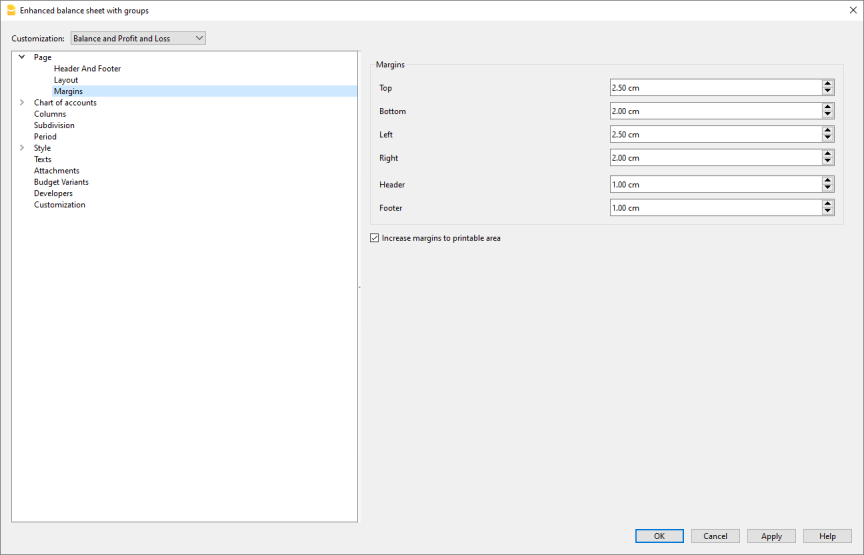
Oben, Unten, Links, Rechts
Ist der Abstand zwischen dem Seitenrand und dem Inhalt.
Überschrift
Ist der Abstand zwischen der Überschrift und dem Inhalt.
Seitenende
Ist der Abstand zwischen dem Seitenende und dem Inhalt.
Ränder für den Druckbereich vergrössern
Sollte der Text beim Ausdrucken die Ränder des Blattes überschreiten, können Sie diese Funktion auswählen, damit der Inhalt innerhalb der Seitenränder ausgedruckt wird.
Sektionen
Die Sektion Sektion zeigt, wie der Kontenplan strukturiert und unterteilt ist.
Die Struktur wird über die Spalte Sektion im Kontenplan eingerichtet.
Es ermöglicht die Einstellung von:
- Elemente, die zusammen gedruckt werden sollen
- Seitenwechsel
- Elemente, die vom Druck ausgeschlossen werden sollen
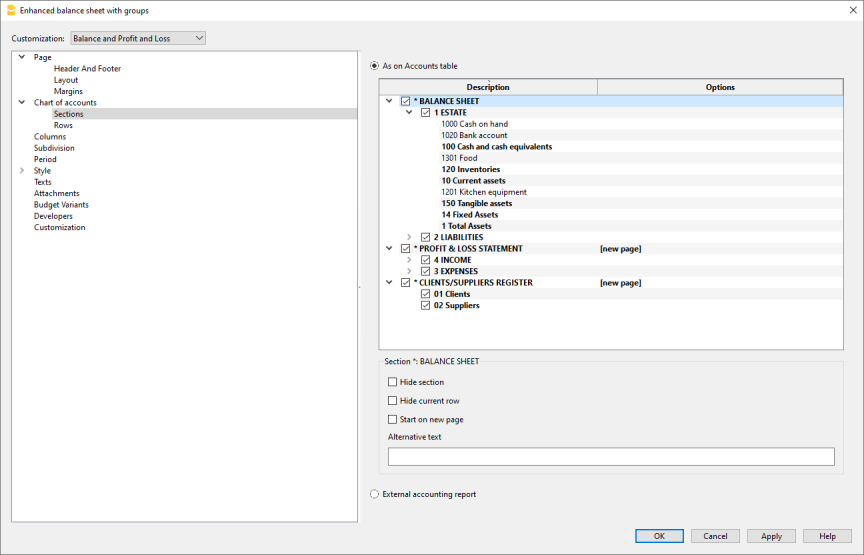
Wie in der Tabelle Konten
Die Einstellungen der Ansicht und des Ausdruckes der Formatierten Bilanz nach Gruppen entspricht die Einstellung derjenigen der Tabelle Konten.
Durch Anklicken des linken Pfeils, werden alle Komponenten des Abschnitts angezeigt. Normalerweise werden nur Gruppen mit einem Saldo angezeigt.
Um auch Gruppen mit Nullsaldo anzuzeigen, gehen Sie zur Sektion Zeilen und aktivieren Sie die Option "Gruppen mit 0-Salden".
Damit beim Ausdruck der formatierten Bilanz nach Gruppen die Struktur des Buchhaltungsreports mit den leeren Zeilen (ohne jegliche Werte, z.B. Nullen) erhalten bleibt, darf in der Sektion Zeilen die Option "Leere Zeilen" nicht aktiviert werden.
Je nach Auswahl kann es 'Sektionen' mit verschiedenen Optionen geben:
- Sektion 1, 2, 3, 4, 01, 02, 03, 04... sind die hauptsächlichsten der Bilanz
- Sektion Konto; die des ausgewählten Kontos
- Sektion Gruppe; die, die sich auf die ausgewählte Gruppe beziehen
Sektion*
Wird eine Sektion (mit Sternchen gekennzeichnet) ausgewählt, sind folgende Optionen möglich:
Sektion ausblenden
Sektion auswählen, die nicht angezeigt werden soll.
Aktuelle Zeile ausblenden
Zeile auswählen, die nicht angezeigt werden soll.
Auf neuer Seite beginnen
Überschrift durch Anklicken auswählen, die auf einer neuen Seite stehen soll, und anschliessend die Funktion Auf neuer Seite beginnen bestätigen. Sie wird mit dem Zusatz "(Seitenwechsel)" angezeigt.
Nach Aktivierung der Option erscheint die Überschrift auf einer neuen Seite (z.B. *ERFOLGSRECHNUNG (Seitenwechsel)).
Alternativer Text
Einen anderen Text eingeben, falls man einen anderen für die Sektion oder die ausgewählte Zeile will.
Wird eine Sektion mit Zahlen (1,2,3,4...) oder eine Gruppe ausgewählt, stehen noch folgende Optionen zur Verfügung:
Gruppe für die Prozentsatz-Berechnung (%)
Sichtbar, wenn man eine Sektion auswählt (Aktiva, Passiva, Aufwand, Ertrag ...).
Die Gruppe, die als Basis für das Berechnen des Prozentsatzes der Konten und Gruppen der Sektion dient.
- Von der Software bestimmt.
Die Gruppe wird von der Software bestimmt, normalerweise ist die letzte Gruppe der Sektion (Totalsumme Aktiva, Passiva, Aufwand und Ertrag). - Gruppe vom Benutzer angegeben (aus der Liste auswählen).
Für die Erfolgsrechnung muss man eine Gruppe angeben (z.B. Totalsumme Verkäufe).
Es ist möglich, anzugeben, auf welche Gruppe sich die %-Berechnung beziehen soll.
Zeilen mit tieferer Ebene ausblenden
Wenn man eine Gruppe und diesen Befehl auswählt, werden die Zeilen mit tieferer Ebene dieser Gruppe im Bilanzausdruck nicht angezeigt werden.
Als Konto anzeigen
Wenn man eine Gruppe und diesen Befehl auswählt, wird die Gruppe als Konto angezeigt.
Externer buchhalterischer Bericht
Die formatierte Bilanz nach Gruppen ausdrucken, aufgrund der Struktur eines Externen buchhalterischen Berichtes.
Datei Buchhaltungszusammenfassung
Den Externen buchhalterischen Bericht über die Schaltfläche Blättern auswählen.
Spalte Gruppierung
Spalte in welcher sich die Konten auf Gruppen des Externen buchhalterischen Berichts beziehen. Verfügbare Spalten: Summ. in, Gr1, Gr2, BKlasse und MWST/USt.
Gruppierung fehlt anzeigen
Kontrolliert, ob alle Konten einer im Externen buchhalterischen Bericht vorhanden Gruppe angehören.
Zeilen
In dieser Sektion Kontenplan > Zeilen können folgende Elemente ausgewählt werden: Konten, Konten mit 0-Saldo, Konten mit Bewegung, Gruppen mit 0-Saldo, Leere Zeilen
Durch Auswahl der Optionen werden die entsprechenden Inhalte im Ausdruck angezeigt.
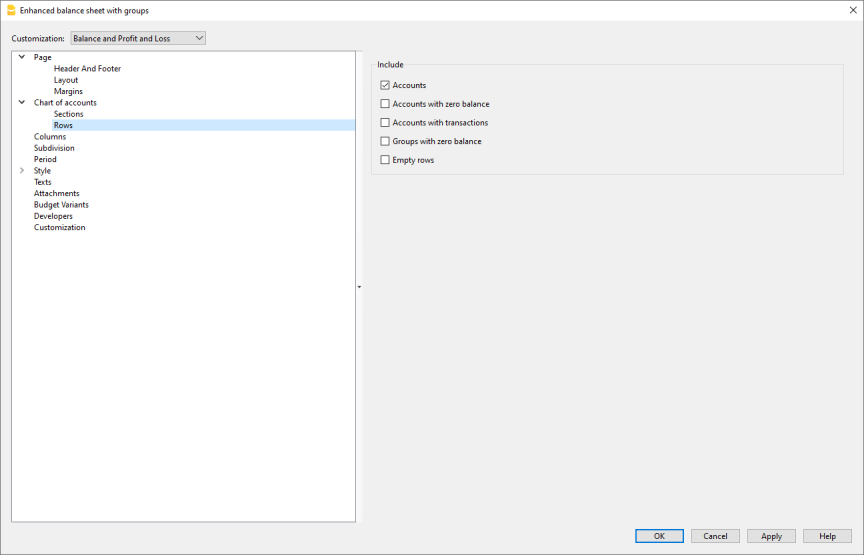
Einstellungen der Spalten für die doppelte Buchhaltung
Die Sektion Kontenplan > Spalten enthält die wichtigsten Optionen zum Anpassen der Spalten, die man im Ausdruck für Bilanz, Erfolgsrechnung und Bemerkungen anzeigen und ausdrucken will.

Bilanz, Erfolgsrechnung und Bemerkungen
Wenn die verschiedenen Optionen aktiviert sind, werden die folgenden Daten in der Ansicht des Berichts sowie im Ausdruck einbezogen:
Kontonummer
Nebst der Kontobezeichnung werden auch die Kontonummern angezeigt.
Laufende
Saldo oder Bewegung in Basiswährung für die ausgewählte Periode oder die Unterteilung nach Periode.
% Zeile
Beinhaltet die Spalte mit dem Prozentsatz der Totalsumme (z.B. % Totalsumme Aktiva).
In der Registerkarte Sektionen kann die Gruppe festgelegt werden, die als Basis für das Berechnen des Prozentsatzes der Konten und Gruppen der Sektion dient.
Die Gruppe wird von der Software bestimmt; jedoch für die Erfolgsrechnung kann sie nicht immer optimal ermittelt werden, so dass Sie die Gruppe manuell einstellen müssen.
Fremdwährungen
Diese Option ist nur in einer Datei mit mehreren Währungen sichtbar.
Durch Aktivieren der Option, wird im Ausdruck auch der Saldo in der Währung des Kontos für die ausgewählte Periode oder die Unterteilung nach Periode angezeigt.
Eröffnung
Der Saldo am Anfang der Periode.
Budget
Budgetbetrag für die ausgewählte Periode oder die Unterteilung nach Periode:
- Wurde die Budget-Tabelle nicht eingerichtet, so wird der Betrag in der Spalte 'Budget' des Kontenplans angegeben.
Der Gesamtbetrag der einzelnen Konten wird auf 12 Monate aufgeteilt. - Wenn die Budget-Tabelle eingerichtet wurde, wird der Budgetbetrag der Konten anhand der in der Tabelle 'Budget' eingegebenen Einträge berechnet.
Vorherige Periode
Der Betrag der vorherigen Periode im Vergleich zur ausgewählten Periode oder Unterteilung nach Periode.
Vorjahr
Der Betrag für die gleiche Periode des Vorjahres.
Differenz
Die Differenz des Betrags zwischen der laufenden Periode und der anderen Spalte (Budget, vorherige Periode, Vorjahr).
% Differenz
Die Differenz in Prozentsatz zwischen der laufenden Periode und einer anderen Spalte (Budget, vorherige Periode, Vorjahr).
Year-to-date
Saldo oder Bewegung von Anfang Jahr bis zum Datum der letzten Buchung.
Erweitert
Über die Schaltfläche Erweitert können weitere Spalten hinzugefügt werden oder Einstellungen wie Spaltenüberschriften, Farben etc. verändert werden.
Spalte ausblenden/anzeigen
Mit einem Visum (Häkchen) können Sie eine Spalte, welche auf der Liste aufgeführt ist, ausblenden oder sichtbar machen.
Reihenfolge der Spalten ändern
Um die 'Reihenfolge der Spalten' zu ändern, den Namen der Spalte mit der Maustaste verschieben oder dazu die Schaltflächen Nach oben und Nach unten benutzen.
Neue Spalten hinzufügen
Mit der Funktion Neue Spalten hinzufügen können Sie zusätzliche Spalten aus der Tabelle Konten sowie vom Bericht berechnete Spalten zur aktuellen Ansicht hinzufügen.
Spalte aus der Liste entfernen
Durch Klicken auf die Schaltfläche Löschen wird die Spalte aus der Liste entfernt. Sie können sie jederzeit wieder hinzufügen.
Zusätzlich können Sie:
Sonderfälle
Vorheriges Geschäftsjahr länger als die aktuelle Buchungsperiode
Ist das vorherige Geschäftsjahr länger als die normale Dauer des aktuellen Geschäftsjahres (z. B. weil es im November oder Dezember beginnt), verwenden Sie die Spalte Vorjahr der Tabelle Konten, damit die Totale der Erfolgsrechnung des Vorjahres korrekt angezeigt werden. Andernfalls berechnet Banana Buchhaltung die Totale der Erfolgsrechnung auf der Grundlage derselben Dauer wie das aktuelle Geschäftsjahr. Dadurch weichen die Totale von den im Bilanzbericht des Vorjahres angezeigten Werten ab.
Gehen Sie in diesem Fall wie folgt vor:
- Deaktivieren Sie in der Formatierten Bilanz nach Gruppen für die Erfolgsrechnung die Spalten Vorjahr und Vorherige Periode.
- Klicken Sie auf Erweitert...
- Fügen Sie mit dem Befehl Einfügen... die Spalte Prior aus der Tabelle Konten hinzu.
- Geben Sie mit dem Befehl Eigenschaften... in der Spalte Prior den Text ein, der anstelle von "Prior" als Spaltenüberschrift angezeigt werden soll, z.B.:
- Zeile 1 > Text > 2021 oder 2022, ...
- Bestätigen Sie die Einstellungen und zeigen Sie die Formatierte Bilanz an.
Spalten (Erweitert)
In diesem Dialogfenster können Sie die Liste der verschiedenen Spalten anzeigen, wie sie im Bericht erscheinen, und deren Spaltenanzeige, Überschriften und Spalteninhalt oder Hintergrundfarben anpassen.
Sie können die Liste der Spalten mit den Schaltflächen Hinzufügen oder Entfernen ändern:
- Spalten der Tabelle Konten
Vollständige Liste der Spalten in der Tabelle Konten - Buchhaltungsbeträge [A]
Liste der Spalten, die für den aktuellen Abrechnungszeitraum berechnet wurden. (A=Actual) - Budgetbeträge [B]
Liste der Spalten, die anhand der Daten aus der Budgettabelle berechnet wurden. (B=Budget)

Über die Schaltfläche Erweitert können nebst der Änderung von Spaltenüberschriften folgende Einstellungen vorgenommen werden:
- Spalte ausblenden/anzeigen.
Mit einem Visum (Häkchen) können Sie eine Spalte, welche auf der Liste aufgeführt ist, ausblenden oder sichtbar machen. - Reihenfolge der Spalten ändern.
Um die 'Reihenfolge der Spalten' zu ändern, den Namen der Spalte mit der Maustaste verschieben oder dazu die Schaltflächen Nach oben und Nach unten benutzen. - Neue Spalten hinzufügen.
Erlaubt andere Spalten aus der Konten-Tabelle oder eine der vom Bericht berechneten Spalten einzuschliessen. - Spalte aus der Liste entfernen.
Durch Betätigen der Schaltfläche Löschen wird die Spalte gelöscht. Sie können sie jederzeit wieder hinzufügen. - Farbe des Textes sowie des Hintergrundes ändern.
- Überschriften und Einstellungen der Spalten ändern.
Spalten einfügen
In der Bilanz, in der Erfolgsrechnung und den Bemerkungen können Spalten, welche auf der Liste aufgeführt sind, hinzugefügt oder unerwünschte Spalten gelöscht werden.
Man gelangt zu diesem Dialogfenster, indem man im Menü Berichte > Formatierte Bilanz nach Gruppen > Spalten auswählt, auf Schaltfläche Erweitert (siehe auch Spalten Erweitert) klickt und danach die Schaltfläche Einfügen anklickt.

Liste der verfügbaren Spalten
Im Dialogfenster werden alle Spalten aufgelistet, die in den Ausdruck eingeschlossen werden können:
Beim Aktivieren einer oder mehrerer Spalten schliesst das Programm sie im Bericht hinzu. Im Dialogfeld 'Erweitert' können Sie die Reihenfolge und die Überschriften der Spalten ändern.
Durch Entfernen des Häkchens (Visum) wird die Spalte aus dem Bericht entfernt.
Spalten der Tabelle Konten
Es ist möglich, jede beliebige Spalte der Konten-Tabelle in den Ausdruck einzuschliessen, wie z.B.:
- Bemerkungen.
- Zusätzliche Beschreibung.
- Beschreibung in einer anderen Sprache.
- Betragsspalten oder andere von Ihnen hinzugefügte Spalten.
Buchhaltungsbeträge
Es handelt sich hier um die Spalten mit vom Programm aufgrund der Eröffnungssaldi und den erfassten Buchungen für den angegebenen Zeitraum oder für die Unterteilung nach Periode berechneten Beträgen.
Betrag in Basiswährung (Währung des Kontos)
Es werden auch die Salden der Konten in Fremdwährung angezeigt.
Laufende
Es werden die Salden des laufenden Jahres angezeigt.
Eröffnung
Es werden die Eröffnungssaldi angezeigt.
Vorherige (Periode)
Es werden die Salden der vorherige Periode angezeigt (nach Monat, Quartal, Semester.....).
Vorjahr
Es werden die Salden des Vorjahres angezeigt.
YTD (Year to date)
Nur für die Erfolgsrechnung möglich. Es werden die Salden anfangs Jahr bis zum Zeitpunkt der letzten Buchung angezeigt.
Budgetbeträge
Bitte sehen Sie auch die Informationen auf unserer Webseite Budget. Es handelt sich hierbei um die Spalten mit den vom Programm aufgrund der in der Tabelle Budget eingegebenen Budgetbeträgen oder den in der Tabelle Budget eingegebenen Zahlen berechneten Beträgen. Wurde die Tabelle Budget erstellt und Zeilen eingefügt, so werden für die Berechnung ausschliesslich die in der Tabelle Budget enthaltenen Daten verwendet, dies auch wenn Werte in die Spalte 'Budget' der Tabelle Konten eingegeben wurden.
Budget (Laufende Periode)
Es werden die Beträge der aktuellen Periode angezeigt, welche sich auf die eingegebenen Voraussagen beziehen.
Budget vorhergehende (Periode)
Es werden die Beträge der vorhergehenden Periode angezeigt, welche sich auf die eingegebenen Voraussagen beziehen.
Budget Vorjahr
Es werden die Beträge des Vorjahres angezeigt, welche sich auf die eingegebenen Voraussagen beziehen.
Anmerkung zum Zeitraum für die Berechnung
Das Programm kann keine Werte für Perioden berechnen, welche sich mit den verschiedenen Geschäftsjahren überschneiden oder welche nicht mit dem Anfangs- und Enddatum der Buchhaltungsdatei übereinstimmen.
Um die Vorjahressaldi zu erhalten, die über ein Kalenderjahr hinausgehen, ist die Spalte Prior zu aktivieren. Diese ersetzt die Spalte Vorjahr, welche nur die Salden des Vorjahres vom 01.01.xx bis 31.12.xx anzeigt.
Man gelangt zu dieser Spalte, indem man im Menü Berichte > Formatierte Bilanz nach Gruppen > Spalten auswählt, auf Schaltfläche Erweitert (siehe auch Spalten Erweitert) klickt und danach die Schaltfläche Einfügen anklickt.
Durch Klicken auf die Spaltenüberschrift Spalten der Tabelle Konten wird die Liste aller für die Tabelle Konten definierten Spalten angezeigt. Hier ist nun die Spalte Prior zu aktivieren (siehe auch unsere Webseite Formatierte Bilanz nach Gruppen).
Überschrift und Optionen (Spalten Eigenschaften)
In dieser Registerkarte gibt es Optionen zum Ändern der Spaltenüberschriften in den Berichten.
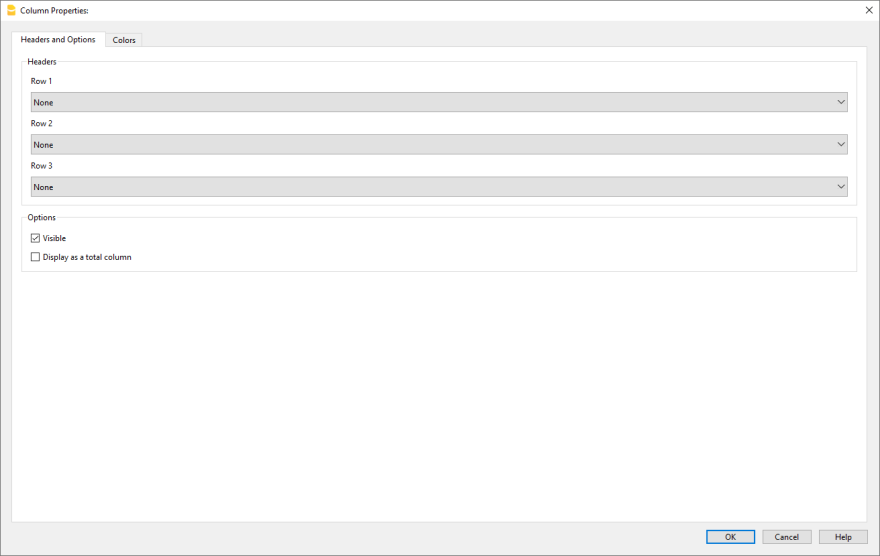
Überschriften
Zeile 1/ Zeile 2 / Zeile 3
Die Überschriften der Spalten können geändert werden, indem 'Text' ausgewählt und ins nun erscheinende Feld die gewünschte neue Überschrift eingegeben wird.
Wenn Sie Spalte auswählen, wird in der Überschrift der Name der ausgewählten Spalte stehen.
Optionen
Sichtbar
Ist diese Option aktiv, wird die Überschrift der Spalte angezeigt.
Nur Spalten Totalsummen anzeigen
Ist diese Option aktiv, werden nur die Beträge der Spalte Totalsummen angezeigt.
Farbe & Text und Hintergrund | Einstellungen
Man gelangt über Menü Berichte > Formatierte Bilanz nach Gruppen > Spalten > Schaltfläche Erweitert > Schaltfläche Eigenschaften > Registerkarte Farben zu diesem Dialogfenster.

Ändern
Über diese Schaltfläche kann die Farbe des Textes sowie des Hintergrundes geändert werden.
Standardfarbe
Über diese Schaltfläche kehrt man zur Default-Farbe des Textes sowie des Hintergrundes zurück.
Unterteilung
Im Abschnitt Kontenplan > Unterteilung gelangen Sie zu den Optionen für die Unterteilung der Periode (Jahr, Semester, Quartal, Monat).

Keine
Es werden nur die Daten aus dem Gesamtzeitraum gedruckt dargestellt.
Unterteilung nach Periode
Mit der Unterteilung nach Periode erzeugt das Programm Spalten für die angegebenen Perioden. Für jede Periode sehen Sie die gleichen Spalten für den gesamten Zeitraum.
Mit dieser Funktion können Sie die Daten des Zeitraums anzeigen nach:
- Tag
- Monat
- Bimester
- Quartal
- viermonatlich
- halbjährlich
- Jahr
- 5 Jahre
- 10 Jahre
Der ausgewählte Zeitraum wird in den Spaltenüberschriften angezeigt.
Um eine übermässige Anzahl von Spalten auf dem Ausdruck zu vermeiden:
- Begrenzen Sie die Anzahl der zu druckenden Elemente
- Geben Sie einen kürzeren Zeitraum an
- Geben Sie die maximale Anzahl der Perioden an

Perioden für das ganze Jahr anlegen
Wenn der Buchhaltungszeitraum nicht mit dem Kalenderjahr übereinstimmt, Sie aber trotzdem alle Monate anzeigen möchten, aktivieren Sie einfach diese Funktion.
Spalte Totalsummen
Diese Funktion erzeugt eine Spalte der Totalsummen für die ausgewählten Perioden in der Gewinn- und Verlustrechnung und in der Ansicht Totalsummen.
Maximale Anzahl von Unterteilungen
Die maximale Anzahl der Perioden ist standardmässig 36. In besonderen Fällen, wenn Sie sehr detaillierte Statistiken über lange Zeiträume wünschen, können Sie diesen Wert manuell ändern. Eine sehr hohe Anzahl von Perioden kann das Programm verlangsamen.
Unterteilung nach Segmenten
Segmente ermöglichen es, Aussagen für einen bestimmten Bereich des Unternehmens zu haben. Die Segmente sind im Kontenplan definiert. Mit der Unterteilung nach Periode erzeugt das Programm Spalten für die verschiedenen Segmente. Für jedes Segment werden die gleichen Spalten für den gesamten Zeitraum angezeigt.
Jede Unterabteilung ist nach der im Kontenplan angegebenen Überschrift benannt. Die Daten der Unterteilung werden angezeigt ( je nach Auswahl.
Die Option Unterteilung nach Segmenten ist nur aktiv, wenn im Kontenplan Segmente eingerichtet worden sind.
Sie können wählen:
- Alle Segmente - Wenn neue Segmente hinzugefügt werden, werden sie automatisch im Ausdruck vorhanden sein
- Leer - Der Betrag, der keinem Segment zugeordnet ist, wird angezeigt
- Auswahl der Segmente - Geben Sie nur die Segmente an, die Sie auf dem Ausdruck sehen möchten.

Spalte Totalsummen
Wenn Sie das Feld auswählen, werden die Totalsummen für das ausgewählte Segment angezeigt.
Segment-Überschrift
Sie wählen aus, was als Spaltenüberschrift in den Segmenten erscheinen soll.
Periode
In der Sektion Kontenplan > Periode können Sie die Bearbeitung, die Anzeige und den Ausdruck von Daten auf einen bestimmten Zeitraum festlegen oder, im Falle eines Budgets, Prognosen für mehrere Jahre erhalten.

Alles
Alle Buchhaltungsbewegungen sind enthalten.
Bestimmte Periode
Es handelt sich um den angegebenen Zeitraum, der das Anfangs- und Enddatum angibt.
Um Prognosen über mehrere Jahre zu erhalten, müssen Sie in den Dateieigenschaften (Menü 'Datei') als Enddatum dasjenige eingeben, das sich auf das Kalenderjahr bezieht, bis zu welchem Sie die Prognose wünschen. Geben Sie auch das Anfangs- und Enddatum in der Sektion Periode der formatierten Bilanz nach Gruppen ein.
Um Prognosen über den definierten Buchhaltungszeitraum hinaus zu erstellen, sind in der Budget-Tabelle die Bewegungen mit einen Wiederholungscode zu erfassen. Die Prognose wird in der Spalte Budget angezeigt.
Bewegungen ohne Datum
Wenn Sie in der Buchhaltung Bewegungen ohne Datum eingegeben haben, müssen Sie Alles auswählen, damit sie berücksichtigt werden.
Wird hingegen als Zeitraum z.B. vom 1. Januar bis zum 31. Dezember definiert, werden die Bewegungen ohne Datum nicht im Bericht angezeigt.
Stilart
In diesem Dialogfenster können Sie die Vorlagen und das Zahlenformat für den Bilanzausdruck und der Erfolgsrechnung auswählen.
Jede Vorlage kann durch Änderung der Stileigenschaften und Farben individuell angepasst werden. Die Spalten können weiterhin in der Registerkarte Spalten angepasst werden.

Stilart verwenden
Es sind verschiedene grafische Muster für eine Formatierte Bilanz nach Gruppen vorhanden. Wählen Sie dasjenige aus, das Ihnen am besten entspricht.
Eigenschaften Stilarten
Für jede Stilart können Sie für die Linien und den Hintergrund eigene Farben definieren.
Wert / Ändern... / Vordefiniert
Dank dieser Funktion können Sie die Stilart ändern oder die Standardeinrichtungen wiederherstellen.
Formatierung Linien ignorieren
Wenn diese Option markiert ist, wird die Formatierung nicht beibehalten.
Zahlenformate
Im Menü Berichte > Formatierte Bilanz nach Gruppen in Banana Buchhaltung Plus können Sie in der Sektion Stil > Zahlenformate festlegen, wie negative Zahlen dargestellt werden.

Durch 1'000 teilen
Bei besonders grossen Beträgen können Sie mit dieser Funktion drei (3) Nullen ausblenden.
Centimes anzeigen
Mit dieser Funktion können die kleinsten Währungseinheiten (z.B. Rappen/Centimes) angezeigt werden.
Nullbeträge anzeigen
Wenn Sie diese Funktion aktivieren, können Sie festlegen, ob Nullbeträge als 0.00 oder mit dem Symbol -.- dargestellt werden sollen.
Negative Zahlen
Negative Beträge können mit einem Minuszeichen vor oder nach dem Betrag oder in runden Klammern angezeigt werden. Wenn Sie negative Zahlen in roter Farbe darstellen möchten, können Sie die entsprechende Option aktivieren.
Texte
In dieser Sektion Stilart > Texte kann man die Texte der Überschriften ändern, die das Programm Standard im Ausdruck verwendet.
Um den Wert abzuändern, einen Doppelklick auf die zum zu ändernden 'Schlüssel' gehörende Zelle der Spalte Wert machen. Nun kann der Text geändert werden.
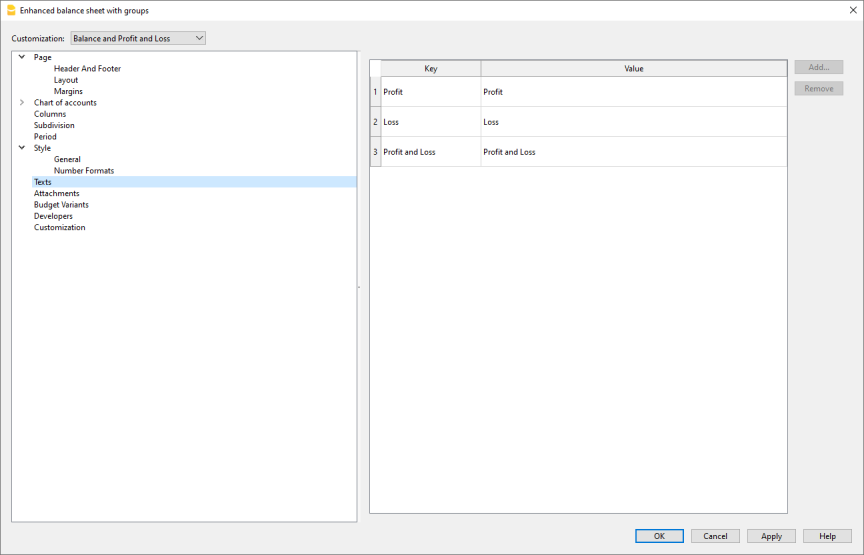
Anhänge
Anhänge sind zusätzliche Textdokumente (wie Berichte, Erläuterungen oder Kommentare), die beim Drucken des Finanzberichts eingefügt werden können, um die Buchhaltungsdaten mit ergänzenden Informationen zu erweitern.
Der Bereich Anhang ist über das Menü Berichte > Formatierte Bilanz nach Gruppen > Anhänge zugänglich. Alle hinzugefügten Anhänge:
- werden nach der Bilanz und der Erfolgsrechnung gedruckt
- beginnen jeweils auf einer neuen Seite.
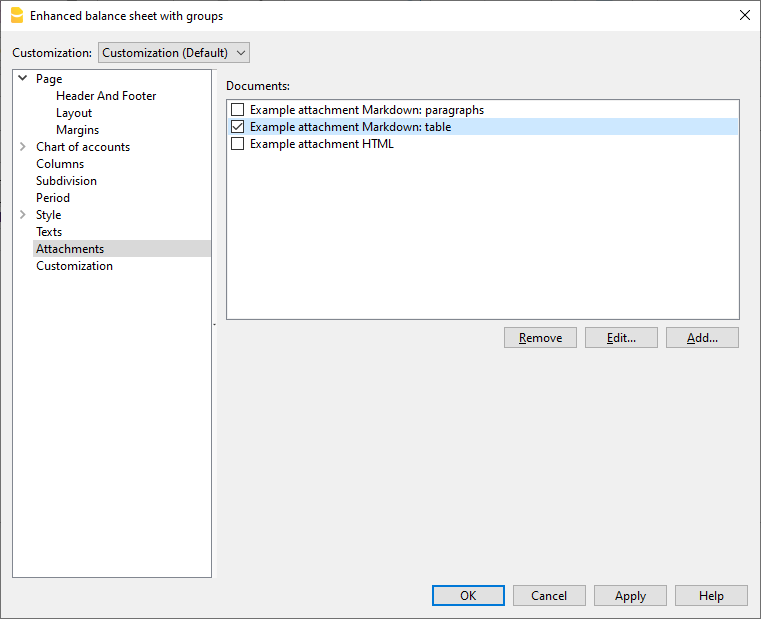
Dokumente
Alle in der Dokumente-Tabelle aufgeführten Dokumente (im HTML- oder Textformat) werden hier angezeigt.
- Sie können die Reihenfolge der Berichte ändern, indem Sie die Einträge mit der Maus verschieben.
- Alle Dokumente mit einem Häkchen werden gedruckt.
Bearbeiten
Öffnet einen Texteditor zum Eingeben und Bearbeiten von Text.
Einfügen
Fügt ein neues Element ohne Text hinzu. Um einfachen Text oder Markdown-Dokumente hinzuzufügen, verwenden Sie die entsprechenden Befehle in der Tabelle Dokumente.
Wenn die Dokumente-Tabelle noch nicht vorhanden ist, wird sie vom Programm automatisch erstellt. Sie ist nicht sofort sichtbar, erscheint jedoch beim nächsten Öffnen der Buchhaltungsdatei.
Löschen
Entfernt das ausgewählte Element und dessen Inhalt. Dies entspricht dem Löschen einer Zeile in der Tabelle Dokumente.
Einen Anhang mit Markdown-Text hinzufügen
- Fügen Sie ein neues Dokument mit Markdown-Text hinzu, wie auf der Seite Markdown-Editor beschrieben.
- Aktivieren Sie das Dokument in der Liste der Anhänge/Beilage (Häkchen setzen).
- Der Text wird zusammen mit dem Finanzbericht gedruckt.

Hinweise
- Das Drucken von Markdown-Text ist nur mit einem Abonnement des Advanced-Plans verfügbar.
- Diese Funktion ist in früheren Versionen nicht verfügbar.
Wenn die Datei mit einer früheren Version von Banana Buchhaltung geöffnet wird, erscheint eine Meldung, dass die Datei nicht vollständig kompatibel ist. - Wenn Sie diesen Bereich bearbeiten und auf OK klicken, müssen Sie den Befehl Rückgängig/Löschen mehrmals ausführen, um die Änderungen rückgängig zu machen.
So erstellen Sie Anhänge
Weitere Informationen zum Erstellen von Anhängen oder Anmerkungen im Finanzbericht finden Sie auf der Seite:
Anpassung
Mit Anpassungen können Sie Druckeinstellungen erstellen und speichern, die später wiederverwendet werden können.
Erklärungen zu dieser Sektion finden Sie auf der Seite Anpassungen.
Formatierter Ausdruck von mehreren Jahren
Ein mehrjähriger Bilanzbericht ermöglicht es Ihnen, auf einfache und unmittelbare Weise die Entwicklung Ihres Unternehmens zu vergleichen. Banana Buchhaltung ist in der Lage, im selben Bericht die Salden von bis zu zwei Vorjahre anzuzeigen (z.B. die Salden der Jahre 2022 und 2021) auf einer einzigen Seite.
Um die Salden über mehrere Jahre hinweg einsehen zu können, ist es notwendig, dass in den Eigenschaften (Stammdaten) > Registerkarte 'Optionen' > Feld 'Datei Vorjahr' (Menü Datei) korrekt eingegeben wird. Ansonsten ist Banana Buchhaltung nicht in der Lage, die Salden der früheren Abrechnungsperioden wiederherzustellen, welche dann leer erscheinen würden.
Im folgenden Beispiel geben wir Hinweise, wie eine Formatierte Bilanz über die Jahre 2022, 2021 und 2020 zu erstellen ist. Gehen Sie wie folgt vor:
- Aus dem Menü Berichte > Formatierte Bilanz nach Gruppen... auswählen.
- Im Abschnitt Spalten, ein Häkchen setzen auf Laufende und auf Vorjahr.
- Auf die Schaltfläche Erweitert klicken (dieser Vorgang ist sowohl für die 'Bilanz' als auch für die 'Erfolgsrechnung' durchzuführen).

- Im Dialogfenster, das sich öffnet, die Schaltfläche Einfügen betätigen, um zusätzliche Spalten, welche auf der Liste aufgeführt sind, hinzuzufügen oder unerwünschte Spalten zu löschen.

- In der Liste der verfügbaren Spalten auf dem vertikalen Scroll-Balken nach unten scrollen, bis die Option 'Buchhaltungsbeträge [A] -> '-2 Jahre' erreicht wird (z.B. aktuelles Jahr 2022 und um einen Bericht 2020 zu haben, müssen wir 2 Jahre zurückgehen).

- Um den Bericht zu erhalten, auf Schaltfläche OK klicken.
PDF-Ausdrucke am Jahresende
PDF-Dossier mit allen Buchhaltungsdaten
Die Datei wird mit einem Inhaltsverzeichnis erstellt, welches einen einfachen Zugriff auf die verschiedenen Ausdrucke ermöglicht.
Es werden folgende Daten in PDF-Format gespeichert:
- Bilanz und Erfolgsrechnung
- Tabelle 'Konten', 'Buchungen', 'Totalsummen', 'MWST/USt-Codes'
- MWST/USt-Zusammenfassung
- Kontoauszüge
Wird die PDF-Datei auf eine nicht überschreibbare CD gespeichert (mit den buchhalterischen Dokumenten aufbewahren), erfüllt man alle vom Gesetz verlangten Anforderungen für das Aufbewahren der buchhalterischen Daten.
Dieses Beispiel wurde mit Hilfe der folgenden Funktionen erstellt:
Über Menü Datei > PDF-Dossier erstellen... auswählen
Eine zusätzliche Spalte ausdrucken
Um in der Bilanz eine zusätzliche Spalte auszudrucken, wurden folgende Funktionen benutzt:
- Menü Daten > Spalten einrichten ausführen - zum Anzeigen oder Hinzufügen der neuen Spalte in der Tabelle Konten
- Menü Berichte > Formatierte Bilanz nach Gruppen auswählen
- Spalten (Erweitert) - zum Aktivieren der anzuzeigenden Spalte.
Buchhalterischer Bericht
Der Buchhaltungsbericht erstellt eine Übersicht der Salden aller Konten des Kontenplans, gruppiert nach bestimmten Kriterien und bezogen auf einen definierten Zeitraum oder dessen Unterteilung.
Der Bericht kann anschliessend ausgedruckt werden.
Er wird in einer neuen Tabelle mit dem Namen Konten-Bericht angezeigt, deren Spaltenstruktur auf der Tabelle Konten basiert.
So erstellen und drucken Sie einen Buchhaltungsbericht:
- Wählen Sie im Menü Berichte > Buchhalterischer Bericht.

Basis
Bericht
Wählen Sie die gewünschte Art der Gruppierung aus:
- Wie in der Tabelle Konten – Erstellt einen Bericht entsprechend der Gliederung der Tabelle "Konten". Der Bericht enthält die Spalten "Eröffnung" und "Saldo".
- Konten nach Klassen – Erstellt einen Bericht mit einer Auflistung der Konten nach Klassen, ohne Untergruppen.
- Externer buchhalterischer Bericht – Erstellt einen Bericht anhand einer externen Datei mit einer benutzerdefinierten Gruppierung. Eine solche Datei erstellen Sie über den Menübefehl Datei > Neu > Buchhaltungstyp > Buchhalterischer Bericht erstellt werden.
Der Bericht wird stets in der Tabelle Konten-Bericht angezeigt, wie in der folgenden Abbildung dargestellt.

Hinweis: Die Zeilen des Buchhaltungsberichts sind geschützt. Sie können den Schutz zwar aufheben und die Daten bearbeiten, Änderungen können jedoch nicht gespeichert werden.
Dialogfenster 'Buchhalterischer Bericht'
Optionen
Wählen Sie aus, welche Konten im Bericht berücksichtigt werden sollen:
- Nur Totalsummen der Gruppen anzeigen – Es werden nur die Totalsummen der Gruppen angezeigt.
- Konten mit Bewegungen einschliessen – Es werden nur Konten berücksichtigt, für die Buchungen vorhanden sind.
- Konten mit 0-Saldo einschliessen – Auch Konten mit einem Nullsaldo werden berücksichtigt.
- Gruppen ohne Konten nicht einschliessen – Gruppen, die ausschliesslich Konten mit einem Saldo von 0 enthalten, werden nicht angezeigt.
Hinweis: Buchungen ohne Datum werden als Eröffnungsbuchungen behandelt und erscheinen nicht im Ausdruck der Erfolgsrechnung.
Andere Registerkarten
Weitere Informationen zu den einzelnen Registerkarten finden Sie auf den folgenden Seiten:
Berichtergebnis
Nach dem Erstellen des Buchhaltungsberichts wird eine neue Tabelle angelegt, in der die Ergebnisse angezeigt werden.
Logo im Buchhaltungsbericht drucken
Um ein Logo im Buchhaltungsbericht zu drucken, gehen Sie nach dem Erstellen des Buchhaltungsberichts wie folgt vor:
- Wählen Sie im Menü Datei > Seitenansicht > Seite einrichten.
- Wählen Sie im daraufhin angezeigten Dialogfenster unter Logo das gewünschte Logo anstelle von "Keines".
Weitere Informationen finden Sie auf der Seite Logo einrichten.
MWST/USt-Zusammenfassung (nur für Dateien mit MWST/USt-Optionen)
Informationen zur MWST/USt-Zusammenfassung finden Sie auf unserer Webseite MWST/USt-Zusammenfassung.

XBRL CH report
This document is Work in Progress
Definition of XBRL
The acronym for XBRL is eXtensible Business Reporting Language and this is the global standard of digital business and financial reporting.
It is the representation standard used to codify accounting data.
An XBRL report, historically called an instance document, contains the facts reported by a specific entity.
Each fact is associated with a concept defined by the applicable taxonomy and with contextual information such as:
- The reporting entity.
- Reporting period.
- Unit of measurement.
The taxonomy defines the applicable reporting model, including the available concepts, labels, relationships, presentation structures, calculation rules, references and validation constraints.
A taxonomy defines the reporting model for a specific domain, including:
- The concepts that can or must be reported.
- Their labels and relationships.
- Presentation and calculation structures.
- References and validation rules.
It was developed by XBRL International, a global non-profit organization that operates in the public interest with the goal of improving:
- Accountability.
- Transparency of corporate performance globally.
- Providing an open standard for data exchange for corporate reporting.
The XBRL CH
Scope
The XBRL CH taxonomy provides a standardised framework for:
- Representing Swiss financial statements and tax-related information in a structured Machine-readable format.
Its financial reporting concepts are based on the Swiss Code of Obligations, while additional concepts support the reporting needs of cantonal tax authorities.
Its purpose is to facilitate:
- The preparation.
- Processing.
- Analysis.
- Electronic transmission of financial and tax-related information for legal entities.
It is not intended for individual tax returns.
State of Development of the XBRL CH Taxonomy
Swiss XBRL is a recent standard.
The first version was published in 2025.
It is currently in a pilot phase and is not yet in production.
The XBRL CH Association and the Swiss Tax Conference developed the taxonomy, defining a standard for the presentation of balance sheets and annual financial statements for Swiss companies.
The taxonomy of XBRL CH, is based on the Swiss Code of Obligations and practical needs.
The taxonomy concepts include references to the Swiss SME chart of accounts.
In Banana Accounting, the accounts in the entity’s operational chart of accounts are mapped to the corresponding XBRL CH taxonomy concepts through the XBRL Mapping Reference field.
The mapping between the chart of accounts and the XBRL chart of accounts was based on the chart of accounts for SMEs and is under development.
Legal forms covered
This taxonomy is applicable to:
- Stock companies (AG).
- Limited liability companies (GmbH).
- Cooperatives.
- Associations and foundations subject to accounting requirements under the Swiss Code of Obligations.
Users
Companies
- To digitize operational accounting and financial data structured according to the XBRL CH taxonomy.
Fiduciaries
- To manage the financial statements of multiple clients in a more standardized manner.
Receiving authorities/entities
- To achieve greater consistency and standardisation of accounting and financial data.
Auditors and consultants
- To perform financial analyses more efficiently, having a uniform basis.
Content
The content of the XBRL CH file corresponds to the following documents:
- General and tax-relevant data (Global common document).
- Statement of Financial Position.
- Statement of Income.
- Statement of Cash Flows.
- Notes to Statement of Financial Position.
- Allocation of Profits.
- Allocation of Reserves.
These components are designed to support financial and tax reporting by Swiss SMEs.
The financial statement component are based on the requirements of the Swiss Code of Obligations, while the taxonomy also includes concepts relevant to the reporting needs of cantonal tax authorities.
The components actually reported depend on the reporting entity and applicable legal and reporting requirements.
Global common document
This data allows the tax authority receiving the XBRL file to identify:
- The company.
- The company's fiscal period.
- The currency used for tax returns.
Specifically, the following information is required:
- Reporting period (corresponding to the tax period of the declaration).
- Company information (name, address, city, zip code, legal form).
- Identification information (UID number).
- Currency.
Statement of Financial Position
The Statement of Financial Position, also known as the balance sheet, presents the entity's financial position at the end of the reporting period.
It reports:
- Assets: representing the entity's economic resources.
- Liabilities: representing its obligations to third parties.
- Equity: representing the residual interest attributable to the entity's owners.
In the the XBRL CH taxonomy, each line items is identified by a standard concept and associated with:
- The reporting entity.
- The reporting date.
- The relevant currency.
Statement of Income
The Stetement of Income, also know as income statement or profit and loss statement, presents the entity's income and expenses for the reporting period and resulting net profit or loss.
In the XBRL CH taxonomy, it is identified as "200 - Stament of Income".
Each amount is mapped to a standardised concept and associated with the reporting entity, the relevant reporting period and the reporting currency.
The taxonomy organises income and expense items within:
- A defined hierarchy.
- Uses calculation rules to validate certain subtotals.
- Resulting profit or loss.
Extension: XBRL Report Switzerland (eBilanz) [TEST]
With the XBRL Report Switzerland (eBilanz) [TEST] extension offered in Banana Accounting, you can:
- Map the operating chart of accounts to the XBRL file.
- Create an instance of the XBRL file.
The Banana Accounting extension is currently available for testing and is not intended for production use.
XBRL Mapping Reference
Mapping Definition in the Context of the XBRL File
Mapping is an association process that occurs between the reference chart of operating accounts and the corresponding XBRL concepts.
XBRL concepts are the individual information items that define an account, such as "Equity" grouping all the accounts corresponding to that item, such as shareholders' equity, capital reserves, premiums, etc.
The account mapping reference in the XBRL file is the Swiss chart of accounts for SMEs. Therefore, any association made through the accounts used in operational accounting will reference the Swiss chart of accounts for SMEs.
The mapping is in development and is not final.
If you find any inaccuracies, missing mappings, or have suggestions, we would appreciate your feedback. Your contribution will help improve the quality and completeness of the XBRL mapping.
Mapping process
The XBRL extension includes a standard mapping between the accounting operating accounts and groups in the Swiss chart of accounts for SMEs (Swiss chart of accounts for SMEs) and the corresponding XBRL concepts.
The XBRL file export process occurs through mapping, in which each accounting element is associated with the element of the selected taxonomy.
The accounts and groups defined in the Swiss chart of accounts for SMEs are associated with one or more XBRL tags.
If your operational chart of accounts differs from the Swiss chart of accounts for SMEs, the extension allows you to add an "SME Account" column to the account table.
To allow for customization of the mapping, you can also use the "SME Accounts" column to associate the account with the SME chart of accounts, ensuring correct mapping in the XBRL application.
The tables below list the concepts used in the XBRL extension.
The account and group number ranges refer to the Swiss chart of accounts for SMEs.
Mapping Table SME Accounts with Xbrl concepts
Version 20260610 / XBRLCH 2025-05-31
| Group | From Account | To Account | XBRL Tag Debit XBRL Tag Credit (if different) | Reverse Sign | Description |
| 1 | ct:Assets | No | Total assets | ||
| 10 | ct:CurrentAssets | No | Current assets | ||
| 100 | 1000 | 1051 | ct:CashAndCashEquivalents ct:ShorttermInterestBearingLiabilities | No | Cash and cash equivalents |
| 106 | 1060 | 1079 | ct:CurrentAssetsWithMarketprice ct:ShorttermInterestBearingLiabilities | No | Short-term assets listed on the stock exchange |
| 109 | 1090 | 1099 | ct:OtherReceivablesByThirdParties ct:OtherShorttermLiabilitiesToThirdParties | No | Transfer accounts |
| 110 | ct:TradeReceivables ct:TradePayables | No | Receivables from deliveries and services | ||
| 110 | 1100 | 1109 | ct:TradeReceivablesByThirdParties ct:TradePayablesToThirdParties | No | Receivables from deliveries and services from third parties |
| 110 | 1110 | 1119 | ct:TradeReceivablesByParticipations ct:TradePayablesToParticipations | No | Receivables from deliveries and services from participations |
| 110 | 1120 | 1129 | ct:TradeReceivablesByShareholdersAndGoverningBody ct:TradePayablesToShareholdersAndGoverningBody | No | Receivables from deliveries and services from related parties and governing bodies |
| 114 | 1140 | 1199 | ct:OtherReceivablesByThirdParties ct:OtherShorttermLiabilitiesToThirdParties | No | Other short-term receivables |
| 120 | 1200 | 1289 | ct:InventoryAndUnbilledServices | No | Inventories and non-invoiced services |
| 130 | 1300 | 1303 | ct:AccruedIncomeAndPrepaidExpenses | No | Accrued income and prepaid expenses |
| 14 | ct:NoncurrentAssets | No | Fixed assets | ||
| 140 | 1400 | 1470 | ct:FinancialAssets | No | Financial assets |
| 148 | 1480 | 1489 | ct:Participations | No | Participations |
| 150 | 1500 | 1599 | ct:MobileTangibleFixedAssets | No | Movable tangible assets |
| 160 | 1600 | 1689 | ct:LandAndBuildings | No | Fixed tangible assets |
| 170 | 1700 | 1799 | ct:IntangibleAssets | No | Intangible assets |
| 180 | 1850 | 1851 | ct:NonPaidInCapital | No | Unpaid share capital or foundation capital |
| 2 | ct:EquityAndLiabilities | Yes | Total liabilities | ||
| 20 | ct:CurrentLiabilities | Yes | Short-term third party capital | ||
| 200 | 2000 | 2068 | ct:TradePayables | Yes | Accounts payable |
| 210 | 2100 | 2170 | ct:ShorttermInterestBearingLiabilities | Yes | Short-term interest-bearing debts |
| 220 | 2200 | 2279 | ct:OtherShorttermLiabilities | Yes | Other short-term debts |
| 230 | 2300 | 2303 | ct:DeferredIncomeAndAccruedExpenses | Yes | Accruals and deferred income |
| 233 | 2330 | 2391 | ct:ShortTermProvisions | Yes | Short-term provisions |
| 24 | ct:LongtermLiabilities | Yes | Long-term third party capital | ||
| 240 | 2400 | 2491 | ct:LongtermInterestBearingLiabilities | Yes | Long-term interest-bearing debts |
| 250 | 2500 | 2570 | ct:OtherLongtermLiabilities | Yes | Other long-term debts |
| 260 | 2630 | 2695 | ct:LongtermProvisions | Yes | Long-term provisions and similar statutory positions |
| 28 | ct:Equity | Yes | Equity | ||
| 280 | 2800 | 2810 | ct:IssuedCapital | Yes | Nominal capital or capital of the foundation |
| 290 | 2900 | 2985 | ct:RetainedEarningsAccumulatedLosses | Yes | Reserves and profit or loss carried forward |
| 2900 | 2903 | ct:FiscallyRecognisedCapitalReserves | Yes | Fiscally recognisedcapital reserves | |
| 294 | 2940 | ct:RevaluationReserve | Yes | Revaluation reserve | |
| 295 | 2950 | ct:StatutoryProfitReserves | Yes | Statutory profit reserves | |
| 296 | 2960 | 2961 | ct:VoluntaryProfitReserves | Yes | Voluntary profit reserves |
| 297 | 2970 | ct:ProfitOrLossCarriedForward | Yes | Profit or loss carried forward | |
| 2979 | ct:ProfitOrLoss | Yes | Annual profit or loss | ||
| 3 | ct:OperatingIncome | Yes | Net revenues from supplies and services | ||
| 30 | 3000 | 3097 | ct:ProductionRevenues | Yes | Manufactured products revenues |
| 32 | 3200 | 3297 | ct:TradingRevenues | Yes | Revenues from resale of goods |
| 34 | 3400 | 3497 | ct:ServiceRevenues | Yes | Revenues from provided services |
| 36 | 3600 | 3691 | ct:OtherOperatingRevenues | Yes | Other revenues from deliveries and services |
| 37 | 3700 | 3790 | ct:SelfPerformedServices | Yes | Own contributions and own consumption |
| 38 | 3800 | 3809 | ct:RevenueReductions | Yes | Decrease in revenues |
| 39 | 3900 | 3940 | ct:ChangesInventoriesUnfinishedFinishedGoodsAndUnbilledServices | Yes | Changes in inventories of semi-finished products, finished products and value of non-invoiced services |
| 4 | ct:ExpenseForMaterialsGoodsAndServices | No | Costs for material, goods, services and energy | ||
| 40 | 4000 | 4096 | ct:ProductionMaterialExpense | No | Material costs |
| 42 | 4200 | 4296 | ct:TradingGoodsExpense | No | Costs of goods for resale |
| 44 | 4400 | 4496 | ct:ExpensesForPurchasedServices | No | Expenses for purchased services |
| 45 | 4500 | 4540 | ct:EnergyExpenseForProduction | No | Energy consumption for production |
| 46 | 4600 | 4660 | ct:ProductionMaterialExpense | No | Other costs of materials, goods for resale and services |
| 47 | 4700 | 4702 | ct:OtherDirectExpenses | No | Direct purchasing expenses |
| 48 | 4800 | 4886 | ct:ChangesInventoriesUnfinishedFinishedGoodsAndUnbilledServices | No | Changes in inventories, material and goods losses |
| 49 | 4900 | 4906 | ct:ProductionMaterialExpense | No | Purchase price reductions |
| 5 | ct:PersonnelExpense | No | Personnel expenses | ||
| 50 | 5000 | 5090 | ct:SalaryExpense | No | Personnel expenses - Production |
| 52 | 5200 | 5290 | ct:SalaryExpense | No | Personnel expenses - Trading Activities |
| 54 | 5400 | 5490 | ct:SalaryExpense | No | Personnel expenses - Services Activities |
| 56 | 5600 | 5690 | ct:SalaryExpense | No | Personnel expenses - Administration |
| 57 | 5700 | 5790 | ct:SocialSecurityExpense | No | Social insurance expenses |
| 58 | 5800 | 5890 | ct:OtherEmployeeExpensesTotal | No | Other personnel expenses |
| 59 | 5900 | 5901 | ct:CompensationFromThirdParties | No | Benefits from third parties |
| 6 | ct:OtherOperatingExpense | No | Other operating expenses, depreciation, value adjustments and financial results | ||
| 60 | 6000 | 6090 | ct:RentalExpense | No | Facility expenses |
| 61 | 6100 | 6145 | ct:RepairsMaintenanceEnhancementsOrLeasing | No | Maintenance, repairs, replacements (MRR): leasing of movable tangible assets |
| 62 | 6200 | 6282 | ct:VehicleExpenses | No | Vehicle and transport expenses |
| 63 | 6300 | 6371 | ct:InsuranceContributionFeeApprovalExpenses | No | Property insurance, charges, fees, permits |
| 64 | 6400 | 6462 | ct:EnergyAndDisposalExpense | No | Energy and disposal costs |
| 65 | 6500 | 6590 | ct:AdministrativeAndITExpense | No | Administrative and IT expenses |
| 66 | 6600 | 6690 | ct:AdvertisingExpense | No | Advertising expenses |
| 67 | 6700 | 6791 | ct:AllOtherOperatingExpense | No | Other operating expenses |
| 68 | 6800 | 6849 | ct:DepreciationAndValueAdjustmentFixedAssets | No | Depreciation and value adjustments to fixed assets positions |
| 69 | 6900 | 6999 | ct:FinanceExpenseIncome | No | Financial expenses and revenues |
| 7 | ct:ExpenseFromAuxiliaryOperationsAndOperationalProperties ct:RevenueFromAuxiliaryOperationsAndOperationalProperties | No | Ancillary operating result | ||
| 70 | 7000 | 7019 | ct:ExpenseFromAuxiliaryOperationsAndOperationalProperties ct:RevenueFromAuxiliaryOperationsAndOperationalProperties | No | Result from ancillary activities |
| 75 | 7500 | 7519 | ct:ExpenseFromAuxiliaryOperationsAndOperationalProperties ct:RevenueFromAuxiliaryOperationsAndOperationalProperties | No | Result from operational real estate |
| 8 | ct:NonOperatingExpenseAndIncome | No | Non-operating, extraordinary, non-recurring or unrelated to the period result | ||
| 80 | 8000 | 8100 | ct:NonOperatingExpenseAndIncome | No | Non-operating costs and revenues |
| 85 | 8500 | 8719 | ct:ExtraordinaryExpensesAndIncome | No | Extraordinary, non-recurring or unrelated to the period expenses and revenues |
| 89 | 8900 | 8901 | ct:DirectTaxes | No | Direct taxes |
| 9200 | ct:ProfitOrLoss | No | Profit or loss for the year |
Eröffnungssaldi aktualisieren | Doppelte Buchhaltung
Der Menübefehl Aktionen > Eröffnungssaldi aktualisieren übernimmt die Daten aus der Vorjahresdatei und aktualisiert die Eröffnungssaldi und Vorjahressaldi der aktuellen Datei mit diesen.
Wann der Befehl Eröffnungssaldi aktualisieren benutzt wird
Der Befehl Eröffnungssaldi aktualisieren wird in den folgenden Fällen verwendet:
- Die Datei des neuen Jahres wurde mit dem Befehl Neues Jahr erstellen erstellt, aber es wurden noch Änderungen im Vorjahr vorgenommen (Buchungen hinzugefügt oder geändert, Konten hinzugefügt...).
- Es wurde beschlossen, die Verteilung des Jahresgewinns oder -verlusts des Vorjahres zu ändern.
Prüfung des Vorjahresabschlusses
Um Differenzen zwischen den Schlusssaldi des Vorjahres und den Eröffnungssaldi des neuen Jahres zu vermeiden, ist es wichtig, dass Sie sich vor dem Ausführen des Befehls versichern, dass alle Kontrollen, Überprüfungen und Abschlussbuchungen (wie auf der Webseite Abschluss der Buchhaltung beschrieben) durchgeführt wurden.
Dialogfenster Eröffnungssaldi aktualisieren
Man gelangt über Menü Aktionen > Eröffnungssaldi aktualisieren zu diesem Dialogfenster.
Sie müssen den Pfad zur Datei angeben, aus der die Vorjahressalden übernommen werden sollen:
- Die Software schlägt den Namen der gespeicherten Datei vor.
- Wenn sich der Dateiname oder der Pfad verändert hat, verwenden Sie den Schaltfläche Blättern und wählen Sie die Datei neu aus.

Vom Befehl durchgeführte Operationen
Der Befehl übernimmt die Daten aus der Datei des Vorjahres, ohne deren Inhalt zu verändern. Dieser Befehl kann also ohne Auswirkungen auf die Vorjahresdatei wiederholt werden. Auch die Tabelle Buchungen der Datei des neuen Jahres bleibt unverändert.
Der Befehl führt dieselben Vorgänge aus wie der Befehl Neues Jahr erstellen, mit Ausnahme derer, die sich auf die Erstellung der Datei beziehen.
Wurden beim Übergang auf das neue Jahr versehentlich auch die Salden der Ertrags- und Aufwandskonti (Erfolgsrechnung) vorgetragen, so können Sie sie wie in unserer Anleitung Differenzen und Fehler in den Anfangssaldi (siehe unter Lösungen den 5. Punkt) vermerkt korrigieren.
Änderung des Kontenplans des Vorjahres
Wenn nach der Erstellung des neuen Jahres in der Datei des Vorjahres Konten hinzugefügt wurden und hierauf die Eröffnungssaldi der Datei des neuen Jahres aktualisiert werden, meldet das Programm Fehlermeldungen. In diesem Fall ist wie folgt vorzugehen:
- Die neuen Konten auch in der Datei des neuen Jahres hinzufügen.
- Erneut den Befehl Eröffnungssaldi aktualisieren ausführen.
Sie können den Kontenplan mittels Befehl Konten importieren abgleichen.
Änderung des Kontenplans des aktuellen Jahres
Wenn Sie nach dem Erstellen des neuen Jahres die Nummerierung der Konten (Kontennummern) ändern, meldet das Programm beim Ausführen des Befehls Eröffnungssaldi aktualisieren, dass es die Konten nicht finden kann. In diesem Fall müssen Sie die Kontensalden manuell aktualisieren:
- Spalte Eröffnung (Tabelle Konten > Ansicht Basis)
- Spalte Vorjahr (Tabelle Konten > Ansicht Vorhergehende)
Eröffnungssaldi (Eröffnung)| Doppelte Buchführung
Eröffnungssaldi wenn Sie eine Buchhaltung anfangen
Wenn Sie Banana Buchhaltung zum ersten Mal benutzen, müssen Sie, um die Eröffnungsbilanz zu erstellen, die Eröffnungssaldi manuell eingeben.
- Gehen Sie zur Tabelle Konten, Ansicht Basis, Spalte Eröffnung.
- Geben Sie die Eröffnungssalden der Konten manuell ein.
- Aktiven (positive Werte)
- Passiven (negative Werte, mit einem Minuszeichen "-" vor dem Betrag)
Zur Verwendung negativer Beträge siehe auch Mathematische Grundlagen der doppelten Buchhaltung.
- Die Summe der Aktiven und die Summe der Passiven (negativ) muss Null ergeben.
Differenz der Eröffnungssalden
Zu Beginn des Geschäftsjahrs müssen die Konten der Aktiven (positiv) mit den Konten der Passiven (negativ) ausgeglichen sein. Ist dies nicht der Fall, gibt es keine Bilanzierung und es werden Fehlermeldungen im Informationsfenster unten auf der Seite angezeigt. In diesem Fall müssen die Gründe überprüft und korrigiert werden, bis die Meldung Differenz bei den Eröffnungssaldi verschwindet. Weitere Informationen und Lösungen finden Sie unter:
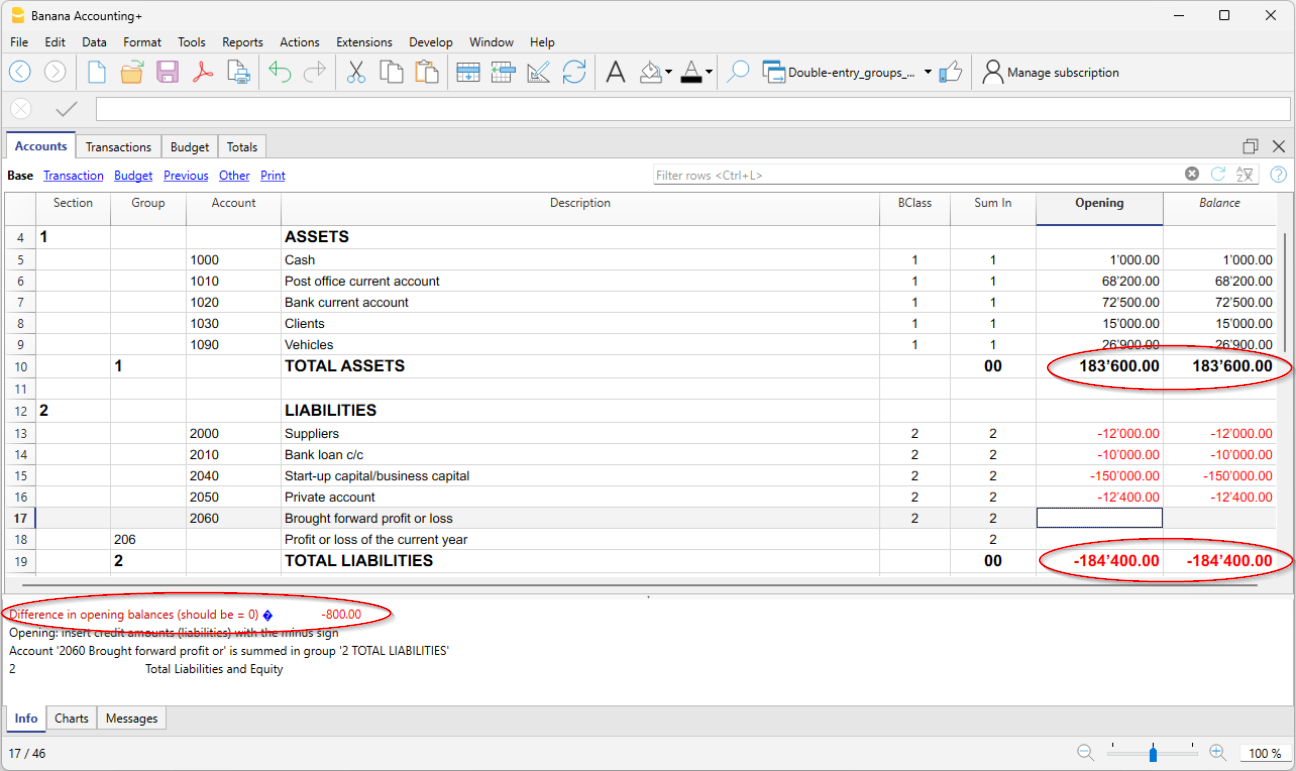
Eröffnungssaldi der Kostenstellen
In der Tabelle Konten kann die Spalte Eröffnung auch verwendet werden, um Anfangssaldi für Kostenstellen einzugeben.
Eröffnungssaldi für Segmente
Um Anfangssaldi für Segmente zu erfassen, müssen Sie hingegen Eröffnungsbuchungen vornehmen.
Weitere Details finden Sie auf der Seite Segmente.
Anfangssaldi für die bereits begonnene Buchhaltung
Wenn Sie beginnen, eine neue Buchhaltung zu erstellen und dabei die Arbeit fortsetzen, die Sie bereits mit anderen Programmen gemacht haben, haben Sie zwei Möglichkeiten:
- Starten Sie die Buchhaltung vom Jahresanfang an, indem Sie die Eröffnungssaldi am Jahresanfang (Tabelle Konten, Spalte Eröffnung) und die Buchungen (Tabelle Buchungen) einfügen, die bereits vorher mit anderen Programmen erfasst wurden (siehe auch Datenübernahme aus anderen Programmen). Auf diese Weise haben Sie alle Buchhaltungsdetails in einer einzigen Datei.
- Beginnen Sie ab dem Datum, an dem die Buchhaltung wieder aufgenommen wird:
- Geben Sie die Eröffnungssaldi ein (Tabelle Konten, Spalte Eröffnung), wobei Sie die Werte aus der anderen Buchhaltung übernehmen.
Zusätzlich zur Eingabe der Eröffnungssaldi der Aktiv- und Passivkonten müssen Sie auch die Kosten (positive Beträge) und Erlöse (negative Beträge) eingeben (siehe auch Die mathematischen Regeln der doppelten Buchhaltung). - Der bisherige Betriebsergebnis sollte im übernommenen Konto Gewinn/Verlust angegeben werden.
Wenn es sich um einen Gewinn handelt, muss der Anfangssaldo als negativ, bei einem Verlust als positiv eingegeben werden. - Prüfen Sie, dass die Totalsumme der Anfangssaldi Null ist, damit das Programm keine Differenz meldet.
- Geben Sie die neuen Bewegungen in die Tabelle Buchungen ein.
- Geben Sie die Eröffnungssaldi ein (Tabelle Konten, Spalte Eröffnung), wobei Sie die Werte aus der anderen Buchhaltung übernehmen.
Eröffnungssaldi als Eröffnungsbuchungen
Eröffnungssaldi können auch als Eröffnungsbuchungen in der Tabelle Buchungen eingegeben werden.
Gehen Sie für jede Eröffnungsbuchung wie folgt vor:
- Geben Sie als Datum der Buchung das Startdatum der Buchhaltung ein
- Geben Sie in der Spalte Typ (Beleg-Typ) den Code "01" ein
Evtl. ist die Spalte über Menü Daten mittels Befehl Spalten einrichten erst sichtbar zu machen - Geben Sie das Soll- oder Habenkonto und den Betrag an
- Die Summe der Eröffnungssaldi im Soll muss mit denen im Haben übereinstimmen
Die als Buchungen eingegebenen Eröffnungssaldi werden beim Erstellen von Berichten verwendet. Der Eröffnungssaldo der Buchungen wird zu dem Betrag addiert, der in der Spalte Eröffnung der Tabelle Konten eingegeben wurde.
Vorjahressaldo (manuell eingeben)
Wenn Sie eine neue Buchhaltung beginnen oder eine bestehende weiterführen und möchten, dass auf den Ausdrucken auch die Werte des Vorjahres erscheinen, müssen Sie in der Tabelle Konten, in der Ansicht Vorhergehende, die Endsaldi des Vorjahres in die Spalte Vorjahr eingeben (siehe auch Spalten und Ansichten - Spalte 'Vorjahr'):
- Geben Sie die Vorjahres-Endsaldi der Aktivkonten ein.
- Geben Sie die Vorjahres-Endsaldi der Passivkonten mit Minuszeichen vor dem Betrag ein.
- Geben Sie die Vorjahres-Endsaldi der Aufwandskonten ein.
- Geben Sie die Vorjahres-Endsaldi der Ertragskonten mit einem Minuszeichen vor dem Betrag ein.
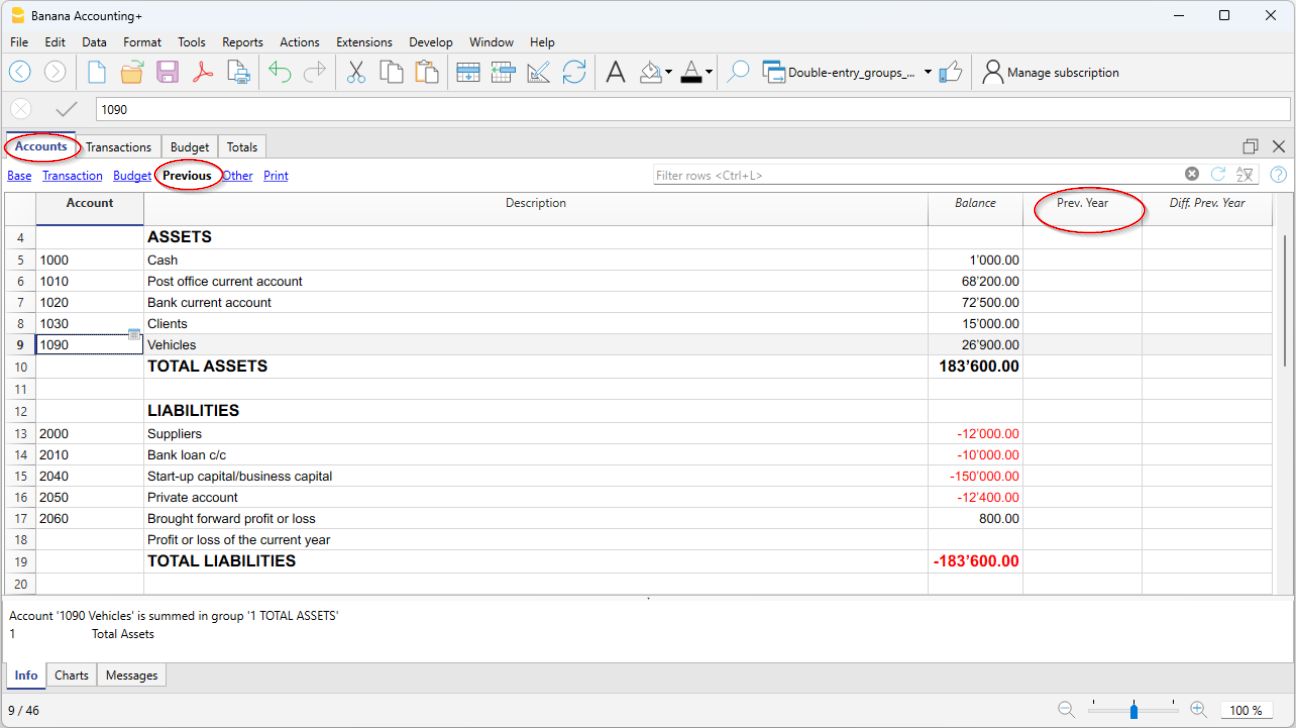
Übernahme der Eröffnungssalden aus der Vorjahresdatei
Wenn Sie in das neue Jahr übergehen, übernimmt das Programm automatisch die Eröffnungssaldi für das folgende Jahr, siehe Lektion Neues Jahr erstellen.
Wenn Sie aus einem bestimmten Grund die Eröffnungssaldi ändern müssen, können diese manuell in der Spalte Eröffnung der Tabelle Konten geändert werden. Nach jeder Änderung muss sichergestellt werden, dass es keine buchhalterischen Differenzen gibt. In jedem Fall empfehlen wir, den Übertrag der Eröffnungssaldi mit dem Befehl Neues Jahr erstellen durchzuführen oder, wenn die Buchhaltung des neuen Jahres bereits erstellt wurde, den Befehl Eröffnungssaldi aktualisieren zu verwenden.
Der Kontoauszug ist automatisch und es ist nicht möglich, den Eröffnungssaldo direkt einzugeben oder Änderungen vorzunehmen.
Um den Eröffnungssaldo eines Kontoauszugs zu ändern, müssen Sie in die Tabelle Konten, Spalte Eröffnung, gehen, während Sie zur Korrektur von Buchungen die Buchungen in der Tabelle Buchungen ändern müssen.
Berichtigung der Übertragung von Eröffnungssalden der Erfolgsrechnung
Wenn Sie die Eröffnungssalden der Konten der Erfolgsrechnung versehentlich übertragen haben, gibt es zwei Möglichkeiten, dies zu korrigieren:
- Begeben Sie sich in die Tabelle Konten > Spalte Eröffnung, wählen Sie alle Eröffnungssalden der Konten der Erfolgsrechnung aus und verwenden Sie die Schaltfläche Löschen (Delete), um sie zu löschen.
- Wählen Sie im Menü Aktionen > Eröffnungssaldi aktualisieren... die Datei des Vorjahres aus und deaktivieren Sie im Dialogfenster Saldivortrag > Eröffnungssaldi der Konten übertragen die Option Erfolgsrechnung für den Übertrag der Saldi ins neue Jahr.
Anfangssaldi ausdrucken
Die Anfangssaldi so ausdrucken:
- Um den Inhalt der Tabelle auszudrucken, verwenden Sie den Befehl Ausdrucken/Seitenansicht, wobei Sie die Zeilen der Bilanz auswählen.
- Sie können auch die Buchhaltungsausdrucke verwenden und den Ausdruck nur für den Teil der Bilanz und die Eröffnungsspalte einrichten
Neues Jahr erstellen | Doppelte Buchhaltung
Mit dem Menübefehl Aktionen > Neues Jahr erstellen wird eine Datei für das neue Jahr erstellt, die auf der Buchhaltungsdatei basiert, die gerade abgeschlossen wird. Der Befehl verändert die aktuelle Datei nicht, sodass er ohne Auswirkungen ausgeführt werden kann.
Die Logik des Übergangs ins neue Jahr
In Banana Buchhaltung wird für jedes Jahr eine eigene Datei verwendet. Wenn ein neues Jahr beginnt, gehen Sie wie folgt vor:
- Mit dem Menübefehl Aktionen > Neues Jahr erstellen legt das Programm eine neue Datei für das neue Jahr an. Dabei werden der gleiche Kontenplan, die gleichen Einstellungen sowie die Salden aus dem laufenden Jahr übernommen, das gerade abgeschlossen wird.
- Sobald die neue Jahresdatei erstellt wurde, sollten Sie sie unter einem neuen Dateinamen speichern.
- Wird die Datei nicht gespeichert, kann der Vorgang jederzeit wiederholt werden.
- Sie können gleichzeitig mit beiden Dateien arbeiten:
- In der neu erstellten Datei erfassen Sie alle Transaktionen des neuen Jahres. Sie können darin auch Änderungen am Kontenplan, an der Mehrwertsteuer oder an anderen Daten vornehmen – ohne dass dies Auswirkungen auf die Datei des Vorjahres hat.
- In der Datei des Vorjahres können Sie weiterhin Buchungen erfassen, um das Jahr korrekt abzuschliessen, sowie alle typischen Abschlussarbeiten wie Bilanzkontrollen, Ausdrucke usw. durchführen.
- In der Datei des neuen Jahres können Sie über den Befehl Aktionen > Eröffnungssaldi aktualisieren allfällige Änderungen übernehmen, die in der Datei des Vorjahres vorgenommen wurden. Dieser Schritt sollte spätestens erfolgen, wenn im Vorjahr keine weiteren Änderungen mehr nötig sind.
Hinweis: Sobald die Datei für das neue Jahr erstellt wurde, erscheint im Info-Fenster – bei Nutzerinnen und Nutzern mit einem aktiven Professional-Plan von Banana Buchhaltung Plus folgende Meldung: Ihr aktiver Plan: Professional-Plan. Die Funktionen des Advanced-Plans sind bis zu 70 Buchungszeilen verfügbar. Die Meldung verschwindet, sobald mehr als 70 Buchungszeilen erfasst wurden.
Kontrolle und Abschluss der Buchhaltung des Vorjahres
Wichtig: Bevor die Anfangssalden aktualisiert werden, ist es wichtig, sicherzustellen, dass alle Kontrollen, Prüfungen und Buchungseinträge des Jahresabschlusses vorgenommen wurden, um Differenzen zwischen den Schluss- und Eröffnungssalden des Folgejahres zu vermeiden.
Im Advanced-Plan von Banana Buchhaltung Plus, gibt es die Filterfunktion, die besonders in der Abschlussphase nützlich ist, um schnell Zeilen mit denselben Texten oder Werten zu finden, basierend auf dem eingegebenen Filterkriterium (Wort, Konto, Betrag usw.). Mit dieser Funktion können Korrekturen direkt an den gefilterten Zeilen vorgenommen werden, ohne die Buchungstabelle durchsuchen zu müssen – besonders zum Jahresende, wenn die Zahl der Buchungen hoch ist.
Für weitere Details siehe bitte die folgenden Seiten:
- Filter (Abschnitt 'Zeilen filtern')
- Kontrolle und Abschluss der doppelten Buchhaltung
- Abschluss und Währungsumrechnung der Buchhaltung mit Fremdwährungen
Spezifische Informationen zur Festlegung der Schlusskurse und zur Buchung von nicht realisierten Wechselkursgewinnen und -verlusten.
Operationen, die mit dem Befehl 'Neues Jahr erstellen' ausgeführt werden
Der Befehl Neues Jahr erstellen führt die folgenden Aktionen aus, unter Berücksichtigung der vom Benutzer festgelegten Parameter:
- Er erstellt eine neue Datei (ohne Namen) mit dem Kontenplan und den gleichen Einstellungen wie die geöffnete Datei, jedoch ohne Buchungen.
- Er kopiert die Daten aus der Saldo-Spalte der aktuellen Datei in die Spalte Eröffnung der neuen Datei (nur für die angegebenen Klassen).
- Addiert den Gewinn oder Verlust des Vorjahres zum Eröffnungssaldo des/der für die Zuweisung angegebenen Bilanzkontos/Bilanzkonten (in der Regel wird das Gewinn-/Verlustvortragskonto angegeben).
- Kopiert für alle Bilanzkonten die Daten aus der Saldo-Spalte der aktuellen Datei in die Spalte Vorjahr der neuen Datei.
- Aktualisiert die Dateieigenschaften (Stammdaten):
- Legt das Anfangs- und Enddatum fest, indem 1 Jahr zu den bestehenden Daten hinzugefügt wird.
- Gibt in der Registerkarte Optionen den Dateinamen des Vorjahres ein und aktiviert die Option, die Datensätze des Vorjahres für die automatische Vervollständigung zu verwenden.
- Bei Buchführungen in mehreren Währungen müssen als Eröffnungskurse die Schlusskurse des Vorjahres angegeben werden.
- Falls Daten in der Tabelle Budget vorhanden sind, werden die Transaktionen unter Berücksichtigung der Einstellungen in das neue Jahr übertragen.
- Wenn die Option Segmente aktiviert ist, werden Eröffnungseinträge für die Segmente erstellt.
Dialogfenster "Saldivortrag"
Im Dialogfenster Saldivortrag können Sie die Parameter für die Erstellung der neuen Jahresdatei festlegen:

Im Dialogfenster 'Saldivortrag' die Eröffnungssalden der Konten übernehmen
Es werden die Eröffnungssalden der aktivierten Positionen übernommen:
Bilanz
Übernimmt die Salden von Forderungen, Verbindlichkeiten und Eigenkapital. Diese Option sollte generell aktiviert werden.
Erfolgsrechnung (nicht empfohlen)
Die Salden der Einnahmen- und Ausgabenkonten (Aufwand und Ertrag) sollten NICHT auf das neue Jahr übertragen werden.
Aktivieren Sie diese Option nur in besonderen Fällen und nur, wenn Sie sich sicher sind, was Sie tun.
Wurde diese Option versehentlich aktiviert, gehen Sie gemäss der Anleitung Differenzen und Fehler in den Anfangssaldi vor (siehe unter Lösungen den 5. Punkt).
Ausserbilanz
Überträgt die Konten der Bilanzklasse (BKlasse 5 und 6 für ausserbilanzielle Forderungen und Verbindlichkeiten sowie 7-10 für sonstige ausserbilanzielle Konten). Wenn die Abschlusssalden von ausserbilanziellen Konten nicht vorgetragen werden sollen, ist die entsprechende Option zu deaktivieren.
Kostenstellen
Aktivieren Sie diese Option nur, wenn Kostenstellen zur Verwaltung von Positionen verwendet werden, die über einen längeren Zeitraum bestehen bleiben müssen, z.B. für Kunden, Lieferanten und Partner.
Kostenstellen KS1
Kostenstellen, die mit einem Punkt (.) beginnen.
Kostenstellen KS2
Kostenstellen, die mit einem Komma (,) beginnen.
Kostenstellen KS3
Kostenstellen, die mit einem Strichpunkt (;) beginnen.
Für weitere Informationen besuchen Sie bitte unsere Webseite Kosten- und Profitstellen.
Segmente
Die Eröffnungssalden der Segmente werden durch Eröffnungseinträge in der Tabelle Buchungen erstellt.
- Weitere Informationen finden Sie auf der Seite Segmente.
- Das Programm erstellt für jede Kombination aus Konto und Segment einen Eintrag, der exakt mit dem Abschlusssaldo des Vorjahres übereinstimmt.
- Es ist ratsam, die Eröffnungssalden für die Segmente nicht in der Spalte 'Eröffnung' einzugeben. Wenn Sie dies im Vorjahr getan haben, wird das Programm den Saldo in der Spalte Eröffnung des neuen Jahres erneut ausweisen.
Hinweis: Bei Abrechnungsvorgängen, wie z.B. der Erfassung und Schliessung von Rechnungsabgrenzungsposten (transitorische Aktiven und Passiven), müssen diese manuell erfasst werden.
Gewinn/Verlust-Verteilung
Beim Übertragen der Eröffnungssalden in das neue Jahr werden die angegebenen Beträge zu den Gewinnvortragskonten addiert.
Totalsumme aufteilen
Das Programm zeigt automatisch den Betrag des zu verteilenden Gewinns oder Verlusts an.
Konten
Wählen Sie das/die Konto/Konten (bis zu drei) aus, auf die der Gewinn oder Verlust verteilt werden soll. Wenn es mehr als ein Konto für die Zuweisung des Jahresergebnisses gibt, muss der Betrag manuell in die entsprechenden Felder eingetragen werden.
Wenn nur ein Konto angegeben ist, wird der Betrag automatisch auf das in der Liste ausgewählte Konto überwiesen.
Das Programm aktualisiert automatisch die Eröffnungssalden. Die Summe der Aktiven entspricht genau der Summe der Passiven.
Aufteilung des Betriebsergebnisses auf mehr als drei Konten
In diesem Fall weisen Sie das Betriebsergebnis automatisch nur dem Gewinn- und Verlustkonto zu und fahren mit der Erstellung des neuen Jahres fort.
Im neuen Jahr (neue Datei) nehmen Sie in der Tabelle Buchungen einen Mehrfacheintrag vor, um den Betriebsüberschuss zu stornieren.
Aufschub der Gewinn- oder Verlustverteilung
Wenn Sie den Gewinn oder Verlust noch nicht verbuchen möchten, können Sie mit der Erstellung des neuen Jahres fortfahren, indem Sie auf die Schaltfläche OK klicken. Sie können den Betriebsüberschuss dann später über das Menü Aktionen > Eröffnungssaldi aktualisieren verteilen. Das Programm zeigt das gleiche Fenster an, das auch beim Befehl Neues Jahr erstellen erscheint.
Speichern der neuen Datei
Das Programm erstellt eine neue Buchhaltungsdatei für das Neue Jahr:
- Bestätigen Sie die Eigenschaften (Stammdaten) für das neue Jahr. Das Programm übernimmt die Überschriften des Vorjahres und fügt automatisch das Anfangs- und Enddatum des neuen Jahres ein.
- Klicken Sie auf das Menü Datei > Speichern unter und geben Sie den Ordner an, in dem Sie die neue Buchhaltungsdatei speichern möchten. Wir empfehlen, als Dateinamen den Firmennamen und das Jahr zu verwenden. Weitere Informationen finden Sie auf der Seite Organisieren von Dateien.
Falls Differenzen oder andere Fehlermeldungen auftreten, können Sie die erstellte Datei auch nicht speichern und den Vorgang zur Erstellung der Datei für das neue Jahr später wiederholen.
Meldung zum Professional-Plan mit Advanced-Funktionen bis 70 Zeilen
Die Meldung, die im verwendeten Professional-Plan erscheint – Ihr aktiver Plan: Professional-Plan. Die Funktionen des Advanced-Plans sind bis zu 70 Buchungszeilen verfügbar. – zeigt lediglich an, dass auch die Funktionen des Advanced-Plans aktiviert sind
und kostenlos bis zu 70 Buchungszeilen verwendet werden können. Diese Meldung beeinträchtigt die Nutzung des Professional-Plans in keiner Weise: Sie können weiterhin uneingeschränkt Buchungen erfassen, ohne Zeilenbegrenzung. Die Meldung verschwindet automatisch, sobald mehr als 70 Buchungszeilen erfasst wurden.
Eröffnungssaldi aktualisieren
Nachdem Sie die Datei für das neue Jahr gespeichert und Änderungen im Vorjahr vorgenommen haben, klicken Sie auf das Menü Aktionen > Eröffnungssaldi aktualisieren, um die Eröffnungssalden zu übernehmen und den Gewinn neu zu verteilen.
Dieser Vorgang kann mehrfach wiederholt werden und ist sicher, da die Integrität der Daten während der Umstellung auf das neue Jahr gewährleistet bleibt und es zu keinem Datenverlust kommt.
Wenn Sie mit dem neuen Jahr zu einer anderen Art von Buchhaltung wechseln möchten (z.B. mit mehreren Währungen oder mit MwSt/USt), erstellen Sie die neue Datei und verwenden Sie dann den Befehl Werkzeuge > Datei in neue konvertieren.
Wenn Sie eine Kopie der Datei ohne die Bilanzen erstellen möchten, verwenden Sie den Befehl Werkzeuge > Kopie der Datei erstellen.
Eröffnungssaldi ändern (Saldovortrag)
Nachdem die Saldi ins neue Jahr (neue Datei) übernommen wurden, können die Eröffnungssaldi bei Bedarf manuell angepasst werden. Ändern Sie dazu die Beträge in den folgenden Spalten:
- Eröffnung in der Tabelle Konten
- Vorjahr (Tabelle Konten > Ansicht Vorhergehende), für die Saldi des vorherigen Jahres.
- In der Tabelle Buchungen für Buchungen mit Segmenten
Falls Sie Änderungen in der Vorjahresdatei vorgenommen haben, klicken Sie auf das Menü Aktionen > Eröffnungssaldi aktualisieren, um die Eröffnungssaldi im neuen Jahr erneut zu übernehmen und zu aktualisieren.
Regeln in der Tabelle 'Wiederholende Buchungen' überprüfen
Beim Ausführen des Befehls Neues Jahr erstellen übernimmt das Programm alle Buchungen mit Regeln automatisch in die Datei des neuen Jahres.
Bevor Sie im neuen Jahr mit dem Buchen beginnen, empfiehlt es sich, alle Regelzeilen in der Tabelle Wiederholende Buchungen sorgfältig zu überprüfen und bei Bedarf zu aktualisieren.
Wenn die Bedingungen nicht mehr gültig sind, sollten Sie:
- Konto, Gegenkonto, MWST/USt-Code, Kostenstelle 'KS3' oder Segmente anpassen
- Nicht mehr aktuelle Buchungen löschen
- Neue Buchungen mit Regeln oder anderen gespeicherten Buchungstypen hinzufügen.
Falls Sie in der Tabelle Wiederholende Buchungen zusätzlich auch andere Buchungen gespeichert haben, z.B.:
- Sich wiederholende/wiederkehrende Buchungen, die über die Spalte 'Beleg' identifiziert werden
- Automatische Buchungen mit regelmässigen Fristen.
…sollten auch diese überprüft und gegebenenfalls angepasst werden.
Eine frühzeitige Kontrolle hilft, Fehler und nachträgliche Korrekturen in den Tabellen Buchungen und Sich wiederholende Buchungen zu vermeiden.
Übernahme von Texten ins neue Jahr / Smart Fill
Beim Erstellen eines neuen Jahres werden auch die Beschreibungstexte des Vorjahres übernommen. Diese Funktion erleichtert und beschleunigt die Erfassung der Buchungen im neuen Jahr.
Wenn Sie die Beschreibungstexte aus dem Vorjahr nicht automatisch übernehmen möchten, schalten Sie bitte die Funktion Smart Fill aus. Sie finden diese im Menü Datei > Eigenschaften (Stammdaten) > Registerkarte Optionen.
Einzelne Zeilen bzw. Vorschläge können nicht gelöscht werden.
Differenzen und Fehler in den Anfangssaldi | Doppelte Buchhaltung
Beim Eröffnen eines neuen Buchhaltungsjahres müssen sich die Totalsummen der Aktivkonten und Passivkonten aufheben. Ist dies nicht der Fall, besteht kein korrekter buchhalterischer Abgleich der Bilanz und unten im Info-Fenster werden Fehlermeldungen angezeigt, die überprüft und korrigiert werden müssen, bis keine Meldungen (wie z.B. Differenz in den Anfangssaldi) mehr angezeigt wird.
Es kann mehrere Ursachen geben, die zu einer Differenz oder zu Fehlern in den Anfangssalden führen:
- Es wird zum ersten Mal mit Banana Buchhaltung gearbeitet und die Anfangssaldi der Passiven wurden versehentlich nicht mit vorangehendem Minuszeichen (-) erfasst.
- Das Geschäftsresultat des Vorjahres wurde beim Übergang auf das neue Jahr noch nicht automatisch verteilt.
- Die Eröffnungssaldi wurden manuell erfasst und das Geschäftsresultat des Vorjahres wurde hierbei nicht berücksichtigt. In diesem Fall entspricht die Differenz dem Resultat des Vorjahres.
- Beim manuellen Verteilen des Gewinns/Verlusts auf mehrere Konten, wurden die Beträge mit falschen Tausender- und/oder Dezimaltrennzeichen übernommenen.
- Beim Übergang auf das neue Jahr wurden in der Spalte Eröffnung der Konten-Tabelle versehentlich auch die Salden von den Ertrags- und Aufwandskonti (Erfolgsrechnung) vorgetragen. Diese können auf zwei verschiedene Arten auf Null gesetzt werden:
- In der Konten-Tabelle → Spalte Eröffnung, alle Salden der Ertrags- und Aufwandskonti (Erfolgsrechnung) auswählen und sie mittels Delete-Taste Ihrer Tastatur löschen.
- Über Menü Aktionen → Eröffnunssaldi aktualisieren die Vorjahresdatei auswählen und im Dialogfenster 'Saldivortrag', das sich öffnet, ist im Bereich 'Eröffnungssaldi der Konten übertragen' die Option 'Erfolgsrechnung' zu löschen.
Spezifische Erläuterungen zur Fehlermeldung finden Sie unter dem folgenden Link: https://www.banana.ch/doc/de/contamsg_de_tot_teid11des?portal=banana
Im folgenden Beispiel meldet das Programm eine Differenz Anfangssaldos von CHF -800.00.
Nach der Kontrolle und Korrektur der in der Spalte 'Eröffnung' erfassten Werte muss die 'Totalsumme Aktiven' mit der 'Totalsumme Passiven' übereinstimmen.
Der Abgleich der Bilanz bei der Eröffnung kann in der Tabelle Totalsummen überprüft werden.