Applications de Banana Comptabilité
Avec Banana Comptabilité Plus, vous pouvez facilement gérer la comptabilité d'une entreprise, d'une association ou personnelle avec la simplicité d'un tableur et la précision d’un logiciel professionnel.
Vous pouvez choisir l'application la plus adaptée à vos besoins et faire évoluer votre gestion au fil du temps, sans jamais perdre vos données. Vous pouvez commencer immédiatement avec l’un de nos modèles et obtenir toujours des résultats professionnels.
Regardez la vidéo : ▶ Comptabilité en 3 étapes simples
Choisissez entre deux modes de tenue comptable
Les applications de Banana Comptabilité Plus sont basées sur deux méthodes d’enregistrement différentes, conçues pour des utilisateurs ayant différents niveaux d’expérience.
Cette structure modulaire vous permet de commencer simplement et d’étendre les fonctionnalités au fur et à mesure que vos besoins évoluent.
- Comptabilité Recettes et Dépenses – idéale pour ceux qui débutent et ne sont pas spécialistes en comptabilité.
Permet de gérer les recettes et les dépenses de plusieurs comptes de manière simple et intuitive.
Inclut également le Cash Manager, qui gère les recettes et les dépenses d’un seul compte (comme une caisse, une banque ou un projet).
- Comptabilité en Partie Double – idéale pour ceux qui ont déjà des connaissances comptables et pour les spécialistes. Basée sur le système international standard Débit et Crédit, la méthode professionnelle par excellence.
Comprend également la comptabilité Multidevise pour gérer les comptes en devises étrangères et les différences de change.
- Toutes les applications sont également disponibles avec les options TVA. Elles incluent des tableaux, des colonnes, des comptes et des fonctions pour le calcul et la déclaration de la TVA.
- Les extensions pour les décomptes TVA suisses sont incluses dans le plan Advanced de Banana Comptabilité Plus, mais peuvent également être utilisées à l’essai dans les plans Free et Professional jusqu’à 70 écritures.
Comptabilité Recettes / Dépenses
L’application Recettes et Dépenses permet d’enregistrer les encaissements et paiements de manière simple. Elle est parfaite pour les petites activités, associations ou indépendants qui souhaitent contrôler recettes, dépenses et soldes des comptes même sans formation comptable spécifique.
En quelques étapes, vous pouvez savoir :
- combien vous avez encaissé ou dépensé,
- visualiser le solde de toutes les catégories de recettes et de dépenses
- obtenir automatiquement des rapports clairs et professionnels.
Banana Comptabilité Plus inclut des modèles avec comptes et catégories déjà prédéfinis, pour commencer immédiatement à enregistrer. La saisie des données est très intuitive grâce à la structure en colonnes claires et ordonnées.
Cash Manager ou Livre de caisse
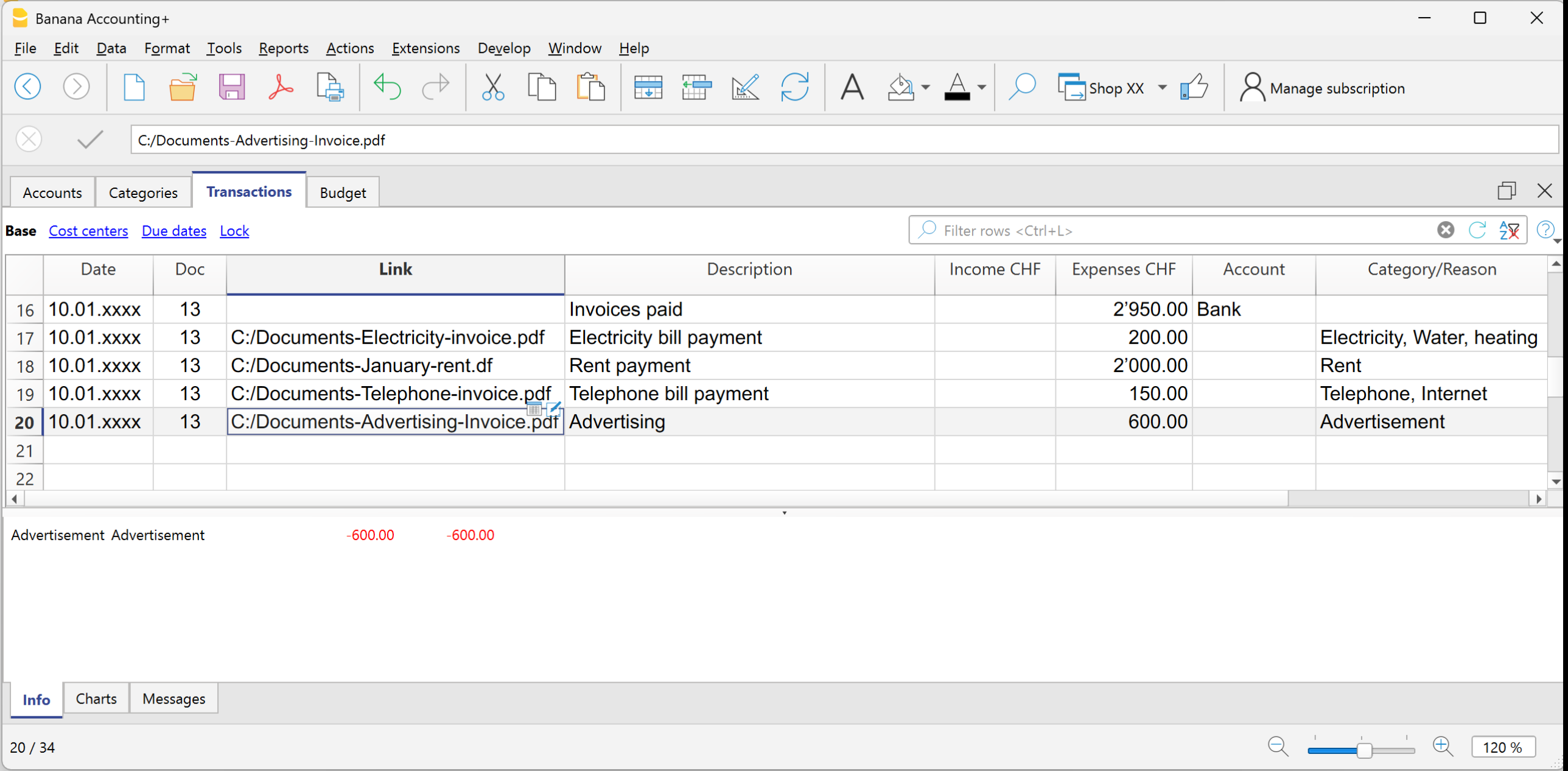
Le Cash Manager, également basé sur la comptabilité Recettes et Dépenses, permet de gérer les entrées et sorties d’un compte de caisse ou de tout autre compte.
Il est simple, rapide, intuitif et accessible à tous :
- familles souhaitant suivre leurs dépenses ;
- jeunes et étudiants apprenant à gérer leurs économies et leurs premières dépenses ;
- entreprises, indépendants, associations pour gérer leur trésorerie.

Comptabilité en partie double
Avec l’application de comptabilité en partie double, Banana Comptabilité Plus vous permet de travailler avec précision, tout en simplicité, grâce à son environnement familier de type tableau.
Il s’agit d’une solution complète et professionnelle basée sur le système international de comptabilité Débit et Crédit.
Chaque écriture est enregistrée sur deux comptes – un au débit et un au crédit – pour garantir l’équilibre comptable.
Elle est idéale pour les entreprises, comptables, fiduciaires et utilisateurs expérimentés qui souhaitent une précision maximale et un contrôle de gestion approfondi.
Elle offre une vue complète du patrimoine, des coûts, des revenus et des résultats de l’entreprise, avec des rapports précis et prêts pour la déclaration fiscale.
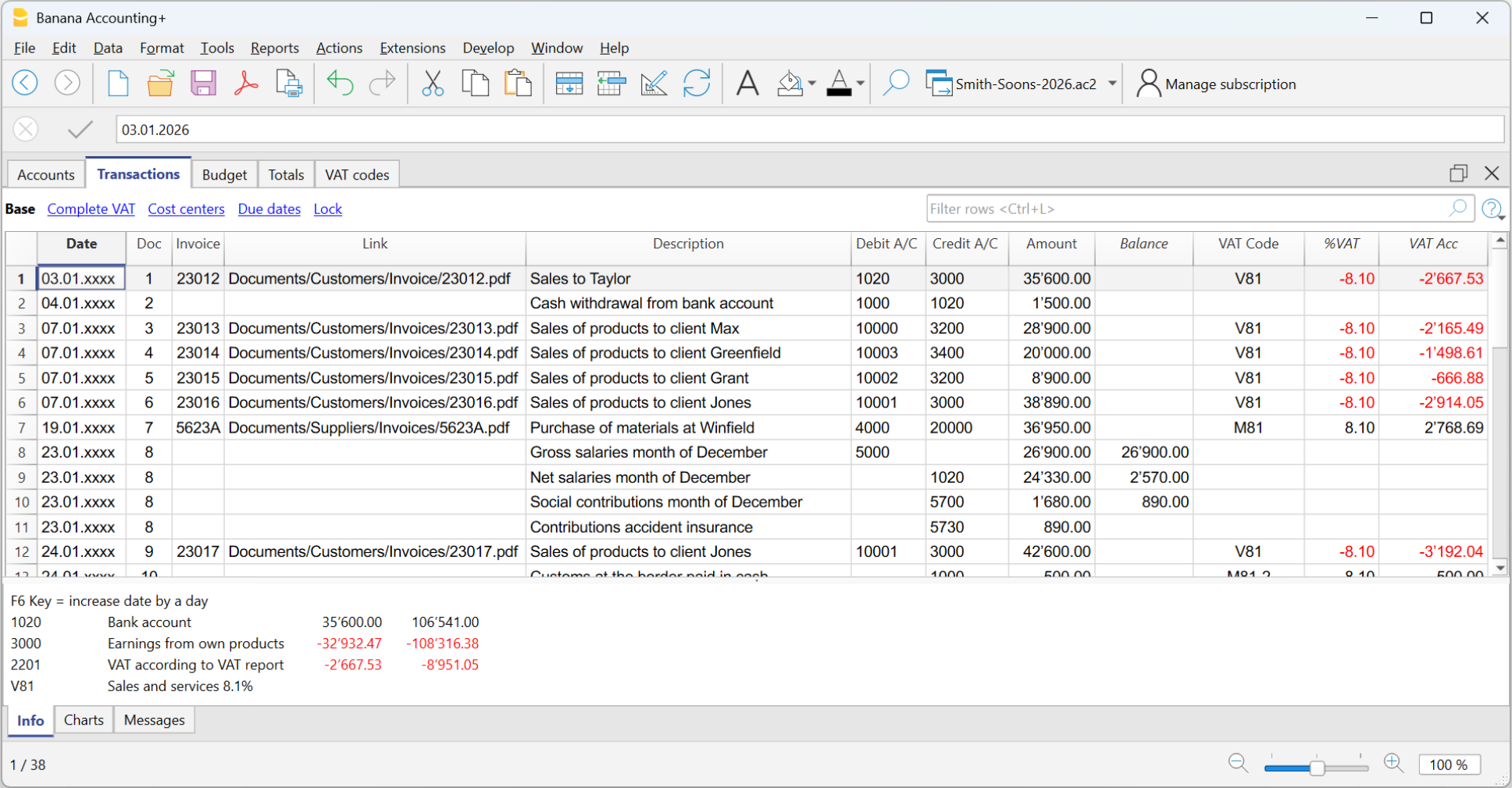
Grâce à son puissant moteur de calcul, Banana Comptabilité Plus gère la comptabilité en partie double de manière très simple et complète :
- met à jour tous les soldes en temps réel après chaque écriture ;
- signale automatiquement les déséquilibres éventuels entre Débit et Crédit ;
- permet de filtrer les lignes et de les modifier directement dans le tableau filtré ;
- permet d’importer des mouvements bancaires, d’enregistrer des opérations récurrentes et de joindre des documents numériques ;
- génère bilans, comptes de résultat, fiches de comptes et journaux en un clic.
Elle garantit une vision toujours à jour et cohérente de la situation économique et financière de votre activité.
Comptabilité multidevise
La comptabilité multidevise est basée sur la comptabilité en partie double avec la possibilité de tenir également des comptes dans différentes monnaies. Gérez facilement plusieurs devises et profitez du confort du calcul automatique des fluctuations de change.
Idéale pour ceux qui travaillent à l’étranger ou avec l’étranger, et pour toute personne ayant des opérations financières impliquant plusieurs devises ; petites et moyennes entreprises avec des fournisseurs ou clients internationaux, entreprises d’import-export, sociétés de services financiers, investisseurs, voyageurs et touristes pour suivre leurs dépenses en voyage.

Structure des applications comptables
La force de Banana Comptabilité réside dans sa structure claire et organisée. Chaque application est basée sur des tableaux, avec des colonnes bien claires et bien définies, semblables à un tableur, mais avec des fonctions comptables déjà intégrées. Cette approche allie la simplicité d’Excel à la précision d’un logiciel professionnel.
Les tableaux principaux sont :
- Comptes – présent dans toutes les applications comptables. Il liste les comptes caisse, banque, clients, fournisseurs et autres ressources, avec des soldes mis à jour en temps réel.
- Dans le Cash Manager, le tableau Comptes ne gère qu’un seul compte.
- Catégories – présent dans la comptabilité Recettes et Dépenses, y compris le Cash Manager. Il classe les recettes et dépenses par type (ventes, dons, salaires, frais, etc.).
- Tableau Écritures – présent dans toutes les applications comptables. On y saisit ou importe les opérations quotidiennes avec date, description, montant, compte/catégorie.
- Codes TVA - présent dans toutes les applications avec TVA. Il gère les codes TVA à appliquer aux écritures pour obtenir automatiquement les calculs et les rapports.
- Devises – disponible uniquement dans les modèles de comptabilité en partie double multidevise. Il gère les taux de change des devises étrangères par rapport à la monnaie de base de la comptabilité (monnaie nationale).
Après chaque écriture, Banana Comptabilité met automatiquement à jour tous les totaux et génère des rapports professionnels : bilans, états financiers, journaux et fiches de comptes, toujours prêts à être imprimés ou exportés.
Modèles prédéfinis pour chaque application
Pour chaque application, vous trouverez des modèles prêts à l’emploi, avec comptes, catégories et fonctions intégrées selon le type de comptabilité choisi.
Il vous suffit de sélectionner le modèle le plus adapté pour obtenir des rapports professionnels et commencer à travailler immédiatement.
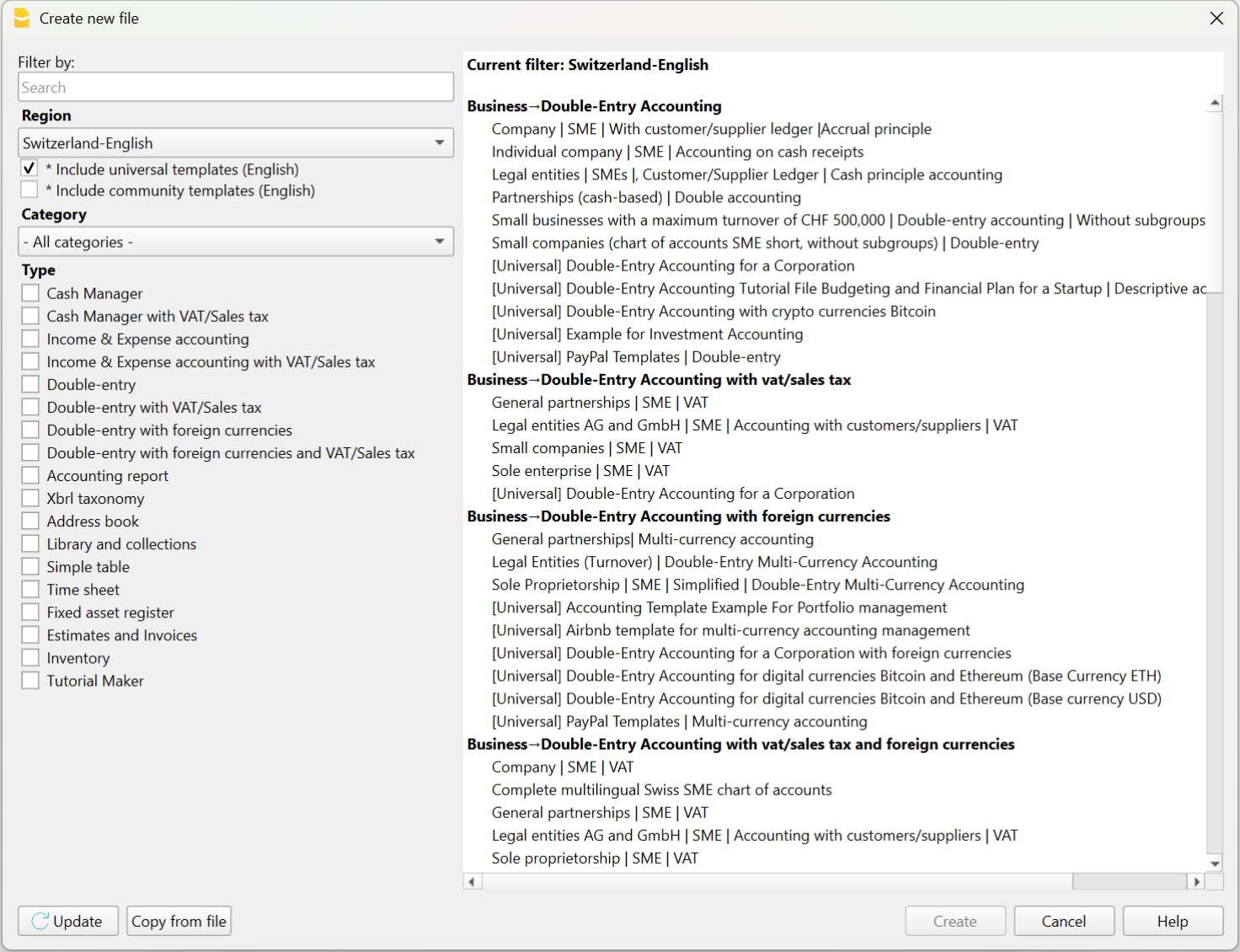
Vous pouvez les ouvrir directement :
- depuis le programme, via le menu Fichier > Nouveau
- depuis notre Template Store, en les téléchargeant sur votre ordinateur ou en les ouvrant via la WebApp (directement dans le navigateur – encore en phase de test).
En quelques minutes, vous pouvez enregistrer vos premières écritures et obtenir des rapports mis à jour en temps réel.
Comptabilité en partie double avec Banana Comptabilité Plus
La comptabilité en partie double est une application de Banana Comptabilité Plus qui vous permet de gérer vos comptes avec précision, flexibilité et fiabilité, en suivant la méthode comptable la plus reconnue et la plus utilisée au niveau international.
C’est la solution idéale pour entreprises, associations, organismes, indépendants, travailleurs autonomes et aussi pour les écoles, utilisée dans le monde entier par des instituts de formation et des universités pour l’enseignement pratique.
Remarque : l’utilisation nécessite des connaissances de base en comptabilité.
Avantages de la comptabilité en partie double avec Banana
Banana Comptabilité Plus propose plusieurs outils qui simplifient la gestion quotidienne de la partie double, notamment :
- Modèles de comptabilité en partie double déjà prédéfinis avec un plan comptable déjà configuré.
- Structure tabulaire permettant de saisir rapidement les opérations.
- Plan comptable personnalisable, avec la possibilité d’ajouter ou de modifier des comptes et des groupes.
- Importation depuis l’e-banking et règles pour opérations récurrentes.
- Lien vers des documents numériques via des champs dédiés.
- Rapports automatiques tels que bilan, compte de résultat et fiches de compte.
- Gestion TVA, Clients/Fournisseurs, Multi‑devises et Budget, si nécessaire.
Vous trouverez ci‑dessous une vue d’ensemble des éléments fondamentaux du fichier comptable : des paramètres initiaux aux tableaux opérationnels, jusqu’aux fonctions de clôture, d’impression et d’ouverture.
Comment commencer
La page Comment commencer vous guide dans les premières étapes avec le fichier de comptabilité en partie double, en expliquant ce qu’il faut configurer au départ et comment préparer correctement le travail.
Propriétés du fichier
Sur la page Propriétés du fichier, vous pouvez définir les données de base de la comptabilité : dates de début et de fin de l’exercice comptable, nom et adresse de l’entreprise, devise de base et autres données complémentaires.
Tableau Comptes
Le tableau Comptes comprend tous les comptes du bilan et du compte de résultat (Actifs, Passifs, Charges, Produits) avec des soldes mis à jour en temps réel. Vous pouvez personnaliser le tableau en ajoutant ou supprimant des comptes, en modifiant les descriptions, en insérant vos clients et fournisseurs, etc.
Selon le modèle choisi, le tableau Comptes propose les comptes nécessaires à la gestion de votre activité. Vous pouvez adapter librement la structure du plan comptable tout en conservant la cohérence des données :
- Ajouter ou supprimer des comptes et des groupes à tout moment.
- Modifier les descriptions, totaux et sous‑totaux.
- Créer de nouvelles sections ou des structures de bilan personnalisées.

Le système de regroupement explique comment Banana calcule les totaux et sous‑totaux dans les tableaux (plan comptable, catégories, etc.).
Grâce aux niveaux de groupe, vous pouvez établir des bilans personnalisés, créer des sous‑groupes de totalisation et analyser en détail les différentes zones de votre gestion.
Pour des analyses plus approfondies, vous pouvez utiliser :
qui permettent de classer les écritures par projets, départements ou activités spécifiques, sans devoir créer de comptes supplémentaires.
Si vos besoins évoluent avec le temps, vous pouvez toujours changer le plan comptable en mettant à jour sa structure de manière simple, tout en conservant la continuité et la compatibilité avec les données existantes.
Dans le tableau Comptes, à la fin du compte de résultat, si l’équation Actif = Passif + Capitaux propres est correcte, la ligne La différence doit être zéro reste vide.
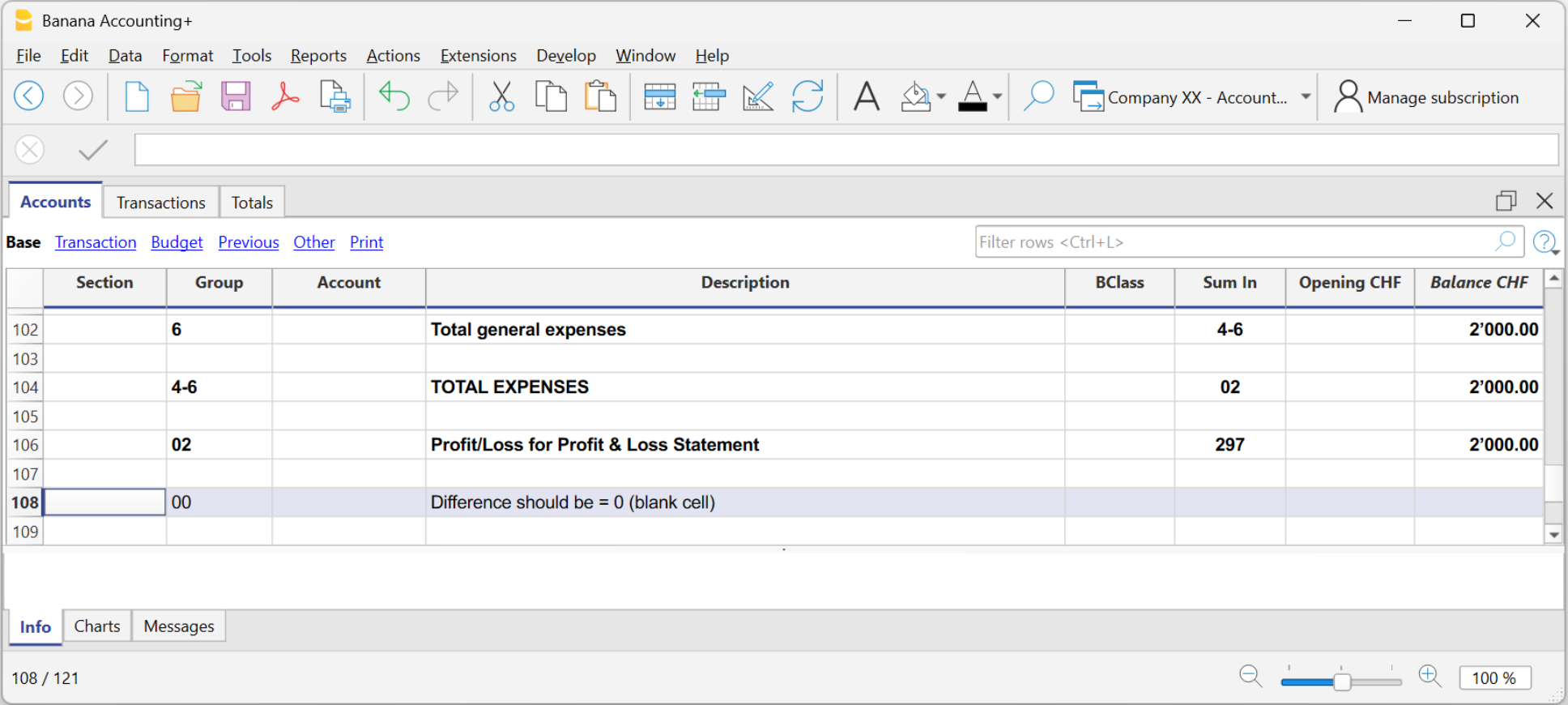
Les différences et déséquilibres sont dus à :
- Erreurs dans les soldes initiaux
- Erreurs de regroupement
- Erreurs dans les écritures
Tableau Écritures
Le tableau Écritures est le cœur de la comptabilité en partie double : vous y saisissez toutes les opérations quotidiennes en indiquant les comptes concernés dans les colonnes Débit et Crédit, les dates, les montants et les descriptions. Selon le modèle comptable choisi, des colonnes prédéfinies sont déjà présentes.
Vous pouvez personnaliser le tableau en ajoutant de nouvelles colonnes ou en modifiant leur disposition afin d’adapter l’affichage à vos besoins.

Le tableau Écritures offre de nombreuses fonctions pour accélérer le travail et obtenir une comptabilité parfaite sans erreurs :
- Complétion automatique intelligente des comptes et descriptions
- Règles pour écritures récurrentes
- Importation automatique depuis l’e‑banking, remplissant immédiatement les lignes
- Liens vers des documents numériques directement dans la ligne (colonne Lien)
- Recherche et filtres avancés pour afficher uniquement les écritures souhaitées
- Possibilité d’ajouter des colonnes personnalisées ou de modifier la disposition des colonnes existantes
Si vous utilisez la gestion des clients et fournisseurs, le tableau enregistre automatiquement les mises à jour des soldes correspondants et prend en charge le rapprochement des factures.
Tableau Totaux
Dans le Tableau Totaux, vous visualisez en un coup d’œil l’évolution des comptes et les principaux soldes : il résume automatiquement les résultats comptables en affichant les totaux des actifs, passifs, charges et produits. En cas d’erreur d’équilibrage, la différence est indiquée sur la ligne « La différence doit être zéro ».
Tableau Budget
Dans le tableau Budget, vous pouvez planifier les aspects financiers et économiques. Une fois les valeurs budgétaires saisies, vous pouvez obtenir un bilan et un compte de résultat prévisionnels et les comparer aux valeurs effectives.
Autres tableaux
Pour des besoins plus spécifiques, vous pouvez également utiliser les tableaux dédiés pour :
Clôtures comptables
Les clôtures comptables vérifient que les données sont complètes et correctes et préparent la comptabilité pour une nouvelle période. Banana Comptabilité Plus, grâce à des fonctions ciblées, vous aide à contrôler les écritures, à identifier d’éventuelles erreurs et à générer les documents finaux.
Quelques fonctions principales :
- Colonne Solde : indique immédiatement les éventuels déséquilibres entre Débit et Crédit.
- Filtre temporaire des lignes : pour afficher uniquement les écritures qui vous intéressent et les modifier ou corriger directement.
- Contrôler la comptabilité : un ensemble de fonctions pour la vérification automatique des données et la signalisation des erreurs éventuelles.
Impressions, analyses et rapports automatiques
Banana traite les données enregistrées en temps réel et fournit des rapports professionnels ainsi que des analyses toujours à jour pour suivre l’évolution financière de votre activité.
En un clic, vous pouvez générer tous les principaux documents comptables :
- Bilan et Compte de résultat
- Fiches de compte et Journal
- Décomptes TVA avec exportation XML (uniquement avec le plan Advanced)
- Budget et analyses par projets grâce aux Centres de coûts/profits et aux Segments
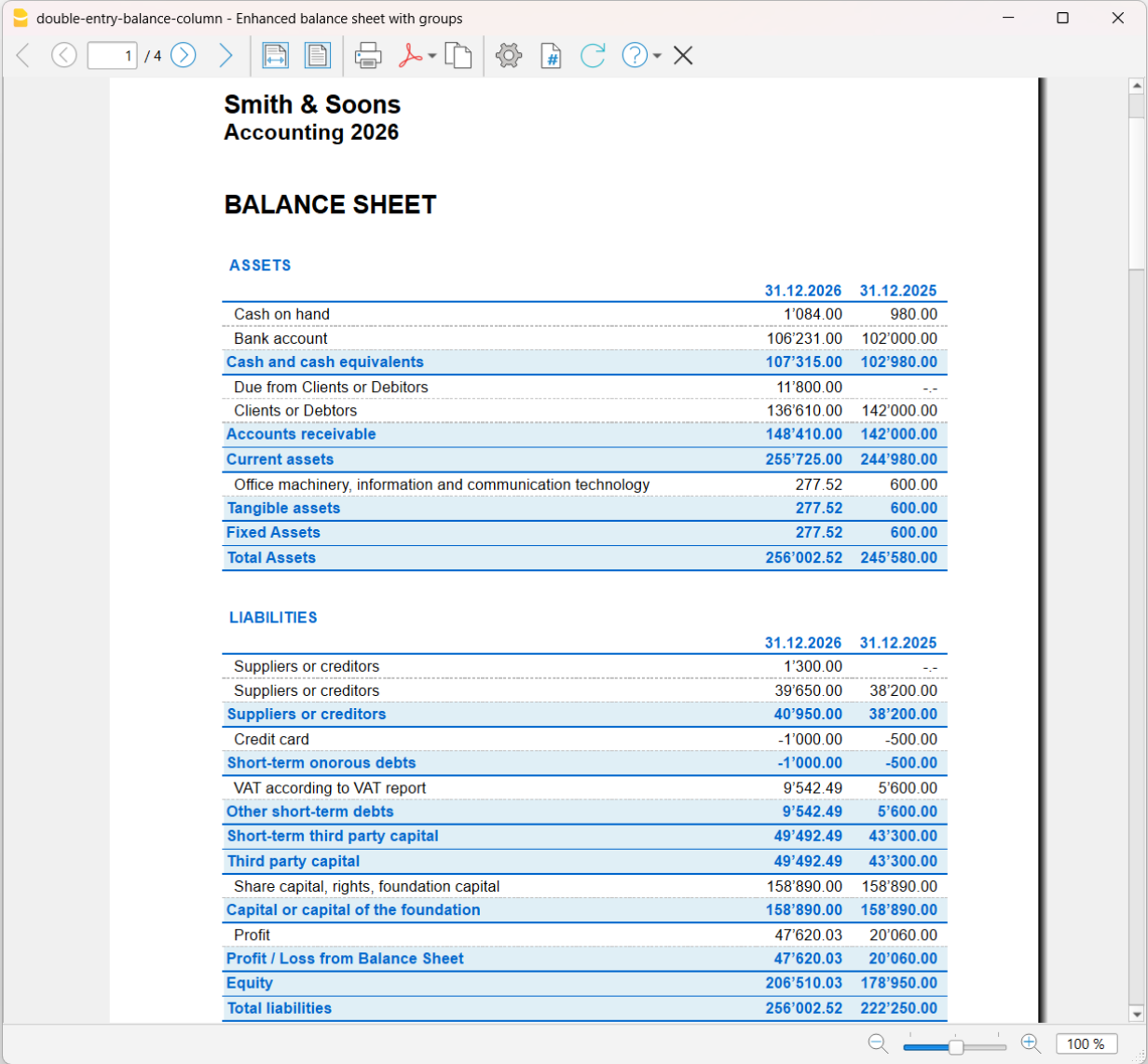
Exemple d’impression du bilan
Ouvertures
Les ouvertures comptables constituent le point de départ d’un nouvel exercice ; elles sont indispensables pour définir correctement les soldes initiaux, les paramètres du fichier et les éventuelles données à reprendre de l’année précédente ou d’un autre système comptable.
Dans Banana Comptabilité Plus, l’ouverture s’effectue simplement à l’aide de la commande Créer une nouvelle année : le programme crée un nouveau fichier (à enregistrer sous le nom de la nouvelle année), reprend tous les comptes de l’année précédente et insère automatiquement les soldes initiaux. L’ouverture de la nouvelle année peut également avoir lieu avant la clôture de l’année précédente. Avec la commande Mettre à jour les soldes initiaux, vous pouvez mettre à jour automatiquement les soldes initiaux de la nouvelle année lorsque l’année précédente a été définitivement clôturée ou modifiée.
Liens utiles
Commencer une comptabilité en partie double
▶ Vidéo: Comment commencer avec la comptabilité en partie double. Découvrez comment créer une nouvelle comptabilité en partie double, ajuster le plan comptable, établir un budget, importer facilement des mouvements bancaires ou saisir des écritures manuellements et imprimer le relevé.
Créer une comptabilité à partir d'un modèle
Banana Comptabilité Plus comprend des modèles pour tous les formulaires juridiques, subdivisés par pays et par catégorie. Ils peuvent être ouverts directement à partir du programme, à partir du menu Fichier, commande Nouveau, ou ils peuvent être téléchargés depuis notre site web à partir de la page Modèles.
Voici comment démarrer avec un modèle directement à partir du programme ::
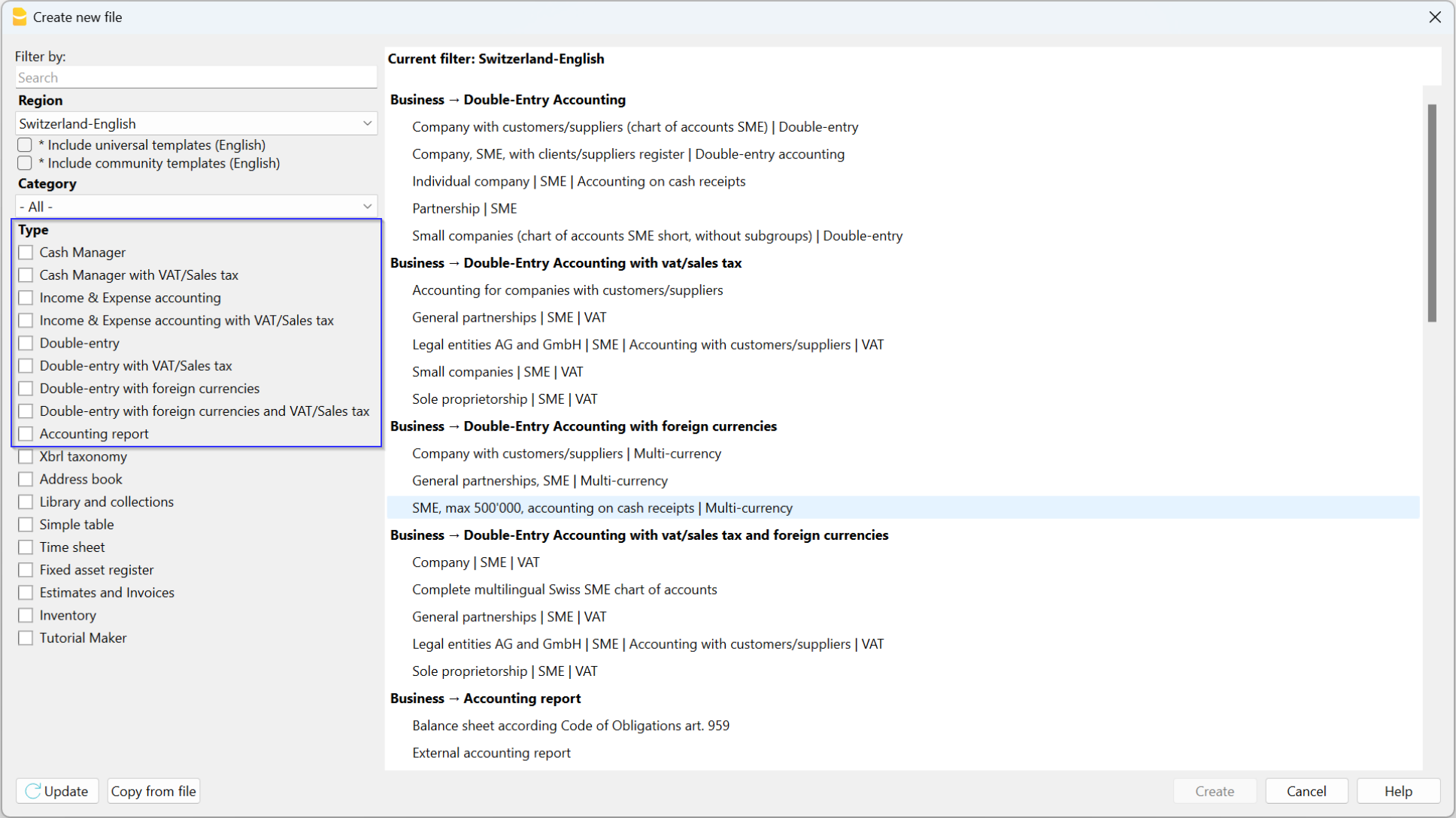
- Menu Fichier → Nouveau
- Sélectionner la Région, la Catégorie et le type de comptabilité.
- Dans la liste des modèles qui apparaît, choisissez le modèle qui correspond le plus à vos besoins
- Cliquer sur le bouton Créer.
Insérant un mot clé dans la case Chercher, le programme affiche tous les modèles avec le mot clé inséré.
Vous pouvez également démarrer à partir d'un fichier vide en activant l'option Créer fichier vide. Dans tous les cas, afin de faciliter le démarrage et d'éviter des erreurs de regroupement, nous vous conseillons de toujours partir d'un modèle existant.
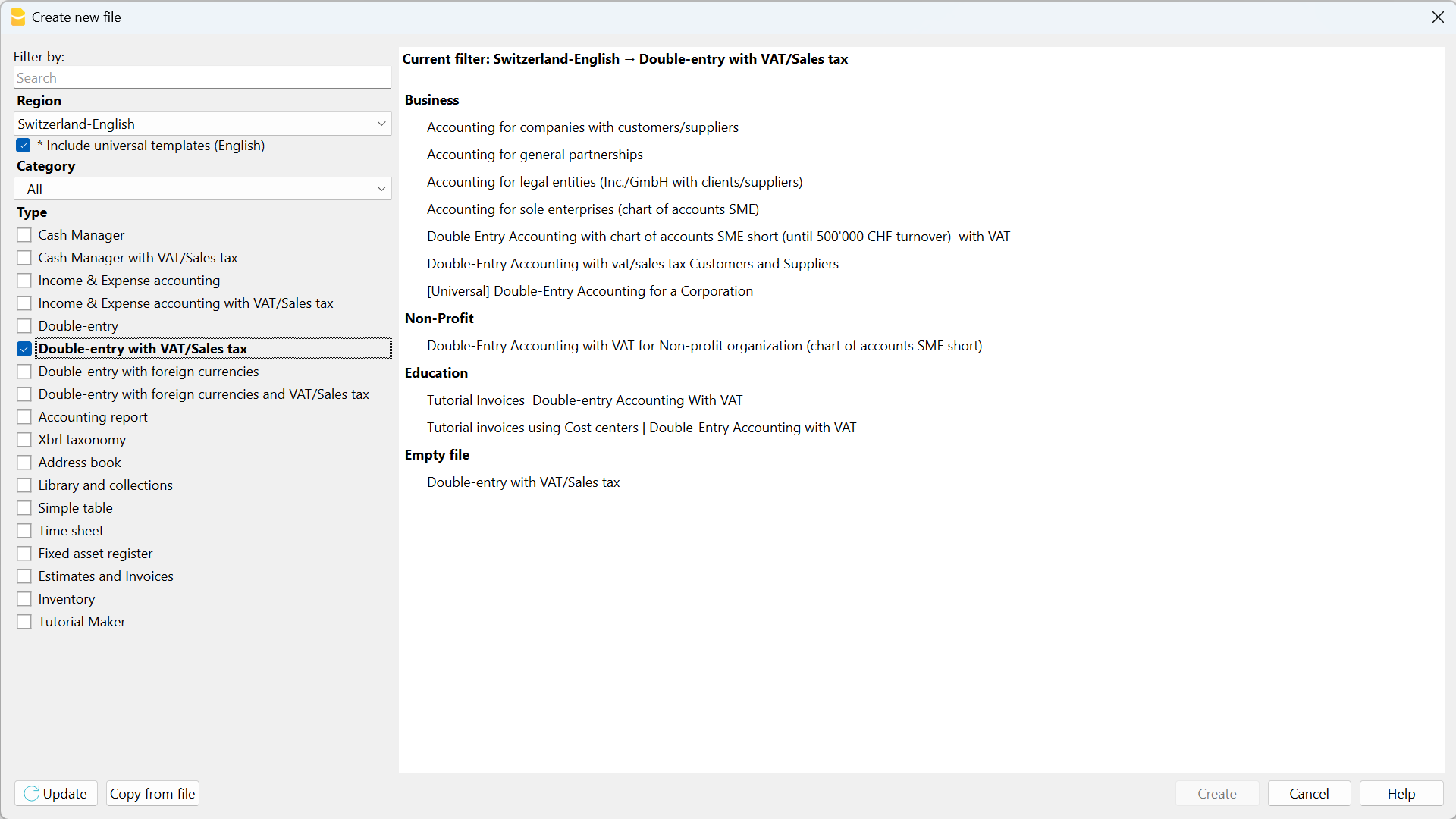
Plus d'informations pour créer un nouveau fichier sont disponibles sur la page Créer nouveau fichier.
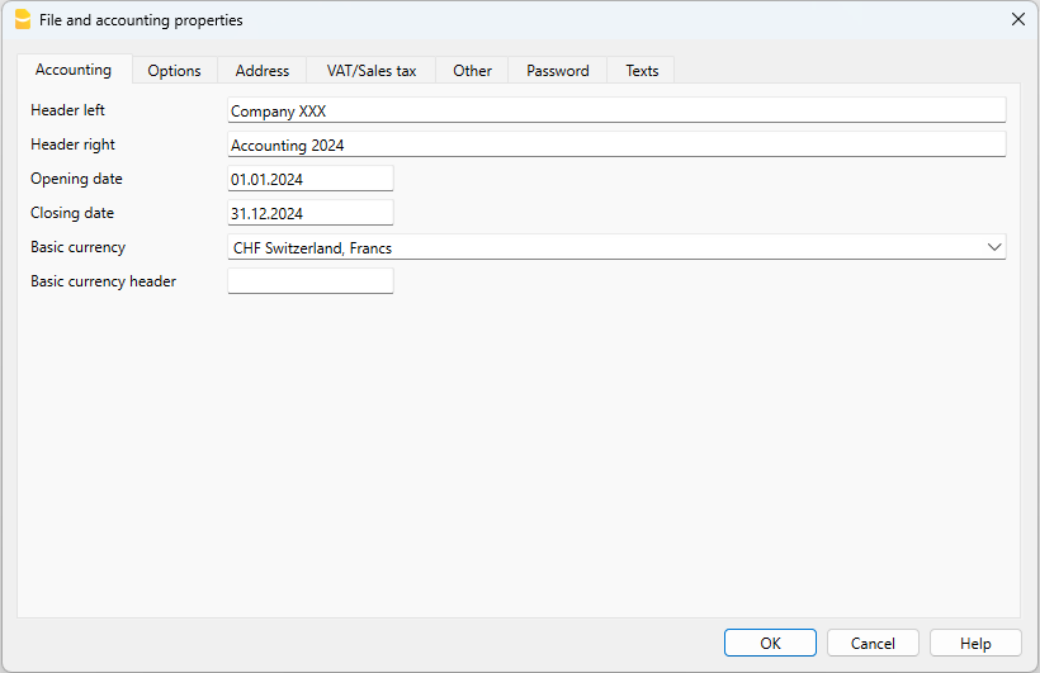
Configurer les propriétés du fichier (données de base)
- Du menu Fichier → Propriété Fichier (Données de base), indiquez le nom de l'entreprise qui apparaîtra sur les rapports imprimés et sur d'autres données.
- Sélectionnez la devise de base pour la gestion de la comptabilité.
Sauvegarde sur disque
La commande Fichier → Enregistrer sous permet d'enregistrer les données en attribuant un nom au fichier. La boîte de dialogue d'enregistrement typique de votre système d'exploitation apparaît.
- Pour l'enregistrement de votre fichier, nous vous recommandons d'utiliser le nom de la société, suivi de l'année "ex. Meunier_2020.ac2" pour le distinguer des autres dossiers comptables.
- Vous pouvez conserver autant de comptes que vous le souhaitez, chacun ayant son propre nom.
- Vous pouvez choisir le chemin d'accès et le support sur lequel enregistrer le fichier (enregistrement sur disque, lecteur flash ou Coud).
Si vous prévoyez d'avoir également des documents relatifs à la comptabilité de l'année en cours, nous vous recommandons de créer un dossier distinct pour chaque année comptable où vous pourrez regrouper tous les fichiers. Voir aussi la page Organiser les fichiers.
Utilisation du programme en général
Banana Comptabilité Plus s'inspire d'Excel. Les commandes et le mode d'emploi ont été maintenus le plus similaires à ceux de Microsoft Office.
Pour obtenir les détails sur l'utilisation, nous vous renvoyons à la page de l'Interface du programme.
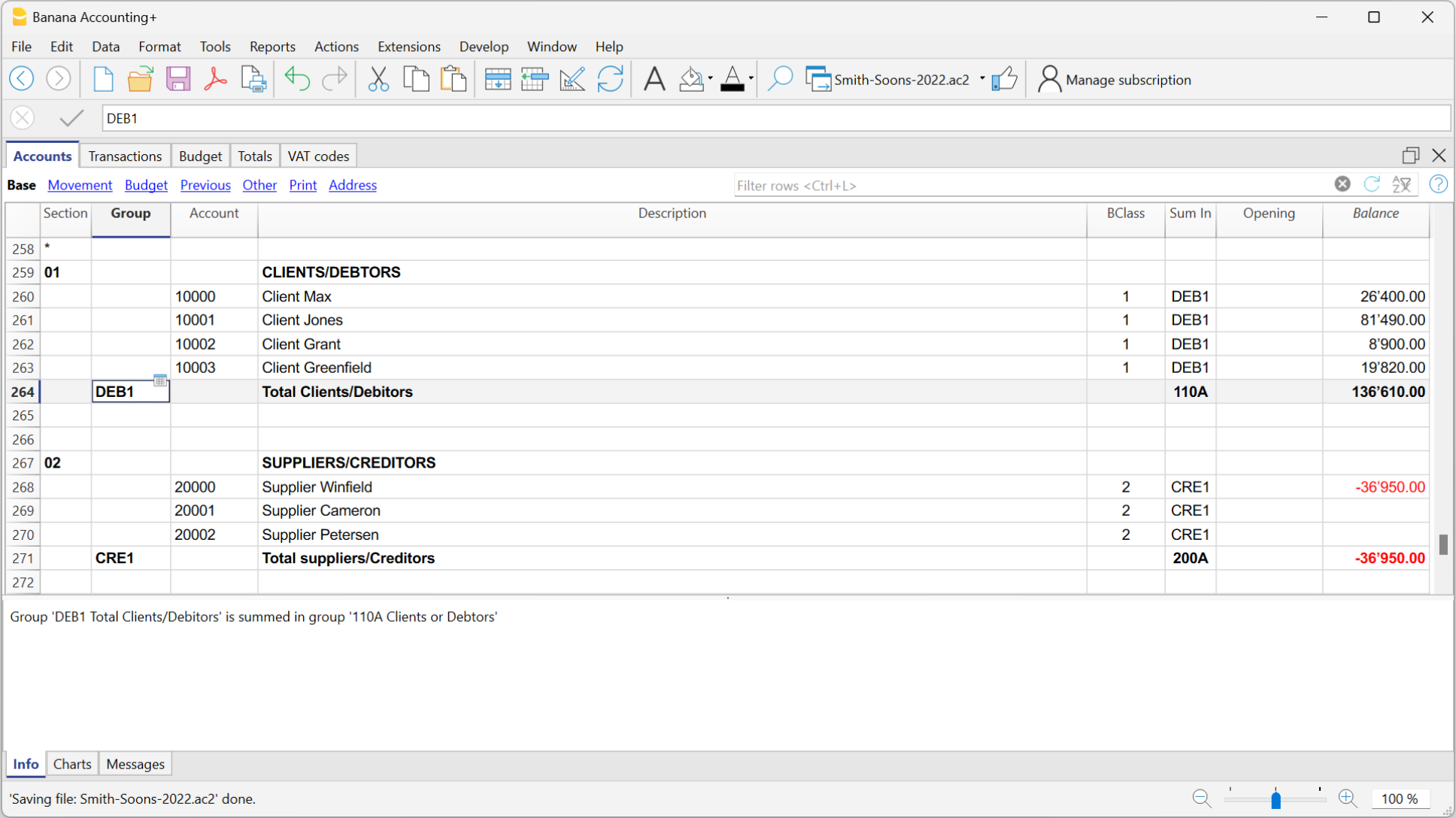
Personnaliser le plan de comptes
Dans le tableau Comptes, exécutez les modifications nécessaires pour adapter le plan à vos besoins, vous pouvez ainsi:
- Ajouter et éliminer des comptes existants (voir Ajouter une nouvelle ligne)
- Changer les numéros de compte, la description (ex. insérer le nom du compte courant bancaire de votre Banque), insérer d'autres groupes, etc.
- Pour créer des sous-groupes, veuillez consulter la page internet Groupes.
- Définir des centres de coûts ou des segments qui servent à catégoriser les montants de manière plus détaillée et spécifique.
Les Écritures
Les écritures doivent être insérées dans le tableau Écritures et composent le Journal.
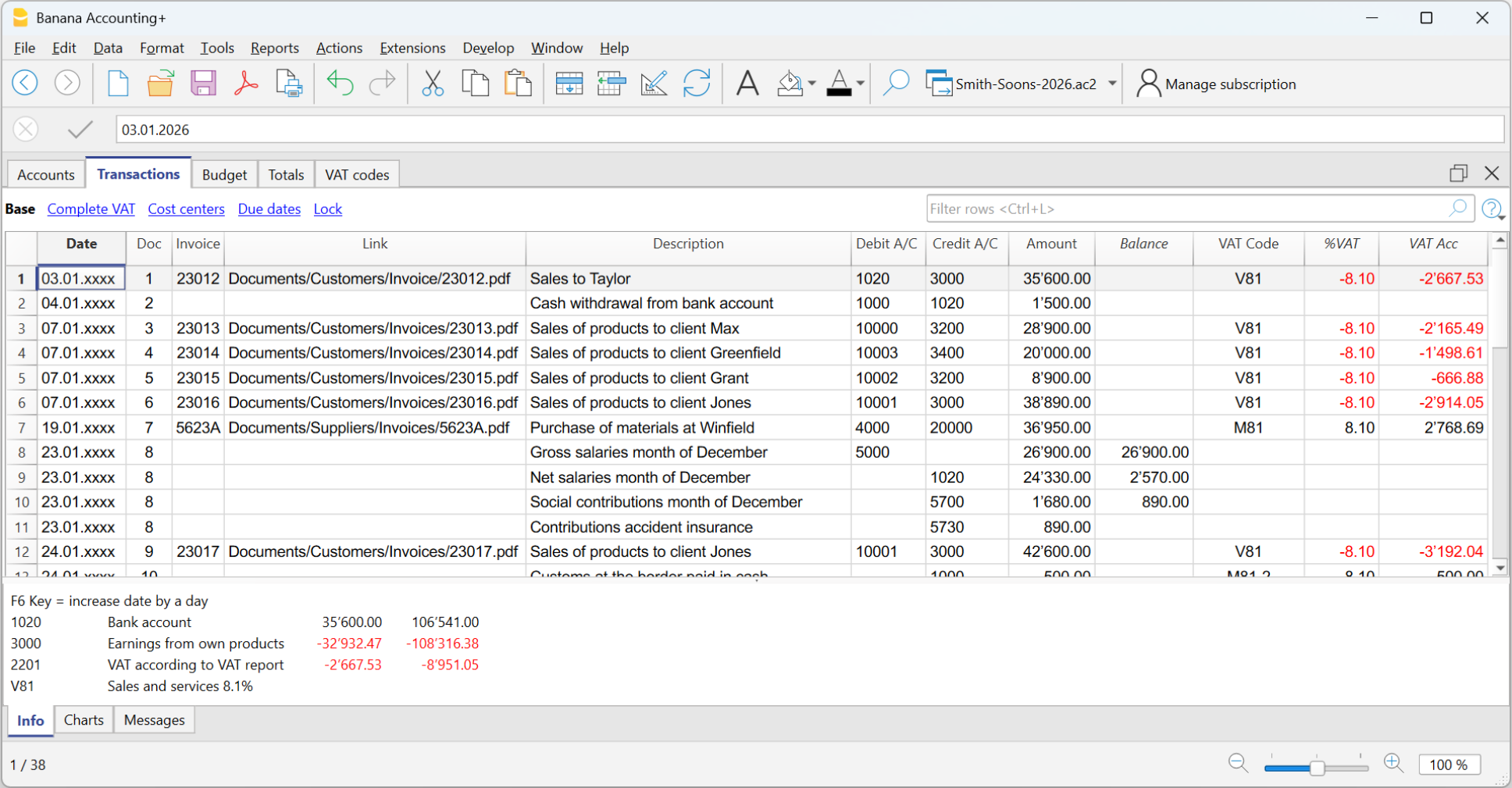
Dans les colonnes spécifiques:
- Insérez la date
- Insérez le numéro de pièce qui est manuellement attribué au document papier. Ceci permet de retrouver facilement les pièces une fois l'opération comptable comptabilisée.
- Insérez le libellé
- Dans le compte Débit, insérez le compte de destination
- Dans le compte Crédit, insérez le compte de provenance
- Insérez le Montant.
- Dans la comptabilité avec TVA, insérez le montant brut et le code TVA. Le programme sépare la TVA, en scindant le coût net ou le profit net.
Rendre la colonne Solde visible dans le tableau Écritures
La nouvelle colonne Solde est une fonctionnalité très utile : elle vous permet de voir instantanément les différences éventuelles.
Pour utiliser la colonne Solde, vous devez la rendre visible à travers le menu Données → Organiser colonnes.
- Regardez la Vidéo: Colonne Solde pour détecter les différences comptables
- Plus d'informations sur la colonne Solde
Accélérer l'insertion des Écritures
Vous pouvez accélérer l'insertion des écritures en utilisant les fonctions suivantes :
- Introduction automatique des données - permet la reprise automatique des données déjà insérées précédemment
- Écritures répétées - mémorise les opérations répétitives dans un tableau réservé pour les écritures répétées.
- Importation des données des extraits bancaires ou postaux - importe toutes les transactions des relevés bancaires, postaux ou de cartes de crédit dans le fichier comptable.
Écritures avec TVA
Pour pouvoir enregistrer des opérations avec TVA, il faut dès le début:
- Choisir du menu Fichier → Nouveau, choisir comptabilité en partie double avec TVA.
- Choisir un des plans comptables déjà prédéfinis, dans lequel se trouve le tableau Codes TVA, avec tous les codes en vigueur.
Pour les écritures avec TVA, consultez la page Écritures de la Gestion TVA.
Écritures composées
Les écritures composées, celles qui incluent des montants débités et/ou crédités sur plusieurs comptes (par ex. quand on paie plusieurs factures avec le compte courant bancaire), doivent être saisies sur plusieurs lignes:
- une ligne pour chaque compte débité et/ou crédité.
- quand tous les montants débités et crédités sont introduits, il ne doit pas y avoir de différence.
Pour plus de détails, consultez la page Types d'Écritures composées.
Contrôles factures clients et fournisseurs
Banana Comptabilité permet de garder sous contrôle les factures à collecter auprès des clients et celles à payer aux fournisseurs. De plus amples informations sont disponibles sur les pages web suivantes :
La Fiche de compte
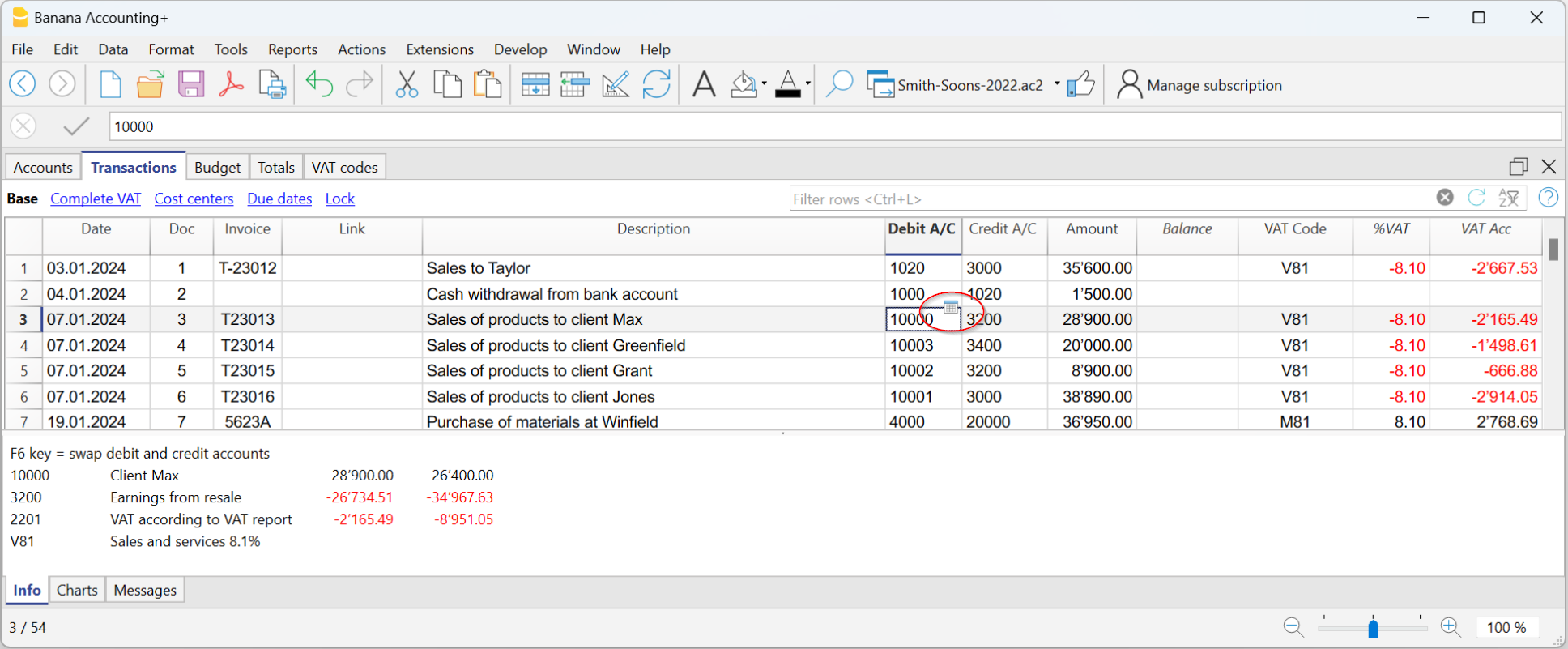
La fiche de compte reprend automatiquement toutes les écritures enregistrées sur le même compte (Ex. opérations de la caisse, banque, clients, etc...).
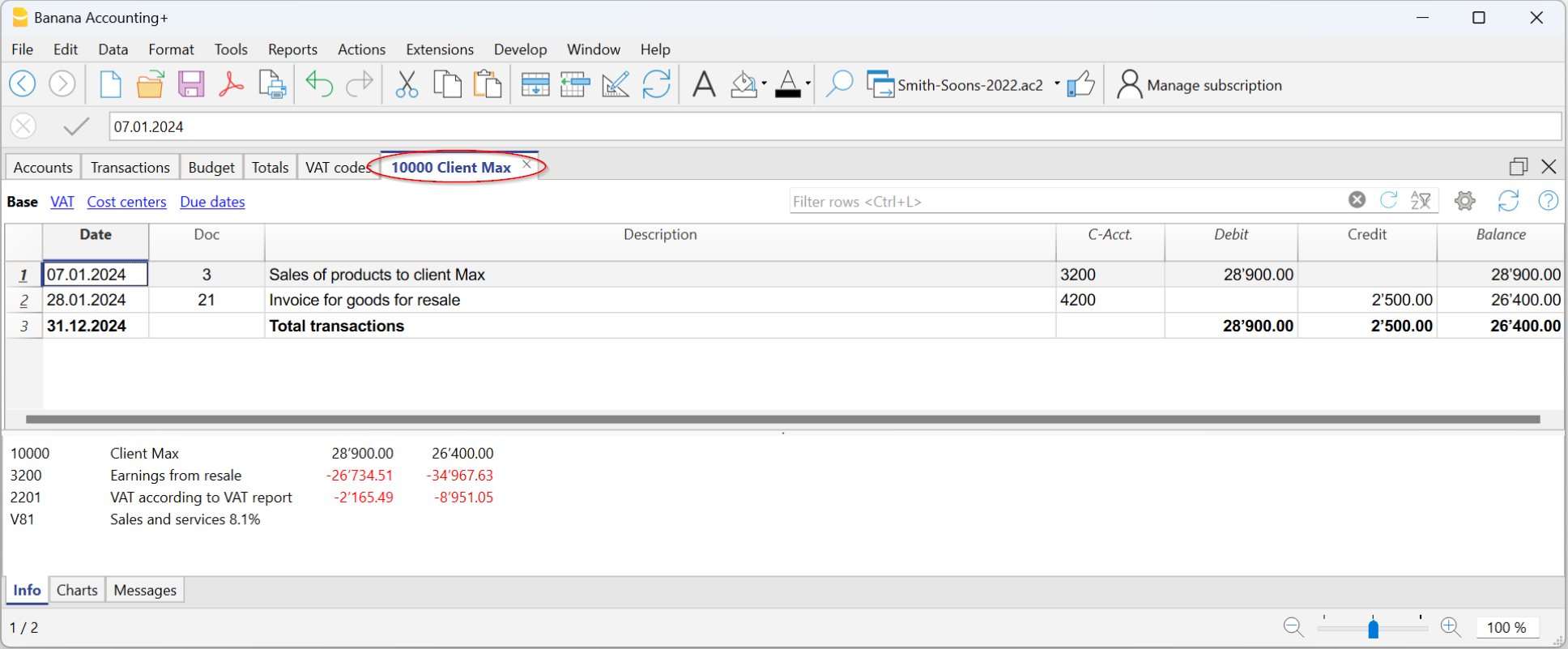
Pour afficher la fiche d'un compte, il suffit de placer votre souris sur le numéro de compte et de cliquer sur le petit symbole qui apparaît en haut à droite de la cellule..
Fiche de compte par période
Pour visualiser les fiches de compte avec les soldes se référant à une certaine période, procédez comme suit :
- Menu Rapports → Fiches de compte.
- Dans la section Période, activez Période Spécifiée, en entrant la date de début et de fin de la période.
Pour plus d'informations, veuillez vous référer à la page Période.
Imprimer les fiches de compte
Pour imprimer une fiche de compte, il suffit d'afficher la fiche à partir de n'importe quel Tableau (Comptes ou Écritures) et ensuite lancer l'impression du menu Fichier.
Pour imprimer plusieurs ou toutes les fiches de compte
Pour imprimer tout ou partie des fiches de compte, procédez comme suit :
- Menu Rapports → Fiches de compte.
- Sélectionnez les fiches de compte à imprimer :
En utilisant le filtre dans la fenêtre, vous pouvez faire une sélection automatique de tous les comptes, centres de coûts, segments, groupes ou simplement sélectionner les comptes uniquement que vous voulez.
De plus amples informations sont disponibles sur la page Fiches de compte.
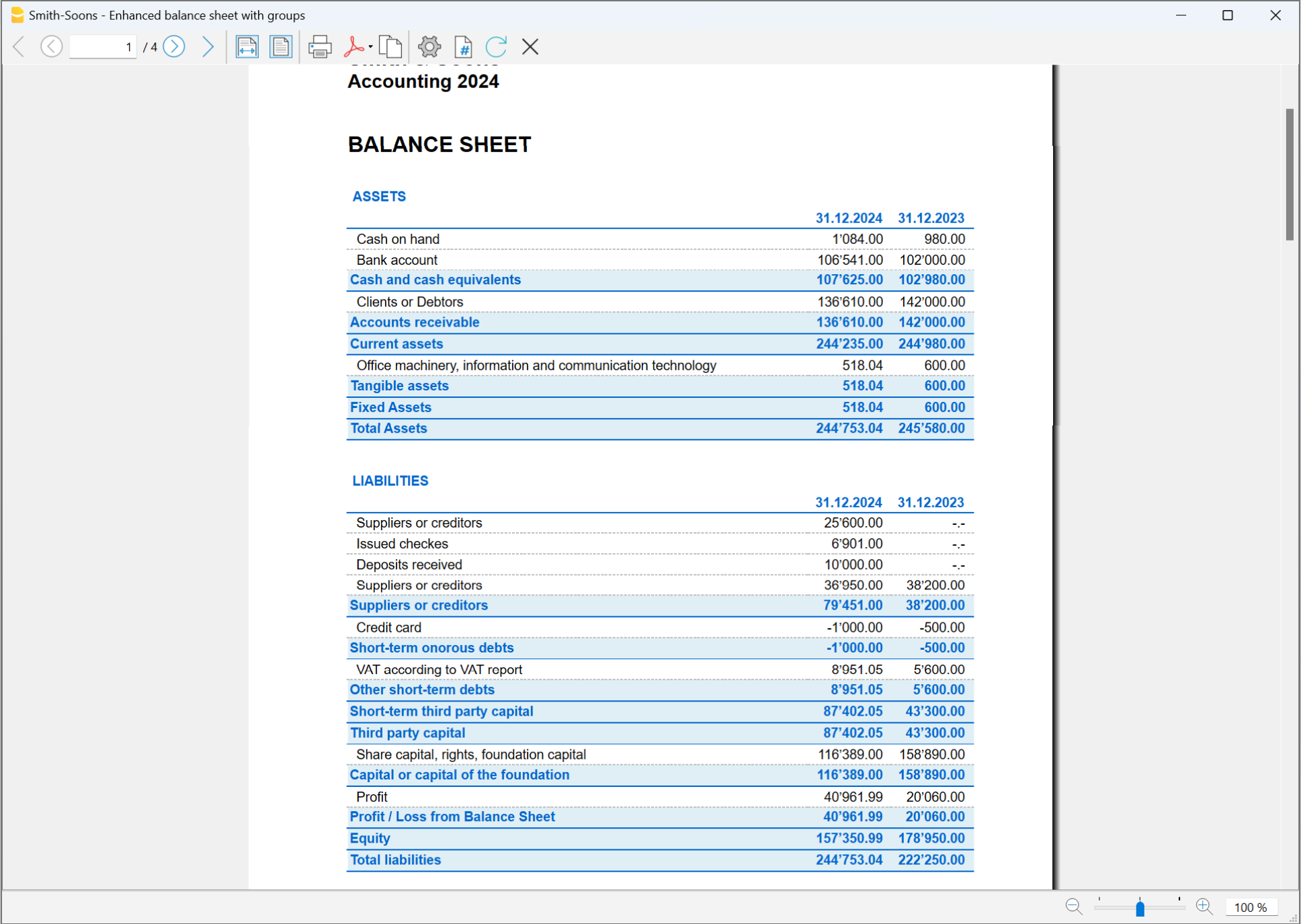
Le Bilan
Le Bilan affiches les soldes de tous les comptes patrimoniaux, Actifs et Passifs. La différence entre les Actifs et les Passifs détermine le Capital propre.
Le Compte de Résultat
Le Compte de Résultat affiches tous les comptes des Coûts et des Produits. La différence entre les Coûts et les Produits détermine le Bénéfice ou la Perte de l'exercice.
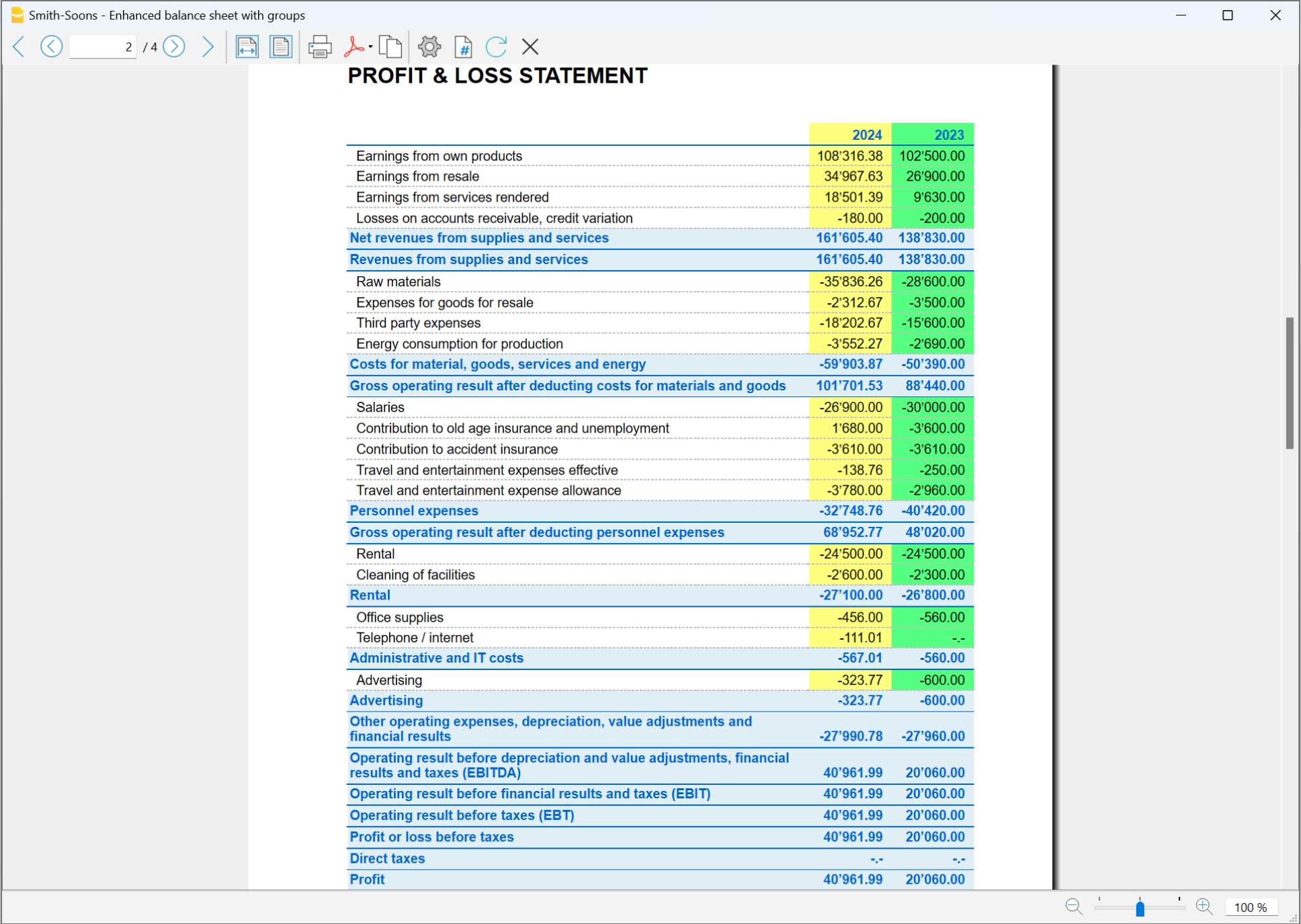
Impression du Bilan et du Compte de résultat
Dans Banana Comptabilité, le bilan et le compte de résultat peuvent être imprimés et affichés de deux manières différentes :
- Dans le mode Bilan formaté, un bilan est affiché avec une simple liste de tous les comptes, sans distinguer les groupes et les sous-groupes.
- Dans le mode Bilan formaté par groupes, le bilan est affiché avec les comptes divisés en groupes et sous-groupes ; de plus, il existe de nombreuses fonctionnalités qui ne sont pas fournies dans le Bilan formaté, permettant ainsi de personnaliser encore plus la présentation.
Pour imprimer le bilan et le compte de résultat dans les deux modes :
- Dans le menu Rapports → Bilan formaté
- À partir du menu Rapports→ Bilan formaté par groupes
Archiver les données en PDF
À la fin d'une année, quand toute la comptabilité a été complétée, corrigée et revisionnée, toutes les données peuvent être archivées:
- du menu Fichier → Créer dossier en PDF .

Le Budget
Avant de commencer un exercice comptable, vous pouvez préparer la planification financière et le budget des coûts et des revenus (ou des recettes et des dépenses), afin de maîtriser la situation économique et financière de votre entreprise.
Le budget peut être établi de deux manières différentes :
- Budget annuel fixé dans le tableau Comptes, colonne Budget. Pour chaque compte, le montant du budget annuel est indiqué. Dans ce cas, lorsque vous traitez votre budget à partir du menu Rapports → Bilan formaté par groupes, la colonne Budget affiche les montants de l'année entière.
- Budget configuré dans le tableau Budget. Le tableau Budget est activé à partir du menu Outils → Ajouter de nouvelles fonctionnalités.
Dans ce tableau, vous enregistrez toutes les transactions relatives aux coûts et aux revenus (ou aux recettes et aux dépenses) comme si vous insériez des transactions dans le tableau des écritures. Si vous activez ce tableau, la colonne Budget du tableau Comptes est automatiquement désactivée.
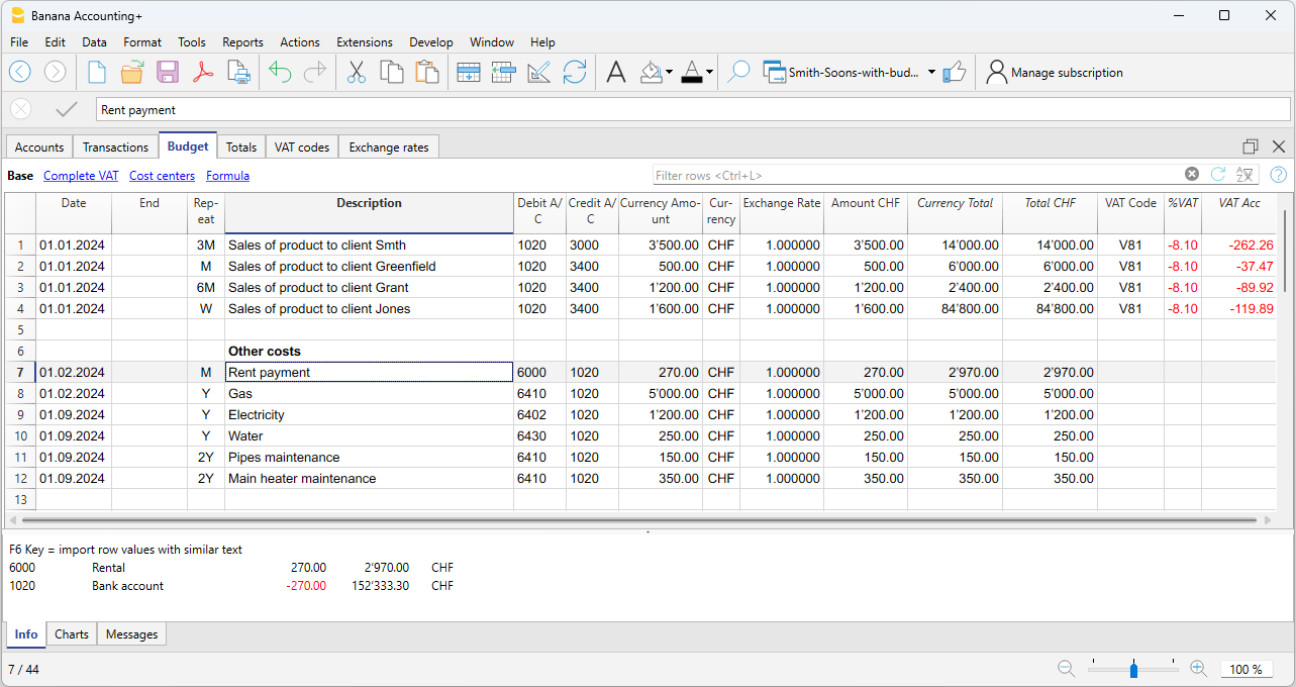
Pour plus de détails, consulter la page Budget.
Caractéristiques comptabilité en partie double
L'Application de la comptabilité en partie double répond aux critères professionnels pour les sociétés et entités de toute nature où la comptabilité est requise par la loi.
- C'est un outil très puissant, mais aussi flexible et facile à utiliser, car les différentes fonctionnalités peuvent être activées et désactivées. Cela vous permet de gérer à la fois la comptabilité essentielle et d'autres avec des plans comptables à plusieurs niveaux : avec la TVA, le contrôle des clients et des fournisseurs, la facturation, les centres de coûts et les segments.
- Vous pouvez toujours modifier, ainsi, chacun peut obtenir des résultats parfaits. Il est idéal pour le comptable expérimenté qui veut travailler rapidement et pour ceux qui débutent. C'est pourquoi il est utilisé pour enseigner la comptabilité dans de nombreuses écoles.
▶ Vidéo: Comment commencer avec la comptabilité en partie double
Semblable à Excel
Des fonctionnalités et des commandes exceptionnelles
- Toutes les données que vous saisissez dans les tableaux sont toujours visibles et à portée de main.
- Vous travaillez rapidement car vous pouvez sélectionner, copier et coller des écritures répétées sur plusieurs cellules et lignes.
- Si vous faites une erreur, vous pouvez la corriger en annulant ou en restaurant les opérations.
- Ajoutez autant de lignes que vous souhaitez sans limite, ou supprimez les lignes dont vous n'avez pas besoin.
- Si vous avez fait une erreur avec une valeur, un compte, un code TVA, une description, avec la fonction Rechercher et remplacer, corrigez-la en un clin d'œil
- Vous n'avez pas besoin de saisir de formules car les calculs se mettent à jour immédiatement et vous disposez d'une vue contextuelle (comme dans les feuilles de calcul).
- Tout ce que vous voyez peut être imprimé ou exporté au format PDF ou dans d'autres formats.
- Vous pouvez définir le logo de votre entreprise pour personnaliser les en-têtes d'impression.
- Les colonnes sont personnalisables, vous pouvez changer leur position, en ajouter de nouvelles et modifier leur largeur.
- Travaillez avec le format qui vous convient le mieux.
- Coloriez les lignes pour trouver les documents que vous devez examiner, compléter ou faire vérifier par le comptable.
Sur la base de tableaux
La gestion comptable est concentrée dans trois tableaux, qui sont utilisés de manière similaire aux tableaux Excel, mais qui sont déjà entièrement paramétrés et programmés avec tout ce dont vous avez besoin pour tenir votre comptabilité rapidement et en toute sécurité.
- Tableau Comptes
C'est là que vous établissez tous les comptes de liquidité, clients, fournisseurs, etc. et que vous saisissez les soldes initiaux (sans avoir à les saisir manuellement dans le tableau des Écritures). Vous pouvez regrouper plusieurs comptes, comme la Caisse, la banque ou la Poste dans le groupe de liquidité, afin d'avoir les soldes actualisés que vous pouvez vérifier immédiatement. - Tableau Écritures
C'est le cœur de la comptabilité, où les mouvements sont saisis ou importés. Les écritures "Débit et Crédit" peuvent être complétées par des informations supplémentaires pour gérer les clients et les fournisseurs, émettre des factures, gérer les centres de coûts/profits, les segments, les quantités et les prix et tout autre entrée nécessaire. En faisant défiler le tableau, vous avez une vision complète de tous les événements. Vous pouvez le modifier pour avoir toujours une comptabilité parfaite. - Tableau Totaux
Ce tableau présente les totaux par groupe et sert à vérifier le rapprochement comptable.
Des tableaux supplémentaires peuvent être ajoutés prenant en charge des fonctionnalités supplémentaires.
- Tableau Budget
Utilisé pour faire des prévisions financières, en utilisant la méthode en partie double. Il est composé du plan de liquidité, du bilan et des prévisions de pertes et profits, des prévisions des clients, des fournisseurs, des investissements, des projets, des segments pour une ou plusieurs années. - Tableau Codes TVA
Définir la méthode taux de la dette fiscale nette et paramètres nécessaires à utiliser dans le tableau des inscriptions pour le calcul automatique de la TVA et la déclaration aux autorités fiscales. - Tableau Articles
Pour établir une liste d'articles à utiliser pour la facturation. Le programme garde une trace des Dépenses et de Recettes. - Tableaux libres
Pour répondre à d'autres besoins.
Démarrage rapide
Modèles
La gestion comptable se concentre principalement sur trois tableaux, qui sont utilisés de manière similaire aux tableaux Excel, mais qui sont déjà entièrement configurés et programmés avec tout ce dont vous avez besoin pour la gestion rapide et sûre de votre comptabilité :
- Début facile et immédiat, en créant votre fichier comptable à partir d'un modèle.
- Si vous possédez déjà votre propre modèle dans Banana Comptabilité, vous pouvez le reprendre avec tous les paramètres et l'utiliser pour une deuxième comptabilité.
- Plus de 1000 modèles divisés par pays et par type d'utilisateur, personnalisables et avec documentation pour l'utilisation.
- Recherche et utilisation aisées des modèles directement dans le programme.
Configurations de la comptabilité
- Pour votre comptabilité, fixez librement la devise, sélectionnée d'une liste de devises mondiales ou établie librement (cryptomonnaie).
- Fixez librement un exercice comptable, même sur plusieurs années et sans être lié à la période classique du 1er janvier au 31 décembre.
- En-têtes et données comptables de base réunis dans une seule fenêtre de dialogue, facile à consulter.
- Saisissez autant de décimales que vous le souhaitez, de 0 à 27 (choisies lors de la création de la comptabilité).
- Vous pouvez modifier le nombre de décimales comptables en cours d'année sans problème.
Multi-langues
- Liberté de choisir la langue de la comptabilité lorsque vous créez votre dossier.
- Personnalisez les titres des colonnes selon vos souhaits.
- Disposez d'une comptabilité en plusieurs langues en même temps.
- Personnalisez également les tirages d'impressions pour plusieurs langues.
Fichier et sauvegarde des données
- Disposez de toutes les données saisies en un seul fichier, dans lequel vous pouvez facilement tout trouver sans perdre de temps.
- Pour chaque année, créez un dossier séparé. Toutes les données sont référencées à l'année et il n'y a pas de confusion.
- Donnez au fichier le nom que vous souhaitez.
- Avec une seule licence vous pouvez gérer un nombre illimité de comptes.
- Les données restent en votre entière possession.
- Sauvegardez vos données sur n'importe quel support, ordinateur, réseau, Cloud ou courrier électronique. Vous pouvez y accéder où que vous soyez.
- Accès simultané par plusieurs utilisateurs, mais une seule personne peut ouvrir le fichier en cours d'édition.
- Rendez vos comptes plus sûrs en les protégeant par un mot de passe.
Planifier - Exécuter - Contrôler
Avec le même fichier et toujours avec la méthode en partie double, vous pouvez faire la comptabilité, ou vos prévisions, ou les deux. Vous pouvez facilement utiliser la puissante méthode de gestion "Planification - Exécution - Contrôle".
Méthode de comptabilité en partie double
- Banana Comptabilité vous permet de tenir vos comptes en utilisant la méthode internationale en partie double, qui est conforme aux normes internationales.
- Répond aux critères de n'importe quelle comptabilité.
- Peut être utilisé dans n'importe quel pays.
- Documents avec les colonnes Débit et Crédit.
- S'il y a des déséquilibres dans les écritures, vous obtenez le rapport de différence.
Dans les colonnes, vous avez l'affichage des montants dans le format utilisé par votre ordinateur, sans avoir à vous habituer à d'autres formats qui ne vous conviennent pas.- Les montants Débit sont en positif et les montants Crédit sont en négatif.
- Calculs selon l'équation Débit - Crédit = 0.
- Bilan, compte de résultat et tous les imprimés comptables habituels.
- Toutes les impressions sont personnalisables.
- Choix du format d'affichage.
- Écritures selon le principe de la comptabilité selon le chiffre d'affaires ou selon l'encaissement
- Protégez vos données grâce à la technologie de pointe blockchain (méthode brevetée).
- La méthode en partie double est utilisée par de nombreuses écoles dans le monde entier pour enseigner la comptabilité.
Plan comptable
- Plan Comptable entièrement personnalisable pour mieux répondre à vos besoins.
- Vous pouvez utiliser le même plan comptable pour la comptabilité et pour les prévisions financières, patrimoine et revenus.
- Bilan et compte de résultat adaptables selon la structure et le contenu dont vous avez besoin.
- Supporte tout système de regroupement national, international ou libre.
- Comptes hors bilan pour la gestion des postes qui ne doivent pas être inclus dans le bilan, mais que vous devez noter.
- Choisissez librement l'identifiant du compte (compte numérique ou alphanumérique, jusqu'à 256 caractères).
- La description du texte peut être saisie librement en utilisant jusqu'à 256 caractères.
- Plus besoin d'inscrire le bilan initial et le bilan final dans les écritures comptables.
Inscrivez les soldes directement dans la colonne Ouverture du tableau Comptes et seulement la première fois que vous utilisez Banana Comptabilité. Lors des années suivantes, le report est automatique. - Le solde, les mouvements de compte et les totaux sont affichés en même temps et toujours mis à jour.
- Pour chaque compte client, fournisseur, partenaire, vous disposez de colonnes pour saisir les adresses et autres données utiles dont vous avez besoin.
- Ajoutez des colonnes supplémentaires pour les notes, les regroupements ou les montants.
- Si vous ajoutez des colonnes de montant, elles sont automatiquement totalisées.
Vous avez la possibilité de créer des colonnes avec vos propres données et obtenir des détails très sélectifs.
Écritures
- Vous pouvez saisir des écritures simples ou composées.
- Les écritures uniques sont saisies sur une seule ligne, tandis que les écritures composées permettent de saisir facilement les transactions qui touchent plusieurs comptes.
- Vous pouvez saisir les écritures avec la méthode selon le chiffre d'affaires ou selon l'encaissement.
- Lors de l'enregistrement, les textes déjà saisis vous sont proposés. Il suffit d'un clic pour compléter l'enregistrement (auto-remplissage).
- Signalement immédiat des erreurs et des différences, avec possibilité de les compléter ultérieurement.
- Mémorise les opérations répétitives pour les reprendre lorsqu'elles réapparaissent sans avoir à les réécrire.
- Dans tous les tableaux, vous disposez de colonnes prédéfinies que vous pouvez rendre visibles si vous le voulez.
- Colonnes des quantités et des prix, pour la facturation ou le contrôle des coûts.
- Numérotation automatique des documents avec numérotations différentes en même temps.
- Pour avoir les documents en ordre et toujours à portée de main, connectez les pièces justificatives numériques (pdf, images) aux fichiers, et ouvrez-les d'un clic.
- Saisissez du texte libre jusqu'à 256 caractères et même sur plusieurs lignes.
- Colorez les lignes pour rechercher immédiatement les documents que vous devez vérifier ou corriger plus tard, ou pour les signaler au réviseur.
- Ajoutez des colonnes pour insérer toute information supplémentaire.
- Ecritures sur les centres de coûts/profits.
- Ecritures sur les segments.
- Sauvegardez la disposition des colonnes (vues) pour afficher le contenu le plus important pour vous.
- Informations contextuelles sur le solde des comptes, les différences ou les erreurs.
- Avant les clôtures périodiques ou de fin d'année, vous pouvez utiliser les Écritures de vérification des soldes.
- Vous pouvez identifier les erreurs entre les soldes réels (par exemple, les soldes bancaires fournis dans le relevé et les soldes de compte). Vous remarquerez immédiatement les erreurs et pourrez les corriger pour que tout soit parfaitement en ordre.
- Importation de Mouvements :
- Accélérer la saisie des écritures en important les données de vos relevés bancaires numériques.
- Vous pouvez importer des transactions dans différents formats bancaires.
- Les lignes importées peuvent être éditées, complétées ou supprimées.
- Importe également des données provenant de factures ou d'autres programmes.
Bilan et compte de résultat
- Rapports contenant des données réelles, ou des prévisions, ou les deux, et indiquant les écarts.
- Arrangement libre avec groupes et sous-groupes.
- Résultats actuels visibles directement dans le tableau des comptes.
- Impressions personnalisables :
- Ajout de votre propre logo.
- Choix des colonnes à inclure.
- Choix des sections à inclure.
- Impression détaillée ou groupée.
- Impressions pour une seule période.
- Colonnes avec subdivision par période (mois, trimestre, semestre, année).
- Valeurs de l'année précédente.
- Comparaison de la valeur des prévisions.
- Colonnes ventilées par segment.
- Notes supplémentaires jointes.
- Regroupement comme dans le plan comptable ou selon votre propre schéma.
- Sauvegarde de la personnalisation.
- Rapport en tableau (similaire aux impressions personnalisables, mais avec des données du tableau).
- Exportation en pdf pour le stockage des données et exportation vers d'autres formats pour le traitement des données.
Autres impressions comptables
- Le contenu des tableaux est entièrement imprimable ou peut être même imprimé uniquement par sélection.
- Ajout de votre logo pour une personnalisation des documents et des impressions.
- Journal.
- Fiches avec mouvements de compte et de groupe :
- Avec des mouvements de compte ou du budget.
- Par période.
- Par compte, groupe, centre de coûts ou segment.
- Données comptables ou prévisionnelles.
- Disposition des colonnes personnalisable.
- Exportation en format pdf ou autre.
Graphiques
- Contexte, notes de bas de page.
- Dispositions diverses.
- Évolution des comptes et des groupes.
- Valeurs comptables.
- Prévisions.
- Année précédente.
- Choix du type de carte.
Gestion ultérieure
Le programme vous permet également d'ajouter des informations supplémentaires à vos écritures, de sorte que vous pouvez également utiliser les mêmes données pour la gestion de la TVA, le contrôle des clients et des fournisseurs, la facturation, les rapports sur les projets ou les secteurs d'activité, et pour répondre à diverses exigences en matière de fiscalité et d'entreprise.
Gestion de la TVA
- Fonction qui peut être activée par choix (lors de la création d'une comptabilité).
- Tableau des codes de TVA pour indiquer les différents taux et cas de TVA.
- Prend en charge toute spécification nationale.
- Peut également être utilisé pour gérer d'autres types de taxes de vente (par exemple, la taxe de vente américaine).
- Saisie du code de la TVA.
- Fonctionnalité de ristourne de la TVA (en utilisant le code de la TVA précédé du signe moins).
- Calcul de la TVA à partir du montant net ou brut.
- Décomposition et écriture automatiques sur les comptes de TVA indiqués.
- Contrôle des déclarations de TVA :
- Par période ou totale.
- Avec ou sans mouvements.
- Choix des totaux par taux, code TVA, compte.
- Extensions nationales pour la déclaration de la TVA selon les exigences des autorités fiscales.
Gestion et contrôle des clients
- Fonction qui peut être activée au choix (en ajoutant les comptes dans le plan comptable).
- Contrôle des factures et du paiement des clients.
- Ensemble de données sur les clients dans le plan comptable.
- Crée des groupes et des totaux pour les clients de différents groupes.
- Factures ouvertes par client ou pour toute la base de données clients.
- Relevé de compte des mouvements du client et factures ouvertes.
- Pointage automatique, factures ouvertes.
- Gestion des clients également en tant que centres de coûts (par principe de Caisse).
Factures aux clients
- La fonction peut être activée par choix (en utilisant la colonne du numéro de facture dans le tableau Écritures)
- Saisissez les factures directement dans le tableau Écritures.
- Nécessite le paramétrage de la base de données clients.
- Saisie des données de la facture comme des lignes d'écritures normales.
- Voir émission et impression de factures aux clients.
- Colonne pour indiquer les quantités et les prix.
- Avec ou sans TVA.
- Possibilité de modification, de correction.
- Imprimez une seule facture en un seul clic ou plusieurs factures à la fois.
- Choix entre différentes mises en page d'impression.
- Personnalisez la facture en fonction de vos préférences.
- Exportation en format numérique via des extensions.
- Rappels personnalisables avec extensions.
- Relevés de compte personnalisables avec extensions.
Gestion des fournisseurs
- Fonction qui peut être activée au choix (en ajoutant les comptes dans le plan comptable).
- Fiche fournisseur configurée dans le plan comptable.
- Possibilité de regrouper les fournisseurs en différents groupes.
- Contrôle des factures et paiement aux fournisseurs.
- Factures ouvertes par fournisseur ou rapport complet.
- Relevé de compte des mouvements des fournisseurs et factures encore ouvertes.
- Pointage automatique, factures ouvertes.
Centres de coûts et de profits
- La fonction peut être activée par choix (en ajoutant les comptes de centres de coûts et de profits).
- Pour les projets, les comptes de coûts ou de rentabilité.
- Configuration des centres de coûts directement dans le plan comptable.
- Regroupement à plusieurs niveaux.
- Trois niveaux de centres de coûts et de profits.
- Nombre illimité de centres de coûts par niveau.
- Écriture négative (avec le signe moins).
- Rapports sous forme de bilan et de compte de résultat :
- Solde constamment mis à jour.
- Rapports personnalisables.
- Tous les mouvements avec solde progressif.
- Graphique contextuel.
Segments
- La fonction peut être activée au choix (ajout de comptes de segments).
- Colonne Segment
- Pour obtenir le bilan et du compte de résultat d'un ou de plusieurs secteurs d'activité.
- En fixant les segments directement dans le plan comptable.
- Regroupement à plusieurs niveaux.
- Jusqu'à 10 niveaux de segment.
- Nombre illimité de segments par niveau.
- Solde constamment mis à jour.
- Rapports comme par exemple: bilans et comptes de résultat :
- Bilan et compte de résultat pour chaque segment.
Tableau des articles
- Pour les factures et avec une gestion intégrée des entrepôts ou des titres.
- Connexion des articles aux mouvements du tableau Écritures.
- Mise à jour automatique des mouvements entrants et sortants.
- Valeur initiale et finale.
- Ajout de colonnes supplémentaires.
Contrôle et clôture
Rapports d'erreurs et contrôle comptable
- Commande de vérification des comptes.
- En un instant, la comptabilité est recalculée comme si vous saisissiez à nouveau toutes les opérations.
- Signale toute configuration incorrecte, différence ou erreur.
- Chaque rapport est lié à une page d'aide expliquant les causes et la solution.
- Vérifie si le solde du compte correspond au solde réel (espèces, banque, TVA).
- Possibilité de correction.
Protection des dossiers
- Protection des lignes.
- Blocage des mouvements insérés avec la technologie de certification des données numériques (type Bitcoin).
- Protection par mot de passe.
- Conforme aux exigences légales.
- Envoi des données à l'auditeur avec la certitude qu'elles ne peuvent pas être altérées.
- Déblocage des mouvements avec date.
Clôture et nouvelle année
- Procédure automatique de création de la nouvelle année
- Report de solde et répartition des bénéfices.
- Vous pouvez commencer à travailler sur la nouvelle année, même si l'année précédente n'a pas été clôturée.
- Commande de reprise des soldes finaux lorsque l'année précédente a été clôturée.
Exportation et archivage des données
- Copiez et collez directement dans et depuis Excel.
- Exporter les tableaux en format pdf et dans divers autres formats.
- Archivage des impressions et des données comptables en format pdf ou autre.
- Enregistrez le fichier comptable sur n'importe quel support.
Extensions et autres caractéristiques
Ajout de Fonctionnalités
- Ajout de nouvelles fonctionnalités.
- Suppression des fonctionnalités obsolètes.
- Conversion d'un type de comptabilité à un autre :
- A la comptabilité avec ou sans TVA.
- A la comptabilité avec multidevise ou vice versa.
- De la comptabilité Dépenses/Recettes à la comptabilité en partie double ou vice versa.
Tableau Documents
Tableaux supplémentaires
- Ajout d'autres tableaux dans lesquels insérer des notes ou d'autres informations.
- Les tableaux peuvent être personnalisés en ajoutant des colonnes.
Extensions
- Des extensions prédéfinies pour différentes impressions et autres caractéristiques.
- Recherche et installation rapides.
- Extensions personnalisables.
- Mise à jour automatique.
- Possibilité de créer et d'installer vos propres extensions locales.
Documentation complète
- Chaque dialogue et erreur dispose de sa propre page de documentation accessible en un clic.
- La documentation est constamment mise à jour.
- Questions et réponses.
- La documentation est également disponible en format PDF.
Propriétés fichier (Données de base)
Dans les propriétés du fichier, les principaux paramètres du fichier comptable sont définis, tels que l'en-tête, les dates d'ouverture et de clôture, la devise de base, l'adresse de la société, le compte TVA, le mot de passe, etc.

La boîte de dialogue Propriétés du fichier comporte plusieurs sections qui sont expliquées dans les pages Web suivantes :
Plan comptable
Le tableau Comptes est la salle de contrôle de la comptabilité. La façon dont il est utilisé est similaire à celui d'un tableau Excel.
Dans le tableau Comptes, vous définissez tout ce dont vous avez besoin pour gérer la comptabilité et disposer d'un aperçu rapide et actualisé de la situation financière et économique de votre entreprise.
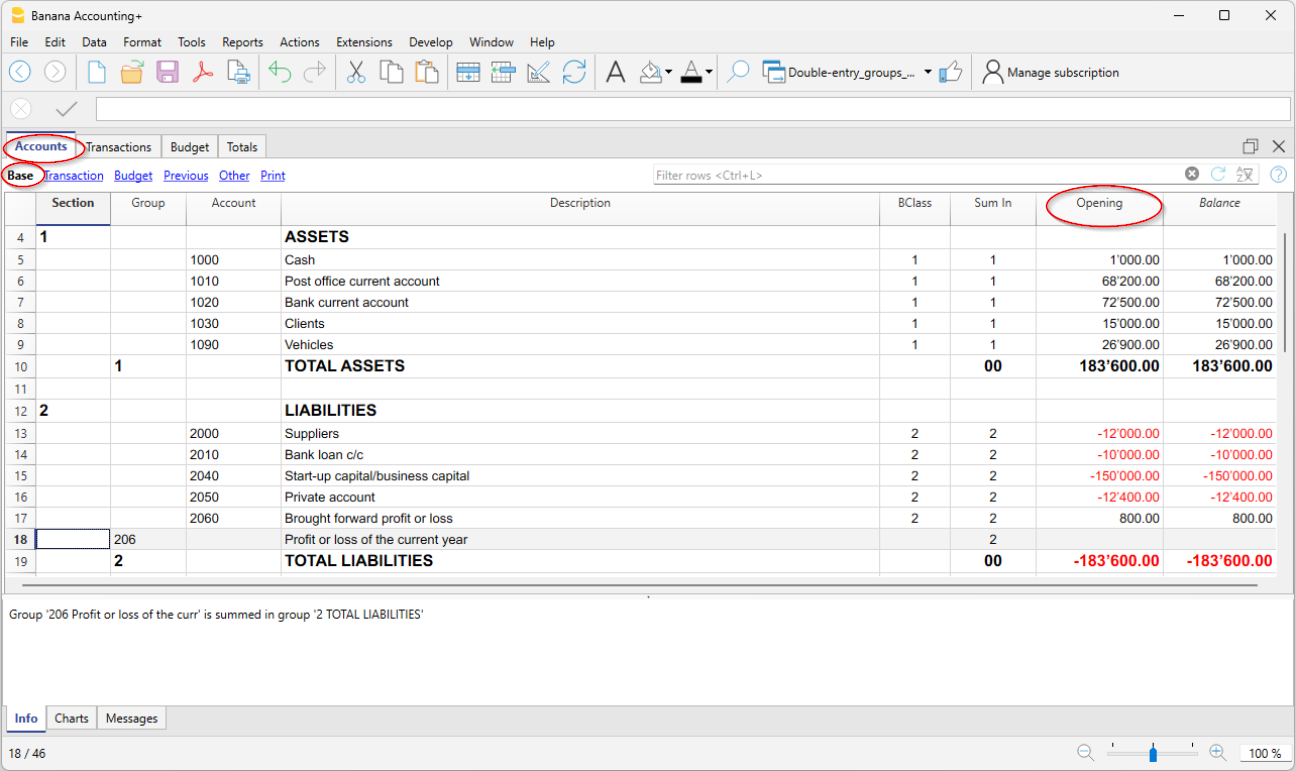
Tableau des comptes prêt à l'emploi
Chaque applcation de comptabilité Banana propose une grande variété de plans comptables déjà prêts à l'emploi. Il suffit de choisir le fichier dont le modèle répond à vos besoins, et vous vous retrouvez avec le tableau des comptes déjà configuré. Les modèles de fichiers peuvent être choisis en fonction du type d'activité et de la réglementation juridique.
Ils présentent les caractéristiques suivantes :
- Plan et structure des comptes entièrement personnalisables.
- Numérotation des comptes et des groupes numérique ou alphanumérique.
- Possibilité d'ajouter des notes ou d'autres colonnes.
- Regroupement et totaux adaptables à tout schéma de regroupement national.
- Solde, mouvement de compte et totaux affichés et toujours mis à jour.
- Centres de coûts et de profits pour un contrôle détaillé des coûts et des revenus d'activités spécifiques ou de projets.
- Segments pour la présentation des rapports par secteur (succursale).
- Fichiers clients, avec suivi des factures impayées, rappels et relevés de compte.
- Fichiers fournisseurs, suivi des factures payées et impayées.
- Gestion des clients et fournisseurs hors bilan (avec centre de coûts) pour la comptabilité gérée selon la méthode de caisse.
- Comptes hors bilan.
Saisie et modification faciles des données
- Ajoutez et modifiez des comptes rapidement et facilement en insérant ou supprimant simplement la ligne.
- Dans le plan comptable, il n'y a pas de limite au nombre de comptes que vous pouvez ajouter.
- Chaque compte peut être configuré à l'aide de chiffres ou de texte.
- La description peut également être très longue.
- Les groupes et sous-groupes peuvent être disposés librement pour former le bilan et le compte de résultat.
- Les soldes d'ouverture sont saisis immédiatement dans la colonne Ouverture.
- Des colonnes peuvent être ajoutées pour saisir des informations supplémentaires.
- Les comptes peuvent également être renommés et remplacés automatiquement dans le tableau Écritures.
- Les colonnes des montants sont mises à jour instantanément, un simple coup d'œil suffit pour connaître l'état des liquidités, du capital, des ventes, des bénéfices.
- Ensuite, définissez la prévision et faites la comparaison avec le solde final.
Système de regroupement flexible
Le système de regroupement est très souple et puissant :
- Il permet de configurer le plan comptable selon n'importe quel schéma national et de l'adapter exactement aux besoins de l'entreprise.
- Si vous n'êtes pas satisfait de la disposition ou de la numérotation des comptes et des groupes, vous pouvez facilement les modifier.
La structure présente dans le tableau Comptes est également maintenue dans la présentation du Bilan et du Compte de résultat.
Principaux éléments
- Sections
Indique les subdivisions du plan comptable pour l'impression du bilan, du compte de résultat, etc. - Groupes
Permet de créer des éléments qui totalisent les comptes et les sous-groupes à plusieurs niveaux. - Comptes
Ce sont les éléments comptables où sont enregistrés les mouvements. Ils peuvent être indiqués en Débit ou en Crédit selon la nature du mouvement, sa destination ou son origine.
Chaque compte possède un numéro ou une abréviation (numéro de compte), une description, la Bclasse et le groupe auxquels il appartient, le solde initial, le solde actuel, le budget, etc...
Registre Clients et Fournisseurs
Vous pouvez avoir des comptes spécifiques pour émettre des factures et vérifier les paiements. Ils sont généralement mis en place à la fin du plan comptable. Ils peuvent être configurés comme Registre dont les totaux sont liés au bilan, ou comme des centres de coûts et de profits, avec tous les détails mais sans liens avec le bilan.
- Comptes clients avec les données de base correspondantes.
- Comptes fournisseurs avec les données de base correspondantes.
Centres de coûts et de profits
Pour gérer des projets ou pour disposer de détails précis sur un certain événement, ou encore pour gérer les clients et les fournisseurs sur l'encaissé.
Centres de coûts et de profits
Comptes dont le numéro est précédé d'un point ".", d'une virgule "," ou d'un point-virgule ";" et qui servent à attribuer les montants des écritures également à des comptes supplémentaires par rapport à ceux de la comptabilité de base.
Segments
Disposer des états financiers des différents secteurs ou activités dans lesquels l'entreprise opère.
- Segments
Ils sont similaires à des sous-comptes dont le numéro est précédé de deux points ":" et ils sont utilisés pour affecter des transactions comptables à des sous-catégories de comptes.
Impressions avancées
Les commandes suivantes permettent d'afficher et d'imprimer les comptes d'autres façons:
- Rapport comptable
Pour sélectionner seulement les comptes qui ont des mouvements, obtenir des séries temporaires, ou des comptes regroupés selon le n° BClasse ou selon un système de regroupement externe. - Bilan formaté
Imprime tous les comptes de la comptabilité divisés par Classe: Actifs, Passifs, Charges et Produits. - Bilan Formaté par groupes
Permet de faire des impressions personnalisées et avec des groupes. - Impressions spécifiques avancées avec les Extensions Banana
Les colonnes de la comptabilité en partie double
Le tableau Comptes se compose de plusieurs colonnes. Selon les vues, les colonnes sont affichées en même temps. Chaque colonne a son propre objectif.
Les données à saisir dans les colonnes suivantes sont expliquées ci-dessous :
- Section
On insère des codes spécifiques qui, dans le Bilan formaté par groupes, permettent d'avoir une subdivision et d'imprimer seulement certaines sections du plan comptable. - Groupe
Le code qui définit la ligne comme la totalisation d'un groupe ou d'un sous-groupe est saisi. Le code du groupe est ensuite saisi dans la colonne Add. dans pour indiquer la totalisation d'un compte ou d'un groupe. - Compte
Le numéro de compte, de centre de coût ou de segment est saisi. - Description
Un texte pour indiquer le nom du compte, du groupe ou du segment. - Désactiver (présent dans la vue Divers)
- Si vous entrez 1, le compte n'est pas affiché dans la liste autocomplète, mais peut toujours être utilisé dans le tableau des écritures
- Si vous entrez 2, le compte est désactivé et ne peut pas être utilisé. Si le compte est tout de même saisi dans une écriture, dans la fenêtre d'information apparaît un message d'erreur.
- BClass
Indique :
1=Actif, 2=Passif, 3=Coût, 4=Revenu. Plus de détails sont disponibles sur la page Comptes. - Add. dans
Le code d'un groupe est indiqué pour que le programme totalise le montant de la ligne du groupe.
La rubrique Add dans a été adoptée avec la version Banana Plus.
Le nom de la colonne est resté Gr, pour maintenir la compatibilité avec les versions antérieures du programme. - Gr1 et Gr2
Vous insérez des codes de regroupement supplémentaires à utiliser avec les fichiers de rapport externes. - Solde d'ouverture
- Inscrivez le solde du compte au début de l'année.
- Les montants en crédit doivent être saisis avec un signe moins devant eux.
- La somme de tous les montants débit (positifs) et crédit (négatifs) des comptes appartenant aux classes 1, 2, 3 et 4 doit être nulle. Si les soldes d'ouverture ne s'équilibrent pas, une différence sera affichée dans la fenêtre d'information.
- Si vous avez ajouté des comptes et que la différence n'est pas correcte, recalculez les comptes.
- Le solde d'ouverture, dans les comptes du bilan, est utilisé pour calculer le solde actuel.
- Si des valeurs ont été saisies dans le tableau Budget, le solde d'ouverture est utilisé par le programme pour ouvrir la planification financière.
- Reportez-vous à la page Soldes d'ouverture en partie double pour plus d'informations.
- Total Mouvement débit et crédit (colonnes protégées)
- Ces colonnes affichent automatiquement les totaux des colonnes Débit à Crédit du tableau Ecritures.
- S'il n'y a pas d'erreur, les totaux des deux colonnes sont égaux, sinon une différence s'affiche dans la colonne Solde qui doit être vérifiée et corrigée.
- Dans la ligne intitulée Différence doit être égale à zéro, en ce qui concerne ces deux colonnes, il est correct qu'il y ait des montants, l'important est que ceux-ci soient égaux. Voir également la Base mathématique de la comptabilité.
- Solde (colonne protégée)
Le solde du compte comprend le solde d'ouverture et les opérations de débit et de crédit.
Le solde débit est affiché en positif, tandis que le solde crédit est affiché en négatif (signe moins). - Budget
Saisissez le montant du budget pour la période en cours.
Le montant estimé des coûts (débit) doit être saisi en positif, celui des recettes en négatif (crédit).
Si le tableau Budget a été activé, la colonne Budget du tableau Comptes est protégée et les montants sont ceux calculés sur la base des entrées du Budget. - Différence budget (colonne protégée)
La différence entre le solde actuel et le budget - Précédente
Le solde du compte à la fin de l'année précédente.
Lorsque vous utilisez les commandes Créer une nouvelle année ou Mettre à jour soldes d'ouverture, les soldes de clôture de la colonne Solde du fichier de l'année précédente sont reflétés dans cette colonne.
Si vous créez une nouvelle comptabilité et que vous voulez des impressions avec les montants de l'année précédente, il faut les introduire manuellement dans cette colonne. - Différence de l'année précédente (colonne protégée)
La différence entre le solde et le montant de l'année précédente. - Numéro de TVA
Saisissez le numéro de TVA s'il existe des comptes clients ou fournisseurs. - Code TVA
Saisissez le code TVA qui doit être associé au compte pour le calcul de la TVA. Lorsque dans le tableau Écritures, dans la colonne débit ou crédit, vous tapez le compte auquel un code TVA a été associé, celui-ci est automatiquement repris et les valeurs TVA relatives sont calculées. - Colonnes d'adresse
Ces colonnes sont utilisées pour insérer les adresses des comptes clients et fournisseurs. Si les colonnes ne sont pas présentes, elles peuvent être ajoutées en les activant à partir du menu Outils → Ajouter de nouvelles fonctionnalités → Ajouter des colonnes d'adresse dans le tableau Comptes.
Ajouter ou déplacer des colonnes
- Si vous ajoutez une colonne de montants dans le plan comptable, le programme additionne les montants selon le schéma de regroupement choisi.
- Si des colonnes de chiffres sont ajoutées, elles ne seront pas totalisées.
- La commande Organiser Colonnes permet d'ajouter et de rendre visibles des colonnes, de déplacer leur ordre et d'en ajouter de nouvelles.
- Avec la commande Mise en page, vous pouvez également définir la mise en page de l'impression (horizontale ou verticale) et le zoom.
Comptes triés par description ou autre
- Pour obtenir des listes de comptes triées de différentes manières, utilisez la commande Extraire et trier les lignes du menu Données. Nous vous suggérons de faire très attention lorsque vous triez les lignes avec des critères différents afin de ne pas créer de confusion dans les regroupements et les totaux.
Vues
Le plan des comptes est créé avec des vues préconfigurées.
- Base: les colonnes principales pour le regroupement et les soldes sont affichées
- Mouvement: les colonnes avec le Mouvement Débit et le Mouvement Crédit sont affichées.
- Budget - les colonnes Budget et Différence de budget sont affichées.
- Précédent: les colonnes Année précédente et Différence Année précédente sont affichées
- Divers: les colonnes Désactiver, Numéro de TVA et Code TVA sont affichées.
- Imprimer: les colonnes Compte, Libellé et Solde sont affichées.
- Coordonnées bancaires - cette vue a été ajoutée à partir de la version 10.2.8 de Banana Comptabilité Plus et affiche 4 colonnes contenant les coordonnées bancaires.
Les vues peuvent être personnalisées et il est également possible d'en ajouter des autres avec la commande Organiser Colonnes.
Comptes | Compatbilité en partie double
Les comptes constituent la structure principale sur laquelle toute la comptabilité est créée. Si vous ouvrez un des modèles inclus dans Banana Comptabilité, les comptes sont déjà présents dans le tableau Comptes et possèdent déjà tous les paramètres nécessaires pour insérer immédiatement les écritures dans le tableau Ecritures.
Les comptes du tableau Comptes sont répartis comme suit :
- Comptes du Bilan - Actifs et passifs.
- Comptes du Compte de résultat - Coûts et Profits.
- Registre Clients et Fournisseurs
- Comptes de Centres de coûts et de profits - pour la gestion de projets ou la tenue du registre des clients et des fournisseurs.
- Comptes de Segments - pour la gestion des secteurs d'activité ou des succursales.
La BClasse des comptes
La Bclasse est essentielle pour la totalisation correcte des montants et des soldes. Dans la colonne BClasse, chaque compte doit être obligatoirement affecté à l'une des valeurs suivantes, indépendamment du numéro de compte ou du groupe :
- 1 - pour les Actifs
- 2 - pour le Passifs (en négatif et en rouge)
- 3 - pour les Dépenses
- 4 - pour les Recettes (en négatif et en rouge).
Les groupes et sous-groupes n'ont pas de BClasse, la cellule de la colonne correspondante reste donc vide.
Produits en négatif
Dans Banana Comptabilité, les produits apparaissent avec un signe négatif dans le tableau des comptes parce que le programme suit la logique de la comptabilité en partie double :
- Logique des signes
- Les comptes d’Actif et de Charges augmentent au Débit → valeurs positives.
- Les comptes de Passif, de Capitaux propres et de Produits augmentent au Crédit → valeurs négatives.
Ainsi, les produits sont négatifs parce qu’ils augmentent au Crédit. Cela ne signifie pas que l’entreprise subit une perte, mais simplement que Banana maintient la cohérence comptable entre Débit et Crédit.
- Impact sur les états financiers
- Dans le Compte de Résultat, Banana calcule la différence : Produits – Charges.
- Même si les produits sont enregistrés comme négatifs dans le tableau, dans les rapports ils apparaissent comme des valeurs positives, de sorte que le résultat final (bénéfice ou perte) est intuitif.
- Avantage pratique
Cette méthode garantit que :- Le total Débit = Crédit.
- Les ambiguïtés dans l’utilisation des signes lors des écritures sont évitées.
- Les rapports générés (bilan, compte de résultat, tableau des flux de trésorerie) sont corrects et faciles à lire pour l’utilisateur.
Pour plus d’informations, voir la page Bases Mathématiques.

BClasse des comptes hors bilan
Les comptes hors bilan sont ceux dont les montants et les soldes ne rentrent pas dans la totalisation des comptes du bilan et du compte de résultat. Ce sont des comptes qui sont inclus dans le plan comptable pour présenter les dépôts et les engagements conditionnels.
Les comptes hors bilan doivent avoir la Bclasse suivante :
- 5 - pour les actifs hors bilan
- 6 - pour les Passifs hors bilan
- 7 - 10 - pour les autres comptes hors bilan
Ajouter un nouveau compte
Dans le tableau Comptes, vue de base, vous pouvez ajouter de nouveaux comptes.
Avant d'ajouter un compte, il est important de savoir que :
- Le numéro de compte peut être composé de chiffres, de lettres et de caractères de séparation.
- Il ne peut y avoir plusieurs comptes avec le même numéro.
- Chaque compte doit avoir un groupement (Add. dans) et une classe (BClasse).
Pour ajouter un compte, procédez comme suit :
- Positionnez-vous dans la ligne précédant celle où le nouveau compte sera inséré.
- Ajouter une rangée avec la commande Edition → Ajouter Ligne
- Introduire dans les colonnes respectives le numéro de compte ou de catégorie, la description, la classe BC (1 pour les actifs, 2 pour les passifs, 3 pour les coûts et 4 pour les revenus - uniquement pour la comptabilité en partie double), le numéro de groupe qui doit être le même que celui introduit pour les comptes appartenant au même groupe.
Attention : si vous insérez une écriture avec un compte qui n'existe pas dans le plan comptable et seulement après vous créez le nouveau compte, vous recevrez initialement un message d'erreur ; pour l'éliminer, vous devez recalculer la comptabilité avec la commande Mag + F9 ou à travers le menu Actions → Contrôler la comptabilité.
Renommer un compte
Il s'agit d'une fonction très utile car elle vous permet de modifier un compte et d'avoir le remplacement dans le tableau des Écritures en même temps. Cela évite de devoir changer de compte chaque fois que vous effectuez une écriture qui contient le compte précédent. Il permet également de renommer un groupe ou un code TVA.
- Dans le tableau Comptes, positionnez-vous sur la cellule que vous désirez renommer. Si vous voulez changer un numéro de compte: → Colonne Compte → cellule en question ; pour changer un numéro de groupe → colonne Groupe, cellule en question ; pour un code TVA → tableau Code TVA → Colonne TVA → cellule en question.
- Exécutez la commande Données → Renommer.
- Saisissez le nouveau numéro de compte, groupe, catégorie ou code TVA.
Le programme mettra automatiquement à jour le tableau des Écritures avec le nouveau numéro de compte ou le nouveau code TVA.
Suppression d'un compte
Si un compte a déjà été lancé, avant de le supprimer, assurez-vous que dans le tableau des Écritures, il n'a pas été utilisé ou qu'il n'a pas de solde initial.
- Positionnez le curseur sur la ligne où se trouve le compte à supprimer.
- Entrez la commande Édition → Supprimer lignes.
- Après avoir supprimé un compte, vous devez lancer la commande du menu Actions → Recalculer. Si le compte supprimé est utilisé dans les Écritures, le programme affichera un message d'erreur.
Soldes d'ouverture des comptes
Le solde d'ouverture d'un compte est indiqué dans la colonne Ouverture.
- Les soldes Débit (actifs) sont présentés comme d'habitude.
- Les soldes Crédit (passifs) sont indiqués par un signe moins (négatif) devant le montant.
- En règle générale, seuls les soldes d'ouverture des comptes Actif et Passif sont indiqués.
Pour reporter automatiquement les soldes d'ouverture de l'année suivante, voir la leçon Créer une nouvelle année.
Pour en savoir plus sur les soldes d'ouverture, consultez la page Soldes d'ouverture.
Différences dans les soldes d'ouverture
Pour que la comptabilité soit correcte, le total des soldes d'ouverture en Débit doit correspondre au total des soldes d'ouverture en Crédit, afin qu'il n'y ait pas de différence.
Si le total ne correspond pas, dans la fenêtre Info, il y aura un avis de différence entre les soldes initiaux.
Si les numéros de compte ont été modifiés et qu'il y a des différences, effectuez un Recalcul complet de la comptabilité.
Lors de la première utilisation de Banana Comptabilité, pour créer la balance d'ouverture, il est nécessaire d'insérer manuellement les soldes d'ouverture (colonne Ouverture), en veillant à insérer les soldes des Passifs avec le signe moins (-) devant le montant.
Vous trouverez de plus amples informations sur les pages suivantes :
- Différences dans les soldes d'ouverture (comptabilité en partie double).
- Différences dans les soldes d'ouverture (comptabilité à entrées multiples).
Comptes clients et fournisseurs
Les comptes clients et fournisseurs peuvent être insérés directement dans les sections du Bilan, en listant les comptes de chaque client et fournisseur et en créant deux groupes de totalisation différents, l'un dans l'Actif pour les clients, l'autre dans le Passif pour les fournisseurs. Si la liste des clients et des fournisseurs est très importante, il est possible de créer un grand registre clients/fournisseurs à la fin du plan comptable.
Il existe plusieurs possibilités de configuration :
- Mise en place directement dans le Bilan, en listant les clients et les fournisseurs respectivement à l'Actif et au Passif.
- Configuration avec le détail des comptes Crédit / Débit à la fin du plan comptable, avec le montant total indiqué dans le bilan.
Ce cadre est idéal pour ceux qui ont la gestion de la TVA sur le chiffre d'affaires. - Configuration avec les centres de coûts et de profits, à la fin du plan comptable, sans totalisation dans le Bilan.
Ce paramètre est idéal pour ceux qui ont la gestion de la TVA sur l'encaissement.
Comptes avec adresses
Dans le tableau Comptes, vue Adresses, se trouvent des colonnes pour insérer les adresses des clients, fournisseurs ou partenaires. Si les colonnes de la vue Adresses sont manquantes, vous pouvez les ajouter :
Les colonnes d'adresses sont essentielles pour gérer la facturation, les rappels et le contrôle des paiements et des recouvrements.
Vous trouverez plus de détails sur la page Adresses.

Comptes des centres de coûts et de profits
Elles sont idéales pour la gestion de projets, pour obtenir des détails précis sur un événement particulier, ou pour tout autre besoin.
- Centres de coûts et de profits
Les centres de coûts et de profits sont des comptes dont le numéro est précédé d'un point ".", d'une virgule "," ou d'un point-virgule ";" et servent à affecter des montants d'écriture à des comptes supplémentaires aux comptes comptables de base.
Tous les montants attribués aux centres de coûts et de profits sont distincts du bilan et du compte de profits et pertes et servent uniquement à des fins d'information.
Les comptes de Segment
Pour disposer d'états financiers même pour les différents secteurs ou activités dans lesquels l'entreprise opère.
- Segments
Similaires aux sous-comptes dont le numéro est précédé de deux points ":" et sont utilisés pour attribuer des opérations comptables à des sous-catégories de comptes.
Ajouter / Renommer / Supprimer
Ajouter un nouveau compte ou catégorie
Avec Banana Comptabilité, la personnalisation du plan comptable est possible en ajoutant ou supprimant des comptes et des catégories.
Pour ajouter un nouveau compte ou une nouvelle catégorie, procédez comme suit :
- Se positionner dans la ligne précédente à celle où le nouveau compte ou catégorie sera inséré.
- Ajouter une ligne avec la commande Édition → Ajouter lignes
- Insérer dans les colonnes respectives:
- le numéro de compte.
- Le libellé
- , la Bclasse (1 pour les actifs, 2 pour les passifs, 3 pour les charges, et 4 pour les produits)
- Le numéro de Add. dans qui doit être égal à celui qui a été inséré pour les comptes qui appartiennent au même Groupe de totalisation.
Si on insère une écriture avec un compte inexistant, qui seulement par après sera crée dans le plan comptable, on reçoit d'abord un message d'erreur; pour l'éliminer, il est nécessaire de recontrôler la comptabilité avec la touche Maj. + F9, ou à partir du menu Actions, commande Recontrôler comptabilité.
Ajouter un nouveau groupe
Si de nouveaux groupes de totalisation sont souhaités, procédez comme suit :
- Se positionner dans la ligne précédente à celle où le nouveau groupe sera inséré.
- Ajouter une ligne avec la commande Édition → Ajouter lignes.
- Insérer dans la colonne Groupe:
Le numéro de groupe
Le libellé
Numéro de regroupement (colonne Add.dans) où on désire que ce groupe soit totalisé.
Renommer un compte ou un groupe
Il s'agit d'une fonction très pratique qui vous permet de renommer un compte, une catégorie, un groupe ou un code TVA et de le remplacer automatiquement dans le tableau des enregistrements et des estimations sans avoir à les saisir manuellement.
Pour renommer l'un des éléments, procédez comme suit :
- Se positionner dans la cellule où se trouve le compte ou le groupe (tableau Comptes), la catégorie (tableau Catégories) à renommer.
- Si vous devez renommer un code TVA, vous devez vous positionner dans le tableau Codes TVA, sur la cellule du code à remplacer.
- Cliquer sur la commande Données → Renommer
- Indiquer le nouveau numéro de compte ou de groupe, de catégorie ou le nouveau Code TVA.
Supprimer un compte, un group ou une catégorie.
- Se positionner sur la ligne que l'on veut éliminer
- Cliquer sur le menu Édition → Supprimer les lignes.
- Confirmer le nombre de lignes que l'on veut éliminer
Après avoir éliminé un compte, un groupe, une catégorie ou un code TVA, il est nécessaire de recontrôler la comptabilité (touche Maj. + F9, ou à partir du menu Actions, commande Recontrôler comptabilité). Le programme signale si le compte, le groupe ou la catégorie qui a été éliminé était utilisé dans les écritures.
Lorsque on supprime un groupe et tous les comptes appartenant au groupe supprimé ne sont pas supprimés, le numéro de groupe dans la colonne Add.dans doit être modifié pour les comptes restants, sinon des erreurs sont signalées.
Groupes
Banana a développé un système de regroupement très pratique et immédiat, qui permet de définir dans le tableau Comptes la structure du bilan, du compte de résultat et des autres sections de la comptabilité.
Le système de regroupement est flexible, et permet de mettre en œuvre n'importe quel plan comptable national et en même temps de l'adapter aux besoins spécifiques de l'entreprise. Il est possible de créer des plans et des présentations du bilan et du compte de résultat, à la fois très simples et très complexes et à plusieurs niveaux et pour tout type de comptabilité.
Avec le regroupement, les totaux des soldes, des mouvements et des devis des groupes sont affichés immédiatement.
Fonctionnement
Pour comprendre le fonctionnement du système de regroupement, Banana offre l'avantage de se référer à la page de notre documentation :
Système de regroupement et de totalisation
Le système de regroupement repose sur deux colonnes du tableau Comptes e Catégories :
- Groupe (Ligne de Total)
- Quand, dans une ligne, l'on insère un indicatif de groupe, la ligne devient une ligne de total
- Dans cette ligne, on y trouve le total des montants des lignes, qui dans la colonne Add. dans, contiennent l'indicatif du groupe.
- Dans la ligne où un groupe est présent, il ne doit pas y avoir de compte.
- Add. dans
- Additionne les montants de la ligne dans le groupe indiqué.
- Pour chaque ligne de compte ou de groupe, le groupe dans lequel la ligne doit être totalisée est indiqué.
- Doit être un des chiffres définis dans la colonne Groupe.

Principaux groupes dans la comptabilité double
Chaque modèle de plan des comptes utilise son propre système de totalisation. Ci-dessous se trouvent les explications des principaux groupes dans la comptabilité en partie double.
Dans la comptabilité en partie double, la somme des soldes débiteurs (positifs) et créditeurs (négatifs) doit toujours être égale à 0. En cas de différences, la ligne de groupe 00 a un montant non nul.
La séquence de calcul pour arriver à 00 est la suivante :
- Le compte 1000 > groupe 1 (Total Actifs) > Groupe 00
- Le compte 2000 > groupe 2 (Total Passifs) > Groupe 00
- La compte 4000 > Groupe 4 (Total Charges) > Groupe 02 (Résultat Compte de Résultat) > Groupe 206 (Bénéfice année courante dans le bilan) > Groupe 2 (Total Passifs) > Groupe 00.
- Le compte 3000 > groupe 3 (Total Produits) > Groupe 02 (résultat du Compte de Résultat) > Groupe 206 (Bénéfice année courante dans le bilan) > Groupe 2 (Total Passif) > Groupe 00.
- Le groupe 00 et la ligne où sont additionnés tous les soldes des comptes.
- Il s'agit du "Summa summarum" de tous les soldes du tableau Comptes résultant des entrées effectuées dans le tableau Ecritures.
- Si la ligne de groupe 00 présente une différence (montant non nul), cela signifie qu'il y a des erreurs :
- Si la différence apparaît dans le tableau Comptes, colonne Ouverture (toutes les vues), il y a des différences dans les soldes d'ouverture.
- Si la différence apparaît dans le tableau Comptes, colonne Solde (toutes les vues), il y a des différences dans le tableau Ecritures. Dans les colonnes Débit et Crédit de la vue mouvement, les totaux ne sont pas équilibrés.
Dans les cas où la différence est indiquée, lancer la commande Contrôler et recalculer comptabilité. Cette commande indique les éventuelles erreurs qui doivent être contrôlées et corrigées.
- Les colonnes Débit et Crédit de la vue Mouvement (tableau Comptes) présentent toujours les totaux des soldes. Si les totaux des deux colonnes sont égaux, il n'y a pas d'erreur.
Le résultat du Compte de Résultat est totalisé dans le Capital Propre
Comme on peut le voir dans l'exemple, le Groupe 02 (Bénéfice/Perte du Compte de Résultat), est regroupé dans le groupe 297 (Résultat Année Courante).
Avec ce regroupement nous avons l'avantage que:
- Dans le Bilan, le résultat de l'exercice de l'année courante est affiché.
- Le total des Passifs reflète le total des Actifs (en présupposant qu'il n'y aucune erreur comptable).
Configurer la structure du Plan comptable
Le plan comptable de Banana Comptabilité peut être configuré principalement de deux manières différentes :
1. Structure sans sous-groupes (ou sous-totaux).
Dans ce cas, la structure est très simple. Vous dressez la liste de tous les comptes sans sous-groupes et faites le total de tous les comptes ou catégories des groupes principaux :
Pour la comptabilité en partie double :
- Actifs
- Passifs
- Coûts
- Recettes
Pour la comptabilité des Recettes et des Dépenses ou le Cash manager (tableau Catégorie) :
- Recettes
- Dépenses
2. Structure avec sous-groupes
La structure est plus complexe. Les comptes ou catégories des groupes principaux sont subdivisés en plusieurs sous-groupes, qui à leur tour sont totalisés dans les groupes principaux correspondants.
Nous présentons ci-dessous une structure de plan comptable avec un exemple de Subdivision en sous-groupes dans une Comptabilité en partie double. Chaque sous-groupe peut à son tour être :
Actifs
- Actifs circulants
- Liquidité
- Clients
- Inventaire
- Actifs immobilisés
- Mobilier
- Machines et équipements
- Ordinateurs, logiciels.
- Actifs circulants
Passifs
- Capital de tiers
- Fornisseurs
- Prêts bancaires
- Autres dettes à court terme
- Dettes à long terme
- Capital propre
- Capital propre
- Fonds de réserve
- Bénéfices et pertes reportés
- Bénéfice de l'exercice
- Capital de tiers
A partir du tableau Comptes, vous pouvez à tout moment, via le menu Fichier > Imprimer ou Aperçu d' impression, imprimer le plan comptable ou une partie de celui-ci. Toujours à partir du tableau Comptes, en sélectionnant la vue Mouvement, vous disposez de l'impression de la balance d'audit.
Ajouter un nouveau groupe
- Se déplacer sur la ligne précédant celle où le nouveau groupe sera inséré
- Ajouter une ligne avec la commande Edition > Insérer lignes
- Saisissez le numéro de groupe, la description et le numéro de regroupement dans la colonne Add.dans, où vous souhaitez que ce groupe soit totalisé.
Ajouter un niveau de totalisation
Avec ce système on peut facilement ajouter des niveaux de totalisation.
Si nous désirons obtenir le sous-groupe des comptes des liquidités:
- Insérer une ligne vide juste après le compte bancaire
- Insérer dans la colonne Groupe la valeur 10
- Insérer dans la colonne Add. dans la valeur 1
- Dans les comptes 1000 et 1020 indiquer le regroupement Add. dans = 10
- La séquence de calcul deviendra:
Le comptes 1000 > Groupe 10 (Liquidités) > Groupe 1 (Total Actifs) > Groupe 00
Le programme effectue les totalisations suivantes :
- Il totalise les comptes dans une ligne de groupe.
Par exemple, le compte Caisse est totalisé dans le groupe Liquidité. - Il totalise un groupe ou un sous-groupe dans un autre groupe, qui à son tour est totalisé dans un autre groupe, construisant ainsi la structure de calcul du bilan et du compte de résultat.
Par exemple, le groupe Liquidité est totalisé dans le total des actifs, qui à son tour sera totalisé dans le groupe 00, dans la ligne du total de contrôle

Si l'on désire insérer un autre sous-groupe "Substance Circulante" il faudra procéder de la même façon.
- Ajouter une ligne vide avant les Actifs
- Dans la nouvelle ligne:
- Indiquer dans la colonne Groupe le chiffre 11
- Indiquer dans la colonne Add. dans le chiffre 1
- Dans les lignes Liquidités, Clients et Inventaire marchandises indiquer le regroupement Add. dans 11
Lignes du titre (avec Add. dans)
Dans les lignes de titre, il est également utile d'indiquer le regroupement Add. dans (le groupe de la ligne du total) auquel il appartient.
De cette façon, dans les impressions du Bilan formaté par groupes, si les comptes sont à zéro, le titre ne sera pas imprimé.

Eliminer des sous-groupes
Si le plan Comptable présente des sous-groupes non désirés, il est possible de les éliminer; pour ce, il suffit d'éliminer la ligne du sous-groupe et de changer le regroupement Add. dans de chaque compte qui en faisait partie.
Contrôle de la structure
Une fois que le plan comptable est bien défini, il faut exécuter la commande Actions > Contrôler Comptabilité . Si il s'y trouve des erreurs, le programme les signalera.
Erreur Récurrence Infinie
Cette erreur apparaît lorsqu'un groupe est totalisé dans un Groupe de niveau inférieur; raison pour laquelle une erreur de récurrence infinie se crée.
Par exemple, il y aurait eu une erreur de récurrence infinie si dans l'exemple précédent le Groupe actif (1) était additionné dans le Groupe 10.
Le programme, après avec calculé le Groupe 1 aurait additionné le montant dans le groupe 10 qui, à son tour, s'additionnerait dans le Groupe 1 et ensuite dans le 10 et cela à l'infini.
Compte de Résultat avec Bénéfice brut
On peut aussi réaliser un Compte de Résultat à différents niveaux qui commence avec le Total Chiffres d'affaires et qui ensuite déduit les charges.
L'exemple qui suit, est issu du Plan Comptable PMI suisse.

Documents corrélés
Sections
Dans la colonne Section, il doit y avoir un codage qui sert à déterminer les différents réglages des imprimés. Les différents éléments qui composent le bilan sont divisés en plusieurs sections; chaque section est de façon distincte.
Cette division en sections vous permet de choisir d'imprimer l'ensemble du bilan et du compte de résultat, ou de choisir les sections à imprimer (par exemple, uniquement le bilan, ou uniquement un groupe, en excluant les autres composants de l'impression).
Nous présentons ci-dessous un tableau avec la codification à utiliser dans le tableau Comptes, colonne Section.
| * | Titre 1 | l'astérisque sert à séparer les sections et est inséré pour les titres principaux |
| ** | Titre 2 | à insérer pour les titres secondaires |
| 1 | Actifs | à insérer dans la ligne du titre Actifs |
| 2 | Passifs | à insérer dans la ligne du titre Passifs |
| 3 | Charges | à insérer dans la ligne du titre Charges |
| 4 | Produits | à insérer dans la ligne du titre Produits |
| 01 | Registre clients | à insérer dans la ligne du titre Registre clients |
| 02 | Registre fournisseurs | à insérer dans la ligne du titre Registre fournisseurs |
| 03 | Centres de coût | à insérer dans la ligne du titre Centres de coût |
| 04 | Centres de profit | à insérer dans la ligne du titre Centre de profit |
| # | Notes | à insérer dans la ligne du titre Notes |
| #X | Données cachée | à insérer dans la ligne à partir de laquelle les données doivent être cachées. |
Le type de codage défini dans la colonne Section est utilisé pour déterminer les paramètres des impressions pour le Bilan formaté par groupes.
Chaque section est imprimée comme s'il s'agissait d'un tableau distinct.
Titre section
- *
L'astérisque indique une nouvelle section.- Titre 1 crée un dossier de niveau 1.
- Cette section réinitialise le type de niveau à 1.
- Il peut contenir des sections ou des dossiers de niveau 2.
- Il est utile pour regrouper des sections qui doivent être imprimées ensemble, comme le bilan, qui contient à la fois l'actif et le passif.
- **
Le double astérisque indique une section de niveau 2.- Titre 2 crée un dossier de niveau 2
Lors de la création d'une nouvelle section de titre, la section de numéro est fixée à 1.
Après une section de titre, vous devez donc toujours réinitialiser la section numérique souhaitée.
Sections numériques
Le numéro de la section détermine :
- Comment les montants sont imprimés ; les montants peuvent être affichés comme dans le plan comptable ou inversés.
- Les montants en crédit (négatif) s'ils sont inversés sont affichés en positif, tandis que les montants en positif sont affichés en négatif.
- Quelles colonnes sont utilisées pour afficher les montants; est utilisé la colonne Solde ou la colonne Mouvement période.
- La colonne Solde indique le solde du compte à un moment donné (solde au 30 juin).
- La colonne Mouvement total période montre le montant du mouvement dans la période donnée ; elle est utilisée pour le compte de résultat et montre les dépenses ou les revenus pour une certaine période.
Les explications des différentes sections sont les suivantes:
- 1 Actif (montants comme dans le plan comptable, colonne solde).
- 2 Passif (montants inversés, colonne solde).
- 3 Dépenses (montants comme dans le plan comptable, colonne mouvement total ).
- 4 Revenus (montants inversés, colonne mouvement total).
Cette section peut également être utilisée seule et inclure à la fois les dépenses et les revenus (compte de résultat pas à pas). Dans ce cas, les recettes sont indiquées en positif et les dépenses en négatif.
Ces sections doivent être uniques. Il ne peut y avoir qu'une seule section, 1 actif ou 2 passifs. Des sections similaires peuvent être utilisées pour d'autres sections, registres ou centres de coûts.
Sections numériques dérivées
Il s'agit de sections qui se comportent comme les sections principales:
- 01 En tant qu'actif (montants tels que dans le plan comptable, colonne solde).
Utilisé pour le registre des clients. - 02 Au passif (montants inversés, colonne du solde)
Il est utilisé pour le registre des fournisseurs. - 03 En dépenses (montants comme dans le plan comptable, colonne mouvement total)
Il est utilisé pour les centres de coûts. - 04 En recettes (montants inversés, colonne mouvement total)
Utilisé pour les centres de profit.
Autres sections
Il existe d'autres types de sections :
- # Utilisé pour indiquer la section des notes (imprime uniquement la description).
A utiliser pour les pièces jointes au budget. - #X Section cachée. Cette section n'est pas prise en compte dans la sélection des sections ou l'impression.
Utilisé pour indiquer une section que vous ne voulez pas imprimer.
Disposition et largeur des colonnes dans l'impression
La disposition et la largeur des colonnes sont déterminées automatiquement par le programme :
- Les sections 1, 2, 01, 02 sont imprimées avec les soldes à la date spécifiée.
- Les sections 3, 4, 03, 04 sont imprimées avec les mouvements de la période.
Sections du bilan
Afin de subdiviser le Bilan en différentes sections, vous devez saisir la codification indiquée dans la colonne Section :
- Insérez un * sur la même ligne que le titre du Bilan.
- Insérer 1 sur la même ligne que la rubrique Actifs.
- Insérer 2 sur la même ligne que la rubrique Passif.

Les sections du compte de résultat
- Insérez un * sur la même ligne que le titre du compte de résultat.
- Insérer 4 sur la même ligne que le titre des Profits.
- Insérer 3 sur la même ligne que le titre des coûts.

Les sections dans le Compte de résultat sous forme scalaire
Dans le cas d'un compte de résultat sous forme scalaire, les groupes de produits et de charges s'alternent et, par conséquent, il n'y a pas de distinction claire entre les sections de produits et de charges, il suffit d'entrer :
- Un * sur la même ligne que le titre du compte de résultat
- 4 sur la ligne vierge située sous le compte de résultat.

Les sections dans le registre Clients/Fournisseurs
Les montants sont affichés de la même manière que pour les actifs et les passifs. Ce codage s'applique également si les clients et les fournisseurs sont configurés comme des centres de coûts.
- Insérez un * sur la même ligne que le titre Registre Clients/fournisseurs ou sur une ligne vide (comme dans l'exemple).
- Insérer 01 sur la même ligne que le titre Registre Clients
- Insérer 02 sur la même ligne que le titre Registre fournisseurs.

Si les centres de coûts et de profits sont inclus,
- un * doit être inséré sur la même ligne que le titre Centres de coûts et de profits ou sur une ligne vierge :
- 03 sur la même ligne que la rubrique Centres de coûts ou sur une ligne vierge (précédant les centres de coûts).
- 04 sur la même ligne que le titre des Centres de profit ou sur une ligne vierge (précédant les centres de profit).
Les montants des centres de coûts s'afficheront comme positifs en tant que dépenses ; les centres de profits s'afficheront comme négatifs en tant que revenus.

Pour plus d'informations, consulter la page Logique des sections.
Document corrélé: Bilan formaté par groupes
Différentes types d'écritures
Écritures simples (sur un seule ligne)
Les écritures simples sont celles que incluent deux comptes et qui sont insérées chacune sur une seule ligne.
Le numéro de pièce est différente pour chaque écriture.

Écritures composées (sur plusieurs lignes)
Les écritures composées, qui concernent plus de deux comptes, doivent être saisies sur plusieurs lignes. On écrit un compte par ligne. La contrepartie de l'écriture entière doit être insérée dans la première ligne.
Le numéro de document, reporté sur les différentes lignes, est le même car il s'agit de la même écriture.
Note:
Dans les écritures composées, les dates des lignes de l'écriture doivent être les mêmes, sinon, en cas de calculs par période, il pourrait y avoir des différences comptables.

Écritures d'ouverture
Les soldes d'ouverture sont normalement indiqués dans le tableau des comptes.
Les écritures d'ouverture sont nécessaires dans des cas particuliers tels que :
- Dans la comptabilité multidevises, lorsque vous devez avoir des taux de change d'ouverture différents de ceux indiqués dans le tableau des changes, le taux de change d'ouverture. Voir Écritures d'ouverture en devise étrangère.
- Insertion des Soldes d'ouverture des segments.
Les transactions d'ouverture sont créées en insérant des transactions avec une date d'ouverture égale à la date de début de la comptabilité et le code 01 dans la colonne DocType.
- Les opérations d'ouverture ne modifient pas le solde d'ouverture dans le tableau des comptes.
- Le solde d'ouverture saisi avec les transactions est utilisé dans les bilans et les fiches de compte.
- S'il existe un solde d'ouverture et une écriture de solde d'ouverture pour le même compte, les deux montants seront additionnés.
- De cette façon, vous pouvez saisir des soldes d'ouverture qui ajustent l'ouverture d'un compte.
- Lorsque vous saisissez les soldes d'ouverture dans les écritures du journal, vous devez vous assurer que la somme des écritures de débit (positives) et de crédit (négatives) est égale à zéro.
Pour chaque écriture de débit, il doit y avoir une écriture de crédit correspondante.
Il peut être utile d'avoir un compte d'ouverture qui sert de contrepartie à l'inscription des montants d'ouverture.
Après toutes les écritures d'ouverture, le solde de ce compte doit évidemment être nul.
Lors de la saisie des soldes d'ouverture, nous n'indiquons généralement que le compte Débit ou Crédit. Cependant, vous pouvez également saisir une contrepartie, qui est généralement un compte séparé pour les soldes d'ouverture.
Écritures
Le tableau des Écritures est le pivot central de la comptabilité, c'est là que l'ont saisit toutes les écritures ayant un impact financier et économique. Le mode d'utilisation est similaire à celui d'Excel. Dans le tableau des Écritures, les écritures sont toujours visibles et dans un ordre parfait. En les faisant défiler, vous avez en un instant une vue claire de tous les événements.
Toutes les données saisies peuvent être éditées et corrigées, il devient donc facile d'avoir une comptabilité parfaite.
La table Ecritures est également caractérisée par la colonne Solde, qui permet d'identifier d'éventuelles différences entre la colonne Débit et Crédit, et surtout la ligne à partir de laquelle la différence a été générée. De plus, dans la fenêtre d'information en bas, les erreurs et les différences comptables sont signalées.
Principales caractéristiques :
- Ecritures individuels ou collectifs (sur plusieurs lignes).
- Méthode d'exercice ou de caisse.
- Mode d'utilisation similaire à Excel, sélection, copie et collage, ajout de lignes, recherche et remplacement.
- Suggestions, auto-complétion et mémorisation des opérations répétitives pour une saisie plus rapide.
- Numérotation automatique ou libre des documents.
- Possibilité de modifier les données saisies, de disposer ou d'ajouter des colonnes et toute autre information.
- Liaison aux fichiers des reçus numériques (PDF, images) et ouverture du document en un clic.
- Importation de données à partir des relevés bancaires :
- Prise en charge de différents formats.
- Possibilité de compléter ou de supprimer les opérations importées.
- Coloration des lignes.
- Possibilité d'avoir des vues différentes des colonnes.
- Informations contextuelles sur le solde du compte, les différences ou les erreurs.
Insertion rapide
Le tableau est similaire à celui d'Excel, vous pouvez le faire défiler de haut en bas et vous positionner dans n'importe quelle cellule.
De nombreuses fonctionnalités rendent la saisie et l'édition des données très rapides.
Les opérations suivantes sont possibles :
- Annuler et restaurer.
- Sélectionner une ou plusieurs cellules et faire un copier/coller.
- Ajouter, copier, coller et supprimer des lignes, individuellement ou en vrac.
- Rechercher et remplacer un texte.
- Trier les lignes par date.
- La fonction d'auto-complétion vous propose les valeurs à insérer (par exemple la liste des comptes).
- Avec la touche F6, les valeurs de la ligne sont complétées, reprenant les valeurs de la même ligne.
- La touche F4 permet de récupérer les valeurs de la ligne précédente.
- La date est complétée par les valeurs de la ligne précédente.
- Dans la colonne Doc, on vous propose le numéro progressif (avec différents compteurs).
- Dans la colonne Compte Débit ou Crédit, vous pouvez rechercher le compte en tapant sa description.
- Dans les colonnes de montants, vous pouvez saisir des formules, telles que "30+25", et le programme insérera le résultat.
Plus d'informations sont disponibles sur les pages suivantes :
Importation de transactions
L'importation de transactions à partir de relevés bancaires, postaux ou de cartes de crédit accélère la saisie des données dans le tableau Écritures et évite les erreurs. Les données sont importées exactement comme elles apparaissent sur l'extrait de compte.
- Outre les relevés bancaires, vous pouvez également importer des données provenant d'autres programmes.
- Le programme complète automatiquement les valeurs manquantes.
- Différents formats d'importation sont disponibles.
- Vous pouvez copier et coller des données provenant d'autres programmes.
- Les données importées peuvent être complétées, modifiées ou supprimées.
- Les extensions peuvent être programmées pour importer tout type de fichier.
De plus amples informations sont disponibles sur les pages:
Gestion d'informations multiples
Pour chaque ligne d'écritures, vous pouvez indiquer de nombreuses informations :
- La date de valeur et la date du document.
- Un document progressif et un numéro de protocole, ou une référence externe.
- D'autres informations supplémentaires dont vous avez besoin en ajoutant des colonnes.
- Lien vers le fichier numérique du document.
- Ajouter et supprimer des liens.
- Ouvrez le lien et visualisez le contenu.
- Gestion de la TVA (si lors de la création de votre comptabilité vous avez choisi un type de comptabilité avec TVA) :
- Lors de l'écriture, en saisissant le code TVA, le programme calcule automatiquement la TVA.
- Il ventile et enregistre la TVA sur le compte désigné.
- Vous pouvez définir si le montant est net ou brut de TVA.
- Vous pouvez indiquer qu'il s'agit d'un transfert en saisissant le signe moins "-" devant le code TVA.
- Vous pouvez indiquer un pourcentage de la TVA qui n'est pas récupérable.
- Vous pouvez coder les cas particuliers avec des codes supplémentaires.
- Les centres de coûts et de profits :
- Jusqu'à 3 centres de coûts et de profits par ligne d'entrée.
- Vous pouvez enregistrer en négatif en indiquant le signe "-" devant le compte du centre de coût ou de profit.
- Segments :
- Pour chaque compte de débit ou de crédit, vous pouvez indiquer jusqu'à 10 segments.
- Gestion des fournisseurs :
- La gestion se fait à la fois selon le principe de la comptabilité d'exercice (en tant que registre) et le principe de la comptabilité de caisse (en tant que centres de coûts et de profits).
- Gestion de la date d'échéance et de la date de paiement, pour avoir le rapport des factures ouvertes et payées.
- Gestion des clients :
- La gestion se fait à la fois selon le principe de la comptabilité d'exercice (en tant que grand livre) et le principe de la comptabilité de caisse (en tant que centres de coûts et de profits).
- Gestion de la date d'échéance et de la date de paiement, afin d'avoir le rapport des factures ouvertes et de celles encaissées.
- Factures aux clients :
- Saisie de données pour la création de factures.
- Suggestion du compte client.
- Quantité et prix (rendre les colonnes visibles).
- Pour la facturation ou le contrôle des coûts.
- Calcul automatique du montant.
- Numéro d'article (si activé)
- Pour établir un lien avec le tableau de l'article.
- Calcul automatique des quantités de produits entrés et sortis.
- Imprimer des factures.
- Indication des informations complémentaires nécessaires à l'impression des factures.
Fiche de Compte
Depuis le tableau des Écritures, vous pouvez accéder à n'importe quelle fiche de compte, il suffit de se positionner sur la cellule du compte (dans la colonne Débit ou Crédit) et de cliquer sur le petit symbole qui apparaît dans le coin supérieur droit de la cellule.
Lorsque vous êtes sur la fiche du compte, cliquer sur le numéro de ligne d'une transaction vous ramènera au tableau des transactions, exactement sur la transaction originale.
Vous trouverez de plus amples informations sur les fiches de compte sur la page Fiche de compte.
Vérification des données
L'entrée des valeurs est très sûre. Banana Comptabilité dispose de fonctions qui permettent de détecter et de signaler automatiquement les erreurs.
- Le programme vérifie que les valeurs saisies sont correctes.
- S'il existe un déséquilibre entre les colonnes Débit et Crédit, celui-ci est indiqué en rouge dans la fenêtre Info.
- Les entrées dont vous n'êtes pas sûr peuvent être laissées en suspens et complétées plus tard.
- Pour chaque message d'erreur, il existe une page d'aide correspondante (nécessite une connexion Internet).
- Dans la fenêtre Info en bas, vous disposez des informations suivantes :
- Description, mouvement et solde des comptes utilisés.
- Signalisation de messages d'erreur avec un lien vers la page d'aide.
- Rapport sur les écarts de Débit et de Crédit.
- Avec la fonction #checkbalance, en saisissant les soldes réels de la banque, vous pouvez immédiatement vérifier la correspondance des soldes en comptabilité et éviter les erreurs.
- Avec la commande Contrôler la comptabilité, le programme vérifie toutes les données saisies et vous signale les oublis et les erreurs.
- Vous pouvez colorer les lignes, changer la police et les mettre en gras.
- Vous pouvez protéger les lignes.
- Verrouillez les écritures avec la technologie blockchain.
Disposition des colonnes
Pour que la saisie des données soit plus agréable, vous pouvez organiser toutes les colonnes dans votre propre ordre.
Vous pouvez choisir de :
- Déplacer les colonnes vers la droite ou la gauche.
- Afficher des colonnes supplémentaires ou masquer les colonnes inutiles.
- Ajouter vos propres colonnes
- Sauvegarder la disposition des colonnes (vues).
Plus d'informations sont disponibles sur la page Organiser colonnes.
Les colonnes du tableau Écritures | Comptabilité partie double
Le tableau des Écritures est déjà préréglé avec une série de colonnes et de vues.
Les colonnes
Les colonnes listées ci-dessous et précédées d'un * ne sont normalement pas visibles. Pour les rendre visibles, utiliser la commande Données > Organiser colonnes.
Date
La date qui est insérée dans cette colonne, est celle que le programme utilise pour attribuer l'écriture à une période. La date doit être située dans la période comptable définie dans Propriétés Fichiers (Données de base) de la comptabilité, où dans les options elle peut être indiquée comme obligatoire, autrement la valeur peut être vide. Si des écritures ont été bloquées, le programme signalera une erreur lorsque l'on insère une date inférieure ou égale à la date du bloc.
*Date Pièce
On peut y indiquer la date de la pièce, par exemple, la date d'émission d'une facture.
*Date valeur
On peut y indiquer la date valeur de l'opération bancaire. La valeur est importée d'un extrait de compte en format électronique.
Pièce
Le numéro de la pièce justificative qui est la base pour l'écriture comptable. Quand vous introduisez les écritures, il est conseillé d'indiquer un numéro progressif sur le document, de façon à pouvoir facilement retrouver la pièce comptable.
La fonction de saisie semi-automatique suggère des valeurs progressives et des codes d'écriture définis précédemment dans le tableau Écritures répétées.
Le programme propose le numéro suivant du document, qui peut être repris avec la touche F6.
- Numérotation numérique, le programme incrémente simplement la valeur plus élevée trouvée dans la colonne Doc;
- Numérotation alphanumérique, le programme incrémente la partie numérique finale; cette fonction est utile si l'on veut tenir des numérotations séparées pour la caisse ou la banque.
- Si précédemment C-01 a été inséré, et vous commencez à taper C, le programme propose C-02.
- Si précédemment B104 a été inséré, et vous commencez à taper B, le programme propose B105.
- Si précédemment D10-04 a été inséré, et vous commencez à taper D, le programme propose D10-05.
Dans les écritures répétées vous pouvez prédisposer des groupes d'écritures qui seront reprises au moyen d'un code dans le tableau Écritures.
Pour ajouter une grande quantité de numéros, vous pouvez éventuellement profiter d'Excel. Créez dans Excel la quantité désirée de numéros de pièces et copier et coller dans la colonne Pièce du tableau Écritures de Banana Comptabilité.
*PièceProtocole
Une colonne supplémentaire si l'on veut attribuer une autre numération aux écritures ou au document. La fonction de saisie semi-automatique suggère une valeur progressive qui fonctionne de la même façon que la colonne Pièce. Il est utilisé par exemple :
- Lorsque vous devez attribuer un numéro progressif aux écritures, qui est différent du numéro de document.
- Si les écritures sont saisies par d'autres personnes, à l'aide d'un autre fichier, puis elles sont importées dans la comptabilité. De cette façon, vous pouvez avoir à la fois une numérotation progressive se référant à la comptabilité et le numéro d'origine.
*PièceType
Contient un code que le programme utilise pour identifier un type d'écriture. Si l'on préfère utiliser des codes personnels, il vaut mieux ajouter une autre colonne.
- 01 - Dans les rapports (comme dans l'extrait de compte), cette écriture est considérée comme une écriture d'ouverture, donc elle ne figure pas dans la période, mais dans les Soldes d'ouverture.
- du 10 au 19 codes pour les factures clients
- du 20 au 29 codes pour les factures fournisseurs
- du 30 au 1000 codes réservés à des fins futures
*Numéro de la facture
Un numéro de facture émise ou payée qui est utilisé avec la fonction de contrôle-factures pour Clients et Fournisseurs.
*PièceOriginal
Le numéro de référence présent sur une pièce; pour insérer, par exemple, le numéro d'une note de crédit.
*PièceLien menant à un fichier externe
Dans cette colonne, vous insérez un lien vers un fichier externe, généralement vers la fiche comptable. Voir Insertion, modification et ouverture de liens.
- Lorsqu'un lien a été inséré dans la cellule, une petite icône apparaît et lorsque vous cliquez dessus, le programme ouvre le document, mais uniquement s'il s'agit d'une extension considérée comme sûre.
- L'autre petite icône permet d'insérer et de modifier le lien
*Référence Externe
Numéro de référence éventuel attribué par un programme qui a généré cette opération. Cette valeur peut servir à s'assurer qu'une même opération ne soit pas importée deux fois.
Libellé
Le texte de l'écriture.
La fonction de saisie semi-automatique suggère le texte d'une écriture déjà insérée, ou insérée l'année précédente si l'option appropriée est active.
En pressant la touche F6, le programme reprend les données de la ligne précédente avec le même libellé et complète les champs de la ligne actuelle.
Si le libellé commence par #CheckBalance, l'écritures est considérée comme une écriture pour le contrôle du solde. Pour de plus amples informations, nous vous renvoyons vers la page d'explications Contrôler la Comptabilité.
*Notes
Sert à ajouter des notes à l'écriture.
Compte Débit
Le compte qui sera débité.
- Dans le compte Débit, on peut aussi insérer des segments, habituellement séparés d'un ":" ou d'un "-".
En pressant la touche du signe de séparateur de segment on passe immédiatement au segment suivant. - Si, par contre, vous pressez la touche Enter, l'introduction se termine et le programme passe à la colonne suivant.
- La fonction de saisie semi-automatique propose les comptes et les segments présents dans le plan comptable.
- On peut aussi insérer un texte de recherche et le programme affichera tous les comptes qui contiennent ce texte dans une des colonnes.
- [Commentaire]. Une valeur entre crochets est considérée comme un commentaire et son contenu n’est pas pris en compte, sauf dans des situations particulières.
*Compte Débit Description
La description du compte inséré, reprise du plan comptable
Compte Crédit
Le compte qui sera crédité.
Pour le reste, nous renvoyons l'utilisateur à l'explication sous "Compte Débit".
*Compte Crédit Description
La description de ce compte, reprise du plan comptable
Montant
Le montant qui sera inséré sur le compte Débit et le compte Crédit.
*Solde
La colonne Solde indique la somme du Débit et du Crédit. Un montant n'est donc affiché que pour les entrées sur plusieurs comptes. A la fin de l'écriture, le solde doit être nul. Si un montant est répété, cela signifie qu'il y a une erreur.
Les colonnes TVA
Pour une explication des colonnes TVA, veuillez consulter la page Écritures de la gestion TVA.
CC1
Le compte d'un centre de coût précédé par "." à insérer toutefois sans le ".".
- Si le sigle est précédé du signe moins "-P1", le montant sera écrit en crédit.
- [Commentaire]. Une valeur entre crochets est considérée comme un commentaire et son contenu n’est pas pris en compte, sauf dans certains cas particuliers.
*CC1 Description
La description du centre de coût, reprise du plan comptable.
CC2
Le compte d'un centre de coût précédé par "," à insérer toutefois sans le ",".
- Si le sigle est précédé du signe moins "-P2), le montant sera écrit en crédit.
- [Commentaire]. Une valeur entre crochets est considérée comme un commentaire et son contenu n’est pas pris en compte, sauf dans certains cas particuliers.
*CC2 Description
La description du centre de coût reprise du plan comptable
CC3
Le compte d'un centre de coût précédé par ";" à insérer toutefois sans le ";".
- Si le sigle est précédé du signe moins "-P3), le montant sera écrit en crédit.
- [Commentaire]. Une valeur entre crochets est considérée comme un commentaire et son contenu n’est pas pris en compte, sauf dans certains cas particuliers.
*CC3 Description
La description du centre de coût, reprise du plan comptable
*Date d'échéance
La date pour laquelle cette facture doit être payée. Consultez les sous-menus Clients et Fournisseurs
*Date Paiement
Utilisée en combinaison avec la commande "Afficher échéances".
En revanche, pour utiliser les fonctions de contrôle clients et fournisseurs pour le paiement, il faut enregistrer une écriture pour l'émission de la facture et une autre pour le paiement.
*Bloc Numéro, Bloc Montant, Bloc Progressif, Bloc Ligne
Voir la fonction Bloquer écritures.
Colonnes supplémentaires
Depuis le menu Outils > Ajouter/Supprimer des fonctions > Ajouter les colonnes Articles dans le tableau Écritures, les colonnes suivantes sont ajoutées.
Pour plus d’informations, voir aussi Colonnes Articles du tableau Écritures.
IdArticle
- L’identifiant de l’article provenant du tableau Articles. Si vous saisissez un article présent dans le tableau Articles, la description, l’unité, le prix unitaire, le code TVA et le compte sont automatiquement repris.
Quantité
- La quantité, qui multipliée par le prix unitaire donne le montant total (peut également être un nombre négatif).
- Si le tableau Articles est présent :
- Une valeur positive (+) est ajoutée à la quantité de l’article.
- Une valeur négative (–) est soustraite de la quantité de l’article.
- Une valeur neutre (±) est prise en compte pour le calcul du montant total, mais n’affecte pas la quantité dans le tableau Articles.
Les valeurs neutres sont utilisées dans la gestion des titres pour enregistrer des gains ou des pertes. Vous pouvez indiquer la quantité et le montant du gain ou de la perte pour un titre spécifique, sans que l’écriture n’ait d’effet sur la quantité de titres disponibles. Vous pouvez insérer le symbole "±" en tapant d’abord "+" puis "-". Le programme reconnaît automatiquement cette combinaison et la convertit en symbole "±".
- Si une quantité est saisie et que le prix unitaire est vide, mais qu’un montant est présent dans l’écriture, le prix unitaire est calculé automatiquement.
Unité
- Une description se référant à la quantité, par exemple : m², t, pce.
Prix/Unité
- Le prix pour chaque unité, qui multiplié par la quantité donne le montant total (peut également être une valeur négative).
- Le nombre de décimales peut être modifié à l’aide de la commande correspondante dans le menu Outils > Ajouter /Supprimer des fonctions.
Montant de l’écriture
- Si une valeur a été saisie dans la colonne Quantité ou Prix unitaire, le montant de l’écriture est calculé sur la base du contenu de ces deux colonnes et converti en valeur positive.
Ajouter de nouvelles colonnes
Avec la commande Organiser colonnes, des colonnes vous pouvez afficher, masquer, déplacer les séquences, et ajouter d'autres colonnes ou indiquer de ne pas imprimer certaines colonnes.
- Les colonnes ajoutées dans le tableau Écritures seront aussi ajoutées dans les tableaux Écritures répétées, Fiche de compte, Résumé TVA sans être affichées.
Pour afficher ces colonnes dans les autres tableaux, il faut utiliser la commande Organiser colonnes. - Si vous ajoutez une colonne Montant, les montants insérés seront inclus dans la fiche de compte.
Vues
Quand une nouvelle comptabilité est créée, les vues suivantes sont automatiquement créées.
- Base: les colonnes principales.
- Centres de coût: les colonnes CC1, CC2 et CC3.
- Échéances: les colonnes Date d'échéance et Date de paiement.
- Bloc: les colonnes du Bloc.
La commande Organiser vues, permet de personnaliser les vues et il est également possible d'en créer d'autres.
La commande Mise en page, permet de modifier le mode d'impression de la vue.
Saisies des chèques bancaires
Pour enregistrer l'émission de chèques bancaires, il faut insérer un compte "Chèques émis" dans les passifs.

Le chèque est émis au moment de payer le fournisseur. Ensuite, il est débité du compte courant bancaire.

La fiche de compte "Chèques émis" après l'écriture.

Registrazioni su conto privato
Il conto privato è un conto finanziario, utilizzato nella contabilità per registrare quelle transazioni che non riguardano direttamente l'azienda, ma il patrimonio personale del titolare. Questo conto tiene traccia dei prelievi e degli apporti del titolare a scopi privati; pertanto serve per tenere separate le finanze aziendali da quelle personali, evitando confusione contabile.
Prelievi dall'azienda del privato/socio
I prelievi personali vengono registrati come diminuzione del patrimonio netto. Se il titolare/socio utilizza fondi aziendali per spese personali, l'importo viene addebitato al conto privato.
Esempio di scrittura contabile per un prelievo in contanti:
- Dare: Conto privato (per il prelievo del titolare/socio)
- Avere: Cassa/Banca (per l'importo prelevato).
Apporti nell'azienda dal privato/socio
Gli apporti personali del titolare (es. aumento di capitale o versamenti per coprire spese) vengono registrati come incremento del patrimonio netto.
Esempio di scrittura contabile per un apporto in contanti:
- Dare: Cassa/Banca (per l'importo versato dal titolare/socio)
- Avere: Conto privato (per l'apporto del titolare/socio).
Utili prelevati
Se il titolare/socio preleva utili maturati:
- Dare: Conto utili a nuovo (o Risultato di esercizio)
- Avere: Conto privato
Saldo del Conto Privato/socio
- Saldo positivo: indica che il titolare ha un credito verso l'azienda.
- Saldo negativo: indica che il titolare ha debito verso l'azienda.
Écritures des soldes de vérification (#CheckBalance)
Banana Comptabilité Plus inclut dans la commande Controler et recalculer la comptabilité la fonction #CheckBalance pour la vérification et la correspondance des soldes comptables.
Ce contrôle est essentiel pour l'exactitude de la comptabilité. La vérification des soldes, en plus d'être effectuée à la fin de l'exercice comptable, est recommandée périodiquement en fin de mois, afin d'éviter que d'éventuels soldes incorrects soient reportés de mois en mois.
Pour effectuer cette vérification, procédez comme suit :
- Enregistrez la date à laquelle le solde se réfère.
- Dans la colonne Libellé, saisissez #CheckBalance suivi du montant correspondant au solde à vérifier (ex. solde effectif en caisse, solde bancaire de l'extrait de compte...).
- Dans la colonne Débit, indiquez le compte sur lequel la vérification est effectuée (compte bancaire, caisse, compte TVA ou autre compte à vérifier).
- La cellule de la colonne Montant doit rester vide.
Avec cette commande, en cas de non-concordance des soldes, le programme signale dans la fenêtre Messages les comptes dont les soldes ne correspondent pas.
Saisies des écritures de la carte de crédit prépayée
Dépôt sur carte de crédit
Lorsque vous effectuez des dépôts par carte de crédit, vous devez vous assurer que le compte Carte de crédit est présent dans le tableau Comptes, sinon vous devez l'inscrire dans la section Passifs.
Le compte de carte de crédit est ajouté dans le groupe ou le sous-groupe des dettes à court terme ; s'il n'y a pas de sous-groupe, il figure dans le passif.

Exemple :
Vous avez été déposé via le compte bancaire 1000 Fr. sur le compte de carte de crédit.
- En Débit, enregistrez le compte de carte de crédit.
- En Crédit le compte bancaire avec lequel le dépôt est effectué.
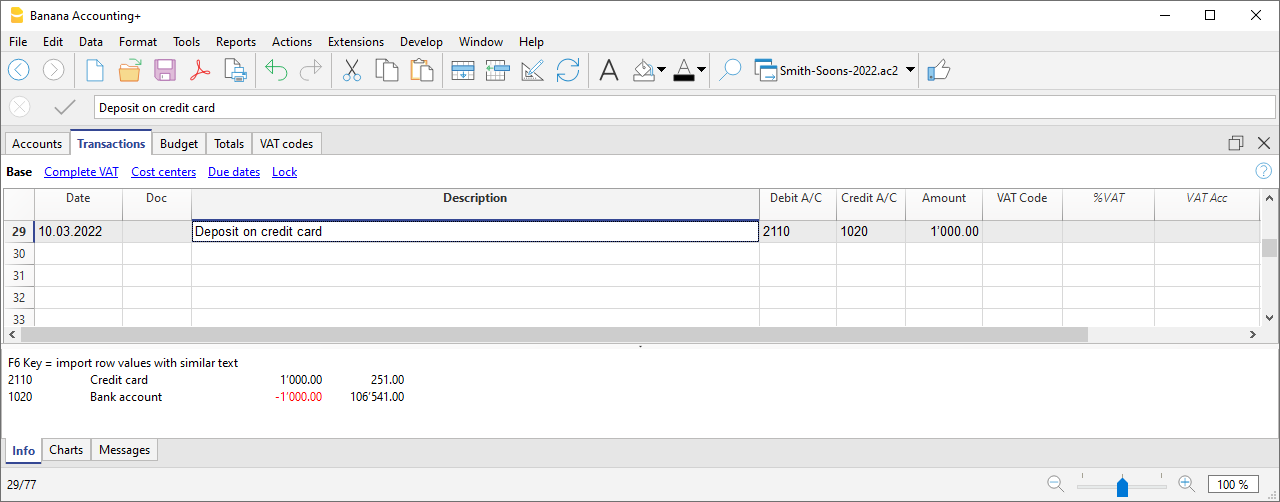
Enregistrer la facture de carte de crédit
Lorsque la facture de carte de crédit arrive, tous les coûts indiqués sur la carte de crédit doivent être enregistrés et le crédit doit être annulé du compte de la carte de crédit.
Exemple :
Nous recevons la facture de la carte de crédit pour un total de 749 CHF (détails : 479 CHF pour l'achat d'un ordinateur, 150 CHF pour des frais d'hôtel, 120 CHF pour l'achat d'équipement de bureau) (Doc.10).
L'écriture se fait sur plusieurs lignes.
- Dans Débit, inscrivez tous les coûts liés aux dépenses indiquées sur la carte de crédit ; inscrivez un coût par ligne ;
- Dans Crédit, saisissez le compte de carte de crédit.

Vérifier le solde de votre compte de carte de crédit
À chaque fois que des paiements anticipés sont effectués sur la carte de crédit et que tous les frais indiqués sur la carte de crédit ont été enregistrés, il est nécessaire de vérifier que le solde du compte de la carte de crédit corresponde à la disponibilité encore sur la carte de crédit.
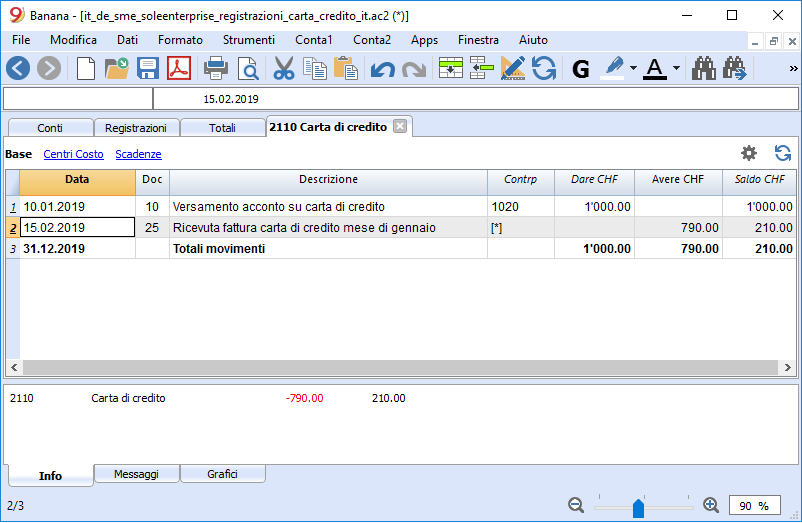
Saisie des mouvements de la carte de crédit
Carte de crédit et comptabilité sur l'encaissé
Si aucun acompte n'est versé sur la carte de crédit et que la facture est payée en totalité par la banque, la facture de la carte de crédit avec le relevé des coûts, est enregistrée au moment du paiement.
Il est enregistré sur plusieurs lignes :
- Sur toutes les lignes qui composent l'écriture, inscrivez la même date et le même numéro de document pour chaque transaction.
- Dans la colonne Débit, indiquez un compte par ligne, se référant au coût ou à l'investissement de la transaction par carte de crédit.
- Saisissez le montant de chaque transaction enregistrée en Débit.
- Dans la colonne Crédit, indiquez le compte bancaire ou postal avec lequel la facture est payée.
- Dans la colonne Montant, entrez le montant total payé de la facture de la carte de crédit.
- Dans la colonne TVA, indiquez le code TVA pour chaque ligne.
- En cas d'assujettissement à la TVA, dans la colonne Code TVA, indiquez le code TVA pour chaque ligne.

Après avoir enregistré toutes les transactions, vérifiez le solde de la carte de crédit en ouvrant simplement la fiche du compte de la carte de crédit.
Cartes de crédit et comptabilité du facturé
Si les écritures de la comptabilité sont basées sur le facturé, tous les coûts liés aux achats par carte de crédit sont saisies lorsque la facture de la carte de crédit est reçue :
- Sur toutes les lignes qui composent l'écriture, inscrivez la même date et le même numéro de document pour chaque transaction.
- En Débit, tous les comptes liés aux coûts sont enregistrés. Chaque coût doit être saisi sur une ligne.
- Dans la colonne Montant, entrez le montant de la transaction unique enregistrée en Débit.
- Dans Crédit, vous enregistrez le compte de la carte de crédit, comme n'importe quel fournisseur.
- Dans la colonne Montant, entrez le montant total à payer par la carte de crédit.
- En cas d'assujettissement à la TVA, dans la colonne Code TVA, indiquez le code TVA pour chaque ligne.

Lorsque la facture de la carte de crédit est payée, on la saisit:
- Dans Débit le compte de la carte de crédit (la dette est éteinte).
- Dans Crédit le compte bancaire ou postal avec lequel la facture est payée.
- En tant que Montant, vous saisissez le montant total de la facture de la carte de crédit payée.

Importer mouvements à partir de votre carte de crédit
Banana Comptabilité prévoit à importer les transactions de la carte de crédit dans le fichier de comptabilité principal.
Il faut s'assurer que le plan comptable comprend le compte de la carte de crédit et le compte d'attente à utiliser en cas d'acomptes.
Installer l’extension d’importation
Afin de pouvoir effectuer l'importation, le format des données, fournies par la banque émettrice de la carte de crédit, doit être compatible avec les formats prévus par Banana Comptabilité.
Pour installer l'extension pour le format de données émis par la banque émettrice, procédez comme suit :
- Menu Extensions > Gérer extensions.
- Sélectionnez l’extension correspondant au format dans lequel l’établissement émetteur de la carte de crédit met à disposition les mouvements de la carte (format standard international ISO 20022 avec le plan Professional ou .CSV avec le plan Advanced) et cliquez sur le bouton Installer.
Le format sera présent dans la boîte de dialogue Importer dans la comptabilité.
Importer les mouvements de la carte de crédit
Après avoir installé l'extension de format de données compatible avec Banana, procédez comme suit pour importer des données :
- Du dialogue, Actions > Importer en comptabilité > Écritures
- Sélectionner le type de format de la banque émettrice de la carte de crédit
- Sélectionner le fichier transmis par la banque à l'aide du bouton Parcourir et confirmer avec OK.
- Insérer la période et indiquer le compte de la carte de crédit. Confirmez avec OK.
Tous les mouvements sont importés dans le tableau Écritures. - Pour chaque ligne, indiquer le compte de contrepartie qui se rapporte au mouvement.
Importer les mouvements de la carte de crédit avec des acomptes versés
Lorsque des acomptes ont été versés sur la carte de crédit, ils sont enregistrés dans la comptabilité. Dans ce cas, après avoir importé les données de la carte de crédit, il y a le problème des écritures d'acompte. Dans ce cas, une double écriture se trouve sur le compte de la carte de crédit :
- Présence du compte de carte de crédit en contrepartie des débits bancaires pour les versements sur la carte de crédit.
- Présence du compte de carte de crédit dans les mouvements importés de la carte de crédit.
Pour compenser ce chevauchement, le compte d'attente doit être utilisé au moment de l'importation.
Comment importer :
- Du dialogue, Actions > Importer en comptabilité > Écritures
- Sélectionnez le type de format de la banque émettrice de la carte de crédit.
- Sélectionner le fichier transmis par la banque à l'aide du bouton Parcourir et confirmer avec le bouton OK.
- Insérer la période et indiquer le compte d'attente. Confirmez avec le bouton OK.
Tous les mouvements sont importés dans le tableau Écritures. - Pour chaque ligne, indiquer le compte de contrepartie qui se rapporte au mouvement.
Écritures des salaires
Les entreprises qui ont du personnel salarié doivent gérer les salaires ainsi que les cotisations sociales et les assurances du personnel.
Les salaires peuvent être gérés de deux manières différentes :
La gestion des salaires au net est la solution la plus simple car elle prévoit :
- l’enregistrement des salaires au moment où ils sont payés
- l’enregistrement des cotisations sociales et des assurances uniquement lors du paiement des acomptes de cotisations et des primes d’assurance du personnel.
La gestion des salaires au brut est beaucoup plus complexe, car les écritures doivent enregistrer chaque mois les salaires bruts ainsi que les cotisations sociales et les assurances déduites des salaires des employés, ainsi que les retenues sur les salaires des employés.
Écritures des salaires nets
La gestion des salaires au net consiste à enregistrer en comptabilité uniquement les montants effectivement versés aux employés. Il s'agit d'une méthode simple et pratique, particulièrement adaptée lorsque le traitement des salaires est effectué avec un logiciel spécialisé ou confié à une fiduciaire.
Par rapport à la comptabilisation au brut, elle offre une vision moins détaillée des coûts du personnel, car elle ne distingue pas séparément les cotisations sociales à la charge de l'employeur de celles retenues sur les salaires des employés.
Pour cette raison, le calcul des salaires bruts, des retenues et des cotisations sociales est effectué par le logiciel de gestion des salaires ou confié à une fiduciaire, qui transmet les déclarations aux organismes compétents. La déclaration annuelle à la caisse AVS est en effet basée sur la masse salariale brute, qui doit être déterminée à partir des décomptes de salaires.
Ce qui est enregistré
Avec la gestion des salaires au net, les éléments suivants sont généralement enregistrés :
- les salaires nets versés aux employés
- les acomptes des cotisations sociales (AVS/AI/APG/AC), versés mensuellement ou trimestriellement
- les primes d'assurance et de prévoyance, versées au début de l'année ou semestriellement
- les éventuels ajustements de fin d'année.
Ce qui n'est pas enregistré
- Le salaire brut
- Les retenues de l'employé
- Les dettes envers les organismes sociaux à la fin de la période.
Avantages de la gestion des salaires au net
- Écritures simples
- Peu de comptes à gérer
- Comptabilité plus rapide.
Limites de la gestion des salaires au net
- Le salaire brut n'apparaît pas dans la comptabilité
- Le détail des retenues salariales des employés n'est pas visible
- Les cotisations de l'employé et de l'employeur ne sont pas distinguées.
Quand utiliser la gestion des salaires au net
L'enregistrement des salaires au net est recommandé lorsque la gestion des salaires est effectuée à l'aide d'un logiciel de paie ou par une fiduciaire, et que la comptabilité a principalement pour objectif d'enregistrer les paiements et de satisfaire aux obligations comptables.
Cette méthode est particulièrement adaptée lorsque :
- le détail des salaires, des retenues et des cotisations sociales est géré en dehors de la comptabilité
- il n'est pas nécessaire d'analyser séparément les coûts du personnel dans la comptabilité
- vous souhaitez conserver une comptabilité plus simple avec un nombre réduit d'écritures.
Comptes généralement utilisés
Quelques comptes suffisent généralement pour gérer les salaires au net.
Comptes de charges
- 5000 Salaires
- 5700 Cotisations AVS/AI/APG/AC
- 5710 Cotisations à la caisse d'allocations familiales
- 5720 Cotisations à la prévoyance professionnelle obligatoire
- 5730 Primes d'assurance contre les accidents professionnels
- 5740 Assurance indemnités journalières en cas de maladie
- 5790 Impôt à la source
Comptes de paiement
- 1020 Banque
- Un autre compte de liquidités.
Distinction entre la part de l'employeur et la part de l'employé
Dans la gestion des salaires au net, la comptabilité ne met pas directement en évidence la répartition des cotisations sociales entre la part à la charge de l'employeur et celle retenue sur le salaire de l'employé.
Les versements effectués aux organismes sociaux (AVS, LPP, assurances et autres institutions) comprennent généralement les deux parts et sont enregistrés comme des montants globaux. Par conséquent, il n'est pas possible d'identifier immédiatement la part de l'employeur à partir des seules écritures comptables.
Pour la déterminer, il est nécessaire de se référer :
- aux comptes de charges dédiés aux cotisations sociales
- aux décomptes établis par le logiciel de gestion des salaires.
La comptabilité enregistre correctement le coût total du personnel, tandis que le détail de la répartition des cotisations est fourni par les décomptes de salaires.
Paiement des salaires nets
Lors du paiement du salaire à l'employé, enregistrez le salaire net versé.
Dans le Tableau Écritures, enregistrez chaque mois :
- Date : la date du paiement du salaire
- Description : la description du paiement
- Débit : le compte 5000 Salaires
- Crédit : le compte Banque
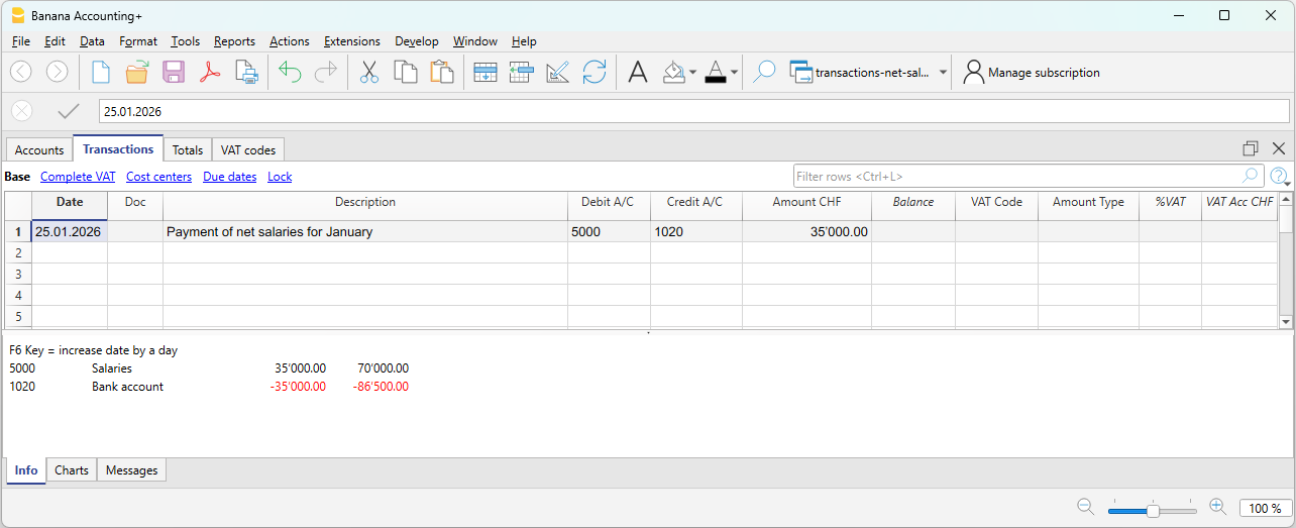
Paiement périodique des cotisations sociales
Lors du paiement des acomptes de cotisations sociales, enregistrez :
- Date : la date du paiement des cotisations sociales
- Description : la description du paiement
- Débit : le compte 5700 Cotisations AVS/AI/APG/AC
- Crédit : le compte Banque
- Montant : saisissez le montant des cotisations sociales (indiqué sur la facture d'acompte), comprenant à la fois la part de l'employeur et celle de l'employé.
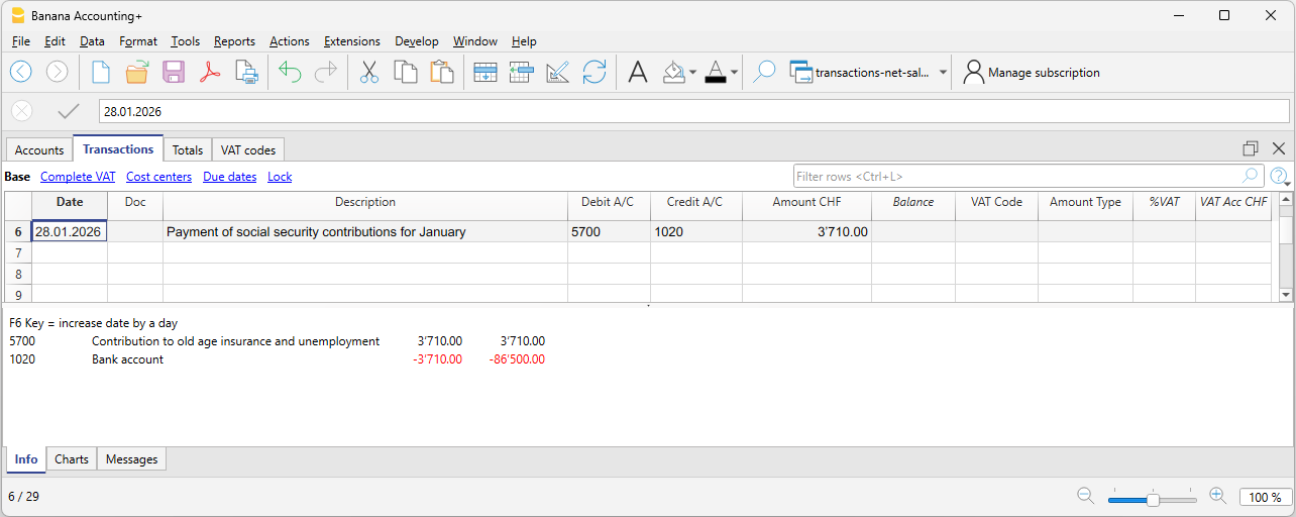
Paiement annuel des primes d'assurance
Lors du paiement des primes d'assurance, par exemple LAA ou LAA complémentaire, enregistrez le paiement à l'organisme d'assurance.
- Date : la date du paiement annuel des primes d'assurance
- Description : la description du paiement
- Débit : le compte 5730 Primes d'assurance contre les accidents professionnels
- Crédit : le compte Banque
- Montant : saisissez le montant indiqué sur la facture. Il comprend à la fois la part de l'employeur et celle de l'employé.
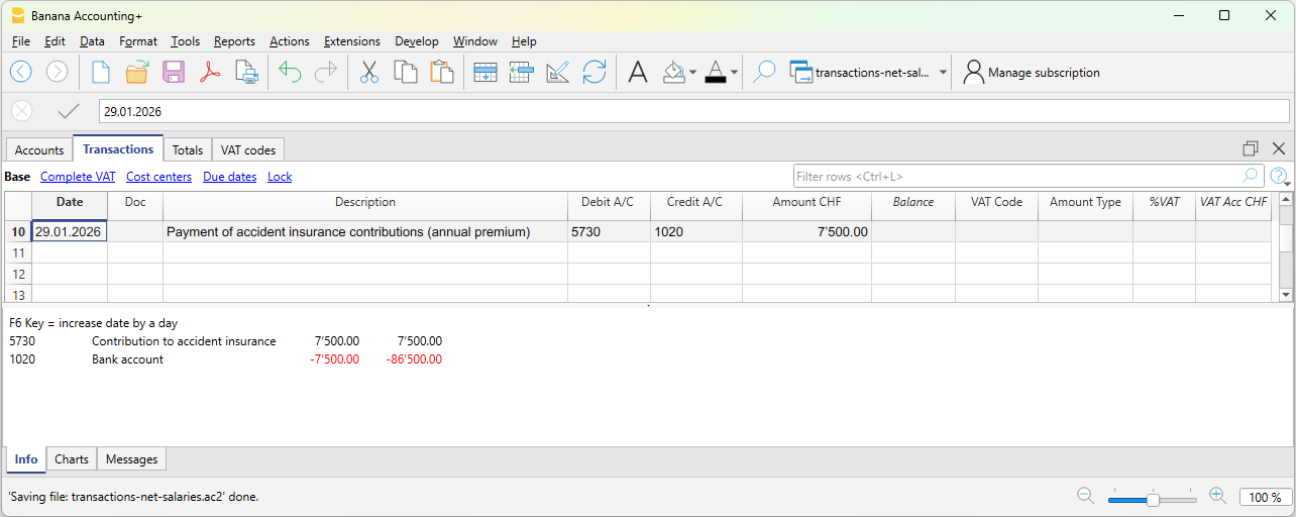
Paiement de la prime annuelle de la caisse de pension
Lors du paiement de la prime annuelle de la caisse de pension LPP :
- Date : la date du paiement annuel de la prime de la caisse de pension
- Description : la description du paiement
- Débit : le compte 5720 Cotisations à la prévoyance professionnelle obligatoire
- Crédit : le compte Banque
- Montant : saisissez le montant indiqué sur la facture. Il comprend à la fois la part de l'employeur et celle de l'employé.
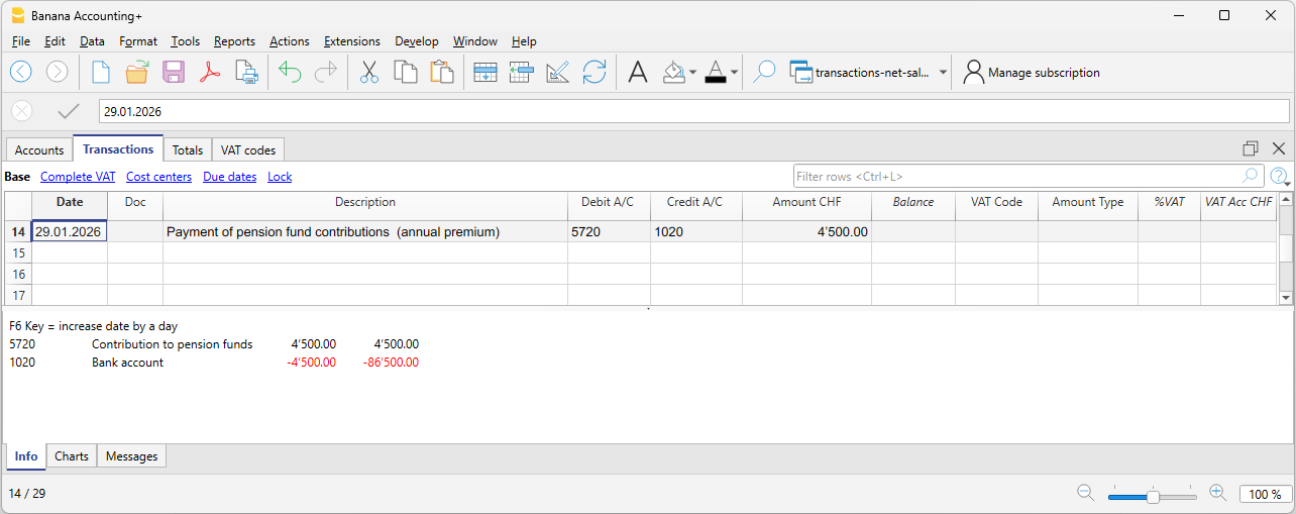
Paiement de la prime d'assurance maladie
Lors du paiement de la prime annuelle de l'assurance maladie :
- Date : la date du paiement de la prime d'assurance maladie
- Description : la description du paiement
- Débit : le compte 5740 Assurance indemnités journalières en cas de maladie
- Crédit : le compte Banque
- Montant : saisissez le montant indiqué sur la facture. Il comprend à la fois la part de l'employeur et celle de l'employé.
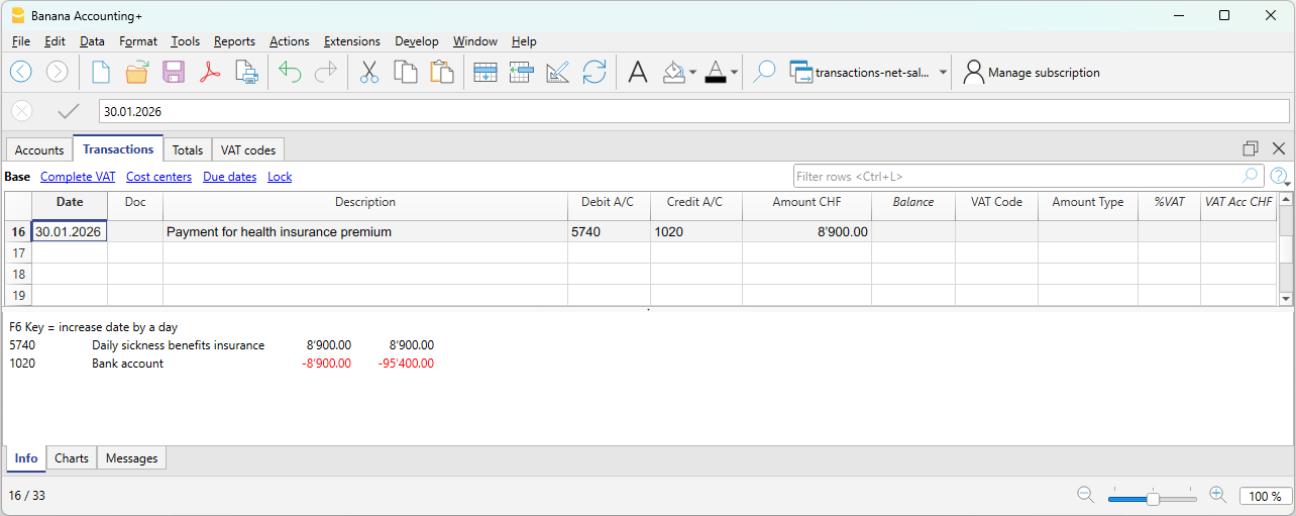
Remboursement de frais inclus dans le salaire net versé
Lorsque le salaire net versé comprend un remboursement de frais, il est recommandé de séparer comptablement le salaire net du remboursement de frais. De cette manière, le compte Salaires n'est pas influencé par des montants qui ne représentent pas réellement un salaire.
Exemple :
- Salaire net : CHF 4'000
- Remboursement de frais : CHF 200
- Paiement total par banque : CHF 4'200
Dans l'écriture, les deux montants doivent être séparés. L'écriture est donc enregistrée sur trois lignes :
Dans le Tableau Écritures :
- Première ligne – paiement total par banque
- Date : la date de l'écriture
- Description : paiement du salaire mensuel
- Débit : laisser vide
- Crédit : le compte Banque
- Montant : le montant total payé CHF 4'200
- Deuxième ligne – salaire net mensuel
- Date : la date de l'écriture
- Description : paiement du salaire mensuel
- Débit : le compte 5000 Salaires
- Crédit : laisser vide
- Montant : le montant du salaire net versé CHF 4'000
- Troisième ligne – remboursement de frais
- Date : la date de l'écriture
- Description : remboursement de frais
- Débit : le compte Remboursement de frais (par exemple, frais de déplacement)
- Crédit : laisser vide
- Montant : le montant du remboursement de frais CHF 200
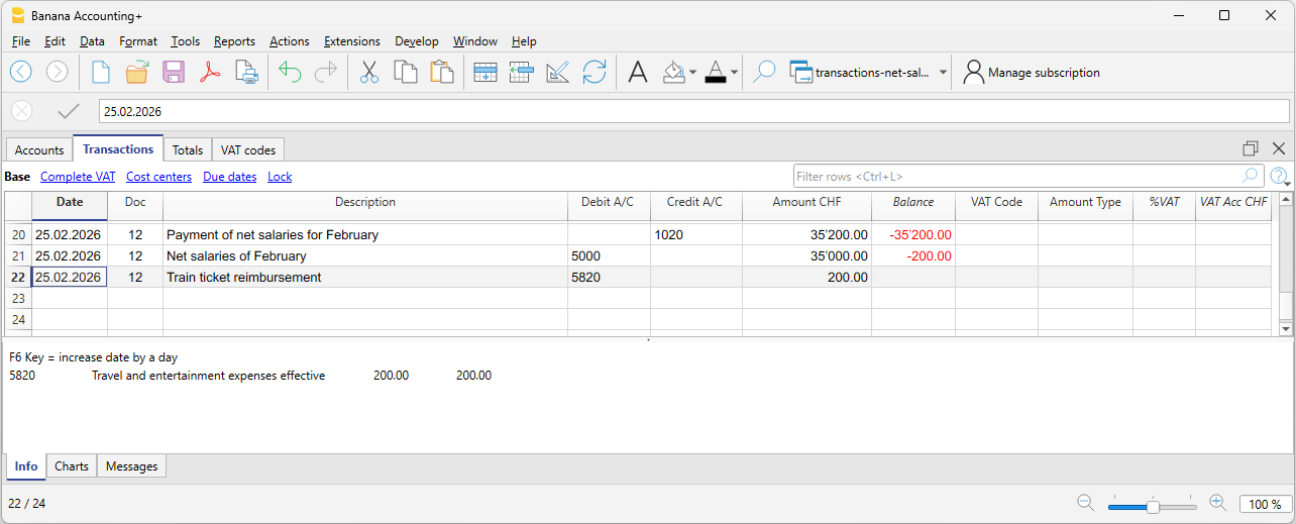
Paiement de l'impôt à la source
Lors du paiement trimestriel de l'impôt à la source :
- Date : la date du paiement de l'impôt à la source
- Description : la description du paiement
- Débit : le compte 5790 Impôt à la source
- Crédit : le compte Banque
- Montant : saisir le montant calculé par le logiciel de gestion des salaires, conformément aux dispositions de l'Office de l'impôt à la source.
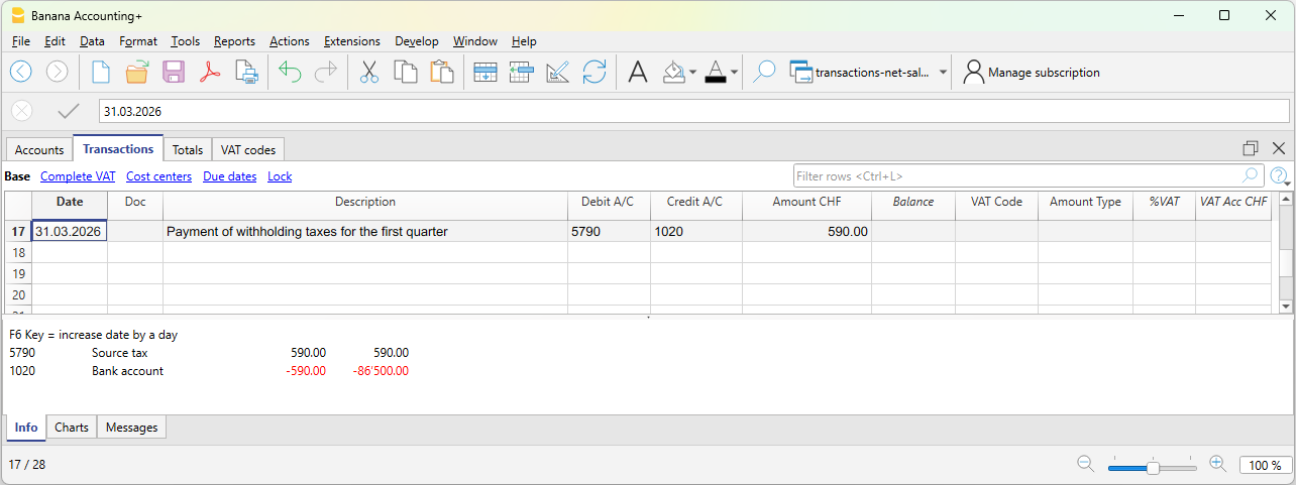
Contrôle et vérification
Au cours de l'année, les cotisations sociales et certaines primes d'assurance sont généralement versées sous forme d'acomptes. Ce n'est qu'avec les décomptes définitifs ou les ajustements de fin d'année que le montant effectivement dû est déterminé.
Pour cette raison, dans la gestion des salaires au net, il est essentiel d'effectuer des contrôles périodiques ainsi qu'une vérification approfondie à la clôture de l'exercice.
Pour plus d'informations, consultez la page Rapprochement des salaires au net.
Écritures des salaires bruts
La gestion des salaires au brut consiste à enregistrer en comptabilité l’intégralité du salaire, y compris toutes les retenues salariales de l’employé et les cotisations sociales.
Contrairement à la gestion au net, cette méthode offre une vision complète des coûts salariaux et des dettes envers les institutions sociales.
Ce qui est enregistré
Avec la gestion au brut, on enregistre chaque mois :
- le salaire brut
- les retenues de l’employé (AVS, LPP, impôt à la source, etc.)
- les cotisations sociales à charge de l’employeur
- les dettes envers les institutions sociales et d’assurance (si la comptabilité est tenue selon le principe de la comptabilité d’exercice)
- le salaire net versé
Dans la gestion au brut, la comptabilité permet de distinguer clairement :
- la part à charge de l’employé (retenue sur le salaire),
- la part à charge de l’employeur.
Le principe comptable
La gestion au brut suit le principe de la comptabilité d’exercice :
Les coûts salariaux et les dettes correspondantes sont enregistrés dans la période où ils sont générés, indépendamment du moment du paiement.
Différence par rapport à la gestion au net
Contrairement à la gestion au net, qui enregistre uniquement les paiements effectifs, la gestion au brut enregistre toutes les composantes du salaire ainsi que les dettes correspondantes.
Quand utiliser la gestion au brut
La gestion au brut est indiquée lorsque :
- Il est nécessaire d’avoir une comptabilité complète et détaillée
- On souhaite suivre avec précision le coût du personnel
- Il faut enregistrer les dettes envers les institutions sociales et fiscales
- La comptabilité est utilisée à des fins d’analyse et de reporting
Comptes normalement utilisés
La gestion au brut nécessite un plus grand nombre de comptes par rapport à la gestion au net.
Comptes de charges
- 5000 Salaires bruts
- 5700 Cotisations sociales employeur
- 5710 Cotisations caisse d’allocations familiales
- 5720 Cotisations prévoyance professionnelle (LPP)
- 5730 Primes assurance accidents (LAA)
- 5740 Assurance indemnité journalière maladie
Comptes de passif (dettes)
- 2270 Dettes envers assurances sociales (AVS/AI/APG/AC)
- 2272 Dettes caisse de pension (LPP)
- 2273 Dettes assurances accidents
- 2274 Dettes assurance maladie collective
- 2209 Dettes impôt à la source
- 2371 Dettes envers employés
Comptes de paiement
- 1020 Banque
- autres comptes de liquidités
Part à charge de l’employeur dans les cotisations sociales et d’assurance
Dans la gestion des salaires au brut, les comptes relatifs aux cotisations sociales et aux coûts d’assurance permettent d’identifier clairement la part effectivement à charge de l’employeur.
Dans les fiches de compte dédiées (par exemple AVS, LPP, assurance accidents, etc.), sont enregistrés :
- au Débit, les montants totaux dus aux institutions (employeur + employé),
- au Crédit, les retenues à charge de l’employé.
La différence entre ces montants représente la part à charge de l’employeur, c’est-à-dire la part supportée par l’entreprise.
Cette approche permet de :
- distinguer clairement les coûts de l’entreprise des montants retenus aux employés,
- avoir une vision transparente des obligations envers les institutions sociales,
- contrôler précisément l’incidence des coûts du personnel sur le résultat de l’entreprise.
Enregistrement comptable des salaires au brut
À la fin de la période salariale, on enregistre le salaire brut et les retenues correspondantes sur les salaires des employés. Avec l’enregistrement au brut, on comptabilise à la fois le coût salarial ainsi que les retenues et les dettes envers des tiers.
Exemple :
- 5000 Salaires bruts → Débit
- 1181 Allocations familiales → Débit
- 5700 Cotisations AVS/AI/APG/AC → Crédit (part à charge de l’employé, retenue sur le salaire)
- 5720 Cotisations LPP → Crédit (part à charge de l’employé, retenue sur le salaire)
- 5730 Cotisations LAA → Crédit (part à charge de l’employé, retenue sur le salaire)
- 5740 Cotisations maladie → Crédit (part à charge de l’employé, retenue sur le salaire)
- 2209 Dettes impôt à la source → Crédit (entièrement à charge de l’employé). L’impôt à la source, retenu sur le salaire de l’employé, doit être intégralement versé à l’Office de l’impôt à la source et représente une dette pour l’entreprise.
- 2371 Dettes envers employés → Crédit
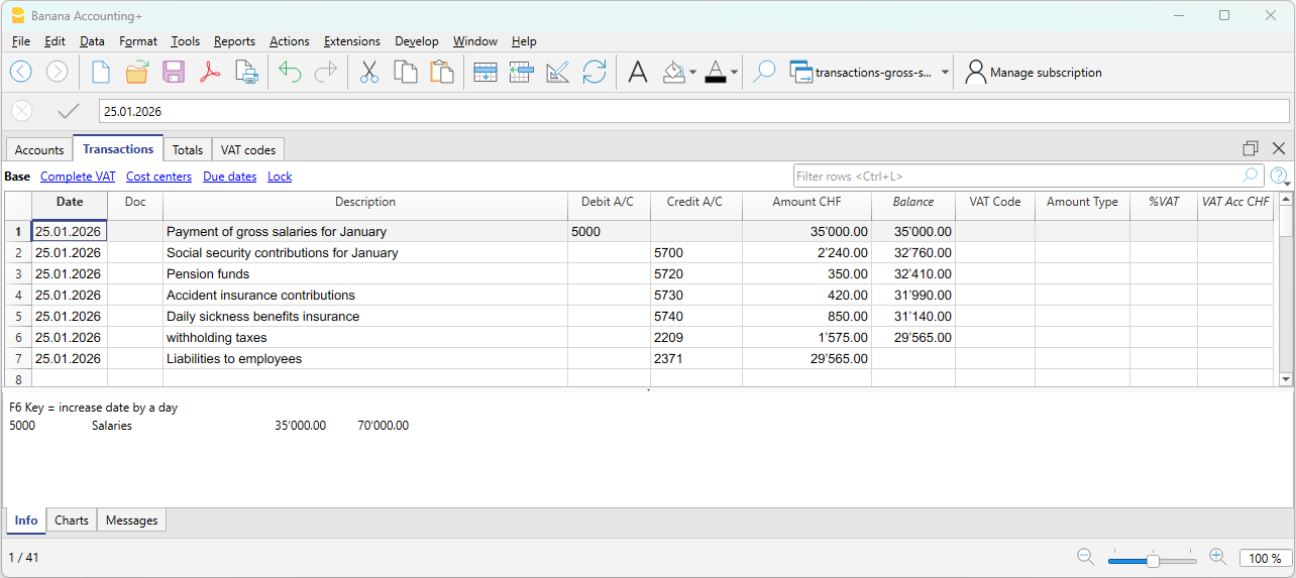
Paiement du salaire net
Si les salaires ont été enregistrés au moment où ils ont été comptabilisés et que le paiement intervient ultérieurement, l’écriture de paiement s’effectue comme suit :
- 2371 Dettes envers employés → Débit
- 1020 Banque → Crédit
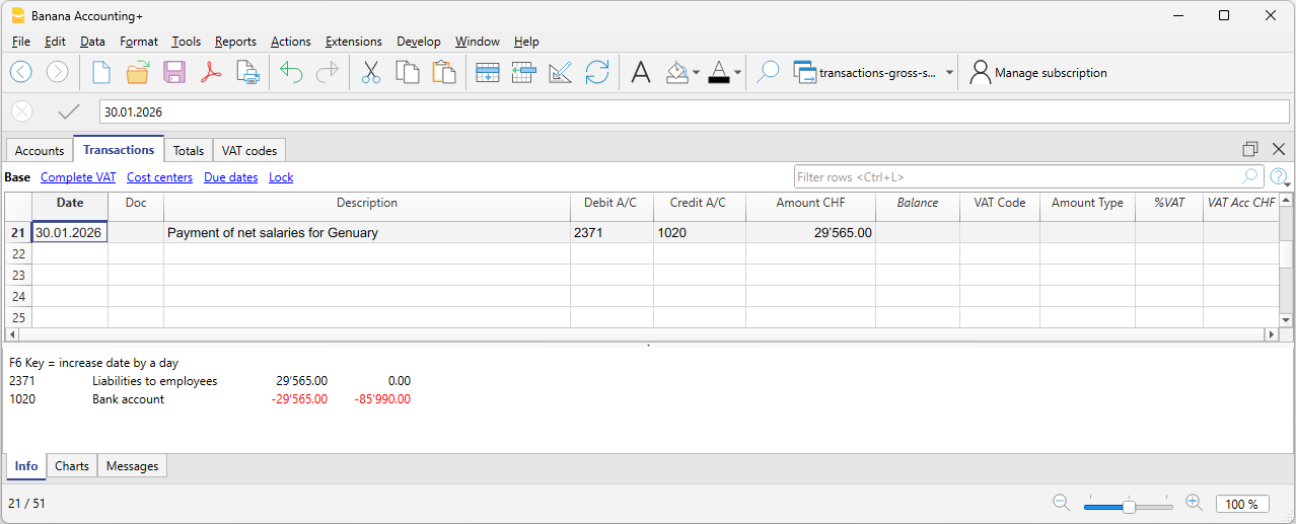
Enregistrement des acomptes AVS et paiement
Mensuellement ou selon une autre périodicité régulière, l’employeur reçoit de l’Office cantonal AVS les factures d’acomptes des cotisations AVS à verser. Ces montants comprennent également les éventuelles allocations versées en avance dans le salaire de l’employé qui y a droit.
La facture d’acompte comprend à la fois la part à charge de l’employeur et celle à charge de l’employé.
Enregistrement de la facture :
Le 03.01.2026, nous enregistrons la facture des acomptes AVS :
- 5700 Cotisations sociales employeur → Débit
- 2270 Dettes envers assurances sociales (AVS/AI/APG/AC) → Crédit
Paiement :
Le 30.01.2026, nous enregistrons le paiement des acomptes AVS :
Les cotisations sont payées selon la facture, dont le montant est net des éventuelles allocations familiales ou autres indemnités.
- 2270 Dettes envers assurances sociales (AVS/AI/APG/AC) → Débit
- 1020 Banque → Crédit
Le compte AVS joue un rôle central de contrôle :
- au Crédit sont enregistrées les retenues salariales des employés
- au Débit, les paiements versés à l’institution.
Le solde du compte représente donc la part à charge de l’employeur.
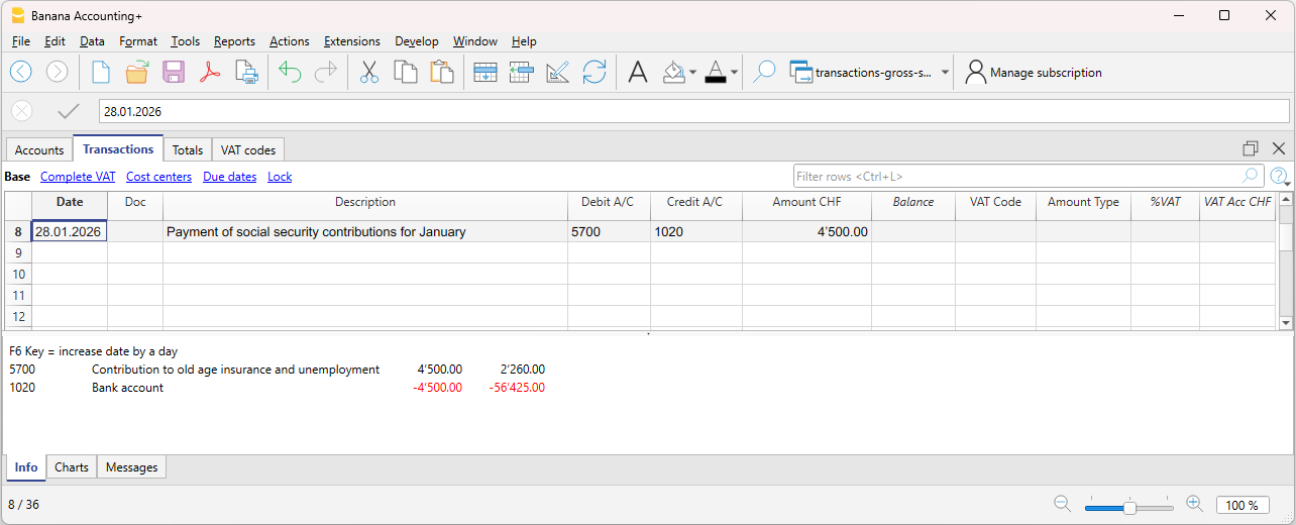
Dans la fiche du compte des cotisations AVS (voir image), au Débit figurent les acomptes payés, tandis qu’au Crédit figurent les cotisations déduites des salaires des employés. Le solde du compte représente donc la part à charge de l’employeur. Cette présentation permet de vérifier facilement l’exactitude des cotisations et des paiements effectués.
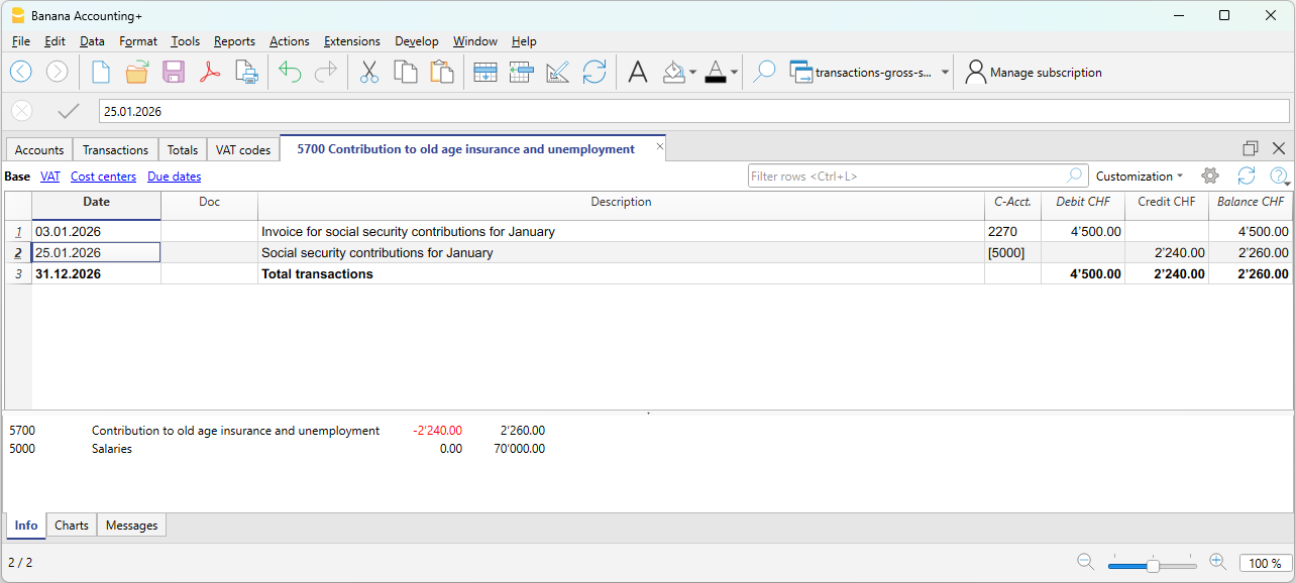
Prime de cotisations LPP et paiement
Lorsque la prime annuelle LPP est reçue, on enregistre le coût total supporté par l’employeur ainsi que la dette envers l’assureur LPP.
Lorsque nous recevons la facture de la prime LPP :
- 5720 Cotisations LPP → Débit
- 2272 Dettes LPP → Crédit
Lorsque nous payons la facture de la prime LPP :
- 2272 Dettes LPP → Débit
- 1020 Banque → Crédit
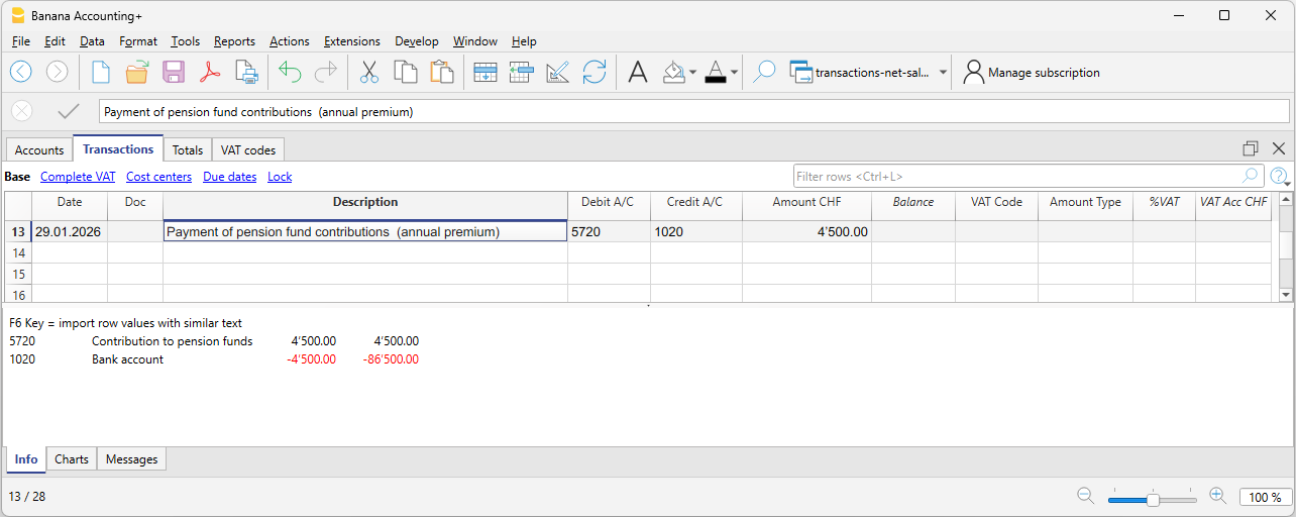
Prime annuelle assurance accidents (LAA) et paiement
Lorsque la prime annuelle LAA est reçue, on enregistre le coût total supporté par l’employeur ainsi que la dette envers l’assurance accidents.
Lorsque nous recevons la facture de la prime LAA :
- 5730 Primes assurance accidents (LAA) → Débit
- 2273 Dettes assurances accidents → Crédit
Lorsque nous payons la facture de la prime LAA :
- 2273 Dettes assurances accidents → Débit
- 1020 Banque → Crédit
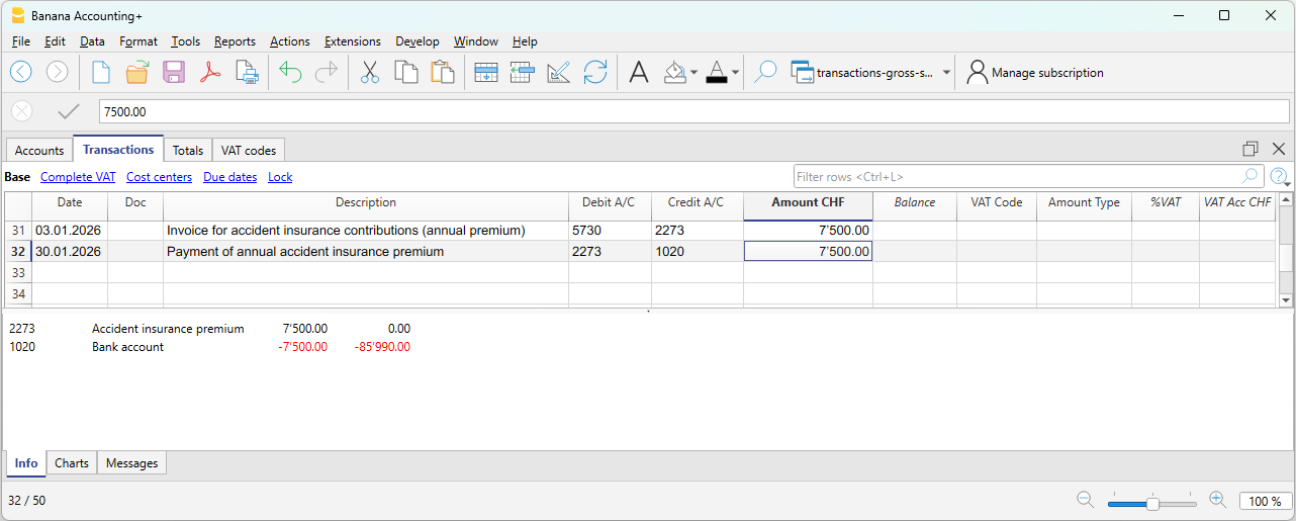
Prime annuelle assurance maladie collective (IGM) et paiement
Lorsque la prime annuelle d’assurance maladie collective est reçue, on enregistre le coût total (comprenant la part de l’employeur et celle de l’employé) ainsi que la dette envers l’assurance maladie.
Lorsque nous recevons la facture de la prime d’assurance maladie :
- 5740 Assurance indemnité journalière maladie → Débit
- 2274 Dettes assurances maladie → Crédit
Lorsque nous payons la facture de la prime d’assurance maladie :
- 2274 Dettes assurances maladie → Débit
- 1020 Banque → Crédit
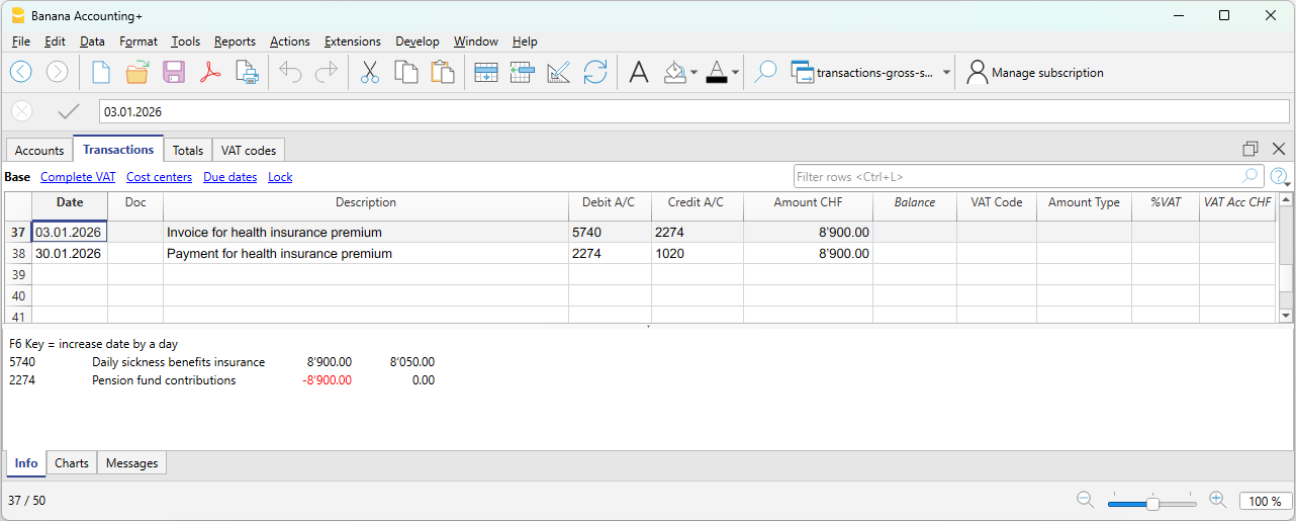
Paiement de l’impôt à la source
L’impôt à la source, retenu sur les salaires mensuels des employés soumis à l’impôt à la source, doit être déclaré et versé par l’employeur dans les délais prévus. Il est entièrement à charge de l’employé.
- 2209 Dettes impôt à la source → Débit
- 1020 Banque → Crédit
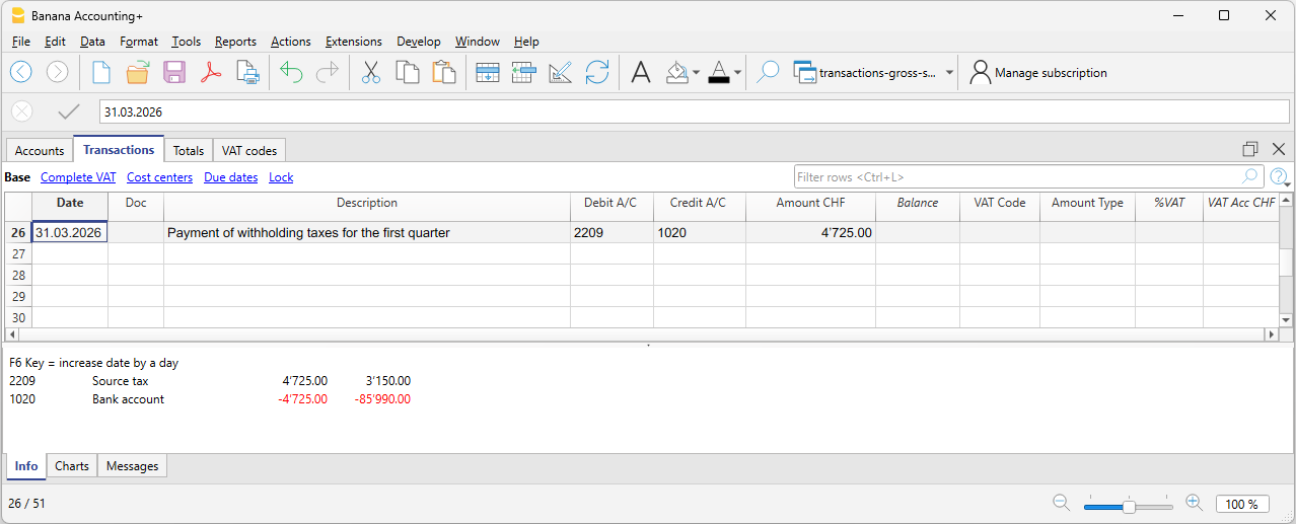
Contrôle et vérification
Il est important de vérifier régulièrement :
- la concordance entre comptabilité et décomptes de salaires
- les soldes des comptes de dettes envers les institutions sociales
- les paiements effectués
Au cours de l’année, les cotisations sociales sont souvent versées sous forme d’acomptes.
Suite aux décomptes définitifs des institutions sociales, d’éventuels ajustements sont enregistrés afin d’adapter les coûts et les dettes aux montants effectivement dus.
Avantages de la gestion au brut
- Vision complète des coûts salariaux
- Plus grande transparence comptable
- Contrôle détaillé des retenues et cotisations
- Représentation correcte des dettes
Limites de la gestion au brut
- Complexité accrue
- Davantage d’écritures comptables
- Nécessite plus de comptes et une gestion rigoureuse
Rapprochement des salaires et vérification de la déclaration AVS
Lorsque la comptabilité des salaires est gérée au net, la déclaration annuelle AVS ne peut pas être vérifiée en comparant directement le compte Salaires avec le décompte définitif de la caisse AVS. En effet, le compte Salaires présente les montants nets comptabilisés, tandis que le décompte AVS est basé sur la masse salariale brute calculée par le logiciel de gestion des salaires.
Pour vérifier l'exactitude de la déclaration annuelle AVS et des autres décomptes de fin d'année, il est donc nécessaire de reconstituer la masse salariale brute et d'effectuer une série de contrôles de rapprochement.
La procédure de rapprochement permet de vérifier la concordance entre :
- la comptabilité
- les décomptes du logiciel de gestion des salaires
- la déclaration annuelle AVS
- les décomptes définitifs des organismes sociaux.
Objectifs du rapprochement
Le rapprochement de fin d'exercice poursuit deux objectifs principaux :
- reconstituer la masse salariale brute afin de la comparer à celle déclarée à la caisse AVS ;
- rapprocher les cotisations AVS en comparant la fiche du compte 5700 Cotisations AVS avec le décompte définitif de la caisse AVS.
Documents nécessaires
Pour effectuer le rapprochement, les documents suivants sont généralement nécessaires :
- le fichier de comptabilité
- les décomptes de salaires
- la déclaration annuelle AVS
- le décompte définitif de la caisse AVS
- les décomptes LPP
- les décomptes des assurances (LAA, indemnités journalières, etc.).
Vérification des salaires nets
Le premier contrôle consiste à vérifier que les montants versés aux employés correspondent à ceux figurant dans les décomptes du logiciel de gestion des salaires.
Le total des salaires nets comptabilisés doit correspondre au total des salaires nets figurant dans les décomptes de salaires.
Il convient également de vérifier qu'il n'y a pas d'écritures manquantes, en double ou attribuées à une période incorrecte.
Toute différence doit être analysée et corrigée avant de procéder au rapprochement de la masse salariale brute.
Reconstitution de la masse salariale brute
Pour comparer la comptabilité avec le décompte AVS, il est nécessaire de reconstituer la masse salariale brute.
Cette reconstitution doit être effectuée à l'aide des données du logiciel de gestion des salaires, qui indiquent le détail des retenues appliquées à chaque employé.
Le calcul commence par les salaires nets comptabilisés, auxquels sont ajoutées uniquement les retenues à la charge des employés, telles que :
- AVS, AI, APG et AC
- cotisations LPP
- impôt à la source
- autres retenues salariales.
En revanche, les éléments suivants doivent être exclus :
- allocations familiales ;
- remboursements de frais ;
- autres indemnités ne constituant pas un salaire soumis à l'AVS.
Le résultat doit correspondre à la masse salariale déclarée à la caisse AVS.
Vérification des cotisations AVS
Au cours de l'année, les cotisations AVS sont généralement versées sous forme d'acomptes. Seul le décompte définitif détermine le montant effectivement dû.
Pour cette raison, il est nécessaire de comparer le solde du compte 5700 Cotisations AVS avec le décompte définitif de la caisse AVS.
Le solde du compte doit inclure les acomptes versés durant l'année ainsi que les éventuels ajustements de fin d'exercice. Le total doit correspondre aux cotisations indiquées dans le décompte définitif de la caisse AVS.
Vérification des autres cotisations sociales
Le même principe peut également être appliqué aux autres cotisations sociales et d'assurance, en comparant les soldes des comptes correspondants avec les décomptes annuels établis par les organismes compétents.
Il est notamment recommandé de vérifier :
- les cotisations LPP ;
- les primes de l'assurance-accidents (LAA) ;
- les primes d'indemnités journalières ;
- les autres cotisations ou primes d'assurance comptabilisées.
Pour ces organismes également, toute différence doit être analysée et rapprochée avant la clôture de l'exercice.
Contrôles de fin d'année
À la fin de l'exercice, le rapprochement doit permettre de vérifier que :
- la masse salariale brute correspond à celle déclarée à la caisse AVS ;
- les cotisations comptabilisées correspondent aux décomptes définitifs des organismes ;
- tous les acomptes et les éventuels ajustements ont été enregistrés ;
- il n'existe aucune différence entre la comptabilité, les décomptes de salaires et les déclarations transmises aux organismes sociaux.
Un rapprochement complet permet d'identifier les éventuelles différences avant l'envoi des déclarations aux organismes sociaux et garantit la cohérence entre la comptabilité, le logiciel de gestion des salaires et les décomptes annuels.
FAQ
Pourquoi la masse salariale figurant dans la déclaration AVS ne correspond-elle pas au compte Salaires ?
- Parce que, dans la gestion des salaires au net, le compte Salaires enregistre uniquement les montants nets versés aux employés, tandis que la déclaration AVS est basée sur la masse salariale brute.
Pourquoi le solde du compte AVS est-il différent des acomptes versés ?
- Parce que, pendant l'année, seuls des acomptes sont généralement versés. Seul le décompte définitif détermine le montant effectivement dû.
D'où provient le salaire brut ?
- Le salaire brut est reconstitué à l'aide des décomptes établis par le logiciel de gestion des salaires.
Comment reconstituer le salaire brut à partir du salaire net ?
- On part du salaire net comptabilisé et on ajoute les retenues à la charge de l'employé (AVS/AI/APG/AC, LPP, impôt à la source et autres retenues). En revanche, les allocations familiales, les remboursements de frais et les autres indemnités qui ne constituent pas un salaire soumis à l'AVS doivent être exclus.
Tableau Totaux
Le tableau Totaux présente les totaux par groupes principaux et permet de vérifier le solde comptable.
Il est traité automatiquement par le programme et ne peut pas être modifié par l'utilisateur.

Dans le tableau Totaux, il est possible, en un coup d’œil, de se faire une idée de la situation de sa propre entreprise. Vous voyez le total des actifs, des passifs, des charges et des produits et surtout vous voyez si vous avez un bénéfice ou une perte.
Le groupe 00 est très important car il vous permet de voir immédiatement si tout est en place ou s’il y a des différences dans le solde.
Tableau Budget
Dans le tableau Budget, vous saisissez les mouvements de la planification financière. Il est similaire au tableau Écritures, mais il comporte des colonnes spécifiques qui permettent de rendre la planification plus rapide et plus facile.
Vous pouvez également modifier les données comme vous le souhaitez, afin de disposer de prévisions fiables et toujours parfaitement à jour.
Pour plus d'informations sur le tableau Budget, voir les pages :

Clôtures | Comptabilité en partie double
Par clôtures de la comptabilité, on entend l’ensemble des opérations de contrôle, d’ajustement et de délimitation temporelle effectuées à la fin de l’année, avant de préparer les comptes annuels définitifs.
Avec Banana Comptabilité, chaque année comptable dispose de son propre fichier distinct. D’un point de vue technique, il n’existe pas de concept de clôture comptable :
- Lorsqu’une nouvelle année commence, un nouveau fichier est créé avec la commande Créer une nouvelle année.
- Il est possible de travailler simultanément aussi bien sur le fichier de la nouvelle année que sur celui de l’année précédente. Une fois les opérations de clôture terminées, les soldes mis à jour sont repris dans le fichier de la nouvelle année à l’aide de la commande Mettre à jour les soldes d’ouverture.
Dans ces pages, nous expliquons les principales étapes à suivre lors de la phase de clôture de la comptabilité:
Checklist des opérations de clôture
La checklist des opérations de clôture vous rappelle toutes les étapes nécessaires pour conclure correctement l’exercice : contrôles préliminaires, ajustements, rectifications et vérifications fiscales.
Écritures de clôture
Les écritures de clôture sont des écritures comptables à effectuer à la fin de l’exercice, telles que les ajustements, les amortissements, les régularisations et les rectifications qui complètent les comptes annuels.
Répartition du bénéfice/de la perte de l’exercice
Lors de la création de la nouvelle année, le programme reprend automatiquement le bénéfice ou la perte de l’exercice précédent et permet sa répartition sur un ou plusieurs comptes du bilan.
Les soldes d’ouverture sont mis à jour de manière cohérente, garantissant l’équilibre comptable.
La répartition peut également être reportée et effectuée ultérieurement.
Distribution du bénéfice de l’exercice
La distribution du bénéfice de l’exercice définit comment le résultat positif de l’année est réparti entre réserves, dividendes ou capitaux propres, conformément à la loi et aux statuts de l’entreprise. Il s’agit d’une opération effectuée après l’approbation des comptes annuels et qui nécessite des écritures spécifiques.
Documents pour le réviseur
La documentation pour la révision répertorie les documents nécessaires pour faciliter et accélérer le travail du réviseur. Elle comprend des extraits de compte, des contrats, des inventaires, des pièces justificatives, des rapprochements et des rapports.
Modifications après la clôture
Les modifications après la clôture peuvent s’avérer nécessaires, par exemple en cas d’erreurs identifiées ultérieurement, de documents reçus en retard ou de rectifications demandées lors de la révision. Selon leur nature, les modifications doivent être enregistrées dans l’exercice clôturé ou dans l’exercice suivant.
Checklist des vérifications de clôture
Sur cette page, vous trouverez une checklist indicative pour ceux qui utilisent Banana Comptabilité Plus, utile pour effectuer toutes les vérifications nécessaires à la clôture de l’année comptable et au démarrage du nouvel exercice.
Nous expliquons également comment intervenir si, après la clôture, des différences ou des écritures manquantes apparaissent. Plus d’informations sur la page Modifications après la clôture de l’exercice.
Utilisez le Filtre temporaire pour des vérifications et corrections rapides
Pour effectuer rapidement les contrôles, surtout en fin d’année, nous vous conseillons d’utiliser la fonction Filtre temporaire des lignes, qui vous montre tous les mouvements correspondant à un mot-clé, une phrase, un compte ou un ensemble d’éléments. Vous pouvez corriger ou modifier les mouvements directement dans les lignes affichées par le Filtre, sans devoir parcourir toute la table Tableau Écritures. Ensuite, en retirant le Filtre temporaire, les lignes reviennent à leur ordre d’origine. Plus d’informations sur la page :
- Filtre temporaire des lignes (disponible uniquement avec le plan Advanced).
Commande de contrôle de la comptabilité
Avec Banana Comptabilité, vous pouvez enregistrer rapidement, même en laissant certaines opérations en attente, sans interrompre le travail en cours.
La commande Actions > Contrôler comptabilité effectue de nombreuses vérifications, comme si les données étaient saisies à nouveau depuis le début, et signale immédiatement toute erreur ou différence détectée.
Utilisez cette commande régulièrement, notamment en cas de différences, de messages d’erreurs, de changements importants (soldes initiaux, codes TVA) et surtout avant de clôturer la comptabilité.
Vérification des soldes d’ouverture
- Dans le tableau Comptes, dans les colonnes Ouverture et Solde, à la ligne "La différence doit être zéro", aucun montant ne doit apparaître. Dans le cas contraire, il faut identifier et corriger l’erreur pour équilibrer le bilan initial.
Remarque : dans la vue Mouvements, il est normal qu’il y ait des montants dans les colonnes Débit et Crédit. - Assurez-vous que les charges et produits à recevoir ou à payer de l’année précédente soient clôturés.
- Vérifiez que les soldes d’ouverture correspondent bien à ceux de fin d’année précédente déjà révisés et déclarés à l’Administration fiscale.
- Pour la comptabilité en devises, voir la page dédiée Soldes d’ouverture comptabilité multi-devises.
Vérification de la correspondance des soldes comptables
La première vérification consiste à s’assurer que les soldes comptables des comptes correspondent à la réalité. Le solde du compte caisse doit correspondre à l’état réel de la caisse. Les soldes des comptes bancaires, cartes de crédit, prêts ou avoirs doivent correspondre aux extraits de compte. Il en va de même pour tous les autres comptes avec des rapprochements à faire, comme la TVA, les fournisseurs, etc.
En cas de différence, il faut en identifier la cause et compléter soit le solde initial, soit les écritures.
Différences dans le tableau Écritures
Dans le tableau Écritures (fenêtre Info en bas), vérifiez qu’aucune différence ne soit signalée. En plus de la commande Contrôler la comptabilité, avec Banana Comptabilité Plus vous pouvez activer la colonne Solde dans le tableau Écritures. Cette colonne détecte toutes les lignes où il y a des différences. Il suffit donc de faire défiler rapidement la colonne pour repérer immédiatement les différences comptables et les corriger, sans propager d’erreurs dans la nouvelle année.
Différences entre les soldes bancaires des extraits et les soldes comptables (fonction CheckBalance)
La fonction #CheckBalance vérifie que les soldes comptables correspondent à ceux des extraits bancaires. Il est recommandé d’effectuer cette vérification non seulement en fin d’exercice, mais chaque mois, pour éviter de reporter des soldes erronés mois après mois.
Les informations concernant les écritures de vérification des soldes sont disponibles sur la page Écritures de vérification des soldes.
Comptabilité multi-devises
Si vous utilisez une comptabilité multi-devises, vous devez aussi définir les taux de clôture et enregistrer les gains ou pertes de change latents. Plus d’informations à la page :
Vérifications avant la clôture
Pour s’assurer que la comptabilité de l’année est complète et cohérente, il est important que :
- Tous les mouvements de l’année soient enregistrés (banque, caisse, clients, fournisseurs).
- Aucune ligne ne soit déséquilibrée ou incohérente.
- Les écritures TVA soient cohérentes (si applicable).
- La comptabilité multi-devises contienne tous les mouvements en devises.
- Les différences de change aient été calculées dans la comptabilité multi-devises.
- La commande Contrôler comptabilité ait été exécutée et qu’aucune erreur n’ait été détectée.
Opérations de fin d’année
- Enregistrez les amortissements.
- Saisissez les charges et produits à payer ou à recevoir.
- Vérifiez l’imputation correcte des charges et produits.
- Rapprochez les comptes bancaires et les soldes des clients et fournisseurs.
Plus d’informations sur la page : Écritures comptables de clôture.
Différences de change (si comptabilité multi-devises)
- Mettez à jour le taux de change au 31/12 dans le tableau Taux de change (utilisez le taux officiel de l’Administration fédérale des contributions).
- Exécutez la commande Créer écritures différences de change.
Créez une checklist personnalisée
Chaque année, les opérations de vérification et de clôture sont nombreuses, et il n’est pas toujours facile de tout se rappeler d’un exercice à l’autre. Pour éviter les oublis, avec Banana Comptabilité Plus, vous pouvez créer un tableau simple directement dans votre fichier comptable où vous pouvez noter :
- Toutes les informations relatives aux vérifications.
- Les observations et corrections faites par le réviseur l’année précédente, afin de ne pas répéter les mêmes erreurs.
- La liste des documents à imprimer.
- Les documents à envoyer au réviseur.
- Les liens vers les pages ou ressources que vous jugez utiles.
Plus d’informations sur les pages suivantes :
Écritures comptables de clôture
À la fin de l'exercice, avant d'ouvrir la nouvelle année comptable, certaines opérations de clôture doivent être effectuées. Certaines écritures sont simples et peuvent être réalisées de manière autonome, tandis que d'autres nécessitent des compétences techniques spécifiques ou impliquent des aspects fiscaux et sociaux pour lesquels il est conseillé de s'adresser à un expert-comptable ou à un fiduciaire.
Contrôles préliminaires
Avant la clôture, vérifiez que :
- Il n'y a pas d'erreurs avec la commande Contrôler comptabilité.
- Les soldes bancaires dans la comptabilité correspondent aux relevés bancaires.
- Utilisez la fonction de #CheckBalance.
- Dans le Tableau Écritures, il n'y a pas de différences entre les colonnes Débit et Crédit.
- Affichez la colonne Solde et vérifiez qu'il n'y ait pas de différences.
- Toutes les écritures de l’année ont été enregistrées.
- Le solde du compte TVA automatique a été transféré dans le compte TVA due.
Factures clients et fournisseurs ouvertes (avec comptabilité de caisse)
Si vous utilisez une comptabilité de caisse, à la fin de l'année vous devez enregistrer :
- Les factures clients émises mais non encore encaissées.
- Les factures fournisseurs reçues mais non encore payées.
Ces écritures permettent d’attribuer correctement les charges et les produits à l’exercice concerné.
Vous pouvez utiliser les fonctions Factures clients ouvertes et Factures fournisseurs ouvertes.
Factures clients ouvertes au 31.12
Dans le cas où vous tenez une comptabilité de caisse, à la fin de l’année vous devez enregistrer les factures clients émises et non encore encaissées. Cette opération de clôture permet de déterminer les charges et les produits de l'exercice.
Pour faciliter la procédure, la fonction des factures ouvertes par client vous permet de relever rapidement les montants au 31.12.
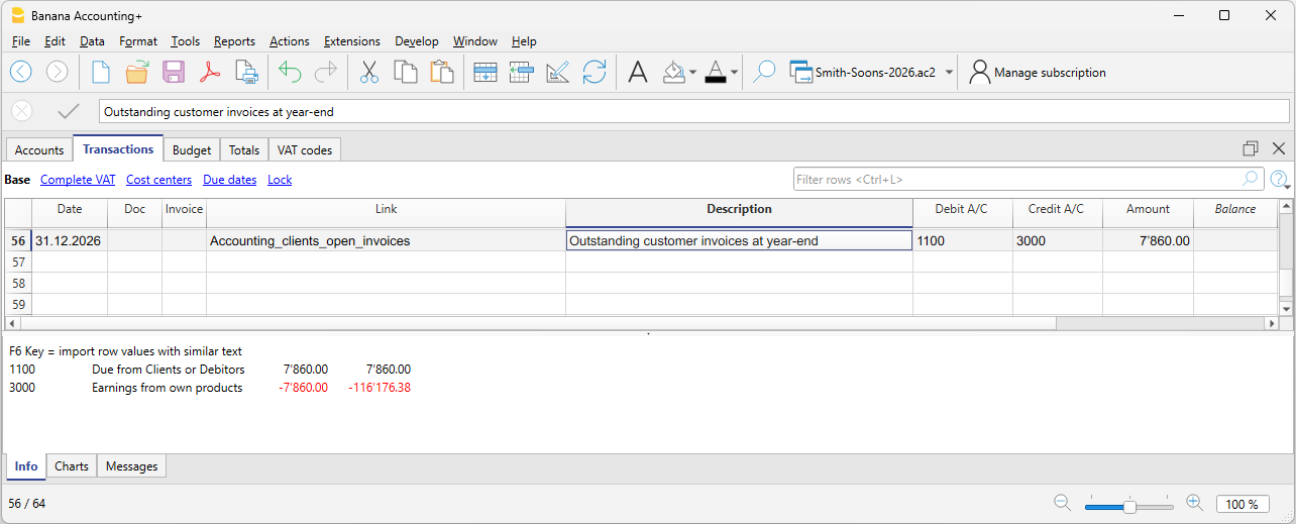
Factures fournisseurs ouvertes au 31.12
Si vous tenez une comptabilité de caisse, en fin d’année vous devez enregistrer les factures reçues des fournisseurs et non encore payées. Cette opération de clôture sert à déterminer les charges et les produits de l’exercice. Pour faciliter la procédure, la fonction factures ouvertes par fournisseur permet d’identifier rapidement les montants au 31.12.
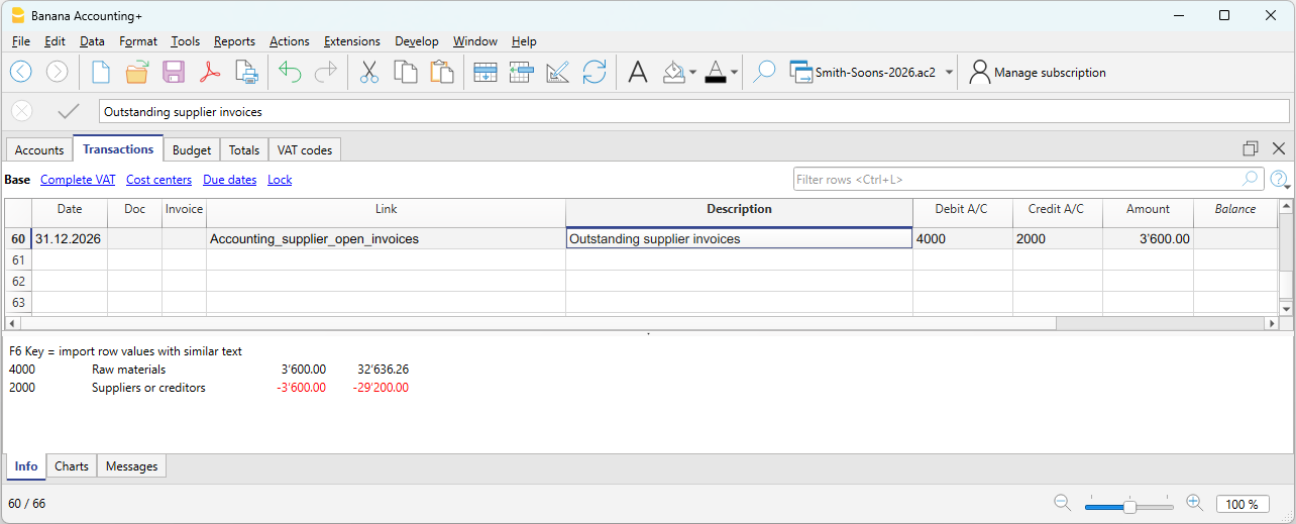
Amortissements
À la fin de l'exercice, il faut comptabiliser la dépréciation des biens mobiliers et immobiliers et envisager un amortissement accéléré pour les biens sujets à une obsolescence rapide.
Vous pouvez utiliser notre application Registre des Actifs qui génère automatiquement les écritures d’amortissement que vous pouvez reprendre dans votre fichier comptable. L’écriture d’amortissement varie selon la méthode utilisée :
- Amortissement direct : la dépréciation est enregistrée directement dans le compte de résultat, en débitant le compte d’amortissement et en créditant le compte de l’actif. Dans le bilan, l’actif est toujours affiché à sa valeur résiduelle.
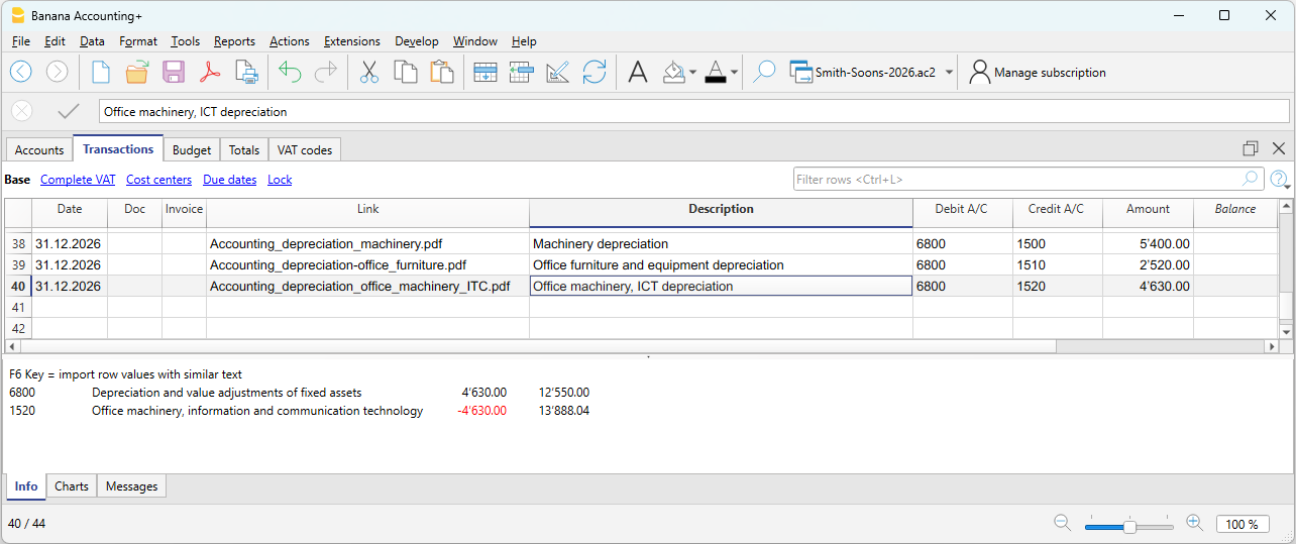
- Amortissement indirect : dans ce cas, l’amortissement n’est pas enregistré comme une diminution de l’actif, mais comme une correction en comptabilisant dans un fonds d’amortissement (réduction de l’actif).
Ajustement du stock
Si vous avez un stock de marchandises, ou simplement un inventaire du matériel de l’entreprise, la valeur du stock en fin d’année doit être ajustée en comptabilité. Au cours de l’année, les mouvements liés au stock ne sont pas enregistrés dans le fichier comptable :
- Les entrées et sorties de marchandises, ainsi que leurs valeurs respectives, sont gérées et mises à jour dans le fichier ou l’application dédiée à la gestion du stock.
L' application Stock facilite la gestion des quantités entrantes et sortantes, des prix unitaires et des valeurs finales du stock, vous permettant de déterminer simplement et rapidement l'ajustement à enregistrer en fin d’année dans votre comptabilité.
Pour calculer la valeur du stock à reporter correctement dans le Bilan :
- Déterminez la valeur du stock
- Comparez la valeur du stock au début de l’année avec la valeur finale
- Enregistrez la différence comme variation de stock en utilisant comme contrepartie le compte de charges des marchandises.
Dans notre exemple sur Banana, on suppose une augmentation du stock par rapport à sa valeur initiale. Le stock (compte 1200) est donc enregistré au débit, tandis que la diminution du coût des marchandises est enregistrée au crédit.
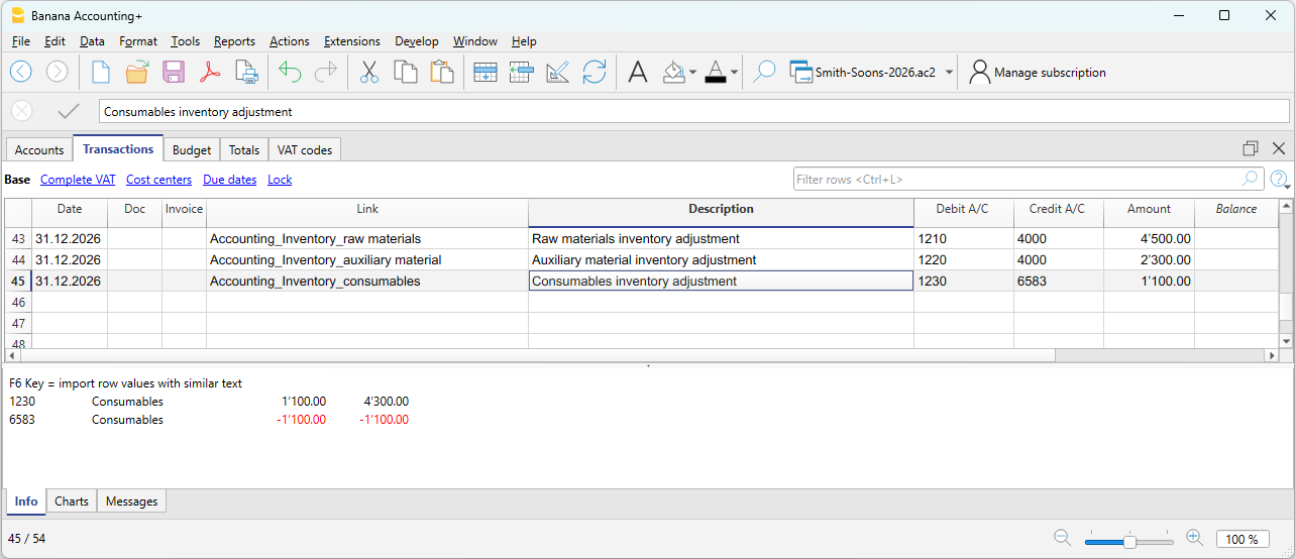
Consommation propre
La consommation propre se produit lorsque l’entrepreneur utilise à des fins privées des biens ou services appartenant à l’entreprise (marchandises, matériel, voiture, locaux, etc.).
Fiscalement, c’est comme si l’entreprise vendait à l’entrepreneur, et cela doit donc être enregistré comme un produit. Si l’entreprise est soumise à la TVA, l’opération est imposable à la TVA.
En Suisse, selon la Loi sur la TVA (LTVA), la consommation propre est imposable car elle représente une utilisation privée de biens pour lesquels l’entreprise a déduit la TVA préalable.
La valeur à considérer est généralement :
- La valeur de marché du bien utilisé, ou
- Le coût d’achat si inférieur.
Le taux de TVA applicable est celui du bien (p.ex. 8,1 %).
Si l’entrepreneur prélève des marchandises de l’entreprise pour un usage personnel :
- Enregistrez un produit (comme s’il s’agissait d’une vente).
- Calculez la TVA sur la valeur du bien.
- Réduisez le stock.
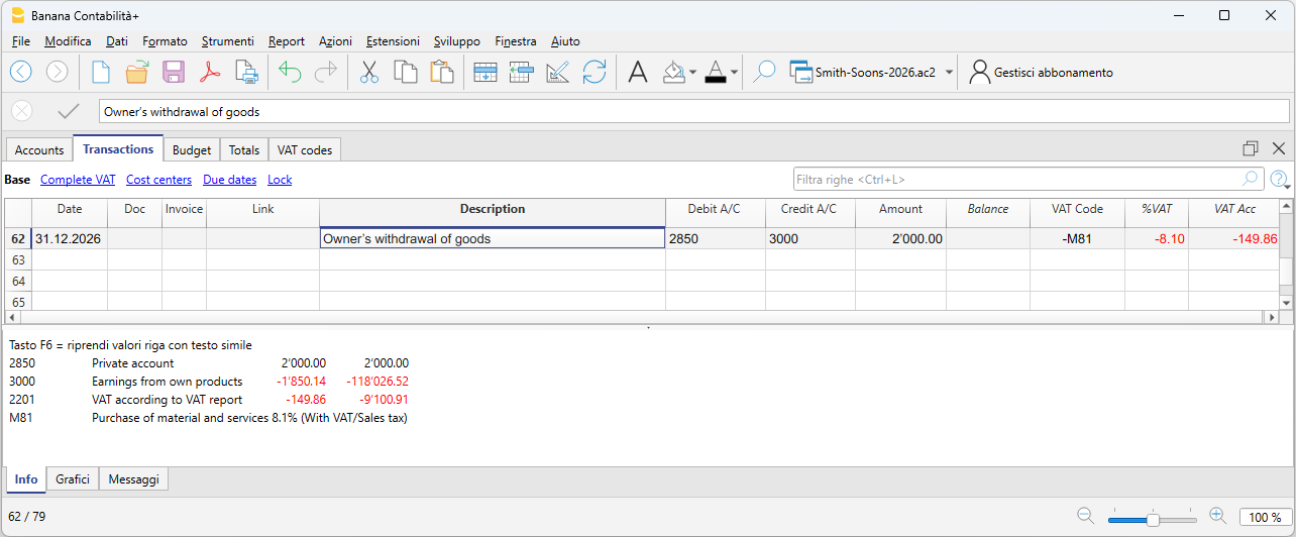
Consommation propre sur les véhicules de l’entreprise :
Si l’entrepreneur utilise la voiture de l’entreprise à des fins privées, l’utilisation privée doit être enregistrée comme un produit d’exploitation. Si l’entreprise est soumise à la TVA, l’opération est imposable à la TVA.
- Le montant à enregistrer est forfaitaire ou calculé selon des règles fiscales (p.ex. 9,6 % du prix d’achat par an).
- L’utilisation privée est considérée comme un produit.
- La TVA doit être déclarée comme TVA due.
- La contrepartie peut être :
- une réduction des coûts de voiture (6900), ou
- une réduction de la valeur de l’actif (véhicule), souvent préférée pour les entreprises individuelles.
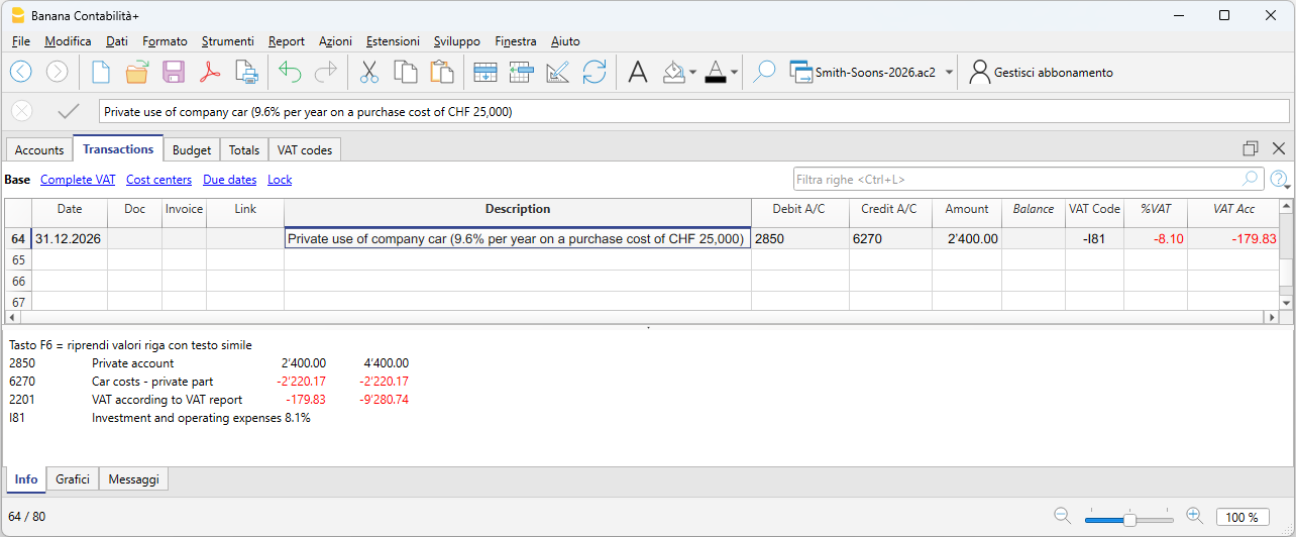
Ajustement du compte Impôts et taxes
L’ajustement des impôts et taxes est une écriture de fin d’année qui sert à :
- Enregistrer les impôts et taxes dus pour l’année mais pas encore payés.
- Corriger les montants estimés précédemment sur la base du décompte fiscal effectif.
Cela permet de reconnaître le coût correct de l’exercice et de constater la dette correspondante envers l’administration fiscale.
Il est également nécessaire de vérifier que les acomptes payés durant l’année concernent bien l’année en cours.
Les paiements d’impôts relatifs à des exercices antérieurs doivent être enregistrés comme des clôtures des provisions présentes dans le compte “Impôts directs” (bilan).
Si le solde des provisions s’avère insuffisant ou excédentaire, la différence doit être enregistrée comme charge ou produit extraordinaire, ou comme élément d’exercices précédents, selon la nature de la variation.
Ajustement du compte Privé
Le compte privé (généralement 2850 / 2860) est utilisé dans les entreprises individuelles ou les sociétés de personnes pour enregistrer :
- Retraits personnels du titulaire
- Versements personnels du titulaire
- Utilisation de biens de l’entreprise à des fins privées (consommation propre)
- Dépenses privées payées par erreur par l’entreprise
- Ajustements de fin d’année
À la fin de l’année, ce compte doit être ajusté pour refléter le solde correct entre le titulaire et l’entreprise.
Si le compte privé est actif (solde débit) et représente donc une créance du titulaire envers l’entreprise, des intérêts pourraient théoriquement être reconnus.
Clôtures et déclaration TVA
Pour les entreprises soumises à la TVA, il est important en fin d’année de vérifier les écritures TVA et d’effectuer les clôtures correctement. Banana Comptabilité Plus permet de contrôler les données et de préparer les déclarations TVA (plan Advanced) pour la Suisse, facilitant une gestion ordonnée et conforme aux règles en vigueur. En fin d’année, après les vérifications et corrections nécessaires, vous devez :
- Enregistrer la TVA du 4e trimestre (ou du dernier semestre en cas de méthode du taux de la dette fiscale nette).
- Vous devez transférer le solde du compte TVA automatique au compte TVA due.
- Avant de transmettre la dernière déclaration TVA :
- Ouvrez les PDF des décomptes TVA périodiques transmis à l’AFC.
- Utilisez les extensions TVA pour recalculer les décomptes TVA de chaque période précédente.
- Vérifiez que les décomptes TVA recalculés correspondent encore à ceux déjà transmis.
- Utilisez la commande Résumé TVA pour visualiser les différents rapports et générer une impression PDF pour l’archivage des données. En cas de contrôle fiscal, ces documents seront utiles.
Ajustements AVS/AI/APG/AC
Les contributions AVS/AI/APG/AC sont les contributions sociales obligatoires en Suisse couvrant la retraite (AVS), l’invalidité (AI), les allocations pour perte de gain (APG) et le chômage (AC).
- Durant l’année, le compte des contributions AVS enregistre généralement les acomptes versés à la Caisse cantonale de compensation AVS (au débit) et les parts prélevées sur les salaires des employés (au crédit).
- Si durant l’année les allocations familiales versées aux employés ont été enregistrées dans un compte dédié, par exemple dans le compte “Contributions allocations familiales”, pour concilier la comptabilité avec le décompte final AVS et enregistrer l’ajustement correspondant, on peut transférer le solde de ce compte au compte Contributions AVS/AI.
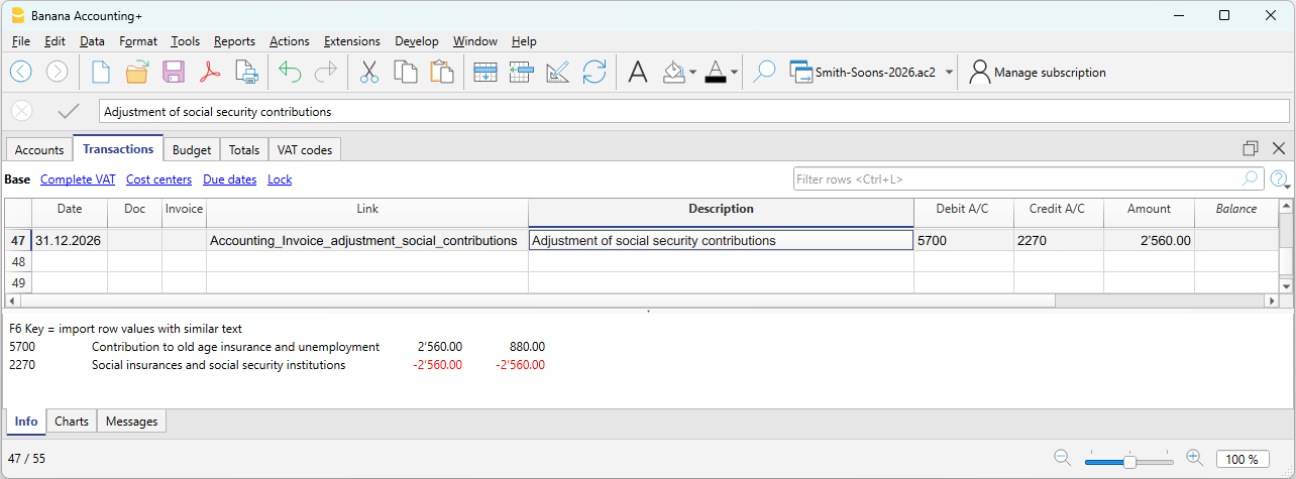
Ajustements LAA, LAA complémentaire
Les contributions LAA et LAA complémentaire en Suisse sont des assurances obligatoires contre les accidents professionnels et non professionnels (LAA), ainsi que des couvertures supplémentaires offertes par l’employeur (LAA complémentaire).
Avec l’enregistrement des derniers salaires de décembre et le paiement du treizième salaire, il faut imprimer la liste des salaires avec tous les salaires bruts indiqués. Vous devez communiquer le total brut AVS aux assurances du personnel, qui détermineront les éventuels ajustements à payer.
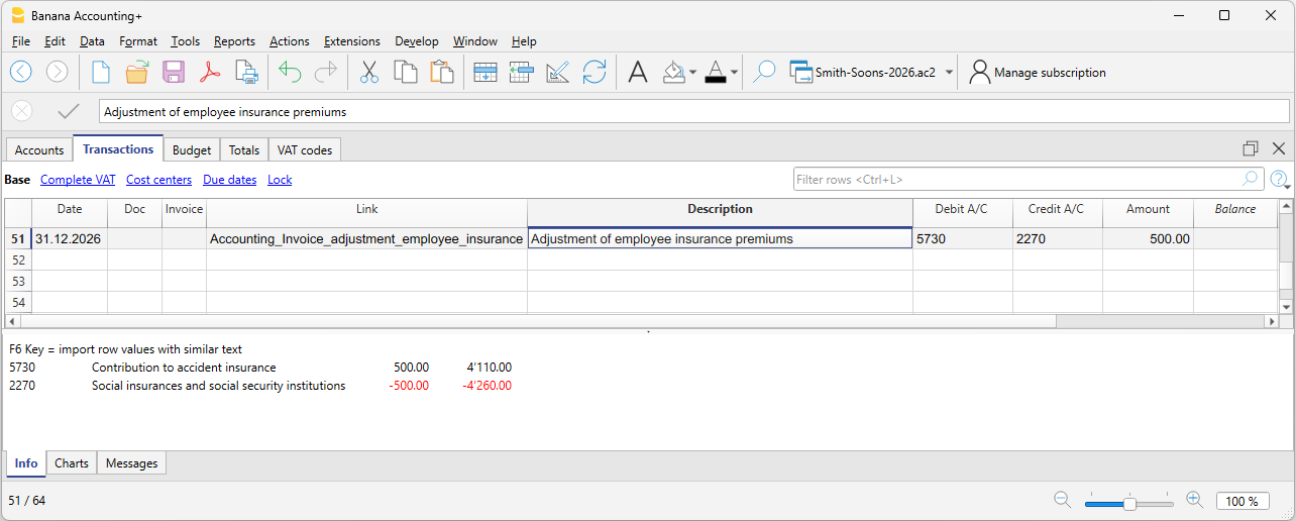
Ajustement caisse de pension
La caisse de pension (ou LPP) est l’assurance obligatoire suisse pour la prévoyance professionnelle, qui complète la retraite AVS.
De nombreuses assurances pour le deuxième pilier (LPP) calculent la prime annuelle selon les prévisions salariales communiquées par l’entreprise avant la fin de l’année. Les gratifications ne sont pas incluses. Les modifications importantes durant l’année doivent être communiquées immédiatement, afin que l’assurance puisse adapter les primes. L’entreprise peut aussi décider de verser un montant plus élevé que la prime prévue, pour éviter un déficit en cas de changement en cours d’année.
En fin d’année, l’assurance LPP envoie un décompte final indiquant un solde créditeur ou débiteur, selon que les versements ont été supérieurs ou inférieurs au montant dû.
Dans l’exemple suivant, on suppose qu’il y a un solde à payer. L’écriture se fait donc sur deux comptes : au débit le compte Contributions LPP et au crédit le compte Dettes envers institutions de prévoyance.
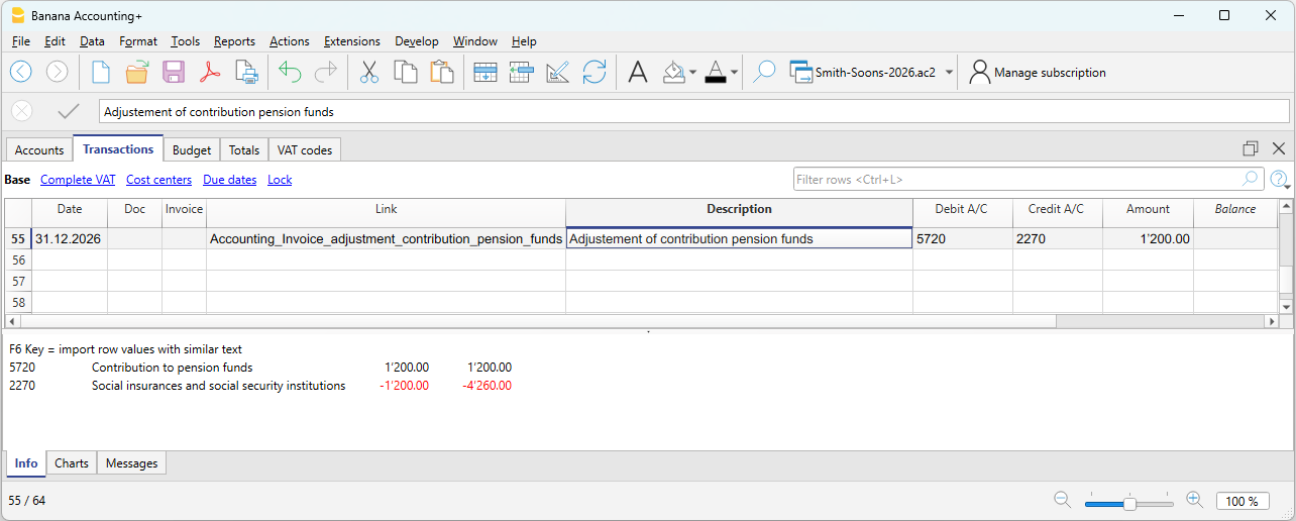
En cas de crédit, le compte Contributions LPP est extourné : au débit on enregistre le compte Créances envers institutions de prévoyance et au crédit le compte Contributions LPP (en diminution).
Dans la nouvelle année, le crédit doit être transféré au compte Contributions LPP (pour la nouvelle année) et le crédit se clôture au crédit.
Ajustement du Fonds de dépréciation des créances ou Pertes sur créances
Le Fonds de dépréciation des créances / Pertes sur créances est un compte correctif de l’actif, lié aux créances clients, et sert à réduire la valeur des créances afin de tenir compte du risque de non-recouvrement.
En pratique :
- Les créances au bilan sont présentées à leur valeur réaliste.
- Le fonds représente une estimation des pertes possibles.
- Il renforce la prudence du bilan, comme l’exige le CO suisse.
Le compte de résultat "Dépréciation des créances" est enregistré au débit et le Fonds de dépréciation des créances est enregistré au crédit.
Ajustement Impôt à la source
Au cours de l’année, l’employeur retient l’impôt à la source sur les salaires des employés étrangers non domiciliés fiscalement en Suisse. Les montants retenus doivent être versés à l’Administration de l’impôt à la source chaque trimestre.
En fin d’année, avec le dernier décompte de décembre, la déclaration d’impôt à la source du dernier trimestre est effectuée. Tous les salaires bruts versés sont vérifiés, et en cas de modifications ou d’erreurs, les rectifications peuvent être effectuées avec la dernière déclaration d’impôt à la source.
En général, le montant total à payer pour l’impôt à la source du quatrième trimestre est enregistré comme dette au 31.12 ou, en cas de trop-perçu, comme créance. La contrepartie est toujours le compte salaires (compte 5000).
Remboursements pour cadres supérieurs
Par “cadres supérieurs”, on entend les dirigeants (CEO, directeurs, responsables d’unités).
Les remboursements peuvent concerner les dépenses effectives engagées par le cadre pour l’entreprise. Ces remboursements ne sont pas imposables pour l’employé, donc non soumis à l’AVS, à la LPP ni à l’impôt à la source, à condition qu’ils soient documentés, ou, en cas d’indemnités forfaitaires, qu’ils aient été approuvés par l’AFC via un règlement.
Dans ce cas, ils sont enregistrés comptablement comme frais de remboursement ou charges de personnel.
Comptes de régularisation dans les Actifs et Passifs
Les comptes de régularisation sont des écritures d’ajustement de fin d’exercice utilisées pour appliquer le principe de la comptabilité d’exercice, en attribuant les charges et les produits à l’année à laquelle ils se rapportent économiquement, indépendamment du moment du paiement ou de l’encaissement.
Attention
Les comptes de régularisation ne concernent pas des factures simplement impayées ou non encore encaissées, mais des ajustements nécessaires pour déterminer correctement la comptabilité d’exercice de l’exercice.
Différence entre comptes de régularisation
À la fin de l’année, deux situations peuvent se présenter :
- Charges ou produits courus mais pas encore enregistrés → Comptes de régularisation
- Charges ou produits déjà enregistrés mais ne relevant pas entièrement de l’exercice en cours → Charges et produits constatés d’avance
Règle simple
- Les comptes de régularisation ajoutent ce qui manque.
- Les charges et produits constatés d’avance reportent ce qui a été enregistré en excès.
Produits à recevoir et charges à payer
Les comptes de régularisation concernent des charges ou des produits déjà courus durant l’exercice, mais qui auront une incidence financière (encaissement ou paiement) dans l’exercice suivant.
Ils se distinguent en :
- Produits à recevoir → Produits à encaisser
- Charges à payer → Charges à payer
La charge ou le produit relève entièrement de l’année en cours, mais n’a pas encore été encaissé ou payé.
Charges constatées d’avance et produits constatés d’avance
Les charges et produits constatés d’avance reportent des charges et des produits déjà enregistrés mais relevant de l’exercice suivant.
Ils se distinguent en :
- Charge constatée d’avance → reporte une partie d’une charge déjà enregistrée
- Produit constaté d’avance → reporte une partie d’un produit déjà enregistré.
Comptes de régularisation dans la structure du plan comptable de Banana Comptabilité
Les comptes de régularisation sont enregistrés par des écritures normales dans le Tableau Écritures, en utilisant des comptes spécifiques du bilan dans le plan comptable.
Les comptes sont listés dans les sous-groupes suivants :
Actifs circulants
- 1300 Charges constatées d’avance (charges payées d’avance)
- 1301 Produits à encaisser
Capitaux de tiers à court terme
- 2300 Charges à payer
- 2301 Produits encaissés d’avance
Ci-dessous, nous présentons quelques exemples de produits à recevoir et charges à payer ainsi que de charges et produits constatés d’avance créés dans le Tableau Écritures de Banana Comptabilité.
Méthode comptable et comptes de régularisation
- Dans la Méthode de la comptabilité d’exercice ou principe de la comptabilité d’exercice, les factures émises ou reçues sont enregistrées directement dans les comptes Clients ou Fournisseurs et apparaissent comme postes ouverts.
- Dans la Méthode de caisse, les comptes de régularisation sont nécessaires en fin d’année pour enregistrer les charges et produits courus mais non encore encaissés ou payés.
- Dans la Méthode système mixte, la solution la plus cohérente avec la méthode d’enregistrement adoptée est appliquée.
Cas 1 - Produits à recevoir (Produits à encaisser)
Exemple : la banque accorde des intérêts créditeurs de CHF 1’200 pour la période du 01.10 au 31.03. Au 31.12, 3 mois sont courus (octobre–décembre).
Part relative à l’année en cours :
- 1’200 ÷ 6 mois × 3 mois = CHF 600
Écriture au 31.12
- Débit : 1301 Produits à encaisser CHF 600
- Crédit : 6950 Intérêts créditeurs CHF 600
Dans le Compte de résultat, CHF 600 figurent pour la part des intérêts créditeurs courus jusqu’au 31.12 ; au Bilan, les produits à recevoir figurent pour les intérêts courus mais non encore encaissés.
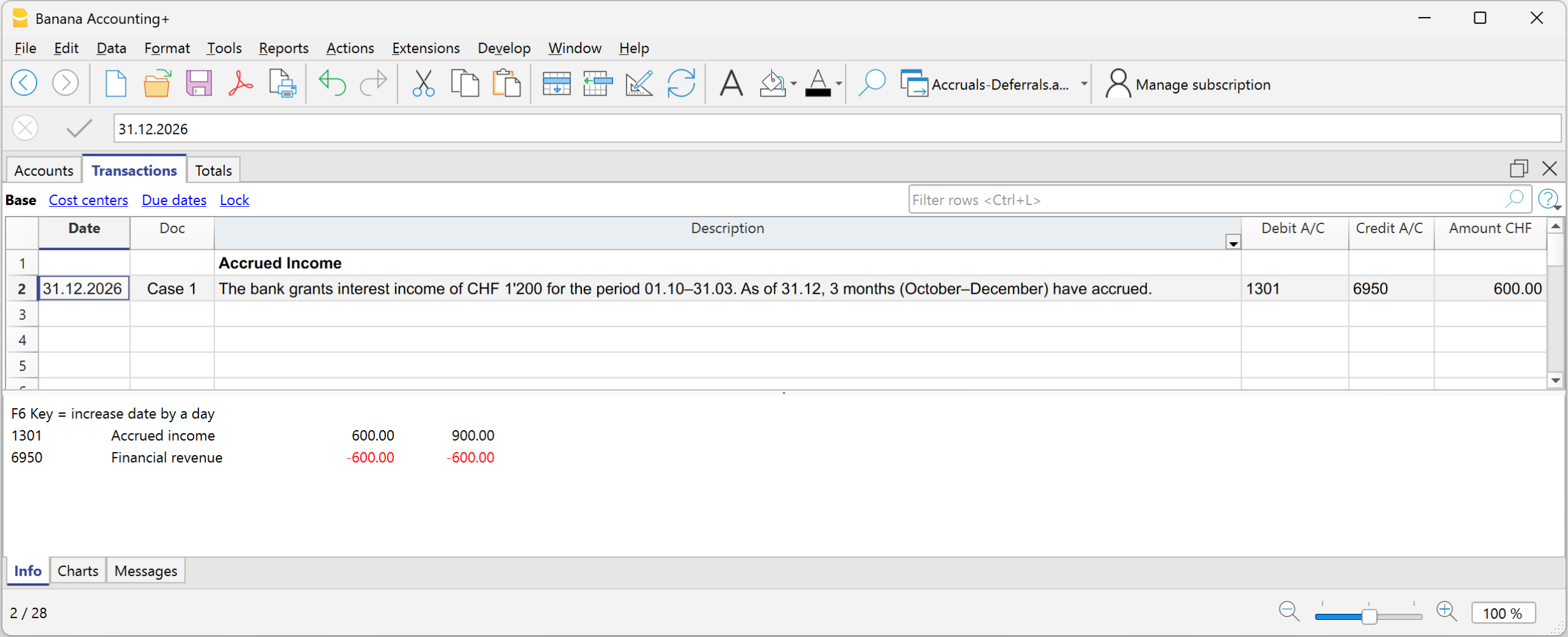
Cas 2 - Charges à payer
Exemple : Intérêts débiteurs sur un prêt : CHF 2’400 par an, payables le 31.03 de l’année suivante.
Au 31.12, 3 mois sont courus.
2’400 ÷ 12 × 3 = CHF 600
Écriture au 31.12
- Débit : 6900 Charges d’intérêts courues CHF 600
- Crédit : 2300 compte Charges à payer (dette) CHF 600
Dans le Compte de résultat, les intérêts débiteurs courus jusqu’au 31.12 figurent ; au Bilan, les charges à payer figurent pour la dette à payer.
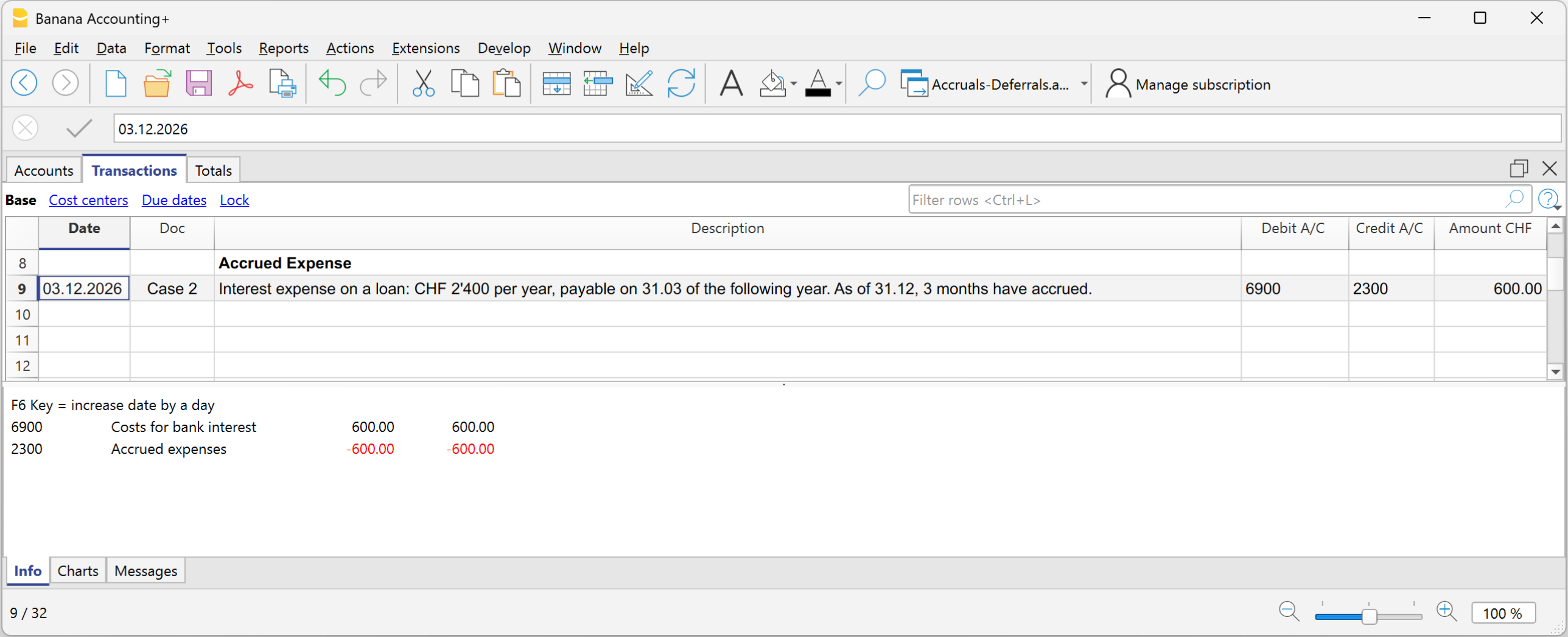
Cas 3 - Charge constatée d’avance
Exemple - Prime d’assurance payée de CHF 1’200 pour 12 mois, pour la période du 01.10 au 30.09 de l’exercice suivant :
Période relative à l’année en cours :
Octobre–décembre = 3 mois
Part relative à l’année en cours :
1’200 ÷ 12 × 3 = CHF 300
Part relative à l’année suivante :
1’200 − 300 = CHF 900
Écriture au 31.12
- Débit : Charges constatées d’avance CHF 900
- Crédit : Assurance CHF 900
Dans le Compte de résultat, la charge de CHF 300 reste car une diminution de la prime d’assurance est enregistrée pour la part payée d’avance ; au Bilan, CHF 900 restent car il s’agit de la part de charge relative à l’exercice suivant.
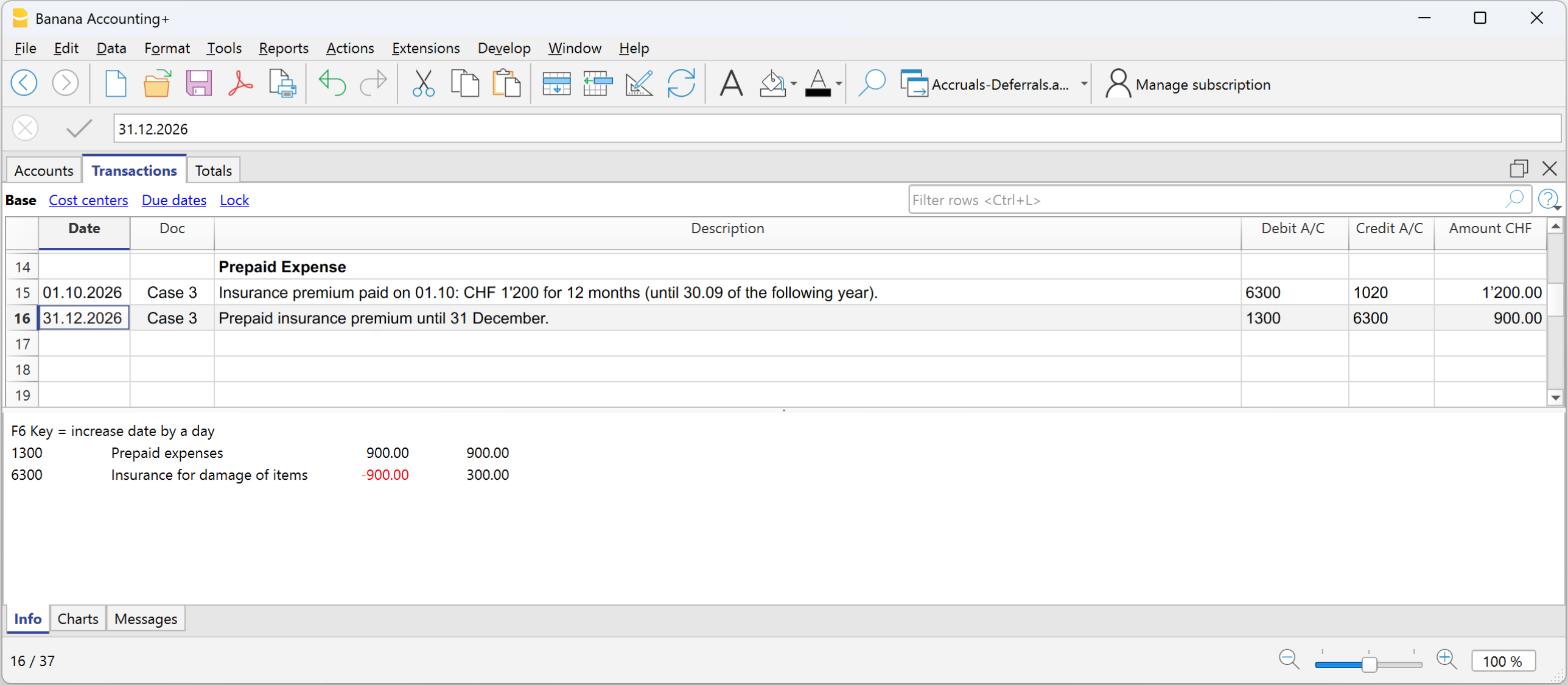
Fiche du compte Charge constatée d’avance
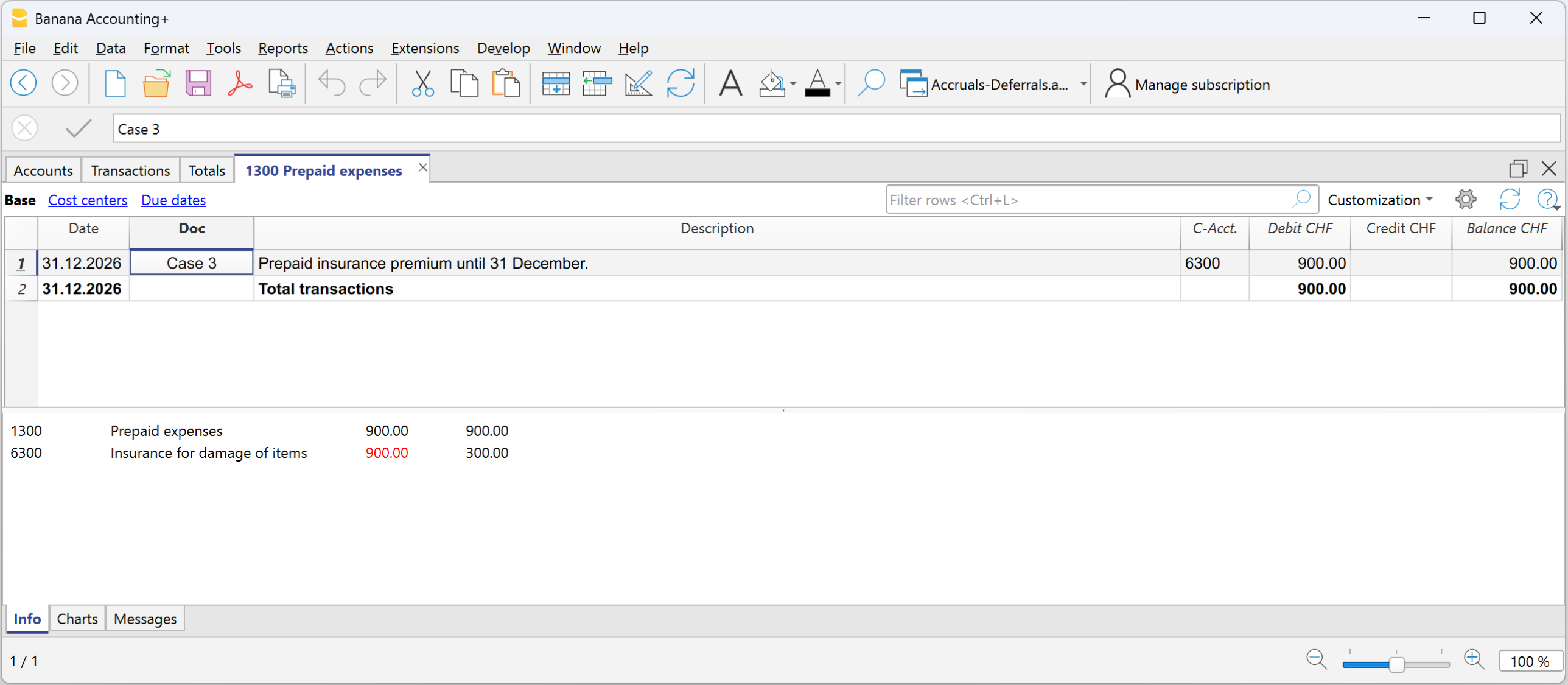
Fiche du compte Charge prime d’assurance

Cas 4 - Produit constaté d’avance
Exemple - Loyer semestriel de CHF 6'000, encaissé d’avance le 01.12, pour la période du 01.12 au 31.05 :
Part mensuelle :
6’000 ÷ 6 = 1’000 par mois
Part relative à l’année en cours :
Décembre = CHF 1’000
Part relative à l’année suivante :
5 mois = CHF 5’000
Écriture initiale:
- Débit : Banque CHF 6’000
- Crédit : Produits de location CHF 6’000
Écriture au 31.12
- Débit : Produits de location CHF 5’000
- Crédit : Produits constatés d’avance CHF 5’000 (produits encaissés d’avance)
Dans le Compte de résultat, la diminution des produits de location doit figurer pour la part relative à l’exercice suivant ; au Bilan, le produit constaté d’avance figure pour la part encaissée d’avance relative à l’exercice suivant et représentant une dette envers le client.
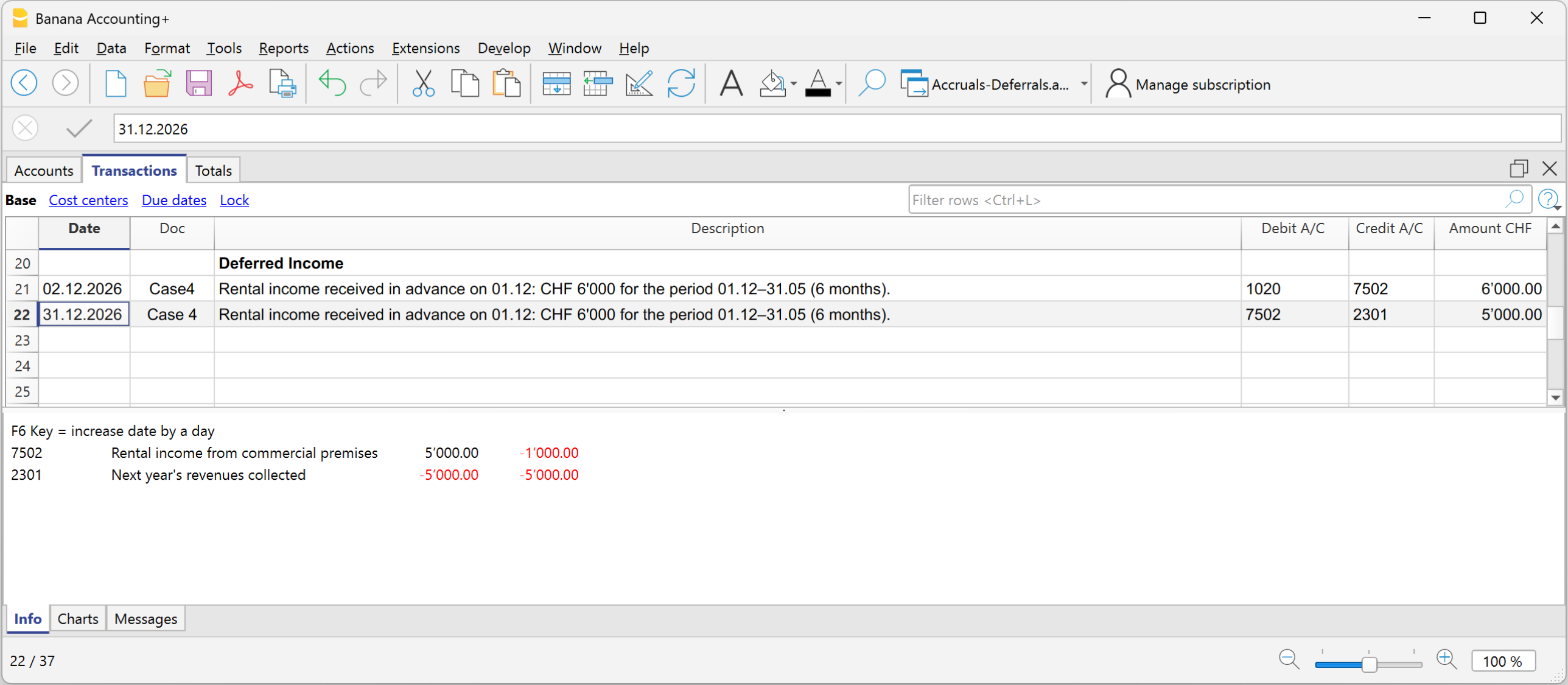
Fiche du compte Produits de location
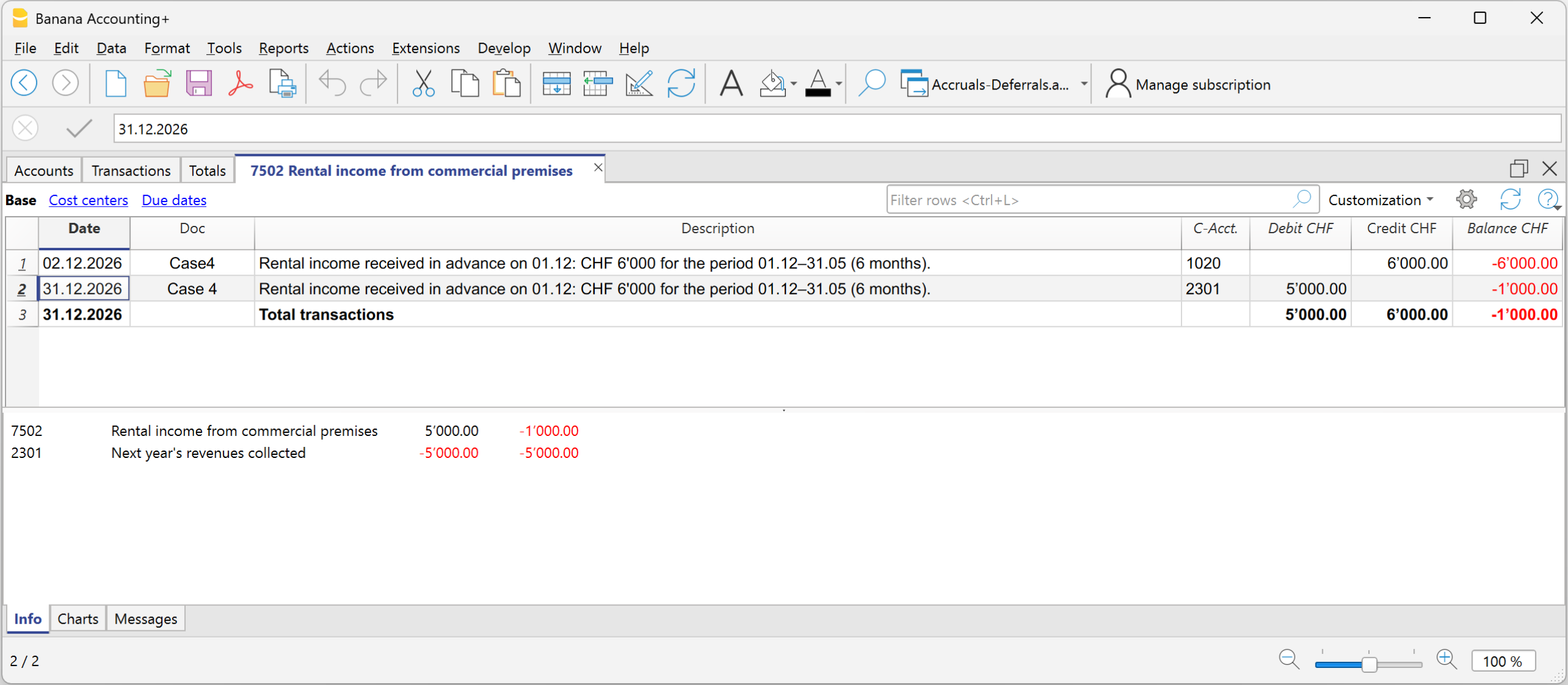
Fiche du compte Produit constaté d’avance pour produits encaissés d’avance
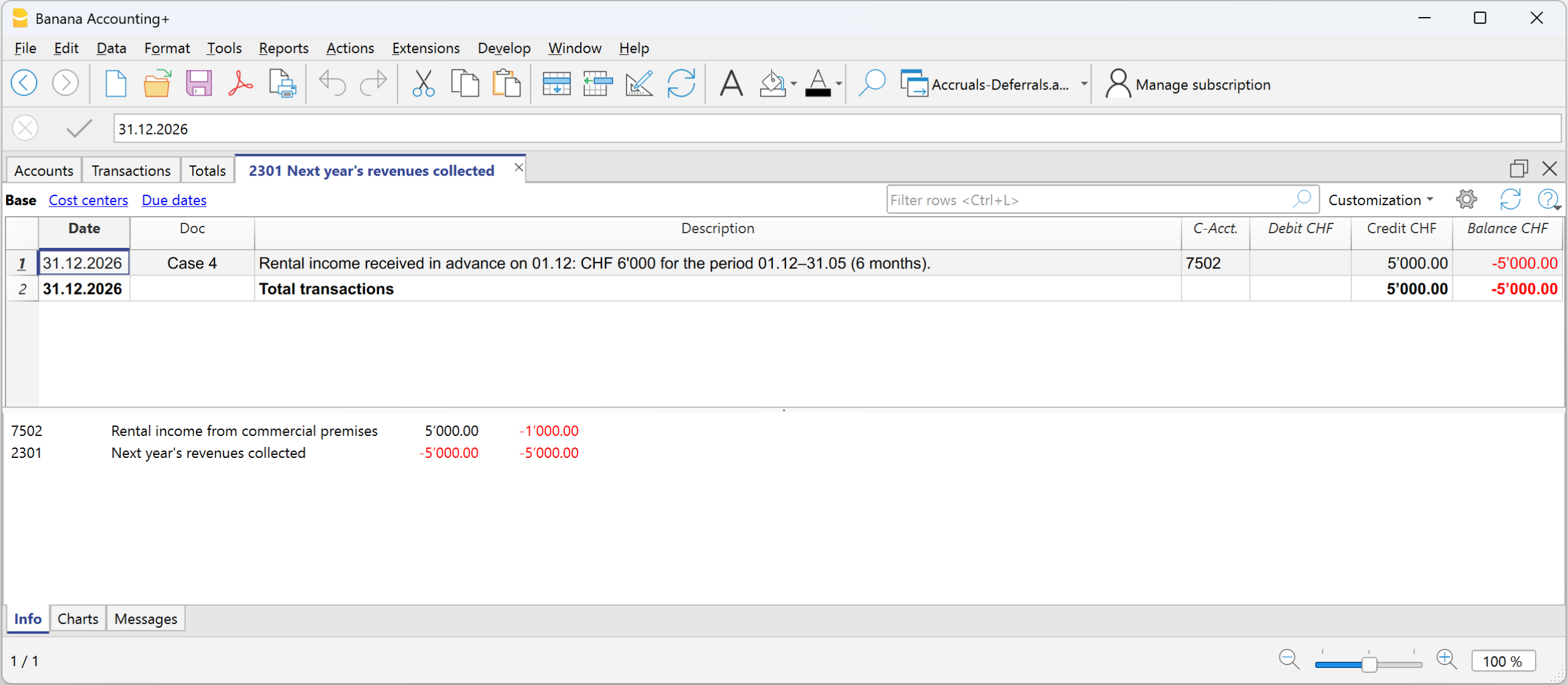
Extourne dans l’exercice suivant
Au début du nouvel exercice, les produits à recevoir et les charges à payer ainsi que les charges et produits constatés d’avance sont extournés.
Pour extourner, on utilise les mêmes comptes qui ont donné origine aux comptes de régularisation :
- les comptes de régularisation et les comptes de charges et de produits sont inversés
- ou ils sont compensés au moment du paiement et de l’encaissement.
L’extourne est nécessaire pour clôturer les comptes de produits à recevoir, charges à payer, charges constatées d’avance et produits constatés d’avance.
En résumé :
Les comptes de régularisation complètent ce qui manque, les charges et produits constatés d’avance reportent ce qui a été enregistré d’avance.
Reporter le bénéfice/la perte de l'exercice
Dans Banana Comptabilité, le résultat de l'exercice est réparti automatiquement lors du report des soldes initiaux dans la nouvelle année en utilisant la commande Créer nouvelle année.
Dans la fenêtre de dialogue, dans la section Répartition bénéfice/perte, en cliquant sur la flèche vers le bas de la première case, tous les comptes du bilan disponibles sont affichés.
Il est possible de sélectionner le ou les comptes sur lesquels répartir le résultat de l'exercice. La répartition peut être effectuée sur un maximum de trois comptes, en utilisant les trois cases disponibles.
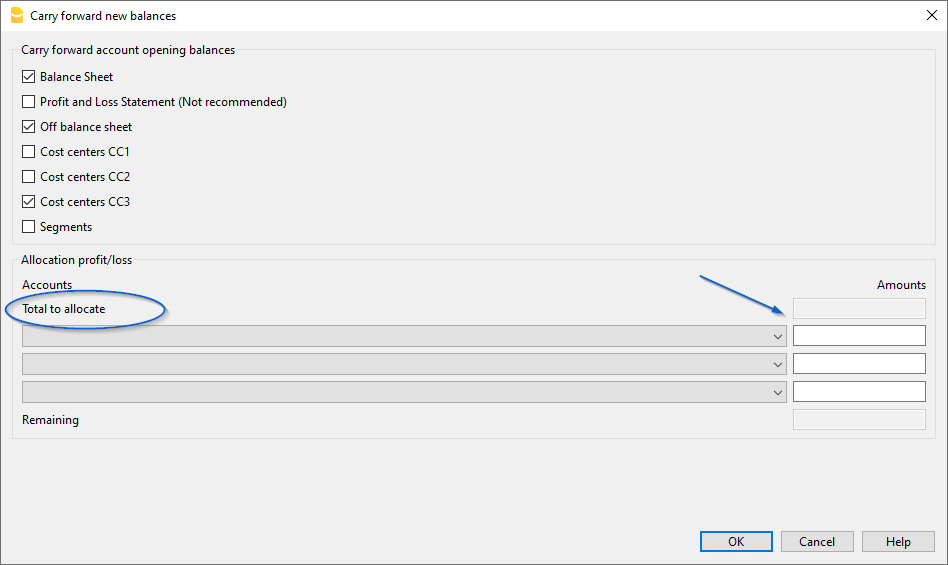
Dans la case (ou les cases) sous la colonne Montants, insérez le montant à répartir pour chaque compte sélectionné.
Les informations détaillées sur la fenêtre de dialogue Créer nouvelle année sont disponibles sur la page de documentation : Dialogue Reporter soldes à nouveau
Distribution des bénéfices
En comptabilité, l'enregistrement de la distribution des bénéfices a lieu lorsque l'assemblée générale des actionnaires ou l'organe compétent approuve formellement l'affectation du bénéfice résultant des états financiers.
Clôture de l'exercice
À la fin de l'année, les comptes sont clôturés et le bénéfice (ou la perte) de l'exercice est déterminé.
- Bénéfice de l'exercice = le résultat positif de la gestion (produits > charges).
- Le bénéfice est comptabilisé dans le Compte de résultat et reporté dans les Fonds propres sous le compte Bénéfices reportés.
La distribution des bénéfices correspond à l'affectation de ce résultat entre différentes rubriques, décidée par l'assemblée générale.
Décision sur l’affectation du bénéfice
L’assemblée générale décide de l’affectation du bénéfice.
Ci-dessous, nous donnons quelques conseils selon la pratique générale, mais nous vous recommandons de consulter votre professionnel de confiance
Exemple de comptes pour la distribution des bénéfices :
- Réserve légale
- Autres réserves
- Dividendes aux actionnaires
- Bénéfices reportés
La distribution n’est pas enregistrée au moment du paiement, mais à la date de la décision officielle (décision). Le paiement est simplement l'étape suivante consistant à éteindre la dette envers les actionnaires.
- Les montants sont transférés des comptes de bénéfices reportés vers les différents comptes établis par la délibération.
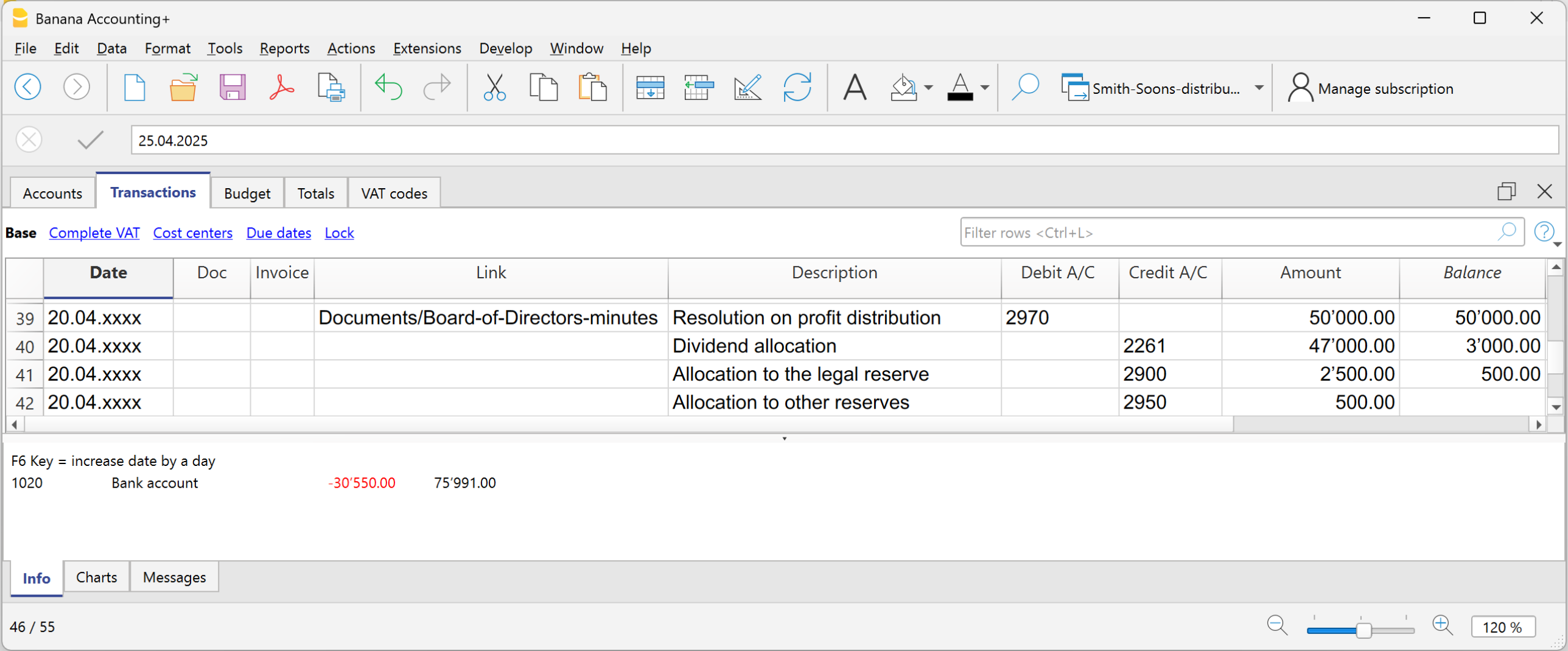
Impôt anticipé sur les dividendes en Suisse
En Suisse, lorsqu’une société distribue des dividendes à ses actionnaires, elle doit prélever un impôt appelé « impôt anticipé » équivalant à 35 % du montant distribué.
Il est appelé « anticipé » car il est perçu à la source, c’est-à-dire immédiatement, au moment du paiement, avant que l’actionnaire ne reçoive l’argent.
L’impôt anticipé sur les dividendes est une retenue fiscale obligatoire de 35 %, qui remplit deux fonctions :
- Garantir les recettes fiscales (l’État perçoit immédiatement l’impôt).
- Éviter la fraude fiscale (ceux qui ne déclarent pas les dividendes ne récupèrent pas la retenue).
Paiement des dividendes
Lors du paiement des dividendes, la société retient 35 % au titre de l’impôt anticipé.
L’impôt anticipé doit être déclaré sur le portail officiel puis versé à l’Administration fédérale des contributions (AFC).
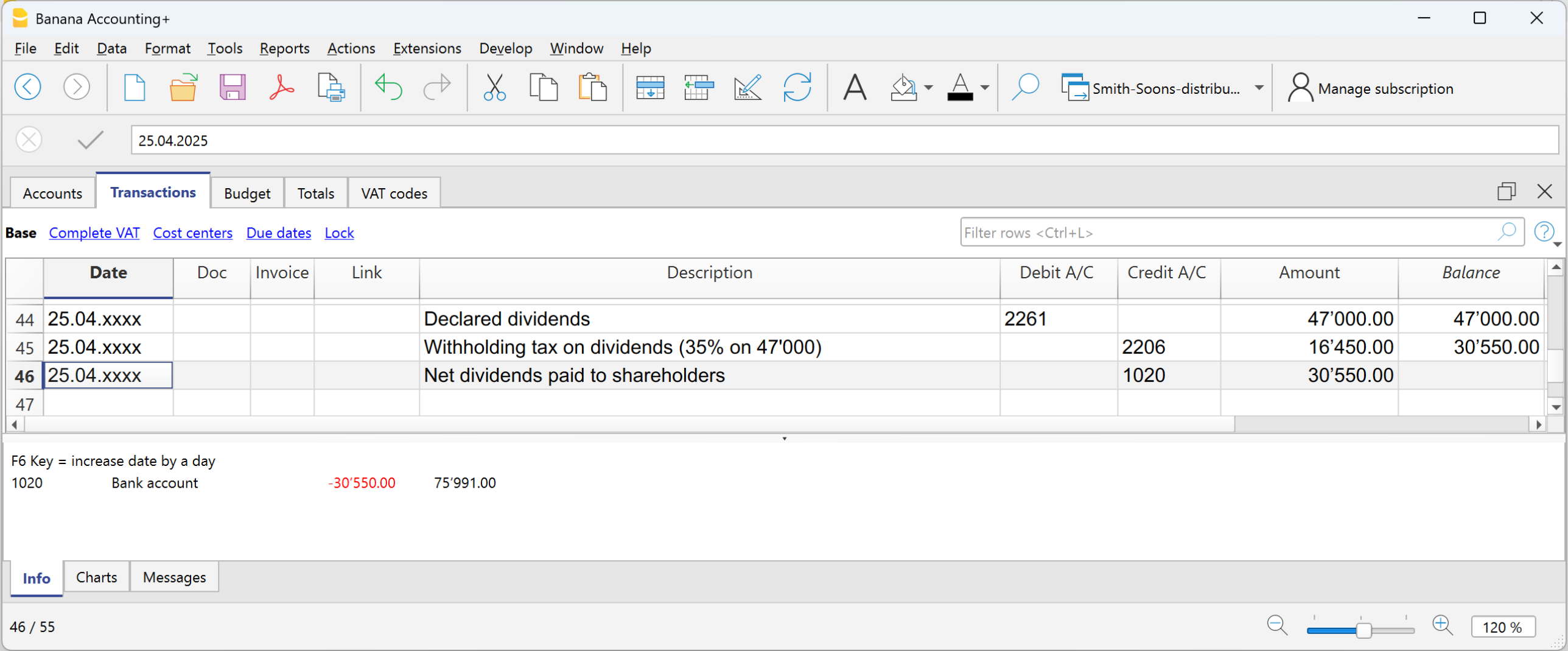
Remboursement de l’impôt anticipé sur les dividendes
- Les actionnaires résidant en Suisse peuvent récupérer l’intégralité de la retenue en remplissant leur déclaration fiscale (l’administration fiscale la compense avec les impôts dus).
- Les actionnaires à l’étranger peuvent la récupérer partiellement, selon les conventions contre la double imposition entre la Suisse et le pays de résidence.
Préparer la documentation pour la révision
Avant d’envoyer la comptabilité au réviseur, il est important de s’assurer que les travaux de clôture sont complets et cohérents. Nous vous conseillons de consulter la page Clôtures, où vous trouverez des indications sur les vérifications préliminaires et sur les fonctions de Banana Comptabilité utiles pour conclure correctement l’exercice.
Comme chaque année il peut être nécessaire d’envoyer des documents différents, nous vous suggérons de préparer une liste de contrôle personnalisée, en notant quels documents ont été demandés par le réviseur les années précédentes et quelles opérations de clôture ou d’ajustement ont été nécessaires.
Préparation préliminaire
Une bonne organisation durant l’année facilite grandement le travail tant pour la personne qui tient la comptabilité que pour le réviseur. Nous vous conseillons de :
Créer un dossier pour les documents numériques
Archivez dans un seul dossier tous les documents numérisés de l’exercice : factures, justificatifs de caisse, décomptes AVS, documents d’assurance et de prévoyance, communications bancaires et autres justificatifs pertinents.
Numériser les justificatifs
Numérisez régulièrement les documents papier. Cela vous permet d’avoir une documentation ordonnée et toujours accessible.
Lier les documents aux écritures
Avec Banana Comptabilité Plus, vous pouvez joindre les justificatifs directement aux écritures comptables. Le réviseur pourra les visualiser d’un simple clic, sans devoir chercher dans des dossiers papier, ce qui rend le travail plus rapide et plus efficace.
Comment envoyer la comptabilité au réviseur ou au fiduciaire
Avec Banana Comptabilité Plus, vous pouvez partager numériquement toutes les données de l’exercice : le fichier comptable (.ac2), les documents numérisés et les rapports nécessaires.
Partage via le Cloud
Si vous archivez les données dans un service Cloud (Dropbox, OneDrive, Google Drive), vous pouvez partager le dossier contenant la comptabilité et les justificatifs.
Pour plus de sécurité :
- Partagez les documents les plus sensibles en lecture seule
- ou créez une copie du dossier avant de le partager
- si nécessaire, préparez un deuxième dossier avec des autorisations de modification
Consultez la page Comptabilité dans le Cloud pour plus d’informations.
Partage via clé USB
Si vous conservez les données sur le disque dur, vous pouvez les copier sur une clé USB ou sur un autre support et les remettre directement au réviseur ou au fiduciaire.
Si le réviseur ou le fiduciaire n’a pas Banana Comptabilité Plus
Le réviseur peut télécharger gratuitement Banana Comptabilité Plus depuis notre site et utiliser le plan Free pour ouvrir le fichier comptable (.ac2).
Avec le plan Free, il pourra :
- ouvrir et consulter la comptabilité
- visualiser les écritures et le détail des comptes
- accéder aux justificatifs joints aux écritures
Le plan Free ne permet pas d’enregistrer des modifications ni d’imprimer, mais il permet néanmoins au réviseur d’effectuer toutes les vérifications nécessaires.
Envoi de la documentation au format PDF
Si vous préférez ne pas partager le fichier .ac2 ou si le réviseur n’utilise pas Banana Comptabilité Plus, le programme vous permet tout de même de générer un dossier PDF complet.
Avec la commande du menu Fichier > Créer un dossier PDF, vous pouvez inclure :
- Fiches de compte
- Journal
- Bilan amélioré avec groupes
- Rapport comptable
- Résumé TVA
- Impressions PDF de fin d’année
Avec le plan Advanced, vous pouvez également inclure les justificatifs numériques joints aux écritures, en créant un document unique complet à envoyer par e-mail.
Support aux opérations de clôture
Si les vérifications ou la clôture de l’exercice sont prises en charge par le fiduciaire :
- vous pouvez lui envoyer le fichier .ac2
- ou partager le dossier Cloud contenant aussi les documents numérisés
De cette manière, il n’est pas nécessaire de remettre des dossiers papier, et le fiduciaire peut travailler plus rapidement en consultant les documents numériques de manière autonome.
S’il n’utilise pas Banana Comptabilité, vous pouvez lui envoyer le dossier PDF. Le fiduciaire pourra vérifier les données et vous indiquer d’éventuelles modifications ou écritures à effectuer.
Documents à envoyer au réviseur
Vous trouverez ci-dessous une liste des documents généralement demandés lors d’une révision. Vous pouvez l’utiliser comme base et l’adapter en fonction des besoins de votre entreprise ou des demandes de votre réviseur.
Déclarations pour le personnel salarié
- Déclaration des salaires AVS et décompte au 31.12
- Déclaration des allocations familiales (incluse dans la déclaration AVS)
- Journal des salaires des employés
- Fiches de compte salaires
- Certificats de salaire
- Déclarations LAINF et LAINF complémentaire avec décompte
- Déclarations indemnités maladie
- Relevé LPP au 31.12
- Décomptes d'impôt à la source trimestriels et annuels
Relevés et décomptes bancaires/postaux
- Relevés finaux au 31.12
- Décomptes bancaires pour l’impôt anticipé
- Relevés des prêts
- Relevés des investissements
- Copie du formulaire 103 envoyé à l’AFC
Déclarations TVA
- Décomptes TVA trimestriels
- Déclarations TVA trimestrielles
- Réconciliation chiffre d'affaires – TVA
- Éventuelles corrections TVA
Documents pour la clôture comptable
- Liste des factures ouvertes clients et fournisseurs au 31.12
- Évaluation du stock
- Détail des charges et produits constatés d’avance
- Détail des immobilisations et amortissements
Documents officiels
- Procès-verbaux des assemblées ordinaires et extraordinaires
- Décision de taxation de l’année précédente
- Ordre de paiement de l’impôt anticipé
- Copies des contrats en cours (leasing, prêts, location)
- Valeurs d’assurance des immeubles
- Documents pour d’éventuels brevets
- Rapports annuels et annexes au bilan
Impressions et archivage
Avec Banana Comptabilité Plus, vous pouvez générer automatiquement :
- Fiches de compte
- Journal
- Bilan formaté avec groupes
- Voir le tutoriel vidéo qui montre comment créer et imprimer le bilan amélioré avec groupes.
- Rapport comptable
- Résumé TVA
- Impressions PDF de fin d’année
Dossier PDF
La commande Créer PDF permet d’obtenir toute la documentation de l’exercice dans un seul fichier.
Archivage
Il est recommandé de conserver :
- le fichier comptable
- les impressions PDF
- des copies de sauvegarde sur un support externe.
Outils et exportations utiles pour le réviseur
Banana Comptabilité Plus permet d’exporter les données sous différents formats.
- Le réviseur peut utiliser le plan Free pour ouvrir la comptabilité.
- Les données peuvent être copiées et collées dans d’autres programmes.
- Les tableaux peuvent être exportés dans divers formats.
- La commande Créer PDF génère un fichier complet idéal pour la lecture.
- Les extensions permettent des exportations spécifiques :
- Audit File Reports crée des rapports utiles pour le réviseur, qui peuvent être copiés dans Excel.
- Standard Audit File - for Tax.
Exportation des données en XML et autres formats selon les directives de l’OCDE et pour certains pays. - Rechercher dans les extensions s’il existe des extensions spécifiques pour votre pays.
Autres informations utiles
Modifications après la clôture de l'exercice
La clôture de l'exercice est le moment où l'on vérifie que la comptabilité est complète, cohérente et prête pour l’année suivante. Une fois terminée, il ne devrait idéalement plus y avoir de modifications. Toutefois, il peut arriver que des écritures manquent, que des erreurs soient détectées ou que des différences de change n’aient pas été enregistrées.
Cette page explique quand il est nécessaire d’intervenir après la clôture et quels outils Banana Comptabilité met à disposition pour le faire correctement.
Quand faut-il intervenir après la clôture
Les situations les plus fréquentes sont :
- Différences de change non enregistrées dans la comptabilité multidevise.
- Écritures manquantes, enregistrées tardivement.
- Erreurs d’enregistrement identifiées par la suite.
Dans tous les cas, il est important de documenter la raison de l’intervention et de s’assurer que les modifications respectent le cadre fiscal et réglementaire.
Ajustements dans l’exercice suivant (procédure recommandée)
Si vous avez déjà révisé la comptabilité ou envoyé la déclaration fiscale, vous ne devez pas modifier un exercice déjà clôturé.
Dans ce cas, nous vous conseillons de :
- Enregistrer l’ajustement dans la nouvelle année.
- Décrire clairement le problème dans l’écriture ou dans un document joint.
- Vérifier l’impact fiscal avec votre fiduciaire.
Cas multidevise
Pour différences de change non enregistrées dans l’année clôturée :
- enregistrez la différence sur un compte de transition (ex. Ajustement de change année précédente)
- créez une écriture d’ouverture pour solder le compte
- affectez la variation au compte gains/pertes de change
Cette procédure permet de maintenir des soldes corrects sans modifier rétroactivement l’année clôturée.
Modifications d’un exercice déjà clôturé
Si vous n’avez pas encore révisé ou envoyé la déclaration fiscale, vous pouvez encore corriger directement dans le fichier de l’année clôturée. Dans ce cas :
- Procédez avec prudence, en vous limitant uniquement aux modifications indispensables.
- Réexécutez la commande Côntroler comptabilité pour vous assurer que les écritures sont correctes et équilibrées.
- Enregistrez et refermez l’année.
- Ouvrez l’année suivante et exécutez la commande Mettre à jour soldes initiaux pour réaligner les soldes.
Outils Banana utiles pour gérer les ajustements
Créer écritures différences de change
Permet de générer automatiquement les écritures des différences de change à la date de clôture, en utilisant les taux présents dans le tableau Devises. Cela est particulièrement utile si l’exercice n’a pas encore été définitivement clôturé.
Mettre à jour soldes initiaux
La commande, disponible depuis le menu Actions > Mettre à jour soldes initiaux, reporte dans le nouvel exercice les soldes finaux de l’année précédente. Utilisez-la chaque fois que vous apportez des modifications à l’année clôturée ou au plan comptable, afin de garantir la cohérence entre les exercices.
Vérifier comptabilité
La commande, disponible depuis le menu Actions > Vérifier comptabilité , exécute une vérification complète des déséquilibres, erreurs d’enregistrement ou écritures incohérentes. Elle est recommandée après chaque intervention, tant dans l’exercice précédent que dans le nouveau.
Erreurs courantes et comment les résoudre
- Soldes initiaux du Compte de résultat reportés par erreur
Supprimez les montants de la colonne Ouverture et exécutez Mettre à jour soldes initiaux. - Bénéfice ou perte de l’exercice non correctement reporté
Corrigez l’écriture dans l’exercice précédent puis mettez à jour les soldes initiaux dans la nouvelle année. - Déséquilibres après modifications à l’exercice précédent
Utilisez Mettre à jour soldes initiaux et réexécutez Vérifier comptabilité.
Bonnes pratiques
- Exécutez toujours les vérifications et enregistrez toutes les différences de change avant de créer la nouvelle année.
- En cas de modifications après la clôture, documentez toujours les raisons de l’intervention.
- Avant d’intervenir sur une année clôturée, évaluez les implications légales et fiscales avec un professionnel.
- Après chaque ajustement, utilisez les commandes Mettre à jour soldes initiaux et Vérifier comptabilité pour garantir la cohérence des données.
Impressions
Toutes les impressions du bilan, du compte de résultat et des différents rapports comptables sont disponibles dans le menu Rapports. Chaque commande dispose de diverses options permettant de personnaliser les différentes impressions.
Pour imprimer le contenu des tableaux, veuillez consulter la page Mise en page (dernier paragraphe).
Bilan formaté par groupes
Cet exemple a été réalisé avec les fonctions suivantes:
- Bilan formaté par groupes
- Configurations colonnes pour indiquer quelles colonnes doivent s'afficher (dans l'exemple les colonnes Courante et Année précédente sont affichées)
- Style : Lugano (Groupes surlignés), Propriétés du style : Groupes et Totaux : Couleur.

Bilan formaté avec budget
Cet exemple a été réalisé avec les fonctions suivantes:
- Bilan formaté
- Options Inclure dans l'impression : pour indiquer les colonnes à afficher (dans l'exemple, les colonnes Courant, Budget sont affichées).
- Style : Berlin, colonnes colorées.

Bilan formaté
Cet exemple a été réalisé avec les fonctions suivantes:
- Bilan formaté
- Options Inclure dans l'impression : pour indiquer les colonnes à afficher (dans l'exemple, les colonnes Current, Previous, % Difference ont été activées).
- Configuration Style (pour cette impression, nous avons choisi le style Berlin)

Subdivision par semestre
Cet exemple a été réalisé avec les fonctions suivantes:
- Bilan formaté par groupes
- Paramètres des colonnes pour indiquer les colonnes à afficher (Courant et Budget).
- Subdivision -> Subdivision par période pour configurer la subdivision par trimestre
- Style : Lugano (Groupes surlignés), Propriétés du style : Groupes et Totaux : Couleur.
- Propriétés colonnes couleurs pour colorer différemment les colonnes

Subdivision par segment
Cet exemple a été réalisé avec les fonctions suivantes:
- Bilan formaté par groupes
- Subdivision -> Subdivision par période pour choisir le niveau de segment à afficher
- Style d'impression
Pour cette impression des segments, il n'est pas possible de configurer la couleur des colonnes

Archivage Pdf avec toutes les données de la comptabilité
Le fichier est créé avec un indice qui permet d'accéder facilement aux diverses impressions
Il est prévu la sauvegarde en PDF des données suivantes:
- Bilan et Compte de résultat
- Tableaux Comptes, Ecritures, Codes TVA, Totaux
- Résumés TVA
- Fiches des comptes
Si vous sauvegardez ce fichier PDF sur un CD non réinscriptible, (qui doit être conservé avec vos documents comptables) vous satisferez aux exigences légales pour l'archivage des données comptables.
Cet exemple a été réalisé avec les fonctions suivantes:
Menu Fichier → Créer Dossier Pdf

Imprimer une colonne supplémentaire
Pour imprimer dans le Bilan une colonne supplémentaire il faut utiliser les fonctions suivantes:
- Ajoutez la nouvelle colonne dans le tableau Comptes, via le menu Données → Disposer les colonnes.
- Bilan formaté par groupes
- Colonnes - Avancé, pour activer l'afficher de la colonne
Fiches de compte / Grand Livre
La fiche de compte correspond au Grand Livre et permet d'avoir une liste complète des mouvements comptables concernant un même compte, les mêmes catégories, un centre de coûts, des segments et des groupes.
Une fiche de compte contient les informations suivantes:
- Le nom du compte représenté par la fiche
- La date de l'opération financière
- Le type d'opération financière (par exemple, vente, achat, paiement, réception)
- Le montant
- La description (par exemple, le nom du fournisseur ou du client, la nature des biens ou des services achetés ou vendus).
Banana Comptabilité reporte automatiquement tous les mouvements enregistrés dans le tableau Écritures, les imputant aux comptes spécifiques correspondants. Les fiches de compte sont donc mises à jour chaque fois qu'un mouvement est enregistré dans le tableau des enregistrements.
Ouvrir la fiche de compte
Il y a deux méthodes pour ouvrir une fiche de compte :
Première méthode :
Cette méthode est recommandée lorsque vous souhaitez visualiser et imprimer toutes ou plusieurs fiches de compte.
- Cliquez sur menu Rapports → Fiches de compte
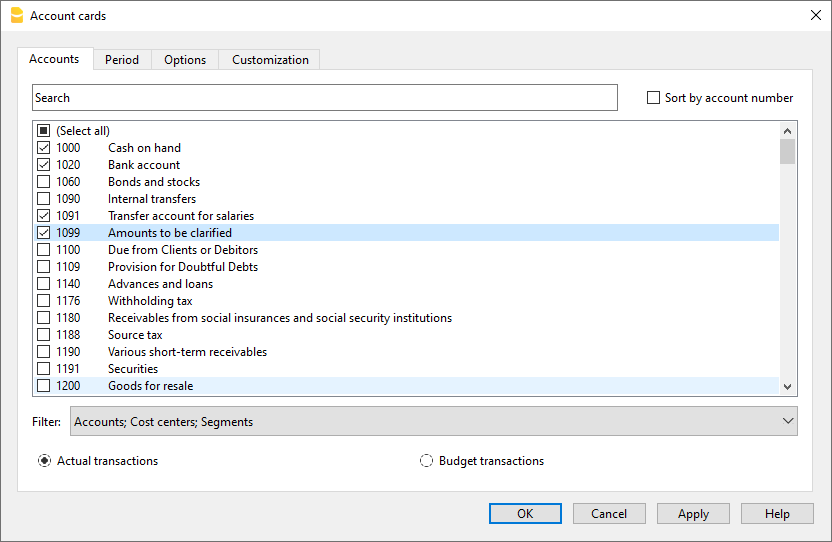
Une fenêtre de dialogue apparaît avec les sections suivantes :
Pour obtenir les informations détaillées sur les sections, cliquez sur les liens correspondants.
Deuxième méthode
- Cliquez sur le petit symbole qui apparaît lorsque vous sélectionnez la cellule qui contient le numéro de compte ou de groupe.
Mettre à jour la fiche de compte
La fiche de compte est temporaire, elle est calculée au moment où on la demande. Si on modifie ou on ajoute des écritures dans le tableau Écritures, la fiche de compte n’est pas actualisée automatiquement.
Pour mettre à jour la fiche de compte après des modifications, il faut la demander à nouveau à partir de la commande Fiche de compte, ou si la fiche de compte est encore ouverte, en cliquant sur le symbole indiqué dans l'image ci-dessous.
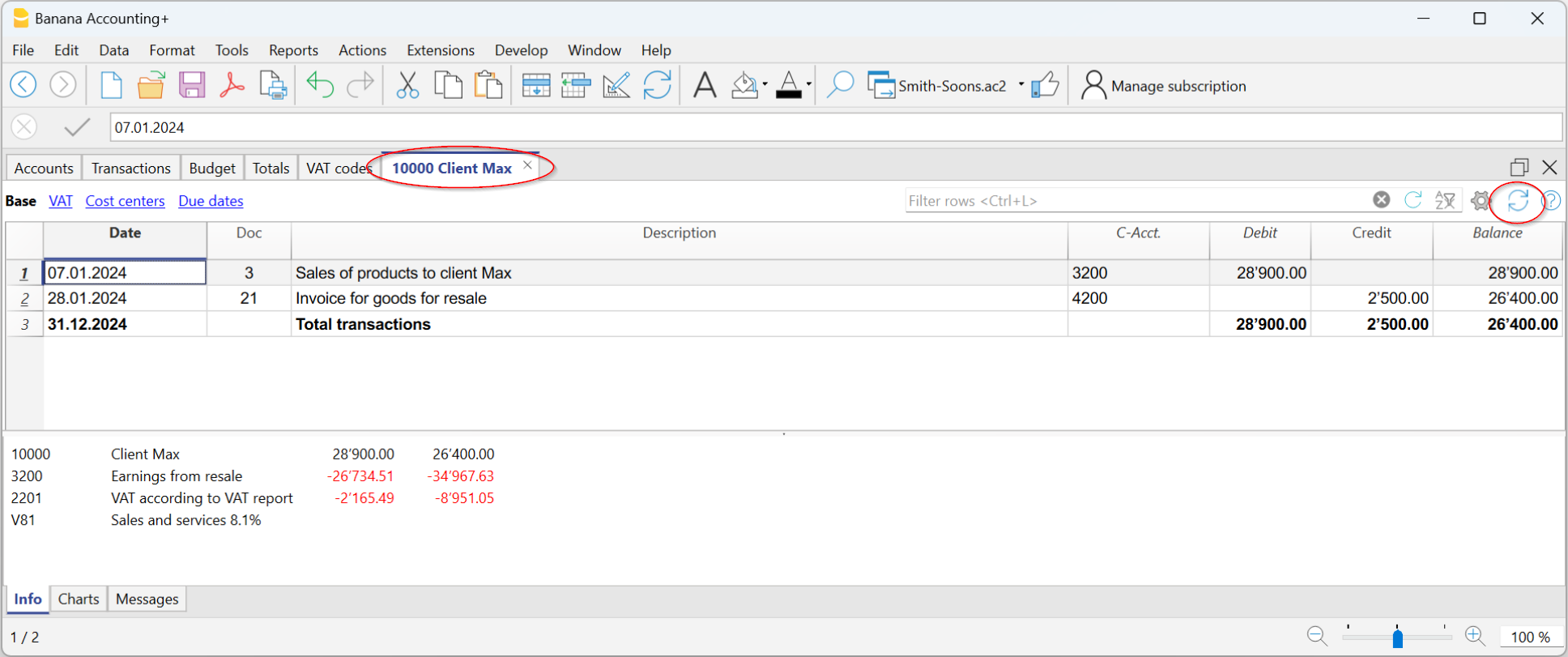
Supprimer ou modifier des données
Il n'est pas possible de modifier ou de supprimer directement des données dans les fiches de compte ou de groupe. Si des modifications sont nécessaires, elles doivent être effectuées dans le tableau Écritures ou dans le tableau Budget (s'il s'agit d'enregistrements de devis), et ensuite, après le recalcul, les modifications sont automatiquement apportées dans la fiche de compte correspondante.
Si vous êtes dans la fiche de compte et que vous remarquez une erreur ou une modification à apporter, procédez comme suit :
- À l'intérieur de la fiche de compte, placez-vous sur le numéro de ligne concernant la modification.
- Double-cliquez sur le numéro de ligne et le programme vous renvoie automatiquement au tableau Écritures, précisément sur la ligne concernant la modification.
- Effectuez la modification et recalculez la comptabilité (touches Majuscule + F9).
Les modifications sont automatiquement reportées dans la fiche correspondante.
La colonne Compte Sélectionné
Dans la colonne CompteSélectionné, qui peut être affichée, à partir de n'importe quelle fiche de compte, avec le menu Données → Organiser colonnes, on peut voir le compte auquel le mouvement se réfère.
Quand on obtient une fiche de compte d'un ou plusieurs comptes, groupes ou segments, on voit exactement le compte qui a été utilisé.
La contrepartie dans la fiche de compte
Dans les fiches de compte, la colonne Contrepartie (Contrp), qui indique le compte qui complète l'écriture, est affichée.
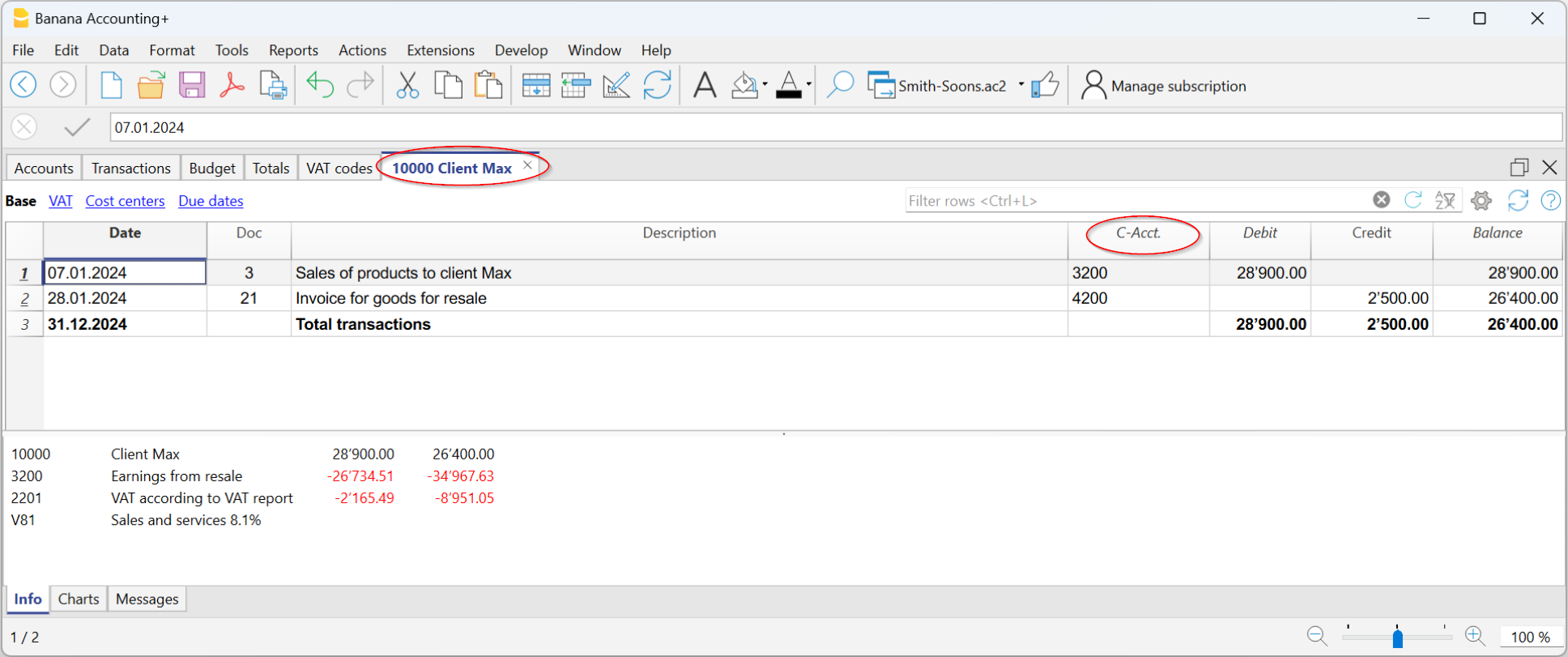
Quand il s'agit d'écritures sur plusieurs comptes (écritures sur plusieurs lignes), comme dans l'exemple ci-dessous, et il y a un compte enregistré en Débit et plusieurs comptes enregistrés en Crédit, ou vice versa, le programme déduit la contrepartie possible avec la logique suivante:
- Sur la première ligne d'écriture, le compte 5000 est considéré comme la contrepartie commune des écritures ultérieurs.
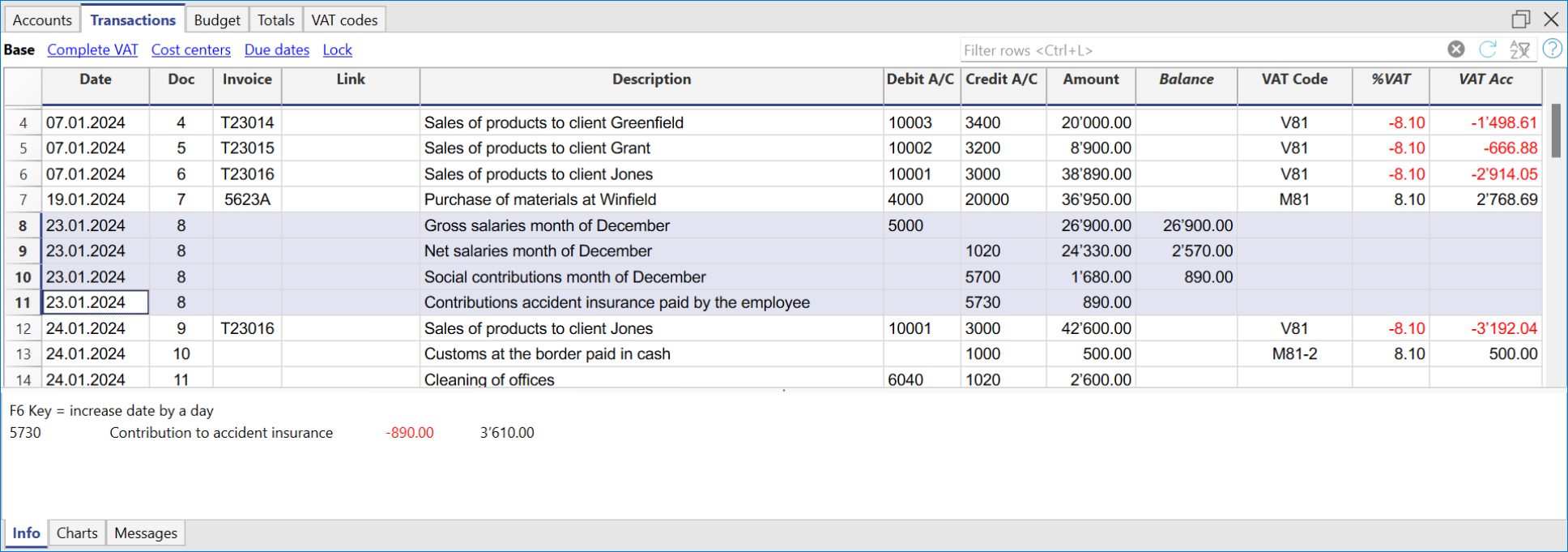
- Dans la fiche de compte 5000, l'écriture composée (Salaires bruts du mois de décembre) a comme contrepartie le symbole [*]. Il n'est pas possible d'avoir l'indication de la contre-partie directement dans la fiche de compte car le compte a plusieurs contreparties (1020, 5700, 5730). Pour cette raison, le programme indique le symbole [*] dans la colonne de la contrepartie, qui veut dire qu'il s'agit d'une écriture sur plusieurs comptes.
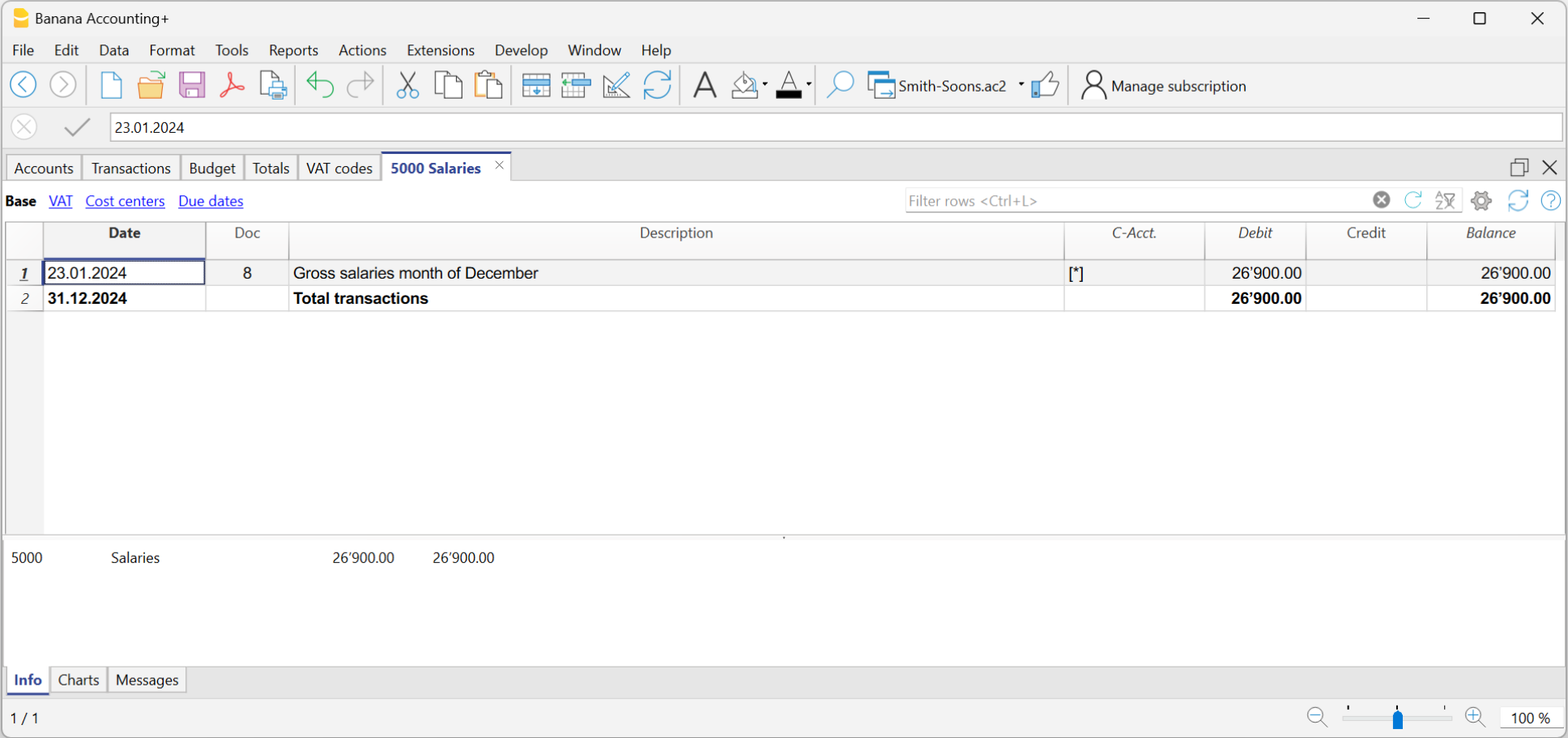
- Dans la fiche de compte des lignes d'écritures suivantes (1020, 5700, 5730), la contrepartie (commune) est indiquée entre des crochets [5000], et indique une contrepartie déduite.
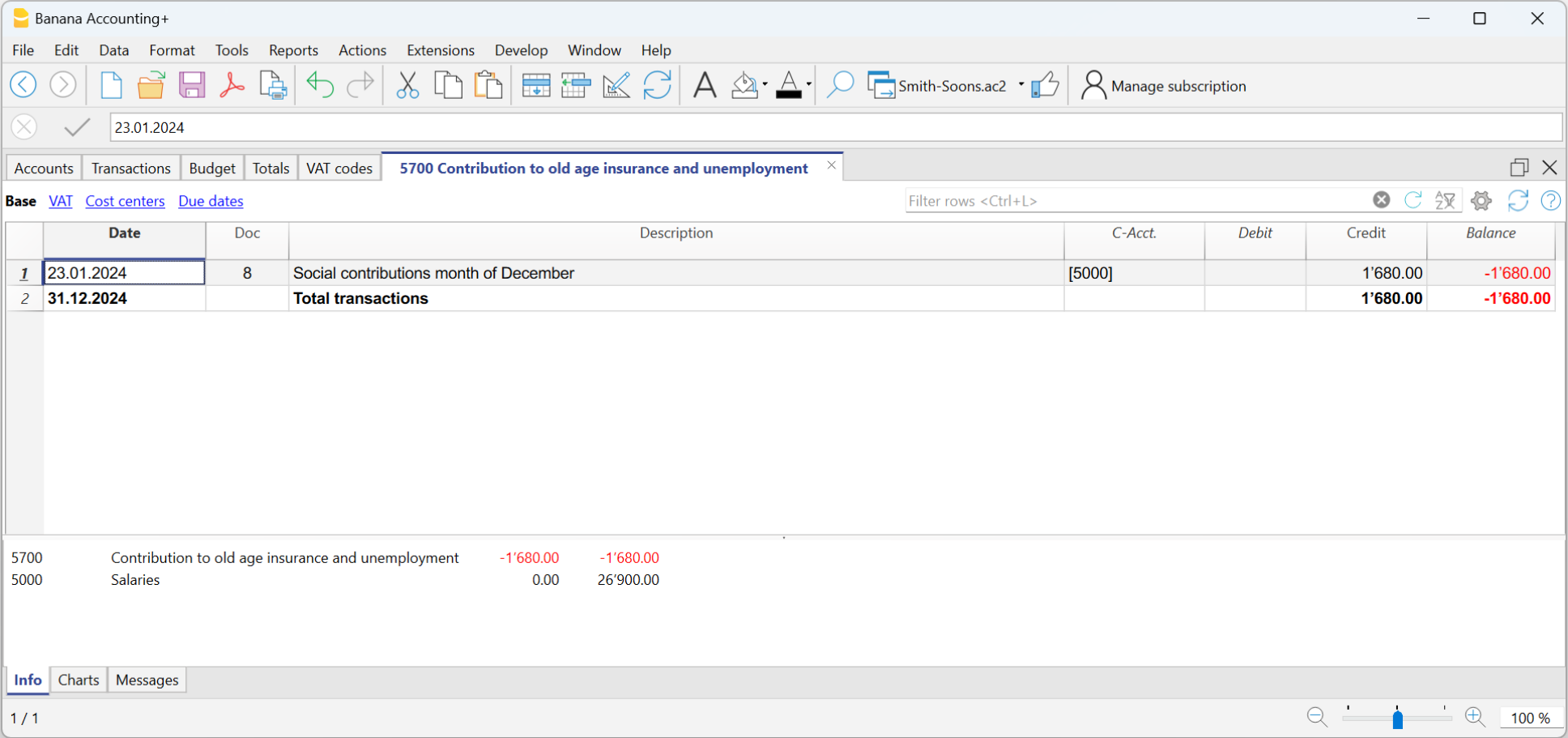
Fiches d'un groupe ou d'une classe
Dans la fiche de compte d'un groupe ou d'une classe, tous les mouvements de tous les comptes, qui appartiennent à un groupe ou à une classe déterminé, sont regroupés.
Le comptes du groupe ou de la classe peuvent être affichés quand on rend la colonne CompteSélectionné visible.
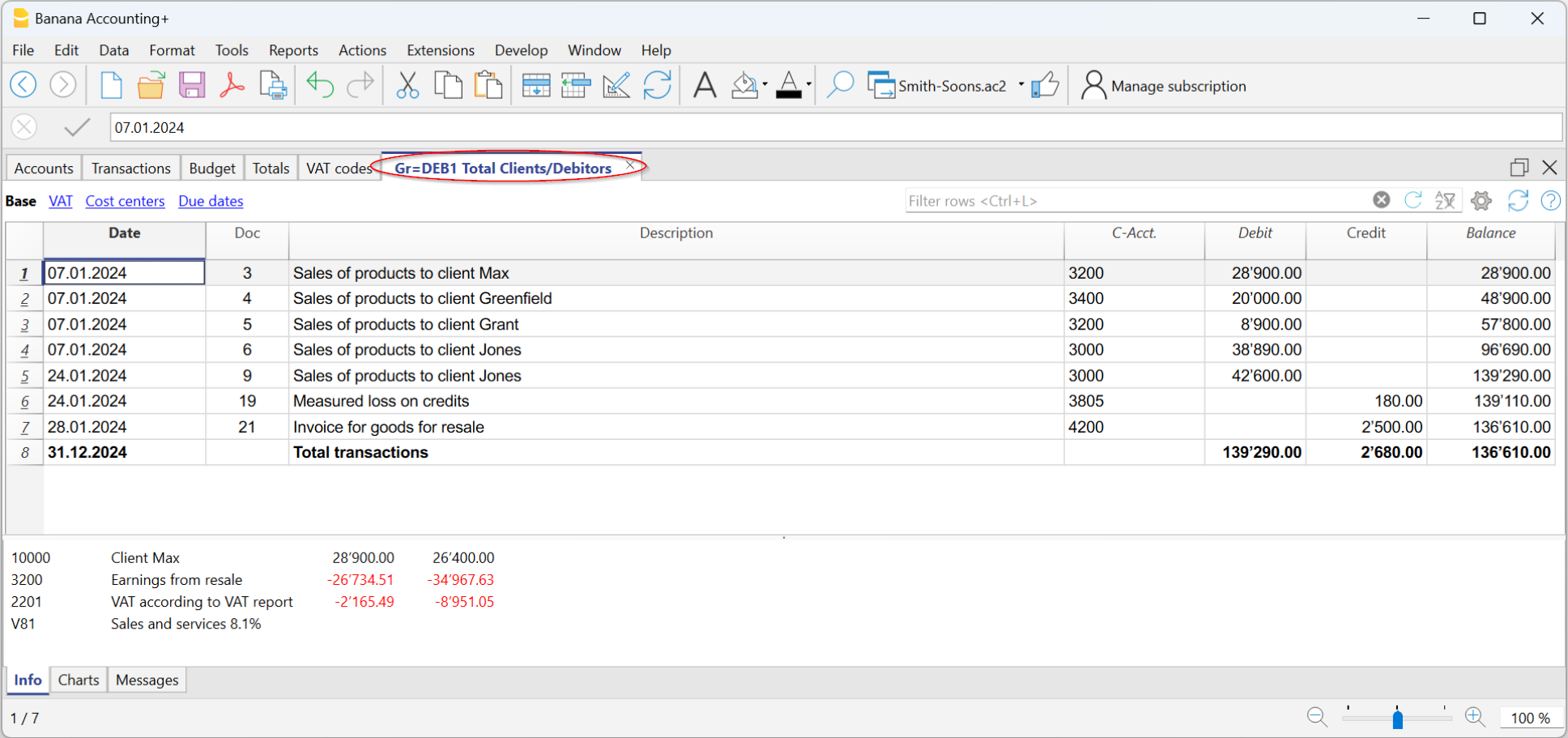
Fiche de compte du Budget
Si des écritures de budget ont été saisies dans le tableau Budget, il est possible d'obtenir des fiches de compte ou de groupe du budget:
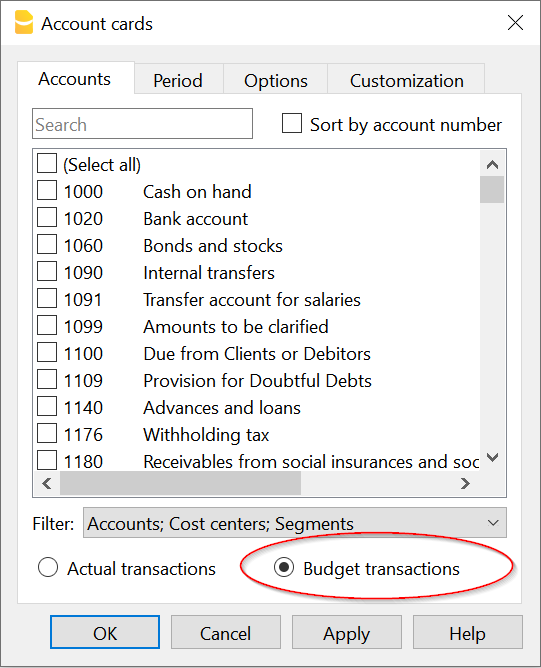
Imprimer le Grand Livre (toutes les fiches de compte)
Pour imprimer les fiches:
- menu Rapports, commande Fiche de compte;
- A travers le Filtre, on peut automatiquement sélectionner toutes les fiches de compte à imprimer ou seulement une partie (par example, seulement les comptes, les centre de coût ou les segments)
- On active les fonctions désirées (par exemple, période, un compte par page, etc.) contenues dans les différentes sections comme Période, Options, Personnalisations
- Après avoir défini les options désirées, confirmer avec OK.
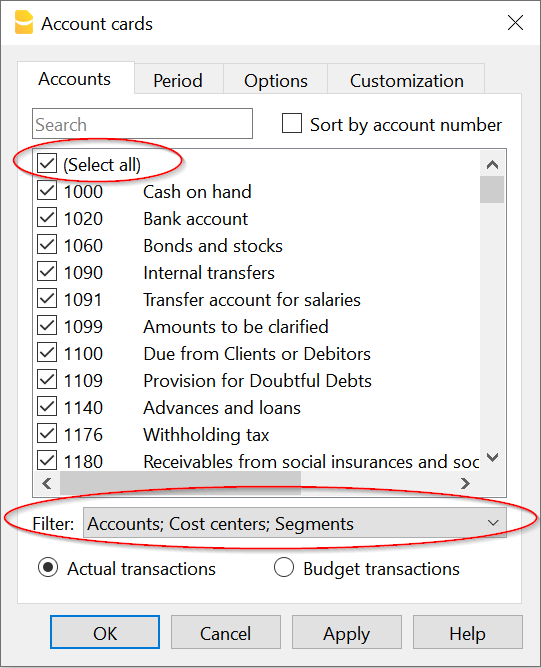
Les explications des sections se trouvent dans les pages qui suivent directement celle-ci : Comptes, Période et Options
Les fiches de compte sélectionnées s'affichent sur l'écran.
Pour imprimer, cliquer sur le menu Fichier, commande Impression.
Quand le tableau Budget est présent dans le fichier de la comptabilité, on peut choisir quels mouvements que l'on veut afficher (mouvements effectifs ou mouvements budget).
Insérer un logo dans les fiches de compte
À partir de Banana 9, vous pouvez insérer un logo, aussi dans l'impression des fiches de compte. Après avoir créé le détail de la fiche de compte, depuis le Menu Rapports → commande Fiche de compte, aller vers l'Aperçu d'impression (menu Fichier → Aperçu d'impression). Ensuite sélectionner l'icône pour la configuration de la page et dans la fenêtre de dialogue qui s'ouvre, aller vers la case Logo et y indiquer votre Logo (au lieu de "Aucun"). Voir aussi la page qui explique comment insérer un Logo.
Enregistrer les paramètres
Dans le cas où vous devriez régulièrement imprimer les fiches de certains comptes, par exemple toutes celles des ventes, il peut être utile de créer une personnalisation spécifique.
- Aller dans la section Personnalisation
- Créer une nouvelle personnalisation avec le bouton Nouvelle.
- Indiquer dans le Libellé le nom, par exemple "Comptes de vente"
- Sélectionner les comptes que vous désirez imprimer.
- Définissez les options d'affichage de l'onglet. Il est possible de sélectionner et de modifier la vue, parmi celles disponibles, mais pas d'en créer une nouvelle. Si vous modifiez la disposition d'une colonne, par exemple en changeant son en-tête, cela sera appliqué à la vue associée de toutes les personnalisations.
Chaque fois que vous désirez imprimer les comptes de vente, vous pouvez sélectionner la personnalisation que vous avez créée.
Mise en page
Dans Mise en page vous pouvez spécifier les marges et les autres paramètres de la page.
Comptes
Cette fenêtre de dialogue est accessible à partir du menu Rapports > Fiches de compte (voir la page Fiches de compte).

Comptes
Une liste de tous les comptes apparaît dans cette section.
Sélectionner tout
En activant cette fonction, toutes les fiches de compte présentes dans le plan comptable seront sélectionnées.
Si vous souhaitez imprimer une fiche de compte ou une sélection de fiches de compte, activez uniquement les comptes à imprimer.
Sélection des comptes avec la souris
- En cliquant sur le nom du compte, le compte est sélectionné et la sélection précédente est annulée.
- En cliquant sur la case à cocher du compte (à l'intérieur de la case), on sélectionne/désélectionne le compte et la sélection précédente reste inchangée.
- Pour sélectionner plusieurs comptes adjacents en même temps, il suffit de cliquer sur le premier, de maintenir le bouton gauche de la souris enfoncé, de déplacer la souris sur la liste et d'appuyer sur la barre d'espacement (touche espace).
- Pour une sélection multiple de plusieurs comptes non adjacents, maintenez la touche Ctrl ou Cmd (sur Mac) enfoncée, déplacez le bouton gauche de la souris sur la liste des comptes à sélectionner et appuyez sur la barre d'espacement (touche espace).
Sélection de comptes avec le clavier
- Utilisez les touches fléchées haut/bas pour faire défiler la liste des comptes et la barre d'espacement (touche espace) pour sélectionner/désélectionner le compte.
Chercher
Cette option permet une recherche immédiate d'un ou plusieurs comptes. Dans la case, entrez le numéro de compte ou la description du compte ; le programme filtrera les comptes qui ont les valeurs de recherche introduites.
Vous pouvez également saisir plusieurs comptes à afficher en même temps, ou combiner des comptes et des segments.
(voir les explications pour développeurs - en anglais seulement) :
- 1000|1001 montrera les mouvements des comptes 1000 et 1001
- 1000:01 montrera tous les mouvements du compte 1000 avec le segment 01.
Trier par numéro de compte
Si vous activez cette option, vous trierez les comptes en fonction de la sélection que vous appliquez dans le Filtre (en bas du dialogue). Par exemple, si des comptes, des centres de coûts ou des segments ont des acronymes, ils sont classés par ordre alphabétique.
Filtre
Cette fonction permet de filtrer toutes les fiches de compte ou une seule sélection, particulièrement:
- Les comptes, centres de coûts et segments - seront automatiquement filtrés si aucune sélection n'est choisie.
- Comptes - sont exclus les éventuels centres de coûts et segments.
- Comptes, centres de coûts - sont exclus les éventuels segments.
- Centres de coûts - sont exclus les comptes et d'éventuels segments.
- Segments - sont exclus les comptes ainsi que d'éventuels centres de coûts.
- Groupes - tous les groupes sont énumérés; il faut sélectionner les groupes que vous voulez imprimer.
- Classes - toutes les classes sont énumérées; il faut donc sélectionner les classes que vous voulez imprimer.
Mouvements effectifs et mouvements budget
Quand le tableau Budget est présent dans le fichier de la comptabilité, on peut choisir d'afficher et d'imprimer :
- Mouvements effectifs
Pour afficher les mouvements du tableau Écritures

- Mouvements Budget
Pour afficher les mouvements du tableau Budget.
Si il n'y a pas de tableau Budget, mais des montants ont été insérés dans la colonne Budget du tableau Comptes (vue Budget), ceux-ci seront convertis en montants mensuels.
La subdivision effectuée par le programme est basée sur la date de début et de fin de la comptabilité (si la durée est de 1 an, ils seront répartis en 12 mensualités).

Différence dans les écritures -fiche de compte Groupe 00
Si vous rencontrez des différences dans les écritures (voir erreurs Différences Débit-Crédit), afin de comprendre où se trouve l'erreur, allez voir la fiche de compte du Groupe 00 (ou celle du groupe qui, dans votre plan comptable, regroupe tous les comptes de la BClasse 1, 2, 3 et 4).
La liste de tous les mouvements apparaît avec les soldes progressifs, dont la ligne, après chaque écriture, doit être égale à zéro. A partir de la ligne dont le solde n'est plus à zéro, il y a la différence.
Affichage du détail des écritures
En utilisant la fiche de compte Groupe 00, il est également possible d'afficher le détail des écritures.
Une fois la fiche de compte Groupe 00 sélectionnée, la liste des mouvements apparaît. Sélectionnez n'importe quelle colonne, faites un double-clic sur la colonne et l'écran de sélection des colonnes visibles apparaîtra. Sélectionnez la colonne "MouvementMontant". Après cette modification, la colonne Mouvement en CHF avec le détail des montants spécifiques apparaîtra dans l'écran ouvert par la fiche de compte Groupe 00.
Double-clic sur une colonne :

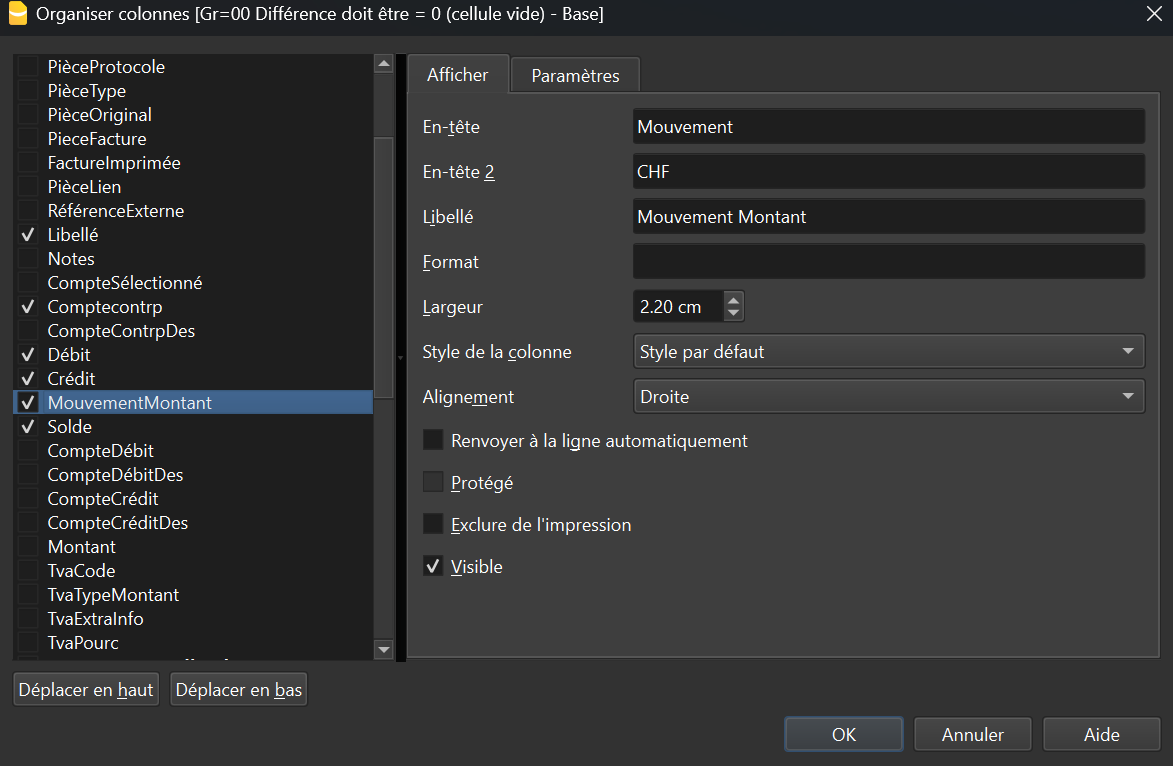
Ensuite, une nouvelle colonne "Mouvement CHF" sera ajoutée, qui affichera le détail des montants des mouvements individuels. Cette modification peut être utile, par exemple, lorsqu'une transaction comprenant la TVA a été enregistrée et que l'on souhaite avoir le détail de cet enregistrement en séparant la TVA.
Enregistrement de la facture avec TVA :

Détail de l'enregistrement de la facture avec TVA avec la Fiche de compte 00 et la colonne "MouvementMontant" activée :

Période
Les informations sur la section Période sont identiques à celles de la fenêtre Section Période - Bilan formaté par groupes.
Options
Depuis le menu Rapports → Fiches de compte → Options, vous pouvez accéder aux différentes options qui peuvent être incluses ou exclues de l'affichage et de l'impression.

Lignes avant la fin de la page
Cette commande a été créée afin d'éviter qu'un compte soit imprimé en partie sur une page et en partie sur la page suivante. Si la fiche de compte à imprimer n'a pas au moins un nombre de lignes égal à la valeur insérée, elle sera complètement imprimée sur la page suivante.
Un compte par page
En activant cette fonction, chaque fiche de compte en phase d'impression est imprimée sur une nouvelle page (aussi celles avec peu de mouvements).
Répéter En-tête colonne
En activant cette fonction, les en-têtes de colonne se répètent pour chaque compte, à l'intérieur de la page.
Imprimer comptes sans mouvements
En activant cette fonction, même les fiches de compte sans mouvements sont imprimées.
Vue
On peut sélectionner la vue pour les colonnes à inclure dans l'affichage et dans l'impression des fiches de compte :
- Base
- TVA
- Centres de coût
- Échéances
Si n'aucun critère est spécifié, le classement présent dans le tableau Écritures est maintenu de façon identique.
Colonne pour classement
Dans la fiche de compte, les écritures peuvent être triées selon plusieurs critères de date:
- Date document
- Date valeur
- Date d'échéance
- Date paiement
Journal
En comptabilité, le "journal" est un registre comptable dans lequel toutes les transactions financières d'une entreprise sont enregistrées dans l'ordre chronologique. C'est un outil fondamental pour l'enregistrement des opérations comptables et il joue un rôle crucial dans le processus de tenue des livres comptables.
Dans Banana Comptabilité, le Journal est représenté par le tableau Écritures, où les mouvements sont saisis dans l'ordre chronologique. C'est à partir de ce tableau que le programme fournit un registre détaillé et complet de toutes les activités financières de l'entreprise, et il constitue la base pour la préparation d'autres documents comptables tels que le grand livre, le bilan et le Compte de Résultat.
Chaque transaction est enregistrée à travers des annotations détaillées, divisées en colonnes spécifiques :
- Date : La date à laquelle la transaction a eu lieu.
- Description : Une brève description de la transaction, indiquant la nature de l'opération comptable.
- Compte débité : Le compte comptable débité pour le montant de la transaction.
- Compte crédité : Le compte comptable crédité pour le montant de la transaction.
- Montant : Le montant de la transaction.
Il y a plusieurs façons d'imprimer le Journal :
- Se positionner dans le tableau Écritures et cliquer sur l'icône qui indique l'aperçu d' impression; ensuite, cliquer sur l'icône Imprimer
- A partir du tableau Écritures, sélectionner du menu Fichier > Aperçu d'impression > icône Imprimer
- A partir du menu Rapports > Journal par période
Période
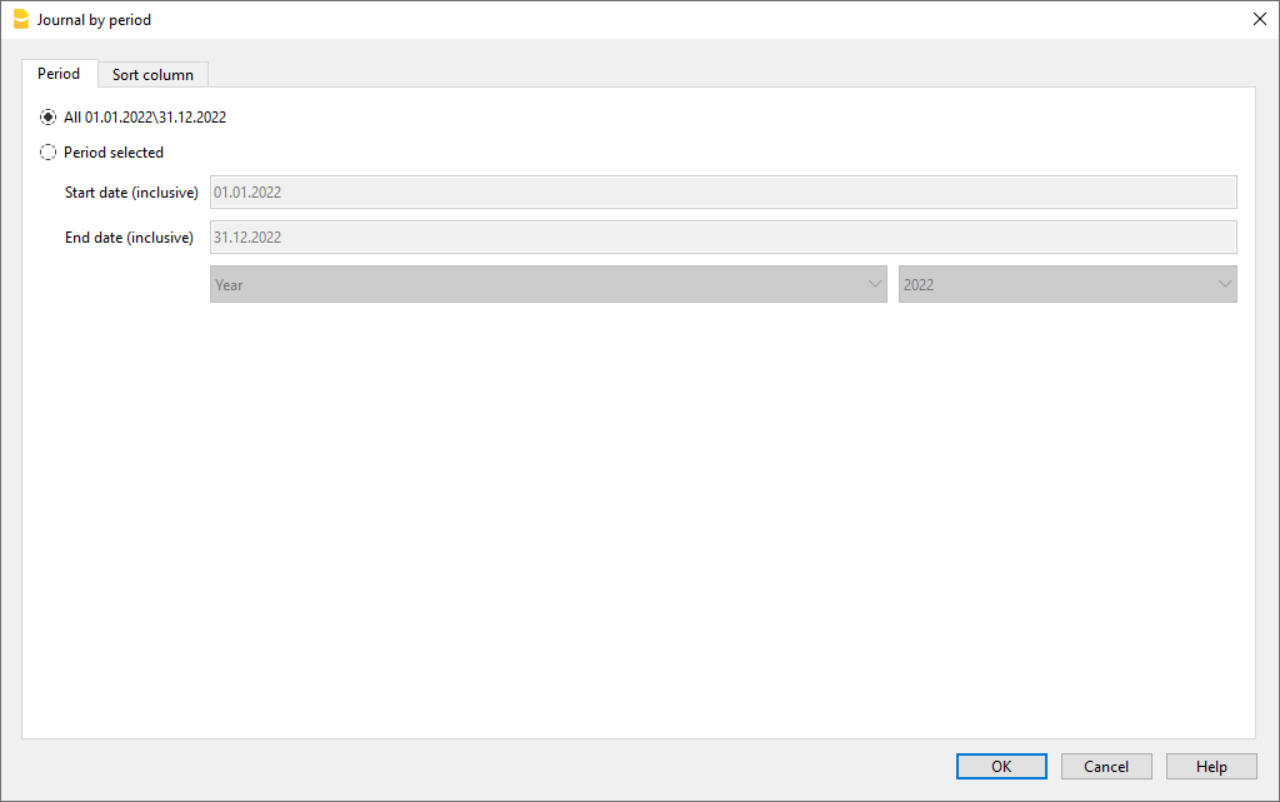
Vous pouvez choisir d'imprimer la totalité ou une période spécifique. Pour imprimer une période spécifique, saisissez la date de début et la date de fin.
Classement
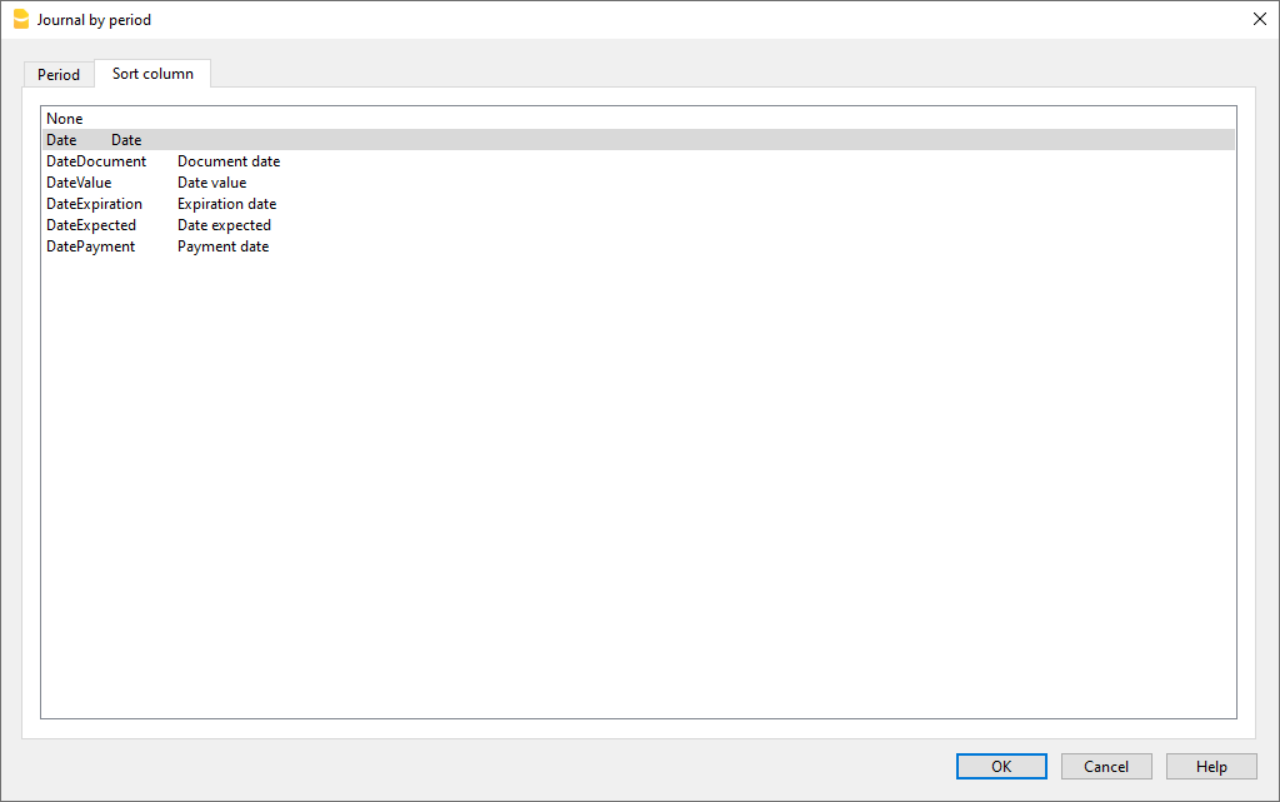
Dans la section Colonne pour classement on peut choisir le type de date selon lequel on désire trier et imprimer le journal.
Personnaliser l'impression du Journal
Pour personnaliser l'impression du journal, vous pouvez modifier la disposition et l'en-tête des colonnes. Les informations se trouvent à la page Organiser colonnes; les options qui peuvent être incluses dans l'impression, se trouvent dans la leçon Mise en page.
Bilan formaté
Le Bilan présente la situation patrimoniale (Actifs et Passifs) à un moment précis. La différence entre actifs et passifs détermine le capital propre. Dans Banana Comptabilité, le bilan formaté présente les caractéristiques suivantes :
- Le regroupement des comptes se fait selon le contenu de la colonne BClasse.
- Le Bilan formaté (menu Rapports), affiché en aperçu avant impression, peut être enregistré dans le format PDF, HTML, MS Excel et Copié dans le presse-papiers.
- Il est possible de calculer, d'afficher et d'imprimer le bilan à la fin de l'année, ou pour une période spécifique.
- Les écritures sans date sont prises en compte comme ouverture et elles n'apparaissent pas dans l'impression du Compte de Résultat.
Pour calculer, afficher et imprimer le bilan formaté, activer, à partir du menu Rapports > Bilan formaté. À partir de la fenêtre suivante, vous pouvez activer plusieurs options pour les impressions.
Voir un exemple d'impression.
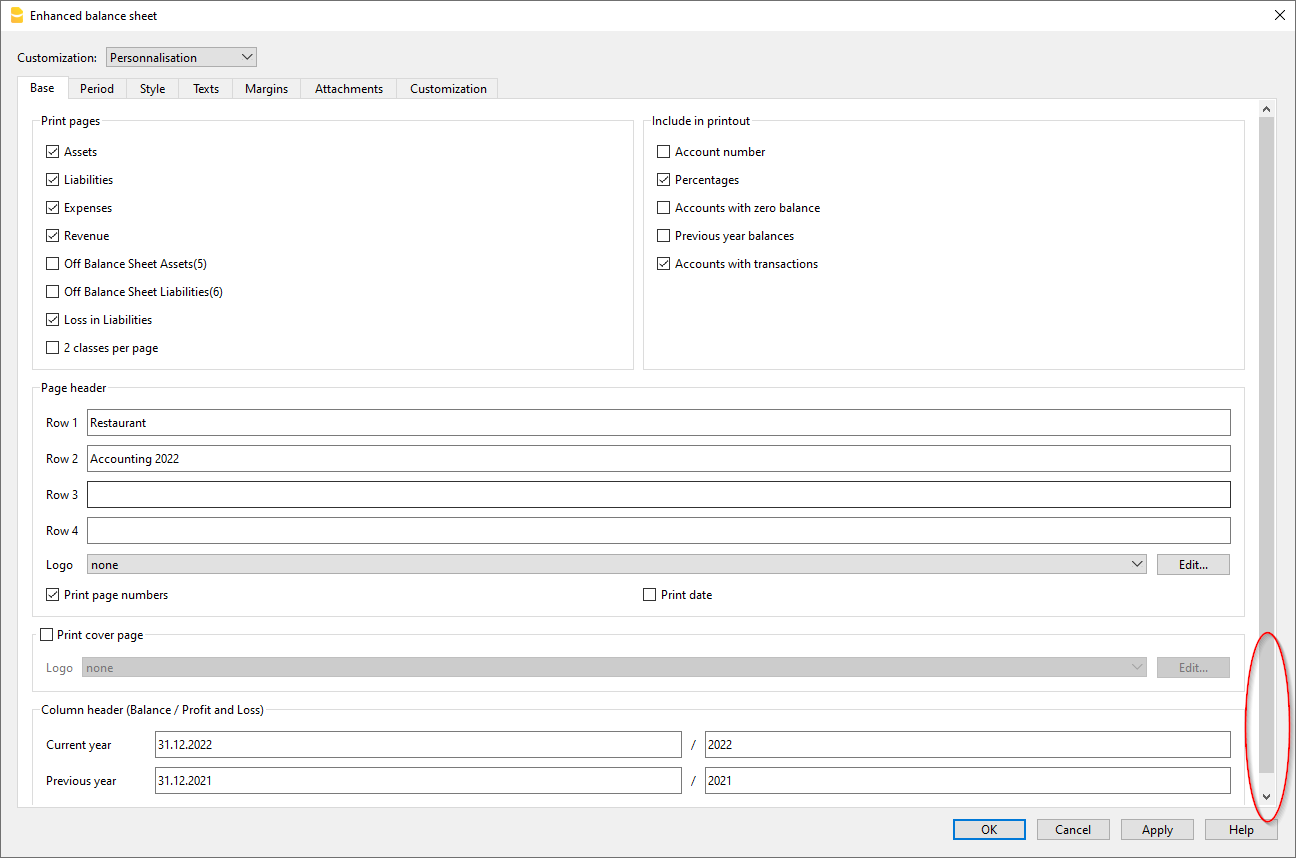
Imprimer pages et Inclure dans l'impression
Dans ces sections, en activant les différentes options listées, vous pouvez choisir le contenu à afficher et à imprimer dans le Bilan formaté .
L'option "Soldes de l'année précédente" n'est disponible que si le champ Tous est sélectionné dans la section Période. Si une période spécifique est définie à la place, l'option n'est pas active. Dans ce cas, il convient d'utiliser le Bilan fomaté par groupes .
En-têtes de page
Lignes de 1 à 4
Lignes à disposition pour définir les en-têtes du Bilan.
Logo
Il est possible d'insérer le logo dans l'en-tête de toutes les pages du rapport.
Si un ou plusieurs logos ont été ajoutés dans le menu Fichier > Configuration logo, vous pouvez en sélectionner un dans la liste.
Si aucun logo n'a été ajouté, le bouton Modifier peut être utilisé pour ajouter le logo.
Imprimer le numéro de page
Si cette option est activée, le numéro est imprimé dans la progression du pied de page.
Date d'impression
Si cette option est activée, la date est inscrite dans le pied de page.
Page couverture
Imprimer page de couverture
L'activation de la fonction permet d'imprimer la page de couverture.
Logo
Vous pouvez insérer le logo sur la page de couverture du rapport.
Si un ou plusieurs logos ont été ajoutés dans le menu Fichier > Configuration logo, vous pouvez en sélectionner un dans la liste. Si aucun logo n'a été ajouté, le bouton Modifier peut être utilisé pour ajouter le logo.
En-têtes de colonne
Les cases en bas de la boîte de dialogue Bilan formaté servent à insérer les titres de l'année en cours et de l'année précédente dans l'impression.
Les deux premières cases verticales font référence aux dates du bilan, la seconde à celles du compte de résultat.
Actuellement, lors de l'ouverture de la fenêtre de dialogue du Bilan formaté, les cases permettant de saisir l'année en cours et l'année précédente ne sont pas clairement visibles.
Pour visualiser les cases mentionnées, il faut faire défiler jusqu'en bas la barre de défilement verticale, située sur le côté droit de la boîte de dialogue.
Année courante
Insérer la date finale de la comptabilité courante.
Année précédente
Insérer la date finale de la comptabilité de l'année précédente.
Lors du passage à la nouvelle année à partir du menu Actions > Créer une nouvelle année, l'en-tête de l'année précédente n'est pas adapté automatiquement, il doit donc être modifié manuellement. Ce problème sera résolu à l'avenir.
Le dialogue n'est pas entièrement visible
Pour afficher complètement la boîte de dialogue Bilan formaté, choisissez l'une des deux procédures suivantes :
- Agrandir la boîte de dialogue
- Faites glisser la barre de défilement, située sur le côté droit de la fenêtre, vers le bas.
D'autres sections
Les explications sur les autres sections sont disponibles sur les pages internet suivantes:
Annexes / Notes dans le Bilan
Les notes dans les comptes annuels (notes explicatives) sont des textes qui accompagnent le bilan et le compte de résultat.
Elles servent à :
- expliquer comment les comptes annuels ont été établis (principes et critères utilisés)
- clarifier des postes importants ou des particularités de l’exercice (par exemple amortissements, TVA, événements extraordinaires)
- fournir des informations de contexte pour une interprétation correcte des données.
Les notes ne modifient pas les totaux du bilan, mais elles en améliorent la compréhension et la transparence.
Comment insérer les notes / annexes
Dans Banana Comptabilité, les notes sont gérées comme des pièces jointes et sont incluses dans l’impression du bilan.
La section Annexe est accessible depuis le menu : Rapports > Bilan Formaté par groupes > Annexes.
Les textes joints sont imprimés après le bilan et le compte de résultat, chacun sur une nouvelle page.
Préparer les annexes
Les notes ou pièces jointes à intégrer dans l’impression du bilan peuvent être préparées de deux manières différentes :
- Via le tableau Documents
- Via la section Annexe du Bilan Formaté par groupes.
Vous trouverez ci-dessous des explications détaillées.
Créer des annexes dans le tableau Documents
Les notes ou pièces jointes à intégrer dans l’impression du bilan peuvent être préparées dans le tableau Documents.
Pour l’afficher le tableau Documents, allez dans le menu Outils > Ajouter/Supprimer des fonctions > Ajouter Tableau documents.
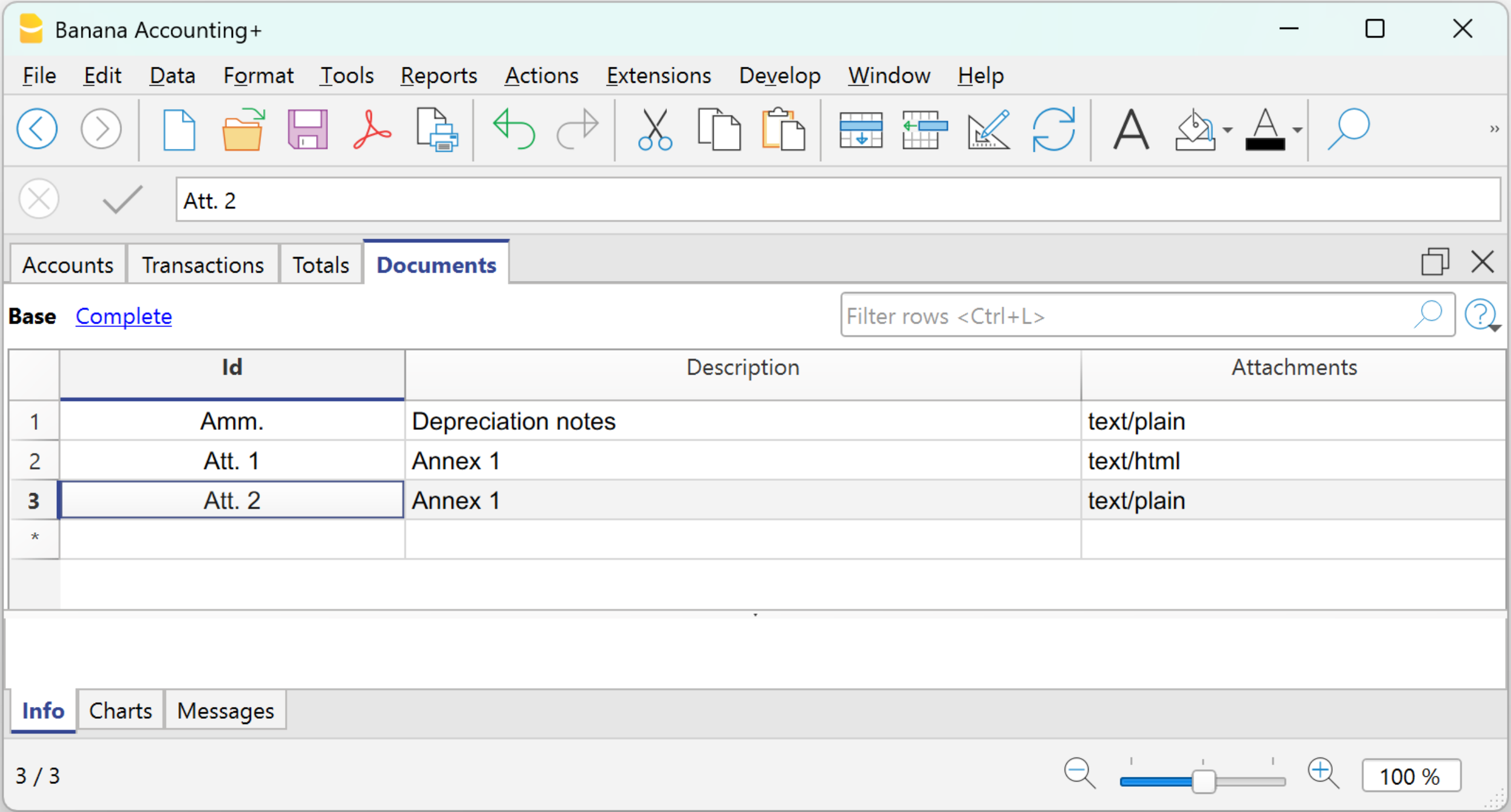
Procédure :
- Dans la colonne Id, indiquer le type de note.
- Dans la colonne Description, saisir la description de la note.
- Le texte de la description est utilisé comme nom du document dans la section Pièces jointes du Bilan Formaté par groupes.
- Dans la colonne Annexe, cliquer sur l’icône en forme de crayon, sélectionner le type de document et saisir le texte dans l’éditeur.
Il est possible de choisir entre deux types de documents :- Texte
Texte simple sans aucune mise en forme (par exemple pour des notes simples). - Fichier HTML
Texte avec mise en forme (gras, listes à puces, etc.). Vous pouvez choisir de saisir le texte normalement ou d’insérer le code source HTML dans la section prévue à cet effet.
- Texte
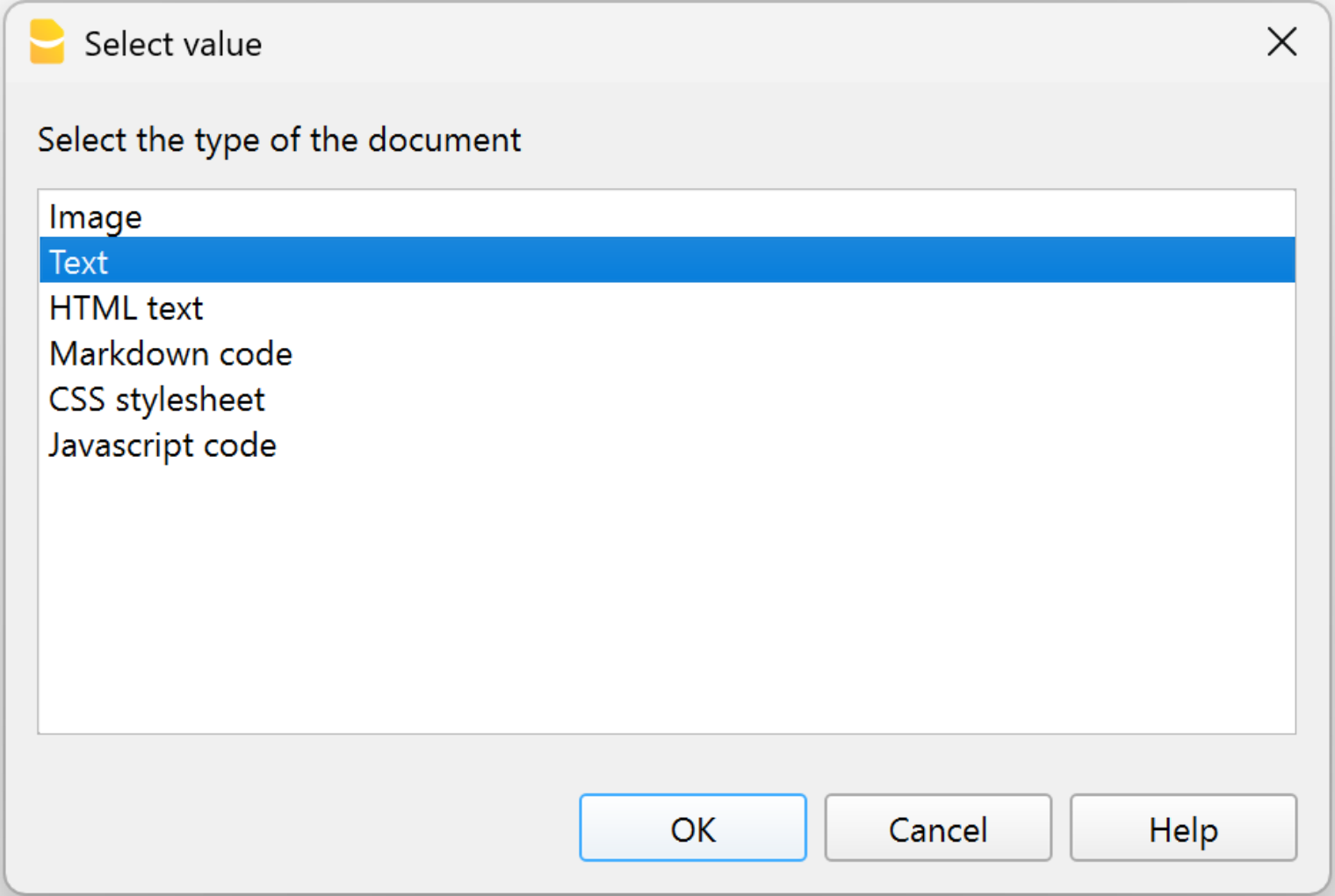
Les textes créés dans le tableau Documents sont affichés dans la section Annexe du Bilan Formaté par groupes.
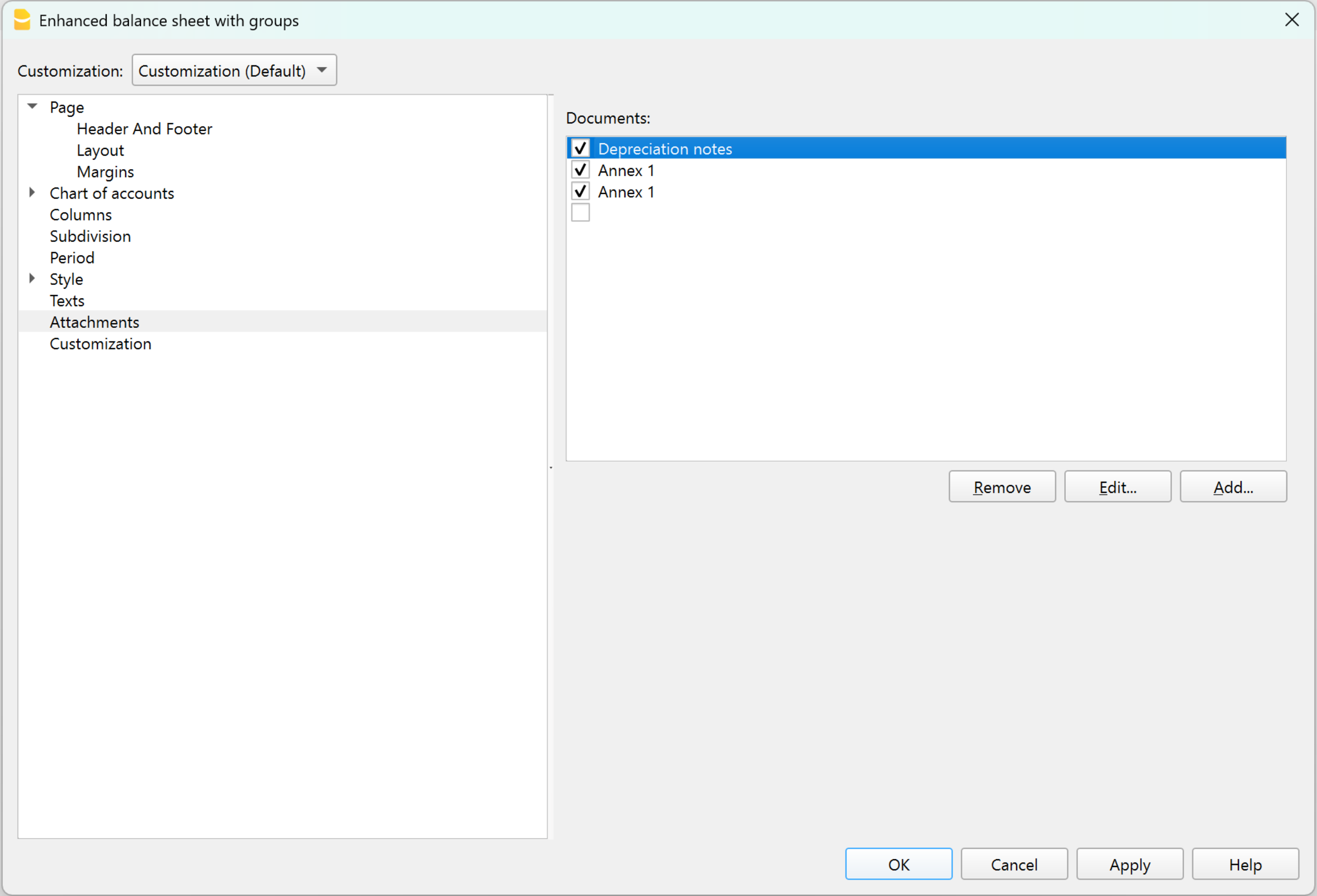
Créer des annexes dans la section du Bilan Formaté par groupes
Les notes peuvent également être insérées directement depuis la section Annexe du Bilan Formaté par groupes.
Procédure :
- ouvrir Rapports > Bilan Formaté par groupes > Annexes
- cliquer sur Ajouter
- le dialogue de l’éditeur Fichier HTML s’ouvre
- insérer ou modifier le texte dans l’éditeur
Vous pouvez choisir de saisir le texte normalement ou d’insérer le code source HTML.
Le texte est de type formaté (gras, listes à puces, etc.).
Les textes insérés dans l’éditeur sont automatiquement repris dans le tableau Documents.
Afficher et imprimer les notes / annexes
Dans la section Annexes du Bilan Formaté par groupes, cochez les documents à inclure dans l’impression. Seuls les documents cochés seront imprimés. Les notes sont imprimées à la fin du bilan et du compte de résultat, chacune sur une nouvelle page.
Bilan formaté par groupes
Banana Comptabilité calcule, affiche et imprime automatiquement le Bilan et le Compte de Résultat. Ce sont deux documents financiers fondamentaux utilisés par les entreprises pour surveiller et rendre compte de leurs activités financières et opérationnelles.
Le Bilan et le Compte de Résultat peuvent être personnalisés en fonction de la période et des colonnes à afficher. Des bilans peuvent être générés par mois, trimestre, semestre et année. De plus, lorsque vous choisissez une période (par exemple, un semestre), les données peuvent également être subdivisées par périodes (mois, trimestre).
Le Bilan embelli avec groupes affiche le bilan avec les comptes divisés en groupes et sous-groupes ; en outre, il offre de nombreuses fonctionnalités pour personnaliser la présentation qui ne sont pas prévues dans le Bilan embelli.
Pour imprimer le Bilan et le Compte de résultat dans les deux modes :

Le Compte de Résultat
Le Compte de Résultat affiche tous les comptes de Charges et de Produits, avec l’indication du Bénéfice ou de la Perte de l’exercice.

Le Bilan formaté par groupes, comparé au Bilan formaté, se distingue par les caractéristiques suivantes:
- Affiche de façon détaillée aussi les sous-groupes.
- Offre la possibilité d'exclure des groupes ou des comptes (par exemple, afficher seulement le total du groupe et non les comptes qui composent le total).
- Dans la section Plan comptable → Sections on peut sélectionner les comptes qui doivent être inclus dans l'impression ou masqués.
- On peut choisir quelle est la subdivision souhaitée pour une période déterminée (par exemple, dans le premier semestre choisir si on veut avoir une subdivision par mois ou par trimestre)
- Possibilité d'avoir une subdivision par segment.
Pour calculer, afficher et imprimer le Bilan formaté par groupes, cliquer sur le menu Rapports > Bilan formaté par groupes: une fenêtre avec plusieurs sections, qui permettent de configurer les paramètres pour l'impression, apparaît.
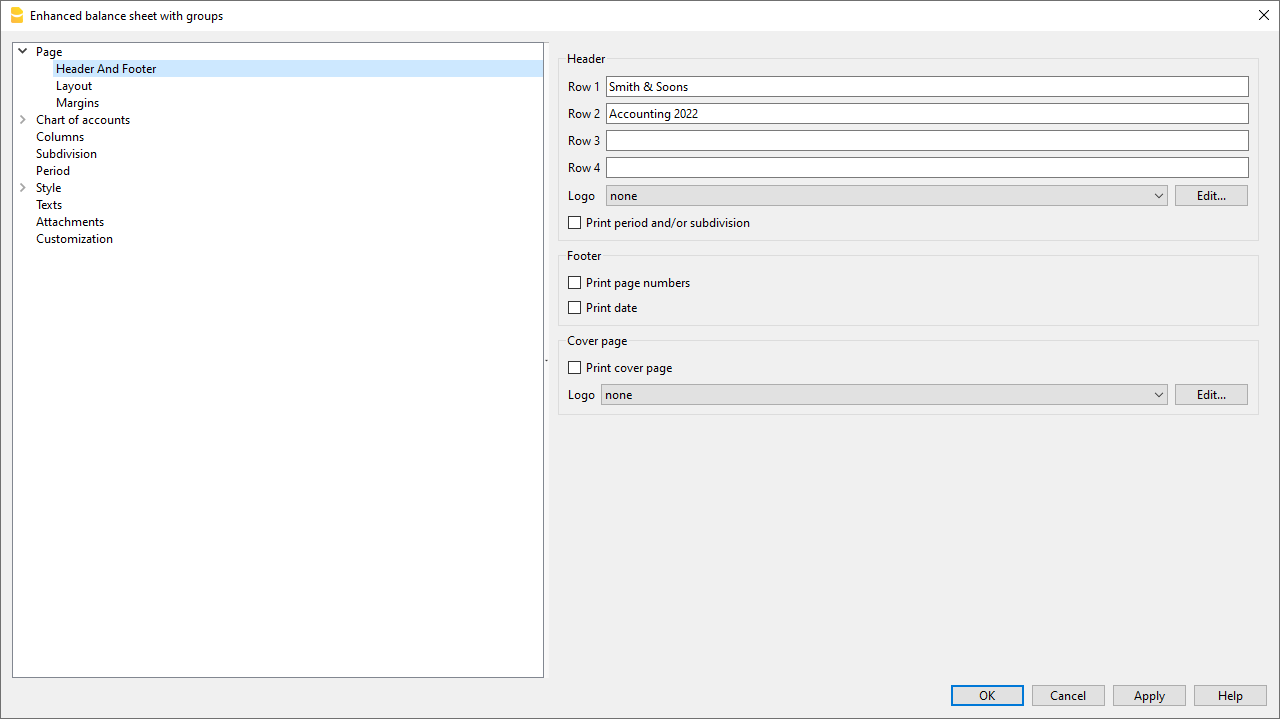
Caractéristiques :
- Rapports avec des données réelles, prévisionnelles ou avec les deux, avec indication des écarts.
- Disposition libre avec des groupes et des sous-groupes.
- Résultats mis à jour visibles directement dans le tableau des comptes.
- Impressions personnalisables :
Regardez le tutoriel vidéo montrant comment créer et imprimer le bilan formaté par groupes.- Ajout de votre propre logo.
- Choix des colonnes à inclure.
- Choix des sections à inclure.
- Impression détaillée ou regroupée.
- Impressions pour une seule période.
- Colonnes avec subdivision par période (mois, trimestre, semestre, année).
- Valeurs de l'année précédente.
- Valeur de comparaison de prévision.
- Colonnes avec subdivision par segment.
- Ajout de notes annexées.
- Regroupement comme dans le plan de comptes ou selon un schéma personnel.
- Sauvegarde de la personnalisation.
- Rapport tabulaire (similaire aux impressions personnalisables, mais avec les données présentes dans le tableau).
- Exportation en PDF pour la conservation des données et exportation dans d'autres formats pour un retraitement des données.
Questions fréquentes
- Si j'exclus les groupes avec solde zéro, les lignes des titres qui font référence aux groupes exclues restent de toute façon présentes ; comment puis-je les enlever ?
Aller dans Sections et activer Masquer ligne pour la ligne du titre que l'on désire exclure. - Je voudrais exclure l'affichage de la période (par exemple, "1er semestre 2013") de l'impression ; comment faire ?
Aller dans la section En-tête et désactiver Imprimer période. - Dans la page de couverture, quand il y a des longs titres, je dois pouvoir choisir comment diviser les textes sur deux lignes et pouvoir insérer des mots en gras. Est-ce possible ?
Il n'est pas possible de changer le type de caractère de la page de couverture. - Certains montants ne sont pas inclus dans la période indiquée. Pourquoi ?
Les écritures sans date sont calculées comme ouverture et n'apparaissent pas dans l'impression du Compte de résultat.
Insérer la date dans toutes les écritures. - Les groupes de totaux qui contiennent tous les comptes des classes 3 et 4 sont renommés avec le texte bénéfice ou perte, dépendant du résultat d'exercice. Comment puis-je modifier ce texte ?
Aller dans les Sections et réécrire le texte original dans la case Texte alternatif de la ligne en question. - Si l'option Afficher année précédente est active, et si dans le fichier de l'année précédente il y avait des groupes qui ne sont pas présents dans l'année courante, des erreurs sont signalés. Peut-on y remédier ?
Pour imprimer le bilan avec les données de l'année précédente et l'année courante, les groupes de l'année précédente doivent aussi être présents dans l'année en cours. - Comment mettre des fins de page ?
Allez dans Sections et dans le groupe, sélectionnez Commencer sur une nouvelle page. - Comment puis-je afficher les données de l'année précédente si elle est plus longue que l'année standard ?
Dans la fenêtre de dialogue du "Bilan formaté par groupes", sous l'intitulé "Colonnes", pour la section "Compte de résultat", cliquez sur le bouton "Avancé", dans la fenêtre "Colonnes", cliquez sur "Ajouter". A ce stade, dans la fenêtre "Imprimer les colonnes", activez l'option "Prior". Fermez toutes les fenêtres en appuyant sur le bouton "ok". Dans la fenêtre "Colonnes", cliquez sur le bouton "Propriété"; si nécessaire, vous pouvez personnaliser l'en-tête de la colonne.
En-tête
Dans la section Page → En-têtes, il y a des options pour l'en-tête des pages et du logo dans l'impression du bilan et du compte de résultat.
En-tête 1, En-tête 2, En-tête 3, En-tête 4
Insérer les textes choisis comme en-têtes pour les impressions. Les en-têtes insérés sont reportés sur la première page (couverture) et sur chaque feuille comme en-têtes principaux.
Logo
Il est possible d'insérer le logo dans l'en-tête de toutes les pages du rapport.
Si un ou plusieurs logos ont été ajoutés dans le menu Fichier→Configuration logo, vous pouvez en sélectionner un dans la liste.
Si aucun logo n'a été ajouté, le bouton Modifier peut être utilisé pour ajouter le logo.
Imprimer période et/ou subdivision
Cette fonction est active seulement quand une période a été insérée. En désactivant la fonction, la période ne sera pas indiquée dans le titre des impressions.
Pied de page
Imprimer numéro de page
Si cette fonction est activée, les numéros de page sont imprimés.
Imprimer date
Si cette fonction est activée, la date est imprimée.
Page de couverture
Imprimer page de couverture
Si cette fonction est activée, la page de couverture est imprimée.
- Logo
Il est possible d'insérer le logo dans l'en-tête de toutes les pages du rapport.
Si un ou plusieurs logos ont été ajoutés dans le menu Fichier→Configuration logo, vous pouvez en sélectionner un dans la liste.
Si aucun logo n'a été ajouté, le bouton Modifier peut être utilisé pour ajouter le logo.
Mise en page
Dans la section Page → Mise en page, vous définissez la taille de la police et l'orientation de la page pour l'impression du bilan et du compte de résultat.
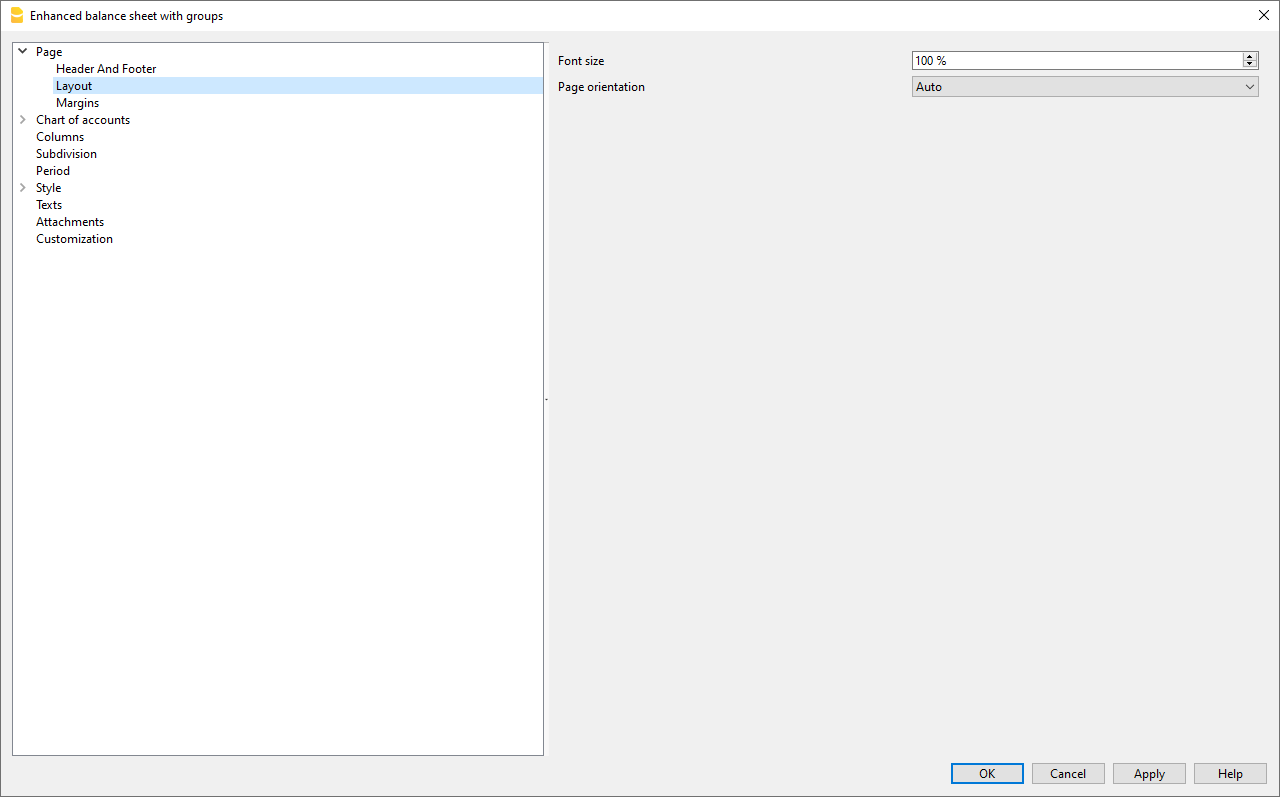
Taille de police
L'affichage de l'impression varie selon la valeur insérée.
Orientation de page
On peut sélectionner l'orientation de la page : automatique, paysage, portrait.
Logo
L'option Définir le logo est disponible dans plusieurs dialogues de Banana Comptabilité. Les paramètres principaux du logo tels que la largeur, la hauteur et l’alignement doivent être définis depuis le menu Fichier > Configuration logo.
Chaque impression se réfère à ces paramètres. Selon le type de document à imprimer, il faut activer l'option correspondante pour inclure le logo dans l'impression.
Ci-dessous, un exemple de comment reprendre et utiliser le logo dans l'impression du Bilan formaté par groupes.

Il est possible d’insérer le logo dans l’en-tête de toutes les pages du rapport.
Si un ou plusieurs logos ont été ajoutés dans le menu Fichier > Configuration logo, il est possible d’en sélectionner un dans la liste.
Si aucun logo n’a été ajouté, vous pouvez en ajouter un à l’aide du bouton Modifier.
Marges
Dans Page → Marges, vous définissez les marges pour l'impression du bilan et du compte de résultat

Haut, Bas, Gauche, Droite
La distance entre le bord de la feuille et le contenu.
En-tête
La distance entre l'en-tête et le contenu.
Pied de page
La distance entre le pied de page et le contenu.
Augmenter les marges à la zone d'impression
Dans le cas où l'impression dépasse les marges de la page, en activant la fonction, le contenu est imprimé entre les marges.
Sections
La section Section montre comment le plan comptable est structuré et subdivisé.
La structure est paramétrée à l'aide de la colonne Sections dans le plan comptable.
Permet de définir :
- Les éléments à imprimer ensemble.
- Les changements de page.
- Les éléments à exclure de l'impression.
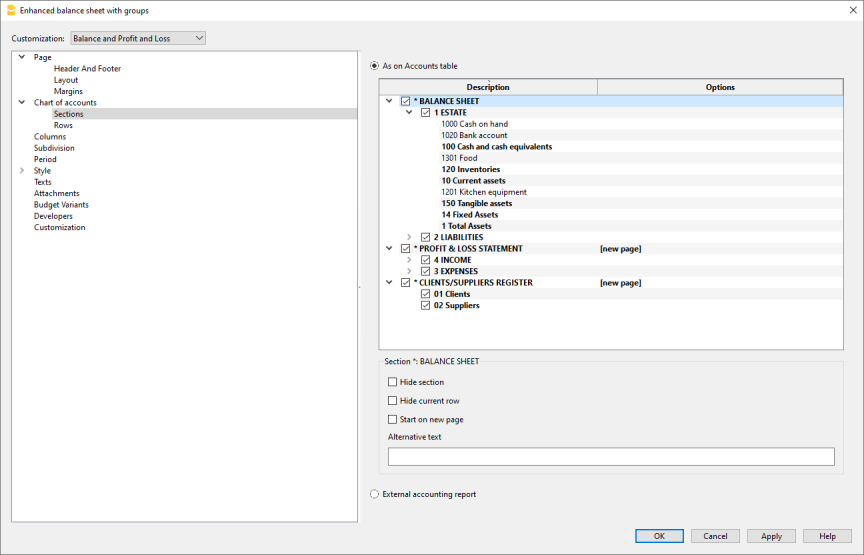
Comme dans le tableau Comptes
Dans l'affichage et dans l'impression du Bilan formaté par groupes, la configuration est comme dans le tableau Comptes.
En cliquant sur la flèche à gauche, vous pouvez voir les composants de la section. Normalement, n'y figurent que les groupes avec un solde.
Pour voir aussi des groupes avec un solde zéro, allez à la section Lignes et cliquez sur l'option qui permet de voir les groupes avec soldes à 0.
Pour conserver la structure du rapport comptable avec les lignes vides, l’option "Lignes vides" dans la section Lignes ne doit pas être activée.
Selon la sélection, il peut y avoir plusieurs sections avec différentes options:
- Section 1, 2, 3, 4, 01, 02, 03, 04... qui font référence aux postes principaux qui composent le Bilan
- Section de compte, qui fait référence au compte sélectionné
- Section de groupe, qui fait référence au groupe sélectionné
Section*
Si une section marquée avec un astérisque est sélectionnée, vous aurez les options suivantes:
Masquer section
Cliquer sur la section qui ne doit pas être affichée.
Masquer ligne-courante
Cliquer sur la ligne qui ne doit pas être affichée.
Commencer sur une nouvelle page
Cliquer sur l'en-tête que l'on désire avoir sur une nouvelle page et activer la fonction.
Texte alternatif
Insérer un texte alternatif, dans le cas où vous désirez avoir un texte différent pour la section ou la ligne sélectionnée.
Si vous sélectionnez une section de chiffre ou un groupe (1, 2, 3, 4...), ces options supplémentaires se présentent: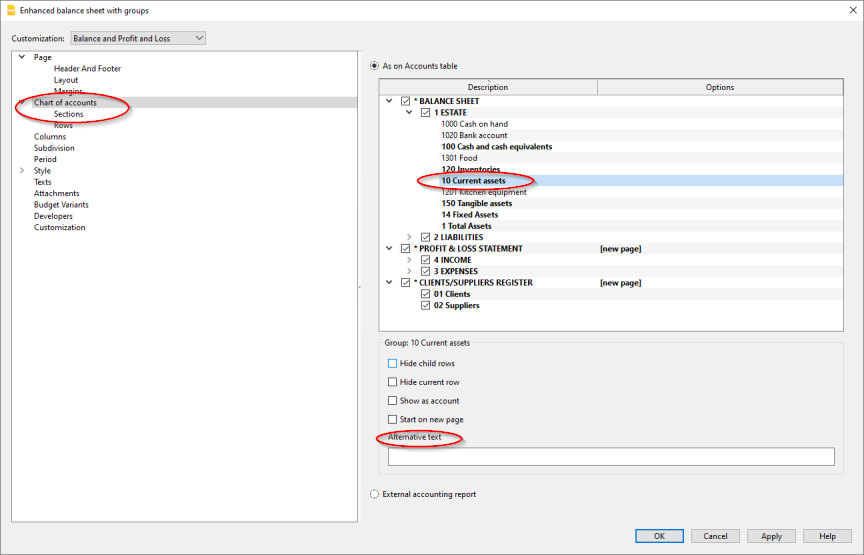
Groupe pour le calcul du pourcentage (%)
L'option s'affiche quand on sélectionne une section (actifs, passifs, charges, produits...).
C'est le groupe qui sert de base pour le calcul du pourcentage des comptes et des groupes de la section.
- Déterminé par le logiciel.
Le groupe est établi par le programme. En règle générale, il s'agit du dernier groupe de la section (total actifs, passifs, charges et produits). - Groupe déterminé par l'utilisateur.
Pour réaliser un Compte de Résultat à différents niveaux, il faut indiquer un groupe ( par exemple le groupe total ventes).
Il est possible d'indiquer sur quel groupe le calcul du % doit se baser.
Masquer les lignes d'un niveau inférieur
Si un groupe est sélectionné et cette fonction est activée, les lignes de niveau inférieur de ce groupe ne seront pas affichées dans le Bilan.
Afficher comme compte
Si un groupe est sélectionné et cette fonction est activée, le groupe sera affiché comme compte.

Rapport comptable externe
Imprime le Bilan formaté par groupes, selon la structure d'un Fichier Rapport comptable.
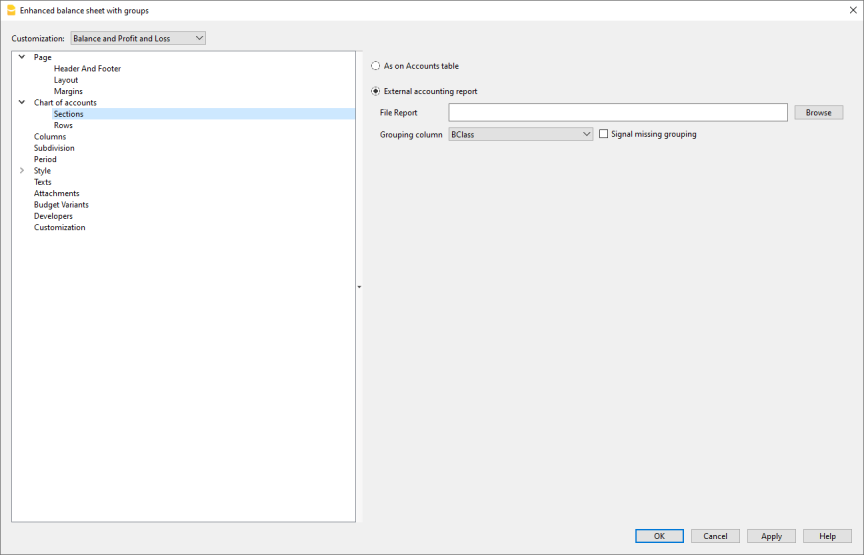
Fichier rapport comptable
L'option permet de rappeler le fichier du Rapport comptable externe, à l'aide du bouton Parcourir.
Colonne regroupement
Colonne dans laquelle les comptes se réfèrent aux groupes définis dans le rapport comptable externe. Colonnes disponibles: Gr1, Gr2, Add. dans, BClasse et GrTva.
Signaler manque de regroupement
Le programme contrôle si tous les comptes appartiennent à un groupe dans le rapport comptable externe.
Lignes
Dans la section Plan comptable → Lignes, vous pouvez choisir d'imprimer les éléments suivants : Comptes, Comptes avec solde zéro, Comptes avec mouvement, Groupes avec solde 0, Lignes vides.

Configuration des colonnes de la partie double
La section Plan comptable > Colonnes contient les options les plus importantes pour personnaliser les colonnes à afficher et à imprimer dans le bilan, le compte de résultat et les notes.

Bilan, Compte de Résultat, Notes
Si les différentes options sont activées, les données suivantes seront incluses dans l'affichage et l'impression des rapports :
Numéros de compte
En plus de la description du compte, les numéros de compte seront également affichés.
Courant
le solde ou le mouvement dans la devise de base, se référant à la période sélectionnée ou à la subdivision de période
% de la ligne
Comprend la colonne avec le pourcentage se référant au total (par exemple, % total actifs)
Il groupe total sur lequel baser le calcul du pourcentage peut être défini dans l'onglet Sections.
Le groupe est défini par le programme, mais surtout pour le Compte de résultats, il n'est pas toujours déterminé de manière idéale, c'est pourquoi il doit être défini manuellement.
Devise étrangère
Cette option n'est visible que dans un fichier multidevises.
L'activation de l'option dans l'impression permet également d'afficher le solde en devises étrangères pour la période sélectionnée ou la subdivision de la période.
Ouverture
Le solde au début de la période
Budget
Le montant du budget qui se réfère à la période sélectionnée ou à la subdivision période :
- Si le tableau Budget n'a pas été configuré, le montant de la colonne Budget du tableau Comptes est affiché.
Le montant total de chaque compte est divisé par 12 mois. - Si le tableau Budget a été configuré, le montant du budget des comptes est calculé sur la base des transactions saisies dans le tableau Budget.
Période précédente
Le montant de la période précédente par rapport à la période sélectionnée ou à la subdivision période.
Année précédente
Le montant pour la même période de l'année précédente.
Différence
La différence entre le montant de la période courante et celle de l'autre colonne (Budget, Période précédente, année précédente)
% Différence
La différence en pourcentage entre la période courante et l'autre colonne (Budget, Période précédente, année précédente)
Year-to-date
Le solde ou le mouvement du début de la comptabilité jusqu'à la date de la dernière écriture.
Avancé
Le bouton Avancé permet de personnaliser davantage la disposition, le texte et les couleurs des colonnes
Masquer/afficher la colonne.
Vous pouvez masquer ou rendre visible une colonne qui est indiquée dans la liste.
Changer la séquence
Utilisez les boutons Déplacer en haut et Déplacer en bas ou faites glisser la colonne avec la souris.
Ajouter une nouvelle colonne
Vous pouvez inclure dans le rapport d'autres colonnes du tableau Comptes ou l'une des colonnes calculées par le rapport.
Supprimer la colonne de la liste
Le bouton Supprimer supprime la colonne. Vous pouvez toujours la rajouter par la suite :
Cas Particuliers
Exercice comptable précédent au-delà de l'exercice comptable en cours
Dans le cas où l'année comptable précédente est plus longue que la durée normale de la période comptable actuelle (par exemple, si elle commence en novembre ou en décembre), pour afficher correctement les totaux du compte de résultat de l'année précédente, il faut utiliser la colonne Précédent du tableau Comptes, sinon Banana Comptabilité calculera les totaux du compte de résultat en prenant la même durée que l'année actuelle et les totaux seront différents de ce qui est affiché dans le Bilan de l'année précédente.
Dans ce cas, procédez comme suit :
- Pour le Compte de résultat, désactivez les colonnes Année précédente et Période précédente.
- Cliquez sur Avancé...
- Avec le bouton Ajouter..., ajouter la Colonne Tableau Comptes > Prior
- Avec le bouton Propriétés... entrez le texte à afficher comme en-tête de la colonne Prior
- Ligne 1 > Texte > "2021", "2022", ...
- Confirmer et afficher le Bilan formaté par groupes.
Colonnes (avancé)
Cette boîte de dialogue permet de voir la liste des différentes colonnes telles qu'elles apparaissent dans le rapport et de personnaliser l'affichage des colonnes, des en-têtes et des couleurs du contenu ou de l'arrière-plan des colonnes.
Vous pouvez modifier la liste des colonnes avec les boutons Ajouter ou Supprimer:
- Colonnes tableau Comptes
Liste complète des colonnes du tableau Comptes - Montants de la comptabilité [A]
Liste des colonnes calculées pour la période comptable en cours. (A=Actual) - Montants Budget [B]
Liste des colonnes calculées sur la base des données du tableau Budget. (B=Budget)
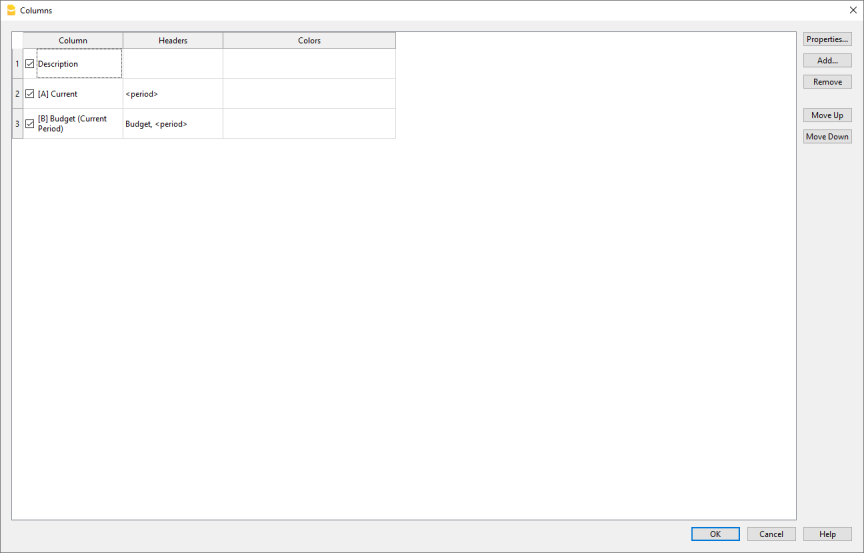
Les options suivantes sont possibles :
- Masquer/afficher la colonne.
En cochant la case, vous pouvez masquer ou rendre visible une colonne qui est indiquée dans la liste. - Changer la séquence.
Utilisez les boutons de déplacer vers le haut et vers le bas ou faites glisser la colonne avec la souris. - Ajouter une nouvelle colonne
Vous pouvez inclure dans le rapport d'autres colonnes du tableau Comptes ou l'une des colonnes calculées par le rapport. - Supprimer la colonne de la listte
Avec le bouton Supprimer. Vous pouvez toujours en rajouter par la suite. - Modifier le couleurs du texte et de l'arrière-plan.
- Modifier les en-têts de colonne et d'autres propriétés.
Colonnes (ajouter)
Des colonnes supplémentaires peuvent être ajoutées dans les impressions du bilan, du compte de résultat et des notes. Les options sont disponibles à partir du menu Rapports > Bilan formaté par groupes > Colonnes > bouton Avancé > Ajouter.

Liste des colonnes disponibles
La boîte de dialogue propose toutes les colonnes qui peuvent être incluses dans le rapport :
- Colonnes présentes dans le tableau Comptes.
- Colonnes avec les montants Comptables.
- Colonnes avec les montants du Budget.
Lorsque vous activez une colonne de la liste, elle est ajoutée au rapport. Dans la fenêtre de dialogue Avancé, vous pouvez modifier la séquence et les en-têtes.
Si vous supprimez la case, la colonne est supprimée du rapport.
Colonnes du tableau Comptes
Vous pouvez inclure n'importe quelle colonne du tableau Comptes, par exemple :
- Notes.
- Description supplémentaire.
- Description dans une autre langue.
- Montant ou autres colonnes ajoutées par vos soins.
Montants de la comptabilité:
Ce sont les colonnes avec les montants calculés par le programme, des soldes d'ouverture et des transactions saisies, pour la période indiquée ou pour la période de la subdivision.
Montants en devise du compte
Visible uniquement pour les fichiers multidevises. Les soldes des comptes en devises étrangères sont également affichés.
Courante
Les soldes de l'année courante sont affichés.
Ouverture
Les soldes d'ouverture sont affichés.
Précédente (période)
Les soldes de la période précédente sont affichés (mois, trimestre, semestre, etc.).
Année précédente
Les soldes de l'année précédente sont affichés.
YTD (Year To Date)
Cette colonne est seulement disponible dans le Compte de Résultat. Les soldes à partir du début de l'année jusqu'à la date de la dernière écriture sont affichés.
Montants Budget
Il s'agit des colonnes contenant les montants calculés par le programme sur la base des montants budgétisés introduits dans le tableau Comptes, ou de ceux introduits dans le tableau Budget. Si le tableau Budget a été créé et que des lignes ont été insérées, les données du tableau Budget sont utilisées pour le calcul, même si des valeurs ont été insérées dans la colonne Budget du tableau Comptes. Voir aussi les informations sur le Budget.
Budget (Période courante)
Les montants relatifs aux prévisions de la période courante sont affichés.
Budget précédente
Les montants relatifs aux prévisions de la période précédente sont affichés.
Budget Année précédente
Les montants de la prévision pour la même période que celle en cours, mais de l'année précédente, sont affichés
Notes sur la période de calculs
Le programme ne peut pas calculer les valeurs pour les périodes qui se chevauchent entre les années comptables ou pour les années dont les dates de début et de fin ne correspondent pas.
Pour obtenir les soldes des années précédentes qui dépassent une année civile, activez la colonne Prior. Cette colonne remplace la colonne "Année précédente", qui n'indique que les soldes des années précédentes du 01.01.xx au 31.12.xx.
Vous pouvez accéder à cette colonne à partir du menu Rapports > Bilan formaté par groupes > Colonnes > bouton Avancé > Ajouter. En cliquant sur l'en-tête Colonnes tableau Comptes, vous verrez la liste de toutes les colonnes définies dans le tableau Comptes. Activez la colonne Prior.
En-têtes et options (Propriétés colonne )
Dans cette section, vous trouverez des options pour modifier les en-têtes de colonne dans les rapports.
En-têtes
Ligne 1/ Ligne 2 / Ligne 3
Les en-têtes des colonnes peuvent être modifiés, en sélectionnant Texte ; ensuite, en insérant le nouveau en-tête dans la case.
Si l'on sélectionne Colonne, le nom de la colonne sélectionnée apparaît dans l'en-tête.
Options
Visible
Si l'option est activée, l'en-tête de la colonne est affiché.
Afficher comme une colonne de totaux
Si l'option est activée, la fonction affiche les montants seulement dans la colonne Totaux.
Couleurs | Propriétés Colonnes
La fenêtre de dialogue est accessible à partir du menu Rapports → Bilan formaté par groupes →
Colonnes → bouton Avancé → Propriétés → Couleurs. Vous y trouverez des options pour modifier les
couleurs du texte et des colonnes.
Changer
Ce bouton permet de modifier la couleur du texte et de l'arrière-plan.
Couleur par défaut
Ce bouton permet de rétablir la couleur par défaut du texte et de l'arrière-plan.
Subdivision
Depuis la section Plan Comptable > Subdivision, vous pouvez accéder aux options permettant de choisir la subdivision de la période (année, semestre, trimestre, mois).
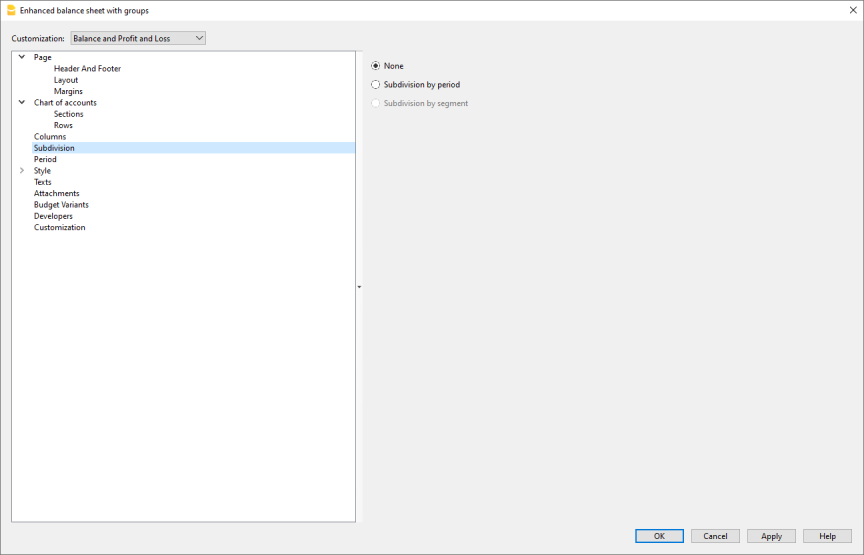
Aucune
Seules les données de la période totale sont présentées en version imprimée.
Subdivision par période
Avec la subdivision par période, le programme crée des colonnes pour les périodes indiquées. Pour chaque période, vous verrez les mêmes colonnes pour la période totale.
Cette fonction permet de visualiser les données de la période par :
- Journée
- Mois
- Bimestre
- Trimestre
- Quadrimestre
- Semestre
- Année
- 5 ans
- 10 ans.
Les en-têtes de colonne indiquent la période sélectionnée.
Pour éviter d'avoir un nombre excessif de colonnes dans l'impression :
- Limitez le nombre d'éléments que vous souhaitez imprimer.
- Indiquez une période plus courte.
- Indiquez le nombre maximum de périodes.
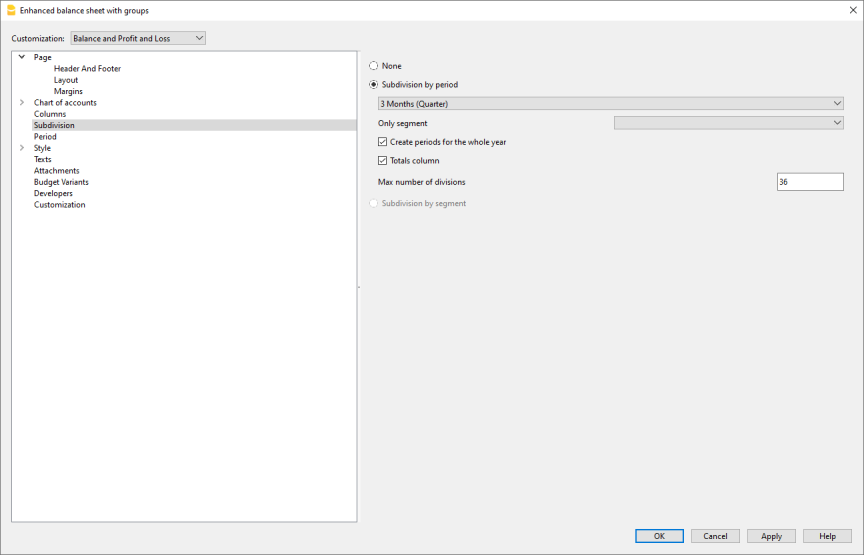
Créer périodes pour toute l’année
Quand la période comptable n’est pas la même que l’année civile, mais vous voulez quand même afficher tous les mois, il suffit d’activer cette fonction.
Colonne Totaux
Cette fonction crée une colonne Totaux des périodes sélectionnées dans le Compte de résultat et dans la vue Totaux.
Nombre maximal des divisions
Le nombre maximal des périodes est par défaut 36. Dans des cas particuliers, si vous voulez des statistiques particulières très détaillées et sur une période très longue, cette valeur peut être changée manuellement. Un nombre maximal des périodes très élevé peut ralentir le programme.
Subdivision par segment
Les segments vous permettent d'avoir des rapports pour une certaine section de l'entreprise. Les segments sont définis dans le plan comptable. Avec la subdivision par période, le programme crée des colonnes pour les différents segments. Pour chaque segment, vous verrez les mêmes colonnes pour toute la période.
Chaque segment porte le nom de l'en-tête indiqué dans le plan comptable. Les données de la subdivision seront affichées (selon la sélection).
L'option Subdivision par segment n'est active que si des segments ont été définis dans le plan comptable
Vous pouvez sélectionner :
- Sélectionner tout - Ainsi, lorsque vous ajoutez de nouveaux segments, ils sont automatiquement ajoutés à l'impression.
- Vide - Le montant, qui n'est attribué à aucun segment, est affiché
- Choix des segments -Indiquez uniquement les segments que vous souhaitez voir apparaître dans l'impression.
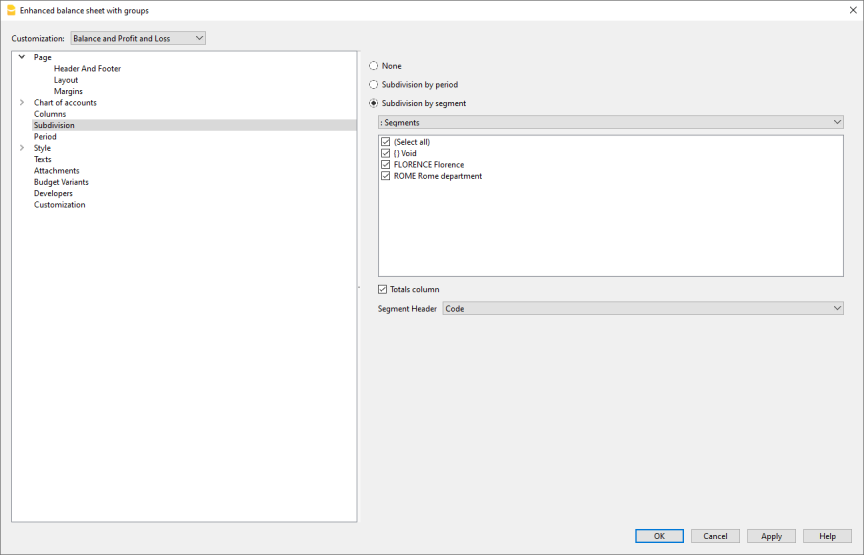
Colonne Totaux
En activant cette case, vous obtenez les totaux du segment sélectionné.
En-tête segment
On choisit ce qui doit apparaître comme en-tête de la colonne dans les segments.
Période
Dans la section Plan comptable → Période, vous pouvez limiter le traitement, la consultation et l'impression des données à une période donnée uniquement ou, dans le cas d'un budget, vous pouvez obtenir des prévisions sur plusieurs années.
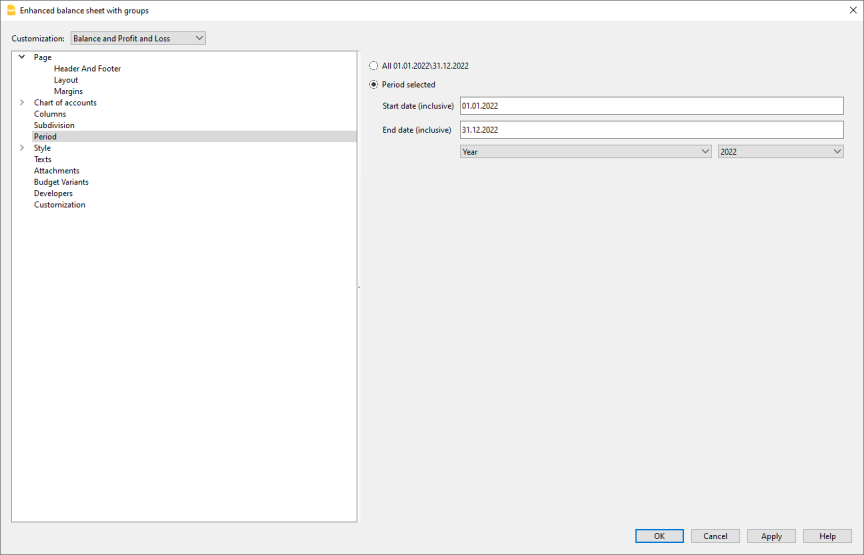
Tout
Toutes les transactions comptables sont incluses.
Période spécifiée
Il s'agit de la période spécifiée, en indiquant la date de début et de fin.
Pour obtenir des prévisions sur plus d'une année, il est nécessaire d'insérer dans les Propriétés fichier, données de base (menu Fichier), comme date de fin, celle relative à l'année future, jusqu'où vous désirez la prévision. Saisissez également la date de début et de fin dans la section Période du Bilan formaté par groupes.
Pour obtenir des prévisions au-delà de la période comptable, dans le tableau Budget, les écritures doivent contenir un code de répétition.
La prévision s'affiche dans la colonne Budget.
Mouvements sans date
Si des mouvements sans date ont été insérés dans la comptabilité, ceux-ci ne seront pris en compte que si l'on sélectionne Tout.
Si, au contraire, vous insérez, par exemple, du 1er janvier au 31 décembre, les transactions non datées ne sont pas affichées dans le rapport.
Style
Cette section de dialogue comprend l'option permettant de choisir les modèles et le format des numéros pour l'impression du bilan et du compte de résultat. Chaque modèle peut être personnalisé en modifiant les propriétés et les couleurs du style. Les colonnes peuvent également être personnalisées dans la section Colonnes.
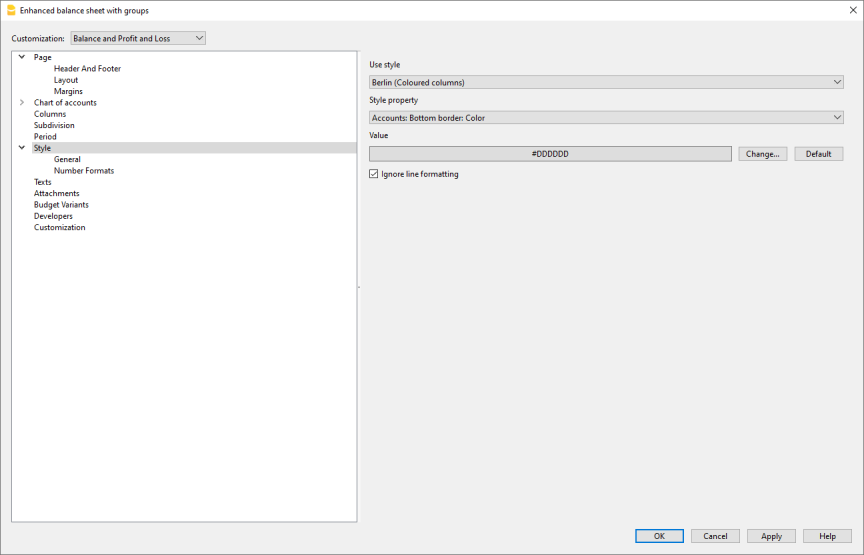
Utiliser Style
Au niveau graphique, il existe plusieurs modèles de bilans formatés par groupes. En sélectionnant l'un d'entre eux, vous obtiendrez le bilan formaté du modèle choisi.
Propriété style
Pour chaque style, vous pouver définir les couleurs des lignes et des arrière-plans.
Valeur / Changer... / Défaut
Ces fonctions permettent de changer le style ou de restaurer le style par défaut.
Ignorer format ligne
Si la fonction est activée, le format n’est pas maintenu.
Format des chiffres
Depuis le menu Rapport > Bilan formaté par groupes de Banana Comptabilité Plus, dans la section Style, vous pouvez modifier le format des nombres et le type d'affichage des nombres négatifs.
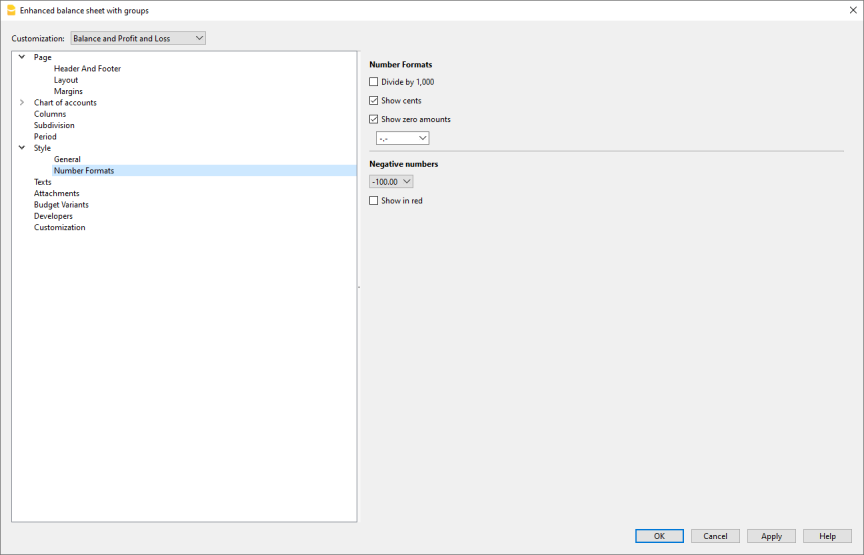
Diviser par 1'000
En cas de nombres particulièrement importants, trois zéros sont éliminés en activant la fonction.
Montrer centimes
L'activation de cette fonction permet d'afficher les centimes
Montrer montants zéro
En activant la fonction, vous pouvez choisir d'afficher les montants zéro avec le chiffre 0,00 ou avec le symbole -,-
Numéros négatifs
Les numéros négatifs peuvent être affichés avec le signe moins (-) devant le montant, après le montant, ou avec le montant entre des parenthèses. Il est aussi possible d'activer l'option permettant d'avoir les numéros négatifs en rouge.
Textes
Depuis la section Style → Textes, vous pouvez modifier les textes des rubriques fixes que le programme utilise dans les impressions.
Pour modifier la valeur, il suffit de double-cliquer sur la cellule Valeur correspondant à la clé devant être modifiée et de saisir le nouveau texte.
Annexes
Les annexes sont des documents texte supplémentaires (par exemple rapports, notes explicatives ou commentaires) qui peuvent être inclus dans l’impression du bilan pour fournir des informations complémentaires aux données comptables.
La section Annexe est accessible depuis le menu Rapports > Bilan Formaté par groupes > Annexe. Toutes les pièces jointes ajoutées :
- Ces textes seront imprimés après les données du bilan
- Chaque document débute sur une nouvelle page.
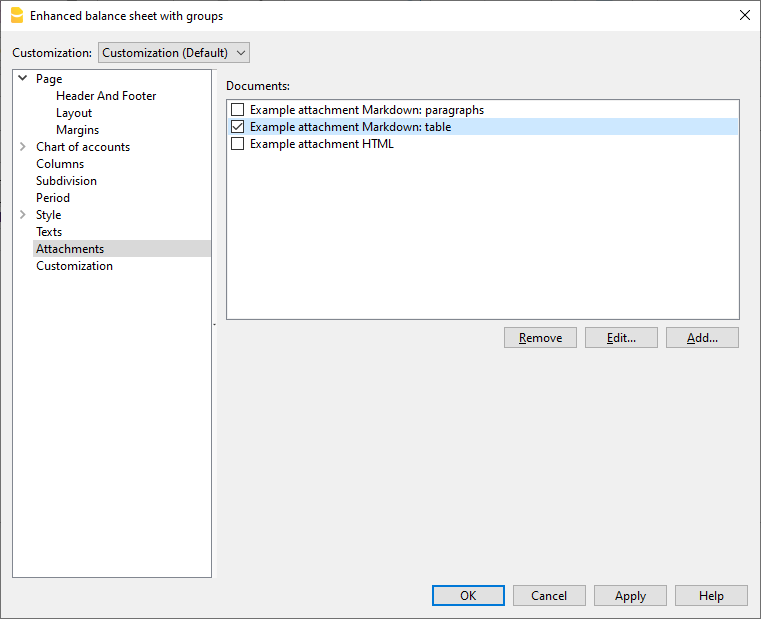
Documents
Tous les documents présents dans le Tableau documents du type Html ou Texte sont énumérés.
- Il est possible de déplacer la séquence entre les divers rapports, en faisant glisser l'élément avec la souris.
- Seuls les documents cochés seront imprimés.
Modifier
Présente un éditeur de texte qui permet d'insérer et de modifier le texte.
Ajouter
Ajoute un nouvel élément sans texte. Pour ajouter des documents en texte simple ou en Markdown, utilisez les commandes appropriées dans le tableau Documents.
Si le tableau documents n'est pas encore présent, le programme ajoute le tableau.
Il n’est pas visible immédiatement, mais il s’affichera lors de la prochaine réouverture du fichier comptable.
Supprimer
Supprime l'élément et le texte contenu. C'est la même chose que de supprimer une ligne du tableau Documents.
Ajouter une pièce jointe avec du texte markdown
- Ajouter un nouveau document avec du texte au format Markdown, suivez les instructions de la page Editor Markdown
- Cocher le document dans la liste des pièces jointes.
- Le texte sera imprimé avec le bilan

Notes
- L'impression du texte en Markdown est disponible uniquement avec l'abonnement Advanced.
- Cette fonction n'est pas présente dans les versions précédentes.
- Si le fichier est ouvert avec une version précédente du programme, un message signalera que le fichier n'est pas totalement compatible.
- Si l'on modifie cette section et que l'on donne l'OK, pour annuler l'opération il faudra faire plusieurs fois la commande Annuler.
Comment créer des pièces jointes
Pour plus d’informations sur la création des annexes ou de notes dans le bilan, consultez la page :
Personnalisation
Les personnalisations vous permettent de créer et d'enregistrer des paramètres d'impression et de les rappeler ultérieurement.
Consultez la page Personnalisation
Impressions PDF de fin d'année
Archive Pdf avec toutes les données de la comptabilité
Le fichier est créé avec une table des matières qui permet d'accéder aux impressions différentes de façon simple.
Les données suivantes peuvent être enregistrées en PDF:
- Bilan et Compte de résultat
- Tableau Comptes, Ecritures, Codes TVA, Totaux
- Résumés TVA
- Fiches des Comptes
Si le fichier en PDF est sauvé sur un CD non réinscriptible (à conserver ensemble avec les documents comptables) vous répondez aux exigences légales en matière d'archivage des données comptables.
Cet exemple a été créé avec les fonctions suivantes :
Menu Fichier → Créer Dossier Pdf.
Impression d'une colonne supplémentaire
Pour imprimer une colonne supplémentaire dans le bilan, utilisez les fonctions suivantes :
- Ajoutez la nouvelle colonne dans le tableau Comptes, via le menu Données → Organiser colonnes.
- Bilan formaté par groupes
- Colonnes - Avancé, pour activer l'affichage de la nouvelle colonne.
Rapports sur plusieurs années
Un rapport sur plusieurs années vous permet de comparer l'évolution de votre activité de manière simple et immédiate. Banana Comptabilité est capable de présenter dans le même rapport les soldes jusqu'à deux années précédentes.
Pour afficher les soldes sur plus d'une année, il est nécessaire que dans Propriétés fichier (Données de base) → Options → Fichier année précédente, le chemin du fichier de l'année précédente soit correctement indiqué, sinon Banana Comptabilité ne sera pas en mesure de récupérer les soldes des périodes comptables précédentes, et donc cette partie du rapport serait vide.
Dans l'exemple suivant nous donnons les indications pour obtenir un rapport sur les années 2022, 2021 et 2020. Voici comment procéder :
- Menu Rapport → Bilan formaté par groupes...
- Section Colonnes, activez les options Courante et Année précédente
- Bouton Avancé (cliquez sur les boutons Avancé, autant pour la section Bilan que Compte de résultat)
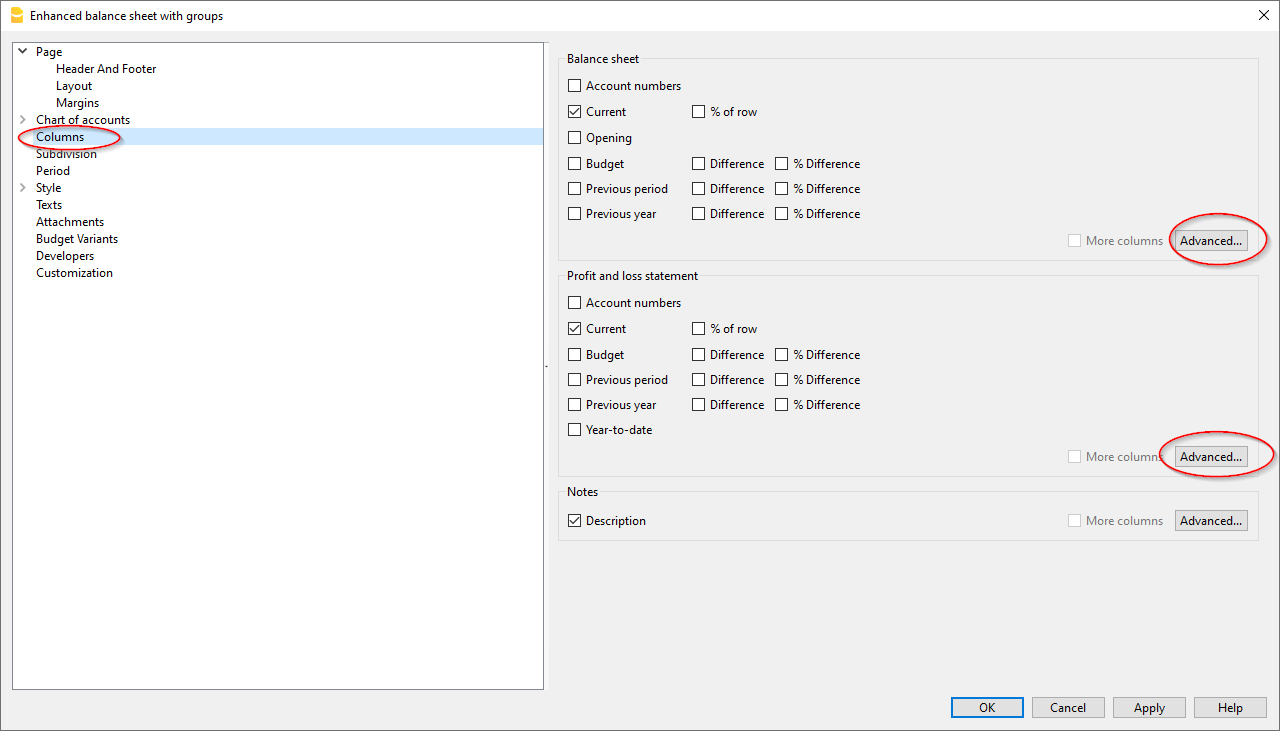
- À partir de la fenêtre qui s'ouvre cliquez sur le bouton Ajouter, pour ajouter une colonne
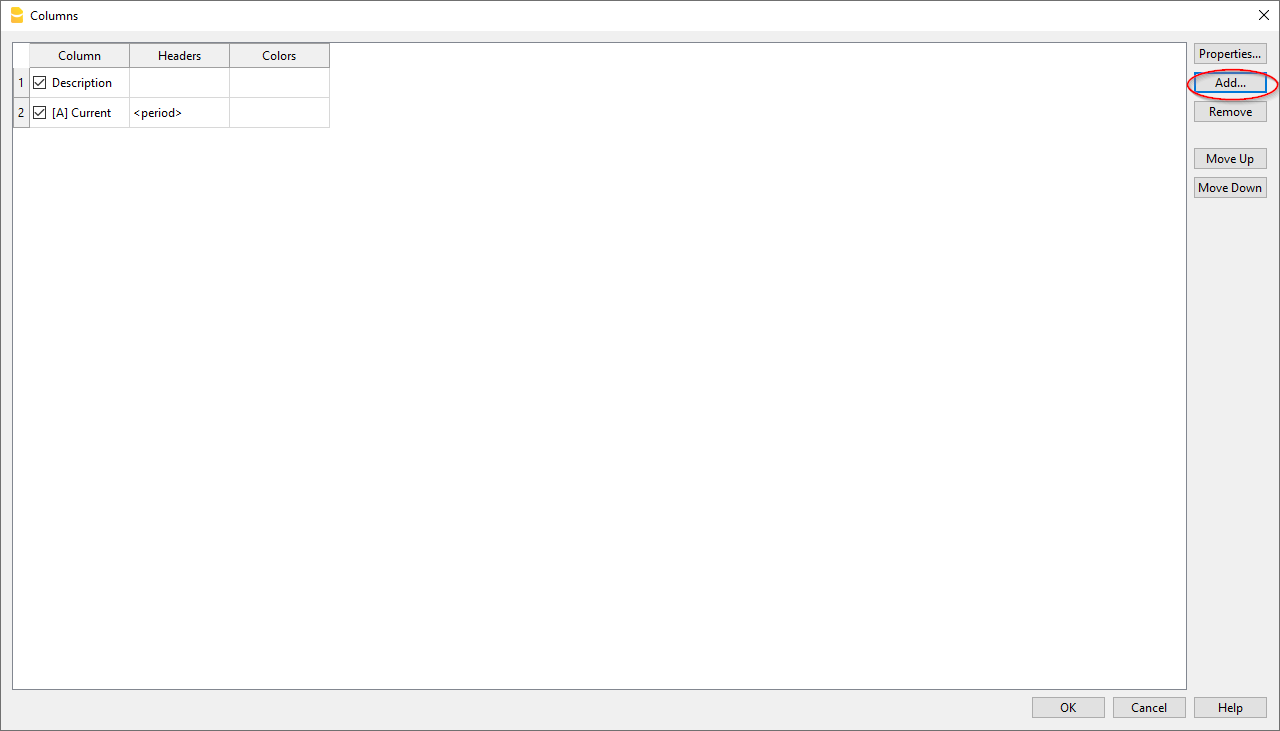
- Faire défiler la liste des possibilités jusqu'à - 2 Années et l'activer (nous devons remonter 2 ans en arrière par rapport à l'année courante)
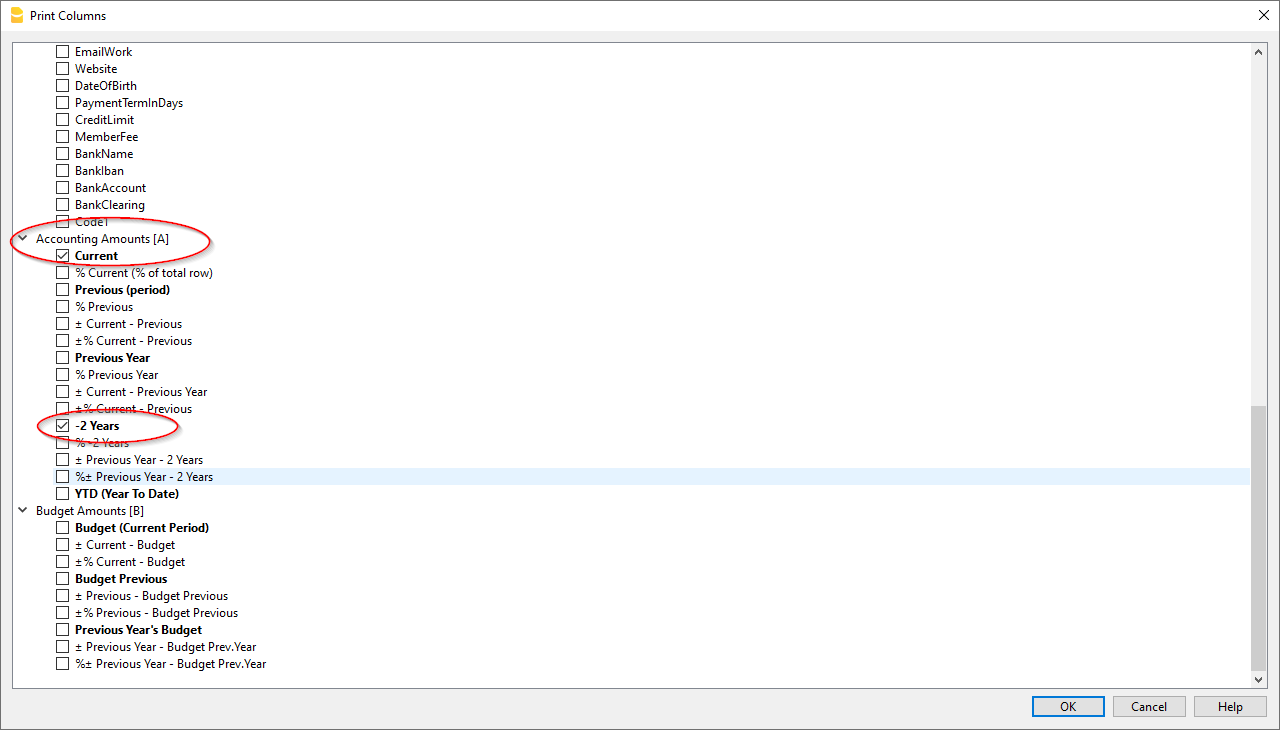
- Confirmer avec OK pour obtenir le rapport.
Rapport comptable
Le Rapport comptable génère et imprime un aperçu des soldes de tous les comptes du plan comptable, regroupés selon des critères spécifiques, et correspondant à une période définie ou à sa subdivision. Le Rapport comptable est affiché dans un nouveau tableau appelé Rapport Comptes, basé sur la structure des colonnes du tableau Comptes.
Pour créer et imprimer un Rapport comptable :
- Depuis le menu Rapports > Rapport comptables

Base
Rapport
Choisissez le regroupement souhaité :
- Comme dans le tableau Comptes – un rapport avec la même présentation que dans le tableau Comptes, avec les colonnes Ouverture et Solde.
- Comptes par classe – un rapport listant les comptes sans sous-groupes.
- Rapport comptable externe – Le rapport est affiché à l’aide d’un fichier externe à la comptabilité, avec un regroupement spécifique défini selon les besoins de l’utilisateur. Il est créé via le menu Fichier > Nouveau > Type de comptabilité > Rapport comptable.
La présentation du rapport a toujours lieu dans le tableau Rapport Comptes, comme illustré dans l’image suivante.

Remarque : les lignes du rapport comptable sont protégées. Si elles sont déprotégées, les données peuvent être modifiées, mais il n'est pas possible de les enregistrer.
Boîte de dialogue Rapport comptable
Options
Sélectionnez les comptes à inclure ou exclure du rapport :
- Afficher uniquement les totaux des groupes – seuls les totaux des regroupements sont affichés.
- Inclure les comptes avec mouvements – seuls les comptes avec des écritures sont inclus.
- Inclure les comptes avec solde à 0 – les comptes avec un solde nul sont également inclus.
- Exclure les groupes sans comptes – les groupes contenant uniquement des comptes à solde nul sont exclus.
- Les écritures sans date sont comptabilisées comme ouvertures et n'apparaissent pas dans l'impression du Compte de Résultat.
Autres sections
Les explications des autres sections sont disponibles aux pages web suivantes :
Résultat du rapport
Un nouveau tableau est créé dans lequel les résultats sont affichés.
Impression du logo dans le rapport comptable
Pour obtenir un rapport comptable avec logo, après avoir généré le rapport comptable, procédez comme suit :
- Menu Fichier > Aperçu d' impression > Configuration de la page
Dans la boîte de dialogue qui s’ouvre, à l’option Logo, sélectionnez le logo (au lieu de Aucun).
Voir aussi la page sur comment insérer le Logo.
Résumé TVA (uniquement pour les fichiers avec options de TVA)

XBRL CH report
This document is Work in Progress
Definition of XBRL
The acronym for XBRL is eXtensible Business Reporting Language and this is the global standard of digital business and financial reporting.
It is the representation standard used to codify accounting data.
An XBRL report, historically called an instance document, contains the facts reported by a specific entity.
Each fact is associated with a concept defined by the applicable taxonomy and with contextual information such as:
- The reporting entity.
- Reporting period.
- Unit of measurement.
The taxonomy defines the applicable reporting model, including the available concepts, labels, relationships, presentation structures, calculation rules, references and validation constraints.
A taxonomy defines the reporting model for a specific domain, including:
- The concepts that can or must be reported.
- Their labels and relationships.
- Presentation and calculation structures.
- References and validation rules.
It was developed by XBRL International, a global non-profit organization that operates in the public interest with the goal of improving:
- Accountability.
- Transparency of corporate performance globally.
- Providing an open standard for data exchange for corporate reporting.
The XBRL CH
Scope
The XBRL CH taxonomy provides a standardised framework for:
- Representing Swiss financial statements and tax-related information in a structured Machine-readable format.
Its financial reporting concepts are based on the Swiss Code of Obligations, while additional concepts support the reporting needs of cantonal tax authorities.
Its purpose is to facilitate:
- The preparation.
- Processing.
- Analysis.
- Electronic transmission of financial and tax-related information for legal entities.
It is not intended for individual tax returns.
State of Development of the XBRL CH Taxonomy
Swiss XBRL is a recent standard.
The first version was published in 2025.
It is currently in a pilot phase and is not yet in production.
The XBRL CH Association and the Swiss Tax Conference developed the taxonomy, defining a standard for the presentation of balance sheets and annual financial statements for Swiss companies.
The taxonomy of XBRL CH, is based on the Swiss Code of Obligations and practical needs.
The taxonomy concepts include references to the Swiss SME chart of accounts.
In Banana Accounting, the accounts in the entity’s operational chart of accounts are mapped to the corresponding XBRL CH taxonomy concepts through the XBRL Mapping Reference field.
The mapping between the chart of accounts and the XBRL chart of accounts was based on the chart of accounts for SMEs and is under development.
Legal forms covered
This taxonomy is applicable to:
- Stock companies (AG).
- Limited liability companies (GmbH).
- Cooperatives.
- Associations and foundations subject to accounting requirements under the Swiss Code of Obligations.
Users
Companies
- To digitize operational accounting and financial data structured according to the XBRL CH taxonomy.
Fiduciaries
- To manage the financial statements of multiple clients in a more standardized manner.
Receiving authorities/entities
- To achieve greater consistency and standardisation of accounting and financial data.
Auditors and consultants
- To perform financial analyses more efficiently, having a uniform basis.
Content
The content of the XBRL CH file corresponds to the following documents:
- General and tax-relevant data (Global common document).
- Statement of Financial Position.
- Statement of Income.
- Statement of Cash Flows.
- Notes to Statement of Financial Position.
- Allocation of Profits.
- Allocation of Reserves.
These components are designed to support financial and tax reporting by Swiss SMEs.
The financial statement component are based on the requirements of the Swiss Code of Obligations, while the taxonomy also includes concepts relevant to the reporting needs of cantonal tax authorities.
The components actually reported depend on the reporting entity and applicable legal and reporting requirements.
Global common document
This data allows the tax authority receiving the XBRL file to identify:
- The company.
- The company's fiscal period.
- The currency used for tax returns.
Specifically, the following information is required:
- Reporting period (corresponding to the tax period of the declaration).
- Company information (name, address, city, zip code, legal form).
- Identification information (UID number).
- Currency.
Statement of Financial Position
The Statement of Financial Position, also known as the balance sheet, presents the entity's financial position at the end of the reporting period.
It reports:
- Assets: representing the entity's economic resources.
- Liabilities: representing its obligations to third parties.
- Equity: representing the residual interest attributable to the entity's owners.
In the the XBRL CH taxonomy, each line items is identified by a standard concept and associated with:
- The reporting entity.
- The reporting date.
- The relevant currency.
Statement of Income
The Stetement of Income, also know as income statement or profit and loss statement, presents the entity's income and expenses for the reporting period and resulting net profit or loss.
In the XBRL CH taxonomy, it is identified as "200 - Stament of Income".
Each amount is mapped to a standardised concept and associated with the reporting entity, the relevant reporting period and the reporting currency.
The taxonomy organises income and expense items within:
- A defined hierarchy.
- Uses calculation rules to validate certain subtotals.
- Resulting profit or loss.
Extension: XBRL Report Switzerland (eBilanz) [TEST]
With the XBRL Report Switzerland (eBilanz) [TEST] extension offered in Banana Accounting, you can:
- Map the operating chart of accounts to the XBRL file.
- Create an instance of the XBRL file.
The Banana Accounting extension is currently available for testing and is not intended for production use.
XBRL Mapping Reference
Mapping Definition in the Context of the XBRL File
Mapping is an association process that occurs between the reference chart of operating accounts and the corresponding XBRL concepts.
XBRL concepts are the individual information items that define an account, such as "Equity" grouping all the accounts corresponding to that item, such as shareholders' equity, capital reserves, premiums, etc.
The account mapping reference in the XBRL file is the Swiss chart of accounts for SMEs. Therefore, any association made through the accounts used in operational accounting will reference the Swiss chart of accounts for SMEs.
The mapping is in development and is not final.
If you find any inaccuracies, missing mappings, or have suggestions, we would appreciate your feedback. Your contribution will help improve the quality and completeness of the XBRL mapping.
Mapping process
The XBRL extension includes a standard mapping between the accounting operating accounts and groups in the Swiss chart of accounts for SMEs (Swiss chart of accounts for SMEs) and the corresponding XBRL concepts.
The XBRL file export process occurs through mapping, in which each accounting element is associated with the element of the selected taxonomy.
The accounts and groups defined in the Swiss chart of accounts for SMEs are associated with one or more XBRL tags.
If your operational chart of accounts differs from the Swiss chart of accounts for SMEs, the extension allows you to add an "SME Account" column to the account table.
To allow for customization of the mapping, you can also use the "SME Accounts" column to associate the account with the SME chart of accounts, ensuring correct mapping in the XBRL application.
The tables below list the concepts used in the XBRL extension.
The account and group number ranges refer to the Swiss chart of accounts for SMEs.
Mapping Table SME Accounts with Xbrl concepts
Version 20260610 / XBRLCH 2025-05-31
| Group | From Account | To Account | XBRL Tag Debit XBRL Tag Credit (if different) | Reverse Sign | Description |
| 1 | ct:Assets | No | Total assets | ||
| 10 | ct:CurrentAssets | No | Current assets | ||
| 100 | 1000 | 1051 | ct:CashAndCashEquivalents ct:ShorttermInterestBearingLiabilities | No | Cash and cash equivalents |
| 106 | 1060 | 1079 | ct:CurrentAssetsWithMarketprice ct:ShorttermInterestBearingLiabilities | No | Short-term assets listed on the stock exchange |
| 109 | 1090 | 1099 | ct:OtherReceivablesByThirdParties ct:OtherShorttermLiabilitiesToThirdParties | No | Transfer accounts |
| 110 | ct:TradeReceivables ct:TradePayables | No | Receivables from deliveries and services | ||
| 110 | 1100 | 1109 | ct:TradeReceivablesByThirdParties ct:TradePayablesToThirdParties | No | Receivables from deliveries and services from third parties |
| 110 | 1110 | 1119 | ct:TradeReceivablesByParticipations ct:TradePayablesToParticipations | No | Receivables from deliveries and services from participations |
| 110 | 1120 | 1129 | ct:TradeReceivablesByShareholdersAndGoverningBody ct:TradePayablesToShareholdersAndGoverningBody | No | Receivables from deliveries and services from related parties and governing bodies |
| 114 | 1140 | 1199 | ct:OtherReceivablesByThirdParties ct:OtherShorttermLiabilitiesToThirdParties | No | Other short-term receivables |
| 120 | 1200 | 1289 | ct:InventoryAndUnbilledServices | No | Inventories and non-invoiced services |
| 130 | 1300 | 1303 | ct:AccruedIncomeAndPrepaidExpenses | No | Accrued income and prepaid expenses |
| 14 | ct:NoncurrentAssets | No | Fixed assets | ||
| 140 | 1400 | 1470 | ct:FinancialAssets | No | Financial assets |
| 148 | 1480 | 1489 | ct:Participations | No | Participations |
| 150 | 1500 | 1599 | ct:MobileTangibleFixedAssets | No | Movable tangible assets |
| 160 | 1600 | 1689 | ct:LandAndBuildings | No | Fixed tangible assets |
| 170 | 1700 | 1799 | ct:IntangibleAssets | No | Intangible assets |
| 180 | 1850 | 1851 | ct:NonPaidInCapital | No | Unpaid share capital or foundation capital |
| 2 | ct:EquityAndLiabilities | Yes | Total liabilities | ||
| 20 | ct:CurrentLiabilities | Yes | Short-term third party capital | ||
| 200 | 2000 | 2068 | ct:TradePayables | Yes | Accounts payable |
| 210 | 2100 | 2170 | ct:ShorttermInterestBearingLiabilities | Yes | Short-term interest-bearing debts |
| 220 | 2200 | 2279 | ct:OtherShorttermLiabilities | Yes | Other short-term debts |
| 230 | 2300 | 2303 | ct:DeferredIncomeAndAccruedExpenses | Yes | Accruals and deferred income |
| 233 | 2330 | 2391 | ct:ShortTermProvisions | Yes | Short-term provisions |
| 24 | ct:LongtermLiabilities | Yes | Long-term third party capital | ||
| 240 | 2400 | 2491 | ct:LongtermInterestBearingLiabilities | Yes | Long-term interest-bearing debts |
| 250 | 2500 | 2570 | ct:OtherLongtermLiabilities | Yes | Other long-term debts |
| 260 | 2630 | 2695 | ct:LongtermProvisions | Yes | Long-term provisions and similar statutory positions |
| 28 | ct:Equity | Yes | Equity | ||
| 280 | 2800 | 2810 | ct:IssuedCapital | Yes | Nominal capital or capital of the foundation |
| 290 | 2900 | 2985 | ct:RetainedEarningsAccumulatedLosses | Yes | Reserves and profit or loss carried forward |
| 2900 | 2903 | ct:FiscallyRecognisedCapitalReserves | Yes | Fiscally recognisedcapital reserves | |
| 294 | 2940 | ct:RevaluationReserve | Yes | Revaluation reserve | |
| 295 | 2950 | ct:StatutoryProfitReserves | Yes | Statutory profit reserves | |
| 296 | 2960 | 2961 | ct:VoluntaryProfitReserves | Yes | Voluntary profit reserves |
| 297 | 2970 | ct:ProfitOrLossCarriedForward | Yes | Profit or loss carried forward | |
| 2979 | ct:ProfitOrLoss | Yes | Annual profit or loss | ||
| 3 | ct:OperatingIncome | Yes | Net revenues from supplies and services | ||
| 30 | 3000 | 3097 | ct:ProductionRevenues | Yes | Manufactured products revenues |
| 32 | 3200 | 3297 | ct:TradingRevenues | Yes | Revenues from resale of goods |
| 34 | 3400 | 3497 | ct:ServiceRevenues | Yes | Revenues from provided services |
| 36 | 3600 | 3691 | ct:OtherOperatingRevenues | Yes | Other revenues from deliveries and services |
| 37 | 3700 | 3790 | ct:SelfPerformedServices | Yes | Own contributions and own consumption |
| 38 | 3800 | 3809 | ct:RevenueReductions | Yes | Decrease in revenues |
| 39 | 3900 | 3940 | ct:ChangesInventoriesUnfinishedFinishedGoodsAndUnbilledServices | Yes | Changes in inventories of semi-finished products, finished products and value of non-invoiced services |
| 4 | ct:ExpenseForMaterialsGoodsAndServices | No | Costs for material, goods, services and energy | ||
| 40 | 4000 | 4096 | ct:ProductionMaterialExpense | No | Material costs |
| 42 | 4200 | 4296 | ct:TradingGoodsExpense | No | Costs of goods for resale |
| 44 | 4400 | 4496 | ct:ExpensesForPurchasedServices | No | Expenses for purchased services |
| 45 | 4500 | 4540 | ct:EnergyExpenseForProduction | No | Energy consumption for production |
| 46 | 4600 | 4660 | ct:ProductionMaterialExpense | No | Other costs of materials, goods for resale and services |
| 47 | 4700 | 4702 | ct:OtherDirectExpenses | No | Direct purchasing expenses |
| 48 | 4800 | 4886 | ct:ChangesInventoriesUnfinishedFinishedGoodsAndUnbilledServices | No | Changes in inventories, material and goods losses |
| 49 | 4900 | 4906 | ct:ProductionMaterialExpense | No | Purchase price reductions |
| 5 | ct:PersonnelExpense | No | Personnel expenses | ||
| 50 | 5000 | 5090 | ct:SalaryExpense | No | Personnel expenses - Production |
| 52 | 5200 | 5290 | ct:SalaryExpense | No | Personnel expenses - Trading Activities |
| 54 | 5400 | 5490 | ct:SalaryExpense | No | Personnel expenses - Services Activities |
| 56 | 5600 | 5690 | ct:SalaryExpense | No | Personnel expenses - Administration |
| 57 | 5700 | 5790 | ct:SocialSecurityExpense | No | Social insurance expenses |
| 58 | 5800 | 5890 | ct:OtherEmployeeExpensesTotal | No | Other personnel expenses |
| 59 | 5900 | 5901 | ct:CompensationFromThirdParties | No | Benefits from third parties |
| 6 | ct:OtherOperatingExpense | No | Other operating expenses, depreciation, value adjustments and financial results | ||
| 60 | 6000 | 6090 | ct:RentalExpense | No | Facility expenses |
| 61 | 6100 | 6145 | ct:RepairsMaintenanceEnhancementsOrLeasing | No | Maintenance, repairs, replacements (MRR): leasing of movable tangible assets |
| 62 | 6200 | 6282 | ct:VehicleExpenses | No | Vehicle and transport expenses |
| 63 | 6300 | 6371 | ct:InsuranceContributionFeeApprovalExpenses | No | Property insurance, charges, fees, permits |
| 64 | 6400 | 6462 | ct:EnergyAndDisposalExpense | No | Energy and disposal costs |
| 65 | 6500 | 6590 | ct:AdministrativeAndITExpense | No | Administrative and IT expenses |
| 66 | 6600 | 6690 | ct:AdvertisingExpense | No | Advertising expenses |
| 67 | 6700 | 6791 | ct:AllOtherOperatingExpense | No | Other operating expenses |
| 68 | 6800 | 6849 | ct:DepreciationAndValueAdjustmentFixedAssets | No | Depreciation and value adjustments to fixed assets positions |
| 69 | 6900 | 6999 | ct:FinanceExpenseIncome | No | Financial expenses and revenues |
| 7 | ct:ExpenseFromAuxiliaryOperationsAndOperationalProperties ct:RevenueFromAuxiliaryOperationsAndOperationalProperties | No | Ancillary operating result | ||
| 70 | 7000 | 7019 | ct:ExpenseFromAuxiliaryOperationsAndOperationalProperties ct:RevenueFromAuxiliaryOperationsAndOperationalProperties | No | Result from ancillary activities |
| 75 | 7500 | 7519 | ct:ExpenseFromAuxiliaryOperationsAndOperationalProperties ct:RevenueFromAuxiliaryOperationsAndOperationalProperties | No | Result from operational real estate |
| 8 | ct:NonOperatingExpenseAndIncome | No | Non-operating, extraordinary, non-recurring or unrelated to the period result | ||
| 80 | 8000 | 8100 | ct:NonOperatingExpenseAndIncome | No | Non-operating costs and revenues |
| 85 | 8500 | 8719 | ct:ExtraordinaryExpensesAndIncome | No | Extraordinary, non-recurring or unrelated to the period expenses and revenues |
| 89 | 8900 | 8901 | ct:DirectTaxes | No | Direct taxes |
| 9200 | ct:ProfitOrLoss | No | Profit or loss for the year |
Mettre à jour soldes d'ouverture | Comptabilité en partie double
La commande Mettre à jour Soldes d'ouverture (menu Actions) prend les données du fichier de l'année précédente et met à jour les soldes d'ouverture de l'année en cours.
Quand utiliser la commande Mettre à jour soldes d'ouverture
La commande Mettre à jour Soldes d'ouverture est nécessaire dans les cas suivants:
- Si on a créé une nouvelle année avec la commande Créer nouvelle année, mais des modifications ont encore été apportées à l'année précédente (écritures ajoutées ou modifiées, comptes ajoutés...).
- On a décidé de modifier la répartition du bénéfice ou de la perte de l'exercice.
Contrôle de la comptabilité de l'année précédente
Afin d'éviter des différences entre les soldes de clôture et d'ouverture de l'année suivante, il est important, avant la commande, de s'assurer que vous avez effectué tous les contrôles, vérifications et toutes les écritures comptables de clôture comme indiqué à la page Clôtures.
Dialogue Mettre à jour Soldes d'ouverture
Il faut indiquer le chemin d'accès au fichier à partir duquel les soldes de l'année précédente doivent être repris :
- Le programme propose le nom du fichier sauvegardé
- Si le nom ou le chemin d'accès du fichier a changé, utilisez la commande Parcourir.

Opérations effectuées par la commande
Cette commande reprend les données de l'année précédente, sans en modifier le contenu. Cette commande peut donc être répétée sans aucun impact sur le fichier de l'année précédente.
La commande effectue les mêmes opérations que dans Créer nouvelle année, sauf celles relatives à la création du fichier.
Si les soldes d'ouverture des comptes du compte de résultat ont été déclarés par erreur, suivez les informations de la page Différences de soldes d'ouverture (point 5 Solutions) pour les corriger.
Modifier le plan comptable de l'année précédente
Si, après avoir créé la nouvelle année, vous ajoutez des comptes dans l'année précédente et vous reprenez les soldes, le programme vous donne des messages d'erreur.
Dans ce cas, il faut :
- Insérer les nouveaux comptes également dans le fichier de la nouvelle année également.
- Répéter la commande Mettre à jour Soldes d'ouverture.
Vous pouvez aligner le plan comptable en utilisant la commande Importer comptes.
Modifier le plan comptable de l'année en cours
Si, après avoir créé la nouvelle année, vous changez la numérotation des comptes, lorsque vous lancez la commande Mettre à jour les soldes d'ouverture, le programme indiquera qu'il ne trouve pas les comptes.
Dans ce cas, il faut mettre à jour les soldes des comptes manuellement :
- Colonne d'ouverture (tableau Comptes > Vue Base)
- Colonne précédente (tableau Comptes > Vue Précédente)
Soldes d'ouverture
Soldes d'ouverture lors de la création d'une comptabilité
Lors de la première utilisation de Banana Comptabilité, il est nécessaire d'insérer manuellement les soldes initiaux pour créer le bilan d'ouverture. Pour ce, il faut:
- Se positionner dans le tableau Comptes, vue Base, colonne Ouverture
- Reporter manuellement les soldes initiaux des comptes Actifs et Passifs. Les soldes passifs sont insérés précédés par le signe moins (-) avant le montant.
- Contrôler que le total Actifs est égal au total Passifs pour avoir l'équilibre comptable. Si l'on constate des différences dans les soldes d'ouverture, il faut contrôler et corriger.
Différence dans les soldes d'ouverture
A l'ouverture de l'exercice comptable, les comptes Actifs (positifs) doivent être équilibrés avec les comptes Passifs (négatifs). Si ce n'est pas le cas, les comptes ne s'équilibrent pas et des messages d'erreur sont affichés dans la fenêtre d'information en bas ; dans ce cas, il faut vérifier les raisons et les corriger, jusqu'à ce que le message Différence soldes d'ouverture disparaisse. Pour plus d'informations et de solutions, voir :
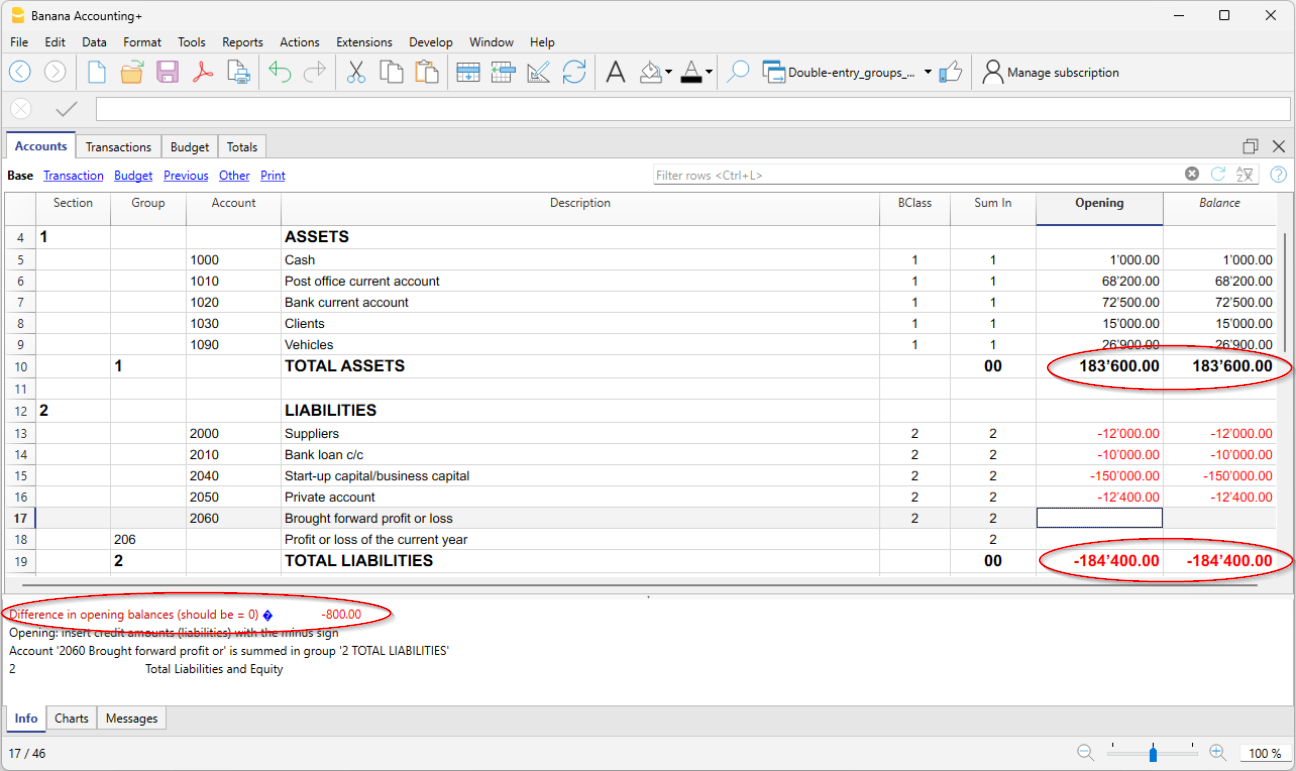
Soldes d'ouverture des centres de coûts
Dans le tableau Comptes, la colonne Ouverture peut également être utilisée pour saisir les soldes d'ouverture des centres de coûts.
Soldes d'ouverture pour les Segments
Pour saisir les soldes de départ des segments, vous devez plutôt effectuer des écritures d'ouverture.
Vous trouverez plus de détails sur la page Segments.
Soldes d'ouverture pour une comptabilité déjà entamée
Si vous commencez une nouvelle comptabilité, en reprenant le travail déjà effectué avec d'autres programmes, vous avez deux possibilités :
- Commencer la comptabilité au début de l'année, en saisissant les soldes d'ouverture au début de l'année (tableau Comptes, colonne Ouverture) et les écritures (tableau Écritures) qui ont déjà été saisies précédemment avec d'autres programmes (voir aussi Reprise des données d'autres programmes). Vous disposez ainsi de toutes les données comptables dans un seul fichier.
- Commencer à la date de reprise de la comptabilité :
- Saisir les soldes d'ouverture (tableau Comptes, colonne Ouverture), en reprenant les valeurs de l'autre comptabilité.
En plus de la saisie des soldes d'ouverture des comptes de l'actif et du passif, vous devez également saisir les Coûts (montants positifs) et les Profits (montants négatifs). - Le bénéfice ou la perte pour l'année en cours doit être indiqué dans le compte de report des bénéfices/pertes.
S'il s'agit d'un bénéfice, le solde d'ouverture doit être inscrit en négatif, s'il s'agit d'une perte en positif. - Vérifiez que les sommes des soldes d'ouverture sont égales à zéro afin que le programme ne signale aucune différence.
- Saisissez les nouvelles transactions dans le tableau Écritures.
- Saisir les soldes d'ouverture (tableau Comptes, colonne Ouverture), en reprenant les valeurs de l'autre comptabilité.
Soldes d'ouverture en tant qu'écritures d'ouverture
Les soldes d'ouverture peuvent également être saisis en tant qu'écritures d'ouverture dans le tableau des Écritures.
Pour chaque entrée d'ouverture, procédez comme suit :
- Inscrivez comme date d'entrée, la date de début de la comptabilité.
- Dans la colonne TypePièce, entrez le code "01".
- Indiquez le compte de débit ou de crédit et le montant.
- Le total des soldes d'ouverture en Débit doit être équilibré avec ceux en Crédit.
Les soldes d'ouverture saisis en tant qu'écritures sont utilisés lors de la préparation des rapports. Le solde d'ouverture des écritures est ajouté au montant inscrit dans la colonne Ouverture du tableau Comptes.
Soldes de l'année précédente
Si vous commencez une nouvelle comptabilité, en reprenant une comptabilité existante, et que vous voulez que les impressions comprennent les valeurs de l'année précédente, vous devez insérer dans le tableau Comptes, Vue précédente, colonne Année précédente, les soldes de clôture de l'année précédente :
- Insérez les soldes de clôture des comptes de l'Actif de l'année précédente.
- Insérez les soldes de clôture de l'année précédente des comptes du Passif (insérez le signe moins devant le montant).
- Insérez les soldes de fin d'année précédents pour les Coûts.
- Insérez les soldes de fin d'année précédents pour les Profits (insérez un signe moins devant le montant).

Créer une nouvelle année
Lors du passage à une nouvelle année, le programme affiche automatiquement les soldes d'ouverture pour l'année suivante, voir la leçon Créer une nouvelle année.
Si vous devez modifier les soldes d'ouverture, vous pouvez les modifier manuellement dans la colonne Ouverture du tableau Comptes. Après chaque modification, assurez-vous qu'il n'y ait pas de différences comptables. Dans tous les cas, nous vous conseillons d'effectuer le report des soldes d'ouverture avec la commande Créer nouvelle année ou, si la comptabilité de la nouvelle année a déjà été créée, d'utiliser la commande Mettre à jour soldes d'ouverture.
Le formulaire de compte est automatique et il n'est pas possible de saisir directement le solde d'ouverture ou d'effectuer des modifications.
Pour modifier le solde d'ouverture d'une fiche de compte, il faut aller dans le tableau Comptes, colonne Ouverture, tandis que pour corriger des écritures, il faut modifier l'entrée dans le tableau Écritures.
Imprimer les soldes d'ouverture
Pour imprimer les soldes d'ouverture :
- Pour imprimer le contenu du tableau, utilisez la commande Imprimer/Aperçu, en sélectionnant les lignes du bilan.
- Vous pouvez également utiliser les impressions comptables et configurer l'impression uniquement pour la partie du Bilan et de la colonne Ouverture.
Créer une nouvelle année | Comptabilité en partie double
La commande Actions > Créer une nouvelle année prépare un fichier pour la nouvelle année, sur la base du fichier de comptabilité qui est sur le point d'être clôturé. La commande ne modifie pas le fichier courant, elle peut donc être exécutée sans aucun effet.
Logique du passage vers la nouvelle année
Avec Banana Comptabilité Plus, vous disposez d'un fichier distinct pour chaque année. Au début de la nouvelle année, la logique opérationnelle est la suivante :
- Avec la commande Actions > Créer une nouvelle année, le programme crée un nouveau fichier pour l'année en utilisant le même plan comptable, les mêmes paramètres et les mêmes soldes que pour l'année en cours.
- Une fois le fichier de la nouvelle année créé, enregistrez-le sous le nouveau nom.
- L'opération de création du nouveau fichier peut être répétée si vous décidez de ne pas enregistrer le fichier.
- Vous pouvez travailler sur les deux fichiers en même temps :
- Sur le nouveau, vous insérez les écritures de la nouvelle année. Vous pouvez également apporter des modifications au plan comptable, TVA ou autre, sans affecter le précédent.
- Dans le fichier de l'année précédente, vous continuerez à saisir les opérations pour terminer l'année et vous effectuerez les opérations typiques de clôture, de vérification des soldes, d'impression des soldes, etc.
- Dans le fichier de la nouvelle année, avec la commande Actions > Mettre à jour soldes d'ouverture, les modifications apportées dans le fichier de l'année précédente sont reprises. Cette opération doit être effectuée au plus tard lorsqu'il n'y a plus de changements dans l'année précédente.
Note : ceux qui ont souscrit au plan Professional de Banana Comptabilité Plus, une fois le fichier de la nouvelle année créé, verront apparaître en bas le message Plan actif : Plan Professionnel. Les fonctions du Plan Advanced sont disponibles jusqu'à 70 écritures.
Contrôle et clôture de la comptabilité de l'année précédente
Avant de mettre à jour les soldes d'ouverture, pour éviter des différences entre les soldes de clôture et d'ouverture de l'année suivante, il est important de s'assurer que vous avez effectué tous les contrôles, vérifications et écritures comptables de clôture.
Dans Banana Comptabilité Plus, dans le plan Advanced, la fonction de Filtre est disponible. Elle est particulièrement utile en phase de clôture pour rechercher rapidement les lignes contenant les mêmes textes ou les mêmes valeurs, en fonction de la clé saisie pour le filtre (mot, compte, montant, etc.). Avec cette fonction, il est possible de corriger directement sur les lignes filtrées, sans avoir à parcourir toute la table des écritures, ce qui est particulièrement pratique en fin d'année lorsque le nombre d'écritures est important.
Pour plus de détails, veuillez consulter les pages suivantes :
- Filtre (paragraphe Trier les lignes).
- Clôtures Comptabilité en partie double.
- Clôtures Comptabilité multidevise.
Informations spécifiques sur la fixation des taux de change de clôture et l'enregistrement des gains et pertes de change non réalisés.
Opérations effectuées par la commande Créer nouvelle année
La commande Créer nouvelle année, effectue en automatique les opérations suivantes, en tenant compte des paramètres définis par l'utilisateur :
- Crée un nouveau fichier (sans nom) avec le même plan comptable et les mêmes configurations du fichier ouvert, sans écritures.
- Copie les données de la colonne Solde du fichier actuel dans la colonne Ouverture du nouveau fichier (seulement pour les classes indiquées)
- Ajoute le bénéfice ou la perte de l'année précédente au solde d'ouverture du (des) compte(s) du bilan indiqué(s) pour l'affectation (généralement, le compte Profit/Perte reporté est indiqué).
- Copie pour tous les comptes, les données de la colonne Solde du fichier actuel dans la colonne Année précédente du nouveau fichier.
- Met à jour les propriétés du fichier:
- Définit la date de début et de fin, en ajoutant 1 an à celles existantes.
- Dans la section Options, définissez le nom du fichier de l'année précédente et activez l'option permettant d'utiliser les écritures de l'année précédente pour l'autocomplétion.
- Dans le cas d'une comptabilité multi-devises, elle émet les taux de change de clôture de l'année précédente comme taux de change d'ouverture.
- S'il y a des données dans le tableau Budget, elle reporte les mouvements sur la nouvelle année en tenant compte des paramètres.
- Si l'option Segments est activée, elle crée des entrées d'ouverture pour les segments.
Dialogue Reporter soldes à nouveau
Le dialogue Reporter soldes à nouveau, à partir du menu Actions, permet de spécifier les paramètres de création du fichier de la nouvelle année :

Reporter soldes d'ouverture des comptes
Les soldes d'ouverture des postes activées sont reportées:
Bilan
Reporte les soldes des comptes actifs, passifs et des capitaux propres. Cette option doit généralement être activée.
Compte de résultat (non recommandé)
Les soldes des comptes de résultat et de dépenses NE DOIVENT PAS être reportés sur la nouvelle année.
Cette option n'est utilisée que dans des cas particuliers. Elle ne doit être choisie que et uniquement si vous êtes sûr de ce que vous faites.
Hors Bilan
Reporte les comptes de classe B (5 et 6 pour les créances et engagements hors bilan et 7 - 10 pour les autres comptes hors bilan). Si les soldes de clôture des comptes hors bilan ne doivent pas être reportés, l'option correspondante doit être désactivée.
Centres de coûts
Activez cette option si les centres de coûts sont utiles pour gérer des postes qui devront être continus dans le temps, comme les clients, les fournisseurs et les partenaires.
Centres de coût CC1
Ceux qui commencent par un point ".".
Centres de coût CC2
Ceux qui commencent par une virgule ",".
Centres de coût CC3
Ceux qui commencent par un point-virgule " ;".
Voir la page Centres de coûts/profits pour plus d'informations.
Segments
Les soldes d'ouverture des Segments sont créés avec des écritures d'ouverture dans le tableau Écritures.
- Pour plus d'informations, voir la page Segments.
- Le programme crée une écriture pour chaque combinaison de compte et de segment, reprenant exactement la situation finale de l'année précédente.
- Il est préférable de ne pas saisir de soldes d'ouverture des segments en utilisant la colonne Ouverture. Si vous l'avez fait l'année précédente, le programme indiquera à nouveau le solde dans la colonne Ouverture pour la nouvelle année.
Note : Pour les opérations de règlement telles que l'enregistrement et la clôture des comptes d'attente, celles-ci doivent être enregistrées manuellement.
Répartition bénéfice/perte
Lorsque les soldes d'ouverture sont reportés sur la nouvelle année, on additionne aux comptes de report de bénéfice les chiffres indiqués.
Total à repartir
Le programme indique automatiquement le montant du bénéfice ou de la perte à distribuer.
Comptes
Sélectionne le compte ou les comptes (jusqu'à trois) pour la répartition du bénéfice ou de la perte de l'exercice. Lorsqu’il y a plusieurs comptes pour la destination du résultat d'exercice, il faut insérer le montant manuellement dans les cases appropriées.
Si un seul compte est indiqué, le montant sera automatiquement inséré dans le compte sélectionné dans la liste.
Le programme met les soldes d'ouverture automatiquement à jour; le Total Actifs correspond exactement au Total Passifs.
Répartition du résultat d'exercice sur un nombre de comptes supérieur à trois
Dans ce cas, repartir automatiquement le résultat d'exercice seulement sur le compte bénéfice/perte reporté, et continuer avec la création de la nouvelle année.
Dans la nouvelle année (nouveau fichier), dans le tableau Écritures, effectuer une écriture composée pour attribuer le résultat d'exercice du compte bénéfice/perte reporté aux comptes choisis.
Reporter la répartition du bénéfice ou de la perte de l'exercice
Si vous ne souhaitez pas encore repartir le résultat, vous pouvez procéder à la création de la nouvelle année en cliquant sur le bouton OK. Vous pouvez ensuite répartir l'excédent de fonctionnement à partir du menu Actions > Mettre à jour soldes d'ouverture. Le programme affiche la même fenêtre que celle qui apparaît avec la commande Créer nouvelle année.
Sauvegarder le nouveau fichier
Le programme crée un nouveau fichier comptable pour la nouvelle année:
- Confirmer les Données de base de la nouvelle année. Le programme reprend les en-têtes de l'année précédente et insère automatiquement la date de début et de fin de la nouvelle année.
- Cliquer sur menu Fichier > Enregistrer sous..., en indiquant le dossier où le nouveau fichier comptable doit être mémorisé. Il est conseillé de saisir le nom de l'entreprise et l'année comme nom.
Voir aussi Organiser vos fichiers compables localement.
S'il y a des différences ou d'autres messages d'erreur, vous pouvez également ne pas enregistrer le fichier créé et répéter l'opération pour créer le fichier de la nouvelle année plus tard.
Message Plan Professional avec fonctions Advanced jusqu'à 70 lignes
Le message qui apparaît dans le Plan professionnel en cours d'utilisation, Plan actif : Plan Professionnel. Les fonctions du Plan Advanced sont disponibles jusqu'à 70 écritures, confirme uniquement que les fonctions du Plan Advanced sont également actives et que vous pouvez en bénéficier gratuitement, jusqu'à 70 lignes d'écritures, sans interférer en aucune manière avec l'utilisation du Plan Professionnel, où vous pouvez continuer à enregistrer sans aucune limite. Ce message disparaît automatiquement lorsque vous dépassez les 70 lignes.
Mise à jour des soldes initiaux
Après avoir enregistré le fichier de la nouvelle année et effectué des modifications sur l'année précédente, cliquez sur le menu Actions > Mettre à jour les soldes d'ouverture, pour reprendre les soldes d'ouverture et repartir le bénéfice.
Cette opération peut être répétée plusieurs fois et peut se faire en toute sécurité, car l'intégrité des données pendant le passage à la nouvelle année est garantie et il n'y a pas de perte de données.
Si, au cours de la nouvelle année, vous souhaitez passer à un autre type de comptabilité (multidevise ou avec TVA), procédez à la création du nouveau fichier et utilisez ensuite la commande Outils > Convertir fichier.
Si au contraire, vous souhaitez créer une copie du fichier, sans les soldes, utilisez la commande Outils > Créer copie fichier.
Modification des soldes reportés
Une fois que les soldes ont été reportés dans la nouvelle année (nouveau fichier), s'il est nécessaire de modifier les soldes d'ouverture, ils peuvent être modifiés manuellement en changeant les montants dans les colonnes suivantes :
- Ouverture du tableau Comptes
- Précédent / tableau Comptes > vue Précédente) pour les soldes relatifs à l'année précédente.
- Dans le tableau Écritures pour les Segments.
Si vous avez effectué des modifications dans le fichier de l'année précédente, cliquez sur le menu Actions > Mettre à jour soldes d'ouverture, pour reprendre et mettre à jour à nouveau les soldes d'ouverture.
Vérifier les Régles dans le tableau Écritures répétées
Lors de l'exécution de la commande Créer nouvelle année, le programme reporte dans le fichier de la nouvelle année toutes les Ecritures qui ont des Règles.
Avant de procéder à la comptabilisation des écritures de la nouvelle année, il est conseillé de vérifier et de mettre à jour toutes les Écritures avec des Règles dans le tableau Écritures répétées.
Si les conditions ne sont plus valables, vous pouvez :
- Modifier le compte, le compte de contrepartie, le code TVA, CC3 ou les segments.
- Supprimer les écritures qui ne sont plus actuelles.
- Ajouter de nouvelles écritures avec des Règles.
Si, dans le tableau Écritures répétées, en plus des écritures avec règles, vous avez aussi mémorisé :
- Des écritures récurrentes identifiées via la colonne Pièce
- Des écritures avec une périodicité régulière.
vous devez également vérifier et mettre à jour celles-ci.
Effectuer cette vérification immédiatement permet d’éviter des erreurs et des corrections ultérieures, tant dans le tableau Écritures que dans le tableau Écritures répètèes.
Reprise des textes dans la nouvelle année / Smart Fill
Lors de la création d’un nouvel exercice, les textes descriptifs de l’année précédente sont également repris. Cette fonction facilite et accélère la saisie des écritures dans la nouvelle année.
Si vous ne souhaitez pas la reprise automatique des textes descriptifs, il suffit de désactiver la fonction Smart Fill :
Différence dans les soldes d'ouverture
À l'ouverture de l'exercice comptable, les comptes de l'actif doivent s'équilibrer avec ceux du passif. Si ce n'est pas le cas, les comptes ne s'équilibrent pas et il est nécessaire de vérifier les raisons et de les corriger, de sorte que dans la fenêtre d'information il n'y aura pas de message Différence de soldes initiaux.
Plusieurs causes peuvent être à l'origine d'une différence dans les soldes initiaux :
- Lors de la première utilisation du programme, les dettes n'étaient pas saisies avec un signe moins devant le montant.
- Le résultat de l'année précédente n'a pas été automatiquement prorogé lors du passage à la nouvelle année.
- Lors du passage au nouvel exercice comptable, des soldes de produits et de charges ont été déclarés alors qu'ils ne devaient pas l'être.
- Lorsque les soldes d'ouverture sont saisis manuellement, le résultat d'exploitation de l'année précédente n'a pas été pris en compte. Dans ce cas, la différence correspond au bénéfice ou à la perte déclaré(e).
- Lors de la distribution manuelle du bénéfice sur plusieurs comptes, les montants ont été séparés par des milliers et des décimales qui sont différents de ceux prévus dans Banana Comptabilité.
Dans la page d'explication des erreurs, au lien https://www.banana.ch/doc/fr/contamsg_fr_tot_teid11des?portal=banana, les solutions pour chaque erreur sont expliquées.
Dans l'exemple, le programme signale une différence de 800.- dans les soldes d'ouverture.
Après avoir vérifié et corrigé les soldes d'ouverture, le Total Actifs doit correspondre au Total Passifs (colonne Ouverture).
L'équilibre comptable peut être vérifié dans le Tableau Totaux.
Comptabilité multidevise
La comptabilité en partie double multidevise est une application de Banana Comptabilité Plus, pour gérer les comptes dans n'importe quelle devise. Elle est gratuite jusqu'à 70 écritures dans la version gratuite de Banana Comptabilité Plus. Dans les plans Professionnel et Advanced, elle est au contraire illimitée.
Idéal pour ceux qui travaillent à l'étranger ou avec des pays étrangers et qui veulent gérer professionnellement des comptes en différentes devises.
- ▶ Video: Comment démarrer une comptabilité multi-devises
- Découvrir toutes les fonctionnalités de la Comptabilité multi-devises
Puissant et immédiat dans les calculs
- Basé sur la comptabilité en partie double
- Gestion des comptes dans n'importe quelle devise étrangère
- Calculs et différences de taux de change automatisés
- Relevés de compte avec valeurs en monnaie de base et en monnaie étrangère, Journal, Rapport
- Bilans également dans une deuxième devise
- Prévisions financières multidevises
La documentation de la comptabilité multi-devises
La comptabilité multi-devises est une comptabilité en partie double avec l'ajout de la gestion multi-devises, donc beaucoup de sujets sont communs à la comptabilité en partie double. Pour les sujets qui manquent dans la documentation de la comptabilité multi-monétaire ou pour des informations plus approfondies, veuillez consulter les pages de la Comptabilité en partie double.
Principes de base de la comptabilité multidevise
Plan comptable, propriétés fichiers et tableau des Changes
Il est conseillé de choisir un plan comptable, en partant d'un exemple déjà établi dans Banana Comptabilité Plus et de le modifier selon les besoins. Il est essentiel que les comptes en devises étrangères et les comptes de profits et pertes de change soient établis dans le plan comptable.
- Paramétrer le plan comptable
- Groupes et sous-groupes
- Propriétés des fichiers - section devises étrangères
- Configurer le Tableau Change
Écritures
Les opérations comptables doivent être effectuées de la même manière que les écritures comptables en partie double
Imprimés
Convertir une comptabilité en partie double en une comptabilité multidevise
Si vous devez convertir votre comptabilité en partie double en multidevise en cours d'année, aucun problème. Consultez la page Convertir fichier pour ajouter la fonctionnalité multidevise à la comptabilité en partie double.
Aperçus
Commencer une comptabilité multidevise
▶ Vidéo: Comment commencer une comptabilité multidevise. Découvrez comment créer une nouvelle comptabilité en partie double multidevise, adapter le plan comptable, établir un budget, saisir les écritures et imprimer le relevé.
Créer une comptabilité à partir d'un modèle
Banana Comptabilité Plus comprend des modèles pour tous les formulaires juridiques, subdivisés par pays et par catégorie. Ils peuvent être ouverts directement à partir du programme, à partir du menu Fichier, commande Nouveau, ou ils peuvent être téléchargés sur notre site web à partir de la page Modèles.
La procédure pour commencer avec un modèle directement à partir du programme est expliquée ci-dessous :
- Menu Fichier > Nouveau
- Sélectionnez la Région, la catégorie et le type de comptabilité multidevise (avec ou sans TVA)
- De la liste des modèles en ligne, sélectionnez le modèle qui correspond le plus à vos besoins
- Cliquez sur le bouton Créer.
Insérant un mot clé dans la case "Chercher", le programme affiche tous les modèles avec le mot clé inséré.
Vous pouvez également démarrer à partir d'un fichier vide en activant l'option Créer fichier vide. Pour faciliter le démarrage et éviter des erreurs de regroupement, nous vous conseillons de toujours partir d'un modèle existant.
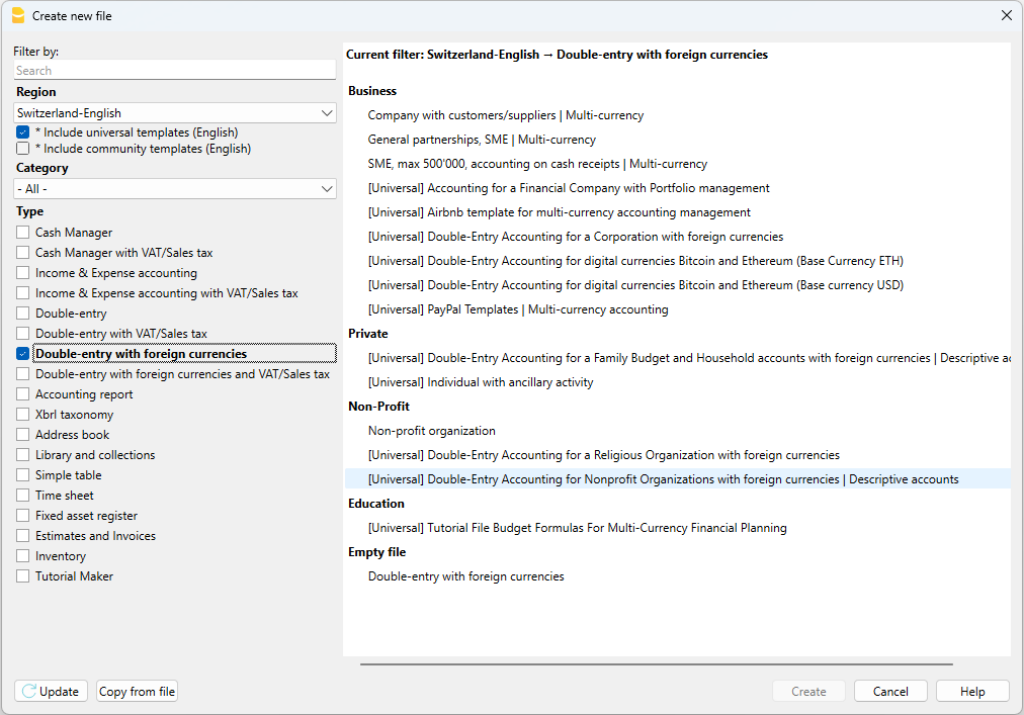
Plus d'informations pour créer un nouveau fichier sont disponibles sur la page Créer nouveau fichier.
Configurer les propriétés du fichier (données de base)
Du menu Fichier > Propriété Fichier (Données de base) définir les données requises dans les différentes sections.
Section Comptabilité
- Indiquez le nom de l'entreprise qui apparaîtra sur les rapports imprimés et sur d'autres données.
- Entrez le code de la devise pour la comptabilité.
Choisissez-le dans la liste ou saisissez-le manuellement.
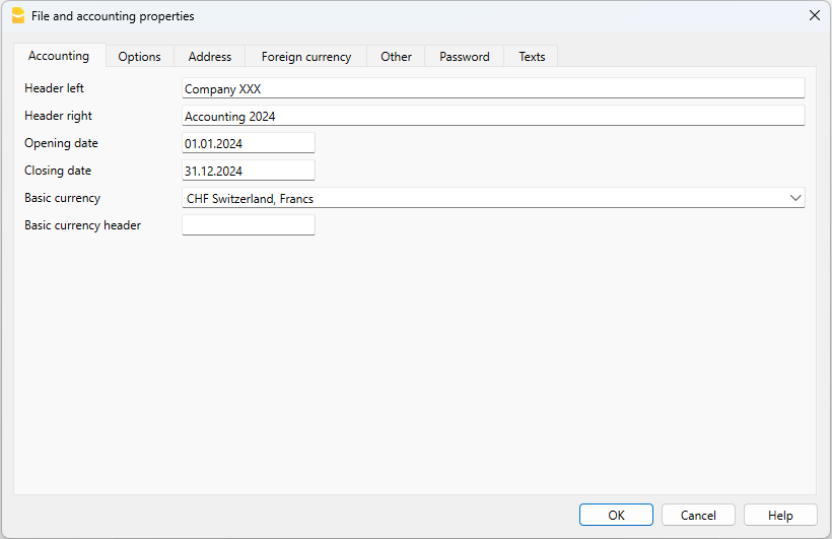
Enregistrer le fichier sur le disque
À l'aide de la commande Fichier > Enregistrer sous, enregistrez les données en donnant un nom au fichier. La boîte de dialogue d'enregistrement typique de votre système d'exploitation apparaît.
- Nous recommandons d'utiliser le nom de la société suivi de l'année "société-20xx.ac2" pour le distinguer des autres fichiers comptables.
- Vous pouvez conserver autant de comptes que vous le souhaitez, chacun d'entre eux ayant alors son propre nom.
- Vous pouvez choisir le chemin et le support (enregistrer sur un disque, une clé USB ou sur le Cloud).
Si vous prévoyez d'avoir également des documents relatifs à la comptabilité de l'année en cours, nous vous suggérons de créer un dossier distinct pour chaque année comptable afin de regrouper tous les fichiers. Voir aussi la page sur l'organisation des fichiers.
Utilisation générale du programme
Le programme Banana Comptabilité Plus s'inspire d'Excel. Les commandes et le mode d'emploi ont été préservés de façon à ressembler le plus possible à ceux de Microsoft Office.
Pour des détails sur l'utilisation, nous vous renvoyons à la page de l'interface du programme.
La comptabilité se fait dans des tableaux.
Tableau Changes
Spécifiez les paramètres des devises, les taux de changes, qui seront utilisés pour la comptabilité, dans le tableau Changes.
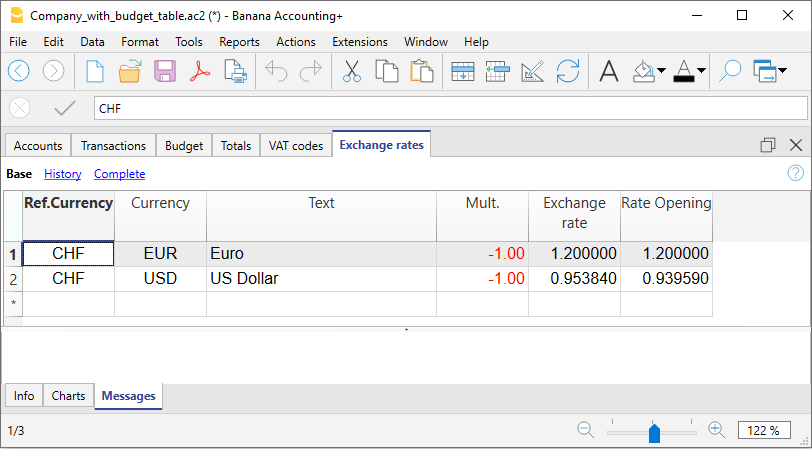
Personnaliser les plans comptables
Dans le tableau Plan Comptable Multidevise, adaptez le plan comptable selon vos besoins:
- Ajouter et éliminer des comptes existants (voir Ajouter une nouvelle ligne)
- Changer des numéros de compte, la description (Libellé) (ex. insérer le nom du compte courant bancaire de votre Banque), insérer d'autres groupes, etc.
- Pour créer des sous-groupes, veuillez consulter la page Groupes.
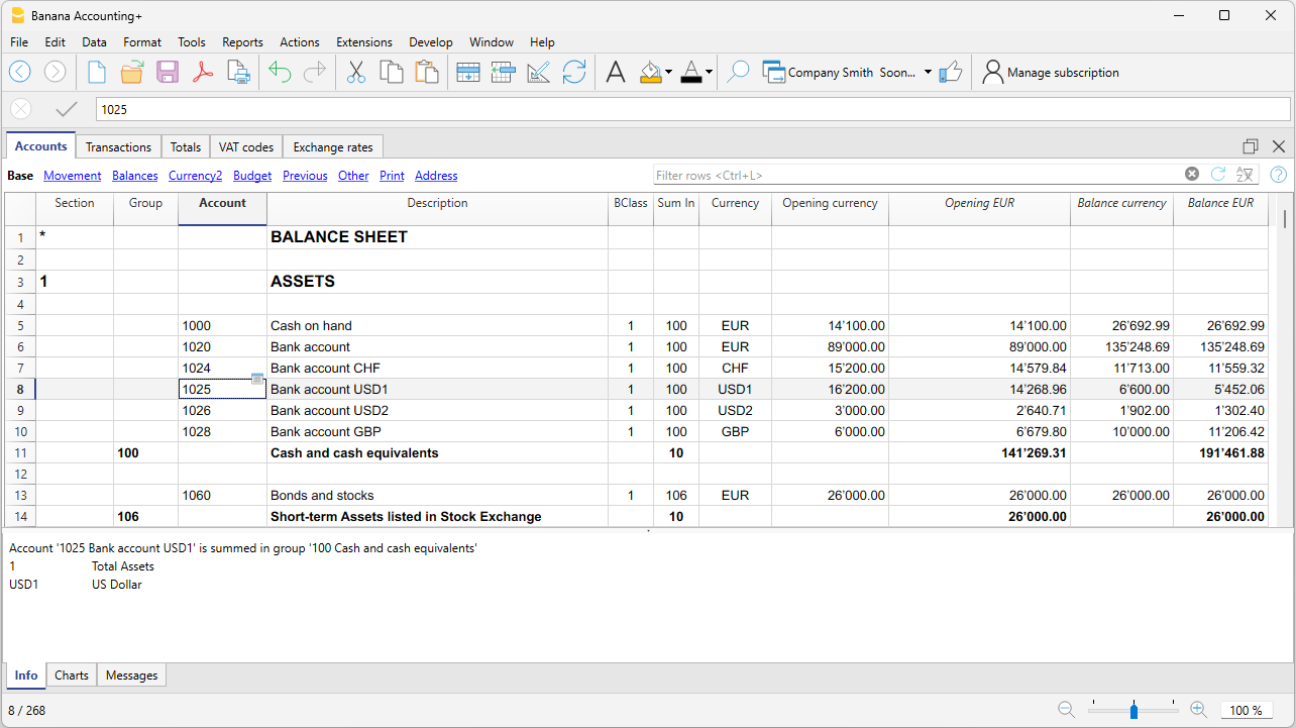
Le Tableau Écritures
Les écritures multidevises doivent être insérées dans le tableau Écritures ; elles représentent le Journal.
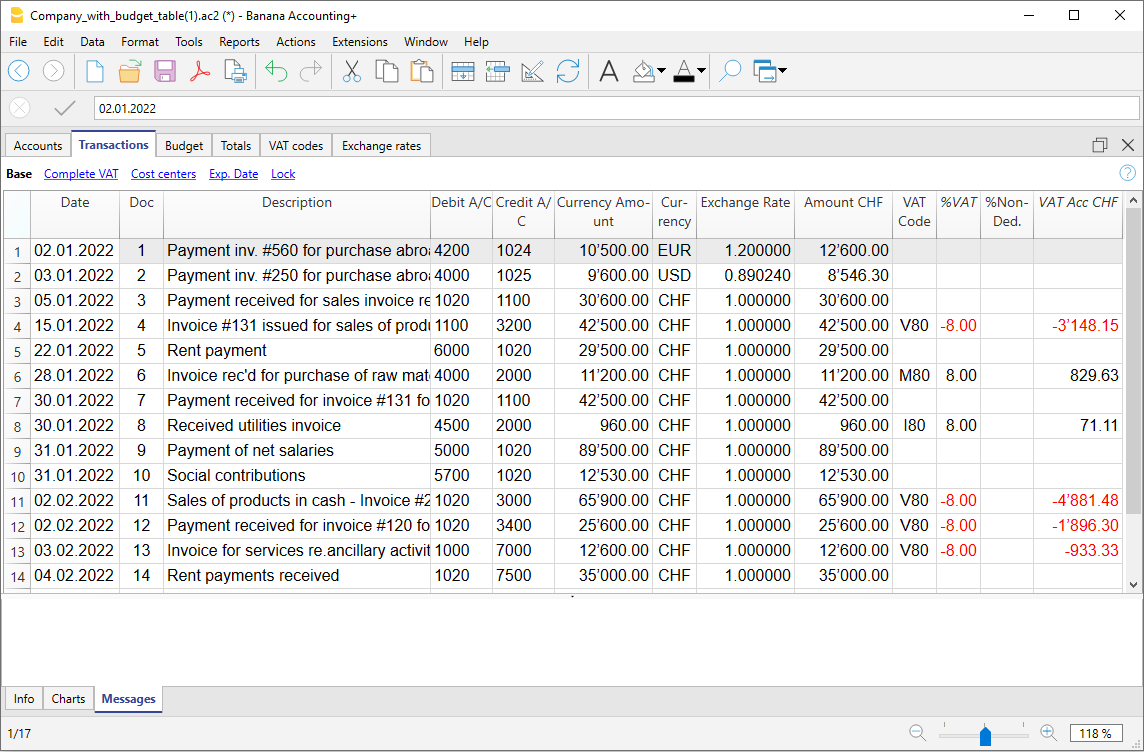
Accélérer l'insertion des Écritures
Pour accélérer l'insertion des écritures vous pouvez utiliser les fonctions suivantes:
- Introduction automatique des données qui permet la reprise automatique des données déjà insérées précédemment
- Écritures répétées qui permet de les mémoriser dans un tableau réservé pour les écritures répétées.
- Importation des données de vos relevés bancaires ou postaux - pour importer automatiquement des transactions à partir de relevés bancaires, postaux ou de cartes de crédit.
Rendre la colonne Solde visible dans le tableau Écritures
La nouvelle colonne Solde est une fonctionnalité très utile : elle vous permet de voir instantanément les différences éventuelles.
Pour utiliser la colonne Solde, vous devez la rendre visible à travers le menu Données > Organiser colonnes.
- Regardez la Vidéo: Colonne Solde pour détecter les différences comptables
- Plus d'informations sur la colonne Solde
Contrôle factures clients et fournisseurs
Banana Comptabilité Plus permet de tenir sous contrôle les factures à payer, ainsi qu'à contrôler l'encaissement de celles qui ont été émises. Voir:
La Fiche de compte
La fiche de compte reprend automatiquement toutes les écritures enregistrées sur le même compte (Ex. caisse, banque, clients, etc...).
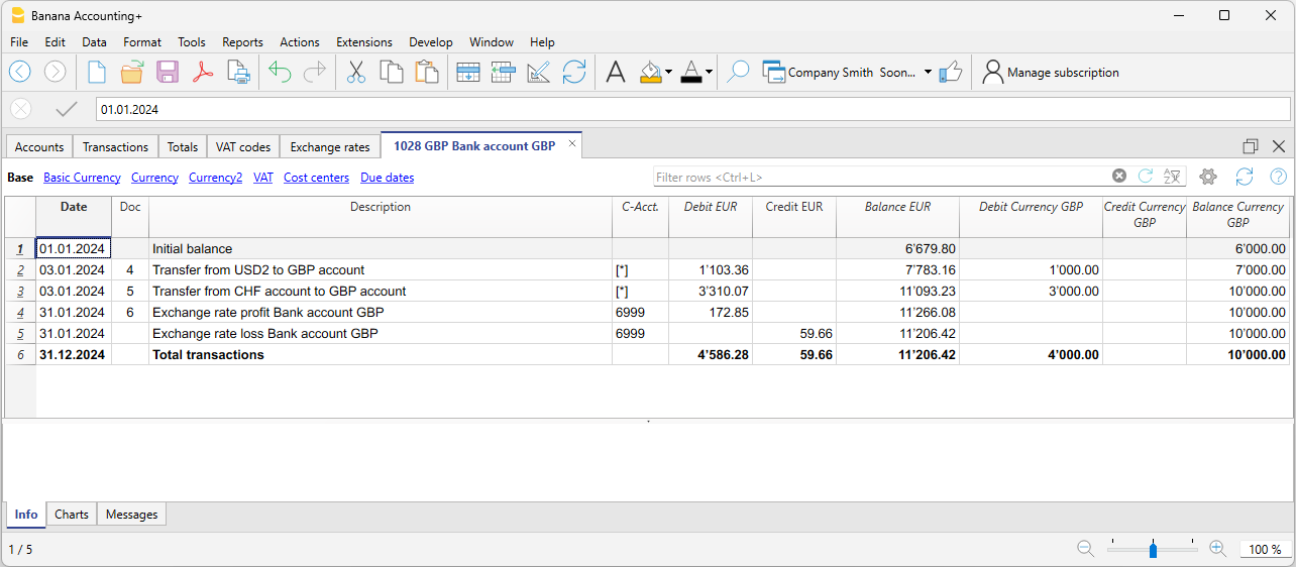
Pour voir la fiche d'un compte, il suffit de placer la souris sur le numéro de compte et de cliquer ensuite sur le petit symbole bleu qui apparaît.
Fiche de compte par période
Pour afficher les fiches de compte avec les soldes se référant à une période spécifique, il faut cliquer:
- Menu Rapport > Fiche de compte > section Période > Specifié
- Insérer la date de début et de fin de cette période.
Pour de plus d'informations, consultez la page Période.
Imprimer les fiches de compte
Pour imprimer une fiche de compte, il suffit d'afficher la fiche de n'importe quel Tableau (Comptes ou Écritures) et ensuite démarrer l'impression du menu Fichier.
Pour imprimer plusieurs ou toutes les fiches de compte, cliquez sur le menu Rapport > Fiche de compte et sélectionnez les fiches que vous désirez imprimer. A travers le filtre présent dans la fenêtre, vous pouvez automatiquement sélectionner toutes les fiches de compte, centres de coût, segments, groupes, etc.).
Pour plus de détails, consultez la page Fiche de compte.
Le Bilan et le Compte de Résultat
Le Bilan affiche les soldes de tous les comptes patrimoniaux, Actifs et Passifs. La différence entre les Actifs et les Passifs détermine le Capital propre.
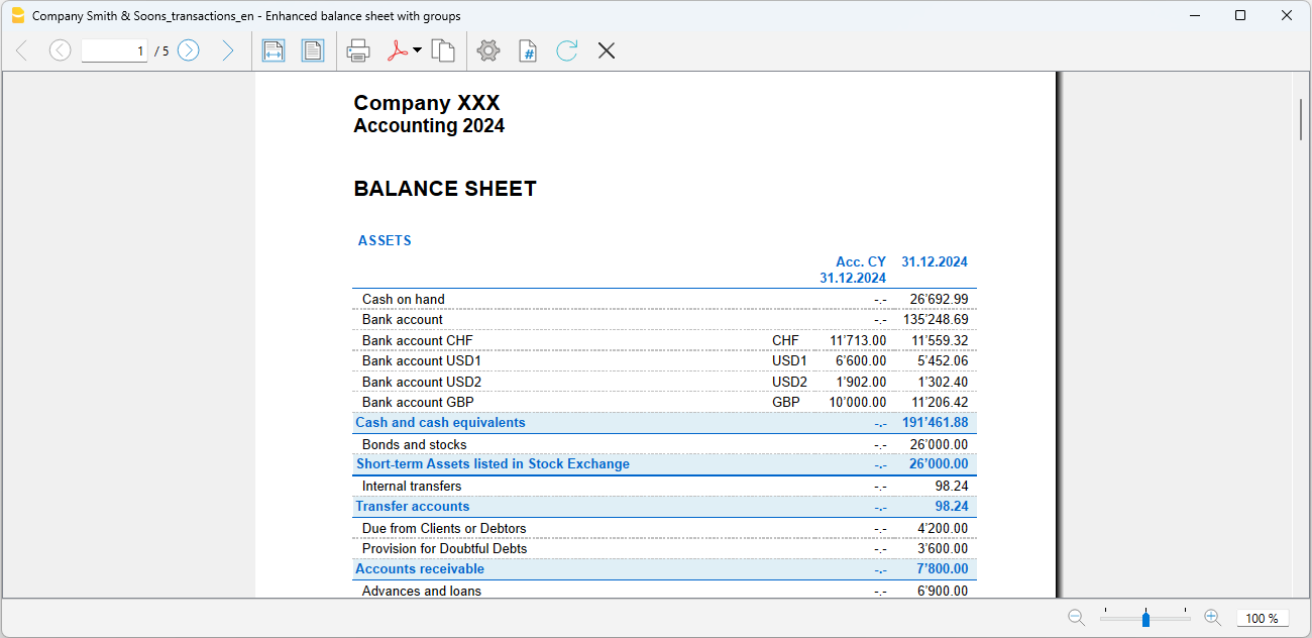
L'affichage et l'impression du Bilan s'effectuent à partir du menu Rapports > Bilan formaté ou Bilan formaté par groupes.
- La commande Bilan formaté donne simplement une liste de tous les comptes sans distinguer les Groupes ou Sous-groupes.
- La commande Bilan formaté par groupes donne une liste des comptes avec les sous-divisions des groupes et des sous-groupes; en outre, la commande présente de nombreuses fonctions pour personnaliser la présentation, qui ne sont pas présentes dans le Bilan formaté.
Archiver les données en PDF
En fin d'année, une fois toute la comptabilité complétée, corrigée et revue, toutes les données peuvent être archivées avec la commande Créer dossier en PDF.
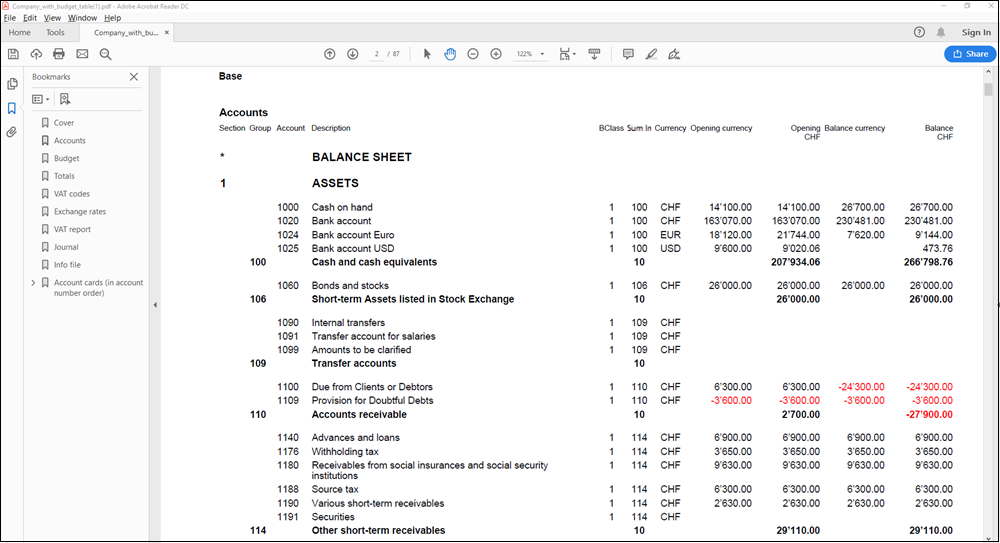
Le Budget
Avant de commencer une année comptable, vous pouvez établir un budget des dépenses et une prévision des revenus, afin de tenir sous contrôle la situation économique et financière de votre entreprise.
Le budget peut être configuré de deux façons différentes:
- Dans le tableau Comptes, colonne Budget, le montant du budget annuel est indiqué pour chaque compte.
Dans ce cas, quand on élabore le Budget du menu Rapports > Bilan formaté par groupes, la colonne Budget reporte les montants qui se réfèrent à toute l'année. - Le tableau Budget peut être activé à partir du menu Outils > Ajouter de nouvelles fonctions.
Dans ce tableau, tous les budgets des dépenses et des revenus peuvent être enregistrés avec des écritures. Dans le cas où ce tableau est activé, la colonne Budget du tableau Comptes est automatiquement désactivée.
Dans ce cas, on peut configurer un budget détaillé, qui prendra en compte toutes les variations possibles pendant l'année et les différentes périodes de l'année.
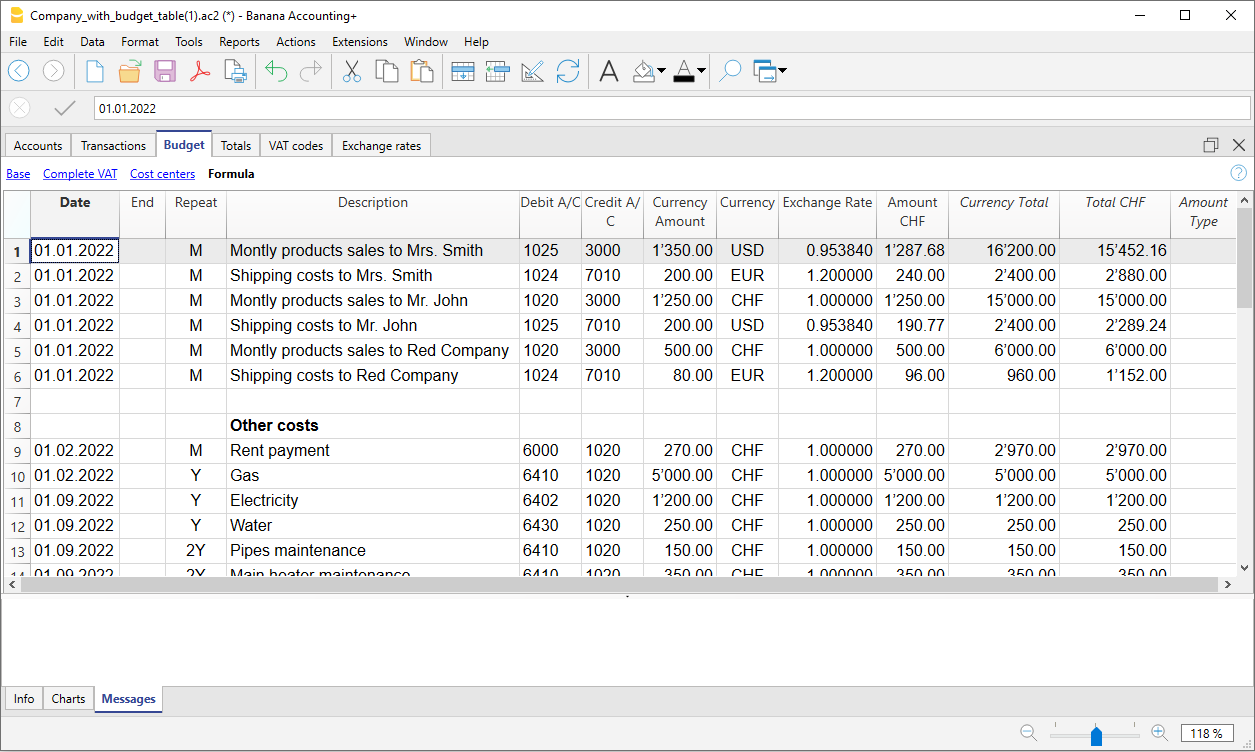
Pour plus de détails, consultez la page Budget.
Caractéristiques de la comptabilité multidevise
Avec Banana Comptabilité Multidevise, vous pouvez facilement travailler à l'international dans la langue que vous désirez en utilisant les comptes en devises étrangères dont vous avez besoin. La structure est toujours sous forme de tableaux, comme dans Excel et avec toutes les facilités des autres applications de Banana. L'opération est basée sur la méthodologie de la comptabilité en partie double. Si vous avez besoin de gérer la TVA, vous pouvez toujours activer les fonctionnalités de la TVA.
Il est particulièrement intéressant pour ceux dont les activités s'étendent à l'étranger, pour les associations qui opèrent généralement dans le monde entier ou qui ont des projets ou simplement pour ceux qui ont des comptes en devises étrangères dans leur comptabilité.
De nombreuses fonctions pour la Multidevise
- Gérez autant de comptes que vous le souhaitez en devises étrangères
Il n'est pas nécessaire de disposer de comptes séparés pour gérer des comptes dans d'autres devises. Dans le plan comptable où vous avez tous les comptes en comptabilité, inscrivez les comptes en devise étrangère, pour les différences de change, fixez les taux de change dans le tableau Changes et vous êtes prêt à saisir vos écritures. - Vous pouvez définir n'importe quelle monnaie, des codes de monnaie standard ou librement définis (pour utiliser n'importe quelle monnaie virtuelle).
Les décimales pour la devise sont configurables de 0 à 28. En général, vous utilisez 2 décimales, mais vous pouvez régler la comptabilité pour utiliser 0 décimale, ou 3 décimales (Tunisie) ou plus dans le cas où vous les utilisez pour les cryptocurrences. 9 décimales (Bitcoin) ou 18 (Ethereum) - Même méthodologie que la comptabilité en partie double
Tavaillez selon la même méthode que la comptabilité en partie double, ainsi, saisissez le compte Débit et le Compte Crédit et obtenez tous les rapports et les détails d'une comptabilité professionnelle. - Calcul automatique du taux de change
Lorsque vous enregistrez un compte en devises étrangères, vous n'avez pas besoin de calculer manuellement l'équivalent en devises étrangères, le programme calcule le change automatiquement. Vous pouvez saisir le taux de change soit en mettant à jour le taux de change dans le tableau Change, soit directement dans le tableau Écritures dans la colonne Change. - Saisir dans différentes devises
Vous pouvez saisir tous les cas possibles d'écritures de devises étrangères, même les transferts et des écritures qui n'incluent pas la devise de base. Cela vous permet de disposer de transactions même complexes dans votre comptabilité. - Rapports complets avec bilan, compte de résultat
Dans le bilan et le compte de résultat, pour les comptes en devises étrangères, vous disposez de l'affichage des soldes à la fois en devises étrangères et de leurs contre-valeur dans la devise de base (monnaie nationale).
Si vous êtes en relation commerciale avec l'étranger et que vous devez présenter le bilan et le compte de résultat dans une deuxième devise, il n'est pas nécessaire de créer des rapports séparés dans Excel, il suffit d'aller dans le tableau Comptes, dans la vue Devises2 et vous disposez de l'affichage de tous les comptes dans la deuxième devise et aussi dans la devise de base. - Fiche de compte avec montants en devises étrangère et devise de base
Les fiches de compte peuvent être affichées avec les colonnes des montants en devise de base et en devise étrangère. Cela vous permet d'évaluer les soldes dans les deux devises. - Changes libres dans la tableau Change
Vous pouvez fixer les taux de change pour différents besoins : taux de change variables, taux de change fixes, taux de change différents pour une même devise pour gérer les investissements par exemple et sans affecter les comptes ayant la même devise. - Différences de change automatiques
Lorsque vous devez calculer les différences de change, il vous suffit de mettre à jour le taux de change dans le tableau "Change" et de donner la commande "Créer écriture différence de change" ; les différences seront automatiquement inscrites dans le tableau "Écritures". - Budgets également possibles avec Multidevise
Dans le fichier de comptabilité multidevise, vous pouvez également obtenier la prévision de la liquidité des comptes en devises étrangères, ainsi que toutes les prévisions relatives aux aspects financiers et aux revenus. Vous pouvez imprimer les bilans et les rapports de prévision, ou les combiner avec les colonnes du Budget, du bilan et des écarts. - Contrôle automatique des différences de change non enregistrées
Si vous utilisez la commande Vérifier la comptabilité, vous n'aurez plus de différences de change non enregistrées, car si elles existent, elles vous seront signalées. Cette fonction est particulièrement importante pour éviter les différences de taux de change dans les soldes d'ouverture lorsque vous créez la nouvelle année. - Bilans, comptes et rapports économiques, même dans une deuxième devise.
La comptabilité multidevise, basée sur la partie double, présente de nombreuses autres caractéristiques identiques à la comptabilité en partie double, que vous trouverez à la page suivante:
Théorie de la comptabilité multidevise
Dans cette séction, toutes les notions fondamentales concernant les taux de change sont expliquées.
Changes et problématiques comptables
Chaque pays possède sa monnaie et pour obtenir d’autres monnaies, il faut les acquérir en donnant en échange la sienne. Le prix d’une monnaie par rapport à une autre s’appelle « le taux de change ». Changer de l'argent signifie convertir les montants d'une devise en une autre.
Le change (taux de change) est le facteur qui indique le taux de conversion et varie constamment.
Par exemple, au 1 janvier
- 1 Euro (EUR) correspondait à 1.22637 US Dollar (USD)
- 1 US Dollar correspondait à 0.81529 Euro
- 1 EUR correspondait à 1.0822 Swiss Franc (CHF)
- 1 EUR correspondait à 126.52 Japanese Yen (JPY)
Devise de base
On ne peut pas faire directement la somme de montants en différentes devises. On doit avoir une devise de base auquel se référer et que l’on utilise pour faire les sommes. Le principe de la comptabilité veut que la somme des soldes “débit” soit égale à la somme des soldes “crédit”. Pour vérifier que la comptabilité soit équilibrée, il doit y avoir une devise unique avec laquelle on fait ces sommes.
Si on travaille avec plusieurs devises, on doit avant tout définir celle qui sera la devise principale. Une fois choisie la devise de base et après avoir fait des opérations, il n'est plus possible de changer la devise de base. Pour changer la devise de base il faut fermer la comptabilité et en ouvrir une nouvelle avec une devise de base différente.
La devise de base sert aussi à établir le bilan et à calculer le bénéfice ou la perte de l’exercice.
Chaque montant a une contre-valeur en devise de base
Pour pouvoir faire les sommes et vérifier que les opérations soient équilibrées, il faut que pour chaque transaction il y ait une contre-valeur en devise de base. De cette manière on peut contrôler que le total des mouvements débit corresponde au total des mouvements crédit.
Si la devise de base est l’Euro et si on a des mouvements en dollars, pour chaque mouvement en dollars il faut indiquer la contre valeur en EUR. Tous les montants EUR seront additionnés pour vérifier la balance.
Devise du compte
Chaque compte possède un sigle de devise qui indique dans quelle devise le compte est géré.
Il faut donc indiquer qu’elle est la devise du compte. Chaque compte aura un solde exprimé dans sa devise originale.
Sur ce compte il ne sera permis que des mouvements dans cette devise. Si le compte est en Euro, sur ce compte il ne pourra y avoir que des mouvements en Euro; si le compte est en USD, sur ce compte il ne pourra y avoir que des mouvements en USD.Pour gérer des mouvements en YEN, il faut avoir un compte qui a un sigle YEN.
Solde de compte en devise de base
Pour chaque compte en devise il faut avoir, outre le solde en devise étrangère, aussi le solde en devise de base, pour calculer le bilan en devise de base.
La fiche du compte bancaire USD devra correspondre exactement à l’extrait de compte bancaire en ce qui concerne les montants USD.
Pour chaque mouvement comptable, la valeur en devise de base est toujours spécifiée. Si le compte est en USD il y aura, outre les mouvements en USD, aussi la contre-valeur en EUR. Le solde en EUR sera donné à partir de la somme de tous les mouvements exprimés en EUR. Le solde actuel en devise de base dépendra des facteurs de change utilisés pour calculer les contre-valeurs EUR des mouvements individuels.
Si à un jour donné, on prend le solde effectif en USD et si on le convertit en EUR au taux de change du jour, on obtiendra une contre-valeur différente par rapport au solde en devise base. Cette différence est due au fait que les changes journaliers utilisés dans les mouvements sont différents du change du jour. Il y aura donc une différence entre la valeur effective au change du jour et le solde comptable en devise de base. Cette différence comptable est appelée différence de change.
La différence entre le solde en devise de base et la valeur calculée doit être enregistrée, au moment de la clôture de la comptabilité, comme bénéfice ou perte de change.
Bilans dans une autre devise (Devise2)
Tous les rapports comptables sont calculés en devise de base. Si on prend les valeurs en devise de base et si on les change dans une autre devise, on obtient les bilans dans une autre devise.
Le programme possède une colonne Devise2 où toutes les valeurs sont introduites automatiquement et sont présentés dans la devise spécifiée comme Devise2.
La logique de conversion des montants est la suivante:
- Si la devise 2 est égale à la devise du compte ou de l'opération, on utilise la valeur originale
- Si le compte est en USD et la Devise 2 est en USD, on utilise le montant en USD
- Dans tous les autres cas on utilise le montant en devise de base et changé en Devise 2
- On utilise le taux de change du jour. Même pour les mouvements déjà passés, la contre-valeur en Devise 2 est exprimée sur la base du dernier taux de change et non par rapport au taux qui était en vigueur le jour du mouvement.
Il faut prêter attention au fait qui le bilan converti dans une autre devise présentera des petites différences dans les totaux. Souvent, la contre-valeur d'une somme n'est pas égale à la somme des contre-valeurs décomposées, comme on le remarque dans l’exemple suivant:
|
Devise de base EUR |
Devise 2 USD |
|
|
Caisse |
1.08 |
1.42 |
|
Banque |
1.08 |
1.42 |
| Total Actifs |
2.16 |
2.84 |
|
Capital propre |
2.16 |
2.85 |
|
Totale Passifs |
2.16 |
2.85 |
Dans la devise de base le total des actifs paraît égal au total des passifs. Il est licite de présenter un bilan qui a des différences, pourvu qu’il soit compréhensible et qu’il est indiqué que celui-ci ait été calculé par rapport à une autre devise que la devise de base.
Tableau Comptes, Vue Devise2
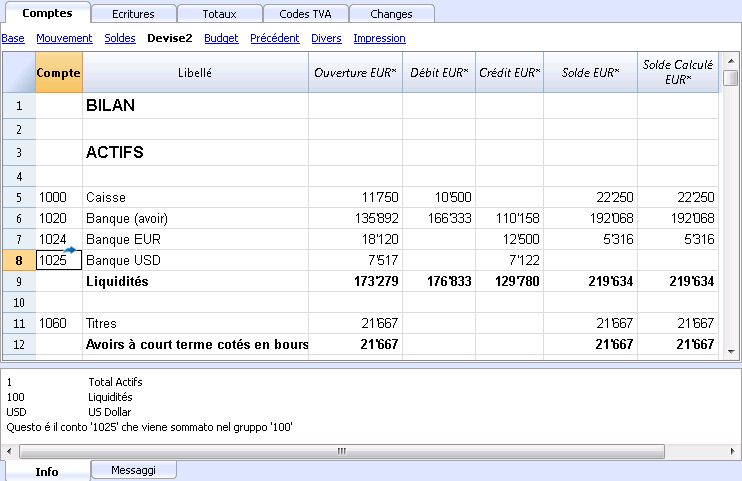
Convertir des devises
Banana Comptabilité Plus est le logiciel comptable qui vous permet de gérer facilement la comptabilité multidevise avec conversion automatique des devises selon les taux de change configurés. Vous pouvez l'essayer gratuitement grâce à Banana WebApp :
Ouvrez un modèle multidevise de Banana Comptabilité Plus
Découvrez-en plus sur la gestion multidevise de Banana Comptabilité Plus.
Ci-dessous, nous expliquons la théorie du fonctionnement des taux de change.
Variabilité des changes
La vente et l'achat de pièces de monnaie se font sur un marché libre. Le prix (taux de change) est fixé sur la base de la règle de l’offre et de la demande. Les différences dans les contre-valeurs peuvent être plus ou moins importantes selon les fluctuations du taux de change.
Dans les exemples suivants, les changes ne correspondent pas aux vrais changes du jour, mais sont fictifs pour expliquer le problème.
| Date | Change EUR/USD | Contre-valeur EUR pour USD 1000.00 | Modification contre-valeur par rapport au 01-01 |
| 01-01 | 1.32030 | 1'320.03 |
|
| 31-03 | 1.33350 | 1'333.50 | 13.47 |
| 30-06 | 1.34750 | 1'347.50 | 27.47 |
| 30-09 | 1.42720 | 1'427.20 | 107.17 |
Le taux de change
Le taux de change se réfère à la monnaie de base. Il existe toujours deux taux de change différents entre deux devises, selon celle qui est utilisée comme monnaie de base.
Pour les devises USD et Euro il y a donc deux changes différents:
- Si la base de change est l’EUR alors le change est de 1.32030
1 Euro (EUR) correspondait à 1.32030 US Dollar (USD) - Si la base de change est le USD alors le change est de 0.75800
1 US Dollar correspondait à 0.75800 Euro
Dans le document présent, on utilise en règle générale l'Euro comme la devise de base, auquel les autres devises sont comparées.
Taux de change inverse
Avec un taux de change EUR/USD de 1,32030, on obtient le taux de change USD/EUR en divisant 1 par le taux de change.
| Change | Change inversé 1/change | Change inversé arrondi à 6 chiffres |
| EUR/USD 1.32030 | 0.75800 | 0.758000 |
Les contre-valeurs calculées avec un change inversé peuvent être différentes de celles originales à cause des arrondis.
Change | Change inversé | Contre-valeur 10000 | Contre-valeur 10000 | Différence |
| EUR/USD 1.32030 | 0.75800 | 13'203.00 | 13'192.61 | 10.39 |
Il faut éviter d’utiliser les changes inversés afin de ne pas avoir de différences.
Par exemple pour le passage à l’Euro, l’utilisation du change inversé était interdite.
Multiplicateur
Il existe des devises qui ont un change très ample.
Toujours au 1er janvier
- 1 US Dollar = 670,800 Lire Turque
- 1 Lire Turque (TRL) = 0.00000149 US Dollar (USD)
Au lieu d’utiliser tous ces zéros, on peut dire que:
- 1000 Lires Turques (TRL) = 0.00149 US Dollar (USD)
Le multiplicateur dans ce cas est 1000 au lieu de 1.
Précision
En règle générale on spécifie un change avec une précision d’au moins 6 chiffres après la virgule.
Il y a cependant des cas où il est nécessaire d'employer une précision plus importante.
- 1 Lire Turque (TRL) = 0.00000149 US Dollar (USD)
Lorsque l’on change la précision et on arrondit le change de manière différente, cela change aussi les montants. La précision avec laquelle on spécifie le change est donc très importante.
Arrondi minimum
Spécialement pour les billets de banque on emploie des arrondis minima. Pour les Francs Suisses on emploie de règle comme l'arrondi minimum cinq centimes (0,05). Lorsque l’on effectue des changes, par exemple EUR/CHF:
- 1 EUR = 1.60970 Franc Suisse
| EUR | Change | Contre-valeur effective en CHF | Arrondi minimum CHF
| Différence
| Change effectif
|
10.00 | 1.60970 | 16.09 | 16.10 | 0.01 | 1.61 |
Calcul des changes et des contre-valeurs
Quand l'Euro est la devise de base
Facteur de change EUR/USD est 1.32030:
1 Euro (EUR) correspond à 1.32030 US Dollar (USD).
Pour calculer la contre-valeur:
On multiplie le montant en devise de base par le facteur de change:
- 100 EUR par 1.32030 = 132.03 USD
Pour calculer le montant en devise de base:
On divise la devise de destination par le change:
- 132.03 USD divisé par 1.32030 = EUR 100
Pour calculer le facteur de change:
On divise le montant en devise de base par le montant de la devise de destination:
- EUR 100 divisé USD 132.03 = 0.7574
Change d'achat et de vente
Les banques effectuent l’achat et la vente de devises en prenant une marge de profit. Elles appliquent des taux de change différents suivant qu'elles acquièrent où qu'elles vendent une devise déterminée.
La vente: la banque reçoit la devise locale et donne (vend) la devise étrangère.
L’achat: la banque reçoit (acquiert) la devise étrangère et donne la devise locale.
Change devise et change de billets (Agio)
Change devise: change pour mouvements scripturaux (d'un compte à l’autre).
Change billets de banque: change pour des billets .
Agio: les commissions pour convertir un montant scriptural en argent comptant.
Pour le change des devises, les banques maintiennent une marge moindre (différence achat/vente) par rapport à celle des billets de banque. Lorsque l'on désire transformer une valeur scripturale (avoir sur un compte) en argent comptant, la banque applique une commission appelée agio.
Différences du rendu en devise de base
Lorsqu'on échange un montant dans une autre devise, on s'attend à ce qu'en effectuant l'échange inverse, on obtienne le même montant initial.
Montant base | Change | Contre-valeur | Rendu |
100.00 | 1.32030 | 132.03 | 100.00 |
Mais en échangeant la contre-valeur on n’obtient pas toujours le même montant. A cause des arrondis, il peut y avoir des cas où on ne peut pas avoir la même valeur en retour.
Montant de base EUR | Change | Contre-valeur USD | Rendu EUR | Différence EUR |
328.67 | 1.32030 | 433.94 | 328.66 | |
328.68 | 1.32030 | 433.95 | 328.67 | 0.01 |
328.69 | 1.32030 | 433.96 | 328.68 | 0.01 |
Différences totaux de décomposition
Il n'est pas toujours certain que le total de la contre-valeur des différentes composantes d'un montant corresponde à la contre-valeur du montant global.
Dans cet exemple, un montant de 2.16 EUR donne une contre-valeur en USD de 2.85.
En décomposant le montant et en additionnant les deux contre-valeurs on obtient 2.84 USD.
Montant EUR | Change | Contre-valeur USD |
2.16 | 1.32030 | 2.85
|
|
|
|
1.08 | 1.32030 | 1.42 |
1.08 | 1.32030 | 1.42 |
| Total 2.16 |
| 2.84 |
| Différence |
| 0.01 |
Ces différences mathématiques ne peuvent être éliminées qu'en les enregistrant de manière appropriée.
Réévaluations et différences de change
Les taux de change varient constamment et ainsi varie la contre-valeur en devise de base. Entre une période et une autre, il y aura inévitablement des différences de change.
Les différences de change ne sont pas des erreurs comptables, mais simplement des ajustements de valeurs qui sont nécessaires pour maintenir la valeur comptable en synchronie avec les fluctuations.
Au moment de l’ouverture, les valeurs de la colonne solde sont égales à celles présentes dans la colonne ouverture. Lorsqu’il y a des mouvements, ceux-ci mettent à jour les valeurs dans la colonne solde.
La colonne solde calculé contient la contre valeur en devise de base du solde du compte, au change du jour (celui du tableau changes). La différence entre le solde en devise de base et le solde calculé est la différence de change.
|
|
|
Ouverture devise |
Ouverture contre-valeur |
Solde Devise de base EUR |
Solde calculé |
Différence de change |
|
Change |
|
|
1.32030 |
1.32030 |
1.30150 |
|
|
|
|
|
|
|
|
|
|
Caisse |
EUR |
93.80 |
93.80 |
93.80 |
93.80 |
|
|
Banque |
USD |
100.00 |
75.74 |
75.74
|
76.83 |
1.09 |
|
Immobilisations |
EUR |
1'000.00 |
1'000.00 |
1'000.00 |
1'000.00 |
|
|
Total Actifs |
|
|
1'169.54
|
1'169.54
|
1'170.63 |
|
|
|
|
|
|
|
|
|
|
|
|
|
|
|
|
|
|
Prêt |
USD |
-500.00 |
-378.70 |
-378.70 |
-384.17 |
-5.47 |
|
Capital propre |
EUR |
-790.84 |
-790.84 |
-790.84 |
-790.84 |
|
|
Total Passifs |
|
|
1'169.54 |
-1'169.54 |
-1'175.01
|
|
|
|
|
|
|
|
|
|
|
|
|
|
|
|
|
|
|
Perte |
|
|
|
|
-4.38 |
-4.38 |
Au 30 mars le change EUR/USD est différent par rapport à celui du début de l’année. Dans l’exemple ici présent, il n’y a aucun mouvement comptable pendant le trimestre. La situation comptable n’a pas été modifiée par rapport au début de l’année. Malgré cela, le total du bilan, mis à jour avec les changes à fin mars, est différent par rapport à celui du début de l’année. L'avoir bancaire et le prêt en USD ont une valeur différente en EUR. Il y a des conséquences comptables en dépit du fait qu'il n'y ait pas eu de mouvements.
Dans la situation présentée, on remarque que l'Euro par rapport au dollar vaut moins par rapport à la valeur du début de l’année. Le dollar vaut donc plus par rapport à l'euro.
La contre-valeur de l'avoir du compte en USD est supérieure à celle du début de l’année. Il y a un patrimoine plus grand et donc un bénéfice de change.
Dans les passifs il y a un prêt de 500.00 USD. La contre-valeur en EUR est supérieure par rapport à la valeur introduite en début d’année. La valeur du prêt étant augmentée par le taux de change, implique une perte à cause de la différence.
Dans l’exemple suivant nous faisons l'hypothèse qu'il y ait eu une évolution opposée. On suppose que l'Euro s'est relevé et donc vaut plus par rapport à l’USD. La contre-valeur en EUR d'une somme en dollars est moindre par rapport à la contre-valeur au début d’année.
|
|
|
Ouverture devise |
Ouverture contre-valeur EUR |
Solde calculé hypothétique EUR 30.03.0XX |
Différence de change |
|
Change |
|
|
1.32030 |
1.36150 |
|
|
|
|
|
|
|
|
|
Caisse |
EUR |
93.80 |
93.80 |
93.80 |
|
|
Banque |
USD |
100.00 |
75.74 |
73.44 |
-2.30 |
|
Immobilisations |
EUR |
1'000.00 |
1'000.00 |
1'000.00 |
|
|
Total Actifs |
|
|
1'169.54 |
1'167.24 |
|
|
|
|
|
|
|
|
|
|
|
|
|
|
|
|
Prêt |
USD |
-500.00 |
-378.80 |
-367.24 |
11.46 |
|
Capital propre |
EUR |
-790.84 |
-790.84 |
-790.84 |
|
|
Total Passifs |
|
|
-1'169.54 |
-1'158.08 |
|
|
|
|
|
|
|
|
|
|
|
|
|
|
|
|
Bénéfice |
|
|
|
9.16 |
9.16 |
Avec une augmentation de l'Euro par rapport au dollar, le dépôt bancaire en USD a par conséquence une contre-valeur en EUR inférieure à celle du début de l’année. Le patrimoine a diminué et il y a donc une perte.
Le prêt en USD a une contre-valeur en EUR inférieure. Une moins grande dette est un avantage pour la société et donc il y a un bénéfice de change.
Bénéfice de change
Il y a un bénéfice de change quand:
- la contre-valeur des actifs augmente (augmentation des investissements)
- la contre-valeur des passifs diminue (diminution des prêts).
Perte de change
Il y a une perte de change quand:
- la contre-valeur des actifs diminue (diminution des investissements)
- la contre-valeur des passifs augmente (augmentation des prêts).
Caractéristiques comptables des différences de change
Les changes peuvent s’évoluer de différentes manières. Souvent ils montent et ensuite redescendent. En comptabilité, on maintient comme principe que les valeurs inscrites dans le bilan doivent être réelles. Lorsque l’on présente un bilan on doit indiquer les contre-valeurs des comptes étrangers au change du jour de la présentation.
La différence de change est calculée comme si on devait convertir définitivement le montant en devise de base. En réalité, il n’y a aucune conversion définitive et donc il s'agit uniquement d'une rectification comptable.
Change de clôture
A la fin de l’année il faut rédiger le bilan complet. On doit donc mettre à jour le change avec le change de clôture. Il est nécessaire en outre d'enregistrer de façon définitive les différences de change; autrement, à l'ouverture il y aurait des différences.
Enregistrer les différences de change
|
|
Solde devise |
Solde |
Solde calculé hypothétique EUR |
Différence de change |
|
|
Change |
|
|
1.32030
|
1.36150 |
|
|
|
|
|
|
|
|
|
Banque |
USD |
100.00 |
75.74 |
73.44 |
-2.30 |
|
|
|
|
|
|
|
|
Enregistrement différence de change |
EUR |
|
-2.30 |
|
|
|
|
|
|
|
|
|
|
Banque |
USD |
100.00 |
73.44 |
73.44 |
0.00 |
Comme on peut le voir dans l’exemple ici présenté, le solde de la Banque est de 100.00 USD. En comptabilité il a été évalué à 75.74 EUR. La valeur effective d’aujourd’hui est cependant de 73.44 EUR. Il y a donc une différence en devise de base de 2.30 EUR. L'écriture doit donc diminuer le montant en EUR. On procédera avec un mouvement qui débite le compte Banque et crédite le compte pertes de change de 2.30 EUR. Comme on peut le voir, le solde effectif du compte de la Banque USD est de 100.00 USD, il n’est donc pas modifié. L'écriture modifie uniquement le solde en devise de base.
Avec l'enregistrement de la différence de change on doit faire en sorte que la contre-valeur en devise de base corresponde à la contre-valeur effective calculée au change du jour ou au jour de la clôture. La valeur en devise du compte n’est pas modifiée. Donc, on doit utiliser une écriture qui ne modifie que le solde en devise de base du compte spécifique.
En contrepartie, on aura le compte bénéfices ou pertes de change.
Opérations au change d'achat
Ecritures sur les comptes tenus avec un change historique
Lorsque les positions calculées avec les changes d’achat (historiques) augmentent ou diminuent, on doit calculer le change avec le tableau changes en tenant compte de l'évolution des apports.
|
|
Montant USD |
Change |
Contre valeur EUR |
Total USD |
Total EUR |
Change historique |
|
Acquisition participation |
100'000.00 |
0.7580 |
75'800.00 |
100'000.00 |
106'202.00 |
0.9416 |
|
Augmentation participation |
50'000.00 |
0.8792 |
56'870.00 |
150'000.00 |
163'072.00 |
0.919839 |
Investissements et changes spéciaux
Investissements évalués au change d'achat
Certains investissements (participations, immobilier à l’étranger) sont évalués au change d’achat (historique) et pas au change courant. Les bénéfices et les pertes de change ne sont pas comptabilisés jusqu'à ce qu’ils soient effectivement réalisés. Il faut donc éviter que les comptes soient évalués au change courant.
Pour pouvoir introduire un change historique fixe, il faut créer une devise supplémentaire (par ex : USD1) dans le tableau Comptes avec un change fixe. Il est essentiel que dans la colonne Fixe du tableau Changes, vue Complet, pour chaque devise à taux de change fixe, on doit insérer Oui, sinon la devise et le compte correspondant sont réévalués de la même manière.
Cette devise sera donc uniquement utilisée pour ce compte ( par exemple USD1 avec le change fixe.
Quand on devra faire le passage d'un compte USD à un compte USD1, il faudra procéder exactement comme si il s’agissait de deux devises différentes. Pour cette raison, il faudra utiliser une écriture sur deux lignes.
Ouverture avec des changes spéciaux
En insérant les soldes d'ouverture dans la colonne Ouverture, les montants en devises étrangères seront convertis dans la devise de base au change d'ouverture.
Si ce système n'était pas suffisamment flexible (si on a besoin de plusieurs changes spéciaux ou s’il y a des différences d’arrondi) l'ouverture pourra être effectuée manuellement avec des écritures normales, en indiquant les montants et les changes désirés pour chaque compte. De ce cas, la colonne “Ouverture” du tableau Comptes sera laissée vide.
Propriétés fichier | Comptabilité en partie double multi-devises
Voir également la page Propriétés du fichier (Données de base) pour obtenir des informations sur les autres sections de la boîte de dialogue.

Compte bénéfice de change
De la liste des comptes, sélectionner le compte Bénéfice de change qui se trouve dans le plan comptable.
Il est seulement possible de choisir un compte de classe 3 ou 4 qui est en devise de base.
Dans le tableau Comptes, il est également possible de spécifier le compte des différences de change pour chaque compte individuel.
Compte perte de change
De la liste des comptes, sélectionner le compte Perte de change qui se trouve dans le plan comptable.
Devise2
Dans cette section, toutes les monnaies étrangères saisies dans le tableau Taux de change sont affichées. Si aucune monnaie étrangère n’a été saisie dans ce tableau, la section reste vide.
Le Devise2 est utilisée pour afficher les soldes des comptes, dans le tableau Comptes, dans une monnaie différente de la monnaie de base.
Pour ajouter une nouvelle monnaie dans la section Devise2, procédez comme suit :
- Dans le tableau Taux de Change, insérez une nouvelle ligne.
- Dans la colonne Devise réf., saisissez la monnaie de base de la comptabilité.
- Dans la colonne Devise saisissez la monnaie étrangère souhaitée.
- Dans le menu Fichier > Propriétés fichier et comptabilité, dans la section Devise la nouvelle monnaie sera affichée et pourra également être définie comme Devise2.
Décimales montants Devise2
Définit le nombre de décimales à utiliser pour l’arrondi des montants exprimés en Devise2.
Changement de la devise de base dans une comptabilité multidevises
Dans un système comptable multidevise, tous les montants sont indiqués à la fois dans la devise du compte et dans la devise de base. Si vous modifiez la devise de base, tous les changes et les montants en devise de base doivent être réintroduits manuellement.
Il est préférable de changer la devise de base au début de l'année, lorsqu'il n'y a pas encore de transactions. Mais cela peut aussi se faire en cours d'année. Voici la procédure à suivre au cas où vous désirez, par exemple, passer d'une comptabilité en EUR à une comptabilité en USD :
- Enregistrez le fichier sous un autre nom.
- Dans les Propriétés fichier :
- Indiquez la nouvelle devise de base.
- Supprimez la référence au fichier de l'année précédente (section "Options").
- Dans le Tableau Changes, indiquez les taux de change par rapport à la devise de base :
- S'il y a beaucoup d'écritures à convertir, il peut être utile, dans le tableau Changes, d'insérer les taux de change moyens, en indiquant la date de début du mois.
Le programme utilisera le taux de change historique dans les Écritures.
- S'il y a beaucoup d'écritures à convertir, il peut être utile, dans le tableau Changes, d'insérer les taux de change moyens, en indiquant la date de début du mois.
- Dans le Plan Comptable :
- Remplacez le code de la monnaie par le nouveau.
Vous pouvez sélectionner la colonne et utiliser la commande Remplacer. - S'il existe des soldes initiaux, ils doivent être indiqués dans la nouvelle monnaie.
- Les colonnes solde de l'année précédente, budget et autres doivent également être converties.
- Remplacez le code de la monnaie par le nouveau.
- Dans le Tableau Écritures :
S'il y a des entrées, faites des ajustements ligne par ligne :- Pour les transactions dont les montants sont déjà dans la bonne devise, en appuyant sur F6 sur le montant, le programme recalcule la valeur en devise de base.
- Pour les autres transactions, entrez la valeur correcte dans la devise de base, puis appuyez sur la touche F6.
- Dans le Tableau Budget :
- Procédez comme pour les entrées.
- Donnez la commande Recontrôler la comptabilité, corrigez les erreurs éventuelles et donnez à nouveau la commande Vérifier la comptabilité jusqu'à ce qu'il n'y ait plus de rapports.
Conversion des soldes Devise 2
La devise 2 est affichée dans la vue Devise2 du tableau Comptes. Elle permet d’obtenir une estimation de tous les soldes des comptes, y compris ceux en devise de base, dans une autre devise étrangère définie comme Devise 2.
Pour obtenir la conversion des soldes des comptes dans la Devise 2, il est nécessaire que la devise soit définie dans le tableau Changes, même si elle n’est pas présente dans le Plan comptable. La Devise 2 représente en effet une valeur transitoire : chaque fois que le taux de change est mis à jour, les soldes convertis sont automatiquement recalculés.
La conversion utilise le taux indiqué dans le tableau Changes, colonne Taux de change.
Si le taux de la Devise 2 est modifié, les montants affichés dans la vue Devise2 du tableau Comptes sont mis à jour en conséquence.
Étant donné qu’il s’agit d’une conversion actuelle et non historique, il est possible de constater des différences entre les soldes dans la devise d’origine et ceux convertis. Pour plus de détails, vous pouvez consulter la page Changes et problématiques comptables.
Si vous souhaitez convertir les montants des comptes dans une Devise 2 qui n’est pas encore présente dans le tableau Changes, vous devez d’abord l’ajouter dans le tableau Changes, puis la sélectionner comme Devise 2 dans Fichier > Propriétés du fichier de base de données, section Devise étrangère.
Logique de conversion
La conversion des montants en Devise 2 tient compte de la devise du compte, selon la logique suivante :
- Si la Devise 2 correspond à la devise du compte, le montant dans la devise du compte est utilisé directement.
- Si la Devise 2 correspond à la devise de base, le montant en devise de base est utilisé.
- Dans tous les autres cas, le montant est converti de la devise de base vers la Devise 2 en utilisant le taux de change actuel présent dans le tableau Changes (colonne Taux de change).
Les taux de change historiques ne sont pas utilisés.
Tableau Changes
Dans le Tableau Changes, la devise de base (devise de comptabilité) et les devises étrangères avec tous leurs paramètres sont saisies.
Avant de configurer le Tableau Changes, il est nécessaire d'avoir configuré, dans le Tableau Comptes, les comptes en devise étrangère avec leurs sigles respectifs et de définir la devise de base dans le menu Fichier > Propriétés fichier (Données de base).

Changes non datées et datées
Il y a deux types de réglages de changes :
- Lignes de change sans date
Pour chaque devise utilisée, il doit y avoir obligatoirement une ligne de change sans date.
Les lignes de change sans date sont utilisées comme taux de change de référence pour convertir les devises étrangères en devise de base au taux de change actuel. Elles sont utilisées :- Lorsqu'il n'y a pas d'historique des changes (changes avec date).
- Pour définir les taux de change officiels de clôture et calculer les écarts de change au 31.12 (fin de l'exercice comptable)
En phase de clôture, pour le calcul des différences de change, l'utilisation des lignes de change sans date est obligatoire.
- Change actuel et de clôture
- C'est le taux de change inséré dans la colonne Changes, où est indiqué le taux de change actuel ou celui de clôture en fin d'année.
- Ce taux de change est automatiquement proposé dans les écritures lorsqu'un compte en devise est saisi et qu'il n'existe pas de taux de change historique pour cette devise ( lignes de change avec date).
Si vous modifiez le taux de change dans le tableau Changes, les taux de change et les montants utilisés précédemment dans les lignes d'écritures ne sont pas modifiés - Chaque fois que des mouvements en devise étrangère sont enregistrés, les différences de change générées sont affichés dans la colonne Solde Calculé du tableau Comptes (vue Soldes); ils servent de base pour le calcul des différences de change et pour la conversion en devise 2.
- Taux de change de clôture.
- Est utilisé comme taux de change pour les écritures de différence de change.
- Il devient le taux de change d'ouverture lorsqu'une nouvelle année est créée.
- Change d'ouverture
Il est le taux de change inséré dans la colonne Ouverture et est utilisé uniquement dans les cas suivants :- Lors de la création d'un nouveau fichier multi-devise dans Banana Comptabilité Plus.
- Lors de la création de la nouvelle année, le taux de change d'ouverture est automatiquement repris, en fonction du taux de change de clôture de l'année précédente (colonne Changes).
Le taux de change d'ouverture est automatiquement utilisé dans le tableau Comptes pour convertir les montants d'ouverture de la devise étrangère en montants d'ouverture de la monnaie de base de la comptabilité.
Si le taux de change d'ouverture est modifié, il est nécessaire de recalculer la comptabilité.
- Lignes de change avec la date (taux de change historiques)
Lorsque des dates sont saisies dans le tableau Changes, et que des mouvements en devise étrangère sont enregistrés dans le tableau Écritures en fonction d'une date définie dans le tableau Changes, le programme choisit le taux de change avec la date égale ou la plus proche inférieure à la date de la ligne d'écriture. - Le programme utilise le taux de change historique :
- Lorsque des écritures sont saisis à une date spécifique et qu'il existe un taux de change historique dans le tableau Changes.
- Lorsque des différences de change sont créés et qu'il est spécifié d'utiliser le taux de change historique dans la fenêtre de dialogue Calcul des différences change.
Dans les lignes de change du tableau Changes qui ont un historique des taux de change, aucun taux de change d'ouverture ne doit être saisi (colonne Ouverture).
Colonnes du tableau Changes
Les colonnes sont visibles dans la Vue Complète.
Date
La ligne sans date est utilisée comme taux de change de référence lorsque l'historique des taux de change est absent (taux de change sans date).
Devise référence
La devise de départ (Devise base) pour le change (l'EUR dans l'exemple).
Devise
C'est la devise de destination, celle dans laquelle la valeur de la devise de référence est convertie.
Libellé
Un texte pour spécifier précisément de quelle devise étrangère il s’agit.
Fixe
Vrai ou faux. S’il s’agit d'un taux de change fixe, insérer Oui dans la colonne;
Dans ce cas, pour la devise étrangère avec un taux de change fixe, le même taux de change est utilisé jusqu'à ce qu'il soit modifié. Habituellement, un taux de change fixe est appliqué lorsqu'il y a des comptes dont la valeur ne doit pas subir de fluctuations constantes (par exemple, Investissements immobiliers).
Mult. (Multiplicateur)
Le multiplicateur est normalement de 1, 100 ou 1000 et sert à obtenir le change effectif. Comme certaines devises valent peu à l’unité et pour ne pas insérer des changes avec de nombreux zéros, on utilise le multiplicateur.
Dans nos modèles, la multiplication négative (-1) est utilisée dans la colonne Multi. (Multiplicateur) du tableau des Changes.
Dans ce cas :
- Dans la colonne Dev. (Devise) Référence , on introduit la devise de base du système comptable.
- Dans la colonne Devise, on introduit la devise étrangère.
Lorsque dans les colonnes Dev.Référence et Devise, les abréviations des devises sont inversées, le Multiplicateur 1 (taux de change positif) doit être introduit dans la colonne Multiplicateur.
Si des écritures ont déjà été effectuées avec la même devise, ne modifiez pas le multiplicateur, sinon le programme signalera des erreurs dans les écritures dues à des taux de change incorrects.
Change
Le change actuel ou de clôture de la devise par rapport à la devise de référence.
Il est également utilisé pour calculer les différences de change. Avant de calculer les différences de change, il est nécessaire de mettre à jour le taux de change dans cette colonne, en fonction du taux de change de clôture officiel.
Le change et le multiplicateur sont appliqués selon les formules suivantes:
- Avec multiplicateur > 0
Montant Devise = Montant Dev.Référence * (change / |mult.|) - Avec multiplicateur < 0
Montant Dev.Référence = Montant Devise * (change / |mult.|)
Change d'ouvert.
Le taux de change au moment de l’ouverture. À indiquer uniquement dans la ligne sans date.
- Est utilisé pour convertir le montant d’ouverture de la devise étrangère en montant d’ouverture de la devise de base de la comptabilité.
- Doit correspondre au change de clôture de l'année précédente.
Lors du passage à la nouvelle année, le taux de change d'ouverture est automatiquement mis à jour en fonction du taux de change de clôture de l'année précédente saisi dans la colonne Taux de change (tableau Changes).
Si les taux de change de clôture ne sont pas égaux à ceux d'ouverture, le total des actifs et des passifs peut différer, consultez la page Différences dans les soldes d'ouverture. - Le change d'ouverture ne doit jamais être changé au cours de l'année, sinon des différences de change dans le total des soldes d'ouverture seront créées.
- Le taux de change d'ouverture ne doit pas avoir de date.
Min
Le taux de change minimum accepté. Si dans les écritures un taux de change inférieur est utilisé, un avertissement apparaît.
Max
Le taux de change maximum accepté. Si dans les écritures un taux de change supérieur est utilisé, un avertissement apparaît.
Décimales
Le nombre de décimales avec lequel les montants pour cette devise sont arrondis.
Modifications dans le tableau Changes
Les taux de change actuels des devises peuvent être modifiés dans le tableau des Taux Changes, colonne Changes, sur les lignes sans date. Dans ce cas, lorsqu'un mouvement est enregistré dans le tableau Écritures avec un compte en devise étrangère, le programme utilise automatiquement le taux de change défini dans le tableau Changes. Si un taux de change est modifié dans le tableau Changes, cela n'aura pas d'incidence sur les écritures déjà saisis ; le nouveau taux de change sera utilisé pour les écritures futurs.
Il est également possible de modifier le taux de change directement dans le tableau Écritures en saisissant manuellement le taux de change souhaité dans la colonne Changes. Cette modification n'affecte pas le taux de change présent dans le tableau Changes.
Dans les cas suivants, la modification du taux de change a des répercussions :
- Modification du change d'ouverture:
La prochaine fois qu'un recalcul de la comptabilité sera effectué, le solde en devise de base des comptes sera recalculé avec le nouveau taux de change.
Attention donc lorsque vous modifiez les taux de changes d'ouverture une fois que les soldes initiaux ont été insérés.
Si vous apportez une modification dans les changes d'ouverture et qu'il y a des soldes d'ouverture, il sera important d'effectuer un recalcul de la comptabilité. - Modification du multiplicateur:
- Si le multiplicateur d'une devise, déjà utilisée dans le tableau Écritures, est modifié, le programme donne un avertissement dès qu'un recalcul de la comptabilité est effectué ou lorsque vous passez à la ligne d'écriture.
Il faudra à nouveau insérer le montant de l'écriture et le montant correct dans la devise de base. - Quand on recalcule la comptabilité, les soldes d'ouverture seront aussi recalculés dans la devise de base.
- Si le multiplicateur d'une devise, déjà utilisée dans le tableau Écritures, est modifié, le programme donne un avertissement dès qu'un recalcul de la comptabilité est effectué ou lorsque vous passez à la ligne d'écriture.
Changes directs
Les changes directs sont ceux où on indique la devise de base et la devise étrangère sur la même ligne.
Dans l'exemple ci-dessous, voici les changes directs EUR → USD.

Changes indirects
Les changes indirects sont ceux où un échange direct entre deux devises n'est pas spécifié (non recommandé)
Le change est déduit par le programme sur la base d'autres combinaisons de devises insérées.
Dans l'exemple, le change EUR → USD n'a pas été défini, et le programme s'appuie sur la combinaison du change EUR→USD et USD→EUR.

Taux de change historique
Comme indiqué dessus, si un taux de change a une date, le programme le considère comme un change historique.
Dans les cas ci-dessous, le programme choisit le taux de change avec une date égale ou la plus proche inférieure à la date de la ligne d'enregistrement :
- Quand l'on insère des écritures, si un compte historique existe, le programme le propose et l'utilise comme taux de change prédéfini.
- Quand l'on crée des différences de change et qu'il est précisé qu'il faut utiliser le taux de change historique.
- Dans les lignes avec date, le taux de change d'ouverture n'est pas utilisé.

Il est possible d'importer des taux de change à partir d'un autre fichier .ac2 ou copier / coller des taux de change historiques à partir d'Excel par exemple.
Si on importe plusieurs taux de change historiques à la fin de la période comptable, c'est-à-dire lorsque on a déjà effectué des mouvements comptables, pour s'assurer que le programme utilise les taux de change importés au lieu de ceux des mouvements comptable enregistrés, il faut simplement supprimer manuellement les taux de change (colonne Change, tableau Écritures).
Taux de change moyen mensuel
Si vous avez besoin d'un taux de change moyen mensuel, celui-ci doit être saisi manuellement dans le tableau Changes, dans une ligne sans date. Dans le tableau Écritures, pour les comptes en devises étrangères, le taux de change moyen sera toujours affiché jusqu'à ce qu'il soit à nouveau mis à jour dans le tableau Changes.
Pour le taux de change mensuel moyen, veuillez vous référer aux taux de change proposés par la Confédération.
Changes incompatibles à partir de versions précédentes
Quand la devise de base est insérée comme devise de référence, les changes avec un multiplicateur plus grand que 1 peuvent présenter des différences de calcul entre Banana Plus et les versions précédentes. Dans ces cas rares, en ouvrant un fichier comptable d'une version précédente, un message est affiché et le fichier est ouvert en lecture seule.
Pour obtenir les mêmes montants, il faut corriger le multiplicateur et le taux de change comme suit :
- Ouvrir le fichier en Banana Plus et confirmer le message
- Recontrôler la comptabilité (Maj + F9)
- Les messages "Multiplicateur de l'écriture n'est pas celui du tableau Changes" peuvent être ignorés
- Vérifier si les soldes et le résultat d'exercice ne présentent pas des différences comparés à ceux affichés dans les versions précédentes. Si il n'y a pas de différences, il suffit d'enregistrer la comptabilité sous un nouveau nom; sinon, il est nécessaire de poursuivre avec les étapes suivantes:
- Dans le tableau Changes, pour les changes avec un multiplicateur plus grand que 1, corriger le change en le multipliant par la valeur du multiplicateur et définir le multiplicateur à 1. Par exemple, si nous avons un multiplicateur de 100 et un change de 0.9944608, corriger le change en 99.44608 et le multiplicateur en 1
- Recontrôler la comptabilité (Maj + F9)
- Les messages "Multiplicateur de l'écriture n'est pas celui du tableau Changes" peuvent être ignorés, ou ils peuvent être supprimés en cliquant dans la ligne d'écriture correspondante sur le montant en devise de base et en pressant F6
- Vérifier si les soldes et le résultat d'exercice correspondent avec ceux affichés dans les versions précédentes.
- Enregistrer le fichier sous un nouveau nom
- Maintenant vous pouvez définir les changes et le multiplicateur dans le format désiré, inverse ou direct, avec ou sans multiplicateur, en vérifiant après chaque modification le solde et le résultat d'exercice.
Tableau Comptes multidevise | comptabilité multidevise
Contrairement à la comptabilité en partie double, la comptabilité multidevise présente le tableau des taux de change et les colonnes pour le calcul des montants et soldes en devise étrangère.
Regroupement du tableau Comptes
Pour le système de regroupement des comptes et des groupes, veuillez consulter la page Système de regroupement.
Configurer la devise de base
Dans le menu Fichier > Propriétés fichier, définissez la devise comptable de base.
Devise du Compte
Chaque compte possède un sigle de devise, qui peut être celui de la devise de base, ou celui d'une devise étrangère, indiqué dans le tableau Changes.
Les comptes Actifs et Passifs, en plus de la devise de base (dans l'exemple l'EUR), peuvent être définis en plusieurs devises.
- Comptes en devises étrangères
Les comptes en devises étrangères sont configurés dans le tableau Comptes. Dans la colonne Devise, pour chaque compte en devise étrangère, il faut saisir le code de la devise.
Dans le tableau Changes, pour chaque devise étrangère, les codes des devises étrangères, configurés dans le tableau Comptes, doivent être indiqués, ainsi que le taux de change initial.
Dans l'exemple suivant, la devise de base est l'EUR. Le code de la devise de base, EUR, apparaît dans les en-têtes des colonnes avec les montants en devise de base. Comptes dans la devise de base (devise comptable)
Les comptes dans la devise de base sont configurés dans le tableau Comptes. Dans la colonne Devise, veuillez entrer le code de la devise de base.

Les comptes des Charges et Produits en plus de la devise de base (dans l'exemple l'EUR), peuvent être définis en plusieurs devises étrangères

Explication des colonnes de la Comptabilité multidevise
Devise
Insérez le sigle de la devise du compte. Pour les comptes en devise étrangère, le sigle doit être présent aussi dans le tableau Changes.
Ouverture Devise
Pour chaque compte il faut insérer le solde initial, que ce soit un pour un compte en devise de base que pour un compte en devise étrangère.
Ouverture (devise de base)
- Colonne protégée utilisée par le programme.
- Le solde initial de la devise de base est calculé par le programme.
- Pour les comptes en devise de base, le solde d'ouverture est celui de la colonne Ouverture devise.
- Pour les comptes en devise étrangère, le solde présent dans la colonne Ouverture devise est reporté ici, converti selon le taux de change en vigueur dans le tableau Changes, dans la ligne sans date, colonne Ouverture.
Solde devise
- Colonne protégée utilisée par le programme.
- Le solde en devise de base est donné par le solde d'ouverture et les montants des écritures en devise de base.
- Pour les comptes en devises étrangères, le solde est converti au taux de change indiqué dans le tableau Changes.
Solde
- Colonne protégée utilisée par le programme.
- Le solde est calculé par le programme et est le résultat de la somme du solde d'ouverture (pour les comptes en devise étrangère c'est le solde converti en devise de base) et de l'importation des écritures en devise de base et devise étrangère (montants convertis selon un taux de change, présent dans le tableau Changes).
Solde calculé
- Colonne protégée utilisée par le programme.
- Il s’agit du solde en devise du compte converti au taux de change actuel (taux de change du tableau des changes de la ligne sans date).
- Cette colonne indique donc les soldes comme si les différences de change étaient enregistrées.
- Toute différence de change éventuelle est ajoutée au compte de résultat correspondant ou déduite de celui-ci pour l’enregistrement des comptes de différences de change.
Compte différence change
- Sont visibles dans la vue Divers
- Dans cette colonne, pour un compte déterminé, vous pouvez insérer un compte gain et perte de changes.
- Le compte indiqué sera utilisé par la procédure Créer des écritures différences de change au lieu des comptes gain et perte de changes, définis dans les propriétés fichier (devises étrangères).
- Dans la colonne Comtes différence change, vous pouvez préciser:
- "0,0" Ce qui signifie que pour ce compte il n'est pas nécessaire de calculer la différence du change.
- Deux comptes séparés d'un point virgule, "Compte perte de change; Compte Gain de change", par exemple: "6949;6999"
S'il y a une perte, le premier compte sera alors utilisé, en revanche, s'il y a un gain, ce sera la deuxième qui sera utilisé. - "Un compte seul", par exemple: "6949"
Ce compte sera toujours utilisé qu'il y ait perte ou gain de change.
Soldes d'ouverture
Des informations sur la manière de saisir les soldes d'ouverture dans la comptabilité multidevise sont disponibles sur la page Soldes d'ouverture dans la comptabilité multidevise.
Comptes gain et perte de change
Dans le plan comptable, vous devez saisir les comptes par défaut pour les gains et pertes de change à déclarer dans le menu Propriétés du fichier > Devises étrangères.
Les comptes pour les différences de change doivent être en classe 3 (Dépenses - perte de change) ou 4 (Recettes - gain de change).

Réévaluation des comptes et changes historiques
Les taux de change varient constamment. La contre-valeur effective du solde en devise de base d'un compte en devise étrangère varie donc selon la variation des changes.
La contrevaleur d'un compte en devise étrangère est calculée selon le change d'ouverture et les changes indiqués dans les écritures. Afin de faire correspondre cette valeur à la contrevaleur du change actuel, il faut réévaluer ce compte. Cette réévaluation s'effectue à l'aide du calcul des différences de change. Avec le calcul automatique des différences de change, le programme insère un montant en devise de base (différence de change) de façon à ce que le solde en devise de base soit égal à la contrevaleur (colonne solde calculé).
Cette opération d'alignement s'effectue à la fin de l'année, avant de clôturer la comptabilité ou lorsque l'on désire imprimer un bilan contenant des valeurs de change qui correspondent à la réalité actuelle. Voir la commande Différences de change.
Il existe des comptes (par exemple, en relation avec des investissements ou des participations) pour lesquels on utilise un taux de change "historique". Par change historique, on veut indiquer un change qui ne varie pas dans le temps.
Pour obtenir des taux de change qui ne varient pas, il y a deux méthodes possibles:
- créez un sigle de devise supplémentaire (par exemple USD2) dans le tableau Changes, auquel on attribuera toujours taux de change fixe.
- Dans la description devise, indiquez qu'il s'agit d'un taux de change historique et, par conséquent, aussi dans les écritures correspondantes à ce compte.
- Pour tout nouveau compte avec un taux de change historique différent, créez à nouveau un sigle supplémentaire de devise.
Vous pouvez créez autant de sigles que nécessaires pour les différents comptes avec changes historiques. - Modifiez le taux de change du compte historique s'il y a d'autres achats ou vente nécessitant une adaptation de la valeur, en créant en même temps une écriture pour le gain ou la parte de change.
- Insérez les soldes d'ouverture comme des écritures d'ouverture dans le Tableau Écritures.
- Au lieu d'utiliser la colonne soldes d'ouverture, les soldes d'ouverture sont insérés comme des écritures. Vous pouvez attribuer, ainsi, le taux de change d'ouverture que vous désirez.
- Dans la colonne Compte Différence Change insérez la valeur "0;0" permet au compte de ne pas être réévalué.
Totaux groupes en devise étrangère
D'habitude, la colonne Montant en devise ne contient pas de totaux, vu qu'il n'y a pas d'utilité de totaliser des valeurs en devises différentes.
Si vous avez un groupe qui regroupe seulement des comptes qui ont la même devise spécifique, vous pouvez insérer le sigle de cette devise au niveau de groupe et, dans le tableau Comptes, le programme totalise ces montants. S'il y a des comptes avec les sigles de devise différents, aucun montant ne sera affiché (le programme ne signale pas d'erreur non plus).
Écritures comptabilité multidevise
Avec l'application de comptabilité multidevise, il est également possible d'enregistrer des mouvements avec des comptes en devises étrangères. Dans le tableau des Écritures, outre les mouvements en devise de base, vous pouvez saisir également ceux en devise étrangère : tous les éléments de la transaction sont indiqués, le montant et le compte en devise étrangère, le taux de change appliqué à la transaction, tandis que le montant en devise de base est donné automatiquement par conversion sur la base du taux de change saisi.
Explication des colonnes
Dans le tableau Écritures comptables multi-monétaires, par rapport au tableau de la comptabilité en partie double, les colonnes supplémentaires suivantes sont présentes :
- Mont. Devise
Le montant dans la devise spécifiée dans la colonne sigle devise.
Ce montant est utilisé par le programme pour mettre à jour le solde en devise du compte relatif. - Devise
Le sigle de la devise à laquelle le montant fait référence.
Le sigle devise doit correspondre à la devise de base, spécifié dans les Propriétés fichier (menu Fichier), ou le sigle de la devise d'un compte indiqué dans les colonnes CtDébit ou CtCrédit.
On peut également utiliser une devise différente, à condition que le compte CtDébit et le compte CtCrédit indiqués soient des comptes en devise de base. Dans ce cas, le montant en devise est utilisé comme référence, mais ne sera pas utilisé au niveau comptable. - Change
Sert à convertir le montant de la devise étrangère dans l'équivalent de la devise de base. - Montant en devise de base
Le montant de l'écriture exprimé en devise de base.
Ce montant est utilisé par le programme pour mettre à jour le solde en devise de base du compte relatif. - Multiplicateur de change
Normalement non visible dans cette vue, cette valeur est multipliée avec le change.
Aide supplémentaire
- En pressant la touche F6 pendant que l'on se trouve sur la colonne Montant en devise, le programme réécrit toutes les valeurs avec la logique décrite auparavant, comme s'il n'y avait aucune valeur. Cette fonction est utile quand on change le compte Débit ou le compte Crédit.
- Dans le cas où il y a une écriture avec un compte unique dans la devise de base (dans les écritures composées) et dans la colonne "Devise", le sigle a été changée en devise étrangère, pour mettre à jour le taux de change, vous devez aller dans la cellule "Devise" et appuyer sur F6.
- Smart fill colonne Changes
Le programme propose plusieurs changes, en les reprenant du tableau Changes ou des changes utilisés précédemment dans les écritures.
Types d'écritures multidevises
Tous les montants, tant en devise de base qu'en devise étrangère, doivent toujours être saisis dans la colonne Mont.devise.
Pour ce qui concerne les taux de change, le multiplicateur et les taux de change historiques, veuillez vous référer à la page Tableau Changes.
Attention : dans les écritures d'exemple, la devise de base est l'euro.
Pour chaque écriture il y a deux comptes (compte débit et compte crédit). Dans chaque ligne d'écriture, le programme permet d'avoir seulement une devise étrangère. On peut donc avoir les combinaisons directes suivantes:
- Ecriture entre deux comptes en devise de base avec montants en devise de base (dans l'image l'écriture n° 1 ligne Pièce 1)
La devise des comptes débit et crédit sont dans le devise de base - Ecriture entre deux comptes en devise de base avec montants en devise étrangère (Pièce 2)
Les comptes figurant au débit et au crédit sont en devise de base, mais le symbole de la devise (colonne devise) et le montant en devise figurant sur la ligne d'écriture ne sont pas en devise de base, mais en devise étrangère.
Pour insérer la devise étrangère, il faut changer manuellement le sigle de la devise que le programme propose automatiquement.
Ceci est utile quand on va à l'étranger et on change de l'argent pour payer dans la devise locale. Dans ce cas, on n'a pas de compte spécifique dans la comptabilité.
Pour le calcul du solde (étant tous les deux en devise de base) seulement le montant de la colonne Devise de base est utilisé. - Ecriture entre un compte en devise étrangère et un compte en devise de base (Pièce 3)
Le devise doit être celle du compte en devise étrangère.
Pour le calcul du solde du compte en devise étrangère, le programme utilise le montant en devise étrangère et pour le solde en devise de base, le programme utilise le montant en devise de base. - Ecriture entre deux comptes dans la même devise étrangère (Pièce 4)
La devise doit être la même que celle des comptes utilisé (USD1 et USD2). Pour mettre à jour le taux de change, allez dans la cellule Devise et appuyez sur F6. - Ecriture avec deux comptes contenant des devises étrangères différentes (Pièce 5)
Par exemple, la banque fait une opération de change entre deux devises étrangères.
Dans ce cas, il faut insérer l'écriture sur deux lignes (avec la même date).
Le montant en devise de base doit nécessairement être le même. Il est utile d'utiliser un change proche de la réalité afin de pouvoir éviter des différences de change excessives.
Afin d'obtenir des montants égaux en devise de base, il faut manuellement indiquer le montant en devise de base et laisser le programme calculer le change. - Écritures différences de change (Pièce 6)
Le but de cette écriture est de réaligner le solde du compte en devise de base avec la contrevaleur du compte en devise étrangère au change du jour.
Seulement le montant en devise de base, relatif au différence de change, est enregistré sur le compte en devise étrangère.
Elles sont générées automatiquement avec la commande Créer écritures différences de change.- Pour les gains de change, le programme insère automatiquement le compte débit de réévaluation et le compte crédit de gain de change dans les propriétés du fichier, données de base, ou dans le compte indiqué dans la colonne Différence de change de la vue Divers (pour un ou plusieurs comptes spécifiques).
- Pour les pertes, le programme insère automatiquement le compte à réévaluer comme débit et le compte de perte de change comme débit dans Propriétés fichier, données de base (menu Fichier), ou dans le compte indiqué dans la colonne Différences de change de la vue Divers (pour un ou plusieurs comptes spécifiques).
- Le montant en devise est laissé en blanc
- Le montant de la devise est la devise de base
Le montant dans la colonne de la devise de base indique le montant de la réévaluation du compte (profit ou perte).
.
Établir le change
C'est au comptable de décider quel est le change à utiliser pour chaque opération individuelle. Normalement, les règles suivantes s'appliquent:
- Pour les opérations usuelles, le change du jour est utilisé.
- Pour les opérations d'achat/vente de devises, les valeurs indiquées par le bureau de change ou par la banque sont utilisées.
Dans le programme on indique d'abord le montant en devise et ensuite le montant en devise de base; le programme calcule le change. Le change indiqué par la banque pourrait être légèrement différent, car les banques indiquent un change arrondi avec peu de décimales. - Si l'on fait plusieurs opérations avec le même taux de change, il est utile de mettre à jour le change dans le tableau Changes, de cette façon, le programme le reprend automatiquement.
- Pour des opérations étrangères soumises à la TVA, il se peut que l'autorité nationale prescrive un change standard. Dans ce cas, insérez ce change dans la colonne Change de l'écriture.
- Pour l'achat d'immobilier ou des titres, un change historique est utilisé. Dans ce cas, il faut, dans le tableau Changes, créer un sigle de devise (par exemple, USD2) avec un change historique, qui ne subit pas les fluctuations de change.
On peut créer des sigles de devise pour autant de changes historiques que l'on veut.
Écritures avec TVA
Le compte TVA et le compte dont il faut déduire la TVA doivent être en devise de base. On ne peut pas utiliser un code TVA pour déduire la TVA d'un compte en devise étrangère.
Pour enregistrer des opérations avec TVA qui ont comme contrepartie des comptes en devise étrangère, il faut utiliser deux lignes d'écritures:
- D'abord on enregistre le montant de l'achat sur un compte d'attente en devise de base, et on y insère le code TVA relatif.
Le montant en devise de base doit être calculé conformément aux prescriptions de l'administration fiscale. - Dans une deuxième ligne le compte d'attente est mis à zéro; comme contrepartie, on indique le compte en devise étrangère.
Le montant utilisé pour cette écriture, en devise de base et en devise étrangère, et il doit être au net de la TVA. Naturellement, il faut utiliser le même taux de change que celui de l'écriture précédente.
Dans l'exemple suivant, la devise de base est le EUR. Ici, c'est un achat est d'ordre national, mais avec un paiement d'un compte en devise étrangère (USD).

Écritures avec TVA et devises étrangères
Dans les écritures avec des comptes en devises étrangères, il est possible d'enregistrer la TVA avec un montant brut (Type montant 0, TVA incluse).
Si vous saisissez des valeurs nettes (type montant 1, hors TVA), le programme indique une erreur qui, comme le calcul de la valeur brute, serait souvent erronée en raison de l'arrondi de la TVA et du taux de change.
Dans ces cas, il est recommandé de saisir la valeur brute. Voir aussi les Explications de l'erreur.
Automatismes lors de l'insertion des écritures multidevises
Lorsque l'on insère une nouvelle écriture, il faut compléter les données dans les colonnes mentionnées auparavant.
Quand certaines valeurs de la ligne d'écriture sont modifiées, le programme complète l'écriture avec les valeurs prédéfinies. Si ces valeurs ne répondent pas aux exigences personnelles, celles-ci doivent être modifiées dans la ligne d'écriture.
La modification des valeurs du tableau Changes n'a pas de répercussions sur les lignes d'écritures qui sont déjà insérées. Donc, quand on modifie le change dans le tableau Changes, ceci n'aura aucune influence sur les lignes qui sont déjà insérées.
- Lorsque l'on insère le montant en devise et il y a au moins le compte Ctdébit ou le compte Ctcrédit, et il n'y a pas d'autres valeurs
- Le sigle de devise est repris du compte utilisé, en donnant priorité au compte qui n'est pas en devise de base.
- Le change, défini dans le tableau Changes, est repris selon la procédure suivante:
- Le change historique avec une date précédente ou égale à celle de l'écriture est repris
- Si aucun change historique est trouvé, le change de la ligne change-sans-date est repris.
- Le multiplicateur, défini dans le tableau Changes est repris, ou '1' s'il s'agit de la devise de base.
- Le montant en devise de base est calculé.
- Si l'on modifie le montant en devise (et s'il y a déjà d'autres valeurs), le programma opère comme suit:
- Le montant en devise de base est calculé avec le change existant.
- Si l'on modifie le sigle de la devise, le programma opère comme suit:
- Le change avec le multiplicateur est repris et le montant en devise de base est calculé (comme ci-dessus).
- Si l'on modifie le change, le programma opère comme suit:
- Le montant en devise de base est calculé en utilisant le change qui a été inséré.
- Si l'on modifie le montant en devise de base, le programma opère comme suit:
- Le change est recalculé.
Fenêtre Info
Dans la fenêtre info, le programme indique:
- D'éventuelles différences entre le total des mouvements débit et le montant des mouvements crédit en devise de base.
- Des indications en ce qui concerne l'usage de la touche F6.
Pour les comptes relatifs à la ligne d'écriture dans laquelle on se trouve: le programme indique toujours dans la fenêtre Info :
- Numéro de compte
- Libellé du compte
- Montant de l'écriture sur le compte en devise de base
- Solde actuel du compte en devise de base
- Sigle de la devise du compte
- Montant de l'écriture sur le compte en devise du compte
- Solde actuel du compte en devise (si elle n'est pas la devise de base)
Écritures des soldes d'ouverture
Pour la comptabilité en multidevise, lorsque l'on insère des soldes d'ouverture dans le tableau Comptes, le programme convertit le montant en devise de base, utilisant le taux de change défini dans le tableau Changes, colonne Change Ouvert.
Pour utiliser des changes historiques dans les soldes d'ouverture, vous pouvez créer un autre sigle de devise ou bien créer des écritures dans le tableau Écritures avec les soldes d'ouverture. De cette façon, vous pouvez utiliser des soldes différents pour les comptes.
- Insérez une écriture pour chaque compte avec solde d'ouverture, en indiquant la date de début de la comptabilité et le compte en débit et crédit.
- Dans la colonne PièceType insérez la valeur "01" pour indiquer que c'est une valeur d'ouverture.
- Dans les calculs et les impressions de Banana, ce montant sera inséré comme solde d'ouverture.
- L'écriture ne mettra cependant pas à jour la colonne solde d'ouverture dans le tableau Comptes.
A considérer si vous désirez utiliser les écritures d'ouverture:
- Pour éviter la réévaluation des comptes au taux de change actuel, dans le tableau Compte, pour le compte qui ne doit pas être réévalué, insérez "0,0" dans la colonne Compte différence change.
- Le programme permet d'insérer les soldes d'ouverture aussi bien dans le tableau Comptes que dans les transactions d'ouverture (Actifs et Passifs) dans le tableau Écritures.
Les deux montants seront considérés dans les calculs et s'il s'agit du même compte, ils seront additionnés.
Il est toutefois conseillé d'utiliser les deux méthodes simultanément pour éviter des erreurs et des différences difficiles à retracer. - Les écritures d'ouverture doivent être insérées manuellement.
Les éventuelles différences de débit et crédit seront indiquées comme différence dans les écritures.
Reprise données des versions précédentes
Dans la version 4 ou précédente, l'absence d'un sigle de devise dans le tableau Écritures était interprétée comme une écriture en devise de base.
Dans la version 7, chaque écriture doit avoir son propre sigle de devise. Il faut donc, quand on passe de la version 4 à la version 7 compléter les écritures où le sigle de devise manque dans le fichier de comptabilité. Pour ce faire, une nouvelle colonne "Devise" doit être ajoutée au tableau Écritures en exécutant la commande Organiser colonnes du menu Données.
Écritures | Comptabilité en partie double multi-devises
Types d'écritures multidevises
Avec l'application de comptabilité multidevise, il est également possible d'enregistrer des écritures avec des comptes en devises étrangères.
Dans le tableau Écritures, en plus des mouvements en devise de base, on saisit également ceux en devise étrangère : tous les éléments de l’écriture sont indiqués, ainsi que le montant et le compte en devise étrangère, le taux de change appliqué à l’écriture, tandis que le montant en devise de base est automatiquement calculé par conversion selon le taux de change saisi.
Tous les montants, qu’ils soient en devise de base ou en devise étrangère, doivent toujours être saisis dans la colonne Mont.Devise
En ce qui concerne les taux de change, multiplicateurs et taux historiques, se référer à la page Tableau changes.
Attention : dans les exemples d’écritures, la devise de base est l’Euro.
Pour chaque écriture, il y a deux comptes (compte débit et compte crédit). Le programme permet d’avoir une seule devise étrangère par ligne d’écriture. Les combinaisons directes suivantes sont donc possibles :
- Écriture entre deux comptes en devise de base avec montant en devise de base (dans l'image, écriture n°1 dans la colonne Pièce /Doc 1)
La devise du compte au débit et du compte au crédit est la devise de base. - Écriture entre deux comptes en devise de base avec montant en devise étrangère (Pièce/Doc 2)
Les comptes au débit et au crédit sont en devise de base, mais l’abréviation de la devise (colonne devise) et le montant indiqué dans la ligne d’écriture ne sont pas en devise de base, mais en devise étrangère.
Pour saisir une devise étrangère, il faut modifier manuellement l’abréviation proposée automatiquement.
Cela s’utilise, par exemple, lorsqu’on se rend à l’étranger et qu’on échange de l’argent pour payer dans la monnaie locale. Dans ce cas, il n’y a pas de compte spécifique en comptabilité.
Pour le calcul du solde (puisque les deux comptes sont en devise de base), seul le montant de la colonne devise de base est utilisé. - Écriture entre un compte en devise étrangère et un compte en devise de base (Pièce/ Doc 3)
La devise doit être celle du compte en devise étrangère.
Pour le calcul du solde du compte en devise étrangère, le programme utilise le montant en devise étrangère, et pour le solde en devise de base, le montant en devise de base est utilisé. - Écriture entre deux comptes ayant la même devise étrangère (Pièce/ Doc 4)
La devise doit être identique à celle des comptes utilisés (USD1 et USD2). Pour actualiser le taux de change, il faut se placer sur la cellule Devise et appuyer sur F6. - Écriture avec deux comptes ayant des devises étrangères différentes (Pièce/ Doc 5)
Par exemple, la banque effectue une opération de change entre deux devises étrangères.
Dans ce cas, il est nécessaire de faire deux lignes d’écriture (avec la même date).
Le montant en devise de base doit obligatoirement être identique. Il est conseillé d’utiliser un taux de change proche de la réalité pour éviter des écarts excessifs.
Pour que les montants en devise de base soient identiques sur les deux lignes, il faut saisir manuellement le montant en devise de base et laisser le programme calculer le taux de change. - Écritures pour différences de change (Pièce/ Doc 6)
Le but de cette écriture est d’aligner le solde du compte en devise de base à la contre-valeur du compte en devise étrangère au taux du jour.
Seul le montant en devise de base relatif à la différence de change est enregistré sur le compte en devise.
Ces écritures sont générées automatiquement avec la commande Calculer les différences de change.- Pour les gains de change, le programme insère automatiquement le compte à réévaluer au débit et le compte de gains de change au crédit, tel qu'indiqué dans les Propriétés du fichier, données de base, ou dans le compte défini dans la colonne Différences de change de la vue Divers (Tableau Compte) – prévu pour un ou plusieurs comptes spécifiques.
- Pour les pertes, le programme insère automatiquement le compte à réévaluer au crédit et le compte des pertes de change au débit, tel qu’indiqué dans les Propriétés du fichier, données de base (menu Fichier), ou dans le compte défini dans la colonne Différences de change de la vue Divers.
- Le montant en devise est laissé vide.
- L’abréviation de la devise est celle de la devise de base.
- Dans la colonne Montant en devise de base, on indique le montant de la réévaluation du compte (gain ou perte).
Définir le taux de change
C’est le comptable qui décide du taux de change à utiliser pour chaque opération. En général, les règles suivantes s’appliquent :
- Pour les opérations courantes, on utilise le taux de change du jour.
- Pour les opérations d’achat/vente de devises, on utilise les taux indiqués par le bureau de change ou la banque.
Dans le programme, on saisit d’abord le montant en devise puis le montant en devise de base, et c’est le programme qui calcule le taux de change. Le taux de la banque peut être légèrement différent car il est souvent arrondi à quelques décimales. - Si plusieurs opérations sont effectuées au même taux, il est utile de mettre à jour ce taux dans le tableau Taux Changes, afin que le programme puisse le reprendre automatiquement.
- Pour les opérations à l’étranger soumises à la TVA, il est possible que l’autorité fiscale nationale impose un taux standard. Dans ce cas, il faut insérer ce taux dans la colonne Taux de l’écriture.
- Pour l’achat de biens immobiliers ou de participations, on utilise le taux historique. Il faut alors créer une abréviation de devise (ex. USD2) dans le tableau Taux de change avec le taux historique, qui ne subira pas les fluctuations de change.
Il est possible de créer des abréviations de devises pour tous les taux historiques souhaités.
Écritures avec TVA
Dans une comptabilité multidevise avec TVA, pour enregistrer correctement sans messages d'erreur, il est fondamental que le compte TVA et le compte duquel la TVA est déduite soient en devise de base. Il n'est pas possible d'appliquer un code TVA sur un compte en devise étrangère.
Pour enregistrer des opérations avec TVA ayant pour contrepartie des comptes en devise étrangère, il faut utiliser deux lignes d'écriture :
- Tout d'abord, on enregistre le montant de l'achat sur un compte intermédiaire en devise de base, en appliquant le code TVA correspondant.
Le montant en devise de base doit être calculé en utilisant le taux de change prescrit par l’administration fiscale. - Sur une deuxième ligne, on solde le compte intermédiaire et on indique comme contrepartie le compte en devise étrangère.
Le montant utilisé pour cette écriture, tant en devise de base qu’en devise étrangère, doit être net de TVA.
Il va de soi que le même taux de change que dans l'écriture précédente doit être utilisé.
Dans l'exemple, la devise de base est l’EUR. On suppose un achat national, mais avec paiement depuis un compte en devise étrangère (USD).
Écritures avec TVA et devise étrangère
Dans les écritures avec des comptes en devise étrangère, il est possible d’enregistrer la TVA avec un montant TTC (Type de montant 0, TVA incluse).
Si l'on saisit des montants HT (Type de montant 1, TVA exclue), le programme signale une erreur car le calcul du montant TTC serait souvent incorrect à cause de l'arrondi de la TVA et du taux de change.
Dans ces cas, il est conseillé de saisir le montant TTC. Voir aussi Explication relative à l'erreur.
Automatismes lors de la saisie des écritures multidevises
Lors de la saisie d'une nouvelle écriture, les données doivent être complétées dans les colonnes mentionnées précédemment.
Si certaines valeurs de la ligne d'écriture sont modifiées, le programme complète l'écriture avec des valeurs prédéfinies. Si ces valeurs ne conviennent pas, elles doivent être modifiées dans la ligne d'écriture.
La modification des valeurs dans le tableau Changes n’a aucun effet sur les lignes d’écritures déjà saisies. Ainsi, si vous modifiez le taux dans le tableau Changes, cela n’affectera pas les écritures existantes.
- Lorsqu’on saisit le montant en devise et qu’il y a au moins le compte Débit ou Crédit, et qu’aucune autre valeur n’est remplie, le programme procède comme suit :
- le code devise est repris depuis le compte utilisé, en donnant la priorité au compte non en devise de base ;
- le taux défini dans le tableau changes est repris selon la logique suivante :
- on reprend le taux historique avec une date inférieure ou égale à celle de l’écriture
- si aucun taux historique n’est trouvé, le taux sans date est utilisé
- le multiplicateur défini dans le tableau Changes est repris, ou 1 s’il s’agit de la devise de base.
- le montant en devise de base est calculé.
- Lorsqu’on modifie le montant en devise (et que les autres valeurs sont déjà présentes), le programme procède comme suit :
- le montant en devise de base est calculé avec le taux existant
- Si l’on modifie le code devise, le programme procède comme suit :
- le taux est repris avec le multiplicateur et le montant en devise de base est calculé (comme ci-dessus).
- Si l’on modifie le taux, le programme procède comme suit :
- le montant en devise de base est calculé avec le taux saisi.
- Si l’on modifie le montant en devise de base, le programme procède comme suit :
- le taux de change est recalculé.
Fenêtre Info
Dans la fenêtre Info, le programme indique :
- Les éventuelles différences entre le total des mouvements au débit et au crédit en devise de base.
- Des indications concernant l'utilisation de la touche F6.
Pour les comptes liés à la ligne d’écriture sélectionnée, le programme indique toujours dans la fenêtre Info :
- numéro du compte
- description du compte
- montant de l’écriture en devise de base
- solde actuel du compte en devise de base
- code de la devise du compte
- montant de l’écriture en devise du compte (si différent de la devise de base)
- solde actuel du compte en devise (si différent de la devise de base)
Écritures pour soldes d'ouverture
Pour la comptabilité multidevise, lors de la saisie des soldes d'ouverture dans le tableau Comptes, le programme convertit le montant en devise de base en utilisant le taux d'ouverture défini dans le tableau Changes, colonne Change Ouvert..
Pour utiliser des taux historiques dans les soldes d'ouverture, il est possible de créer une autre abréviation de devise ou de créer des écritures dans le tableau Écritures avec les soldes d'ouverture. De cette façon, il est possible d'utiliser des taux différents pour chaque compte.
- Saisir une écriture pour chaque compte avec un solde d'ouverture (Actif et Passif), en indiquant la date de début de la comptabilité et le compte au débit ou au crédit.
- Dans la colonne PièceType, insérer la valeur "01" pour indiquer qu'il s'agit d'une écriture d'ouverture.
- Dans les calculs et impressions de Banana Comptabilité, ce montant sera pris en compte comme solde d'ouverture.
- Cependant, l'écriture n'actualise pas la colonne du solde d'ouverture dans le tableau Comptes.
À considérer si vous utilisez des écritures d'ouverture :
- Pour éviter la réévaluation des comptes au taux de change actuel, dans le tableau Comptes, pour les comptes qui ne doivent pas être réévalués, insérer "0;0" dans la colonne Compte différences change.
- Le programme permet de saisir les soldes d'ouverture soit dans le tableau Comptes, soit sous forme d'écritures d'ouverture (Actif et Passif) dans le tableau Écritures.
Dans les deux cas, les montants sont pris en compte dans les calculs, et s'il s'agit du même compte, ils sont additionnés.
Il est déconseillé d'utiliser les deux méthodes en même temps afin d'éviter des erreurs et des différences difficiles à identifier. - Les écritures d'ouverture doivent être saisies manuellement.
Les éventuelles différences entre débits et crédits sont indiquées comme différences dans les écritures.
Conseils utiles
- En appuyant sur la touche F6 alors que vous êtes sur la colonne Montant en devise, le programme recalcule toutes les valeurs selon la logique expliquée précédemment, comme si aucune valeur n’avait été saisie. Cette fonction est utile si vous changez le compte Débit ou Crédit.
- Dans le cas d’une écriture avec un seul compte en devise de base (dans les écritures composées) et si la colonne Devise a été modifiée en devise étrangère, pour actualiser le taux de change, il faut se positionner sur la cellule Devise et appuyer sur F6.
- Remplissage automatique pour la colonne Taux de change
Le programme propose plusieurs taux, les reprenant du tableau Changes ou des taux utilisés précédemment dans les écritures.
Reprise de données depuis les versions précédentes
Dans la version 4 ou les versions antérieures, l'absence d’un code devise dans le tableau Écritures était interprétée comme la devise de base.
Dans la version 7, chaque écriture doit avoir son propre code devise. Par conséquent, lors du passage de la version 4 à la version 7, il est nécessaire de compléter les écritures où le code devise est manquant. Pour ce faire, il faut ajouter une nouvelle colonne Devise dans le tableau Écritures, en exécutant la commande Organiser colonnes depuis le menu Données.
Créer des écritures différences de change
Créer des écritures différences de change
Pour les aspects théoriques veuillez voir la rubrique Réévaluations, différences de change
- Les écritures différences de change sont des écritures qui équilibrent le solde d'un compte en devise étrangère avec le solde calculé en devise de base de la comptabilité. Cela consiste en substance à réévaluer les valeurs de la devise de base, avec d'éventuels produits ou pertes dus aux fluctuations des taux de changes.
- Si ces différences de change ne sont pas écrites, lors du passage à l'année suivante il pourrait y avoir des différences dans les soldes d'ouverture.
- Les écritures des différences de change peuvent être calculées à la clôture de la comptabilité ou pendant la période comptable (par exemple, à la fin d'un trimestre). Dans ce cas, les taux de change historiques seront utiles pour obtenir différents taux de change à des dates précises.
- Le programme calcule la différence de change sur la base des soldes à la date précisée.
Il est donc possible de calculer la différence de change à une certaine date, même si d'autres écritures, successives à la date indiquée, ont été insérées. - Pour de plus amples informations veuillez consulter aussi la page Différence de changes pas enregistrées
- Les différences de taux de change ne sont pas calculées sur les comptes appartenant au compte de résultat. Les bénéfices/pertes de change, qui sont générés par les différences de taux de change, sont des éléments financiers et non opérationnels et ne sont donc pas inclus dans la détermination du résultat opérationnel ou du compte de résultat.
Dialogue: Calculer les différences de change
La commande Créer écritures différences de change... à partir du menu Compta2, calcule les appréciations et les dépréciations pour les comptes en devises étrangères.

Date des écritures des différences de change
Le programme peut calculer la différence de change à une date même s'il existe des enregistrements après cette date.
- Insérez la date pour écrire les différences de change.
- Le programme propose, comme date, la date finale du mois courant, relative à la dernière écriture insérée.
- S'il se trouve des écritures différences de change pour la même date, le programme demande si on veut les substituer.
Le programme prend en considération les écritures différences de change existantes seulement si la date, la pièce, la description, les comptes et la devise sont égaux et ne contiennent pas de montant dans la devise du compte.
Numéro de la Pièce
Insérez le numéro de la pièce (qui sera utilisé pour compléter la colonne Doc) pour les écritures des différences de change créées.
Utilisez changes historiques (changes sur lignes avec date)
- Utilisez des changes historiques non activés
- Si dans le tableau Changes, ne se trouvent pas les changes historiques (avec dates), cette option n'est pas activée.
- Le Change du Tableau Change des lignes qui n'ont pas de date sera utilisé.
- Pour les différences de change à la clôture de la comptabilité il est préférable que cette option ne soit pas activée.
Si vous utilisez des changes pour la clôture il faudra alors faire attention à ce que le change historique utilisé pour la clôture soit égal au change actuel.
- Utilisez des changes historiques activés
- Le programme indique la date de la Ligne Change trouvée dans le tableau changes qui sera utilisée pour le calcul des différence de change.
C'est le taux de change du tableau changes contenant la même date ou une date qui précède la date indiquée.
De cette manière vous pouvez voir si il y a un taux de change pour la date indiquée. - Pour les différences de change à la fin de la période comptable, il est préférable de ne pas activer cette option.
- Lorsque vous enregistrez les différences de change à la clôture, le taux de change historique utilisé doit être identique au taux de change actuel, sinon, vous recevez un message d'erreur pour les différences de change non enregistrés, même si elles ont été enregistrées..
- Le programme indique la date de la Ligne Change trouvée dans le tableau changes qui sera utilisée pour le calcul des différence de change.
Valeurs utilisées pour la création des écritures
Pour de plus amples explications, nous renvoyons l'utilisateur à la page Ecritures comptabilité multidevises.
Montant des écritures
- Des écritures différences de change sont créées uniquement pour les comptes en devise étrangère qui, à la date spécifiée, contiennent un solde en devise de base différent par rapport à celui qui a été calculé.
- Come montant en devise de base on utilise la différence entre le solde du compte en devise base et le solde du compte en devise étrangère convertie en devise de base.
Solde du compte
Pour le calcul de la différence du change il faut utiliser les soldes en devise du compte et en devise de base à la date spécifiée.
Comptes bénéfices et pertes de change ou suppression du calcul différences de changes
Comment les comptes bénéfices et de pertes de change sont utilisés. En ordre de priorité:
- Les comptes spécifiés indiqués dans la colonne prévue du plan comptable ou la valeur qui indique que pour le compte il ne doit pas y avoir de calcul de différences de changes.
- Les comptes bénéfices ou perte de change indiqués dans les propriétés du fichier (multidevise)
Position insertion des lignes
Lorsque l'on donne la commande et que l'on se retrouve dans le tableau des Ecritures, les lignes viennent s'insérer dans la position où se trouve le curseur.
Autrement elles s'insèrent à la fin ou à la position précédente si elles viennent remplacer celles déjà existantes.
Avant d'utiliser la commande
- Assurez-vous que dans les Propriétés Fichier du menu Fichier, section Devise étrangère, les comptes bénéfices et pertes de change sont mentionnés là où doivent être écrites les différences de change. Il est possible d'indiquer le même compte pour le compte bénéfices que pour le compte pertes de change.
- Assurez-vous que les comptes en devise étrangère sont ajournés et que le solde en devise étrangère de ces comptes (p.ex. bancaires) corresponde au solde indiqué par la banque.
- Mettez à jour les changes courants dans le tableau Changes.
Il faut indiquer les changes de clôture ou de fin de période dans les lignes sans aucune date dans la colonne Changes (ne pas modifier le change d'ouverture).
En effet, pour le calcul des différences de change, le programme utilise les changes des lignes sans date. Si les lignes sans date ne s'y trouvent pas, le programme signalera une erreur.
Changes d'ouverture de la nouvelle année
Pour faire en sorte que les soldes d'ouverture du nouvel an en devise de base correspondent exactement aux soldes de clôture de l'année précédente, les changes d'ouverture du nouvel an, indiqués dans la tableau Changes, doivent être identiques à ceux utilisés pour la clôture, ainsi:
- Les changes de clôture doivent être indiqués dans la colonne Changes des lignes sans date.
- Les changes d'ouverture doivent être indiquées dans la colonne Ouverture des lignes sans date.
La procédure de création de nouvelle année ou de reprise des soldes de l'année précédente copie les changes de clôture (colonne Change, lignes sans date) de l'année précédente dans le changes d'ouverture (Tableau Changes, colonne Ouverture, lignes sans date) du fichier de nouvelle année.
Différences de change avec les centres de coûts
La commande Créer Ecritures différences de change n'inclut pas les différences de change présentes dans les centres de coûts dans des devises autres que la devise de la comptabilité. Ces différences doivent être écrites manuellement à la fin de l'année. L'inscription doit indiquer uniquement le montant en devise de la comptabilité ; indiquez d'abord ce montant, puis le centre de coût concerné et la devise du centre de coût. Au moment de l'insertion de la devise, le montant en devise étrangère de la comptabilité sera supprimé et doit donc être rétabli.
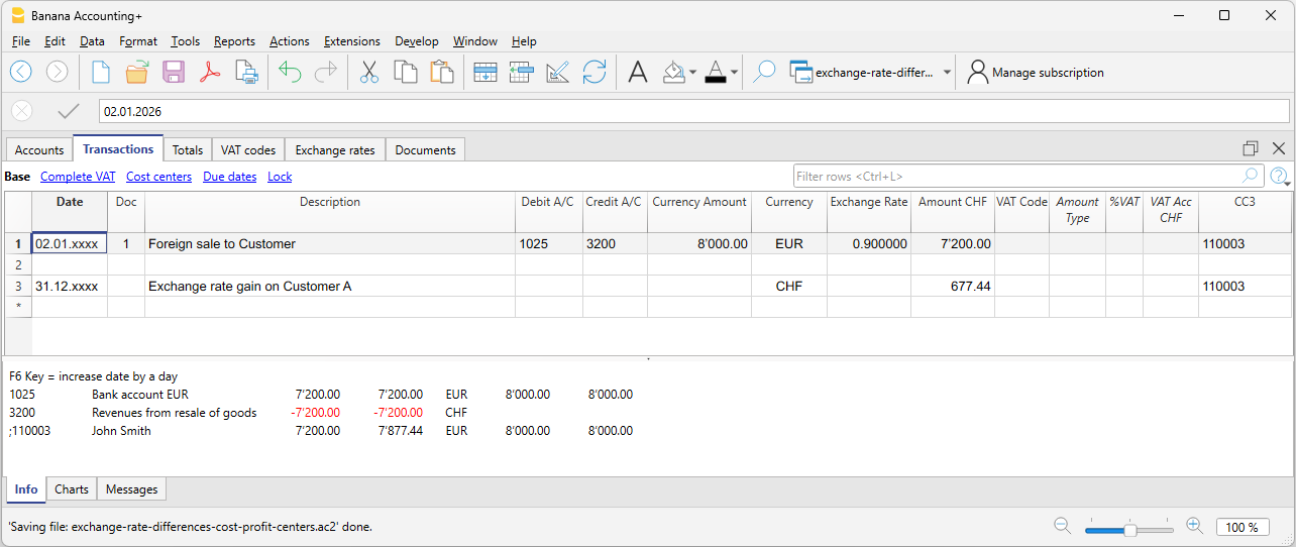
Budget
Dans le Tableau Budget, vous insérez la planification financière. L'entrée des Écritures est identique aux saisies du Tableau Écritures.
Selon le type de comptabilité, il peut y avoir différentes colonnes pour le budget.
Il existe également des colonnes permettant d'insérer des Quantités et des Prix ainsi que des Formules de calcul.
Pour plus d'informations sur le Budget voir la page Tableau Budget.
Soldes d'ouverture | Comptabilité multidevise
Soldes d'ouverture lors du démarrage avec Banana Comptabilité
Lors de la première utilisation de Banana Comptabilité, pour créer le bilan d'ouverture, il est nécessaire d'insérer manuellement les soldes d'ouverture.
Avant de procéder à l'insertion des bilans d'ouverture, il est important d'effectuer quelques réglages de base :
Tableau Changes
- Dans le tableau Changes, définissez les devises étrangères et le taux de change d'ouverture correspondant, par rapport à la devise de base.
Le taux de change d'ouverture est inséré seulement la première fois que vous utilisez Banana Comptabilité, puis les années suivantes, lorsqu'une nouvelle année est automatiquement créée, par le menu Actions → Créer nouvelle année, il est automatiquement mis à jour, sur la base du taux de change final du fichier de l'année précédente. - Le change d'ouverture doit toujours être indiqué dans une ligne sans date et ne doit jamais être modifié, sauf pour des erreurs ou des cas particuliers.
- Les changements d'ouverture doivent être les mêmes que les changements de clôture de l'année précédente. Voir Différence de solde d'ouverture.
Tableau Compte
- Assurez-vous que le plan comptable (compte de résultat) contient le compte destiné à enregistrer les différences de change et qu'il a été indiqué dans le menu Fichier → Propriétés fichier (données de base) → Devise étrangère.
- Les soldes initiaux doivent être saisis dans le tableau Comptes, colonne Ouverture devise, vue Base, aussi bien ceux qui se réfèrent à la devise de base que ceux en devise étrangère.
- La colonne Ouverture (devise de base) est protégée. Le programme calcule automatiquement la contre-valeur en devise de base selon le taux de change d'ouverture indiqué dans le tableau des taux de change.
- Les soldes des Passifs doivent être insérés avec le signe moins devant le montant.
- Après avoir inséré les soldes d'ouverture du bilan, vérifiez que le total de l'Actif est égal au total du Passif afin d'avoir une réconciliation comptable. S'il y a des différences dans les soldes d'ouverture, vérifiez-les et corrigez-les.
- Allez dans le tableau Comptes, Vue Base, colonne Ouverture.
- Insérez manuellement les soldes d'ouverture des comptes Actif et Passif. Les soldes débiteurs doivent être saisis avec un signe moins devant le montant.
- Vérifiez que le montant total de l'actif est égal au montant total du passif afin d'obtenir l'équilibre comptable. S'il y a des différences dans les soldes d'ouverture, vérifiez-les et corrigez-les.

Soldes d'ouverture des centres de coûts et des segments
Dans le tableau Comptes, la colonne Ouverture peut également être utilisée pour saisir les soldes d'ouverture des centres de coûts.
Pour insérer les soldes d'ouverture des segments, vous devez plutôt effectuer des écritures d'ouverture. Vous trouverez plus de détails sur la page Segments.
Commencez par Banana Comptabilité en cours d'année
Si vous commencez à faire une nouvelle comptabilité, en reprenant le travail déjà effectué avec d'autres programmes, vous avez deux possibilités :
- Commencer la comptabilité à partir du début de l'année, en introduisant les soldes d'ouverture du début de l'année (tableau Comptes, colonne Ouverture) et les mouvements (tableau Mouvements) qui ont déjà été enregistrés précédemment avec d'autres programmes (voir aussi Reprise des données d'autres programmes). De cette façon, vous disposez de tous les détails comptables dans un seul fichier.
- Commencer à partir de la date de reprise de la comptabilité :
- Introduire les soldes d'ouverture (tableau Comptes, colonne Ouverture), en reprenant les valeurs de l'autre comptabilité.
- En plus de saisir les soldes d'ouverture des comptes Actif et Passif, vous devez également saisir les coûts (montants positifs) et les revenus (montants négatifs).
- Le bénéfice ou la perte pour l'année en cours doit être indiqué dans le compte de résultat reporté.
- S'il s'agit d'un bénéfice, le solde d'ouverture doit être inscrit en négatif, s'il s'agit d'une perte, en positif.
- Vérifiez que les sommes des soldes d'ouverture sont nulles afin que le programme ne signale aucune différence.
- Saisissez les nouvelles transactions dans le tableau Transactions.
Soldes d'ouverture en tant qu'écritures d'ouverture
Les soldes d'ouverture peuvent également être saisis en tant qu'entrées d'ouverture dans le tableau des transactions, soit pour tous les comptes du bilan, soit pour certaines catégories de comptes, tels que les comptes sectoriels, qui doivent être saisis manuellement dans le tableau des transactions.
Pour chaque entrée d'ouverture, continuez comme suit :
- Indiquez comme d'écriture, la date d'ouverture des comptes.
- Dans la colonne TypeDoc, entrez le code "01".
- Indiquez le compte Débit ou Crédit et le montant.
- Le total des soldes d'ouverture en Débit doit être équilibré avec ceux en Crédit.
Les soldes d'ouverture saisis en tant que transactions sont utilisés lors de la préparation des rapports.
Lorsqu'il existe des soldes d'ouverture dans la colonne Ouverture du tableau Comptes et que les soldes d'ouverture de certains comptes sont enregistrés manuellement dans le tableau Écritures (par exemple, les soldes d'ouverture des segments), ceux-ci sont automatiquement ajoutés à ceux présents dans la colonne Ouverture du tableau Comptes.
L'insertion au moyen d'écritures peut être utile s'il y a la nécessité d'utiliser des changes d'ouverture différents de ceux du tableau Changes. Si vous utilisez cette procédure, vous devez être bien informés sur les implications comptables et juridiques.
Soldes de l'année précédente
Si vous commencez une nouvelle comptabilité, en reprenant une comptabilité existante, et que vous désirez obtenir les valeurs de l'année précédente sur les impressions, il faut insérer dans le tableau Comptes, Vue précédente, colonne Année précédente, les soldes finaux de l'année précédente :
- Entrez les soldes de clôture de l'année précédente des comptes actifs.
- Insérez les soldes de clôture de l'année précédente des comptes de passif (insérez le signe moins devant le montant).
- Entrez les soldes de fin d'année précédente pour les dépenses.
- Entrez les soldes de fin d'année précédente pour les revenus (insérez un signe moins devant le montant).

Créer une nouvelle année
Lorsque vous passez à une nouvelle année, le programme rapporte automatiquement les soldes d'ouverture pour l'année suivante, Reportez-vous à la leçon Créer une nouvelle année.
Imprimer les soldes d'ouverture
Pour imprimer les soldes d'ouverture :
- Pour imprimer le contenu du tableau, utiliser la commande Imprimer/Aperçu, en sélectionnant les lignes du bilan.
- Vous pouvez également utiliser les impressions comptables et configurer l'impression uniquement pour la partie du bilan et la colonne d'ouverture.
Impressions
Toutes les impressions du bilan, du compte de résultat et des différents rapports comptables sont disponibles dans le menu Rapports. Chaque commande dispose de plusieurs options permettant de personnaliser les différentes impressions.
Pour imprimer le contenu des tableaux, veuillez consulter la page Mise en page (dernier paragraphe).
Les impressions présentent les mêmes caractéristiques que la comptabilité en partie double, mais avec l'affichage des colonnes et des valeurs des devises étrangères, des taux de change et des contre-valeurs en devise de base.
Principales impressions disponibles :
Fiche de compte
Colonnes de la fiche de compte
Dans la fiche de compte, il y a trois groupes de colonnes avec les mouvements Débit, mouvements Crédit et le solde en différentes devises.
- Devise de base
Sont indiqués le solde d'ouverture, les mouvements et le solde dans la devise de base. - Devise du compte
Sont indiqués les mouvements dans le devise du compte
S'il s'agit des comptes en devise de base, ces valeurs sont les mêmes que celles de la devise de base. - Devise2
Les transactions du compte sont converties en Devise 2. La logique de conversion des montants dépend de la devise du compte, voir Conversion en devise 2 sur la page Propriétés fichier multidevise.
Pour la fiche de compte, les montants des écritures sont convertis selon la logique suivante :- Pour les lignes d'ouverture ou de report, le solde du compte est converti.
- Pour les transactions
- Les montants du débit et du crédit de la pièce 2 sont convertis.
- Le solde du compte en Devise2 est calculé en additionnant les montants en Devise2 résultant des conversions.
Il est possible que le solde final du compte Devise 2 ne soit pas égal au solde du compte en devise, converti en devise 2. Voir la page sur les problèmes de change pour les différences d'arrondi possibles.
- Monnaie de transaction.
Elle n'est pas visible si elle n'est pas égale à la devise du compte ou si elle n'est pas en devise de base. Si un compte est enregistré dans une devise autre que la devise du compte, mais égale à la Devise2, les montants en Devise2 ne seront pas les montants originaux, mais ceux convertis depuis la devise de base.
Vues de la Fiche de Compte
Dans la fiche de compte multidevise, il y a différentes vues, chacune d'entre elles affichant certaines colonnes en même temps. Lorsque vous passez d'une vue à l'autre, les colonnes changent.
Vous pouvez modifier la disposition des colonnes et créer des vues supplémentaires. Vous trouverez plus de détails sur les vues à la page suivante : https://www.banana.ch/doc/fr/node/2719.
Modifier les données
Dans la fiche de compte, on ne peut pas modifier des données. Un double-clic sur le numéro de ligne (souligné) de la fiche de compte vous permet de retourner sur la ligne du tableau d’origine (Écritures ou Budget) d'où on peut modifier les données. Plus d'informations sont disponibles à la page Fiche de Compte (paragraphe Mettre à jour la fiche de compte).
Fenêtre d'information
En bas de l'écran, dans la fenêtre d'information, les valeurs des comptes inclus dans l'écriture active sont indiquées.
- Numéro de compte
- Libellé du compte
- Montant de l'écriture sur le compte en devise de base
- Solde actuel du compte en devise de base
- Sigle devise du compte
- Montant de l'écriture sur le compte en devise du compte
- Solde actuel du compte en devise du compte
Bilan formaté
Le Bilan formaté dans la comptabilité multidevise est rédigé de la même façon que celui de comptabilité en partie double. Les informations sont disponibles sous le lien suivant: Bilan formaté.
La différence se trouve dans le fait que les comptes en devise étrangère démontrent les montants en devise étrangère ainsi que ceux convertis en devise de base.

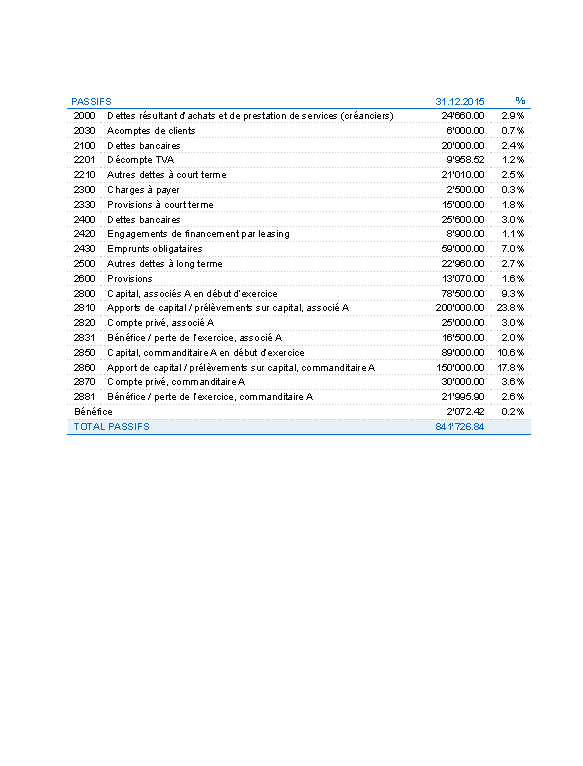
Bilan formaté par groupes
Le Bilan formaté par groupes dans la comptabilité multidevise est rédigé de la même façon que celui de comptabilité en partie double. Les informations sont disponibles sous le lien suivant: Bilan formaté par groupes.
La différence se trouve dans le fait que les comptes en devise étrangère démontrent les montants en devise étrangère ainsi que ceux convertis en devise de base.
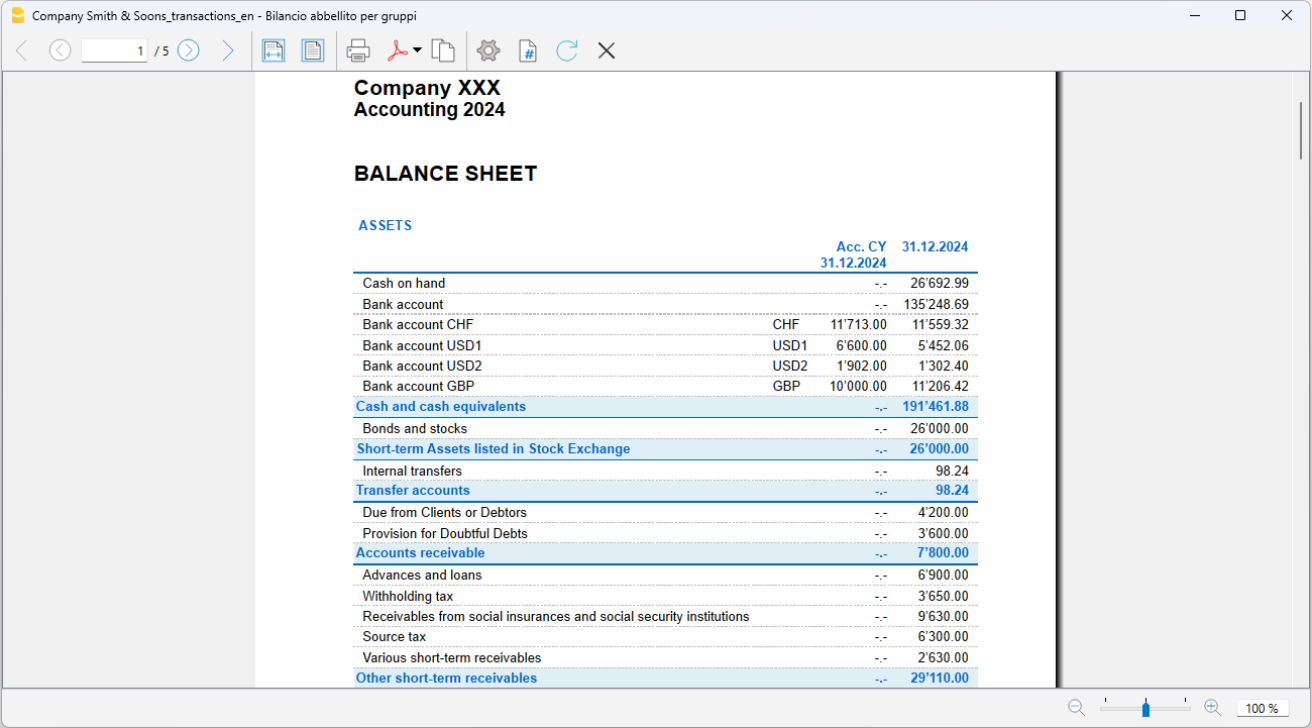
Rapports comptables
Les rapports comptables dans la comptabilité multidevise sont rédigés comme ceux de la comptabilité en partie double. Les informations sont disponibles aux pages internet suivants: Rapports comptables, Rapport comptable externe.
Bilancio in una seconda moneta
Banana Contabilità consente di visualizzare il bilancio anche in una seconda moneta, oltre alla moneta base (normalmente la moneta nazionale).
La funzione della seconda moneta (Moneta 2) permette di visualizzare il bilancio e i saldi dei conti in una valuta diversa dalla moneta base, senza generare registrazioni contabili.
Come ottenere un bilancio in una seconda moneta
- Impostare un file in partita doppia Multimoneta
- Inserire la sigla della moneta base:
nel menu File > Proprietà file (Dati base) > sezione Contabilità - Inserire la sigla della seconda moneta
nel menu File > Proprietà file (Dati base) > sezione Moneta estera - Impostare la seconda moneta nella tabella Cambi.
Nota importante
I saldi dei conti, nella vista Moneta 2, vengono convertiti in base all’ultimo cambio impostato nella tabella Cambi e sono visibili nella Tabella Conti – vista Moneta 2.
Come evitare il ricalcolo automatico dei saldi in moneta 2
Quando il cambio viene modificato, il programma ricalcola automaticamente tutti i saldi nella Moneta 2, in base all'ultimo cambio inserito nella tabella cambi.
La conversione dei saldi nella Moneta 2 è sempre visibile nella Tabella Conti – vista Moneta 2.
Ogni variazione del cambio influisce esclusivamente sulla visualizzazione dei saldi e non modifica i valori contabili nella moneta base.
Se si desidera evitare che i saldi in moneta 2 vengano ricalcolati ogni volta che si modifica il cambio, è possibile procedere come segue:
- Inserire nella tabella Cambi una moneta supplementare per la Moneta 2 (ad esempio USD 1).
- Nelle Proprietà file (Dati base), sezione Moneta estera, selezionare la sigla della moneta supplementare inserita, che apparirà nell’elenco delle monete estere.
- Quando si desidera visualizzare i saldi nella Moneta 2, impostare manualmente il cambio desiderato per la relativa sigla nella tabella Cambi.
Maggiori informazioni sono disponibili alla pagina:
Clôtures | Comptabilité multidevise
À la fin de l'année comptable, avant de passer à la nouvelle année, en plus de vérifier qu'il n'y a pas d'erreurs ou de différences dans la comptabilité, il est nécessaire d'effectuer une série d'opérations de clôture. Ceux-ci sont très importants car, en plus de donner un aperçu correct et complet de l'entreprise, ils ont également des implications d'un point de vue fiscal.
Aspects techniques et nouvelle année
Avec Banana Comptabilité, chaque année comptable a son propre fichier séparé, techniquement il n'y a pas de concept de clôture comptable :
- Lorsqu'une nouvelle année commence, un nouveau fichier est créé avec la commande Créer nouvelle année.
- Vous pouvez continuer à travailler sur le fichier de la nouvelle année et sur celui de l'année précédente en même temps. Une fois les opérations de clôture terminées, dans le fichier de la nouvelle année, les soldes mis à jour sont récupérés avec la commande Mettre à jour les soldes d'ouverture.
Aspects fiscaux
Avant de clôturer les comptes, une série d'opérations ayant des implications fiscales doivent être effectuées. Il est nécessaire de régler le compte marchandises, d'enregistrer les amortissements, les reports à nouveau (actifs et passifs), de déclarer la TVA, de déterminer comment et sur quels comptes le bénéfice doit être réparti, et d'effectuer de nombreuses autres opérations de vérification et de contrôle.
Du point de vue du programme, le montant du bénéfice à la fin de l'année peut être indifférent, mais il peut changer considérablement d'un point de vue fiscal. Ces aspects doivent être vérifiés avec votre conseiller fiscal et votre comptable. Si c'est la première fois que vous gérez des comptes, il peut être utile de consulter un expert avant de procéder aux clôtures. Les comptables sont généralement très occupés vers la fin de l'année et dans les mois précédant la date limite de dépôt des impôts ; il peut donc être utile de rencontrer votre comptable ou de lui envoyer les comptes quelques mois avant la clôture pour comprendre comment procéder.
La commande de contrôle de la comptabilité
Banana Comptabilité permet d'enregistrer rapidement et également de laisser des opérations en suspens sans interrompre le déroulement du travail.
La commande Actions > Contrôler comptabilité effectue toute une série de vérifications, comme si les données étaient saisies à nouveau depuis le début, et dès que des erreurs ou des différences sont détectées, elles sont signalées.
Il est recommandé d'utiliser la commande Contrôler Comptabilité régulièrement et chaque fois qu'il y a des différences ou des signalements d'erreurs, des changements importants (changements initiaux, codes TVA) et surtout avant de clôturer la comptabilité.
Opérations de contrôle et vérifications
Avant d'imprimer les bilans définitifs, il est important de procéder aux opérations de vérification :
Vérification des soldes d'ouverture
- Différences dans les soldes d'ouverture
Les soldes d'ouverture doivent correspondre à ceux de l'année précédente et il doit y avoir un équilibre entre les comptes actifs et passifs, sinon la comptabilité est incorrecte. - Dans le tableau des Comptes, dans les colonnes Ouverture et Solde, à la ligne "Différence doit être zéro", aucun montant ne doit figurer. Dans le cas contraire, il est nécessaire de trouver l'erreur et de la corriger afin d'obtenir l'équilibre du bilan d'ouverture.
Remarque : dans la vue des Mouvements, il est normal de trouver des montants dans les colonnes Débit et Crédit. - Différences dans les changes d'ouverture
En règle générale, les changes d'ouverture sont définis au début de l'année. Il se peut que certaines vérifications aient été laissées en suspens ; par conséquent, avant de clôturer la comptabilité, il est important de s'assurer que:- le taux de change au début de l'année est le même que le taux de change final au 31.12 de l'année précédente,
- Le taux de change utilisé est celui fourni par l'Administration Fédérale, comme indiqué ci-dessous.
- Différences entre les soldes bancaires sur les extraits de compte et les soldes dans la comptabilité (fonction CheckBalance).
Il est important de vérifier la correspondance des soldes des comptes bancaires, postaux, de cartes de crédit et autres qui ont un rapport avec les déclarations fiscales. - Différences dans le tableau Écritures
Dans la fenêtre d'information en bas, il ne devrait pas y avoir de différences. Banana Comptabilité Plus, dans le tableau Écritures, présente la colonne Solde, qui permet de détecter toutes les lignes où il y a des différences. - Assurez-vous que les comptes transitoires actifs et passifs de l'année précédente sont clos.
- Vérifiez que les soldes d'ouverture correspondent aux soldes finaux de l'année précédente, qui ont déjà été révisés et déclarés au service des impôts.
- Pour la comptabilité multi-devises, veuillez consulter la page dédiée aux Soldes d'Ouverture en Comptabilité multi-devises.
- Des explications détaillées sont disponibles sur la page de Clôture des comptes en partie double.
- La commande Actions > Contrôler Comptabilité effectue toute une série de vérifications et signale les différences et les erreurs.
Écritures comptables de clôture
En fin d'exercice, avant de passer à la nouvelle année, il y a des opérations comptables de clôture à effectuer. Il s'agit d'écritures d'ajustement, de rectifications de valeur et de régularisations liées aux cotisations du personnel. Voici les principales :
Importez les mouvements du compte de caisse dans le fichier de comptabilité.
Cette opération est prévue uniquement si la caisse est tenue séparément dans un fichier distinct de la comptabilité.
Après l'importation, vérifiez que le solde du compte de caisse dans le fichier principal de la comptabilité correspond au solde du fichier de caisse. Cette vérification peut également être effectuée avec la fonction Check Balance, décrite dans le paragraphe précédent.
Importez les mouvements de salaire dans le fichier comptable
Cette opération est prévue uniquement si les salaires sont gérés avec un logiciel spécifique qui permet d'importer les mouvements dans le fichier de Banana Accounting Plus.
L'importation se fait via le menu Actions > Importer en comptabilité > Importer les mouvements avec en-têtes de colonnes.
N'oubliez pas d'insérer l'écriture du treizième mois de décembre, si celui-ci n'est pas créé par le logiciel de gestion des salaires.Taux de change de fin d'année et bénéfices/pertes non réalisés
L'ajustement du compte Ducroire
Les entreprises qui enregistrent des pertes probables sur leur chiffre d'affaires doivent ajuster le compte Ducroire.
Amortissements
Au 31.12, il est nécessaire de constater la dépréciation des biens meubles et immeubles et d'évaluer éventuellement l'amortissement accéléré pour les biens soumis à une obsolescence rapide.
Vous pouvez utiliser notre application Registre des biens amortissables qui crée automatiquement les écritures d'amortissement et que vous pouvez ensuite récupérer dans le fichier de comptabilité.
Ajustement de stock
L'application Stock permet d'avoir des comptages précis à la fois en termes de quantité et de valeur, vous aidant ainsi à déterminer plus rapidement l'ajustement de votre stock.
Identifier les factures clients et fournisseurs ouvertes au 31.12
Pour faciliter la procédure, avec la fonction des factures ouvertes par client et des factures ouvertes par fournisseur, vous pouvez rapidement identifier les valeurs au 31.12.
Consommation propre
Si l'entreprise utilise un véhicule d'entreprise, enregistrez la consommation propre avec le code TVA approprié.
Clôtures et déclaration de TVA
Avant de soumettre la déclaration de TVA, nous recommandons les vérifications suivantes :
- Utilisez la commande Contrôler comptabilité. En cas d'erreurs et de différences, vous trouverez les messages dans la fenêtre d'information en bas, dans la section Messages.
- Vérifiez qu'il n'y a pas de différences dans la colonne Solde du tableau Ecritures.
- Contrôlez les soldes bancaires s'ils correspondent à ceux envoyés par la banque.
- Assurez-vous que le compte TVA est à zéro automatiquement après avoir reporté le solde dans le compte TVA dû (TVA à payer à l'AFC). Dans le compte TVA due, le montant à payer ou le montant créditeur à recevoir doit être indiqué.
- Avant de soumettre la dernière déclaration de TVA, reconsultez les décomptes de TVA des autres trimestres pour vérifier que les montants versés à l'AFC correspondent toujours à ceux affichés.
- Utilisez la commande Résumé TVA pour afficher les différents rapports et créez une impression en PDF pour archiver les données. Ils seront utiles en cas de contrôle fiscal.
Ajuster le compte Impôts à la source
Après avoir calculé et enregistré les salaires de décembre, en fonction du calcul envoyé à l'Office des impôts à la source, enregistrez l'ajustement.
Remboursements pour cadres supérieurs
Si prévu, inclure dans le salaire de décembre le montant prévu par les autorités fiscales comme remboursement forfaitaire.
Ajustement du compte Privé
Vérifiez le solde du compte privé. En cas de relations de débit/crédit entre l'entreprise et le(s) propriétaire(s) (ou personnes proches), enregistrez les intérêts actifs ou passifs conformément au contrat de prêt ou aux directives fiscales en vigueur.
Ajustement du compte Impôts et taxes
Vérifiez que les acomptes payés au cours de l'année se rapportent à l'année en cours. Les paiements d'impôts relatifs à des années précédentes doivent être enregistrés lors de la clôture des provisions correspondantes figurant dans le compte "Impôts directs" (bilan). Si le solde des provisions n'est pas suffisant ou est excessif, la différence doit être enregistrée comme un produit ou un coût extraordinaire ou relatif à des périodes antérieures.
Enregistrement des ajustements AVS/AD/IPG/AD
- Pendant l'année, dans le compte des cotisations AVS, les acomptes versés à la Caisse Cantonale de Compensation AVS sont généralement enregistrés (au débit) et les cotisations retenues sur les salaires des employés (au crédit).
- Si au cours de l'année, les allocations familiales versées aux employés ont été enregistrées dans un compte dédié, par exemple dans le compte "Contributions aux allocations familiales", pour concilier la comptabilité avec le calcul de clôture AVS et enregistrer l'ajustement correspondant, le solde de ce compte peut être transféré vers le compte Contributions AVS/AD.
Enregistrer les ajustements des assurances sociales Lainf, Lainf complémentaire, LPP
Lors de l'enregistrement des derniers salaires de décembre et du paiement des treizièmes, il est nécessaire d'imprimer la liste des salaires indiquant tous les salaires bruts. Le total brut AVS doit être communiqué aux assurances du personnel, qui détermineront d'éventuels ajustements à payer.
Dans la comptabilité multi-devises, comme dans la comptabilité en partie double, avant de passer à la nouvelle année, des opérations comptables de clôture sont nécessaires. Il s'agit d'écritures d'ajustement, de corrections de valeur et d'ajustements relatifs aux cotisations du personnel.
Sur la page Clôtures dans la comptabilité en partie double, les opérations de clôture tant sur le plan comptable que fiscal sont répertoriées.
Ci-dessous sont traités les sujets relatifs aux écritures de clôture pour les écarts de change.
Changements de fin d'exercice et gains/pertes non réalisés
Pour obtenir le bilan, les comptes en devise étrangère doivent être convertis en monnaie de base au taux de change en vigueur ou au taux historique. Les fluctuations des taux de change entraînent des gains ou des pertes de change non réalisés. Ces derniers doivent être enregistrés à l'aide de la commande suivante dans le menu Actions :
- Créer des écritures pour les différences de change
- Veuillez vous référer à cette page pour l'ensemble de la thématique liée à la configuration des taux de change et au calcul des gains et pertes non réalisés.
- N'oubliez pas que les taux de change de clôture doivent être saisis dans le tableau Changes sous les lignes de change sans date. Ces taux sont repris par le programme pour le calcul des soldes d'ouverture de la nouvelle année. Si des taux de change avec des dates sont saisis, cela entraînera des écarts dans les soldes d'ouverture de la nouvelle année.
- Si dans le tableau Changes il y a des lignes avec des dates (historique des taux de change), lors de la clôture de la comptabilité, pour le calcul des différence de change, il est recommandé de ne pas activer l'option Utiliser les taux de change historiques (lignes avec date), afin que le programme utilise le taux de clôture actualisé qui se trouve au début du tableau des taux de change, dans les lignes sans date (colonne Changes).
Après la constatation des différences de change, les soldes en monnaie de base sont actualisés en fonction du taux de change de clôture, saisi dans le tableau Changes (lignes sans date). Dans le plan comptable, les soldes figurant dans la colonne Solde sont égaux à ceux de la colonne Solde Calculé.
Envoyer le fichier au comptable pour les clôtures
Si les clôtures et/ou les vérifications sont effectuées par votre fiduciaire, il suffit d'envoyer le fichier de votre comptabilité créé avec Banana Comptabilité Plus par e-mail ou de sauvegarder les données sur une clé USB.
- Si votre fiduciaire utilise Banana Comptabilité, il suffit de transmettre le fichier ac2 par e-mail ou via une clé USB. Vous pouvez également sauvegarder votre fichier et les documents numériques dans un dossier partagé avec votre fiduciaire sur Dropbox. Vous n'aurez plus à transporter de lourds classeurs de documents papier chez le fiduciaire. De plus, le fiduciaire pourra travailler rapidement sans avoir à rechercher dans la documentation papier.
Si votre fiduciaire ne possède pas Banana Comptabilité, vous pouvez créer un PDF des données comptables via le menu Fichier > Créer un dossier PDF et transmettre la documentation par e-mail. Le fiduciaire vous indiquera toutes les modifications et ajouts à enregistrer pour clôturer correctement l'exercice comptable.
En alternative, votre fiduciaire peut ouvrir le fichier de votre comptabilité en utilisant la version gratuite de Banana Comptabilité Plus, téléchargeable depuis notre page de téléchargement. Si votre fichier compte plus de 70 écritures, il ne pourra pas ajouter d'écritures ou apporter des modifications, mais pourra tout de même visualiser l'ensemble des données, obtenir des détails pour chaque compte en un simple clic sur le numéro de compte, etc. et vous conseiller sur d'éventuelles corrections ou améliorations.
Bloquer des écritures
Une fois les écritures de clôture et de vérification effectués, il est recommandé de verrouiller les écritures.
- Menu Actions > Bloquer les écritures
Les lignes d'écriture seront numérotées et auront un code blockchain garantissant leur sécurité.
Impression de fin d'année
Pour les impressions de fin d'exercice comptable, vous trouverez les informations en cliquant sur les liens suivants :
- Fiches de compte
- Journal
- Bilan formaté par groupes
- Regardez le tutoriel vidéo qui explique comment créer et imprimer le bilan formaté par groupes
- Rapport comptable
- Résumé TVA
- Impression PDF de fin d'année
Dossier PDF
La commande Créer un dossier PDF vous permet d'obtenir tous les documents de l'exercice comptable complet (fiches de compte, journal, déclarations de TVA, rapports mensuels, trimestriels et annuels...) dans un seul fichier PDF.
Vous pouvez archiver les données comptables en sauvegardant le fichier comptable et les impressions en PDF. Si nécessaire, faites des copies de sauvegarde sur un disque externe.
Documentation pour la révision
Sur la page Préparer la documentation pour la révision, nous avons publié une série de notes et de suggestions sur la documentation à envoyer au réviseur. La complétude de la documentation constitue une base solide pour rendre le travail du réviseur plus efficace et rapide.
Répartition des profits/pertes
Dans Banana Comptabilité, la répartition des profits ou des pertes se fait automatiquement à la clôture de l'exercice et au passage à la nouvelle année. Pour plus d'informations, veuillez consulter la page Créer une nouvelle année.
Changements après la clôture
Normalement, une fois la clôture effectuée, il ne devrait pas y avoir de modifications à enregistrer. Cependant, il peut arriver que vous ayez besoin de modifier la comptabilité, notamment dans les cas suivants :
- Différences de change non enregistrées à la clôture
- Mouvements manquants non enregistrés
- Erreurs dans les écritures
Dans ces cas, il est recommandé de procéder comme suit :
- Si vous avez déjà soumis les données aux autorités, ou si la comptabilité a déjà été révisée et le bilan présenté aux actionnaires de manière définitive, ne modifiez en aucun cas la comptabilité, car toute modification éventuelle pourrait être considérée comme une falsification, avec des conséquences pouvant également être pénales.
- Effectuez les ajustements nécessaires l'année suivante, en décrivant clairement le problème dans un document que vous devrez joindre aux enregistrements de correction.
- Dans le cas où vous auriez oublié d'enregistrer les écarts de change, suivez les informations disponibles sur notre page web Différences soldes d'ouverture.
- Bien sûr, selon la situation, il peut y avoir des conséquences fiscales, il est donc préférable de consulter votre expert-comptable.
- Dans le cas où le cadre légal vous permet d'apporter des modifications à une année déjà clôturée :
- Procédez avec précaution, en vous limitant uniquement aux modifications vraiment nécessaires. Si vous avez oublié d'enregistrer les différences de change, suivez les informations sur notre page web Créer des écritures différences de change.
- Vérifiez à nouveau la comptabilité et effectuez tous les contrôles pour vous assurer que les modifications ne créent pas de problèmes.
- Après les modifications, ouvrez le fichier de l'année suivante et mettez à jour les soldes initiaux avec la commande Mettre à jour soldes d'ouverture.
Nouvelle année | Comptabilité multidevise
Avant de passer à la nouvelle année, assurez-vous d'avoir effectué tous les contrôles, vérifications et écritures de clôture comme indiqué dans les pages suivantes
- Clôtures de la comptabilité en partie double.
- Clôtures dans la comptabilité multidevise pour le traitement des changes.
Toutes les informations comptables relatives à l'ouverture du nouvel exercice se trouvent sur la page
Ci-dessous, nous nous limiterons aux informations concernant les questions de taux de change dans la comptabilité multidevise.
Création d'une nouvel exercice comptable
Lors du passage à un nouvel exercice comptable, le programme reporte automatiquement les soldes d'ouverture sur l'exercice suivant. Plus de détails sont disponibles sur la page Créer une nouvelle année.
Aussi, dans une comptabilité multidevise, vous pouvez décider de passer à la nouvelle année, même si vous n'avez pas définitivement clôturé l'année précédente (parce que des écritures doivent encore être passées, que les différences de change n'ont pas encore été calculées ou que le résultat de l'exercice n'a pas été distribué).
Il est toutefois important, avant de clôturer définitivement l'exercice, de calculer les différences de change dans l'exercice sur le point d'être clôturé, à partir du menu Actions → Créer écritures différences de change.
Par la suite, dans la nouvelle année qui a déjà été créée, vous pouvez mettre à jour les soldes d'ouverture à partir du menu Actions → Mettre à jour soldes d'ouverture.
Différences dans les soldes d'ouverture
Si vous constatez des différences dans les soldes d'ouverture de la nouvelle période comptable, nous vous recommandons d'effectuer tous les vérifications et les contrôles suggérés à la page Contrôles et vérifications.
Si les différences sont dues à des différences de change non calculées l'année précédente, suivez les instructions de la page Différences soldes d'ouverture.
Imprimer les soldes d'ouverture
Pour imprimer les soldes d'ouverture :
- Pour imprimer le contenu du tableau, utiliser la commande Imprimer/Aperçu, en sélectionnant les lignes du bilan.
- Vous pouvez également utiliser les Impressions comptables et configurer l'impression uniquement pour la partie bilan et la colonne d'ouverture.
Différences soldes d'ouverture | Comptabilité double multidevise
Lorsque les soldes d’ouverture ne correspondent pas aux soldes de clôture de l’année précédente, le programme signale une différence de change dans les soldes initiaux.
Cela se produit parce que les valeurs en devises étrangères, converties dans la monnaie de base, ne sont plus alignées.
Les causes les plus fréquentes sont :
- Différences de change non enregistrées l’année précédente.
- Modifications des écritures en devises après la création des différences de change.
- Utilisation d’un taux de change historique au lieu du taux de clôture, présent dans le tableau Taux de change, colonne Taux.
- Pendant l’année, vous pouvez utiliser les taux de change datés présents dans le tableau Taux de change (taux historiques).
- Pour la clôture et la réouverture d’un fichier comptable, il ne faut pas utiliser les taux historiques.
Le programme considère uniquement les taux de change des lignes sans date.
Si vous avez enregistré les différences de change en utilisant un taux de change historique, pensez à mettre également à jour la ligne de taux sans date de l’année précédente :
Le taux indiqué doit correspondre au dernier taux utilisé pour générer les différences de change.
La procédure est décrite dans la documentation Tableau Taux de change dans le paragraphe suivant.
Comment enregistrer les différences de change
Pour enregistrer correctement les différences de change, il faut :
- Mettre à jour la colonne Taux du tableau Taux de change avec le taux officiel au 31.12, fourni par l’Administration fédérale.
- Le taux de clôture doit figurer dans les lignes sans date.
- Il n’est pas possible d’utiliser un taux historique (taux avec date), sinon des différences de change peuvent apparaître.
Si à l’ouverture de la nouvelle année (via le menu Actions > Créer nouvelle année), ou lors de la mise à jour des soldes d’ouverture (menu Actions > Mettre à jour soldes d’ouverture), les différences de change ne sont pas enregistrées, le programme signale une différence dans les soldes initiaux du nouvel exercice comptable.

Pour résoudre ce problème, deux solutions sont possibles :
- Si l’exercice comptable n’a pas encore été définitivement clôturé (et révisé, si nécessaire) :
- Saisir dans le tableau Taux de change, colonne Taux, dans les lignes sans date, les taux officiels au 31.12 (ou les taux de clôture prévus par les statuts de la société).
- Activer depuis le menu Actions > Créer écritures différences de change.
- Ouvrir le fichier de la nouvelle année et Mettre à jour les soldes d’ouverture.
- Si l’exercice comptable a été définitivement clôturé (et révisé, si nécessaire) :
- Ouvrir le fichier du nouvel exercice qui vient d’être créé.
- Saisir dans l’Actif ou le Passif (tableau Comptes), en cas de différence de change positive ou négative, un nouveau compte Différences de change non calculées, ou simplement enregistrer le montant dans le compte 1090 Compte de transfert (comme dans l’exemple ci-dessous).
- Dans la colonne Ouverture monnaie, saisir le montant correspondant à la différence de change.

- Dans la comptabilité du nouvel exercice, dans le tableau Comptes, colonne Ouverture monnaie, un solde relatif aux différences de change a été généré.
Pour ajuster cette différence, procédez comme suit :- Dans le tableau Écritures, au 1er janvier (ou à la date d’ouverture prévue par les statuts), enregistrer le montant de la différence de change dans le compte Différences de change non calculées ou, comme dans l’exemple, dans le compte 1090 Compte de transfert, en utilisant comme contrepartie le compte Différences de change (Gains et/ou pertes de change) figurant dans le compte de résultat.

Après l’enregistrement de l’écriture d’ajustement des différences de change, le compte utilisé doit avoir un solde de 0, ou un solde identique à celui avant l’enregistrement de la différence.
En cas de gain de change, le montant de la différence doit être inscrit dans un compte de passif, ou dans l’actif avec un signe moins devant le montant.

Ce montant, qui pèse initialement sur le compte de résultat du nouvel exercice, sera annulé lors de la première mise à jour des taux de change, qui peut être effectuée selon vos besoins au cours de l’année. Autrement, si la mise à jour a lieu uniquement à la clôture, le compte Gains et/ou pertes de change sera correctement ajusté.
Attention :
Si les taux de change sont mis à jour uniquement à la clôture de l’exercice, le Bilan et le Compte de Résultat intermédiaires seront “influencés” par le montant de la différence de change liée à l’ajustement de l’ouverture.
Comptabilité avec cryptomonnaies
Banana Comptabilité vous permet de gérer n'importe quelle devise, y compris les cryptomonnaies bitcoin , l'éthéréum et tout autre, même l'ICO (Initial Coin Offering) avec n'importe quelle abréviation et avec jusqu'à 27 décimales et taux de change fixés librement.
De cette façon, vous avez toujours des valeurs et des énoncés exacts. Avec Banana Comptabilité, au lieu de cela, vous avez toujours les valeurs exactes dans les devises individuelles.
Vous pouvez avoir la comptabilité dans n'importe quelle devise de base, EUR, US$, Bitcoin et aussi gérer tout type de devises monétaires
Devise unique ou plusieurs devises
Lorsque vous tenez un compte, vous devez d'abord décider si vous voulez utiliser une seule devise ou si vous devez gérer des comptes dans différentes devises.
Le livre caisse, les dépenses et recettes, vous permettent de ne gérer qu'une seule devise à la fois, alors que la comptabilité double à devises multiples vous permet de gérer des comptes dans plusieurs devises.
Dans les propriétés du fichier comptable, la devise de base est spécifiée. Le programme propose une liste de pièces prédéfinies, mais vous pouvez également indiquer tout autre acronyme.
Dans la comptabilité multidevise, les montants sont indiqués dans la devise du compte et dans celle de base. Les montants en devise de base peuvent être additionnés et sont donc utilisés pour préparer le bilan, le compte de résultat et tous les différents états.
Si vous avez une comptabilité multidevise, vous pouvez entrer toutes les devises dont vous avez besoin dans le tableau Changes, avec le taux de change correspondant par rapport aux autres devises. Vous pouvez gérer les monnaies nationales ou les monnaies cryptées sans aucune limitation, en utilisant n'importe quel sigle.
Modifier le nombre de décimales de la comptabilité
Pour éviter les écarts d'arrondi, le nombre de décimales de la comptabilité est défini lors de la création du fichier. Tous les montants sont arrondis de la même manière et les différences d'arrondi sont évitées, comme c'est souvent le cas avec Excel.
Lorsque vous démarrez un nouveau système comptable, il est préférable de partir d'un modèle existant, qui est généralement réglé sur 2 décimales.
Si vous devez gérer des comptabilités ou des comptes avec un plus grand nombre de décimales, vous devez "recréer le fichier" avec la commande
Outils->Convertir en nouveau fichier.
Le programme créera une nouvelle copie du fichier avec de nouveaux paramètres de création de fichier, y compris le nombre approprié de décimales. Pour la comptabilité multidevise, vous devez indiquer :
Le nombre de décimales pour les montants en devise de base.
Le nombre de décimales pour les montants en devises étrangères.
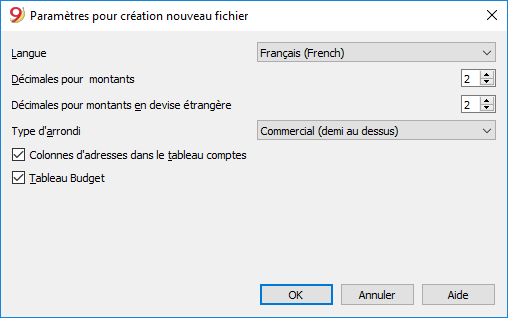
Définir le nombre de décimales pour les montants en devise étrangère
Si vous avez une comptabilité en partie double avec plusieurs devises, vous devez également indiquer les arrondis pour les montants en devises étrangères.
Le nombre de décimales en monnaie étrangère ne doit généralement pas être inférieur au nombre de décimales en monnaie de base.
Si vous gérez des cryptomonnaies en tant qu'ETH, lors de la conversion du fichier, vous devez indiquer la valeur 18.
Les différents sigles des devises doivent être indiqués dans le tableau Changes, avec les taux d'ouverture relatifs et les taux de change courants.
Pour chaque compte, défini dans le tableau Comptes, vous devez ensuite indiquer le sigle de la devise.
Dans la colonne Montant Devise, les montants sont donc indiqués avec le nombre maximum de décimales, même pour les devises qui n'utilisent pas autant de décimales. Si vous souhaitez avoir un nombre de décimales plus petit, fixez dans le format de colonne le nombre de décimales que vous souhaitez. Par exemple, avec "0.00000", on n'affichera que 6 décimales.
Monnaies et nombre de décimales
Sur la page wikipedia correspondante, vous trouverez les initiales des différentes pièces de monnaie ainsi que le nombre de décimales utilisées.
- Les devises utilisent généralement 2 décimales.
- Devises avec 0 décimales
- BIF Franc Burundais
- CLP Peso chilien
DJF Franc Djiboutien
GNF Franc guinéen
ISK Couronne islandaise
JPY Yen japonais
KRW Won sud-coréen
PYG Guaranì Paraguayana
RWF Franc rwandais
UGX shilling ougandais
UYI Peso Uruguayan
VUV Vanuatu vatu
XOF Franc CFA BCEAO
XPF CFP franc (franc Pacifique)
- Pièces avec 3 décimales
- BHD Dinar bahreïnite
- IQD Dinar iraquien
- JOD Dinar jordanien
- KWD dinar koweïtien
- LYD Dinar libyen
- DT Dinar tunisien
- Pièces avec 4 décimales
- UYW Unité de prévision
Cryptomonnaies
Il existe une multitude de cryptomonnaies, chacune avec son propre nom et ses initiales.
Cependant, il n'y a aucune indication du nombre de décimales. Les plus connus sont
- BTC Bitcoin à 9 décimales près
- ETH Ethereum 18 décimales.
Beaucoup d'autres pièces virtuelles sont basées sur la chaîne blochain Ethereum, et ont besoin de 18 décimales.
Dans la boîte de dialogue des nouvelles créations, indiquez le nombre approprié de décimales pour la devise de base que vous voulez.
La Comptabilité Dépenses/Recettes
La comptabilité Recettes et Dépenses est une exclusivité de Banana Comptabilité Plus et a été conçue pour ceux qui ne sont pas spécialistes en comptabilité.
Grâce à l’interface intuitive, vous saisissez facilement les recettes et les dépenses, et obtenez en quelques clics des rapports professionnels même si vous n’avez jamais fait de comptabilité auparavant. Vous gardez toujours le contrôle : vos données sont claires, organisées et visibles dans un tableau.
Idéal pour ceux qui découvrent la comptabilité
Ce type de comptabilité est basé sur une structure en tableaux et colonnes, similaire à Excel, mais spécialement conçue pour la gestion comptable. Il n’est pas nécessaire d’insérer de formules : tout est pensé pour être intuitif et immédiat. Vous pouvez modifier et corriger les données à tout moment, sans craindre de faire des erreurs.
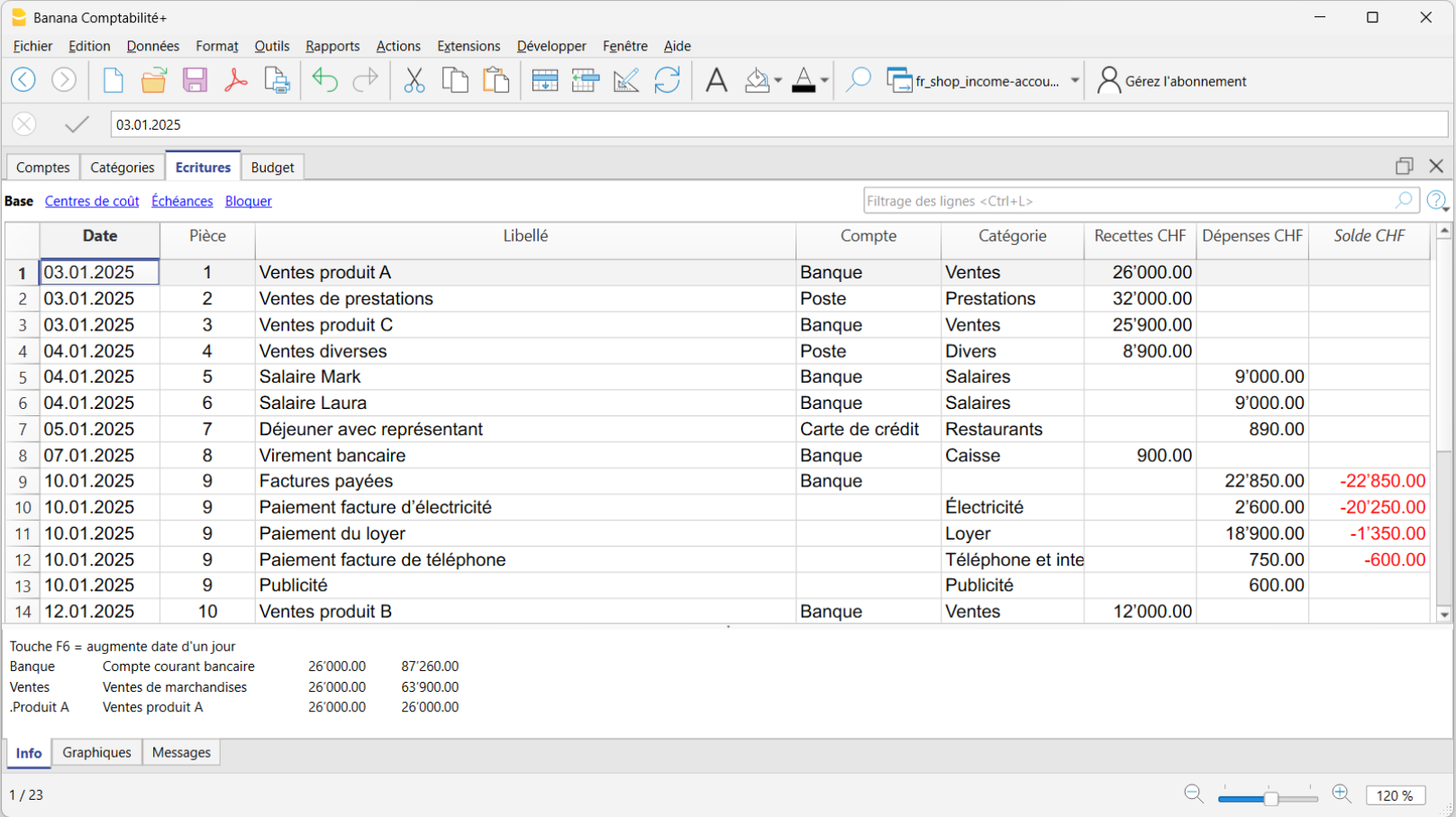
Une solution polyvalente idéale pour :
- Micro-entreprises et indépendants
- Associations, fondations et tutelles
- Familles et particuliers
- Gestion comptable de projets ou de biens immobiliers
Tout ce dont vous avez besoin pour commencer immédiatement
Saisissez facilement les recettes et les dépenses
Enregistrer les recettes et les dépenses est très simple. Dans le tableau Tableau Écritures, vous trouvez toutes les colonnes déjà prêtes pour insérer les données de manière ordonnée et claire. Il vous suffit d’insérer :
- La date
- Éventuellement le numéro du document et le lien vers le document numérique
- Le montant en entrée ou en sortie
- Le compte d’origine ou de destination des fonds (caisse, banque, poste)
- La catégorie, qui représente le motif de la dépense ou de la recette (loyer, téléphone, etc.)
Le programme s’occupe du reste !

À tout moment, vous pouvez corriger et modifier les données saisies, copier-coller des données, mettre en évidence les lignes avec des couleurs, filtrer les lignes par mot-clé, et bien plus encore. Toutes les données saisies restent toujours visibles aussi bien dans le Tableau Écritures que dans les fiches comptes et les catégories.
Pour travailler plus rapidement, consultez la page Accélérer les écritures.
Tous les documents à portée de clic
Grâce à la colonne Lien, visible dans le Tableau Écritures, vous pouvez joindre directement le ticket de caisse ou la facture au format PDF à chaque écriture, ce qui permet les avantages suivants :
- Accès immédiat aux documents, sans devoir les rechercher manuellement.
- Préparation optimale pour les contrôles fiscaux ou les vérifications des autorités.
- Collaboration plus simple avec l’expert-comptable, qui voit les documents déjà liés aux écritures comptables.

Importez les mouvements de votre banque
Malgré sa simplicité, avec la comptabilité Recettes / Dépenses vous pouvez importer les mouvements de vos comptes bancaires, postaux et cartes de crédit, en profitant de toute la puissance d’un logiciel comptable professionnel. De plus, avec l’utilisation des Règles, vous obtenez une comptabilité complète et correcte instantanément.
Vous gagnez du temps, évitez les erreurs et avez la certitude de disposer de données toujours à jour et d’une comptabilité précise dès le départ.
Contrôles automatisés
De nombreuses fonctions vérifient s’il y a des erreurs et des écarts afin d’assurer une comptabilité toujours correcte. Vous pouvez ainsi travailler plus sereinement et en toute sécurité, en sachant que votre comptabilité est toujours cohérente, précise et prête pour toute vérification ou révision.
Rapports automatiques prêts à être imprimés
Un rapport est un document qui montre de manière ordonnée toutes les entrées et sorties d'argent sur une période donnée. C’est comme un résumé qui vous permet de comprendre d’où vient l’argent et comment il a été dépensé.
Après chaque écriture, le programme met automatiquement à jour tous les soldes des Comptes et des Catégories, générant ainsi automatiquement des rapports professionnels.
Le rapport généré par Banana rassemble toutes les données, de manière ordonnée, pour vous aider à contrôler vos finances et savoir si vous êtes en positif (excédent) ou en négatif (vous avez dépensé plus que ce que vous avez encaissé).
Types de rapports disponibles
Dans le menu Rapports, vous pouvez choisir parmi :
- Le Rapport formaté affiche tous les comptes et les catégories sans les éventuels sous-groupes
- Le Rapport formaté avec groupes affiche tous les comptes et catégories, y compris les sous-groupes
- Il est également possible de générer des rapports par période.
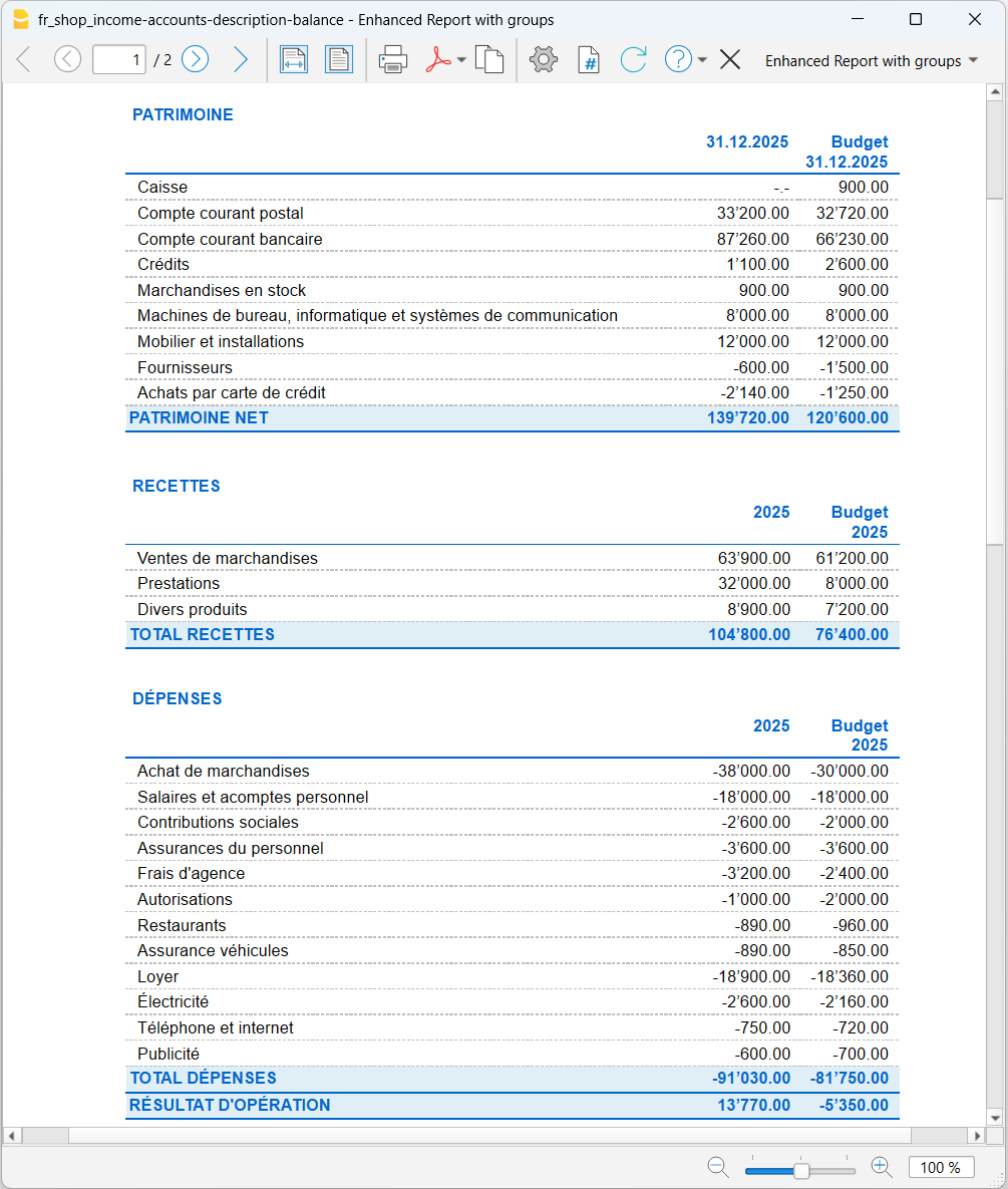
Impressions supplémentaires
Toujours depuis le menu Rapports, les impressions suivantes sont également possibles :
- Journal – impression des écritures du Tableau Écritures
- Fiches de compte (Grand livre) – détail des écritures d’un ou plusieurs comptes ou catégories avec totaux
Étendez les fonctionnalités à votre rythme
Avec Banana Comptabilité Plus, vous pouvez commencer simplement et, lorsque vous en avez besoin, passer à des fonctionnalités plus avancées sans bouleverser votre méthode de travail. Par exemple :
- Vous pouvez ajouter des Centres de coût et des Segments pour analyser en détail les projets, départements ou activités, sans devoir créer de nouveaux comptes ou catégories. Avec le même schéma de rapport, vous pouvez voir quels secteurs sont les plus rentables et lesquels génèrent des coûts à optimiser.
- Au fur et à mesure que vous vous familiarisez avec la comptabilité et que votre entreprise se développe, vous pouvez décider de passer de la comptabilité Recettes / Dépenses à une comptabilité en partie double. Grâce à la fonction Convertir dans un nouveau fichier, les données sont automatiquement transférées dans un fichier de comptabilité en partie double, tout en conservant votre travail.
Informations communes à la comptabilité en partie double
Dans les pages de la documentation Recettes et Dépenses, vous trouverez des informations détaillées et spécifiques. Pour toutes les fonctions de portée générale, veuillez consulter la documentation de la comptabilité en partie double. En particulier :
- Ajouter, renommer ou supprimer un compte
- Insérer des regroupements
- Recalculer la comptabilité
- Bloquer les écritures
Exemples de modèles Comptabilité Recettes / Dépenses
Banana Comptabilité comprend une série de modèles avec des plans comptables préconfigurés, conçus pour vous aider à démarrer rapidement, en fonction de votre activité ou de vos besoins.
Les modèles universels sont des modèles standards mais facilement adaptables à chaque pays.
Modèles Recettes et Dépenses pour micro-entreprises
- Comptabilité pour entreprise (Suisse)
- Comptabilité pour indépendant (Suisse)
- Comptabilité/Prévision Restaurant (Universel)
- Comptabilité pour chantier (Universel)
Modèles Recettes et Dépenses pour Associations et Organisations à but non lucratif
- Paroisse Comptes numériques (Universel)
Modèles Recettes et Dépenses pour Particuliers et Familles
- Budget familial et comptes du ménage (Universel)
- Comptabilité pour famille (Suisse)
- Famille avec gestion de la caisse maladie (Suisse)
- Gérez simplement les comptes de vos vacances (Universel)
Commencez maintenant avec la comptabilité recettes et dépenses !
La comptabilité recettes et dépenses de Banana Comptabilité Plus est un outil unique, qui vous permet de démarrer immédiatement votre activité avec un contrôle complet, tout en répondant aux exigences de reporting imposées par les autorités, à un coût minimal ! C’est le seul outil qui vous permet de vous développer et de changer sans perdre le travail effectué et sans gaspiller de temps ni de ressources.
Comment commencer une comptabilité Recettes / Dépenses
Lorsque vous ouvrez le programme et sélectionnez le type de comptabilité Recettes / Dépenses, vous trouverez différents modèles prédéfinis avec les tableaux Comptes et Catégories déjà configurés. En quelques étapes, vous êtes prêt à enregistrer les écritures et, malgré la simplicité, obtenir des résultats professionnels.
▶ Vidéo : Comment démarrer une Comptabilité Recettes / Dépenses
Dans la vidéo, vous découvrez comment créer une comptabilité Recettes / Dépenses, adapter les comptes et les catégories, saisir les recettes et les dépenses et imprimer le rapport.
Choisissez le modèle prêt à l'emploi
Pour vous faciliter le démarrage, vous pouvez ouvrir l’un des modèles mis à disposition par le programme.
Pour une meilleure compréhension et une utilisation plus intuitive, nous vous conseillons d’utiliser des comptes descriptifs (avec des noms) plutôt que numériques.
Les modèles peuvent être ouverts via :
- notre WebApp
- directement depuis le programme (menu Fichier > Nouveau).
Comment créer le fichier à partir du modèle
- Lancez Banana Comptabilité
- Sélectionnez comme type Comptabilité Recettes et Dépenses
- Ouvrez l’un des Modèles de comptabilité Recettes / Dépenses
- Enregistrez le fichier sous un nom.
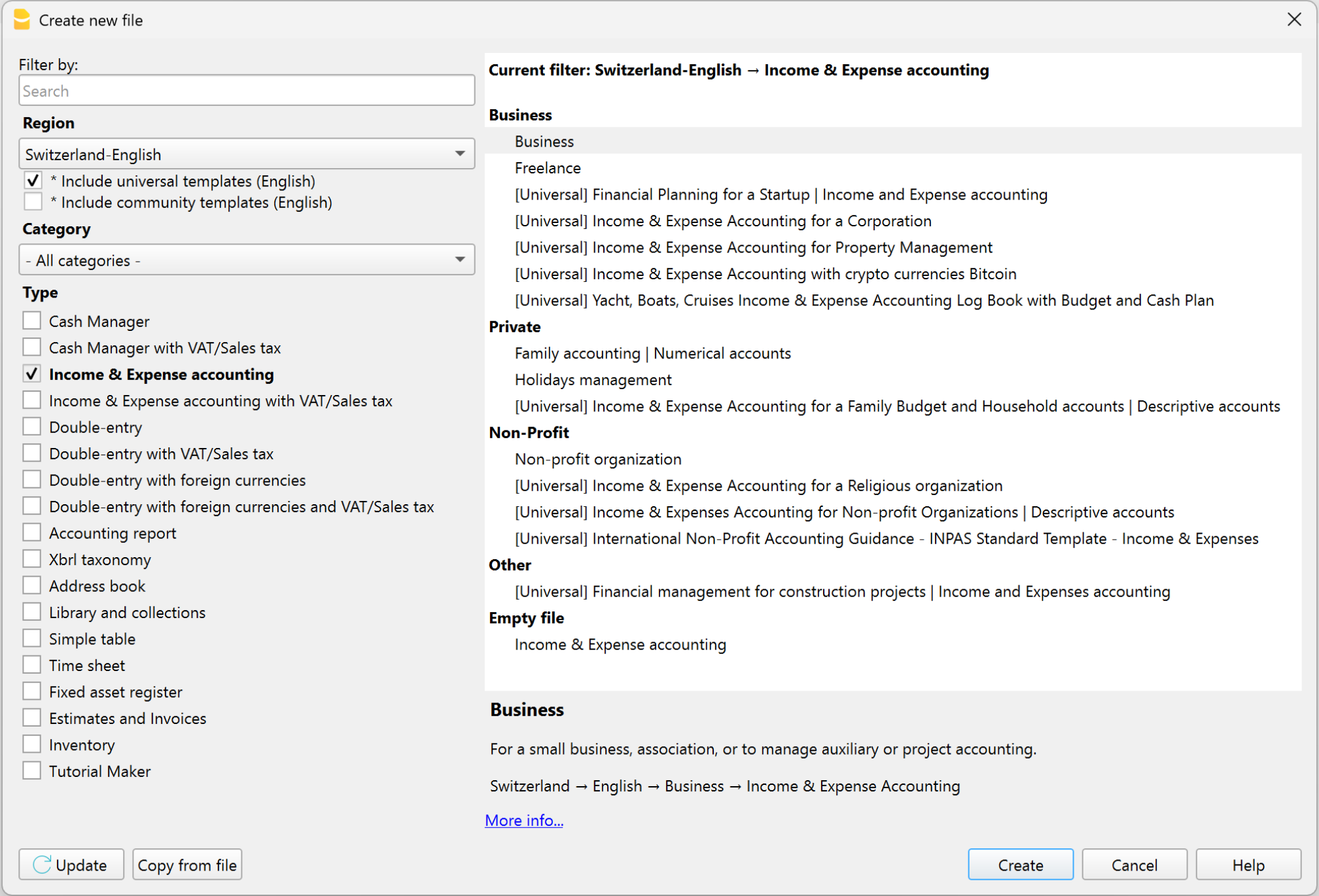
Configurez vos données dans les Propriétés du fichier
Une fois le modèle ouvert, saisissez les données de base de votre comptabilité :
- depuis le menu Fichier > Propriétés fichier (Données de base)
- Le nom de votre entreprise (En-tête gauche).
- La date de début et de fin de l'exercice comptable (la date de l'année en cours apparaît normalement automatiquement).
- La devise de base de votre comptabilité.
- Dans la section Adresse, vous pouvez indiquer l'adresse et d'autres informations de votre entreprise.
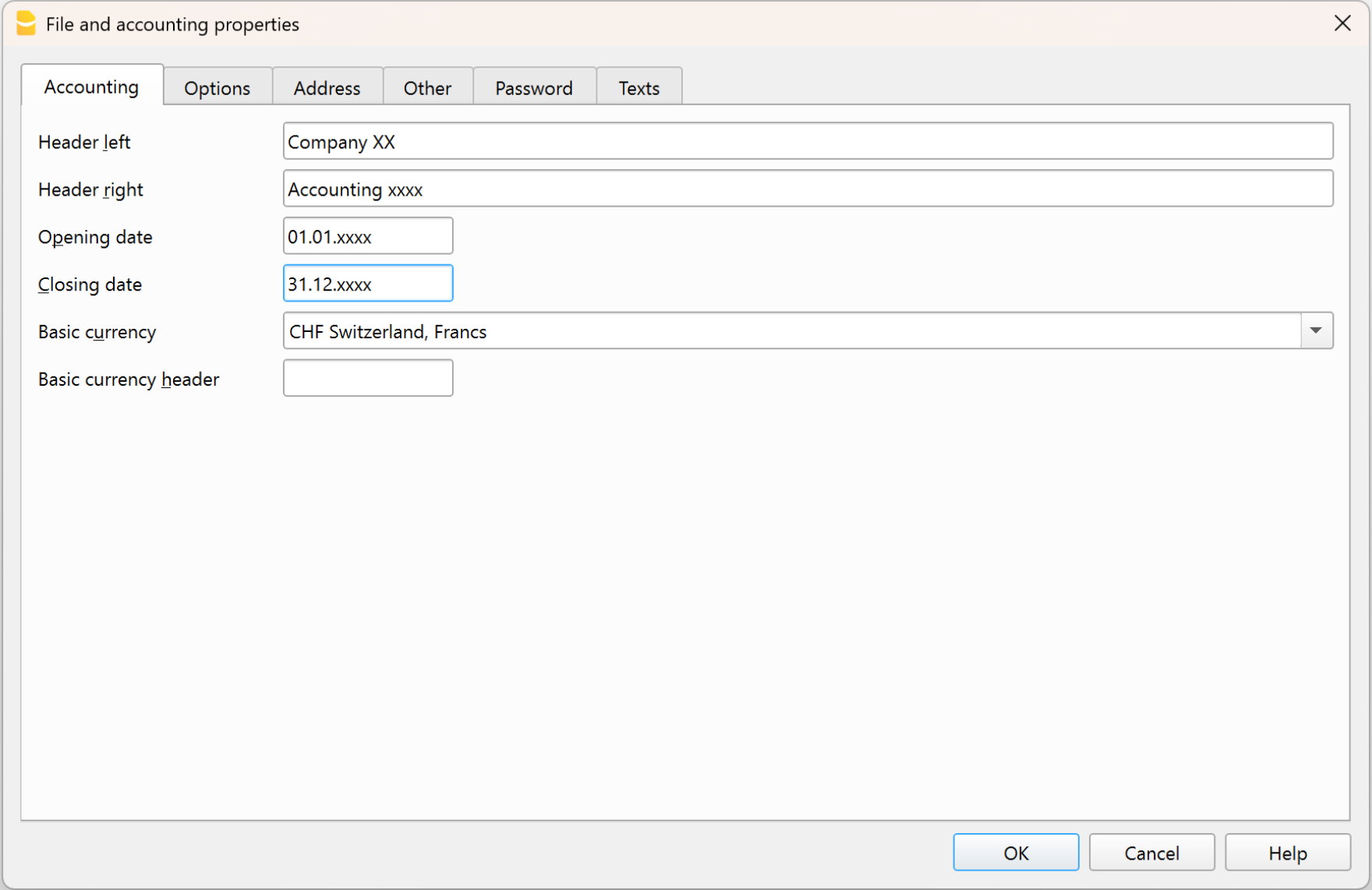
Enregistrez sur le disque
Avec la commande Fichier > Enregistrer sous, vous enregistrez les données et attribuez également un nom au fichier. La boîte de dialogue de sauvegarde typique de votre système d'exploitation apparaît.
- Nous recommandons d’utiliser le nom de l’entreprise suivi de l’année, par exemple "entreprise-2025.ac2", pour le distinguer des autres fichiers de comptabilité.
- Vous pouvez tenir autant de comptabilités que nécessaire, chacune aura son propre nom.
- Vous pouvez enregistrer le fichier où vous voulez sur votre ordinateur et sur le support de votre choix (disque, clé USB ou cloud). Si vous utilisez Banana sur plusieurs ordinateurs ou devez partager le fichier avec d'autres personnes, nous vous recommandons de sauvegarder le fichier dans votre cloud (OneDrive, Dropbox, GoogleDrive, …)
- Si vous prévoyez d’avoir également des documents numériques liés à la comptabilité de l’année en cours, nous vous recommandons de créer un dossier séparé pour chaque exercice comptable, afin de regrouper tous les fichiers. Consultez également la page Dossier des justificatifs.
Personnalisez Comptes et Catégories
Les tableaux Comptes et Catégories contiennent tout ce qu'il faut pour gérer votre comptabilité, mais vous pouvez les personnaliser selon vos besoins. Par exemple :
- Dans le tableau Comptes, dans la colonne Description :
- Saisissez le nom des banques, de vos clients et fournisseurs, etc.
- Vous pouvez supprimer les comptes et les catégories que vous n’utilisez pas
- Vous pouvez ajouter de nouveaux comptes, de nouvelles catégories ou de nouveaux groupes de totalisation.
Pour plus d’informations, consultez les pages :
Saisissez les soldes d'ouverture
Dans la colonne Ouverture, saisissez les soldes d'ouverture de vos comptes (caisse, banque, clients, stock, etc.).
- Les soldes d'ouverture des comptes passifs (comptes de patrimoine négatifs) doivent être saisis avec un signe moins devant le montant.
- La saisie manuelle des soldes d'ouverture s'effectue uniquement la première fois que vous utilisez Banana Comptabilité Plus, car chaque fois que le programme crée une nouvelle année (menu Actions > Créer une nouvelle année), les nouveaux soldes d'ouverture sont automatiquement reportés.
Saisissez les soldes de l’année précédente (uniquement lors de la création du fichier)
Si vous avez besoin d’avoir les soldes de l’année précédente concernant les comptes, vous devez les saisir dans la colonne Année précédentet (vue Précédent). Cette opération doit également être effectuée uniquement la première fois que vous utilisez Banana Comptabilité Plus, car à chaque création d’une nouvelle année (menu Actions > Créer une nouvelle année), les soldes de l’année précédente sont automatiquement reportés.
Enregistrez les recettes et les dépenses
Dans la tableau Écritures, saisissez les recettes et les dépenses quotidiennes, en remplissant les colonnes appropriées.
Vous pouvez enregistrer différents types d’écritures :
- Écritures entre deux comptes (sans catégorie)
- Écritures entre deux catégories (sans compte)
- Écritures entre plusieurs comptes et/ou plusieurs catégories
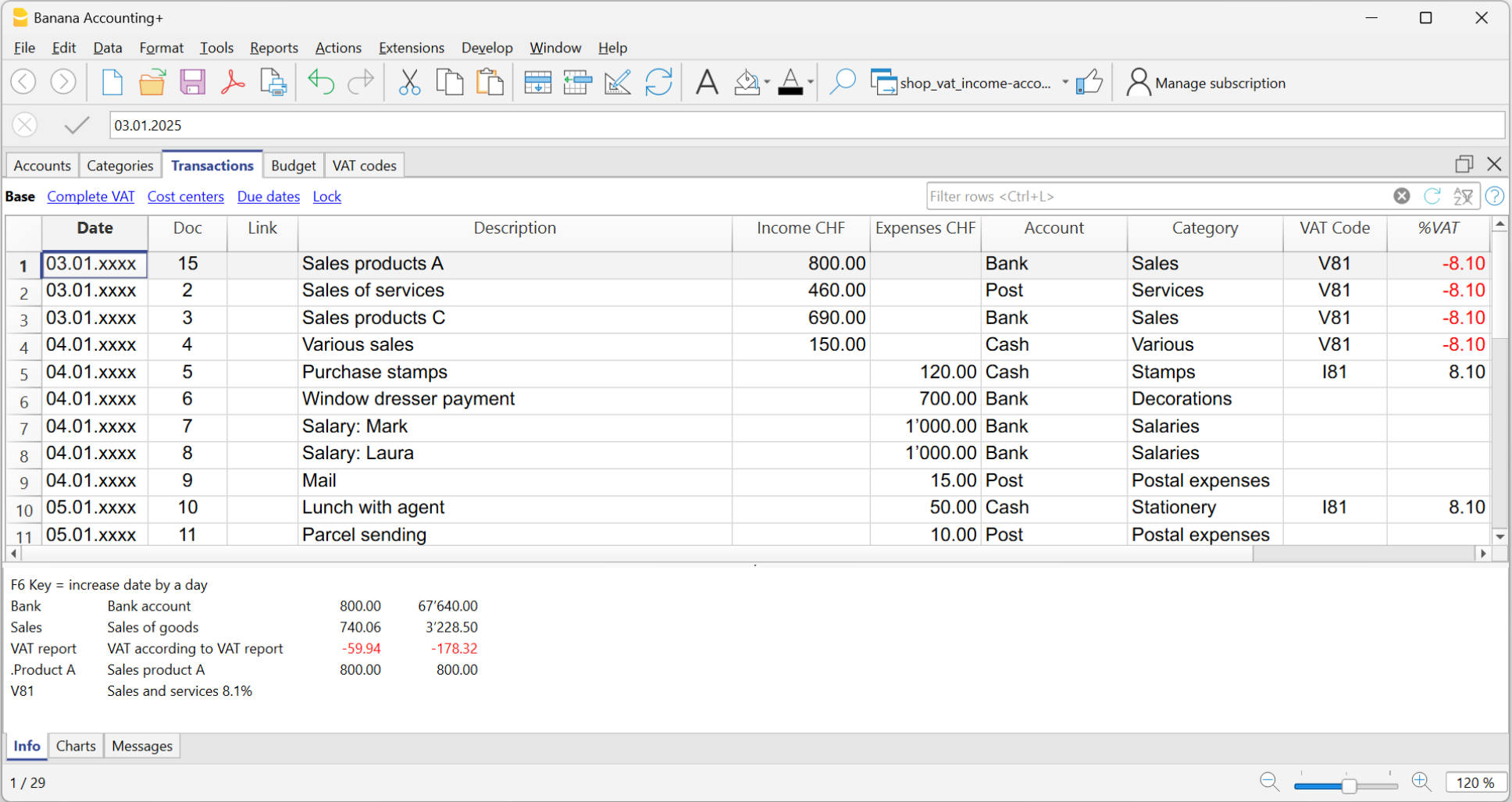
Au fur et à mesure que vous saisissez les recettes et les dépenses, si vous allez dans le tableau Comptes et Catégories, vous voyez immédiatement les soldes mis à jour de toutes les recettes et dépenses, ce qui vous permet de savoir si vous faites des bénéfices ou des pertes.
Accélérez la saisie des écritures
Pour accélérer la saisie des écritures, vous pouvez utiliser :
- Saisie automatique des données, qui permet de reprendre automatiquement les données déjà saisies précédemment.
- Écritures récurrentes (menu Actions), qui permet d’enregistrer dans un tableau spécial les écritures répétitives.
- Importation des données depuis un relevé bancaire ou postal.
Contrôles immédiats et efficaces
Avec Banana Comptabilité, vous pouvez contrôler et corriger les données rapidement :
- Filtre avancé (Advanced) : trouvez immédiatement des lignes par mot-clé ou montant et modifiez-les directement.
- Colonne Solde : identifiez immédiatement les écarts et la ligne dont ils proviennent.
- Vérifier la comptabilité : effectue des contrôles automatiques pour détecter les erreurs ou déséquilibres.
Utilisez régulièrement la commande Vérifier la comptabilité, surtout après des modifications, lors des clôtures et de la création d'une nouvelle année.
Liens numériques vers vos documents
Si vous le souhaitez, pour chaque écriture comptable, vous pouvez lier un document numérique (au format PDF), enregistré sur votre ordinateur ou en ligne. Cela vous permet d’ouvrir d’un simple clic un reçu, une facture ou tout autre document directement depuis le fichier comptable.
- Pour insérer les documents numériques :
- Ajoutez la colonne DocLink dans le tableau Écritures (menu Données > Organiser colonnes).
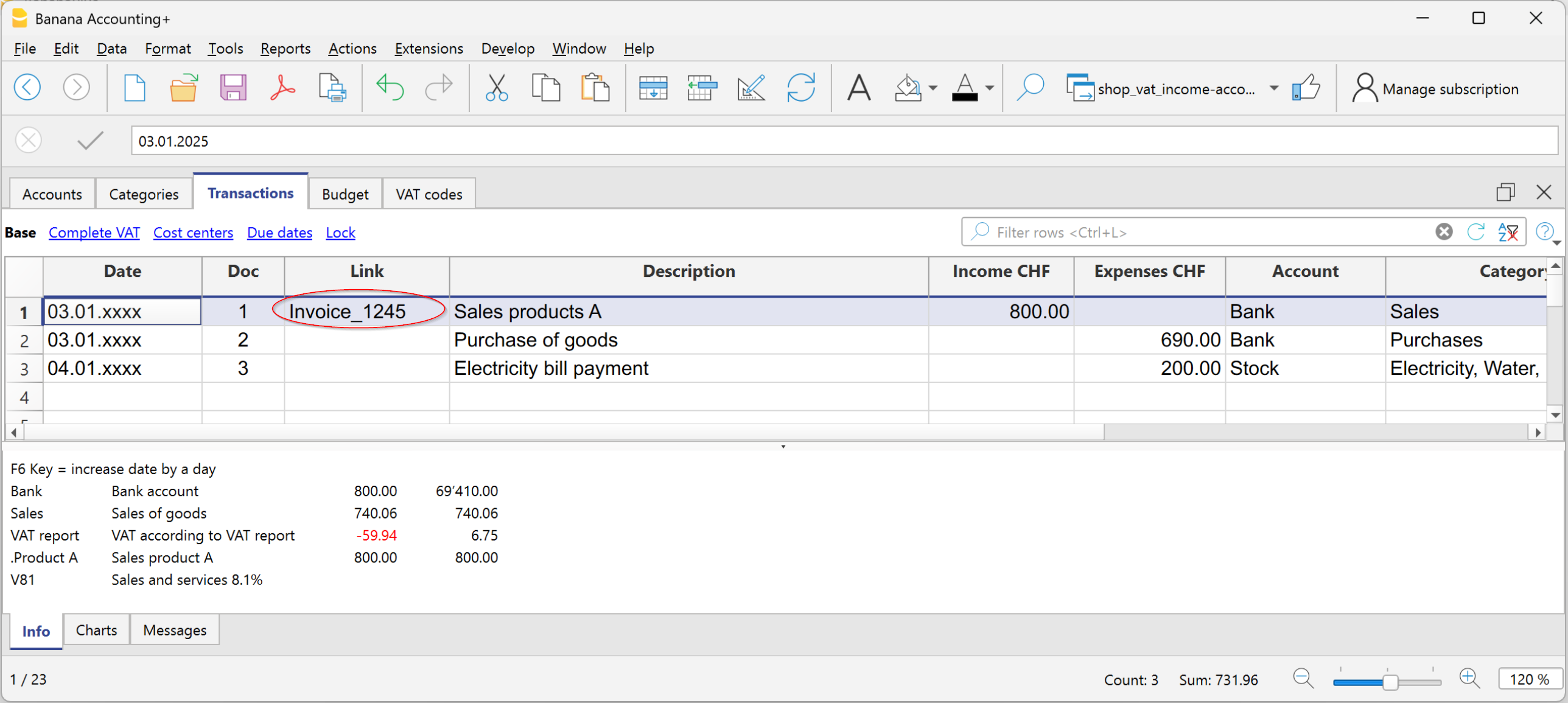
Obtenez le Rapport (Bilan et Compte de résultat)
Pour afficher le Rapport (Bilan et Compte de résultat), cliquez sur le menu Rapport > Rapport amélioré ou Rapport amélioré avec groupes. Des rapports par période sont également possibles.
- Le Rapport formaté affiche tous les comptes et catégories sans les éventuels sous-groupes.
- Le Rapport formaté avec groupes affiche tous les comptes et catégories y compris les sous-groupes.
Le Rapport peut être consulté, imprimé ou exporté au format PDF.
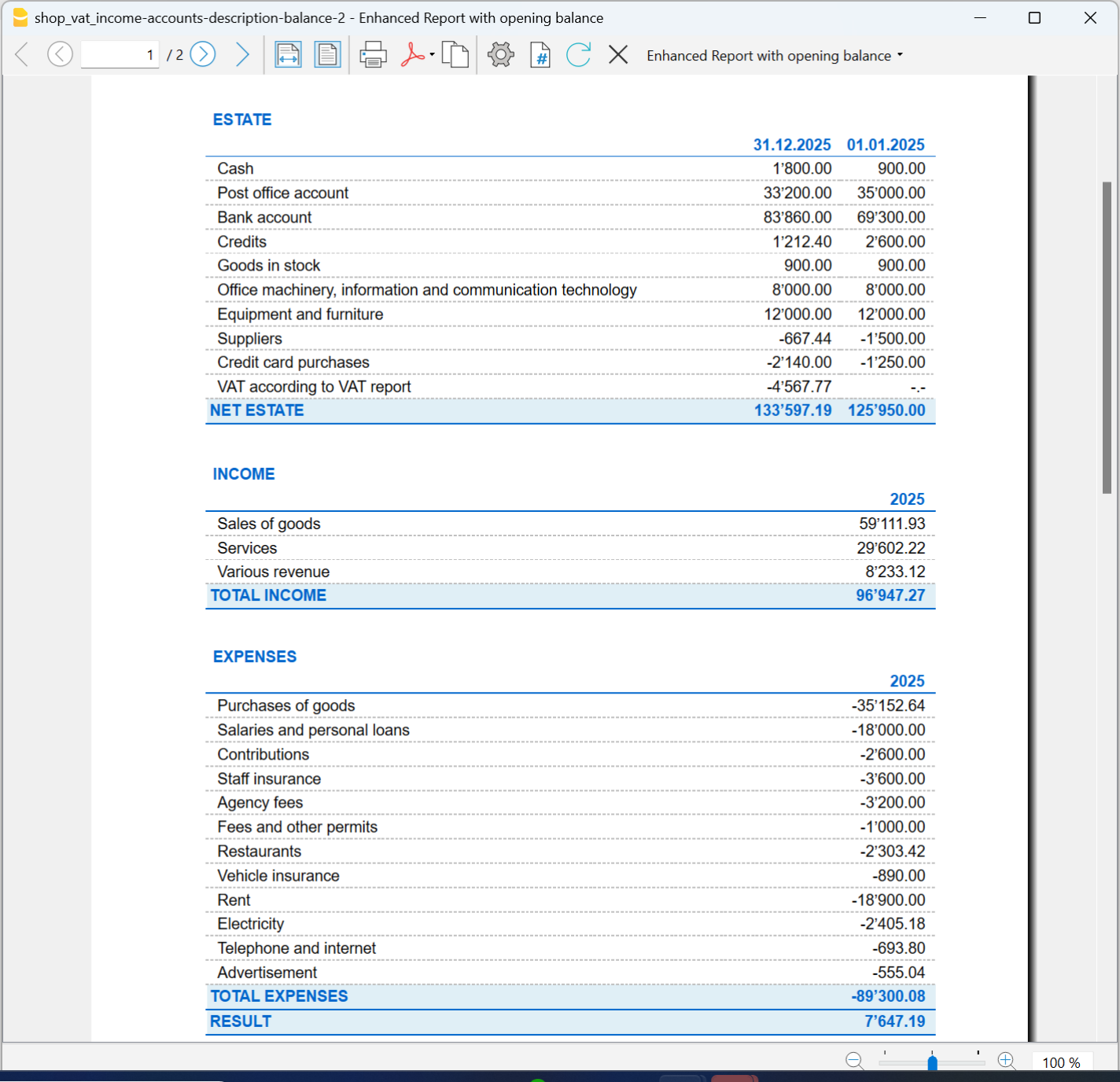
Archivage des données en PDF
En fin d'année, lorsque toute la comptabilité est terminée, corrigée et révisée, vous pouvez archiver toutes les données comptables avec la commande Créer dossier PDF, depuis le menu Fichier.
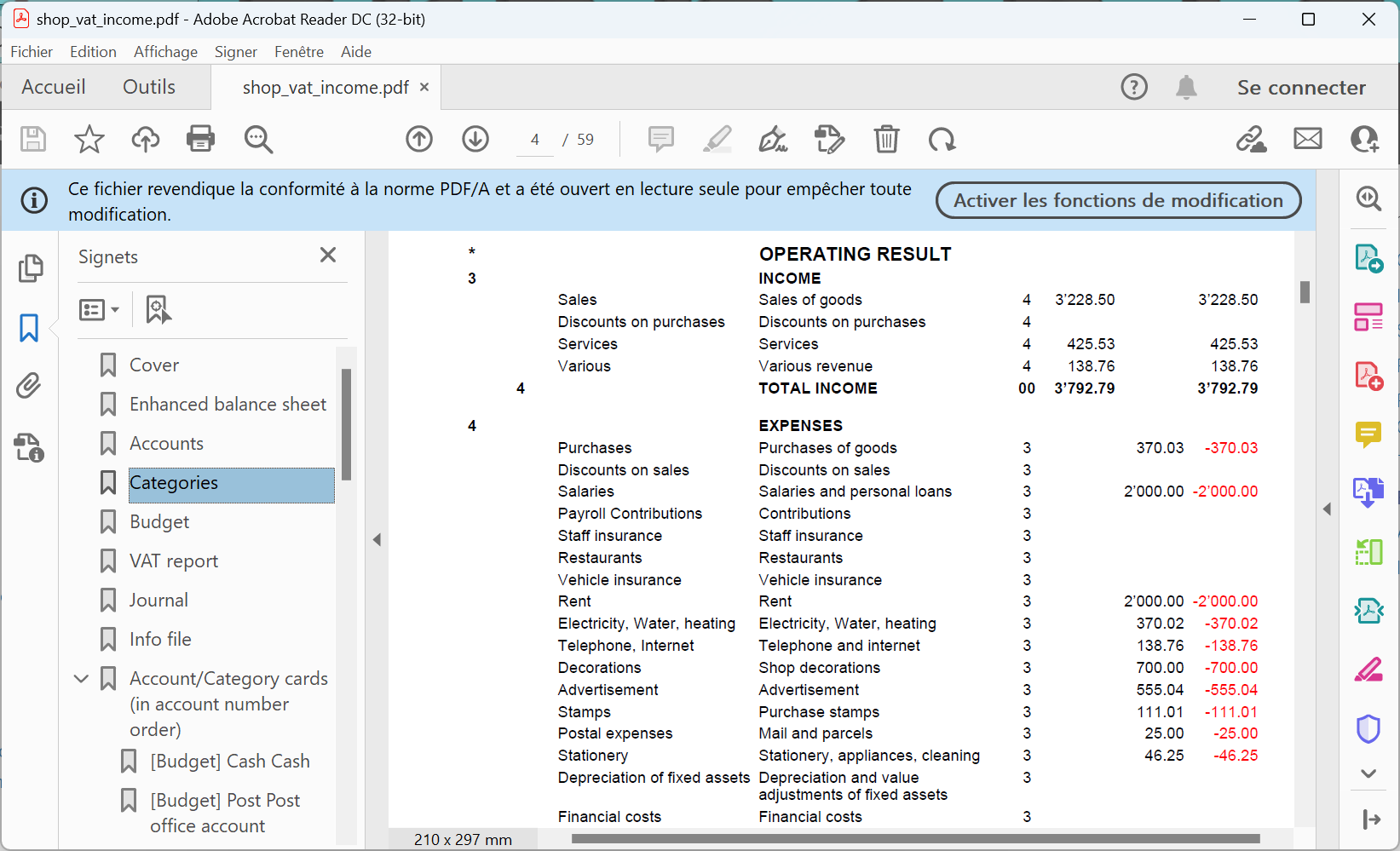
Autres ressources
Tableau Comptes - Comptabilité Dépenses/Recettes
La table Comptes est composée de toutes les rubriques de ce que vous possédez (argent, biens, créances) et de ce que vous devez (dettes, prêts, impôts).
En termes comptables :
- ce que vous possédez → Comptes patrimoniaux actifs ou Actifs.
- ce que vous devez → Comptes patrimoniaux passifs ou Passifs.
La différence entre ce que vous possédez et ce que vous devez constitue votre patrimoine net, c’est-à-dire ce qui vous reste une fois les dettes déduites de vos avoirs.
- Patrimoine net = Actifs − Passifs
Avec la table Comptes, vous gardez toujours le contrôle de votre situation financière de manière simple et organisée.
- Vous pouvez voir immédiatement combien de liquidités vous avez
- Le montant de vos créances et dettes
- Le montant de votre patrimoine net.
Structure du tableau Comptes
La table Comptes, au niveau de sa structure, est constituée principalement des éléments suivants :
- Les comptes patrimoniaux dans la colonne Comptes
- Les groupes de totalisation dans la colonne Groupe
Dans l'exemple suivant, dans la table Comptes, tous les comptes sont regroupés dans le Groupe 1 (Total patrimoine). Les comptes actifs sont additionnés aux comptes passifs et la différence détermine le patrimoine net. - Les soldes d'ouverture sont à insérer la première fois que le fichier est créé dans la colonne Ouverture.
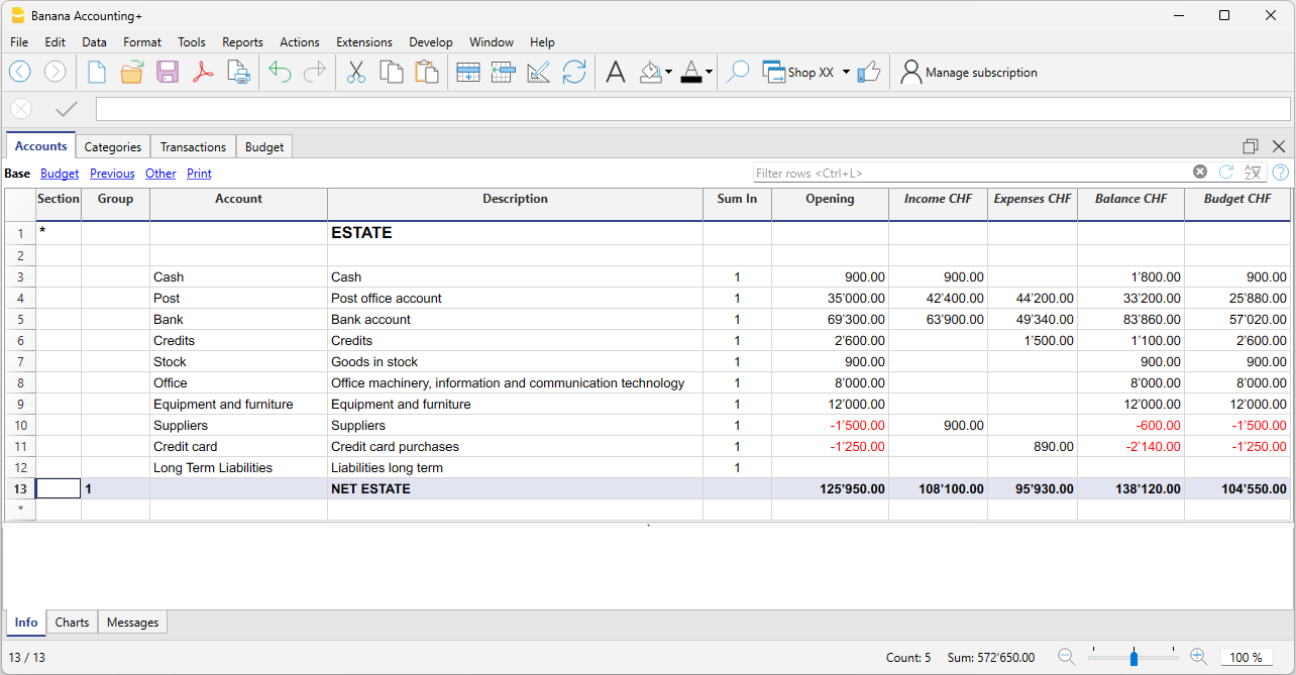
Les soldes finaux des comptes patrimoniaux sont toujours reportés comme soldes initiaux dans le fichier de l’année suivante.
Les comptes patrimoniaux positifs (Actifs)
Les comptes patrimoniaux positifs représentent les biens et les valeurs que vous possédez, ce sont donc les ressources à votre disposition.
Quelques exemples de comptes patrimoniaux positifs :
- Argent en caisse ou en banque.
- Factures à encaisser des clients (argent qu'on vous doit).
- Marchandises en stock.
- Biens comme équipements, meubles, ordinateurs, voitures.
Les montants sont positifs.
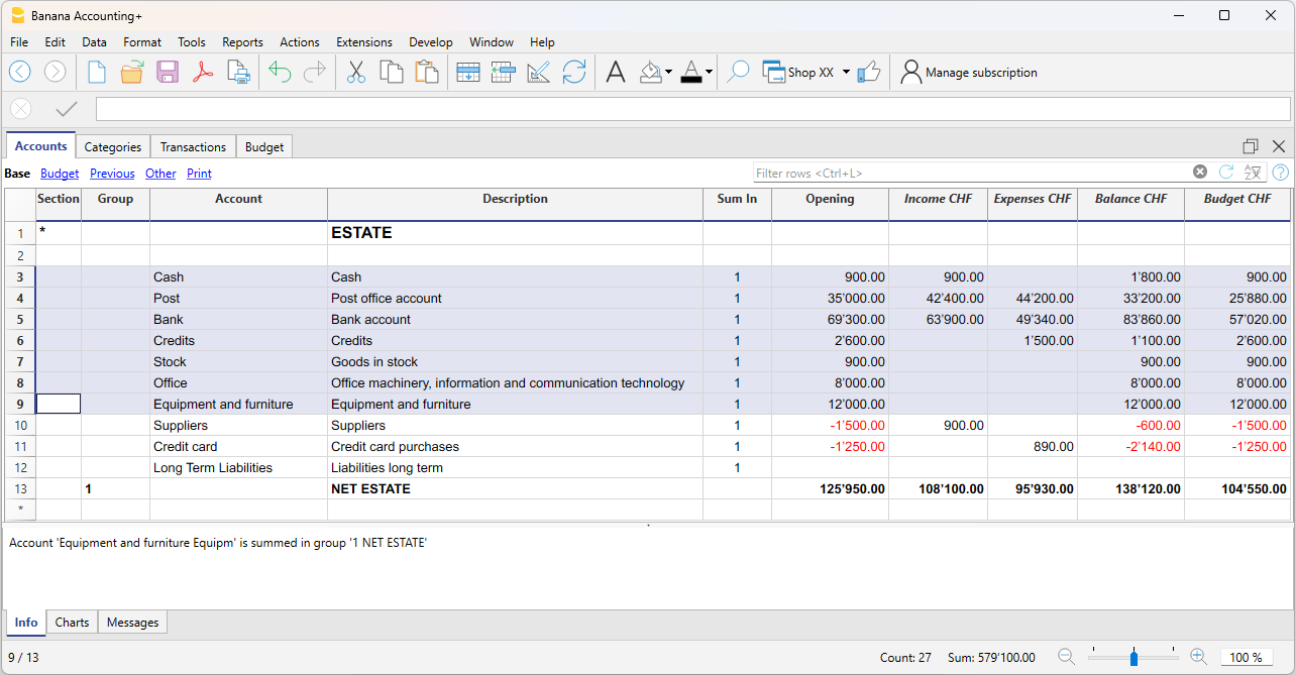
Les comptes patrimoniaux négatifs (Passifs)
Ces comptes indiquent les dettes et les obligations à régler, telles que :
- Dettes envers les fournisseurs
- Prêts à rembourser
- Impôts à payer
- Cotisations encore dues
Ce sont donc les sommes que vous devez à des tiers. Les montants sont négatifs et en rouge.
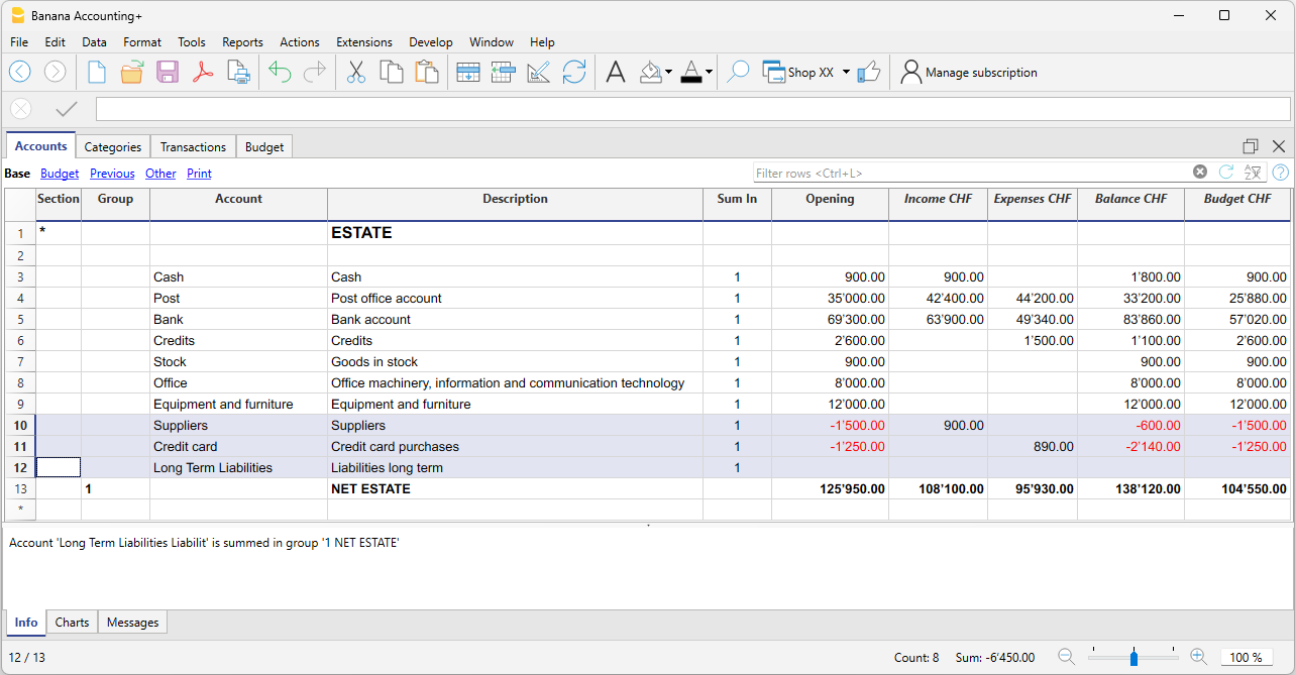
Le patrimoine net
Le patrimoine net est la différence entre les comptes patrimoniaux positifs et négatifs. Il représente ce qu’il vous reste réellement, une fois les dettes déduites de ce que vous possédez.
- Patrimoine net = Comptes patrimoniaux positifs − Comptes patrimoniaux négatifs
La valeur du patrimoine net reflète la solidité patrimoniale, c’est-à-dire la capacité à soutenir ses activités sans recourir à des financements externes.
Un patrimoine net positif indique que l’entité (entreprise ou particulier) a une valeur comptable supérieure à ses dettes. Un patrimoine net négatif, en revanche, signifie que la valeur des comptes négatifs dépasse celle des comptes positifs, signalant des difficultés financières potentielles.
Les colonnes du tableau Comptes
Dans le tableau Comptes, les soldes des comptes, les colonnes des mouvements d’entrée et de sortie ainsi que le budget sont affichés. Vous avez ainsi une vision immédiate et constamment mise à jour de la situation patrimoniale. Les valeurs patrimoniales actives sont indiquées en positif, les passives (dettes) en négatif.
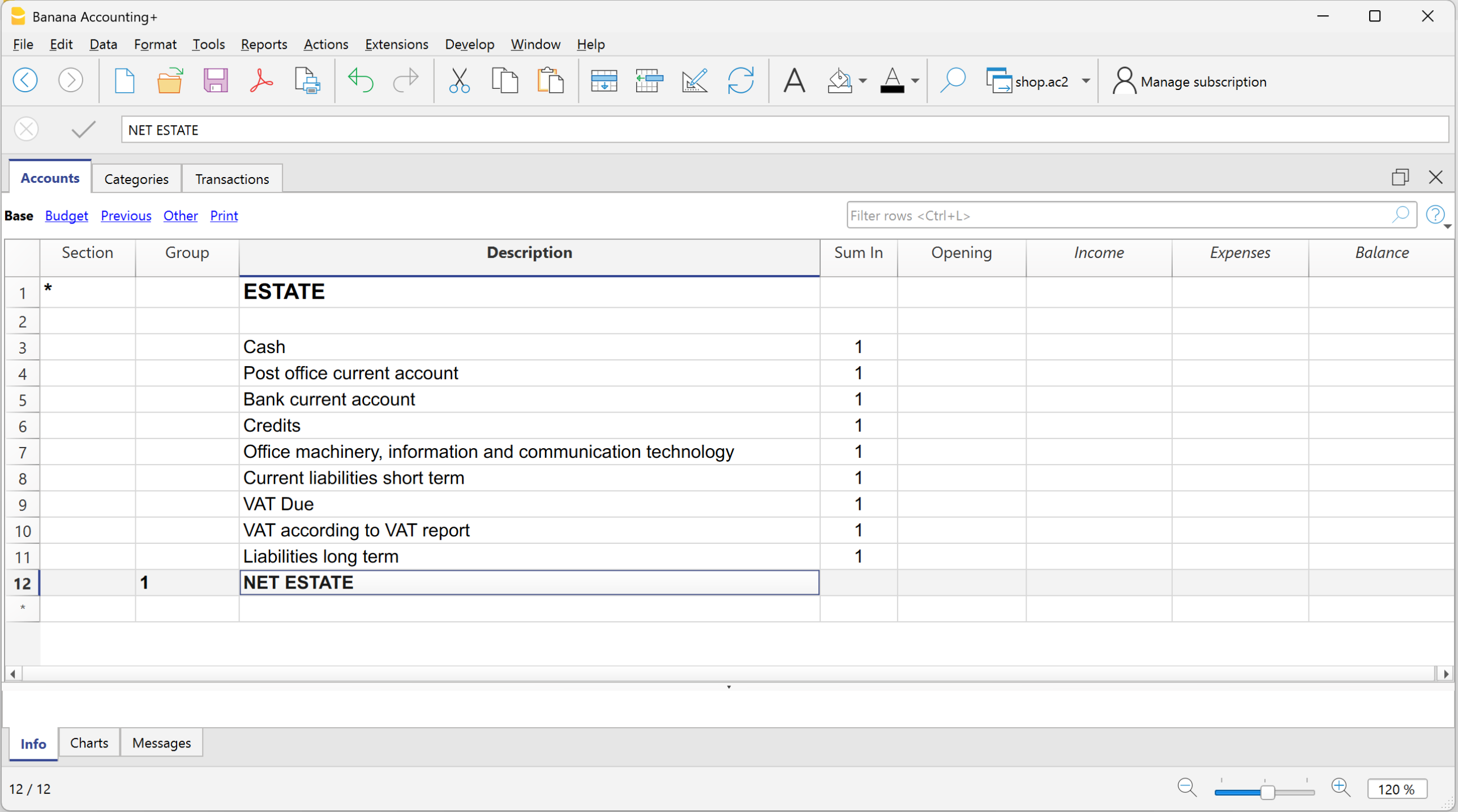
Au fur et à mesure que vous saisissez les entrées et les sorties (tableau Écritures), dans le tableau Comptes, vous voyez immédiatement les soldes mis à jour des différents comptes.
Voici ci-dessous les principales colonnes du tableau Comptes. L’affichage des colonnes change en fonction de la Vue sélectionnée.
Il est possible d’ajouter des colonnes supplémentaires, qu’elles soient du système ou personnalisées, via le menu Données > Organiser colonnes.
Section
Un astérisque est inséré pour indiquer un changement de section. Par exemple, pour distinguer le Total du patrimoine des centres de coûts.
Les valeurs insérées dans le tableau Sections sont fondamentales pour la présentation du Bilan enrichi avec groupes.
Plus de détails sur les sections sont disponibles sur la page web Sections.
Groupe
Des valeurs sont insérées pour totaliser les catégories ayant le même regroupement dans la colonne Totaliser dans. Elles sont fondamentales pour la totalisation.
Compte
Le numéro ou le code du compte à gérer est inséré (caisse, banque, poste).
Libellé
Une description relative au compte inséré est saisie. Cette description est automatiquement reprise dans la colonne Description compte du tableau Écritures (si affichée).
Add. dans (Gr)
Le code d’un groupe est indiqué pour que le programme totalise le montant de la ligne dans le groupe.
L’intitulé "Totaliser dans" a été adopté avec la version Banana Plus et remplace le "Gr" utilisé dans les anciennes versions du programme.
Ouverture
Ici sont affichés les soldes d’ouverture. Ils doivent être saisis manuellement uniquement la première fois que Banana Comptabilité est ouvert ou qu’un nouveau fichier est utilisé. Par la suite, au début d’une nouvelle année avec l’ouverture automatique, cette colonne est remplie automatiquement avec les soldes de clôture de l’année précédente.
Recettes
La colonne est protégée et indique le solde des écritures d’entrée. Après chaque écriture, le solde est mis à jour automatiquement.
Dépenses
La colonne est protégée et indique le solde des écritures de sortie. Après chaque écriture, le solde est mis à jour automatiquement.
Solde
La colonne est protégée et indique le solde global entre les entrées et les sorties. Après chaque écriture, le solde est mis à jour automatiquement.
Sections
Les Sections présentes dans le tableau Comptes et/ou Catégories permettent de définir l’ensemble des comptes et catégories que vous souhaitez imprimer à l’aide de la commande Rapport > Rapport formaté avec groupes.
- Les sections sont indiquées dans la colonne Sections du tableau Comptes et du tableau Catégories
- Un * (astérisque) indique le début d’une section.
- Un ** (double astérisque) indique le début d’une sous-section.
- Un # indique le début de la section des notes.
- Une section se termine quand une nouvelle commence.
- Contrairement à la comptabilité en partie double, dans la comptabilité recettes/dépenses, les sections de type numérique ne peuvent pas être utilisées.
- Si aucune section n’a été indiquée, la première fois que la commande est utilisée, le programme l’ajoutera automatiquement.
- Dans le tableau Comptes : "Situation patrimoniale"
- Dans le tableau Catégories : "Résultat opérationnel"
- Il est utile de créer des sections séparées si vous avez des centres de coûts, des segments ou des sous-comptes clients ou fournisseurs. Ainsi, vous pouvez imprimer des rapports uniquement sur ce qui vous intéresse.
Personnaliser le tableau Comptes
Dans le tableau Comptes, vous pouvez personnaliser les comptes patrimoniaux selon vos besoins :
- Vous pouvez modifier les numéros de compte
- Vous pouvez modifier la description
- Dans la colonne Ouverture, saisissez le solde initial de vos comptes.
Pour plus d’informations, consultez les pages suivantes :
Compte pour affecter les résultats des années précédentes
Dans la comptabilité Recettes/Dépenses, la ligne de totalisation qui regroupe les entrées et les sorties représente directement le patrimoine net (capitaux propres). Pour cette raison, il n’est pas nécessaire de créer un compte dédié spécifique.
Affichage des résultats d’exercice des années précédentes
Si vous souhaitez afficher le montant des résultats d’exercice des années précédentes, il est nécessaire de :
- Ajouter un compte "Résultats d’exercice des années précédentes".
- Saisir manuellement le montant dans la colonne Ouverture (tableau Comptes) au début de chaque nouvelle année.
Tableau Catégories | Comptabilité Dépenses /Recettes
Le tableau Catégories contient la liste de toutes les rubriques qui représentent les raisons pour lesquelles vous avez des recettes et des dépenses. C’est l’outil central pour organiser et analyser les entrées et sorties, et suivre l’évolution de votre activité.
Dans le tableau Catégories, vous avez toutes les recettes et dépenses organisées de manière claire et ordonnée.
Les catégories sont divisées en deux groupes :
- Catégories de recettes
- Catégories de dépenses
La différence entre les catégories de recettes et de dépenses détermine le résultat (gain ou perte).
- Résultat de l’exercice = Recettes – Dépenses.
Catégories de recettes
Les catégories de recettes sont les rubriques qui représentent les raisons pour lesquelles vous avez eu des entrées, elles incluent donc toutes les sources de revenus.
Exemples de catégories de recettes :
- Ventes, Cotisations associatives, Dons, Subventions publiques, Intérêts bancaires

Catégories de dépenses
Les catégories de dépenses représentent les raisons pour lesquelles vous avez engagé des frais.
Exemples de catégories de dépenses :
- Loyer, Services publics, Fournitures de bureau, Salaires, Frais de déplacement

Gain ou Perte (Résultat de l’exercice)
La différence entre le total des recettes et des dépenses correspond au résultat de votre gain ou perte (résultat de l’exercice), calculé automatiquement par le programme.
- Résultat de l’exercice (de l’année) = Total des recettes – Total des dépenses
Dans Banana Comptabilité, pour des raisons de totalisations automatiques, les montants des recettes sont affichés en rouge et en négatif. Dans les rapports et impressions, les montants apparaissent en positif.

Les colonnes du tableau Catégories
Ci-dessous sont listées les principales colonnes du tableau Catégories. L’affichage des colonnes varie selon la Vue sélectionnée.
Il est possible d’ajouter des colonnes supplémentaires, qu’elles soient du système ou personnalisées, via le menu Données > Organiser les colonnes.
Section
Un astérisque est inséré dans la ligne où un titre est saisi, qui sera ensuite repris dans le Rapport enrichi avec groupes (dans notre exemple, l’astérisque est inséré sur la ligne du titre Résultat).
Si d’autres sections sont prévues en plus des recettes et des dépenses, par exemple des centres de coûts ou de profits, une seconde astérisque peut être ajoutée dans la colonne Sections, toujours sur la ligne du titre. Plus de détails sont disponibles sur la page web Sections.
Groupe
Un identifiant (numéro ou sigle) identique à celui inséré pour chaque catégorie dans la colonne Totaliser dans est inséré. Il sert à totaliser les montants de toutes les catégories appartenant au même regroupement de la colonne Totaliser dans (dans l’exemple, le Groupe 4 totalise toutes les catégories de recettes et le Groupe 3 totalise toutes les catégories de dépenses).
Catégorie
Le numéro de la catégorie qui identifie la recette ou la dépense est saisi.
Libellé
Une description est saisie pour identifier la catégorie de recette ou de dépense. Cette description est automatiquement reprise dans la colonne Description catégorie du tableau Écritures (si affichée).
Add.dans (Gr)
Le code d’un groupe est indiqué afin que le programme totalise le montant de la ligne dans ce groupe.
L’intitulé "Totaliser dans" a été adopté avec la version Banana Plus, tandis que "Gr" était utilisé dans les versions précédentes du programme.
Chaque catégorie a un identifiant qui permet de définir dans quel groupe elle doit être totalisée (dans l’exemple, toutes les catégories de recettes ont dans la colonne Totaliser dans le regroupement 4, car elles sont totalisées dans le Groupe 4, Total des recettes).
Recettes
La colonne est protégée et indique le solde des écritures de recettes. Après chaque écriture, le solde est mis à jour automatiquement.
Dépenses
La colonne est protégée et indique le solde des écritures de dépenses. Après chaque écriture, le solde est mis à jour automatiquement.
Solde
La colonne est protégée et indique le solde global entre les recettes et les dépenses. Après chaque écriture, le solde est mis à jour automatiquement.
Personnaliser le tableau Catégories
Dans le tableau Catégories, vous pouvez personnaliser les rubriques de recettes et de dépenses :
- Modifier les numéros des catégories
- Modifier la description des catégories
- Ajouter de nouvelles catégories
- Supprimer les catégories inutilisées
Pour plus d’informations, consultez les pages suivantes :
Accélérer les écritures | Comptabilité Recettes/Dépenses
Dans le tableau Écritures, pour accélérer la saisie des données, vous pouvez utiliser différentes fonctions d’automatisation.
Raccourcis clavier
Les raccourcis clavier vous permettent d’exécuter des actions instantanément, sans devoir ouvrir de menus ou utiliser la souris.
C’est un excellent moyen de gagner du temps et de rendre le travail plus fluide.
Avec les raccourcis clavier, vous pouvez par exemple :
- Copier et coller des données.
- Vous déplacer rapidement entre cellules, colonnes et tableaux.
- Insérer la date du jour en un seul geste.
- Appliquer des formats comme le gras.
- et bien plus encore.
Saisie avec autocomplétion
Dans le tableau Écritures, lorsque vous commencez à écrire dans la colonne Libellé, le programme vous propose en bas de la fenêtre une liste d’écritures déjà saisies précédemment avec le même texte. Si vous souhaitez reprendre une écriture précédente :
- Tapez les premières lettres de la description.
- Appuyez sur F6.
- L’écriture est automatiquement reportée : il vous suffit de modifier le montant (s’il est différent) ou d’autres données nécessaires.
Cette astuce est très utile pour les opérations répétitives, car elle évite de tout réécrire à chaque fois.
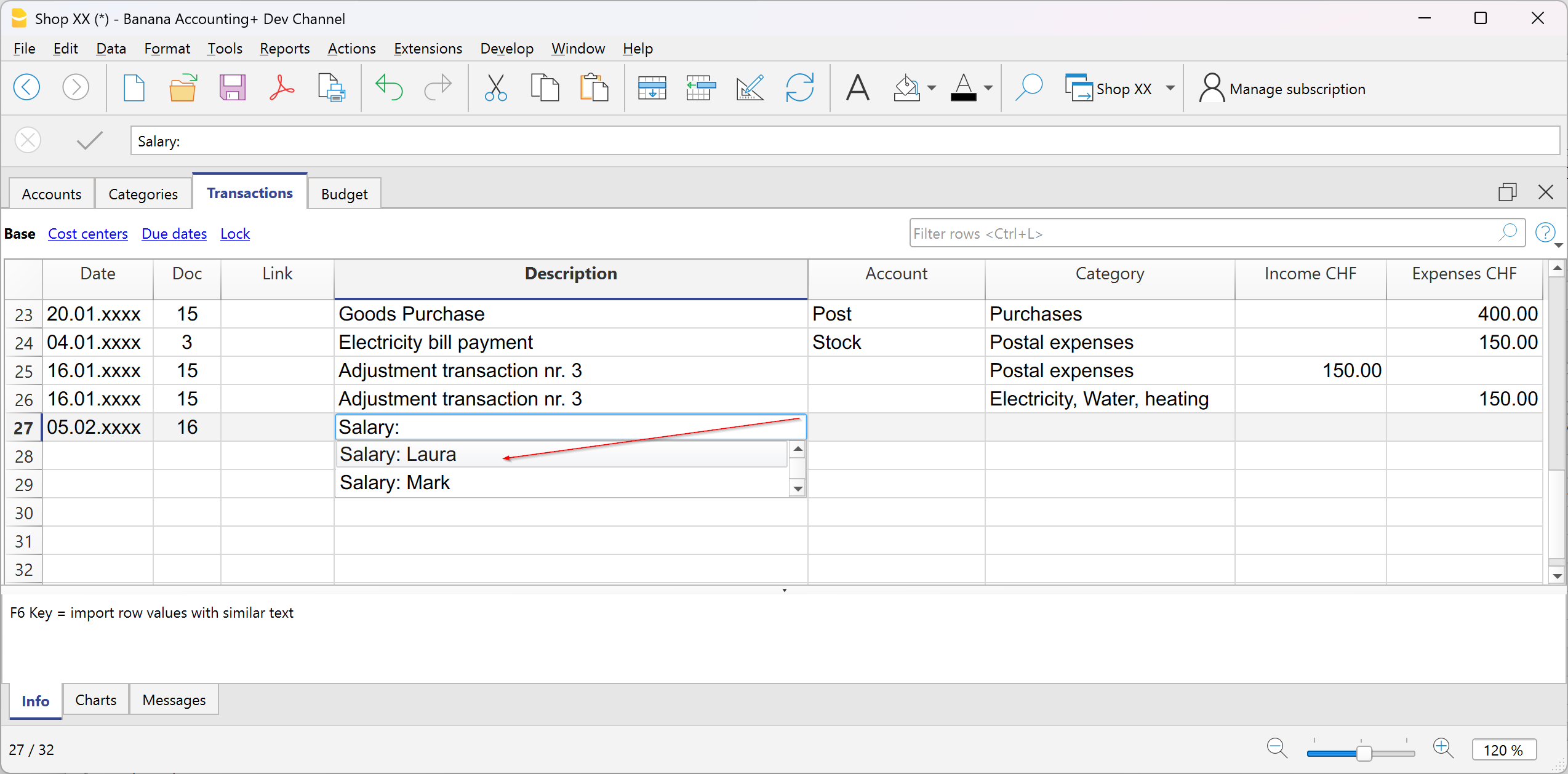
Écritures répétées
Dans le tableau Écritures répétées, vous pouvez enregistrer les opérations qui se répètent au cours de l’année et les reprendre au moment opportun dans le tableau Écritures.
Plus d’informations sur la page :

Importation des mouvements bancaires
Vous pouvez télécharger le fichier des extraits de compte de votre banque, carte de crédit ou autre, à condition qu’ils soient dans un format compatible avec Banana Comptabilité (csv, ISO 20022,...) et importer tous les mouvements dans le tableau Écritures. Vous gagnez ainsi du temps et évitez des erreurs.
Plus d’informations sur l’importation sont disponibles à la page :
Paramétrage des Règles dans l’importation automatique
Même avec la comptabilité Recettes et Dépenses, vous pouvez exploiter la fonction avancée des Règles pour automatiser encore davantage le travail.
Avec les Règles de complétion automatique des écritures importées, vous pouvez automatiser l’enregistrement des opérations répétitives. Pour chaque mouvement importé que vous pensez rencontrer à nouveau, vous avez la possibilité de créer une Règle, en attribuant non seulement la contrepartie (c’est-à-dire le motif de la dépense ou de la recette), mais aussi d’autres détails comme le centre de coût, le code TVA, la couleur de la ligne, etc. Ainsi, lors des importations suivantes, le programme appliquera automatiquement la Règle aux mouvements correspondants, en les important déjà complétés avec toutes les informations que vous avez définies.
Plus d’informations sont disponibles sur la page :
Importer les mouvements bancaires | Comptabilité Recettes/Dépenses
Téléchargez depuis votre banque le fichier contenant les écritures et importez-le directement dans le tableau Tableau Écritures. La date, la description, le compte et le montant seront déjà insérés ; il ne vous restera qu'à attribuer la catégorie de dépense ou de revenu.
Procédez comme suit :
- Allez dans le menu Actions > Importer en comptabilité.
- Sélectionnez votre banque. Si elle n'apparaît pas dans la liste, cliquez sur le bouton en bas à gauche Gérer extensions. Recherchez-la et installez-la dans la boîte de dialogue qui s'ouvre, puis revenez ici.
- Sélectionnez le format du fichier téléchargé depuis la banque, la poste ou la carte de crédit.
- Confirmez avec le bouton OK.
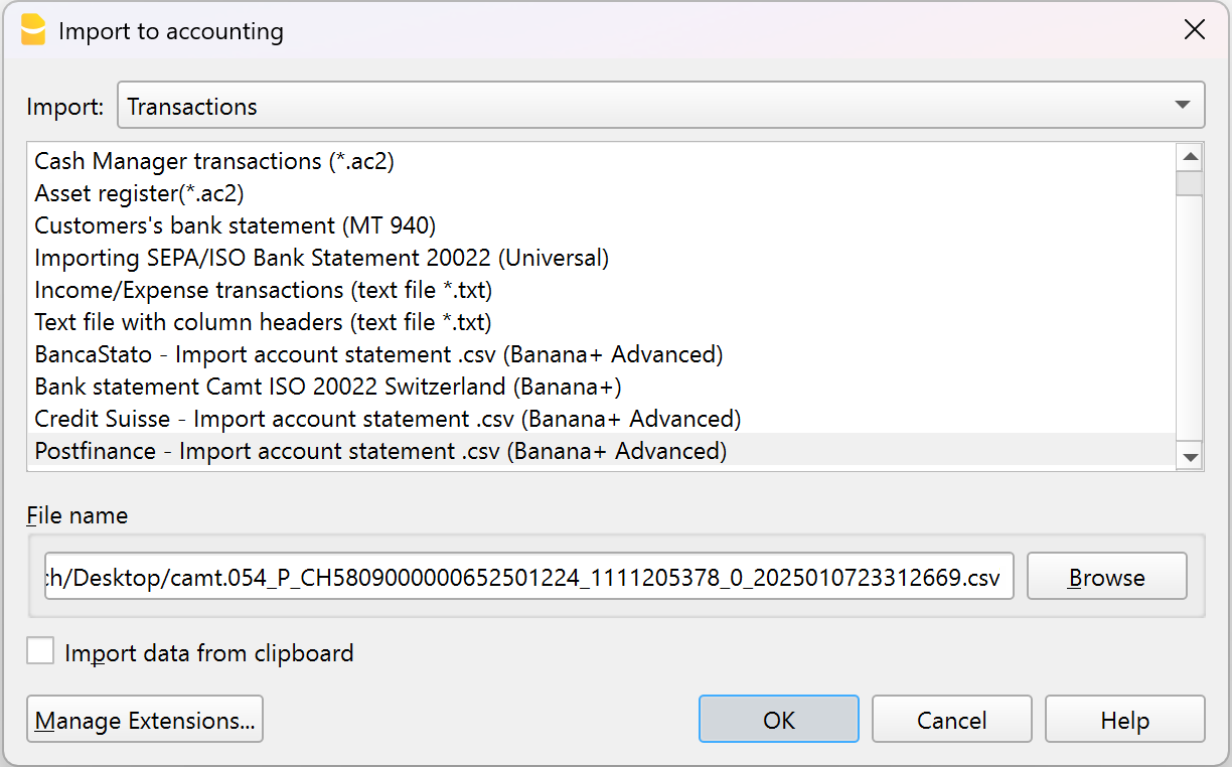
Les formats standards tels que ISO 20022 et les fichiers .txt sont disponibles avec le plan Professional, tandis que les fichiers .csv spécifiques à chaque banque sont inclus uniquement dans le plan Advanced.
Une fois le fichier d'importation indiqué, vous accéderez à la boîte de dialogue suivante :
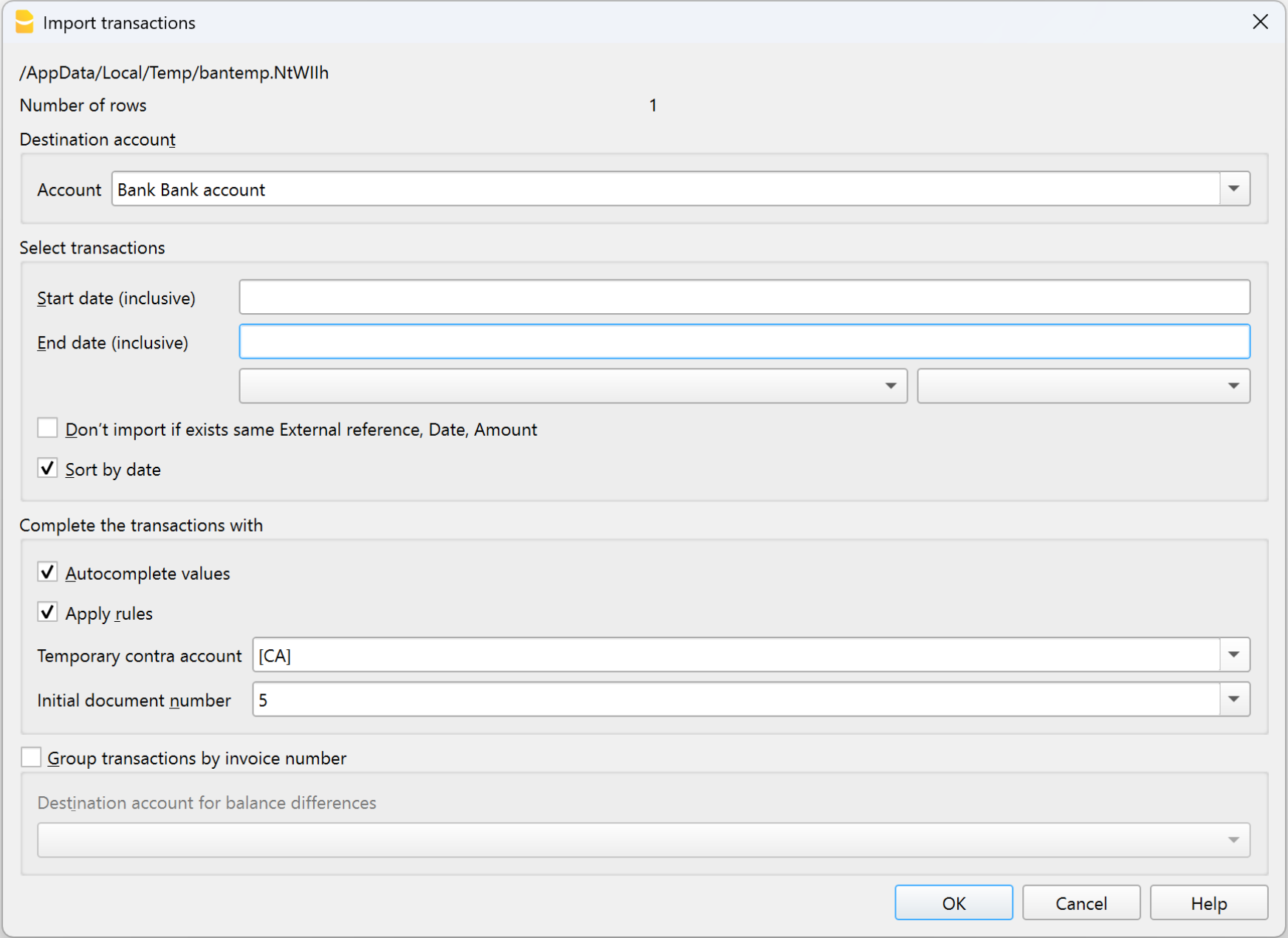
Le programme importera toutes les écritures dans le Tableau Écritures : il ne vous restera qu'à insérer la contrepartie, le cas échéant le code TVA, les centres de coût ou les segments.
Depuis cette boîte de dialogue, vous pouvez également activer l’option Appliquer les règles (disponible uniquement dans le plan Advanced) afin d’automatiser davantage l’insertion des écritures.
Vous trouverez plus d’informations sur l’importation à la page :
Écritures répétées | Comptabilité Recettes/Dépenses
Le tableau Écritures répétées vous permet d’enregistrer les écritures qui se répètent au cours de l’année, et de les rappeler automatiquement dans le tableau Tableau Écritures au moment opportun. Vous pouvez y mémoriser par exemple :
- Salaires
- Loyers
- Abonnements
- Paiements périodiques
Comment mémoriser une écriture répétée
- Allez dans le Tableau Écritures.
- Sélectionnez une ou plusieurs écritures répétées.
- Copiez-les (Ctrl+C).
- Collez-les dans le tableau Écritures répétées (Ctrl+V).
Dans le tableau Écritures répétées, vous pouvez également saisir manuellement les écritures qui se répètent durant l’année.
Comment rappeler une écriture répétées
- Dans le Tableau Écritures, placez-vous sur la ligne où vous souhaitez l’insérer.
- Double-cliquez dans la colonne Pièce : la liste des abréviations des écritures enregistrées apparaîtra.
- Sélectionnez l’abréviation de l’écriture que vous souhaitez utiliser.
- Appuyez sur Entrée.
Le programme insère automatiquement toutes les données de l’écriture : vous n’aurez qu’à mettre à jour, si nécessaire, le montant ou la date.
Avantage : cette méthode vous évite de réécrire chaque fois des opérations identiques, vous fait gagner du temps et réduit les risques d’erreurs.
Plus d’informations sont disponibles sur la page :
Règles de auto-complétion automatique | Comptabilité Recettes/Dépenses
Même avec la comptabilité Recettes et Dépenses, vous pouvez tirer parti de la fonction avancée des Règles de complétion automatique des écritures importées pour automatiser davantage votre travail. Les Règles sont disponibles uniquement dans le plan Advanced de Banana Comptabilité Plus.
Avec les Règles, vous pouvez automatiser l'enregistrement des transactions récurrentes. Pour chaque transaction importée que vous pensez récurrente, vous avez la possibilité de créer une Règle, en attribuant non seulement la contrepartie (c’est-à-dire le motif de la dépense ou de la recette), mais aussi d’autres détails comme le centre de coût, le code TVA, la couleur de la ligne, etc. Ainsi, lors des importations suivantes, le programme appliquera automatiquement la Règle aux transactions correspondantes, en les important déjà complètes avec toutes les informations que vous avez définies.
Vous pouvez configurer les Règles :
- depuis le Tableau Écritures
- depuis la boîte de dialogue Appliquer les règles
- depuis le tableau Écritures répétées
Ci-dessous, nous expliquons comment configurer les Règles depuis le Tableau Écritures
Règles depuis le Tableau Écritures
Dans le Tableau Écritures, vous pouvez utiliser les écritures récurrentes déjà importées et complétées pour créer les Règles.
- Sélectionnez les écritures importées (après avoir complété la contrepartie, éventuellement la TVA, les centres de coût et les segments).
- Cliquez avec le bouton droit et choisissez Créer des règles à partir de la sélection dans le menu qui s'affiche.
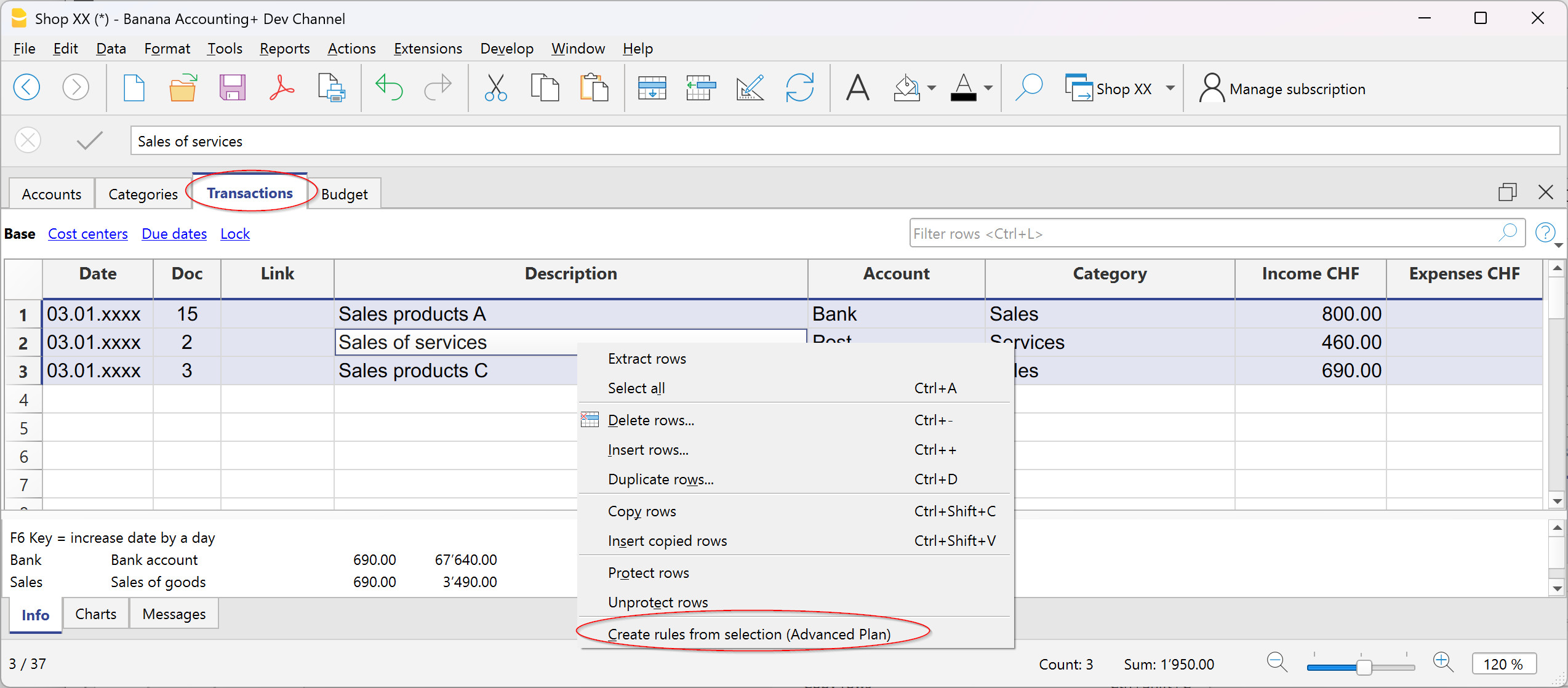
Les écritures avec des règles sont enregistrées dans le tableau Écritures répétées et sont reconnaissables dans la colonne Pièce par l’identifiant “!Rule”.
En enregistrant des règles complètes avec tous les détails, lors de la prochaine importation des données de l’extrait bancaire ou postal, le programme insérera les écritures en complétant automatiquement la contrepartie et tous les autres éléments mémorisés. Le montant est mis à jour en fonction de la dernière importation.
Dans le tableau Écritures répétées, vous pouvez à tout moment modifier les écritures avec des règles :
- ajouter d’autres écritures avec des règles
- supprimer les écritures avec des règles qui ne sont plus nécessaires
- modifier les règles des écritures existantes
Règles depuis la boîte de dialogue Appliquer règles
Les règles peuvent également être configurées au moment de l'importation des transactions depuis un extrait bancaire ou autre, via la boîte de dialogue Appliquer règles.

Plus d’informations sont disponibles sur les pages suivantes :
- Créer des règles depuis la boîte de dialogue Appliquer règles
- Vidéo démonstrative - Importer et compléter les écritures automatiquement.
Les pages indiquées utilisent des fichiers de comptabilité en partie double comme exemple, mais les principes sont similaires aussi pour la comptabilité recettes / dépenses.
Règles depuis le tableau Écritures répétées
La procédure prévoit d’insérer manuellement les écritures répétées directement dans le tableau Écritures répétées avant d'enregistrer les transactions dans le Tableau Écritures.
Pour exécuter cette procédure, consultez les informations à la page suivante :
La page indiquée utilise des fichiers de comptabilité en partie double comme exemple, mais les principes sont similaires aussi pour la comptabilité recettes / dépenses.
Personnaliser Comptes et Catégories | Comptabilité Recettes/Dépenses
Tous les modèles de Banana Comptabilité disposent déjà des tableaux Comptes et Catégories, avec toutes les rubriques essentielles pour gérer votre comptabilité. Toutefois, si vous souhaitez adapter le plan comptable à votre activité, vous pouvez facilement personnaliser ces tableaux.
Personnaliser les Comptes
Le tableau Comptes regroupe les éléments représentant ce que vous possédez (actifs) et ce que vous devez (passifs).
Vous pouvez le modifier comme vous le souhaitez :
- Modifier la description des comptes
Exemple : dans la ligne du compte Banque, saisissez le nom de votre banque (par ex. Banque UBS). - Ajouter de nouveaux comptes
Si vous avez plusieurs comptes bancaires, ajoutez une nouvelle ligne et saisissez le nom de la banque.
Il en va de même pour les clients et les fournisseurs : vous pouvez créer un compte distinct pour chacun, avec la description correspondante. - Modifier les numéros de compte
Si le modèle utilise des numéros, vous pouvez les remplacer par des noms descriptifs ou leur attribuer une numérotation différente. - Supprimer les comptes inutilisés
S’ils ne sont pas nécessaires, il suffit de supprimer la ligne correspondante.
Personnaliser le tableau Catégories
Le tableau Catégories contient les raisons pour lesquelles vous encaissez (recettes) et dépensez (dépenses).
Vous pouvez également y adapter librement les rubriques :
- Modifier la description des catégories
Exemple : à la place de Ventes, vous pouvez écrire Ventes au détail ou Ventes aux revendeurs. - Ajouter de nouvelles catégories
Insérez une nouvelle ligne et définissez la rubrique dont vous avez besoin. - Modifier les numéros des catégories
Vous pouvez remplacer les numéros par des noms descriptifs ou en attribuer de nouveaux. - Supprimer les catégories inutilisées
Si elles ne sont pas nécessaires, supprimez la ligne.
Personnalisation avancée
Lorsque votre activité se développe, vous pouvez avoir besoin d'informations plus détaillées. Avec Banana, vous pouvez étendre la structure en ajoutant :
- De nouveaux groupes de totalisation (sous-totaux), pour obtenir des subdivisions plus homogènes.
Voir paragraphe suivant "Comment ajouter un nouveau Groupe dans le tableau Comptes" - Les auxiliaires Clients et Fournisseurs, pour contrôler les soldes de chacun.
- Centres de coûts et de profits, pour analyser les dépenses et les recettes.
- Segments, pour distinguer les ventes ou les coûts par zone, secteur ou projet.
- Gestion de projets, pour suivre des activités spécifiques.
- Fonctions de facturation et rappels, si vous souhaitez émettre des factures et gérer les relances.
Comment ajouter un nouveau Groupe
Dans l'exemple suivant, nous expliquons comment ajouter le groupe Liquidités dans le tableau Comptes. Ce groupe permet d’obtenir le total des liquidités, distinct des autres montants.
La même procédure s'applique également à l'ajout de nouveaux groupes dans le tableau Catégories.
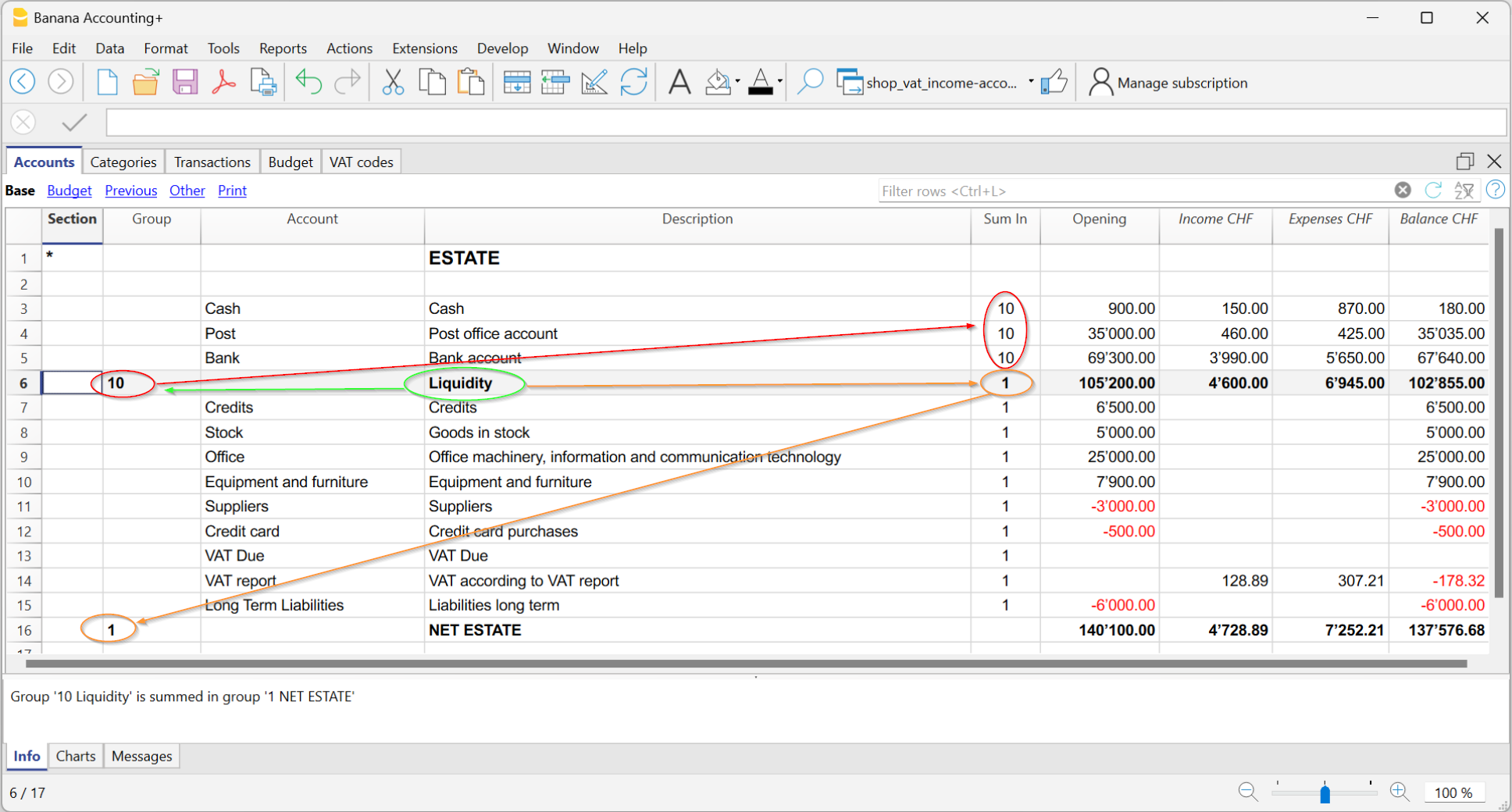
Vous pouvez créer un groupe de totalisation pour additionner les comptes liés aux liquidités (caisse, poste, banque).
- Ajoutez une nouvelle ligne sous les comptes bancaires.
- Dans la colonne Groupe, saisissez le code 10 (nouveau groupe).
- Dans la colonne Somme dans des lignes Caisse, Poste et Banque, écrivez 10.
Ainsi, tous les montants seront regroupés dans le Groupe 10. - Dans la colonne Somme dans de la ligne Liquidités (Groupe 10), écrivez 1 afin que le total soit regroupé dans le Groupe 1 – Capital propre.
Résultat : un nouveau sous-total “Liquidités” distinct des autres montants.
Vous trouverez aussi des informations sur les pages :
Soldes initiaux | Comptabilité Recettes/Dépenses
Les soldes d'ouverture sont les valeurs avec lesquelles votre comptabilité commence lorsque vous débutez une nouvelle année ou créez un nouveau fichier.
Ils représentent votre situation économique au début de l'année ou de votre période comptable.
- Ce que vous possédez → argent en caisse et en banque, biens, créances.
- Ce que vous devez → dettes, emprunts, impôts à payer.
- Patrimoine net → la différence entre ce que vous possédez et ce que vous devez.
Les soldes initiaux la première fois que vous créez un fichier
La première fois que vous utilisez Banana Comptabilité ou que vous créez un nouveau fichier :
- Saisissez manuellement les soldes dans le tableau Comptes, colonne Ouverture.
- Les comptes actifs (positifs) → les saisir normalement.
- Les comptes passifs (dettes) → les saisir avec le signe moins (-) devant le montant.
À partir de la deuxième fois, ce n'est plus nécessaire : lorsque vous utilisez Actions > Créer une nouvelle année, le programme reprend automatiquement les soldes.
Commencer à utiliser Banana Comptabilité en cours d'année
Si vous commencez à utiliser Banana en cours d'année, vous pouvez choisir l'une des deux méthodes suivantes :
- Reprendre depuis le début de l'année
- Dans le tableau Comptes, colonne Ouverture, saisissez les soldes d'ouverture que vous aviez au début de l'année
- Dans le tableau Écritures, saisissez tous les mouvements de l'année (déjà effectués avec d'autres programmes), afin d'obtenir un fichier complet. Pour la reprise des données, vous pouvez utiliser le copier-coller ou consulter les informations sur la page Reprise de données depuis d'autres programmes.
2. Reprendre à partir de la date actuelle
- Saisissez les soldes initiaux dans le tableau Comptes (colonne Ouverture).
- Saisissez les soldes des Recettes (en positif) et Dépenses (en négatif) dans le tableau Catégories.
- Saisissez dans le tableau Tableau Écritures uniquement les nouvelles écritures.
Soldes de l'année précédente
Si vous commencez une nouvelle comptabilité en reprenant une comptabilité existante et que vous souhaitez que vos rapports affichent également les valeurs de l’année précédente :
- Allez dans la vue Précédent du tableau Comptes.
- Saisissez les soldes finaux de l’année précédente dans la colonne Année précédente.
Attention :
- Les comptes de bilan positifs → à saisir normalement.
Les comptes de bilan négatifs → avec le
Créer une nouvelle année
Pour passer à l’année suivante :
- Allez dans le menu Actions > Créer une nouvelle année.
- Enregistrez le nouveau fichier avec un nom clair (ex. Comptabilité 2026).
Le programme reportera automatiquement les soldes initiaux dans le nouveau fichier.
Pour plus de détails, consultez la page Créer nouvelle année.Imprimer les soldes initiaux
Vous pouvez imprimer les soldes initiaux de deux manières :
- Impression/Aperçu → imprimez le tableau Comptes en sélectionnant uniquement les lignes de la colonne Ouverture.
- Impressions comptables → configurez l’impression du Rapport en affichant la colonne Ouverture.
Tableau Écritures | Comptabilité Recettes/Dépenses
Le Tableau Écritures est le cœur de la gestion comptable : c’est ici que sont enregistrées toutes les écritures comptables, toujours visibles et classées chronologiquement. Chaque donnée peut être modifiée ou corrigée à tout moment, garantissant ainsi une flexibilité maximale.
Colonnes principales du Tableau Écritures
L'affichage des colonnes varie selon la vue sélectionnée. Vous pouvez ajouter des colonnes supplémentaires via le menu Données > Organiser colonnes.
Ci-dessous les principales colonnes du Tableau Écritures.
Date
La date de l’écriture de recette ou de dépense.
Doc
Le numéro du document. Généralement, il correspond au numéro attribué au document papier à enregistrer. Avec la généralisation des documents numériques, l’utilisation de la colonne Doc est devenue secondaire.
Lien
Dans cette colonne, vous pouvez insérer le lien vers le document numérique correspondant à l’écriture comptable.
Libellé
La description permettant d’identifier l’écriture de recette ou de dépense.
Recettes
Le montant de la recette. Vous pouvez également ajouter une valeur comme « commentaire » ou « commentée » entre crochets [...].
Toutes les valeurs entre crochets ne sont pas considérées par le programme comme des valeurs, mais comme des annotations.
Dépenses
Le montant de la dépense. Vous pouvez également ajouter une valeur comme « commentaire » ou « commentée » entre crochets [...].
Toutes les valeurs entre crochets ne sont pas considérées par le programme comme des valeurs, mais comme des annotations.
Compte
Le compte du bilan concerné par l’opération, sélectionné parmi ceux définis dans le tableau Comptes (par exemple : caisse, banque, poste, clients, fournisseurs…). Il n’est pas possible d’entrer une catégorie dans cette colonne.
Vous pouvez également ajouter un compte « commenté » entre crochets [...].
Tous les comptes entre crochets ne sont pas considérés par le programme comme des valeurs, mais comme des annotations.
Catégorie
La catégorie expliquant l’opération, sélectionnée dans le tableau Catégories (ex. Ventes, Loyer).
Alternativement, il est aussi possible d’insérer un compte provenant du tableau Comptes, utile pour les mouvements entre comptes patrimoniaux (transferts internes).
Vous trouverez plus de détails aux pages suivantes :
Dans la colonne Catégorie, vous pouvez également ajouter une catégorie « commentée » entre crochets [...].
Toutes les catégories entre crochets ne sont pas considérées par le programme comme des valeurs, mais comme des annotations.
Description Catégorie
Dans la colonne Catégorie, on enregistre une catégorie définie dans le tableau Catégories (ou un compte dans le cas de transferts).
Si la description d'une catégorie est modifiée dans le tableau Catégories, pour afficher le nouveau texte, il est nécessaire de recalculer la comptabilité.
Colonnes Solde
La colonne Solde n’est pas prédéfinie : l’utilisateur peut choisir de l’afficher ou non.
Il s’agit d’une colonne très utile, car elle met en évidence les différences entre recettes et dépenses. En enregistrant ligne par ligne, elle permet de vérifier immédiatement d’éventuelles différences et de les corriger rapidement.
Dans l’exemple, la colonne Solde signale la différence à la ligne 4 :
- il manque le compte dans la colonne Compte

Saisir les Écritures | Comptabilité Recettes/Dépenses
Le tableau Écritures est le cœur de la comptabilité : c’est ici que vous saisissez tous les mouvements d’entrée (encaissements) et de sortie (paiements). Après chaque enregistrement, le montant est automatiquement mis à jour dans les fiches de compte et de catégorie, vous permettant ainsi de toujours garder le contrôle des totaux.
Vous pouvez saisir les mouvements de deux manières :
Saisie automatique des données
Avec Banana Comptabilité Plus, vous ne perdez plus de temps avec des saisies manuelles : grâce aux fonctions d’automatisation, vous pouvez enregistrer les données automatiquement, avec rapidité et précision.
Accélérez la saisie
Pour accélérer la saisie des écritures, utilisez les fonctions d’automatisation suivantes :
- Saisie avec auto-complétion – permet de reprendre automatiquement les données déjà saisies auparavant.
- Écritures répétées – permet de mémoriser les écritures répétitives dans un tableau spécifique.
Importer les données de l’extrait de compte
Avec Banana Comptabilité, vous pouvez accélérer le travail en saisissant les mouvements directement depuis l’extrait de compte bancaire. Au lieu de saisir chaque opération manuellement, il suffit d’importer le fichier téléchargé depuis votre banque (généralement au format CSV ou ISO20022). Pour plus d’informations, consultez la page Importation de données de l’extrait bancaire ou postal.
Appliquer des Règles aux mouvements importés
Écritures avec Règles – Vous pouvez définir des instructions pour que le programme complète automatiquement les mouvements importés des extraits de compte, avec compte de contrepartie, centres de coût, segments et, si nécessaire, le code TVA.
Saisie manuelle
La saisie manuelle est assez intuitive. Nous expliquons néanmoins les opérations les plus courantes.
Saisie manuelle d'une entrée
Voici un exemple pratique d'une entrée. Il s'agit ici d'une vente de marchandises.
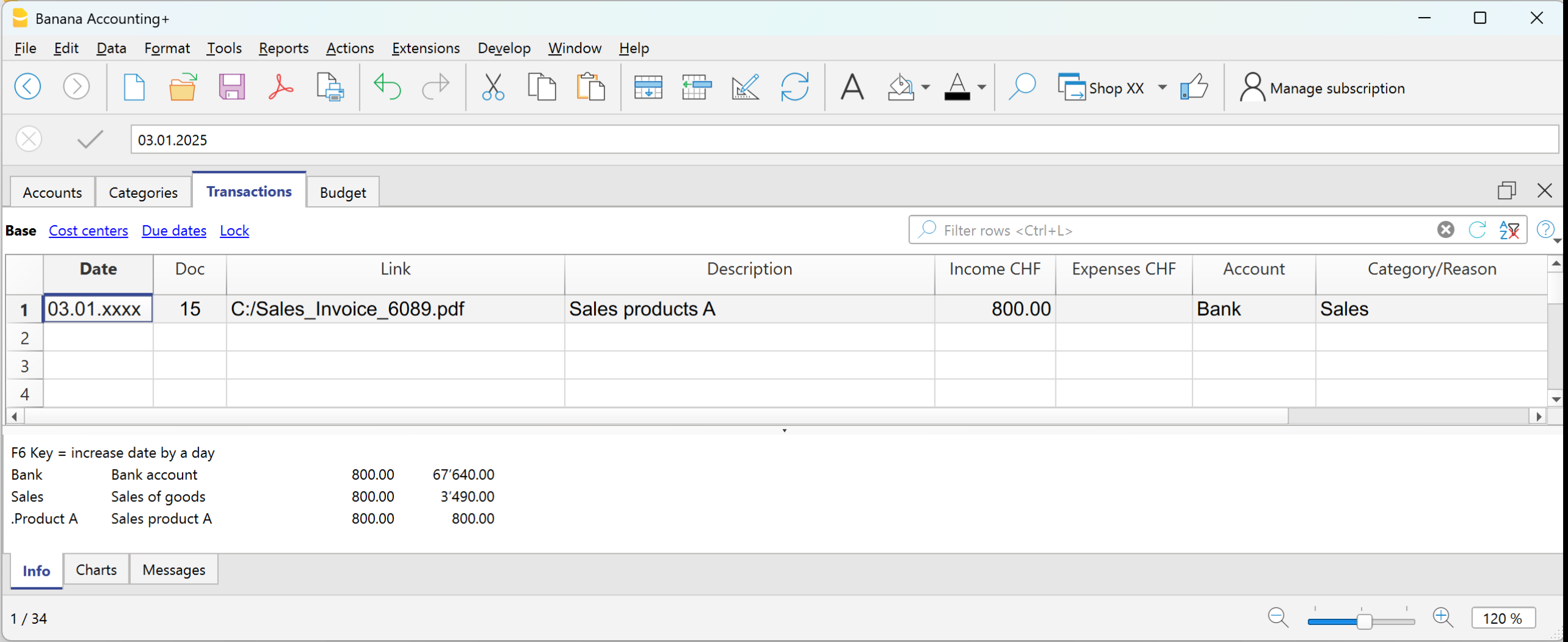
Exemple : encaissement d'une vente via la banque.
- Date → entrez la date du document (ex. date de la facture).
- Pièce → numéro du document (optionnel).
- Pièce Lien → lien vers le document numérique (si disponible).
- Libellé → brève description (ex. Vente de marchandises au client Rossi).
- Recettes → montant encaissé.
- Compte → compte de liquidité utilisé (ex. Banque).
- Catégorie → raison de l’entrée (ex. Ventes).
Le montant sera affiché comme positif
Saisie manuelle d'une sortie
Voici un exemple pratique d'une sortie. Il s'agit ici d'un achat de marchandises.
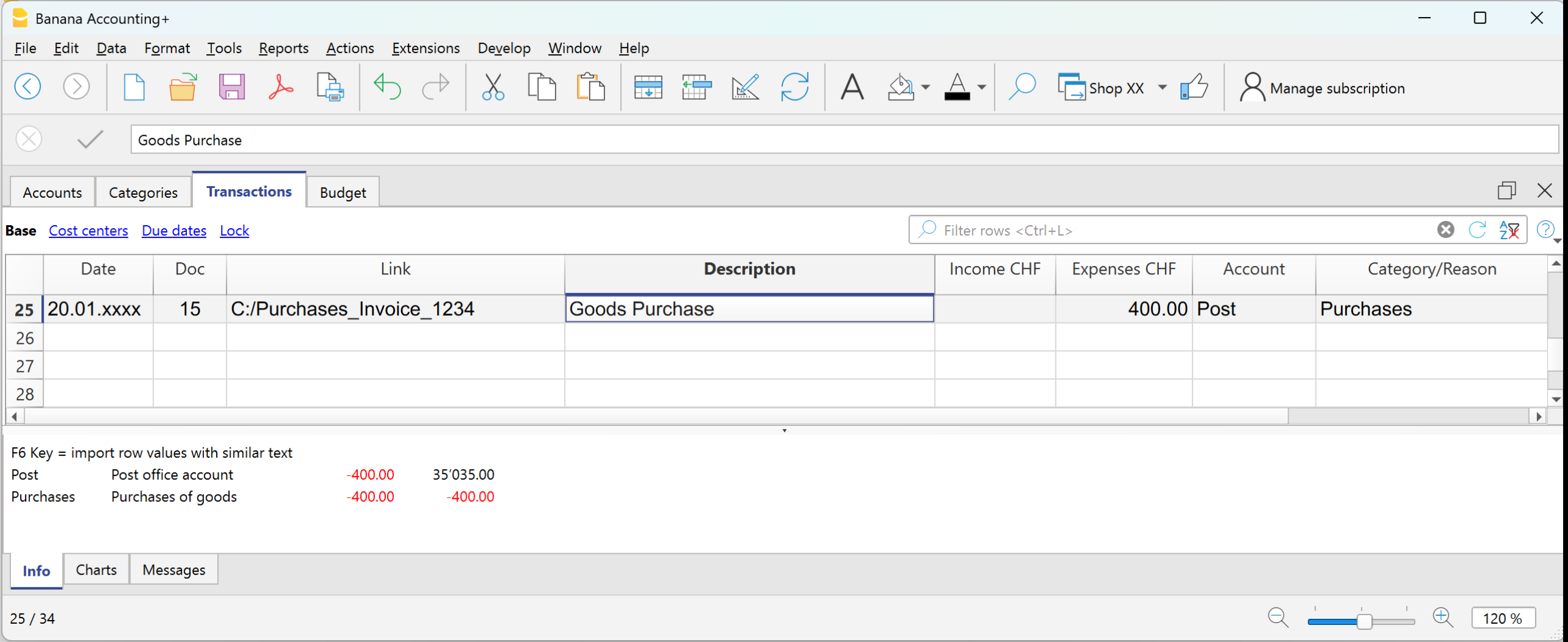
Exemple : paiement d'une facture d'achat via la banque.
- Date → entrez la date du document.
- Pièce → numéro du document (optionnel).
- Pièce Lien → lien vers le document numérique.
- Libellé → brève description (ex. Achat de marchandises auprès du fournisseur Bianchi).
- Dépenses → montant payé.
- Compte → compte de liquidité utilisé (ex. Banque).
- Catégorie → raison de la dépense (ex. Achats).
Le montant sera affiché comme négatif à la fois dans la fiche de compte et dans la fiche de catégorie.
Écriture sur plusieurs lignes
Lorsqu'une écriture concerne plusieurs comptes et/ou catégories, elle doit être saisie sur plusieurs lignes.
Exemple : paiement de plusieurs factures en espèces.
- Utilisez la même date et le même numéro de document pour toutes les lignes.
Première ligne :
- Entrez le montant total payé dans la colonne Dépenses.
- Dans la colonne Compte, indiquez le compte de liquidité utilisé (ex. Caisse).
- Laissez vide la colonne Catégorie.
Lignes suivantes :
- Saisissez chaque facture payée sur une ligne distincte, avec le montant dans la colonne Dépenses.
- La colonne Compte reste vide.
- Dans la colonne Catégorie, indiquez le poste de dépense correspondant.
Si vous avez activé la colonne Solde, vous verrez que le total restant diminue ligne après ligne, jusqu'à atteindre zéro.
Écritures entre deux comptes
En comptabilité Recettes / Dépenses, une opération est généralement enregistrée sur un compte, saisi dans la colonne Compte, et sur une catégorie, saisie dans la colonne Catégorie.
- Les comptes sont ceux présents dans le tableau Comptes
- Les catégories sont celles présentes dans la colonne Catégories.
Il est également possible d’enregistrer une opération impliquant plusieurs comptes ou plusieurs catégories, en saisissant une ligne pour chaque compte ou catégorie, jusqu’à ce que l'enregistrement soit complet.
Lorsqu’il est nécessaire d’enregistrer une opération impliquant deux comptes, sans utiliser de catégorie, il est possible d’utiliser la colonne Catégorie pour y indiquer le second compte présent dans le tableau Comptes.
Un exemple pourrait être l’écriture d’un retrait en espèces à partir du compte postal courant. L’enregistrement doit être effectué comme dans l’exemple ci-dessous.
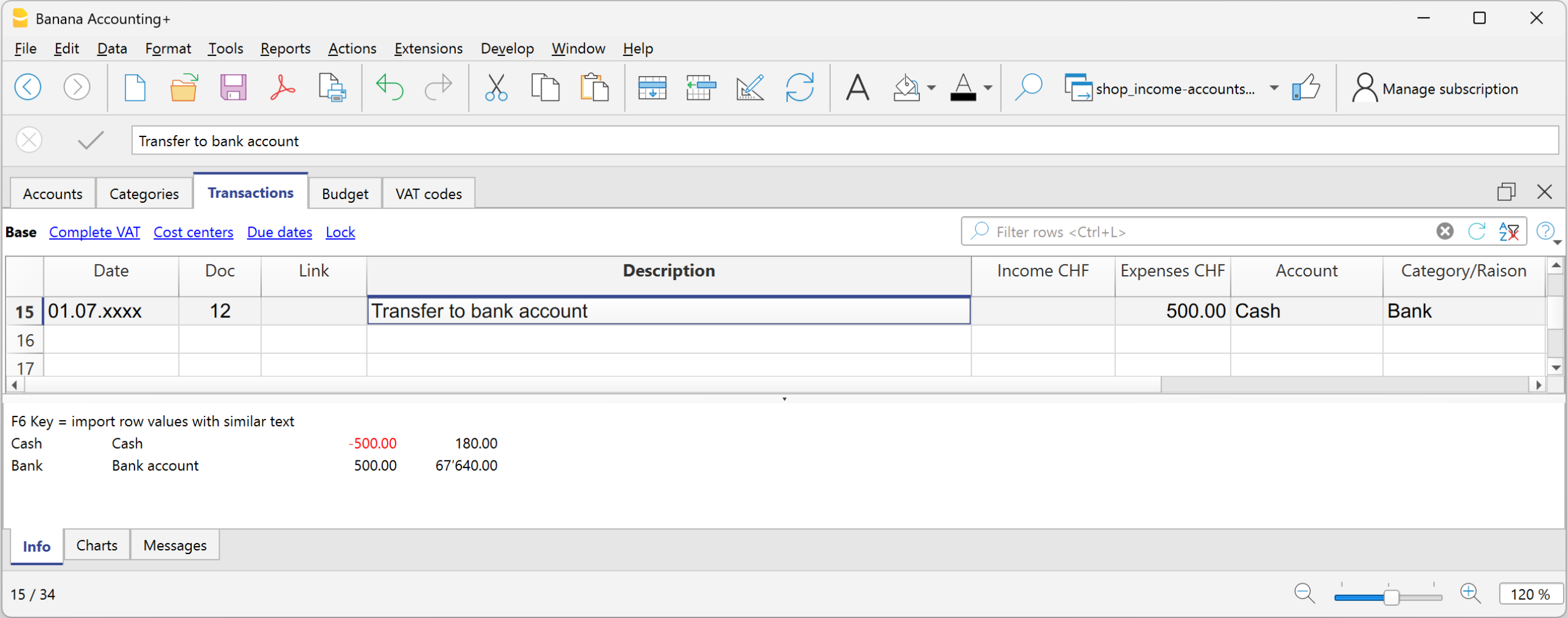
- Saisissez dans les colonnes respectives la Date et le Libéllé
- Dans la colonne Recettes ou Dépenses, saisissez le montant
- Dans la colonne Compte, saisissez le premier compte
- Dans la colonne Catégorie, saisissez le second compte.
Écritures entre deux catégories | Comptabilité Recettes/Dépenses
En comptabilité Recettes / Dépenses, une opération est généralement enregistrée avec un compte, saisi dans la colonne Compte, et une catégorie, saisie dans la colonne Catégorie.
Il est également possible d’enregistrer une opération impliquant plusieurs comptes ou plusieurs catégories, en saisissant une ligne pour chaque compte ou chaque catégorie, jusqu’à ce que l'enregistrement soit complet.
- Les comptes à utiliser dans les enregistrements sont ceux présents dans le tableau Comptes
- Les catégories à utiliser dans les enregistrements sont celles présentes dans le tableau Catégories.
Lorsqu’il est nécessaire d’enregistrer une opération entre deux catégories, il n’est pas possible de le faire sur une seule ligne. Dans la colonne Compte, il n’est pas possible d’insérer une catégorie.
Par conséquent, l'opération entre deux catégories doit être enregistrée sur deux lignes :

- Sur la première ligne :
- Saisissez la Date et le Libéllé dans les colonnes respectives
- Dans la colonne Recettes ou Dépenses, saisissez le montant
- La colonne Compte reste vide
- Dans la colonne Catégorie, saisissez la première catégorie
- Sur la deuxième ligne :
- Saisissez la Date et le Libéllé dans les colonnes respectives
Vous pouvez aussi copier les données de la ligne précédente - Dans la colonne Recettes ou Dépenses, saisissez le montant.
Si nécessaire, vous pouvez inverser le montant entre Recette et Dépense par rapport à l’enregistrement précédent. - La colonne Compte reste vide
- Dans la colonne Catégorie, saisissez la deuxième catégorie
- Saisissez la Date et le Libéllé dans les colonnes respectives
Écritures avec TVA | Comptabilité Recettes/Dépenses
Pour enregistrer des transactions avec TVA dans Banana Comptabilité, il est nécessaire d’utiliser un modèle Recettes/Dépenses avec gestion de la TVA.
Ces modèles contiennent déjà tous les paramètres nécessaires pour gérer la TVA :
- Dans le tableau Comptes, les comptes de TVA Déclaration et TVA due sont déjà présents.
- Dans les Propriétés du fichier > Données de base > TVA, le compte TVA Déclaration est défini.
- Dans le tableau Codes TVA, les codes TVA sont déjà mis à jour selon la législation en vigueur.
Comment enregistrer des transactions avec TVA
Le tableau Écritures contient des colonnes spécifiques à la TVA. En activant la vue Complet, vous pouvez afficher toutes les colonnes dédiées.

Pour chaque écriture, saisissez :
- Date → la date du document (facture, reçu, etc.).
- Pièce → le numéro du document (si disponible).
- N° Facture → entrez le numéro de facture du client ou du fournisseur.
- Pièce Lien → insérez le chemin vers le document PDF à joindre.
- Libellé → bref texte pour identifier l’opération (ex. Vente de marchandises ou Paiement de loyer).
- Recette/Dépense → le montant encaissé ou payé.
- Compte → Un compte concerné par l’opération, parmi ceux présents dans le tableau Comptes (ex. Caisse, Banque).
- Catégorie → Le motif de l’opération, représenté par une catégorie dans le tableau Catégories (ex. Ventes, Loyers).
- Code TVA → Indique le taux à appliquer :
- V81 → ventes.
- M81 → achats liés à l’activité principale.
- I81 → achats liés aux investissements ou frais généraux.
Automatiser le code TVA
Pour accélérer la saisie, vous pouvez faire en sorte que le code TVA soit automatiquement inséré.
- Allez dans le tableau Comptes et Catégories.
- Dans le menu Données > Organiser colonnes, activez la colonne Code TVA.
- Saisissez le code TVA dans les lignes correspondantes. Le code doit exister dans le tableau Codes TVA. Pour la Suisse, par exemple :
- Sur les comptes d’achats d’immobilisations → I81.
- Sur les catégories de vente → V81.
- Sur les catégories d’achat → M81 ou I81.
Ainsi, lorsqu’une écriture est liée à ce compte ou cette catégorie, le programme insère automatiquement le code TVA et effectue immédiatement les calculs associés.
Pour en savoir plus
- Résumé TVA
- Gestion TVA Suisse
- Cas particuliers d’enregistrements TVA (en partie double)
- Déclarations TVA suisses → Uniquement avec le plan Advanced.
Écritures des mouvements sur carte de crédit | Comptabilité Recettes/Dépenses
Les achats par carte de crédit sont de plus en plus courants, non seulement dans les entreprises mais aussi dans les ménages. Afin de mieux contrôler vos dépenses par carte de crédit, vous devez saisir les écritures dans vos comptes. Pour ce faire, assurez-vous que vous avez un compte de carte de crédit dans le tableau Comptes, ou ajoutez-le.
Écritures des mouvements par carte de crédit avec acompte
Le compte de la carte de crédit est un compte de débit et est saisi dans la colonne Compte.

Dans la comptabilité Recettes/Dépences chaque fois que vous effectuez des acomptes sur votre carte de crédit, vous devez enregistrer comme suit :
- Saisissez la date, le libellé
- Dans la colonne Dépenses, saisissez le montant des sorties.
- Dans la colonne Compte, saisissez le compte de caisse (banque, poste).
- Dans la colonne Catégorie, saisissez le compte de la carte de crédit.
Lorsque la facture de la carte de crédit arrive et que les dépenses sont couvertes par l'acompte, vous devez enregistrer les mouvements de la carte de crédit pour saisir les coûts encourus et extourner le crédit.
Dans ce cas, vous enregistrez sur plusieurs lignes :
- Inscrivez pour chaque mouvement toujours la même date et le même numéro de document.
- Saisissez la description qui indique le type de dépense.
- Dans la colonne Dépenses, saisissez le montant total payé de la carte de crédit.
- Dans la colonne Compte, saisissez le compte de la carte de crédit.
- Dans les lignes suivantes, pour saisir chaque dépense payée par carte de crédit, inscrivez dans la colonne Dépenses le montant de la dépense, et dans la colonne Catégorie, la catégorie de la dépense.
Après avoir enregistré toutes les mouvements, vérifiez le solde de la carte de crédit (ouvrez la fiche de compte de la carte de crédit).
Écritures sur le compte privé | Comptabilité Recettes/Dépenses
Le compte privé est un compte financier utilisé en comptabilité pour enregistrer les transactions qui ne concernent pas directement l'entreprise, mais relèvent de la sphère privée du propriétaire. Ce compte sert à suivre les retraits et les apports effectués à titre privé par le titulaire ; il permet donc de séparer les finances de l’entreprise de celles personnelles, afin d’éviter toute confusion dans la comptabilité de l’entreprise.
Retraits effectués par le privé depuis l’entreprise
Si le titulaire utilise des fonds de l’entreprise pour des dépenses personnelles, le montant est débité sur le compte privé. Les montants retirés par le privé apparaissent dans le tableau Comptes, dans la colonne des Recettes du compte privé, car ils représentent une créance de l’entreprise envers le titulaire. Dans la colonne Solde du compte privé, le montant est positif.
Versements à l’entreprise depuis des fonds privés
Si le titulaire verse des fonds personnels sur les comptes de l’entreprise, le montant est crédité sur le compte privé. Les montants versés par le privé figurent dans le tableau Comptes, dans la colonne des Dépenses du compte privé, car ils représentent une dette de l’entreprise envers le titulaire. Dans la colonne Solde du compte privé, le montant est négatif.
Solde du compte privé/associé
- Solde positif : indique que le titulaire a une dette envers l’entreprise.
- Solde négatif : indique que le titulaire a une créance envers l’entreprise.
Facture carte de crédit de décembre payée l'année suivante | Comptabilité Recettes/Dépenses
La facture de la carte de crédit de décembre est généralement reçue en janvier de l'année suivante et, par conséquent, le paiement est également effectué en janvier.
Toutes les dépenses figurant sur la facture de la carte de crédit de décembre concernent l'année précédente, elles doivent donc être enregistrées dans la comptabilité de l'année précédente.
Enregistrer la facture de décembre de la carte de crédit
Pour un enregistrement correct, il est nécessaire d'avoir dans le tableau Comptes le compte passif Coûts à payer, qui est un compte transitoire. S'il n'est pas présent, il faut l'ajouter.
Dans le tableau Écritures, insérer :
- Date et éventuel numéro de document dans les colonnes respectives Date et Pièce.
- Libellé
- Montant total de la carte de crédit dans la colonne Dépenses
- Compte Coûts à payer dans la colonne Compte
- Catégorie de dépense dans la colonne Catégorie. Si la facture comporte plusieurs dépenses, enregistrer chaque dépense sur une ligne.
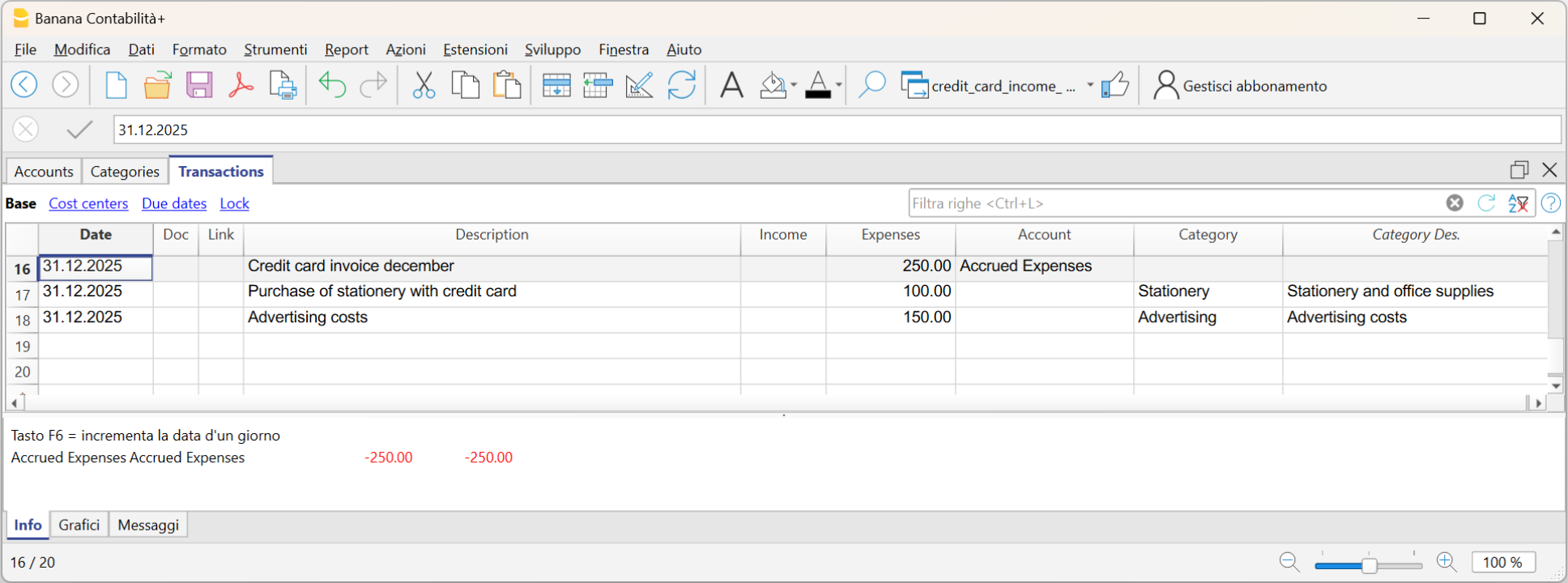
Enregistrer le paiement de la carte de crédit de décembre l'année suivante
L'année suivante, lorsqu'une nouvelle année est créée, dans le tableau Comptes, le solde du compte Coûts à payer apparaît comme solde initial.
Lorsque la facture de la carte de crédit est payée, le compte Coûts à payer est remis à zéro.
Pour enregistrer le paiement de la facture de la carte de crédit, insérer :
- Date, éventuel numéro de document
- Libellé
- Montant total de la facture de la carte de crédit, dans la colonne Dépenses
- Compte de liquidité avec lequel la facture est payée, dans la colonne Compte
- La catégorie Coûts à payer, dans la colonne Catégorie.
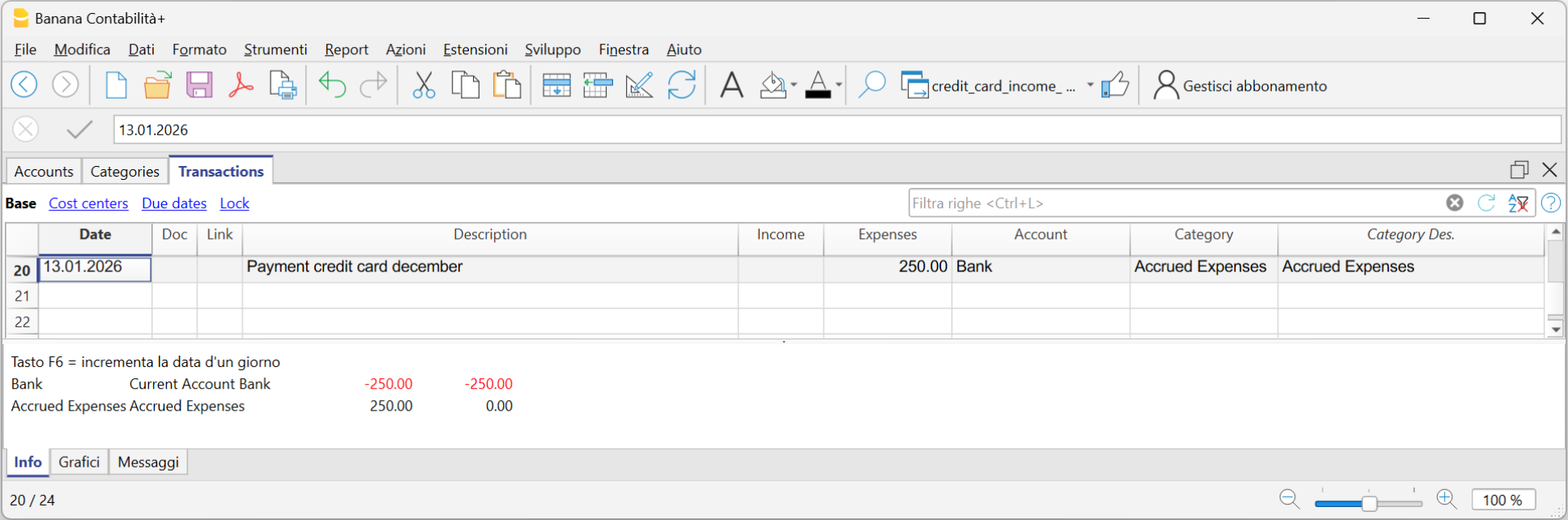
Budget |Comptabilité Recettes /Dépenses
Le budget annuel est un outil qui permet de planifier à l’avance les recettes et les dépenses de l’année, afin d’avoir une vision claire de l’avenir et de se préparer à prendre les décisions les plus appropriées. Pendant l’année, il est possible de comparer le budget avec les valeurs effectives (réalisé), pour vérifier l’évolution réelle par rapport à ce qui avait été prévu.
Grâce au budget il est possible de :
- Prendre des décisions éclairées : comprendre s’il existe les conditions pour investir dans un projet ou s’il est préférable de réduire certaines dépenses.
- Contrôler l’évolution économique : en comparant budget et réalisé, il est facile d’identifier si l’on dépense plus ou moins que prévu.
- Gérer avec responsabilité : pour les associations, organismes et petites entreprises, cela représente également un outil de transparence et de bonne organisation.
Comment configurer le budget dans Banana Comptabilité
Il existe deux modalités opérationnelles :
- Budget annuel dans le tableau Comptes ou Catégories
Une méthode très simple et traditionnelle :
- Insérez les valeurs budgétaires directement dans la colonne Budget du tableau Catégories.
Plus d’informations sont disponibles sur la page Budget en colonne.
- Dans le tableau Comptes, vous pouvez aussi ajouter des colonnes supplémentaires pour gérer différents types de budget.
Un cas utile est l’ajout d’une colonne dédiée au budget de l’année suivante, ce qui permet de planifier l’avenir tout en restant dans le fichier comptable de l’année en cours.
Plus de détails sur la page Budget année suivante dans la comptabilité courante.
- Insérez les valeurs budgétaires directement dans la colonne Budget du tableau Catégories.
- Planification financière complète dans le tableau Budget
C’est une approche plus avancée et détaillée :
- Vous activez la tableau Budget et saisissez les écritures prévisionnelles, non seulement pour les charges et les produits, mais aussi pour la liquidité.
- La colonne Budget du tableau Comptes est mise à jour automatiquement, en fonction des écritures enregistrées dans le tableau Budget.
Cette méthode vous permet d’avoir une vision dynamique de l’évolution financière, mois par mois ou trimestre par trimestre, en incluant également la liquidité.
Les sous-pages suivantes expliquent comment gérer le budget dans un fichier de Recettes et Dépenses.
Si, en revanche, vous utilisez un fichier en partie double, consultez la section dédiée au budget en cliquant sur le lien suivant : https://www.banana.ch/doc/fr/node/10211
Comparaison entre le budget en colonne et celui du tableau Budget
Ci-dessous, nous présentons un tableau comparatif entre le budget en colonne du tableau Comptes et le budget du tableau Budget.
| Caractéristique | Colonne Budget | Tableau Budget |
|---|---|---|
| Où se trouve | Dans le tableau Comptes, colonne Budget | Tableau dédié : Budget |
| Activation | Toujours disponible (par défaut) | À activer : Outils > Ajouter/Supprimer des fonctions > Ajouter tableau Budget |
| Niveau de détail | Budget annuel par compte/catégorie | Écritures détaillées avec dates et répétitivité |
| Saisie des données | Montant total pour l’année | Écritures individuelles avec date, compte et catégorie |
| Éléments supplémentaires | Seulement les montants | Quantités, Prix, Formules de calcul |
| Répétitivité des écritures | Non disponible | Disponible (colonne Répéter) |
| Liquidité future par période | Non calculée | Calculée automatiquement (caisse/banque prévues) |
| Résultats | Totaux par compte/catégorie | Détails périodiques (jour/mois/année) + totaux |
| Utilisation typique | Prévisions simples, budget annuel | Prévisions détaillées, planification financière précise |
Budget annuel en colonne| Comptabilité Recettes/Dépenses
Il s’agit d’un budget sur base annuelle, défini dans la colonne Budget du tableau Catégories.
La colonne Budget est active uniquement si le tableau Budget n’a pas été activé. Si le tableau Budget est déjà actif, il est nécessaire de le désactiver.
En plus de la colonne Budget, la colonne Diff. Budget est disponible, visible dans la vue Budget. Elle montre la différence entre les valeurs prévues et les valeurs réelles. Elle se met à jour automatiquement au fur et à mesure que toutes les écritures comptables sont enregistrées.
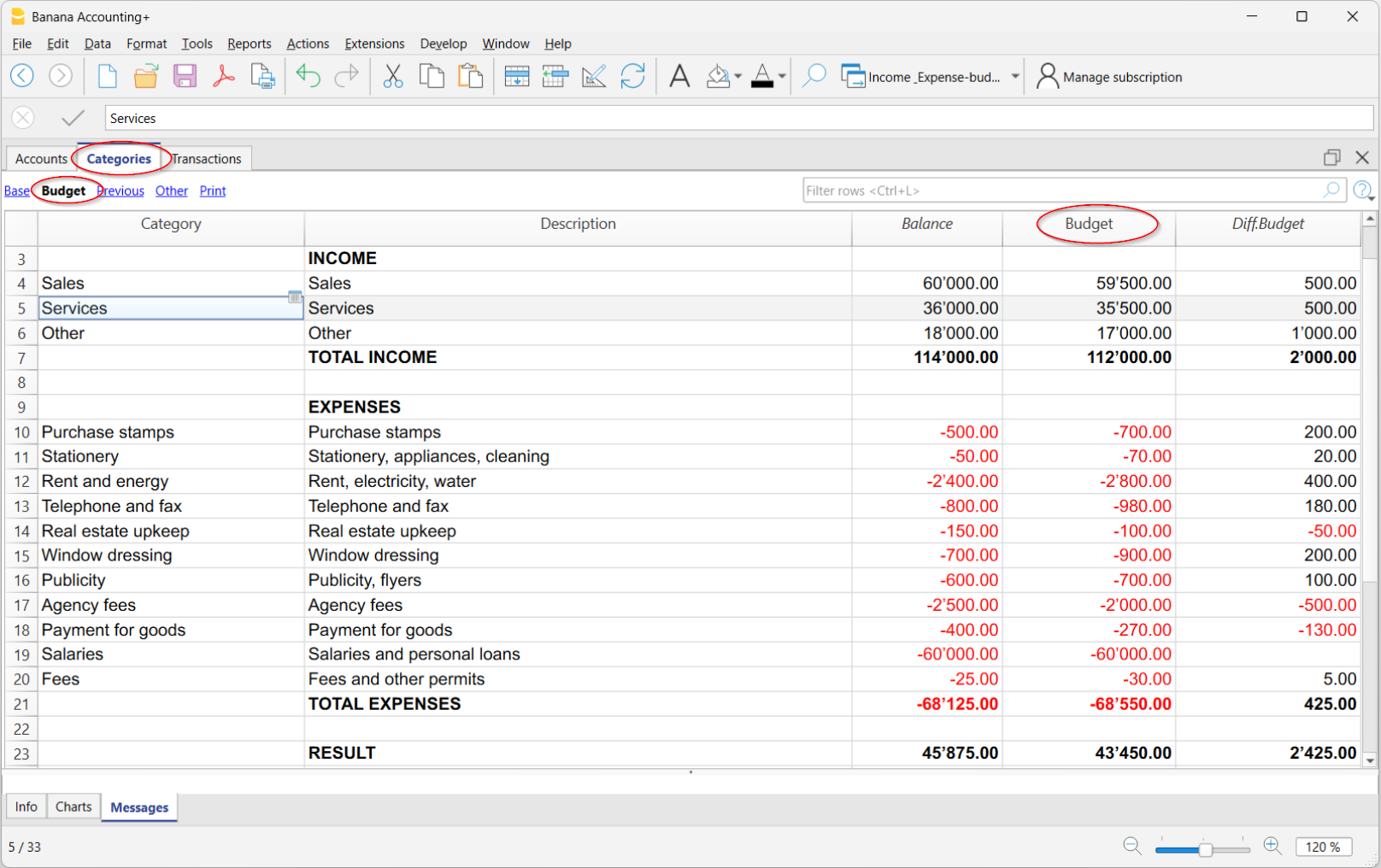
Désactiver le tableau Budget
Si vous souhaitez utiliser la colonne Budget dans le tableau Catégories pour définir le budget annuel, le tableau Budget ne doit pas être actif.
S’il est actif, pour le désactiver, allez dans le menu :
- Outils > Ajouter/Supprimer fonctions
- Sélectionnez Supprimer tableau Budget.
Une fois le tableau supprimé, vous pouvez saisir directement les montants budgétaires dans la colonne Budget du tableau Comptes.
Impression du budget
Il est possible d’imprimer le Budget de l’une des manières suivantes :
- Directement depuis le tableau Catégories :
Pour l’impression, placez-vous dans le tableau Catégories et dans la vue Budget ou Impression et, depuis le menu Fichier > Créer Pdf, le programme affiche le Pdf à imprimer.- Vue Budget
L’impression se présente avec la disposition des colonnes telle qu’elle apparaît dans le tableau Catégories - Vue Impression
L’impression se présente comme le tableau Catégories, mais sans la colonne Somme dans et autres colonnes de regroupement. Dans ce cas, il est nécessaire d’afficher les colonnes du Budget depuis le menu Données > Organiser colonnes.
- Vue Budget
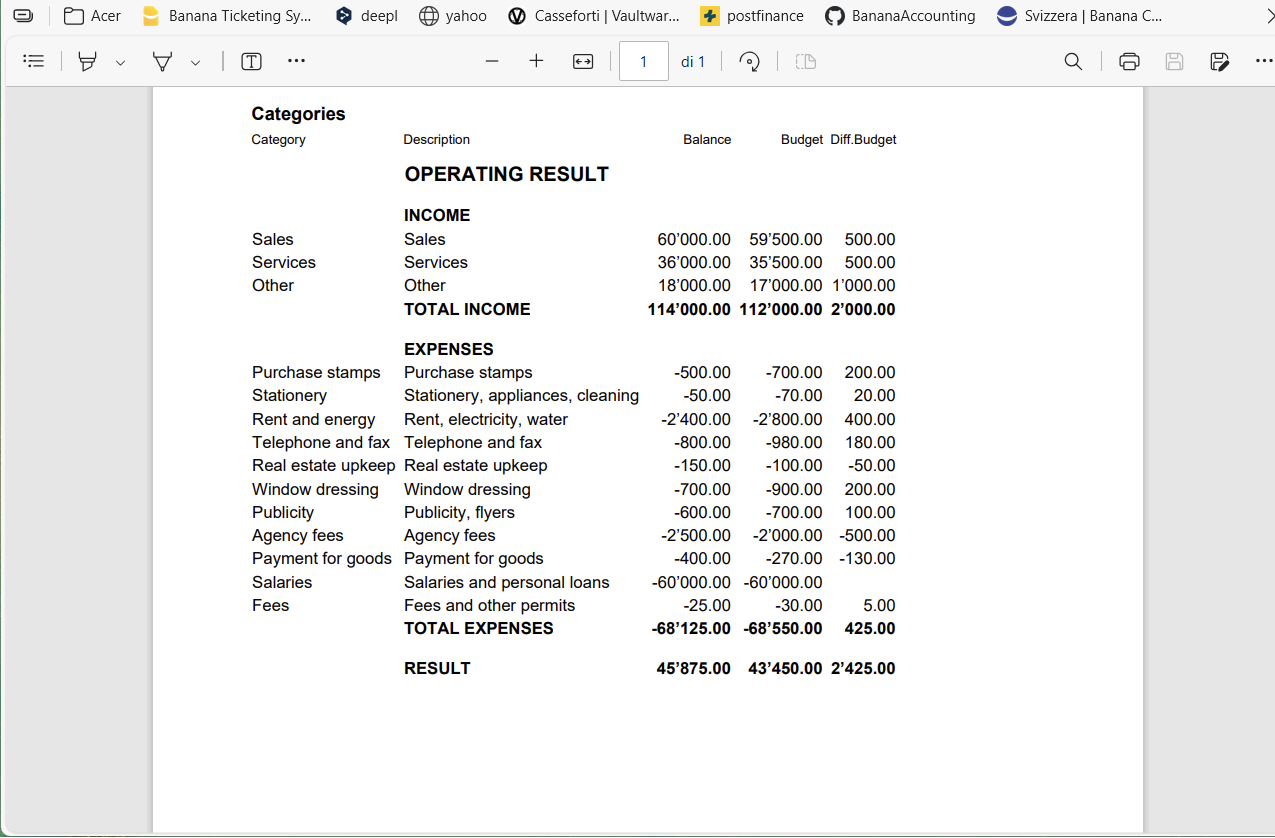
- Depuis le menu Rapports > Bilan détaillé avec groupes.
Dans la section Colonnes, l’option Budget doit être activée pour les Catégories et éventuellement pour les Comptes.
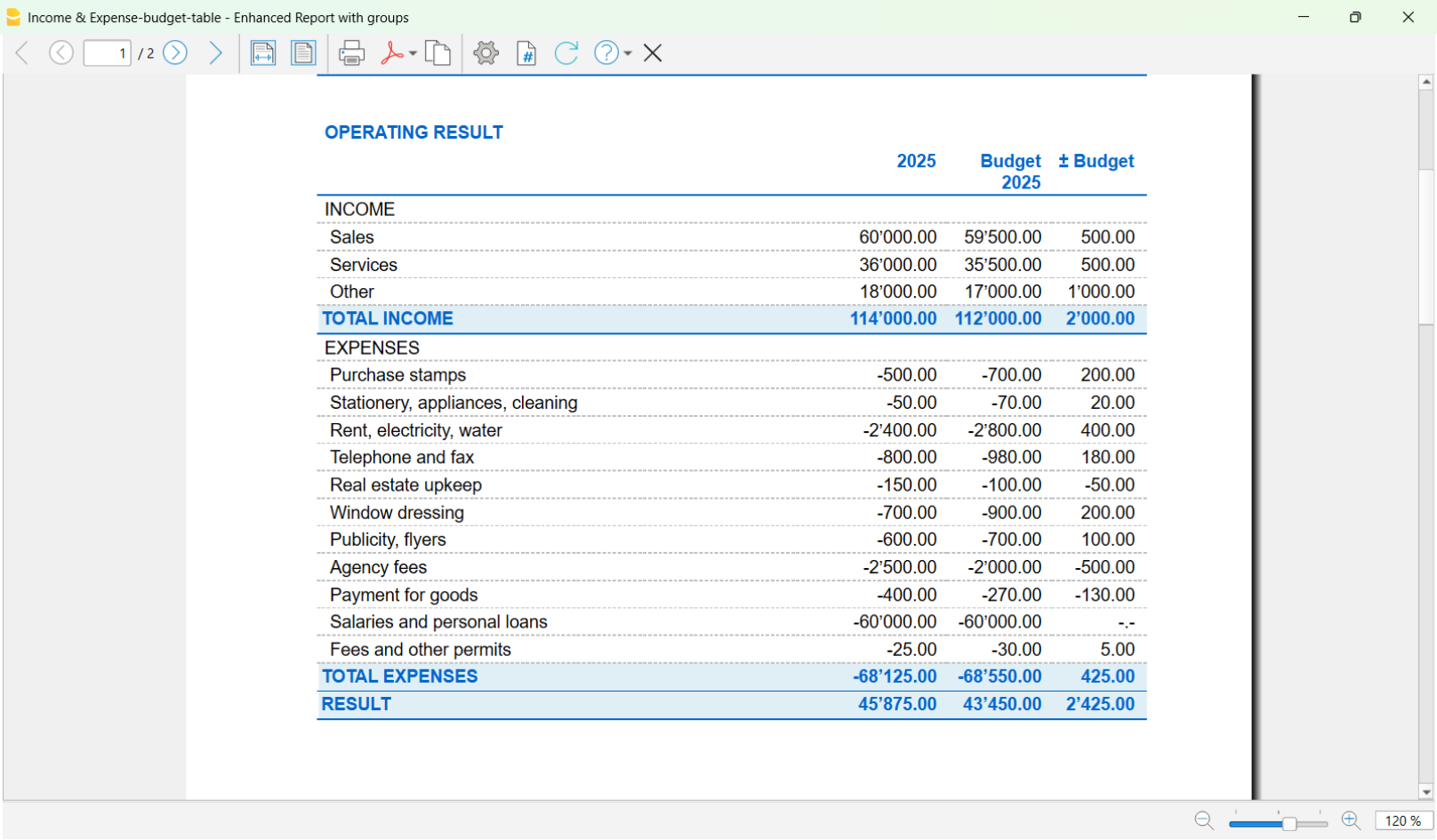
Budget année suivante dans la comptabilité courante | Comptabilité Recettes/ Dépenses
Dans Banana Comptabilité, dans le tableau Catégories (ou Comptes), vous pouvez ajouter, en plus de la colonne du budget de l'année en cours, une colonne supplémentaire pour obtenir un Budget pour l'année suivante. C'est une solution très pratique, par exemple pour les associations, où les membres doivent approuver non seulement les comptes de fin d'année, mais aussi le budget de l'année suivante.
Comment ajouter la colonne Budget année suivante
Vous devez ajouter la colonne Budget année suivante dans le tableau Catégories.
- Allez dans le tableau Catégories de votre fichier comptable.
- Dans le menu Données > Organiser colonnes > Ajouter.
- Saisissez comme titre de la nouvelle colonne : Budget année suivante (Ex. Budget année xxxx).
- Définissez le Type de donnée = Montant, ainsi Banana calcule automatiquement les totaux des groupes.
- Confirmez avec OK.
La nouvelle colonne pour le budget de l’année suivante sera visible dans le tableau Catégories.
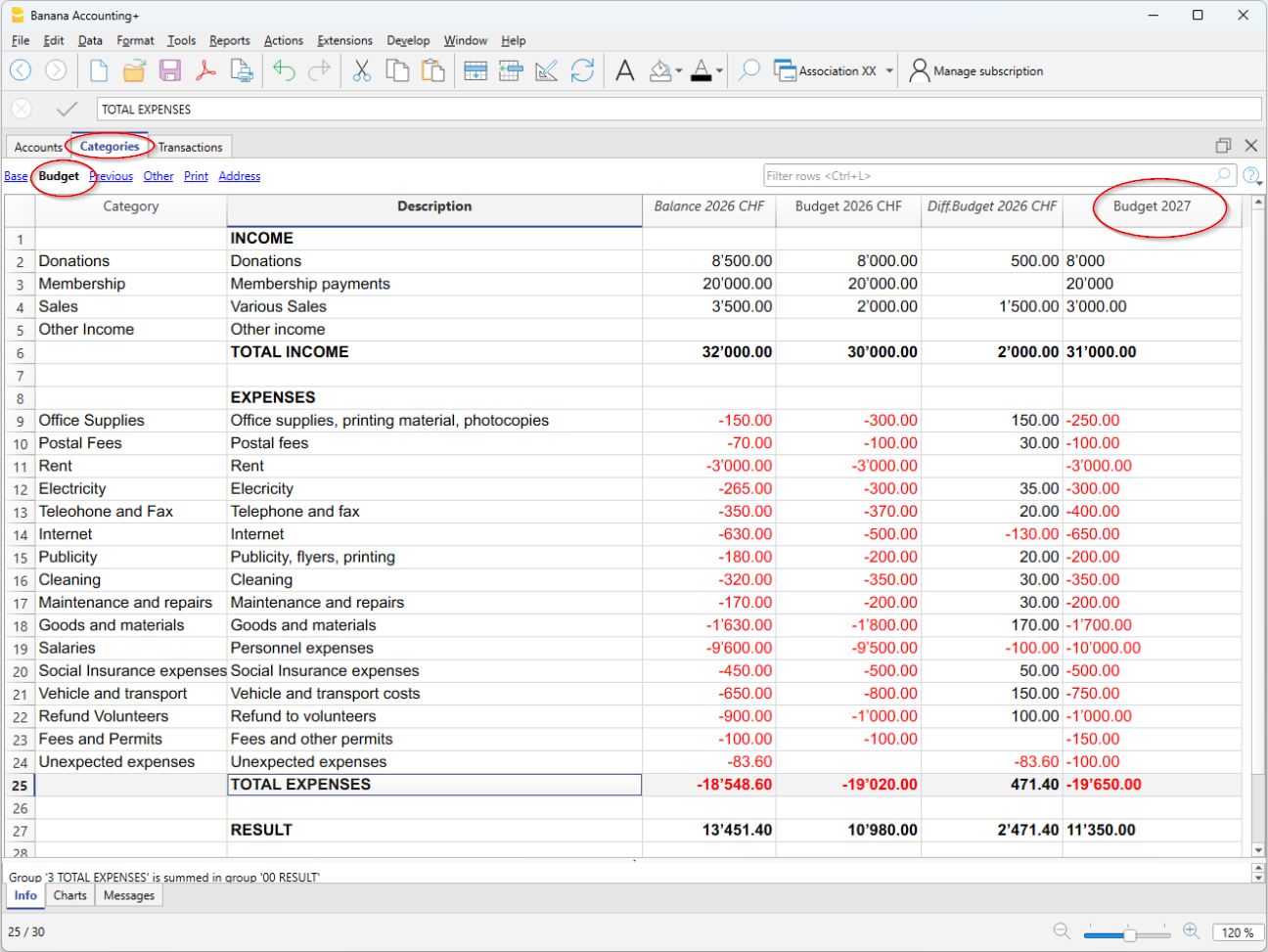
Saisir les valeurs
Dans la colonne que vous avez ajoutée, saisissez pour chaque catégorie de recettes et de dépenses le montant estimé pour l’année suivante.
- Colonne Recettes → montants positifs
- Colonne Dépenses → montants négatifs.
Imprimer le Budget
Il n’est actuellement pas possible d’imprimer le Rapport avec la colonne Budget supplémentaire pour l’année suivante. Cette fonctionnalité sera bientôt disponible.
Pour l’instant, l'impression du Rapport doit être effectuée directement :
- Depuis le tableau Catégories, vue Budget
- ou depuis la vue Impression, en affichant les colonnes du Budget, via le menu Données > Organiser colonnes
Dans cette vue, les colonnes Section, Groupe, Add.dans et Ouverture ne sont pas affichées. - Créer le PDF de l'impression via le menu Fichier > Créer PDF
Avant de créer le PDF, il est aussi possible de sélectionner les lignes du tableau Catégories.
Budget avancé dans le tableau Budget
Le budget avancé permet de créer un budget très détaillé. Sur la base des écritures et des dates saisies, le programme calcule automatiquement les résultats prévus pour chaque période.
▶ Vidéo : Budget Comptabilité Recettes et Dépenses
Activer le tableau Budget
Pour activer le tableau Budget, allez dans le menu :
Une fois activé, le tableau sera disponible dans le fichier comptable.
Saisir les prévisions
Dans le tableau Budget, saisissez les écritures futures, en indiquant :
- Compte de liquidité (ex. banque, caisse).
- Catégorie (motif de dépense ou de recette).
Vous pouvez également préciser :
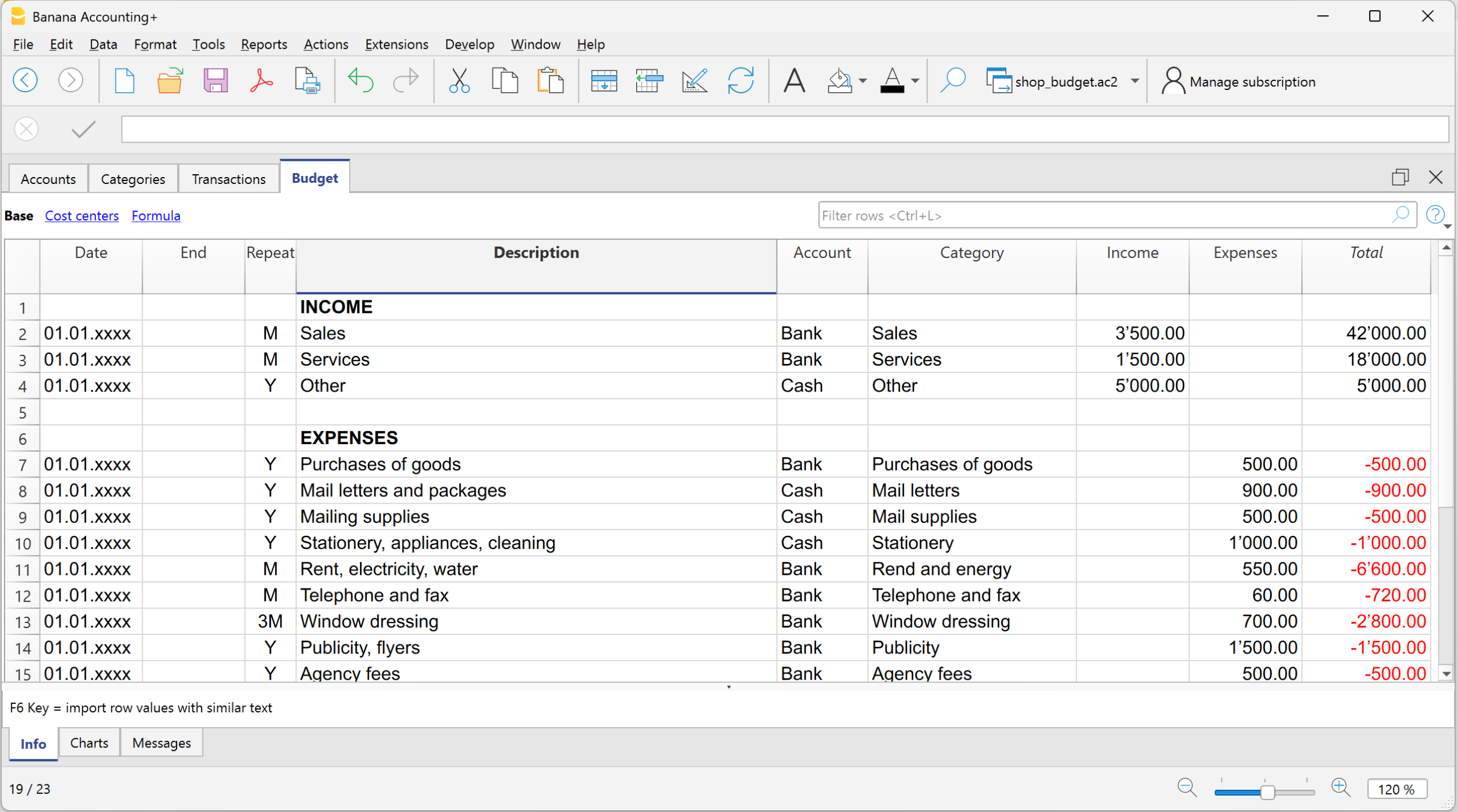
Colonnes du tableau Budget
Dans la Comptabilité Recettes et Dépenses, les colonnes du tableau Budget sont identiques à celles de la Comptabilité en partie double, à l’exception de quelques différences :
- Montants prévisionnels → saisis dans les colonnes Recettes ou Dépenses.
- À la place des colonnes Débit/Crédit → il y a les colonnes Compte (ce que vous avez et ce que vous devez) et Catégorie (motif de recette ou de dépense).
- Colonnes optionnelles : Quantité, Prix, Formule → si elles sont remplies, le programme calcule automatiquement le montant. Lorsque le programme calcule automatiquement le montant sur la base des colonnes Quantité, Prix ou Formule, le résultat est inséré dans la colonne Recettes si positif, et dans la colonne Dépenses si négatif.
Dans les colonnes Quantité et Prix, on peut indiquer aussi bien des valeurs positives que négatives.
Plus d’informations :
Résultats
Grâce aux données saisies des mouvements futurs prévus et à la répétitivité, le programme calcule automatiquement :
- Recettes et dépenses prévues.
- Mouvements de liquidité futurs, montrant à tout moment combien d’argent sera disponible.
- Résultats spécifiques par période, utiles pour des analyses et prévisions détaillées.
Impression du Budget
Il est possible d’imprimer le Budget de l’une des manières suivantes :
- Directement depuis le tableau Comptes, vue Budget.
Cette modalité est utilisée lorsque l’on choisit le budget dans le tableau Comptes ou Catégories (sur base annuelle).
L’impression se présente avec la disposition des colonnes telle qu’elle apparaît dans l’image.
- Depuis le menu Rapports > Bilan formaté avec groupes.
Cette modalité est utilisée lorsque l’on utilise le budget détaillé du tableau Budget.
Dans la section Colonnes , l’option doit être activée :- Budget pour les Catégories et éventuellement pour les Comptes.
Impressions | Comptabilité Recettes/Dépenses
Dans les tableaux Comptes et Catégories, les soldes actualisés de tous les comptes sont toujours visibles : vous pouvez contrôler à tout moment vos avoirs, créances et dettes.
Après chaque écriture, les soldes sont mis à jour automatiquement, sans qu’il soit nécessaire d’appeler des rapports : il suffit de se placer dans le tableau Comptes ou Catégories pour avoir la situation sous contrôle.
Pour imprimer le contenu des tableaux, consultez la page Mise en page (dernier paragraphe).
Impressions avancées
Toutes les impressions s’exécutent depuis le menu Rapports, qui regroupe les principales fonctions :
Journal – (Liste chronologique de toutes les écritures).
- Commande Journal par période.
Permet de visualiser et d’imprimer la période entière ou un intervalle spécifique.
Fiches compte, catégories ou groupes – (Détail des écritures par compte ou catégorie).
- Commande Fiches compte / catégorie.
Vous pouvez imprimer toutes les fiches ou une sélection.- Dans la section Période, choisissez l’intervalle souhaité
- Dans la section Options, activez ou excluez des éléments à inclure dans l’impression.
- La section Personnalisation permet d’enregistrer des paramètres d’impression à réutiliser ultérieurement.
Rapport formaté – (Rapport des recettes et dépenses formaté)
- Commande Compte de résultat formaté
Imprime la liste des recettes et dépenses sans totaux intermédiaires (dans le cas où des sous-groupes ont été insérés dans le tableau Comptes et Catégories).
Rapport formaté par groupes – (Rapport des recettes et dépenses formaté avec plus de détails)
- Commande Compte de résultat formaté avec groupes
Comme le précédent, mais avec la possibilité de visualiser et d’imprimer également les totaux intermédiaires des groupes.
Rapport comptable – (Tableau de synthèse avec diverses options de comparaison)
- Commande Rapport comptable
Affiche dans le tableau Comptes les rapports avec les options choisies. Il est possible de générer des rapports par période, avec comparaison entre périodes ou années précédentes. Chaque rapport peut être divisé en sections et personnalisé, avec la possibilité d’enregistrer les paramètres pour une utilisation ultérieure.
Journal | Comptabilité Recettes/Dépenses
Dans Banana Comptabilité, comme dans toutes les applications, les écritures sont saisies dans le tableau Écritures.
Si vous souhaitez imprimer le Journal (c’est-à-dire la liste complète de toutes les écritures comptables), vous pouvez le faire de deux manières :
- depuis le tableau Écritures
- avec la commande Journal par période (menu Rapports)
Impression du Journal depuis le tableau Écritures
- Allez dans le menu Fichier > Mise en page pour définir les marges et options d’impression.
- Revenez dans le menu Fichier > Imprimer pour obtenir le journal avec toutes les écritures.
Impression du Journal depuis le menu Rapports
Dans le menu Rapports, sélectionnez la commande Journal par période.
Ce mode vous permet d’imprimer le journal avec plus d’options de filtrage.
- Indiquez la date de début et de fin de période que vous souhaitez imprimer.
- Confirmez pour obtenir le journal de la période sélectionnée ou de l’année entière.

Options de tri
Dans la section Colonne pour le tri, vous pouvez décider selon quel type de date trier les écritures, par exemple :
- par date du document,
- par date de saisie,
- ou d’autres critères disponibles.
Plus d’informations sur la section Période sont disponibles à la page Période des fonctions communes.

Exemple d’aperçu du Journal
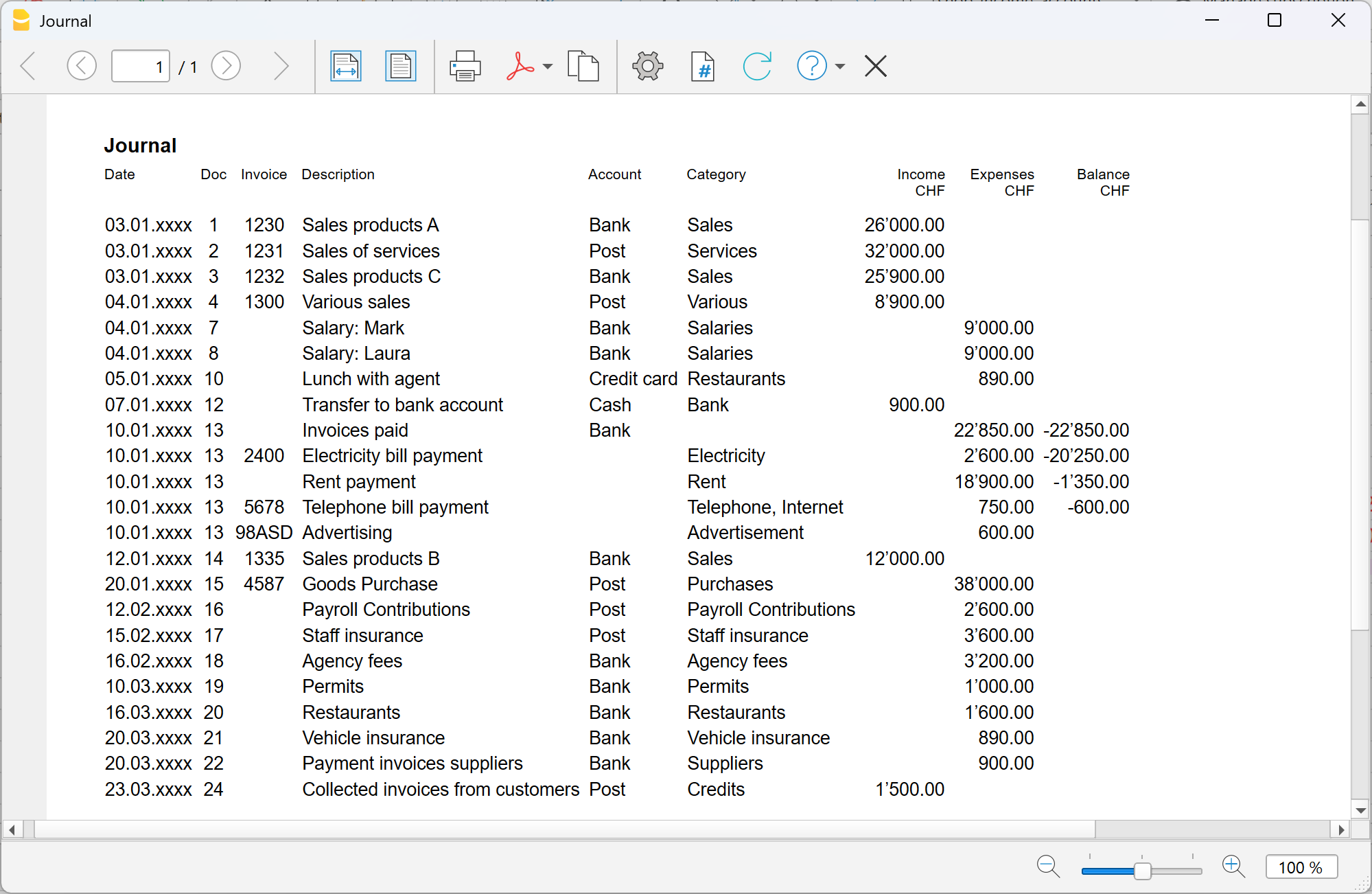
Fiches compte/catégorie | Comptabilité Recettes/Dépenses
Les fiches de compte et les fiches de catégorie sont des tableaux qui rassemblent tous les écritures enregistrées sur un compte, une catégorie ou un groupe spécifique.
Par exemple :
- dans la fiche du compte Caisse, vous voyez tous les mouvements de liquidités,
- dans la fiche Clients, vous trouvez les encaissements reçus des clients,
- dans la fiche de la catégorie Loyers, vous voyez tous les paiements liés au loyer.
En comptabilité, l'ensemble de toutes les fiches de compte est appelé Grand livre.
Comment fonctionnent les fiches de compte/catégorie
Lorsque vous enregistrez une écriture dans le tableau Tableau Écritures, Banana Comptabilité met automatiquement à jour les fiches de compte et de catégorie.
- Chaque entrée ou sortie est attribuée au compte et à la catégorie correspondante.
- Ainsi, chaque nouvelle écriture est immédiatement reflétée dans les fiches.
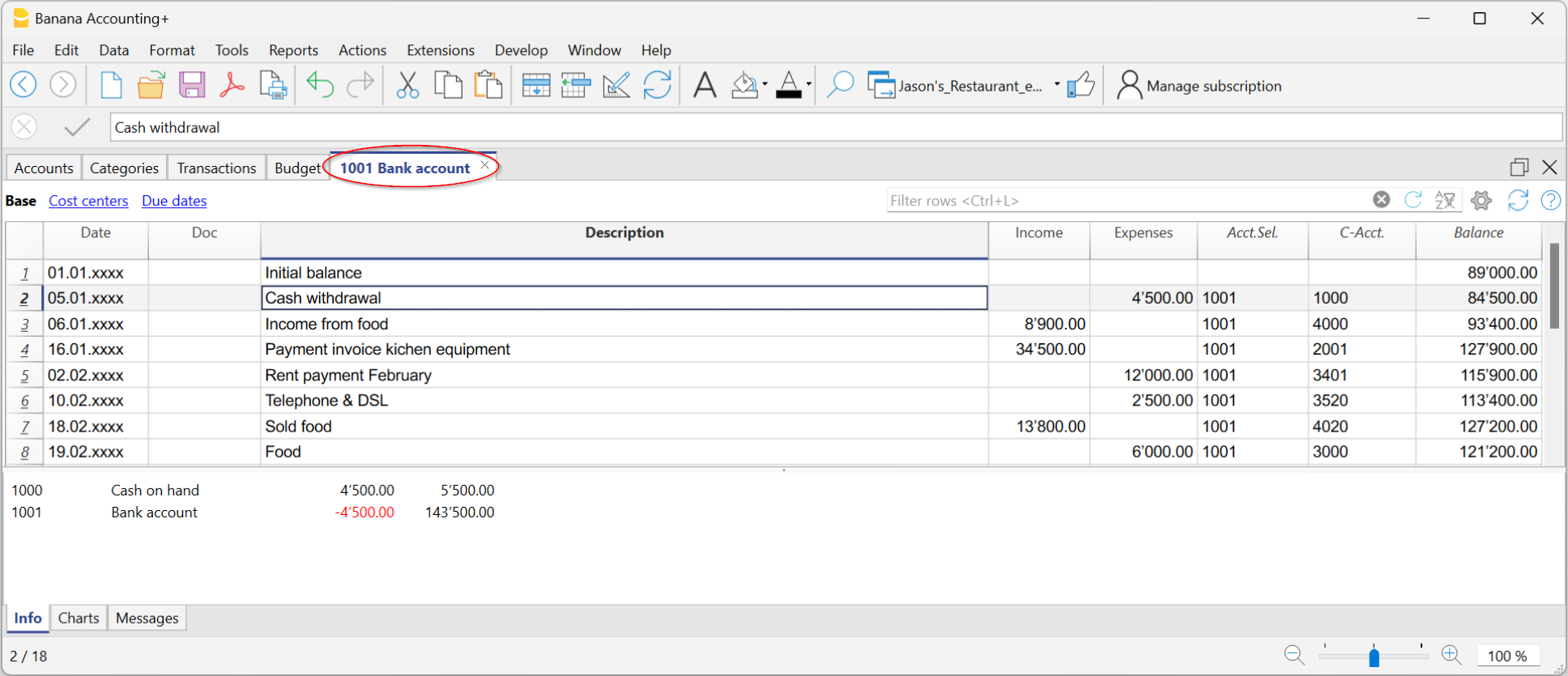
Structure des fiches Compte et Catégorie
Chaque fiche Compte ou fiche Catégorie possède un en-tête, c’est-à-dire le nom du compte ou de la catégorie (par exemple Banque UBS ou Loyers), qui permet de la distinguer des autres.
La fiche est composée de plusieurs colonnes principales, qui présentent de manière ordonnée les données de chaque écriture enregistrée.
Les colonnes les plus importantes sont :
- Date → la date de l’écriture.
- Numéro du document (si présent) → par exemple la facture ou le reçu correspondant.
- Libellé → court texte expliquant l’opération (ex. paiement fournisseur Rossi).
- Recette / Dépenses → le montant enregistré en positif (entrée) ou en négatif (sortie).
- Compte sélectionné → indique le numéro du compte ou de la catégorie auquel appartient la fiche.
- Contrepartie → le compte lié à l’écriture (ex. dépense Loyer payée via Banque).
- Solde → le solde progressif du compte ou de la catégorie, mis à jour ligne par ligne.
Ainsi, chaque fiche devient une sorte de « relevé de compte » mis à jour automatiquement, qui vous permet de vérifier en détail les écritures d’un seul compte ou d’une seule catégorie.
Ouvrir la fiche compte ou catégorie
Vous pouvez l’ouvrir de deux manières :
- Depuis le Tableau Écritures ou depuis le tableau Comptes ou Catégories → cliquez sur le numéro du compte/catégorie puis sur le petit symbole bleu qui apparaît.

- Depuis le menu Rapports > Fiches compte → utile si vous souhaitez ouvrir ou imprimer plusieurs fiches en même temps.

La fenêtre de dialogue des fiches de compte/catégorie présente les sections suivantes :
Pour plus d’informations sur chaque section, cliquez sur les liens correspondants.
Mettre à jour la fiche compte ou catégorie
Les fiches sont recalculées au moment de la demande.
Si vous modifiez ou ajoutez des écritures :
- rouvrez la fiche avec la commande Rapport > Fiches compte/catégorie,
- ou, si la fiche est déjà ouverte, cliquez sur l’icône de mise à jour (deux flèches circulaires).
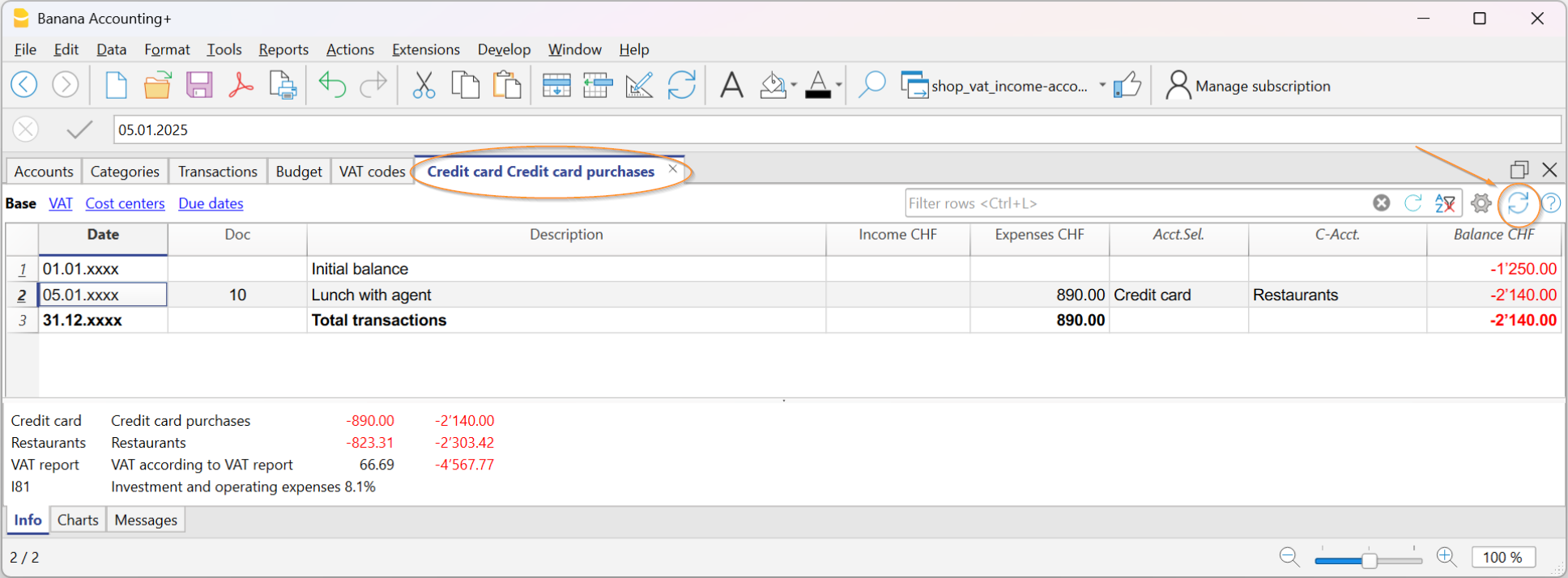
La colonne Compte sélectionné
À partir de n’importe quelle fiche de compte, dans le menu Données > Organiser colonnes, vous pouvez rendre visible :
- La colonne Compte sélectionné, qui indique le compte sur lequel l’écriture a été enregistrée.
Lorsque vous obtenez une fiche de compte d’un ou plusieurs comptes, catégories, groupes ou segments, vous voyez exactement le compte utilisé.
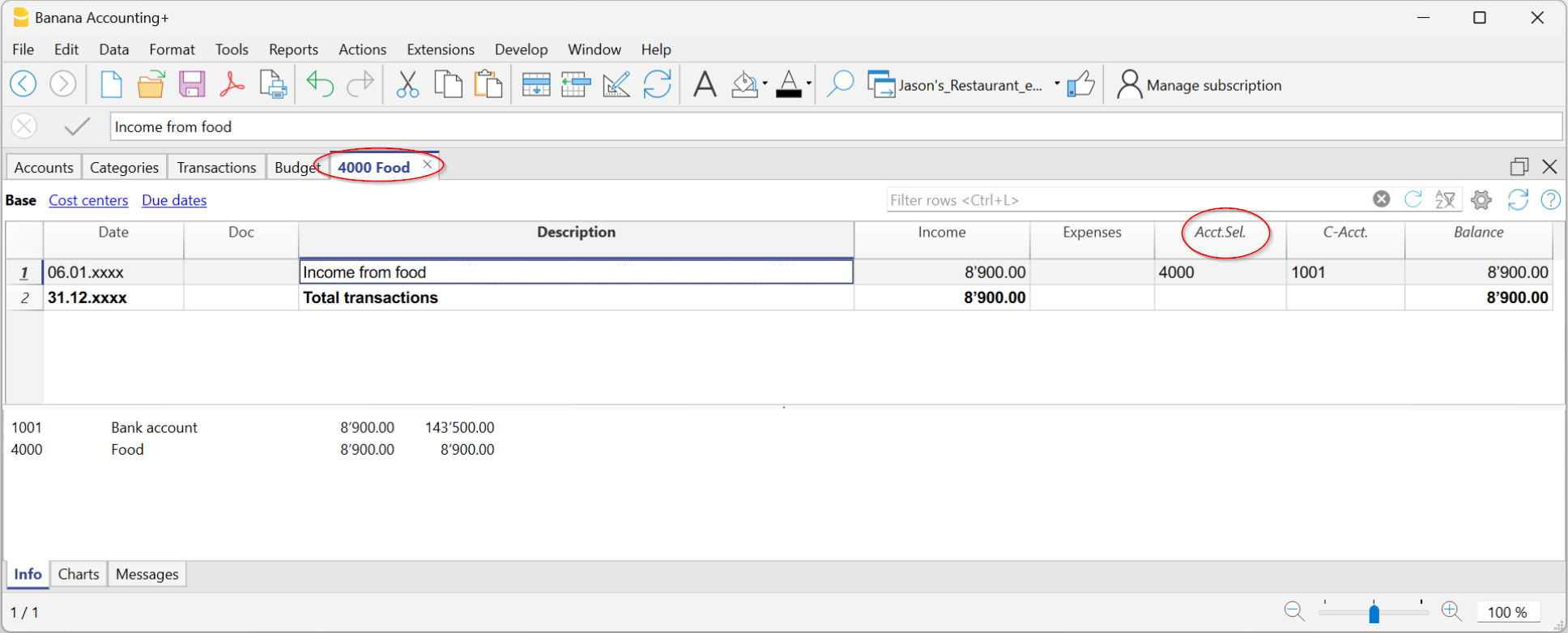
La colonne Contrepartie
Dans les fiches de compte ou de catégorie, est affichée :
- la colonne Contrp (Contrepartie) indique le compte de contrepartie qui complète l’écriture.

Imprimer les fiches de compte
Vous pouvez imprimer une seule fiche compte/catégorie, une sélection ou toutes les fiches.
Pour imprimer une fiche de compte :
- affichez la fiche depuis n’importe quel tableau (Comptes ou Écritures)
- Lancez l’impression depuis le menu Fichier > Imprimer.
Pour imprimer plusieurs fiches de compte :
- Menu Rapports > Fiches de compte, choisissez les fiches à inclure et confirmez.
- Vous pouvez aussi utiliser le Filtre pour sélectionner automatiquement Comptes, Centres de coûts et Segments.
- Une fois l’aperçu affiché, lancez l’impression depuis le menu Fichier > Imprimer.
Imprimer les fiches de compte par période
Pour visualiser les fiches de compte avec les soldes relatifs à une période déterminée :
- cliquez sur le menu Rapports > Fiches de compte.
- dans la section Période, activez Spécifié et saisissez la date de début et de fin de la période.
- Pour plus d’informations, consultez la page Période.
Imprimer les fiches de compte du Budget
Si les écritures de budget ont été saisies dans le tableau du Budget, il est possible d'obtenir les fiches de compte/catégorie ou de groupe du budget :
- Menu Rapports > Fiches de compte/catégorie > Mouvements budget.

Supprimer ou modifier des données dans les fiches de compte ou de catégorie
Dans les fiches, il n’est pas possible de modifier ou de supprimer les écritures.
Si vous devez corriger :
- Retournez dans le tableau Écritures (ou dans le Budget, s’il s’agit d’écritures prévisionnelles).
- Effectuez la modification.
- Recalculez la comptabilité (Maj + F9).
- Rouvrez la fiche pour voir la mise à jour.
Depuis la fiche, vous pouvez également accéder directement à l’écriture à modifier :
- double-cliquez sur le numéro de ligne.
Fiches de groupe
La fiche d’un groupe est un tableau qui regroupe les données de plusieurs comptes ou catégories appartenant au même groupe.
En pratique, au lieu de voir les mouvements d’un seul compte (ex. uniquement Banque), vous pouvez visualiser tous ceux d’un groupe entier (ex. Liquidités, qui comprend caisse, poste et banque).
Pour ouvrir et imprimer une fiche de groupe :
- Allez dans le menu Données > Organiser colonnes.
- Activez la colonne Compte sélectionné.
De cette manière, dans la fiche du groupe, vous verrez également les comptes qui le composent.

Comptes et Catégories dans le Bilan formaté par groupes
Depuis le menu Rapports > Bilan formaté par groupes, vous pouvez ouvrir une fenêtre de dialogue qui vous permet de décider comment imprimer les comptes et les catégories.
Dans cette fenêtre, vous pouvez :
- choisir d’inclure les comptes, les catégories ou les deux
- décider quels groupes afficher (ex. seulement les frais administratifs, seulement les ventes)
- activer ou désactiver certaines options d’affichage (ex. afficher les soldes par période, masquer les lignes vides, etc.)
- personnaliser l’apparence de l’impression (en-têtes, marges).
De cette manière, vous obtenez un bilan clair et organisé, avec les totaux par groupe et une présentation adaptée aussi bien pour des impressions officielles que pour présenter les données à des tiers.

Insérer un logo dans les fiches de compte / catégorie
Si vous souhaitez personnaliser les fiches de compte avec le logo de votre activité, vous pouvez le faire directement lors de l’impression.
Procédez ainsi :
- Menu Fichier > Configuration logo et insérez le logo
- Allez dans Rapports > Fiches comptes et ouvrez la fiche qui vous intéresse.
- Dans le menu Fichier > Aperçu avant impression, cliquez sur l’icône des paramètres.
- Dans la fenêtre de dialogue qui s’ouvre, recherchez l’option Logo.
- Au lieu de Aucun, sélectionnez Logo.
De cette façon, chaque fiche de compte imprimée comportera aussi votre logo, rendant les documents plus professionnels.
Pour plus de détails, vous pouvez consulter la page Configuration logo.
Créer une personnalisation d’impression des fiches de compte
Si vous imprimez souvent les mêmes fiches (par exemple toutes celles des ventes), vous pouvez créer une personnalisation qui vous évite de répéter les mêmes paramètres à chaque fois.
Voici comment faire :
- Allez dans Rapports > Fiches compte.
- Dans la section Personnalisation, cliquez sur Nouvelle.
- Saisissez un nom qui décrit bien l’impression, par exemple Comptes ventes.
- Sélectionnez les comptes que vous souhaitez inclure.
- Depuis le menu Fichier > Mise en page, définissez les marges et autres paramètres d’impression.
Désormais, chaque fois que vous devez imprimer ces fiches, il vous suffira de sélectionner la personnalisation enregistrée : en quelques clics, votre rapport sera prêt.
Rapport formaté | Comptabilité Recettes/Dépenses
Le Rapport formaté est une synthèse claire de la situation financière et économique de votre activité.
À quoi il sert :
- voir les revenus et les dépenses,
- vérifier le résultat de l’exercice
- avoir une vue d’ensemble de l’évolution financière.
Comment afficher le Rapport formaté
- Allez dans Rapports > Rapport formaté.
- Vous pouvez afficher un aperçu et, si vous le souhaitez, enregistrer le rapport aux formats PDF, HTML, Excel ou le copier dans le presse-papiers.
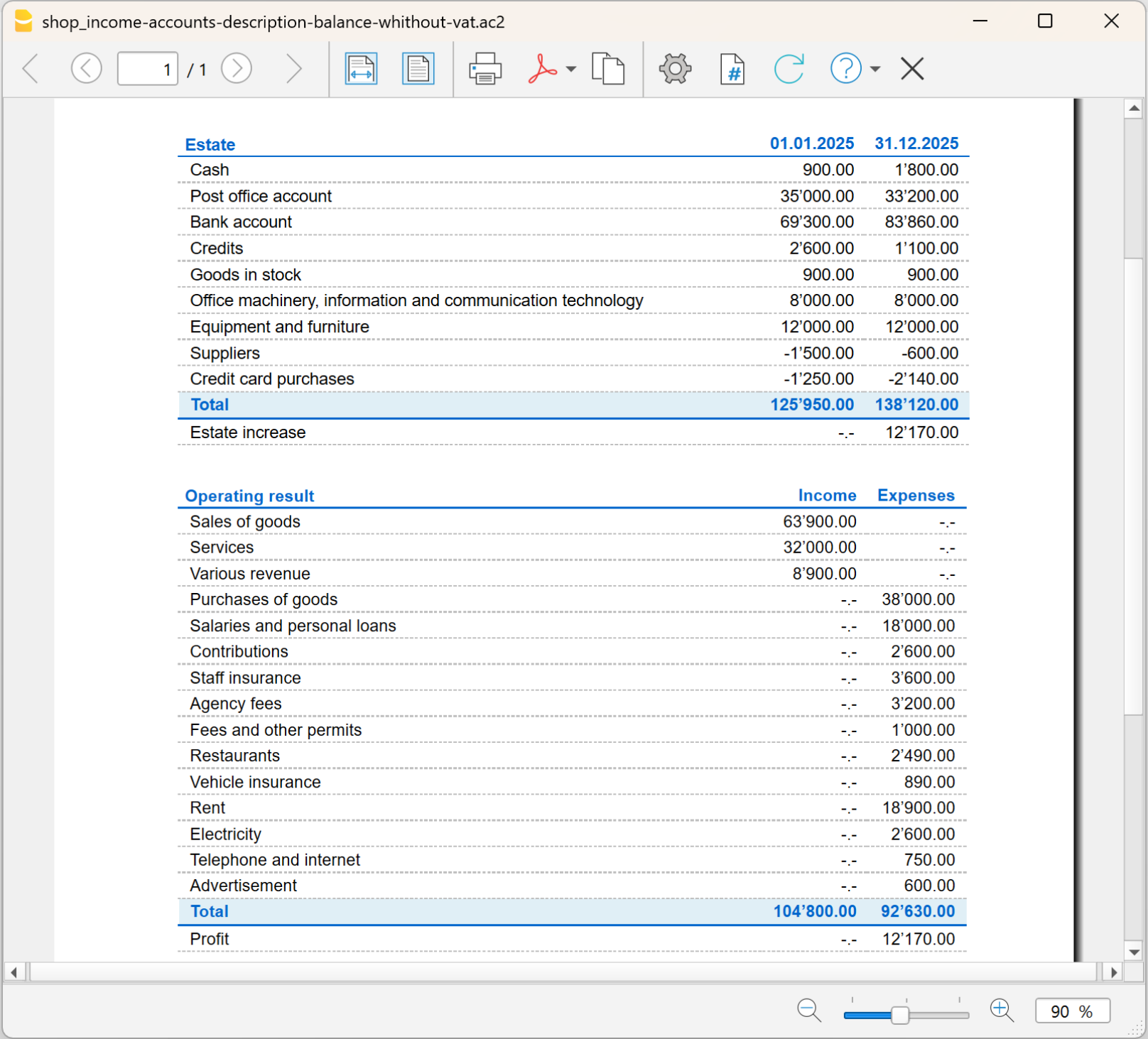
Personnaliser le Rapport
Le rapport peut être personnalisé de différentes manières. Ci-dessous, vous trouvez l’explication des différentes options.

En-tête de page
- Lignes 1–4 : espace pour insérer un titre ou d’autres informations.
- Logo : vous pouvez insérer le logo de votre activité.
- Si vous avez déjà chargé des logos dans Fichier > Définir le logo, vous pouvez en sélectionner un dans la liste.
- Sinon, avec le bouton Modifier, vous pouvez en ajouter un nouveau.
En-tête de colonne
- Date de début : début de la période comptable.
- Date de fin : fin de la période comptable.
- Année précédente : date de fin de la période précédente (pour comparaisons).
Page de couverture
- Vous pouvez imprimer une page de couverture dédiée.
- Ici aussi, vous pouvez insérer un logo, en choisissant parmi ceux définis ou en en ajoutant un nouveau.
Imprimer les pages
Vous pouvez choisir quoi inclure :
- Comptes → liste des comptes.
- Catégories → liste des catégories.
- Première page → imprime l’en-tête du document.
- Saut de page après les comptes → imprime comptes et catégories sur deux pages séparées.
Inclure dans l'impression
Dans la section Inclure à l’impression, vous pouvez activer d’autres choix, comme afficher ou non certaines données (certaines options, par exemple les soldes du budget, ne sont pas disponibles si vous choisissez une période spécifique).
Autres sections
Les explications sur les autres sections sont disponibles sur les pages internet suivantes :
Rapport formaté par groupes | Comptabilité Recettes/Dépenses
Le Rapport amélioré avec groupes est un état qui montre la synthèse de la situation financière et économique de votre activité. Par rapport au Rapport amélioré, il s’agit de la version la plus complète et détaillée, car en plus des totaux principaux, il affiche aussi les sous-groupes de totalisation.
De cette façon, vous n’avez pas seulement une vue d’ensemble, mais vous pouvez aussi analyser en détail les revenus et les dépenses regroupés par catégories ou sections, obtenant ainsi un tableau plus précis et approfondi.

Comment obtenir le Rapport formaté par groupes
- Allez dans Rapports > Rapport formaté par groupes.

Options du Rapport formaté par groupes
Depuis la fenêtre de dialogue du Rapport formaté par groupes vous pouvez :
- Inclure tous les groupes → tous les groupes présents dans les tableaux Comptes et Catégories sont imprimés.
- Exclure certains groupes ou comptes → si vous ne souhaitez pas les afficher dans le rapport.
- Diviser par période → par exemple, pour le premier semestre, vous pouvez choisir une subdivision mensuelle ou trimestrielle.
- Diviser par segments → utile pour distinguer les résultats par projets, secteurs ou autres domaines d’activité.
Toutes les sections du Rapport formaté par groupes sont expliquées sur la page Bilan formaté par groupes, avec référence à la comptabilité en partie double.
Les exceptions dans les contenus sont les suivantes :
Dans les options, en plus des paramètres des Comptes, il y a aussi ceux relatifs aux Catégories, mais la méthode reste la même.
Rapport comptable | Comptabilité Recettes/Dépenses
Le Rapport comptable est un outil qui vous permet d’afficher le tableau Comptes ou Catégories selon les options que vous choisissez dans la boîte de dialogue de configuration.

Ce que vous pouvez afficher
Vous pouvez décider du type de regroupement à afficher :
- Comptes → le rapport énumère tous les comptes avec les colonnes :
- Ouverture
- Recettes de la période
- Dépenses de la période
- Écritures de la période
- Solde final
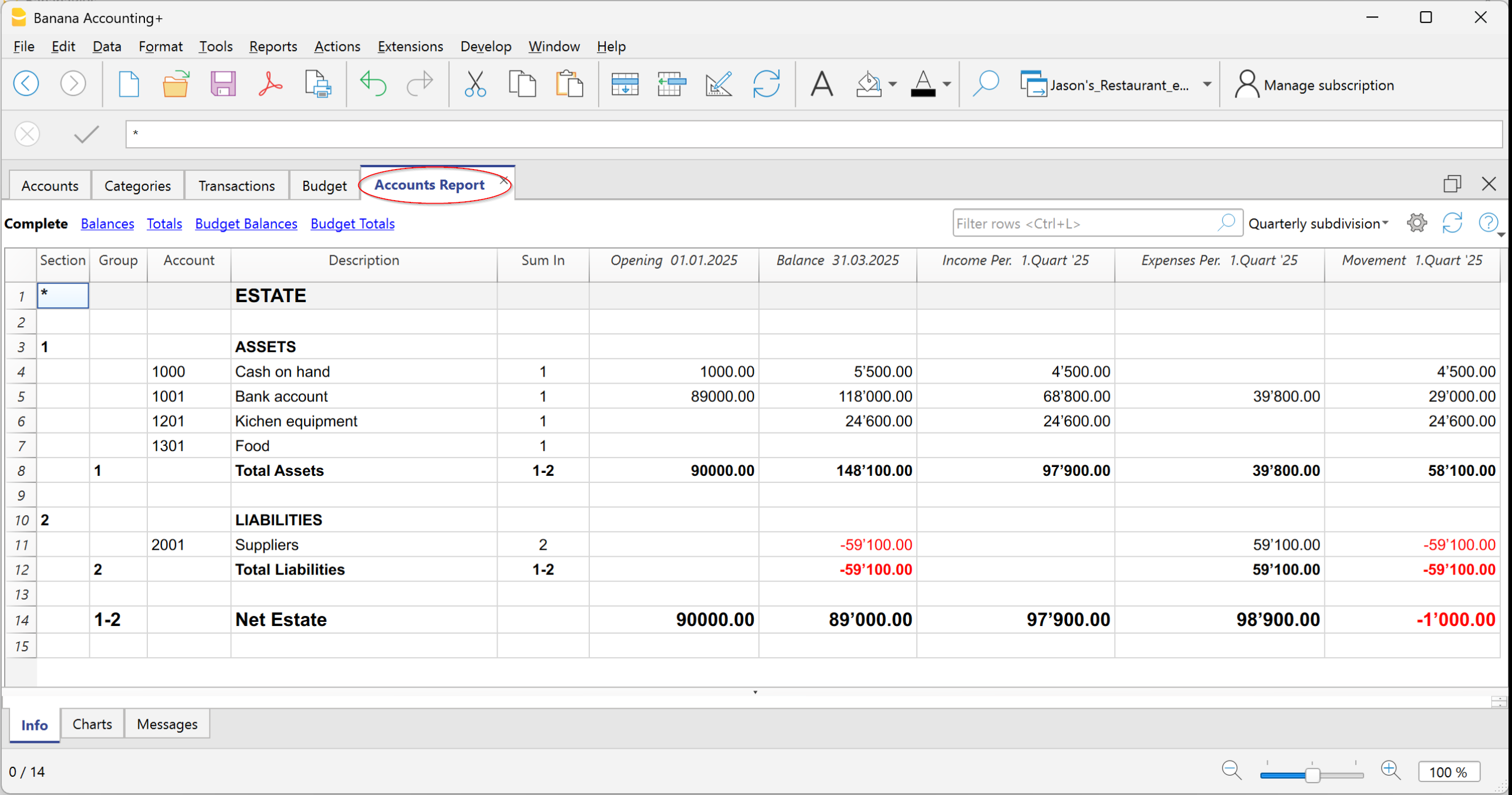
- Catégories → le rapport énumère toutes les catégories avec les mêmes colonnes :
- Recettes de la période
- Dépenses de la période
- Écritures de la période
- Solde final
Dans le rapport des catégories, la colonne Ouverture reste toujours vide.
Cela parce que les catégories servent à calculer le résultat annuel (c’est-à-dire la différence entre recettes et dépenses) et ne doivent pas avoir de soldes initiaux reportés de l’année précédente.
Ainsi, chaque année les catégories repartent de zéro, afin qu’il soit possible de calculer correctement le résultat uniquement pour la période en cours.

Options d’impression
Vous pouvez choisir d’inclure ou d’exclure certains éléments :
- Exclure les comptes → seules les catégories seront imprimées.
- Inclure les comptes sans écritures → affiche également les comptes qui n’ont pas d’écritures.
- Inclure les comptes avec solde à 0 → inclut aussi les comptes qui n’ont pas de solde.
- Exclure les groupes sans comptes → masque les groupes composés uniquement de comptes avec un solde nul.
Autres sections
Pour les autres sections, veuillez consulter les pages web suivantes :
Résumé TVA | Comptabilité Recettes/Dépenses (uniquement avec l’option TVA)
Le Résumé TVA de Banana Comptabilité est un rapport qui vous permet d’avoir une vue d’ensemble complète et à jour de tous les mouvements TVA enregistrés dans votre comptabilité. C’est un outil utile aussi bien pour le contrôle interne que pour la préparation des déclarations périodiques de TVA.
La fonction Résumé TVA est disponible uniquement dans les modèles Recettes et Dépenses avec TVA.
À quoi sert le Résumé TVA dans Banana Comptabilité
Avec le Résumé TVA vous pouvez :
- voir clairement la TVA sur les ventes (TVA due),
- contrôler la TVA sur les achats (TVA déductible),
- calculer le solde TVA à payer ou à récupérer,
- obtenir un récapitulatif des écritures réparties par codes TVA.
De cette façon, vous connaissez toujours votre position TVA sans devoir effectuer de calculs manuels.
Comment obtenir le Résumé TVA
Sur la base des écritures avec un code TVA, le programme calcule et affiche le Résumé TVA.
Pour obtenir le Résumé TVA :
- Depuis le menu Rapports > Résumé TVA.
- Dans la fenêtre qui s’ouvre vous pouvez sélectionner :
- la période à analyser (ex. mois, trimestre, année),
- d’éventuels filtres pour afficher uniquement certains codes ou écritures.
Le programme traite les données et vous montre un tableau avec les totaux de TVA encaissée et payée.

Options du Résumé TVA
Lorsque vous générez le Résumé TVA, vous pouvez activer plusieurs options qui vous permettent d’obtenir un Résumé TVA sur mesure, allant du détail des écritures individuelles jusqu’aux totaux par compte, code ou taux, afin de toujours garder sous contrôle votre position TVA.
Inclure mouvements
Affiche en détail toutes les écritures comptables avec TVA.
Inclure totaux comptes
Regroupe les opérations TVA par compte (ex. Banque, Caisse).
Inclure totaux codes
Affiche les totaux des opérations TVA regroupés par code TVA (ex. V81, M81, I81).
Inclure totaux pourcentages
Regroupe les totaux des opérations selon le taux de TVA appliqué (ex. 8,1 %).
Inclure codes non utilisés
Ajoute au rapport également les codes TVA présents dans le tableau mais qui n’ont pas été utilisés dans les écritures.
Utiliser le regroupement personnel (Groupe et Gr)
Les opérations TVA sont classées selon les regroupements définis dans le tableau Codes TVA.
Trier écritures
Vous pouvez choisir comment trier les écritures : par date, numéro de document, description, etc.
Report Partiel
Vous permet d’obtenir un résumé TVA limité à un élément déterminé :
- seulement un code TVA (en le sélectionnant dans la liste),
- seulement un groupe de codes (par exemple tous les codes liés aux achats).
Contenu du Résumé TVA
Le rapport affiche, pour chaque code TVA :
- la base imposable (le montant sur lequel la TVA est calculée),
- le taux de TVA appliqué,
- le montant TVA correspondant,
- les totaux globaux de TVA due et TVA déductible.
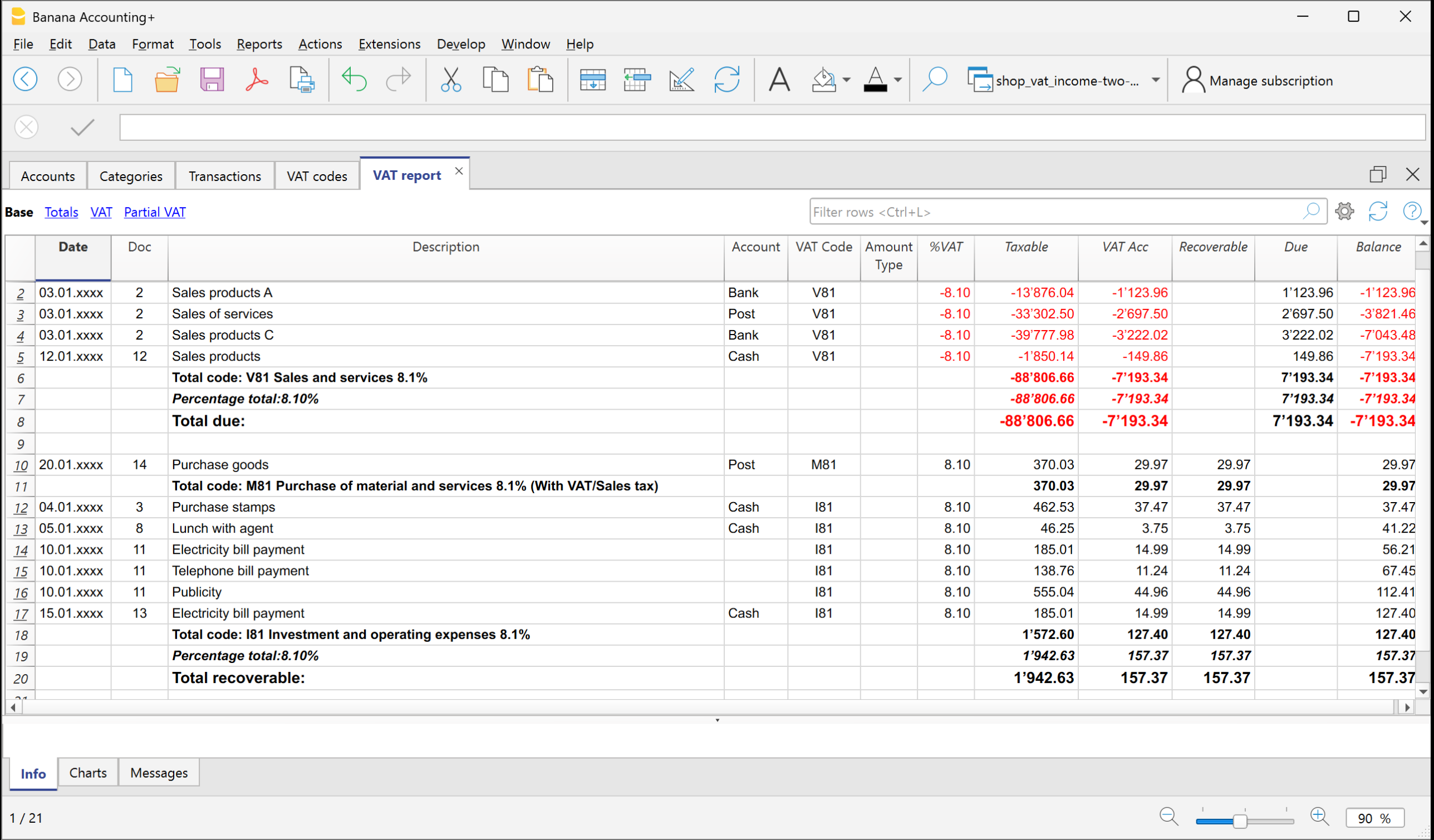
Impression et enregistrement du Résumé TVA
Le Résumé TVA peut être :
- imprimé sur papier,
- enregistré en PDF, HTML ou Excel pour l’archivage numérique,
- copié dans le presse-papiers pour être collé dans d’autres documents.
Archiver les données comptables en PDF | Comptabilité Recettes/Dépenses
En fin d’année, lorsque la comptabilité a été complétée, vérifiée et révisée, vous pouvez créer une archive de vos données au format PDF.
Pour ce faire :
- Allez dans le menu Fichier > Créer dossier en PDF.
Le programme rassemble dans un seul document PDF toutes les principales informations comptables de l’année. Vous pouvez conserver le fichier comme archive numérique, l’imprimer ou le partager.
Cela vous permet d’avoir une copie ordonnée et non modifiable de votre comptabilité, utile pour la conservation à long terme ou pour la présenter à des auditeurs, associés ou organismes externes.

Clôtures, Aspects comptables – Notions avancées
Sur cette page, vous trouverez des informations utiles pour la clôture de la comptabilité en fin d’année.
Si vous n’avez pas de connaissances comptables de base ou si vous ne vous sentez pas sûr dans l’exécution de ces opérations, nous vous conseillons de vous adresser à un fiduciaire ou à un professionnel de la comptabilité. De cette manière, vous aurez la certitude que la clôture sera effectuée correctement et en conformité avec les règles fiscales.Les suggestions indiquées ne remplacent en aucun cas les conseils de votre conseiller fiscal de confiance.
Lors de la clôture de l’exercice, avant de passer à la nouvelle année, il est nécessaire d’effectuer certaines écritures d’ajustement et de régularisation. Celles-ci servent à déterminer correctement le résultat de l’exercice et à garantir que la comptabilité reflète la véritable situation patrimoniale et économique.
Salaires et personnel
- Importation des écritures de salaires - si vous utilisez un logiciel dédié, vous pouvez importer les écritures dans Banana (Actions > Importer mouvements > Importer écritures avec en-têtes de colonnes).
- Treizième salaire - pensez à l’enregistrer en décembre, s’il n’est pas déjà géré automatiquement.
- Régularisations AVS/AD/IPG/AD - rapprochez les cotisations AVS versées avec les décomptes de la Caisse de compensation.
- Régularisations de prévoyance (LAA, LPP, etc.) - communiquez aux assurances le total des salaires bruts pour d’éventuelles corrections.
- Impôts à la source - enregistrez l’ajustement sur la base du décompte reçu de l’Administration fiscale.
- Remboursements pour cadres - si prévus, incluez dans le salaire de décembre les montants fixés par les autorités fiscales.
Ajustements comptables
- Compte Pertes sur débiteurs (provisions) - enregistrez les pertes présumées sur créances.
- Amortissements - constatez la dépréciation des biens mobiliers et immobiliers au 31.12. Vous pouvez utiliser l’application Registre des Actifs pour générer automatiquement les écritures.
- Stock - mettez à jour les valeurs avec l’application Stock pour obtenir des comptages précis des quantités et valeurs.
- Factures clients et fournisseurs ouvertes - relevez les soldes au 31.12 avec les fonctions dédiées (factures ouvertes par client - factures ouvertes par fournisseur).
- Consommation personnelle - enregistrez l’utilisation personnelle de biens de l’entreprise (ex. voiture) avec la TVA appropriée.
- Compte privé - vérifiez et enregistrez d’éventuels intérêts actifs ou passifs sur les relations avec les propriétaires.
- Impôts et taxes - vérifiez les acomptes payés durant l’année, clôturez les provisions des années précédentes et enregistrez d’éventuelles différences comme charges/produits extraordinaires.
Clôtures et déclaration TVA
- Utilisez la commande Contrôler comptabilité pour vous assurer qu’il n’y a pas d’erreurs.
- Vérifiez que le compte TVA due reflète correctement le montant à payer ou à récupérer.
- Contrôlez les décomptes TVA trimestriels et comparez-les avec les montants versés à l’AFC.
- Utilisez le Résumé TVA pour générer des rapports détaillés et archivez les données en PDF.
Collaboration avec le fiduciaire
Si la clôture est suivie par votre expert-comptable/fiduciaire :
- vous pouvez Envoyer le fichier ac2 par email ou le partager sur Dropbox,
- s’il n’a pas Banana, vous pouvez créer un Fichier PDF de Fichier > Créer dossier PDF et le lui envoyer,
- en alternative, il peut ouvrir le fichier avec le plan Free de Banana Comptabilité Plus (mode lecture seule au-delà de 70 lignes).
Contrôles de clôture | Comptabilité Recettes/Dépenses
Les clôtures comptables regroupent toutes les opérations de vérification et de contrôle effectuées en fin d’année (ou en fin de période comptable) afin de s’assurer que les données sont correctes et que le résultat de l’exercice est calculé sans erreurs.
Avec Banana Comptabilité, de nombreuses opérations sont simplifiées et automatisées, mais il est important d’utiliser les fonctions disponibles, parmi lesquelles :
- La colonne Solde signale d’éventuels écarts et les reporte sur les lignes suivantes jusqu’à leur correction.
Conseil : surveillez cette colonne durant l’année pour corriger immédiatement les erreurs et éviter leur accumulation.
Avec le Filtrer lignes (uniquement avec le plan Advanced), vous pouvez rechercher rapidement des écritures avec les mêmes textes, montants ou comptes, et les corriger sans parcourir tout le tableau.

Contrôle automatique de la comptabilité
La commande contrôler comptabilité (menu Actions) exécute automatiquement une série de contrôles pour identifier immédiatement d’éventuelles erreurs ou différences.

Nous vous conseillons de l’utiliser :
- lorsque des messages d’erreur apparaissent
- après avoir modifié Comptes, Catégories ou Codes TVA
- lors de la clôture annuelle
- après avoir créé la nouvelle année et effectué d’autres modifications.
Les erreurs sont affichées dans la fenêtre Messages, avec l’indication du tableau et de la ligne à corriger.
Avec la commande Vérifier comptabilité, le programme recherche et signale :
- Différences dans le tableau Écritures
Tous les montants doivent être équilibrés : les recettes et dépenses ne doivent pas générer de différences. Différences entre soldes comptables et soldes réels
Avec la fonction CheckBalance, vous pouvez comparer automatiquement les soldes enregistrés avec ceux des relevés bancaires et identifier les différences.
Ceci est fondamental pour garantir la véracité et l’exactitude de la comptabilité : les soldes des comptes doivent correspondre aux soldes réels :- les comptes bancaires et cartes de crédit doivent correspondre aux relevés bancaires/postaux,
- le solde de caisse doit correspondre à l’argent effectif,
- le compte TVA due doit correspondre au solde du compte TVA Décompte.
Plus d’informations sur les écritures de vérification des soldes sont disponibles à la page Écritures de vérification des soldes.
- Erreurs de totalisation dans le tableau Comptes et Catégories
Si, dans le tableau Comptes ou Catégories, vous avez ajouté, supprimé ou renommé des comptes, groupes ou sous-groupes, des erreurs de regroupement peuvent survenir.
Celles-ci sont signalées par la commande Vérifier comptabilité et doivent être corrigées, sinon les totaux des rapports seront erronés.
- Différences dans les soldes d’ouverture
Dans le tableau Comptes, les soldes des comptes de bilan doivent toujours correspondre précisément aux soldes finaux de l’exercice précédent (fichier de l’année précédente).
Des différences peuvent exister pour les raisons suivantes :- Dans le fichier de l’année précédente, des écritures ont été ajoutées ou supprimées après avoir créé la nouvelle année.
- Dans le fichier de l’année précédente, des erreurs ont été corrigées après avoir créé la nouvelle année.
- Dans ces cas, pour corriger les soldes d’ouverture, il faut utiliser Mettre à jour les soldes d’ouverture.
Comment commencer la nouvelle année
Dans Banana Comptabilité, chaque année a son propre fichier séparé :
- depuis le menu Actions > Créer nouvelle année, vous générez le fichier de la nouvelle année,
- vous pouvez travailler simultanément sur l’ancien fichier et sur le nouveau,
- une fois la clôture terminée, mettez à jour les soldes dans le nouveau fichier avec Mettre à jour les soldes d’ouverture.
Impression du Rapport annuel
Le Rapport annuel est le document qui résume toutes les recettes et dépenses de l’année, en affichant le solde final et le résultat (bénéfice ou perte).
Il se base sur le schéma de calcul suivant :
- Somme des recettes → revenus et produits.
- Somme des dépenses → charges et frais.
- Différence recettes et dépenses → bénéfice ou perte.
Vous pouvez le préparer depuis le menu Rapports > Rapport formaté avec groupes, en personnalisant les colonnes et paramètres d’impression.
Report du résultat d’exercice dans la comptabilité Recettes / Dépenses
Dans la comptabilité Recettes/Dépenses, il n’est pas nécessaire de répartir le bénéfice ou la perte, car le Total patrimoine du tableau Comptes représente déjà les fonds propres.
Le résultat d’exercice (recettes – dépenses) est automatiquement reporté dans le bilan.
Si vous souhaitez afficher également les résultats des années précédentes, vous pouvez créer un compte spécifique Résultats des années précédentes et saisir manuellement le montant dans la colonne Ouverture.
Blocage des écritures
Une fois les vérifications et les clôtures terminées, vous pouvez bloquer les écritures :
- Depuis le menu Actions > Bloquer écritures
- Les lignes seront numérotées et protégées par un code blockchain garantissant leur intégrité.
Dossier PDF
Avec la commande Créer dossier PDF, vous pouvez sauvegarder tous les documents de l’année (fiches de compte, journal, rapport, rapport TVA, etc.) dans un seul fichier PDF. Nous vous conseillons de l’enregistrer et, par sécurité, de faire des copies sur des supports externes.
Créer nouvelle année | Comptabilité Dépenses / Recettes
À la fin de chaque exercice, pour commencer à travailler avec la nouvelle année, il n’est pas nécessaire de fermer ou de supprimer quoi que ce soit. Avec Banana Comptabilité, chaque année possède son propre fichier séparé.
La commande Créer nouvelle année prépare le fichier pour l’année suivante sans modifier celui en cours. Vous pouvez donc l’exécuter en toute sécurité : le fichier de l’année précédente reste intact.
Créer le fichier de la nouvelle année
Pour créer la Nouvelle année, procédez comme suit :
- Allez dans Actions > Créer nouvelle année.
- Le programme génère un nouveau fichier qui contient :
- le même plan comptable,
- les mêmes paramètres,
- les soldes finaux de l’année précédente, reportés comme soldes d’ouverture.
- Enregistrez immédiatement le fichier avec un nom clair, par exemple Comptabilité_2026.ac2.
Vous avez maintenant deux fichiers distincts :
- un pour l’année précédente,
- un pour la nouvelle année.
Quelles opérations effectue la commande Créer nouvelle année
Lorsque vous utilisez la commande Créer nouvelle année, le programme :
- Crée un nouveau fichier sans nom (vous pouvez ainsi décider comment l’enregistrer).
- Transfère les soldes :
- les soldes finaux des comptes → reportés comme soldes d’ouverture,
- les soldes du rapport → reportés dans la colonne Année précédente.
- Met à jour les propriétés du fichier : nouvelles dates de début et de fin d’exercice, lien avec le fichier de l’année précédente, saisie semi-automatique des écritures (via la section Options).
- Transfère les écritures dans le tableau Budget si présent (https://www.banana.ch/doc/fr/node/9710), en conservant les paramètres choisis.
Travailler en parallèle
Si vous n’avez pas terminé la comptabilité de l’année précédente, vous pouvez travailler sur les deux fichiers :
- Dans le fichier de la nouvelle année → enregistrez les écritures de l’année qui commence. Vous pouvez aussi modifier le plan comptable, les taux de TVA ou d’autres paramètres sans toucher à l’année précédente.
- Fichier précédent → complétez les écritures manquantes, effectuez les contrôles finaux, imprimez les bilans et clôturez les comptes.
Mettre à jour les soldes d’ouverture
Si, après avoir créé la nouvelle année, vous ajoutez d’autres écritures dans le fichier de l’année précédente :
- Ouvrez le fichier de la nouvelle année.
- Actions > Mettre à jour soldes d’ouverture.
De cette manière, les dernières modifications sont également reportées dans la nouvelle année. Il est conseillé de le faire uniquement lorsque vous êtes sûr que l’année précédente est définitive.
Remarque pour les utilisateurs du Plan Professional
Si vous avez un abonnement au Plan Professional, dans le nouveau fichier vous pourriez voir un message concernant les fonctions Advanced.
Plan Professional. Les fonctions du plan Advanced sont disponibles jusqu’à 70 écritures
Cela signifie que vous pourrez utiliser les fonctions du plan Advanced jusqu’à 70 écritures : c’est un mode d’essai inclus automatiquement.
Vérification de la comptabilité de l’année précédente
Avant de mettre à jour les soldes d’ouverture dans la nouvelle année, assurez-vous que les données de l’année précédente soient complètes et correctes. Cela évite des différences entre les soldes finaux et les soldes d’ouverture.
Que faire :
- Enregistrez toutes les écritures de clôture (factures, impôts, amortissements, etc).
- Utilisez les fonctions de contrôler comptabilité pour contrôler automatiquement qu’il n’y ait pas d’erreurs.
- Si vous avez le plan Advanced, utilisez le Filtre pour trouver et corriger rapidement les lignes avec le même compte, texte ou montant.
- Imprimez ou enregistrez les rapports finaux pour archivage.
Report bénéfice/perte dans la comptabilité Recettes et Dépenses
Dans la comptabilité Recettes/Dépenses, il n’est pas nécessaire de répartir le bénéfice ou la perte comme dans la comptabilité en partie double.
La différence entre recettes et dépenses est automatiquement reportée comme augmentation ou diminution des fonds propres.
Si vous souhaitez garder une trace des bénéfices ou pertes accumulés au fil des ans, vous pouvez créer un compte spécifique “Résultats des années précédentes” dans le tableau Comptes et saisir manuellement le montant dans la colonne Ouverture.
Révision des Règles dans le Tableau Écritures répétées
Lorsque vous exécutez la commande Créer nouvelle année, le programme reporte dans le fichier de la nouvelle année toutes les écritures qui ont des Règles.
Avant d’enregistrer les écritures de la nouvelle année, il est recommandé de vérifier et de mettre à jour toutes les Écritures avec Règles dans le tableau Écritures répétées.
Si les conditions ne sont plus valables, vous pouvez :
- Modifier compte, contrepartie, code TVA, CC3 ou segments.
- Supprimer les écritures qui ne sont plus actuelles.
- Ajouter de nouvelles écritures avec Règles.
Si dans le tableau Écritures récurrentes, en plus des écritures avec règles, vous avez également enregistré :
vous devez également les vérifier et les mettre à jour.
Effectuer ce contrôle immédiatement aide à éviter des erreurs et des corrections ultérieures tant dans le tableau Écritures que dans le tableau Écritures répétées.
Mettre à jour soldes d'ouverture | Comptabilité Dépenses / Recettes
La commande Mettre à jour les soldes d’ouverture sert à reprendre les données du fichier de l’année précédente et à mettre à jour les soldes d’ouverture du fichier de l’année en cours. Elle est très utile lorsque, après avoir créé la nouvelle année, des modifications sont encore apportées dans le fichier de l’année précédente.
Quand utiliser la commande Mettre à jour les soldes d’ouverture
La commande Mettre à jour les soldes d’ouverture s’utilise dans les cas suivants :
- vous avez créé la nouvelle année avec Créer nouvelle année, mais l’exercice n’est pas encore clôturé ;
- vous avez ajouté ou modifié des écritures dans l’année précédente ;
- vous avez inséré de nouveaux comptes ou apporté des changements au plan comptable de l’année précédente.
Vérification de la comptabilité de l’année précédente
Avant de lancer la commande, il est essentiel de vérifier que l’année précédente est complète et correcte :
- enregistrez toutes les écritures de clôture (factures, notes de crédit, amortissements, impôts, etc.) ;
- utilisez la commande Contrôler comptabilité pour contrôler les totaux ;
- effectuez les impressions finales nécessaires.
De cette manière, vous évitez des différences entre les soldes finaux de l’année clôturée et les soldes d’ouverture de la nouvelle année.
Comment accéder à la commande Mettre à jour les soldes d’ouverture
- Allez dans Actions > Mettre à jour les soldes d’ouverture.
- Une boîte de dialogue s’ouvre avec le chemin du fichier de l’année précédente.
- Banana propose automatiquement le nom du fichier enregistré.
- Si le nom ou l’emplacement du fichier a changé, cliquez sur Parcourir pour le sélectionner.
Ce que fait la commande Mettre à jour les soldes d’ouverture
- Reprend les soldes du fichier de l’année précédente.
- Ne modifie en aucun cas le fichier de l’année précédente.
- Peut être répétée plusieurs fois sans risques.
Il est important de savoir que Mettre à jour les soldes d’ouverture effectue les mêmes opérations que la commande Créer nouvelle année, mais sans créer un nouveau fichier.
Si vous avez modifié le plan comptable de l’année précédente
Il peut arriver qu’après avoir créé la nouvelle année, vous ayez ajouté de nouveaux comptes dans le fichier de l’année précédente. Dans ce cas, Banana signalera une erreur.
Pour résoudre :
- insérez les mêmes nouveaux comptes également dans le fichier de la nouvelle année ;
- répétez la commande Mettre à jour les soldes d’ouverture.
Si vous souhaitez accélérer l’opération, vous pouvez utiliser la commande Importer Comptes pour aligner les deux plans comptables.
Cash Manager
Le Cash Manager (ou Livre de caisse) est une application de Banana Comptabilité Plus, pour gérer la caisse ou tout autre compte. Il est gratuit et illimité parce qu'il est inclus dans le plan Free de Banana Comptabilité Plus. Il est idéal pour :
- Familles - pour suivre les dépenses et les revenus et planifier un budget familial.
- Enfants et étudiants - pour apprendre à gérer leurs premières dépenses et connaître leur épargne.
- Entreprises et Associations - pour budgétiser et gérer les recettes et les dépenses en espèces, conserver la première note et gérer la trésorerie dans un dossier distinct de la comptabilité.
Consultez nos ressources pour un démarrage facile et immédiat :
Comment démarrer le Cash Manager
Pour un démarrage rapide et facile, choisissez un de nos modèles de Cash Manager et sauvegardez-le avec nom. Pour plus d'informations, voir la page générique de Comment démarrer avec Banana Comptabilité Plus.
Dans le tableau Écritures, vous êtes immédiatement opérationnel et vous pouvez saisir les écritures entrants et sortants. La saisie est extrêmement simple et intuitive, même pour ceux qui n'ont pas de connaissances comptables.
Le tableau Écritures
Le tableau des Écritures est au cœur de la comptabilité du Cash manager.
Il permet :
- Clarté et ordre dans les colonnes: grâce à la présentation du tableau, vous avez toujours un aperçu immédiat et complet des données introduites.
Il existe des colonnes principales, déjà prédéfinies, dans lesquelles il est possible d'introduire des données :- la date de l'écriture
- le numéro de la pièce éventuelle
- le montant de l'entrée ou de la sortie
- la catégorie de l'entrée ou de la sortie
- D' insérer des pièces jointes numériques: dans le tableau Écritures, vous pouvez également rendre visible la colonne Pièce, qui vous permet d'ajouter à chaque mouvement le reçu ou la facture au format PDF, afin que les documents soient immédiatement disponibles en cas d'audits futurs ou pour les transmettre à l'expert-comptable.
- D'effectuer toujours des corrections: si des erreurs se produisent, vous pouvez facilement les corriger, ce qui garantit des résultats corrects et précis à chaque fois.
Accélérer l'introduction des données
Banana Comptabilité Plus offre plusieurs fonctions pour accélérer le processus d'introduction des données, comment suit:
- Auto-complétion: dans la colonne Libellé, en tapant les premiers caractères, le programme suggère automatiquement des mouvements similaires déjà introduits précédemment et, en appuyant sur F6, complète le mouvement actuel avec les données sélectionnées.
- Écritures répétées: il est possible de mémoriser les écritures répétées dans un tableau spécial, à partir du menu Actions > Écritures répétées, et de les reprendre d'un simple clic, ce qui permet de gagner du temps et de simplifier le travail.
Rapports et impressions
Après chaque écriture, le programme met automatiquement à jour tous les soldes des comptes dans le tableau Catégories et dans le compte. Vous pouvez facilement imprimer des relevés et des rapports pour un suivi aisé des recettes et des dépenses et de l'état des liquidités disponibles sur le compte de trésorerie.
Obtenez des rapports professionnels et précis sur simple pression d'un bouton :
Dans le menu Rapports > Rapport formaté ou Rapport formaté par groupes, vous obtenez vos rapports en un clin d'œil. Des rapports par période sont également possibles:
- Le Rapport formaté affiche tous les comptes et toutes les catégories sans aucun sous-groupe.
- Le Rapport formaté avec groupes avec les groupes affiche tous les comptes et toutes les catégories, y compris les sous-groupes.
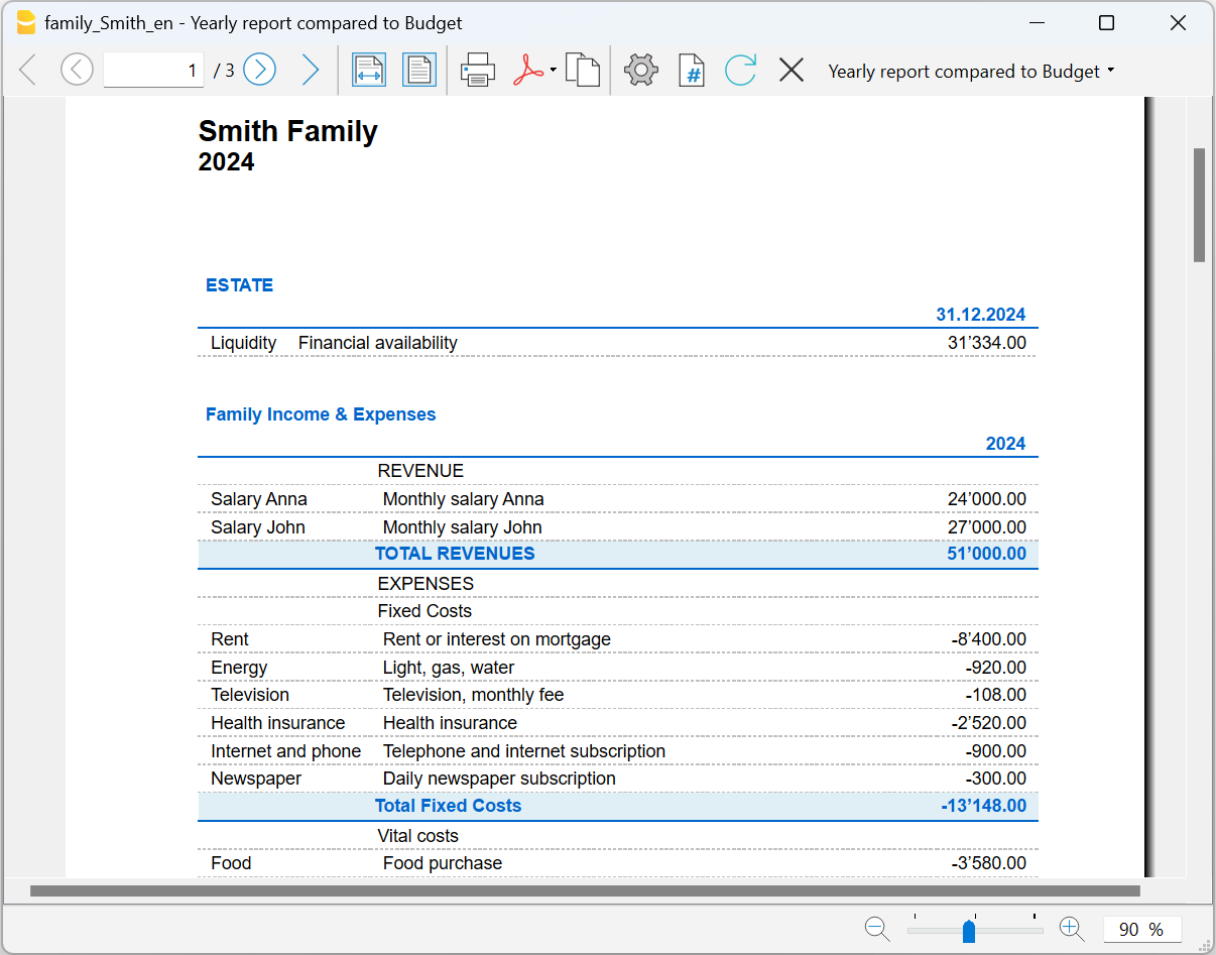
Archivage des données en PDF
Toutes les données comptables, sur une période de plusieurs années, doivent être disponibles à tout moment, tant pour des raisons fiscales que pour des besoins internes.
Archivage simple et complet: À partir du menu Fichier > Créer dossier PDF, vous pouvez facilement archiver toutes les données comptables dans un seul document PDF. Vous pouvez ainsi stocker l'ensemble de la comptabilité de l'année de manière ordonnée et complète, ce qui facilite l'accès et la consultation des données à l'avenir.
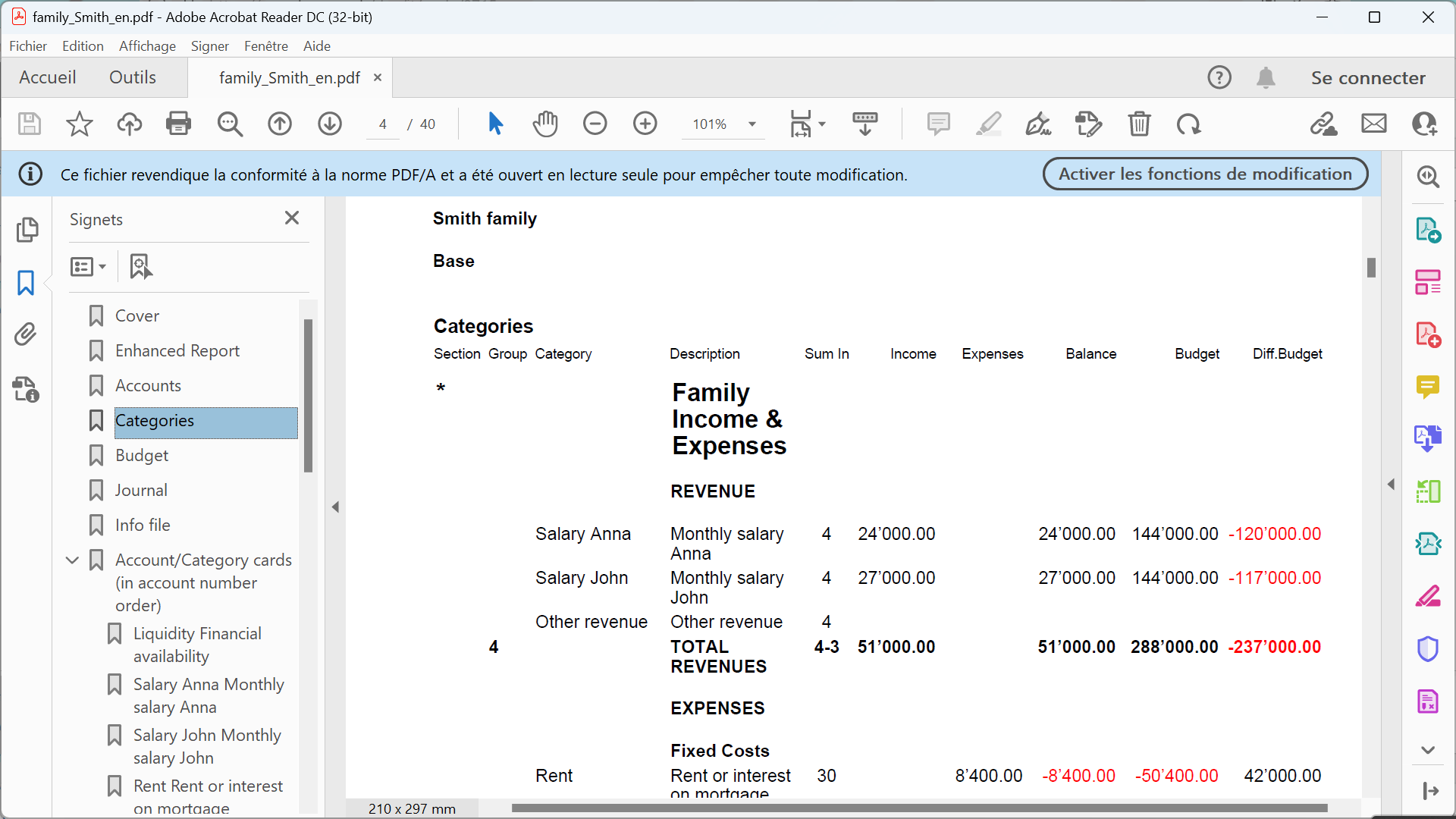
Informations communes à d'autres applications
- Ajouter, annuler un compte
- Renommer un compte
- Insérer un regroupement
- Centre de coût et de profit
- Segments
- Nouvelle colonne Solde
Impressions
Comment commencer un Cash Manager
Regardez la Vidéo : Comment commencer un Cash Manager. Découvrez comment suivre toutes les transactions associées à votre compte de caisse ou de banque, y compris les écritures avec TVA, la trésorerie, les reçus, les paiements, les revenus et les dépenses.
Créer une comptabilité à partir d'un modèle
Banana Comptabilité Plus comprend des modèles pour tous les formulaires juridiques, subdivisés par pays et par catégorie. Ils peuvent être ouverts directement à partir du programme, à partir du menu Fichier, commande Nouveau, ou ils peuvent être téléchargés sur notre site web à partir de la page Modèles.
La procédure pour commencer avec un modèle directement à partir du programme est expliquée ci-dessous :
- Menu Fichier → Nouveau
- Sélectionnez la Région, la catégorie et le type de comptabilité multidevise (avec ou sans TVA)
- De la liste des modèles en ligne, sélectionnez le modèle qui correspond le plus à vos besoins
- Cliquez sur le bouton Créer.
Insérant un mot clé dans la case "Chercher", le programme affiche tous les modèles avec le mot clé inséré.
Vous pouvez également démarrer à partir d'un fichier vide en activant l'option Créer fichier vide. Pour faciliter le démarrage et éviter des erreurs de regroupement, nous vous conseillons de toujours partir d'un modèle existant.
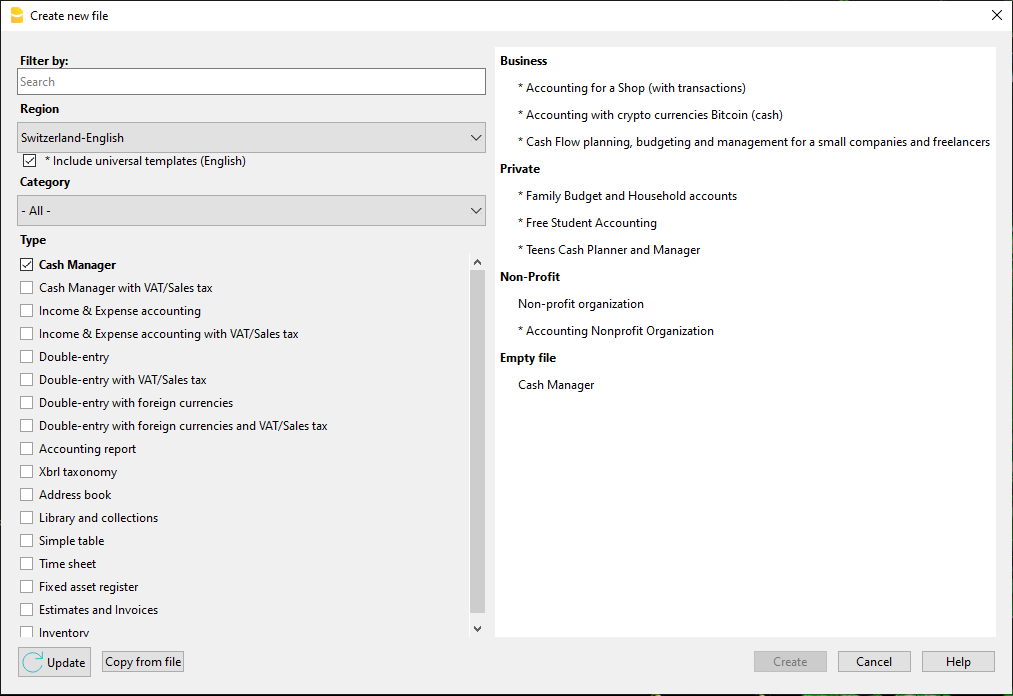
Plus d'informations pour créer un nouveau fichier sont disponibles sur la page Créer nouveau fichier.
Configurer les Propriétés Fichier
Configurez vos propres données dans les Propriétés fichiers (Données de base) et sauvez le fichier en cliquant Enregistrez sous...
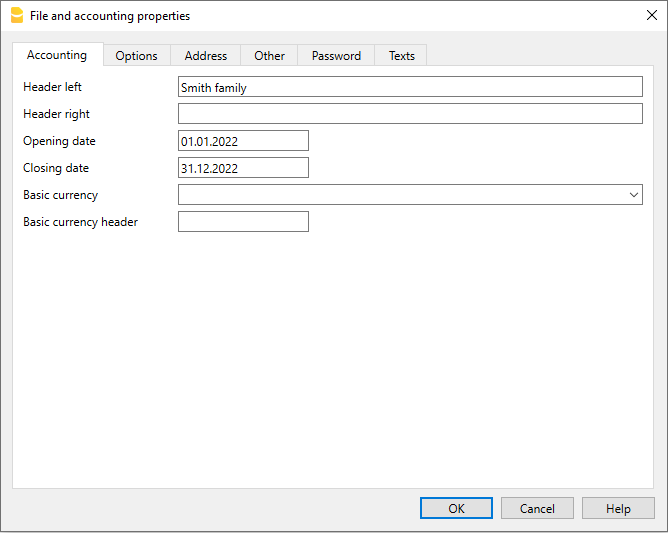
Enregistrer le fichier sur le disque
À l'aide de la commande Fichier → Enregistrer sous, enregistrez les données en donnant un nom au fichier. La boîte de dialogue d'enregistrement typique de votre système d'exploitation apparaît.
- Nous recommandons d'utiliser le nom de la société suivi de l'année "société-20xx.ac2" pour le distinguer des autres fichiers comptables.
- Vous pouvez conserver autant de comptes que vous le souhaitez, chacun d'entre eux ayant alors son propre nom.
- Vous pouvez choisir le chemin et le support (enregistrer sur un disque, une clé USB ou sur le Cloud).
Si vous prévoyez d'avoir également des documents relatifs à la comptabilité de l'année en cours, nous vous suggérons de créer un dossier distinct pour chaque année comptable afin de regrouper tous les fichiers. Voir aussi la page sur l'organisation des fichiers.
Insérer le solde initial du compte
Dans le Cash Manager, dans le tableau Comptes, insérez le compte à gérer et dans la colonne Ouverture, insérez le solde initial. Avec le passage à la nouvelle année , avec la commande Créer Nouvelle année du menu Actions, le solde d'ouverture sera automatiquement reporté.
Il n'est pas possible d'insérer plus qu'un compte ; pour cela, vous devez utiliser la comptabilité des recettes/dépenses.
Personnaliser le tableau Catégories
Dans le tableau Catégories vous pouvez personnaliser les catégories des dépenses et recettes pour répondre à vos besoins. Pour ce, il est possible de:
- Changer les numéros de catégories
- Changer le libellé
- Ajouter ou supprimer des catégories
- Insérer ou supprimer des sous-groupes
Tous les soldes des catégories déterminent le résultat d'exercice (gain ou perte) et pour cette raison, en début d'année, il ne doit pas y avoir de solde.
Ajouter de nouvelles catégories
Si vous avez besoin d'ajouter de nouvelles catégories dans un groupe déjà existant, procédez de la manière suivante:
- Insérez des lignes vides (menu Edition → Insérer lignes) avant la ligne du Groupe de totalisation
- Insérez dans la colonne Catégorie le numéro ou le sigle de la catégorie
- Insérez la description pour identifier la catégorie
- Insérer dans la colonne Add. dans, le même numéro de regroupement des autres catégories appartenant au même Groupe de totalisation.
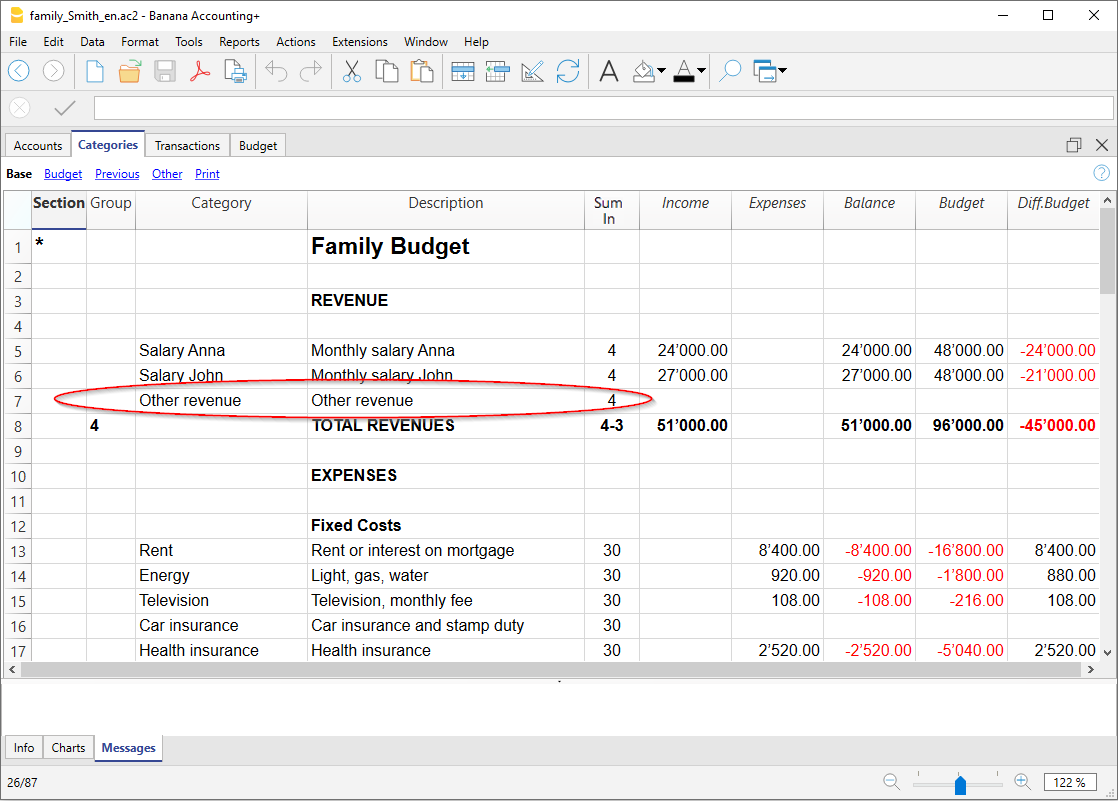
Ajouter des sous-groupes
Pour ajouter de nouveaux sous-groupes, veuillez procéder comme suit:
- Insérez des lignes vides (menu Edition → Insérer lignes) dans la zone où vous désirez insérer le nouveau sous-groupe.
- Dans la dernière ligne vide insérez dans la colonne Groupe un numéro ou un sigle pour la totalisation (dans l'exemple 31 - Autres recettes)
- Insérez la description pour identifier le nouveau sous-groupe
- Insérez dans la colonne Add. dans le Groupe de totalisation (dans l'exemple 3 - Total recettes)
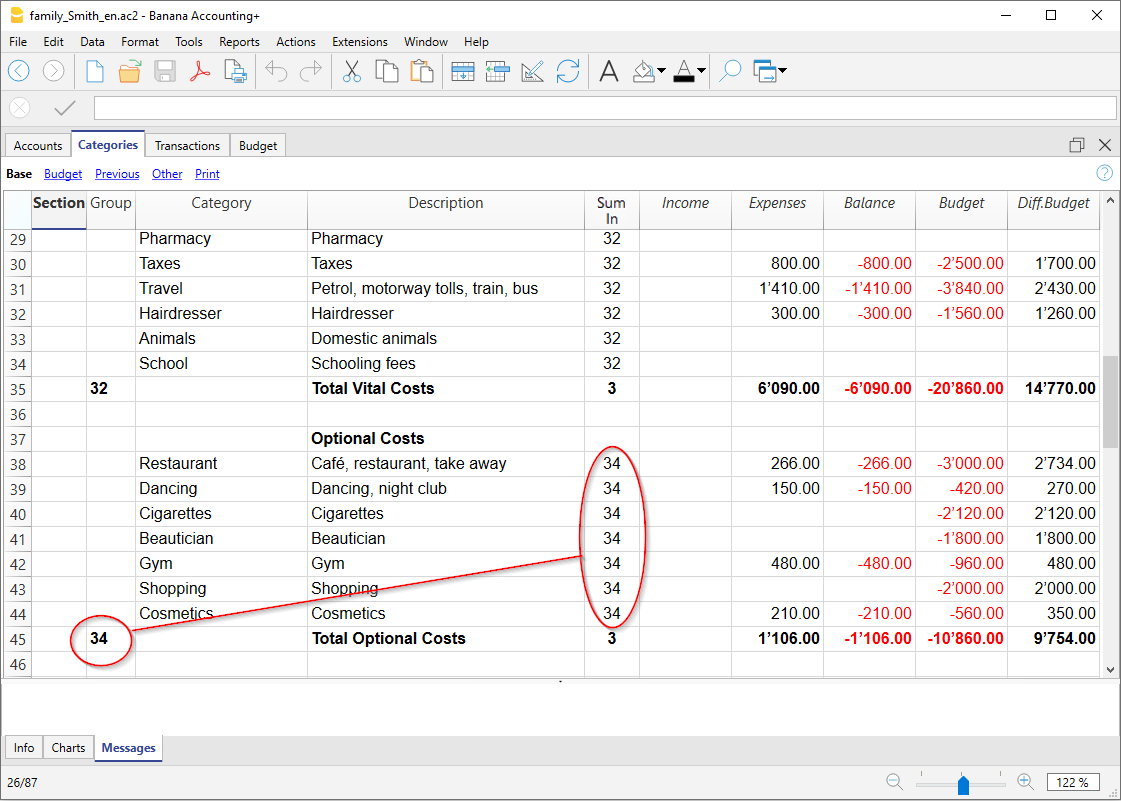
Supprimer des catégories ou des sous-groupes
Pour éliminer des catégories ou des sous-groupes il faut sélectionner les lignes avec les catégories et le sous-groupe à éliminer et exécuter le menu Edition → commande Supprimer lignes.
Écritures
Dans le tableau Écritures on peut insérer les dépenses et les recettes, en indiquant la catégorie à laquelle est attribuée la dépense ou la recette.
Pour accélérer l'insertion des Écritures
Pour accélérer l'insertion des écritures vous pouvez utiliser les fonctions suivantes:
- La fonction de l'introduction automatique des données qui permet de reprendre automatiquement des données déjà insérées auparavant.
- La fonction des Écritures répétées (menu Actions) qui permet de mémoriser les écritures répétées dans un tableau réservé
- L'importation des données directement des extraits bancaires ou postaux
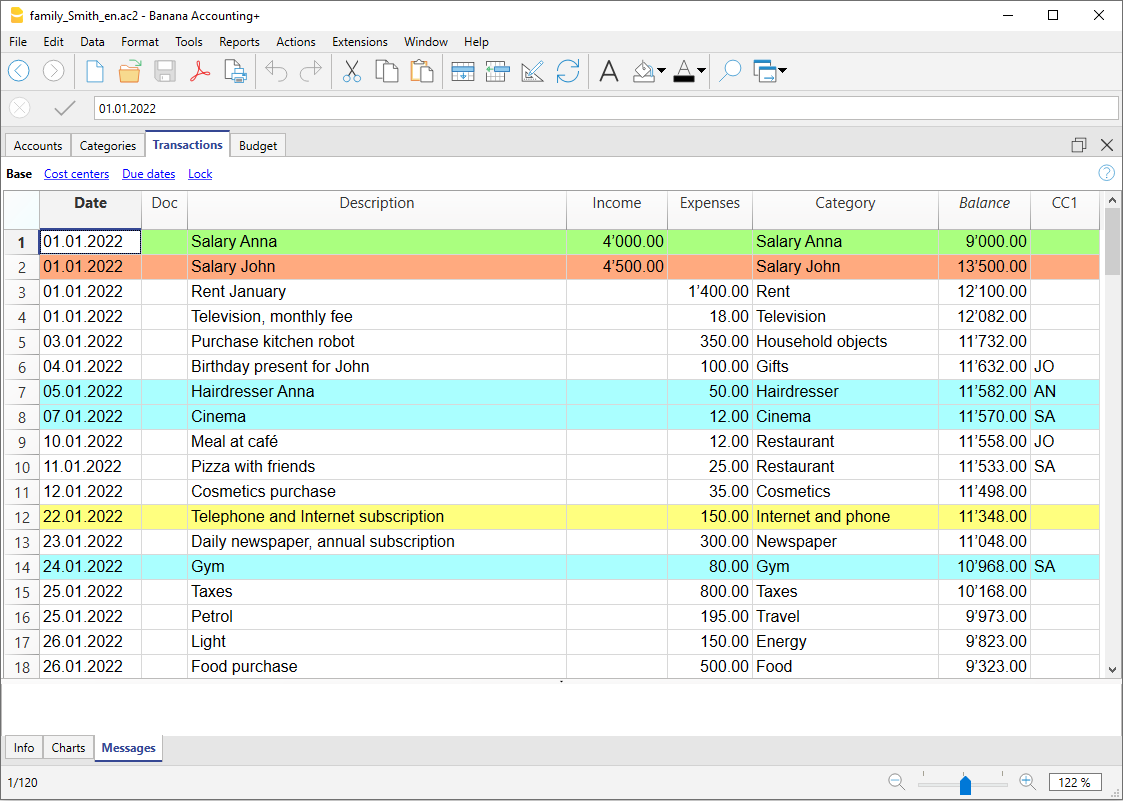
Rendre la colonne Solde visible dans le tableau Écritures
La nouvelle colonne Solde est une fonctionnalité très utile : elle vous permet de voir instantanément les différences éventuelles.
Pour utiliser la colonne Solde, vous devez la rendre visible à travers le menu Données → Organiser colonnes.
- Regardez la Vidéo: Colonne Solde pour détecter les différences comptables
- Plus d'informations sur la colonne Solde
Écritures avec TVA
Pour pouvoir enregistrer des opérations avec la TVA il faut:
- Du menu Fichier, commande Nouveau, choisir comme type de comptabilité le cash Manager avec TVA
- Choisir un des Modèles déjà préconfigurés selon le pays.
Pour les écritures avec la TVA, veuillez consulter la page Écritures.
La fiche de Catégorie ou de Groupe
La fiche de catégorie ou de groupe permet d'obtenir une liste complète des mouvements comptables correspondant à la même catégorie ou au même groupe.
- Pour ouvrir une fiche de catégorie ou d'un groupe cliquez sur la cellule où se situe le numéro du compte, catégorie ou groupe et encore un clic sur le petit symbole bleu qui se trouve en haut à droite de la cellule.
- Pour ouvrir plusieurs fiches de catégories ou d'un groupe il faut sélectionner la commande Fiches de compte du menu Rapports
- Pour mettre à jour les fiches de catégories ou d'un groupe, suite à des modifications dans le tableau Ecritures, vous devez cliquer sur le symbole bleu, les deux flèches circulaires, qui se trouvent en haut à droite de la fiche.
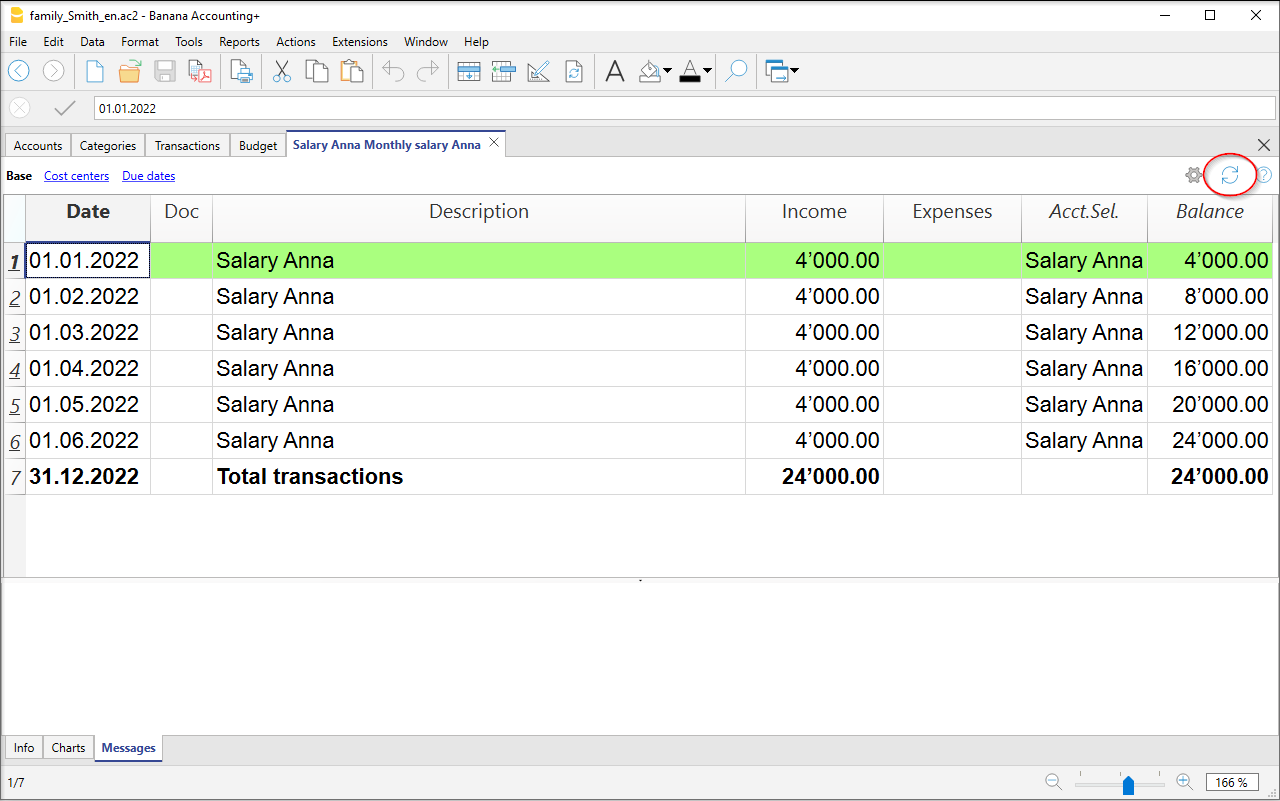
Fiches catégorie par période
Pour voir les fiches catégorie avec les soldes se référant à une période précise, cliquez sur menu Rapports, commande Fiche comptes/catégorie, et dans la section Période activez Période Spécifiée, en saisissant la date de début et de fin de la période. Pour de plus amples informations consultez la page Période.
Imprimer les fiches catégorie
Pour imprimer une fiche catégories, il suffit de voir la fiche de n'importe quel tableau (Compte ou Écritures) et de lancer l'impression du menu Fichier.
Pour imprimer différentes fiches ou toutes les fiches, cliquez sur menu Rapports, commande Fiches Comptes/catégories et sélectionnez les fiches de compte/catégorie que vous désirez imprimer.
Le filtre présent dans la fenêtre permet de sélectionner automatiquement toutes les catégories, centres de coût, segments, groupes, etc. Pour de plus amples informations veuillez consulter la page Fiche de Compte.
Rapport Formaté
Pour voir le Rapport formaté et le Rapport formaté par groupes, cliquez sur menu Rapports et ensuite sur la commande Rapport formaté ou Rapport formaté par groupes. Des rapports par période sont aussi possibles.
- Le Rapport formaté affiche toutes les comptes et les catégories sans d'éventuels sous-groupes
- Le Rapport formaté par groupes affiche tous les comptes et les catégories aussi avec les sous-groupes.
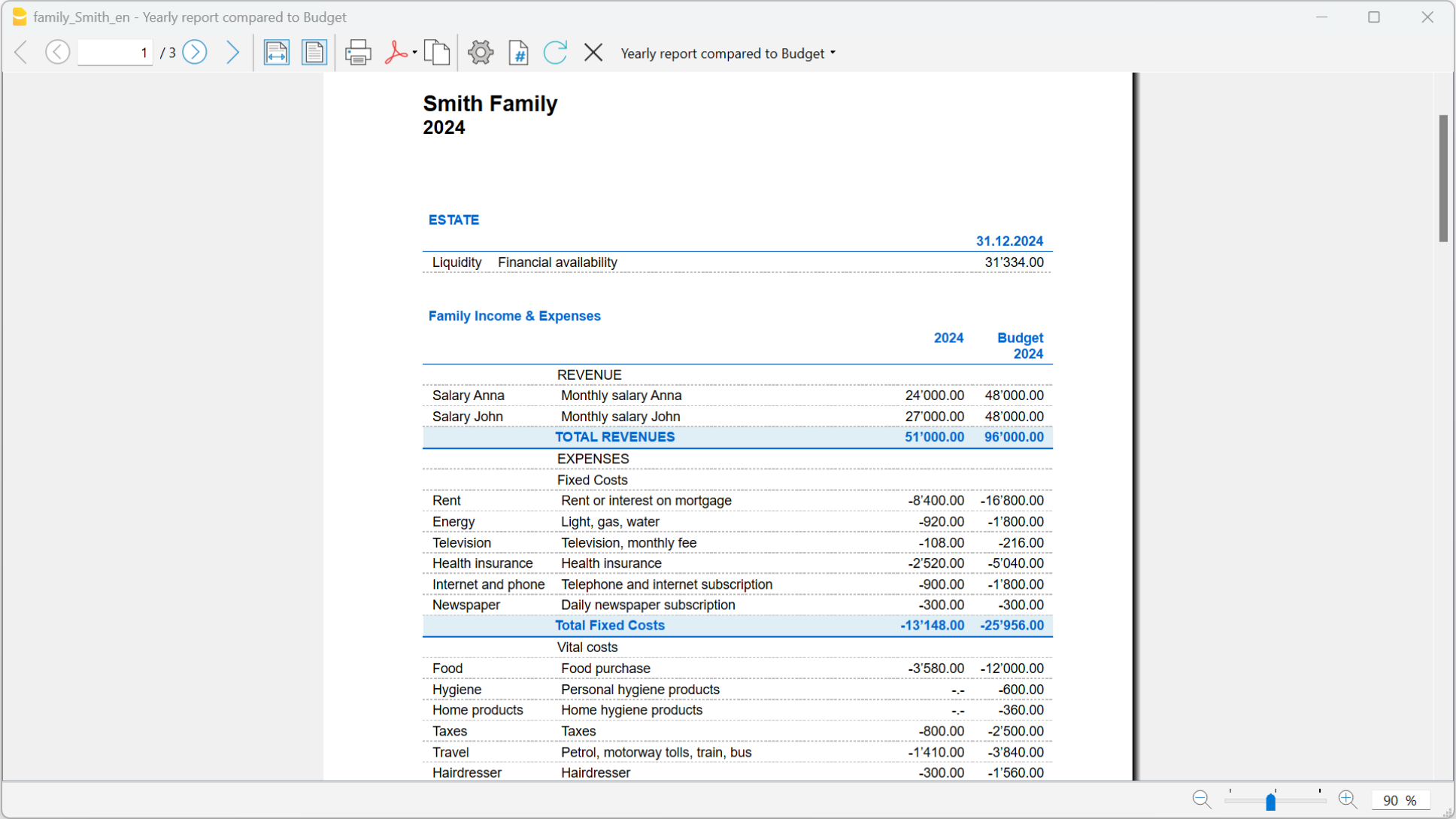
Archivage des données en PDF
A la fin de l'année, quand toute la comptabilité a été complétée, corrigée et revue, il est possible d'archiver toutes les données comptables avec la commande Créer dossier PDF, du menu Fichier.

Le Budget
Avant de commencer une année comptable, il est possible de élaborer un budget des dépenses et des prévisions des recettes, de façon à tenir la situation économique et financière sous contrôle.
La budget peut être configuré de deux manières:
- Dans le tableau Catégorie, colonne Budget. Pour chaque catégorie indiquez le montant du budget annuel.
Dans ce cas, lorsque vous élaborez le Budget du menu Rapports, commande Rapport formaté par groupes, la colonne du Budget rapporte les montants qui se réfèrent à l'année entière. - Dans le tableau Budget qui s'active du menu Outils, commande Ajouter de nouvelles fonctions → Ajouter tableau Budget.
Dans ce tableau vous pouvez insérer tous les budgets pour les dépenses et recettes avec des écritures. Au cas où vous activez ce tableau, la colonne Budget du tableau Comptes est automatiquement désactivée.
Dans ce cas, vous pouvez configurer un budget détaillé qui tient compte des possibles variations durant l'année et les diverses périodes de l'année
.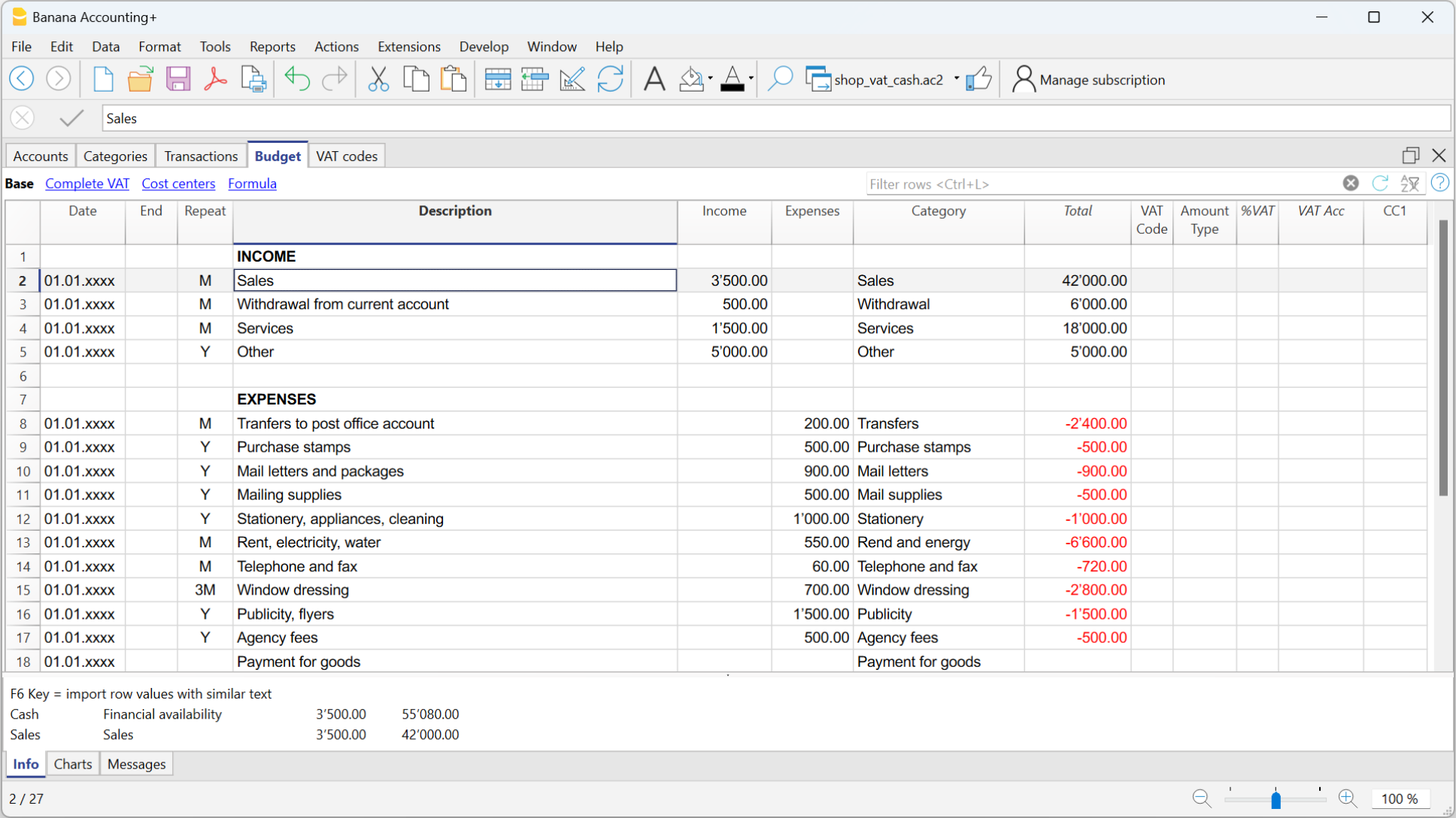
Tableau Comptes du Cash Manager
Le tableau Comptes du Cash Manager ne contient qu'un seul compte et vous ne pouvez pas ajouter de comptes supplémentaires.

Les colonnes du tableau Comptes
Les principales colonnes du tableau Categories sont énumérées ci-dessous. L'affichage des colonnes change en fonction de la Vue sélectionnée.
Des colonnes supplémentaires peuvent être ajoutées, qu'il s'agisse de colonnes système ou de colonnes propres, via le menu Données > Organiser colonnes.
Groupe
La colonne reste vide.
Compte
Indiquez le numéro ou l'abréviation du compte à gérer (caisse, banque, poste).
Description
Saisissez une description du compte.
Ouverture
Ce n'est que la première fois que vous utilisez un nouveau fichier ou que vous utilisez la comptabilité Banana pour la première fois que vous devez saisir le solde d'ouverture. Au début de la nouvelle année, lorsque le compte est automatiquement ouvert, le solde du compte est automatiquement mis à jour.
Recettes
Cette colonne est protégée et indique le solde des transactions entrantes. Après chaque entrée, le solde est automatiquement mis à jour.
Dépenses
La colonne est protégée et indique le solde des transactions sortantes. Après chaque entrée, le solde est automatiquement mis à jour.
Solde
La colonne est protégée et indique le solde total entre les entrées et les sorties. Après chaque entrée, le solde est automatiquement mis à jour.
Tableau Catégories Cash Manager
Le tableau Catégories présente la situation des Recettes et des Dépenses.
Tabella Categorie
Dans la colonne Catégories, les catégories pertinentes sont définies pour chaque recettes et chaque dépense.
En plus de la colonne Catégories, il y a des colonnes pour configurer:
- Les sections
- Les groupes de totalisation.
Pour plus d'informations sur le système de regroupement, veuillez vous reporter à la page Système de regroupement. - Centres de coûts et de profits possibles.
Dans l'exemple, il y a trois groupes principaux :
- Groupe 4 - Totalise toutes les catégories qui dans la colonne Add.dans ont le regroupement 4 (Total recettes)
- Groupe 3 - Totalise toutes les catégories qui dans la colonne Add.dans ont le regroupement 3 (Total dépenses).
- Groupe 00 - Totalise les groupes 4 et 3 (Total recettes e Total dépenses) qui déterminent le Résultat d'Exercice.

Les colonnes du tableau Catégories
Les principales colonnes du tableau Catégories sont énumérées ci-dessous. L'affichage des colonnes change en fonction de la Vue sélectionnée.
Vous pouvez ajouter des colonnes système supplémentaires ainsi que vos propres colonnes avec le menu Données > Organiser colonnes.
Section
Un astérisque est inséré dans la ligne où un titre est inséré, qui sera ensuite inclus dans le Bilan formaté par groupes (dans notre exemple, l'astérisque est inséré sur la ligne du titre Résultat d'exploitation).
Si, en plus des recettes et des dépenses, il y a d'autres sections, comme les centres de coûts et de profit, dans la colonne Sections, toujours sur la ligne de titre, un autre astérisque peut être inséré. Vous trouverez plus de détails sur la page web Sections.
Groupe
Ici, un identifiant (un numéro ou un sigle) égal à celui inséré pour chaque catégorie dans la colonne Add. dans. Ceci sert à totaliser les montants de toutes les catégories appartenant aux même regroupement de la colonne Add. dans (dans l'exemple, le Groupe 4 totalise toutes les catégories des recettes et le Groupe 3 totalise toutes les catégories des dépenses).
Catégorie
On insère le numéro de catégorie qui identifie le type de dépense ou de recette.
Libellé
Une description est saisie pour identifier la catégorie d'entrée ou de sortie. Cette description est automatiquement reprise dans la colonne Description catégorie du tableau Écritures (si elle est affichée).
Add. dans (Gr)
Le code d'un groupe est indiqué pour que le programme totalise le montant de la ligne dans le groupe.
L'intitulé "Add dans" a été adopté avec la version Banana Plus.
Le nom de la colonne est resté Gr, pour maintenir la compatibilité avec les versions précédentes du programme.
Chaque catégorie a un identificateur qui permet de définir dans quel groupe elle doit être totalisée (dans l'exemple, toutes les catégories de recettes, dans la colonne Add dans, ont le groupe 4, parce qu'elles sont totalisées dans le groupe 4, Recettes totales).
Recettes
Cette colonne est protégée et indique le solde des écritures des recettes. Après chaque écriture, le solde est automatiquement mis à jour.
Dépenses
La colonne est protégée et indique le solde des écritures sortantes. Après chaque écriture, le solde est automatiquement mis à jour.
Solde
La colonne est protégée et indique le solde total entre les recettes et les dépenses. Après chaque écriture, le solde est automatiquement mis à jour.
Personnalisation du tableau Catégories
Dans le tableau Catégories, personnalisez les catégories de recettes et dépenses en fonction de vos besoins. Vous pouvez :
- Modifier les numéros de catégorie
- Modifier la description
- Supprimer ou ajouter des catégories
- Insérer ou supprimer des sous-groupes
Tous les soldes des catégories déterminent le résultat d'exploitation (bénéfice ou perte) et ne doivent donc pas être soldés au début de l'année.
Ajout de nouvelles catégories
Si vous devez ajouter de nouvelles catégories à un groupe existant, procédez comme suit :
- Insérez des lignes vides (menu Edition > Insérer lignes ) avant la ligne du Groupe de totalisation.
- Saisir le numéro ou l'abréviation de la catégorie dans la colonne Catégories
- Saisir une description pour identifier la catégorie
- Saisir dans la colonne Add. dans, le même numéro de regroupement que les autres catégories, appartenant au même groupe de totalisation.
Ajout de Sous-groupes
Pour ajouter de nouveaux sous-groupes, procédez comme suit :
- Insérez des lignes vides (menu Edition > Insérer lignes) dans la zone où vous souhaitez insérer le nouveau sous-groupe
- Dans la dernière ligne vide, saisissez un numéro ou une abréviation pour la totalisation dans la colonne Groupe (dans l'exemple "34 - Autres coûts")
- Saisir une description pour identifier le nouveau sous-groupe
- Saisir dans la colonne Add.dans le Groupe de totalisation (dans l'exemple "3 - Recettes coûts").
Suppression de Catégories et de Sous-groupes
Pour supprimer des Catégories ou des sous-groupes, sélectionnez les lignes contenant les catégories et les sous-groupes à supprimer et cliquez sur la commande Supprimer lignes du menu Edition.
Soldes d'ouverture | Cash Manager
Le solde initial ne doit être introduit que lors de la première utilisation de Banana Comptabilité Plus.
Soldes d'ouverture lorsque vous commencez avec Banana Comptabilité
La première fois que vous créez un nouveau fichier Cash Manager avec Banana Comptabilité, le solde d'ouverture doit être saisi manuellement dans le tableau Comptes, colonne Ouverture.
Lorsque vous passez à une nouvelle année, au moyen de la commande Actions > Créer nouvelle année, Banana Comptabilité rapporte automatiquement le solde d'ouverture.
Il n'est pas possible d'introduire plus d'un compte ; pour cela, il faut utiliser la comptabilité des Recettes/Dépenses.

Commencer avec Banana Comptabilité en cours d'année
Si vous commencez à créer une nouvelle comptabilité, en reprenant un travail déjà effectué avec d'autres programmes, vous avez deux possibilités :
- Commencer la comptabilité à partir du début de l'année, en introduisant le solde d'ouverture au début de l'année (tableau Comptes, colonne Ouverture) et les mouvements (tableau Écritures) qui ont déjà été enregistrés précédemment avec d'autres programmes (voir aussi Reprise des données d'autres programmes). De cette façon, vous disposerez de tous les détails comptables dans un seul fichier.
- Commencer à partir de la date de reprise de la comptabilité :
- Introduire le solde d'ouverture (tableau Comptes, colonne Ouverture), en reprenant le solde d'ouverture de l'autre comptabilité. En plus de saisir le solde d'ouverture de la caisse dans le tableau Comptes, vous devez également saisir les soldes des recettes (positifs) et des dépenses (négatifs) dans le tableau Catégories.
- Insérez les nouvelles mouvements dans le tableau Écritures.
Soldes année précedente
Si vous commencez une nouvelle comptabilité, en reprenant une comptabilité existante, et que vous désirez faire aussi figurer les valeurs de l'année précédente lors des impressions, vous devez insérer dans le tableau Comptes et Catégories > Vue précédente > colonne Année précédente, les soldes finaux de l'année précédente :
- Saisissez les soldes de clôture de l'année précédente du compte Caisse (tableau Comptes).
- Saisissez les soldes de clôture de l'année précédente du compte Recettes (tableau Catégories).
- Saisissez les soldes de clôture des dépenses de l'année précédente (tableau Catégories, inscrivez un signe moins devant le montant).

Créer nouvelle année
Lorsque vous passez à une nouvelle année, le programme reporte automatiquement les soldes d'ouverture pour l'année suivante, Reportez-vous à la leçon Créer une nouvelle année.
Impression Soldes d'ouverture
Pour imprimer les soldes d'ouverture :
- Utilisez la commande Fichier > Imprimer/Aperçu pour imprimer le contenu du Tableau, en sélectionnant les lignes du bilan,
- Vous pouvez également utiliser les Impressions comptables et paramétrer l'impression de la seule partie du Rapport et de la colonne d'ouverture.
Tableau Écritures du Cash Manager
Les mouvements du Cash Manager sont insérés dans le Tableau Ecritures.
Il y a des colonnes spécifiques pour insérer :
- la date
- le numéro de la Pièce
- le libellé
- Le montant de la dépense ou de la recette
- la catégorie relative à la dépense ou à la recette présente dans le tableau Catégorie
- Au cas où les écritures seraient déjà soumises à la TVA, insérez dans la colonne Cod. TVA, le code de la TVA.
La liste des codes TVA se trouve dans le tableau Codes TVA.
Accélérer l'introduction des Ecritures
Pour accélérer l'introduction des écritures on peut utiliser:
- la fonction de l'introduction automatique des données qui permet de reprendre automatiquement des données déjà insérées préalablement.
- la fonction des Ecritures répétées (menu Actions) qui permet de mémoriser un tableau réservé pour les écritures répétées
Exemples d'écritures sans TVA
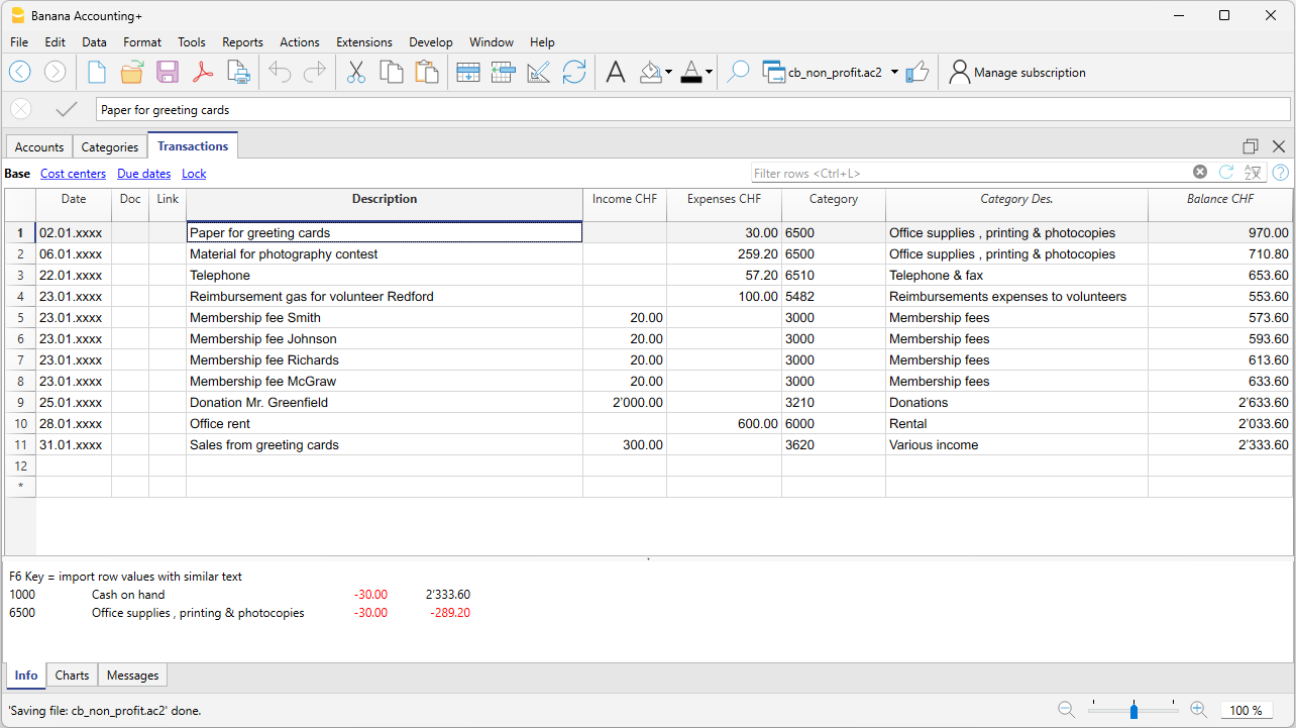
Exemples d'écritures avec TVA
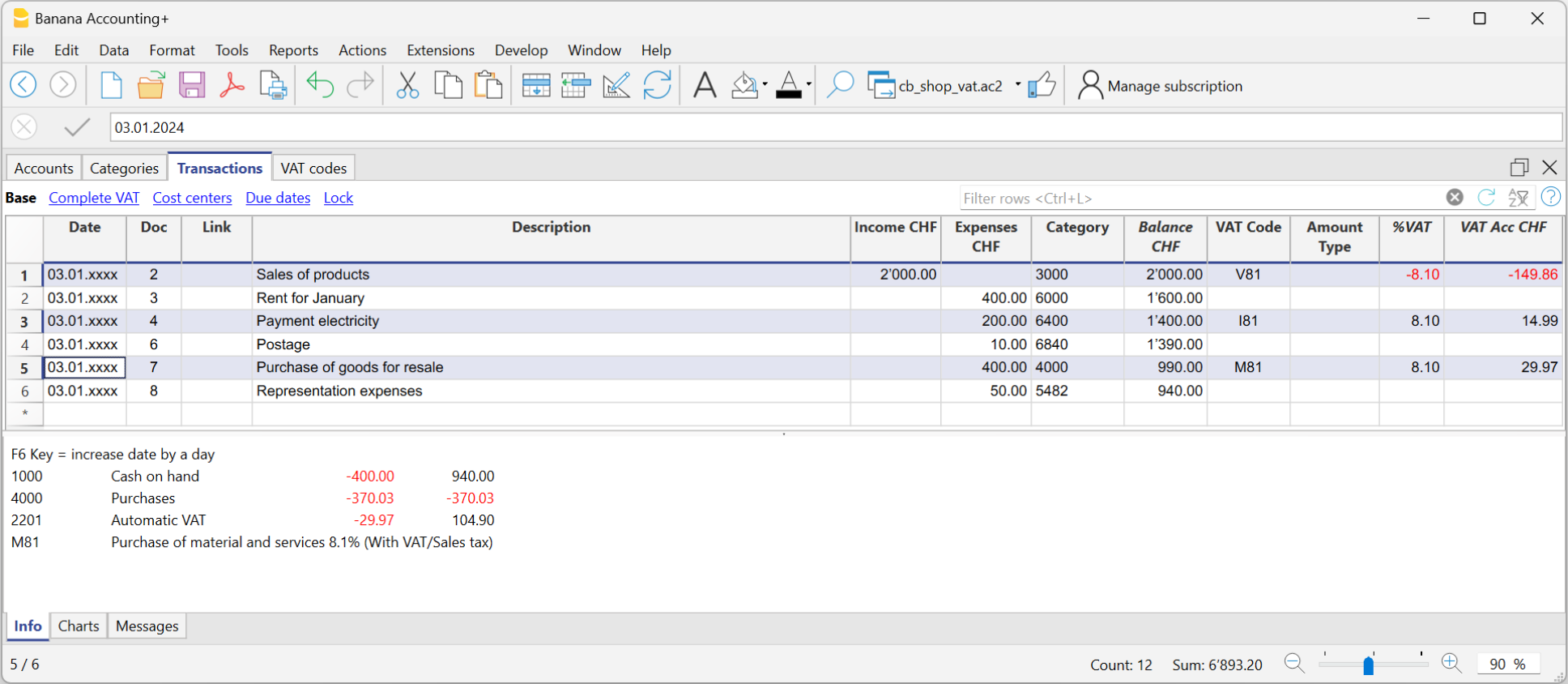
Fiche de catégorie
Après avoir inséré les écritures, pour afficher les mouvements d'une catégorie, il suffit de faire un clic sur la petite flèche bleue présente dans chaque cellule.
Dans la Fiche de catégorie, la présentation des mouvements est très similaire à celle du tableau Ecritures.
Si vous ajoutez de nouvelles écritures ou si vous effectuez des changements (toujours dans le tableau Ecritures), il est possible de mettre à jour la fiche d'une catégorie en cliquant sur le symbole Mettre à jour (flèche bleue arrondie, située sur la partie droite de la fenêtre).
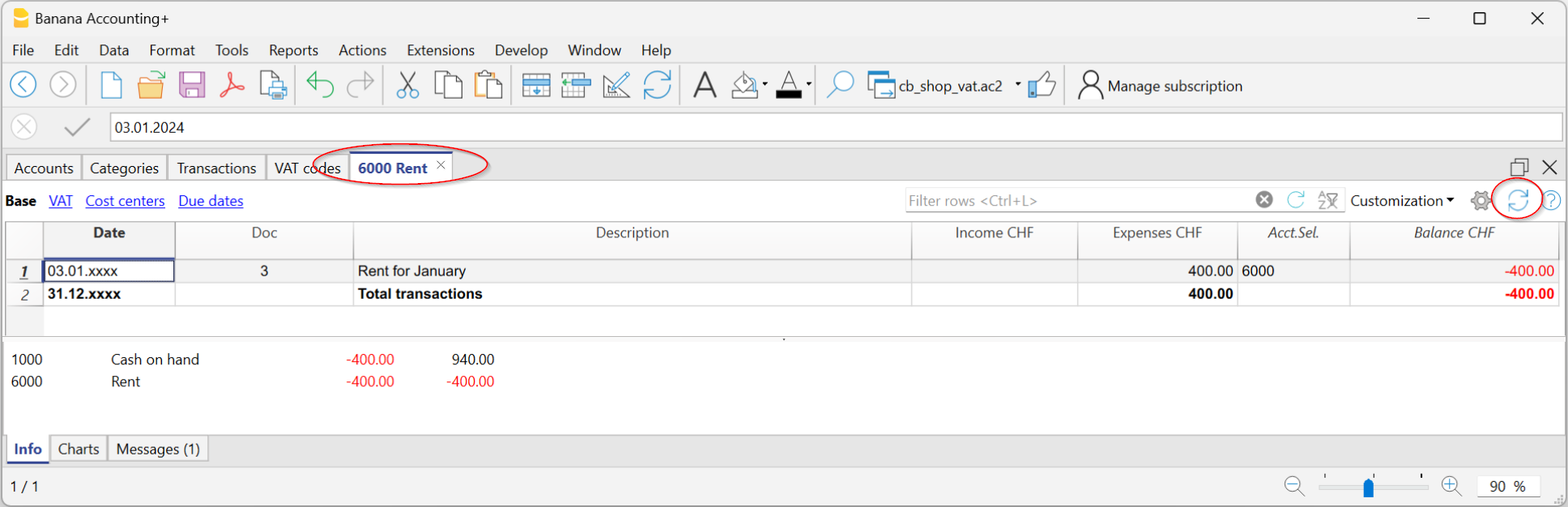
Tableau Budget du Cash Manager
Dans le tableau Budget, vous pouvez effectuer la planification financière.
Avant de commencer un exercice comptable, les dépenses peuvent être budgétisées et les recettes peuvent faire l'objet d'hypothèses afin de maîtriser la situation économique et financière.
Le budget peut être établi de deux manières différentes :
- Dans le tableau Catégories, colonne Budget. Le montant de l'estimation annuelle est indiqué pour chaque catégorie.
Dans ce cas, lorsque vous traitez l'estimation à partir du menu Rapports, commande Rapports formaté par groupes, la colonne Budget affiche les montants pour l'année entière. - Dans le tableau Budget qui est activé via le menu Outils > Ajouter des fonctions> Ajouter tableau budget.
Ce tableau enregistre toutes les prévisions de dépenses et de recettes avec des entrées. Si vous activez ce tableau, la colonne Budget du tableau Comptes est automatiquement désactivée.
Dans ce cas, il est possible d'établir un devis détaillé, en tenant compte des variations possibles au cours de l'année et à différents moments de l'année.
Créer nouvelle année
Il est possible de passer automatiquement à la nouvelle année de la manière suivante :
- Ouvrez le fichier de l'année qui vient de se terminer et, dans le menu Actions > Créer nouvelle année.
- Confirmez les données de base des Propriétés du fichier.
- Enregistrez le fichier sous un nouveau nom.
Le programme reprend automatiquement :
- Le compte, en reportant le solde initial.
- Les catégories sont reprises sans reporter un solde initial, car on commence à zéro, afin de déterminer le résultat d'exercice du nouvel exercice.
Impressions
Informations immédiates
Dans les tableaux Comptes et Catégories s'affichent immédiatement les soldes de tous les comptes, les dépenses et les recettes.
Après chaque écriture individuelle, les soldes sont automatiquement mis à jour et il n'est pas nécessaire de faire appel à des rapports pour tenir la situation sous contrôle, mais il suffit simplement de se positionner sur le tableau Comptes et Catégories.
Pour imprimer le contenu des tableaux, veuillez consulter la page Mise en page (dernier paragraphe).
Impressions avancées
Toutes les impressions s'exécutent du menu Rapports, où se trouvent les fonctions pour les différentes impressions:
- Journal - Commande Journal par période. On peut ainsi afficher et imprimer toute la période ou une période déterminée.
- Fiche de compte, catégorie ou groupes - Commande Fiche de comptes / catégorie. Vous pouvez sélectionner toutes les fiches ou une sélection.
Dans la section Période vous déterminez la période et dans la section Option vous pouvez activer différentes options à inclure ou exclure de l'impression. La section Personnalisation permet de mémoriser les configurations des impressions avec différentes options pour pouvoir ainsi les reprendre sans devoir répéter chaque fois les configurations particulières de l'impression.
- Rapport formaté - Commande Rapport formaté. Vous pouvez imprimer aussi par période et inclure dans l'impression différentes options et même proposer des personnalisations.
- Rapport formaté par groupes - Commande Rapport formaté par groupes. Permet aussi d'imprimer par période, et d'inclure dans l'impression différentes options ainsi que de proposer des personnalisations
- Rapport comptable - Commande Rapports Comptables. Dans le tableau des Comptes le rapport avec les options requises s'affiche. Il est possible alors d'opter pour des rapports par période, même de les comparer avec des périodes ou des années précédentes; chaque période peut avoir des subdivisions et peuvent aussi mémoriser les personnalisations.
Exemple d'impression pour un Rapport formaté par groupes
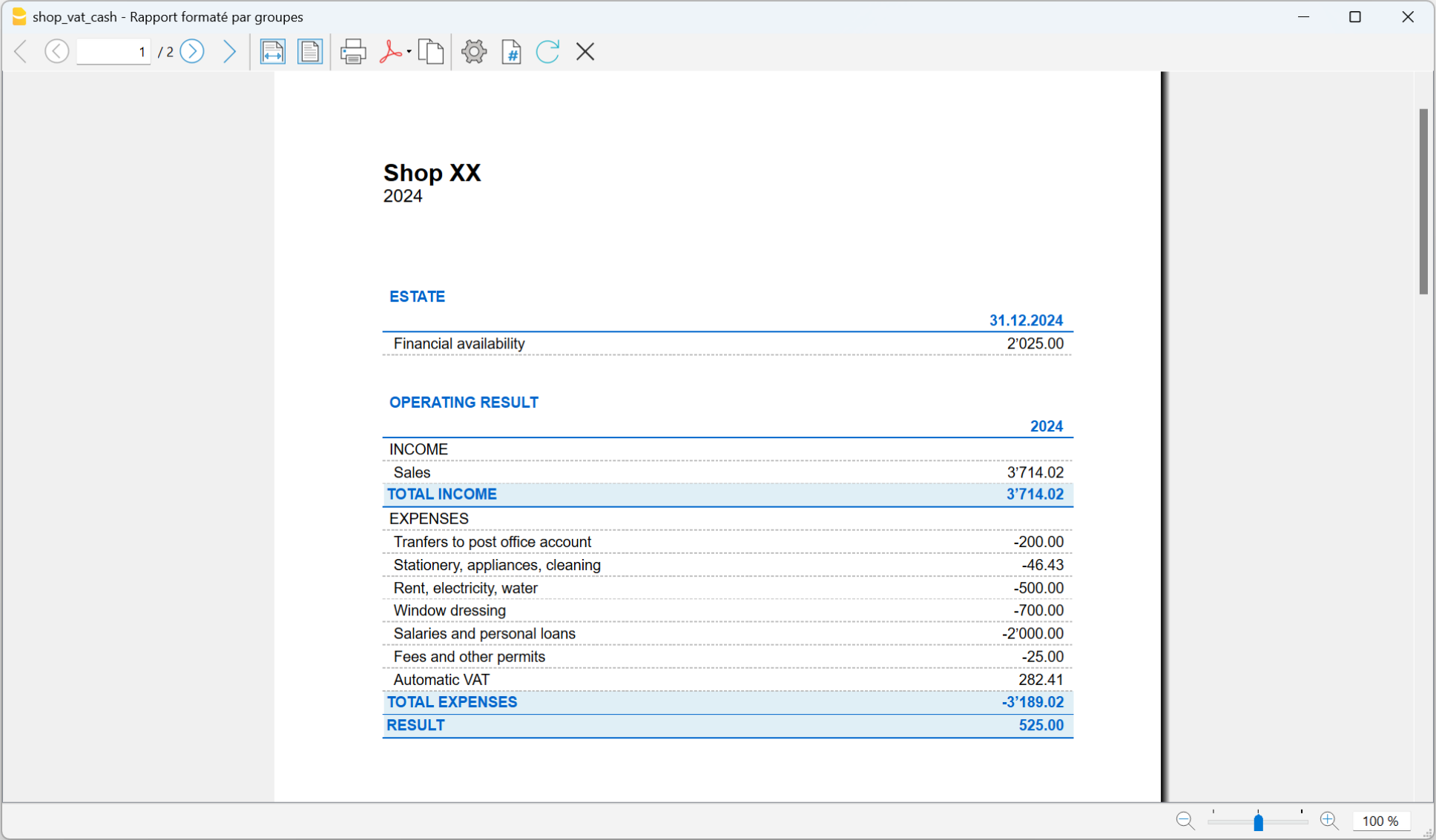
Fiche de Compte / Catégorie du Cash Manager
La fiche de compte ou catégorie correspond au grand livre et permet d'avoir une liste complète des opérations comptables concernant un même compte, une même catégorie, un centre de coûts, un segment ou un groupe.
Ouvrir la fiche de compte
Il existe deux méthodes pour ouvrir et imprimer une fiche de compte ou de catégorie.
Première méthode
Cette méthode est recommandée lorsque vous souhaitez visualiser et imprimer toutes ou plusieurs fiches de compte/catégorie.
Dans le menu Rapports > Fiches de Compte/catégorie

Une boîte de dialogue est présentée avec les sections suivantes :
Pour obtenir les informations détaillées des sections, cliquez sur les liens correspondants.
Deuxième méthode
Cette méthode peut être utilisée lorsque vous ne devez ouvrir qu'une seule fiche à la fois dans les tableaux.
Cliquez sur le petit symbole qui apparaît lorsque vous sélectionnez la cellule qui contient le numéro de compte, de catégorie ou de groupe.

Mise à jour de la fiche de compte
La fiche de compte ou catégorie est temporaire et est calculée au moment de la demande. Si vous modifiez ou ajoutez des écritures dans le tableau des Écritures, la fiche de compte ne sera pas mise à jour simultanément.
Afin de mettre à jour la fiche de compte après les changements, vous devez entrer à nouveau la commande Fiches de Compte/catégorie, ou si la fiche de compte est encore ouverte, cliquez sur le symbole montré dans l'image ci-dessous  .
.

Note
Il n'est pas possible de modifier les données dans la fiche de compte, catégorie ou groupe. Dans Fiches de Compte, double-cliquez sur le numéro de ligne pour passer à la ligne correspondante du tableau Écritures ou Budget.
La colonne Compte sélectionné
Dans la colonne Compte sélectionné, qui peut être rendue visible à partir de n'importe quelle fiche de compte par le biais du menu Données > Organiser colonnes, le compte sur lequel la transaction a eu lieu est affiché.
Lorsque vous obtenez une fiche de compte d'un ou plusieurs comptes, catégories, groupes et segments, vous verrez exactement le compte utilisé.
Fiches de groupe ou de classe
La fiche de compte d'un groupe ou d'une classe regroupe toutes les écritures de ces comptes qui appartiennent au groupe ou à la classe sélectionné.
Les comptes ou les catégories du groupe ou de la classe peuvent être affichés en rendant visible la colonne CompteSélectionné.
Fiche de compte du Budget
Si des écritures de Budget ont été insérées dans le tableau Budget, il est possible d'avoir les fiches de compte ou de groupe du Budget :
Menu Rapport > Fiches de Compte/Catégorie > Ecritures du Budget.

Impression du Grand Livre (fiches de compte)
Pour imprimer les fiches de compte :
- Menu Rapports > Fiches de compte
- Le Filtre vous permet de sélectionner automatiquement toutes les fiches de compte à imprimer ou seulement certaines d'entre elles (par exemple, uniquement les comptes, les centres de coûts ou les segments).
- Dans les différentes sections Période, Options, Personnalisations, vous pouvez activer les fonctions souhaitées (par exemple, période, un compte par page....).
- Confirmez avec OK après avoir défini les options souhaitées.
Les fiches de compte sélectionnées s'affichent à l'écran. Pour imprimer, cliquez sur Fichier > Imprimer.
Insertion d'un logo dans les fiches de compte
À partir de Banana 9, il est possible d'insérer un logo dans l'impression de la fiche de compte.
Après avoir créé le détail de la fiche de compte, procédez comme suit :
- Menu Rapports > Fiches de compte
- Fichier > Aperçu d'impression.
- Dans la boîte de dialogue qui s'ouvre, sous Logo, entrez votre logo (au lieu de aucun).
Des informations plus détaillées sont disponibles sur la page des paramètres du logo.
Enregistrer les paramètres
S'il vous arrive d'imprimer régulièrement des fiches pour certains comptes, par exemple tous les fiches de vente, il est utile de créer une personnalisation pour eux :
- Menu Rapports > Fiches de compte > Section Personnalisation
- Cliquez sur le bouton Nouvelle
- Indiquez dans la description le nom, par exemple "Comptes de ventes".
- Sélectionnez les comptes que vous souhaitez imprimer
- Dans le menu Fichier > Mise en page vous pouvez déterminer les marges et autres paramètres de la page.
Chaque fois que vous devez imprimer les comptes, sélectionnez la personnalisation que vous avez créée.
Colonne Mouvement
Conditions:
La colonne Mouvement est disponible dans les fiches de Compte et elle montre les mouvements de débit et de crédit dans une seule colonne : les montants positifs pour les écritures de débit et les montants négatifs pour les écritures de crédit. Les montants sont les mêmes que ceux contenus dans les colonnes Débit et Crédit.
Une seule colonne devrait permettre un meilleur contrôle de votre comptabilité.
Vous pouvez activer la colonne Mouvement dans la Fiche de Compte, via le menu de configuration Données → Organiser colonnes.


Journal Cash Manager
Journal
Les écritures dans le Cash Manger, comme dans toutes les applications de Banana Comptabilité, sont insérées dans le tableau des écritures. Si vous souhaitez imprimer le Journal (liste de toutes les transactions), vous pouvez procéder de plusieurs manières différentes :
- Se positionner dans le tableau Écritures et cliquer sur l'icône qui indique l'aperçu d' impression; ensuite, cliquer sur l'icône Imprimer
- A partir du tableau Écritures, sélectionner du menu Fichier > Aperçu d'impression > icône Imprimer
- A partir du menu Rapports > Journal par période
Journal par période
Banana Comptabilité, à travers le menu Rapports > Journal par période, vous donne la possibilité d'imprimer le Journal avec les mouvements de toute la période ou de la période sélectionnée, en introduisant la date de début et de fin de la période.

Les informations de la section Période sont disponibles sur la page Période des fonctions communes. 
Dans la section Colonne pour Classement, vous pouvez choisir par quel type de date vous souhaitez trier et imprimer le journal.
Rapport formaté
Les informations figurant sur le rapport formaté sont identiques à celles figurant sur rapport formaté des recettes/dépenses
Rapport formaté par groupes
Les informations sur les Rapports formatés par groupes sont indentiques à celles du Rapport formaté par groupe des recettes/dépenses
Rapport comptable
Les informations contenues dans le rapport comptable du Cash Manager sont identiques à celles du rapport comptable des Recettes et des Dépenses.
Résumé TVA (uniquement pour les fichiers avec options TVA)
Des informations sur le résumé de la TVA sont disponibles sur la page web du résumé de la TVA.