Boekhouding
Banana Boekhouding is professionele boekhoudingssoftware die verscheidene opties biedt gericht op divers gebruik en op gebruikers met verschillende basiskennis.
Het programma is gebaseerd op één enkele rekenmechanisme, gebaseerd op het Dubbel boekhouden. Daardoor hebben alle toepassingen het meeste van de functies voor het dubbel boekhouden gemeen.
- Kasboek. Voor het beheer van een enkelvoudige boekhouding, met de mogelijkheid om inkomsten en uitgaven in te delen naar categorie.
- Boekhouding inkomsten & uitgaven. Om een uitgebreide boekhouding te beheren met diverse balansoverzichten en categorieën waaraan inkomsten en uitgaven worden toegewezen.
Dit maakt een simpel gebruik mogelijk waarvoor geen kennis van Debet en Credit nodig is. Er zijn echter een Balans en inkomsten overzichten mogelijk. - Dubbel Boekhouden. Een volledige, uitgebreide, boekhouding oplossing volgens de dubbel boekhouden methode. Bewerkingen worden bepaald door het aangeven van de Debet of de Credit rekening. De financiële overzichten zijn compleet met een Balans, Inkomsten overzicht, Journaal en Rekening kaarten.
- Vreemde valuta. Vreemde valuta boekhouding. Dubbel boekhouden met de mogelijkheid om rekeningen in verschillende munteenheden te beheren.
Functies die beschikbaar zijn in alle boekhoudingen
De diverse boekhoudingstoepassingen leveren verschillende functies - klik op de link voor een meer gedetailleerde omschrijving:
- Boekhouding instellen
- Het opslaan van bestanden en gegevens
- Rekeningschema
- Transacties
- Blockchain
- Standaard en aangepaste overzichten
- Grafieken
- BTW beheer
- Financiële Planning
- Facturen naar Klant
- Boekhouding controleren
- Eindejaars afsluiting en aanmaken van een nieuw jaar
- Diversen
- Vreemde valuta boekhouding
Deze kunnen geactiveerd of toegevoegd worden al naar gelang uw wensen.
Het programma is gebruikersvriendelijk omdat het functies die niet gebruikt worden niet activeert.
- Boekhouding instellen:
- Ondersteuning voor elke valuta. Valutasymbolen worden geselecteerd uit een lijst of zelfgekozen.
- Mogelijkheid om het aantal decimalen (in het algemeen 2) te veranderen van 0 tot 12 om cryptomunten te beheren.
- Boekhoudingsperiode in te stellen op kalenderdata of naar eigen keuze (met een start- en einddatum).
- Taal van de boekhouding naar keuze..
- Het opslaan van bestanden en gegevens (zoals in Excel) is van toepassing op alle Banana toepassingen:
- Maak een nieuw bestand aan vanuit vooringestelde modellen of vanuit uw eigen bestanden.
- De gegevens van een boekhoudingsjaar worden opgeslagen in één enkel bestand.
- Het bestand kan worden opgeslagen op elk medium, computer, netwerk, cloud of worden verstuurd per email.
- Mogelijkheid om een ongelimiteerd aantal boekhoudingsbestanden van elk soort te beheren.
- De gegevens zijn in te zien door meerdere gebruikers tegelijkertijd, maar er kan er maar één tegelijk veranderingen in aanbrengen.
- Rekeningschema:
- Het schema en de structuur van de rekeningen is volledig aanpasbaar.
- Numerieke en alfanumerieke rekening- en groepnummers.
- Mogelijkheid om notities of andere kolommen toe te voegen.
- Groepering en totalen zijn aanpasbaar naar de schema's vereist per land.
- Saldi, veranderingen op de rekeningen en totalen worden direct bijgewerkt en weergegeven.
- Kostenplaatsen en winstcentra voor gedetailleerde beheersing van kosten en winsten van specifieke activiteiten of projecten.
- Segmenten voor overzichten per sector (vestiging).
- Klantendetails met toezicht op uitstaande facturen, herinneringen en overzichten.
- Leveranciersdetails met toezicht op betaalde en uitstaande facturen.
- Beheer van klanten en leveranciers, ook met rekeningen die niet op de Balans staan (met kostenplaatsen) voor boekhoudingen gedaan met de cash methode.
- Beheer van rekeningen die niet op de Balans staan.
- Transacties:
- Enkelvoudige of meervoudige transacties.
- Op transactiebasis of kasmethode.
- Gebruik van een Excel-achtige interface, selecteren, kopiëren en plakken, regels toevoegen, zoeken en vervangen.
- Suggesties, automatisch aanvullen en het onthouden van herhaalde bewerkingen voor snellere invoer.
- Automatische of aangepaste nummering van documenten.
- Mogelijkheid om ingevoerde gegevens aan te passen, kolommen te verplaatsen of toe te voegen, evenals andere gegevens.
- Verwijzing naar bestanden of bonnetjes in digitaal formaat (pdf, afbeeldingen) en het openen van documenten met één muisklik.
- Importeren van bankafschriften met de mogelijkheid om de geïmporteerde bewerkingen aan te vullen of te verwijderen.
- Rijen een kleur geven.
- Mogelijkheid kolommen op verschillende manieren weer te geven.
- Contekstinformatie met betrekking tot rekeningsaldo, verschillen of fouten.
- Blockchain:
- Beveiliging van ingevoerde boekingen met digitale gegevens certificatie technologie (zoals gebruikt voor de Bitcoin).
- Voldoet aan wettelijke vereisten.
- Overdracht van gegevens aan een accountant met de zekerheid dat ze niet gemanipuleerd kunnen worden.
- Standaard en aangepaste overzichten:
- Balans, Resultatenrekening, Journaal, Rekening kaarten.
- Aanpassen en opslaan van afdrukinstellingen.
- Gegevens exporteren en doorverwijzen naar Excel.
- Grafieken:
- Overzicht van de voortgang van de boekhouding.
- Vergelijking van Begroting en definitieve rekeningen.
- Weergave wordt ververst bij het invoeren.
- BTW beheer. Ondersteuning van de BTW opgave voor elk land:
- BTW code tabel om de verschillende BTW-percentages en -gevallen aan te geven. Elke BTW transactie ondersteund.
- Automatische BTW berekening, netto of bruto.
- BTW aangiften.
- Uitbreidingen per land voor BTW overzichten, gebaseerd op de regels van de belastingdienst.
- Financiële Planning:
- Voor bestaande bedrijven of starters.
- Begroting door middel van budgettransacties.
- Automatisch invoeren van herhalende uitgaven of inkomsten (rente, loon, bankkosten, etc.).
- Mogelijkheid om itemcodes, hoeveelheid en prijs aan te geven.
- Javascript formules om de afhankelijke waardes automatisch te berekenen (bijvoorbeeld berekening van rente op een lening).
- Het programma stelt automatisch financiële planningen op, compleet met liquiditeitsprognose, saldi voorspellingen balans en voorlopige resultatenrekening en boekingen op een rekening.
- Automatische financiële vooruitzichten voor meerdere jaren.
- Keuze voor weergave per periode.
- Vergelijking tussen Budget en Eindbalans.
- Facturen naar Klant:
- Facturen invoeren als reguliere transacties.
- Kolom.
- Met of zonder BTW.
- Mogelijkheid om aan te passen en te corrigeren.
- Druk een enkele factuur met één klik af of meerdere facturen gezamenlijk.
- Keuze uit verschillende, beschikbare en parametriseerbare, afdrukformaten.
- Exporteren in digitaal formaat door middel van uitbreidingen.
- Aanpasbare herinneringen en verklaringen.
- Boekhouding controleren:
- Commando "Boekhouding controleren". Met één klik wordt de boekhouding opnieuw berekend alsof alle transacties opnieuw ingevoerd worden.
- Elke foutieve instelling, verschil of fout wordt gerapporteerd.
- Ieder rapport verwijst naar een help-pagina die de oorzaken uitlegt en de oplossing geeft.
- Mogelijkheid om te corrigeren.
- Eindejaars afsluiting en aanmaken van een nieuw jaar:
- Automatisch proces om een bestand voor het nieuwe jaar aan te maken, met een overzicht van de saldi.
- U kunt gaan werken aan het nieuwe jaar, zelfs als u het vorige niet hebt afgesloten.
- Commando om een overzicht te maken van de saldi als het vorige jaar is afgesloten.
- Mogelijkheid om eindejaars notities toe te voegen en af te drukken.
- Commando om alle gegevens en afdrukken in pdf formaat te archiveren.
- Diversen:
- Nieuwe bestanden aanmaken uitgaande van een bestaand bestand.
- Overzetten van het ene boekhoudingstype naar een ander, in geval van groei en toevoegen van functionaliteit.
- Vreemde valuta boekhouding:
- Rekeningen en ook klanten en leveranciers in verschillende valuta.
- Boekingen met huidige, historische of vrij ingestelde wisselkoersen.
- Facturen in de valuta van de klantenrekening.
- Balans en transacties invoer in de basis- of boekhoudingsvaluta.
- Berekening van niet gerealiseerde koerswinsten en -verliezen (wisselkoersverschillen).
Dubbel Boekhouden
Het professionele gereedschap om activa, passiva, uitgaven en inkomsten te beheren, volgens de internationale regels van het Dubbel boekhouden (debit en credit) en om een Balans en een Winst/verlies Rekening te maken.
De dubbel boekhouden applicatie is beschikbaar met of zonder BTW beheer.
Kenmerken
- Beheer van rekeningen van de bezittingen en de winst/verlies rekeningen (activa, passiva, lasten en baten)
- De boekhouding met BTW levert de BTW berekeningen en BTW rapporten
- Produceert alle boekhouding overzichten: journaal, rekening kaarten, saldi per periode en de jaarlijkse balansen
- Maakt het beheer van Kostenplaatsen en Segmenten mogelijk
- Levert diverse manieren om gegevens te presenteren
- Exporteren van gegevens naar Excel, Html, Xml, Pdf
- Importeren van gegevens vanuit diverse bestandsformaten
Tabellen en Bestandseigenschappen
Het dubbel boekhouden systeem bestaat uit de volgende tabellen:
- Rekeningen tabel
Waar zich het rekeningschema bevindt met de beginsaldi en waar groepen en subgroepen gedefinieerd kunnen worden samen met kostenplaatsen en segmenten. - Transacties tabel
Waar de financiële transacties worden ingevoerd. - BTW Codes tabel
Waar de BTW codes worden ingesteld, alleen als de BTW beheer functie gebruikt wordt. - Wisselkoersen tabel
Waar de diverse valuta worden ingesteld, alleen als de vreemde valuta functie gebruikt wordt. - Bestandseigenschappen
Waar de algemene instellingen van de boekhouding worden vastgelegd.
Veranderen van boekhoudtype
Om uw bestandstaal of afrondingssysteem te veranderen, of om BTW of vreemde valuta kolommen toe te voegen raadpleeg het Naar nieuw bestand converteren commando van het menu Extra.
Hoe beginnen - Dubbel boekhouden
Aanmaken van een boekhoudbestand uitgaande van een online model
Ga als volgt te werk:
- Menu Bestand, commando Nieuw....
- Selecteer Online Modellen
- Selecteer het land, de taal, de categorie en het type boekhouding
- Uit de lijst van de Online modellen, kies het model dat het dichtst komt bij wat u nodig heeft.
- Door op de het gekozen model te klikken opent het programme direct het bestand.
In het gedeelte "Zoeken" worden bij het invoeren van een sleutelwoord in het programma de modellen weergegeven die het ingevoerde sleutelwoord bevatten.
Het is ook mogelijk om vanuit een leeg bestand te beginnen, door de optie blanco bestand aanmaken te activeren. Om de start te vergemakkelijken en groeperingsfouten te vermijden, raden wij u altijd aan om steeds te beginnen met een bestaand model.
/new_double_entry_accounting_nl.png)
Meer informatie over het aanmaken van een nieuw bestand vindt u op de pagina Nieuw bestand aanmaken.
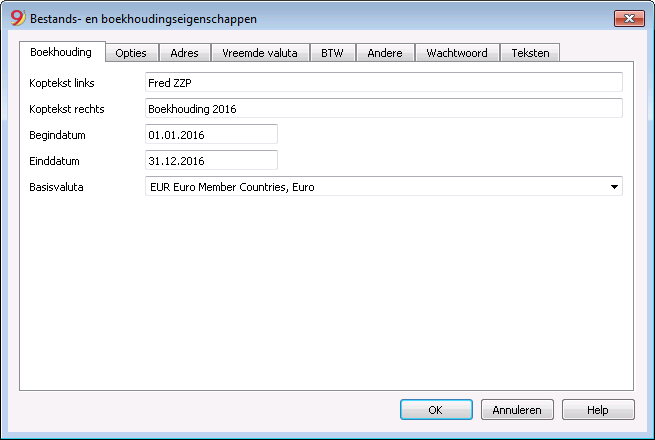
Het instellen van de bestands- en boekhoudingseigenschappen (basis gegevens, Boekhouding tab)
- Dit kan vanuit het menu Bestand, commando bestands- en boekhoudingseigenschappen. Hier geeft u de bedrijfsnaam aan die in de afdrukken, en op andere plaatsen, verschijnt.
- Kies de basis valuta waarin de boekhouding gedaan wordt.
Algemeen gebruik van het programma
Banana Boekhouding is geïnspireerd op Excel. De gebruikersaanwijzingen en commando's zijn zoveel mogelijk het zelfde gehouden als die van Microsoft Office.
Op de pagina Interface vindt u meer uitleg over het algemene gebruik van het programma.
De boekhouding wordt gedaan in tabellen; deze werken allen op dezelfde manier.
Het bestand opslaan
- Geef vanuit het menu Bestand het Opslaan als... commando, en geef in de bestandsnaam bij voorkeur de bedrijfsnaam en het huidige jaar (bijvoorbeeld "Fred_ZZP_2017") op.
- Kies de map waar het bestand opgeslagen moet worden (bijvoorbeeld, Documenten -> Boekhouding)
- Het programma voegt de "ac2" extensie toe.
Het Rekeneningschema aanpassen
Pas in de Rekeningen tabel het Rekeningschema aan uw eigen wensen aan:
- Voeg rekeningen toe en /of verwijder bestaande rekeningen (zie Rijen toevoegen in het menu Bewerken)
- Verander de rekekeningnummers, de beschrijvingen (bijvoorbeeld, voer de naam van uw eigen Bankrekening in), voer andere groepen in, etc.
- Raadpleeg onze Groepen pagina over het aanmaken van subgroepen.
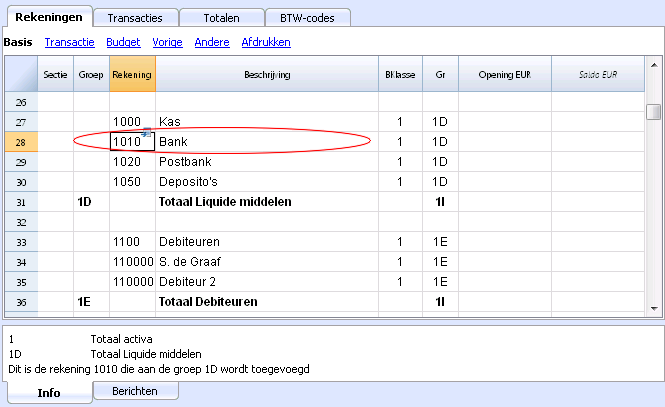
In het Rekeningschema kunt u ook Kostenplaatsen en Winstcentra of Segmenten definiëren die gebruikt worden om bedragen op een ander detailniveau te groeperen en te specificeren.
De Transacties
De Transacties moeten in de Transacties tabel ingevoerd worden; gezamenlijk vormen deze het Journaal.
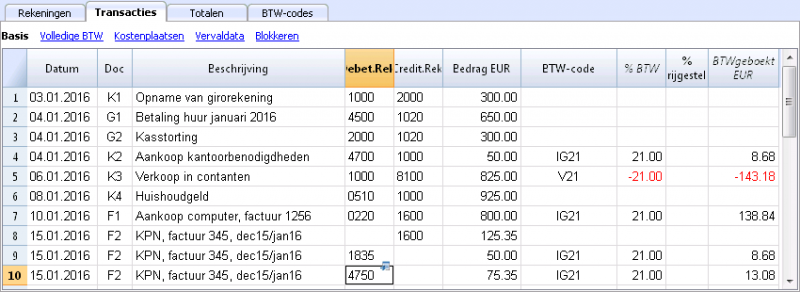
In de specifieke kolommen (zie ook Transacties pagina):
- Voer de Datum in
- Voer het Documentnummer in dat aan het papieren boekhouddocument is toegekend. Hiermee kunnen documenten gemakkelijk teruggevonden worden als de transactie eenmaal is ingevoerd in de boekhouding.
- Voer de Beschrijving in
- Voer in de Debetrekening de doelrekening in
- Voer in de Creditrekening de bronrekening in.
- Voer het bedrag in. Voer het totale bedrag in, inclusief BTW, in een boekhouding met BTW Het programma scheidt de BTW, terwijl het de netto kosten of de netto winsten apart berekent.
Versnellen van het invoeren van de transacties
Om het invoeren van de transacties te versnellen kuntt u de volgende functies gebruiken:
- de Smart fill functie die het mogelijk maakt gegevens die al eens eerder ingevoerd zijn automatisch aan te vullen.
- de Terugkerende transacties functie die wordt gebruikt om terugkerende transacties in een aparte tabel te onthouden.
- het importeren vanuit uw gedownloade banktransacties.
Transacties met BTW
Om BTW transacties in te voeren gaat u als volgt te werk:
- vanuit het menu Bestand kies het commando Nieuw en dan Dubbel Boekhouden met BTW
- Kies een van de bestaande modellen voor uw land met Dubbel Boekhouden met BTW en een BTW Codes tabel.
Om te zien hoe de transacties met BTW ingevoerd moeten worden bezoekt u de panina Transacties.
Transacties in meerdere rijen
Transacties in meerdere rijen of Samengestelde transacties zijn transactie die betrekking hebben op meer dan twee rekeningen en credit/debet bedragen in meerdere rekeningen (bijvoorbeeld, als diverse facturen zijn betaald per bank). In dit geval moet u de transacties in meerdere rijen invoeren:
- In de eerste rij voert u het totale bedrag in en de rekening die gedebiteerd of gecrediteerd wordt
- als alle afzonderlijke debet en credit rijen ingevoerd zijn zou er geen verschilsaldo moeten zijn.
Voor meer details zie het gedeelte Samengestelde transacties op de pagina Transactie-soorten.
Controleren van klanten- en leveranciersfacturen
Met Banana kunt u de facturen die u moet betalen en de facturen waarvoor u nog geld tegoed hebt in het oog houden. Zie pagina's:
De Rekeningkaart
De Rekeningkaart laat automatisch alle transacties zien die ingevoerd zijn voor de zelfde rekening (bijvoorbeeld, contanten, bank, klanten, etc.).
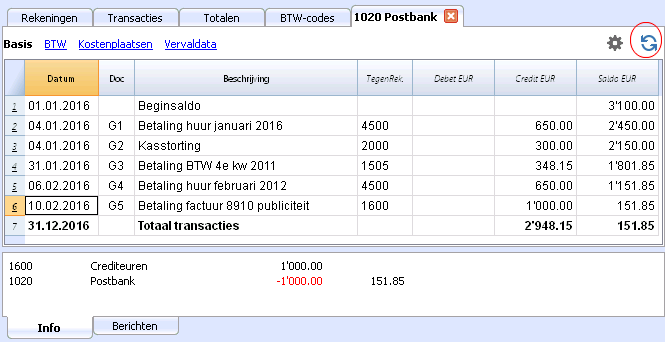
Om een rekeningkaart weer te geven klikt u met de muis eenmaal op een rekeningnummer (of selecteert u de cel met de pijltjestoetsen) en klikt u vervolgens op het kleine blauwe symbool dat verschijnt.
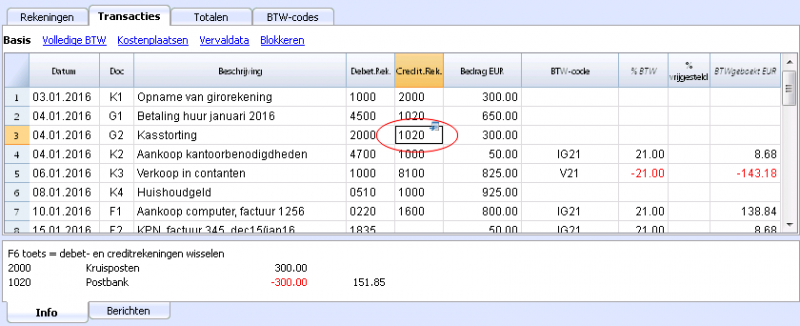
Rekeningkaart per periode
Om de rekeningkaart met saldi voor een bepaalde periode te laten zien klik op het menu Rapporten, commando Rekening-/Categorie kaarten, en activeer in de Periode sectie Geselecteerde periode en voer de Startdatum en Einddatum in van de periode.
Kijk voor meer details op de pagina Periode.
De Rekeningkaart afdrukken
Om de één rekeningkaart af te drukken roept u de kaart op vanuit de Rekeningen of Transactiestabel en start het afdrukken van het menu Bestand.
Om meerdere of alle rekeningkaarten af te drukken klik op het menu Rapporten, commando Rekening-/Categorie kaarten, en selecteer de rekeningkaarten die afgedrukt moeten worden. Met het Filter kunt u alle rekeningkaarten, of een deel ervan, (bijvoorbeeld, alleen rekeningen, kostenplaatsen, segmenten) die afgedrukt moeten worden, selecteren.
Kijk voor meer details op de pagina Rekening-/Categorie kaarten
De Balans en Winst- en Verliesrekening
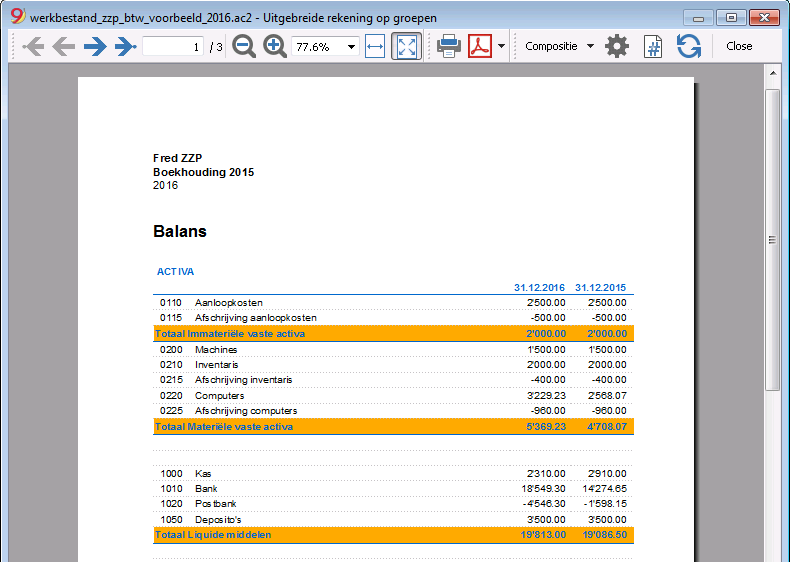
De Balans laat de saldi zien van alle rekeningen van bezittingen, Activa & Passiva. Het verschil tussen de Activa en de Passiva bepaalt het Kapitaal.
De Winst- en Verliesrekening laat alle Uitgaven en Inkomsten rekeningen zien. Het verschil tussen de Uitgaven & Inkomsten bepaalt de Winst of Verlies van het Boekjaar.
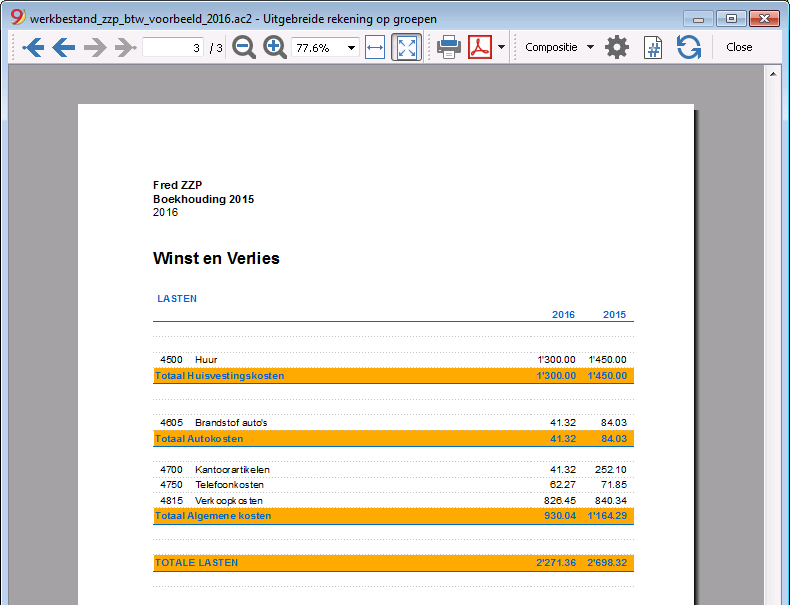
Het weergeven en afdrukken van de Balans wordt gedaan vanuit het menu Rapporten, commando's Uitgebreide balans en Uitgebreide balans op groepen.
- De Uitgebreide balans opdracht laat eenvoudigweg alle rekeningen zonder onderscheid van Groepen en Subgroepen zien
- De Uitgebreide balans op groepen opdracht laat alle rekeningen zien met een onderverdeling van Groepen en Subgroepen; daarnaast biedt deze opdracht talrijke mogelijkheden om de weergave aan te passen, iets wat niet mogelijk is met de Uitgebreide balans.
Gegevens opslag in PDF formaat
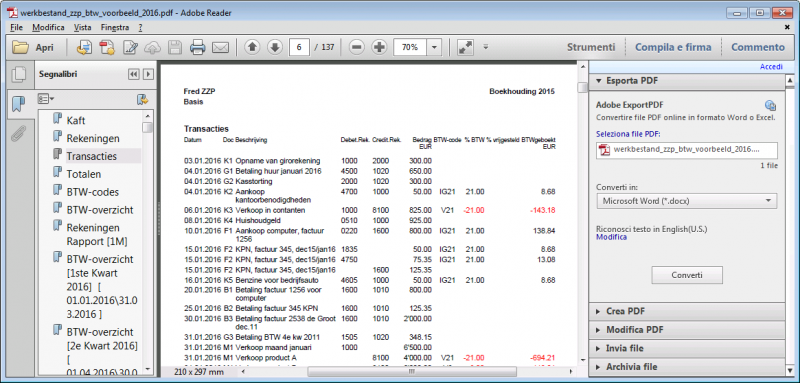
Aan het einde van het jaar, als de hele boekhouding voltooid, gecorrigeerd en gecontroleerd is, kunnen alle boekhoudgegevens opgeslagen worden met het PDF bestand aanmaken commando van het menu Bestand.
Het Budget
- Rekeningentabel in Budget weergave, Budget kolom. Voor iedere rekening wordt het jaarbudget aangegeven.
Op deze manier geven de Budget kolommen de bedragen weer die op het hele jaar betrekking hebben, als u het Budget opstelt vanuit het menu Uitgebreide balans op groepen. - In de Budgettabel die aangemaakt kan worden vanuit het menu Extra, Nieuwe functies toevoegen commando.
Op deze manier kunt u alle gebudgeteerde kosten en inkomsten door middel van transacties invoeren. Als u deze tabel gebruikt wordt de kolom van de rekeningentabel automatisch gedeactiveerd.
Op deze manier kunt u een gedetailleerde begroting opzetten die alle mogelijke veranderingen gedurende verschillende periodes van het jaar meerekent.
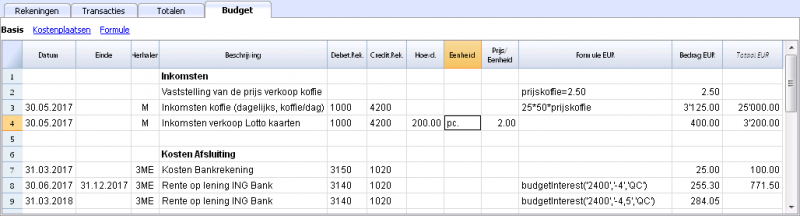
Kijk voor meer details op de pagina Budget.
Bestands- en boekhoudingseigenschappen
Hier worden de hoofdgegevens van de boekhouding ingevoerd zoals de kopteksten van de afdrukken, de begin en eind datums, de basis valuta, het bedrijfsadres, de rekening voor de winst- en verliesvariatie van vreemde valuta (als u een boekhoudbestand met vreemde valuta hebt), de BTW rekening (als u de BTW beheer optie gekozen hebt), het wachtwoord, ...
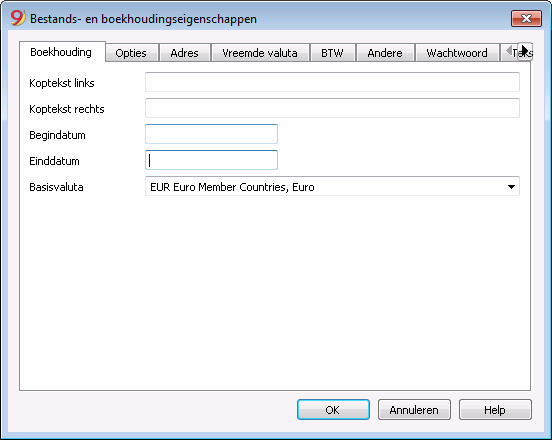
Het Bestands- en boekhoudeigenschappen venster heeft de volgende tabbladen:
- Tabblad Boekhouding
- Tabblad Opties
- Tabblad Adres
- Bestandseigenschappen (BTW tab)
- Tabblad Vreemde valuta
- Tabblad Teksten
- Tabblad Wachtwoord
- Tabblad Andere
Caratteristiche Contabilità in partita doppia
L'applicativo Contabilità in partita doppia soddisfa i criteri professionali per le società ed enti di qualsiasi genere dove è richiesta per legge la tenuta della contabilità.
- È uno strumento molto potente, ma anche flessibile e facile da usare, perché le diverse funzionalità sono attivabili e disattivabili. Questo ti permette di gestire sia contabilità essenziali, sia altre con piani conti strutturati su più livelli: con IVA, controllo clienti e fornitori, fatturazione, centri di costo e segmenti.
- Puoi sempre modificare, per cui tutti possono avere risultati perfetti. È ideale per il contabile esperto che vuole lavorare velocemente e per chi inizia. Per questo motivo è usato per insegnare la contabilità in molte scuole.
Simile a Excel
Funzionalità e comandi simili a Excel
- Tutti i dati che inserisci nelle tabelle sono sempre visibili e a portata di mano.
- Lavori velocemente perché puoi selezionare, copiare e incollare, su più celle e più righe le registrazioni che si ripetono.
- Se sbagli puoi correggere annullando o ripristinando le operazioni.
- Aggiungi quante righe vuoi senza limiti, o elimina le righe che non hai bisogno.
- Se hai sbagliato un valore, un conto, un codice IVA, una descrizione, con la funzione Cerca e sostituisci correggi in un attimo
- Non hai bisogno d'inserire formule perché i calcoli vengono aggiornati immediatamente e hai una visualizzazione contestuale (come nei fogli di calcolo).
- Tutto quello che si vede può essere stampato o esportato in pdf o altri formati.
- Puoi impostare il logo della tua azienda per personalizzare le intestazioni di stampa.
- Le colonne sono personalizzabili, puoi spostarle di posizione, aggiungerne nuove e cambiarne la larghezza.
- Lavora con il formato che ti è più congeniale.
- Colora le righe per individuare subito le registrazioni che devi rivedere o fare vedere al commercialista o da completare.
Basato su tabelle
La gestione della contabilità si concentra in due tabelle, che si usano in modo simile alle tabelle di Excel, ma che sono già completamente impostate e programmate con tutto quanto serve per tenere la contabilità in modo veloce e sicuro.
- Tabella Conti.
Imposti tutti i conti della liquidità, dei clienti, dei fornitori, ecc. e inserisci i saldi iniziali senza doverli registrare manualmente nella tabella registrazioni. Puoi raggruppare più conti insieme, come per esempio la cassa, la banca o la posta nel gruppo della liquidità, così in un attimo hai i saldi aggiornati che puoi verificare immediatamente. - Tabella Registrazioni.
Il cuore della tenuta contabile, dove si inseriscono o importano i movimenti. Le registrazioni dare e avere, possono essere completate con ulteriori informazioni per gestire clienti e fornitori, emettere fatture, gestire centri di costo/profitto, segmenti, quantità e prezzi e quant'altro si necessita. Scorrendo la tabella si ha una visione completa di tutti gli accadimenti. Si può modificare in modo da avere una contabilità sempre perfetta. - Tabella Totali.
Presenta i totali per Gruppo e serve per controllare la quadratura contabile.
Ulteriori tabelle che si possono aggiungere e che supportano ulteriori funzionalità.
- Tabella Preventivo.
Per allestire previsioni finanziarie, con il metodo della partita doppia. Quindi complete di piano della liquidità, bilancio e conto economico previsionale, previsioni clienti, fornitori, investimenti, progetti, segmenti per uno o più anni. - Tabella Codici IVA.
Per impostare le aliquote e i parametri necessari da usare nella tabella Registrazioni per il calcolo automatico dell'IVA e i rendiconti da presentare alle autorità fiscali. - Tabella Articoli.
Per impostare un elenco di articoli da usare per la fatturazione. Il programma tiene nota delle entrate e uscite. - Tabelle libere.
Per fare fronte a ulteriori necessità.
Inizio veloce
Modelli
La gestione della contabilità si concentra principalmente su tre tabelle, che si usano in modo simile alle tabelle di Excel, ma che sono già completamente impostate e programmate con tutto quanto serve per tenere la contabilità in modo veloce e sicuro:
- Avvio facile e immediato, creando il file della tua contabilità partendo da un modello.
- Se hai già un modello tuo in Banana Contabilità puoi riprenderlo con tutte le impostazioni e utilizzarlo per una seconda contabilità.
- Oltre 1000 modelli suddivisi per nazione e tipologia di utenza, personalizzabili e con documentazione d'uso.
- Ricerca facile e uso modelli direttamente nel programma.
Impostazione contabile
- Per la tua contabilità imposta liberamente la moneta, la puoi scegliere da un elenco di monete mondiali o impostata liberamente (cripto monete).
- Imposta liberamente un periodo contabile, anche su più anni e non legato al classico periodo dal 1 di gennaio al 31 di dicembre.
- Intestazioni e dati base contabilità impostate in un'unica finestra di dialogo, facile da visualizzare.
- Inserisci quanti decimali vuoi, da 0 a 27 (scelti al momento della creazione della contabilità).
- Puoi cambiare il numero dei decimali della contabilità durante l'anno senza problemi.
Multi-lingue
- Hai libertà di scelta della lingua della contabilità, quando crei il tuo file.
- Personalizza le intestazioni delle colonne come desideri.
- Puoi avere contabilità in più lingue contemporaneamente.
- Personalizza le Stampe anche per più lingue.
File e salvataggio dati
- Hai tutti i dati salvati in un unico file, dove trovi facilmente tutto senza perdite di tempo.
- Per ogni anno crei un File separato. Tutti i dati sono riferiti all'anno e non ci sono confusioni.
- Attribuisci al file il nome che desideri.
- Con una sola licenza puoi gestire un numero illimitato di contabilità.
- I dati rimangono in tuo completo possesso.
- Salva i dati del su qualsiasi supporto, computer, rete, cloud o inviato per email. Puoi accedervi ovunque sei.
- Accesso in contemporanea da più utenti, ma solo una persona può invece aprire il file in modifica.
- Rendi più sicura la tua contabilità inserendo una protezione con password.
Pianifica-Esegui-Controlla
Con lo stesso file e sempre con il metodo della partita doppia, puoi fare la contabilità, oppure le tue previsioni o entrambi. Puoi facilmente usare il potente approccio gestionale Pianifica - Esegui - Controlla.
Metodo contabilità in partita doppia
- Banana Contabilità ti permette di tenere la contabilità con il metodo internazionale della partita doppia, conforme agli standard internazionali.
- Soddisfa i criteri per la tenuta di qualsiasi contabilità.
- Utilizzabile in qualsiasi nazione.
- Registrazioni con colonne Dare e Avere.
- Se nelle registrazioni ci sono degli sbilanci, hai la segnalazione della differenza.
Nelle colonne hai la visualizzazione degli importi nel formato usato dal tuo computer, senza doverti abituare ad altri formati a te non congeniali.- Importi in dare in positivo e in avere in negativo.
- Calcoli secondo l'equazione Dare - Avere = 0.
- Bilancio, Conto Economico e tutte le tipiche stampe contabili.
- Stampe tutte personalizzabili.
- Formato di visualizzazione a scelta.
- Registrazioni secondo il principio di cassa o di competenza .
- Proteggi i tuoi dati con la tecnologia all'avanguardia del blockchain (metodo brevettato).
- Il metodo della partita doppia è usato da molte scuole in tutto il mondo, per insegnare la contabilità.
Piano dei conti
- Piano conti completamente personalizzabile per rispondere meglio alle tue necessità.
- Lo stesso piano conti lo utilizzi per la contabilità e per le previsioni finanziarie, patrimoniali e di reddito.
- Schema di Bilancio e Conto economico adattabili secondo la struttura e i contenuti che hai bisogno.
- Supporta qualsiasi schema di raggruppamento nazionale, internazionale o libero.
- Conti fuori bilancio per la gestione delle partite che non devono essere incluse nel Bilancio, ma che hai bisogno di annotare.
- Scegli tu l'identificativo del conto liberamente (conto numerico o alfa-numerico, fino a 256 caratteri).
- La descrizione del testo puoi inserirla liberamente fino a 256 caratteri.
- Non serve più inserire il bilancio iniziale e finale nelle scritture contabili
Inserisci i saldi direttamente nella colonna Apertura della tabella Conti e solo la prima volta che usi Banana Contabilità. Negli anni successivi il riporto è automatico. - Saldo, movimento conto e totali visualizzati contestualmente e sempre aggiornati.
- Ad ogni conto del cliente, fornitore, socio hai le colonne per inserire gli indirizzi e altri dati utili che necessiti.
- Aggiunta di altre colonne per note, raggruppamento o importi.
- Se aggiungi delle colonne di tipo importo, queste sono totalizzate automaticamente.
Hai così la possibilità di creare delle colonne con dati propri e avere dettagli molto selettivi.
Registrazioni
- Puoi inserire Registrazioni singole o composte.
Quelle singole le registri su un'unica riga, mentre quelle composte ti permettono di registrare senza problemi operazioni che toccano più conti. - Puoi registrare sia con il Metodo di competenza o con quello di Cassa.
- Quando registri ti vengono proposti i testi già inseriti. Basta un click per completare la registrazione (auto-completamento).
- Segnalazione immediata di errore e differenze, con possibilità di completarli successivamente.
- Memorizza le operazioni ripetitive per riprenderle quando si ripresentano senza doverle riscrivere.
- In tutte le tabelle hai delle colonne colonne predefinite che può rendere visibili a scelta.
- Colonne quantità e prezzo, per fatturazione o controllo costi.
- Auto-numerazione documenti con numerazioni diverse contemporaneamente.
- Per avere documenti in ordine e sempre a portata di mano, collega ai file i giustificativi digitali (pdf, immagini), e aprili con un click.
- Inserisci testi liberi fino a 256 caratteri e anche su più righe.
- Colora le righe per cercare subito le registrazioni che devi verificare o correggere in seguito, oppure per segnalarle al revisore.
- Aggiunta di colonne per inserire qualsiasi ulteriore informazione.
- Salva la disposizioni delle colonne (viste) per visualizzare i contenuti per te più importanti.
- Informazioni contestuali circa saldo del conto, differenze o errori.
- Prima delle chiusure periodiche o di fine anno puoi usare le Registrazione di verifica saldo.
Potrai individuare errori tra i saldi effettivi (es. saldi bancari fornite dall'estratto, e quelli della contabilità). Ti accorgerai subito degli errori e puoi correggere per avere tutto in perfetto ordine. - Importazione movimenti:
- Velocizza l'inserimento delle registrazioni importando i dati dagli estratti bancari digitali.
- Puoi importare i movimenti nei diversi formati bancari.
- Le righe importate possono essere modificate, completate o rimosse.
- Importa anche dati fatture o da altri programmi.
Previsione finanziaria
- Se necessiti di creare un preventivo puoi attivare la funzione aggiungendo la tabella Preventivo.
- Lavori senza difficolta con la stessa metodologia a cui sei già abituato, basata sul metodo della partita doppia.
- Previsioni finanziarie completi di piano della liquidità
- Previsioni di Bilancio.
- Previsioni di Conto economico.
- Proiezioni automatica per più anni.
- Inserimento della pianificazione tramite registrazioni di preventivo.
- Entrate e uscite ricorrenti impostate con una sola registrazione.
- Tutte le funzionalità disponibili in contabilità:
- Formule di calcolo in Javascript con accesso ai valori della previsione in corso:
- Valori di previsioni disponibili nelle stampe contabili:
- Scheda conto con movimenti di previsione per conto o gruppo.
Bilancio e Conto Economico
- Rendiconti con dati consuntivi, o preventivi oppure con entrambi i dati e con indicazione degli scostamenti.
- Disposizione libera con gruppi e sottogruppi.
- Risultati aggiornati visibili direttamente nella tabella conti.
- Stampe personalizzabili:
- Aggiunta del proprio logo.
- Scelta delle colonne da includere.
- Scelta delle sezioni da includere.
- Stampa dettagliata o raggruppata.
- Stampe per solo un periodo.
- Colonne con suddivisione per periodo (mese, trimestre, semestre, anno).
- Valori anno precedente.
- Valore di previsione confronto.
- Colonne con suddivisione per segmento.
- Aggiunta note allegate.
- Raggruppamento come nel piano dei conti o secondo un proprio schema.
- Salvataggio della personalizzazione.
- Report tabellare (simile alle stampe personalizzabili, ma con i dati presenti nella tabella).
- Esportazione in pdf per la conservazione dei dati ed esportazione in altri formati per una rielaborazione dati.
Altre stampe contabili
- Contenuto tabelle completamente stampabile o stampa anche solo per selezione.
- Aggiunta del proprio logo per una personalizzazione dei documenti e delle stampe.
- Giornale.
- Schede con movimenti conto e gruppi:
- Con i movimenti contabili o quelli di previsione.
- Per periodo.
- Per Conto, Gruppo, Centro di Costo o Segmento.
- Dati contabili o di previsione.
- Disposizione colonne personalizzabile.
- Esportazione in pdf o altri formati.
Grafici
- Contestuali, a piè di tabella.
- Diverse disposizioni.
- Evoluzione dei conti e gruppi.
- Valori contabili.
- Previsione.
- Anno precedente.
- Scelta del tipo di grafico.
Ulteriori gestioni
Il programma ti consente anche di aggiungere ulteriori informazioni alle registrazioni, in modo che gli stessi dati ti servono anche per la gestione IVA, per il controllo dei clienti e fornitori, emissione di fatture, avere rendiconti per progetti o settori d'attività e fare fronte ai diversi adempimenti societari e fiscali.
Gestione IVA
- Funzione attivabile a scelta (quando si crea una contabilità).
- Tabella codici IVA per indicare le diverse aliquote e casistiche IVA.
- Supporta qualsiasi specifica nazionale.
- Può essere usato anche per gestire altri tipi di tasse di vendita (p.es. Sales tax Americana).
- Inserimento in registrazione del Codice IVA.
- Funzionalità di storno IVA (usando il Codice IVA preceduto dal segno meno).
- Calcolo IVA dal netto o dal lordo.
- Scomposizione e registrazione automatica sui conti IVA indicati.
- Rendiconti IVA di controllo:
- Per periodo o completo.
- Con o senza movimenti.
- A scelta con totali per aliquota, codice IVA, conto.
- Estensioni nazionali per rendicontazione IVA in base ai requisiti delle autorità fiscali.
Gestione e controllo clienti
- Funzione attivabile a scelta (aggiungendo i conti nel piano dei conti).
- Controllo fatture e pagamento dei clienti.
- Anagrafica cliente impostata nel piano dei conti.
- Crea gruppi e totali per clienti in gruppi diversi.
- Fatture aperte per cliente o completa.
- Estratto conto movimento cliente e fatture aperte.
- Riconciliazione automatica, fatture aperte.
- Gestione clienti anche come Centri di costo (per principio di cassa).
Fatture ai clienti
- Funzione attivabile a scelta (utilizzando la colonna numero fattura nella tabella registrazione)
- Inserimento fatture direttamente nella tabella Registrazioni.
- Richiede l'impostazione dell'anagrafica clienti.
- Inserimento dei dati fatture come normali righe di registrazioni.
- Vedi emissione e stampa fatture ai clienti.
- Colonna per indicare quantità e prezzi.
- Con o senza IVA.
- Possibilità di modifica, correzione.
- Stampa della singola fattura con un click o di diverse fatture assieme.
- Scelta fra diversi layout di stampa.
- Personalizzazione della fattura in base alle proprie preferenze.
- Esportazioni in formato digitale tramite estensioni.
- Richiami personalizzabili con estensioni.
- Estratti conto clienti personalizzabili con estensioni.
Gestione fornitori
- Funzione attivabile a scelta (aggiungendo i conti nel piano dei conti).
- Anagrafica fornitori impostata nel piano dei conti.
Possibilità di raggruppare i fornitori in gruppi diversi. - Controllo fatture e pagamento ai fornitori.
- Fatture aperte per fornitore o report completo.
Estratto conto movimento fornitore e fatture ancore aperte. - Riconciliazione automatica, fatture aperte.
Centri di costo e di profitto
- Funzione attivabile a scelta (aggiungendo i conti centri di costo e profitto).
- Per progetti, contabilità costi o di redditività.
- Impostazione dei centri di costo direttamente nel piano dei conti.
- Raggruppamento multi-livello.
- Tre livelli di centri di costo e profitto.
- Numero illimitato di centri di costo per livello.
- Registrazione in negativo (con segno meno).
- Reportistica come i conti di bilancio e conto economico:
- Saldo costantemente aggiornato.
- Report personalizzabili.
- Scheda di tutti i movimenti con saldo progressivo.
- Grafico contestuale.
Segmenti
- Funzione attivabile a scelta (aggiungendo i conti segmenti).
- Per avere il bilancio e il conto economico di uno o più settori aziendali.
- Impostazione dei segmenti direttamente nel piano dei conti.
- Raggruppamento multi-livello.
- Fino a 10 livelli di segmento.
- Numero illimitato di segmenti per livello.
- Saldo costantemente aggiornato.
- Reportistica come i conti di bilancio e conto economico:
- Bilancio e Conto economico per ogni segmento.
Tabella Articoli
- Per fatture e con gestione integrata di magazzino o dei titoli.
- Collegamento degli articoli ai movimenti della tabella Registrazioni.
- Aggiornamento automatico movimenti in entrate e uscita.
- Valore iniziale e finale.
- Aggiunta di ulteriore colonne.
Controllo e chiusura
Segnalazioni errori e controllo contabilità
- Comando per controllare la contabilità.
In un attimo, la contabilità viene ricalcolata come se si inserissero tutte le operazioni nuovamente. - Segnalazione di eventuali impostazioni sbagliate, differenze o errori.
- Ogni segnalazione è collegata a una pagina di aiuto che spiega le cause e la soluzione.
- Verifica se il saldo del conto corrisponde a quello reale (cassa, banca, IVA).
- Possibilità di correggere.
Protezione delle registrazioni
- Protezione righe.
- Blocco dei movimenti inseriti con tecnologia di certificazione dati digitale (tipo Bitcoin).
- Protezione con password.
- Conforme ai requisiti di legge.
- Invio dati al revisore con la certezza dell'impossibilità di manomissioni.
- Sblocco movimenti con data.
Chiusura e nuovo anno
- Procedura automatica per creare il file del nuovo anno.
- Riporto dei saldi e attribuzione dell'utile.
- Si può iniziare a lavorare sul nuovo anno, anche se non è stato chiuso il precedente.
- Comando per riprendere i saldi definitivi quando è stato chiuso l'anno precedente.
Esportazione e archiviazione dati
- Copia e incolla direttamente da e per Excel.
- Esportazione tabelle in pdf e diversi altri formati.
- Archiviazione delle stampe e dei dati contabili in pdf o altri formati.
- Estensioni per creare gli Standard Audit File.
- Salvataggio del file contabile su qualsiasi supporto.
Estensioni e altre funzionalità
Aggiunta funzionalità
- Aggiunta di nuove funzionalità.
- Rimozione di funzionalità non più necessarie.
- Conversione da un tipo contabile a un altro:
- A contabilità con o senza IVA.
- A contabilità con multi-moneta o viceversa.
- Da contabilità entrata e uscite a doppia o viceversa.
Tabella Documenti
Altre Tabelle aggiuntive
- Aggiunta di altre tabelle dove inserire delle note o altre informazioni.
- Le tabelle possono essere personalizzate aggiungendovi colonne.
Estensioni
- Estensioni predefinite per diverse stampe e altre funzionalità.
- Ricerca e istallazione veloce.
- Estensioni personalizzabili.
- Aggiornamento automatico.
- Possibilità di creare e istallare delle proprie estensioni locali.
Documentazione completa
- Ogni dialogo ed errore ha una propria pagina di documentazione accessibile con un click.
- Documentazione aggiornata costantemente.
- Domande e risposte.
- Documentazione disponibile anche in formato Pdf.
Rekeningschema
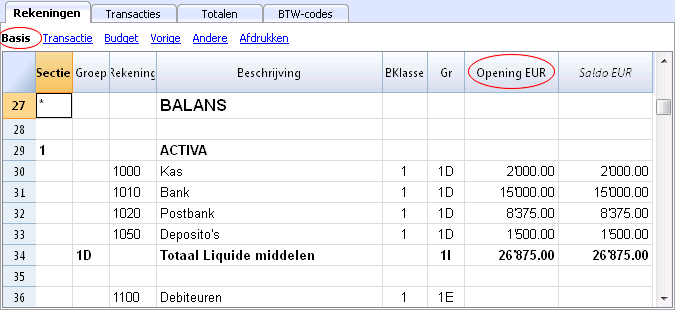
In het rekeningschema (Rekeningentabel) worden de vogende gegevens ingevoerd:
- Rekeningen
Deze geven aan op welke rekening (debet of credit) de boekingen moeten worden gedaan.
Iedere rekening heeft een code of een nummer (rekeningnummer), een beschrijving, een klasse en een groep waartoe deze behoort; ze hebben ook een beginsaldo, het huidige saldo, het budget, etc. ... - Kostenplaatsen en Winst Centra
Dit zijn speciale rekeningen waarvan het nummer voorafgegaan wordt door een punt ".", een komma "," of een puntkomma ";". Het doel van deze speciale rekeningen is de mogelijkheid bedragen toe te kennen aan speciale rekeningen anders dan de basis rekeningen in de boekhouding. - Segmenten
Dit zijn een soort van sub-rekeningen waarvan het nummer voorafgegaan wordt door een dubbele punt ":". Het doel van deze subrekeningen is transacties toe te kennnen aan subcategorieën van het rekekeningschema. - Groepen
Het doel van groepen is rijen te maken waarin het programma de bedragen van andere rijen bij elkaar optelt. - Secties
Deze geven de verdeling voor de afdrukken van de Balans en Winst- en Verliesrekening aan....
Afdrukken van de Balans en de Winst- en Verliesrekening
De volgende commando's laten de gebruiker de rekeningen op verschillende manieren weergeven.
- Boekhoudingsoverzicht
Het is mogelijk om alleen de rekeningen met transacties te selecteren om tijdelijke groeperingen te bereiken of rekeningen gegroepeerd volgens de BKlasse of een Extern Boekhoudrapportage groepering. - Uitgebreide Balans
Drukt alle rekeningen van de boekhouding af verdeeld in Activa, Passiva, Uitgaven en Inkomsten - Uitgebreide Balans op groepen
Laat de gebruiker aangepaste afdrukken maken met groepen.
De kolommen van het Dubbel boekhouden
- Secties
Hier worden code ingevoerd waarmee de gebruiker afgebakende delen van het Rekeningschema kan afdrukken als hij de Uitgebreide Balans op groepen afdrukt. - Groepen
Bevat de code die bepaald dat dit een groepsrij is. De groepscode wordt dan gebruikt in de GR kolom om de optelling van rekening of een groep aan te geven. - Rekening
Het rekeningnummer, de kostenplaats of het segment wordt hier ingevoerd. - Beschrijving
Een tekst om de naam van de rekening, groep of sectie aan te duiden. - Bklasse
Dit geeft aan of de rekening thuishoort in 1 = Activa, 2 = Passiva, 3 = Uitgaven, 4 = Inkomsten, zie ook Rekeningen
- Gr (Optellen in)
Dit geeft een groep aan zodat het programma deze regel op kan tellen in deze groep. - Gr1 en Gr2
Extra groepcodes voor gebruik met Boekhoudingsoverzicht bestanden.
- Opening
Hier voert u de beginsaldi in aan het begin van het jaar.
De creditbedragen moeten ingevoerd worden met een minteken ervoor. Het totaal van debetbedragen (positief) en de creditbedragen (negatief) moet in evenwicht zijn en het resultaat moet nul zijn. Als de beginsaldi niet in balans zijn wordt een verschil getoond in het informatievenster. Als u rekeningen hebt toegevoegd of gekopieerd en het verschil is niet nul doe dan een Hercontrole van de boekhouding (Shift + F9). - Debet Mutaties en Credit Mutaties (Beveiligde kolommen)
Het totaal van de debet en credit mutaties in de Transactiestabel.
- Saldo (Beveiligde kolom)
Het salco van de rekening bestaat uit het beginsaldo samen met de mutaties in debet en credit.
Het saldo in debet is positief terwijl een credit saldo negatief is (minteken). - Budget
Hier wordt het budget bedrag voor het lopende jaar ingevoerd.
Het budget bedrag voor Uitgaven (debet) moet worden ingevoerd als een positief bedrag, voor Inkomsten als negatief (credit). -
Budgetverschil (Beveiligde kolom)
Het verschil tussen Saldo en Budget. - Vorige
Het saldo van de rekening aan het eind van het voorafgaande jaar.
Met het comando "Nieuw jaar aanmaken" of "Beginsaldi bijwerken" onder menu Taken worden de waardes in de Saldo kolom van het bestand van het vorige jaar overgedragen.
De bedragen van het voorafgaande jaar moeten handmatig worden ingevoerd wanneer een nieuwe boekhouding wordt aangemaakt en de gebruiker afdrukken wil hebben met de bedragen van dat jaar. - Verschil Vorig Jaar (Beveiligde kolom)
Het verschil tussen het Saldo en het bedrag van het vorige jaar. - Uitschakelen
Als er een "1" in deze kolom staat wordt deze rekening niet weergegeven in de lijst van beschikbare rekeningen bij het invoeren van een transactie. - BTWNummer
Het BTW nummer in het geval dat deze rekening is verbonden aan een klant of leverancier. - BTWcode
De BTWcode die automatisch moet worden toegepast als deze rekening wordt ingevoerd in de Debetrekening- of Creditrekeningkolom van een Transactie. - Adress columns
Het is mogelijk het programma adreskolommen toe te laten voegen om klant- en leveranciersgegevens te beheren.
Toevoegen of verhuizen van kolommen
- Als een Rekeningkolom wordt toegevoegd in het Rekeningschema stelt het programma het totaalbedrag samen volgens het geselecteerde groepsschema
- Toegevoegde kolommen van het type Getal daarentegen worden niet getotaliseerd.
-
Met het Kolommen instellen commando kunnen kolommen zichtbaar worden gemaakt, de volgorde kan worden veranderd en het is mogelijk andere kolommen toe te voegen.
- Met het Pagina instelling commando kan men de opmaak van de afdruk (staand of liggend, vergroting, etc) instellen.
Weergaven
- Basis Weergegeven worden de belangrijke kolommen, de groeperingskolommen en de saldi.
- Transacties Weergegeven worden de kolommen met de Debet en Credit transancties.
- Budget Weergegeven worden de Budget en de Budget Verschil kolommen.
- Vorige Weergegeven worden de Vorige en de Vorige Verschil kolommen die betrekking hebben op het vorige jaar.
- Andere Weergegeven worden de Uitschakelen kolom en de kolommen voor het BTWnummer en het Fiscale nummer..
- Afdrukken Weergegeven worden alleen kolommen voor de Rekening, de Beschrijving en het Saldo.
De weergaven kunnen worden aangepast en nieuwe kunnen worden toegevoegd met de functie Weergaven instellen onder het commando Tabellen instellen.
Rekeningen
Boekhouding rekeningen
Om een rekening aan te maken gaat u naar de Rekeningentabel en voert u een getal of een code in de kolom Rekening in.
Dit zelfde getal (of code) wordt dan gebruikt in de Transactiestabel als Debet of Credit rekening.
- Het rekeningnummer kan samengesteld worden uit cijfers, letters en scheidingstekens.
- Het is niet mogelijk meer dan één rekening met hetzelfde nummer te hebben.
- Iedere rekening moet een BKlasse hebben en tot een groep horen.
De Bklasse
Iedere rekening moet horen bij één van de volgende BKlassen:
- 1 voor Activa
- 2 voor Passiva
- 3 voor Uitgaven
- 4 voor Inkomsten
Het BKlasse nummer moet zijn zoals hierboven aangegeven, onafhankelijk van de rekening of groepscode. Het is ook mogelijk Niet in de Balans opgenomen rekeningen aan te maken (bijvoorbeeld voor aanbetalingen en voorwaardelijke verplichtingen) die de volgende BKlasse moeten hebben:
- 5 voor Activa Buiten Balans
- 6 voor Passiva Buiten Balans
Beginsaldi
Het beginsaldo van iedere rekening wordt ingevoerd in de Opening + valuta symbool kolom.
- De Activa saldi worden normaal, positief, weergegeven
- De Passiva saldi worden ingevoerd met het minteken (negatief)
- Doorgaans worden alleen de Activa en Passiva beginsaldi ingevoerd.
Bekijk de Jaarafsluiting en nieuw jaar pagina om te zien hoe de beginsaldi automatisch naar het volgende jaar kunnen worden overgebracht.
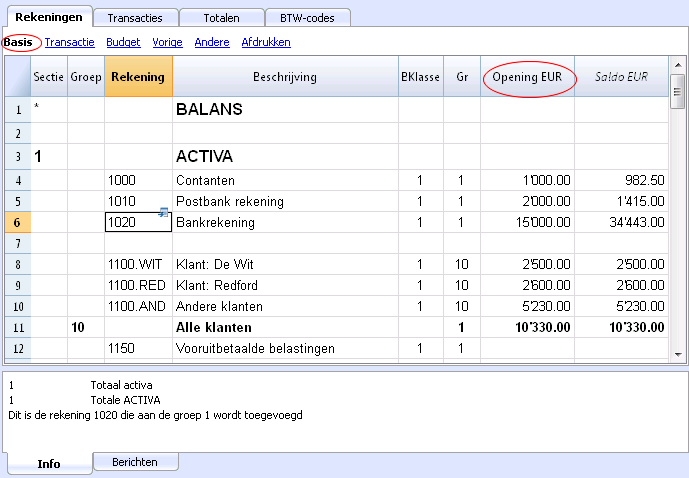
Verschillen in de Beginsaldi
In een correct boekhoudbestand moet het totaal van de beginsaldi van de Activa gelijk zijn aan het totaal van de beginsaldi van de Passiva, er worden dus geen verschillen getoond.
Als de totalen niet overeenkomen laat het programma een foutmelding zien met de melding dat er een beginsaldi verschil is (informatie venster).
Als u rekeningnummers veranderd heeft en u denkt dat de foutmelding niet correct is controleer de boekhouding opnieuw met het Boekhouding opnieuw controleren commando van het menu Rapporten, of gebruik Shift + F9.
Als u Banana Boekhouding voor de eerste keer gebruikt moet u de beginsaldi handmatig invoeren.
Rekeningen met addressen
Het is mogelijk om enkele kolommen toe te voegen in de rekeningentabel om adressen te beheren:
Menu Extra -> Nieuwe functies toevoegen commando
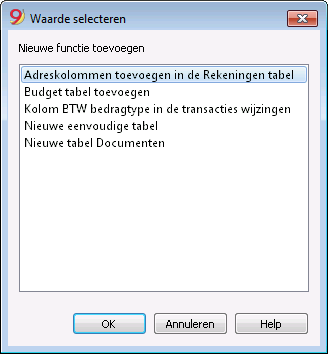
Dit commando voegt in de Rekeningentabel de volgende dingen toe:
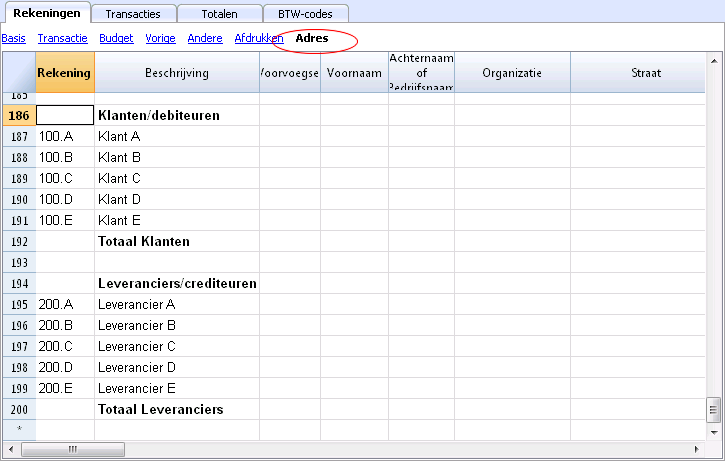
- Diverse kolommen (naam, achternaam, bedrijf, plaats, ...) waar u de adres- en andere gegevens van de klant / leverancier / lid kunt invoeren.
- De Adres weergave waar u de toegevoegde kolommen kunt zien (om de weergave of de indeling van de weergave te veranderen zie de Tabellen instellen pagina).
Klanten/Leveranciers register
Als u in een boekhouding een klanten/leveranciers register wilt bijhouden, bijvoorbeeld een bepaalde rekeningenlijst voor alle klanten, heeft u de complete gegevens met adres, telefoonnummer, email, BTW nummer, etc. nodig; in dit geval is het handig om kolommen in de Adres weergave tot uw beschikking te hebben.
Groepen
Het groeperings- en totalisatie systeem
Het Banana groeperings- en totalisatie systeem is gebaseerd op het gebruik van de volgende kolommen:
- Groep (TOTAAL rij)
Als een groep identificatie wordt ingevoerd in een rij dan wordt de rij een TOTAAL rij.
In deze rij worden de bedragen van de GR kolom opgeteld die dezelfde identificatie bevatten.
Als er een groep is kan er geen rekening zijn. - Gr (Telt deze rij op in de TOTAAL rij)
Het getal dat hier gebruikt wordt moet één van de getallen zijn die gedefinieerd zijn in de Groep kolom.
Met dit systeem kan een rekening getotaliseerd worden in een groepsrij, de groep in een andere groep en zo verder... om zo diverse totalisatieniveuas te creëren. Dit totalisatiesysteem is erg krachtig en flexibel, maar het kost wat tijd om er aan te wennen om het echt goed te kunnen gebruiken.
Voorbeelden van de hoofdgroepen in het Dubbel Boekhouden
Ieder Rekeningschema gebruikt zijn eigen totalisatiesysteem. Hierna worden de hoofdgroepen van het Dubbel Boekhouden uitgelegd.
In het Dubbel Boekhouden moet het totaal van de Debet saldi (positief) samen met de Credit saldi (negatief) een 0 (nul) opleveren.
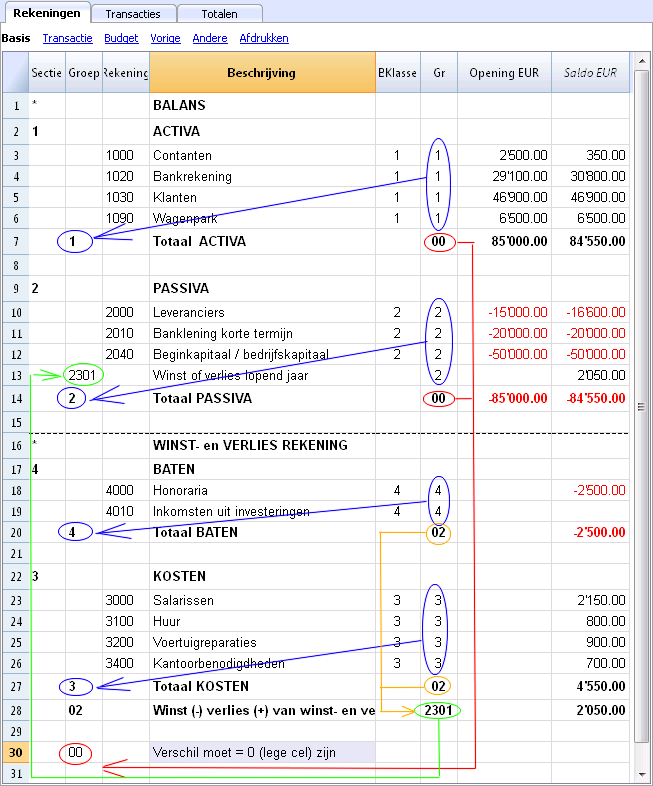
- De 00 is de rij waar alle bedragen bij elkaar opgeteld worden.
Het is de "Summa summarum" van alle Debet & Credit saldi.
Als de Saldi kolommen geen nul opleveren is er een Debet/Credit verschil en is er hoogstwaarschijnlijk een fout gemaakt. In dat geval is het verstandig de boekhouding te controleren (zie volgende punt).
In de Debet en Credit kolommen van de Transacties weergave (Rekeningentabel) staan alleen positieve bedragen, dus ook in de rij van de 00 groep zal het totaal van de transacties niet gelijk zijn aan nul.
De volgorde van de berekeningen om tot het resultaat in 00 te komen is als volgt:
- De 1000 rekening -> groep 1 (Totaal Activa) -> Groep 00
- De 2000 rekening -> groep 2 (Totaal Passiva) -> Groep 00
- De 3000 rekening -> groep 3 (Totaal Uitgaven) -> Groep 02 (resultaat Winst & Verlies rekening) -> Groep 2301 (Winst/Verlies van het huidige jaar in de Balans) -> Groep 2 (Totaal Passiva) -> Groep 00.
- De 4000 rekening -> groep 4 (Totaal Inkomsten) -> Groep 02 (resultaat Winst & Verlies rekening) -> Groep 2301 (Winst/Verlies van het huidige jaar in de Balans) -> Groep 2 (Totaal Passiva) -> Groep 00.
Het resultaat van de Winst & Verlies rekening wordt toegevoegd aan het eigen vermogen
Zoals u kunt zien in het voorbeeld wordt de Groep 02 (Winst/Verlies van de Winst & Verlies rekening) opgeteld in de groep 2301 passiva (resultaat van het huidige jaar).
Met deze organisatie van de groep hebben we meerdere voordelen:
- In het lopende jaar wordt het bedrijfsresultaat weergegeven in de balans
- Het Totaal Passiva komt overeen met het Totaal Activa (op voorwaarde dat er geen fout in de boekhouding zit).
Toevoegen of verwijderen subgroepen
Toevoegen van een totalisatieniveau
Met dit systeem is het makkelijk om totalisatieniveaus toe te voegen.
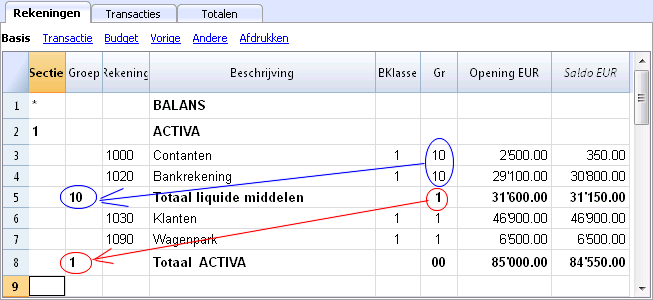
Als we een subgroep voor de Contanten & Contanten-achtige rekeningen willen maken:
- Voeg een lege rij toe achter de bank rekening
- Voer de waarde 10 in de Groep kolom in
- Voer de waarde 1 in de Gr kolom in
- Geef de Gr 10 aan in de rekeningen 1000 en 1020
- De volgorde voor de berekening wordt:
De 1000 rekening -> Groep 10 (Contanten & Contanten-achtige) -> Groep 1 (Totaal Activa) -> Groep 00.
Als u een andere subgroep "Vlottende Activa" wilt toevoegen gaat u op dezelfde manier te werk:
- Voeg een lege rij toe boven de rij van de Totale Activa
- Voer de waarde 11 in de Groep kolom in
- Voer de waarde 1 in de Gr kolom in
- Geef de Gr 11 aan in "Klanten en Goederen voor verkoop (voorraad)" rijen.
Verwijderen van subgroepen
Als de Rekeningentabel subgroepen laat zien die niet langer nodig zijn of ongewenst kunnen deze worden verwijderd. Verwijder eenvoudigweg de rij van de subgroep en verander de Gr van elke rekening die deel uitmaakte van die subgroep.
Contoleren van de structuur
Als het Rekeningschema eenmaal opgezet is voer dan het Boekhouding controleren commando van het menu Rapporten uit. Als er fouten zijn geeft het programma daarvan een melding.
Oneindige lus fout
Deze waarschuwing verschijnt als aan Groep wordt opgeteld in een Groep van een lager niveau waardoor een oneindige lus fout wordt veroorzaakt.
Er zou een oneidige lus ontstaan als, in het voorafgaande voorbeeld, de Activa Groep (1) zou worden opgeteld in Groep 10.
Het programma zou, nadat het de Groep 1 had berekend, het bedrag in Groep 10 optellen waarna dat op zijn beurt in Groep 1 opgeteld zou worden en daarna weer in 10 zonder dat er een eind aan kwam.
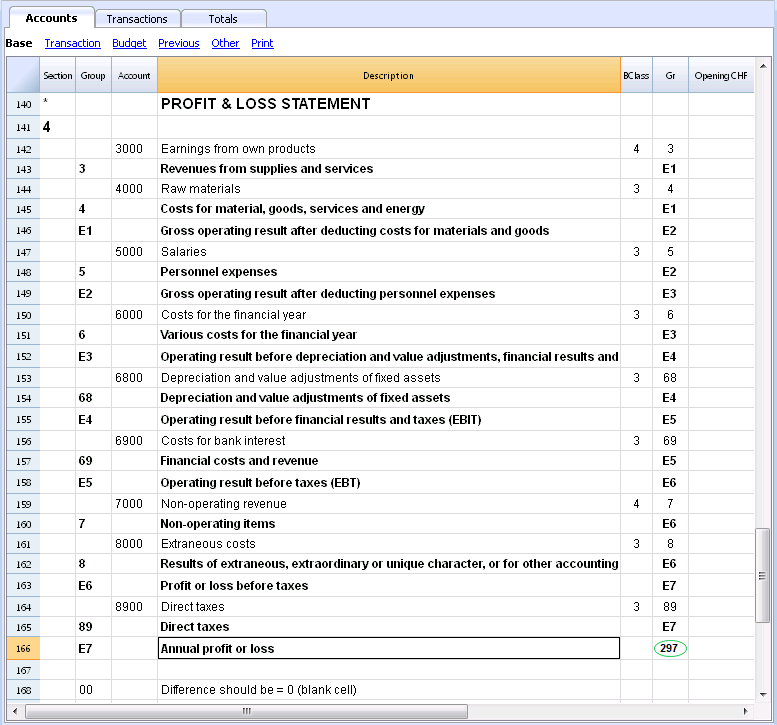
Winst & Verlies Rekening met Bruto Winst
Het is ook mogelijk een Winst & Verlies Rekening te gebruiken die begint met het totale Bedrijfsresultaat en die daar de kosten van aftrekt.
Hieronder staat een voorbeeld van het Zwitserse PME Rekeningschema.
Uitgebreid gebruik van het totalisatiesysteem
Het totalisatiesysteem is erg flexibel:
- Het is mogelijk zowel Groepen als Rekeningen op te tellen in een Groep
Dit is te zien in het eerder getoonde voorbeeld waar de Groep Liquide middelen (10) en de rekeningen (1030 en 1090) worden opgeteld in de Activa. - U kunt wat voor soort nummering ook gebruiken
- U kunt tot honderd totalisatieniveaus creëren
- De Totaal rij kan na de rijen staan
- De Totaal rij kan voor de rijen staan
- De Totaal rij kan totaal ergens anders staan op een aparte plaats
Dit wordt gebruikt om registers te maken (bijvoorbeeld een klantenregister)
- De rekeningen en de Groepen kunnen opgeteld worden in één enkele andere Groep.
Het is niet mogelijk één en dezelfde rekening tegelijk in twee Groepen op te tellen. - Dit systeem wordt ook gebruikt om de Kostenplaatsen en de Segmenten op te tellen.
Let er echter op geen verschillende groepen te gebruiken voor normale rekeningen en voor kostenplaatsen, omdat de resulterende bedragen dan niet correct zullen zijn.
Optelling van de Rekeningkolommen
De berekeningsprocedure telt de kolommen met bedragen op:
- De kolommen met bedragen gedefinieerd door het systeem worden opgeteld.
- De kolommen met bedragen toegevoegd door de gebruiker worden opgeteld.
De volgorde van de berekening
Het programma berekent de totalen op de volgende manier:
- Zet de waardes van de kolommen met Bedragen van de Groepen op nul
- Telt de bedragen van de Rekeningrijen in de Groepsrijen (eerst berekeningsniveau)
- Telt het saldo van de Groepsrijen in de Groepen van een hoger niveau
Herhaalt de bewerking totdat alle niveaus zijn berekend.
Gerelateerde Documenten
Secties
Om automatisch een Uitgebreide Balans op groepen aan te maken moet het rekeningschema voorzien worden van speciale codes die in de Sectie kolom ingevoerd moeten worden:
| * | Titel 1 | het sterretje scheidt de secties en geeft de hoofd-koppen aan |
| ** | Titel 2 | te gebruiken voor de tweede-niveau-koppen |
| 1 | Activa | te gebruiken in de rij van de Activa titel |
| 2 | Passiva | te gebruiken in de rij van de Passiva titel |
| 3 | Lasten | te gebruiken in de rij van de Lasten titel |
| 4 | Baten | te gebruiken in de rij van de Baten titel |
| 01 | Klantenlijst | te gebruiken in de rij van de Klantenlijst titel |
| 02 | Leverancierslijst | te gebruiken in de rij van de Leverancierslijst titel |
| 03 | Kostenplaatsen | te gebruiken in de rij van de Kostenplaatsen titel |
| 04 | Winstcentra | te gebruiken in de rij van de Winstcentra titel |
| # | Opmerkingen | te gebruiken in de rij van de Opmerkingen titel |
| #X | Verborgen gegevens |
te gebruiken in de rij vanwaar de gegevens onzictbaar moeten blijven |
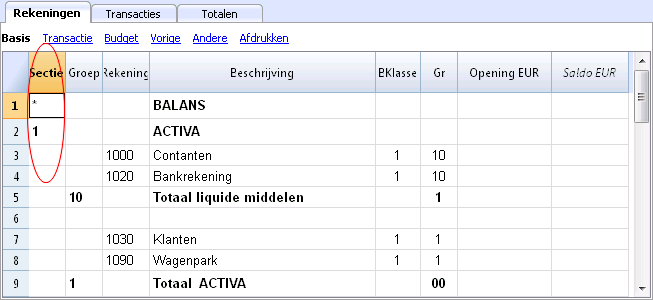
Secties in de Activa
- Voer een * in op dezelfde rij waar de titel Balans staat
- Voer een 1 in op dezelfde rij waar de titel Activa staat
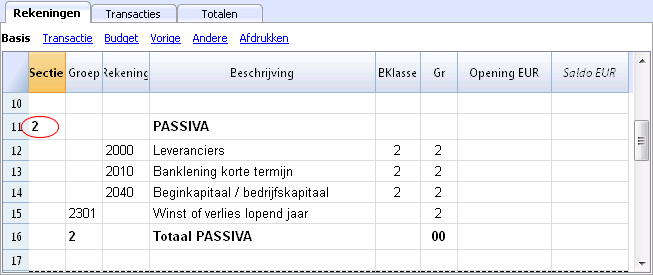
Secties in de Passiva
- Voer een 2 in op dezelfde rij waar Passiva staat
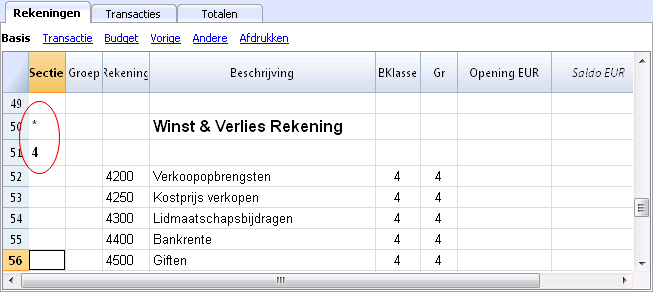
Secties in de Winst & Verlies Rekening
- Voer een * in op dezelfde rij waar Winst & Verlies Rekening staat
- Voer een 4 in op de lege rij onder Winst & Verlies Rekening titel
Let op: als er een duidelijk verschil is tussen Baten en Lasten in het rekeningschema dan moet u:
- Een 3 invoeren op dezelfde rij waar de titel Lasten staat
- Een 4 invoeren op dezelfde rij waar de titel Baten staat.
Secties in de klanten/leveranciers lijst
- Voer een * in op dezelfde rij waar de titel Klanten/Leveranciers lijst staat of in een lege rij (zoals in het volgende voorbeeld)
- Voer 01 in op dezelfde rij waar de titel Klanten/debiteuren staat
- Voer 02 in op dezelfde rij waar de titel Leveranciers/crediteuren staat
De bedragen worden op dezelfde manier getoond als voor de Activa en Passiva.
Deze codering is werkt ook als klanten en leveranciers worden ingesteld als kostenplaatsen.
/images/klanten_leveranciers2018_accounts_nl.png)
Voer de volgende elementen in als er kostenplaatsen of winstcentra worden ingesteld:
- Een * op de rij waar de titel Kosten-en Winstcentra staat of in een lege rij (zoals in het volgende voorbeeld)
- 03 op dezelfde rij waar de titel Kostenplaatsen staat
- 04 op dezelfde rij waar de titel Winstcentra staat
De Kostenplaatsen bedragen worden getoond als positieve getallen (zwart) zoals bij de lasten; de Winstcentra bedragen worden getoond als negatieve getallen (rood) zoals bij de baten.
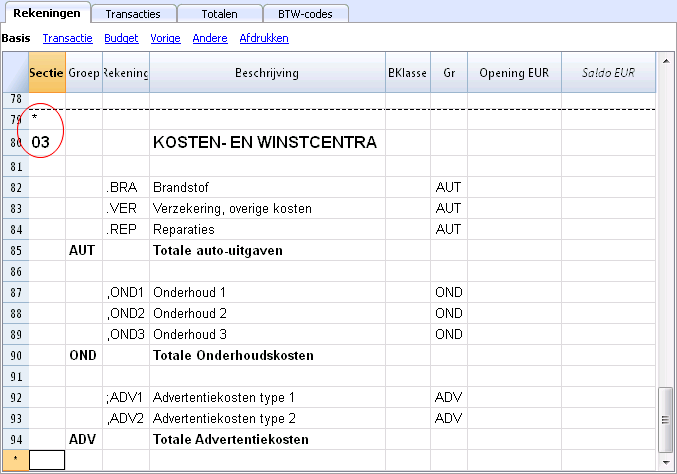
Voor meer informatie zie de pagina De Logica van de secties.
Gerelateerd document: Uitgebreide Balans op groepen
De Logica van de secties
De diverse codes voor de secties in de Sectie kolom bepalen hoe de afdruk er uit gaat zien.
Iedere sectie wordt afgedrukt als een aparte tabel.
De mappen
- * Titel 1 maakt een niveau 1 map aan.
Deze kan niveau 2 secties of mappen bevatten.
Het is handig om secties te groeperen die samen afgedrukt moeten worden, zoals de Balans die de Activa en Passiva bevat. - ** Titel 2 maakt een niveau 2 map aan.
De Basis secties
Het nummer of de code van de sectie bepaalt:
- hoe de bedragen worden afgedrukt; de bedragen kunnen zichtbaar gemaakt worden zoals in de Balans of omgekeerd worden weergegeven.
Als de Credit bedragen (negatief) worden omgekeerd worden ze positief weergegeven en de positieve bedragen worden negatief weergegeven. - welke kolommen met bedragen worden gebruikt; de Saldo kolom of de Mutatie kolom van de periode worden gebruikt.
De Saldo kolom geeft het saldo van de rekening op een specifieke datum (saldo op 30 juni).
De kolom met het totaal van de mutaties van de periode geeft het bedrag van de mutaties over de aangegeven periode aan.
Deze wordt gebruikt voor de Winst-en Verlies rekening en geeft de lasten of de baten van een zekere periode aan.
De uitleg van de diverse secties:
- 1 Activa (bedragen overeenkomend met het rekeningschema, saldo kolom)
- 2 Passiva (omgekeerde bedragen, saldo kolom)
- 3 Lasten (bedragen overeenkomend met het rekeningschema, het totaal van de transacties kolom)
- 4 Baten (omgekeerde bedragen, het totaal van de transacties kolom)
Deze sectie kan ook alleen gebruikt worden en kan zowel lasten als baten bevatten (in geval van een Winst & Verlies Rekening die begint met het totale Bedrijfsresultaat en die daar de kosten van aftrekt). In dit geval worden baten positief weergegeven en lasten negatief.
Deze secties moeten uniek zijn. Er kan daarom maar één "1 Activa" of één "2 Passiva" sectie zijn. Voor andere secties zoals de klanten/leveranciers lijst of de kostenplaatsen kunnen gelijkwaardige secties worden gebruikt.
Afgeleide Secties
Dit zijn Secties die lijken op de Basis Secties
- 01 Gelijksoortig aan Activa (bedragen overeenkomend met het rekeningschema, saldo kolom)
Gebruikt voor de klantenlijst. - 02 Gelijksoortig aan Passiva (omgekeerde bedragen, saldo kolom)
Gebruikt voor de leverancierslijst. - 03 Gelijksoortig aan Lasten (bedragen overeenkomend met het rekeningschema, het totaal van de transacties kolom)
Gebruikt voor de Kostenplaatsen. - 04 Gelijksoortig aan Baten (omgekeerde bedragen, het totaal van de transacties kolom)
Gebruikt voor de Winstcentra.
Andere Secties
Er zijn nog andere soorten secties
- # Geeft een Opmerkingen Sectie aan (deze drukt alleen de kolom Beschrijving af)
Gebruikt voor de bijlagen bij de Balans. - #X Verborgen Sectie. Deze sectie wordt niet meegenomen in de selectie van de secties en wordt niet afgedrukt.
Gebruikt om delen aan te geven die niet afgedrukt moeten worden.
Kolombreedte in de afdruk
De kolombreedte wordt automatisch ingesteld door het programma.
Secties 1, 2, 01, 02 hebben dezelfde kolombreedte.
Secties 3, 4, 03, 04 hebben dezelfde kolombreedte
Toevoegen / Hernoemen
Een nieuwe rekening of categorie toevoegen
- Ga in de rij staan boven de rij waar u de nieuwe rekening toe wilt voegen
- Voeg een nieuwe lege rij toe met het commando Rijen toevoegen van het menu Bewerken
- Voeg in de kolommen het rekeningnummer, de beschrijving, de BKlasse (1 voor de Activa, 2 voor de Passiva, 3 voor de Baten en 4 voor de Lasten) en de Gr, die hetzelfde moet zijn als degene die ingevoerd is voor de rekeningen die bij dezelfde Groep horen, in.
Let op: Als u eerst een transactie invoert met een niet bestaande rekening en daarna de nieuwe rekening aanmaakt in het rekeningschema, krijgt u eerst een foutmelding die alleen verdwijnt als u de boekhouding controleert met de Shift + F9 toetscombinatie of met het Boekhouding controleren commando van het menu Rapporten.
Een nieuwe groep toevoegen
- Ga in de rij staan boven de rij waar u de nieuwe groep toe wilt voegen
- Voeg een nieuwe lege rij toe met het commando Rijen toevoegen van het menu Bewerken
- Voeg in de kolommen het groepnummer, de beschrijving, en de Gr, die hetzelfde moet zijn als de groep waarin deze groep opgeteld moet worden, in.
Een rekening of een groep hernoemen
- Ga in de Rekening of Groep kolom in de Rekeningentabel, of in de Categorie kolom van de Categorieën-tabel (of de BTW-code kolom in de BTW-codes tabel) staan
- Kies het Hernoemen commando van het menu Gegevens
- Voer de nieuwe rekening, categorie, groep of BTW-code in
Het programma voert automatisch de veranderingen in de Transacties-tabel door.
Een rekening of een groep verwijderen
- Ga op het rijnummer staan van de rekening die verwijderd moet worden
- Klik op het Rijen verwijderen commando van het menu Bewerken
- Voer het aantal rijen in dat u wilt verwijderen
Na het verwijderen van een rekening, een categorie of groep is het nodig de boekhouding opnieuw te controleren (Rapporten menu). Het programma geeft een waarschuwing als de verwijderde rekening, categorie of groep in de Transactiestabel werd gebruikt.
Beginsaldi | Dubbel boekhouden
Met Banana Boekhouding Plus vermijdt u fouten
Om de controles te vergemakkelijken en onmiddellijk de verschillen te vinden, is in de nieuwe versie Banana Boekhouding Plus, in de Transacties-tabel, een Saldo kolom toegevoegd, waar u eventuele verschillen op elke rij kunt zien en onmiddellijk kunt corrigeren. Dit is een zeer nuttige functie voor de afsluiting van het boekjaar.
Veel van onze klanten hebben het al geprobeerd en zijn er enthousiast over. Wij raden u aan onmiddellijk over te stappen op Banana Boekhouding Plus en te profiteren van de vele nieuwe functies.
Wanneer Banana Boekhouding voor de eerste keer gebruikt wordt moeten de beginsaldi handmatig ingevoerd worden om de openingsbalans te creëren
Nadat het rekeningsschema opgezet is, ga als volgt verder:
- Ga naar de Rekeningen tabel, weergave Basis, Opening kolom.
- Voer de openingsssaldi van de Activa en Passiva handmatig in. De Passiva worden ingevoerd, voorafgegaan door het minteken (-).
- Controleer of de Totale Activa uitkomen op hetzelfde totaal als de Totale Passiva, zodat uw boekhouding in evenwicht is. Als er verschillen zijn in de openingsbalans moet u deze controleren en corrigeren.
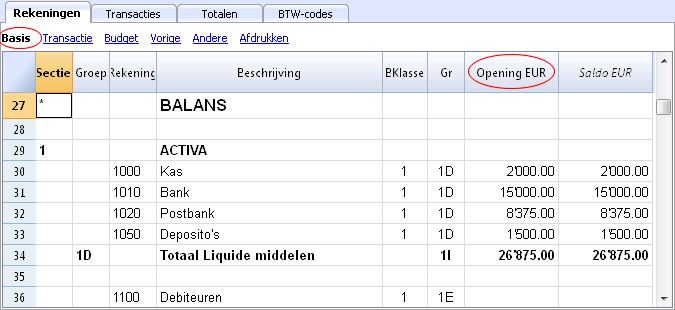
Om de beginsaldi automatische over te brengen voor het volgende jaar raadpleeg de pagina Jaarafsluiting en nieuw jaar.
Verschil in beginsaldi (moet 0 zijn)
Met Banana Boekhouding Plus vermijdt u fouten
Om de controles te vergemakkelijken en onmiddellijk de verschillen te vinden, is in de nieuwe versie Banana Boekhouding Plus, in de Transacties-tabel, een Saldo kolom toegevoegd, waar u eventuele verschillen op elke rij kunt zien en onmiddellijk kunt corrigeren. Dit is een zeer nuttige functie voor de afsluiting van het boekjaar.
Veel van onze klanten hebben het al geprobeerd en zijn er enthousiast over. Wij raden u aan onmiddellijk over te stappen op Banana Boekhouding Plus en te profiteren van de vele nieuwe functies.
Aan het begin van het boekjaar moet het totaal van de Activa overeenkomt met het totaal van de Passiva, anders is het niet mogelijk een correcte balans te hebben. U moet controleren dat er in het informatiescherm geen bericht Verschil in beginsaldi staat. Als dit wel het geval is moet u eerst de beginsaldi van de Balans corrigeren zodat het totaal van de Activa overeenkomt met het totaal van de Passiva (Beginsaldi kolom).
In het volgende voorbeeld laat het programma een foutmelding zien van een verschil van 250.- EURO.
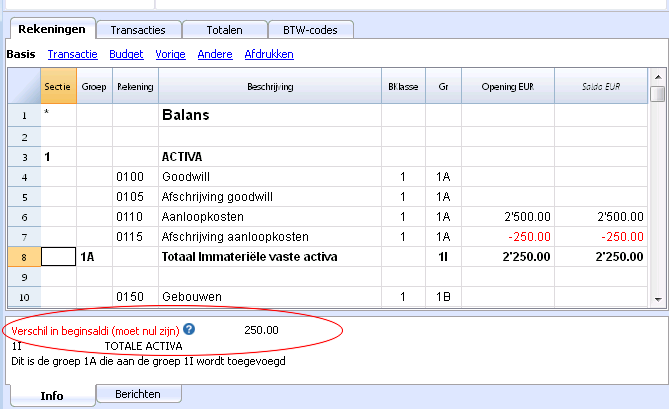
Na de correctie van de beginsaldi moet het totaal van de Activa overeenkomen met het totaal van de Passiva.
Het is ook mogelijk dit evenwicht in de Totalentabel te controleren.
Transacties | Dubbel boekhouden
Met Banana Boekhouding Plus vermijdt u fouten
Om de controles te vergemakkelijken en onmiddellijk de verschillen te vinden, is in de nieuwe versie Banana Boekhouding Plus, in de Transacties-tabel, een Saldo kolom toegevoegd, waar u eventuele verschillen op elke rij kunt zien en onmiddellijk kunt corrigeren. Dit is een zeer nuttige functie voor de afsluiting van het boekjaar.
Veel van onze klanten hebben het al geprobeerd en zijn er enthousiast over. Wij raden u aan onmiddellijk over te stappen op Banana Boekhouding Plus en te profiteren van de vele nieuwe functies.
Transacties invoeren
Transacties moeten ingevoerd worden in the Transacties tabel.
Info venster
In het informatievenster onderaan het scherm worden foutmeldingen en extra informatie over de gebruikte rekeningen en BTW codes weergegeven.
Voor de rekeningen worden het Rekeningnummer, de Beschrijving, het Bedrag van de transactie (debet of credit) en het huidige saldo van de rekening weergegeven.
Kolommen en weergaven van de Transacties tabel
De Transacties tabel is al vooraf ingesteld met een reeks kolommen en weergaven.
De kolommen van de Transacties tabel
De kolommen die hieronder weergegeven worden met * ervoor zijn doorgaans niet zichtbaar.
Gebruik het Kolommen instellen commando van het menu Gegevens om deze zichtbaar te maken.
De namen boven de alineas hieronder geven de koptekst van de kolom weer en waar nodig tussen haakjes de beschrijving, die bij het bewegen van de muis over de kolomkoptekst verschijnt, erachter.
Datum
De datum die het programma gebruikt om de transactie in een bepaalde tijd te plaatsen. De datum moet binnen de limieten van de boekhoudperiode liggen die gedefinieerd zijn in het Tabblad Boekhouding (van Bestands- en boekhoudeigenschappen). In het Opties tabblad van hetzelfde venster kan men aangeven of de transactiedatum verplicht is. Als dit niet het geval is kan dit veld leeg gelaten worden.
Als er geblokkeerde transacties zijn geeft het programma een foutmelding als een datum wordt ingevoerd die gelijk aan of eerder is dan de datum van de blokkering.
*Doc.Datum (Documentdatum)
De datum van het document kan hier ingevoerd worden, bijvoorbeeld de datum van het sturen van de factuur.
*Datumwaarde
De valutadatum van de banktransactie kan hier worden aangegeven. Deze datum wordt geïmporteerd van een electronisch bankafscrift.
Doc (Documentnummer)
Het nummer van het boekstuk dat dient als basis voor de boekhoudkundige transactie. Het wordt geadviseerd om bij het invoeren van de transactie een oplopend nummer aan te geven op het document zodat het boekstuk makkelijk kan worden teruggevonden vanuit de transactie.
De functie voor automatisch aanvullen stelt oplopende waardes voor maar ook de transactie codes die eerder zijn gedefinieerd in de Terugkerende transacties tabel.
Het programma stelt het volgende document nummer voor waarmee kan worden doorgegaan door op F6 te drukken.
-
In het geval van nummerieke documentnummers verhoogt het programma eenvoudigweg de hoogtste waarde die het vindt in de Doc kolom.
-
In het geval van nummerieke documentnummers verhoogt het programma het laatste nummerieke deel; dit is nuttig als men een aparte nummering aan wilt houden voor kontante en bank mutaties.
Als eerder Documentnummer C-01 is ingevoerd en men begint een C in te typen dan stelt het programma C-02 voor.
Als eerder Documentnummer B-104 is ingevoerd en men begint een B in te typen dan stelt het programma B-105 voor.
Als eerder Documentnummer D10-04 is ingevoerd en men begint een D in te typen dan stelt het programma D10-05 voor.
Bij Terugkerende transacties kunt u groepen transacties opzetten die met een enkele code ingevoerd kunnen worden.
Om een groot aantal documentnummers toe te voegen kunt u ook Excel gebruiken. U kunt in Excel de gewenste hoeveelheid documentnummers aanmaken en dan kopiëren en plakken in Banana in de Doc kolom van de Transacties tabel.
*Doc.Prot. (Protocolnummer)
Een extra kolom voor het geval dat er een alternatieve nummering voor de transacties of voor het document nodig is.
De functie voor automatisch aanvullen stelt oplopende waardes voor die op dezelfde manier werken als in de Doc kolom.
*Type (Type document)
Bevat een code die het programma gebruikt om een transactie type te identificeren. Als u liever uw eigen codes gebruikt is het aan te raden een nieuwe kolom toe te voegen.
- 01 voor in rapporten: deze transactie wordt beschouwd als een begin transactie, dus deze wordt niet getoond in balansen per periode maar wel in de openingsbalans.
- van 10 tot 19: codes voor facturen aan klanten
- van 20 tot 29: codes voor facturen van leveranciers
- van 30 tot 1000: codes gereserveerd voor toekomstig gebruik.
*Factuur (Factuurnummer)
Een nummer van een verstuurde of betaalde factuur dat wordt gebruikt bij de facturen controle functie voor klanten/leveranciers
*Doc.Origineel (Origineel documentnummer)
Het referentie nummer dat op een document staat bijvoorbeeld het nummer van een credit nota.
*Koppeling (Koppeling extern bestand)
Dient om een koppeling naar een extern bestand in te voeren, doorgaans een boekstuk.
Door op de symbooltjes aan de bovenkant van de cel te klikken opent het programma het document (linkersymboottje) of geeft het de mogelijkheid een koppeling in te voeren (rechtersymbooltje). Zie ook de pagina Koppeling naar een document.
*Ext.Verwijzing (Externe verwijzing)
Een referentienummer toegewezen door een programma dat deze bewerking uitvoerde. Deze waarde kan gebruikt worden om te controleren of een gegeven taak dubbel is uitgevoerd.
Beschrijving
De tekst van de transactie.
De auto-aanvullen functie stelt de tekst van een eerder ingevoerde transactie voor, of van één die ingevoerd is in het voorafgaande jaar, als de betreffende optie (Smart fill met transacties van vorig jaar) is geactiveerd. Door op de F6 toets te drukken haalt het programma de gegevens van de voorafgaande rij met dezelfde beschrijving op en vult daarmee de kolommen van de actieve rij aan.
In het geval dat de beschrijving begint met #CheckBalance wordt de transactie beschouwd als één die dient om het saldo te controleren. Zie de pagina Boekhouding controleren voor meer informatie over dit onderwerp.
*Opmerkingen (Annotaties)
In dit veld kunnen opmerkingen toegevoegd worden aan de transactie.
Deb.Rek. (Debetrekening)
De debetrekening waarop geboekt wordt.
Het is mogelijk een segment in de Debet rekening kolom in te voeren. Deze worden doorgaans gescheiden door een "." of een "-".
Als men in de rekeningenlijst de toets met het segmentscheidingssymbooel aanslaat gaat men meteen naar het volgende segment.
Als men daarentegen de Enter toets aanslaat wordt de invoer beeindigd en gaat men naar de volgende kolom.
De autoaanvullen functie geeft suggesties voor rekeningen en segmenten. Men kan ook een zoektekst invoeren en dan toont het programma alle rekenigen met deze tekst in één van de kolommen.
*Beschr. Debetrek. (Beschrijving Debetrekening)
De beschrijving van de ingevoerde rekening zoals die voorkomt in het Rekeningschema.
Cred.Rek. (Creditrekening)
De creditrekenig waarop geboekt wordt. We verwijzen voor de rest van de informatie naar de uitleg onder de Debetrekening.
*Beschr. Credittrek. (Beschrijving Creditrekening)
De beschrijving van de ingevoerde rekening zoals die voorkomt in het Rekeningschema.
Bedrag
Het bedrag dat ingevoerd wordt in de debet- of creditrekening.
BTW kolommen
Informatie over de BTW kolommen kan gevonden worden in de pagina Transacties onder BTW Beheer.
KP1 (Kostenplaats 1)
De Kostenplaatsrekening voorafgegaan door een ".".
*KP1-beschrijving (Beschrijving van kostenplaats 1)
De beschrijving van de Kostenplaats zoals die in het Rekeningschema voorkomt.
KP2 (Kostenplaats 2)
De Kostenplaatsrekening voorafgegaan door een ",".
*KP2-beschrijving (Beschrijving van kostenplaats 2)
De beschrijving van de Kostenplaats zoals die in het Rekeningschema voorkomt.
KP3 (Kostenplaats 3)
De Kostenplaatsrekening voorafgegaan door een ";".
*KP3-beschrijving (Beschrijving van kostenplaats 3)
De beschrijving van de Kostenplaats zoals die in het Rekeningschema voorkomt.
*Verv. Datum (Vervaldatum)
De datum waarvoor de factuur betaald moet zijn.
*Bet. Datum (Betalingsdatum)
Wordt gebruikt in combinatie met het Vervaldatums weergeven commando.
Als men echter de controlefunctie voor de klanten/leveranciers facturen wil gebruiken om de betalingen te controleren moet men een transactie invoeren voor een gestuurde factuur en een andere voor de betaling ervan.
*Blok.Num (Nummer blokkeren), Blok.Bedr. (Bedrag blokkeren), Blok.Progr. (Progressief blokkeren), Blok.Regel (Regel blokkeren)
Meer informatie vindt u in de Transacties blokkeren pagina.
Nieuwe kolommen toevoegen
Met het Kolommen instellen commando is het mogelijk in te stellen dat kolommen worden weergegeven, verborgen gehouden of verhuisd worden, nieuwe kolommen toe te voegen of aan te geven dat een kolom niet in de afdruk meegenomen moet worden.
- De toegevoegde kolommen in de Transactietabel worden ook toegevoegd in de Terugkerende transacties tabel, in de Rekeningenkaart en in het BTW rapport zonder zichtbaar te zijn.
Om deze kolommen zichtbaar te maken gebruikt u het Kolommen instellen commando. - Als een kolom van het "bedrag" type wordt toegevoegd dan worden de ingevoerde bedragen opgeteld in de Rekeningkaart.
Weergaven
De volgende weergaven worden ook automatisch aangemaakt wanneer een nieuse boekhouding wordt geopend:
- Basis: de hoofdkolommen worden weergegeven
- Kostenplaatsen: de KP1, KP2 en KP3 kolommen worden weergegeven
- Vevatdatums: de kolommen Vervaldatum en Betalingsdatum worden weergegeven
- Blokkeren: de kolommen die te maken hebben met de Blokkeringsfunctie worden weergegeven.
Met het Weegaven instellen commando kunnen de weergaven worden aangepast en kunnen persoonlijke weergaven worden toegevoegd.
Met het Pagina instelling commando kunt u het afdrukformaat van de weergave aanpassen.
Transactie-soorten
Eenvoudige transacties
Eenvoudige transacties hebben te maken met twee rekeningen (een Debet rekening en een Credit rekening) en worden ingevoerd in één enkele rij. Iedere transactie heeft zijn eigen document nummer.
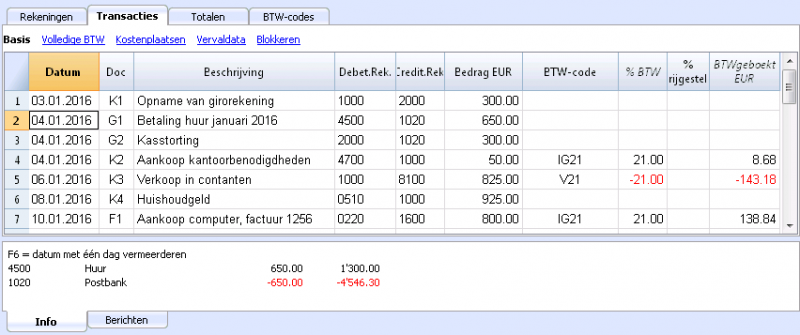
Samengestelde transacties
Samengestelde transacties waarbij op meer dan twee rekeningen geboekt wordt moeten ingevoerd worden in meerdere rijen. De gebruiker moet één rekening per rij gebruiken. De tegenrekening voor de hele transactie moet ingevoerd worden in de eerste rij.
De documentnummers die ingevoerd worden in de diverse rijen zijn hetzelfde omdat we met één en dezelfde transactie te maken hebben.
Let op:
In samengestelde transacties moeten de data in de transacties hetzelfde zijn omdat er anders verschillen in de boekhouding ontstaan bij berekeningen per periode.
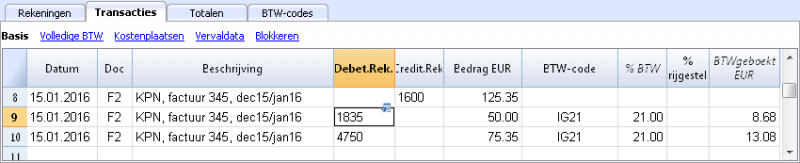
Terugkerende transacties
Terugkerende Transacties tabel
Om het herschrijven van steeds weer dezelfde teksten te voorkomen is het mogelijk transactie groepen op te slaan in de Terugkerende transacties tabel (menu Taken). Deze groepen worden aangegeduidt met een code en kunnen opgehaald en ingevoerd worden in de Transacties tabel door de overeenkomstige code in te voeren.
Als men in de Doc kolom staat stelt het programma de lijst van terugkerende transacties voor, gegroepeerd per code, als één van deze codes wordt geselecteerd:
- het programma voert de terugkerende rijen in die dezelfde code hebben
- het programma vult de ingevoerde rijen aan met de datum en andere gegevens die eerder ingevoerd zijn
- het programma voert het volgnummer in de Doc kolom in (gebaseerd op eerder ingevoerde gegevens)
Terugkerende transacties invoeren
- U moet de transactierijen die regelmatig opgehaald moeten worden invoeren in de Terugkerende transactie tabel (of deze copiëren vanuit de Transacties tabel).
- Voer de code die bij de terugkerende transacties groep hoort in de Doc kolom in.
Rijen met dezelfde groep code worden samen opgehaald (transactie in meerdere rijen).
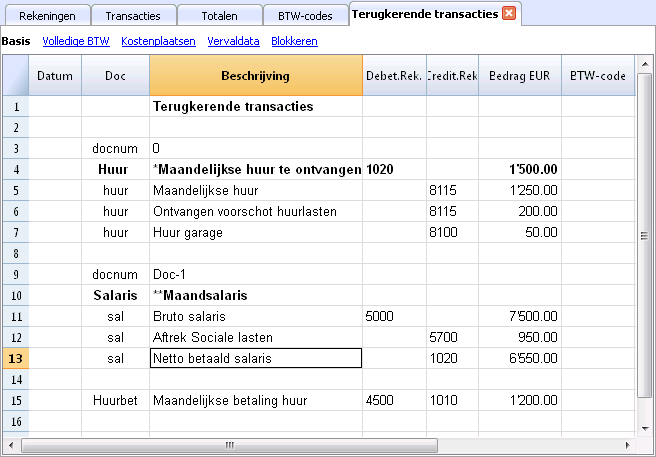
- Oplopende nummering van documenten "docnum"
Als u, tijdens het ophalen van terugkerende transacties, een Doc nummer wilt anders dan het automatische, moet u een rij aanmaken met de code "docnum" in de Doc kolom en de tekst die u wenst en de Beschrijving kolom. Voor de volgende rijen wordt de tekst gespecificeerd in de Beschrijving kolom toegepast in de Doc kolom bij het ophalen van de transacties.- "0" als geen automatische nummering gewenst is
- "1" oplopende nummering
- "kas-1" oplopende nummering met het voorvoegsel "kas-" (kas-2, kas-3)
Het programma vervangt het nummer aan het eind van de tekst door het oplopende nummer.
- Als u wilt dat het programma maar één rij per code voorstelt moet de beschrijving voorafgegaan worden door:
- Een "*": laat alleen deze rij zien en niet de andere met dezelfde code.
- Een "**" laat alleen deze rij zien maar haalt deze niet op (alleen titel rij).
- Een "\*" laat de gebruiker de beschrijving starten met een ster zonder dat dit wordt geïnterpreteerd als een commando.
De Terugkerende transacties naar de Transactions table ophalen
- Voer de datum en de informatie van de andere kolommen in die niet gewijzigd moeten worden
- Kies in de Doc kolom een van de codes die gedefinieerd zijn in de Terugkerende Transacties tabel en druk op Enter.
- Het programma voert de transacties met dezelfde code in waarbij het de gegevens kolom en andere reeds ingevoerde waardes herhaalt.
- In de Doc kolom wordt een oplopend nummer ingevoerd of niets zoals gespecificeerd in het docnum.
- Of geef de code op in de Doc kolom en druk op F6.
Transactie rijen copiëren in de Terugkerend Transacties tabel
Om rijen vanuit de Transacties tabel te copiëren in de Terugkerende transacties tabel:
- Selecteer in de Transacties tabel de rijen die gecopieerd moeten worden;
- Menu Bewerken -> Rijen copiëren commando;
- Ga in de Terugkerende transacties tabel staan;
- Menu Bewerken -> Gekopieerde rijen invoegen commando.
Kolommen en weergaven formatteren
De Terugkerende transacties tabel gebruikt hetzelfde formaat en weergave als de Transactiestabel.
Het is niet mogelijk om een aparte formattering voor de Terugkerende transacties tabel te hebben.
Het is wel mogelijk om een nieuwe weergave aan te maken en een nieuw formaat in te stellen voor de kolommen van de Transactietabel en deze te gebruiken in de Terugkerende transacties tabel.
Bank checks
To enter issued bank checks, the user needs to insert an Issued checks account in the Liabilities.
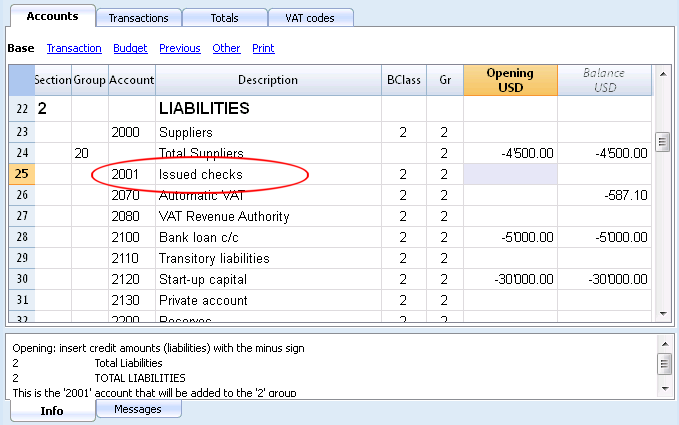
The check is issued at the moment of paying a supplier and later on is being debited from the Bank current account.
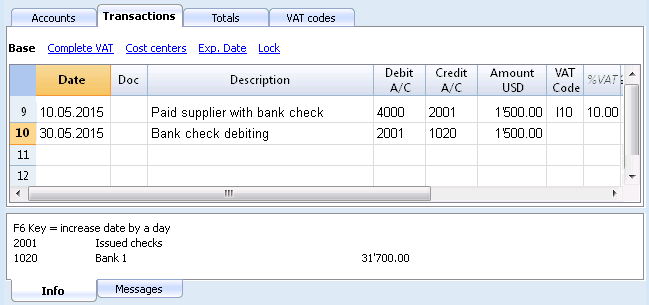
The Issued checks account card after the transactions.
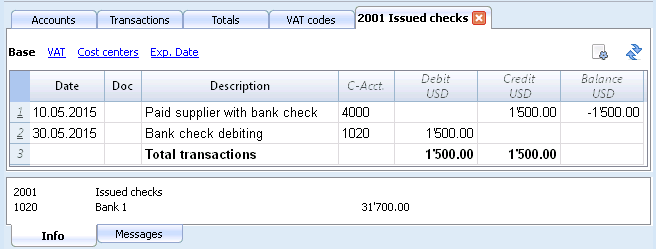
Creditcard betaling met vooruitbetaling
Vooruitbetaling op creditcards
Controleer of er een rekening voor de creditcard bestaat in het passiva gedeelte van het rekeningschema voordat u boekingen gaat doen. Maak er een aan als dit niet het geval is.
De rekening voor de creditcard wordt toegevoegd aan de groep of sub-groep van de kortlopende schulden als dit een vereiste is in het gekozen rekeningschema. Als er geen sub-groepen zijn moet deze rekening worden opgenomen in de passiva sectie.
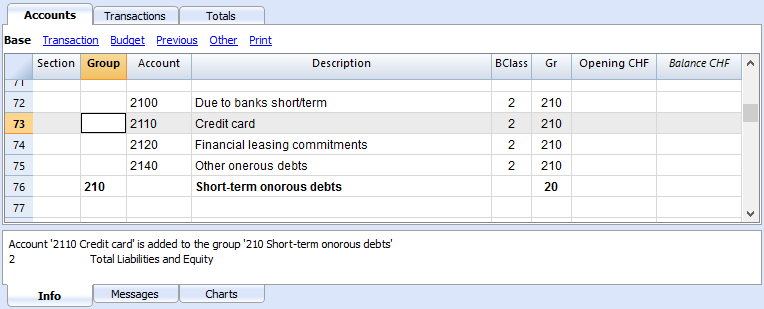
Voorbeeld:
Op 10.01.2019 wordt € 1000 overgemaakt van de bankrekening naar de creditcard.
- De bankrekening wordt gecrediteerd en de creditcardrekening wordt gedebiteerd.
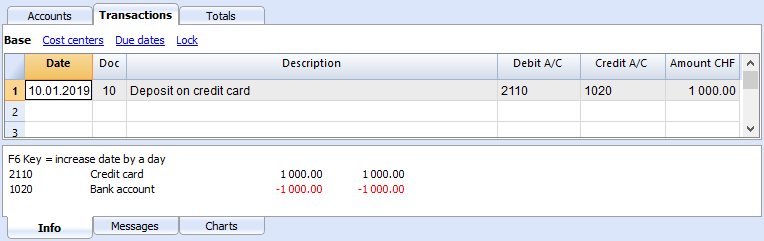
Uw creditcardafrekening boeken
Na ontvangst van de afrekening van uw creditcard moet u alle kosten die erop staan boeken.
Voorbeeld:
Op 15.02.2019 ontvangen we de creditcardafrekening van januari voor een totaal van € 790 (details: € 560 voor aanschaf computer, € 150 voor hotelkosten, € 80 voor kantoorbenodigdheden) (Doc. 25).
- Dit wordt geboekt op meerdere regels. Alle kosten met betrekking tot uitgaven van de creditcard worden geboekt in de debet kolom; we boeken één uitgave per regel; het totaalbedrag van de creditcarduitgaven wordt in de credit kolom geboekt.
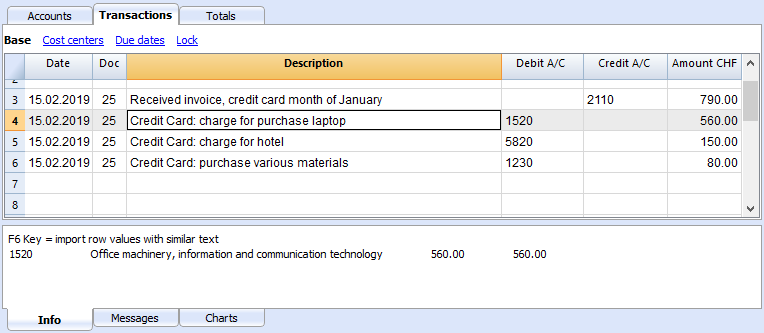
Controleer het saldo van de creditcard
Iedere keer als u een voorschot op de creditcard zet en na het boeken van alles wat met de creditcard betaald is, moet u controleren dat het saldo van de creditcard in de boekhouding overeenkomt met het saldo op de creditcard.
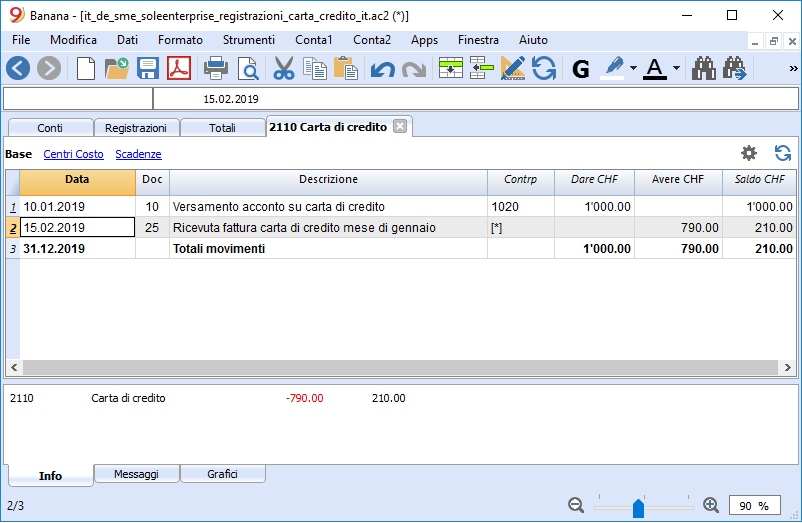
Register your credit card transactions
Credit Card with an accounting using the Cash principle
If no down payments are made on the credit card and the invoice is paid in full with the bank, you should record the credit card invoice at the time of payment when the costs also should be recorded.
You need to record in several rows:
- Enter the same date and document number for each movement on all rows that make up the registration.
- In the Debit A/C column enter the cost account, depending on the type of purchase (even those made abroad). One cost per row is recorded.
- In the Credit A/C column enter the bank or post account used to pay the invoice.
- In the Amount column enter the total amount of the credit card invoice.
After recording all movements, check your credit card balance by opening the credit card account card.
Credit Card with an accounting using the Accrual principle
If you have a turnover accounting, based on the accrual principle, all costs relating to credit card purchases are recorded when you receive the invoice:
- All costs are recorded in the Debit A/C column
- On the Credit A/C column you register the card debt, just like any other supplier
When the credit card invoice is paid, you need to register as follows:
- In the Debit A/C column you enter the credit card debit account
- Credit A/C column enter the bank account or post account used to pay the credit card invoice.
Importing transactions from your credit card
Banana Accounting allows the importation of movements from the credit card into the main accounting file.
A couple of requirements are necessary to perform the import:
- The giro account must have been set up in the Chart of Accounts.
- The format of data provided by the credit card issuing bank must be compatible with the formats provided by Banana Accounting.
To find and determine the formats you need to:
- Open BananaApps in the Account1 menu → Import to accounting ..., click on the Manage Apps... button, select Import.
- Select the bank that issued the credit card and click on the Install button. The format will be displayed in the Import to Accounting dialog.
When data from the credit card, and even bank transactions, are imported, the problem of recorded down payments needs to be addressed. In this case, two registrations are created on the credit card account:
- Presence of a credit card account as a counterpart to bank charges for credit card payments.
- Presence of the credit card account in the movements imported from the credit card.
To avoid any overlap, the giro account is used at the moment of import.
How to perform the import:
- From the Account 1 menu → Import to accounting... select Transactions.
- Select the type of format of the credit card issuing bank.
- Using the Browse button, select the file provided by the bank and confirm with OK.
-
Enter the period and indicate the giro account. Confirm with OK. All movements will be imported into the Transactions table.
- Indicate the cost account for each row.
Totalentabel
De Totalentabel toont de totalen per groep en stelt u in staat om het saldo van de boekhouding te controleren.
De tabel wordt automatisch aangemaakt door het programma en kan niet worden gewijzigd door de gebruiker.
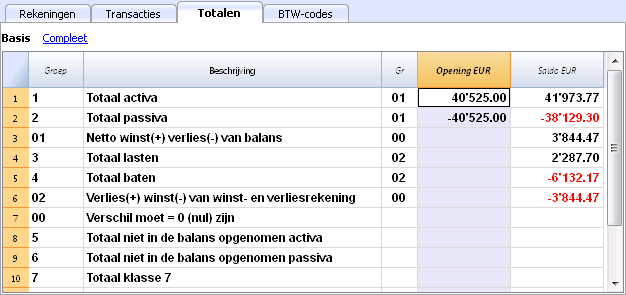
In de Totalentabel is het mogelijk om in één oogopslag een idee te krijgen van de situatie van de eigen activiteit. U ziet de totale activa, passiva, lasten en baten en vooral of u winst of verlies heeft.
Groep 00 is erg belangrijk omdat je direct kunt zien of alles op zijn plaats zit of dat er verschillen zijn in het saldo.
Afdrukken
Uitgebreide Balans op groepen - gekleurde kolommen
Dit voorbeeld is gemaakt door de volgende functies te gebruiken:
- Uitgebreide Balans op groepen
- Kolommen om aan te geven welke kolommen weergegeven moeten worden (in het voorbeeld worden de kolommmen van het Lopende en het Voorafgaande jaar weergegeven)
- Kleuren (Kolom-eigenschappen) om de kleur van een kolom aan te geven.
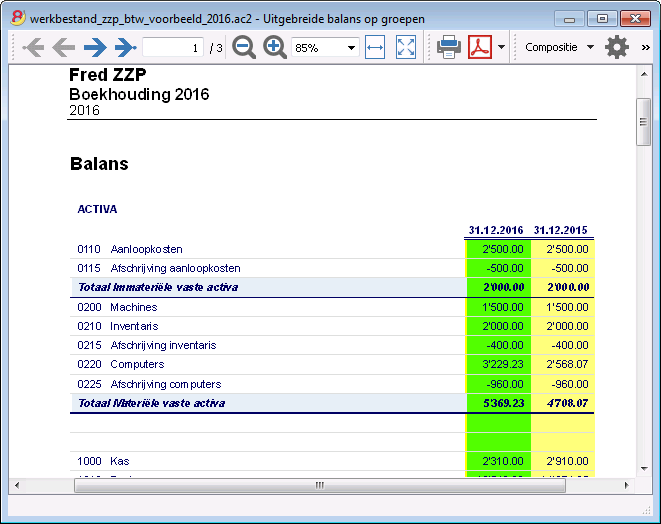
Winst & Verlies rekening met budget
Dit voorbeeld is gemaakt door de volgende functies te gebruiken:
- Uitgebreide Balans op groepen
- Kolommen om aan te geven welke kolommen weergegeven moeten worden (in het voorbeeld worden de kolommmen van het Lopende jaar, het Budget en het Voorafgaande jaar weergegeven)
- Kleuren (Kolom-eigenschappen) om de kleur van een kolom aan te geven.
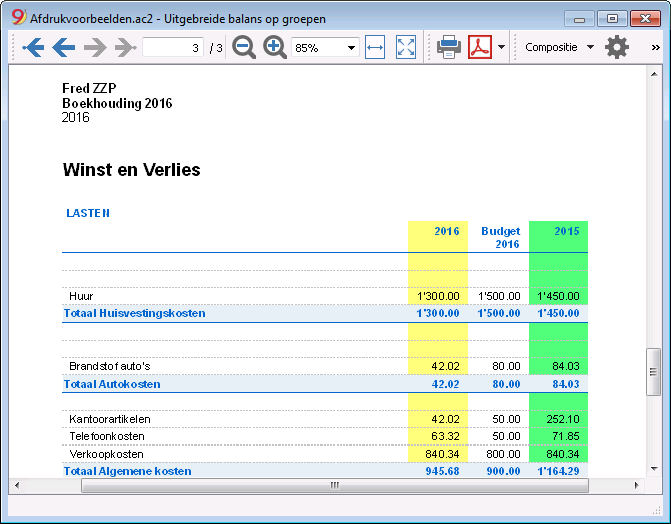
Uitgebreide Balans
Dit voorbeeld is gemaakt door de volgende functies te gebruiken:
- Uitgebreide Balans - Base tabblad
- Stijl (voor deze afdruk is de stijl Berlijn gekozen).
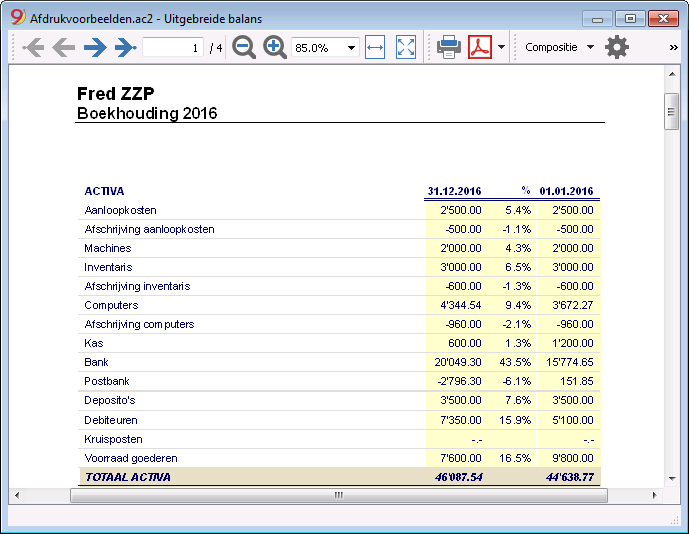
Onderverdeling per kwartaal
Dit voorbeeld is gemaakt door de volgende functies te gebruiken:
- Uitgebreide Balans op groepen
- Onderverdeling -> Onderverdeling per periode om de onderverdeling per periode in te stellen
- Kolommen om aan te geven welke kolommen weergegeven moeten worden
- Kleuren (Kolom-eigenschappen) om verschillende kleuren aan de kolommen te geven.
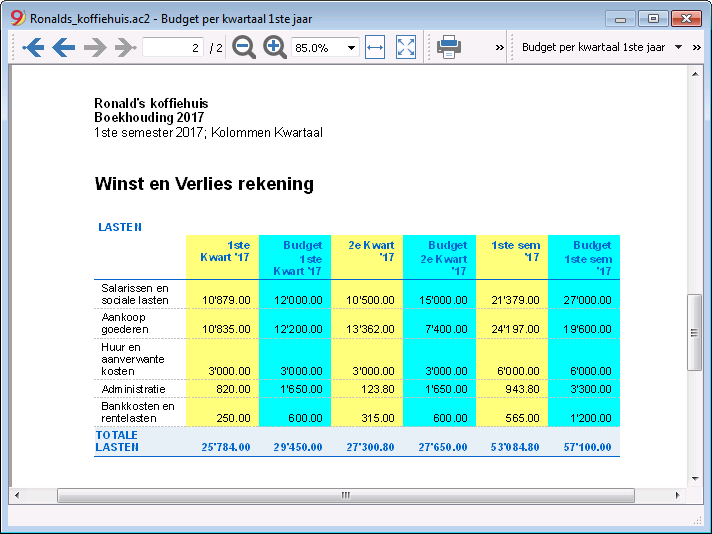
Onderverdeling per segment
Dit voorbeeld is gemaakt door de volgende functies te gebruiken:
- Uitgebreide Balans op groepen
- Onderverdeling -> Onderverdeling per segment om het segment niveau te kiezen dat weergegeven moet worden
- Afdruk stijl
Bij het afdrukken van de segmenten is het niet mogelijk de kleuren van de kolommen in te stellen.
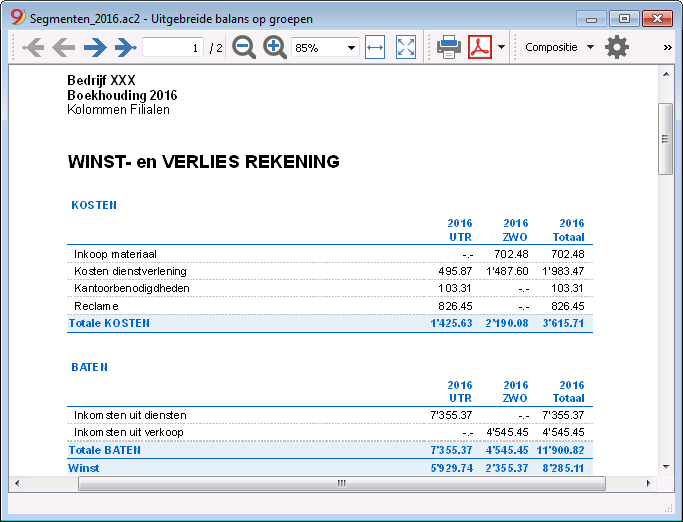
PDF bestand met alle boekhoudgegevens
Het aangemaakte bestand heeft een inhoudsopgave die op een makkelijke manier toegang geeft tot de verschillende afdrukken.
De volgende gegevens kunnen opgeslagen worden in het PDF bestand
- Balans en Winst & Verlies rekening
- Rekeningen tabel, Transacties, BTW codes, Totalen
- BTW rapporten
- Rekening kaarten
Als u dit bestand op een niet-herschrijfbare CD opslaat (om het bij uw boekhouding documenten op te bergen) voldoet dit aan de wettelijke eisen voor het opslaan van de boekhoudgegevens.
Dit voorbeeld is gemaakt door de volgende functies te gebruiken:
Menu Bestand, Pdf bestand aanmaken commando
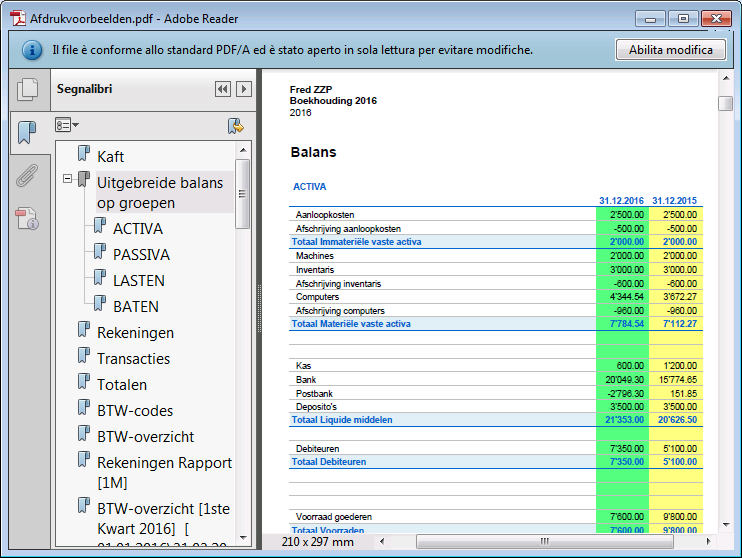
Een extra kolom afdrukken
Om in de Balans een extra kolom af te drukken zijn de volgende functies gebruikt:
- Kolommen instellen van het menu Gegevens om een nieuwe kolom in de Rekeningen tabel toe te voegen
- Uitgebreide Balans op groepen
- Kolommen (geavanceerd) om de kolom zichtbaar te maken.
Uitgebreide Balans
- De Balans vertegenwoordigt alle Activa, Passiva, Lasten en Baten op een bepaald moment. Het verschil tussen Activa en Passiva levert het persoonlijke kapitaal op.
- De groepering van de rekeningen wordt gedaan volgens de inhoud van de BKlasse kolom.
- De Uitgebreide Balans kan, weergegeven als afdrukvoorbeeld, kan opgeslagen worden in verschillende formaten (PDF, HTML, MS Excel) en kan gekopieerd worden naar het klembord.
- Gebruik het Uitgebreide balans commando van het menu Rapporten om de Uitgebreide balans te berekenen en af te drukken aan het eind van het jaar of aan het eind van een periode.
- Transacties zonder datum worden beschouwd als begintransacties en verschijnen niet in afdrukken van de Winst & Verlies rekening.
- Het scherm uit de volgende afbeelding, dat verschijnt na het uitvoeren van het commando, laat de diverse afdrukopties zien die gebruikt kunnen worden.
Een logo gebruiken in de Uitgebreide Balans
Vanaf Banana versie 9.0.3 is het mogelijk een logo te gebruiken en de instellingen (breedte, hoogte, positie) ervan te definieren via menu Bestand > Logo-instelling... . Het is ook mogelijk Composities aan te maken en op te slaan met andere logo instellingen.
Dit is een eenvoudiger altervatief voor de logo instelling via de Documenten tabel.
In het venster UItgebreide balans kunnen diverse afdruk opties, waaronder het gebruik van het logo worden geactiveerd.
Zie ook Afdrukvoorbeelden.
/images/uitgebreide_balans_new.png)
Paginakoptekst
Rijen 1 tot en met 4
Voer in deze velden de teksten in die gebruikt moeten worden als kopteksten bij het afdrukken.
Kaft afdrukken / Datum afdrukken / Paginanummers afdrukken
De opties doen in de afdruk wat hun naam aangeeft.
Kolomkoptekst (Balans / Winst- en Verlies)
De eerste twee velden onder elkaar worden gebruikt in de Balans, de tweede twee voor de Winst- en Verliesrekening.
Lopend jaar
Voer in dit veld de einddatum in van de huidige boekhouding.
Vorig jaar
Voer in dit veld de einddatum in van de boekhouding van het vorige jaar.
Pagina's afdrukken / In afdruk opnemen
Het is mogelijk de opties, die gebruikt moeten worden in de afdrukken, te kiezen door de diverse selectievakjes aan- of uit te vinken.
Andere tabbladen
De uitleg voor de andere tabbladen is beschikbaar op de volgende pagina's:
Uitgebreide Balans op groepen
De Uitgebreide balans op groepen verschilt van de de Uitgebreide balans op de volgende punten:
- Neemt ook subgroepen mee in de afdruk, zoals in deze in het rekeningschema staan (en niet alleen groepen).
- Heeft de mogelijkheid groepen of rekeningen uit te sluiten (bijvoorbeeld om alleen het totaal van de groep weer te geven en niet de rekeningen waaruit dit totaal is opgebouwd).
- In het Rekeningschema - Secties is het mogelijk te selecteren welke rekeningen mee te nemen of weg te laten in afdrukken.
- Het is mogelijk voor een gegeven periode te kiezen wat voor soort onderverdeling u wilt (bijvoorbeeld kunt u kiezen om in het eerste halfjaar de gegevens per maand of per kwartaal op te halen).
- Het is mogelijk om een onderverdeling te maken per segment.
- ... en nog veel meer!
Om de Uitgebreide balans op groepen te berekenen en weer te geven klik op het Uitgebreide balans op groepen commando in het menu Rapporten; er verschijnt een venster met diverse secties waarmee de gebruiker de afdrukinstellingen kan bepalen.
Zie ook Afdrukvoorbeelden.
FAQ
- Wanneer ik groepen met een nulsaldo uitsluit worden de titels die verwijzen naar de uitgesloten groep toch nog weergegeven; hoe kan ik deze weg krijgen?
Ga naar Secties onder het kopje Rekeningschema en activeer Huidige rij verbergen bij de titels - Ik zou graag de weergave van de periode in de titels van de afdrukken onderdrukken ("1ste Semester 2013"); hoe kan ik dit doen?
Ga naar Kopteksten onder het kopje Pagina en deactiveer de Periode/Subdivision afdrukken optie. - Ik wil op de kaft, als er lange titels staan, kunnen kiezen hoe ik de tekst over twee rijen verdeel en of ik vetgedrukt toepas. Is dit mogelijk?
Het is niet mogelijk het formaat van de kaft te veranderen. - Sommige bedragen worden niet meegenomen in de aangewezen periode. Waarom?
Transacties zonder een datum worden geteld als begintransacties en verschijnen niet in de afdruk van de Winst & Verlies rekening. Zorg ervoor datums in alle transacties in te voeren. - De Totalen groepen die alle rekeningen van klasse 3 en 4 bevatten worden hernoemd naar "Winst" of "Verlies", afhankelijk van het resultaat van de boekhoudperiode. Kan ik dat veranderen?
Ga naar Secties onder het kopje Rekeningschema en overschrijf de originele tekst door in de het veld Alternatieve tekst een andere tekst in te voeren voor de actieve rij in het vak erboven. - Het programma geeft foutmeldingen in het geval dat de Toon vorig jaar optie is geactiveerd en er in het vorige jaar groepen waren die niet langer bestaan in het huidige jaar. Kan ik daar iets aan doen?
Om de Uitgebreide Balans op groepen af te drukken met gegevens van het afgelopen en het huidige jaar moeten de groepen van het afgelopen jaar ook aanwezig zijn in het huidige jaar.
Kopteksten
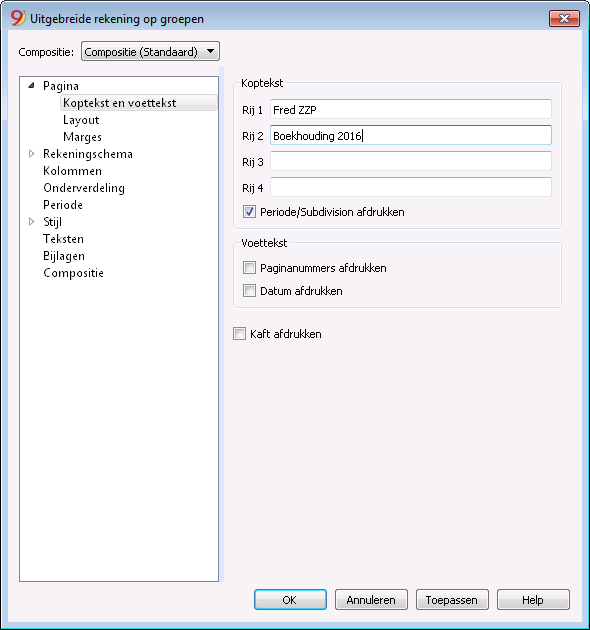
Koptekst
Rij 1, Rij 2, Rij 3, Rij 4
In deze velden voert u de teksten in die u als kopteksten in de afdrukken wilt zien. Deze kopteksten komen voor op de kaft en als kopteksten op iedere pagina.
Periode/subdivision afdrukken
Deze optie is alleen actief als een specifieke periode is gespecificeerd. De periode wordt niet in de titels van de afdrukken weergegeven wanneer u deze optie uitzet.
Voettekst
Pagina nummers afdrukken
Door deze functie te activeren worden pagina nummers afgedrukt.
Datum afdrukken
Door deze functie te activeren wordt de datum afgedrukt.
Kaft afdrukken
Door deze functie te activeren wordt de kaft afgedrukt.
Layout
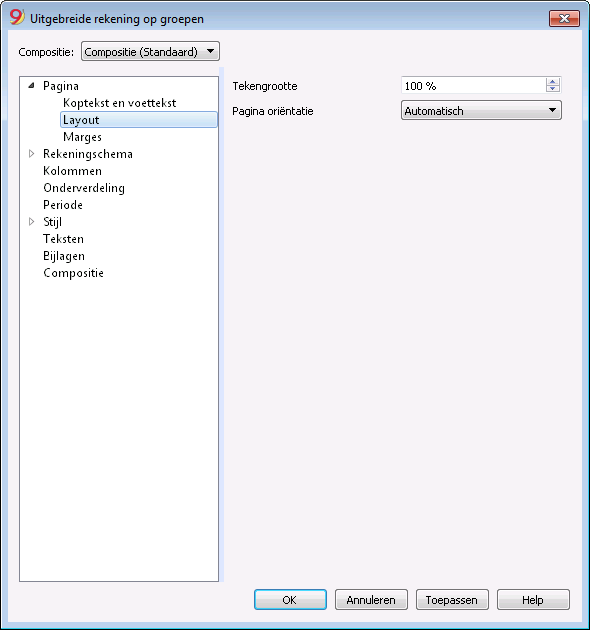
Tekengrootte
De afdruk vormgeving verandert volgens de ingestelde waarde.
Pagina oriëntatie
U kunt hier de pagina oriëntatie selecteren: automatisch, liggend en staand.
Logo
Vanaf Banana versie 9.0.3 is het mogelijk een logo te gebruiken en de instellingen (breedte, hoogte, positie) ervan te definieren via menu Bestand > Logo-instelling... . Het is ook mogelijk Composities aan te maken en op te slaan met andere logo instellingen.
Dit is een eenvoudiger altervatief voor de logo instelling via de Documenten tabel.
Als u de Uitgebreide Balans op groepen afdrukt met het commando menu Rapporten -> Uitgebreide Balans op groepen, kunt u in de tab Koptekst en voettekst uw logo kiezen, met de knop Wijzigen, inplaats van de optie geen. Dit is mogelijk voor de Koptekst en voor de Kaft.
/images/uitgebreide_balans_groepen_logo.png)
Marges
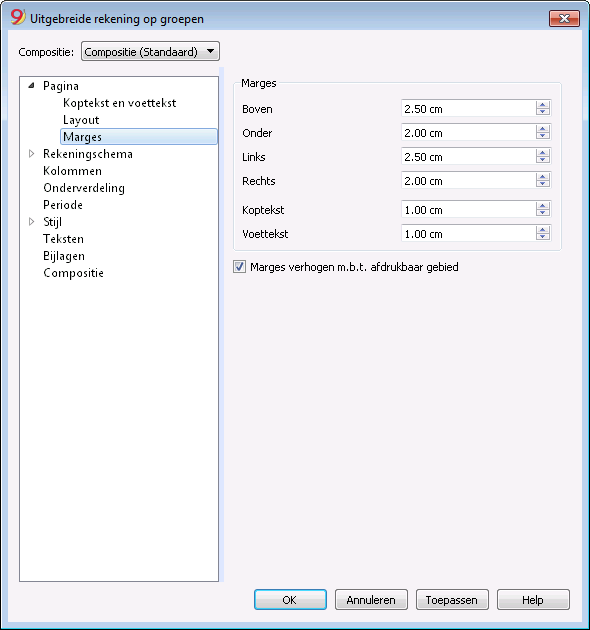
Boven, Onder, Links, Rechts
Dit is de afstand tussen de paginarand en de inhoud.
Koptekst
Dit is de afstand tussen de koptekst en de inhoud.
Voettekst
Dit is de afstand tussen de voettekst en de inhoud.
Marges verhogen m.b.t. afdrukbaar gebied
Als de inhoud bij het afdrukken buiten de randen van de pagina gaat wordt deze automatisch bijgesteld zodat deze binnen het afdrukbare gebied blijft als deze optie wordt aangezet.
Secties
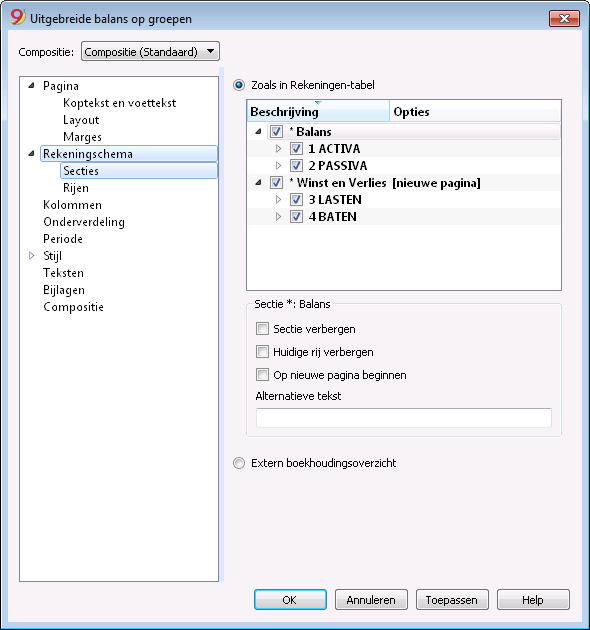
Dit gedeelte kan variëren afhankelijk van de instellingen van de Sectie kolom van het Rekeningschema - Zie ook: Secties in het rekeningschema.
Zoals in Rekeningen-tabel
Met deze optie geselecteefd zijn de weergave- en afdrukinstellingen van de Uitgebreide Balans op groepen hetzelfde als in de Rekeningentabel.
Afhankelijk van de selectie zijn er verschillende secties met verschillende opties:
- sections 1, 2, 3, 4, 01, 02, 03, 04... hebben betrekking op de belangrijkste posten van de Balans
- rekening secties hebben betrekking op de geselecteerde rekening
- groep secties hebben betrekking op de geselecteerde groep
Sectie*
Als u een sectie met een sterretje selecteert hebt u de volgende opties:
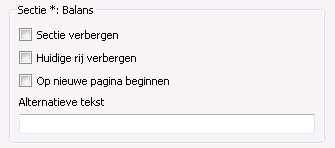
Sectie verbergen
Klik op de sectie die u wilt verbergen.
Huidige rij verbergen
Klik op de rij die u wilt verbergen.
Op een nieuwe pagina beginnen
Klik op de kop waarvan u wilt dat die op een nieuwe pagina begint en activeer deze optie.
Click on the header that you want to have on a new page and activate the option.
Alternatieve tekst
Voer een alternatieve tekst in als u een andere tekst wilt voor de geselecteerde sectie of rij.
Als u een nummer of een groep selecteerd (1, 2, 3, 4.....) zijn er extra opties:
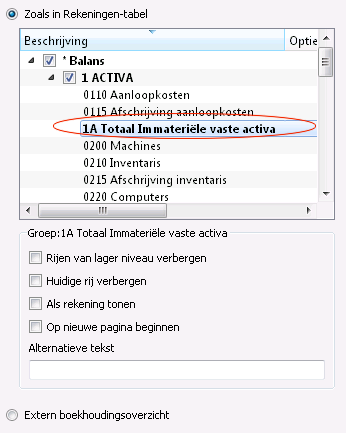
Groep voor % berekening (%)
Deze optie is zichtbaar bij het selecteren van een sectie (Activa, Passiva, ...). Het is mogelijk aan te geven op welke groep de % berekening gebaseerd moet worden.
Rijen van een lager nieau verbergen
Als u een groep selecteert en u activeert deze optie dan worden rijen van een lager niveau van deze groep niet afgedrukt in de Uitgebreide Balans op groepen.
Als rekening tonen
Als u een groep selecteert en u activeert deze optie dan wordt de groep weergegeven als een rekening in de Balans.
Extern boekhoudingsoverzicht
Drukt de Uitgebreide Balans op groepen af gebaseerd op de structuur van het Bestand Boekhoudingsoverzicht:
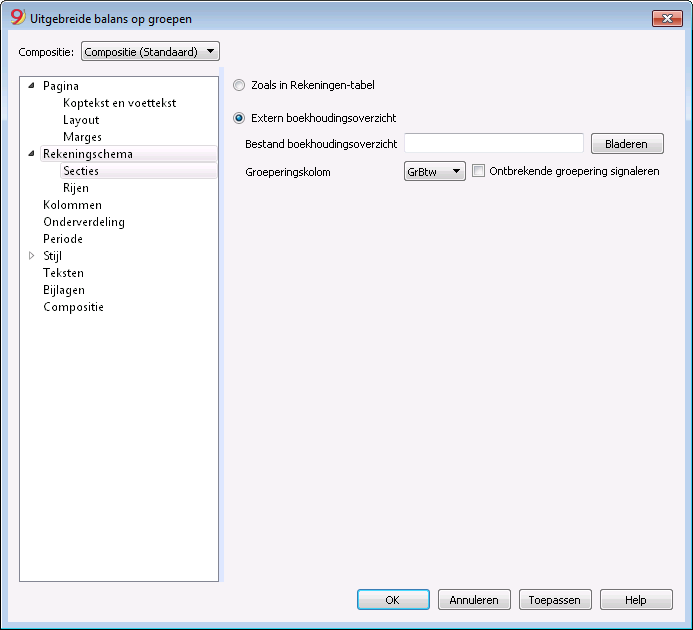
Bestand Boekhoudingsoverzicht
U kunt het bestand van het Bestand Boekhoudingsoverzicht selecteren met de knop Bladeren.
Groeperings kolom
Kolom waarin de rekeningen verwijzen naar de groepen gedefinieerd in het Bestand Boekhoudingsoverzicht. Beschikbare kolommen: Gr, Gr1, Gr2, BKlasse en GrBTW.
Ontbrekende groupering signaleren
Controleert of alle rekeningen horen bij een groep in Bestand Boekhoudingsoverzicht.
Rijen
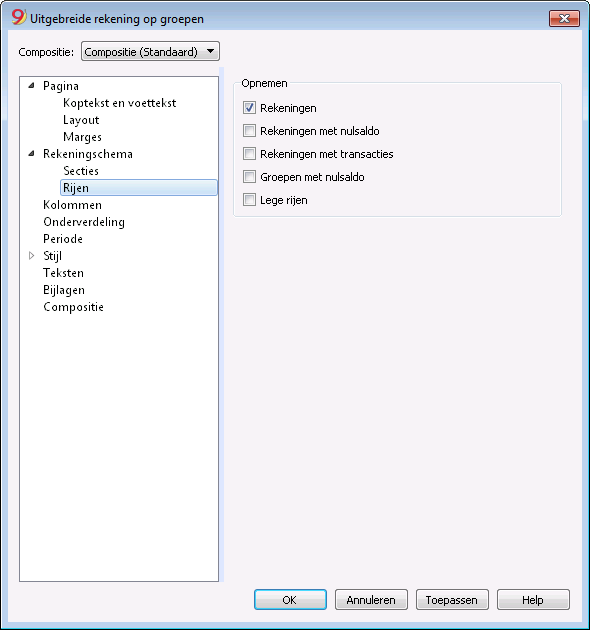
Opnemen
Rekeningen, rekeningen met nulsaldo, rekeningen met transacties, groepen met nulsaldo, lege rijen.
Door de verschillende opties te activeren kunt u deze gegevens opnemen in de afdrukken.
Kolommen
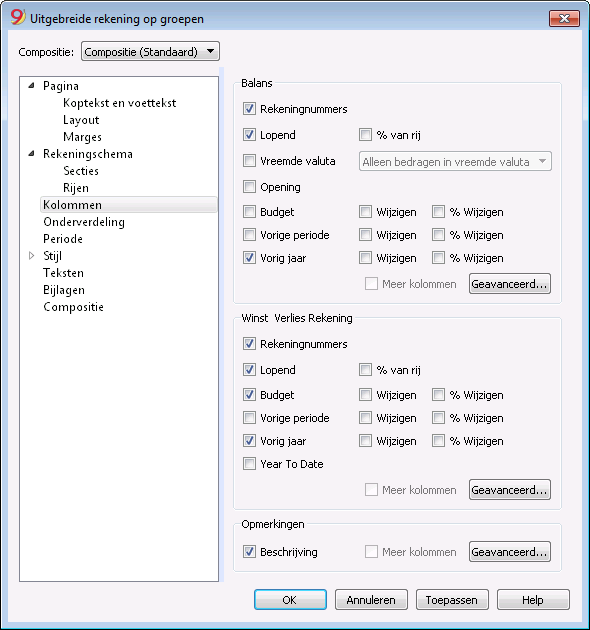
Balans, Winst Verlies Rekening en Opmerkingen
In deze secties kunt u kiezen welke opties u wilt meenemen in de Balans, de Winst en Verlies Rekening en bij Opmerkingen:
- Rekeningnummers
- Lopend: het saldo of de mutaties in basis valuta voor de geselecteerde periode of onderverdeling van periode
- % van rij: bevat de kolom met het percentage voor het totaal (bijvoorbeeld, % totale Activa)
- Vreemde valuta: het saldo in de munteenheid van de boekhouding voor de geselecteerde periode of onderverdeling van periode
- Opening: beginsaldo aan het begin van de periode
- Budget: budgetbedrag voor de geselecteerde periode of onderverdeling van periode
- Vorige periode: het bedrag voor de periode voorafgaand aan de geselecteerde periode of onderverdeling van periode
- Vorig jaar: het bedrag voor de zelfde periode in het vorige jaar
- Wijzigen: het verschil tussen de bedragen van de huidige periode en de andere kolom (Budget, Vorige periode, Vorig jaar)
- % Wijzigen: is het verschil, uitgedrukt in een percentage, tussen de huidige periode en de andere kolom (Budget, Vorige periode, Vorig jaar)
- Year To Date: het saldo of mutatie van het begin van de boekhouding tot de datum van de laatste transactie.
- Year-to-date: the balance or movement from the beginning of the accounting until the date of the last transaction.
Aanpassen van de Kopteksten, of de kleur of de weergave van de kolommen
Iedere sectie heeft een knop Geavanceerd... waarmee het mogelijk is om de instellingen van de kolom aan te passen.
Kolommen (geavanceerd)
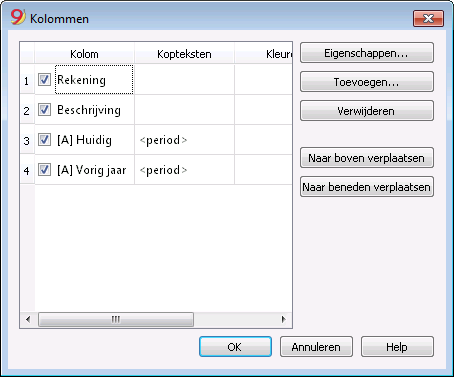
Door op de knop Geavanceerd... te drukken is het mogelijk de kopteksten van de kolommen te veranderen:
- Om de kolom zichtbaar te maken in de afdruk vinkt u het erbij horende selectievakje aan
- Om de volgorde van de kolommen te veranderen sleept u de naam van de kolom die u wilt verplaatsen omhoog of omlaag of gebruikt u de knoppen Naar boven verplaatsen en Naar beneden verplaatsen
- Om nieuwe kolommen, die in het rapport weergegeven moeten worden, toe te voegen (door deze uit een lijst te kiezen) gebruikt u de knop Toevoegen
- Om kolommen te verwijderen uit de lijst gebruit u de knop Verwijderen
- Om de weergave eigenschappen van een kolom te veranderen (kleuren, koppen, etc.) gebruikt u de knop Eigenschappen.
Kolommen - Toevoegen
Toevoegen / Verwijderen
Het is mogelijk nieuwe kolommen toe te voegen in de Balans, de Winst & Verlies rekening en de Opmerkingen (van de kolommen die in de lijst staan), of ongewenste kolommen te verwijderen. Dit doet u via het menu Rapporten -> Uitgebreide Balans op groepen -> Kolommen -> knop Geavanceerd... -> knop Toevoegen.
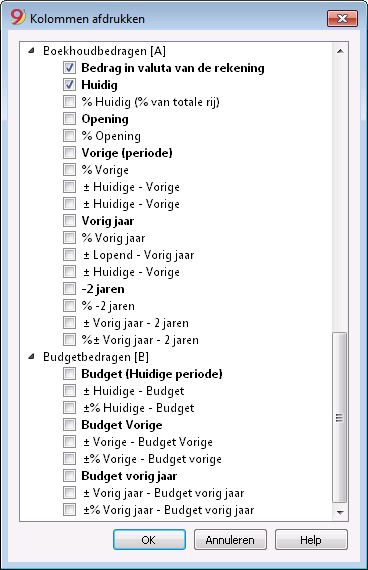
Als een of meer opties worden geactiveerd neemt het programma de volgende soorten gegevens mee:
Kolommen Rekeningen Tabel
Als u op de kop klikt wordt een lijst van alle kolommen van de Rekeningen Tabel getoond.
U kunt dan in de afdruk elke kolom uit de Rekeningen Tabel meenemen.
Boekhoudbedragen
Dit zijn de kolommen met de bedragen berekend door het programme, de beginsaldi en de ingevoerde transacties, voor de aangegeven periode of voor de onderverdeelde periode.
Het bedrag in valuta van de rekening
De saldi in vreemde valuta van de rekening worden weergegeven.
Huidig
De saldi van het huidige jaar worden weergegeven.
Opening
De Beginsaldi worden weergegeven.
Vorige (periode)
De saldi van de vorige periode worden weergegeven (maand, kwartaal, halfjaar, etc).
Vorige jaar
De saldi van het vorige jaar worden weergegeven.
YTD (Year To Date)
Deze kolom is alleen beschikbaar in de Winst & Verlies rekening. De saldi van het begin van het jaar tot de laatste transactie datum worden weergegeven.
Budget bedragen
Zie ook Budget informatie. Dit zijn de kolommmen met de bedragen die door het programma berekend worden gebaseerd op de budget bedragen die in de Rekeningen tabel of in de Budget tabel ingevoerd zijn. Als u de Budget tabel gemaakt heeft en er enige rijen in ingevoerd heeft dan gebruikt het programma de gegevens van deze tabel, ook al staan er bedragen in de Budget kolom van de Rekeningen tabel.
Budget (Huidige periode)
De bedragen voor het budget van de huidige periode worden weergegeven.
Budget Vorige
De bedragen voor het budget van de vorige periode worden weergegeven.
Budget vorig jaar
De bedragen voor het budget van het vorige jaar worden weergegeven.
Opmerking over de berekeningsperiode
Het programma kan geen bedragen berekenen voor overlappende perioden tussen meerdere boekhoudjaren of jaren met begin en eind boekhouddata die niet overeenkomen.
Kopteksten en Opties (Kolom-eigenschappen)
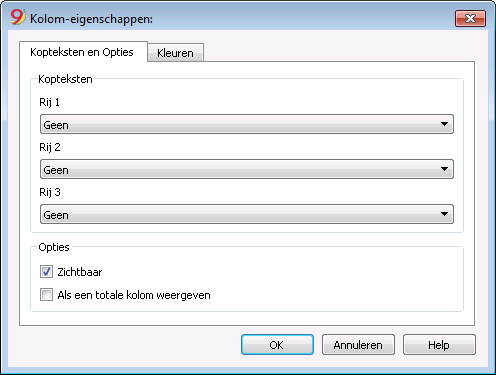
Headers
Rij 1/ Rij 2 / Rij 3
Het is mogelijk de kopteksten van de kolommen te veranderen door de Text optie (van het uitklapmenu) te kiezen en de tekst voor de nieuwe koptekts in te voeren. Als u de Kolom optie kiest wordt de naam van de geselecteerde kolom getoond.
Opties
Zichtbaar
Als dit vakje wordt geactiveerd wordt de koptekst getoond.
Als een totalen kolom weergeven
Als dit vakje wordt geactiveerd worden alleen de bedragen in de Totalen kolom getoond.
Kleuren (Kolom-eigenschappen)
U komt in dit scherm door op de knop Eigenschappen, en dan tabblad Kleuren te klikken (via menu Rapporten -> Uitgebreide Balans op groepen -> Kolommen).
Veranderen
Met deze knop kunt u de kleur van de tekst of de achtergrond veranderen.
Standaardkleur
Met deze knop kunt u de standaardkleur van de tekst of de achtergrond herstellen.
Onderverdeling
Vanuit het menu Rapporten kies het Uitgebreide Balans op groepen commando en selecteer de Onderverdeling tab.
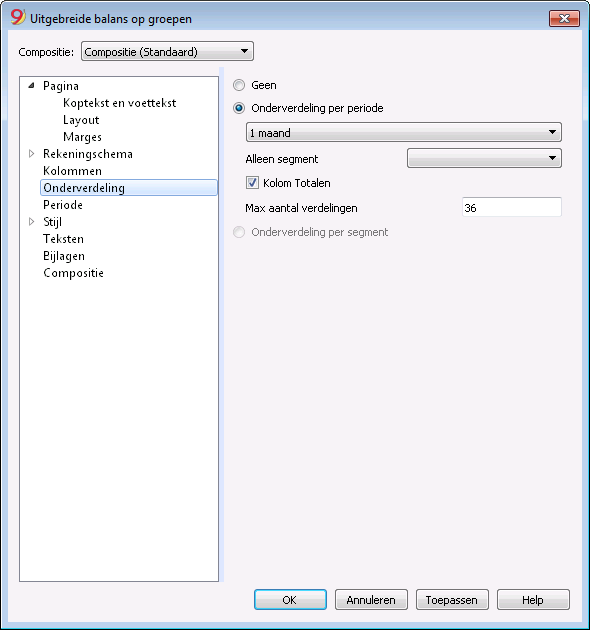
Geen
De hele periode wordt getoond.
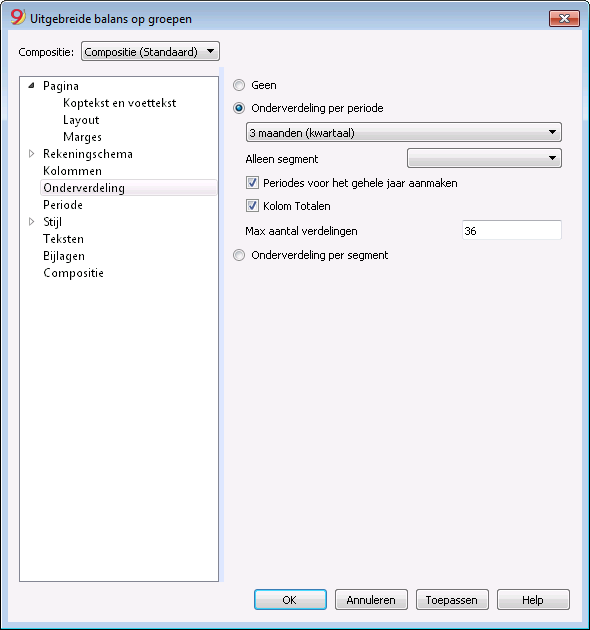
Onderverdeling per periode
Deze functie maakt het mogelijk de data van de gesecteerde periode per dag, maand, twee-maandelijks, per kwartaal, per 4 maanden, per halfjaar of per jaar weer te geven. De geselecteerde periode wordt getoond in de kolomkopteksten.
Alleen segment
Alleen de gegevens voor het geselecteerde segment worden getoond.
Periodes voor het hele jaar aanmaken
Wanneer de boekhoudperiode niet hetzelfde is als het kalenderjaar, maar als de gebruiker toch alle maanden wil zien, moet deze optie worden geactiveerd.
Kolom Totalen
Deze functie maakt een kolom Totalen aan voor de geselecteerde periodes in de Winst & Verlies rekening en in de weergave Totalen van het Boekhoudingsoverzichten commando (menu Rapporten).
Max aantal verdelingen
Het standaard maximaal aantal perioden is 36. In speciale gevallen, als de gebruiker speciale en erg gedetailleerd statistieken over een lange tijdsspanne wil krijgen, kan deze waarde handmatig veranderd worden. Een hoog maximaal aantal perioden kan het programma trager maken.
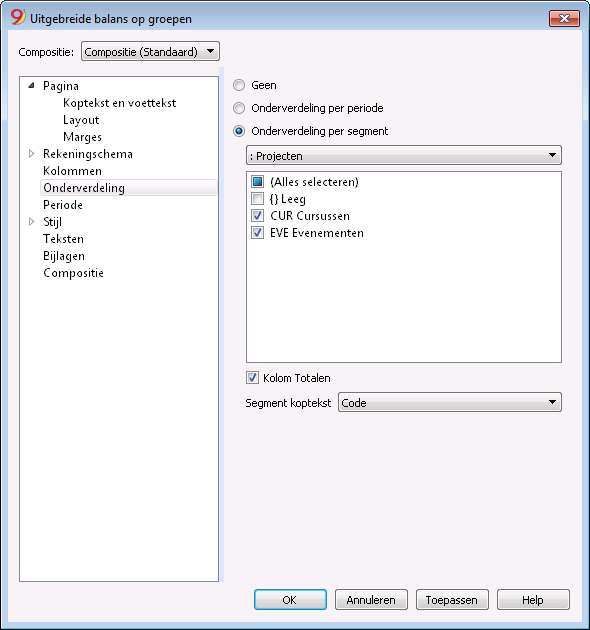
Onderverdeling per segment
De gegevens van het geselecteerde segment worden getoond. Deze optie is alleen beschikbaar als er segmenten ingesteld zijn.
- Alles selecteren - alle opties worden geselecteerd
- Leeg - alleen het bedrag dat niet toegekend is aan enig segment wordt getoond
- Segmenten onderverdeling - Iedere onderverdeling krijgt de koptekst zoals die in het rekeningschema gegeven wordt. De gegevens van de geselecteerde onderverdeling worden getoond.
Kolom Totalen
Als deze optie wordt geactiveerd worden de totalen voor het geselecteerde segment opgehaald.
Segment koptekst
U kunt hier de tekst kiezen die weergegeven moet worden als kolomkoptekst voor de segmenten.
Periode
Uitleg over het tabblad Periode is beschikbaar via de volgende link:
https://www.banana.ch/doc9/nl/node/2602
Stijl
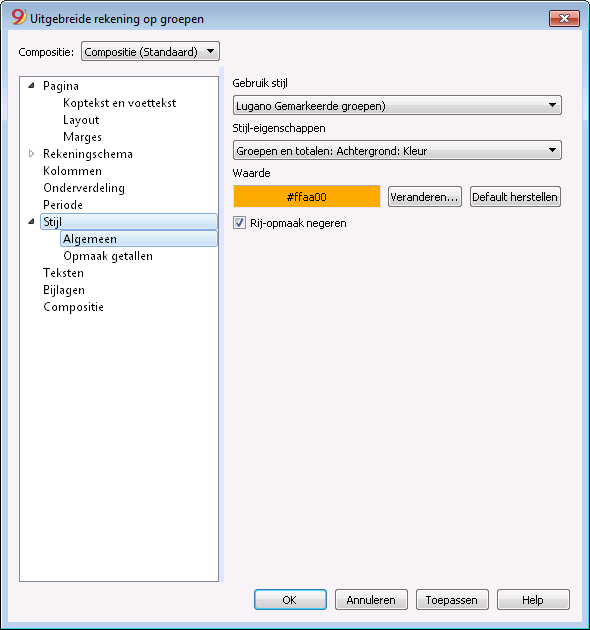
Gebruik stijl
Er zijn diverse modellen van de Uitgebreide balans. Door er een te kiezen kan de gebruiker de Uitgebreide balans van zijn keuze aanmaken.
Stijl-eigenschappen
Voor iedere stijl kunnen de kleuren van de letters en de achtergronden worden gedefinieerd.
Waarde / Veranderen... / Default herstellen
Met deze functies kan de gebruiker de stijl aanpassen of terugzetten naar de standaardstijl.
Rij-opmaak negeren
De formattering van de rij wordt niet meegenomen wanneer deze optie is geactiveerd.
Opmaak getallen
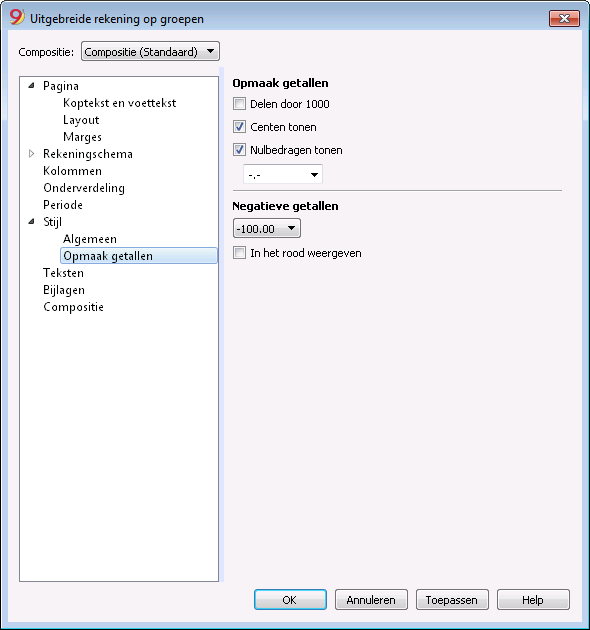
Delen door 1000
Als er grote bedragen zijn worden de laatste drie nullen weggelaten door deze optie te activeren.
Centen tonen
Door deze optie te activeren worden centen getoond.
Nulbedragen tonen
Met deze optie geactiveerd is het mogelijk te kiezen tussen nulbedragen getoond als 0,00 of als -,-.
Negatieve getallen
Negatieve getallen kunnen worden getoond met het minteken voor of achter het bedrag, of het bedrag kan getoond worden tussen ronde haakjes. U kunt ook de optie activeren om de negatieve getallen in rood te tonen.
Teksten
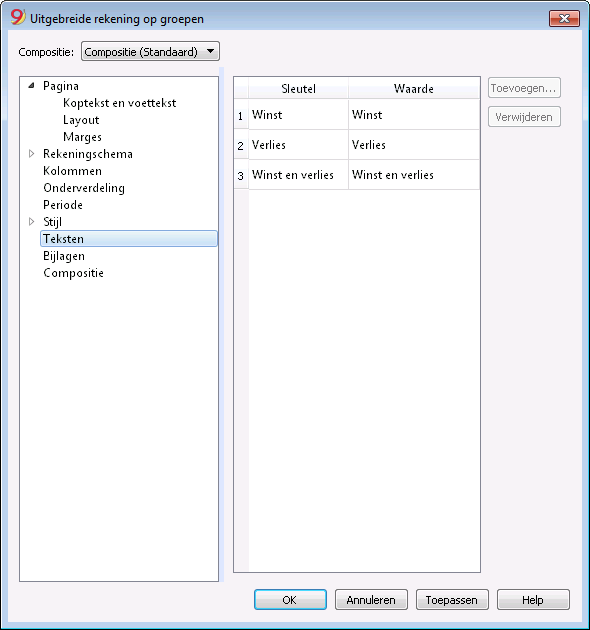
Dit tabblad wordt gebruikt om teksten van de kolomkopteksten, die het programma aanmaakt voor de afdrukken, te veranderen.
Om de teksten in de Waarde kolom te veranderen dubbelklikt u op de cel die u wilt aanpassen.
Bijlagen
Met dit tabblad kunt u tekst toevoegen aan de afgedrukte Balans en Winst & Verlies rekening.
- teksten worden afgedrukt na de Balans en Winst & Verlies rekening.
- ieder document begint op een nieuwe bladzijde.
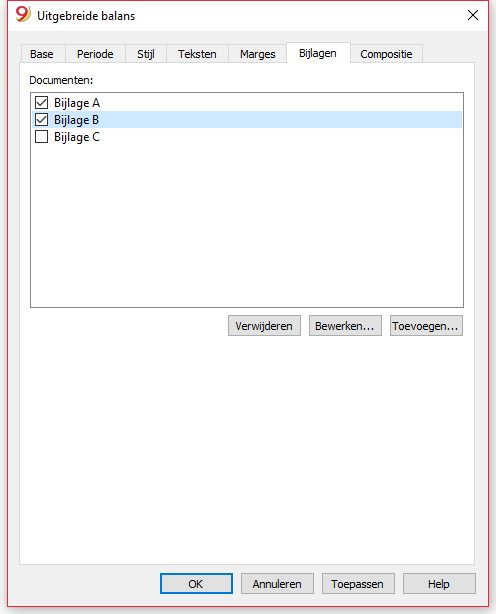
Documenten
Alle documenten die in de tabel Documenten staan (Html of tekst formaat) worden hier opgesomd.
- U kunt de volgorde in het overzicht veranderen door het item met uw mouse te verslepen
- Alle documenten met een vinkje worden afgedrukt.
Bewerken...
Een tekstverwerkingsvenster wordt geopend waar u nieuwe tekst kunt invoeren of bestaande tekst kunt veranderen.
Toevoegen
Met deze knop opent u een tekstverwerker waar u tekst kunt toevoegen in een nieuwe bijlage.
Als u nog geen tabel Documenten heeft aangemaakt doet het programma dat automatisch.
Verwijderen
Met deze knop verwijdert u de geselecteerde bijlage en zijn inhoud.
Opmerkingen
- Deze functie is niet beschikbaar in vorige versies.
Wanneer het bestand wordt geopend met een vorige versie van de Banana Boekhouding software krijgt u een melding dat het bestand niet helemaal compatibel is. - Als u in dit tabblad veranderingen gemaakt heb en u drukt op OK dan moet u meerdere malen het Ongedaan maken commando geven om dit ongedaan te maken.
Compositie
Uitleg over de sectie Compositie vindt u via de volgende link:
Journaal
In Banana Boekhouding komt het Journaal overeen met de Transacties tabel. Het is mogelijk het hele journaal af te drukken of alleen maar een deel ervan door de rijen te selecteren die u wilt afdrukken.
Om de afdruk van het journaal naar uw hand te zetten kunt u de volgorde van de kolommen en de kopteksten veranderen. Informatie over hoe dit te doen vindt u in de pagina Kolommen instellen; u kunt ook diverse opties kiezen voor de afdruk, zie de pagina Pagina instelling.
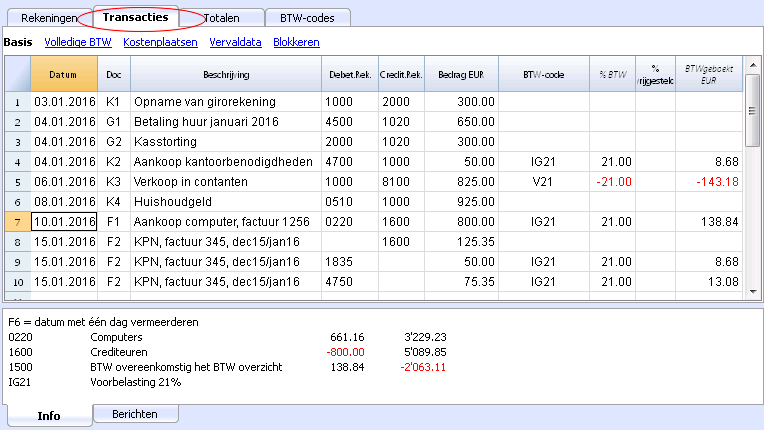
Er zijn verschillende manieren op af te drukken:
- ga in de Transacties tabel staan en klik op het Afdrukken icoon
- ga in de Transacties tabel staan en start het comando Afdrukken van het menu Bestand
- in het menu Rapporten klik op het Journaal op periode commando; in dit geval moet u aangeven of u de hele tabel of alleen maar een specifieke periode wilt afdrukken
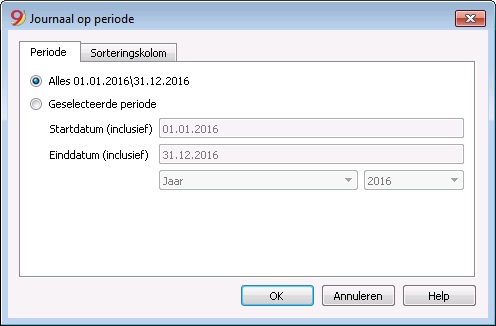
De instellingen op het tabblad Periode worden uitgelegd in deze algemene pagina over Periode.
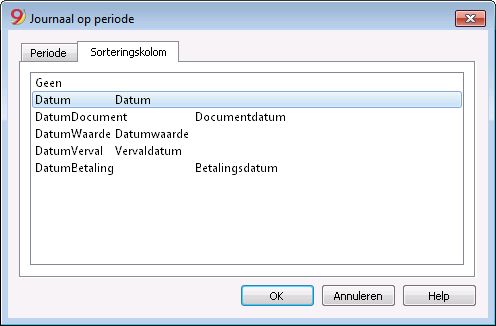
In het tabblad Sorteringskolom is het mogelijk te kiezen hoe het journaal in de afdruk gesorteerd moet worden.
Boekhoudingsoverzicht
- Met dit commando kan de gebruiker de bedragen van de rekeningen zichtbaar maken met een specifieke groepering, voor een specifieke periode of met een specifieke onderverdeling.
- Kies het commando Boekhoudingsoverzichten... van het menu Rapporten.
- Transacties zonder een datum worden beschouwd als openingstransacties en verschijnen niet in de afdrukken van de Winst & Verlies rekening.
Een logo gebruiken in de afdruk van het boekhoudingsrapport
Vanaf Banana Boekhouding 9 kunt u een logo gebruiken in de afdrukken van het Boekhoudingsoverzicht. Nadat u uw boekhoudingsoverzicht heeft aangemaakt met het commando Rapporten -> Boekhoudingsoverzichten... gebruikt u het commando menu Bestand -> Afdrukvoorbeeld. In het afdrukvoorbeeldscherm klikt u op het Instellingen icoon. In het dialoogvenster dat geopend wordt kiest u in de Logo optie uw logo inplaats van Geen.
Zie ook de pagina Logo-instellen.
/images/accounting_report.png)
Base tabblad
Rapport
Hier kunt u de gewenste groepering kiezen:
- Zoals in Rekeningen-tabel - het rapport laat een lijst van alle rekeningen precies zoals in de Rekeningen-tabel zien met de Beginsaldi en Saldokolommen
- Rekening op klasse - het rapport laat de rekeningenlijst, maar zonder de subgroepen, zien
- Extern boekhoudingsoverzicht - het rapport laat de gegevens zien volgens een groepering ingesteld in een apart bestand (menu Bestand, Nieuw... commando, Groep Dubbel boekhouden, Bestand Boekhoudingsoverzicht).
Opties
Hier kunt u de rekeningen kiezen die wel- of niet meegenomen moeten worden:
- Alleen groepstotalen weergeven - alleen de groepstotalen worden getoond
- Rekeningen met transacties opnemen - alleen rekeningen met transacties worden afgedrukt
- Rekeningen met nulsaldo opnemen - ook rekeningen met een nulsaldo worden afgedrukt
- Groepen zonder rekeningen uitsluiten - groepen die uitsluitend rekeningen met een nulsaldo bevatten worden niet afgedrukt.
Andere tabbladen
De andere tabbladen worden uitgelegd in de volgende paginas:
Rapport resultaat
Een nieuwe tabel wordt aangemaakt waarind de resultaten worden getoond.
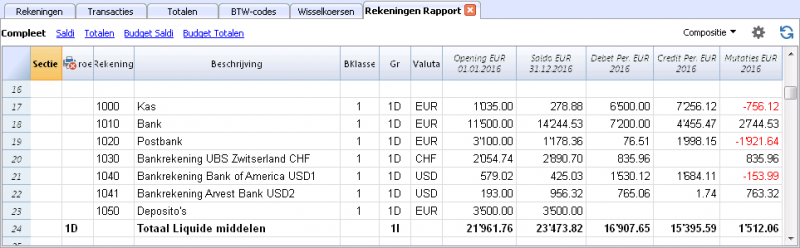
Rekeningkaarten / Grootboek
De rekeningkaart komt overeen met het Grootboek en maakt het mogelijk om een volledige lijst van boekhoudkundige bewegingen te hebben met betrekking tot dezelfde rekening, dezelfde categorieën (Boekhouding inkomsten en uitgaven en Cash Manager), een kostenplaats, segmenten en groepen.
De Rekeningenkaart openen
Er zijn twee manieren om een rekeningkaart of een categoriekaart te openen:
- Kies het commando Rekening-/ Categorie kaarten... (Kasboek en Inkomsten & Uitgaven boekhouding) of Rekeningkaarten... (Dubbel boekhouden) van het menu Rapporten om meerdere of alle rekeningkaarten te openen en af te drukken.
- In de cel met het rekeningnummer staat een blauw symbooltje; klik er eenmaal op om de rekeningkaart te maken.
De groepen van het Rekeningschema hebben hetzelfde symbool dat gebruikt kan worden om de rekeningkaart weer te geven.
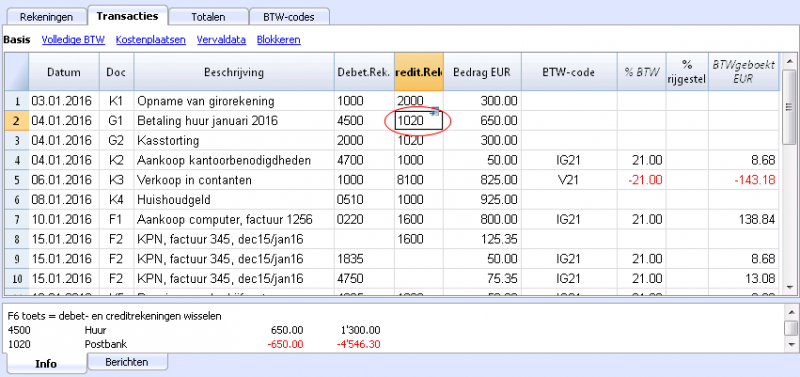
Bijwerken van de rekening kaart
De rekeningkaart is tijdelijk en wordt berekend wanneer het commando gegeven wordt om dit te doen. Veranderde of toegevoegde transacties in de transactietabel worden niet automatisch bijgewerkt in de rekeningkaart. De gebruiker moet opnieuw het Rekeningkaarten commando geven of in de Transactiestabel opnieuw klikken op het blauwe pijltje van het rekeningnummer, of, als de rekeningkaart nog openstaat, op het knopje Verversen in de rechterbovenhoek (zie afbeelding hieronder).
Het is niet mogelijk de gegevens in de rekeningkaart te veranderen. Dubbelklik op het rijnummer in de rekeningkaart om terug te gaan naar de bijbehorende regel in de Transacties- of Budget-tabel.
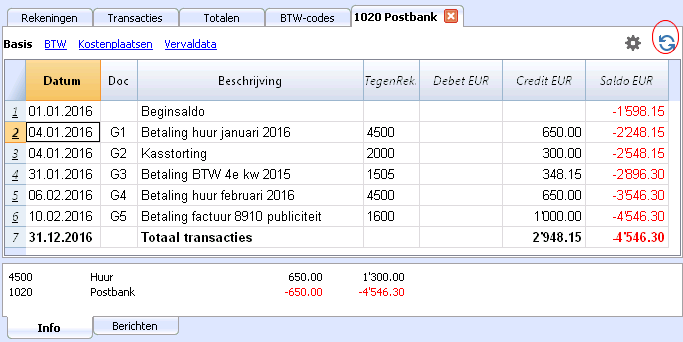
De Geselecteerde Rekening kolom
In de Geselecteerde Rekening kolom, die zichtbaar gemaakt kan worden met menu Gegevens -> Kolommen instellen, wordt de rekening getoond waarop de transactie plaatsvond.
Wanneer u een rekeningkaart heeft van één of meerdere rekeningen, groepen of segmenten ziet u precies de rekening die werd gebruikt.
De tegenrekening in de rekeningkaarten
In de Rekeningkaarten wordt de Tegenrekening kolom (Tegenrek.), die de rekening aangeeft die de transactie afsloot, getoond.
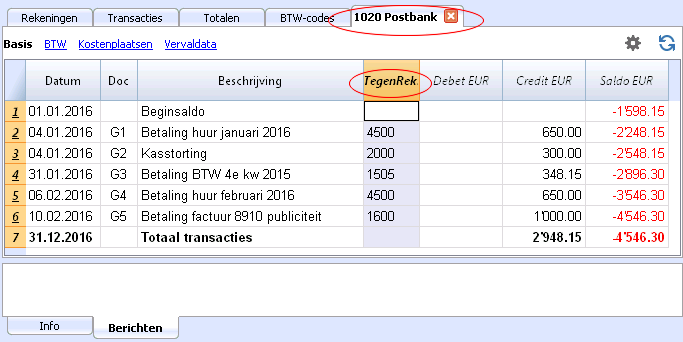
Als er transacties zijn op meerdere rekeningen (transacties op meerdere rijen) zoals in het voorbeeld hieronder en er wordt één rekening ingevoerd in debet en meerder rekeningen in credit, of andersom, dan leidt de software de mogelijke tegenrekeing af door de volgende logica te gebruiken:
- In de eerste transactierij wordt de rekening 1600 beschouwd als de gemeenschappelijke tegenrekening van de transacties die daarna komen
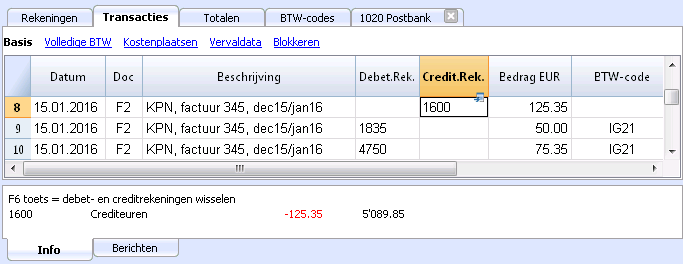
- Op Rekeningkaart 1600 laten de samengestelde transacties (KPN factuur 345) de tegenrekening zien aangegeven door het [*] symbool. Het is onmogelijk de tegenrekenigen direct in de rekeningkaart weer te geven omdat de rekening meerdere tegenrekeningen heeft (1835, 4750). Daarom plaatst het programma het [*] symbool in de Tegenrek. (Tegenrekening) kolom wat betekent dat we te maken hebben met een transactie op meerdere rekeningen.
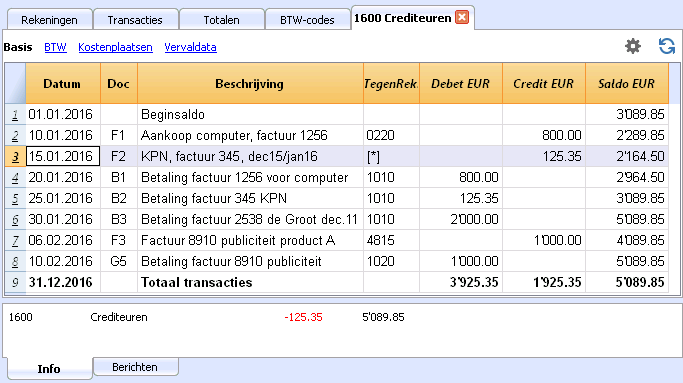
- Op de Rekeningkaarten van de volgende transactierijen (1835, 4750), wordt de gemeenschappelijke tegenrekening aangegeven tussen rechte haken ("[1600]"), en geeft een afgeleide tegenrekening aan.
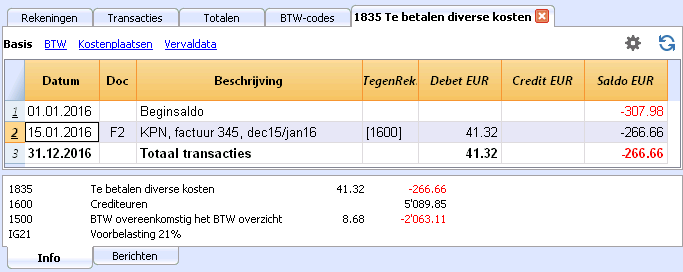
Kaarten van groepen en klassen
In de rekeningkaart van een groep of een klasse worden alle transacties van de rekeningen die bij de geselecteerde groep of klasse horen gegroepeerd.
De rekeningen van de groep of de klasse kunnen worden getoond door de Geselecteerde Rekening kolom zichtbaar te maken.
Grootboek (alle rekeningkaarten) afdrukken
Om de Rekeningkaarten af te drukken:
- Menu Rapporten, commando Rekeningkaarten...
- Met behulp van het Filter kunnen alle rekeningkaarten die geheel of gedeeltelijk (bijvoorbeeld alleen rekeningen, kostenplaatsen, segmenten) afgedrukt moeten worden geselecteerd worden
- Activeer de gewenste opties (bijvoorbeeld periode, 1 rekening per pagina, ...) in de diverse secties Periode, Opties, Compositie
- Druk op OK om te bevestigen, na het selecteren van de gewenste optie.
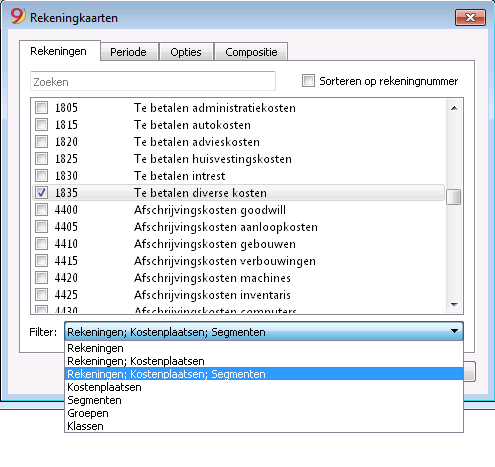
Voor de uitleg over de diverse tabbladen bezoek de volgende pagina'"s: Tabblad Rekening/Categorie, Tabblad Periode en Tabblad Opties.
Het programma toont de geselecteerde rekeningkaarten.
Om af te drukken kies het commando Afdrukken van het menu Bestand.
Als de Budget-tabel geactiveerd is in uw boekhoudbestand, kunt u kiezen welke transacties u wenst te zien (Huidige of budget transacties)
Een logo gebruiken in de rekeningkaarten
Vanaf Banana Boekhouding 9 kunt u een logo gebruiken in de afdrukken van de rekeningkaart. Nadat u uw rekening kaarten heeft aangemaakt met het commando Rapporten -> Rekeningkaarten... gebruikt u het commando menu Bestand -> Afdrukvoorbeeld. In het afdrukvoorbeeldscherm klikt u op het Instellingen icoon. In het dialoogvenster dat geopend wordt kiest u in de Logo optie uw logo inplaats van Geen.
Zie ook de pagina Logo-instellen.
De instellingen opslaan
Als u de rekeningkaarten regelmatig afdrukt, bijvoorbeeld alle kaarten die met de Verkopen rekeningen te maken hebben, is het handig een specifieke compositie aan te maken.
- Ga naar het tabblad Compositie
- Maak een nieuwe compositie aan met de knop Nieuw
- Geef een naam op voor de compositie, bijvoorbeeld "rekeningen Verkopen", in het veld Beschrijving van het venster
- Selecteer de rekeningen die u afgedrukt wilt hebben.
Nu kunt u, telkens wanneer u deze rekeningen wilt afdrukken, de compositie selecteren die u aangemaakt heeft.
Pagina instellen
In Pagina instelling kunt u de marges & andere instellingen van de pagina specificeren.
Tabblad Rekening/Categorie
U heeft tot dit venster toegang via het Rapporten menu -> Rekeningkaarten commando (zie de Rekeningkaarten pagina).
Zoeken
Voer het rekeningnummer of de beschrijving in om de lijst van rekeningen te filteren.
U kunt ook de rekening aangeven die getoond moet worden met de segmenten (indien aanwezig).
1000:01 toont alle transacties van de 1000 rekening met het 01 segment. Rekeningen en segmenten kunnen gecombineerd worden (bekijk de "developer explanations" Engelstalig).
Tabblad Rekeningen
De lijst van alle beschikbare rekeningen verschijnt.
Als u één of meer rekeningkaarten wilt afdrukken selecteer dan alleen de gewenste rekeningen.
- (Alles selecteren)
Door deze optie te activeren worden alle rekeningen van het Rekeningschema automatisch geselecteerd. - Filter
Met deze functie kunt u alle rekeningkaarten of alleen een selectie filteren, in het bijzonder:- Rekeningen; Kostenplaatsen; Segmenten - deze worden standaard gefilterd wanneer geen selectie wordt gemaakt
- Rekeningen/categorieën (bestaande kostenplaatsen en segmenten worden uitgesloten)
- Rekeningen; Kostenplaatsen (alleen segmenten worden uitgesloten)
- Kostenplaatsen (rekeningen en/of categoriën en segmenten worden uitgesloten)
- Segmenten (rekeningen en/of categoriën en kostenplaatsen worden uitgesloten)
- Groepen - bestaande groepen worden getoond - u moet degene die afgedrukt moeten worden selecteren
- Klassen - alle klassen worden getoond - u moet degene die afgedrukt moeten worden selecteren.
Huidige transacties of Budget transacties
Als de Budget-tabel geactiveerd is in uw boekhoudbestand, kunt u kiezen
- Huidige transacties
De gegevens van de transacties tabel worden verwerkt. - Budget transacties
De gegevens in de Budgettabel worden verwerkt.
Bij afwezigheid van een Budgettabel worden de bedragen van de budgetkolom van de Rekeningentabel (weergave Budget) omgezet in maandelijkse bedragen op basis van de begin- en einddatum van de boekhouding (als dit een jaar is, is dit een deling door 12 maanden).
Verschillen in rekeningbedragen (rekeningkaart 00)
Als er verschillen in rekeningbedragen voorkomen (zie de foutmeldingspagina DEBET-CREDIT-verschil) open dan de rekeningkaart voor Groep 00 (of degene in uw rekeningschema die alle rekeningen bevat van BKlasse 1, 2, 3 en 4).
U krijgt een lijst van alle transacties met opeenvolgende saldi die na iedere boeking nul zouden moeten zijn. De rij waarvan het saldo ongelijk nul is bevat de fout.
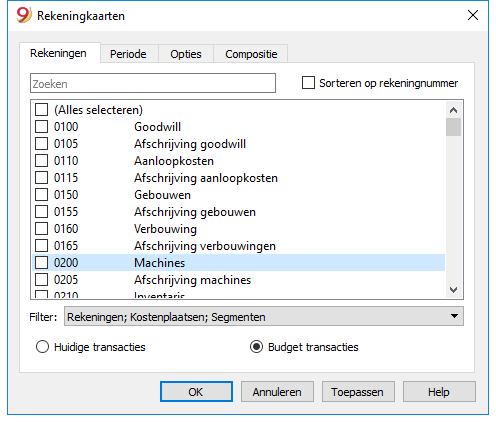
Verschillen in boekhoudtransacties (rekeningkaart 00)
Als er verschillen in de boekhoudtransacties voorkomen (zie de pagina m.b.t. de foutmelding Debet-Credit verschil), open dan de Rekeningkaart van de 00 groep (of de rekeningkaart in uw rekeningschema die alle rekeningen met BKlasse 1,2,3,4 bevat).
U zult dan een lijst van alle transacties verkrijgen met het progressive saldo, dat na elke transactie op nul moet uitkomen. Het verschil begint vanaf de rij waar het saldo niet meer gelijk is aan nul.
Tabblad Periode
De uitleg van het tabblad Periode is hetzelfde als die van het tabblad Periode in "Pdf bestand aanmaken".
Tabblad Opties
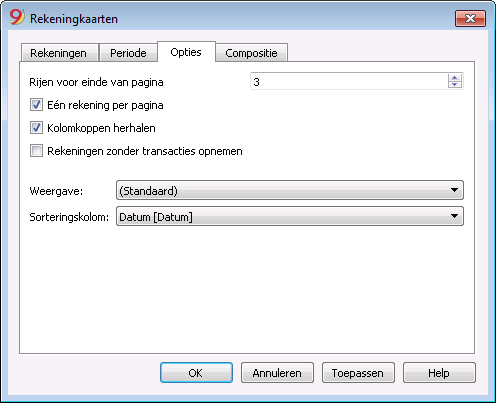
Rijen voor einde van pagina
Deze functie zorgt ervoor dat een rekening niet over twee pagina's afgedrukt wordt. Als een rekeningkaart die afgedrukt moet worden meer rijen heeft dan in dit veld wordt aangegeven, dan wordt de hele kaart op de volgende pagina afgedrukt.
Eén rekening per pagina
Door deze optie te activeren wordt iedere kaart op een aparte pagina afgedrukt (zelfs die met weinig transacties).
Kolomkoppen herhalen
Door deze optie te activeren worden de kolomkoppen herhaald voor iedere rekening binnen een pagina.
Rekeningen zonder transacties opnemen
Door deze optie te activeren worden kaarten zonder transacties ook afgedrukt.
Weergave
U kunt hier de kolomweergave selecteren die opgenomen moet worden in de weergave en afdruk van de rekeningkaarten:
- Basis
- BTW
- Kostenplaatsen
- Verval datum
Het programma gebruikt dezelfde volgorde als in de transactiestabel wanneer geen criterium wordt aangegeven.
Sorterings kolom
In de rekeningkaart kunnen transacties worden gesorteerd op verschillende soorten gegevens:
- Document datum
- Datumwaarde
- Vervaldatum
- Betalingsdatum
End of Year PDF printouts
From the print preview of a document, you can save in PDF format and print.
You can save in a PDF format the following documents:
- Balance sheet and Profit and Loss Statement
- Accounts, Transactions, VAT, Totals tables
- VAT Reports
- Account cards
This PDF file will have an index that will allow to access easily the different printouts.
If you save this file on a non rewritable CD (to be kept along with the accounting documents), you will meet the law requirements for accounting data archiving.
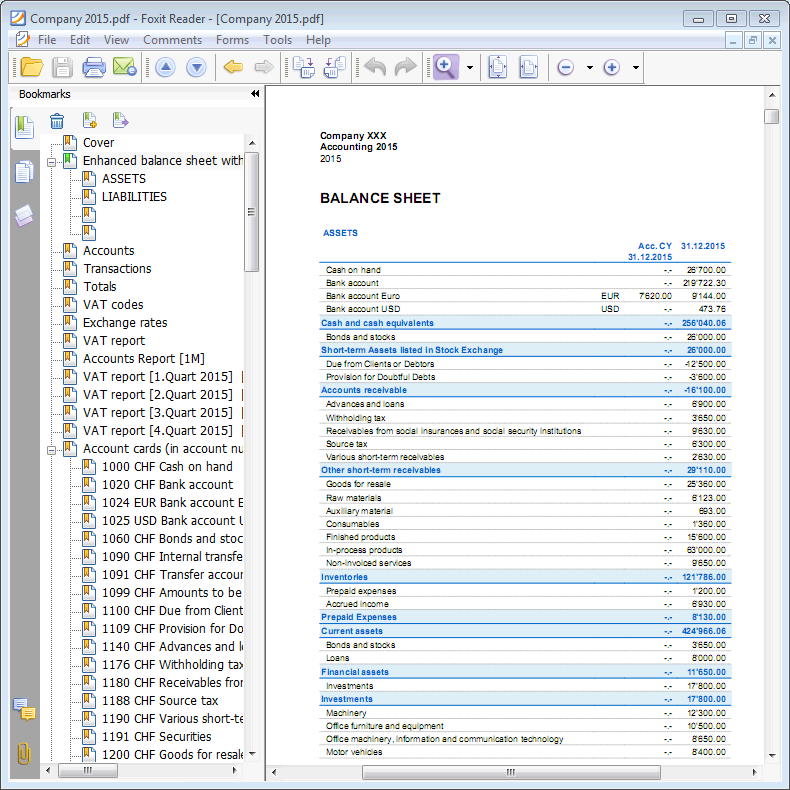
Reports over several years
A statement over several years allows a simple and immediate comparison of the evolution of your business. Banana Accounting can display the balances up to two previous years in the same report, so for example the balances of the years 2019, 2018 and 2017 on a single page.
In order to use this feature though, you need to make sure that in the basic accounting data the "previous year's file" option is activated and that the correct file is entered (File menu -> File properties (Basic data) -> Options tabn -> Previous year file), otherwise Banana Accounting cannot recover the balances of the previous accounting periods, and they won't appear in the report.
In the following example we will show you how to obtain a report over the years 2017, 2018 and 2019. Here is how to proceed:
- from the Account1 menu choose the Enhanced balance sheet with groups...
- from the Columns section, check the Current and Previous year boxes
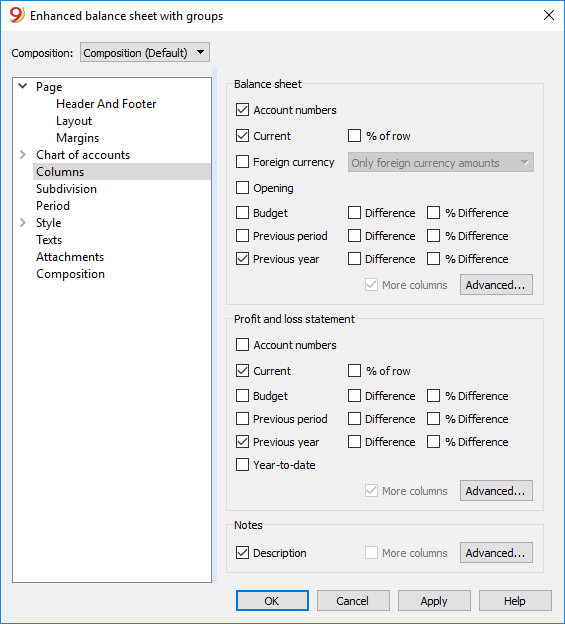
- then click on the Advanced button (this operation must be done both for the Balance sheet and for the Profit & Loss statement) and,
from the dialog window that opens, click on the Add button to add a column - scroll down the list of possibilities until you reach -2 Years - we are indeed in the year 2019 and in order to have a 2017 report we have to go 2 years back
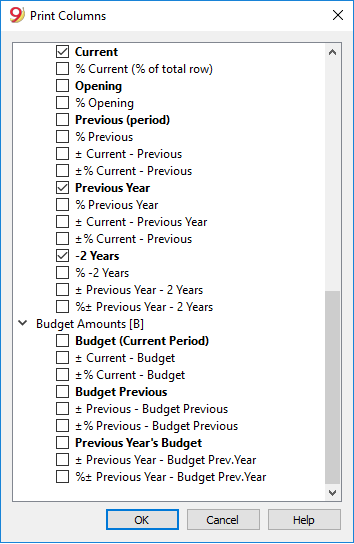
- confirm with OK and enjoy your report
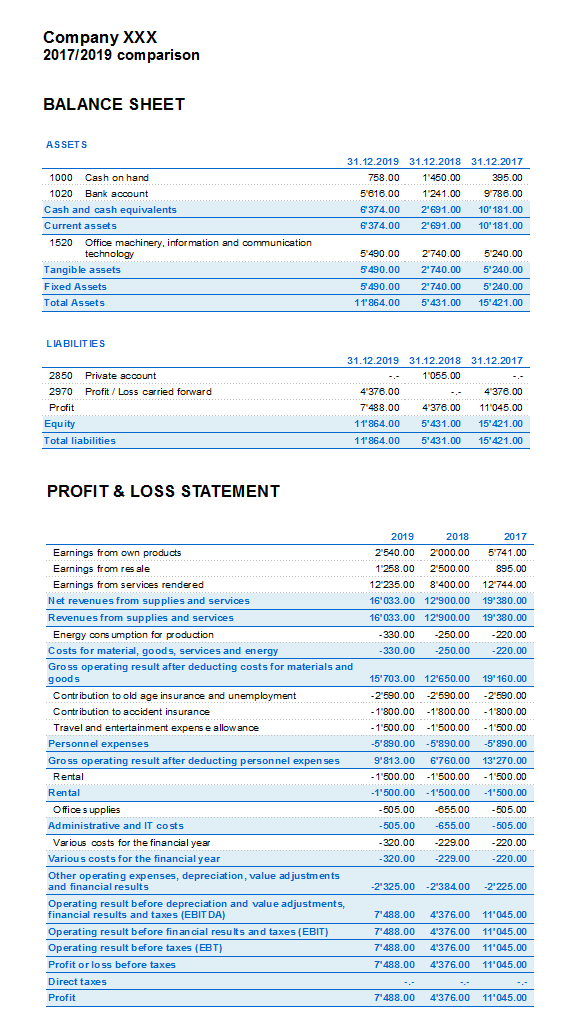
Budget
In der Tabelle Budget findet die Finanzplanung statt und funktioniert wie die Tabelle Buchungen.
Es gibt Spalten für das Budget je nach Art von Buchhaltung.
Sie können auch Mengen und Preise sowie Berechnungsformeln eingeben.
Mehr Informationen betreffend Budget finden Sie auf der Seite Tabelle Budget.
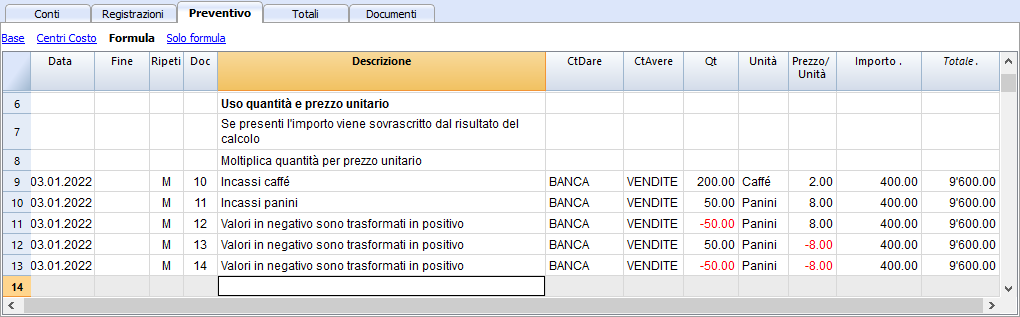
Jaarafsluiting en nieuw jaar | Dubbel boekhouden
Met Banana Boekhouding Plus vermijdt u fouten
Om de controles te vergemakkelijken en onmiddellijk de verschillen te vinden, is in de nieuwe versie Banana Boekhouding Plus, in de Transacties-tabel, een Saldo kolom toegevoegd, waar u eventuele verschillen op elke rij kunt zien en onmiddellijk kunt corrigeren. Dit is een zeer nuttige functie voor de afsluiting van het boekjaar.
Veel van onze klanten hebben het al geprobeerd en zijn er enthousiast over. Wij raden u aan onmiddellijk over te stappen op Banana Boekhouding Plus en te profiteren van de vele nieuwe functies.
Aan het eind van ieder boekjaar is het nodig het boekhoudingsbestand opnieuw te controleren voordat de Balans en de Winst & Verlies rekening afgedrukt worden.
Zie ook de pagina Boekhouding controleren.
Belasting aspecten
Voor het afsluiten van de boekhouding is het nodig een aantal bewerkingen uit te voeren die gevolgen hebben voor de belastingen. De rekening goederen moet worden aangepast, de transacties voor afschrijvingen moeten worden ingevoerd, het opgebouwde inkomen en schulden, de BTW aangifte moeten worden gemaakt, bepaling hoe en op welke rekeningen de winst en verlies moeten verrekend en zo zijn er nog veel meer bewerkingen voor controle en waarmerking.
Voor het programma is er geen verschil of de winst hoog is of laag. Echter voor de belastingen maakt dit veel uit. Deze aspecten moeten worden geverifieerd met uw belastingadviseur of accountant. Het kan heel nuttig zijn een specialist te raadplegen om te begrijpen wat er allemaal nodig is voordat u de boeken sluit, vooral als u voor de eerste keer een boekhouding beheert. Accountants zijn erg druk aan het begin van het jaar en gedurende de periode voorafgaand aan de deadline van de belastingaangifte. Het kan daarom handig zijn dit te bespreken met uw accountant - of hem het boekhoudbestand toe te sturen - een paar maanden voordat de boeken gesloten worden, zodat u zelf thuisraakt in wat er moet gebeuren.
Een nieuw jaar beginnen
Om in het nieuwe jaar te beginnen met boeken moet, vanuit het bestand van het huidige jaar, een nieuw boekhoudbestand aangemaakt worden met het commando Nieuw jaar aanmaken... in het menu Taken. Als het bestand voor het nieuwe jaar is aangemaakt en opgeslagen met een nieuwe naam kan de gebruiker werken in het bestand van het nieuwe jaar maar ook in het bestand van het voorafgaande jaar.
U kunt dus het bestand voor het nieuwe jaar aanmaken voordat u het jaar waarin u nog aan het werk bent hebt afgesloten. Na de laatste veranderingen in het voorafgaande jaar te hebben gemaakt gebruikt u het Beginsaldi bijwerken... commando van het menu Taken om de beginsaldi op te halen en opnieuw de winst van het afgelopen jaar toe te passen.
Uitgevoerde bewerkingen
Het Nieuw jaar aanmaken... commando:
- Maakt een nieuw bestand aan (zonder naam) met het rekeningschema en de instellingen van uw huidige bestand, maar zonder transacties.
- Kopieert de gegevens van de Saldo kolom van uw huidige bestand naar de Opening kolom van het nieuwe bestand (alleen voor de geselecteerde klassen)
- Telt het geselecteerde bedrag op bij het beginsaldo van de Winst of Verlies rekening(en) van het vorige jaar in het nieuwe bestand.
- Kopieert de gegevens van de Saldo kolom van uw huidige bestand naar de Vorig Jaar kolom van het nieuwe bestand (voor alle rekeningen)
- Werkt de begin en eind data bij in de Bestands en boekhoudingseigenschappen van het nieuwe bestand.
- Voert in een Vreemde valuta boekhouding de slot wisselkoersen van het vorige jaar in als openings wisselkoersen.
Nieuw jaar aanmaken... commando
- Open het huidige bestand en klik op het Nieuw jaar aanmaken... commando van het menu Taken: er verschijnt een venster dat een verschil toont dat overeenkomt met de winst of verlies die nog niet toegewezen is. Er kan ook nog een verschil zijn als gevolg van boekhoudingsfouten.
- Van de lijst die verschijnt kan de gebruiker de rekening selecteren waaraan het resultaat van de boekhoudingsperiode moet worden toegekend, of men kan direct bevestigen met OK als de toewijzing van het resultaat moet worden uitgesteld.
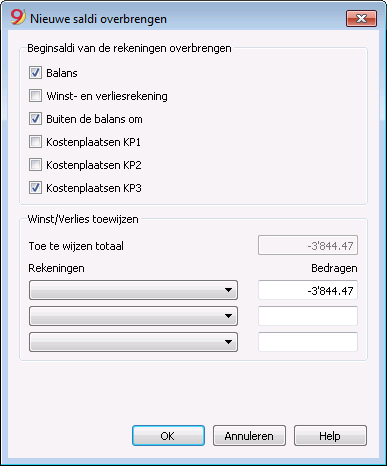
Beginsaldi van de rekeningen overbrengen
De beginsaldi van de geselecteerde opties worden overgebracht.
Geef aan van welke rekeningen de beginsaldi overgebracht moeten worden. Doorgaans worden de saldi van de Winst & Verlies rekening niet overgebracht. U kunt de optie altijd activeren als er een speciale reden voor is.
Winst/Verlies toewijzen
Toe te wijzen totaal
Het programma geeft de winst/verlies aan die verdeeld moet worden tussen de diverse rekeningen.
Rekeningen
Als maar één rekening wordt geselecteerd wordt het bedrag automatisch ingevoerd. Kies de rekening of rekeningen (maximaal 3) waaraan het resultaat van de boekhoudingsperiode moet worden toegekend. In het geval dat er meerdere bestemmings rekeningen zijn voor het resultaat van de boekhoudingsperiode moeten de bedragen handmatig worden ingevoerd in de diverse velden. Het programma werkt de beginsaldi automatisch bij. Het totaal van de Activa zal precies overeenkomen met het totaal van de Passiva.
Toewijzing van het resultaat van de boekhoudingsperiode aan meer dan drie rekeningen
In dit geval, wijs het resultaat van de boekhoudingsperiode automatisch toe aan de overgebrachte Winst of Verlies rekening zoals gebruikelijk en ga verder met het aanmaken van het nieuwe jaar.
In het nieuwe jaar (nieuw bestand), Transactiestabel, vervolg met een samengestelde transactie om het resultaat van de boekhoudingsperiode van de overgebrachte Winst of Verlies rekening toe te kennen aan de diverse bestemmings rekeningen.
- Bevestig de Bestands en boekhoudingseigenschappen voor het nieuwe jaar
- Activeer het Opslaan als... commando van het menu Bestand en geef de map aan waar het nieuwe boekhoudbestand opgeslagen moet worden.
Beginsaldi bijwerken... commando
Het Beginsaldi bijwerken... commando:
- Haalt de eindgegevens van het aangegeven bestand op
- Kopieert deze als gegevens van het vorige jaar naar het huidige bestand (zie Nieuw jaar aanmaken... commando).
Dit commando heeft geen invloed op de reeds ingevoerde boekingen, eigenlijk is het zoals het aanmaken van een nieuw jaar alsof u in het huidige jaar boekingen doet.
Beginsaldi moeten worden bijgewerkt in de volgende situaties:
- Wanneer u een nieuw jaar hebt aangemaakt en daarna transacties hebt ingevoerd - of correcties gemaakt - in het vorige jaar.
- Wanneer de winst/verlies van het vorige jaar niet is toegewezen.
Hoe te werk te gaan om de Beginsaldi bij te werken:
- Open het boekhoudbestand van het huidige jaar en kies het commando Beginsaldi bijwerken... van het menu Taken
- Kies het boekhoudbestand van het vorige jaar met de Bladeren knop
- Volg dezelfde stappen als die van het Nieuw jaar aanmaken... commando.
Aanbevolen handelingen aan het einde van het jaar
- Maak een Pdf-bestand aan voor de volledige boekhouding
- Blokkeer de transacties met het commando Transacties blokkeren
- In het geval van een boekhouding met vreemde valuta, registreert u de wisselkoersafwijkingen op 31.12, met gebruikmaking van de officiële wisselkoers.
Bestand Boekhoudingsoverzicht
Het Bestand Boekhoudingsoverzicht is een bestand waarin de presentatie van een overzicht wordt ingesteld. Hierin wordt aangegeven hoe de rekeningen worden gegroepeerd.
Daarna kan het Boekhoudingsoverzicht worden gegenereerd d.m.v. opdrachten uit de boekhouding:
- Uitgebreide Rekening op groepen (Rekeningschema, Secties, Extern Boekhoudingsoverzicht)
- Boekhoudingsoverzicht (Extern Boekhoudingsoverzicht sectie).
Het groeperingssysteem dat op deze manier gecreëerd wordt kan vanuit de boekhouding worden gebruikt om rekeningen op te halen en te totaliseren.
Dit kan op twee manieren gedaan worden:
- Groepering gebaseerd op de aangegeven groepen
Deze manier is nuttig wanneer men de rekeningen wil groeperen volgens afwijkende criteria, bijvoorbeeld het presenteren van de Balans en de Winst & Verlies rekening volgens een groepering die anders is dan die ingesteld in de Rekeningen tabel.- in het Externe Boekhoudingsoverzicht wordt de groepering aangemaakt.
- Voor iedere rekening van de Rekeningentabel, in de kolom GR1 (of een andere kolom), de groep aangeven waarin de rekening ondergebracht wordt.
- Wanneer het Overzicht aangemaakt wordt worden alle rekeningen die gemarkeerd zijn in groepen in het externe boekhoudingsoverzicht overgedragen.
- Groepering gebaseerd op aangegeven rekeningen
Deze manier is nuttig wanneer men niet een overzicht wil met alle rekeningen maar alleen met een paar geselecteerd.- geef in het Externe Boekhoudingsoverzicht de rekeningen aan van de Rekeningentabel van het boekhoudbestand die meegenomen moeten worden.
- Wanneer het Overzicht aangemaakt wordt worden alleen de aangegeven rekeningen overgedragen.
Hoe een Boekhoudingsoverzicht bestand aan te maken
Om een Boekhoudingsoverzicht bestand aan te maken:
- Menu Bestand, Nieuw ->
- Dubbel boekhouden -> Boekhoudingsoverzicht
- Het is mogelijk een bestaand model te kiezen of te starten met een nieuw
- Na het aanmaken het bestand met een nieuwe naam opslaan.
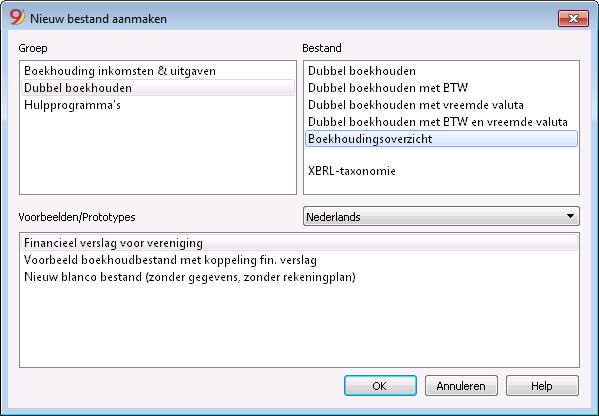
De kolommen van het Boekhoudingsoverzicht
Het Boekhoudingsoverzicht bestand heeft dezelfde kolommen als die in het Rekeningschema van het boekhoudbestand. Dit maakt het mogelijk de groeperingen en totalen aan te maken.
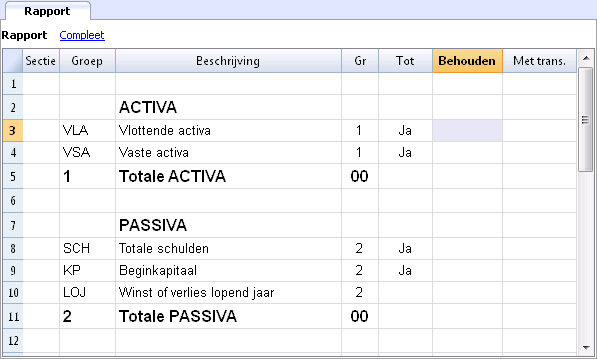
Secties
Deze kolom wordt gebruikt om de waarde aan te geven waarmee de presentatie ingedeeld moet worden.
Voor de diverse mogelijkheden, zie de documentatie over de Secties.
Groep
De groep waarin de rekeningen van de boekhouding moeten worden getotaliseerd of een groep van het overzicht.
Rekening (alleen zichtbaar de weergave Compleet)
De rekening die in het overzicht meegenomen moet worden.
- Als er rekeningen zijn wanneer het overzicht wordt aangemaakt worden alleen die overgdragen die aangegeven zijn.
- Als er geen rekeningen ziijn aangegeven worden de rekeningen die bij elkaar horen d.m.v. een groep overgedragen.
Beschrijving
Beschrijving voor de groepering of voor de rij zelf.
Gr
In de Gr kolom, geeft men het totaal aan waarin de rij moet worden getotaliseerd.
Tot
Als het woord "Ja" wordt ingevoerd wordt alleen de Totaal rij weergegeven en niet de rekenigen die deel zijn van dit totaal.
Zie ook "Alleen groepstotalen weergeven" in het Boekhoudingsoverzicht.
Behouden
Doorgaans worden de totaalrijen die rekeningen hebben met een saldo meegenomen in het overzicht.
Als u "Ja" aangeeft in deze kolom wordt de rij altijd getoond. Dit kan toegepast worden op zowel de totalen als de rekenigen.
Met trans.
Dit is van toepassing op groepen die een nulsaldo hebben.
De rij wordt alleen getoond als er transacties (boekingen) waren gedurende de overzichtsperiode.
Een Overzich op groepen aanmaken
- Maak in het Overzicht de gewenste groepen en subgroepen aaan.
- In de Gr1 of Gr2 kolom van de Rekeningentabel geeft men de groep aan waarin de rekening moet worden getotaliseerd.
Als de Gr1 kolom (of een andere voorkeurskolom) niet zichtbaar is maak deze dan zichtbaar met het commando Kolommen instellen. - De rekeningen die niet worden aangewezen worden niet meegenomen in het Overzicht.
- Genereer het Overzicht door de opdrachten:
- Uitgebreide Balans op groepen, gedeelte Secties
- Boekhoudingsoverzicht
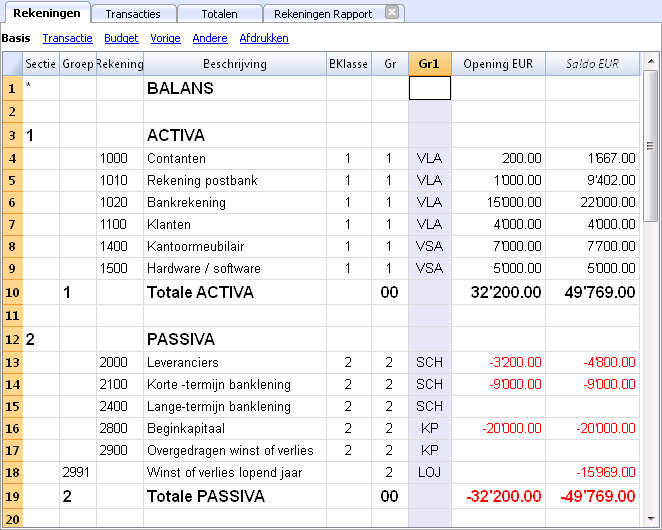
Een Overzicht aanmaken dat alleen geselecteerde rekeningen van de boekhouding groepeert
Deze methode is actief zelfs als in het overzicht maar één rekening wordt aangegeven.
Geef geen enkele rekening aan als u wilt dat het overzicht wordt gegenereerd op groepen.
In het overzicht worden aangegeven:
- De rekeningen van de boekhouding die gegroepeerd moeten worden.
Alleen de aangewezen rekeningen worden in het overzicht opgenomen. - De groepen waarin de rekeningen gegroepeerd moeten worden.
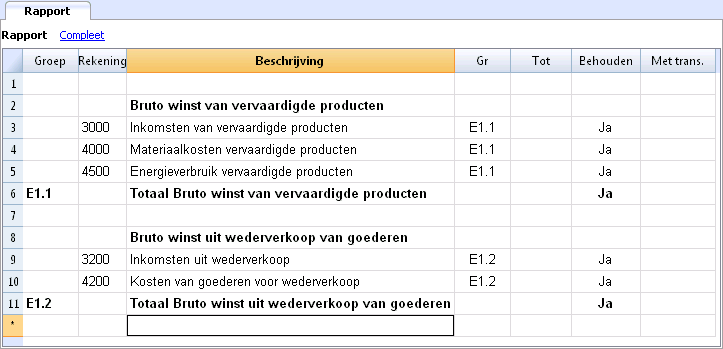
Genereer het Overzicht met de volgende opdrachten:
- Uitgebreide Balans op groepen, gedeelte Secties, van het menu Rapporten (dan Rekeningschema -> Secties -> Extern boekhoudingsoverzicht)
- Boekhoudingsoverzicht van het menu Rapporten (dan het Base tabblad en de optie Extern boekhoudingsoverzicht).
Vreemde valuta
Vreemde valuta boekhouding is gebaseerd op de methode van het dubbel boekhouden en hiermee kunnen ook rekeningen en transacties in vreemde valuta beheert worden.
Veel dingen van de vreemde valuta boekhouding zijn hetzelfde als van het dubbel boekhouden. Om ontbrekende lessen of diepgaande informatie te vinden raden we u aan om onze internet pagina's over het Dubbel Boekhouden te raadplegen.
Kenmerken
- Beheert de rekeningen ook in een vreemde munteenheid
- Berekent de omzetting automatisch, gebaseerd op de wisselkoers ingevoerd in de Wisselkoerstabel
- Berekent de wisselkoersverschillen automatisch
- Levert Balansen en Winst & Verlies rekeningen ook in een tweede munteenheid.
Gebruik het commando Naar nieuw bestand converteren om van een dubbelboekhoudenbestand naar een vreemde valuta boekhoudbestand over te gaan.
Informatie
Rekeningschema, bestandseigenschappen en wisselkoersentabel
We raden aan om één van de reeds ingestelde voorbeeldbestanden te kiezen en dit naar uw wensen aan te passen. Let er op dat het rekeningschema de rekening voor winst en verlies door wisselkoersvariaties moet bevatten en dat er rekeningen in vreemde valuta moeten zijn.
- Het rekeningschema met vreemde valuta opzetten
- Groepen en subgroepen
- Een boekhouding met vreemde valuta beginnen, vreemde valuta tabblad
- Wisselkoersen tabel
Transacties
Boekingen moeten op dezelfde manier ingevoerd worden als de dubbelboekhouden transacties
Afdrukken
- Rekening-/Categorie kaarten
- Journaal
- Uitgebreide balans
- Uitgebreide balans op groepen
- Boekhoudingsoverzichten
Naar nieuw bestand overzetten
Om te zien hoe u vreemde valuta mogelijkheden toe kunt voegen aan een dubbelboekhouden bestand kijkt u op de pagina Naar nieuw bestand converteren.
Wanneer u de basis valuta van een bestaand boekhoudbestand wilt veranderen (bijvoorbeeld als uw boekhoudbestand is in EUR en u wilt het veranderen in USD) gaat u als volgt te werk:
- Sla het bestand op met een andere naam
- In Bestandseigenschappen
- Geef de nieuwe basis valuta aan
- Verwijder de verwijzing naar het bestand van vorig jaar
- Voer in de Wisselkoersen tabel de wisselkoersen in met betrekking tot de basis valuta
- Als er veel transacties zijn die geconverteerd moeten worden kunt u in de wisselkoersen tabel de tussentijdse wisselkoersen invoeren (bijvoorbeeld door voor iedere maand de begindatum aan te geven). Het programma gebruikt de historische wisselkoers in de transacties.
- In het rekeningschema
- Vervang de oude valuta door de nieuwe
U kunt hiervoor de Zoeken en Vervangen functie gebruiken (alleen op een geselecteerd gebied) - Als er beginsaldi zijn moet u deze opnieuw invoeren in de nieuwe valuta
- Ook het saldo van het vorig jaar, budget en andere kolommen moeten worden overgezet
- Vervang de oude valuta door de nieuwe
- In de Transactiestabel
Als er transacties zijn moet u deze rij voor rij corrigeren:- Voor de transacties die al in de juiste valuta zijn herberekent het programma het bedrag in de nieuwe bais valuta uit door de F6 toets te gebruiken.
- Voor de andere transacties moet u het correcte bedrag invoeren in de basis valuta en dan op F6 drukken
- In de Budget tabel
Ga te werk zoals in de Transactiestabel - Gebruik het Boekhouding controleren commando, herstel mogelijke fouten en blijf het Boekhouding controleren commando gebruiken totdat er geen foutmeldingen meer zijn.
Hoe beginnen - Vreemde valuta
Aanmaken van een boekhoudbestand uitgaande van een online model
Ga als volgt te werk:
- Menu Bestand, commando Nieuw....
- Selecteer Online Modellen
- Selecteer het land, de taal, de categorie en het type boekhouding
- Uit de lijst van de Online modellen, kies het model dat het dichtst komt bij wat u nodig heeft.
- Door op de het gekozen model te klikken opent het programme direct het bestand.
In het gedeelte "Zoeken" worden bij het invoeren van een sleutelwoord in het programma de modellen weergegeven die het ingevoerde sleutelwoord bevatten.
Het is ook mogelijk om vanuit een leeg bestand te beginnen, door de optie blanco bestand aanmaken te activeren. Om de start te vergemakkelijken en groeperingsfouten te vermijden, raden wij u altijd aan om steeds te beginnen met een bestaand model.
/new_multicurrency_nl.png)
Meer informatie over het aanmaken van een nieuw bestand vindt u op de pagina Nieuw bestand aanmaken.
- Voer de basis gegevens in het Bestands- en boekhoudingseigenschappen venster van het menu Bestand
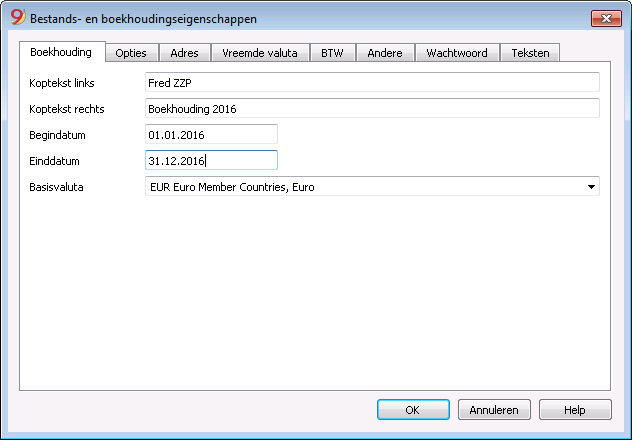
Bestands- en boekhoudingseigenschappen tabblad
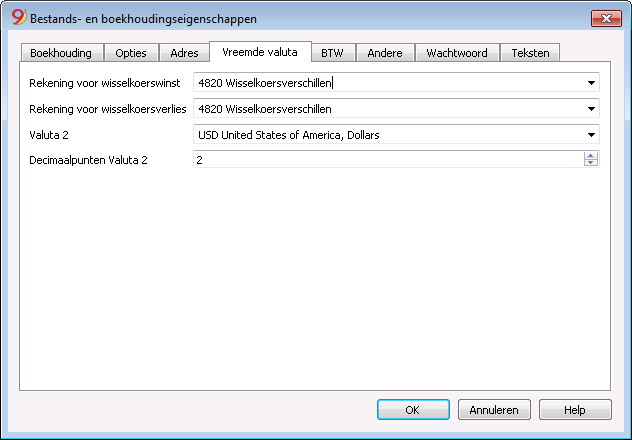
Rekening voor wisselkoerswinst
Selecteer van de rekeningenlijst de rekening voor wisselkoerswinst.
Rekening voor wisselkoersverlies
Selecteer van de rekeningenlijst de rekening voor wisselkoersverlies.
Valuta 2
Het is mogelijk een tweede valuta op te geven om de saldi weer te geven in een munteenheid anders dan de basis valuta.
U moet het rekeningschema zo opzetten dat er rekeningen met vreemde valuta in voorkomen en dat er rekeningen zijn voor de winst en verlies van wisselkoers veranderingen.
Theory of multi-currency accounting
In this part, the basic theoretical notions about currency exchange are being explained.
Exchange rates and accounting issues
Every nation has its own currency and to obtain another currency it is necessary to buy it using the appropriate exchange. The price of a currency compared to another is called the exchange rate. To change money means to convert the amounts of one currency to another. The exchange (exchange rate) varies constantly and indicates the rate of conversion.
For example, on January 1st
- 1 Euro (EUR) was equal to 1.32030 US Dollar (USD)
- 1 US Dollar was equal to 0.7580 Euro
- 1 EUR was equal to 1.60970 Swiss Franc (CHF)
- 1 EUR was equal to 157.2030 Japanese Yen (JPY)
Multi-currency Accounting One talks about multi-currency accounting or multi-value accounting when accounts in different currencies are kept. It is necessary to have multi-currency accounting when a company has bank, cash, and debtors’ accounts in more than one currency. Even if just one account is in a foreign currency it is necessary to administer a multi-currency accounting.
Basic Currency
The amounts referring to different currencies cannot be totaled directly. It is necessary to have a basic currency to refer to and to use for the totals. The main point of accounting is that the totals of the “Debit” balances must correspond to the totals of the “Credit” balances. To verify that the accounting is balanced, there must be a single currency with which to do the totals. If there are different currencies, the basic currency must be indicated before anything else. Once the basic currency has been chosen and some operations have been executed, the basic currency can no longer be changed. To change the basic currency, the accounting must be closed and another opened with a different basic currency. The basic currency is also used to establish the Balance Sheet and to calculate the profit or loss of theoperation.
Each amount has its equivalent in basic currency
To be able to add the totals and verify that the operations balance, it is necessary to have the equivalent in basic currency for every transaction. In this way you can check that the total of the Debit entries is the same as the total of the Credit ones. If the basic currency is Euros and there are transactions in US Dollars, there needs to be an exchange value in Euros for every transaction in US Dollars. All the Euro amounts will be totaled to verify that the accounting balances.
Account currency
Each account has its own currency symbol which indicates in which currency the account will be administered. You must therefore indicate what the currency of the account will be. Each account will then have its own balance expressed in its own currency. Only entries in this currency will be permitted on this account. If the account is in Euro, then there can only be Euro entries on this account; if the account is in USD, then there can only be entries in the specified USD currency on this account. When you have to administer entries in YEN, then you have to have an account whose symbol is the YEN.
Account Balance in basic curency
For each account, alongside the balance in the account’s own currency, the balance in basic currency will also be kept, in order to calculate the balance sheet in basic currency.
The account card for the USD bank account has to correspond exactly to the bank statement as far as the USD amounts are concerned.
The value in basic currency will always be specified for each accounting entry. If the account is in USD, in the entries there will be, beyond the amounts in USD, also its value in EUR. The EUR balance will be given by the sum of all the entries expressed in EUR. The actual balance in basic currency will depend on the exchange rate factors used to calculate the exchange value of each, single entry to EUR.
If on a given day you take the actual balance in USD and convert it to EUR at the daily exchange rate, you will get an exchange value that differs from the balance of the account in basic currency. This difference is due to the fact that the exchange rate used for entries on a daily basis is different from the actual daily exchange rate.
Thus there is a difference between the actual value at the daily exchange rate and the accounting balance in basic currency. This accounting difference is called the exchange rate difference.
The difference between the balance in basic currency and the calculated value has to be registered, when the accounting is closed, as an exchange rate profit or loss.
Balances in another currency (currency2)
All the accounting reports will be calculated in basic currency. If you take the basic currency values and change them to another currency, you will get the balance in another currency. The program has a Currency2 column where all the values are automatically entered and presented in the currency specified as Currency2. The logic for the conversion of the amounts is the following:
- If Currency2 is the same as the account or operation currency, then the original value will be used.
- If the account is in USD and Currency2 is USD, the USD amount will be used.
- In all other cases the basic currency amount will be used and changed into Currency2.
- The daily exchange rate is used. Even for past entries, the exchange value in Currency2 will be expressed on the basis of the most recent exchange rate, and not on the historical one used on the day of the entry.
You need to pay attention to the fact that a balance converted to another currency will show small differences in the totals. Often the converted value of a total is not equal to the sum of split exchange values, as can be seen from the following example:
|
Moneta base EUR |
Moneta 2 USD |
|
|
Cash |
1.08 |
1.42 |
|
Bank |
1.08 |
1.42 |
|
Total Assets |
2.16 |
2.84 |
|
Personal capital |
2.16 |
2.85 |
|
Total Liabilities |
2.16 |
2.85 |
In the basic currency, total assets are equal to total liabilities. It is permitted to present a Balance Sheet that contains differences only if they are understandable and if it is indicated that they were due to calculations from another currency.
Accounts table, Currency 2 view
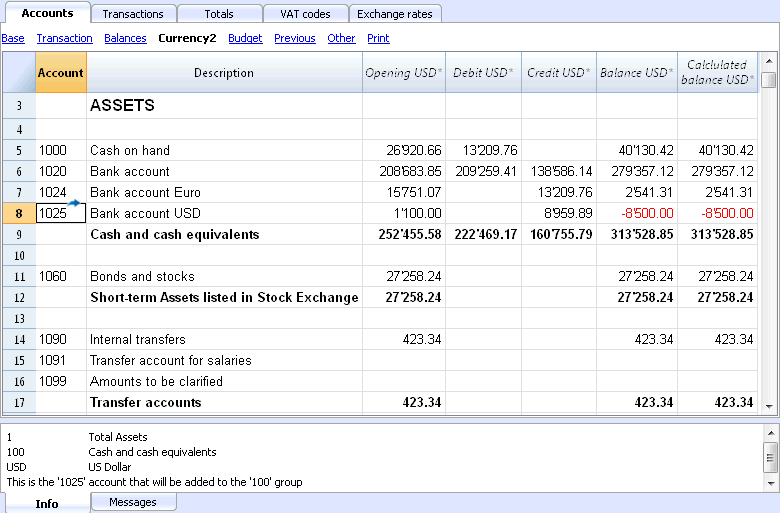
Valuta's omrekenen
Variabilità dei cambi
La compravendita di monete avviene su un mercato libero. Il prezzo (tasso di cambio) viene fissato in base alle regole della domanda e dell'offerta. Le differenze nel controvalore possono essere più o meno importanti a seconda delle fluttuazioni del tasso di cambio.
|
Data |
Cambio EUR/USD |
Controvalore EUR |
Modifica controvalore rispetto al 01-01 |
|
01-01 |
1.32030 |
1'320.03 |
|
|
31-03 |
1.33350 |
1'333.50 |
13.47 |
|
30-06 |
1.34750 |
1'347.50 |
27.47 |
|
30-09 |
1.42720 |
1'427.20 |
107.17 |
Il cambio
ll cambio è riferito alla moneta base. Ci sono sempre due diversi valori di cambio fra due monete, a seconda della moneta che viene usata come moneta base.
Per le monete USD ed Euro ci sono quindi due diversi cambi:
- Se la base di cambio è EUR allora il cambio è 1.32030
1 Euro (EUR) corrispondeva a 1.32030 US Dollar (USD) - Se la base di cambio è USD allora il cambio è 0.75800
1 US Dollar corrispondeva a 0.75800 Euro
Nel presente documento si userà di regola l'Euro come moneta base, a cui verranno rapportate le altre monete.
Cambio inverso
Avendo il cambio EUR/USD di 1.32030, si trova il cambio USD/EUR dividendo 1 per il tasso di cambio.
| Cambio |
Cambio inverso 1/cambio |
Cambio inverso arrotondato a 6 cifre |
|
EUR/USD 1.32030 |
0.75800 |
0.758000 |
I controvalori calcolati con un cambio inverso possono risultare diversi da quelli originali a causa degli arrotondamenti.
| Cambio |
Cambio inverso |
Controvalore 10000 |
Controvalore 10000 |
Differenza |
|
EUR/USD 1.32030 |
0.75800 |
13'203.00 |
13'192.61 |
10.39 |
Bisogna evitare di usare cambi inversi per non avere differenze.
Per esempio per il passaggio all’Euro è stato vietato l'uso di cambi inversi .
Moltiplicatore
Vi sono delle monete che hanno cambi molto ampi.
Sempre al 1 gennaio
- 1 US Dollar = 670,800 Turkish Lira
- 1 Turkish Lira (TRL) = 0.00000149 US Dollar (USD)
Invece di usare tanti zeri si può dire che
- 1000 Turkish Lira (TRL) = 0.00149 US Dollar (USD)
Il moltiplicatore è in questo caso 1000 invece di 1.
Precisione
Di regola si specifica un cambio con una precisione di almeno 6 cifre dopo la virgola.
Ci sono però casi dove è necessario usare una precisione maggiore
- 1 Turkish Lira (TRL) = 0.00000149 US Dollar (USD)
Quando si cambia la precisione e si arrotonda il cambio in maniera diversa, cambiano anche gli importi. La precisione con cui si specifica il cambio è molto importante.
Taglio minimo
Specialmente per le banconote si usano tagli minimi. Per i Franchi Svizzeri si usa di regola come taglio minimo cinque centesimi (0.05). Quando si effettuano dei cambi, per esempio EUR/CHF:
- 1 EUR = 1.60970 Franco Svizzero
| EUR |
Cambio |
Controvalore effettivo in CHF |
Arrotondamento a taglio minimo CHF |
Differenza |
Cambio effettivo |
|
10.00 |
1.60970 |
16.09 |
16.10 |
0.01 |
1.61 |
Calcolo dei cambi e dei controvalori
Quando l'Euro è la moneta base
Fattore di cambio EUR/USD è 1.32030
1 Euro (EUR) corrisponde 1.32030 US Dollar (USD).
Calcolo del controvalore:
Si moltiplica l'importo in moneta base per il fattore di cambio:
-
EUR 100 per 1.32030 = USD 132.03
Calcolare l'importo in moneta base:
Si divide la moneta di destinazione per il cambio:
-
USD 132.03 diviso 1.32030 = EUR 100
Calcolare il fattore di cambio:
Si divide l'importo in moneta base per l'importo moneta destinazione:
- EUR 100 diviso USD 132.03 = 0.7574
Cambio di acquisto e di vendita
Le banche effettuano la compravendita di monete e mantengono un margine di guadagno. Applicano dei tassi di cambio diversi a dipendenza se acquistano o vendono una determinata valuta.
Vendita: la banca riceve moneta locale e dà (vende) moneta estera.
Acquisto: la banca riceve (acquista) moneta estera e dà moneta locale.
Cambio moneta e cambio banconote (Aggio)
Cambio moneta: cambio per movimenti scritturali (da un conto all'altro).
Cambio banconote: cambio per banconote.
Aggio: commissione per convertire un importo scritturale in contanti.
Per il cambio moneta, le banche mantengono un margine minore (differenza acquisto/vendita) rispetto a quello delle banconote. Quando si desidera trasformare un valore scritturale (avere su un conto) in moneta contante, la banca applica una commissione detta aggio.
Differenze ricambiando in moneta base
Quando si cambia un importo in un'altra moneta ci si aspetta che cambiando all'inverso si ottiene il medesimo importo di partenza.
| Importo base |
Cambio |
Controvalore |
Ritorno |
|
100.00 |
1.32030 |
132.03 |
100.00 |
Non sempre cambiando il controvalore si ottiene il medesimo importo. A causa degli arrotondamenti ci possono essere casi dove non si può avere il medesimo valore di ritorno.
| Importo base EUR |
Cambio |
Controvalore USD |
Ritorno EUR |
Differenza EUR |
|
328.67 |
1.32030 |
433.94 |
328.66 |
|
|
328.68 |
1.32030 |
433.95 |
328.67 |
0.01 |
|
328.69 |
1.32030 |
433.96 |
328.68 |
0.01 |
Differenze totali scomposizioni
Non sempre il totale del controvalore delle componenti di un importo, dà il medesimo controvalore dell'importo complessivo.
In questo esempio, l'importo di 2.16 EUR dà un controvalore in USD di 2.85. Scomponendo l'importo e sommando i due controvalori si ottiene 2.84.
| Importo EUR |
Cambio |
Controvalore USD |
|
2.16 |
1.32030 |
2.85
|
|
|
|
|
|
1.08 |
1.32030 |
1.42 |
|
1.08 |
1.32030 |
1.42 |
|
Totale 2.16 |
|
2.84 |
|
Differenza |
|
0.01 |
Queste differenze matematiche non possono essere eliminate se non registrandole appropriatamente.
Herwaarderingen en wisselkoersverschillen
Exchange rates vary all the time and therefore also the exchange value to basic currency varies. Between one period and another, there will inevitably be exchange rate differences.
Exchange rate differences are not accounting errors but simple adjustments of the values made necessary in order to keep the accounting figures in step with normal fluctuations.
As you open the accounting, the figures in the balance column are equal to those present in the opening column. When there are entries, these will update the figures in the balance column.
The calculated balance column contains the exchange value to basic currency for the account balance, at the daily exchange (on the exchange rate table). The difference between the balance in basic currency and the calculated balance is the exchange rate difference.
|
|
Currency at opening |
Exchange value at opening in EUR |
Basic currency balance in EUR |
Calculate balance at 30.03.200xx in EUR |
Exchange rate difference |
||
|
Exchange rate |
|
|
1.32030 |
1.32030 |
1.30150 |
|
|
|
|
|
|
|
|
|
||
|
Cash |
EUR |
93.80 |
93.80 |
93.80 |
93.80 |
|
|
|
Bank |
USD |
100.00 |
75.74 |
75.74 |
76.83 |
1.09 |
|
|
Real estate |
EUR |
1'000.00 |
1'000.00 |
1'000.00 |
1'000.00 |
|
|
|
Total Assets |
|
|
1'169.54 |
1'169.54 |
1'170.63 |
|
|
|
|
|
|
|
|
|
|
|
|
|
|
|
|
|
|
|
|
|
Loan |
USD |
-500.00 |
-378.70 |
-378.70 |
-384.17 |
-5.47 |
|
|
Personal capital |
EUR |
-790.84 |
790.84 |
-790.84 |
-790.84 |
|
|
|
Total Liabelities |
|
|
-1'169.54 |
-1'169.54 |
-1'175.01 |
|
|
|
|
|
|
|
|
|
|
|
|
|
|
|
|
|
|
|
|
|
Loss |
|
|
|
|
-4.38 |
|
|
At March 30th the EUR/USD exchange rate is different from the one at the beginning of the year. In the above example there were no accounting entries during the three-month period. The situation, from an accounting point of view, has not changed since the beginning of the year. Despite this the total of the updated balance, using the rate at the end of March, is different when compared to the beginning of the year. The credit bank balance and the loan in USD have a different value in EUR. There are therefore consequences for the accounting even though there have been no entries.
In the above example, you will notice that the Euro is now worth less against the dollar compared to the beginning of the year. The dollar is therefore worth more against the Euro.
The exchange value of the balance on the account in USD is greater than it was at the beginning of the year. You have a greater estate and therefore a profit on the exchange rate.
On the debit side there is a USD 500.00 loan. Now the exchange value in EUR is greater compared to the value input at the beginning of the year. The value of the loan has increased and brings about a loss due to the exchange rate difference.
In the following example we shall use the hypothesis that there has been the opposite development. We imagine that the Euro has increased in value and is therefore worth more against the USD. The exchange value in EUR of an amount in dollars is less than the one at the beginning of the year.
|
|
|
Currency at opening |
Exchange value at opening EUR
|
Calculate balance at 30.03.20XX Eur (Hypothetical) |
Exchange rate differece |
|
Cambio |
|
|
1.32030 |
1.36150 |
|
|
|
|
|
|
|
|
|
Cash |
EUR |
93.80 |
93.80 |
93.80 |
|
|
Bank |
USD |
100.00 |
75.74 |
73.44 |
-2.30 |
|
Real estate |
EUR |
1'000.00 |
1'000.00 |
1'000.00 |
|
|
Total Assets |
|
|
1’169.54 |
1'167.24 |
|
|
|
|
|
|
|
|
|
|
|
|
|
|
|
|
Loan |
USD |
-500.00 |
-378.70 |
-367.24 |
11.46 |
|
Personal capital |
EUR |
-790.84 |
-790.84 |
-790.84 |
|
|
Totale Liabelities |
|
|
-1’169.54 |
-1'158.08 |
|
|
|
|
|
|
|
|
|
|
|
|
|
|
|
|
Profit |
|
|
|
9.16 |
9.16 |
As a consequence of an increase in the Euro/dollar exchange rate, you have a USD bank deposit with an exchange value in EUR which is less than at the beginning of the year. The total worth has diminished and there is therefore a loss.
The USD loan has a lower exchange value in EUR. A lesser liability is an advantage for the company and there is thus an exchange rate profit.
Exchange rate profit
You have an exchange rate profit when:
- The exchange value of your assets increases (increase of the investments)
- The exchange value of the liabilities decreases (decrease of the loans).
Exchange rate losses
You have an exchange rate loss when:
- The exchange value of your assets decreases (decrease of the investments)
- The exchange value of the liabilities increases (increase of the loans).
Accounting features foe exchange rate differences
Exchange rates can evolve in different ways. Often they rise, only to fall again. The principle rule for accounting is that the figures written on the Balance Sheet must be true ones. When you present your Balance Sheet, the exchange values of foreign currency accounts must be made at the exchange rate on the day of presentation.
The exchange rate difference is calculated as if you had to definitively convert the amount to basic currency. In reality there is no definitive conversion so you are only dealing with a correction to the accounting.
Closing exchange rate
At the end of each year it is necessary to prepare the complete Balance Sheet. The exchange rates thus have to be updated with the closing exchange rates. It is also necessary to enter the exchange rate differences once and for all; if these are not entered, then there will be differences in the opening balances.
Enter the exchange rate diferences
|
|
|
Currency balance |
Account balance EUR |
Calculate balance at 30.03.200xx EUR (hypothetical) |
Exchange rate difference |
|
Exchange |
|
|
1.32030 |
1.36150 |
|
|
|
|
|
|
|
|
|
Bank |
USD |
100.00 |
75.74 |
73.44 |
-2.30 |
|
|
|
|
|
|
|
|
Exchange rate difference |
EUR |
|
-2.30 |
|
|
|
|
|
|
|
|
|
|
Bank |
USD |
100.00 |
73.44 |
73.44 |
0.00 |
As can be seen from the above example, the bank balance is USD 100.00. For the accounting it has been valued at 75.74 EUR. Today’s actual exchange, though, is only EUR 73.44. There is a difference of EUR 2.30 EUR in basic currency. The entry must therefore decrease the EUR amount. You proceed with a transaction that debits the bank account and credits the exchange rate loss account by EUR 2.30. As you can see, the actual bank account balance of USD 100.00 has not been altered. The entry only alters the basic currency balance.
When entering the exchange rate difference, you need to be sure that the exchange value in basic currency corresponds to the actual exchange value, calculated at either the daily exchange rate or the closing one.
The figures in the account currency must not be altered. You must therefore proceed to make an entry that only alters the basic currency balance on the specific account.
As the account on the other side you will have the exchange rate profit or loss account.
Transacties met aankoop-wisselkoersen
Enties on account valued with the exchange rate of the time of purchase
When the positions, valued with exchange rates of the time of purchase (historical ones) are increased or decreased, you have to calculate the exchange of the exchange rate table, taking into account the development of the amounts being brought forward.
|
|
USD amount |
Exchange |
EUR exchange value |
Total USD |
Total EUR |
Historical Exchange |
|
Acquisition of shares |
100'000.00 |
0.9416 |
106'202.00 |
100'000.00 |
106'202.00 |
0.9416 |
|
Increase of shares |
50'000.00 |
0.8792 |
56'870.00 |
150'000.00 |
163'072.00 |
0.919839 |
Investeringen en speciale wisselkoersen
Investments valued at the exchange rate of the time purchase
Certain investments (shares, real estate abroad) are valued using the exchange rate of the time of purchase (historical exchange) and not the current one. The exchange rate profit and loss is not accounted for until it is actually realized. You must therefore make certain these accounts do not get valued using the current exchange rate.
In order to input a fixed, historical exchange, you need to create a supplementary currency on the account table (e.g. USD1) with a fixed exchange rate. This currency will then only be used for this account with a fixed rate. If you have to make a transfer from the USD account to the USD1 account, you proceed exactly as if you were working with two different currencies. For this reason you will have to use a two-line entry.
Opening with special exchange rates
Inputting the opening balances in the “opening” column, foreign currency amounts will be converted to basic currency at the opening exchange rate.
If this system proves not to be flexible enough (you need various special rates or there are rounding differences) the opening can be done manually by making normal entries, indicating the amounts and the exchange rates you want for each account. In this case, the “opening” column of the Accounts table will be left blank.
Bestands- en boekhoudingseigenschappen (vreemde valuta)
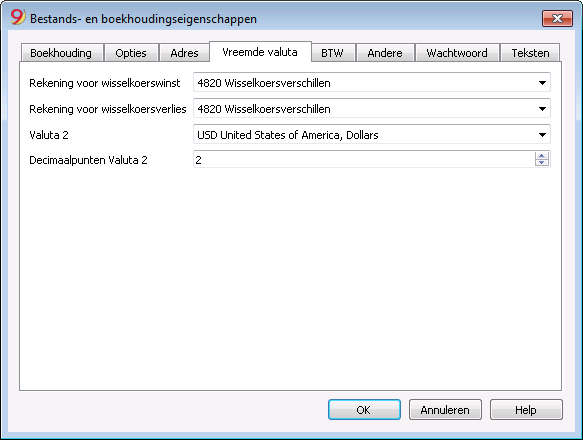
Rekening voor wisselkoerswinst
Selecteer van de rekeningenlijst de rekening voor wisselkoerswinst, aanwezig in het rekeningschema.
Rekening voor wisselkoersverlies
Selecteer van de rekeningenlijst de rekening voor wisselkoersverlies, aanwezig in het rekeningschema.
Valuta 2
Het is mogelijk een tweede valuta op te geven om de saldi weer te geven in een munteenheid anders dan de basis valuta.
Decimaal Punten
Toont het aantal cijfers achter de comma dat gebruikt moet worden bij het afronden van bedragen in valuta2.
Caratteristiche della Contabilità multimoneta
Con Banana Contabilità multi-moneta lavori facilmente a livello internazionale nella lingua che vuoi e con i conti in valuta estera di cui hai bisogno. La struttura è sempre a tabelle, simile a Excel e con tutte le facilitazioni degli altri applicativi Banana. Il funzionamento si basa sulla metodologia della Contabilità in partita doppia. Nel caso hai bisogno della gestione IVA puoi sempre attivare le funzionalità dell'IVA.
Si rivela particolarmente interessante per coloro che hanno delle attività con l'estero, per le associazioni che in genere operano in tutto il mondo o hanno dei progetti o semplicemente per coloro che nella propria contabilità hanno dei conti in moneta estera.
Tante funzioni per la Multi-moneta
- Gestisci quanti conti vuoi in moneta estera
Non hai bisogno di avere gestioni separate per gestire conti in altre monete. Nel piano contabile dove hai tutti i conti della contabilità, inserisci i conti in moneta estera, per le differenze di cambio imposti i cambi nella tabella cambi e sei pronto a registrare. - Puoi impostare qualsiasi moneta, codici monete standard o definiti liberamente (per usare qualsiasi moneta virtuale).
- Decimali moneta configurabili da 0 a 28. Generalmente si usano 2 decimali, ma si può impostare la contabilità per usare 0 decimali, oppure 3 decimali (Tunisia) o di più se si usa per le cryptovalute. 9 decimali (Bitcoin) o 18 (Ethereum)
- Stessa metodologia della contabilità in partita doppia
Lavori con lo stesso metodo della contabilità in partita doppia, pertanto registri i dare e in avere e avrai tutti i report e i dettagli di una contabilità professionale. - Calcolo automatico del cambio
Nel momento in cui registri un conto in moneta estera, non hai bisogno di calcolare manualmente il controvalore in moneta estera, il programma calcola il cambio automaticamente. Puoi inserire il cambio sia aggiornando il cambio nella tabella Cambi, sia direttamente nella tabella Registrazioni nella colonna Cambio. - Registrazioni in diverse monete
Puoi registrare tutti i casi possibili di registrazione in moneta estera, anche giroconti e operazioni che non includono la moneta base. Questo permette di avere nella contabilità operazioni anche complesse. - Report completi con Bilancio, Conto Economico
Nel Bilancio e Conto Economico, per i conti in moneta estera hai la visualizzazione dei saldi sia in moneta estera, sia del controvalore nella moneta base (moneta nazionale).
Se hai rapporti di lavoro con l'estero e devi presentare il bilancio e il conto economico in una seconda moneta, questo è possibile senza creare report separati in Excel, basta andare nella tabella Conti, nella vista moneta2 e hai la visualizzazione di tutti i conti nella seconda moneta e anche nella moneta base. - Schede conto con importi in moneta estera e moneta base
Le schede conto puoi visualizzarle con le colonne degli importi in moneta base e in moneta estera. Questo permette di valutare i saldi in entrambe le monete.
Cambi liberi nella tabella Cambi
Puoi impostare i cambi per le varie esigenze: cambi variabili, cambi fissi, cambi diversi per una stessa moneta per gestire per esempio gli investimenti e senza influenzare conti con la stessa moneta.
- Differenze di cambio in automatico
Quando necessiti di calcolare le differenze di cambio, basta aggiornare il cambio nella tabella Cambi e impartire il comando; le differenze verranno inserite automaticamente nella tabella Registrazioni. - Preventivi possibili anche con la Multi-moneta
Nel file della contabilità Multi-moneta puoi preventivare la liquidità anche dei conti in moneta estera, nonché tutte le previsioni legate agli aspetti patrimoniali ed reddituali. Puoi stampare Bilanci e report previsionali, oppure combinati, con le colonne del Peventivo, Consuntivo e relativi scostamenti. - Controllo automatico per differenze di cambio non registrate
Se usi il comando Controlla Contabilità non avrai più differenze di cambio non registrate, perché nel caso queste sussistano, ti verranno segnalate. La funzione si rivela particolarmente importante per evitare di avere differenze di cambio nei saldi di apertura quando crei il nuovo anno. - Bilanci, Conti economici e Report, anche in una seconda moneta.
La contabilità multi-moneta, basandosi sulla partita doppia ha tante altre caratteristiche identiche alla partita doppia, che trovi alla pagina seguente:
Het rekeningschema met vreemde valuta
Het Rekeningschema van de vreemde valuta boekhouding is hetzelfde als dat van een boekhouding zonder vreemde valuta, behalve voor de speciale dingen die hieronder aangegeven worden.
Basis valuta
In de Bestands- en boekhoudingseigenschappen moet de basis munteenheid worden gedefinieerd en de vreemde valuta in de Wisselkoers tabel.
In het voorbeeld hieronder is de basis munteenheid de EUR die, zoals u ziet, in de kolomkoppen getoond wordt van de kolommen met de bedragen in basis valuta.
Valuta van de Rekening
- De Activa en Passiva (Balans rekeningen) kunnen in basis- of in vreemde valuta zijn.
- De Lasten en Baten rekeningen moeten in basis valuta zijn.
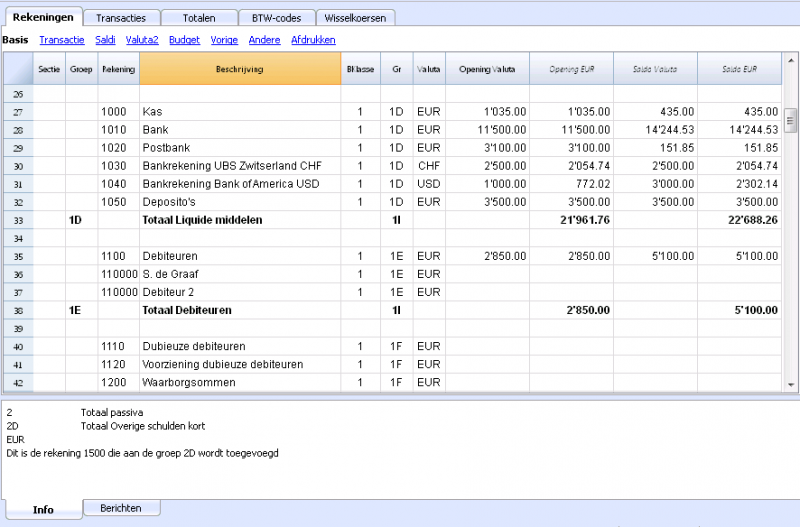
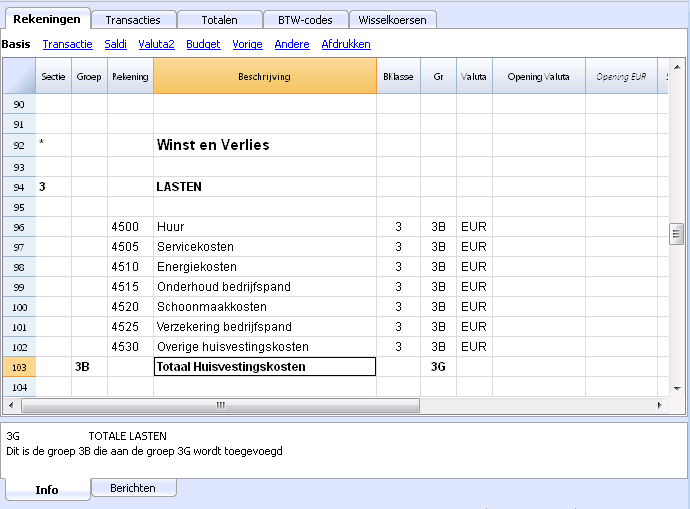
Uitleg van de kolommen van de vreemde valuta boekhouding
- Het beginsaldo in basis valuta.
Een beveiligde kolom berekend door het programma gebaseerd op het beginsaldo in een valuta en de openings wisselkoers (wisselkoers uit de wisselkoers tabel aangegeven in een rij zonder datum). - Het huidige saldo in valuta.
Berekend door het programma gebruikmakend van het beginsaldo in valuta en het valuta bedrag aangegeven in de transactie rijen. - Het huidige saldo in basis valuta
Berekend door het programma gebruikmakend van het beginsaldo in basis valuta en het bedrag in basis valuta aangegeven in de transactierijen. - Het berekende saldo
Dit is het saldo in de rekening valuta omgerekend met de huidige wisselkoers (wisselkoers uit de wisselkoers tabel aangegeven in een rij zonder datum). - In de weergave Andere uit de Rekeningentabel is er de Rek. Wisselkoersafwijking kolom.
In deze kolom kunt u, voor specifieke rekening/rekeningen, een rekening wisselkoerswinst en -verlies invoeren.
De aangegeven rekening wordt gebruikt door de procedure Transactie aanmaken voor wisselkoersafwijking, en wordt gebruikt in plaats van de rekening wisselkoerswinst en -verlies ingevoerd in de Bestands- en boekhoudingseigenschappen.
In de kolom Rekening Wisselkoersafwijking kan men aangeven:- "0;0" Dit betekent dat er voor deze rekening geen wisselkoersafwijkingen berekend moeten worden.
- Twee rekeningen gescheiden door een punt-komma, "Rekening Wisselkoersverlies;Rekening Wisselkoerswinst", bijvoorbeeld "6949;6999"
Als er een wisselkoersverlies is wordt de eerste rekening gebruikt, gaat het om een wisselkoerswinst dan de tweede. - "Eén enkele rekening" bijvoorbeeld "6949"
Deze rekening wordt zowel gebruikt voor een wissekoerswinst als voor een wisselkoersverlies.
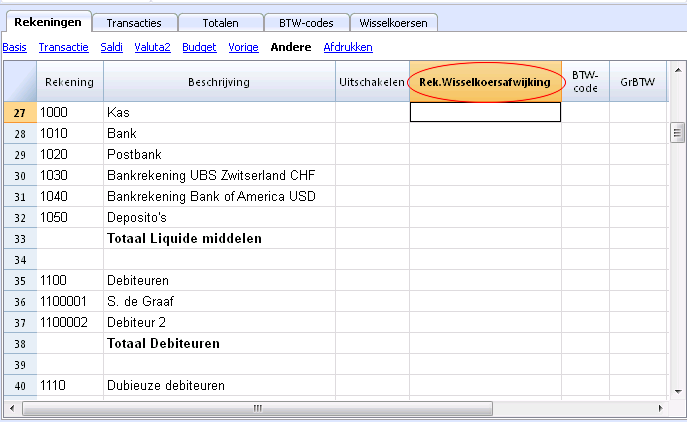
Beginsaldi
- Voor het invoeren van de beginsaldi moeten de opening wisselkoersen voor de verschillende valuta aangegeven zijn in de Wisselkoersen tabel.
De openingswisselkoers wordt aangegeven in de K.Opening kolom in de rij van de wisselkoers zonder datum.
De openingswisselkoers moet gelijk zijn aan de sluitingswisselkoers van het voorafgaande jaar. Zie Verschillen in beginsaldi. - De beginsaldi moeten worden ingevoerd in de Rekeningentabel in de Opening valuta kolom in de Basis weergave. Dit moet gedaan worden voor zowel de basis valuta als de vreemde valuta rekeningen.
- De Opening Basis valuta kolom is beveiligd; het programma Banana9 berekent automatisch de waarde in de basis valuta op basis van de openingswisselkoers die weergegeven wordt in de Wisselkoersentabel.
- De beginsaldi voor de passiva moeten worden ingevoerd met het minteken (-) voor het bedrag.
- De beginsaldi van de activa en de passiva moeten in evenwicht zijn; voor meer informatie zie de pagina Boekhouding controleren.
Wisselkoerswinst- en wisselkoersverlies rekeningen
In het Rekeningschema moet men de standaard rekeningen invoeren voor de wisselkoerswinst of het wisselkoersverslies; deze worden vervolgens aangegeven in de Bestands- en boekhoudingseigenschappen.
De rekeningen voor de wisselkoersversachillen moeten de BClasse 3 (Lasten) of 4 (Baten) hebben.
Herwaarderingsrekeningen en historische wisselkoersen
Het basis valuta bedrag van een rekening wordt berekend door de opening wisselkoers te gebruiken en de wisselkoersen die worden aangegeven in de transacties. Omdat deze waarde overeenkomt met de tegenwaarde van de huidige wisselkoers moet de rekening geherwaardeerd worden.
De herwaardering gebeurt door het berekenen van de wisselkoers verschillen. We moeten op de rekening een bedrag in basis valuta boeken (wisselkoersverschil) zodat de saldi in basis valuta overeenkomen met de tegenwaarde (berekend saldo).
Er zijn rekeningen (bijvoorbeeld gerelateerd aan investeringen) waarvoor een zo-genoemde historisch wisselkoers wordt gebruikt. Met een historische wisselkoers bedoelen we een wisselkoers die niet verandert in de loop van de tijd.
Om wisselkoersen te hebben die niet veranderen moet een extra valuta symbool (bijvoorbeeld EUR2) aangemaakt worden in de Wisselkoerstabel. Op deze valuta wordt altijd dezelfde wisselkoers toegepast.
U kunt zo veel valuta symbolen aanmaken als u nodig heeft voor de diverse rekeningen met historische wisselkoersen.
Groep totalen in vreemde valuta
Doorgaans hebben de kolommen in vreemde valuta geen totalen omdat het geen zin heeft totalen te berekenen voor waardes in verschillende valuta.
Als u een groep heeft die alleen rekeningen heeft in een specifieke valuta kan het valuta symbool worden aangegeven op groepsniveau en telt het programma Banana9 deze bedragen op in de Rekeningentabel. Als er rekeningen zouden zijn met verschillende valuta symbolen zouden er geen bedragen worden weergegeven (het programma zou ook geen fout melden).
Verschillen in beginsaldi
Het programma signaleert een verschil in de beginsaldi in het nieuwe jaar wanneer in het vorige jaar de wisselkoersverschillen niet berekend zijn.
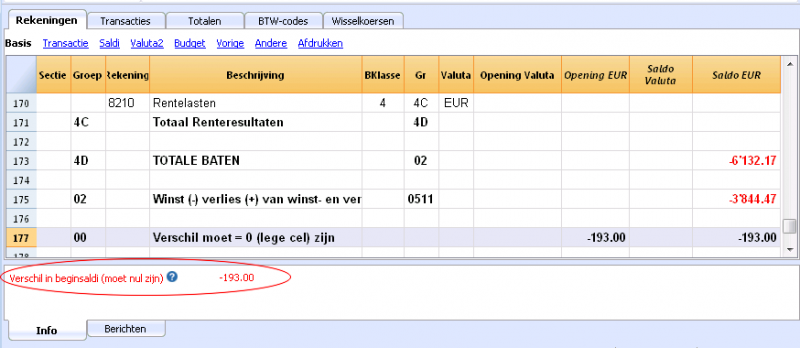
Er zijn twee mogelijkheden om dit probleem op te lossen:
- Voer in de Wisselkoerstabel in de Wisselkoers kolom de officiële wisselkoersen op 31 december in
- Activeer in het menu Taken het commando Transactie aanmaken voor wisselkoersafwijking....
- Open het bestand voor het nieuwe jaar en werk de beginsaldi bij.
- Open het bestand van het nieuwe jaar
- Voer in de Activa of de Passiva (Rekeningentabel), afhankelijk van de situatie, een nieuwe rekening Niet geboekte Wisselkoersverschillen in of boek het bedrag op de rekening 2100 Verschillenrekening (zoals in het volgende voorbeeld)
- Voer in de Opening Valuta kolom het bedrag overeenkomend met het wisselkoersverschil in.
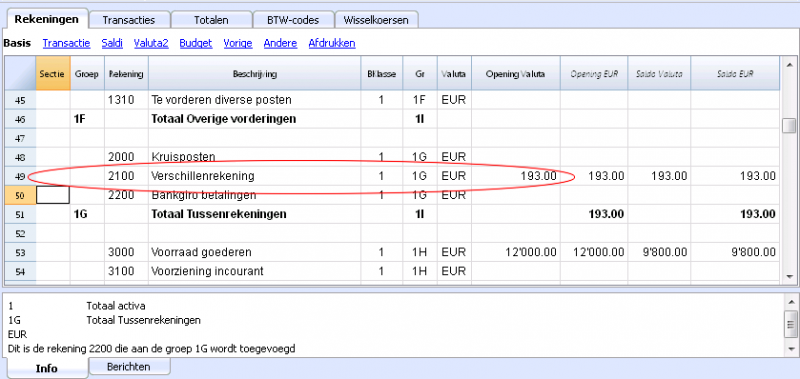
- Op 1 januari moet de wisselkoersverschillen rekening op nul gezet worden door middel van een transactie (Transactiestabel) waarbij de rekening die betrekking heeft op de wisselkoersafwijkingen (Wisselkoers winst/verlies) van de Winst & Verlies rekening als tegenrekening gebruikt wordt.
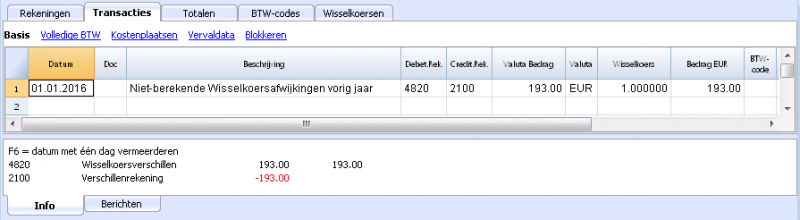
Nadat de transactie om het wisselkoersverschil te boeken gemaakt is moet de rekening die gebruikt is een saldo nul hebben of een saldo gelijk aan het bedrag overeenkomend met het saldo voor de transactie.
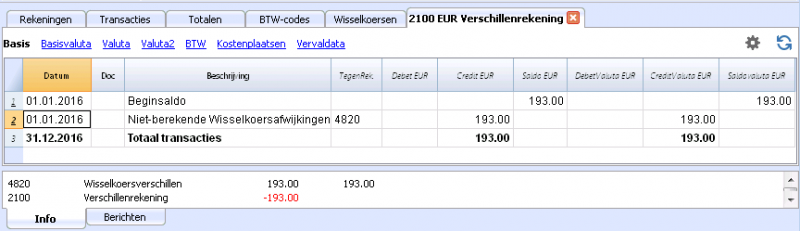
Wisselkoersen tabel
In de Wisselkoersentabel kunt u elke valuta en zijn huidige en openingskoers definiëren.
Vóór het invoeren van vreemde valuta transacties is het nodig de parameters te definiëren van de gebruikte valuta in de Wisselkoerstabel.
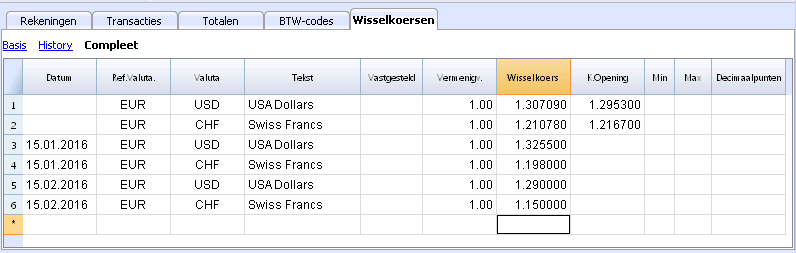
Kolommen van de Wisselkoerstabel
Datum
De datum voor de wisselkoers.
- Wisselkoers rijen zonder datum. Actuele en Openingswisselkoers.
Voor iedere gebruikte vreemde valuta is er een rij nodig in de wisselkoerstabel met een wisselkoers en zonder datum.- Wisselkoers
Dit is degene die beschouwd wordt als de meest recente en ook als slotwisselkoers.
Deze wordt gebruikt voor de berekening van kolom Berekend saldo (Rekeningentabel) en altijd als er geen historische wisselkoers is. - K.Opening (Openingswisselkoers)
Deze wordt gebruikt om de beginsaldi bedragen van de vreemde valuta om te rekenen naar de beginsaldi bedragen van de basis valuta van de boekhouding..
- Wisselkoers
- Rijen met een datum (historische wisselkoersen)
In de gevallen die hier aangegeven worden kiest het programma de wisselkoers met de datum die gelijk is aan de transactierij of gelijk aan die van de dichtstbijzijnde voorafgaande datum van die rij.- Wanneer u een historische wisselkoers heeft wordt de waarde in de Wisselkoerskolom voorgesteld als de standaard koers als u een nieuwe transactie invoert;
- Wanneer de transacties voor de wisselkoersafwijkingen worden aangemaakt en de optie om de historische wisselkoers te gebruiken is geactiveerd;
- Wanneer een wisselkoers wordt ingevoerd met een datum moet de Openingswisselkoers niet worden aangegeven.
Ref. Valuta
Dit is de valuta die dient als de basis voor de wisselkoers (de CHF in ons voorbeeld).
Valuta
Dit is de doel valuta, degene waarin de waarde van de "Ref.Valuta" wordt omgerekend.
Tekst
Een tekst om de vreemde valuta die we gebruiken te omschrijven.
Vastgesteld
Waar of onwaar. Als er een vaste wisselkoers is voer dan in deze kolom "Ja" in. De gebruikte wisselkoers wordt gespecificeerd in de Wisselkoers kolom.
Vermenigv. (Vermenigvuldiger)
De vermenigvuldigingsfactor is doorgaans 1, 100 of 1000 en wordt gebruikt om de effectieve wisselkoers te krijgen. De vermenigvuldigingsfactor wordt gebruikt voor valuta die een erg lage waarde hebben om te voorkomen dat wisselkoersen moeten worden ingevoerd met veel nullen. De vermenigvuldigingsfactor kan ook negatief zijn (-1). In dit geval gebruikt het programma een omgekeerde wisselkoers of doet anders alsof de valuta, die in de Valuta en Ref.Valuta kolommen ingevoerd zijn, zijn omgekeerd. Verander de vermenigvuldigingsfactor niet als er al transacties zijn in dezelfde valuta, anders geeft het programma een foutmelding als gevolg van foute wisselkoersen.
Wisselkoers
Deze kolom laat de actuele wisselkoers of de sluitingswisselkoers voor de valuta zien, vergeleken met de referentie valuta.
Deze kolom wordt ook gebruikt voor de berekening van het wisselkoersverschillen. Voordat de wisselkoersverschillen berekend worden of het sluiten van de boekhouding moet deze waarde bijgewerkt worden door de sluitingswisselkoers in te voeren.
De wisselkoers en de vermenigvuldigingsfactor worden toegepast volgens de volgende formules
- Met vermenigvuldigingsfactor > 0
Valuta bedrag = Ref. Valuta bedrag * (wisselkoers / |vermenigvuldigingsfactor|) - Met vermenigvuldigingsfactor < 0
Ref. Valuta bedrag = Valuta bedrag * (wisselkoers / |vermenigvuldigingsfactor|)
Openingswisselkoers
Dit is de wisselkoers op het moment dat de boekhouding gestart. Moet ingevoerd worden in een rij zonder datum.
- Deze wordt gebruikt om het beginsaldo van de vreemde valuta om te rekenen naar het beginsaldo van de basis valuta van de boekhouding.
- Moet overeenkomen met de sluitingswisselkoers van het voorafgaande jaar.
Wanneer de sluitingswisselkoersen niet gelijk zijn aan de openingswisselkoersen kunnen de Activa en de Passiva verschillende totalen hebben; zie Verschillen in beginsaldi. - De openingswisselkoers moet nooit veranderd worden in de loop van het jaar anders ontstaan er wisselkoersverschillen in het totaal van de beginsaldi.
- Wanneer een nieuw jaar wordt aangemaakt of wanneer de beginsaldi worden bijgewerkt definieert het programma de openingswisselkoers met de waarde aangegeven in de Wisselkoers kolom (rij zonder datum) van de boekhouding van het vorige jaar.
Minimum
Deze kolom toont de minimum geaccepteerde wisselkoers. Als een lagere wisselkoers wordt gebruikt tijdens de invoer wordt er een waarschuwing gegeven.
Maximum
Deze kolom toont de maximum geaccepteerde wisselkoers. Als een hogere wisselkoers wordt gebruikt tijdens de invoer wordt er een waarschuwing gegeven.
Decimaal Punten
Deze kolom toont het aantal cijfers achter de komma dat gebruikt moet worden bij het afronden van bedragen in valuta2.
Veranderingen in de Wisselkoerstabel
De wisselkoersen ingevoerd in de transacties staan op zichzelf en zijn onafhankelijk van de wisselkoersen die getoond worden in de Wisselkoerstabel. Als u een wisselkoers verandert in de Wisselkoerstabel heeft dit geen gevolgen voor de transacties die al ingevoerd zijn.
- Verandering van de Openingswisselkoers
De volgende keer dat u de boekhouding opnieuw berekent worden de saldi in de basis valuta van de rekeningen opnieuw berekent met de nieuwe wisselkoers. Daarom, let op bij het veranderen van de Openingswisselkoersen nadat u de beginsaldi heeft ingevoerd.
Het is belangrijk de boekhouding opnieuw te laten berekenen wanneer u de Openingswisselkoersen verandert en er beginsaldi zijn. - Verandering van de vermenigvuldigingsfactor
- Wanner de vermenigvuldigingsfactor van een valuta, die al in gebruik is in de Transactiestabel, wordt veranderd geeft het programma een foutmelding zodra de boekhouding opnieuw wordt berekent of het programma gaat op de transactierij staan.
Het transactiebedrag en het correcte bedrag in de basis valuta moeten dan opnieuw worden ingevoerd. - Wanneer de boekhouding wordt herberekend worden als gevolg daarvan de beginsaldi in de basisvaluta herberekend.
- Wanner de vermenigvuldigingsfactor van een valuta, die al in gebruik is in de Transactiestabel, wordt veranderd geeft het programma een foutmelding zodra de boekhouding opnieuw wordt berekent of het programma gaat op de transactierij staan.
Directe en indirecte wisselkoersen
- Directe wisselkoersen zijn de wisselkoersen waar de basisvaluta en de vreemde valuta in dezelfde rij staan.
In het voorbeeld hieronder staan directe wisselkoersen USD->EUR en USD->TRL. - Indirecte wisselkoersen zijn de wisselkoersen waar een directe uitwisseling tussen twee valuta niet wordt aangegeven (niet aanbevolen).
De wisselkoers wordt door het programma afgeleid van andere combinaties van ingevoerde wisselkoersen.
In dit voorbeeld is de EUR->TRL wisselkoers niet gedefinieerd en het programma gaat uit van de combinatie USD-EUR en USD-TRL.
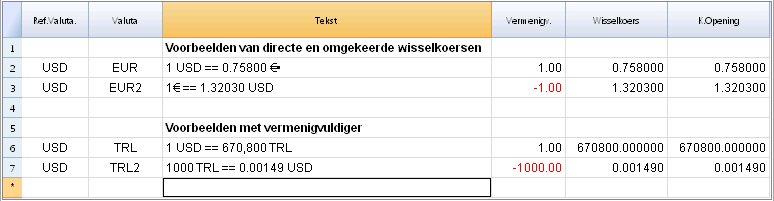
Niet-compatibele wisselkoeren van voorgaande versies
Als de basis valuta wordt ingevoerd als referentie valuta dan kunnen wisselkoersen met een vermenigvuldigingsfactor groter dan 1 een verschil geven tussen het Banana9 boekhoudingsprogramma en eerdere versies. In deze zeldzame gevallen wordt een waarschuwing gegeven en het bestand wordt geopend als "alleen lezen" als dit afkomstig is van een eerdere versie van het programma.
- Open het bestand in Banana 9 en bevestig de waarschuwing;
- Herbereken de boekhouding (Shift + F9);
- De waarschuwingen "Transactie vermenigvuldiger is niet hetzelfde als die in de Wisselkoerstabel" kan genegeerd worden;
- Controleer of de saldi en het resultaat van de boekhoudperiode verschillend zijn in vergelijking met die van eerdere versies. Als er geen verschillen zijn sla dan het boekhoudbestand op onder een nieuwe naam; anders is het nodig als volgd te werk te gaan;
- Corrigeer de wisselkoers In de Wisselkoerstabel, voor de wisselkoersen met een vermenigvuldigingsfactor groter dan 1, door deze te vermenigvuldigen met de waarde van de vermenigvuldigingsfactor en zet de vermenigvuldigingsfactor op 1. Bijvoorbeeld, als we een vermenigvuldigingsfactor van 100 hebben en een wisselkoers van 0.9944608, corrigeer dan de wisselkoers naar 99.44608 en de vermenigvuldigingsfactor naar 1;
- Herbereken de boekhouding (Shift + F9);
- De waarschuwingen "Transactie vermenigvuldiger is niet hetzelfde als die in de Wisselkoerstabel" kan genegeerd worden of het is mogelijk deze te verwijderen door in de overeenkomstige transactierij op het bedrag in basis valuta te klikken en op F6 te drukken;
- Controleer of de saldi en het resultaat van de boekhoudperiode overeenkome met die van eerdere versies;
- Sla het bestand op met een nieuwe naam;
- Vanaf nu kunt u de wisselkoersen en de vermenigvuldigingsfactor in het uw voorkeursformaat definiëren, omgekeerd, met of zonder vermenigvuldigingsfactor, waarbij u de saldi en het resultaat van de boekhoudperiode controleert na iedere verandering.
Transacties
Uitleg van de kolommen
In vergelijking met de kolommen van het dubbel boekhouden zijn er de volgende extra kolommen in de Wisselkoersentabel:
- Valuta bedrag
Dit is het bedrag in de valuta die gespecificeerd staat in de kolom met het valutasymbool.
Dit bedrag wordt door het programma gebruikt om het saldo in valuta van de bijbehorende rekeing bij te werken. - Valuta
Dit is het valutasymbool van de valuta van het bedrag.
Het valutasymbool moet de Basis valuta zijn, gespecificeerd in de Bestands- en boekhoudingseigenschappen, of het valutasymbool van een bedrag aangegeven in de kolommen Debet.Rek. of Credit.Rek.
U kunt ook een andere valuta gebruiken zolang de aangegeven Debet.Rek. en Credit.Rek. basisvaluta rekeningen zijn.
In dit geval wordt het valuta bedrag gebruikt als een referentie maar niet voor boekhouddoeleinden. - Wisselkoers
Wordt gebruikt om het vreemde valuta bedrag om te rekenen naar zijn Basisvaluta equivalent. - Bedrag in Basisvaluta
Het transactie bedrag, uitgedrukt in Basisvaluta.
Dit bedrag wordt door het programma gebruikt om het saldo van de bijbehorende rekening in Basisvaluta bij te werken. - Vermenigv. (vermenigvuldigingsfactor)
Doorgaans niet zichtbaar in deze weergave. Deze waarde wordt vermenigvuldigd met de wisselkoers.
Soorten boekingen in de Vreemde Valuta boekhouding
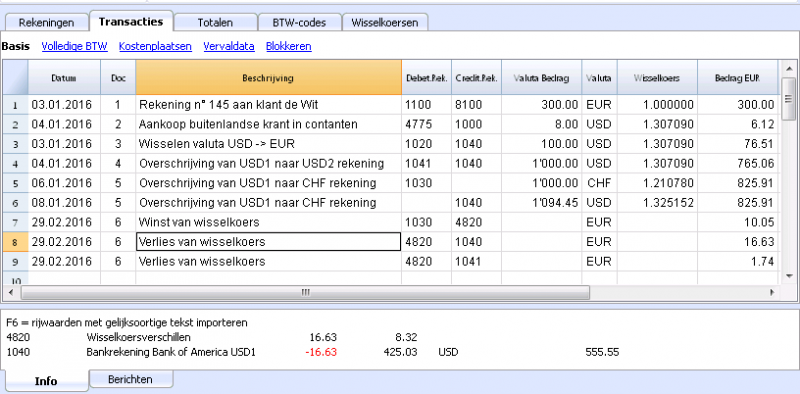
Opgelet
Alle bedragen, zowel de bedragen in basisvaluta als die in vreemde valuta, moeten altijd worden ingevoerd in de Valuta Bedrag kolom.
Voor iedere transactie zijn er twee rekeningen (debet rekening en credit rekening). In het programma kan één vreemde valuta per transactierij worden gebruikt. Dus de volgende directe combinaties bestaan:
- Boekingen tussen twee rekeningen in basisvaluta met het bedrag in basisvaluta. (In het plaatje, de transactie Nr. 1 in de Doc kolom)
De rekeningvaluta is de basisvaluta. - Boekingen tussen twee rekeningen in basisvaluta met het bedrag in vreemde valuta (Doc Nr. 2)
De aangegeven rekeningen zijn in basisvaluta maar het valutasymbool en het valuta bedrag aangegeven in de transactierij zijn niet in basisvaluta maar in een vreemde valuta.
Om de andere valuta in te voeren moet de gebruiker handmatig het valutasymbool veranderen.
Dit wordt gebruikt als men naar het buitenland gaat en geld wordt gewisseld om in lokale valuta te betalen. In dit geval hebben we geen specifieke rekening.
Voor de berekening van het saldo (beide rekeningen in basisvaluta) wordt alleen de kolom van de basisvaluta gebruikt. - Boekingen tussen een rekening in vreemde valuta en een rekening in basisvaluta (Doc Nr. 3)
De valuta moet die van de rekening in vreemde valuta zijn.
Voor de berekening van het saldo van de rekening in vreemde valuta gebruikt het programma het bedrag in vreemde valuta en voor het saldo in basisvaluta gebruikt het programma het bedrag in basisvaluta. - Boekingen tussen twee rekeningen met dezelfde vreemde valuta (Doc Nr. 4)
De valuta moet hetzelfde zijn als de rekeningvaluta van beide rekeningen. - Boekingen tussen twee rekeningen met verschillende vreemde valuta (Doc Nr. 5)
Bijvoorbeeld, de bank wisselt geld tussen twee vreemde munteenheden:
In dit geval moet de transactie geboekt worden in twee rijen.
Het bedrag in basisvaluta moet hetzelfde zijn. Het is verstandig een bedrag te gebruiken dat dicht bij de huidige wisselkoers ligt om hoge wisselkoersverschillen te voorkomen.
Om de bedragen in basisvaluta hetzelfde te laten zijn moet het bedrag in basisvaluta handmatig ingevoerd worden, dan berekent het programma de wisselkoers. - Wisselkoersverschillen (Doc. Nr. 6)
Het doel van deze transactie is om het saldo van de Basisvaluta in lijn te brengen met de tegenwaarde van de Vreemde valuta rekening met de wisselkoers van vandaag.
Op de Vreemde valuta rekening wordt alleen het bedrag in Basisvaluta voor de wisselkoersverschillen geboekt.
Deze worden automatisch aangemaakt met het commando Transactie aanmaken voor wisselkoersafwijking... .- Voor de wisselkoerswinsten bepaalt het programma automatisch de rekening die geherwaardeerd moet worden in debet en de wisselkoerswinst rekening in credit. De wisselkoerswinst rekening wordt aangegeven in de Bestands- en boekhoudingseigenschappen (Basis Data) of in de gespecificeerde rekening -> wisselkoersverschillen rekening kolom van de weergave "Andere" (bedoeld voor een of meerdere specifieke rekeningen).
- Voor de wisselkoersverliezen bepaalt het programma automatisch de rekening die geherwaardeerd moet worden in credit en de wisselkoersverlies rekening in debet. De wisselkoersverlies rekening wordt aangegeven in de Bestands- en boekhoudingseigenschappen (Basis Data) of in de gespecificeerde rekening -> wisselkoersverschillen rekening kolom van de weergave "Andere" (bedoeld voor een of meerdere specifieke rekeningen).
- Het Valutabedrag wordt leeg gelaten
- Het Valutasymbool is de basisvaluta
- In de Basisvalutabedrag kolom wordt het bedrag van de herwaardering van de rekening (winst of verlies) aangegeven.
De wisselkoers bepalen
De boekhouder is degene die bepaalt welke wisselkoers gebruikt moet worden voor iedere boeking. In het algemeen worden de volgende regels gebruikt:
- Voor normale boekingen wordt de wisselkoers van de dag gebruikt.
- Voor aan- of verkopen worden de waardes gebruikt die aangegeven worden door een wisselkantoor of een bank.
Eerst wordt het bedrag in vreemde valuta ingevoerd in het programma en daarna het bedrag in basisvaluta. Het programma berekent de wisselkoers. De wisselkoers aangegeven door de bank kan iets afwijken omdat banken wisselkoersen specificeren met minder cijfers achter de komma en de bedragen vaak afronden. - Wanneer meerdere boekingen met dezelfde wisselkoers worden gedaan is het handig de wisselkoers in de Wisselkoersentabel bij te werken zodat het programma deze automatisch kan gebruiken.
- Voor boekingen vanuit het buitenland die BTW plichtig zijn kan het zijn dat de autoriteiten een standaard wisselkoers opleggen. In dit geval moet deze wisselkoers ingevoerd worden in de Wisselkoers kolom van de transactie.
- Voor de aankoop van vastgoed of investeringen in aandelen wordt een historische wisselkoers gebruikt. In dit geval moet een valutasymbool worden aangemaakt in de Wisselkoersentabel (bijvoorbeeld USD1) met een historische wisselkoers die niet onderhevig is aan wisselkoersveranderingen.
Men kan zoveel wisselkoerssymbolen aanmaken als nodig is voor alle historische wisselkoersen.
Transacties with BTW
De BTW rekening en de rekening waarvan de BTW wordt afgetrokken moeten in basisvaluta zijn. Het is onmogelijk de BTWcode te gebruiken om de BTW van een vreemde valuta rekening af te trekken. Om boekingen te doen met BTW met tegenrekeningen in vreemde valuta moeten twee transactierijen worden gebruikt:
- Eerst moet het bedrag van de aankoop worden geboekt op een interne overboekingsrekening in basisvaluta en de bijbehorende BTWcode moet worden toegepast. Het bedrag in basisvaluta moet worden berekend door een wisselkoers te gebruiken die in overeenstemming is met de eisen van de Belastingregels.
- In een tweede rij moet het saldo van de interne overboekingsrekening op nul gezet worden; als tegenboeking moet de rekeing in vreemde valuta worden ingevoerd.
Het bedrag van deze transactie moet exclusief BTW zijn, zowel in basis als in vreemde valuta. Uiteraard moet de wisselkoers die gebruikt moet worden dezelfde zijn als die gebruikt is in de voorafgaande transactie.
In het voorbeeld is de basisvaluta de CHF. De aankoop is nationaal maar betaald van een vreemde valuta rekening (EUR).
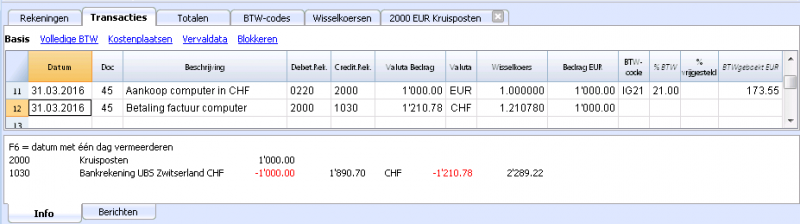
BTW en vreemde valuta transacties
Bij transacties met rekeningen in vreemde valuta is het mogelijk om de BTW te registreren met een bruto bedrag (Bedragtype 0, inclusief BTW).
Als u netto waarden invoert (Bedragtype 1, exclusief BTW), geeft het programma een fout aan; de berekening van de brutowaarde zou hier in veel gevallen onjuist zijn vanwege de afronding van de BTW en de wisselkoers.
In deze gevallen is het aan te raden om de brutowaarde in te voeren. Zie ook de Uitleg van de fout.
Automatismen bij het invoeren van vreemde valuta transacties
Wanneer een nieuwe transactie wordt ingevoerd moeten de gegevens in de bovengenoemde kolommen compleet gemaakt worden.
Wanneer enkele bedragen van de transactierij worden veranderd vult het programma de transactie aan met de voorgedefinieerde waardes. Als deze bedragen niet voldoen aan de gebruikerseisen moeten deze worden aangepast in de transactierij.
Aanpassingen van de waardes in de Wisselkoersentabel hebben geen effect op reeds ingevoerde transacties. Dus, als de wisselkoers in de Wisselkoersentabel wordt veranderd heeft dit geen effect op eerder ingevoerde transacties.
- Wanneer het bedrag in valuta wordt ingevoerd en er is of een Debet of een Credit rekening, en er zijn geen andere waardes ingevoerd, dan werkt het programma als volgt:
- het valutasymbool wordt opgehaald van de rekening die in gebruik is waarbij voorrang wordt gegeven aan de rekening die niet in basisvaluta is;
- de wisselkoers, gedefinieerd in de Wisselkoersentabel, wordt toegepast met de volgende logica:
- de historische wisselkoers met een datum eerder of gelijk aan de transactiedatum wordt gebruikt
- Als er geen historische wisselkoers gevonden wordt dan wordt de wisselkoers van de wisselkoersrij zonder datum gebruikt.
- de vermenigvuldigingsfactor gedefinieerd in de Wisselkoersentabel wordt gebruikt of het getal 1 als dit de basisvaluta is;
- het bedrag in basisvaluta wordt berekend.
- Wanneer het bedrag in valuta wordt veranderd (en er zijn al andere waardes aanwezig) dan werkt het programma als volgt:
- het bedrag in basisvaluta wordt berekend met de bestaande wisselkoers.
- Wanneer het valutasymbool wordt veranderd werkt het programma als volgt:
- de wisselkoers wordt met de vermenigvuldigingsfactor toegepast en het bedrag in basisvaluta wordt berekend (zoals hierboven).
- Wanneer de wisselkoers wordt veranderd werkt het programma als volgt:
- het bedrag in basisvaluta wordt berekend met gebruikmaking van de ingevoerde wisselkoers.
- Wanneer het bedrag in basisvaluta wordt veranderd werkt het programma als volgt:
- de wisselkoers wordt herberekend.
Extra hulp vanuit het programma
- Het programma herschrijft alle waardes met de hierboven uitgelegde logica, alsof er geen waardes aanwezig waren, als u op de F6 toets drukt terwijl de u op de Valuta bedrag kolom staat. Deze functie is handig wanneer de Debet of de Credit rekening wordt veranderd.
- Als er een boeking is met een enkele rekening in basisvaluta (zie 'Samengestelde transacties' in Transactie-soorten) en zijn waarde in de kolom 'Valuta' is handmatig veranderd in een valutasymbool van een vreemde munteenheid, dan is het nodig op een cel van de kolom 'Valuta' te gaan staan en op de F6 toets te drukken om de Wisselkoers bij te werken en het bedrag in basisvaluta te berekenen.
- Smart fill voor de Wisselkoers kolom
Het programma stelt diverse wisselkoersen voor die het uit de Wisselkoersentabel haalt of uit de wisselkoersen die eerder gebruikt zijn in transacties.
Informatie venster
In het informatie venster geeft het programma aan:
- Verschillen, als die er zijn, tussen totalen van de boekingen in Debet en Credit
- Uitleg over het gebruik van de F6 toets
Voor de rekeningen die bij de transactierij horen waar men op staat geeft het programma altijd in het informatievenster aan:
- het rekeningnummer
- de beschrijving van de rekening
- het bedrag van de rekening in basisvaluta
- het huidige rekeningsaldo in basisvaluta
- het valutasymbool van de rekening
- het bedrag van de transactie in de rekeningvaluta (als dit verschilt van de basisvaluta)
- het huidige rekeningsaldo in valuta (als dit verschilt van de basisvaluta)
Beginsaldi
Voor de boekhouding met vreemde valuta rekent het programma bij het invoeren van de openingssaldi in de Rekeningen-tabel de bedragen om in de basisvaluta aan de hand van de openingskoers zoals gedefinieerd in de Wisselkoersen-tabel, kolom K.Opening.
Om historische wisselkoersen als openingsbalans te gebruiken, kunt u een ander valutasymbool aanmaken of transacties aanmaken in de Transacties-tabel met de openingssaldi. Op deze manier kunt u verschillende wisselkoersen gebruiken voor verschillende rekeningen.
- Voer één enkele transactie in voor elke rekening met een openingssaldo, met vermelding van de aanvankelijke boekdatum en de debet- of creditrekening.
- Voer in de kolom DocType de waarde "01" in om aan te geven dat het een openingswaarde is.
- In de Banana rapporten of afdrukken wordt dit bedrag als openingsbalans weergegeven.
- De transactie actualiseert echter niet de kolom Openings in de Rekeningen-tabel
Bij het gebruik van openingstransacties, houd er rekening mee dat:
- Om herwaardering van de rekeningen met de lopende wisselkoers te vermijden, dient in de tabel "0,0" in de kolom "Rekening Wisselkoersafwijking" te worden vermeld.
- Met de software kunt u zowel enkele openingssaldi als enkele openingstransacties toevoegen.
Beide bedragen worden in de berekeningen meegenomen en als het dezelfde rekening is, worden ze bij elkaar opgeteld.
We raden niet aan om de twee methodes tegelijkertijd te gebruiken om moeilijk te vinden fouten en verschillen te vermijden. - Openingstransacties moeten handmatig worden ingevoerd.
Eventuele debet- en creditverschillen worden weergegeven als een transactieverschil.
Gegevensoverdracht van eerdere versies
In versie 4 of eerder werd de afwezigheid van een valutasymbool in de Transactiestabel geïnterpreteerd als een transactie in basisvaluta.
In versie 7 of 8 moet iedere transactie zijn eigen valutasymbool hebben. Daarom moeten de transacties zonder valutasymbool in het boekhoudbestand worden gecompleteerd wanneer u overgaat van versie 4 naar versie 7 of 8. Om dit te doen, moet een nieuwe kolom "Valuta" worden toegevoegd aan de Transacties tabel door het commando Kolommen instellen uit te voeren vanuit het menu Gegevens.
Wisselkoersafwijkingen
Op het eind van de boekhoudperiode als deze wordt afgesloten moeten de valuta worden geherwaardeerd in Basisvaluta door aanpassingstransacties aan te maken voor wisselkoersverlies of -winst door fluctuaties van de wisselkoersen. (zie voor de theorie pagina Revaluations and exchange rate differences).
Het commando Transactie aanmaken voor wisselkoersafwijking... van het menu Taken berekent de herwaarderingen voor vreemde valuta rekeningen.
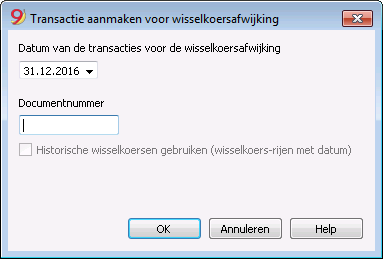
Datum van de transacties voor de wisselkoersafwijkingen
Voer de datum in die uw wisselkoersafwijkingen transacties moeten hebben.
Het programma stelt de einddatum van de maand voor waarin de laatste transactie is ingevoerd. Wordt bijvoorbeeld op 3 mei 2016 de laatste boeking gedaan dan stelt het programma 31.05.2016 voor.
Als er transacties zijn voor wisselkoersafwijkingen met dezelfde datum vraagt het programma of deze vervangen moeten worden.
Het programma beschouwt de transacties voor wisselkoersafwijkingen als bestaand als deze dezelfde datum, doc, beschrijving, rekenigen en valuta hebben en als er geen bedrag staat in de rekening valuta.
Documentnummer
Voer het documentnummer in dat uw wisselkoersafwijkingtransacties moeten hebben.
Historische wisselkoersen gebruiken (wisselkoers-rijen met datum)
Voor de berekening van de wisselkoersafwijkingen gebruikt het programma de wisselkoersen van de Wisselkoersentabel zonder een datum (de meest recent wisselkoersen). Met de optie Historische wisselkoersen gebruiken gebruikt het programma inplaats daarvan de wisselkoersen van de Wisselkoersentabel met een datum eerder of gelijk aan de datum die aangegeven is.
Waardes die gebruikt worden om de transacties aan te maken
Voor meer informatie verwijzen we naar onze pagina Vreemde valuta transacties.
Bedrag van de transactie
- Transacties voor de wisselkoersafwijkingen worden alleen aangemaakt voor de rekeningen in vreemde valuta die een afwijkend saldo hebben in baisvaluta vergeleken met het berekende saldo op een specifieke datum.
- Voor het bedrag in basisvaluta wordt het verschil tussen rekeningsaldo in basisvaluta en het rekeningsaldo in vreemde valuta, omgerekend naar basisvaluta, gebruikt.
Rekeningsaldo
Voor de berekening van de wisselkoersafwijkingen worden de saldi in de rekeningvaluta en in basisvaluta, op de gespecificeerde datum, gebruikt.
Wisselkoers winst en wisselkoers verlies rekeningen
Als wisselkoers winst en verlies rekeningen worden gebruikt, in de volgende volgorde:
- De rekeningen ingevoerd in de specifieke kolom van het rekeningschema met vreemde valuta.
- De wisselkoers winst & verlies rekeningen aangegeven in de Bestands- en boekhoudingseigenschappen.
Positie van de ingevoerde rijen
Wanneer u zich in de Transactiestabel bevindt terwijl u dit commando uitvoert worden de rijen ingevoegd op de positie van de cursor.
Anders worden ze ingevoegd aan het eind van de transactiestabel of op de positie van bestaande transacties in het geval dat ze deze vervangen.
Voordat u het commando gebruikt
- In het commando Bestands- en boekhoudingseigenschappen... van het menu Bestand, sectie Vreemde Valuta: zorg ervoor dat de Wisselkoers winst en verlies rekening worden aangegeven. Het is ook mogelijk dezelfde rekening voor zowel wisselkoers winsten als wisselkoers verliezen aan te geven.
- Zorg ervoor dat de rekeningen in vreemde valuta worden bijgewerkt en dat de saldi in vreemde valuta van deze rekeningen (bijvoorbeeld bankrekeningen) overeenkomen met de saldi aangegeven door de bank.
- Werk de huidige wisselkoersen van de Wisselkoersentabel bij.
U moet de sluitings wisselkoersen of die van een periode-einde aangeven in de rijen zonder een datum in de Wisselkoers kolom (verander niet de begin wisselkoers in de K.Opening kolom). Om de Wisselkoersafwijkingen te berekenen gebruikt het programma de wisselkoersen van de rijen zonder een datum. Als deze laatste er niet zijn geeft het programma een foutmelding.
Wisselkoersen voor het Nieuwe Jaar
Om de Beginsaldi van het Nieuwe Jaar in basisvaluta exact te laten overeenkomen met de Eindsaldi van het voorafgaande jaar moeten de Openings Wisselkoersen van het Nieuwe Jaar, aangegeven in de Wisselkoersentabel, hetzelfde zijn als die worden gebruikt voor het afsluiten van de boekhouding, dus:
- De sluitings wisselkoersen moeten worden aangegeven in de Wisselkoers kolom van de rijen zonder een datum;
- De openings wisselkoersen moeten worden aangegeven in de K.Opening kolommen van de rijen zonder een datum.
De procedure om een nieuw jaar aan te maken of om de beginsaldi bij te werken copiëert de sluitingssaldi (Wisselkoers kolom, rijen zonder een datum) van het vorige jaar in de openings wisselkoersen (Wisselkoersentabel, K.Opening kolom, rijen zonder een datum) van het bestand van het nieuwe jaar.
Rekeningkaart
Kolommen en de weergaven van de rekeningkaart
In de Rekenngkaart zijn er drie groepen met kolommen met Debet transacties, Credit transacties en het Saldo in verschillende valuta.
- Baisvaluta
Aangegeven worden het Beginsaldo, de Transacties en het Saldo in basisvaluta. - Rekening valuta
De Transacties in de Rekening valuta worden aangegeven.
Als de rekeningen in Basisvaluta zijn zijn deze waardes indentiek aan die in Basisvaluta. - Valuta2
Voor iedere transactie wordt het bedrag in Valuta2 aangegeven. Het bedrag in Valuta2 is de tegenwaarde van het bedrag in Basisvaluta omgerekend naar de actuele koers voor Valuta2.
Zie ook Exchange rates and accounting issues (Engelstalig). - Basisweergave
De kolommen in Basisvaluta en de kolommen in Rekeningvaluta zijn tegelijk zichtbaar.
In de kolomkoppen worden de gerelateerde valuta aangegeven.
Met de juiste commando's is het mogelijk de plaats van de kolommen te bepalen en andere weergaven te kiezen.
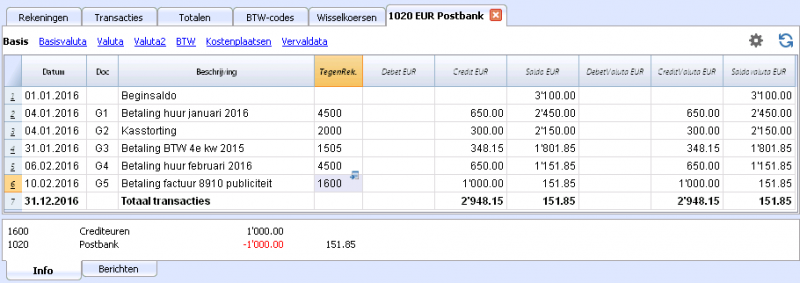
Gegevens aanpassen
Het is niet mogelijk de gegevens in de rekeningkaart aan te passen, maar u kunt op het (onderstreepte) rijnummer klikken om terug te gaan naar de betreffende rij in de oorspronkelijke tabel (Transacties of Budget), waar u de gegevens kunt veranderen. Meer informatie is beschikbaar op de pagina Rekening-/Categorie kaart (paragraaf Bijwerken van de Rekeningkaart.
Informatievenster
In het onderste deel van het scherm, het Informatievenster worden de waardes van de rekeningen betreffende de actieve transactie aangegeven:
- Rekeningnummer
- Beschrijving van de rekening
- Bedrag van de rekening in basisvaluta
- Huidige rekeningsaldo in basisvaluta
- Valutasymbool van de rekening
- Bedrag van de transactie in de rekeningvaluta
- Huidige rekeningsaldo in valuta
Preventivo
Nella Tabella Preventivo si inserisce la pianificazione finanziaria. È impostata come la tabella Registrazioni.
Ci sono colonne per il Preventivo a dipendenza del tipo di Contabilità.
Si possono anche inserire Quantità e Prezzi e anche delle Formule di calcolo.
Per maggiori informazioni sul Preventivo, consultare la pagina Tabella Preventivo.
Uitgebreide Balans
De Uitgebreide Balans wordt in de vreemde valuta boekhouding op dezelfde manier gedaan als die in het dubbelboekhouden. Informatie is beschikbaar via de volgende link: Uitgebreide Balans.
Het verschil bestaat er uit dat de vreemde valuta rekeningen de bedragen zowel in vreemde als in basisvaluta (het bedrag omgerekend) rapporteren.
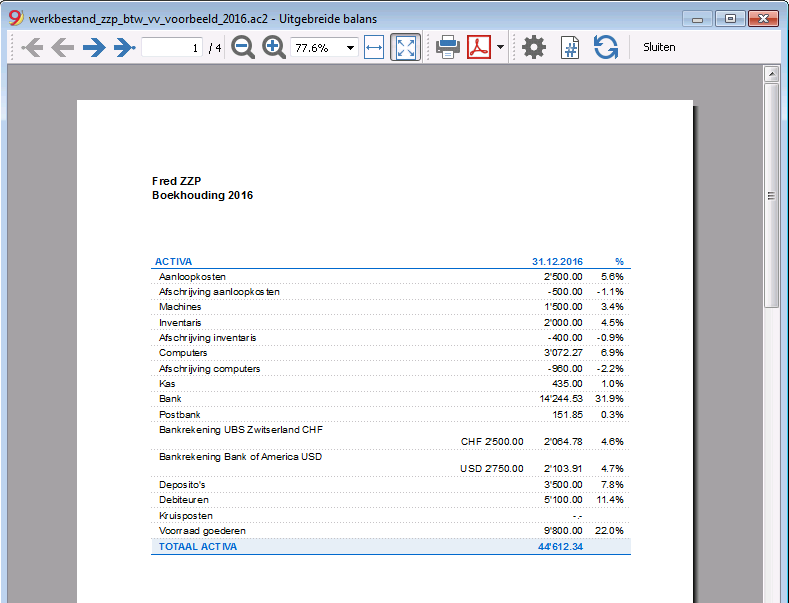
Uitgebreide Balans op groepen
De Uitgebreide Balans op groepen wordt in de vreemde valuta boekhouding op dezelfde manier gedaan als die in het dubbelboekhouden. Informatie is beschikbaar via de volgende link: Uitgebreide Balans op groepen.
Het verschil bestaat er uit dat de vreemde valuta rekeningen de bedragen zowel in vreemde als in basisvaluta (het bedrag omgerekend) rapporteren.
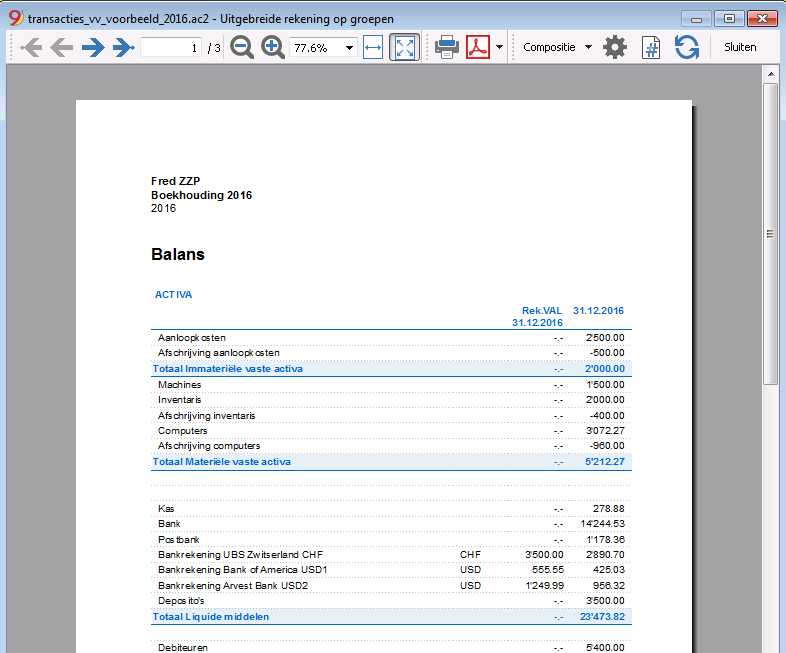
Boekhoudingsoverzichten
Boekhoudingsoverzichten in vreemde valuta worden op dezelfde manier gedaan als die in het dubbelboekhouden. Infromatie is beschikbaar via de volgende links: Boekhoudingsoverzicht; Bestand Boekhoudingsoverzicht.
Change the basic currency in the multi-currency accounting
In a multi-currency accounting all amounts are shown both in the account currency and in the base currency. If you change the base currency all exchange rates and amounts in base currency must be re-entered manually.
It is better to change the base currency at the beginning of the year when there are no operations yet. Anyway you can still do it during the year, for example, if you want to change the basic currency of an existing accounting file (for example if your accounting file is in EUR and you want it in USD), proceed as follows:
- Save the file under a different name
- In the File properties
- Indicate the new basic currency
- Delete the reference to the previous year file
- In the Exchange rates table enter the exchange rates referred to the basic currency
- If there are many transactions to be converted, in the exchange table you can enter intermediate exchange rates (for examble for each month, indicating the beginning of the month's date). The program will use the historic exchange rate in the transactions.
- In the Chart of accounts
- Replace the old currency with the new one
You can use the Find and Replace function also (selected area only) - If there are opening balances, you need to re-enter them in the new currency
- Also the Previous year balance, budget and other columns must be converted
- Replace the old currency with the new one
- In the Transactions table
If there are transactions, you need to correct them row by row:- For those transactions that are already in the right currency, with the F6 key the program recalculates the amount in the new basic currency.
- For other transactions you need to enter the right amount tin the basic currency and then press F6
- In the Budget table
Proceed just as in the Transactions table - Use the Check accounting command, fix possible errors, and keep using the Check accounting command until there are no more error messages.
Boekhouding inkomsten & uitgaven
Inleiding
De Boekhouding inkomsten & uitgaven is het ideale programma om administraties te beheren van kleine tot middelgrote bedrijven, verenigingen, privé bedrijven (ZZP-ers) of projecten. Er kan met of zonder BTW gewerkt worden. Vreemde valuta worden niet ondersteund, die vindt u in de Dubbel Boekhouden versie.
De Boekhouding inkomsten & uitgaven bevat:
- Inkomsten & Uitgaven boekhouding - waarmee u inkomsten en uitgaven van meerdere rekeningen kunt beheren.
- Kasboek (Engelstalig) - gebruikt om de inkomsten en uitgaven van één enkele rekening bij te houden.
Mogelijkheden
- Beheert uw balans en Winst- en verliesrekening (activa, passiva, inkomsten en kosten)
- BTW optie maakt BTW berekeningen mogelijk en BTW teruggave
- Verwerkt al uw boekingen: rekeningjournaal, rekeningkaarten en periodieke en jaarlijkse overzichten
- Stelt u in staat uw Kostenplaatsen en Segmenten ervan te beheren
- Meerdere opties om uw gegevens te presenteren
- Export naar Excel, Html, Xml, Pdf
- Import van diverse soorten gegevensbestanden.
Tabellen en bestandseigenschappen
Inkomsten & Uitgaven boekhouding heeft de volgende tabellen:
- Rekeningen
Waar u het Rekeningschema vindt, de beginsaldi en waar u uw groepen instelt. - Categorieën
Hier definieert u de categorieën van Inkomsten & Uitgaven en de kostenplaatsen en segmenten. - Transacties
Hier voert u uw transacties in. - BTW Codes
Wanneer u de BTW optie heeft gekozen kunt u uw BTW codes hier invoeren. Door een van de BTW modellen te kiezen worden de BTW codes correct toegekend waardoor u een voorbeeld heeft van uw officiële BTW aangifte. - Bestands- en boekhoudingseigenschappen
Hier regelt u de algemene instellingen van uw boekhouding.
Directe informatie
De rekeningsaldi worden onmiddellijk weergegeven in de Rekeningen en Categorieën tabellen, nadat de inkomsten en uitgaven geboekt zijn. Saldi worden automatisch aangepast na iedere transactie en u hoeft niet om een specifiek rapport te vragen om een overzicht van uw rekeningen te krijgen; dit kunt u vinden in de Rekeningen en Categorieën tabbladen.
Ondersteuning
- Gedetailleerde informatie over de verschillende functies van het programma met concrete voorbeelden en schermafdrukken van de software.
- Gratis ondersteuning voor één jaar.
Onderwerpen die hetzelfde zijn als in het Dubbelboekhouden
- Toevoegen / Hernoemen / Verwijderen van een rekening
- Groepen invoegen
- Kostenplaatsen en Winstcentra
- Segmenten
Commando's
Afdrukken
- Journaal
- Rekening-/Categorie kaarten
- Uitgebreide rekening
- Uitgebreide rekening op groepen
- Boekhoudingsoverzichten
Hoe beginnen - Inkomsten & Uitgaven
Aanmaken van een boekhoudbestand uitgaande van een online model
Ga als volgt te werk:
- Menu Bestand, commando Nieuw....
- Selecteer Online Modellen
- Selecteer het land, de taal, de categorie en het type boekhouding
- Uit de lijst van de Online modellen, kies het model dat het dichtst komt bij wat u nodig heeft.
- Door op de het gekozen model te klikken opent het programme direct het bestand.
In het gedeelte "Zoeken" worden bij het invoeren van een sleutelwoord in het programma de modellen weergegeven die het ingevoerde sleutelwoord bevatten.
Het is ook mogelijk om vanuit een leeg bestand te beginnen, door de optie blanco bestand aanmaken te activeren. Om de start te vergemakkelijken en groeperingsfouten te vermijden, raden wij u altijd aan om steeds te beginnen met een bestaand model.
/new_income_expenses_nl.png)
Meer informatie over het aanmaken van een nieuw bestand vindt u op de pagina Nieuw bestand aanmaken.
Bestandseigenschappen instellen
Stel uw gegevens in met het commando Bestands- en boekhoudingseigenschappen... (menu Bestand) en sla het bestand op met een eigen naam.
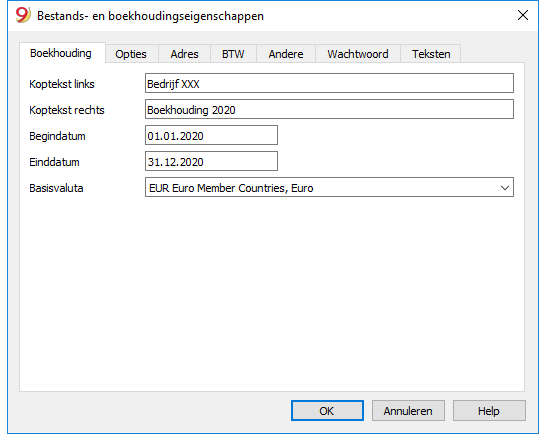
De Rekeningentabel aanpassen
In de Rekeningentabel kunt u de vermogensrekeningen aanpassen aan uw eigen behoefte:
- U kunt de rekeningnummers aanpassen
- U kunt de beschrijving aanpassen
- In de kolom Opening moet u de beginsaldi invoeren
Denk erom dat voor Passiva rekeningen (bijv. uitgaven) de beginsaldi voorafgegaan moeten worden door het minteken (-). Deze bewerking hoeft alleen maar uitgevoerd te worden als u Banana Boekhouding software voor het eerst gebruikt. Daarna wordt het beginsaldo automatisch overgeheveld aan het eind van het jaar bij het aanmaken van een nieuw jaar (menu Taken, commando Nieuw jaar aanmaken).
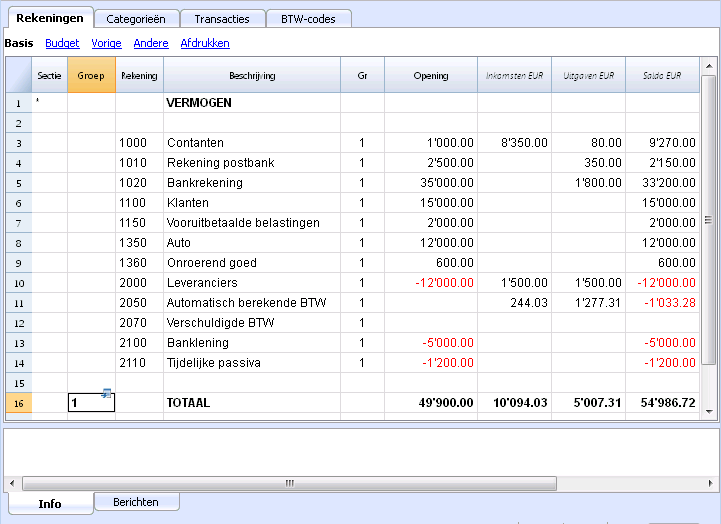
De Categorieëntabel aanpassen
In de Categorieëntabel voert u de baten (winst/inkomsten) en lasten (uitgaven/kosten) categorieën in waarbij u voor iedere een code, een beschrijving en de groep waar deze bijhoort aangeeft. De Categorienummers en-beschrijvingen kunt u aanpassen indien gewenst.
De categorieën hebben geen beginsaldo, en mogen dit ook niet krijgen, aan het begin van het jaar om het resultaat van het boekjaar te bepalen.
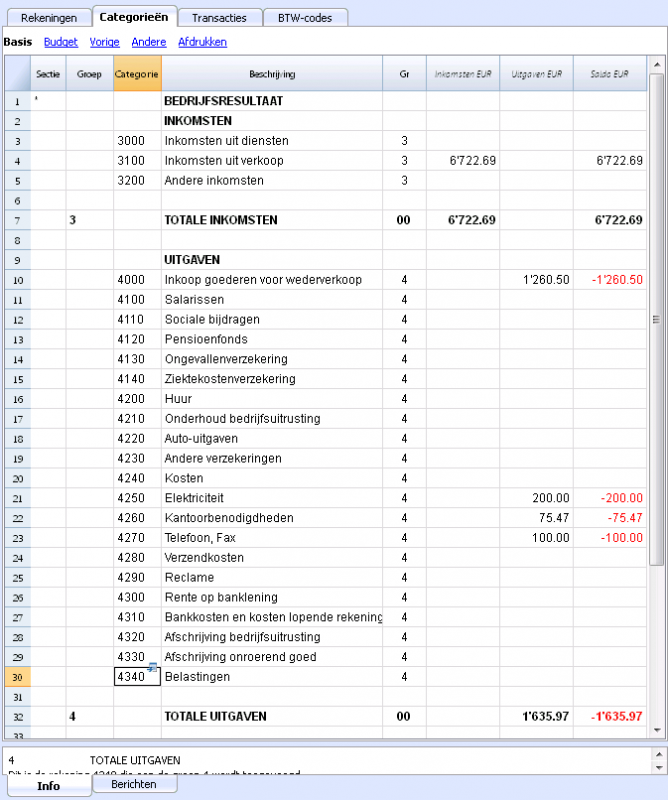
Transactiestabel
In de Transactiestabel worden de dagelijkse inkomsten en uitgaven transacties ingevoerd waarbij de rekening wordt aangegeven waarop de boeking gedaan wordt en de categorie waarvoor de uitgave gedaan is of inkomsten ontvangen zijn.
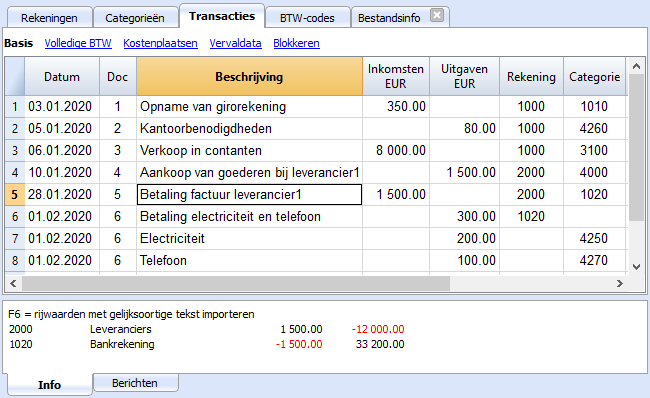
In de kolommen die van toepassing zijn:
- Voer de datum in
- Voer het documentnummer in dat handmatig is toegewezen aan het papieren document. Hiermee kunt u documenten makkelijk terugvinden wanneer de boekingstransactie is ingevoerd.
- Voer een beschrijving in
- Voer in de Inkomsten kolom het bedrag van de inkomsten in
- Voer in de Uitgaven kolom het bedrag van de uitgaven in
- Voer in de kolom Rekening het rekeningnummer in (dit moet een bestaande rekening in de Rekeningentabel zijn, bijvoorbeeld Bank)
- Voer in de kolom Categorie de inkomsten of uitgaven categorie in (dit moet een bestaande categorie in de Categorieëntabel zijn, bijvoorbeeld Contributies)
Sneller invoeren van transacties
Om het invoeren van uw transacties te versnellen kunt u gebruiken:
- de Smartfill functie die ingevoerde gegevens automatisch aanvult met gegevens die al eens eerder ingevoerd zijn.
- de Terugkerende transacties functie (menu Taken), die gebruikt wordt om terugkerende transacties op te slaan in een aparte tabel.
- het importeren van electronische bankafschriften of transacties.
Transacties met BTW
Om transacties met BTW in te voeren gaat u als volgt te werk:
- Kies van het menu Bestand het commando Nieuw en kies Inkomsten/Uitgaven boekhouding met BTW
- Kies een van de bestaande modellen voor uw land van de Inkomsten/Uitgaven boekhouding met BTW
Zie ook de Transacties pagina over het invoeren van transacties met BTW.
Transacties over meerdere rijen
Transacties over meerdere rijen, of Samengestelde transacties, zijn transacties waarin meer dan twee rekenigen betrokken zijn en inkomsten/uitgaven op meerdere rekeningen of categorieën (bijvoorbeeld als u verschillende facturen betaald van de bankrekening). In dit geval moet u de transactie in meerdere rijen invoeren:
- In de eerste rij voert u het totale bedrag in van inkomsten of uitgaven en de rekening waar dit bedrag vanaf gaat of bijkomt
- In iedere volgende rij voert u het bedrag van de inkomsten of uitgaven in en het toepasselijke categorienummer in de categoriekolom.
Ieder bedrag wordt apart geboekt in een verschillende rij. Als alle losse inkomsten en uitgaven rijen zijn ingevoerd mogen er geen verschillen zijn.
De Rekeningenkaart
Met de Rekeningenkaart heeft u een komplete lijst van boekingen die betrekking hebben op dezelfde rekening of dezelfde groep.
- Om een rekeningkaart te openen klikt u eenmaal op de cel met het rekeningnummer en dan eenmaal op het blauwe pijltje dat in de rechterbovenhoek van de cel staat.
- Om meerdere rekeningkaarten tegelijk te openen moet u het commando Rekeningkaarten van het menu Rapporten uitvoeren.
- Om rekeningkaarten bij te werken, nadat er veranderingen in de Transactiestabel gemaakt zijn, klikt u op de twee circelvormige pijlen aan de rechterbovenkant van de rekeningkaart.
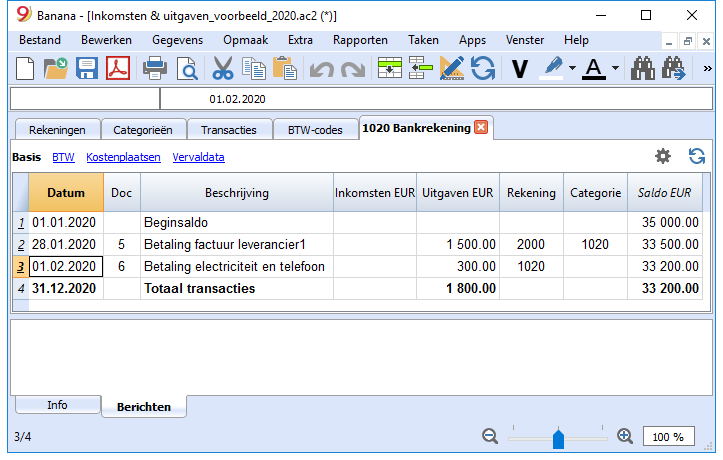
De categoriekaart
Met de Categoriekaart heeft u een complete lijst van boekingen die betrekking hebben op dezelfde categorie.
- Om een categoriekaart te openen klikt u eenmaal op de cel met het categorienummer en dan eenmaal op het blauwe pijltje dat in de rechterbovenhoek van de cel staat.
- Om meerdere categoriekaarten tegelijk te openen moet u het commando Rekeningkaarten van het menu Rapporten uitvoeren.
- Om rekeningkaarten bij te werken, nadat er veranderingen in de Transactiestabel gemaakt zijn, klikt u op de twee circelvormige pijlen aan de rechterbovenkant van de rekeningkaart.
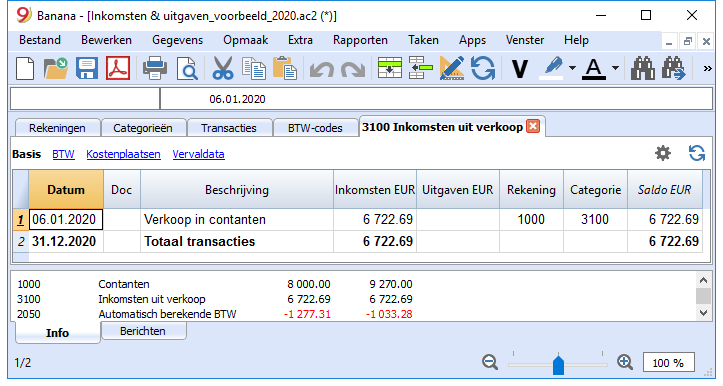
Rekeningkaarten per periode
Om een rekeningkaart met rekeningsaldi op bepaalde data te openen klik u op Rapporten in het menu, Rekeningkaarten... en dan op Geselecteerde periode in de tab Periode om de door u gekozen periode in te voeren.
Zie de pagina Periode voor meer informatie.
De Rekeningkaarten afdrukken
Om een Rekeningkaart af te drukken, opent u deze vanuit de Rekeningen-, Categorieën- of Transactiestabel en begint u het afdrukken vanuit het menu Bestand.
Om diverse of alle Rekeningkaarten af te drukken, klik op menu Rapporte, kies Rekeningkaarten en kies de Rekeningen die u wilt afdrukken. Met het filter in het venster kunt u kiezen voor alle rekeningen, kostenplaatsen, segmenten, groepen, etc.
Zie de pagina Rekeningkaarten voor meer informatie.
Uitgebreide rekening
Om de Uitgebreide Rekening en de Uitgebreide Rekening op groepen te bekijken kiest u in het menu Rapporten het commando Uitgebreide Rekening of de Uitgebreide Rekening op groepen. U kunt ook overzichten per periode maken.
- De Uitgebreide Rekening laat alle rekeningen en categorieën zien zonder enige subgroepen
- De Uitgebreide Rekening op groepen laat alle rekeningen en categorieën zien met subgroepen.
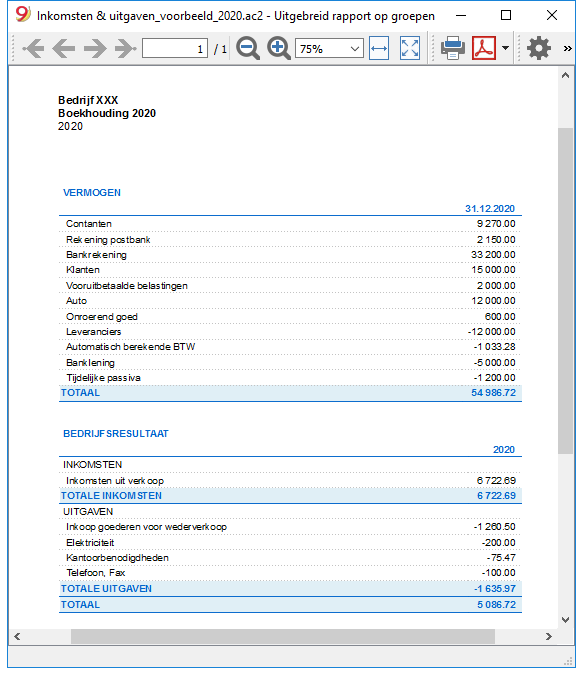
Archiveer gegevens als PDF
Aan het eind van het jaar, wanneer de boekhouding afgesloten is kunt u alle boekhoudkundige gegevens opslaan met het commando Pdf bestand aanmaken... van het menu Bestand.
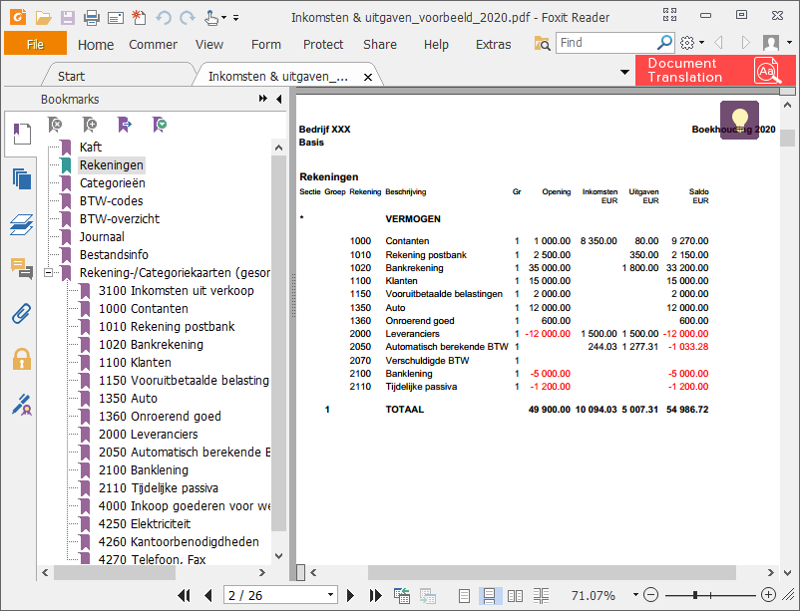
Het Budget
Voordat u met uw boekjaar begint kunt u een budget aanmaken met uw geschatte uitgaven en inkomsten om controle te hebben over de financiele en economische toestand van uw bedrijf.
Het budget kan op twee manieren ingesteld worden:
- Met de Budget kolom van de Categorieëntabel. Voor iedere rekening wordt het jaarbudget aangegeven.
In dit geval, als u het budget opvraagt met het commando Uitgebreide rekening op groepen van het menu Rapporten, laat de Budget kolom de bedragen zien die betrekking hebben op het hele jaar. - Met de Budgettabel, die u handmatig activeert met het commando Nieuwe functies toevoegen van het menu Extra.
In deze tabel worden alle schattingen ingevoerd als budgettransacties voor inkomsten en uitgaven. Wanneer u deze tabel activeert wordt de Budget kolom van de Rekeningentabel automatisch gedeactiveerd.
In de Budgettabel kunt u een gedetailleerd budget instellen dat rekening houdt met mogelijke veranderingen gedurende het jaar en in verschillende periodes van het jaar.
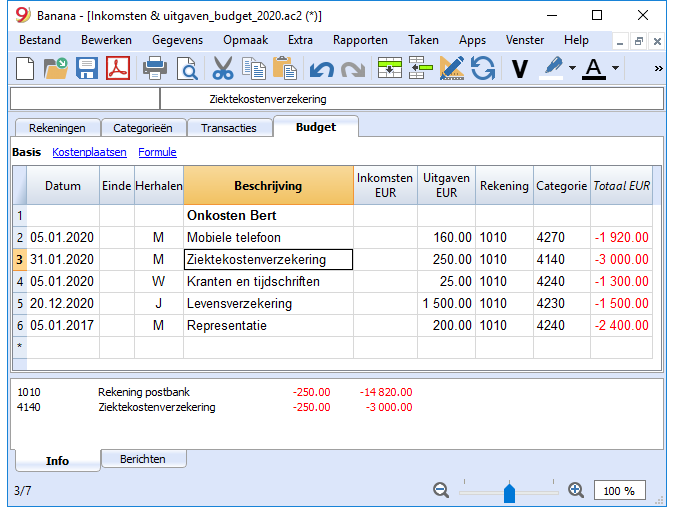
Zie ook: Transacties, Uitgebreide rekening.
Caratteristiche della Contabilità Entrate e Uscite
L'applicativo Entrate e Uscite di Banana Contabilità ti consente di gestire in modo semplice le entrate e le uscite della tua azienda, anche se non hai delle conoscenze contabili. La facilità d'uso e la flessibilità rendono il lavoro intuitivo e veloce.
È ideale per gestire la contabilità di piccole ditte, associazioni, imprese individuali o per contabilità ausiliarie di progetti o immobili.
Anche se non usi la contabilità professionale della contabilità in partita doppia, puoi ottenere ugualmente rendiconti e report professionali perché tecnicamente il programma utilizza il motore della contabilità in partita doppia. Puoi impostare il file partendo da uno dei nostri modelli e personalizzarlo come vuoi tu, senza essere obbligato a utilizzare schemi rigidi senza possibilità di modifiche.
Come per la Contabilità in partita doppia puoi avere rendiconti patrimoniali e di conto economico, estratti conto, gestione IVA, centri di costo e profitto, segmenti. Non è invece possibile tenere conti in in più monete.
Simile a Excel
Funzionalità e comandi simili a Excel
- Tutti i dati che inserisci nelle tabelle sono sempre visibili e a portata di mano.
- Lavori velocemente perché puoi selezionare, copiare e incollare, su più celle e più righe le registrazioni che si ripetono.
- Se sbagli puoi correggere annullando o ripristinando le operazioni.
- Aggiungi quante righe vuoi senza limiti, o elimina le righe che non hai bisogno.
- Se hai sbagliato un valore, un conto, un codice IVA, una descrizione, con la funzione Cerca e sostituisci correggi in un attimo
- Non hai bisogno d'inserire formule perché i calcoli vengono aggiornati immediatamente e hai una visualizzazione contestuale (come nei fogli di calcolo).
- Tutto quello che si vede può essere stampato o esportato in pdf o altri formati.
- Puoi impostare il logo della tua azienda per personalizzare le intestazione della stampa.
- Le colonne sono personalizzabili, puoi spostarle di posizione, aggiungerne nuove e cambiarne la larghezza.
- Lavora con il formato che ti è più congeniale.
- Colora le righe per individuare subito le registrazioni che devi rivedere o fare vedere al commercialista o che devi completare.
Struttura basata su tabelle
La gestione della contabilità si concentra principalmente su tre tabelle, che si usano in modo simile alle tabelle di Excel, ma che sono già completamente impostate e programmate con tutto quanto serve per tenere la contabilità in modo veloce e sicuro:
- Tabella Conti.
Imposti tutti i conti della liquidità, dei clienti, dei fornitori, ecc. e inserisci i saldi iniziali senza doverli registrare manualmente nella tabella registrazioni. Puoi raggruppare più conti insieme, come per esempio la cassa, la banca o la posta nel gruppo della liquidità, così in un attimo hai i saldi aggiornati che puoi verificare immediatamente. - Tabelle Categorie
In questa tabella imposti tutte le categorie di entrata e di uscita; saprai così tutti i dettagli di ogni spesa e di ogni entrata e potrai valutare dove hai speso di più o quale entrata ti ha reso maggiormente. Come nella tabella Conti vedi immediatamente tutti i saldi aggiornati e le colonne dei movimenti in entrata e in uscita. Sai subito quanto hai speso, quanto hai incassato e il guadagno ottenuto. - Tabella Registrazioni.
È la tabella dove registri tutti i movimenti giornalieri. Per registrare velocemente hai tante funzioni da utilizzare, dalla ripresa delle righe memorizzate, al copia e incolla delle registrazioni uguali, alla ripresa di operazioni ripetitive fino a importare i movimenti dagli estratti bancari.
Ulteriori tabelle che si possono aggiungere e che supportano ulteriori funzionalità.
- Tabella Preventivo.
Per allestire previsioni finanziarie, con il metodo delle entrate e uscite, complete di piano della liquidità, conti investimenti, clienti e fornitori e della previsione delle tue entrate e uscite, progetti, segmenti per uno o più anni. - Tabella Codici IVA.
Per impostare le aliquote e i parametri necessari da usare nella tabella Registrazioni per il calcolo automatico dell'IVA e i rendiconti da presentare alle autorità fiscali. - Tabella Articoli.
Per impostare un elenco di articoli da usare per la fatturazione. Il programma tiene nota delle entrate e uscite. - Tabelle libere.
Per fare fronte a ulteriori necessità.
Inizia veloce con i nostri Modelli
Inizia immediatamente con uno dei nostri modelli, senza perdere tempo. Puoi sceglierne uno tra quelli elencati per la tua nazione e per il tipo di attività che svolgi. Puoi personalizzarlo per renderlo ancora più ideale alle tue esigenze.
- Hai un avvio facile con la creazione di un nuovo file partendo da un modello.
- Tantissimi modelli suddivisi per nazione e tipologia di utenza, personalizzabili e con documentazione d'uso.
- Ricerca facile e uso modelli direttamente nel programma.
Impostazione contabile
- Per la tua contabilità imposta liberamente la moneta, la puoi scegliere da un elenco di monete mondiali o impostata liberamente (cripto monete).
- Puoi impostare liberamente un periodo contabile, senza essere obbligato a inserire il classico periodo dal 1 di gennaio al 31 di dicembre. Il periodo contabile può essere anche su più anni.
- Intestazioni e dati base contabilità impostate in un'unica finestra di dialogo, facile da visualizzare.
- Inserisci quanti decimali vuoi, da 0 a 27 (Scelti al momento della creazione della contabilità).
- Puoi cambiare il numero dei decimali della contabilità durante l'anno senza problemi.
Multi-lingue
- Hai libertà di scelta della lingua della contabilità, quando crei il tuo file.
- Personalizza le intestazioni delle colonne come desideri.
- Puoi avere contabilità in più lingue contemporaneamente.
- Personalizza le Stampe anche per più lingue.
File e salvataggio dati
- Hai tutti i dati salvati in un unico file, dove trovi facilmente tutto senza perdite di tempo.
- Per ogni anno crei un File separato. Tutti i dati sono riferiti all'anno e non ci sono confusioni.
- Attribuisci al file il nome che desideri.
- Con una sola licenza puoi gestire un numero illimitato di contabilità.
- I dati rimangono in tuo completo possesso.
- Salva i dati del su qualsiasi supporto, computer, rete, cloud o inviato per email. Puoi accedervi ovunque sei.
- Accesso in contemporanea da più utenti, ma solo una persona può invece aprire il file in modifica.
- Rendi più sicura la tua contabilità inserendo una protezione con password.
Pianifica-Esegui-Controlla
Con lo stesso file di contabilità Entrate e Uscite e la stessa modalità puoi fare anche le previsioni per le tue entrate e uscite future, mettendo in pratica facilmente il potente approccio gestionale Pianifica - Esegui - Controlla.
Stessa metodologia per varie finalità
- Se nelle registrazioni ci sono degli sbilanci, hai la segnalazione della differenza.
- Nelle colonne hai la visualizzazione degli importi nel formato usato dal tuo computer, senza doverti abituare ad altri formati a te non congeniali.
- Visualizzazione degli importi molto intuitivo, con importi di entrata in positivo, importi d'uscita in negativo.
- Rendiconto, giornale, schede conto e altri report con un click.
- Stampe tutte personalizzabili.
- Formato di visualizzazione a scelta.
- Protezione dati con la tecnologia blockchain (metodo brevettato) per garantire la massima integrità dei tuoi dati contabili.
Piano dei conti
- Piano conti personalizzabile. Inserisci quanti conti vuoi e gruppi di totalizzazione a scelta.
- Anche la tabella Categorie è personalizzabile, inserendo tutte le categorie che ti servono.
- Con lo stesso piano dei conti puoi registrare nella contabilità e anche per le tue previsioni finanziarie.
- Scegli tu l'identificativo del conto e della categoria (conto numerico o alfa-numerico, fino a 256 caratteri).
- Nella colonna Descrizione puoi inserire testi fino a 256 caratteri.
- Non serve più inserire il bilancio iniziale e finale nelle scritture contabili, inserisci i saldi direttamente nella colonna Apertura della tabella Conti e solo la prima volta che usi Banana Contabilità. Negli anni successivi il riporto è automatico.
- Saldi, movimenti conto e totali visualizzati contestualmente e sempre aggiornati.
- Ad ogni conto del cliente e del fornitore hai le colonne per inserire i relativi indirizzi e altri dati che ti necessitano.
- Aggiunta di altre colonne per note, raggruppamento o importi.
- Non devi totalizzare gli importi nelle colonne, tutto è automatizzato ottenendo somme e calcoli perfetti.
Registrazioni
- Puoi inserire registrazioni singole, su una sola riga, o registrazioni composte su più righe, quando l'operazione riguarda più conti.
- Quando registri hai dei suggerimenti di testi che hai già registrato, basta un click per completare la registrazione (auto-completamento).
- Segnalazione immediata di errore e differenze, con possibilità di verificare a completare successivamente.
- Se memorizzi le operazioni ripetitive puoi riprenderle quando ne hai la necessità e registrare velocemente, senza riscrivere nuovamente.
- Diverse colonne predefinite, visualizzabili a scelta per non perdere di vista contenuti per te importanti.
- Colonne quantità e prezzo, per fatturazione o controllo costi.
- Auto-numerazione documenti con numerazioni diverse contemporaneamente.
- Collegamento ai file dei giustificativi digitali (pdf, immagini) e apertura del documento con un click.
- Testo registrazione fino a 256 caratteri e anche su più righe.
- Colora le righe per cercare subito le registrazioni che devi verificare o correggere in seguito, oppure per segnalarle al revisore.
- Formattazione righe per personalizzare la visualizzazione.
- Aggiunta di colonne per inserire qualsiasi ulteriore informazione.
- Salva le disposizioni delle colonne (viste) per avere sotto controllo i contenuti per te importanti.
- Informazioni contestuali circa il saldo del conto e della categoria, differenze o errori.
- Prima delle chiusure periodiche o di fine anno puoi usare le Registrazione di verifica saldo
Potrai individuare errori tra i saldi effettivi (es. saldi bancari fornite dall'estratto, e quelli della contabilità). Ti accorgerai subito degli errori e puoi correggere per avere tutto in perfetto ordine. - Importazione movimenti:
- Velocizza l'inserimento delle registrazioni importando i dati dagli estratti bancari digitali.
- Puoi importare i movimenti nei diversi formati bancari.
- Le righe importate possono essere modificate, completate o rimosse.
- Importa anche dati fatture o da altri programmi.
Previsione finanziaria
- Se necessiti di creare un preventivo puoi attivare la funzione aggiungendo la tabella Preventivo.
- Lavori con la stessa metodologia basata su Entrate e Uscite, a te già familiare.
- Previsioni finanziarie completi di piano della liquidità
- Previsioni per le categorie delle tue Entrate e Uscite.
- Se devi fare degli investimenti a lungo termine puoi creare la Proiezione automatica su più anni.
- Crei la tua pianificazione tramite delle semplici registrazioni di preventivo.
- Entrate e uscite ricorrenti impostate con una sola registrazione.
- Tutte le funzionalità disponibili in contabilità:
- Formule di calcolo in Javascript con accesso ai valori della previsione in corso:
- Valori di previsioni disponibili nelle stampe contabili:
- Scheda conto con movimenti di previsione per conto o gruppo.
Rendiconto della liquidità ed economico
- Rendiconti con dati consuntivi, o preventivi oppure con entrambi i dati con indicazione degli scostamenti.
- Disposizione libera con gruppi e sottogruppi.
- Risultati aggiornati visibili direttamente nella tabella conti.
- Stampe personalizzabili:
- Aggiunta del proprio logo.
- Scelta delle colonne da includere.
- Scelta delle sezioni da includere.
- Stampa dettagliata o raggruppata.
- Stampe per solo un periodo.
- Colonne con suddivisione per periodo (mese, trimestre, semestre, anno).
- Valori anno precedente.
- Valore di previsione confronto.
- Colonne con suddivisione per segmento.
- Aggiunta note allegate.
- Raggruppamento come nel piano dei conti o secondo un proprio schema.
- Salvataggio della personalizzazione.
- Report tabellare (simile alle stampe personalizzabili, ma con i dati presenti nella tabella).
- Esportazione in pdf o altri formati.
Altre stampe contabili
- Contenuto tabelle completamente stampabile o stampa anche solo per selezione.
- Aggiunta del proprio logo.
- Giornale.
- Schede con movimenti conto, categorie e gruppi:
- Con i movimenti contabili o quelli di previsione.
- Per periodo.
- Per Conto, Categorie, Gruppo, Centro di Costo o Segmento.
- Dati contabili o di previsione.
- Disposizione colonne personalizzabile.
- Esportazione in pdf o altri formati.
Grafici
- Contestuali, a piè di tabella.
- Diverse disposizioni.
- Evoluzione dei conti, delle categorie e dei gruppi.
- Valori contabili.
- Previsione.
- Anno precedente.
- Scelta del tipo di grafico.
Ulteriori gestioni
Il programma ti consente anche di aggiungere ulteriori informazioni alle registrazioni, in modo che gli stessi dati ti servono anche per la gestione IVA, per il controllo dei clienti e fornitori, emissione di fatture, avere rendiconti per progetti o settori d'attività e fare fronte ai diversi adempimenti societari e fiscali.
Gestione IVA
- Funzione attivabile a scelta (quando si crea una contabilità).
- Tabella codici IVA per indicare le diverse aliquote e casistiche IVA.
- Supporta qualsiasi specifica nazionale.
- Può essere usato anche per gestire altri tipi di tasse di vendita (p.es. Sales tax Americana).
- Inserimento in registrazione del Codice IVA.
- Funzionalità di storno IVA (usando il Codice IVA preceduto dal segno meno).
- Calcolo IVA dal netto o dal lordo.
- Scomposizione e registrazione automatica sui conti o categorie IVA indicati.
- Rendiconti IVA di controllo:
- Per periodo o completo.
- Con o senza movimenti.
- A scelta con totali per aliquota, codice IVA, conto.
- Estensioni nazionali per rendicontazione IVA in base ai requisiti delle autorità fiscali.
Gestione e controllo clienti
- Funzione attivabile a scelta (aggiungendo i conti nel piano dei conti, tabella Conti).
- Controllo fatture e pagamento dei clienti.
- Anagrafica cliente impostata nel piano dei conti.
- Crea gruppi e totali per clienti in gruppi diversi.
- Fatture aperte per cliente o completa.
- Estratto conto movimento cliente e fatture aperte.
- Riconciliazione automatica, fatture aperte.
- Gestione clienti anche come Centri di costo (per principio di cassa).
Fatture ai clienti
- Funzione attivabile a scelta (utilizzando la colonna numero fattura nella tabella registrazione)
- Inserimento fatture direttamente nella tabella Registrazioni.
- Richiede l'impostazione dell'anagrafica clienti.
- Inserimento dei dati fatture come normali righe di registrazioni.
- Vedi emissione e stampa fatture ai clienti.
- Colonna per indicare quantità e prezzi.
- Con o senza IVA.
- Possibilità di modifica, correzione.
- Stampa della singola fattura con un click o di diverse fatture assieme.
- Scelta fra diversi layout di stampa.
- Personalizzazione della fattura in base alle proprie preferenze.
- Esportazioni in formato digitale tramite estensioni.
- Richiami personalizzabili con estensioni.
- Estratti conto clienti personalizzabili con estensioni.
Gestione fornitori
- Funzione attivabile a scelta (aggiungendo i conti nel piano dei conti, tabella Conti).
- Anagrafica fornitori impostata nel piano dei conti.
Possibilità di raggruppare i fornitori in gruppi diversi. - Controllo fatture e pagamento ai fornitori.
- Fatture aperte per fornitore o report completo.
Estratto conto movimento fornitore e fatture ancore aperte. - Riconciliazione automatica, fatture aperte.
Centri di costo e di profitto
- Funzione attivabile a scelta (aggiungendo i conti centri di costo e profitto nella tabella Categorie).
- Per progetti, contabilità costi o di redditività.
- Impostazione dei centri di costo direttamente nella tabella Categorie.
- Raggruppamento multi-livello.
- Tre livelli di centri di costo e profitto.
- Numero illimitato di centri di costo per livello.
- Registrazione in negativo (con segno meno).
- Reportistica e Rendiconto abbellito per i conti patrimoniali ed economici:
- Saldo costantemente aggiornato.
- Report personalizzabili.
- Scheda di tutti i movimenti con saldo progressivo.
- Grafico contestuale.
Segmenti
- Funzione attivabile a scelta (aggiungendo i conti segmenti).
- Per avere il Rendiconto patrimoniale ed economico per uno o più settori aziendali.
- Impostazione dei segmenti direttamente nella tabella Conti o Categorie
- Raggruppamento multi-livello.
- Fino a 10 livelli di segmento.
- Numero illimitato di segmenti per livello.
- Saldo costantemente aggiornato.
- Reportistica e Rendiconto abbellito per i conti patrimoniali ed economici:
- Rendiconto per ogni segmento.
Tabella Articoli
- Per fatture e con gestione integrata di magazzino o dei titoli.
- Collegamento degli articoli ai movimenti della tabella Registrazioni.
- Aggiornamento automatico movimenti in entrate e uscita.
- Valore iniziale e finale.
- Aggiunta di ulteriore colonne.
Controllo e chiusura
Segnalazioni errori e controllo contabilità
- Comando per controllare la contabilità.
In un attimo, la contabilità viene ricalcolata come se si inserissero tutte le operazioni nuovamente. - Segnalazione di eventuali impostazioni sbagliate, differenze o errori.
- Ogni segnalazione è collegata a una pagina di aiuto che spiega le cause e la soluzione.
- Verifica se il saldo del conto corrisponde a quello reale (cassa, banca, IVA).
- Possibilità di correggere.
Protezione delle registrazioni
- Protezione righe.
- Blocco dei movimenti inseriti con tecnologia di certificazione dati digitale (tipo Bitcoin).
- Protezione con password.
- Conforme ai requisiti di legge.
- Invio dati al revisore con la certezza dell'impossibilità di manomissioni.
- Sblocco movimenti con data.
Chiusura e nuovo anno
- Procedura automatica per creare il file del nuovo anno.
- Riporto dei saldi iniziali per i conti patrimoniali
- Si può iniziare a lavorare sul nuovo anno, anche se non è stato chiuso il precedente.
- Comando per riprendere i saldi definitivi quando è stato chiuso l'anno precedente.
Esportazione e archiviazione dati
- Copia e incolla direttamente da e per Excel.
- Esportazione tabelle in pdf e diversi altri formati.
- Archiviazione delle stampe e dei dati contabili in pdf o altri formati.
- Estensioni per creare gli Standard Audit File.
- Salvataggio del file contabile su qualsiasi supporto.
Estensioni e altre funzionalità
Aggiunta funzionalità
- Aggiunta di nuove funzionalità.
- Rimozione di funzionalità non più necessarie.
- Conversione da un tipo contabile a un altro:
- A contabilità con o senza IVA.
- A contabilità con multi-moneta o viceversa.
- Da contabilità entrata e uscite a doppia o viceversa.
Tabella Documenti
Altre Tabelle aggiuntive
- Aggiunta di altre tabelle dove inserire delle note o altre informazioni.
- Le tabelle possono essere personalizzate aggiungendovi colonne.
Estensioni
- Estensioni predefinite per diverse stampe e altre funzionalità.
- Ricerca e istallazione veloce.
- Estensioni personalizzabili.
- Aggiornamento automatico.
- Possibilità di creare e istallare delle proprie estensioni locali.
Documentazione completa
- Ogni dialogo ed errore ha una propria pagina di documentazione accessibile con un click.
- Documentazione aggiornata costantemente.
- Domande e risposte.
- Documentazione disponibile anche in formato Pdf.
Rekeningen
Vermogens rekeningen worden ingevoerd in de Rekekingentabel. In het Kasboek wordt één rekening ingevoerd (contanten, bank, ...); in de Inkomsten/Uitgaven boekhouding worden meer rekeningen ingevoerd (contanten, bank, klanten, leveranciers, ...). Rekeningen die met uitgaven te maken hebben moeten een minteken (-) voor de bedragen van de beginsaldi hebben.
Groepen:
In het voorbeeld hieronder, in de Rekeningen-tabel, zijn alle rekeningen gegroepeerd in Groep 1 (Totaal vermogen). De Activa rekeningen worden samengeteld met de Passiva rekeningen en het verschil bepaalt het netto vermogen.
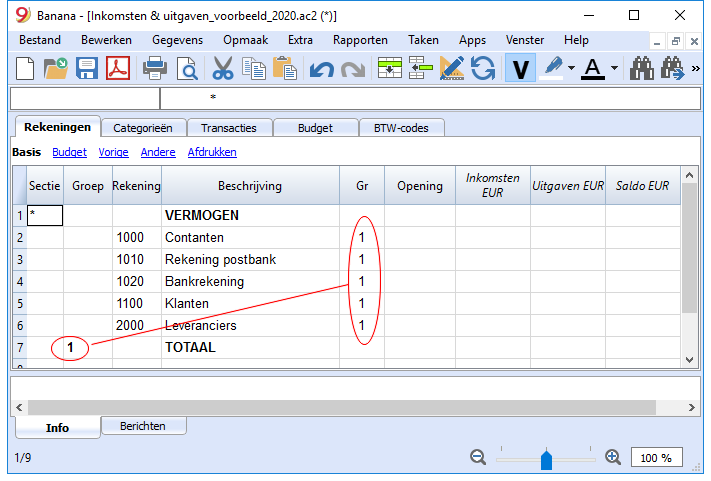
De kolommen van de Rekeningentabel:
Sectie
Voer een ster in om een verandering van sectie aan te geven. Bijvoorbeeld, om het Totale Vermogen te scheiden van Kostenplaatsen.
De waardes die ingevoerd worden in de kolom Sectie worden gebruikt bij de presentatie van de Uitgebreide rekening op groepen.
Zie ook de pagina Secties voor meer informatie.
Groep
Bedragen worden opgeteld voor de categorieën die dezelfde GR hebben. Ze zijn de basis voor de totalisatie.
Rekening
Voer het getal of de afkorting van de rekening die beheert moet worden (contanten, bank).
Beschrijving
Voer de beschrijving in voor de rekening.
Gr
Voer een waarde in die de categorie aangeeft die bij een specifieke groep hoort.
Opening
Het invoeren van een rekekingsaldo is alleen nodig als een nieuw bestand wordt geopend of als Banana Boekhouding 9 software voor de eerste keer gebruikt wordt. Bij het aanmaken van een nieuw jaar worden de saldi automatisch ingevuld.
Inkomsten
Deze geblokkeerde kolom laat het saldo zien van de transacties met inkomsten. Het saldo wordt automatisch bijgewerkt na iedere boeking.
Uitgaven
Deze geblokkeerde kolom laat het saldo zien van de transacties met uitgaven. Het saldo wordt automatisch bijgewerkt na iedere boeking.
Saldo
Deze geblokkeerde kolom laat het saldo zien van de transacties met inkomsten en uitgaven. Het saldo wordt automatisch bijgewerkt na iedere boeking.
Beginsaldo
Bij de eerste keer dat Banana Boekhouding 9 software wordt gebruikt en een nieuw bestand wordt aangemaakt moeten de beginsaldi handmatig worden ingevoerd in kolom Opening van de Rekeningentabel.
Saldi voor Passiva rekeningen moeten ingevoerd worden met een minteken (-).
Bij het aanmaken van een nieuw jaar worden de saldi automatisch ingevuld.
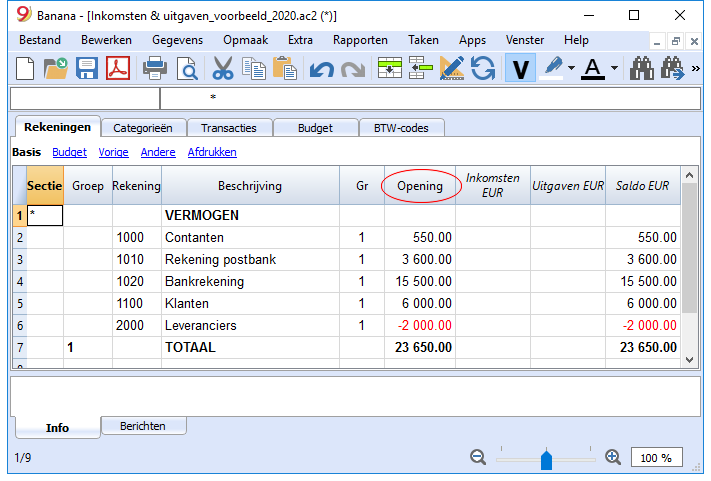
Categorieën
In de Categorieëntabel worden de categorieën ingevoerd in twee hoofdgroepen, die op hun beurt subgroepen kunnen bevatten. De hele verzameling categorieën bepaalt de winst of verlies voor de boekhoudperiode.
Grouperingen:
In het voorbeeld hieronder zijn twee hoofdgroepen en een groep voor het totaliseren:
- Groep 3 - Het totaal van de Categorieën die een 3 in hun Gr kolom hebben (totaal inkomsten)
- Groep 4 - Het totaal van de Categorieën die een 4 in hun Gr kolom hebben (totaal uitgaven)
- Groep 00 - Het totaal van de groepen 3 en 4 (totaal inkomsten en Uitgaven) die het resultaat bepalen voor de boekhoudperiode.
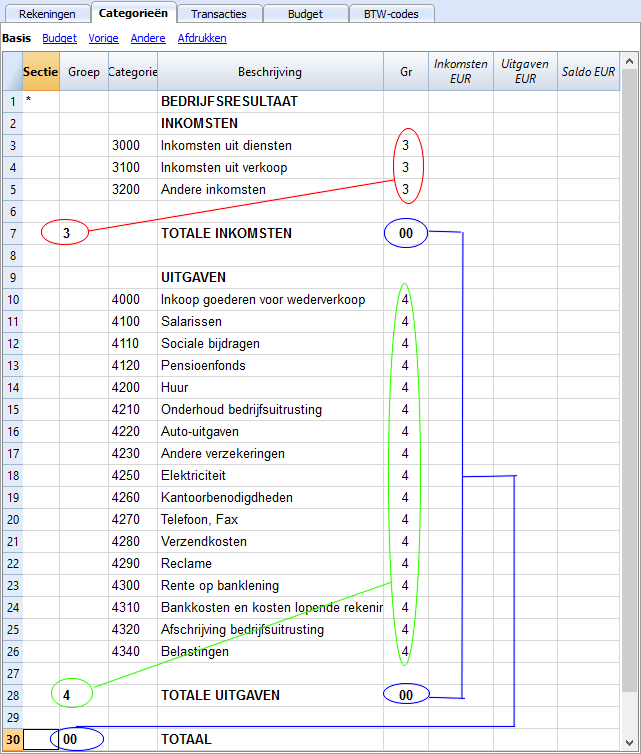
De kolommen van de Categorieëntabel:
Sectie
Voer een ster in in de rij die de titel bevat, om een verandering van sectie aan te geven, die wordt weergegeven in de uitgebreide rekening op groepen. (In ons voorbeeld staat de ster in rij met de titel "Bedrijfsresultaat").
Als andere secties dan Inkomsten en Uigaven nodig zijn, zoals Kostenplaatsen en Winstcentra, kan een andere ster ingevoerd worden op de betreffende titelrij. Zie ook de pagina Secties voor meer detail en informatie.
Groep
Voer een code (getal of woord) in dat identiek is aan degene ingevoerd voor iedere categorie in de Gr kolom. De totalen voor iedere categorie die hoort tot dezelfde Gr worden dan opgeteld (in ons voorbeeld: Groep 3 telt de Inkomsten categorie op en groep 4 de Uitgaven categorie).
Beschrijving
Voer een beschrijving in voor de gerelateerde Inkomsten of uitgaven Categorie.
Gr
Iedere Categorie heeft een code waarmee de totalen voor de betreffende Groep bepaald worden (in ons voorbeeld alle categorieën voor Inkomsten zijn Gr3 omdat deze worden opgeteld in Groep 3, Totale Inkomsten).
Inkomsten
Deze geblokkeerde kolom laat het saldo zien van de transacties met inkomsten. Het saldo wordt automatisch bijgewerkt na iedere boeking.
Uitgaven
Deze geblokkeerde kolom laat het saldo zien van de transacties met uitgaven. Het saldo wordt automatisch bijgewerkt na iedere boeking.
Saldo
Deze geblokkeerde kolom laat het saldo zien van de transacties met inkomsten en uitgaven. Het saldo wordt automatisch bijgewerkt na iedere boeking.
Registrazioni del Preventivo
Tabella Preventivo
Nella tabella Preventivo si esegue la pianificazione finanziaria.
Le previsioni vengono inserire come se fossero delle normali registrazioni, come nella tabella Registrazioni.
Si possono anche inserire Quantità e Prezzi e anche delle Formule di calcolo.
Per maggiori informazioni sul Preventivo, consultare la pagina Tabella Preventivo.

Transacties
Met Banana Boekhouding Plus vermijdt u fouten
Om de controles te vergemakkelijken en onmiddellijk de verschillen te vinden, is in de nieuwe versie Banana Boekhouding Plus, in de Transacties-tabel, een Saldo kolom toegevoegd, waar u eventuele verschillen op elke rij kunt zien en onmiddellijk kunt corrigeren. Dit is een zeer nuttige functie voor de afsluiting van het boekjaar.
Veel van onze klanten hebben het al geprobeerd en zijn er enthousiast over. Wij raden u aan onmiddellijk over te stappen op Banana Boekhouding Plus en te profiteren van de vele nieuwe functies.
De transacties worden ingevoerd in de Transactiestabel.
Voer voor iedere transactie de datum, document nummer, beschrijving, bedrag van inkomsten of uitgaven, rekening en categorie in.
- Inkomsten/Uitgaven: het bedrag dat binnenkomt of eruit gaat.
- Rekening: voer een van de vermogensrekeningen in (kas, bank, klanten, veveranciers,...).
- Categorie: voer een inkomsten of uitgaven categorie in.
Sneller transacties invoeren:
Om het invoeren van de transacties sneller te doen verlopen, kunt u gebruik maken van:
- de functie van het Auto-aanvullen bij het invoeren van gegevens; deze maakt het mogelijk automatisch gegevens, die reeds eerder zijn ingevoerd, op te halen
- de functie van de Terugkerende transacties die het mogelijk maakt de terugkerende transacties in een daarvoor bestemde tabel op te slaan
- Het importeren van transacties van een bank-rekeningafschrift.
Voorbeelden van transacties zonder BTW
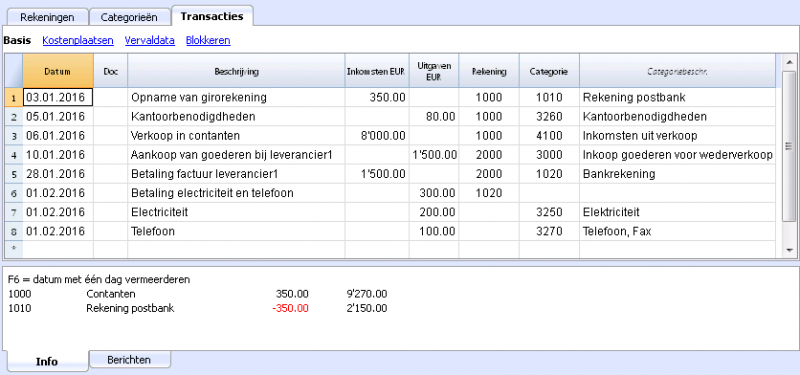
De kolommen van de Transactiestabel
Datum
De datum van de inkomende of uitgaande transactie
Doc
Hier een documentnummer invoeren. Gewoonlijk gebruikt men hetzelfde documentnummer dat toegekend is aan het "papieren document". Dit maakt het mogelijk ook na lange tijd gemakkelijk het document terug te kunnen vinden.
Beschrijving
Hier een beschrijving invoeren om de inkomende of uitgaande transactie te identificeren.
Inkomsten
Het inkomende bedrag invoeren.
Uitgaven
Het uitgaande bedrag invoeren
Rekeningen
Hier de vermogensrekeningen invoeren (kas, bank, postbank, klanten, leveranciers, etc).
Categorie
Hier de inkomsten- of uitgaven-categorie invoeren, gedefibiëerd in de Categorieën-tabel.
Voorbeelden van transacties met BTW
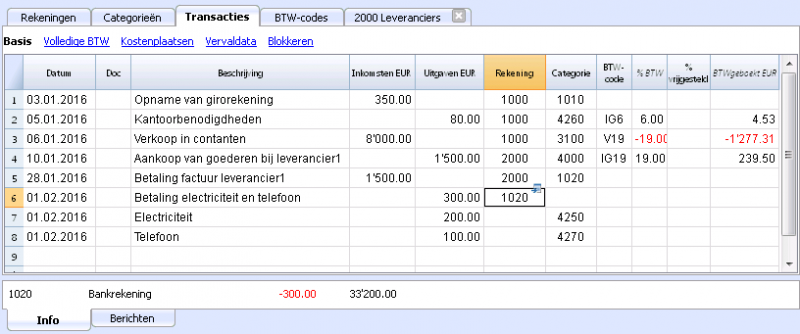
Bijkomende kolommen
Afhangend van het gekozen type Inkomsten & Uitgaven boekhouding (namelijk met of zonder BTW), zijn er bijkomende kolommen voor het invoeren van de BTW gegevens.
BTW-code
De BTW-code ingeven die betrekking heeft op een verkoop of een aankoop.De ingevoerde code moet aanwezig zijn in de BTW-codes tabel.
Voor de beschrijving van de andere BTW kolommen, zijn er meer details beschikbaar op de pagina Transacties.
Om het invoeren gemakkelijker te maken, kunt u in de Rekening- en Categoriekolom van de Transactiestabel tekst invoeren voor de rekening of categorie die u zoekt, in plaats van het invoeren van het nummer van de rekening of categorie.
De software toont u de lijst van alle rekeningen en categorieën waar de ingevoerde tekst in voorkomt. Met de Pijl-omlaag toets kunt u in de lijst het gezochte item aanwijzen en selecteren door op Enter te drukken.
Om, na het invoeren van de transacties, de boekingen op een rekening of een categorie te laten zien klikt u op het blauwe symbooltje in rekening/categorie cel (rechterbovenhoek van de geselecteerde cel).
Rekening- en categoriekaart
De weergave van de transacties in de rekening- of categoriekaart lijkt erg op die van de Transactiestabel. Wanneer u nieuwe transacties invoert of veranderingen maakt (altijd in de Transactiestabel) kunt u de rekening/categoriekaart bijwerken door op het Tabel vernieuwen teken (ronde blauwe pijl) aan de rechterkant van het scherm te klikken.
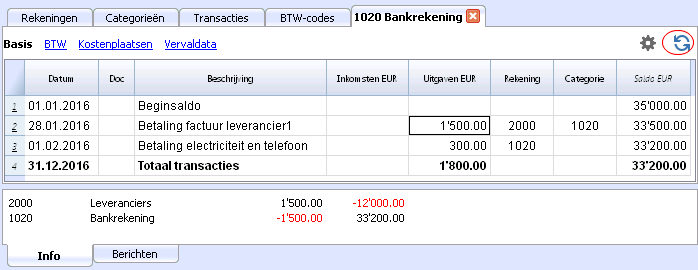
Kreditkartenbewegungen erfassen
Kreditkartenkäufe werden immer häufiger getätigt, nicht nur in Unternehmen, sondern auch in Familien. Um eine bessere Kontrolle der Ausgaben der mit Kreditkarte getätigten Einkäufe zu haben, ist es notwendig, die Bewegungen in der eigenen Buchhaltung zu erfassen. In diesem Zusammenhang muss in der Tabelle Konten ein Kreditkartenkonto vorhanden sein und falls nicht, muss es hinzugefügt werden.
Erfassung der erfolgten Anzahlungen
Das Kreditkartenkonto ist ein Debitkonto und es wird in der Tabelle Konten eingegeben.

In den Einnahmen-Ausgaben-Rechnungen muss jede Anzahlung wie folgt gebucht werden:
- Geben Sie das Datum und die Beschreibung ein.
- Tragen Sie in der Spalte Ausgaben den ausgehenden Betrag vom Bankkonto oder einem anderen Liquiditätskonto ein.
- Geben Sie in der Spalte Konto das Konto ein, von dem aus die Einzahlung geleistet wurde (Bank, Post).
- In der Spalte Kategorien, ist das Kreditkartenkonto einzugeben.
Wenn nach Erhalt der Kreditkartenrechnung die Ausgaben durch die Anzahlungen (Akonti) gedeckt sind, müssen Sie Ihre Kreditkartenbewegungen verbuchen, um die angefallenen Kosten zu erfassen und das Guthaben zu stornieren.
In diesem Fall wird auf mehreren Zeilen gebucht:
- Geben Sie für jede Bewegung immer das gleiche Datum ein (verwenden Sie das Ausstellungsdatum der Kreditkartenrechnung).
- Wenn eine Dokumentnummer eingegeben wurde, ist die selbe Nummer bei allen Buchungszeilen zu verwenden.
- Geben Sie die Beschreibung ein, die die Art des Einkaufs angibt (auch die im Ausland getätigten Einkäufe).
- In der Spalte Ausgaben (eine Zeile pro Kosten), ist der Totalbetrag der Kreditkartenrechnung einzugeben.
- In der Spalte Konto das Kreditkartenkonto eingeben.
- Erfassen Sie in den folgenden Zeilen der Spalte Ausgaben den Betrag von jeder einzelnen Ausgabe.
- In der Spalte Kategorien ist für jede Bewegung, also in jeder einzelnen Zeile, die Kategorie die sich auf den entsprechenden Kauf bezieht, einzugeben.
Nachdem alle Transaktionen eingegeben wurden, überprüfen Sie den Saldo des Kreditkartenkontos, indem Sie einfach den Kontoauszug öffnen.
Hinweis: Wenn die MwSt-Abrechnung nach vereinnahmten Entgelten erfolgt bzw. die Rechnungen bei Erhalt gebucht werden, werden gleichzeitig die Schuld der Kreditkartenrechnung wie ein üblicher Lieferant gebucht als auch die Kosten der Kreditkarte.
Nieuw Jaar
U kunt automatisch overgaan naar het Nieuwe Jaar op de volgende manieren:
- Open het bestand van het zojuist beeindigde jaar en klik op het Nieuw jaar aanmaken commando... van het menu Taken
- Bevestig de Basis gegevens van de Bestands- en boekhoudingseigenschappen
- Sla het bestand op met een nieuwe naam.
Het programma gaat automatisch verder:
- De rekening (als het Kasboek is) of de rekeningen (in het geval van Boekhouding inkomsten & uitgaven) nemen de beginsaldi over
- De categorieën worden overgedragen zonder een beginsaldo omdat u vanaf nul start, om zo het bedrijfsresultaat van het Nieuwe Jaar te bepalen.
Afdrukken
Onmiddelijke informatie
Rekening-saldi, inkomsten en uitgaven kunnen direct bekeken worden in de Rekeningen- en Categorieën tabellen.
Na het invoeren van elke transactie worden de saldi automatisch bijgewerkt. Het is niet nodig een rapport af te drukken om de situatie onder controle te hebben, u kunt gewoon de Rekeningen- of Categorieën tabel consulteren.
Geavanceerde afdrukken
-
Journaal - commando Journaal op periode. U kunt de gehele, of een specifieke, periode opvragen.
-
Rekening-/Categorie kaarten commando. U kunt alle kaarten opvragen of een selectie aangeven.
Voer de gewenste periode in in het tabblad Periode; in het tabblad Opties kunt u verschillende opties aktiveren die al dan niet in de afdruk opgenomen moeten worden. Configuraties voor de afdruk kunnen opgeslagen worden via het tabblad Compositie zodat ze op elk gewenst moment opgevraagd kunnen worden zonder dat u opnieuw alle instellingen opnieuw moet invoeren. -
Uitgebreide rekening commando. De Uitgebreide rekening kan ook voor een specifieke periode gedefiniëerd worden en verschillende opties kunnen opgenomen worden; er kunnen ook verschillende composities aangemaakt worden.
-
Uitgebreide rekening op groepen commando. De Uitgebreide rekening op groepen kan ook voor een specifieke periode gedefiniëerd worden en verschillende opties kunnen opgenomen worden; er kunnen ook verschillende composities aangemaakt worden.
-
Boekhoudingsoverzichten commando. Het rapport met de gevraagde opties wordt weergegeven in de Rekeningen tabel. U kunt rapporten per periode aanmaken, met of zonder vergelijking met vorige jaren of vorige periodes; elke periode kan ondervedelingen bevatten en ook hier kunt u composities opslaan.
Afdrukvoorbeeld van een Uitgebreide Rekening op Groepen

Uitgebreide rekening op groepen
Deze functie is alleen beschikbaar in versie 7.0.4 of hoger. De gebruiker kan hiermee de Uitgebreide rekening op groepen maken met alle opties die beschikbaar zijn in de Dubbelboekhouden versie.
De Uitgebreide rekening op groepen maakt het mogelijk om:
- In de afdruk alle groepen mee te nemen die aanwezig zijn in de Rekeingen- en Categorieëntabellen.
- Groepen of rekeningen individueel uit te sluiten
- Een onderverdeling per periode te kiezen
(bijvoorbeeld, men kan een ervoor kiezen een onderverdeling per maand of per kwartaal te hebben in het eerste halfjaar) - Een onderverdeling per segment te kiezen.
Secties
De secties in de Rekeningen- en/of Categorieëntabel maken het mogelijk een verzameling rekeningen en categorieën te definiëren die afgedrukt moeten worden met het commando Uitgebreide rekening op groepen van het menu Rapporten.
- De secties worden aangegeven in de Secties kolom van de Rekeningen- en Categorieëntabel
- Een * (ster) geeft het begin van een sectie aan
- Een ** (dubbele ster) geeft het begin van een subsectie aan
- Een # (hekje) geeft het begin van de Opmerkingen sectie aan
- Een sectie eindigt waar de volgende begint
- In tegenstelling tot het Dubbelboekhouden is het niet mogelijk nummerieke aanduidingen voor de secties te gebruiken
- Als er geen secties worden aangegeven voert het programma deze automatisch in wanneer het commando voor de eerste keer wordt uitgevoerd
- In de Rekeningentabel "Vermogen"
- In de categorieëntabel "Bedrijfsresultaat"
- Het is handig aparte secties aan te maken als er kostenplaatsen, segmenten of klant/leveranciers registers zijn.
Op deze manier is het mogelijk rapporten af te drukken met informatie die alleen voor de gebruiker van belang zijn.
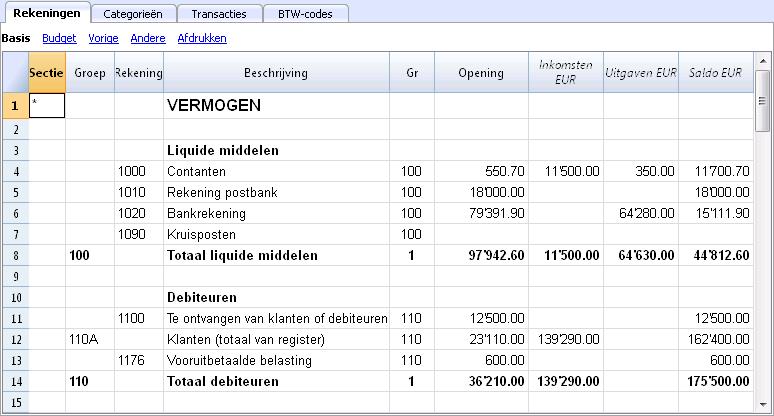
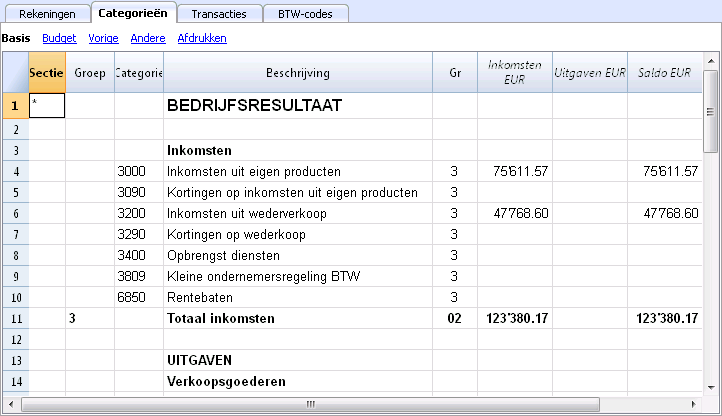
Rekeningen & Categorieën Configuraties
In het dialoogvenster kunt u definiëren hoe de rekeningen en categorieën afgedrukt moeten worden.
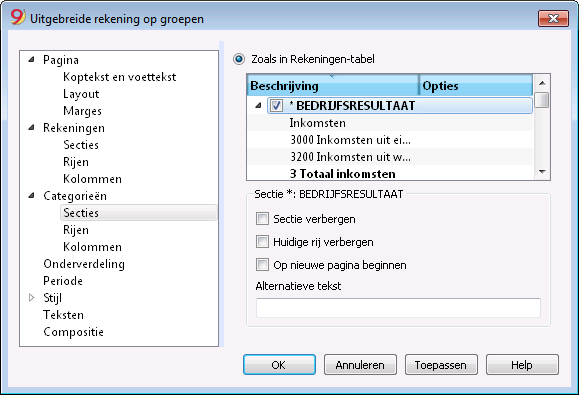
- De rekeningen, aanwezig in de Rekeningentabel, worden altijd afgedrukt met de saldi aan het eind van de aangegeven periode.
- De categorieën worden altijd afgedrukt met de boekingen van de aangegeven periode.
Uitgebreide rekening
- De Uitgebreide Rekening geeft een overzicht van de voortgang van het vermogen en het bedrijfsresultaat van het jaar. Deze functie is aanwezig in de Boekhouding inkomsten & uitgaven.
- De Uitgebreide Rekening wordt berekend en zichtbaar gemaakt met het commando Uitgebreide Rekening... van het menu Rapporten.
- In het scherm dat verschijnt kunt u de kop invoeren die op de eerste pagina van de Uitgebreide Rekening verschijnt; verder zijn er nog een aantal opties die u kunt selecteren om meer details in de afdruk in te stellen.
- Transacties zonder datum worden beschouwd als beginsaldi en verschijnen niet in de afdrukken van de Winst & Verlies Rekening.
Zie ook Afdrukken.
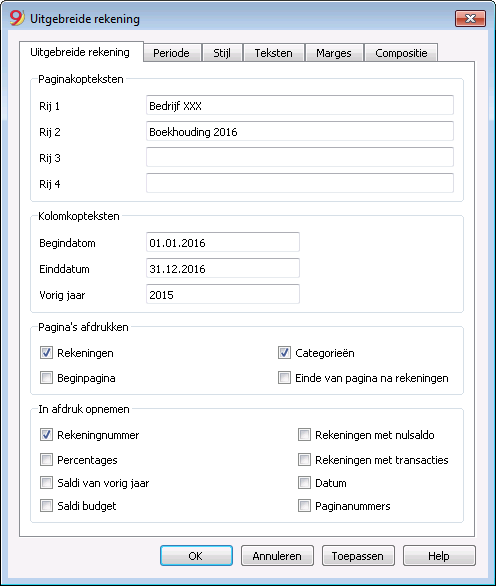
Paginakopteksten
Rijen 1-4
In deze rijen kan de gebruiker vrijuit de Rapportkoppen bepalen.
Kolomkopteksten
Begindatum
Voer de startdatum van de boekhouding in.
Einddatum
Voer de einddatum van de boekhouding in.
Vorig jaar
Voer de einddatum van de boekhouding van het vorige boekjaar in.
Pagina's afdrukken
Met deze opties bepaalt u welke pagina's in de afdruk verschijnen en of er een nieuwe pagina gestart wordt in de afdruk tussen verschillende soorten pagina's.
Rekeningen
De rekeningen worden afgedrukt.
Beginpagina
De beginpagina met de bestandskoppen wordt afgedrukt.
Categorieën
De categorieën worden afgedrukt.
Einde van pagina na rekeningen
De rekeningen en categorieën worden afgedrukt op twee verschillende pagina's.
In afdruk opnemen
Met deze opties bepaalt u welke details moeten worden opgenomen in de afdruk.
Sommige van deze opties zijn niet beschikbaar (bv. Saldi budget) als een specifieke periode is geselecteerd in de sectie Periode.
Andere Tabbladen
De uitleg over de andere tabbladen is beschikbaar op de volgende pagina's:
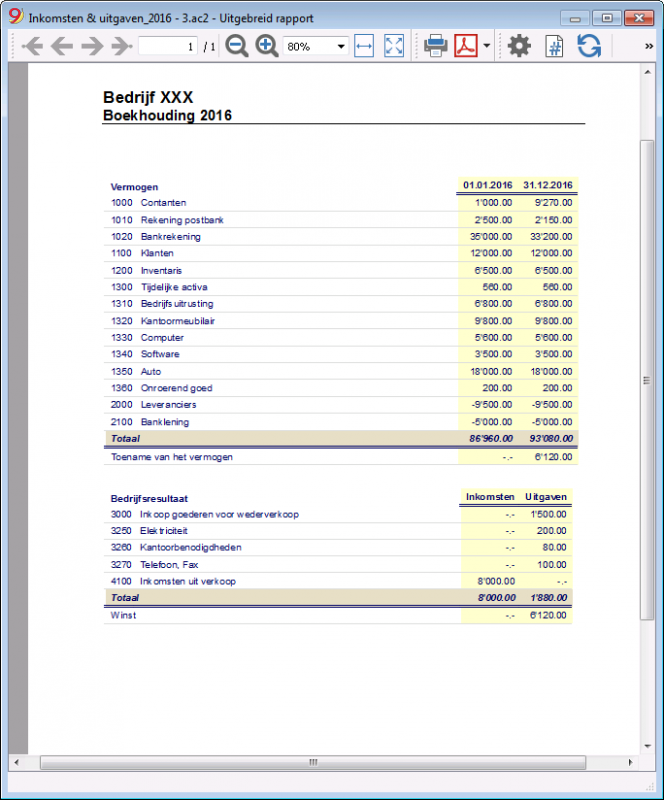
Boekhoudingsoverzichten
- Dit commando wordt opgeroepen vanuit het menu Rapporten. Het geeft de bedragen van rekeningen weer volgens een bepaalde groepering, voor een gespecificeerde periode of per onderverdeling.
- Transacties zonder datum worden beschouwd als beginsaldi en verschijnen niet in de afdrukken van de Winst & Verlies Rekening.
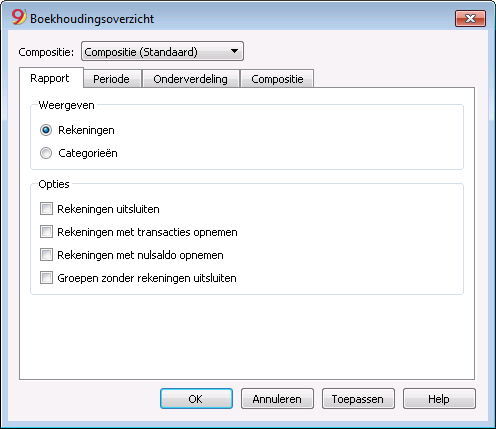
Weergave
U kiest hier het gewenste groeperingsschema:
- Rekeningen - Het rapport toont een lijst van alle rekeningen met de volgende kolommen: beginsaldo, inkomsten, uitgaven en rekeningsalso
- Categorieën - Het rapport toont een lijst van alle categorieën met de volgende kolommen: beginsaldo, inkomsten, uitgaven en rekeningsalso
Opties
U kiest hier hoe rekeningen in de afdruk opgenomen of uitgesloten moeten worden:
- Rekeningen uitsluiten - alleen de categorieën worden afgedrukt
- Rekeningen zonder transacties opnemen - rekeningen zonder transacties worden ook afgedrukt
- Rekeningen met nulsaldo opnemen - rekeningen met een nulsaldo worden ook afgedrukt
- Groepen zonder rekeningen uitsluiten - groepen met rekeningen met een nulsaldo worden niet afgedrukt.
Andere Tabbladen
De uitleg over de andere tabbladen is beschikbaar op de volgende pagina's:
Kasboek
Inleiding
Het ideale programma om administraties te beheren van kleine tot middelgrote bedrijven, verenigingen, privé bedrijven (ZZP-ers) of projecten. Er kan met of zonder BTW gewerkt worden. Vreemde valuta worden niet ondersteund.
Mogelijkheden:
- Beheert uw balans en Winst- en verliesrekening (activa, passiva, inkomsten en kosten)
- BTW optie maakt BTW berekeningen mogelijk en BTW teruggave
- Verwerkt al uw boekingen: rekeningjournaal, rekeningkaarten en periodieke en jaarlijkse overzichten
- Stelt u in staat uw Kostenplaatsen en Segmenten ervan te beheren
- Meerdere opties om uw gegevens te presenteren
- Export naar Excel, Html, Xml, Pdf
- Import van diverse soorten gegevensbestanden.
Tabellen en bestandseigenschappen
Kasboek heeft de volgende tabellen:
- Rekeningen
Waar u het Rekeningschema vindt, de beginsaldi en waar u uw groepen instelt. - Categorieën
Hier definieert u de categorieën van Inkomsten & Uitgaven en de kostenplaatsen en segmenten. - Transacties
Hier voert u uw transacties in. - BTW Codes
Wanneer u de BTW optie heeft gekozen kunt u uw BTW codes hier invoeren. Door een van de BTW modellen te kiezen worden de BTW codes correct toegekend waardoor u een voorbeeld heeft van uw officiële BTW aangifte. - Bestands- en boekhoudingseigenschappen
Hier regelt u de algemene instellingen van uw boekhouding.
Directe informatie
De rekeningsaldi worden onmiddelijk weergegeven in de Rekeningen en Categorieën tabellen, nadat de inkomsten en uitgaven geboekt zijn. Saldi worden automatisch aangepast na iedere transactie en u hoeft niet om een specifiek rapport te vragen om een overzicht van uw rekeningen te krijgen; dit kunt u vinden in de Rekeningen en Categorieën tabbladen.
Ondersteuning
- Gedetailleerde informatie over de verschillende functies van het programma met concrete voorbeelden en schermafdrukken van de software.
Onderwerpen die hetzelfde zijn als in het Dubbelboekhouden
- Toevoegen / Hernoemen / Verwijderen van een rekening
- Groepen invoegen
- Kostenplaatsen en Winstcentra
- Segmenten
Commando's
Afdrukken
Hoe beginnen - Kasboek
Gratis Kasboek!
Met de gratis Essential licentie kun je op een eenvoudige manier je boekhouding bijhouden door middel van een Kasboek.
Of het nu gaat om het beheer van het huishoudgeld, spaargeld of zakgeld, het kasboek kan op elk vlak van de gezinssfeer gebruikt worden en je direct een plaatje geven van de bestedingen en wat er "over" is.
Het kasboek kan eveneens gebruikt worden voor een kleine vereniging, een winkel, of een online-aktiviteit, zoals een webshop.
Duizenden zijn je reeds voorgegaan! Nu is het jouw beurt!
Vraag de gratis Essential licentie hier aan.
Beginnen is snel en gemakkelijk: kijk zelf maar hoe je een boekhouding kunt opzetten en bijhouden in 3 eenvoudige stappen.
Aanmaken van een boekhoudbestand uitgaande van een online model
Ga als volgt te werk:
- Menu Bestand, commando Nieuw....
- Selecteer Online Modellen
- Selecteer het land, de taal, de categorie en het type boekhouding
- Uit de lijst van de Online modellen, kies het model dat het dichtst komt bij wat u nodig heeft.
- Door op de het gekozen model te klikken opent het programme direct het bestand.
In het gedeelte "Zoeken" worden bij het invoeren van een sleutelwoord in het programma de modellen weergegeven die het ingevoerde sleutelwoord bevatten.
Het is ook mogelijk om vanuit een leeg bestand te beginnen, door de optie blanco bestand aanmaken te activeren. Om de start te vergemakkelijken en groeperingsfouten te vermijden, raden wij u altijd aan om steeds te beginnen met een bestaand model.
/new_cash_book_nl.png)
Meer informatie over het aanmaken van een nieuw bestand vindt u op de pagina Nieuw bestand aanmaken.
Bestandseigenschappen instellen
Stel uw gegevens in met het commando Bestands- en boekhoudingseigenschappen... (menu Bestand) en sla het bestand op met een eigen naam.
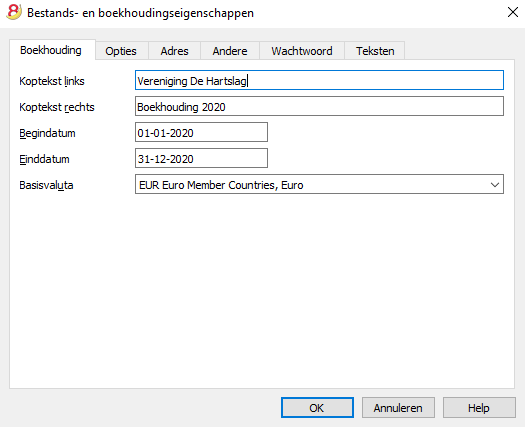
Het beginsaldo van de rekening invoeren
Voer de rekening in die u wilt beheren in de Rekeningentabel van het Kasboek en het beginsaldo in de kolom Opening. Het commando Nieuw jaar aanmaken... van het menu Taken zorgt ervoor dat het beginsaldo wordt overgenomen van een vorig jaar. Er kan één rekening worden ingevoerd.
De Categorieëntabel aanpassen
In de Categorieëntabel kunt u de inkomsten en uitgaven categorieën aanpassen aan uw eigen wensen. Het is mogelijk om:
- het categorienummer aan te passen
- de beschrijving aan te passen
- categorieën te verwijderen
- categorieën toe te voegen
- subgroepen toe te voegen
- subgroepen te verwijderen
Alle saldi van de Categorieën bepalen het resultaat van het boekjaar (winst of verlies) en mogen daarom geen beginsaldi bevatten.
Nieuwe categorieën toevoegen
Wanneer nieuwe categorieën moeten worden toegevoegd in een reeds bestaande groep gaat u als volgt te werk:
- Voeg een lege rij toe (Menu Bewerken, Rijen toevoegen... ) voor het Totaalrij van de Groep
- Voer het nummer of de afkorting van de Categorie in de kolom Categorie in
- Voer de Beschrijving in die de categorie omschrijft
- Voer in de Gr kolom een Gr in die identiek is aan de andere categorieën die tot het Groepstotaal horen.
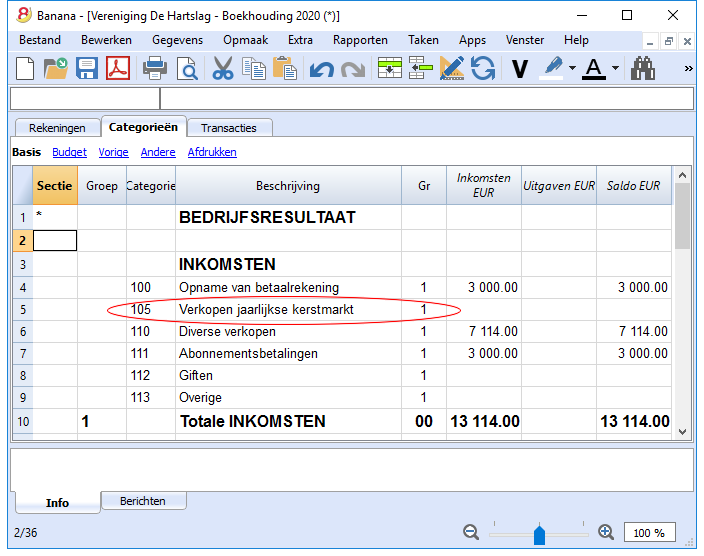
Subgroepen toevoegen
Ga als volgt te werk om subgroepen toe te voegen:
- Voeg een lege rij toe (Menu Bewerken, Rijen toevoegen... ) op de plaats waar een nieuwe subgroep toegevoegd moet worden
- Voer een nummer of een afkorting in in de laatste lege rij van de kolom Groep (in ons voorbeeld 10 - Totale verkopen)
- Voer de Beschrijving in die de nieuwe subgroep omschrijft
- Voer het Groepstotaal nummer in in de Gr kolom (in ons voorbeeld 1 - Totale verkopen).
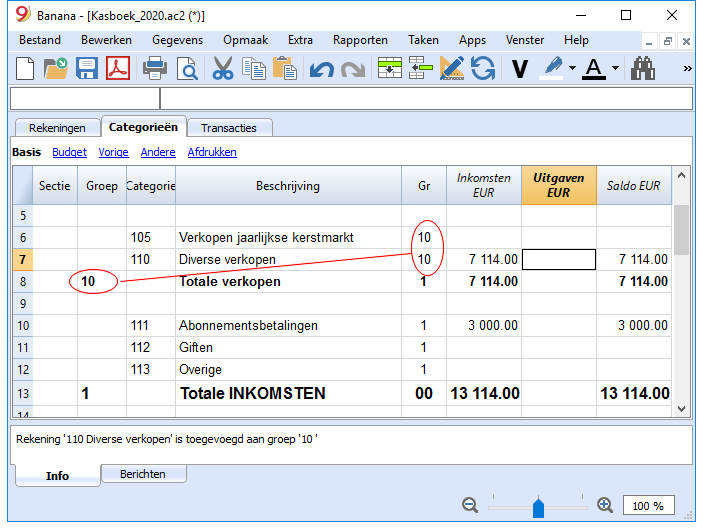
Categorieën of subgroepen verwijderen
Selecteer de categorieën of subgroepen die u wilt verwijderen en voer het Rijen verwijderen commando uit van het menu Bewerken.
Transactiestabel
In de Transactiestabel worden de dagelijkse inkomsten en uitgaven transacties ingevoerd waarbij de rekening wordt aangegeven waarop de boeking gedaan wordt en de categorie waarvoor de uitgave gedaan is of inkomsten ontvangen zijn.
Sneller invoeren van de transacties
Om het invoeren van uw transacties sneller te maken kunt u:
- de Smart fill functie gebruiken waarmee de transacties automatisch worden aangevuld met gegevens die al eens eerder zijn ingevoeurd.
- de Terugkerende transacties functie gebruiken (Menu Taken). Deze wordt gebruikt om terugkerende transacties te onthouden in een aparte tabel.
- De Banktransacties naar boekhouding importeren functie gebruiken.
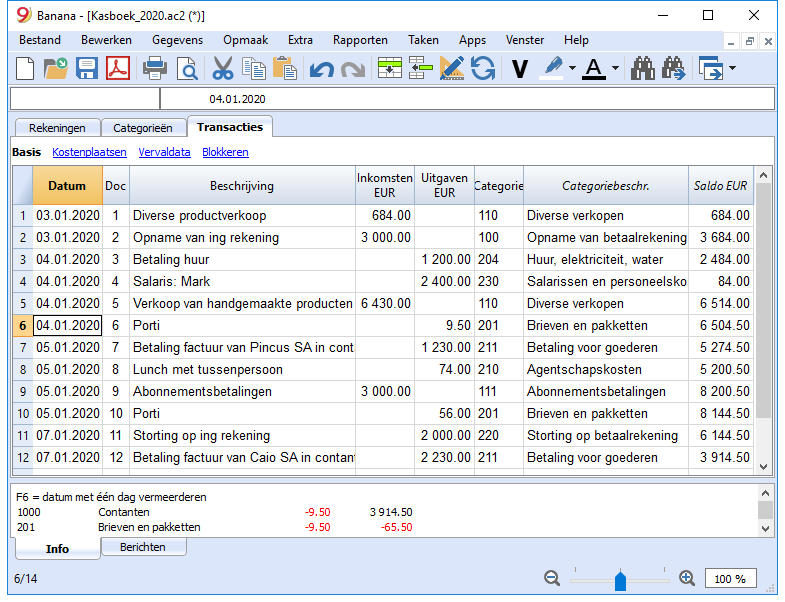
Transacties met BTW
Om transacties met BTW in te voeren gaat u als volgt te werk:
- Kies van het menu Bestand het commando Nieuw en kies Kasboek met BTW
- Kies een van de bestaande modellen voor uw land van de Inkomsten/Uitgaven boekhouding met BTW
Zie ook de Transacties pagina over het invoeren van transacties met BTW.
De Categorie- of Groepkaart
Met de Categorie- of Groepkaart kunt u een complete lijst maken van boekingen die betrekking hebben op dezelfde categorie of groep.
- Om een categorie- of groepkaart te openen klikt u eenmaal op het categorienummer cel en dan eenmaal op het blauwe pijltje dat verschenen is in de rechterbovenhoek van de cel.
- Om meerdere categorie- of groepkaarten te openen moet u het commando Rekening-/ Categorie kaarten van het menu Rapporten gebruiken.
- Om de categorie- of groepkaarten bij te werken nadat er veranderingen in de Transactiestabel zijn gemaakt moet u klikken op het symbool met de twee ronde pijltjes in de rechterbovenhoek van de rekeningkaart.
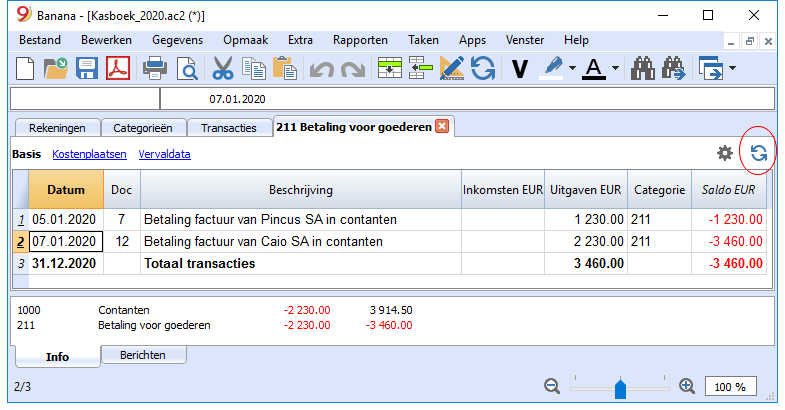
Rekeningkaarten per periode
Om een rekeningkaart met rekeningsaldi op bepaalde data te openen klik u op Rapporten in het menu, Rekening-/ Categorie kaarten... en dan op Geselecteerde periode in de tab Periode om de door u gekozen periode in te voeren.
Zie de pagina Periode voor meer informatie.
De Categoriekaarten afdrukken
Om een Categoriekaart af te drukken, opent u deze vanuit de Rekeningen-, Categorieën- of Transactiestabel en begint u het afdrukken vanuit het menu Bestand.
Om diverse of alle Rekeningkaarten af te drukken, klik op menu Rapporten, kies Rekeningkaarten en kies de Rekeningen die u wilt afdrukken. Met het filter in het venster kunt u kiezen voor alle rekeningen, kostenplaatsen, segmenten, groepen, etc.
Zie de pagina Rekeningkaarten voor meer informatie.
Uitgebreide rekening
Om de Uitgebreide Rekening en de Uitgebreide Rekening op groepen te bekijken kiest u in het menu Rapporten het commando Uitgebreide Rekening of de Uitgebreide Rekening op groepen. U kunt ook overzichten per periode maken.
- De Uitgebreide Rekening laat alle rekeningen en categorieën zien zonder enige subgroepen
- De Uitgebreide Rekening op groepen laat alle rekeningen en categorieën zien met subgroepen.
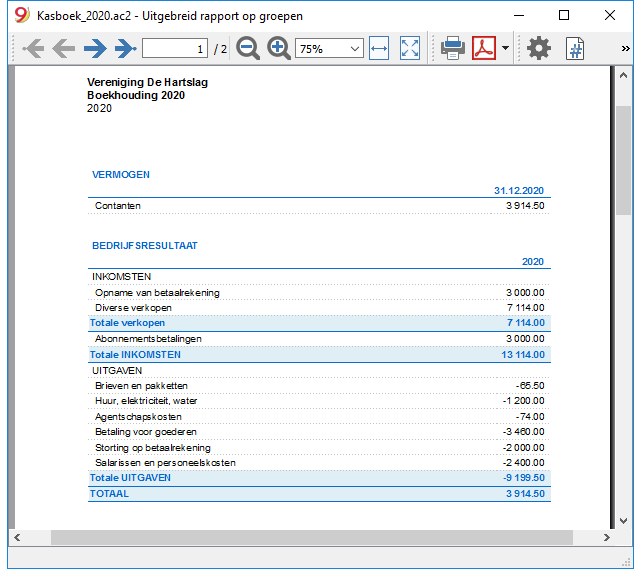
Archiveer gegevens als PDF
Aan het eind van het jaar, wanneer de boekhouding afgesloten is kunt u alle boekhoudkundige gegevens opslaan met het commando Pdf bestand aanmaken... van het menu Bestand.
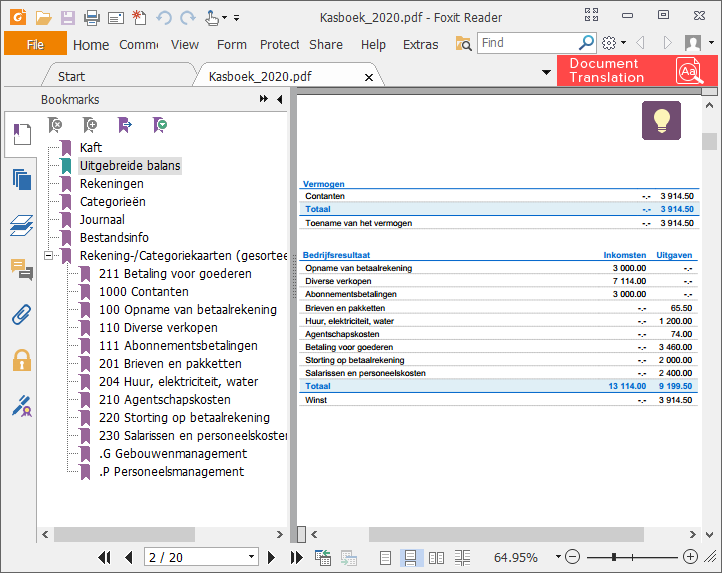
Het Budget
Voordat u met uw boekjaar begint kunt u een budget aanmaken met uw geschatte uitgaven en inkomsten om controle te hebben over de financiele en economische toestand van uw bedrijf.
Het budget kan op twee manieren ingesteld worden:
- Met de Budget kolom van de Categorieëntabel. Voor iedere rekening wordt het jaarbudget aangegeven.
In dit geval, als u het budget opvraagt met het commando Uitgebreide rekening op groepen van het menu Rapporten, laat de Budget kolom de bedragen zien die betrekking hebben op het hele jaar. - Met de Budgettabel, die u handmatig activeert met het commando Nieuwe functies toevoegen van het menu Extra.
In deze tabel worden alle schattingen ingevoerd als budgettransacties voor inkomsten en uitgaven. Wanneer u deze tabel activeert wordt de Budget kolom van de Rekeningentabel automatisch gedeactiveerd.
In de Budgettabel kunt u een gedetailleerd budget instellen dat rekening houdt met mogelijke veranderingen gedurende het jaar en in verschillende periodes van het jaar.
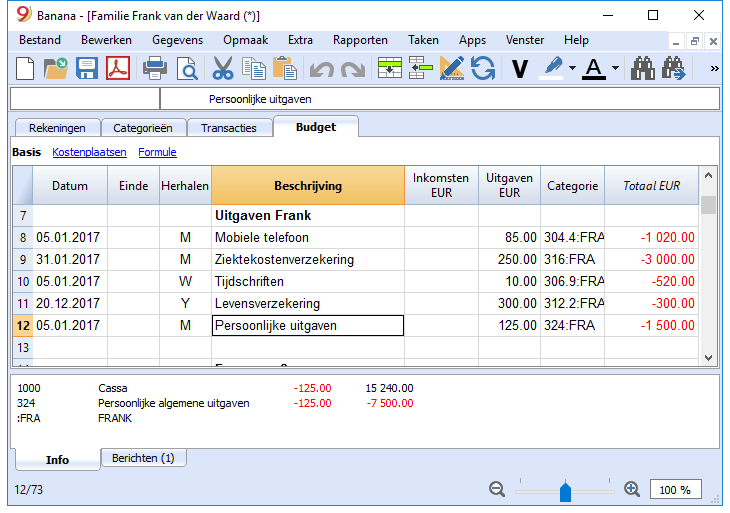
Tabella Conti
La tabella Conti del Cash Manager contiene un solo conto e non è possibile aggiungere altri conti.

Le colonne della tabella Conti:
Gruppo
La colonna rimane vuota.
Conto
Si inserisce il numero o sigla del conto da gestire (cassa, banca, posta).
Descrizione
Si inserisce una descrizione relativa al conto inserito.
Apertura
Solo la prima volta che si usa un file nuovo o si usa per la prima volta Banana contabilità, occorre inserire il saldo di apertura. All'inizio del nuovo anno con l'apertura in automatico, il saldo del conto viene aggiornato automaticamente.
Entrate
La colonna è protetta e riporta il saldo delle registrazioni in entrata. Dopo ogni registrazione il saldo è aggiornato in automatico.
Uscite
La colonna è protetta e riporta il saldo delle registrazioni in uscita. Dopo ogni registrazione il saldo è aggiornato in automatico.
Saldo
La colonna è protetta e riporta il saldo complessivo tra le entrate e le uscite. Dopo ogni registrazione il saldo è aggiornato in automatico.
Caratteristiche del Cash Manager (Libro cassa)
Il Cash Manager è un applicativo di Banana contabilità, completamente gratuito. Possono utilizzarlo tutti, dai ragazzi agli adulti e senza alcuna conoscenza contabile. È semplice e intuitivo, con una struttura a tabelle, simili a Excel.
È ideale per gestire la liquidità di piccole aziende, associazioni, imprese individuali o per gestire progetti. Per alleggerire il file della contabilità, puoi tenere il file della cassa separato e poi periodicamente importare i movimenti, raggruppati per periodo, nel file della contabilità principale.
Grazie al Cash Manager puoi registrare velocemente tutti gli scontrini e con la loro scansione puoi allegare la documentazione in pdf direttamente nel file della cassa. Tutto è ordinato e a portata di mano e se devi controllare qualche movimento, basta un click per aprire il documento.
Le caratteristiche del Cash Manager sono del tutto simili a quelle della contabilità Entrate e Uscite, con la differenza che nella tabella Conti del Cash Manager puoi inserire un solo conto, mentre nella contabilità Entrate e Uscite puoi inserire quanti conti desideri, di natura patrimoniale.
Puoi scoprire tutte le caratteristiche al link seguente:
- https://www.banana.ch/doc/it/node/9731
Tabelle Kategorien
In der Tabelle Kategorien sind die Einnahmen- und Ausgabenposten enthalten.
Folgendes kann frei definierbar eingegeben werden:
- Die Kategorien; Einnahmen- und Ausgabenposten.
- Beliebige Kosten- und Profitstellen.
- Totalisierungsgruppen.
Weitere Informationen zum Gruppierungs- und Totalisierungssystem finden Sie auf der Seite Gruppen der doppelten Buchhaltung.
Im folgenden Beispiel sind zwei Hauptgruppen vorhanden:
- Gruppe 3 - Totalisiert alle Kategorien, welche in der Spalte 'Gr' über den Wert "3" (Total Einnahmen) enthalten
- Gruppe 4 - Totalisiert alle Kategorien, welche in der Spalte 'Gr' den Wert "4" (Total Ausgaben) enthalten
- Gruppe 00 - Totalisiert Gruppen 3 und 4 (Totale Einnahmen und Total Ausgaben) und ergibt das Geschäftsresultat des Buchhaltungsjahres.

Die Spalten der Tabelle Kategorien:
Sektion
In der Spalte 'Sektion' wird dort ein Stern (*) erfasst, wo ein Titel eingefügt wird, der im Formatierten Ausdrucks nach Gruppen übernommen werden soll. Im obigen Beispiel wurde der Stern auf der Zeile mit 'Beschreibung' "Betriebsergebnis" erfasst.
Sind ausser Einnahmen und Ausgaben andere Sektionen vorgesehen, z.B. Kosten- und Profitstellen, wird in der Spalte 'Sektion' der Zeile mit dem Titel ein weiterer Stern eingefügt. Für weitere Details sehen Sie bitte unsere Anleitung Spalte Sektion.
Gruppe
In der Spalte 'Gruppe' werden Identifikationen (Nummer oder Code/Kürzel) eingefügt, welche diejenigen Kategorien der Tabelle Kategorien totalisieren, deren Spalten 'Gr' denselben Wert enthalten. Dies ist für die Totalisierung alle Kategorien mit demselben 'Gr' notwendig (im obigen Beispiel totalisiert die Gruppe 3 alle Einnahmen-Kategorien und die Gruppe 4 alle Ausgabenkategorien).
Beschreibung
In dieser Spalte wird eine Beschreibung für die Identifikation der Einnahmen-Kategorie oder Ausgabenkategorie erfasst.
Gr
Jede Kategorie hat eine Identifikation, die bestimmt, in welcher Gruppe sie totalisiert werden soll (im obigen Beispiel verfügen alle Einnahmen-Kategorien in der Spalte 'Gr' über den Wert "3", um sie in der Gruppe 3 "Total Einnahmen" zu totalisieren.
Einnahmen
Diese Spalte ist geschützt und gibt den Saldo der Einnahmen-Buchungen wieder. Der Saldo wird nach jeder Buchung automatisch aktualisiert.
Ausgaben
Diese Spalte ist geschützt und gibt den Saldo der Ausgaben-Buchungen wieder. Der Saldo wird nach jeder Buchung automatisch aktualisiert.
Saldo
Diese Spalte ist geschützt und gibt den insgesamten Saldo der Einnahmen- und Ausgaben-Buchungen wieder. Der Saldo wird nach jeder Buchung automatisch aktualisiert.
Budget
Für das Eingeben der Budgetwerte sehen Sie bitte unsere Anleitung Einfaches Jahresbudget.
Registrazioni Preventivo
Nella tabella Preventivo si esegue la pianificazione finanziaria.
Le previsioni vengono inserire come se fossero delle normali registrazioni, come nella tabella Registrazioni.
Si possono anche inserire Quantità e Prezzi e anche delle Formule di calcolo.
Per maggiori informazioni sul Preventivo, consultare la pagina Tabella Preventivo.

Transacties
De transacties worden ingevoerd in de Transactiestabel.
Voor meer informatie over de kolommen in de Transactiestabel van het Kasboek zie de pagina Transacties (Inkomsten & Uitgaven boekhouding).
Voer het volgende in voor iedere boeking:
- de datum
- het document nummer
- de beschrijving
- het bedrag voor inkomsten of uitgaven
- de categorie uit de Categorieëntabel die bij de inkomsten of uitgaven hoort
- als de transactie onderhevig is aan BTW voer dan de BTW-code in de BTW-code kolom in.
De BTW-codes staan in de Tabel BTW Codes.
Sneller transacties invoeren:
Om het invoeren van de transacties sneller te doen verlopen, kunt u gebruik maken van:
- de functie van het Auto-aanvullen bij het invoeren van gegevens (Smartfill); deze maakt het mogelijk automatisch gegevens, die reeds eerder zijn ingevoerd, op te halen
- de functie van de Terugkerende transacties die het mogelijk maakt de terugkerende transacties in een daarvoor bestemde tabel op te slaan
- Het importeren van transacties van een bank-rekeningafschrift.
Voorbeelden van transacties zonder BTW
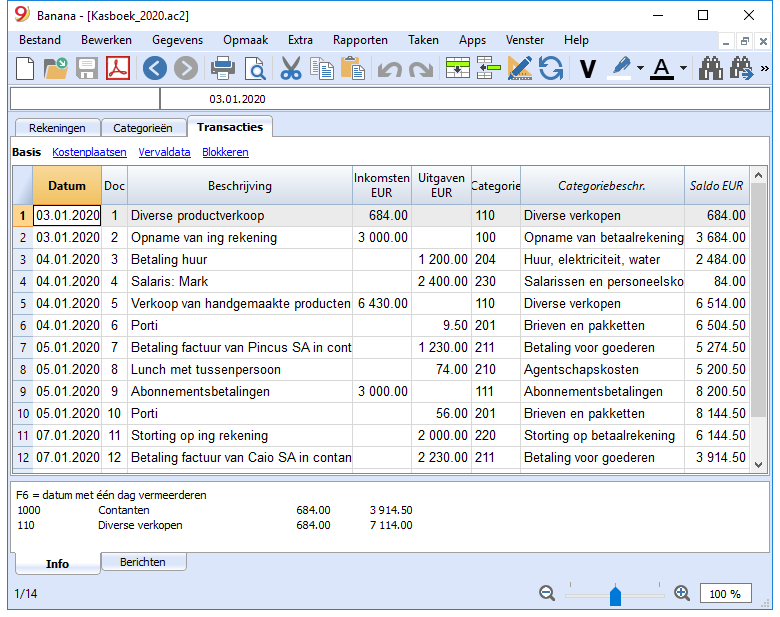
Voorbeelden van transacties met BTW
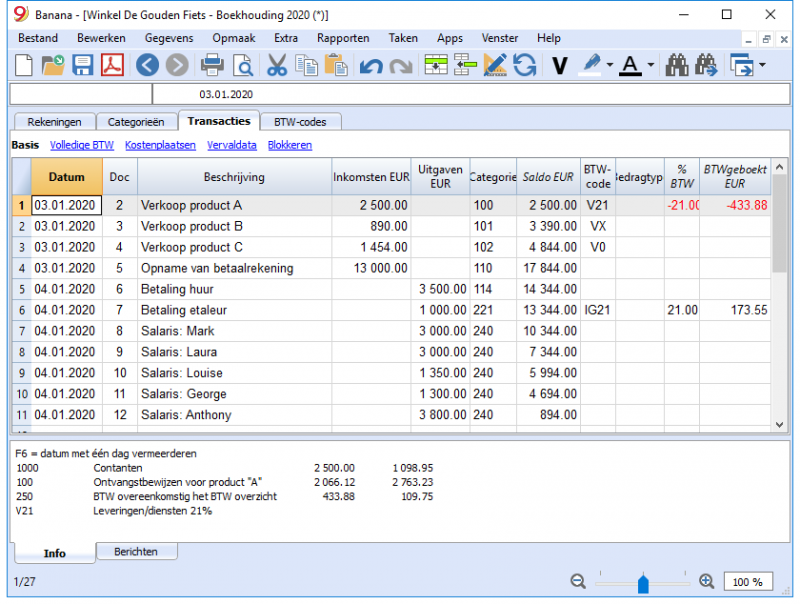
Categorie kaart
Klik eenmaal op het blauwe pijltje dat in de rechterbovenhoek van de cel met het categorienummer verschijnt om de boekingen voor een categorie weer te geven.
De weergave van de transacties in de categoriekaart lijkt erg op die van de Transactiestabel. Wanneer u nieuwe transacties invoert of veranderingen maakt (altijd in de Transactiestabel) kunt u de categorie- of groepkaart bijwerken door op het Tabel vernieuwen teken (ronde blauwe pijl) aan de rechterbovenkant van het scherm te klikken.
Afdrukken
Onmiddelijke informatie
Rekening-saldi, inkomsten en uitgaven kunnen direct bekeken worden in de Rekeningen- en Categorieën tabellen.
Na het invoeren van elke transactie worden de saldi automatisch bijgewerkt. Het is niet nodig een rapport af te drukken om de situatie onder controle te hebben, u kunt gewoon de Rekeningen- of Categorieën tabel consulteren.
Geavanceerde afdrukken
-
Journaal - commando Journaal op periode. U kunt de gehele, of een specifieke, periode opvragen.
-
Rekening-/Categorie kaarten commando. U kunt alle kaarten opvragen of een selectie aangeven.
Voer de gewenste periode in in het tabblad Periode; in het tabblad Opties kunt u verschillende opties aktiveren die al dan niet in de afdruk opgenomen moeten worden. Configuraties voor de afdruk kunnen opgeslagen worden via het tabblad Compositie zodat ze op elk gewenst moment opgevraagd kunnen worden zonder dat u opnieuw alle instellingen opnieuw moet invoeren. -
Uitgebreide rekening commando. De Uitgebreide rekening kan ook voor een specifieke periode gedefiniëerd worden en verschillende opties kunnen opgenomen worden; er kunnen ook verschillende composities aangemaakt worden.
-
Uitgebreide rekening op groepen commando. De Uitgebreide rekening op groepen kan ook voor een specifieke periode gedefiniëerd worden en verschillende opties kunnen opgenomen worden; er kunnen ook verschillende composities aangemaakt worden.
-
Boekhoudingsoverzichten commando. Het rapport met de gevraagde opties wordt weergegeven in de Rekeningen tabel. U kunt rapporten per periode aanmaken, met of zonder vergelijking met vorige jaren of vorige periodes; elke periode kan ondervedelingen bevatten en ook hier kunt u composities opslaan.
Afdrukvoorbeeld van een Uitgebreide Rekening op Groepen
Facturen aanmaken
Nieuwe layout
In de nieuwe versie Banana Boekhouding Plus vindt u een nieuwe, zeer aanpasbare layout, namelijk de universele UNI11 layout.
Veel van onze klanten hebben het al geprobeerd en zijn er enthousiast over. Wij raden u aan onmiddellijk over te stappen op Banana Boekhouding Plus en te profiteren van de vele nieuwe functies.
Met de facturering functie van Banana Boekhouding kunt u heel eenvoudig uw facturen aanmaken en afdrukken, dankzij een aantal voorgedefinieerde factuurmodellen die aangepast kunnen worden voor ieder land.
Om uw facturen op te stellen moet u een boekhoudbestand aanmaken. Als u al een boekhoudbestand heeft kunt u ervoor kiezen uw facturen in dit bestand aan te maken, maar u kunt ook een nieuw bestand aanmaken dat alleen bestemd is voor de facturatie.
Om uw facturen te genereren moeten specifieke instellingen in het boekhoudbestand aanwezig zijn:
/images/print_invoice_preview_nl.png) |
|
LogoU kunt een gepersonaliseerd logo invoegen. |
||
|
|
KopDe kop van de factuur wordt hetzelfde als de tekst die u ingevoerd heeft in |
|||
|
|
KlantadresHet adres van de klant wordt hetzelfde als het adres in de Rekeningentabel waar u de klantenrekeningen heeft ingesteld met hun adressen. Voor meer informatie zie Klantenrekeningen instellen. |
|||
|
|
FactuurgegevensDe inhoud van de factuur moet u in de transactiestabel invoeren. Meer over het invoeren van facturen. |
|||
|
|
Maatwerk tekst onderaanEr is een leeg gebied voor u om uw eigen tekst toe te voegen aan het eind van uw factuur. Gebruik Menu Taken → Klanten → Facturen afdrukken → tabblad Opties Modellen. |


Volg deze stappen om uw facturen aan te maken:
- Stel uw boekhoudbestanden in voor facturatie met Banana Boekhouding
- Klantrekeningen met adressen toevoegen
- Voer gegevens voor uw facturen in
- Druk de facturen af
Andere functies:
- Facturen in andere valuta's afdrukken
- Facturen in de taal van uw klant afdrukken
- Vervaldata van een factuur instellen
Verwante onderwerpen:
- Voorbeeldbestand Facturen in de Boekhouding inkomsten & uitgaven
- Voorbeeldbestand Facturen in het Dubbel Boekhouden
- Voorbeeldbestand Facturen met gebruik van kostenplaatsen
Handig voor het boeken van BTW op contante inkomsten basis of als u de details van de facturen van de budgettabel wilt verwijderen.
Bestand instellen
Nieuwe layout
In de nieuwe versie Banana Boekhouding Plus vindt u een nieuwe, zeer aanpasbare layout, namelijk de universele UNI11 layout.
Veel van onze klanten hebben het al geprobeerd en zijn er enthousiast over. Wij raden u aan onmiddellijk over te stappen op Banana Boekhouding Plus en te profiteren van de vele nieuwe functies.
Er zijn twee manieren om uw boekhoudbestand in te stellen voor facturering
- Gebruik een bestaand model om een nieuw boekhoudbestand aan te maken.
- Pas uw bestaande boekhoudbestand aan.
Nieuw Boekhoudbestand
Er zijn diverse modellen beschikbaar die een vooraf ingesteld register van klanten bevatten. Facturering is mogelijk in de volgende boekhoudtypes:
- Dubbel boekhouden.
- Vreemde valuta boekhouding.
- Inkomsten en & Uitgaven boekhouding.
De genoemde boekhoudtypes kunnen met of zonder BTW functies gebruikt worden.
Een nieuw boekhoudbestand maakt u als volgt aan:
- Menu Bestand → Nieuw.
- Kies Gebied en taal.
- Type facturen in het veld Filteren op.
- Kies een model uit de weergegeven lijst.
- Sla uw bestand op met een naam.
Volg nu de instructies de in de documentatie over het factureren staan.
Uw bestaande boekhoudbestand aanpassen
Als u uw bestaande boekhoudbestand wilt aanpassen voor het maken van facturen moet u wat functies en instellingen toevoegen om de facturen te kunnen afdrukken:
Voer de gegevens van uw bedrijf in
- In het menu Bestand → Bestands-en boekhoudeigenschappen... kunt u het adres en andere gegevens van uw bedrijf invullen die gebruikt worden in de kop van de factuur.
- Om uw persoonlijke logo te gebruiken volgt u deze instructies.
Maak een lijst van klanten in de Rekeningentabel
- Voeg klantadres kolommen toe en geef deze weer.
- In de Rekeningentabel kunt u voor Adresweergave kiezen en uw klantengegevens invoeren.
- Als de Adresweergave niet beschikbaar is kunt u deze toevoegen door menu Extra → Nieuwe functies toevoegen... → Adreskolommen toevoegen in de Rekeningen tabel.
- Beheer uw klantinstellingen via menu Taken → Klanten → Instellingen.
De kolommen die u wilt gebruiken toevoegen in de transactietabel
-
De kolommen voor het factureren weergeven in de transactiestabel:
- Menu Gegevens → Kolommen instellen en dan Typedoc (Doctype) en Docfactuur (DocInvoice) aanvinken.
- Voeg eventueel de kolommen voor Hoeveelheid en Eenheidsprijs toe.
Menu Extra → Nieuwe functies toevoegen... → Kolom 'Items' toevoegen in de Transacties tabel. - Voeg eventueel de itemstabel toe.
Hiermee kunt u uw items bijhouden en uw voorraad beheren.
Menu Extra → Nieuwe functies toevoegen... → Items-tabel toevoegen.
Facturering in een bestand dat alleen voor facturering gebruikt wordt
Als u uw facturering gescheiden wilt houden van uw hoofdboekhouding moet u een nieuw bestand aanmaken. U voegt in uw rekeningschema alleen rekeningen toe voor klanten waar u facturen naar stuurt. Facturen worden ingevoerd via de transactiestabel.
Deze werkwijze is geschikt voor:
- Boekhouding op basis van contant geld. Alleen het betaalde bedrag wordt ingevoerd in het boekhoudbestand.
- Als u het beheer van uw facturen helemaal gescheiden wilt houden van uw hoofdboekhouding, bijvoorbeeld voor een vereniging die contributie int van haar leden.
Hoe een gescheiden boekhoudbestand aan te maken voor facturatie:
- Download het model, open het en pas het aan uw eisen aan.
Als een alternatief kunt u met elk ander model beginnen en het aanpassen - zoals eerder beschreven - voor het gebruik met facturen. - Zorg ervoor dat alle instellingen en kolommen aanwezig zijn, zoals eerder uitgelegd.
Invoeren van de factuurgegevens
Factuurgegevens worden ingevoerd in de Transactietabel. Gebruik een nieuwe rij voor iedere factuur.
- Voor de datum in voor uw transactie.
- Het factuurnummer.
- De tekst die u invoert in de kolom Beschrijving (product, diensten, consulting, ...) verschijnt op de factuur aan uw klant.
- Voer het klantnummer in de kolom Debet in.
- Voer de tegenrekening in de kolom Credit (Verkopen rekening, consulting kosten, etc.) in.
- Voer het Bedrag in.
- In een boekhouding met BTW voert u uw BTW code in met het bijbehorende BTW percentage.
Facturen over meerdere rijen
Als er meerdere onderdelen zijn in uw factuur (verschillende items of diensten, of beide) moet u deze op aparte regels invoeren (één onderdeel per rij):
- Gebruik een nieuwe rij om ieder item dat u wilt laten verschijnen bij het afdrukken van uw factuur.
- Gebruik gelijke datums en factuurnummer voor iedere rij.
/images/invoices_nl_invoices_multiple_products.png)
Basis kolommen voor facturen in de Transactietabel
Datum
De datum van de factuur staat in deze kolom. Alle rijen van deze factuur moeten dezelfde datum hebben.
Factuur
Om de facturen te beheren moet u een factuurnummer invoeren in de kolom Factuur en een rekeningnummer dat bij het klantenregister hoort.
Extra kolommen
Type
In de kolom Type kunt u specifieke rijen definiëren zoals een totalisatierij of een speciale betalingsvoorwaarde voor een factuur. Deze kolom is standaard niet zichtbaar maar moet zichtbaar gemaakt worden met het commando menu Gegevens → Kolommen instellen en dan Doctype kolom aanvinken.
Hoeveelheid
De hoeveelheid geleverde goederen en diensten wordt in deze kolom ingevoerd. Om de hoeveelheid kolom toe te voegen gebruikt u menu Extra → Nieuwe functies toevoegen... → Adreskolommen toevoegen in de Rekeningen tabel.
Eenheid
Voer hier de eenheid van het geleverde in (bijvoorbeeld 'kilo', 'uur', 'mtr', 'kg').
Eenheidsprijs
Voer de prijs per eenheid in voor goederen en diensten. Het programma berekent automatisch het resulterende bedrag met uw invoer in de kolom Hoeveelheid.
Kortingen en reducties
Om een korting of teruggave in een factuur in te voeren voegt u een nieuwe rij toe en typet daar in:
- Factuur datum.
- Factuur nummer.
- Beschrijving van de korting of teruggave.
- Rekeningen in de debet en credit kolommen. Het is belangrijk om de rekeningen om te keren in vergelijking met de verkooptransactie.
- In geval van BTW geeft u de BTW code aan met het minteken zodat de BTW wordt afgetrokken, of, indien aanwezig, gebruikt u de BTW code voor korting of teruggave.
/images/invoices_nl_with_discounts.png)
Taal van de klant instellen
De standaard formaten ondersteunen de volgende talen: Italiaans, Duits, Engels, Frans, Nederlands.
Factuur teksten worden afgedrukt in de taal van de klant als deze is ingesteld in de kolom Taal (Rekeningentabel, Adresweergave).
De taal is een ISO code van in het algemeen 2 kleine letters (Engelstalige link) (it=Italiaans, de=Duits, en=Engels, fr=Frans, nl=Nederlands).
Wanneer geen taal is aangegeven voor de klantenrekening wordt de taal van de boekhouding gebruikt, zoals ingesteld in menu Bestand → Bestands- en boekhoudingseigenschappen... → tabblad Andere.
/images/invoices_nl_language_customer.png)
Vervaldata en betalingsvoorwaarden
De vervaldatum van een factuur kan op verschillende manieren ingesteld worden:
- Algemene vervaldatum - gelijke vervaldatum voor alle facturen
Kies menu Taken → Klanten → Instellingen → Algemeen → Betalingstermijn van de facturen, geef de periode (in dagen) waarna de factuur als vervallen wordt beschouwd. Bijvoorbeeld, als de datum van uw document 10 mei is en u voert een waarde van 10 dagen in dan is de vervaldatum 20 mei. - Vervaldata per klant - specifiek voor iedere klant
In de Rekeningentabel is een kolom Dagen beschikbaar (als deze niet wordt weergegeven maakt u deze zichtbaar via menu Gegevens → Kolommen instellen...)
De periode (in dagen) waarna de factuur beschouwd wordt als vervallen kunt u in deze kolom instellen. - Specifieke data per factuur
In de Transactiestabel kunt u met de Vervaldata weergave de Verv. Datum kolom weergeven. -
Alternatieve tekst voor de vervaldatum
Het is mogelijk een vrije tekst te definiëren als betalingsvoorwaarde voor iedere factuur die de tekst van de vervaldatum vervangt. Zie De factuur aanpassen - Kolomopties Type voor meer informatie.
Facturen in andere valuta's afdrukken
U kunt facturen ook afdrukken in verschillende valuta
- U moet een vreemde valuta boekhoudbestand gebruiken.
- Facturen worden afgedrukt in de valuta van de klantenrekening.
Als u facturen in verschillende valuta naar dezelfde klant wilt sturen moet u rekeningen in verschillende valuta aanmaken voor dezelfde klant.
De factuur aanpassen - Kolomopties Type
De factuur aanpassen - Kolomopties Type
De kolom Type in de Transactiestabel kan gebruikt worden om commando's te definiëren die nodig zijn om specifieke gegevens voor uw factuur af te drukken.
Om de kolom weer te geven vinkt u TypeDoc aan via menu Gegevens → Kolommen instellen....
Gegevens invoeren
Zodra de kolom wordt weergegeven, kunt u doorgaan met het invoeren van uw gegevens. U moet:
- Een lege rij toevoegen na de Datum van de factuur.
- De datum van de factuur invoeren in de kolom Datum.
- De vereiste parameter invoeren in Type kolom (zie de tabel hierna).
- Het factuurnummer invoeren in de kolom Factuur.
- De gegevens die op de factuur afgedrukt moeten worden in de kolom Beschrijving.
Factuur aan de klant
Door 10: in de Type kolom in te typen worden alle mogelijke beschikbare opties om gegevens van uw factuur aan te passen weergegeven.
| Factuur gegevens | Kolom Type | kolom Beschrijving |
|---|---|---|
|
Klant adres Als een ander adres dan het adres gedefinieerd in de Rekeningentabel nodig is kan het gespecificeerd worden door de juiste opties te gebruiken. Geef elementen van het adres aan in aparte rijen (voornaam, achternaam, adres...). |
10:adr 10:adr:fna |
Voer voornaam in |
|
Groet Na de details van de factuur kunt u een regel met een groet aan het eind toevoegen. |
10:gre | Voer uw groet in |
|
Eindopmerkingen Een of meer rijen met opmerkingen kunnen ingevoegd worden na de details van de factuur en voor de groet. |
10:not | Voer uw opmerkingen in |
|
Instelling (geavanceerd) Als u gepersonaliseerde gegevens wilt afdrukken op de factuur kunt u de van toepassing zijnde instelling gebruiken. Deze optie is bedoeld voor gebruikers met kennis van JavaScript programmering. Hiermee kunt de layout van de factuur veranderen door de instellingen te gebruiken die via dit commando aangegeven worden. Voor meer informatie zie de pagina over Aagepaste gegevens afdrukken (Engelstalig). |
10:par | Voer uw aangepaste gegevens in |
|
Betalingsvoorwaarden Indien u een andere tekst voor de betalingsvoorwaarden wilt aangeven voer dan de gewenste tekst in. Deze wordt weergegeven op de factuur. |
10:ter | Voer de alternatieve tekst voor de betalingsvoorwaarde in. |
|
Titel Als u de standaard factuurtitel niet wilt gebruiken kunt u aan andere kiezen. |
10:tit | Voer uw tekst voor de factuurtitel in |
|
Subtotaal items In de tabel met factuurgegevens kunt u de subtotalen voor de artikelen invoeren. |
10:tot 10:tot:0 |
Voer niveau 0 subtotaal in |
Subtotalen
Om subtotalen in te voegen moet u extra rijen in de transactietabel toevoegen:
- Voer 10 in de Type kolom in; kies :tot uit het uitklapmenu, 10:tot wordt weergegeven. Kies of type :1 in
- Voer een toepasselijke beschrijving in de kolom Beschrijving in (bijvoorbeeld Totaal goederen)
- Voer het factuurnummer in (als het nummer ontbreekt wordt het totaal niet afgedrukt).
/images/invoices_nl_invoices_subtotals.png)
Voorbeeld van een factuur met subtotalen.
/images/invoices_nl_afdrukvoorbeeld_factuur.png)
Alternatieve tekst voor betalingsvoorwaarden
Het is mogelijk uw eigen omschrijving te definiëren voor betalingsvoorwaarden voor iedere factuur. Deze vervangt de bestaande tekst voor de vervaldatum.
- Voeg een extra regel met hetzelfde factuurnummer in de transactiestabel in.
- Type 10: in de kolom Type en kies :ter van het uitklapmenu,
- Voer in de kolom Beschrijving uw tekst in (bijvoorbeeld 30 dagen, 60 dagen, etc. ..).
Als de factuur wordt afgedrukt wordt de waarde weergegeven die als betalingsvoorwaarde is toegekend.
Facturen afdrukken
Het dialoogvenster Facturen afdrukken is toegankelijk vanuit het menu Taken → Klanten → Facturen afdrukken.
Nadat u de afdrukopties hebt gekozen, drukt u op de knop OK om een voorbeeld van de factuur te bekijken.
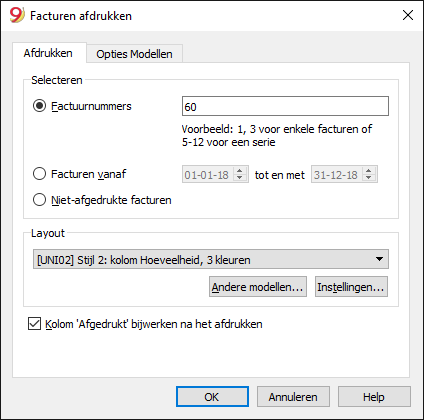
Sectie afdrukken
Factuurnummers
Om specifieke facturen af te drukken geeft u aan:
- Het factuurnummer voor een enkele afdruk ervan.
- Nummers gescheiden door comma's "1,3,6" voor afdrukken van meerdere facturen.
- Nummers gescheiden door streepjes "1-3" voor afdrukken van een opvolgende reeks van facturen.
Als het factuurnummer zelf een streepje '-' bevat, bijvoorbeeld als u een factuurnummer '2016-1' hebt, moet dit ingesloten zijn door accolades {} om de nummering te onderscheiden van een documentreeks {2016-1}-{2016-3}.
Facturen vanaf
Met deze optie kunt u alle facturen afdrukken die binnen een geselecteerde periode vallen. U moet een begin- en een einddatum invoeren.
Niet-afgedrukte facturen
Facturen waarvan de kolom Afgedrukt van de Transactiestabel leeg is worden afgedrukt. Met deze selectie worden daardoor alle niet-afgedrukte facturen afgedrukt.
Layout
Met de stijlen kunt u de layout van de factuur aanpassen. Er zijn modellen beschikbaar met logo's of met een hoeveelheid kolom.
Andere Modellen...
Met deze knop gaat u naar het dialoogvenster Apps beheren, waar u uw modellen bijwerkt naar de meest recente versie, of uw eigen modellen toevoegt.
Instellingen...
U kunt met deze knop specifieke parameters voor de geselecteerde stijl instellen. Zie de uitleg op de pagina Modellen voor meer informatie.
De belangrijkste opties zijn:
- Pagina koptekst opnemen,
- Kleuren kiezen
Kolom 'Afgedrukt' bijwerken na het afdrukken
U kunt deze kolom zichtbaar maken met het commando Kolommen instellen van het menu Gegevens.
Het programma werkt de inhoud van deze kolom bij nadat de voorbeeldafdruk gemaakt is door de tekst '1' erin te zetten. Hiermee kan het commando Niet-afgedrukte facturen selecteren alleen de facturen af drukken die nog niet afgedrukt zijn.
Sectie Opties modellen
In dit tabblad is het mogelijk om voor elke taal specifieke teksten toe te voegen, zoals een groet of uw bankgegevens om de betaling te vergemakkelijken.
Afhankelijk van de taal van de klant zal het programma aan het einde van de factuur de opgeslagen teksten voor de aangegeven taal weergeven.
Selecteer het menu Taken → Klanten → Facturen afdrukken → Opties modellen, voer de gewenste tekst in en druk vervolgens op OK. U ziet het afdrukvoorbeeld.
/images/facturen_opties_modellen.png)
Modellen
Nieuwe layout
In de nieuwe versie Banana Boekhouding Plus vindt u een nieuwe, zeer aanpasbare layout, namelijk de universele UNI11 layout.
Veel van onze klanten hebben het al geprobeerd en zijn er enthousiast over. Wij raden u aan onmiddellijk over te stappen op Banana Boekhouding Plus en te profiteren van de vele nieuwe functies.
Voorgedefinieerde modellen
Er zijn verscheidene modellen voor facturering, het versturen van herinneringen en het afdrukken van overzichten beschikbaar in het programma. De afdrukkarakteristieken zijn verschillend voor ieder model.
De modellen zijn te bereiken via Taken>Klanten>Facturen afdrukken
Beschikbare modellen
De parameters van een model veranderen
Elke parameter kan ingesteld en veranderd worden voor ieder model, zoals bijvoorbeeld het al dan niet invoegen van een koptekst, het invoeren van de hoogte (in mm) van een logo (wanneer aanwezig), het veranderen van de kleuren van de lettertekens of achtergrond. Zò doet u dat:
- Kies het commando Facturen afdrukken... van het Taken -> Klanten menu
- Onder Layout, het gewenste model selecteren
- Klik op Instellingen... om uw voorkeuren in te stellen.
Een ander model kiezen
- Kies het commando Facturen afdrukken... van het Taken -> Klanten menu
- In de Layout box kunt u alle modellen zien die gedownload zijn vanuit het commando Apps beheren... (Apps menu)
- Om een ander model te verkrijgen, selecteer één van de andere modellen in de lijst of klik op de knop Andere modellen... om terug te gaan naar het dialoogvenster Apps beheren... en nieuwe modellen te downloaden.
Voorgedefinieerde modellen bijwerken
De standaard modellen kunnen automatisch worden bijgewerkt vanuit het venster Apps beheren:
- Vanuit het Apps menu, selecteer het commando Apps beheren...
- Klik op de knop Apps bijwerken onderaan het venster.
Creëer uw eigen factuur
Met Banana kunt u programmeren hoe u de factuur eruit wilt laten zien. Als geen van de voorgedefinieerde modellen voldoet aan uw wensen kunt u uw eigen modellen maken door een bestaand model aan te passen of een geheel nieuw model creëren, maar hiervoor is wel kennis van de Javascript programmeertaal nodig.
Zie voor meer informatie de pagina How to create your own invoice (Engelstalig).
Factuur Model
In de verschillende beschikbare modellen worden verschillende parameters behandeld:
BTW informatie afdrukken
De weergave van de BTW bedragen hangt af van het factuur model dat gebruikt wordt. Sommige modellen geven bedragen inclusief BTW en andere geven bedragen weer exclusief BTW, en tellen dan de BTW apart op bij het totaal.
Talen
Er zijn modellen beschikbaar in: it = Italiaans, de = Duits, en = Engels, fr = Frans en nl = Nederlands.
Facturen worden afgedrukt in de taal die gedefinieerd is in de voorkeuren van het boekhoudbestand, tenzij een andere taal voor de klant is gespecificeerd. (Rekeningentabel, Adressen weergave, kolom Taal).
Logo
Sommige modellen zijn opgezet om het logo van het bedrijf te gebruiken. Zie de pagina Tabel Documenten voor informatie over het invoegen van uw eigen logo.
Persoonlijke Tekst
U kunt vrij gedefinieerde tekstregels invoeren. Selecteer Taken, Klanten -> Facturen afdrukken en klik op het tabblad Opties modellen. Voer de gewenste tekst in in het bestaande veld in en bevestig met 'OK' om een afdrukvoorbeeld van de factuur te krijgen.
Opmerkingen toevoegen
Credit nota's afdrukken
Als u een creditnota af wilt drukken zonder een specifieke stijl te gebruiken verandert u eenvoudigweg het type en de titel van de af te drukken factuur in de Document Type en Beschrijving kolommen van de Transactietabel.
- Maak de Boeking voor een credit nota aan
- Om de titel van het document te veranderen voegt u een rij toe aan de boeking als volgt:
- Voer de datum van de credit nota in de kolom Datum in
- Voer het credit nota nummer in de kolom Doc.Origineel in
- Voer '12:' in de kolom Type in en kies in het uitklapmenu tit. 12:tit wordt weergegeven
- Voer de titel van het document in de kolom Beschrijving in: "Creditnota" in dit voorbeeld
- Druk het document af via Taken->Klanten->Facturen afdrukken ...
/images/invoices_nl_transactions_credit_nota_nl.png)
Betalingsherinneringen afdrukken
U kunt de afdruk van de betalingsherinneringen starten via het menu Taken → Klanten → Betalingsherinneringen afdrukken.
/images/betalingsherinneringen_01.png)
Het programma maakt automatisch betalingsherinneringen aan uit de achterstallige facturen
- Naast de afdrukken maakt het programma direct de transacties aan in de Transactiestabel die gebruikt worden om de geschiedenis van de uitgegeven herinneringen te reconstrueren.
- Deze transacties laten de datum van het document zien en het documenttype: 16-1 eerste herinnering, 16-2 tweede herinnering en 16-3 derde herinnering.
Gebruik laatste betalingsherinneringen
Als er in de Transactiestabel herinneringstransacties zijn met de aangegeven datum zal het programma voorstellen deze herinneringen af te drukken.
Aanmaken van nieuwe betalingsherinneringen
Voor alle achterstallige facturen worden automatisch herinneringstransacties aangemaakt in de Transactiestabel die dan kunnen worden afgedrukt.
/images/betalingsherinneringen_02.png)
Betalingsherinneringen
Het programma laat de achterstallige facturen zien die u kunt uitvinken als u er geen herinnering voor wilt sturen.
/images/betalingsherinneringen_03.png)
Template
Er zijn twee modellen beschikbaar voor de betalingsherinneringen, één met en één zonder logo. Het is niet mogelijk om een betalingsstrook bij te voegen.
Extensies beheren
Gebruik deze knop om de modellen bij te werken met de meest recente of om uw eigen extensies toe te voegen via het menu extensies.
Gebruik deze knop om de geselecteerde layout parameters in te stellen.
Overzichten afdrukken
U kunt de afdruk van de betalingsherinneringen starten via het menu Taken → Klanten → Overzichten afdrukken.
/images/afdrukken_overzichten_nl.png)
Datum overzicht
Dit is de datum die afgedrukt wordt op het overzicht. Het is niet mogelijk een datum in te stellen eerder dan de datum van de laatste aanwezige transactie.
Layout
Met de stijlen kunt u het uiterlijk van de afdruk aanpassen.
Apps beheren
Gebruik deze knop om de modellen bij te werken met de meest recente of om uw eigen modellen toe te voegen.
Gebruik deze knop om de geselecteerde stijl parameters in te stellen.
Afrondingen in de facturen
Wanneer u een factuur in CHF afdrukt wordt het totaal afgerond naar 5 cent, als dat nodig is. Als het totaal op de afgedrukte factuur niet overeenkomt met het transactiebedrag wordt de gebruiker gewaarschuwd voor het verschil.
Als afronding van het totaalbedrag niet nodig is kiest u het commando Taken->Klanten->Instellingen->Geavanceerd om de gewenste afronding in te stellen, bijvoorbeeld 0.01, die het totaal van de factuur in overeenstemming brengt met het transactiebedrag.
Maak de afrondingstransactie aan die opgenomen wordt in de afdruk van de factuur, zoals in het voorbeeld:
/images/invoices_nl_transactions_afrondingen_nl.png)
Submenu Klanten
Klantenregister en controle van openstaande facturen
Met de functies, aanwezig in het submenu Klanten (van het menu Taken), kunt u de volgende lijsten maken:
Logica voor de controle van de Klantfacturen
Om het voor het programma mogelijk te maken de lijst van uitgereikte facturen te controleren:
- Geef in de kolom Factuur van de Transactiestabel het factuurnummer aan.
- Geef in de kolom Debet of Credit van de Transactiestabel het rekeningnummer van de Klant aan.
Verder, voor het invoeren van de transacties:
- Moeten In het Rekeningschema Klantrekeningen en/of groepen worden aangemaakt
- Kunnen, indien gewenst, adreskolommen worden toegevoegd
- Geef in de Klanten-instellingen de Klantengroep of de algemene Klantenrekening op.
U moet ook kiezen of u in het Rekeningschema het volgende nodig hebt:
- Een rekening voor iedere Klant
Dit is nodig als de lijst van facturen per klant gepresenteerd moet worden.
In dit geval moet er voor de Klant een rij aangemaakt worden en iedere klantrekening verwijst naar deze groep in de GR kolom (zie hieronder). - Een enkele rekening waarin alle klanten zitten.
De lijst van de openstaand, verlopen facturen wordt gemaakt voor alle Klanten samen en niet voor iedere individuele klant.
Omerkingen:
- Rapporten worden gebaseerd op de rekening valuta saldi; mogelijke wisselkoersafwijkingen worden niet meegenomen.
- De kolom Beschrijving van het rapport herhaalt de beschrijving van de eerste rij van iedere factuur.
- Voor de boekhoudbestanden die gebaseerd zijn op ontvangen contanten kunt u een klantenregister opzetten met Kostenplaatsen.
Gedetailleerde uitleg
- De Klanten rekeningen instellen
- Het register instellen
- De adres kolommen activeren (optioneel)
- De instellingen voor de klanten instellen
- Transacties invoeren
- Weergeven van de facturen kolom in de Transactiestabel
- Invoeren van de factuur die wordt verstuurd
- Invoeren van de betaling
- Invoeren van een creditnota
- De commando's Factuurrijen ophalen en Open facturen link.
- Rapporten en afdrukken
- De openstaande facturen afdrukken
- De verlopen facturen afdrukken
- De facturen ontvangen van klanten weergeven
- Automatisch aanvullen van factuurgegevens
Voorbeeld bestand
Boekhouden via het factuurstelsel
Introductie
Met Banana boekhouding kunt u de boekhouding beheren, maar ook de facturen van klanten en leveranciers, zowel via het factuurstelsel als via het kasstelsel.
Hieronder wordt uitgelegd hoe u voor elke klant een aparte rekening kunt opzetten en een groep voor klanten, zodat u een lijst met afzonderlijke facturen per klant beschikbaar hebt.
Indien u slechts enkele facturen heeft en geen detail per klant wilt bijhouden, kunt u ook één rekening aanhouden om alle klantenfacturen te registreren. De lijst met facturen geldt dan voor alle klanten en niet voor één enkele klant.
Instellen van de groep en de rekeningen van de klanten
De rekeningen en/of groepen van cliënten kunnen als gewone rekeningen rechtstreeks in het rekeningsschema worden ingesteld, in de sectie Activa.
Het is ook mogelijk om een aparte sectie aan te maken voor het klantenregister. Op deze manier wordt alleen het totaal van de klantengroep weergegeven in de Activa en zijn alle klantenrekeningen aanwezig in het klantenregister.
Om het klantenregister in een aparte sectie aan te maken, moet aan het einde van het rekeningsschema het volgende worden toegevoegd:
- Een * sectie (kop) (zie Secties)
- Een 01 sectie voor de Klanten (zie Secties)
- De Klantenrekeningen die nodig zijn (zie Een nieuwe rekeningn toevoegen). Iedere klant is een aparte rij in het rekeningschema met zijn eigen rekeningnummer. Het rekeningnummer kan vrij worden gekozen (zie Rekeningen), aanbevolen wordt echter alleen cijfers te gebruiken, met name voor het betalingsbeheer.
- Er is een groep die alle klantenrekeningen groepeert
- Deze groep wordt op zijn beurt gegroepeerd in een groep die aanwezig is in de Activa.
/images/klanten_2018_accounts_nl.png)
- Het Totaal Klanten wordt opgeteld in de groep 110 van de Gr kolom.
- Dezelfde code of getal dat gebruikt wordt voor de Gr (110) moet gebruikt worden in de Activa Groep kolom in de rij die overeenkomt met Totaal Klanten.
- Het groepsnummer kan vrij worden gekozen (zie Groepen).
/images/klanten_2018_activa_rekening_nl.png)
Een uitgereikte factuur boeken
/images/klanten_2019_factuur_uitreiken.png)
Een betaling boeken
- Voer de transactiedatum in
- Ga op de Factuurkolom cell staan en druk op F2. Als F2 niet werkt moet u uw klanten/leveranciers instellingen activeren door de groep van uw klantenregister in te voeren. (bijvoorbeeld: menu Taken, Klanten, Instellingen). Een lijst van openstaande facturen verschijnt.
- Als een alternatief kunt u ook beginnen met het invoeren van het factuurnummer, het klant/leverancier register of een bedrag, en het programma laat u een lijst van openstaande facturen zien, gebaseerd op uw zoekterm.
- Kies de gewenste factuur en druk op Enter.
- Het programma maakt de transactie compleet met de kolom Beschrijving, de Creditrekening en het Bedrag.
/images/klanten_2019_factuur_incasso.png)
Voer de rekening in waarheen het factuurbedrag geboekt is. Zodra de tegenrekening geregistreerd is, wordt het verschil in de transacties (debet-credit verschil) niet meer getoond.
/images/klanten_2019_factuur_incasso_rekening.png)
Een creditnota boeken
Om een bedrag in mindering te krijgen op de originele factuur moet hetzelfde factuurnummer gebruikt worden. Wanneer het correctiedocument (bijvoorbeeld een creditnota) een ander nummer heeft dat bewaart moet blijven, kan dit nummer ingevoerd worden in een andere kolom zoals Doc.Origineel (Origineel Documentnummer).
/images/klanten_2019_CREDITNOTA.png)
Boekhouden via het kasstelsel
Instellen van het klanten/leveranciersregister met kostenplaatsen
Het is mogelijk het klanten/leveranciers register te beheren als kostenplaatsen (zie ook de pagina Kostenplaatsen en Winstcentra). Een gedetailleerde toelichting is beschikbaar in de Engelstalige pagina Accounting on turnover or collected page .
- we raden u aan de KP3 kostenplaatsen te gebruiken (degene waar de rekeningen worden voorafgegaan door een puntkomma ";")
- De kostenplaatsen saldi voor klanten en leveranciers verschijnen niet in de Balans.
/images/klanten_leveranciers_kostenplaatsen_accounts_nl.png)
Transacties
/images/klanten_leveranciers_kostenplaatsen_transacties_nl.png)
Diverse verrichtingen
- De factuurkolom weergeven in de Transactiestabel
- Automatisch aanvullen van factuurgegevens
- Factuur-rijen ophalen en Koppeling naar factuur openen commando's
- Activeren van de Addreskolommen (optioneel)
- Instellen van de vervaldatum voor de facturen
- Instellen van de klanteninstellingen
De factuurkolom weergeven in de Transactiestabel
Het factuurnummer moet ingevoerd worden in de Factuurkolom (Factuurnummer) die niet zichtbaar is in de Transactiestabel in de standaard instellingen.
Om de kolom weer te geven:
- Selecteer de Transactiestabel
- Menu gegevens
- Commando Kolommen instellen
- Activeer de optie Zichtbaar voor de Docfactuur kolom
De factuurkolom wordt zichtbaar.
/images/klanten_2019_invoice_column_nl.png)
De commando's Koppeling naar factuur openen en Factuur-rijen ophalen, die hierna beschreven worden, zijn gerelateerd aan de factuurkolom (klk met rechts op de cel in de factuurkolom).
Automatisch aanvullen van factuurgegevens
Wanneer een betaling wordt geboekt of een uitgereikte factuur wordt gecorrigeerd doet het programma suggesties om de transactie automatisch aan te vullen. Ga als volgt te werk:
- Maak een nieuwe transactie rij aan en voer de datum in
- In de facturen kolom druk op F2; de lijst met openstaande facturen verschijnt. Wanneer u een factuurnummer of rekeningnummer intikt wordt de lijst gefilterd op de ingevoerde tekst.
- Kies de gewenste factuur en druk op Enter. Het programma vult de transactie automatisch aan met de beschrijving, debet of credit rekening en het bedrag. Uiteraard kunnen deze gegevens handmatig veranderd worden.
- Los van de datum is het mogelijk om de Klantrekening aan te geven voordat u op F2 drukt om de lijst van uitstaande facturen te laten zien; in dit geval wordt de lijst gefilterd op de Klantrekening in de transactierij.
Let op
De lijst die wordt getoond in de factuur kolom bevat zowel de Klant als de Leveranciers facturen.
Een leveranciersfactuur kan hetzelfde nummer hebben als de factuur van een andere leverancier omdat het weergavecriterium, naast het factuurnummer, ook rekening houdt met de Leveranciersrekening.
De commando's Koppeling naar factuur openen en Factuur-rijen ophalen, die hierna beschreven worden, zijn gerelateerd aan de factuurkolom (klk met rechts op de cel in de factuurkolom).
Factuur-rijen ophalen en Koppeling naar factuur openen commando's
Het Factuur-rijen ophalen commando toont de transacties van de geselecteerde factuur.
Het commando wordt uitgevoerd door op het blauwe pijltje in de rechterbovenhoek van de cel te klikken of door met de rechtermuisknop op de cel te klikken.
/images/klanten_2019_factuurrijen_ophalen_01.png)
/images/klanten_2019_factuurrijen_ophalen_02.png)
Het Koppeling naar factuur openen commando opent het document volgens het voorschrift dat is gedefinieerd in Klanten instellingen (Taken - Klanten - Instellingen - Koppeling naar het factuur document).
Bijvoorbeeld, als de facturen zijn aangemaakt met Word en opgeslagen in de Documentenmap kunnen deze bestanden direct worden geopend door in dit veld bij Klant instellingen de tekst "C:\Gebruikers\mijnnaam\Documents\<DocInvoice>.doc" in te voeren. Het programma vult dan voor <DocInvoice> de tekst uit de cel in en opent het document.
In dit veld kunnen ook andere kolommen aangegeven worden door hun XML namen te gebruiken.
Wanneer het bericht "Bestandsextensie wordt als onveilig beschouwd" verschijnt, voeg dan de extensie (bijvoorbeeld .doc) toe met het commando Extra - Programma opties, Geavanceerd, Bestandsextensie.
Activeren van de Addreskolommen (optioneel)
Het is mogelijk enkele specifieke kolommen toe te voegen aan de Rekeningentabel om het adres en ander Klantgegevens in te voeren:
- Kies het commando Nieuwe functies toevoegen... van het menu Extra
- Kies het commando Adreskolommen toevoegen in de Rekeningen tabel
(Als u deze optie niet ziet in de lijst betekent dit dat deze functie al is geactiveerd).
Het programma voegt in de Rekeningentabel toe:
- Een Adres weergave waarin de toegevoegde kolommen zichtbaar zijn.
- De kolommen waarmee adresgegevens en andere informatie ingevoerd kan worden.
- Gebruik het commando Kolommen instellen van het menu Gegevens om een of meer van deze kolommen weer te geven, ook in de andere weergaven.
- Om andere weergaven aan te maken met alleen bepaalde kolommen gebruikt u het Weergaven instellen commando via het commando Tabellen instellen van het menu Gegevens.
Kies de Rekeningen tabel, Adres weergave en voeg de gewenste informatie to Klantenrekeningen.
/images/klanten_adressen.png)
Instellen van de vervaldatum voor de facturen
Om de vervaldata van facturen in te stellen / te wijzigen, kunt u op drie niveaus ingrijpen, waarbij het eerste niveau een hogere prioriteit heeft. Vervaldatumgegevens worden weergegeven in het betalingsschema en afgedrukt op het factuurdocument.
Niveau 1 - de vervaldatum op een individuele factuur instellen
In de rij van de Transacties tabel, waar uw factuur is ingevoerd, vindt u een kolom Verv. Datum wanneer u de weergave Vervaldatum gebruikt. Als hier een datum is ingesteld, heeft deze voorrang boven data die op het 2e of 3e niveau zijn ingesteld.
Niveau 2 - het instellen van de vervaldatum op een individuele klant/leverancierrekening
Om een vervaldatum op klantniveau in te stellen, bijvoorbeeld +20 dagen na het uitreiken van de factuur, selecteert u de klantrekening in de Rekeningen-tabel, gebruikmakend van de Adresweergave, ga naar de Dagen kolom (BetalingstermijnInDagen) om het aantal gewenste dagen in te stellen.
Niveau 3 - Algemene instelling
Vervaldata voor alle klanten/leveranciers kunnen worden ingesteld via het menu Taken->Klanten->Instellingen...
Instellen van de klanteninstellingen
- Kies het commando Taken - Klanten - Instellingen...
- Geef in het veld "Groep of rekening" de groep van het Rekeningschema waarin de diverse Klantrekeningen zijn gegroepeerd.
- Voor een uitleg van de diverse opties zie Klanten- en leveranciersinstellingen.
Betalingsschema's
Uitgereikte facturen aan klanten weergeven
Commando: Taken - Klanten - Uitgereikte facturen aan klanten
/images/dlgschedaclientifornitori_nl.png)
Deze dialoog is identiek voor zowel de menu's Klanten als Leveranciers.
Hieronder leggen we de functionaliteiten met betrekking tot klanten uit, maar deze zijn ook van toepassing op de leveranciers.
Alle klanten (leveranciers)
Toont het Klantensaldo van alle klanten die bij de groep horen die gedefinieerd is in de Klanten- en leveranciersinstellingen.
Alleen gespecificeerde klant (leverancier)
Toont het Klantensaldo van een geselecteerde klant die hoort tot de groep die gedefinieerd is in de Klanten- en leveranciersinstellingen.
/images/klanten_2019_lijst_facturen_klanten.png)
De openstaande facturen weergeven
Commando: Taken - Klanten - Open rekeningen per klant
In deze tabel worden de facturen die een saldo ongelijk nul hebben weergegeven.
/images/klanten_2019_lijst_open_facturen_klant.png)
De achterstallige facturen weergeven
Commando: Taken - Klanten - Open rekeningen op vervaldatum
In deze tabel worden de facturen die een saldo ongelijk nul hebben weergegeven, gegroepeerd op vervaldatum.
/images/klanten_2019_lijst_facturen_vervallen.png)
Klanten- en leveranciersinstellingen
De volgende dialogen zijn identiek voor zowel de functionaliteit van de klanten als van de leveranciers.
Hieronder worden de functies met betrekking tot de klanten uitgelegd, maar deze zijn ook van toepassingen op die van leveranciers.
Zolang de Groep klanten en leveranciers niet is aangegeven, zijn de menukeuzes gedeactiveerd (grijs)
/images/customer_settings_general_nl.png)
Algemeen
Groep of rekening
Kies de algemene groep of rekening die de Klanten- of Leverancierslijst bevat. De groep of rekening moet al aanwezig zijn in de Rekeningentabel. Zie Instellen van het Klantenregister en Instellen van het Leveranciersregister.
Betalingstermijn van de facturen (in dagen)
Om de betalingstermijn te berekenen, gebruikt het programma in volgorde van prioriteit:
- De vervaldatum, als u deze in de transactie-rij hebt ingevoerd.
- Indien er meerdere data zijn voor hetzelfde factuurnummer, kiest het programma de meest recente datum.
- Indien het aantal dagen wordt vermeld in de kolom BetalingstermijnInDagen van de Rekeningen-tabel, wordt de datum van de transactie verhoogd met het aantal dagen.
- De datum van de transactie wordt verhoogd met het aantal dagen dat in de Klanten-instellingen dialoog is aangegeven.
Transacties van vorige (..) jaren opnemen (in jaren)
- Indien 0: het programma geeft geen facturen van het voorgaande jaar weer, maar alleen de openingssaldi van de klantenrekening
- Indien 1: het programma neemt ook de facturen van het voorgaande jaar in de klantenkaart op
- Indien 2 of meer: het programma neemt ook de facturen van de jaren daarvoor in de klantenkaart op.
Geavanceerd
Koppeling naar het factuur-document
U kunt de facturen opslaan (pdf, doc of andere) en de link invoeren in Koppeling naar het factuur-document. In de kolom Factuur van de Transacties-tabel, opent het programma het document als u het factuurnummer aangeeft, zodat u toegang krijgt tot de inhoud.
De koppeling kan bevatten:
- De XML naam <DocInvoice> of de naam van een andere kolom tussen <> (groter dan, kleiner dan tekens).
Als u "<DocInvoice>.pdf" gebruikt en u staat op een rij met factuurnummer 100 dan probeert het programma het bestand "100.pdf" te openen. U kunt de bestandsnaam ook vooraf laten gaan door een mapnaam. - U kunt elke bestandsextensie gebruiken. De extensie moet echter wel worden opgenomen in de lijst of extensies die als veilig worden beschouwd. (Extra-Programma opties-Advanced).
-
Het is ook mogelijk een pad aan te geven voor de veldnaam die de naam bevat van het document dat moet worden geopend.Met de koppeling "c://Users//annelies//Desktop//klanten//facturen_2018_<DocInvoice>.pdf" en factuurnummer 10 opent het programma het bestand C:\Users\annelies\Desktop\klanten\facturen_2018_10.pdf (factuur is opgeslagen onder de naam facturen_2018_10.pdf)
- De naam van de map is relatief t.o.v. de map waar het bestand zit (als deze niet met een "//" begint).
/images/customer_settings_advanced_nl.png)
Een factuurdocument openen
- Plaats uzelf in de Transactie-tabel, in de kolom Factuur, in de cel waar de link van het te openen document is geplaatst.
- Gebruik de rechter muisknop om het contextmenu te openen
- Gebruik het commando "Koppeling naar factuur openen"
Submenu Leveranciers
Met de functies, aanwezig in het submenu Leveranciers (van het menu Taken), kunt u de volgende lijsten maken:
Logica voor de controle van de Leveranciersfacturen
Om het voor het programma mogelijk te maken de lijst van uitgereikte facturen te controleren:
- Geef in de kolom Factuur van de Transactiestabel het factuurnummer aan.
- Geef in de kolom Debet of Credit van de Transactiestabel het rekeningnummer van de Leverancier aan.
Verder, voor het invoeren van de transacties:
- Moeten In het Rekeningschema Leveranciersrekeningen en/of groepen worden aangemaakt
- Kunnen, indien gewenst, adreskolommen worden toegevoegd
- Geef in de Leveranciers-instellingen de Leveranciersgroep of de algemene Leveranciersrekening op.
U moet ook kiezen of u in het Rekeningschema het volgende nodig hebt:
- Een rekening voor iedere Leverancier
Dit is nodig als de lijst van facturen per Leverancier gepresenteerd moet worden.
In dit geval moet er voor de Leverancier een rij aangemaakt worden en iedere Leverancierrekening verwijst naar deze groep in de GR kolom (zie hieronder). - Een enkele rekening waarin alle Leveranciers zitten.
De lijst van de openstaand, verlopen facturen wordt gemaakt voor alle Leveranciers samen en niet voor iedere individuele Leverancier.
Omerkingen:
- Rapporten worden gebaseerd op de rekening valuta saldi; mogelijke wisselkoersafwijkingen worden niet meegenomen.
- De kolom Beschrijving van het rapport herhaalt de beschrijving van de eerste rij van iedere factuur.
- Voor de boekhoudbestanden die gebaseerd zijn op ontvangen contanten kunt u een Leveranciersregister opzetten met Kostenplaatsen.
Gedetailleerde uitleg
- De Leveranciers rekeningen instellen
- Het register instellen
- De adres kolommen activeren (optioneel)
- De instellingen voor de Leveranciers instellen
- Transacties invoeren
- Weergeven van de facturen kolom in de Transactiestabel
- Invoeren van de factuur die wordt verstuurd
- Invoeren van de betaling
- Invoeren van een creditnota
- De commando's Factuurrijen ophalen en Open facturen link.
- Rapporten en afdrukken
- De openstaande facturen afdrukken
- De verlopen facturen afdrukken
- De facturen ontvangen van Leveranciers weergeven
- Automatisch aanvullen van factuurgegevens
Voorbeeld bestand
Boekhouden via het factuurstelsel
Met Banana boekhouding kunt u de leveranciers beheren, zowel via het factuurstelsel als via het kasstelsel. Een gedetailleerde toelichting vindt u op de Engelstalige pagina Accounting on turnover or collected.
Hieronder wordt uitgelegd hoe u voor elke leverancier een aparte rekening kunt opzetten en een groep voor de leveranciers, zodat u een lijst met afzonderlijke facturen per leverancier beschikbaar hebt.
Indien u slechts enkele facturen heeft en geen detail per leverancier wilt bijhouden, kunt u ook één rekening aanhouden om alle leveranciersfacturen te registreren. De lijst met facturen geldt dan voor alle leveranciers en niet voor één enkele leverancier.
Instellen van de groep en de rekeningen van de leveranciers
Om het Leveranciersregister in een aparte sectie aan te maken voegt u aan het eind van het Rekeningschema toe:
- Een * sectie (kop) (zie Secties)
- Een 02 sectie voor de Leveranciers (zie Secties)
- De Leveranciersrekeningen die nodig zijn (zie Een nieuwe rekening toevoegen). Iedere leverancier is een aparte rij in het rekeningschema met zijn eigen rekeningnummer. Het rekeningnummer kan vrij worden gekozen (zie Rekeningen), aanbevolen wordt echter alleen cijfers te gebruiken, met name voor het betalingsbeheer.
- Er is een groep die alle leveranciersrekeningen groepeert.
- Deze groep wordt op zijn beurt gegroepeerd in een groep die aanwezig is in de Passiva.
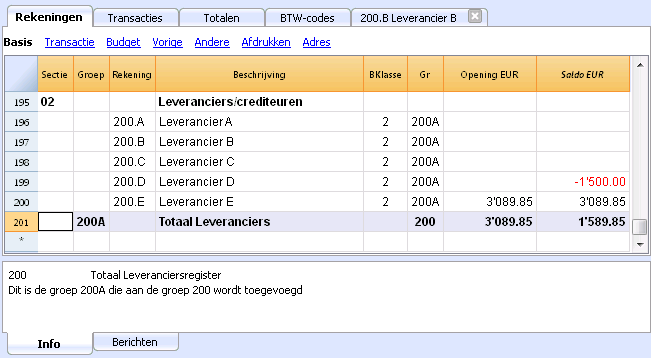
- Het Totaal Leveranciers wordt opgeteld in de samenvattende groep 200A van de Gr kolom.
- Dezelfde code of getal dat gebruikt wordt voor de Gr (200) moet gebruikt worden in de Passiva Groep kolom, voor de overdracht van het Totaal Leveranciers naar de Balans.
- Het groepsnummer kan vrij worden gekozen (zie Groepen).
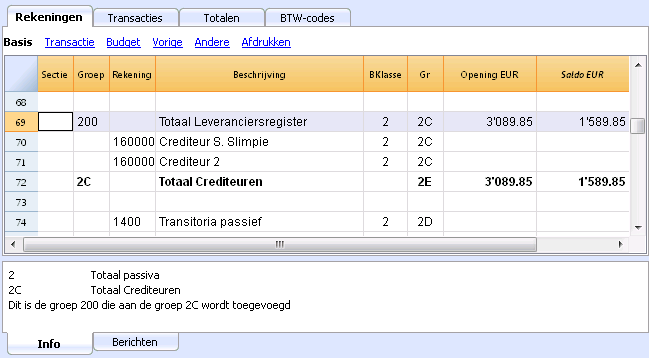
Een inkomende factuur boeken
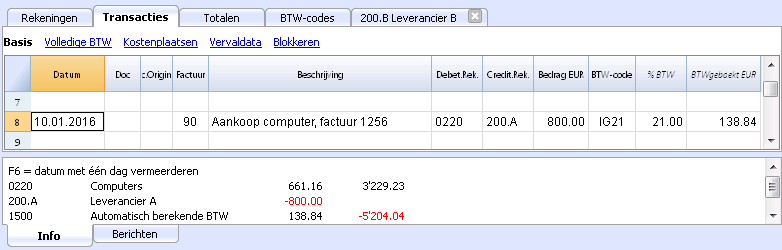
Een betaling boeken
- Voer de transactiedatum in
- Ga op de Factuurkolom cell staan en druk op F2.
Een lijst van openstaande facturen verschijnt. - Kies de gewenste factuur en druk op Enter.
Het programma maakt de transactie compleet met de kolom Beschrijving, de Debetrekening en het Bedrag. Totdat de tegenrekening wordt ingevoerd, zal het programma een verschil in de transacties signaleren.
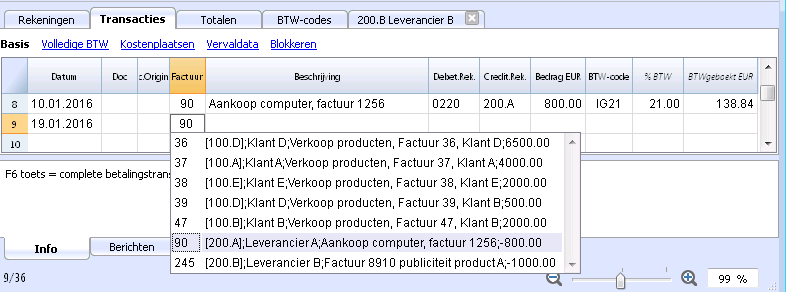
Voer de rekening in die gebruikt is om de rekening te betalen.
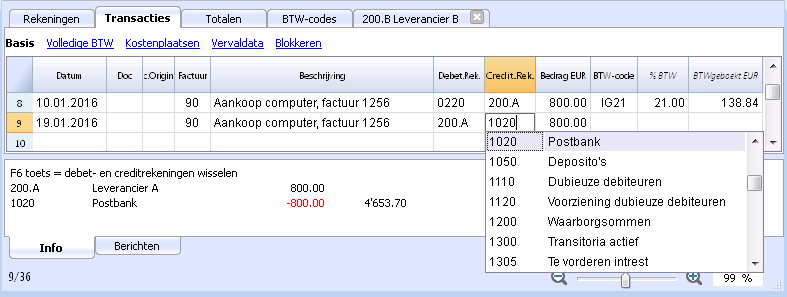
Een creditnota boeken
Om een bedrag in mindering te krijgen op de originele factuur moet hetzelfde factuurnummer gebruikt worden. Wanneer het correctiedocument (bijvoorbeeld een creditnota) een ander nummer heeft dat bewaart moet blijven, kan dit nummer ingevoerd worden in een andere kolom zoals Doc.Origineel (Origineel Documentnummer).
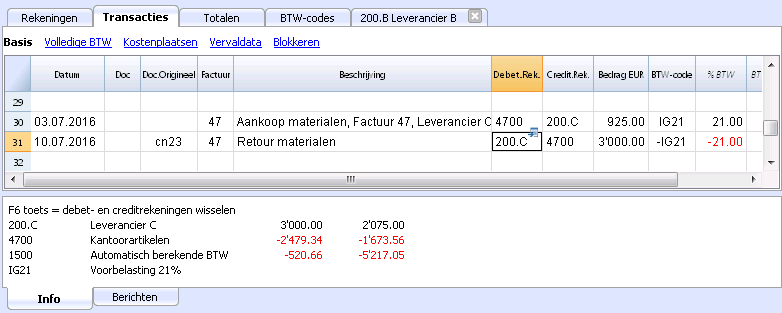
Boekhouden via het kasstelsel
Instellen van het leveranciersregister met kostenplaatsen
Het is mogelijk het klanten/leveranciers register te beheren als kostenplaatsen (zie ook de pagina Kostenplaatsen en Winstcentra). Een gedetailleerde toelichting vindt u op de Engelstalige pagina Accounting on turnover or collected.
- We raden u aan de KP3 kostenplaatsen te gebruiken (degene waar de rekeningen worden voorafgegaan door een puntkomma ";")
- De kostenplaatsen saldi voor klanten en leveranciers verschijnen niet in de Balans.
Transacties
Diverse verrichtingen
De factuurkolom weergeven in de Transactiestabel
Zie Klanten -De factuurkolom weergeven in de Transactiestabel
Automatisch aanvullen van factuurgegevens
Zie Klanten - Automatisch aanvullen van factuurgegevens
Factuur-rijen ophalen en Koppeling naar factuur openen commando's
Zie Klanten -Factuur-rijen ophalen en Koppeling naar factuur openen commando's
Activeren van de adreskolommen (optioneel)
Zie Klanten - activeren van de adreskolommen
/images/leveranciers_adressen.png)
Instellen van de leveranciersinstellingen
- Kies het commando Taken - Leveranciers - Instellingen...
- Geef in het veld "Groep of rekening" de groep van het Rekeningschema waarin de diverse leveranciersrekeningen zijn gegroepeerd.
- Voor een uitleg van de diverse opties zie Klanten- en leveranciersinstellingen.
Overzichten en afdrukken
De ontvangen facturen van leveranciers weergeven
Commando: Taken -> Leveranciers -> Ontvangen facturen van leveranciers
In deze tabel worden alle facturen die deel zijn van het Leveranciersregister of die bij een individuele leverancier horen weergegeven.
Voor de werking van het commando, zie: Klanten - uitgereikte facturen.
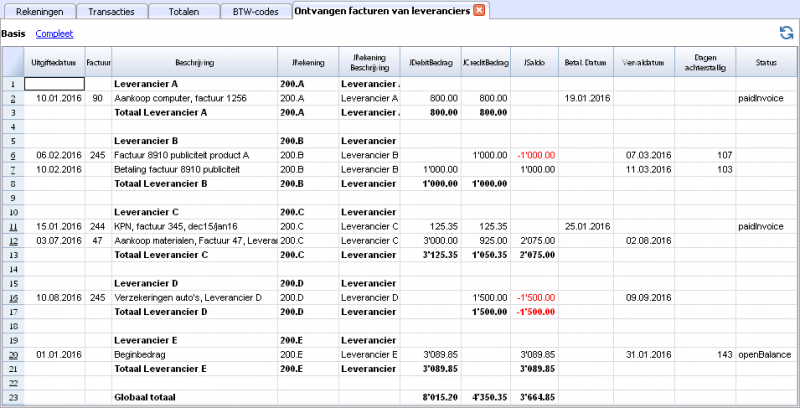
De openstaande facturen weergeven
Commando: Taken -> Leveranciers -> Open rekeningen per leverancier
In deze tabel worden de facturen die een saldo ongelijk nul hebben weergegeven.
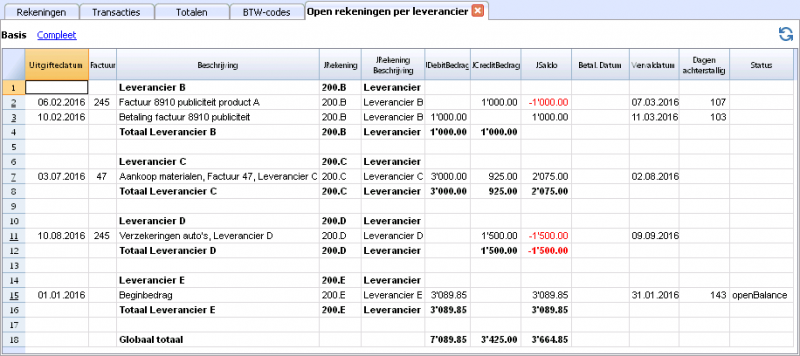
De achterstallige facturen weergeven
Commando: Taken -> Leveranciers -> Open rekeningen per vervaldatum
In deze tabel worden de facturen die een saldo ongelijk nul hebben weergegeven, gegroepeerd op vervaldatum.
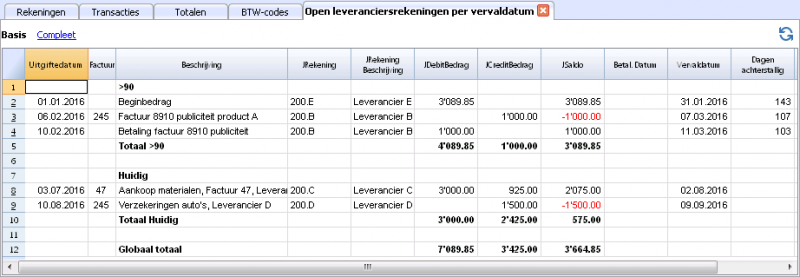
BTW Beheer
Hoe beginnen
Wanneer u een type boekhouding kiest, moet u beslissen of deze al of niet de BTW zal bevatten. Indien u als ondernemer BTW-plichtig bent, kiest u dus, binnen Banana, een type boekhouding met BTW.
Om de BTW te kunnen beheren met Banana, moet men als volgt beginnen
- Kies het type boekhouding "met BTW"
- Kies één van de gepredifiniëerde rekeningsschema's uit de lijst van modellen/voorbeelden
- De BTW rekening "BTW volgens het BTW overzicht" is normaal gezien reeds aanwezig in de Rekeningen-tabel
- Indien nodig, de BTW tarieven aanpassen aan de in voege zijnde in de tabel "BTW-codes".
Op de volgende pagina's vindt u meer specifieke informatie:
- BTW Beheer Nederland
Specifieke informatie met betrekking tot bepaalde BTW regelingen in Nederland, ICP en invoer - BTW-codes importeren
- Naar nieuw bestand converteren
Om van een boekhouding zonder BTW over te stappen naar een boekhouding met BTW.
Documentazione IVA specifica alle nazioni
Il 01.01.2024 sono entrate in vigore le nuove aliquote IVA.
Con Banana Contabilità 9
- NON puoi importare in automatico i nuovi Codici IVA; li puoi inserire manualmente.
- NON puoi creare il Rendiconto IVA, ma puoi ottenere il Riassunto IVA dal comando menu Conta1.
ll piano Advanced di Banana Contabilità Plus (nuova versione ad abbonamento) ti permette di:
- Importare automaticamente le nuove aliquote nella tabella Codici IVA.
- Ottenere il Rendiconto IVA con un semplice comando, sia in formato fac-simile cartaceo o come file XML, pronto per l'upload su AFC.
Scegli Banana Contabilità Plus - piano Advanced - ricevi 1 mese gratis!
Nella sezione di ogni nazione trovi delle documentazioni più specifiche sull'IVA.
Qui sono elencate la documentazione IVA disponibili in lingua Italiana.
- Gestione IVA Svizzera
Pagine informative specifiche per la Svizzera, sulla la tabella codici IVA Svizzera, come registrare l'IVA, preparare la dichiarazione e usare l'Estensione IVA Svizzera. - Gestione IVA Italia
Pagine informative specifiche per l'Italia, sulla tabella Codici IVA Italia, come registrare l'IVA e preparare la dichiarazione e usare l'Estensione IVA Italia.
Estensioni rendiconti IVA nazionali
Per talune nazioni sono delle Estensioni che si possono istallare facilmente, che consentono di stampare o esportare il rendiconto IVA nel formato richiesto dalle autorità.
Le estensioni per l'IVA di ogni nazione funzionano in abbinamento alla tabella Codici IVA della nazione.
Theory
New Swiss VAT rates 2024
New VAT rates go into effect on 01.01.2024. Choose Banana Accounting Plus Advanced plan for a smooth transition.
Key benefits
- Automatically import the new rates into the VAT Codes table.
- Receive the VAT Statement in paper facsimile format or as an XML file ready for upload to AFC.
- Dramatically reduce your work time with advanced built-in features.
With Banana Accounting 9
- You CANNOT automatically import new 2024 VAT Codes; you can enter them manually.
- You CANNOT create the VAT Statement , but you can get the VAT Report from the Account1 menu command.
Choose Banana Accounting Plus - Advanced plan - get 1 month free!
VAT (Value-added Tax) is a tax that weighs on the final consumer. Every VAT subject must calculate and periodically deposit the tax to the Revenues Authority.
Every country has its own VAT rates that are established in different percentages depending on the type of merchandise or service. Certain merchandise and services are exempt or excluded.
The percentages vary according to the financial necessity of the country; therefore, there can be changes over the years.
VAT rate
In this document, to make calculations easier, we will use the following rates:
- 10 % normal rate
- 5% reduced rate
- 0% excluded operations or exempt operations
VAT calculation
Net Price x VAT Percentage / 100 = VAT Amount
Example:
Net price 300
Tax rate 10%
VAT amount = 300 x 10 / 100 = 30
Gross price calculation
Net price + VAT Amount = Gross Price
Example:
300 + 30 = 330
Sometimes the gross amount is known and it is necessary to find the net and VAT amounts.
Net price calculation
Gross Price / (100 + VAT rate) x 100 = Net Price
Example:
330 / (100 + 10) x 100 = 300
The net price represents the cost (purchase) or the revenue (sale) of the company
VAT amount calculation
Gross Price - Net Price = VAT Amount
Example:
330 - 300 = 30
or
330 - [330 / (100 + 10) x 100] = 30
The VAT amount represents the debit (sales) or the credit (purchases) towards the Revenues Authority.
VAT rate calculation
VAT Amount / Net Amount x 100 = VAT Rate
Example:
30 / 300 x 100 = 10%
or
[330 - 330 / (100 + 10) x 100]/100 = 10%
Another example:
20 / 400 x 100 = 5%
This way of calculating is used when the rate is not known.
Bestandseigenschappen (BTW tab)
Dit tabblad verschijnt alleen als een boekhouding met BTW is gekozen.
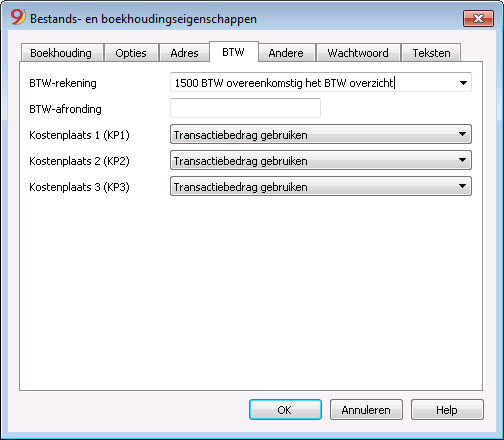
BTW-rekening
De Automatische BTW-rekening, die aanwezig is in het rekeningschema, staat hier standaard ingesteld. In dit geval hoeft de BTW rekening niet toegevoegd te worden aan de BTW-codes tabel.
BTW-afronding
Hier voert de gebruiker in hoe de BTW bedragen moeten worden afgerond; als de gebruiker bijvoorbeeld 0.05 invoert wordt de BTW bedragen afgerond naar veelvouden van 0.05.
Kostenplaats 1 (KP1), 2 (KP2), 3 (KP3)
Voor ieder Kostenplaats kan de gebruiker kiezen welk bedrag gebruikt moet worden voor de transactie in kostenplaats.
- Transactiebedrag gebruiken
- Bedrag met BTW gebruiken
(Wanneer kostenplaatsen worden gebruikt voor Klanten/Leveranciers rekeningen) - Bedrag zonder BTW gebruiken
(Wanneer kostenplaatsen worden gebruikt voor Inkomsten en Uitgaven)
Nota bene: Als één van deze parameters veranderd wordt moet de boekhouding opnieuw berekend worden.
Gerelateerde pagina's: BTW Beheer, Kostenplaatsen en Winstcentra
Tabel BTW Codes
De tabel BTW codes maakt het mogelijk dat de BTW automatisch afgesplitst wordt, overeenkomstig de verschillende percentages, en gecrediteerd/gedebiteerd wordt op de toepasselijke rekeningen
Maximale flexibiliteit en aanpassing aan de in voege zijnde regels zijn gegarandeerd:
- Verschuldigde of verhaalbare BTW
- Transactie bedrag geregistreerd als netto, bruto of BTW bedrag als 100% (BTW betaald aan de douane)
- Naar wens te definiëren toepasselijke BTW tarieven
- Naar wens te definiëren rekening waarin de BTW geregistreerd moet worden
- Speciale afronding voor iedere code
- Te definiëren groepen en methode voor het berekenen van de totalen
De BTW-codes tabel heeft een weergave Basis en een weergave Compleet (zie bovenaan de tabel hieronder). Het verschil tussen de twee is dat de weergave Compleet diverse kolommen weergeeft die niet beschikbaar zijn en de weergave Basis. Deze kolommen dienen enige specifieke opties.
Hoe te berekenen
De parameters aangegeven in de BTW-codes tabel worden gebruikt om de BTW van de individuele transacties te berekenen. De parameters vastgelegd in de BTW-codes tabel kunnen niet worden veranderd in de transacties. Op deze manier wordt gegarandeerd dat de BTW berekeningen correct zijn en eenduidig.
Let op: wanneer de waarde van een BTW code, die al gebruikt is in transacties, wordt veranderd worden de veranderingen nog niet meteen doorgevoerd; in dit geval is het nodig het Boekhouding controleren commando uit te voeren (menu Rapporten -> Boekhouding controleren... ). Wanneer de BTW-codes tabel wordt veranderd vraagt het programma aan de gebruiker, d.m.v. melding in het Info venster, een complete herberekening te doen als voorzorg.
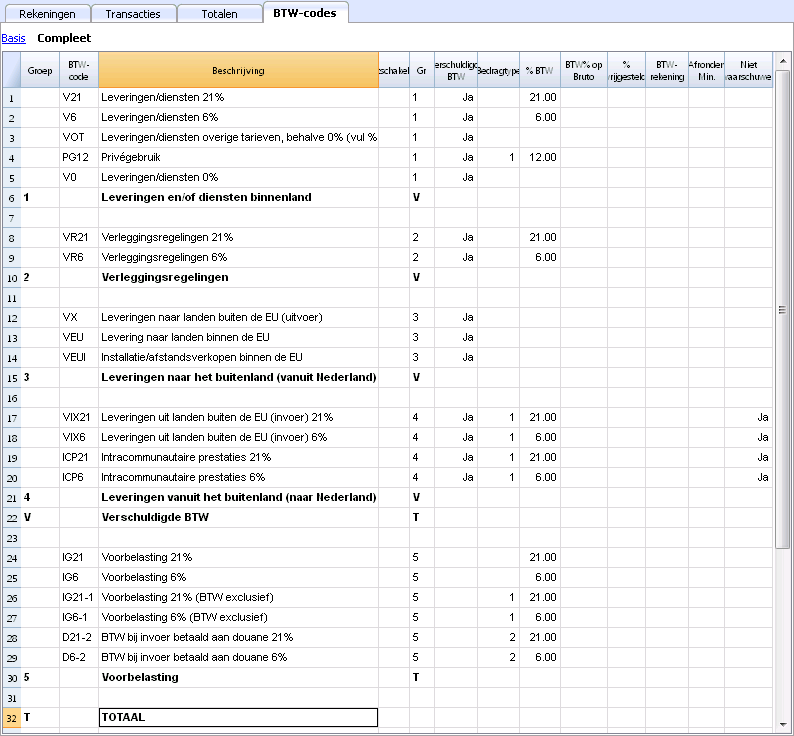
Gedetaileerde beschrijving van de kolommen
Voer de volgende gegevens in de volgende kolommen in:
- Groep: een code of getal dat de groep waartoe de code hoort identificeert. In het voorbeeld hebben we 1 ingevoerd voor de verkopen, 2 voor de inkopen, T voor het totaal.
- BTW code: de code om de BTW code te identificeren en over te dragen in de transacties.
- Beschrijving: een tekst voor de beschrijving van de BTW code of de groep.
- Uitschakelen:
- Een 1 invoeren heeft tot gevolg dat de BTW code niet wordt weergegeven in de automatisch-aanvullen-lijst (Transactiestabel), maar nog wel kan worden gebruikt.
- Een 2 invoeren heeft tot gevolg dat de BTW code wordt uitgeschakeld en niet kan worden gebruikt.
- Gr: code van de "Groep" waarin de rij toegevoegd moet worden.
- Gr1: code voor extra groeperingen..
- Gr2: code voor extra groeperingen.
- Verschuldigde BTW:
Als het woord Ja wordt ingevoerd betekent dit dat de BTW afgedragen moet worden (aan de staat verschuldigd is).
Als de cel leeg wordt gelaten betekent dit dat de BTW verhaalbaar is (teruggevraagd kan worden). - BTW Bedragtype: geeft aan hoe de software het transactiebedrag interpreteert:
0 (of lege cel) met BTW (het transactiebedrag wordt beschouwd als inclusief BTW).
1 = zonder BTW (het transactiebedrag wordt beschouwd als exclusief BTW).
2 = BTW bedrag (het transactiebedrag wordt beschouwd als het BTW bedrag). - % BTW: het BTW percentage.
- BTW% op bruto: wordt gewoonlijk leeg gelaten. In speciale gevallen moet het woord "Ja" worden ingevoerd als het BTW percentage moet worden toegepast op het brutobedrag (inclusief BTW) en niet op het belastbare bedrag.
- % Vrijgesteld: als het niet mogelijk is 100% in mindering te brengen voor een BTW code voer dan hier het niet in mindering te brengen percentage in (bijvoorbeeld 50%).
Een wijziging van dit percentage wordt alleen toegepast op de transacties die na de wijziging worden ingevoerd. - BTW rekening: de rekening waarop de berekende BTW automatisch wordt geboekt.
In Bestands- en boekhoudingseigenschappen (menu Bestand) kan een rekening, die wordt gebruikt als BTW rekening, worden gedefinieerd.
Het is ook mogelijk voor iedere individuele BTW code een rekening op te zetten. - Afronden Min.: minimum waarde voor afronding, alleen te gebruiken in bijzondere gevallen. Bij voorkeur moet de afronding aangegeven in de basis gegevens van de boekhouding worden gebruikt (bijvoorbeeld minimale afrondingswaarde 0.05).
- Niet waarschuwen: er zijn speciale transacties die het programma zou kunnen interpreteren als een vergissing maar die in werkelijkheid correct zijn. Voer "Ja" in voor de BTW code waar dit om gaat om te voorkomen dat de software foutmeldingen geeft.
Wanneer de transacties met BTW worden ingevoerd door de BTW code in de BTW-code kolom toe te passen berekent de software automatisch alle bedragen die betrekking hebben op de BTW en boekt deze op de BTW rekening.
Hercontrole van het boekhoudbestand
Wanneer het programma het boekhoudbestand controleert, als de transacties niet zijn geblokkeerd, herlaadt het de BTW parameters die toegekend zijn aan iedere BTW code. Wanneer een BTW code instelling is veranderd wordt met deze verandering rekening gehouden in de overeenkomstige transactiekolommen (die niet door de gebruiker veranderd kunnen worden).
Daarom stelt het programma voor een volledige hercontrole te doen wanneer de BTW tabel veranderd wordt.
Een nieuw percentage toevoegen
Wanneer een nieuw percentage wordt toegevoegd moet dit in een nieuwe rij gebeuren; voer in de nieuwe rij de gegevens van de nieuwe BTW code met het nieuwe percentage in er daarbij op lettend dat de correcte groepering ingevoerd wordt. Verander geen code die al is ingevoerd in de transacties.
Groeperingen
Door groepen aan te maken met meerdere totalen kan de gebruiker de totalen verkrijgen die nodig zijn voor de BTW aangifte.
Door in het BTW rapport de optie Eigen groeperingsschema gebruiken te activeren berekent de software de totalen precies zoals aangegeven in de volgorde van de aangegeven groepen in de BTW-codes tabel.
De groepen worden gebruikt om de totalen van groepen transacties te verkrijgen, bijvoorbeeld de totalen voor alle export-of importtransacties.
Gerelateerd document: BTW-codes importeren
Een BTW-code aan een rekening verbinden
In een boekhouding met BTW is het mogelijk in de Rekeningentabel een BTW code te koppelen aan inkomsten/uitgaven rekeningen. Daardoor kan het programma, tijdens het boeken van in- en verkopen, automatisch de BTW code invoeren en de kolommen aanvullen met BTW gegevens wanneer het rekening nummer ingevoerd wordt.
Om de codes te koppelen:
- Klik op weergave Andere. In deze weergave is de BTW code kolom standaard zichtbaar.
Als u de BTW code kolom in de weergave Basis wilt tonen klikt u in het menu Gegevens op het commando Kolommen instellen (zie de verwijzing onder aan deze pagina). - Voer de BTW codes in voor de inkomsten/uitgaven in de BTW code kolom.
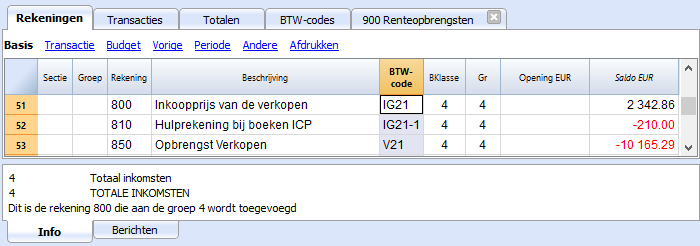 .
.
Zie ook pagina: Kolommen instellen.
Arrondi IVA
Nouveaux taux de TVA suisses 2024
Le 01.01.2024, les nouveaux taux de TVA entrent en vigueur. Choisissez le plan Banana Comptabilité Plus Advanced pour une transition en douceur.
Avantages principaux
- Importez automatiquement les nouveaux taux dans le tableau Codes TVA.
- Recevez votre décompte TVA comme fac-similé papier ou comme fichier XML prêt à être téléchargé dans AFC.
- Réduisez considérablement le temps de travail grâce aux fonctions avancées intégrées.
Avec Banana Comptabilité 9
- Il n'est pas possible d'importer automatiquement les nouveaux codes TVA 2024 ; il faut les introduire manuellement.
- On ne peut pas créer le Décompte TVA, mais on peut obtenir le Résumé TVA à partir de la commande du menu Compta1.
Choisissez Banana Comptabilité Plus - Plan Advanced - 1 mois gratuit !
Le système TVA suisse prévoit pour le calcul de la TVA que celle-ci se fait calculé au centime, sans arrondi.
Pour ceux qui ont la nécessité d'avoir un arrondi des montants TVA pour les centimes, la procédure suivante a été prévue:
- Dans le tableau Écritures, insérer les Écritures comme d'habitude, en appliquant le code TVA approprié
- Dans la ligne suivante, enregistrer le compte des charges ou des produits, utilisé dans la ligne précédente, en débit et en crédit
- Dans la colonne montant, enregister les centimes de l'arrondi
- Dans la colonne Code TVA, insérer un code TVA avec type montant 2 (montant TVA au 100%) par exemple M80-2
- Quand les centimes doivent être déduits, insérer le code précédé par le signe moins "-M80-2".
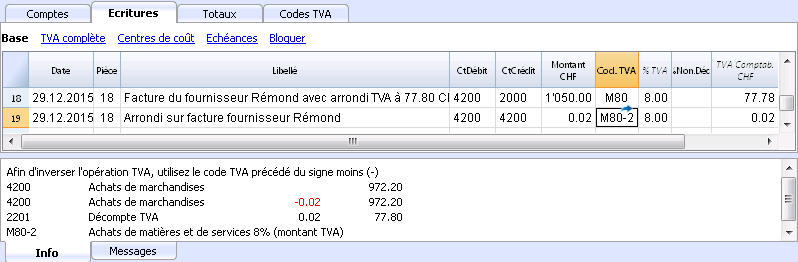
De BTW rekeningen configureren
BTW rekeningen in de Rekeningen-tabel
Om te kunnen berekenen wat er aan de Staat verschuldigd is, is het nodig de volgende rekeningen in het rekeningschema (Rekeningen-tabel) op te nemen:
1. De BTW rekening "BTW volgens het BTW overzicht" – wanneer deze ingesteld is in de Bestandseigenschappen, wordt deze door het programma gebruikt om automatisch de BTW bedragen te registreren, elke keer wanneer er een BTW code wordt ingevoerd waarvoor er in de tabel BTW-codes geen specifieke BTW rekening is aangegeven.
| in Debet de BTW bedragen met betrekking tot de aankopen (verhaalbare BTW), in Credit de BTW bedragen met betrekking tot de verkopen (verschuldigde BTW) |
2. De BTW rekening "Te betalen BTW" – wordt alleen gebruikt voor het storten en afsluiten van het saldo van de rekening "BTW volgens het BTW overzicht" aan het einde van de periode. De afsluiting vindt plaats door het betalen van de verschuldigde BTW aan de Staat, of door het eventueel ontvangen van een BTW credit van de BTW-diensten.
| in Debet het crediteuren saldo wordt gestort vanuit de rekening "BTW volgens het BTW overzicht" (verschuldigde BTW) in Credit het debiteuren saldo wordt gestort vanuit de rekening "BTW volgens het BTW overzicht" (verhaalbare BTW) |
Voor de periodieke aflsuiting van de rekening BTW volgens het BTW overzicht, zie de pagina Afsluiting periode en betaling BTW.
Transacties
De Rekeningschema voorbeelden die onderdeel zijn van het Banana Boekhouding programma zijn al voorzien van BTW rekeningen. De BTW rekening volgens het BTW overzicht zit in het rekeningschema en is ingesteld in het BTW tabblad van Bestands-en Boekhoudingseigenschappen in het menu Bestand. (In dit geval hoeft u enkele BTW rekening in te voeren in de BTW-codes tabel).
Wanneer u geen gebruik maakt van een Rekeningschema dat al beschikbaar is in de Banana Boekhouding software moet u er voor zorgen dat de noodzakelijke BTW rekeningen aanwezig zijn in uw eigen Rekeningschema. Ons advies is de "BTW volgens BTW overzicht" rekening te gebruiken en deze in te voeren in het Bestands- en boekhoudingseigenschappen BTW tabblad.
In de BTW-codes tabel staan codes voor verkopen en voor inkopen. Gebruik bij het invoeren van de transacties de toepasselijke BTW code.
De software splitst automatisch de BTW bedragen en boekt deze in de "BTW volgens BTW overzicht" rekening of in de BTW rekening die door de gebruiker is aangegeven in Bestands- en boekhoudingseigenschappen.
BTW kolommen in de Transactiestabel (Weergave Volledige BTW)
De volledige uitleg van de belangrijkste kolommen van de Transactiestabel vindt u in de pagina Transacties.
In de Dubbelboekhouden bestanden met BTW of in de Inkomsten & Uitgaven boekhoudingsbestanden met BTW vindt u de volgende BTW kolommen:
- BTW-code: voor iedere transactie met BTW moet u een van de BTW codes van de BTW-codes tabel invoeren
- Extra Btw: Een code gerelateerd aan extra informatie over de BTW, te gebruiken in zeer uitzonderlijke gevallen.
Het is mogelijk om een symbool in te voeren om specifieke BTW gevallen aan te geven. Het programma geeft opties aan die overeenkomen met BTW codes, beginnend met een dubbele punt ":". - BTW %: het programma voert automatisch het BTW percentage in dat hoort bij de BTW code die u ingevoerd heeft
- %Eff.: het programma voert automatisch het BTW percentage in dat hoort bij het netto bedrag. Dit percentage is verschillend van het normale percentage als dit gerelateerd is aan het bruto bedrag.
- Belastbaar: wanneer u de BTW code invoert geeft de software automatisch het belastbaar bedrag aan (zonder BTW)
- Bedr. BTW: het programma geeft automatisch het BTW bedrag aan
- BTW-Rek.: de rekening waar de BTW wordt geboekt wordt automatisch aangegeven; deze rekening is eerder ingevoerd in het BTW tabblad in Bestands- en boekhoudingseigenschappen (in het menu Bestand).
- Bedragtype: dit is een code die aangeeft dat de software het transactiebedrag interpreteert als:
- 0 (of lege cel) met BTW, het transactiebedrag wordt beschouwd als inclusief BTW
- 1 = zonder BTW, het transactiebedrag wordt beschouwd als exclusief BTW
- 2 = BTW bedrag, het transactiebedrag wordt beschouwd als 100% BTW bedrag
- Behalve de betekenis van de code heeft deze cel de volgende eigenschappen:
Bedragtype niet veranderbaar, de standaardinstelling- De kolom is beveiligd
- Het programma gebruikt de betreffende waarde uit de BTW-codes tabel
- Wanneer u de waarde in de BTW-codes tabel verandert en u herberekent de boekhouding dan gebruikt het programma de nieuwe waarde van deze code.
- Bedragtype veranderbaar, dit kan éénmalig ingesteld worden met het commando Nieuwe functies toevoegen -> Kolom BTW bedragtype in transacties wijzigen (NB: Het activeren van deze optie kan niet meer ongedaan gemaakt worden).
- Wanneer u de BTW code wijzigt gebruikt het programma het Bedragtype dat bij deze code hoort.
- De waarde kan handmatig worden veranderd
- Wanneer de boekhouding wordt herberekend wordt de waarde aangegeven in de Transactiestabel aangehouden.
- Percentage vrijgesteld: dit geeft het Vrijgesteld % aan.
- Wanneer u de BTW code invoert of verandert gebruikt het programma het Vrijgesteld % dat verbonden is met de BTW code uit de BTW-codes tabel.
- U kunt deze waarde handmatig veranderen.
- BTWgeboekt: dit is het BTW bedrag geboekt op de BTW rekening.
Het wordt berekend door het programma op basis van het Transactiebedrag, het Bedragtype en het Vrijgestelde percentage. - BTW-nummer: dit is de code of het BTW nummer van uw klant/leverancier.
Als u een transactie met BTW invoert is het mogelijk het BTW nummer van uw tegenpartij in te voeren. Als u in de Rekeningentabel, in uw klanten/leveranciersregister hun BTW nummer invoert wordt dit automatisch geladen in de Transactiestabel, in de BTW-nummer kolom.
Voor meer informatie over de Transacties tabel, ga naar de pagina Transacties.
Transacties met BTW
We adviseren u eerst de pagina Transacties te bekijken voordat u transacties met BTW invoert.
De algemene manier om een BTW boeking te doen is het bruto bedrag in te voeren (bedrag inclusief BTW) en dan de toepasselijke BTW er op toe te passen door een van de codes, die in de BTW tabel staan en die in overeenstemming is met het type van de transactie (Inkoop, Verkoop, Afschrijving... ), te kiezen.
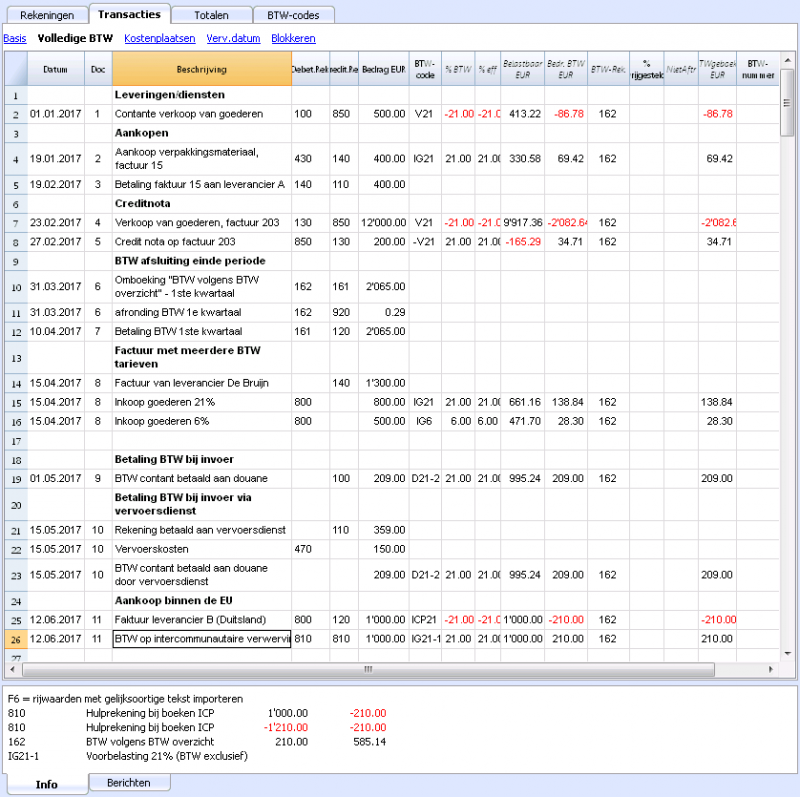
Hoe BTW transacties te corrigeren
Wanneer u de vergissing meteen opmerkt kunt u de transactierij aanpassen; dit is alleen mogelijk als u nog geen BTW overzicht gestuurd heeft en er geen geblokkeerde transacties zijn.
Wanneer echter uw boekhoudbestand is geblokkeerd of als al uw BTW overzicht verstuurd heeft kunt niet de foute transactie verwijderen, maar moet enkele annuleringsboekingen doen en dan de goede transactie opnieuw invoeren.
Om de BTW boeking te corregeren moet u:
- een nieuwe transactie aanmaken en daarbij de Debet en Credit rekeningen die gebruikt werden in de foute transactie omkeren
- hetzelfde bedrag invoeren
- dezelfde BTW code invoeren maar dan voorafgegaan door een minteken (bijvoorbeeld: -V80)
- een nieuwe transactie invoeren met de correcte rekeningen, bedrag en BTW code.
Afhankelijk van de ernst van de vergissing zou u kunnen overwegen uw lokale belastingkantoor te informeren; doorgaans zullen zij u vragen een specifiek formulier te downloaden om fouten in de vorige BTW periode te corrigeren.
Transacties met verschillende BTW tarieven
Wanneer het totale bedrag van een factuur is samengesteld uit meerdere bedragen met verschillende BTW percentages moet u als volgt boeken:
- ieder bedrag met een specifiek BTW percentage moet ingevoerd worden in een verschillende rij met zijn eigen BTW code (voer het bruto bedrag in)
- wannneer u de meervoudige boeking beëindigd hebt controleert u of de som van de diverse bedragen en de BTW bedragen overeenkomen met het totaal van de factuur..
Hier is een voorbeeld:
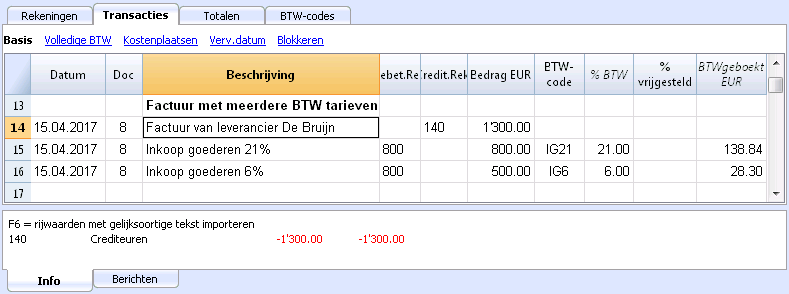
BTW Vrijstelling
Als u in de factuur ook nog posten hebt met BTW vrijstelling moet u op dezelfde manier handelen als hierboven en de BTW vrijstelling code kiezen uit de BTW-codes tabel.
Credit nota of correctie
Indien u een eerder gemaakte transactie ongedaan wenst te maken, dan moet dezelfde BTW code als die van de oorspronkelijke transactie ingevoerd worden, voorafgegaan door het minteken (-), zodat de eerder ingevoerde BTW ongedaan wordt gemaakt. Dit zorgt voor de aanpassing van het BTW bedrag.
Voorbeeld van een nota
Als een product verkocht is en de klant vindt een defect wordt doorgaans een credit nota ten gunste van de klant gestuurd. De credit nota betekent een afname van het inkomen en als gevolg daarvan een terugvordering van de BTW.
We voeren een bedrag in van 12000.- EUR, inclusief 21% BTW voor verkopen.
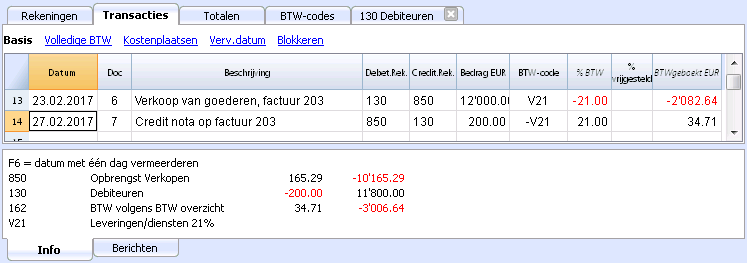
Voor een terugvordering van de BTW op het bedrag van de credit nota moet de BTW code van de verkoop ingevoerd worden met een minteken (-) voor de code.
Afsluiting periode en betaling BTW
Op nul zetten van de rekening BTW volgens BTW overzicht aan het eind van een kwartaal
Aan het einde van een periode, moet u het saldo van de "BTW volgens BTW overzicht" rekening op nul zetten, door het overbrengen van het bedrag op de rekening BTW-dienst
BTW rekeningkaart vóór het overbrengen van het periode saldo naar de rekening Te betalen BTW
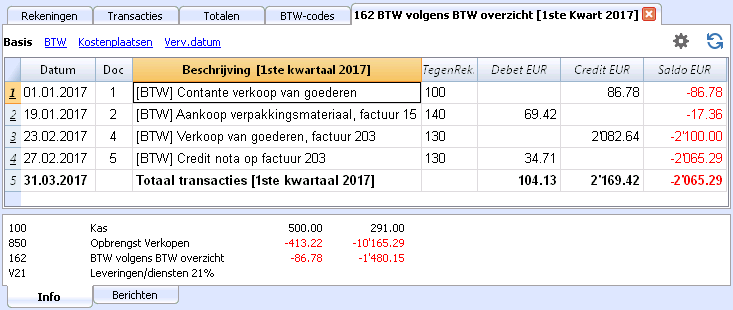
Transactie om het kwartaalsaldo over te brengen naar rekening Te betalen BTW
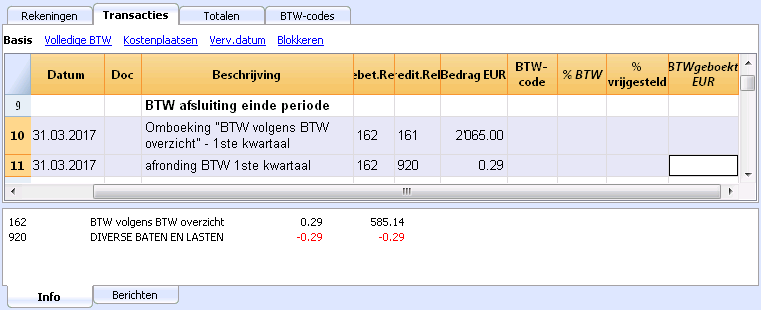
BTW rekeningkaart na het overbrengen van het periode saldo naar de rekening Te betalen BTW
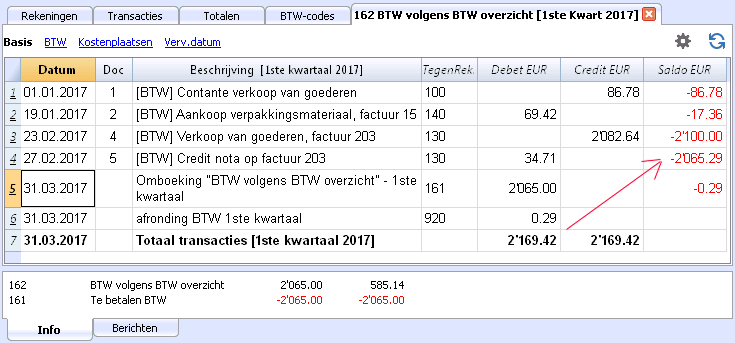
BTW betaling
De rekening Te betalen BTW (of de rekening BTW aan Belastingdienst) heeft een nulsaldo wanneer u de verschuldigde BTW betaalt.
Met dit systeem kunt u uw saldo ieder kwartaal controleren en in het geval van vergissingen kunt u vinden in welke periode het saldo niet meer klopt.
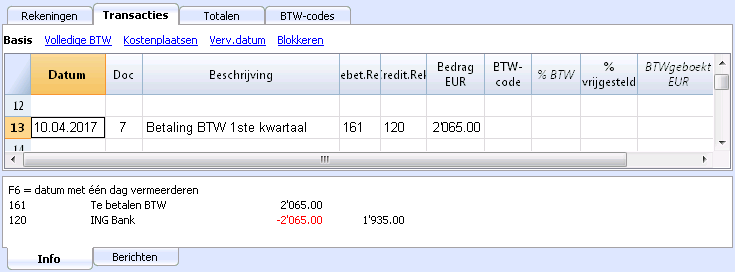
Te betalen BTW rekeningkaart na de kwartaalbetaling
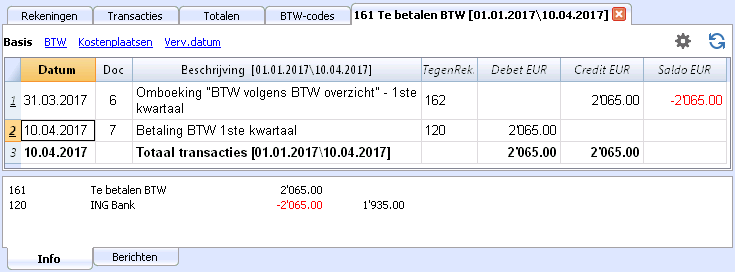
BTW Overzicht
Opgelet gebruikers Banana NL versie 9.04:
Ten gevolge van een technische kwestie, om toegang te verkrijgen tot het commando BTW-overzicht - noodzakelijk voor het berekenen uw Nederlandse BTW - gaat u als volgt te werk:
- Menu Apps -> Apps beheren, zie voor meer info de gelijknamige pagina;
- Vink het vakje BTW Zwitserland aan en bevestig met OK;
- Ga terug naar het menu Rapporten.
Aldaar kunt u zien dat er nu twee commando's toegevoegd en toegankelijk zijn: het BTW-overzicht, waarvan u hieronder de werking beschreven vindt en waarmee u uw Nederlandse BTW kan berekenen, alsook het commando Zwitsers BTW-overzicht dat niet op de Nederlandse situatie van toepassing is.
In een volgende versie zal deze technische onvolkomenheid opgelost worden.
_______________________________________________________________
Het BTW Overzicht geeft een overzicht van de BTW berekening voor de gekozen periode en de ingestelde parameters.
Procedure:
- Selecteer het BTW-overzicht... commando van het menu Rapporten
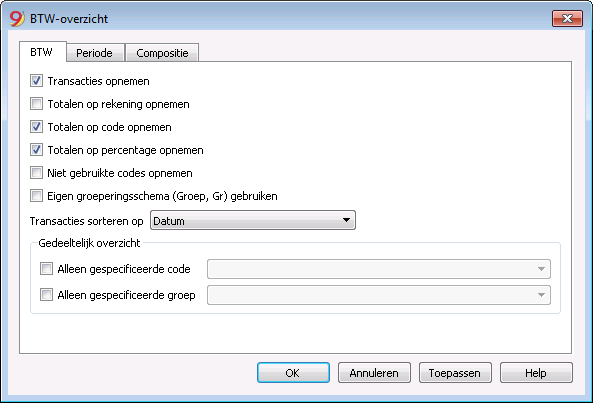
Door de volgende opties te activeren kan de gebruiker de bijbehorende gegevens in het BTW overzicht opnemen:
Alle transacties met BTW worden opgenomen.
Totalen op rekening opnemen
Alle totalen van bewerkingen met BTW worden opgenomen, gegroepeerd per individuele rekening.
Alle totalen van bewerkingen met BTW worden opgenomen, gegroepeerd per individuele BTW code.
Totalen op percentage opnemen
Alle totalen van bewerkingen met BTW worden opgenomen, gegroepeerd per individuele percentage.
Niet gebruikte codes opnemen
Ook de ongebruikte codes van de BTW-codes tabel worden getoond.
Eigen groeperingsschema (Groep, Gr) gebruiken
De bewerkingen met BTW worden getoond volgens de groepering van de BTW-codes tabel.
Transacties sorteren op
Met deze optie kunnen de transacties gesorteerd worden op één van de aangegeven opties (Datum, Doc., Beschrijving, etc. ...).
- Alleen gespecificeerde code (door er een van de lijst te kiezen)
- Alleen gespecificeerde groep (door er een van de lijst te kiezen)
Andere tabbladen
De informatie over de andere tabbladen is te vinden op de volgende pagina's:
BTW Overzicht / transacties met totalen op code
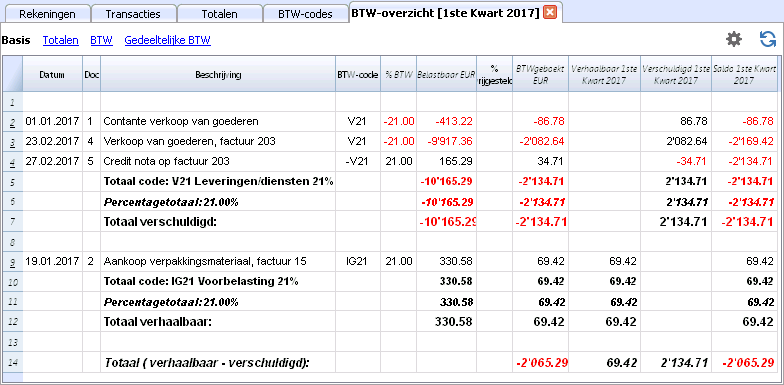
Het complete totaal van de laatste rij in het BTW overzicht moet overeenstemmen met het eindbedrag voor de periode in de saldo kolom van de rekening "BTW volgens het BTW overzicht", op voorwaarde dat deze beide betrekking hebben op dezelfde periode.
De gegevens van het BTW overzicht kunnen ook overgedragen aan en verwerkt worden door andere programma's (bijvoorbeeld Excel) en weergegeven worden in formaten die gelijkwaardig zijn aan die van de formulieren van de belastingdienst.
Kostenplaatsen en Winstcentra
De Kostenplaatsen en Winstcentra (hierna aangeduid als Kostenplaatsen) maken het voor de gebruiker mogelijk de transacties te ordenen volgens andere maatstaven dan de gebruikelijke rekeningen.
Kenmerken van Kostenplaatsen
- De Kostenplaatsen (KP) zijn rekeningen met namen voorafgegaan door de ".", "," en ";" symbolen
- Er zijn drie kostenplaatsen niveaus:
- KP1 voorafgegaan door een punt "."
- KP2 voorafgegaan door een komma ","
- KP3 voorafgegaan door een puntkomma ";"
- Ieder niveau is onafhankelijk van het andere
- Voor ieder niveau kan er een onbeperkt aantal kostenplaatsen zijn.
- Een hoger niveau kan gebruikt worden zonder een lager niveau te gebruiken
- Kostenplaatsen codes kunnen letters of cijfers zijn
- Kostenplaatsen kunnen hun eigen groepering hebben verschillend van die van normale rekening. Subgroepen kunnen worden aangemaakt voor hetzelfde niveau van kostenplaatsen. Let er op kostenplaatsen niet te mengen met andere groepen van een ander niveau of met normale rekeningen of segmenten.
- Iedere kostenplaats heeft zijn eigen rekeningkaard kompleet met transacties en saldo
- Boeken op een kostenplaats is onafhankelijk van de rekening waarop in debet of credit geboekt wordt. Men kan zelfs boeken op een kostenplaats zonder een enkele rekening in de debet of credit kolom.
Wanneer kostenplaatsen te gebruiken
Kostenplaatsen worden doorgaans gebruikt om zekere kosten, voor specifieke activiteiten die niet noodzakelijk verbonden zijn met elkaar, vast te leggen.
- Projecten, Evenementen, Bouwplaatsen
- Klanten en leveranciers, Leden, Vertegenwoordigers
- Extra details voor zekere kosten
De segmenten daarentegen volgen de debet en credit rekeningen en worden gebruikt voor een verdere onderverdeling van lasten en baten.
Het is mogelijk kostenplaatsen en segmenten samen tegelijk te gebruiken.
Instellen van kostenplaatsen de Rekeningen tabel
- Maak een specifieke sectie aan voor de kostenplaatsen
Dit is nodig voor de weergave van kostenplaatsen in de Uitgebreide Balans op groepen.- Voer een sectie in met een sterretje * voor de overgang naar een sectie
- Voer in de volgende rij 03 (of 04 voor een winstcentrum) in.
- Voeg enkele lege rijen toe voor de kostenplaats
- Voer in de Groep kolom de groep, waartoe de kostenplaats rekening hoort, in
- Voer in de Rekening kolom de kostenplaatsrekeningnaam in voorafgegaan door een punt "." voor namen die in de KP1 kolom (in de Transacties tabel) ingevoerd worden, een komma "," voor namen die in de KP2 kolom ingevoerd worden en een puntkomma ";" voor namen die in de KP3 kolom ingevoerd worden.
- Geef in de Gr kolom de groep aan waarin de bedragen opgeteld moeten worden.
- In een Vreemde valuta boekhouding wordt de munteenheid van de rekening ook gespecificeerd.
- Voeg de kostenplaatsen groepen toe
- In een en dezelfde groep alleen één specifiek niveau optellen.
- Verschillende niveaus kunnen worden aangemaakt zoals bij normale rekeningen.
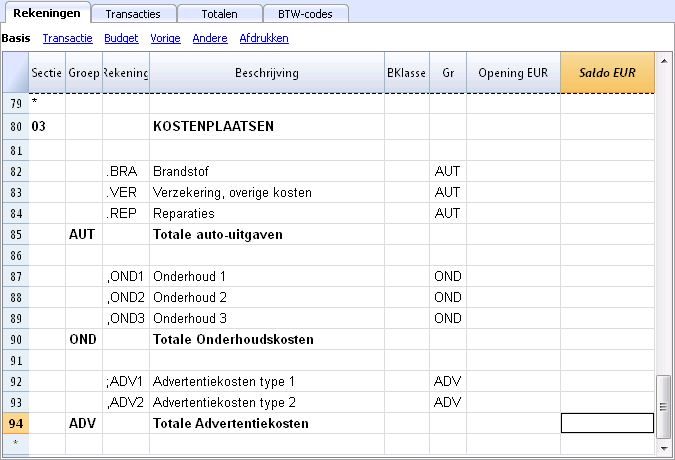
Bestandseigenschappen (BTW)
In het Bestandseigenschappen (BTW tab) kunt u instellen hoe de BTW berekend wordt over het bedrag van de kostenplaatsen met de volgende opties:
- Transactie bedrag gebruiken - Het bedrag in de kostenplaats wordt geboekt overeenkomstig het bedrag in de rekening waarop geboekt is.
- Bedrag zonder BTW gebruiken - Het bedrag in de kostenplaats wordt geboekt exclusief de BTW.
- Bedrag met BTW gebruiken - Het bedrag in de kostenplaats wordt geboekt inclusief de BTW.
Transacties
Om op kostenplaatsen te kunnen boeken moeten de kostenplaatsenrekeningen wel al ingevoerd zijn in het Rekeningschema.
Om boekingen te doen moet u in de Transactiestabel zijn, in de Kostenplaatsen weergave; u moet de kostenplaatsenrekeningen invoeren in de KP1, KP2, KP3 kolommen zonder het symbool (. of , of ;) dat eraan voorafgaat.
- Om te op een kostenplaats in credit te boeken moet de kostenplaats ingevoerd worden voorafgegaan door een minteken (-).
- Voor de Winst- en Verliesrekening kunt u in de Bestands-en boekhoudingseigenschappen (Opties tab) definieren dat de kostenplaatsen het teken van de categorie volgen.
- Om een algemeen bedrag te boeken op meer dan één kostenplaats van hetzelfde niveau moet een aparte rij worden aangemaakt voor iedere kostenplaats.
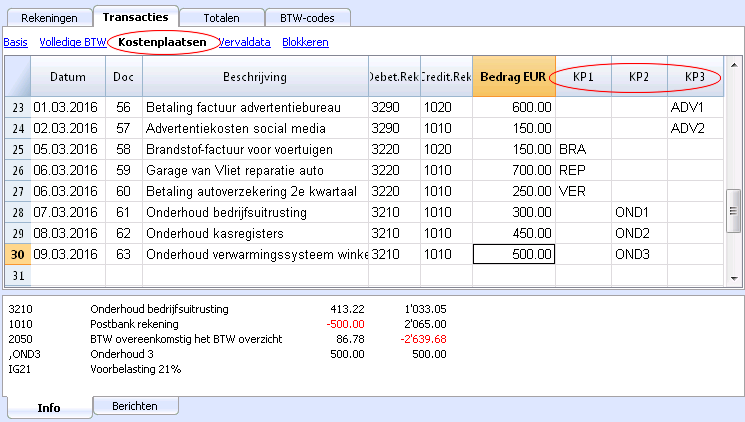
Kostenplaats rekeningkaart
Een kostenplaats wordt op dezelfde manier behandeld als elke andere rekening, dus iedere kostenplaats heeft zijn eigen rekeningkaart met een rekeningsaldo en transacties.
Om alle kostenplaatsen rekeningkaarten te bekijken klikt u op het commando Rekening- /Categorie kaarten in het menu Rapporten en dan op de Kostenplaatsen knop (in de Filter optie).
Verwant document:
Segmenten
Kenmerken van de segmenten
- Segmenten zijn rekeningen voorafgegaan door een dubbele punt ":".
- Segmentcodes kunnen bestaan uit getallen of letters.
- Er kunnen maximaal 10 niveaus van segmenten bestaan.
- Het aantal dubbele punten dat voorafgaat aan de segmentcode geeft het niveau aan.
- :LU niveau 1 segment
- ::P1 niveau 2 segment
- :::10 niveau 3 segment
- Elk niveau kan een onbeperkt aantal segmenten hebben.
- De verschillende niveaus van het segment zijn onafhankelijk van elkaar.
- De segmenten hebben geen BClasses en hebben geen valuta symbool.
- De berekeningen voor segmenten worden gedaan in de basis munteenheid.
- In de transacties volgen de segmenten de debet en credit rekening.
Het is niet mogelijk te boeken op een segment zonder een rekening te hebben. - In de transacties kan men het minteken "-" gebruiken als scheidingsteken inplaats van een dubbele punt ":" als in Tabblad Opties van Bestandseigenschappen van het menu Bestand de optie Het minteken (-) gebruiken als separator van de segmenten geactiveerd is.
- Van de transacties op enkele segmenten kunnen rekeningkaarten verkregen worden.
Wanneer segmenten te gebruiken
Segmenten worden gebruikt om een meer gedetailleerde indeling van de kosten te hebben en ook om berekeningen te maken voor delen of afdelingen van het bedrijf.
Segmenten worden doorgaans gebruikt om Afdelingen, Operationele eenheden, Projecten, Filialen of functionele scheidingen aan te geven.
Segmenten worden gebruikt als een systematische toerekening nodig is die de transactie volgt in debet of credit.
Kostenplaatsen daarentegen worden doorgaans gebruikt voor extra catalogisering, minder gestructureerd, en als het teken van de rekening niet noodzakelijk gevolgd hoeft te worden.
Kostenplaatsen en segmenten kunnen tegelijk gebruikt worden.
Segmenten opzetten
De segmenten moeten ingesteld worden in de Rekeningen tabel, Rekening kolom, aan het eind van het rekeningschema.
- Voer een sterretje in in de Sectie kolom om de sectie te definiëren in relatie tot de segmenten
- Voer in de Beschrijving kolom de titel Segmenten in
- Voer de beschrijving van de eerste-niveau segmenten in en voer in de Rekening kolom een ":" in
- Maak een lijst van segment van het eerste niveau door een code in te voeren voor elk van deze in de Rekening kolom voorafgegaan door ":"
- Ga zo verder door segmenten van het tweede niveau in te voeren (en indien nodig het derde niveau), op dezelfde manier als bij het segment van het eerste niveau, met als verschil dat de segmentcodes voorafgegaan moeten worden door "::" of ":::", afhankelijk van hun niveau.
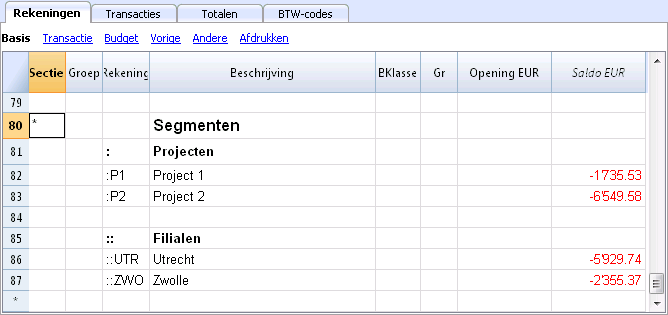
Segmentsaldo
Het segment is een onderverdeling van wat is ingevoerd op een rekening. Het segmentbedrag staat dus altijd in relatie tot een rekening en u moet een boekhoudrapport maken (van het menu Rapporten) met een onderverdeling in segmenten om het totaal van het segment te berekenen.
In het rekeningschema wordt het segmentsaldo aangegeven. Dit saldo zal nul zijn als het segment wordt gebruikt in zowel Debet als Credit rekeningen omdat de rekeningen zichzelf compenseren. Het segmentsaldo is alleen zichtbaar als het gebruikt wordt met of de Credit of de Debet rekening die verbonden is met de Winst- en Verliesrekening.
Transacties
De segmenten worden ingevoerd in de Transacties tabel gevolgd door de hoofdrekening van het rekeningsegment.
Ieder segment wordt voorafgegaan door de dubbele punt of door het minteken (-) als in Tabblad Opties van Bestandseigenschappen van het menu Bestand de optie Het minteken (-) gebruiken als separator van de segmenten geactiveerd is.
Als het rekeningschema rekeningen bevat met "-" of "_" bijvoorbeeld in de rekeningen van de klanten/leverancierslijst, kunt u niet hetzelfde symbool als segment scheidingsteken gebruiken; in dat geval moet u de betreffende optie deactiveren en het ":" symbool gebruiken.
Als op een segment dat bij meer dan één niveau hoort wordt geboekt moet het segment van het eerste niveau meteen achter de hoofdrekening worden ingevoerd gevolgd door de code van het tweede niveau.
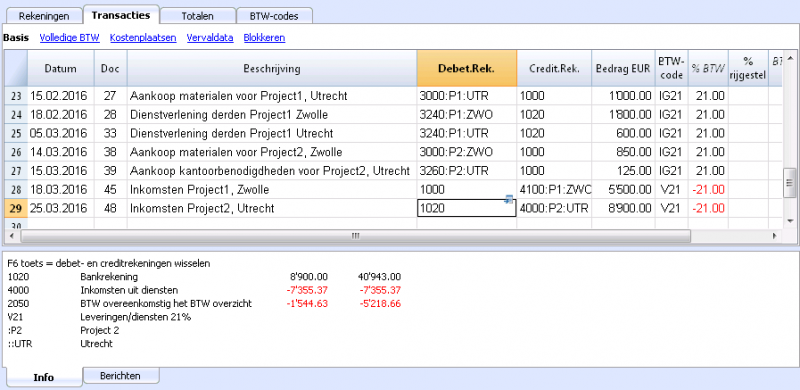
Rapport
Rapporten van de segmenten worden verkregen met:
- Uitgebreide Balans op groepen
- Boekhoudingsoverzicht
- Rekeningkaart
- Rapport op meerdere niveaus
Om rapporten te verkrijgen die rekeningen en segmenten combineren (bijvoorbeeld alle uitgaven van het filiaal Utrecht voor Project1) moeten de mogelijkheden van Menu Apps worden gebruikt.
Rapport onderverdeling per niveau
Geef in de Uitgebreide Balans op groepen in de Onderverdeling tab het segment niveau aan dat gebruikt moet worden. Het "lege" segment verzamelt alle bedragen die zijn geboekt zonder een segment te specificeren.
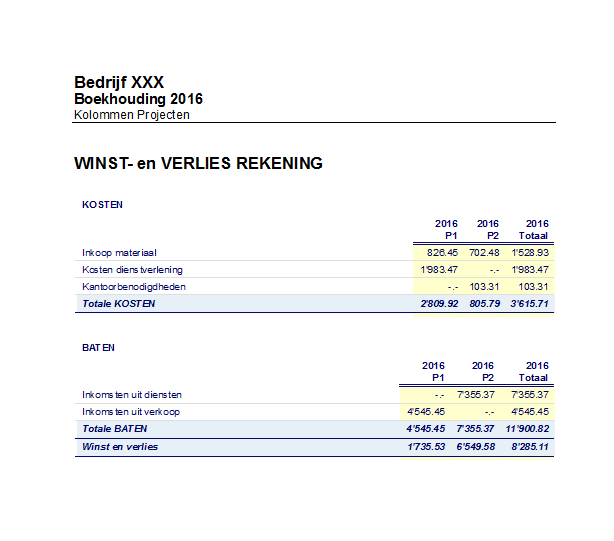
Rapport Samenvatting
Dit is een samenvatting met de totalen per segment met een mogelijke onderverdeling (indien gewenst) per periode.
In de Uitgebreide Balans op groepen wordt het segmentniveau aangegeven dat gebruikt moet worden en een mogelijke onderverdeling (indien gewenst) per periode.
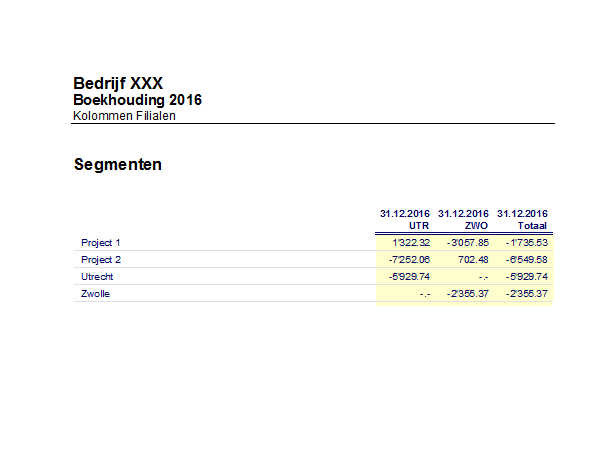
Verwant document: Verscheidene projecten beheren
Verscheidene projecten beheren
Met de Segmenten functionaliteit is het mogelijk verscheidene projecten te beheren en daarbij balansen op te maken die de winst of het verlies van ieder project weergeven.
Voorbeeld
In een vereniging zijn twee projecten die moeten worden beheerd:
- Cursussen
- Evenementen
Bovendien zijn er verscillende filialen waarin dezelfde projecten moeten worden beheerd:
- Utrecht
- Zwolle
De gebruiker wil een balans die de winst of het verlies van ieder project en filiaal aangeeft.
Hoe te handelen:
- Voer de segmenten in aan het eind van het rekeningschema
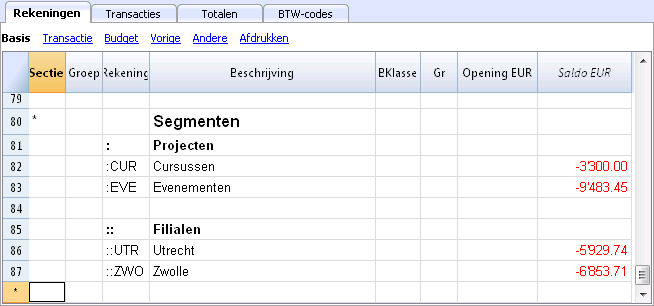
- Voer de transacties in en zet in de kolommen van de debet en credit rekeningen de codes van de segmenten achter de rekeningnummers.
Segmenten kunnen worden geregistreerd met de dubbele punt (:) of met het minteken (-).
Als u segmenten wilt registreren met een minteken voor de segmentcode, moet u de optie 'Het minteken (-) gebruiken als separator van de segmenten", in het menu Bestand, Bestands- en boekhoudingseigenschappen, tabblad 'Opties' activeren.
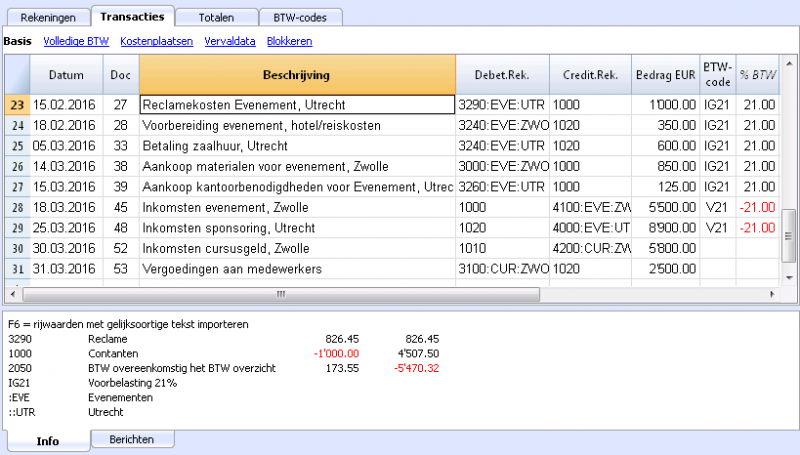
- Voer het Uitgebreide balans op groepen commando uit van het menu Rapporten
- Selecteer de beschikbare configuraties in de diverse tabs aan de linkerkant; deactiveer in het bijzonder in de tab Secties onder Rekeningschema de weergave van de Balans rekeningen, de Klanten/Leveranciers rekeningen en de Kostenplaatsen. De segmenten verwijzen doorgaans naar de rekening van de Winst- en Verliesrekening.
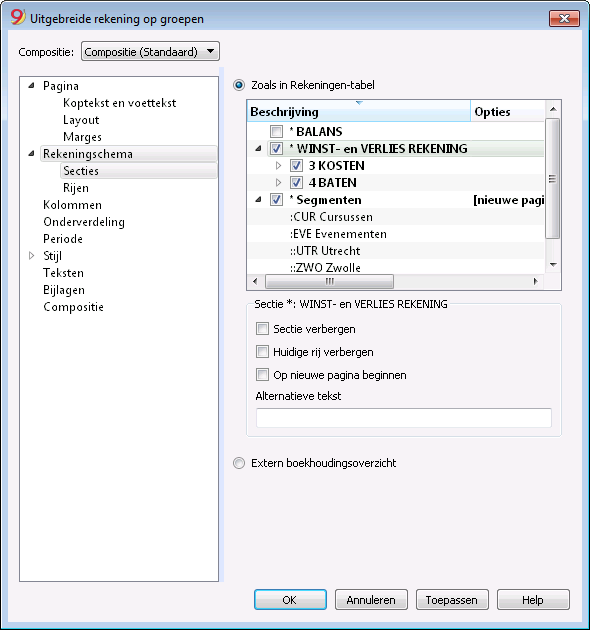
- Activeer in de Onderverdeling tab de optie Onderverdeling per segment
- Selecteer het segment waarvoor de balans gemaakt moet worden (per project of per filiaal)
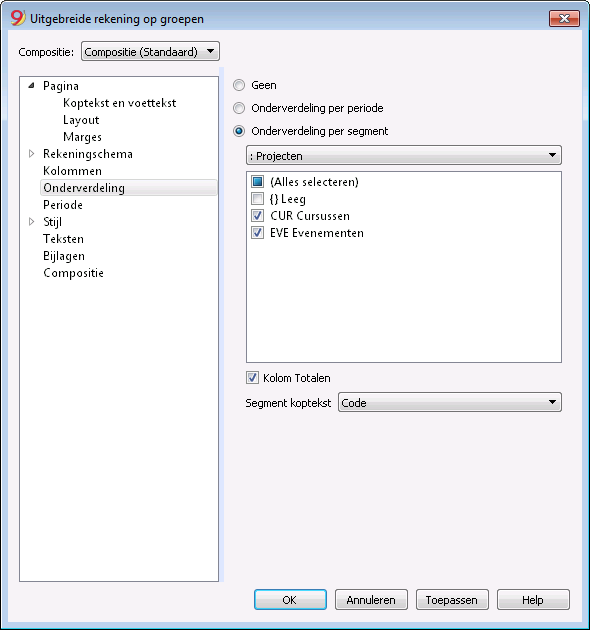
- Klik op Ok om het rapport weer te geven
Rapport per project
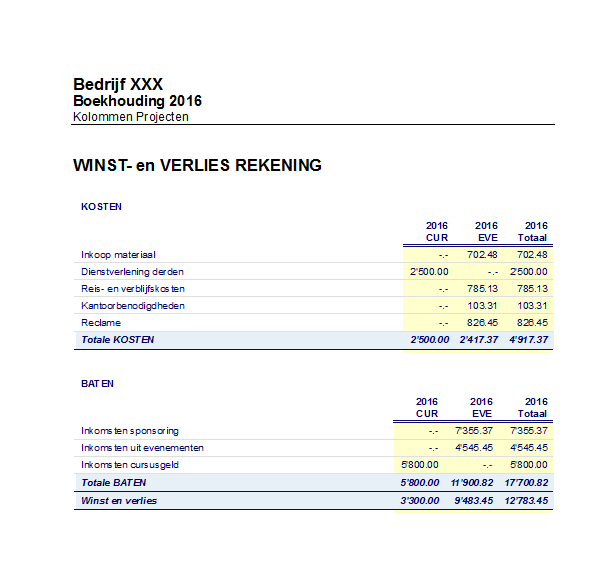
Rapport per Filiaal
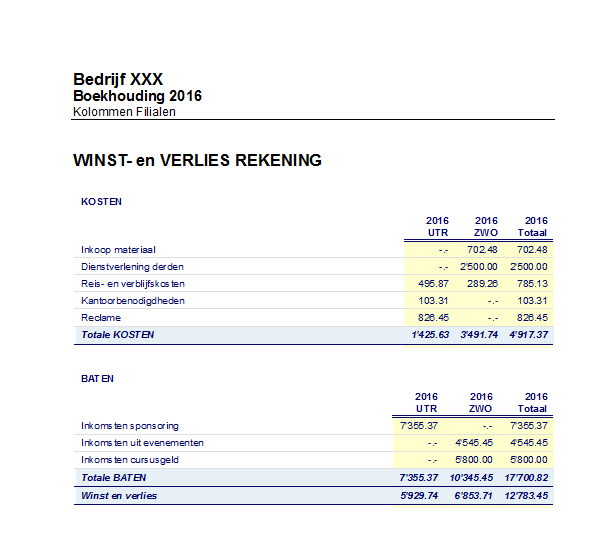
Budget en financiële planning
Banana boekhouding is in staat om automatisch volledige en gedetailleerde financiële plannen op te stellen voor één of meerdere jaren. Dit geeft u een duidelijke visie op de toekomst van uw bedrijf, vereniging of privé-financiën.
Het is een innovatieve, eenvoudige en snellere manier om financiële plannen op te stellen. U voert de voorziene ontwikkelingen in de Budgettabel in en het programma stelt automatisch de Winst- en Verliesrekening, de Balans en het liquiditeitsplan met alle details op.
U heeft een duidelijke visie op de toekomst en u kunt vooruit denken om de winstgevendheid en het gebruik van financiële middelen te verbeteren.
Als u slechts een eenvoudig budget voor het jaar nodig heeft, kunt u de Budget kolom in de Rekeningen tabel (en Categorieën tabel) gebruiken en het jaarlijkse budget voor elke inkomsten post en uitgave invoeren.
Het rekeningschema met het bijgewerkte Budget
De planning maakt gebruik van hetzelfde rekeningschema als de boekhouding.
In de Rekeningen- en Categorieën tabel (inkomsten en uitgaven boekhouding) kunt u niet alleen de huidige saldi zien, maar ook de budgetsaldi.
U kunt de structuur van de Balans en de Winst- en Verliesrekening vrij instellen, o.a. door rekeningen en groepen toe te voegen.
U kunt ook gebruik maken van kosten- en winstcentra, segmenten, en registers voor klanten en leveranciers.
/images/budget_en_planning_01.png)
De Budgettabel
De planning wordt gedaan door transacties in de Budgettabel in te voeren. Dit is te vergelijken met het invoeren van boekingen, maar dan voor in de toekomst. Herhalende bewerkingen zoals rente worden maar eenmaal aangegeven door de herhaaloptie aan te zetten en een mogelijke einddatum aan te geven.
Het jaarlijkse totaal wordt aangegeven in de kolom Totaal.
U kunt zoveel rijen toevoegen als u wilt, voor het huidige jaar of voor de volgende jaren en op elk moment veranderingen aanbrengen.
/images/budget_en_planning_02.png)
Een heldere en complete blik op de toekomst van uw activiteiten
Dezelfde overzichten die beschikbaar zijn voor de boekhouding staan u ook ter beschikking voor de toekomst.
Zelfs voordat het bedrijf van start gaat kunt u weten hoe winstgevend uw bedrijf zal zijn en hoeveel liquiditeit u aan het eind van het jaar zult hebben.
- Balans voorbeeld
Liquiditeit, eind- en tussenbalansen worden nauwkeurig aan u getoond. - Winst en Verlies rekening
U zult uw uitgaven en inkomsten voor de verschillende periodes kennen en of er winst zal zijn of verlies. - Gedetailleerde Rekeningkaarten
U zult in staat zijn te ieder onderdeel van de boekhouding in detail te analyseren dankzij de rekeningkaart en weten hoe de bankrekening of de liquiditeit zich ontwikkelt. - Meerjaren prognoses
U kunt Balansen en Winst en Verliesrekeningen maken voor één, twee, vijf of zelfs tien jaar.
Het programma projecteert automatisch de gegevens van het jaar op de volgende jaren. - Bekijk de gegevens per maand, kwartaal of jaar
U kunt de Balans en de Winst en Verliesrekening maken voor een maand, kwartaal, halfjaar, jaar of meerdere jaren.
U kunt dan de periode waarin u geïnteresseerd bent in detail analyseren. - Vergelijk het budget met de werkelijke cijfers
Door hetzelfde rekeningschema te gebruiken is er een directe vergelijking tussen het budget en de actuele cijfers mogelijk. U kunt afwijkingen van het budget eenvoudig identificeren. - Kostenplaatsen en winstcentra en segmenten
U kunt bij het maken van uw budgetten ook kostenplaatsen en winstcentra gebruiken.
U kunt gedetailleerde budgetten maken voor individuele projecten, klanten of geografische gebieden. - Bewaar instellingen voor overzichten (composities)
Maak overzichten en sla de composities ervan op om weer te gebruiken wanneer u wilt.
/images/budget_en_planning_03.png)
Geavanceerde planning functies
- Gebruik hoeveelheid en prijzen voor transacties in uw budget
- Gebruik formules voor automatische berekening van rente, afschrijvingen en belastingen.
- Maak uw eigen rekenfuncties met Javascript.
Voorbeelden van beschikbare overzichten
Planning met maandelijkse onderverdelingen
/images/budget_en_planning_04.png)
Financiële planning voor 4 jaar met onderverdeling in jaren
/images/budget_en_planning_05.png)
Rekeningkaar met details van toekomstige veranderingen
Hiermee kunt u in detail controleren welke elementen de liquiditeit beïnvloeden.
Om aanpassingen te doen gaat u terug naar de Budget rij door te dubbelklikken op het rijnummer.
/images/budget_en_planning_06.png)
Starting a financial forecast
You can easily prepare financial forecasts including liquidity plans, balance sheet and income statements.
The procedure is the same as for creating the accounting.
1. Create the accounting/forecast file
With the File → New command , create a financial forecast file, using the accounting type and the accounting template that best suits your needs.
You can also start by using one of the templates already prepared for learning, which also contain examples of budget transactions.
- Financial planning for the family (with the Cash Manager)
To plan your family's expenses and income. - Financial planning for the opening of a restaurant (Income and Expenses Accounting)
This template uses alphabetical account numbers, which make comprehension more immediate.
With income and expenses; even without accounting knowledge, you can create a professional planning, including the liquidity plan, asset forecasts, costs and income. - Financial planning for the opening of a restaurant (Double-entry Accounting)
For complete financial forecasts, with the double-entry bookkeeping system, intended for those who are familiar with the double-entry bookkeeping method.
This model uses alphabetical account numbers, which make it easier to understand.
There are also sample files for more advanced functionalities:
- Double-entry accounting, using the quantity and formula columns
The different possibilities of using the formula column are listed. With examples and explanations. - Multi-currency accounting with examples of budget transactions with formulas
To use multi-currency specific formulas. - With examples of transactions on more complex themes.
Once created you can save the file and give it a name, preferably composed of the company name and the year "company-2020.ac2".
2. Customize the file
Once you have created the file, adapt it to your specific needs:
- Set the File properties.
- The company name.
- The Accounting period.
Normally it is the one corresponding to the calendar year. However, you can indicate another one as needed. See Forecasts over several years.
- Customize the Chart of Accounts.
You can change the description, add or delete accounts or groups.
If necessary, you can adapt the Chart of Accounts at any time later. - If it’s an activity already in progress, enter the Opening Balances.
3. Enter financial budgeting movements
In the Budget Table you can now enter the financial forecast movements.
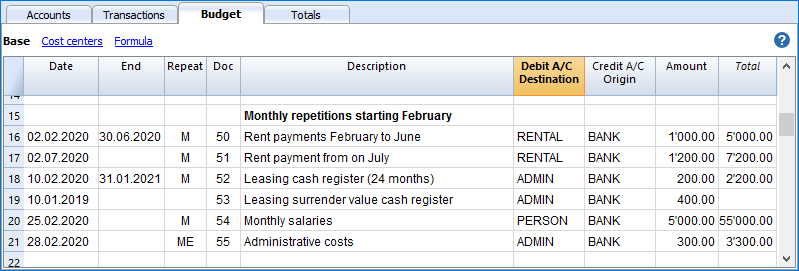
4. View the forecasts
The forecast data are visible:
- In the Charts window.
- In the Accounts table, in the Budget column.
- In the Reports, in the Budget column.
- In the Account card, Budget values.
Adapt the forecast
You can change, add or delete transactions at any time. The forecast will be immediately recalculated.
Een nieuwe financiële planning beginnen
Banana Boekhouding is de enige software ter wereld met Geïntegreerde Financiële Planning gebaseerd op de gebruikte boekhoudmethode.
U kunt uw boekhouding en financiële planning in hetzelfde boekhoudbestand gebruiken.
U kunt een apart bestand gebruiken voor de boekhouding en de financiële planning, maar deze ook bij elkaar houden.
Door de financiële boekhouding en planning te combineren heeft u een krachtiger hulpmiddel, dat u een visie geeft op het verleden, heden en toekomst.
Voeg een planning toe aan een bestaand boekhoudbestand
Als u al een boekhoudbestand hebt en u wilt het ook voor de planning gebruiken moet de Budgettabel toevoegen.
En als u uw boekhouding en planning samen wilt beheren in een nieuw bestand kunt u dit op dezelfde manier eerst aanmaken en daarna de Budgettabel toevoegen.
Een planning in een apart bestand opzetten
In dat geval maakt u een nieuw bestand aan dat gebruikt wordt voor de Financiële Planning.
Dit gebruikt u als u financiële plannen moet maken voor een start-up of voor een bedrijf waarvan de boekhouding extern of met een ander programma gedaan wordt.
Basis modellen
Basis tutorials die eenvoudig kunnen worden aangepast aan elke financiële planning wens.
De volgende pagina's leggen uit hoe financiële plannen opgezet moeten worden.
Deze worden aangevuld met voorbeeldbestanden die gedownload en gebruikt kunnen worden om te oefenen.
Er zijn voorbeeldbestanden opgezet om te dienen als tutorial. Deze gebruiken rekeningen met alfabetische namen om de concepten inzichtelijker te maken.
Als een meer gestructureerd Rekeningschema nodig is kunt u het bestand aanpassen of een ander model gebruiken en de Budgettabel toevoegen om zo de budgetgegevens in te voeren.
- Business plan en budget van een Start-up (Inkomsten/Uitgaven boekhouding)
Er is geen boekhoudkundige ervaring nodig om een professionele Financiële Planning met een simpele Inkomsten en Uitgaven boekhouding aan te maken. - Business plan en budget van een Start-up (Dubbel boekhouden)
Als u bekend bent met Dubbel boekhouden. - Gezinsbegroting en huishoudboekhouding (kasboek)
Plan inkomsten en uitgaven van uw eigen gezin (met een kasboek) - Pensioenplan (Engelstalig)
Geavanceerde modellen
Onderstaande voorbeeldbestanden met uitleg laten zien hoe u geavanceerde functies kunt gebruiken zoals formules en hoeveelheden.
- Dubbel boekhouden met gebruik van formule- en hoeveelheidkolommen (Geavanceerd, Engelstalig)
De diverse mogelijkheden om de formulekolom te gebruiken worden getoond. Met voorbeelden en uitleg. - Vreemde valuta boekhouden met gebruik van formule- en hoeveelheidkolommen (Geavanceerd, Engelstalig)
Om formules specifiek voor vreemde valuta te gebruiken.
Met voorbeelden van boekingen voor complexe transacties.
De Budget tabel
In de Budgettabel wordt de begroting ingevoerd. De opzet ervan is identiek aan die van de Transactiestabel. Het gebruik van bepaalde kolommen is afhankelijk van het werken met een Inkomsten/Uitgaven boekhouding of met een systeem van Dubbel boekhouden.
Financiële mutaties invoeren in de begroting
Financiële begrotingsmutaties worden ingevoerd in de Budgettabel. Dit lijkt op het invoeren van boekhoudtransacties maar dan voor toekomstige mutaties.
Geef voor ieder gebeurtenis in het budget aan:
- De datum wanneer de gebeurtenis plaatsvindt.
- De herhalingscode voor terugkeren de boekingen (de frequentie van de herhalingen).
- Een mogelijke beschrijving.
- De rekeningen die bij de boeking zijn betrokken.
- Het bedrag van de boeking.
Er zijn twee soorten transacties:
- Enkelvoudige, die op een bepaalde datum gebeuren.
- Herhalende, die met een bepaalde frequente gebeuren.
In dit geval worden ze maar één keer ingevoerd bij hun eerste voorkomen, met een herhalingscode.
Voor een automatische prognose over meerdere jaren voert u herhalingscode "Y" in voor alle bewerkingen die op jaarbasis herhaald worden.
Herhaling
Om een herhalende boeking aan te geven moeten de volgende kolommen worden gebruikt:
- Herhaling.
Invoeren van een "M" voor maandelijks bijvoorbeeld is hetzelfde als het invoeren van de mutatie voor alle volgende maanden.
Als er geen herhalingscode wordt toegekend vindt de transactie maar één keer plaats. - Einde (Datum).
Te gebruiken in combinatie met Herhalen als een indicatie van de laatste datum waarop de operatie herhaald moet worden. - Totaal.
Het totale bedrag voor het lopende jaar.
Terugkerende mutaties kunnen worden aangegeven. Deze worden eenmaal ingevoerd en het programma zorgt dan voor het uitvoeren van de herhalingen.
Herhaling is de centrale functie voor budgettering met Banana en is nuttig om vier redenen:
- Budgettering gaat heel snel omdat terugkerende mutaties zoals rente, bankkosten, salarissen en zo voort worden ingevoerd als een enkele boeking.
Als de gebruiker de transactie eenmaal voor de eerste keer heeft ingevoerd herhaalt het programma deze automatisch. - Het programma kan financiële prognoses maken voor meerdere jaren.
- Niet alleen herhalende bewerkingen voor iedere maand of kwartaal worden aangegeven maar ook de zich jaarlijks herhalende. De "Y" herhalingscode markeert de bewerkingen die ieder jaar herhaald worden.
- Afschrijving en andere einde-jaars bewerkingen.
- Andere bedragen die op jaarbasis voorkomen.
- Niet alleen herhalende bewerkingen voor iedere maand of kwartaal worden aangegeven maar ook de zich jaarlijks herhalende. De "Y" herhalingscode markeert de bewerkingen die ieder jaar herhaald worden.
- Herhaling kan gekoppeld worden aan een formule om een voortgang te creëren.
- Wanneer u uw begroting aanpast, door de betrokken rij te veranderen, worden alle andere gegeven onmiddellijk bijgewerkt.
Begroten met hoeveelheden en prijzen
Hoeveelheden en prijzen per eenheid kunnen worden ingevoerd. Op deze manier berekent het programma automatisch het bedrag van de transactie.
Voor een restaurant bijvoorbeeld kunt u het aantal maaltijden dat geserveerd wordt aangeven en de gemiddelde kosten ervan.
Hiermee krijgt u een idee van de elementen waaruit uw begroting is opgebouwd, Door de prijzen per eenheid te veranderen kunt de invloed van de verandering onderzoeken.
Berekeningsformules
In de kolom Formule kunnen Javascriptformules worden ingevoerd.
U kunt berekeningen invoeren, variabelen toekennen en gebruiken en functies aanroepen.
Er zijn functies waarmee u de begrotingsgegevens tot op dat punt kunt gebruiken.
Voorbeelden van gebruik:
- Berekening van afschrijving.
Als de waarde van een investering wordt veranderd wordt de afschrijving aangepast. - Berekening van interest.
Interest wordt berekend op actuele basis (365/365 dagen). - Berekening van commissie.
Pas een percentage toe op verkopers gebaseerd op winsten voor een bepaalde periode.
Met formules kunt u de gekoppelde transacties automatiseren. Hogere winsten zullen leiden tot hogere commissies en lagere interest. Lagere investeringen zullen automatisch leiden tot lagere afschrijvingen en interest..
De Budget tabel toevoegen
Financiële planning wordt gedaan door de toevoeging van de Budget tabel.
Als uw boekhoudingsbestand nog geen Budget tabel heeft gaat u als volgt te werk:
- Ga naar het menu Extra -> Nieuwe functies toevoegen
- Budget tabel toevoegen
Let op: dit kan niet ongedaan worden gemaakt (met de Annuleren toets) ; als u terug wilt kunnen gaan naar de eerdere toestand, behoud een kopie van de vorige versie van het bestand, of gebruik de functie Budget tabel verwijderen.
Daarna zal het programma:
- De Budget tabel toevoegen daarbij de budgetwaardes uit de Rekeningen tabel overnemend.
- De Budget kolom in de Rekeningen tabel blokkeren.
De waarden van deze kolom worden berekend volgens de budget transacties, waarbij de periode gebruikt wordt die in het Tabblad Boekhouding van Bestandseigenschappen staat.
De Budget tabel verwijderen
Met het Nieuwe functies toevoegen ... commande (in het Extra menu) kunt u de Budget tabel ook verwijderen.
Let op: deze bewerking kan niet ongedaan worden gemaakt. Zodra het commando is uitgevoerd worden alle gebudgetteerde bewegingen gewist.
Als u terug wilt kunnen gaan naar de eerdere toestand, zorg ervoor dat u een kopie bewaart voordat u het commando uitvoert.
Zodra de Budget tabel is verwijderd, is de Budget kolom weer beschikbaar voor bewerking in de Rekeningen tabel.
Kolommen in de Budget tabel
De Budget tabel kolommen lijken erg op de kolommen van de Transacties tabel. In het volgende voorbeeld gebruiken we rekeningen met namen om het makkelijker te maken dit te begrijpen. Normaliter zou u uw eigen rekeningnummers gebruiken.
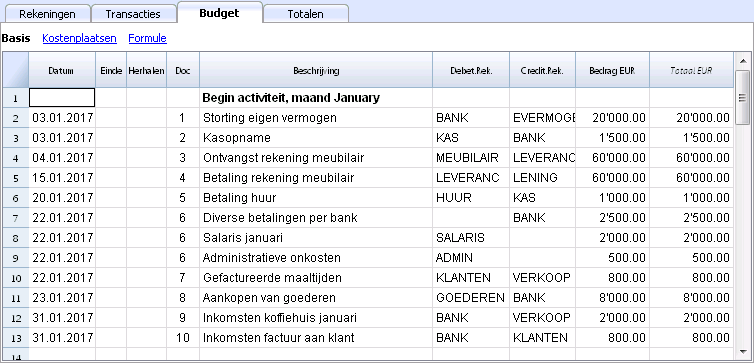
Over het algemeen is de kolom Bedrag genoeg om een budget te maken.
Voor ingewikkelder budgetten kunt u ook de hoeveelheid, de prijs per eenheid, of een formule invoeren. Het programma berekent dan automatisch het bedrag in de kolom Bedrag.
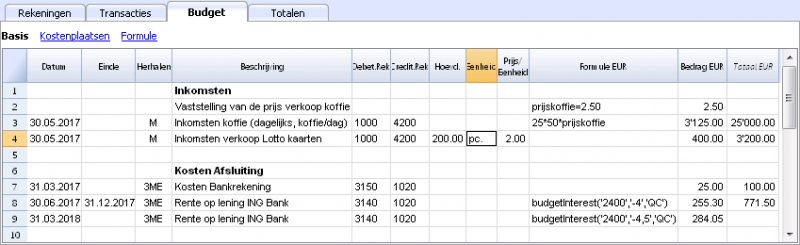
Hier volgt uitleg over de kolommen in de Budget tabel (niet alle kolommen zijn zichtbaar in de afbeelding hierboven; deze kunnen zichtbaar gemaakt worden met het commando Kolommen instellen van het menu Gegevens):
- Datum kolom
De toekomstige datum waarop u verwacht dat de boeking plaats gaat vinden;
Als u de datum niet precies weet, bijvoorbeeld bij een maandelijkse verkopen budget, voer dan als datum de laatste dag van de maand in. - Herhalen kolom
Er kan een herhalingscode ingevoerd worden, eventueel voorafgegaan door een cijfer
(3M per kwartaal, 6M per halfjaar (semester), 7D weekelijks, 3ME per kwartaal aan het eind van de maand)- Leeg: er is geen herhaling
- "D" voor een dagelijkse herhaling (Dag)
- "W" voor een wekelijkse herhaling (Week)
- "M" voor een maandelijkse herhaling (Maand)
- "ME" voor een maandelijkse herhaling maar met een datum aan het eind van de maand.
Als dit gestart wordt op 28-2-2017 dan zal de volgende datum 31-3-2017 zijn - "Y" voor een jaarlijkse herhaling (Jaar)
- "YE" voor een jaarlijkse herhaling maar met een datum aan het eind van de maand.
Als dit gestart wordt op 28-2-2015 dan zal de volgende datum 29-2-2016 zijn.
- Einde kolom
Hier wordt de datum waarna geen herhalingen meer moeten plaatsvinden aangegeven. - Variant kolom
Een mogelijke variant van het budget kan hier aangegeven worden, in combinatie met de Apps. - Nieuw Jaar kolom
Hier kunt u aangeven hoe de overdracht moet plaatsvinden bij het aanmaken van een nieuw jaar- Geen waarde: de datum wordt verhoogd met een jaar
- "1" De datum blijft hetzelfde
- "2" De datum wordt niet overgedragen naar het nieuwe jaar
- Debet rekening en Credit rekening, KP1, KP2, KP3 kolommen
Precies zoals in de Transacties tabel gebruikt u deze kolommen om te bepalen op welke rekeningen de boeking moet worden gedaan.
U kunt ook segmenten en kostenplaatsen gebruiken om een budget per segment of per kostenplaats te krijgen. - Hoeveelheid kolom
In deze kolom kunt de hoeveelheid van een product invoeren. De hoeveelheid, vermenigvuldigd met de prijs per eenheid, levert het totaalbedrag op. - Eenheid kolom
In deze kolom kunt u de hoeveelheidsbeschrijving invoeren bijvoorbeeld m3, ton, stuks, ... - Prijs/Eenheid column
De prijs per eenheid, vermenigvuldigd met de hoeveelheid, levert het totaalbedrag op.- In Inkomsten & Uitgaven boekhoudingsbestanden moet u de prijs per eenheid negatief invoeren (met een min teken), zodat het bedrag in de Uigaven kolom terechtkomt
- Bedrag kolom (in basis valuta)
Het bedrag dat geboekt moet worden.
Als in de rij een herhaling voorkomt wordt het bedrag alleen in de eerste transactie aangegeven; de bedragen van de volgende transacties worden getoond in de rekeningkaart.
Het programma berekent het bedrag automatisch in de volgende gevallen:- Als er een waarde in de Hoeveelheid of Prijs/Eenheid kolommen staat wordt het bedrag automatisch berekent op basis van de inhoud van deze twee kolommen.
- In een dubbel boekhouden boekhoudingsbestand is het resultaat een positief bedrag
- In een Inkomsten & Uitgaven boekhoudingsbestand wordt het resultaat beschouwd als inkomsten als het positief is, als het negatief is wordt het beschouwd als uitgaven.
- Als een formule is ingevoerd is het bedrag het resultaat van de formule.
Formules gaan boven de hoeveelheid en prijs/eenheid berekening.
- Als er een waarde in de Hoeveelheid of Prijs/Eenheid kolommen staat wordt het bedrag automatisch berekent op basis van de inhoud van deze twee kolommen.
- Totaal kolom
Dit is de som van de bedragen van de herhalende rijen die een onderdeel zijn van de specifieke boekhoudingsperiode.
Om de diverse bedragen weer te geven gebruikt u het commando Rekening kaarten. - Formule kolom (in basis valuta)
In deze kolom kan de gebruiker rekenformules, in Javascript en met functies van de Banana Apps, invoeren.
Als er een formule aanwezig is (of wat voor tekst dan ook) wordt de waarde van de kolom Bedrag ingevuld volgens het resultaat van de formule. Zie hierna hoe dit gebruikt wordt.- In een dubbel boekhouden boekhoudingsbestand moet het resultaat van de formule altijd een positief bedrag zijn
- In een Inkomsten & Uitgaven boekhoudingsbestand wordt het resultaat beschouwd als inkomsten als het positief is, als het negatief is wordt het beschouwd als uitgaven.
- Valuta Bedrag kolom
Dit is transactiebedrag in de gebruikte valuta (zie transacties in vreemde valuta).
Dit bedrag is nodig om de waarde in basisvaluta te berekenen met de aangegeven wisselkoers.
Als er een formule aanwezig is dan is de waarde het resultaat ervan.
In het geval van herhalingen wordt het eerste bedrag daarvan aangegeven. - Formule Valuta kolom
Hier kan een berekeningsformule ingevoerd worden.
In geval van herhaling wordt het eerste bedrag aangegeven; de bedragen van de volgende transacties worden op de rekeningkaart vermeld. - Totaal bedrag in valuta kolom
Dit is de som van de bedragen in de rekening valuta van de herhalingsrijen die onderdeel zijn van een specifieke boekhoudperiode.
Als er geen datum is of als de begin- of einddatum geen onderdeel zijn van de boekhoudingperiode, dan is deze kolom leeg.
Planning gebaseerd op de Dubbel boekhouden methode
Het planningsysteem van Banana Boekhouding is gebaseerd op de methode van het Dubbel boekhouden, dezelfde methode die ook voor de boekhouding wordt gebruikt.
Het doel is om altijd de rekening van herkomst (credit) en een rekening van bestemming (debet) aan te geven. Hierdoor heeft u een nauwkeurig beeld van de kapitaalstromen en krijgt u een compleet beeld dat ook omvat:
- Balansprognoses, dus met betrekking tot de financiële situatie, de lliquiditeit, de activa, het vermogen van derden en het eigen vermogen.
- Winst- en verliesprognose: opbrengsten, kosten en resultaat van het jaar.
Plannen, uitvoeren, nachecken
De planning van Banana Boekhouding is een integraal onderdeel van de Plannen - Uitvoeren - Navolgen cyclus.
U heeft een constante en dynamische controle over de financiële situatie en de evolutie.

Planning en boekhouding in één enkel bestand
Hetzelfde bestand bevat zowel boekhoudkundige als planningsgegevens. U kunt beginnen met een bestand om de boekhouding bij te houden en later de planning toevoegen, of u kunt beginnen met een bestand om de planning bij te houden en vervolgens ook de boekhouding te beheren.
Gemeenschappelijke elementen
- Basisgegevens van de boekhouding
Koptekst, valuta, boekhoudperiode, adres, andere parameters. - Tabel Rekeningen en Categorieën
Waar u het rekeningstelsel met de rekeningen en de totalisatiegroepen instelt.- Beginbalans ( Opening kolom)
Ze worden opgenomen in de Rekeningen-tabel en worden gebruikt als beginsituatie voor zowel de boekhouding (actuele waarden) als de prognoses. - Jaarlijks Budget (Budget kolom)
- Met de Budget tabel
De kolom "Budget" van het rekeningstelsel wordt beveiligd en het programma geeft de bedragen van het budget aan, berekend op basis van de inhoud van de Budget tabel, die betrekking heeft op de verslagperiode. - Als er geen Budget tabel is
U voert de budgetgegevens handmatig in.
In de prognose creëert het programma de maandelijkse waarde, waarbij de jaarlijkse waarde wordt gedeeld door het aantal maanden van het boekjaar.
- Met de Budget tabel
- Beginbalans ( Opening kolom)
- De andere tabellen
- BTW Codes tabel
- Wisselkoersen tabel
De Boekhoudgegevens (verleden en heden)
- De Transacties tabel
Waar de bewegingen van het verleden (historisch) worden geregistreerd.
De Transacties tabel is altijd aanwezig in het boekhoudbestand. Als u hem niet gebruikt, kunt u de tabel onzichtbaar maken. - Huidige waarde (boekwaarde, verleden en heden)
Het is het saldo of de beweging van de periode voor een rekening of groep.
In de rapporten kunt u de kolom Huidige waarde zien.
Dit zijn de waarden die zijn berekend op basis van boekhoudkundige gegevens, berekend met inachtneming van de- Beginbalans (Rekeningentabel)
- De bewegingen van de Transacties tabel
- Rekeningkaart (historisch)
Dit zijn de transacties van een rekening of groep die op basis van de beginbalans en de transacties zijn opgesteld.
De Budgetgegevens
Dit zijn de prognoses, de begrotingen en de planning.
In het programma wordt de term "Budget" altijd gebruikt voor gegevens die betrekking hebben op de toekomst.
- De Budget tabel
U voert hier de toekomstige bewegingen in, geplande bewegingen
De methode is dezelfde als die van Transacties tabel, er zijn dezelfde kolommen, plus andere specifieke voor de planning
Bewegingen met betrekking tot de toekomst, ingevoegd in de Budget tabel:- Statische waarden (zoals in de Transacties tabel).
- Die rekenformules gebruiken, die het programma oplost bij het berekenen van de prognose.
- Repetitieve bewegingen, die het programma gebruikt voor het automatisch maken van prognoses.
Ze kunnen ook rekenformules bevatten.
- De Budgetwaardes (toekomst)
De geraamde waarde. In de rapporten kunt u de kolom van de te verwachten waarde zien.
Berekend rekening houdend met- Beginbalans (Rekeningentabel)
- De bewegingen van de Budgettabel (indien aanwezig).
- Indien de Budgettabel niet aanwezig is, gebruik dan de waarde die is opgenomen in de kolom Budget van de tabel Rekeningen- of categorieën tabel.
- Rekeningkaart Budget (toekomst)
Dit zijn de transacties van een rekening of groep die op basis van de beginbalans en de Budget transacties zijn opgesteld.
Afwijkende waarden
Verschil tussen de begroting en de huidige (werkelijke, definitieve) waarden.
In de rapporten staat de vergelijkingskolom, die de afwijking weergeeft.
Gemengde projectiewaarden (vanaf een bepaalde datum)
De waarde op een bepaalde datum in de toekomst wordt als volgt berekend:
- Tot de aangegeven startdatum op basis van de huidige waarden.
- Vanaf de aangegeven datum op de budget waarden.
Gemengde projectiewaarden zijn alleen beschikbaar via scripts en de webserver.
Boekhoudingstypen
Voor het invoeren van boekingen of budgetbewegingen wordt de door u gekozen boekhoudmethode gebruikt
- Inkomsten en Uitgaven (Cash Manager en Boekhouding Inkomsten en Uitgaven)
- Dubbel boekhouden (Dubbel boekhouden en Boekhouden met vreemde valuta).
Intern gebruikt het programma voor de berekening van de prognoses altijd de motor op basis van het Dubbel boekhouden. De resultaten en de rapportage die u krijgt zijn dan ook zeer vergelijkbaar.
Boekhoudings-, plannings- en prognoseperiode
De boekhouding of de prognose is altijd gerelateerd aan een periode. De volgende periodes worden onderscheiden:
- Boekhoudperiode
Het is de periode die is gedefinieerd in de bestandseigenschappen, met begin- en einddatum. - Planningsperiode
Dit is de periode waarvoor de planningsgegevens worden ingevoerd. - Prognoseperiode
Dit is de periode die door het programma wordt gebruikt om de prognose te berekenen. Deze wordt aangegeven op het moment dat een afdruk wordt aangevraagd.
Onderverdeling per periode
Bij de planning, met de Dubbel boekhouden methode, heeft elke operatie zijn eigen datum. Vóór het afdrukken kiest de gebruiker of hij de prognose per maand, kwartaal, semester of jaar wil hebben en het programma berekent alles automatisch. Het is niet meer nodig om, zoals bij berekeningstabellen, aan het begin te bepalen of er prognoses per maand, kwartaal of jaar moeten worden gemaakt en de bedragen handmatig in kolommen te verdelen.
Automatische projecties
Dankzij de mogelijkheid om aan te geven dat bepaalde handelingen in de toekomst worden herhaald, beschikt het programma over de nodige elementen om de prognoses voor de komende jaren automatisch voor te bereiden. Zo kunt u zien hoe de inkomsten, kosten, liquiditeit en andere activa en passiva zich in de komende weken, maanden, kwartalen en jaren zullen ontwikkelen.
Details bij alle bewerkingen
Bij de Dubbel boekhouden methode worden de prognoses voorbereid door het invoeren van transacties. Het programma is in staat om de rekeningkaart te presenteren met de gedetailleerde bewegingen voor elke rekening. Deze visie is zeer nuttig voor verdere details en is een ander voordeel van een liquiditeitsgerichte planning, die moeilijk te bereiken is met spreadsheets.
Het berekeningsjournaal
De basis voor alle boekhouding en budgetverwerking is het berekeningsjournaal. Voor het opstellen van de balans, de Winst- en verliesrekening, de rekeningkaarten en de BTW-overzichten maakt het programma een interne gegevensstructuur aan die het berekeningsjournaal wordt genoemd. De bewegingen zijn toegankelijk via de Accounting API met de Journal() functie.
De logica voor het maken van het berekeningsjournaal is als volgt:
- Het wordt aangemaakt op basis van de door de gebruiker ingevoerde gegevens.
- Voor elke financiële beweging, inclusief de openingsbalansen, is er een rij, waarin de belangrijkste elementen staan:
- Oorsprong
Geeft aan of de transactie verband houdt met de (lopende) boekhouding of met de (begrotings)planning. - Type verrichting
Openingsbalans, beweging, overdracht, factuurvergoeding. - Datum (de relevante datum)
- Beschrijving
- Rekening
- Type Rekening
Geeft aan of het een normale rekening is of een kosten- of winstcentrum. - Bedrag (basisvaluta van de boekhouding)
Positieve waarden duiden op een toename (debet), terwijl negatieve waarden duiden op een afname (credit). - Bedrag in rekeningsvaluta
- Andere kolommen
- Alle kolommen die aanwezig zijn in de Transacties tabel.
- Verschillende andere die worden gebruikt voor berekeningen.
- Oorsprong
Bij elke herberekening wordt het berekeningsjournaal geleegd en vervolgens worden toegevoegd:
- De rijen van de huidige bewegingen (met betrekking tot de eigenlijke boekhouding).
- De rijen van de budgetbewegingen.
De rijen van de huidige waarden (effectief)
De rijen voor de huidige waarden worden toegevoegd aan het tijdelijke journaal vanuit:
- Beginbalansen in de Rekeningen tabel
Voor elke rekening met een saldo wordt een rij aangemaakt.- De datum is de begindatum van de boekhouding.
- De rekening is de rekening.
- Het bedrag is het beginsaldo.
- Boekhoudbewegingen uit de Transacties tabel
Als de beweging meerdere rekeningen heeft, een Debet rekening, een Credit rekening, BTW-rekening, kostenplaats, wordt voor elke rekening één rij gegenereerd met het overeenkomstige bedrag in positief of negatief.
De rijen van de budgetwaarden
De rijen voor de budgetwaarden worden toegevoegd aan het tijdelijke journaal vanuit:
- Beginbalansen in de Rekeningen tabel
Come per i valori contabili, per ogni conto con un saldo, viene creata una riga di preventivo.
- Plannings-bewegingen (met de Budget tabel)
Net als voor de boekhouding, worden voor elke beweging op de rekening rijen gecreëerd vanuit de Budget tabel- De statische, met alle ingestelde waarden.
- Herhaalde bewegingen
- Gedurende de gehele gedefinieerde projectieperiode, gebaseerd op de herhalingscode, maakt het programma duplicaten aan van de budgetrijen en stelt het de datum in.
- Het programma genereert de herhaalde rijen op basis van de inhoud van de kolommen Begindatum, Einddatum en Herhalen.
- Als de projectieperiode het kalenderjaar is en er in januari de huurbetaling is met maandelijkse herhaling, maakt het programma duplicaten voor de volgende 11 maanden.
- Als de transactie op 31 januari plaatsvindt, voor maanden die geen 31 dagen hebben, is de dag de laatste van de maand.
- Als de eerste transactie op 28 maart plaatsvindt en de herhalingscode als einde van de maand wordt aangegeven, wordt het in de volgende maanden de laatste dag van de maand.
- Net als bij de boekhoudbewegingen wordt er, als er meerdere rekeningen op de budgetrij staan, voor elke rekening één rij gegenereerd.
- Bewegingen vanuit het jaarlijkse budget (indien er geen Budgettabel is)
Als er geen Budgettabel is, worden de budgetrijen gemaakt op basis van de inhoud van de kolom Budget in de tabel Rekeningen en Categorieën:- Er wordt berekend hoeveel maanden er in de boekhoudperiode zijn.
- Voor elke maand wordt een rij aangemaakt.
- Het bedrag in deBudgetkolom wordt gedeeld door het aantal maanden.
- Als er een afrondingsverschil is, wordt er een extra rij gemaakt voor de laatste maand.
Zodra de aanmaak afgerond is, worden de rijen in oplopende volgorde gesorteerd.
Berekening Bedrag kolom
Zodra het berekeningsjournaal is aangemaakt, wordt de inhoud van de hoeveelheidskolom van alle Budgetrijen, die een formule of hoeveelheid of eenheidsprijs bevatten, herberekend.
Risoluzione delle formule in Javascript:
- Creatie van een Javascript-interpreter
Elke keer dat het berekeningsjournaal wordt aangemaakt, wordt ook een exemplaar van een Javascript interpreter, specifiek voor de resolutie van de Budget formules, aangemaakt.
- Javascript-interpreter initialisatie
De Javascript interpreter wordt geïnitialiseerd door het uitvoeren van scripts.- De standaard scripts van Banana Boekhouding.
- De inhoud van het bestand _budget.js eventueel aanwezig in de Documenten tabel.
Op deze manier kan de gebruiker variabelen initialiseren of zijn eigen rekenfuncties creëren.
- Resolutie van formules
- De formules in de rijen van het tijdelijke journaal worden één voor één opgelost in de progressieve datumvolgorde.
- De status van de Javascript interpreter blijft na elke bewerking behouden, zodat de formule kan verwijzen naar variabelen die zijn gedefinieerd in een rij met een eerdere datum.
- De formules in de herhalingsregels worden ook in datumvolgorde uitgevoerd, dus het resultaat varieert afhankelijk van wanneer het wordt uitgevoerd.
De berekeningsvolgorde is als volgt
- De budgetrijen worden dan in volgorde van datum verwerkt (als ze dezelfde datum hebben in de volgorde van binnenkomst).
- Het bedrag van de transactie wordt met deze prioriteit berekend:
- Als er een formule is, door hem op te lossen
- Als de hoeveelheid en de prijs aanwezig zijn, door te vermenigvuldigen
- In het andere geval blijft de waarde in de kolom "Bedrag" behouden.
- Bij de boekhouding wordt eerst de formule "bedrag in valuta" uitgevoerd en vervolgens de formule "bedrag in basisvaluta"
Als er geen formule "bedrag in basisvaluta" is, hervat het programma de historische wisselkoers en berekent het de tegenwaarde in de basisvaluta. - Voor de boekhouding met BTW wordt de BTW opnieuw berekend op basis van het bedrag van de transactie.
- De eerder verwerkte rijen worden gebruikt voor de berekening van de volgende rijen.
- Het saldo van de rekeningen, op de datum van de budgetrij, zal enkel de eerder verwerkte bedragen bevatten.
- Als u bij een transactie in februari een formule gebruikt om het saldo voor het hele jaar te berekenen, verkrijgt u toch alleen het saldo tot februari.
Berekening kolom Totaal van de Budget tabel
De kolom Totaal wordt automatisch berekend en bevat het totale bedrag van de begroting voor de boekhoudperiode zoals aangegeven in de bestandseigenschappen (begin- en einddatum van de boekhouding).
- Als het om één enkele operatie gaat, is het totaal gelijk aan het bedrag.
- Indien het een terugkerende operatie betreft, is het Totaal de som van de bedragen van alle herhalingen die binnen het boekjaar vallen.
- De kolom Totaal is leeg als de datum voor of na de boekperiode ligt.
Berekening van de huidige waarde, budget en vergelijking
Zodra het berekeningsjournaal is gegenereerd, wordt het gebruikt om de balans en alle andere berekeningen die nodig zijn voor de boekhouding te berekenen.
Voor de in het rapport gedefinieerde periodes berekent het programma:
- De huidige waarde (gebaseerd op de Transacties).
- De Budgetwaarden
De volgende waarden worden berekend voor actuele en budgetwaarden:
- Saldo aan het begin van de periode.
- Debet beweging
- Credit beweging
- Beweging (Totaal)
-
Saldo op het einde van de periode (begin + beweging)
Ook worden vergelijkingen tussen Huidig en Budget berekend:
- Absolute variatie (Budget - Huidig).
- Procentuele variatie
Automatische en handmatige herberekening
De budgetwaarden worden automatisch herberekend:
- Als er een wijziging is in de Budget tabel.
- Als er een wijziging is in de begin- of einddatum van de boekhouding.
- Als er een wijziging is in de Rekeningen tabel.
-
Wanneer een rapport wordt opgevraagd en de Transacties tabel is aangepast.
Na elke herberekening werkt het programma automatisch bij:
- De Budget kolom in de tabel Rekeningen en Categorieën.
- De kolom Totaal in de Budget tabel..
Als u de BTW-tabel of het bestand _budget.js of andere Javascript-bestanden die bij de berekening van de formules worden gebruikt, wijzigt, moet u handmatig een herberekening uitvoeren (Commando Boekhouding controleren en opnieuw berekenen)
De berekeningssnelheid is afhankelijk van:
- Aantal rekeningen en groepen in de tabel Rekeningen en Categorieën
- Aantal rijen ingevoerd in de Budget tabel.
- Aantal rijen met herhaling
- Aanwezigheid van formules.
- Ingestelde planningsperiode. Hoe langer de periode, hoe groter het aantal herhalingsrijen.
Handmatige herberekening
Als de berekening lang duurt, kan het moeilijk zijn om gegevens in de Budget tabel in te voeren. U kunt overschakelen naar handmatige herberekening door de optie Totalen handmatig opnieuw berekenen aan te vinken, via Menu Bestand → Bestands- en Boekhoudingseigenschappen -> Tabblad Opties.
Om de bijgewerkte waarden te krijgen, gebruikt u het commando Totalen opnieuw berekenen.
Period for the financial forecast
The planning system based on the double-entry method allows you to prepare forecasts indicating when the operation will take place.
Unlike Excel, where you set up a sheet with the columns for the forecast periods (month, quarter or year), with Banana Accounting you simply indicate the expected date for the event. The assignment to a period is generated automatically by the program when it processes the data. You can decide to display forecasts by day, week, month, 2 months, quarter, semester, annual, 2, 5 or 10 years.
- Forecasts can be made for one or more years.
- Based on the data entered, the program calculates the liquidity, Balance Sheet and Income statement projections for the period in question.
- Daily forecasts can be obtained, particularly useful for liquidity, or even by month or year.
See Prints and financial forecast reports.
Accounting, planning and forecasting period
Accounting or forecasting is always relevant to a period. The following periods are differentiated:
- Accounting period
This is the one defined in the file properties, with start and end date.
Generally, it will be the same as the calendar year, but it can have any start and end date. - Planning period
The period for which the planning data is entered.- The schedule does not require a planning period to be set.
- It is generally assumed that it is the same as the accounting period.
- The planning period may be different from the accounting period. In the Budget table, rows are inserted which take effect beyond the accounting period.
- Transactions with dates outside the accounting period.
- Repetitive transactions without an end date or with an end date that is beyond the the accounting period.
- Forecast period
The period used by the program to calculate the forecast.- It is indicated when a print is requested.
- Use the accounting period as default.
- It can be set freely and in this way forecasts can be obtained for several years and even for several decades.
- The accounting period is used as the Forecast period for the calculation of the content of the Total column in the Budget table and of the Budget column of the Accounts and Categories tables.
- These values therefore refer to the accounting period defined in the file properties.
- If you change the accounting start and end date, the forecasts are recalculated.
- It is indicated when a print is requested.
Forecast with monthly logic
Forecast movements are entered in the Budget table indicating the date on which these are expected to occur. For the purpose of liquidity forecasting, it is important to indicate dates for revenues and costs as precisely as possible.
For all other income and expenses that occur on a day of the month or rather at the beginning or the end, such as rent, wages, bank charges and other expenses or income, it is important to indicate by selecting the day close to the actual day of payment.
For other revenues and expenses, approximations will be made. For example - except in special cases - for restaurant revenues, which come in daily, it is not adequate to make day-to-day forecasts. In this case it is sufficient to indicate the overall sales that are expected to occur in the month. We recommend to indicate day 15, the middle of the month.
Forecast for the current year
Movements with or without repetition are inserted in the Budget table.
The calculation of the forecast is generally generated, taking into account the movements that fall within the current accounting period, as defined in the file properties.
- The total amount for the current period is indicated in the Total column of the Budget table.
- The estimate balance for the current period is indicated in the Budget column of the Accounts and Categories table.
- In the various printouts, if it is indicated as the All period, there are forecasts for the current period.
If the file is also used to keep the accounting, the accounting period must obviously be the one referring to the accounting. Even when the file is used for forecasts only, it is better to set the accounting period referring to only one year. In fact, if a period of two years is entered in the base data, the values of the forecasts, in the Total and Accounts column, will be for the two years. This can lead to confusing values.

Forecasts over several years
If you insert the forecast movements with a repetition code, the program is able to prepare forecasts that extend beyond the defined period.
To obtain forecasts over several years, the movements are entered in the Budget table.
- Opening balances
- These are inserted in the Accounts table.
- Forecast movements prior to the accounting period.
- For special cases, it is also possible to insert transactions with dates prior to the accounting period.
- Attention must be paid, because these operations will change the balances at the time of opening.
- For these transactions, the Total column will be empty because it is outside the accounting period.
- Forecast movements for the accounting period.
- Movements are indicated with the date falling within the accounting period.
- If there are operations that will also repeat in the following years, the annual repetition code must be set to "Y".
- If the repetition of the operation occurs during several years, indicate the number of years before the Y, i.e. for every 2 years indicate "2Y", 5 years "5Y", 10 years "10Y".
- If the repetition does not extend beyond a set date (for example the payment of a lease), the end date must be indicated.
- Forecast movements for the following years.
- The future date, on which the transaction is expected is indicated.
- The repeat code and the end date can be indicated.
- For these transactions, the Total column will remain empty because they are outside the accounting period.
Use of formulas
The formulas allow you to automate amortization and interest calculations. When an investment increases, the income statement is also immediately updated. Formulas are especially useful when making forecasts over multiple years.
You can use the formulas to automatically adjust the amount in the repeat rows .
- The calculation of depreciation can be based on the balance of the fixed assets account.
- Interest can be calculated directly on the bank account movements.
- You can determine a sales progression.
- Purchases can be defined as a percentage.
Print with the forecast period
Thanks to the fact that movements with the repetition code or with the dates of the following years have been inserted in the Budget table, the program is able to calculate forecasts for future years.
When the report is printed, indicate the start and end date in the Period section.
Considering that the start date is January 1, 2022:
- If you want a 2-year forecast, indicate the end date as 31 December 2024.
- If you want a 5-year forecast, indicate the end date as 31 December 2027.
- If you want a 20-year forecast, indicate the end date as 31 December 2042.
The possibility of getting a forecast is available for the following printouts:
All accounting reports can contain accounting values, forecast values, or both together. The parameters available are the same for accounting reports and forecasts.
Thanks to these reports, you may generate a Provisional Balance Sheet, Provisional Income statement, Liquidity planning, Investment planning, Financing planning and more, for future interest periods .
Columns divided by period
In the Subdivision section you can use the program to create columns for the period.
You can thus display the evolution by month, quarter or year.
With Composition you can set up print formats and call them up again later. If you run forecasts over several years, it is will be useful to have pre-set compositions, overall, per year, 5 years or with the comparisons between the final balance and the estimate, which can be called up immediately .
Budget - Three-year forecast
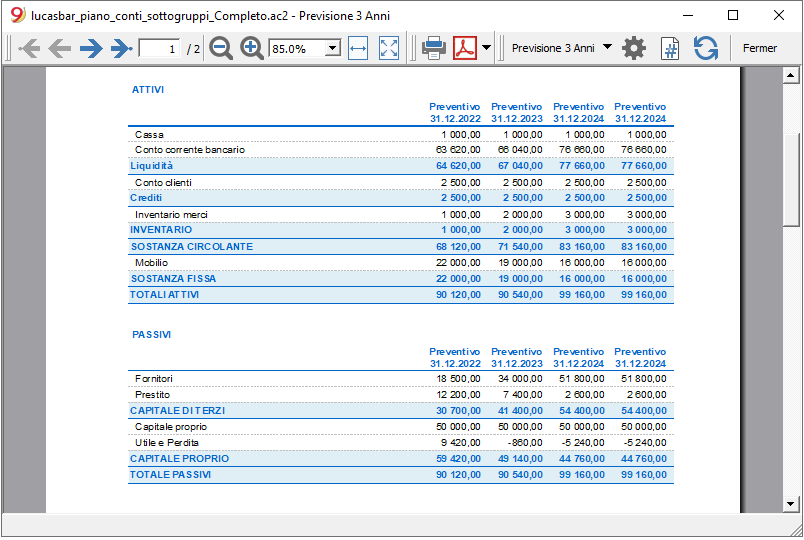
Income statement - Three-year forecast

Budget transactions
When preparing financial forecasts, based on the double-entry method, transactions are entered in the Budget table. Indicate origin and destination accounts for each one. The program has the information necessary to prepare Balance Sheets and Income statements, that will however relate to the future and not the past.
When one is planning with Excel, the Income statement is set up first, then the revenues and costs are listed. Generally, the liquidity and investment plan is prepared only later and on separate sheets.
When making forecasts with the double-entry method, we proceed instead as if we were keeping an accounting for the future. All the transactions that are expected to occur will be listed. The program will then automatically prepare the Balance Sheet and Profit and Loss account for the indicated period or periods.
Structuring of budget transactions
For the preparation of a financial plan, we generally proceed by listing the different elements in the following order:
- Capital injections.
- Third party capital injections.
- Setting up expenses.
- Investments.
In furniture, equipment. - Recurring fixed costs.
Rent, staff, social security charges, energy, subscriptions. - Recurring revenues.
- Variable revenues
The turnover which is typically seasonal. - Variable costs.
Commissions, costs of the goods sold and others, which are related to the expected volume of revenues. - Year-end transactions.
Depreciation, taxes, interest on loans, dividends.
By the time you enter sales and variable costs, you will already have the cost and capital structure. It will be possible to know instantly, whether the expected turnover will allow the company to generate sufficient profits and liquidity to guarantee its sustainability over time.
Amount and Formula column
As a rule, to prepare a budget, simply use the Amount column.
For more elaborate estimates, there is the possibility of indicating quantities, unit prices, or a formula. The program will automatically calculate the value in the Amount column.
Updating forecasts
With the double-entry method, thanks to the possibility of indicating each operation in detail, it becomes easier to update and improve the forecast. Initially, estimates of different costs or investments will be entered. As you get closer to the operational phase and there will be more precise data, just replace the existing ones. Even when the activity has started and exact elements are known, the forecast can be updated easily. Precise and reliable indications on profitability and liquidity are thus available.
Dates and repetitions in financial forecast transactions
The Data column
The value contained in the Data column is the one that will validate the forecast.
- If there is no date, the transaction will be taken into account at the beginning of the planning.
If you require a forecast indicating a period, the amounts will be taken into account in the balance value at the beginning of the period.
Due to the fact that it does not fall within the period, no amount will be displayed in the Total column. - Dates in the accounting period set in the file properties.
These are the ones commonly used. The total amount will be indicated in the Total column, taking into account repetitive movements, within the accounting period. - Dates prior to the period.
You can enter movements that precede the forecast period. However, you must be careful that they do not conflict with the opening balances entered in the account table.
Due to the fact that it is not within the period, no amount will be displayed in the Total column. - Dates after the period.
If you make forecasts over several years, they allow you to indicate transactions for the years to come.
Due to the fact that it is not within the period, no amount will be displayed in the Total column.
The End date
This is used in combination with repetition, to indicate the last date beyond which there is to be no repeat.
- Must generally be left empty.
If you enter a date when it is not necessary (for example the end of the accounting period) the forecasts for the following years will not include this operation. - For leasing transactions.
Indicate the date on which the payment of the last installment will be made as the end date. - For loan repayment.
Indicate the last expected payment date. - For changes in the amount at set deadlines.
In the case, for instance, that the amount of a recurring transaction is adapted at certain deadlines (salary increase).- Create a transaction row with repeat "M" and End date as per the last payment before the increase.
Create transaction rows with Data when the increase begins. - If the increase follows a precise and regular automation, this can also be programmed with formulas.
- Create a transaction row with repeat "M" and End date as per the last payment before the increase.
Repetitions
For recurring expenses or income, the repetition code is recommended (refer to Documentation on the columns).
- When calculating the forecast, the program creates copies of the operation and progressively increases the date, taking into account the indicated frequency.
- If there is no end date, the program will generate internal copies of the records for the entire period of the forecast indicated at the time of the report when calculating the forecast.
- If the start date is January, the frequency is monthly
- If the forecast period is the year, it will generate rows from February, 1 original row and 11 automatic rows, for a total of 12.
- If the forecast period is 10 years, it will generate rows starting from February, 1 original row and 119 automatic lines (11 the first year + 12 * 9 for the following ones), for a total of 120 lines.
- If the start date is January, the frequency is monthly
- If you want the program to automatically calculate forecasts for subsequent years.
- For recurring operations, indicate the relative repetition code.
- For transactions that occur only once a year (for example depreciation at the end of the year), indicate the repetition code "Y", so that the depreciation is also calculated in the following years.
- Don't use the repetition only if the operation will not occur in the following year.
Total column of the Budget table
The Total column is calculated automatically and represents the sum of the amounts of the current row and the repetition amounts that fall within the accounting period. The Total column is empty if the transactions have an earlier date or extend beyond the accounting period.
Schedule with precise date and monthly logic
Forecast movements are entered in the Budget table indicating the date on which these are expected to occur.
However, it is not always possible to predict all revenues and expenses with a daily precision. When making a forecast it is therefore useful, in some cases, to use approximations, generally reasoning on a monthly basis. In any case, it is useful to always follow a specific logic so that reliable liquidity forecasts can also be obtained in the short term:
- Punctual operations (capital payment, investments) are indicated with the date on which they are expected to occur.
If there is no precise date, it is useful to indicate them on the 15th day of the month in which they are expected to occur. - Recurring charges that have a precise payment date are to be set with the expected payment date and the relative repetition code:
- Bank charges, interest, amortization are to be indicated at the end of the month, quarter or year that they will take place.
- Rentals on the due expected date of payment.
- Salaries and social security charges
- For the calculation and monthly payment on the day that wages are paid.
- For thirteenths, bonuses or whatever at the moment they are paid.
- Payments for advances and adjustments of social security charges on the expected payment date.
- Payments and VAT adjustments on the typical payment due day.
- Revenue Forecasting.
The preparation of the forecasts depends on the type of activity.
If you do not know the exact day, but you will know that it will happen in a certain month, it is recommended to indicate the 15th of the month- Punctual revenue.
They are to be indicated on the date on which it is expected to take place or mid-month. - Recurring revenue.
To be indicated on the date of entry or mid-month. - In many cases a monthly forecast is well suited. The revenue can be indicated on the 15th of the month.
- If the revenues are recurring, the revenue can be entered with the monthly repetition. Using formulas you can predict growth.
- If there are seasonal differences, it is helpful to have a sales forecast row for each month.
- Forecast of projects or major works.
If there is a calendar with receipts, a transaction row is to be indicated for each expected entry. It can be approximated by indicating the 15th of the month. - Forecast for customers.
For a consultant or commercial advisor, who works both with budgets and projects, it can prove very useful to set up a detailed revenue forecast for each client, with the expected payment dates. This forecast will also be very useful to check if the customer has actually paid.
- Punctual revenue.
- Variable costs.
- Constant expenses linked to the turnover (a restaurant for example ), are indicated with the same date as the turnover. With a formula you can also calculate as a percentage value of the turnover.
- Costs can also be linked to other elements, such as the number of employees, rented premises or other.
Forecasting with the cash principle
Planning for small business and cash activities (such as shops, restaurants) it is useful to proceed with the cash principle, then indicate the revenues with the date on which they will be collected and the costs when paid.
For important operations, such as the purchase of a machine whose payment is deferred over time, it is however useful to insert forecast movements with precise details:
- Purchase of machinery (asset registration with suppliers) with date of purchase.
- Payment of the machinery, with the date(s) on which payment is expected.
Forecasts with the accrual method
In this case, the insertion of the operations takes into account when the payment will be made.
- Cash transactions.
They are obviously registered normally. - Transactions expected to be settled in the near future.
For simplicity, the operations that fall within the forecast month or the one immediately following, it can be useful to use the cash principle. - Deferred payments.
If the dates are not known with precision, you can use the 15th of the month.- Transactions with precise payment terms.
- One movement indicates the purchase date with the counterpart in the supplier account.
- One of the other movements indicates payment on the scheduled dates.
- Transactions with precise payment terms.
- Deferred collections.
- With precise payment terms, as is the case with a project:
- A movement indicates the billing date and the customer account with the counterpart.
- One of the other movements indicates payment on the scheduled dates.
- Late payment.
This is the case when a part of the revenues is collected in the short term, a percentage is collected later. It can be done like this:- Enter the revenue as cash collection.
- With the same date, a movement is created that moves a part of the collection to the customer account.
- At a later date, the cash collection is indicated with the client account of the counterpart.
- With precise payment terms, as is the case with a project:
- Use of variables for deferred collections and payments( see Example use of variables)
When the same value must be reused at the time of payment, it can prove very useful to use the formula column and variables.- In the billing transaction, the amount is assigned to a variable.
- In the payment movement, the variable is inserted so that the amount is automatically taken over.
- Variables can also be used to define the percentage of the amount that will be deferred, for example.
Esempi di movimenti di previsione finanziaria
I movimenti di pianificazione si inseriscono come delle normali registrazioni, con la data descrizione, importo, conto dare e avere.
In più si usa però il campo ripetizione, che consente di inserire le operazioni ricorrenti con una riga sola.
Qui di seguito sono elencati diversi esempi ripresi dal modello seguente a cui si rimanda per ulteriori spiegazioni.
Normali registrazioni di previsioni
Si tratta di registrazioni di previsione che sono come delle normali registrazioni.
L'esempio qui indicato è riferita all'inizio dell'attività, quindi operazioni che non si ripetono.
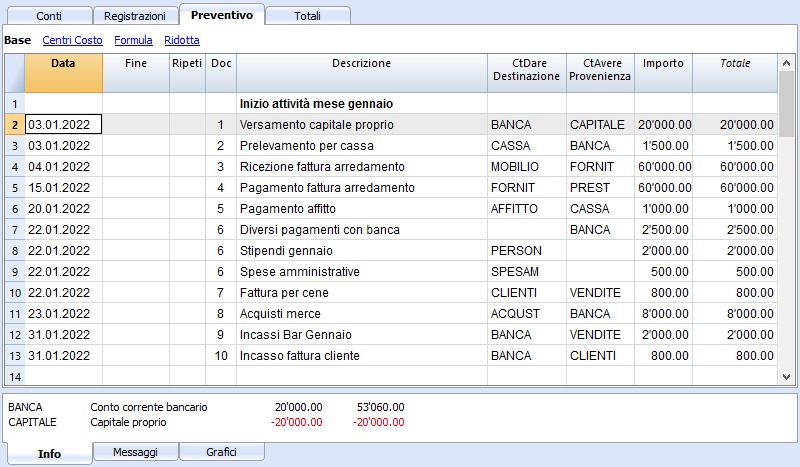
Registrazioni ripetitive mensili
Qui di seguito degli esempi di registrazione con ripetizione mensile, codice "M". La colonna Totale indica l'importo complessivo per l'anno.
Le prime due registrazioni si riferiscono all'affitto, che da febbraio a giugno è di 1'000 mensile, mentre da luglio è di 1'200.
C'é anche una data 2025, che è l'importo che si dovrà versare per il riscatto del leasing. In questa riga non vi è nulla nella colonna Totale, perché il movimento non rientra nelle date del periodo contabile definito nelle proprietà file.
Per le spese amministrative conteggiate dalla banca si è usato il codice ripetizione "ME" Fine mese (Month End). Per le registrazioni successive non sarà usato il giorno 28, ma l'ultimo giorno del mese, quindi marzo 31, aprile 30.

Fine trimestre
Qui indichiamo alcune registrazioni tipiche che si ripetono a fine trimestre. Inseriamo la ripetizione 3ME, che significa ripeti ogni 3 mesi, con data fine del mese.

Fine Anno
A fine anno ci sono delle operazioni. Qui usiamo il Ripeti "Y" in modo che queste operazioni saranno eseguite anche per gli anni successivi.

Previsione ricavi e acquisti merce
La previsione dei ricavi è specifica a ogni attività. In questo caso la previsione dei ricavi e degli acquisti viene indicata mese per mese, con un importo specifico.
A partire da marzo è indicata la ripetizione "Y" annuale, così che queste operazioni saranno ripetute negli anni successivi.

Ricavi anno successivo
I mesi di gennaio e febbraio nel primo anno di attività non erano considerati significativi per gli anni successivi, quindi non avevano una ripetizione.
Per i primi due mesi del secondo anno dobbiamo impostare le vendite. Mettiamo anche la ripetizione "Y" annuale così verranno ripetute l'anno successivo.

Budgettering met hoeveelheid en prijs
Met de kolommen Hoeveelheid, Eenheid en Prijs per eenheid van de Budgettabel kunt u sneller prognoses maken.
De waarde van de kolom Bedrag wordt berekend door het programma door de Hoeveelheid met de Prijs per eenheid te vermenigvuldigen (op voorwaarde dat de kolom Formule leeg is).
De kolommen Hoeveelheid en Prijs per eenheid worden zichtbaar in de weergave Formule.
Voordelen van het gebruik van de kolommen Hoeveelheid en Prijs
De kolommen Hoeveelheid en Prijs zijn nuttig voor het maken van verwachtingen gebaseerd op hoeveelheden. Bij voorbeeld:
- In de kolom Eenheid kunt u aangeven waarop de prijs betrekking heeft.
- De kolom hoeveelheid geeft het dagelijkse aantal bediende plaatsen aan.
- De kolom Prijs geeft de verwachte inkomsten voor ieder couvert aan.
- De kolom Bedrag wordt automatisch berekend op basis van de aangegeven waarden.
Deze benadering biedt diverse voordelen:
- Alle elementen van de prognose kunnen precies worden gespecificeerd in het Budget.
- We kunnen de hoeveelheden en prijzen die gebruikt werden om de prognose te maken terugvinden.
- Het budget veranderen is erg simpel, u kunt precies het element veranderen dat u wilt.
- Hoe de winst veranderd kunt u zien met een verandering in de verkochte hoeveelheden of in de prijs.
- Break-even analyse.
Berekeningen en formules
De volgende functies kunnen worden gebruikt in de kolom Formule van de Budgettabel.
Voorbeeld bestanden
Op de volgende pagina's vind u meer informatie over het gebruik van formules:
- Model waarin Hoeveelheid en Formule kolommen worden gebruikt.
- Model voor vreemde valuta boekhouding waarin gebruik gemaakt wordt van de kolom Formule in basis munteenheid (Engelstalig).
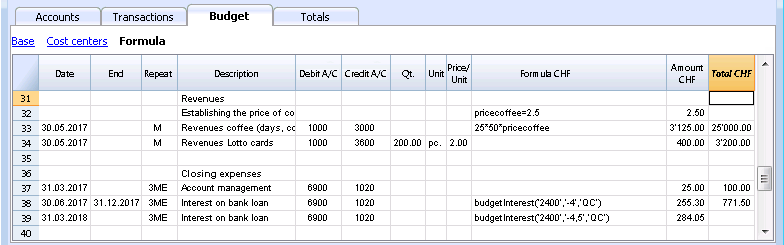
Formules om mee te rekenen in Javascript
- De formule moet uitgedrukt worden in de programmeertaal Javascript (niet te verwarren met de programmeertaal Java).
- Als er een formule is (of enige tekst) wordt het resultaat in de kolom Bedrag gezet.
- U kunt alle Javascript functies gebruiken en ook de functies die geleverd worden door de API van Banana.
Decimalen scheidingsteken
Javascript gebruikt alleen de punt "." als scheidingsteken voor de cijfers achter de komma.
Als u een ander scheidingsteken gebruikt, bijvoorbeeld het teken voor getallen in lokaal formaat, wordt het getal afgebroken.
Volgorde van de berekening en ontbrek en van toekomstige waardes
Voor meer informatie over de volgorde van de berekening zie Financiële planning met de Budgettabel.
- De rijen worden gesorteerd op datum, te beginnen met de laagste.
- Als er rijen met dezelfde datum zijn wordt de volgorde van invoegen gebruikt.
- Wanneer een rij is verwerkt en de volgende rijen zijn nog niet verwerkt heeft u met de formules alleen toegang tot de gegevens tot op dat moment.
Bedrag = resultaat van de laatste instructie
In Javascript wordt de puntkomma ";" gebruikt om expressies te scheiden. Als de Javascript formule meerdere expressies bevat, gescheiden door ";", is de waarde van de kolom Bedrag het resultaat van de laatst uitgevoerde expressie. Expressies worden van links naar rechts uitgevoerd.
- 10*3 //30 wordt teruggegeven
- Als er een reeks van meerdere operaties is gescheiden door een puntkomma ";" wordt het resultaat van de laatste operatie teruggegeven.
10*3;7; //7 wordt teruggegeven - Als er een return wordt uitgevoerd wordt waarde van de return teruggegeven.
return 10; // 10 wordt teruggegeven.
Variabelen
U kunt in een rij variabelen definiëren en gebruiken.
De variabele moet eerder gedefinieerd zijn.
prijs = 10;
totaal = prijs * 5;
Automatische variabelen
- budgetCurrent
Is een tabel die de budgetrijen bevat na de aanmaak van de herhalingen. Deze worden gebruikt om waardes vast te leggen in samenhang met JRepeatNumber. - DEBUG
is een variabele die "true" of "false".
Als deze "true" is worden in het berichtenvenster alle resultaten van de formules weergegeven. - row
Is een javascript object dat verwijst naar de huidige rij.- De waarden van de cellen kan worden opgehaald met de functie value("columnNameXml").
row.value("date") geeft de de datum van de transactie terug. - row.value ("JRepeatNumber") geeft het nummer van de herhaling terug.
De eerste repetitie is 0.
- De waarden van de cellen kan worden opgehaald met de functie value("columnNameXml").
Budget Functies
Naast de budget API die is gedefinieerd in de boekhouding klasse API zijn er specifieke functies.
budgetExchangeDifference (rekening, [datum, exchangeRate])
Deze formule roept de Banana.document.budgetExchangeDifference functie aan.
BudgetGetPeriod(tDate, periode)
Deze functie wordt gebruikt in combinatie met herhaling.
Wanneer herhalingen worden aangegeven is het aan te raden naar een berekeningsperiode te verwijzen en niet naar een precieze datum.
- Parameter tDate.
De datum waarnaar de berekening van de periode verwijst.
Gewoonlijk de datum van de boekingsregel. - Periode parameter.
Een afkorting- "MC", "QC", "YC" om de huidige maand, kwartaal of jaar aan te geven.
- "MP", "QP", "YP" om de vorige maand, kwartaal of jaar aan te geven.
- Return waarde.
Een object bestaande uit twee datums- startDate
- endDate
// example
t = BudgetGetPeriod ('2015-01-01', 'MP') returns
t.startDate // 2014-12-01
t.endDate // 2014-12-31
Specifieke budget functies
De volgende functies zijn gelijk aan degenen die beschikbaar zijn met het object Banana.document, maar kunnen gebruikt worden zonder het object Banana.document aan te geven.
Houd er rekening mee dat:
- Inplaats van de startDate parameter kunt u een van de afkortingen "MC", "QC", "YC", "MP", "QP", "YP" gebruiken die uitgelegd zijn in de functie budgetGetPeriod.
- Als de periode wordt gespecificeerd als de datum wordt de datum van de huidige boeking gebruikt.
- Het is zinvol om de einddatum alleen te gebruiken als deze eerder is dan de datum van de rij.
Als deze gelijk of later is heeft dit geen effect omdat de waardes na de huidige rij nog niet beschikbaar zijn omdat deze rijen nog niet verwerkt zijn.
budgetBalance(rekening, startDate, endDate, extraParam)
Het saldo tot aan de huidige rij.
budgetBalance('1000', 'MP'); //returns the balance of 1000 at the end of the previous month
budgetOpening(rekening, startDate, endDate, extraParam)
Het saldo aan het begin van de periode.
budgetTotal(rekening, startDate, endDate, extraParam)
Het verschil tussen de debet en credit mutaties van de periode.
budgetTotal('1000', 'MC'); //returns the total movement of the 1000 account for the current month
budgetInterest( rekening, interest, startDate, endDate, extraParam)
Berekent de rente op een rekening voor de aangegeven periode (tot maximaal de huidige datum).
Als u deze functie gebruikt om de rente op een rekening te berekenen aan het einde van de periode moet de rij waarin de formule staat altijd de laatste van deze datum zijn.
- rekening parameter
Dit is het rekeningnummer waarop de rente van de mutaties wordt berekend. - interest parameter,
Geeft de rente aan in procenten.- Positief (2.5, 4, 10) berekent de rente op de debet mutaties van de rekening.
- Negatief (-2.5, -4, -10) berekent de rente op de credit mutaties van de rekening.
credit(bedrag)
-
Als de bedrag parameter negatief is geeft dit het bedrag positief terug.
credit(-100) // geeft 100 terug -
Als de bedrag parameter positief is geeft dit 0 (zero) terug.
- credit(100) // geeft 0 (nul) terug
Deze functie is nuttig samen met de andere budgetBalance functies om alleen op de saldi te werken die u nodig heeft.
Als u het percentage op verkopen wilt berekenen is het makkelijker deze functie te gebruiken.
credit(budgetTotal('1000')) // voer de waarde alleen in als deze negatief is.
debit(bedrag)
-
Als de bedrag parameter positief is geeft deze functie het bedrag terug.
debit(100) // geeft 100 terug -
Als de bedrag parameter negatief is geeft deze functie 0 (nul) terug.
-
debit(-100) // geeft 0 terug
Nuttig als u berekeningen moet maken met alleen het debet bedrag en het gebruik van het credit bedrag wilt vermijden.
include
Sluit een javascript bestand in en voert dit uit met de mogelijkheid om eigen functies en variabelen te creëren die gebruikt kunnen worden in het script.
- include "file:test.js"
Voert de inhoud van het aangegeven bestand uit. De naam verwijst naar het bestand waarin men aan het werk is. - include "documents:test.js"
Voert de inhoud uit van het tekst document dat in de documententabel staat.
Dit moet een bestand zijn van het type "text/javascript".
Functies voor vreemde valuta boekhouding
Deze kunnen ook gebruikt worden voor een boekhouding zonder vreemde valuta; in dit geval is de rekening altijd in basis valuta.
budgetBalanceCurrency(rekening, startDate, endDate, extraParam)
Het saldo in de valuta van de rekening tot aan de huidige regel.
budgetOpeningCurrency(rekening, startDate, endDate, extraParam)
Het saldo in de valuta van de rekening aan het begin van de periode.
budgetTotalCurrency(rekening, startDate, endDate, extraParam)
Het verschil tussen de debet en credit mutaties van de periode.
Door de gebruiker gedefinieerde functies
De gebruiker kan eigen functies definiëren met de taal Javascript en deze aanroepen in formules.
Het is mogelijk functies te definiëren:
- Direct in een formule
- In een bijlage die de Javascript code bevat; deze bijlage moet als rij-id de naam "_budget.js" hebben.
- In een tekst van de tabel Documenten die ingesloten moet worden met het include commando.
function Taxcalculation(winst)
{
   var percentage = 10;
   if (winst > 50000)
      percentage = 10;
   else if (winst > 100000)
      percentage =20;
   return winst * percentage / 100;
}
Voorbeelden van het gebruik van formules in financiële prognoses
We laten u hier enkele voorbeelden zien van het gebruik van formules om financiële prognoses te automatiseren.
Zie ook de specifieke documentatie:
- Javascript formules in de Budgettabel
- Modellen met transacties waarin de kolommen Hoeveelheid en Formule gebruikt worden.

Parameters
Bij het budgetteren kan het handig zijn variabelen te definiëren die later gebruikt kunnen worden.
Het is nuttig om een parametersectie aan te maken met een datum van 1 januari, of met een andere datum die overeenkomt met de eerste dag van het budget. De parameters worden dan gebruikt in de volgende rijen.
// 30%
costOfGoodsSold = 0.3
// 5%
interestRateDebit = 0.05
// 2%
interestRateCredit = 0.02
// 10 %
latePaymentPercentage = 0.1
Op deze manier worden alle parameters die ingesteld kunnen worden, direct weergegeven. Als een parameter wordt veranderd wordt de prognose opnieuw berekend.
Herhalingen van bedragen per maand
Door de kolom "herhaling" te gebruiken kunt u met één boeking voor het hele jaar budgetteren.
Als het bedrijf echter seizoensgebonden activiteiten heeft wordt het aanbevolen een prognose per maand te maken. Voor iedere maand wordt een boeking gedaan met het bedrag voor die maand.
Als u automatisch prognoses wilt maken voor meerdere jaren is het handig om de herhaling "Y" in deze rij te gebruiken zodat de rij voor het jaar ook voor het volgende jaar wordt gebruikt.
Prijzen en verkoopaantallen
Bij het maken van een verkoopplanning is het makkelijker de bedragen in te voeren in de kolommen "hoeveelheid" en "prijs". Bijvoorbeeld, een restaurant kan het aantal maaltijden invoeren per dag, week of maand en het programma berekent automatisch het bedrag. Als het aantal maaltijden of de prijs wordt veranderd wordt de invloed op de liquiditeit en het jaarresultaat meteen weergegeven.
Gebruik van formules met variabelen voor groei
De formules worden uitgedrukt in de Javascript programmeertaal:
- De variabele moet gedefinieerd zijn voordat deze gebruikt wordt. Daarom moet de regel waarin de variabele gedefinieerd wordt een datum hebben voorafgaand aan de datum van de regel waarin de variabele gebruikt wordt.
- In getallen kunnen duizendtallen niet gescheiden worden door een scheidingsteken.
- De decimale punt is altijd de "." (Punt).
- Namen zijn verschillend voor hoofd- en kleine letters.
U kunt een waarde aan een variabele (waarvan de naam naar eigen inzicht gekozen kan worden) toekennen. In de volgende regels kan de waarde gebruikt worden door de naam van de variabele in te voeren.
Door de waarde, toegekend aan de variabele, te veranderen worden alle regels waarin de variabele wordt gebruikt automatisch aangepast.
Als voorbeeld, u kunt het verwachte bedrag van de verkopen voor de volgende maanden berekenen door een formule te gebruiken om het bedrag te verhogen.
- Maak een "S" (verkopen) variabele aan door de volgende tekst in de kolom Formule te typen.
Sales=1000
De waarde 1000.00 wordt weergegeven in de kolom Bedrag - In de volgende regels gebruikt u de variabele door de naam ervan gewoon in de kolom Formule in te voeren:
Sales
De waarde 1000.00 wordt weergegeven in de kolom Bedrag - U kunt 10% bij het bedrag optellen (door het te vermenigvuldigen met 1.1)
Sales*1.1
De waarde 1100.00 wordt weergegeven in de kolom Bedrag (De waarde van de variabele Sales verandert niet) - U kunt de waarde van S verhogen
Sales=Sales+200
De waarde 1200.00 wordt weergegeven in de kolom Bedrag (De waarde van de variabele Sales verandert nu wel) - Als de variabele wordt gebruikt in de volgende regel wordt er een nieuwe berekening gedaan
Sales
De waarde 1200.00 wordt weergegeven in de kolom Bedrag
U kunt ook een variabele definiëren om het groeipercentage vast te leggen.
- Percentage=1.1
- Amount=200
- In formules kunt u de naam van de variabele gebruiken in plaats van het getal
- Sales*Percentage
- Sales=Sales+Amount
Variabelen en herhalingen
Laten we zeggen dat u verwacht dat de omzet elke maand 5% stijgt.
- Voer twee regels in waarin u waardes toekent aan variabelen, zonder enige rekening toe te voegen, maar met de begindatum van het jaar.
Sales=1000
Increment=5 - Maak dan een regel aan met de herhaling per maand waarin u de rekeningen toevoegt en de formule:
Sales=Sales*(1+Increment/100)
Iedere keer als de rij wordt herhaald wordt de waarde van de variabele Sales met 5% verhoogd en als gevolg daarvan ook het bedrag van de transactie. Door eenvoudigweg het groeipercentage te veranderen wordt de prognose opnieuw berekend.
In een regel kunt u ook meerder Javascript instructies plaatsen, gescheiden door een puntkomma ";"
Sales=1000; P=5
Gebruik van budget functies
Er zijn functies waarmee u de saldi en mutaties van de rekeningen kunt benaderen voor het budgetteren tot aan de regel die wordt berekent. U kunt een formule invoeren die met de budgetTotal functie de waarde van de rekening "SALES" van de vorige maand ophaalt.
credit( budgetTotal("SALES", "MP") )
De functie budgetTotal heeft rekeningnummers en periodes als argumenten. Een afkorting kan worden gebruikt in plaats van de periode.
- MP betekent vorige maand.
- QP betekent vorig kwartaal.
Inkomsten worden getoond in credit, daardoor is de waarde teruggegeven door de functie negatief en wordt niet geaccepteerd als een bedrag in het dubbel boekhouden.
Gebruik daarvoor de functie credit() die de negatieve waarde gebruikt en deze omzet naar een positief bedrag.
Variabelen voor maandelijkse verkopen
Verkopen kunnen iedere maand variëren. In dat geval is het nuttig aparte boekingen te gebruiken voor iedere maand met de variabele naam.
sales_01 = 1000
cost_01 = sales_01 * costOfGoodsSold
sales_01 = 1100
Uitgestelde betalingen
Als u een heel erg nauwkeurig liquiditeitsplan wilt is het handig om de verkopen die direct betaald worden te scheiden van de verkopen die later betaald worden.
Een benadering kan zijn om alle verkopen te boeken alsof deze contant betaald worden door de waarde van de maandvariabele toe te kennen aan het bedrag.
sales_01 = 1000
Voer dan een boeking in die de verkopen omkeert die uitgesteld zijn door het bedrag te berekenen met de formule.
sales_01 * latePaymentPercentage
Voor de volgende maand wordt dan een betalingsboeking met dezelfde formule ingevoerd.
Verkoopkosten
Er zijn kosten die betrekking hebben op verkopen (kosten van goederen) of andere kosten (sociale premies met betrekking tot lonen).
Kosten berekening met variabelen
Als de verkopen worden gedefinieerd met variabelen kunnen de verkoopkosten ook aangegeven worden als een percentage van de verkopen.
- U kunt variabele S definiëren voor de verkopen en variabele C voor het percentage van de kosten.
Sales=1000
Cost=60 - De formule voor de berekening is:
Sales*Cost/100
U kunt deze benadering ook gebruiken om sociale lasten te berekenen.
Deze formule kan eventueel in een herhalingsregel worden ingevoerd.
Verkoopkosten berekening met budgetfuncties
Als de kosten betrekking hebben op verkopen kunnen de budgetformules ook worden gebruikt.
credit( budgetTotal("SALES", "MC") )*60/100
De afkorting "MC" staat voor de huidige maand.
Deze formule geeft de waarde van de verkopen van de huidige maand terug, maakt er een positief bedrag van en vermenigvuldigd dit met 60 gedeeld door 100.
De datum van de regel met de formule moet natuurlijk wel later zijn dan de data van de verkoopboekingen.
De formule kan worden gebruikt in een herhalingsrij waarbij de laatste datum van de maand ingevoerd wordt. Daardoor worden de verkoopkosten automatisch berekend gebaseerd op de verkopen die bij de transacties zijn ingevoerd.
De formule kan met variabelen worden gecombineerd.
- Definieer aan het begin van het jaar het percentage van de kosten.
Cost=60 - Daarvoor wordt de variabele Costs gebruikt.
credit( budgetTotal("SALES", "MC") )*Cost/100
Wanneer u het bijdragepercentage of een eventuele verkoop wijzigt, wordt het budget automatisch bijgewerkt.
Berekening van de verkoopcommissies aan het einde van het jaar
Aan het einde van het jaar berekent u de commissies van 5% op de totale netto verkopen met deze formule:
credit( budgetTotal("SALES", "YC") )*5/100
De functie bugetTotal() geeft de verandering van de verkopenrekening voor de periode van het huidige jaar, "YC". Met de functie credit() wordt het bedrag positief gemaakt. Daarna wordt het vermenigvuldigd met 5 en gedeeld door 100.
Wanneer u prognoses maakt voor meerdere jaren, denk er dan aan de herhalingsopdracht "Y" in de regel te zetten, zodat de formule ook wordt berekend voor het vorige jaar. Zoals eerder aangegeven kunt u in plaats van de 5 direct in de formule te gebruiken daar ook een variabele invoeren.
- Commission=5
- credit( budgetTotal("SALES", "YC") )*Commission/100
Als het percentage van het ene op het andere jaar verandert is het voldoende een transactie in te voeren met de datum van volgend jaar die de variabele voor de commissies aanpast.
Inflatie met variabelen
Als u voor meerdere jaren wilt budgetteren kunt u ook de inflatie meerekenen.
- Ken aan het begin van de budgettering basisvariabelen toe voor prijzen en inflatie (2%).
Base=1;Inflation=2 - Als u de Sales variabele gebruikt vermenigvuldigt u deze met het inflatiepercentage
Sales=Sales*Base - Aan het begin van het volgende jaar, met de jaarlijkse herhaling, verhoogt u de basisprijs
Base=Base+Base*Inflation/100
Berekening afschrijvingen
Dankzij formules kan de berekening van afschrijvingen worden geautomatiseerd.
Als u de bedragen van de geplande investeringen veranderd wordt de afschrijving automatisch opnieuw berekend. Zorg ervoor dat de datum van de regel met de afschrijvingsberekening een datum heeft die later is dan de datum van de investeringen. De datum is over het algemeen 31 december.
Afschrijvingsberekening op boekwaarde
Om de afschrijving op de rekening "EQUIPMENT" te berekenen voegt u een regel aan het eind van het jaar toe met de volgende formule en de debet en credit rekening de juiste manier opgezet om de afschrijving te boeken.
budgetBalance("EQUIPMENT")*20/100
De functie budgetBalance() geeft het saldo tot op de datum. De afschrijving van 20% wordt dan hierop berekend.
Gebruik de debit() functie als u denkt dat de activa rekening naar credit kan gaan.
debit(budgetBalance("EQUIPMENT"))*20/100
Berekening van de afschrijving op de beginwaarde
Om de beginwaarde van de investeringen te berekenen is het nodig variabelen te gebruiken om de waarde ervan vast te leggen.
Equipment=10000
Als de afschrijving wordt gespreid over 5 jaar wordt de formule ingevoerd in de einde-jaar afschrijvingsregel.
Equipment=10000/5
De jaarlijkse herhaling "Y" en de einddatum, die overeenkomt met de datum van de laatste termijn van de afschrijving, worden ingevoerd in de rij van deze formule om te voorkomen dat de afschrijving oneindig lang doorgaat.
Voor iedere investering moet u een variabele aanmaken en een specifieke rij voor de afschrijving. In namen van variabelen kunnen getallen gebruikt worden.
Equipment1=10000
Equipment2=5000
Renteberekening
Met de functie budgetInterest( account, interest, startDate, endDate) kunt u automatisch rente berekenen gebaseerd op het werkelijk gebruik van een rekening.
De parameters zijn:
- Account
Waarvan de mutaties worden gebruikt om de rente te berekenen, in het geval van de bankrekening of de lening. - Interest
Het rentepercentage in procenten.
Als de waarde positief is wordt de rente op de debetsaldi berekend.
Als de waarde negatief is wordt de rente op de creditsaldi berekend. - Begin datum, mag ook een afkorting zijn.
- Eind datum, mag ook een afkorting zijn.
- De teruggegeven waarde is de rente berekend voor 365/365 dagen.
Rentekosten op de bankrekening
Om de rentekosten voor 5% te berekenen voert u een regel in met de einddatum van het kwartaal en de herhaling "3ME" die de formule bevat:
budgetInterest( "Bank", -5, "QC")
Het rentepercentage is negatief omdat "QC" het huidige kwartaal betekent. De debet en credit rekeningen moeten de gebruikelijke zijn voor het boeken van rentekosten. Als de rente daalt wordt het bankrekeningsaldo ook gebruikt bij de boeking. Echter een andere rekening kan worden gebruikt als dit met een andere rekening betaald wordt.
Het is belangrijk dat de "3ME" herhaling wordt gebruikt zodat de gebruikte datum altijd de laatste van het kwartaal is.
Om de rente per maand te berekenen gebruikt u de afkorting "MC".
budgetInterest( "Bank", -5, "MC")
Rente op de bankrekening
Gebruik een positieve rente voor renteinkomsten van 2%.
budgetInterest( "Bank", 2, "QC")
Rente op leningen met een vaste looptijd
Voor leningen met een vaste looptijd wordt de rente berekend en geboekt op een specifieke datum.
- Maak een aparte rekening aan voor iedere lening.
Gebruik de budgetInterest functie en geef precies de begin- en einddata aan. Als de datum wordt aangegeven als tekst moet de notatie "jjjj-mm-dd" worden gebruikt, bijvoorbeeld "2022-12-31". - Gebruik variabelen.
Zoals uitgelegd voor afschrijvingen kan het leenbedrag worden toegekend aan een variabele. De renteberekening wordt gedaan met een Javascript berekeningsformule,- Definieer de lening variabele
Loan=1000 - 5% interest berekening, voor 120 dagen.
Loan*5/100*120/365
- Definieer de lening variabele
Winstbelasting berekening
Winst is de totale ontwikkeling van de groepswinst over de periode.
Om een winstbelasting van 10% te berekenen gebruikt u de volgende formule.
credit(budgetTotal("Gr=Result","MC"))*10/100
- Gebruik als budgetTotal functie account parameter "Gr = Result" wat aangeeft dat alle mutaties van een groep in plaats van een rekening worden berekend.
- MC, huidige maand wordt aangegeven als periode.
- De budgetTotal functie geeft een positieve waarde terug als er een verlies is en een negatieve (credit) als er winst is.
- De credit functie accepteert alleen negatieve waarden daardoor is de belasting nul als er een verlies is.
Betalingen met uitgestelde of andere termijnen
Voor uitgestelde betalingen of betalingen met verschillende termijnen kunt u op twee manieren te werk gaan:
- Gebruik variabelen waaraan te betalen bedragen moeten worden toegekend.
Gebruik de betreffende variabele bij het boeken van de betaling. - Maak klant- of leveranciersrekeningen aan voor verschillende betalingstermijnen.
Andere gevallen
Vertel ons alstublieft over uw andere wensen zodat we meer voorbeelden kunnen toevoegen.
Planning Settings
Adding a Budget table
Proceed by Adding a Budget table if the accounting file does not yet contain it.
Planning only
Accounting and planning are kept in the same file. However, it is however possible to manage the Budget only, by simply not inserting rows in the Transactions table.
- For a Startup
- For the preparation of the financial plans for a new firm, with not yet started financial plans.
- Initially, if you are working at the level of ideas it might be useful to select a model with few accounts, without VAT.
- If you plan to keep the accounting as well, it will be useful to start out with a Chart of Accounts already set up for a real company.
- For an existing firm
- Accounting is kept with another program.
- The Chart of Accounts will be modeled on that used for accounting.
- To compare with the actual accounting data:
- You can export the budget data and import it into the accounting program.
- You can export the accounting data and import it into the budget file.
- You can create Excel spreadsheets and report planning and accounting data.
Set up a planning
The procedure is the same, whether you manage one accounting on a standalone basis, only one budget or both together:
- Create an accounting file
- Set up the file properties
- Set up the Chart of Accounts
- Enter opening balances (if available)
- Enter the forecast values in the Budget table.
The Transaction table, however, remains preset, if you do not wish to display it, use the Data Menu -> Tables setup ... and tick the Transactions table as not visible.
Planning period
It is not necessary to define the planning period. You can set up the planning for one year and and also get forecasts for the following years.
Annual planning
As a rule, the planning is prepared for the accounting period defined in the file properties, which generally is identical to the calendar year.
- The opening balance at the beginning of the period is entered in the Opening column of the Accounts table.
- The budget data for the current year is entered in the Transactions table.
When requesting Reports, the program uses the accounting period, if a different period is not specified.
When you want to plan for the following year, you create a file for the new year. The program shows the budget postings, which can then be modified (see Create new year ... in Account2 menu).
Multi-year planning
With Banana Accounting you can have planning over several years available. The planning period is free, at the moment you request the report and set the Forecast period.
To make a planning over several years, generally proceed by setting the planning for the first year, then extending it for the following years.
Technically, therefore, proceed as if you were making an annual plan, extending it for the following years:
- In the file properties, the date of the first year (which is generally the calendar year,) is indicated as the start and end date.
- The opening balances are entered in the Chart of Accounts.
- The movements of the planning are inserted in the Budget table
- The operations that are specific to the first year only, when they are indicated without repetition.
- Indicate the repetition code for all other operations, which are presumed to repeat also in subsequent years.
- Operations that take place only once a year are indicated by the annual "Y" repetition code. For example, the calculation of depreciation, that is done at the end of the year.
- Specific operations for subsequent years are indicated with the respective date on which they occur.
- For repetitive operations that are limited to a single year or to a specific period (fixed-term leasing transactions) the End date will be indicated. After that date, no repetition will be made.
- Formulas may be used to make the amount to repeat automatic in the row .
- The calculation of depreciation can be based on the balance of the fixed assets account.
- Interest can be calculated directly on the movement in the bank account.
- A progression of sales can be specified.
- Purchases can be defined as a percentage of the cost.
- To obtain the planning (Enhanced Balance Sheet/with groups Report, Accounting reports, indicate the start and end date of the required budget.
Changeover to the new year
The Banana Accounting function for Creating a new year ... also carries forward the budgeting records.
- At the level of each row you have the possibility to indicate whether the operation should be carried over or not, and whether the original data should be kept or replaced by that of the new year.
- Creating the budget for the new year is therefore very simple, because it is only a question of changing the items of expenditure and income that are expected to change.
Rapporten financiële prognoses
Voorlopige balans
De balansprognose geeft de balans weer voor een toekomstige periode. Het is een belangrijk instrument om de toestand van uw bedrijf te volgen en stelt u in staat om na te gaan hoe de kapitaalstructuur van het bedrijf zal zijn, evenals de staat van de activa, passiva en het eigen vermogen.
Met Banana Boekhouding heeft u dankzij de budgettering met de methode van dubbel boekhouden volledige prognoses en dat kunt u op verschillende manieren regelen. Het programma kan ook prognoses over meerdere jaren berekenen.
U krijgt een zeer nauwkeurige visie op de toekomstige balans.
De structuur van het budget is dezelfde als die van het boekhoudbestand. Bij het afdrukken kunt u aangeven welke bedragen moeten worden weergegeven, die van het eindsaldo, de raming of beide.
Bij de berekening van de verwachte cijfers wordt rekening gehouden met de in de budgettabel vermelde openingssaldi en de verwachte ontwikkelingen. Wanneer u een begrotingspost wijzigt, worden de prognoses onmiddellijk bijgewerkt. U kunt een betaling simuleren en testen, verplaatsen, een investering toevoegen, verkopen aanpassen en zien hoe het budget in de loop van de tijd verandert.
Budgetprognose cijfers kunnen op diverse manieren worden weergegeven.
Gedetailleerde prognose
Met de financiële prognose, gebaseerd op de methode van het dubbel boekhouden, kunt u ramingen krijgen van de balanscijfers gebruikmakend van dezelfde rekeningen en groepen als die van het boekhoudbestand. Voor het maken van prognoses worden dezelfde onderdelen gebruikt als in de boekingen. Cijfers en overzichten kunnen automatisch dagelijks weergeven hoe de liquiditeit zich ontwikkelt evenals de situatie van de klanten.
Banana Boekhouding budget levert de cijfers voor het vaststellen van de financiële en economische situatie en die van het eigen vermogen. De structuur van het budget is aan te passen. Deze kan worden gepresenteerd op een eenvoudige manier door de hoofdgroepen en de rekeningen die er deel van zijn te gebruiken, of op een complexere manier door subgroepen te gebruiken voor meer details.
ACTIVA
Vlottende activa
- Liquiditeit
- Kredieten
- Voorraad
Vaste activa
- Roerende activa
- Onroerend goed
PASSIVA
Roerende activa
- Korte termijn schuld
- Lange termijn schuld
Eigen vermogen
- Reserves
- Winst/verlies vorige jaren
- Winst/verlies huidige jaar
Rekeningentabel
In de kolom Budget van de rekeningentabel kunt u de gebudgetteerde bedragen van alle rekeningen en balansgroepen vinden. In een oogopslag heeft u een overzicht van het budget. De bedragen hebben betrekking op de boekhoudperiode en de afwijkingen worden automatisch berekent ten opzichte van het huidige saldo.
Als u meer details nodig heeft kunt u rekeningen of groepen toevoegen.

Uitgebreide balans op groepen
Met Uitgebreide balans op groepen kunt u de Prognosebalans bekijken met de weergave die u nodig heeft.
- Geef in de sectie kolommen van het commando Uitgebreide balans op groepen de waarden van Budget aan.
U kunt de huidige (boekhoud) bedragen aangeven, de verwachte bedragen of beide. - Stel de periode in.
Als een periode wordt aangegeven die buiten de boekhoudperiode valt schakelt het programma automatisch over naar budgettering voor meerdere jaren. - Geef de gewenste onderverdeling per periode aan.
- In de Rijen sectie kunt u rekeningen uitsluiten en daardoor een weergave van alleen groepen hebben.
- Als u denkt dat u deze afdrukinstelling nogmaals gaat gebruiken maak dan een Compositie aan.
Met de verschillende opties kunt u uw afdrukken op maat maken. Hierna volgen enkele voorbeelden.
Prognosebalans per einde van het lopende jaar
Deze afdruk wordt opgezet met de getallen van alleen dit jaar.

Prognosebalans en vergelijking met het lopende jaar
De eindcijfers (huidig) worden vergeleken met die van de schatting.
U kunt de afwijking ook als een bedrag en als een percentage weergeven.
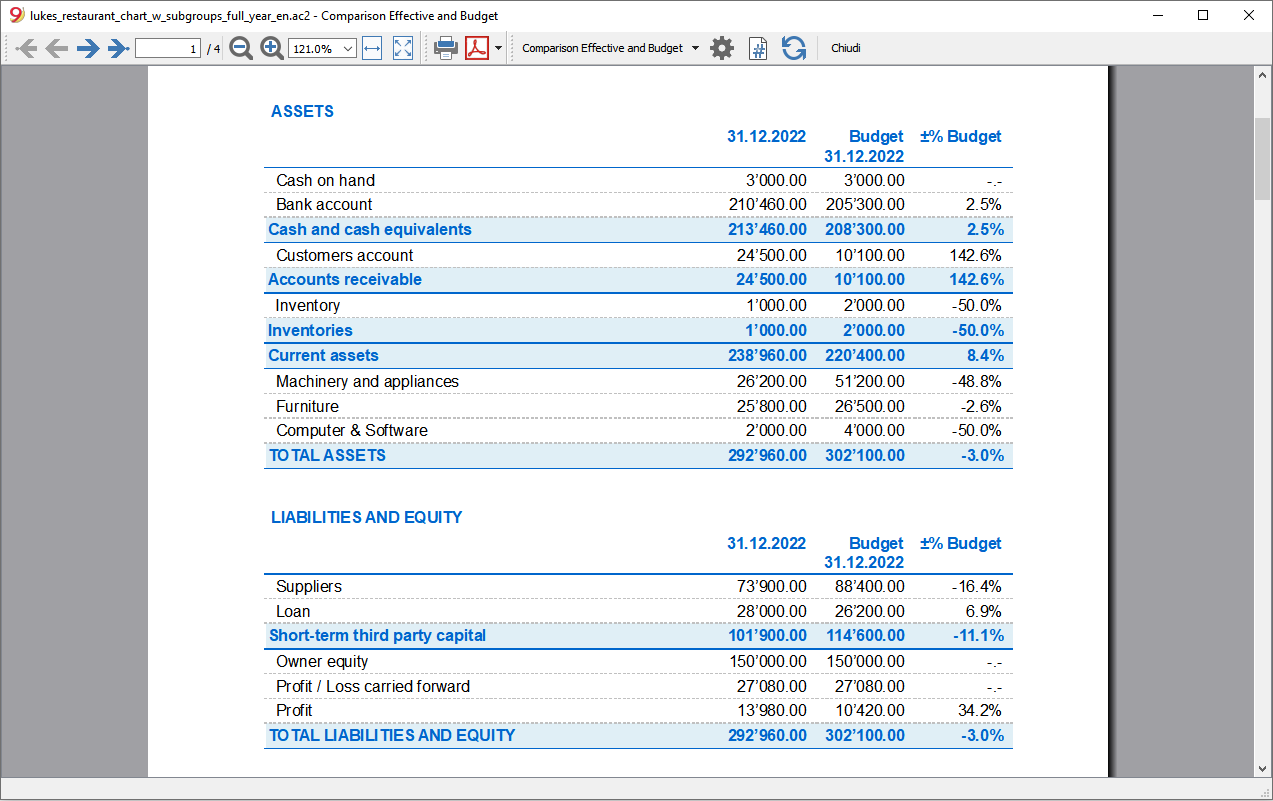
Kwartaalbudget
Zet in de sectie Onderverdeling de periode op kwartaal en het budget aan het einde van ieder kwartaal wordt getoond.
De ontwikkeling van het budget in de loop van het jaar kan worden gevolgd.

Kwartaalbudget met vergelijking
Deze afdruk wordt opgezet om zowel het geschatte als het eindsaldo af te drukken. We hebben daardoor de verwachte en de huidige toestand aan het eind van ieder kwartaal.

Driejaarlijks budget
Deze afdruk is bedoeld om het driejarige budget af te drukken.
Zet in de sectie Periode de periode op drie jaar en in de sectie Onderverdeling op een jaar. In de Bestandseigenschappen (menu Bestand) moeten er 3 jaren zijn aangegeven in de begindatum en einddatum velden (bijvoorbeeld begindatum 01.01.2022 - einddatum 31.12.2024).

Boekhoudoverzicht
Het Boekhoudoverzicht is gelijksoortig aan dat voor de Uitgebreide balans op groepen met het verschil dat de weergave plaatsvindt in de rekeningentabel in kolommen.
U kunt het daardoor gebruiken om direct zicht te krijgen op de ontwikkeling van de liquiditeitsrekeningen.

Voorlopige winst- en verliesrekening
In de resultatenrekeningprognose worden de winst, de kosten en het resultaat voor een toekomstige periode gepresenteerd. Het is een belangrijk instrument om de toestand van het bedrijf te volgen, waardoor u begrijpt hoe de financiële situatie zich zal ontwikkelen.
Met Banana Boekhouding heeft u dankzij de budgettering met de methode van dubbel boekhouden volledige prognoses en dat kunt u op verschillende manieren regelen. Het programma kan ook prognoses over meerdere jaren berekenen.
U krijgt een zeer nauwkeurige visie op de ontwikkeling van de economische situatie.
De structuur van de resultatenrekening is dezelfde als die van het boekhoudbestand. Bij het afdrukken kunt u aangeven welke bedragen moeten worden weergegeven, die van het eindsaldo, de raming of beide.
Bij de berekening van de verwachte cijfers wordt rekening gehouden met de in de budgettabel vermelde openingssaldi en de verwachte ontwikkelingen. Wanneer u een begrotingspost wijzigt, worden de prognoses onmiddellijk bijgewerkt. U kunt een betaling simuleren en testen, verplaatsen, een investering toevoegen, verkopen aanpassen en zien hoe het budget in de loop van de tijd verandert.
De verwachte cijfers in de winst- en verliesrekening kunnen op verschillende manieren worden weergegeven.
Gebruik van hoeveelheden en formules
Met de hoeveelheid en prijs kolom van de budgettabel kunt u realistischer verwachtingen voorbereiden, op dezelfde manier als met spreadsheets. Hiermee zijn snellere simulaties mogelijk. U hoeft alleen de prijs te wijzigen en u krijgt automatisch toegang tot de nieuwe prognoses van de resultatenrekening en ook die van de balans en de liquiditeitsrekening.
Met de formules kunt u de kostprijsberekening automatiseren zodat u, bijvoorbeeld wanneer u de verkoop verandert, de aankoopkosten veranderen in procenten. Op deze manier kunt u gebruik maken van nauwkeurige winst- en verliesrekeningprognoses die automatisch worden bijgewerkt. Formules zijn vooral nuttig bij het maken van prognoses over meerdere jaren.
Gedetailleerde prognoses
Met de financiële prognose, gebaseerd op de methode van het dubbel boekhouden, kunt u ramingen krijgen van de lasten en de baten gebruikmakend van dezelfde rekeningen en groepen als die van het boekhoudbestand. Voor het maken van prognoses worden dezelfde onderdelen gebruikt als in de boekingen. Cijfers en overzichten kunnen automatisch dagelijks weergeven hoe de liquiditeit zich ontwikkelt evenals de situatie van de klanten.
De structuur van het Rekeningschema, waarop ook de prognose is gebaseerd, is aanpasbaar. Dit kan worden gedaan door eenvoudigweg de hoofdgroepen en de rekeningen die er deel van uitmaken te gebruiken, of op een complexere manier, door ook subgroepen in te voegen, voor een gedetailleerder beeld.
De structuur van de Winst- en Verliesrekening is stapsgewijs opgebouwd en geeft u de mogelijkheid om de tussentijdse en eindresultaten van het jaar na betaling van de belastingen te bekijken.
RESULTATENREKENING
- Inkomsten.
- Kosten van goederen.
Bruto bedrijfsresultaat (totaal van opbrengsten en kosten).
- Personeelskosten.
- Algemene kosten.
Bedrijfsresultaat (totaal van het bruto bedrijfsresultaat, personeelskosten en algemene kosten).
- Financiële kosten.
Gewone operationele bedrijfsresultaten (totaal bedrijfsresultaat en financiële kosten).
- Afschrijvingen.
Winst voor belastingen (Totale gewone operationele bedrijfsresultaten en Afschrijvingen).
- Belastingen en heffingen
Nettoresultaat over het boekjaar (totaal van het resultaat vóór belastingen en heffingen).
Rekeningen / Categorieëntabel
In de kolom Budget van de Rekeningentabel, voor dubbel boekhouden, en van de Categorieëntabel, voor inkomsten en uitgaven boekhouding, worden de prognosecijfers voor alle rekeningen en groepen van de resultatenrekening weergegeven. In een oogopslag heeft u een overzicht van de prognose van de resultatenrekening. De bedragen hebben betrekking op de boekhoudperiode en de afwijkingen worden automatisch berekent ten opzichte van het huidige saldo.
Als u meer details nodig heeft kunt u rekeningen of groepen toevoegen.

Uitgebreide balans op groepen
Met Uitgebreide balans op groepen kunt u de Prognosebalans bekijken met de weergave die u nodig heeft.
- Geef in de sectie kolommen van het commando Uitgebreide balans op groepen de waarden van Budget aan.
U kunt de huidige (boekhoud) bedragen aangeven, de verwachte bedragen of beide. - Stel de periode in.
Als een periode wordt aangegeven die buiten de boekhoudperiode valt schakelt het programma automatisch over naar budgettering voor meerdere jaren. - Geef de gewenste onderverdeling per periode aan.
- In de Rijen sectie kunt u rekeningen uitsluiten en daardoor een weergave van alleen groepen hebben.
- Als u denkt dat u deze afdrukinstelling nogmaals gaat gebruiken maak dan een Compositie aan.
Met de verschillende opties kunt u uw afdrukken op maat maken. Hierna volgen enkele voorbeelden.
Prognosebalans aan het eind van het lopend jaar
Deze afdruk wordt opgezet met de budgetcijfers van alleen dit jaar.

Prognoseresultatenrekening en vergelijking huidige jaar
De eindcijfers (huidig) worden vergeleken met die van het budget.

Kwartaalbudget resultatenrekening
Zet in de sectie Onderverdeling de periode op kwartaal en het programma toont de verwachte resultatenrekening voor de verschillende kwartalen.
De ontwikkeling van het budget in de loop van het jaar wordt nu weergegeven.

Kwartaalbudget met vergelijking
Deze afdruk wordt opgezet om zowel het geschatte als het eindsaldo af te drukken. We hebben daardoor de verwachte en de huidige toestand aan het eind van ieder kwartaal.

Driejaarlijks budget winst- en verliesrekening
Wanneer u de budgetboekingen invoert met de herhalingscode kan het programma schattingen maken voorbij de gedefinieerde periode.
Om prognose over meerdere jaren te krijgen worden de transacties ingevoerd in de budgettabel met herhalingscode "Y".
Deze afdruk is bedoeld om het driejarige budget af te drukken.

Boekhoudoverzicht
Het Boekhoudoverzicht is gelijksoortig aan dat voor de Uitgebreide balans op groepen met het verschil dat de weergave plaatsvindt in de rekeningentabel in kolommen.
U kunt het daardoor gebruiken om direct zicht te krijgen op de ontwikkeling van de liquiditeitsrekeningen.

Liquiditeitsplanning
"Cash is King" is het motto dat aangeeft hoe belangrijk liquiditeit is. Het is de belangrijkste motor voor het uitvoeren van zakelijke activiteiten, het nakomen van verplichtingen en het maken van winst. Om veilig te investeren is het essentieel om het vermogen om liquiditeit te produceren en de ontwikkeling ervan in de tijd op een rationele manier te evalueren.
De financiële prognose van Banana Boekhouding is een belangrijk bedrijfsmanagementinstrument, waarmee u kunt begrijpen of er voldoende financiële middelen zijn om aan de verplichtingen te voldoen en uw schuldrisico's tot het minimum te beperken.
Liquiditeitsverwachtingen worden berekend op basis van het beginsaldo en de prognoses in de Budgettabel. Wanneer een budgettransactie wordt veranderd worden de verwachtingen meteen bijgewerkt. U doet een simulatie, kent een betaling toe, voegt een investering toe, verandert verkopen en u ziet hoe de liquiditeit zich ontwikkelt.
Liquiditeitscijfers kunnen op diverse manieren worden weergegeven.
Rekeningentabel
Stel rekeningen en liquiditeitsgroepen in de Rekeningentabel in. In de kolom budget ziet u de bijgewerkte prognosesaldi voor de boekhoudperiode. Aan het einde van het jaar ziet u in een oogopslag wat de liquiditeit is.

Overzicht in grafieken
Als u het Grafieken venster opent en de cursor op een rekening of een groep zet ziet u de grafiek van het verloop van de liquiditeit.
Als u rechts van de grafiek klikt op de tekst Huidig, Vorige of Budget kunt u de bijbehorende grafiek verbergen.
Rekeningkaart met budgetgegevens
Met het Rekeningkaart commando van het menu Rapporten kunt u in detail, elke dag, zien hoe de liquiditeit zich ontwikkelt. U kunt alle mutaties zien die invloed hebben op de liquiditeit.

Met het Rekeningkaart commando van het menu Rapporten kunt u aangeven of u de huidige of de budget mutaties wilt zien.
- Selecteer budget transacties.
- Stel de periode in.
Als u een periode aangeeft die langer is dan de boekhoudperiode genereert het programma automatisch Prognoses voor meerdere jaren. - Als u een groep aangeeft ziet u de mutaties van alle rekeningen die bij die groep horen.
- Als u in de budgettabel staat kunt u de rekeningkaart oproepen met een klik op het icoontje in de rechterbovenhoek van de cel met de rekeningnaam.
Uitgebreide balans op groepen
Met Uitgebreide balans op groepen kunt u werken met cijfers onderverdeeld naar kolom per periode. Op deze manier kunt de ontwikkeling van de liquiditeit zien per dag, week, maand, kwartaal, halfjaar, jaar, etc.
- Geef in de sectie kolommen van het commando Uitgebreide balans op groepen de aan dat u de cijfers van Budget wilt zien.
- In Secties kunt u aangeven welke rekeningen en groepen u wilt meenemen in de afdruk.
U kunt ervoor kiezen alleen de activa- en afschrijvingsrekeningen te laten zien. - Stel de periode in.
Als een periode wordt aangegeven die buiten de boekhoudperiode valt schakelt het programma automatisch over naar budgettering voor meerdere jaren. - Geef de gewenste onderverdeling per periode aan.
- Als u denkt dat u deze afdrukinstelling nogmaals gaat gebruiken maak dan een Compositie aan.

Boekhoudoverzicht
Het Boekhoudoverzicht is gelijksoortig aan dat voor de Uitgebreide balans op groepen met het verschil dat de weergave plaatsvindt in de rekeningentabel in kolommen.
U kunt het daardoor gebruiken om direct zicht te krijgen op de ontwikkeling van de liquiditeitsrekeningen.

Prognose van de verkoop
Voor een bedrijf is de verkoop de belangrijkste bron van inkomsten en liquiditeit. In tegenstelling tot kosten die gemakkelijker te plannen zijn, zijn verkopen moeilijker te budgetteren. Als vuistregel geldt dat u zich kunt baseren op het verkoopcijfer van het voorgaande jaar voor dezelfde periode of op de mogelijkheid dat er belangrijke gebeurtenissen in de pijplijn zitten die kunnen leiden tot een stijging van de verkoop of zelfs tot het werven van nieuwe klanten.
Op deze basis kunt u met Banana Boekhouding, dankzij de budgettering met de methode van dubbel boekhouden, verschillende scenario's simuleren en projecteren in de loop van de tijd. Verander eenvoudig de gebudgetteerde bedragen voor de verkopen en het programma werkt automatisch de prognoses bij en geeft gedetailleerde overzichten voor het lopende jaar of toekomstige jaren.
De verkoopverwachtingen worden berekend op basis van de prognoses in de Budgettabel en kunnen op verschillende manieren worden weergegeven.
Rekeningentabel
Stel de rekeningen en verkoopgroepen in de Rekeningentabel in. In de kolom Budget vindt u de bijgewerkte prognosesaldi voor de boekhoudperiode. U kunt in een oogwenk controleren wat de ontwikkeling van de verkopen zal zijn gedurende het jaar.

Grafiek van de verkoopontwikkeling
Als u het Grafieken venster opent en de cursor op een rekening of een groep zet ziet u de grafiek van het verloop van de verkoopinkomsten.
Als u rechts van de grafiek klikt op de tekst Huidig, Vorige of Budget kunt u de bijbehorende grafiek verbergen.
Rekeningkaart met budgetgegevens
Met het Rekeningkaart commando van het menu Rapporten kunt u in detail, elke dag, zien hoe de verkopen zich ontwikkelen. U kunt alle mutaties zien die invloed hebben op de liquiditeit.

Met het Rekeningkaart commando van het menu Rapporten kunt u aangeven of u de huidige of de budget mutaties wilt zien.
- Selecteer budget transacties.
- Stel de periode in.
Als u een periode aangeeft die langer is dan de boekhoudperiode genereert het programma automatisch Prognoses voor meerdere jaren. - Als u een groep aangeeft ziet u de mutaties van alle rekeningen die bij die groep horen.
- Als u in de budgettabel staat kunt u de rekeningkaart oproepen met een klik op het icoontje in de rechterbovenhoek van de cel met de rekeningnaam.
Uitgebreide balans op groepen
Met Uitgebreide balans op groepen kunt u werken met cijfers onderverdeeld naar kolom per periode. Op deze manier kunt de ontwikkeling van de liquiditeit zien per dag, week, maand, kwartaal, halfjaar, jaar, etc.
- Geef in de sectie kolommen van het commando Uitgebreide balans op groepen de aan dat u de cijfers van Budget wilt zien.
- In Secties kunt u aangeven welke rekeningen en groepen u wilt meenemen in de afdruk.
U kunt ervoor kiezen om alleen de verkooprekeningen te bekijken. - Stel de periode in.
Als een periode wordt aangegeven die buiten de boekhoudperiode valt schakelt het programma automatisch over naar budgettering voor meerdere jaren. - Geef de gewenste onderverdeling per periode aan.
- Als u denkt dat u deze afdrukinstelling nogmaals gaat gebruiken maak dan een Compositie aan.

Financiële prognose voor klanten
Klantenprognoses vullen de financiële planning aan met klantgegevens. Zo kan een bedrijf bijvoorbeeld een omzetprognose maken door de rekeningen aan te geven voor de belangrijkste klanten.
Met budgettering met de methode van dubbel boekhouden kunt u rekeningen aanwijzen voor de individuele klanten. Afhankelijk van de wensen kan klantenbeheer gedaan worden met de balansrekeningen, winst- en verliesrekeningen of met kostenplaatsen en winstcentra.
Bij het veranderen van een budgetpost worden de prognoses voor iedere individuele klant ook bijgewerkt.
Rekeningentabel
Stel de rekeningen voor klanten in de Rekeningentabel in. In de kolom Budget vindt u de bijgewerkte prognosesaldi voor de boekhoudperiode. U kunt in een oogwenk zien wat de prognose voor de individuele klant is.

Voortgangsgrafiek
Als u het Grafieken venster opent en de cursor op een rekening of een groep zet ziet u de grafiek van het ontwikkeling van de klanteninkomsten.
Als u rechts van de grafiek klikt op de tekst Huidig, Vorige of Budget kunt u de bijbehorende grafiek verbergen.
Rekeningkaart met budgetgegevens
Met het Rekeningkaart commando van het menu Rapporten kunt u in detail, elke dag, alle mutaties voor iedere klant zien.

- Selecteer budget transacties.
- Geef de klantenrekening aan.
- Stel de periode in.
Als u een periode aangeeft die langer is dan de boekhoudperiode genereert het programma automatisch Prognoses voor meerdere jaren. - Als u een groep aangeeft ziet u de mutaties van alle rekeningen die bij die groep horen.
- Als u in de budgettabel staat kunt u de rekeningkaart oproepen met een klik op het icoontje in de rechterbovenhoek van de cel met de rekeningnaam.
Uitgebreide balans op groepen
Met Uitgebreide balans op groepen kunt u werken met cijfers onderverdeeld naar kolom per periode. Op deze manier kunt de ontwikkeling van de klanteninkomsten zien per dag, week, maand, kwartaal, halfjaar, jaar, etc.
- Geef in de sectie kolommen van het commando Uitgebreide balans op groepen de aan dat u de cijfers van Budget wilt zien.
- In Secties kunt u aangeven welke rekeningen en groepen u wilt meenemen in de afdruk.
U kunt ervoor kiezen om alleen de klantenrekeningen te bekijken. - Stel de periode in.
Als een periode wordt aangegeven die buiten de boekhoudperiode valt schakelt het programma automatisch over naar budgettering voor meerdere jaren. - Geef de gewenste onderverdeling per periode aan.
- Als u denkt dat u deze afdrukinstelling nogmaals gaat gebruiken maak dan een Compositie aan.
Boekhoudoverzicht
Het Boekhoudoverzicht is gelijksoortig aan dat voor de Uitgebreide balans op groepen met het verschil dat de weergave plaatsvindt in de rekeningentabel in kolommen.
U kunt het daardoor gebruiken om direct zicht te krijgen op de ontwikkeling van de klantenrekeningen.

Financiële prognose voor leveranciers
Leveranciersprognoses vullen de financiële planning aan met leveranciersgegevens. Zo kan een bedrijf bijvoorbeeld een omzetprognose maken door de rekeningen aan te geven voor de belangrijkste leveranciers. Het kan zo de relatie met diverse leveranciers analyseren en optimaliseren en dit mogelijk gebruiken om betalingsuitstel aan te vragen.
Met budgettering met de methode van dubbel boekhouden kunt u rekeningen aanwijzen voor de individuele leveranciers. Afhankelijk van de wensen kan leveranciersbeheer gedaan worden met de balansrekeningen, winst- en verliesrekeningen of met kostenplaatsen en winstcentra.
Bij het veranderen van een budgetpost worden de prognoses voor iedere individuele leverancier ook bijgewerkt.
Rekeningentabel
Stel de rekeningen voor leveranciers in de Rekeningentabel in. In de kolom Budget vindt u de bijgewerkte prognosesaldi voor de boekhoudperiode. U kunt in een oogwenk zien wat de prognose voor de individuele leverancier is.

Voortgangsgrafiek
Als u het Grafieken venster opent en de cursor op een rekening of een groep zet ziet u de grafiek van het ontwikkeling van de leveranciersuitgaven.
Als u rechts van de grafiek klikt op de tekst Huidig, Vorige of Budget kunt u de bijbehorende grafiek verbergen.
Rekeningkaart met budgetgegevens
Met het Rekeningkaart commando van het menu Rapporten kunt u in detail, elke dag, alle mutaties voor iedere leverancier zien.

- Selecteer budget transacties.
- Geef de leveranciersrekening aan.
- Stel de periode in.
Als u een periode aangeeft die langer is dan de boekhoudperiode genereert het programma automatisch Prognoses voor meerdere jaren. - Als u een groep aangeeft ziet u de mutaties van alle rekeningen die bij die groep horen.
- Als u in de budgettabel staat kunt u de rekeningkaart oproepen met een klik op het icoontje in de rechterbovenhoek van de cel met de rekeningnaam.
Uitgebreide balans op groepen
Met Uitgebreide balans op groepen kunt u werken met cijfers onderverdeeld naar kolom per periode. Op deze manier kunt de ontwikkeling van de klanteninkomsten zien per dag, week, maand, kwartaal, halfjaar, jaar, etc.
- Geef in de sectie kolommen van het commando Uitgebreide balans op groepen de aan dat u de cijfers van Budget wilt zien.
- In Secties kunt u aangeven welke rekeningen en groepen u wilt meenemen in de afdruk.
U kunt ervoor kiezen om alleen de leveranciersrekeningen te bekijken. - Stel de periode in.
Als een periode wordt aangegeven die buiten de boekhoudperiode valt schakelt het programma automatisch over naar budgettering voor meerdere jaren. - Geef de gewenste onderverdeling per periode aan.
- Als u denkt dat u deze afdrukinstelling nogmaals gaat gebruiken maak dan een Compositie aan.
Boekhoudoverzicht
Het Boekhoudoverzicht is gelijksoortig aan dat voor de Uitgebreide balans op groepen met het verschil dat de weergave plaatsvindt in de rekeningentabel in kolommen.
U kunt het daardoor gebruiken om direct zicht te krijgen op de ontwikkeling van de leveranciersrekeningen.

Investeringsplanning
Het investeringsplan geeft de verwachte ontwikkeling weer van het materieel, de voorraden en de roerende of onroerende goederen die nodig zijn voor de onderneming.
Met Banana Boekhouding kunt u, dankzij de budgettering met de methode van dubbel boekhouden, de ontwikkeling van de activa volgen. U maakt uitgebreide prognoses die u op verschillende manieren kunt regelen. Het programma kan ook prognoses over meerdere jaren berekenen.
De structuur van het budget is dezelfde als die van het boekhoudbestand. Bij het afdrukken kunt u aangeven welke bedragen moeten worden weergegeven, die van het eindsaldo, de raming of beide.
U beschikt ook over de vooruitzichten van de resultatenrekening, zodat u de ontwikkeling van de afschrijvingen en de rente kunt weergeven. Wanneer een budgetbedrag wordt gewijzigd, worden de prognoses onmiddellijk bijgewerkt. U kunt simulaties uitvoeren, een betaling toewijzen, een investering toevoegen, verkopen wijzigen en zien hoe de activarekeningen reageren.
Voor het investeringsplan, beschikt u over dezelfde mogelijkheden als in de Liquiditeitsplanning en de Voorlopige winst- en verliesrekening.
Formules gebruiken
Met formules kunt u berekeningen van afschrijvingen en rente automatiseren. Wanneer u een investering verhoogt, wordt ook de resultatenrekening onmiddellijk bijgewerkt. Formules zijn vooral nuttig bij het maken van prognoses over meerdere jaren.
Rekeningentabel
In de kolom Budget van de rekeningentabel worden de gebudgetteerde bedragen van alle rekeningen en balansgroepen weergegeven en daardoor ook alles wat met de investeringen te maken heeft. In een oogopslag heeft u een overzicht van de cijfers die betrekking hebben op de boekhoudperiode.

Als u meer details van de investeringen nodig heeft kunt u rekeningen of groepen toevoegen.
Voortgangsgrafiek
Als u het Grafieken venster opent en de cursor op een rekening of een groep zet ziet u de grafiek van het ontwikkeling van de investeringen.
Als u rechts van de grafiek klikt op de tekst Huidig, Vorige of Budget kunt u de bijbehorende grafiek verbergen.
Rekeningkaart met budgetgegevens
Met het Rekeningkaart commando van het menu Rapporten kunt u in detail, elke dag, alle mutaties voor iedere activa- en afschrijvingsrekening zien. U kunt alle mutaties proberen die invloed hebben op de investeringen.
Met het Rekeningkaart commando kunt u specificeren of u de huidige of de gebudgetteerde mutaties wilt zien.

- Selecteer budget transacties.
- Stel de periode in.
Als u een periode aangeeft die langer is dan de boekhoudperiode genereert het programma automatisch Prognoses voor meerdere jaren. - Als u een groep aangeeft ziet u de mutaties van alle rekeningen die bij die groep horen.
- Als u in de budgettabel staat kunt u de rekeningkaart oproepen met een klik op het icoontje in de rechterbovenhoek van de cel met de rekeningnaam.
Uitgebreide balans op groepen
Met Uitgebreide balans op groepen kunt u werken met cijfers onderverdeeld naar kolom per periode. Op deze manier kunt de ontwikkeling van de investeringen zien per dag, week, maand, kwartaal, halfjaar, jaar, etc.
- Geef in de sectie kolommen van het commando Uitgebreide balans op groepen aan dat u de cijfers van Budget wilt zien.
- In Secties kunt u aangeven welke rekeningen en groepen u wilt meenemen in de afdruk.
U kunt ervoor kiezen om alleen de activa- en afschrijvingsrekeningen te bekijken. - Stel de periode in.
Als een periode wordt aangegeven die buiten de boekhoudperiode valt schakelt het programma automatisch over naar budgettering voor meerdere jaren. - Geef de gewenste onderverdeling per periode aan.
- Als u denkt dat u deze afdrukinstelling nogmaals gaat gebruiken maak dan een Compositie aan.

Boekhoudoverzicht
Het Boekhoudoverzicht is gelijksoortig aan dat voor de Uitgebreide balans op groepen met het verschil dat de weergave plaatsvindt in de rekeningentabel in kolommen.
U kunt het daardoor gebruiken om direct zicht te krijgen op de ontwikkeling van de activa- en afschrijvingsrekeningen.

Bedrijfsfinancieringsplan
Het bedrijfsfinancieringsplan geeft de verwachte ontwikkeling van de cijfers weer vergeleken met de ontwikkeling van vreemd en eigen vermogen.
Met Banana Boekhouding kunt u, dankzij de budgettering met de methode van dubbel boekhouden, de ontwikkeling van de passiva en de winst volgen. U maakt uitgebreide prognoses die u op verschillende manieren kunt regelen. Het programma kan ook prognoses over meerdere jaren berekenen. De structuur van het budget is dezelfde als die van het boekhoudbestand. Bij het afdrukken kunt u aangeven welke bedragen moeten worden weergegeven, die van het eindsaldo, de raming of beide.
U beschikt ook over de vooruitzichten van de resultatenrekening, zodat u de ontwikkeling van de afschrijvingen en de rente kunt weergeven. Wanneer een budgetbedrag wordt gewijzigd, worden de prognoses onmiddellijk bijgewerkt. U kunt simulaties uitvoeren, een betaling toewijzen, een investering toevoegen, verkopen wijzigen en zien hoe de activarekeningen reageren.
Voor het bedrijfsfinancieringsplan beschikt u over dezelfde mogelijkheden als in de Liquiditeitsplanning en de Voorlopige winst- en verliesrekening.
Formules gebruiken
Met formules kunt u berekeningen van afschrijvingen en rente automatiseren. Wanneer u een investering verhoogt, wordt ook de resultatenrekening onmiddellijk bijgewerkt. Formules zijn vooral nuttig bij het maken van prognoses over meerdere jaren.
Rekeningentabel
In de kolom Budget van de rekeningentabel worden de gebudgetteerde bedragen van alle rekeningen en balansgroepen weergegeven en daardoor ook alles wat met vreemd en eigen vermogen te maken heeft. In een oogopslag heeft u een overzicht van de cijfers die betrekking hebben op de boekhoudperiode.

Als u meer details van vreemd en eigen vermogen nodig heeft kunt u rekeningen of groepen toevoegen.
Voortgangsgrafiek
Als u het Grafieken venster opent en de cursor op een rekening of een groep zet ziet u de grafiek van het ontwikkeling van de bedrijfsfinanciering.
Als u rechts van de grafiek klikt op de tekst Huidig, Vorige of Budget kunt u de bijbehorende grafiek verbergen.
Rekeningkaart met budgetgegevens
Met het Rekeningkaart commando van het menu Rapporten kunt u in detail, elke dag, alle mutaties voor iedere bedrijfsfinancieringsrekening zien. U kunt alle mutaties proberen die invloed hebben op de bedrijfsfinanciering.
Met het Rekeningkaart commando kunt u specificeren of u de huidige of de gebudgetteerde mutaties wilt zien.

- Selecteer budget transacties.
- Stel de periode in.
Als u een periode aangeeft die langer is dan de boekhoudperiode genereert het programma automatisch Prognoses voor meerdere jaren. - Als u een groep aangeeft ziet u de mutaties van alle rekeningen die bij die groep horen.
- Als u in de budgettabel staat kunt u de rekeningkaart oproepen met een klik op het icoontje in de rechterbovenhoek van de cel met de rekeningnaam.
Uitgebreide balans op groepen
Met Uitgebreide balans op groepen kunt u werken met cijfers onderverdeeld naar kolom per periode. Op deze manier kunt de ontwikkeling van vreemd en eigen vermogen zien per dag, week, maand, kwartaal, halfjaar, jaar, etc.
- Geef in de sectie kolommen van het commando Uitgebreide balans op groepen aan dat u de cijfers van Budget wilt zien.
- In Secties kunt u aangeven welke rekeningen en groepen u wilt meenemen in de afdruk.
U kunt ervoor kiezen om alleen de bedrijfsfinancieringsrekeningen te bekijken. - Stel de periode in.
Als een periode wordt aangegeven die buiten de boekhoudperiode valt schakelt het programma automatisch over naar budgettering voor meerdere jaren. - Geef de gewenste onderverdeling per periode aan.
- Als u denkt dat u deze afdrukinstelling nogmaals gaat gebruiken maak dan een Compositie aan.
Boekhoudoverzicht
Het Boekhoudoverzicht is gelijksoortig aan dat voor de Uitgebreide balans op groepen met het verschil dat de weergave plaatsvindt in de rekeningentabel in kolommen.
U kunt het daardoor gebruiken om direct zicht te krijgen op de ontwikkeling van de bedrijfsfinancieringsrekeningen.

Projectplanning met winstcentra en kostenplaatsen
Door de financiële planning van projecten krijgt u controle over de inkomsten en uitgaven van een project. Hierdoor kunnen investeringen en rendementen van een project worden geëvalueerd en kan de uitvoering ervan worden gevolgd.
Met Banana Boekhouding kunt u, dankzij de budgettering met de methode van dubbel boekhouden, ook winstcentra en kostenplaatsen aanwijzen. U hoeft alleen maar kostenplaatsen op te zetten voor de verschillende projecten en naast de prognoses voor de balans en de resultatenrekening heeft u ook de prognose voor elk afzonderlijk project.
De vooruitzichten worden berekend op basis van de beginsaldi en de verwachtingen ingevoerd in de Budgettabel. Wanneer een regel wordt veranderd in het budget worden de verwachtingen meteen bijgewerkt. U kunt simulaties uitvoeren, een betaling toewijzen, een investering toevoegen, verkopen wijzigen en zien hoe het budget verandert.
Liquiditeitscijfers kunnen op verschillende manieren worden weergegeven.
Rekeningschema
Winstcentra en kostenplaatsen worden opgezet in het Rekeningschema. In de Budget kolom ziet u de bijgewerkte prognosesaldi voor de boekhoudperiode. In een oogopslag weet u wat de liquiditeit is aan het eind van het jaar.

Voortgangsgrafiek
Als u het Grafieken venster opent en de cursor op een rekening of een groep zet ziet u de grafiek van het ontwikkeling van de projecten.
Als u rechts van de grafiek klikt op de tekst Huidig, Vorige of Budget kunt u de bijbehorende grafiek verbergen.
Rekeningkaart met budgetgegevens
Met het Rekeningkaart commando van het menu Rapporten kunt u in detail alle mutaties van ieder project zien.

- Selecteer budget transacties.
- Geef de kostenplaats of het winstcentrum aan.
- Stel de periode in.
Als u een periode aangeeft die langer is dan de boekhoudperiode genereert het programma automatisch Prognoses voor meerdere jaren. - Als u een groep aangeeft ziet u de mutaties van alle rekeningen die bij die groep horen.
- Als u in de budgettabel staat kunt u de rekeningkaart oproepen met een klik op het icoontje in de rechterbovenhoek van de cel met de rekeningnaam.
Uitgebreide balans op groepen
Met de Uitgebreide balans op groepen kunt u ervoor kiezen de bedragen in aparte kolommen te verdelen voor ieder segment. Daardoor heeft u zicht op de ontwikkeling van individuele projecten per dag, week, maand, kwartaal, halfjaar, jaar, etc.
- Geef in de sectie kolommen van het commando Uitgebreide balans op groepen aan dat u de cijfers van Budget wilt zien.
- In Secties kunt u ervoor kiezen alleen de kostenplaatsen en winstcentra te bekijken.
- Stel de periode in.
Als een periode wordt aangegeven die buiten de boekhoudperiode valt schakelt het programma automatisch over naar budgettering voor meerdere jaren. - Geef de gewenste onderverdeling per periode aan.
- Als u denkt dat u deze afdrukinstelling nogmaals gaat gebruiken maak dan een Compositie aan.

Boekhoudoverzicht
Het Boekhoudoverzicht is gelijksoortig aan dat voor de Uitgebreide balans op groepen met het verschil dat de weergave plaatsvindt in de rekeningentabel in kolommen.
U kunt het daardoor gebruiken om direct zicht te krijgen op de ontwikkeling van de projecten.

Planning met segmenten per sector en branche
De financiële planning per segment stelt u in staat om per sector of vestiging van het bedrijf balans- en resultaatprognoses op te stellen. Het stelt u dus in staat om de verschillende onderdelen van het bedrijf te evalueren en te begrijpen welke bijdrage elk van hen levert aan de totale activiteit.
Bij het budgetteren met de methode van het dubbel boekhouden kunt u ook segmenten aanwijzen. Wanneer u segmenten instelt voor de verschillende sectoren en deze gebruikt bij het invoeren van de budgetposten komen de prognoses per bedrijfsonderdeel beschikbaar.
De vooruitzichten worden berekend op basis van de beginsaldi en de verwachtingen ingevoerd in de Budgettabel. Wanneer een regel wordt veranderd in het budget worden de verwachtingen meteen bijgewerkt. U kunt simulaties uitvoeren, een betaling toewijzen, een investering toevoegen, verkopen wijzigen en zien hoe het budget verandert.
Liquiditeitscijfers kunnen op verschillende manieren worden weergegeven.
Rekeningschema
Segmenten worden opgezet in het Rekeningschema. Bij het aanwijzen van de segmenten voor de balans en de resultatenrekening is het saldo van het segment altijd nul in de rekeningen.

Rekeningkaart met budgetgegevens
Met het Rekeningkaart commando van het menu Rapporten kunt u in detail alle mutaties van ieder segment in detail onderzoeken.
- Selecteer budget transacties.
- Geef het gewenste segment aan.
- Stel de periode in.
Als u een periode aangeeft die langer is dan de boekhoudperiode genereert het programma automatisch Prognoses voor meerdere jaren. - Als u een groep aangeeft ziet u de mutaties van alle segmenten die bij die groep horen.
- Als u in de budgettabel staat kunt u de kostenplaatsenkaart oproepen met een klik op het icoontje in de rechterbovenhoek van de cel met de rekeningnaam.

Uitgebreide balans op groepen
Met de Uitgebreide balans op groepen kunt u ervoor kiezen de bedragen in aparte kolommen te verdelen voor ieder segment. Zo beschikt u over de balans en de resultatenrekening van elke sector.
- Geef in de sectie kolommen van het commando Uitgebreide balans op groepen aan dat u de cijfers van Budget wilt zien.
- In Secties kunt u ervoor kiezen alleen de balans of de resultatenrekening te bekijken.
- Stel de periode in.
Als een periode wordt aangegeven die buiten de boekhoudperiode valt schakelt het programma automatisch over naar budgettering voor meerdere jaren. - Geef de gewenste onderverdeling per periode aan.
- Als u denkt dat u deze afdrukinstelling nogmaals gaat gebruiken maak dan een Compositie aan.

Boekhoudoverzicht
Het Boekhoudoverzicht is gelijksoortig aan dat voor de Uitgebreide balans op groepen met het verschil dat de weergave plaatsvindt in de rekeningentabel in kolommen.
U kunt het daardoor gebruiken om direct zicht te krijgen op de ontwikkeling van de segmenten.

New year for financial forecasting
The function to Create a New Year also takes up the budget movements.
For each row in the table Budget, in the For New Year column, you have the possibility to indicate:
- Whether the operation is to be copied over or not,
- If the date is to be kept or replaced with the date of the new year.
Creating the budget for the new year is therefore simple, because you have to modify or add the expense and income items that are expected to change.
Eenvoudig jaarlijks budget
Wanneer u geen volledige financiële planning nodig heeft maar alleen een begroting voor inkomsten en uitgaven, voeg dan niet de Budgettabel toe maar gebruik inplaats daarvan de Budget kolom van de Rekeningen- of Categoriëntabel.
Als er geen Budgettabel is kan de Budget kolom in de Rekeningen- of Categoriëntabel aangepast worden; daar voert u de bedragen in die gebudgetteerd worden voor iedere rekening. Het ingevoerde bedrag heeft betrekking op de boekhoudperiode.
Als vuistregel geldt dat alleen schattingen voor uitgaven en inkomsten worden aangegeven.
Gebudgetteerde bedragen moeten ieder apart worden ingevoerd; het programma berekent de totalen automatisch en bepaalt de winst of het verlies.
- Voor dubbel boekhouden moeten inkomsten (in credit) worden ingevoerd met een negatieve waarde in de Rekeningentabel, uitgaven (in debet) met een positieve waarde.
- Voor een inkomsten en uitgaven boekhouding worden inkomsten ingevoerd met een positieve waarde en uitgaven met negatieve waarde in de Categoriëntabel.
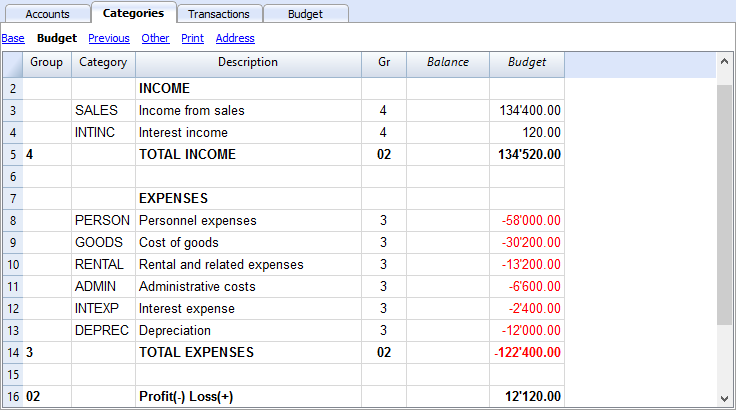
Budget Verschil kolom
Het programma berekent het verschil tussen het saldo en de waarde in de Budget kolom in de Budget Verschil kolom.
Afdruk per periode
Bij het afdrukken per maand of kwartaal verdeelt het programma de waarde aangegeven in de Budget kolom in maandelijkse of kwartaal hoeveelheden.
Het programma gaat als volgt te werk voor de onderverdelingen:
- Het aantal maanden, gebaseerd op de begin- en einddatum aangegeven in de boekhoudingseigenschappen (menu Bestand -> Eigenschappen en basis gegevens) wordt berekend.
- Het begrootte bedrag wordt gedeeld door het aantal berekende maanden.
- Eventuele afrondingsverschillen worden opgeteld bij de laatste maand.
Als u bijvoorbeeld een bedrag van 10.000 heeft aangegeven wordt dit verdeeld in 11 maandelijkse bedragen van 833,33 en een van 833,37.
Als afdrukken per kwartaal is geselecteerd wordt de waarde van het kwartaal de som van de aparte maanden en niet de waarde van het jaar gedeeld door het aantal kwartalen.
Als u een verschillende planning wilt per maand of per kwartaal moet u de planning met de Budgettabel gebruiken.
Algemene Boekhoudfuncties
Transacties blokkeren
Digitale certificatie
Banana gebruikt een digitaal certificatie systeem voor de boekhoudgegevens gebruikmakend van de technologie die nu blockchain genoemd wordt. Transacties kunnen geblokkeerd worden en gemarkeerd met digitale codes die kunnen garanderen dat, zelfs na vele jaren, de boekhoudgegevens authentiek zijn. Deze codes maken het de gebruiker mogelijk de garantie te geven dat de boekhoudgegevens niet veranderd zijn.
Banana.ch was het eerste bedrijf ter wereld dat de blockchain techniek in het boekhouden gebruikte. Deze methode (US Patent No. 7,020,640) werd in 2002 ontwikkeld en gepatenteerd.
Deze methode garandeert één van de hoogste niveaus van gegevens integriteit en overeenstemming met internationale wetsvoorschriften. U kunt de volgende evaluaties van het accountantsbedrijf Ernst&Young, dat de overeenstemming met de wettelijke vereisten heeft geverifieerd, bekijken. De nieuwe versies van de Banana Boekhouding software gebruiken niet meer de MD5 methode (die genoemd wordt in de documentatie) maar de Hash SH256 methode.
- Ernst&Young, compatibility check to Swiss legislation (pdf in het Duits)
Zie ook: Verordnung über die Führung und Aufbewahrung der Geschaftsbücher, 24.04.2002 (in het Duits) - Ernst&Young, compatibility check to German legislation (pdf in het Duits)
Deze methode gebaseerd op het blockchain berekeningsysteem wordt als zo betrouwbaar beoordeeld dat het wordt gebruikt om de geldigheid van de bitcoin en alle ander moderne versleutelde munteenheden vast te stellen.
Het transacties blokkeren commando
Met het Transacties blokkeren commando van het menu Taken worden de boekhoudtransacties geblokkeerd en gemarkeerd met contolecodes waarmee jarenlang gecertificeerd kan worden dat de transacties niet veranderd zijn.
- De geldigheid van een mogelijk reeds bestaande blokkering wordt geverifieerd
- De transacties tot de blokkeringsdatum worden oplopend genummerd en geblokkeerd. Voor iedere transactie worden de digitale code van de rij en de daarop volgende berekend.
De berekening van de digitale codes wordt gedaan in de volgorde van de kolommen. - In de boekhouding wordt aangegeven dat transacties met een datum eerder dan of gelijk aan de blokkeringsdatum niet langer worden geaccepteerd.
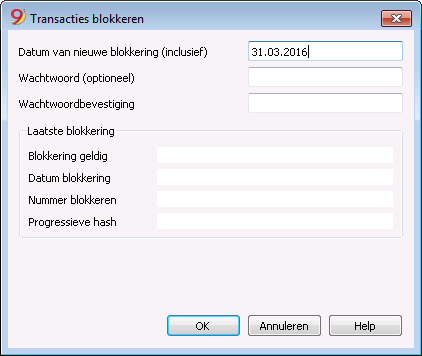
Datum van nieuwe blokkering (inclusief)
Specificeer de datum tot wanneer de transacties worden geblokkeerd.
Wachtwoord (optioneel)
Het is mogelijk een wachtwoord in te voeren om de transacties te deblokkeren of om een nieuwe blokkering in te stellen in de toekomst.
Als het programma geen fouten vindt in de transacties binnen het blokkeringstijdvak dan blokkeert het de transacties, berekent individuele nummers en codes en kent deze toe voor iedere rij van de transacties, die bekeken kunnen worden in de Blokkeren weergave van de Transactietabel.
Laatste blokkering
De gegevens van de volgende velden worden automatishc ingevuld door het programma gebaseerd op de laatst uitgevoerde blokkering.
Blokkering geldig
Een "Ja" wordt getoond als de blokkering geldig is.
Datum blokkering
De datum van de laatst uitgevoerde blokkering wordt getoond.
Nummer blokkeren
Dit is de waarde die automatisch door het programma wordt ingevoerd in de laatste rij van de Blok.Num kolom.
Wanneer de blokkering wordt herhaald en de waarde van het laatste rij blokkeringsnummer is niet veranderd dan is blokkering geldig en zijn de gegevens niet veranderd; als echter de waarde is veranderd laat het programma de volgende codes zien:
- (-1) als de blokkering ongeldig is vanaf de eerste rij
- (-2) als er rijen zijn die hetzelfde Blokkeringsnummer hebben.
Progressieve hash
Dit is de controle code die aanwezig is in de laatste transactie.
BLokkeren Weergave
Alle digitale codes worden getoond samen met alle informatie die het programma heeft gebruikt om de digitale handtekening aan te maken.
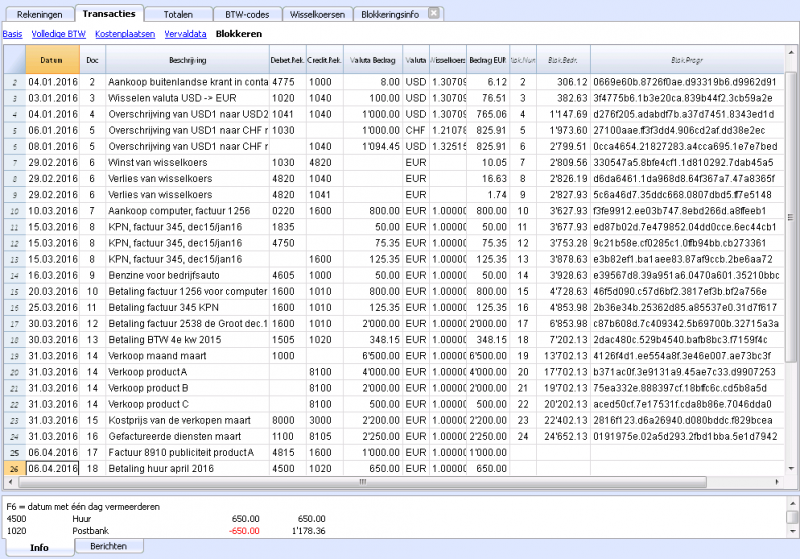
- Blok.Num: het oplopende nummer dat de rij indentificeert
- Blok.Bedr.: het cumulatieve totaal van de transacties, overeenkomstig het totaal aan het eind van de pagina zoals vereist door sommige nationale regelgevingen
- Blok.Regel (verborgen kolom): de digitale code berekend volgens de rij waardes.
- Blok.Progr: de globale electronische handtekening.
De digitale code Blok.Progr (Progressief blokkeren)
Dit is het belangrijkste element van de certificatie; het gebruikt de blockchain methode.
De digitale code wordt berekend met de volgende waardes:
- De inhoud van de huidige boeking ten tijde van de blokkering, inclusief bedragen, beschrijving en de rekeningnaam
- Het oplopende nummer (Blok.Num)
- Het cumulatieve saldo (Blok.Bedr.)
- De progressieve code van de voorafgaande boeking (Blok.Progr).
Als de boekhoudgegevens zelfs de kleinste verandering ondergaan (bijvoorbeeld een datum of een bedrag wordt veranderd) dan is de digitale code anders. Als het contrrolenummer hetzelfde blijft betekent dit dat de gegevens origineel zijn en dus niet veranderd.
Blokkerings info
Met het Transacties -> Blokkeringsinfo tonen commando van het menu Taken verifieert het programma de geldigheid van de blokkering en toont de blokkeringsgegevens.
- Het programma herberekent de digitale controle codes en verifieert of deze overeenkomen met de codes die betrekking hebben op de transacties.
- Als de codes overeenkomen wordt de blokkering als geldig beschouwd en zijn de gegevens dus origineel
- Als deze niet overeenkomen betekent dit dat de gegevens zijn veranderd en dat dit niet de originele gegevens zijn die berekend werden ten tijde van de blokkering.
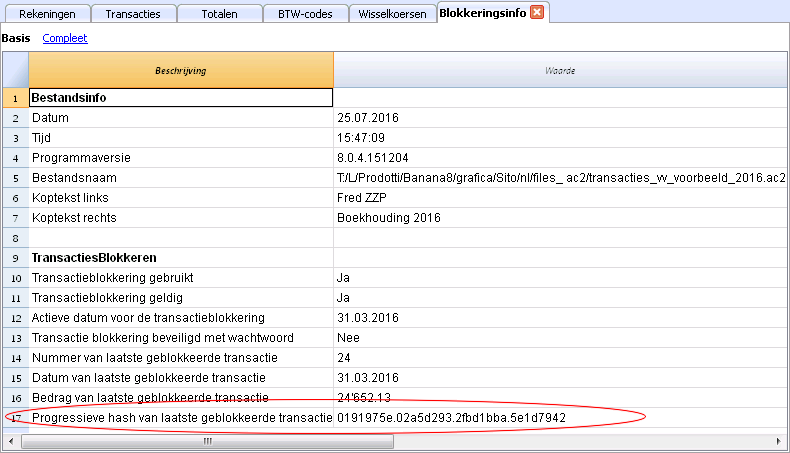
Transacties vrijgeven
Het Transacties vrijgeven commando verwijdert de blokkering en de controle codes. Als de blokkering werd ingesteld met een wachtwoord dan is het nodig het wachtwoord in te voeren om de blokkering te verwijderen.
De controlenummers zullen hetzelfde zijn als die van de eerdere blokkering. als u de transacties later weer wilt blokkeren, en ze niet veranderd zijn; de controlenummers zullen echter anders zijn als er gegevens veranderd zijn.
Gedeeltelijke blokkering
Het is zelfs mogelijk transacties gedeeltelijk te deblokkeren vanaf een specifieke datum. Als de blokkering werd ingesteld met een wachtwoord dan is het nodig het wachtwoord in te voeren om de blokkering te verwijderen.
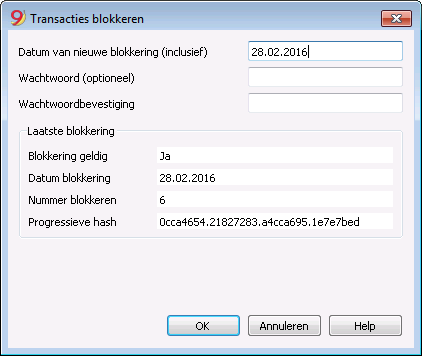
Waarom de boekhouding deblokkeren?
In principe zou de geblokkeerde boekhouding niet moeten worden gedeblokkeerd. Het zou echter kunnen dat u fouten vindt in de boekhouding na de blokkering en dat u het nodig vindt correcties te maken.
Om de mogelijkheid te hebben door te gaan met veranderingen bewaarden gebruikers een kopie van het bestand van voor de blokkering. Als ze dan fouten vonden herstelden ze de vorige situatie. Intussen werden er misschien andere transacties gedaan waardoor het kon gebeuren dat het herstellen van de vorige versie van de boekhouding fout ging. Om deze onnodige tijdsverspilling te vermijden werd besloten het Transacties vrijgeven commando beschikbaar te stellen.
De certificatie moet niet verward worden met dataveiligheid. De certificatie van gegevens is een methode die verzekert dat de boekhoudgegevens origineel zijn. Om te voorkomen dat gegevens veranderd worden is deze methode gerelateerd aan dataveiligheid. Dataveiligheid procedures kunnen echter alleen geïmplementeerd worden in een omgeving die de toegang tot de gegevens beperkt.
Als het bestand volledig beschikbaar is voor de gebruiker, zoals wanneer het op een PC staat, heeft men volledige controle over de gegevens. Men kan dus bestanden gemakkelijk vervangen. Met certificatie kan men niet voorkomen dat gegevens veranderd worden maar het maakt het wel mogelijk dat u weet of de gegevens origineel zijn.
De persoon die de boekhouding doet is verantwoordelijk en beslist of een verandering toegestaan is.
Het organiseren van de certificatie en de gegevens verificatie
Nadat u de transacties van de periode hebt geblokkeerd moet u:
- De blokkeringsinformatie afdrukken of de laatste gecertificeerde transactierij met met zijn specifieke certificatienummer (Blok.Progr.) afdrukken.
- Deze informatie ondertekenen en opslaan in de boekhoud documentatie of op een andere veilige plaats.
Om te controleren dat de boekhoudgegevens de originele zijn moet u als volgt te werk gaan:
- Voer het Blokkeringsinfo tonen commando uit.
- Pak de documentatie erbij die het digitale controle getal laat zien
- Controleer of de rij in het Blok.Num nog steeds hetzelfde digitale controlegetal heeft
- Als het getal overeenkomt zijn de boekhoudgegevens hetzelfde als de gecertificeerde
- Als het getal niet overeenkomt betekent het dat de boekhoudgegevens zijn veranderd.
Banana werkt aan de ontwikkeling van programma's waarmee twee bestanden vergeleken kunnen worden en die een indicatie geven dat gegevens zijn veranderd.
Dataveiligheid
Digitale certificatie garandeert dat de gegevens nog steeds de originele zijn. Het voorkomt niet de verandering van gegevens.
Het is de verantwoordelijkheid van de boekhouder ervoor te zorgen dat de gegevens niet veranderd worden. Iedere administratie moet overeenkomstig zijn grootte en benodigdheden georganiseerd worden.
Zij die er zeker van willen zijn dat de gegevens niet veranderd worden door onbevoegde personen moeten andere methodes en gereedschappen toepassen zoals:
- Sla de gegevens op een veilig systeem, beschermd met een wachtwoord, op (beschermde netwerk drive).
- Bewaar kopiëen van de gegevens.
- Versleutel archieven.
Lange termijn archivering
Het boekhoudbestand bevat de ingevoerde gegevens. Om het bestand te openen en een rapport of een rekeningkaart weer te geven moet u het programma tot uw beschikking hebben.
Banana Boekhouding heeft de mogelijkheid om alle boekhoudgegevens te exporteren, ook de afdrukken naar bestand, in Pdf, Html en Xml formaat.
Dit bestand kan opgeslagen worden op een CD en geopend worden op elke computer, ook na vele jaren, zelfs door personen die niet de Banana Boekhouding software hebben.
Boekhouding controleren en opnieuw berekenen
Met Banana Boekhouding Plus vermijdt u fouten
Om de controles te vergemakkelijken en onmiddellijk de verschillen te vinden, is in de nieuwe versie Banana Boekhouding Plus, in de Transacties-tabel, een Saldo kolom toegevoegd, waar u eventuele verschillen op elke rij kunt zien en onmiddellijk kunt corrigeren. Dit is een zeer nuttige functie voor de afsluiting van het boekjaar.
Veel van onze klanten hebben het al geprobeerd en zijn er enthousiast over. Wij raden u aan onmiddellijk over te stappen op Banana Boekhouding Plus en te profiteren van de vele nieuwe functies.
U kunt uw boekhouding op verschillende manieren herberekenen en controleren:
- Met de Shift + F9 toetsen (Windows en Mac) of Cmd + 9 (Mac)
Basis controle van de boekhouding - Met het commando Boekhouding controleren van het menu Rapporten
Dit commando bevat diverse uitgebreide controle opties - Uitgebreide controle van de boekhouding
Als er foutmeldingen zijn of verschillen moet u deze corrigeren.
Basis herberekening en controle van de boekhouding (primair)
Dit commando voert de volgende bewerkingen uit:
- Het zet de saldi van de rekeningen, kostenplaatsen en segmenten op nul
- Het controleert de diverse tabellen op fouten en rapporteert deze (Rekeningen, Transacties, BTW codes en Wisselkoersen)
- Het voert alle transacties opnieuw in alsof dit voor de eerste keer gebeurt
- voor de vreemde valuta boekhouding herberekent het de beginsaldi in basis valuta met gebruikmaking van de meest recente wisselkoersen
- als de transactierijen niet geblokkeerd zijn herberekent het deze
- de BTW percentages uit de BTW-codes tabel worden gebruikt om de BTW bedragen opnieuw te berekenen
- het werkt de saldi bij van de rekeningen, kostenplaatsen en segmenten
- in het Kasboek wordt het cummulatieve saldo in de Transactiestabel herberekend
- Het herberekent de totalen van de Rekeningen en Categorieën tabellen (inkomsten en uitgaven)
- het werkt de kolommen "Budget verschil" en "Vorig jaar" bij
- in de vreemde valuta boekhouding werkt het het Berekende saldo bij met de meest recente wisselkoers en wisselkoersafwijking
Uitgebreide controle van de boekhouding - het Boekhouding controleren venster
Naast de basis controle van de boekhouding worden extra controles uitgevoerd.
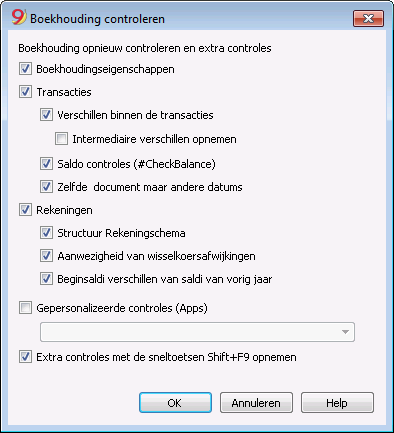
Boekhouding opnieuw controleren en extra controles
Dit is een van de nuttigste functies: het hele boekhoudingbestand wordt opnieuw gecontroleerd, alle saldi worden herberekend en de gebruiker wordt gewaarschuwd als fouten gevonden worden.
Boekhoudingseigenschappen
Deze optie staat standaard aan. het programma verifieerd of de gegevens in de Bestands- en Boekhoudingseigenschappen overeenkomen met de werkelijke boekhouding (bij voorbeeld: de begin- en einddatum, de BTW rekening, de rekeningen voor wisselkoersverschillen, etc.).
Transacties
Verschillen binnen transacties
Als deze optie aanstaat verifieert het programma of er verschillen zijn tussen Debet en Credit in het Dubbel boekhouden of tussen Rekeningen en Categorieën in de Inkomsten & Uitgaven boekhouding. De rijen waar de verschillen optreden worden aangegeven in het Meldingenvenster. Het programma laat ook het totale verschilbedrag zien in het Informatievenster onderaan het scherm (alleen als men zich in de Transactiestabel bevindt).
Intermediaire verschillen opnemen
Als deze optie wordt geactiveerd verifieerd het programma of er verschillen zijn tussen Debet en Credit in samengestelde transacties (transacties verdeeld over meerdere rijen). Vaak worden verschillen veroorzaakt door onvolledige invoer of fouten in de bedragen (zoals in het volgende voorbeeld in transactie nummer 108).
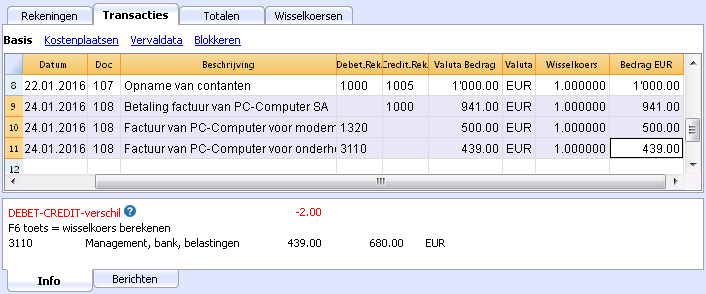
Saldo controles (#CheckBalance)
Door het activeren van de Transacties- en deze optie controleert het programma of een rekeningaldo gelijk is aan een die ingevoerd is voor verificatie (bijvoorbeeld, tussen het bankrekeningsaldo op het bankafschrift en het saldo van dezelfde rekening in het boekhoudbestand). Als de saldi niet overeenkomen geeft het programma een foutmelding.
Om deze controle te doen moet men:
- Voer in de Transactiestabel "#CheckBalance" in de kolom Beschrijving in en ook de valuta en het saldo van de rekening (voorbeeld: #CheckBalance EUR 30'076.40). Voer in de Debet kolom de rekening in die gecontroleerd moet worden. De kolom Bedrag blijft leeg.
Het te controleren bedrag moet ingevoerd worden met hetzelfde aantal decimalen als het bedrag op de rekening die gecontroleerd worden. - Activeer de optie via het menu Rapporten
- Als er verschillen zijn tussen het controle-bedrag en het rekeningsaldo terwijl de boekhouding wordt gecontroleerd geeft het programma een foutmelding die de rij aangeeft waar het fout gaat.
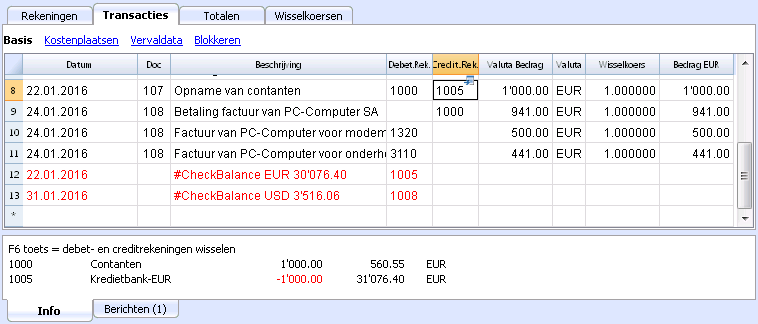
Het programma heeft een verschil ontdekt tussen het controle-bedrag en het rekeningsaldo in het bestand.
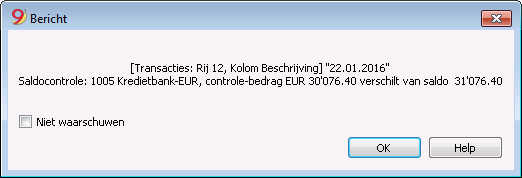
Zelfde document maar anderee datums
Als deze optie wordt geactiveerd zal het programma waarschuwen als transacties met hetzelfde Doc nummer een verschillende datum hebben. Bij samengestelde transacties (=transacties verdeeld over meer dan een rij), waar geen relatie is tussen Doc nummer en Datum, kan het programma niet de correcte tegenrekening bepalen.
Rekeningen
Structuur Rekeningschema
Als deze optie wordt geactiveerd controleert het programma of de structuur van het rekeningschema correct is.
Aanwezigheid van wisselkoersafwijkingen
Als deze optie wordt geactiveerd controleert het programma of er niet geboekte wisselkoersafwijkingen zijn. (Deze optie is er alleen bij een vreemde valuta boekhouding).
Beginsaldi verschillen van saldi van vorig jaar
Als deze optie wordt geactiveerd controleert het programma of de beginsaldi van dit jaar overeenkomen met de eindsaldi van vorig jaar.
Gepersonalizeerde controles (Apps)
Als deze optie wordt geactiveerd voert het programma controles uit op de functies die zijn toegevoegd door de gebruiker (Apps) voor aangepaste verificaties.
Extra controles met de sneltoetsen Shift + F9 opnemen
Als deze optie wordt geactiveerd voert het programma alle controles uit die in dit venster geactiveerd zijn wanneer Shift+F9 ingedrukt wordt. Anders wordt alleen een boekhoudingsherberekening gedaan. (Voor Mac: Shift + Cmd + 9).
Koppeling naar een document
Digitale documenten koppelen aan uw boekhoudingstransactions
- Maak een map aan waar u al uw digitale documenten gaat opslaan. Dit kan een map zijn waarin u uw boekhoudbestand opslaat of een submap.
- Gebruik deze map om alle bestanden met documenten, facturen, bonnen, etc. op te slaan.
- Maak een koppeling van de transactie naar het bijbehorende digitale document.
- Kies van het menu Taken het Koppelingen -> Koppeling Openen commando om de inhoud van het digitale document weer te geven.
DocLink Kolom
De Koppeling kolom (Transactie tabel) maakt het mogelijk een koppeling naar een extern bestand te maken (doorgaans een scan van een bon of een factuur).
- De Koppeling kolom is doorgaans niet zichtbaar.
Om deze weer te geven gebruikt u de Kolommen instellen functie. - Zodra de Koppeling kolom zichtbaar is kunt u de bestandsnaam direct invoeren.
- De bestandsnaam is relatief t.o.v. het boekhoudbestand; als de documenten zich in een sub-folder bevinden wordt de bestandsnaam in de Koppeling kolom voorafgegaan door de mapnaam.
- Het is ook mogelijk om een web adres handmatig in de Koppeling cel in te voeren.
Om het gekoppelde document te openen: klik op het Open link commando van het menu Taken of klik op het kleine vierkant dat verschijnt in de rechterbovenhoek van de cel die de koppeling bevat.
Een koppeling naar een bestand invoeren
Er zijn twee manieren om een koppeling naar een document in te voeren:
- Ga op de rij in de Transacties tabel staan en activeer het Koppeling toevoegen commando van het menu Taken -> Koppelingen;
- Selecteer het bestand dat overeenkomt met het document dat gekoppeld moet worden en klik op de Open knop; het programma voegt de koppeling dan automatisch toe.
Het programma voert de bestandsnaam in Koppeling kolom in zelfs als deze niet zichtbaar is.
OF
- Geef de Koppeling kolom weer in de Transacties tabel. Zie Kolommen instellen.
- Klik op het kleine vierkant in de rechterbovenhoek van de cel.
- In het Openen venster dat verschijnt selecteer het bestand en druk op de Openen knop.

De koppeling aanpassen
Ga op dezelfde manier te werk als bij het invoeren van een nieuwe koppeling.
Koppeling openen
Er zijn twee manieren om een koppeling te openen:
- Ga op de rij in de Transacties tabel staan en activeer het Koppeling openen commando van het menu Taken -> Koppelingen;
- Ga op de Koppeling cel staan en klik op het icoontje om de koppeling te openen.
Uit veiligheidsoverwegingen opent het programma alleen bestanden die als veilig beschouwd worden, zie Programma Opties -> Geavanceerd van het menu Extra.
Koppeling verwijderen
Er zijn twee manieren om een koppeling te verwijderen:
- Ga op de rij in de Transacties tabel staan en activeer het Koppeling verwijderen commando van het menu Taken -> Koppelingen;
- Verwijder de inhoud van de Koppeling cel.
Sort transactions by date
The command Sort transactions by date:
- Sort all rows in the Transactions table in ascending order of date.
For rows with the same date, it keeps the existing sequence. - Deletes the empty rows that are inserted at the beginning.
There is no automatic reorder function, because sometimes users choose to keep records in a different order.
Vervaldatums weergeven
Klanten & Leveranciers Beheer
We raden u aan om het Submenu Klanten en het Submenu Leveranciers te gebruiken om facturen die verstuurd of ontvangen zijn te beheren.
Verbind een vervaldatum aan een transactie
Als een alternatief voor klanten en leveranciers beheer, of voor een eenvoudiger controle, kunt u de betaaldatum ook invoeren in de transactie rij.
Dit is een manier van werken die vereenvoudigde controle toelaat.
Met het Kolommen Instellen commando (van het menu Gegevens) moet u de Verv. Datum en de Bet. Datum kolommen zichtbaar maken.
Daarna voert u de verval datum van de factuur in de Verv. Datum kolom in en de betaaldatum van de factuur in de Bet. Datum kolom
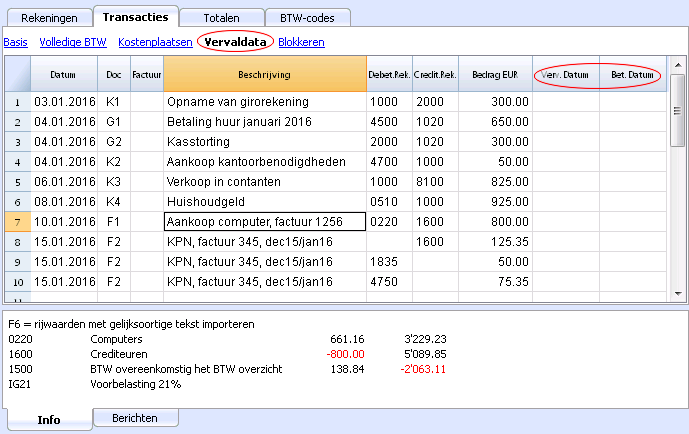
Verval data laten zien
Het programma laat de transactie rijen zien die een verval datum maar geen betaaldatum hebben met het commando Verval datums weergeven.
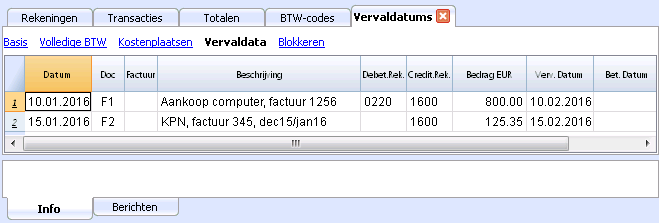
Boekhoudfuncties toevoegen
Hiermee voegt u boekhoudfuncties toe aan uw bestad. Zie Nieuwe functies toevoegen.
Voeg hoofdletters en kleine letters toe in rekeningnummers en codes
Het programma zet rekeningnummers doorgaans om naar hoofdletters.
Wanneer hoofdletters en kleine letters toegestaan zijn worden rekeningnummers niet omgezet naar hoofdletters. Rekeningnummers met hoofdletters en kleine letters zijn handig als het rekeningnummer ook gebruikt wordt als een beschrijving.
Bij het invoeren van rekeningnummers in de Transactiestabel gebruikt het programma hoofdletters en kleine letters zoals in het Rekeningschema gespecificeerd wordt. Als u deze optie gebruikt moet u letten op de hoofdlettergevoeligheid. Bijvoorbeeld de rekening "Contant" met een hoofdletter als eerste letter is anders dan de rekening "contant" in kleine letters.
Itemstabel toevoegen
Zie de informatie op de pagina Items-table toevoegen.
Itemkolommen toevoegen in de Transactiestabel
Zie de informatie op de pagina Items kolommen toevoegen in de Transacties-tabel.
Adreskolommen toevoegen in de Rekeningentabel
Voor boekhoudingsbestanden.
Met deze functie kunt u kolommen toevoegen waarmee u adressen kunt invoeren van klanten, leveranciers, leden of andere relaties.
Om deze functie toe te voegen gaat u als volgt te werk:
- Klik op Extra in het menu.
- Kies de Nieuwe functies toevoegen... commando.
- Kies Adreskolommen toevoegen in de rekeningentabel (Als deze optie niet wordt weergegeven betekent dit dat deze al is geactiveerd).
Het volgende wordt toegevoegd aan de Rekeningentabel:
- Adresweergave waarbij de toegevoegde kolommen worden weergegeven.
- De kolommen waarin u adresgegevens en andere informatie kunt invoeren.
- Gebruik het commando Kolommen instellen van het menu Gegevens om een of meer kolommen weer te geven.
- Gebruik het commando Tabellen instellen van het menu Gegevens om verschillende weergaven aan te maken met specifieke kolommen.
Toevoegen en verwijderen van de Budget tabel
Met dit commando kunt u de Budget functie gebruiken, door de Budgettabel, waarin transacties ingevoerd kunnen worden die te maken hebben met de financiele planning, toe te voegen aan de boekhouding.
Zie voor meer informatie Budget table.
Bewerken van BTW bedragtype in Transactiestabel instellen
Voor boekhoudingsbestanden met BTW.
Met deze functie kunt u de kolom Bedragtype (BTW bedrag type) in de Transactiestabel aanpassen.
In deze kolom kunt u de volgende BTW bedrag types invoeren, waar van toepassing:
0 (lege cel) = inclusief BTW
1 = Exclusief BTW
2 = BTW bedrag, het geboekte bedrag wordt beschouwd als 100% BTW.
Voor iedere boeking voert het programma automatisch de standaard gegevens in uit de BTW Codes tabel, kolom Bedrag type. Als het Bedrag type soms verandert voor een BTW code kunt u 1 of 2 handmatig invoeren.
Let op:
In oudere versies bestaat deze functie niet en daardoor kunnen BTW gegevens aangemaakt met deze versie incompatibel zijn.
Items-tabel toevoegen
Om het aanmaken van facturen te versnellen kunt de Items tabel gebruiken, waarin u terugkerende producten of diensten kunt vastleggen.
Bij het aanmaken van de factuur drukt u, in de Items kolom, eenvoudig op de F2 toets en kiest u het product van de lijst; de invoer wordt aangevuld met de gegevens van de Item tabel.
Om de Items tabel te gebruiken moet u:
- De Items tabel toevoegen.
- De Items kolommen toevoegen in de Transactiestabel.
- De Items kolom in de Transactiestabel weergeven (Menu Gegevens>Kolommen instellen... ).
De Items tabel toevoegen
Gebruik menu Extra -> Nieuwe functies toevoegen... -> Items tabel toevoegen.
In de Items tabel kunt u artikelen, producten en andere dingen invoeren. Deze tabel kan tot op zekere hoogte ook gebruikt worden als een vorm van voorraadbeheer.
- Groep: Om de totalen aan te maken.
- Product: Productcode.
- Beschrijving: Product beschrijving.
- Gr: Groep om het totaal te berekenen.
- Rekening: rekening die gebruikt wordt in de Transactiestabel.
- Valuta: Valuta die gebruikt moet worden (alleen voor vreemde valuta boekhoudingen).
- BTW Code: BTW code die gebruikt moet worden (alleen voor vreemde valuta boekhoudingen).
- Eenheid: afkorting voor de het type product dat gebruikt wordt.
- Verkoop: Prijs per verkoopeenheid.
- Kosten: Kosten per verkoopeenheid.
- Begin hoeveelheid: hoeveelheid in het begin.
- Price Begin: beginprijs per eenheid.
- Beginwaarde: beginhoeveelheid maal beginprijs (berekende, beveiligde kolom).
- Huidige hoeveelheid: huidige hoeveelheid berekend door het programma rekening houdend met de Beginhoeveelheid en de boekingen van items in de Transactiestabel. De Hoeveelheidkolom van de Transactiestabel wordt gebruikt.
- Huidige eenheid: huidige prijs van het item.
- Huidige waarde: huidige hoeveelheid maal huidige prijs.
/images/items_tabel_items_nl.png)
Items kolommen toevoegen in de Transacties-tabel
De Items kolommen in de Transactiestabel worden gebruikt om de hoeveelheid en prijs in te voeren.
Het bedrag van de transactie wordt berekent op basis van hoeveelheid en toepasselijke prijs.
De Items kolom toevoegen in de Transactiestabel
Gebruik het commando menu Extra -> Nieuwe functies toevoegen... -> Kolom 'Items' toevoegen in Transacties tabel om kolommen in te voeen in de tabel (zie pagina Transacties voor meer informatie).
- Product
Product zoals in de Itemstabel weergegeven.
Door de instellingen van het programma wordt de Product kolom niet weergegeven in de Transactiestabel. U kunt deze zichtbaar maken via Gegevens > Kolommen instellen... en dan klikken op de checkbox ProductenId om deze functie te kunnen gebruiken. - Hoeveelheid
Kan een positieve of negatieve waarde zijn. - Eenheid
- Prijs per eenheid
Kan een positieve of negatieve waarde zijn.
Transacties toevoegen
- Als een eenheid en een prijs per eenheid worden ingevoerd wordt het bedrag automatisch berekend.
- Een negatief bedrag kan ingevoerd worden om producten die het magazijn verlaten te verrekenen.
/images/items_columns.png)
Verbinding met de Itemstabel
Als er een Itemstabel is wanneer u de boeking doet met het product en de hoeveelheid dan wordt de huidige hoeveelheid van de betreffende rij in de Itemstabel bijgewerkt.
Zie de pagina Items tabel toevoegen.