Banana Buchhaltung 8
Banana 8 Installationsdatei nicht mehr verfügbar
Banana Buchhaltung 8 ist eine überholte Version und wird nicht mehr aktualisiert und unterstützt.
Da sie vor langer Zeit entwickelt wurde, ist sie NICHT mit Windows 11 und anderen aktuellen Betriebssystemen kompatibel. Sie funktioniert nicht mit verschiedenen Video- und Druckertreibern. Um unseren Kunden Betriebs-, Druck- oder andere Probleme mit möglichen Datenverlusten zu vermeiden, stellen wir die Installationsdatei nicht mehr zur Verfügung.
Wenn Sie auf solche Probleme stossen, wenden Sie sich bitte nicht an unseren technischen Support, denn wir können nichts machen, die einzige Lösung ist ein Upgrade auf Banana Buchhaltung Plus.
Wechseln Sie zu Banana Buchhaltung Plus
Viele unserer Kunden haben es bereits ausprobiert und sind davon begeistert. Banana Buchhaltung Plus hat eine ähnliche Benutzeroberfläche und ist mit den Vorgängerversionen vollständig kompatibel, verfügt aber über viele interessante neue Funktionen, die Ihre Arbeit optimieren. Für einen wirklich erschwinglichen Jahrespreis erhalten Sie ein Programm, das ständig aktualisiert wird.
- Neuheiten von Banana Buchhaltung Plus im Vergleich zur Version 8
- Probieren Sie Banana Buchhaltung Plus 1 Monat lang kostenlos und unverbindlich
- Ihre Buchhaltungsdateien sind vollständig kompatibel, öffnen Sie sie einfach und arbeiten Sie weiter wie bisher aber noch besser.
Häufig gestellte Fragen
Funktioniert Banana Buchhaltung 8 noch?
Ja, Banana Buchhaltung 8 oder jede andere frühere Version bleibt auf Ihrem Computer installiert, bis Sie sich entscheiden, sie zu deinstallieren.
Wie kann ich Banana 8 auf einem neuen Computer installieren?
Wenn Sie weiterhin Ihre Version 8 verwenden möchten, denken Sie daran, Kopien des auf Ihrem Computer installierten Programms zu machen. Unser Unternehmen rät von diesem Vorgehen ab und lehnt jegliche Verantwortung ab.
Beim Kauf eines neuen Computers, wenn Sie Ihre alte Version von Banana Buchhaltung weiterhin nutzen möchten, sollten Sie sich von einem Techniker helfen lassen, das Programm vom alten Computer zu übertragen und die notwendigen Kompatibilitätseinstellungen vorzunehmen.
Erhalte ich noch Support für diese Version?
Die letzte Version von Banana 8 stammt vom 30. Mai 2017. Wir bieten keinen Support mehr für diese Version an.
Chronologie der Änderungen
Banana Buchhaltung 8.0.7 - 170530
Release vom 30. Mai 2017
Wir raten allen, sich auf diese Version zu aktualisieren, denn es gibt wichtige Verbesserungen:
- Die Tabelle Extraktion (Befehl Zeilen extrahieren und sortieren aus Menü Daten) wird durch Klicken auf das Symbol Tabelle nachführen (blaues Symbol mit zwei Pfeilen, welche einen Kreis formen und sich oben rechts im Bildschirm befindet) korrekt aktualisiert
- Die Zeilenhöhe wird beim Öffnen der Datei übernommen
- Autovervollständigung:
- Wird auch für die chinesische Sprache korrekt angezeigt
- Zeigt 7 Zeilen auch in Grossbuchstaben an
- In der 'Einnahmen-Ausgaben-Rechnung' wird bei Eingabe eines Kontos der MwSt/USt-Code übernommen
- Die Tabelle MwSt/USt-Codes wurde in den Vorlagen für die Schweiz und Deutschland korrigiert
- Im Externen buchhalterischen Bericht werden die Zeilen ohne Betrag beibehalten, welche mit 'Zeile halten' markiert wurden
- Bei Verfügbarkeit einer neuen Version wird in der Symbolleiste (Toolbar) ein Knopf angezeigt
- Hinweise für Benutzer-Feedback am Ende der Hilfe-Seite hinzugefügt
- Für MacOS wurden einige Probleme, die den Befehl Kopieren und Einfügen (copy & paste) blockierten, gelöst
- Linux:
- In Ubuntu funktionieren die Tasten F4 (Von oben kopieren), F6 (Befehl ausführen) Cmd-C (Kopieren) und Cmd-V (Einfügen) korrekt
- Die Zeilennummern werden komplett angezeigt
- Skripts
- Webserver
- Vom Anruf vatbalance und vatbudget zurückkommendes Objekt json wurde korrigiert
- Dienst /v1/application wurde hinzugefügt
- Mit der Standardlizenz für Holland können nun Kosten- und Profitstellen benutzt werden
- Andere kleinere Verbesserungen und Korrekturen
Banana Buchhaltung 8.0.6 - 170413
Release vom 13. April 2017
- Befehl Zeilen sortieren mit Option 'Nur ausgewählte Zeilen' wird effektiv nur auf ausgewählte Zeilen angewendet
- Einfügen in Excel funktioniert korrekt, auch wenn man als Tausendertrennzeichen einen Leerschlag verwendet
- Befehle Link hinzufügen, Link öffnen und Link löschen (Menü Buch2) sind aktiviert
- Befehl Ausschneiden (Menü Bearbeiten) löscht nicht geschützten Zellen auch bei einer Auswahl, welche geschützte Zellen enthält
- Formatierte Bilanz nach Gruppen: Die getätigte Auswahl unter 'Spalten' über die Schaltfläche 'Erweitert' geht auch bei Wiederöffnung des Dialogs nicht verloren
- Smart Fill wurde für Segmente korrigiert
- Korrektur Speicherung Lizenzschlüssel auf Linux
- Beim Erstellen einer neuen leeren Buchhaltung enthält die Tabelle Konten auch die Adressspalten
- Apps verwalten verwaltet BananaApps des Typs .sbaa besser
- Andere kleinere Verbesserungen und Korrekturen
Banana Buchhaltung 8.0.5 - 170224
Release vom 24. Februar 2017
- Befehl 'Kopierte Zeilen einfügen' behält das gleiche Textformat (fett, Schriftgrösse, ...)
- Input chinesische Texte verbessert
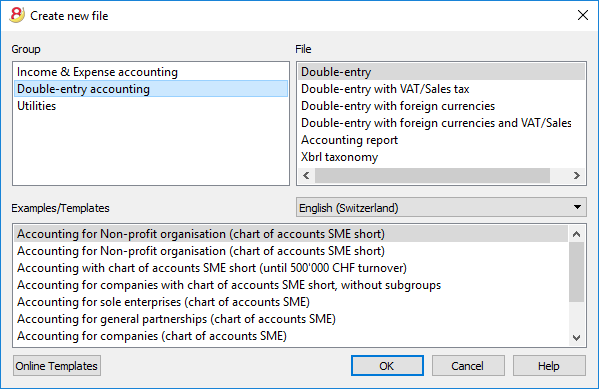
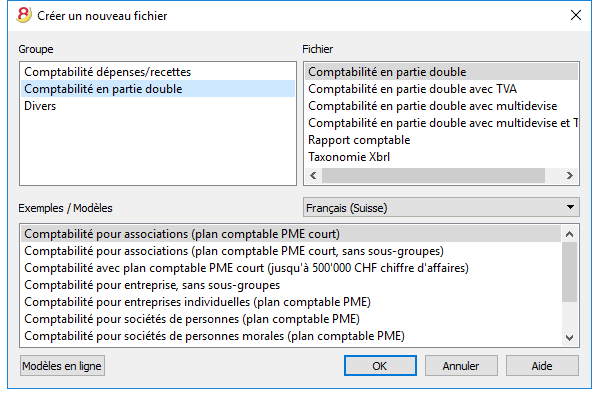
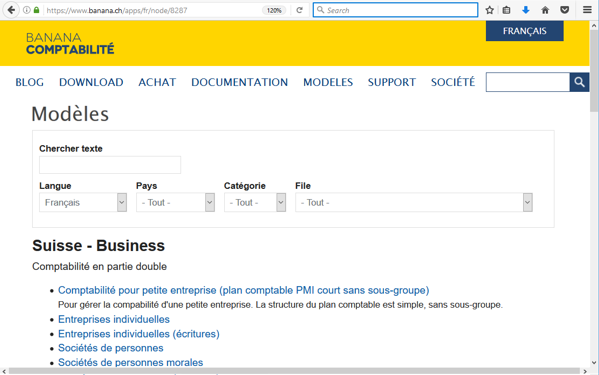
- Dialogfenster 'Eine neue Datei erstellen': für weitere Kontenpläne und Beispiele kann man auf die Muster Online zugreifen
Neue Sektion auf Webseite mit Liste aller verfügbaren Muster - In Excel einfügen: funktioniert jetzt perfekt, auch wenn man als Tausendertrennzeichen ein Leerzeichen benutzt
- Buchhaltung
- Maximale Anzahl von Dezimalstellen für neue Buchhaltungen ist auf 12 Dezimalstellen erweitert worden (Buchhaltungen mit Bitcoin oder anderen Digitalwährungen)
- Buchungen sperren benutzt für neue Buchhaltungen den Algorithmus Sha-256
- Tabelle Konten: eine neue Spalte 'Budget Vorjahr'
- MwSt: man kann die Art von MwSt Betrag in den Buchungen ändern
- Kontoauszüge: die Parameter als Kompositionen speichern
- PDF-Datei: alle berechneten Tabellen wenden die ausgewählte Periode an
- Formatierte Bilanz und Formatierte Bilanz nach Gruppen: die Breite der Spalten von Aktiva und Passiva, sowie die von Aufwand und Ertrag stimmen überein
- Formatierte Bilanz nach Gruppen: Stil Gruppe Header im Ausdruck hinzugefügt (Im Kontenplan müssen die Überschriften eine Gruppe haben, zu der sie gehören)
- Importieren
- CSV-Dateien kann man öffnen, die dann in Tabellen von Banana konvertiert werden
- Dialogfenster "In Buchhaltung importieren": Option "Nach Datum sortieren" ist hinzugefügt worden
- man kann Daten in die neue JCSV Datei importieren
- man kann ISO 20022 camt.053-Dateien und camt.054-Dateien importieren
- für ISO20022 camt.054-Dateien werden auch Detailzeilen importiert
- gibt es kein Konto oder Gegenkonto, macht das Programm eine Angabe des Kontos in Eckklammern (z.B. [CA])
So versteht man, ob es sich um eine Detail-Buchung ohne Gegenposten (und somit leerer Zelle) handelt oder eine mit Gegenposten (die Angabe in Eckklammern ist in diesem Fall manuell mit dem effektiven Gegenkonto zu ersetzen).
- Exportieren: es ist möglich, in die neue JCSV-Datei zu exportieren
- Bibliothek: neuer Befehl “Liste der nicht zurückgegebenen Artikel”
- Banana Apps
- neue Klasse Banana.XML zum Lesen von Dateien XML
- neue Methoden zum Zugreifen auf Listen von Daten (Beispiel, Archiv, …) Document.table(tableName, listName), Table.listNames und Table.list(listName)
- neuer Befehl Document.exchangeRate(currency, [date])
- neu: es ist möglich, Abbildungen in die Berichte einzufügen
- neu: es ist möglich, auf die Abbildungen zuzugreifen, die in Tabelle Dokumente gespeichert sind
- neue Eigenschaft transform zugefügt, um eine umgewandelte 2D anzuwenden (translation, rotation, scale, matrix)
- die Daten werden auch in Json Format zurückversetzt
- neues Dateiformat .sbaa für die Banana Apps
- *.sbaa-Dateien werden installiert, wenn sie in Banana geöffnet oder hineingezogen werden
- .qrc Dateien (zum Erstellen von .sbaa Dateien) können kompiliert werden, indem sie in Banana geöffnet oder gezogen werden
- neue Sektion auf der Webseite mit Liste von verfügbaren BananaApps
- Webserver:
- Parameter query 'period' akzeptiert eine Liste mit Perioden, damit mehr Perioden aufs Mal verlangt werden können
- Service hinzugefügt /v1/doc/{doc_name}/[*/]bananaapiv1.js damit auf Web Services direkt mit JavaScript zugegriffen werden kann
- auf Vorjahr direkt mit Suffix ‘_previous’ zugreifen, : /v1/doc/accountingFileName.ac2_previous
- die Daten werden auch in json-Format zurückversetzt
- Frameword QT 5.8
- Mehrere kleinere Änderungen und andere Korrekturen
- Muster geändert
- Muster MwSt Schweiz: Code Z0 'Gaben, Dividenden, Schadenersatz, usw. '
- Chinesische, österreichische, holländische und andere Muster aktualisiert.
Banana 8.0.4 - 151204
Release vom 4. Dezember 2015
- Verschiedene kleinere Änderungen und andere Verbesserungen
- Download Banana 8.0.4 (Letzte Version lauffähig unter Windows Vista)
Banana 8.0.3 - 151112
Release vom 12. November 2015
- Erste Version
Dokumentation Banana Buchhaltung 8
Banana Plus, noch ausführlichere und optimierte Dokumentation
In der neuen Banana Buchhaltung Plus, wurde die gesamte Dokumentation überarbeitet, optimiert und mit Informationen zu allen Neuerungen mit Beispielen und Videos erweitert. Sehr hilfreich ist ausserdem die Funktion, dank der Sie durch Anklicken einer beliebigen Fehlermeldung auf die Seite der Dokumentation gelangen, auf der man Ihnen die Ursache des Fehlers erklärt und die Lösung anbietet.
Wir empfehlen Ihnen, auf Banana Buchhaltung Plus umzusteigen, unsere neueste Version, stets aktualisiert.
Steigen Sie jetzt auf Banana Buchhaltung Plus um
Verfügbar in zwei Abonnement-Plänen. Sehr einfacher Umstieg.
Dokumentation Banana Buchhaltung 8
Kontenplan-Vorlagen
Abschlüsse, Neues Jahr und Auswertungen
- Kontrolle der Buchhaltung
- Ein neues Jahr erstellen
- Eröffnungssalden aktualisieren
- Kontenblätter
- Zusammenstellungen
- Berichte
- Bilanz und Erfolgsrechnung
- Ausdrucke im PDF-Format
Buchungen
- Schnellerfassung von Daten
- Automatische Nummerierung in der Spalte Beleg
- Einen Link zu einem Dokument einfügen
- Einfache Buchungen (ein Soll und ein Haben)
- Zusammengesetzte oder Mehrfachbuchungen (auf mehreren Konten)
- Wiederkehrende Buchungen
- Buchungen im Kassenbuch und Einnahmen/Ausgaben
- Buchungen in der doppelten Buchhaltung
- Ausstellen von Schecks
- Mehrwährungsbuchungen
- Buchungen mit MWST
- Buchungen sperren
- Buchungen entsperren
Erweiterte Funktionen
- Kostenstellen
- Segmente (zur Verwaltung verschiedener Projekte)
- Rechnungsprüfung (Verwaltung offener, überfälliger, historischer Rechnungen)
- Budget mit der Buchungstabelle
- Möglichkeit, Formeln einzufügen
Datenimport und -export
- Kontoauszug SEPA/ISO 20022
- Daten importieren
- Daten exportieren
- Datenübernahme aus anderen Programmen
- Daten exportieren: Excel - Html - Xml - txt
- Optionen für einzuschliessende Daten beim Export
- Zeilen oder nur ausgewählten Bereich in txt exportieren
Sicherheit
Index
Banana 8 characteristics
Banana Accounting for Windows, Mac and Linux main features
Banana Accounting 8 is an international software extremely versatile, perfect to keep accounting in any nation. Ideal for small economic entities.
VersatileIt adapts to your needs and accounting knowledge level.
|
Fast and easyStart now and save time every day.
|
UniversalUsed in more than 127 nations worldwide.
|
ProfessionalAn impeccable presentation of your business.
|
Security & CertificationMaximum level of security for your data.
|
Compatibility and sharing
|
Comprehensive support
|
||
Versatile
Choose from various accounting methods |
|
|
You can start with the accounting method you prefer, and you can change, if necessary. All your data will be retained:
There are also several utility tools:
|
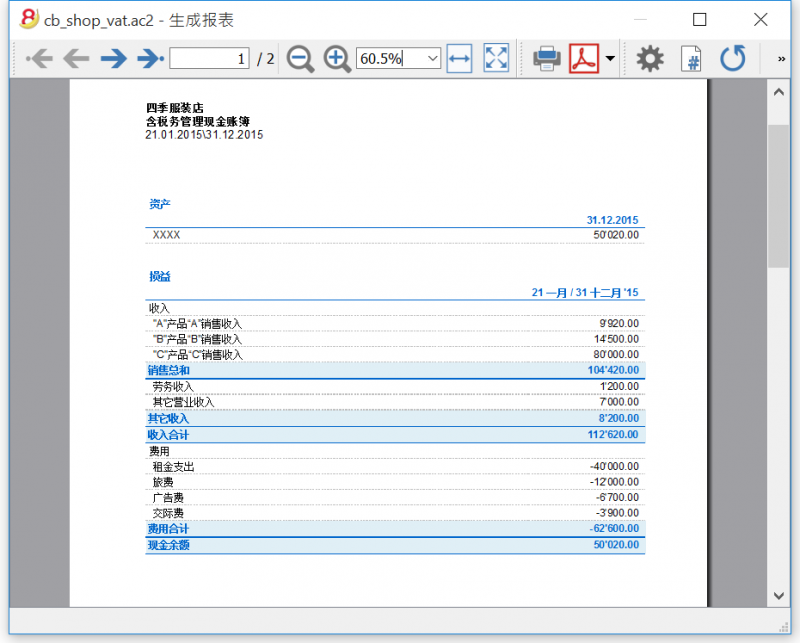
 |
Choose from more than 500 templates |
|
|
Instead of building your file from scratch, use one of our templates: they are freely available online. They are already grouped by language, nation, activity branch.
|
 |
Freely organize your accounts |
|
|
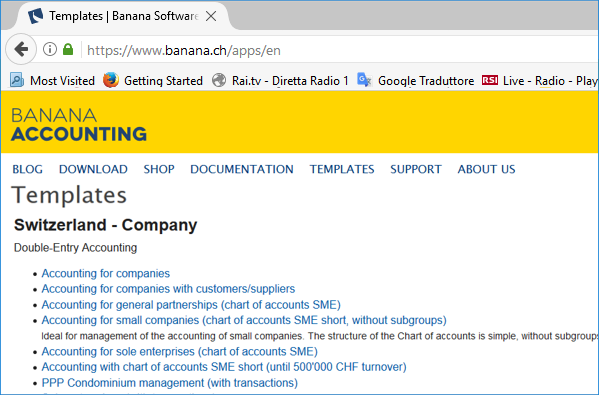
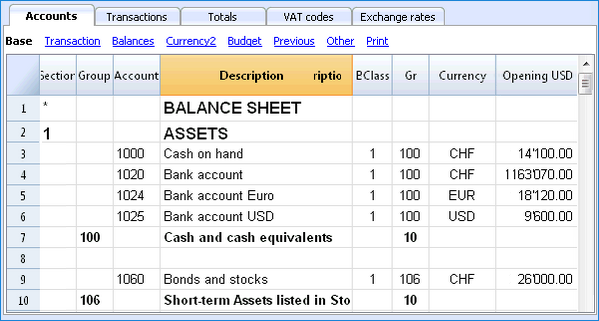
You can adapt the chart of accounts of your template to fit your needs, by adding or deleting accounts, creating groups or subgroups and different totalization levels. The results are immediately visible. You can edit and make changes to your accounting plan also during the year. You can also add extra columns or change the order of the existing ones both in the chart of accounts or in the table where you enter the transactions. |
 |
Your situation is always under control |
|
|
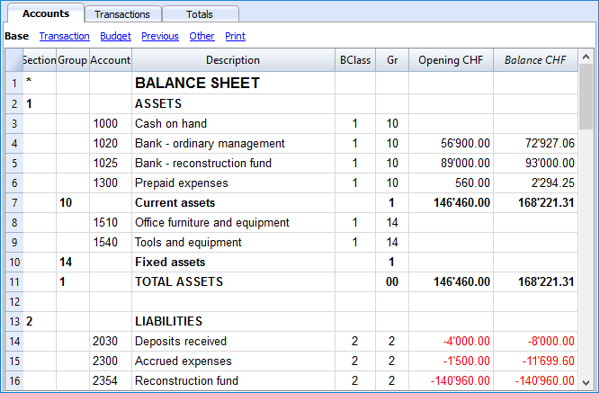
You will always have, at a glance, an updated and global situation of your business. Every time that you enter a transaction your balances will automatically update.
|
 |
Account details just one click away |
|
|
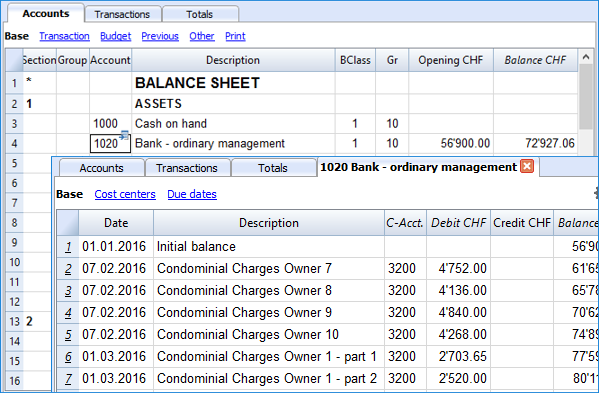
If you want to see a detailed situation of any account, category or group, you just need to click on the small blue arrow that appears in the top-right corner of the account number cell. The account card can be printed or saved in PDF format. You can also obtain your account card for a specific period. You can print a single account card, all of them, or just some selected ones.
|
 |
Use cost centers and segments to manage projects, specific business sectors or activities |
|
|
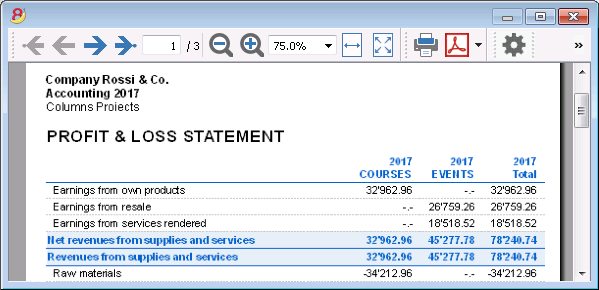
Using Segments and Cost centers, Banana Accounting allows you to manage specific activities or project in a detailed and precise way, without changing the structure of your chart of accounts. You will be able to know, in each moment, how a certain project is going and you can print out detailed reports.
|
 |
Easier VAT management |
|
|
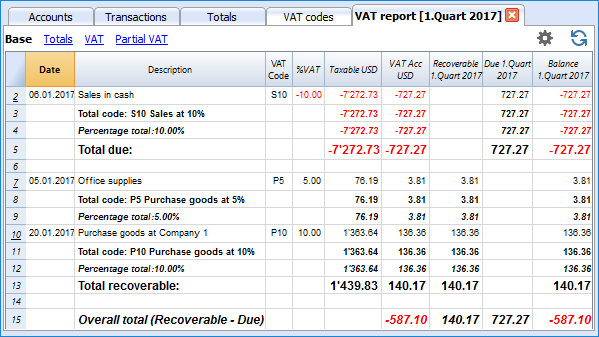
If you need to manage the VAT, choose a template that already has it or convert your existing file adding the VAT option. All VAT calculations and the VAT reports are automatic. For Switzerland the program already prepares a facsimile of the official form both for the effective method and the flat tax rate method.
|
 |
Financial planning |
|
|
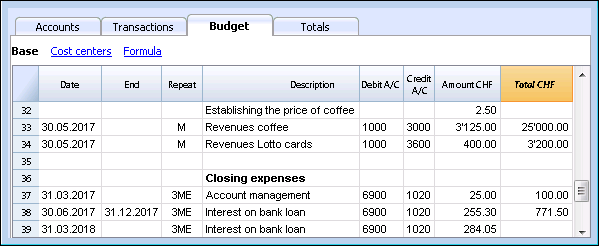
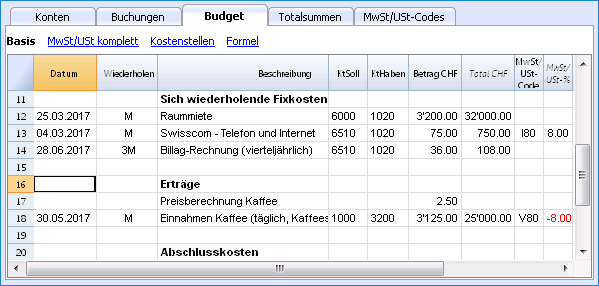
You can activate the Budget table that will allow you to directly write your budget transaction indicating the repetition (ex. M = monthly, 3M = quarterly, ...). Based on your budget transactions the program automatically creates your yearly budget. You can always compare and print the budget with the real situation, also for a specific period. This tool is a big help to foresee how your business will do and to be able to face any situation. |
 |
Fast and easy
Start immediately with 3 easy steps |
|
|
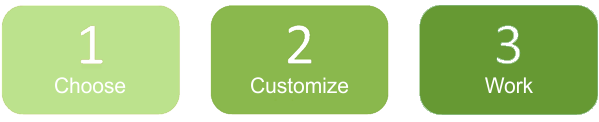
You can start working immediately with 3 easy steps:
... and the accounting is done! |
 |
Excel-like interface |
|
|
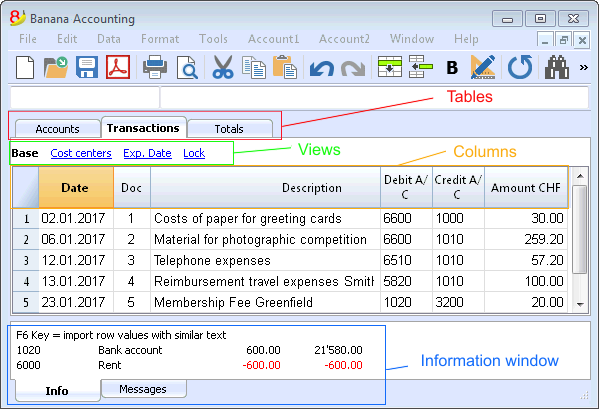
The graphic approach is very similar to Excel so your will feel right at home. |
 |
Impeccable journal |
|
|
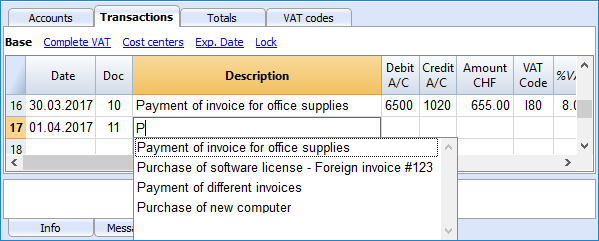
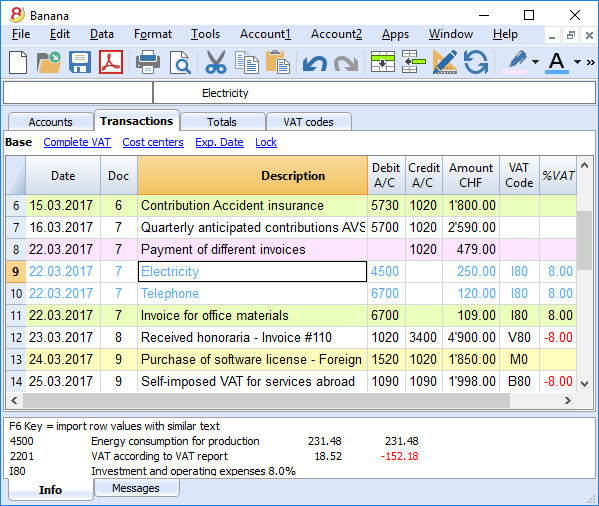
The Transactions table is in fact your journal. It is clearly organized and can be printed directly or saved in a PDF format. When you enter a transaction, all accounts totals will automatically be updated, so you can always have a global view of your business. You can also use colors, both in the text and row background, in order to highlight some entries and quickly find your data. |
 |
Memorize and recall recurring transactions |
|
|
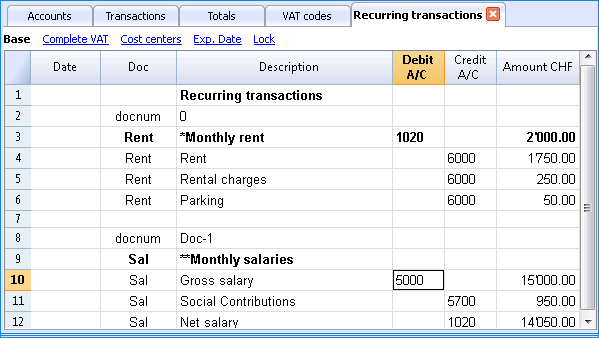
You can select your recurring transactions and save them in the Recurring transactions table; you can then automatically recall them when needed.
|
 |
Import data from e-banking and credit card statements |
|
|
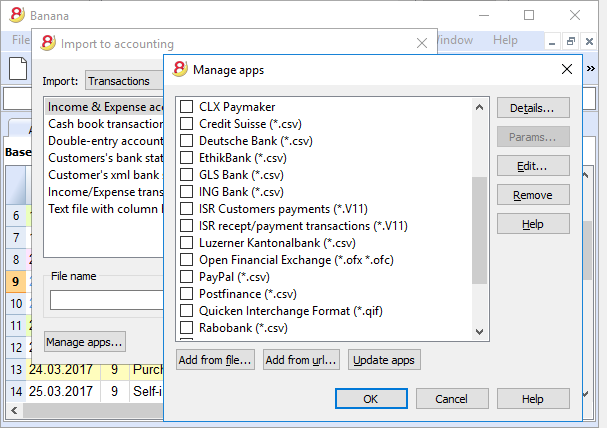
You can import your e-banking transactions or your credit card transactions directly into your Banana file, with no need of manually writing them. We now have import filters for all major banks and institutions, and they are constantly updated. If your bank doesn't appear in the list of the available filters, we can create one for you.
|
 |
Immediate printouts and report - customizable settings |
|
|
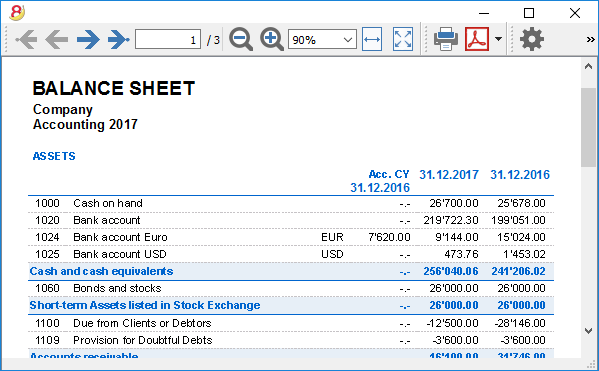
You can personalize the printouts of your Balance Sheet and Profit & Loss Statement. You can activate/deactivate several options in order to present your data just as you want; choose from different graphic styles, change colors, etc. You can play around and see the results in your Print preview. When printing your Balance sheet you can also include a text for the Swiss attachment |
 |
Save your personal printing settings |
|
|
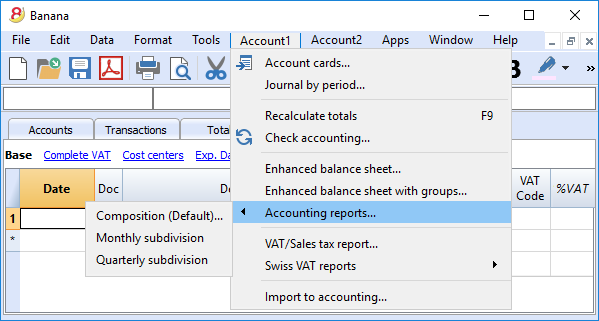
With the Compositions command, it is easy to setup custom printouts. You can save several printing settings for Balance sheet, Account details, extract and sort rows, addresses and labels, ...
|
 |
Universal
Multi-language |
|
|
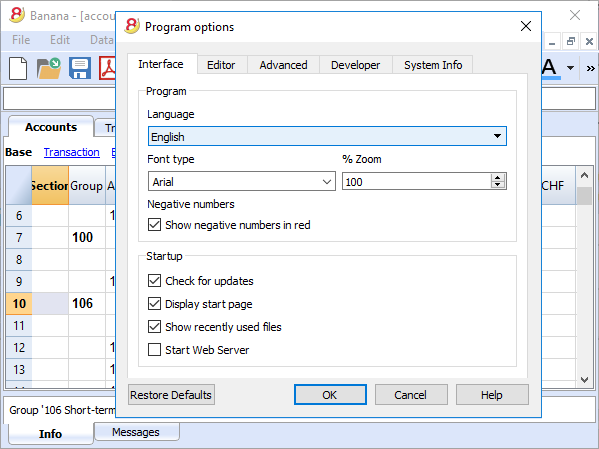
The program is available in several languages: English, Italian, German, French, Spanish, Portuguese, Dutch and Chinese. You can change the program language at any time. Each file can be created in a different language; in our template section on our website, you can choose files in different languages. In order to change the language of an existing file you need to convert it into a new file choosing the desired language. |
 |
Multi-currency |
|
|
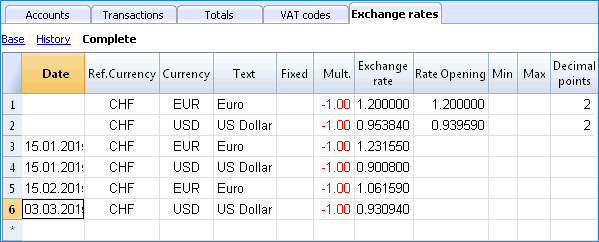
You can have as many accounts in foreign currencies as you need, and enter your exchange rates in the Exchange rates table. You can also keep an history log of your exchange rates. Exchange rate calculations and exchange rate differences are all done automatically. You can have your Balance sheet, your Profit and Loss statements and several reports in a second currency as well. |
 |
Multi-mandate |
|
|
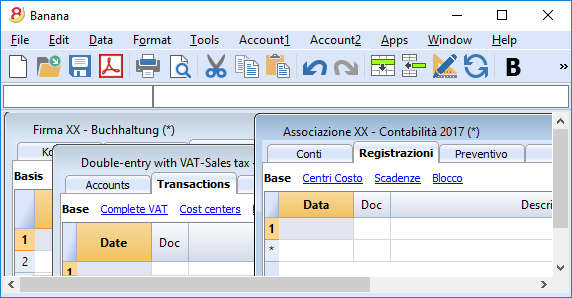
Banana Accounting has no limits on mandates. You can manage an unlimited number of mandates, each one with its personal settings: language, currency, VAT management, ... |
 |
VAT codes by nation |
|
|
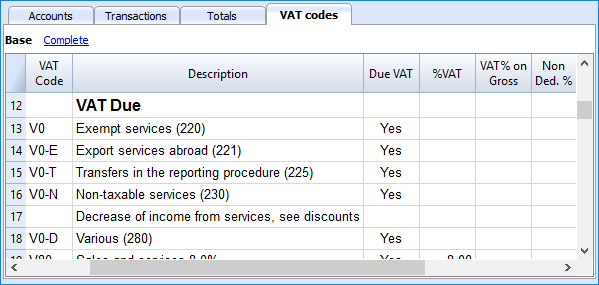
When creating a new file with the VAT/Sales tax management option, and you choose a specific nation, you will find a VAT Codes table that already contains all the VAT codes used in that nation. The VAT Codes table can however always be edited, in case you need specific codes or if some new legislation comes into effect. |
 |
Specific Apps by nation |
|
|
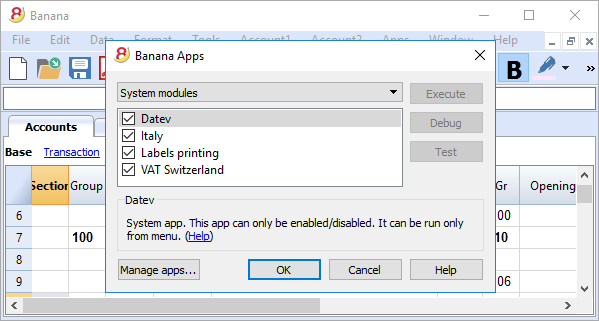
Banana Apps are applications that allow you to obtain specific printouts or reports from the Banana program; some Apps are already available for free, you just need to download them! You can also create your own Apps in order to have very specific report presentation, comply to specific local law requirements, such as for example the Swiss "curatele", or specific association's needs. |
 |
Professional
Clients and suppliers' management |
|
|
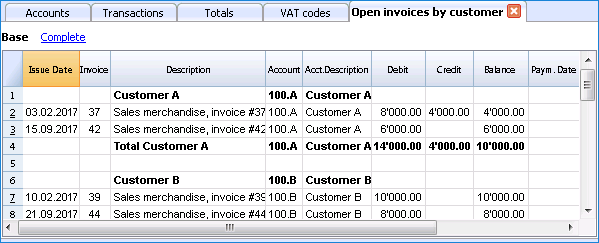
You can easily manage your Clients and Suppliers. You will be able to know, at any time, if you have expired or still unpaid invoices. You can also have the historic detail for each client or supplier. In the opening balances, you can go back to the invoices that determine the amounts. |
 |
Countless reports, also by period |
|
|
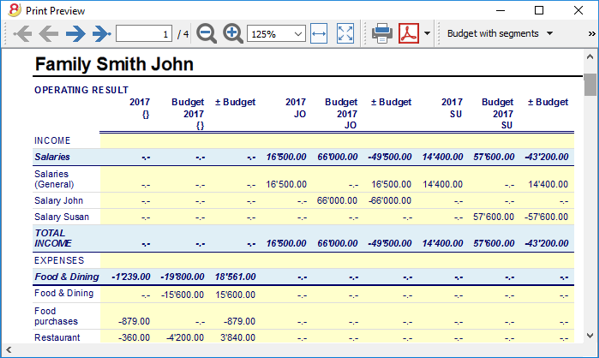
Reporting possibilities are endless. Choose the columns to display, change headers, change colors.
|
 |
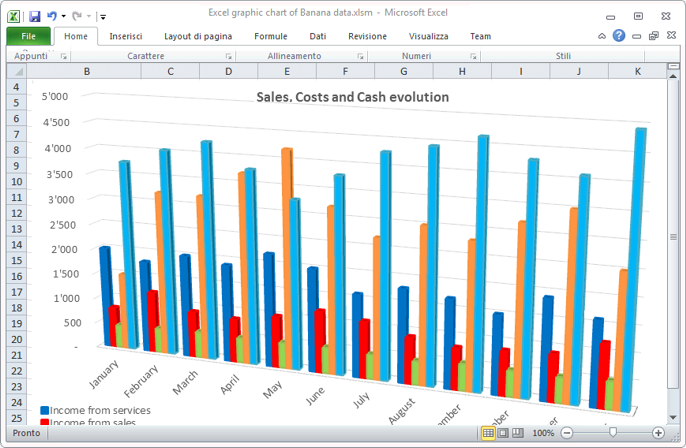
Excel data synchronization |
|
|
If you want your data in Excel, you do not have to copy, paste, or export any data anymore
|
 |
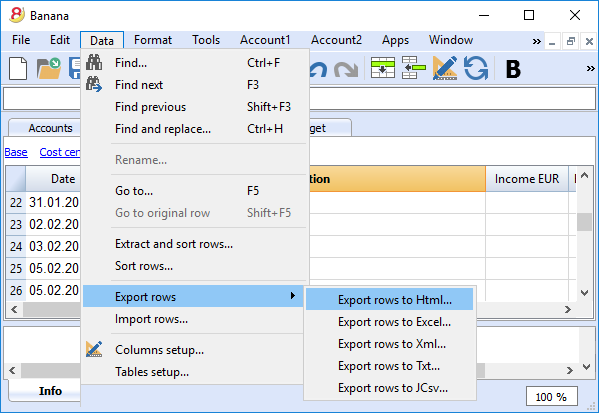
Export data in different formats |
|
|
With Banana Accounting you can export data in various formats: Html, Excel, Xml, Txt. Export can be performed on a data selection or for the whole accounting file. You can also decide to export only specific rows.
|
 |
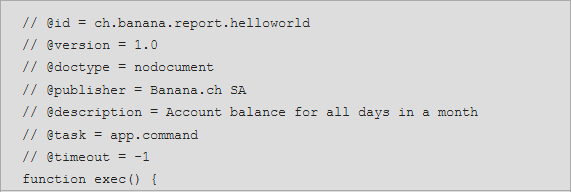
Custom Apps development |
|
|
If you need special printout, reports or some specific outputs, please contact us: we are available to create custom applications. |
 |
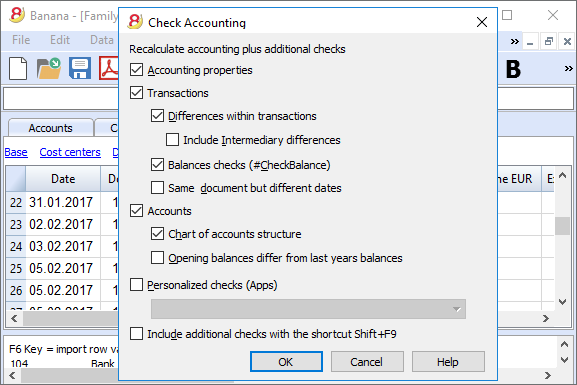
Automated checks |
|
|
Any errors are reported automatically.
|
 |
Security and certification
Password file protection |
|
|
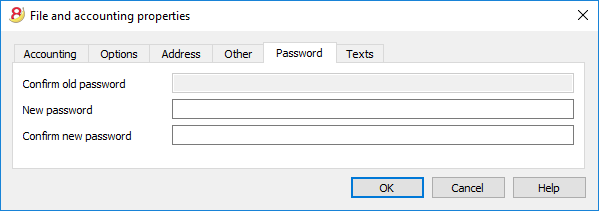
Each file can be password protected. The password can be changed or deleted anytime.
|
 |
Rows protection |
|
|
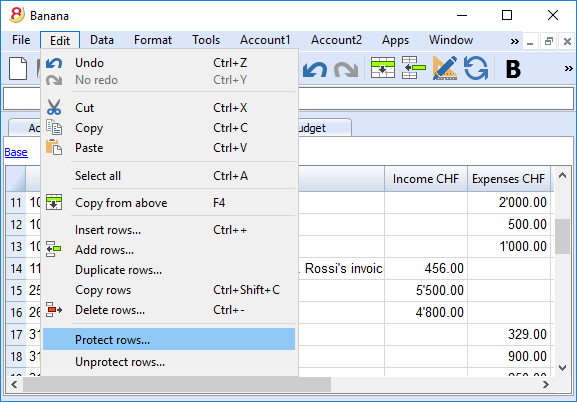
In order to work more at ease, you can protect the rows that are already definitive in your file, to avoid tampering or accidental changes. Protected rows can be unprotected.
|
 |
Transactions lock |
|
|
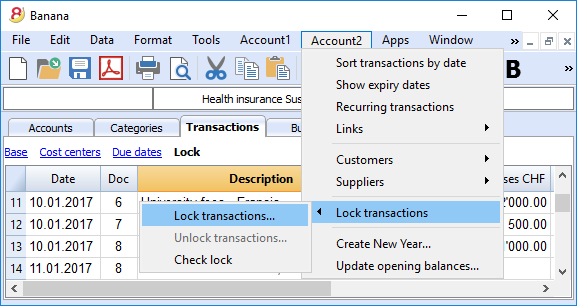
You can lock all or just some transactions; thanks to the digital certification, you can be certain that they haven't been changed. |
 |
Data certification with blockchain system |
|
|
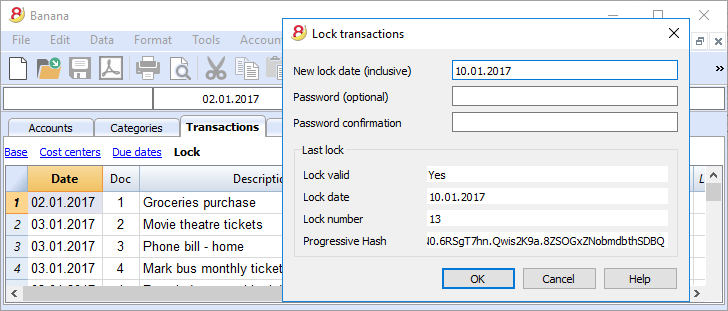
The integrity of the accounting data is guaranteed
|
 |
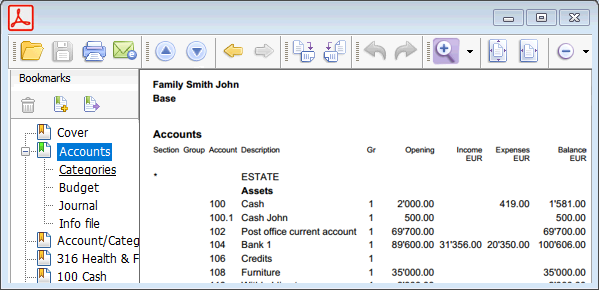
Store your file in PDF format (or just parts of it) |
|
|
You can save all your file in PDF format, or choose what parts of it to print. |
 |
Automatic Backups |
|
|
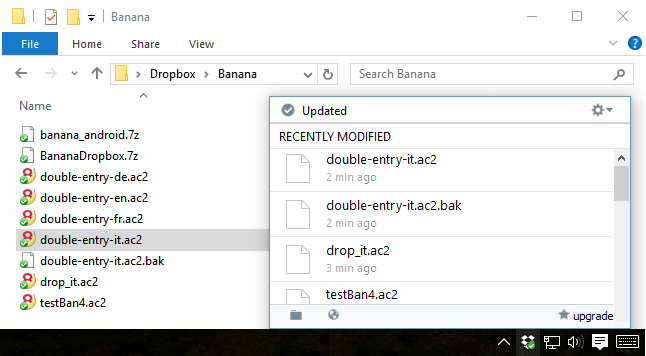
The program automatically saves, at a frequency in minutes that you can define, in a backup file.
|
 |
Compatibility and sharing
Compatible with previous versions |
|
|
Banana Accounting 8 maintains the same usage patterns and compatibility with previous versions. Files created with previous versions can be opened and all data is fully maintained. |
|
For all operating systems |
|
|
Banana Accounting 8 is available for Windows, Mac, Linux, Android and IOS. Banana files are interchangeable between different versions. |
 |
Cloud sharing |
|
|
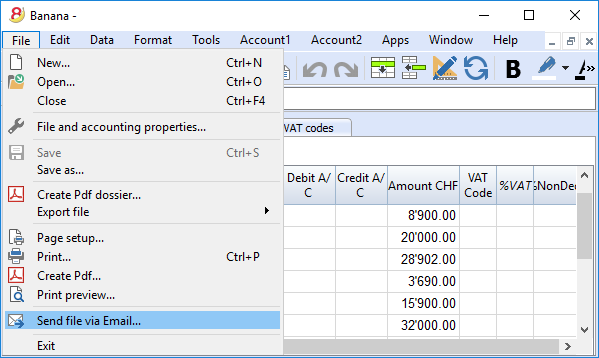
Banana files can be saved on all Cloud systems: Dropbox, I-Cloud, Google Drive, ... so that you can access your accounting data anytime, anywhere. |
 |
Send your Banana files by email |
|
|
Each Banana file can be sent by email, shared, saved on a USB stick, and so on.
|
 |
360 degrees support
Online documentationMore than 500 pages of free online documentation, divided by topic, with step-by-step images and explanations. Direct link to the errorAny error is immediately reported. Free supportSupport by phone or email is free for 12 months from the date of purchase and for topics related to the use of the program. Technical Advanced SupportTechnical support and custom solutions development (Apps). |
 |
Switzerland: new regulations for reports
From the end of 2015, all companies registered in the Swiss Commercial Register, will have to present their accounting reports according to a new regulation, with the minimal Balance Sheet and Profit and Loss Statement organization prescribed by the Swiss Code of Obligations (rRt. 959a and 959b CO).
The new accounting plan templates that come with both Banana 7 and Banana 8 already meet the new requirements. If you created your new accounting file using one of the new Banana templates (chart of accounts), you will get printouts that are conform to the new regulations.
If you have an "old" accounting plan, you have two possibilities:
- Migrate to the new accounting plan and get your data from the existing accounting plan
- Create a new accounting file using a Banana template that uses the new organization (account numbers and groups)
- Add a new column in the accounting plan and enter for each account, the corresponding account number in your "old" accounting file
- Use the import feature in order to get and convert your data from your "old" accounting plan.
- Keep using your existing accounting plan and use an external file (already available in Banana 8) to get a report according to the new regulation when printing
- Create a new Report file (Double-entry accounting -> Accounting Report -> Tenplates for Switzerland (English) -> Report art. 959 Swiss Code of Obligations)
- Save the file in the same directory where your accounting file is stored
- Give to each account (in the Gr1 column) the group corresponding to the new regulations, as indicated in the Accounting report file (see explanations on the page External report file)
- Print the Balance Sheet and Profit and Loss Statement for fiscal purposes, by using the report file (for more information see the Enhanced Balance Sheet with groups page)
Further changes
The new regulations prescribe further changes. They also require that the Attachment to the Balance sheet should contain more detailed information. You can also decide to include some of the required details directly into the Balance Sheet and Profit and Loss statement, or you can enter the information in the attachment (for example for credits or debits towards the sharesholders or the members of the company).
These are important changes, with fiscal and legal implications.
We strongly advise you to check with your trustees, accountants, auditors and tax advisors in order to prepare the 2015 accounts presentation as prescribed.
In the following years you will simply need to follow the same organization.
What's new in version 8
Optimized for the new Windows 10, Mac und Linux Operating Systems
Banana Accounting 8 maintains the same use, it is compatible with previous versions, and introduces important new functions that our clients requested. The program now indicates whether there has been an interruption and whether there are data that have not been saved. More info...
Compatible with previous versions
Banana 8 uses the same format of the 5.12 version. Files edited with version 8 can therefore be read from previous versions.
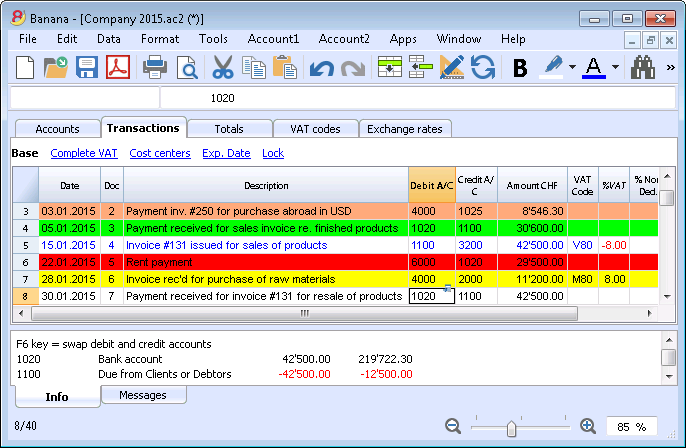
Work with colors!
By coloring the rows (text or background), it is easier to see and find accounts and transactions.
Accounting templates up to date
Several templates are available for the double-entry accounting, as well as for the income & expenses accounting and the cashbook, in several languages and for different nations.
Hi-quality accounting data
With Banana Accounting you can correct possible differences, transcription errors or change the Debit/Credit account, if wrongly entered.
Even if you are a non expert user, you can achieve a perfectly ordered accounting file, avoiding the cash going negative, and having your bank accounts match your bank reports.
Share your files
You can move your files and share them with Dropbox, I-Cloud, e-mail or USB stick.
Find texts in a more efficient way
You can now find all the texts matching your search criteria and you can leave the Find window open for future searches.
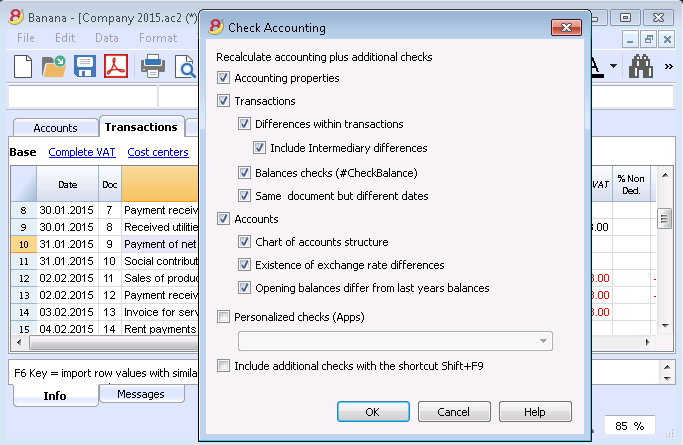
Advanced verification system
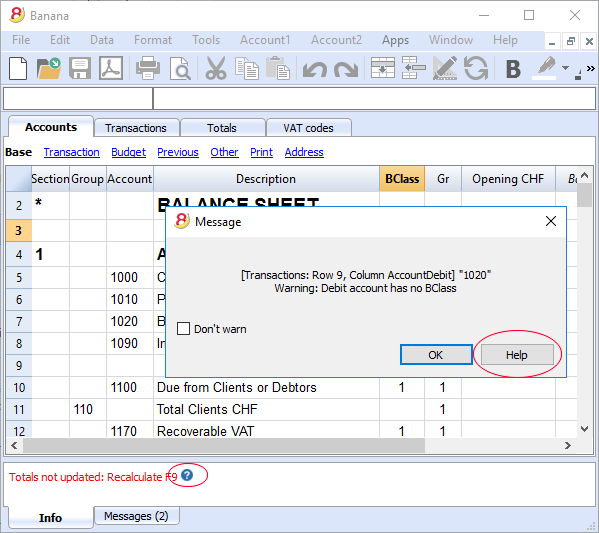
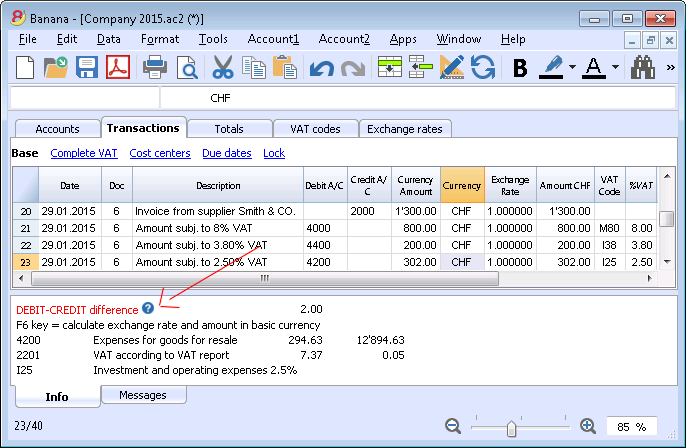
Forgot something? No problem, the Check accounting command, will instantly recalculate all your accounting file, and will alert your if possible errors or differences are found. By clicking on the  symbol, next to the error message (in the Info or Messages window), you will be directly connected to the NEW online page explaining the error message and suggesting possible causes and solutions.
Handy online documentation
Every alert message has a direct link to the corresponding page at our online documentation. You will find useful tips and step by step instructions on how to best operate and to solve your problem.
Convert your accounting plan according to the new Swiss regulations
You can set a new accounting file using one of the new templates, and then automatically resume and convert your existing data, no longer complying with new regulations.
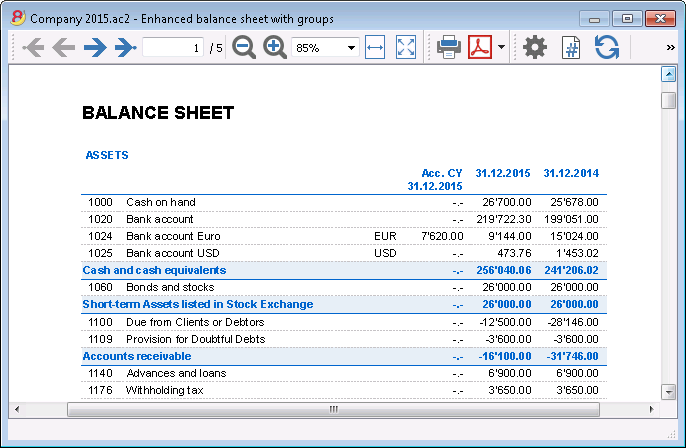
Print your report according to the new Swiss regulations
If you decide not to change your existing accounting plan structure, you can still print your report according to the new Swiss regulations, thanks to a Banana external accounting report file.
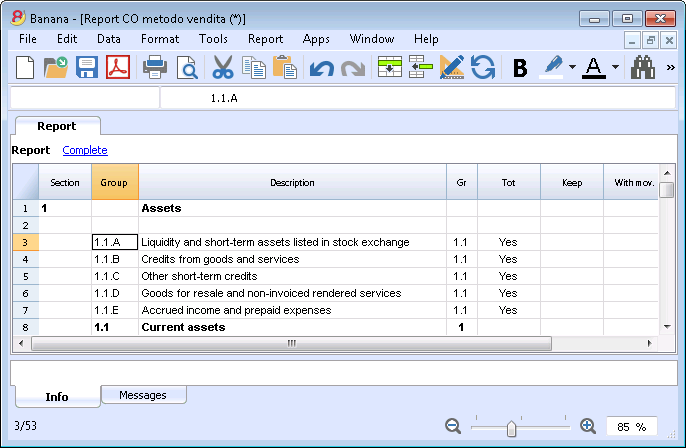
Balance sheet attachment
In the Balance sheet printouts you can also include a text for the attachment.
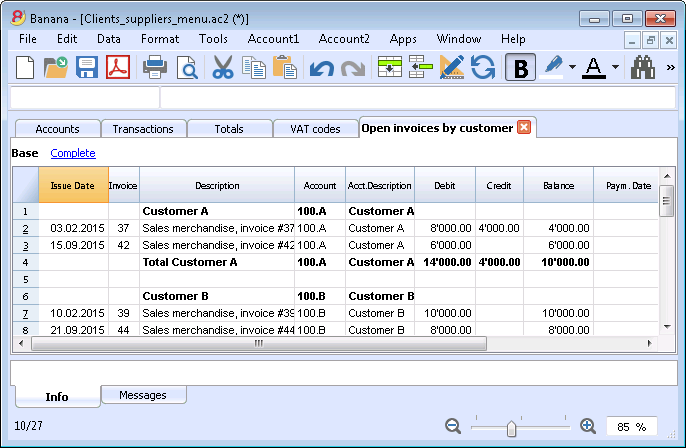
List of the customers/suppliers overdue invoices
The new functions for the Customers / Suppliers management, allow you to view the list of customers and suppliers overdue invoices.
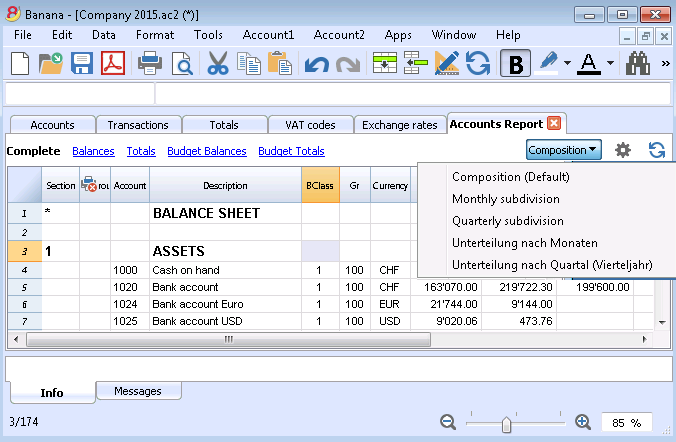
Easily create your customized printouts
With the Composition command it is easier to setup and save your customized printouts; you can also save your own settings to print Account cards, Extract and sort rows, Addresses and labels, ...
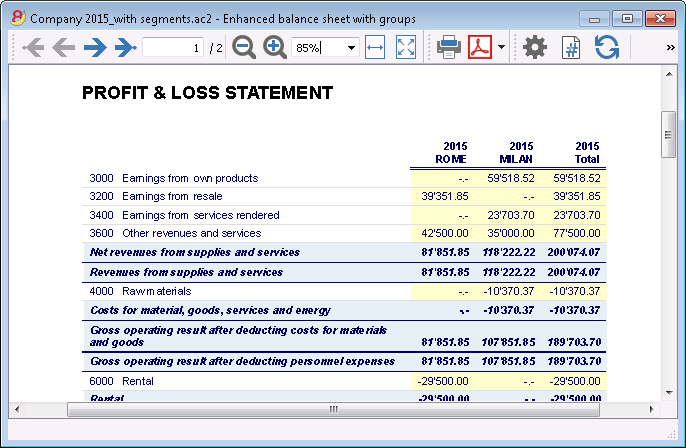
Business intelligence
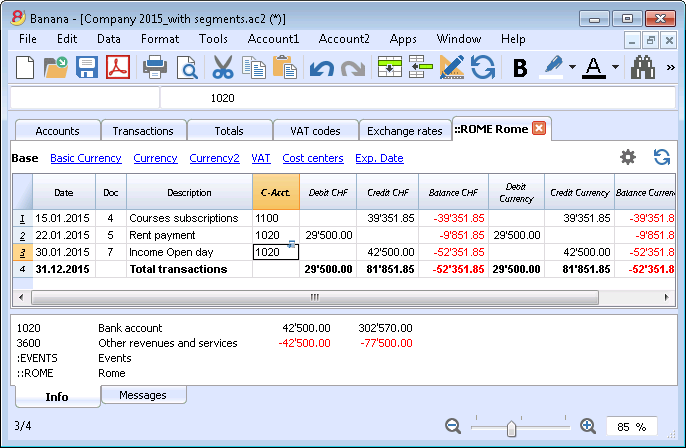
Banana allows you to manage segments and cost centers.
You will have a much more precise and detailed view of each sector or project of your business.
Account cards also for groups, segments and classes
You can now obtain all movements of a segment, a group or a class, in their corresponding account card.
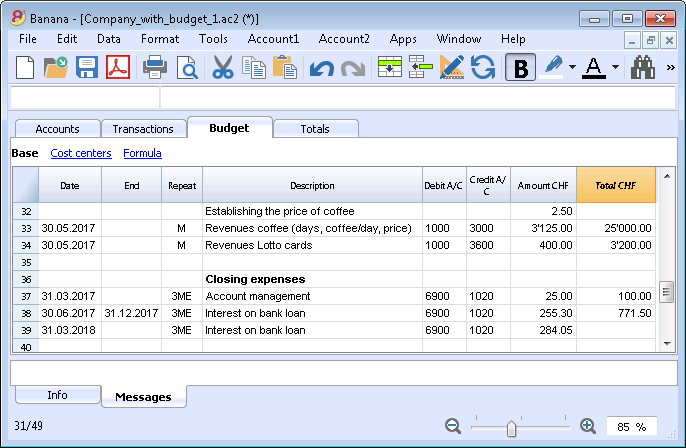
Plan your cash flow and your business
With the budget transactions you can now simulate in detail how your business and your cash flow will evolve.
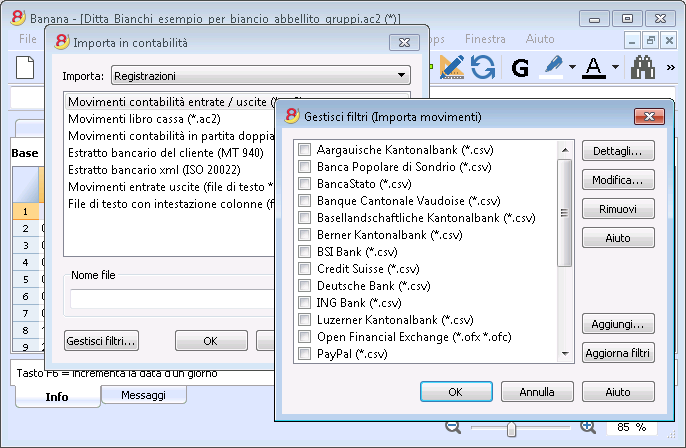
Import your bank statements
You can import data from your bank statements or from external invoicing software.
Banana creates the transactions resuming the statement data.
Banana supports many different standard (ISO 20022) or specific (PayPal) formats.
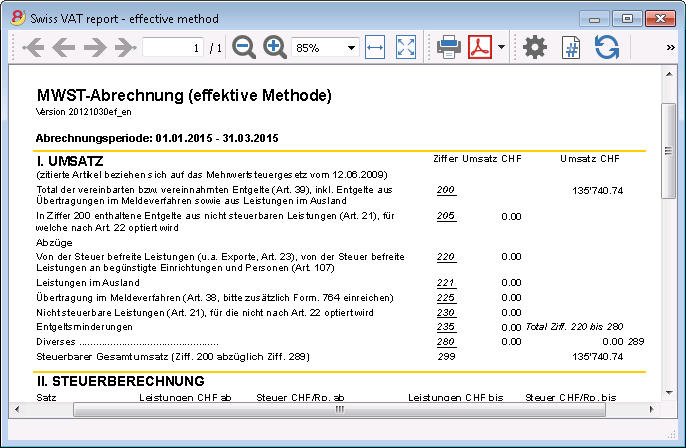
Manage your VAT in a simple way
All VAT calculations are automatic.
For Switzerland, the program prepares the fac-simile of the VAT report for the effective method or the flat tax rate method.
You just need to copy the amounts on the official form.
Dynamic link to Excel and graphics creation
You can create Excel sheets and graphic presentations linked to your accounting file that automatically update themselves when your accounting data are changed.

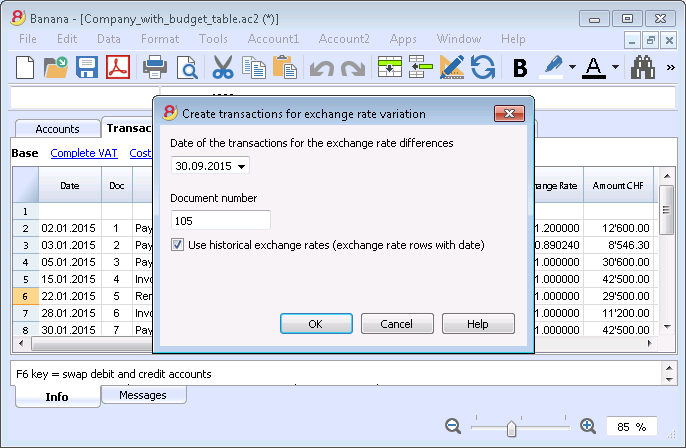
Multi-currency - Transactions for exchange rate variation at a specific date
You can enter historic exchange rates that the program will use in the transactions in order to calculate the exchange rate variation differences at a specific date.
You can also specify, for each account, a different exchange rate difference account to be used.
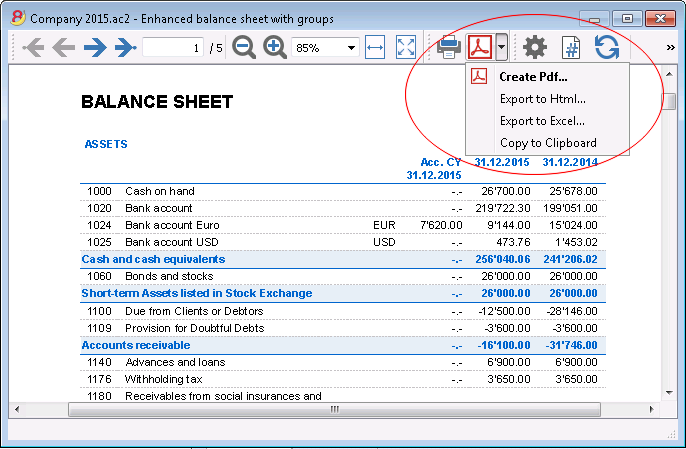
Save in Pdf from Preview
All printouts can be previewed and exported in Pdf format.
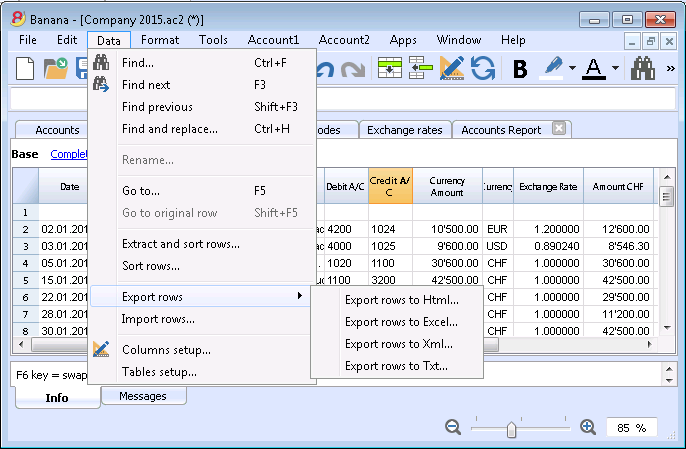
Export only specific data of the accounting file
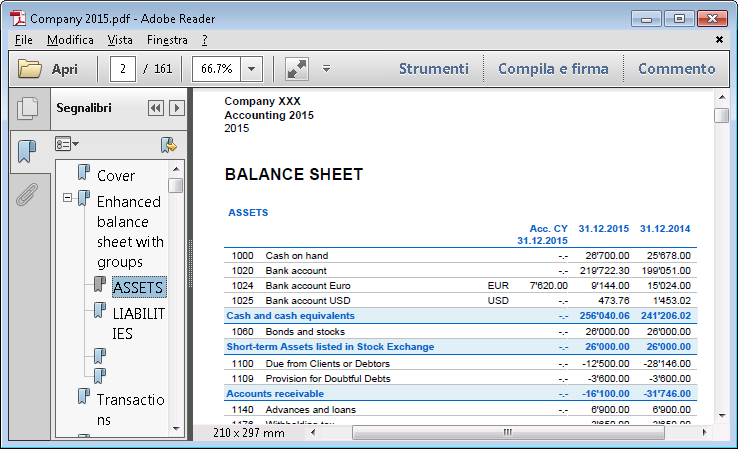
Store all your accounting data in a single Pdf file
At the end of the year you can create a Pdf file with all your accounting data: Balance sheet, Profit & Loss Statement, Transactions, Account cards, VAT report.
Get customized report with the new Banana Apps
You can download the Banana Accounting Apps or you can create your own, in order to obtain very specific presentations, required for example for specific regulations, for associations, controlled administrations, or in order to comply to a specific nation's regulations.
Digital certification of the accounting data
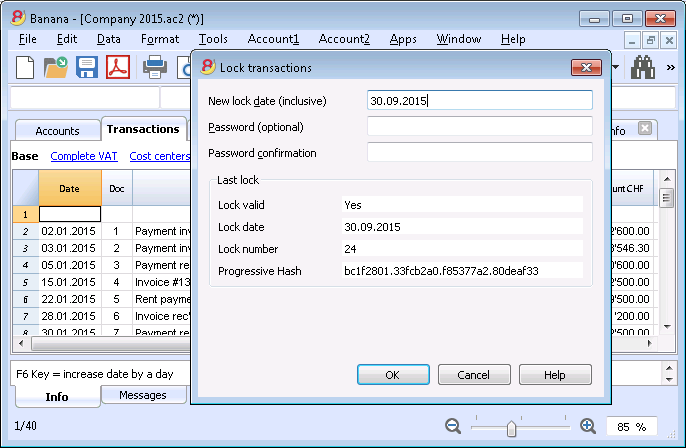
You can lock your transactions at a specific date and protect them with a password.
As required by the law, accounting data integrity is ensured by a top quality certification system (US Patent N.7.020 .640), the same used by electronic currencies like bitcoin.
It is now also possible to unlock transactions only partially.
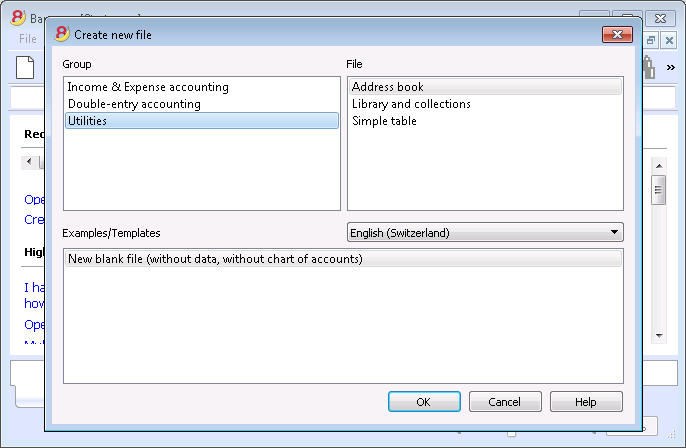
New Utilities application
The Address book utility has a new table, and there is a new utility to manage Libraries and Diary.
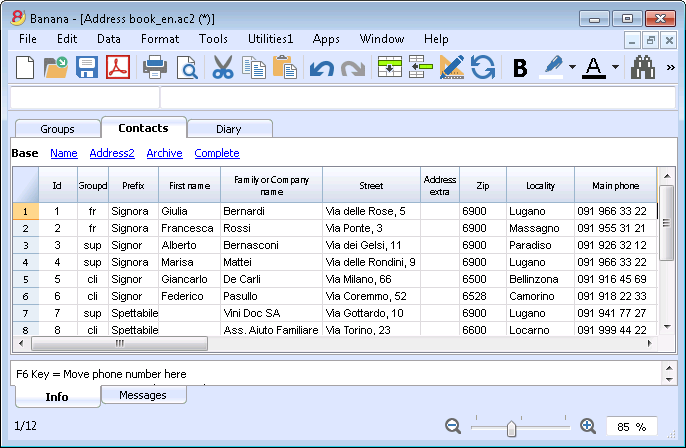
Address book - Link between Contacts data and diary
The new Groups table now allows you to classify your contacts in different groups (business contacts, family, etc.), while in the Diary table you can enter notes.
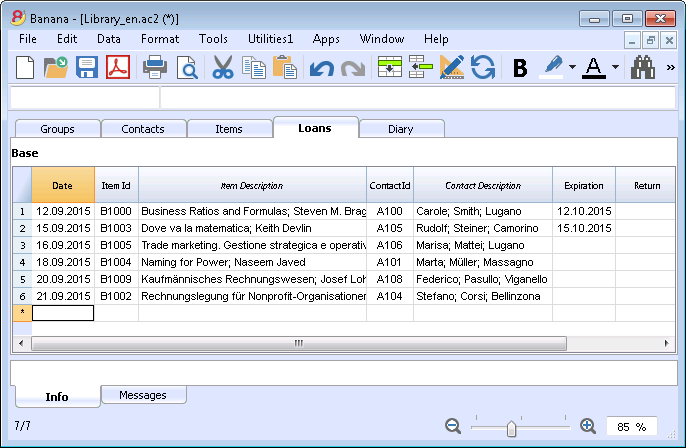
Manage books and collections items
Thanks to the new Libraries utility you can manage books (private book collections, libraries), DVD (video stores), valuables collections, etc.
In the Books table you can enter the items with all the characteristics(Title, Author, etc.), while in the other tables you can manage the loans, the due dates and the archive.
and much more ....to find out!
Caractéristiques Banana 8
Banana Comptabilité est un logiciel international extrêmement polyvalent qui se prête très bien pour la tenue de la comptabilité dans n'importe quel pays.
C'est un logiciel idéal pour les petites réalités économiques.
PolyvalentIl s'adapte à vos nécessités et connaissances
| Facile et rapideCommencez immédiatement et épargner du temps chaque jour.
| UniverselUtilisé dans plus de 127 pays dans le monde.
|
ProfessionnelPrésentez votre activité de manière impeccable.
| Sûr et certifiéSécurité et protection maximale des données
| Compatibilité et partage
|
Support complet
| ||
Polyvalent
Choisissez parmi différentes méthodes comptables | |
Vous pouvez vous lancer avec la comptabilité que vous préférez, et ensuite changer, si c'est nécessaire tout en conservant vos données insérées:
Contient aussi différentes utilitaires:
|  |
Choisissez parmi plus de 500 modèles | |
Au lieu de créer votre fichier à partir de rien, utilisez un de nos nombreux modèles en ligne. Il sont disponibles gratuitement et déjà triés par langues, pays et activités. Pour de plus amples informations...
|  |
Organisez vos comptes à souhait | |
Vous pouvez adapter le plan comptable selon vos exigences, en ajoutant ou éliminant des comptes, créant des sous-groupes et différents niveaux de totalisation. Les résultats seront immédiatement visibles. Les changements dans le plan comptable sont toujours possibles même pendant l'année en cours. Vous pouvez aussi ajouter des colonnes supplémentaires ou changer l'ordre des colonnes existantes, autant dans le plan comptable que dans le tableau sur lequel vous insérez vos écritures. | 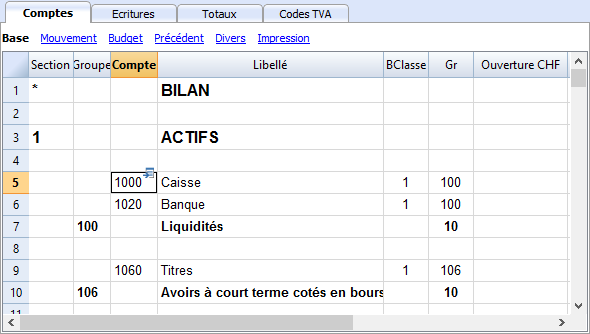 |
Situation toujours sous contrôle | |
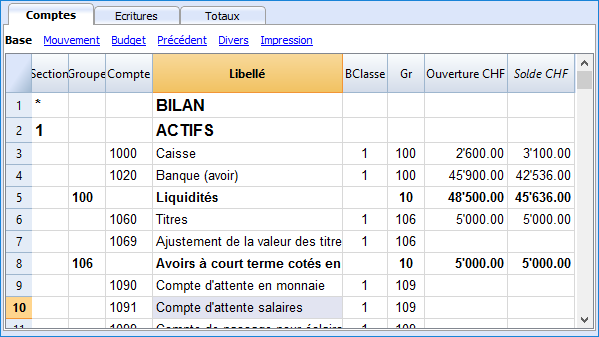
En un clin d'oeil vous aurez toujours une vision ajournée et globale de votre activité. Chaque fois que vous insérez un mouvement comptable les soldes se mettent automatiquement à jour. Pour de plus amples informations...
|  |
Détails des comptes en un clic | |
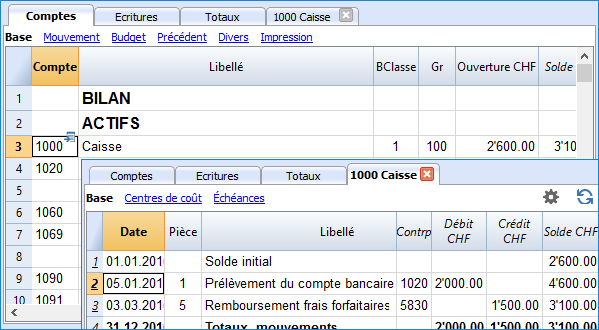
Avec Banana, c'est très facile d'obtenir la fiche détaillée de chaque compte, catégorie ou groupe de comptes: il suffit de cliquer sur la petite flèche bleue-claire qui apparaît en haut à droite du numéro de compte. Même la fiche de compte peut être enregistrée en pdf ou imprimée, aussi pour une période précise. Vous pouvez imprimer toutes les fiches de compte ensemble, ou celles que vous aurez sélectionnées. Pour de plus amples informations...
|  |
Utilisez centres de coûts et segments pour gérer des projets, des secteurs ou des activités particulières | |
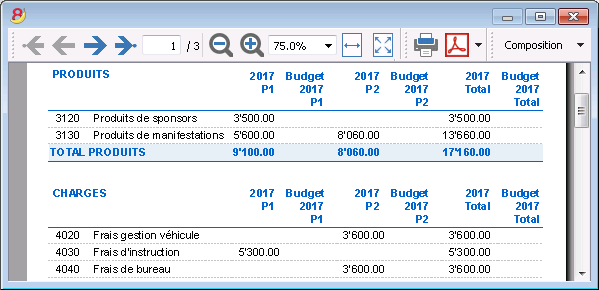
A travers les Segments et les Centres de coûts, Banana Comptabilité permet de gérer des activités ou des projets de façon précise et détaillée sans bouleverser l'organisation du plan comptable. Vous pourrez ainsi connaître à chaque instant les tendances d'un certain secteur ou projet et produire des impressions détaillées.
|  |
Gestion facilitée de la TVA | |
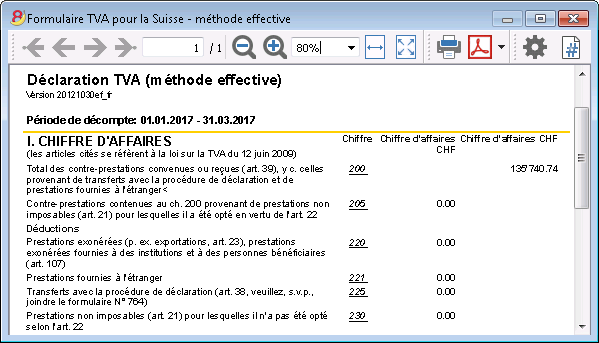
Si vous avez besoin d'une gestion avec TVA, choisissez un fichier déjà configuré avec TVA ou convertissez votre fichier existant en ajoutant l'option TVA. Tous les calculs pour la TVA sont automatiques. Le programme prépare, pour la Suisse (voir image), le facsimile du Formulaire TVA - méthode effective ou celui du Formulaire TVA - méthode taux de la dette fiscale nette et taux forfaitaires. Il ne vous suffira, ensuite, que de reporter les valeurs dans le Formulaire officiel. Rapports TVA automatiques.
|  |
Planification financière | |
Grâce au tableau Budget (que vous pouvez activer), écrivez directement les écritures du budget et indiquez-en la répétitivité. Le programme calculera automatiquement le budget annuel. Vous pouvez toujours comparer et imprimer le budget avec le statut actuel, même par période. | 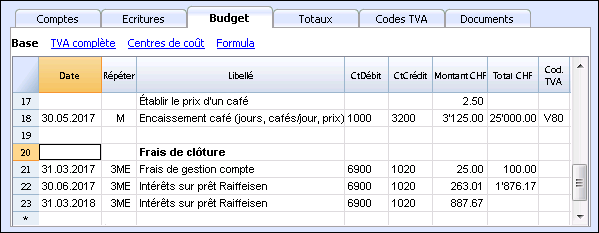 |
Facile et rapide
Opérationnel en 3 étapes | |
En trois étapes simples vous êtes opérationnels et vous pouvez commencer à travailler:
... et votre comptabilité est en route! |  |
Interface similaire à Excel | |
L'interface graphique est très semblable à Excel et de ce fait, vous vous sentirez directement à l'aise. Dans son fonctionnement, Banana vous offre bien plus qu'une simple feuille de calcul, parce que, au fur et à mesure que vous insérez vos données, les totaux de tous les tableaux se mettent automatiquement à jour, et sur la base des données introduites, Banana crée aussitôt Bilan, Compte de Résultat et de très nombreux autres rapports. | 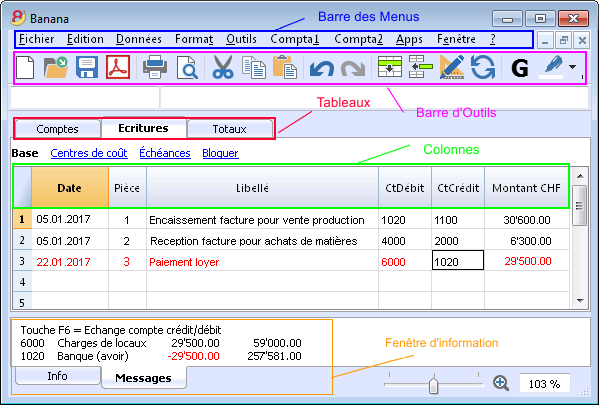 |
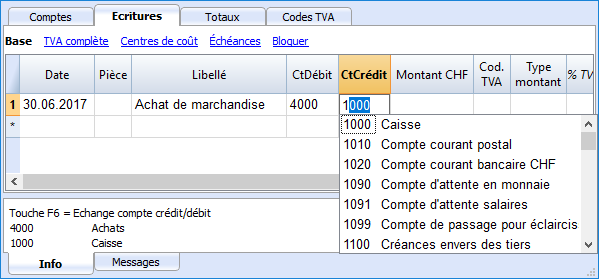
Ecrivez rapidement - remplissage automatique des textes | |
Lorsque vous devez écrire des mouvements, il suffit d'introduire dans la cellule les premiers chiffres ou les premières lettres du compte et le programme proposera automatiquement des textes insérés préalablement. Sélectionnez le texte choisi et le programme complète automatiquement la ligne.
|  |
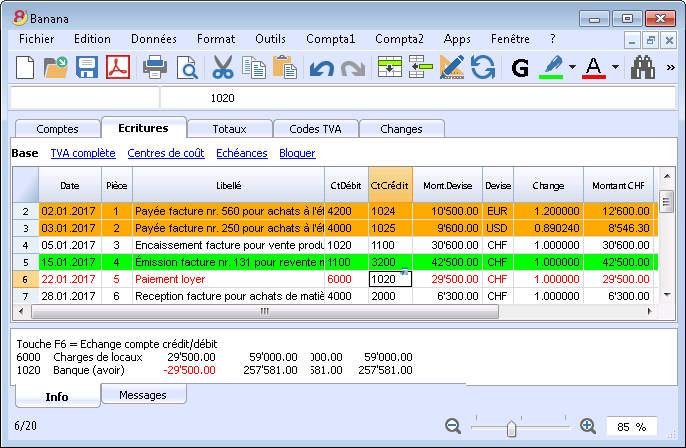
Journal parfaitement ordonné | |
Le tableau des Ecritures est, de facto, le Journal. Il est clair et bien ordonné et peut être directement imprimé ou sauvegardé en PDF. Vous pouvez aussi imprimer des périodes précises ou des lignes sélectionnées et disposer les colonnes à souhait. Lorsque vos introduisez un mouvement, les totaux des comptes se mettent automatiquement à jour, de sorte que vous ayez, en tout temps, une vision globale actuelle. Vous pouvez aussi utiliser les couleurs, autant dans le texte que dans le fond pour souligner les mouvements que vous devez facilement retracer.
|  |
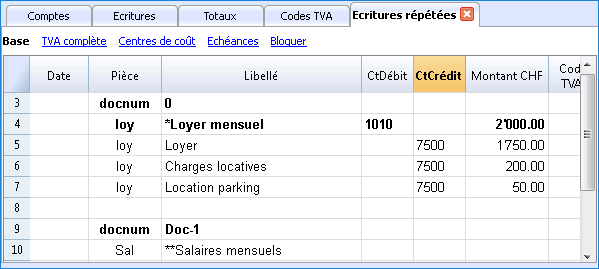
Mémorisez et rappeler les écritures répétées | |
Vous pouvez sélectionner les lignes des écritures répétées et les enregistrer dans le tableau Ecritures répétées, pour ensuite les reprendre automatiquement quand vous en aurez besoin. Pour de plus amples informations...
|  |
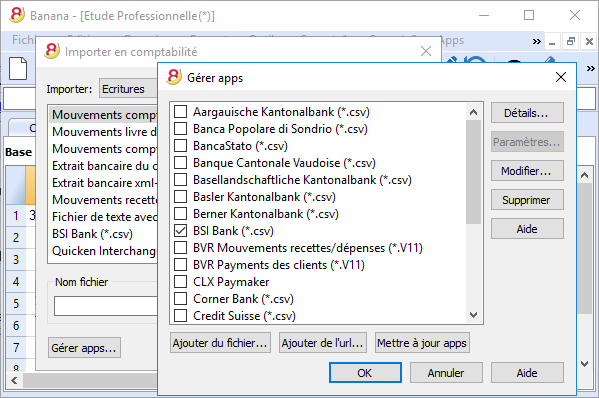
Importez les données de la banque ou d'une carte de crédit | |
Vous pouvez importer directement dans votre fichier Banana les écritures de vos mouvements bancaires ou d'une carte de crédit sans devoir les réintroduire à la main. Nous proposons des filtres d'importation, constamment mis à jour, pour de plus grandes institutions. Si votre banque ne figure pas dans la liste, nous créerons pour vous le filtre adapté. Pour de plus amples informations...
|  |
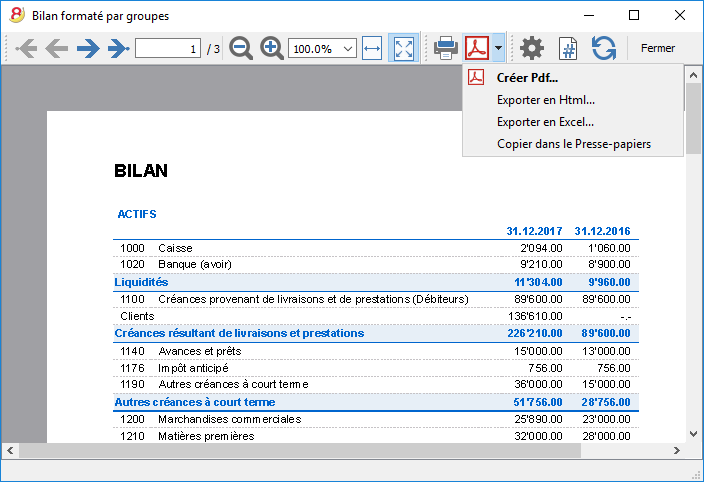
Impressions et rapports immédiats avec configurations personnalisables | |
Personnalisez les impressions du Bilan et du Compte de Résultat. Vous pouvez activer/désactiver de nombreuses options pour présenter vos données à souhait; choisir parmi les différents styles graphiques, changer les couleurs, etc. Voir aussi le résultat de l'impression en aperçu. Dans les impressions du Bilan vous pouvez aussi inclure un texte pour les documents annexes.
|  |
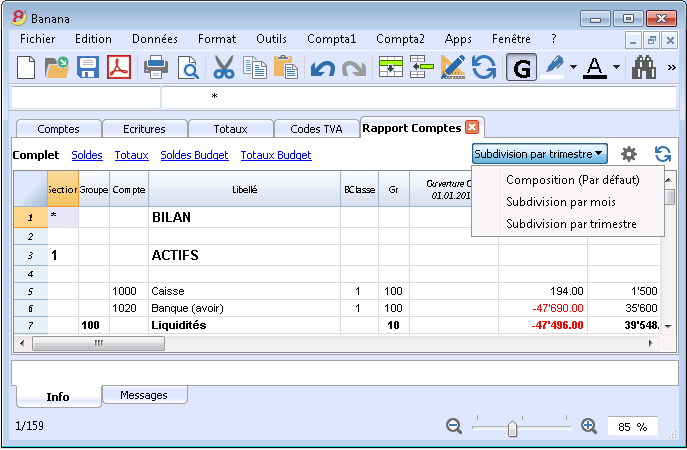
Enregistrez vos configurations d'impression | |
Avec la commande Composition, il est facile de configurer des impressions personnalisables. Vous pouvez enregistrer différentes configurations d'impression pour les Bilans, Fiches de compte, Extraction et trier lignes, Adresses et étiquettes... Pour de plus amples informations...
|  |
International
Multilingue | |
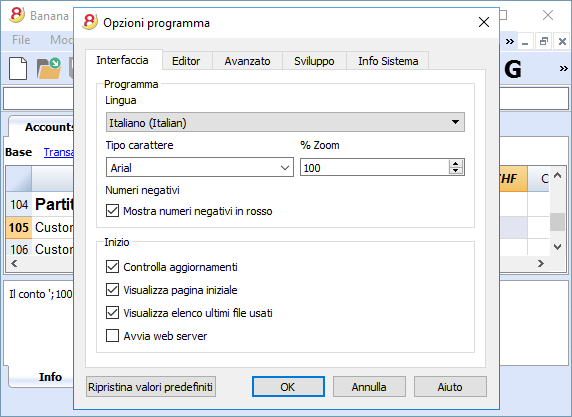
Le programme est disponible en différentes langues: italien, anglais, français, allemand, portugais espagnol, néerlandais, chinois. Vous pouvez changer la langue du programme à tout moment. Chaque fichier peut même être créé dans une langue différente; et dans les différents modèles disponibles en ligne, vous pouvez choisir des fichiers parmi toutes ces langues. Pour changer la langue d'un fichier existant vous devez le convertir et choisir en option la langue souhaitée. Pour de plus amples informations...
|  |
Gestion multidevise | |
Vous pouvez introduire autant de comptes en devise étrangère que vous souhaitez, et introduire dans le tableau Changes le taux de change. Vous pouvez aussi conserver le taux historique des changes. Les calculs des changes et des différences de change sont tous automatiques. Vous pouvez aussi produire des Bilans, Comptes de Résultat et Rapports dans une deuxième devise étrangère. | 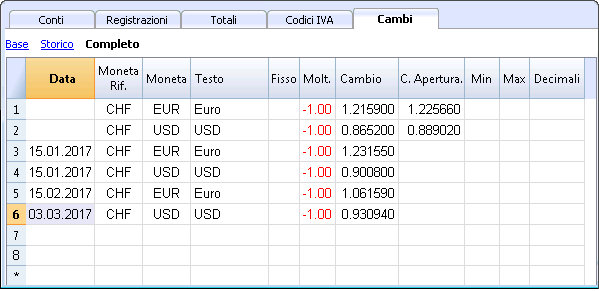 |
Multimandants | |
Banana Comptabilité n'a pas de limites en mandats. Vous pouvez ouvrir autant de mandats que vous voulez, chacun avec des confugurations personnalisées de langue, devise, TVA, etc. | 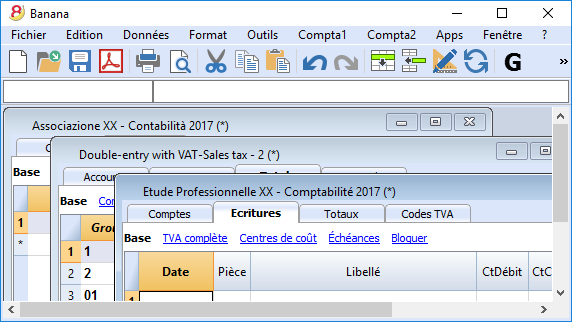 |
Codes TVA par pays | |
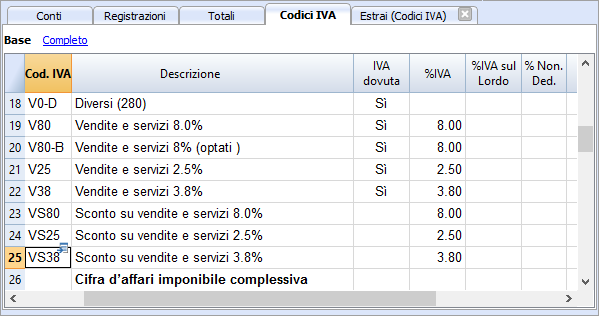
Quand vous créez un nouveau fichier avec option TVA et que vous choisissez le pays, vous trouverez déjà dans le tableau Codes TVA tous les codes TVA en vigueur pour le pays sélectionné. Le tableau Codes TVA peut, toutefois, toujours être intégré et modifié au cas où vous auriez besoin de codes particuliers ou si, dans le cours du temps, de nouveaux codes entreraient en vigueur. Pour de plus amples informations...
|  |
Apps spécifiques par pays | |
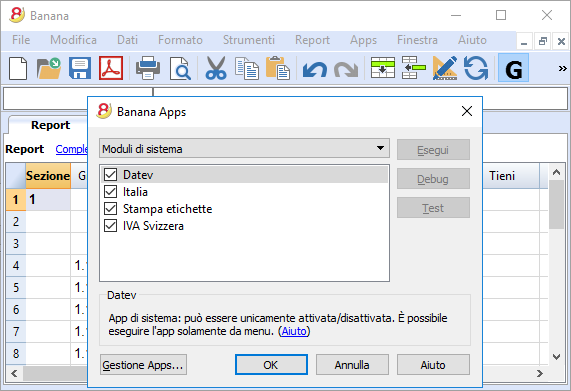
Les Apps de Banana sont des applications qui permettent d'obtenir des impressions et des rapports particuliers à partir du programme Banana Comptabilité; certaines sont déjà disponibles à titre gratuit, il vous suffit de les télécharger. Vous pouvez aussi en créer vous-mêmes pour obtenir des présentations de rapports très précis, exigés par des règlements particuliers comme celles des curatelles, des associations, ou pour qu'ils soient conformes aux normes d'un pays déterminé. Pour de plus amples informations...
|  |
Professionnel
Gestions des clients et fournisseurs | |
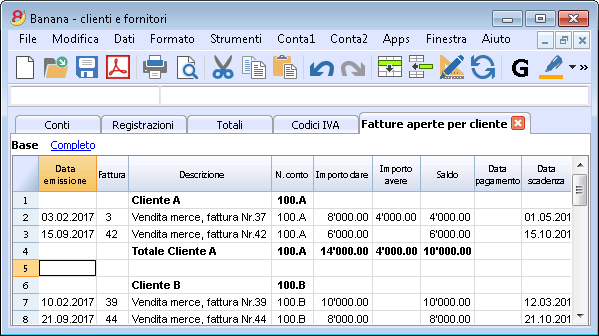
Gérez simplement les Clients et Fournisseurs. Vous pouvez connaître à tout moment quelles sont les factures expirées ou ouvertes. Il est aussi possible de visualiser l'historique pour connaître tous les détails d'un client ou d'un fournisseur. Dans les soldes initiaux vous pouvez remonter aux factures qui déterminent les montants.
|  |
D'innombrables rapports, même par périodes | |
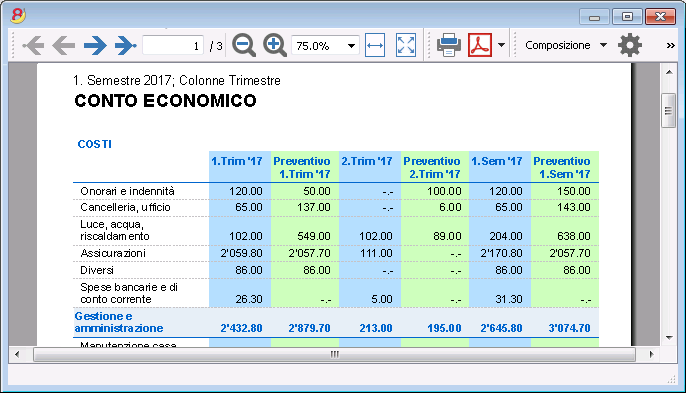
Les possibilités des rapports sont infinies. Choisissez les colonnes à afficher, changez les en-têtes, les couleurs. Vous pouvez aussi créer des rapports externes à la comptabilité avec les regroupements que vous souhaitez. Pour de plus amples informations...
|  |
Synchronisation des données avec Excel | |
Pour obtenir vous données en Excel il n'est plus nécessaire de copier, coller ou exporter. Les fonctions ExcelSync permettent de récupérer les données de Banana en Excel et de créer des feuilles et des graphiques qui s'ajourneront automatiquement. Quand de nouvelles transactions viennent s'ajouter, les feuilles Excel seront automatiquement mises à jour et calculées. Pour Apple/Mac c'est fonction n'est pas disponible.
| |
Exportation vers différents formats | |
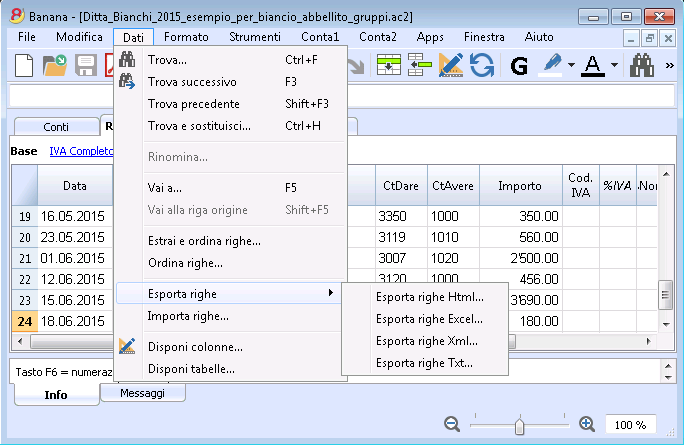
Dans Banana comptabilité vous pouvez exporter des données vers différents formats: Html, Excel, Xml, Txt. L'exportation peut être exécutée sur une sélection de données ou sur tout le fichier comptable. Vous pouvez aussi décider d'exporter seulement quelques lignes. Pour de plus amples informations...
|  |
Développements d'Apps personnalisées | |
Si vous avez besoin d'impression ou de rapports particuliers ou de quelques outpout particuliers, contactez-nous: nous sommes à votre disposition pour créer des applications personnalisées. | |
Vérifications automatisées | |
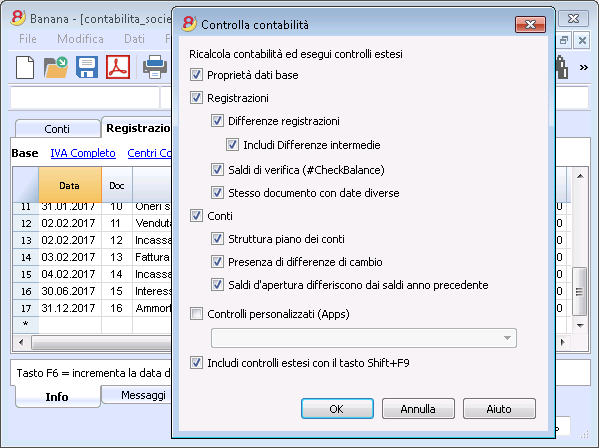
D'éventuelles erreurs sont automatiquement signalées. Vous pouvez aussi effectuer des contrôles étendus. Si des différences comptables ou dans les soldes initiaux s'affichent il y a une commande pour les tracer automatiquement dans le tableau Comptes et Ecritures.
|  |
Sûr et certifié
Protection de fichier avec un mot de passe | |
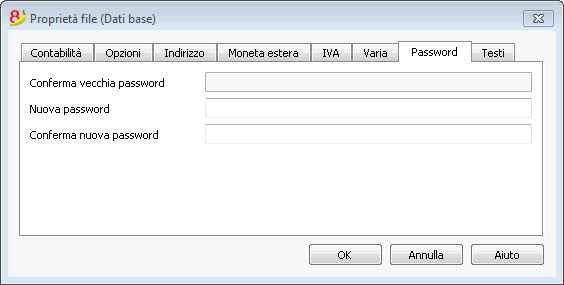
Chaque fichier peut être protégé avec un mot de passe. Ce mot de passe peut être modifié ou annulé à tout instant. Pour de plus amples informations...
|  |
Protection des lignes | |
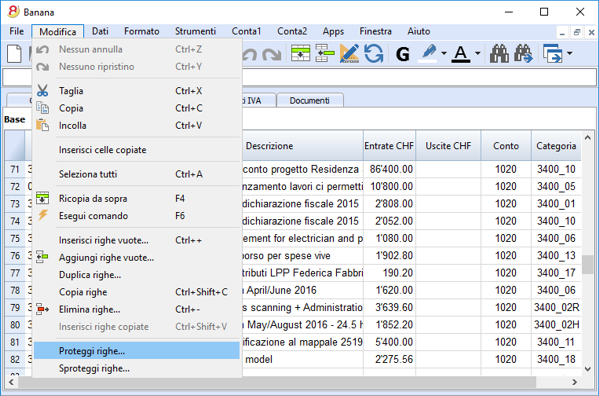
Pour travailler plus sereinement, vous pouvez protéger certaines lignes de votre fichier, celles qui sont déjà définitives, pour ainsi éviter qu'elles soient accidentellement endommagées ou altérées Il est aussi possible d'enlever la protection des lignes protégées. Pour de plus amples informations...
|  |
Bloc des écritures | |
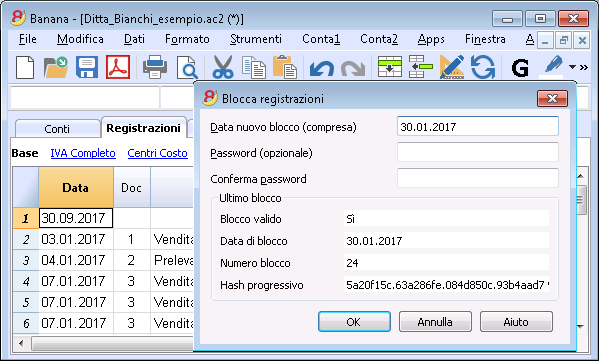
Vous pouvez bloquer toutes ou certaines écritures et avoir l'assurance qu'elles ne seront pas modifiées (certification numérique). Vous pouvez aussi seulement protéger les écritures pour empêcher qu'elles soient endommagées accidentellement. | 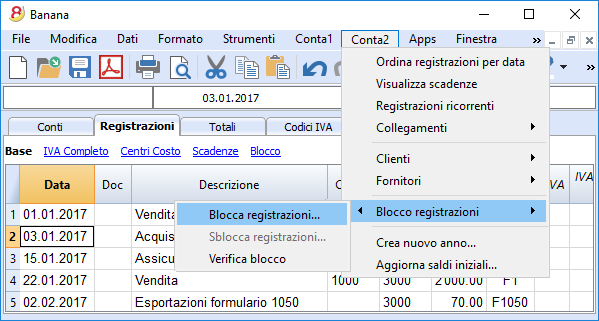 |
Certification des données au moyen d'un système de marquage digital | |
L'intégralité des données comptables est garantie par un système de certification d'avant-garde, (US Patent N.7,020,640), le même qui est utilisé par les monnaies électroniques telles que bitcoin.
|  |
Archivage du fichier en PDF (ou seulement quelques parties) | |
Vous pouvez enregistrer un fichier entier en format PDF, ou choisir dans le détail ce que vous voudriez faire apparaître dans l'impression. L'archivage en PDF de tout le fichier permet de toujours obtenir l'intégralité des données. Il y a tellement d'options. | 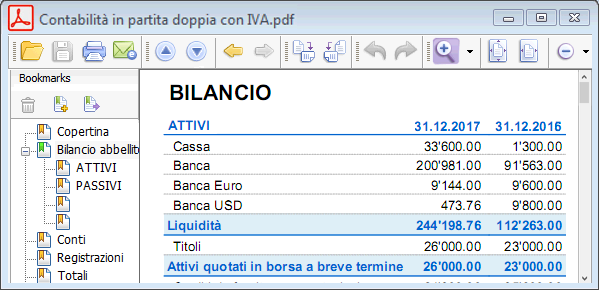 |
Sauvegardes (Backup) automatiques | |
Le programme enregistre automatiquement un fichier backup, selon une fréquence en minutes que vous pouvez définir. Si le programme ou l'ordinateur se bloquent, vous pouvez ainsi récupérer vos données en ouvrant ce fichier. Pour de plus amples informations...
|  |
Compatibilité et partage
Compatible avec les versions précédentes | |
Banna Comptabilité 8 conserve la même modalité d'utilisation et est compatible avec les versions précédentes. Ainsi, il est donc possible d'ouvrir sereinement des fichiers créés avec les versions précédentes avec la certitude que toutes les données seront reportées intégralement. |  |
Pour tous les systèmes d'exploitation | |
| Banana Comptabilité 8 est disponible dans les versions pour Windows, Mac et Linux, Android et IOS. Les fichiers Banana sont interchangeables entre les différentes versions. Pour de plus amples informations... | |
Partage Cloud | |
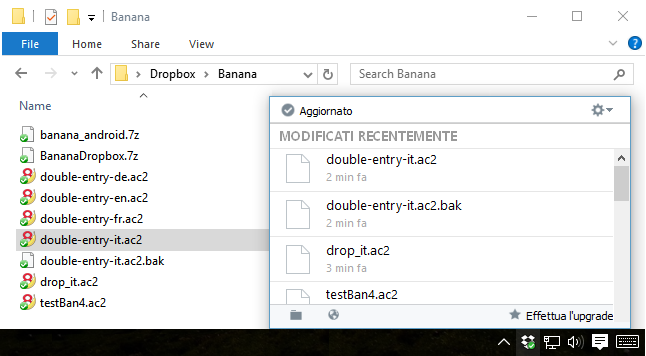
Les fichiers Banana peuvent être enregistrés sur tous les systèmes Cloud: Dropbox, I-Cloud, Google Drive, .... de sorte que plus de personnes puissent accéder aux données comptables à n'importe quel moment et quelque soit l'endroit où les utilisateurs se trouvent.
| |
Envoi des fichiers Banana par courriel | |
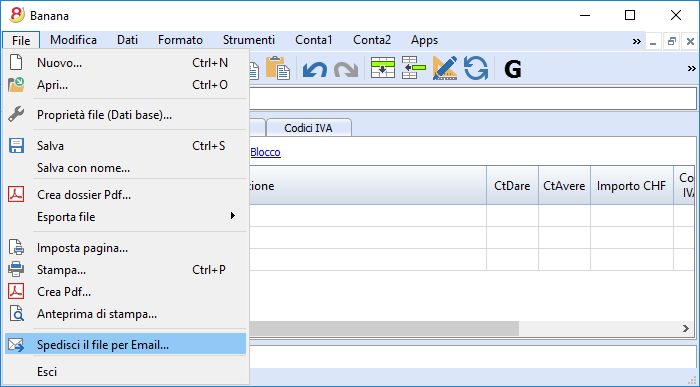
Tous les fichiers Banana peuvent être expédiés par courriel, partagés, et enregistrés sur un clé USB, etc. il existe aussi une commande pratique du menu Fichier qui crée automatiquement un message de courriel électronique avec votre fichier Banana an annexe, prêt à être envoyé.
|  |
Support à 360 degrés
Documentation en lignePlus de 500 pages de documentation en ligne gratuite triée par sujet, avec des images et des explications pas à pas. Link (lien) directement à l'erreurLes erreurs éventuelles sont aussitôt signalées. Support gratuitLe support téléphonique ou par courriel est gratuit pour une période de 12 mois à partir de la date d'achat pour des questions relatives à l'utilisation du programme. Support Technique AvancéSupport technique et développement de solutions personnalisées (Apps). | 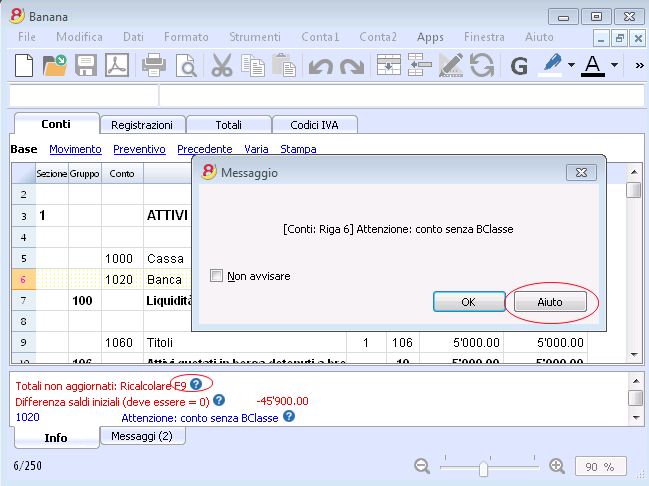 |
Suisse: nouvelles normes pour les rapports
En Suisse, à la fin de l'année 2015, toutes les entreprises inscrites au Registre de commerce doivent présenter les rapports selon la structure minimale du Bilan et du Compte de Résultat, prevus par l'article 959 du Code des obligations (Art. 959a e 959b CO).
Les nouveaux plan comptables founis avec Banana 7 et Banana 8 reflètent déjà le système prévu. Celui qui crée - ou qui a créé - une nouvelle comptabilité avec les nouveaux plans comptables, a des rapport conformes à la loi.
Pour ceux qui ont des "anciens" plan comptables, il y a deux possibilités:
- Passer au nouveau plan comptable et reprendre les données de la comptabilité existante
- Créer une nouvelle comptabilité, en utilisant un modèle avec la nouvelle numérotation et les nouveaux regroupements
- Ajouter une colonne dans le plan des comptes, et y insérer, pour chaque nouveau compte, l' "ancien" numéro de compte.
- Utiliser la fonction d'importation pour reprendre et convertir les données provenantes du fichier de la comptabilité, créée selon "l'ancien système".
- Continuer d'utiliser la comptabilité avec le plan des comptes actuel et utiliser un fichier externe de la comptabilité avec une classification des comptes selon le nouveau système (déjà disponible dans Banana 8):
- Créer un nouveau fichier pour le Rapport
Comptabilité en partie double -> Rapport comptable -> Modèle Français (Suisse), Rapport art. 959 Code Suisse des obligations. - Enregistrer le fichier dans le même dossier où se trouve le fichier de la comptabilité.
- Attribuer à chaque compte (dans la colonne Gr1) le groupe référant à la classification selon les nouvelles dispositions, comme défini dans le Fichier rapport comptable, prévu par les nouvelles dispositions (voir page d'explication Fichier rapport externe)
- Imprimer, à des fins fiscales, le bilan et les compte de résultat, en utilisant le fichier du rapport (voir Bilan formaté par groupes).
- Créer un nouveau fichier pour le Rapport
D'autres changements
Les nouvelles normes prévoient encore d'autres changements. Elles exigent également que les notes au Bilan contiennent plus d'informations. Il est également possible d'insérer certains détails directment dans le Bilan/Compte de résultat, ou d'indiquer les informations demandées dans la pièce jointe (par example les dettes ou transitoires actifs envers les actionnaires et membres des organes de la société).
Il s'agit ici de changements importants, qui ont des conséquences fiscales et légales.
Nous vous encourageons de vous faire informer par votre fiduciaire, réviseur ou conseiller fiscal, afin de préparer les comptes 2015 conformément à la nouvelle réglementation.
Au cours des prochaines années, vous pouvez tout simplement continuer selon le système maintanent configuré.
Installation
Banana Buchhaltung 8 ist eine veraltete Version. Weder der Lizenzschluessel noch die Installationsdatei werden noch bereitgestellt.
Die Installation von Banana Buchhaltung 8 ist nur noch moeglich, wenn Sie einen alten Computer haben und noch die originale Installations-CD sowie die Lizenz besitzen. Banana.ch SA uebernimmt keine Verantwortung fuer das korrekte Funktionieren des Programms, da es seit 2017 nicht mehr getestet wurde.
Mit Banana Buchhaltung Plus haben Sie die gewohnte Bedienung, aber mit vielen zusaetzlichen Funktionen, laufenden Aktualisierungen und besserer Leistung. Alles zu einem wettbewerbsfaehigen Preis.
Banana Buchhaltung Plus herunterladen und ausprobieren.
Als Benutzer einer frueheren Version erhalten Sie 1 Monat gratis!
Weitere Informationen
Systemvoraussetzungen
Banana Buchhaltung 8 ist für Windows, Mac und Linux verfügbar. Für optimale Leistung empfehlen wir die folgenden Systemanforderungen:
Banana 8 für Windows
- Windows 7, 8, 8.1, 10
(Windows Phone und RT werden nicht unterstützt) - 200 MB Speicherplatz auf der Festplatte
- Internetverbindung für den Zugriff auf die Programmhilfe
Banana 8 wird seit 2017 nicht mehr aktualisiert und ist NICHT für Windows 11 entwickelt.
Wir empfehlen, Banana Buchhaltung Plus, die neueste Version, zu verwenden.
Banana 8 für Mac OS X
- Mac OSX 64 Bit, Versionen 10.9, 10.10, 10.11, macOS 10.12 "Sierra"
(OSX 32 Bit, iOS und iPad werden nicht unterstützt) - Intel-Prozessor
(PowerPC-Prozessoren werden nicht unterstützt) - 200 MB Speicherplatz auf der Festplatte
- Internetverbindung für den Zugriff auf die Programmhilfe
Banana 8 wird seit 2017 nicht mehr aktualisiert und ist NICHT für Mac OSX 11 Big Sur, MacOS 12 Monterey, MacOS 13 Ventura entwickelt. Obwohl es funktioniert, wird es als "instabil" eingestuft, da Inkompatibilitäten auftreten. Wir empfehlen, Banana Buchhaltung Plus, die neueste Version, zu verwenden.
Banana 8 für Linux
- Ubuntu 12.04 und spätere Versionen,
andere Distributionen nur eingeschränkt - Abhängigkeiten: libc6 (>= 2.14), libstdc++6 (>= 3.4.15), libfontconfig1, libfreetype.6, libglib2.0-0, libgtk2.0-0, libz.1, libpng12-0
- 200 MB Speicherplatz auf der Festplatte
- Internetverbindung für den Zugriff auf die Programmhilfe
Weitere Informationen
- Der benötigte Speicherplatz hängt von der Anzahl der Konten und Buchungen in der Buchhaltung ab. Eine Buchhaltungsdatei mit 200 Konten und 2000 Buchungen benötigt ca. 3 MB Speicherplatz.
- Die Anzahl der Buchhaltungsdateien ist unbegrenzt.
- Dateien, die mit verschiedenen Versionen (Windows, Mac und Linux) erstellt wurden, sind austauschbar.
- Das Programm ist, wie Excel, ein Einzelbenutzerprogramm. Nur eine Person kann gleichzeitig eine Datei bearbeiten.
- Die Windows-Version kann auf einem Server installiert werden und die Anwendung kann auf Client-Computern gestartet werden.
- Das Programm kann mit Terminal Server oder ähnlichen Remote-Desktop-Technologien verwendet werden.
Siehe auch Installation auf Server und USB-Sticks.
Lizenzschlüssel
Banana Buchhaltung 8 wird seit Ende 2017 weder weiterentwickelt noch verkauft. Der Lizenzschlüssel ist ein Code, der beim Kauf des Programms bereitgestellt wurde und die vollständige Nutzung des Programms ermöglichte.
Der Lizenzschlüssel wurde wie folgt bereitgestellt:
- auf einer speziellen Karte in der Verpackung
- per E-Mail bei einem Onlinekauf mit Kreditkarte
- auf der Rechnung bei einem direkten Kauf bei uns.
Unterschiedliche Lizenzschlüssel für Windows, Mac und Linux
Für jedes Betriebssystem wurde ein eigener Lizenzschlüssel bereitgestellt. Die Lizenz war ausschliesslich für das beim Kauf gewählte Betriebssystem gültig.
Wer einen neuen Computer mit einem anderen Betriebssystem kauft oder das Betriebssystem wechselt, muss auf die aktuelle Version Banana Buchhaltung Plus umsteigen. Ehemalige Benutzerinnen und Benutzer profitieren von einem kostenlosen Monat auf ihr Jahresabonnement.
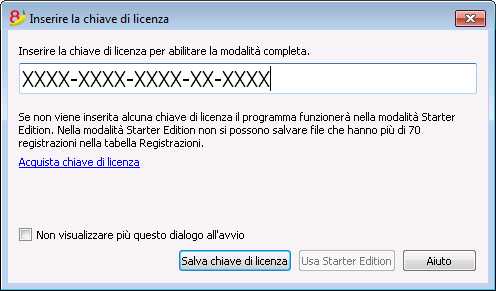
Lizenzschlüssel eingeben
- Banana Buchhaltung 8 öffnen
- Im Menü Hilfe den Befehl Lizenzschlüssel verwalten... auswählen
- Den Lizenzschlüssel in das entsprechende Feld eingeben
- Auf die Schaltfläche Lizenzschlüssel speichern klicken
- Den Vorgang bestätigen, falls erforderlich
Der Lizenzschlüssel wird nur für den aktuell angemeldeten Benutzer gespeichert.
Registrierungscode
Nachdem der Lizenzschlüssel eingegeben und gespeichert wurde, zeigt das Programm den Registrierungscode an. Dieser ist im Menü Hilfe unter Lizenzschlüssel verwalten... zu finden:
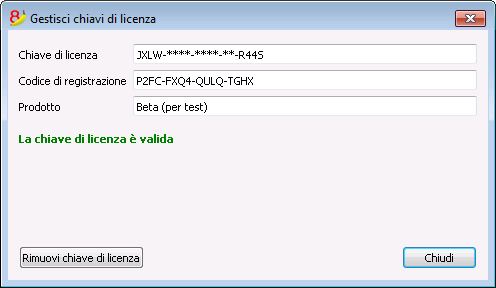
Aus Sicherheitsgründen wird der Lizenzschlüssel teilweise ausgeblendet.
Lizenzschlüssel verloren
Banana Buchhaltung 8 ist eine veraltete Version. Weder der Lizenzschlüssel noch die Installationsdatei werden weiterhin bereitgestellt.
Wir empfehlen Ihnen daher, auf Banana Buchhaltung Plus, unsere aktuelle Version mit Jahresabonnement, umzusteigen. Für den Wechsel zu Banana Buchhaltung Plus benötigen Sie den Lizenzschlüssel der alten Version nicht.
Beim Wechsel erhalten Sie zudem einen Monat kostenlos.
Weitere Informationen:
- Funktionen von Banana Buchhaltung Plus
- Neuheiten von Banana Buchhaltung Plus
- Pläne von Banana Buchhaltung Plus: Wählen Sie den Plan, der Ihren Bedürfnissen am besten entspricht.
Charakteristiken Banana 8
Banana Buchhaltung ist eine äusserst vielseitige internationale Software, die sich sehr gut für die Buchführung in jedem Land eignet.
Besonders ideal für kleine Geschäftseinheiten.
VielseitigPasst sich Ihren Bedürfnissen und Kenntnissen an.
|
Einfach und schnellBeginnen Sie sofort und sparen Sie tagtäglich Zeit.
|
UniversalFindet weltweit in über 127 Ländern Einsatz.
|
ProfessionellPräsentieren Sie Ihre Aktivität einwandfrei.
|
Sicher und zertifiziertMaximale Sicherheit und Datenschutz.
|
Kompatibilität und Austausch
|
Kompletter Support
|
||
Vielseitig
Wählen Sie zwischen verschiedenen Buchhaltungsmethoden |
|
|
Starten Sie mit der bevorzugten Buchhaltungsmethode und wechseln Sie sie bei Bedarf; bereits erfasste Daten bleiben erhalten:
Es stehen ausserdem mehrere Hilfsmittel zur Verfügung:
|
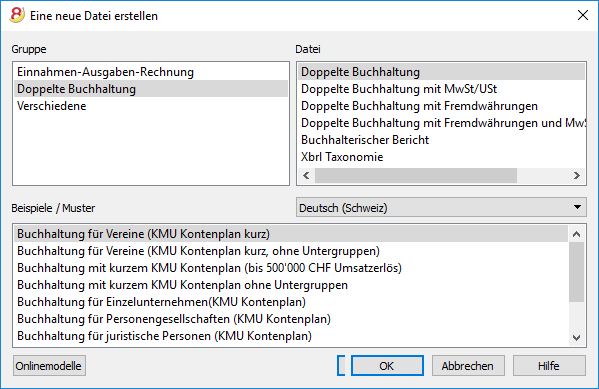 |
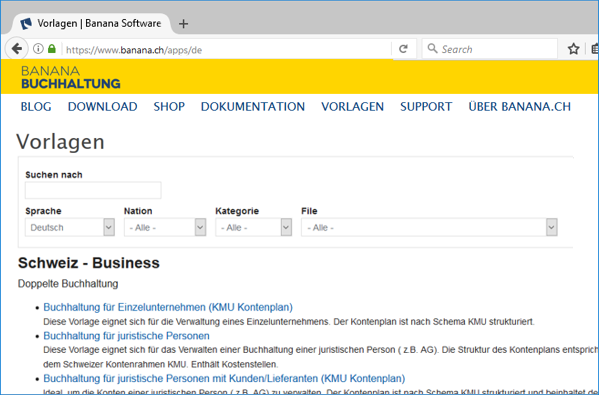
Wählen Sie aus über 500 Vorlagen |
|
|
Verwenden Sie eine der vielen Online-Vorlagen, anstatt die Datei von Grund auf neu zu erstellen.
|
 |
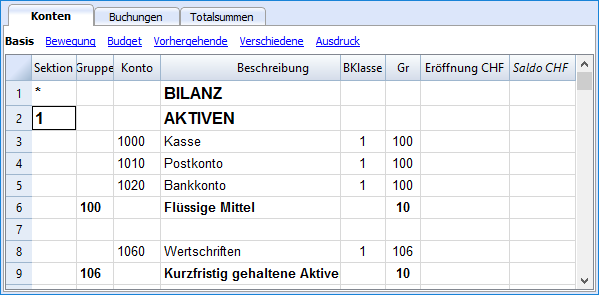
Organisieren Sie die Konten nach Ihrem Wunsch |
|
|
Sie können den Kontenplan Ihren persönlichen Bedürfnissen anpassen, indem Sie Konten hinzufügen oder löschen und Untergruppen sowie verschiedene Totalisierungsebenen hinzufügen. |
 |
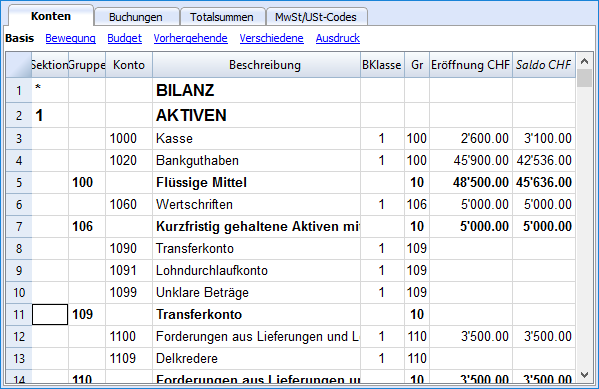
Haben Sie die Situation jederzeit unter Kontrolle |
|
|
Mit einem einzigen Blick haben Sie jederzeit einen umfassenden Überblick über die aktuelle Situation Ihre Tätigkeit.
|
 |
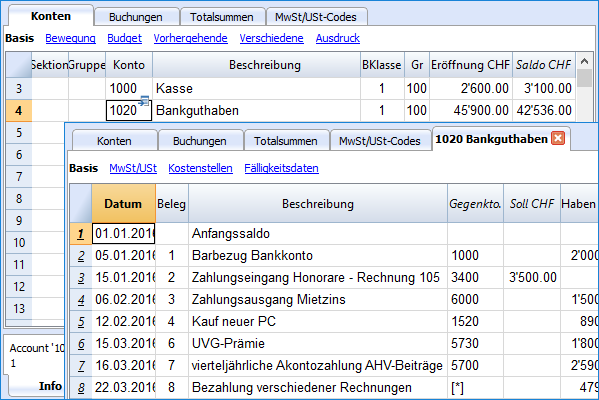
Erhalten Sie die Kontendetails auf einen Klick |
|
|
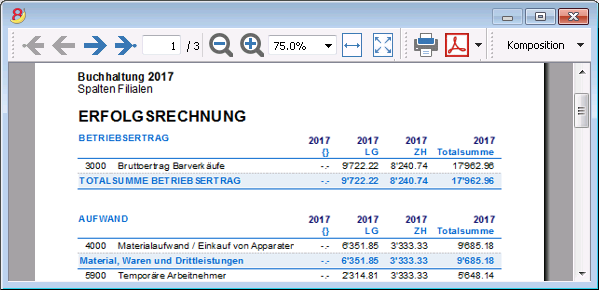
In Banana Buchhaltung erhält man auf einfachste Art den detaillierten Auszug jedes Kontos, jeder Kategorie oder jeder Kontengruppe: Hierzu auf das kleine blaue Symbol klicken, das oben rechts in der Zelle erscheint, wenn Sie auf eine Zelle mit einer Konto-, Kategorienummer klicken. |
 |
Verwenden Sie Segmente und Kostenstellen, um Projekte, Sektoren oder besondere Aktivitäten zu verwalten |
|
|
Mit Segmenten und Kostenstellen erlaubt Banana Buchhaltung Projekte, Sektoren oder Aktivitäten genau und detailliert zu verwalten, ohne die Kontenplanorganisation untereinanderzubringen. Sie wissen jederzeit über den Verlauf des gewissen Projektes, Sektors bzw. der gewissen Aktivität Bescheid und können detaillierte Ausdrucke erhalten.
|
 |
Erleichterte MwSt/USt-Verwaltung |
|
|
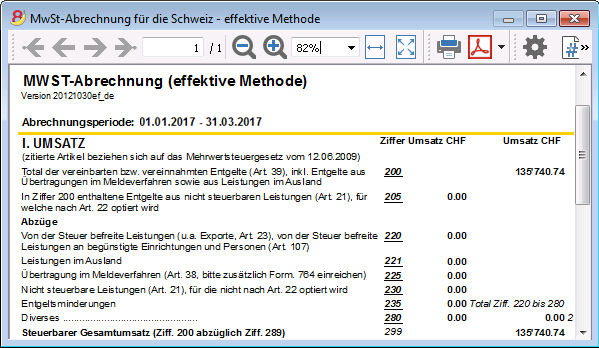
Wird MwSt/USt-Verwaltung benötigt, wählen Sie bitte von Anfang an eine Datei mit MwSt/USt oder konvertieren Sie die bestehende Datei, um die MwSt/USt-Option hinzuzufügen. Alle Berechnungen für die MwSt/USt erfolgen automatisch. Das Programm bereitet für die Schweiz das Faksimile des MwSt-Abrechnungsformulares für die effektive Methode (siehe Abbildung) oder die Saldo-/Pauschalsteuersatzmethode auf. Sie müssen die darauf aufgeführten Werte nur noch auf das Originalformular übertragen. Umsatzsteuervoranmeldung (UStVA)Für die USt-Verwaltung für Deutschland und Österreich sehen Sie bitte die spezifischen Webseiten. |
 |
Einfach und schnell
Beginnen Sie sofort mit 3 einfachen Schritten |
|
|
Mit drei einfachen Schritten sind Sie startbereit und können zu arbeiten beginnen:
... schon ist die Buchhaltung erledigt! |
 |
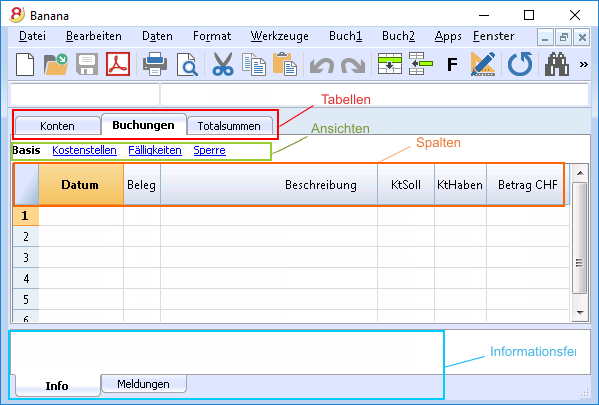
Excel-ähnliche Benutzeroberfläche |
|
|
Das Layout ist sehr ähnlich wie Excel, so dass Sie sich sofort damit vertraut fühlen. |
 |
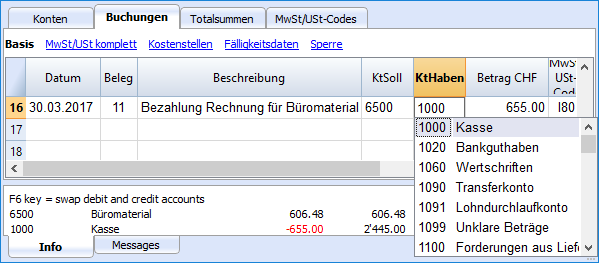
Perfekt geordnetes Buchungsjournal |
|
|
Die Tabelle Buchungen entspricht dem Buchungsjournal. Sie ist klar und geordnet und kann direkt gedruckt oder im PDF-Format gespeichert werden. Sie können auch spezifische Perioden oder ausgewählte Zeilen ausdrucken und dabei die Spalten nach Wunsch anordnen. Wenn Sie eine Bewegung eingeben, aktualisieren sich die Kontentotals automatisch. So haben Sie jederzeit eine aktuelle Gesamtübersicht. Sie können für den Text als auch dessen Hintergrund Farben verwenden, um Bewegungen für ein leichtes Wiederfinden hervorzuheben. |
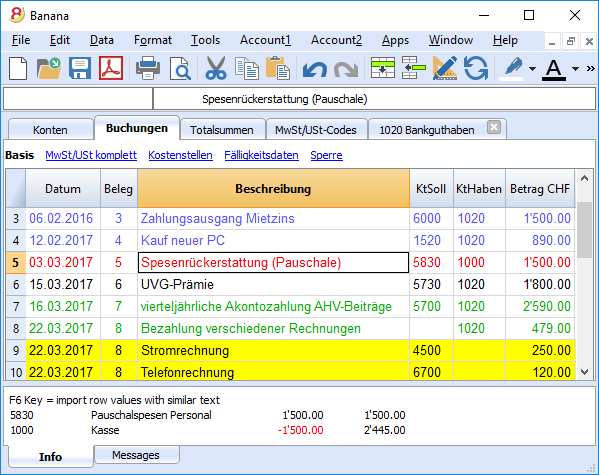 |
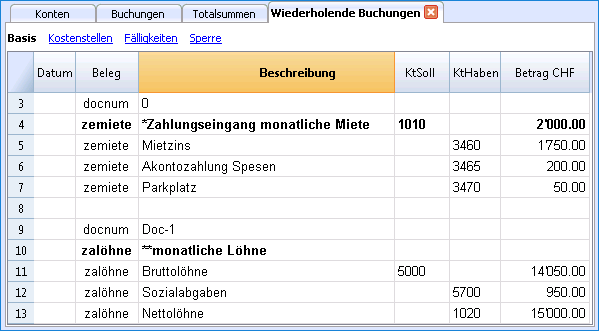
Speichern Sie sich wiederholende Buchungen und verwenden Sie sie wieder |
|
|
Banana Buchhaltung bietet Ihnen die Möglichkeit, Zeilen von sich wiederholenden Buchungen in der Tabelle 'Sich wiederholende Buchungen' zu speichern, um sie bei Bedarf automatisch übernehmen zu können.
|
 |
Importieren Sie die Daten der Bank oder Kreditkarte |
|
|
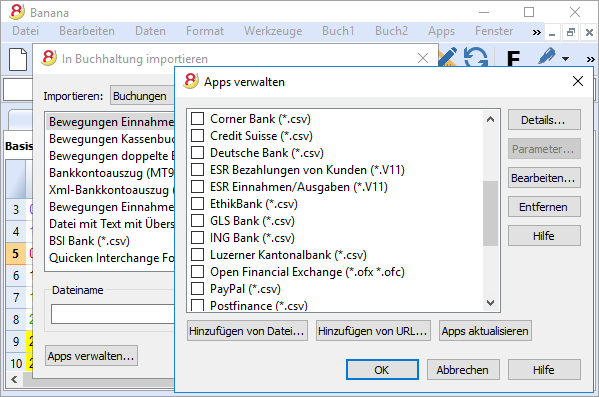
Sie können Ihre Bank- oder Kreditkartenbewegungen direkt in Ihre Banana Buchhaltungsdatei importieren und müssen sie somit nicht manuell erfassen. Die Finanzbuchhaltungssoftware Banana Buchhaltung verfügt für die grössten Institute über Importfilter, welche ständig angepasst werden; sollte sich Ihre Bank nicht auf der Liste befinden, erstellen wir Ihnen den geeigneten Filter.
|
 |
Unmittelbare Ausdrucke und Berichte mit personalisierbaren Einstellungen |
|
|
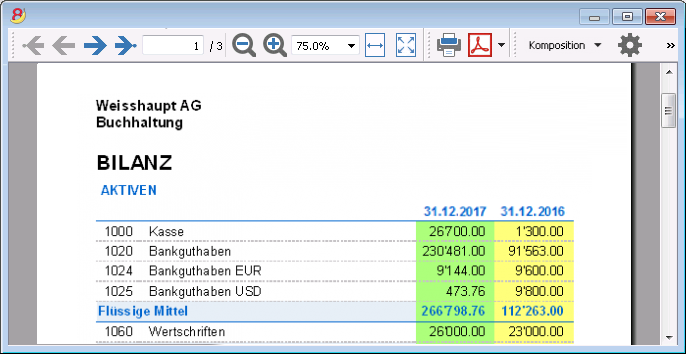
Personalisieren Sie die Bilanz- und Erfolgsrechnungsausdrucke. Um die Daten nach Ihrem Wunsch zu präsentieren, können Sie zahlreiche Optionen aktivieren/deaktivieren. Wählen Sie zwischen diversen Grafikstilen aus, ändern Sie die Farben, usw. Sehen Sie das Resultat als Druckvorschau. In den Bilanzausdrucken können Sie auch einen Text für die Bilanzbeilage einschliessen.
|
 |
Speichern Sie Ihre Einstellungen für den Ausdruck |
|
|
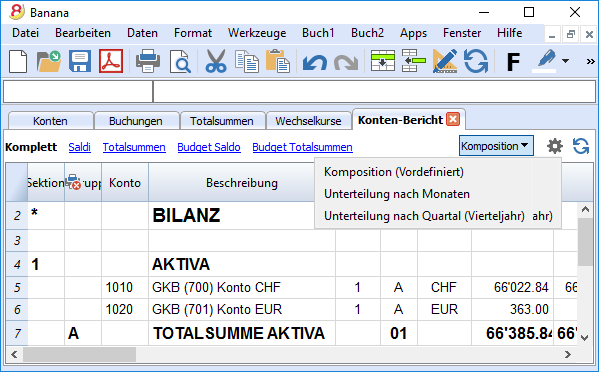
Mit dem Befehl Kompositionen können Sie sich auf einfachste Art personalisierte Ausdrucke einrichten. Dies erlaubt Ihnen, für Bilanzen, Kontoauszüge, Buchungen extrahieren und sortieren, Adressen und Etiketten etc. verschiedene Einstellungen zu speichern.
|
 |
Universal
Mehrsprachig |
|
|
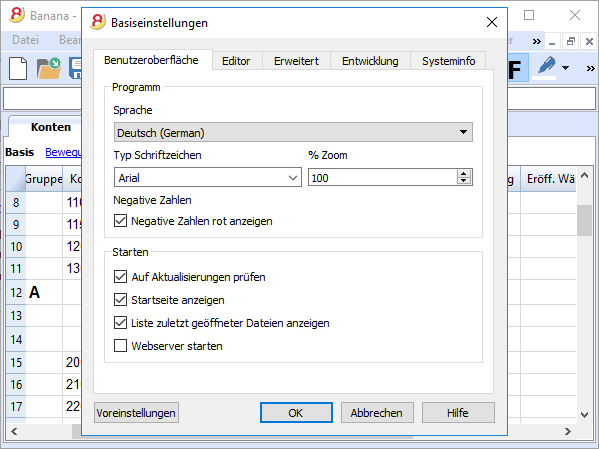
Das Programm ist in diversen Sprachen verfügbar: Deutsch, Italienisch, Englisch, Französisch, Holländisch, Spanisch, Portugiesisch und Chinesisch. Sie können die Programmsprache jederzeit wechseln. Auch jede einzelne Datei kann in einer anderen Sprache erstellt werden; in den verschiedenen online verfügbaren Vorlagen können Sie zwischen Dateien in allen Sprachen auswählen. Um die Sprache einer bereits bestehenden Datei zu ändern, müssen Sie diese konvertieren und als Option die gewünschte Sprache auswählen.
|
 |
Verwaltung von Fremdwährungen |
|
|
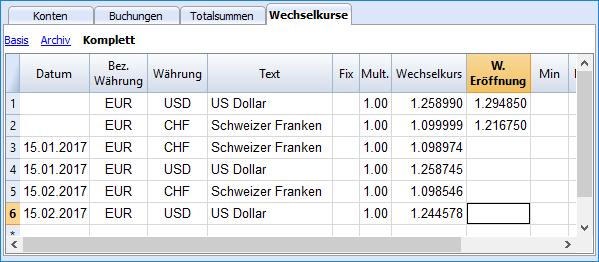
Sie können soviele Konten in Fremdwährungen eingeben, wie Sie wünschen und in der Tabelle Wechselkurse die Wechselkurse erfassen. Sie haben die Möglichkeit, ein Wechselkursarchiv zu führen. Die Berechnung der Wechselkurse und der Wechselkursdifferenzen erfolgen alle automatisch. Sie können Bilanz, Erfolgsrechnung und Reports auch in einer zweiten Währung erstellen. |
 |
Mandaten (Buchhaltungen) |
|
|
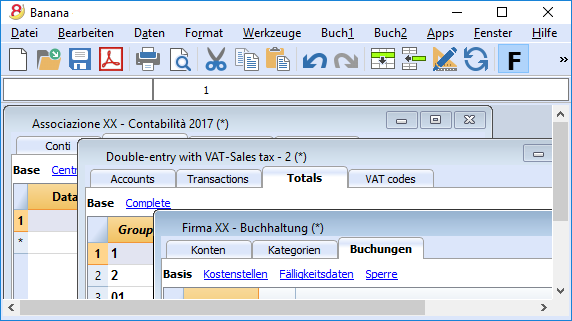
Banana Buchhaltung hat kein Limit für verwaltbare Mandanten. |
 |
MwSt/USt-Codes für das Land |
|
|
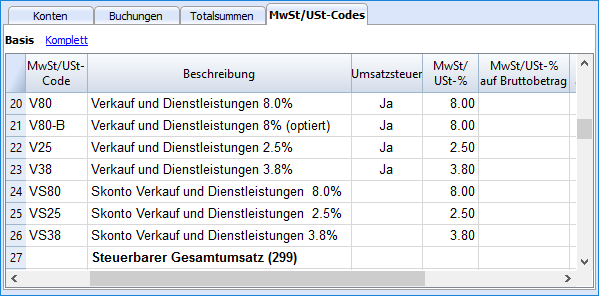
Erstellen Sie einer neue Datei mit der Option MwSt/USt und wählen Sie das Land, so finden Sie in der Tabelle MwSt/USt-Codes bereits alle Codes, welche für das ausgewählte Land Gültigkeit haben. Die Tabelle MwSt/USt kann jederzeit integriert und modifiziert werden, falls spezielle MwSt/USt-Codes gebraucht würden oder im Laufe der Zeit neue Codes in Kraft treten sollten. |
 |
Länderspezifische Apps |
|
|
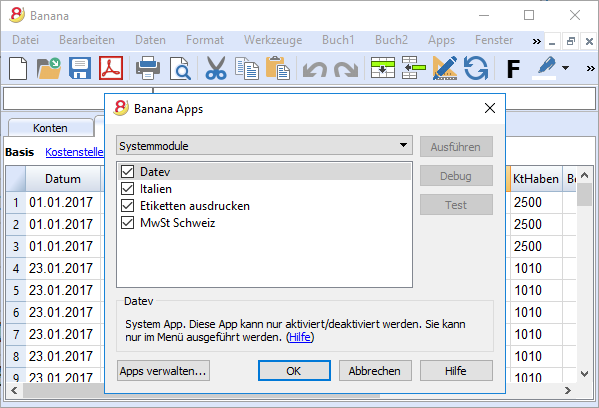
Die Apps von Banana Buchhaltung sind Applikationen, welche zum Beispiel erlauben, mit dem Programm Banana Buchhaltung spezielle Ausdrucke und Reports zu erhalten; einige stehen bereits kostenlos zur Verfügung und Sie müssen Sie nur herunterladen! Sie können auch Ihre eigenen Apps kreieren, um dank diesen sehr spezifische Präsentationen der Erfolgsrechnungen zu erhalten, wie sie von speziellen Vorschriften verlangt werden (z.B. diejenigen von Vormundschaften oder Vereinen) oder um die Vorschriften eines bestimmten Landes zu erfüllen. |
 |
Professionell
Verwaltung von Kunden und Lieferanten |
|
|
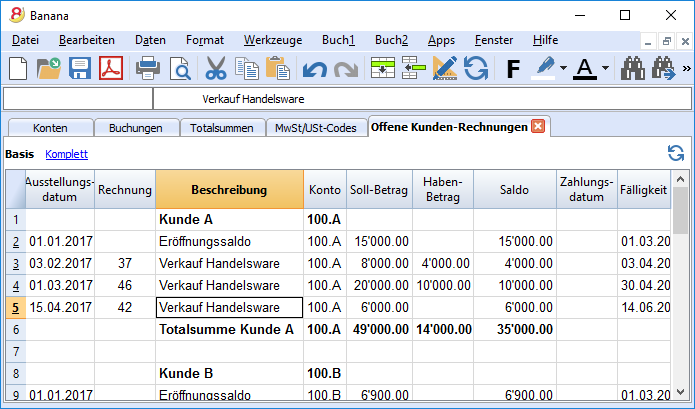
Verwalten Sie Kunden und Lieferanten auf einfachste Art. Sie können jederzeit wissen, welche Rechnungen offen und fällig sind. Um alle Details eines Kunden oder Lieferanten zu kennen, können Sie diverse Berichte und Ausdrucke erstellen. Sie können feststellen, aus welchen Beträgen sich die Eröffnungssaldi zusammensetzen.
|
 |
Unzählige Berichte, auch für einen bestimmten Zeitraum |
|
|
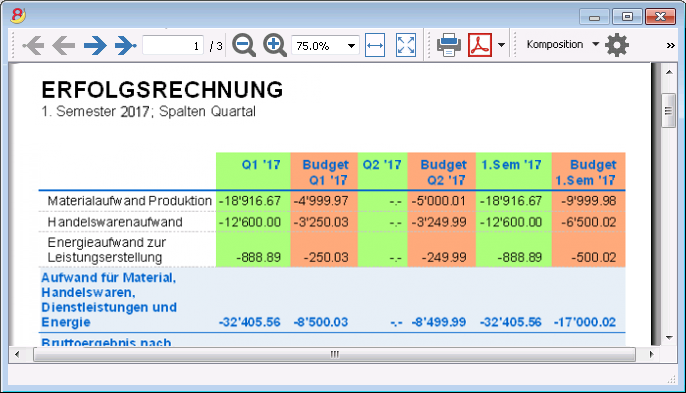
Die Möglichkeiten für Berichte sind endlos. Wählen Sie die Spalten, welche angezeigt werden sollen, ändern Sie die Überschriften sowie ändern Sie die Farben. Sie können auch externe buchhalterische Berichte mit den gewünschten Gruppierungen erstellen.
|
 |
Datensynchronisierung mit Excel |
|
|
Um in Excel über die Buchhaltungsdaten zu verfügen, müssen diese nicht mehr kopiert und eingefügt oder exportiert werden. Die ExcelSync-Funktionen erlauben, die Daten aus Ihrer Banana Buchhaltung zu übernehmen und Excelblätter und Grafiken zu erstellen, welche sich automatisch aktualisieren.
Werden in der Buchhaltungsdatei neue Transaktionen erfasst, aktualisieren und berechnen sich die Excelblätter automatisch.
Für Apple/Mac ist diese Funktion leider nicht verfügbar.
|
|
Export in verschiedene Formate |
|
|
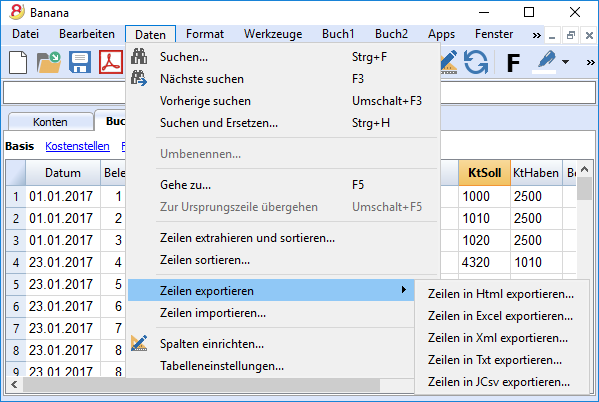
Die Software Banana Buchhaltung erlaubt Ihnen, die Daten in verschiedene Formate zu exportieren: Html, Excel, Xml, Txt. Der Export kann für eine Auswahl von Daten oder die ganze Buchhaltungsdatei erfolgen. Sie können auch nur einige wenige Zeilen exportieren.
|
 |
Entwicklung von benutzerdefinierten Apps |
|
|
Kontaktieren Sie uns bitte, falls Sie spezielle Ausdrucke, Reports oder irgend einen speziellen Output benötigen: Wir stehen Ihnen für die Entwicklung von benutzerdefinierten Apps zur Verfügung. Bitte teilen Sie uns Ihre Ideen und Bedürfnisse mit! |
|
Automatisierte Kontrollen |
|
|
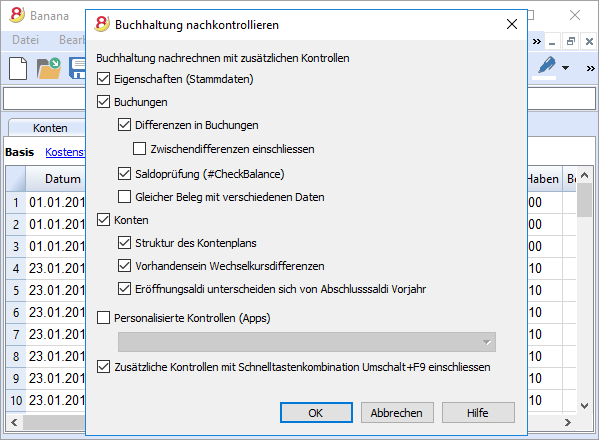
Eventuelle Fehler werden automatisch gemeldet. Werden buchhalterische Differenzen oder Differenzen in den Anfangssaldi gemeldet, gibt es einen Befehl, um diese automatisch in der Tabelle Konten oder Buchungen zu finden.
|
 |
Sicher und zertifiziert
Dateischutz mit Passwort |
|
|
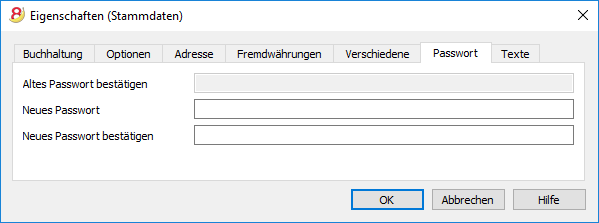
Jede Datei kann mit einem Passwort geschützt werden. Das Passwort kann jederzeit geändert oder gelöscht werden.
|
 |
Zeilenschutz |
|
|
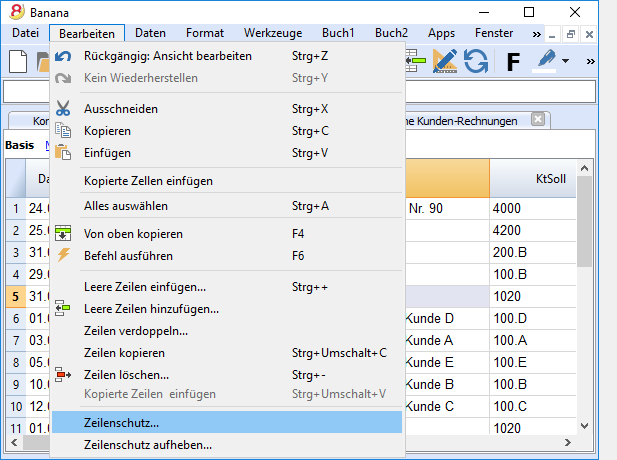
Für ein beruhigtes Arbeiten können Sie ausgewählte bereits endgültige Zeilen Ihrer Datei schützen und somit versehentliche Manipulationen oder Änderungen verhindern. Der Zeilenschutz kann bei Bedarf wieder aufgehoben werden.
|
 |
Buchungen sperren |
|
|
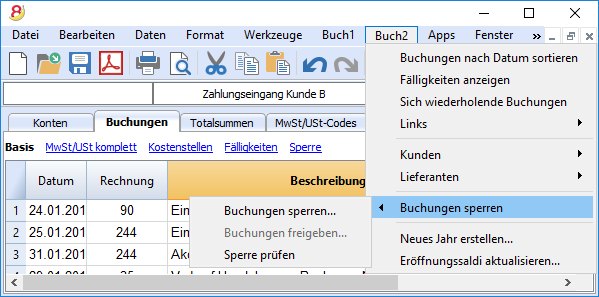
Sie können alle oder einige Buchungen sperren, um die Sicherheit zu haben, dass diese nicht geändert werden (digitale Zertifizierung). Sie können die Buchungen auch nur schützen, um unabsichtliche Änderungen zu verhindern. |
 |
Datenzertifizierung mit Blockchain-System |
|
|
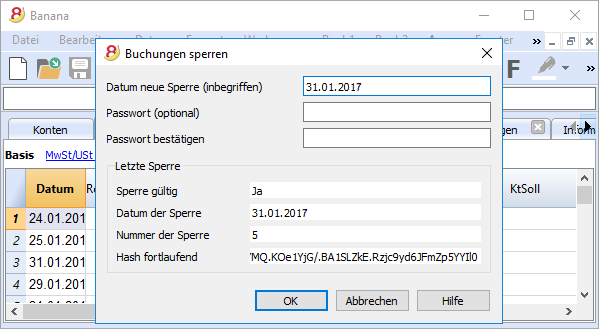
Die Datenintegrität wird von einem Avantgarde-Zertifizierungssystem (US-Patent Nr. 7,020,640) garantiert; dasselbe, das auch für elektronische Währungen wie Bitcoin verwendet wird.
|
 |
Archivieren Sie die Datei (oder Teile davon) in PDF |
|
|
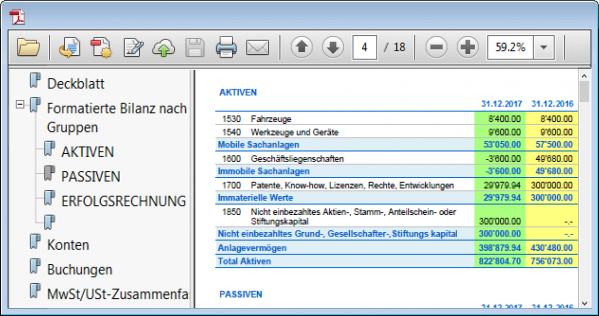
Sie können Ihre ganze Datei im PDF-Format speichern, oder auswählen, was genau davon im Ausdruck eingeschlossen werden soll. Die PDF-Archivierung der gesamten Datei erlaubt, jederzeit über die Datenintegrität zu verfügen. Mit zahlreichen Optionen. |
 |
Automatische Backups |
|
|
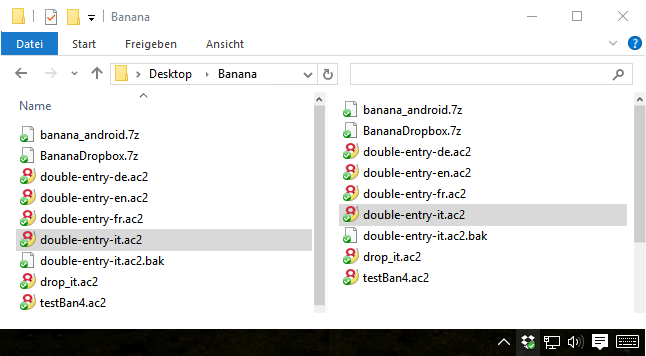
Das Programm speichert automatisch mit einer Frequenz von einer von Ihnen bestimmbaren Anzahl von Minuten in einer Backup-Datei. Sollten sich das Programm oder der Computer blockieren, können die Daten wiederhergestellt werden, indem diese Datei geöffnet wird.
|
 |
Kompatibilität und Austausch
Kompatibilität mit den Vorgängerversionen |
|
|
Banana Buchaltung 8 hält dieselbe Verwendungsart und Kompatibilität bei wie die Vorgängerversionen und ist mit diesen kompatibel. Mit Vorgängerversionen erstellte Dateien können geöffnet werden und alle darin enthaltenen Daten werden vollständig übernommen. |
|
Für alle Betriebssysteme |
|
|
Banana Buchhaltung 8 ist in den Versionen für Windows, Mac, Linux, Android und iOS verfügbar. Die Banana Buchhaltungsdateien können zwischen den unterschiedlichen Versionen ausgetauscht werden. |
|
Cloud-Datenaustausch |
|
|
Die Banana Buchhaltungsdateien können in allen Cloud-Systemen gespeichert werden: Dropbox, i-Cloud, Google Drive, .... so dass mehrere Personen jederzeit und überall auf die Buchhaltungsdaten zugreifen können. |
|
Versand von Banana-Dateien per Email |
|
|
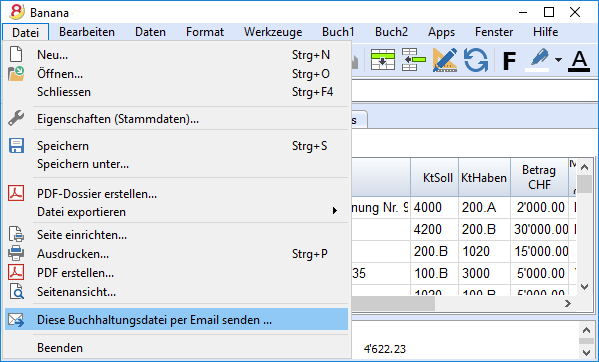
Jede Banana Buchhaltungsdatei kann per Email (als Beilage) versandt werden, geteilt werden oder auf einem USB-Stick gespeichert werden. Im Menü Datei steht ein praktischer Befehl zur Verfügung, der automatisch eine Email-Nachricht mit Ihrer Datei in der Beilage erstellt, welche bereit zum Versand ist.
|
 |
360-Grad-Support
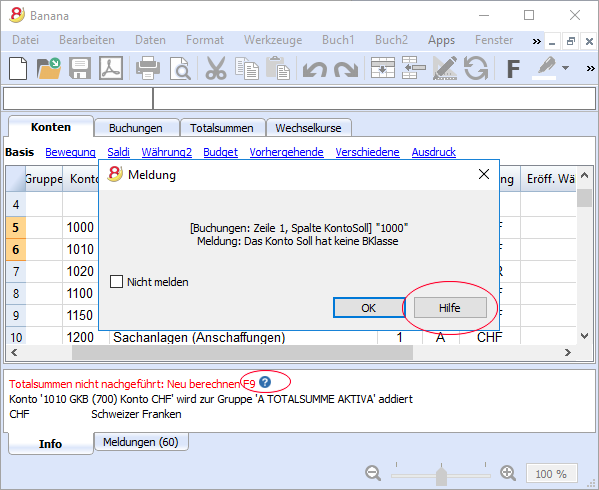
Online-DokumentationEs stehen Ihnen kostenlos über 500 Seiten Online-Dokumentation zur Verfügung. Sie ist nach Themen unterteilt, mit Bildern dokumentiert und enthält Schritt-für-Schritt-Anleitungen. Direkter Link zum FehlerEventuelle Fehler werden sofort gemeldet. Kostenloser SupportBei Fragen im Zusammenhang mit der Nutzung des Programms steht Ihnen der technische Support per Email oder Telefon 12 Monate lang (ab Kaufdatum) kostenlos zur Verfügung. Technical Advanced SupportTechnische Unterstützung und Entwicklung von benutzerspezifischen Lösungen (Apps). |
 |
Schweiz: Neue Normen für Berichte
In der Schweiz müssen ab Ende 2015 alle im Handelsregister eingetragenen Firmen die Berichte mit den vom Obligationenrecht (Art. 959a und 959b OR) vorhergesehenen Mindestanforderungen der Bilanz und Erfolgsrechnung präsentieren.
Die mit Banana 7 und Banana 8 zur Verfügung gestellten neuen Kontenpläne entsprechen bereits der vorgesehenen Systematik. Wurde eine neue Buchhaltung erstellt oder erstellt man eine neue Buchhaltung und verwendet dabei die neuen Kontenpläne, verfügt man über konforme Berichte.
Für diejenigen, die über einen "alten" Kontenplan verfügen, gibt es zwei Möglichkeiten:
- Auf den neuen Kontenplan übergehen und Daten der bestehenden Buchhaltung übernehmen
- Eine neue Buchhaltung erstellen. Hierbei einen Beispiel/Muster-Kontenplan mit neuer Nummerierung sowie neuer Gruppierung verwenden.
- In der Tabelle Konten eine neue Spalte 'Konto_1' einfügen und für jedes neue Konto das entsprechende "alte" Konto einfügen.
- Importfunktion verwenden, um die nach "alter" Systematik erstellten Daten der ursprünglichen Datei zu übernehmen und zu konvertieren.
- Weiterhin die Buchhaltung mit aktuellem Kontenplan benutzen und für die Präsentation die bereits in Banana 8 vorhandene Datei 'Buchhalterischen Bericht' mit Klassifizierung der Konten nach neuem Schema verwenden:
- Für den Bericht eine neue Datei erstellen:
Doppelte Buchhaltung, Buchhalterischer Bericht, Beispiele/Muster: Deutsch (Schweiz, Report Art. 959 Obligationenrecht). - Datei im Ordner speichern, in dem sich die Buchhaltungsdatei befindet.
- Für jedes Konto in der Spalte 'Gr1' die entsprechende Gruppe der Klassifizierung aufgrund den neuen Vorschriften (wie in der Datei des Buchhalterischen Berichtes definiert) zuweisen. Siehe Anleitung Berichtsdatei für Bilanz gemäss Art. 959 des Obligationenrechts.
- Für steuerliche Zwecke Bilanz und Erfolgsrechnung mittels der Datei 'Buchhalterischem Bericht' ausdrucken. Siehe Anleitung Formatierte Bilanz nach Gruppen.
- Für den Bericht eine neue Datei erstellen:
Weitere Änderungen
Die neuen Vorschriften sehen weitere Änderungen vor. Sie verlangen ausserdem, dass der Anhang der Bilanz weitere Informationen enthält. Es kann gewählt werden, ob bestimmte Details direkt in der Bilanz und Erfolgsrechnung eingefügt werden sollen, oder ob die verlangen Positionen im Anhang aufgeführt werden (z.B. die Forderungen oder Kredite gegenüber Aktionären oder Mitgliedern der Gesellschaftsorgane).
Es handelt sich um wichtige Änderungen mit steuerlichen und rechtlichen Folgen.
Bitte erkundigen Sie sich bei Ihrem Treuhänder, Revisor oder Steuerberater, um sicherzustellen, die notwendigen Vorkehrungen zu treffen, dass die Präsentation des Geschäftsresultates 2015 den neuen Vorschriften entspricht.
In den kommenden Jahren muss einfach weiterhin nach dem festgelegten Muster gearbeitet werden.
Technische Daten
Verwalten Sie Ihre Konten ... und nicht nur
Sie können beliebig viele Buchhaltungen erstellen und verwalten, indem Sie wie folgt vorgehen:
- Neue Datei aufgrund schon vorhandenes Modell erstellen oder aus einer anderen Datei
- Datei unter dem gewünschten Namen auf dem Computer speichern
- Datei anpassen und die gewünschten Daten eingeben
- Das Ergebnis zuerst in der Druckvorschau anschauen und nur das ausdrucken, was Sie benötigen.
Buchhaltung mit Einnahmen und Ausgaben
Zum Verwalten einer kompletten Buchhaltung, auch ohne die Regeln der doppelten Buchhaltung zu kennen.
Die Funktionen und Charakteristiken ähneln derjenigen der doppelten Buchhaltung; zum Buchen, gibt man jedoch die Beträge in den Spalten 'Einnahmen' und 'Ausgaben' ein.
Die Konten können nur in einer einzigen Währung und somit nicht in mehreren Währungen verwaltet werden.
Kassenbuch
Zum Verwalten der Einnahmen und Ausgaben eines einzigen Kontos.
Enthält alle Funktionen der Einnahmen-Ausgaben-Rechnung, jedoch nur für ein einziges Konto.
Doppelte Buchhaltung
Die professionelle Buchhaltung nach der anerkannten Methode der doppelten Buchführung.
Einfach, jedoch mit zahlreichen Optionen, die je nach Ihren persönlichen Bedürfnissen aktiviert und benutzt werden können.
- Mit vorhandenen Buchhaltungsvorlagen für verschiedene Rechtsformen.
- Mit oder ohne MwSt/USt
- Mit oder ohne Verwaltung von Konten in Fremdwährungen
- Unbegrenzte Anzahl von Konten; der Kontenplan kann komplett den persönlichen Bedürfnissen angepasst werden
- Schnelles Erfassen von Buchungen
- Import von Kontoauszügen aus dem eBanking (mehrere Bankdaten-Formate)
- Kostenstellen und Segmente
- Buchhaltungsperiode jährlich oder nach Wahl
- Verwaltung von offenen Rechnungen (offenen Posten)
- Verbindung von Buchungen mit Bildern oder PDF-Dateien von Buchhaltungsbelegen
- Budget für Jahr, Zeiträume sowie mit Prognose der Liquidität
- Buchhaltungsdateien können geteilt oder per Email versandt werden
- Bilanz-/Erfolgsrechnungsausdruck und Anhang
- Kontoauszüge für ein oder mehrere Konten, Kostenstellen, Segmente und Gruppen
- MwSt/USt-Zusammenfassung und Faksimile des Schweiz. Mehrwehrtsteuerabrechnungsformulars
- Erstellung von eigenen Ausdruck-Kompositionen
- Garantierte Sicherheit der Buchhaltungsdaten durch patentiertes System der Zertifizierung
- Hinzufügen neuer Spalten oder Tabellen (für Notizen oder andere Informationen)
- Export in Pdf, Html, Excel
- Erstellen eines PDF-Dossier mit allen Ausdrucken zur Archivierung (Ende Jahr)
- Dynamische Verbindung mit Excel oder anderen Programmen
- Verwendet oder erstellt neue BananaApps, um zusätzliche Funktionalitäten hinzuzufügen.
Adressbuch
- Verwaltung von Kontakten und Adressen
- Synchronisierung von Daten mit dem Google-Adressbuch möglich
- Aktivitätenbuch
- Hinzufügen von zusätzlichen Tabellen oder Spalten
- Durcken von Etiketten
- Archivierung von nicht mehr aktuellen Kontakten
- Personalisierbare Berichte mittels BananaApps.
Bibliothek und Sammlungen
- Verwaltung der eigenen Bibliothek oder anderer Sammlungen
- Übernahme von Daten eines Buches aus dem Internet mittels ISBN-Code
- Möglichkeit des freien hinzufügen und anordnen von Spalten
- Integriertes Adressbuch
- Verwaltung von Verleihen und Rückgaben der Bücher
- Notizbuch für Kontakte
- Archivierung der nicht mehr aktuellen Bücher und Kontakte
- Kontakt- oder Buchetiketten.
Einfache Tabelle
Mit dieser Art hat der Benutzer die Möglichkeit, die gewünschten Spalten hinzuzufügen und die Tabelle aufgrund des persönlichen benutzerspezifischen Gebrauchs einzurichten.
Personalisieren
Nach Erstellung der Buchhaltungsdatei, kann diese wie folgt personalisiert werden:
- Konten hinzufügen, umbenennen oder entfernen
- Anordung der Spalten ändern oder zusätzliche Spalten hinzufügen
- Kompositionen für Ausdrucke erstellen
- Neue Tabellen hinzufügen
- Sprache ändern
- Daten mit Excel oder anderen Programmen verbinden
- Bestehende BananaApps verwenden oder neue erstellen.
Electronic Spreadsheet
Banana combines the ease and the flexibility of Spreadsheets with the reliability and efficiency of Accounting software.
Banana follows the example of Excel
For the development of Banana, we have referred to Excel, looking to copy the commands and the user directions. Excel is one of the best softwares for Spreadsheets, and for new developments as well we follow the example of the new Excel versions.
Banana takes from Excel:
- The concept of a single file in which all the accounting data are being saved.
It is possible to have as many files as you want, to rename, move or copy the files to external supports, to a dropbox, to attach the files to an email and to move or elaborate them on any Operating system. - The tables that gather the data and the presentation; they are very user-friendly.
- The cells with the possibility to modify, to select a group, to cancel the contents, or to operate with Copy and Paste, both inside Banana as well as to other programs.
- The columns with the possibility to add new ones, move them, hide them, enlarge them or make them more narrow with the mouse, or modify the display format.
- The rows with the possibility to insert new ones in any position, to copy them or delete them.
- The commands to undo or redo an operation, find and replace, sort rows
- The immediate recalculation, thanks to which the account balance is always up-to-date, even right after a modification.
- The preview and printout of what is being seen on the screen, with the possibility to print in PDF format
- Data export in several formats (csv, html, xml).
Banana is an Accounting program
Banana takes from the Accounting programs:
- The structured set up of the accounting
- The predefined columns and formulas that cannot be cancelled, not even by accident
-
The control and verification of data while entering them and the reporting of any possible errors
- The printouts of the accounting: Balance sheet, Profit & Loss statement, Account cards, comparision with the preceding year. All of these can be adapted according to the wishes and needs of the user.
- Importing the data of bank statements in electronic formats (ISO 20022 and others)
-
The certainty of calculations and data
Specific Banana characteristics
- Autocomplete, picking up earlier entered values and indicating values that can be entered
-
Error reporting, showing the row that contains them in red (a bit like a spell check).
- The views inside the tables that allow the user to save and recall the different arrangement of the columns.
- The compositions that allow the user to save and recall the configurations of the report printouts
- The recheck of the accounting that checks all the transactions and displays error messages if necessary
- The information window contextual information about the data of the active row
- Creates a Pdf dossier that prints the data and the reports of the accounting in a unique Pdf file.
Advantages of Banana compared to Excel
- Completely configured Spreadsheet with formaulas and reports
- Impossible to change the calculation formulas, not even by accident.
- Data plausibility check
- Accounting reports
Advantages of Banana compared to a management software
- User-friendly and flexible
- Faster data entry
-
Ability to modify and/or cancel transactions without cancellation operations.
-
Different accounting models and accounting settings with just the functions that are of interest to the user
- Ability to add columns in the tables and display them according to the users needs or wishes
-
No additional modules that complicate the program and make it more difficult to use.
- No need to pay a yearly subscription
Advantages of Excel compared to Banana
- Allows the user to create his own calculation formulas.
-
Has advanced formatting functions.
- Ability to create supplementary tables and connect the date.
- Has numereous graphic and data processing features.
Advantages of a management software compared to Banana
- There are integrated modules for invoicing or other functions.
-
Are multi-user, while in Banana, only one person at a time can modify the file
-
Have different levels of access; instead, in Banana, the person who opens the file has the ability to make any possible changes.
Benutzeroberfläche
Verbesserte Benutzeroberfläche
In der neuen Version von Banana Buchhaltung Plus finden Sie eine aktualisierte Benutzeroberfläche mit sehr intuitiven und funktionsgerechten Menüs, und Sie haben einen schnelleren Zugriff auf die Befehle.
Wir empfehlen Ihnen, jetzt zu Banana Buchhaltung Plus zu wechseln und von den zahlreichen Neuheiten zu profitieren.
Wenn eine Buchhaltungsdatei neu erstellt oder eine bestehende Datei geöffnet wird, zeigt das Programm ein Fenster mit folgenden Elementen an:
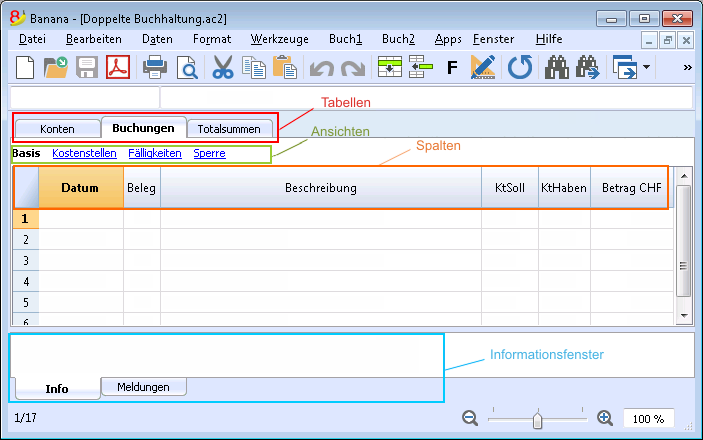
Die Menüleiste
Die Menüleiste enthält die Befehle, gruppiert nach Menü. Die Menüleiste variiert je nach ausgewählten Buchhaltungseinstellungen.

Achtung: Bei Mac-Betriebssystemen befindet sich die Menüleiste oben auf dem Bildschirm, rechts neben dem Apple-Logo (angebissener Apfel):
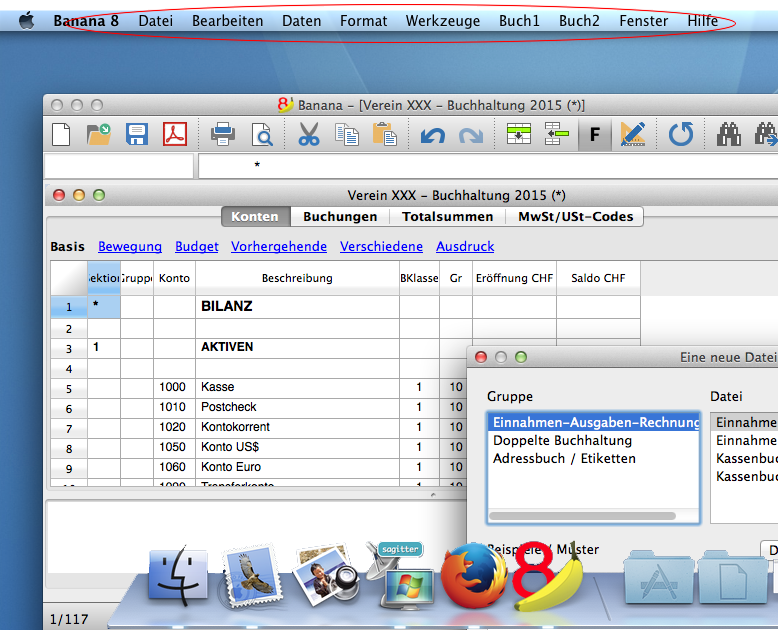
Die Werkzeugleiste
Die Werkzeugleiste ermöglicht einen schnellen Zugriff auf die Fenster und die am häufigsten verwendeten Befehle.
Um eine Beschreibung der Funktion zu erhalten, einfach Mauszeiger auf das gewünschte Symbol schieben und einen Moment warten.

Der Texteingabebereich
Der Text wird direkt in die Zelle geschrieben. Der eingegebene Text wird auch im Bereich unterhalb der Werkzeugliste angezeigt, wo auch Änderungen vorgenommen werden können.
Um den Text bearbeiten zu können, reicht ein Doppelklick auf die Zelle oder Auswählen von Taste F2.
Wenn Befehl Smart Fill ausgewählt worden ist, (Menü Werkzeuge, Basiseinstellungen) so erscheint in der Zelle, in der man arbeitet, ein Dropdown-Menü, wo man den passenden Text auswählen kann, den man mit Enter taste oder Befehl F6 bestätigt.
Automatisch vervollständigen:
Beim Eingeben von Texten macht das Programm Vorschläge:
- Texte von ähnlichen Buchungen.
- Liste von Konten, MwSt-Codes.
Beim Eingeben von einem Text listet das Programm alle Konten auf, die diesen Text enthalten (zum Beispiel "Kasse")
Schliesslich muss man mit dem Pfeil herunterfahren und die Kontonummer auswählen.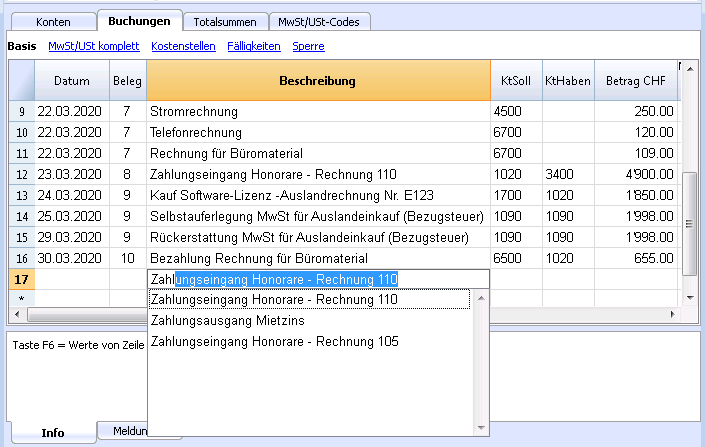
Befehl auswählen
Einige Spalten werden mit Aktionen assoziiert. Ausgewählt im Menü Bearbeiten->Befehl ausführen oder mit Auswahl der Taste, die im Informationsfenster steht.
Beispiele von Aktionen:
- Spalte Beleg: sich wiederholende Zeilen übernehmen oder eine progressive Nummer.
- Beschreibung: Daten einer ähnlichen Zeile übernehmen.
Schnelltasten
Die Liste der Schnelltastenkombinationen kann man konsultieren wenn man im Menü Hilfe den Befehl Schnelltastenkombination auswählt.
Einige nützliche Kombinationen
- Wenn man sich in Spalte Datum befindet und einen Punkt "."eingibt, erscheint das aktuelle Datum.
- Mit Auswahl von Leertaste wird der Inhalt beim Bearbeiten gelöscht. Das Leerzeichen wird nicht in den Text übernommen.
- Wenn man Funktion Text automatisch vervollständigen ausgewählt hat, akzeptiert man mit Strg+Pfeil unten den ausgewählten Wert und geht zur untenstehenden Zelle über.
Die Tabellen
Jede Buchhaltungsdatei besteht aus mehreren Tabellen. Dabei sind Haupttabellen und Hilfstabellen zu unterscheiden. Die Tabellen variieren je nach ausgewählter Buchführungsart.
Die Ansichten
Unter Ansichten wird das Anzeigen der Buchhaltungsdaten mit bestimmten Spalten verstanden. Für dieselbe Tabelle kann es mehrere Ansichten geben. Sie können sehr hilfreich sein, um die Daten auf andere Arten anzeigen, ohne die Basiseinstellungen ändern zu müssen.
Die Ansichten befinden sich unterhalb der Tabellen. Sie können mit dem Befehl Tabelleneinstellungen personalisiert werden, aber man kann neue Ansichten erstellen.
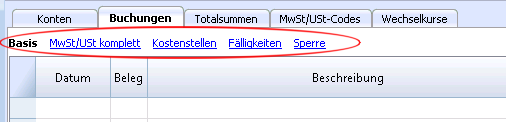
Die Spalten
Unter Spalten verstehen sich die vertikalen Elemente der Tabelle. Jede Tabelle verfügt über bestimmte Spalten mit eigenen Überschriften. Die Anordnung, die Grösse, das Format, die Breite, der Stil sowie die Ausrichtung können personalisiert werden mit Hilfe von Funktionen, die sich im Befehl Spalten einrichten im Menü Daten befinden.
Es gibt Spalten, in welche die Daten vom Benutzer erfasst werden und andere, deren Daten automatisch vom Programm eingefügt werden und vom Benutzer nicht abgeändert werden können (z.B. die Spalten der Kontoauszüge).
Vom Benutzer können mit Hilfe des vorher erwähnten Befehls (Spalten einrichten, Menü Daten) neue Spalten hinzugefügt werden, um zusätzliche Informationen einzugeben; aber wenn sie Werte enthalten, werden sie nicht vom Programm bearbeitet.
Ein bestimmter Satz von Spalten entspricht einer Ansicht, die es erlaubt, nur eine Reihe von Daten anzuzeigen.
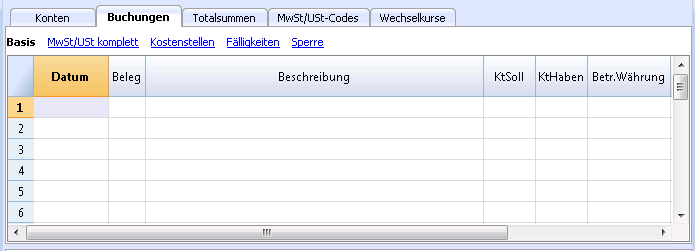
Das Informationsfenster
Das Fenster 'Info' befindet sich im untersten Teil des Bildschirms, wo nützliche auf die Tabelle und die Zelle, in der man sich gerade befindet, bezogene Informationen zur Benutzung angezeigt werden. Hier werden auch die Fehlermeldungen (in rot) angezeigt.
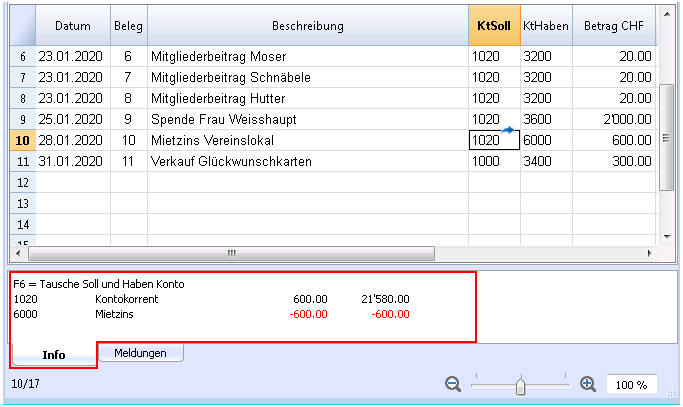
Fenster Meldung
Bei einem Fehler zeigt das Programm den Fehler in einem Fenster an, wobei die Buchungszeile (Tabelle Buchungen) oder die Zeile mit dem Fehler angegeben werden (wenn man sich in der Tabelle Konten befindet)
- Schalttaste "Hilfe" auswählen, damit man auf die Seite gelangt, wo der Fehler dokumentiert wird.
- Alle Fehlermeldungen werden im Fenster Fehlermeldungen gespeichert.
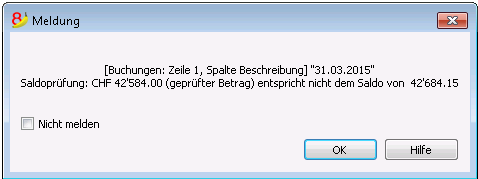
Das Fehlermeldungsfenster
Im Fenster Meldung gibt es eine Liste mit den Fehlern, die das Programm meldet.
Zum Lesen auf Meldungen klicken
- Im Fenster Meldungen kann man mit Doppelklick auf die Fehlermeldung zur Zeile gelangen, die den Fehler erzeugt hat.
- Durch Mausklick auf das Fehlermeldungen (im Fenster 'Info' oder 'Meldungen') folgende Symbol gelangt man direkt auf Webseiten mit möglichen Ursachen und Lösungen.
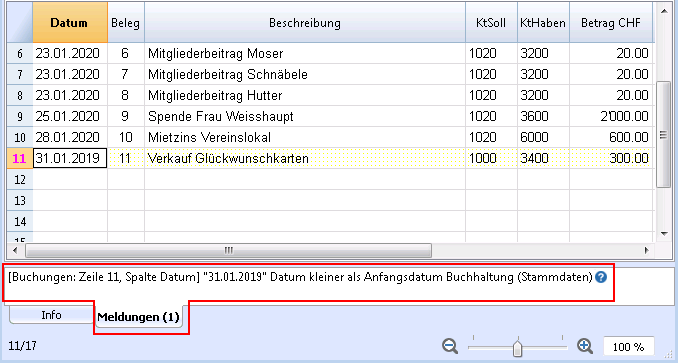
Standard des Datums- und Zahlenformates
Nach Installation des Programmes übernimmt dieses als Standard die Einstellungen des Betriebssystems des Computers.
Um die Einstellungen Ihres Betriebssystems zu ändern, begeben Sie sich bitte in die 'Systemsteuerung' (für Windows) oder die 'Systemeinstellungen' (für Mac).
Folgend die detaillierte Anleitung für Windows 8 und Windows 10:
- Vom Windows-Startmenü 'Systemsteuerung' anwählen.
- Unter 'Zeit, Sprache und Region' auf 'Datums-, Uhrzeit- oder Zahlenformat ändern' klicken.
- Im Dialogfenster, welches sich nun öffnet, kann in der Sektion 'Datums- und Uhrzeitformate' das Format des Datums geändert werden.
- Um das Nummern- oder Valutaformat zu ändern, in demselben Dialogfenster auf die Schaltfläche 'Weitere Einstellungen...' und dann im nun erscheinenden Dialogfenster 'Format anpassen' je nach Bedarf auf die Registerkarte 'Zahlen' oder 'Währung' klicken.
Folgend die Anleitung für Mac OS X 10.9.5:
- Vom Apple-Logo (angebissener Apfel) oben links den Befehl 'Systemeinstellungen' auswählen.
- Im Dialogfenster, welches sich nun öffnet, 'Datum und Uhrzeit' auswählen.
- Es öffnet sich ein neues Dialogfenster, in dem 'Sprache & Region' zu öffnen ist.
- Es öffnet sich ein neues Dialogfenster, in dem auf 'Erweitert' zu klicken ist.
- Es öffnet sich ein neues Dialogfenster, in dem das Format von Zahlen (allgemein), Datum und Uhrzeit geändert werden kann.
Formate und Zahlen von Banana Buchhaltung
Zellen
Kopieren, Ausschneiden und Einfügen
Man kann Zellen, Zeilen oder Auswahlen wie in den anderen Windows Programmen kopieren, ausschneiden und einfügen:
- Die Zeile, Zone oder die Daten auswählen, welche zu kopieren sind
- Im Menü Bearbeiten, Befehl Ausschneiden oder Kopieren auswählen
- Sich mit der Maus an die Stelle bewegen, wo die Daten hin kopiert werden
- Im Menü Bearbeiten, Befehl Einfügen auswählen.
Ausschneiden, Kopieren und Einfügen ist auch von der folgenden Schaltfläche aus möglich  oder mit den Schnelltasten Strg+X (Ausschneiden), Strg+C (Kopieren) und Strg+V (Einfügen).
Es gibt auch die Befehle Zeilen kopieren, Zeilen löschen und Zeilen einfügen: In diesem Fall bezieht sich die Auswahl auf ganze Zeilen und nicht nur auf einer Auswahl von Zellen. Wenn man diese Befehle benutzt, darf man nicht die Befehle Kopieren, Ausschneiden und Einfügen benutzen.
Einen Text eingeben
Die Texteingabe geschieht direkt in der Zelle, wo mit Doppelklick ein Pulldownmenü erscheint, worin schon eingegebene Texte zur Auswahl bereit stehen; nach dem Eingeben der ersten Buchstaben kommt eine Liste mit Texten, die alle mit den eingegebenen Buchstaben anfangen; wählen Sie den passenden Text aus und dann
- geben Sie mit Enter den ausgewählten Text automatisch ein
oder - drücken die Taste F6, um automatisch den ausgewählten Text und die Daten, der auf die Beschreibung folgenden Spalten einzugeben (Konto Soll, Haben, Betrag, ...).
Einen Text ändern
Im Gegensatz zu den Vorgängerversionen ist es bereits ab der Version 7 möglich, einen Text direkt in der Zelle zu ändern, die ihn enthält: Doppelklick in der Zelle oder Taste F2 drücken und den neuen Text eingeben. Auch bei Änderungen in der Texteingabe suggeriert die Funktion Smart Fill Texte und Text automatisch vervollständigen, die vorher eingegeben worden sind.
Wie in den Vorgängerversionen kann der Text auch geändert werden, indem man sich in die betreffende Zelle begibt und mit der Maus auf die Zone für die Texteingabe unterhalb der Werkzeugleiste klickt. Links davon erscheinen zwei Symbole, eines zum Löschen und das andere zum Akzeptieren des eingegebenen Textes.
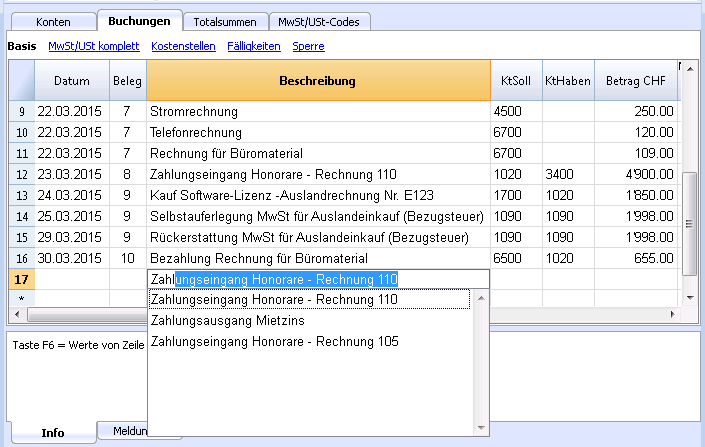
Auf mehreren Zeilen ausrichten
Befehl Höhe der Zeile berechnen im Menü Format. Dank diesem Befehl ist es möglich, die Höhe der Zeile so anzupassen, dass auch ein extrem langer Text in seiner vollen Länge angezeigt werden kann.
Wenn Sie die Höhe der Zeile dem Text anpassen möchten. So vorgehen:
-
Im Menü Daten, Befehl Spalten einrichten auswählen
-
Gewünschte Spalte auswählen
-
Option Zeilenumbruch in Ansicht Anzeigen auswählen
-
Befehl Höhe der Zeile berechnen im Menü Format jedes Mal auswählen, wenn dies erforderlich ist.
Der Befehl Höhe der Zeilen berechnen ist dem vorangehenden Befehl ähnlich mit dem Unterschied, dass er Einfluss auf alle Zeilen der Tabelle hat.
Kontonummer eingeben
Begeben Sie sich in die Zelle, wo Sie die Kontonummer eingeben wollen. Sobald Sie anfangen, die Kontonumer oder seine Beschreibung einzugeben, schlägt das Programm eine Liste von ähnlichen Konten vor; mit Hilfe von Pfeil auf und Pfeil ab eines aus der Liste auswählen und mit Enter bestätigen.
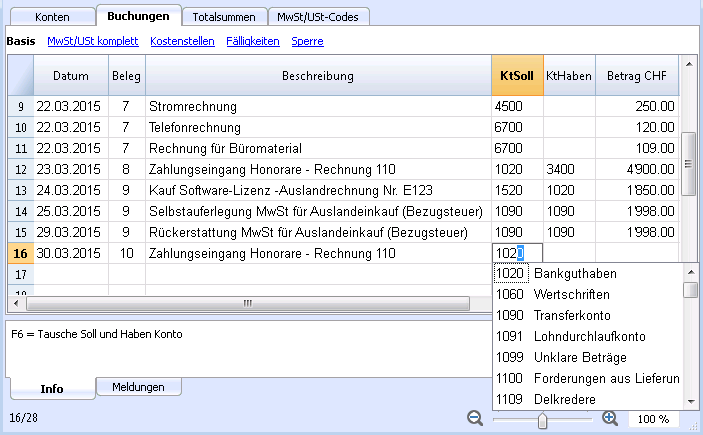
Achtung:
Wenn Sie den Smart Fill mit den Buchungen des Vorjahres löschen wollen, müssen Sie die Option Smart Fill mit Vorjahresbuchungen unwirksam machen (Menü Datei, Befehl Eigenschaften (Stammdaten)..., Registerkarte Optionen).
Menü Datei
Die Dateien von Banana sind mit den verschiedenen Betriebssystemen und den Synchronisierungssysteme kompatibel.
Für ausführlichere Informationen betreffend das Speichern von Dateien sehen Sie bitte die Seite Speichern.
Neue Datei erstellen
Eine neue Datei kann auf verschiedene Arten erstellt werden:
- Aufgrund schon vorhandener Vorlagen im Programm.
- Aufgrund einer schon vorhandenen Internet-Vorlage.
- Aufgrund einer schon vorhandenen Datei oder Vorlage (ohne die vorhandene Datei abzuändern):
- Indem mit dem eigenen Betriebssystem eine Dateikopie erstellt wird.
- Mithilfe des Befehls Speichern unter ... aus dem Menü Datei.
- Mithilfe des Befehls Kopie Datei erstellen aus dem Menü Werkzeuge, dank welchem ausgewählt werden kann, welche Daten beibehalten werden sollen.
- Mithilfe des Befehls Datei in neue konvertieren aus dem Menü Werkzeuge, welcher eine neue Datei mit anderen Eigenschaften erstellt und darin die bestehenden Daten kopiert.
Diese Prozedur wird zum Hinzufügen der Funktionen MwSt/USt oder Fremdwährungen oder zum Ändern der Sprache verwendet.
- Eine neue komplett leere Datei erstellen.
- Eine neue Datei erstellen und alle schon vorhandenen Daten übernehmen und zu einem Kontenplan mit einer anderen Nummerierung übergehen.
Übergang zum neuen Jahr
Bei der Erstellung des neuen Buchhaltungsjahrs, muss die dafür vorgesehene Prozedur vorgenommen werden, welcher eine neue Datei erstellt und die Eröffnungssaldi überträgt.
Parameter Erstellung neuer Datei
Wenn das Programm eine Datei mit neuen Eigenschaften erstellt, müssen die Parameter der neuen Datei festgelegt werden.
Eine neue erstellen
Korrelierte Daten:
- Beginnen mit: Einnahmen-Ausgaben-Rechnung oder Kassenbuch
- Beginnen mit: Doppelte Buchhaltung
- Beginnen mit: Doppelte Buchhaltung mit Fremdwährungen
- Dokumentation 'Applikationen der Gruppe Verschiedene'
Gewünschtes Modell auswählen
Mit dieser Prozedur wird eine neue Datei aufgrund eines schon gebrauchsfertigen Musterkontenplan erstellt (Menü Datei, Befehl Neu).
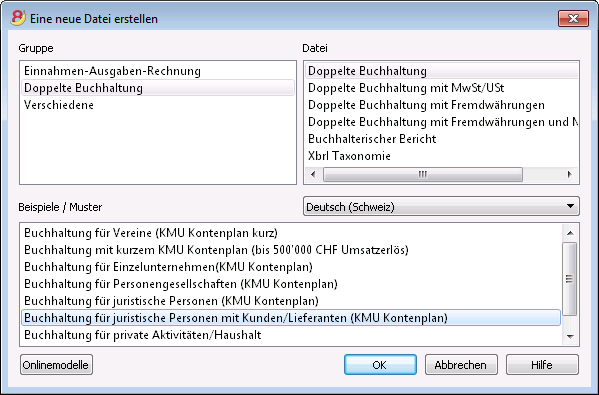
Gruppe
Die Gruppe beinhaltet die verschiedenen Buchhaltungsarten und den Etikettenausdruck. Die gewünschte Buchhaltungsart auswählen.
Datei
Hier können Sie die Merkmale der ausgewählten Buchhaltungsart definieren und die Optionen mit MwSt/USt und/oder mit zweiter Währung auswählen.
Beispiele / Muster
Wenn Sie die Sprache auswählen, sehen Sie verschiedene Beispiele/Muster von Dateien, die Sie so übernehmen und den eigenen Bedürfnissen anpassen können. Es werden alle Daten und die Einrichtungen der Musterdatei übernommen (Sprache, Dezimalstellen).
Online-Modelle
Link zur Internetseite, worin Sie eine umfangreiche Liste von Modellen mit dazu entsprechender Dokumentation finden.
Kopie Datei erstellen
Mit diesem Befehl erstellen Sie eine Kopie der Datei mit den Optionen im untenstehenden Fenster, das sich öffnet:
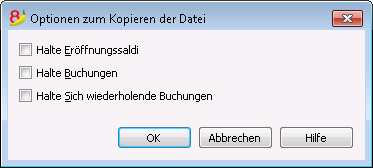
Neue Datei von einer Internet-Vorlage aus erstellen
Datei herunterladen und mit Banana öffnen
Es gibt verschiedene Möglichkeiten, um die Datei herunterzuladen, die je nach Internet-Browser anders sein können.
- Auf den Datei-Link klicken
- Mit der rechten Maustaste aus dem Menü, das sich öffnet, den Befehl Datei Speichern auswählen
- Banana öffnen und entweder die Datei oder den Datei-Link reinziehen.
Datei mit einem Namen speichern
Sobald die Vorlage in Banana eröffnet worden ist, diese mittels Befehl Speichern unter... aus Menü Datei mit neuem Namen speichern und zwar wie folgt:
- Zielordner (Verzeichnis) auswählen
Es könnte sich als nützlich erweisen, einen separaten Ordner für die Buchführung sowie auch nach Jahr zu erstellen, so dass innerhalb dieser, ausser der Buchhaltungsdateien auch noch die Dokumente, welche dem Geschäftsjahr zusammenhängen, gespeichert werden können. - Als Dateinamen, den Firmennamen sowie das Buchhaltungsjahr auswählen (z.B. Firma_Muster_2017)
- Das Programm fügt die Erweiterung "*.ac2" hinzu, mit welcher, die Banana-Dateien unterscheidet werden.
Vorlage anpassen
- Die Stammdaten anpassen.
- Überschrift und Buchhaltungsperiode.
- Adresse.
- Mit Anpassung des Kontenplans weiterfahren.
- Eigene Bankkonten eingeben.
- Hinzufügen oder Ändern der Konten, um sie den eigenen Bedürfnissen anzupassen.
Die Konten können auch zu einem späteren Zeitpunkt hinzufügt oder geändert werden, je nach den Bedürfnissen, die entstehen.
- Wird eine bestehende Buchhaltung übernommen, sind in der Spalte Eröffnung der Tabelle Konten die Anfangssaldi einzugeben.
- Wird eine Buchhaltung mit Fremdwährungen eingerichtet, so müssen die Eröffnungswechselkurse angepasst werden.
Datei in neue konvertieren
Mit diesem Befehl (Menü Werkzeuge) können Sie eine bestehende Datei, welche nicht geändert wird, in eine neue mit anderen Eigenschaften konvertieren:
- Die Sprache ändern
- Die Art von Runden ändern
- Die Buchhaltungsart ändern. Zum Beispiel:
- von einer Buchhaltung ohne MwSt/USt auf eine mit MwSt/USt umsteigen
- von einer Doppelten Buchhaltung auf eine Buchhaltung mit Fremdwährung umsteigen.
Wie wenn Sie eine neue leere Datei erstellen würden, worin Sie die Daten manuell übernehmen.
Die Eigenschaften der bestehenden Datei können mit dem Befehl Werkzeuge->Datei-Informationen gesehen werden.
Erstellen und Übertragen von Daten
Der Befehl Werkzeuge>Datei in neue konvertieren:
- Erstellt eine neue Datei des angegebenen Typs mit den vordefinierten Einstellungen der Spalten.
- Überträgt die Daten in die neue Datei und konvertiert Daten, wenn nötig.
- Speichert und gibt den Namen der neuen Datei an.
Wird zu einer Datei mit weniger Optionen gewechselt, kann beim Konvertieren Teil der Daten verloren gehen. Wenn z.B. eine Buchhaltung mit MwSt/USt in eine Buchhaltung ohne MwSt/USt konvertiert wird, gehen die Daten der MwSt/USt-Spalten verloren.
Umstieg von der Doppelten Buchhaltung auf eine Buchhaltung mit Fremdwährungen
- Achtung: Unter Eigenschaften (Stammdaten) muss das Währungskennzeichen angegeben sein, welches die Basiswährung sein wird.
- Als Ziel muss man die Buchhaltung mit Fremdwährungen wählen.
- Das Programm erstellt eine Buchhaltung mit mehreren Währungen, worin die schon bestehenden Daten übernommen werden.
- Den Buchungen stehen Spalten für die Verwaltung von Fremdwährungen zur Verfügung, als Währung die Basiswährung und Wechselkurs 1.0000
- Die in der Tabelle Konten bestehenden Konten werden mit dem Währungskennzeichen der Basiswährung ergänzt.
- Es sind die vordefinierten Konten für Wechselkursgewinne und Wechselkursverluste hinzuzufügen.
- Unter Menü Datei, Eigenschaften (Stammdaten) sind in der Registerkarte 'Fremdwährungen' das Konto für Wechselkursgewinne sowie das Konto für Wechselkursverluste zu erfassen.
- Die Tabelle Wechselkurse wird leer sein und ist daher mit den in den Buchungen benutzten Währungen und Wechselkursen zu ergänzen.
- In der Tabelle Konten muss man die Konten in Fremdwährung hinzufügen.
Um die Basiswährung einer Buchhaltung zu ändern, bitte Eigenschaften (Stammdaten) Buchhaltung konsultieren.
Umstieg von einer Buchhaltung ohne MwSt/USt auf eine mit MwSt/USt
- Als Ziel die gewünschte Buchhaltung mit MwSt/USt wählen.
- Das Programm erstellt eine Buchhaltung mit den MwSt/USt-Spalten, worin bestehende Daten übernommen werden.
- Die MwSt/USt-Konten in die Tabelle Konten hinzufügen.
- Die Eigenschaften (MwSt/USt) müssen vervollständigt werden; vor allem mit dem vordefinierten Konto für das Buchen der MwSt/USt
- Die Tabelle MwSt/USt-Codes muss mit den nötigen MwSt/USt-Codes vervollständigt werden.
Mit dem Befehl In Buchhaltung importieren->MwSt/USt-Codes importieren kann die Tabelle MwSt/USt einer bestehenden Datei (z.B. eine Muster-Datei mit MwSt) übernommen werden.
Dialogfenster
- Es wird die Dateiart angegeben, mit der man arbeitet
Für weitere Angaben bezüglich Sprache, Dezimalstellen und Runden Befehl Eigenschaften (im Menü Datei) auswählen - Eine Liste mit möglichen Optionen wird angezeigt werden
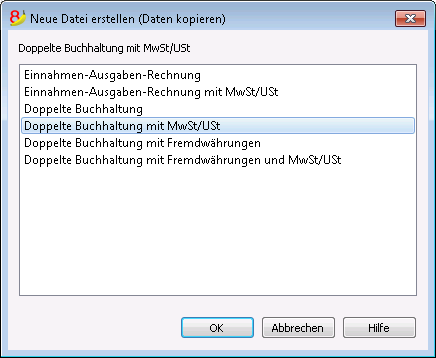
Parameter Erstellung neuer Datei
Für mehr Details sehen Sie bitte die Seite Parameter Erstellung neuer Datei.
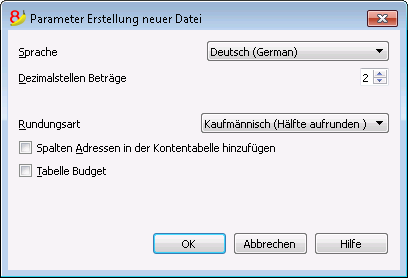
Konvertierung des Kontenplans
Im Folgenden wird erklärt, wie vorzugehen ist:
- zu einem Kontenplan mit einer anderen Nummerierung übergehen
- alle schon vorhandenen Daten übernehmen und konvertieren, einschliesslich den Buchungen.
Umstellung auf das neue Jahr
Das Programm konvertiert die Datei des dem ausgewählten Jahr. Wurde das Jahr 2014 schon verbucht, so kann man die Datei 2014 konvertieren.
Wenn man ein neues Jahr mit einem neuen Kontenplan starten will, gibt es zwei Möglichkeiten (nehmen wir an, dass das Jahr 2015 das neue Jahr ist):
- Das Vorjahr (2014) konvertieren und danach das neue Jahr (2015) erstellen.
Es werden für das Jahr 2014 zwei Dateien vorhanden sein (und zwar eine mit altem Kontenplan und eine neue) und eine weitere Datei für das Jahr 2015, welche den neuen Kontenplan enthält.
Diese Vorgehensweise ist sinnvoll, wenn man die Kontenpläne von zwei Jahren ausgerichtet haben will.
Auf diese Art können im Vorjahr (2014) weiterhin Änderungen vorgenommen werden und anschliessend können die Anfangsaldi des neuen Jahrs (2015) aktualisiert werden. - Das neue Jahr (2015) erstellen und danach die Datei 2015 mit den vorgetragenen Saldi neu konvertieren.
Die Datei 2104 wird nicht verändert. Für das Jahr 2015 wird es eine Zwischendatei geben, mit dem alten Kontenplan, aber mit den neu vorgetragenen Saldi. Die Konvertierung der Datei 2015 kann sofort durchgeführt werden, oder im Nachhinein, nachdem die Buchungen schon eingegeben worden sind.
Aufgrund der alten Kontennummern der Vorjahresdatei (2014) können in der neuen Datei (2015) eventuelle weitere Änderungen im Vorjahr (2015) nicht übernommen werden.
1. Schritt: Neue Buchhaltungsdatei erstellen
- Neue Buchhaltungsdatei aufgrund des gewünschten Dateityps erstellen.
- Den Kontenplan nach den eigenen Bedürfnissen anpassen.
2. Schritt: Die Konten für die Zuordnung hinzufügen
- In der Tabelle Konten eine neue Spalte Konto_1 hinzufügen (Menü Daten, Befehl Spalten einrichten, Schalttaste Hinzufügen, Beschreibung Konto_1 eingeben).
- In der Spalte Konto_1 für jedes neue Konto die entsprechende Nummer des alten Kontenplans eingeben.
Bleibt die Kontonummer unverändert (die neue Kontonummer enspricht der alten), kann auf das Erfassen der Kontonummer in der Spalte Konto_1 verzichtet werden. - Um mehrere Konten in einem einzigen Konto zu gruppieren, gibt man die einzelnen Konten mit einem Strichpunkt getrennt ein (z.B. 1000;1001).
- Um ein Konto auf mehrere Konten aufzuteilen, muss dies manuell eingerichtet werden. Hierzu Anleitung weiter unten befolgen.
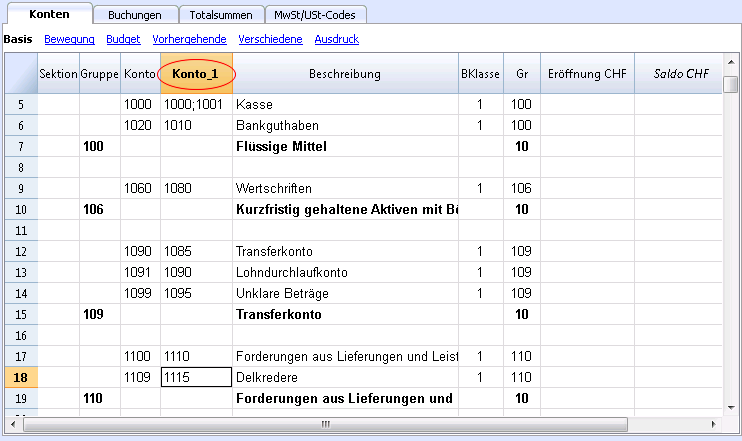
3. Schritt: Den Import ausführen
Weitere Informationen finden Sie auf unseren Webseiten In Buchhaltung importieren und Datei importieren.
- Aus Menü Buch1 den Befehl In Buchhaltung importieren auswählen und im Dialogfenster 'In Buchhaltung importieren' unter 'Importieren:' 'Datei' auswählen
- Über Schaltfläche 'Blättern' die Buchhaltungsdatei mit dem alten Kontenplan auswählen.
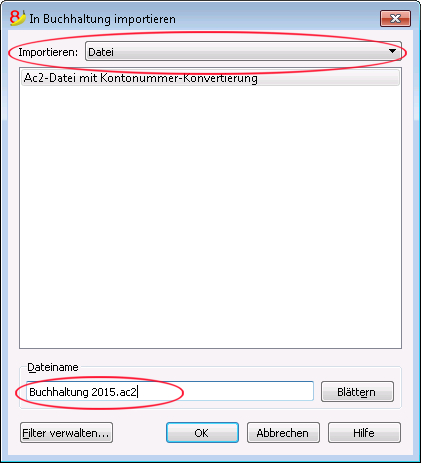
- Ok auswählen
- Im Dialogfenster, das sich öffnet, die gewünschten Optionen auswählen.
- Die Funktion Kontonummern konvertieren aktivieren und danach Die Kontenkombinationen sind in der Zieldatei auswählen, worin hingewiesen wird, dass sich die Zuordnungen in der Zieldatei befinden.
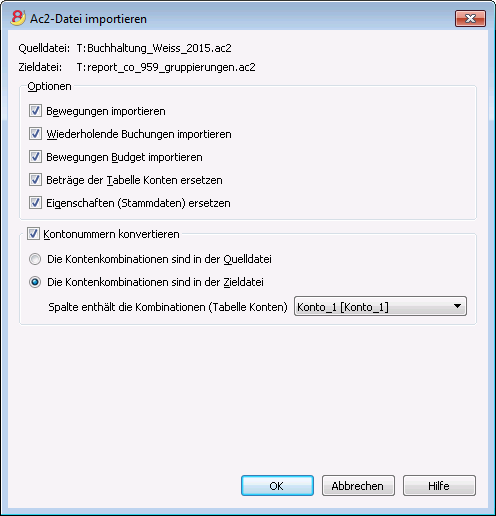
Import wiederholen
Möchte der Import aufgrund von Fehlern wiederholt werden, ist daran zu denken, die Operation rückgängig zu machen (Menü Bearbeiten, Befehl Rückgängig: Bearbeiten), um wiederum um eine leere Anfangsdatei zu verfügen. Ist die Datei nicht leer, würde dies zu duplizierten Beträgen führen.
Aufteilung eines Kontos auf mehrere Konten
Beim Umstellen eines einfacheren Kontenplans auf einen detaillierteren Kontenplan ist es höchstwahrscheinlich notwendig, einzelne Konto auf mehrere Konten aufzuteilen.
Nach der Import manuell wie folgt vorgehen:
- Im Kontenplan die Beträge der Spalte 'Eröffnung', 'Budget' und 'Vorjahr' der betreffenden Konten auf die diversen neuen Konten verteilen.
- Bestehende Buchungen der aufzuteilenden Konten einzeln durchgehen und das zutreffendste Konto zuteilen, oder zusätzliche Buchungen erstellen, wenn einzelne Beträge in mehrere detailliertere Beträge aufzuteilen ist.
- Die Tabelle Budget analog bearbeiten.
Ergebnis und mögliche Fehler
Meldet das Programm Fehler (Konten oder anderes fehlt), wird empfohlen, den Importvorgang abzubrechen, die Kombinationen zu vervollständigen und danach den Importvorgang zu wiederholen.
Aufgrund der unterschiedlichen Kontenpläne kann das Programm nicht automatisch gründliche Kontrollen (z.B. ob alle Daten korrekt importiert und gruppiert wurden) vornehmen.
Ergebnis deshalb unbedingt manuell kontrollieren, indem verifiziert wird, dass die Totalsummen der Bilanz und Erfolgsrechnung korrekt sind.
Neue leere Datei erstellen
In Beispiele/Muster die Sprache (Nation) auswählen und Neue Datei leer (ohne Daten, ohne Kontenplan).
In diesem Fall öffnet man eine leere Datei (ohne Daten). Der Kontenplan muss von Grund auf eingerichtet werden, mit allen Basiseinstellungen.
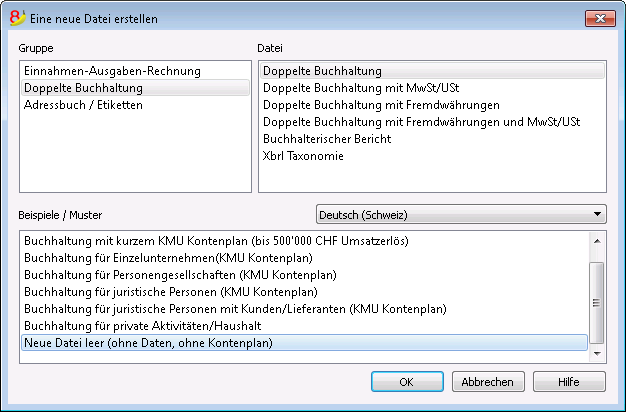
- Die Parameter Erstellung neuer Datei einrichten
Parameter Erstellung neuer Datei
Sprache
Betrifft die Sprache, in welcher Sie die Überschriften der Felder der Tabellen erstellen wollen.
Dezimalstellen Beträge
Damit Sie buchhalterische Differenzen vermeiden können, wird für jede Datei die Anzahl Dezimalstellen der Felder Beträge festgelegt. Normalerweise werden 2 Dezimalstellen benutzt, aber für Währungen ohne Dezimalstellen, müssen Sie die 0 einrichten.
Dezimalstellen der Beträge in Währung
Bei einer Buchhaltung in mehreren Währungen müssen Sie die Anzahl der Dezimalstellen für die Beträge in Fremdwährung festlegen.
Rundungsart
Die Art beim Runden der Beträge mit mehr Dezimalstellen als festgelegt.
Wenn zwei Dezimalstellen festgelegt worden sind, wird die Rundungsart benutzt zum Runden von Beträgen mit mehr als zwei Dezimalstellen.
Je nach Methode werden die folgenden Beträge anders gerundet 1.005; 1.015; 1.025; 1.035 :
- Kaufmännisch/arithmetisch (Hälfte aufrunden); es wird auf eine höhere Einheit gerundet (1.01 / 1.02 / 1.03 / 1.04). In der Regel wird in der Buchhaltung dieses System benutzt.
- Banküblich (Hälfte auf Gerade); es wird auf die nächste gerade Einheit gerundet (1.00 / 1.02 / 1.04).
- Version 4 kompatibel; es wird eine geringere Genauigkeit verwendet, welche in sehr speziellen Fällen zu einer anderen Rundung führen kann.
Felder Adressen in der Kontentabelle
Beim Auswählen der Option, gibt es in der Kontentabelle eine neue Ansicht Adressen, worin es möglich ist, die Adressen der Kunden, der Lieferanten und Mitglieder einzugeben.
Tabelle Budget
Wenn Sie dieses Feld auswählen, wird die Tabelle Budget hinzugefügt, worin Sie Ihr Budget in Form von Buchungen eingeben können.
Es ist also möglich, gleichzeitig Buchhaltungen in verschiedenen Sprachen und mit verschiedenen Dezimalstellen zu verwalten. Zum Ändern der Sprache und der Dezimalstellen, wenn die Buchhaltung erstellt ist, müssen Sie die Buchhaltung mit Befehl Datei in neue konvertieren im Menü Werkzeuge konvertieren.
Öffnen, Speichern, Kopieren und Sicherheitskopie (Backup)
Datei öffnen
Die auf dem Datenträger vorhandenen Daten werden in den Arbeitsspeicher abgelegt, wo sie bearbeitet werden können.
- Die Buchhaltungsdateien können geöffnet werden, wenn sie sich auf einem lokalen Datenträger des Arbeitsplatzes oder über eine Netzwerk-Festplatte erreichbar sind. Wurden die Dateien elektronisch (Email) übermittelt, so müssen sie zuerst in ein Verzeichnis des Computers verschoben werden.
- Die Datei kann nur einmal im Bearbeitungsmodus geöffnet werden.
Um an einer schreibgeschützten oder an einer bereits geöffneten Datei vorgenommene Änderungen zu speichern, muss diese unter einem neuem Dateinamen gespeichert werden (Menü Datei, Befehl Speichern unter). - In folgenden Fällen meldet das Programm, dass die Datei im Lesemodus geöffnet ist bzw. nur gelesen werden kann:
- Die Datei befindet sich auf einem nicht wiederbeschreibbaren Datenträger (CD-ROM).
- Die Datei befindet sich in einem temporären nicht beschreibbaren Ordner.
- Die Datei ist schreibgeschützt oder der Benutzer verfügt nicht über die notwendigen Zugriffsrechte, um die Datei zu bearbeiten.
- Die Datei wurde bereits von einem anderen Benutzer geöffnet.
- Die Datei wurde bereits durch den gleichen Benutzer oder in einer anderen Sitzung geöffnet.
Wie *.ac2-Dateien zu suchen sind
Ist nicht bekannt, in welchem Ordner sich die Buchhaltungsdateien befinden, so kann mit Windows-Explorer oder Finder (für Mac) nach den Dateien (mit Erweiterung *.ac2) gesucht werden.
Nach Buchhaltungsdateien auf dem Windows-Computer suchen
Die Buchhaltungsdateien von Banana Buchhaltung haben als Erweiterung .ac2 oder .sba. Die Suchfunktion ist je nach Version von Windows etwas anders.
- Windows 10: Auf das Suchsymbol in der Symbolleiste klicken und .ac2 oder den Beginn des Dateinamens eingeben und auf den Pfeil 'Dokumente' klicken.
- Im Dateimanager von Explorer die Endung *.ac2 oder den Namen der eigenen Buchhaltung eingeben und Windows nach der Datei suchen lassen.
- Bei Erscheinen des Dialoges 'Datei öffnen' in der rechten oberen Ecke des Suchfelds die Endung '*.ac2‘ eingeben und unten auf das Suchsymbol 'Auf diesem Computer suchen‘ klicken oder auswählen, wo zu suchen ist.
Nach Buchhaltungsdateien auf Mac-Computern suchen
- Im Dialog 'Datei-Öffnen‘ im Suchfeld oben rechts '.ac2' oder ein Wort eingeben, das im Dateinamen enthalten ist.
Eventuell auswählen, wo zu suchen ist. - Den 'Finder' öffnen und im Suchfeld '.ac2', den Beginn des Dateinamens oder ein Wort eingeben, das im Dateinamen der Datei, die gesucht wird, steht.
- Mit der rechten Taste auf das ‚Finder'-Symbol klicken, danach auf ‚Suchen‘ klicken und entweder '.ac2' oder den Dateinamen eingeben.
Datei speichern
Mit den Befehlen Speichern oder Speichern unter... aus Menü Datei werden die Daten gespeichert. Die bereits vorhandenen gespeicherten Daten werden durch die neuen ersetzt.
- Die Datei kann nicht gleichzeitig von mehreren Benutzern gespeichert werden.
Die Datei kann nur dann gespeichert werden, wenn sonst niemand gleichzeitig auf die Datei zugreift. - Es ist frei definierbar, wo die Dateien gespeichert werden sollen.
Zielordner (Verzeichnis) und Dateiname werden angegeben, wenn die Datei zum ersten Mal (mittels Befehl Speichern (Menü Datei) oder Ikone) gespeichert wird oder beim Erteilen des Befehls Speichern unter... aus dem Menü Datei.
Banana Buchhaltung schlägt beim ersten Speichern vor, die Buchhaltungsdateien (*.ac2-Dateien) im Verzeichnis (Ordner) 'Dokumente' zu speichern, es kann jedoch irgendein Verzeichnis oder irgendein Ort angewählt werden. - Werden mehrere Buchhaltungen verwaltet, empfehlen wir, für jede einzelne Firma (Mandant) sowie eventuell auch für jedes Buchhaltungsjahr einen separaten Ordner zu erstellen.
- Jede Datei kann passwortgeschützt sein.
Buchhaltungsdatei (*.ac2)
- Die mit Banana Buchhaltung erstellten Dateien haben, unabhängig vom verwendeten Betriebssystem, die Dateierweiterung "*.ac2".
Das ac2-Dateiformat ist Banana-spezifisch. Beim Sichern aller Daten, werden diese gleichzeitig komprimiert und im Block gespeichert. - Die *.ac2-Dateien der verschiedenen Betriebssystemen (Windows, Mac und Linux) sind kompatibel.
Eine Datei kann beispielsweise auf Windows gespeichert werden, auf einem Mac geöffnet und bearbeitet werden und danach problemlos auf Linux oder Windows geöffnet werden. - Die Datei kann mit der elektronischen Post als Anhang versandt werden, auch auf anderen Betriebssystemen bearbeitet werden und an den Absender retourniert werden.
- Die Dateien sind vollkommen vom Programm Banana Buchhaltung zu unterscheiden, welches die Erweiterung ".exe" für Windows hat.
- Die Installationsdateien haben folgende Erweiterungen: ".dmg" für Mac und ".deb, .rmp, .run, .tgz oder .appimage" für Linux.
Automatisches Speichern
Banana Buchhaltung speichert die Daten automatisch in einer temporären Datei, deren Namen mit ".autosave" endet. Beim Speichern oder beim normalen Beenden des Programms, wird diese temporäre Datei gelöscht. Falls sich der Computer oder das Programm blockieren oder unvorhergesehen beenden sollten, können die Daten durch Öffnen dieser Datei und Speichern mit neuem Namen gerettet werden.
Damit das Programm automatisch die temporäre Autosave-Datei erstellen kann, muss in den Basiseinstellungen (Menü Werkzeuge) unter Registerkarte 'Erweitert / Datensicherung' die Option aktiviert sein (in der Regel ist diese Option standardmässig aktiviert). Siehe Basiseinstellungen.
Wird das Programm nach einem Crash wieder geöffnet und stellt es fest, dass die automatische (temporäre) Speicherung nicht gelöscht wurde, so wird der Benutzer gefragt, ob er die Datei wiederherstellen zu wünscht. Weist der Benutzer das Programm an, die Daten wiederherzustellen, wird die Originaldatei umbenannt in <Dateiname.ac2>.>Datum+Uhrzeit>.bak.
Kopieren oder verschieben von Buchhaltungsdateien
Banana Buchhaltung ist in der Lage, auf jedem beliebigen Laufwerk zu speichern, welches vom Betriebssystem als eine wiederbeschreibbare Disk anerkannt wird.
Von nicht beschreibbaren Datenträgern (CD oder DVD) kann Banana Buchhaltung Dateien ausschliesslich lesen.
*.ac2-Dateien können verschoben werden:
Von einem Verzeichnis (Ordner) in einen anderen:
- Mit Hilfe von Windows-Explorer oder Finder (für Mac) das Verzeichnis (Ordner) suchen, in dem die Dateien gespeichert sind
- Datei/en in das neue Zielverzeichnis (Zielordner) kopieren oder verschieben. Nach dem Einfügen können allenfalls nicht mehr benötigte Datein aus dem Ursprungsverzeichnis (Ursprungsordner) gelöscht werden.
Von einem Computer auf einen anderen:
- Auf einem Memorystick (USB-Speicherstick) oder externen Laufwerk speichern und dann auf dem neuen Computer speichern:
- zu speichernde Datei öffnen
- aus dem Menü Datei den Befehl Speichern unter ausführen und die Einheit mit dem Memorystick (USB-Speicherstick) oder externen Laufwerk auswählen.
- Die Kopie kann ebenfalls durch Starten von Windows-Explorer oder Finder (für Mac) und Ziehen der Datei mittels Maus in die Einheit des Memorysticks (USB-Speichersticks) oder externen Laufwerks erstellt werden.
- Durch Senden per Email (als Beilage/n) und Speichern auf dem neuen Computer.
Dropbox, Google Drive und andere Synchronisierungssysteme
Banana Buchhaltung ist mit der Art Systeme zur Synchronisierung der Dateien mit Cloud-Archivierungsservice wie Dropbox und Google Drive kompatibel.
Banana Buchhaltung überschreibt die *.ac2-Dateien und löscht die *.ac2.bak-Dateien. Im Verzeichnis der gelöschten Dateien können die vorhergehenden Versionen der *.ac2.bak-Dateien gefunden werden.
Die Änderungen anzeigen
Banana Android greift direkt auf dem Dropbox-Server zu. Werden Änderungen am eigenen PC angebracht, muss man in der Regel ein paar Sekunden warten, bis diese auf dem Server bzw. in Banana ersichtlich sind.
Um sicherzustellen, dass die Datei ordnungsgemäss mit dem Server synchronisiert ist, muss die Datei auf dem eigenen PC mit einem grünen Visum versehen sein.
Wenn keine (Sync) Synchronisierungs-Symbole (in grün, rot, blau) erscheinen, ist die auf dem PC installierte Dropbox-Anwendung zu aktualisieren.
Der Synchronisationsstatus auf dem eigenen PC kann auch überprüft werden, indem man unten in der Taskleiste das Dropbox-Symbol anklickt:
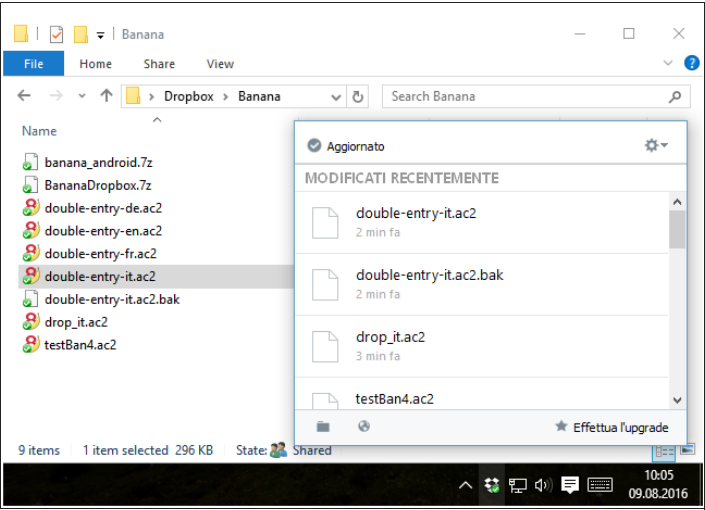
Ausserdem findet die Android-Synchronisation nicht statt, wenn die App geöffnet ist. In diesem Fall die Applikation schliessen und neu starten.
Achtung:
Banana Buchhaltung bemerkt nicht, wenn mit Synchronisierungssystemen verwaltete Dateien gleichzeitig auf mehreren Computern geöffnet und bearbeitet werden. So könnte zum Beispiel vorkommen, dass eine Person Daten löscht oder eine andere neue Daten hinzufügt und nur die zuletzt gespeicherte Version der Datei beibehalten wird bzw. die übrigen Änderungen verloren gehen.
Aus diesem Grunde ist höchste Aufmerksamkeit angebracht, um unbedingt zu vermeiden, dass dieselbe Datei gleichzeitig von mehreren Arbeitsplätzen aus bearbeitet wird.
Sicherheitskopie (Backup)
Wir raten unseren Benutzern, auf jeden Fall externe Sicherheitskopien (Backups) zu erstellen, um einen möglichen Datenverlust, infolge z.B. eines Computerabsturzes oder anderer Ursache, zu vermeiden.
- Auf Mac die Funktion "Time Machine" verwenden
- Auf Windows die Funktion "Datei-Chronik (History)" verwenden.
Im Handel sind auch andere Programme erhältlich, die erlauben, automatische Backups Ihrer Daten zu erstellen.
Speichern und *.bak-Datei
Wird gespeichert, so ersetzt Banana Buchhaltung den Inhalt der vorhandenen Datei mit den neuesten Buchhaltungsdaten; dies jedoch nur, wenn der Speichervorgang erfolgreich verläuft:
- Die Daten werden in einer temporären Datei gespeichert.
Nur wenn der Speichervorgang korrekt abgeschlossen wird werden die gespeicherten Daten mit den zuvor vorhandenen ersetzt. - Wird die Option Backup Datei (*.bak) erstellen (Menü Werkzeuge -> Basiseinstellungen -> Erweitert) aktiviert, benennt das Programm die vorhandene Datei mit dem gleichen Namen und fügt die Erweiterung ".bak" hinzu.
Dadurch wird eine neue Datei "Dateiname.ac2.bak" erstellt, die die Daten vor dem Speichern enthält.
Tritt während des Speichervorgangs ein Fehler auf, z.B. der Netzwerklaufwerk ist nicht mehr verfügbar, ist ein anderer Dateinamen anzugeben, unter welchem die Daten zu speichern sind.
Daten mittels *.bak-Datei wiederherstellen
Kann aus irgendwelchem Grund die Buchhaltungsdatei nicht mehr verwendet werden, so kann auf die Sicherheitskopie zurückgegriffen werden, welche das Programm automatisch erstellt.
So vorgehen:
- Verzeichnis (Ordner) auswählen, in welchem die Buchhaltungsdatei gespeichert worden ist.
- Datei mit der Ausdehnung .bak öffnen. Falls die Datei nicht im Verzeichnis aufgeführt ist, ist unten im Fenster im Feld "Dateityp" Alle Dateien (*.*) auszuwählen.
- Die Datei nach dem Öffnen mit Namen speichern (Menü Datei, Befehl Speichern unter...). Normalerweise wird die Datei gleich wie die verlorene Datei genannt.
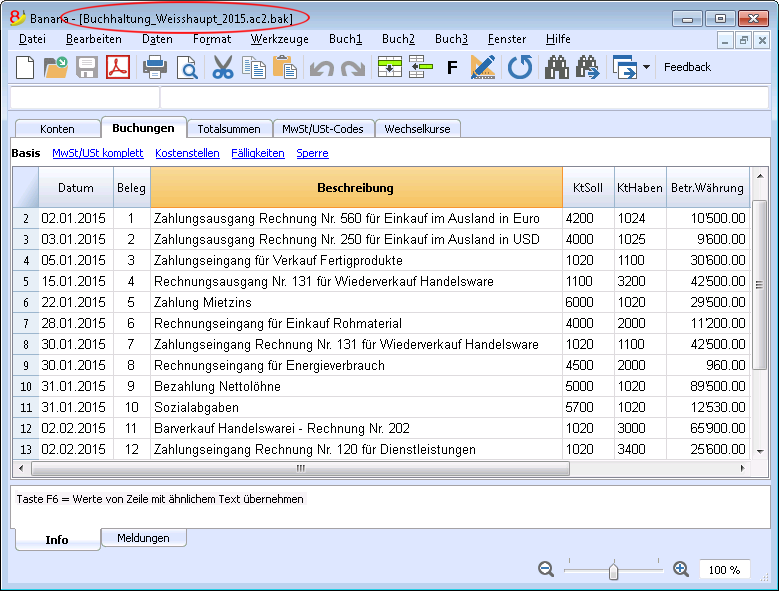
Beschädigte *.ac2-Dateien
Computer sind anfällig für Defekte aufgrund technischer Probleme oder Viren. Es kann ausserdem vorkommen, dass per E-Mail gesendete Dokumente beschädigt ankommen.
Deshalb ist es immer ratsam, Sicherheitskopien zu erstellen.
Wurden Ihre Dateien aufgrund eines technischen Fehlers beschädigt, kann unser technischer Support gegen Bezahlung gerne versuchen, die Daten wiederherzustellen. Bitte stellen Sie uns hierzu Ihre Datei oder Dateien per Email zu, bestätigen Sie uns mit, dass Sie bei erfolgreicher Wiederherstellung bereit sind, den Unkostenbeitrag gemäss Preisliste zu übernehmen und vergessen Sie nicht, Ihre Adresse (für die Rechnung) zu vermerken.
Autosavedatei wiederherstellen
Dieses Dialogfenster wird angezeigt, wenn das Programm unerwartet geschlossen wird und die zuvor in der Datei angebrachten Änderungen nicht gespeichert werden konnten.
Beim nächsten Öffnen des Programms, wird ermittelt, dass die Autosavedatei (temporäre Datei) nicht gelöscht worden ist und der Benutzer wird gefragt, ob diese wiederhergestellt werden soll.
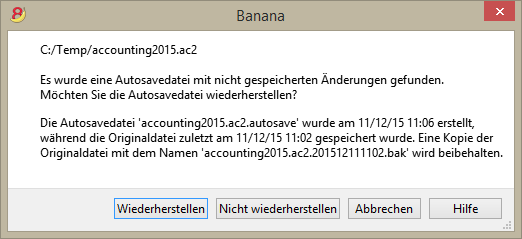
Folgende Optionen möglich:
- Wiederherstellen
- Die Autosavedatei wird an die Stelle der ursprünglichen Datei (Originaldatei) kopiert.
- Die Originaldatei wird wie im Dialogfenster oben angegeben umbenannt.
- Nicht wiederherstellen
- Sowohl die Originaldatei als auch die Autosavedatei werden beibehalten.
- Das Programm meldet nicht mehr, dass die Autosavedatei noch vorhanden ist.
- Abbrechen
- Sowohl die Originaldatei als auch die Autosavedatei werden beibehalten.
- Wenn man das nächste Mal diese Datei öffnet, wird das Programm melden, dass eine noch ausstehende Autosavedatei vorhanden ist.
Nicht wiederhergestellten Autosavedateien werden beibehalten und müssen manuell entfernt werden.
Funktionsunterbruch des Programms
Wird das Programm ordnungsgemäss geschlossen, werden Sie gefragt, ob die geänderten Daten gespeichert werden sollen. Die Autosavedatei wird somit gelöscht.
Das Programm könnte aus folgenden Gründen nicht ordnungsgemäss geschlossen werden:
- Aufgrund eines Stromausfalles oder eines anderen Ereignisses, das zum sofortigen Abschalten des Betriebssystems führt.
- Bei einem Problem, das zum Absturz des Programms führt.
- Ein von anderem Programm verursachtes Problem oder eine durch das Betriebssystems oder einen Treibers bedingte Situation, die den Absturz des Programms verursachen.
Versuchen, den Computer neu zu starten und das Programm ohne andere Programme zu verwenden.- Eine Schwachstelle im Betriebssystem oder ein fehlerhaftes Programm kann zum Absturz des Banana-Programms führen.
- Einen Computer-Fehler (Speicherfehler).
- Ein Virus oder ein anderes Problem.
- Ein Problem in der Funktionsweise von 'Banana'.
Das wiederholte Ausführen desselben Befehls bewirkt einen Programmabsturz.
Wenn das Programm in ganz unterschiedlichen Situationen abstürzt, liegt womöglich ein Computer- oder Betriebssystemsfehelr vor (siehe den vorherigen Punkt).- Als erstes sicherstellen, dass die aktuellste Version des Programms im Einsatz ist.
Falls erforderlich, zur aktuellsten Version übergehen. Das Problem könnte in der Zwischenzeit behoben worden sein.
- Als erstes sicherstellen, dass die aktuellste Version des Programms im Einsatz ist.
- Ein von anderem Programm verursachtes Problem oder eine durch das Betriebssystems oder einen Treibers bedingte Situation, die den Absturz des Programms verursachen.
Den technischen Support kontaktieren
Ermitteln Sie die Ursache des Programmabsturzes.
- Es ist wichtig herausfinden zu können, in welchen Situationen das Programm beendet wird, um das Problem von den Technikern wiederherstellen zu können.
- Bei der Kontaktaufnahme mit dem technischen Support mittels Kontaktformular:
- Das Problem beschreiben und wie es wiederhergestellt werden kann sowie den Fehler beschreiben.
- Angaben zum Betriebssystem liefern (diese können aus dem Menü Werkzeuge -> Basiseinstellungen -> Systeminfo kopiert werden).
- Tritt das Problem in Bezug einer Datei auf, bitte eine Kopie der Datei (vertrauliche Daten entfernen) mitsenden.
Eigenschaften
Wenn eine neue Datei erstellt wird, müssen die Stammdaten, welche sich im Menü Datei, Befehl Eigenschaften (Stammdaten) befinden, eingerichtet werden.
Die Datei-Eigenschaften (Stammdaten) sind je nach ausgewählter Anwendung anders.
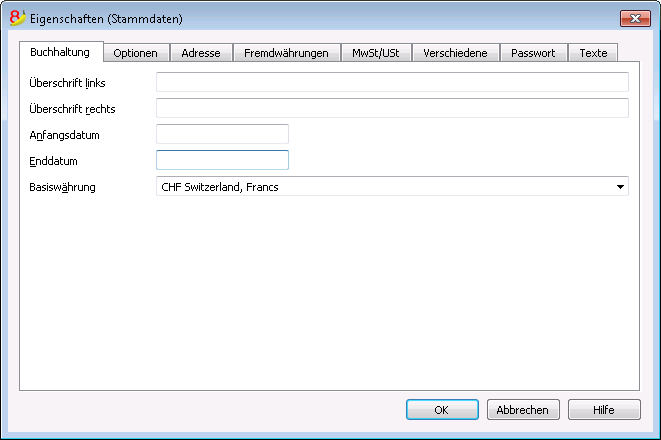
Informationen zu den anderen Registerkarten finden Sie auf folgenden Seiten:
Buchhaltung
Überschrift links und Überschrift rechts
Sie können einen Text frei eingeben, der als Überschrift auf den Ausdrucken stehen wird (linksbündig und rechtsbündig).
Anfangsdatum
Ist das Anfangsdatum der Buchhaltung (dieses Feld muss nicht unbedingt ausgefüllt werden). Sie bekommen eine Fehlermeldung, wenn Sie beim Buchen ein Datum eingeben, das älter ist, als das Anfangsdatum der Buchhaltung, welches Sie hier eingegeben haben.
Enddatum
Ist das Abschlussdatum der Buchhaltung (dieses Feld muss nicht unbedingt ausgefüllt werden). Sie bekommen eine Fehlermeldung, wenn Sie beim Buchen ein Datum eingeben, welches nach dem Datum ist, das Sie hier eingegeben haben.
Basiswährung
Die Währung der Buchhaltung.
Wählen Sie die Währung auf der Liste aus, in welcher die Buchhaltung geführt wird. Sie können auch eine Währung eingeben, die nicht auf der Liste steht.
Wenn Sie das Kennzeichen der Basiswährung ändern, fügt das Programm das Kennzeichen der Basiswährung in der Spaltenüberschrift der Beträge in Basiswährung ein.
In der Buchhaltung in Fremdwährung müssen Sie unbedingt die Basiswährung angeben, die zur funktionalen Währung wird. Das ist die Währung, die es zum Berechnen der Bilanz und der Erfolgsrechnung braucht.
Kennzeichen der Basiswährung ändern
Wenn das Währungskennzeichen geändert wird, ändert das Programm die bestehende Beträge nicht. Wir empfehlen, das Währungskennzeichen nur dann zu ändern, wenn in der Buchhaltung keine Anfangssaldis und Buchungen vorhanden sind.
Buchhaltung OHNE Fremdwährungen
Das bestehende Währungskennzeichen wird durch das neue Kennzeichen ersetzt.
Buchhaltung MIT Fremdwährungen
- Währungskennzeichen in den Eigenschaften (Stammdaten) aus Menü Datei ändern.
- Tabelle 'Konten':
- Spalte 'Währung' komplett auswählen.
- Mit Befehl Suchen und Ersetzen (aus Menü Daten) die bisherige Währung anzeigen, die neue Währung eingeben und die Option Auswahl anklicken. Die vorhandenen Währungskennzeichen werden ersetzt.
- Tabelle 'Wechselkurse':
Für alle Währungen den neuen Wechselkurs festlegen. - Befehl 'Buchhaltung nachkontrollieren' (Menü Buch1) ausführen.
- Falls Anfangssaldis oder Buchungen vorhanden sind, müssen die Beträge und Wechselkurse manuell geändert werden.
Optionen
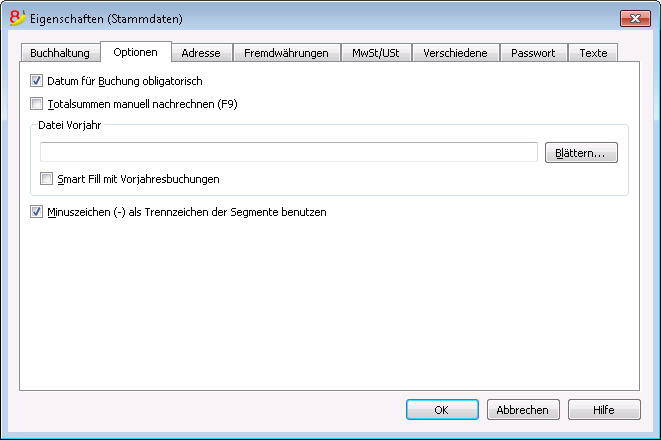
Datum der Buchung erforderlich
Wenn Sie diese Option aktivieren, wird die Eingabe einer Buchung ohne Datum mit einer Fehlermeldung signalisiert.
Totalsummen manuell nachrechnen (F9)
Wenn Sie dieses Feld aktivieren, wird das Berechnen der Hauptgruppen in der Buchhaltung nicht automatisch durchgeführt. Dafür Taste F9 drücken.
Datei Vorjahr
Sie können mit der Schaltfläche Blättern die Datei des Vorjahres auswählen.
Smart Fill mit Vorjahresbuchungen
Wenn Sie diese Funktion aktivieren, behält das Programm die Buchungen des Vorjahres im Gedächtnis und schlägt sie Ihnen mit Smart Fill noch einmal vor beim Eingeben der neuen Buchungen.
Minuszeichen (-) als Trennzeichen der Segmente benutzen
Beim Aktivieren dieser Funktion, müssen die Segmente in der Tabelle Buchungen mit einem Minuszeichen vor den Codes der Segmente gebucht werden.
Wenn Sie diese Funktion unwirksam machen, müssen Sie die Segmente mit Doppelpunkt (:) eingeben, wie im Kontenplan. Jedem Code der Segmente muss immer ein Doppelpunkt vorausgehen.
Die Kostenstellen wie die Kategorie buchen (+/-)
Diese Option wird nur in der einfachen Buchhaltung und im Kassenbuch benutzt. Wenn Sie diese Option aktivieren, wird der Betrag der Kostenstelle wie die Kategorie gebucht (positiv oder negativ). Wird diese Option nicht bestätigt, müssen Sie, um negativ zu buchen, die Kostenstelle mit einem vorangestellten Minuszeichen eingeben (-KS).
Korrelierte Daten: Texteingabe und Smart Fill
Adresse
Hier werden die Daten eingegeben, welche die Gesellschaft oder die Person betreffen, welche die Buchhaltung erledigt.
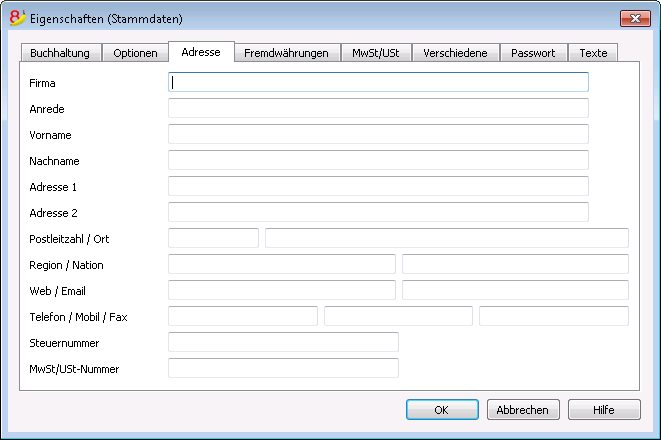
Fremdwährungen
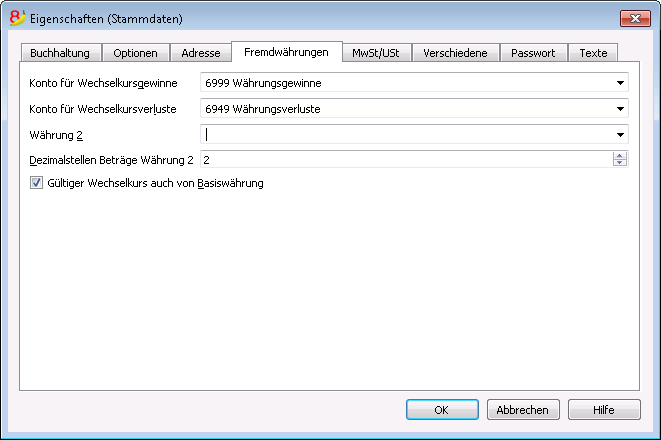
Informationen zu dieser Registerkarte sind verfügbar auf Seite Eine Buchhaltung mit Fremdwährungen anfangen.
MwSt/USt
Verschiedene
Im Menü Datei, Befehl Eigenschaften (Stammdaten), Registerkarte Verschiedene, kann man die Sprache des Programms sowie die Apps Eigenschaften definieren.
Aktuelle Sprache
Es gibt Texte in der Datei, welche das Programm automatisch erzeugt (z.B. die Zeilen der Tabelle Totalsummen, die Bewegungen im Kontoauszug, der formatierte Bilanzausdruck) und für diesen Zweck kann man die gewünschte Sprache angeben (normalerweise ist es die Sprache der Erstellung).
Sprache Erstellung
Es handelt sich um die bei der Erstellung der Buchhaltungsdatei ausgewählte Sprache. Diese wird für die Spaltenüberschrift verwendet. Wenn Sie diese Sprache ändern möchten, müssen Sie Ihre Datei in eine neue konvertieren, nämlich mit Hilfe von Befehl Datei in neue konvertieren im Menü Werkzeuge.
Apps Eigenschaften
Liste der Eigenschaften der im Dialog Apps verwalten aktivierten Applikationen. Zum Entfernen einer Applikation einfach die entsprechende Eigenschaft löschen.
Passwort
Die Dateien können mit einem Passwort geschützt sein (Menü Datei, Eigenschaften (Stammdaten), Registerkarte 'Passwort).
Passwort für eine Datei erfassen, die noch mit keinem geschützt ist
- Das Feld Passwort bestätigen ist hellgrau.
- Neues Passwort zweimal eintippen (Neues Passwort und Neues Passwort bestätigen).
- Mit OK bestätigen.
Bestehendes Passwort ändern
- Bestehendes Passwort eingeben.
- Neues Passwort zweimal eintippen.
- Mit OK bestätigen.
Passwort löschen
- Bestehendes Passwort eingeben.
- Felder des neuen Passwortes leer lassen.
- Mit OK bestätigen.
Bemerkung:
Das Passwort bietet keinen hundertprozentigen Schutz. Um die Daten für Dritte wirklich unzugänglich zu machen, ist eine spezielle Kryptographie-Software zu verwenden.
Texte
In dieser Registerkarte kann man Schlüssel einfügen, um Extra-Informationen zu speichern (z.B. den Namen des Treuhänders, welcher die Buchungen überprüft hat).
Schlüssel
Hier den Referenztext eingeben (z.B. den Namen des Treuhänders, welcher für diese Buchhaltung verantwortlich ist).
Wert
Hier den gewünschten Text eingeben, welcher sich auf den Schlüssel bezieht (z.B. Peter Schwarz).
Einfügen
Mit dieser Schaltfläche speichern Sie die neuen Daten.
Löschen
Mit dieser Schaltfläche löschen Sie den ausgewählten Schlüssel.
PDF-Dossier erstellen
Das PDF-Dossier wird mittels Menü Datei, Befehl PDF-Dossier erstellen... oder durch Klicken auf die spezifische Ikone in der Werkzeugleiste erstellt.
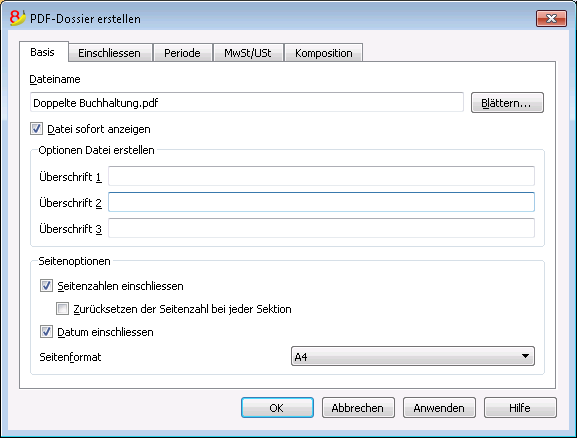
Dateiname
Den Namen der neuen Datei eingeben oder mit der Schaltfläche Blättern eine bestehende Datei auswählen.
Datei sofort anzeigen
Ein Programm für die Ansicht der soeben erstellten PDF-Datei wird gestartet. Auf diese Art sieht man gleich das Resultat des Exportes. Denken Sie daran, dass die Browser von Mozilla und MS-Explorer mit einen Cache-Mechanismus (Zwischenspeicher) für die Dokumente benutzen. Wenn Sie ein zweites Mal exportieren, kann es sein, dass Sie noch die vorherige Version sehen, deshalb auf Schaltfläche Aktualisieren des Browsers klicken.
Optionen Datei erstellen
Überschrift 1, Überschrift 2, Überschrift 3
Sie können bis zu drei verschiedene Überschriften eingeben, die im PDF-Ausdruck stehen sollen.
Seitenoptionen
Beim Aktivieren der Seitenoptionen, ist folgendes möglich:
- die Seitenzahlen einbeziehen
- die progressive Nummerierung der Seiten einbeziehen
- das Datum einbeziehen
Seitenformat
Hier wählt man das Format der Seite aus.
Andere Sektionen
Für Erklärungen zu den anderen Sektionen verweisen wir auf die entsprechenden Seiten:
Häufig gestellte Fragen
-
Wie können die Seitenränder formatiert werden?
Diese Einstellungen werden von den einzelnen im PDF-Dossier enthaltenen Reports übernommen. Um die Seitenränder der Formatierte Bilanz oder Formatierte Bilanz nach Gruppen zu verändern, bitte den entsprechenden Befehl aus Menü Buch1 ausführen, die Einstellungen wie gewünscht in diesem Dialog korrigieren und die Bilanz als Druckvorschau anzeigen. Für die Tabelle Konten, Buchungen und die Kontenauszüge begibt man sich in die entsprechende Tabelle und führt aus Menü Datei den Befehl Seite einrichten aus, um im entsprechenden Dialogfenster Seite einrichten die Seitenränder wie gewünscht zu verändern.
Letzte Dateien / Favoriten-Dateien
Die Befehle zeigen eine 'Liste der zuletzt verwendeten Dateien' und der 'Favoriten Dateien' an und erlauben, die Listen zu löschen, wenn sie zu lange werden.
Um die Liste der zuletzt verwendeten Dateien zu löschen; das Menü Datei öffnen (dies ist direkt auf der Startseite oder mit geöffneten Dateien möglich), den Befehl 'Letzte Dateien' erteilen und im Dropdown-Menü, das sich öffnet, 'Liste zuletzt geöffneter Dateien löschen' anklicken.
So wird aus einer Datei ein Favorit:
- Gewünschte Datei öffnen
- Favoriten auswählen
- Zu Favoriten hinzufügen auswählen
Die Favoritenliste so bearbeiten:
- Favoriten
- Liste Favoriten bearbeiten...
- Im Fenster welches sich öffnet die Favoriten mit Hilfe der Schaltflächen Einfügen, Löschen und Verzeichnis öffnen bearbeiten.
Zuordnung .ac2-Dateien mit neuster Version von Banana
- mit der rechten Maustaste auf die Ikone der Datei klicken
- im darauf folgenden Kontextmenü wählen Sie "Öffnen mit" und dann "Standardprogramm auswählen..."
- die neuste installierte Version von Banana Buchhaltung auswählen.
Mac:
- mit der rechten Maustaste (oder ctrl + Maustaste) auf die Ikone der Datei klicken
- im darauf folgenden Kontextmenü wählen Sie "Informationen"
- unter "Öffnen mit" die neuste installierte Version von Banana Buchhaltung auswählen und auf "Alle ändern" klicken.
Es genügt, diesen Vorgang einmal und mit einer Datei auszuführen; daraufhin werden die Dateien immer mit der aktuellsten Version geöffnet.
Menü Bearbeiten
Zeilen hinzufügen und löschen
Um leere Zeilen unterhalb der Zeile, auf der man sich mit dem Cursor befindet, hinzuzufügen, so vorgehen:
- Cursor oberhalb der Zeile stellen, wo die Zeilen darunter hinzuzufügen sind
- Menü Bearbeiten, Befehl Leere Zeilen hinzufügen auswählen
- Im Fenster, das sich öffnet, eingeben, wie viele Zeilen hinzugefügt werden sollen
- Mittels Schaltfläche OK bestätigen .
Oder so vorgehen:
- Cursor oberhalb der Zeile stellen, wo die Zeilen darunter hinzuzufügen sind
- Auf die Schaltfläche
 der Werkzeugleiste so oft klicken, wie die Anzahl der Zeilen ist, die Sie hinzufügen wollen. Ideal, wenn Sie nicht sehr viele Zeilen hinzufügen wollen. (Schnelltastenkombination Strg+Enter).
Um leere Zeilen oberhalb der Zeile, auf der man sich mit dem Cursor befindet, einzufügen, so vorgehen:
- Cursor unterhalb der Zeile stellen, wo die Zeilen darüber einzufügen sind
- Menü Bearbeiten, Befehl Leere Zeilen einfügen auswählen
- Im Fenster, das sich öffnet, eingeben, wie viele Zeilen einfügt werden sollen
- Mit OK bestätigen .
Um eine oder mehrer Zeilen zu entfernen, sind die Zeilen oder die Zeile auszuwählen, die gelöscht werden sollen oder soll, und aus Menü Bearbeiten, der Befehl Zeilen löschen zu erteilen.
Zeilen schützen
Mit Befehl Zeilenschutz, im Menü Bearbeiten, können Zeilen geschützt werden, damit sie nicht irrtümlicherweise bearbeitet werden können.
Die geschützten Zeilen können nicht mehr bearbeitet werden, solange der Zeilenschutz mit Befehl Zeilenschutz aufheben nicht annulliert wird.
So vorgehen:
- Zeilen auswählen, die geschützt werden sollen
- Menü Bearbeiten, Befehl Zeilenschutz auswählen
- Die Anzahl der Zeilen, die geschützt werden sollen mit OK bestätigen.
Die Zeilennummer der geschützten Zeilen ist kursiv. Um die Zeilen erneut bearbeiten zu können, den Befehl Zeilenschutz aufheben benutzen.
Menü Daten
Suchen und Ersetzen
Der zu suchende/zu ersetzende Text muss im gleichen Format eingegeben werden, wie derjenige, der im Eingabefeld angezeigt wird. Beträge z.B. sind ohne Tausendertrennzeichen zu schreiben.
Suchen nach
Geben Sie den Begriff ein, der zu suchen ist.
Ersetzen durch
Geben Sie den neuen Begriff ein.
Optionen
Nur ganze Wörter suchen
Sucht nur nach ganzen Wörtern. Wenn das gesuchte Wort z.B. Tot heisst, wird das Programm Totalsummen nicht finden.
Gross-/Kleinschreibung
Wenn Sie diese Option auswählen, wird das Programm gross geschriebene Wörter von klein geschriebenen unterscheiden.
Nur Auswahl
Haben Sie diese Option ausgewählt, wird das Programm das Stichwort nur in einer vorher ausgewählten Zone suchen.
Alle ersetzen
Alle Daten gleichzeitig ersetzen. Mittels Befehl Umbenennen aus dem Menü Daten, können Sie in den Tabellen Konten, Kategorien und Buchungen gleichzeitig eine bestehende Kontonummer oder Kategoriennummer ändern und in der Tabelle MwSt/USt-Codes einen MwSt-Code.
Ersetzen
Nur einen Begriff aufs Mal ersetzen.
Alle suchen
Alle Informationen aufgrund des eingegebenen Stichwortes suchen. Sie werden im Informationsfenster unten angezeigt.
Nächste suchen
Die nächste Information suchen.
Suchen
Suchen nach
Hier den zu suchenden Text eingeben. Die Beträge sind ohne Tausendertrennzeichen einzugeben.
Optionen
Nur ganzes Wort suchen
Sucht nur nach ganzen Wörtern. Wenn das gesuchte Wort z.B. Tot heisst, wird das Programm Totalsummen nicht finden.
Gross-/Kleinschreibung
Wenn Sie diese Option wählen, wird das Programm gross geschriebene Wörter von klein geschriebenen unterscheiden.
Nur Auswahl
Haben Sie diese Option ausgewählt, wird das Programm das Stichwort nur in einer vorher ausgewählten Zone suchen.
Auf Schaltfläche Suchen klicken, um mit der Suche zu starten. Es wird immer die Zelle gefunden, in welcher das Stichwort zum ersten Mal vorkommt. Wenn Sie noch andere Informationen mit dem gleichen Stichwort suchen wollen, einfach mit Befehl Nächste suchen, im Menü Daten, oder mit Taste F3.
Umbenennen
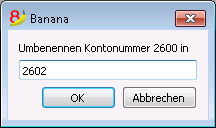
Dank diesem Befehl können Sie die Kontonummer, die Kategoriennummer (Tabelle Konten, Kategorien und Buchungen) und den MwSt-Code (Tabelle MwSt/USt-Codes) überall (Tabellen und Stammdaten) mit einer neuen Nummer ersetzen.
So umbenennen
- Bewegen Sie sich mit der Maus auf die Zelle, die Sie ändern wollen (Kontonummer, Kategorie, MwSt-Code)
- Befehl Umbenennen im Menü Daten auswählen
- Im Fenster, das sich öffnet, die Änderung eingeben.
Folglich (wenn Sie z.B. eine Kontonummer neu benennen):
- kontrolliert das Programm, ob nicht schon eine Kontonummer (oder Gruppe) mit der gleichen Nummer vorhanden ist. Wenn die gleiche Nummer schon vorhanden ist, meldet es das Programm und fragt, ob Sie trotzdem weiterfahren wollen.
Anmerkung:
Im Kontenplan kann es nicht zwei Konten mit gleicher Nummer geben.
- Sucht in den Tabellen, wo die umzubennende Kontonummer benutzt wird und kontrolliert, ob die Zeilen nicht geschützt oder gesperrt sind.
Wenn die Zeilen gesperrt sind, meldet das Programm, dass es den Befehl Umbenennen nicht ausführen kann. - Ersetzt die Kontonummer überall dort, wo sie benutzt wurde (Tabellen und Stammdaten) mit der neuen angegebenen Kontonummer.
Das Programm rechnet nichts nach, sondern ersetzt einfach nur die Kontonummern.
Gehe zu...
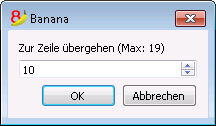
Wenn Sie diesen Befehl (Menü Daten oder F5) auswählen öffnet sich ein Dialogfenster, dank dem Sie sich auf die gewünschte Zeile verschieben können.
Das heisst, wenn Sie sich zum Beispiel in einem Kontoauszug befinden und den Befehl Zur Zeile übergehen auswählen geht das Programm automatisch zur entsprechenden Zeile in der Tabelle Buchungen über.
Zeilen extrahieren und sortieren (Extrahieren)
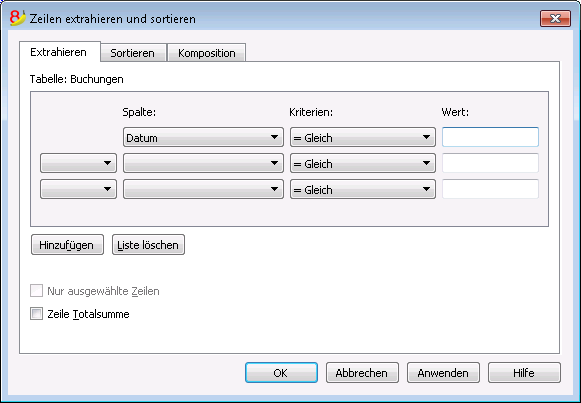
Diese Funktion ist im Menü Daten verfügbar und, im Gegensatz zu Zeilen sortieren, wird eine separate Tabelle erstellt, worin die extrahierten Zeilen angezeigt werden. Daher werden die Zeilen in der Haupttabelle nicht geändert.
Spalte
Wählen Sie die Spalte aus, aus der Sie die Zeilen extrahieren wollen.
Kriterien
Hier wählen Sie das Kriterium aus, nach welchem die Zeilen herausgezogen werden sollen (z.B. Grösser, Kleiner, Gleich, Beinhaltet den Text, Beginn mit, Endet mit....).
Wert
Hier den Text eingeben, den Sie benutzen wollen als Vergleich in Bezug auf die Bedingung (Beispiel: Wenn die Bedingung = (Gleich) ist und 25.01.2015 als Vergleichswert steht, zieht das Programm alle Buchungen mit Datum 25. Januar 2015 heraus).
Der Text ist ein Datum, wenn das gewählte Feld Datum ist; ein numerischer Wert, wenn das Feld Betrag heisst und ein Wort, wenn die Spalte Beschreibung ist.
Hinzufügen
Mit dieser Schaltfläche können Sie zusätzliche Felder für die Suche hinzuzufügen.
Liste löschen
Erlaubt, die ausgewählten Einstellungen für die Datenextrahierung in den verschiedenen Listen zu löschen.
Nur ausgewählte Zeilen
Wenn Sie ausgewählte Zeilen sortieren wollen, müssen Sie vorher die Zeilen auswählen, damit diese Option überhaupt markiert werden kann.
Zeile Totalsumme
Wenn die Funktion ausgewählt wird, zeigt das Programm für die extrahierten Zeilen mit einem Betrag die Zeile der Totalsumme an.
Sortieren
Hier werden die Spalten angegeben, nach denen sortiert werden soll.Die Optionen entsprechen denjenigen des Befehls Zeilen sortieren.
Komposition
Informationen zu diesem Dialogfenster sind auf der Seite Komposition verfügbar.
Beispiel: Liste der Konten
Es kann vorkommen, dass man eine Liste von nur Konten wünscht.
- Sich auf die Tabelle Konten begeben.
- Den Befehl Zeilen extrahieren und sortieren ausführen.
- In der Registerkarte 'Extrahieren' des Dialogfensters 'Zeilen extrahieren und sortieren' unter Spalte 'Konto' auswählen.
- Unter 'Kriterien' 'Nicht leer' auswählen.
Wünscht man die Konten alphabetisch nach der Beschreibung geordnet:
- Sich auf die Registerkarte 'Sortieren' begeben.
- Unter 'Sortieren nach' die Spalte 'Beschreibung' auswählen.
Wird gewünscht, dass nur gewisse Spalten angezeigt werden, kann men mit dem Befehl Tabelleneinstellungen (Menü Daten) eine neue personalisierte Ansicht erstellt werden.
Zeilen extrahieren und sortieren (Sortieren)
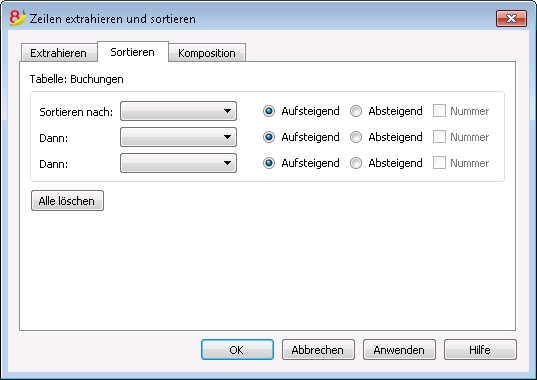
Diese Funktion ist im Menü Daten verfügbar und, anders als in Zeilen sortieren, wird eine separate Tabelle erstellt, wo die extrahierten Zeilen angezeigt werden. Daher werden die Zeilen in der Haupttabelle nicht geändert.
Sortieren nach
Definieren Sie, nach welchen Feldern Sie sortieren wollen.
Dann
Man kann auf andere Art sortieren als vorher.
Aufsteigend
Das Sortieren der Zeilen nach einem gewissen Kriterium (Datum, Beleg, ...) geschieht in aufsteigender Reihenfolge.
Absteigend
Das Sortieren der Zeilen nach einem gewissen Kriterium (Datum, Beleg, ...) geschieht in absteigender Reihenfolge.
Nummer
Wenn die als Suchkriterium ausgewählte Spalte nur Nummern enthält, diese Option auswählen.
Alle löschen
Erlaubt, die ausgewählten Einstellungen für das Sortieren der Daten in den verschiedenen Listen zu löschen.
Zeilen sortieren
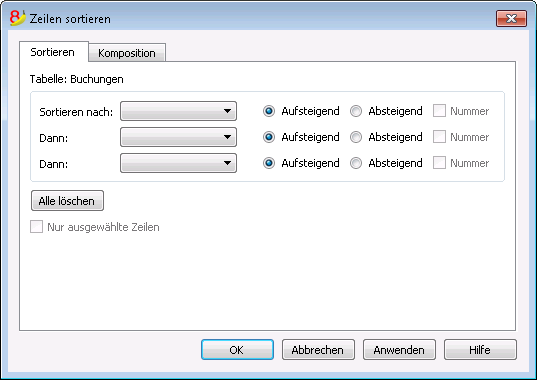
Im Gegensatz zum Befehl Zeilen extrahieren und sortieren, ändert diese Funktion die Ordnung der Zeilen in der gleichen Tabelle, in der man sich gerade befindet und zwar aufgrund der eingegebenen Suchkriterien. Man sollte aufpassen beim Sortieren, vor allem in der Tabelle Konten, denn der Kontenplan könnte durcheinander gebracht werden.
Die Zeilen der Tabelle können nach Inhalt der Spalten sortiert werden. Man kann bis zu drei Suchkriterien einrichten.
Sortieren nach
Definieren Sie, nach welchen Feldern Sie sortieren wollen.
Dann
Man kann auf andere Art sortieren als vorher.
Aufsteigend
Das Sortieren der Zeilen nach einem gewissen Kriterium (Datum, Beleg, ...) geschieht in aufsteigender Reihenfolge.
Absteigend
Das Sortieren der Zeilen nach einem gewissen Kriterium (Datum, Beleg, ...) geschieht in absteigender Reihenfolge.
Nummer
Wenn die als Suchkriterium ausgewählte Spalte nur Nummern enthält, diese Option auswählen.
Alle löschen
Erlaubt, die ausgewählten Einstellungen für das Sortieren der Daten in den verschiedenen Listen zu löschen.
Nur ausgewählte Zeilen sortieren
Dank dieser Option kann man ausgewählte Zeilen sortieren, aber erst, nachdem die Zeilen ausgewählt worden sind.
Tabelleneinstellungen
Dank diesem Befehl (Menü Daten) können Sie folgendes verwalten:
- Die Tabellen: Es sind die Elemente, welche die Daten in Zeilen- und Spalten-Format enthalten.
- Die Ansichten: Sie werden unterhalb jeder Tabelle angegeben.
Es sind die Elemente, welche die Darstellung der Spalten in der Tabelle definieren.
Mithilfe der Ansichten, kann festgelegt werden, welche Spalten angezeigt werden sollen, in welcher Reihenfolge die Spalten angezeigt werden sollen und die Art und Weise die Spalten angezeigt werden sollen.
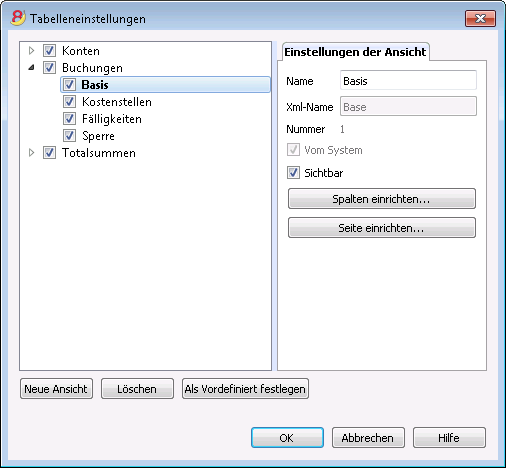
Einstellungen der Ansicht
Um eine neue Tabelle hinzuzufügen, befolgen Sie bitte unsere Anleitung Neue Funktion hinzufügen.
Für jede Tabelle sind die folgenden Einstellungen möglich:
- Name: Name der Tabelle in der Dateisprache. Darf keine Leerzeichen oder Spezialzeichen enthalten.
Kann nur für hinzugefügte Tabellen geändert werden. - Xml-Name: Von der Programmierung verwendeter Name. Darf keine Leerzeichen oder Spezialzeichen enthalten.
Kann nur für hinzugefügte Tabellen geändert werden. - Überschrift: Name, der im Tabellenverzeichnis erscheint.
- Sichtbar: Gibt an, ob die Tabelle sichtbar sein soll oder nicht.
Verwaltung der Ansicht
Name
Die ausgewählten Ansicht kann unbenannt werden.
Xml-Name
Name der Ansicht für das Archivieren in Xml. Der Xml-Name von Ansichten, die das System zu Verfügung stellt, kann nicht geändert werden.
Nummer
Es handelt sich um eine vom Programm zugeteilte Nummer zur Identifikation der Ansicht.
Sichtbar
Eine Ansicht anzeigen.
Vom System
Wenn diese Option markiert ist, handelt es sich um eine Standard-Ansicht des Programmes. Sie kann nicht entfernt oder geändert werden.
Spalten einrichten
Es öffnet sich das Dialogfenster Spalten einrichten, wo die Spalten und deren Einstellungen bearbeitet werden können.
Seite einrichten...
Es öffnet sich ein Dialogfenster, in welchem man die Seiten einrichten kann.
Neue Anischt
Fügt der Tabelle, in welcher man sich befindet, eine neue Ansicht hinzu.
Löschen
Eine Ansicht löschen.
Als Vordefiniert festlegen
Definiert die benutzte Ansicht.
Spalten einrichten
Neue Spalten
In der neuen Version von Banana Buchhaltung Plus gibt es in der Tabelle Buchungen neue Spalten für die integrierte Rechnungsstellung und die Spalte Saldo, um eventuelle Differenzen in jeder Zeile zu erkennen und sofort zu korrigieren.
Wir raten Ihnen, sofort zu Banana Buchhaltung Plus zu wechseln und von den vielen Neuheiten zu profitieren.
Der Befehl Spalten einrichten befindet sich im Menü Daten.
Anzeigen
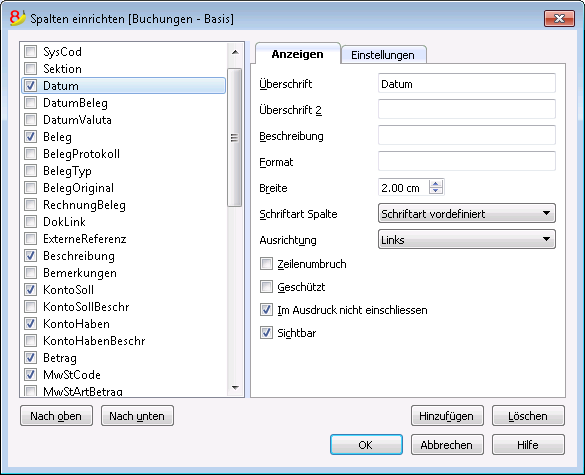
Überschrift
Überschrift der Spalte.
Überschrift 2
Überschrift, welche vom Programm nur für einige Spalten benutzt wird (z.B. Spalte Betrag).
Beschreibung
Es handelt sich um die Beschreibung der Spalte. Diese Beschreibung wird als ToolTip angezeigt.
Format
Es handelt sich um das Format der Anzeige von Zahlen, Datum und Uhrzeit (siehe unten)
Das Eingabeformat kann man in den internationalen Einstellungen im Betriebssystem ändern.
Breite
Definiert die horizontale Ausrichtung der Spalte.
Schriftart Spalte
Einen Wert angben für die Schriftart der Spalte. Diese hat den Vorrang gegenüber der der Zeile.
Ausrichtung
Sie können wählen zwischen Links, Rechts oder Mitte.
Zeilenumbruch
Mit dieser Option sehen Sie den eingegebenen Text auf mehreren Zeilen.
Geschützt
Die ganze Spalte wird geschützt, damit Daten nicht eingegeben oder geändert werden können.
Im Ausdruck nicht einschliessen
Mit dieser Funktion wird die Spalte im Ausdruck nicht einbezogen.
Sichtbar
Wenn Sie diese Option auswählen, wird die Spalte angezeigt.
Die Tabellen können bearbeitet werden: Sie können nämlich Spalten hinzufügen, die Überschriften ändern, die Spaltenbreite verändern und ihre Reihenfolge.
Die Spalten werden in der gleichen Reihenfolge angezeigt, wie in der entsprechenden Tabelle. Die sichtbaren Spalten sind mit Sichtvermerk versehen.
Nach oben, Nach unten
Sie können die Spalten nach rechts oder links verschieben: klicken Sie auf den Namen der Spalte und mit Schaltfläche Nach oben verschieben Sie die Spalte nach links. Mit Schaltfläche Nach unten verschieben Sie sie nach rechts. Die Spalten können auch verschoben werden, indem Sie sie einfach mit der Maus ziehen.
Hinzufügen
Neue Spalten in der aktuellen Tabelle hinzufügen. Die vom Benutzer hinzugefügten Spalten haben nur informativen Wert und das Programm führt keine Rechnungen auf eventuellen numerischen Daten aus.
Löschen
Eine Spalte aus der Liste entfernen. Spalten des Systems können nicht gelöscht werden.
Einstellungen
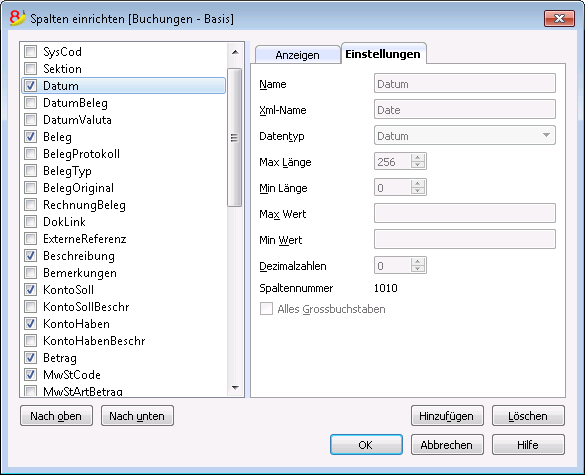
Name
Den Feldnamen der Spalte eingeben, die hinzugefügt werden soll. Das Programm fügt automatisch den Namen der hinzugefügten Spalte in der Liste ein.
Xml-Name
Der Name der Spalte für die Archivierung in XML- Format und der Scripts.
Datentyp
Es stehen folgende Möglichkeiten zur Verfügung: Text, Nummer, Betrag, Datum, Zeit.
Max Länge und Min Länge
Maximale und minimale Länge der Spalte.
Max Wert und Min Wert
Man kann minimale und maximale Werte eingeben (Ziffern und Buchstaben).
Dezimalstellen
Die Anzahl Dezimalstellen der Spalte ist frei definierbar.
Spaltennummer
Eine Nummer, die der Spalte automatisch hinzugefügt wird, und zwar aus technischen Gründen.
Alles Grossbuchstaben
Wenn diese Option ausgewählt worden ist, wird alles, was in der Spalte steht, in Grossbuchstaben geschrieben.
Format Datum, Zeit und Ziffern
Wenn Sie kein spezielles Format für das Datum, die Zeit und die Zahlen angeben, werden diese im Format angezeigt, das im Betriebssystem steht.
- In Banana kann man nur das Format für das Anzeigen ändern.
- Um das Eingabeformat zu ändern (wenn man einen Wert ändert) muss man die Einstellungen seines Betriebssystems ändern.
Um das Format zu ändern, im Menü Daten den Befehl Spalten einrichten auswählen und im Feld Format das gewünschte Format eingeben. Im Folgenden stehen die verschiedenen Arten von Formaten mit Beispielen:
|
Format Datum |
Beispiel Datum |
|
d mm yy |
1 01 15 |
|
dd m yy |
01 1 15 |
|
ddd mmm yyyy |
Fre Jan 2015 |
|
dddd mmmm yyyy |
Freitag Januar 2015 |
|
Der Buchstabe “d” (day) bedeutet Tag, “m” (month) bedeutet Monat und “y” (year) steht für Jahr. |
|
|
Format Zeit |
Beispiel Zeit |
|
hh:mm:ss:zzz |
04:04:36:089 |
|
h:m:ss:zz |
4:4:36:89 |
|
Natürlich können Sie die Reihenfolge der verschiedenen Elemente nach Belieben ändern (z.B. mm dd yyyy). |
|
|
Die Trennzeichen können Sie selber frei wählen; z.B.: #, @, -, /, ., usw.). |
|
|
Format Ziffern |
Beispiel Ziffern |
|
0. |
259 |
|
0.00 |
258.85 |
|
0.000 |
258.848 |
|
Die Anzahl Dezimalstellen nach dem Komma entscheiden Sie selber. Beim Rechnen zieht das Programm alle Dezimalstellen in Betracht. Gerundet wird eventuell nur beim Anzeigen. |
|
Neue Spalte
Name
Den Feldnamen der Spalte eingeben, die hinzugefügt werden soll.
Xml-Name
Der Name der Spalte für die Archivierung in Xml- Format und die Scripts.
Datentyp
Es stehen folgende Möglichkeiten zur Verfügung: Text, Nummer, Betrag, Datum, Zeit.
Neue Ansicht
Name der Ansicht
Geben Sie den Namen der Ansicht, die Sie hinzufügen möchten.
Name der Ansicht Xml
Name der Ansicht für das Archivieren in Xml.
Menü Format
Im Menü Format sind folgende Befehle vorhanden:
Schriftart vordefiniert
Die Schriftart, die das Programm benutzt.
Punkte
Zum Definieren der Schriftgrösse.
Fett und Kursiv
Vordefinierte Schriftart ändern
In der ganzen Datei ist die Schriftart vordefiniert. Wenn Sie eine Zeile hinzufügen, wird die vordefinierte Schriftart benutzt.
So die vordefinierte Schriftart ändern:
- Einer Zeile die gewünschte Schriftart zuteilen
- Befehl Vordefinierte Schriftart ändern im Menü Format auswählen.
Alle Zeilen mit vordefinierter Schriftart werden in der neuen Schriftart angezeigt.
Höhe der Zeile berechnen
Dank diesem Befehl ist es möglich, die Höhe der Zeile so anzupassen, dass auch ein extrem langer Text in seiner vollen Länge
angezeigt werden kann. Voraussetzung: Markieren Sie die Option Zeilenumbruch im Menü Daten, Befehl Spalten einrichten (oder Doppelklick auf die Spaltenüberschrift).
Höhe aller Zeilen berechnen
Im Gegensatz zum vorherigen Befehl hat dieser Befehl Einfluss auf alle Zeilen der Tabelle.
Seitenwechsel festlegen
Wo auch immer Sie sich befinden im Dokument, können Sie einen Seitenwechsel festlegen.
Seitenwechsel festlegen:
- Cursor auf die Zeile stellen, welche die erste der neuen Seite sein wird, die Sie erstellen wollen
- Menü Format öffnen
- Befehl Seitenwechsel festlegen auswählen
Seitenwechsel festlegen rückgängig machen:
- Cursor auf eine Zeile mit Seitenwechsel stellen
- Menü Format öffnen
- Befehl Seitenwechsel festlegen unwirksam machen.
Zeilen farblich markieren
Um Zeilen durch Markierung(en) farblich hervorzuheben, wie folgt vorgehen:
- Sich auf die zu markierende Zeile begeben und mit der Maus über die Ikonen
 der Werkzeugleiste (siehe Benutzeroberfläche)
(bzw. über Pfeil rechts davon im relativen Kontextmenü) die gewünschte Farbe auswählen.
Die Ikone links auswählen, um den Hintergrund zu verfärben; die Ikone rechts auswählen, um den Text zu verfärben.
- Um die Farbe zu deaktivieren, die Zeile oder die Zeilen auszuwählen und Keine Farbe aus dem Kontextmenü der oben erwähnten Ikonen auswählen.
Benutzerdefinierte Farben hinzufügen
- Rechts der Ikone 'Hervorhebungsfarbe festlegen' (Kugelschreibersymbol) auf den nach unten zeigenden Pfeil klicken
- Aus dem Dropdown-Menü 'Weitere Farben...' auswählen
- Im nun erscheinenden Dialogfenster 'Farbauswahl' unter 'Benutzerdefinierte Farben' ein weisses Feld anwählen
- Eine Farbe auswählen, definieren oder unter 'HTML' einen entsprechenden Code erfassen
- Auf die Schaltfläche 'Zu benutzerdefinierten Farben hinzufügen' klicken
- Für allfällige weitere benutzerdefinierte Farben erneut unter 'Benutzerdefinierte Farben' ein weisses Feld anwählen, Farbe anwählen oder definieren (hierzu oben beschriebener Vorgang wiederholen) und zu benutzerdefinierten Farben hinzufügen.
- Vorgang durch Klicken auf die Schaltfläche 'OK' abschliessen.
Menü Werkzeuge
Datei-Informationen
Der Befehl Datei-Informationen aus dem Menü Werkzeuge ermöglicht das Anzeigen der Charakteristiken einer Datei.
Spalten
Durch Aktivierung der Komplett-Ansicht werden auch die Xml-Spalten angezeigt. Diese ermöglichen bei einem Export der Tabelle eine automatisch Übernahme der Werte.
- Sektion: Der Name der Gruppe von Werten
- ID: Die spezifische und einzigartige Identifizierung des Wertes
- Beschreibung enthält eine Erklärung des Wertes.
- Bei den fettgedruckten Zeilen handelt es sich um die Titel einer Sektion, die verschiedene Elemente gruppiert
- Der formatierte Wert
- Sektion XML: Der Name der Sektion in Englisch
- ID XML: Die ID in Englisch
- Wert Xml: Der Inhalt des Feldes in Format Xml
Mittels Sektion XML und ID Xml können die Werte eindeutig identifiziert werden.
Neue Funktionen hinzufügen
Der Befehl Neue Funktionen hinzufügen befindet sich im Menü Werkzeuge.
Neue Tabelle (frei wählbar) hinzufügen
Ermöglicht, Tabellen hinzuzufügen, die vom Benutzer verwaltet werden.
Diese Operation kann nicht rückgängig gemacht werden!
Zuvor den Namen der Tabelle eingeben.
Die Tabelle enthält zwei vordefinierte Spalten:
- ID - hier die Auswahlgruppe eingeben
- Beschreibung - hier einen Text eingeben.
Der Benutzer kann in der Tabelle mittels Befehl Spalten einrichten (Menü Daten) neue Spalten hinzufügen.
Neue Tabelle Dokumente
Informationen finden Sie auf unserer Webseite Tabelle Dokumente
Adress-Spalten der Konten-Tabelle hinzufügen
Dank dieser Funktion ist es möglich, dem Kontenplan (Tabelle Konten) Spalten für das Erfassen von Kunden-, Lieferanten oder Mitgliederadressen hinzuzufügen.
Um diese Funktion hinzuzufügen, wie folgt vorgehen:
- Vom Menü Werkzeuge ausgehen
- Befehl Neue Funktionen hinzufügen auswählen
- Die Option Spalten Adressen in der Kontentabelle hinzufügen auswählen.
(Sollte diese Option nicht in der Liste erscheinen, so bedeutetet dies, dass sie bereits aktiviert wurde).
Das Programm fügt der Tabelle Konten folgendes hinzu:
- Eine Ansicht Adressen, in welcher die hinzugefügten Spalten sichtbar sind.
- Spalten zum Erfassen der Adressen und anderer Informationen.
- Aus dem Menü Daten den Befehl Spalten einrichten benutzen, um eine oder mehrere dieser Spalten auch in den anderen Ansichten sichtbar zu machen.
- Um andere Ansichten mit nur bestimmten Spalten zu kreieren, den Befehl Tabelleneinstellungen... aus dem Menü Daten benutzen.
Tabelle Budget hinzufügen
Dank dieser Funktion ist es möglich, die Tabelle Budget hinzuzufügen, wo die Buchungen eingegeben werden können, die dem Budget entsprechen.
Um diese Funktion hinzuzufügen, wie folgt vorgehen:
- Vom Menü Werkzeuge ausgehen
- Befehl Neue Funktionen hinzufügen auswählen
- Im Dialogfenster, das sich öffnet, die Option Tabelle Budget hinzufügen auswählen
(Steht diese Option nicht zur Verfügung, bedeutet dies, dass die Tabelle Budget bereits hinzugefügt worden ist).
Das Programm...
- fügt die Tabelle Budget hinzu und übernimmt die Werte des Budgets, die in der Tabelle Konten stehen (falls vorhanden).
- sperrt die Spalte Budget in der Tabelle Konten. Die Werte dieser Spalte werden aufgrund der Budget-Buchungen berechnet werden, wobei die Buchhaltungsperiode die ist, die in den Eigenschaften (Stammdaten), Menü Datei, definiert worden ist.
Weitere Informationen finden Sie auf unserer Webseite Budget.
Spalte MwSt/USt Art Betrag in den Buchungen ändern
Für Buchhaltungsdateien mit MwSt/USt.
Dank dieser Funktion kann die Spalte 'Art Betrag' (Art MwSt/USt-Betrag) in der Tabelle Buchungen modifiziert werden.
In der Spalte kann bei Bedarf für jede Buchung spezifisch einer der folgenden Werte erfasst werden:
0 (oder leere Zelle) bedeutet inklusive MwSt/USt
1 = exklusive MwSt/USt, bedeutet exklusive MwSt/USt
2 = MwSt/USt-Betrag, der Buchungsbetrag wird 100% als MwSt/USt berücksichtigt
Das Programm fügt in der Spalte 'Art MwSt/USt-Betrag' für jede Buchung automatisch den in der Tabelle MwSt/USt-Codes (für jeden Code) festgelegten Wert ein. Weicht für ein MwSt/USt-Code ausnahmsweise der Art Betrag ab, ist es möglich manuell '1' oder '2' einzufügen.
Programm-Optionen
In den Optionen des Programms (Menü Werkzeuge, Befehl Basiseinstellungen) sind Möglichkeiten technischer Natur enthalten.
Auf den Seiten, die dieser links im Index folgen, finden Sie detailliertere Informationen.
Benutzeroberfläche
Programm
Sprache
Die Sprache des Programms. Ändern Sie nach Belieben die Sprache des Programms, indem Sie unter denen, die verfügbar sind, auswählen.
Typ Schriftzeichen
Sie können die Schriftzeichen selber auswählen.
% Zoom
Wenn Sie möchten, dass die Daten in den Tabellen grösser oder kleiner angezeigt werden, ändern Sie den Prozentsatz des Zooms.
Negative Zahlen rot anzeigen
Negative Zahlen werden in den Tabellen in Rot angezeigt.
Starten
Auf Aktualisierungen prüfen
Direkte Verbindung mit der Seite Download von Banana.ch SA, welche die Aktualisierungen enthält.
Startseite anzeigen
Wenn Sie diese Option aktivieren, werden auf der Startseite von Banana die letzten News gezeigt.
Liste zuletzt geöffneter Dateien anzeigen
Zeigt eine Liste der zuletzt gebrauchten Dateien an.
Webserver starten
Dient für den Zugriff auf Daten von Banana Buchhaltung aus externen Programmen.
Editor
Programmverhalten
Tabelle bearbeiten durch einfachen Klick
Wenn diese Funktion wirksam ist, genügt ein einfacher Klick auf die bereits ausgewählte Zelle, um die Änderung eingeben zu können. Wenn die Funktion unwirksam ist, muss man einen Doppelklick auf das Feld machen, um dessen Inhalt ändern zu können.
Text automatisch vervollständigen
Wenn diese Funktion wirksam ist, wählt das Programm automatisch den ersten Text-Vorschlag, das es in der Dropdown-Liste findet und fügt ihn automatisch in die Zeile ein, in der Sie sich befinden.
Totalsumme während der Auswahl
Zum Summieren der ausgewählten Beträge. Machen Sie diese Funktion unwirksam, wenn das sofortige Berechnen der Totalsumme gewisse andere Operationen verlangsamen sollte. Es besteht die Möglichkeit, nicht zusammenhängende Zellen auszuwählen, indem man die Taste Ctrl gedrückt hält, während man mit der linken Maustaste die einzelnen Zellen markiert.
Mit "Entertaste" zur nächsten Zeile gehen
Wenn diese Funktion wirksam ist, wird durch Drücken von Enter (Eingabetaste) der Cursor in der Zelle derselben Spalte der nächsten Zeile positioniert.
Eingabe
Maximale Anzahl Rückgängig
Eingeben, wie viele Operationen das Programm höchstens rückgängig machen kann (eine pro mal) mit Befehl Rückgängig, im Menü Bearbeiten.
Maximale Anzahl Zeilen Smart Fill
Beim Eingeben der Daten flösst Ihnen das Programm den Rest des Satzes nach den ersten Buchstaben ein. Wenn es viele Zeilen gibt, kann diese Funktion das Eingeben verlangsamen. Deshalb können Sie festsetzen, nach wie vielen Zeilen Sie Smart Fill nicht mehr wünschen. Wenn Sie nichts angeben (Null), bedeutet es, dass Smart Fill immer angewendet wird.
Erweitert
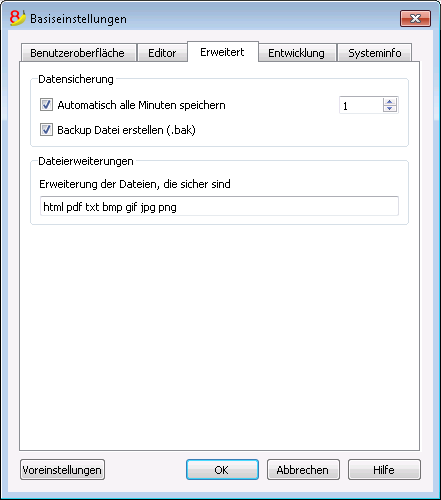
Datensicherung
Automatisch alle Minuten speichern
Mit dieser Option können Sie veranlassen, dass das Programm die Datei automatisch speichert (nach wie vielen Minuten, entscheiden Sie selber). Das Programm speichert die Daten in einer Datei, die Autobackup + Dateinamen heisst. Falls sich der Computer oder das Programm blockieren sollten, können Sie die Daten retten, indem Sie diese Datei öffnen und mit neuem Namen speichern (Menü Datei).
Backup Datei erstellen (.bak)
Wenn Sie die vorherige Version der Datei unter gleichem Namen speichern, bekommt sie einen Namen mit der Ausdehnung BAK. Siehe Speichern.
Dateierweiterungen
Erweiterung der Dateien, die sicher sind
Diese Option wird benutzt, um die Spalte DokLink in der Tabelle Buchungen anzuzeigen und um in digitale Dokumente Links einzufügen. Mit Doppelklick auf dem Link, wird das entsprechende Dokument eingeführt; dies geschieht aber nur, wenn das Format des Dokumentes als sicher betrachtet wird.
Voreinstellungen
Wurden Einstellungen verändert, so können durch Klicken auf die Schaltfläche Voreinstellungen die Voreinstellungen (Standardeinstellungen) wiederhergestellt werden.
Entwicklung
Entwickleroptionen
Enthält für Entwickler von Skripts, Apps und HTTP-Seiten für Banana Buchhaltung hilfreiche Optionen.
Screenshot ermöglichen (Strg+3)
Screenshot des aktuellen Dialogfensters oder Tabelle speichern.
Warnungen und Kritisch-Meldungen anzeigen
Bei aktivierter Option werden dem Benutzer Warnungen und Kritisch-Meldungen angezeigt.
Die Warnungen und Kritisch-Meldungen erlauben, die korrekte Funktion während der Ausführung von Skripts, Apps oder Anrufe des Web-Servers zu überprüfen. Sie sind an Entwickler von Skripts, Apps und HTTP-Seiten gerichtet.
Debug-Meldungen anzeigen
Bei aktivierter Option werden dem Benutzer Debug-Meldungen angezeigt.
Diese Option ist ausschliesslich auf Verlangen des technischen Supports von Banana Buchhaltung zu aktivieren!
Systeminfo
Die Registerkarte Systeminfo zeigt Informationen zum Betriebssystem und das Arbeitsumfeld an. Diese Informationen werden eventuell vom technischen Support verlangt werden. In diesem Falle auf die Schaltfläche 'In Zwischenablage kopieren' klicken und die Daten in die Email oder das Kontaktformular hineinkopieren.
Menü Apps
Die Applikationen von Banana Buchhaltung sind Javascript-Programme, die sich auf spezifische Programmierschnittstellen von Banana (API - Application Program Interface) stützen.
Dank Banana-Applikationen können Sie Erweiterungen erstellen, die weitere Funktionen anbieten, womit die unterschiedlichsten Anforderungen gedeckt werden: vom Verifizieren bestimmter Buchungen, zum Export der Daten in einem proprietären Format u. v. a. m..
Um alle verfügbaren Apps zu sehen und für mehr Informationen diesbezüglich sehen Sie bitte die Liste der BananaApps.
Menü Apps
Das Menü Apps ermöglicht das Ausführen und Verwalten von Applikationen (hinzufügen, entfernen, zulassen, ...) .
Im Menü 'Apps' werden nur die zugelassenen Applikationen aufgeführt, und zwar:
- wenn sie des gleichen Dateityps wie jenen der aktuellen Buchhaltungsdatei sind
- wenn sie in den Dateieigenschaften (Menü Datei, Eigenschaften Stammdaten) die von der Banana-Applikationsdatei erforderliche Eigenschaft haben. Die erforderliche Eigenschaft kann mittels Schaltfläche Eigenschaften übernehmen (Befehl 'Apps verwalten') in die aktuellen Datei übernommen werden.
Hinzufügen/Installieren einer Banana-Applikation
Um eine Applikation anzuwenden, müssen Sie sie zunächst in der Liste des Dialogfensters Menü Apps hinzufügen:
- Laden Sie die Applikationsdatei herunter und speichern Sie sie auf dem Computer.
- Sie können selber auswählen, in welches Verzeichnis die Applikationsdatei gespeichert werden soll. In der Regel:
- Verwenden Sie das Verzeichnis der Buchhaltung, wenn die Datei mit einer bestimmten Buchhaltung in Bezug steht.
- Erstellen Sie ein Verzeichnis für die Banana-Applikationen, worin die Applikationen gespeichert werden, die mit mehreren Buchhaltung verwendet werden.
- Die Banana-Applikation ist eine Textdatei.
Wenn Sie einen Link anklicken, der eine Banana-Applikation enthält, sehen Sie das Programm in Javascript.- Verwenden Sie die Funktion Seite speichern unter... Ihres Browsers
- Oder anstatt direkt den Link anzuklicken, klicken Sie mir der rechten Maustaste den Link an und erteilen den Befehl Ziel speichern unter...
- Sie können selber auswählen, in welches Verzeichnis die Applikationsdatei gespeichert werden soll. In der Regel:
- Die Banana-Applikation in der Liste der verfügbaren Applikationen hinzufügen:
- Menü Apps -> Apps verwalten...
- Schaltfläche Apps verwalten (unten links)
- Schaltfläche Hinzufügen von Datei... und die zuvor gespeicherte Datei auswählen (Datei mit *.js-Erweiterung)
- Auf Öffnen klicken.
Das Installationsverfahren und das Verwalten der Apps ist noch nicht optimal. Wir arbeiten daran, es einfacher und bequemer für Sie zu machen.
Banana-Applikation ausführen
- Banana Buchhaltung 8 starten
- Gewünschte Buchhaltungsdatei öffnen
- Auf Menü Apps klicken
- Auf die im Menü erscheinende Applikation klicken.
Das Programm führt die Applikation automatisch aus.
Eine eigene Applikation entwickeln
Es geht darum, eine Javascript-Textdatei zu erstellen, die den Anforderungen der Banana-Applikationen entspricht.
Um den Text zu erarbeiten, ist es besser, einen für die Programmierung geeigneten Text-Editor (auch gratis verfügbar - z.B. Notepad ++) zu benutzen.
Zum Entwickeln einer Banana-Applikation, empfiehlt es sich, ein bereits vorhandenes Projekt zu übernehmen.
- Eines der verfügbaren Beispiele von der Webseite github.com\BananaAccounting übernehmen.
- Sich auf die Dokumentation für Entwickler (nur in englischer Sprache verfügbar) abstützen.
- Die Applikation mittels Befehl Apps verwalten installieren.
Apps verwalten
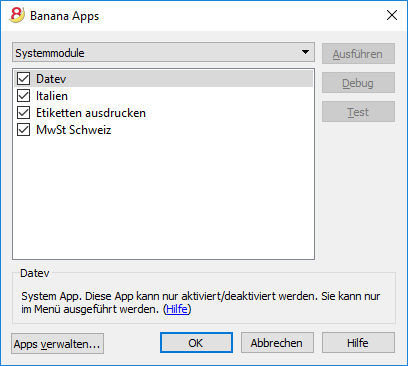
Liste der verfügbaren Applikationen
In dieser Liste werden alle Applikationen aufgelistet, die Sie hinzugefügt (installiert) haben.
Aktivieren/Deaktivieren
Durch Aktivieren oder Deaktivieren der 'Checkbox', welche sich neben der Beschreibung der Applikation befindet, kann die Applikation aktiviert oder deaktiviert werden. Nur zugelassene Applikationen werden im Menü Apps aufgelistet.
Wenn eine Applikation in hellgrau angezeigt wird, kann das Programm die Banana-Applikationsdatei nicht finden. Wird die Datei verschoben, müssen Sie die bestehende Applikation löschen und sie nochmals hinzufügen.
Informationen über die ausgewählte Applikation
Das Programm zeigt folgende Informationen an:
System-Applikationen
Die System-Applikationen, die schon im Programm enthalten sind, können aktiviert oder deaktiviert werden:
- Etiketten ausdrucken
- Etikettenformate
- Verwaltung MwSt Italien
- Datev-Export Deutschland
- Schweizer MwSt
Alle weiteren Applikationen, die in der Liste aufgelistet werden, sind diejenigen, die der Benutzer installiert hat.
Applikation-ID
Die Applikations-Identifizierung dient intern zum Speichern der Applikations-Einstellungen.
Erforderlicher Dateityp
Dateityp, welcher zum Ausführen der Applikation benötigt wird.
Ist die Verzeichnisnummer. 100.* bedeutet, dass es eine Datei der doppelten Buchführung erfordert.
Dateieigenschaften
Der Text kann mittels Schaltfläche 'Eigenschaften übernehmen' übernommen werden oder von Hand in den Dateieigenschaften (Menü Datei, Eigenschaften Stammdaten) eingegeben werden.
Eigenschaften übernehmen
Fügt die von der Applikation erforderliche Eigenschaft in die Dateieigenschaften der aktuellen Datei ein.
Ist die Schaltfläche nicht aktiv, wird die aktuelle Datei nicht von dieser Applikation unterstützt.
Seitentasten
Ausführen
Führt die ausgewählte Applikation aus.
Debug
Führt die ausgewählte Applikation in Debug-Modalität aus.
Test
Öffnet ein Dialogfenster, das Informationen (Id, Datum, Autor, ...) betreffend der ausgewählten Applikation enthält.
Schaltfläche unten
Apps verwalten... (links)
Öffnet ein Dialogfenster, worin Banana-Apps hinzugefügt oder gelöscht werden können.
Hilfetaste (rechts)
Öffnet die Online Hilfe der Applikation.
Hinweis
Die Verwaltung der Apps, ist noch nicht ganz so linear, wie wir es gerne hätten. Wir arbeiten daran, diese Funktion zu verbessern.
Etiketten ausdrucken
Im Menü Apps kann man mit Hilfe von Befehl Etiketten -> Ausdrucken die Adressetiketten ausdrucken. Für die gewünschten Einrichtungen gibt es Registerkarten; z.B. für das Etikettenformat oder für die Adressen, die man sortieren und ausdrucken will. Jede Einrichtung kann als Komposition gespeichert werden.
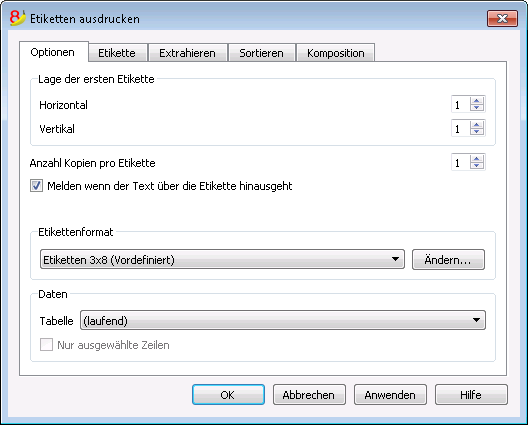
Informationen zu den anderen Registerkarten finden Sie auf folgenden Seiten:
Beispiel des Ausdruckes
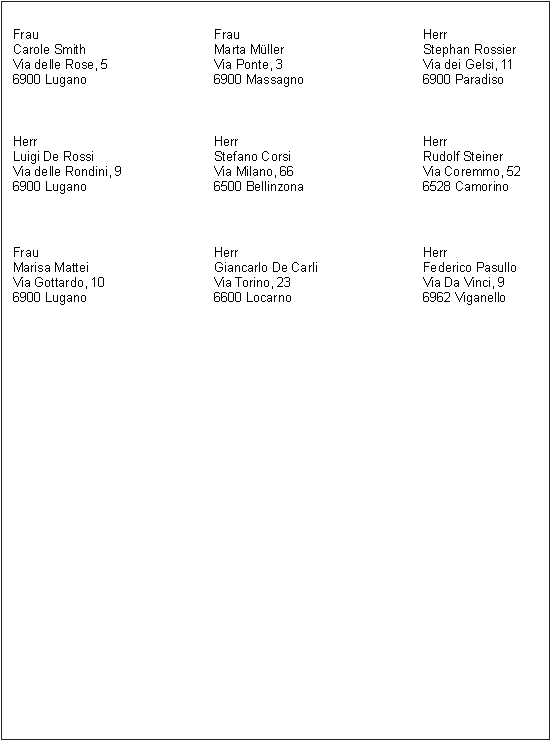
Optionen
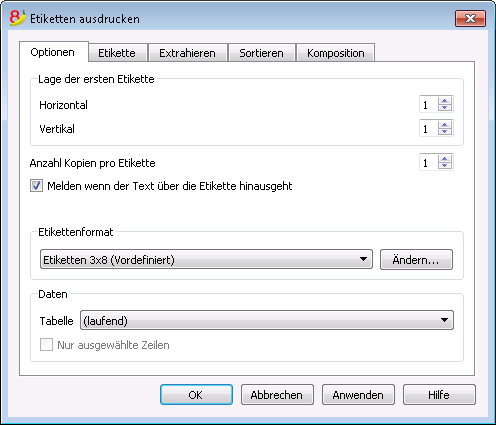
Lage der ersten Etikette
Man kann die Lage der ersten Etikette auswählen. Die Werte Horizontal I und Vertikal 1 beziehen sich auf die Ecke oben links des Blattes.
Anzahl Kopien pro Etikette
Der Anfangswert 1 meint eine Kopie pro Etikette.
Melden wenn der Text über die Etikette hinausgeht
Die Option ist standardmässig aktiv. Wenn die Adresse über den Etikettenrand hinausgeht, wird es gemeldet.
Etikettenformat
Man kann eines der Etikettenformate auf der Liste auswählen.
Wenn das gewünschte Format nicht auf der Liste steht, kann man mit Schalttaste Ändern ein Dialogfenster öffnen, das Etikettenformate heisst, damit man die gewünschten Einrichtungen auswählen kann.
Daten
Die Quelle angeben, wo man die Daten entnehmen kann.
- Tabelle - es werden die Daten der aktuellen Tabelle ausgedruckt werden. Wenn Ziehungen von Adressen vorgenommen worden sind, druckt das Programm nur die gezogenen Adressen aus
- Adressen - es werden alle Adressen der Tabelle ausgedruckt werden
- Nur ausgewählte Zeilen - es werden nur vorher ausgewählte Adressen ausgedruckt werden.
Etikette
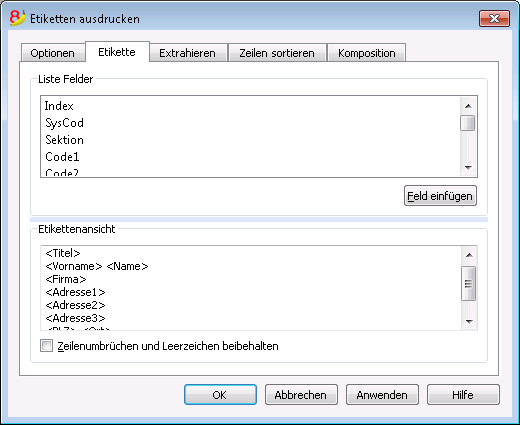
Liste Felder
Es werden alle für die Etiketten möglichen Felder aufgelistet; wenn Sie ein Feld eingeben wollen, können Sie auf zwei Arten vorgehen:
- Doppelklick auf ein Element der Liste.
- Einmal auf das Element der Liste klicken und mit Schaltfläche Feld einfügen bestätigen.
Das ausgewählte Feld wird in der Etikettenansicht eingefügt. Sie können Felder auch direkt einfügen und den Namen des Feldes zwischen den Symbolen "grösser als" und "kleiner als" schreiben.
Etikettenansicht
Zeigt die Anordnung der Felder an. Die einzelnen "<NAME FELD>" werden mit dem entsprechenden Wert der Tabelle ersetzt.
Die Symbole grösser als und kleiner als braucht man, um das Feld abzugrenzen. Wenn man die Symbole wirklich schreiben will:
Für "<" schreibt man "\<"
für ">" schreibt man "\>"
für "\" schreibt man "\\"
Zeilenumbrüche und Leerzeichen beibehalten
Wenn die Option nicht ausgewählt worden ist, zieht das Programm bei Leerräumen und leeren Zeilen diese nicht in Betracht.
Extrahieren
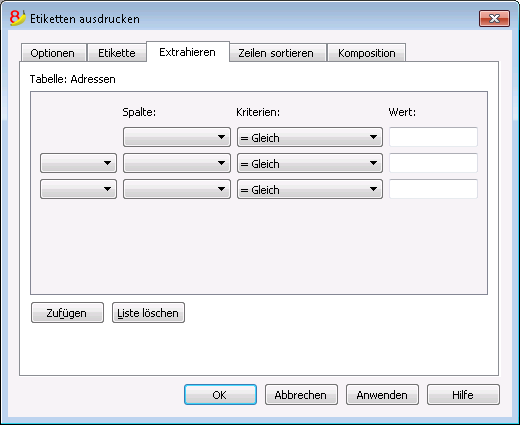
Sortieren
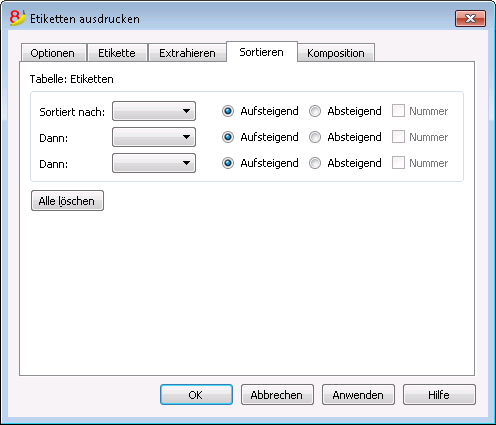
Komposition
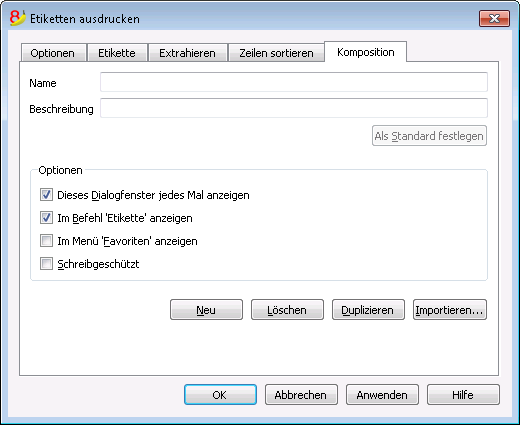
Etikettenformate
Aus dem Menü Apps, Befehl Etiketten, Option Formate, greifen Sie auf die Einstellungen der Etiketten zu.
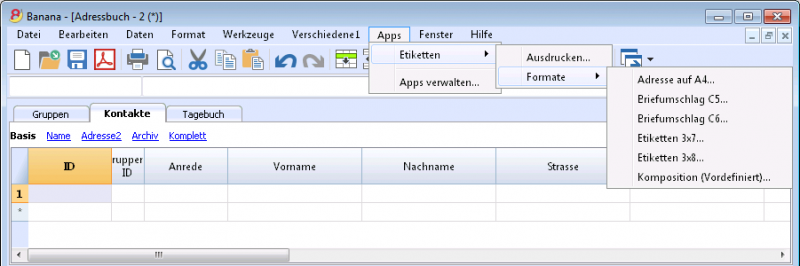
Im Programm steht eine grosse Auswahl von vordefinierten Etikettenformaten zur Verfügung. Es ist jedoch möglich, die Einstellungen der schon eingegebenen Etiketten mittels Befehl Komposition (Vordefiniert) als Standard festzulegen.
Seiten einrichten - Optionen
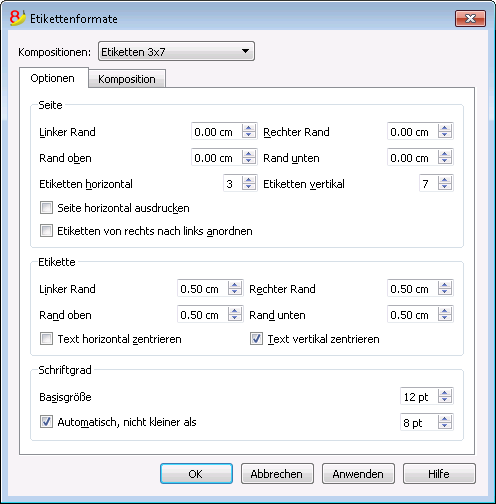
Seite
Linker Rand, Rechter Rand, Rand oben, Rand unten
Zentimeter für den Rand eingeben; ohne Wertangabe sind die Ränder Null.
Etiketten horizontal
Angeben, wie viele Etiketten auf dem Etikettenblatt horizontal vorhanden sind.
Etiketten vertikal
Angeben, wie viele Etiketten auf dem Etikettenblatt vertikal vorhanden sind.
Seite horizontal ausdrucken
Der Ausdruck der Seite wird horizontal ausgerichtet.
Etiketten von rechts nach links anordnen
Die Etiketten werden von rechts nach links und von oben nach unten gedruckt.
Etikette
Linker Rand, Rechter Rand, Rand oben, Rand unten
Sie können jeder Etikette einen Rand lassen; die Werte der Etikettenränder werden in Zentimeter angegeben.
Text horizontal zentrieren
Wenn Sie die Option markieren wird der Text jeder einzelnen Etikette horizontal in der Etikette zentriert.
Text vertikal zentrieren
Wenn Sie die Option markieren wird der Text jeder einzelnen Etikette vertikal in der Etikette zentriert.
Zeichengrösse
Basisgrösse
Standardgrösse des Schriftzeichens
Automatisch, nicht kleiner als
Das Programm berechnet, Etikette für Etikette, die maximale Grösse der Schrift, ab 14 Punkte bis 8 Punkte. Es wird dabei die horizontale und vertikale Grösse in Betracht gezogen. Wenn die Etikette wegen der Zeilenlänge oder Anzahl Zeilen nicht ganz ausgedruckt werden kann, erscheint eine Fehlermeldung. Auch wenn sie nicht komplett ist, wird die Etikette immer ausgedruckt.
Bemerkung:
Die Drucker drucken normalerweise nicht das ganze Blatt aus, sondern lassen einen Rand; das Programm versucht, die einzelnen Etiketten den Werten der Ausdruckseite anzupassen.
Seiten einrichten - Komposition
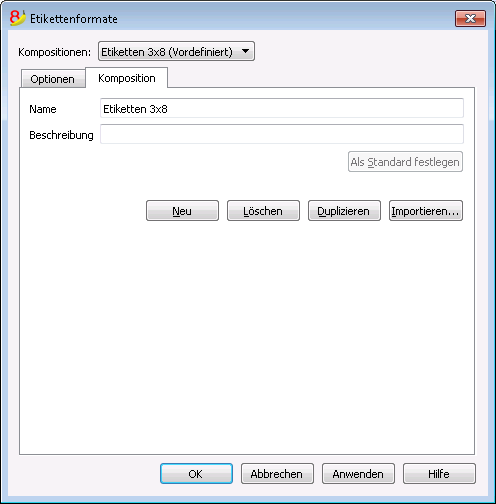
Alle in der Registerkarte Optionen ausgewählten Einrichtungen können als Komposition gespeichert und bei Gelegenheit angezeigt werden.
Mehr Informationen unter Komposition.
Menü Hilfe
Das Menü Hilfe erlaubt, auf die folgenden Befehle zuzugreifen:
- Benutzerhandbuch - erlaubt, auf die Dokumentation, welche die verschiedenen Funktionen des Programmes sowie buchhalterische Themen erklärt, zuzugreifen
- Schnelltastenkombination - enthält das Verzeichnis sämtlicher Schnelltasten mit Beschreibung der Anwendung
- Auf Aktualisierungen prüfen - verbindet sich mit der Seite im Web von Banana.ch SA, um zu prüfen, ob es neuere Versionen des Programms gibt
- Supportzentrum - greift auf die Webseite des Banana Supportes zu
- Feedback - direkte Verbindung zum Kontaktformular online, wo ein Kommentar abgegeben werden kann
- Registrierung - greift direkt auf die Banana Webseite zur Registrierung zu
- Lizenzschlüssel verwalten - erlaubt, den eigenen Lizenzschlüssel zur Benutzung der aktuellen Version einzugeben
- Über Banana Buchhaltung - öffnet ein Fenster, welches technische Informationen wie die benutzte Version, die Seriennummer sowie das Copyright anzeigt
Schnelltastenkombinationen
Sie können die Liste der Tastenkombinationen auch konsultieren, indem Sie im Menü Hilfe auf den Befehl Schnelltastenkombinationen klicken.
Schnelltasten
|
Buchhaltungstasten |
Beschreibung |
|
F9 |
Macht einfache Neuberechnung. |
|
Umschalt+F9 |
Macht eine globale Berechnung. |
|
F6 |
Mit dieser Taste kann man verschiedene Funktionen ausführen, je nach Spalte in der man gerade arbeitet. Die aktuellen Funktionen werden im Informations-Fenster erklärt. |
|
Alt+ Linke Maustaste |
Zeigt den Kontoauszug an, falls der Cursor (Mauszeiger) auf einer Kontonummer steht. In anderen Spalten wird der angezeigte Wert in eine Tabelle extrahiert, in der alle Zeilen mit demselben Wert angezeigt werden. |
|
. (Punkt) |
In einer Datum-Spalte wird das aktuelle Datem eingefügt. |
|
Bearbeitungsfunktionen |
Beschreibung |
|
Enter, Tab |
Geht eine Zelle weiter und bestätigt den eingetippten Text. |
|
Alt+Enter |
Geht eine Zeile weiter und bestätigt den eingetippten Text. |
|
Umschalt+Tab |
Geht um eine Zelle zurück und bestätigt den eingetippten Text. |
|
F2 |
Bearbeitet den Inhalt einer Zelle. |
|
Doppelklick |
Bearbeitet den Inhalt einer Zelle. Unter Basiseinstellungen ist es möglich, das Bearbeiten des Inhalts einer Zelle über einen einfachen Klick zu aktivieren. |
|
Rücktaste, Leertaste |
Löscht den Inhalt und bearbeitet den Inhalt. |
|
Rücktaste |
Löscht vorheriges Zeichen durch Zurückbewegen des Cursors. |
|
Entf |
Löscht das folgende Zeichen. |
|
Strg+C |
Ausgewählten Text oder Zellen kopieren. |
|
Strg+V |
Kopierten Text oder Zellen einfügen. |
|
Entf |
Löscht Inhalt der ausgewählten Zellen. |
|
nicht zugeteilt |
Löscht die Zeichen vom Cursor bis ans Ende der Zelle. |
|
F4 |
Kopiert die obere Zelle der gleichen Spalte. |
|
Umschalt+F4 |
Kopiert die obere Zelle der gleichen Spalte und geht eine Zelle weiter. |
|
Strg+Umschalt+C |
Ausgewählte Zeilen kopieren. |
|
Strg+Umschalt+V |
Ausgewählte Zeilen einfügen. |
|
Strg+- |
Ausgewählten Zeilen entfernen. |
|
Strg++ |
Fügt mehrere Zeilen oberhalb des Cursors ein. |
|
Strg+Enter, Strg+Return |
Fügt eine Zeile unter dem Cursor ein. |
|
Bewegungstasten |
Beschreibung |
|
Links |
Cursor nach links bewegen. |
|
Rechts |
Cursor nach rechts bewegen. |
|
Hoch |
Cursor nach oben bewegen. |
|
Runter |
Cursor nach unten bewegen. |
|
Bild aufwärts |
Verschiebt die Seite nach oben. |
|
Bild abwärts |
Verschiebt die Seite nach unten. |
|
Pos1 |
Cursor zum Zeilenanfang bewegen. |
|
Ende |
Cursor ans Zeilenende bewegen. |
|
Strg+Pos1 |
Cursor an den Anfang der Tabelle bewegen. |
|
Strg+Ende |
Cursor zur unteren rechten Ecke der Tabelle bewegen. |
|
Strg+Links |
Cursor nach links an den Rand des aktuellen Datenbereichs. |
|
Strg+Rechts |
Cursor nach rechts an den Rand des aktuellen Datenbereichs. |
|
Strg+Hoch |
Cursor nach oben an den Rand des aktuellen Datenbereichs. |
|
Strg+Runter |
Cursor nach unten an den Rand des aktuellen Datenbereichs. |
|
Alt+Bild abwärts |
Nächste Ansicht. |
|
Alt+Bild aufwärts |
Vorangehende Ansicht. |
|
Strg+Bild abwärts |
Nächste Tabelle. |
|
Strg+Bild aufwärts |
Vorangehende Tabelle. |
|
Strg+Tab |
Nächstes Fenster. |
|
Strg+Umschalt+Rück-Tab |
Vorheriges Fenster. |
|
F5 |
Geht zur gewünschten Zeile über, indem im aktiven Fenster die Zeilennummer eingegeben wird. |
|
Umschalt+F5 |
Zur Basis-Zeile übergehen. |
|
Auswahltasten |
Beschreibung |
|
Umschalt+Bild aufwärts |
Wählt die Spalte aus und geht nach oben, Seite um Seite. |
|
Umschalt+Bild abwärts |
Wählt die Spalte aus und geht nach unten, Seite um Seite. |
|
Umschalt+Links |
Wählt die Zeile kolonnenweise nach links aus. |
|
Umschalt+Rechts |
Wählt die Zeile kolonnenweise nach rechts aus. |
|
Umschalt+Hoch |
Wählt die Spalte zeilenweise nach oben aus. |
|
Umschalt+Runter |
Wählt die Spalte zeilenweise nach unten aus. |
|
Umschalt+Pos1 |
Wählt bis zum Zeilenanfang aus. |
|
Umschalt+Ende |
Wählt bis zum Zeilenende aus. |
|
Strg+Umschalt+Pos1 |
Wählt bis zum Fensteranfang aus. |
|
Strg+Umschalt+Ende |
Wählt bis zum Fensterende aus. |
|
Strg+A |
Wählt die ganze Tabelle aus. |
|
Weitere Tasten |
Beschreibung |
|
Strg+F4 |
Schliesst das aktive Fenster. |
|
nicht zugeteilt |
Das Programm verlassen. |
|
Strg+N |
Neue Datei. |
|
Strg+S |
Speichern. |
|
Strg+O |
Öffnen. |
|
Strg+P |
Ausdrucken. |
|
Esc |
Laufenden Befehl unterbrechen. |
|
Strg+Z |
Befehl Rückgängig. |
|
Strg+Y |
Befehl Wiederherstellen. |
|
Strg+F |
Befehl Suchen. |
|
F3 |
Befehl Nächsten suchen. |
|
Strg+B |
Fettschrift. |
|
Strg+I |
Kursivschrift. |
|
F1 |
Hilfe anzeigen. |
|
Multimedia-Tastatur |
Erfolgt durch |
|
Funktionstaste (z.B. F6) |
Drücken Sie die fn-Taste sowie die entsprechende Funktionstaste (z.B. Fn + F6). |
Fehlermeldungen
Wenn das Programm Fehlermeldungen anzeigt:
- Auf Help des Programms zugreifen. Durch Mausklick auf das Fehlermeldungen (im Fenster 'Info' oder 'Meldungen') folgende Symbol werden Sie auf Webseiten mit möglichen Ursachen und Lösungen verbunden.
- Wenn der Fehler weiterhin besteht:
- Aktualisieren Sie Ihre Software auf die aktuellste Version auf der folgenden Seite Download.
- Rechnen Sie Ihre Buchführungsdatei mit Befehl Buchhaltung nachkontrollieren aus Menü Buch1 nach.
- In einer Buchhaltung mit Fremdwährungen kontrollieren Sie, ob die Wechselkursdifferenzen berechnet worden sind.
Menü Favoriten
Jede erstellte Komposition wird in der Liste des 'Menüs Favoriten' aufgelistet. Um ein Favorit anzuzeigen oder auszudrucken, genügt es, ihn aus der Liste des 'Menüs Favoriten' auszuwählen, ohne dabei die Einstellungen ändern zu müssen.
Werden Kompositionen zum ersten Mal erstellt, ist die Datei zu schliessen und erneut zu öffnen, um diese im Menü Favoriten sehen zu können.
Komposition
Die Komposition ist eine personalisierte Ansicht von Einstellungen, die später übernommen werden können.
Alle Kompositionen können im Menü 'Favoriten' angezeigt werden.
Kompositionen kann man für die folgenden buchhalterischen Daten erstellen:
- Kontoauszüge
- MwSt/USt-Zusammenfassung
- Formatierter Bilanzausdruck
- Formatierte Bilanzausdruck nach Gruppen
- Bericht
- PDF-Dossier
- Datei exportieren
- Zeilen extrahieren
- Adressbuch/Etiketten
So erstellt man Kompositionen
Kompositionen kann man vor allem im Menü Buch1 für die Kontoauszüge, den formatierten Bilanzausdruck, den formatierten Bilanzausdruck nach Gruppen, die Berichte und die MwSt/USt-Zusammenfassung erstellen. Im Menü Datei hingegen für Befehl PDF-Dossier erstellen und Datei exportieren. Im Menü Daten für Befehl Zeilen extrahieren und sortieren. Im Menü Etikette1 sind es Kompositionen für die Adressen.
- Sobald das gewünschte Dokument ausgewählt worden ist, wählt man im Menü Buch1, Datei usw. den Befehl aus (Kontoauszüge, Bilanzausdrucke, Datei exportieren...
- Im Fenster, das sich öffnet, Registerkarte Komposition auswählen
- Schalttaste Neu
- Den Namen der Komposition eingeben
- die gewünschten Optionen auswählen
- Schalttaste Anwenden
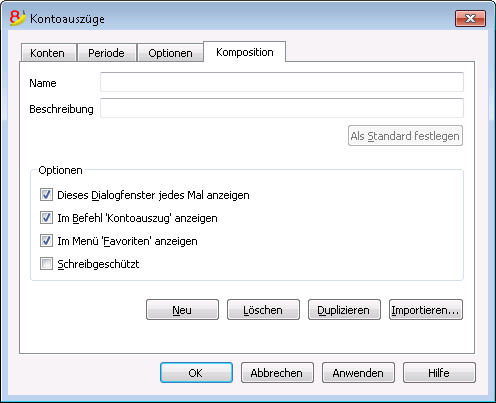
Jede erstellte Komposition steht im Menü des entsprechenden Befehls und Sie können sie ändern, umbenennen, duplizieren oder löschen.
Name
In diesem Feld den Namen der Komposition eingeben (z.B. Bilanz Vierteljahr).
Beschreibung
Eine Beschreibung der Komposition eingeben.
Dieses Dialogfenster jedes Mal anzeigen
Mit dieser Option wird das Dialogfenster angezeigt, in dem man die Einstellungen ändern kann, wenn man die Komposition im Menü auswählt. Wenn die Option nicht ausgewählt ist, wird direkt die Seitenansicht des gewünschten Dokuments angezeigt (Bilanzausdruck, Bericht, ...).
Im Befehl '...' anzeigen (je nach Befehl)
Bei dieser Option wird die Komposition im Menü des Befehls angezeigt.
Im Menü 'Favoriten' anzeigen
Bei Auswahl dieser Option, wird die Komposition im Menü Favoriten angezeigt.
Schreibgeschützt
Bei dieser Option können die Einstellungen nicht geändert werden.
Neu
Eine neue Komposition erstellen.
Löschen
Eine Komposition löschen.
Duplizieren
Eine Komposition verdoppeln.
Importieren
Eine Komposition aus einer anderen Datei von Banana Buchhaltung importieren.
Anwenden
Die ausgewählten Einstellungen der neuen Komposition speichern.
Im Menü anzeigen
Je nach Menü werden die vordefinierte Komposition und die gespeicherten Kompositionen angezeigt.
Komposition (Vordefiniert)
Wenn noch keine Komposition erstellt worden ist, benutzt das Programm standardmässig diese Komposition.
Im Beispiel ist es eine Komposition, die für den buchhalterischen Bericht erstellt worden ist.
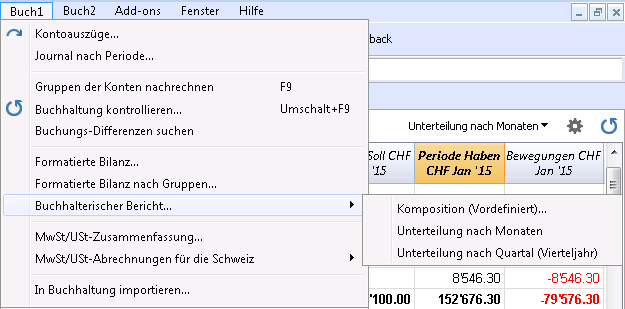
Direkter Zugang zu den Kompositionen
In der Tabelle, in der die Kompositionen angezeigt werden und in der Seitenansicht stehen das Menü der Kompositionen und das Symbol der Einstellungen, damit Sie einfacher von einer Komposition zur anderen wechseln können und so schnelleren Zugang zu den Einstellungen haben, falls Sie Änderungen anbringen wollen.
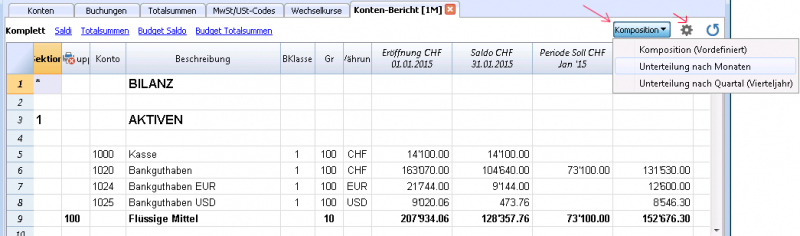
Exportieren
Mit Banana Buchhaltung können Sie in verschiedene Formate exportieren. Sowohl die Daten einer einzelnen Tabelle oder alle Tabellen zusammen (Datei).
Zeilen exportieren
Im Menü Daten wählen Sie Befehl Zeilen exportieren aus, wenn Sie den Inhalt einer einzelnen Tabelle exportieren wollen.
Wenn Sie vor der Auswahl des Befehls Zeilen auswählen, wird im Dialogfenster, das sich öffnet, die Option Nur ausgewählte Zeilen markiert sein.
Datei exportieren
Im Menü Datei wählen Sie Befehl Datei exportieren aus, wenn Sie mehrere Tabellen gleichzeitig exportieren wollen.
Im Dialogfenster, das sich öffnet, stehen folgende Registerkarten zur Verfügung (je nach Art von Datei; siehe Format zum Exportieren):
- Einschliessen: die Tabellen und Berichte definieren, die beim Exportieren eingeschlossen werden sollen
- Periode (Buchhaltung): die Periode definieren
- MwSt/USt (Buchhaltung mit MwSt/USt)
- Komposition
Durckvorschau exportieren
In der Werkzeugleiste der Druckvorschau des Ausdruckes:
- Auf den Pfeil rechts der Ikone 'Exportieren' (Adobe PDF-Symbol) klicken:
- Die gewünschte Option aus dem Dropdown-Menü auswählen:
- PDF erstellen
- Exportieren in Html
- Exportieren in Excel
- In Zwischenablage kopieren.
Formate zum Exportieren
Damit Sie auf verschiedene Arten exportieren können, besitzt jedes Format eine oder mehrere Registerkarten mit Optionen.
Sie können unter verschiedenen Formaten auswählen:
- Pdf
Einen Ausdruck in PDF-Format des ganzen Inhaltes der Buchhaltungsdatei ausführen. - Excel
Excel Präsentationen erstellen, Vergleiche, Budget, Index berechnen, Bilanz Analysen, Graphiken, die sich direkt mit den Werten der Buchhaltung verbinden. - Html
Sie öffnen alle Daten und buchhalterische Berichte einfach mit einem Internet Browser (Explorer, Mozilla, Opera).
Dank diesem Format können Sie die buchhalterischen Daten für lange Zeit archivieren und erfüllen dabei alle gesetzlichen Vorschriften - Xml
Standard für den Datenaustausch. Die buchhalterischen Daten können mit anderen Programmen oder dem Stilblatt XSLT gut gelesen und bearbeitet werden. - Zeilen in Txt exportieren
Die Zeilen der Tabelle in Textformat exportieren.
In Excel exportieren
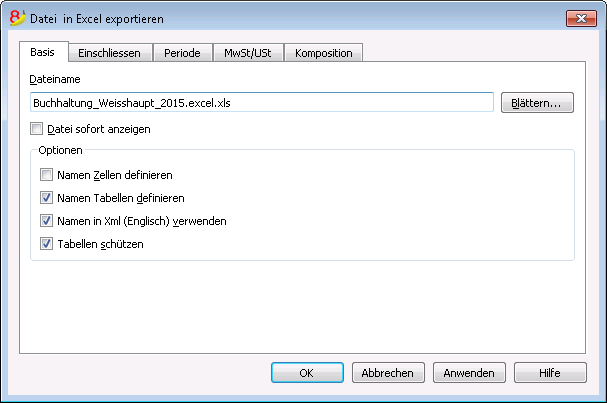
Dateiname
In diesem Feld muss der Name der Datei eingegeben werden, in welche zu exportieren ist. Wenn Sie mit der Schaltfläche Blättern eine schon bestehende Datei auswählen, wird diese mit den neuen Daten überschrieben.
Datei sofort anzeigen
Das Programm für die Ansicht des soeben erstellten MS Excel Archivs wird gestartet. Auf diese Art sieht man gleich das Resultat der Exportation.
Optionen
Namen Zellen definieren
Mit dieser Option gibt das Programm jeder Zelle beim Exportieren automatisch einen Namen. Die Zelle mit Saldo des Kontos 1000 beispielsweise, erhält in Excel den Namen "Accounts _1000_ Balance". Dies erlaubt, jede Zelle, unabhängig von der Position die sie im Blatt besetzt, zu identifizieren. Folglich werden Berichte in Excel erstellt, die nicht korrigiert werden müssen, falls der Kontenplan geändert wird.
Namen Tabellen definieren
Mit dieser Option gibt das Programm beim Exportieren automatisch einen Namen in der Zone Zellen, die zu einer Tabelle gehören. Zum Beispiel wird die Zone, die aus den Zellen der Tabelle Accounts gebildet worden ist, mit dem Namen DB_Accounts identifiziert. Diese Option ist notwendig, wenn in Excel beim Erstellen der Berichte, die Funktionen der Datenbank verwendet werden.
Namen in Xml (Englisch) verwenden
Es ist möglich, die Namen der Zellen in der Originalsprache der Buchhaltung zu definieren oder mit ihrem englischen Namen. In der Originalsprache werden die Namen natürlich auch für diejenigen verständlich sein, die keine Englischkenntnisse besitzen, aber sie sind leider nicht universell wie jene in Englisch. Dank dieser Option heisst es zum Beispiel " Accounts _1000_ Balance" statt "Konten_1000_Saldo".
Tabellen schützen
Mit dieser Option wird der Inhalt der Zellen gesperrt, so dass nur die Formatierung geändert werden kann. Dies verhindert, dass Sie ungewollt die exportierten Daten ändern. Man kann jederzeit den Schutz entfernen, mit dem betreffenden Befehl in Excel.
Andere Registerkarten
Für Erklärungen zu den anderen Registerkarten verweisen wir auf die entsprechenden Seiten:
Resultat des Exportierens
Jede Tabelle der Buchhaltung ist ein Blatt der Excel-Datei
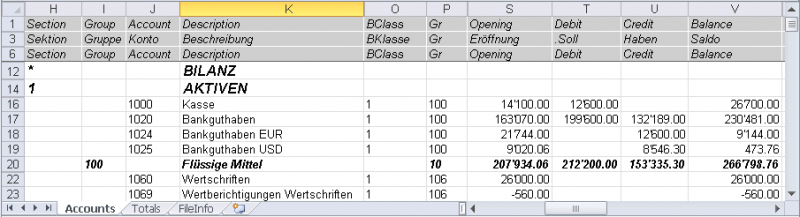
Namen der Zellen benutzen statt Bezugnahme Zeile/Spalte:
- Die Namen geben den gewünschten Wert wieder, auch wenn eine neue Zeile oder Spalte eingefügt wird
- Namen sind einfach zu verstehen und benutzen
"Konten_1000_Saldo" meint Saldo des Kontos 1000
"Konten_1000_Beschreibung" übernimmt den Wert der Zelle mit der Beschreibung des Kontos 1000 - Die Namen können in den Formeln benutzt werden
"=Konten_1000_Saldo" übernimmt den Wert der Zelle mit Saldo des Kontos 1000
"=Konten_1000_Saldo/1000" teilt durch 1000 den Saldo des Kontos 1000 - Mit Namen ist es möglich, Verbindungen zu verschiedenen Dateien zu erstellen.
Die Verbindung zu einer Zelle besteht aus:
- Name der Datei
- Name der Tabelle
- Name der Zelle
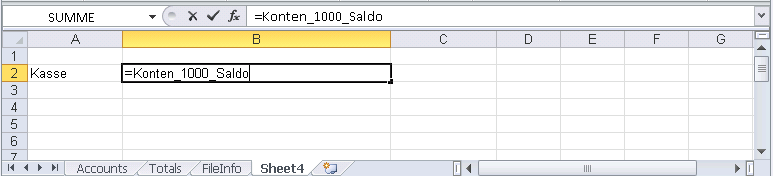
Einschliessen
Es ist die Registerkarte im Dialogfenster ,Datei exportieren'. Erlaubt, die Tabellen und Berichte auszuwählen, die Sie einschliessen wollen.
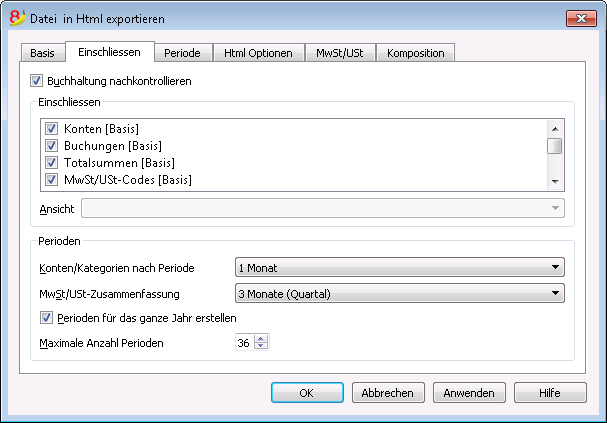
Buchhaltung nachkontrollieren
Wenn Sie diese Funktion auswählen, wird die Buchhaltung kontrolliert, bevor Sie sie exportieren.
Einschliessen
Beinhaltet die Liste der Tabellen und Berichte, die Sie exportieren können. Die Liste kann je nach Art von Datei und Buchhaltung anders sein.
Ansicht
Es ist möglich, die Ansicht oder Komposition auszuwählen, die Sie einschliessen wollen.
Diese Option ist beim Exportieren in PDF, HTML und XML- Format verfügbar.
Perioden
Optionen angeben für das Exportieren von Tabellen, für die Sie eine Periode vorgesehen haben.
Konten/Kategorien nach Periode
Ist die Auswahl "Konten Periode". Gibt an, welche Repetition pro Periode man wünscht.
MwSt/USt-Zusammenfassung
Gemeint ist die Auswahl "MwSt/USt-Zusammenfassung Periode". Man kann MwSt/USt-Zusammenfassungen für verschiedene angegebene Perioden erstellen.
Perioden für das ganze Jahr erstellen
Wenn Sie diese Funktion auswählen, werden die Teilsaldi für das ganze Jahr exportiert und nicht nur für eine ausgewählte buchhalterische Periode oder für eine ausgewählte Periode beim Exportieren.
Maximale Anzahl Perioden
Maximal mögliche Anzahl Perioden.
In Html exportieren
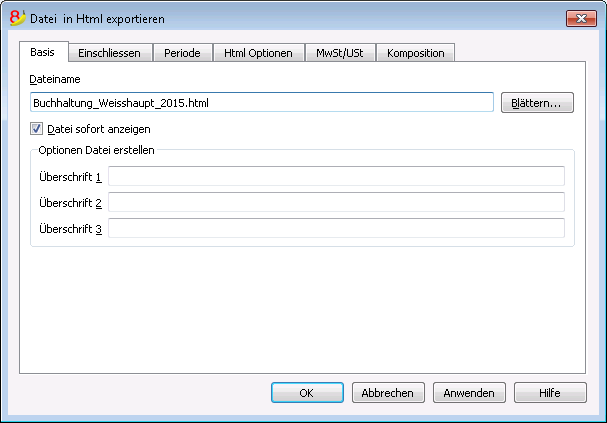
Dateiname
In diesem Feld muss der Name der Datei eingegeben werden, in welche zu exportieren ist. Wenn Sie mit der Schaltfläche Blättern eine bestehende Datei mit dem gleichen Namen auswählen, wird diese überschrieben.
Datei sofort anzeigen
Das Programm für die Ansicht der soeben erstellten Html-Datei wird gestartet. Auf diese Art sieht man gleich das Resultat des Exportes. Denken Sie daran, dass die Browser von Mozilla und MS-Explorer mit einen Cache-Mechanismus (Zwischenspeicher) für die Dokumente benutzen. Wenn Sie die ein zweites Mal exportieren, kann es sein, dass Sie noch die vorherige Version sehen, deshalb auf Schaltfläche Aktualisieren des Browsers klicken.
Optionen Datei erstellen
Überschrift 1, 2 und 3
Es handelt sich um die Überschriften der Dateien.
Andere Sektionen
Für Erklärungen zu den anderen Sektionen verweisen wir auf die entsprechenden Seiten:
Html-Optionen
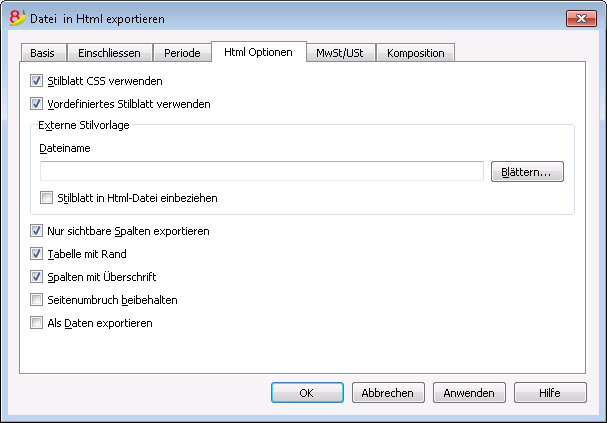
Stilblatt CSS verwenden
Wenn Sie diese Option aktivieren, ist es möglich, eine exportierte Datei mit einem Stilblatt zu verknüpfen. Das Programm verwendet automatisch ein vordefiniertes Stilblatt und fügt es ins Dokument ein.
Vordefiniertes Stilblatt verwenden
Hiermit wird das vordefinierte Stilblatt des Programms benutzt. Wenn Sie das Feld unwirksam machen, wird automatisch die Option Externe Stilvorlage aktiviert, wobei es möglich ist, den Namen ihres Stilblattes auszuwählen.
Externe Stilvorlage
Dateiname
Wenn ein externes Stilblatt benutzt wird, muss man mit der Schaltfläche Blättern den Namen des Stilblattes auswählen.
Stilblatt in Html-Datei einbeziehen
Wenn die Daten in Html-Format verschickt werden, müssen Sie auch die Datei mit dem Stilblatt mitschicken. Um zu vermeiden, dass zwei separate Dateien verschickt werden, aktivieren Sie das Feld. So wird das Stilblatt zusammen mit der Buchhaltungsdatei im Html-Format verschickt.
Wenn Sie diese Option aktivieren (ankreuzen), speichert das Programm die Daten mit verschiedenen grafischen Optionen:
- Nur sichtbare Spalten exportieren
- Tabelle mit Rand
- Spalten mit Überschrift
- Seitenumbruch beibehalten
- Als Daten exportieren - die Daten werden ohne Formatierung exportiert.
In Xml exportieren
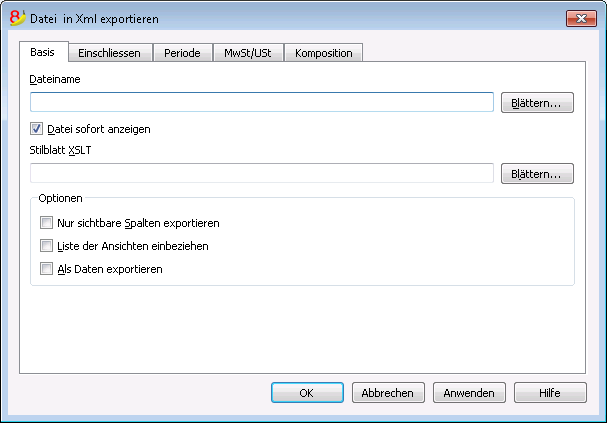
Dateiname
In diesem Feld muss der Name der Datei eingegeben werden, in welche zu exportieren ist. Wenn Sie mit der Schaltfläche Blättern eine bestehende Datei mit dem gleichen Namen auswählen, wird diese überschrieben.
Datei sofort anzeigen
Ein Programm für die Ansicht der soeben erstellten Xml-Datei wird gestartet. Auf diese Art sieht man gleich das Resultat des Exportes. Denken Sie daran, dass die Browser von Mozilla und MS-Explorer mit einen Cache-Mechanismus (Zwischenspeicher) für die Dokumente benutzen. Wenn Sie die ein zweites Mal exportieren, kann es sein, dass Sie noch die vorherige Version sehen, deshalb auf Schaltfläche Aktualisieren des Browsers klicken.
Stilblatt XSLT
In diesem Feld wählen Sie mit Blättern das richtige Stilblatt aus, damit Sie die Daten wie
gewünscht grafisch präsentieren können. So können Sie die Ausdrucke einrichten, wie das z.B. der Fiskus verlangt. Auf der Seite im Internet www.banana.ch sind verschiedene Beispiele verfügbar und Sie finden mehr Informationen über das Stilblatt.
Optionen
- Nur sichtbare Spalten exportieren
- Liste der Ansichten einbeziehen
- Als Daten exportieren
Andere Sektionen
Für Erklärungen zu den anderen Sektionen verweisen wir auf die entsprechenden Seiten:
Zeilen in txt exportieren
Wenn Sie Zeilen exportieren wollen, wählen Sie als erstes im Menü Daten den Befehl Zeilen exportieren aus. Sie können die Optionen des folgenden Fensters markieren:
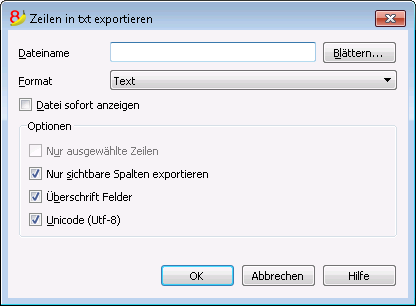
Dateiname
Namen der Datei eingeben oder den Namen einer schon bestehenden Datei auswählen mit Hilfe von Schaltfläche Blättern.
Format
Das Format auswählen.
Datei sofort anzeigen
Ein Programm für die Ansicht der soeben erstellten Txt-Datei wird gestartet. Auf diese Art sieht man gleich das Resultat des Exportes. Denken Sie daran, dass die Browser von Mozilla und MS-Explorer mit einen Cache-Mechanismus (Zwischenspeicher) für die Dokumente benutzen. Wenn Sie die ein zweites Mal exportieren, kann es sein, dass Sie noch die vorherige Version sehen, deshalb auf Schaltfläche Aktualisieren des Browsers klicken.
Optionen
Dank diesen Optionen können Sie die Daten so exportieren:
- Nur ausgewählte Zeilen
- Nur sichtbare Spalten exportieren
- Überschrift Felder
- Unicode (Utf-8)
Speichern
Dieses Dialogfenster wird angezeigt, wenn eine PDF-Datei erstellt wird, in HTML- und in Excel-Format exportiert wird oder in die Zwischenablage kopiert wird.
Dateiname
Den Namen der neuen Datei eingeben oder mit der Schaltfläche Blättern eine bestehende Datei auswählen.
Datei sofort anzeigen
Ein Programm für die Ansicht der soeben erstellten Datei wird gestartet. Auf diese Art sieht man gleich das Resultat des Exportes.
Importieren
Informationen zum Datenimport sind in den einzelnen Online-Lektionen verfügbar, die im Menü auf der linken Seite aufgelistet sind.
Dateien zusammenfügen
Zwei Dateien desselben Dateityps können zusammengefügt werden (z.B. zwei Dateien Doppelter Buchhaltung mit MwSt/USt). Es ist nicht möglich, Dateien verschiedener Dateitypen zu vereinen (z.B. eine Datei Doppelter Buchhaltung und eine Datei mit Einfacher Buchhaltung).
Um die Operation korrekt ausführen zu können, ist es wichtig, dass die Nummerierung der Konten in beiden Dateien gleich ist.
So vorgehen:
- Die Datei öffnen, welche die Daten beider Dateien beinhalten soll
- Den Befehl Dateien zusammenfügen im Menü Werkzeuge auswählen
- Das Verzeichnis auswählen sowie den Namen der zweiten Datei
- Den Befehl bestätigen
- Wenn die Dateien zwar zur gleichen Buchführungsart gehören, sich jedoch unterscheiden (z.B. eine Doppelte Buchhaltung mit MwSt/USt und eine Doppelte Buchhaltung ohne MwSt/USt), meldet das Programm, dass beim Zusammenfügen der Dateien eventuell Daten verloren gehen werden.
In Buchhaltung importieren
Neue Erweiterungen für den Import von Daten
In der neuen Version von Banana Buchhaltung Plus finden Sie neue Erweiterungen, um Daten aus SmartBusiness zu importieren, und auch Dateien im Zip-Format.
Wir raten Ihnen, sofort zu Banana Buchhaltung Plus zu wechseln und von den vielen Neuheiten zu profitieren.
Unterstützte Importformate
Banana Buchhaltung erlaubt, aus jedem beliebigen Format zu importieren (siehe Liste der aktuell unterstützten Importfiltertypen). Sollte der Bedarf bestehen, aus anderen Dateitypen zu importieren, welche nicht auf der Liste aufgeführt sind, kann ein dafür spezifisches BananaApps-Importformat entwickelt werden.
Befehl 'In Buchhaltung importieren'
Mit dem Befehl In Buchhaltung importieren -> Pulldownmenü 'Importieren' (Menü Buch1), können die folgenden Daten importiert werden:
- Buchungen - Für die Übernahme von Bewegungen aus einer anderen Banana-Buchhaltungsdatei oder aus einem Bankauszug.
Die Bewegungen werden als zusätzliche Zeilen am Ende der Tabelle Buchungen eingefügt. - Konten - Für die Übernahme von Konten aus einer anderen Banana-Buchhaltungsdatei oder aus einer Textdatei.
- MwSt/USt-Codes - Für die Übernahme von MwSt/USt-Codes aus einer anderen Banana-Buchhaltungsdatei oder aus einer Textdatei.
- Wechselkurse - Für die Übernahme von Wechselkursen aus einer anderen Banana-Buchhaltungsdatei oder aus einer Textdatei.
- Datei - Für die Übernahme einer kompletten Datei zur Konvertierung des Kontenplans.
Für die einmalige Übernahme von Daten (z.B. einen Kontenplan aus einem anderen Programm) sehen Sie bitte Datenübernahme aus einem anderen Buchhaltungsprogramm.
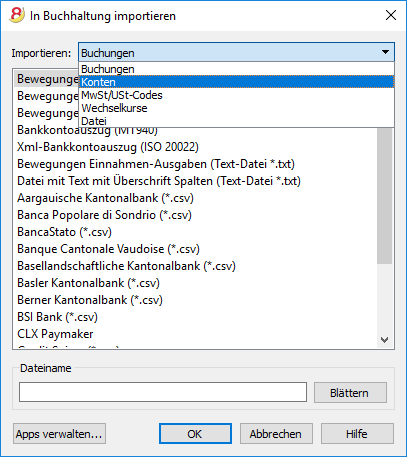
Vorgehen beim Import
- Zieltabelle für Daten wählen
- Dateityp des Imports wählen
- Dateiname angeben
- zu importierende Bewegungen auswählen
Zieltabelle
Für jede Datenart bestehen spezifische Seiten
Importformate
Je nach Art der Zieltabelle stehen für den Import unterschiedliche Formate zur Verfügung.
Folgende Formate stehen für alle Optionen zur Verfügung:
- Textdatei mit Spaltenüberschrift
Es handelt sich um Dateien, welche speziell für die Übernahme von Daten in Banana Buchhaltung, mit anderen Programmen (z.B. Fakturierungsprogramm), erstellt wurden.
Die technische Anleitung, wie diese Dateien aufzubereiten sind, ist in englischer Sprache verfügbar. - Andere Dateitypen, für welche ein spezifischer Filter für den Import zur Verfügung steht oder erstellt wurde.
Dateiname
- Dateiname angeben, aus der die Daten zu importieren sind.
Apps verwalten...
- Für das Hinzufügen oder Aktualisieren von Apps für den Import.
Es können Skripts für die Dekodierung von Dateitypen erstellt werden.
Schaltfläche Ok
- Startet den Import
Fehlermeldungen
- Sollten während dem Importieren von Daten Fehlermeldungen erscheinen, zuerst die Apps aktualisieren.
Bewegungen importieren
Neue Erweiterungen für den Import von Daten
In der neuen Version von Banana Buchhaltung Plus finden Sie neue Erweiterungen, um Daten aus SmartBusiness zu importieren, und auch Dateien im Zip-Format.
Wir empfehlen Ihnen, jetzt zu Banana Buchhaltung Plus zu wechseln und von den zahlreichen Neuheiten zu profitieren.
So vorgehen:
- Im Pulldownmenü 'Importieren: Buchungen' auswählen
- Die Dateiart auswählen, die man importieren will (Bewegungen Kassenbuch, Bewegungen Doppelte Buchhaltung...)
- Mit Schalttaste Blättern die Datei auswählen, aus der man die Bewegungen importieren will.
Weitere Angaben zu den verfügbaren Importfilter finden Sie auf der Seite Banana Apps.
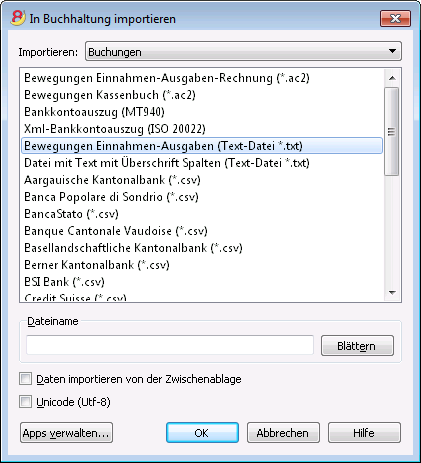
Art der Datei, die importiert werden soll
- Bewegungen aus Einnahmen-Ausgaben-Rechnung importieren
Um Bewegungen aus einer Einnahmen-Ausgaben-Rechnung in eine Datei mit doppelter Buchhaltung importieren zu können, müssen die Konten und Kategorien der Einnahmen-Ausgaben-Rechnung den Konten der doppelten Buchhaltung entsprechen. - Bewegungen aus dem Kassenbuch importieren
Man kann Bewegungen importieren und bekommt eine Zusammenfassung nach Quartal oder Monat.
Sehen Sie bitte unsere Anleitung Daten aus der Kasse importieren. - Bewegungen aus doppelter Buchhaltung importieren
Um Bewegungen aus einer doppelten Buchhaltung in eine andere Datei in doppelter Buchhaltung importieren zu können, müssen die Konten übereinstimmen. - Bewegungen aus Bankkontoauszug ISO 20022 oder MT 940 importieren
Sehen Sie bitte unsere Anleitung Kontoauszug SEPA/ISO 20022 importieren. - Daten in Text-Datei (*.txt) importieren
Diese Art Datei wird verwendet, um Daten zu importieren, die aus anderen Programmen stammen. Zum Beispiel:- Monatliche Bewegungen aus dem Lohnprogramm übernehmen.
- Ausgestellte Rechnungen aus dem Fakturierungsprogramm übernehmen.
- Verbuchte Zahlungen aus dem Fakturierungsprogramm übernehmen.
- Verbuchte Verkäufe aus einem Online-Shop übernehmen.
- Daten aus einem anderen Buchhaltungsprogramm übernehmen.
- Daten aus einem Kassenbuchprogramm übernehmen (z.B. Restaurant oder Hotel).
- Technische Informationen zum Erstellen einer Datei, die man in Banana Buchhaltung importieren will, sind in englischer Sprache verfügbar.
- BananaApps (Importfilter)
- Banana erlaubt, verschiedene andere Formate zu importieren.
Sehen Sie dazu die aktualisierte Auflistung der BananaApps für die Importation. - Es können eigene Skripts zur Entschlüsselung von in eigenen Dateien enthaltenen Daten erstellt werden (Seite in Englisch).
- Banana erlaubt, verschiedene andere Formate zu importieren.
Auswahl der Zeilen, die man importieren will
Nachdem man die Zeilen bearbeitet hat, die man importieren will, öffnet das Programm ein Dialogfenster mit der Möglichkeit, weitere Optionen zu definieren:
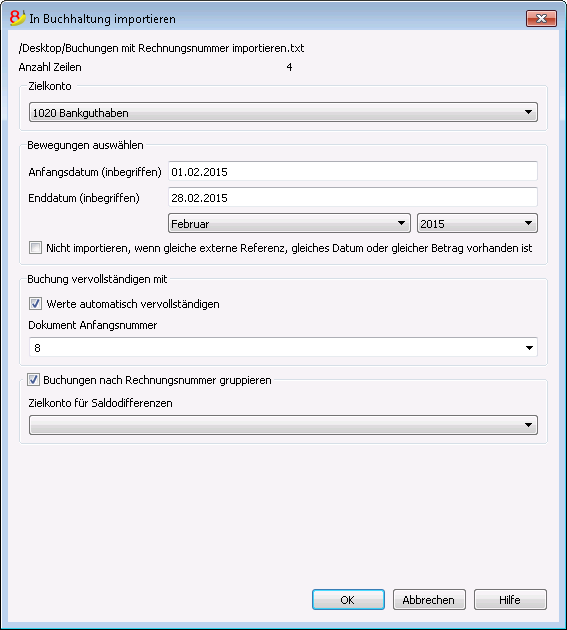
Buchhaltungs Zielkonto
Diese Option wird angezeigt, wenn Daten aus einem Bank- oder Postkonto oder Bewegungen von Einnahmen und Ausgaben eines Kontos in Textformat importiert werden.
Geben Sie die entsprechende Kontonummer Ihres Kontenplans ein, die den zu importierenden Auszug betrifft.
Bewegungen auswählen
Anfangsdatum, Enddatum
Das Anfangs-und Enddatum der Periode für das Übernehmen der Buchungen eingeben. Die Periode kann automatisch ausgewählt werden, nämlich mit Hilfe der Felder, die sich unter denjenigen für die Daten befinden.
Nicht importieren, wenn gleiche externe Referenz, gleiches Datum oder gleicher Betrag vorhanden ist
Wenn diese Option ausgewählt worden ist, werden bereits gebuchte Bewegungen nicht importiert; damit Doppelbuchungen vermieden werden. Diese Option kann nur aktiviert werden, wenn die Spalte 'Ext.Ref.' (ExterneReferenz) in den zu importierenden Bewegungen (Datei) vorhanden ist; ansonsten ist sie deaktiviert.
Buchungen vervollständigen mit
Werte automatisch vervollständigen
Die Option gibt es für die Buchhaltung mit Mehrwertsteuer und Fremdwährungen. Wenn sie ausgewählt worden ist, kann man die Werte automatisch vervollständigen, die in den importierten Daten fehlen (z.B. der Wechselkurs in der Tabelle 'Wechselkurse').
Dokument Anfangsnummer
Diese Option wird angezeigt, wenn Daten aus einem Bank- oder Postkonto oder Bewegungen von Einnahmen und Ausgaben eines Kontos in Textformat importiert werden.
Es handelt sich um die Belegnummer, die man der ersten Buchung unter den importierten Buchungen zuteilt.
Buchungen nach Rechnungsnummer gruppieren
Wenn die Importdatei Werte in der Spalte "DocInvoice" enthält, wird man im Dialogfenster angeben können:
- Buchungen nach Rechnungsnummer gruppieren
Die Zeilen der gleichen Rechnung werden gruppiert, damit es nur eine Buchung für das gleiche Konto und den gleichen MwSt-Code gibt.
Erklärungen zu Rechnungsdaten importieren in Englisch. - Zielkonto für Saldodifferenzen
Beim Benutzen von MwSt/USt-Codes können Rundungsdifferenzen von wenigen Hundertsteln entstehen.
In diesem Fall erstellt Banana eine zusätzliche Buchung für jede Rechnung, worin die Differenz verbucht wird.
Man muss darauf achten, dass sich die Summen Soll und Haben der zu importierenden Daten aufheben. Ist dies nicht der Fall, wird die Buchungszeile die Differenz zwischen Soll und Haben enthalten.
Wichtig: Notwendige Bearbeitung der importierten Buchungen
Das Programm erstellt Buchungen und fügt diese am Ende der Tabelle 'Buchungen' ein.
Die Bewegungen können bearbeitet oder gelöscht werden.
Das Programm fügt in der Doppelten Buchhaltung in den Spalten 'KtoSoll' und 'KtoHaben' und in der Einnahmen-Ausgaben-Rechnung in den Spalten 'Einnahmen' und 'Ausgaben' Symbole ein.
Diese Symbole müssen mit dem passenden Konto oder der passenden Kategorie ersetzt werden.
- [A]
Dieses Symbol wird angegeben, wenn im Dialog kein Konto angegeben wird.
Anstelle von [A] ist das Konto der Buchhaltung für das Bankkonto zu erfassen. - [CA]
Dieses Symbol gibt an, dass das Gegenkonto anzugeben ist, was dazu führt, dass sich Soll- und Habenbewegungen ausgleichen.
Für Zeilen mit einem einzigen Gegenkonto befinden sich auf derselben Zeile das Konto oder Symbol [A] und das Symbol [CA] des Gegenkontos.
Für Zeilen mit mehreren Gegenkonten befindet sich auf jeder Zeile entweder das Konto oder Symbol des Gegenkontos [CA]. Ohne Angabe des Symbols 'CA', wäre nicht erkennbar, ob es sich um eine Bewegung in Soll oder in Haben handelt.
Häufig gestellte Fragen:
Ich sehe das Dateiformat des Kontoauszug meiner Bank nicht
Wählen Sie Schalttaste "Apps verwalten.." aus und dann "Apps aktualisieren" und befähigen Sie den Filter für das gewünschte Format.
Ich sehe das Format für den Kontoauszug xml von Postfinance nicht (.tgz-Dateien)
Dieses Format wird nicht mehr unterstützt. Bitte kontaktieren Sie Postfinance und verlangen den Kontoauszug im ISO 20022-Format.
Die Fehlermeldung 'Diese ISO 20022-Datei enthält keinen Bankkontoauszug (camt.052/053/054)' erscheint
Diese Fehlermeldung wird angezeigt, wenn die ISO 20022-Datei keinen Bankkontoauszug enthält. Das Format ISO 20022 ist ein Dateiformat, das verschiedene Arten von Informationen enthalten kann, z.B. den Bankkontoauszug und Ausführungsbestätigungen. In Banana Buchhaltung kann man nur die Bankkontoauszüge importieren (Camt.052/053/054).
Meine Bank ist nicht auf der Liste der unterstützten Formate
Es besteht die Möglichkeit, neue Filter für noch nicht implementierte Formate zu erstellen. Gerne unterstützen wir Sie bei der Implementierung von benutzerdefinierten Formaten. Diese Dienstleistung ist kostenpflichtig.
Ich kann nur Sammelaufträge importieren und sehe Details (Einzelpositionen) nicht
Beim Erfassen der Zahlungen im eBanking muss z.B. bei Raiffeisenbank die Option 'Einzelaufträge' anstatt 'Sammelaufträge' ausgewählt werden. Nur so können die Zahlungen als Einzelaufträge importiert werden.
ISO 20022 importieren
Das ISO-20022 ist ein internationaler Standard für die Übermittlung von Finanzdaten.
Die Kategorie CAMT gruppiert die für die Übermittlung der Kontenauszügen, der Buchungen und der Bestätigung des Kontostandes, verwendeten Formate.
- camt052: Kontoreport
- camt053 (inkl. Version 4): Kontoauszug
- camt054: Anzeige für Gutschrift/Belastung
Vorschau der ISO 20022-Datei
Die Software Banana Buchhaltung ermöglicht, eine Vorschau des Inhalts einer Camt-Datei zu erhalten.
Daten in bestehende Buchhaltung importieren
Wie für Befehl in Buchhaltung importieren (Menü Buch1) beschrieben vorgehen.
Mit diesem Befehl kann auch eine komprimierte Datei geöffnet werden. In diesem Falle wird man vom Programm aufgefordert, in der komprimierten Datei die Datei auszuwählen, aus der die Daten zu importieren sind.
Technische Anmerkungen bezüglich der ISO 20022-Konversion
Der ISO 20022-Standard kodiert die Buchhaltungsdaten des Kontoauszuges auf sehr genaue Art. Er lässt jedoch einiges an Freiheit, zusätzliche Informationen zum Konto und den Bewegungen einzufügen.
Beim Lesen der Datei versucht die Software Banana Buchhaltung, sich der Art anzupassen, mit der die ISO 20022 Datei aufbereitet wurde.
- liest ähnliche Kodierungen als Anfangssaldo
- liest ähnliche Kodierungen als Schlusssaldo
- alle enthaltenen Bewegungen werden gelesen und in Bewegungen umgewandelt
- Transaktionsdatum (Datum)
- Valutadatum
- Betrag der Bewegung (positiv oder negativ)
- Beschreibung (Banana fügt die verschiedenen Beschreibungen zur Zeit in einen einzigen Text zusammen)
Für die Zukunft ist die Möglichkeit, diese Information gezielter zu extrahieren und anderen Spalten zuweisen zu können vorgesehen - Trennung in einzelne Bewegungen oder mit Detail.
Für diejenige mit Detail gibt es eine Zeile für die Gesamtbewegung und mehrere Zeilen für die verschiedenen Einzelbewegungen, die sie zusammensetzen.
Schweizer Spezifikationen
Das System der Schweizer Banken hat spezifische Modalitäten für die Verwendung des ISO 20022 definiert.
Die Formate wurden wie folgt vereinheitlicht:
- camt053: Kontoauszug, mit allen Details der Bewegungen.
Dieses Format ist generell von der eigenen Bank zu verlangen. Hierbei ist zu spezifizieren, dass auch die Details der Einnahmen einzuschliessen sind.
Es kann das zusammenfassende Format verlangt werden (ohne Details der Einnahmen), es ist jedoch gleichzeitig das Format camt054 zu verlangen, welches die Details der Einnahmen enthält. - camt054:
Details der Bewegungen nach Art (zum Beispiel einkassierte Rechnungen).
Werden die Details der Einnahmen in einer separaten Datei gewünscht, stellt die Bank die Daten in einer camt054-Datei zur Verfügung (welche die V11-Datei ersetzt).
Man verfügt so über zwei Dateien:- Die camt053-Datei (Kontoauszug) mit den verschiedenen Zahlungen und dem Tagestotal der einkassierten Rechnungen, deren Details in der camt054-Datei enthalten sind.
- Die camt054-Datei mit allen Bewegungen der einkassierten Rechnungen und den Referenznummern.
- camt052: Kontoreport.
Der Kontoreport wird nur in bestimmten Bereichen für die unterhalb des Tages erfolgten Bewegungen verwendet.
Daten aus der Kasse importieren
Beim Erledigen der Buchhaltung können Sie die Kasse separat verwalten und regelmässig die Bewegungen importieren (nach ausgewählter Periode gruppiert).
Es handelt sich um zwei separate Dateien: die eine enthält alle Daten der Hauptbuchhaltung, die andere nur die Daten der Kasse.
- Die Kategorien des Kassenbuchs müssen die gleichen Kontonummern der Doppelten Buchhaltung haben oder mit den Kategorien der Einnahmen-Ausgaben-Rechnung übereinstimmen (Spalte Kategorie).
-
Übertragen Sie in die Spalte Kategorie2 (Tabelle Kategorien) die Konten der Doppelten Buchhaltung oder Kategorien der Einnahmen-Ausgaben-Rechnung.
Wenn die Spalte Kategorie2 nicht vorhanden ist, muss sie mit Befehl Spalten einrichten im Menü Daten angezeigt werden
Beispiel:
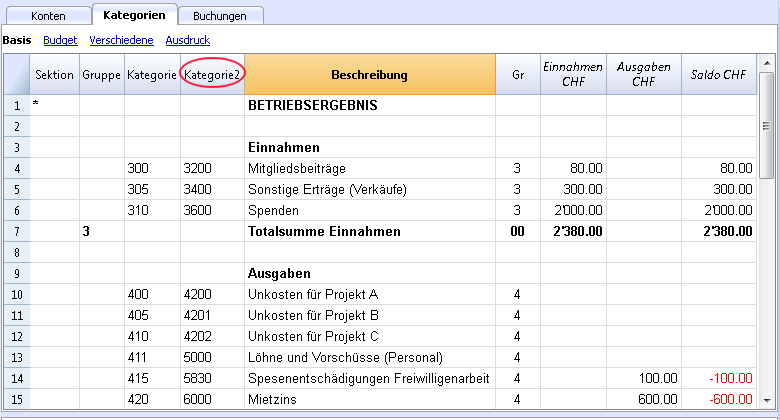
So die Daten importieren:
- Die Datei der Hauptbuchhaltung öffnen und im Menü Buch1, Befehl In Buchhaltung importieren auswählen.
- Im Dialogfenster, das sich hierauf öffnet, im Pulldownmenü 'Importieren' die Option Buchungen anklicken, Bewegungen Kassenbuch (*.ac2) auswählen und mit der Schaltfläche Blättern die Datei des Kassenbuches auswählen.
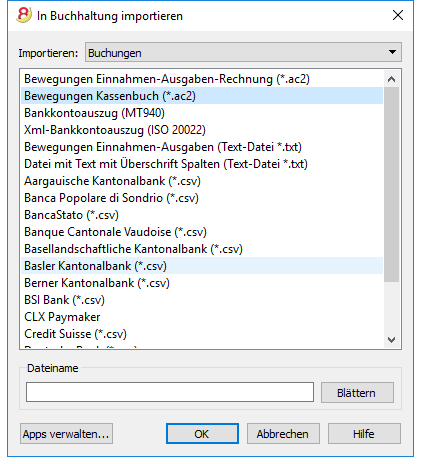
Die Erklärungen dieses Fensters stehen in der vorangehenden Lektion In Buchhaltung importieren.
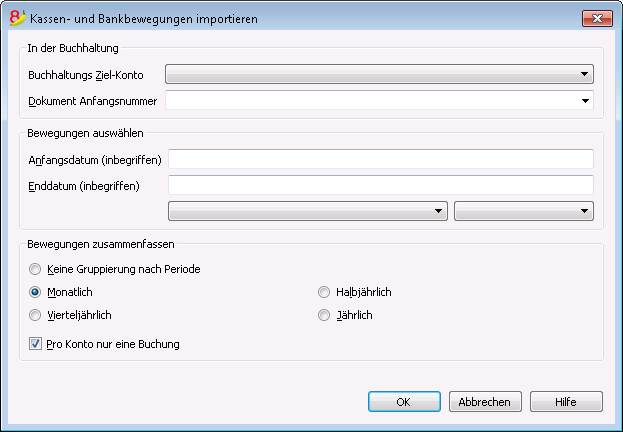
In der Buchhaltung
Buchhaltungs Ziel-Konto
Sie müssen die Nummer des Kontos auswählen (Doppelte Buchhaltung oder Einnahmen-Ausgaben-Rechnung), worin die Daten übertragen werden sollen.
Dokument Anfangsnummer
Die Nummer des Beleges der übernommenen Buchungen.
Bewegungen auswählen
Anfangsdatum/Enddatum
Sie geben das Anfangsdatum und Schlussdatum der Periode der importierten Daten ein.
Bewegungen zusammenfassen
Dank diesen Optionen können Sie selber auswählen, wie Sie die Bewegungen der Periode zusammenfassen wollen:
- Keine Gruppierung nach Periode - die ganze buchhalterische Periode anzeigen
- Monatlich - die Bewegungen nach Monat gruppieren
- Vierteljährlich - die Bewegungen vierteljährlich gruppieren
- Halbjährlich - die Bewegungen halbjährlich gruppieren
- Jährlich - die Bewegungen nach Jahr gruppieren.
Pro Konto nur eine Buchung
Wählen Sie diese Option aus wenn mehrere Kategorien in einem einzigen Konto der Buchhaltung gruppiert sind und Sie für jede Kategorie separat buchen wollen. Wenn Sie MwSt/USt-Codes benutzen, werden Buchungen nicht nur nach Kategorie erstellt, sondern auch nach MwSt/USt-Codes, die für die gleiche Kategorie verschieden sind.
Bemerkung: Bei Buchhaltungen mit MwSt/USt könnten die MwSt/USt-Berechnungen leicht anders sein. Wenn die Buchungsbeträge ausschliesslich MwSt/USt sind, könnte auch der Saldo der Kasse anders sein wegen Rundungsdifferenzen.
Die Buchhaltungsdatei wird mit den Daten der Kasse aktualisiert.
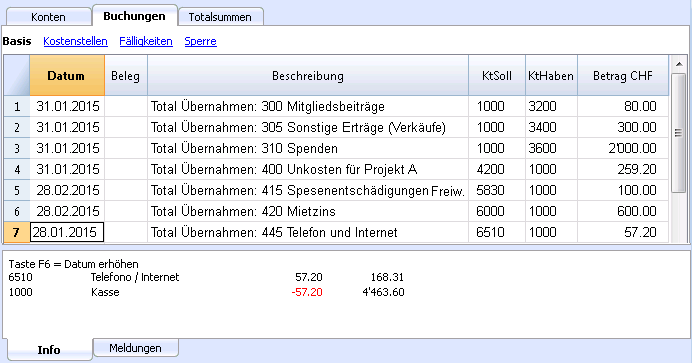
MwSt/USt-Codes importieren
Die Funktion zum Importieren der MwSt/USt-Codes ist nur in der Buchhaltung mit Mehrwertsteuer vorhanden:
- Buchhaltungs-Datei (*.ac2)
- Text-Datei mit Überschrift der Spalten (Text-Datei *.txt)
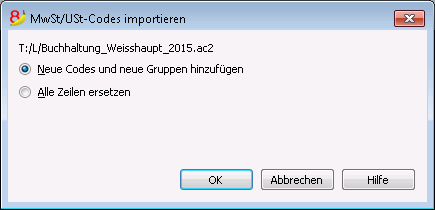
Neue Codes und neue Gruppen hinzufügen
Es werden neue Mehrwertsteuer-Codes und Gruppen hinzugefügt, wobei die gegenwärtigen beibehalten werden.
Alle Zeilen ersetzen
Die gesamte Tabelle MwSt/USt-Codes wird ersetzt.
Achtung: Wenn Sie die Meldung MwSt/USt-Konto nicht gefunden erhalten, müssen Sie das automatisierte MwSt-Konto in den Stammdaten der Buchhaltung eingeben (Menü Datei, Eigenschaften (Stammdaten), Registerkarte MwSt/USt).
Aktualisierung der MwSt-Codes für die Schweiz
Datei importieren
Dank dieser Funktion kann man Daten aus einer anderen Datei von Banana Buchhaltung (des gleichen Typs) importieren.
Man benutzt diese Funktion, um von einem Kontenplan auf ein anderes zu wechseln und/oder wenn man zu einem Kontenplan mit neuer Nummerierung und anderen Gruppierungen wechselt.
Mehr Informationen zum Thema Kontenplan konvertieren stehen auf der Seite zur Datenmigration zu den neuen Plänen.
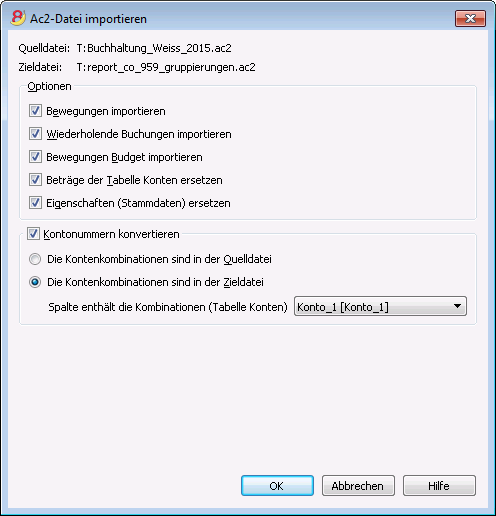
Quelldatei
Die Datei mit der alten Nummerierung der Konten.
Zieldatei
Die Datei mit der neuen Nummerierung der Konten.
Optionen
Bewegungen importieren
Importiert alle Buchungszeilen (Tabelle 'Buchungen'), die in der Quelldatei vorhanden sind.
Wiederholende Buchungen importieren
Importiert alle sich wiederholenden Buchungen, die in der Quelldatei vorhanden sind.
Bewegungen Budget importieren
Importiert alle Buchungen des Budget (Tabelle 'Budget'), die in der Quelldatei vorhanden sind.
Beträge der Tabelle Konten ersetzen
Die Beträge der Spalte 'Eröffnung', 'Budget' und 'Vorjahr' (werden mittels Befehl Spalten einrichten sichtbar gemacht) der Zieldatei (Tabelle 'Konten') werden mit denen der Quelldatei ersetzt.
Die Konten müssen einen Bezug zur (gleichen) Kontonummern haben oder im Falle der Anwendung der Option "Kontonummern konvertieren" (siehe Konvertierung des Kontenplans) zu einem Ersatz der Kontonummer.
Eigenschaften (Stammdaten) ersetzen
Die Daten der Dateieigenschaften werden mit denen der Quelldatei ersetzt werden.
Kontonummern konvertieren
Dank dieser Funktion kann man die importierten Kontonummern mit denen ersetzen, die in der Spalte angegeben sind.
Wenn man diese Funktion benutzt, muss man auch eine Spalte angeben, in der die Kontonummern stehen, die beim Importieren anstelle der schon bestehenden benutzt werden.
Neben der Kontonummer muss es also eine Spalte geben, in der steht, welche alternative Nummer beim Importieren benutzt werden soll. Wenn keine Alternative angegeben worden ist, wird die ursprüngliche Nummer in der Quelldatei benutzt werden.
- Die Kontenkombinationen sind in der Quelldatei
Die neuen Kontonummern, die in der Quelldatei benutzt werden sollen, gibt man an, wenn man z.B. eine Buchhaltung für ein Land mit spezieller Kontonummerierung verwaltet und nachher die Bewegungen in eine Buchhaltung importieren will, in der es einen anderen Kontenplan mit anderer Kontonummerierung gibt.- In der Quelldatei fügt man im Kontenplan eine Text-Spalte hinzu (mittels Befehl Spalten einrichten), in der für jedes Konto das entsprechende Konto im Kontenplan der Zieldatei angegeben wird.
- Die Kontenkombinationen sind in der Zieldatei
Dank dieser Option kann man z.B. zu einem Kontenplan mit anderer Nummerierung und neuen Gruppierungen übergehen.- Neue Buchhaltungsdatei mit neuem Kontenplan erstellen.
- Im Kontenplan eine Spalte hinzufügen, worin man die betreffende Kontonummer der alten Buchhaltung eingibt.
- In der hinzugefügten Spalte die Kontonummern eingeben, die in der Quelldatei stehen.
Um mehrere Konten in einem einzigen Konto zu gruppieren, gibt man die einzelnen Konten mit einem Strichpunkt getrennt ein (z.B. 1000;1001).
- Spalte enthält die Kombinationen (Tabelle Konten)
Man gibt eine Spalte des Kontenplans an, die vom Benutzer hinzugefügt worden ist und die Kontonummern enthält, die man zum Importieren braucht.
Ergebnis und mögliche Fehler
Das Programm wird alle Daten des vorherigen Kontenplans übernehmen und die Kontonummern konvertieren.
Meldet das Programm Fehler (Konten oder anderes fehlt), wird empfohlen, den Importvorgang abzubrechen, die Kombinationen zu vervollständigen und danach den Importvorgang zu wiederholen.
Aufgrund der unterschiedlichen Kontenpläne kann das Programm nicht automatisch gründliche Kontrollen (z.B. ob alle Daten korrekt importiert und gruppiert wurden) vornehmen.
Ergebnis deshalb unbedingt manuell kontrollieren, indem verifiziert wird, dass die Totalsummen der Bilanz und Erfolgsrechnung korrekt sind.
Fortgeschrittene Optionen zum Importieren
Für komplexere oder automatisierte Konversionen stehen Scripts zur Verfügung, die erlauben, die Konversion und das Importieren ganz zu personalisieren.
Apps verwalten
Neue Erweiterungen
In der neuen Version Banana Buchhaltung Plus finden Sie neue Erweiterungen immer aktualisiert, damit Sie das erhalten:
- Besser personalisierte und vorschriftsmässige Bilanzausdrucke und Berichte, in Übereinstimmung mit den geltenden Vorschriften
- Importieren aus Kontoauszügen und Kreditkarten
- Importieren aus anderen Programmen, wie Smart Business
- Importieren aus Mehrfach-Dateien oder im .zip-Format
Wir raten Ihnen, sofort zu Banana Buchhaltung Plus zu wechseln und von den vielen Neuheiten zu profitieren.
Die Filter sind Erweiterungen, dank denen dem Dialog In Buchhaltung importieren neue Formate hinzufügt werden können (Menü Buch1 -> Befehl In Buchhaltung importieren -> Schaltfläche Apps verwalten...).
In Banana Buchhaltung 8 lassen sich einige Funktionen durch kleine Javascript-Programme erweitern. Weitere Informationen finden Sie hier (Seite in Englisch).
Informationen zu allen Importfiltertypen sind auf der Webseite Banana Apps verfügbar.
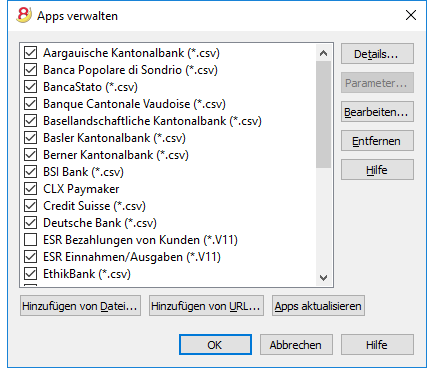
Schaltflächen (rechts)
Details
Im Dialogfenster, das sich öffnet wird folgendes angezeigt:
- Quelldatei, worin die BananaApp vorhanden ist.
- Dateityp der App
- Datum der App.
Parameter
Wenn die BananaApp erlaubt, die Parameter auf Programmierebene einzurichten, ist die Schaltfläche aktiv.
In diesem Fall werden Dialoge angezeigt, die erlauben fixe Parameter einzugeben, die für diese Applikationen verwendet werden.
Die Parameter beziehen sich auf eine einzelne Datei.
Bearbeiten
Erlaubt, die ausgewählte App zu bearbeiten. Begibt sich in die Directory (Verzeichnis), wo die Applikationsdatei gespeichert ist.
Entfernen
Löscht die ausgewählte App definitiv. Auf Systemebene oder für alle Benutzer installierte Filter können nicht gelöscht werden.
Im Moment ist es auch nicht möglich, die App zu entfernen, die mit Dateierweiterung "sbaa" enden. Um die App zu entfernen, muss die Banana-Applikationsdatei gelöscht werden.
Hilfetaste
Verbindet sich auf die Internetseite welche Informationen zur ausgewählten App enthält.
Hinzufügen von Datei...
Fügt eine neue App aus einer schon vorhandenen Datei hinzu.
Die Datei muss stets verfügbar sein.
Hinzufügen von URL...
Fügt eine neue App aus einem Link zu einem online verfügbaren Dokument hinzu.
- Die Datei wird aus dem Internet heruntergeladen.
- Die Datei wird im Verzeichnis des Benutzers gespeichert.
Apps aktualisieren
Lädt die aktuellste Version der Filter aus dem Server von Banana Buchhaltung herunter.
Die heruntergeladenen Apps sollten nicht geändert werden, da sie beim Aktualisieren automatisch überschrieben werden.
Wenn es neue Apps gibt, werden diese in der Liste hinzugefügt. Die importierten Filter werden nicht modifiziert.
Die Apps werden im Verzeichnis des Benutzers installiert. Die neuen Apps werden somit nur von Benutzern, welche importiert oder die Aktualisierung durchgeführt haben, gesehen. Um Apps für alle Benutzer oder auf Systemebene zu installieren, ist eine manuelle Filterinstallation notwendig.
Hilfetaste (unten links)
Verbindet sich auf diese Webseite.
PayPal-Bewegungen importieren
Auf der Seite filter for PayPal transactions gibt es Informationen zur neuen Funktion, dank der man alle Bewegungen aus PayPal direkt in Banana Buchhaltung importieren kann.
Wir haben gebrauchsfertige Muster auf der Seite double-entry accounting und multi-currency accounting vorbereitet. Beispielsdateien, worin nur PayPal-Bewegungen separat gebucht werden.
Informationen zu allen Importfiltertypen sind auf der Webseite Import filters verfügbar.
Die Muster und die Seiten mit Informationen zu diesem Thema sind in englischer Sprache geschrieben.
- Filter zum Importieren der PayPal Bewegungen (Englisch)
- Beispiele der doppelten Buchhaltung
- Beispiele mit Fremdwährungen
Zeilen importieren
Um Zeilen zu importieren, den Befehl Zeilen importieren aus Menü Daten anklicken.
Im folgenden Dialogfenster die gewünschten Optionen aktivieren.
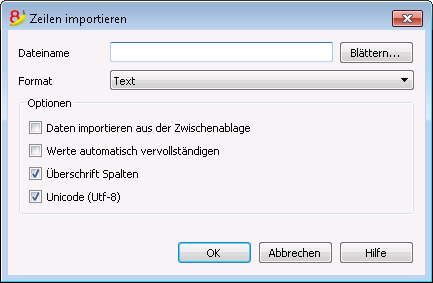
Dateiname
Über die Schaltfläche Blättern die Datei anwählen, aus welcher die Daten zu importieren sind.
Format
Hier finden Sie die Liste aller Formate, welche in die Tabelle importiert werden können: Text,
ASCII Format, CSV. Benötigtes Format auswählen.
Optionen
Daten importieren aus der Zwischenablage
Wenn Sie diese Option aktivieren, werden die Daten aus der Windows-Zwischenablage Windows importiert.
Werte automatisch vervollständigen
Es empfiehlt sich, diese Funktion zu aktivieren, wenn man Zeilen aus einer einfachere Buchhaltung in eine kompliziertere Buchhaltung importieren muss. In diesem Fall, würden in den importierten Zeilen einige Spalten leer bleiben. Wird diese Funktion aktiviert, vervollständigt das Programm automatisch die fehlenden Werte mit jenen der aktuellen Buchhaltung.
Überschrift Spalten
Mit dieser Option werden auch die Überschriften der Spalten mit importiert.
Unicode (Utf-8)
Wenn Sie diese Option aktivieren, werden alle Daten in einem Format importiert, welches von Unicode-Programmen gelesen werden kann.
Korrelierte Daten: In Buchhaltung importieren
Datenübernahme aus anderen Programmen
Neue Erweiterungen zum Importieren
In der neuen Version von Banana Buchhaltung Plus gibt es neue Erweiterungen, um Daten aus SmartBusiness zu importieren, und auch Dateien im Zip-Format.
Wir empfehlen Ihnen, jetzt zu Banana Buchhaltung Plus zu wechseln und die vielen neuen Funktionen zu nutzen.
Sich wiederholende Daten aus anderen Programmen importieren
Es kommt oft vor, dass man regelmässig Daten aus anderen Programmen importieren muss.
Zum Beispiel:
- Monatliche Bewegungen aus dem Lohnprogramm übernehmen.
- Ausgestellte Rechnungen aus dem Fakturierungsprogramm übernehmen.
- Verbuchte Zahlungen aus dem Fakturierungsprogramm übernehmen.
- Verbuchte Verkäufe aus einem Online-Shop übernehmen.
- Daten aus einem anderen Buchhaltungsprogramm übernehmen.
- Daten aus einem Kassenprogramm übernehmen (z.B. Restaurant oder Hotel).
In diesen Fällen können Sie auf zwei Arten vorgehen:
- Passen Sie Ihre Applikation an, die die Daten erzeugt, indem Sie eine speziell dafür abgestimmte Textdatei (.txt) erstellen, welche für den Datenimport in Banana dient.
Sehen Sie bitte die Anweisungen (auf Englisch) zum Erstellen einer Importdatei in Banana Buchhaltung. - Erstellen Sie ein Skript, welches die exportierten Daten umwandelt, die aus einem anderen Programm übernommen worden sind, so dass sie in Banana importiert werden können.
Je nach Importfilter, der mit Hilfe von Schalttaste Apps verwalten installiert worden ist, können auch andere Formate für das Importieren zur Verfügung stehen. Sehen Sie bitte hierzu die Anweisungen (auf Englisch) zum Erstellen der Importfilter (BananaApp).
.
Einmalige Datenübernahme aus einem anderen Buchhaltungsprogramm
Führen Sie Ihre Buchhaltung neu mit Banana und wünschen Sie Ihre Daten aus einem anderen Buchhaltungsprogramm zu übernehmen, raten wir Ihnen, dabei Excel zu benutzen. Excel erlaubt auf einfachste Art und Weise die Daten zu kopieren und einzufügen (copy & paste).
- Exportieren Sie die Daten mit dem Buchhaltungsprogramm in ein Format, das von Excel gelesen werden kann (CSV, txt, ...)
- Öffnen Sie die Datei mit Excel.
- Richten Sie die Daten (Spalten) in Excel gleich ein wie die Tabellen von Banana (Konten, Buchungen).
- Öffnen Sie Ihre neue Buchhaltung in Banana Buchhaltung.
- Fügen Sie in der Tabelle Konten oder Buchungen gleich viele leere Zeilen hinzu, wie Sie aus Excel übernehmen wollen.
- Wählen Sie in Excel die Daten aus, die Sie kopieren wollen, und erteilen den Befehl Kopieren aus.
- Begeben Sie sich in Banana Buchhaltung und erteilen den Befehl Einfügen.
Dank dieser Methode können Sie Daten aus MS-Money, Intuit Quicken und Quickbooks übernehmen, sowie aus den meisten anderen Buchhaltungsprogrammen.
Ausdrucke/Seitenansicht
Seitenansicht
Alle Ausdrucke der buchhalterischen Unterlagen können Sie in die Formate PDF, HTM, und MS Excel speichern und in die Zwischenablagen kopieren, sodass auch nachher noch darauf zugegriffen werden kann.
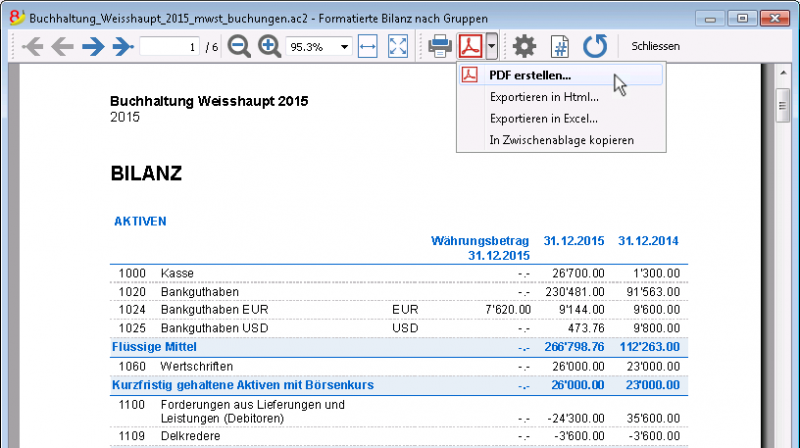
Diese Schaltfläche ruft das Fenster Drucker einrichten von Windows auf: Die getroffenen Auswahlen sind nur für die gegenwärtige Arbeit gültig. Dauerhafte Bearbeitungen müssen über das Kontrollfeld von Windows durchgeführt werden.
Das horizontale oder vertikale Drucken wird hingegen im Seiten-Format eingerichtet und ist für jede Ansicht verschieden.
Buchhalterische Ausdrucke
- Doppelte Buchhaltung
- Fremdwährungen
- Kassenbuch und Einnahmen-Ausgaben-Buchhaltung
- MwSt/USt-Zusammenfassung
- MwSt-Formular für die Schweiz
Seite einrichten
Hier können Sie die Druckereigenschaften definieren. Jede Ansicht hat eine eigene Seiteneinstellung.
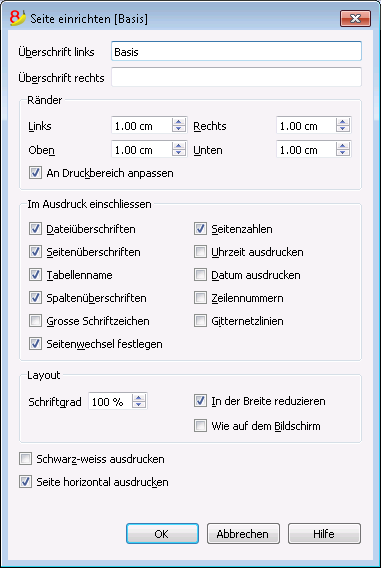
Überschrift links
Es wird der Titel der aktiven Ansicht angezeigt. Der Titel ist änderbar und steht auf der ausgedruckten Seite oben links.
Überschrift rechts
Wenn Sie wollen, können Sie einen anderen Text eingeben, der oben rechts auf der Seite ausgedruckt wird.
Ränder
Hier können Sie die Ränder des Blattes definieren: Links, Rechts, Oben, Unten. Die Masseinheit ist der Zentimeter.
An Druckbereich anpassen
Sollte der Text beim Ausdrucken die Ränder des Blattes überschreiten, können Sie diese Funktion auswählen, damit der Inhalt innerhalb der eingerichteten Seitenränder ausgedruckt wird.
In Ausdruck einschliessen
Wenn die Funktionen aktiviert sind, werden folgende Informationen angezeigt:
Dateiüberschriften
Der Text wird in Eigenschaften, Menü Datei eingegeben.
Seitenüberschriften
Der Text wird ins Fenster Seite einrichten im Menü Datei eingegeben (Überschrift links und rechts).
Tabellenname
Im Ausdruck wird die Überschrift der Tabelle einbezogen (z.B. Konten, Buchungen, usw...).
Spaltenüberschriften
Erlaubt, die verschiedenen Spalten in der Tabelle anzuzeigen.
Grosse Schriftzeichen
Die Überschrift wird mit grösseren Buchstaben ausgedruckt.
Seitenwechsel festlegen
Wenn markiert, berücksichtigt die Funktion die festgelegten Seitenwechsel, sonst werden sie ignoriert, auch wenn vorhanden.
Seitenzahlen
Zum Nummerieren der Seiten.
Uhrzeit ausdrucken
Zum Ausdrucken der Zeit.
Datum ausdrucken
Zum Ausdrucken des Datums.
Zeilennummern
Wird markiert, wenn Sie jeder Zeile eine progressive Nummer geben wollen.
Gitternetzlinien
Wenn aktiviert, sieht man die Gitternetzlinien im Ausdruck wie auf dem Bildschirm.
Layout
Das Programm passt automatisch die Seitengrösse an.
Schriftgrad (Zoom %)
Je nach Prozentsatz, den man auswählt, kann man damit die Schriftzeichen vergrössern oder verkleinern, die man ausdrucken will.
In der Breite reduzieren
Falls es Spalten gibt, welche über die Seite hinausgehen, wird die Grösse vom Programm reduziert (Zoom), damit alle Spalten korrekt auf einem Blatt Platz haben.
Wie auf dem Bildschirm
Der Ausdruck wird genau wie auf dem Bildschirm ausgeführt.
Wenn der Inhalt über das Seitenformat hinausgeht:
- Wird die Option "In der Breite reduzieren" aktiviert, wird die Grösse der Seite (Font) reduziert.
- Wird die Option "In der Breite reduzieren" nicht aktiviert, wird der Teil des Inhaltes, der über die Papierränder hinausgeht, nicht gedruckt.
Schwarz-weiss ausdrucken
Der Ausdruck erfolgt in schwarz-weiss.
Seite horizontal ausdrucken
Zum horizontalen Ausdrucken des Blattes.
Seitennummerierung
Mit Klicken auf das Symbol  der Werkzeugleiste einer Seitenansicht gelangen Sie zum Dialogfenster 'Seitennummerierung'.
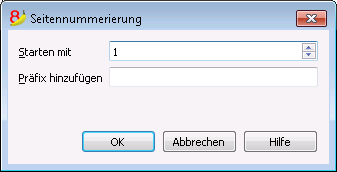
Starten mit
Die Startnummer, mit welcher die Seitennummerierung beginnen soll.
Präfix hinzufügen
Hier das Präfix eingeben, welches für die Seitennummerierung verwendet werden soll.
Periode
Diese Registerkarte gibt es in verschiedenen Dialogfenstern, (z.B. Kontoauszug). Die Funktion besteht darin, das Anzeigen und Verarbeiten nur auf die angegebene Periode zu beschränken.
Wenn Sie z.B. ein Vierteljahr angeben, werden im Kontoauszug nur die Bewegungen des Vierteljahres angezeigt und im Bilanzausdruck sehen Sie die Resultate für das Vierteljahr.
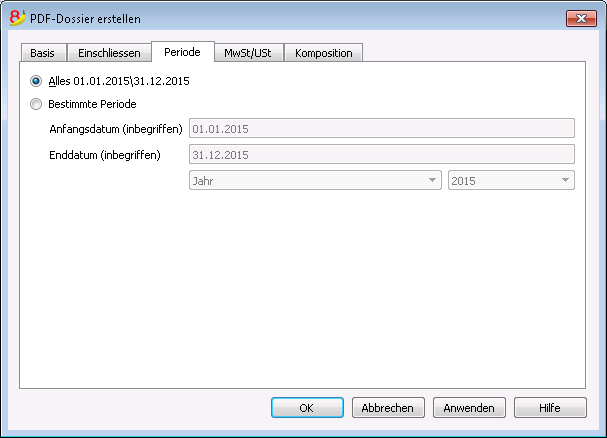
Alles
Alle Bewegungen der Buchhaltung sind inbegriffen.
Bestimmte Periode
Gemeint ist die angegebene Periode, wobei Sie den ersten und den letzten Tag der Periode nennen.
Bewegungen ohne Datum
Wenn Sie Bewegungen ohne Datum in die Buchhaltung eingegeben haben, werden diese nur berücksichtigt, wenn Sie alles auswählen.
Wenn Sie hingegen beispielsweise vom 1. Januar bis zum 31. Dezember eingegeben, werden die Bewegungen ohne Datum nicht im Bericht stehen.
Buchführung
Doppelte Buchführung
Das professionelle Werkzeug, um die Buchhaltung nach internationalen Regeln der Doppelten Buchhaltung (Soll und Haben) zu verwalten und die Bilanz und Erfolgsrechnung aufzubereiten.
Die Doppelte Buchhaltung kann mit oder ohne Mehrwertsteuer/Umsatzsteuer eingerichtet werden.
Charakteristiken
- Die Vermögenskonten und die Erfolgsrechnung verwalten (Aktiven, Passiven, Aufwand und Ertrag)
- Die Buchhaltungsart mit MwSt/USt erlaubt, die MwSt/USt zu berechnen und eine MwSt/USt-Zusammenfassung zu erstellen
- Komplett: Journal, Kontoauszüge, Bilanz nach Periode und Jahr
- Die Kostenstellen und Segmente verwalten
- Die Daten auf verschiedene Art präsentieren
- Daten in Excel, HTML, XML, PDF-Format exportieren
- Daten aus verschiedenen Dateiarten importieren
Tabellen und Datei-Eigenschaften
Die Doppelte Buchhaltung besteht aus folgenden Tabellen:
- Konten
Wo der Kontenplan mit den Eröffnungssaldi eingegeben und Gruppierungen, Kostenstellen und Segmente definiert werden - Buchungen
Wo Sie die buchhalterischen Bewegungen eingeben - MwSt/USt-Code
Hier werden die MwSt/USt-Codes definiert, wenn man die Option mit MwSt/USt ausgewählt hat - Tabelle Wechselkurse
Wo Sie die Währungen definieren - nur in der Buchhaltung mit Fremdwährungen - Eigenschaften
Wo Sie die allgemeinen Einstellungen der Buchhaltung eingeben
Buchhaltungsart ändern
Zum Ändern der Sprache oder Anzahl Dezimalstellen sowie das Hinzufügen neuer Spalten (MwSt/USt oder Fremdwährung) sehen Sie bitte den Befehl Datei in neue konvertieren (enthalten im Menü Werkzeuge).
Theoretischer Teil
Hier geht es um das Grundwissen zum Thema Doppelte Buchhaltung.
Buchhalterisches Wissen
Im Folgenden erklären wir Ihnen die wichtigsten Regeln, die Sie kennen sollten, um eine doppelte Buchhaltung auf die Beine zu stellen.
Die doppelte Buchhaltung stützt sich hauptsächlich auf 4 Kategorien von Konten:
|
AKTIVEN |
Die Konten, welche die positiven Elemente des Patrimoniums darstellen |
|
PASSIVEN |
Die Konten, welche die negativen Elemente des Parimoniums darstellen |
|
AUFWAND |
Die Konten, welche für die Kosten stehen (aber nicht solche, die einen Wertzuwachs des Vermögens erzielen) |
|
ERTRAG |
Die Konten, welche für einen Verdienst stehen (Ausnahme: Konten, welche einen Vermögensverkauf zum buchhalterischen Wert betreffen). |
Das Konto ist eine Einheit von Beträgen, die zur gleichen Kategorie von Bewegungen gehört. Jedes Konto muss entweder in Soll oder Haben gebucht werden, je nachdem um was für eine buchhalterische Bewegung es sich handelt.
Soll und Haben
Das Prinzip der doppelten Buchhaltung dreht sich um Soll und Haben.
Statt der Einnahmen und Ausgaben wird in der doppelten Buchhaltung Soll und Haben gebraucht.
Die Hauptregel
|
AKTIVEN |
→ |
SOLL |
|
PASSIVEN |
→ |
HABEN |
|
AUFWAND |
→ |
SOLL |
|
ERTRAG |
→ |
HABEN |
Die Aktiven, die Passiven, der Aufwand und der Ertrag unterliegen immer grossen Schwankungen: Zunahme und Abnahme
|
ZUNAHME AKTIVEN |
→ |
SOLL |
|
ZUNAHME PASSIVEN |
→ |
HABEN |
|
ZUNAHME AUFWAND |
→ |
SOLL |
|
ZUNAHME ERTRAG |
→ |
HABEN |
Die Veränderungen, die abnehmen
|
VERMINDERUNG AKTIVEN |
→ |
HABEN |
|
VERMINDERUNG PASSIVEN |
→ |
SOLL |
|
VERMINDERUNG AUFWAND |
→ |
HABEN |
|
VERMINDERUNG ERTRAG |
→ |
SOLL |
Die Werkzeuge der Doppelten Buchhaltung
Die doppelte Buchhaltung benutzt hauptsächlich die folgenden Werkzeuge: den Kontenplan, das Journal, die Bilanz, die Erfolgsrechnung.
Der Kontenplan
Es handelt sich um die Liste aller Konten, welche die verschiedenen Kategorien von Bewegungen umfassen.
(z.B. Kasse, Bank, Einkäufe, Verkäufe, usw.).
|
In Banana Buchhaltung stehen Ihnen vordefinierte Kontenpläne zur Verfügung, die Sie ganz einfach den eigenen Bedürfnissen anpassen können. An den Rest denkt das Programm. |
Das Journal
Die Liste aller Operationen, die in Ihrer geschäftlichen Tätigkeit regelmäßig anfallen (Geld-Abhebungen, Einzahlungen, Einkäufe, Verkäufe, Lohnauszahlungen, Bezahlung der Miete, usw.). Genau das, was viele kleine Firmen für den Steuerberater bisher auf einem Blatt Papier oder in Excel festgehalten haben.
Die Bilanz
Eine Zusammenfassung der Aktiven und Passiven. Die Differenz der Aktiven minus Passiven ist das Nettokapital.
Die Erfolgsrechnung
Eine Zusammenfassung aller Kosten und Erträge. Der Saldo ist das Betriebsergebnis (Gewinn oder Verlust).
Die mathematischen Regeln der doppelten Buchhaltung
Wer die doppelte Buchhaltung von Banana zum ersten mal benutzt, wird sich fragen, warum der Ertrag (Verkäufe) und die Passiven (Eigenkapital) ein Minuszeichen haben, denn normalerweise erwartet man, dass der Ertrag positiv und der Aufwand negativ ist.
Grundlage der doppelten Buchhaltung ist Soll und Haben, wofür normalerweise zwei verschiedene Spalten vorgesehen sind. Wenn Soll und Haben in der gleichen Spalte eingegeben werden, muss laut buchhalterischen Regeln, ein Minuszeichen (-) vor den Beträgen in Haben stehen.
Banana orientiert sich ganz nach den mathematischen Regeln der doppelten Buchhaltung und gibt deshalb die Beträge in Haben mit Minuszeichen an. In roter Farbe, damit Soll und Haben noch besser auseinandergehalten werden können. Denken Sie daran, dass in der doppelten Buchhaltung negative Beträge nicht dasselbe bedeuten, wie in einer Buchhaltung, die auf Einnahmen und Ausgaben basiert.
Die Beträge in Haben mit Minuszeichen zu schreiben, ist im Vergleich zu anderen Systemen (die Zeichen wie z.B. Klammern, Abkürzungen wie KR, DEB verwenden) wirkungsvoller.
Dieses System beruht nämlich auf einfachen mathematischen Gleichungen, welche die Korrektheit der Buchhaltung garantieren. Die Regeln der doppelten Buchhaltung sind 1494 von Luca Pacioli festgelegt worden, einem der berühmtesten Mathematiker der italienischen Renaissance und Meister von Leonardo Da Vinci. In seiner "Summa de arithmetica, geometria, proportioni et proportionalita" behandelt Luca Pacioli die doppelte Buchhaltung und andere mathematischen Fragen.
Da es in der Renaissance noch keine Computer gab, war es üblich, Soll und Haben in zwei separaten Spalten einzugeben, was das Summieren vereinfachte. Im Zeitalter des Computers hingegen besteht das Problem nicht darin, zu rechnen, denn das macht der Computer, aber es ist wichtig, ein System zu finden, das leicht verständlich und linear ist.
Im folgenden geht es um die mathematische Grundlage, auf die sich Banana Buchhaltung stützt.
Soll/Haben
Nach dem Prinzip der doppelten Buchhaltung muss jede Bewegung sowohl in Soll als auch in Haben stehen und die Beträge heben sich auf.
Soll = Haben
Der Saldo (die Differenz zwischen Soll und Haben) muss immer gleich Null sein
Soll - Haben = 0
Um Soll und Haben besser zu unterscheiden (nützlich wenn man am Bildschirm arbeitet), werden die Beträge in Haben rot geschrieben, mit einem Minuszeichen davor.
Soll + (-Haben) = 0
|
Zwei Buchungsbeispiele |
Soll |
Haben |
|
Soll + (- Haben) |
|
Einnahme Kasse |
200 |
|
|
200 |
|
Verkauf von Produkten |
|
200 |
|
-200 |
|
|
|
|
|
|
|
Verschiedene Zahlungen über Kasse |
|
170 |
|
-170 |
|
Kauf von Waren |
100 |
|
|
100 |
|
Unkosten fürs Büro |
50 |
|
|
50 |
|
Kleine Ausgaben |
20 |
|
|
20 |
|
Totalsumme |
370 |
370 |
|
0 |
|
Saldo (Soll - Haben) |
0 |
|
0 |
|
Bilanz und Erfolgsrechnung
Aus mathematischen Gründen werden in der doppelten Buchhaltung zwei "Konten" verwendet.
- Konto Bilanz (Bilanz) zeigt die Situation der Finanzen zu einem bestimmten Zeitpunkt.
- Soll steht für Aktiven
- Haben steht für Passiven
- Erfolgsrechnung (Verlust und Gewinn) zeigt die finanzielle Entwicklung.
- Soll steht für Aufwand
- Haben steht für Ertrag
Die Bewegungen werden in den Konten der Bilanz (Aktiven und Passiven) und der Erfolgsrechnung (Aufwand und Ertrag) gebucht.
|
|
Bilanz |
|
Erfolgsrechnung |
||
|
Buchungen |
Aktiven |
Passiven |
|
Aufwand |
Ertrag |
|
Einnahme Kasse |
200 |
|
|
|
|
|
Verkauf von Produkten |
|
|
|
|
200 |
|
|
|
|
|
|
|
|
Verschiedene Zahlungen über Kasse |
|
170 |
|
|
|
|
Kauf von Waren |
|
|
|
100 |
|
|
Unkosten fürs Büro |
|
|
|
50 |
|
|
Kleine Ausgaben |
|
|
|
20 |
|
|
Totalsumme |
200 |
170 |
|
170 |
200 |
|
Saldo (Differenz Soll - Haben) |
30 |
|
30 |
||
|
Gleichung in zwei Spalten |
|
|
Soll = Haben |
370 = 370 |
|
Aktiven + Aufwand = Passiven + Ertrag |
200 + 170 = 170 + 200 |
|
Aktiven - Passiven = Ertrag - Aufwand |
200 - 170 = 200 - 170 |
|
Saldo = Saldo |
30 = 30 |
|
|
|
Die gleichen Buchungen können in einer einzigen Spalte dargestellt werden (Haben negativ).
Das ergibt natürlich das gleiche Resultat.
|
Buchungen |
Bilanz |
|
Erfolgsrechnung |
|
Einnahme Kasse |
200 |
|
|
|
Verkauf von Produkten |
|
|
-200 |
|
|
|
|
|
|
Verschiedene Zahlungen über Kasse |
-170 |
|
|
|
Kauf von Waren |
|
|
100 |
|
Unkosten für Büro |
|
|
50 |
|
Kleine Ausgaben |
|
|
20 |
|
|
|
|
|
|
Saldo (Soll -Haben) |
30 |
|
-30 |
|
Gleichung in einer einzigen Spalte (Haben negativ) |
|
|
Soll - Haben = 0 |
270 - 270 = 0 |
|
Aktiven + Aufwand - Passiven - Ertrag = 0 |
200 + 170 - 170 - 200 = 0 |
|
Aktiven - Passiven - Ertrag + Aufwand |
200 - 170 - 200 + 170 = 0 |
|
Saldo - Saldo = 0 |
30 - 30 = 0 |
Gleichungen für das Betriebsergebnis
Das Betriebsergebnis ist der Saldo (Soll - Haben) vom Konto Bilanz und vom Konto Erfolgsrechnung.
|
Gleichung in zwei Spalten |
|
|
Attiva - Passiven = Ertrag - Aufwand |
200 - 170 = 200 - 170 |
|
Saldo von Bilanz = Saldo von Erfolgsrechnung |
30 |
|
Saldo von Bilanz = Aktiven - Passiven |
30 |
|
Gleichung zum Erhalten des Resultates (in zwei Spalten) |
||
|
Gewinn |
Aktiven > Passiven |
Aufwand < Ertrag |
|
Ausgeglichenes Ergebnis |
Aktiven = Passiven |
Aufwand = Ertrag |
|
Verlust |
Aktiven < Passiven |
Aufwand > Ertrag |
Ein Gewinn ergibt sich, wenn die Aktiven grösser sind als die Passiven und der Ertrag grösser als der Aufwand.
Ein Verlust ergibt sich, wenn die Passiven grösser sind als die Aktiven und der Ertrag kleiner als der Aufwand.
|
Gleichung in einer einzigen Spalte (Haben negativ) |
|
|
Aktiven - Passiven - (Ertrag- Aufwand) = 0 |
200 - 170 - (-200 - 170) = 0 |
|
Saldo der Bilanz - Saldo Erfolgsrechnung = 0 |
30 - 30 = 0 |
|
Saldo von Bilanz |
30 |
|
Saldo von Erfolgsrechnung |
-30 |
|
Gleichung zum Feststellen des Betriebsergebnisses in einer Spalte |
||
|
Gewinn |
Aktiven - Passiven > 0 |
Aufwand - Ertrag < 0 |
|
Ausgeglichenes Ergebnis |
Aktiven - Passiven = 0 |
Aufwand - Ertrag = 0 |
|
Verlust |
Aktiven - Passiven <0 |
Aufwand - Ertrag > 0 |
Es gibt einen Gewinn, wenn der Saldo der Bilanz positiv und der Saldo der Erfolgsrechnung negativ ist.
Es gibt einen Verlust, wenn der Saldo der Bilanz negativ und der Saldo der Erfolgsrechnung positiv ist.
In einer einzigen Spalte buchen
Wenn man die Bücher auf Papier führt, ist es ideal, zwei separate Spalten für Soll und Haben zu benutzen. Die Totalsummen werden am Ende der Seite und das Betriebsergebnis am Ende der Periode berechnet.
Die Buchhaltung mit dem Computer zu erledigen, erlaubt es, mit jederzeit aktualisierten Kontensaldi zu arbeiten. Zum Rechnen benutzen die Programme normalerweise das System mit einer Spalte. Beträge in Soll positiv und Beträge in Haben negativ. Zum Arbeiten mit zwei Spalten müssten die Programme in der Bilanz die Beträge in Haben negativ buchen und in der Erfolgsrechnung die Beträge in Haben positiv und diejenigen in Soll negativ buchen.
Zum Programmieren ist diese Lösung komplizierter und deshalb benutzen die meisten handelsüblichen Programme intern eine einzige Spalte, während zum Vorzeigen das System mit zwei Spalten gewählt wird.
Banana Buchhaltung hingegen benutzt systematisch vor Beträgen in Haben ein Minuszeichen. Der Benutzer muss sich zwar daran gewöhnen, aber es erlaubt ihm, die mathematische Logik der doppelten Buchhaltung besser zu verstehen. Besonders nützlich wenn es darum geht, komplexere Aufgaben zu lösen, wie zum Beispiel das Buchen von Amortisierungen und des Gewinnes Ende Jahr oder das Buchen der Vorsteuer und der Umsatzsteuer.
Zum Vorzeigen der Bilanz und der Erfolgsrechnung ist das System mit zwei Spalten immer besser.
Im Bilanzausdruck und im Ausdruck der Erfolgsrechnung für das Vorzeigen der Resultate sind deshalb Aktiven, Passiven, Aufwand und Ertrag immer positiv. Bei einer stufenweisen Erfolgsrechnung (Ertrag minus Aufwand) wird der Ertrag positiv und der Aufwand negativ angegeben.
Dokumente verwalten
Die Buchhaltung wird aufgrund von Dokumenten und Belegen erstellt.
Sie können selber entscheiden, wie Sie sich organisieren wollen. Das hängt auch von der Grösse Ihres Unternehmens und von der Anzahl der Dokumente ab.
Hier einige Tipps, die sich als nützlich erwiesen haben.
Verschiedene Dokumente
Es gibt verschiedene Arten von Dokumenten.
- Basis Dokumente: Mietverträge, Abbonemente (Telefon), Statuten, Versicherungspolicen und alles, was mit einer Unterschrift Gültigkeit über verschiedene Jahre hat.
Diese Dokumente müssen in einem separaten Ordner aufbewahrt werden.
Wenn es sich um wichtige Dokumente handelt (Garantien z.B.) kann es nützlich sein, sie zu kopieren und das Original in einem Schliessfach oder an einem anderen sicheren Ort aufzubewahren.
Wichtige Dokumente nicht lochen, sondern legen Sie sie in durchsichtige Mappen.
Dieser Ordner ist sozusagen das Fundament Ihres Unternehmens und Ihrer Aktivität und sollte entsprechend sorgfältig aufbewahrt werden. - Dokumente, die Angestellte betreffen: Arbeitsverträge, Versicherungen des Personals usw. sollten in einem separaten Ordner aufbewahrt werden. Wenn es viele Dokumente sind, sollten sie sich verschiedene Ordner anschaffen und die Dokumente je nach Thematik ablegen.
- MwSt/USt-Erklärung: Legen Sie sich einen Ordner für die verschiedenen Erklärungen zu (vierteljährliche, halbjährliche, jährliche). Die anderen Dokumente, welche z.B. das Steueramt und anderes betreffen, bewahren Sie besser zusammen mit den Basis-Dokumenten auf.
- Buchhalterische Belege des Jahres: Dies sind Quittungen, Rechnungen und anderes, die mit einem Einkauf oder einem Inkasso zu tun haben Die buchhalterischen Belege werden Jahr für Jahr in einem neuen Ordner abgelegt. Für jedes Jahr haben Sie also eine Ordner mit buchhalterischen Belegen.
Buchhalterische Belege
Eine korrekte Buchführung basiert aufgrund einer sorgfältigen Verwaltung dieser Dokumente, was Ihnen alleine schon die Sicherheit gibt, immer alles unter Kontrolle zu haben (Liquidität, Kreditoren und Debitoren usw.).
- Alle buchhalterischen Belege (Quittungen, Rechnungen, Kassenzettel) müssen mindestens 10 Jahre lang aufbewahrt werden.
- Die Belege nach Datum sortieren und zusammen mit den entsprechenden Dokumenten der Bank aufbewahren (Zahlungsüberweisungen, Gutschriften und so weiter).
- Die Bankkontoauszüge gehören zu den Belegen.
- Die Dokumente fortlaufend numerieren. Diese Nummer wird in die Spalte Beleg der Buchhaltung eingegeben und hilft Ihnen, bei Bedarf das buchhalterische Dokument schnell zu finden.
- Ende Jahr drucken Sie das Journal aus und bewahren es zusammen mit den Belegen auf.
- Jedes Jahr gibt es einen neuen Ordner für die buchhalterischen Belege.
Es kann nach zwei verschiedenen Richtlinien gebucht werden:
- Buchhaltung nach Inkasso: Die Rechnungen werden erst gebucht, wenn sie dem Lieferanten bezahlt, oder vom Kunden beglichen worden sind.
- Buchhaltung nach Rechnungen: Die Rechnungen werden gebucht, sobald sie eingegangen sind (Rechnungen von Lieferanten) oder ausgestellt worden sind (Rechnungen an Kunden).
Kleine Unternehmen, die nicht mehrwertsteuer/umsatzsteuer-pflichtig sind, können selber entscheiden, wie sie buchen wollen, aber die mehrwertsteuerpflichtigen Unternehmen müssen vom Mehrwertsteueramt in Bern die Erlaubnis bekommen, nach einer gewissen Art und Weise zu buchen. Manchmal kann es sogar vorkommen, dass das Mehrwertsteueramt vorschreibt, wie gebucht werden soll. Wenn eine bestimmte Richtlinie einmal bewilligt worden ist, muss diese eingehalten werden und wer sie ändern will, muss beim betreffenden Amt um Erlaubnis fragen.
Buchhaltung nach Inkasso
Die Kosten werden erst erhoben, nachdem die Rechnungen bezahlt oder einkassiert worden sind.
- Die ausgestellten und die eingegangenen Rechnungen separat aufbewahren.
- Regelmässig kontrollieren, ob die Rechnungen bezahlt worden sind.
Es ist sinnvoll, sofort nach Ablauf der Zahlungsfrist eine Mahnung zu verschicken. Auf jeden Fall sollten Sie nicht zu lange damit warten, sondern sich schnell um das Einkassieren bemühen. Das ist manchmal zwar relativ aufwendig, aber es muss sein. - Sobald die Rechnungen beglichen worden sind, werden sie zusammen mit den anderen Belegen eingegeben.
Buchhaltung nach Rechnungen
Aufwand und Ertrag werden erhoben, sobald man dem Kunden eine Rechnung geschrieben, oder nachdem man eine vom Lieferanten bekommen hat.
Lesen Sie auch: Postenbuch Kunden/Lieferanten
- Die ausgestellten und die eingegangenen Rechnungen separat aufbewahren.
- Regelmässig kontrollieren, ob die Rechnungen bezahlt worden. Es ist sinnvoll, sofort nach Ablauf der Zahlungsfrist eine Mahnung zu verschicken. Auf jeden Fall sollten Sie nicht zu lange damit warten, sondern sich schnell um das Einkassieren bemühen. Das ist manchmal zwar relativ aufwendig, aber es muss sein.
- Sobald Sie eine ausgestellte Rechnung gebucht haben, schreiben Sie auf die Rechnug, dass sie gebucht worden ist. Beim Buchen benutzen Sie die Spalte "Beleg" zum Eingeben der Rechnungsnummer.
- Nach Bezahlen der Rechnung wird diese gebucht und am richtigen Ort abgelegt.
Nachher sofort auf dem Dokument festhalten (z.B. mit einem Visum), dass es gebucht worden ist.
Buchungen / Häufigkeit
Am besten ist es, regelmässig zu buchen (täglich, wöchentlich, monatlich).
- Wir raten Ihnen ausdrücklich, Ihre Buchhaltung nicht zu vernachlässigen und die Daten immer auf dem aktuellen Stand zu halten und abzuwägen, wie sich Ihre Geschäftstätigkeit entwickelt.
- Indem Sie die verschieden Aufwände durchschauen, werden Sie sich über die getätigten Investitionen bewusst.
- Sie machen die Buchhaltung nicht nur für den Fiskus.
Neue Buchhaltung anfangen
Es stehen verschiedene Optionen zum Erstellen einer neuen Buchhaltung zur Verfügung.
Neue Datei aufgrund schon vorhandenem Muster im Programm erstellen
Im Folgenden wird erklärt, wie eine neue Datei aufgrund schon vorhandenes Modell im Programm erstellt wird.
- Menü Datei, Befehl Neu
- In der 'Gruppe' Doppelte Buchhaltung auswählen
- Bei 'Datei' - Doppelte Buchhaltung oder Doppelte Buchhaltung mit MwSt/USt auswählen
- Bei 'Beispiele/Muster' die Sprache/Nation auswählen und das Beispiel, das Ihren Bedürfnissen am nächsten kommt.
- Durch Anklicken der Schaltfläche Onlinemodelle gelangt man direkt auf die Internetseite von Banana, wo die kostenlose Beispiels-/Musterkontenpläne verfügbar sind.
Stammdaten der Buchhaltung eingeben
- Aus dem Menü Datei den Befehl Eigenschaften (Stammdaten) wählen und den Firmennamen eingeben, der auf den Ausdrucken und anderen Dokumenten stehen soll.
- Basiswährung angeben, mit welcher die Buchhaltung geführt werden soll.
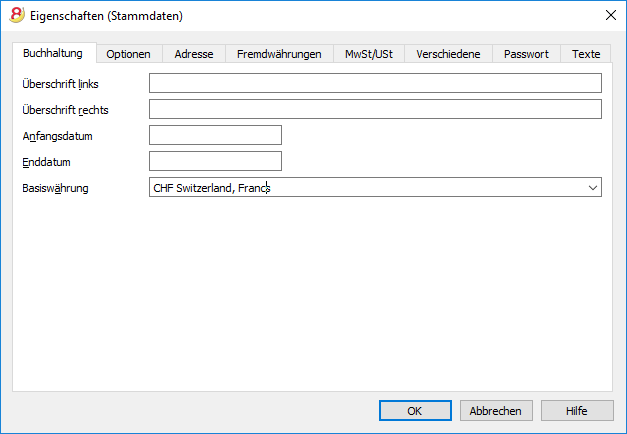
Verwendung des Programms im Allgemeinen
Banana Buchhaltung inspiriert sich von Excel. Die Nutzung und die Befehle des Programms sind so ähnlich wie möglich zu denen von Microsoft Office gehalten.
Für weitere Informationen über die allgemeinen Nutzungsbedingungen des Programms verweisen wir auf die Seite Benutzeroberfläche (Programm).
Die Buchhaltung wird in Tabellen durchgeführt, die alle auf die gleiche Art und Weise bedient werden.
Datei speichern
- Aus Menü Datei den Befehl Speichern unter... auswählen (vorzugsweise den Firmennamen und das Buchhaltungsjahr angeben (z.B. Firma_Muster_2017)
- Den Ordner anwählen, in dem die neue Datei zu speichern ist (z.B. Dokumente -> Buchhaltung)
- Das Programm fügt die Erweiterung "*.ac2" hinzu.
Kontenplan personalisieren
In Tabelle Konten den Kontenplan den eigenen Bedürfnissen anpassen:
- Konten hinzufügen und/oder bestehende löschen (siehe auch die Seite Leere Zeilen hinzufügen)
- Kontonummern und Beschreibungen ändern (z.B. den Namen des Kontokorrent Ihrer Bank eingeben), andere Gruppen hinzufügen, usw.
- Neue Untergruppen erstellen (siehe auch die Seite Gruppen).
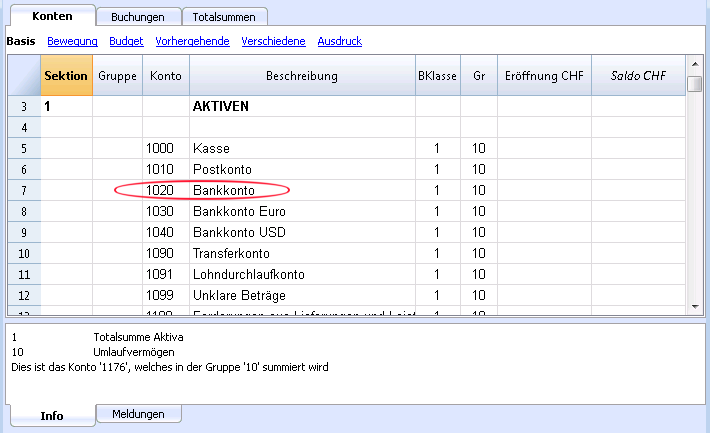
Im Kontenplan können auch Kostenstellen oder Segmente eingegeben werden, die dazu dienen, die Beträgen nach detaillierten und spezifischen Kriterien zu kategorisieren.
Buchungen eingeben
Die Buchungen muss man in der Tabelle Buchungen eingeben, die das Buchungsjournal bilden.
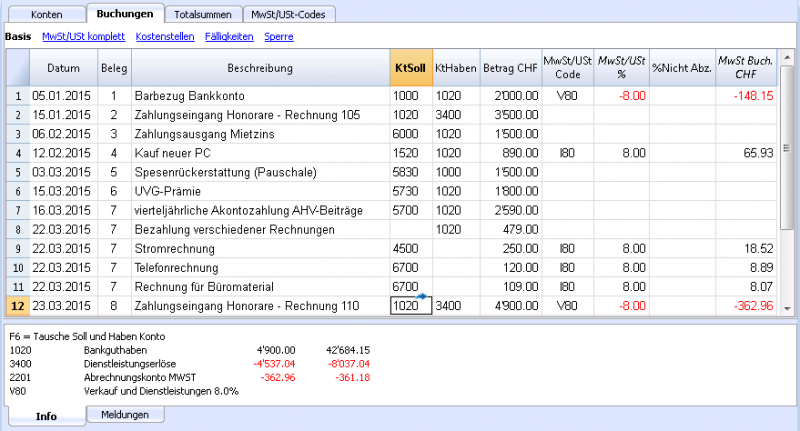
In den entsprechenden Spalten:
- Das Buchungsdatum eingeben
- Die Belegnummer, welche dem Papierdokument manuell erteilte wurde, eingeben, damit man Belege bei Bedarf am schnellsten findet
- Die Beschreibung eingeben
- Im Konto Soll das 'Zielkonto' eingeben
- Im Konto Haben das Konto, welches gutgeschrieben wird, eingeben
- Den Betrag eingeben, welcher auf dem Konto Soll und Haben gebucht wird. In der Buchhaltung mit MwSt/USt, den Bruttobetrag (inkl. MwSt/USt) eingeben. Das Programm zergliedert automatisch die Mehrwertsteuer und trennt die Beträge nach Nettokosten oder Nettoerlösen.
Schnelle Datenerfassung
Für ein möglichst schnelles Buchen folgende Funktion benutzen:
- Dateneingabe mit automatischer Vervollständigung - erlaubt, zuvor eingegebenen Daten automatisch zu übernehmen.
- Sich wiederholende Buchungen (Menü Buch2) - erlaubt, die sich wiederholenden Buchungen in einer separaten Tabelle zu speichern.
- Datenübernahme aus dem Kontoauszug der Bank oder Post.
Buchungen mit MwSt/USt
Zum Buchen mit Mehrwertsteuer, sollte von Anfang an eines der vordefinierten Kontenpläne der Doppelten Buchhaltung mit MwSt/USt ausgewählt werden, worin schon die Tabelle MwSt/USt-Codes mit den aktuellen Steuersätze vorhanden ist und zwar wie folgt:
- Aus Menü Datei, mittels Befehl Neu eine Datei des Typs 'Doppelte Buchhaltung mit MwSt/USt' auswählen.
- Eine unter der gewünschten Sprache/Nation schon vordefinierte 'Musterdatei' des Typs 'Doppelten Buchhaltung mit MwSt/USt' auswählen. Mehr Informationen unter Buchungen - MwSt/USt-Verwaltung.
Sammelbuchungen
Buchungen, die mehr als zwei Konten betreffen (z.B. es werden verschiedene Rechnungen über die Bank bezahlt), müssen wie folgt gebucht werden:
- ein Konto pro Zeile buchen
- Wenn alle Belastungen und Gutschriften erfasst sind, darf es keine Differenzen geben.
Mehr Informationen unter Buchungsarten - Sammelbuchungen.
Kontrolle von Kunden- und Lieferantenrechnungen
Banana erlaubt, die Rechnungen unter Kontrolle zu behalten, die noch zu zahlen sind oder die ausgestellt worden sind. Siehe hierzu die folgenden Links:
Kontoauszüge
Der Kontoauszug zeigt automatisch alle auf dem Konto gebuchten Bewegungen (z.B. Kasse, Bank, Kunden, usw...).
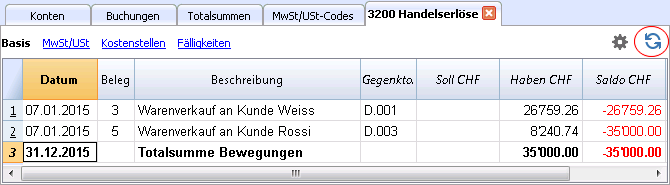
Zum Öffnen des Kontoauszugs, die Kontonummer einmal mit der Maus anklicken und danach auf den kleinen blauen Pfeil, der in der Zelle oben rechts erscheint, darauf klicken.
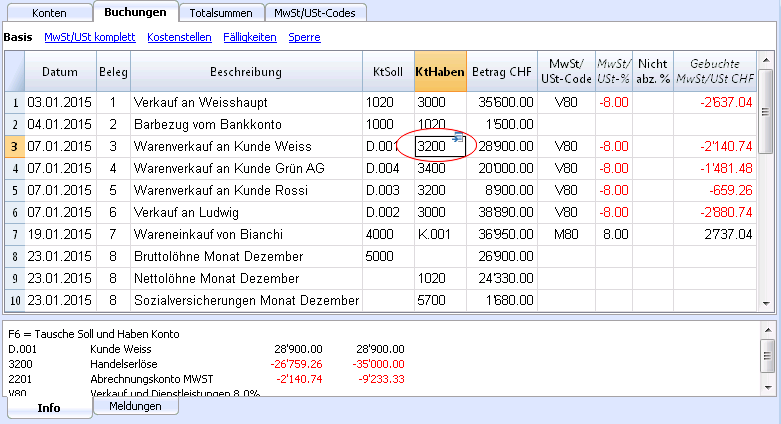
Kontoauszüge nach Periode
Um die Kontoauszüge mit den Salden von einer bestimmten Periode anzuzeigen, muss man den Befehl Kontoauszüge aus Menü Buch1 aufrufen, und in der Registerkarte Periode, das Anfangs- und Enddatum der gewünschten Periode eingeben.
Für weitere Informationen lesen Sie bitte auf der Seite Periode nach.
Kontoauszüge ausdrucken
Um einen Kontoauszug auszudrucken, einfach den Kontoauszug aus der beliebiger Tabelle (Konten oder Buchungen) anzeigen und hierauf den Befehl Ausdrucken aus dem Menü Datei ausführen.
Um mehrere oder alle Kontoauszüge auszudrucken, aus Menü Buch1 den Befehl Kontoauszüge aufrufen und die Kontoauszüge, welche zu drucken sind, anwählen. Anhand vom Filter, welches sich im erscheinendem Fenster befindet, kann automatisch eine Auswahl von allen Konten, Kostenstellen, Segmente, Gruppen, usw. gemacht werden.
Detailliertere Informationen finden Sie auf unserer Webseite Kontoauszüge.
Bilanz und Erfolgsrechnung
Im Bilanzausdruck werden die Saldi aller Vermögenskonten (Aktiven und Passiven) dargestellt. Die Differenz zwischen den Aktiven und Passiven bestimmt das Eigenkapital.
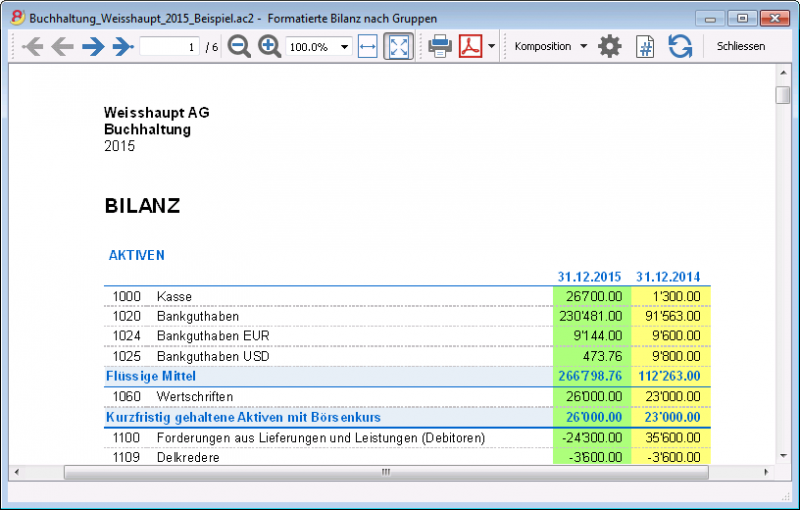
Die Erfolgsrechnung stellt alle Konten der Ausgaben und Einnahmen dar. Die Differenz zwischen den Ausgaben und den Einnahmen bestimmt den Gewinn oder den Verlust.
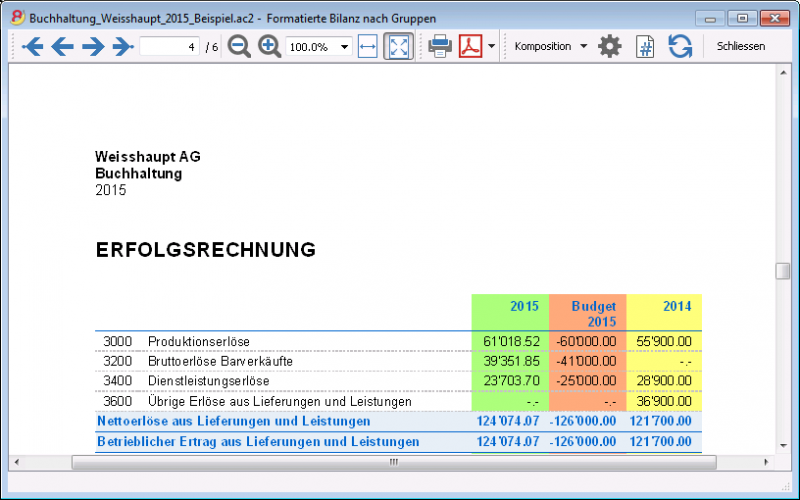
Zum Anzeigen und Ausdrucken der Bilanz im Menü Buch1 den Befehl Formatierte Bilanz oder Formatierte Bilanz nach Gruppen auswählen.
- Der Befehl Formatierte Bilanz zeigt alle Konten an ohne dabei zwischen Gruppen und Untergruppen zu unterscheiden.
- Der Befehl Formatierte Bilanz nach Gruppen zeigt die Konten mit Unterteilung nach Gruppen und Untergruppen an. Die formatierte Bilanz nach Gruppen hat im Unterschied zur formatierten Bilanz viele Funktionen, mit denen der Ausdruck den eigenen Bedürfnissen personalisiert werden kann.
Archivierung der Daten in PDF-Format
Wenn Ende Jahr die Buchhaltung abgeschlossen ist und revidiert wurde, kann die Buchhaltungsdatei mittels Befehl PDF-Dossier erstellen (Menü Datei) in einer PDF-Datei archiviert werden.
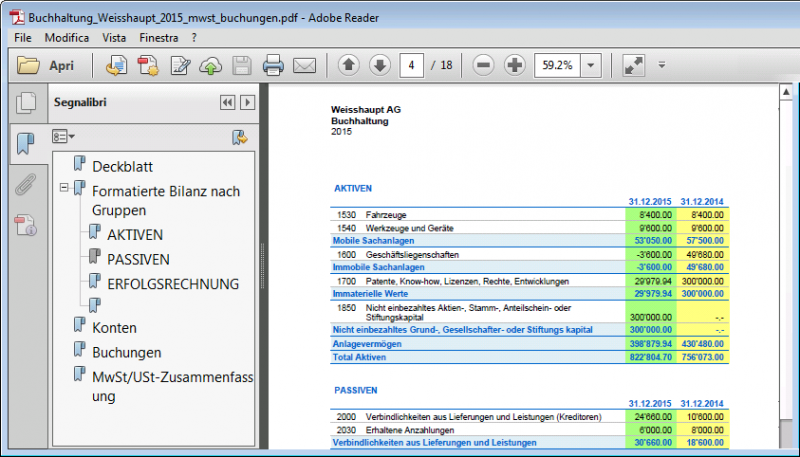
Budget
Bevor man mit dem neuen Buchhaltungsjahr beginnt, können die Kosten vorausgeplant und die voraussichtlichen Einnahmen geschätzt werden, um die wirtschaftliche und finanzielle Lage des eigenen Unternehmens unter Kontrolle zu halten.
Das Budget kann auf zwei Arten eingerichtet werden:
- Tabelle Konten (Ansicht Budget) - Spalte Budget: Für jedes Konto den Budgetbetrag für das laufende Jahr angegeben.
In diesem Fall, wenn das Budget mittels Befehl Formatierte Bilanz nach Gruppen aus dem Menü Buch1 erstellt wird, übernimmt die Spalte Budget die Werte des Budgets, die sich auf das gesamte Jahr beziehen - Die Tabelle Budget wird mittels Befehl Neue Funktionen hinzufügen aus dem Menü Werkzeuge hinzugefügt.
In dieser Tabelle gibt man alle Budgetbeträge der Kosten und der Einnahmen aufgrund von Buchungen ein. Beim Hinzufügen der Tabelle Budget, wird die Spalte 'Budget' der Tabelle 'Konten' automatisch deaktiviert.
In diesem Fall kann ein detailliertes Budget erstellt werden, das die möglichen Variationen im Verlaufe des Jahres sowie in den unterschiedlichen Perioden innerhalb des Jahres berücksichtigt.
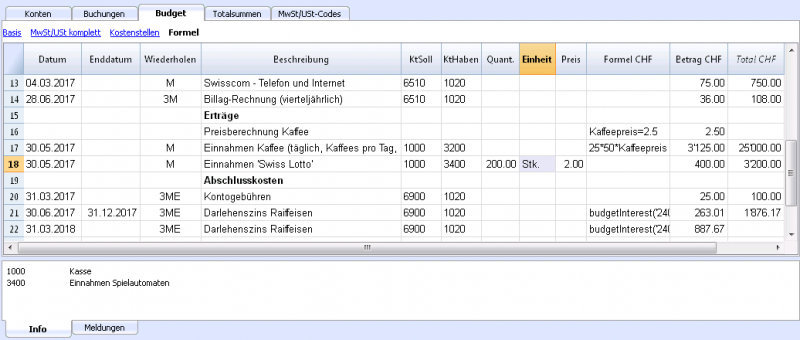
Für weitere Informationen bitte die Seite Budget konsultieren.
Für Segmente oder Kosten- und Profitstellen sehen Sie bitte unsere Anleitungen.
Kontenplan
Neu! Banana Buchhaltung Plus, unsere neueste Version, ist jetzt verfügbar!
- Erfahren Sie, wie Sie sich auf Banana Buchhaltung Plus aktualisieren können
- Laden Sie Banana Buchhaltung Plus herunter
- Neuheiten von Banana Buchhaltung Plus
Finanzielle Situation unter Kontrolle
In der Tabelle Konten richtet man den Kontenplan ein: es werden die Konten sowie die Gruppen eingegeben, in denen die Konten totalisiert werden. Mit diesem Vorgang erstellt man die Konten, auf denen gebucht wird (Tabelle Buchungen).
Die Struktur des Kontenplans ist dieselbe, die in der Präsentation der Bilanz und Erfolgsrechnung dargestellt wird.
In der Tabelle Konten gibt es auch die folgenden Spalten: Anfangssaldo, Bewegungen und aktueller Saldo, die vom Programm automatisch aktualisiert werden.
Die Kontenplan ermöglicht, eine sofortige und vollständige Darstellung der finanziellen Lage zu erhalten.
- Vermögenskonten
- Bilanz
- Erfolgsrechnung
- Resultat des laufenden Jahres
- Postenbücher Kunden und Lieferanten
- Kosten- und Profitstellen
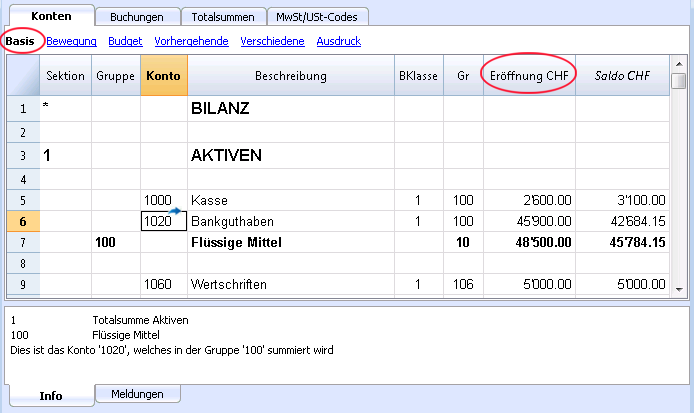
Elemente der Tabelle Konten
Die Tabelle Konten (Kontenrahmen) ist sowohl das Eingabewerkzeug als auch das Werkzeug, wo sofort die wirtschaftliche und finanzielle Lage darstellt.
Im Kontenplan (Tabelle Konten) gibt man folgende Elemente ein, die dazu dienen, die Bewegungen zu gruppieren:
- Die Konten der Buchhaltung
Konten, auf denen die buchhalterischen Bewegungen in Soll oder Haben gebucht werden.
Jedes Konto mit einer Nummer oder Abkürzung, einer Beschreibung, Klasse und Zugehörigkeitsgruppe, Anfangssaldo, aktueller Saldo, Budget usw. - Kosten- und Profitstellen
Konten mit einem Punkt "." voran, einem Komma "," oder Strichpunkt ";", damit Sie die Beträge der Buchungen noch anderen Konten zuschreiben können. - Segmente
Es handelt sich um eine Art Unterkonten, vor deren Nummer ein Doppelpunkt ":" steht. Damit Sie Unterkategorien von Konten buchhalterische Bewegungen zuschreiben können. - Gruppen
Damit Sie Zeilen mit Totalsummen erstellen können. - Sektionen
Damit Sie den Kontenplan unterteilen können für den Bilanzausdruck, die Erfolgsrechnung usw...
Beschreibung der Spalten des Kontenplans der Doppelten Buchhaltung
- Sektion
Die eingefügten Codes erlauben, in der Formatierten Bilanz nach Gruppen nur gewisse Teile des Kontenplans zu drucken. - Gruppe
Es wird der Code angegeben, der die Zeile als Gruppe definiert. Die Gruppe wird dann in der Spalte 'GR' verwendet, um anzugeben, dass ein Konto oder eine Gruppe in der Totalsumme dieser Zeile eingerechnet werden muss.
- Konto
Es wird die Kontonummer, die Kostenstelle oder das Segment eingegeben. - Beschreibung
Ein Text, der den Namen des Kontos, der Kostenstelle oder des Segmentes angibt. - Deaktivieren (in Ansicht 'Verschiedene')
- Enthält die Spalte den Wert "1", so wird das Konto nicht in der Liste Autovervollständigen vorgeschlagen, kann aber trotzdem in der Tabelle 'Buchungen' verwendet werden;
- Enthält die Spalte den Wert "2", so wird das Konto deaktiviert und kann nicht verwendet werden. - BKlasse
Gibt an, ob das Konto 1=Aktiven, 2=Passiven, 3=Aufwand, 4=Ertrag ist. Siehe Konten. - Gr (in Summe)
Es wird der Code einer Gruppe angegeben, aufgrund dessen das Programm die Zeile in einer Gruppe summieren kann. - Gr1 und Gr2
Zusätzliche Gruppierungscodes, welche mit den Dateien Externer Buchhalterischer Bericht verwendet werden. - Eröffnungssaldo
Es wird der Saldo des Kontos per Anfang Jahr eingegeben.Wie auf unserer Webseite Eröffnungssaldi vermerkt, sind Habensaldi mit einem vorangestellten Minuszeichen einzugeben (siehe Ausführung). Die Totalsumme der Beträge in Soll (positiv) und derjenigen in Haben (negativ) müssen sich aufheben. Wenn die Eröffnungssaldi sich nicht kompensieren, wird im Informationsfenster eine Differenz angezeigt.Wurden Konten hinzugefügt oder hereinkopiert und die Differenz ist danach nicht korrekt, ist die Buchhaltung nachzurechnen.
- Bewegungen Soll und Bewegungen Haben (geschützt Spalte)
Die Totalsumme der in der Tabelle Konten erfassten Bewegungen in Soll und Bewegungen in Haben. - Saldo (geschützt Spalte)
Der Saldo des Kontos beinhaltet den Eröffnungssaldo und die Bewegungen in Soll und Haben.
Ein Sollsaldo wird positiv angezeigt, während ein Habensaldo negativ angezeigt wird (mit vorangestelltem Minuszeichen). Siehe Ausführung. - Budget
Es wird der Budgetbetrag des aktuellen Jahres eingegeben.
Der Budgetbetrag der Kosten (Soll) muss positiv eingegeben werden, und jenen des Ertrages negativ (Haben). Siehe Ausführung. - Differenz Budget (geschützt Spalte)
Differenz zwischen dem Saldo und dem Budgetbetrag. - Vorjahr
Der Saldo des Kontos per Ende Vorjahr.
Mit den Befehlen "Ein neues Jahr erstellen" oder "Eröffnungssaldi aktualisieren" (Menü 'Buch2'), werden in dieser Spalte die in der Spalte Saldo der Vorjahresdatei enthaltenen Beträge übernommen.
Wird eine neue Buchhaltungsdatei erstellt und werden Ausdrucke mit Beträgen des Vorjahres gewünscht, so sind die Saldi des Vorjahres manuell einzugeben (auch hierbei Ausführung beachten). Die Spalte 'Vorjahr' ist in der Ansicht 'Vorhergehende' ersichtlich. - Differenz Vorjahr (geschützt Spalte)
Differenz zwischen dem Saldo und den Beträgen des Vorjahres. - MwSt/USt-Nummer
- Ist das Konto einem Debitor oder Kreditor verbunden, so entspricht dies dessen MwSt/USt-Konto.
- MwSt/USt-Code
Der MwSt-Code, der automatisch zu übernehmen ist, wenn dieses Konto als Soll- oder Haben-Konto in der Tabelle 'Buchungen' erfasst wird. - Adress-Spalten
Das Programm bietet die Möglichkeit, Adressspalten hinzuzufügen, um die Adressdaten von Kunden oder Lieferanten zu verwalten.
Spalten hinzufügen oder verschieben
- Wird eine Spalte vom Typ Betrag im Kontenplan hinzugefügt, so macht das Programm die Totalsumme gemäss dem gewählten Gruppierungsschema.
- Hinzugefügte Spalten vom Typ Nummer werden hingegen nicht zusammengerechnet.
- Mit dem Befehl Spalten einrichten können Spalten sichtbar gemacht werden, in der Reihenfolge verschoben werden oder auch weitere Spalten hinzugefügt werden.
- Mit dem Befehl Seite einrichten kann das Drucklayout (horizontal oder vertikal) und der Zoom definiert werden.
Liste der Konten nach Beschreibung oder anderen Kriterien geordnet
Um ein Liste der Konten zu erhalten, die nach anderen Kriterien geordnet ist, den Befehl Zeilen extrahieren und sortieren (Menü Daten) ausführen.
Ansichten
Im Kontenplan sind schon Ansichten eingerichtet.
- Basis zeigt die wichtigsten Spalten für die Gruppierung und die Saldi.
- Bewegung zeigt die Spalten mit Bewegungen Soll und Bewegungen.
- Budget zeigt die Spalten Budget und Differenz Budget.
- Vorhergehende zeigt die Spalten Vorjahr und Differenz Vorjahr.
- Verschiedene mit Spalten Deaktivieren, MwSt/USt-Nummer und Steuernummer.
- Ausdruck mit nur den Spalten Konto, Beschreibung und Saldo.
Die Ansichten können personalisiert werden und mit dem Befehl Tabelleneinstellungen können andere hinzugefügt werden.
Probebilanz
Mit den Befehlen Ausdrucken oder Seitenansicht (Menü Datei) kann jederzeit der Kontenplan (Tabelle 'Konten') ausgedruckt werden.
Weiterhin aus der Tabelle 'Konten' die Ansicht 'Bewegungen' auswählen, um den Ausdruck einer Probebilanz zu erhalten.
Fortgeschrittene Ausdrucke
Mit folgenden Befehlen (aus Menü 'Buch1') können die Konten auf andere Art angezeigt und ausgedruckt werden:
- Buchhalterischer Bericht
Ermöglicht, nur Konten mit Bewegungen auszuwählen, über zeitliche Serien zu verfügen oder die Konten anhand der Klasse oder einem Schema Externer buchhalterischer Bericht zu gruppieren. - Formatierte Bilanz
Druckt alle Konten der Buchhaltung, unterteilt nach den Klassen Aktiven, Passiven, Aufwand und Ertrag. - Formatierte Bilanz nach Gruppen
Ermöglicht das Erstellen von personalisierten Bilanzen sowie mit den Gruppen. - Erweiterte Ausdrucke dank BananaApps.
Konten
Die Konten der Buchhaltung
Wenn Sie ein Konto erstellen wollen, müssen Sie zuerst an der gewünschten Stelle eine Zeile in der Tabelle Konten hinzufügen und in der Spalte Konto eine Kontonummer oder einen Code eingeben.
Diese Nummer wird dann in der Tabelle Buchungen des Kontos Soll oder Konto Haben benutzt.
- Die Kontonummer kann aus Zahlen, Buchstaben oder Trennzeichen bestehen
- Es darf keine Konten mit der gleichen Nummer geben
- Jedes Konto muss eine Gruppierung (GR) und eine Klasse (BKlasse) haben.
Die BKlassen
Es ist obligatorisch, jedem Konto eine der folgenden BKlassen zuzufügen:
- 1 für die Aktiven
- 2 für die Passiven
- 3 für den Aufwand
- 4 für den Ertrag
Der Code der BKlasse muss unbedingt der angegebene sein, unabhängig von der Kontonummer oder der Gruppenzugehörigkeit.
Sie können Konten ausser Bilanz erstellen (z.B. für Kautionen) mit folgenden BKlassen:
- 5 für ausser Bilanz Aktiven
- 6 für ausser Bilanz Passiven
Die Eröffnungssaldi
Der Eröffnungssaldo eines Kontos wird in der Spalte Eröffnung angegeben.
- Die Saldi in Soll (Aktiven) werden ganz normal angegeben
- Die Saldi in Haben (Passiven) werden mit Minuszeichen angegeben
- Normalerweise werden nur die Anfangssaldi der Konten Aktiven und Passiven angegeben
Die Eröffnungssaldi automatisch übertragen: Lesen Sie die Lektion Neues Jahr.
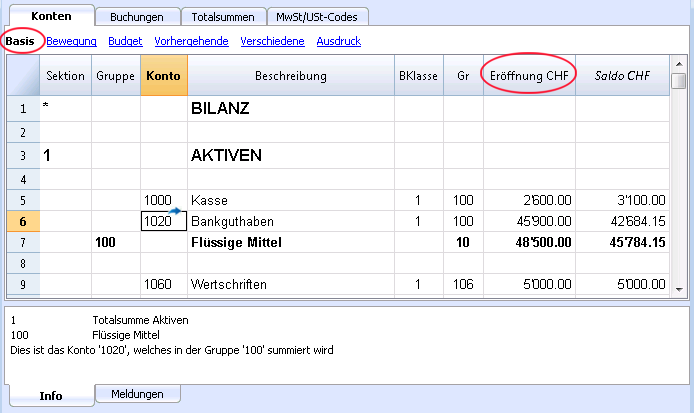
Differenzen in den Anfangssaldi
Die Totalsumme der Anfangssaldi in Soll muss der Totalsumme der Anfangssaldi in Haben entsprechen, sonst ist die Buchhaltung nicht korrekt.
Wenn die Totalsummen nicht übereinstimmen, wird das vom Programm im Dialogfenster Info gemeldet.
Wenn Sie Kontonummern geändert haben und es Differenzen gibt, wählen Sie Befehl Buchhaltung nachkontrollieren aus.
Wenn Sie Banana Buchhaltung das erste Mal benutzen, müssen Sie eine Eröffnungsbilanz erstellen und geben die Anfangssaldi von Hand ein.
Konten mit Adressen
Im Kontenplan ist es möglich, Spalten für das Verwalten von Etiketten hinzuzufügen.
Menü Werkzeuge->Neue Funktionen hinzufügen.
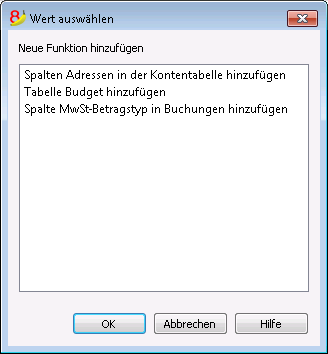
Der Befehl fügt in der Tabelle Konten hinzu:
- Verschiedene Spalten (Vorname, Name, Unternehmen, usw. ..) mit denen man die Adresse eines Kunden eingeben kann, eines Lieferanten oder Vereinsmitgliedes.
- Die Ansicht Adresse, wo die eingegebenen Spalten angezeigt werden (wie Sie die Ansicht oder Einrichtung der Spalten ändern, lesen Sie unter Tabelleneinstellungen).
Postenbuch Kunden und Lieferanten
Wenn Sie im Kontenplan ein Postenbuch Kunden/Lieferanten, eingerichtet haben (spezielle Konten für die Kunden) und Sie die Daten mit Adresse, Telefonnummer, Email, Mehrwertsteuernummer und so weiter vervollständigen wollen, fügen Sie die Spalten der Ansicht Adresse hinzu.
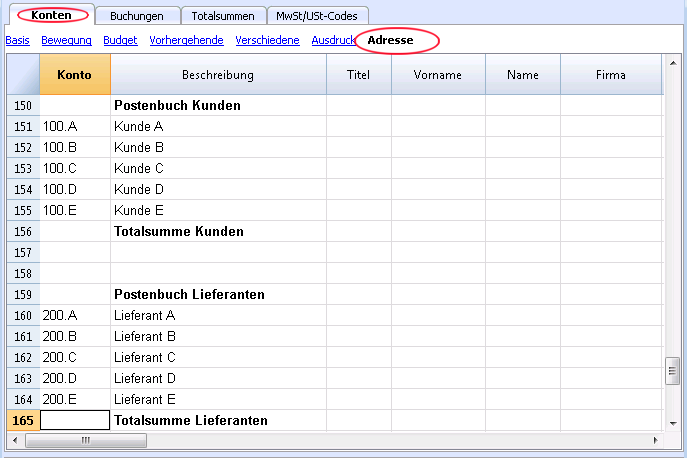
Gruppen
Das System der Gruppierung und der Totalisierung
Das System der Gruppierung und Totalisierung von Banana basiert auf den folgenden Spalten:
- Gruppe (Totalzeile)
Indem man auf einer Zeile eine Gruppenidentität in die Spalte 'Gruppe' eingibt, wird die Zeile zu einer Totalzeile.Auf dieser Zeile werden nun alle Beträge der Zeilen, welche in der Spalte 'Gr' diese Gruppenidentität enthalten, totalisiert.Ist in der Spalte 'Gruppe' eine Gruppenidentität vorhanden, darf in der Spalte 'Konto' nicht gleichzeitig eine Kontonummer erfasst sein. - Gr (Aufgrund der in dieser Spalte erfassten Gruppenidentität wird die Zeile in der entsprechenden Totalzeile totalisiert.)
Es muss sich um eine in der Spalte 'Gruppe' definierte Gruppenidentität handeln.
Mit diesem System kann ein Konto in einer Gruppe totalisiert werden, die Gruppe wiederum in einer anderen Gruppe totalisiert werden usw.. Es können so diverse Totalisierungsstufen erstellt werden.
Dieses System der Totalisierung ist sehr potent und flexibel, jedoch leider nicht intuitiv und deshalb gewohnheitsbedürftig.
Beispiel für die Hauptgruppen der Doppelten Buchhaltung
Jeder Beispiel-/Muster-Kontenplan basiert auf einem eigenen Schema der Totalisierung. Folgend werden die Hauptgruppen der Doppelten Buchhaltung erklärt.
In der Doppelten Buchhaltung muss der positive Betrag des Totals der Sollsaldi dem negativen Betrag des Totals der Habensaldi entsprechen und deren Summe Null sein.
- Alle Beträge der Bilanz werden in der Zeile der Gruppe 00 summiert.
Die Gruppe 00 ist das "Summa summarum" aller Soll- und Habensaldi.
Ist deren Spalte 'Saldo' nicht null (leer), besteht eine Soll-/Habendifferenz und somit höchstwahrscheinlich ein Fehler. In diesem Fall ist es ratsam, den Befehl Buchhaltung nachkontrollieren aus Menü Buch1 auszuführen (siehe folgenden Punkt).
In den Spalte 'Soll' und 'Haben' der Ansicht 'Bewegung' (Tabelle Konten) sind ausschliesslich positive Beträge enthalten. Somit ist es normal, dass die auf der Gruppenzeile '00 Differenz muss = 0' in den Spalten 'Soll' und 'Haben' aufgeführten Totalsummen all dieser Bewegungen im Gegensatz zur Spalte 'Saldo' und 'Eröffnung' nicht 0 (leere Zelle) sind.
Die Berechnungssequenz um 00 zu erhalten ist die folgende:
- Das Konto 1000 -> Gruppe 1 (Total Aktiven)-> Gruppe 00
- Das Konto 2000 -> Gruppe 2 (Total Passiven) -> Gruppe 00
- Das Konto 4000 -> Gruppe 3 (Total Aufwand) -> Gruppe 02 (Resultat Erfolgsrechnung) -> Gruppe 297 (Jahresgewinn oder Jahresverlust des laufenden Jahres der Bilanz) -> Gruppe 2 (Total Passiven) -> Gruppe 00.
- Das Konto 3000 -> Gruppe 4 (Total Ertrag) -> Gruppe 02 (Resultat Erfolgsrechnung) -> Gruppe 297 (Jahresgewinn oder Jahresverlust des laufenden Jahres der Bilanz) -> Gruppe 2 (Total Passiven) -> Gruppe 00.
Das Resultat der Erfolgsrechnung wird im Eigenkapital summiert
Wie im Beispiel ersichtlich ist, wird die Gruppe 02 (Jahresgewinn oder Jahresverlust der Erfolgsrechnung) in der Gruppe 297 totalisiert (Resultat des laufenden Jahres).
Vorteile mit dieser Gruppierung:
- In der Bilanz wird das Betriebsergebnis des laufenden Jahres angezeigt.
- Die 'Totalsumme der Passiven' entspricht derjenigen der 'Totalsumme der Aktiven' (sofern keine buchhalterischen Fehler vorhanden sind).
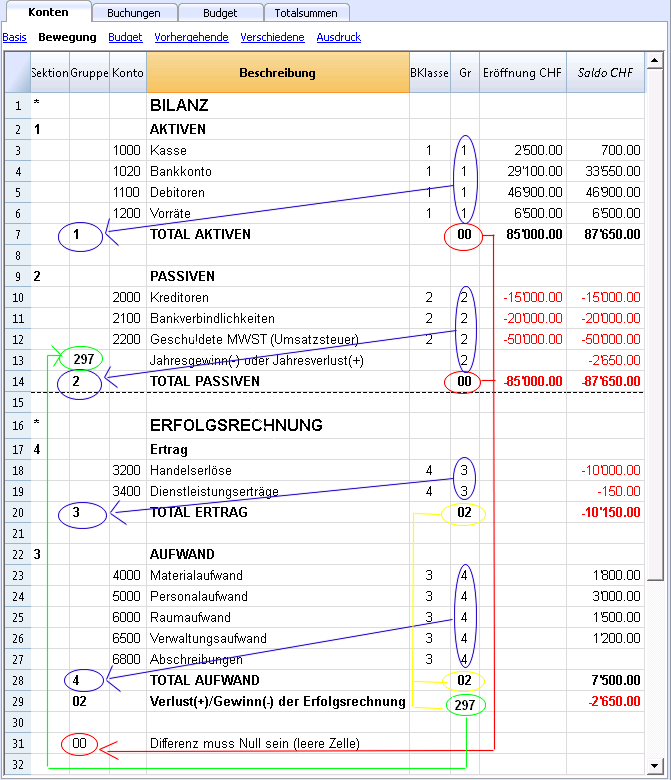
Untergruppen hinzufügen oder löschen
Eine Totalisierungsebene hinzufügen
Mit diesem System können auf einfache Art und Weise Totalisierungsebenen hinzugefügt werden.
Wird zum Beispiel eine Untergruppe "Flüssige Mittel" gewünscht, ist wie folgt vorzugehen:
- Auf der dem Bankkonto folgenden Zeile eine leere Zeile einfügen (Menü Bearbeiten, Befehl Leere Zeile einfügen)
- In der Spalte 'Gruppe' den Wert 10 einfügen
- In der Spalte 'Gr' den Wert 1 einfügen
- Für die Konten 1000 und 1020 in der Spalte 'Gr' den Wert 10 eingeben
- Die Berechnungssequenz wird die folgende:
Das Konto 1000 -> Gruppe 10 (Flüssige Mittel) -> Gruppe 1 (Total Aktiven) -> Gruppe 00.
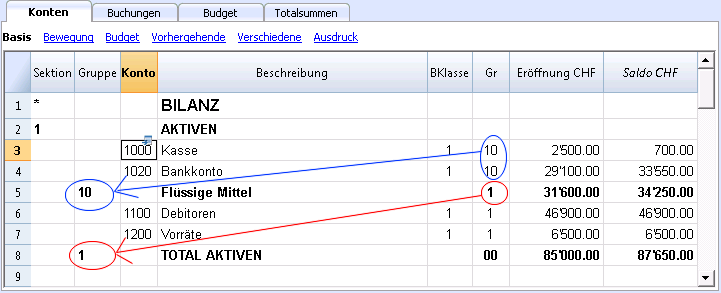
Wird eine weitere Untergruppe "Umlaufvermögen" gewünscht, ist analog vorzugehen.
- Vor den Aktiven eine leere Zeile einfügen.
- In der neuen Zeile:
- In der Spalte 'Gruppe' den Wert 11 eingeben
- In der Spalte 'Gr' den Wert 1 eingeben
- Auf den Zeilen der Konten welche in der Untergruppe "Umlaufvermögen" summiert werden sollen ('Flüssige Mittel', 'Forderungen aus Lieferungen und Leistungen' und 'Vorräte') in der Spalte 'Gr' den Wert 11 erfassen
Eine Untergruppe löschen
Enthält der Kontenplan Untergruppen, welche nicht mehr gewünscht werden, so können diese gelöscht werden. Es reicht, die Zeile der Untergruppe zu löschen und den Wert der Spalte 'Gr' aller in der gelöschten Untergruppe totalisierten Konten abzuändern.
Kontrolle der Struktur
Nach Erstellung des Kontenplans den Befehl Buchhaltung nachkontrollieren aus Menü Buch1 ausführen. Das Programm meldet, falls Fehler vorhanden sind. Fehler korrigieren und erneut den Befehl Buchhaltung nachkontrollieren aus Menü Buch1 ausführen. Dies wiederholen, bis keine Fehlermeldungen mehr erscheinen.
Fehler 'Endlose Zyklus'
Dies wird gemeldet, wenn eine Gruppe in einer Gruppe einer niedrigeren Ebene totalisiert wird und deshalb ein unendlicher Zyklus entsteht.
Es würde zum Beispiel ein endloser Zyklus entstehen, wenn im vorangehenden Beispiel die Gruppe 1 'Aktiven' in der Gruppe 10 totalisiert werden würde.
Nachdem das Programm die Gruppe 1 berechnet hätte, würde es den Betrag der Gruppe 10 verrechnen, welche sie in der Gruppe 1 und dann 10 verrechnen würde - dies ohne Ende.
Erfolgsrechnung mit Bruttoertrag
Es kann auch eine gestufte Erfolgsrechnung realisiert werden, welche vom Erlös ausgeht und von diesem die Kosten abzieht.
Folgend wird das Beispiel des Schweizer Kontenrahmens KMU aufgezeigt:
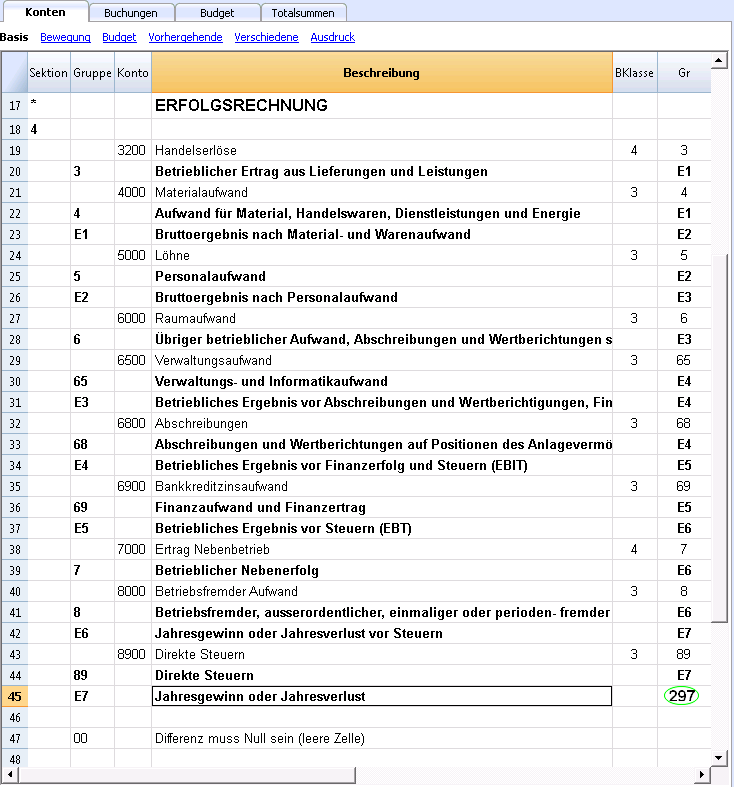
Ausgiebiger Gebrauch des Totalisierungssystems
Das Totalisierungsssystem ist sehr flexibel:
- In einer Gruppe können Konten wie auch Gruppen totalisiert werden.
Siehe das vorangehende Beispiel, in dem die Gruppe "10 Flüssige Mittel" und die Konten 1100 und 1200 in den Aktiven totalisiert werden. - Es kann jede mögliche Art von Nummerierung verwendet werden.
- Es können bis zu 100 Ebenen von Totalisierungen erstellt werden.
- Die Totalisierung ist unabhängig von der Reihenfolge:
- Die Totalzeile kann sich nach der bzw. den darin zu totalisierenden Zeile bzw. Zeilen befinden.
- Die Totalzeile kann sich vor der bzw. den darin zu totalisierenden Zeile bzw. Zeilen befinden.
- Die Totalzeile kann sich an einer völlig abgetrennten Position befinden.
Das wird zur Erstellung von Postenbüchern (z.B. Postenbuch Kunden) benutzt.
- Ein Konto oder eine Gruppe können in nur einer Gruppe totalisiert werden.
Dasselbe Konto oder dieselbe Gruppe kann nicht gleichzeitig in zwei oder mehreren Gruppen totalisiert werden. - Das System wird auch für die Totalisierung von Kostenstellen und Segmenten benutzt.
Achtung: Für normale Konten und Kostenstellen keine anderen Gruppen verwenden. Die daraus resultierenden Beträge wären nicht korrekt!
Die Totalisierung der Betragspalten
Die Berechnungsprozedur totalisiert Spalten des Typs Betrag.
- Die im Programm standard definierten Spalten werden totalisiert.
- Vom Benutzer hinzugefügten Betrag-Spalten werden totalisiert.
Die Berechnungssequenz
Das Programm berechnet die Totale wie folgt:
- Stellt die Werte der Betragspalten der Gruppenzeilen auf Null.
- Totalisiert die Beträge der Kontenzeilen in den Gruppenzeilen (erste Ebene der Berechnung).
- Totalisiert die Saldi der Gruppenzeilen in den Gruppenzeilen der nächsthöhenen Ebene.
Wiederholt die Operation, bis alle Ebenen berechnet sind.
Korrelierte Webseiten:
Spalte Sektion
Zum automatischen Erstellen einer formatierten Bilanz nach Gruppen, ist der Kontenplan mit den folgenden Codes einzurichten, welche in der Spalte 'Sektion' der Tabelle Konten einzugeben sind:
| * | Titel 1 | Das Sternchen trennt die Sektionen ab und wird für die Hauptüberschriften eingegeben |
| ** | Titel 2 | für die Zwischentitel eingeben |
| 1 | Aktiven | in der Zeile des Titels Aktiven eingeben |
| 2 | Passiven | in der Zeile des Titels Passiven eingeben |
| 3 | Aufwand | in der Zeile des Titels Aufwand eingeben |
| 4 | Ertrag | in der Zeile des Titels Ertrag eingeben |
| 01 | Postenbuch Kunden | in der Zeile des Titels Postenbuch Kunden eingeben |
| 02 | Postenbuch Lieferanten | in der Zeile des Titels Postenbuch Lieferanten eingeben |
| 03 | Kostenstellen | in der Zeile des Titels Kostenstellen eingeben |
| 04 | Profistellen | in der Zeile des Titels Profitstellen eingeben |
| # | Bemerkungen | in der Zeile des Titels Bemerkungen eingeben |
| #X | Versteckte Daten |
ab der Zeile eingeben, ab welcher die Daten versteckt werden müssen |
Die Sektionen in den Aktiven
- Das Sonderzeichen Stern (*) ist auf der Zeile mit Titel Bilanz einzugeben.
- Der Wert 1 auf Zeile mit Titel Aktiven einzugeben.
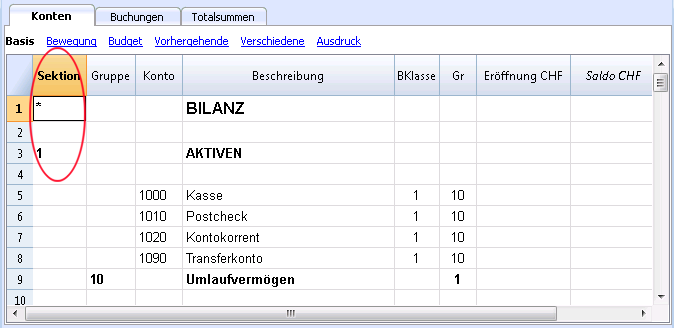
Die Sektionen der Passiven
- Der Wert 2 ist auf Zeile mit Titel Passiven einzugeben.
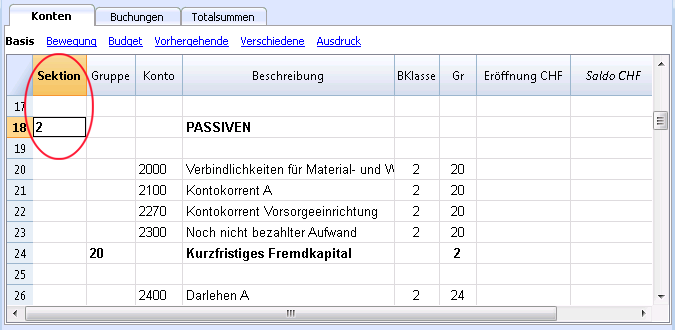
Die Sektionen der Erfolgsrechnung in Staffelform
- Das Sonderzeichen Stern (*) ist auf der Zeile mit Titel Erfolgsrechnung einzugeben.
- Der Wert 4 ist auf der leeren Zeile unterhalb derjenigen mit Titel Erfolgsrechnung einzugeben.
Bei einer Erfolgsrechnung in Staffelform, werden die Gruppen der Aufwands- und Ertragskonten nicht separat eingegeben. Somit ist es nicht nötig, die Sektion '3' für Aufwand einzugeben.
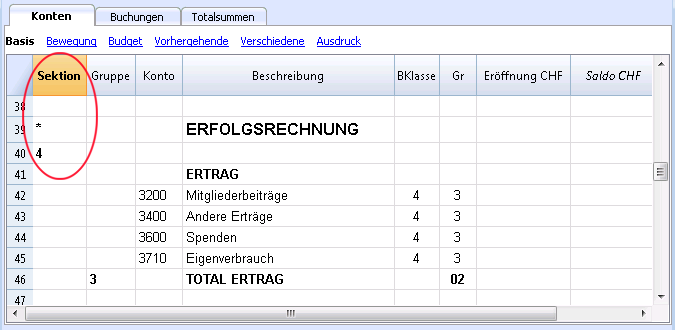
Bemerkung: Wenn im Kontenplan klar unterschieden wird zwischen Totalsumme Aufwand und Totalsumme Ertrag und es somit nicht um einen Kontenplan in Staffelform handelt, ist wie folgt vorzugehen:
- Den Wert 4 auf der Zeile mit Titel Ertrag eingeben.
- Den Wert 3 auf der Zeile mit Titel Aufwand eingeben.
Die Sektionen im Postenbuch Kunden/Lieferanten
- Das Sonderzeichen Stern (*) auf Zeile mit Titel Postenbuch Kunden/Lieferanten oder auf einer leeren Zeile (wie im Beispiel) eingeben.
- Den Wert 01 auf der Zeile mit Titel Debitoren eingeben.
- Den Wert 02 auf Zeile mit Titel Kreditoren eingeben.
Das Anzeigen der Beträge erfolgt wie für die Aktiven und die Passiven.
Diese Kodifizierung gilt ebenfalls, wenn die Kunden und Lieferanten als Kostenstellen eingerichtet sind.
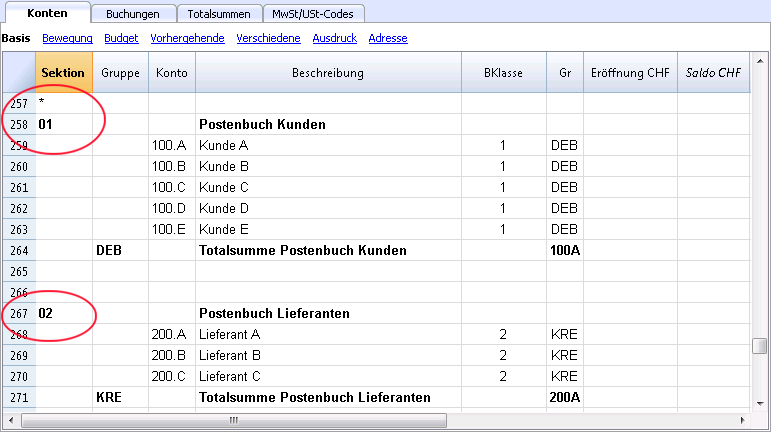
Wenn es Kosten-und Profitstellen gibt, folgendes eingeben:
- Das Sonderzeichen Sternchen (*) auf der Zeile mit Titel Kostenstellen oder Profitstellen oder auf einer leeren Zeile.
- Den Wert 03 auf der Zeile mit Titel Kostenstellen oder auf einer leeren Zeile vor den Kostenstellen.
- Den Wert 04 auf der Zeile mit Titel Profitstellen oder auf einer leeren Zeile vor den Profistellen.
Die Beträge der Kostenstellen werden (wie der Aufwand) positiv angezeigt und die Profitstellen negativ (wie der Ertrag).
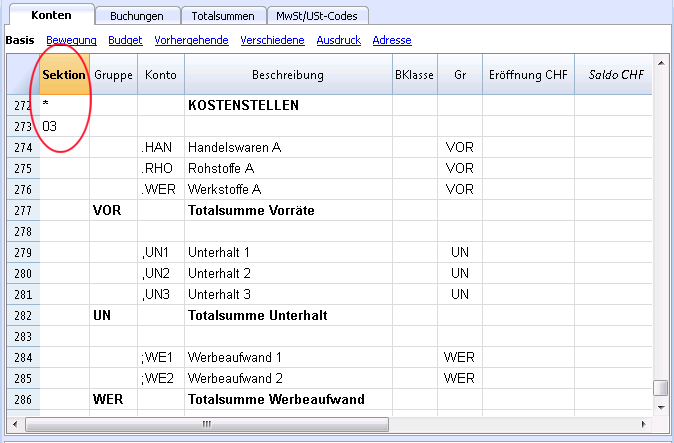
Mehr Information auf Seite Logik der Sektionen.
Korrelierte Daten:
Formatierte Bilanz nach Gruppen
Logik der Sektionen
Mit der Art von Codierung der Sektionen (Spalte Sektion) bestimmt man die Einrichtungen des Ausdrucks.
Jede Sektion wird wie eine Tabelle für sich ausgedruckt.
Die Mappen
- * Titel 1 erstellt eine Mappe mit Ebene 1.
Kann Sektionen oder Mappen mit Ebene 2 beinhalten.
Nützlich beim Gruppieren von Sektionen, die zusammen ausgedruckt werden müssen, wie die Bilanz, die sowohl Aktiven wie Passiven enthält. - ** Titel 2 erstellt eine Mappe mit Ebene 2.
Die Basissektionen
Die Nummer der Sektion bestimmt
- Wie die Beträge ausgedruckt werden.
Die Beträge können wie im Kontenplan angezeigt werden oder umgekehrt.
Wenn die Beträge in Haben umgekehrt sind (negativ), werden sie positiv angezeigt, und die positiven werden negativ angezeigt. - Welche Spalten gebraucht werden zum Anzeigen der Beträge.
Man benutzt die Spalte Saldo oder die Spalte Bewegung der Periode.
Die Spalte Saldo gibt den Saldo des Kontos in einem bestimmten Moment an (Saldo am 30. Juni).
Die Spalte Bewegung Totalsumme Periode gibt den Betrag der Bewegung in der angegebenen Periode an. Sie wird für die Erfolgsrechnung benutzt und gibt den Aufwand oder den Ertrag für eine bestimmte Periode an.
Erläuterungen zu den verschiedenen Sektionen
- 1 Aktiven (Beträge wie im Kontenplan, Spalte 'Saldo')
- 2 Passiven (Beträge umgekehrt, Spalte 'Saldo')
- 3 Aufwand (Beträge wie im Kontenplan, Spalte 'Bewegung Totalsumme')
- 4 Ertrag (Beträge umgekehrt, Spalte 'Bewegung Totalsumme')
Diese Sektion kann auch allein benutzt werden und beinhaltet sowohl den Aufwand als auch den Ertrag (Staffelzinsrechnung). In diesem Falle wird der Ertrag positiv und der Aufwand negativ sein
Diese Sektionen müssen einmalig sein. Es kann also nur eine Sektion geben, 1 Aktiven oder 2 Passiven. Für andere Sektionen, Postenbuch oder Kostenstellen kann man Sektionen verwenden, die ähnlich sind.
Abgeleitete Sektionen
Sektionen, die sich wie die Hauptsektionen benehmen
- 01 Wie Aktiven (Beträge wie im Kontenplan, Spalte Saldo)
Für das Postenbuch Kunden. - 02 Wie Passiven (Beträge umgekehrt, Spalte Saldo)
Für das Postenbuch Lieferanten. - 03 Wie Aufwand (Beträge wie im Kontenplan, Spalte Bewegung Totalsumme)
Für die Kostenstellen. - 04 Wie Ertrag (Beträge umgekehrt, Spalte Bewegung Totalsumme)
Für die Profitstellen.
Andere Sektionen
Es gibt noch andere Sektionen
- # für eine Sektion Bemerkungen (druckt nur die Beschreibung aus)
Für die Bilanzbeilagen - #X Versteckte Sektion. Diese Sektion wird nicht in der Auswahl der Sektionen übernommen und auch nicht im Ausdruck. Zum Angeben für einen Teil, den man nicht ausdrucken will.
Spaltenbreite im Ausdruck
Die Spaltenbreite wird automatisch vom Programm bestimmt.
Die Sektionen 1, 2, 01, 02 haben die gleiche Breite wie die Spalten.
Die Sektionen 3, 4, 03, 04 haben die gleiche Breite wie die Spalten.
Segmente
Einführung
Die Segmente werden für eine detailliertere Klassifierung der Ausgaben verwendet.
Ein Museum benutzt die Segmente, um die Ausgaben für die Hauptsammlung und die verschiedenen Ausstellungen zu kategorisieren. Somit verfügt es über das Konto der Erfolgsrechnung mit Einnahmen, Subventionen, Verwaltungsspesen, Personalspesen, Transport und Resultat nicht nur insgesamt, sondern für jede einzelne Ausstellung.
In der Regel werden Segmente verwendet, um Abteilungen, Betriebseinheiten, Niederlassungen oder Funktionstrennungen anzugeben.
Die Segmente werden dem in der Buchung verwendeten Konto zugeordnet. Die Kostenstellen hingegen benutzt man in der Regel für eine zusätzliche weniger strukturierte Katalogisierung und wenn diese nicht unbedingt dem Zeichen des Kontos folgen müssen.
Kostenstellen und Segmente können gleichzeitig benutzt werden.
Charakteristiken der Segmente
- Segmente sind Konten mit einem Doppelpunkt voran ":".
- Man kann sowohl Zahlen als auch Buchstaben benutzen.
- Es kann bis 10 Ebenen von Segmenten geben.
- Die Ebene ist die Anzahl von Doppelpunkten, die dem Kennzeichen vorangehen.
- :LU Segment Ebene 1
- ::P1 Segment Ebene 2
- :::10 Segment Ebene 3
- Für jede Ebene kann es eine unbegrenzte Anzahl von Segmenten geben.
- Die verschiedenen Ebenen von Segmenten sind unabhängig voneinander.
- Segmente haben keine BKlasse und kein Währungskennzeichen.
- Das Rechnen mit Segmenten geschieht in Basiswährung.
- Beim Buchen folgt das Segment dem Konto Soll und Haben.
Es kann keine Buchungen auf Segmenten ohne Konto geben. - Beim Buchen kann man als Trennzeichen "-" benutzen statt ": " (Doppelpunkt), wenn man in den Stammdaten die Option Minuszeichen (-) als Trennzeichen der Segmente benutzen aktiviert.
- Man kann Kontoauszüge der Buchungen auf den einzelnen Segmenten bekommen.
Wann benutzt man die Segmente
Die Segmente werden benutzt, um noch mehr Details bezüglich einer Klassifikation der Ausgaben zu bekommen, auch nach Komponenten oder Sektoren der Firma.
Normalerweise benutzt man Segmente, um Abteilungen, Sonderkommandos, Projekte, Niederlassungen zu kennzeichnen oder nach Funktionen zu unterteilen.
Man benutzt Segmente wenn man eine systematische Zuordnung braucht, die der Buchung in Soll oder Haben folgt.
Die Kostenstellen hingegen benutzt man für zusätzliche Katalogisierungen, die weniger strukturiert sind.
Kostenstellen und Segmente kann man gleichzeitig benutzen.
Segmente einrichten
Die Segmente muss man in der Tabelle Konten, Spalte Konto, einrichten, am Ende des Kontenplans.
Achtung: Wird mit einem Kassenbuch gearbeitet, so sind die Segmente in der Tabelle Kategorien einzurichten!
- In Spalte Sektion ein Sternchen eingeben, um die Sektion Segmente zu definieren
- In Spalte Beschreibung den Titel der Segmente eingeben
- Die Beschreibung der Segmente der ersten Ebene eingeben und in der Spalte Konto eingeben:
Die Segmente der ersten Ebene aufzählen, wobei für jedes ein Code zur Identifikation eingegeben wird (mit : voran ).
Die Segmente der zweiten Ebene eingeben (und eventuell der dritten Ebene), nämlich wie die der ersten Ebene, mit dem Unterschied, dass in der Spalte Konto den Codes der Segmente :: oder ::: vorangestellt wird, je nach Ebene.
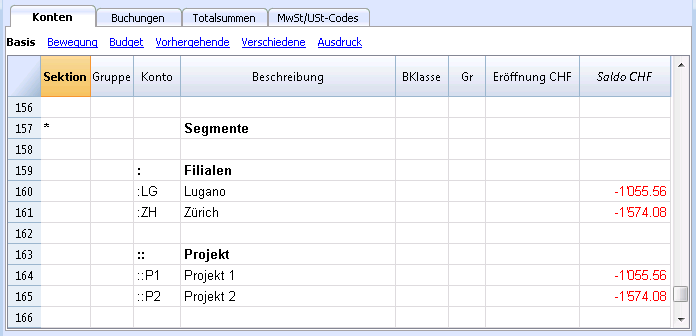
Saldo des Segments
Das Segment ist eine Unterteilung von den auf dem Konto eingegebenen Buchungen. Der Wert eines Segments bezieht sich immer auf ein Konto, und um die Totalsumme des Segments zu erhalten, muss der Befehl Buchhalterischer Bericht (Menü Buch1) aufgerufen werden, wobei die Unterteilung nach Segmenten (Registerkarte Unterteilung) auszuwählen ist.
Im Kontenplan wird der Saldo des Segments angezeigt. Dieses Ergebnis wird jedoch NULL sein, wenn das Segment konstant in derselben Buchung im Soll- wie auch im Habenkonto erfasst wird, da sich diese ausgleichen. Der Saldo wird nur dann angezeigt, wenn das Segment nur im Soll- oder im Habenkonto, verbunden mit einem Konto der Erfolgsrechnung, benutzt wird.
Buchungen
Die Segmente bucht man in der Tabelle Buchungen, wobei dem Hauptkonto das Konto des Segmentes folgt.
Achtung: Wenn man in den Eigenschaften (Stammdaten) die Option Minuszeichen (-) als Trennzeichen der Segmente benutzen ausgewählt hat, muss man beim Buchen der Segmente das Zeichen (-) benutzen.
Wenn es im Kontenplan Konten mit Bindestrich gibt (z.B. Postenbuch Kunden und Lieferanten), darf man den Bindestrich nicht benutzen als Trennzeichen der Segmente. In diesem Fall muss man die Option deaktivieren und den Doppelpunkt verwenden.
Beim Buchen eines Segmentes mit mehreren Ebenen muss dem Hauptkonto das Segment mit Ebene eins folgen und danach das der zweiten Ebene.
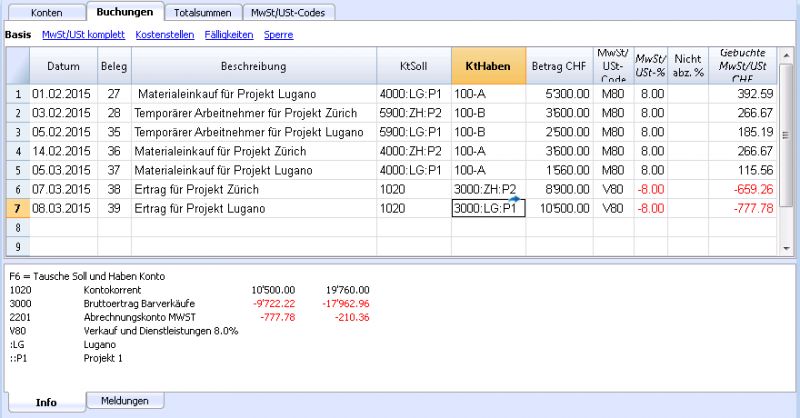
Bericht
Berichte für Segmente kann man so erhalten:
- Formatierte Bilanz nach Gruppen
- Buchhalterischer Bericht
- Kontoauszug
- Bericht mit mehreren Ebenen
Wenn man Berichte bekommen will, die Konten und Segmente in sich vereinigen (z.B. alle Ausgaben der Niederlassung LG des P1) muss man die Funktionen der BananaApps benutzen.
Bericht unterteilt nach Ebene
In der Bilanz nach Gruppen, muss man in der Sektion Unterteilung die Ebene des Segments angeben, das man benutzen will. Das "leere" Segment gruppiert alle Beträge, die gebucht worden sind, ohne ein Segment anzugeben.
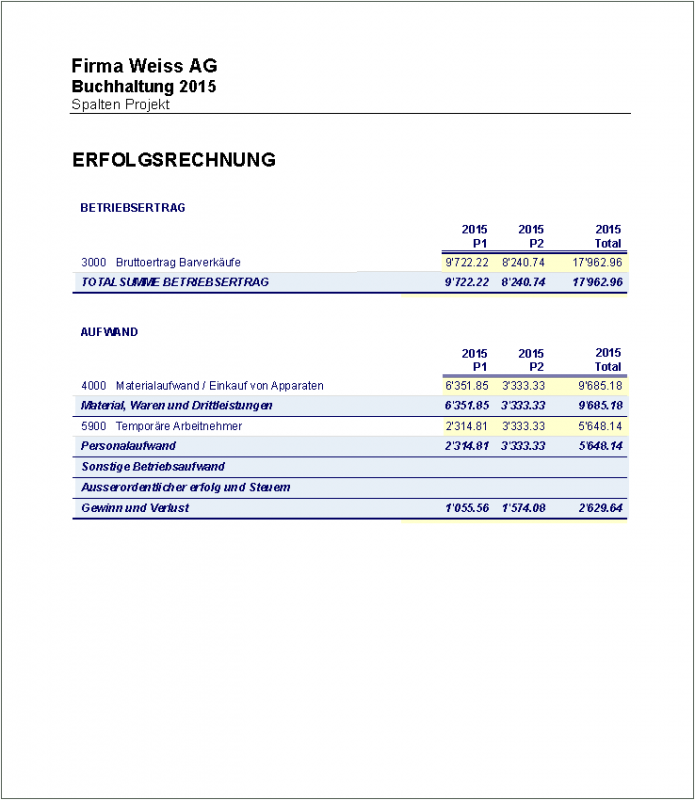
Zusammenfassender Bericht
Es handelt sich um einen Bericht aller in der Tabelle Konten enthaltenen Segmente mit einer eventuellen Unterteilung nach Periode oder nach Segment.
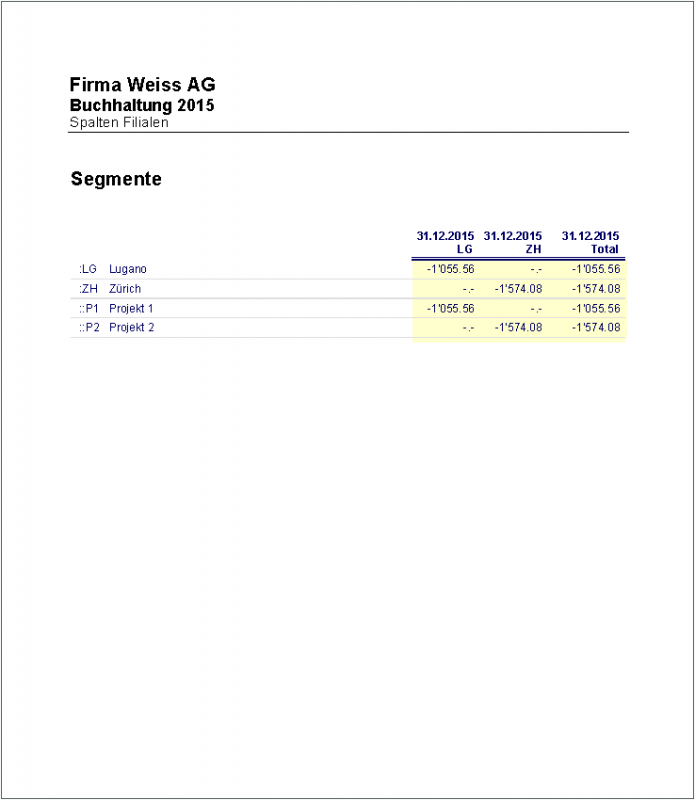
Nicht zugeteiltes Segment
Das Segment "leer" gruppiert alle Beträge, welche ohne Angabe eines Segmentes gebucht wurden. Es ist möglich den Titel dieses Segments zu bestimmen, indem er in der Tabelle Konten angegeben wird. Im Dialogfenster 'Formatierte Bilanz nach Gruppen' ist die Option 'Unterteilung nach Segment' und unter 'Überschrift Segment' die Option Beschreibung auszuwählen.
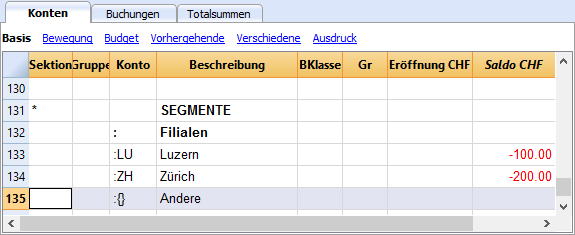
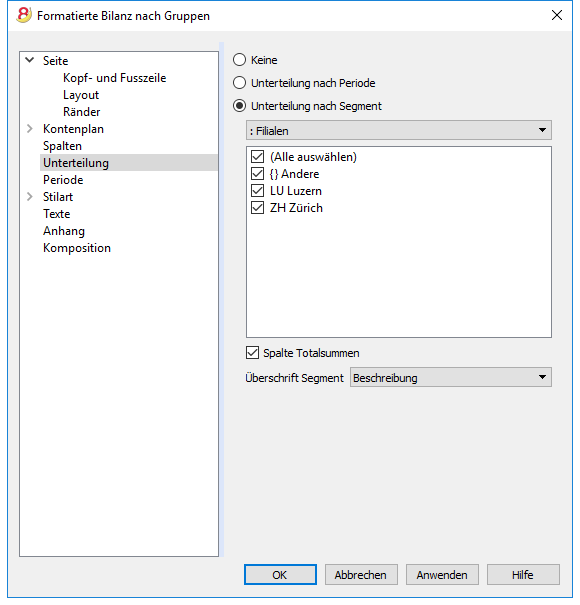
Korrelierte Daten: Projekte verwalten
Projekte verwalten
Dank der Funktion Segmente kann man verschiedene Projekte verwalten und Bilanzausdrucke erhalten, welche den Gewinn und den Verlust jedes einzelnen Projektes aufzeigen.
Beispiel
In einem Verein gibt es zwei Projekte, die verwaltet werden müssen:
- Kurse
- Veranstaltungen
Ausserdem bestehen verschiedene Filialen mit den gleichen Projekten:
- Zürich
- Lugano
- Basel
Wenn man eine einzige Bilanz mit Gewinn und Verlust jedes Projektes und jeder Filiale bekommen möchte.
So vorgehen
- Am Ende des Kontenplans die Segmente eingeben
Achtung: Wird mit einem Kassenbuch gearbeitet, so sind die Segmente in der Tabelle Kategorien einzurichten!
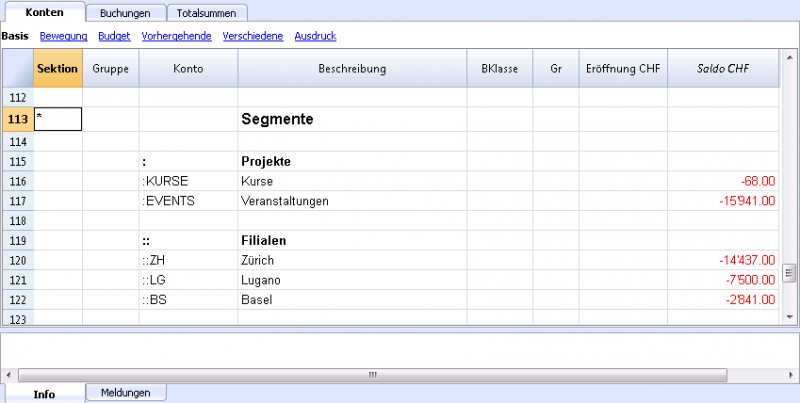
- Die Buchungen eingeben, indem man im Konto Soll oder im Konto Haben auch die Segmente angibt.
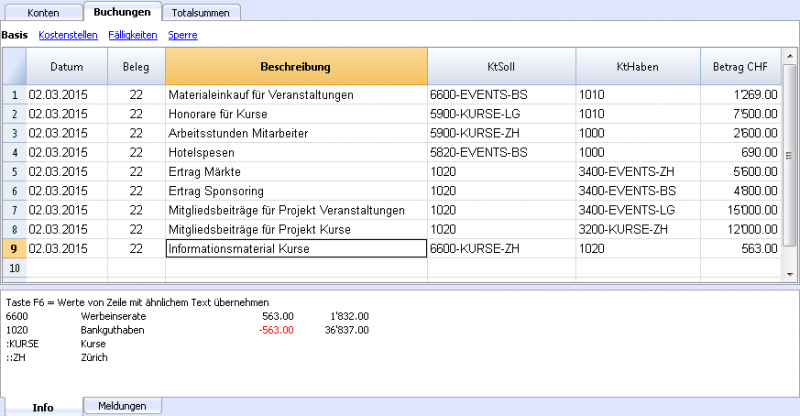
- Menü Buch1, Befehl Formatierte Bilanz nach Gruppen auswählen
- Die verfügbaren Optionen in den verschiedenen Registerkarten auswählen, besonders in der Registerkarte Sektionen, das Anzeigen der Konten der Bilanz unwirksam machen, des Postenbuchs und der Kostenstellen. Die Segmente beziehen sich normalerweise auf die Konten der Erfolgsrechnung.
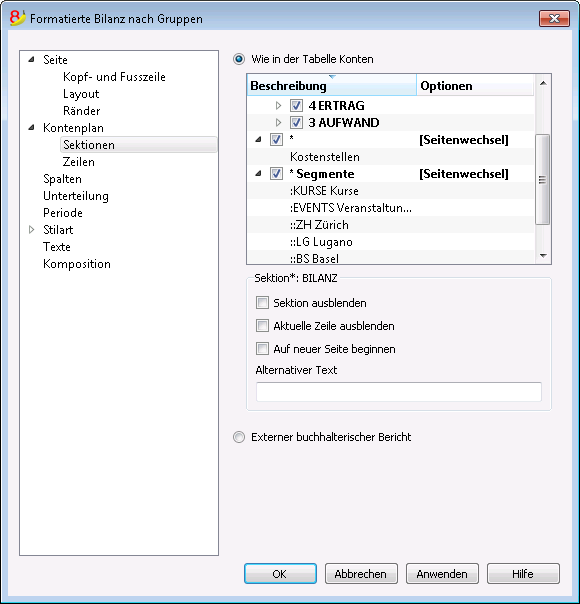
- Unterteilung nach Segment aktivieren und das Segment auswählen, für welches man Bilanz wünscht (zum Beispiel nach Projekt oder nach Filiale).
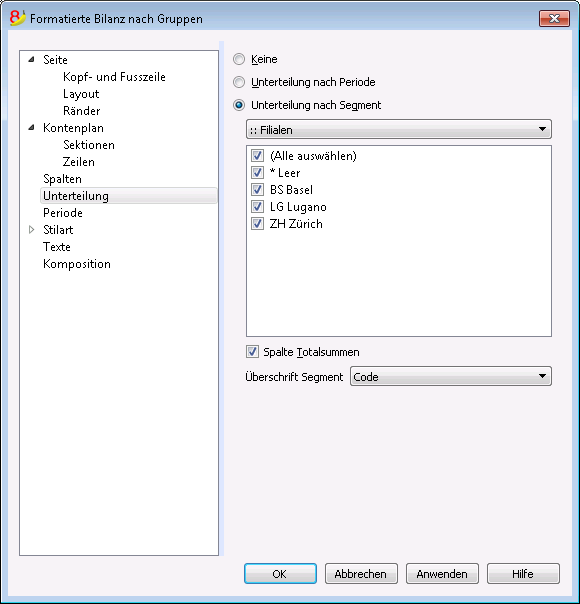
- Auf OK klicken zum Anzeigen der Bilanz.
Bilanz nach Projekt
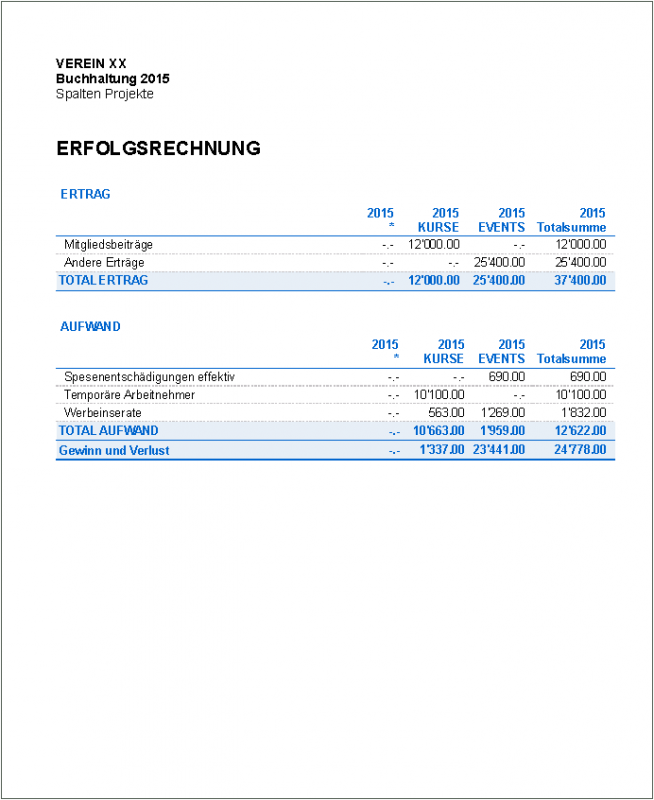
Bilanz nach Filiale
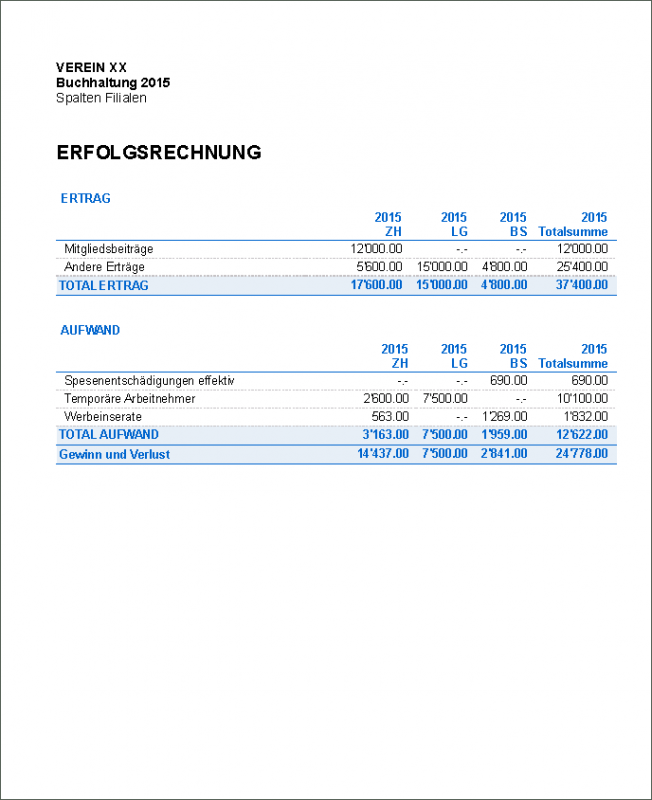
Kosten- und Profitstellen
Die Kosten- und Profitstellen (auch nur Kostenstellen genannt) erlauben, im Gegensatz zu den normalen Konten, die Buchungen nach verschiedenen Kriterien zu kategorisieren.
Die Kostenstellen werden normalerweise für die Kategorisierung der Kosten zu bestimmten Aktivitäten benutzt. Sie müssen nicht unbedingt einen Zusammenhang zueinander haben.
- Projekten, Veranstaltungen, Baustellen
- Kunden und Lieferanten, Mitgliedern, Verkäufer
- Zusätzliche Details zu gewissen Ausgaben (z.B. Nebenkosten).
Segmente hingegen, die den Hauptkonten 'Soll' und 'Haben' folgen, dienen als Unterteilung der Einnahmen und Ausgaben.
Kostenstellen und Segmenten können gleichzeitig verwendet werden.
Charakteristiken der Kostenstellen
- Die Kosten- und Profitstellen (KS) sind Konten mit voranstehendes Satzzeichen "." oder "," oder ";".
- Es kann bis zu 3 Ebenen von Kostenstellen geben:
- KS1 - Konten mit vorangestelltem Punkt (.)
- KS2 - Konten mit vorangestelltem Komma (,)
- KS3 - Konten mit vorangestelltem Strichpunkt (;)
- Die verschiedenen Ebenen von Kostenstellen sind unabhängig voneinander.
- Jede Ebene kann eine unbegrenzte Anzahl von Kostenstellen haben.
- Es kann eine höhere Ebene benutzt werden, ohne eine niedrigere benutzen zu müssen.
- Die Kostenstellen können alphabetisch oder numerisch sein.
- Die Kostenstellen können eigene Gruppierungen haben, die sich von jenen der normalen Konten unterscheiden.
Für Kostenstellen gleicher Ebenen, können Untergruppen erstellt werden.
Achten Sie darauf, nicht Gruppen von Kostenstellen unterschiedlicher Ebenen zu mischen bzw. Gruppen von Kostenstellen mit normalen Konten oder Segmenten zu mischen. - Für jede Kostenstelle gibt es einen eigenen Kontoauszug mit Bewegungen und Saldo.
- Die Buchung der Kostenstelle (in Soll oder in Haben) ist unabhängig vom Konto der Buchhaltung.
Man kann auf Kostenstellen buchen, selbst wenn kein Konto in der Spalte 'Soll' und 'Haben' vorhanden ist.
Kostenstellen in der Tabelle Konten einrichten
Achtung: Wird mit einem Kassenbuch gearbeitet, so sind die Kosten- und Profitstellen in der Tabelle Kategorien einzurichten!
- Eine eigene Sektion für Kostenstellen einrichten:
Diese Einstellungen braucht es für die Präsentation der Kostenstellen in der formatierten Bilanz nach Gruppen.- Für den Wechsel der Sektion in der Spalte Sektion einen Stern (*) eingeben.
- Auf der nächsten Zeile 03 (oder 04 für eine Profitstelle) schreiben.
- So viele leere Zeilen eingeben, wie Kostenstellen vorgesehen sind.
- In der Spalte Gruppe die Herkunftsgruppe eingeben.
- In der Spalte Konto geben Sie die Konten der Kostenstellen ein, und zwar mit einen Punkt (.) vor denen, die in der Spalte 'KS1' (Tabelle Buchungen) eingegeben werden, mit einem Komma (,) vor denen, die in Spalte 'KS2' eingegeben werden und mit einem Strichpunkt (;) vor denen, die Sie in Spalte 'KS3' eingeben werden.
- In der Spalte Gr die Gruppe eingeben, worin die Beträge summiert werden.
- In der Buchhaltung mit Fremdwährungen ist auch die Währung des Kontos einzugeben.
- Die Gruppen der Kostenstellen einrichten.
- In einer Gruppe ausschliesslich eine bestimmte Ebene totalisieren.
- Wie bei den normalen Konten, können Sie mehrere Ebenen erstellen.
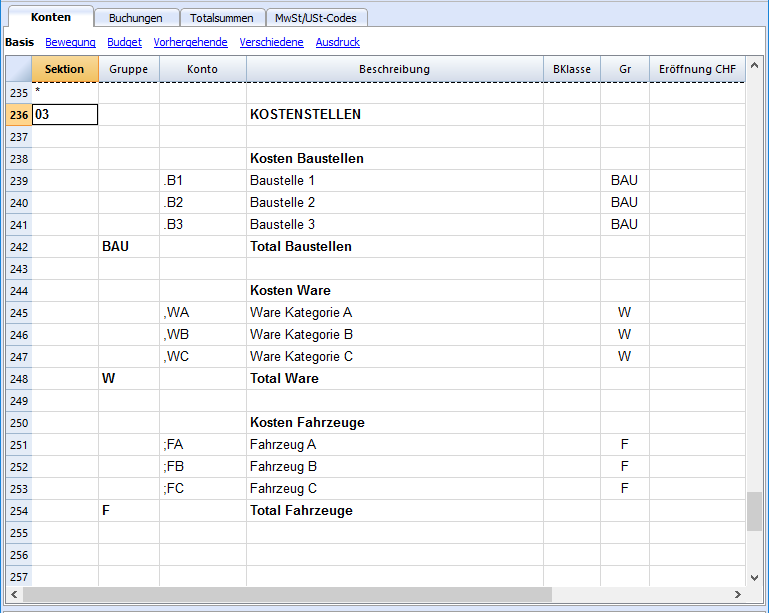
Die Basisdaten (MwSt/USt-Betrag)
Unter Eigenschaften (Stammdaten), Registerkarte MwSt/USt können die Beträge der Kostenstellen mit folgenden Optionen eingerichtet werden:
- Den Betrag der Buchungen benutzen - Den Betrag der Kostenstelle wie den Betrag der Buchung buchen.
- Den Betrag exklusive MwSt/USt benutzen - Den Betrag der Kostenstelle ausschliesslich MwSt/USt buchen.
- Den Betrag inklusive MwSt/USt benutzen - Den Betrag der Kostenstelle einschliesslich MwSt/USt buchen.
Buchungen
Um auf Kostenstellen buchen zu können, sind diese zuvor in der Tabelle Konten einzugeben.
In der Tabelle Buchungen, Ansicht Kostenstellen, Spalten 'KS1', 'KS2', 'KS3' wird das Konto der Kostenstelle ohne voranstehendes Satzzeichen gebucht.
- Um in Haben zu buchen, die Kostenstelle mit einem vorangestellten Minuszeichen (-) erfassen.
- In der Einnahmen-Ausgaben-Rechnung und im Kassenbuch, kann unter Menü Datei, Eigenschaften (Stammdaten), Registerkarte Optionen die Option 'Die Kostenstelle wie die Kategorie buchen (+/-) aktiviert werden.
- Um einen Totalbetrag auf mehreren Kostenstellen gleicher Ebene zu buchen, muss pro Kostenstelle eine Zeile erfasst werden.
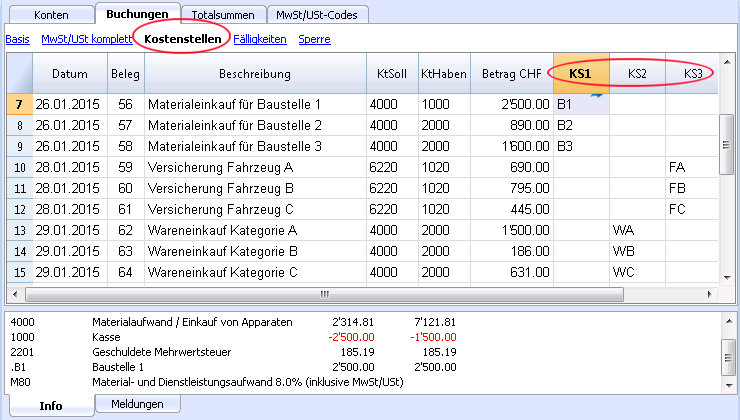
Kontoauszug der Kostenstelle
Die Kostenstelle wird wie jedes andere Konto behandelt. Jede Kostenstelle hat ihren eigenen Kontoauszug mit buchhalterischen Bewegungen und Saldo.
Um alle Kontoauszüge der Kostenstellen anzuzeigen, wird der Befehl Kontoauszüge in Menü Buch1 ausgewählt. Unter 'Filter', Option Kostenstellen auswählen.
Korrelierte Daten:
Liste der Mitglieder
Wenn Sie die Liste der Mitglieder mit allen Daten wünschen, die für einen Verein zählen, gehen Sie so vor:
- Die Mitgliederliste in der Tabelle Konten, nach dem Kontenplan, mit Hilfe von Kostenstelle KS3 erstellen:
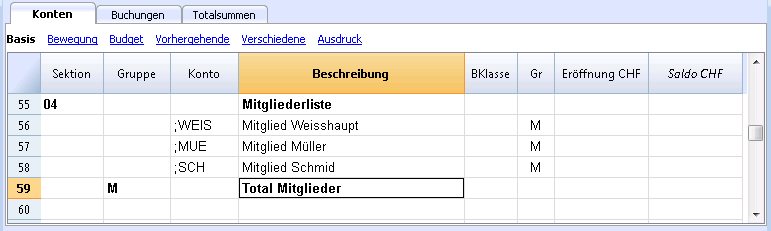
- Mittels Menü Werkzeuge, Befehl Neue Funktionen hinzufügen die Ansicht Adressen aktivieren.
- Im Fenster, das sich öffnet, die Option Spalten Adressen in der Kontentabelle hinzufügen mit OK bestätigen.
- Daten der Mitglieder von Hand eingeben.
- Für den Ausdruck die gewünschten Zeilen oder Zellen auswählen und Option Markierung im Dialogfenster 'Drucken' unter 'Seitenbereich' (Menü Datei, Befehl Ausdrucken) aktivieren.
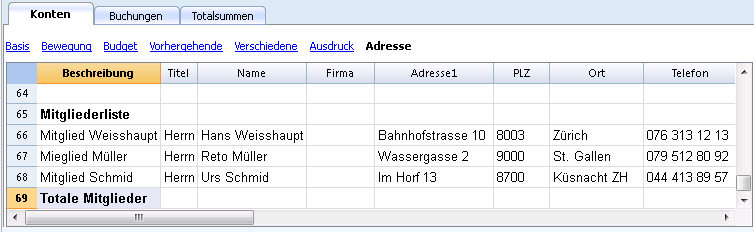
Beim Buchen der Mitgliedsbeiträge in der Tabelle Buchungen, das Konto KS3, welches dem Mitglied entspricht, in Spalte KS3 eingeben.
Um die Spalte KS3 anzuzeigen, im Menü Daten den Befehl Spalten einrichten auswählen. Dann Doppelklick auf KS3 und das kleine Feld Sichtbar im Dialogfenster markieren.
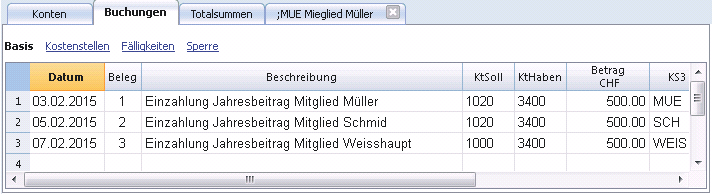
In der Tabelle Konten stehen für jedes Mitglied der Saldo des Kontos und die Totalsumme der Mitglieder.
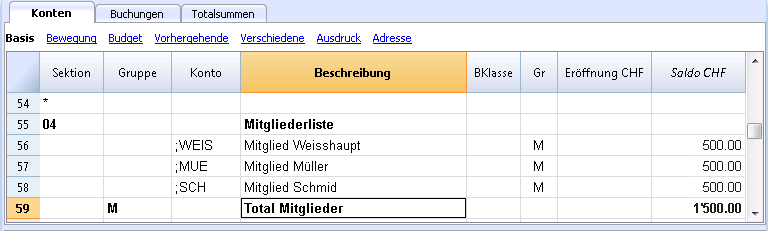
Um alle Bewegungen eines Mitglieds anzusehen, mit der linken Maustaste das Konto des Mitglieds und darauf den blauen Pfeil oben rechts in der Zelle anklicken: es erscheint der Kontoauszug des Mitglieds.
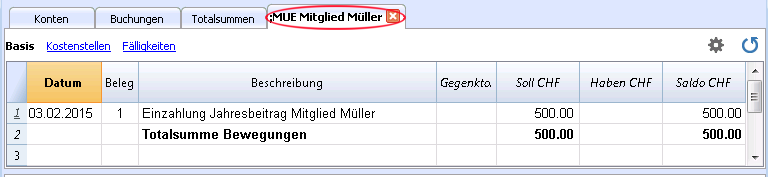
Korrelierte Dateien: Kostenstellen einrichten
Hinzufügen / Umbenennen
Ein neues Konto oder eine neue Kategorie hinzufügen
- Gehen Sie auf die Zeile oberhalb deren, wo das Konto oder die Kategorie eingefügt wird.
- Fügen Sie eine Zeile ein mit Befehl Leere Zeilen hinzufügen aus dem Menü Bearbeiten.
- In den betreffenden Spalten die Kontonummer eingeben, die Beschreibung, die BKlasse (1 für Aktiven, 2 für Passiven, 3 für Aufwand und 4 für Ertrag), die GR muss gleich sein, wie die, die für die anderen Konten eingegeben worden ist, die zur gleichen Gruppe gehören.
Achtung: Wenn Sie in einer Buchung ein Konto, das es nicht gibt eingeben und erst danach das Konto im Kontenplan einrichten, bekommen Sie zuerst eine Fehlermeldung; zum Löschen müssen Sie die Buchhaltung kontrollieren (mit Befehl Buchhaltung nachkontrollieren aus dem Menü Buch1).
Eine neue Gruppe hinzufügen
- Begeben Sie sich auf die Zeile vor derjenigen, auf der Sie die neue Gruppe hinzufügen wollen.
- Eine Zeile hinzufügen mit Befehl Leere Zeilen hinzufügen im Menü Bearbeiten.
- In Spalte Gruppe die Nummer der Gruppe eingeben, die Beschreibung, die Nummer GR, in der diese Gruppe totalisiert werden soll.
Ein Konto, eine Gruppe oder eine Kategorie umbenennen
- In Spalte Konto oder Gruppe der Tabelle Konten oder in Spalte Kategorie der Tabelle Kategorie gehen (oder Spalte MwSt-Code
der Tabelle MwSt/USt-Codes). - Im Menü Daten den Befehl Umbenennen auswählen.
- Die neue Kontonummer, Gruppe, Kategorie oder MwSt/USt-Code angeben.
Das Programm aktualisiert automatisch die Tabelle 'Buchungen' mit der neuen Nummer oder dem neuen Code.
Ein Konto, eine Gruppe oder eine Kategorie löschen
- Auf die Zeilen gehen, die Sie löschen wollen.
- Im Menü Bearbeiten den Befehl Zeilen löschen auswählen.
- Die Anzahl Zeilen angeben, die Sie löschen wollen.
Wenn Sie ein Konto, eine Gruppe oder eine Kategorie gelöscht haben, sollten Sie den Befehl Buchhaltung nachkontrollieren (Menü Buch1) auswählen. Das Programm wird melden, wenn das Konto, die Gruppe oder die Kategorie, das bzw. die Sie gelöscht haben, in den Buchungen benutzt wurde.
Eröffnungssaldi
Mit Banana Buchhaltung Plus vermeiden Sie Fehler
Um die Kontrolle zu erleichtern und die Differenzen sofort zu finden, gibt es in der neuen Version von Banana Buchhaltung Plus in der Tabelle der Buchungen eine Spalte Saldo, wo Sie auf jeder Zeile die Differenzen sehen und sie sofort korrigieren können. Dies ist eine sehr nützliche Funktion für den Abschluss des Geschäftsjahres.
Viele unserer Kunden haben es schon ausprobiert und sind begeistert davon. Wir empfehlen Ihnen, jetzt zu Banana Buchhaltung Plus zu wechseln und von den zahlreichen Neuheiten zu profitieren.
Eröffnungssaldi
Wird die Software Banana Buchhaltung zum ersten Mal benutzt, müssen die Anfangssaldi manuell eingeben werden, um die Eröffnungsbilanz zu erhalten.
- Cursor in die Tabelle Konten, Ansicht Basis, Spalte Eröffnung stellen. Für Buchhaltung mit Fremdwährungen sehen Sie bitte unsere spezifische Anleitung.
- Die Anfangssalden der Aktiv- und Passivkonten manuell in dieser Spalte einsetzen. Die Passiven werden mit vorangestelltem Minuszeichen geschrieben.
- Für eine buchhalterische Quadratur kontrollieren, ob die 'Totalsumme der Aktiven' mit der 'Totalsumme der Passiven' übereinstimmen. Sollte dies nicht der Fall sein, meldet das Programm eine Differenz Anfangssaldos. In diesem Fall sind die manuell erfassten Eröffnungssaldi (Werte in der Spalte 'Eröffnung') zu überprüfen und korrigieren.
Zum automatischen Übertragen der Eröffnungssaldi ins nächste Jahr, die Anleitung Abschluss und neues Jahr konsultieren.
Vorjahressaldi
Wird mit dem Programm Banana Buchhaltung eine eine neue Buchhaltung angefangen, welche auf einer bestehenden aufbaut, werden die Vorjahressaldi in der Spalte 'Vorjahr' (sichtbar in der Ansicht Vorhergehende) der Tabelle Konten eingegeben. Es werden hierbei in der Regel die Vorjahressaldi der Bilanz und der Erfolgsrechnung erfasst. Auf der Zeile 'Differenz muss = 0 sein' zeigt das Programm bei korrekter Eingabe für die Spalte 'Vorjahr' keinen Wert bzw. keine Differenz an. Die in der Spalte 'Vorjahr' erfassten Werte werden in den formatierten Bilanz-Ausdrucken in der Spalte des Vorjahres angezeigt.
Buchungen
Mit Banana Buchhaltung Plus vermeiden Sie Fehler
Um die Kontrolle zu erleichtern und die Differenzen sofort zu finden, gibt es in der neuen Version von Banana Buchhaltung Plus in der Tabelle der Buchungen eine Spalte Saldo, wo Sie auf jeder Zeile die Differenzen sehen und sie sofort korrigieren können. Dies ist eine sehr nützliche Funktion für den Abschluss des Geschäftsjahres.
Viele unserer Kunden haben es schon ausprobiert und sind begeistert davon. Wir empfehlen Ihnen, jetzt zu Banana Buchhaltung Plus zu wechseln und von den zahlreichen Neuheiten zu profitieren.
Buchungen eingeben
Die Buchungen muss man in der Tabelle Buchungen eingeben.
Die Spalten der Tabelle Buchungen
Die folgenden Spalten, mit * gekennzeichnet, sind normalerweise nicht sichtbar. Um diese Spalten sichtbar zu machen, den Befehl Spalten einrichten im Menü Daten verwenden.
Datum
Das Datum, welches das Programm verwendet, um die Buchung einem zeitlichen Rahmen zuzuordnen.
Das Datum muss in der Rechnungsperiode liegen, die in Eigenschaften (Stammdaten) definiert worden ist.
In Optionen kann man angeben, dass das Datum obligatorisch ist, sonst darf das Feld leer sein.
Wenn es gesperrte Buchungen gibt, meldet das Programm einen Fehler, wenn man ein Datum eingibt, das älter, als das der Sperre oder gleich wie das der Sperre ist.
*Datum Beleg
Man kann das Datum des Dokuments angeben, z.B. das Ausstellungsdatum einer Rechnung.
*Datum Valuta
Man kann das Valutadatum der Bankbewegung angeben. Der Wert wird aus einem elektronischen Kontoauszug importiert.
Beleg
Die Nummer des Belegs, fundamental für die Buchführung. Es wird empfohlen, beim Buchen auf dem Dokument eine progressive Nummer zu vermerken, so dass von der Buchung ganz einfach auf das Buchhaltungsdokument zurückgeschlossen werden kann.
Die Funktion der automatischen Vervollständigung schlägt fortlaufende Werte und Buchungscodes vor, die vorher in der Tabelle 'Sich wiederholende Buchungen' eingerichtet worden sind.
Das Programm schlägt die nächste Nummer des Belegs vor, welche mit der Taste F6 übernommen werden kann.
- Numerische Nummerierung: Das Programm erhöht einfach den höchsten in der Spalte Beleg gefundenen Wert.
- Alphanumerische Nummerierung; das Programm erhöht den numerischen Endteil (nützlich, wenn man separate Nummerierungen für die Kasse oder Bank wünscht).
Wenn C-01 eingegeben worden ist und man C schreibt, schlägt das Programm C-02 vor.
Wenn B104 eingegeben worden ist und man B schreibt, schlägt das Programm B105 vor.
Wenn D10-04 eingegeben worden ist und man D schreibt, schlägt das Programm D10-05 vor.
In der Tabelle Wiederholende Buchungen (Menü Buch2, Sich wiederholende Buchungen) kann man Buchungsgruppen erfassen, welche durch Eingabe eines Kennwortes/Codes in der Tabelle Buchungen übernommen werden können.
Will man im Nachhinein viele Belegnummern hinzufügen, so kann Excel hinzugezogen werden. In Excel kann man die gewünschte Anzahl Belegnummern kreieren und diese durch Kopieren und Einfügen in der Spalte 'Beleg' der Tabelle Buchungen von Banana Buchhaltung übernehmen.
*Beleg Protokoll
Eine zusätzliche Spalte für den Fall, dass den Buchungen oder Belegen eine andere Nummerierung zugeordnet werden soll.
Die Funktion der automatischen Vervollständigung schlägt progressive Werte vor, wie in der Spalte Beleg.
*Belegtyp
Enthält einen Code, den das Programm benutzt, um eine Art von Buchung zu identifizieren. Wenn Sie Ihre eigenen Codes benutzen wollen, sollten Sie eine neue Spalte hinzuzufügen.
- 01 Diese Buchung wird im Bericht als Eröffnungsbuchung betrachtet und erscheint deshalb nicht in der Rechnungsperiode, sondern in den Eröffnungssaldi.
- von 10 bis 19 Codes für Rechnungen an Kunden
- von 20 bis 29 Codes für Rechnungen von Lieferanten
- von 30 bis 1000 Codes für künftige Zwecke reserviert.
*Rechnungsnummer
Die Nummer einer ausgestellten oder bezahlten Rechnung, welche zusammen mit der Funktion zur Kontrolle der Rechnungen von Kunden und Lieferanten verwendet wird.
*Beleg Original
Die auf einem Dokument vorhandene Referenznummer, zum Beispiel Nummer einer Gutschrift.
*Link zu externer Datei
Zum Eingeben eines Links zu einer externen Datei. Meist ein Buchhaltungsbeleg.
Mit dem Pfeil nach oben öffnet das Programm das Dokument.
*Externe Referenz
Eventuelle Referenznummer, von einem Programm, das diese Operation erzeugt hat. Damit eine Operation nicht zweimal importiert wird.
Beschreibung
Der Text der Buchung.
Die Funktion der automatischen Vervollständigung schlägt den Text einer bereits eingegebenen Buchung oder einer Vorjahresbuchung vor, wenn die betreffende Option ausgewählt worden ist.
Wenn man Taste F6 auswählt, übernimmt das Programm die Daten der vorherigen Zeile mit gleicher Beschreibung und vervollständigt die Felder der aktuellen Zeile.
*Anmerkung
Fussnoten der Buchungen.
Konto Soll
Das Konto, welches belastet wird.
Im Konto Soll können auch Segmente eingegeben werden. Diese werden in der Regel mit einem ":" oder "-" getrennt.
Wenn man in der Liste der Konten die Taste mit dem Trennzeichen der Segmente auswählt, gelangt man sofort zum nächsten Segment.
Wenn man hingegen die Entertaste drückt, wird die Eingabe beendet und man gelangt zur nächsten Spalte.
Die Funktion der automatischen Vervollständigung schlägt die Konten und Segmente vor. Man kann auch einen Suchtext eingeben, worauf das Programm alle Konten anzeigt, welche diesen in einer der Spalten enthalten.
*Konto Soll Beschreibung
Die aus dem Kontenplan übernommene Beschreibung des eingegebenen Kontos.
Konto Haben
Das Konto, welches gutgeschrieben wird. Mehr unter Konto Soll.
*Konto Haben Beschreibung
Die aus dem Kontenplan übernommene Beschreibung dieses Kontos.
Betrag
Der Betrag, welcher auf dem Konto Soll und Haben gebucht wird.
Die MwSt/USt-Spalten
Mehr Informationen zu den MwSt-Spalten auf Seite Buchungen der MwSt-Verwaltung.
KS1
Das Konto einer Kostenstelle, vor dem ein "." steht.
*KS1 Beschreibung
Die aus dem Kontenplan übernommene Beschreibung der Kostenstelle.
KS2
Das Konto einer Kostenstelle, vor dem ein "," steht.
*KS2 Beschreibung
Die aus dem Kontenplan übernommene Beschreibung der Kostenstelle.
KS3
Das Konto einer Kostenstelle, vor dem ein ";" steht.
*KS3 Beschreibung
Die aus dem Kontenplan übernommene Beschreibung der Kostenstelle.
*Datum Fälligkeit
Das Datum bis zu dem die Rechnung spätestens bezahlt werden muss.
*Datum Zahlung
Wird zusammen mit dem Befehl Fälligkeiten anzeigen verwendet.
Wenn man hingegen die Funktionen zur Kontrolle der Kunden- und Lieferantenrechnungen für die Bezahlung benutzen will, muss man eine Buchung für die Ausstellung der Rechnung und eine Buchung für die Bezahlung eingeben.
*Sperre Nummer, Sperre Betrag, Sperre Fortlaufend, Sperre Zeile
Siehe Funktion Buchungen sperren.
Neue Spalten hinzufügen
Mit dem Befehl Spalten einrichten können Spalten sichtbar gemacht, versteckt, in der Reihenfolge verschoben oder neue hinzugefügt werden. Oder man gibt an, dass eine Spalte nicht ausgedruckt wird.
- Die in der Tabelle Buchungen hinzugefügten Spalten werden auch in den Tabellen Sich wiederholende Buchungen, Kontoauszug, MwSt/USt-Zusammenfassung hinzugefügt werden, ohne dass sie sichtbar sind.
Um diese Spalten in den anderen Tabellen sichtbar zu machen, muss man Befehl Spalten einrichten verwenden. - Wird eine Spalte Betrag hinzugefügt, werden die eingegebenen Beträge im Kontoauszug zusammengezählt.
Ansichten
Wenn man eine neue Buchhaltung öffnet, werden folgende Ansichten automatisch erstellt:
- Basis es werden die wichtigsten Spalten angezeigt
- Kostenstellen es werden die Spalten 'KS1'', KS2' und 'KS3' angezeigt
- Fälligkeiten es werden de Spalten 'Fälligkeit' und 'Zahlung' angezeigt
- Sperre es werden die Spalten der Sperre angezeigt.
Mit dem Befehl Ansichten einrichten können die Ansichten personalisiert und noch eigene Ansichten erstellt werden.
Mit dem Befehl Seite einrichten kann der Druckmodus der Ansicht verändert werden.
Fenster Info
Im Fenster unten werden Fehlermeldungen und zusätzliche Informationen zu den verwendeten Konten und MwSt/USt-Codes angezeigt.
Für die Konten wird die Kontonummer, die Beschreibung, der Betrag der Bewegung (Soll oder Haben) und der aktuelle Saldo des Konto angezeigt.
Buchungsarten
Mit Banana Buchhaltung Plus vermeiden Sie Fehler
Um die Kontrolle zu erleichtern und die Differenzen sofort zu finden, gibt es in der neuen Version von Banana Buchhaltung Plus in der Tabelle der Buchungen eine Spalte Saldo, wo Sie auf jeder Zeile die Differenzen sehen und sie sofort korrigieren können. Dies ist eine sehr nützliche Funktion für den Abschluss des Geschäftsjahres.
Viele unserer Kunden haben es schon ausprobiert und sind begeistert davon. Wir empfehlen Ihnen, jetzt zu Banana Buchhaltung Plus zu wechseln und von den zahlreichen Neuheiten zu profitieren.
Einfache Buchungen
Einfache Buchungen sind diejenigen, die zwei Konten betreffen. Diese geben Sie auf einer Zeile ein.
Die Belegnummer ist für jede Buchung eine andere.
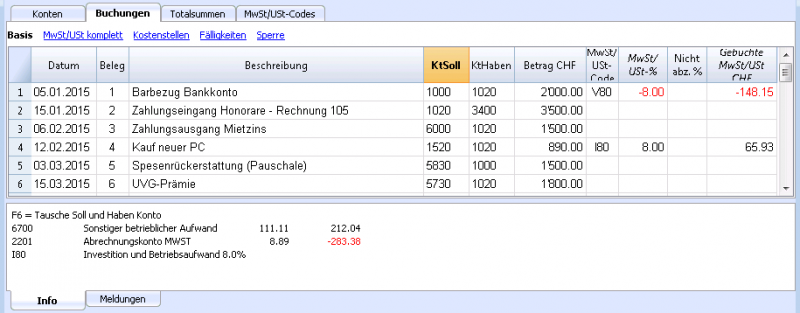
Sammelbuchungen
Buchungen, die mehr als zwei Konten betreffen, müssen auf mehreren Zeilen gebucht werden. Es wird ein Konto pro Zeile gebucht. Der Gegenposten für die ganze Buchung ist auf der ersten Zeile einzugeben.
Die Belegnummer ist immer die gleiche, denn es handelt sich immer um die gleiche Buchung.
Wichtig: Dasselbe gilt für das Datum; sonst kann es beim Erstellen einer Bilanz nach Periode zu Differenzen kommen.
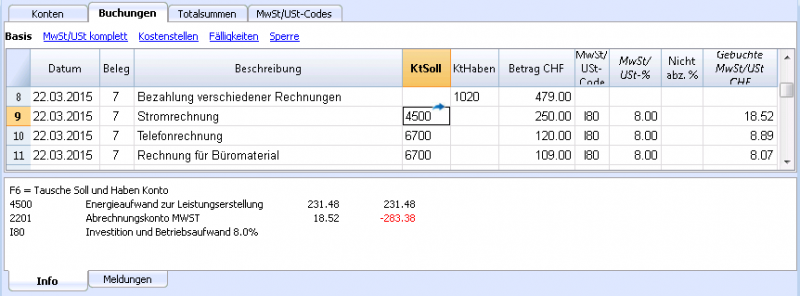
Sich wiederholende Buchungen
Tabelle 'Wiederholende Buchungen'
Damit nicht immer wieder dieselben Texte geschrieben werden müssen, können in der Tabelle Wiederholende Buchungen (Menü Buch2, Befehl Sich wiederholende Buchungen) Gruppen von Buchungen erfasst und gespeichert werden, welche durch Eingabe eines Kennwortes oder Codes in der Tabelle Buchungen übernommen werden können.
Wenn man sich in der Spalte Beleg der Tabelle Buchungen befindet, schlägt das Programm das Verzeichnis der sich wiederholenden Buchungen, gruppiert nach Kennwort/Code vor. Wird eine dieser Zeilen ausgewählt, so geschieht folgendes:
- Das Programm fügt die "Sich wiederholenden Buchungen" mit diesem Kennwort/Code ein.
- Die eingefügten Zeilen werden mit Datum und anderen bereits in der Vergangenheit erfassten Werten ergänzt.
- In der Spalte Beleg wird die fortlaufende Nummer (aufgrund der bereits erfassten Werte) eingefügt.
Sich wiederholenden Buchungen erfassen
- In der Tabelle Wiederholende Buchungen werden Zeilen mit Buchungen, welche wieder verwendet werden müssen eingegeben (oder mit Kopieren und Einfügen aus der Tabelle Buchungen kopieren).
- In der Spalte Beleg das Kennwort oder den Code für die gewünschte sich wiederholenden Buchung eingeben.
Die Zeilen mit demselben Kennwort oder Code werden zusammen übernommen (Buchungen auf mehreren Zeilen).
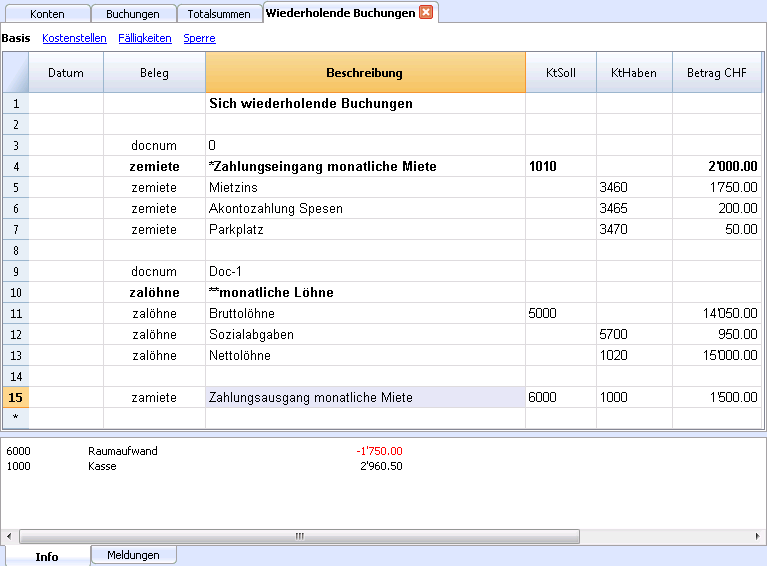
- Fortlaufende Nummerierung der Belege "docnum"
Wird bei Buchungen eine "Beleg"-Nummerierung gewünscht, welche von der automatischen abweicht, so wird eine Zeile eingefügt, welche in der Spalte "Beleg" den Code "docnum" enthält. Für die folgenden Zeilen wird die Art Nummerierung verwendet, welche in der Spalte Beschreibung spezifiziert wird.- "0" falls keine automatische Nummerierung gewünscht wird
- "1" für fortlaufende Nummerierung
- "Kasse-1" fortlaufende Nummerierung mit Präfix "Kasse-" (Kasse-2, Kasse-3)
Das Programm ersetzt die am Ende des Textes angegebene Zahl fortlaufend.
- Wird gewünscht, dass in den Vorschlägen nur eine Zeile pro Kennwort/Code angezeigt wird, so muss der Beschreibung folgendes vorangestellt werden:
- Mit "*" wird nur diese Zeile angezeigt und keine anderen mit ähnlichem Kennwort/Code.
- Mit "**"wird nur diese Zeile angezeigt, sie wird jedoch nicht übernommen (nur Titelzeile).
- Mit "\*" wird ermöglicht, die Beschreibung mit einem Stern zu beginnen, ohne dass dieser als Befehl interpretiert wird.
Übernahme von sich wiederholenden Buchungen in der Tabelle Buchungen
- Werte in der Spalte Datum und anderen Spalten eingeben, die unverändert bleiben sollen.
- In der Spalte Beleg ein in der Tabelle Wiederholende Buchungen definiertes Kennwort (Code) auswählen und mit Enter bestätigen.
- Das Programm fügt alle Buchungen mit diesem Kennwort/Code ein und wiederholt dabei in der Spalte Datum und anderen Spalten bereits erfasste Werte.
- In der Spalte Beleg wird die fortlaufende Nummer oder wie unter "docnum" spezifiziert eingefügt.
- Es kann auch in der Spalte Beleg der Code eingegeben und die Taste F6 gedrückt werden.
Buchungszeilen in 'Sich wiederholende Buchungen' kopieren
Um Zeilen der Tabelle Buchungen in die Tabelle Wiederholende Buchungen zu kopieren, wie folgt vorgehen:
- Die zu kopierenden Zeilen der Tabelle Buchungen auswählen bzw. markieren.
- Aus Menü Bearbeiten den Befehl Zeilen kopieren ausführen.
- Sich in die Tabelle 'Sich wiederholende Buchungen' begeben (Menü Buch2, Befehl Sich wiederholende Buchungen).
- Aus Menü Bearbeiten den Befehl Kopierte Zeilen einfügen ausführen.
Überweisungsschecks
Um die ausgestellten Schecks zu buchen, müssen Sie in den Passiven ein neues Konto Ausgestellte Schecks einfügen.
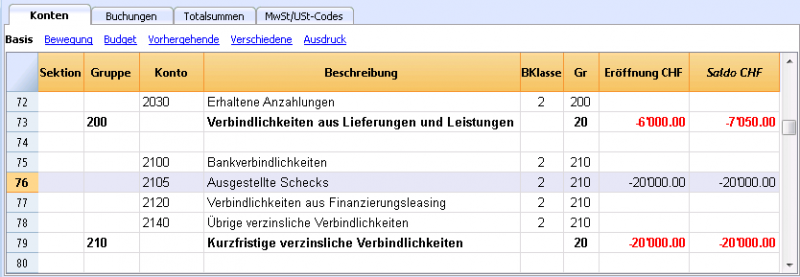
Der Scheck wird zum Zeitpunkt der Bezahlung des Lieferanten ausgestellt. Daraufhin wird er dem Kontokorrent der Bank belastet.
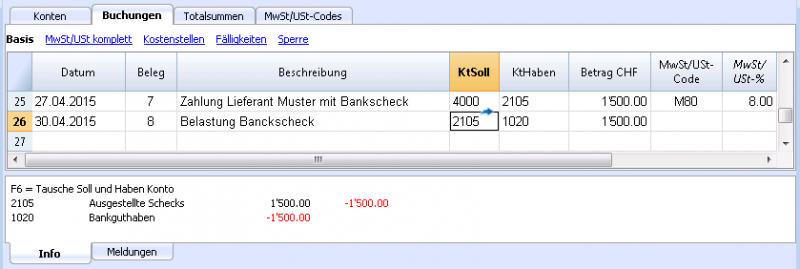
Der Kontoauszug Ausgestellte Schecks nach dem Buchen.
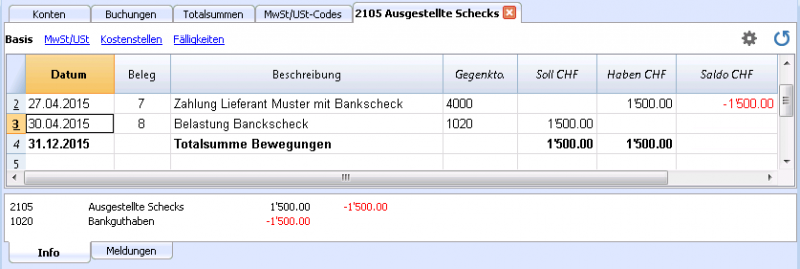
Fälligkeiten anzeigen
Verwaltung von Kunden und Lieferanten
Zur Kontrolle der ausgestellten oder erhaltenen Rechnungen, empfiehlt es sich, die Befehle aus den Menüs Kunden / Lieferanten zu verwenden.
Fälligkeitsdatum mit einer Buchung verbinden
Als Alternative zum Verwaltungssystem 'Kunden / Lieferanten', oder für andere einfachere Kontrollzwecke, kann in der Buchungszeile auch das Zahlungsdatum eingegeben werden.
Es handelt sich hierbei um ein vereinfachtes Kontrollbetriebssystem.
Mittels Befehl Spalten einrichten aus dem Menü Daten, die Spalten Datum Fälligkeit und Datum Zahl sichtbar machen.
Danach in der Spalte Fälligkeit das Fälligkeitsdatum der Rechnung eingeben und in der Spalte Zahlung das Datum der Zahlung.
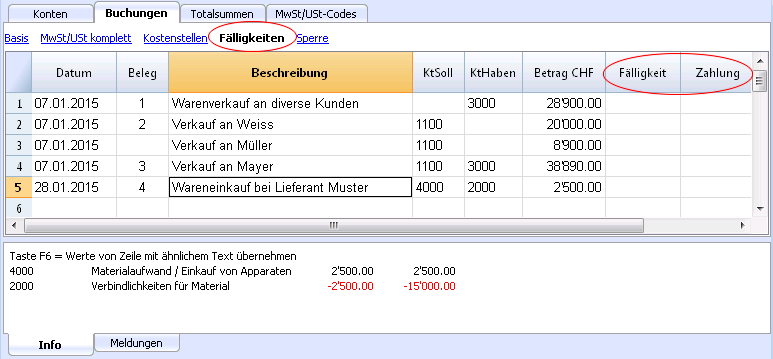
Befehl 'Fälligkeiten anzeigen'
Mithilfe des Befehls Fälligkeiten anzeigen aus dem Menü Buch2, zeigt das Programm in der Tabelle Fälligkeiten die Buchungszeilen an, die ein Fälligkeitsdatum haben (aber kein Zahlungsdatum).
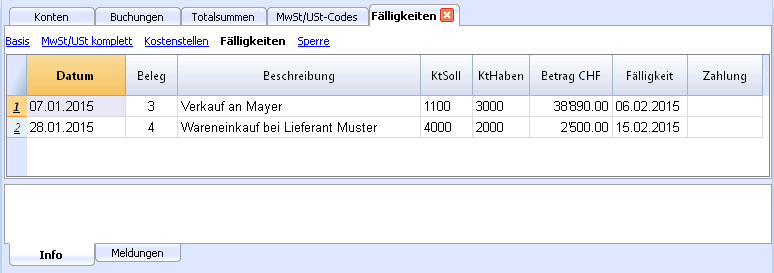
Link zu einem digitalen Dokument
Digitale Dokumente mit den Buchungen verknüpfen
Mit Banana Buchhaltung können Sie für jede Buchung Links zu digitalen Dokumenten einfügen, die auf Ihrem Computer gespeichert sind.
- Bestimmen Sie einen Ordner, in dem alle digitalen Dokumente gespeichert werden sollen. Es kann der Ordner sein, welche Ihre Buchhaltungsdatei beinhaltet oder ein neuer Unterordner.
- Speichern Sie in diesem Order die Dateien mit Rechnungen, Quittungen oder anderem in Bezug auf Rechnungen.
- Verknüpfen Sie die Buchung mit den digitalen Dokumenten.
- Mit Befehl Links -> Link öffnen (Menü Buch2) können Sie den Inhalt des digitalen Dokuments anzeigen.
Spalte Link (DokLink)
Die Spalte Link (DokLink) der Tabelle Buchungen erlaubt, einen Link (Verknüpfung) zu einem externen Dokument einzufügen (normalerweise Scan der Quittung oder Rechnung).
- Die Spalte Link (DokLink) ist normalerweise nicht sichtbar.
Um diese Spalten sichtbar zu machen, den Befehl Spalten einrichten im Menü Daten verwenden. - Ist die Spalte Link (DokLink) sichtbar, können Sie den Dateinamen direkt in der Zelle Link ändern.
- Der Dateiname entspricht demjenigen der Buchhaltungsdatei. Sind die Dokumente in einem Unterordner gespeichert, wird in der Spalte Link (DokLink) dem Dateinamen der Namen der Directory (Verzeichnis) vorangestellt.
- Es ist auch möglich, in der Zelle Link von Hand eine Internetadresse einzugeben.
Um das verknüpfte Dokument zu öffnen, entweder den Befehl Links -> Link öffnen aus dem Menü Buch2 aufrufen, oder auf das kleine Symbol in der oberen rechten Ecke der Zelle klicken, welches den Link enthält.
Link zu einem Dokument einfügen
Den Link zu einem Dokument können Sie auf zwei Arten einfügen:
- Begeben Sie sich auf die Zeile der Tabelle Buchungen (Spalte Link) und im Menü Buch2 wählen Sie den Befehl Links -> Link hinzufügen aus.
- Wählen Sie die Datei aus, welche zu verknüpfen ist. Mit einem Klick auf die Schaltfläche Öffnen fügt das Programm automatisch die Verknüpfung ein.
Das Programm fügt den Dateinamen in der Spalte Link (DokLink) ein, auch wenn sie nicht sichtbar ist.
oder:
- In der Tabelle Buchungen die Spalte Link (DokLink) sichtbar machen (siehe Spalten einrichten).
- Auf das kleine Symbol in der oberen rechten Ecke der Zelle klicken.
- Geben Sie den Pfad an, wo sich die Datei befindet und wählen Sie ihn aus.
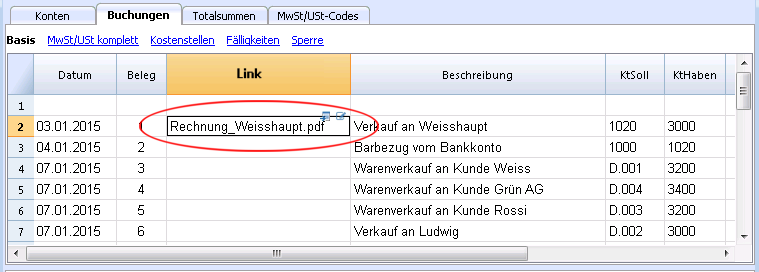
Link ändern
Gehen Sie hierzu gleich wie für das Einfügen eines Links vor.
Link öffnen
Den Link können Sie auf zwei Arten öffnen:
- Begeben Sie sich auf die Zeile und wählen Sie unter Menü Buch2 den Befehl Links -> Link hinzufügen aus.
- Begeben Sie sich in die Zelle der Spalte Link (DokLink) und klicken auf das kleine blaue Symbol (Link Öffnen) in der oberen rechten Ecke der Zelle.
Aus Sicherheitsgründen öffnet das Programm nur Dateien, deren Erweiterungen als sicher betrachtet werden; siehe Basiseinstellungen -> Registerkarte Erweitert, aus dem Menü Werkzeuge).
Link löschen
Den Link können Sie auf zwei Arten löschen:
- Begeben Sie sich auf die Zeile und wählen Sie unter Menü Buch2 den Befehl Links -> Link löschen aus.
- Den Inhalt der Zelle Link löschen.
Buchungen sperren
Digitale Zertifizierung
Banana Buchhaltung benutzt ein digitales Zertifizierungssystem der Buchhaltungsdaten, welches heute als "Blockchain" (englisch für "Blockkette") bekannt ist. Die Buchungen können gesperrt und mit digitalen Kontrollziffern versehen werden. Dies erlaubt, die Echtheit der Daten im Nachhinein verifizieren zu können bzw. festzustellen, ob Buchhaltungsdaten geändert worden sind.
Banana.ch war weltweit die erste Firma, die die Blockchain-Technologie im Rahmen des Rechnungswesen eingesetzt hat. Die Methode wurde 2002 patentiert (US Patent No. 7,020,640).
Diese Methode garantiert ein hohes Niveau der Datenintegrität sowie die Erfüllung der gesetzlichen Normen. Siehe diesbezüglich auch den Bericht der Wirtschaftsprüfungsgesellschaft Ernst & Young, welche 2002 die Erfüllung der gesetzlichen Anforderungen geprüft und bescheinigt hat. Die neuen Versionen der Software benutzen die Methode Hash SH256 und nicht mehr die in den Dokumenten erwähnte MD5-Methode.
- Ernst & Young - Kompatibilitätsprüfung aufgrund schweizerischen gesetzlichen Anforderung
Siehe: Verordnung über die Führung und Aufbewahrung der Geschäftsbücher vom 24. April 2002. - Ernst & Young - Kompatibilitätsprüfung aufgrund deutschen gesetzlichen Anforderungen
Die Methode basiert auf dem als "Blockchain" (englisch für "Blockkette") bekannten Berechnungssystem. Es wird als so zuverlässig eingestuft, dass es für die Sicherstellung der Gültigkeit der weltweit verbreitetsten Kryptowährung Bitcoin verwendet wird.
Befehl Buchungen sperren
Mit Befehl Buchungen sperren (Menü Buch2) werden die Buchungen der Buchhaltung gesperrt und mit Kontrollziffern versehen, dank denen man im Nachhinein feststellen kann, ob die Buchungen geändert worden sind.
- Die Gültigkeit einer eventuell bereits bestehenden Sperre wird verifiziert.
- Bis zum Sperrdatum bestehende Buchungen werden fortlaufend nummeriert und blockiert. Für jede Buchung wird eine digitale Kontrollziffer der Zeile und der darauf folgenden berechnet.
Die Berechnung der digitalen Kontrollziffer erfolgt in der Reihenfolge der Spalten. - In der Buchhaltungsdatei wird vermerkt, dass keine Buchungen mit gleichem oder kleinerem Datum als demjenigen der Sperre akzeptiert werden.
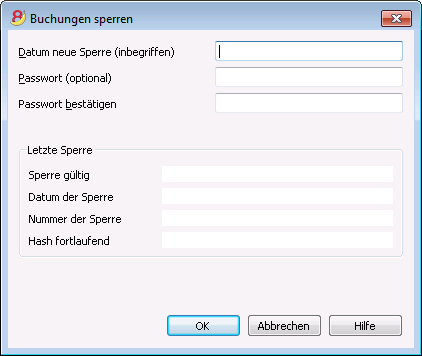
Datum neue Sperre (inbegriffen)
Das Datum angeben, bis zu welchem alle Buchungen gesperrt werden müssen.
Passwort (optional) / Passwort bestätigen
Für das Entsperren der Buchungen oder zum erneuten Erstellen von Sperren in der Zukuft, kann ein Passwort eingeben werden.
Findet das Programm keine Fehler in den mit 'Datum der Sperre' definierten Buchungen, sperrt es die Buchungen und versieht jede Buchungszeile mit berechneten unterschiedlichen Ziffern und Codes. Diese Kontrollziffern sind in der Spalte 'SperreProgr' der Ansicht Sperre der Tabelle Buchungen zu sehen.
Letzte Sperre
Die Werte dieser Sektion werden automatisch vom Programm aufgrund der zuletzt durchgeführten Sperre eingesetzt.
Sperre gültig
Wird mit “Ja” angezeigt, ist die Buchhaltungssperre gültig.
Datum der Sperre
Es handelt sich um das Datum der letzten Buchhaltungssperre.
Nummer der Sperre
Das Programm setzt den Wert automatisch auf der letzten Zeile der Spalte SperreNr ein.
Wird die Sperre wiederholt und ist der Wert auf der Zeile der letzten Sperre gleich, bedeutet dies, dass die Sperre gültig ist und die Daten nicht geändert worden sind; ist der Wert hingegen anders, steht:
- (-1) wenn die Sperre bereits ab der ersten Zeile ungültig ist.
- (-2) wenn Zeilen mit der gleichen Sperrnummer vorhanden sind.
Hash fortlaufend
Es handelt sich um die in der letzten Buchung vorhandene Kontrollziffer.
Tabelle 'Buchungen': Ansicht 'Sperre'
Es werden die digitalen Kontrollziffern (Spalte 'SperreProgr') sowie die zur Berechnung dieser verwendeten Informationen angezeigt.
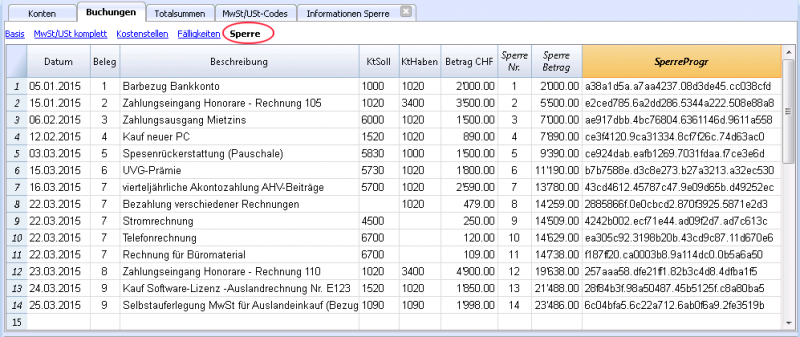
- SperreNr: Eine progressive, die Zeile unterscheidende Nummer.
- SperreBetrag: Der Gesamtbetrag aller Bewegungen, ähnlich die von gewissen Gesetzgebungen verlangte Totalsumme am Seitenende.
- SperreZeile: (versteckte Spalte) Eine aufgrund der Werte der Zeile berechnete Kontrollziffer.
- SperreProgr: Die gesamte digitale Kontrollziffer (Hash SHA-256).
Kontrollziffer 'SperreProgr'
Das zentrale Element der Zertifizierung, welches die Blockchain-Methodik benutzt.
Die digitale Kontrollziffer wird aufgrund folgender Werte berechnet:
- Der Inhalt der aktuellen Buchung zum Zeitpunkt der Sperre; inklusive Betrag, Beschreibung und Kontobeschreibung.
- Die progressive Zahl (SperreNum)
- Der Gesamtbetrag (SperreBetrag).
- Die fortlaufende Kontrollziffer der vorangehenden Buchung (SperreProgr).
Jede kleinste Änderung in der Buchhaltung (wenn z.B. ein Datum oder ein Betrag geändert wird) hat zur Folge, dass die Kontrollziffer anders sein wird.
Bleibt die Kontrollziffer unverändert, beweist dies, dass es sich um die Originaldaten handelt und die Daten somit nicht verändert worden sind.
Informationen Sperre
Mit dem Befehl Informationen Sperre, kontrolliert das Programm, ob die Sperre gültig ist und zeigt die Informationen der Sperre an.
Das Programm berechnet die Kontrollziffern (Hash) erneut und kontrolliert, ob diese den Buchungen zugeordneten Kontrollziffern entsprechen:
- Das Programm berechnet die Kontrollziffern (Hash) erneut und kontrolliert, ob diese den Buchungen zugeordneten Kontrollziffern entsprechen:
- Stimmen die Werte überein, ist die Sperre gültig und es handelt sich somit um die Originaldaten.
- Weichen die Kontrollziffern voneinander ab, bedeutet dies, dass Änderungen der Daten stattgefunden haben und es sich somit nicht um die ursprünglichen, zum Zeitpunkt der Sperre berechneten Kontrollziffern handelt.
.
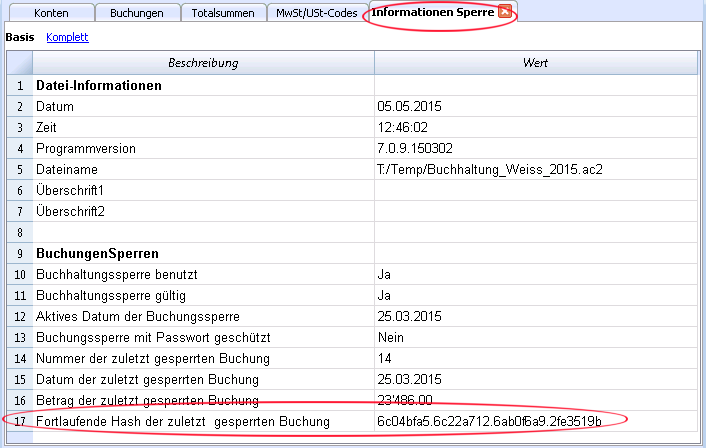
Buchungen freigeben
Der Befehl Buchungen freigeben entfernt die Sperre und die Kontrollziffern (SperreProgr). Wurde die Sperre mit einem Passwort versehen, so muss dieses eingegeben werden, damit die Buchungen freigegeben werden können.
Wird folgend erneut gesperrt und die Daten und die Reihenfolge der Buchungen sind unverändert, werden auch die Kontrollziffern denjenigen der vorherigen Sperre entsprechen; wurden hingegen Änderungen gemacht, werden die Kontrollziffern ändern.
Buchungen teilweise freigeben
Gesperrte Buchungen können auch nur teilweise ab einem festgelegten Datum wieder entsperrt werden. Wurde die Sperre mit einem Passwort versehen, so ist dieses erneut einzugeben, um die Buchungen freigeben zu können.
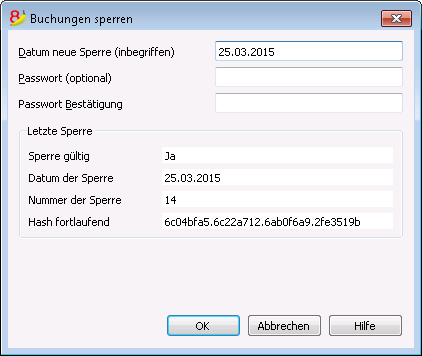
Wieso die Buchhaltung entsperren?
Grundsätzlich soll die Buchhaltung nicht entsperrt werden. Es kommt jedoch vor, dass nach der Sperre Fehler in der Buchhaltung festgestellt werden und die Notwendigkeit derer Korrektur entsteht.
Um über die Möglichkeit zu verfügen, weitere Änderungen vornehmen zu können, haben Benutzer in der Vergangenheit eine Kopie der Datei vor der Sperre erstellt und aufbewahrt. Wurden Fehler gefunden, wurde die Situation vor der Sperrung wiederhergestellt, die notwendigen Korrekturen vorgenommen und die Datei erneut gesperrt. In der Zwischenzeit wurden jedoch eventuell weitere Buchungen gemacht und aus diesem Grund kam oft vor, dass sich die Buchhaltung aufgrund der Wiederherstellung von vorherigen Versionen als fehlerhaft herausstellte. Um unnötigen Zeitaufwand zu vermeiden, wurde beschlossen, den Befehl Buchungen freigeben (Menü Buch2, Buchungen sperren) zur Verfügung zu stellen.
Die Zertifizierung ist nicht mit Datensicherheit zu verwechseln. Es handelt sich um eine organisatorische und technische Methodik, die versichert, dass es sich bei der Buchhaltung um die Originaldaten handelt. Um zu verhindern, dass Daten geändert werden, ist die Methodik diejenige der Datensicherheit. Verfahren für die Datensicherheit können jedoch ausschliesslich in einer Umgebung mit limitiertem Datenzugriff implementiert werden.
Steht die Datei komplett zur Verfügung des Benutzers, so wie dies auf dem PC der Fall ist, so haben die Personen komplette Kontrolle über die Daten. So können auf einfache Art Dateien ersetzt werden. Mit der Zertifizierung wird nicht verhindert, dass Daten geändert werden können; man kann sich jedoch versichern, dass es sich um die Originaldaten handelt.
Organisation der Zertifizierung und Überprüfung organisieren
- 'Informationen Sperre' (Hash fortlaufend) oder letzte zertifizierten Zeile mit entsprechender Nummer (SperreProgr) ausdrucken.
- Dokument mit diesen Informationen unterschreiben und sorgfältig zusammen mit den übrigen Buchhaltungsdokumenten oder an einem anderen sicheren Ort aufbewahren.
Für eine Überprüfung, ob es sich bei den Buchhaltungsdaten um die Originaldaten handelt, wie folgt vorgehen:
- Den Befehl Informationen Sperre (Menü Buch2 unter Buchungen sperren) ausführen.
- Dokument mit Kennziffern der Sperrung oder der letzten zertifizierten Zeile (SperreProgr) zur Hand nehmen.
- Kontrollieren, ob die Zeile 'Fortlaufender Hash der zuletzt gesperrten Buchung' nach wie vor derselben digitalen Kontrollziffer entspricht.
- Stimmt die Kontrollziffer überein, entsprechen die Daten den zertifizierten.
- Stimmt die Kontrollziffer nicht überein, bedeutet dies, dass die Buchhaltungsdaten geändert wurden.
Banana ist daran, Applikationen zu entwickeln, die es ermöglichen, zwei Dateien zu vergleichen und festzustellen, welche Daten geändert wurden.
Digitale Zertifizierung und Datensicherheit
Die digitale Zertifizierung der Daten versichert, dass die Daten nach wie vor den Originaldaten entsprechen. Sie verhindert jedoch die Veränderung der Daten nicht.
Es ist die Verantwortung des Buchhalters, sicherzustellen, dass es sich um die Originaldaten handelt. Jede Administration muss diesbezüglich über eine auf ihrer Grösse und Bedürfnisse angemessene Organisation verfügen.
Um sicherzustellen, dass die Daten nicht von nicht berechtigten Personen verändert werden können, müssen andere Methoden und Werkzeuge verwendet werden; z.B.:
- Die Daten auf einem passwortgeschützten sicheren System (geschütztes Netzwerk) speichern
- Eine Kopie der Daten erstellen und aufbewahren.
- Daten verschlüsseln.
Langzeitarchivierung
Die Buchhaltungsdateien enthalten die erfassten Daten. Um die Dateien zu öffnen und einen Bericht oder einen Kontoauszug zu erstellen, muss das Programm somit zur Verfügung stehen.
Banana Buchhaltung erlaubt, alle Daten der Buchhaltung und auch die verschiedenen Ausdrucke in PDF, HTML und XML-Format zu exportieren. Das auf diese Art erzeugte Archiv kann auf einer CD-ROM oder einem anderem Datenträger gespeichert und auf jedem beliebigen Computer konsultiert werden - auch von Personen, die nicht über Banana Buchhaltung verfügen.
Eigenschaften
In den Eigenschaften (Menü Datei) werden die wichtigsten Parameter der Buchhaltungsdatei definiert. Z.B. Überschrift, Anfangs-und Schlussdatum, Basiswährung, Adresse des Unternehmens, Konto Wechselkursgewinn und -verlust bei Buchhaltungen mit Fremdwährungen, das MwSt/USt-Konto, Passwort usw.
Im Dialogfenster 'Eigenschaften (Stammdaten)' sind mehrere Registerkarten vorhanden:
Ausdrucke
Neue Anpassungen
In der neuen Version Banana Buchhaltung Plus wurden die Ausdrucke verbessert dank neuen Anpassungen. Sie können die Rechnung mit QR-Code und andere vordefinierte und anpassungsfähige Layouts ausdrucken.
Wir raten Ihnen, sofort zu Banana Buchhaltung Plus zu wechseln und von den vielen Neuheiten zu profitieren.
Formatierte Bilanz nach Gruppen - Spalten farbig markiert
Dieses Beispiel wurde mit Hilfe der folgenden Funktionen erstellt:
- Formatierte Bilanz nach Gruppen (Menü Buch1)
- Einstellungen der Spalten - zum Auswählen der Spalten, die im Ausdruck stehen sollen (im Beispiel werden die Spalten 'Laufendes Jahr' und 'Vorjahr' angezeigt')
- Eigenschaften Farbe & Text und Hintergrund - zum Definieren der Farbe einer Spalte.
Erfolgsrechnung mit Budget
Dieses Beispiel wurde mit Hilfe der folgenden Funktionen erstellt:
- Formatierte Bilanz nach Gruppen (Menü Buch1)
- Einstellungen der Spalten - zum Auswählen der Spalten, die im Ausdruck stehen sollen (im Beispiel werden die Spalten 'Laufendes Jahr', 'Budget' und 'Vorjahr' angezeigt')
- Eigenschaften Farbe & Text und Hintergrund - zum Definieren der Farbe einer Spalte.
Formatierte Bilanz
Dieses Beispiel wurde mit Hilfe der folgenden Funktionen erstellt:
- Formatierte Bilanz (Menü Buch1) - Ansicht Basis
- Stilart definieren (in diesem Ausdruck wurde die 'Stilart Berlin' ausgewählt).
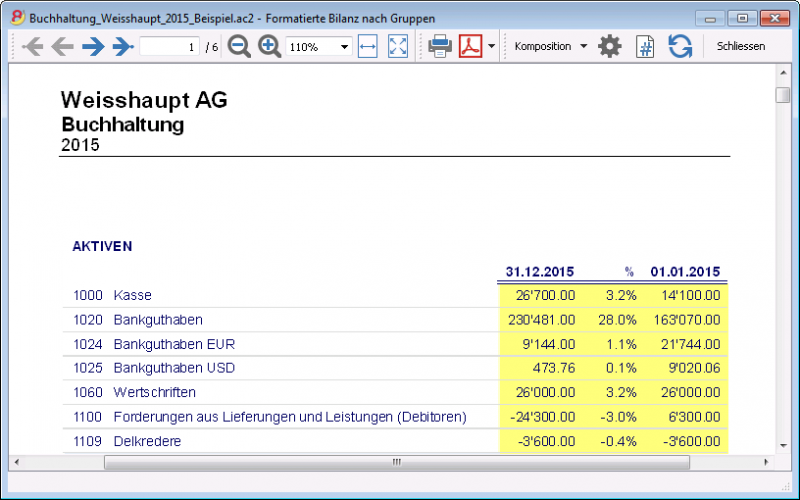
Unterteilung nach Vierteljahr
Dieses Beispiel wurde mit Hilfe der folgenden Funktionen erstellt:
- Formatierte Bilanz nach Gruppen (Menü Buch1)
- Unterteilung -> Unterteilung nach Periode - zum Auswählen der gewünschten Periode (Unterteilung nach Vierteljahr)
- Einstellungen der Spalten - zum Auswählen der Spalten, die im Ausdruck stehen sollen
- Eigenschaften Farbe & Text und Hintergrund - um die Spalten farbig darzustellen.
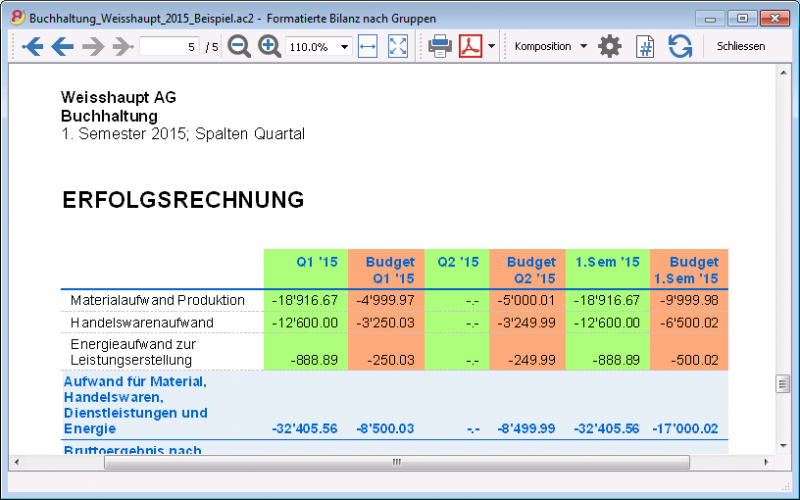
Unterteilung nach Segment
Dieses Beispiel wurde mit Hilfe der folgenden Funktionen erstellt:
- Formatierte Bilanz nach Gruppen (Menü Buch1)
- Unterteilung -> Unterteilung nach Segment - zum Festlegen, nach welcher Ebene das Segment angezeigt werden soll
- Stilart für den Ausdruck - beim Ausdruck der Segmente, kann die Farbe der Spalten nicht ausgewählt werden.
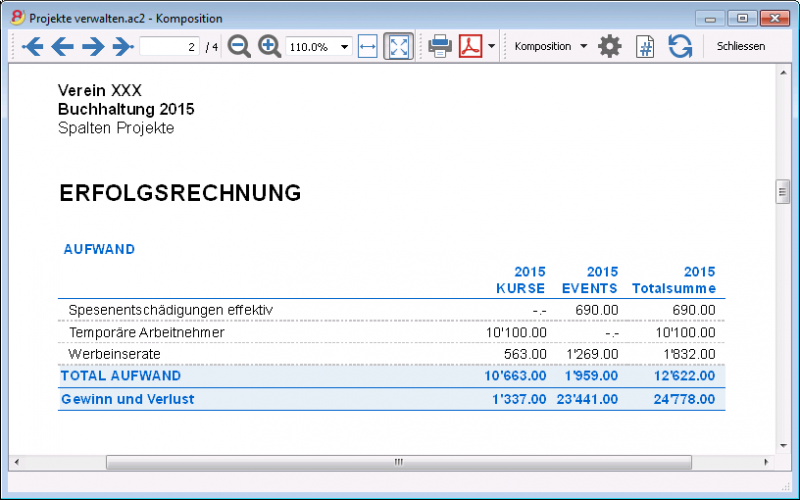
PDF-Dossier mit allen Buchhaltungsdaten
Die Datei wird mit einem Inhaltsverzeichnis erstellt, dank dem alle Ausdrucke jederzeit problemlos wieder gefunden werden können..
Es werden folgende Daten in PDF-Format gespeichert:
- Bilanz und Erfolgsrechnung
- Tabelle 'Konten', 'Buchungen', 'Totalsummen', 'MwSt/USt-Codes'
- MwSt/USt-Zusammenfassungen
- Kontoauszüge
Wird die PDF-Datei auf eine nicht überschreibbare CD gespeichert (mit den buchhalterischen Dokumenten aufbewahren), erfüllt man alle vom Gesetz verlangten Anforderungen für das Aufbewahren der buchhalterischen Daten.
Dieses Beispiel wurde mit Hilfe der folgenden Funktionen erstellt:
Menü Datei, Befehl PDF-Dossier erstellen...
Eine zusätzliche Spalte ausdrucken
Um in der Bilanz eine zusätzliche Spalte auszudrucken, wurden folgende Funktionen benutzt:
- Spalten einrichten (Menü Daten) - zum Anzeigen oder Hinzufügen der neuen Spalte in der Tabelle Konten
- Formatierte Bilanz nach Gruppen (Menü Buch1)
- Spalten (Erweitert) - zum Aktivieren der anzuzeigenden Spalte.
Formatierte Bilanz
Drucken Sie die Bilanz mit Ihrem Logo aus
In der neuen Version Banana Buchhaltung Plus ist der Ausdruck der Formatierten Bilanz mit Gruppen verbessert worden, mit neuen Anpassungen. Zu den neuen Funktionen gehört die Möglichkeit, Ihr Logo einzufügen.
Wir raten Ihnen, sofort zu Banana Buchhaltung Plus zu wechseln und von den vielen Neuheiten zu profitieren.
- Die Bilanz gibt Auskunft über das Vermögen (Aktiven und Passiven) zu einem gewissen Zeitpunkt und die Differenz zwischen Aktiven und Passiven ist das Eigenkapital.
- Die Gruppierung der Konten erfolgt aufgrund der Daten in der Spalte BKlasse.
- Die Formatierte Bilanz (Menü Buch1), deren Druckvorschau angezeigt wird, kann im PDF-, in HTML- und in Excel-Format gespeichert oder in die Zwischenablage kopiert werden.
- Wenn Sie Ende Jahr oder zu einem anderen Zeitpunkt die Bilanz berechnen, anschauen und ausdrucken wollen, wählen Sie den Befehl Formatierte Bilanz im Menü Buch1 aus.
- Es öffnet sich das folgende Dialogfenster, worin die verschiedenen Optionen für den Ausdruck ausgewählt werden können.
- Buchungen ohne Datum werden als Eröffnungen gerechnet und erscheinen nicht im Ausdruck der Erfolgsrechnung.
Siehe Beispiele von Ausdrucken
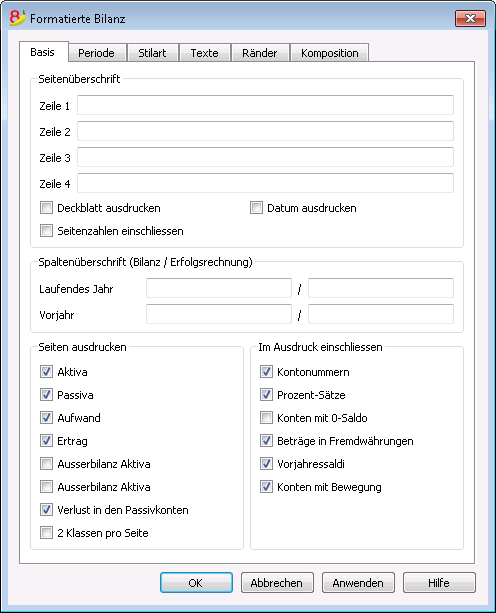
Seitenüberschrift
Zeilen 1 - 4
Diese Zeilen stehen für die Überschrift des Bilanzausdruckes zur Verfügung.
Deckblatt ausdrucken/Seitenzahlen einschliessen/Datum ausdrucken
Die Daten der ausgewählten Optionen sind im Ausdruck vorhanden.
Spaltenüberschrift (Bilanz/Erfolgsrechnung)
Die ersten zwei Felder (links senkrecht) beziehen sich auf Daten der Bilanz, die anderen (rechts senkrecht) auf Daten der Erfolgsrechnung.
Laufendes Jahr
Das Schlussdatum der laufenden Buchhaltung eingeben.
Vorjahr
Das Schlussdatum der Vorjahresbuchhaltung eingeben.
Seiten ausdrucken / Im Ausdruck einschliessen
Hier sind die Optionen zu markieren, die für den Ausdruck gewünscht werden.
Andere Registerkarten
Erklärungen zu den anderen Registerkarten finden Sie unter:
Formatierte Bilanz nach Gruppen
Drucken Sie die Bilanz mit Ihrem Logo aus
In der neuen Version Banana Buchhaltung Plus ist der Ausdruck der Formatierten Bilanz mit Gruppen verbessert worden, mit neuen Anpassungen. Zu den neuen Funktionen gehört die Möglichkeit, Ihr Logo einzufügen.
Wir raten Ihnen, sofort zu Banana Buchhaltung Plus zu wechseln und von den vielen Neuheiten zu profitieren.
Die Formatierte Bilanz nach Gruppen (Menü Buch1) hat im Unterschied zur Formatierten Bilanz (Menü Buch1) folgende Charakteristiken:
- Auch die Untergruppen werden detailliert angezeigt.
- Gruppen oder Konten ausschliessen möglich (z.B. nur die Totalsumme der Gruppe anzeigen und nicht die Konten, die die Totalsumme ausmachen).
- In Sektion Kontenplan - Sektionen kann man die Konten auswählen, die man im Ausdruck einschliessen will oder nicht.
- Man kann für eine Periode auswählen, was für eine Unterteilung man will (z.B. im ersten Semester auswählen, ob nach Monat oder Vierteljahr).
- Unterteilung nach Segmenten möglich.
- ... und vieles mehr.
Zum Berechnen, Anzeigen und Ausdrucken der formatierten Bilanz nach Gruppen im Menü Buch1 den Befehl Formatierte Bilanz nach Gruppen auswählen. Es öffnet sich ein Fenster mit verschiedenen 'Sektionen' (siehe Auflistung links), dank denen die Parameter für den Ausdruck eingerichtet werden können.
Siehe Beispiele von Ausdrucken
Häufig gestellte Fragen
- Beim Ausschliessen der Gruppen mit Nullsaldo, bleiben die Titelzeilen der ausgeschlossenen Gruppen bestehen. Wie können diese entfernt werden?
Sich in Sektionen begeben und die auszublendenden Titelzeilen mit Visum für Option "Aktuelle Zeile ausblenden" versehen. - Die Periodeanzeige soll in den Titeln der Ausdrucke nicht angezeigt werden ("1.Semester 2013"). Wie mache ich das?
Sich in die Registerkarte Seite - Überschrift begeben und Visum der Option "Periode ausdrucken" entfernen. - Wenn die Titel auf dem Deckblatt zu lange sind, sollte es möglich sein, den Text auf zwei Zeilen zu unterteilen und ihn in Fett anzuzeigen. Ist das möglich?
Nein, es ist nicht möglich, die Schriftart der Titelseite zu ändern. - Gewisse Beträge sind nicht in der angegebenen Periode inbegriffen. Warum?
Buchungen ohne Datum werden als Eröffnungsbuchungen berechnet und erscheinen nicht im Ausdruck der Erfolgsrechnung. Alle Buchungen mit Datum eingeben. - Die Totalsummen der Gruppen, welche alle Konten der Klassen 3 und 4 enthalten, werden je nach Betriebsergebnis mit dem Text 'Gewinn oder Verlust' benannt. Wie kann dieser Text geändert werden?
Sich in Sektionen begeben, die gewünschte Zeile auswählen und den ursprünglichen Text im Feld 'Alternativer Text' angeben. - Wenn die Option 'Vorjahr' aktiviert ist und im Vorjahr Gruppen bestehen, welche im aktuellen Jahr nicht mehr vorhanden sind, gibt es Fehlermeldungen. Wie kann dies korrigiert werden?
Um die Bilanz mit den Daten des Vorjahres und des aktuellen Jahres auszudrucken, müssen die Gruppen des Vorjahres auch im aktuellen Jahr vorhanden sein.
Überschrift
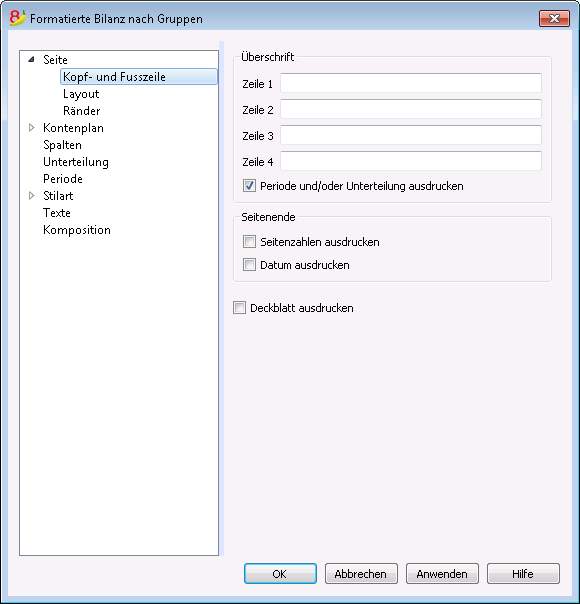
Überschrift 1, Überschrift 2, Überschrift 3, Überschrift 4
Hier den gewünschten Text eingeben, der als Überschrift für den Ausdruck verwendet wird. Der eingegebene Text erscheint auf der ersten Seite (Deckblatt) sowie auf jedem Blatt als Hauptüberschrift.
Periode ausdrucken und oder Unterteilung ausdrucken
Diese Funktion wird nur mit Angaben einer Periode aktiviert. Beim Löschen dieser Funktion, wir die Peiode nicht in den Titel der Ausdrucke angezeigt.
Seitenende
Seitenzahlen ausdrucken
Mit dieser Funktion werden die Seitenzahlen im Ausdruck einbezogen.
Datum ausdrucken
Mit dieser Option wird das Datum ausgedruckt.
Deckblatt ausdrucken
Mit dieser Funktion wird die erste Seite (Deckblatt) ausgedruckt.
Layout
Schriftgrad
Der Ausdruck wird je nach eingegebenem Grössenwert angezeigt
Seitenausrichtung
Wählen Sie aus, ob Sie die Seite automatisch, horizontal oder vertikal ausrichten wollen.
Ränder
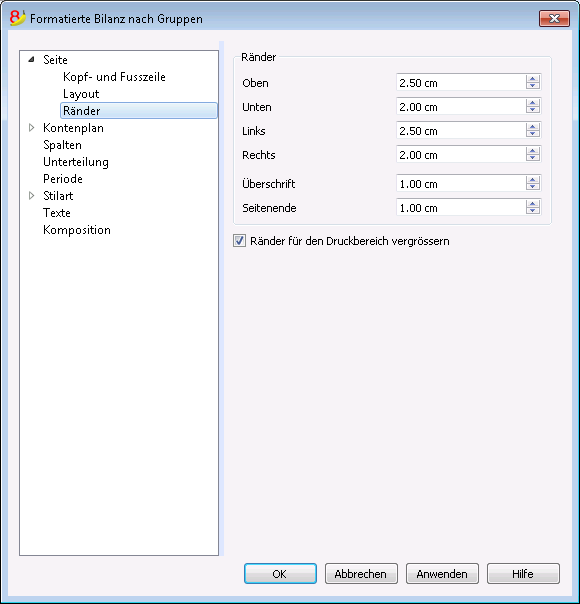
Oben, Unten, Links, Rechts
Ist der Abstand zwischen dem Seitenrand und dem Inhalt.
Überschrift
Ist der Abstand zwischen der Überschrift und dem Inhalt.
Seitenende
Ist der Abstand zwischen dem Seitenende und dem Inhalt.
Ränder für den Druckbereich vergrössern
Sollte der Text beim Ausdrucken die Ränder des Blattes überschreiten, können Sie diese Funktion auswählen, damit der Inhalt innerhalb der Seitenränder ausgedruckt wird.
Sektionen
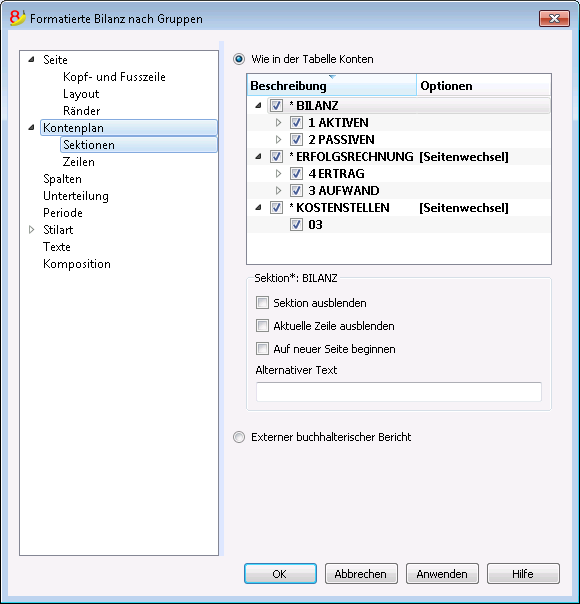
Diese Registerkarte hängt von der Einrichtung des Kontenplans der Spalte Sektion ab.
Korrelierte Daten: Spalte Sektion im Kontenplan.
Wie in der Tabelle Konten
Die Einstellungen der Ansicht und des Ausdruckes der Formatierten Bilanz nach Gruppen entspricht die Einstellung derjenigen der Tabelle Konten.
Je nach Auswahl kann es Sektionen mit verschiedenen Optionen geben:
- Sektion 1, 2, 3, 4, 01, 02, 03, 04... sind die hauptsächlichsten der Bilanz
- Sektion Konto; die des ausgewählten Kontos
- Sektion Gruppe; die, die sich auf die ausgewählte Gruppe beziehen
Sektion*
Wird eine Sektion (mit Sternchen gekennzeichnet) ausgewählt, sind folgende Optionen möglich:
Sektion ausblenden
Sektion auswählen, die nicht angezeigt werden soll.
Aktuelle Zeile ausblenden
Zeile auswählen, die nicht angezeigt werden soll.
Auf neuer Seite beginnen
Überschrift auswählen, die auf einer neuen Seite stehen soll und Funktion bestätigen.
Alternativer Text
Einen anderen Text eingeben, falls man einen anderen für die Sektion oder die ausgewählte Zeile will.
Wird eine Sektion mit Zahlen (1,2,3,4...) oder eine Gruppe ausgewählt, stehen noch folgende Optionen zur Verfügung:
Gruppe für die Prozentsatz-Berechnung (%)
Sichtbar, wenn man eine Sektion auswählt (Aktiva, Passiva, Aufwand, Ertrag ..).
Die Gruppe, die als Basis für das Berechnen des Prozentsatzes der Konten und Gruppen der Sektion dient.
- Von der Software bestimmt.
Die Gruppe wird von der Software bestimmt, normalerweise die letzte Gruppe der Sektion (Totalsumme Aktiva, Passiva, Aufwand und Ertrag). - Gruppe vom Benutzer angegeben
Für die Erfolgsrechnung muss man eine Gruppe angeben (z.B. Totalsumme Verkäufe)
Es ist möglich, anzugeben, auf welche Gruppe sich die %-Berechnung beziehen soll.
Zeilen mit tieferer Ebene ausblenden
Wenn man eine Gruppe und diesen Befehl auswählt, werden die Zeilen mit tieferer Ebene dieser Gruppe im Bilanzausdruck nicht angezeigt werden.
Als Konto anzeigen
Wenn man eine Gruppe und diesen Befehl auswählt, wird die Gruppe als Konto angezeigt.
Externer buchhalterischer Bericht
Die formatierte Bilanz nach Gruppen ausdrucken, aufgrund der Struktur eines Externen buchhalterischen Berichtes.
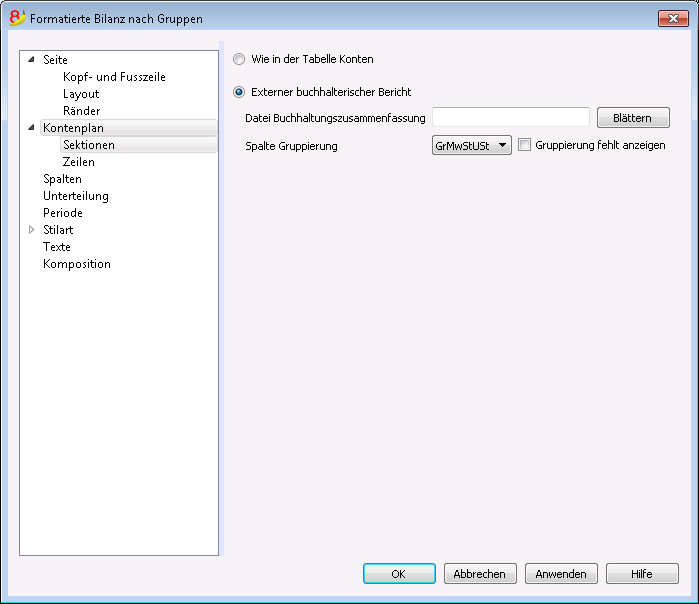
Datei Buchhaltungszusammenfassung
Den Externen buchhalterischen Bericht über die Schaltfläche Blättern auswählen.
Spalte Gruppierung
Spalte in welcher sich die Konten auf Gruppen des Externen buchhalterischen Berichts beziehen. Verfügbare Spalten: Gr1, Gr2, Gr, BKlasse und GrMwStUSt.
Gruppierung fehlt anzeigen
Kontrolliert, ob alle Konten einer im Externen buchhalterischen Bericht vorhanden Gruppe angehören.
Zeilen
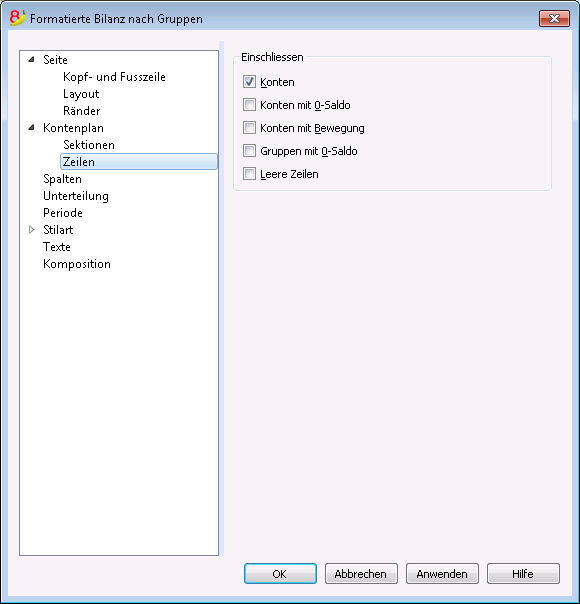
Konten, Konten mit 0-Saldo, Konten mit Bewegung, Gruppen mit 0-Saldo, Leere Zeilen
Durch Auswahl der Optionen werden die entsprechenden Inhalte im Ausdruck angezeigt.
Spalten
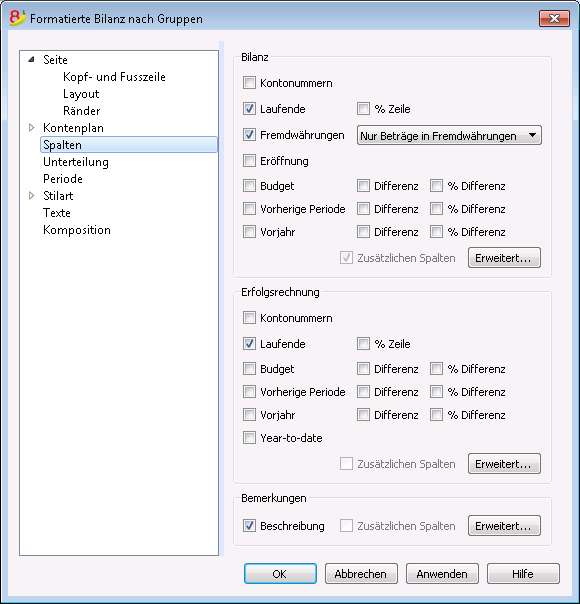
Bilanz, Erfolgsrechnung und Bemerkungen
Man kann die Spalten einrichten, die man anzeigen will, für Bilanz, Erfolgsrechnung und Bemerkungen:
- Kontonummer
- Laufende - Saldo oder Bewegung in Basiswährung für die ausgewählte Periode oder die Unterteilung nach Periode
- % Zeile - beinhaltet die Spalte mit dem Prozentsatz der Totalsumme (z.B. % Totalsumme Aktiva)
- Fremdwährungen - Saldo in der Währung des Kontos für die ausgewählte Periode oder die Unterteilung nach Periode
- Eröffnung - der Saldo am Anfang der Periode
- Budget - Budgetbetrag für die ausgewählte Periode oder die Unterteilung nach Periode
- Vorherige Periode - Der Betrag der vorherigen Periode im Vergleich zur ausgewählten Periode oder Unterteilung nach Periode
- Vorjahr - Der Betrag für die gleiche Periode des Vorjahres
- Differenz - Die Differenz des Betrags zwischen der laufenden Periode und der anderen Spalte ( Budget, vorherige Periode, Vorjahr)
- % Differenz - Die Differenz in Prozentsatz zwischen der laufenden Periode und einer anderen Spalte (Budget, vorherige Periode, Vorjahr)
- Year-to-date - Saldo oder Bewegung von Anfang Jahr bis zum Datum der letzten Buchung
Wechsel von Überschrift, Farbe oder Anzeigen weiterer Spalten
Über die Schaltfläche Erweitert können weitere Spalten hinzugefügt werden oder Einstellungen wie Spaltenüberschriften, Farben etc. verändert werden.
Spalten (Erweitert)
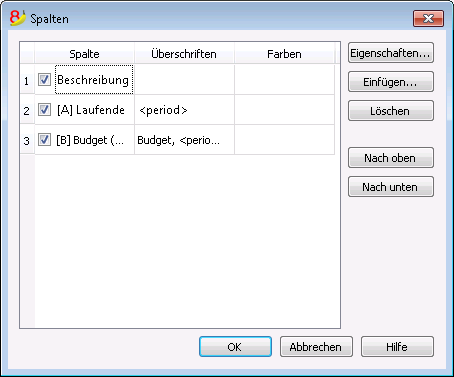
Über die Schaltfläche Erweitert können nebst der Änderung von Spaltenüberschriften folgende Einstellungen vorgenommen werden:
- Um eine Spalte im Bericht anzuzeigen, die entsprechende Option durch Visum aktivieren.
- Um die Reihenfolge der Spalten zu ändern, den Namen der Spalte mit der Maustaste verschieben oder dazu die Schaltflächen Nach oben und Nach unten benutzen.
- Um neue im Bericht anzuzeigende Spalten hinzuzufügen (aus der Liste auswählen), die Schaltfläche Einfügen betätigen.
- Um Spalten aus dem Bericht zu eliminieren, die Schaltfläche Löschen betätigen.
- Um die Einstellungen der Spalten, deren Überschriften, Farben usw. zu ändern, die Schaltfläche Eigenschaften betätigen.
Überschrift und Optionen (Spalten Eigenschaften)
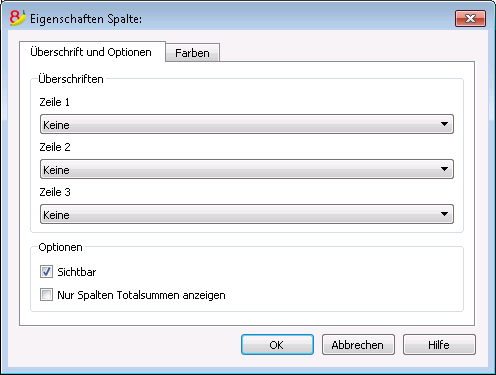
Überschriften
Zeile 1/ Zeile 2 / Zeile 3
Die Überschriften der Spalten können geändert werden, indem 'Text' ausgewählt und ins nun erscheinende Feld die gewünschte neue Überschrift eingegeben wird.
Wenn Sie Spalte auswählen, wird in der Überschrift der Name der ausgewählten Spalte stehen.
Optionen
Sichtbar
Ist diese Option aktiv, wird die Überschrift der Spalte angezeigt.
Nur Spalten Totalsummen anzeigen
Ist diese Option aktiv, werden nur die Beträge der Spalte Totalsummen angezeigt.
Spalten einfügen
Einfügen / Löschen
In der Bilanz, in der Erfolgsrechnung und den Bemerkungen können Spalten, welche auf der Liste aufgeführt sind, hinzugefügt oder ungewünschte Spalten gelöscht werden. Man gelangt zu diesem Dialogfenster, indem man im Menü Buch1 den Befehl Formatierte Bilanz nach Gruppen auswählt, Spalten auswählt, auf Schaltfläche Erweitert klickt und danach die Schaltfläche Einfügen anklickt.
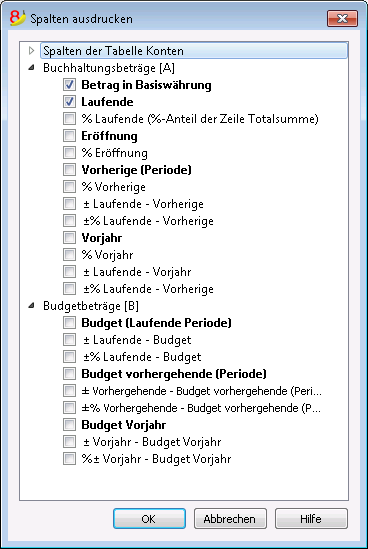
Beim Aktivieren einer oder mehrerer Optionen schliesst das Programm folgendes ein:
Spalten der Tabelle Konten
Durch Klicken auf die Schaltfläche Einfügen wird die Liste aller für die Tabelle Konten definierten Spalten angezeigt.
Dadurch können alle in der Tabelle Konten vorhandenen Spalten in den Ausdruck eingeschlossen werden.
Buchhaltungsbeträge
Es handelt sich hier um die Spalten mit vom Programm aufgrund der Eröffnungssaldi und den erfassten Buchungen für den angegebenen Zeitraum oder für die Unterteilung nach Periode berechneten Beträgen.
Betrag in Basiswährung (Währung des Kontos)
Es werden auch die Salden der Konten in Fremdwährung angezeigt.
Laufende
Es werden die Salden des laufenden Jahres angezeigt.
Eröffnung
Es werden die Eröffnungssaldi angezeigt.
Vorherige (Periode)
Es werden die Salden der vorherige Periode angezeigt (nach Monat, Quartal, Semester.....).
Vorjahr
Es werden die Salden des Vorjahres angezeigt.
YTD (Year to date)
Nur für die Erfolgsrechnung möglich. Es werden die Salden anfangs Jahr bis zum Zeitpunkt der letzten Buchung angezeigt.
Budgetbeträge
Bitte sehen Sie auch die Informationen auf unserer Webseite Budget. Es handelt sich hierbei um die Spalten mit den vom Programm aufgrund der in der Tabelle Budget eingegebenen Budgetbeträgen oder den in der Tabelle Budget eingegebenen Zahlen berechneten Beträgen. Wurde die Tabelle Budget erstellt und Zeilen eingefügt, so werden für die Berechnung ausschliesslich die in der Tabelle Budget enthaltenen Daten verwendet, dies auch wenn Werte in die Spalte 'Budget' der Tabelle Konten eingegeben wurden.
Budget (Laufende Periode)
Es werden die Beträge der aktuellen Periode angezeigt, welche sich auf die eingegebenen Voraussagen beziehen.
Budget vorhergehende (Periode)
Es werden die Beträge der vorhergehenden Periode angezeigt, welche sich auf die eingegebenen Voraussagen beziehen.
Budget Vorjahr
Es werden die Beträge des Vorjahres angezeigt, welche sich auf die eingegebenen Voraussagen beziehen.
Anmerkung zum Zeitraum für die Berechnung
Das Programm kann keine Werte für Perioden berechnen, welche sich mit den verschiedenen Geschäftsjahren überschneiden oder welche nicht mit dem Anfangs- und Enddatum der Buchhaltungsdatei übereinstimmen.
Um die Vorjahressaldi zu erhalten, die über ein Kalenderjahr hinausgehen, ist im Dialogfenster 'Spalten ausdrucken - Spalten der Tabelle Konten' die Spalte Prior zu aktivieren. Diese ersetzt die Spalte Vorjahr, welche nur die Salden des Vorjahres vom 01.01.xx bis 31.12.xx angezeigt.
Farbe & Text und Hintergrund
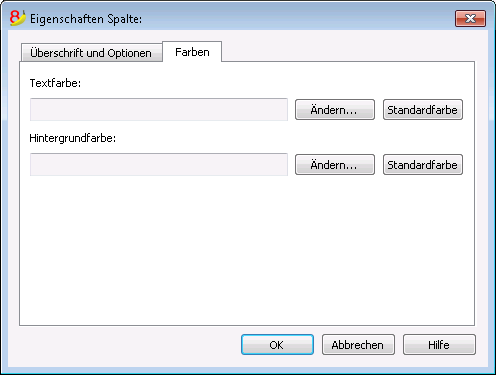
Man gelangt über Schaltfläche Eigenschaften, Registerkarte Farben (Befehl Formatierte Bilanz nach Gruppen - Spalten, Schaltfläche Erweitert im Menü Buch1) zu diesem Dialogfenster.
Ändern
Über diese Schaltfläche kann die Farbe des Textes sowie des Hintergrundes geändert werden.
Standardfarbe
Über diese Schaltfläche kehrt man zur Default-Farbe des Textes sowie des Hintergrundes zurück.
Unterteilung
Im Menü Buch1, den Befehl Formatierte Bilanz nach Gruppen aufrufen, und im Fenster, das sich öffnet, Unterteilung auswählen.
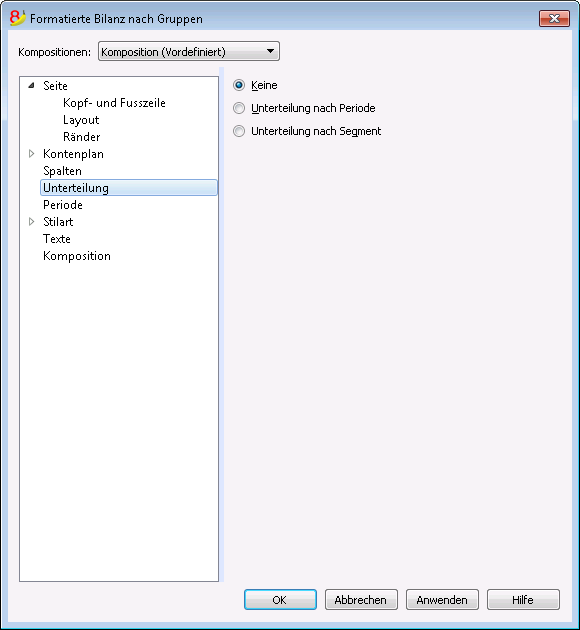
Keine
Es wird die ganze Periode angezeigt.
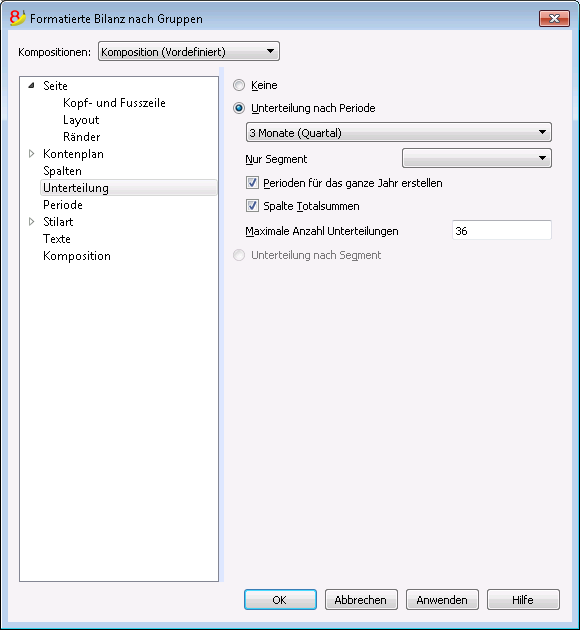
Unterteilung nach Periode
Dank dieser Funktion ist es möglich, die Daten der Periode anzuzeigen, nach Tag, Monat, zwei Monate, Vierteljahr, vier Monate, Semester, Jahr. In den Spaltenüberschiften steht die ausgewählte Periode.
Nur Segment
Es werden die Daten des ausgewählten Segments angezeigt.
Perioden für das ganze Jahr erstellen
Wenn die Rechnungsperiode nicht mit dem Kalenderjahr übereinstimmt, man aber trotzdem alle Monate anzeigen will, einfach diese Funktion auswählen.
Spalte Totalsummen
Diese Funktion erstellt eine Spalte Totalsummen der ausgewählten Perioden in der Erfolgsrechnung und in der Ansicht Totalsummen, Befehl Buchhalterischer Bericht (Menü Buch1).
Maximale Anzahl Unterteilungen
Die maximale Anzahl Perioden ist 36. In besonderen Fällen, wenn Sie sehr detaillierte Statistiken über lange Zeit wünschen, können Sie diesen Wert von Hand ändern. Sehr viele Unterteilungen können das Programm verlangsamen.
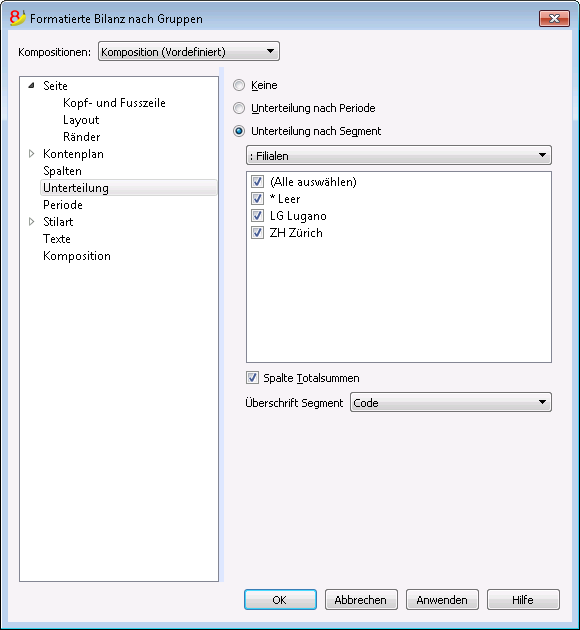
Unterteilung nach Segment
Diese Option ist nur verfügbar, wenn Sie Ihre Segmente festgelegt haben.
- Alle auswählen - alle Optionen werden ausgewählt
- Leer - Der Betrag, der keinem Segment zugesprochen ist, wird angezeigt
- Unterteilung der Segmente - Jede Unterteilung hat den gleichen Namen, den man ihr im Kontenplan gegeben hat. Es werden die Daten der Unterteilung angezeigt (aufgrund der Auswahl).
Spalte Totalsummen
Wenn Sie das Feld auswählen, erhalten Sie die Totalsummen des ausgewählten Segments.
Überschrift Segment
Sie wählen aus, was als Überschrift der Spalte in den Segmenten stehen soll.
Periode
Für Erklärungen zur Sektion 'Periode' besuchen Sie bitten den folgenden Link:
https://www.banana.ch/doc8/de/node/2929
Stilart
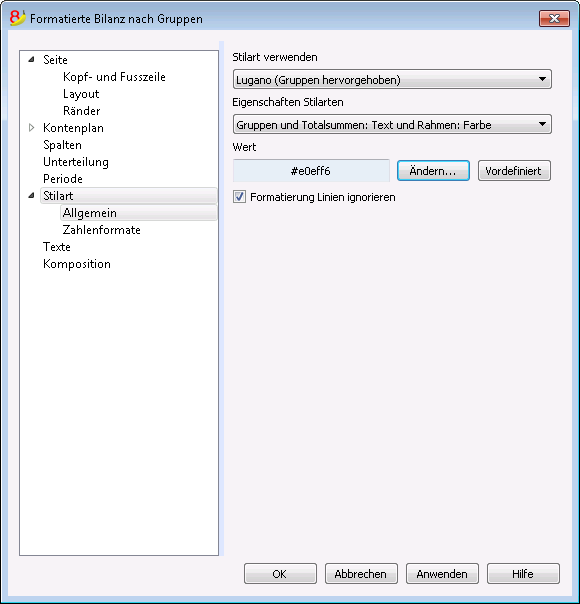
Stilart verwenden
Es sind verschiedene grafische Muster für eine Formatierte Bilanz nach Gruppen vorhanden. Wählen Sie dasjenige aus, das Ihnen am besten entspricht.
Eigenschaften Stilarten
Für jede Stilart können Sie für die Linien und den Hintergrund eigene Farben definieren.
Wert / Ändern... / Vordefiniert
Dank dieser Funktion können Sie die Stilart ändern oder die Standardeinrichtungen wiederherstellen.
Formatierung Linien ignorieren
Wenn diese Option markiert ist, wird die Formatierung nicht beibehalten.
Zahlenformate
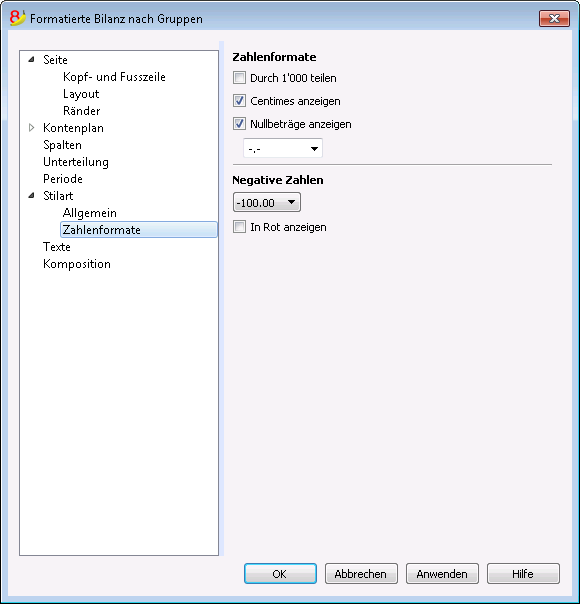
Durch 1'000 teilen
Bei speziell grossen Beträgen können Sie dank dieser Funktion 3 Nullen entfernen.
Centimes anzeigen
Dank dieser Funktion können Sie die kleinsten Währungseinheiten anzeigen.
Nullbeträge anzeigen
Wenn Sie diese Funktion auswählen, können Sie entscheiden, ob Sie Nullbeträge so anzeigen wollen: 0,00 oder mit dem Symbol -,- .
Negative Zahlen
Negative Zahlen können mit Minuszeichen vor oder nach dem Betrag angezeigt werden oder mit Betrag zwischen runden Klammern. Wenn Sie negative Zahlen in roter Farbe wünschen, können Sie die entsprechende Option auswählen.
Texte
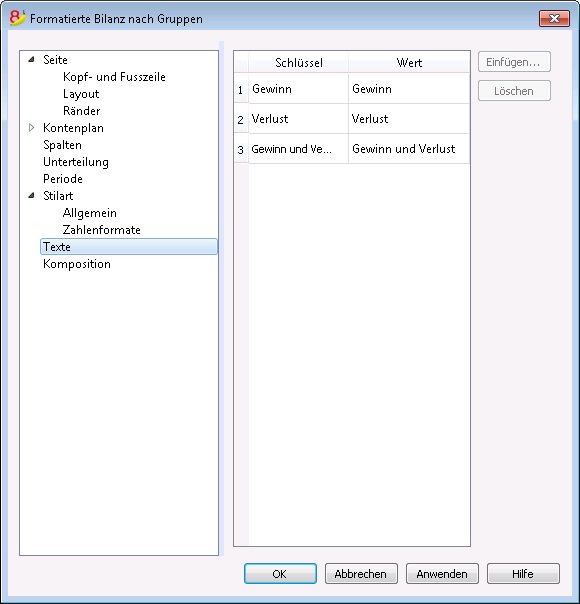
In dieser Sektion können die Texte der Überschriften ändern, die das Programm Standard im Ausdruck verwendet.
Um den Wert abzuändern, einen Doppelklick auf die zum zu ändernden 'Schlüssel' gehörende Zelle der Spalte Wert machen. Nun kann der Text geändert werden.
Anhang
In dieser Sektion können Sie Texte eingeben, die mit dem Bericht zusammen ausgedruckt werden.
- Die Texte werden nach den Bilanzdaten ausgedruckt.
- Jedes Dokument beginnt auf einer neuen Seite.
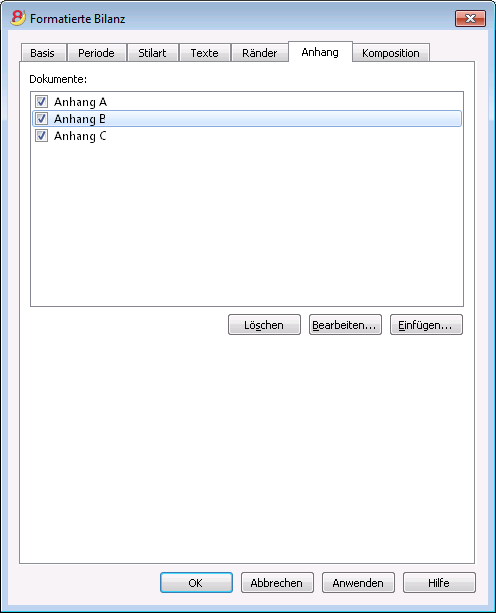
Dokumente
Hier werden alle in der Dokumente-Tabelle verfügbaren Dokumente des Typs 'Html oder Text' aufgelistet.
- Sie können die Reihenfolge der Berichte ändern, indem Sie das Element mit der Maustaste verschieben.
- Es werden nur Dokumente ausgedruckt, die mit einem Visum versehen sind.
Bearbeiten
Zeigt einen Texteditor an, worin Sie den Text eingeben und bearbeiten können.
Einfügen
Fügt ein neues Element ohne Text ein.
Wurde die Dokumente-Tabelle noch nicht aktiviert, wird sie vom Programm automatisch eingefügt.
Löschen
Löscht das Element und deren Inhalt.
Bemerkung:
- Diese Funktion ist in früheren Versionen nicht vorhanden.
Wird die Datei mit einer früheren Programmversion geöffnet, wird gemeldet, dass die Datei nicht vollständig kompatibel ist. - Wird dieser Bereich geändert und mit OK bestätigt, muss zum Abbrechen des Vorgangs die Schaltfläche Löschen mehrmals wiederholt werden.
Komposition
Für Erklärungen zur Sektion 'Komposition' finden Sie unter dem folgenden Link:
http://doc8.banana.ch/de/node/2931
Buchhalterischer Bericht
Neue Anpassungen
In der neuen Version Banana Buchhaltung Plus wurden die Ausdrucke verbessert dank neuen Anpassungen.
Wir raten Ihnen, sofort zu Banana Buchhaltung Plus zu wechseln und von den vielen Neuheiten zu profitieren.
- Mit dem Befehl Buchhalterischer Bericht aus Menü Buch1 werden die Beträge der Konten mit einer bestimmten Gruppierung angezeigt (nach bestimmter Periode oder nach Unterteilung).
- Berichte können Sie berechnen, anzeigen und ausdrucken, indem Sie den Befehl Buchhalterischer Bericht im Menü Buch1 auswählen.
- Buchungen ohne Datum werden als Eröffnungen gerechnet und erscheinen nicht im Ausdruck der Erfolgsrechnung.
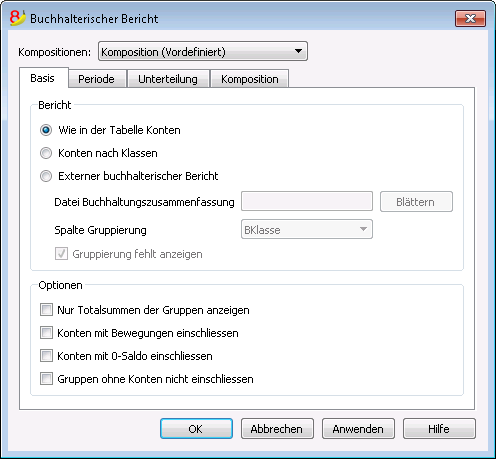
Basis
Bericht
Wählen Sie die gewünschte Gruppierung aus:
- Wie in der Tabelle Konten - Sie erhalten einen Bericht mit der gleichen grafischen Aufstellung wie in der Tabelle Konten und mit den Spalten Eröffnung und Saldo.
- Konten nach Klassen - Sie erhalten einen Bericht mit der Auflistung der Konten, aber ohne Untergruppen.
- Externer buchhalterischer Bericht - Der Bericht wird mit einer Gruppierung in separater Datei angezeigt (Menü Datei - Neu - Gruppe Doppelte Buchhaltung - Buchhalterischer Bericht).
Optionen
Sie wählen die Konten aus, die im Bericht eingeschlossen oder ausgeschlossen werden sollen:
- Nur Totalsummen der Gruppen anzeigen - es werden nur die Totalsummen der Gruppierungen angezeigt
- Konten mit Bewegung einschliessen - es werden nur die Konten eingeschlossen, die Bewegungen haben
- Konten mit 0-Saldo einschliessen - es werden auch die Konten mit Saldo Null eingeschlossen
- Gruppen ohne Konten nicht einschliessen - es werden die Gruppen ausgeschlossen, in denen es ausschliesslich Konten mit Saldo Null gibt.
Andere Registerkarten
Mehr Informationen für andere Registerkarten sind auf folgenden Seiten verfügbar:
Bericht
Es wird eine neue Tabelle erstellt, wo Sie die Resultate sehen können.
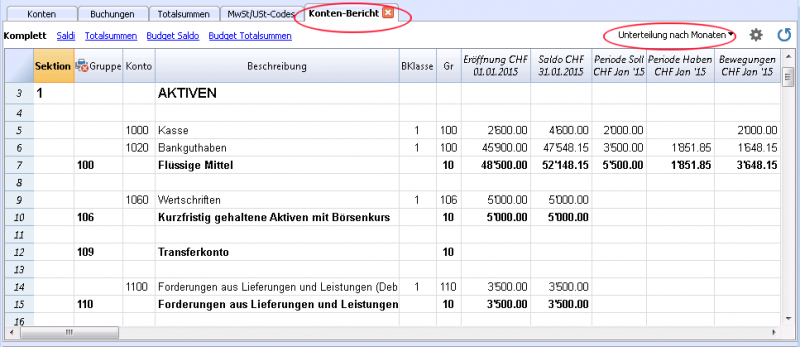
Buchungsjournal
In Banana Buchhaltung entspricht das Journal der Tabelle Buchungen. Sie können das Journal komplett ausdrucken oder auch nur teilweise, indem Sie die Zeilen auswählen, die Sie ausdrucken möchten.
Um den Journal-Ausdruck zu personalisieren, können Sie die Reihenfolge und die Überschrift der Spalten ändern. Informationen dazu lesen Sie bitte auf der Webseite Spalten einrichten. Eine Bechreibung der im Ausdruck einzuschliessenden Optionen finden Sie in unserer Anleitung Seiten einrichten.
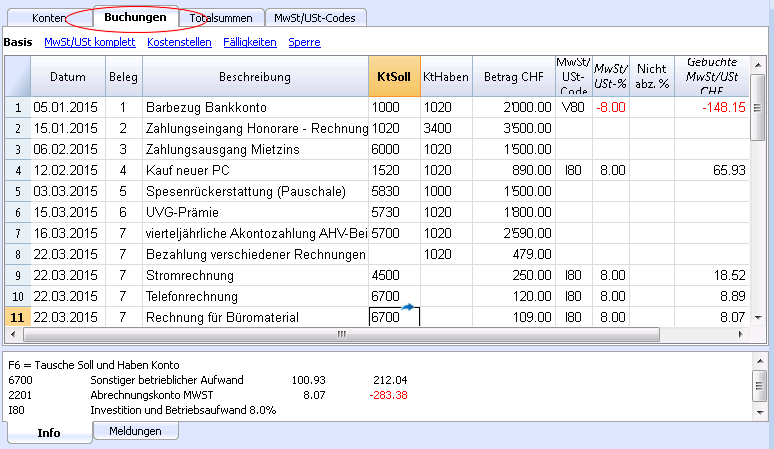
Sie können auf verschiedene Arten ausdrucken:
- In Tabelle Buchungen klicken Sie auf die Drucker-Ikone.
- In der Tabelle Buchungen wählen Sie im Menü Datei den Befehl Ausdrucken aus.
- Im Menü Buch1, Befehl Journal nach Periode... auswählen, Sie können entscheiden ob Sie alles ausdrucken möchten oder nur eine bestimmte Periode.
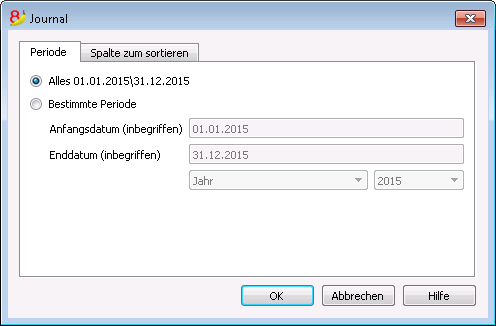
Die Informationen zur Registrierkarte Periode stimmen mit denen unter Registerkarte Periode - Datei als Pdf speichern überein.
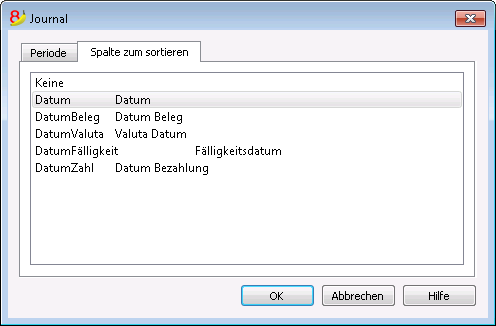
Registerkarte Spalte zum sortieren: Hier können Sie ein Kriterium auswählen, nach welchem das Journal sortiert und ausgedruckt werden soll.
Kontoauszüge
Dank dem Kontoauszug erhalten Sie eine vollständige Liste der buchhalterischen Bewegungen, die sich auf ein einziges oder mehrere Konten, Kategorien (Kassenbuch und Einnahmen-Ausgaben-Rechnung) Kostenstellen, Segmente und Gruppen bezieht.
Den Kontoauszug öffnen
Den Kontoauszug oder den der Kategorie kann man auf zwei Arten öffnen:
- Den Befehl Konto/Kategorieauszüge (Kassenbuch und Einnahmen-Ausgaben-Rechnung) oder Kontoauszüge (Doppelte Buchhaltung) im Menü Buch1 auswählen zum Öffnen und zum Ausdrucken von einigen oder allen Kontoauszügen.
- In der Zelle der Kontonummer gibt es ein kleines blaues Symbol. Wenn man nur einmal mit der Maus darauf klickt, öffnet sich der Kontoauszug.
Auch die Gruppen der Tabelle Konten haben eine Ikone, dank welcher der Kontoauszug angezeigt werden kann (siehe im Beispiel das Symbol des Kontos '3200').
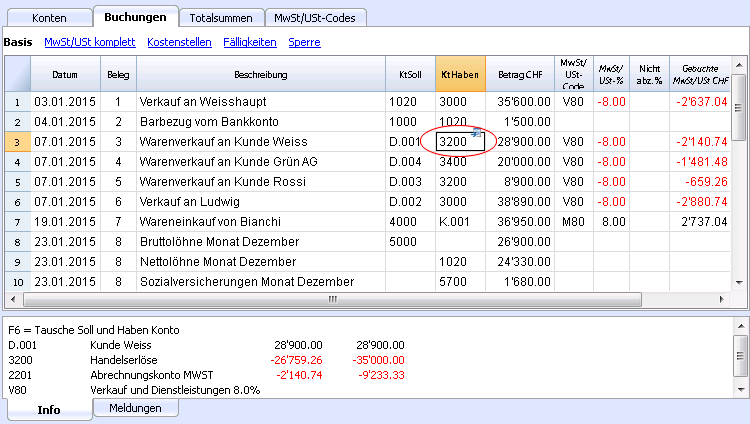
Den Kontoauszug aktualisieren
Der Kontoauszug ist temporär und wird erst auf Anfrage berechnet. Wenn man in der Tabelle Buchungen Buchungen ändert oder hinzufügt, wird der Kontoauszug nicht gleichzeitig aktualisiert. Wenn man den Kontoauszug aktualisieren will, muss man nochmals den Befehl Kontoauszüge auswählen oder wenn der Auszug noch offen ist, klickt man auf das Symbol auf der nächsten Abbildung.
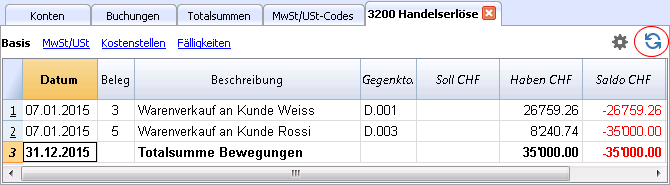
Anmerkung:
Es ist nicht möglich, in der Kontoauszug-Tabelle Daten zu bearbeiten! Mit Doppelklick auf die Zeilennummer des Kontoauszugs kehren Sie in die Originaltabelle (Tabelle Konten oder Tabelle Budget), und zwar auf die Anfangszeile der betreffenden Buchung, zurück.
Die Spalte 'Ausgewähltes Konto'
Wird in der Tabelle Konten die Spalte 'Ausgewähltes Konto' (Menü Daten -> Spalten einrichten) aktiviert, ist ersichtlich, auf welchem Konto die Bewegung erfolgte.
Wenn Sie den Kontoauszug eines einzigen oder mehrere Konten, Gruppen oder Segmente erstellen, wird ersichtlich sein, auf welchem Konto die Bewegung erfolgte.
Der Gegenposten im Kontoauszug
Im Kontoauszug wird die Spalte "Gegenkto" angezeigt, mit dem Konto, welches die Buchung vervollständigt.
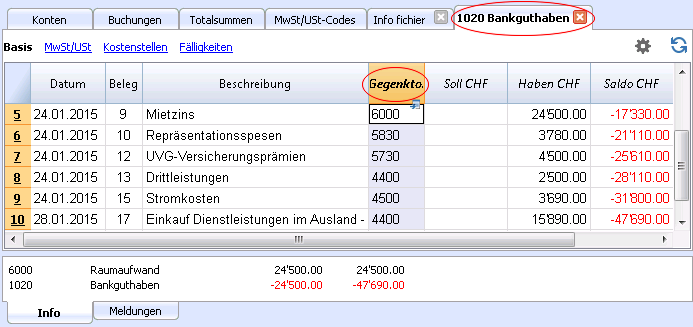
Bei Buchungen auf mehreren Konten (Buchungen auf mehreren Zeilen bzw. Sammelbuchungen), bei denen z.B. ein Konto in Soll gebucht worden ist und mehrere Konten in Haben, oder umgekehrt, leitet das Programm den möglichen Gegenposten nach der folgenden Logik ab:
- Auf der ersten Buchungszeile wird das Konto '1020' als Gegenposten aller folgenden Buchungen betrachte.
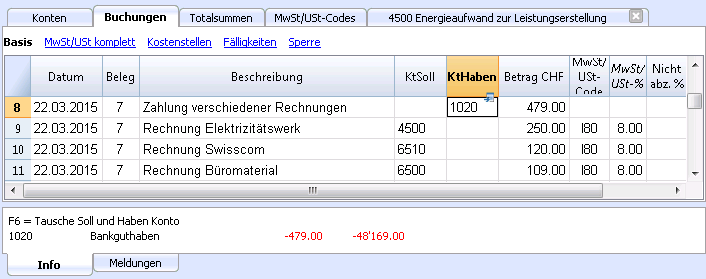
- Im Kontoauszug '1020' hat die Sammelbuchung (Zahlung verschiedener Rechnungen) als Gegenkonto das Symbol [*]. Der Gegenposten kann nicht direkt im Kontenauszug angezeigt werden, denn das Konto hat verschiedene Gegenposten (4500, 6510, 6500). Aus diesem Grund gibt das Programm das Symbol [*] in der Spalte des Gegenposten an, welches für Buchungen auf diversen Konten steht.
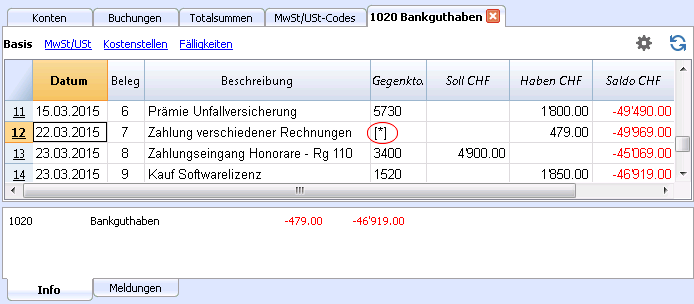
- In den Kontoauszügen der folgenden Buchungszeilen (4500, 6510, 6500) wird der gemeinsame Gegenposten zwischen eckigen Klammern [1020]) angegeben und gibt einen abgeleiteten Gegenposten an.
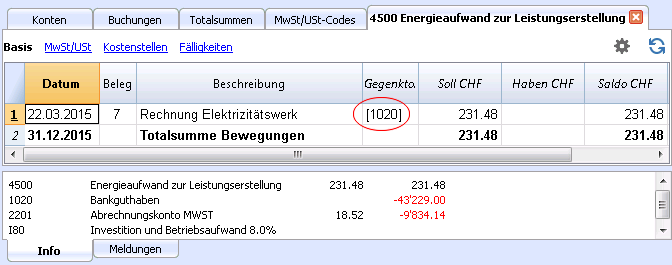
Auszüge von Gruppen oder Klassen
Im Kontoauszug einer Gruppe oder Klasse werden alle Buchungen der Konten gruppiert, welche zur Gruppe oder der ausgewählten Klasse gehören.
Die Konten der Gruppe oder der Klasse können angezeigt werden, indem man die Spalte Ausgewähltes Konto sichtbar macht.
Alle Kontoauszüge ausdrucken
So ausdrucken:
- Menü Buch1, Befehl Kontoauszüge ;
- Dank dem Filter kann man automatisch alle Kontoauszüge, die man ausdrucken will, auswählen (z.B. nur Konten, Kostenstellen, Segmente)
- In den verschiedenen Registerkarten Periode, Optionen, Komposition wählt man die gewünschten Befehle aus (z.B. Periode, ein Konto pro Seite...)
- Nachher mit OK bestätigen.
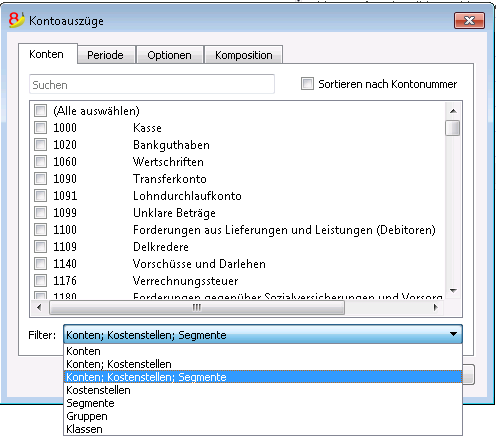
Erklärungen zu den Registerkarten finden Sie auf den folgenden Seiten: Konten/Kategorien, Periode und Optionen.
Auf dem Bildschirm sind die ausgewählten Kontoauszüge.
Ausdrucken kann man mit Befehl Ausdrucken im Menü Datei.
Wenn in der Buchhaltungsdatei die Tabelle Budget vorhanden ist, kann ausgewählt werden, welche Bewegungen angezeigt werden sollen (effektive Buchungen oder Budget Buchungen).
Die Einstellungen speichern
Wenn Sie regelmässig Kontoauszüge ausdrucken z.B. die der Verkäufe ist es nützlich, eine Komposition zu erstellen.
- Registerkarte Komposition auswählen
- Eine Komposition mit Schaltfläche Neu erstellen
- In der Beschreibung den Namen des Kontos angeben
- Alle Konten, die Sie ausdrucken wollen, auswählen
Jedes Mal wenn Sie die Konten ausdrucken wollen, wählen Sie die erstellte Komposition aus.
Seite einrichten
Konten/Kategorien
Mittels Befehl Konto-/Kategorieauszüge aus dem Menü Buch1, gelangen Sie zum folgenden Dialogfenster.
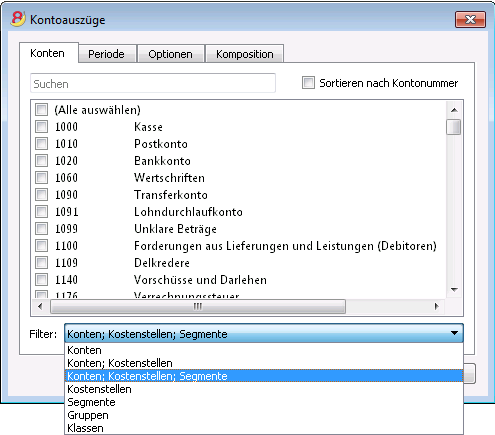
Suchen
Das Konto oder die Beschreibung eingeben, um die Konten in der Liste zu filtern.
Es ist möglich, ein Konto einzugeben, das mit eventuellen Segmenten anzuzeigen ist (nur Experimental Version).
Konten und Segmente können miteinander kombiniert werden. Siehe die Webseite Entwickler (in Englisch).
- 1000:01 - es werden alle Bewegungen des Kontos 1000 mit dem Segment '01' angezeigt.
- 1000|1001 zeigt die Bewegungen der Konten 1000 und 1001 an.
Konten
Es erscheint eine Liste mit allen Kontennummern.
Um den Kontoauszug eines einzelnen Kontos oder Kontoauszüge einer Auswahl von Konten zu drucken, ist das gewünschte Konto bzw. sind die gewünschten Konten auszuwählen.
- (Alle auswählen)
Indem man diese Funktion aktiviert, werden für alle in der Tabelle Konten vorhanden Konten Kontoauszüge erstellt.
- Filter
Diese Funktion ermöglicht alle Kontoauszüge oder nur eine Auswahl von Kontoauszügen zu filtern, insbesondere:- Konten; Kostenstellen: Segmente - wird keine Auswahl vorgenommen, wird standardmässig gefiltert
- Konten/Kategorien (Kostenstellen und Segmente werden ausgeschlossen)
- Konten; Kostenstellen (Segmente werden ausgeschlossen)
- Kostenstellen (Konten/Kategorien und Segmente werden ausgeschlossen)
- Segmente - (Konten/Kategorien und Kostenstellen werden ausgeschlossen)
- Gruppen - es werden alle Gruppen angezeigt; zu druckende Gruppen sind auszuwählen
- Klassen - es werden alle Klassen angezeigt; zu druckende Klassen sind auszuwählen.
Effektive Buchungen oder Budget
Wenn in der Buchhaltungsdatei die Tabelle Budget vorhanden ist, kann ausgewählt werden, aufgrund welcher Daten der Kontoauszug berechnet werden soll:
- Effektive Buchungen:
Zum Anzeigen aller Bewegungen in der Tabelle Buchungen (aktueller Kontenplan). - Budget Buchungen:
Zum Anzeigen aller Bewegungen in der Tabelle Budget.
Oder, falls es keine Tabelle 'Budget' gibt, werden die Beträge, welche sich in der Spalte 'Budget' der Tabelle Konten (Ansicht Budget) befinden, umgerechnet in monatliche Beträge, welche anhand des Anfangs- und Enddatums der Buchhaltungsdatei aufgeteilt werden (wenn die Dauer 1 Jahr beträgt, geteilt durch 12 Monaten).
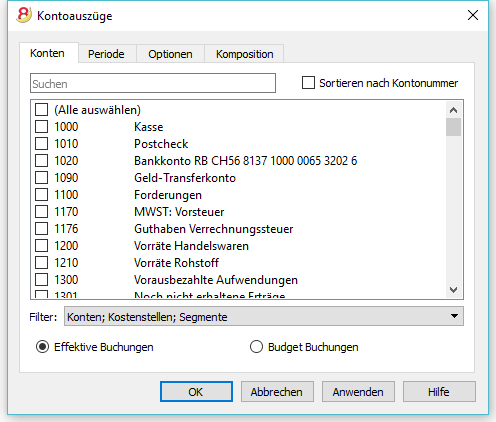
Buchungsdifferenzen (Kontoauszug Gruppe '00')
Bei einer Differenz in den Buchungen (siehe Fehlermeldung Differenz Soll - Haben) wird empfohlen, den Kontoauszug der Gruppe '00' (oder von der Gruppe der Tabelle Konten, welche alle Konten der 'BKlasse 1, 2, 3 und 4' beinhaltet) zu erstellen.
Es erscheint ein Auszug aller Bewegungen mit progressivem Saldo, welcher nach jeder Buchung wieder Null sein muss. Ab den Zeilen, in denen der Saldo nicht mehr Null ist, befindet sich die Differenz.
Periode
Die Beschreibung dieses Fensters ist ähnlich wie diejenige des Fensters Datei als Pdf speichern, Registerkarte Periode.
Optionen
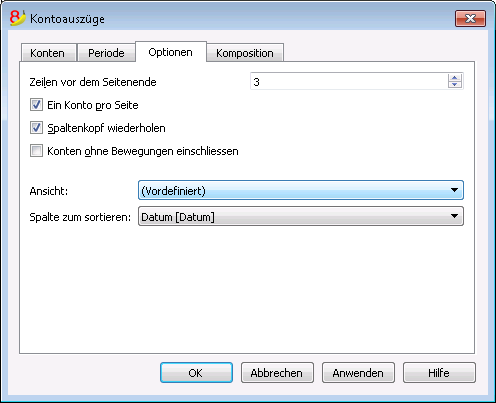
Zeilen vor dem Seitenende
Vermeiden, dass das Konto zum Teil auf einer Seite und zum anderen Teil auf der nächsten Seite ausgedruckt wird. Wenn der Kontoauszug, den Sie ausdrucken wollen nicht wenigstens soviel Zeilen besitzt, wie Sie eingegeben haben, wird der Auszug auf der nächsten Seite ausgedruckt.
Ein Konto pro Seite
Mit dieser Funktion wird beim Drucken jedes Konto separat auf einer Seite stehen (auch diejenigen mit wenigen Bewegungen).
Spaltenkopf wiederholen
Wenn Sie diese Option auswählen, werden die Spaltenüberschriften für jedes Konto innerhalb der Seite wiederholt.
Konten ohne Bewegungen einschliessen
Damit Sie auch die Kontoauszüge ohne Bewegungen ausdrucken können.
Ansicht
Hier können Sie die Ansicht auswählen, deren Spalten Sie anzeigen und im Ausdruck des Kontoauszugs einschliessen wollen:
- Basis
- MwSt/USt
- Kostenstellen
- Fälligkeiten
Wenn Sie kein Kriterium auswählen, bleiben die Buchungen so sortiert, wie sie gebucht worden sind.
Spalte zum sortieren
Im Kontoauszug können die Buchungen nach verschiedenen Kriterien sortiert werden:
- Datum
- Datum Beleg
- Datum Valuta
- Datum Fälligkeit
- Datum Bezahlung.
Tabelle Budget
Die Tabelle Konten (Ansicht Budget) enthält die Spalte Budget, in welcher das Budget für das laufende Jahr angegeben werden kann. Der Budgetbetrag der Kosten (Soll) muss positiv eingegeben werden, und jenen des Ertrages negativ (Haben). Siehe Ausführung.
Die Tabelle Budget hingegen bietet viel mehr Möglichkeiten; sie erlaubt, die für die Zukunft vorausgesehenen Buchungen zu erfassen, um eine detaillierte Finanz- und Liquiditätsplanung zu erstellen.
Für zusätzliche Informationen und Angaben zur Anwendung dieser sehen Sie bitte unsere Webseite Budget und Liquiditätsplanung.
Download Beispiel: Luca's Bar & Restaurant
Die Tabelle Budget hinzufügen
Um diese Funktion hinzuzufügen, wie folgt vorgehen:
- Vom Menü Werkzeuge ausgehen
- Befehl Neue Funktionen hinzufügen auswählen
- Tabelle Budget hinzufügen
Achtung: Diese Operation kann nicht rückgängig gemacht werden! Um allenfalls auf die ursprüngliche Situation zurückzukehren zu können, muss eine Kopie der schon vorhandenen Datei erstellt werden!
- Das Programm...
- fügt die Tabelle Budget hinzu und übernimmt die Werte des Budgets, die in der Tabelle Konten stehen.
- sperrt die Spalte Budget in der Tabelle Konten. Die Werte dieser Spalte werden aufgrund der Budget-Buchungen berechnet, wobei die Buchhaltungsperiode die ist, die in den Eigenschaften (Stammdaten), Menü Datei, definiert worden ist.
Ein Budget erstellen
- In der Tabelle Budget die einzelnen Bewegungen des Budgets eingeben.
Die für die Zukunft vorausgesehenen Buchungen erfassen. Sie werden wie normale Buchungen eingegeben, aber mit das in der Zukunft vorgesehene Datum.
Beispiel:- Um einen monatlichen Umsatzbudget zu erstellen, gibt man eine Buchung für den Verkauf ein, indem man in Soll ein Liquiditätskonto und in Haben
ein Verkaufskonto angibt , dies für jeden Monat.
Als Datum gibt man einen Tag (gegen Ende des Monats) ein und als Betrag den im Monat erzeugten Umsatzvolumen.
Wenn man Details zum Verkauf nach Produkt wünscht, gibt man Buchungen zum Verkauf für die verschiedenen Produkte ein, mit den Verkaufsprognosen. -
Für die Kosten Buchungen erfassen, indem man für die Kosten das Soll-Konto benutzt und für das Liquiditätskonto das Haben-Konto.
In der Spalte 'Wiederholen' gibt man Operationen ein, die sich nur einmal wiederholen.
- Um einen monatlichen Umsatzbudget zu erstellen, gibt man eine Buchung für den Verkauf ein, indem man in Soll ein Liquiditätskonto und in Haben
- Zum Anzeigen der Budgetzahlen:
- Sich im Kontenplan begeben. Die Ansicht 'Budget' auswählen, worin das Budget für die gesamte Buchhaltungsperiode angezeigt steht.
- Oder mittels Befehl Formatierte Bilanz nach Gruppen (Menü 'Buch1') den Bilanzausdruck aufrufen und die Spalte 'Budget' aktivieren, damit es neben den realen Daten dargestellt wird.
Die Spalten der Tabelle Budget
Die Spalten der Tabelle Budget sind ähnlich wie denjenigen der Tabelle Buchungen. Im folgenden Beispiel, wurden zum besseren Verständnis, alphanumerische Konten verwendet. Bei einer Buchhaltung mit numerischer Nummerierung, sind die entsprechenden numerischen Konten einzugeben.
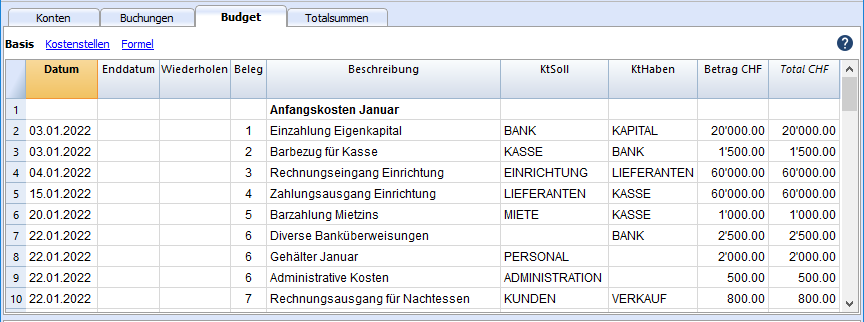
In der Regel benutzt man zum Eingeben des Budgets die Spalte 'Betrag'.
Für aufwändigere Budgetplanungen, besteht die Möglichkeit, die Mengen, die Einheitspreise oder eine Formel einzugeben. Das Programm wird automatisch den Wert in der Spalte 'Betrag' berechnen.
Es gibt jedoch zusätzliche Spalten, welche folgend erklärt werden:
- Datum
Das voraussichtliche Datum, an dem die Operation stattfinden wird.
Falls das Datum noch nicht genau bestimmt werden kann, z.Bsp. monatliches Verkaufsbudget, das Monatsende als Datum eingeben. - Wiederholen
Es wird ein Wiederholungscode eingegeben, dem eventuell eine Zahl vorangestellt wird:
(3M vierteljährlich, 6M halbjährlich, 7D wöchentlich; 3ME vierteljährlich Ende Monat)- Leer keine Wiederholung
- D tägliche Wiederholung (Day)
- W wöchentliche Wiederholung (Week)
- M monatliche Wiederholung (Month)
- "ME" monatliche Wiederholung, aber mit Datum am Ende des Monats
Wenn mit 28.2.2017 begonnen wird, dann ist das nächste Datum der 31.3.2017. - Y jährliche Wiederholung (Year)
- "YE" jedes Jahr, aber Ende Monat
Bei Datum 28.2.2015 wird das nächste Datum 29.2.2016 lauten.
- Enddatum
Diese Spalte ist leer oder enthält das Datum, nach dem es keine Wiederholung mehr gibt. - Variante
Diese Spalte wird benötigt, um in Kombination mit den Apps eine eventuelle Variation bezüglich Budget anzugeben. - Für Neues Jahr
Hier wird angeben, was übertragen wird, wenn man Befehl Neues Jahr erstellen... (siehe hierzu Abschluss und Neues Jahr) auswählt- Kein Wert: das Datum wird um ein Jahr erhöht
- "1": Das Datum bleibt gleich
- "2": Die Operation wird nicht ins Neue Jahr übertragen werden.
- KontoSoll und KontoHaben, CC1, CC2, CC3
Wie auf der Tabelle Buchungen, werden die Konten angegeben, auf denen die Buchung erfolgen soll.
Sie können auch Segmente und Kostenstellen verwenden. Auf diese Weise kann ein Budget auch für Segmente und Kostenstellen eingerichtet werden. - Quantität
Die Quantität, multipliziert mit dem Einheitspreis ergibt die Totalsumme des Betrags. - Einheit
Beschreibung der Quantität, z.B. m2, t, Stk. - Preis/Einheit
Der Preis für jede Einheit, multipliziert mit der Quantität ergibt die Totalsumme des Betrags.- In der Einnahmen-Ausgaben-Rechnung ist ein Wert negativ einzugeben, damit der Betrag in der Spalte 'Ausgaben' eingefügt wird.
- Betrag (in Basiswährung)
Betrag, der zu buchen ist.
Werden in der Zeile Wiederholungen vorgesehen, wird der Betrag der ersten Buchung angegeben. Die Beträge der hierauf folgenden Wiederholungen sind im Kontoauszug (Budgetbuchungen) ersichtlich.- Wird in der Spalte Quantität oder Preis/Einheit ein Wert eingegeben, wird der Betrag aufgrund dieser beiden Werte berechnet.
- In der Doppelten Buchhaltung wird das Resultat in einen positiven Wert umgewandelt.
- In der Einnahmen-Ausgaben-Rechnung wird ein positives Resultat als Einnahme und ein negative Resultat als Ausgabe berücksichtigt.
- Wurde eine Formel eingegeben, ist der Betrag das Resultat der Formel.
Die Formel hat auch Priorität bezüglich Werten in den Spalten 'Quantität' und 'Preis/Einheit'.
- Wird in der Spalte Quantität oder Preis/Einheit ein Wert eingegeben, wird der Betrag aufgrund dieser beiden Werte berechnet.
- Totalsumme
Es handelt sich um die Totalsumme der Zeilen, die sich in dieser Buchhaltungsperiode wiederholen.
Um die einzelnen Beträge sehen zu könnnen, den Befehl Kontoauszüge (Budgetbuchungen) aus Menü Buch1 ausführen. - Formel (in Basiswährung)
Erlaubt, Berechnungsformeln in der JavaScript-Sprache sowie Banana Apps-Programmationsfunktionen einzufügen.
Wenn eine Formel (oder irgendein Text) vorhanden ist, wird der Wert der Spalte 'Betrag' aufgrund des Resultates der Formel eingefügt.
Siehe auch den Abschnitt unten für die Verwendung.- In der Doppelten Buchhaltung muss das Resultat der Formel immer einer positiven Zahl entsprechen.
- In der Eingaben-Ausgaben-Rechnung wird ein positives Resultat als Einnahme und ein negatives Resultat als Ausgabe berücksichtigt.
- Betrag in Währung
Betrag in der Währung des Kontos der Buchung (siehe Buchungen Fremdwährungen).
Dieser Betrag wird für die Berechnung des Wertes in Basiswährung zum angegebenen Kurs benutzt.
Wenn eine Formel vorhanden ist, entspricht der Wert dem Resultat der Formel.
Sieht die Zeile Wiederholungen vor, wird der Betrag der ersten Buchung angegeben. - Formel Betrag in Basiswährung
Hier kann eine Berechnungsformel angegeben werden.
Sieht die Zeile Wiederholungen vor, wird der Betrag der ersten Buchung angezeigt. .Das Resultat der Berechnung wird in die Spalte 'Betrag in Währung' eingefügt. Um die Beträge der folgenden Buchungen sehen zu können, den Befehl Kontoauszüge (Budgetbuchungen) aus Menü Buch1 ausführen. - Totalsumme in Währung des Kontos
Dies ist das Total der Beträge in der Währung des Kontos der sich wiederholen Zeilen, deren Daten unter das Buchhaltungsjahr fallen, welches im Menü Datei, unter Eigenschaften (Stammdaten) festgelegt wurde.
Gibt es kein Datum oder liegen Anfangs- und Enddatum nicht im Buchhaltungsjahr, bleibt diese Spalte leer.
In der Spalte 'Formel' benutzbare Funktionen
Beispiele mit Formeln finden Sie auf den nachfolgenden Webseiten:
- Beispieldatei mit Buchungen mit Benutzung der Spalten 'Quantität' und 'Formel'
- Beispieldatei mit Buchungen für die Buchhaltung mit Fremdwährungen mit Benutzung der Spalte 'Formel' für die Basiswährung.
In der Spalte 'Formel' können Berechnungsformeln sowie Banana Apps-Programmationsfunktionen eingefügt werden. Wenn eine Formel (oder irgendein Text) vorhanden ist, wird der Wert der Spalte 'Betrag' aufgrund des Resultates der Formel eingefügt.
Erlaubt das Einfügen von Berechnungsformeln der JavaScript-Sprache sowie Banana Apps-Programmantsionsfunktionen.
- Ergebnis des letzten Vorgangs.
Die Formel wird ausgeführt und das Resultat übernommen.
10*3 // es wird 30 zurückgegeben
Gibt es nebeneinander mehrere durch Strichpunkt ";" getrennte Vorgänge wird der letzte Vorgang wieder aufgenommen.
10*3;7;
Es wird 7 übernommen. - Dezimaltrennzeichen.
Als Dezimaltrennzeichen benutzt JavaScript den Punkt ".".
Bei Verwendung eines anderen Trennzeichens wird die Zahl wahrscheinlich gekürzt. - DEBUG ist eine Variable und kann true oder false sein.
- Mit true in den Meldungen werden alle Resultate der Formeln angezeigt.
- row
Ein JavaScript-Objekt, das sich auf die aktuelle Zeile bezieht.
Die Werte der Zellen können mit der Funktion value("columnNameXml") übernommen werden.
Row.value("date") gibt das Buchungsdatum zurück.- row.value("JRepeatNumber") retourniert die Folge der Wiederholung.
Die erste Wiederholung ist 0.
- row.value("JRepeatNumber") retourniert die Folge der Wiederholung.
- budgetCurrent
- Dies ist eine Tabelle, welche die Budgetzeilen, welche der Erstellung von Wiederholungen folgenden, enthält
- budgetExchangeDifference( account, [date, exchangeRate])
Diese Formel ruft die Funktion Banana.document.budgetExchangeDifference auf. - BudgetGetPeriod(tDate, period)
Man bekommt das Anfangsdatum (startDate) und Schlussdatum (endDate) in Bezug auf das Datum und die gekennzeichnete Zeitspanne zurück. Die Periode kann wie folgt sein:- "MC", "QC", "YC" - um den Monat, das Vierteljahr oder das aktuelle Jahr anzugeben.
- "MP", "QP", "YP" - um den Monat, das Vierteljahr oder vorherige Jahr anzugeben.
- t = BudgetGetPeriod('2015-01-01', 'MP') kommt zurück
t.startDate // 2014-12-01
t.endDate // 2014-12-31
- Folgende Funktionen sind ähnlich wie die mit 'Banana.document' verfügbaren, erlauben jedoch zusätzlich, als 'startDate' die 'period' des 'BudgetGetPeriod' anzugeben, sodass die Funktion das aktuelle Datum und als Anfangsdatum und Enddatum das zurückbekommene Datum von 'BudgetGetPeriod' benutzt.
budgetBalance('1000', 'MP'); //den Saldo vom Konto 1000 am Ende des vorherigen Monats zurückbekommen
budgetTotal('1000', 'MC'); //die Totalbewegung des Kontos 1000 für den laufenden Monat zurückbekommen- budgetBalance(account, startDate, endDate, extraParam)
- budgetOpening(account, startDate, endDate, extraParam)
- budgetTotal(account, startDate, endDate, extraParam)
- budgetBalanceCurrency(account, startDate, endDate, extraParam)
- budgetOpeningCurrency(account, startDate, endDate, extraParam)
- budgetTotalCurrency(account, startDate, endDate, extraParam)
- budgetInterest( account, interest, startDate, endDate, extraParam)
- credit( importo)
Ist der der Funktion weitergegebene Betrag negativ (z.B. -100.00), gibt sie den Betrag positiv zurück (100.00), sonst wird der Wert Null (0) zurückgegeben.
Diese Funktion ist in Verbindung mit der Funktion budgetBalance hilfreich, um negative Saldi zu erfassen. - debit( importo)
Ist der der Funktion weitergegebene Betrag positiv (z.B. 100.00), gibt sie den Betrag zurück (100.00); ist der Betrag hingegen negativ, wird der Wert Null (0) zurückgegeben. - include
Enthält eine JavaScript-Datei und führt diese aus; somit besteht die Möglichkeit, eigene Funktionen und Variablen herzustellen, die im Skript aufgerufen werden können.- include "test.js" //
Führt den Inhalt der angebebenen Datei aus. Der Name bezieht sich auf die Datei, in welcher gearbeitet wird. - include "documents:test.js"
Führt den Inhalt des in der Tabelle Dokumente enthalten Textdokumentes aus. (Die Tabelle Dokumente wird über das Menü Werkzeuge, Befehl Neue Funktionen hinzufügen hinzugefügt, indem 'Neue Tabelle Dokumente' ausgewählt wird.)
Es muss sich um eine Datei der Art 'text/javasript' handeln.
- include "test.js" //
Variablen
Es besteht die Möglichkeit, Variablen direkt innerhalt der Zeilen zu definieren und zu verwenden.
Die Variable muss zuvor definiert worden sein.
price = 10;
total = price * 5;
Benutzerdefinierte Funktionen
Der Benutzer kann in der JavaScript-Sprache Funktionen definieren und diese in den Formeln wieder aufrufen.
Funktionen können wie folgt definiert werden:
- Direkt in einer Formel.
- In einer Beilage der Javascript-Code-Art , welche in einem Dokument angegeben wird, welches als ID-Linie den Namen "_budget.js" hat.
- In einem Text der Tabelle Dokumente und mit dem Befehl Einschliessen eingeschlossen. (Die Tabelle Dokumente wird über das Menü Werkzeuge, Befehl Neue Funktionen hinzufügen hinzugefügt, indem 'Neue Tabelle Dokumente' ausgewählt wird).
function discount( a, d) {
  return a * d / 100;
}
discount(100, 10) // ritornerà 100
Berechnungssequenz
Jedes Mal, wenn ein Wert der Tabelle Budget modifiziert wird oder man eine manuelle Nachrechnung (Umschalt + F9) macht, geht das Programm wie folgt vor:
- Falls vorhanden, wird als erstes der Inhalt des Dokuments "_budget.js" ausgeführt.
- Berechnet die Zeilen der Tabelle Budget neu:
- Das Programm erstellt die Wiederholungszeilen aufgrund der Spalten 'Datum', 'Enddatum' und 'Wiederholen'.
Besteht im Januar eine Zeile mit monatlicher Wiederholung, werden 12 gleiche Zeilen erstellt, jedoch mit den unterschliedlichen Monatsdaten des Jahres. - Die Budgetzeilen werden somit in der Ordnung des Datum erstellt (wenn sie dasselbe Datum in der Eingabenreihenfolge haben).
- Der Buchungsbetrag wird aufgrund der Spalten 'Anzahl' und 'Preis/Einheit' berechnet. Falls eine Formel vorhanden ist, wird er aufgrund dieser berechnet.
- Für die Buchhaltung mit Fremdwährung wird zuerst die 'Formel Betrag in Währung' ausgeführt.
Ist keine 'Formel Betrag in Basiswährung' vorhanden, übernimmt das Programm den Archivwechselkurs und berechnet den Gegenwert in Basiswährung. - Für die Buchhaltung mit MwSt/USt wird die MwSt/USt aufgrund des Buchungsbetrages neu berechnet.
- Die zuvor erarbeiteten Zeilen helfen für Berechnung der folgenden Zeilen.
Die Salden der Konti betragen am Datum der Budgetzeile nur die zuvor erarbeiteten Beträge.
Wird in einer Buchung vom Februar eine Formel für die Saldoberechnung für das ganze Jahr verwendet, hat man dennoch nur den Saldo bis Ende Februar.
- Das Programm erstellt die Wiederholungszeilen aufgrund der Spalten 'Datum', 'Enddatum' und 'Wiederholen'.
- Berechnet die Budgetwerte in der Tabelle Konten aufgrund der Budgetzeilen und der Eröffnungssaldi neu.
- Der Wert der Spalte 'Total' der Tabelle Budget wird aktualisiert.
Wenn das Anfangsdatum oder Schlussdatum der Buchhaltung ändert, oder andere Werte, die zum Berechnen der Budgetwerte dienen (z.B. Tabelle MwSt) muss man manuell das Nachrechnen der Buchhaltung veranlassen (Befehl Buchhaltung nachkontrollieren).
Die Neuberechnung der Tabelle Budget könnte die Eingabe langsam machen, wenn Sie über viele Zeilen mit vielen Wiederholungen und einem langen Berechungszeitraum verfügen. In diesem Fall ist unter Datei, Eigenschaften (Stammdaten) in der Registerkarte Optionen die Option Totalsummen manuell nachrechnen (F9) zu deaktivieren.
Prognose ausdrucken
Für den Ausdruck der Prognose wird der Befehl Formatierte Bilanz nach Gruppen aus Menü Buch1 ausgeführt. Im Dialogfenster 'Formatierte Bilanz nach Gruppen' ist unter Spalten für 'Bilanz' und 'Erfolgsrechnung' die Option Budget zu aktivieren.
Wurde das Budget in der Tabelle Budget erfasst, kann eine Prognose für eine Periode ausgedruckt werden.
Übergang zum neuen Jahr
Bei der Erstellung einer Datei für das neue Buchhaltungsjahr werden die Buchungen der Tabelle Budget wie in der Spalte 'Neues Jahr' definiert ins neue Jahr übertragen. Die Spalte 'Neues Jahr' ('FürNeuesJahr' ) ist mittels Befehl Spalten einrichten zu aktivieren, um sie anzuzeigen.
Abschluss und Neues Jahr
Mit Banana Buchhaltung Plus vermeiden Sie Fehler
Für Kontinuität und Gelassenheit bei der Arbeit, lohnt es sich, das neue Jahr mit aktualisierter Software zu beginnen.
Um die Kontrolle zu erleichtern und die Differenzen sofort zu finden, gibt es in der neuen Version von Banana Buchhaltung Plus in der Tabelle der Buchungen eine Spalte Saldo, wo Sie auf jeder Zeile die Differenzen sehen und sie sofort korrigieren können. Dies ist eine sehr nützliche Funktion für den Abschluss des Geschäftsjahres.
Viele unserer Kunden haben es schon ausprobiert und sind begeistert davon. Wir empfehlen Ihnen, jetzt zu Banana Buchhaltung Plus zu wechseln und von den zahlreichen Neuheiten zu profitieren.
Andere Ressourcen: Wie das Buchhaltungsjahr abgeschlossen und eröffnet wird
Abschluss und Neues Jahr
Bevor Ende Jahr Bilanz und Erfolgsrechnung ausgedruckt und archiviert werden, sind gewisse Kontroll-Prozeduren durchzuführen.
Informationen hierzu im Kapitel Doppelte Buchhaltung - Buchhaltung nachkontrollieren.
Steuerliche Aspekte
Vor Abschluss der Buchhaltung ist eine Reihe von Operationen mit steuerlichen Auswirkungen notwendig. Das Warenkonto ist zu korrigieren, Abschreibungen sind zu verbuchen, Aktiv- und Passivzinsen sind zu verbuchen, die Mehrwertsteuerabrechnung ist zu erstellen, es ist festzulegen, auf welche Konten der Gewinn verteilt werden soll und viele weitere Verifizierungen und Kontrollen sind vorzunehmen.
Vom Programm her spielt es keine Rolle, wie klein oder gross der Gewinn per Jahresende ist. Aus steuertechnischer Sicht macht dies jedoch einen grossen Unterschied. Diese Aspekte sind mit Ihrem Steuerberater oder Treuhänder zu überprüfen. Speziell wenn zum ersten Mal eine Buchhaltung geführt wird, kann es hilfreich sein, sich vor dem Abschluss der Buchhaltung von einem Experten beraten zu lassen und zu verstehen, was die Bedürfnisse sind. Die Treuhänder sind anfangs Jahr und der Zeitspanne vor der Fälligkeitstermin der Steuerabrechnung sehr beschäftigt. Deshalb kann es ratsam sein, sich bereits einige Monate vor Abschluss mit Ihrem Treuhänder zu treffen oder ihm die Buchhaltung zuzustellen, um sich zu informieren, wie vorzugehen ist.
Ein neues Jahr erstellen
Um ein neues Jahr anfangen und darin buchen zu können, wird vom aktuellen Jahr aus gehend mit dem Befehl Neues Jahr erstellen aus Menü Buch2 eine neue Buchhaltungsdatei erstellt. Wurde das neue Jahr erstellt, kann in der Datei des neuen Jahres sowie in der Datei des Vorjahres gearbeitet werden.
Die neue Datei kann somit vor Abschluss des noch zu vervollständigenden Jahres erstellt werden. Nachdem die Abschlussarbeiten des Vorjahres abgeschlossen sind, werden mit dem Befehl Eröffnungssaldi aktualisieren (Menü Buch2) die Eröffnungssaldi angepasst und der Gewinn oder Verlust erneut verteilt.
Ausgeführte Operationen
Der Befehl Neues Jahr erstellen (Menü Buch2):
- erstellt eine neue Datei (ohne Namen) mit dem gleichen Kontenplan und mit den gleichen Einstellungen wie die der schon offenen Datei, ohne Buchungen
- übernimmt die Daten der Spalte 'Saldo' der aktuellen Datei in die Spalte 'Eröffnung' der neuen Datei kopieren (nur für die angegebenen Klassen)
- addiert zum Eröffnungssaldo der Konten 'Gewinn/Verlust-Verteilung' den angegebenen Betrag
- kopieren die Daten der Spalte 'Saldo' der aktuellen Datei in die Spalte 'Vorjahr' der neuen Datei (für alle Konten)
- aktualisiert in Eigenschaften (Stammdaten) das 'Anfangsdatum' und das 'Schlussdatum'
- übernimmt in der Buchhaltung mit Fremdwährungen die Abschlusswechselkurse des Vorjahres als Eröffnungswechselkurse ein.
Befehl Neues Jahr erstellen
- Aktuelle Datei öffnen und aus Menü Buch2 den Befehl Neues Jahr erstellen auswählen. Es öffnet sich ein Fenster, worin eine dem noch nicht verteilten Gewinn oder Verlust entsprechende Differenz gemeldet wird.
- Auf der Liste das Konto oder die Konten auswählen, auf welche/s man das Betriebsergebnis verteilen will, oder direkt mit OK bestätigen, wenn man die Verteilung des Betriebsergebnisses auf einen späteren Zeitpunkt verschieben will.
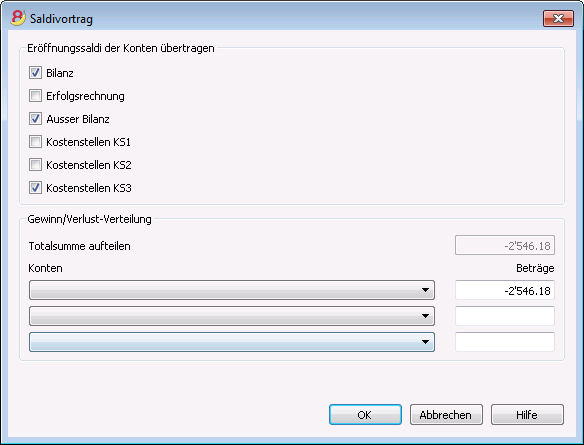
Eröffnungssaldi der Konten übertragen
Es werden die Eröffnungssaldi der markierten Felder übertragen.
Die Option 'Bilanz' aktivieren, um die Anfangssaldi zu übertragen. Normalerweise werden die Eröffnungssaldi der Konten der Erfolgsrechnung nicht übertragen; bei Bedarf (in Ausnahmefällen) kann die Option aktiviert werden.
Gewinn/Verlustverteilung
Totalsumme aufteilen
Das Programm zeigt automatisch den zu verteilenden Gewinn oder Verlust an.
Konten
Wird nur ein Konto angegeben, wird der Betrag automatisch übernommen.
Das Konto oder die Konten (max. drei) auswählen, in welche/s das Betriebsergebnis zu verteilen ist. Handelt es sich um mehrere Konten, sind die Beträge von Hand einzugeben.
Das Programm aktualisiert automatisch die Anfangssaldi und die Totalsumme der Aktiven stimmt mit der Totalsumme der Passiven überein.
Gewinn/Verlustverteilung auf mehr als drei Konten
In diesem Fall Gewinn-/Verlustverteilung automatisch nur auf das Konto "Gewinnvortrag / Verlustvortrag" vornehmen und mit der Erstellung des neuen Jahres weiterfahren.
Im neuen Jahr (neue Datei), in der Tabelle Buchungen manuell mit einer Sammelbuchung den Gewinn/Verlust auf dem Konto 'Gewinnvortrag / Verlustvortrag' stornieren und auf die gewünschten Konten übertragen.
- Die Stammdaten (Menü Datei) des neuen Jahres bestätigen. Das Programm übernimmt die Überschriften aus dem Vorjahr.
- Aus Menü Datei den Befehl Speichern unter auswählen und den Ordner anwählen, in dem die neue Datei zu speichern ist.
Befehl Eröffnungssaldi aktualisieren
Der Befehl Eröffnungssaldi aktualisieren (Menü Buch2):
- übernimmt die Abschlussdaten aus der angegebenen Datei
- fügt die übernommenen Vorjahresdaten in die aktuelle Datei ein (siehe Befehl Neues Jahr erstellen).
Der Befehl Eröffnungssaldi aktualisieren hat keine Auswirkungen auf die bereits erfassten Buchungen. Es ist als ob das Jahr neu erstellt wird, jedoch in dasselbe Jahr gebucht wird.
Der Befehl Eröffnungssaldi aktualisieren dient in den folgenden Fällen:
- Wenn ein neues Jahr erstellt wurde und danach weitere Buchungen oder Korrekturen in der Vorjahresdatei vorgenommen wurden.
- Wenn das Betriebsergebnis (Gewinn oder Verlust) des Vorjahres noch nicht verteilt wurde.
So wird aktualisiert:
- Die aktuelle Datei öffnen und im Menü Buch2 den Befehl Eröffnungssaldi aktualisieren auswählen.
- Mittels Schaltfläche Blättern die Vorjahresdatei auswählen.
- Wie beim Erstellen des neuen Jahres vorgehen (siehe Seitenanfang).
Differenzen in den Anfangssaldi
Mit Banana Buchhaltung Plus vermeiden Sie Fehler
Um die Kontrolle zu erleichtern und die Differenzen sofort zu finden, gibt es in der neuen Version von Banana Buchhaltung Plus in der Tabelle der Buchungen eine Spalte Saldo, wo Sie auf jeder Zeile die Differenzen sehen und sie sofort korrigieren können. Dies ist eine sehr nützliche Funktion für den Abschluss des Geschäftsjahres.
Viele unserer Kunden haben es schon ausprobiert und sind begeistert davon. Wir empfehlen Ihnen, jetzt zu Banana Buchhaltung Plus zu wechseln und von den zahlreichen Neuheiten zu profitieren.
Im folgenden Beispiel meldet das Programm eine Differenz Anfangssaldos von CHF -260.00.
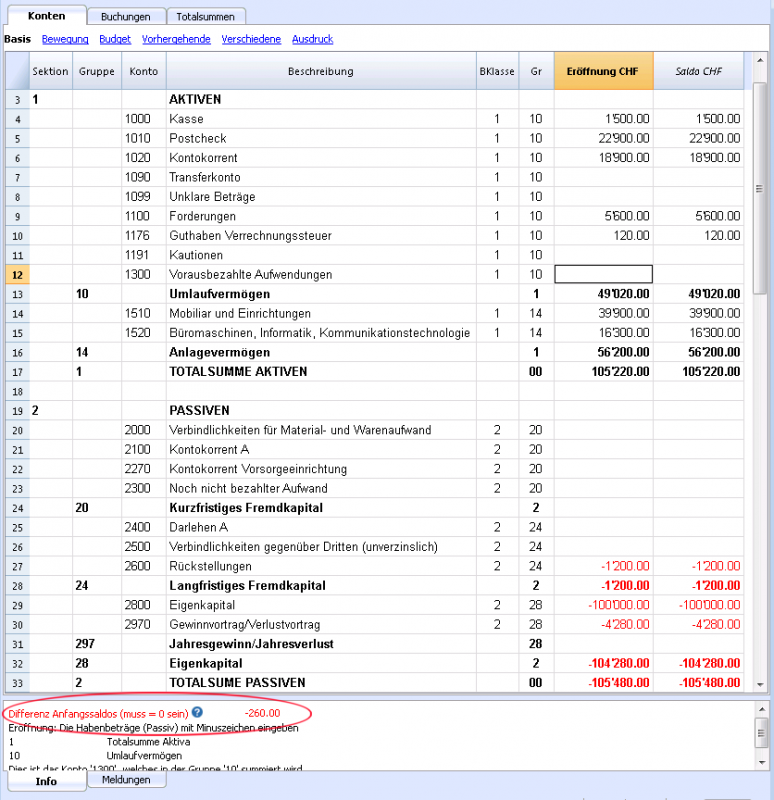
Nach der Kontrolle und Korrektur der in der Spalte 'Eröffnung' erfassten Werte muss die 'Totalsumme Aktiven' mit der 'Totalsumme Passiven' übereinstimmen.
Die buchhalterische Quadratur der Eröffnung kann in der Tabelle Totalsummen kontrolliert werden.
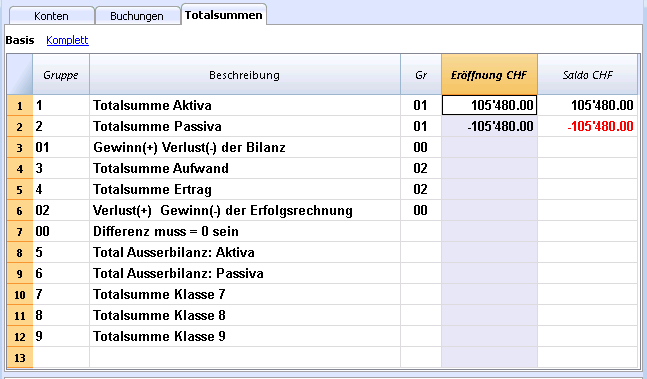
Fremdwährungen
Die Buchführung mit Fremdwährungen ist eine doppelte Buchhaltung, mit der man auch Konten und Bewegungen in ausländischen Währungen verwalten kann und wenn Sie Themen vertiefen wollen, raten wir Ihnen, die Seiten betreffend Doppelte Buchhaltung zu lesen.
Charakteristiken
- Die Konten auch in Fremdwährung verwalten
- Den Wechselkurs automatisch berechnen, aufgrund des Wechselkurses, der in der Tabelle Wechselkurse steht
- Die Wechselkursdifferenzen automatisch berechnen
- Bilanzausdruck, Erfolgsrechnung und Berichte auch in zweiter Währung.
Um von einer bestehenden Datei ohne Fremdwährungen in eine neue mit Fremdwährungen zu wechseln, sehen Sie den Befehl Datei in neue konvertieren.
Informationen
Kontenplan, Eigenschaften und Wechselkurstabelle
Wählen Sie einen schon gebrauchsfertigen Kontenplan aus und passen ihn Ihren Bedürfnissen an. Im Kontenplan müssen unbedingt die Konten in Fremdwährung und die Konten für Wechselkursgewinn und Wechselkursverlust eingerichtet sein.
- Den Kontenplan einrichten
- Gruppen und Untergruppen
- Eigenschaften (Stammdaten) - Registerkarte Fremdwährungen
- Tabelle Wechselkurse einrichten
Buchungen
Sie buchen genau wie mit einer Doppelten Buchhaltung.
Ausdrucke
Konvertierung
Um in der doppelten Buchhaltung die Funktion Fremdwährungen hinzuzufügen, bitte die Anleitung Datei in neue konvertieren befolgen.
Um die Basiswährung einer schon vorhandenen Buchhaltungsdatei zu ändern (die Buchhaltung ist z.B. aktuell in EUR; als Basiswährung wird jedoch USD gewünscht), bitte wie folgt vorgehen:
- Datei unter einem anderen Namen speichern.
- In Eigenschaften (Stammdaten):
- Neue Basiswährung angeben
- Verknüpfung zur Vorjahresdatei löschen (Registerkarte 'Optionen')
- In Tabelle Wechselkurse den Wechselkurs definieren, der sich auf die Basiswährung bezieht.
- Sind sehr viele Buchungen umzuwandeln, kann es nützlich sein, in der Tabelle Wechselkurse Mittelkurse per Monatsbeginn einzugeben, für welche das Datum zu Beginn des Monates zu verwenden ist. Das Programm wird für die Buchungen den Wechselkurs des 'Wechselkurs-Archives' verwenden.
- Im Kontenplan:
- Bestehendes Währungskennzeichen mit neuem ersetzen.
Sie können hierfür die Spalte 'Währung' markieren und den Befehl Suchen und Ersetzen aus dem Menü Daten (nur ausgewählten Bereich) ausführen. - Sind Anfangssaldi vorhanden, sind diese in der neuen Währung einzugeben.
- Auch die Spalten Saldo Vorjahr, Budget usw. müssen manuell umgewandelt werden.
- Bestehendes Währungskennzeichen mit neuem ersetzen.
- In Tabelle Buchungen:
Sind Buchungen vorhanden, muss Zeile für Zeile berichtigt werden:- Buchungen, deren Betrag bereits in der richtigen Währung sind: Befindet man sich auf der Zelle des Betrag und betätigt man die Taste F6, berechnet das Programm den Wert in Basiswährung neu.
- Bei allen weiteren Buchungen muss zuerst der richtige Werte in Basiswährung eingegeben werden und erst hierauf die Taste F6 betätigt werden.
- In Tabelle Budget analog der 'Tabelle Buchungen' vorgehen.
- Mithilfe des Befehls Buchhaltung nachkontrollieren aus Menü Buch1 eventuelle Fehler anzeigen lassen, diese beheben und danach erneut den Befehl Buchhaltung nachkontrollieren aus Menü Buch1. Dies so oft wiederholen, bis keine Fehlermeldungen mehr erscheinen.
Theoretischer Teil
Hier geht es um das Grundwissen zum Thema Währungen und Wechselkurse.
Wechselkurse und buchhalterische Fragen
Wenn Sie in ein Land mit einer anderen Währung gehen, müssen Sie die fremde Währung kaufen, indem Sie die Währung Ihres eigenen Landes dafür geben. Der Preis einer Währung gegenüber einer anderen Währung wird der Wechselkurs genannt. Geldwechseln bedeutet in diesem Zusammenhang, Beträge von einer Währung in eine andere zu tauschen.
Der Wechselkurs (der Umrechnungskurs) ist der Faktor, der den Preis einer Währung anzeigt. Die Faktoren des Wechselkurses (des Umrechnungskurses) ändern sich ständig.
Zum Beispiel, am 1. Januar
- 1 Euro (EUR) entsprach 1.32030 US-Dollar (USD)
- 1 US-Dollar entsprach 0.7580 Euro
- 1 EUR entsprach 1.60970 Schweizer Franken (CHF)
- 1 EUR entsprach 157.2030 japanischen Yen (JPY)
Basiswährung
Beträge in verschiedenen Währungen können nicht direkt summiert werden. Zum Summieren müssen sie in gleicher Währung sein.
Nach den Grundsätzen ordnungsgemäßer Buchführung muss die Totalsumme von "Soll" gleich wie die Totalsumme von 'Haben' sein. Wenn Sie Bilanzieren wollen, müssen Sie das mit Beträgen in gleicher Währung tun.
Wenn Sie mit verschiedenen Währungen arbeiten, müssen Sie als erstes die Basiswährung definieren. Sobald Sie die Basiswährung festgelegt und Daten eingegeben haben, können Sie die Basiswährung nicht mehr ändern. Dazu müssen Sie die Buchführung schließen und eine neue mit einer anderen Basiswährung öffnen.
Die Basiswährung wird auch verwendet, um die Bilanz und die Gewinn- und Verlustrechnung zu erstellen.
Für jeden Betrag gibt es einen Gegenwert in Basiswährung
Um Summen zu erstellen und die Saldi zu bilanzieren, muss es für jede Transaktion einen Gegenwert in Basiswährung geben. So können Sie prüfen, ob die Totalsumme der Sollbuchungen denjenigen der Buchungen in Haben entspricht.
Wenn die Basiswährung EUR ist, und es Buchungen in US-Dollar gibt, dann muss es für jede Dollarbuchung einen Gegenwert in EUR geben. Um den Saldo der Buchführung zu überprüfen, werden alle Euro-Beträge summiert.
Währung des Kontos
Jedes Konto hat sein eigenes Währungssymbol, das anzeigt, in welcher Währung das Konto geführt wird.
Sie müssen deshalb festlegen, in welcher Währung das Konto geführt wird. Jedes Konto wird also den Saldo in seiner Währung aufweisen.
Nur Buchungen in dieser Währung sind auf diesem Konto erlaubt. Wenn das Konto in Euro ist, dann kann es nur Eurobuchungen auf diesem Konto geben; wenn das Konto in US-Dollar ist, dann kann es nur Buchungen in US-Dollar auf diesem Konto geben.
Wenn Sie Buchungen im YEN verwalten müssen, dann müssen Sie ein Konto haben, dessen Währungssymbol der YEN ist.
Saldo des Kontos in Basiswährung
Für jedes Konto, wird neben dem Saldo in Fremdwährung auch der Saldo in Basiswährung geführt. Dies, um die Bilanz in Basiswährung auszurechnen.
Der Kontoauszug des US-Dollar-Bankkontos muss genau mit dem Kontoauszug der Bank übereinstimmen, was die Beträge in US-Dollar betrifft.
Für jede buchhalterische Bewegung wird immer der Wert in Basiswährung angegeben. Wird das Konto in US-Dollar geführt, wird in den Buchungen ausser dem Betrag in US-Dollar auch der Gegenwert in Euro stehen. Der Euro-Saldo wird durch die Summe aller in Euro ausgedrückten Buchungen ermittelt. Der aktuelle Saldo in Basiswährung wird von den Wechselkursfaktoren abhängen, welche gebraucht werden, um den Gegenwert in EUR der einzelnen Buchungen auszurechnen.
Wenn Sie eines Tages den effektiven US-Dollar-Saldo (zum Tageskurs) in Euro umrechnen, werden Sie einen anderen Gegenwert erhalten als der Saldo des Kontos in Basiswährung. Dies geschieht, weil die Tageskurse in den Buchungen anders sind, als der Tageskurs. Es gibt also einen Unterschied zwischen dem effektiven Wert zum Tageskurs und dem buchhalterischen Saldo in Basiswährung. Dieser Buchhaltungsunterschied wird Wechselkursdifferenz genannt.
Der Unterschied zwischen dem Saldo in Basiswährung und dem berechneten Wert muss als Wechselkursgewinn oder -verlust verbucht werden, wenn die Buchhaltung geschlossen (Jahresabschluss) wird.
Bilanz in einer anderen Währung (Währung2)
Alle Berichte werden in der Basiswährung berechnet. Wenn Sie die Werte in Basiswährung nehmen und sie in eine andere Währung umrechnen, erhalten Sie die Bilanz in einer anderen Währung.
Im Programm gibt es die Spalte 'Währung2', worin alle Werte automatisch eingegeben werden und in der als Währung2 angegebenen Währung präsentiert werden.
Die Beträge werden nach folgender Logik umgerechnet:
- Wenn die Währung2 gleich wie die Währung des Kontos oder der Buchung ist, wird der Originalwert verwendet
- Wenn das Konto in US-Dollar geführt wird und die Währung2 US-Dollar ist, dann wird der Betrag in US-Dollar verwendet.
- In allen anderen Fällen wird der Betrag in Basiswährung verwendet und in Währung2 gewechselt.
- Es wird der Tageskurs verwendet. Auch für die früheren Buchungen wird der Gegenwert in Währung2 aufgrund des aktuellen Wechselkurses ausgerechnet und nicht aufgrund des Wechselkurses, welcher zum Zeitpunkt der Buchung galt.
Denken Sie aber daran, dass eine Bilanz, die in eine andere Währung gewechselt worden ist, kleine Unterschiede in den Totalsummen aufweist. Oft ist der Gegenwert einer Totalsumme nicht gleich wie die Totalsumme der aufgesplitterten Gegenwerte (folgendes Beispiel):
|
|
Basiswährung EUR |
Währung2 USD |
|
|
|
|
|
Kasse |
1.08 |
1.42 |
|
Bank |
1.08 |
1.42 |
|
Gesamtvermögen Aktiven |
2.16
|
2.84 |
|
|
|
|
|
Eigenkapital |
2.16 |
2.85 |
|
Gesamtvermögen Passiven |
2.16 |
2.85 |
In der Basiswährung entspricht die Totalsumme der Aktiven der Totalsumme der Passiven. Es ist erlaubt, eine Bilanz mit Differenzen zu präsentieren, wenn klar und deutlich angegeben wird, dass die Bilanz aufgrund einer anderen Währung erstellt worden ist.
Tabelle Konten, Ansicht Währung2
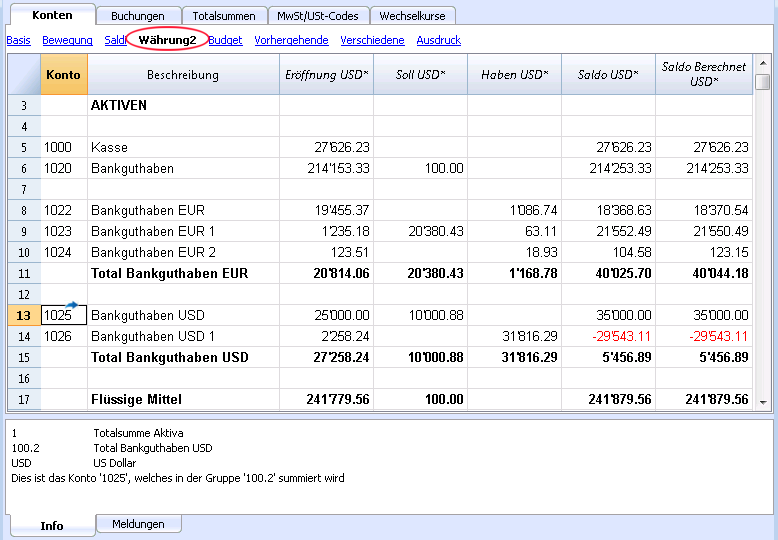
Währungen wechseln
Veränderlichkeit der Wechselkurse
Das Kaufen und Verkaufen von Währungen findet auf einem freien Markt statt und für den Preis (Wechselkurs) gilt die Regel von Angebot und Nachfrage.
Die Unterschiede beim Gegenwert können je nach Wechselkursschwankungen mehr oder weniger gross sein.
|
Datum |
EUR/USD Wechselkurs |
EUR Umrechnung |
Veränderung im Vergleich zum 01-01 |
|
01-01 |
1.32030 |
1'320.03 |
|
|
31-03 |
1.33350 |
1'333.50 |
13.47 |
|
30-06 |
1.34750 |
1'347.50 |
27.47 |
|
30-09 |
1.42720 |
1'427.20 |
107.17 |
Basis für den Wechselkurs
Der Wechselkurs bezieht sich auf die Basiswährung. Es gibt immer zwei verschiedene Werte für den Wechselkurs in Bezug auf zwei Währungen, je nachdem welche Währung als Basiswährung verwendet wird.
Für den US-Dollar und den Euro gibt es deshalb, zwei verschiedene Wechselkurse:
- Wenn der EUR in US-Dollar gewechselt wird, dann ist der Wechselkurs 1.32030
1 Euro (EUR) entspricht 1.32030 US-Dollar (USD) - Wenn der US-Dollar in EUR gewechselt wird, dann ist der Wechselkurs 0.75800
1 US-Dollar entspricht 0.75800 Euro
Im vorliegenden Handbuch wird praktisch immer der Euro als Basiswährung benutzt und die anderen Währungen werden an ihm gemessen.
Umgekehrte Wechselkurse
Bei einem EUR/USD Wechselkurs von 1.32030 erhalten Sie den Wechselkurs USD/EUR, indem Sie 1 durch den Wechselkurs teilen.
| Wechselkurs | Umgekehrter Wechselkurs
1/Wechselkurs |
Umgekehrter Wechselkurs |
|
EUR/USD 1.32030 |
0.75800 |
0.758000 |
Wenn Sie die Gegenwerte aufgrund eines umgekehrten Wechselkurses berechnen, können diese anders als die Originalwerte sein (wegen den Rundungsdifferenzen).
| Wechselkurs |
Umgekehrter Wechselkurs |
Umrechnung 10'000 |
Umrechnung 10'000 |
Differenz |
|
EUR/USD 1.32030 |
0.75800 |
13'203.00 |
13'192.61 |
10.39 |
Um Differenzen zu vermeiden, sollten Sie umgekehrte Wechselkurse nicht benutzen (beim Übergang zum Euro war es zum Beispiel verboten, umgekehrte Wechselkurse zu benutzen).
Multiplikatoreffekt
Es gibt Währungen, die eine grosse Bandbreite an Wechselkursen haben.
Verwenden wir weiterhin das Beispiel der Wechselkurse vom 01. Januar:
- 1 US-Dollar = 670,800 türkische Lira
- 1 türkische Lira (TRL) = 0.00000149 US-Dollar (USD)
Anstatt alle Nachkommastellen zu verwenden, können Sie sagen
- 1’000 türkische Lira (TRL) = 0.00149 US-Dollar (USD
Der Multiplikatoreffekt ist in diesem Fall 1'000 statt 1.
Präzision der Umrechnung
Normalerweise rechnet man auf 6 Stellen nach dem Komma genau um, manchmal wird jedoch eine noch grössere Genauigkeit verlangt.
- 1 türkische Lira (TRL) = 0.00000149 US-Dollar (USD)
Wenn man mehr oder weniger Stellen nach dem Komma voraussieht und der Wechselkurs anders gerundet wird, ändern sich auch die Beträge. Die Genauigkeit, welche man einem Wechselkurs zuschreibt, ist deshalb sehr wichtig.
Mindesteinheit
Für Papiergeld und Münzen werden Mindestgrössen benutzt. In der Regel ist die kleinste Einheit für schweizerische Franken fünf Centime (0.05 CHF). Wenn Geld gewechselt wird, zum Beispiel EUR/CHF:
- 1 EUR = 1.60970 Schweizer Franken
| EUR |
Wechselkurs |
Aktuelle Umrechnung |
Gerundet auf niedrigsten |
Differenz |
Aktueller Wechselkurs |
|
10.00 |
1.60970 |
16.09 |
16.10 |
0.01 |
1.61 |
Berechnung der Wechselkurse und der Gegenwerte
Wenn der Euro die Basiswährung ist:
Wechselkursfaktor EUR/USD ist 1.32030
1 Euro (EUR) entspricht 1.32030 US-Dollar (USD).
Umwandlungsrechnung:
Multiplizieren Sie den Basiswährungsbetrag mit dem Wechselkursfaktor:
-
EUR 100 mal 1.32030 = 132.03 USD
Berechnen Sie den Betrag in der Basiswährung:
Sie teilen die Fremdwährung durch den Umrechnungskurs.
-
USD 132.03 geteilt durch 1.32030 = 100 EUR
Berechnen Sie den Gegenwert:
Teilen Sie den Betrag in der Basiswährung durch den Betrag der Fremdwährung.
- EUR 100 geteilt durch 132.03 USD = 0.7574
Kauf und Verkauf von Währungen
Banken kaufen und verkaufen Währungen, wobei sie eine gewisse Gewinnmarge haben. Je nachdem, ob sie Währungen kaufen oder verkaufen, gibt es verschiedene Wechselkurse.
Verkauf: Die Bank bekommt lokale Währung und gibt (verkauft) fremde Währung.
Kauf: Die Bank erhält (kauft) fremde Währung und gibt lokale Währung.
Umrechnungskurs für Bargeld und Währung (Provision)
Währungsumtausch: Schriftlicher Umtausch (von einem Konto auf ein anderes).
Geldschein-Umtausch: Umtausch von Bargeld (z.B. für die Kasse).
Provision: Kommission die bezahlt werden muss, um einen Buchbetrag in Bargeld zu wechseln.
Für den Währungsumtausch haben die Banken eine kleinere Gewinnspanne (Unterschied-Kauf/Verkauf) verglichen mit demjenigen für Geldscheine. Wenn Sie einen Buchwert (Kontoguthaben) in Bargeld wechseln wollen, verlangt die Bank dafür eine Provision.
Differenzen bei Rückrechnung zur Basiswährung
Wenn ein Betrag in eine andere Währung umgetauscht wird, würde man erwarten, dass, bei einer Rückrechnung wieder der ursprüngliche Betrag entsteht, mit dem begonnen wurde.
| Basisbetrag |
Wechselkurs |
Umrechnung |
Rückrechnung |
|
100.00 |
1.32030 |
132.03 |
100.00 |
Es kommt jedoch vor, das Sie nicht immer denselben Betrag erhalten, wenn Sie in die Basiswährung zurückrechnen. Aufgrund des Rundens kann es Fälle geben, wo Sie nicht wieder zu gleichen Wert zurückkehren.
| Basisbetrag EUR |
Wechselkurs |
USD Umrechnung |
Rückrechnung zum EUR |
EUR Differenz |
|
328.67 |
1.32030 |
433.94 |
328.66 |
|
|
328.68 |
1.32030 |
433.95 |
328.67 |
0.01 |
|
328.69 |
1.32030 |
433.96 |
328.68 |
0.01 |
Auflösung von Unterschieden in Totalsummen
Die Summe von Splitt-Beträgen, wird beim Umwandeln nicht immer dieselbe Summe wie die Konvertierung des Totalbetrages ergeben.
In diesem Beispiel gibt der Betrag von 2.16 EUR eine Konvertierung von 2.85 US-Dollar. Wird der Betrag geteilt und jeweils getrennt konvertiert, so erhalten Sie in Summe 2.84 US-Dollar.
| EUR Betrag |
Wechselkurs |
USD Umrechnung |
|
2.16 |
1.32030 |
2.85
|
|
|
|
|
|
1.08 |
1.32030 |
1.42 |
|
1.08 |
1.32030 |
1.42 |
|
Totale 2.16 |
|
2.84 |
|
Differenz |
|
0.01 |
Diese mathematischen Differenzen können Sie nur beseitigen, indem sie diese entsprechend buchen.
Neubewertungen, Wechselkursdifferenzen
Wechselkurse ändern sich ständig und deshalb ändert sich auch der Gegenwert in Basiswährung. Von Zeit zu Zeit sind deshalb Wechselkursdifferenzen unvermeidlich.
Wechselkursdifferenzen sind keine buchhalterischen Fehler, es handelt sich um eine Anpassung, die nötig ist, um die Buchhaltung und die Kursschwankungen aufeinander abzustimmen.
Wenn Sie die Buchhaltung eröffnen, sind die Spalten "Eröff. Währung" und "Saldo berechnet" gleich. Wenn es Bewegungen gibt, aktualisieren diese die Werte in der Spalte 'Saldo'.
Die Spalte 'Saldo berechnet' beinhaltet den Gegenwert in Basiswährung des Kontensaldos, zum Tageskurs (in der Tabelle Wechselkurse). Die Differenz zwischen dem Saldo in Basiswährung und dem berechneten Saldo ist die Wechselkursdifferenz.
|
|
Währung bei Eröffnung |
Umrechnung zur Eröffnung in EUR |
Salden Basiswährung EUR |
Kalkulierte Salden EUR zum 30.03.XX |
Wechselkurs-Differenz |
||
| Wechselkurs |
|
|
1.32030 |
1.32030 |
1.30150 |
|
|
|
|
|
|
|
|
|
|
|
|
Kasse |
EUR |
93.80 |
93.80 |
93.80 |
93.80 |
|
|
|
Bank |
USD |
100.00 |
75.74 |
75.74 |
76.83 |
1.09 |
|
|
Immobilien |
EUR |
1'000.00 |
1'000.00 |
1'000.00 |
1'000.00 |
|
|
|
Total Aktiven |
|
|
1'169.54 |
1'169.54 |
1'170.63 |
|
|
|
|
|
|
|
|
|
|
|
|
|
|
|
|
|
|
|
|
|
Darlehen |
USD |
-500.00 |
-378.70 |
-378.70 |
-384.17 |
-5.47 |
|
| Eigenkapital |
EUR |
-790.84 |
790.84 |
-790.84 |
-790.84 |
|
|
|
Total Passiven |
|
|
-1'169.54 |
-1'169.54 |
-1'175.01 |
|
|
|
|
|
|
|
|
|
|
|
|
|
|
|
|
|
|
|
|
| Verlust |
|
|
|
|
-4.38 |
-4.38 |
|
Am 30. März ist der EUR/USD Wechselkurs anders als Anfang Jahr. In unserem Beispiel finden während drei Monaten keine Buchungen statt. Die buchhalterische Situation verändert sich also nicht. Trotzdem wird die aktualisierte Bilanz mit den Wechselkursen Ende März anders sein als die Bilanz Anfang Jahr. Das Bankkonto und das Darlehen in US-Dollar haben einen anderen Wert in EUR. Dies beeinflusst die Buchhaltung, obwohl keine Buchungen erstellt worden sind.
Im oben genannten Beispiel werden Sie bemerken, dass der Euro im Vergleich zum Dollar jetzt einen geringeren Wert hat als Anfang Jahr. Der Dollar ist im Vergleich zum Euro mehr Wert.
Der Gegenwert des USD-Kontos ist mehr Wert als Anfang Jahr. Man hat ein grösseres Vermögen, das heisst einen Wechselkursgewinn.
In den Passiven gibt es ein Darlehen von 500.00-US-Dollar. Der Gegenwert in Euro ist grösser als der Wert, der Anfang Jahr eingegeben worden ist. Der Wert des Darlehens ist wegen dem Wechselkurs grösser geworden und verursacht einen Verlust wegen der Wechselkursdifferenz.
Im folgenden Beispiel gehen wir vom Gegenteil aus. Wir nehmen an, dass der Euro aufgewertet worden ist und im Vergleich zum US-Dollar mehr Wert ist. Der Gegenwert in Euro eines Betrages in Dollar hat einen geringeren Gegenwert als Anfang Jahr.
|
|
|
Währung bei Eröffnung |
Umrechnung zur Eröffnung in EUR |
Kalkulierte Salden EUR zum 30.03.XX (hypothetisch) |
Wechselkurs-Differenz |
|
Wechselkurs |
|
|
1.32030 |
1.36150 |
|
|
|
|
|
|
|
|
|
Kasse |
EUR |
93.80 |
93.80 |
93.80 |
|
|
Bank |
USD |
100.00 |
75.74 |
73.44 |
-2.30 |
|
Immobilien |
EUR |
1'000.00 |
1'000.00 |
1'000.00 |
|
|
Total Aktiven |
|
|
1'169.54 |
1'167.24 |
|
|
|
|
|
|
|
|
|
|
|
|
|
|
|
|
Darlehen |
USD |
-500.00 |
-378.70 |
-367.24 |
11.46 |
|
Eigenkapital |
EUR |
-790.84 |
-790.84 |
-790.84 |
|
|
Total Passiven |
|
|
-1'169.54 |
-1'158.08 |
|
|
|
|
|
|
|
|
|
|
|
|
|
|
|
|
Gewinn |
|
|
|
9.16 |
9.16 |
Bei einer Aufwertung des Euros im Vergleich zum Dollar wird ein Bankdepot in USD einen geringeren Gegenwert in Euro haben, als Anfang Jahr. Das Vermögen ist kleiner geworden, was einen Verlust verursacht.
Das US-Dollar-Darlehen hat einen geringeren Gegenwert in Euro. Eine kleinere Schuld ist für die Firma von Vorteil und deshalb gibt es einen Wechselkursgewinn.
Wechselkursgewinn
Sie haben einen Wechselkursgewinn, wenn:
- Der Gegenwert der Aktiven grösser wird (die Investierungen werden grösser)
- Der Gegenwert der Passiven abnimmt (die Darlehen nehmen ab).
Wechselkursverlust
Sie haben einen Wechselkursverlust, wenn:
- der Gegenwert der Aktiven abnimmt (die Investierungen nehmen ab)
- der Gegenwert der Passiven zunimmt (die Darlehen werden grösser)
Buchhalterische Charakteristiken der Wechselkursdifferenzen
Die Wechselkurse können sich verschieden entwickeln. Oft steigen sie und sinken wieder. Es gilt der Grundsatz der Rechnungslegung, dass die Werte in der Bilanz der Wahrheit entsprechen müssen. Wenn Sie eine Bilanz präsentieren, müssen Sie die Gegenwerte der Konten in Fremdwährung mit dem Tageskurs aktualisieren.
Der Wechselkursunterschied wird so berechnet, als ob man den Betrag definitiv in Basiswährung umrechnen müsste. Eigentlich gibt es keine endgültige Umrechnung und es handelt sich nur um eine buchhalterische Berichtigung.
Schlusswechselkurs
Am Ende jedes Jahres ist es notwendig, die Bilanz komplett zu erstellen. Der Wechselkurs muss mit dem Abschlusswechselkurs aktualisiert werden. Aussßerdem müssen die Wechselkursdifferenzen definitiv gebucht werden, sonst wird es bei der Eröffnung der neuen Buchhaltung Differenzen geben.
Wechselkursdifferenzen buchen
|
|
|
Währungs-Saldo |
Buchhaltungssaldo |
Kalkulierte Salden EUR zum 30.03.XX |
Wechselkurs-Differenz |
|
Wechselkurs |
|
|
1.32030 |
1.36150 |
|
|
|
|
|
|
|
|
|
Bank |
USD |
100.00 |
75.74 |
73.44 |
-2.30 |
|
|
|
|
|
|
|
|
Buchung Wechselkursdifferenz |
EUR |
|
-2.30 |
|
|
|
|
|
|
|
|
|
|
Bank |
USD |
100.00 |
73.44 |
73.44 |
0.00 |
Im Beispiel oben sehen Sie, dass der Saldo der Bank 100.00 US-Dollar beträgt. In der Buchhaltung steht der Gegenwert von 75.74 EUR. Der heutige Wert ist jedoch EUR 73.44. Es besteht eine Differenz in der Basiswährung von EUR 2.30. Die Buchung muss daher den Betrag in Euro herabsetzen. Man geht wie folgt vor, mit einer Buchung, die das Bankkonto belastet und dem Konto Wechselkursdifferenzen Euro 2.30 gutschreibt.
Wie Sie selber feststellen können, wird der Wert in der Währung des Kontos nicht verändert. Man muss deshalb eine Buchung eingeben, welche nur den Saldo in Basiswährung des spezifischen Kontos verändert.
Beim Buchen der Wechselkursdifferenz muss man so vorgehen, dass der Gegenwert in Basiswährung dem effektiven Gegenwert entspricht, wobei der aktuelle Wechselkurs oder derjenige beim Abschluss benutzt werden muss.
Der Wert in der Währung des Kontos bleibt gleich. Sie müssen also eine Buchung vornehmen, welche nur den Wert des Saldos in Basiswährung des betreffenden Kontos ändert.
Gegenposten wird das Konto Wechselkursgewinn oder Wechselkursverlust sein.
Operationen mit Wechselkurs beim Kaufen
Buchungen auf Konten mit Wechselkurs beim Kaufen
Wenn die Positionen, die mit einem Wechselkurs zum Zeitpunk des Kaufes bewertet worden sind, mehr oder weniger geworden sind, müssen Sie den Wechselkurs der Tabelle Wechselkurse berechnen, unter Berücksichtigung der Entwicklung der neuen Einkäufe oder Verkäufe.
|
|
USD Betrag |
Wechselkurs |
Umrechnung EUR |
Gesamt USD |
Gesamt EUR |
Historischer Wechselkurs
|
|
Kauf von Aktien 1 |
100'000.00 |
0.7580 |
75'800.00 |
100'000.00 |
106'202.00 |
0.9416 |
|
Kauf von Aktien 2 |
50'000.00 |
0.8792 |
56'870.00 |
150'000.00 |
163'072.00 |
0.919839 |
Investitionen und spezielle Wechselkurse
Investierungen zum Wechselkurs beim Kaufen
Gewisse Investitionen (Aktien, ausländische Immobilien) werden aufgrund des Wechselkurses zum Zeitpunkt des Kaufes bewertet (historischer Wechselkurs) und nicht aufgrund des aktuellen Wechselkurses. Ein eventueller Wechselkursgewinn oder Wechselkursverlust wird nicht gebucht, bis er nicht tatsächlich realisiert worden ist. Deshalb solte man Konten nicht aufgrund des aktuellen Wechselkurses bewerten.
Damit Sie einen festen historischen Wechselkurs eingeben können, ist in der Tabelle Konten eine weitere Fremdwährung (z.B. USD1) mit einem festen Wechselkurs einzurichten. Diese Währung wird dann nur für dieses Konto mit einem festen Wechselkurs verwendet.
Bei einem Übertrag von einem US-Dollar-Konto auf ein USD1-Konto ist genau so vorzugehen, als ob es sich um zwei verschiedene Währungen handeln würde. Aus diesem Grund ist eine Buchung auf zwei Zeilen vorzunehmen.
Eröffnung mit speziellen Wechselkursen
Durch Eingabe der Eröffnungssaldi in der Spalte "Eröff. Währung" werden die Beträge in fremder Währung zum Eröffnungswechselkurs in die Basiswährung umgerechnet. Sollte sich dieses System als nicht flexibel genug erweisen (Sie brauchen verschiedene spezielle Wechselkurse oder es gibt Rundungsdifferenzen), kann die Eröffnung manuell mit normalen Buchungen erstellt werden, indem die Beträge und die gewünschten Wechselkurse für jedes Konto angeben werden. In diesem Fall ist die Spalte „Eröffnung“ in der Tabelle Konten leer zu lassen.
Eine Buchhaltung mit Fremdwährungen anfangen
Neue Datei aufgrund schon vorhandenes Modell im Programm erstellen
Es stehen verschiedene Optionen zum Erstellen einer neuen Buchhaltung zur Verfügung.
Im folgenden wird erklärt, wie eine neue Datei aufgrund schon vorhandenes Modell im Programm erstellt wird.
- Menü Datei, Befehl Neu.
- In der Gruppe Doppelte Buchhaltung auswählen.
- Bei 'Datei' - Doppelte Buchhaltung mit Fremdwährung oder Doppelte Buchhaltung mit Fremdwährung und MwSt/USt auswählen.
- Bei 'Beispiele/Muster' die Sprache/Nation auswählen und das Beispiel, das Ihren Bedürfnissen am nächsten kommt.
- Durch Anklicken der Schaltfläche Onlinemodelle gelangt man direkt auf die Webseite von Banana, wo kostenlos Musterkontenpläne zur Verfügung stehen.
- Durch Auswahl der Sprache, des Landes und der Business-Kategorie (Unternehmen, Non-Profit, Freiberufler...) kann eine detaillierte Suche durchgeführt werden (siehe auch Info Vorlagen). Die gewünschte Vorlage auswählen.
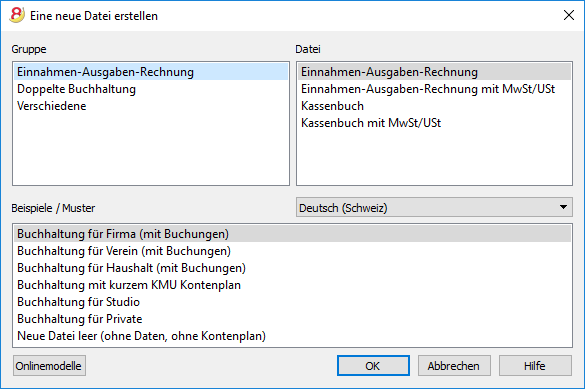
Stammdaten der Buchhaltung eingeben
Aus dem Menü Datei den Befehl Eigenschaften (Stammdaten) wählen.
Registerkarte 'Buchhaltung'
- Den Firmennamen eingeben, der auf den Ausdrucken und anderen Dokumenten stehen soll.
- Basiswährung angeben oder aus der Liste auswählen, mit welcher die Buchhaltung geführt werden soll.
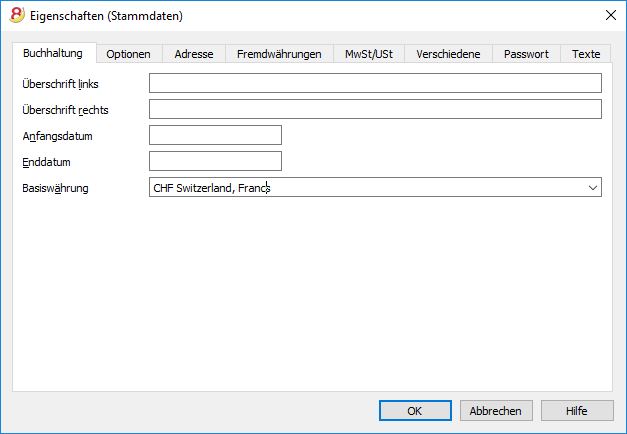
Verwendung des Programms im Allgemeinen
Banana Buchhaltung inspiriert sich von Excel. Die Nutzung und die Befehle des Programms sind so ähnlich wie möglich zu denen von Microsoft Office gehalten.
Für weitere Informationen über die allgemeinen Nutzungsbedingungen des Programms verweisen wir auf die Seite Benutzeroberfläche (Programm).
Die Buchhaltung wird in Tabellen durchgeführt, die alle auf die gleiche Art und Weise bedient werden.
Datei speichern
- Aus Menü Datei den Befehl Speichern unter... auswählen (vorzugsweise den Firmennamen und das Buchhaltungsjahr angeben (z.B. Firma_Muster_2017)
- Den Ordner anwählen, in dem die neue Datei zu speichern ist (z.B. Dokumente -> Buchhaltung)
- Das Programm fügt die Erweiterung "*.ac2" hinzu.
Tabelle Wechselkurse
Bevor man beginnt, mit Fremdwährungen zu buchen, müssen in der Tabelle Wechselkurse die Parameter der in der Buchhaltung benutzten Währungen eingeben werden.

Kontenplan personalisieren
In Tabelle Konten den Kontenplan den eigenen Bedürfnissen anpassen:
- Konten hinzufügen und/oder bestehende löschen (siehe Seite Leere Zeilen hinzufügen)
- Kontonummern und Beschreibungen ändern (z.B. den Namen des Kontokorrent Ihrer Bank eingeben), andere Gruppen hinzufügen, usw.
- Neue Untergruppen erstellen (siehe Seite Gruppen).
Im Kontenplan können auch Kostenstellen oder Segmente eingegeben werden, die dazu dienen, die Beträgen nach detaillierten und spezifischen Kriterien zu kategorisieren.
Buchungen eingeben
Die Buchungen muss man in der Tabelle Buchungen eingeben, die das Buchungsjournal bilden.
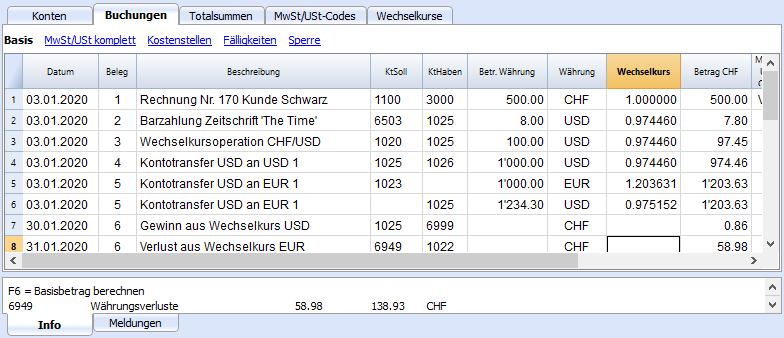
Schnelle Datenerfassung
Für ein möglichst schnelles Buchen folgende Funktion benutzen:
- Dateneingabe mit automatischer Vervollständigung - erlaubt, zuvor eingegebenen Daten automatisch zu übernehmen.
- Sich wiederholende Buchungen (Menü Buch2) - erlaubt, die sich wiederholenden Buchungen in einer separaten Tabelle zu speichern.
- Den Import aus dem Bankkonto- oder Postkontoauszug.
Kontrolle von Kunden- und Lieferantenrechnungen
Banana erlaubt, die Rechnungen unter Kontrolle zu behalten, die noch zu zahlen sind oder die ausgestellt worden sind. Siehe hierzu die folgenden Links:
Kontoauszüge
Der Kontoauszug zeigt automatisch alle auf dem Konto gebuchten Bewegungen (z.B. Kasse, Bank, Kunden, usw...).

Zum Öffnen des Kontoauszugs, die Kontonummer einmal mit der Maus anklicken und danach auf den kleinen blauen Pfeil, der in der Zelle oben rechts erscheint, darauf klicken.
Kontoauszüge nach Periode
Um die Kontoauszüge mit den Salden von einer bestimmten Periode anzuzeigen, muss man den Befehl Kontoauszüge aus Menü Buch1 aufrufen, und in der Registerkarte Periode, das Anfangs- und Enddatum der gewünschten Periode eingeben.
Für weitere Informationen lesen Sie bitte auf der Seite Periode nach.
Kontoauszüge ausdrucken
Um einen Kontoauszug auszudrucken, muss man nur den Auszug aus beliebiger Tabelle anwählen (Konten oder Buchungen) und den Befehl Ausdrucken aus dem Menü Datei ausführen.
Um mehrere oder alle Kontoauszüge auszudrucken, auf den Befehl Kontoauszüge (Menü Buch1) klicken und die gewünschten Kontoauszüge auswählen. Dank dem im Dialogfenster vorhandenen Filter kann man automatisch alle Kontoauszüge, die man ausdrucken will, auswählen (z.B. nur Konten, Kostenstellen, Segmente).
Für weitere Informationen lesen Sie bitte auf der Seite Kontoauszüge nach.
Bilanz und Erfolgsrechnung
Im Bilanzausdruck werden die Saldi aller Vermögenskonten (Aktiven und Passiven) dargestellt. Die Differenz zwischen den Aktiven und Passiven bestimmt das Eigenkapital.
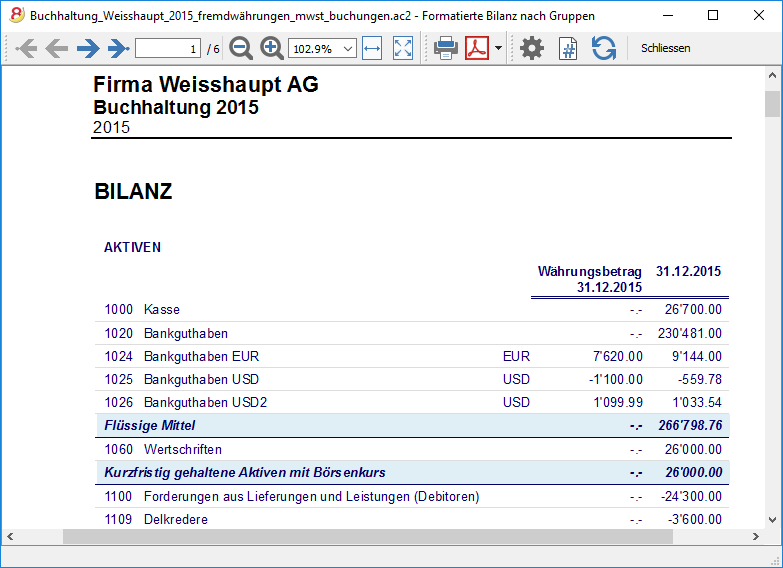
Zum Anzeigen und Ausdrucken der Bilanz im Menü Buch1 den Befehl Formatierte Bilanz oder Formatierte Bilanz nach Gruppen auswählen.
- Der Befehl Formatierte Bilanz zeigt alle Konten an ohne dabei zwischen Gruppen und Untergruppen zu unterscheiden.
- Der Befehl Formatierte Bilanz nach Gruppen zeigt die Konten mit Unterteilung nach Gruppen und Untergruppen an. Die formatierte Bilanz nach Gruppen hat im Unterschied zur formatierten Bilanz viele Funktionen, mit denen der Ausdruck den eigenen Bedürfnissen personalisiert werden kann.
Archivierung der Daten in PDF-Format
Wenn Ende Jahr die Buchhaltung abgeschlossen ist und revidiert wurde, kann die Buchhaltungsdaten mittels Befehl PDF-Dossier erstellen (Menü Datei) in einer PDF-Datei archiviert werden.

Budget
Bevor man mit dem neuen Buchhaltungsjahr beginnt, können die Kosten vorausgeplant und die voraussichtlichen Einnahmen geschätzt werden, um die wirtschaftliche und finanzielle Lage des eigenen Unternehmens unter Kontrolle zu halten.
Das Budget kann auf zwei Arten eingerichtet werden:
- Tabelle Konten (Ansicht Budget) - Spalte Budget: Für jedes Konto den Budgetbetrag für das laufende Jahr angegeben.
In diesem Fall, wenn das Budget mittels Befehl Formatierte Bilanz nach Gruppen aus dem Menü Buch1 erstellt wird, übernimmt die Spalte Budget die Werte des Budgets, die sich auf das gesamte Jahr beziehen - Die Tabelle Budget wird mittels Befehl Neue Funktionen hinzufügen aus dem Menü Werkzeuge hinzugefügt.
In dieser Tabelle gibt man alle Budgetbeträge der Kosten und der Einnahmen aufgrund von Buchungen ein. Beim Hinzufügen der Tabelle Budget, wird die Spalte 'Budget' der Tabelle 'Konten' automatisch deaktiviert.
In diesem Fall kann ein detailliertes Budget erstellt werden, das die möglichen Variationen im Verlaufe des Jahres sowie in den unterschiedlichen Perioden innerhalb des Jahres berücksichtigt.

Für weitere Informationen bitte die Seite Budget konsultieren.
Für Segmente oder Kosten- und Profitstellen sehen Sie bitte unsere Anleitungen.
Eigenschaften (Fremdwährungen)

Konto für Wechselkursgewinne
Auf der Liste der Konten wählen Sie das Konto für Wechselkursgewinne aus, das im Kontenplan steht.
Konto für Wechselkursverluste
Auf der Liste der Konten wählen Sie das Konto für Wechselkursverluste aus, das im Kontenplan steht.
Währung 2
Sie können eine ausländische Währung auswählen, wenn Sie die Salden der Konten in einer anderen Währung als die der Basiswährung anzeigen wollen.
Gültiger Wechselkurs auch von Basiswährung
Wird diese Option aktiviert, benutzt das Programm den letzten in der Tabelle Wechelkurse (Spalte 'Wechselkurs') erfassten Wechselkurs.
Der Kontenplan mit Fremdwährungen
Der Kontenplan der Buchhaltung mit Fremdwährungen ist wie derjenige einer Buchhaltung mit nur einer Währung. Mit folgenden Ausnahmen:
Basiswährung
Die Basiswährung wird in Eigenschaften (Stammdaten) aus Menü Datei und die Fremdwährungen in der Tabelle Wechselkurse eingegeben.
Im folgenden Beispiel ist die Basiswährung CHF, die in den Überschriften der Spalten mit den Beträgen in Basiswährung erscheint.
Währung des Kontos
Jedes Konto hat ein Währungskennzeichen, welches der Basiswährung entspricht oder einer anderen Währung, die in der Tabelle 'Wechselkurse' angegeben ist.
Die Konten der Aktiven und der Passiven (Bilanz) können nebst in Basiswährung (CHF im Beispiel) in verschiedenen Fremdwährungen eingerichtet sein.
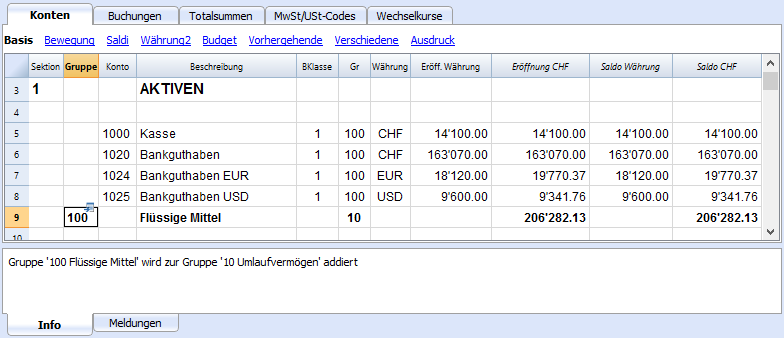
Die Konten von Aufwand und Ertrag (Erfolgsrechnung) können nebst in Basiswährung (CHF im Beispiel) in verschiedenen Fremdwährungen eingerichtet sein.
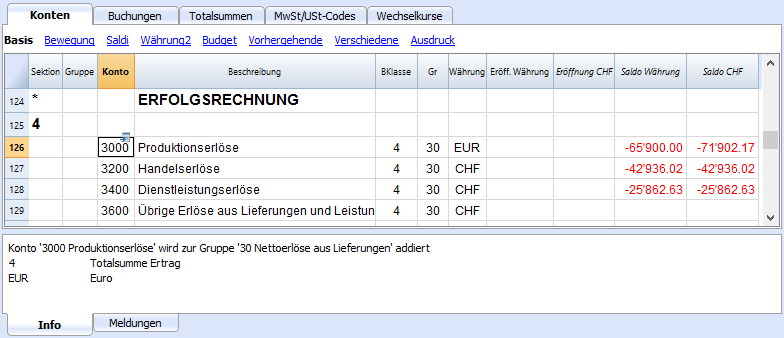
Die Spalten der Buchhaltung mit Fremdwährungen
Währung
Hier das Kennzeichen der Währung eingeben. Für die Konten in Fremdwährung, ist das Währungskennzeichen in der Tabelle 'Wechselkurse' festzulegen.
Eröff.Währung
Für jedes Konto (ob in Basiswährung oder Fremdwährung) ist der Eröffnungssaldo einzugeben.
Eröffnung (in Basiswährung)
- Geschützte Spalte; wird vom Programm benutzt.
- Aktueller Saldo in Basiswährung; wird vom Programm berechnet.
- Konten in Basiswährung; es wird der Eröffnungssaldo aus der Spalte 'Eröff.Währung' übernommen.
- Konten in Fremdwährung; es wird der aktuelle Saldo aus der Spalte 'Eröff.Währung' übernommen, umgerechnet mit dem aktuellen Wechselkurs in der Tabelle 'Wechselkurse' (Zeile ohne Datum, Spalte 'W. Eröffnung').
Saldo Währung
- Geschützte Spalte; wird vom Programm benutzt.
- Der Saldo wird vom Programm anhand des Eröffnungssaldos in Basiswährung und der Beträgen in Basiswährung oder Fremdwährung berechnet, die in den Zeilen der Buchungen stehen. Für Konten in Fremdwährung, wird der Saldo aufgrund des in der Tabelle Wechselkurse festgelegten Wechselkurs umgerechnet.
Saldo (in Basiswährung)
- Geschützte Spalte; wird vom Programm benutzt.
- Der Saldo wird vom Programm anhand der Summe des Eröffnungssaldos (bei Konten in Fremdwährung, handelt es sich um den in Basiswährung umgerechneten Saldo) und der Beträgen in Währung oder Fremdwährung (diese werden aufgrund eines in der Tabelle 'Wechselkurse' festgelegten Wechselkurs umgerechnet) berechnet, die in den Zeilen der Buchungen stehen.
Berechneter Saldo
- Geschützte Spalte; wird vom Programm benutzt.
- Es ist der Saldo in Währung des Kontos, umgerechnet mit dem aktuellen Wechselkurs (Wechselkurs in der Tabelle 'Wechselkurse', Zeile ohne Datum).
- In dieser Spalte können die Saldi der Konten in Währung (umgerechnet in Basiswährung) von denjenigen der Spalte 'Saldo' abweichen, weil es Wechselkursdifferenzen gibt.
Konto Wechselkurs-Differenz
- In der Ansicht Verschiedene gibt es die Spalte Konto Wechselkurs-Differenz.
- In dieser Spalte kann man für ein bestimmtes Konto ein Konto 'Wechselkursgewinn' oder 'Wechselkursverlust' eingeben, worauf die Wechselkursdifferenzen gebucht werden.
- Das angegebene Konto wird für die Berechnung der Wechselkursdifferenzen benutzt, anstatt der Konten Wechselkursgewinne und Wechselkursverluste, die in den Eigenschaften (Stammdaten), Registerkarte Fremdwährungen stehen.
- In der Spalte Konto Wechselkurs-Differenz kann man folgendes festlegen:
- "0;0" bedeutet, dass für dieses Konto keine Wechselkursdifferenz berechnet werden muss.
- Zwei Konten, die mit Strichpunkt getrennt werden - "Konto Wechselkursverlust; Konto Wechselkursgewinn" (z.B. "6949;6999").
Wenn es sich um einen Verlust handelt, wird das erste Konto verwendet. Wenn es sich um einen Gewinn handelt, wird das zweite Konto verwendet. - "Ein einziges Konto" (z.B. "6949")
Es wird immer dieses Konto benutzt, ob es sich um einen Wechselkursgewinn oder einen Wechselkursverlust handelt.
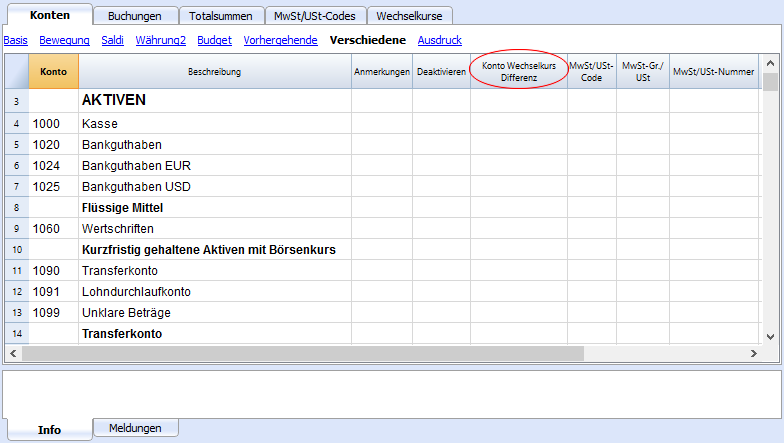
Die Eröffnungssaldi
- Bevor man die Eröffnungssaldi eingibt, muss man in der Tabelle Wechselkurse die Eröffnungswechselkurse aller Währungen eingeben.
Der Eröffnungswechselkurs ist derjenige, welcher in der Spalte Eröffnung in der Zeile ohne Datum angezeigt wird.
Die Eröffnungssaldi müssen mit den Abschlusssaldi des Vorjahres übereinstimmen (siehe Differenzen in den Anfangssaldi). - Die Eröffnungssaldi werden in der Tabelle Konten, Spalte Eröff.Währung, Ansicht Basis eingegeben, nicht nur diejenigen, die sich auf die Basiswährung beziehen sondern auch die in Fremdwährung.
- Die Spalte Eröffnung (Basiswährung) ist geschützt. Das Programm berechnet automatisch den Gegenwert in Basiswährung anhand des Eröffnungswechselkurses, der in der Tabelle Wechselkurse steht.
- Die Saldi in Haben (Passiven) müssen mit (-) Minuszeichen vor dem Betrag eingegeben werden.
- Die Anfangssaldi von Aktiven und Passiven müssen sich aufheben. Mehr dazu lesen Sie unter Buchhaltung nachkontrollieren.
Konten Wechselkursgewinn und Wechselkursverlust
Im Kontenplan müssen die für Wechselkursgewinn und Wechselkursverlust vordefinierten Konten eingefügt werden. Diese sind unter Menü Datei, Eigenschaften (Stammdaten), Registerkarte 'Fremdwährungen' zu erfassen.
Die Konten für die Wechselkursdifferenzen müssen über 'BKlasse' 3 (Kosten - Wechselkursverlust) oder 4 (Erträge - Wechselkursgewinn) verfügen.
Neubewertung der Konten und Wechselkurs-Archiv
Wechselkurse unterliegen Schwankungen und deshalb kann der effektive Gegenwert des Saldos in Währung eines Kontos variieren.
Der Betrag in Basiswährung eines Kontos in Fremdwährung wird aufgrund des Eröffnungswechselkurses und der Wechselkurse berechnet, die in den Buchungen stehen. Damit dieser Wert dem Gegenwert des heutigen Wechselkurses entspricht, muss das Konto neu bewertet werden.
Die Neubewertung geschieht, indem man die Wechselkursdifferenzen berechnet. Auf dem Konto muss man nur einen Betrag in Basiswährung buchen (Wechselkursdifferenz), sodass der Saldo in Basiswährung dem Gegenwert entspricht (berechneter Saldo).
Diese Angleichungs-Operation wird am Ende des Jahres gemacht, vor dem Abschluss der Buchhaltung oder wenn man eine Bilanz mit Werten ausdrucken will, die dem aktuellen Wechselkurs entsprechen. Siehe auch Die Wechselkurs-Differenzen buchen.
Es gibt Konten (zum Beispiel im Zusammenhang mit Investitionen oder Beteiligungen), für welche ein fixer Wechselkurs verwendet wird. Fixer Wechselkurs heisst, dass der Wechselkurs langfristig unverändert bleibt.
Wenn man Wechselkurse wünscht, die nicht variieren, kann man auf zwei Arten vorgehen:
- In der Tabelle Wechselkurse ein zusätzliches Währungskennzeichen (z.B. USD2) erstellen, für welches immer der gleiche Wechselkurs verwendet wird.
- In der Beschreibung angeben, dass es sich um eine Währung mit Datum (Wechselkursarchiv) handelt.
- Diese Währung wird für das Konto mit Wechselkurs mit Datum benutzt, sowie auch für Buchungen, die dieses Konto betreffen.
- Für jedes Konto mit Wechselkurs mit Datum, ein neues Währungskennzeichen eingeben.
Man kann beliebig viele Währungskennzeichen erstellen und zwar für alle Konten, die einen Wechselkurs mit Datum haben. - Gibt es zusätzliche Einkäufe oder Verkäufe, die eine Neuanpassung des Wertes erfordern, den Wechselkurs des Kontos (Wechselkursarchiv) ändern und gleichzeitig eine Buchung Wechselkursverlust oder Wechselkursgewinn erstellen.
- Eröffnungssaldi als Buchungen erfassen.
- Es wird nicht die Spalte 'Eröffnung' benutzt, denn die Eröffnungssaldi sind als Buchungen erfasst worden. Man kann den Wechselkurs selbst bestimmen.
- In der Spalte Konto Wechselkurs-Differenz "0;0" eingeben, dies bedeutet, dass für dieses Konto keine Wechselkursdifferenz berechnet werden muss.
Totalsummen der Gruppen in Fremdwährung
In der Spalte Betr.Währung gibt es normalerweise keine Totalsummen, denn es ist sinnlos, Werte in verschiedenen Währungen zu summieren.
Falls Sie Gruppen haben sollten, worin nur Konten einer bestimmten Währung gruppiert werden, können Sie das Währungskennzeichen auf der Ebene der Gruppe angeben und in der Tabelle Konten wird das Programm diese Beträge summieren. Wenn es Konten mit verschiedenen Währungskennzeichen gibt, wird gar kein Betrag erscheinen (es wird nicht einmal eine Fehlermeldung geben).
Differenzen in den Anfangssaldi
Wenn im Vorjahr die Wechselkursdifferenzen nicht berechnet worden sind, meldet das Programm im neuen Jahr eine Differenz in den Anfangssaldi.
Dafür gibt es zwei Lösungen:
Wenn die Revision des buchhalterischen Vorjahrs noch nicht stattgefunden hat, die Wechselkursdifferenzen im Vorjahr berechnen:
- in der Tabelle Wechselkurse, Spalte Wechselkurs, die offiziellen Wechselkurse per 31.12. einfügen
- im Menü Buch2 den Befehl Buchungen Wechselkurs-Diff. erstellen auswählen
- die Datei des neuen Jahres öffnen und Eröffnungssaldi aktualisieren.
Wenn das Vorjahr abgeschlossen ist und revidiert wurde, muss eine Anpassung der Eröffnungssaldi des neuen Jahres vorgenommen werden:
- die Datei des neuen Jahres öffnen
- unter Aktiven oder Passiven (Tabelle Konten), je nachdem, ein neues Konto Nicht berechnete Wechselkursdifferenzen einfügen oder den Betrag im Konto '1090 Transferkonto' buchen (wie im Beispiel unten)
- in der Spalte Eröff.Währung den Betrag einfügen, der der Wechselkursdifferenz entspricht.
- am 01.01 stellte man das Konto "Nicht berechnete Wechselkursdifferenzen" mit einer Buchung auf Null (Tabella Buchungen), bei der man als Gegenkonto das im Kontenrahmen vorhandene Konto für Wechselkursdifferenzen (Kursverluste oder -gewinne) benutzt.
Im folgenden Beispiel handelt es sich um einen Kursverluste.
Nach Nullstellung der Wechselkursdifferenzen muss das verwendete Konto einen Nullsaldo oder den gleichen Saldo wie vor der Anpassung der Wechselkursdifferenzen aufweisen.
Wenn es sich um einen Kursgewinne handelt, so ist der Betrag der Wechselkursdifferenz auf ein Konto der Passiven zu buchen, oder in den Aktiven, wobei vor dem Betrag ein Minuszeichen zu schreiben ist.
Tabelle Wechselkurse
Bevor man beginnt, mit Fremdwährungen zu buchen, müssen in der Tabelle Wechselkurse die Parameter der in der Buchhaltung benutzten Währungen eingeben werden.
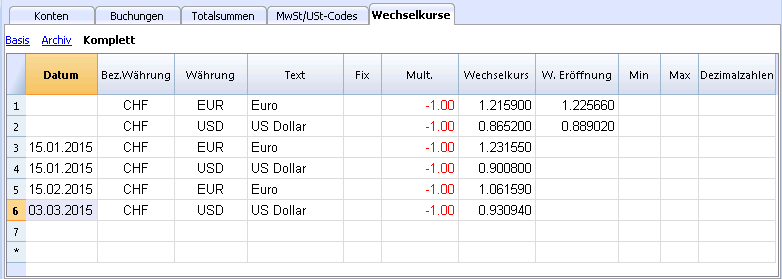
Spalten der Tabelle Wechselkurse
Alle verfügbaren Spalten sind in der Ansicht Komplett sichtbar.
Datum
Das Datum des Wechselkurses.
- Zeilen Wechselkurs ohne Datum. Aktueller Wechselkurs und Eröffnungs-Wechselkurs.
Für jede verwendete Fremdwährung ist eine Zeile ohne Datumsangabe aber mit dem Wechselkurs obligatorisch.- Wechselkurs:
- Es ist der Wechselkurs, der in den Buchungen als Standardkurs verwendet wird, wenn es keine Archiv-Wechselkurse (Zeilen Wechselkurs mit Datum) gibt.
Wird in der Tabelle 'Wechselkurse' ein Wechselkurs abgeändert, so hat das keine Auswirkungen auf die bereits erfassten Buchungen. - Es ist der Abschluss-Wechselkurs.
- Er wird zur Berechnung von Wechselkursdifferenzen benutzt.
- Er wird bei Eröffnung eines neuen Jahres als Eröffnungs-Wechselkurs übernommen.
- Dieser dient zur Berechnung der Spalte 'Berechneter Saldo' der Tabelle 'Konten'.
- Es ist der Wechselkurs, der in den Buchungen als Standardkurs verwendet wird, wenn es keine Archiv-Wechselkurse (Zeilen Wechselkurs mit Datum) gibt.
- Eröffnungs-Wechselkurs:
- Er wird benutzt, um den Betrag der Währung bei der Eröffnung in denjenigen der Basiswährung bei der Eröffnung zu wechseln.
- Wird der Eröffnungs-Wechselkurs abgeändert, ist die Buchhaltung nachzurechnen.
- Wechselkurs:
-
Zeilen mit Datumseingabe (Archiv-Wechselkurse)
In den unten angegebenen Fällen wählt das Programm aufgrund des Datums der Buchungszeile den Wechselkurs mit gleichem oder nächstkleinerem Datum.- Wenn es ein Archiv-Wechselkurs (Zeile Wechselkurs mit Datum) gibt, so wird dieser beim Erfassen von Buchungen als Standardkurs vorgeschlagen und übernommen.
- Wenn beim Erstellen von Wechselkurs-Differenzen spezifiziert wird, dass der Archiv-Wechselkurse zu verwenden ist.
- In Zeilen mit Datum wird der Eröffnungs-Wechselkurs nicht angewendet.
Bezugswährung
Es ist die Ausgangswährung für den Wechsel (CHF im Beispiel).
Währung
Die Endwährung, in welche der Betrag in Bezugswährung gewechselt wird.
Text
Text eingeben, der die Fremdwährung beschreibt.
Fix
Wahr oder falsch. Wenn es sich um einen fixen Wechselkurs handelt, ist "Ja" in die Spalte einzugeben; der benutzte Wechselkurs ist in der Spalte "Wechselkurs" einzugeben.
Mult.
Der Multiplikator ist normalerweise 1, 100 oder 1000. Er dient dazu, den effektiven Wechselkurs zu erhalten. Der Multiplikator wird für Währungen benutzt, die einen tiefen Wert haben, um nicht Wechselkurse mit vielen Nullstellen eingeben zu müssen.
Der Multiplikator kann auch mit Minuszeichen (-1) versehen sein. In diesem Falle benutzt das Programm den Wechselkurs umgekehrt. Das bedeutet, dass die Währungen, die in der Spalte Bezugswährung und Währung stehen, ihre Rolle vertauschen. Ändern Sie den Multiplikator nicht, wenn Sie schon Buchungen mit der gleichen Währung haben. Sonst wird das Programm Fehler in den Buchungen melden, welche auf falsche Wechselkurse zurückgehen.
Wechselkurs
Der aktuelle oder für den Abschluss verwendete Wechselkurs der Währung, bezogen auf die Bezugswährung.
Dieser dient ebenfalls zur Berechnung der Wechselkursdifferenzen. Bevor Wechselkursdifferenzen berechnet werden oder die Buchhaltung abgeschlossen wird, ist es notwendig, den Wert durch Eingabe des Abschlusswechselkurses zu aktualisieren.
Wechselkurs und Multiplikator werden gemäss folgenden Formeln angewendet:
- mit Multiplikator > 0
Betrag Basiswährung = Betrag Bezugswährung * (Wechselkurs / |Multiplikator|) - mit Multiplikator < 0
Betrag Bezugswährung = Betrag Basiswährung * (Wechselkurs / |Multiplikator|).
W. Eröffnung
Es handelt sich um den Wechselkurs der Eröffnung. Dieser ist nur in der Zeile ohne Datum einzugeben.
- Er wird benutzt, um den Betrag der Währung bei der Eröffnung in denjenigen der Basiswährung bei der Eröffnung zu wechseln.
- Er muss mit dem Wechselkurs des Abschlusses des Vorjahres übereinstimmen.
Wenn die Abschluss-Wechselkurse nicht mit den Eröffnungs-Wechselkurse übereinstimmen, kann die Totalsumme der Aktien und deren der Passiven unterschiedlich sein (siehe Differenzen in den Anfangssaldi.) - Der Eröffnungswechselkurs darf während dem Jahr nicht verändert werden, da sonst Währungsdifferenzen in den Anfangssaldi ergeben.
- Wenn ein Neues Jahr erstellt wird oder die Eröffnungssaldi aktualisiert werden, übernimmt das Programm den Wert, der in der Spalte 'Wechselkurs' (Zeile ohne Datum) der Buchhaltung des Vorjahres enthalten ist.
Minimum
Der tiefste Wechselkurs, der akzeptiert wird. Sollte in den Buchungen ein tieferer Wechselkurs angewendet werden, gibt es eine Meldung.
Maximum
Der höchste Wechselkurs, der akzeptiert wird. Sollte in den Buchungen ein höherer Wechselkurs angewendet werden, gibt es eine Meldung.
Dezimalstellen
Die Anzahl Dezimalstellen, auf welche die Beträge der Währung gerundet werden.
Änderungen in der Tabelle Wechselkurse
Die in den Buchungen erfassten Wechselkurse sind eigenständig und unabhängig vom in der Tabelle 'Wechselkurse' angegebenen Wechselkurs. Wird in der Tabelle 'Wechselkurse' ein Wechselkurs abgeändert, so hat das keine Auswirkungen auf die bereits erfassten Buchungen.
Die folgenden Änderungen haben hingegen Auswirkungen:
- Änderung des Eröffnungs-Wechselkurses
Wenn man das nächste Mal die Buchhaltung nachrechnen lässt, werden die Saldi der Konten in Basiswährung mit dem neuen Wechselkurs neu berechnet werden.
Bei der Änderung von Eröffnungs-Wechselkursen nach Eingabe der Anfangssaldi ist somit Vorsicht geboten.
Wird eine Änderung der Eröffnungs-Wechselkurs vorgenommen und sind Anfangssaldi vorhanden, ist es wichtig, den Befehl Buchhaltung nachkontrollieren auszuführen. - Änderung des Multiplikators
- Wird der Multiplikator einer bereits in der Tabelle 'Buchungen' verwendeten Währung verwendet, wird das Programm eine Meldung machen, sobald die Buchhaltung nachgerechnet wird. Der Betrag der Buchung sowie der korrekte Betrag in Basiswährung sind neu zu erfassen.
- Wird die Buchhaltung nachgerechnet, so hat dies zur Konsequenz, dass die Anfangssaldi in Basiswährung neu berechnet werden.
Direkte und indirekte Wechselkurse
- Direkte Wechselkurse sind diejenigen, bei denen auf derselben Zeile die Basiswährung und die Fremdwährung angegeben werden.
Das unten stehende Beispiel enthält direkte Wechselkurse: USD->EUR und USD-TRL. - Indirekten Wechselkurse sind diejenigen, bei denen kein direkter Wechselkurs zwischen zwei Währungen angegeben wird (nicht empfohlen)
Der Wechselkurs wird vom Programm aufgrund von anderen eingegebenen Währungskombinationen abgeleitet.
Im Beispiel wurde der Wechselkurs EUR ->TRL nicht festgelegt und das Programm folgert ihn, indem es die Wechselkurse USD-EUR und USD-TRL kombiniert.
Das Programm unterstützt zwar indirekte Wechselkurse, es empfiehlt sich jedoch ausschliesslich direkte Wechselkurse zu verwenden und die Verwendung von Konten zu vermeiden, für welche kein direkter Wechselkurs zwischen der Basiswährung und der Währung des Kontos spezifiziert wird. Mit indirektem Wechselkurs ist möglicherweise nicht immer klar, welcher Kurs angewendet wird.
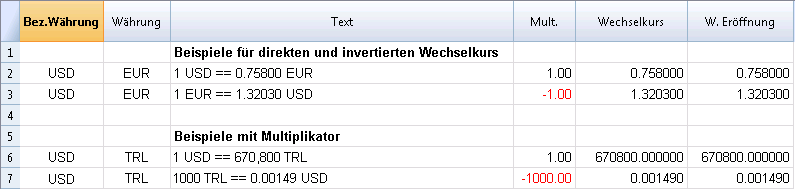
Nicht kompatible Wechselkurse aus früheren Versionen
Wenn die Basiswährung als Referenzwährung eingegeben wird, können Wechselkurse mit Multiplikatoren grösser als 1 aufgrund einer unterschiedlicher Berechnungsweise zu Differenzen zwischen Banana 8 und den Vorgängerversionen führen. In diesen seltenen Fällen erscheint beim Öffnen der Datei eine Meldung und die Datei wird nur zum Lesen geöffnet.
Um dieselben Beträge zu erhalten, sind Multiplikator und Wechselkurs wie folgt zu korrigieren:
- Datei in Banana 8 öffnen und Meldung bestätigen
- Buchhaltung nachkontrollieren (Menü Buch1)
- Die Fehlermeldungen "Buchungsmultiplikator entspricht nicht demjenigen der Tabelle Wechselkurse" ignorieren
- Salden und Betriebsergebnis mit denjenigen in Vorgängerversionen auf Differenzen überprüfen. Wenn keine Differenzen vorhanden sind, reicht es, die Buchhaltung unter einem neuen Namen zu speichern; sonst mit den folgenden Schritten weiterfahren:
- In der Tabelle Wechselkurse bei Wechselkursen mit Multiplikatoren grösser als 1 den Wechselkurs korrigieren, indem man ihn mit dem Wert des Multiplikators multipliziert und den Multiplikator mit 1 ersetzt. Wenn zum Beispiel ein Multiplikator von 100 und ein Wechselkurs von 0.99944608 vorhanden sind, den Wechselkurs mit 99.44608 ersetzen und den Multiplikator mit 1
- Buchhaltung nachkontrollieren (Menü Buch1)
- Die Fehlermeldungen "Buchungsmultiplikator entspricht nicht demjenigen der Tabelle Wechselkurse" ignorieren oder auch eliminieren, indem man in den entsprechenden Zeilen der Tabelle Buchungen auf den Betrag in Basiswährung klickt und die Taste "F6" drückt
- Verifizieren, ob die Salden und das Betriebsergebnis mit denjenigen der Vorgängerversionen übereinstimmen
- Die Datei unter einem neuen Namen speichern
- Nun können die Wechselkurse und Multiplikatoren nach Wunsch eingerichtet werden: invers oder direkt, mit oder ohne Multiplikator. Dabei nach jeder Änderung auf unveränderte Salden und Betriebsergebnis überprüfen.
Buchungen
Wechselkurse, Multiplikator und Wechselkursarchiv: auf der Webseite Tabelle Wechselkurse.
Erklärungen zu den Spalten
In der Tabelle Buchungen der Buchhaltung mit Fremdwährungen gibt es, ausser den Spalten, die bei der Doppelten Buchhaltung beschrieben worden sind, noch die folgenden Spalten:
- Betr. Währung
Der Betrag der Währung, welche in der Spalte Währung definiert worden ist.
Dieser Betrag wird vom Programm benutzt, um den Saldo in Währung des betreffenden Kontos zu aktualisieren. - Währung
Das Kennzeichen der Währung des Betrages.
Das Kennzeichen muss entweder die Basiswährung sein, in Eigenschaften (Stammdaten) definiert, oder das Kennzeichen der Währung eines Kontos, in Spalte KtSoll oder KtHaben angegeben.
Man kann auch eine andere Währung benutzen, solange das angegebene KTSoll und das KTHaben Konten in Basiswährung sind. In diesem Fall wird der Betrag in Währung als Anhaltspunkt benutzt, aber nicht buchhalterisch. - Wechselkurs
Zum Umrechnen des Betrags der Fremdwährung in den Gegenwert in Basiswährung. - Betrag in Basiswährung
Der Betrag der Buchung in Basiswährung.
Mit diesem Betrag aktualisiert das Programm den Saldo in Basiswährung des betreffenden Kontos. - Wechselkurs Multiplikator
Er ist normalerweise nicht sichtbar in der Ansicht. Dieser Wert wird beim Wechselkurs multipliziert.
Buchungsbeispiele
Bemerkung
Alle Beträge, in Basiswährung wie auch in Fremdwährung, müssen in der Spalte 'Betr. Währung' eingegeben werden.
Für jede Buchung gibt es zwei Konten (Soll-Konto und Haben-Konto). Das Programm erlaubt für jede Buchungszeile nur eine einzige Fremdwährung. Folgende Kombinationen sind möglich:
- Buchung mit zwei Konten in Basiswährung mit Betrag in Basiswährung (in der Abbildung ist es die Buchung Nr. 1 in Spalte 'Beleg')
Die Währung der Konten Soll und Haben ist die Basiswährung. - Buchung mit zwei Konten in Basiswährung mit Betrag in Fremdwährung (Beleg 2).
Die Soll- und Haben-Konten sind in Basiswährung, aber das Kennzeichen der Währung (Spalte 'Währung') und der Betrag Währung (Spalte 'Betr. Währung') in der Buchungszeile sind nicht in Basiswährung, sondern in einer Fremdwährung.
Zum Eingeben der Fremdwährung, muss manuell das Kennzeichen der Basiswährung geändernt werden; dieses wird automatisch vorgeschlagen.
Man geht so vor, wenn man im Ausland wechselt, um in der lokalen Währung zu bezahlen. In diesem Falle verfügt man in der Buchhaltung über kein spezifisches Konto.
Zum Berechnen des Saldos (da ja beide in Basiswährung sind) wird nur der Betrag der Spalte Basiswährung benutzt. - Buchung auf einem Konto in Fremdwährung und auf einem Konto in Basiswährung (Beleg 3)
Die Währung muss die des Kontos in Fremdwährung sein.
Zum Berechnen des Saldos des Kontos in Fremdwährung benutzt das Programm den Betrag in Fremdwährung und für den Saldo in Basiswährung denjenigen in Basiswährung. - Buchung auf zwei Konten in gleicher Fremdwährung (Beleg 4)
Die Währung muss die der benutzten Konten sein. - Buchung mit zwei Konten in verschiedenen Fremdwährungen (Beleg 5)
Die Bank macht zum Beispiel eine Devisentransaktion zwischen zwei Fremdwährungen.
In diesem Fall muss man auf zwei Zeilen buchen.
Der Betrag in Basiswährung muss unbedingt gleich sein. Es ist ein realistischer Wechselkurs zu benutzen, um übertriebene Wechselkursdifferenzen zu vermeiden.
Um auf beiden Zeilen über dieselben Beträge in Basiswährung zu verfügen, ist der Betrag in Basiswährung manuell zu erfassen und vom Programm den Wechselkurs berechnen zu lassen. - Wechselkursdifferenzen buchen (Beleg 6)
Zweck dieser Buchung ist, den Saldo des Kontos in Basiswährung dem Gegenwert des Kontos in Währung zum Tageskurs anzupassen.
Auf dem Konto in Währung wird nur der Betrag in Basiswährung für die Wechselkursdifferenz gebucht.
Werden automatisch mit Befehl Buchungen Wechselkurs-Diff. erstellen... erstellt.- Für den Wechselkursgewinn setzt das Programm automatisch das neu zu bewertende Konto in Soll ein und das in Eigenschaften (Stammdaten) definierte in Spalte 'Wechselkurs Differenz' steht, Ansicht Verschiedene, (für eines oder mehrere spezifische Konten) oder Konto Wechselkursgewinn in Haben ein., oder im Konto, das .
- Für Wechselgewinne fügt das Programm automatisch in Soll das neu zu bewertende Konto ein und in Haben das Konto für Wechselkursgewinne, welches in Eigenschaften (Stammdaten) definiert wurde oder das für eines oder mehrere Konten in der Spalte 'Konto Wechselkurs Differenz' (sichtbar in der Ansicht Verschiedene) spezifisch definierte.
- Für Wechselkursverluste fügt das Programm automatisch in Haben das neu zu bewertende Konto ein und in Soll das Konto für Wechselkursverluste, welches in Eigenschaften (Stammdaten) definiert wurde oder das für eines oder mehrere Konten in der Spalte 'Konto Wechselkurs Differenz' (sichtbar in der Ansicht Verschiedene) spezifisch definierte.
- Spalte 'Betr. Währung' ist leer zu lassen.
- Das Kennzeichen 'Währung' ist die Basiswährung.
- In der Spalte 'Betrag Basiswährung' ist der Betrag der Neubewertung des Kontos (Gewinn oder Verlust) anzugeben.
Den Wechselkurs definieren
Es ist der Buchhalter, der den Wechselkurs jeder einzelnen Transaktion in Fremdwährung bestimmt. Es gelten normalerweise die folgenden Regeln.
- Normale Buchungen: man benutzt den Tageskurs.
- Devisenhandeltransaktionen: man benutzt den von der Wechselstube oder Banken angegebenen Wechselkurs.
Zuerst den Betrag in Währung im Programm eingeben und danach den Betrag in Basiswährung, aufgrund deren das Programm den Wechselkurs berechnet. Der von der Bank verwendete Wechselkurs könnte eventuell leicht abweichen, da Banken einen auf wenige Dezimalstellen gerundeten Wechselkurs angeben. - Bei mehreren Transaktionen mit gleichem Wechselkurs ist es nützlich, den Wechselkurs in der Tabelle Wechselkurse zu aktualisieren, damit ihn das Programm automatisch übernehmen kann.
- Bei ausländischen Buchungen mit Umsatzsteuer könnte es sein, dass die Behörde vor Ort einen Standard-Wechselkurs vorschreibt. In diesem Fall ist dieser Wechselkurs in der Spalte 'Wechselkurs' der Buchung zu erfassen.
- Bei Immobilienkäufen oder Investitionen wird ein historischer Wechselkurs benutzt. In diesem Falle ist in der Tabelle Wechselkurse ein spezifisches Währungskennzeichen mit dem historischen Wechselkurs zu erstellen (z.B. USD1), der keinen Kursschwankungen unterliegen wird.
Es können Währungskennzeichen für alle gewünschten historischen Wechselkurse erstellt werden.
Buchungen mit MwSt
Das MwSt/USt-Konto und das Konto, von dem die MwSt/USt abgezogen wird, müssen in Basiswährung sein. Man kann nicht einen MwSt/USt-Code verwenden, um die Mehrwert-/Umsatzsteuer von einem Konto in Fremdwährung abzuziehen.
Zum Buchen von Bewegungen mit MwSt/USt, die als Gegenposten Konten in Fremdwährung haben, müssen zwei Buchungszeilen erstellt werden:
- Zuerst den Betrag des Kaufes auf einem Girokonto in Basiswährung buchen und den spezifischen MwSt/USt-Code angeben.
Der Betrag in Basiswährung muss berechnet werden, indem der von der Steuerverwaltung vorgeschriebene Wechselkursverwendet wird - Auf einer zweiten Zeile wird das Girokonto auf Null gestellt und als Gegenposten das Konto in Fremdwährung verwendet.
Der Betrag für diese Buchung, sowohl in Basiswährung als auch in Fremdwährung, muss exkl. MwSt/USt (netto) sein.
Natürlich ist derselbe Wechselkurs zu verwenden, wie in der vorhergehenden Buchung.
Im Beispiel ist die Basiswährung CHF. Der Kauf ist ein nationaler, welcher jedoch ab einem Konto in Fremdwährung bezahlt (EUR) wird.
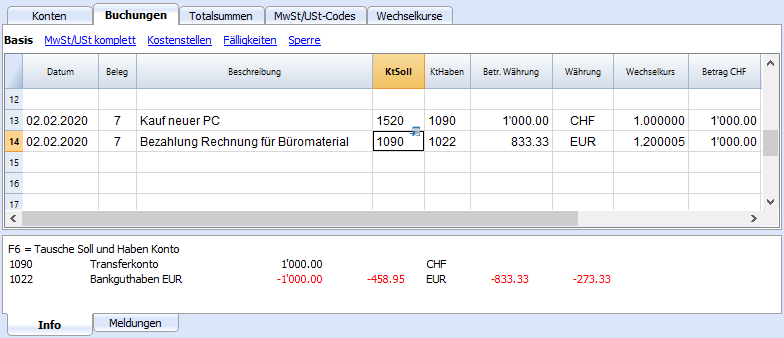
Automatismus während dem Eingeben der Buchungen in Fremdwährung
Beim Erfassen einer neuen Buchung sind die Daten der zuvor erwähnten Spalten zu vervollständigen.
Beim Ändern gewisser Werte der Buchungszeile, vervollständigt das Programm die Buchung mit vordefinierten Werten. Sollten diese Werte nicht den persönlichen Bedürfnissen entsprechen, so sind sie in der Buchungszeile zu ändern.
Das Ändern der Werte der Tabelle Wechselkurse hat keinen Einfluss auf die schon vorhandenen Buchungszeilen. Wird somit ein Wechselkurs in der Tabelle Wechselkurse geändert, hat dies keinen Einfluss haben auf die schon vorhandenen Buchungszeilen.
- Bei der Eingabe eines Betrages in Währung und zumindest das Konto Soll oder das Konto Haben vorhanden sind, jedoch keine anderen Werte, geht das Buchhaltungsprogramm wie folgt vor:
- Das Kennzeichen der Währung wird aus dem benutzten Konto übernommen mit Priorität für das Konto, das nicht in Basiswährung ist.
- Der in der Tabelle Wechselkurse definierte Wechselkurs wird mit folgender Logik übernommen:
- Es wird der Archiv-Wechselkurs mit Datum vor dem Datum der Buchung oder mit gleichem Datum übernommen.
- Wenn kein Archiv-Wechselkurs gefunden wird, übernimmt das Programm den Wechselkurs der Wechselkurs-Zeile ohne Datum.
- Es wird der in der Tabelle Wechselkurse definierte Multiplikator übernommen oder 1 wenn es sich um die Basiswährung handelt.
- Es wird der Betrag in Basiswährung berechnet.
- Wird der Betrag in Fremdwährung geändert (und sind schon andere Werte vorhanden) geht die Software wie folgt vor:
Der Betrag in Basiswährung wird mit dem vorhandenen Wechselkurs berechnet. - Wird das Kennzeichen der Währung geändert, geht das Programm folgendermassen vor:
Der Wechselkurs wird mit dem Multiplikator übernommen und der Betrag in Basiswährung berechnet (wie oben). - Wir der Wechselkurs geändert, geht das Programm wir folgt vor:
Der Betrag in Basiswährung wird mit dem eingegebenen Wechselkurs berechnet. - Wird der Betrag in Basiswährung geändert, geht das Programm folgendermassen vor:
Der Wechselkurs wird neu berechnet.
Hilfreich
- Wird die Taste F6 betätigt, während man sich in der Spalte 'Betrag in Währung' befinden, schreibt das Programm alle Werte mit der vorher beschriebenen Logik neu, als ob überhaupt kein Wert bestehen würde. Dies ist hilfreich, wenn man das Konto Soll oder das Konto Haben ändert.
- Wenn eine Buchung mit einem einzigen Konto in Basiswährung (bei Sammelbuchungen - siehe Buchungsarten) besteht, in welcher in der Spalte 'Währung' das Währungskennzeichen manuell auf dasjenige einer Fremdwährung geändert worden ist, muss man sich auf die Zelle der Spalte 'Währung' geben und F6 drücken, um den Kurs bzw. die Umrechnung in die Basiswährung zu aktualisieren.
- Smart Fill für Spalte 'Wechselkurs'
Das Programm schlägt verschiedene Wechselkurse vor, welche es aus der Tabelle Wechselkurse oder aus den bereits vorhandenen Buchungen mit Fremdwährungen übernimmt.
Informationsfenster
Das Programm meldet im Informationsfenster:
- Eventuelle Differenzen zwischen den Totalsummen der Sollbuchungen und jenen der Habenbuchungen (in Basiswährung)
- Hinweise zur Benutzung der Taste F6
Für die Konten auf der Buchungszeile, auf welcher der man gerade arbeitet, meldet das Programm im Informationsfenster:
- Kontonummer
- Beschreibung des Kontos
- Buchungsbetrag in Basiswährung
- Aktueller Saldo des Kontos in Basiswährung
- Kennzeichen der Währung des Kontos
- Buchungsbetrag in Währung des Konto (wenn nicht in Basiswährung)
- Aktueller Saldo des Kontos in Währung (wenn nicht in Basiswährung)
Buchungen der Eröffnungssaldi
Für die Buchhaltung mit Fremdwährungen konvertiert die Software bei der Eingabe der Eröffnungssaldi in der Tabelle Konten die Beträge in Basiswährung und verwendet hierbei die Eröffnungswechselkurse (Spalte 'W.Eröffnung') der Tabelle Wechselkurse.
Um historische Eröffnungswechselkurse zu verwenden, können zusätzliches Währungskennzeichen in der Tabelle Wechselkurse oder Buchungen mit den Eröffnungssaldi (in der Tabelle Buchungen) erstellt werden. Auf diese Weise können verschiedene Wechselkurse für Konten derselben Währung verwendet werden.
- Für jedes Konto eine Buchung mit Eröffnungssaldo erfassen und dabei das Anfangsdatum der Buchhaltung und das Konto in Soll und Haben angeben.
- In der Spalte 'Typ' (BelegTyp) den Wert "01" erfassen, um anzugeben, dass es sich um eine Eröffnungsbuchung handelt.
- In den Berechnungen und Ausdrucken von Banana Buchhaltung wird dieser Betrag als Eröffnungssaldo eingesetzt.
- Die Buchung wird in der Spalte 'Eröffnung' der Tabelle Konten nicht berücksichtig!
Folgendes ist bei der Verwendung von Buchungen für die Eröffnungssaldi zu berücksichtigen:
- Um die Neubewertung der Konten zum aktuellen Wechselkurs zu vermeiden, ist in der Tabelle Konten, für das Konto oder die Konten, welche nicht neu bewertet werden sollen, in der Spalte 'Konto Wechselkurs Differenz' der Wert "0;0" zu erfassen.
- Das Programm erlaubt, Eröffnungssaldi sowie Eröffnungsbuchungen einzugeben.
Beide Beträge werden bei Berechnungen berücksichtig und hierbei, falls sie sich auf dasselbe Konto beziehen, summiert.
Um schwierig zu findende Fehler und Differenzen zu vermeiden, raten wir davon ab, beide Methoden gleichzeitig zu verwenden. - Die Eröffnungsbuchungen sind manuell zu erfassen.
Allfällige Soll/Haben-Differenzen werden als Buchungsdifferenzen angezeigt.
Übernahme von Daten aus Vorgängerversionen
In Version 4 oder vorher wurde ein fehlendes Währungskennzeichen in Tabelle Buchungen als Basiswährung interpretiert.
In Version 7 muss jede Buchung ihr eigenes Währungskennzeichen haben. Deshalb sind bei einer Aktualisierung von der Version 4 auf die Version 7 die Buchungen zu vervollständigen, in welchen das Währungszeichen fehlt.
Wechselkurs-Differenzen
Thema 'Buchungen Wechselkurs-Differenzen erstellen'
Für theoretische Aspekte sehen Sie bitte unsere Webseite Neubewertung, Wechselkursdifferenzen.
- Die Wechselkursdifferenz-Buchungen sind Buchungen, welche den Saldo eines Kontos in Fremdwährung mit in Basiswährung der Buchhaltung kalkulierten Saldo ausgleichen. Es handelt sich im Wesentlichen um eine Neubewertung in Basiswährung mit eventuellem aufgrund von Kursschwankungen entstehenden Gewinn oder Verlust.
- Werden diese Kursdifferenzen nicht verbucht, könnten beim Übergang auf das kommende Jahr Differenzen in den Anfangssaldi resultieren.
- Die Wechselkurs-Differenz-Buchungen können nicht nur beim Abschluss der Buchhaltung, sondern auch unterhalb des Buchhaltungsjahres (z.B. zu Monats- oder Quartalsende) berechnet werden. In diesem Fall sind Archiv-Wechselkurse, welche erlauben, über unterschiedliche Wechselkurse mit spezifischen Daten zu verfügen, hilfreich.
- Das Programm erstellt die Wechselkursdifferenz-Buchungen aufgrund der Saldi des angegebenen Datums.
Es ist somit auch möglich, die Wechselkursdifferenzen eines Datums zu berechnen, wenn diesem Datum folgend Buchungen eingegeben wurden. - Für weitere Informationen sehen Sie bitte auch die Meldung 'Wechselkursdifferenzen nicht gebucht'.
Dialogfenster 'Wechselkurs-Differenzen berechnen'
Der Befehl Buchungen 'Wechselkurs-Differenzen erstellen' im Menü Buch2 berechnet Auf- und Abwertungen in Basiswährung für die Konten in Fremdwährung.
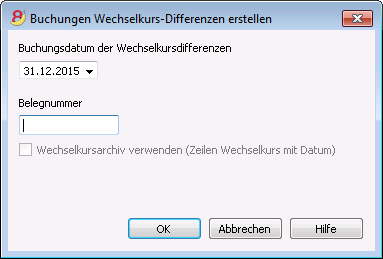
Buchungsdatum der Wechselkursdifferenzen
Das Programm kann die Wechselkursdifferenz zu einem bestimmten Zeitpunkt berechnen, auch wenn es Buchungen gibt, die über das Datum hinausgehen.
- Buchungsdatum der Wechselkursdifferenzen eingeben.
- Das Programm schlägt als Buchungsdatum jenes Ende des letzten Monats vor, für welches Buchungen erfasst wurden. Wurde z.B. per 03.05.2016 die letzte Buchung erfasst, so schlägt das Programm den 31.05.2016 als Buchungsdatum vor.
- Bestehen bereits Buchungen für Wechselkursdifferenzen mit gleichem Datum, fragt das Programm, ob diese ersetzt werden sollen.
Das Programm berücksichtigt hierbei bestehende Wechselkursdifferenzbuchungen, wenn Datum, Beleg, Beschreibung, Konten und Währung übereinstimmen und sie keinen Betrag in Fremdwährung des Kontos enthalten.
Belegnummer
Die Belegnummer, die zur Vervollständigung der Spalte 'Beleg' verwendet wird, zum Buchen der Wechselkursdifferenzen eingeben.
Wechselkurs aus Wechselkursarchiv verwenden (Zeilen Wechselkurs mit Datum)
- Nicht aktivierte Archiv-Wechselkurse verwenden:
- Wenn es in der Tabelle 'Wechselkurse' keine Archiv-Wechselkurse (Zeilen Wechselkurs mit Datum) gibt, ist diese Option nicht aktiviert.
- Das Programm verwendet für die Berechnung von Wechselkursdifferenzen die Wechselkurse der Tabelle Wechselkurse, welche keine Datumsangabe enthalten (die aktuellsten Wechselkurse).
- Beim Abschluss der Buchhaltung ist es vorzuziehen, dass diese Option nicht aktiviert ist.
Wenn für den Abschluss die Wechselkurse aus dem Wechselkursarchiv benutzt werden, muss man darauf achten, dass der benutzte Wechselkurs demjenigen der Spalte 'Wechselkurs' der Zeile ohne Datumsangabe entspricht.
- Aktivierte Archiv-Wechselkurse verwenden:
- Durch Aktivierung der Option 'Wechselkursarchiv verwenden (Zeilen Wechselkurs mit Datum)' hingegen, verwendet das Programm allfällige Wechselkurse mit dem im Feld Buchungsdatum der Wechselkursdifferenzen' (Tabelle 'Wechselkurse) vermerktem Datum oder das nächstkleinere Datum davon.
Auf diese Weise kann man sehen, ob es einen Wechselkurs für das angegebene Datum gibt. - Wenn beim Buchen der Abschluss-Wechselkursdifferenzen der benutzte Wechselkurs aus dem Archiv-Wechselkurse nicht demjenigen der Spalte 'Wechselkurs' der Zeile ohne Datumsangabe entspricht, auch nachdem die Wechselkursdifferenzen verbucht sind, könnte man die Meldung 'Wechselkurs-Differenzen' erhalten.
- Durch Aktivierung der Option 'Wechselkursarchiv verwenden (Zeilen Wechselkurs mit Datum)' hingegen, verwendet das Programm allfällige Wechselkurse mit dem im Feld Buchungsdatum der Wechselkursdifferenzen' (Tabelle 'Wechselkurse) vermerktem Datum oder das nächstkleinere Datum davon.
Für die Erstellung der Buchungen verwendete Werte
Für weitere Informationen sehen Sie bitte unsere Webseite Buchungen mit Fremdwährungen.
Betrag der Buchungen
- Wechselkurs-Differenz-Buchungen werden ausschliesslich für Konten in Fremdwährungen erstellt, welche zum angegebenen Tag einen Saldo in Basiswährung aufweisen, welcher vom berechneten Saldo abweicht.
- Als Betrag in Basiswährung wird die Differenz des Saldos in Basiswährung und des in die Basiswährung konvertierten Saldos in Fremdwährung verwendet.
Saldo des Kontos
Für die Berechnung der Wechselkursdifferenz werden die Saldi in der Kontowährung und in Basiswährung am angegebenen Tag verwendet.
Konti Wechselkursgewinn und -verlust oder das Unterdrücken der Berechnung von Wechselkursdifferenzen
Die Konti Wechselkursgewinn und -verlust werden in folgender Reihenfolge verwendet:
- Die spezifischen in der Tabelle 'Konten' in der Spalte 'Konto Wechselkurs-Differenz' definierten Konti, oder der Wert, der angibt, dass für dieses Konto keine Wechselkursdifferenzen zu berechnen ist.
- Das unter Datei, Eigenschaften (Stammdaten) in der Registerkarte Fremdwährungen erfasste 'Konto für Wechselkursgewinne' oder 'Konto für Wechselkursverluste.
Ort der Einfügung der Zeilen
Befindet man sich zum Zeitpunkt der Ausführung des Befehls 'Buchungen Wechselkurs-Diff. erstellen' (Menü Buch2) in der Tabelle Buchungen, werden die Zeilen am aktuellen Standort des Cursors eingefügt.
Ansonsten werden die Zeilen am Ende oder, falls bereits bestehende Buchungen ersetzt werden, an deren ehemaligen Position eingefügt.
Vor der Ausführung des Befehls 'Buchungen Wechselkurs-Differenzen erstellen'
- Sicherstellen, dass im Menü Datei, Befehl Eigenschaften (Stammdaten) in der Registerkarte Fremdwährungen die Konten 'Konto für Wechselkursgewinne' sowie 'Konto für Wechselkursverlust' erfasst wurden. Für Wechselkursgewinn und -verlust kann bei Wunsch dasselbe Konto festgelegt werden.
- Sicherstellen, dass alle Konten in Fremdwährungen (z.B. Bankkonti) auf aktuellem Stand sind und deren Saldi in Fremdwährungen mit denjenigen der Bank übereinstimmen.
- Die Kurse der Tabelle Wechselkurse aktualisieren.
Die zum Zeitpunkt des Abschlusses oder per Ende Buchhaltungsperiode gültigen Kurse sind in der Spalte Wechselkurs der Zeilen ohne Datumsangabe zu erfassen. Die in der Spalte 'W. Eröffnung' vorhandenen Werte dürfen nicht verändert werden!
Das Programm benutzt für die Berechnung der Wechselkursdifferenzen die Zeilen ohne Datumsangaben. Sind keine Zeilen ohne Datumsangaben vorhanden, so signalisiert das Programm dies mit einer Fehlermeldung.
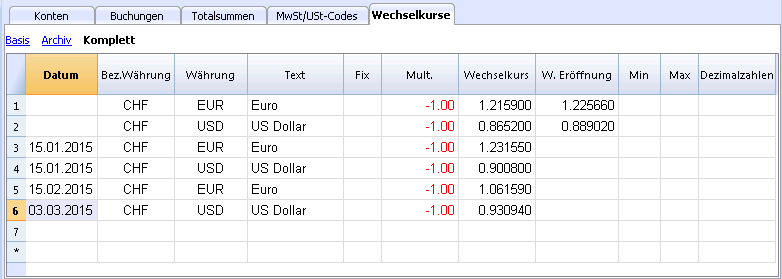
Eröffnungswechselkurse des neuen Jahres
Die Eröffnungssaldi des neuen Jahres in Basiswährung stimmen nur mit den Schlusssaldi in Basiswährung des Vorjahres überein, wenn die Wechselkurse der Eröffnung des neuen Jahres (enthalten in der Spalte 'W.Eröffnung' der Tabelle Wechselkurse) mit den für den Abschluss des Vorjahres verwendeten Wechselkursen übereinstimmen; deshalb folgendes sicherstellen:
- Die Abschluss-Wechselkurse sind in der Spalte 'Wechselkurs' der Zeilen ohne Datumsangabe der Tabelle Wechselkurse anzugeben.
- Die Eröffnungs-Wechselkurse sind in der Spalte 'W.Eröffnung' der Zeilen ohne Datumsangabe der Tabelle Wechselkurse anzugeben.
Bei den Vorgängen Neues Jahr erstellen oder Eröffnungssaldi aktualisieren werden die Abschlusswechselkurse (Spalte 'Wechselkurse' der Zeilen ohne Datumsangabe der Tabelle Wechselkurse) kopiert und als Eröffnungssaldi (Spalte 'W.Eröffnung' der Zeilen ohne Datumsangabe der Tabelle Wechselkurse) der Datei des neuen Jahres eingesetzt.
Wechselkursdifferenzen mit Kostenstellen
Der Befehl 'Buchungen Wechselkurs-Differenzen erstellen' (Menü Buch2) verbucht keine eventuell in den Kostenstellen in Fremdwährung (in anderer Währung als Basiswährung der Buchhaltung) vorhandenen Währungsdifferenzen. Diese Differenzen müssen am Ende des Jahres manuell verbucht werden. Im Buchungssatz darf nur der Betrag in Basiswährung der Buchhaltung stehen. Zuerst diesen Betrag und danach die entsprechende Kostenstelle und das Währungskennzeichen der Kostenstelle eingeben. Zum Zeitpunkt der Eingabe der Währung wird der Betrag in Basiswährung der Buchhaltung gelöscht und muss erneut eingegeben werden.
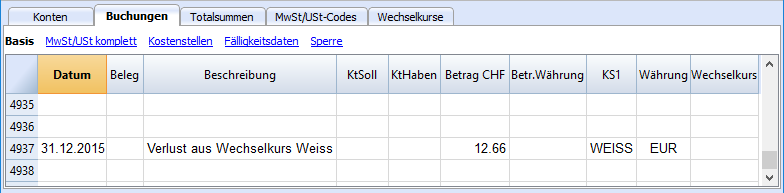
Kontoauszug
Spalten und Ansichten eines Kontoauszuges
Im Kontoauszug hat es drei Gruppen von Spalten; Bewegungen in Soll, Bewegungen in Haben und den Saldo in verschiedenen Währungen.
- Basiswährung
Es werden die Anfangssaldi, die Bewegungen und der Saldo in Basiswährung angezeigt. - Währung
Es werden die Bewegungen in der Währung des Kontos angezeigt.
Falls die Konten in Basiswährung sind, entsprechen die Salden denjenigen in Basiswährung. - Währung2
Für jede Bewegungen wird der Betrag in Währung2 angezeigt. Der Betrag in Währung2 ist der Gegenwert in Basiswährung, umgerechnet zum aktuellen Wechselkurs des Währungskennzeichens der Währung2 (siehe auch Wechselkurse und buchhalterische Fragen). - Ansicht Basis
Es werden gleichzeitig die Spalten mit Beträgen in Basiswährung und Beträgen in der Kontenwährung angezeigt.
In den Spaltenüberschriften sind die jeweiligen Währungen vermerkt.
Mit den dafür vorgesehenen Befehlen kann das Spalten-Layout verändert werden und können zusätzliche Ansichten erstellt werden.
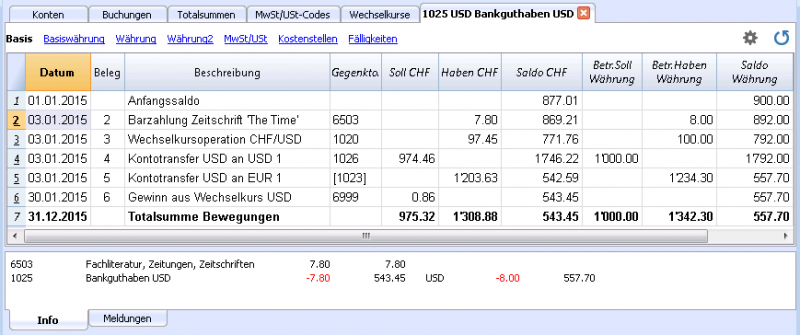
Datenbearbeitung
Es ist nicht möglich, in der Kontoauszug-Tabelle Daten zu bearbeiten! Durch doppelten linken Mausklick auf die Zeilennummer (unterstrichen) der Kontoauszugstransaktion gelangt man jedoch auf die relative Zeile der Originaltabelle (Tabelle Konten oder Tabelle Budget), wo die Originalbuchung bearbeitet werden kann.Mehr Informationen unter Kontoauszüge (Abschnitt 'Den Kontoauszug aktualisieren').
Info-Fenster
Im Info-Fenster (unten) werden die Kontoinformationen bezüglich der Buchungszeile, in der man sich befindet, angezeigt:
- Kontonummer
- Kontobeschreiung
- Buchungsbetrag des Kontos in Basiswährung
- Aktueller Saldo des Kontos in Basiswährung
- Währungskennzeichen des Kontos
- Buchungsbetrag des Kontos in Kontowährung
- Aktueller Saldo des Kontos in Kontowährung.
Formatierte Bilanz
Die formatierte Bilanz einer Buchhaltung mit Fremdwährungen erstellen Sie gleich wie die einer doppelten Buchhaltung. Mehr Informationen unter: Formatierte Bilanz.
Die Differenz besteht darin, dass die Konten in Fremdwährung sowohl die Beträge in Fremdwährung als auch die in Basiswährung umgerechnet übertragen.
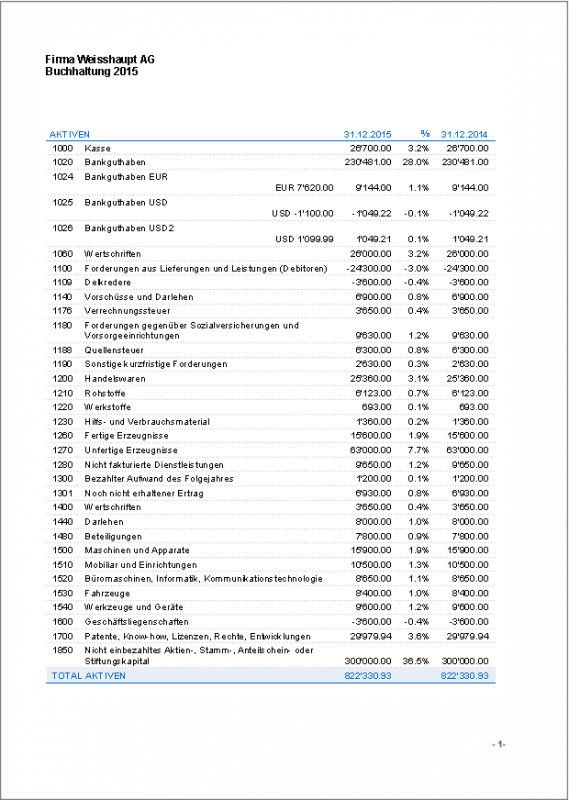
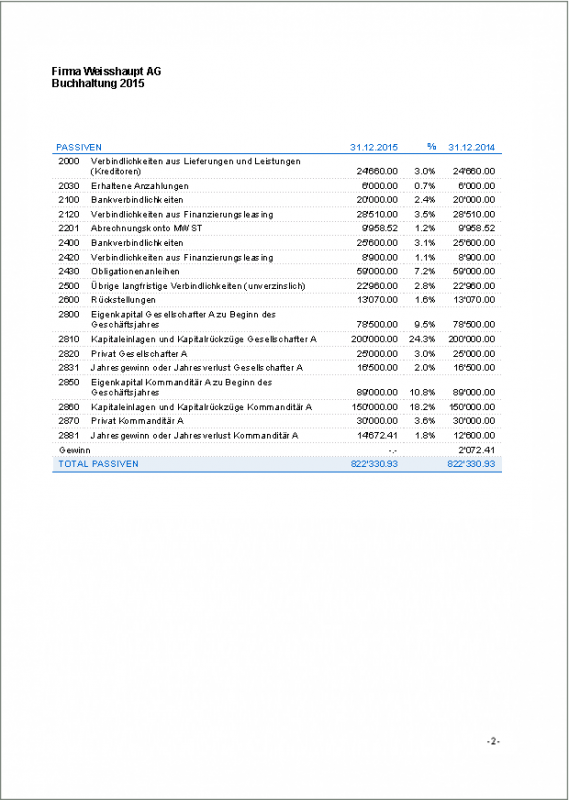
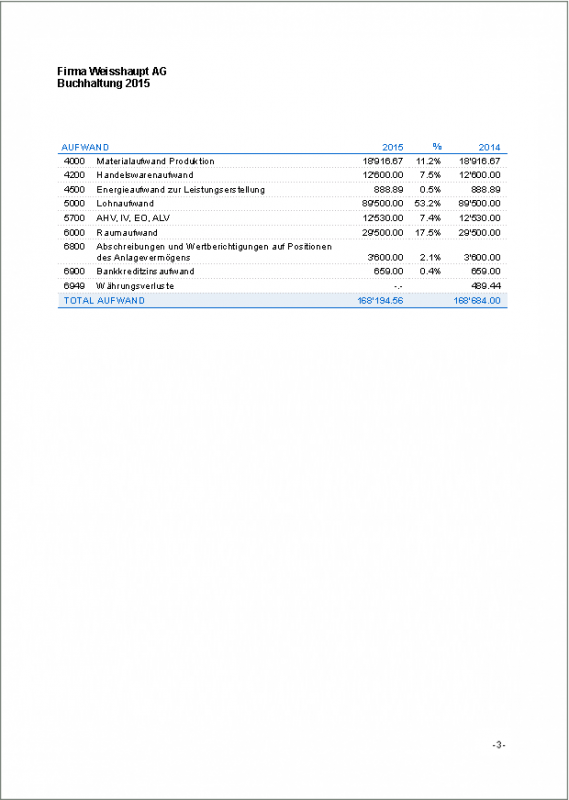
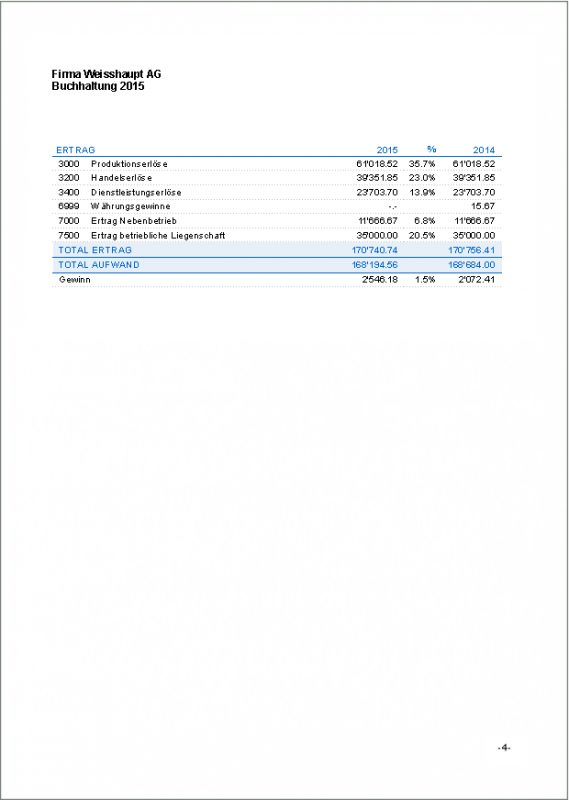
Formatierte Bilanz nach Gruppen
Die formatierte Bilanz nach Gruppen in der Buchhaltung mit Fremdwährungen erstellen Sie gleich wie die der doppelten Buchhaltung. Informationen unter: Formatierte Bilanz nach Gruppen.
Die Differenz besteht darin, dass die Konten in Fremdwährung sowohl die Beträge in Fremdwährung als auch die in Basiswährung umgerechnet übertragen.
Buchhalterischer Bericht
Die Berichte einer Buchhaltung mit Fremdwährungen erstellen Sie gleich wie die einer doppelten Buchhaltung. Informationen unter: Buchhalterischer Bericht; Externer buchhalterischer Bericht.
Einnahmen-Ausgaben-Rechnung/EÜR
Einführung
Die Einnahmen-Ausgaben-Rechnung (EÜR, Einnahmenüberschussrechnung in Deutschland) von Banana Buchhaltung ist ideal für die Buchführung von kleinen Firmen, Vereinen, Einzelunternehmen oder um Projekte zu verwalten. Sie kann mit oder ohne Mehrwertsteuer/Umsatzsteuer eingerichtet werden, verfügt jedoch nicht über die Funktionen der Fremdwährungen.
Umfasst:
- Einnahmen-Ausgaben-Rechnung (EÜR) - zum Verwalten einer Buchhaltung mit mehreren Konten
- Kassenbuch - zum Verwalten der Einnahmen und Ausgaben von nur einem Konto.
Eigenschaften
- Man kann die Vermögenskonten (Aktiva und Passiva) sowie diejenigen der Erfolgsrechnung (Einnahmen und Ausgaben) verwalten.
- Die Buchhaltungsart mit MwSt/USt erlaubt, die Mehrwertsteuer/Umsatzsteuer zu berechnen und eine MwSt/USt-Zusammenfassung zu erstellen.
- Bereitet alle buchhalterischen Reports vor: Buchungsjournal, Kontoauszüge, Berichte per Periode oder Jahr.
- Ermöglicht Kosten- und Profitstellen sowie Segmente zu verwalten.
- Die Daten auf verschiedene Arten präsentieren.
- Daten in Excel, HTML, XML oder PDF-Format exportieren.
- Daten unterschiedlicher Dateiarten importieren.
Tabellen und Eigenschaften (Stammdaten)
Die Einnahmen-Ausgaben-Rechnung (EÜR) umfasst folgende Tabellen:
- Konten
Hier befindet sich der Kontenplan mit den Eröffnungssaldi und hier werden die Gruppierungen definiert. - Kategorien
Hier werden die Kategorien der Einnahmen und Ausgaben, die Kosten- und Profitstellen sowie die Segmente definiert. - Buchungen
Hier werden die buchhalterischen Bewegungen erfasst. - MwSt/USt-Codes
Sofern die Option mit MwSt/USt ausgewählt wurde, werden hier die MwSt/USt-Codes definiert. Durch Auswahl eines unter Menü Datei, Befehl Neu oder auf unserer Webseite Vorlagen verfügbaren Musters/Beispiels verfügt man bereits über korrekt eingerichtete MwSt/USt-Codes, dank welchem man automatisch ein Faksimile des offiziellen schweizerischen Mehrwertsteuer-Abrechnungsformulars erhalten kann. - Eigenschaften (Stammdaten)
- Hier werden die allgemeinen Einstellungen für die Buchhaltung gemacht.
Sofortige Informationen
In den Tabellen Konten und Kategorien werden unmittelbar die Salden aller Konten, Einnahmen und Ausgaben angezeigt.
Die Saldi werden nach jeder einzelnen Buchung automatisch aktualisiert. Es sind somit keine weiteren Reports notwendig, um die Situation unter Kontrolle zu haben, sondern es reicht aus, sich in die Tabellen Konten und Kategorien zu begeben.
Support
- Detaillierte Dokumentation für die Programmfunktionen sowie unterschiedliche Themen der Buchhaltung mit konkreten Beispielen und Abbildungen des Programmes.
- Kostenloser technischer Support für ein Jahr.
Ähnliche Informationen betreffend der Doppelten Buchhaltung
- Konto hinzufügen / umbenennen
- Konto umbenennen
- Gruppierung hinzufügen
- Kosten- und Profitstellen
- Segmente
Befehle
- Buchhaltung nachkontrollieren und nachrechnen
- Buchungen sperren
- Übergang auf neues Jahr
- Rechnungen erstellen
Ausdrucke
- Buchungsjournal
- Kontoauszüge
- Formatierter Ausdruck
- Formatierter Ausdruck nach Gruppen
- Buchhalterischer Report
So beginnen
Um mit einer Einnahmen-Ausgaben-Rechnung (EÜR) zu beginnen, wie folgt vorzugehen:
- Das Programm Banana Buchhaltung 8 herunterladen
- Banana Buchhaltung 8 installieren und den Lizenzschlüssel eingeben.
Eine neue Buchhaltung erstellen
- Das Programm Banana Buchhaltung öffnen und aus Menü Datei den Befehl Neu wählen.
- Unter 'Gruppe' Einnahmen-Ausgaben-Rechnung sowie unter 'Datei' Einnahmen-Ausgaben-Rechnung (mit oder ohne MwSt/USt wählen.
- Je nach Sprache und Land ein vordefiniertes 'Beispiel / Muster' auswählen.
Banana Buchhaltung stellt vordefinierte Muster/Beispiele zur Verfügung. Diese können wie folgt heruntergeladen werden:
- Im Programm die Sprache/Nation und das Beispiel, das den persönlichen Bedürfnissen am nächsten kommt, auswählen.
- Durch Anklicken der Schaltfläche Onlinemodelle gelangt man direkt auf die Webseite von Banana, wo kostenlos Beispiels-/Musterkontenpläne zur Verfügung stehen. Durch Auswahl der Sprache, des Landes und der Business-Kategorie (Unternehmen, Non-Profit, Freiberufler...) kann eine detaillierte Suche durchgeführt werden.
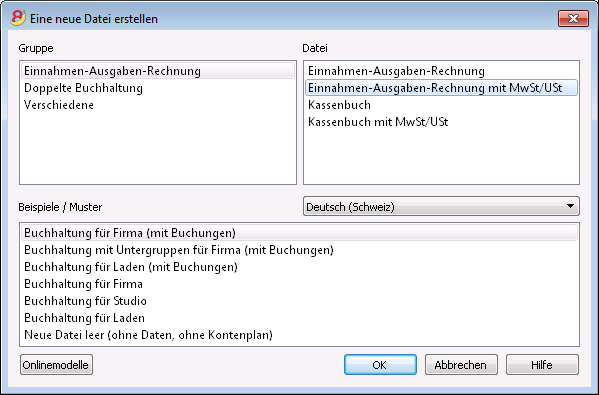
Stammdaten der Buchhaltung eingeben
Die eigenen Daten sind im Menü Datei, Befehl Eigenschaften (Stammdaten) zu erfassen und die Datei ist hierauf über Menü Datei, Befehl Speichern unter zu speichern.
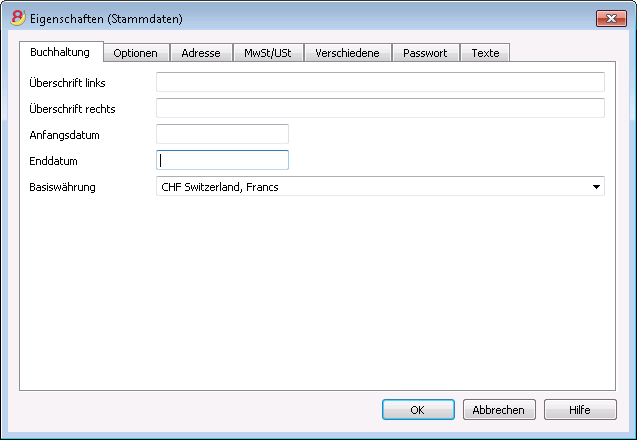
Tabelle Konten personalisieren
In der Tabelle Konten können die Vermögenskonten nach den persönlichen Bedürfnissen angepasst werden. Folgendes ist möglich:
- Kontonummern ändern
- Beschreibung ändern
- Eröffnungssaldi (Spalte 'Eröffnung') eingeben.
Die Eröffnungssaldi der Passivkonten sind mit vorangestelltem Minuszeichen (-) zu erfassen.
Diese Operation ist nur nötig, wenn Banana Buchhaltung zum ersten Mal benutzt wird. Wird hingegen mit dem Programm ein neues Jahr erstellt (Menü Buch2, Befehl Neues Jahr erstellen), werden die Eröffnungssaldi automatisch aktualisiert.
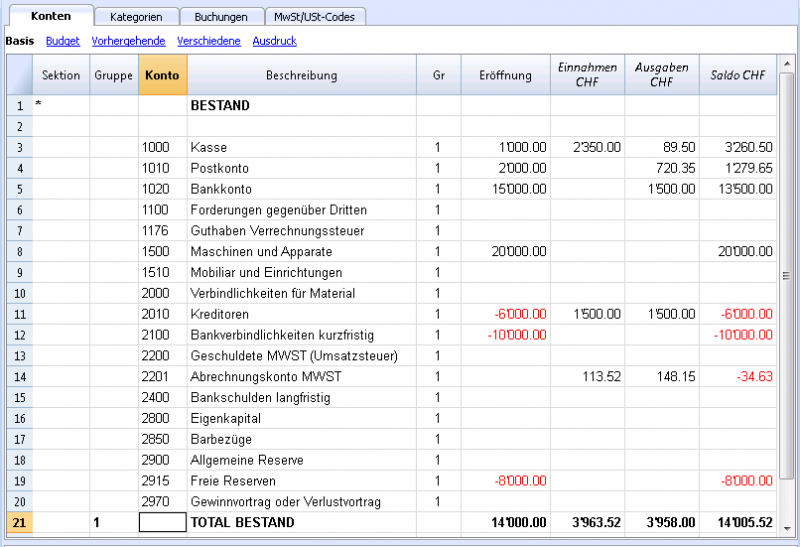
Tabelle Kategorien personalisieren
In der Tabelle Kategorien können die Kategorien für Einnahmen (Gewinn/Ertrag) und Ausgaben (Aufwand/Kosten) den persönlichen Bedürfnissen angepasst werden.
Die Nummern sowie die Beschreibung der Kategorien können geändert werden.
Um das Betriebsergebnis des Geschäftsjahres ermitteln zu können, dürfen die Kategorien am Jahresanfang keinen Eröffnungssaldo haben.
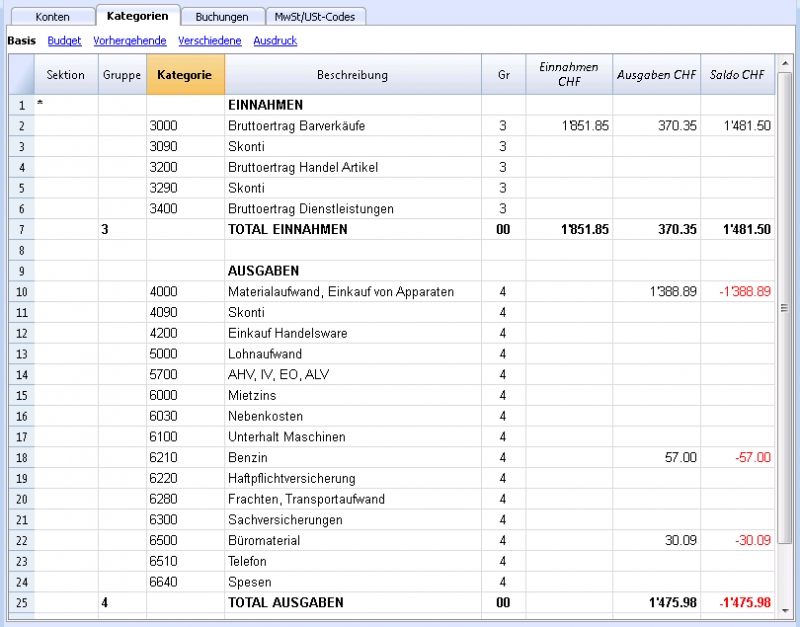
Tabelle Buchungen
In der Tabelle Buchungen werden die täglichen Einnahmen und Ausgaben erfasst. Es wird dabei das Konto angegeben, worauf die Bewegung stattgefunden hat und die Kategorie, welcher die Ausgabe oder Einnahme zugeordnet wird.
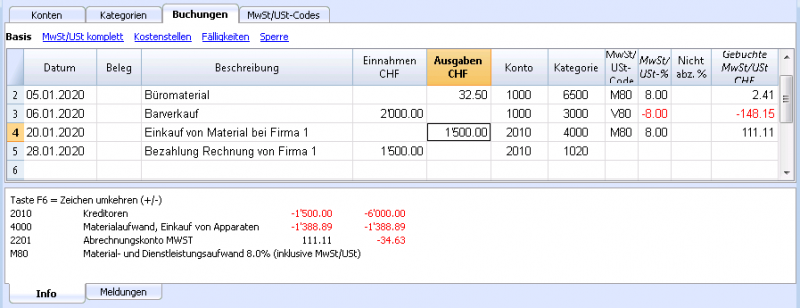
In den entsprechenden Spalten:
- Das 'Datum' eingeben.
- Die 'Belegnummer', welche dem Papierdokument manuell erteilt wurde, eingeben. Dies erlaubt, Belege bei Bedarf einfach zu finden, nachdem die Operation in der Buchhaltung erfasst wurde.
- Die 'Beschreibung' eingeben.
- In der Spalte 'Einnahmen' den Betrag eingeben, der eingenommen wird.
- In der Spalte 'Ausgaben' den Betrag eingeben, der ausgegeben wird.
- In der Spalte 'Konto' eines der Vermögenskonto eingegeben, das in der Tabelle Konten vorhanden ist (z.B. Bank)
- In der Spalte 'Kategorie' eine Kategorie der Einnahmen oder Ausgaben eingegeben, welche in der Tabelle Kategorien vorhanden ist.
Schnelle Datenerfassung
Für ein möglichst schnelles Buchen folgende Funktion benutzen:
- Dateneingabe mit automatischer Vervollständigung - erlaubt, zuvor eingegebenen Daten automatisch zu übernehmen.
- Sich wiederholende Buchungen (Menü Buch2) - erlaubt, die sich wiederholenden Buchungen in einer separaten Tabelle zu speichern.
- Datenübernahme aus dem Kontoauszug der Bank oder Post.
Buchungen mit MwSt/USt
Zum Buchen mit Mehrwertsteuer wie folgt vorgehen:
- Aus Menü Datei, mittels Befehl Neu eine Datei des Typs 'Einnahmen-Ausgaben-Rechnung mit MwSt/USt' auswählen.
- Eine unter der gewünschten Sprache/Nation schon vordefinierte 'Musterdatei' des Typs 'Einnahmen-Ausgaben-Rechnung mit MwSt/USt' auswählen.
Für Buchungen mit MwSt/USt sehen Sie bitte unsere Anleitung Buchungen.
Sammelbuchungen
Sammelbuchungen sind Buchungen, die Belastungen und/oder Gutschriften auf mehreren Konten betreffen (z.B. wenn verschiedene Rechnungen über die Bank bezahlt werden) und müssen wie folgt auf mehreren Zeilen erfasst werden:
- Auf der ersten Zeile ist der Totalbetrag der Einnahmen oder Ausgaben und das davon betroffene Konto zu buchen, auf welchem der Zahlungseingang oder Zahlungsausgang erfolgte.
- In jeder nachfolgenden Zeile den Betrag der Einnahme oder Ausgabe erfassen und in der Spalte 'Kategorie', die Kategorie der 'Einnahme' oder der 'Ausgabe' eingeben. Jeder Betrag ist einzeln auf einer Zeile einzugeben. Wenn alle einzelnen Einnahmen und Ausgaben erfasst sind, darf es keine Differenzen geben.
Kontoauszüge
Dank dem Kontoauszug erhält man eine vollständige Liste der buchhalterischen Bewegungen, welche ein einziges oder mehrere Konten, Kostenstellen, Segmente und Gruppen betreffen.
- Um einen Kontoauszug zu erstellen, mit der linken Maustaste auf eine Zelle mit der gewünschten Kontonummer klicken, worauf oben rechts in der Zelle ein blaues Symbol erscheint und hierauf auf dieses klicken.
- Um mehrere Kontoauszüge zu erstellen, ist der Befehl Konto/Kategorieauszüge aus Menü Buch1 auszuwählen .
- Um die Kontoauszüge nachzuführen (in Folge von Änderungen in der Tabelle Buchungen), ist auf das blaue Symbol mit zwei Pfeilen, welche einen Kreis formen und sich oben rechts im Bildschirm befindet, zu klicken.
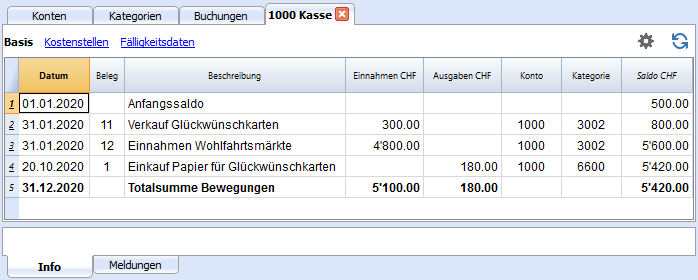
Kategorieauszüge
Dank dem Kategorieauszug erhält man eine vollständige Liste der buchhalterischen Bewegungen, welche eine einzige Kategorie oder mehrere Kategorien betreffen.
- Um einen Kategorieauszug zu erstellen, mit der linken Maustaste auf eine Zelle mit der gewünschten Kategorienummer klicken, worauf oben rechts in der Zelle ein blaues Symbol erscheint und hierauf auf dieses klicken.
- Um mehrere Kategorieauszüge zu erstellen, ist der Befehl Konto/Kategorieauszüge aus Menü Buch1 auszuwählen .
- Um die Kategorieauszüge nachzuführen (in Folge von Änderungen in der Tabelle Buchungen), ist auf das blaue Symbol mit zwei Pfeilen, welche einen Kreis formen und sich oben rechts im Bildschirm befindet, zu klicken.
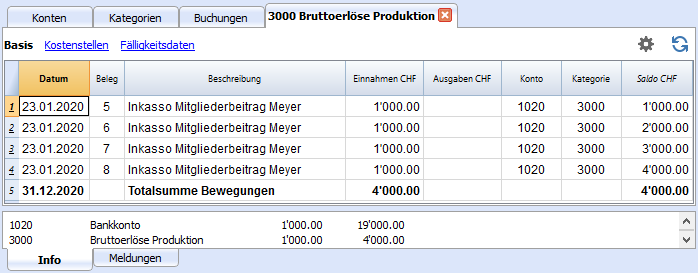
Kontoauszüge nach Periode
Um die Kontoauszüge mit den Salden einer bestimmten Periode anzuzeigen, ist aus Menü Buch1 der Befehl Kontoauszüge auszuwählen und in der Registerkarte 'Periode' die Option 'Bestimmte Periode' auszuwählen und das gewünschte 'Anfangsdatum' und 'Enddatum' zu erfassen.
Für weitere Informationen verweisen wir Sie auf unsere Webseite Periode.
Kontoauszüge ausdrucken
Um einen Kontoauszug zu drucken, kann der Auszug aus jeder beliebiger Tabelle (Konten oder Buchungen) aufgerufen werden und mittels Menü Datei der Befehl Ausdrucken ausgeführt werden.
Um mehrere Kontoauszüge zu drucken aus Menü Buch1 den Befehl Kontoauszüge auswählen und in der Registerkarte 'Konten' die Konten aktivieren, für welche Kontoauszüge gedruckt werden sollen.
Für weitere Informationen verweisen wir Sie auf unsere Webseite Kontoauszüge.
Formatierter Ausdruck
Um den Formatierten Ausdruck oder den Formatierten Ausdruck nach Gruppen anzuzeigen, aus Menü Buch1 den Befehl Formatierten Ausdruck oder den Formatierten Ausdruck nach Gruppen ausführen. Es können auch Formatierte Ausdrücke für eine Periode erstellt werden.
- Der Formatierte Ausdruck zeigt alle Konten und Kategorien ohne eventuelle Untergruppen an.
- Der Formatierte Ausdruck nach Gruppen zeigt alle Konten und Kategorien an, auch mit Untergruppen.
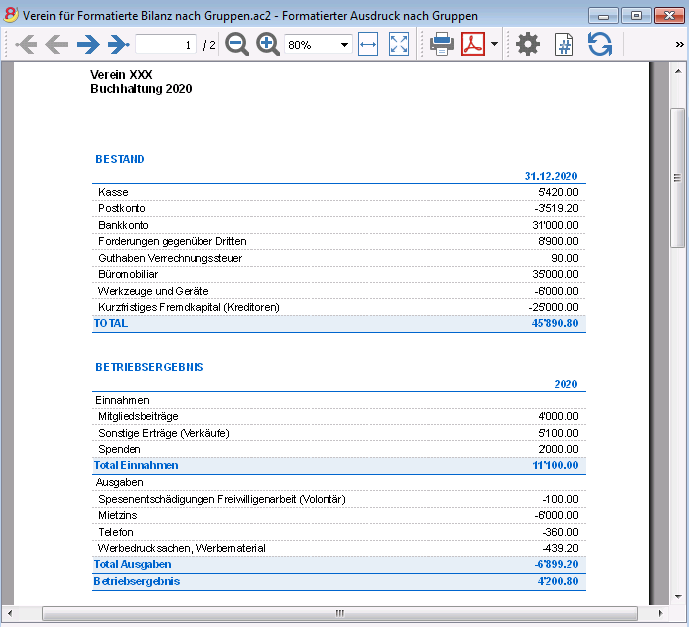
Daten im PDF-Format archivieren
Nach Abschluss der Buchhaltung Ende Jahr, Kontrolle und Revision, können alle buchhalterischen Daten über Menü Datei mittels Befehl PDF-Dossier erstellen archiviert werden.
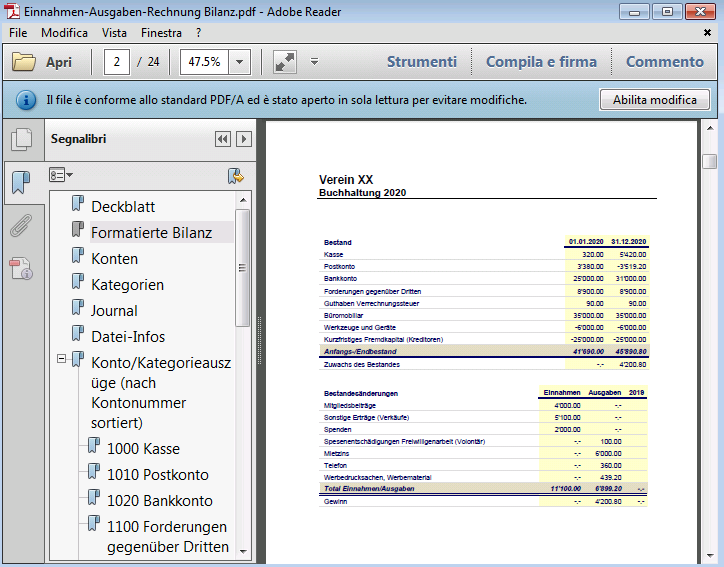
Das Budget
Um die finanzielle Situation des Unternehmens unter Kontrolle zu haben, kann man vor Beginn eines Buchhaltungsjahres die Ausgaben budgetieren und die Einnahmen schätzen.
Das Budget kann auf zwei verschiedene Arten erstellt werden:
- In der Tabelle Kategorien, Spalte Budget wird für jedes Konto der Betrag des jährlichen Budgets erfasst.
In diesem Fall wird bei Ausführung des Befehls Formatierter Ausdruck nach Gruppen aus Menü Buch1, die Spalte 'Budget' die Budgetwerte enthalten, die sich auf das ganze Jahr beziehen. - In der Tabelle Budget, welche über Menü Werkzeuge, Befehl Neue Funktion hinzufügen, aktiviert wird:
In dieser Tabelle werden alle Aufwand- und Ertragsbudgets mit Buchungen erfasst. Bei Aktivierung dieser Tabelle wird die Spalte 'Budget' der Tabelle Kategorien automatisch deaktiviert.
Auf diese Art kann ein detailliertes Budget, das die möglichen Variationen unterhalb des Jahres berücksichtigt erfasst werden.
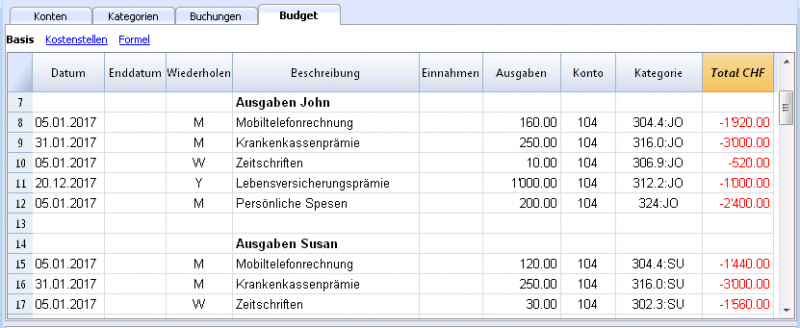
Für Segmente oder Kosten- und Profitstellen sehen Sie bitte unsere Anleitungen.
Konten
In der Tabelle Konten werden die Vermögenskonten eingefügt. Im Kassenbuch wird nur ein einziges Konto eingefügt (Kasse, Bankkonto, Postfinancekonto, ..); in der Eingaben-Ausgaben-Rechnung hingegen werden mehrere Konten eingefügt (Liquiditätskonten, Kunden, Lieferanten ....) und dabei ist zu beachten, dass die Eröffnungssaldi von Schuldkonten mit einem vorangestellten Minuszeichen zu erfassen sind.
Gruppierungen:
Im folgenden Beispiel sind in der Tabelle Konten alle Konten in der Gruppe 1 "Total Vermögen" totalisiert. Die Aktivkonten und die Passivkonten werden summiert und die Differenz ergibt das Nettovermögen.
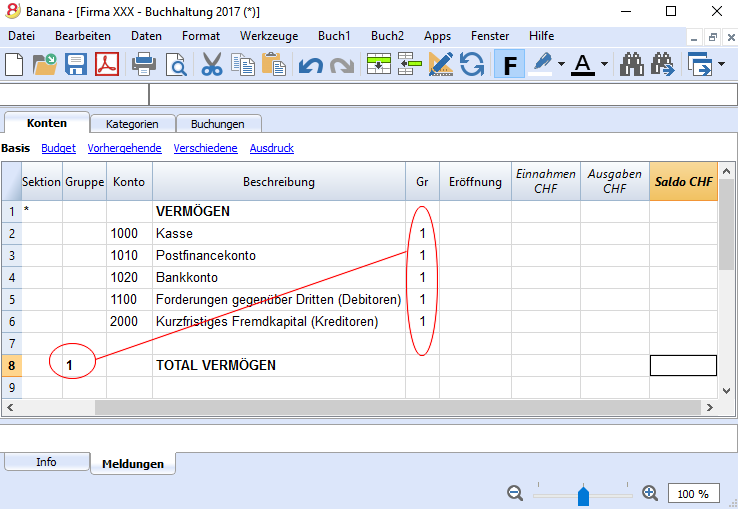
Spalten der Tabelle Konten:
Sektion
Für den Sektionswechsel wird in der Spalte 'Sektion' ein Stern (*) erfasst; zum Beispiel um das Total Vermögen von den Kostenstellen abzugrenzen.
Die in der Spalte 'Sektion' eingegebenen Werte sind massgebend für die Präsentation des Formatierten Ausdrucks nach Gruppen.
Detaillierte Angaben zur Spalte 'Sektion' finden Sie auf unserer Anleitung Spalte Sektion.
Gruppe
In der Spalte 'Gruppe' werden Identifikationen (Nummer oder Code/Kürzel) eingefügt, welche diejenigen Konten der Tabelle Konten totalisieren, deren Spalten 'Gr' denselben Wert enthalten. Die Inhalte der Spalten 'Gruppe' und 'Gr' sind massgebend für die Totalisierung. Detaillierte Angaben zur Spalte 'Sektion' finden Sie auf unserer Anleitung Gruppen.
Konto
Es werden Nummern oder Code/Kürzel des zu verwaltenden Kontos (Kasse, Bank, Post) erfasst.
Beschreibung
In dieser Spalte wird eine Beschreibung für das Konto erfasst.
Gr
In der Spalte 'Gr' wird ein Wert eingegeben, der die Zugehörigkeit des Kontos zu einer spezifischen Gruppe angibt.
Eröffnung
In dieser Spalte ist nur bei der ersten Verwendung einer neuen Datei oder bei der ersten Benutzung von Banana Buchhaltung der Eröffnugssaldo zu erfassen. Wird mittels Befehl Neues Jahr erstellen aus Menü Buch2 eine Buchhaltungsdatei für das neue Jahr erstellt, werden die Eröffnungssaldi automatisch eingesetzt.
Einnahmen
Diese Spalte ist geschützt und gibt den Saldo der Einnahmen-Buchungen wieder. Der Saldo wird nach jeder Buchung automatisch aktualisiert.
Ausgaben
Diese Spalte ist geschützt und gibt den Saldo der Ausgaben-Buchungen wieder. Der Saldo wird nach jeder Buchung automatisch aktualisiert.
Saldo
Diese Spalte ist geschützt und gibt den insgesamten Saldo der Einnahmen- und Ausgaben-Buchungen wieder. Der Saldo wird nach jeder Buchung automatisch aktualisiert.
Eröffnungssaldi
Wird Banana Buchhaltung zum ersten Mal benutzt und ein neue Datei erstellt, sind die Eröffnungssaldi manuell in der Spalte 'Eröffnung' der Tabelle Konten zu erfassen.
Achtung, die Eröffnungssaldi von Passivkonten sind mit einem dem Betrag vorangestellten Minuszeichen (-) zu erfassen!
Bei automatischen Wechsel auf ein neues Jahr, übernimmt die Software Banana Buchhaltung die Eröffnungssaldi der Tabelle Konten automatisch.
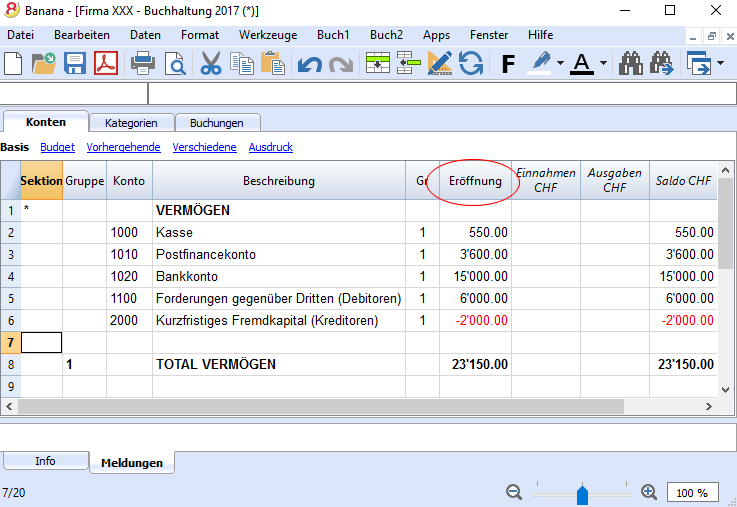
Kategorien
In der Tabelle Kategorien werden die Einnahmen- und Ausgabenposten in zwei Hauptgruppen erfasst, welche jedoch auch in Untergruppen unterteilt werden können. Alle Kategorien zusammen ergeben das Geschäftsresultat (Gewinn oder Verlust) des Buchhaltungsjahres.
Gruppierungen:
Im folgenden Beispiel sind zwei Hauptgruppen vorhanden:
- Gruppe 3 - Totalisiert alle Kategorien, welche in der Spalte 'Gr' über den Wert "3" (Total Einnahmen) enthalten
- Gruppe 4 - Totalisiert alle Kategorien, welche in der Spalte 'Gr' den Wert "4" (Total Ausgaben) enthalten
- Gruppe 00 - Totalisiert Gruppen 3 und 4 (Totale Einnahmen und Total Ausgaben) und ergibt das Geschäftsresultat des Buchhaltungsjahres.
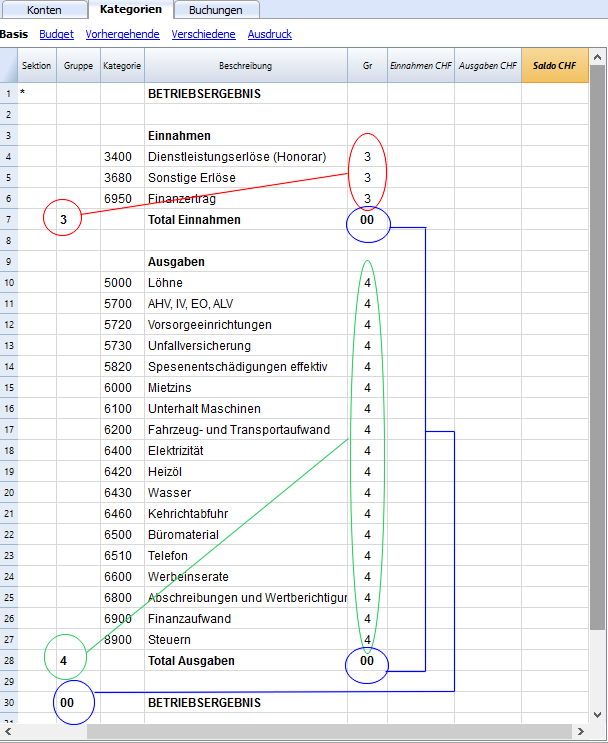
Die Spalten der Tabelle Kategorien
Sektion
In der Spalte 'Sektion' wird dort ein Stern (*) erfasst, wo ein Titel eingefügt wird, der im Formatierten Ausdrucks nach Gruppen übernommen werden soll. Im obigen Beispiel wurde der Stern auf der Zeile mit 'Beschreibung' "Betriebsergebnis" erfasst.
Sind ausser Einnahmen und Ausgaben andere Sektionen vorgesehen, z.B. Kosten- und Profitstellen, wird in der Spalte 'Sektion' der Zeile mit dem Titel ein weiterer Stern eingefügt. Für weitere Details sehen Sie bitte unsere Anleitung Spalte Sektion.
Gruppe
In der Spalte 'Gruppe' werden Identifikationen (Nummer oder Code/Kürzel) eingefügt, welche diejenigen Kategorien der Tabelle Kategorien totalisieren, deren Spalten 'Gr' denselben Wert enthalten. Dies ist für die Totalisierung alle Kategorien mit demselben 'Gr' notwendig (im obigen Beispiel totalisiert die Gruppe 3 alle Einnahmenkategorien und die Gruppe 4 alle Ausgabenkategorien).
Beschreibung
n dieser Spalte wird eine Beschreibung für die Identifikation der Einnahmenkategorie oder Ausgabenkategorie erfasst.
Gr
Jede Kategorie hat eine Identifikation, die bestimmt, in welcher Gruppe sie totalisiert werden soll (im obigen Beipiel verfügen alle Einnahmenkategorien in der Spalte 'Gr' über den Wert "3", um sie in der Gruppe 3 "Total Einnahmen" zu totalisieren.
Einnahmen
Diese Spalte ist geschützt und gibt den Saldo der Einnahmen-Buchungen wieder. Der Saldo wird nach jeder Buchung automatisch aktualisiert.
Ausgaben
Diese Spalte ist geschützt und gibt den Saldo der Ausgaben-Buchungen wieder. Der Saldo wird nach jeder Buchung automatisch aktualisiert.
Saldo
Diese Spalte ist geschützt und gibt den insgesamten Saldo der Einnahmen- und Ausgaben-Buchungen wieder. Der Saldo wird nach jeder Buchung automatisch aktualisiert.
Ausdrucke
Sofortige Informationen
In den Tabellen Konten und Kategorien werden unverzüglich die Salden aller Konten, der Einnahmen und der Ausgaben angezeigt.
Nach jeder einzelnen Buchung werden die Salden automatisch aktualisiert. Um die finanzielle Situation unter Kontrolle zu haben, es ist nicht notwendig, Berichte zu erstellen, sondern es reicht, sich in die Tabellen Konten und Kategorien zu begeben.
Fortgeschrittene Ausdrucke
Alle Ausdrucke werden aus Menü Buch1 erstellt, welches die Befehle für die unterschiedlichen Ausdrucke beinhaltet:
-
Buchungsjournal - Befehl Journal nach Periode. Es kann die ganze Periode oder eine bestimmte Periode angezeigt und ausgedruckt werden.
-
Konten-, Kategorie oder Gruppenauszüge - Befehl Konto/Kategorieauszüge. Es kann zwischen allen Auszüge oder einer Auswahl gewählt werden. In der Registerkarte 'Periode' wird die Periode bestimmt und in der Registerkarte 'Optionen' können diverse Optionen für das Ein- oder Ausschliessen in den Ausdruck aktiviert werden. Die Registerkarte Komposition erlaubt das Speichern von Ausdrucken mit bestimmten Optionen und deren erneute Übernahme bei Notwendigkeit, ohne die Einstellungen des Ausdruckes zu repetieren.
-
Formatierter Ausdruck - Befehl Formatierter Ausdruck. Der Ausdruck kann auch für eine bestimmte Periode erstellt werden. Im Ausdruck können diverse Optionen eingeschlossen werden und es können auch Kompositionen erstellt werden.
-
Formatierter Ausdruck nach Gruppen - Befehl Formatierter Ausdruck nach Gruppen. Der Ausdruck kann auch für eine bestimmte Periode erstellt werden. Im Ausdruck können diverse Optionen eingeschlossen werden und es können auch Kompositionen erstellt werden.
-
Buchhalterischer Bericht - Befehl Buchhalterischer Bericht. In der Tabelle Konten-Bericht wird der Bericht mit den gewünschten Optionen angezeigt. Berichte nach Periode sind auch mit Vergleich der Perioden oder Vorjahren möglich; jede Periode kann Unterteilungen haben, welche in Kompositionen gespeichert werden können.
Beispiel eines Formatierten Ausdruckes:
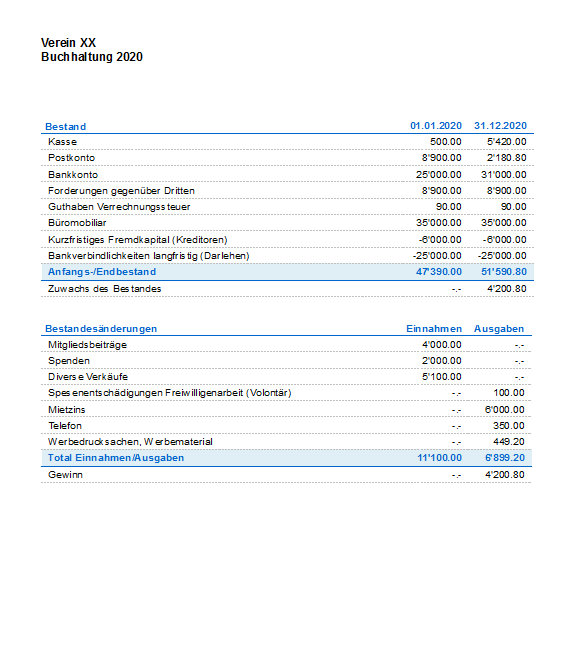
Formatierter Ausdruck nach Gruppen
Diese Funktion ist nur ab Version 7.0.4 verfügbar und ermöglicht, den formatierten Ausdruck nach Gruppen zu bekommen und zwar mit allen Optionen, die es in der Doppelten Buchhaltung schon gibt.
Die Funktion Formatierter Ausdruck nach Gruppen (Menü Buch1) erlaubt folgendes:
- Alle Gruppen in den Tabellen Konten und Kategorien im Ausdruck einschliessen
- Einzelne Gruppen oder Konten ausschliessen
- Eine Unterteilung nach Periode auswählen
(z.B. im ersten Semester auswählen, ob eine Unterteilung nach Monat oder Vierteljahr) - Eine Unterteilung nach Segmenten auswählen.
Im Folgenden die Informationen, die die Einnahmen-Ausgaben-Rechnung betreffen. Die komplette Dokumentation finden Sie unter Formatierte Bilanz nach Gruppen.
Siehe Beispiel von Ausdrucken.
Spalte Sektion
Dank der Spalte Sektion in den Tabellen Konten und/oder Kategorien können Sie die Konten und Kategorien definieren, die Sie mittels Befehl Buch1, Formatierter Ausdrucke nach Gruppen ausdrucken wollen.
- Die Sektionen werden in der Spalte Sektion der Tabellen Konten und/oder Kategorien angegeben
- Ein * (Sternchen) zeigt den Anfang der Sektion an
- Ein ** (doppeltes Sternchen) zeigt den Anfang einer Untersektion an
- Ein # zeigt den Anfang der Sektion Bemerkungen an
- Eine Sektion endet wenn eine andere beginnt
- Im Gegensatz zur Doppelten Buchhaltung können Sie keine numerischen Sektionen verwenden
- Wenn keine Sektion angegeben worden ist, wird diese automatisch vom Programm hinzugefügt sobald Sie den Befehl zum ersten Mal benutzen.
- In der Tabelle Konten "Vermögensbestand"
- In der Tabelle Kategorien "Betriebsergebnis"
- Es ist nützlich, separate Sektionen zu erstellen, wenn es Kostenstellen gibt, Segmente oder bei Postenbuch Kunden oder Lieferanten. So können Sie Berichte ausdrucken, die nur bestimmte Informationen enthalten.
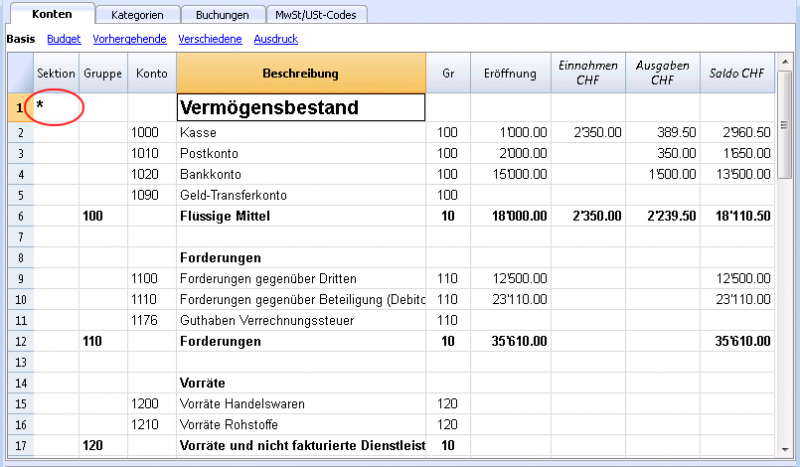
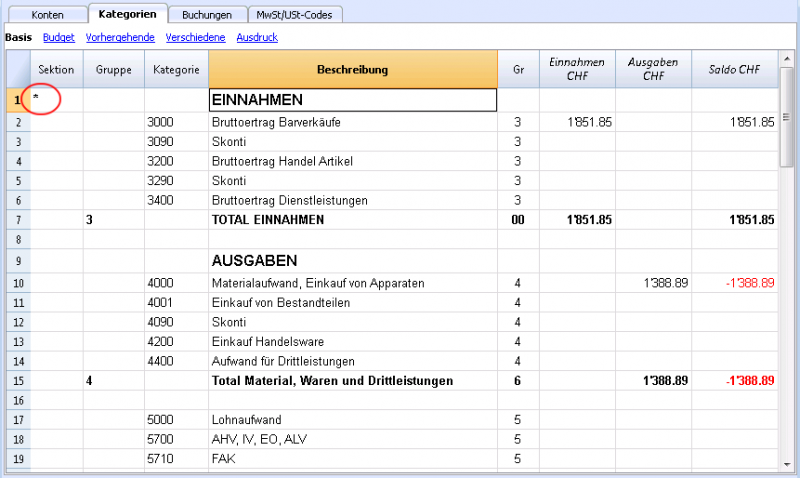
Konten und Kategorien einrichten
In den Dialogfenstern können Sie einrichten, wie Sie die Konten und Kategorien ausdrucken wollen.
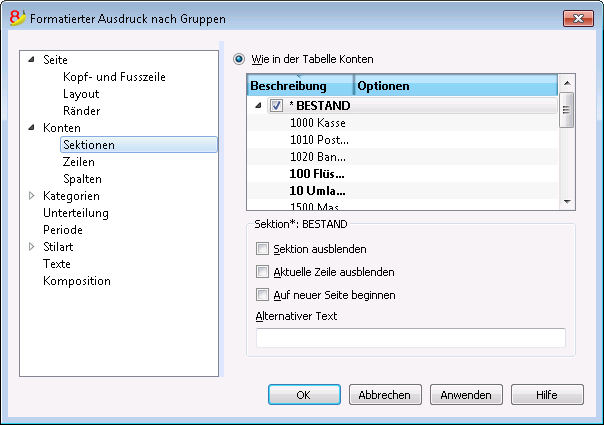
- Die Konten in der Tabelle Konten werden immer mit den Saldi am Ende der angegebenen Periode ausgedruckt.
- Die Kategorien werden immer mit den Bewegungen der angegebenen Periode ausgedruckt.
Formatierter Ausdruck
- Der formatierte Ausdruck ist eine Synthese des Vermögens und der wirtschaftlichen Situation des Betriebes. Es handelt sich um eine Funktion, die in der Einnahmen-Ausgaben-Rechnung vorhanden ist.
- Mit Befehl Formatierter Ausdruck im Menü Buch1 berechnet man den formatierten Ausdruck und zeigt ihn an.
- Es öffnet sich ein Fenster, worin die Überschrift eingeben werden kann, die auf der ersten Seite des formatierten Ausdrucks steht. Und es können eine Serie von Optionen ausgewählt werden, um noch mehr Details im Ausdruck einschliessen zu können.
- Buchungen ohne Datum werden als Eröffnungen gerechnet und erscheinen nicht im Ausdruck der Erfolgsrechnung.
Siehe Beispiel eines Ausdruckes
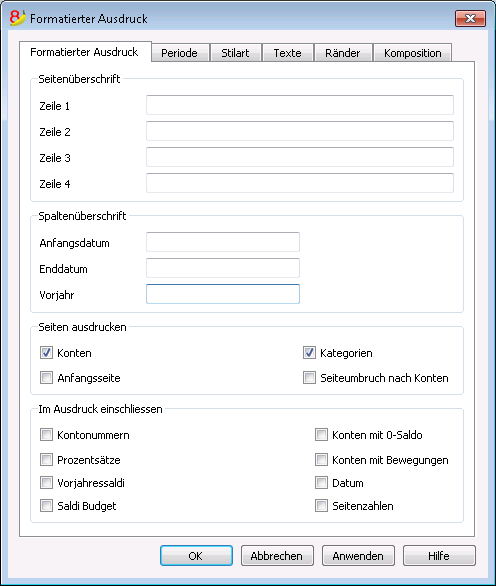
Seitenüberschrift
Zeilen 1-4
Zeilen, die für die Überschrift des formatierten Ausdruckes zur Verfügung stehen.
Spaltenüberschrift
Anfangsdatum
Das Anfangsdatum der aktuellen Buchhaltung.
Enddatum
Das Abschlussdatum der Buchhaltung.
Vorjahr
Hier das Abschlussdatum der Buchhaltung des Vorjahres eingeben.
Seiten ausdrucken
Dank Auswahl dieser Felder entscheidet man die Optionen für den Ausdruck:
Konten
Mit dieser Auswahl werden die Konten ausgedruckt.
Anfangsseite
Damit wird die erste Seite mit der Seitenüberschrift ausgedruckt.
Kategorien
Dank dieser Auswahl werden die Kategorien ausgedruckt.
Seitenumbruch nach Konten
Die Konten und die Kategorien werden separat auf zwei verschiedenen Seiten ausgedruckt.
Im Ausdruck einschliessen
Man kann die Optionen markieren, die im Ausdruck einzuschliessen sind.
Andere Registerkarten
Für die anderen Registerkarten lesen Sie bitte folgende Seiten:
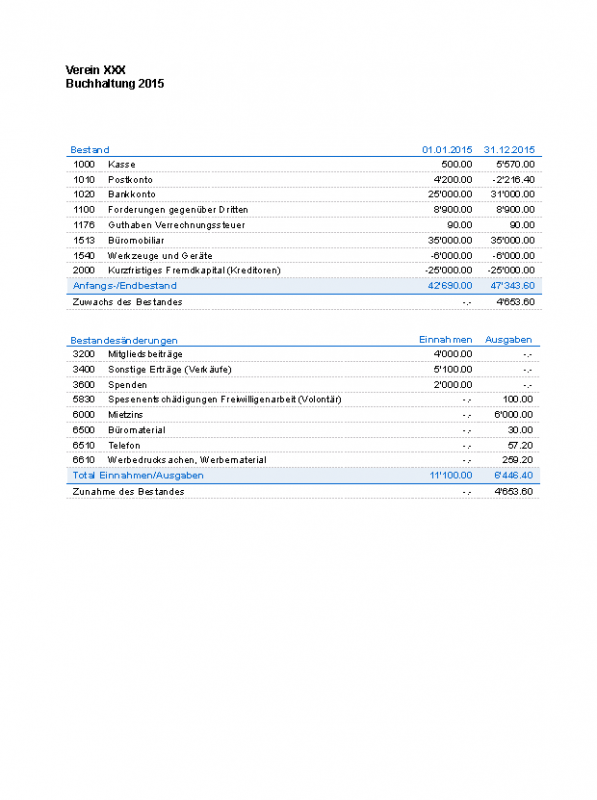
Buchhalterischer Bericht
- Mit dem Befehl Buchhalterischer Bericht (Menü Buch1) werden die Beträge der Konten mit einer bestimmten Gruppierung dargestellt (nach Unterteilung oder in einer bestimmten Periode).
- Buchungen ohne Datum werden als Eröffnungen gerechnet und erscheinen nicht im Ausdruck der Erfolgsrechnung.
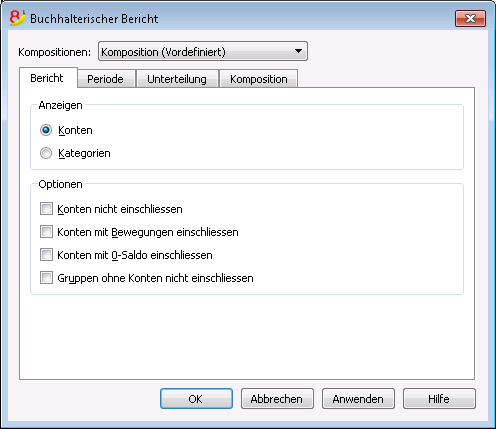
Anzeigen
Wählen Sie die gewünschte Gruppierung aus:
- Konten - Im Bericht werden alle Konten mit folgenden Spalten aufgelistet werden: Eröffnung, Einnahmen, Ausgaben und Kontosaldo
- Kategorien - Im Bericht werden alle Kategorien mit folgenden Spalten aufgelistet werden: Eröffnung, Einnahmen, Ausgaben und Saldo der Kategorie.
Optionen
Wählen Sie die Konten aus, die Sie einbeziehen oder ausschliessen wollen:
- Konten nicht einbeziehen - es werden nur die Kategorien ausgedruckt werden
- Konten ohne Bewegung einbeziehen - es werden auch die Konten ohne Bewegungen ausgedruckt werden
- Konten mit 0-Saldo einbeziehen - es werden auch die Konten mit Saldo = Null ausgedruckt werden
- Gruppen ohne Konten nicht einbeziehen - die Gruppen werden ausgeschlossen, in denen es Konten mit Saldo = Null gibt.
Andere Registerkarten
Für die anderen Registerkarten konsultieren Sie:
Buchungen
Mit Banana Buchhaltung Plus vermeiden Sie Fehler
Um die Kontrolle zu erleichtern und die Differenzen sofort zu finden, gibt es in der neuen Version von Banana Buchhaltung Plus in der Tabelle der Buchungen eine Spalte Saldo, wo Sie auf jeder Zeile die Differenzen sehen und sie sofort korrigieren können. Dies ist eine sehr nützliche Funktion für den Abschluss des Geschäftsjahres.
Viele unserer Kunden haben es schon ausprobiert und sind begeistert davon. Wir empfehlen Ihnen, jetzt zu Banana Buchhaltung Plus zu wechseln und von den zahlreichen Neuheiten zu profitieren.
Die Buchungen werden in der Tabelle Buchungen eingegeben.
Für jede Bewegung muss das Datum, die Belegnummer, die Beschreibung, die Einnahme oder Ausgabe (Betrag), das Konto und die Kategorie eingegeben werden.
- Einnahmen/Ausgaben: Der Betrag, der eingenommen oder ausgegeben wird.
- Konto: Eines der Vermögenskonto eingeben (Kasse, Bank, Post, Kunden, Lieferanten....)
- Kategorie: Eine Kategorie für Einnahmen oder Ausgaben eingeben.
Schnellere Datenerfassung
Für ein möglichst schnelles Buchen folgende Funktion benutzen:
- Die Funktion Dateneingabe mit automatischer Vervollständigung erlaubt, zuvor eingegebenen Daten automatisch zu übernehmen.
- Die Funktion Sich wiederholende Buchungen (Menü Buch2) erlaubt, die sich wiederholenden Buchungen in einer separaten Tabelle zu speichern.
- Den Import aus dem Bankkonto- oder Postkontoauszug.
Beispiel einer Buchung ohne MwSt/USt
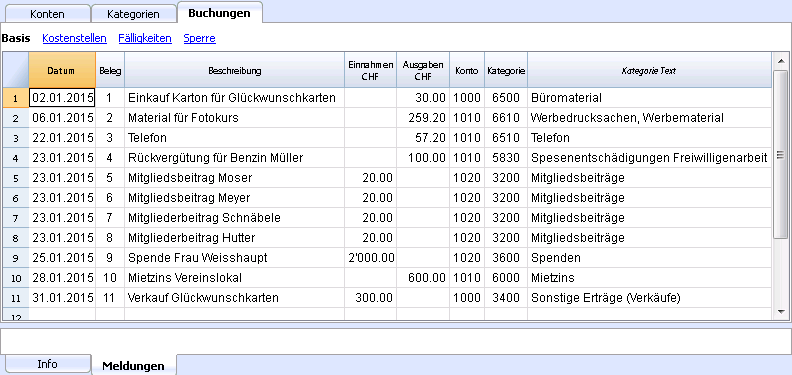
Die Spalten der Tabelle Buchungen
Datum
Das Datum der Einnahmen- oder Ausgabenbuchung eingeben.
Beleg
Eine Belegnummer eingeben. Normalerweise wird dieselbe Nummer wiedergeben, welche dem Beleg in Papierform vergeben wurde; dies erlaubt im Nachhinein jederzeit auf einfache Art die Belege zu finden.
Beschreibung
Es wird eine Beschreibung für die Identifikation der Einnahmen- oder Ausgabenbuchung.
Einnahmen
Eingehenden Betrag erfassen.
Ausgaben
Ausgehenden Betrag erfassen.
Konto
Ein Vermögeskonto eingeben, welches in der Tabelle Konten vorhanden ist.
Kategorie
Eine Einnahmen- oder Ausgabenkategorie eingeben, welche in der Tabelle Kategorien vorhanden ist.
Beispiel einer Buchung mit MwSt/USt
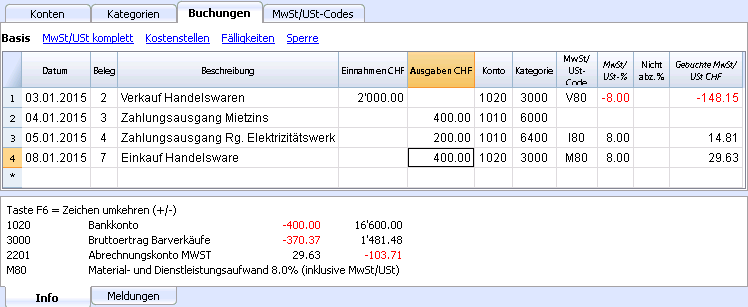
Zusätzliche Spalten
Je nach Art der Einnahmen-Ausgaben-Rechnung (mit oder ohne MwSt/USt) sind zusätzliche Spalten vorhanden, in welcher die MwSt/USt-Daten eingefügt werden.
MwSt/USt
In dieser Spalte den MwSt/USt-Code eingeben, welcher sich auf einen Verkauf oder eine Ausgabe bezieht. Der Code muss in der Tabelle MwSt/USt-Codes vorhanden sein.
Für eine Erklärung der übrigen MwSt/USt-Codes-Spalten sehen Sie bitte die Webseite Buchungen.
Für eine einfachere Eingabe kann in den Spalten Konto und Kategorie anstatt der Konto- und Kategorienummer ein zu suchenden Text eingegeben werden. Das Programm schlägt hierauf eine Liste von Konten und Kategorien vor, deren Beschreibung den eingegebenen Text enthalten. Mit Taste Pfeil nach unten das gewünschte Konto bzw. die gewünschte Kategorie auswählen und mit der 'Entertaste' bestätigen.
Um nach der Eingabe von Buchungen die Bewegungen eines Konto oder einer Kategorie anzuzeigen, mit der linken Maustaste auf eine Zelle mit der gewünschten Konto-/Kategoriennummer klicken, worauf oben rechts in der Zelle ein kleines blaues Symbol erscheint und auf dieses klicken.
Konto- und Kategorieauszüge
Im Konto- oder Kategorieauszug werden die Bewegungen wie in der Tabelle Buchungen präsentiert.
Nach dem Hinzufügen von neuen Buchungen oder bei Änderungen bestehender Buchungen (in der Tabelle Buchungen) kann der Kontoauszug durch Anklicken des Symbols Tabelle nachführen (sich oben rechts im Bildschirm befindende Pfeile, welche einen Kreis bilden) aktualisiert werden.
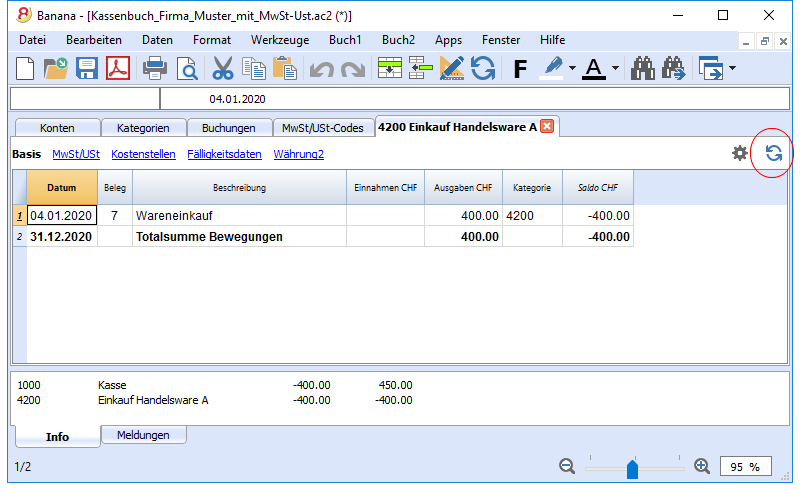
Neues Jahr
Sie können automatisch zum neuen Jahr übergehen:
- Vorjahres-Datei öffnen und im Menü Buch2 den Befehl Neues Jahr erstellen auswählen.
- Die Stammdaten bestätigen.
- Die Datei unter neuem Namen speichern.
Das Programm übernimmt automatisch:
- Das Konto (Kassenbuch) oder die Konten (Einnahmen-Ausgaben-Rechnung) und überträgt die Anfangssaldi.
- Die Kategorien werden ohne Anfangssaldo übernommen, denn man fängt bei null an, um das Betriebsergebnis des aktuellen Jahres feststellen zu können.
Kassenbuch
Einführung
Das Kassenbuch der Software Banana Buchhaltung ist ideal für die Buchführung des Kontos "Kasse" von kleinen Firmen, Vereinen, Einzelunternehmen oder Projekten.
Es kann mit oder ohne Mehrwertsteuer/Umsatzsteuer eingerichtet werden, verfügt jedoch nicht über die Funktionen der Fremdwährungen.
Charakteristiken
- Verwaltet das Konto "Kasse" oder ein anderes Vermögenskonto und die Einnahmen und Ausgaben.
- Die Buchhaltungsart mit MwSt/USt erlaubt, die MwSt/USt zu berechnen und eine MwSt/USt-Zusammenfassung zu erstellen.
- Bereitet alle buchhalterischen Reports auf: Buchungsjournal, Kontoauszüge, Berichte per Periode oder Jahr.
- Ermöglicht Kosten- und Profitstellen sowie Segmente zu verwalten.
- Die Daten können auf verschiedene Arten präsentieren.
- Daten können in Excel, HTML, XML oder PDF-Format exportiert werden.
- Daten unterschiedlicher Dateiarten können importiert werden.
Tabellen und Datei-Eigenschaften
Das Kassenbuch ist in der Gruppe 'Eingaben-Ausgaben-Rechnung' enthalten. Es beinhaltet die folgenden Tabellen:
- Konten
Hier befindet sich das Konto "Kasse" oder ein anderes zu verwaltendes Vermögenskonto und dessen Eröffnungssaldo. - Kategorien
Hier werden die Kategorien der Einnahmen und Ausgaben, die Kosten- und Profitstellen sowie die Segmente definiert. - Buchungen
Hier werden die buchhalterischen Bewegungen erfasst. - MwSt/USt-Codes
Sofern die Option mit MwSt/USt ausgewählt wurde, werden hier die MwSt/USt-Codes definiert. Durch Auswahl eines unter Menü Datei, Befehl Neu oder auf unserer Webseite Vorlagen verfügbaren Musters/Beispiels verfügt man bereits über korrekt eingerichtete MwSt/USt-Codes, dank welchem man automatisch ein Faksimile des offiziellen schweizerischen Mehrwertsteuer-Abrechnungsformulars erhalten kann. - Eigenschaften (Stammdaten)
Hier werden die allgemeinen Einstellungen für die Buchhaltung gemacht.
Sofortige Informationen
In den Tabellen Konten und Kategorien werden unmittelbar die Salden aller Konten, Einnahmen und Ausgaben angezeigt.
Die Saldi werden nach jeder einzelnen Buchung automatisch aktualisiert. Es sind somit keine weiteren Reports notwendig, um die Situation unter Kontrolle zu haben, sondern es reicht aus, sich in die Tabellen Konten und Kategorien zu begeben.
Support
- Detaillierte Dokumentation für die Programmfunktionen sowie unterschiedliche Themen der Buchhaltung mit konkreten Beispielen und Abbildungen des Programms.
- Kostenloser technischer Support für ein Jahr.
Ähnliche Informationen betreffend der Doppelten Buchhaltung
- Konto hinzufügen / umbenennen
- Konto umbenennen
- Gruppierung hinzufügen
- Kosten- und Profitstellen
- Segmente
Befehle
- Buchhaltung nachkontrollieren und nachrechnen
- Buchungen sperren
- Übergang auf neues Jahr
- Rechnungen erstellen
Ausdrucke
- Buchungsjournal
- Kontoauszüge
- Formatierter Ausdruck
- Formatierter Ausdruck nach Gruppen
- Buchhalterischer Report
Ausdrucke
Sofortige Informationen
In den Tabellen Konten und Kategorien werden unverzüglich die Salden aller Konten, der Einnahmen und der Ausgaben angezeigt.
Nach jeder einzelnen Buchung werden die Salden automatisch aktualisiert. Um die finanzielle Situation unter Kontrolle zu haben, es ist nicht notwendig, Berichte zu erstellen, sondern es reicht, sich in die Tabellen Konten und Kategorien zu begeben.
Fortgeschrittene Ausdrucke
Alle Ausdrucke werden aus Menü Buch1 erstellt, welches die Befehle für die unterschiedlichen Ausdrucke beinhaltet:
-
Buchungsjournal - Befehl Journal nach Periode. Es kann die ganze Periode oder eine bestimmte Periode angezeigt und ausgedruckt werden.
-
Konten-, Kategorie oder Gruppenauszüge - Befehl Konto/Kategorieauszüge. Es kann zwischen allen Auszüge oder einer Auswahl gewählt werden. In der Registerkarte 'Periode' wird die Periode bestimmt und in der Registerkarte 'Optionen' können diverse Optionen für das Ein- oder Ausschliessen in den Ausdruck aktiviert werden. Die Registerkarte Komposition erlaubt das Speichern von Ausdrucken mit bestimmten Optionen und deren erneute Übernahme bei Notwendigkeit, ohne die Einstellungen des Ausdruckes zu repetieren.
-
Formatierter Ausdruck - Befehl Formatierter Ausdruck. Der Ausdruck kann auch für eine bestimmte Periode erstellt werden. Im Ausdruck können diverse Optionen eingeschlossen werden und es können auch Kompositionen erstellt werden.
-
Formatierter Ausdruck nach Gruppen - Befehl Formatierter Ausdruck nach Gruppen. Der Ausdruck kann auch für eine bestimmte Periode erstellt werden. Im Ausdruck können diverse Optionen eingeschlossen werden und es können auch Kompositionen erstellt werden.
-
Buchhalterischer Bericht - Befehl Buchhalterischer Bericht. In der Tabelle Konten-Bericht wird der Bericht mit den gewünschten Optionen angezeigt. Berichte nach Periode sind auch mit Vergleich der Perioden oder Vorjahren möglich; jede Periode kann Unterteilungen haben, welche in Kompositionen gespeichert werden können.
Beispiel eines Formatierten Ausdruckes nach Gruppen:
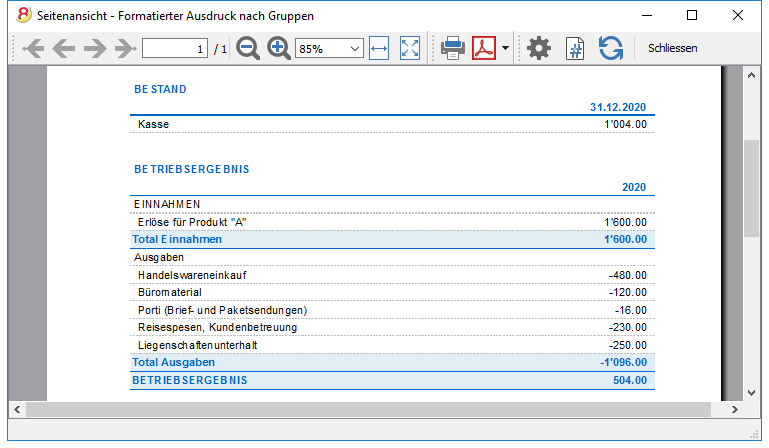
Buchungen
Die Buchungen werden in der Tabelle Buchungen eingegeben.
Erklärungen zu den Spalten der Tabelle Buchungen findet man auf der Seite Buchungen (Einnahmen-Ausgaben-Rechnung).
Für jede Buchung folgendes eingeben:
- Das Datum
- Die Beleg-Nummer
- Die Beschreibung
- Der Betrag, der eingenommen oder ausgegeben wird.
- Die Kategorie für Einnahmen oder Ausgaben aus der Tabelle 'Kategorien'.
- Falls die Buchungen MwSt-pflichtig sind, in der Spalte 'MwSt/USt-Codes', den MwSt/USt-Code eingeben.
Die MwSt/USt-Codes sind in der Tabelle MwSt/USt-Codes aufgelistet.
Schnelle Datenerfassung
Für ein möglichst schnelles Buchen folgende Funktion benutzen:
- Dateneingabe mit automatischer Vervollständigung - erlaubt, zuvor eingegebenen Daten automatisch zu übernehmen.
- Sich wiederholende Buchungen (Menü Buch2) - erlaubt, die sich wiederholenden Buchungen in einer separaten Tabelle zu speichern.
Beispiele von Buchungen ohne MwSt
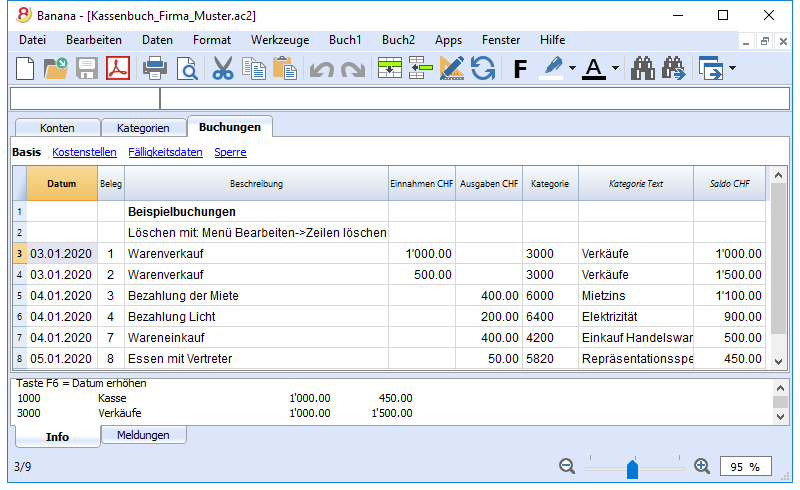
Beispiele von Buchungen mit MwSt
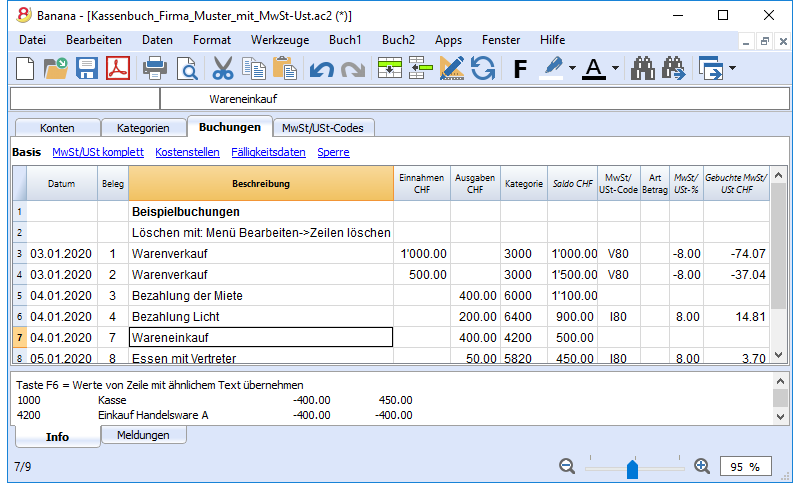
Kategorieauszug
Um die Bewegungen in einer Kategorie anzuzeigen, nachdem Buchungen eingegeben wurden, oben rechts in der Zelle auf das blaue Symbol, welches sich in jeder Zelle befindet, klicken.
Im Kategorieauszug ist die Darstellung der Bewegungen ähnlich die von der Tabelle 'Buchungen'.
Wenn neue Buchungen oder Änderungen ausgeführt worden sind (stets in der Tabelle 'Buchungen'), kann der Auszug einer Kategorie aktualisiert werden, indem man auf das Symbol Aktualisieren (blaues Symbol mit zwei Pfeilen, welche einen Kreis formen und sich oben rechts im Bildschirm befindet), klickt.
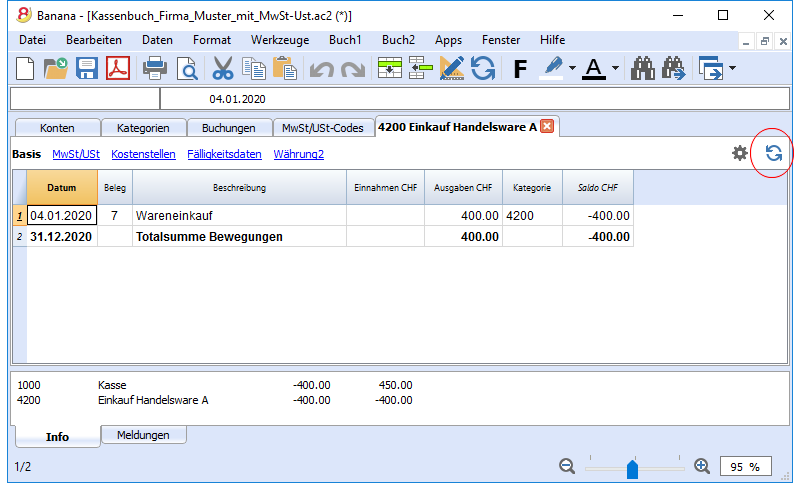
Neues Kassenbuch anfangen
Um eine Buchhaltung mit Kassenbuch zu beginnen, wie folgt vorgehen:
- Das Programm Banana Buchhaltung 8 herunterladen
- Banana Buchhaltung 8 installieren und den Lizenzschlüssel eingeben.
Eine neue Buchhaltung erstellen
- Das Programm öffnen und aus Menü Datei den Befehl Neu auswählen.
- Unter 'Gruppe' Einnahmen-Ausgaben-Rechnung sowie unter 'Datei' Kassenbuch (mit oder ohne MwSt) wählen.
- Je nach Sprache und Land ein vordefiniertes 'Beispiel / Muster' auswählen.
Banana Buchhaltung stellt vordefinierte Muster/Beispiele zur Verfügung. Diese können wie folgt heruntergeladen werden:
- Im Programm die Sprache/Nation und das Beispiel, das den persönlichen Bedürfnissen am nächsten kommt, auswählen.
- Durch Anklicken der Schaltfläche Onlinemodelle gelangt man direkt auf die Webseite von Banana, wo kostenlos Beispiels-/Musterkontenpläne zur Verfügung stehen. Durch Auswahl der Sprache, des Landes und der Business-Kategorie (Unternehmen, Non-Profit, Freiberufler...) kann eine detaillierte Suche durchgeführt werden.
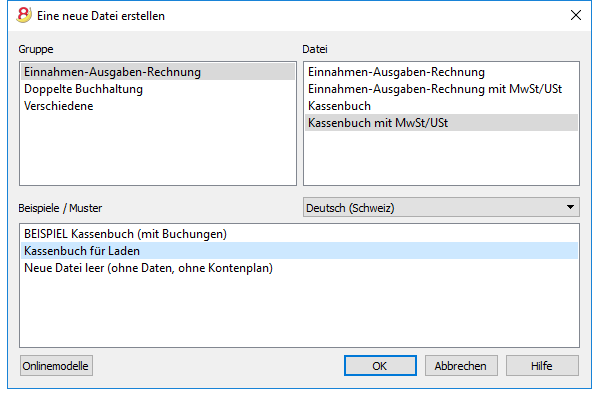
Stammdaten der Buchhaltung eingeben
Die eigenen Daten sind im Menü Datei, Befehl Eigenschaften (Stammdaten) zu erfassen und die Datei ist hierauf über Menü Datei, Befehl Speichern unter zu speichern.
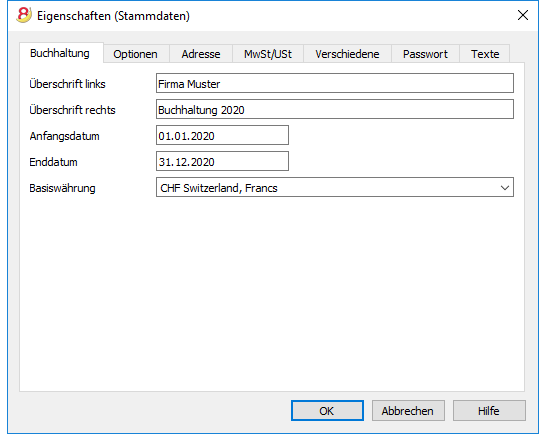
Den Anfangssaldo des Kontos buchen
Im Kassenbuch, in der Tabelle Konten, das zu bearbeitende Konto eingeben und in der Spalte Eröffnung, den Eröffnungssaldo eingeben. Mit dem Wechsel auf das neue Jahr, werden mit dem Befehl Neues Jahr eröffnen aus Menü Buch2, die Eröffnungssaldi automatisch übernommen.
Es ist nicht möglich, mehr als ein Konto einzugeben.
Die Tabelle Kategorien personalisieren
In der Tabelle Kategorien können die Kategorien in den Einnahmen und Ausgaben nach den persönlichen Bedürfnissen angepasst werden. Es ist möglich:
- die Nummern der Kategorien zu ändern
- die Beschreibung zu ändern
- Kategorien zu löschen
- Kategorien hinzuzufügen
- Untergruppen hinzuzufügen
- Untergruppen zu löschen.
Alle Salden der Kategorien bestimmen das Geschäftsergebnis (Gewinn oder Verlust) und aus diesem Grunde dürfen diese zu Beginn des Jahres keinen Saldo haben.
Neue Kategorien hinzufügen
Falls neue Kategorien in eine bestehende Gruppe hinzugefügt werden müssen, wie folgt vorgehen:
- Leere Zeilen einfügen (Menü Bearbeiten, Befehl Leere Zeilen hinzufügen...) vor der Zeile der Gruppe Totalisierung
- In der Spalte Kategorie die Nummer oder die Initialen der Kategorie eingeben
- Die Beschreibung für die Identifikation der Kategorie
- In der Spalte GR, die selbe Gr der anderen Kategorien eingeben, welche zur gleichen Totalisierungsgruppe gehören.
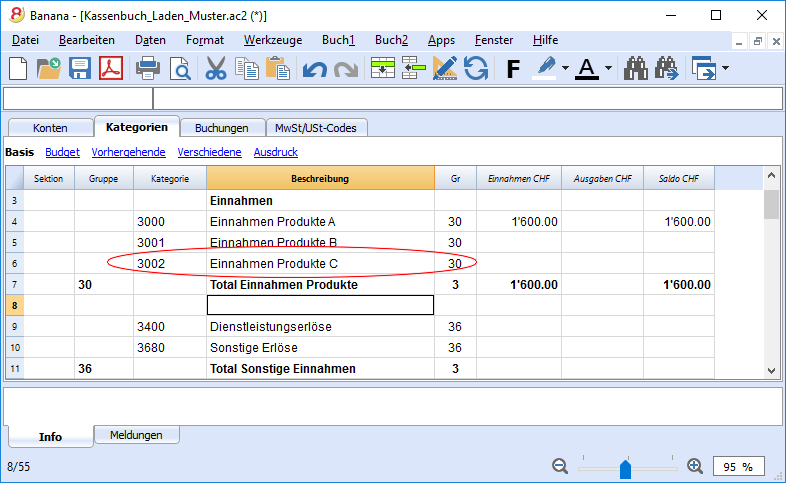
Untergruppen hinzufügen
Um neue Untergruppen hinzuzufügen, wie folgt vorgehen:
- Leere Zeilen einfügen (Menü Bearbeiten, Befehl Leere Zeilen hinzufügen...) im Bereich, wo man die neue Untergruppe einzufügen wünscht
- In der letzten leeren Zeile, in der Spalte Gruppe, eine Nummer oder Initialen für die Totalisierung (im Beispiel '36 - Total sonstige Einnahmen') einfügen.
- Die Beschreibung für die Identifikation der neuen Untergruppe eingeben.
- In der Spalte GR die Totalisierungsgruppe (im Beispiel '3 - Total Einnahmen') eingeben.
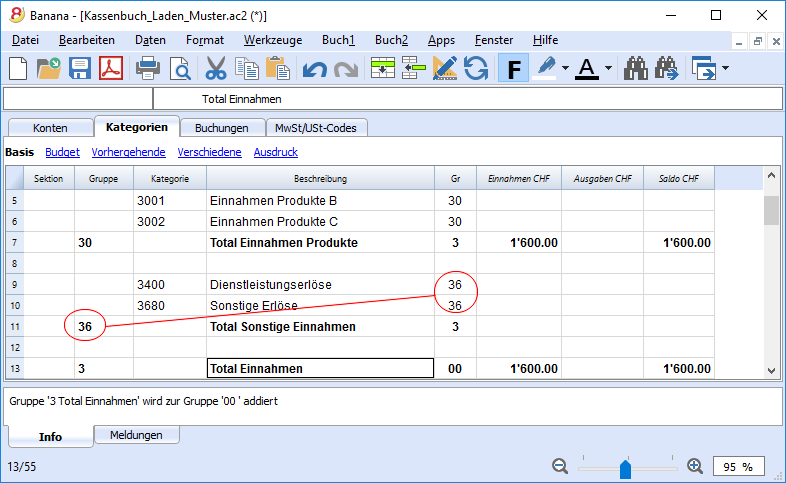
Kategorien oder Untergruppen löschen
Um Kategorien oder Untergruppen zu löschen, müssen die Zeilen mit der zu löschenden Kategorien und Untergruppe ausgewählt werden und den Befehl Zeilen löschen aus Menü Bearbeiten ausführen.
Buchungen
In der Tabelle Buchungen werden die Einnahmen und Ausgaben sowie die Kategorie (Spalte 'Kategorie') eingegeben, in welcher die Ausgabe oder Einnahme zugeteilt wird.
Schnelle Datenerfassung
Für ein möglichst schnelles Buchen folgende Funktion benutzen:
- Dateneingabe mit automatischer Vervollständigung - erlaubt, zuvor eingegebenen Daten automatisch zu übernehmen.
- Sich wiederholende Buchungen (Menü Buch2) - erlaubt, die sich wiederholenden Buchungen in einer separaten Tabelle zu speichern.
- Datenübernahme aus dem Kontoauszug der Bank oder Post.
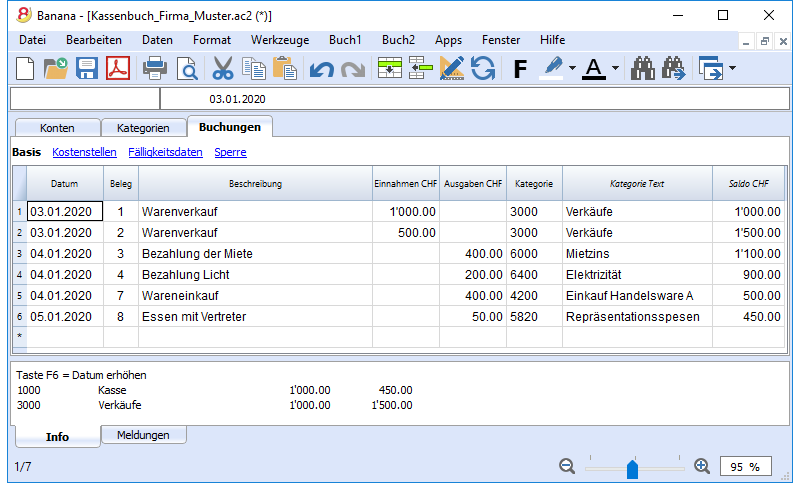
Buchungen mit MwSt/USt
Zum Buchen mit Mehrwertsteuer ist es notwendig:
- Aus Menü Datei, mittels Befehl Neu eine Datei des Typs Einnahmen-Ausgaben-Rechnung und Kassenbuch mit MwSt/Ust auswählen.
- Eine bereits vorhandene Vorlage, je nach Nation, auswählen.
Für Buchungen mit MwSt/USt, sehen Sie die Seite Buchungen.
Kategorie- oder Gruppenauszug
Der Kategorie- oder Gruppenauszug erlaubt es, eine komplette Liste aller Buchungen, welche zur selben Kategorie oder selben Gruppe gehören, zu erhalten.
- Um einen Kategorie- oder Gruppenauszug zu öffnen, auf die Zelle der Konto- Kategorie- oder Gruppennummer klicken und noch auf das kleine blaue Symbol, welches in der oberen rechten Ecke der Zelle erscheint, klicken.
- Mehrere oder alle Kategorie- oder Gruppenauszüge können mit dem Befehl Konto/Kategorieauszüge aus Menü Buch1 geöffnet werden.
- Wenn man den Kategorie- oder Gruppenauszug aktualisieren will, nachdem in der Tabelle Buchungen Buchungen geändert oder hinzugefügt wurden, auf das blaue Symbol der zwei rotierenden Pfeilen klicken, welches sich oben rechts in der Tabelle befindet.
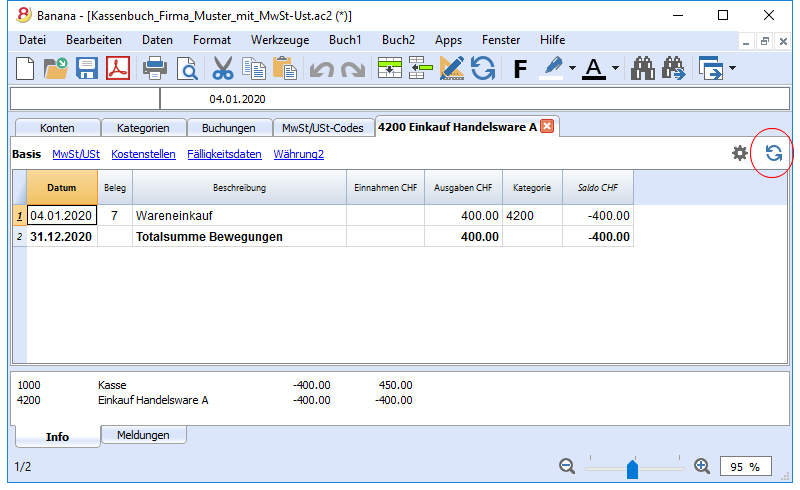
Kategorieauszug nach Periode
Kategorieauszüge mit Salden einer bestimmten Periode, können im Menü Buch1, Befehl Konto/Kategorieauszüge, in der Sektion Periode auf Bestimmte Periode klicken und das Anfangs- und Enddatum der Periode eingeben.
Für weitere Informationen, sehen Sie bitte die Seite Periode.
Kategorieauszug ausdrucken
Um einen Kategorieauszug zu drucken, genügt es, wenn Sie den Auszug aus beliebiger Tabelle aufrufen (Konten oder Buchungen) und im Menü 'Datei', dem Drucker den Befehl zum drucken erteilen.
Um mehrere oder alle Auszüge zu drucken, auf Menü Buch1 klicken, Befehl Konto/Kategorieauszüge und die Auszüge anwählen, welche gedruckt werden sollen. Mittels des im Dialogfensters vorhandenem Filters, kann eine automatische Auswahl aller Kategorien, Kostenstellen, Segmenten, Gruppen, usw. ausgeführt werden.
Weitere Informationen finden Sie auf der Seite Kontoauszüge.
Formatierter Ausdruck
Der Formatierte Ausdruck und Formatierte Ausdruck nach Gruppen kann angezeigt werden, indem man auf Menü Buch1 klickt und danach den Befehl Formatierter Ausdruck oder Formatierter Ausdruck nach Gruppen ausführt. Es können auch Formatierte Ausdrucke nach Periode erstellt werden.
- Der Formatierte Ausdruck zeigt alle Konten und Kategorien, ohne eventuelle Untergruppen an.
- Der Formatierte Ausdruck nach Gruppen zeigt alle Konten und Kategorien auch mit den Untergruppen an.
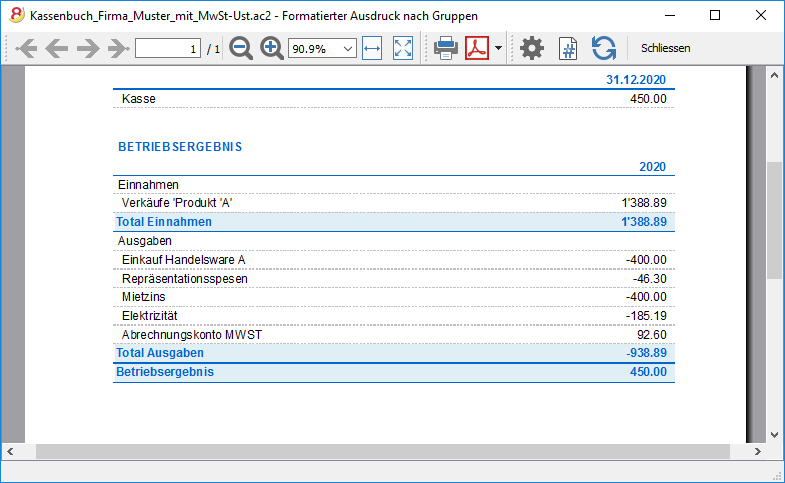
Datenarchivierung im PDF-Format
Jeweils Ende Jahr, nachdem die gesamte Buchhaltung abgeschlossen, korrigiert und revisioniert worden ist, können alle Buchhaltungsdaten mittels dem Befehl PDF-Dossier erstellen, aus Menü Datei, archiviert werden.
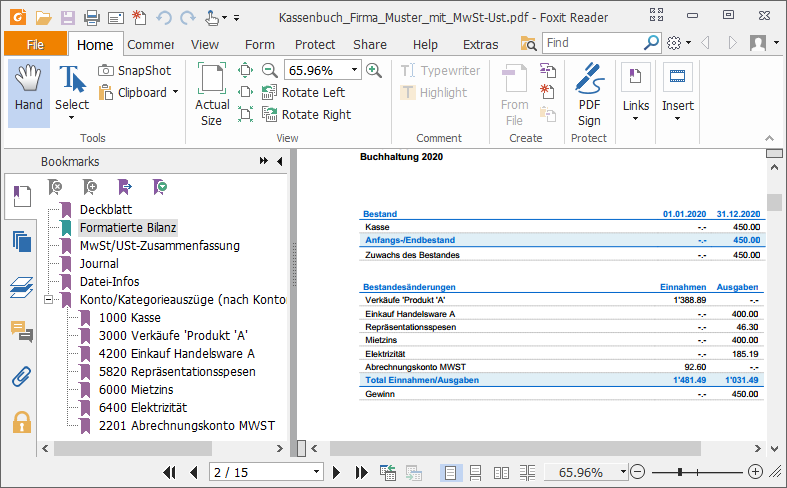
Das Budget
Bevor ein Geschäftsjahr eröffnet wird, können die Kosten geschätzt und die Einnahmen prognostiziert werden, um die wirtschaftliche und finanzielle Situation unter Kontrolle zu haben.
Das Budget kann auf zwei verschiedene Arten erstellt werden:
- In der Tabelle Kategorie, Spalte Budget. Für jede Kategorie wird der Betrag des Jahresbudgets angegeben.
In diesem Falle, wenn man aus Buch1 das Budget, mit Befehl Formatierte Bilanz nach Gruppen erstellt, erscheinen in der Spalte Budget die Salden, welche sich auf das gesamte Jahr beziehen. - In der Tabelle Budget, welche aus Menü Werkzeuge, Befehl Neue Funktionen hinzufügen erstellt wird.
In dieser Tabelle werden alle Kostenschätzungen von Ausgaben und Einnahmen anhand von Buchungen registriert. Wenn diese Tabelle aktiviert wird, wird die Spalte Budget in der Tabelle Konten automatisch deaktiviert.
In diesem Fall können Sie ein detailliertes Budget festlegen, welches mögliche Variationen während und in diversen Perioden des Jahres berücksichtigt.
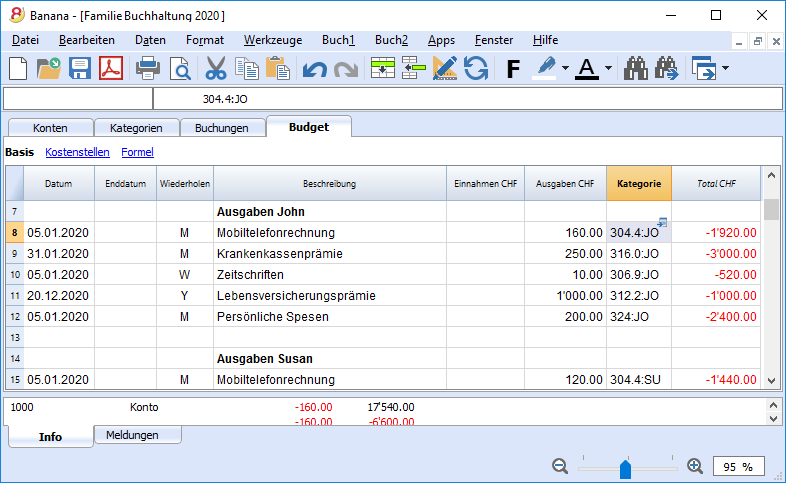
Untermenü Kunden
Neue Einstellungen und Dokumentation
In der neuen Version Banana Buchhaltung Plus, wurden in der Tabelle Konten neue Spalten hinzugefügt, die es Ihnen ermöglichen, viel mehr Informationen über Ihre Kunden einzugeben sowie neue Funktionen zur automatischen Übernahme der Daten in die Fakturierung. Darüber hinaus finden Sie eine neue, ausführliche Dokumentation die Ihnen hilft, professionell zu arbeiten:
- Kundenkonten auf Einnahmen einrichten
- Kundenkonten auf den Umsatz einrichten
- Automatisierter Abschluss der Rechnungen
Wir raten Ihnen, sofort zu Banana Buchhaltung Plus zu wechseln und von den vielen Neuheiten zu profitieren.
Postenbuch Kunden und Kontrolle der offenen Rechnungen
Es ist möglich, im Kontenplan (Tabelle Konten):
- Kundenkonten einzurichten, mit Angabe der Adressen und anderer Kundendaten.
- In den Buchungen (Tabelle Buchungen):
- Informationen betreffend den ausgestellten Rechnungen (Rechnungsnummer, Kunde, Betrag, Fälligkeitsdatum) zu erfassen.
- Informationen betreffend den bezahlten Rechnungen und den ausgestellten Gutschriften.
- Folgende Berichte und Ausdrucke anzuzeigen:
Folgende Funktionen befinden sich noch in der Testphase und sind nur in Banana Experimental verfügbar:
Einrichtung und Nutzung der Funktionen Kunden und Rechnungen
- In der Tabelle 'Konten' den Postenbuch und die Kundenkonten einrichten
- Einstellungen Kunden
- Tabelle 'Buchungen' einrichten und Rechnungen buchen
- Berichte der offenen, der fälligen und der ausgestellten Rechnungen
- Rechnungen erstellen (nur in der Experimentalversion verfügbar).
Hinweise zur Nutzung der Fremdwährungen
- Die Berichte basieren auf den Salden in Kontowährung; eventuelle Währungsdifferenzen werden nicht berücksichtigt.
- In der Tabelle Ausgestellte Rechnungen an Kunden (Menü Buch2 - Untermenü Kunden), werden auch die Buchungen für Wechselkursdifferenzen aufgeführt. In den anderen Ausdrucken hingegen wird nur der Währungsbetrag des Kunden angezeigt.
- Die Spalte Beschreibung der Berichte übernimmt für jede Rechnung die erste Buchungszeile.
- Bei Buchhaltungen, die auf Einnahmen verbucht werden, kann ein Postenbuch Kunden/Lieferanten mit Kostenstellen eingerichtet werden.
Beispieldatei
Kundenkonten einrichten
Neue Einstellungen und Dokumentation
In der neuen Version Banana Buchhaltung Plus, wurden in der Tabelle Konten neue Spalten hinzugefügt, die es Ihnen ermöglichen, viel mehr Informationen über Ihre Kunden einzugeben sowie neue Funktionen zur automatischen Übernahme der Daten in die Fakturierung. Darüber hinaus finden Sie eine neue, ausführliche Dokumentation die Ihnen hilft, professionell zu arbeiten:
- Kundenkonten auf Einnahmen einrichten
- Kundenkonten auf den Umsatz einrichten
- Automatisierter Abschluss der Rechnungen
Wir raten Ihnen, sofort zu Banana Buchhaltung Plus zu wechseln und von den vielen Neuheiten zu profitieren.
Einführung
Folgend wird erklärt, wie ein Konto pro Kunde und eine Gruppe 'Kunden' zu erstellen sind. Dies ist nötig, wenn die Liste der Rechnungen nach Kunde getrennt vorgezeigt werden muss.
Wenn man nur einige Rechnungen hat und man dazu keine separaten Kundendetails wünscht, so gibt man nur ein einziges Konto an, worauf alle Kunden gebucht werden. Die Liste der offenen Rechnungen, fällig nach allen Kunden zusammen und nicht nach einzelnen Kunden.
Postenbuch Kunden einrichten
Folgend wird erklärt, wie im Kontenplan (Tabelle Konten) ein separater Bereich mit allen Kundenkonten erstellt wird.
- Jeder Kunde entspricht einer Zeile des Kontenplans und verfügt über eine eigene Kontonummer.
- Es besteht eine Gruppe, in welcher alle Kundenkonten zusammengefasst werden.
Diese Gruppe wiederum wird in einer in den Aktiven vorhandenen Gruppe totalisiert.
Am Ende des Kontenplans (Tabelle Konten) ist folgendes hinzuzufügen:
- Eine Sektion * (Titel) (siehe Spalte Sektion)
- Eine Sektion 01 für die Kunden (siehe Spalte Sektion)
- Die gewünschten Kundenkonten (siehe Konto hinzufügen/umbenennen). Die Nummerierung der Konten ist freigestellt (siehe Konten).
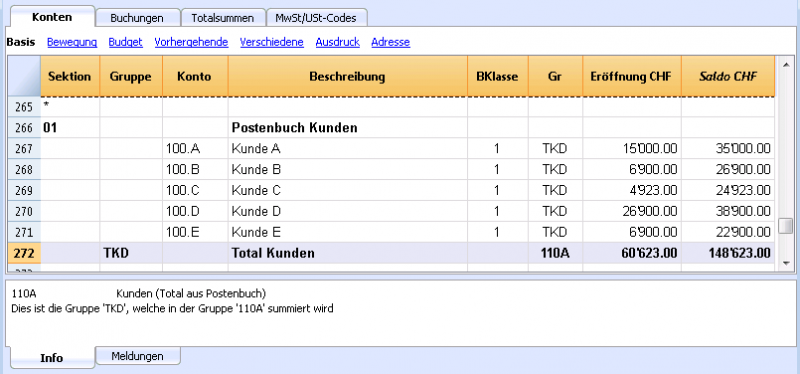
- Die Totalsumme der Kunden wird in der zusammenfassenden Gruppe 110A der Spalte Gr summiert.
- Für die Übernahme der Totalsumme der Kunden in der Bilanz, muss in der Spalte Gruppe der Aktiven (siehe folgendes Beispiel) das gleiche Konto oder derselbe Code eingegeben werden, wie in der Spalte Gr des Postenbuchs (gemäss obigem Beispiel '110A').
Die Nummerierung der Guppen ist freigestellt (siehe Gruppen).
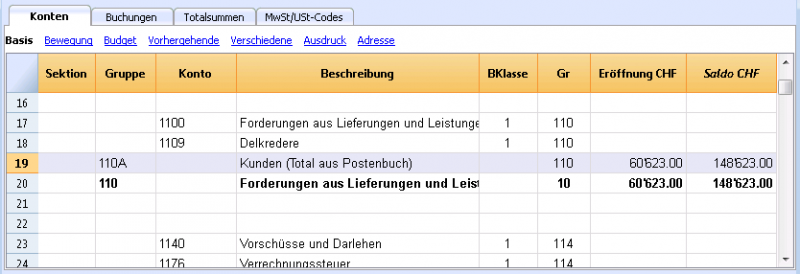
Verwaltung des Postenbuchs Kunden mit Kostenstellen
Wenn vermieden werden will, dass die Kunden in der Bilanz erscheinen (z.B. zum Buchen mit Mehrwertsteuer nach vereinnahmter Methode) können Kundenkonten erstellt werden, indem man Kostenstellen verwendet (KS3).
Postenbuch Kunden/Lieferanten mit Kostenstellen
Diese Einstellungen erlauben Schweizer Benutzern, die die MwSt nach vereinnahmter Methode abrechnen, die MwSt optimal zu verwalten.
Das Postenbuch für Kunden und Lieferanten kann mit Kostenstellen verwaltet werden (siehe auch die Webseite Kosten- und Profitstellen):
- Wir raten, die Kostenstelle KS3 zu benutzen (Konten mit vorangestelltem ";" (Strichpunkt).
- Die Salden der Kostenstellen der Kunden und Lieferanten erscheinen somit nicht in der Bilanz.
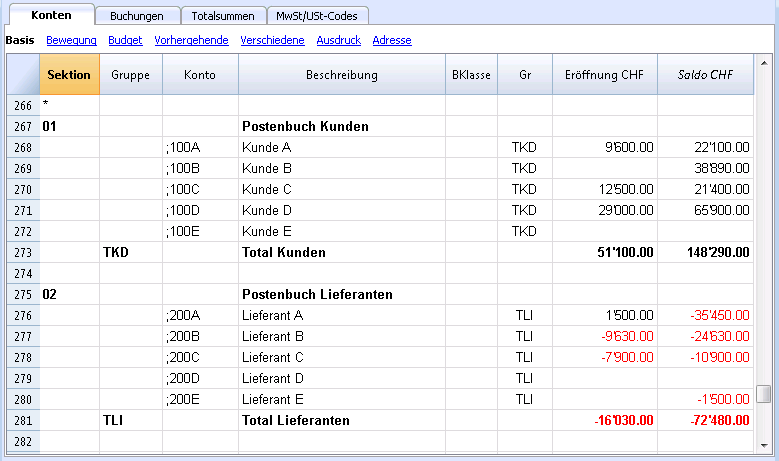
Buchungen
Informationen finden Sie auf unserer Webseite Kunden und Lieferanten bei MwSt/USt nach vereinnahmten Entgelten.
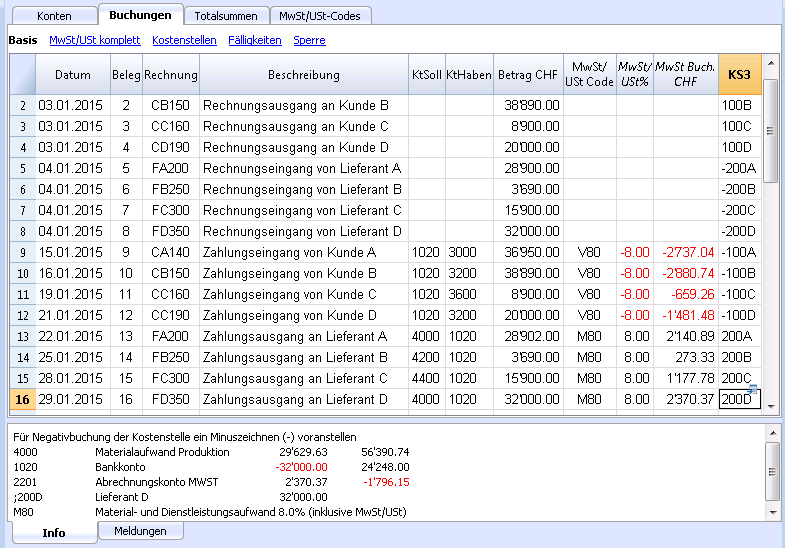
Ohne Postenbuch
Die Konten und Gruppen der Konten können als normale Konten direkt in der Sektion Aktiven erfasst werden.
Adressspalten befähigen (fakultativ)
Es ist möglich, im Kontenplan (Tabelle Konten) über Spalten für das Erfassen der Adressen und anderer Kundendaten zu verfügen:
- Aus dem Menü Werkzeuge den Befehl Neue Funktionen hinzufügen auswählen.
- Die Option Spalten Adressen in der Kontentabelle hinzufügen auswählen.
(Sollte diese Option nicht in der Liste erscheinen, so bedeudetet dies, dass sie bereits aktiviert wurde).
Das Programm fügt der Tabelle Konten folgendes hinzu:
- Eine Ansicht Adressen, in welcher die hinzugefügten Spalten sichtbar sind.
- Spalten zum Erfassen der Adressen und anderer Informationen.
- Aus dem Menü Daten den Befehl Spalten einrichten benutzen, um eine oder mehrere dieser Spalten auch in den anderen Ansichten sichtbar zu machen.
- Um andere Ansichten mit nur bestimmten Spalten zu kreieren, den Befehl Ansichten einrichten aus dem Menü Daten benutzen.
In der Tabelle Konten, Ansicht Adressen auswählen und für die Kundenkonten die gewünschten Informationen erfassen.
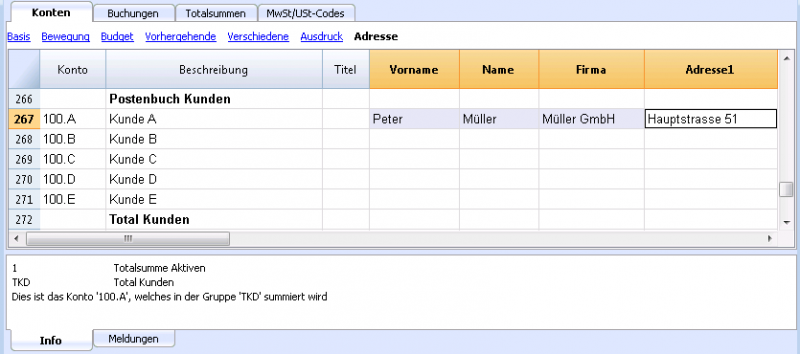
Einstellungen Kunden vornehmen
- Aus dem Menü Buch2 - Kunden den Befehl Einstellungen auswählen.
- Wichtig: Unter "Gruppe oder Konto" die Gruppe des Kontenplans auswählen, in welcher die verschiedenen Kundenkonten gruppiert werden!
- Siehe Einstellungen Kunden/Lieferanten für eine Beschreibung der verschiedenen Optionen.
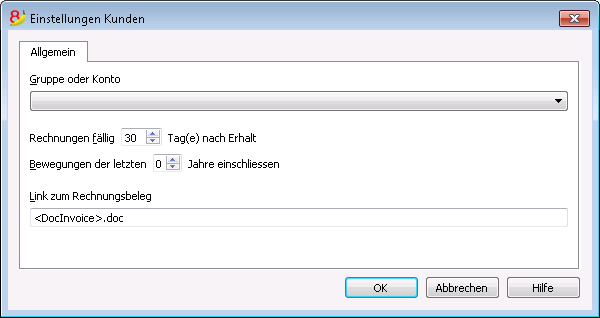
Einstellungen Kunden/Lieferanten
Die Anleitung 'Einstellungen Kunden' gilt ebenfalls für 'Einstellungen Lieferanten' (siehe Konten einrichten).
Folgend erklären wir die Funktionen betreffend den Kundeneinstellungen. Diese gelten auch für die Lieferanteneinstellungen.
Solange nicht die Gruppe oder das Konto des 'Kunden' oder des 'Lieferanten' angegeben wird, sind die Optionen des Menüs 'Kunden' deaktiviert.
Gruppe oder Konto
Die Gruppe oder das generisches Konto auswählen, welches die Liste der Kunden oder Lieferanten (Einstellungen Lieferanten) enthält. Die Gruppe oder das Konto muss bereits in der Tabelle Konten vorhanden sein. Siehe auch Postenbuch Kunden einrichten und Postenbuch Lieferanten einrichten.
Rechnungen fällig (in Tagen)
Zur Berechnung der Tage 'Fälligkeit' geht das Programm nach folgender Priorität (Reihenfolge) vor:
- Das Fälligkeitsdatum, sofern sie in den Buchungen erfasst wurde.
Wenn für dieselbe Rechnungsnummer mehrere Daten vorhanden sind, wird das aktuellste Datum eingegeben. - Wird die Anzahl Tage in der Spalte 'Zahlungsbedingungen' der Tabelle 'Konten' eingegeben, wird das Datum der Buchung um diese Anzahl Tage erhöht.
- Das Buchungsdatum wird entsprechend um die Anzahl Tage erhöht, die im Dialogfenster 'Einstellungen' festgelegt worden sind.
Bewegungen der letzten Jahre einschliessen
- '0' - das Programm zeigt die Rechnungen des Vorjahres nicht an. Es werden nur die Eröffnungssaldi des Kundenkontos angezeigt.
- '1' - das Programm schliesst im Kontoauszug des Kunden auch die Vorjahresrechnungen ein.
- '2 oder länger' - die Software schliesst im Kontoauszug des Kunden auch die Rechnungen der Vorjahre ein.
Link zum Rechnungsbeleg
Es kann ein Link zu einer Rechnungsdatei (pdf, doc oder andere) erfasst werden. Beim Öffnen des Links ersetzt das Programm den Wert <DocInvoice> mit der in der Zeile enthaltenen Rechnungsnummer.
Der Link kann enthalten:
- Den XML-Namen <DocInvoice> oder denjenigen einer anderen Spalte zwischen <>.
Wird der Befehl "<DocInvoice>.pdf" gebraucht und befindet man sich auf der Zeile mit der Rechnung Nr. 100, so wird das Programm versuchen, die Datei "100.pdf" zu öffnen. Dem Dateinamen kann auch der Name einer Directory (Verzeichnis) vorangestellt werden. - Es kann jegliche Dateierweiterung verwendet werden. Diese muss jedoch in der Liste der sicheren Dateierweiterungen vorhanden sein (Werkzeuge - Basiseinstellungen - Registerkarte 'Erweitert')
- Vor dem Namenfeld, welches den Namen des zu öffnenden Dokumentes enthält, kann auch ein Pfad angegeben werden.
Mit dem Link "c:\temp\<DocInvoice>.pdf" und der Rechnungsnummer 100 versucht das Programm, die Datei c:\temp\100.pdf zu öffnen.
Der Name der Directory ist relativ zur Directory, in welcher sich die Datei befindet.
Ein Rechnungsdokument öffnen
- Sich in die Spalte 'Rechnungen' der Zeile der Rechnung, welche geöffnet werden will begeben.
- Mittels rechtem Mausklick das Kontextmenü öffnen
- Den Befehl Link Rechnung öffnen auswählen
Buchen
Spalte 'Rechnung' in der Tabelle Buchungen anzeigen
Die Rechnugnsnummer ist in der Spalte Rechnung (RechnungBeleg) einzugeben, welche normalerweise nicht in der Tabelle Buchungen sichtbar ist.
Diese Spalte wird wie folgt sichtbar gemacht:
- Die Tabelle Buchungen auswählen
- Menü Daten
- Befehl Spalten einrichten
- Für die Spalte Rechnung (RechnungBeleg) die Option Sichtbar aktivieren.
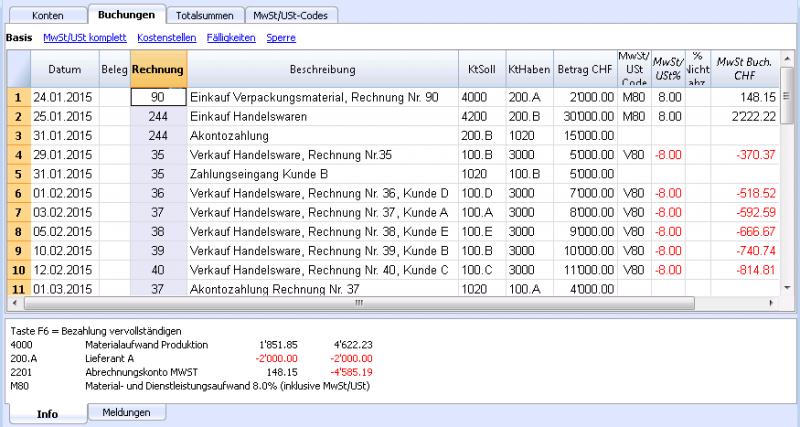
Durch rechten Mausklick auf eine Zelle der Spalte Rechnung (RechnungBeleg) erhalten Sie sind die folgend beschriebenen Befehle Link Rechnung öffnen und Rechnungszeilen extrahieren.
Rechnungsdaten automatisch vervollständigen
Beim Buchen einer Zahlung oder einer Berichtigung von einer ausgestellten Rechnung macht das Programm Vorschläge zur Vervollständigung der Buchung auf automatische Art. Dabei wird wie folgt vorgegangen:
- Eine neue Zeile erstellen, indem das Datum eingegeben wird.
- In der Spalte Rechnung die Taste F2 drücken, worauf die Liste der noch offenen Rechnungen erscheint. Wird eine Rechnungsnummer oder eine Kundennummer eingegeben, so wird die Liste aufgrund dieses eingegebenen Textes gefiltert.
- Die gewünschte Rechnung aus der Liste auswählen und Enter drücken. Das Programm vervollständigt daraufhin die Buchung automatisch mit der Beschreibung, dem Sollkonto, dem Habenkonto und dem Betrag. Selbstverständlich können die Daten manuell abgeändert werden.
- Vor dem Drücken der Taste F2 (zum Anzeigen der Liste der offenen Rechnungen) kann in der Buchung nebst dem Datum auch das Kundenkonto angegeben werden; auf diese Art wird die Liste mit dieser gefiltert.
Hinweis
Die Liste in der Spalte Rechnungen enthält Kunden- wie auch Lieferantenrechnungen. Eine Lieferantenrechnung kann dieselbe Nummer haben wie eine von einem anderen Lieferanten; deshalb wird bei der Anzeige nebst der Rechnungsnummer auch die Lieferantenkontonummer berücksichtigt.

Ausgestellte Rechnung buchen
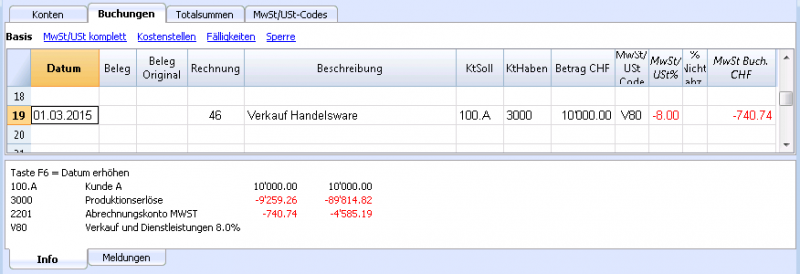
Zahlungseingang buchen
- Buchungsdatum eingeben
- Sich auf die Zelle Rechnung (Spalte Rechnung) begeben und die Taste F2 drücken. Sollte die Taste F2 nicht funktionieren, so ist in den Einstellungen der Kunden bzw. Lieferanten (Menü Buch2, Kunden/Lieferanten, Einstellungen) sicherzustellen, dass 'Gruppe oder Konto' definiert wurde (z.B. Gruppe '100A' für Debitoren oder '200A' für Kreditoren). Nun wird sich die Liste aller Rechnungen öffnen.
- Als Alternative kann man die Rechnungsnummer, den Namen des Kunden/Lieferanten oder den Betrag eingeben. Nun wird sich die Liste der noch offenen Rechnungen öffnen, die mit den eingegebenen Daten übereinstimmen.
- Die gewünschte Rechnung auswählen und die Taste Enter drücken.
Das Programm vervollständigt die Buchung mit den Zellen Beschreibung, Konto Haben und Betrag.
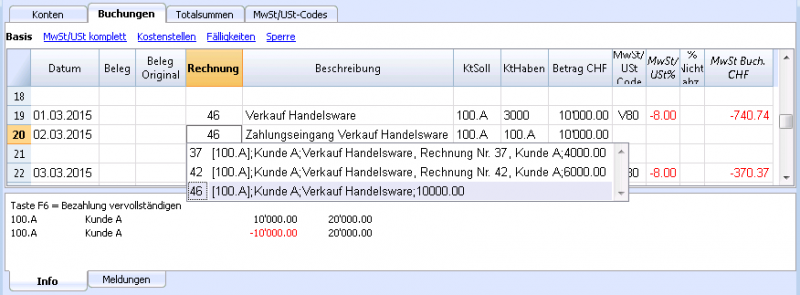
Das Konto erfassen, auf welchem der Betrag der Rechnung eingegangen ist.
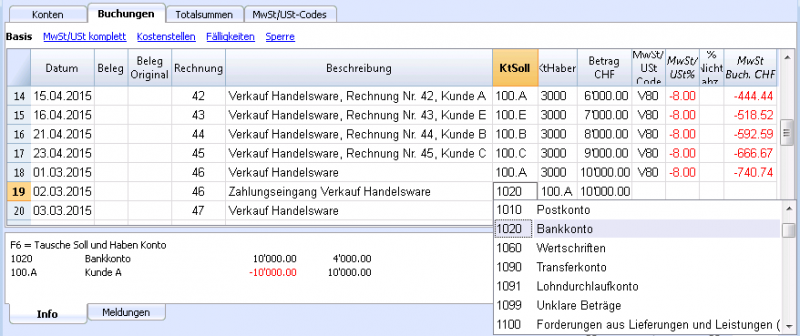
Gutschrift buchen
Dass der Betrag der ursprünglichen Rechnung abgezogen wird, muss dieselbe Rechnungsnummer verwendet werden. Sollte das korrigierende Dokument (zum Beispiel Gutschrift) eine andere Nummerierung haben, so muss diese Referenz in einer anderen Spalte, wie zum Beispiel Beleg Original vermerkt werden, um diese ebenfalls zur Verfügung zu haben.
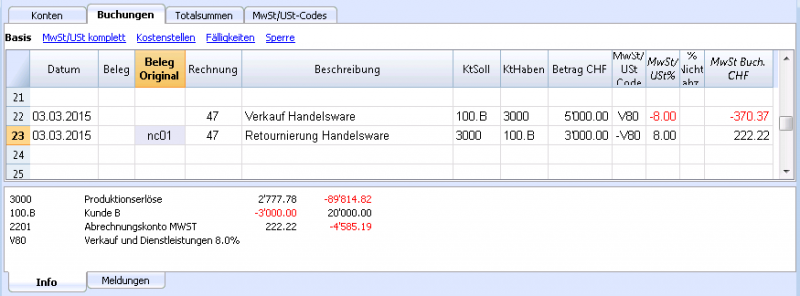
Befehle 'Link Rechnung öffnen' und 'Rechnungszeilen extrahieren'
Der Befehl Rechnungszeilen extrahiern zeigt die Bewegungen der ausgewählten Rechnung an.
Der Befehl ist verfügbar, wenn man mit der rechten Maustaste auf die Zelle Rechnung und danach auf den hierauf in derselben Zelle rechts oben erscheinendes kleines blaues Symbol klickt oder man der rechten Maustaste auf die Zelle Rechnung klickt.
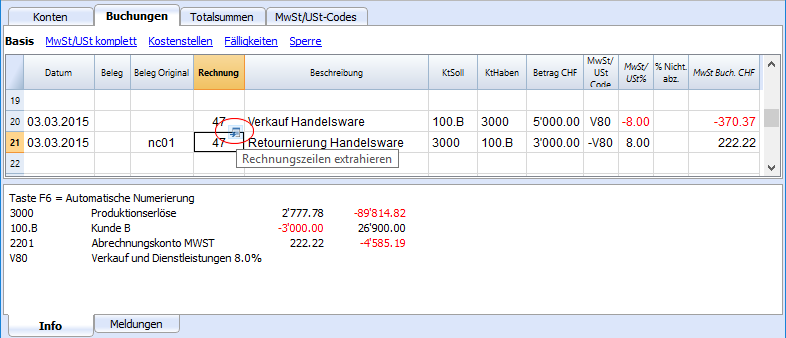
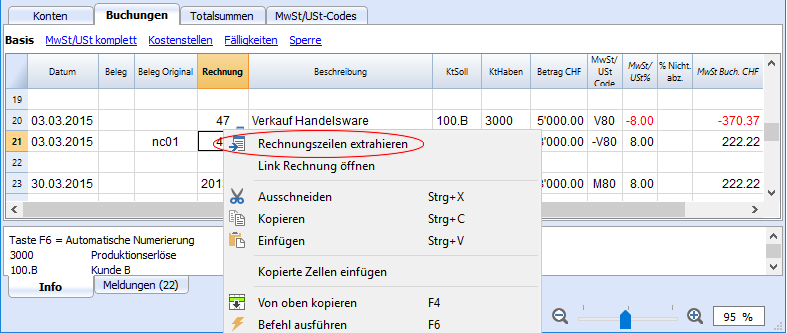
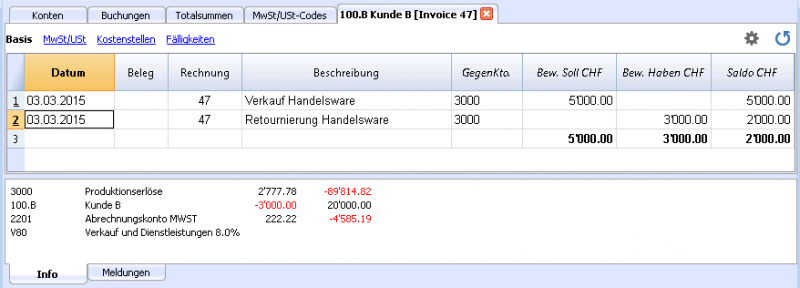
Der Befehl Link Rechnung öffnen führt den in den Kundeneinstellungen definierten Text aus (Buch2 -> Kunden -> Einstellungen - Registerkarte 'Erweitert' -> Link zum Rechnungsbeleg).
Wurden die Rechnungen zum Beispiel mit Winword erstellt und im Ordner Dokumente gespeichert, so können diese Dateien direkt geöffnet werden, indem man in der Befehlszeile den Text 'C:\Users\myname\Documents\<DocInvoice>.doc' erfasst. Das Programm ersetzt <RechnungBeleg> mit dem der Zelle entsprechenden Inhalt und führt den Befehl aus.
In der Befehlzeile können auch andere in der Tabelle verwendete Spalten mit ihrem XML-Namen vermerkt werden.
Sollte die Mitteilung 'Datei mit Endung wird als unsicher betrachtet' erscheinen, so ist die Dateierweiterung (zum Beispiel .doc) mittels Befehl Werkzeuge -> Basiseinstellungen, Registerkarte Erweitert unter Dateierweiterungen hinzuzufügen.
Berichte und Ausdrucke
Ausgestellte Rechnungen an Kunden anzeigen
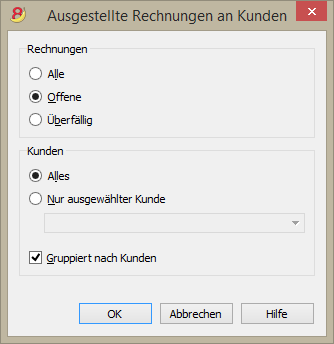
Die Anleitung 'Rechnungen Kunden' gilt ebenfalls für 'Rechnungen Lieferanten' (siehe auch Untermenü Lieferanten).
Folgend erklären wir die Funktionen betreffend den Kundeneinstellungen. Diese gelten auch für die Lieferanteneinstellungen.
Alle Kunden (Lieferanten)
Zeigt die Kontoauszüge aller Kunden (Lieferanten) an, welche der unter Einstellungen Kunden/Lieferanten definierten Gruppe angehören.
Nur ausgewählter Kunde (Lieferant)
Zeigt den Kontoauszug des ausgewählten Kunden (Lieferanten) an, welcher der unter Einstellungen Kunden/Lieferanten definierten Gruppe angehört.
Beispiel eines Auszug Kunden (Befehl: Buch2 - Kunden - Ausgestellte Rechnungen an Kunden...).
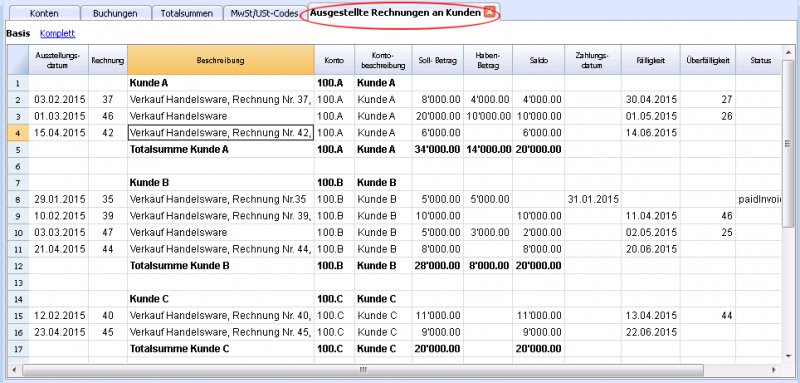
Offene Rechnungen anzeigen
Befehl: Buch2 -> Kunden -> Offene Kunden-Rechnungen.
In dieser Tabelle werden die Rechnungen mit offenem Saldo angezeigt.
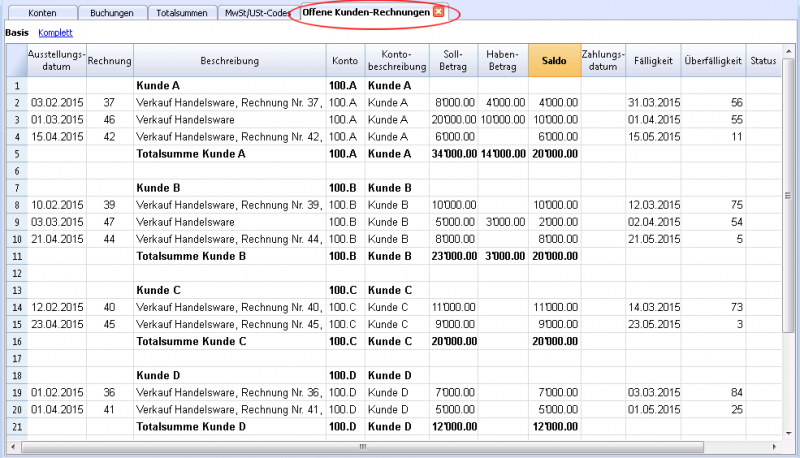
Fällige Rechnungen anzeigen
Befehl: Buch2 -> Kunden -> Offene Rechnungen fällig am.
In dieser Tabelle werden die Rechnungen mit offenem Saldo, gruppiert nach Fälligkeitsperiode angezeigt.
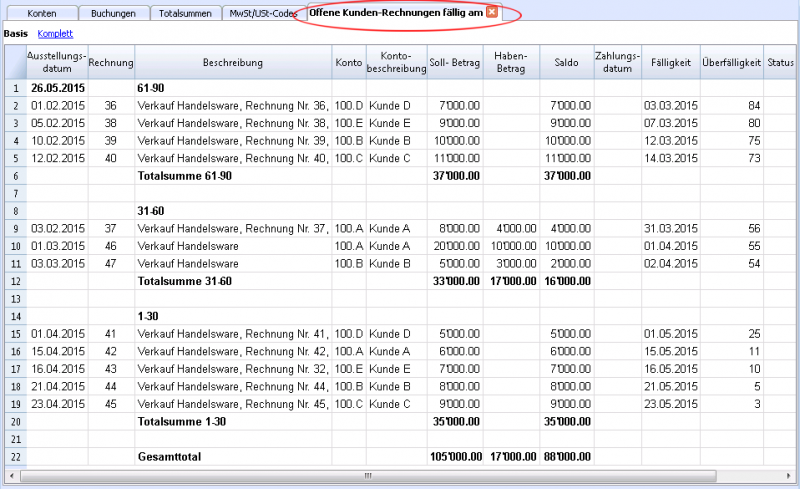
Rechnungen erstellen
Neue Layouts
In der neuen Version von Banana Buchhaltung Plus gibt es zwei neue, sehr anpassbare Layouts:
- Das CH10-Layout für alle Nutzer in der Schweiz (mit oder ohne QR-Code)
- Das UNI11-Layout für alle Nutzer in anderen Ländern.
Wir empfehlen Ihnen, jetzt zu Banana Buchhaltung Plus zu wechseln und von den zahlreichen Neuheiten zu profitieren.
Ausschliesslich in Banana Buchhaltung 9 verfügbare Funktion
Weitere Informationen finden Sie in der entsprechenden Banana 9 Dokumentation.
Untermenü Lieferanten
Neue Einstellungen und Dokumentation
In der neuen Version Banana Buchhaltung Plus, wurden in der Tabelle Konten neue Spalten hinzugefügt, die es Ihnen ermöglichen, viel mehr Informationen über Ihre Kunden einzugeben sowie neue Funktionen zur automatischen Übernahme der Daten in die Fakturierung. Darüber hinaus finden Sie eine neue, ausführliche Dokumentation die Ihnen hilft, professionell zu arbeiten:
- Lieferantenkonten auf Einnahmen einrichten
- Lieferantenkonten auf den Umsatz einrichten
- Automatisierter Abschluss der Rechnungen
Wir raten Ihnen, sofort zu Banana Buchhaltung Plus zu wechseln und von den vielen Neuheiten zu profitieren.
Postenbuch Lieferanten und Kontrolle der offenen Lieferantenrechnungen
Es ist möglich, im Kontenplan (Tabelle Konten):
- Lieferantenkonten einzurichten, mit Angabe der Adressen und anderer Kundendaten.
- In den Buchungen (Tabelle Buchungen):
- Informationen betreffend den erhaltenen Rechnungen (Rechnungsnummer, Kunde, Betrag, Fälligkeitsdatum) zu erfassen.
- Informationen betreffend den bezahlten Rechnungen und den ausgestellten Gutschriften.
- Folgende Berichte und Ausdrucke anzuzeigen:
Einrichtung und Nutzung der Funktionen Lieferanten
- In der Tabelle 'Konten' den Postenbuch Lieferanten und die Lieferantenkonten einrichten
- Die Einrichtungen Lieferanten erstellen (Erklärung ähnlich wie diejenige der Kunden)
- Tabelle 'Buchungen' einrichten und Lieferantenrechnungen buchen
- Berichte der offenen, der fälligen und der ausgestellten Lieferantenrechnungen
Hinweise zur Nutzung der Fremdwährungen
- Die Berichte basieren auf den Salden in Kontowährung des Lieferanten; eventuelle Währungsdifferenzen werden nicht berücksichtigt.
- In der Tabelle Erhaltene Rechnungen von Lieferanten (Menü Buch2 - Untermenü Lieferanten), werden auch die Buchungen für Wechselkursdifferenzen aufgeführt. In den anderen Ausdrucken hingegen wird nur der Währungsbetrag des Lieferanten angezeigt.
- Die Spalte 'Beschreibung' der Berichte übernimmt für jede Rechnung die erste Buchungszeile.
- Bei Buchhaltungen, die auf Einnahmen verbucht werden, kann ein Postenbuch Kunden/Lieferanten mit Kostenstellen eingerichtet werden.
Beispieldatei
Lieferantenkonten einrichten
Einführung
Folgend wird erklärt, wie ein Konto pro Lieferant und eine Gruppe 'Lieferanten' zu erstellen sind. Dies ist nötig, wenn die Liste der Rechnungen nach Lieferant getrennt vorgezeigt werden muss.
Wenn man nur einige Rechnungen hat und man dazu keine separaten Lieferantendetails wünscht, so gibt man nur ein einziges Konto an, worauf alle Lieferanten gebucht werden. Die Liste der offenen Rechnungen, fällig nach allen Lieferanten zusammen und nicht nach einzelnen Lieferanten.
Postenbuch Lieferanten einrichten
Die Lieferantenkonten und -gruppen können wie normale Konten direkt in den Kotenrahmen (Tabelle Konten) eingefügt werden.
Es kann jedoch stattdessen auch eine separate Sektion 'Postenbuch Lieferanten' erstellt werden. Auf diese Art erscheint im Kontenplan nur die Totalsumme und nicht alle Konten einzeln.
Um das 'Postenbuch Lieferanten' zu erstellen, ist am Ende des Kontenplans folgendes hinzuzufügen:
- Eine Sektion * (Titel) (siehe Spalte Sektion)
- Eine Sektion 02 für die Lieferanten (siehe Spalte Sektion)
- Die gewünschten Lieferantenkonten (siehe Konto hinzufügen/umbenennen). Die Nummerierung der Konten ist freigestellt (siehe Konten).
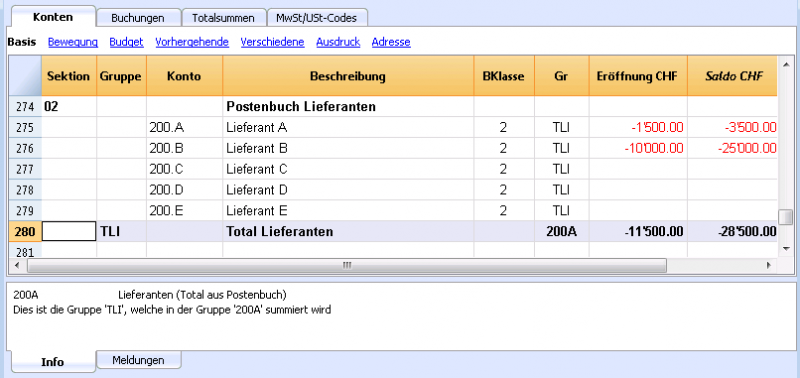
- Die Totalsumme der Lieferanten wird in der zusammenfassenden Gruppe 200A der Spalte Gr summiert.
- Für die Übernahme der Totalsumme der Lieferanten in der Bilanz, muss in der Spalte Gruppe der Passiven (siehe folgendes Beispiel) das gleiche Konto oder derselbe Code eingegeben werden, wie in der Spalte Gr des Postenbuchs (gemäss obigem Beispiel '200A').
Die Nummerierung der Guppen ist frei (siehe Gruppen).
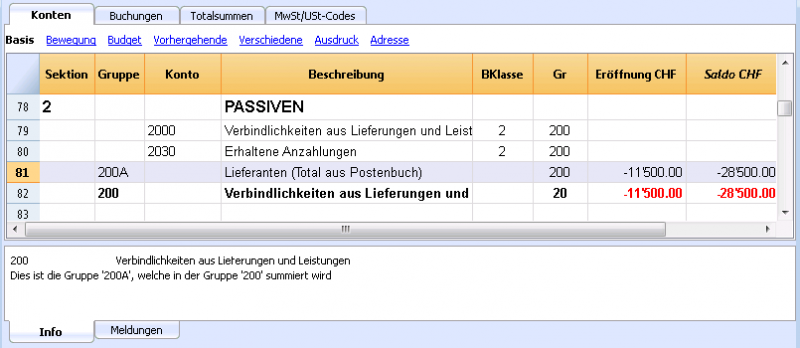
Verwaltung des Postenbuchs mit Kostenstellen
Wenn vermieden werden will, dass die Lieferanten in der Bilanz erscheinen (z.B. zum Buchen mit Mehrwertsteuer nach vereinnahmter Methode) können Lieferantenkonten erstellt werden, indem man Kostenstellen verwendet (KS3). Die Einstellungen sind ähnlich wie denjenigen der Kostenstellen für Kunden.
Adress-Spalten befähigen (fakultativ)
In der Tabelle Konten die Ansicht Adressen auswählen und die für die Kundenkonten gewünschten Informationen erfassen.
Sollte die Ansicht 'Adresse' nicht sichtbar sein, kann man sie mittels Befehl Neue Funktionen hinzufügen (Menü Werkzeuge) aktivieren.
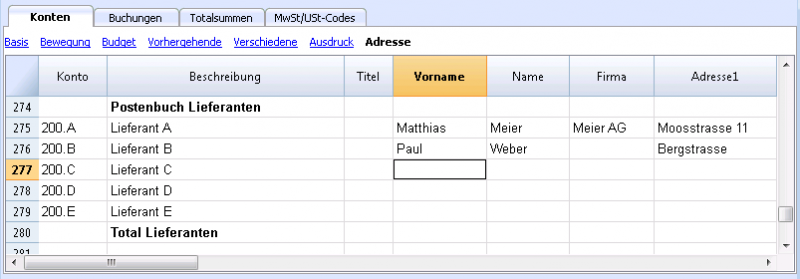
Lieferanteneinstellungen vornehmen
- Aus dem Menü Buch2 -> Untermenü Lieferanten den Befehl Einstellungen auswählen.
- Wichtig: Unter "Gruppe oder Konto" die Gruppe des Kontenplans auswählen, in welcher die verschiedenen Lieferantenkonten gruppiert werden!
- Für eine Beschreibung der verschiedenen Optionen siehe Einstellungen Kunden/Lieferanten.
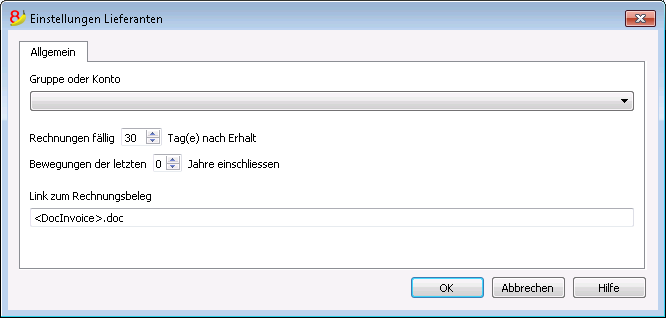
Berichte und Ausdrucke
Offene Rechnungen anzeigen
Befehl: Buch2 -> Lieferanten -> Offene Lieferanten-Rechnungen.
In dieser Tabelle werden ausschliesslich Rechnungen mit offenem Saldo angezeigt.
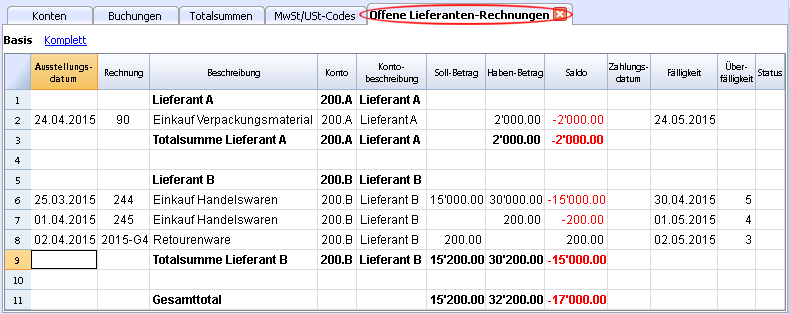
Fällige Rechnungen anzeigen
Befehl: Buch2 -> Lieferanten -> Offene Rechnungen fällig am.
In dieser Tabelle werden ausschliesslich Rechnungen mit offenem Saldo, gruppiert nach Fälligkeitsperiode angezeigt.
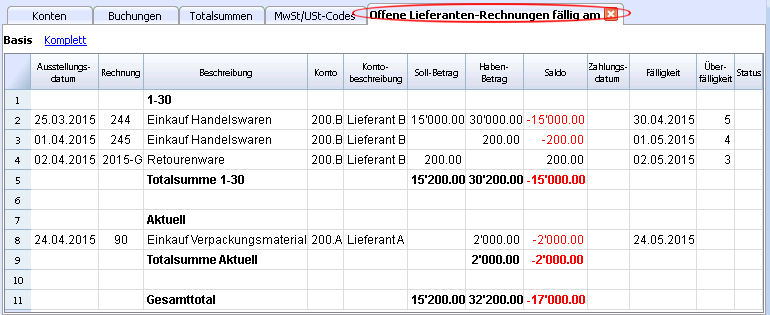
Auszug Lieferanten anzeigen
Befehl: Buch2 -> Lieferanten -> Erhaltene Rechnungen von Lieferanten... .
In dieser Tabelle werden alle Rechnungen angezeigt, die dem Postenbuch Lieferanten oder einem einzelnen Lieferanten zugehören.
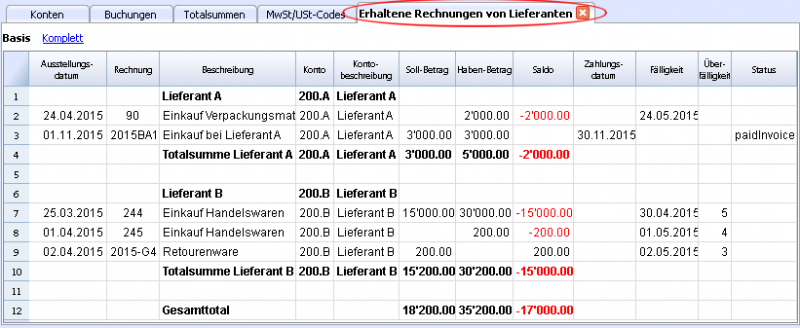
Buchen
Spalte Rechnung in der Tabelle Buchungen anzeigen
Die Rechnugnsnummer ist in der Spalte Rechnung (RechnungBeleg) einzugeben, welche normalerweise nicht in der Tabelle Buchungen sichtbar ist.
Diese Spalte wird wie folgt sichtbar gemacht:
- Die Tabelle Buchungen auswählen
- Menü Datei
- Befehl Spalten einrichten
- Für die Spalte Rechnung (RechnungBeleg) die Option Sichtbar aktivieren.
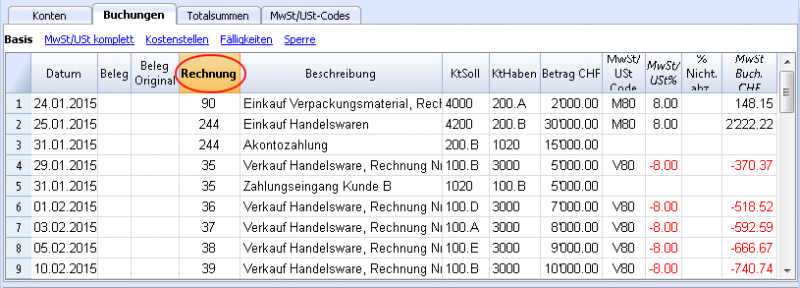
Automatisch vervollständigen
Informationen diesbezüglich finden Sie auf der Webseite Rechnungen an Kunden buchen.
Rechnungseingang buchen
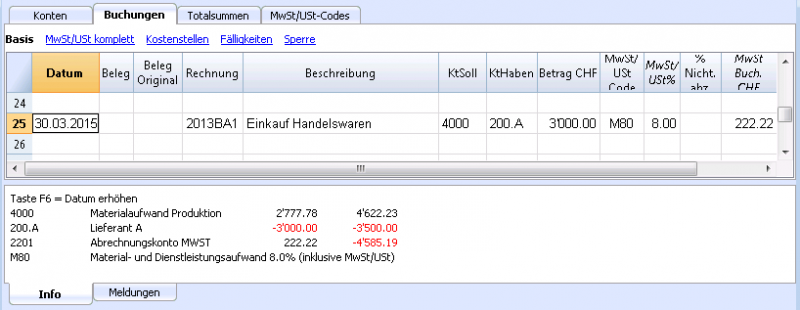
Zahlungsausgang buchen
- Buchungsdatum eingeben
- Sich auf die Zelle Rechnung (Spalte Rechnung) begeben und die Taste F2 drücken. Sollte die Taste F2 nicht funktionieren, so ist in den Lieferanteneinstellungen (Menü Buch2, Lieferanten, Einstellungen) sicherzustellen, dass 'Gruppe oder Konto' definiert wurde (z.B. Gruppe '100A' für Debitoren oder '200A' für Kreditoren). Nun wird sich die Liste der noch offenen Rechnungen öffnen.
- Die gewünschte Rechnung auswählen und die Taste Enter drücken.
Das Programm vervollständigt die Buchung mit den Zellen Beschreibung, Konto Haben und Betrag.
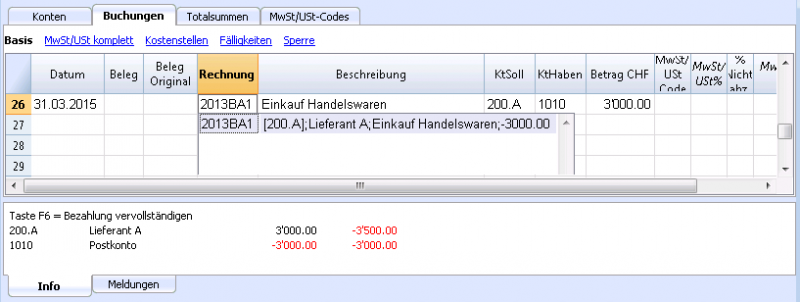
Das Konto erfassen, von welchem die Rechnung bezahlt wurde.
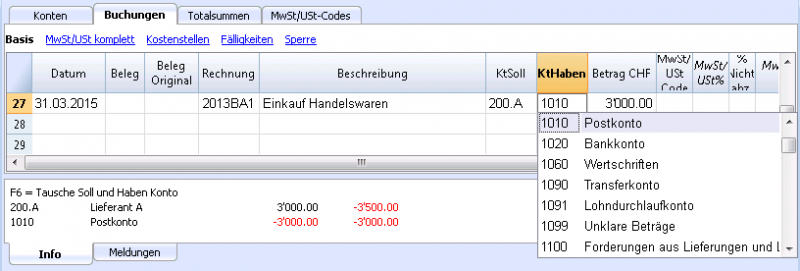
Gutschrift buchen
Es ist dieselbe Rechnungsnummer zu verwenden, dass der Betrag der Gutschrift von der ursprünglichen Rechnung abgezogen wird. Sollte das korrigierende Dokument (zum Beispiel Gutschrift) eine andere Nummerierung haben, so kann diese Referenz in einer anderen Spalte (zum Beispiel 'Beleg Original') vermerkt werden, um sie ebenfalls zur Verfügung zu haben.
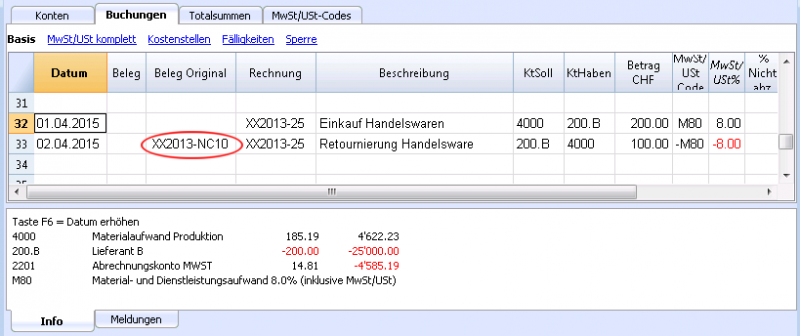
Befehle 'Link Rechnung öffnen' und 'Rechnungszeilen extrahieren'
Der Befehl Rechnungszeilen extrahieren zeigt die Bewegungen der ausgewählten Rechnung an.
Der Befehl ist verfügbar, wenn man mit der Maustaste auf die Zelle der Spalte Rechnung und danach auf das kleine blaue Symbol rechts oben klickt oder mit Klicken mit der rechten Maustaste auf die Zelle der Spalte Rechnung.
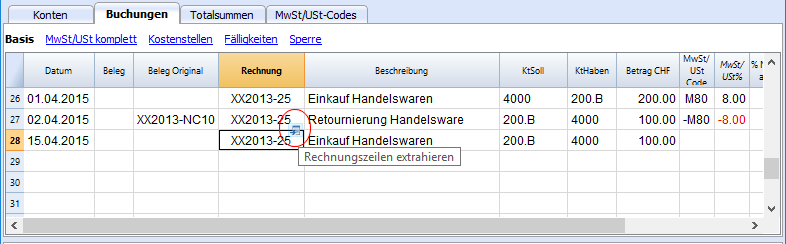
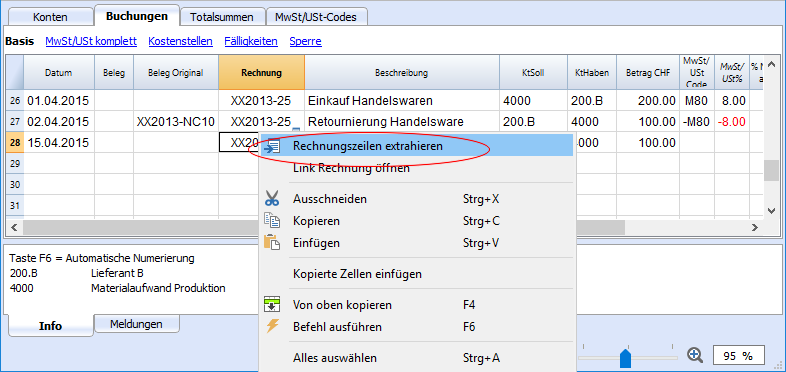
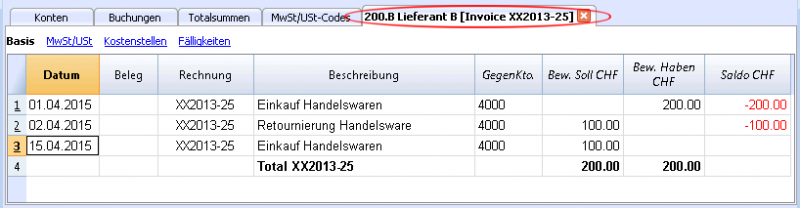
Der Befehl Link Rechnung öffnen führt den in den Lieferanteneinstellungen definierten Text aus (Buch2 -> Lieferanten -> Einstellungen - Registerkarte 'Erweitert' -> Link zum Rechnungsbeleg).
Wurden die Rechnungen zum Beispiel im Format 'jpg' erstellt und im Ordner Dokumente gespeichert, so können diese Dateien direkt geöffnet werden, indem man in der Befehlszeile den Text 'C:\Users\myname\Documents\<DocInvoice>.jpg' erfasst. Das Programm ersetzt <RechnungBeleg> mit dem der Zelle entsprechenden Inhalt und führt den Befehl aus.
In der Befehlszeile können auch andere in der Tabelle verwendete Spalten mit ihrem XML-Namen vermerkt werden.
Sollte die Mitteilung 'Datei mit Endung wird als unsicher betrachtet' erscheinen, so ist die Dateierweiterung (zum Beispiel .jpg) mittels Befehl Werkzeuge -> Basiseinstellungen, Registerkarte 'Erweitert' unter Dateierweiterungen hinzuzufügen.
Autocomplete of invoice data
Please consult our page Customers menu - Automatic completion of invoice data.
MwSt/USt-Verwaltung
Seiten mit vertieften Informationen:
- Schweizerische MwSt-Verwaltung
Seiten mit Informationen für die Verwaltung der schweizerischen Mehrwertsteuer. Sie lernen, wie Sie eine MwSt-Codes Tabelle vorbereiten, die Mehrwertsteuer buchen und die Mehrwertsteuerabrechnung vorbereiten. - MwSt/USt-Codes importieren
- Datei in neue konvertieren
Um von einer Buchhaltung ohne MwSt/USt auf eine MwSt/USt mit MwSt/USt umzusteigen.
Theoretisches Wissen
Die MwSt/USt (Mehrwertsteuer/Umsatzsteuer), ist eine Steuer, welche auf dem Endbenutzer lastet. Alle MwSt/USt-pflichtigen Personen, müssen periodisch die MwSt/USt abrechnen und dem Staat überweisen.
Der Prozentsatz der MwSt/USt hängt vom Land und von der Art der Ware/Dienstleistung ab. Gewisse Waren und Dienstleistungen sind MwSt/USt-frei.
Die MwSt/USt-Sätze können im Laufe der Jahre ändern, je nachdem wie die Finanzen des Staates aussehen.
MwSt/USt-Satz
In unserem Dokument werden aus praktischen Gründen folgende Prozentsätze benutzt:
- 10 % normaler Prozentsatz
- 4 % reduzierter Prozentsatz
- 0 % ausgenommene Operationen oder nicht MwSt/USt-pflichtig
MwSt/USt-Berechnung
Nettopreis x MwSt/USt-Satz / 100 = MwSt/USt-Betrag
Beispiel:
Nettopreis 300
Steuersatz 10%
MwSt/USt-Betrag = 300 x 10 / 100 = 30
Bruttopreis berechnen
Nettopreis + MwSt/USt-Betrag = Bruttopreis
Beispiel:
300 + 30 = 330
Manchmal kennt man den Bruttobetrag und muss den Nettobetrag und die MwSt/USt berechnen.
Nettopreis berechnen
Bruttopreis / (100 + MwSt/USt-Satz) x 100 = Nettopreis
Beispiel:
330 / (100 + 10) x 100 = 300
Der Nettopreis steht für den Aufwand (Einkauf) oder den Ertrag (Verkauf) der Firma.
MwSt/USt-Betrag berechnen
Bruttopreis - Nettopreis = MwSt/USt-Betrag
Beispiel:
330 - 300 = 30
oder
330 – [330 / (100 + 10) x 100] = 30
Der MwSt/USt-Betrag steht für Schuld (Verkäufe) oder Guthaben (Einkäufe) dem Staat gegenüber.
MwSt/USt-Satz berechnen
MwSt/USt-Betrag / Nettobetrag x 100 = MwSt/USt-Satz
Beispiel:
30 / 300 x 100 = 10%
oder
[330 - 330 / (100 + 10) x 100]/100 = 10%
Anderes Beispiel:
20 / 400 x 100 = 5%
So wird gerechnet, wenn man den Steuersatz nicht kennt.
Tabelle MwSt/USt-Codes
Mit dem Einrichten der Tabelle MwSt/USt-Codes werden alle Parameter definiert, die es zum Verwalten der Buchungen mit MwSt/USt braucht. Die Einstellungen betreffen:
- Umsatzsteuer oder Vorsteuer
- Betrag der Brutto-Buchung, Netto-Buchung oder MwSt-Betrag 100% (Zollsteuer)
- MwSt-Satz, der anzuwenden ist
- das Konto, auf dem die Mehrwertsteuer gebucht werden soll
- Spezielles Runden für jeden Code
- die Gruppierungs-und Totalisierungsmethode.
Die Tabelle MwSt/USt-Codes hat zwei Ansichten, nämlich die Basis- und die komplette Ansicht (siehe oben in der Tabelle). In der Komplettansicht gibt es mehr Spalten als in der Basisansicht. Diese dienen zum Einrichten von speziellen Optionen.
Berechnungsmodalitäten
Die Parameter in der Tabelle MwSt/USt-Codes dienen zum Berechnen der MwSt/USt der einzelnen Buchungen.
In den Buchungen kann man die Parameter der Tabelle MwSt/USt-Codes nicht ändern. Diese Modalität versichert, dass die MwSt/USt-Berechnungen korrekt und einheitlich sind.
Achtung: Wenn der Wert eines MwSt/USt-Codes, der bereits in Buchungen angewendet worden ist, ändert, werden die Änderungen nicht automatisch stattfinden, sondern man muss den Befehl zum Nachrechnen der Buchhaltung auswählen (Menü Buch1->Buchhaltung nachkontrollieren).
Wenn Änderungen in der Tabelle MwSt/USt stattfinden, meldet das Programm zur Vorsicht immer (im Informationsfenster), dass die Buchhaltung komplett nachkontrolliert werden soll.
Die folgende Tabelle bezieht sich auf die aufgrund der Schweizerischer Gesetzgebung verwendeten Codes.
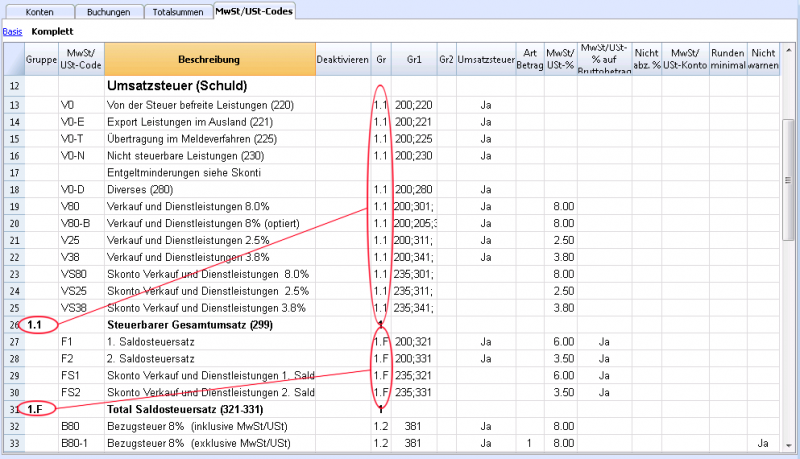
Detaillierte Beschreibung der Spalten
In diesen Spalten folgende Daten eingeben:
- Gruppe: Kennzeichen oder Nummer eingeben, die die Herkunftsgruppe angibt. Im Beispiel steht 1 für die Verkäufe, 2 für Einkäufe, T für Totalsumme.
- MwSt/USt-Code: Kennzeichen zum Identifizieren des MwSt/USt-Codes und um ihn in den Buchungen zu übernehmen.
- Beschreibung: Text zum Beschreiben des MwSt/USt-Codes oder der Gruppe.
- Deaktivieren:
- 1 eingegeben: Der MwSt/USt-Code ist nicht sichtbar in der Vervollständigungsliste (Tabelle Buchungen), kann aber trotzdem benutzt werden.
- 2 eingegeben: der MwSt/USt-Code ist stillgelegt worden und kann nicht benutzt werden. - Gr: Kennzeichen für "Gruppe" in welcher die Zeile zu totalisieren ist.
- Gr1: In der Abbildung sind die Gruppierungen für die Codierung ersichtlich, welche den Ziffern des offiziellen schweizerischen Mehrwertsteuer-Abrechnungsformulars entsprechen.
- Gr2: Kennzeichen für weitere Gruppierungen.
- Umsatzsteuer:
Wenn in der Zelle dieser Spalte "Ja" angegeben wird, heisst es, dass es sich um die Steuer handelt, die dem Staat geschuldet wird.
Wenn die Zelle leer ist, heisst es, dass es sich um Vorsteuer handelt. - Art Betrag:
0 (oder leere Zelle) bedeutet MwSt/USt inbegriffen
1 = exklusive MwSt/USt
2 = MwSt/USt-Betrag, der Buchungsbetrag wird als 100% MwSt/USt-Betrag betrachtet - MwSt/USt-%: MwSt/USt-Satz
- Nicht abz. %:
Der Anteil der MwSt, welcher nicht in % abziehbar ist. Zu verwenden, wenn die MwSt auf bestimmte Kosten nicht vollständig abziehbar ist. Aenderungen in diesem Feld werden nur für neue Buchungen übernommen. - MwSt/USt-% auf Bruttobetrag: Normalerweise leer lassen. In seltenen Fällen muss ein "Ja" eingegeben werden, nämlich wenn der MwSt/USt-Satz auf dem Bruttobetrag angewendet werden muss (inklusive MwSt/USt) und nicht auf dem steuerpflichtigen Betrag.
- MwSt/USt-Konto: Das Konto auf welchem die automatisch zerlegte MwSt/USt gebucht werden soll.
Ist die Zelle dieser Spalte leer, so wird das zuvor im Menü Datei unter Eigenschaften (Stammdaten) in der Registerkarte 'MwSt/USt' erfasste allgemeine 'MwSt/USt-Konto' verwendet. - Runden minimal: Minimalwert zum Runden, nur in besonderen Fällen anwenden. Es ist besser, das Runden anzuwenden, das in den Stammdaten eingegeben worden ist (z.B. Minimalwert Runden 0.05).
- Nicht warnen: Es gibt besondere Buchungen, die das Programm als falsch deuten könnte, die aber korrekt sind. Damit es keine Fehlermeldungen gibt, "Ja" beim entsprechenden Code eingeben.
Neuberechnung der Buchhaltung
Wird die Buchhaltung neu berechnet und die Buchungen sind nicht gesperrt, übernimmt das Programm in den Buchungen die Mehrwertsteuereinstellungen, die den Codes zugewiesen wurden. Wird die Einstellung des MwSt/USt-Codes geändert, wird dies in die entsprechenden Spalten der Buchungen übernommen, welche vom Benutzer nicht bearbeitet werden können.
Werden in der Tabelle MwSt/USt-Codes Änderungen vorgenommen, meldet das Programm aus diesem Grund, dass eine komplette Neuberechnung mittels Befehl Buchhaltung nachkontrollieren (Menü Buch 1) ist erforderlich.
Neuen Steuersatz hinzufügen
Wenn ein neuer Steuersatz eingeführt wird, muss man eine neue Zeile hinzufügen und die Daten des neuen MwSt/USt-Satzes eingeben. Dabei vorsichtig sein, dass die richtige Gruppierung eingegeben wird. Man sollte einen bereits in den Buchungen benutzten Code nicht mehr ändern.
Gruppierungen
Wenn man eigene Gruppen mit mehreren Totalisierungsebenen erstellt, kann man die die für die Mehrwertsteuererklärung benötigten Totalsummen erhalten.
Wenn man in der MwSt/USt-Zusammenfassung die Option eigene Gruppierungen brauchen auswählt, rechnet das Programm die Totalsummen genau in der Reihenfolge, in der sie in der Tabelle MwSt/USt-Codes aufgeführt werden.
Die Gruppierungen braucht es, um Totalsummen von Buchungsgruppen zu bekommen, z.B. die Totalsummen von allen Ausfuhren und Einfuhren von Waren.
Korrelierte Daten: MwSt/USt-Codes importieren
Eigenschaften (MwSt/USt)
Diese Registerkarte ist nur in der Buchhaltung mit MwSt/USt vorhanden.
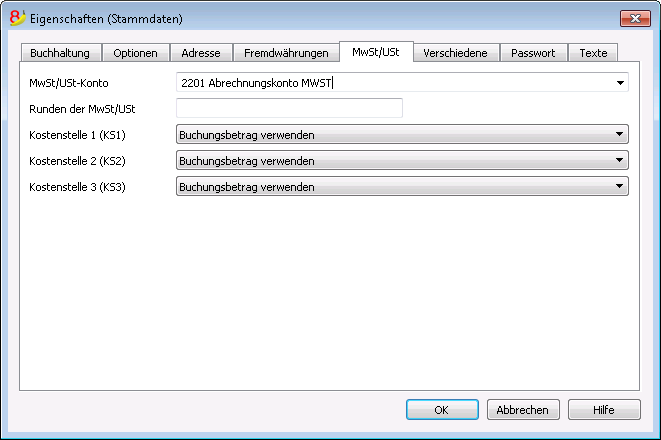
MwSt/USt Konto
Man kann das im Kontenplan vorhandene automatisierte MwSt/USt-Konto als vordefiniert einrichten. In diesem Fall muss in der Tabelle MwSt/USt-Codes das MwSt/USt-Konto nicht mehr eingegeben werden.
Runden der MwSt/USt
Hier definiert man, wie die MwSt/USt-Beträge gerundet werden sollen. Gibt man zum Beispiel 0.05 ein, werden die MwSt/USt-Beträge auf ein Vielfaches von 0.05 gerundet.
Kostenstelle 1 (KS1), 2 (KS2), 3 (KS3)
Für jede Kostenstelle kann bestimmt werden, welcher Betrag zum Buchen auf der Kostenstelle verwendet werden soll:
- Transaktionsbetrag (Buchungsbetrag) verwenden.
- Betrag inklusive MwSt/USt verwenden.
(Im Falle von Kostenstellen für Kunden- und Lieferantenkonten). - Betrag ohne MwSt/USt verwenden.
Einstellung, wenn die Kostenstelle für Aufwand oder Ertrag benutzt wird.
Bemerkung: Wird einer dieser Parameter geändert, müssen Sie die Buchhaltung nachrechnen.
Korrelierte Daten: MwSt/USt-Verwaltung, Kosten- und Profitstellen
Buchungen
Die MwSt/USt-Konten sind in den gebrauchsfertigen Banana-Kontenplänen bereits eingerichtet. Im Besonderen ist das automatisierte MwSt/USt-Konto eingerichtet, sowohl im Kontenplan als auch in Menü Datei, Eigenschaften (Stammdaten), Registerkarte MwSt/USt. In der Tabelle MwSt/USt-Codes muss man also kein MwSt/USt-Konto eingeben.
Wenn man von den gebrauchsfertigen Kontenplänen nicht Gebrauch machen will, muss man sich vergewissern, dass es die MwSt/USt-Konten im persönlichen Kontenplan gibt. Wir empfehlen, das Konto 2201 'Abrechnungskonto MWST' zu benutzen und dieses in Eigenschaften (Stammdaten), Registerkarte MwSt/USt zu erfassen.
In der Tabelle MwSt/USt-Codes gibt es Codes für Verkäufe, Einkäufe und Dienstleistungen. Beim Buchen wird der passende MwSt/USt-Code verwendet.
Das Buchhaltungsprogramm zergliedert automatisch die MwSt/USt-Beträge und bucht sie im 'Abrechnungskonto MWST' oder auf dem betreffenden vom Benutzer angegebenen MwSt/USt-Konto.
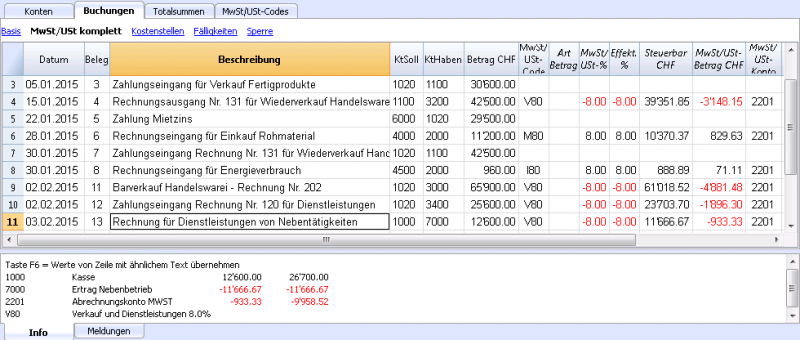
Die MwSt/USt-Spalten der Tabelle Buchungen (Ansicht komplett)
Informationen zu den wichtigsten Spalten der Tabelle Buchungen finden Sie auf unserer Webseite Buchungen.
In der doppelten Buchhaltung mit MwSt/USt gibt es folgende MwSt/USt-Spalten:
- MwSt/USt-Code: Für jede MwSt/USt-pflichtige Buchung wird der passende, in der Tabelle MwSt/USt-Codes vorhandene, Code eingeben.
- MwSt/USt-%: Das Programm übernimmt automatisch den Steuersatz des eingegebenen Codes aus der Tabelle MwSt/USt-Codes.
- MwSt/UStExtraInfo: Ein Code, der sich auf zusätzliche MwSt/USt-Informationen bezieht, welcher in ganz speziellen Fällen benutzt wird.
Es kann ein Kürzel (Code) zur Identifizierung von bestimmten MwSt/USt-Fällen gesetzt werden.
Die Finanzsoftware schlägt mit den MwSt/USt-Codes zusammenhängende Auswahlen vor, welche mit einem Doppelpunkt ":" beginnen.
- Effekt. %: Das Programm weist automatisch den Prozentsatz des Nettobetrags aus (steuerpflichtiger Betrag). Dieser entspricht nicht dem normalen Prozentsatz, wenn sich diese auf den Bruttobetrag bezieht.
- Steuerbar: Nach dem Eingeben des MwSt/USt-Codes zeigt das Programm automatisch den steuerpflichtigen Betrag (ohne MwSt/USt) an.
- MwSt/USt-Betrag: Das Programm gibt automatisch den MwSt/USt-Betrag an.
- MwSt/USt-Konto: Es wird automatisch das Konto angegeben, auf dem die MwSt/USt gebucht wird (für die Schweiz ist es normalerweise das Konto 2201 'Abrechnungskonto MWST' und welches zuvor im Menü Datei, Eigenschaften (Stammdaten), Registerkarte 'MwSt/USt' erfasst wurde.
- Art Betrag:
Dieser Code gibt an, wie der Buchungsbetrag zu berücksichtigen ist.
- 0 (oder leere Zelle) bedeutet inkl. MwSt/USt.
- 1 = exklusive MwSt/USt bedeutet zuzüglich MwSt/USt.
- 2 = MwSt/USt-Betrag - der Buchungsbetrag wird zu 100% als MwSt/USt-Betrag berücksichtigt.
- Nicht modifizierbarer Betragtyp: Vordefinierte Modalität.
- Die Spalte ist geschützt.
- Das Programm Banana Buchhaltung benutzt den verbundenen Wert der Tabelle MwSt/USt .
- Wird der Wert der Tabelle MwSt/USt abgeändert und die Buchhaltung nachgerechnet bzw. neu berechnet, übernimmt das Programm den neuen mit der Tabelle MwSt/USt-Code verbundenen Wert.
- Modifizierbarer Betragtyp: Diese Option wird mit dem Befehl Neue Funktion hinzufügen hinzugefügt. Diese Funktion kann nicht mehr rückgängig gemacht werden.
- Wird der MwSt/USt-Code abgeändert, übernimmt die Software Banana Buchhaltung den mit dem MwSt/USt-Code verbundenen Betragtyp.
- Der Wert kann manuell abgeändert werden.
- Wird die Buchhaltung nachgerechnet, wird der in der Tabelle Buchungen angegebene Wert beigehalten.
- Nicht abz. %: Nicht abziehbare Prozentsatz:
- Bei Eingabe oder Änderung des MwSt/USt-Codes übernimmet das Buchhaltungsprogramm automatisch die in der Tabelle MwSt/USt-Codes für den Code vordefinierte 'Nicht abz. %'.
- Der Wert kann danach manuell geändert werden.
- Gebuchte MwSt/USt: Der im MwSt/USt-Konto registrierte MwSt/USt-Betrag.
Wird von der Software Banana Buchhaltung aufgrund des Buchungsbetrages, der Betragart sowie des nicht abziebaren Prozentsatzes berechnet. - MwSt/USt-Nummer: Der Code beziehungsweise die MwSt/USt-Nummer des Kunden oder Lieferanten.
Wenn eine Buchung mit MwSt/USt eingegeben wird, kann man die MwSt/USt-Nummer des Kunden oder Lieferanten eingeben. Wird in der Tabelle Konten für die Kunden- und Lieferantenkonten die MwSt/USt-Nummer eingegeben, wird diese automatisch in der Tabelle Buchungen, Spalte MwSt/USt-Nummer übernommen.
Buchungen mit MwSt/USt
Vor dem Buchen von Bewegungen mit MwSt/USt ist es nützlich, wenn Sie die Informationen auf der Seite Buchungen lesen.
Normalerweise bucht man den Bruttobetrag (inkl. MwSt/USt-Betrag) und wendet den MwSt/USt-Code an, der in der Tabelle MwSt/USt-Codes steht und zur Art der Buchung passt (Einkäufe, Verkäufe, Rabatt...).
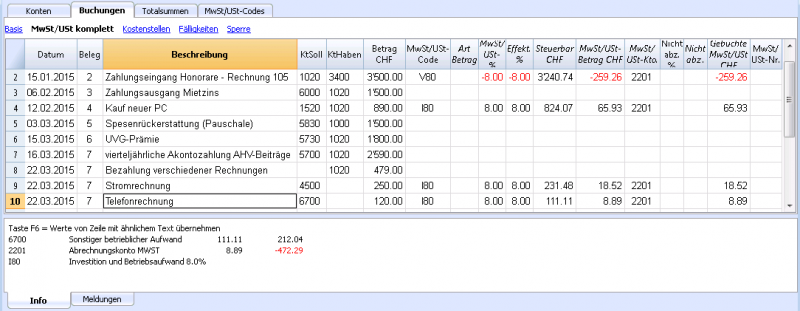
Wie man Buchungen mit MwSt/USt korrigieren kann
Wenn man den Fehler sofort merkt, kann man direkt auf der Buchungszeile korrigieren, unter der Bedingung, dass man noch keine Mehrwertsteuer-Erklärung fortgeschickt hat und wenn man die Buchungen nicht gesperrt hat.
Denn wenn man die Buchungen gesperrt oder die Mehrwertsteuer-Erklärung eingereicht hat, kann man die fehlerhafte Zeile nicht löschen, sondern muss korrigieren, indem man Umbuchungen vornimmt.
Bewegungen mit MwSt/USt umbuchen:
- neu buchen, indem man die Konten der falschen Buchung in Soll und Haben umgekehrt bucht
- den gleichen Betrag buchen
- den gleichen MwSt-Code nochmals eingeben, aber mit Minuszeichen (z.B. -V80)
- die Buchung mit den berichtigten Konten, Beträgen und MwSt/USt-Code erstellen.
Je nach Fehler sollte man eventuell beim Mehrwertsteueramt nachfragen, wo man normalerweise ein Formular bekommt (Download), damit man die MwSt/USt der vorherigen Periode korrigieren kann.
Buchung mit mehreren MwSt/USt-Sätzen
Enthält eine Rechnung einen Totalbetrag, der sich aus Teilbeträgen zusammensetzt, welche zu verschiedenen MwSt/USt-Sätzen besteuert werden, so ist sie wie folgt zu verbuchen:
- Jeder Teilbetrag, auf welchem ein bestimmter MwSt/USt-Satz berechnet wurde, ist auf einer einzelnen Zeile mit dem entsprechenden MwSt/USt-Code zu verbuchen (den Bruttobetrag verbuchen).
-
Nach Abschluss der Buchung auf mehren Zeilen (Sammelbuchung) ist zu kontrollieren, dass die Summe der einzelnen Bruttobeträge sowie die MwSt/USt-Beträge der Summe der Totale der Rechnung entsprechen.
Folgend ein Muster:
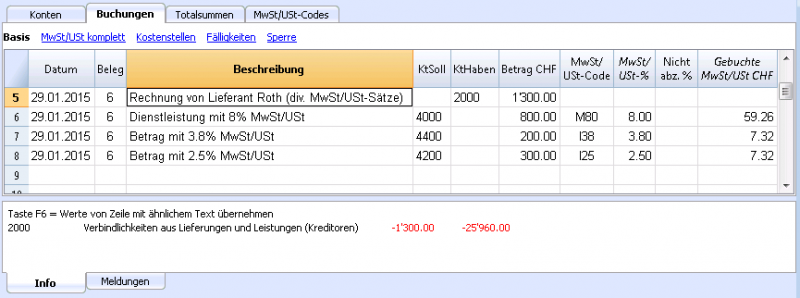
MwSt/USt-freie Beträge
Besteht die Rechnung aus einem MwSt-pflichtigen und einem MwSt-freien Betrag, so ist sie analog des vorangehenden Beispiels auf mehreren Zeilen (Sammelbuchung) zu erfassen; dabei ist für den MwSt/USt-freien Betrag der in der Tabelle MwSt/USt-Codes vorhandene Code für von der Steuer befreite Leistungen zu verwenden.
Storno / Gutschrift
Beim Storno einer Buchung oder bei einer Gutschrift ist für den Storno der Mehrwertsteuer/Umsatzsteuer der MwSt/USt-Code der anfänglichen Buchung mit vorangehendem Minuszeichen zu verwenden. Der MwSt/USt-Betrag wird so korrigiert.
Als Alternative zum (-) Minuszeichen vor dem Code können auch die in der Tabelle MwSt/USt vorhandenen spezifischen Codes für Skonti benutzt werden.
Beispiel einer Gutschrift auf Verkäufe
Wird von einem Kunden in einer Lieferung ein Mangel festgestellt, so stellt man diesem normalerweise eine Gutschrift aus. Die Gutschrift bedeutet Ertragsverminderung und deshalb auch eine Zurückerstattung der MwSt/USt.
Wir buchen einen Verkauf im Betrag von CHF 12'000.-, 8% MwSt/USt inbegriffen. Wegen mangelhafter Ware gewähren wir dem Kunden eine Gutschrift über CHF 200.- .
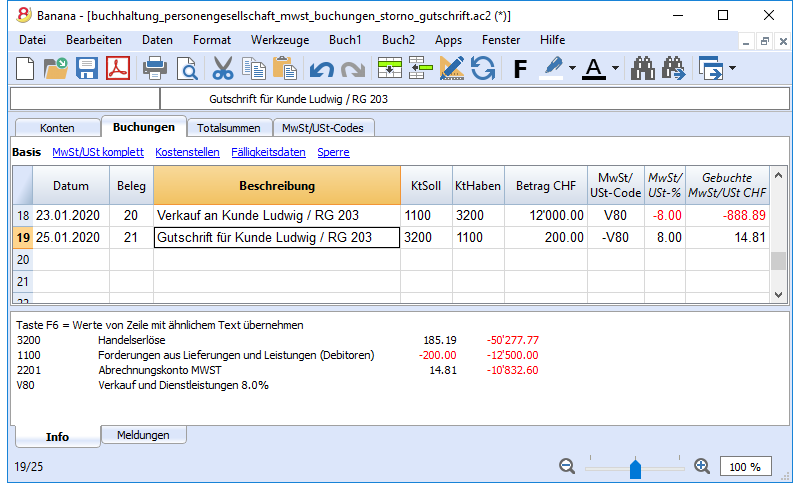
Um die MwSt/USt auf den Betrag der Gutschrift zurück zu bekommen, ist der MwSt/USt-Code der Verkäufe mit einem Minuszeichen zu buchen.
Beispiel für eine Gutschrift auf Einkäufe
Wenn wir eine Gutschrift vom Lieferanten erhalten, so ist sie analog des vorangehenden Beispiels zu erfassen; dabei sind die Konten für den Einkauf umgekehrt zu erfassen und es muss derselbe MwSt/USt-Code mit einem Minuszeichen eingegeben werden.
Wir buchen einen Einkauf im Betrag von CHF 3'000.-, 8% MwSt/USt inbegriffen. Wegen mangelhafter Ware gewährt uns der Lieferant einen Rabatt von CHF 200.-.
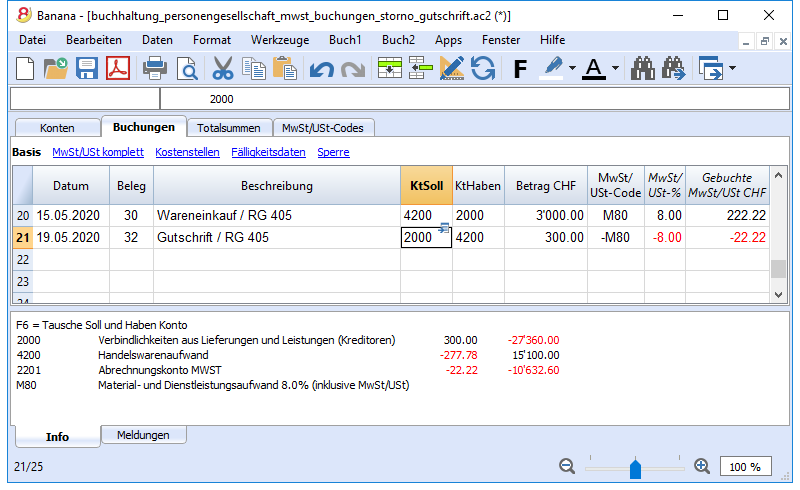
Periodischer Abschluss und Zahlung der MwSt
Ende Quartal das Abrechnungskonto MwSt anpassen
Am Ende der Periode wird der Saldo des Abrechnungskontos MwSt auf dem Konto Umsatzsteuer (oder MwSt/USt-Konto Fiskus) umgebucht.
Kontoauszug Abrechnungskonto MwSt/USt vor dem Anpassen der Buchung.
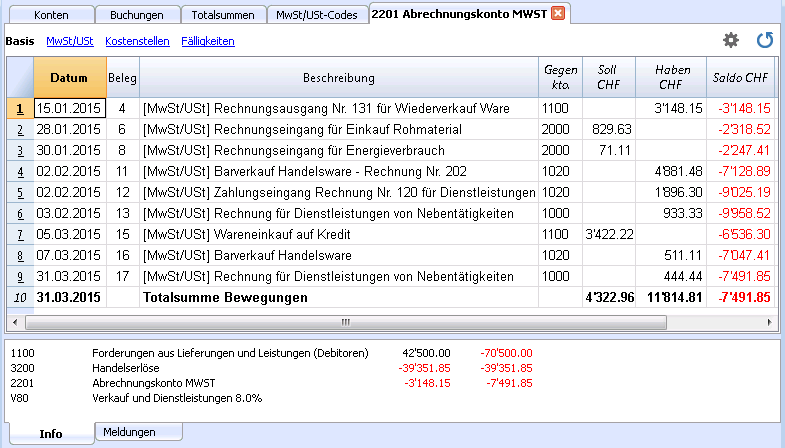
Buchung Abrechnungskonto MwSt/USt pro Quartal auf Null setzen.
Kontoauszug Abrechnungskonto MwSt/USt nach der Anpassungsbuchung.
Zahlung der MwSt
Das Konto Umsatzsteuer (oder MwSt/USt-Konto Fiskus) weist einen Nullsaldo auf, sobald die MwSt/USt bezahlt wird.
Mit diesem System ist es möglich, eine Kontrolle des Saldos von jedem Quartal zu haben. Bei Fehlern ist es ausserdem möglich, herauszufinden, ab wann der Saldo nicht mehr übereinstimmt.
Kontoauszug Umsatzsteuer nach dem Bezahlen der MwSt/USt des Quartals.
Achtung: Die Informationen beziehen sich auf die Bezahlung der MwSt/USt, die nach der effektiven Methode und Saldosteuersatzmethode mit Zergliederung der MwSt/USt abgerechnet worden ist.
Wer die MwSt/USt mit der Saldosteuersatzmethode ohne MwSt/USt-Zergliederung gebucht hat, findet Informationen dazu unter Buchhalterische Anpassung und Bezahlung.
Einen MwSt-Kredit buchen (Schweiz)
Wenn am Ende der Buchhaltungsperiode bei der MwSt/USt-Erklärung die Vorsteuer grösser ist als die Umsatzsteuer, wird das Abrechnungskonto der MwSt einen Saldo in Soll aufweisen.
Das MwSt/USt Abrechnungskonto auf Null setzen:
- in Soll das Konto Umsatzsteuer
- in Haben das Abrechnungskonto MwSt/USt.
Normalerweise wird in der Schweiz der MwSt/USt-Kredit dem Unternehmen zurückerstattet ohne dass man den MwSt-Kredit in die nächste Periode übertragen muss.
Wenn die MwSt/USt zurückerstattet wird bucht man:
- in Soll das Konto Liquidität
- in Haben das Umsatzsteuerkonto (der Saldo geht auf Null zurück).
MwSt/USt-Code mit Konto verbinden
In der Buchhaltung mit MwSt/USt können Sie in der Tabelle Konten den Konten Aufwand und Ertrag einen MwSt/USt-Code zuordnen. Damit kann das Programm, wenn beim Buchen von Verkäufen und Einkäufen das Konto eingegeben wird, automatisch den MwSt/USt-Code einfügen und die Spalten mit den Daten der Mehrwertsteuer vervollständigen.
So die Codes kombinieren:
- Ansicht Verschiedene auswählen. Die Spalte MwSt-/Ust-Code ist in dieser Ansicht als Standard festgelegt.
Wenn man die Spalte MwSt/USt-Code in der Hauptansicht (Basis) anzeigen will, wählt man im Menü Daten den Befehl Spalten einrichten aus (siehe korrelierte Daten). - In der Spalte MwSt/USt-Code die MwSt/USt-Codes von Aufwand und Ertrag eingeben.
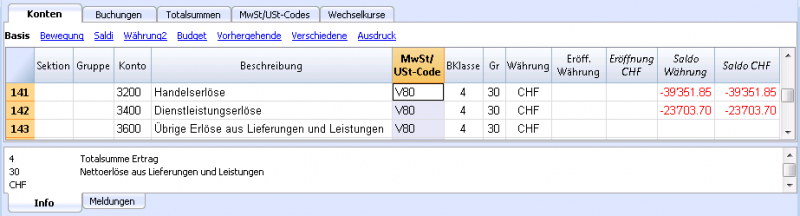
Hinweis: Beim Übergang auf die neuen MwSt/USt-Sätze, sind die wie oben festgelegten Codes manuell zu aktualisieren!
Korrelierte Daten: Spalten einrichten
MwSt/USt-Konten einrichten
Was sind die MwSt/USt-Konten?
Die Mehrwertsteuer-Konten sind Buchhaltungsregisterkarten, in welchen der MwSt/USt-Anteil verbucht wird, welcher aufgrund der im MwSt/USt-Code-Einstellungen berechnet wird.
Wird ein MwSt/USt-Code benutzt, berechnet das Programm automatisch aufgrund der Werte der Buchungen:
- den steuerpflichtigen Betrag und den MwSt/USt-Betrag
- den im Soll zu verbuchenden Vorsteuer-Betrag
- den im Haben zu verbuchenden Umsatzsteuer-Betrag
- den auf dem MwSt/USt-Konto zu verbuchenden Betrag
- wie der MwSt/USt-Betrag zu verbuchen ist (in Soll oder in Haben).
Durch Bewegen des Cursors auf die Buchung, wird im Informationsfenster unten angezeigt, welche Beträge auf welchen Konten gebucht sind.
MwSt/USt-Konten einrichten
MwSt/USt-Konto allgemein (automatisch)
Wurde das Konto in den Eigenschaften (Stammdaten) - Registerkarte MwSt/USt (Menü Datei) als Standard festgelegt, wird dieses MwSt/USt-Konto jedes Mal benutzt, wenn eine Buchung mit einem MwSt/USt-Code gemacht wird, für welchen in der Tabelle MwSt/USt-Codes kein definiertes 'MwSt/USt-Konto' definiert wurde.
MwSt/USt-Konto für MwSt/USt-Code
Für jeden MwSt/USt-Code kann in der Tabelle MwSt/USt-Codes, Spalte MwSt/USt-Konto, das Konto, welches für die Buchungen, die diesen MwSt/USt-Code benutzen, angeben werden. Wird kein Konto erfasst, so wird das oben beschriebene als Standard festgelegte Konto verwendet.
Soll man nur ein MwSt/USt-Konto benutzen oder mehrere MwSt/USt-Konten?
In der Buchhaltung muss man die Aktiven von den Passiven trennen. Wenn jedoch die Vorsteuer mit der fälligen MwSt/USt kompensiert wird, muss in der Bilanz nur der effektiv fällige MwSt/USt-Betrag erscheinen.
Aus rein buchhalterischer Sicht, ist es in den meisten Fällen nicht notwendig und sogar besser, nur über ein einziges MwSt/USt-Konto zu verfügen.
Für die Berichterstattung ist es jedoch nützlich, die verschiedenen Arten von MwSt/USt-Operationen separat zu halten. In den Programmen, welche keine MwSt/USt-Codes verwenden, ist es notwendig, jede Buchung auf separate Konten zu trennen. Mit Banana Buchhaltung ist es jedoch dank den MwSt/USt-Codes möglich, weit mehr wichtige Details mittels der MwSt/USt-Abrechnung zu erhalten:
- Bewegungen und Totalsummen (steuerpflichtige MwSt/USt, MwSt/USt, Vorsteuer MwSt/USt) für einzelne MwSt/USt-Codes
- Bewegungen und Totalsummen mit MwSt/USt nach Steuersatz
- Bewegungen und Totalsummen mit MwSt/USt nach Konten
- Bewegungen und Totalsummen nach Umsatzsteuer-Beträge und Vorsteuer-Beträge.
Zur Kontrolle der erfassten Buchungen mit MwSt/USt, ist es nicht notwendig, mehrere MwSt/USt-Konten zu verwenden.
Banana Buchhaltung überlässt dem Benutzer die Wahl, ob nur ein einziges MwSt/USt-Konto oder mehrere MwSt/USt-Konten zu benutzen sind.
Die Vorteile eines einzigen MwSt/USt-Konten
Nach mehreren Jahren haben wir gesehen, dass die Verwendung eines einzigen Mehrwertsteuerkontos viel intuitiver ist und haben uns deshalb für Schweizer Kontenplänen entschieden, nur ein einziges MwSt/USt-Konto zu verwenden (das Konto '2201 Abrechnungskonto MwSt/USt'), mit der Möglichkeit, die Einstellungen nach den eigenen Bedürfnissen anpassen zu können.
- Bilanz und Erfolgsrechnung sind sehr einfach zu lesen (mit wenigen MwSt/USt-Konten).
- Möglich, Konten zu haben (z.B. Erträge), in denen Buchungen mit unterschiedlichen Mehrwertsteuersätzen vorgenommen werden können.
- Man sieht sofort die fällige MwSt/USt ohne zuvor sämtliche Konten zusammen addieren zu müssen.
- Sofortige Darstellung aller MwSt/USt-Buchungen.
Im Kontoauszug des MwSt/USt-Kontos werden alle MwSt/USt-Buchungen (in Soll und in Haben) angezeigt - Im Kontoauszug des MwSt/USt-Kontos werden alle MwSt/USt-Buchungen (in Soll und in Haben) angezeigt
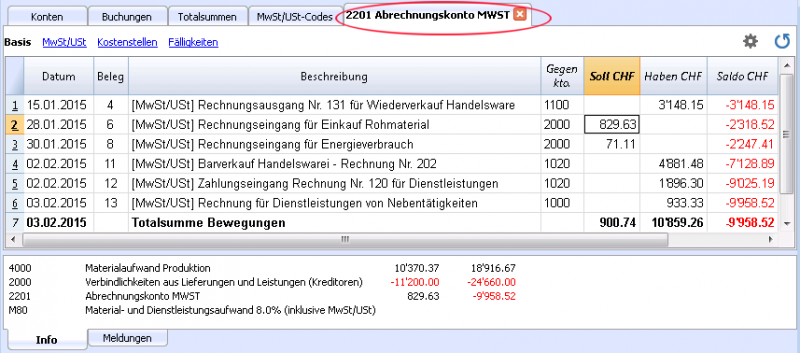
Vorteile von mehreren MwSt/USt-Konten
Werden MwSt/USt-Codes benutzt, so ist die Buchung auf einem spezifischem MwSt/USt-Konto wie bereits erwähnt eine Wiederholung einer Information, über welche man bereits anhand des MwSt/USt-Code und dem entsprechendem detailliertem Ausdruck verfügt.
In Ländern wie Deutschland ist es üblich, für jede Art von Operation ein MwSt-Konto zu führen, um die MwSt-Abrechnung anhand der einzelnen Kontensaldi erstellen zu können.
In diesen Fällen kann es für die Kompatibilität mit dem System nützlich sein, wenn man für jeden MwSt/USt-Code ein MwSt/USt-Konto führt.
Periodischer Abschluss
Am Ende der MwSt/USt-Zusammenfassungsperiode ist es nützlich die MwSt/USt-Konten mit Guthaben und Schulden zu schliessen und den Saldo auf ein einziges Konto zu übertragen:
- Es wird buchhalterisch sichtbar, dass der Steuerpflichtige Betrag exakt ist.
- Das Konto '2201 Abrechnungskonto MwSt/USt' beginnt nach jeder Periode wieder mit einem Nullsaldo und es ist somit einfacher die Kontrolle betreffend allfälliger Differenzen und Fehler zu haben.
Informationen zum periodischen Abschluss des Kontos '2201 Abrechnungskonto MwSt/USt' findet man auf Seite Periodischer Abschluss und Zahlung der MwSt.
Runden der MwSt/USt
In der Schweiz wird bei der Mehrwertsteuer auf den Hundertstel abgerechnet ohne zu Runden.
Wer die MwSt-Beträge bei den Hundertstel runden muss, kann das so machen:
- In der Tabelle Buchungen wie gewohnt buchen und dabei den richtigen MwSt-Code verwenden.
- Auf der nächsten Zeile in Soll und Haben das Konto Aufwand oder Ertrag buchen, das auf der vorherigen Zeile benutzt worden ist.
- In der Spalte Betrag die Hundertstel eingeben, die man runden will.
- In der Spalte MwSt/USt-Code einen MwSt-Code mit 'Art Betrag 2' eingeben (hundertprozentiger MwSt-Betrag), Beispiel 'M80-2'.
- Wenn die Hundertstel abgerundet werden sollen, den Code mit einem Minuszeichen eingeben "-M80-2".
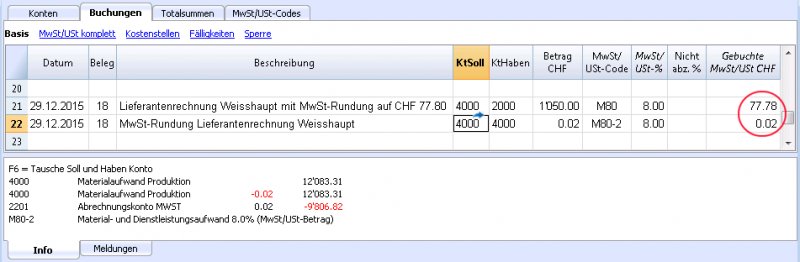
MwSt/USt-Zusammenfassung
In der MwSt/USt-Zusammenfassung wird die Mehrwertsteuer abgerechnet und angezeigt und zwar aufgrund der Periode und anderen Parametern, die Sie ausgewählt haben.
So vorgehen:
- Befehl MwSt/USt-Zusammenfassung im Menü Buch1 auswählen.
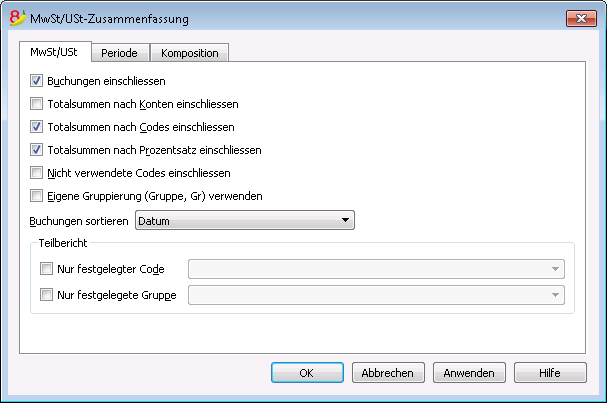
Diese Optionen (wenn aktiviert) erlauben, folgende Daten in der MwSt/USt-Zusammenfassung einzuschliessen:
Buchungen einschliessen
Alle Bewegungen mit MwSt/USt einschliessen.
Totalsummen nach Konten einschliessen
Die Totalsummen der Bewegungen mit MwSt/USt einschliessen, nach Konto gruppiert.
Totalsummen nach Codes einschliessen
Die Totalsummen der Bewegungen mit MwSt/USt einschliessen, nach einzelnem MwSt/USt-Code gruppiert.
Totalsummen nach Prozentsatz einschliessen
Die Totalsummen der Bewegungen mit MwSt/USt nach Steuersatz einschliessen.
Nicht verwendete Codes einschliessen
Auch die nicht verwendeten Codes der Tabelle MwSt/USt-Codes einschliessen.
Eigene Gruppierung (Gruppe, Gr) verwenden
Die Bewegungen mit MwSt/USt wie in der Tabelle MwST/USt-Codes gruppieren.
Buchungen sortieren
Dank dieser Funktion können Sie die Buchungen nach einer ausgewählten Option sortieren (Datum, Beleg, Beschreibung, usw.).
Teilbericht
Wenn Sie einen Code oder eine Gruppe festlegen und die entsprechenden Optionen markieren, erhalten Sie die Totalsumme der Bewegungen mit MwSt/USt:
- Nur festgelegter Code (aus der Liste auswählen).
- Nur festgelegte Gruppe (aus der Liste auswählen).
Andere Registerkarten
Informationen zu den anderen Registerkarten finden Sie auf folgenden Seiten im Web:
MwSt/USt-Zusammenfassung / Bewegungen mit den Totalsummen nach Codes.
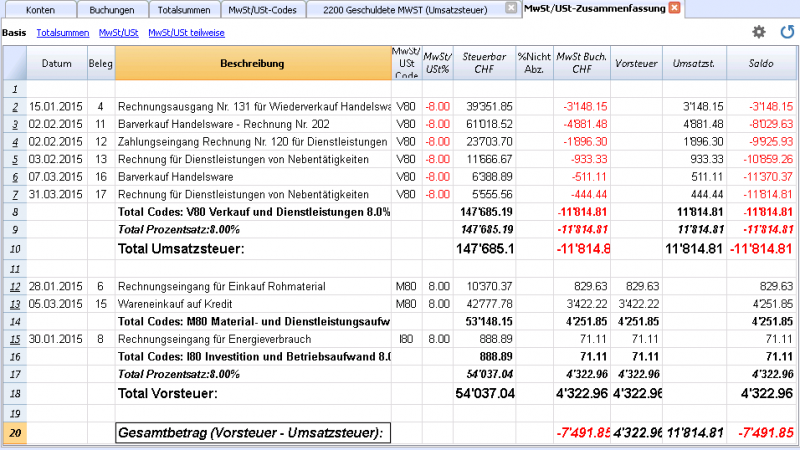
Die Totalsumme auf der letzten Zeile der MwSt/USt-Zusammenfassung muss mit der Totalsumme des Kontos automatisierte MwSt/USt, Spalte Saldo, übereinstimmen, wenn sich beide auf die gleiche Periode beziehen.
Die Daten der MwSt/USt-Zusammenfassung können auch von anderen Programmen übernommen und bearbeitet werden (z.B. Excel, XSLT) und in Dateiformaten präsentiert werden, die dem Modul der Finanzbehörde gleichen.
Für die Schweiz ist es möglich, automatisch ein Dokument zu bekommen, das dem Formular gleicht, das dem MwSt-Amt eingereicht werden muss, welches für jede Ziffer den Betrag ausweist, der eingesetzt werden muss.
Buchhaltung nachkontrollieren und nachrechnen
Mit Banana Buchhaltung Plus vermeiden Sie Fehler
Um die Kontrolle zu erleichtern und die Differenzen sofort zu finden, gibt es in der neuen Version von Banana Buchhaltung Plus in der Tabelle der Buchungen eine Spalte Saldo, wo Sie auf jeder Zeile die Differenzen sehen und sie sofort korrigieren können. Dies ist eine sehr nützliche Funktion für den Abschluss des Geschäftsjahres.
Viele unserer Kunden haben es schon ausprobiert und sind begeistert davon. Wir empfehlen Ihnen, jetzt zu Banana Buchhaltung Plus zu wechseln und von den zahlreichen Neuheiten zu profitieren.
Buchhaltung nachkontrollieren und Totalsummen nachrechnen:
- Die Tasten Umschalt + F9 (für Windows und Mac) oder Cmd + 9 (für Mac)
Buchhaltung nachkontrollieren und nachrechnen (primäre Prüfungen). - Mit dem Befehl Buchhaltung nachkontrollieren aus Menü Buch1
Mit der Möglichkeit, erweiterte Kontrollen auszuführen.
Werden Fehler oder Differenzen angezeigt, sollten diese behoben werden.
Buchhaltung nachkontrollieren und nachrechnen (primäre Prüfungen)
Die Funktionen Totalsummen nachrechnen und Buchhaltung nachkontrollieren (aus dem Menü Buch1) führen folgende Operationen aus:
- Nullstellen der Salden der Konten, Kostenstellen und Segmente.
- Verifiziert und meldet vorhandene Fehler in den Zeilen der diversen Tabellen (Konten, Buchungen, MwSt/USt-Codes, Wechselkurse).
- Bucht alle Transaktionen neu, als ob sie neu erfasst würden.
- Kalkuliert für die Buchhaltung mit Fremdwährungen anhand der aktuellen Wechselkurse die Eröffnungssaldi in Basiswährung neu.
- Sofern die Buchungen nicht gesperrt sind, werden die Buchungszeilen neu berechnet:
- Es werden die Werte der Tabelle MwSt/USt-Codes übernommen und die MwSt/USt-Beträge neu berechnet.
- Aktualisiert die Salden der Konten, Kostenstellen und Segmente.
- Im Kassenbuch wird der progressive Saldo des Kontos in der Tabelle Buchungen neu berechnet.
- Berechnet die Totale der Konten und Kategorien (Einnahme-Ausgaben-Rechnung) neu.
- Aktualisiert die Spalten Differenz Budget und Vorjahr.
- In der Buchhaltung mit Fremdwährungen wird die Spalte Saldo mit den aktuellsten Wechselkursen sowie die relative Wechselkursdifferenz.
Dialog Buchhaltung nachkontrollieren (erweiterte Kontrolle)
Nebst dem Nachkontrollieren und Nachrechnenn der Buchhaltung (primär), werden zusätzliche Kontrollen durchgeführt.
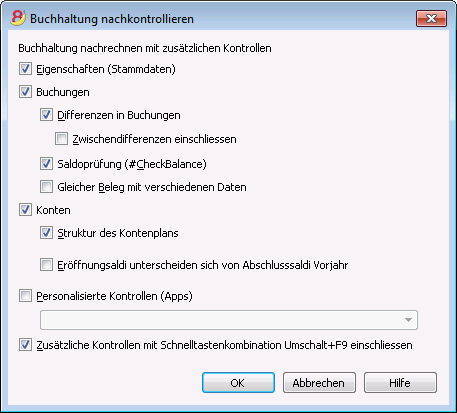
Buchhaltung nachrechnen mit zusätzlichen Kontrollen
Einer der nützlichsten Befehle: Es wird die ganze Buchhaltung nachkontrolliert, die Saldi werden nachgerechnet und eventuelle Fehler gemeldet.
Eigenschaften (Stammdaten)
Diese Option ist als Standardeinstellung aktiv. Das Programm kontrolliert, ob die unter 'Eigenschaften (Stammdaten)' vorgenommenen Einstellungen der Buchhaltung entsprechen (Beispiel: Anfangs- und Enddatum, MwSt/USt-Konto, Konten für Wechselkursgewinne und Wechselkursverluste...).
Buchungen
Differenzen in Buchungen
Wird die Option aktiviert, verifiziert das Programm ob Differenzen zwischen Soll und Haben der Doppelten Buchhaltung oder zwischen Konten und Kategorien der Einnahmen-Ausgaben-Rechnung vorhanden sind. Im Fenster Meldungen werden die fehlerhaften Zeilen angezeigt. Ausserdem, meldet das Programm unten im Informationsfenster der Tabelle Buchungen das Total der Differenzen an.
Zwischendifferenzen einschliessen
Wird die Option aktiviert, verifiziert das Programm bei Sammelbuchungen (Buchungen auf mehreren Zeilen), ob Differenzen zwischen Soll und Haben vorhanden sind. Sehr oft sind die Differenzen auf unvollständige Buchungen oder falsche Beträge zurückzuführen (wie im Beispiel Buchung Beleg Nr. 8 der folgenden Abbildung):
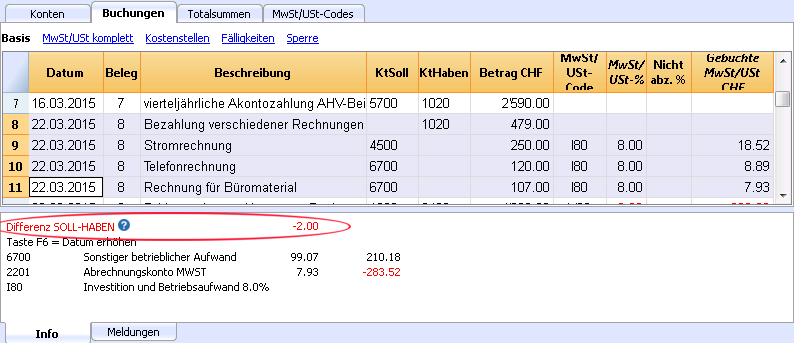
Saldoprüfung (#CheckBalance)
Werden die Option Buchungen sowie diese Option aktiviert, prüft das Programm, ob der Saldo des zu prüfenden Kontos dem für die Saldoprüfung manuell einzugebenden Betrag entspricht. Dies erlaubt z.B. die Prüfung des Saldos des physischen Bankauszuges mit dem in der Buchhaltungsdatei vorhandenen Kontensaldo. Bei Nichtübereinstimmung der Salden meldet das Programm den Fehler.
Voraussetzungen für die Durchführung dieser Kontrolle:
- In der Tabelle Buchungen, Spalte 'Beschreibung' den Text "#CheckBalance" gefolgt von dem Währungskennzeichen sowie dem Saldo des Kontos gemäss Bankauszug einfügen (zum Beispiel: #CheckBalance CHF 28'000.00) und in der Spalte 'KtHaben' das zu prüfende Konto erfassen. Dabei beachten, dass die Anzahl Dezimalstellen des zu erfassenden Betrages der Anzahl Dezimalstellen des zu prüfenden Kontensaldos entsprechen muss. Die Spalte 'Betrag' bleibt leer. Siehe auch die untenstehende Abbildung.
- Aus dem Menü Buch1 den Befehl Buchhaltung nachkontrollieren ausführen, im Dialogfenster 'Buchhaltung nachkontrollieren' die Optionen 'Buchungen' und 'Saldoprüfung (#CheckBalance)' aktivieren und durch linken Mausklick auf die Schaltfläche 'Ok' bestätigen.
- Stellt das Programm beim Nachkontrollieren der Buchhaltung Differenzen zwischen dem geprüften Betrag (erfasster Saldo des Bankauszug) und dem Saldo des überprüften Kontos fest, so meldet es dies mit einer Fehlermeldung, in welcher die Zeile der fehlerhaften Saldoüberprüfung angegeben wird.
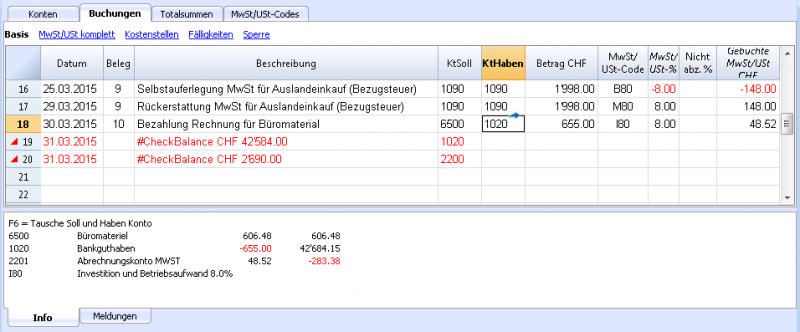
Das Programm hat eine Differenz zwischen dem zu prüfenden Saldo und demjenigen des Kontos der Datei festgestellt:
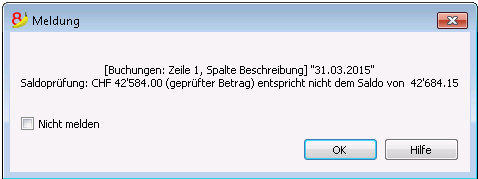
Gleicher Beleg mit verschiedenen Daten
Wird diese Option aktiviert, meldet das Programm Buchungen mit derselben Belegnummer und verschiedenen Daten.
In den Buchungen auf mehreren Zeilen (Sammelbuchungen), wo es keinen Bezug zwischen dem Beleg und dem Datum gibt, ist das Programm nicht in der Lage das richtige Gegenkonto zuzuordnen.
Konten
Struktur des Kontenplans
Wird diese Option aktiviert, überprüft das Programm, ob die Struktur der Gruppen korrekt ist.
Vorhandensein Wechselkursdifferenzen
Wird diese Option aktiviert, prüft das Programm, ob nicht verbuchte Währungsdifferenzen vorhanden sind.
Eröffnungssaldi unterscheiden sich von Abschlusssaldi Vorjahr
Wird diese Option aktiviert, überprüft das Programm, ob die Eröffnungssaldi der Buchhaltungsdatei mit den Abschlusssaldi des Vorjahres übereinstimmen.
Personalisierte Kontrollen (Apps)
Wird diese Option aktiviert, führt das Programm zusätzliche, vom Benutzer für personalisierte Überprüfungen hinzugefügte, Kontrollen (Apps) aus.
Komplette Kontrollen mit Schnelltastenkombination Umschalt + F9 einschliessen
Wird diese Option aktiviert, führt das Programm durch Drücken der Schnelltastenkombination Umschalt + F9 (bei Mac Umschalt + Cmd + 9) alle im Dialogfenster aktivierten Kontrollen durch. Ist die Option nicht aktiv, wird nur die Buchhaltung nachkontrolliert.
Externer buchhalterischer Bericht
Der externe buchhalterische Bericht ist eine Dateiart, die es erlaubt, Schemen von Gruppierungen zu erstellen, um buchhalterische Berichte mit anderen als den im Kontenplan vorgesehenen Gruppierungen zu erstellen.
Der externe buchhalterische Bericht wird mit Hilfe der Befehlen im Menü Buch1 erstellt:
- Formatierte Bilanz nach Gruppen (Kontenplan - Sektionen - Option 'Externer buchhalterischer Bericht')
- Buchhalterischer Bericht (unter Sektionen - Option 'Externer buchhalterischer Bericht').
Das erstellte Schemen von Gruppierungen, kann mit der Buchhaltung zum Extrahieren und Totalisieren der Konten verbunden werden.
Dafür gibt es zwei Methoden:
- Gruppierung mittels Gruppen
Diese Methode ist nützlich, wenn man die Konten nach verschiedenen Kriterien ordnen will (z.B. für die Präsentation der Bilanz und der Erfolgsrechnung nach einem anderen Schemen von Gruppierungen, als den im Kontenplan (Tabelle Konten) vorgesehenen Gruppierungen.- Im 'Externen buchhalterischen Bericht' gibt man die gewünschte Gruppierung ein.
- Für jedes in der Buchhaltung (Tabelle Konten) vorhandenes Konto, in der Spalte Gr1 (oder in einer anderen Spalte), die Gruppe angeben, wo das Konto totalisiert werden soll.
- Beim Ausführen des Externen buchhalterischen Berichtes werden in den Berichten alle Konten mit den Gruppen übernommen, die in der Berichtsdatei stehen.
- Gruppierung mittels Kontonummer
Diese Methode ist nützlich, wenn man nur für die ausgewählten Konten einen 'Bericht' erhalten will und nicht für alle vorhandenen Konten.- Im 'Externen buchhalterischen Bericht' werden die im Kontenplan (Tabelle Konten) angegebenen Konten ausgewählt, die im Bericht eingeschlossen oder ausgeschlossen werden sollen.
- Beim Ausführen des Externen buchhalterischen Berichtes werden die angegebenen Konten übernommen.
Eine Datei Externer buchhalterischer Bericht erstellen
Um einen "Externen buchhalterischen Bericht" zu erhalten, muss erst eine Datei ausserhalb der Buchhaltung erstellt werden:
- Menü Datei - Neu
- Gruppe 'Doppelte Buchhaltung' -> Datei 'Buchhalterischer Bericht'
- Es kann ein bereits vorhandenes Schema (Report Art. 959 Obligationenrecht) auswählt werden oder eine neue leere Datei erstellt werden.
- Die Datei unter neuem Namen speichern.
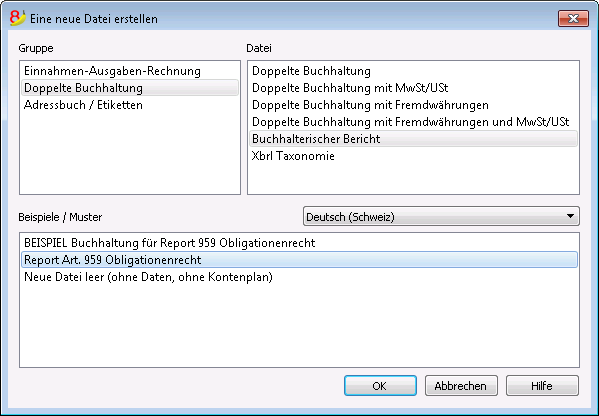
Die Struktur des Externen buchhalterischen Berichts erstellen
Die Datei Externer buchhalterischer Bericht enthält dieselben Spalten, welche im Kontenplan verwendet werden, um die Gruppierungen und die Totalsummen zu erstellen.
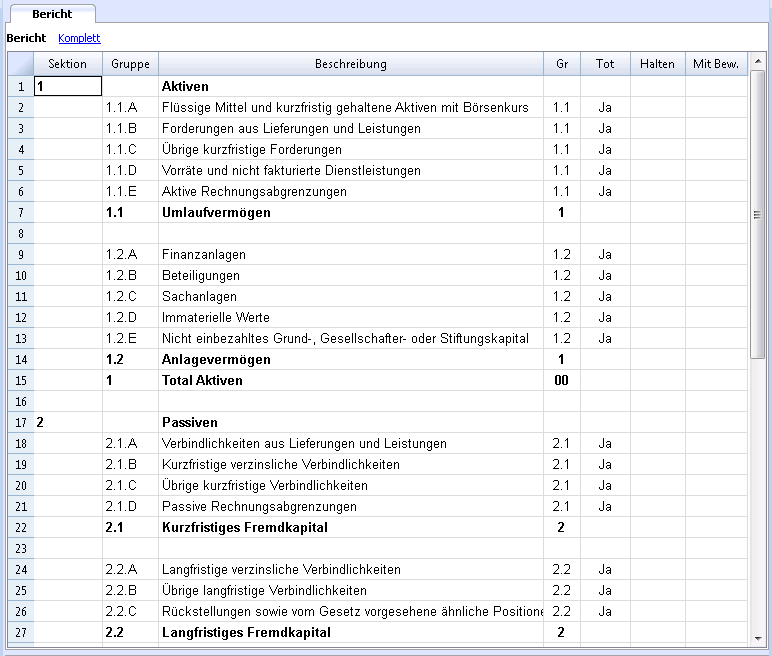
Sektion
Diese Spalte wird für den Ausdruck der Formatierten Bilanz verwendet. Siehe auch Spalte Sektion.
Gruppe
Es wird der Code der gewünschten Gruppierung (für die Gruppierung mittels Gruppe) oder der gewünschten Totalsumme angegeben.
Konto (nur in der Ansicht 'Komplett' sichtbar)
Es wird der Code des Kontos (für die Gruppierung mittels Kontonummer) angegeben.
- Sind Konten vorhanden - werden beim Ausführen des Berichts nur die angegebenen Konten übernommen
- Sind keine Konten vorhanden - werden alle mit den Gruppen zugeordneten Konten übernommen.
Beschreibung
Beschreibung der Gruppierung oder der Zeile selbst.
Gr
In der Spalte Gr wird angegeben, in welcher Totalsumme die Zeile summiert werden muss.
Tot
Wenn 'Ja' eingestellt worden ist, wird nur die Zeile der Totalsumme angezeigt und nicht die Konten, die Teil davon sind.
Siehe auch 'Nur Totalsummen der Gruppen anzeigen' in Buchhalterischer Bericht.
Halten
Normalerweise sind im Bericht die Zeilen der Totalsummen eingeschlossen, die Konten mit Salden haben.
Wenn in dieser Spalte 'Ja' eingegeben wird, wird die Zeile immer angezeigt. Dies kann sowohl für die Totalsummen als auch für die Konten angewendet werden.
Mit Bew.
Die Zeile wird nicht nur angezeigt, wenn ein Saldo vorhanden ist, sondern auch, wenn in der Periode Bewegungen vorhanden sind. Dies kann nur für die Totalsummen angewendet werden.
Einen Externen buchhalterischen Bericht mittels Gruppen erstellen
- Im Bericht die gewünschte Gruppierungsmethode mittels Gruppen und Untergruppen erstellen.
- In den Spalten Gr1 oder Gr2 (Tabelle Konten) muss die Gruppe angegeben werden, in welcher das Konto zu summieren ist.
Wenn die Spalte Gr1 (oder die gewünschte Spalte) nicht angezeigt wird, den Befehl Spalten einrichten im Menü Daten benutzen. - Ohne Zuordnung werden die Konten nicht in den Externen buchhalterischen Bericht eingeschlossen.
- Den Bericht mittels folgenden Befehlen ausführen:
- Formatierte Bilanz nach Gruppen (Menü Buch1)
- Externer buchhalterischer Bericht.
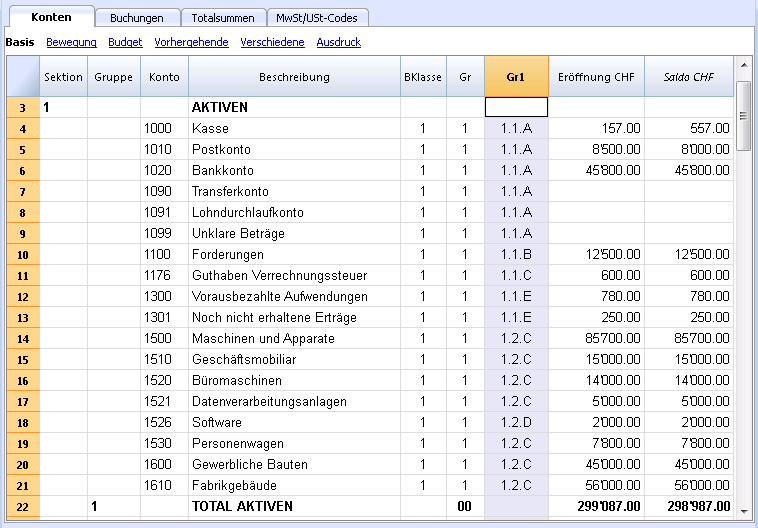
Einen Externen buchhalterischen Bericht erstellen, dass nur bestimmte Konten aus der Buchhaltung gruppiert
Diese Methode wird auch dann aktiviert, wenn im Bericht nur ein einziges Konto vorhanden ist.
Wünscht man die Gruppierungsmethode mittels Gruppe, darf kein Konto angegeben werden.
In der Datei Buchhaltungszusammenfassung:
- Die aus der Buchhaltung zu gruppierenden Konten angeben.
Nur die angegebenen Konten werden im Bericht eingeschlossen. - Die Gruppen, worin die Konten zu gruppieren sind.
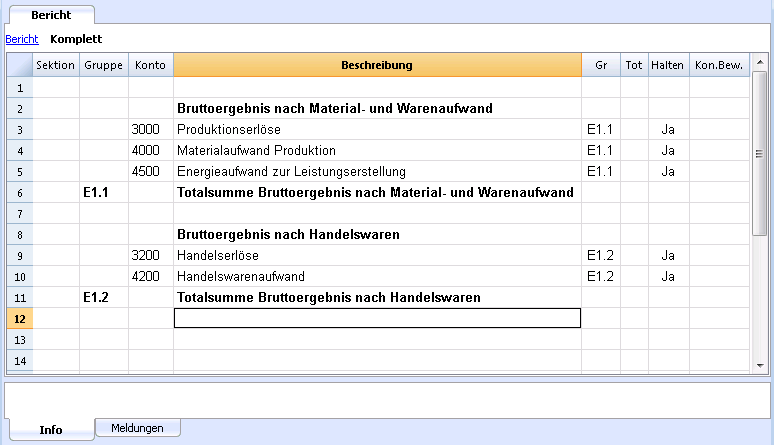
Den Bericht mittels folgenden Befehlen ausführen:
- Formatierte Bilanz nach Gruppen (Menü Buch1: Kontenplan - Sektionen - Option 'Externer buchhalterischer Bericht')
- Externer buchhalterischer Bericht (unter Sektionen - Option 'Externer buchhalterischer Bericht').
Dokumente-Tabelle
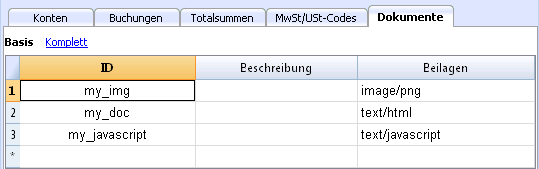
Die Dokumente-Tabelle erlaubt, in der Buchhaltungsdatei neue Texte, Abbildungen oder JavaSkripts hinzuzufügen. Normalerweise erscheint diese Tabelle automatisch, wenn der Bilanz Beilagen angehängt werden (mittels Befehle -> Formatierte Bilanz oder Formatierte Bilanz nach Gruppen (Menü Buch1), Registerkarte Anhang).
Die Tabelle kann auch mit Hilfe des Befehls Neue Funktionen hinzufügen aus dem Menü Werkzeuge einfügt werden.
Die Tabelle Dokumente beinhaltet folgende Spalten:
- ID: Name des Dokuments.
ID ist ein freier Text, der jedoch innerhalb der Tabelle einheitlich sein sollte.
Dokumente, die mit "_" beginnen, haben eine besondere Bedeutung.- "_budget.js"
Hier gibt man die eigenen für die Tabelle Budget erstellten Funktionen an.
- "_budget.js"
- Beschreibung
Beschreibung der Datei (frei wählbar). - Beilagen
Beinhaltet die Datei. Beim Anklicken der Zelle, kann die Inhaltsbeschreibung angezeigt oder bearbeitet werden.
Logo auf der Rechnung
Wird das persönliche Logo im Ausdruck der Rechnung gewünscht, ist in der Dokumente-Tabelle wie folgt vorzugehen:
- Neue Zeile einfügen.
- In der Zelle der Spalte ID den Text 'logo' eingeben.
- In der Zelle der Spalte Beilagen mit der Maus einen Doppelklick machen, oder auf das Symbol Dokument bearbeiten (in der oberen rechten Ecke der Zelle) klicken.
- Das Dokument-Typ 'Bild' anwählen, mit OK bestätigen und danach das gewünschte Bild auswählen, das im Ausdruck stehen soll.
In der Druckphase der Rechnung (Menü Buch2, Kunden -> Rechnung ausdrucken) wird in einigen verfügbaren Vorlagen (z.B. Stil 5 oder 6) das persönliche Logo angezeigt.
HTML-Editor
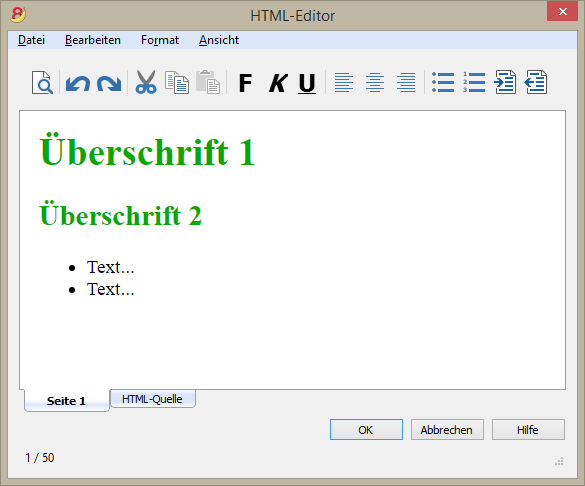
Das Feld ${...} einfügen
Dieses Feld erlaubt, einen dynamischen Text im Dokument einzufügen, wie z.B. der Saldo eines Kontos oder eine Tabelle von Banana. Die Banana API-Schnittstelle ist auf der Webseite https://www.banana.ch/doc8/en/node/4714 verfügbar.
Der Befehl kann manuell oder mittels Befehl Bearbeiten -> Script einfügen hinzugefügt werden.
Saldo des Kontos 1020 ausdrucken
${Banana.Converter.toLocaleNumberFormat(Banana.document.currentBalance('1020','','').balance);}
Die Tabelle Konten mit den Spalten 'Konto', 'Gruppe', 'Beschreibung' und 'Saldo' ausdrucken (dieser Befehl ist derzeit noch nicht verfügbar).
${HTML Banana.document.table("Accounts").toHtml(['Account','Group','Description','Balance'],true);}
Es ist möglich, den Javascript-Code in einem separaten Dokument zu schreiben und mit Hilfe des Befehls Banana.include auf das Skript hinzuweisen.
Die Skripts können in der Dokumente-Tabelle oder auf einer lokalen Datei gespeichert werden.
${Banana.include("documents:myscript1");rtnValue}
${Banana.include("c://temp//myscript16.js");rtnValue}
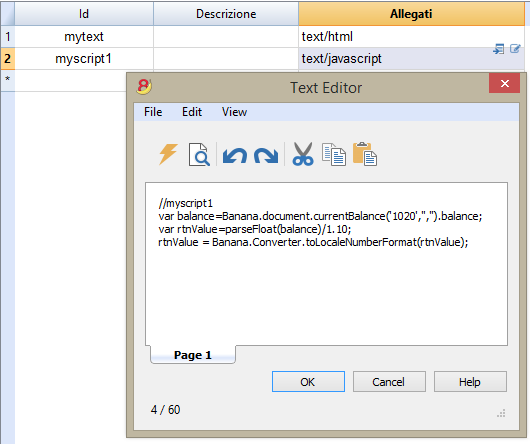
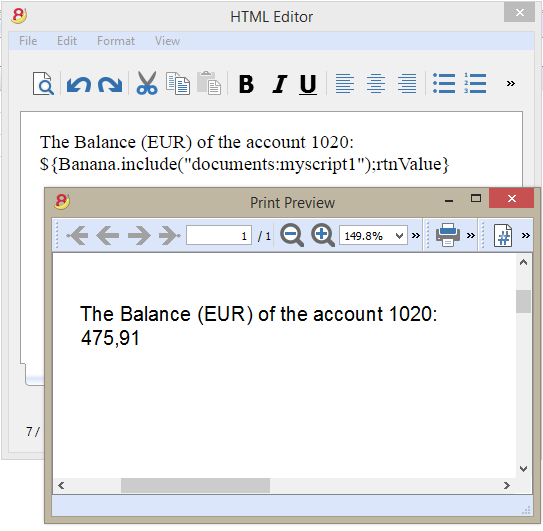
Seitenumbruch einfügen
Text auf der ersten Seite
${PAGEBREAK}
Text auf der zweiten Seite
Dieser Befehl ${PAGEBREAK} ist derzeit noch nicht verfügbar. Gegenwärtiger Befehl:
<!--pagebreak-->
Aggiungi funzionalità contabilità
Aggiungi colonne Indirizzi nella tabella Conti
Per i file di contabilità.
Questa funzione permette di aggiungere, nella tabella conti, le colonne che servono per inserire gli indirizzi dei clienti, dei fornitori, dei soci o altro.
Il programma aggiunge nella tabella conti:
- la vista Indirizzi dove sono visibili le colonne aggiunte.
- Le colonne che permettono di inserire i dati dell'indirizzo e altre informazioni.
- Per rendere visibili una o più di queste colonne anche nelle altre viste usare il comando Disponi colonne del menu Dati.
- Per creare altre viste con delle colonne specifiche, usare il comando Disponi Viste.
Aggiungi tabella preventivo
Per i file di contabilità.
Questa funzione aggiunge la tabella Preventivo dove si possono inserire le registrazioni che riguardano il preventivo.
Il programma aggiunge:
- La tabella preventivo, riprendendo i valori di preventivo indicati nella tabella conti (se esistono)
- Blocca la colonna preventivo nella tabella conti
I valori di questa colonna saranno calcolati in base alle registrazioni di preventivo e come periodo, quello definito nei dati base contabilità.
Maggiori informazioni sono disponibili alla pagina Preventivo.
Modifica colonna tipo importo IVA nelle registrazioni
Per i file di contabilità, con IVA.
Questa funzione permette di rendere modificabile la colonna Tipo imp. (Tipo importo IVA) nella tabella Registrazioni.
La colonna permette di inserire per ogni registrazione, quando occorre, uno dei seguenti tipi di importo IVA:
0 (o cella vuota), si intende IVA inclusa
1 = IVA esclusa, si intende IVA esclusa
2 = importo IVA, l'importo della registrazione è considerato importo IVA al 100 %
Per ogni registrazione, il programma immette in automatico nella colonna Tipo importo i dati predefiniti della tabella Codici IVA (per ogni codice). Se eccezionalmente, per un codice IVA cambia il tipo di importo, è possibile inserire manualmente 1 o 2.
Nota
Utilizzando questa funzionalità ci sono delle incompatibilità dei dati IVA con le versioni precedenti che non avevano questa funzionalità.
Applikationen der Gruppe Verschiedene
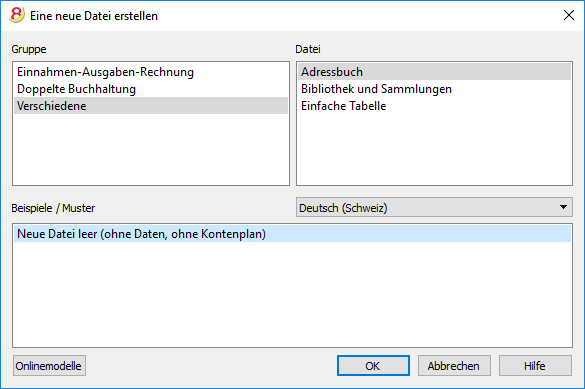
Unter Gruppe Verschiedene können Sie folgenden Arten von Dateien erstellen:
- Adressbuch: Zum Verwalten von Adressen und Etiketten.
- Bibliothek und Sammlungen: Zur Verwaltung von Büchern und sonstigen Gegenständen (z.B. Sammlung von Gemälden, Schmuck...)
- Einfache Tabelle: Erlaubt dem Benutzer, eine benutzerdefinierte Tabelle zu erstellen
- Aktiven-Register: Erlaubt dem Benutzer, amortisierbare Aktiven zu verwalten (nur in der Version Banana Experimental verfügbar!).
Durch Anklicken der Schaltfläche Onlinemodelle gelangt man direkt auf die Webseite von Banana, wo kostenlos Musterkontenpläne zur Verfügung stehen.
Zusätzliche Funktionen
Diese Befehle sind besonders nützlich in Kombination mit diesen Anwendungen:
- Zeilen extrahieren und sortieren (Extrahieren)
Listen der vorhandenen Daten erstellen. - Etiketten ausdrucken
Adress- oder Artikeletiketten erstellen.
Neue Funktionen hinzufügen- Neue Tabelle Dokumente (Anhang der Jahresrechnung...)
- Einfache Tabelle
- Menü Apps
Benutzerdefinierte Berichte erstellen, Berechnungen u. v. a. m..
Verknüpfen von Tabellen
Mithilfe des 'ID-Feldes' können Verknüpfungen zwischen Felder unterschiedlicher Tabellen erstellen werden.
Zum Beispiel:
- Fügen Sie eine einfache Tabelle mit dem Namen "Projekte" hinzu.
- In der Spalte ID die Abkürzung des Projektes eingeben und in der Beschreibung die dazu entsprechende Erklärung eingeben.
- Fügen Sie in einer anderen Einfachen TabelleTextspalten ein:
- AusleiheID (Tabellenname + "ID")
Im Bearbeitungsmodus wird die Liste der verfügbaren Projekte anzeigt. - AusleiheBeschreibung (Tabellenname + "Beschreibung")
Die Spalte muss geschützt werden.
Beim Ändern des Inhaltes AusleiheID, wird der Beschreibungstext übernommen.
- AusleiheID (Tabellenname + "ID")
- Wird eine Spalte hinzugefügt, ist zum Aktivieren des Links entweder eine komplette Neuberechnung mittels Befehl Buchhaltung nachkontrollieren (Menü Buch 1) erforderlich, oder die Datei muss geschlossen und neu geöffnet werden.
Adressbuch
Banana Buchhaltung beinhaltet, ohne zusätzliche Kosten, eine effiziente Anwendung zum Verwalten von Adressen (z.B. Kontakte, Mitglieder) und Ausdrucken von Etiketten.
Charakteristiken:
- Felder frei definieren
- Auch nur ausgewählte Zeilen ausdrucken
- Format der Etiketten frei einrichten
- Adressen aus anderen Programmen (Excel und Word) Kopieren/Einfügen.
Das Adressbuch besteht aus drei Tabellen:
- Gruppen
- Kontakte
- Tagebuch
Gruppen
In der Tabelle Gruppen kann für jede Zeile der Spalte ID ein Code zur Identifikation der Gruppe eingegeben werden und in der Spalte Beschreibung die dazu entsprechende Bezeichnung (zB. FREU - Freunde, AKOL - Arbeitskollegen, KND - Kunden).
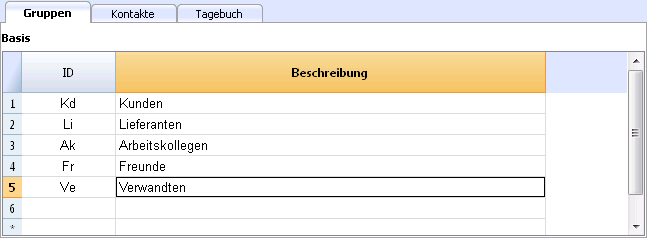
Kontakte
In dieser Tabelle sind Spalten vorhanden, wo Sie die Daten der Adressen eingeben können.
Die Spalten
Es gibt mehrere Spalten. Die meisten Spalten sind nicht sichtbar. Mittels Befehl Spalten einrichten:
- kann man Spalten sichtbar machen
- kann man die Anordnung der Spalten ändern
- kann man weitere Spalten hinzufügen.
Die Benennung basiert auf dem VCard-Standard.
- ID - ist die Nummer des Kontaktes.
Diese ist erforderlich, wenn Sie einen Kontakt mit dem Tagebuch, mit der Tabelle Ausleihe oder mit einer anderen Tabelle verknüpfen möchten. Wenn Sie in der Spalte ID stehen und auf die Taste F6 drücken, wird automatisch eine progressive Nummer eingefügt. - Anrede - hier gibt man die Anrede an ("Herr", "Frau" usw...).
- Nachname oder Firmenname, wenn es sich um ein Unternehmen handelt.
Wenn Sie bei einer Firma eine Kontaktperson haben, erfassen Sie diese in der Spalte Organisation (hierzu Spalte 'Organisationsname' aktivieren). Wenn Sie in der Spalte Vorname oder in der Spalte Nachname stehen und auf die Taste F6 drücken, trennt das Programm den Vor- und Nachnamen oder kehrt es um.
Wenn mehr als zwei Namen vorhanden sind, ist die Funktion (F6) nicht in der Lage zu unterscheiden, ob es sich um den Vor- oder Nachnamen handelt. - Briefanrede - ist die Anrede im Brief, welche für Serienbriefe verwendet wird (z.B. Sehr geehrte/r ... , Guten Tag ..., Hallo ..., Liebe ... .
Das Programm schlägt Texte vor, aufgrund des Inhalts der bestehenden Spalten.
Die Ansichten
Es gibt mehrere Ansichten und jede Ansicht unterscheidet sich von den anderen durch das Vorhanden bestimmter Spalten. In folgender Beispieldatei (Adressbuch) sind die Ansichten Basis, Name, Adresse2, Archiv und Komplett ersichtlich. Um alle Spalten anzuzeigen, sich in die Ansicht Komplett begeben.
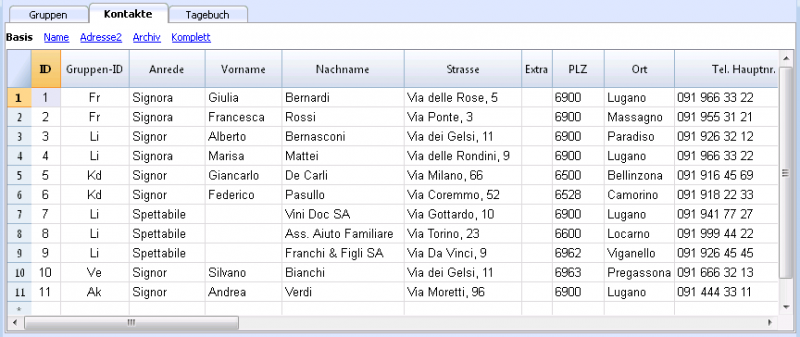
Tagebuch
In der Tabelle Tagebuch können Sie tägliche Anmerkungen einfügen, die sich auf Ihre bereits eingetragenen Kontakte beziehen.
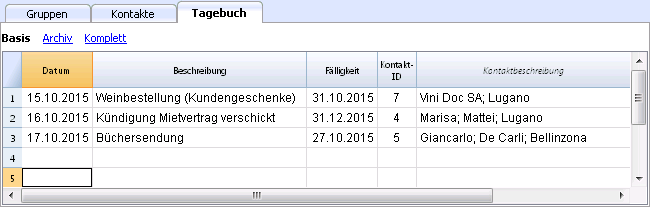
Mit Google synchronisieren
Verwaltet eigenes Adressbuch mit Google-Kontakten.
Durch Klicken auf den Befehl Mit Google synchronisieren -> Herunterladen (Menü Verschiedene1) öffnet sich ein Dialogfenster, in welchem eine in Banana integrierte Seite des Chrome-Browsers angezeigt wird und es wird das Google-Login verlangt.
- Email-Adresse und Passwort Ihres Google-Kontos eingeben.
- Banana speichert ausschliesslich die Email-Adresse Ihres Google-Kontos.
Die Sitzungsdaten und das Passwort werden nicht in Banana gespeichert, sondern vom Google Chrome-Mechanismus verwaltet.
Herunterladen
Diese Funktion übernimmt die Daten aus den Google-Kontakten in Banana bzw. aktualisiert die Banana-Kontaktdaten.
- In der Tabelle Gruppen werden die in Google-Kontakten vorhandenen Gruppen übernommen.
- Enthält die Tabelle bereits Daten, fügt das Programm die verschiedenen Daten zusammen.
Senden
Sendet die geänderten Daten an Google-Kontakte bzw. aktualisiert die Google-Kontakte.
- Enthält die Spalte GoogleNichtSynchronisiert (allenfalls mittels Befehl Spalten einrichten anzeigen) den Wert "Ja", wird der Kontakt nicht mit Google-Kontakten synchronisiert.
- Um Daten mittels Befehl Mit Google synchronisieren -> Senden senden zu können, muss man bereits den Befehl Herunterladen ausgeführt haben.
Wurden Änderungen auf dem Handy vorgenommen, müssen Sie diese zuerst herunterladen und dann Senden machen.
Referenzwerten
Technische Hinweise im Zusammenhang mit der Verbindungsherstellung, finden Sie in der Dokumentation der Google-API:
- https://developers.google.com/contacts/v3/
- https://developers.google.com/gdata/docs/2.0/elements#gdReference
Adressen und Etiketten ausdrucken
Mehr Informationen betreffend 'Adressen und Etiketten ausdrucken' finden Sie auf der Webseite Etiketten ausdrucken.
Bibliothek und Sammlungen
Einleitung und Gebrauchsanweisung
Die Nützlichkeit Bibliothek und Sammlungen von Banana Buchhaltung ist eine App welche es erlaubt, Liste von Büchern, Artikel/Objekte oder Kontakte zu verwalten, sowie die ausgeliehenen und retournierten Artikel/Objekte zu kontrollieren.
Um die Vorlage für Bibliotheken herunter zu laden, verweisen wir Sie auf unsere Webseite Banana Bibliotheken, wo Sie auch alle Erklärungen zur Benutzung der Vorlage finden.
Tabelle Gruppen
In der Tabelle Gruppen werden die Gruppen definiert, wonach Sie die Benutzer aufteilen möchten. Um eine Gruppe zu identifizieren, geben Sie einen Identifikations-Code ID (Spalte ID) ein. In der Spalte Beschreibung wird ein Text eingegeben, der die Gruppe identifiziert.
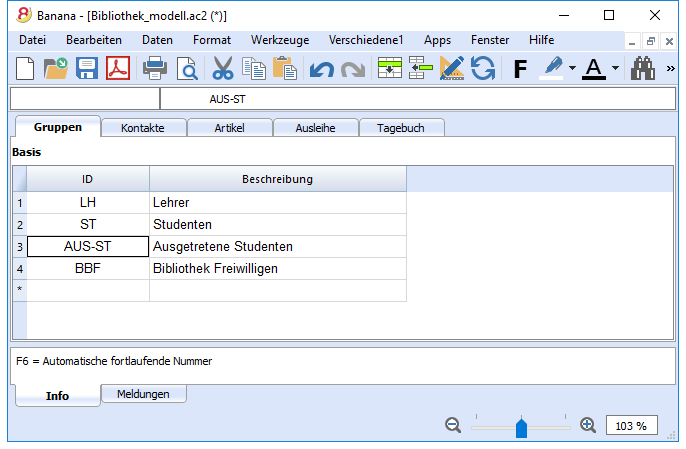
Für die Erklärung der in der Tabelle Gruppen vorhandenen Spalten, sehen Sie bitte im Adressbuch.
Tabelle Kontakte
In der Tabelle Kontakte werden die Daten der Benutzer eingetragen. Die verschiedenen Spalten können angepasst werden (es können nur diejenige angezeigt werden, welche benötigt werden oder es können neue hinzugefügt werden).
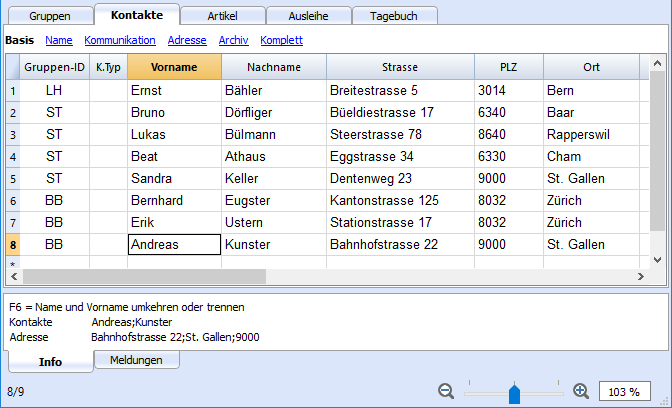
Für die Erklärung der in der Tabelle Kontakte vorhandenen Spalten, sehen Sie bitte im Adressbuch.
Tabelle Artikel
In dieser Tabelle die Artikeln eingeben: diese können sich auf Wertsachen, Bücher oder andere Gegenstände beziehen.
Die Artikel können auf verschiedene Arten eingegeben werden, auch mit der Funktion Kopieren und Einfügen aus Excel-Dateien oder automatischer Vervollständigung mit Daten aus dem Internet.
Detaillierte Erläuterungen finden Sie weiter unten.
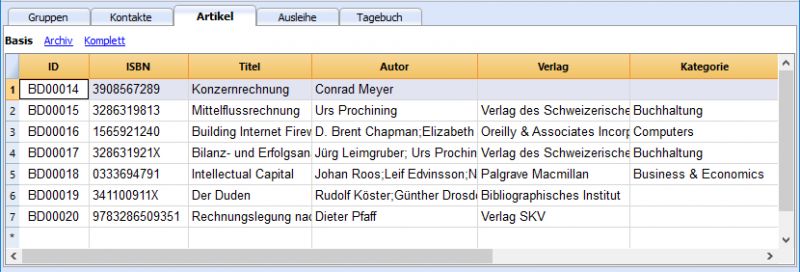
Spalten
Es sind mehrere Spalten vorhanden. Mittels Befehl Spalten einrichten, können neue Spalten hinzugefügt werden.
- ID - ist die Artikelnummer, die zugeschrieben werden muss.
Die Taste F6 fügt automatisch eine progressive Nummer ein.Es ist auch möglich, einen Präfix zu verwenden z.B. bei A-001, schlägt das Programm A-002 vor. -
ISBN (The International Standard Book Number) - ist die internationale Standardbuchnummer.
Wird in der Spalte ID der ISBN-Code eingegeben und danach auf die Taste F6 gedrückt, vervollständigt das Programm automatisch in den anderen Spalten alle zum Buch entsprechenden Angaben, indem es sie aus der Google-Datenbank übernimmt, vorausgesetzt, dass eine Internetverbindung verfügbar ist.
Alle bereits vorhandenen Informationen werden überschrieben.
Für weitere Informationen siehe in der Dokumentation der Google-API.-
Die Angaben in der Google-Datenbank sind nicht immer komplett. Es ist möglich, dass der Titel vorhanden ist aber nicht der Herausgeber oder andere Daten.
-
Um zu prüfen, welche Daten in der Google-Datenbank verfügbar sind, ist folgende Internetseite https://www.googleapis.com/books/v1/volumes?q=9781906042509 im eigenem Browser einzugeben. Worin nach dem Q= die ISBN-Nummer des Buches einzugeben ist.
Erscheint eine Seite mit "totalItems: 0" bedeutet das, dass das Buch NICHT in der Google-Bücher-Datenbank vorhanden ist.
Erscheint eine Seite im JSon-Format (Format für Programmierer) welche über alle Daten des Buches verfügt, bedeutet das, dass das Buch im Google-Bücher-Datenbank VORHANDEN IST.
-
- Titel
Es handelt sich hierbei um den Werktitel. - Autor
Es ist möglich mehrere Autoren einzugeben. Um sie zu erfassen, gibt man sie mit einem Strichpunkt (;) getrennt ein. - Verlag
Es ist möglich mehrere Verlage einzugeben. Um sie zu erfassen, gibt man sie mit einem Strichpunkt (;) getrennt ein. - Rückgabe-Datum
Es handelt sich hierbei um das für diesen Artikel vorgesehene Rückgabe-Datum.
Diese Spalte wird aufgrund der in der Tabelle Ausleihe ausgeliehenen Bücher automatisch vervollständigt. Wenn sie leer ist bedeutet es, dass das Buch im Hause ist.
Bücher erfassen
Die Bücherdaten können auf drei verschiedene Arten erfasst werden:
- Manuelle Erfassung - Die Daten der Bücher werden in der Tabelle Artikel eingegeben. Siehe vorherigen Abschnitt Spalten.
- Die Daten aus Excel übernehmen - Falls Sie bereits eine Liste der Bücher aus einem anderen Programm oder auf Excel besitzen, können die Daten einfach kopiert und eingefügt werden.
Zum Kopieren und Einfügen der Daten müssen Sie sicherstellen, dass die Spalten aus Excel wie auf Banana angeordnet sind. Kopieren und Einfügen ist aus Excel oder aus txt Dateien möglich.
Wenn die Reihenfolge der Spalten übereinstimmt, können die Daten im Block kopiert werden, andernfalls werden Spalte für Spalte oder ein markierter Bereiche eingegeben. - Buchdaten automatisch aus dem Internet abrufen - Die ISBN-Spalte ist sehr nützlich, wenn Sie eine Internetverbindung haben: Jedes Buch hat einen ISBN-Code (international anerkanntes Format welches üblicherweise auf der Rückseite des Buchdeckels gedruckt ist); bei der Eingabe des ISBN-Codes eines Buches und die F6-Taste (oder Cmd + 6 für Mac) gedrückt wird, erkennt das Programm diese automatisch aus dem Internet und fügt alle anderen Daten (Titel, Autor, Verleger usw., sogar eine kleine Zusammenfassung) ein.
- Wenn das Buch verschiedene Autoren oder Verleger hat, trennen Sie einfach die Namen mit einem Komma-Punkt ";", so werden sie auch einzeln bei der Suche gefunden (zum Bsp. um alle Bücher eines bestimmten Autors zu finden).
Tabelle Ausleihe
In der Tabelle Ausleihe werden die ausgeliehenen Artikel, die Fälligkeit und das Rückgabe-Datum verwaltet.
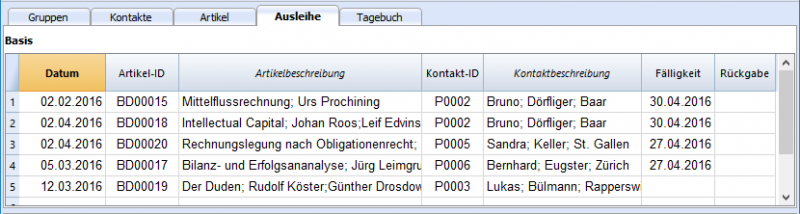
Spalten
- Datum
Ist das Datum der Ausleihe. - Artikel-ID
Ist die Artikelnummer. Die Suche kann nach Titel erfolgen. - Kontakt-ID
Ist die Nummer des Kontakts. Die Suche kann auch nach Vorname, Nachname oder Ortschaft erfolgen. - Fälligkeit
Es handelt sich hierbei um das vorgesehene Rückgabe-Datum.
Wird "+30" eingegeben, schlägt das Programm das Datum in 30 Tagen nochmal vor. - Rückgabe-Datum
Hier das Rückgabe-Datum eingeben.
Ausleihungen verwalten
Ausleihung registrieren:
- Das Datum eingeben. Wenn Sie den Punkt "." drücken wird automatisch das Datum des Tages geschrieben.
- Wenn Sie in der Spalte Artikel-ID mit der Eingabe des Titels des Buches beginnen und aus dem Smart Fill den Titel des gewünschten Buches wählen und F6 drücken, ergänzt das Programm automatisch den ID des Artikels und die entsprechende Beschreibung.
- In der Spalte Fälligkeit (Datum für die Rückgabe des Buches) fügt das Programm automatisch das Datum 30 Tage nach dem Leihdatum ein. Aber man kann dies auch manuell ändern (z.Bsp. schreibt man +40, fügt das Programm bereits das korrekte Datum von 40 Tagen später ein.
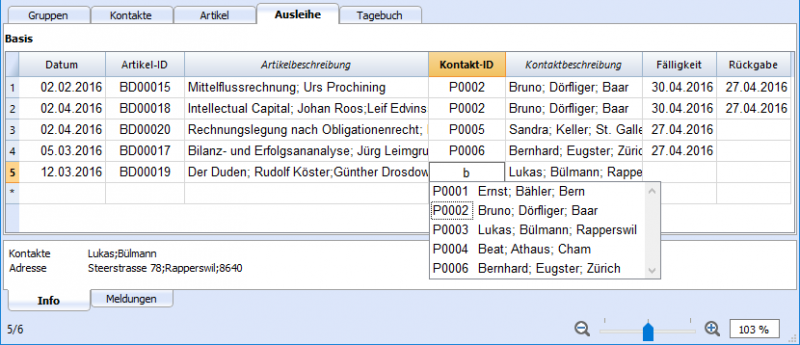
Rückgabe eines Buches verbuchen:
- Aus dem Menü Verschiedene 1 den Befehl Rückgabe von Artikeln wählen;
- Es erscheint ein Dialogfenster wo der Name des Benutzers einzugeben ist, um die Liste der ausgeliehenen Büchern zu ersehen.
- Die zurück gebrachten Bücher mit Visum versehen.
- Mithilfe der Schaltfläche Anwenden, aktualisiert das Programm die Liste der retournierten Bücher und fügt in der Tabelle Ausleihe das Rückgabedatum ein.
- Bei allfälligen Fehlern, kann das Rückgabedatum auch direkt in der Tabelle Ausleihe eingegeben oder gelöscht werden.
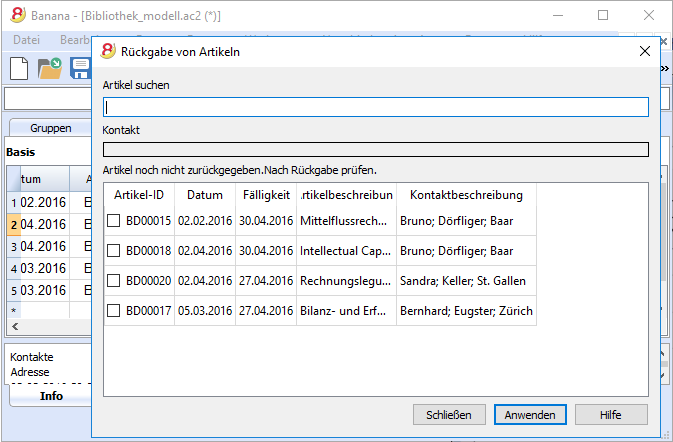
Daten archivieren
Die Funktion Daten archivieren ermöglicht es Ihnen, die Anhäufung von zu vielen aufgezeichneten und zurück erstatteten Büchern zu vermeiden. Die archivierten Daten werden nicht gelöscht, sondern in versteckten Tabellen gespeichert. Diese Daten können für Statistiken oder anderen Bedürfnissen wieder aufgerufen werden.
Daten von zurück gebrachten Büchern archivieren
- Mit dem Befehl Daten archivieren (aus Menü Verschiedene1) und danach Archivierte Daten der Tabelle anzeigen -> Ausleihe, löscht das Programm alle Ausleihungen von Büchern welche bereits zurück gebracht wurden aus der Tabelle Ausleihe und fügt sie in eine Tabelle Archiv ein.
- In der Tabelle Ausleihe bleiben also nur noch die ausgeliehenen und noch nicht zurück gebrachten Büchern.
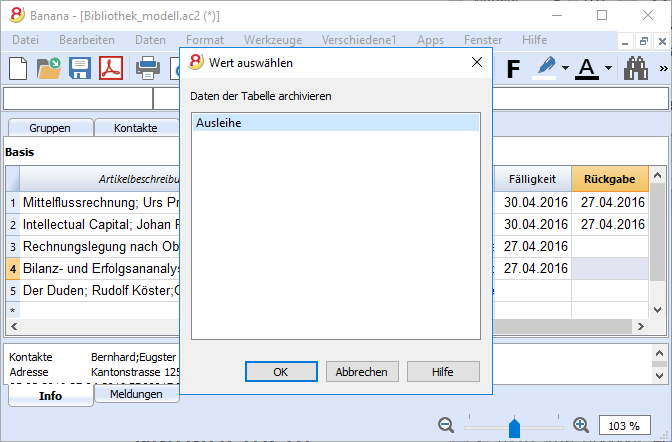
Daten von nicht mehr benutzten Kontakten löschen
Wie bei der Archivierung der Büchern, können auch alte Kontakte archiviert werden
- Ein Datum für die Archivierung eingeben.
- Den Befehl Daten Archivieren aus Menü Verschiedene1 ausführen und Daten der Tabelle archivieren und danach Kontakte auswählen.
Tagebuch
In dieser Tabelle können tägliche Notizen/Bemerkungen eingetragen und einem bestimmten Kontakt zugeteilt werden.
Zum Beispiel können Arbeitszeiten der jeweiligen Bibliothekaren, Bemerkungen oder relevante Fakten, Listen von Dingen die zu tun sind, usw. eingetragen werden.
Für jeden Eintrag kann das Datum, die Beschreibung, ein Ablaufdatum und diese einem Kontakt-ID zugewiesen werden.
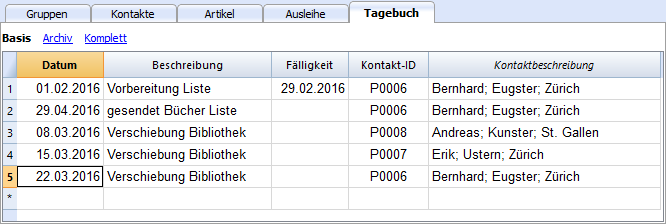
Ausdrucke
Alles was auf dem Bildschirm ersichtlich ist, kann ausgedruckt oder im PDF-Format gespeichert werden.
Im Bereich BananaApps (library suchen, Seite auf Englisch) gibt es auch Erweiterungen für Ausdrucke:
- Ausdrucke des vollständigen Katalogs der Bücher im PDF-Format zur Veröffentlichung auf der Webseite.
- Ausdruck der Tabelle 'Kontakte' mit den Büchern, welche noch in Ausleihung sind (bei Mahnungen als Beilage mit senden).
Etiketten für Bibliotheken ausdrucken
Es können zwei Arten von Etiketten ausgedruckt werden:
- Kleine Etiketten - für das Aufkleben auf den Buchrücken (mit dem Bücher-Code); für eine gute Sichtbarkeit im Bücherregal
- Grosse Etiketten - für das Aufkleben auf der Innenseite des Buches; auf dieser wird die Bibliothek als Eigentümer des Buches vermerkt und das Datum vermerkt, innerhalb welchem das Buch an diese zu retournieren ist.
Die Etiketten können sowohl mit einer Banana Buchhaltungsdatei, in welcher bereits alle Bücher erfasst wurden, gedruckt werden, als auch mit einer leeren Datei (dies, falls zuerst die Codes ausgedruckt und diese erst dann den Büchern zugeordnet werden sollen).
Etiketten für Buchrücken ausdrucken
Für den Ausdruck der Etiketten wird eine neue (leere) Banana Buchhaltungsdatei für Bibliothek und Sammlungen erstellt (Menü Datei , Befehl Neu). Wie zuvor erwähnt, ist es ebenfalls möglich, von einer bereits bestehenden Banana Buchhaltungsdatei auszugehen.
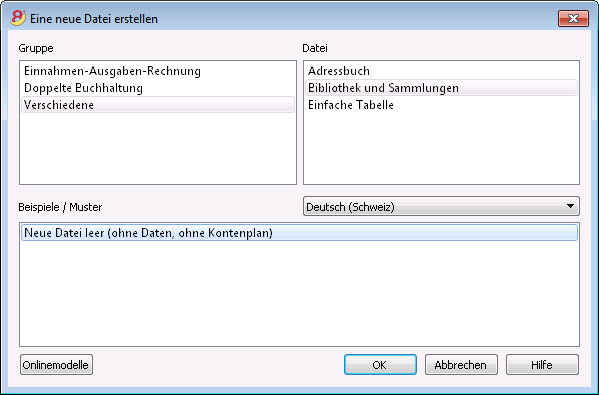
Um auf schnelle Art mehrere Büchercodes zu erstellen, kann man die Excelfunktion zum Erstellen einer progressiven Sequenz von Codes benutzen und diese in Banana Buchhaltung kopieren, anstatt die Büchercodes manuell oder mit Hilfe der F6-Taste auf jeder Zeile einzeln zu erfassen. Das Vorgehen ist das folgende:
- In Excel wird eine neue Datei erstellt, in dessen Zelle 'A1' der gewünschten erste Code für die Bibliothek eingeben wird (es ist auch eine Kombination von Buchstaben und Zahlen möglich, wie zum Beispiel B.BSP-00001, für Bibliothek Beispiel 00001).
- Die Maustaste auf die Zellenecke rechts unten positionieren (der Zeiger wird zu einem Kreuz), die Maustaste gedrückt halten und nach unten ziehen, worauf Excel in den folgenden Zeilen automatisch die progressiven Codes erstellt.
- Die erstellten Codes kopieren (mit der Tastenkombination Strg+C) und sie in Banana Buchhaltung in der Tabelle Artikel, Spalte 'Id' einfügen (mit der Tastenkombination Strg+V).
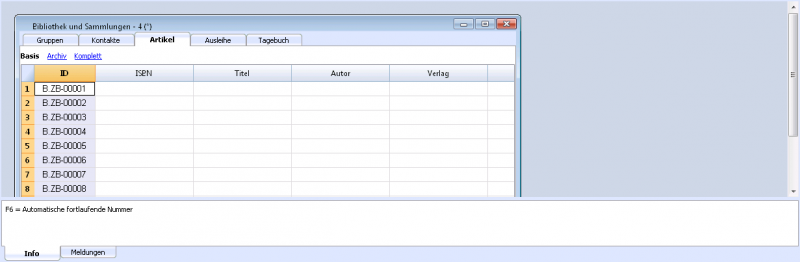
- Um die Etiketten zu erstellen, aus dem Menü Apps der Befehl Etiketten -> Ausdrucken auswählen.
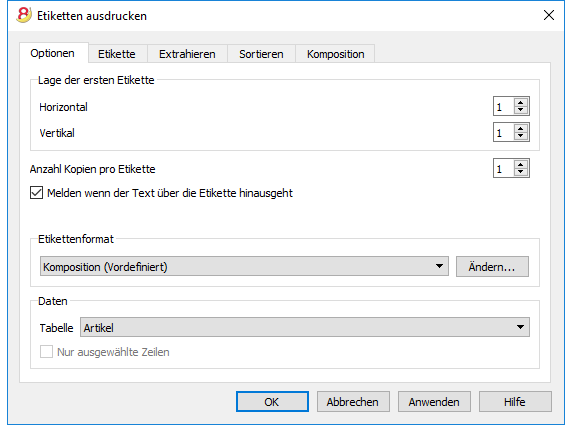
- Es ist wichtig, dass für die Quelle der Daten die Artikel-Tabelle definiert wird.
- Zum Definieren der Etikette ist in der Sektion Etikettenformate die Schaltfläche Ändern zu betätigen.
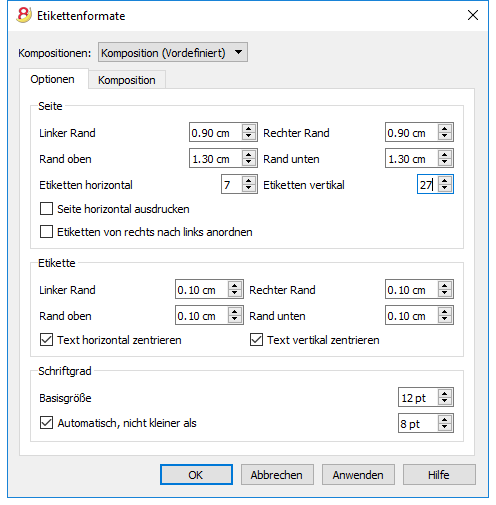
- Die Ränder und Eigenschaften der gewählten Etiketten erfassen (im Beispiel 'HERMA 10001').
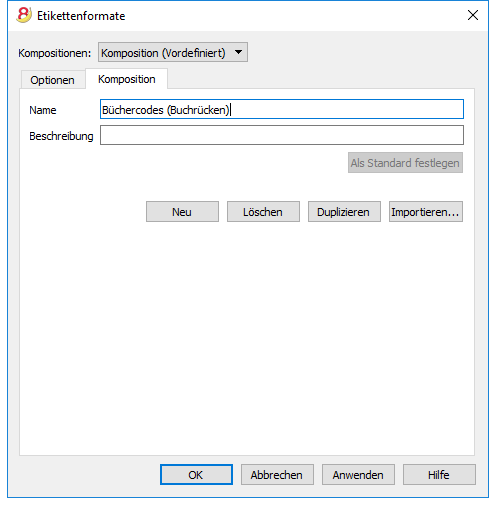
- In der Registerkarte Komposition den definierten Einstellungen einen Namen geben; damit diese alle gespeichert und in Zukunft bei Gebrauch wieder verwendet werden können, ohne sie erneut definieren zu müssen. In unserem Beispiel wurde als Name der Komposition 'Büchercodes (Buchrücken)' gewählt.
- Durch Betätigung der Schaltfläche OK bestätigen.
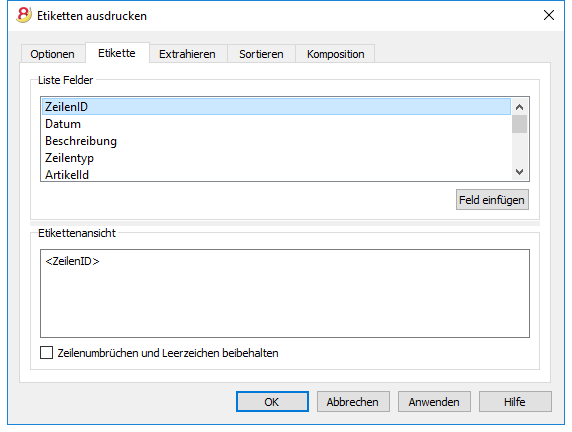
- In der Registerkarte Etikette unter Liste Felder die ZeilenID auswählen, um den Etiketteninhalt zu definieren (im Beispiel wird der Büchercode bzw. ZeilenID angegeben) und die Schaltfläche Feld einfügen betätigen. Die Etiketten-Druckvorschau wird hierauf die ZeilenID beinhalten.
- Für das Resultat bzw. die Druckvorschau die Schaltfläche OK betätigen.
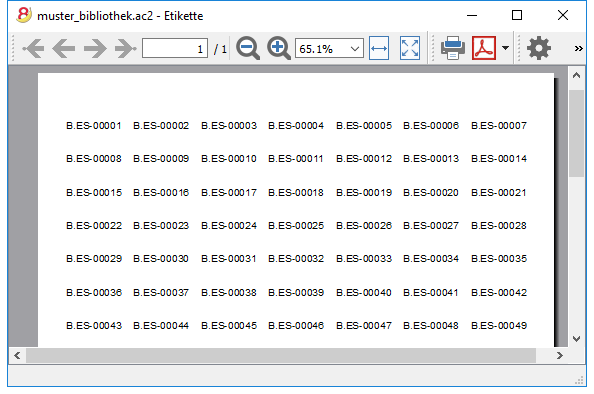
Jetzt kann gedruckt werden; dabei die HERMA-Universaletiketten HERMA verwenden.
Etiketten für die Buchinnenseite ausdrucken
Auch in diesem Fall ist zuerst das Etikettenformat auszuwählen. Im Beispiel haben wir ein gängiges Format, 70x36mm (Herma 4630 oder Avery 3490), gewählt. Das Vorgehen entspricht dem zuvor erklärten:
- Im Menü Apps den Befehl Etiketten -> Ausdrucken ausführen.
- Unter Etikettenformate die Schaltfläche Ändern betätigen.
- Nun öffnet sich das Dialogfenster Etikettenformate, in welchem die Ränder der neuen Etikette definiert werden.
- Komposition auswählen und den neuen Definitionen einen Namen geben (z.B. Etikette Buchinnenseite) und mit OK bestätigen
- Im Dialogfenster Etiketten ausdrucken, Registerkarte Etikette' auswählen und den Etiketteninhalt definieren.
In der Registerkarte Etikette kann unter Etikettenansicht nebst den hinzugefügten vordefinierten Feldern auch frei definierbarer Text eingegeben werden.
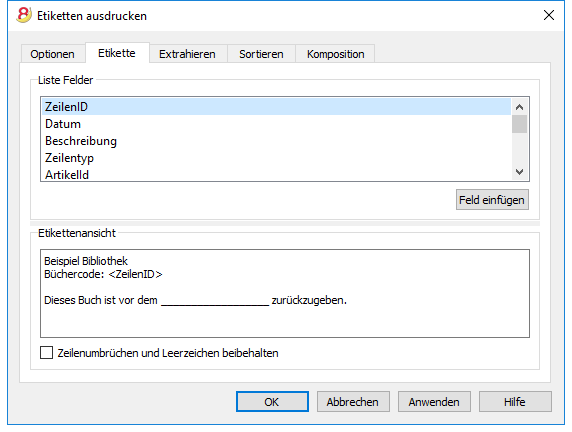
Durch Betätigen der Schaltfläche OK wird das Resultat bzw. die Druckvorschau der Etiketten angezeigt:
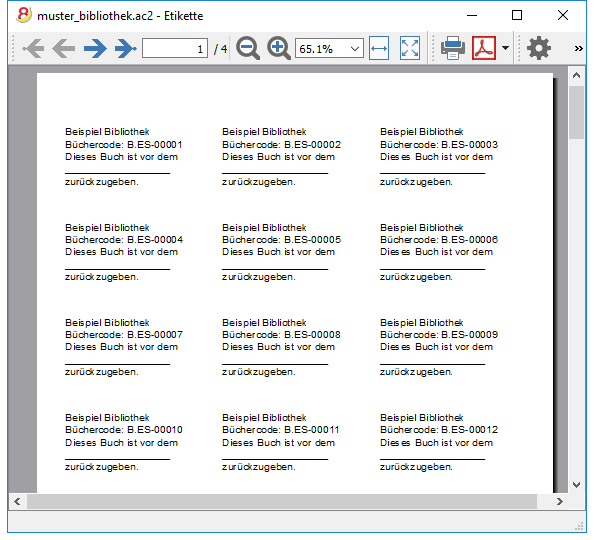
Bemerkung:
Im zur Verfügung stehenden Muster sind bereits beide Etikettenformate vorhanden; die Etikette für den Buchrücken sowie diejenige für die Buchinnenseite.
Funktionen:
Verwaltung der Jahresquoten
Wird eine Bibliothek verwaltet, bei welcher Mitgliedsjahresbeiträge oder Gebühren für den Buchverleih verrechnet werden, ist es hilfreich, ebenfalls die buchhalterischen Funktionen von Banana Buchhaltung zu benutzen.
Wir verweisen Sie diesbezüglich auf die Webseite mit Buchhaltungsvorlagen.
Einfache Tabelle
Anlagenbuchhaltung
Neue Funktionen für die Abschreibungen
In der neuen Version Banana Buchhaltung Plus wurde die Anlagenbuchhaltung mit neuen Funktionen verbessert, um die Berichterstattung noch vollständiger zu gestalten.
Wir raten Ihnen, sofort zu Banana Buchhaltung Plus zu wechseln und von den vielen Neuheiten zu profitieren.
Sie erlaubt, eine Anlagenbuchhaltung zu verwalten und besteht aus folgenden Tabellen:
- Artikel
Hier wird die Liste der abschreibbaren Aktiven sowie die Parameter für deren Abschreibung angegeben. - Buchungen
Für eine Abschreibung der Aktiven, eine Wertverminderung der Einkäufe oder Neubewertungen. - Abschreibungsart
Gibt die verschiedenen Abschreibungsarten an. - Buchungsart
Art der Änderungsbuchung.
Programmlogik
In der Tabelle Artikel werden die amortisierbaren Vermögensposten mit allen für die Berechnung der Abschreibungen notwendigen Parametern eingegeben.
Das Programm berücksichtigt in der Tabelle Artikel folgende Werte:
- Anschaffungskosten des Vermögenspostens
- Historischer Wert (Kaufpreis +/- Abwertungs- oder Aufwertungsvorgänge)
- Buchhalterischer Wert (Historischer Wert +/- Anpassungen aufgrund Abschreibungen)
- Steuerwert/Fiskalischer Wert (Buchhalterischer Wert +/- Anpassungen des Steuerwertes).
In der Tabelle Buchungen hingegen werden die Vorgänge bezüglich der diversen Werte angegeben und die Werte der Artikel aktualisieren sich.
Befehle im Menü 'Verschiedene1'
Amortisationszeilen erstellen
Benötigt ein Datum.
Erstellt aufgrund der Artikelparameter die monatlichen oder jährlichen Amortisationen (Abschreibungen).
Wenn für einen Artikel die Parameter 'Abschreibungsart', 'Prozentsatz', 'Konto' oder 'Gegenkonto' nicht angegeben werden, jedoch auf Gruppenebene bestimmt wurden, werden für die Erstellung von Buchungen die für die Gruppe angegebenen verwendet.
Journal anzeigen
Zeigt alle Operationen der Wertveränderung und den kumulierten Wert an.
Artikelbericht anzeigen
Zeigt die Veränderungen für jeden einzelnen Artikel (Vermögensposten) und die Artikelgruppen für den angegebenen Zeitraum an.
Tabelle 'Artikel'
Erlaubt die Erfassung der amortisierbaren Vermögensposten und derer Gruppen.

Die Tabelle Artikel enthält die folgenden Spalten; die mit Stern (*) bezeichneten sind geschützt und werden vom Programm berechnet:
- 'Gruppe' (Zeilengruppe):
Durch Angabe eines Wertes in dieser Spalte wird die Zeile zu einer Gruppe.
In dieser Zeile werden die Beträge der Artikel und Gruppen totalisiert. - 'ID' (Zeilen-ID):
Eine eindeutige ID des Vermögenspostens. - 'Beschreibung':
Beschreibung des Objektes. - 'In Gruppe' (ZeilengruppenIn):
Die Gruppe, zu welcher diese Zeile gehört. Ein in der Spalte 'Gruppe' (Zeilengruppe) vorhandener Wert. - 'Konto':
Das Konto der Buchhaltung, in welchem das Objekt verbucht ist.
Das Konto kann auch auf Gruppenebene angegeben werden. - 'Anfangsdatum':
Das Kaufdatum des Vermögenspostens (oder des Eintrages in die Buchhaltung). - 'Datum Beleg'*
Das eventuelle Datum des Kaufbeleges. - 'Anfang' (Anfangswert)
Der Wert beim Erwerb (Einstandspreis). - '+/- Kauf'* (Kaufvariation).
Der in den Buchungen angegebene positive oder negative Wert in Bezug auf den Kaufpreis. - 'Einkauf* (Einkaufswert)*
Der Anfangswert plus die Kaufvariationen. - '+/- Historisch'* (Historische Variation)
Der in den Buchungen angegebene positive oder negative Wert der historischen Variation (Neubewertungen und Abwertungen) - 'Historischer Buchwert'
Es handelt sich hierbei um den Kaufpreis plus Historische Variation. - '+/- Buchwert' (Buchwertvariation)
Der in den Buchungen angegebene positive oder negative Wert der Buchwertvariation (Abschreibungen oder Abschreibungsstorni). - 'Buchwert'
Dies ist der historische Buchwert plus die buchhalterischen Variationen (Veränderung). - '+/- Fiskalisch' (Fiskalische Variation'*
Der in den Buchungen angegebene positive oder negative Wert der Anpassungen des Fiskalischen Wertes. - 'Fiskalisch'* (Fiskalischer Wert)
Der Buchwert plus die fiskalischen Veränderungen. - 'Restwert'*
Ein eventuell anzuzeigender minimaler symbolischer Restwert.
Ist der Restwert gleich oder grösser als der Buchwert, werden keine Abschreibungszeilen mehr erstellt. - 'Schätzung'* (Schätzwert)
Ein eventueller Schätzwert des Objektes. - 'Abschr. Art' (AbschreibungsartId')
Die für dieses Objekt anzuwendende Abschreibungsart.
Die für diese Objektgruppe anzuwendende Abschreibungsart. - 'Abschr. %' (Prozent Abschreibung)
Der Prozentsatz der Abschreibung.
Der Abschreibungsprozentsatz kann auch auf Gruppenebene angegeben werden. - 'Abschr. Betrag'* (Abschreibungsbetrag)
Ein allfälliger Abschreibungsbetrag für den Fall, dass die Abschreibung nicht in Prozent angegeben wird. - 'Abschr.2 %'* (Prozent Abschreibung 2'
Der für dieses Objekt zusätzlich anzuwendende Abschreibungsprozentsatz.
Der zusätzliche Abschreibungsprozentsatz kann auch auf Gruppenebene angegeben werden. - 'Monat 1. Jahr'* (Abschreibungsmonat erstes Jahr)
Für wie viele Monate das Objekt im ersten Jahr abgeschrieben werden muss. - 'Gegenkonto'*
Das Konto auf welchem die Abschreibung zu verbuchen ist.
Das Gegenkonto kann auch auf Gruppenebene angegeben werden. - 'Serie'* (Seriennummer)
Eine Produktnummer angegeben. - 'Garantie'* (Garantiedatum)
Das Verfalldatum der Garantie. - 'Versicherungswert'*
Der Wert für welchen das Objekt oder die Gruppe versichert ist. - 'Versicherung'* (Versicherungsname)
Der Name der Versicherungsgesellschaft. - 'Vers.-Nr.'* (Versicherungspolicennummer'
Die Policennummer der Versicherung. - 'Vers.-Ablauf'* (Versicherungsablauf)
Das Verfalldatum der Versicherungspolice. - 'Vers.-Anull.'* ( Annullierung Versicherung)
Das Datum innert welchem die Versicherungspolice gekündigt werden muss, falls keine automatische Verlängerung gewünscht wird. - 'Arch.datum'* (Datum Archivierung) 'Archivierungsbemerkungen'
Diese werden verwendet, falls das Objekt archiviert werden soll.
*Diese Spalten können über Menü Daten, Befehl Spalten einrichten sichtbar gemacht werden.
Tabelle 'Buchungen'

In dieser Tabelle werden die Variationen in Bezug auf die Vermögensposten eingegeben:
- 'Datum'
Das Datum der Operation. - 'Art Änderung'
Die Buchungsart - wie in der Tabelle Abschreibungsart. - 'Beschreibung Änderung'*
Es wird die in der Tabelle Abschreibungsart enthaltene Beschreibung übernommen.. - 'Artikel-ID'
Die ID des Vermögenspostens. - 'Artikelbeschreibung'
Die Beschreibung des Artikels. Diese wird von der Tabelle Artikel übernommen. - 'Beschreibung'
Zusätzliche Anmerkungen zur Operation. - 'Kaufvariation'*
Der Variationsbetrag (/+/-) bezüglich eines Kaufs oder eines Verkaufs. - '+/- Historisch'* (Historische Variation'
Der Variationsbetrag (+/-) bezüglich einer Neubewertung oder Abwertung des Vermögenspostens. - '+/- Buchwert' (Buchwertvariation)
Der Variationsbetrag (+/-) bezüglich einer buchhalterischen Variation (Veränderung).
Abschreibungen werden speziell mit negativem Vorzeichen erfasst. - '+/- Fiskalisch (Fiskalische Variation)*
Der fiskale Variationsbetrag. - 'Abschr. Art' (Abschreibungsart)
In der Tabelle Abschreibungsart enthaltener Code. - 'Abschr. Beschreibung'* (Abschreibungsbeschreibung)
Die Beschreibung des Abschreibungscodes. - 'Abschr. %' (Abschreibungsprozent)
Der angewendete Abschreibungsprozentsatz. - 'Konto'*
Das Konto der Aktiven auf welchem die Transaktion zu verbuchen ist. - 'Gegenkonto'*
Das Gegenkonto (z.B. ein Abschreibungskonto) auf welchem die Operationen zu verbuchen ist. - 'Arch.datum'* (Datum Archivierung) und 'Archivierungsbemerkungen'*
Diese werden im Falle einer Archivierung der Transaktionen verwendet.
*Diese Spalten können über Menü Daten, Befehl Spalten einrichten sichtbar gemacht werden.
Tabelle 'Abschreibungsart'
- 'ID' (Zeilen-ID)
Der Code der Abschreibung.
Diese Codes sind fix und dürfen nicht abgeändert werden.
Wird die Zahl abgeändert, funktioniert das Programm nicht mehr korrekt!- 00 Keine Abschreibung:
Es wird keine Abschreibung gemacht. - 01 Komplette Abschreibung in einem Mal:
Der Vermögensposten wird in einem Mal komplett abgeschrieben. - 02 Definierter Betrag:
Wird aufgrund des in der Spalte 'Abschreibungsbetrag' der Tabelle Artikel angegebenen Betrages kalkuliert. - 10 Auf dem historischen Buchwert:
Wird aufgrund des Prozentsatzes des historischen Buchwertes berechnet. - 11 Auf dem Buchwert:
Wird auf dem Buchwert berechnet.
- 00 Keine Abschreibung:
- 'Beschreibung':
Die Beschreibung des Codes.
Tabelle 'Buchungsart'
- 'ID' (Zeilen-ID)
Der Code der Änderungsart.
Diese Codes sind fix und dürfen nicht abgeändert werden.
Wird die Zahl abgeändert, funktioniert das Programm nicht mehr korrekt!- 01 Anfangswert:
Wird gebraucht, um einen Anfangswert einzufügen, anstatt den Betrag in der Artikel-Tabelle zu erfassen.. - 11 Einkäufe oder Produktion
- 15 Verkauf oder Reduzierung des Inventars
- 21 Neubewertung
- 25 Abwertung
- 31 Inverse Abschreibung
- 35 Abschreibung
- 36 Zusätzliche Abschreibung
- 41 Fiskalische Erhöhung
- 45 Fiskalische Verminderung
- 01 Anfangswert:
- 'Beschreibung'
Die Beschreibung des Codes.
Menü Verschiedene1
Das Menü Verschiedene1 enthält mehrere Befehle, die sich auf die Applikationen der Gruppe Verschiedene beziehen.
Die allgemeinen Befehle sind in allen Applikationen der 'Gruppe Verschiedene' verfügbar und werden weiter unten erklärt.
Andere Befehle, die sich spezifisch auf das Adressbuch und auf die Bibliothek und Sammlungen beziehen, werden in die dafür entsprechende Dokumentation erklärt.
Alles nachkontrollieren
Führt Kontrollen durch und meldet dem Benutzer allfällig vorhandene Fehler.
Kontakte alphabetisch sortieren
Sortiert die Zeilen der Tabelle 'Kontakte' in aufsteigender Reihenfolge nach Vorname, Nachname, zweiter Vorname oder Ort.
Menü Daten archivieren
Das Programm erstellt für jede Tabelle eine Liste der gespeicherten Zeilen.
Die gespeicherten Zeilen werden in der Tabelle 'Archivierte Zeilen' angezeigt. Zeilen auswählen, die zu anzuzeigen sind.
Daten archivieren
Verschiebt in der Tabelle 'Archivierte Zeilen' die Zeilen, die einer Tabellen angehören (Gruppen, Kontakte, Artikel, Ausleihe, Tagebuch) falls:
- die Spalte der archivierten Daten nicht leer ist
- die Ausleihe abgeschlossen ist (für die Tabelle 'Ausleihe' gibt man ein Ablaufdatum sowie das Rückgabedatum an).
Es wird eine Liste der Tabellen angezeigt, welche zu archivierende Zeilen enthalten.
Gibt es keine Tabellen mit zu archivierenden Zeilen, bleibt die Sektion leer.
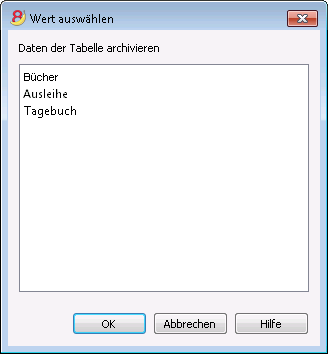
Archivierte Daten anzeigen
Zeigt die Liste der archivierten Daten einer spezifischen Tabellen an.
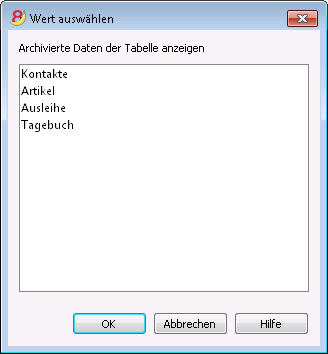
FAQ - Fragen und Antworten
|
Wenn das Problem weiterhin besteht, koennen Sie uns ueber das Kontaktformular oder telefonisch unter +41 (0)91 210 49 37 kontaktieren.
Universal accounting
Create customized accounting files
Banana Accounting is universal accounting software, which can be used in any countries, sectors or operating system. It can also be installed on the server. With Banana Accounting you may manage an unlimited number of mandates.
It is extremely versatile, you can fully adapt your acounting file:
- Create accounting plans with any numbering, any structure and any language or different languages.
- Use your preferred language, local currency and settings.
- Define how accounts should be grouped together.
- Define Cost center and Segments
- Add columns to the accounts table and transactions tables to insert any kind of information you need.
- Define VAT Code (or sales tax code) that automate the VAT calculation (see adapt the VAT table).
- Fully personalize Balance Sheet and Profit and Loss.
- Create extensions for printing or importing or exporting data.
Similar to Excel
Banana Accounting software, is similar to Excel, it is based on the same spreadsheet concept. It is flexible and easy to use (see also Accounting in 3 steps). Like Excel, it has a limitation that only one person at a time, can work on the same file.
Choice of different accounting methods
It offer predefined accounting spreadsheet, supporting the accounting methods
- Cash book
- Income and expenses accounting
- Double entry accounting
- Double entry accounting with multi-currency
It has also has predefined spreadsheet for:
- Address management.
- Libraries management.
Banana in different countries and sectors
Banana Accounting can be used in different countries and different sectors.
- Double entry accounting is a worldwide standard
- Banana supports different languages and locals
- Banana can be easily parametrized
- Banana can be easily extended with BananaApps
Create the accounting that is right for you
With Banana Accounting you can easily create the accounting solution that perfectly suits your needs.
- Look at the large selections of predefined templates for different countries and industries.
- Start with a template that is similar to your needs (language and method) and adapt to you.
- Take a look of the documentation.
Banana.ch international accounting team
Our accounting team as a broad international experience and would really like to work to create the best solution for you.
- We have customers in more the 120 countries.
- We work in different languages.
- We have experience with many accounting and fiscal systems.
BananaApps
With Banana Apps you can extend Banana to exactly match all your needs:
- Reports that combine different accounts, segments.
- Reports that use different account groupings.
- Printing a facsimile of a required Balance sheet form.
- Printing a facsimile of a Monthly VAT report.
- Creating an Export file based on the tax requirement.
- Creating a list of an association that has not yet payed the due amount.
- Checking the accounting data so that it comply to a specific standard.
- Calculating interest rates.
- Splitting the expenses among different people.
- Planning your business.
- Calculating Ratio.
- Creating Charts.
Existing BananaApps
Here are some examples we have been working on and distributing with the open sourece Apache 2.0 license.
- Austria
- China
- Template for SME companies
Template created based on the Chinese standard accounting plan and standard VAT (Chinese and English texts)
- Template for SME companies
- Germany
- Import file for GLS Bank e-statement format
Project by Bernhard Fürst
- Import file for GLS Bank e-statement format
- Italy
- Accounting plan for Non profit organisations in Veneto
Accounting plan and reports required by the regional and national authorities.
Project developed together with the Centro Servizi Volontariato, Padova
- Accounting plan for Non profit organisations in Veneto
- Netherland
- Audit file (accounting data is exported in XML as required by the NL tax autoryties)
- Switzerland - Ticino
- Curatele Accounting plan and required report
Project Istituti Sociali Città di Lugano - Patriziati
Project based on specificaction of the Sezioni Enti Locali Cantone Ticino.
- Curatele Accounting plan and required report
- USA Non Profit Organisation
- Unified Chart of Nonprofit Accounts (UCOA).
Setup the accounting plan, with segments as required by UCOA.
- Unified Chart of Nonprofit Accounts (UCOA).
Introductions to the tools you will use
- When creating a new accounting, you can choose the accounting type, language and template that is more suited to you.
- In the accounting properties, you can set the basic currency, address, and other option of the accounting.
- You can now save your file and the adapt it to your needs and use it later as a template.
For each year and each company you will have a different file name. - In the Accounts table you set the account numbering, description and grouping, cost centers and segments that are more suited for your needs.
- In case you will manage the VAT, in the VAT Codes table you will enter the different VAT percentages.
- In case you have chosen the multi-currency accounting, the Exchange rate table will allow you to specify the different currencies and exchange rates.
- Once you have setup all this you can start booking.
- In the Balance by group you can setup and save different printouts settings
- With the BananaApps you can create printouts that suit the needs for tax declaration, data presentation for a specific sector.
- If your bank has a specific e-statement format you can create an import filter that will transform the bank data into Banana transactions.
Creating a new accounting file
XBRL taxonomies
It is also possible to create an instance file in the XBRL format that is specific to a country.
The documentation is not ready yet, so feel free to contact us.
Case guide
Banana Accounting is a versatile accounting software. It can be used for different purposes.
When accounting is mandated by law
Business
- Required to do double entry accounting
Double entry accounting, with/without VAT or with/without multicurrency- Small companies (10 or more employees).
- Micro companies (1-9 employees).
- Companies or other organization with no employees.
Financial and Holding companies, Foundations, Asset management, Trusts.
- Required to report Revenue and Expenses.
- Small companies with revenue less then a specified amount
- Self employed individuals.
Certified public accountants (CPA)
CPA doing accounting for small businesses usually prefer to use Double entry accounting.
Not for profit organizations
- Small non profit organization.
Income and expense accounting or double entry accounting. - Entities with institutional and commercial activities.
Double entry accounting. - International NGO
Double entry accounting with multi-currency.
Public sectors
- Small public entities.
Double entry accounting
Private and family accounting
- Private and Family accounting.
Income and Expense accounting. - Private and Family accounting with international investments.
Double entry accounting.
Auxiliary accounting
- Cash and liquidity management.
Income and Expense accounting.- Simple cash manager.
- Liquidity manager.
Companies that have a person that keep track of cash and banks.
- Project and Department accounting.
Income and Expense accounting.- Internal projects within larger organizations.
- Construction accounting.
Double entry or Income and Expense accounting.- Owners that build a property and keep track of the investment and progress.
- Contractors or architects that have responsibility of the construction’s project.
- Property management accounting.
Income and Expense accounting or Income and Expenses accounting.- Owner that mange a rented property.
- Condominiums.
- Professionals that manage properties for others.
Education
Banana Accounting is used as a tool to learn and exercise Double Entry Accounting.
- Basic accounting in low grade school.
- Introduction to accounting.
Show how the accounting works, with possibility. - Accounting training.
Students enter transactions (exercises on double entry accounting). - Accounting for a virtual company..
Budgeting and financial planning
Use the financial planning functionalities of Banana Accounting.
- Budgeting.
- Financial plan for a startup.
- Retirement planning.
Create file templates
The first step is to create a new accounting file (File new) by choosing the more suitable type and language.
- It is suitable to start by choosing a predefined template that looks like the one you desire. You can then change everything you want.
- In the following examples we assume you use the double entry accounting system for a company.
- Once you have created a file you save it by giving it a name. This file can be used for your accounting or serve as a template for other companies.
Accounting in a language not available
You can create an accounting file that is in the desired language, even if your the software is not available in the local language.
- Create a new template, using a template in another language that is similar to you needs.
- Translate the accounting plan
Translate adapt the Description in the accounting plan as needed. - Translate the column headers.
- Menu Data -> Column settings.
- For each column change the header.
Create an accounting file with different settings
If the template setting are not suitable for you:
- Tools -> Convert to new file command, you will create a copy of the file
- Choose the file type
- Set the language, decimals rounding that is more suitable.
The Accounting properties
You insert the name of the company, the opening and closing date of the accounting year.
You can chose the accounting currency. If a currency is not on the list type the new currency code.
The accounting plan
Your country will probably have its own accounting numbering and grouping.
You will have to write or copy and paste the data in the Accounts table.
- Sections will define the main separations in the accounting.
- Balance sheet
- Income Statements
- Cost Centers
- Segments
- Account (Account number)
Is where you put the account number. - Group is where you insert the group number.
- Gr is where you insert the Group code where this Account or group should be totalized.
When creating a new accounting structure keep in mind:
- Add the accounts you will need. Don’t create a huge accounting plan in case you do not really need it.
Users can always add new accounts. - Keep the grouping simple, so that you have the groping required for your country.
The grouping usually also conforms to the country specific requirements. - For tax purposes you will probably need also a different grouping scheme that is different from the normal one that you use for Balance sheet or Income presentation:
- Use the column Gr1, Gr2, to assign to each account a different grouping scheme.
You will use then use the external report or create a BananaApps that will use the number to group different accounts together. - If you have a strict accounting numbering scheme, you can also create BananaApps that groups account based on specific number.
- Use the column Gr1, Gr2, to assign to each account a different grouping scheme.
- In case you need specific report for other need consider creating a BananaApps or an Excel sheet that takes the data from the accounting file.
Cost centers and segments
Consider using Cost Centers and Segments for more detailed reporting. If you do not have this specific need, you can add later.
In Banana you can define up to
- 3 types of cost centers, with an unlimited number of cost centers for each type.
- 10 levels of segments, with an unlimited number of segments for each type.
You can use the cost centers and segments while booking.
You specify the transaction code for the transaction. Cost centers are very flexible, and they are usually used for:
- Project income and expenses management
- Taking note of special transactions
- Have a parallel accounting scheme (for example large international NGO)
With the debit and credit account they have their internal accounting.
With the cost centers they have the transactions recorded by the donors accounting scheme. At any time they have reports for internal use or to presents to the donors.
You specify the segment in the transaction when you enter the account. You can have a segment that is different for account debit and credit. Consider using for managing:
- Branches, Organisations, Departments
- Different types of businesses
Vat Code
In the Accounts table you can setup all the VAT or sales tax percentage you will need. Basically there are two types of VAT Codes:
- VAT Due.
- VAT recoverable.
You can setup codes for all the percentages and purposes you will need.
Your country will have a specific reporting. With BananaApps you can create a printout that is a facsimile of the state form, with the amounts already grouped and summed as needed.
Use the column Gr1 or Gr2 to enter the number of the Tax form, were the VAT Code should be grouped. If a VAT code needs to be grouped in more than one place, separate the form number with a semicolon “;”.
The advantage of using Vat Code is that you can configure the accounting so that only useing the appropiate VAT code it is possible to extract the data necessary for the VAT reporting. You can have just one account where all the vat plus or minus is recorded. The accounting plan remain very simple and can focus on the company's need.
There are other approaches. For example in Germany the Datev accounting plan use the accounts as a base for the VAT reporting. For each specific VAT cases there must be a corresponding account. . The disadvantage of this approach is that there are accounts with special meaning (for example automatic accounts) with predefined VAT percentage and rules that are not visible for the users. This kind of accounting are more difficult to use unless you know exactly the purpose. With the VAT code the VAT complexity is resolved in the VAT table.
You will therefore have a choice to create an accounting plan, that is based on the need of a company and use the VAT code functionality for reporting, or mantain each VAT transaction separated for each case and have many VAT Accounts in the accounting plan.
Exchange rate table
If you have chosen the multi-currency option in the Exchange rate table you will setup the currency you will use.
Once you have declared a currency you can use it for an account.
Composition Balance sheet and Income statements
You can create predefined printouts of Balance Sheets and Income statements by creating a new composition.
It could be interesting to create predefined composition for:
- End of year report
- Trial balance
- Actual vs. Budget
- Columns with amount by Quarter
- Columns with amount by Segments
Adapt the Accounts table
In the following we will explain what need to be considered when creating a new accounting tabble for a specific country.
- Creating the account structure and grouping specific country.
- Creating the country specific reports or export files, using the functionalities offered by the Banana API .
Documentation
- Accounts table documentation including table accounts columns.
Examples files
- The examples files are available on github/General/CaseStudies.
- File "scalar_income.ac2" is used in the following as an example of scalar accounting plan.
Using an existing accounting system
Usually countries have accounting system that include:
- Accounts numbering
- Accounts description
- Accounts grouping and totalisation
The country or sector specific accounting system is usually focused on helping prepare the Balance Sheet and Income & Exanses report.
Based on this accounting system it is also necessary to generate report that summirize the accounts for specific tax purposes, in case that the tax autorities require a report that is different from the Balance structure.
Accounts table
In Banana accounts and grouping are specified in the accounts table.

Banana allow to adapt to different county or sector specific requirement, but at the first moment the Banana grouping system look confusing, for the fact that there are different columns that contains similar information.
Accounts, groups and sections
There are three different type of line in the account table.
- Account.
Lines that have an account number in the column account.
Accounts can be normal account, cost center or segmente - Group
Lines that have a group number in the column group. - Section
Line the have a section number in the column section.
A line in the account table can is either an Account, Group or Section. It cannot be both, so if there are on the same line an account, group or section there is an error.
In the above example there are lines for Section, group and accounts.
Here is the meaning
- Accounts.
Are used for recording transactions. - Group
Are used to create sums. - Sections
Are used to separate different part of the report.
Summing and creating totals
In Banana you can create sum by using the combination of:
- Groups columns.
You enter the group number and the line become a group. - Gr
I where you enter the group on where this line should be totalized.
Accounts and Groups can have a Gr.
In the example above.
- The accounts 1000 and 1020 is totilized on the group 100.
- The group 100 is totilized on the group 10.
- The group 10 is totilized on the group 1
- The group 1 is totlized on the group 00.
By creating the group line and specifingin in the Gr whe the each line is grouped you create a wole totalisation.
Total debit = Total credit
Computer represent debit amount in positive and credit amounts in negative therefore we should totalize all accounts and groups in a final group that, if the accounting is correct, should have the amount to zero.
At the end of the grouping we will have a group named "Difference should be zero (null)" that in the above accountng example has the number 00.
Basically in the double entry accountiong system the totalisations is done in this way.
- Group Income and expenses (example group E7)
Is the sum of all Revenue and Costs accounts.
The Profit or Loss of the year that is further totalized in the Equity as the current year result. - Group Assets (example group 2)
Include all Assets accounts
Asset are totalized on the group Difference should zero. - Liabilities and Equity (example group 2).
Is the sum of all the Liabilities and Equity accouns, plus the Profit and loss of the current year from the total group of income and expenses.
Liabilities and Equity on the group Difference should zero. -
Difference should be = 0 (example group 00)
Is the end sum of all accounts and the Balance should be null if the accounting is correnct.
The BClass column
In Banana each column has a (Banana class number) that indicate if the account belong to:
- 1 Total Assets
- 2 Total Liabilities
- 3 Total Expenses
- 4 Total Revenue
- 5 Total off balance sheet: Assets
- 6 Total off balance sheet: Liabilities
- 7 Total class 7
- 8 Total class 8
- 9 Total class 9
The BClass is somewhat a redundant information, but unfortunalty is also necessary in order to let Banana if the accounting is correct.
The BClass is also some time confusing for the fact that the country specific accounting system have normally class number that are not the same as the BClass in banana.
The Section column
Is also sometime redundant information, but unfortunatly is necessary in order to have the possibility to customize Balance sheet and other repors.
Grouping for the Balance
- Assets
You need to create a Total Assets group and intermediary groups (like fixed assets) so that up grouping the accounts specific to the Assets. - Liabilities (Third party capital and Equity)
Has subgroups for- Third party capital (Liabilities in anglo saxan terminology)
- Equity
Grouping for Income statemant
It groups all the accounts belonging to the Income statement. At the end there should be a group "Loss (+) por Profit (-).
There are two fundamentally different system to present the Income statement. One that sum separately the Revenue and the Costs and another one (scalar system) where the the Profit and Loss is calculated by starting from the revenues and obtainings intermediary results.
Revenue and Cost separated
There are two groups that are summed in the Loss and Profit
- Total Revenue
- Total Income
Scalar system
- (E1) Gross operating
Sum of all accounts for Revenue and Productions cost - (E2) Gross operating result after deducting personnel expenses
Sum of Gross operating group (E1) and the accounts Personel costs. -
(E3) Operating result before depreciation and value adjustments, financial results and taxes (EBITDA)
Sum of E2 and the operating cost -
(E4) Operating result before financial results and taxes (EBIT)
Sum of E3 and the depreciation -
(E5) Operating result before taxes (EBT)
Sum of E4 and Financial costs -
(E6) Profit or loss before taxes
Sum of E6 and extraordinary costs -
(E7) Annual profit or loss
Sum of E6 and the tax - In this form it is necessary to create intermediary groups for.
Adapt the VAT table
In the following we will explain what need to be considered when creating a BananaApps for VAT reporting suitable a specific country.
- Creating the Vat code for the specific country.
- Creating the country specific reports or export files, using the functionalities offered by the Banana API .
Documentation
Examples files
- The examples files are available on github/General/CaseStudies.
- Solutions making use of the vat api.
Vat Table
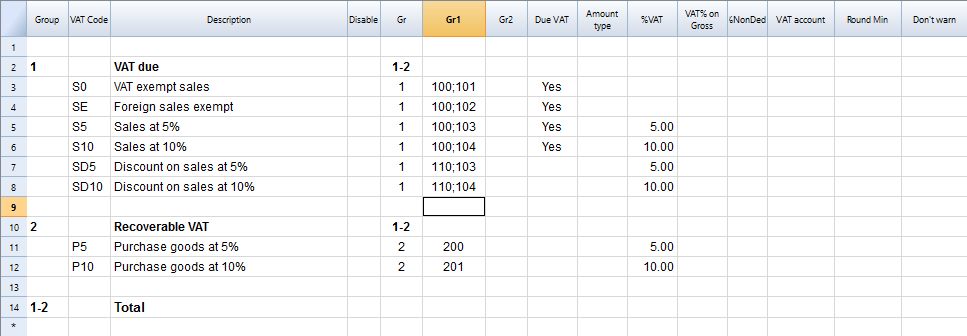
We have 2 main groups:
- Vat due to the tax autorithy.
- Vat recoverable
Creating the VatCode for a specific country
When you use Banana Accounting in a new country you need to adapt the VatCode table to your country needs. Basically you should procede as described here.
- You should be aware of how the Vat reporting form is. You need to create the VatCode so that the user can assign to the transcaction the correct code so that the Vat is calculated and the amount can be assigned to a specific item in the Vat declaration.
- If there are different Vat percentage you should create a VatCode for sales and a VatCode for recoverable, due the the fact that when there is a Vat declaration the Vat payable must be separated from the Vat recoverable.
- You may nedd to create more Vat code for the same percentage if the Vat tax form require you to separate some amounts.
Example, for a country that has a Vat percentage of 5% and 10%.
- For the 0% you need to report both the sales exempt and the export:
- Create a Vat code S0 for Vat Exempt (Vat due Yes even if percentage is 0)
- Create a Vat code SE for Vat Export. (Vat due Yes even if percentage is 0)
- For the 5%
- Create a Vat code S5 for sales at 5% (Vat due Yes)
- Create a Vat code P5 for purchase. (Vat due void, means recoverable)
- If you need to show separatly on the tax form the discounts create a Vat code SD5 for discount on sales at 5%.
If it is not necessary to show separatly the discounts, when entering the transactions for discount we precede the Vat code with the "-S5" so the amount will be reversed.
There are countries where the are many Vat percentage and a complex tax reporting form. In this case you will end up having a Vat table with many codes.
Use the Gr1 to groups Vat Code toghether
If the Vat amounts for different Vat code need to be grouped together you can use the Gr1 to enter to witch field the Vat code belong.
- When creating a BananaApps to groups the amounts together you can use this groups to report the amounts.
- In case the user need to add a new VatCode that fit in a form it can do it and it get correctly summed in the tax form.
Specify in the Gr1 the field number of the Vat form, separating the number with a ";" if the same goes in more then on group. For examples:
- The field 100 of the tax form requre to declare all sales amounts.
- The different sales need also to be indicated in the specific tax field, so we specify also the other tax field.
- Discount need to be indicate separately so we specify for a discount the specific field. The same for purchases.
Give the full Vat code table
It is possible that you will end up with a very complex Vat table.
Some user will probably use only few Vat code, the one that are necessary for their actitivity.
But it is better not to give to the user a stripped down Vat table, for the fact that it may need one specific Vat code.
In this case enter the 1 in the Disable columns. The user will be able to use the code but this will not appear in the list of available VatCode when entering it in the Transactions table.
Assigning vat code to the accounts table
For each account you can assign a default Vat Code (column Vat code).
When you enter or import transactions the Vat code will be retrived, but you can in case changte it.
Vat Transactions
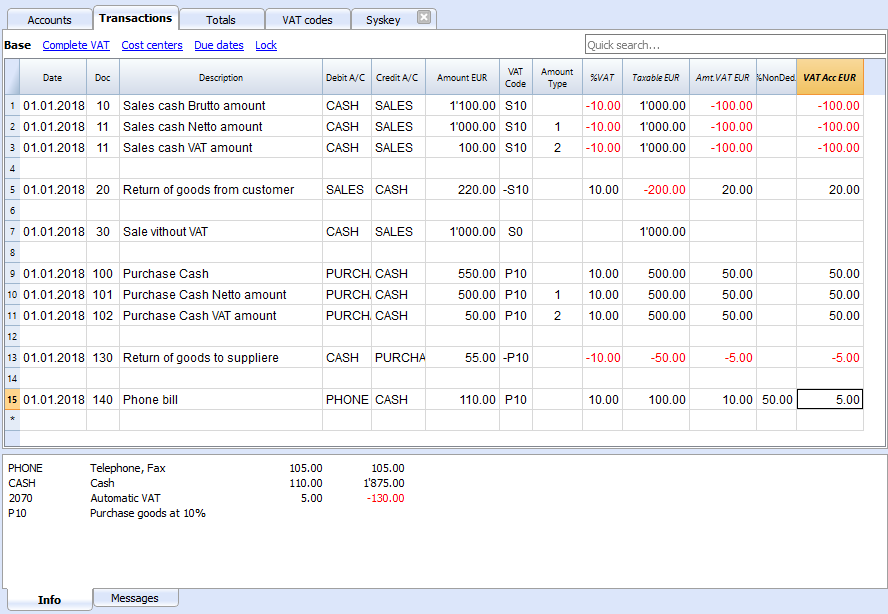
We see above different example of VAT transactions.
- Doc 10-11.
We record cash sale usind different Amount type.
We see that the transaction amount is different but the Taxable amount and Vat amount are always the sames.
VAT amount is in negative for the fact that the VAT amount is registered in credit, and therefore the amount must be pay to the tax authority. - Doc 20.
Return of goods from customer.
We use the same VAT code, but preceded by the minus sing. The taxable amount and VAT amout sign is inverted.
Vat Amount is positive (debit) meaning we recover the vat from the tax authoriy. - Doc 100-102.
Purchase the VAT amount is positive (debit) meaning we recover the vat from the tax authortity. - Doc 130.
Return of good to suppliers the VAT code is inverted, and we own the taxt to the authority.
Excel summary
With Banana ExcelSync we have created a excel spreadshed with the summary value of the vat code.
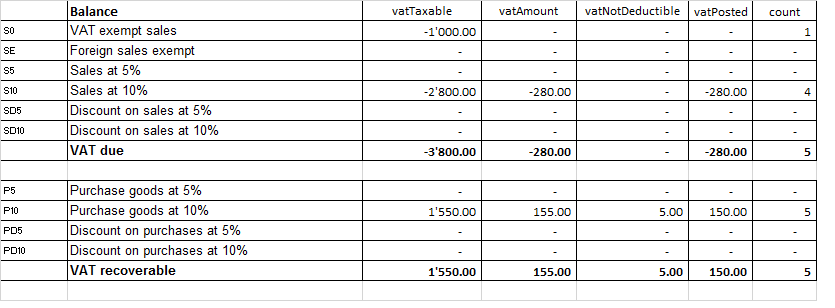
Javascipt API equivalent
The API to retrieve the values above would be.
//get the description of the vat code
Banana.document.vatDescription("S10");
// use the vatCurrent Balance to retrieve the different values
Banana.document.vatCurrentBalance("S10").vatTaxable;
Banana.document.vatCurrentBalance("S10").vatAmount;
Banana.document.vatCurrentBalance("S102").vatNotDeductible;
Banana.document.vatCurrentBalance("S10").vatPosted;
Banana.document.vatCurrentBalance("S10").rowCount;
- vatTaxable is the amount netto, the one tha usually must figure on the vat report as the amount of revenue to declare.
- vatAmount is the Vat amount.
- vatTaxable + vatAmount is the amount inclusive Vat..
- vatNotDeductible is the amount of vat that cannot be fiscally deducted. In case you have an expense where the Vat cannot be totally deducted.
- vatPosted (vatAmount - vatNotDeductible) is the amount that has been posted on tha vat account.
- count is the number of row that have been found to use the vatCode.
The sign of the vatAmount
The sign of the vatAmount follows the accounting convention.
- If the sign of the vatAmount is negative (debit) it means that the vat is due.
- If the sign of the vatAmount is positive it means that the vat is recoverable.
The sign of the vatTaxable follow the sign of the vatAmount. In case the vatAmount is zero the vatTaxable sign is negative if the isDue of the vatCode is true.
If you use the vatAmount to create a tax form you should take care to invert the amount.
vatAmount sign and isDue flag:
- Vat code that have the isDue to true (1) normally have the vatAmount in negative, but the vatAmount could also be positive in case the user has used the vatCode with the minus sign "-S10".
The minus sign before the vatCode is used in case of reversal transaction (correction of an incorrect transactions). In this case the vatAmount would be recorded in the positive. - Vat code that have the isDue to false (void) normally have the vatAmount in positive, but the vatAmount could also be necative in in case the user has used the vatCode with the minus sign "-P10".
In this case the vatAmount would be recorded in negative.
Amount used in the vat report for the tax authorities
Vat due
The amounts are usually in negative,so they must be inverted.
Banana.document.vatCurrentBalance("S10").vatTaxable * (-1);
Banana.document.vatCurrentBalance("S10").vatAmount * (-1);
They could be positive in the case that there have been a good returned from clients that exceed the amount of sales.
Vat recoverable
The amounts are usually in negative,so they must be inverted.
Banana.document.vatCurrentBalance("P10").vatTaxable;
Banana.document.vatCurrentBalance("P10").vatAmount;
They could be negative in the case that there have been a good returned to suppliers that exceed the amount of sales.
Period
Vat report are usually done for a period (month, quarter or semester).
You should use the vatCurrentBalance with tha startDate and endDate
//vat report for January 2018
var startDate = "2018-01-01";
var endDate = "2018-01-31
Banana.document.vatCurrentBalance("S10", startDate, endDate).vatTaxable;
Banana.document.vatCurrentBalance("P10", startDate, endDate).vatTaxable;
Summing many Vat codes
You can have the total of different code by separating the vat code with the sign "|"
//vat report for January 2018
var startDate = "2018-01-01";
var endDate = "2018-01-31
// The taxable amount
Banana.document.vatCurrentBalance("S0|S5|S10|SD5|SD10", startDate, endDate).vatTaxable * (-1);
// The vat due
Banana.document.vatCurrentBalance("S0|S5|S10|SD5|SD10", startDate, endDate).vatAmount * (-1);
// The vat taxable vat recoverable
Banana.document.vatCurrentBalance("P0|P5|P10|PD5|PD10", startDate, endDate).vatTaxable;
// The vat vat recoverable
Banana.document.vatCurrentBalance("P0|P5|P10|PD5|PD10", startDate, endDate).vatAmount;
Printing the vat tansactions list
To print the transactions with Vat or doing Vat calculation use the function Banana.document.journal().
// use the data from the transactions and only normal accounts (exclude cost centers)
var journal = Banana.document.journal(Banana.document.ORIGINTYPE_CURRENT, Banana.document.ACCOUNTTYPE_NORMAL);
for (i = 0; i < journal.rowCount; i++) {
  var tRow = journal.row(i);
  // we get the vat values
  var vatTaxable = tRow.value('JVatTaxable');
  var vatAmount = tRow.value('VatAmount');
  var vatPosted = tRow.value('VatPosted');
}
Within the samples apps repository you find two examples of transactions list:
- List of transactions with vatTaxable, vatAmount and vatPosted.
- List of transctions with vatTaxable, vatAmount and vatPosted also converted in the transaction's currency.
Accounting in more languages
Banana Accounting software lets you setup the accounting file to use different languages.
- Create the accounting file with a main language.
- Add another language by adding the columns for the description in the other language.
You can add as many languages you need. - Customize the printout.
Program language
Every user can select and change the program language any time. Changing the program language will have no effect on the accounting data and accounting setup.
Adding columns for a different language
You can use the command Add column to create a supplementary column for the description in second language, in the table accounting, VAT table or Transaction's table. Use the language name (for example German, Chinese, etc.) as column name.
In the supplementary columns you will enter the description in the language.
You can add a new View for each language (German, Chinese, etc). You can customize the view to see only the description in one language or in more language at the same time.
People wiil be able to work on their language. .
Enhanced Balance sheet with in different languages
In the Enhanced Balance sheet you can choose witch column to use as description.
Under Columns select Add and choose the column you want to show.
You can create a Composition to save the setting for the printout. This way you can create printout for each language.
BananaApps
With BananaApps you can program a report to adapt to your necessity.
Journal reporting
In the following we will explain what need to be considered when creating a new BananaApps for a journal reporting.
- Retrieving the transactions data.
- Creating specific reports using the functionalities offered by the Banana API.
Documentation
Example files
- The examples files are available on github/General/CaseStudies/JournalReport.
- Solutions making use of the journal api:
- China, Voucher report
- Netherlands, Auditfile
Transactions table
The following table is an example of transactions:
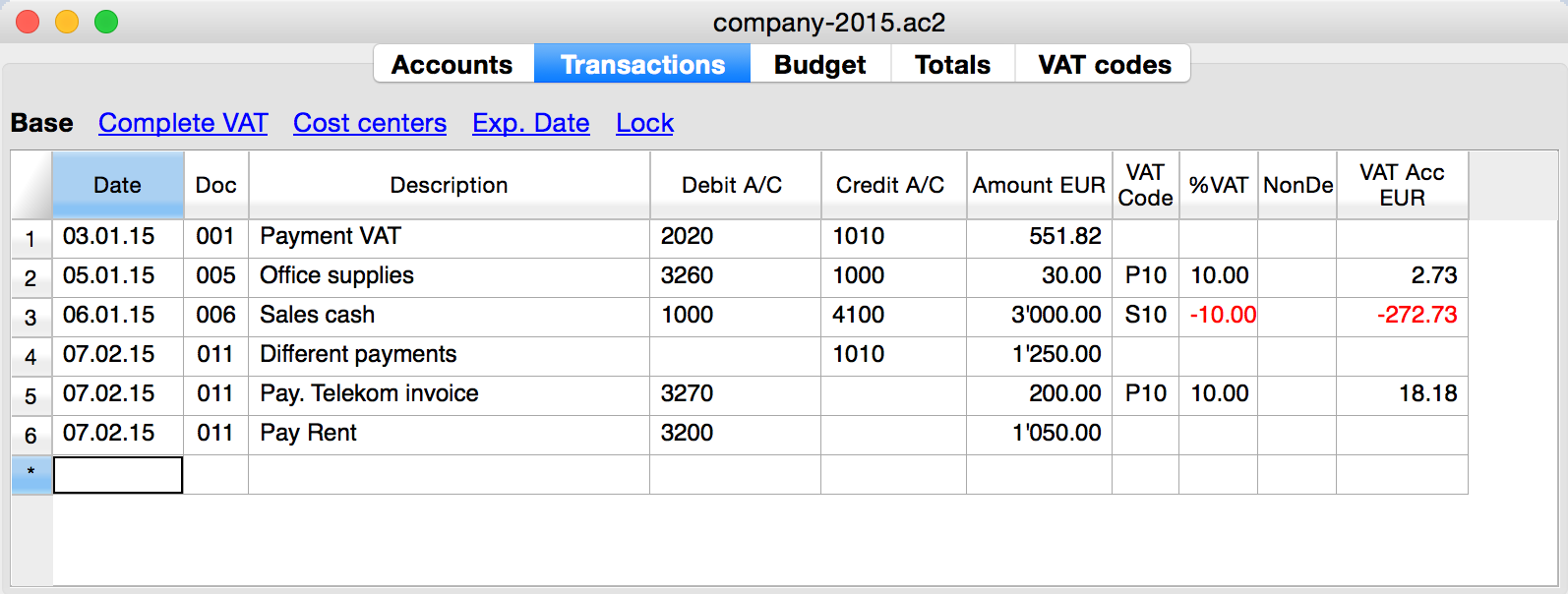
We see above different types of transactions. The transactions can be on a single line or over multiple lines, with or without VAT.
The idea here is to print a journal’s table that contains all the accounts and the transactions. The final result it’s the following one:
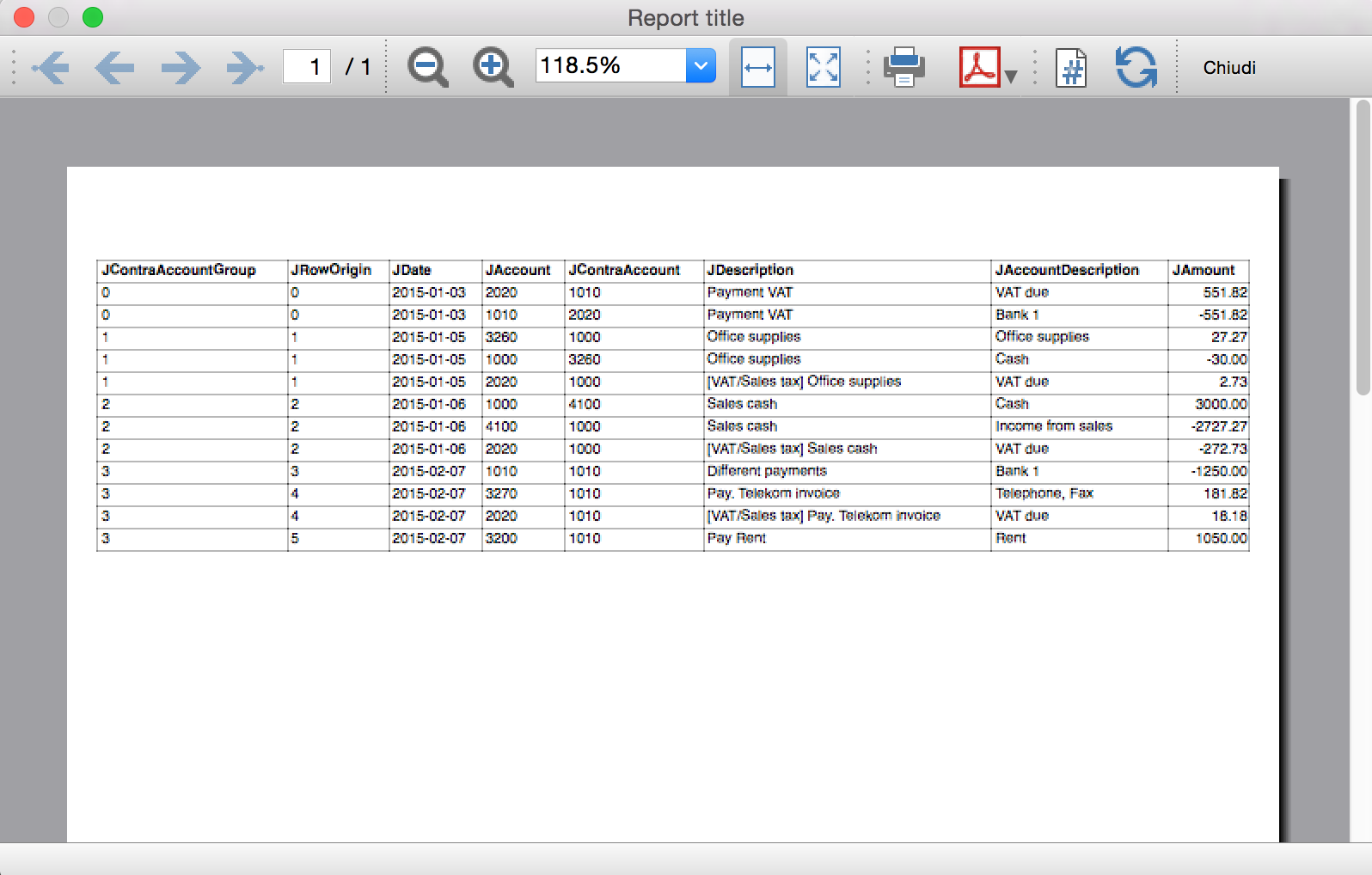
Javascript API equivalent
To retrieve a Table object with all the amount registered on the accounts, we use the Journal’s API:
var journal = Banana.document.journal(Banana.document.originType, Banana.document.accountType);
where
originType specifies the row to be filtered for. Can be one of:
- ORIGINTYPE_NONE no filter is applyied and all rows are returned (current and budget)
- ORIGINTYPE_CURRENT only the normal transactions are returned
- ORIGINTYPE_BUDGET only the budget transactions are returned
accountType specifies the row to be filtered for. Can be one of:
- ACCOUNTTYPE_NONE no filter is applied and all rows are returned.
- ACCOUNTTYPE_NORMAL only rows for normal accounts are returned
- ACCOUNTTYPE_CC1 only rows for Cost Center 1 are returned
- ACCOUNTTYPE_CC2 only rows for Cost Center 2 are returned
- ACCOUNTTYPE_CC3 only rows for Cost Center 1 are returned
- ACCOUNTTYPE_CC Cost Center rows are returned same as using (ACCOUNTTYPE_CC1 | ACCOUNTTYPE_CC2 | ACCOUNTTYPE_CC3)
The returned table has all the columns of the transaction's table plus many other (please, visit the Journal's API for more information).
Code example
A common use to create and use a journal table to retrieve transactions data would be:
// Create the journal table
var journal = Banana.document.journal(Banana.document.ORIGINTYPE_CURRENT, Banana.document.ACCOUNTTYPE_NORMAL);

// Read the table row by row and save some values
for (var i = 0; i < journal.rowCount; i++) {
       var tRow = journal.row(i);

       // From the journal table we take only the transactions rows
       if (tRow.value('JOperationType') == Banana.document.OPERATIONTYPE_TRANSACTION) {

              // Save some column values
              var jContraAccountGroup = tRow.value('JContraAccountGroup');
              var jRowOrigin = tRow.value('JRowOrigin');
              var jDate = tRow.value('JDate');
              var jAccount = tRow.value('JAccount');
              var jContraAccount = tRow.value('JContraAccount');
              var jDescription = tRow.value('JDescription');
              var jAccountDescription = tRow.value('JAccountDescription');
              var jAmount = tRow.value('JAmount');
              //...
       }
}
Results of the Journal’s table for each transaction
The journal’s table above is useful to better understand exactly how the journal works.
In general:
- For each account used in the transaction table (AccountDebit, AccountCredit, CC1, CC2, CC3) the program generates a journal row with the JAccount column set with the specific account.
- For a double entry account transaction that use AccountDebit, AccountCredit, AccountVat, CC1, CC2, CC3 the Journal will contain six rows. If the transaction has only AccountDebit and AccountCredit, then two rows will be generated.
All transactions in specific:
- Doc 001 – Single line transaction without VAT
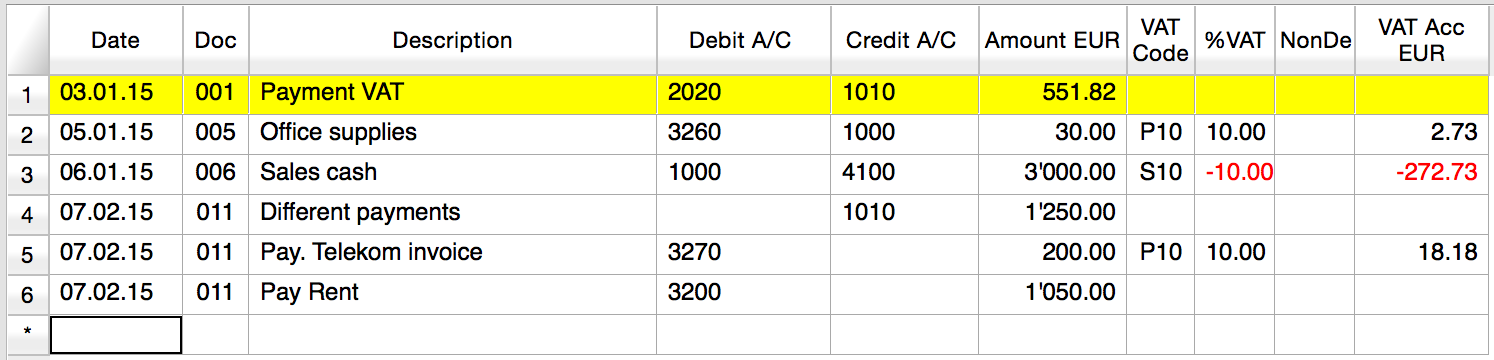
Journal:

One line for the 2020 JAccount
One line for the 1010 JAccount
- Doc 005 – Single line transaction with VAT
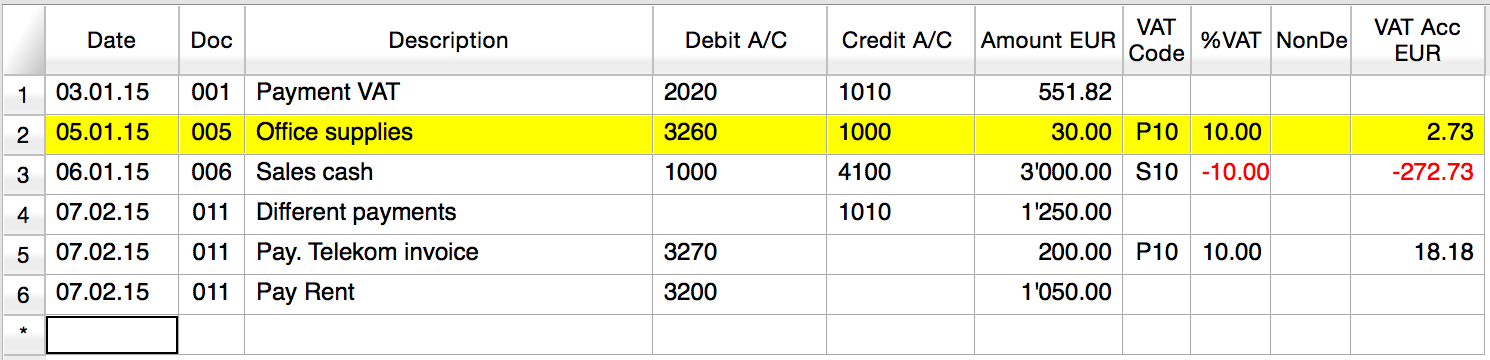
Journal:

One line for the 3260 JAccount
One line for the 1000 JAccount
One line for the 2020 JAccount
- Doc 006 – Single line transaction with negative VAT
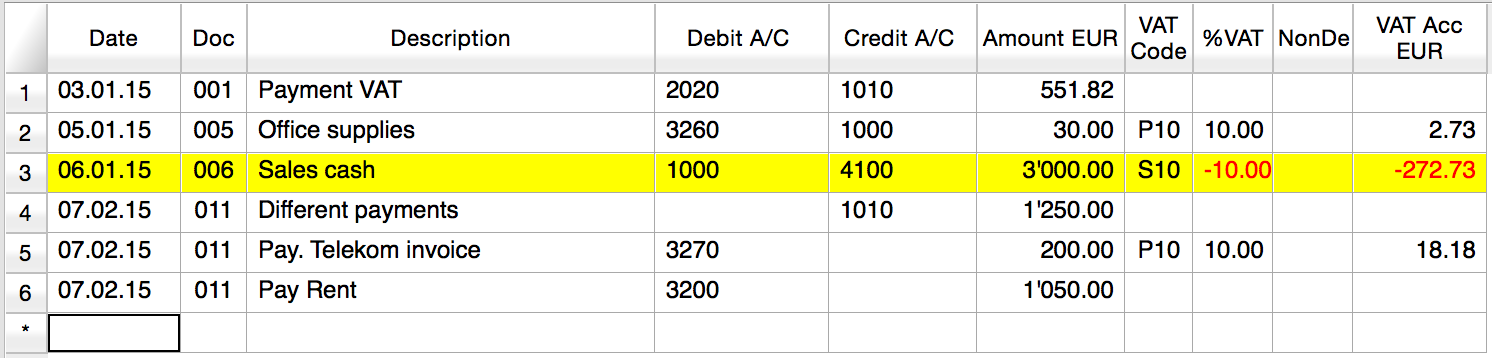
Journal:

One line for the 1000 JAccount
One line for the 4100 JAccount
One line for the 2020 JAccount. The VAT amount is in negative for the fact that the VAT amount is registered in credit, and therefore the amount must be pay to the tax authority
- Doc 011 – Multiple lines transaction with VAT
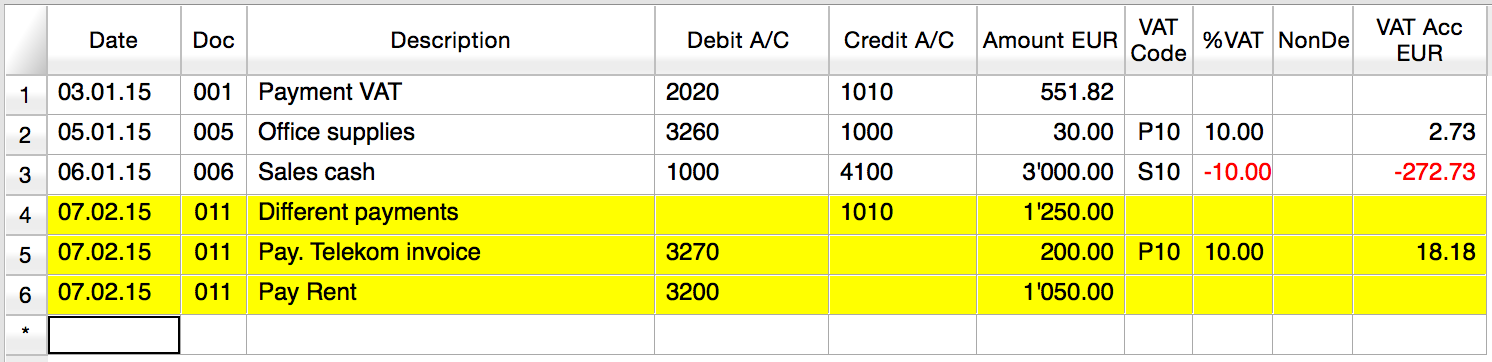
Journal:

One line for the 1010 JAccount
One line for the 3270 JAccount
One line for the 2020 JAccount
One line for the 3200 JAccount
Distributed accounting
The Banana Accounting software is used by thousands of organisations and projects as a distributed accounting system.
Banana.ch has been a world pioneer in using blockchain technology, which faciltates the creation of a distributed accounting system.
Examples are:
- Entities that keep track of accounting transactions in different places and integrate the data in one central accounting.
- Projects accounting, with specific and detailed reporting, not available on the central system.
- A Non-profit organization that has projects worldwide, lets each project keep their accounting, and the data are integrated in the central accounting system (See Helvetas - Blockchain decentralized accounting).
- A large public organization that uses SAP, lets some organizations keep their accounting with Banana. (See Example of Kanton Basel City - German).
- Companies with different branches, that operate in different countries, with different currencies and accounting setup.
When Distributed accounting makes sense
Organizations tend to centralize their accounting system, so that all data reside in one system only.
Cloud computing makes it easier for organizations to share a centralized system. But distributed accounting still is the best choice:
- Connections are slow or costly.
- Using the central system is difficult:
- Require specifically trained personal
- Have high license costs.
- It is not flexible.
- Have a different workflow.
- Local accountings have specific needs, and customizing the central system would be too difficult and costly:
- different accounting plans and requirements
- different legal requirements
- different currencies.
- Accounting documents are kept at the branch level.
- Branches need a lot of flexibility but at the same time you do want to limit data access.
- The different branches have few interactions.
- There is no need to have all the detail-information in a central system.
In these cases it makes sense to have people in the branches use Banana Accounting.
Setting up the distributed accounting system
Organizations that use a distributed accounting system will then need to integrate the data in a central system, in order to have financial statements that include all branches and projects.
The data integration process must consider:
- With what frequency the data need to be integrated (monthly, quarterly, yearly, ...).
- The detail-transactions that need to be integrated in the central system.
- Whether only summary data are being integrated in the main system.
- How the data will be made available to the center.
Integrating all transactions into the central system
The requirements for working this way are:
- The distributed accounting and the central accounting use the same account numbers, same currency.
- In this case the integration process is done by importing the transactions from the branch into the central system.
- In Banana you have a central accounting system and use the import function.
- The distributed accounting and the central accounting have different account numbers or currencies
- The transactions must be converted to a format that is suitable for importing.
You can create a BananaApps that exports the data from the Banana Accounting file into the requested format's data. - Currency conversion.
You need to define at what rate the amounts from one currency are converted to the other currency. - If you use Banana for the central and distributed accounting see
- Import transactions
- Import file (this function also allows to convert account numbers).
- The transactions must be converted to a format that is suitable for importing.
Integrating only the summary data into the central system
This approach facilitates the integration process and is particularly adequate when:
- The central accounting system differs from the local one.
- Local accountings use different settings (currency, accounting plan), making the integration complex.
- There is no need to have detailed transactional information in the central system.
Detailed information can easily be accessed with the Banana accounting file. - There are large quantities of data and integrating it makes managing the central system more complex and costly.
Therefore, in the central system only the summary data are integrated:
- The period of the data that should be integrated (monthly, quarter, year) are defined
- Defined is whether the integration is done at the accounting level or at the group level (see below).
- Each branch accounting prints a summary of transactions (see BananaApps Trial Balance with blockchain) that includes:
- accounts or group number
- total debit and credit for the period.
- these amounts are registered unto the central accounting:
- Manually (directly from the report)
- With the import function. In this case the data should be exported from Banana Accounting.
Using blockchain lock function
If you use a distributed accounting system, it is important that, once you have integrated the data into the central system, the local data are not changed. In case the local data have been changed you will have difficulty in reconciling the different systems. The situation will get complicated if you have many accounting files.
The branch cannot be prevented to modify the file, for the fact that they have the file on their local system.
The only way to make sure that the data have not been changed, is to use a blockchain security mechanism embedded in Banana and named Lock transaction:
Each branch, at the end of each period, is required to:
- Check that the progressive lock of the previous period is the same as the one that has been printed.
- Lock the accounting for the period.
- Print the lock report, sign it and send it to the headquarters, together with the accounting file.
Once the accounting has been locked, the branch, should:
- Continue to work on the same file.
- Do not unlock or change the locked transactions.
The headquarter should:
- Keep note of the progrLock and number when they integrate the data.
- Keep a copy of the file that has been integrated previously.
The best is to put in a directory with the date or have a date in the file name. - When they receive the file, check that the lockProgressive of the last period is the same.
- If is not the same require the branch to fix the problem.
- do not proceed with the data integration.
- Use the BananaApps Compare two files to see the differences.
- In this case, it will be worth it to return the previous file, so that they can start from this and add the new transactions.
- If it is the same
- Proceed with the integration.
- Keep note of the last LockProgr and LockNumber.
- If is not the same require the branch to fix the problem.
Structuring the accounting plan to facilitate the data integration
Keep the same account numbers
If you need to use in the branch the same accounts number that you use in the central system, the best way is to use the same accounts number in the branch accounting file.
Using different account numbers
This is necessary in case local accounting should use a different accounting plan (local rules) or a more detailed accounting.
There are different options:
Add a column to the accounting plan for the central accounting number, so that each account will also have a corresponding central account number:
- The account column will use a local account number.
- In the columns Central account you enter for each account the number of the account used in the central system.
- Different accounts can have the same central account number.
Use a grouping schema where the groups in the accounting table corresponds to the account number of the central accounting (see Helvetas example)
- Each group in the accounting plan will correspond to an account number in the central accounting.
- In the accounts table you will have the groups totals corresponding to the accounts in the central accounting.
- You will end up having a lot of groups.
- This approach is useful if the local accounting needs to create many local accounts. For examples many bank accounts.
Multiple levels
If your organization is complex it may make sense to have different level of integration (see Helvetas example) with different approaches:
- Each country integrates the data of the local projects, by importing all transactions in one file.
- The summary data of each country is then integrated in the central accounting system.
Cash book accounting
If the local project only has one account to manage, it make sense to set up a Cash book accounting.
- Create a Cash book file in which the branch keeps track of it's expenses.
- Use the import Cash Book function to integrate the data in the main Banana Accounting file.
Translate Banana Software
Prepare for translation
Introduction
This documentation relates to Banana version 8.0.4 and later
Download Banana 8 at https://www.banana.ch/en/download_en
Download and install the tranlsation package
- The translation package contains
- QtLinquist
- The Banana Accounting texts to be translated
- The QtLibrary text (only few to translate)
- In order to access the texts to be translated you have to download the following file:
ban80_translations.zip - (www.banana.ch/accounting/files/banana8/translations/ban80_translations.zip)
last update: 14 january 2016
- Once you downloaded the file, double click on it in order to extract its content - once the process is finished you will have a new directory on your Desktop:
ban80_translations directory, with the following content:- "win_start_linguist.cmd" file - to launch under Windows the software QtLinguist used to translate banana accounting
- "mac_start_linguist.cmd" file - to launch under Mac the software QtLinguist used to translate banana accounting
- "win_compile_translations.cmd" file - to compile under Windows the translations in a binary form readable by banana accounting
- "mac_compile_translations.cmd" file - to compile under Mac the translations in a binary form readable by banana accounting
- "output" directory - once you run "compile_translations.cmd", it contains the compiled translations
- "src/translations" directory - contains the Banana Accounting files with the texts to be translated
- "win_bin", "mac_bin" and "qtrsrc" directories - contain various files
QtLinguist
Is a software tool that allow to insert the translated text.
Before opening the QtLinguist sofware we advise you to read the QtLinquist guide for translators
Start QtLinuist and open the translation file :
- Launch the QtLinguist software with a double on the file "start_linguist.cmd"
- Open the translation file src/translations/ban8000_xxx.ts (where xxx stand for the abbreviation of your language)
QtLinquist Interface
You will face a screenshot similar to this one:
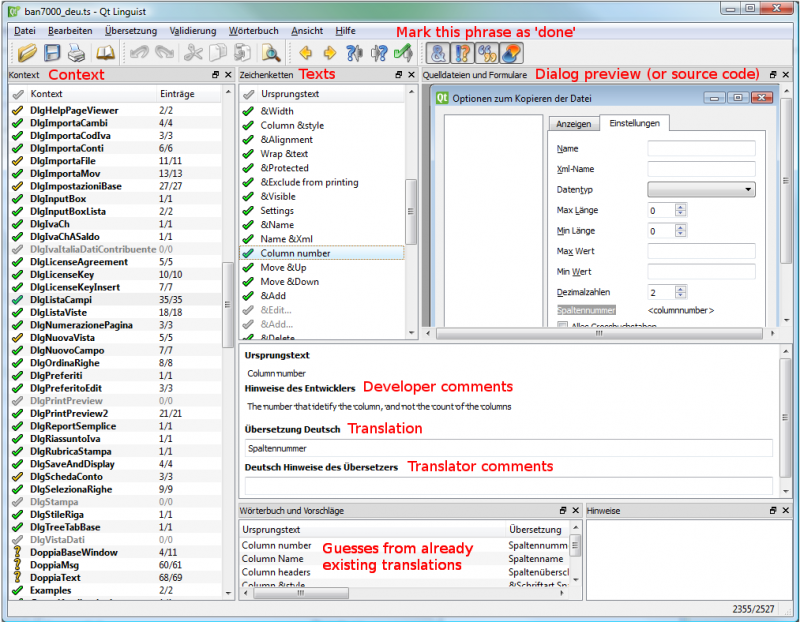
Translate the texts
- You need to translate the missing text and mark every finished text with a green check mark (you will find it
 in the toolbar) until all texts will be marked with either one of these symbols:
  or
or  .
. - We advise you to start with the more general texts, this means leaving for later texts starting with a Dlg (dialog) or Tab symbol - for example "CDate"
- You won't be able to change the English texts - if you find any mistake in English you will have to ask us to correct it.
- If you want to have a comparison with other languages, you just need to open the corresponding *.ts files.
- If it is not Se non è chiaro come tradurre un termine leggere le indicazioni dello sviluppatore
- f you need further information from us in order to translate a specific texts, there is a field called "Translator notes" where you can enter your comments.
Start with the words: "TODO:" this is just a code so later on we will be able to trace and easily extract all your comments.
Special texts and charachters
- You will find %1, %2, %3 within the text.
The symbol %1 will be replaced by the program by the appropriate value (account number, date, file name, etc.).
If there is a %1, %2, %* this should also be present in the translation in the appropriate place. - Banana Accounting columns name an table names.
For example "ReportWithMovements;With mov.;with movements"- The text is separated by the semicolumn ";"
- First part is the field name, in the translated text
- No space or special charachters
- Camel case (first charachter of the word is Capital)
- Second part is the column header. Should possible fit on the columns with.
- Thirt part is the full description, it is displayed as a tooltip when you go with the mouse on the column header.
QtLibrary translation files
- This are the text of the library file. They contains many text but we do need only to translate a fews.
- This texts are in ban80_translations/src/translations/qt_xx.ts file,
- You need to translate it in the same way as the other, and we actually advise you to start from this one. Attention: in the qt_xx.ts file not all the texts are to be translated, but only those that have a green check mark in the Italian file qt_it.ts (which you will have to open for comparison).
Do not translate
- It is not necessary to translate the following texts: ResocontoIvaCh*, ReportIvaItalia*I
After the translation
Send the translation back to us:
Once you finish your translation work:
- Send us as an attachement the *.ts files of your languages, this means the file ban8000_xxx.ts and the file qt_xx.ts if you have it in your language.
- Once you have send us the files back do not translate any more text.
Wait until we will make the next version of the translations files available.
How to get your translation text in Banana Accounting software
You can verify how your translation look in the Banana accounting software - here is how to proceed:
- Check that you have the latest version of Banana Accounting.
Get in touch with with Banana Tecnictian to know if the latest version is available. - Double click on the file compile_translations.cmd
- Copy all the files output/*.qm in the Lang folder of the Banana software (usually the location is C:\Program files\Banana80\Lang or , C:\Program files\BananaExpm80\Lang, but it could vary depending on where you have installed Banana 8)
- Restart Banana 8 and select your language from the Option command (Tools menu)
- If some text does not display at the correct place it is due to different software version (can happen with experimental version)
Tools and links for translators
Microsoft Language portal - it contains all Microsoft translation
KDE Qt Translations - suggestion on how to translate the qt_xx.ts texts
Bing Translator - this is an online translator that you can rely on to translate complete sentences if you have not found a suitable solution with the previous links. Please note that technical and specific terms might not always be translated correctly.
Notes
Please let us know if we can improve this documentation.
DATEV-Export
Mit dem neuen Datev-Format (ASCII csv) sollte der Austausch mit neueren Versionen der Datev-Software, welche beim Steuerberater ggf. zum Einsatz kommt, möglich sein.
Sie können die folgenden Daten im DATEV-Format exportieren:Die DATEV-Kontenpläne und die Liste der Steuerschlüssel und deren Bedeutungen sind auf folgenden Webseiten verfügbar:
Beispieldateien:
- doppelte-buchhaltung-skr03-2017.ac2
- einnahmen-ausgaben-rechnung-skr03-2017.ac2
(Wenn Sie eine Einnahmen-Ausgaben-Rechnung verwenden, müssen Sie die App Datev-Export installieren)
Voreinstellungen
Bevor Sie einen DATEV-Export durchführen, vergewissern Sie sich, dass folgende Voraussetzungen in Ihrer Buchhaltungsdatei erfüllt worden sind:
- Sie haben einen DATEV-konformen Kontenrahmen gewählt.
Zurzeit stehen Ihnen diese DATEV-konformen Kontenrahmen zur Verfügung:
SKR03 - Standard und kurz
SKR04 - Standard
- Sie haben die Spalten Datev-Konto und Datev-Automatikkonto in der Tabelle Konten definiert
Im Fall diese Spalten in Ihrer Buchhaltungsdatei nicht vorhanden sind, können Sie den Befehl Werkzeuge-Neue Funktionen hinzufügen..., DATEV-Spalten in der Kontentabelle hinzufügen benutzen. Diese Spalten sind unter der Ansicht Verschiedene sichtbar.
Spalte Datev-Konto: Wenn Sie Ihre Konten an die Nummernvergabe der DATEV-Buchhaltung anpassen müssen, wählen Sie die Tabelle Konten und tragen Sie in der Spalte Datev-Konto die Nummer des Sachkontos bei DATEV ein. Diese Nummern werden von der Option Kontenzuordnung berücksichtigt.
Spalte Datev-Automatikkonto: DATEV-Automatikkonten werden von DATEV festgelegt. Die entsprechenden Standardkonten in Banana Buchhaltung erhalten das Kennzeichen DATEV-Automatikkonto. Wählen Sie die Tabelle Konten, Spalte Datev-Automatikkonto und geben Sie Ja ein, wenn es um einem Automatikkonto handelt.
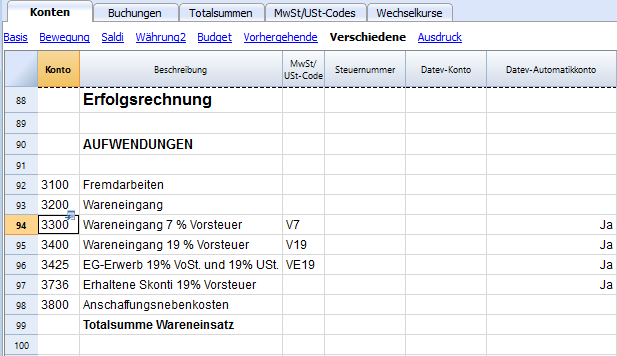
- USt-Codes bearbeiten (USt-Tabelle)
Wählen Sie die Tabelle MwSt/USt-Codes, Spalte Gr1 und geben Sie den Steuerschlüssel nach den DATEV-Konventionen ein. DATEV verwendet Steuercodes mit eigener Systematik, daher müssen Sie ebenfalls in dieser Tabelle die Verknüpfung der festgelegten Steuercodes mit den DATEV-Steuercodes vornehmen. Fragen Sie im Zweifelsfall Ihren Steuerberater, welche DATEV-Steuerschlüssel hier anzugeben sind.
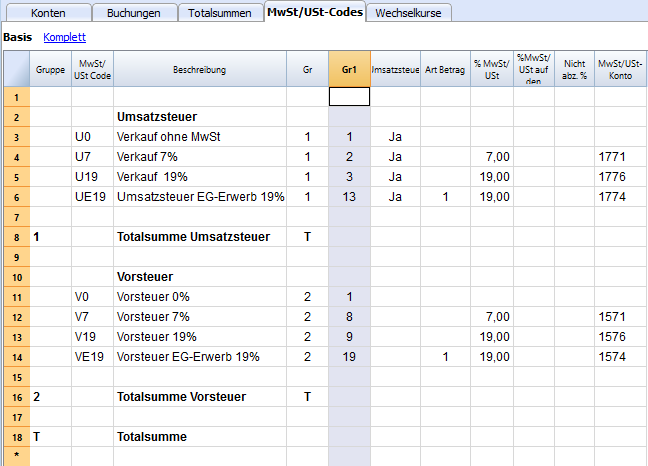
DATEV - Umsatzsteuerbuchungen
Bei DATEV wird die Umsatzsteuer stets aus den Brutto-Beträgen herausgerechnet. Die Steuerrechnung wird automatisch durchgeführt, wenn im Buchungssatz entweder ein sog. Automatik-Konto (automatisches Konto) oder ein Steuerschlüssel verwendet werden.
Achtung:
Die Angabe eines Steuerschlüssels und eines Automatik-Kontos in einem Buchungssatz ist nicht zulässig. Der Buchungssatz wird abgelehnt.
Automatik-Konten für USt-Berechnung
Automatische Konten haben eine Programmfunktion, die bewirkt, dass aus dem Brutto-Betrag der Buchung die Umsatzsteuer berechnet wird. Auf das Automatik-Konto bucht das Programm den um die Steuer verminderten Betrag. Die Umsatzsteuer selbst bucht das System automatisch auf das für den betreffenden Steuersatz vorgesehene Umsatzsteuer-Sammelkonto.
Aufhebung der USt-Berechnung
Sollen auf automatischen Konten Beträge ohne Steuer gebucht werden, muss im Feld BU-Schlüssel der Berichtigungsschlüssel 40 gesetzt werden. Durch diesen Berichtigungsschlüssel wird die Automatik des Kontos aufgehoben.
Steuerschlüssel
Die Anwendung des Steuerschlüssels im Buchungssatz ist eine weitere Möglichkeit zur Berechnung der Umsatzsteuer. Über den Steuerschlüssel berechnet das Programm den USt-Betrag automatisch und bucht diesen anschließend auf das entsprechende Sammelkonto.
DATEV – Kontenzuordnung
Mit der DATEV- Kontenzuordnung können Sie für alle Konten ihres Kontenplans abweichende DATEV-Kontennummern definieren. Nutzungsbeispiele:
- Anpassung der Konten Ihres Kontenplanes an die Nummernvergabe der DATEV-Buchhaltung.
Beispiel: Ein Kundenkonto ist vierstellig angelegt worden. In DATEV Kanzlei Rechnungswesen müssen Kundenkonten mindestens fünfstellig sein (Konten 10000- 69999). Vergeben Sie für das vierstellige Kundenkonto ein fünfstelliges DATEV- Konto.
- Zusammenfassung verschiedene Konten Ihres Kontenrahmens auf einem Konto.
Beispiel: Sie haben das Konto 8400 im SKR-03 kopiert und die Erlöskonten 8401, 8402, 8403 selbst angelegt. Vergeben Sie für selbst angelegte Konten das DATEV-Konto 8400.
Die DATEV-Kontenzuordnung finden Sie im Menü Verwaltung – DATEV-Kontenzuordnung. Wenn die Option DATEV-Kontenzuordnung beim DATEV - Export aktiv ist, werden die Angaben aus der DATEV- Kontenzuordnung berücksichtigt.
Vorgaben für Sach- und Personenkonten
Die Kontonummernlänge von Sachkonten und Personenkonten darf in Kanzlei Rechnungswesen nur um eine Stelle differieren.
Beispiel: Vierstellige Sachkonten und fünfstellige Personenkonten oder fünfstellige Sachkonten und sechsstellige Personenkonten.
Für Personenkonten ist ein bestimmter Nummernbereich vorgesehen. Für Debitoren (Kunden) die Kontennummern 10 000 bis 69 999 und für Kreditoren (Lieferanten) 70 000 bis 99 999.
Hinweis: Nur wenn die Kontierung der Buchungssätze diesen Vorgaben entspricht, ist ein Import von Buchungsdaten in Kanzlei Rechnungswesen möglich.
Tipp: Haben Sie Personenkonten angelegt, die nicht dieser Vorgabe entsprechen? Nutzen Sie die Funktion DATEV- Kontenzuordnung.
DATEV Export Buchungsdaten
So vorgehen
Befehl Datev / DATEV Export Buchungsdaten im Menü Apps auswählen.
Ihre Buchhaltungsdatei muss richtig eingestellt werden, um korrekt exportieren zu können. Bitte schauen Sie DATEV Voreinstellungen.
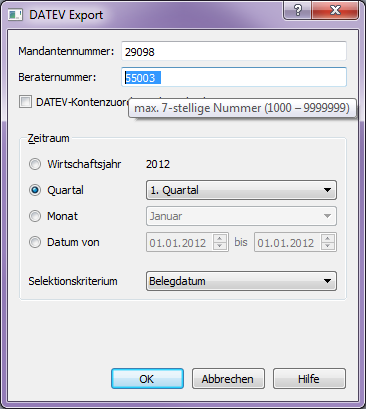
- Mandantennummer: Pflichtangabe. Wird vom Steuerberater selbst vergeben. Diese Nummer kann max. 5-stellig numerisch hinterlegt werden.
- Beraternummer: Pflichtangabe. Wird von der DATEV vergeben und steht z. B. für einen Steuerberater. Die Eingabe kann max. 7-stellig numerisch sein.
- DATEV-Kontenzuordnung: Optionale Angabe. Mit der DATEV- Kontenzuordnung können Sie für alle Konten ihres Kontenplans abweichende DATEV-Kontennummern definieren. Weitere Informationen
- Zeitraum: Monat, Quartal, Wirtschaftsjahr, Datum von… bis... Exporte sind nur möglich innerhalb des aktiven Wirtschaftsjahres.
- Selektionskriterium: Belegdatum laut Journal oder Buchungsdatum laut Journal.
Klicken Sie auf OK um den DATEV-Export durchzuführen. Sie müssen nur das Export-Verzeichnis angeben, weil der Dateiname programmintern angelegt wird und er darf nicht verändert werden. Auch lassen sich die Dateien direkt via E-Mail versenden.
DATEV Export Stammdaten
Den Befehl Datev -> DATEV Export / Kontendaten von Kunden und Lieferanten aus Menü Apps auswählen.
Die Buchhaltungsdatei muss korrekt eingerichtet sein, um richtg exportieren zu können. Bitte sehen Sie dazu die Informationen auf unserer Webseite DATEV Voreinstellungen.
Für Personenkonten ist ein bestimmter Nummernbereich vorgesehen.
Die Adressfelder müssen in der Tabelle 'Konten' vorhanden sein (Vorname, Name, Unternehmen, usw. .. der Kunden oder Lieferanten).
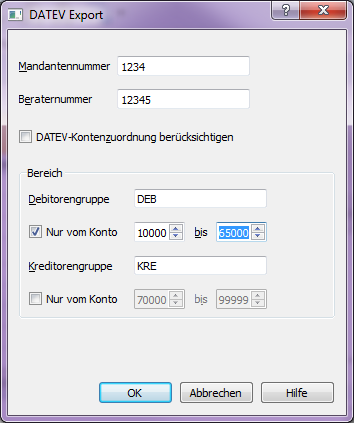
- Mandanten-Nummer: Pflichtangabe - Sie wird vom Steuerberater selbst vergeben. Diese Nummer kann max. 5-stellig numerisch hinterlegt werden.
- Berater-Nummer: Pflichtangabe - Sie wird von der DATEV vergeben und steht z. B. für einen Steuerberater. Die Eingabe kann max. 7-stellig numerisch sein.
- DATEV-Kontenzuordnung: Optionale Angabe - Mit der DATEV- Kontenzuordnung können Sie für alle in Ihrem Kontenplan vorhandenen Konten abweichende DATEV-Kontennummern definieren. Weitere Informationen
- Debitorengruppe: Die Hauptgruppe von den zusammengerechneten Debitorenkonten. Gegenwärtig Untergruppe sind nicht erlaubt.
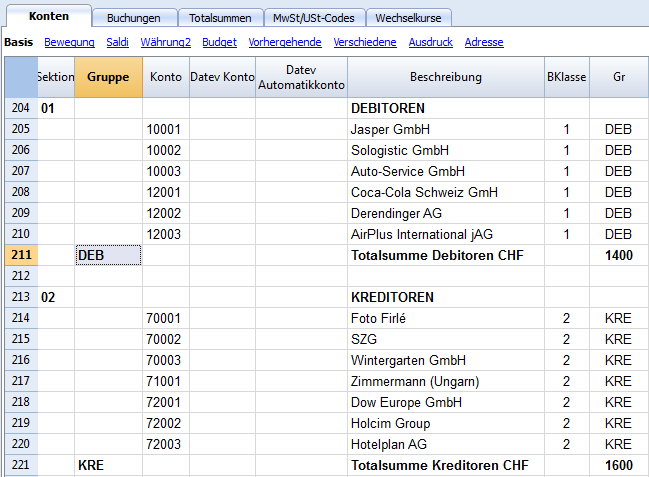
- Nur vom Konto-bis Konto: Es ist möglich den Export auf bestimmte Debitorenkonten zu beschränken.
- Kreditorengruppe: Die Hauptgruppe von den zusammengerechneten Kreditorenkonten. Gegenwärtig Untergruppe sind nicht erlaubt.
- Nur vom Konto-bis Konto: Es ist möglich den Export auf bestimmte Kreditorenkonten zu beschränken.
Klicken Sie auf OK um den DATEV-Export durchzuführen. Sie müssen nur das Export-Verzeichnis angeben, weil der Dateiname programmintern angelegt wird und er darf nicht verändert werden. Auch lassen sich die Dateien direkt via E-Mail versenden.
Schweiz
Neue Funktionen und Anwendungen in Banana Buchhaltung Plus
In der neuen Version Banana Buchhaltung Plus finden Sie neue Funktionen und Anwendungen, um noch einfacher und schneller zu arbeiten:
- Vorgefertigte Vorlagen für die Schweiz direkt im Programm
- Tabelle-MwSt-Codes mit den aktuellen Steuersätzen
- Fakturierung in Buchhaltungsdatei integriert mit QR-Rechnung
- Offerten und Rechnungen getrennt von der Buchhaltung
- Zeiterfassung
- Lagerverwaltung
Wir raten Ihnen, zu Banana Buchhaltung Plus zu wechseln und von den vielen Neuheiten zu profitieren.
Schweizerische MwSt-Verwaltung
Neue Formulare für die Mehrwertsteuererklärung
Banana Buchhaltung Plus erstellt automatisch die Mehrwertsteuerberichte und die elektronische Übermittlung an die ESTV. Mit Banana Buchhaltung 8 ist dies nicht möglich. In der neuen Version von Banana Buchhaltung Plus gibt es Erweiterungen für eine schnelle und einfache Erledigung von:
- Faksimile MwSt Formular – effektive Methode
- Faksimile MwSt Formular – Saldo-und Pauschalsteuersatzmethode
- Elektronische Übermittlung XML Datei an ESTV
Wir raten Ihnen, sofort zu Banana Buchhaltung Plus zu wechseln und von den vielen Neuheiten zu profitieren.
Banana Buchhaltung dient zur MwSt-Verwaltung gemäss Vorgaben der Eidgenössischen Steuerverwaltung (ESTV):
- Art der Abrechnung
- Nach vereinbarten Entgelten
- Nach vereinnahmten Entgelten
- Abrechnungsmethode
- Effektiv (mit Abzug der bezahlten MwSt (Vorsteuer)
- Saldo- und Pauschalsteuersätze
Spezifische Berichte für die Schweiz
Es sind spezifische Berichte für die Schweiz vorgesehen, welche die für das Formular "MwSt-Abrechnung" der Eidgenössischen Steuerverwaltung benötigten Daten enthalten:
- Effektive Methode
- Saldo- und Pauschalsteuersätze-Methode
Anwendung der Funktionalitäten MwSt Schweiz
Um die spezifischen Funktionalitäten der Schweizer MwSt anwenden zu können müssen die MwSt-Codes den Vorgaben konform eingerichtet werden.
Auf der im Index (links) dieser Webseite folgend verknüpften Webseite werden die notwendigen Einstellungen der MwSt-Codes angegeben.
Neue MwSt-Sätze 2018
Neue Steuersätzen und neue Formulare
Banana Buchhaltung Plus erstellt automatisch die Mehrwertsteuerberichte und die elektronische Übermittlung an die ESTV. Mit Banana Buchhaltung 8 ist dies nicht möglich. In der neuen Version von Banana Buchhaltung Plus gibt es Erweiterungen für eine schnelle und einfache Erledigung von:
- Faksimile MwSt Formular – effektive Methode
- Faksimile MwSt Formular – Saldo-und Pauschalsteuersatzmethode
- Elektronische Übermittlung XML Datei an ESTV
Wir raten Ihnen, sofort zu Banana Buchhaltung Plus zu wechseln und von den vielen Neuheiten zu profitieren.
Am 1. Januar 2018 sind die Anpassungen bezüglich der Senkung der Mehrwertsteuersätze aufgrund des Volksbeschlusses vom 24. September 2017 in Kraft getreten.
Banana Buchhaltung 8 erstellt die MwSt-Abrechnungsformulare für das 4. Quartal 2017 und 2018 NICHT.
Um diese Formulare zu erhalten, aktualisieren Sie sich bitte auf Banana Buchhaltung 9.
Ab Version 9 von Banana Buchhaltung kann das Faksimile des neuen MwSt-Abrechnungsformulars automatisch erhalten werden. Benutzer einer Vorgängerversion können zwar die MwSt/USt-Codes-Tabelle mit den neuen MwSt-Sätzen aktualisieren, jedoch nur die MwSt/USt-Zusammenfassung und nicht das Faksimile des neuen MwSt-Abrechnungsformulars erstellen. Aus diesem Grunde empfehlen wir Benutzern einer Vorgängerversion, sich auf die neue Version Banana Buchhaltung 9 zu aktualisieren, welche speziell für den Übergang auf die neuen MwSt-Sätze ab 2018 vorbereitet ist.
Die auf unserer Homepage verfügbaren Kontenpläne sind schon mit den neuen MwSt-Codes eingerichtet, mit den MwSt-Sätzen bis 2017 und nach 2017.
| Normalsatz | Sondersatz | Reduzierter Satz | |
|---|---|---|---|
| Aktuelle Steuersätze | 8.0% | 3.8% | 2.5% |
| - Auslaufende IV-Zusatzfinanzierung 31.12.2017 | -0.4% | -0.2% | -0.1% |
| + Steuererhöhung FABI 01.01.2018-31.12.2030 | 0.1% | 0.1% | 0.1% |
| Neue Steuersätze ab 01.01.2018 | 7.7% | 3.7% | 2.5% |
Tabelle MwSt-Codes mit neuen MwSt-Sätzen einrichten
MwSt-Codes-Tabelle aktualisieren:
- Die Datei MwSt-Codes 2018 herunterladen und mit Namen speichern
- Die Datei Ihrer Buchhaltung öffnen
Wir raten, diese Operation Anfang 2018 auszuführen, und zwar bevor Sie mit dem Buchen anfangen - Im Menü Buch1 den Befehl In Buchhaltung importieren auswählen und MwSt-Codes auswählen.
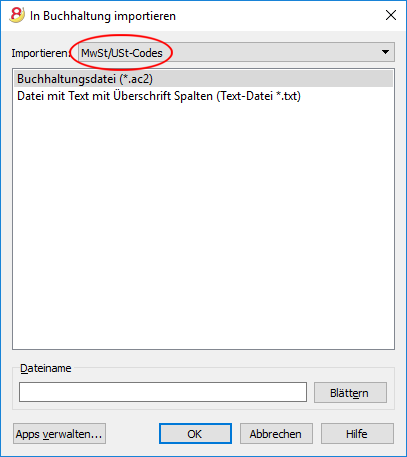
- Mit Schaltfläche Blättern das Verzeichnis angeben, worin die Datei Neue MwSt-Codes gespeichert ist
- Schaltfläche OK auswählen und bestätigen
- Es öffnet sich ein Dialogfenster, worin zwei Optionen zur Auswahl stehen:
- Neue Codes und neue Gruppen hinzufügen
Benutzen, wenn man seine MwSt-Codes behalten will. In diesem Fall fügt das Programm die neuen MwSt-Codes hinzu. - Alle Zeilen ersetzen
Diesen Befehl auswählen, wenn die aktuell in der MwSt/USt-Codes-Tabelle vorhandenen MwSt-Codes nicht beizubehalten sind.
In diesem Fall wird die MwSt/USt-Codes-Tabelle komplett mit der neuen Tabelle ersetzt. Dabei wird auch die Spalte MwSt/USt-Konto überschrieben und darin allenfalls persönlich erfasste Werte gelöscht und das unter Eigenschaften (Stammdaten) - Registerkarte MwSt/USt erfasste allgemeine 'MwSt/USt-Konto' verwendet.
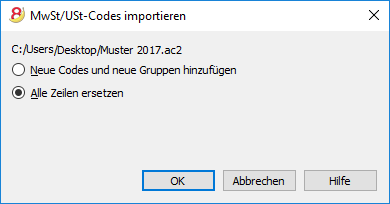
- Neue Codes und neue Gruppen hinzufügen
- Buchhaltung nachkontrollieren
Im Menü Buch1 Befehl Buchhaltung nachkontrollieren auswählen
Wenn in den Buchungen MwSt-Codes vorhanden sind, die es in der Tabelle MwSt-Codes nicht gibt, muss man die fehlenden MwSt-Codes mit denjenigen ersetzen, die in der neuen MwSt-Codes-Tabelle stehen.
Im Menü Daten Befehl Suchen und Ersetzen auswählen.
Hinweis: Wurden in der Tabelle Konten analog unserer Seite MwSt/USt-Code mit Konto verbinden MwSt-Codes erfasst, so sind diese manuell zu aktualisieren.
Saldosteuersätze
Für die Saldosteuersätze muss man ab 2018 die neuen MwSt-Prozentsätze benutzen
Aktualisieren Sie die MwSt-Codes-Tabelle, indem Sie alle Codes ersetzen, so wie oben beschrieben.
- Wenn man nach der Methode Ende Periode abrechnet (ohne die MwSt abzuziehen in den Buchungen), muss man den neuen MwSt-Satz eingeben, wenn man mit der MwSt-Erklärung beginnt.
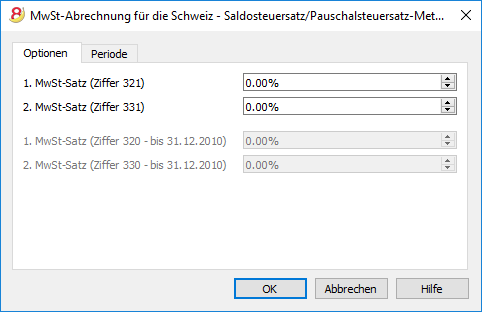
- Wenn man hingegen bei jeder Buchung die MwSt abzieht, muss man die MwSt-Codes-Tabelle ändern und den neuen Steuersatz eingeben.
Mehr Informationen unter MwSt-Formular - Saldo- und Pauschalsteuersatz-Methode.
Hinweis: Wurden in der Tabelle Konten analog unserer Seite MwSt/USt-Code mit Konto verbinden MwSt-Codes erfasst, so sind diese manuell zu aktualisieren.
Beschreibung MwSt-Codes
Neue Formulare für die Mehrwertsteuererklärung
Banana Buchhaltung Plus erstellt automatisch die Mehrwertsteuerberichte und die elektronische Übermittlung an die ESTV. Mit Banana Buchhaltung 8 ist dies nicht möglich. In der neuen Version von Banana Buchhaltung Plus gibt es Erweiterungen für eine schnelle und einfache Erledigung von:
- Faksimile MwSt Formular – effektive Methode
- Faksimile MwSt Formular – Saldo-und Pauschalsteuersatzmethode
- Elektronische Übermittlung XML Datei an ESTV
Wir raten Ihnen, sofort zu Banana Buchhaltung Plus zu wechseln und von den vielen Neuheiten zu profitieren.
Basiseinstellungen
- Unter Menü Datei, Befehl Eigenschaften (Stammdaten), in der Registerkarte MwSt/USt das MwSt-USt-Konto festlegen.
- Benutzer, die über eine Banana-Datei mit alter MwSt-Codes-Tabelle verfügen, empfiehlt es sich, diese gemäss unserer Anleitung auf der Seite Neue MwSt-Sätze 2018 zu aktualisieren.
MwSt-Codes
Die neuen Codes sind in der Datei MwSt-Codes 2018 zum Herunterladen und Öffnen in Banana Buchhaltung vorhanden.
- V = Umsatz Verkauf (200)
- VS = Skonto Verkauf und Dienstleistungen (235)
- B = Bezugssteuer (380)
- M = Material- und Dienstleistungsaufwand (400)
- I = Investitionen und übrigem Betriebsaufwand (405)
- K= Korrekturen und Kürzungen (410, 415 420)
- Z = Nicht-Entgelte (910)
Gruppe Gr1
In der Spalte 'Gr1' (auf der Ansicht 'Komplett' sichtbar) sind die Ziffern des offiziellen MwSt-Abrechnungsformulars, unter welchen die Beträge zusammengefasst werden müssen, angegeben.
Diese Informationen sind massgebend für das Programm, welches das Abrechnungsformular-Faksimile vorbereitet.
Es gibt MwSt-Codes, die in mehreren Feldern bzw. unter mehreren Ziffern auf dem Abrechnungsformular ausgewiesen werden müssen. Beispielsweise muss die Umsatzsteuer in der Ziffer 200 (Umsatz Verkauf) und auch in der Ziffer 301 (Steuerberechnung) enthalten sein. In diesen Fällen sind die Ziffern durch Strichpunkt getrennt ";" (200; 301) in der Spalte 'Gr1' einzugeben.
Es kann auch Codes geben, die in drei Ziffern-Gruppen zusammengefasst sind (z.B. 200;205;300;).
Wird in der Tabelle Buchungen ein MwSt-Codes (aus der Tabelle 'MwSt/USt-Codes') verwendet, der keine Ziffer in der Spalte 'Gr1' hat, macht das Programm beim Drucken des Abrechnungsformulars eine Fehlermeldung. Falls ein MwSt-Code in keiner Ziffer des Abrechnungsformulars vorkommen soll, ist in der Spalte 'Gr1' der Wert "xxx" zu erfassen. Auf diese Art und Weise erscheint auf dem Stilblatt keine Fehlermeldung.
Gr1 für Codes bis 2017 und ab 2018
Im 'MwSt-Formular - effektive Methode', im Bereich Steuerberechnung befinden sich Ziffern gültig bis zum 31.12.2017 (301, 311, 341, 381) und andere gültig ab dem 01.01.2018 (302, 312, 342, 382).
Im 'MwSt-Formular - Saldo- und Pauschalsteuersatz-Methode' im Bereich Steuerberechnung befinden sich Ziffern gültig bis zum 31.12.2017 (321, 331,381) und andere gültig ab dem 01.01.2018 (322, 332, 382).
Der Befehl MwSt/USt-Abrechnung für die Schweiz (Menü Buch1) druckt das Abrechnungsformular-Faksimile und setzt darauf aufgrund der in der Tabelle MwSt/USt-Codes, Spalte 'Gr1' erfassten Ziffern, die Werte ein. Wird der Tabelle ein neuer Code hinzugefügt, ist somit die Abrechnungsformular-Ziffer korrekt in der Spalte 'Gr1' anzugeben.
Der Steuersatz von 2,5% bleibt unverändert. In diesem Fall kann man die Ziffern 200;311;312; (sowohl 311 als auch 312) eingeben. Der Befehl MwSt/USt-Abrechnung für die Schweiz (Menü Buch1) fügt die Beträge in die Spalten entsprechend dem Buchungsdatum ein. Für Operationen bis zum 31.12.2017 wird die Ziffer 311 verwendet bzw. 312 für Operationen ab dem 01.01.2018.
Es besteht die Möglichkeit, einen spezifischen Code, der sich auf ein Jahr bezieht, zu erstellen und anzugeben, unter welcher Ziffer damit erfasste Beträge summiert werden sollen.
Umsatz / Steuerpflicht
Für den Umsatz werden Codes, die mit dem Buchstaben V beginnen, verwendet:
Ziffer 200 - Summe der vereinbarten oder erhaltenen Leistungen
Alle Transaktionen, die Teil des Ertrages sind, müssen angegeben werden, ob MwSt-pflichtig oder nicht.
Auch die nicht steuerpflichtigen Verkäufe, müssen somit mit dem dafür bestimmten MwSt-Codes versehen werden.
Die Codes, welche die nicht steuerpflichtigen Operationen oder die Leistungen im Ausland betreffen, müssen somit unter Ziffer 200 gruppiert werden und gleichzeitig unter den entsprechenden Ziffern für die Abzüge.
Die MwSt-Codes für den Umsatz sind:
- V77, V25, V37 (gültig ab 01.01.2018, ausser Code V25, welcher unverändert bleibt)
- V80, V38 (gültig bis 31.12.2017).
Die steuerpflichtigen Verkäufe müssen (ausser unter Ziffer 200) aufgrund des Steuersatzes auch unter den diesen entsprechenden Ziffern gruppiert werden (301, 302, 311, 312, 341).
Ziffer 205 - Nicht steuerbare Leistungen, für die man die Option für die Versteuerung gewählt hat
Diese Transaktionen müssen unter Ziffer 200 und ebenfalls Ziffer 205 ausgewiesen werden.
Für diese Transaktion gibt es ein MwSt-Code, der einem Verkaufs-Code entspricht, aber in der Spalte 'Gr1', die Angabe enthält', dass er ebenfalls unter Ziffer 205 zu gruppieren ist.
Zum Benutzen dieser Position benötigt man duplizierte MwSt-Codes, bezüglich derjenigen der Ziffer 200. Der Einfachheit halber wurde den schon bestehenden Codes ein 'B' hinzugefügt.
Die zu verwendenten Codes der MwSt/USt-Tabelle sind:
- V77-B (gültig ab 01.01.2018)
- V80-B (gültig bis 31.12.2017).
Verminderung des Umsatzes
Ziffer 299 - Der steuerbare Gesamtumsatz
Der steuerbare Gesamtumsatz besteht aus dem Umsatz minus dem nicht steuerpflichtiger Umsatz (221, 225, 230, 235, 280).
Für jede nicht mehrwertsteuerpflichtige Position gibt es einen MwSt-Code mit Prozentsatz 0 (geschuldet).
Ziffer 220 - Nicht steuerpflichtige Leistungen
Es ist der folgende Code zu verwenden:
- V0
Ziffer 221 - Leistungen im Ausland
Gemeint sind ins Ausland gelieferte Dienstleistungen oder Waren (Art. 23) oder wenn der Leistungsempfänger nicht MwSt-pflichtig ist (Art. 107).
Hierfür ist der folgende Code zu verwenden:
- V0-E
Ziffer 235 - Entgeltverminderungen
Gemeint sind Skonten, Preisnachlässe und Verluste, die zu einem geringeren Umsatz führen.
Es sind folgende Codes zu verwenden:
- VS77, VS25, VS37 (gültig ab 01.01.2018, ausser Code VS25, welcher unverändert bleibt)
- VS80, VS38 (gültig bis 31.12.2017).
Bezugssteuer (Art. 45)
Ziffer 381 - 382 - Bezugsteuer
Aus dem Ausland bezogene Dienstleistungen müssen, da auf diesen noch keine Einfuhrsteuer erhoben worden ist (z.B. noch keine Zollsteuer bezahlt) müssen der MwSt unterlegt werden, als ob es sich um Verkäufe handeln würde.
Für diese Fälle braucht es besondere MwSt-Codes und Sie müssen eine doppelte Buchung vornehmen: In der ersten wird der in Ziffer 200 gruppierte MwSt-Code (zur Selbstauferlegung der MwSt) verwendet; in der zweiten wird der in Ziffer 381 gruppierte MwSt-Code (zur Rückerstattung) verwendet (für Operationen bis zum 31.12.2017) bzw. 382 (für Operationen ab dem 01.01.2018).
Es sind folgende MwSt-Codes zu verwenden:
- B77 für Operationen mit MwSt-Code mit Art Betrag "0" (Betrag inkl. MwSt)
- B77-1 für Operationen mit MwSt-Code mit Art Betrag "1" (Betrag exkl. MwSt)
- B77-2 für Operationen mit MwSt-Code mit Art Betrag "2" (Betrag MwSt 100%).
Vorsteuer
In diesen Teil des Formulars wird der Betrag der MwSt, welche zurückgefordert werden kann, (Vorsteuer) übertragen:
Ziffer 400 - Vorsteuer auf Material- und Dienstleistungsaufwand
Es handelt sich grundsätzlich um den Kauf von Material oder Dienstleistungen.
Es sind folgende Codes zu verwenden:
- M77, M25, M37 (gültig ab 01.01.2018, ausser Code M25, welcher unverändert bleibt)
- M80 (gültig bis 31.12.2017).
Wurde die MwSt beim Import am Zoll bezahlt (Einfuhr-Steuer) und verfügt man über eine Rechnung für ausschliesslich MwSt, ist es nützlich mit Art Betrag "2" zu arbeiten (Betrag Buchung = Betrag MwSt). Für diese Fälle gibt es folgende MwSt-Code:
- M77-2 (gültig ab 01.01.2018)
- M80-2 (gültig bis 31.12.2017).
Für den Art Betrag "1" (Betrag Buchung = Nettobetrag) sind folgende MwSt-Codes zu verwenden:
- M77-1 (gültig ab 01.01.2018)
- M80-1 (gültig bis 31.12.2017).
Ziffer 405 - Vorsteuer auf Investitionen und übrigen Betriebsaufwand
Die Käufe, die nicht Teil der Vorsteuer sind.
Es sind folgende Codes zu verwenden:
- I77, I25, I37 (gültig ab 01.01.2018, ausser Code I25, welcher unverändert bleibt)
- I80, I38 (gültig bis 31.12.2017).
Es könnte nötig sein, andere Codes für Art Betrag "2" hinzuzufügen, oder für Art Betrag "1" mit anderen Steuersätzen.
Käufe ohne MwSt müssen nicht in der MwSt-Zusammenfassung übertragen werden.
In bestimmten Fällen (z.B. für mehr Klarheit bei der Revision) kann es nützlich sein, gewisse Operationen ohne MwSt spezifisch zu identifizieren.
Dafür sind MwSt-Codes erstellt worden:
- M0 und I0. Als Ziffer ist "xxx" angegeben, damit kein Fehler gemeldet wird.
Korrekturen und Reduktionen (Vorsteuer)
Es ist nicht gesagt, dass der Steuerzahler diese Positionen braucht. Falls ja, muss er die geeigneten Codes eingeben und angeben, in welcher Position sie gruppiert werden sollen.
Vom buchhalterischen Standpunkt her können diese Operationen eine Korrektur des MwSt-Abzuges mit sich führen.
Es muss also eine Buchung gemacht werden, welche die abziehbare MwSt korrigiert (in mehr oder weniger).
Ziffer 410 - Nachfolgende Steuererleichterung (Art. 32)
Man kann die Vorsteuer, die in Vorjahren bezahlt worden ist, zum Abzug bringen.
Es sind folgende Codes zu verwenden:
- K77-A (gültig ab 01.01.2018)
- K80-A (gültig bis 31.12.2017).
Ziffer 415 - Korrekturen der Vorsteuer: doppelter Gebrauch, Eigenkonsum
Wenn die Ware nicht für Geschäftszwecke oder besteuerbare Zwecke gebraucht worden ist, kann nicht die ganze Vorsteuer abgezogen werden.
Man kann eine Transaktion mit diesem MwSt-Code machen, indem man das Konto der Originalleistung (z.B.Warenkauf) in Soll wie auch Haben benutzt. So wird das Konto Käufe um den Betrag der nicht abziehbaren MwSt wachsen (Soll Käufe, Haben Fiskus).
Es sind folgende Codes zu verwenden:
- K77-B (gültig ab 01.01.2018)
- K80-B (gültig bis 31.12.2017).
Ziffer 420 - Reduktion des Abzuges der Vorsteuer
Es handelt sich hierbei um Operationen, die zu einer Verminderung der abziehbaren MwSt führen können, wie Subventionen.
Diese Position muss die gleichen Elemente beinhalten wie die Position 900.
Es sind folgende Codes zu verwenden:
- K77-D (gültig ab 01.01.2018)
- K80-D (gültig bis 31.12.2017).
Andere Mittelflüsse
In diesen Teil müssen die Beträge betreffend Grundberechnung für die MwSt übertragen werden.
Es handelt sich hierbei um Operationen, die nicht Teil des Umsatzes sind un dkeine Gegenleistungen darstellen.
Ziffer 900 - Subventionen, Kurtaxen und ähnliche Abgaben
Operationen, die zu einer Verminderung der abziehbaren MwSt führen können, wie Subventionen.
In diesen Fällen ist folgender MwSt-Code zu verwenden:
- Z0-A
Ziffer 910 - Spenden, Dividenden, Schadenersatz usw.
Operationen ausserhalb. Geschenke, Dividenden und alle anderen "Gaben", die nicht zu einer Verminderung der abziehbaren MwSt führen.
In diesen Fällen ist folgender MwSt-Code zu verwenden:
- Z0
MwSt-Konto in den Basisdaten der Buchhaltung
Seit der Version 6 von Banana Buchhaltung kann ein generelles MwSt-Konto definiert werden, auf welchem die MwSt verbucht wird.
Sich im Menü Datei, Eigenschaften (Stammdaten) in die Registerkarte 'MwSt/USt' begeben, um das Konto anzugeben, auf welchem die vom Programm automatisch berechnete MwSt registriert werden soll.
Ist die Spalte 'Konto MwSt' der Zeile des MwSt-Codes leer, wird auf das vordefinierte MwSt-Konto gebucht.
Das Konto kann trotzdem auf der Ebene jedes einzelnen MwSt-Codes eingerichtet werden und somit kann man auch über mehrere MwSt-Konten verfügen.
Änderungen aufgrund der neuen MwSt-Sätzen 2018
Das Schweizer MwSt-Abrechnungsformular, Abschnitt II ( Steuerberechnung) enthält die folgenden Spalten:
- Die Spalten mit Ziffern 301, 311, 341, 381 gelten für Umsätze, die der MwSt, gültig bis zum 31.12.2017, unterliegen.
- Die Spalten mit Ziffern 302, 312, 342, 382 gelten für Umsätze, die er MwSt, ab dem 01.01.2018 unterliegen.
MwSt-Erklärung 4. Quartal 2017 und 2018
Gegen Ende 2017 wird es ein Update des Programms geben, mit dem man ein Faksimile des offiziellen Schweizer MwSt-Abrechnungformulars mit den neuen MwSt-Sätzen ausdrucken kann.
Änderungen gebenüber des Formulars 2012
- Der MwSt-Code M76 heisst neu M80.
- Der MwSt-Code M76-2 wurde durch M80-2 ersetzt.
- MwSt-Codes waren je nach Sprache (I, F, D) unterschiedlich. Seit 2010 sind die MwSt-Codes der verschiedenen Sprachen einheitlich.
Die MwSt-Codes - Saldosteuersatz
Ab Version 7.02 sind die MwSt-Codes für die Abrechnung nach der Saldosteuersatzmethode integriert.
Wenn Sie über eine Vorgängerversion verfügen, laden Sie bitte die aktualisierte Datei mit der neue MwSt-Tabelle herunter, oder ergänzen Sie die fehlenden Codes.
Das von Banana Buchhaltung 7 gewählte Verfahren sieht das Vorhandensein der folgenden MwSt-Codes vor, deren Beträge automatisch ins Faksimile des Formulars MwSt/USt für die Schweiz und Saldosteuersatz/Pauschalsteuersatz-Methode übertragen:
In der Spalte 'GR1' sind die Ziffern des MwSt-Abrechnungsformulars angegeben, unter welchen die Beträge summiert werden. Wenn die Beträge unter mehreren Ziffern summiert werden müssen, so sind diese durch einen Strichpunkt ";" zu trennen.
- F1 - Code vorgesehen für die Umsätze, welche dem 1. Satz unterliegen (Ziffern 200 e 321)
- F2 - 2. Code vorgesehen für die Umsätze, welche dem 2. Satz unterliegen (cifra 200 e 331)
- FS1 - Code vorgesehen für Skonto auf Umsätze mit 1. Satz (cifra 235 e 321)
- FS2 - Code vorgesehen für Skonto auf Umsätze mit 2. Satz (cifra 235 e 331)
- F1050 - Code vorgesehen für aufgezeichneten Export, der mit Formular Nr. 1050 gemolden wurden (Ziffer 470)
- F1055 - Code vorgesehen für aufgezeichneten Export, der mit Formular Nr. 1055 gemolden wurden (Ziffer 471).
Beim Import bezahlte MwSt (Einfuhr-Steuer)
Beim Importieren bar bezahlte MwSt (Einfuhrsteuer)
Damit man die beim Import bezahlte MwSt (Einfuhrsteuer) zurückerstattet bekommt, ist wie folgt vorzugehen:
In der Tabelle MwSt/USt-Codes muss ein MwSt/USt-Code mit Art Betrag "2" vorhanden sein, der es erlaubt, den MwSt-Betrag zu 100% zu buchen.
Bemerkung: In der Tabelle MwSt/USt-Codes können neue Codes hinzugefügt werden. Wird für die Rückerstattung der am Zoll bezahlten MwSt (Einfuhrsteuer) ebenfalls der MwSt-Code 2.5% benötigt, so ist hierfür ein zusätzlicher entsprechender MwSt in der Tabelle MwSt/USt-Codes zu erfassen (z.B. M25-2, mit gleichem Wert wie M80-2 in der Spalte 'Gr' und 'Gr1', 'Art Betrag ''2'' und '% MwSt/USt' 2.5% eingeben).
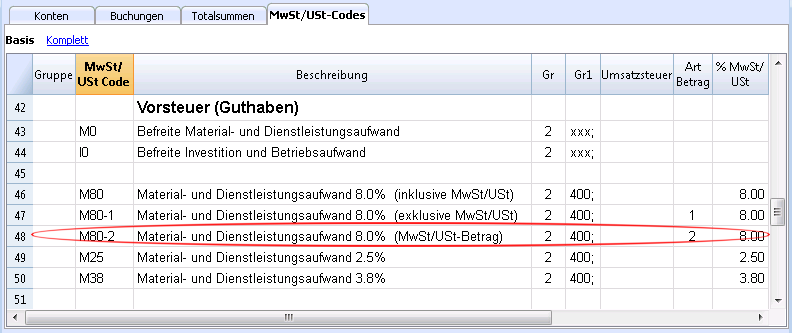
In der Tabelle Buchungen in Haben das Konto der Kasse eingeben, in der Spalte 'Betrag' die bezahlte MwSt (Einfuhrsteuer) und unter 'MwSt/USt-Code' den entsprechenden Code. Siehe auch den folgenden Printscreen.
Das Programm verbucht so den MwSt-Betrag zu 100%, ohne dass Buchungsdifferenzen entstehen.
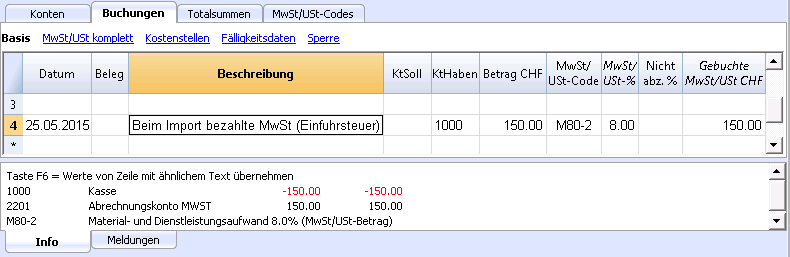
Vom Spediteur beim Importieren bezahlte MwSt (Einfuhrsteuer)
Es wird wie zuvor erklärt vorgegangen, mit dem Unterschied, dass auf mehreren Zeilen gebucht wird, denn die Rechnung des Spediteurs enthält nebst der MwSt (Einfuhrsteuer) evtl. auch Transportkosten und Zollgebühren.
Beispiel:
Rechnung von Spediteur bezahlt: Total CHF 350.-, wovon CHF 200.- für Transportkosten und CHF 150.- für vorausbezahlte MwSt (Einfuhrsteuer) am Zoll.
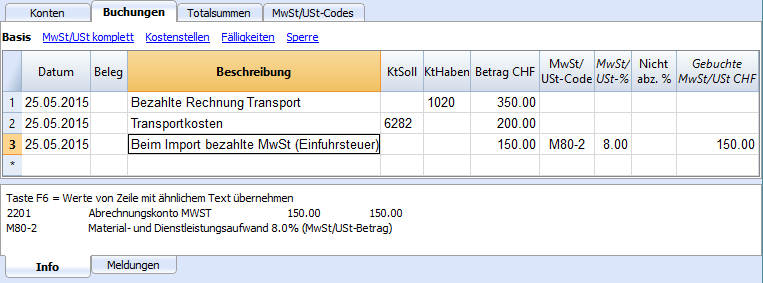
Bezugsteuer auf Dienstleistungen
Alle im Ausland bezogenen Dienstleistungen müssen bei der MwSt/USt-Abrechnung deklariert werden. Im Gegensatz zur importierten Ware, die verzollt wird, gibt es für Dienstleistungen keinen Zollschein; trotzdem muss für diese Art von Operation MwSt auferlegt werden.
Zu verwendende MwSt/USt-Codes
In der Tabelle MwSt/USt-Codes befinden sich die Codes, die für aus dem Ausland bezogene Dienstleistungen benutzt werden; B80-1 und M80-1.
Es handelt sich um zwei Codes mit 'Art Betrag' 1; daher wird die Mehrwertsteuer auf den Nettobetrag (ohne MwSt) berechnet.
Insbesonders ist dabei zu beachten:
- Der Code B80-1 berechnet einen geschuldeten MwSt-Betrag.
Es ist wichtig, in der Spalte Nicht warnen "Ja" anzugeben; sonst erhält man eine Fehlermeldung.
- Der Code M80-1 berechnet einen geforderten MwSt-Betrag.
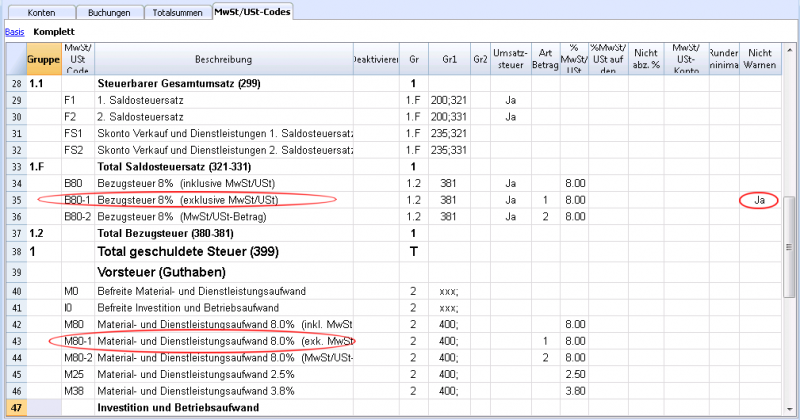
So buchen
Die Buchung erfolgt auf zwei Zeilen.
Auf der ersten Zeile wird gebucht:
- Das Aufwandkonto für die von einem Unternehmen mit Sitz im Ausland bezogene Dienstleistung (Soll), ein Liquiditätskonto oder ein Lieferantenkonto (Haben), der Rechnungsbetrag sowie der MwSt-Code B80-1 zur Selbstauferlegung der MwSt (Bezugsteuer).
Auf der zweiten Zeile wird gebucht:
- Das Aufwandkonto für die von einem Unternehmen mit Sitz im Ausland bezogene Dienstleistung (in Soll wie auch in Haben), derselbe Betrag wie auf der Zeile zuvor und der MwSt-Code M80-1 für die Rückforderung der MwSt.
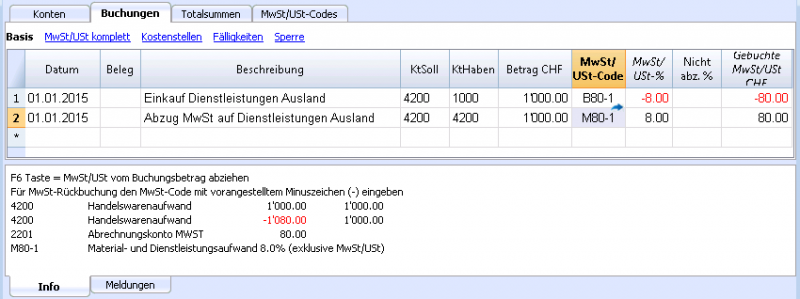
MwSt/USt auf Dienstleistungen in Fremdwährung
Macht das Programm Meldungen betreffend Nutzung einer ausländischen Währung in Verbindung mit MwSt-Codes, ist ein Transferkonto in Basiswährung zu verwenden und wie folgt vorzugehen:
- Den Einkauf der Dienstleistung in fremder Währung und ohne 'MwSt/USt-Code' erfassen.
- Für die folgenden Zeilen (Selbstauferlegung und Rückforderung), die mit MwSt-Code verbucht werden, das Transferkonto und als Betrag denjenige in Basiswährung von Buchung 1 verwenden. Die zu verwenden MwSt/USt-Codes sind; B80-1 für die Selbstauferlegung und M80-1 für die Rückforderung.
- Bei Bedarf kann der Währungsbetrag als Anhaltspunkt in der Spalte Beschreibung angegeben werden.
- Am Ende der Eingabe aller Buchungen muss das Transferkonto einen Nullsaldo aufweisen.
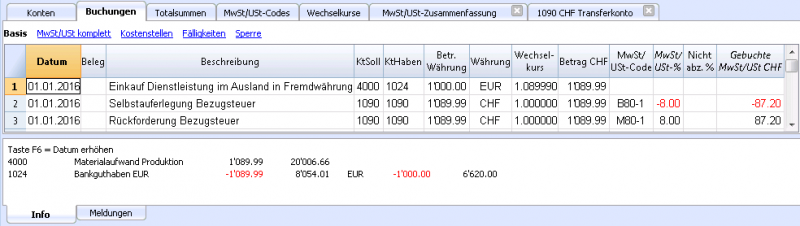
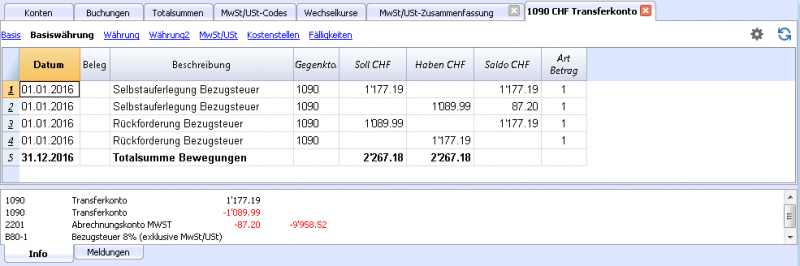
MwSt/USt auf Dienstleistungen im Ausland und Formuar Saldo-/Pauschalsteuersätze-Methode
Wird die MwSt nach Saldo- oder Pauschalsteuersätze-Methode abgerechnet, so ist der Kauf mit dem MwSt/USt-Code B80-1 für die Selbstauferlegung zu erfassen.
Auf das Erfassen der MwSt/USt-Rückforderung ist zu verzichten, da mit der Wahl der Saldo- oder Pauschalsteuersätze-Methode explizit auf das Vorsteuerabzugsrecht (inklusive für im Ausland getätigte Einkäufe von Dienstleistungen) verzichtet wird.
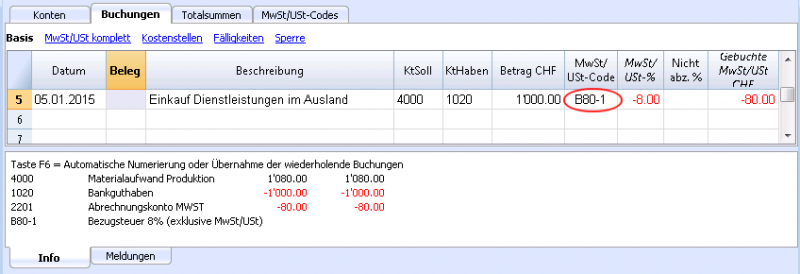
Kunden und Lieferanten bei MwSt/USt nach vereinnahmten Entgelten
Bei MwSt/USt-Abrechnung nach vereinnahmten Entgelten (auf Einnahmen) ist das Buchen von ausgestellten und erhaltenen Rechnungen nicht vorgesehen. Aufwand und Ertrag werden normalerweise erst bei Inkasso oder Bezahlung gebucht und die entsprechenden MwSt/USt-Codes erst zu diesem Zeitpunkt erfasst. Bei Wunsch können ausgestellte und erhaltene Rechnungen jedoch verwaltet werden; hierzu sind Kostenstellen zu verwenden.
Wie folgt vorgehen:
- Geben Sie die Konten der Kunden (Debitoren) und der Lieferanten (Kreditoren) als Kostenstellen KS3 (mit ';' Strichpunkt) in zwei verschiedenem Gruppen unterteilt ein: eine Gruppe für die Kunden (Debitoren), die andere für die Lieferanten (Lieferanten).
Kunden- und Lieferantenrechnungen buchen
Für ausgestellte Rechnungen und erhaltene Rechnungen:
- Sich in die Tabelle Buchungen begeben. Sicherstellen, dass die Spalten 'Rechnung', 'MwSt/USt-Code' sowie 'KS3' in der verwendeten Ansicht sichtbar sind.
- Datum, Belegnummer und Rechnungsnummer in die vorgesehenen Spalten eingeben.
- Beschreibung erfassen.
- In der Spalte Betrag den Betrag der ausgestellten oder erhaltenen Rechnung eingeben (die Spalten Soll und Haben sind leer zu lassen!)
- In der Spalte KS3 das Konto der Kostenstelle buchen; positiv, wenn es sich um eine an einen Debitoren ausgestellte Rechnung handelt - negativ (mit vorangestelltem Minuszeichen (-)), wenn es eine von einem Lieferanten erhaltene Rechnung handelt.
Bei Zahlungseingang oder Zahlungsausgang:
- Sich in die Tabelle Buchungen begeben. Sicherstellen, dass die Spalten 'Rechnung', 'MwSt/USt-Code' sowie 'KS3' in der verwendeten Ansicht sichtbar sind.
- Datum, Belegnummer und Rechnungsnummer in die vorgesehenen Spalten eingeben.
- Beschreibung erfassen.
- Handelt es sich um einen 'Zahlungseingang', so ist in der Spalte Soll ein Liquiditätskonto und in der Spalte Haben ein Ertragskonto zu erfassen. Handelt es sich um einen 'Zahlungsausgang', so ist in der Spalte Soll ein Aufwandskonto und in der Spalte Haben ein Liquiditätskonto zu erfassen.
- Den Betrag erfassen.
- Den entsprechenden 'MwSt/USt-Code' eingeben.
- In der Spalte KS3 das Konto der Kostenstelle buchen: negativ (mit vorangestelltem Minuszeichen (-)), wenn es sich um einen Zahlungseingang von einem Kunden handelt - positiv, wenn es sich um einen Zahlungsausgang an einen Lieferanten handelt.
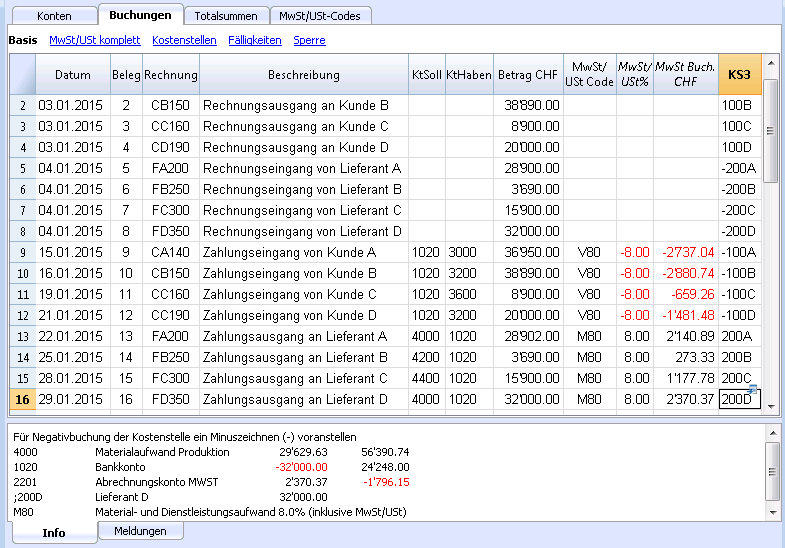
Im Kontoauszug einer Kostenstellen werden die Kunden- oder Lieferantenbewegungen angezeigt:
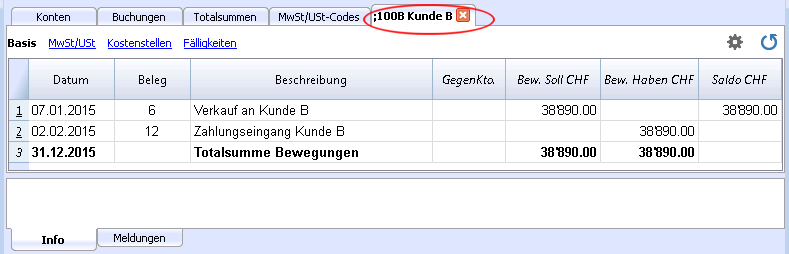
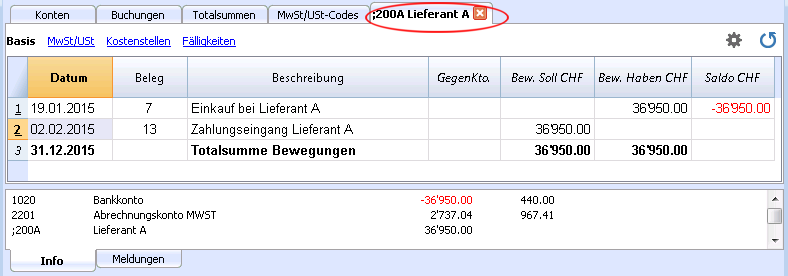
Weitere Ressourcen im Zusammenhang mit Kostenstellen:
MwSt auf vereinnahmten Entgelten (auf Einnahmen) und Offene Posten Ende Jahr
Für die Erhebung der Mehrwertsteuer hat die Eidgenössische Steuerverwaltung zwei Abrechnungsarten festgelegt:
-
Abrechnung nach vereinbarten Entgelten - die Mehrwertsteuer wird zum Zeitpunkt der Rechnungsstellung fällig. Auch die Vorsteuer kann per Zeitpunkt der Rechnungsstellung durch den Lieferanten zurück gefordert werden.
-
Abrechnung nach vereinnahmten Entgelten - für die Steuerbemessung ist der Zeitpunkt der Zahlung einer Rechnung relevant. Auch die Vorsteuer kann erst mit der Zahlung zurück gefordert werden. Mehrwertsteuerzahler, die so arbeiten (nur nach erfolgter Bewilligung der Mehrwertsteuerarbteilung der Eidg. Steuerverwaltung erlaubt) müssen sich an folgende Regeln halten:
1. Unterhalb des Geschäftsjahres keine Kunden und Lieferanten buchen.
2. Beim Buchen des Zahlungsausgangs oder Zahlungseingangs Aufwand oder Ertrag erfassen.
3. MwSt-Code muss auf derselben Zeile wie der Aufwand oder Ertrag erfasst werden.
Praktisches Beispiel: Während des Jahres buchen
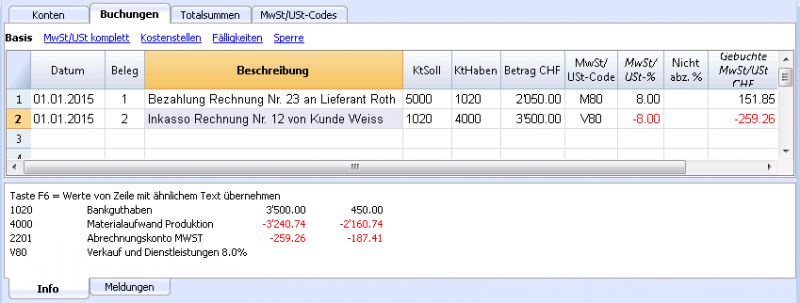
Hinweis:
Wird trotzdem eine Verwaltung der Kunden / Lieferanten gewünscht, können hierfür Kostenstellen verwendet werden. In diesem Fall erfolgt die Verwaltung der Kunden / Lieferanten ausserhalb der Bilanz.
Was die Problematik der offene Rechnungen (in Rechnung gestellter Aufwand oder Ertrag, der noch nicht bezahlt/eingenommen worden ist) betrifft, dürfen noch nicht bezahlte Rechnungen von Lieferanten oder an Kunden erst Ende Jahr berücksichtigt werden. Mehr dazu im Mehrwertsteuergesetz (Wegleitung 2001 zur Mehrwertsteuer, Z 964, Seite 219).
Aufgrund dieser Voraussetzungen schlagen wir folgend eine der möglichen Lösungen vor:
Offene Posten Ende Jahr eruieren
Um Ende Jahr den Gewinn und den Verlust des Betriebsjahres genau eruieren zu können, müssen die offenen Rechnungen gebucht werden:
- Aufwand und Ertrag von Rechnungen, die Ende Jahr eingegangen oder ausgestellt worden sind, jedoch erst im folgenden Jahr bezahlt oder kassiert werden.
In diesem Falle muss sichergestellt werden, dass Aufwand und Ertrag nicht mit dem MwSt-Code eingeben werden, denn bei der MwSt-Abrechnung dürfen die Vorsteuer und die Umsatzsteuer erst im MwSt-Formular des 1. Quartals des Folgejahres abgerechnet werden.
Um nur Aufwand und Ertrag (also ohne MwSt) zu eruieren und korrekt zu buchen, wie folgt vorgehen:
Die Konten für Offene Posten
Aktiven und Passiven
- In den Aktiven das Konto "Offene Posten Kunden" eröffnen.
- In den Passiven das Konto "MwSt auf offene Posten Kunden" eröffnen.
- In den Passiven das Konto "Offene Posten Lieferanten" eröffnen.
- In den Aktiven das Konto "MwSt auf offene Posten Lieferanten" eröffnen.
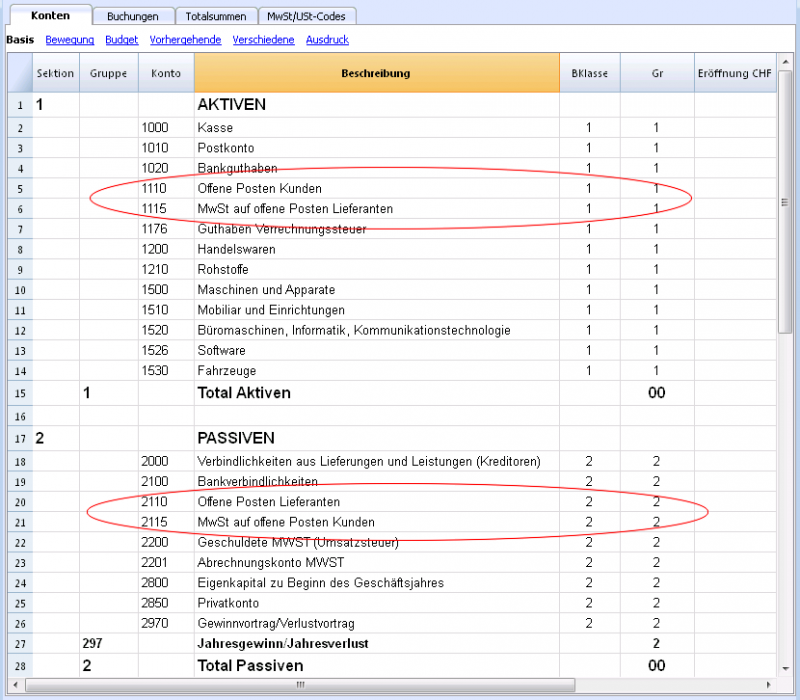
Aufwand und Ertrag
- In Aufwand das Konto "Aufwand für offene Rechnungen Lieferanten" eröffnen.
- In Ertrag das Konto "Ertrag für offene Rechnungen Kunden" eröffnen.
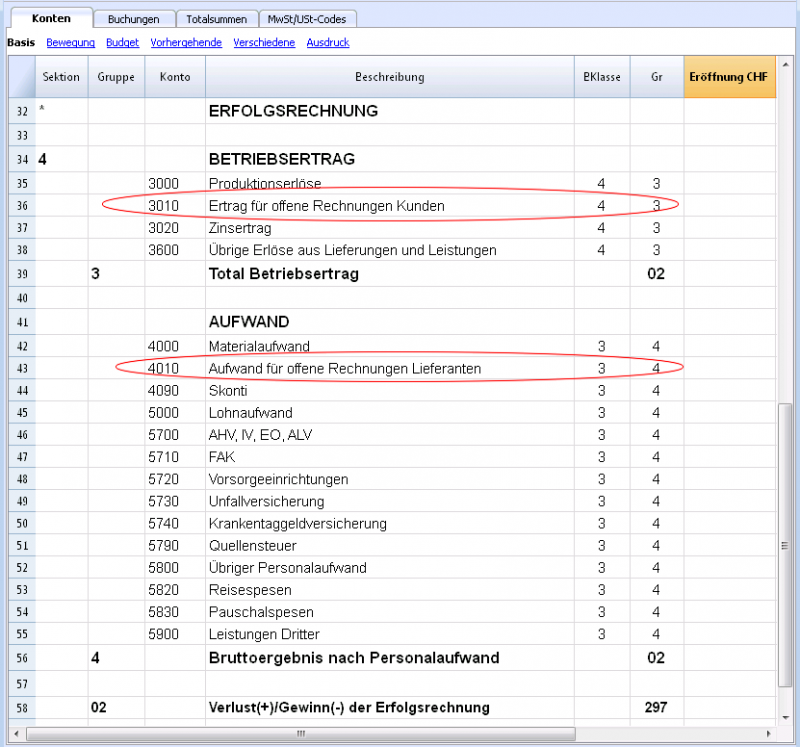
Folgend erklären wir das Vorgehen für die offenen Lieferantenrechnungen. Für die offenen Kundenrechnungen gleich vorgehen. Dabei auf die Kunden-spezifischen Offene-Posten-Konten buchen.
Das Buchen der Lieferantenrechnungen per 31.12.... muss auf mehreren Zeilen erfolgen:
- Mit Sollkonto "Aufwand für offene Rechnungen Lieferanten" den Nettobetrag des Aufwands buchen, ohne MwSt-Code
- Mit Sollkonto "MwSt auf offene Posten Lieferanten" den Betrag der Vorsteuer buchen
- Mit Habenkonto "Offene Posten Lieferanten" den Gesamtbetrag (inkl. MwSt) buchen.
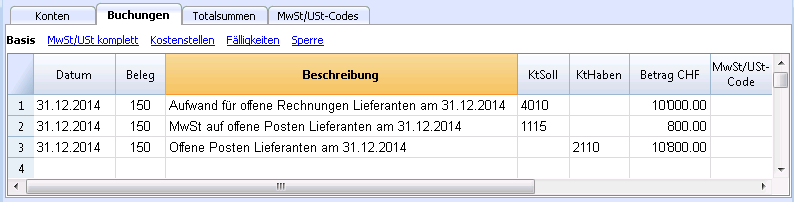
Am 01.01. des folgenden Jahres müssen die vorangehenden Buchungen storniert werden; man bucht hierzu:
- In Soll das Konto Lieferanten mit Gesamtbetrag (inkl. MwSt) buchen
- In Haben den Nettobetrag des Aufwands buchen und zwar ohne MwSt-Code
- In Haben das Konto "MwSt auf offene Posten Lieferanten" buchen für die Vorsteuer.
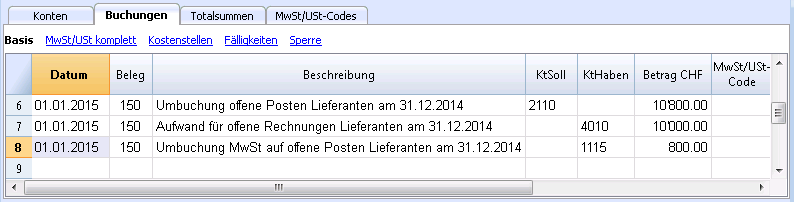
Beim Zahlungen an Lieferanten wie im Beispiel am Anfang geschildert buchen und dabei ganz normal den MwSt-Code eingeben.
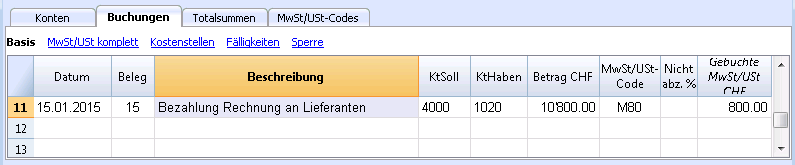
Für die offenen Kundenrechnungen gleich vorgehen. Dabei auf die Kunden-spezifischen Offene-Posten-Konten buchen.
MwSt-Formular - effektive Methode
Neue Formulare für die Mehrwertsteuererklärung
Banana Buchhaltung Plus erstellt automatisch die Mehrwertsteuerberichte und die elektronische Übermittlung an die ESTV. Mit Banana Buchhaltung 8 ist dies nicht möglich. In der neuen Version von Banana Buchhaltung Plus gibt es Erweiterungen für eine schnelle und einfache Erledigung von:
- Faksimile MwSt Formular – effektive Methode
- Faksimile MwSt Formular – Saldo-und Pauschalsteuersatzmethode
- Elektronische Übermittlung XML Datei an ESTV
Wir raten Ihnen, sofort zu Banana Buchhaltung Plus zu wechseln und von den vielen Neuheiten zu profitieren.
Banana Buchhaltung erlaubt, automatisch ein Faksimile des offiziellen schweizerischen Mehrwertsteuer-Abrechnungsformulars zu erhalten.
Die Basiswährung der Buchhaltung muss in Schweizer Franken (CHF) sein. Für andere Basiswährungen sehen Sie bitte den Absatz 'Buchhaltung in EUR oder USD (oder anderen Währungen)' am Ende dieser Anleitung.
Sie müssen nur noch die Beträge, die das Programm zu jeder Ziffer ausgerechnet hat, auf das offizielle Formular übertragen.
Diejenigen, die über eine ältere Version der Mehrwertsteuer-Codes-Tabelle verfügen, können die Datei MwSt-Codes Version 8 herunterladen und die MwSt-Codes in die eigene Datei importieren, oder die fehlenden Codes einfügen und dabei darauf achten, dass in der Spalte 'Gr1' die entsprechenden Ziffern der offiziellen Abrechnung eingefügt werden (weitere Informationen finden Sie auf der Seite MwSt-Codes).
Anleitung
- Im Menü Buch1 auf MwSt/USt-Abrechnungen für die Schweiz und Effektive Methode klicken.
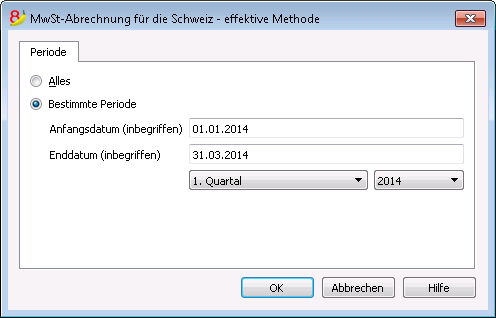
- Periode eingeben.
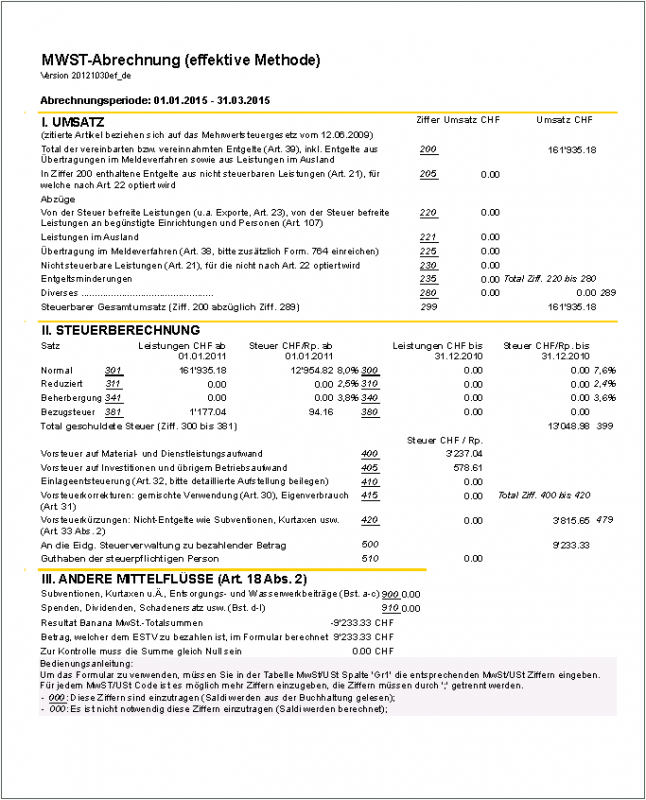
Falls Fehler vorhanden sind (wenn z.B. bei einem Code die Angabe der entsprechenden Ziffer fehlt), erzeugt das Programm eine Fehlermeldung in roter Farbe: Kontrollsumme muss gleich 0 sein und gibt die Differenz an.
Hinweis: Um das MwSt-Formular für Vorgängerversionen von Banana Buchhaltung 7 zu erhalten, besuchen Sie bitte die Seite MwSt-Formular 2010- 2011 der entsprechenden Dokumentation.
Nullstellung des Kontos 'MWST - Umsatzsteuer' und periodische Zahlung der MwSt
Weitere Informationen bezüglich Nullstellung des Konto 'MWST - Umsatzsteuer' und Zahlung der MwSt finden Sie auf unserer Seite Periodischer Abschluss und Zahlung der MwSt.
Elektronische MwSt-Abrechnung und Differenzen
Die Software Banana Buchhaltung kalkuliert den MwSt-Betrag für jede einzelne Buchung mit MwSt/USt-Code und setzt auf dem Faksimile des MwSt-Abrechnungsformular als Steuerbetrag auf den Bruttoumsatz die Totalsumme dieser einzeln berechneten MwSt/USt-Beträge ein.
Auf dem elektronischen Abrechnungsformular der MwSt-Applikation der ESTV (Eidgenössische Steuerverwaltung) des E-
Bei diesem Vorgehen können kleine Differenzen der von Banana Buchhaltung auf dem Faksimile des Schweiz. MwSt-Abrechnungsformulars sowie der von der elektronischen Applikation der Mehrwertsteuerabteilung der Eidg. Steuerverwaltung berechneten Umsatzsteuer entstehen.
In der Online-Dokumentation der Schweizerischen Eidgenossenschaft finden Sie einen Link zur 'Benutzeranleitung - Elektronische MwSt-Abrechnung' (im PDF-Format).
Auf Seite 11 der Benutzeranleitung wird im Absatz '2.6 Umgang mit Rundungsdifferenzen' angewiesen, bei effektiver Abrechnungsmethode den Differenzbetrag via Ziffer 405 (Vorsteuer) auszugleichen, um den der ESTV geschuldeten Betrag mit dem vom Buchhaltungsprogramm kalkulierten zum Übereinstimmen zu bringen.
Wir erlauben uns alternativ eine manuelle Buchung in Banana Buchhaltung vorzuschlagen, welche die Differenz ausgleicht.
Buchhaltung in EUR oder USD (oder anderen Währungen)
Ist die Basiswährung der eigenen Buchhaltung NICHT Schweizer Franken (CHF), so kann die BananaApp für die MwSt-Abrechnung mit Buchhaltung in EUR oder USD verwendet werden.
MwSt-Formular - Saldo- und Pauschalsteuersatz-Methode
Einführung
Diese Funktion ist für Unternehmen gedacht, die die MwSt/USt mit einem Saldo-/Pauschalsteuersatz abrechnen (siehe Webseite der Eidgenössischen Steuerverwaltung mit entsprechenden Informationen und Steuersätzen nach Aktivität).
- Diese Unternehmen bezahlen nicht die effektive MwSt, sondern schulden einen reduzierten Steuersatz, der von der Eidgenössischen Steuerverwaltung festgesetzt worden ist, und zwar aufgrund der Art des Betriebs. Die auf Einkäufe bezahlte MwSt kann nicht zurückgefordert werden.
- Dem Kunden wird die MwSt mit einem normalen Steuersatzes verrechnet, obwohl beim Abrechnen der MwSt mit Saldo/Pauschalsteuersatzmethode der Steuersatz reduziert ist.
- Der Prozentsatz wird auf den Brutto-Umsatz berechnet (inklusive Mehrwertsteuer, die dem Kunden verrechnet worden ist).
- Die MwSt wird am Ende der Periode pauschal zerlegt (Ertragsverminderung), nachdem das Mehrwertsteuer-Abrechnungsformular ausgefüllt worden ist.
Aktualisierung der Software und MwSt-Codes
Benutzer, die nicht über die aktuelle MwSt-Codes-Tabelle verfügen, können kostenlos die Datei MwSt-Codes_Version_8.ac2 herunterladen und die MwSt-Codes in die eigene Datei importieren (Menü Buch1, Befehl In Buchhaltung importieren) oder die fehlenden Codes einfügen und dabei darauf achten, dass in der Spalte Gr1, die entsprechende Ziffer des offiziellen Abrechnungsformulars eingegeben wird (mehr Details auf Seite Beschreibung MwSt-Codes).
Die Abrechnungsmethoden von Banana
Zum Buchen der Bewegungen mit Saldosteuersatzmethode stellt die Software Banana Buchhaltung zwei Möglichkeiten zur Verfügung:
- Die MwSt am Ende der Periode pauschal abrechnen. In der Tabelle Buchungen wird kein MwSt-Betrag angezeigt werden, wenn der MwSt-Code für den Saldosteuersatz eingegeben worden ist. Wir empfehlen diese Methode, es ist die einfachste, denn sie ist automatisiert.
- Die MwSt für jede Buchung zerlegen. In der Tabelle Buchungen wird der MwSt-Betrag zerlegt und angezeigt, wenn man den MwSt-Code für den Saldosteuersatz eingegeben hat.
Lohnt sich der Pauschalsteuersatz?
Einige Benutzer haben uns gefragt, ob es in Banana eine Möglichkeit gibt, abzuwägen, ob es sich lohnt, die MwSt mit der Pauschalsteuersatzmethode abzurechnen.
Wir gehen davon aus, dass man bei der Pauschalsteuersatzmethode die MwSt auf Einkäufe nicht abziehen kann.
Wenn man abschätzen will, wie viel MwSt auf Einkäufe man bezahlt hat, so vorgehen:
- In der Tabelle MwSt/USt-Codes einen Code mit leerer Spalte 'MwSt/USt-%' eingeben. Wird ein MwSt-Code mit leerer Prozentzahl eingegeben, bleiben die Zellen der Beträge leer. Wird zu verschiedenen Steuersätzen eingekauft, muss für jeden Steuersatz einen MwSt-Code erstellt werden.
- In der Tabelle Buchungen muss man jedes Mal wenn man einen Einkauf bucht, den MwSt-Code für den Steuersatz Null eingeben.
- Am Ende der Periode Befehl MwSt/USt-Zusammenfassung im Menü Buch1 auswählen:
- Die MwSt-Zusammenfassung der gewünschten Periode erstellen
- Kontrollieren, wie hoch der steuerpflichtige Betrag aller Bewegungen ist, die einen MwSt-Code mit Steuersatz Null haben
- Von Hand ausrechnen, wie viel MwSt zurückerstattet wird
- Den Betrag der MwSt, die man theoretisch abziehen kann mit dem vergleichen, die mit dem Saldosteuersatz ausgerechnet worden ist.
Andere Informationen:
- Am Anfang muss ein Unternehmen am meisten Geld investieren und man sollte sich überlegen, ob die MwSt/USt auf Einkäufe mit normalem Prozentsatz, die abgezogen werden kann, grösser wäre, als die zu bezahlende MwSt/USt.
Wie auch immer, die Methode, die man auswählt für die MwSt-Abrechnung, muss von der Eidgenössischen Steuerverwaltung autorisiert sein.
Buchungen ohne MwSt-Zerlegung
Neue Formulare für die Mehrwertsteuererklärung
Banana Buchhaltung Plus erstellt automatisch die Mehrwertsteuerberichte und die elektronische Übermittlung an die ESTV. Mit Banana Buchhaltung 8 ist dies nicht möglich. In der neuen Version von Banana Buchhaltung Plus gibt es Erweiterungen für eine schnelle und einfache Erledigung von:
- Faksimile MwSt Formular – effektive Methode
- Faksimile MwSt Formular – Saldo-und Pauschalsteuersatzmethode
- Elektronische Übermittlung XML Datei an ESTV
Wir raten Ihnen, sofort zu Banana Buchhaltung Plus zu wechseln und von den vielen Neuheiten zu profitieren.
So vorgehen
Die Methode, die wir Ihnen hier empfehlen, ist die einfachste, denn sie ist automatisiert.
Vor dem Ausfüllen der MwSt-Erklärung (Saldosteuersatzmethode ohne Zergliederung der MwSt in der Tabelle Buchungen):
- Kontrollieren, ob in der Tabelle MwSt/USt-Codes die MwSt/USt-Codes für den Saldosteuersatz vorhanden sind
- In der Tabelle Buchungen den Code für den Saldosteuersatz eingeben (es wird kein Prozentsatz angezeigt und es wird kein MwSt/USt-Betrag angegeben werden)
- Am Ende des Quartals (oder Semesterende) den Befehl "MwSt/USt-Abrechnung für die Schweiz", Saldosteuersatz/Pauschalsteuersatzmethode auswählen
- Im Dialogfenster den angemessenen Steuersatz angeben
- Das Programm wird die Mehrwertsteuerabrechnung mit dem Betrag für den Fiskus anzeigen.
Mehr Informationen:
MwSt/USt-Codes für Saldosteuersatz (Ziffern 321, 331)
Die MwSt/USt-Codes für den Saldosteuersatz werden mit F1 und F2 und FS1, FS2 für Rabatte angegeben. Diese Codes können auch umbenannt werden.
Wichtig zu wissen:
- in Spalte MwSt/USt-% keinen Prozentsatz eingeben (die Zelle der Spalte 'MwSt/USt-% muss leer sein!);
der Saldosteuer-Prozentsatz kann bei Wunsch in der Spalte 'Beschreibung' erfasst werden. - in Tabelle Buchungen wird es keine Zerlegung und Angabe des MwSt-Betrags geben.
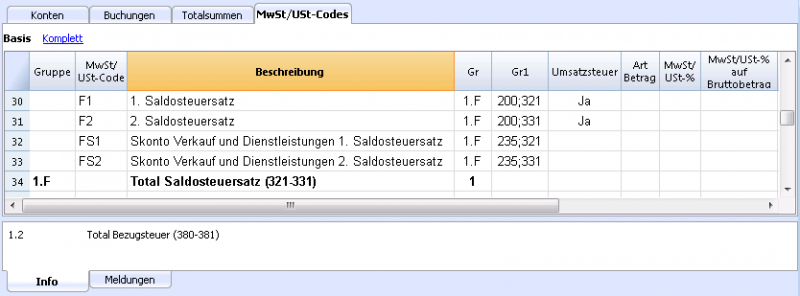
In der Spalte Gr1 werden die Ziffern des MwSt/USt-Formulars angegeben, wo die Beträge summiert werden.
Wenn die Beträge in mehreren Ziffern summiert werden müssen, werden sie von einem Strichpunkt getrennt.
Buchungen für Ziffern 321 - 331
Wenn Verkäufe stattfinden, muss man den Code "F1" für den ersten Steuersatz und/oder F2 für den 2. Steuersatz eingeben.
Bei Rabatt den Code FS1 benutzen.
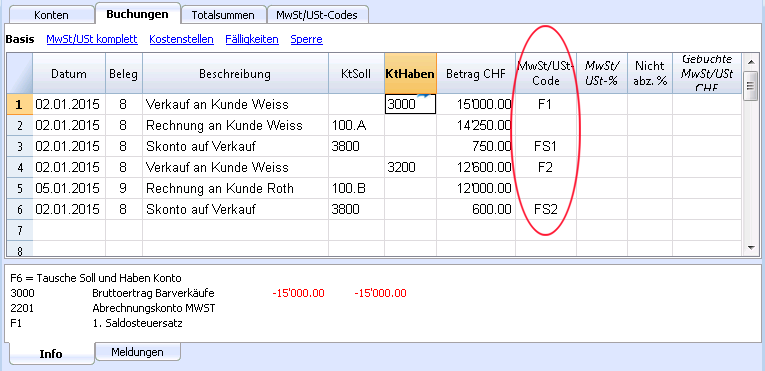
Gutschriften und Korrekturen
Bei Umbuchungen (Storno) oder Änderungen, muss man die Konten Soll und Haben umkehren und den Code mit Minuszeichen angeben "-F1".
Bei der Mehrwertsteuererklärung am Ende der Periode zieht das Programm den MwSt/USt-Betrag der Gutschrift oder Umbuchungen ab.
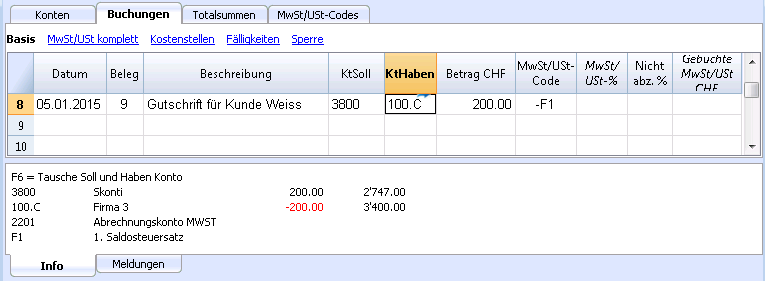
MwSt/USt berechnen am Ende der Periode
- Im Menü Buch1 den Befehl MwSt/USt-Abrechnung für die Schweiz und Saldosteuersatz/Pauschalsteuersatz Methode... auswählen.
- In Registerkarte Optionen die Saldosteuersätze eingeben, die vom Mehrwertsteueramt bewilligt worden sind (im Bild unten handelt es sich um den Steuersatz für Blumenläden).
- Der erste Steuersatz gehört zu Ziffer 321 des MwSt/USt-Formulars und der zweite Steuersatz zu Ziffer 331.
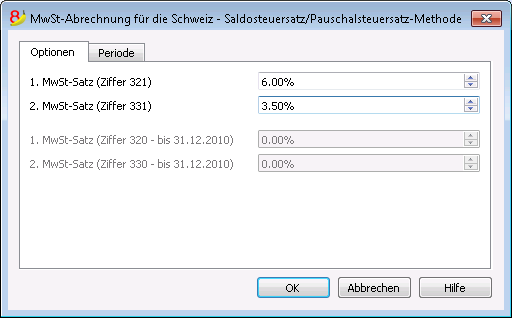
Achtung: Wenn die Steuersätze gesperrt sind, hat man den MwSt/USt-Satz direkt in der Tabelle MwSt/USt-Codes eingegeben. Das heisst, man will die Methode der Zerlegung für jede Buchung benutzen und das Programm übernimmt den MwSt/USt-Satz, der in der Tabelle eingegeben worden ist.
Periode
- Periode für die MwSt-Erklärung eingeben (Quartal, Semester, Jahr...).
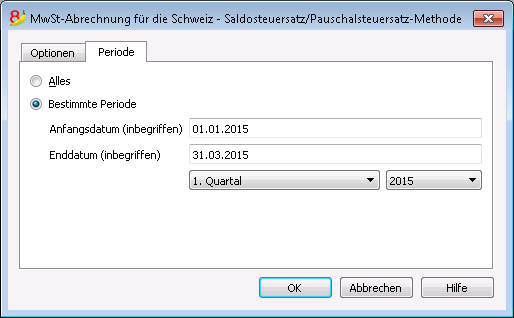
Formular
Die Werte in der MwSt/USt-Erklärung müssen von Hand auf das offizielle Formular übertragen werden (man kann nicht direkt auf dem offiziellen Formular ausdrucken).
Der Ertrag ist inkl. MwSt/USt (Umsatz inklusive verrechnete MwSt/USt).
Das Formular verrechnet die Steuer bei Ziffer 321 und 331, mit den angegebenen Steuersätzen, aufgrund der Totalsumme der MwSt/USt-Codes F1 und F2.
Die anderen Werte werden aus der Buchhaltung übernommen.
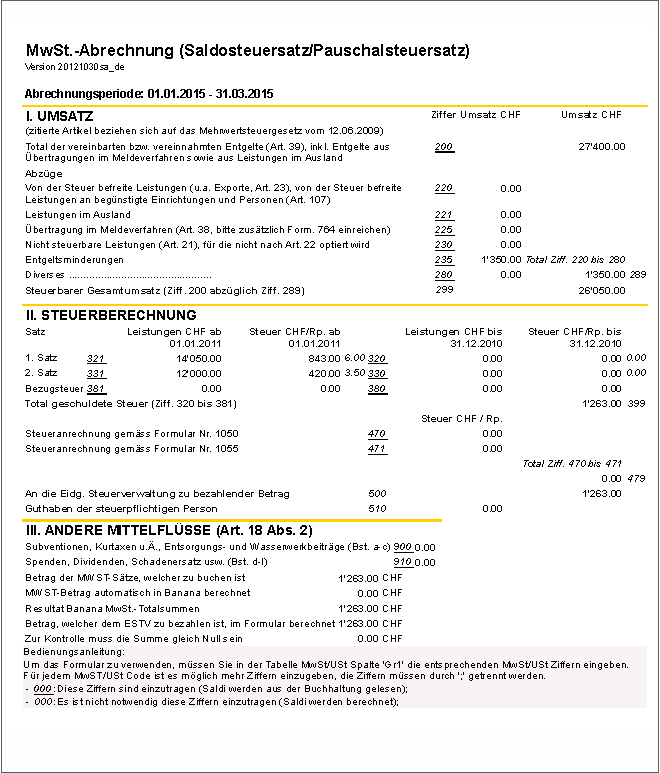
Buchhalterische Anpassung und Bezahlung
- Die MwSt/USt, die der Eidgenössischen Steuerverwaltung zu bezahlen ist (im Formular unter Ziffer 500), muss in der Buchhaltung als Ertragsverminderung gebucht werden, mit dem Konto Umsatzsteuer als Gegenposten.
- Beim Buchen der MwSt/USt Bezahlung wird das Konto Umsatzsteuer umgebucht, sodass es einen Nullsaldo aufweist, als Gegenposten wird es ein Liquiditätskonto geben, dessen Betrag sinkt.
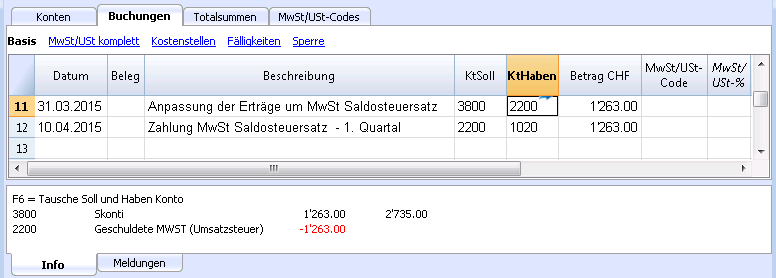
MwSt/USt-Codes für Saldosteuersatz (Ziffern 470 - 471) - Deklarierter Export mittels Modul Nr. 1050 und 1055
Es handelt sich um zwei MwSt/USt-Codes, die in besonderen Situationen verwendet werden. Informationen bei der Eidgenössischen Steuerverwaltung.
Die obengenannten Ziffern gehören zu Exportbewegungen, mittels Modul Nr. 1050 e 1055 verzollt.
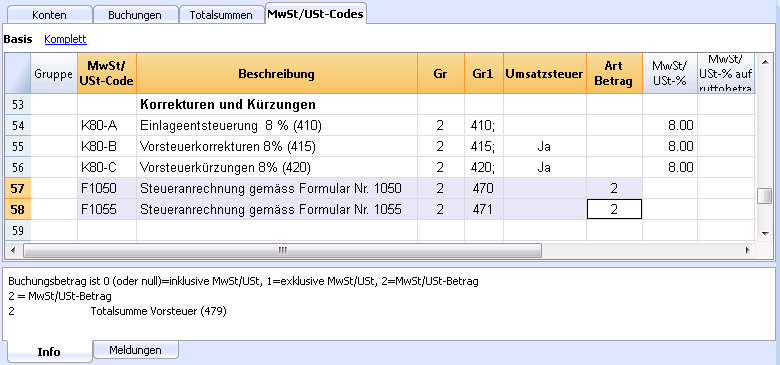
Buchungen für MwSt/USt-Codes F1050 - F1055 (Ziffern 470 - 471)
In der Tabelle Buchungen muss man den Gesamtbetrag der Bezugsteuer buchen und den MwSt-Code Art 2 verwenden (Hundertprozentiger MwSt/USt-Betrag- F1050, F1055).
Das Programm überträgt die MwSt/USt-Beträge auf die Ziffern 470 - 471 des MwSt/USt-Formulars.
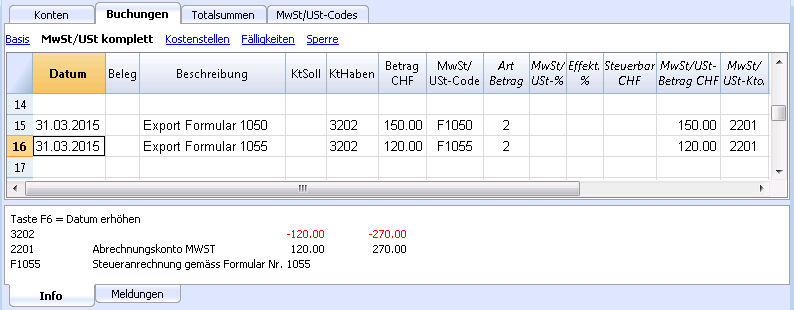
Umsatzsteuerverwaltung EU
Firmen, welche in der Schweiz und der EU MwSt/USt-Abrechnungen machen müssen, müssen zwei Buchhaltungsdateien führen.
- Eine Hauptdatei für die Schweiz/Liechtenstein mit allen buchhalterischen Transaktionen.
Siehe Schweizerische MwSt-Verwaltung.- Käufe und Verkäufe in Europa sind mit den MwSt/USt-Codes für den Export oder Import zu registrieren.
- Zum Zeitpunkt der periodischen USt-Berechnung für die EU (mit der Nebendatei) wird die USt-Schuld auch in dieser Haupt-Buchhaltungsdatei registriert, wobei kein MwSt/USt-Code verwendet wird.
- Eine Nebendatei für die USt-Abrechnung in der EU.
- Die Basiswährung ist EUR
- Der Kontenplan entspricht demjenigen der Hauptdatei (dies erlaubt, die Buchungen kopieren und einfügen zu können).
- MwSt/USt-Tabelle mit den für den eigenen Fall für Europa notwendigen USt-Codes und Steuersätzen.
Wird in einer einzigen Nation gehandelt, kann die MwSt/USt-Tabelle dieser Nation und das Skript für die automatische USt-Abrechnung verwendet werden.
Siehe unsere Webseiten: Deutschland, Österreich, Italien, Holland sowie unsere Webseiten mit den Vorlagen für diverse andere Nationen. - Bei den Buchungen den entsprechenden Betrag und USt-Code eingeben.
- Für die periodische USt-Abrechnung in der EU den Befehl MwSt/USt-Zusammenfassung (Menü Buch1) verwenden und die Beträge wie notwendig auf der Umsatzsteuervoranmeldung bzw. Umsatzsteuerjahreserkärung der europäischen Nation, in welcher die USt-Abrechnung gemacht wird, totalisieren.
使用Banana财务会计软件的具体示例
为了使用户们能更好的了解和使用本公司的会计软件,我们特意为您创建了一个名为“四季服装店”的小型个体商店作为示例,我们将从账户建立和设定,和对Banana会计软件的具体应用等方面来做一个具体的说明及演示。
在此,我们将使用本公司最新的会计软件Banana8.0对“四季服装店”进行做账演示,并选择复式记账中的“复式记账含外汇及增值/营业税”和收益&费用核算中的现金日记账含增值/营业税为示例进行解说。关于复式记账中的 “复式记账含外汇及增值/营业税” 生成报表或按组生成报表,以及打印方面的具体信息,请参阅文章中最后“完成填写会计报表之后” 部分中的具体内容。
复式记账含外汇及增值/营业税
根据国际复式准则(借方和贷方)来管理资产,负债,支出和收入的专业工具,并获取资产负债表和损益表。
- 管理账户和损益账户 (资产,负债,收入,费用)
- 会计类型包括增值税特征,增值税计算和增值税报告
- 产出所有的会计摘录: 日记账, 会计卡, 期间余额和年度余额
- 允许成本中心和分部管理
- 提供不同的数据演示方式
- 数据导出至Excel,HTML,XML,PDF
- 从不同的文件格式导入数据
表格和文件属性
复式记账由以下表格组成:
- 账户表
在那里的会计计划设有初期余额,组和分组可以和成本中心及分部一起被定义。 - 发生业务表
在那里可以输入发生的业务。 - 增值税代码表
在那里可以设定增值/营业税码, 仅在增值税管理选项被选定的情况下。 - 汇率表
在那里不同的汇率被定义,仅在多种汇率会计账户被选定的情况下。 - 文件属性
在那里总的会计账户属性被设定。
选择账户类型
为了改变您文件的语言,四舍五入系统,或者为了添加增值税或多汇率列,请您在工具栏选项中参阅转换到新套帐的命令。
首先在您打开Banana会计软件之后,点击软件左侧居中的“新建...”命令,一个名为“建立新文件”的信息框会自动跳出来。
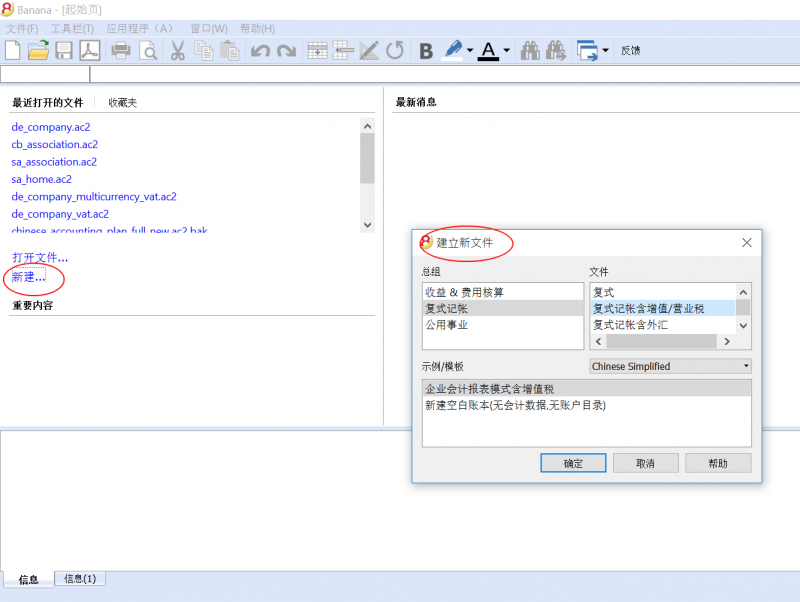
“建立新文件”信息框中的“总组”
在总组的部分您可以看到被列出的不同的应用程序,请选择您需要的。在此示例中我们选择“复式记账”。
“建立新文件”信息框中的“文件”
在这个部分,您可以选择已选应用程序的特性。您可以在普通版本,拥有增值税管理的,拥有第二种货币或多种货币之间进行选择。在此示例中我们选择“复式记账含外汇及增值/营业税”。
“建立新文件”信息框中的“示例/模板”
通过对您看到的预定义示例/模型的语言选择,用来启动和进行个性化的选择。所有的模板数据和设置(语言,小数四舍五入,..)将被使用。
在您个性化编辑模板之后,您需要用一个新的名字来保存文件。
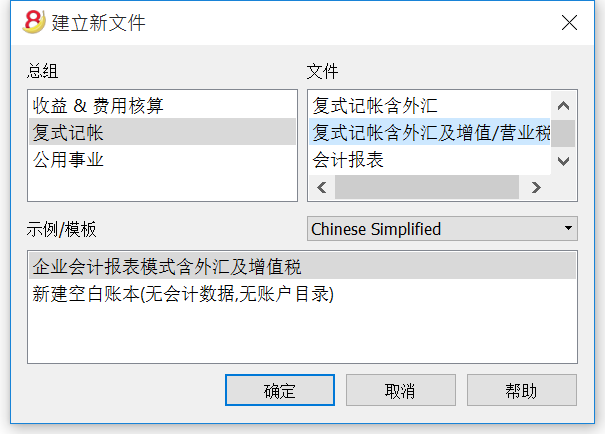
开始建立一个新的会计文件有两种可能性:
- 从预定义的例子开始,根据您的需求进行编辑 - 推荐方法
- 创建一个新的空白文件,从头开始创建会计计划
第一种方法:选择已经存在的示例
- 在总组中选择复式记账, 然后在文件部分选择“复式记账含外汇及增值/营业税”
- 在示例/模板 部分选择语言/国家,并且根据您的需要选择已经存在的适合您的示例
- 在点击确定后,进入文件和账户属性
- 在左抬头栏中填入公司名称:四季服装店
- 在右抬头栏中填入:2015年会计账户
- 在开账日期中填入:01.01.2015
- 在结账日期中填入:31.12.2015
- 在记账本位币中请选择币种:在此示例中的选择为RMB
您可以在命令“文件”下方的“文件和账户属性”页面找到关于此窗口的更多的信息
- 为此文件保存一个新的名字(另存为...)
- 在账户表格中, 您可以个性化编辑自己所需账户的细则: 您可以添加或删除行, 改变账户的账号或摘要 , 创建更多的组, 等等。
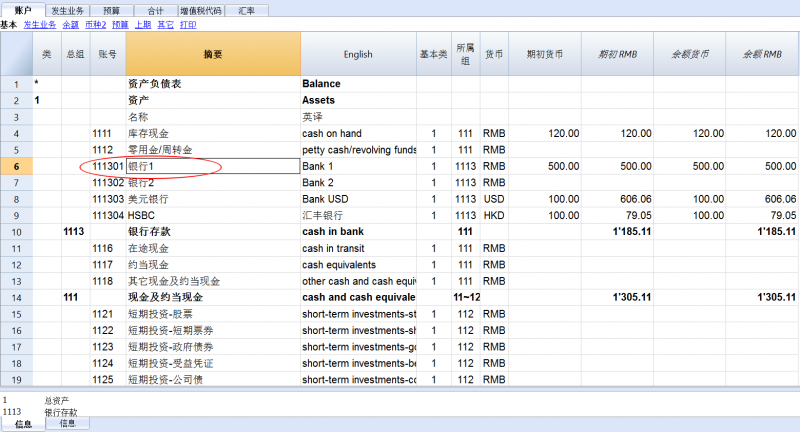 ha
ha
如例所示, 在下面的图片中您可以看到账号为111301的会计摘要已被改变。
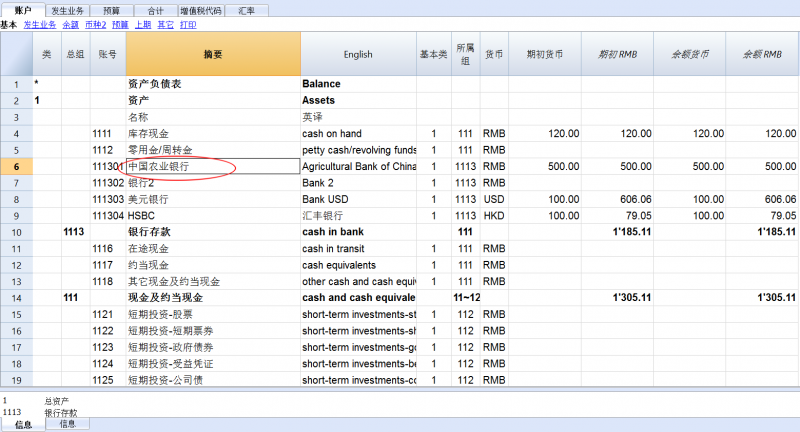
如果您所需要的会计账号不存在,那您可以在账户中添加一个新的行,在新添加的行中您可以编辑账号,摘要,基本类,所属组等等。
如果您想知道关于怎样建立会计科目表的更多信息,请您阅读会计科目表分组内的信息。
同样的道理,您可以在发生业务表格中对您的具体业务进行修改添加或删除。
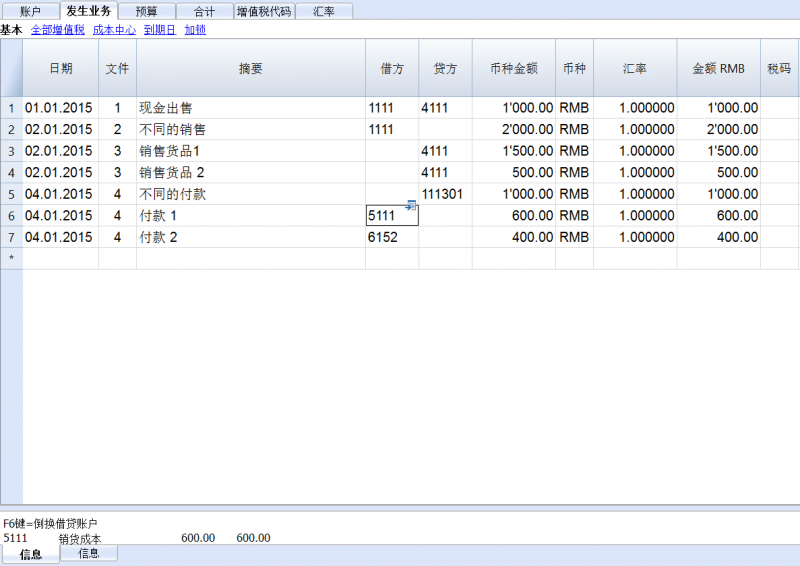
在预算,合计,增值税代码及汇率表格内同理。下图为增值税代码表格的示例。
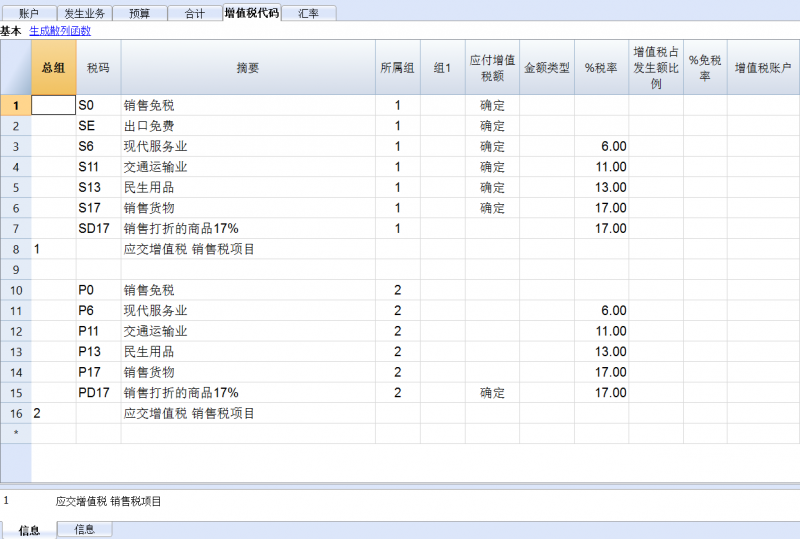
第二种方法:
- 在总组中选择复式记账, 然后, 在文件部分选择复式记账含外汇及增值/营业税
- 在示例/模板部分选择语言/国家,并且选择新建空白账本(无会计数据,无账户目录)的选项
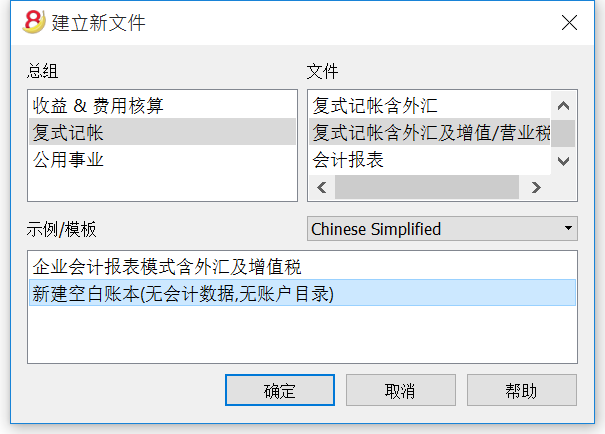
- 设置文档初始设置
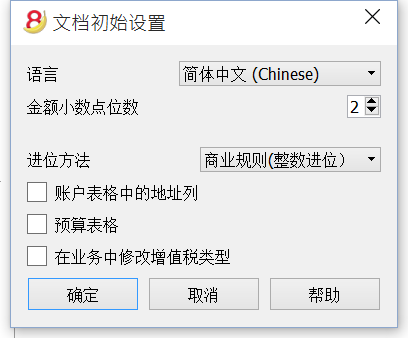
- 进入文件和账户属性
- 在左抬头栏中填入公司名称:四季服装店
- 在右抬头栏中填入:2015年会计账户
- 在开账日期中填入:01.01.2015
- 在结账日期中填入:31.12.2015
- 在记账本位币中请选择币种:在此示例中的选择为RMB
- 您可以在命令“文件”下方的“文件和账户属性”页面找到关于此窗口的更多的信息
- 然后根据您的需要开始编辑账户,发生业务等表格
- 如果在您编写过程中出现了错误,在软件下方的信息栏和屏幕上都会跳出相关的提示和详细信息,请您仔细参阅进行修改
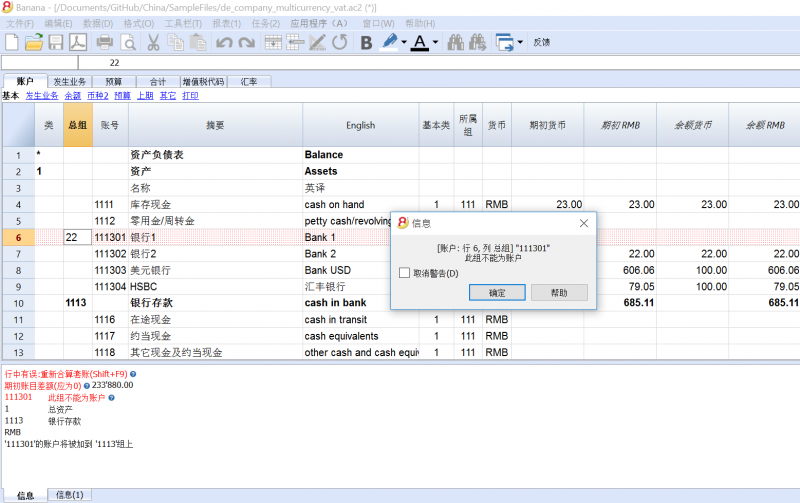
- 在您填写完所有的报表之后,请您记得保存,如果在编写过程中您想要撤销前一步的操作,请您点击“编辑”命令下的“撤销”进行操作。
收益&费用核算中的现金日记账含增值/营业税
- 首先在您打开Banana会计软件之后,点击软件左侧居中的“新建...”命令,一个名为“建立新文件”的信息框会自动跳出来。
- 在总组中选择收益&费用核算, 然后在文件部分选择“现金日记账含增值/营业税”
- 在示例/模板 部分选择语言/国家,并且根据您的需要选择已经存在的适合您的示例,在此,我们选择店铺资金含税管理账簿进行说明。
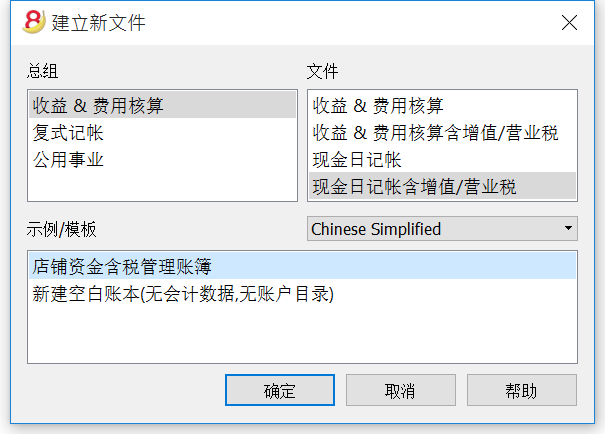
- 在点击确定后,进入文件和账户属性
- 在左抬头栏中填入公司名称:四季服装店
- 在右抬头栏中填入:含税务管理现金账簿
- 在开账日期中填入:01.01.2015
- 在结账日期中填入:31.12.2015
- 在记账本位币中请选择币种:在此示例中的选择为RMB
- 在点击确定后进入示例表格
- 在科目表中您可以根据自己店铺的需求任意的添加,修改或删除摘要,并修改相应的总组和科目
- 在发生业务表内根据您的需要填入每笔摘要的日期,具体内容,收入与支出的金额以及相对应的科目,余额一栏是系统根据您所填写的内容而进行的自动输入。
- 如果在您编写的过程中出现了错误,也不必担心,在软件下方的信息栏和屏幕上都会跳出相关的提示和详细信息,请您仔细参阅进行修改。
- 在您填写完所有的报表之后,请您记得保存,如果在编写过程中您想要撤销前一步的操作,请您点击“编辑”命令下的“撤销”进行操作。
如果您选择了示例/模板中新建空白账本(无会计数据,无账户目录)的选项,道理同上。
完成填写会计报表之后
- 请选择“文件”命令下的“保存”或“另存为”的命令来对您刚完成的会计报表进行保存
- 找到在“报表(1)”下面的“生成报表”一项
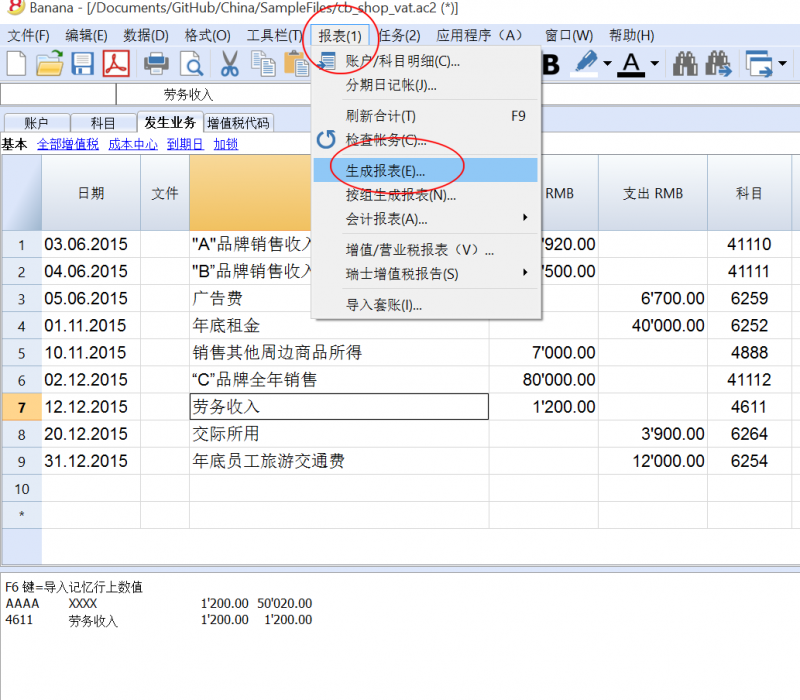
- 在点击“报表(1)”下面的“生成报表”一项之后,屏幕上会自动跳出一个名为“生成报表”的信息窗口
- 在那里您可以添加或修改生成报表的页标题,列标题,选择打印页和打印范围的内容等等。
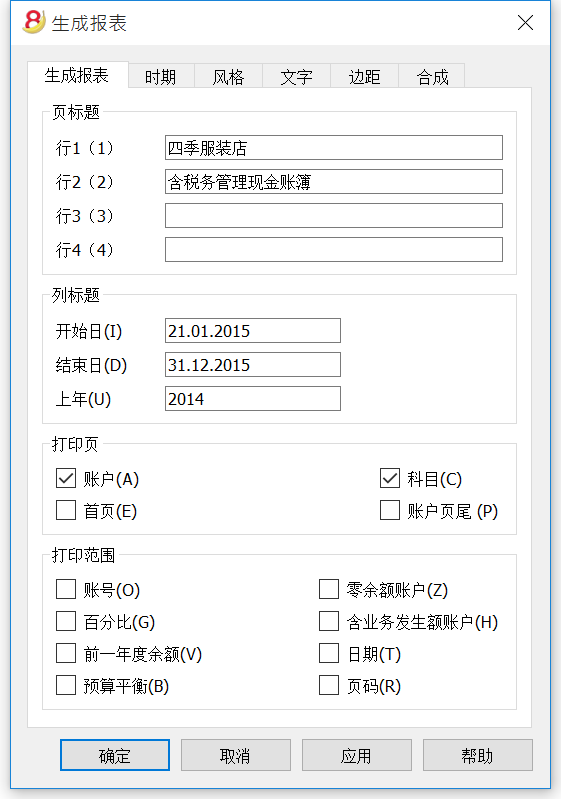
- 在您选择完毕,点击确定之后,您会看到四季服装店含税务管理现金账簿的打印预览页面
- 点击打印图标进行打印。
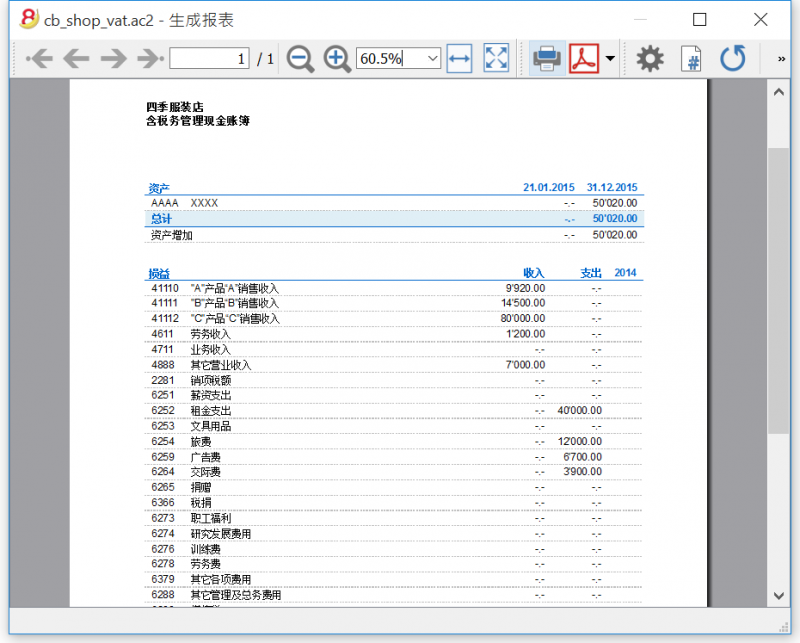
- 请选择“文件”命令下的“保存”或“另存为”的命令来对您刚完成的会计报表进行保存
- 找到在“报表(1)”下面的“按组生成报表”一项
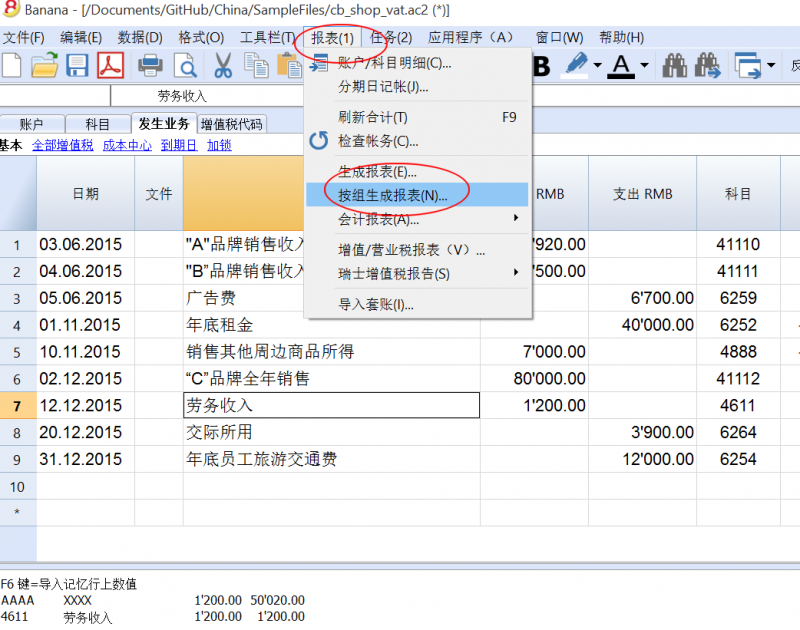
- 在点击“报表(1)”下面的“按组生成报表”一项之后,屏幕上会自动跳出一个名为“按组生成报表”的信息窗口
- 在那里您可以添加或修改按组生成报表的标题,账户,科目,风格,文字等等的内容。
- 在您选择完毕,点击确定之后,您会看到四季服装店含税务管理现金账簿的打印预览页面
- 点击打印图标进行打印。