Banana Boehouding Plus Interface
Is Banana Boekhouding Plus nieuw voor u? Geen probleem. Op deze pagina laten we u kort zien welke elementen u op het hoofdscherm te zien krijgt en hoe deze werken.
Op het eerste gezicht lijkt Banana Boekhouding op Excel gebaseerd op tabellen. Het gebruik is heel intuïtief en productief. Maar u zult snel merken dat Banana boekhouding Plus zoveel meer doet.
- ▶ Video: De Interface van Banana Boekhouding Plus (Engelstalig)
- Tips en commando's voor snelle gegevensinvoer

1. De menubalk
De menubalk verandert afhankelijk van de applicatie die geopend is. Ieder menu heeft specifieke commando's. De menuitems in boekhoudtoepassingen zijn Bestand, Bewerken, Gegevens, Opmaak, Extra, Rapporten, Acties, Extensies, Venster, Help.
In het Help menu kunt u het Banana Boekhouding Plus abonnement beheren.
Waarschuwing: in het Mac operating systeem, bevindt de menubalk zich bovenaan aan de rechterkant van het Apple logo (de appel).

Nieuw: In het Menu Venster vindt u verschillende commando's, waarmee u onder andere kunt:
- De indeling van de gegevensvensters wijzigen (zij-aan-zij of trapsgewijs)
- Verschillende instellingen kiezen met het Weergave commando:
- Kies welke interface elementen weergegeven moeten worden om deze aan te passen aan kleine schermen.
- Kies het weergave thema.
- Maak hetDOntwikkel menu zichtbaar.
2. De knoppenbalk
De knoppenbalk bevat iconen waarmee u de meest gebruikte commando's en dialogen kunt bereiken
Ga gewoon met de muis over een icoon en wacht een moment op de beschrijving van de betekenis.
Nieuw: Wanneer u meerdere bestanden geopend heeft kunt u nu makkelijk zien waarin u aan het werk bent en naar een ander bestand gaan via de knoppenbalk.

3. Tekst invoergebied
Gewoonlijk wordt tekst direct in de cel ingevoerd. De ingevoerde tekst wordt ook getoond in het tekstinvoergebied net onder de knoppenbalk, waar ook veranderingen kunnen worden gemaakt.
Verschillende functies versnellen en automatiseren de invoer.
4. De tabellen
Ieder boekhoudbestand heeft diverse tabellen die verschillende boekhoud of applicatie inhoud tonen. Sommige zijn altijd aanwezig en andere zijn optioneel.
Ga van de ene naar de andere tabel door eenvoudig met de muis op de tabelnaam te klikken.
Tabellen zien er anders uit afhankelijk van de gebruikte toepassing. Door met tabellen te werken heeft u altijd gegevens die gesorteerd en gegroepeerd zijn op basis van de inhoud.
Er zijn hoofdtabellen (vast) en toegevoegde tabellen (die bij bepaalde verschijnen). Toegevoegde tabellen (aangemaakt door de gebruiker) moeten worden bijgewerkt als er een verandering is of gegevens toegevoegd worden. Dit doet u door op het icoontje rechts bovenaan de tabel te klikken 

Als een aanvulling op de verschillende beschikbare overzichten kunt u met Banana Boekhouding Plus alles, in elke tabel, afdrukken wat u op het scherm ziet (zie Pagina instelling - laatste alinea).
Voor meer informatie zie de pagina Afdrukken/Afdrukvoorbeelden.
5. De weergaven
De weergaven zijn manieren om gegevens van dezelfde tabel te laten zien met specifieke kolommen. Voor iedere tabel zijn er verschillende weergaven en deze zijn erg handig als u uw gegevens op verschillende manieren wilt weergeven, zonder uw basisinstellingen te veranderen. Ga van de ene naar de andere weergave door eenvoudig met de muis op de weergavenaam te klikken.
Weergaven staan onder de tabelnamen en kunnen aan persoonlijke wensen aangepast worden met het commando Tabellen instellen. U kunt ook Nieuwe weergaven aanmaken.
6. De rijen
In Banana Boekhouding vertegenwoordigt een rij een enkele transactie of een gegevenselement in een tabel.
Elke rij bestaat uit meerdere cellen, verdeeld over kolommen (datum, document, beschrijving, rekeningen, bedragen, enz.).
In de tabel Transactions komt een rij bijvoorbeeld overeen met een volledige boekhoudkundige transactie: deze bevat de datum, het documentnummer, de beschrijving, de debet-/creditrekeningen en het bedrag.
In andere tabellen (Rekeningen, Klanten/Leveranciers, Facturen) dient de rij om een rekening, een klant of een factuurdetail te definiëren.
7. De weergaven
Weergaven zijn verschillende manieren om gegevens uit dezelfde tabel weer te geven, waarbij alleen bepaalde kolommen worden getoond. Ze zijn erg handig wanneer u gegevens op een andere manier wilt bekijken zonder de basisinstellingen te wijzigen. Schakel van de ene naar de andere weergave door eenvoudigweg met de muis op de naam van de weergave te klikken.
De weergaven bevinden zich in het gebied onder de tabellen en kunnen aangepast worden met het commando Tabelinstellingen. Er is ook de mogelijkheid om nieuwe weergaven te maken.
8. Het Filter
Met de functie Rijen filteren, beschikbaar in het Advanced plan van Banana Boekhouding Plus kunt u direct naar eerder ingevoerde transacties zoeken en deze aanpassen. Samen met de functie Rijen tijdelijk sorteren is dit een belangrijke innovatie voor het versnellen van de boekhouding.
Zie voor meer informatie pagina Rijen filteren en tijdelijk sorteren.
9. Contextuele hulp
In Banana Boekhouding Plus biedt context hulp u directe hulp met precies datgene waaraan u werkt. Dit gebeurt op verschillende elkaar aanvullende manieren:
- A - Het foutmelding venster dat het programma laat zien wanneer het een mogelijke fout ontdekt:
- Als u op OK klikt krijgt u iedere melding apart te zien.
- Als u op Help klikt wordt u naar de pagina geleid die de foutmelding uitlegt met mogelijke oplossingen.
- Als u op Niet waarschuwen klikt worden alle foutmeldingen opgeslagen in het Foutmeldingen venster.
- B - Vraagteken symbool rechtsboven aan de tabel

Een klik op het vraagteken brengt u naar onze documentatie pagina waar u uitgebreide informatie kunt vinden over de tabel en alle ander programma functies.
- C - Vraagteken symbool onderaan het
 Informatie of Berichten venster
Als u op dit symbool klikt wordt u naar de pagina geleid die de foutmelding uitlegt met mogelijke oplossingen.
- D - Help knop in dialoogvensters
Klikken op deze knop laat de online pagina met uitleg over het geopende dialoogvenster of de foutmelding zien.

10. De kolommen
Kolommen zijn de verticale elementen van de tabellen. Iedere tabel heeft specifieke kolommen met specifieke kolomkoppen. De manier waarop kolommen weergegeven worden - breedte, stijl, uitlijning, tekst terugloop, etc. - kan worden ingesteld met de functies van Gegevens→Kolommen instellen.
Sommige kolommen bevatten gegevens die door de gebruiker ingevoerd zijn en andere worden door het programma gebruikt en kunnen niet veranderd worden door de gebruiker (bijvoorbeeld de kolommen van de rekeningkaarten).
U kunt nieuwe kolommen toevoegen met het Gegevens→Kolommen instellen maar de gegevens die daarin gezet worden zullen niet door het programma verwerkt worden.
11. Zoeken en vervangen
De functie Zoeken en vervangen hoort bij het menu Gegevens en blijft zichtbaar totdat deze gesloten wordt. De functie is erg handig voor het snel en makkelijk zoeken en aanpassen van teksten in een tabel. De functie moet niet verward worden met het Hernoemen commando (alleen in het Advanced plan), dat in plaats daarvan in het hele bestand de naam verandert van een rekening, BTW code of andere elementen.
12. De informatievensters
Dit is een zone aan de onderkant van het scherm waar nuttige informatie weergegeven wordt, gerelateerd aan de actieve tabel en cel waarin u zich bevindt. Deze zone is verdeeld in drie zeer handige vensters die directe informatie verschaffen:
- Het Infovenster laat de inhoud van de rij en de cel zien waarin u staat (bijvoorbeeld naam en rekeningsaldo, BTW code en beschrijving van de gebruikte code).
- Het Berichtenvenster laat de foutmeldingen zien.
- Het Grafiekenvenster laat de grafiek van de inhoud van de cel of rij waarin u staat zien (bijvoorbeeld als u op een rekening gaat staan verschijnt de grafiek van het verloop van de rekeningsaldo).
Ga van de ene naar de andere venster door eenvoudig met de muis op de vensternaam te klikken.
Het Infovenster
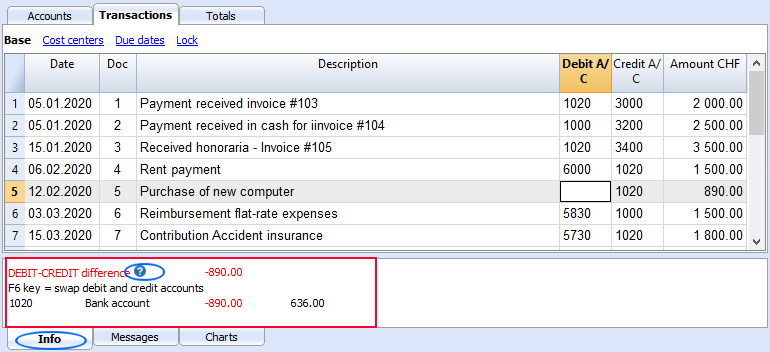
Het Infovenster toont altijd informatie over de cel en de rij waarin u zich bevindt. Het biedt bijvoorbeeld de namen en codes van de rekeningen die bij de verrichting betrokken zijn, de bedragen en de resterende saldi. Wanneer er een fout is, toont het programma het verschil.
- Door te klikken op het vraagteken symbool komt u op de pagina waar de fout wordt uitgelegd.

Het Berichtenvenster
Wanneer het programma fouten tegenkomt, verschijnt er een dialoogvenster om deze te melden:

- Klik op de knop OK om iedere afzonderlijke melding te zien.
- Door de optie Niet waarschuwen te activeren, worden alle foutmeldingen door het programma opgeslagen in het Foutmeldingenvenster.
- Informatie over de Help-knop is te vinden onder Contextuele hulp.
Het Berichtenvenster bevat een lijst van de fouten die gevonden en aangegeven zijn door het programma.
Om de berichten te lezen klikt u op de tab Berichten.
- Door vanuit het Berichtenvenster te dubbelklikken op de foutmelding, wordt u naar de rij gebracht waar de fout optrad.
- Als u op het vraagteken symbool naast de foutmelding klikt, wordt u naar de online documentatie geleid waar de fout wordt uitgelegd en mogelijke oplossingen worden gegeven.

Het Grafiekenvenster
Door een rekening of een groep te selecteren is het mogelijk een grafiek te tonen in het grafiekenvenster. Met de grafiek kunt u direct de ontwikkeling van uw situatie zichtbaar maken en zelfs een vergelijking tussen uw budget en de werkelijke cijfers. U heeft direct zicht op een periode zonder dat u alle bedragen heeft op te zoeken.
Met het Advanced plan van Banana Boekhouding Plus is het nu mogelijk grafieken te kopiëren, te exporteren en af te drukken, en ook de gegevens, waarmee de grafiek is gemaakt, naar het klembord te kopiëren. Meer informatie vindt u in de pagina over grafieken.

13. De statusbalk
De statusbalk is te vinden helemaal onderaan het Banana Boekhouding scherm en bevat de volgende informatie:
- rijnummer van de geselecteerde cel/regel
- Als het Filter actief is wordt het aantal zichtbare rijen aangegeven.
- Als meerdere cellen van het type bedrag of tijdsaanduiding zijn geselecteerd, wordt het volgende weergegeven:
- Aantal: Aantal geselecteerde cellen met getallen.
- Som : Som van de waardes in de geselecteerde cellen.
In bovenstaande afbeelding zijn 3 numerieke cellen geselecteerd (1.500 + 1.500 + 1.800) en dus is het totaal in de statusbalk 4.800 en het aantal 3.
- Zoom
- Om de weergavegrootte van de tabellen te vergroten of te verkleinen.
- Om de lettergrootte van de menu's te veranderen gebruikt u de instellingen van het operating systeem.
- Zie ook Programma opties.

Nieuwigheden
In de nieuwste release van het Banana kunt u het totaalbedrag naar het klembord kopiëren.

The guiding principles of Banana Accounting
When you start looking for accounting software, you are faced with a sea of possibilities: from completely “do-it-yourself” Excel solutions, to complex management systems designed for large companies, to many intermediate options. It is normal to feel a little disoriented.
With Banana Accounting we want to make this choice much simpler and more reassuring.
Our software has been designed to be:
Easy to start with: the table-based interface is simple and easy to understand, similar to an Excel spreadsheet, therefore familiar and immediately intuitive even without advanced accounting knowledge.
Clear and readable: data is always presented in an organized and transparent way, so you always know where you are and how to proceed. See how the program works, so you can understand it and have full control of your activity.
Flexible and adaptable: with a modular software, you can start small and expand the features as your business grows.
Free and without constraints: your data always remains accessible, exportable and editable. If one day you want to switch to other solutions, you will not encounter barriers or limitations.
In other words, Banana Accounting not only simplifies the start of your accounting management, but also accompanies you throughout your growth journey, leaving you the freedom to always choose the best path for you.
Useful links
User-focused Design
Banana Boekhouding werd - en wordt - ontwikkeld rekening houdend met en gericht op de wensen en de verwachtingen van zijn gebruikers.
We streven ernaar professioneel, begrijpelijk, makkelijk te gebruiken en snel boekhoudgereedschap te maken.
Om dit doel te bereiken hebben we 10 heuristische regels voor interface ontwerp (Engelstalig), in 1990 ontwikkeld door Jackob Nielsen, gebruikt als referentie. Deze regels zijn nog steeds geldig, zelfs in de tegenwoordige internet-wereld, en dienen als een referentie voor ontwikkelaars van programma's, apps en websites.
In de loop van de jaren is er voortdurend aandacht geweest om aan deze regels te voldoen, (zie de pagina Interface), en om nieuwe technologieën te integreren, daarbij uiteraard voortbouwend op dezelfde fundamenten.
Hierna zijn deze regels te vinden, met een toelichting over hoe deze zijn geïnterpreteerd en uitgevoerd in Banana Boekhouding.
1. Zichtbaarheid van de toestand van het systeem
“Het systeem moet gebruikers altijd op de hoogte houden van wat er gaande is, door passende terugkoppeling binnen een redelijke tijd.”
- Als u een regel toevoegt of verwijdert, de opmaak verandert, of de kleur, ziet u onmiddelijk het resultaat van de bewerking.
- Als u waar verder gaat met boekhouden, of als u werd onderbroken door een telefoontje, kunt u onmiddelijk zien wat de laatste boeking was.
- De berekeningen (rekening saldi en andere resultaten) worden meteen bijgewerkt en zijn meteen zichtbaar.
- Meerdere vensters kunnen tegelijk weergegeven worden.
- Het Voorbeeldvenster blokkeert het gebruik van het programma niet, het kan tegelijkertijd opengehouden worden.
- In het Informatievenster onderaan het scherm vindt u aanvullende informatie over de transactie, rekening of andere onderwerpen waar u mee bezig bent.
- In het Grafiekenvenster kunt u de ontwikkeling van het saldo zien van de rekening waar u mee bezig bent. Als het saldo onder nul daalt zult u dit onmiddelijk op kunnen merken.
2. Overeenkomst tussen het systeem en de werkelijkheid
“Het systeem moet de taal van de gebruiker spreken, met woorden, zinnen en concepten die bekend zijn bij de gebruiker, in tegenstelling tot systeemgerichte termen. Volg conventies uit de echte wereld, waardoor informatie wordt weergegeven in een natuurlijke en logische volgored.”
De spreadsheet kwam voort uit de wereld van de boekhouding. De tabel is de natuurlijke manier van boekhouden (kasboek, rekeningschema).
- Het invoeren van gegevens in de tabel leidt tot een onmiddelijke verandering van status. Alles wordt onmiddelijk overeenkomstig bijgewerkt.
- De Transactiestabel bevat alle boekingen, precies zoals in de boekhouding tot uitdrukking komt.
- De Rekeningentabel bevat de Balans en de Winst- en Verliesrekening, en geeft deze weer, met rekeningen en groepen, en de bijbehorende bijgewerkte bedragen, compleet met saldi, boekingen, begrotingen en afwijkingen.
3. Gebruikerscontrole en vrijheid
“Gebruikers kiezen vaak per vergissing systeemfuncties en hebben een duidelijk gemarkeerde "nooduitgang" nodig om de ongewenste toestand te verlaten zonder door een ingewikkelde dialoog te moeten gaan. Ondersteun 'ongedaan maken' en 'opnieuw uitvoeren'.”
Binnen Banana Boekhouding heeft de gebruiker volledige controle en vrijheid:
- U bent vrij om de volgorde te kiezen waarin u wilt werken.
- U wordt nooit geblokkeerd door het systeem en kunt veranderen of onderbreken wanneer u maar wilt.
- U kunt vrij door de tabel bewegen en informatie toevoegen of veranderen.
- U kunt van de ene naar de andere tabel gaan.
- U kunt van het ene naar het andere bestand gaan..
- Bewerkingen kunnen worden geannuleerd of ongedaan gemaakt; u kunt ook besluiten het bestand niet op te slaan als u denkt dat het gedane werk u niet bevalt.
- Elke dialoog en procedure kan worden onderbroken met de Esc toets.
- U kunt uw gegevens beveiligen:
- Beveilig elke rij tegen modificaties.
- Blokkeer de rijen van de Transactiestabel met blockchain.
Dit voldoet aan de eisen voor het opslaan van boekhoudinggegevens en voorkomt dat mensen met verkeerde bedoelingen uw rekeningen manupileren zonder dat u dat weet.
- Bepaal zelf waar u uw bestanden opslaat.
Alle boekhoudgegevens worden opgeslagen in een bestand met een door u gegeven naam dat kan worden gecopieerd, verplaatst, verstuurd per email, opgeslagen op een netwerk- of een clouddrive, precies zoals het u het beste uitkomt.
4. Consistentie en standaarden
“Gebruikers zouden zich niet af moeten vragen of verschillende woorden, situaties of acties hetzelfde betekenen. Volg de conventies van het platform.”
Banana Boekhouding streeft naar consistentie door:
- De manier waarop spreadsheets worden gebruikt is consistent gehouden.
- De interface en de commando's zijn overeenkomstig Microsoft Excel en Office en gelijkwaardige programma's op administratief gebied.
Als u bekend bent met die software voelt u zich onmiddelijk op uw gemak bij Banana Boekhouding; de hoofdcommando's en manier van werken lijkt er zo veel mogelijk op. - In dialogen en andere interacties worden afbeeldingen en logica die specifiek zijn voor het gebruikte operating systeem gehanteerd.
- Met "Composities" kunt u instellingen op een standaardmanier opslaan en gebruiken.
- We streven naar continuïteit van de ene naar de volgende versie. Nieuwe ontwerpen worden alleen gebruikt als deze beschouwd worden als effectief en verbeteringen opleveren.
5. Foutpreventie
“Beter dan een goede foutmelding is een zorgvuldig ontwerp dat allereerst voorkomt dat een probleem optreedt.”
Banana Boekhouding verbindt de gegevensstructuur en de weergave functies en er is hulp beschikbaar bij het invoeren van rijen:
- Kolommen en Rijen maken duidelijk welke informatie ingevoerd moet worden.
- In edit modus doet het programma suggesties om invoerfouten te voorkomen.
- Als men alleen de dag invoert, bij het invoeren van de datum in de datum kolom, geeft het programma suggesties voor de datum van de maand en het jaar, gebaseerd op de vorige boeking.
- In de document kolom geeft het programma het volgende nummer ongeacht het gebruikte nummeringssysteem.
- In de kolom rekening of code worden bestaande rekeningen weergegeven en kunt u zoeken door het invoeren van de beschrijving.
- De kolom beschrijving toont teksten die al gebruikt zijn, die hergebruikt kunnen worden samen met de rest van de transactie.
6. Herkenning inplaats van Herinnering
“Minimaliseer de belasting van het geheugen van de gebruiker door objecten, acties en opties zichtbaar te maken. De gebruiker zou zich in het ene gedeelte van de dialoog geen informatie hoeven te herinneren van het ander gedeelte van de dialoog. Instructies over het gebruik van het systeem zouden zichtbaar moeten zijn of eenvoudig op te zoeken indien nodig.”
Zoals bij spreadsheets is het bij Banana Boekhouding heel duidelijk wat er door u gedaan moet worden en hoe u verder moet gaan.
- Bij het toevoegen van een transactie, een rekening of een groep wordt automatisch een rij toegevoegd.
- Door de rij te verwijderen wordt een transactie, een rekening of een groep verwijderd.
- Om gegevens op te maken, te kleuren of te knippen en plakken, selecteert u eerst het gebied en voert u daarna het commando uit.
- Alle commando's zijn zichtbaar in het contekstmenu, de menu-regel of de werkbalk.
- Rekeningnummers of andere waarden die ingevoerd moeten worden, worden voorgesteld als u in edit modus bent. (zie toelichting bij de vorige regel).
7. Flexibiliteit en efficiënt in het gebruik
“Sneltoetsen - niet gezien door de beginnende gebruiker - kunnen vaak de snelheid van interactie verhogen voor de ervaren gebruiker. Daardoor kunnen zowel onervaren als ervaren gebruikers omgaan met het systeem. Maak het gebruikers mogelijk vaak uitgevoerde acties op maat te maken.”
Er zijn diverse opties voor ervaren gebruikers om sneller te werken:
- U kunt sneltoetsen gebruiken.
- Er zijn contekst gerelateerde commando's die een aantal bewerkingen automatiseren (zoals het omkeren van de toekenning van debet- en creditrekeningen).
- U kunt de commando's (zoals copiëren, plakken, verwijderen, opmaken) toepassen op een heel geselecteerd gebied. Andere boekhoudprogramma's laten u meestal alleen toe op één regel tegelijk te werken.
- U kunt rijen van terugkerende transacties gebruiken.
- U kunt rijen instellen voor terugkerende transacties.
- U kunt "composities" gebruiken om instellingen vast te leggen voor overzichten en andere commando's.
8. Esthetisch en minimalistisch ontwerp
“Dialogen moeten geen informatie bevatten die niet relevant is, of zelden gebruikt. Iedere extra informatie eenheid in een dialoog concureert met de relevante eenheden van informatie en maakt deze relatief minder zichtbaar.”
Banana Boekhouding werd ontworpen en wordt onderhouden om boekhoudbestanden aan te maken die voldoen aan wettelijke eisen en die alleen de strikt noodzakelijke gegevens bevatten.
- Uw boekhouding kan aangemaakt worden met de minimaal vereiste opties. Functies zoals BTW, vreemde valuta, winst- en verliescentra en segmenten zijn niet aanwezig als ze niet nodig zijn, maar ze kunnen selectief worden geactiveerd als ze nodig zijn.
- Uw werkblad kan aangepast worden. U kunt kolommen die u niet nodig heeft verbergen.
- U kunt verschillende weergaven aanmaken van de kolommen zodat u ze kunt gebruiken wanneer en hoe het u het beste uitkomt.
9. Help gebruikers bij het herkennen, onderzoeken en herstellen van fouten
“Foutmeldingen moeten worden gegeven in heldere taal (geen codes), het probleem nauwkeurig aangeven en een constructieve oplossing geven.”
Banana Boekhouding kan de gebruiker op verscheidene manieren opmerkzaam maken op fouten of problemen:
- Duidelijke foutmeldingen wanneer u een verkeerde bewerking begint of bewerkstelligt.
- De rij waarin foutmeldingen of waarschuwingen voorkomen wordt gemarkeerd in kleur.
- Uitleg van de fout in het Informatie venster.
- "Boekhouding controleren" commando om alle ingevoerde gegevens opnieuw te controleren en herberekenen en fouten of problemen aan te geven.
- Venster dat alle berichten toont waarmee u de rij kunt vinden waar de fout optrad.
10. Help en documentatie
“Ook al is het beter wanneer het systeem gebruikt kan worden zonder documentatie kan het nodig zijn hulp en documentatie te leveren. Deze documentatie moet makkelijk doorzoekbaar zijn, gericht op de taak die de gebruiker uitvoert, concrete stappen om uit te voeren laten zien en niet te groot zijn."
- Iedere foutmelding heeft zijn eigen documentatiepagina, bereikbaar met een muisklik, compleet met oorzaken, oplossingen en verwijzingen naar informatiepagina's die u helpen het probleem op te lossen.
- Als u een tabel aan het gebruiken bent leidt het help commando u direct naar de bijbehorende Help pagina van de toepassing en de gegevens tabel.
- Iedere dialoog heeft een help knop die leidt naar de specifieke help pagina.
- De documentatie is compleet en heel goed begrijpelijk, gestructureerd volgens de programma logica en met verwijzingen naar alle bijbehorende onderwerpen.
- Naast deze documentatie is er een index waarmee u de structuur kunt begrijpen en eenvoudig in de documentatie kunt navigeren.
- Dialogen weergegeven door programmauitbreidingen geschreven in Javascript bevatten ook verwijzingen naar specifieke help pagina's
Accounting software similar to Excel
Over 30% of small companies still use Excel to do simple accounting. Banana Accounting software is an optimal compromise solution between Excel and accounting softwares, because they take from both the most useful and suitable features for accounting. They don't replace Excel, but they enhance and complement it.

Easy, fast and secure data entering
Banana Accounting has the typical Excel interface, which allows you to enter data very quickly and makes the work very intuitive. The user doesn't have to make any complicated setup. The big advantage compared to Excel is that Banana Accounting is ready to use, with the formulas already integrated. When you create a new file you have the table for entering the chart of accounts, for entering the accounting and forecasting transactions, with all the columns already configured.
It is also possible to import bank or credit card transactions, also linking them to digital receipts.
You can modify and cancel transactions at any time. When you have finished and verified the transactions you have the possibility to protect the movements with the blockchain, so that the accounting data complies with regulations.
Financial forecasting and accounting
Banana Accounting allows you to manage financial forecasts (generally made with Excel) and accounting (generally made with accounting softwares). Having "all in one", the management is simpler, faster and you have a more effective control of your business.
Instant results
Banana Accounting is made up of several tables, already linked together. This synergy allows, when entering data, to have automatically the updated results. For example, when you enter transactions, in the Accounts table you can immediately see the new actual or forecast balances. The instant results allow you to have everything under control at any times and to take effective decisions about your financial situation.
Comprehensive and professional reports
Banana Accounting automatically provide several professional accounting reports with accounting data, forecast data or both together. They include for example the balance sheet, income statement, journal, account cards, liquidity plan, invoices and VAT statements.
Plannen-Uitvoeren-Controleren - geïntegreerde methode
Om een activiteit tot een succesvol einde te brengen moet u deze allereerst plannen, dan uitvoeren en voortdurend de voortgang controleren en de noodzakelijke correcties maken. Deze methode wordt gebruikt voor allerlei soorten projectbeheer alsook bedrijfsbeheer voor elk bedrijf dat wil uitbreiden, nieuwe ruimte moet huren, personeel moet aannemen, materiaal moet kopen en nog veel meer. Al deze activiteiten vereisen planning, uitvoeringsplannen en voortdurend toezicht op de voortgang.

Plannen-Uitvoeren-Controleren
Plannen-Uitvoeren-Controleren, een methode bedacht door Banana.ch, is uniek en innovatief omdat deze de financiële en niet alleen de economische aspecten omvat. Ieder bedrijf dat succes wil hebben moet niet alleen zijn winstgevendheid evalueren maar ook zijn liquiditeit en andere eigen middelen om zijn doelen te bereiken zonder dat er schulden ontstaan.
Banana Boekhouding is het eerste programma ter wereld dat gebruik maakt van deze methode door alle gegevens in één enkel bestand te integreren, gebaseerd op hetzelfde rekenschema zonder dat extra hulpmiddelen nodig zijn. De keuze is aan de gebruiker hetzelfde bestand te gebruiken om het budget te maken of om de boekhouding te doen of om beide te beheren, waarmee zicht op het verleden, heden en de toekomst mogelijk is.

Start - Maak het bestand aan zoals u dat wil
Om uw werk te beginnen met deze innovatieve methode van Banana Boekhouding maakt u het bestand aan tijdens de startfase: kies uw boekhoudtype en een kant en klaar model met eigenschappen die uw eisen het best benaderen.
Hiermee heeft u een op maat gemaakte boekhouding, inclusief de functies die u nodig heeft en zonder onnodige complicaties.

Start - Maak het bestand op maat
Het rekeningschema kan op elk moment worden aangepast aan uw wensen, door beschrijvingen te veranderen en rekeningen en groepen toe te voegen of te verwijderen. Het gebruik is altijd hetzelfde en daardoor kunnen ook andere tabellen eenvoudig worden aangepast.

Boekhoud- en budgetboekingen invoeren
Wanneer het bestand is aangemaakt kunt u kiezen om er de boekhouding mee te doen of er het budget mee te maken, of beide. In Banana Boekhouding gebeurt alles in de transactiestabel waar de boekingen die horen bij de uitgevoerde activiteiten worden ingevoerd en in de budgettabel waar de boekingen voor de prognoses worden ingevoerd. U werkt in real time en kunt naar wens kopiëren, plakken en de gegevens corrigeren. Gegevensintegriteit is gegarandeerd dankzij het blockchain systeem dat, als het is geactiveerd, boekingen beveiligt met digitale zegels.
Zowel het boekhoud- als het budgetgedeelte zijn gebaseerd op de methode van dubbel boekhouden: voor iedere inkomst, uitgave, investering of anders worden de bron en bestemming van de financiële middelen aangegeven.
Deze innovatieve benadering is veel efficiënter omdat u hiermee rekening kunt houden met alle gebeurtenissen die worden verwacht in de toekomst, zowel financieel als bedrijfskundig. Uw effectiviteit zal hoger worden vergeleken met het gebruik van andere programma's, omdat gegevens altijd bij de hand zijn en niet langer geïmporteerd en/of geëxporteerd hoeven te worden.

Bankafschriften zijn beschikbaar in elektronisch formaat waarmee het invoeren in uw boekhouding versneld wordt door het importeren ervan. De meeste informatie wordt automatisch opgehaald en u hoeft alleen maar te controleren dat de gegevens correct zijn geïmporteerd waarbij u wat informatie aanvult.
Direct resultaat
Alle gegevens worden direct bijgewerkt. Uw hele situatie uit het verleden, heden en toekomst staat in een oogwenk tot uw beschikking. In de rekeningen- en categorieëntabel worden uw balans, winst en verlies en ook de verwachte bedragen weergegeven. In het informatievenster vindt u de bijgewerkte grafieken van de balans en ook de grafieken van de ontwikkeling ervan.
Door het vergelijken van gegevens begrijpt u hoe het bedrijf zich ontwikkelt en welke stappen u moet nemen om de situatie te verbeteren als de doelstellingen niet zijn bereikt. Indien bepaalde uitgaven of inkomsten verkeerd gebudgetteerd zijn, is het mogelijk om deze in de budgettering aan te passen zodat de prognoses steeds geactualiseerd worden en in lijn zijn met de financiële en economische realiteit van de onderneming.

Uitgebreide professionele rapporten
De rapportage en controle fase is ook gestandaardiseerd, doordat dezelfde overzichten beschikbaar zijn voor budgetgegevens en voor de eindbalans en de combinatie van beide. Het is ook mogelijk de ontwikkeling van de gegevens te vergelijken voor een enkele maand, kwartaal of jaar. Er zijn verschillende soorten overzichten voor belasting- of managementdoeleinden die automatisch gegenereerd worden uit de ingevoerde gegevens.
Management rapporten

Automatiseringsrapporten

Gegevens kunnen geëxporteerd worden ten behoeve van verdere analyse met andere rekensoftware zoals Excel.
Met Banana Boekhouding kunt u ook Extensies programmeren om bepaalde functies te automatiseren of om extra overzichten te maken. Zowel de prognoses als de boekhoudresultaten kunnen op deze manier verder worden verbeterd.
Modular Custom Accounting
With Banana Accounting, getting started is really easy because you just have to choose the template: when you open it, the accounting is already set up with what you need. Generally, it's enough to slightly adapt the chart of accounts to start entering the transactions right away. Balance sheet, income statement, and many other reports are instantly ready.
The creation of templates designed to meet different types of users is possible only because Banana Accounting is a modular financial management software. This means you can create customized accounting setups by combining components as needed, with a high level of detail.
This major difference from other ERPs on the market allows Banana Accounting, for example, to set up accounting using either the double-entry method or the income and expense method. You can include VAT management, multi-currency, etc.
Start from a predefined template
The predefined templates in Banana Accounting are created by our specialists and designed for specific uses. Banana Accounting includes a wide range of ready-to-use templates, developed for various fields and compliant with the regulations of different countries.
You can view and search the available templates:
- From the File menu > New command
See the list of all templates divided by type of accounting and region. - In the Template Section on the Banana Accounting website.
You can start right away by choosing the template that best suits your needs: you can always adapt it by adding new features or removing those you don't need.
Double-entry or Income/Expense accounting
Like all professional accounting software, Banana Accounting is also based on the double-entry accounting system, which is the global standard and suitable for use in any context.
However, Banana Accounting also offers the option to use Income and Expense accounting, which is more intuitive for those without accounting knowledge. This method replaces the concepts of Debit and Credit with the more familiar terms of Income and Expenses. It is simply a more visual and easier approach, but the internal calculation engine remains the same, allowing you to generate professional reports and results similar to those of double-entry accounting.
Suitable for every need
In Banana Accounting, the data for each fiscal year of an activity is contained in a single file: you can manage an unlimited number of accounting files, each configured for different needs. This way, you can manage business accounting, personal finances, or act as a treasurer for your association. Or, if you're a professional, you can manage the accounts of several clients with a single subscription.
The modularity of Banana Accounting is the key element that makes it extremely easy to use, and that sets it apart from monolithic accounting software, designed only for large companies and packed with mandatory bundled features.
The modularity of the software results in its great flexibility, characterized primarily by the ability to adapt the chart of accounts and the grouping system. You can manage accounting for businesses, non-profit organizations, public entities, individuals, projects, etc.
The software can easily be adapted for use in different countries. When creating an accounting file, you can choose the language, the number of decimal places, and of course the currency.
Multiple application fields
Banana Accounting is a software similar to Excel, designed for individual use, where the user has maximum operational freedom. You can manage as many accounting files as you want, but it is not possible for multiple people to work simultaneously on the same file. Its use is therefore particularly suitable for situations where one or a few people manage the accounting. It is ideal for:
Managing cash book and monitoring cash and bank accounts
Small businesses and entrepreneurial activities
Associations and non-profit organizations
Individuals
Accounting training
Thanks to its modularity and flexibility, it also proves to be a very useful tool for:
Offshore accounting
Management of entities in different jurisdictions, multi-currency and multi-file; allows for maintaining separate and secure accounting records, with customizable reports and no extra costs for each entity.Forensic accounting
Investigative analysis of records and transactions; allows you to import data, verify imbalances, and easily reconstruct flows, with the transparency of the spreadsheet format.Real estate accounting
Management of multiple properties and units; allows you to create separate accounts for each property and obtain immediate reports on profitability, expenses, and condominium statements.Pension fund or financial entity accounting with securities
Monitoring of investments and assets; allows you to manage multi-currency portfolios and value financial instruments with great flexibility.Project accounting
Allows project managers to collect transactions and prepare budgets, with more detail and greater control.Cost and departmental accounting
Allows department managers to collect transactions and prepare budgets with more detail and greater control. The data can then be consolidated into the central system.Small distributed accounting systems integrated into a central system
Branches, local associations, or remote offices; allows local accounts to be managed independently and then easily integrated into consolidated financial statements.
Available components
Banana Accounting offers various modular functions:
- Choice of accounting method, double-entry or income and expense
Simpler for beginners or more formal for those familiar with double-entry. - With or without VAT management
You can work without VAT or activate it and manage registers, rates, and declarations. - With or without multi-currency accounts
Manage multiple currencies in parallel, useful for businesses with foreign clients or suppliers. - Accounting decimals
You can go up to 20 decimals: ideal for cryptocurrencies and minimal currency fractions. - Choice of accounting period
Freely set the fiscal year or custom periods for your business. - Accounting language
Choose the accounting language independently from the interface language. - Add new columns and change table views
Customize tables and views by adding columns, filters, and layouts as needed. - Chart of accounts and grouping setup
Adapt your chart of accounts and structure the groupings as you prefer. - Customizable reports
Generate custom financial statements and reports with configurable filters and settings. - Balance sheet reclassification
Create alternative balance sheet layouts for different financial analyses. - Cost and profit centers
Track expenses and income by projects, departments, or specific activities. - Segments
Add extra levels of analysis to better detail accounts and transactions. - Customer management
Organize deadlines, receivables, and outstanding invoices for each customer. - Supplier management
Monitor payables and payments to your suppliers. - Transactions table with quantities and prices
Link quantities and prices to each transaction, useful for small sales or inventory. - Items table
Manage a list of items with descriptions, prices, and codes, ready for invoicing. - Budget, financial and liquidity planning
Set annual or monthly budgets and compare them with actuals to plan income and expenses and monitor cash flow evolution. - Invoices from transactions
Automatically generate invoices from accounting transactions. - Securities management
Record and monitor investments, stocks, bonds, or other financial instruments. - Certification and transaction locking
Certify and lock transactions to ensure legal data validity. - Extensions
Add extra features (electronic invoicing, reports, printouts) via dedicated extensions.
Different types of components
From a technical point of view, the ability to create customized accounting by choosing its elements is achieved through different technical approaches.
The standard and recommended approach is to start from a predefined template and eventually adapt it.
Of course, it is also possible to start from a completely empty accounting file, but this is rarely done.
Choosing the accounting application
When creating a new accounting file, the first step is to choose the accounting application, among:
- Cash Manager (Cash Book with or without VAT)
- Income / Expense Accounting (with or without VAT)
- Double-entry Accounting (with or without VAT)
- Double-entry Accounting with multi-currency (with or without VAT)
If instead you choose to start from an empty accounting file, you will need to specify:
- The number of decimals for amounts in base and foreign currencies
- The rounding method
- The accounting language
This is a fundamental choice, because these settings cannot be changed later. If the settings of a template are not suitable, or if you want to switch to a different type of accounting, you can use the Tools menu > Convert file to new.
- This command creates a new accounting file with the desired settings.
- All data from the original file is transferred.
However, caution is needed: for example, if you convert an accounting file with VAT to one without VAT, all VAT data will be deleted.
Customizing the chart of accounts
Banana Accounting allows you to customize the chart of accounts by adding numeric or text-based accounts.
Usually, you start from the existing structure and then add the necessary accounts and remove the unnecessary ones. This adjustment can be made at any time.
The Accounts table also includes groups, with a multi-level grouping system that allows you to create any type of balance sheet and income statement structure.
Templates specific to a country usually also include a predefined VAT Codes table, which can also be customized.
The Exchange Rates table can also be customized with the desired currencies.
Using predefined but hidden features
When accounting files are created, there are included features that are normally not visible.
You usually need to make the columns visible using the Data > Columns setup menu command, in order to enter the desired values.
- Cost and profit centers
- Segments
- Notes, Exchange Rate Date columns
- Linking to external documents
- Customer and Supplier management – relevant accounts and groups need to be set in the chart of accounts.
- Invoice printing – Allows printing invoices directly from transaction rows. You must first set up the group and customer accounts.
With the Columns setup command, you can view all the available columns in the table and add new ones to enter additional information.
Possibility to Add New Features
With the Tools > Add/Remove functionalities menu command, you can activate other features. These commands usually add columns or tables already configured for a specific purpose.
- Address columns in the Accounts table
To use accounts also for customers and suppliers, print invoices, or other purposes. - Budget table
For managing financial planning. - Item, quantity, and price columns in transactions
To manage quantities, useful for handling invoices and securities. - Items table
To manage a list of items, useful when issuing invoices.
Also used for integrated securities management. - Simple table
Customizable, useful for managing notes, projects, or others. - Documents table
Allows adding image files (e.g., for logos) or Javascript and CSS files used in extension development or invoice customization.
Extensions
Extensions (or Plug-ins) are Javascript programs that extend the functionality of Banana Accounting.
Extensions are often used together with other customizations. For example, the "Cash Report for ETS" extension requires the chart of accounts to be set with specific groupings. The "Donors" report requires specific cost centers to be used. The Securities Management extension requires the Items table to be present.
Extensions are divided into:
- General extensions – For report creation and input of additional data.
- Data import extensions for accounting – For example, to import bank CSV statements.
- Invoice printing extensions – Scripts for printing invoices.
Extensions must first be installed:
- Extensions available on the Banana Accounting website
From the Extensions menu > Manage extensions command, you can view all the extensions already prepared for different uses.- Extensions usually must be installed manually.
- Some extensions, however, are already linked to specific templates and are installed automatically when the file is opened.
- Extensions are updated automatically when new versions are available.
- Extensions developed directly
- Embedded Extension – The Javascript code is saved within the Documents table.
- Local Extensions – Stored locally.
- Packaged Extensions – Packages that contain a set of features. Generally, the extensions available in the store are packages.
Switching to other accounting software
Banana Accounting is one of the easiest professional accounting software to get started with: an intuitive and flexible tool that adapts to your needs and grows with your business.
But it’s also the kind of software that, should you one day need a more structured solution, allows you to migrate without difficulty. With Banana, you’re never locked in: you can start worry-free and stay free to choose.
Many users gratefully tell us how Banana Accounting helped them start and manage their business in the early years. We are proud to have contributed to the success of so many businesses and individuals, and we’re happy to see them grow and reach even more ambitious goals.
Easy migration from Banana
There are several reasons why switching from Banana Accounting to another program is simple. Here are the main ones:
- Your data always stays with you
With Banana Accounting Plus, all your accounting data belongs to you and remains in your possession at all times. The files for the accounting(s) you manage—both for the current year and all previous years, including receipts and other information—are saved on your local devices or your cloud (OneDrive, iCloud, Google Drive, DropBox, etc.). Even when your Banana Accounting Plus subscription ends, everything remains in your possession, with no special actions needed.
With cloud-based accounting software, the situation is very different: as soon as you stop paying the subscription, you lose access to your data. To comply with data retention obligations, you need to download everything. This makes switching to other solutions much more difficult. - Software always accessible, even after the subscription ends
Thanks to the Free plan of Banana Accounting Plus, available to everyone, you can always open your accounting files and view the chart of accounts, transactions entered, etc. (any printouts will have a watermark). Your access to data is always guaranteed. - Easy export
You can easily transfer data from Banana Accounting Plus to the new software, either by simply copying and pasting from the chart of accounts or transactions, or by exporting the data in various formats, including Excel. - Knowledge that stays with you
Banana Accounting Plus is a professional software that helps you understand the logic of accounting programs, especially double-entry accounting. This makes it much easier to switch to other solutions, since they all follow the same method. - Structured chart of accounts
With Banana Accounting, you can immediately set up a chart of accounts tailored to your company’s accounting and tax needs. If you switch to another solution in the future, you can directly import this structure (if supported), or at least you will already have a clear model of your requirements—an important advantage for making onboarding with the new software faster and easier. - You can start using the other software
With Banana Accounting Plus, you can easily use another software alongside it. You can export the data to test it in the new program while continuing to work in Banana. When you're ready to fully transition, you just need to export the updated data again.
Things to consider when changing software
Switching accounting software always requires some effort and a period of training. Here are some helpful points:
- The right time to transition
You can switch software at any time, but it’s usually easier at the beginning of the year: close the current fiscal year with your current software and start the new year in the chosen one. - Transition period
Plan for a period of overlap. If you transition during the year, continue keeping accounts with your current software until you're sure the new system provides all necessary printouts (financial statements, VAT Report, management control reports). - Check the features
Before switching, check if Banana Accounting already offers what you think is missing—you might avoid migrating altogether. - Move towards double-entry accounting
If you're using Income and Expense accounting and your needs are growing, consider switching to double-entry accounting as a first step. - Don’t take anything for granted
Banana Accounting is flexible and fast—don’t assume other software will have the same functions. Make sure the new program covers both what you’re missing and what you’re used to. Identify the features truly critical to your business and test them before making the final switch.
Snelle invoer
In Banana Boekhouding Plus kunt u verschillende handige functies gebruiken om de volgende bewerkingen te versnellen en te automatiseren:
Dit zijn de meest gebruikte functies voor het snel invoeren van gegevens:
Kopiëren, Knippen en Plakken
Gebruik deze functies om gegevens te kopiëren, knippen of plakken van de ene naar de andere cel, van de ene rij naar de andere, van de ene tabel naar een andere, van Excel naar Banana, etc. Zie de functies in het menu Bewerken.
Tekst, rekeningen en bedragen automatisch aanvullen
Automatisch aanvullen maakt gegevensinvoer veel makkelijker en sneller. Zodra u de eerste karakters intypt geeft het programma suggesties welke tekst er volgt gebaseerd op al bestaande gegevens (rekeningen, BTW codes, data of teksten die u al ingevoerd heeft).
In het menu Extra → Programma Opties → Editor → Rijbeperking in Smart fill, kunt u het aantal waardes dat gesuggereerd wordt beperken of de functie zelfs deactiveren.
U kunt een van de volgende toetsen gebruiken om de voorgestelde waarde te accepteren:
- Enter, accepteer de keuze en ga naar de volgende bewerkbare cel, naar rechts of naar beneden afhankelijk van de gekozen instellingen.
- Ctrl+ pijltje naar beneden, accepteer de gekozen waarde en ga naar de cel eronder.
- Tab, accepteer en ga naar de cel rechts.
- Shift+Tab, accepteer en ga naar de cel links.
- F6 (of Cmd+6 voor Mac) accepteer de tekst en voer het bijbehorende commando uit (zie uitleg hierna).

Belangrijk:
Om het automatisch aanvullen vanuit het vorige jaar uit te schakelen moet Smart fill met transacties van vorig jaar worden gedeactiveerd vanuit het menu Bestand → Bestand en boekhoudingseigenschappen → Opties.
Sneltoetsen gebruiken bij invoer
U kunt uw gegevensinvoer versnellen met diverse sneltoetsen of door de punt '.' die verschillende functies heeft afhankelijk van de kolom waarin u zich bevindt.
Dit zijn de meest voorkomende:
- In een Datum kolom voert u met de punt de datum van vandaag in.
- In een Tijd kolom voert u met de punt de huidige tijd in (bijvoorbeeld Time Sheet).
- F4 toets (of Cmd+4 op Apple computers): kopieert gegevens van de cel erboven.
U kunt de complete lijst met sneltoetsen vinden in het menu Help → Sneltoetsen.
Terugkerende transacties
Heeft u transacties die zich blijven herhalen of elke maand bijna hetzelfde zijn? U kunt ze opnemen in de Terugkerende transacties tabel en automatisch oproepen in de transactietabel wanneer u ze nodig heeft.
Zie hoe Terugkerende transacties ingevoerd worden.
Banktransacties inporteren
Voer automatisch gegevens in van bank, credit card, of PayPal transacties.
Zie alle beschikbare mogelijkheden.
Geïntegreerde rekenmachine
U kent makkelijk formules invoeren in niet beveiligde cellen en dan op Enter drukken. Het programma voert de berekening uit en vult het eindresultaat in. Met deze functie kunt u snel berekeningen maken bijvoorbeeld wanneer u een waarde van een papieren document overneemt of een percentage moet berekenen. De geïntegreerde rekenmachine is te gebruiken in alle tabellen en in alle kolommen van het type bedrag.

Opdracht uitvoeren (F6 toets)
Bij sommige kolommen kunnen bewerkingen uitgevoerd worden met het menu Bewerken → Opdracht uitvoeren of met de bijbehorende toets (F6 of Cmd+6 op Apple computers) die aangegeven wordt in het informatie venster. Met deze functie kunnen gegevens of rijen snel ingevoerd worden zonder de inhoud opnieuw in te typen. Voorbeelden van bewerkingen:
- Doc kolom: ophalen van terugkerende transacties of invoeren van het volgnummer.
- Beschrijving kolom: ophalen van gelijksoortige rijgegevens.
Wrap textTekst terugloop
Wanneer de tekst voor een cel erg lang is kunt u met het commando Rijhoogte berekenen van het menu Opmaak ervoor zorgen dat de tekst helemaal zichtbaar wordt doordat de hoogte van de rij aangepast wordt. Voor meer informatie zie de pagina Menu Opmaak.
Dit zijn de functies die het meest gebruikt worden voor het controleren op mogelijke fouten:
De kolom Saldo
Vanaf Banana Accounting Plus kunt u in de transactietabel de kolom Saldo activeren die voortdurend het verschil tussen de debet- en creditrekeningen bijhoudt en meteen verschillen laat zien.
Watch the Balance Column Video (Engelstalig)
De Saldo kolom pagina
Boekhouding controleren en opnieuw berekenen
Het commando Boekhouding controleren en opnieuw berekenen van het menu Acties, controleert alle transacties opnieuw en rapporteert direct fouten of verschillen.
Totalen tabel
De Totalen tabel geeft u een beknopt overzicht hoe het gaat met uw bedrijf omdat deze de totalen van de hoofdgroepen laat zien en gebruikt kan worden om het saldo van de rekeningen te controleren. Zie ook de pagina met uitleg over de Totalen tabel.
Tijdelijk filter & rijen sorteren
Met deze dubbele functie kunt u rijen tijdelijk filteren en sorteren. Deze functie sorteert en filtert tijdelijk tabelrijen zonder de inhoud of volgorde blijvend te veranderen. Dit zijn erg handige functies om snel naar gegevens, zowel tekst als bedragen, te zoeken.
Zodra het sorteren of filteren is opgeheven gaan de tabelrijen terug in hun originele volgorde. Meer informatie...
Menu Bestand
Het menu Bestand in Banana Boekhouding bevat alle hoofdopdrachten om boekhoudbestanden te maken, openen, opslaan, exporteren, af te drukken en te delen.
Van hieruit kunt u de basisinformatie van het document beheren, de afdrukinstellingen definiëren, uw logo toevoegen, PDF’s of dossiers genereren, bestanden per e-mail verzenden en snel toegang krijgen tot uw recente of favoriete documenten. Zo heeft u altijd de essentiële hulpmiddelen bij de hand om uw boekhoudbestanden volledig te organiseren en te gebruiken.
Voor een gedetailleerde uitleg van de opdrachten klikt u op de links in het menu aan de linkerkant.
Nieuw bestand aanmaken
Om een nieuw bestand aan te maken gaat u naar het menu Bestand en klikt u op het commando Nieuw.
Dit commando opent een venster voor het aanmaken van een nieuw bestand. Vanuit dit ene venster heeft u toegang tot alle beschikbare modellen. We raden u aan te beginnen met een bestaand model en dat aan te passen met uw gegevens. Met dit venster kunt u op drie verschillende manieren een nieuw bestand aanmaken:
- Een bestaand model gebruiken
- Gegevens van een bestaand bestand kopiëren
- Een nieuw leeg bestand gebruiken
Begin met één van onze modellen
Dit genereert een nieuw bestand gebaseerd op een van de bestaande modellen. Er is een veelvoud aan modellen beschikbaar, geschikt voor elke organisatievorm en bedrijf.

- Menu Bestand, → Nieuw
- Kies uw land/taal
- Kies uw categorie
- Kies uw Boekhoudmodel
- Kies uit de lijst met modellen die verschijnt het model dat het beste voldoet aan uw behoefte.
Als u op het bestand klikt, wordt het automatisch geopend en kan het worden opgeslagen met een naam.
Alle bestanden met de BTW optie hebben BTW tabellen aangepast aan de nieuwste percentages.
U kunt het rekeningschema aanpassen aan uw wensen (verander beschrijvingen van rekeningen, verwijder (sub)groepen of voeg deze toe, etc.).
U kunt naar een model zoeken door een zoekterm in het Filteren op vak in te voeren.
Sla het bestand met een naam op
Wanneer u het model heeft geopend met Banana Boekhouding moet u het commando Opslaan als van het menu Bestand gebruiken om het op te slaan.
- Kies de doelmap
Het kan handig zijn om een aparte map voor ieder jaar aan te maken zodat u andere documenten die op dat jaar betrekking hebben erin kunt opslaan. - Gebruik een bestandsnaam waarin de bedrijfsnaam voorkomt en het boekjaar (bijvoorbeeld smit_bedrijf_2020).
- De software voegt de .ac2 extensie toe die wordt gebruikt voor Banana Boekhouding bestanden.
Een model aanpassen
- Pas de bestandseigenschappen aan
- Pas uw rekeningschema aan
- Voer uw bankrekeningen in.
- Voer rekeningen in of pas ze aan zodat deze aan uw eisen voldoen.
Terwijl u aan het werk bent kunt u nog steeds rekeningen toevoegen of aanpassen als u daar behoefte aan heeft.
Beginnen met een Tutorial
Begin met het gebruik van bestaande sjablonen, die al voorbeeldboekhoudgegevens bevatten. Niet voor alle modellen is een zelfstudie beschikbaar.
De zelfstudiebestanden zijn handig om te begrijpen hoe de boekhouding binnen een bepaalde sjabloon moet worden gestructureerd. De ingevoerde voorbeeldgegevens zijn alleen voor demonstratiedoeleinden en kunnen op elk moment worden gewijzigd, verwijderd of vervangen door uw eigen gegevens.
Als je een sjabloon selecteert met een zelfstudiebestand, verschijnt automatisch de knop Aanmaken vanuit tutorial naast de beschrijving van de sjabloon.

Begin met een beschikbaar bestand
Beginnen met een bestand dat al bestaat zonder dit te veranderen.

Er zijn meerdere mogelijkheden om gegevens te kopiëren:
- Open het bestand dat uw model moet zijn door op de Bladeren knop te klikken en geef aan waar het bestand te vinden is.
- Maak een kopie van het geopende bestand met het commando Bestand → Opslaan als command.
- Anders, kunt u een kopie van het geopende bestand maken met het commando Extra → Copie bestand creëren.... Kies in het dialoogvenster welke gegevens u wilt behouden. Als geen va de drie opties worden geactiveerd, wordt een bestand aangemaakt met alleen het rekekningschema.

- Sla het bestandop in de folder waar u de gegevens wilt bewaren (normaliter in de documentenmap). Voer de naam van het bedrijf en het boekjaar in als bestandsnaam, bijvoorbeeld smit_bedrijf_2020.
- Als u een bestaand boekhoudbestand overneemt moet u ook de beginsaldi invoeren in de kolom Opening.
- Als u werkt in een vreemde valuta bestand moet u de Openingswisselkoers bijwerken.
Beginnen met een nieuw leeg bestand
U begint met niets, dus u moet de basis boekhoudgegevens opzetten en het hele rekeningschema. (niet aanbevolen).

- Menu Bestand, → Nieuw
- Kies uw land/taal
- Kies uw categorie
- Kies uw Boekhoudmodel
- Onderaan de lijst klik op Nieuw leeg
- Stel de parameters nieuw bestand in.

- Bestands- en boekhoudingseigenschappen instellen
- Sla op met een bestandsnaam.
- Maak de structuur van het rekeningschema aan.
Verwante documenten
- Inkomsten en uitgaven boekhouding en Cash Manager
- Dubbel boekhouden
- Dubbel boekhouden met vreemde valuta
- Hulpprogramma's
Overgaan op een nieuw jaar
Bij het overgaan op een nieuw jaar moet er een specifieke procedure gevolgd worden om een bestand voor het nieuwe jaar aan te maken en automatisch de beginsaldi over te hevelen..
Instellingen nieuw bestand
Als het programma een bestand met nieuwe eigenschappen aanmaakt moet u de parameters nieuw bestand instellen.
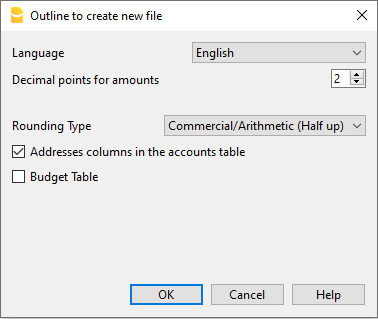
Parameters nieuw bestand
Taal
De taal die gebruikt wordt voor de kopteksten van de kolommen van de tabellen.
Decimaalpunten voor bedragen
Om eventuele boekhoudverschillen te vermijden, wordt voor elk bestand het aantal decimaalpunten voor bedragen vastgesteld. Gewoonlijk worden 2 decimaalpunten gebruikt, maar er zijn valuta's waar decimaalpunten niet gebruikt worden; in dat geval moet het getal "0" gebruikt worden.
Voor andere valuta die meerdere decimaalpunten gebruiken zoals de Tunesische Dinar of crypto valuta zoals Bitcoin (9 decimale plaatsen) of Ethereum (18 decimale plaatsen) moet het gerelateerde aantal worden aangegeven.
Banana Boekhouding kan bedragen tot 27 decimale plaatsen verwerken.
Decimaalpunten voor bedragen in vreemde valuta
Wanneer een boekhouding met meerdere valuta's gebruikt wordt, is het nodig ook het aantal decimaalpunten voor de bedragen in vreemde valuta vast te stellen. Bijvoorbeeld, als de boekhouding in EUR is en u beheert crypto valuta zoals Ethereum moet u 18 instellen.
In het algemeen moet het aantal decimalen niet kleiner zijn dan het aantal decimalen in de basis valuta.
Soort afronding
Afronding wordt toegepast op bedragen met een groter aantal decimalen dan het ingestelde aantal.
Als 2 decimalen ingesteld zijn wordt dit type gebruikt om af te ronden:
Afhankelijk van de gebruikte methode worden de volgende bedragen 1.005; 1,015; 1,025; 1,035 verschillend afgerond:
- Commercieel (half naar boven) wordt afgerond naar de eerstvolgende hogere eenheid (101 / 102 / 103 / 104). Meestal wordt deze methode gebruikt in de boekhouding.
- Banken (half naar even) wordt afgerond naar de dichtstbijzijnde even waarde (100 / 102 / 102 / 104).
Adresvelden in de tabel Rekeningen
Indien deze optie geactiveerd wordt, wordt de weergave Adressen gecreëerd in de tabel Rekeningen. Hierin kan men de adressen van klanten, leveranciers en leden invoeren.
Budget Tabel
Als deze optie actief is wordt een Budget tabel aangemaakt waarin de gebruiker zijn budget transacties kan invoeren.
De gebruiker kan op deze manier diverse boekhoudbestanden aanmaken, in verschillende talen, en met verschillende decimaalpunten. Om de taal of de decimaalpunten te wijzigen nà het aanmaken van het boekhoudbestand, moet het boekhoudbestand geconverteerd worden met het commando Naar nieuw bestand converteren in het menu Extra.
Boekhouding in meerdere talen
Met Banana Boekhouding kunt u een boekhouding aanmaken met verschillende talen en de balans en de winst- en verliesrekening presenteren in de taal van uw keuze.
De beschikbare talen zijn: Nederlands, Italiaans, Duits, Frans, Engels, Spaans, Portugees, Chinees.

De verschillende talen
- De taal van het programma.
De taal die gebruikt wordt voor de interface, de dialoogvensters, etc.
U kunt de taal veranderen in menu Extra → Programma opties.
(Zie in de afbeelding hierboven de rode kaders 1 en 3) - Documentatie in verschillende talen.
U heeft complete documentatie in verschillende talen die makkelijk te openen is door op de knop voor help te klikken. - Taal van het boekhoudbestand. Wanneer u een boekhoudbestand aanmaakt worden de kolommen ingesteld in de aanmaak taal. (Zie in de afbeelding hierboven het rode kader 2)
- De taal van de kolom- en tabelkop.
U kunt deze naar eigen inzicht veranderen. Bijvoorbeeld, in plaats van de term BTW kunt u de afkorting gebruiken die het beste past bij de voorschriften van uw land. - De inhoud in elke taal.
In de cellen kunt u teksten in elke taal invoeren. - Extra kolommen voor andere talen.
U kunt kolommen toevoegen om de balans en de winst & verliesrekening in andere talen te presenteren. U kunt kolommen aanmaken voor andere talen de transactietabel en ook in alle andere tabellen. - Weergave in verschillende talen.
Schakel snel tussen de verschillende talen en druk af in de gewenste taal. - Balans en winst & verliesrekening in verschillende talen.
U kunt de afdruk aanpassen en eenvoudig kiezen welke kolommen u in de eindrapporten wilt laten zien.
De taal van het bestand veranderen
Iedere boekhouding in Banana Boekhouding Plus is een apart bestand. De taal van het bestand is gescheiden van die van het programma en wordt ingesteld als het bestand wordt aangemaakt. (menu Bestand → Nieuw).
Kolomnamen en koppen worden toegekend op het moment dat het bestand wordt aangemaakt, de aanmaak taal wordt dan gebruikt.

Om de taal van het bestand en de kolommen te veranderen moet u het bestand opnieuw aanmaken:
- Gebruik het commando menu Extra → Naar nieuw bestand converteren
- Kies in het geopende dialoogvenster voor een bestandstype gelijkwaardig aan dat van uw bestaande bestand en klik op OK
- Kies in het volgende venster de nieuwe taal van het bestand en het afrondingstype en klik op OK
Het program maakt een nieuw bestand aan identiek aan uw vorige bestand, met de nieuwe taalinstellingen. Dit nieuwe bestand moet opgeslagen worden met een nieuwe naam.
De huidige taal van het bestand veranderen
De huidige taal wordt door het programma gebruikt om teksten zoals "Beginsaldo in de rekeningkaart" te tonen.
Normaliter is dit hetzelfde als de aanmaak taal maar kan veranderd worden in Bestandseigenschappen → tabblad Andere.
De kolomkoppen veranderen
U kunt de kolomkoppen veranderen met menu Gegevens → Kolommen instellen.
Kolommen toevoegen voor andere talen
In de rekeningentabel en ook in de andere tabellen (Transacties, BTW codes), kunt u extra kolommen toevoegen waarbij u de beschrijving in andere talen kunt invoeren.
- Commando menu Gegevens → Tabellen instellen → Kolommen instellen... → Toevoegen
- Gebruik de naam van de taal als de naam van de kolom (bijvoorbeeld Duits, Chinees, etc.).
- Vul in de nieuw aangemaakte kolom in iedere rij de beschrijving in de taal die toegevoegd wordt.
Weergaven aanmaken voor iedere taal
Maak een aparte weergave aan voor iedere taal om afdrukken te kunnen maken met alleen de gewenste taal
- menu Gegevens → Tabellen instellen commando
- Maak een weergave aan voor iedere taal.
In iedere tabel kunt u verschillende weergaven hebben voor verschillende talen, of weergaven die kolommen hebben voor verschillende talen. - Pas uw afdruk aan in de taal die u nodig heeft. Als u in verschillende talen wilt afdrukken kunt u een Aanpassing aanmaken zodat u niet steeds opnieuw de instellingen hoeft te veranderen maar deze al klaar heeft staan.
Uitgebreide balans op groepen voor iedere taal
Als u eenmaal de taalkolom aan de rekeningentabel heeft toegevoegd kunt u deze ook laten weergeven het Uitgebreide balans op groepen overzicht.
- Open de Uitgebreide balans op groepen.
- Kies de aanpassing waarmee u wilt afdrukken.
- Maak in de sectie compositie een nieuwe compositie aan voor uw taal met het commando dupliceren.
Geef de compositie de naam van de taal. - Ga naar de kolommen sectie.
- Knop geavanceerd voor de kolommen van de balans.
- Voeg kolommen toe.
In de rekeningentabel.- Maak de kolom van de taal waar u in geïnteresseerd bent zichtbaar.
- Verberg de kolom Beschrijving van de standaard taal.
- Herhaal deze bewerking ook voor de kolommen van Winst en Verlies.
- Wanneer u de volgende keer de uitgebreide balans op groepen opent is uw taal al ingesteld.
- Voer de aanpassing in het menu Favorieten in.
Zo kunt u uw overzicht sneller bereiken.
De standaard teksten van het overzicht (datum, etc.) worden weergegeven in de huidige taal van de boekhouding. Het kan nodig zijn de huidige taal zo nu en dan te veranderen..
Extensies
Als u specifieke wensen heeft in verschillende talen kunnen deze worden geprogrammeerd als Extensies (Engelstalig).
Sluiten / Alles sluiten
Sluit
Het commando sluit het actieve Banana boekhoudbestand.
Alles sluiten
Het commando sluit alle open Banana boekhoudbestanden.
Een bestand openen en opslaan
Een bestand openen
Gegevens worden van een opslagmedium (bijvoorbeeld een harde schijf) in het geheugen geladen waar ze kunnen worden verwerkt.
- Boekhoudbestanden kunnen worden geopend in Banana Boekhouding als ze op een lokale computer staan of als ze bereikbaar zijn via een netwerk.
Als u ze per email ontvangt moet u ze eerst in een map op uw computer zetten voordat u ze opent. - Een bestand kan maar door één gebruiker tegelijk bewerkt worden.
Als u een beveiligd bestand bewerkt of een bestand dat al door andere gebruikers in gebruik is, moet u uw veranderingen opslaan in een bestand met een andere naam. - Het Banana Boekhoud programma waarschuwt u dat u een alleen-lezen bestand hebt geopend in de volgende gevallen:
- het bestand staat op een niet-herschrijfbare schijf (CD-ROM)
- het bestand staat in een tijdelijke alleen-lezen map
- het bestand is beveiligd of de gebruiker heeft geen rechten om het te veranderen
- het bestand is al door een andere gebruiker geopend
- het bestand is al door dezelfde gebruiker geopend in een andere sessie.
.ac2 Bestanden terugvinden
Als u zich niet kunt herinneren in welke map uw boekhoudbestanden staan, kunt u de Windows Explorer of de Mac finder zoekfuncties gebruiken.
Uw boekhoudbestand vinden op een Windows computer
Banana Boekhoudbestanden hebben een .ac2 of een .sba extensie. De manier van zoeken verschilt per Windows versie.
- Windows 10: klik op het zoek icoon in de Taakbalk en voer "ac2" of "sba" of de naam van uw bestand in en klik op Documenten.
- Vanuit Windows Explorer voer in het zoekveld "*.ac2" of "*.sba" in of de naam van uw bestand en laat Windows ernaar zoeken.
- Als u in Banana Boekhouding bezig bent, klik op Bestand → Open, voer in het zoekveld rechtsboven "*.ac2" of "*.sba" in en selecteer het in de hele PC zoeken icoon, als dit aanwezig is, of de map waar u wilt dat Windows naar uw bestand zoekt.
Uw boekhoudbestand vinden op een Mac computer
- Voer in Banana Boekhouding in Bestand → Open, in het zoekveld rechtsboven "*.ac2" of "*.sba" in of een deel van de naam. Selecteer met de icoontjes waar u wilt zoeken naar uw bestand (in de hele computer of in geselecteerde mappen).
- Open de Finder en voer "ac2" of "sba", of een woord dat de bestandsnaam voorkomt, in het zoekveld in de rechterbovenhoek in.
- Klik met de rechtermuisknop op het Finder icoon, klik daarna op Zoeken en voer "ac2" of "sba", of een woord dat de bestandsnaam voorkomt, in.
Een bestand opslaan
Met het Opslaan of het Opslaan als... commando worden de gegevens opgeslagen op een opslagmedium, bijvoorbeeld een harde schijf. Bestaande gegevens worden vervangen door nieuwe gegevens.
- Een enkel bestand kan worden opgeslagen door één gebruiker tegelijk
Het bestand kan worden opgeslagen door de gebruiker als het niet tegelijk door andere gebruikers gebruikt wordt - Bestanden kunnen overal opgeslagen worden.
U kunt de bestandsnaam en doelmap invoeren als u het bestand voor de eerste keer opslaat of met het Opslaan als commando van het menu Bestand. Als eerste mogelijkheid stelt Banana Boekhouding de Documenten map voor als doelmap voor de .ac2 bestanden, maar dit kan veranderd worden met de Bladeren knop. - We raden aan om aparte mappen te maken voor ieder bedrijf en voor ieder boekhoudjaar wanneer u meerdere boekhoudingen beheert.
- Ieder bestand kan worden beveiligd met een wachtwoord.
Automatisch opslaan
Banana Boekhouding slaat uw werk automatisch op in een tijdelijk bestand waarvan de naam eindigt op ".autosave". Wanneer u een bestand opslaat of het programma beëindigt wordt dit bestand verwijderd. Als uw computer uitvalt of uitgeschakeld wordt terwijl u aan het werk bent kunnen uw gegevens hersteld worden door dit bestand te openen.
Als het programma opnieuw wordt geopend na een storing controleert het of het autosave bestand niet is verwijderd en vraagt met de melding Autosave file herstellen of u dit bestand wilt openen.
In de Programmaopties van het menu Extra kan ingesteld worden hoe vaak Banana Boekhouding dit automatisch opslaan moet uitvoeren.
Boekhoudbestanden (*.ac2)
- Bestanden die aangemaakt worden met Banana Boekhouding hebben een .ac2 of .sba extensie, ongeacht het besturingssysteem dat gebruikt wordt.
- Het .ac2 formaat is specifiek voor Banana. Bij het opslaan worden de gegevens gecomprimeerd en als één geheel opgeslagen.
- Ac2 bestanden kunnen op verschillende besturingssystemen (Windows, Mac and Linux) gebruikt worden.
U kunt een bestand in Windows opslaan, het daarna openen en bewerken op een Mac en het daarna opnieuw openen op een Linux of Windows computer. - Ieder bestand kan als een email bijlage verstuurd worden, op een ander besturingssysteem bewerkt worden en daarna teruggestuurd worden naar de afzender.
- Boekhoudbestanden zijn helemaal gescheiden van de Banana software, die een .exe extensie heeft onder Windows.
- Installatie-bestanden hebben een .dmg extensie voor Mac en een deb, .rmp, .run of .tgz extension onder Linux.
Kopiëren en verplaatsen van boekhoudbestanden
Banana kan uw bestanden opslaan op elke schijfeenheid die gezien wordt door het operating systeem als een herschrijfbare schijf.
Vanaf niet-herschrijfbare schijven (CDs of DVDs) kan Banana Boekhouding bestanden alleen lezen.
.ac2 bestanden kunnen verplaatst worden:
van de ene map naar een andere:
- gebruik Windows Explorer of Mac Finder om de map te bepalen waar uw bestanden staan
- kopieer en plak ze in de nieuwe doelmap (als ze eenmaal gekopieerd zijn kunt u ze, indien nodig, verwijderen uit de oorspronkelijke map)
van de ene naar de andere computer
- Door de bestanden op een geheugenstick op te slaan en vanaf deze stick op de nieuwe computer:
- Open het bestand dat verplaatst moet worden
- Vanuit menu Bestand → Opslaan als en kies de geheugenstick als doelmap
- Deze kopie kan ook gemaakt worden door met Windows Explorer het boekhoudbestand naar de geheugenstick te slepen
- Door ze als e-mailbijlage op te sturen en ze op te slaan op de nieuwe computer
Boekhoudbestanden verwijderen of hernoemen
Banana Boekhouding heeft geen functie voor het verwijderen of hernoemen van bestanden. Hiervoor moet u de betreffende functie van het besturingssysteem gebruiken (Windows Explorer of Finder op een Mac).
Dropbox, Google Drive and andere synchronizatie systemen
Banana Boekhouding werkt met systemen zoals Dropbox en Google Drive die bestanden gesynchroniseerd houden met cloud opslagdiensten. Zie ook Boekhouding in de cloud.
Banana Boekhouding overschrijft *.ac2 bestanden en verwijdert de *.ac2.bak bestanden. In de lijst verwijderde bestanden vindt u alle vorige versies van *.ac2.bak bestanden.
Veranderingen bekijken
Banana Boekhouding voor Android werkt direct met Dropbox servers. Wanneer u veranderingen op uw PC maakt moet u doorgaans een paar seconden wachten voordat u de veranderingen op de server ziet en dus ook in het Banana Boekhouding bestand.
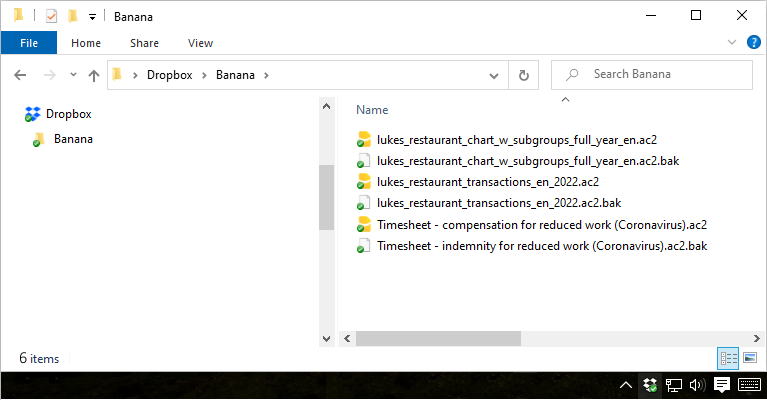
Om er zeker van te zijn dat het bestand goed is gesynchroniseerd met de server moet het bestand op uw PC gemarkeerd zijn met het groene vinkje.
Als u de sync symbolen niet ziet (groen, rood, blauw) dan moet u de Dropbox applicatie op uw PC bijwerken.
Een andere manier om de synchronisatie status op uw PC te controleren is te klikken op het Dropbox icoon in de Windows Tray.
Bovendien gebeurt synchronisatie in de Android app niet terwijl u er in aan het werk bent. U moet deze sluiten en heropenen.
Let op:
Banana Boekhouding kan niet zien dat een bestand tegelijk op meer dan een computer wordt geopend. Het kan dan gebeuren dat iemand gegevens verwijderd of dat iemand anders nieuwe gegevens toevoegt. Alleen de meest recente kopie van het opgeslagen bestand wordt bewaard. Daarom raden we sterk af om met meerdere mensen op dezelfde tijd aan hetzelfde bestand te werken.
Gerelateerde informatie:
Wachtwoord invoeren
Wanneer de gebruiker een met een wachtwoord beveiligd bestand opent, verschijnt er een dialoogvenster om het wachtwoord in te voeren. Dit dialoogvenster wordt ook weergegeven bij de eerste uitvoering van sommige opdrachten, waarvoor toegang tot een met een wachtwoord beveiligd bestand vereist is, zoals de boekhouding van het voorgaande jaar.

Bestandscompatibiliteit met vorige versies
De Banana Boekhouding bestanden zijn compatibel met de vorige versies vanaf versie 5.12.
Dit betekent dat de bestanden kunnen worden gelezen en geschreven door iedere versie van het programma.
We proberen de compatibiliteit zoveel mogelijk te behouden, zodat bestanden kunnen worden uitgewisseld met verschillende versies van het programma.
- Nieuwere versies implementeren nieuwe functies die niet beschikbaar zijn in eerdere versies. Het gebruik van deze functies leidt tot incompatibiliteit. Wanneer het bestand met een oudere versie van het programma wordt geopend, wordt u gewaarschuwd het bestand niet te gebruiken, omdat er fouten in de berekeningen kunnen optreden en/of gegevens verloren kunnen gaan.
- Nieuwere versies bieden nieuwe toepassingen. Deze kunnen niet worden geopend met oudere versies.
Hieronder vindt u de lijst van wijzigingen die tot incompatibiliteiten leiden. Als u deze functies gebruikt dient u het programma te updaten naar de nieuwe versie.
Versie 10 (Banana Plus 2020)
- Gebruik van de nieuwe Koppelingen kolom.
De nieuwe versie introduceert de mogelijkheid om een document te linken in elke rij van een tabel, via het menu Gegevens → Koppelingen.
In vorige versies bestond deze mogelijkheid alleen in de Transacties tabel. De mogelijkheid om koppelingen toe te voegen in elke tabel is een functie die veel gevraagd wordt door gebruikers; helaas was het niet mogelijk om het te implementeren met behoud van de compatibiliteit van bestanden gemaakt met eerdere versies. Indien koppelingen worden gebruikt, zijn de bestanden niet langer compatibel met vorige versies.
In de nieuwe versie wordt, wanneer het bestand wordt geopend, een kolom Koppeling toegevoegd aan elke tabel. De gegevens in de DocKoppeling kolom van de tabel Transacties worden naar de nieuwe kolom gekopieerd, en de DocKoppeling kolom wordt verwijderd. - Boekhoudkundige toepassingen:
- Gebruik van de nieuwe kolom Segmenten.
- Gebruik van de BTW-code voor de Reverse charge
- Gebruik van de kolom Betalingen.
- Gebruik van de kolom FormuleBegin in de Budget tabel.
- Timesheet
- Kolommen "TijdWerk", "TijdAfwezigheid" toegevoegd.
- Kolom Toeslag
- Toepassingen Facturen en Inventaris
Deze worden niet ondersteund in eerdere versies.
Versie 9
- Boekhoudkundige toepassingen:
- Items Tabel.
- Hoeveelhedenkolommen in de Transacties tabel.
- Rekeningen en BTW-codes met omschrijvingen in kleine letters.
- Nieuwe functies voor de Uitgebreide Balans op groepen.
- Nieuwe functies voor de opdracht PDF bestand
- Nieuwe afdrukfunctionaliteit.
- Timesheet toepassing
Deze wordt niet ondersteund in eerdere versies.
Versie 8
- Boekhoudkundige toepassingen:
- Budget tabel
- Documenten tabel
- Bibliotheek toepassing
Deze wordt niet ondersteund in eerdere versies.
Versie 7
- Boekhoudkundige toepassingen:
- Wijziging van het BTW basisbedrag in de tabel Transacties.
Bestandseigenschappen
Wanneer een nieuw bestand wordt aangemaakt moeten de basisgegevens worden ingevoerd met het Bestands- en Boekhoudeigenschappen commando van het menu Bestand.
De bestandseigenschappen kunnen verschillend zijn afhankelijk van het gekozen boekhouding type.
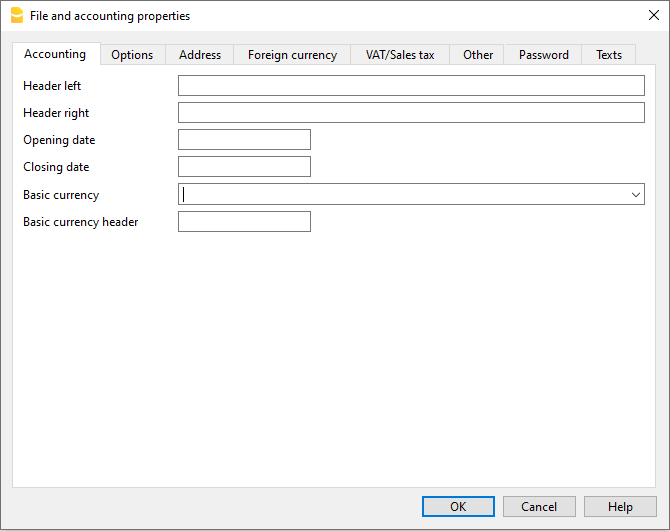
Voor een uitleg van de diverse tabbladen bezoekt u de pagina's die in de index onder deze pagina gegroepeerd staan.
Tabblad Boekhouding
Open dit venster met Bestand → Bestands- en boekhoudingseigenschappen... → tab Boekhouding.
Koptekst links en koptekst rechts
Dit zijn de twee lege vakken bovenaan waar men elke gewenste tekst kan invoeren; deze teksten zullen gebruikt worden als kopteksten (links en rechts) bij de afdrukken.
Begindatum
De begindatum is de datum van de aanvang van de boekhouding (kan ook blanco gelaten worden). Indien er bij het invoeren van de transacties een eerdere datum wordt gebruikt dan die van de gedefinieerde begindatum, zal het programma een foutmelding geven.
Einddatum
De einddatum is de datum van de afsluiting van de boekhouding (kan ook blanco gelaten worden). Indien er bij het invoeren van de transacties een latere datum wordt gebruikt dan die van de gedefinieerde einddatum, zal het programma een foutmelding geven.
Basisvaluta
De initialen van de valuta waarmee de boekhouding gedaan wordt. U kunt elke munteenheid invoeren, zelfs een die niet in de lijst staat. Wanneer de initialen van de basisvaluta veranderd worden, verandert het programma de kopteksten van de kolommen, waarin bedragen in basisvaluta voorkomen, met de nieuwe initialen.
Het is verplicht in de vreemde valuta boekhoudingsbestanden de basisvaluta te kiezen, die werkt als functionele valuta (Engelstalig). Deze wordt gebruikt voor de berekening van de Balans en de Verlies-& Winstrekening. (Functionele valuta: Een valuta-eenheid van een land/regio waar de bedrijfsactiviteiten van de primaire rechtspersoon zijn gevestigd en waarin deze het merendeel van de opbrengsten en de onkosten genereert.).
Het basisvalutasymbool veranderen
Het programma verandert de bestaande bedragen niet als u het basisvalutasymbool verandert. We raden u aan alleen uw basisvalutasymbool te veranderen als u nog geen openingssaldi en transacties ingevoerd hebt.
Boekhoudingsbestand ZONDER vreemde valuta
U kunt het basisvalutasymbool vervangen door een nieuw symbool.
Boekhoudingsbestand MET vreemde valuta
Informatie over het veranderen van de valuta in de boekhouding met vreemde valuta vindt u op pagina De basisvaluta veranderen.
Tabblad Opties
Open dit venster met Bestand → Bestands- en boekhoudingseigenschappen... → tab Opties.
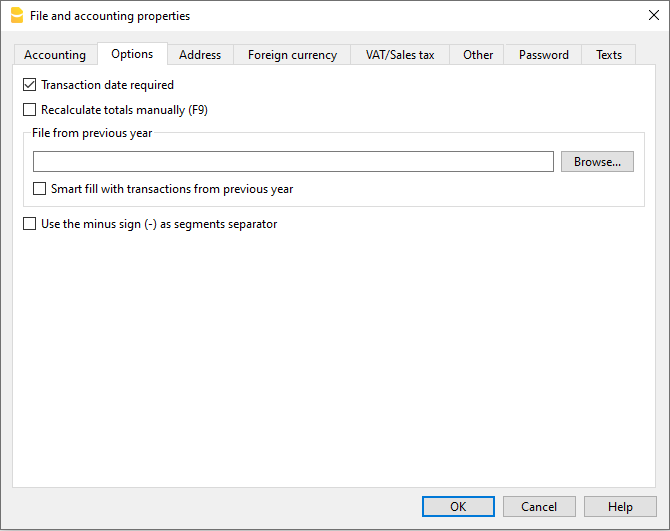
Transactiedatum vereist
Indien deze optie geactiveerd is en er een transactie ingevoerd wordt zonder datum, zal het programma een foutmelding geven.
Totalen handmatig opnieuw berekenen (F9)
Indien deze optie geactiveerd wordt, wordt de herberekening van de hoofdgroepen van de boekhouding niet automatisch uitgevoerd, maar door middel van het gebruik van toets F9.
Bestand van vorig jaar
Met het commando Bladeren kan men het bestand van het vorige jaar selecteren.
Indien de optie Smart fill met transacties van vorig jaar geactiveerd wordt, houdt het programma de transacties van het vorige jaar in het geheugen, en presenteert ze in de Smart Fill tijdens het invoeren van nieuwe transacties.
Het minteken (-) gebruiken als separator van de segmenten
Indien deze optie geactiveerd wordt, moeten de segmenten in de Transacties-tabel ingevoerd worden met het minteken, voorafgaand aan de segment-code.
Indien deze optie niet geactiveerd is, moeten de segmenten ingevoerd worden met het dubbele punt teken (:), zoals in het rekeningschema. De dubbele punt moet altijd voorafgaan aan de segment-code.
Kostenplaatsen volgens de categorie (+/-) vastleggen
Deze functie is alleen actief in het Inkomsten en Uitgaven boekhouding en het Cash manager. Door deze functie te activeren wordt het bedrag in de kostenplaats geregistreerd (in positief of in negatief) naar gelang de categorie.
Als echter deze optie niet geactiveerd is, is het noodzakelijk een minteken te plaatsen voor een kostenplaats (-KP) om een negatieve waarde in te voeren.
Bijbehorend document: Tekst invoer, edit en Smart fill
Tabblad Adres
Open dit venster met Bestand → Bestands- en boekhoudingseigenschappen... → tab Adres.
Op dit tabblad kan men de gegevens over het bedrijf of over de persoon, van wie de boekhouding beheerd wordt, invoeren.
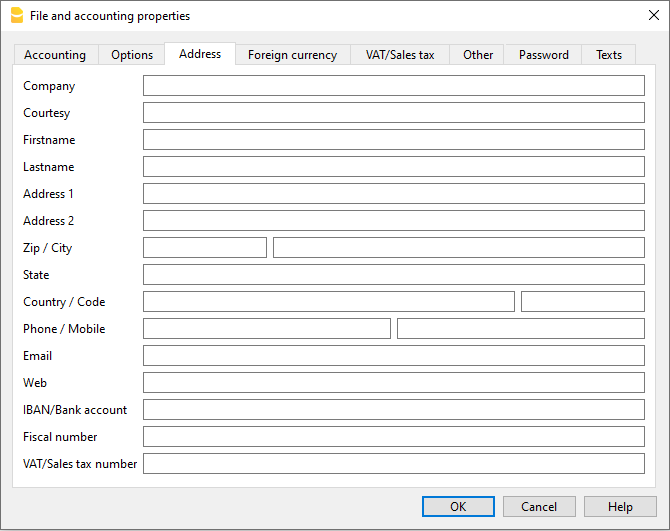
Tabblad Vreemde Valuta
Open dit venster met Bestand → Bestands- en boekhoudingseigenschappen... → tab Vreemde valuta.
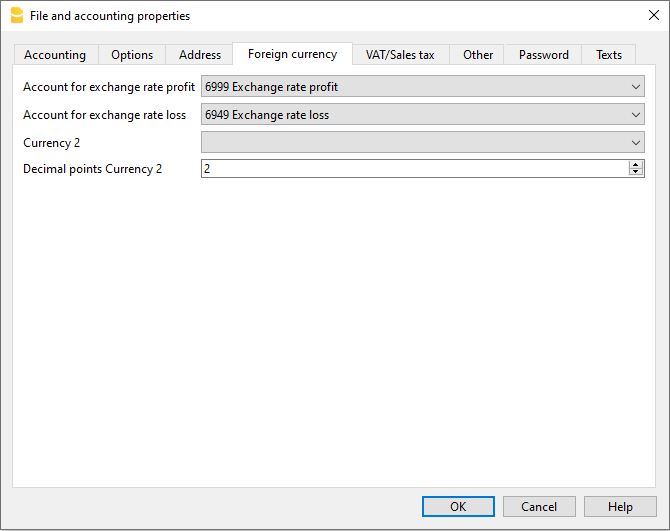
Voor de uitleg over de diverse velden bezoekt u de pagina Beginnen met een vreemde valuta boekhouding.
Tabblad BTW
Open dit venster met Bestand → Bestands- en boekhoudingseigenschappen... → tab BTW.
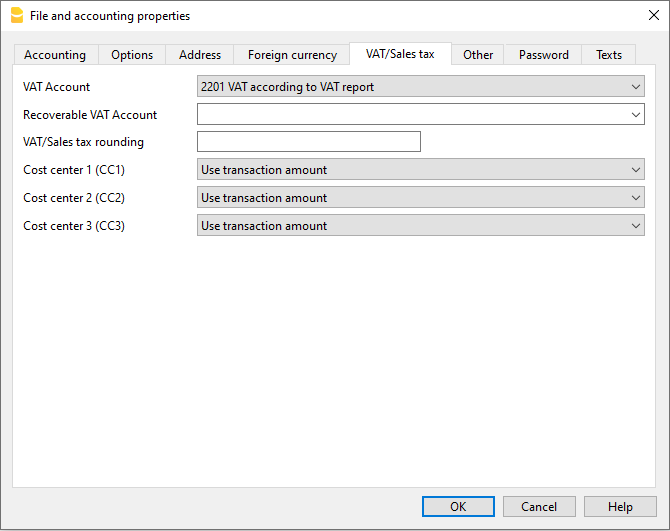
Voor de uitleg over de diverse velden bezoekt u de pagina Bestandseigenschappen (BTW/Verkopen belasting tab).
Tabblad Andere
Open dit venster met Bestand → Bestands- en boekhoudingseigenschappen... → tab Andere.
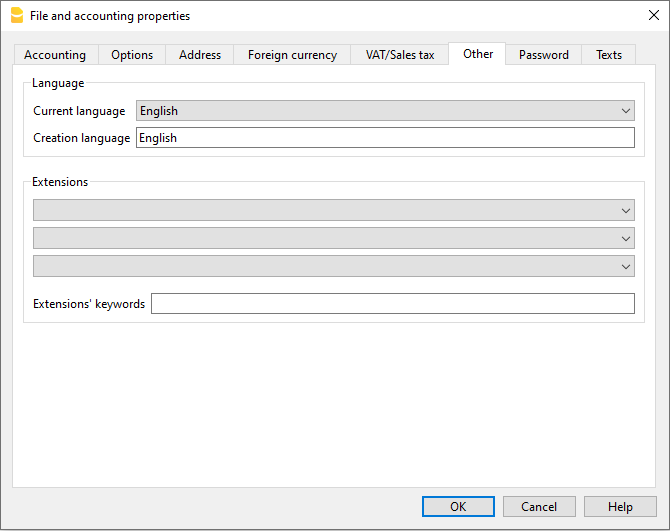
Huidige taal
Er zijn verschillende teksten eigen aan het bestand die het programma automatisch genereert (bijvoorbeeld de rijen van de Totalen tabel, de transacties op de rekeningkaart, de afdruk van de uitgebreide balans); op dit tabblad kan de gebruiker de taal voor deze teksten aangeven (gewoonlijk is dit dezelfde als de aanmaaktaal).
Aanmaaktaal
Dit is de gekozen en geselecteerde taal bij het aanmaken van het boekhoudbestand; zij wordt gebruikt voor de kopteksten van de kolommen. Als men de aanmaaktaal wenst te veranderen, is het noodzakelijk het eigen bestand in een nieuw te converteren met het menu Extra → commando Naar nieuw bestand converteren.
Extensies
Het is mogelijk om extensies van Banana Boekhouding aan te geven. Wanneer het bestand wordt geopend, zal het programma de extensies automatisch installeren. Deze kunnen gebruikt worden voor modellen of bestanden die gecombineerd worden met extensies. Andere mensen die het bestand zullen gebruiken zullen de commando's vinden om het programma te installeren.
De lijst toont alle extensies die geïnstalleerd kunnen worden.
Trefwoorden van de extensies
Voer een of meer trefwoorden in die in de Banana Boekhouding extensies staan. Gewoonlijk staan deze trefwoorden in de installatieinstructies van de extensie; de meeste extensies gebruiken geen trefwoorden om het bekijken van bepaalde bestanden te beperken.
Als een script het @docproperties attribuut heeft, zal het commando alleen zichtbaar zijn in het menu Extensies voor de Banana bestanden die hetzelfde trefwoord hebben ingesteld in het Extensies veld.Om meerdere trefwoorden in te stellen, moet je ze scheiden met de ; (voorbeeld: datev; giften).
Tabblad Wachtwoord
Open dit venster met Bestand → Bestands- en boekhoudingseigenschappen... → tab Password.
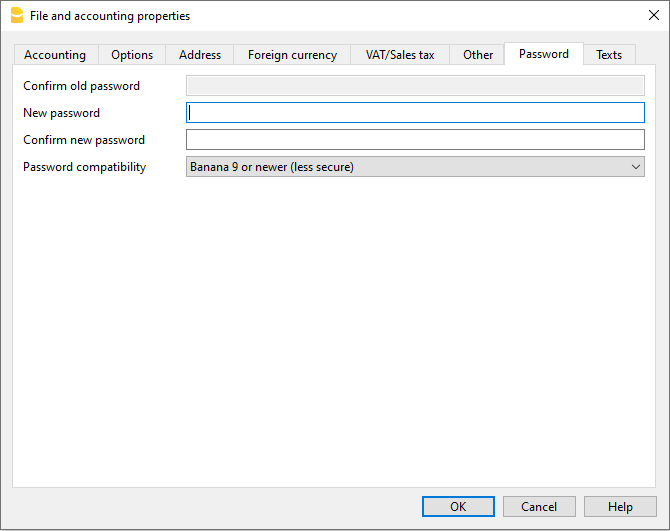
Bestanden kunnen worden beveiligd door een wachtwoord te gebruiken.
Invoeren van een wachtwoord in een bestand dat nog geen wachtwoord heeft
Oud wachtwoord bevestigen
Laat deze cel leeg.
Nieuw wachtwoord
Voer het wachtwoord in.
Nieuw wachtwoord bevestigen
Voer hetzelfde wachtwoord in dat u in de cel Nieuw wachtwoord gebruikt heeft.
Een bestaand wachtwoord veranderen
- Voer het bestaande wachtwoord in.
- Voer uw nieuwe wachtwoord tweemaal in.
- Bevestig met OK.
Wachtwoord compatibiliteit met oude versies
Vink deze optie aan als u wilt dat uw wachtwoord compatibel is met de versies van Banana Boekhouding 8 en voorgaand.
We bevelen deze optie niet aan omdat het wachtwoord in een minder veilige modus wordt opgeslagen.
Een wachtwoord verwijderen
- Voer het bestaande wachtwoord in.
- Laat de velden voor het nieuwe wachtwoord leeg.
- Bevestig met OK.
Wachtwoord vergeten
Voor informatie over uw vergeten wachtwoord, raadpleegt u de pagina Questions and Answers, Password unlock (beschikbaar in het Engels).
Let op
Met het gebruik van een wachtwoord bereikt men geen hoog niveau van beveiliging. Om de gegevens werkelijk ontoegankelijk te maken voor derden, is het nodig de geschikte cryptografische software te gebruiken.
Tabblad Teksten
Open dit venster met Bestand → Bestands- en boekhoudingseigenschappen... → tab Teksten.
Op dit tabblad kan men extra gegevens met betrekking tot het boekhoudbestand inbrengen, zoals de naam van de boekhouder bijvoorbeeld. Deze toetsen en de daaruit voortvloeiende teksten kunnen worden overgenomen en gebruikt in scripts.
Sleutel
Voer in dit veld de naam van de sleutel (bijv. : Adres).
Waarde
In dit veld moet de waarde die bij de sleutel hoort ingevoerd worden (bijv.: Oranjestraat, ...).
Toevoegen
Met deze knop slaat u de ingevoerde gegevens op.
Verwijderen
Met deze knop verwijdert u de geselecteerde Sleutel.
Save file
Banana Accounting files are not saved within the program itself, but on the drive selected by the user, just like any other file, such as Word or Excel. Banana accounting files have the extension ".ac2", while the program has the extension ".exe" (Windows), ".dmg" (Mac), or ".deb, .rpm, .run, .tgz" (Linux).
Where and how to save files
Banana Accounting files are saved on your computer or on an external drive, such as: external disk, USB stick, Google Drive, Dropbox, or other Cloud services.
To save the file, choose from the menu File > Save As:
- Open the destination folder
- Give your file a name.
By default, .ac2 files are saved in the Documents folder, but you can change the destination folder. Once you've saved the file with a name, use the Save command to save your changes. Each time you save, the previous file is overwritten.
Banana Accounting can save files to any drive that is recognized by the operating system, such as a rewritable disk. From non-rewritable media (CD or DVD), Banana Accounting can only read files.
Saving when closing the program
Every time the accounting data is updated and the work has not yet been saved, a warning message appears when closing the program:
- "The current document xxx.ac2 has been modified. Do you want to save it anyway?"
If you use the Do not Save button, all data will be lost. You must click the Save button to save your changes.
If you want automatic saving when closing files, you can activate the option from the menu:
Tools > Program Options > File Management and enable the Automatically save when you close the program option.
Make sure the data is correct, otherwise it will be saved as is.
Saving a shared file
When multiple users need to use the same file, they cannot use it at the same time. The first user to open the file can save it. The other users open the file in read-only mode.
- Only one user at a time can save the same file.
- Saving is only possible if the file is not in use by others.
Managing files for different accounting entities
To manage multiple accounting files, before saving, we recommend:
- Creating a folder for each company
- Creating a subfolder for each fiscal year.
See also: Organizing work.
Saving and recovering data in case of crash
Banana Accounting automatically saves your work in a temporary file at regular intervals. The time interval between one auto-save and the next can be customized via the menu:

This temporary file is deleted each time the file is saved normally by the user.
In the event of a computer crash or power failure, when restarting the program, if Banana detects an undeleted temporary save file, a window appears as explained on the page File Auto-Recovery.
In this window, the user has the option to confirm recovery. If accepted, the file will be opened and can then be saved manually.
Saving the file with a password
Each file saved on the device and in the selected folder can be protected by a password for added security.
Files are saved in the same way as those without a password.
File compatibility across different operating systems
Files created with Banana Accounting have the extension “*.ac2”, regardless of the operating system used. A file can be saved in Windows, opened and edited on Mac, and then reopened in Linux or Windows.
Therefore, .ac2 files are compatible with:
- Windows
- Mac
- Linux
.ac2 files can also be sent via email and opened with Banana Accounting regardless of the operating system used.
Copying or moving files
*.ac2 files can be copied or moved:
- From one folder to another
- Use Windows Explorer or Mac Finder to locate the folder where the files were saved.
- Copy and move them to the new destination folder (once pasted, if needed, they can be deleted from the previous folder).
- From one computer to another
- By sending an email (as attachments) and saving them on the new computer.
- Files can be saved on a USB stick or an external drive and then moved to the new computer:
- Open the file you want to save.
- From the File menu > Save As, select the desired destination drive.
- You can also copy by opening Explorer and dragging the file to the selected drive.
Saving to Cloud systems
Banana Accounting Plus does not have its own Cloud, but it allows you to work with your own. The program is installed on your computer and runs locally.
As for accounting files, they belong exclusively to you and you can save them wherever you want, including on services like Dropbox and Google Drive that keep files synchronized with cloud storage services.
In the cloud, Banana Accounting overwrites the *.ac2 files and deletes the *.ac2.bak file. The deleted files list in the cloud contains previous versions of the *.ac2.bak file.
Viewing changes
Banana Accounting, Android version, works directly with the Dropbox server. If you make changes on your PC, you usually need to wait a few seconds to see the updates on the server and thus in the Banana Accounting file.
To ensure that the file is properly synchronized with the server from your computer, the file should be marked with a green checkmark.
If you do not see the synchronization symbols (green, red, blue), you need to update the Dropbox application installed on your PC.
Another way to check the synchronization status from your PC is to click the Dropbox icon in the lower taskbar:

Additionally, on Android synchronization does not occur while working with the app. You need to close and reopen it.
Warning:
Banana Accounting cannot detect if files are opened and modified simultaneously on multiple computers. Therefore, it may happen that one person deletes some data while another adds new entries. Only the most recently saved copy of the file is retained. It is important to avoid working on the same file at the same time.
Deleting and renaming files
Banana Accounting does not have a delete or rename function for files; to do this, you must use the appropriate function of the operating system (Windows Explorer or Finder on Mac).
Related resources:
Gegevens backup
Veiligheidskopieën (backups)
Met Banana Accounting kunt u het medium en de map kiezen waar u uw boekhoudbestanden wilt opslaan. U kunt uw bestanden organiseren op uw lokale computer, de netwerkcomputer of de cloud. Het omvat geen back-upbeheersysteem.
We raden u aan om externe backup kopieën te maken om gegevensverlies te voorkomen door bijvoorbeeld een computerstoring, een kapotte harde schijf of andere oorzaken.
- Gebruik voor Mac de "Time machine" functie.
- Gebruikt voor Windows de "Bestandsgeschiedenis" functie.
- Dropbox, OneDrive, iCloud, Google Drive bieden de mogelijkheid om eerdere versies van je bestanden te bewaren.
Er zijn ook andere programma's op de markt waarmee u automatische backupkopieën van uw gegevens kunt maken.
.bak bestanden
Als het opslaan van de het bestand goed gegaan is vervangt Banana Boekhouding de inhoud van het huidige bestand door de meest recente boekhoudgegevens.
- De gegevens worden opgeslagen in een tijdelijk bestand.
De gegevens opgeslagen op de schijf worden vervangen door de eerder bestaande gegevens, alleen als de opslagbewerking correct is voltooid. - De Reservekopie aanmaken (.bak) optie van het menu Extra → Programma Opties → Bestandsbeheer tabblad, is standaard actief en zorgt ervoor dat het bestaande bestand wordt hernoemd naar een bestand met dezelfde naam met extensie ".bak".
Er wordt een nieuw bestand aangemaakt met de naam "file name.ac2.bak" dat de oude gegevens bevat van voordat het opgeslagen wordt.
Als een bestand beschadigd is kunt u de vorige versie herstellen door het .bak bestand te openen, door het te verslepen naar Banana Boekhouding of door het commando menu Bestand → Open te gebruiken.
Gegevens herstellen vanuit een *.bak bestand
Wanneer u om een of andere reden uw boekhoudbestand niet kunt vinden kunt u het herstellen van de backup kopie die het programma automatisch aanmaakt.
Ga als volgt te werk:
- Open de map waar het boekhoudbestand is opgeslagen.
- Open het bestand met de extensie .bak, als het niet zichtbaar is in de map kies dan voor "Bestandsnaam" Alle bestanden (*.*) in het uitklapmenu.
- Als het bestand is geopend sla het dan op als een .ac2 bestand. Meestal wordt dezelfde naam gegeven als die van het verloren bestand.
Automatisch opslaan
Banana Boekhouding maakt automatisch een tijdelijk bestand aan en slaat het werk daarin op. Wanneer u opslaat of het programma op een normale manier verlaat wordt dit tijdelijke bestand verwijderd. Als echter de computer plotseling dienst weigert kunnen de gegevens worden hersteld door dit bestand te gebruiken.
Beschadigde .ac2 bestanden
Computer hebben soms technische problemen of worden geïnfecteerd door visussen. Soms komen documenten die per e-mail verstuurd zijn beschadigd aan. Het is daarom altijd verstandig backup kopieën te hebben.
In het geval dat uw bestanden zijn beschadigd door technische problemen kan onze Support verifiëren, tegen een vergoeding (Engelstalig), of de gegevens kunnen worden hersteld.
Autosave file herstellen
Dit venster verschijnt als het programma onverwacht is afgesloten en het niet mogelijk was de veranderingen in het bestand op te slaan.
Wanneer het programma opnieuw geopend wordt ontdekt het dat het autosave bestand (tijdelijk bestand) niet verwijderd is en vraagt het of u het bestand wilt herstellen.
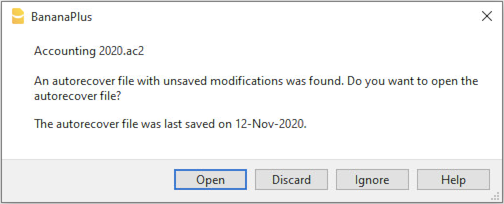
U kunt kiezen uit de volgende opties.
- Herstel
- Het autosave bestand wordt gekopieerd en vervangt het originele bestand
- Het originele bestand wordt hernoemd zoals wordt aangegeven in het dialoogvenster
- Niet herstellen
- Het programma verwijdert het autosave bestand.
- Het programma opent het originele bestand.
- Negeren
- Het programma behoudt het autosave bestand en opent geen enkel ander bestand.
- Als u de volgende keer dit bestand opent waarschuwt het programma dat een autosave bestand met niet opgeslagen veranderingen is gevonden.
Wanneer het programma stopt met werken
Als het programma normaal wordt afgesloten vraagt het om de veranderde gegevens op te slaan en wordt het autosave bestand verwijderd.
Echter, het programma kan onverwacht afgesloten worden om een aantal redenen:
- Een stroomuitval of een andere gebeurtenis veroorzaakte een vastloper van het besturingssysteem
- Een probleem dat leidde tot een crash van het programma
- Als gevolg van ander programma of een toestand van het operating systeem of stuurprogramma dat er voor zorgde dat het programma stopte.
Probeer uw computer te herstarten en gebruik het programma zonder andere programma's.- Een fout in het besturingssysteem of een foutief programma kan voor een onderbreking van Banana zorgen
- Een computer fout (geheugenfout)
- Een virus of een ander probleem
- Een probleem in de Banana Boekhouding software
Dit is het geval als herhaling van hetzelfde commando de crash veroorzaakt
Als het programma stopt in heel verschillende omstandigheden dan is het waarschijnlijk dat het probleem veroorzaakt wordt door computer of besturingssysteem problemen (zie hierboven)- U moet eerst ervoor zorgen dat u de laatste versie van het programma heeft
Installeer updates indien nodig. Het probleem zou intussen in updates opgelost kunnen zijn.
- U moet eerst ervoor zorgen dat u de laatste versie van het programma heeft
- Als gevolg van ander programma of een toestand van het operating systeem of stuurprogramma dat er voor zorgde dat het programma stopte.
Contact met technische ondersteuning
Bepaal in welke situatie het programma stopt.
- Het is belangrijk te begrijpen onder welke omstandigheden het programma stopt zodat technici het probleem kunnen reproduceren.
- Als u contact opneem met technische ondersteuning
- Beschrijf het probleem en hoe het gereproduceerd kan worden - beschrijf de fout.
- Voer uw systeem details in (u kunt deze kopiëren vanuit Extra > Programma Opties > Systeem informatie).
- Als het probleem iets te maken heeft met een bestand, stuur er dan een kopie van (na het verwijderen van vertrouwelijke informatie)
Lokale kopie van uw werk
Een van de hoofdzaken van elke desktop applicatie is het opslaan van bestanden. Het werk van de gebruiker en de ingevoerde gegevens mogen niet verloren gaan. Zelfs in het geval van een computerstoring moet zo weinig mogelijk werk verloren gaan.
In Banana Boekhouding Plus is een nieuwe strategie voor het opslaan van bestanden geïntroduceerd. Voor de gebruiker is er niets veranderd maar "onder de motorkap" zijn belangrijke verbeteringen gemaakt om het opslaan van gegevens veiliger en robuuster te maken en om het te optimaliseren voor het gebruik in cloudsystemen of mobiele schijven.
Hoe het werkt
Bij de nieuwe implementatie van het opslaan en herstellen van bestanden maakt Banana Accounting een lokale kopie van het open bestand en werkt dan met de lokale kopie die op het apparaat (pc, mobiel, tablet) aanwezig is totdat de gebruiker het document opslaat. Op dat moment slaat Banana Boekhouding de wijzigingen op in het bronbestand. Tussentijds slaat Banana Boekhouding de gemaakte wijzigingen op in de lokale kopie.
Banana Boekhouding gaat als volgt te werk:
- De gebruiker kiest het bestand dat geopend moet worden (bronbestand)
- Banana Boekhouding maakt een lokale kopie van het bronbestand
- Banana Boekhouding blokkeert het openen van het bronbestand om wijzigingen door meerdere gebruikers te voorkomen.
- Banana Boekhouding leest de lokale kopie
- Banana Boekhouding slaat regelmatig (standaard elke 2 minuten) de wijzigingen die aan het document gemaakt zijn op in de lokale kopie
- Zodra de gebruiker op de knop Opslaan klikt slaat Banana Boekhouding de wijzigingen op in het bronbestand
- Als het bestand gesloten wordt geeft Banana Boekhouding het bronbestand vrij en verwijdert de lokale kopie
- Als de applicatie niet afgesloten kan worden of de wijzigingen niet correct kan opslaan in het bronbestand (onderbreking van de elektriciteit of een andere oorzaak) blijft de lokale kopie op het apparaat staan en kan de inhoud hersteld worden als Banana Boekhouding een volgende keer wordt geopend
- Als het bestand tijdelijk niet bereikbaar is (het staat bijvoorbeeld op een ontkoppelde netwerkschijf of een USB stick), kan de gebruiker blijven werken en worden de documentwijzigingen opgeslagen in een lokale kopie totdat het bronbestand weer beschikbaar is.
Met andere woorden, de lokale kopie is zowel een werk- als een hersteldocument.
Voordelen
De autorecover functie is altijd actief zodat de hoeveelheid werk die verloren kan gaan overeenkomt met het werk van de laatste twee minuten (met de standaardinstellingen van autorecover).
U hoeft niet voortdurend toegang te hebben tot het bestand. Zelfs als het bestand tijdelijk niet bereikbaar is (het staat bijvoorbeeld op een netwerkschijf of een USB stick), kunt u blijven werken en worden de documentwijzigingen opgeslagen in een lokale kopie totdat het bronbestand weer beschikbaar is.
De lokale kopie wordt niet gesynchroniseerd met de cloud met als reden de prestaties van de applicatie te verbeteren en het dataverkeer met de cloud te minimaliseren.
Dit process is in alle besturingssystemen op dezelfde manier geïmplementeerd : Windows, MacOS, iOS, Linux, Android en WebAssembly, ongeacht waar het bestand wordt opgeslagen.
Gegevens herstel
In geval van een onderbreking van de applicatie blijft de lokale kopie achter op het apparaat van de gebruiker. De volgende keer dat Banana Boekhouding wordt gestart laat de applicatie de gebruiker weten dat er veranderingen gevonden zijn die niet in het bronbestand zijn opgeslagen.
Op dat moment heeft de gebruiker 3 mogelijkheden:
- Het herstelde bestand openen
De gebruiker kan besluiten het herstelde bestand op te slaan of de veranderingen te negeren. - De boodschap te negeren
De gebruiker kan later beslissen wat te doen - Het herstelde bestand te verwijderen
Het herstelde bestand wordt verwijderd
De lokale kopie blijft op het apparaat van de gebruiker staan zolang het document in gebruik is of de wijzigingen niet correct zijn opgeslagen in het bronbestand. De kopie wordt automatisch verwijderd zodra het bestand correct wordt afgesloten.
De lokale kopieën worden opgeslagen in een verborgen map binnen de gebruikersgegevens van het systeem. Toegang tot deze map is niet nodig en wordt afgeraden. Als onze supportafdeling u vraagt deze map te openen, kunt u dit doen via het menu: Extra > Programmaopties > Geavanceerd> Systeeminfo > Working copies path > Open path.
Denk eraan
Deze implementatie:
- Vervangt niet een goed backup beleid.
- Vervangt niet een versie beheersysteem.
Alhoewel deze implementatie heel veilig en robuust is kunnen we niet garanderen dat deze voor 100% soepel werkt in alle gevallen. Daarom moedigen we onze klanten aan over te gaan op een goed backup beleid en een goed versie beheersysteem te gebruiken.
Verschillende besturingssystemen leveren backup en versie controle functies. Zoek vooral eens in de documentatie van uw besturingssysteem.....
PDF bestand aanmaken
Met de export naar PDF kunt u een volledig boekhoudingsdossier aanmaken, inclusief rapporten en bijgevoegde documenten.
Met Banana Boekhouding Plus kunt u exporteren:
- Het boekhoudbestand
- Rapporten (Balans, Resultatenrekening, BTW, enz.)
Nieuw! Het is nu ook mogelijk om alle digitale bijlagen naar het PDF-bestand te exporteren (bewijsstukken), gekoppeld aan transacties via de kolom Link.
Als de kolom Link niet zichtbaar is, activeer deze dan via het menu Gegevens > Kolommen instellen > activeer de optie DocLink.
De functie Bijlagen opnemen is alleen beschikbaar met het Advanced-plan van Banana Boekhouding Plus. Bekijk alle voordelen van het Advanced-plan.
Er is ook een andere opdracht via het menu Bestand > PDF maken, waarmee u alleen de inhoud kunt afdrukken die op het scherm wordt weergegeven, namelijk de huidige weergave.
Configuratie van het PDF-dossier
De instellingen voor inhoud en lay-out moeten vóór het maken van de PDF rechtstreeks in Banana Boekhouding worden gedefinieerd.
Het gegenereerde PDF-dossier weerspiegelt exact:
- De rapportinstellingen
- De pagina-instellingen
- De opties die tijdens het exporteren zijn geselecteerd.
Rapportinstellingen
De rapporten die in het PDF-dossier zijn opgenomen, gebruiken de instellingen die zijn gedefinieerd in de opdrachten van het menu Rapporten. Om te wijzigen:
- Lay-out
- Periodes
- Groeperingen
- of andere rapportopties,
ga rechtstreeks naar het menu Rapporten vóór het exporteren.
Beschikbaarheid van de functie
De functie Bijlagen opnemen is alleen beschikbaar:
- In Banana Boekhouding Plus
- Met het Advanced-plan
- en als er eerder koppelingen naar bestanden zijn ingevoerd in de kolom Link.
Een PDF-dossier maken
Om een PDF-dossier te maken kiest u Bestand > PDF-dossier maken.

Basissectie
Bestandsnaam
Geef de naam op van het te maken PDF-bestand of selecteer een bestaand bestand via Bladeren. Als u een bestaand bestand kiest, overschrijft het programma dit met de nieuwe inhoud.
Bestand onmiddellijk weergeven
Opent automatisch het zojuist gemaakte PDF-dossier in de standaard PDF-lezer. Sommige browsers gebruiken cachesystemen. Als u de PDF meerdere keren exporteert, moet u mogelijk de browserpagina vernieuwen om de meest recente versie te zien.
Pagina-opties
Koptekst 1, Koptekst 2, Koptekst 3
U kunt maximaal drie verschillende kopteksten invoeren die in het PDF-bestand worden weergegeven.
Logo
Als u een logo hebt ingesteld via Bestand > Logo instellen, kunt u kiezen of u dit in het PDF-dossier wilt opnemen.
Beschikbare opties:
- Geen: het logo wordt niet weergegeven
- Logo: het logo wordt opgenomen.
Zie de pagina Logo-instellingen.
Pagina-opties
U kunt in het PDF-dossier opnemen:
- Paginanummers
- Paginanummering die opnieuw begint voor elke sectie
- De datum.
Paginaformaat
Hiermee kunt u het paginaformaat van het PDF-dossier selecteren.
Opslagopties
Bijlagen opnemen
De optie Bijlagen opnemen voegt alle documenten toe die gekoppeld zijn in de kolom Link van de tabel Transactions. De bijlagen worden rechtstreeks in het PDF-bestand ingebed. Hierdoor kunt u in één enkel bestand uw volledige boekhouding, rapporten zoals Balans en Resultatenrekening, enz. en alle digitale bewijsstukken bewaren.
Sectie Opnemen
Opnemen
Selecteer de documenten die in het PDF-dossier moeten worden opgenomen en weergegeven (Balans, Resultatenrekening, Journaal, enz.).
Afhankelijk van de geselecteerde Weergave kan elk PDF-document (Balans, Rekeningkaarten, Journaal, enz.) verschillende kolommen en inhoud bevatten. Om digitale bijlagen in het PDF-dossier weer te geven, moet u ook de optie Journaal selecteren.
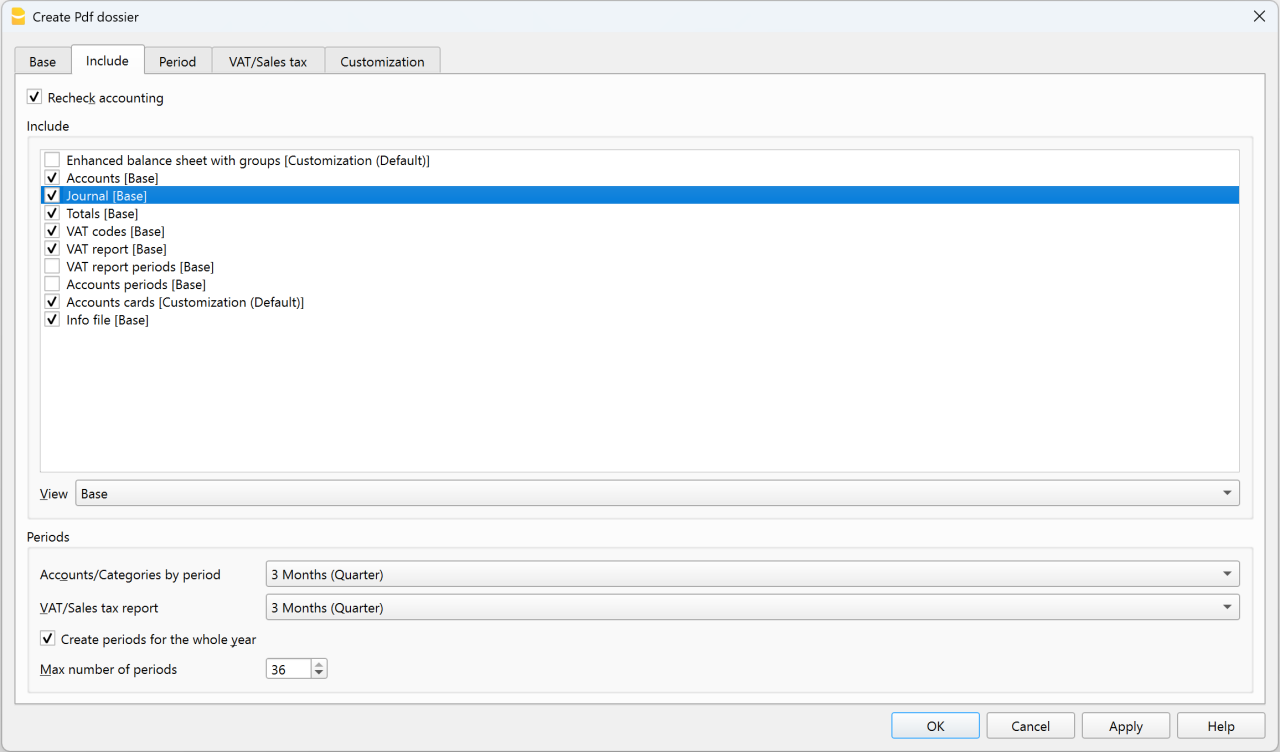
Digitale bijlagen
Digitale bijlagen zijn bestanden die zijn ingevoerd in de kolom Link van afzonderlijke boekingstransacties, bijvoorbeeld ontvangstbewijzen, facturen of gescande kassabonnen.
Wanneer een PDF-dossier wordt gemaakt en de optie Bijlagen opnemen wordt geactiveerd, worden de bijlagen in het PDF-bestand ingebed. Zodra het PDF-dossier is gegenereerd, wordt op de pagina's van het Journaal een paperclip-symbool weergegeven naast de transacties die een digitale bijlage bevatten.
Door op de paperclip te klikken, wordt het bijgevoegde document geopend en weergegeven.
Belangrijke opmerkingen
- De optie Bijlagen opnemen is alleen beschikbaar als bestanden zijn toegevoegd in de kolom Link.
- Digitale documenten (bijlagen) worden alleen in het PDF-dossier opgenomen als het boekhoudbestand (.ac2) en de documenten zich in dezelfde opslagomgeving bevinden: allemaal lokaal opgeslagen of allemaal in de cloud.
- Bovendien moeten, om een correcte koppeling van de bijlagen in het PDF-dossier te garanderen, de digitale documenten zich in dezelfde map als het boekhoudbestand (.ac2) of in een submap daarvan bevinden.
Compatibiliteit van PDF-lezers
Het openen van ingebedde bijlagen wordt ondersteund door compatibele PDF-lezers, bijvoorbeeld:
- Adobe Acrobat Reader
- Foxit PDF Reader.
Sommige browsers bieden mogelijk geen ondersteuning voor het openen van bijlagen die in de PDF zijn opgenomen.
Voordelen van het PDF-dossier met digitale bijlagen
Met deze functie hebt u altijd al uw boekhoudkundige documentatie in digitaal formaat bij de hand en kunt u tegelijkertijd eenvoudig, zelfs op afstand via e-mail, één enkel PDF-dossier delen met fiduciairs, auditors of belastingautoriteiten, zonder papieren mappen of het verzenden van talrijke afzonderlijke bestanden.
Een digitale bijlage openen vanuit het PDF-dossier
- Maak het PDF-dossier met de optie Bijlagen opnemen geactiveerd en de sectie Journaal opgenomen.
- Open het PDF-dossier met een compatibele PDF-lezer.
- Blader door het document naar de sectie Journaal.
- Zoek het paperclip-symbool naast de gewenste boekingstransactie.
- Klik op de paperclip om het bijgevoegde document te openen.
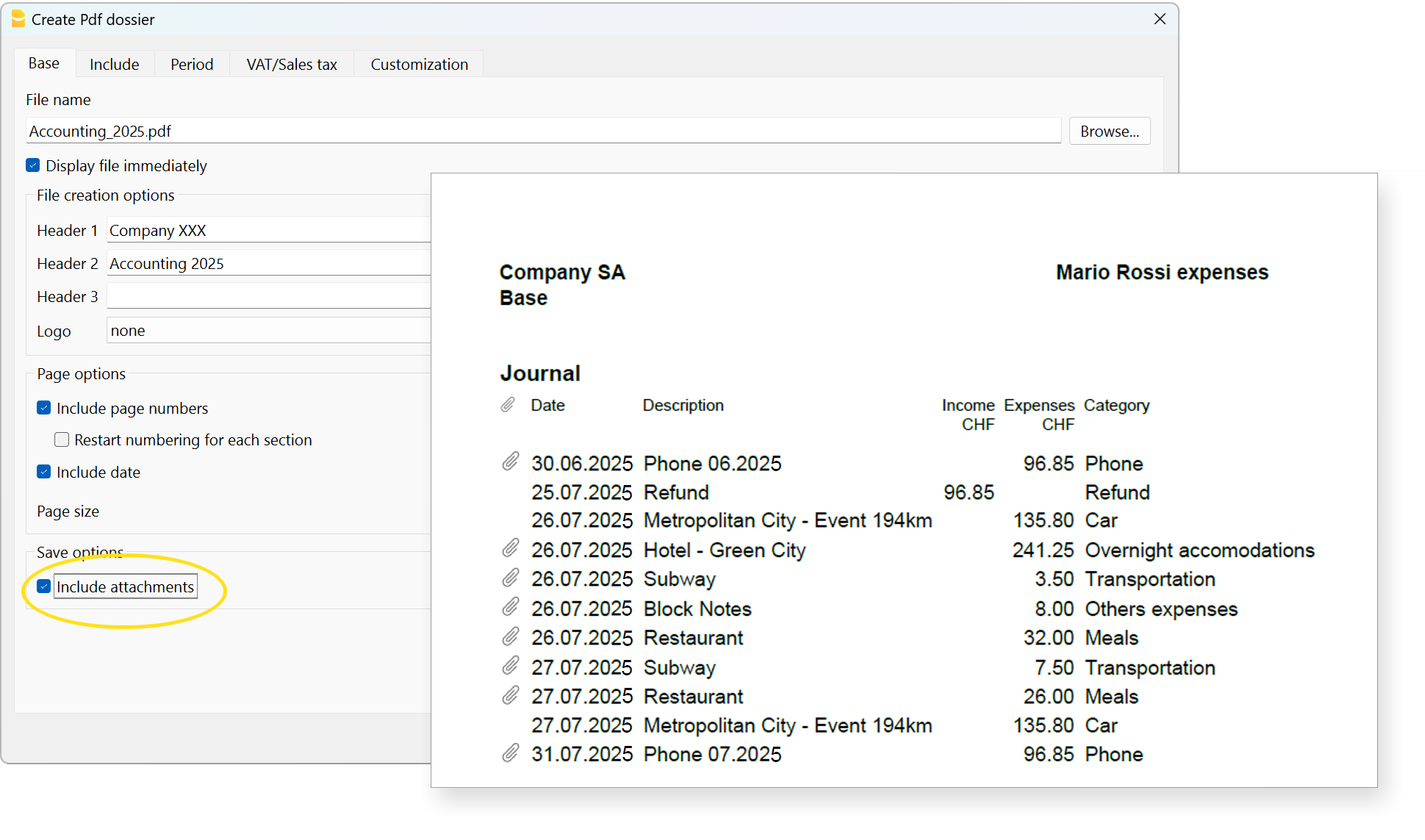
Technische opmerkingen
Voor problemen met betrekking tot het PDF-formaat of lettertypen, zie de pagina PDF aanmaken.
Andere secties
Voor uitleg over de andere secties raadpleegt u de volgende webpagina's:
Bestand exporteren
Kies het Bestand exporteren commando van het menu Bestand om meer den één tabel te exporteren. Na een keuze in een uitklapmenu uit het formaat voor de geëxporteerde gegevens vindt u In het dialoogscherm dat verschijnt de volgende tabbladen:
- Base, om de o.a. de naam van het exportbestand en specifieke dingen per formaat op te geven
- Opnemen tabblad, om de tabellen en de rapporten te bepalen die meegenomen moeten worden in de export
- Periode, om te bepalen uit welke periode de gegevens geëxporteerd moeten worden
- BTW, (in boekhoudbestanden met BTW beheer)
- Compositie, om een vooraf bepaalde instellingen te gebruiken
Afdrukken/Afdrukvoorbeelden
Afdruk voorbeeld
Alle afdrukken van de diverse boekhoud documenten kunnen opgeslagen worden in PDF, HTML, MS Excel en gekopieerd naar het Klembord zodat de gebruiker deze nog jaren later kan gebruiken.

Afdrukken
Deze knop roept het Printer Instellingen venster van Windows op. De keuzes zijn alleen geldig voor de huidige werksessie. Blijvende veranderingen moeten via het Windows Configuratiescherm gemaakt worden.
Horizontaal of verticaal printen moet ingesteld worden bij Pagina instelling is werkt alleen op deze ene weergave.
Boekhouding afdrukken
Op de volgende pagina's vind u informatie over de afdrukken specifiek voor de diverse types boekhoudingen:
- Afdrukken Dubbel boekhouden
- Afdrukken Vreemde Valuta boekhouden
- Kasboek en Inkomsten & Uitgaven boekhouding
- BTW Overzicht
Pagina instelling
Hiermee kunnen de afdruk eigenschappen ingesteld worden. Iedere weergave heeft zijn eigen afdrukinstellingen.
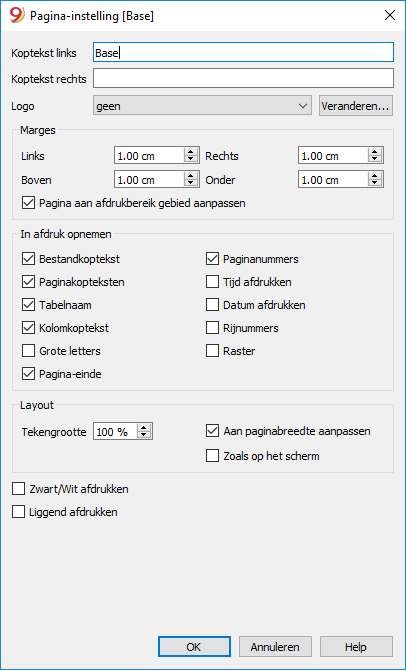
Koptekst links
Hier wordt de titel van de actieve weergave getoond. De titel kan gewijzigd worden en verschijnt links bovenaan op de afgedrukte pagina.
Koptekst rechts
Het is mogelijk hier een andere tekst in te voegen die afgedrukt zal worden rechts bovenaan op de afgedrukte pagina.
Logo
Druk op de knop Veranderen aan de rechterkant en selecteer vervolgens Toevoegen, zoals we ook uitleggen in de pagina Logo-instelling; voeg uw eigen logo toe.
Terug naar het Pagina-instelling venster, kies Logo in plaats van geen.
Marges
In deze zone kan men de marges voor de af te drukken pagina's inbrengen. De meeteenheid is de centimeter.
Pagina aan afdrukbereik gebied aanpassen
Met deze functie kan men het afdrukbereik aanpassen wanneer de afdruk over de eerder ingestelde pagina grenzen gaat.
In afdruk opnemen
Wanneer deze functies geactiveerd worden maken ze het afdrukken van de volgende gegevens mogelijk:
Bestandkoptekst
Dit is de tekst die ingebracht is in de Bestands- en boekhoudingseigenschappen van het menu Bestand.
Paginakopteksten
De paginakoptekst wordt meegenomen in de afdruk.
Tabelnaam
De tabelkoptekst (bijvoorbeeld Rekeningen, Transacties, etc.) worden afgedrukt.
Kolomkoptekst
Dit zijn de kopteksten van de diverse kolommen in de tabel.
Grote letters
Bij de afdruk van de koptekst worden lettertekens gebruikt die een beetje groter zijn.
Pagina-einde
Deze optie zorgt ervoor dat ingevoerde pagina-eindes afgedrukt worden. Als deze optie niet actief is worden de pagina-eindes niet afgedrukt, zelfs al zijn ze aanwezig.
Paginanummers
Dient voor het nummeren van de pagina's.
Tijd afdrukken
Deze optie maakt het mogelijk het tijdstip af te drukken.
Datum afdrukken
Deze optie maakt het mogelijk de datum af te drukken.
Rijnummers
Deze optie kan men activeren om aan elke rij een oplopend nummer toe te kennen.
Raster
Het raster kan afgedrukt worden op dezelfde wijze zoals het op het scherm verschijnt.
Layout
Het programma past automatisch de grootte van de pagina aan.
Tekengrootte %
Geeft de mogelijkheid om, volgens het percentage, de maat van de af te drukken lettertypes te vergroten of te verkleinen.
Aan paginabreedte aanpassen
Indien enkele kolommen de paginabreedte overschrijden, reduceert het programma de afdruk (reduceert de zoom), zodat alle kolommen correct op het blad afgedrukt worden.
Zoals op scherm
De afdruk ziet er precies het zelfde uit als op het scherm.
Als de inhoud over de pagina grenzen heengaat:
- Als de optie "Pagina aan afdrukbereik gebied aanpassen" geactiveerd is, wordt de teken grootte verkleind;
- Als de optie "Pagina aan afdrukbereik gebied aanpassen" niet geactiveerd is, wordt het gedeelte dat niet op het papier past niet afgedrukt.
Zwart/Wit afdrukken
Alle kleuren worden weergegeven in grijs-waardes.
Liggend afdrukken
Om de pagina in liggend (landschap) formaat af te drukken.
Exporteren naar PDF vanuit afdrukvoorbeeld
Dit venster wordt weergegeven wanneer u naar PDF moet exporteren vanuit het afdrukvoorbeeld.
Bijvoorbeeld, om PDF bestanden aan te maken van facturen moet:
- Vanuit het menu, Rapporten > Klanten > Facturen afdrukken
- Specificeer de facturen die afgedrukt moeten worden (bijvoorbeeld 1-10)
- Bevestig met OK
- Klik in het afdrukvoorbeeld op het PDF icoontje
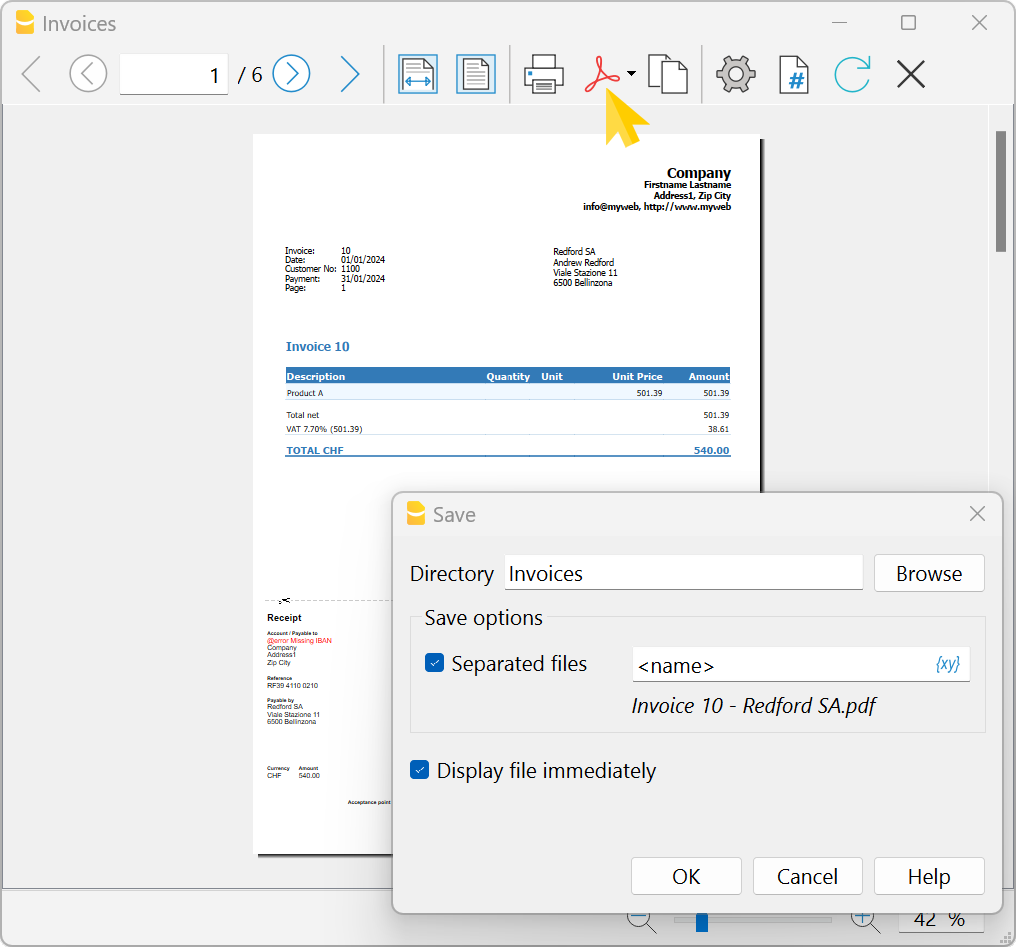
Bestand en map namen
Voer de naam van het nieuwe bestand in of kies een bestaand bestand met de knop Bladeren. Als de optie Gescheiden bestanden actief is voert u de naam in van de map waarin de bestanden moeten worden opgeslagen en controleert u dat er geen spaties staan aan het eind van de naam van de map.
Opties voor het opslaan (Advanced plan)
Bijlagen insluiten (alleen PDF)
Hiermee worden bijlagen opgeslagen in het PDF bestand. Bijlagen zijn lokale bestanden die gekoppeld zijn in de kolom Koppeling.
- Deze optie is alleen zichtbaar als het document koppelingen bevat.
- In het aangemaakte PDF bestand wordt een symbool toegevoegd bij de regel waarin de bijlage vermeld staat. Door op het symbool te klikken wordt de bijlage getoond.
- Alleen bijlagen uit de map, of submap daarvan, waarin het boekhoudbestand staat worden geëxporteerd. Voor bijlagen in andere mappen wordt een "toegang geweigerd" melding gegeven.
Deze beperking is opgelegd om te voorkomen dat een koppeling naar een systeem of bestand met vertrouwelijke informatie per ongeluk wordt geëxporteerd bij het aanmaken van de PDF.
We adviseren daarom bijlagen op te slaan in een submap van de map met het boekhoudbestand. - De mogelijkheid om bijlagen te openen bestaat alleen in PDF lezers zoals Adobe Acrobat Reader, Fox it en anderen. Wanneer het bestand wordt geopend in een browser kunnen bijlagen mogelijk niet worden geopend.
Meer informatie op pagina PDF aanmaken met digitale bijlagen.
Gescheiden bestanden (alleen PDF)
Hiermee worden de afdrukken opgeslagen in aparte PDF bestanden wanneer verschillende facturen of overzichten van klanten worden afgedrukt. Zie voor meer informatie de betreffende paragrafen hierna.
Bestand direct weergeven
Zodra het bestand is aangemaakt wordt de software om het weer te geven gestart. Op deze manier kan het resultaat van de export meteen bekeken worden.
Druk facturen of klantoverzichten af in gescheiden PDF documenten
Met deze functie kunnen meerdere facturen of klantoverzichten afgedrukt worden in één enkele bewerking die aparte PDF bestanden aanmaakt wat veel tijd bespaart.
- De functie Afdrukken in aparte bestanden is alleen beschikbaar met het Advanced plan van Banana Boekhouding Plus.
- Om het te kunnen gebruiken moet u de laatste versie van Banana Accounting Plus downloaden.
Zie ook alle voordelen van het Advanced plan.
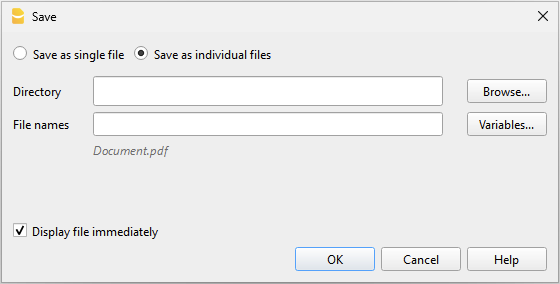
Bij het afdrukken van aparte bestanden kunt u bepaalde parameters aanpassen:
- U kunt de bestandsnaam die gebruikt moet worden aangeven.
- U kunt variabelen gebruiken om de individuele documenten te onderscheiden, zoals <nummer> voor het documentnummer of <naam> voor de standaard bestandsnaam.
- Door op het {xy} symbool te klikken kan de hele lijst van variabelen bekeken worden.
- In de regel eronder ziet u een voorbeeld van de bestandsnaam die het programma aanmaakt.
- Bij het opslaan vraagt het programma om bevestiging als er al een bestand met dezelfde naam bestaat in de aangegeven map.
- Deze optie is alleen zichtbaar als de afdruk uit meerdere documenten bestaat.
Paginagrootte
De paginagrootte van de PDF wordt overgenomen van de printer instellingen.
Zorg ervoor dat de paginagrootte bij de printerinstellingen op A4 staat ingesteld..
PDF/A Formaat
Het bestand wordt geconverteerd naar het PDF/A formaat, dat een archiveringsstandaard is en een beperkte subset van de PDF standaard. Wanneer bepaalde elementen worden ingesloten kan het PDF bestand mogelijk niet overeenkomen met de PDF/A standaard.
- Het insluiten van elke soort bijlagen is alleen in overeenstemming met de PDF/A-3 standaard.
- Koppelingen naar externe documenten zijn niet toegestaan.
Fonts
Het programma genereert de PDF met door de gebruiker gespecificeerde fonts. Als er problemen zijn met de leesbaarheid of als het zoeken in de PDF niet werkt kunt u True Type fonts uitschakelen met het menu Extra > Programmaopties > Geavanceerd > Selectievakje True Type lettertypen inschakelen.
Exporteren Afdrukvoorbeeld
In de werkbalk Afdrukvoorbeeld:
- Klik op het pijltje naast de knop Adobe PDF.
- Kies de optie die bij u past:
- PDF maken.
- Exporteren naar Html.
- Exporteren naar Excel.
- Kopiëren naar klembord.
Paginanummering
U kunt de paginanummering functie bereiken door op het  icoontje op de Afdrukvoorbeeld werkbalk te klikken.
In dit dialoog venster staan de instellingen voor paginanummering. Het afdrukken van de paginanummers wordt aan- of afgezet door de instellingen bij Pagina instellingen te gebruiken.
Beginnen met
Het paginanummer waarmee de paginanummering met beginnen.
Prefix toevoegen
Het voorvoegsel dat voor het paginanummer gezet moet worden.
Logo-instelling
Logo-instellingVanaf Banana versie 9.0.3 is het mogelijk een logo te gebruiken en de instellingen (breedte, hoogte, positie) ervan te definieren via menu Bestand → Logo-instelling... .
Opties tabblad
In het dialoogvenster Logo instelling... → Opties tabblad is het mogelijk een afbeelding toe te voegen met de knop Toevoegen; u kunt de breedte, hoogte en de uitlijning van de logo afbeelding instellen. Als het logo al is ingevoegd, kan het worden bewerkt of verwijderd via de knop Bewerken / Verwijderen.
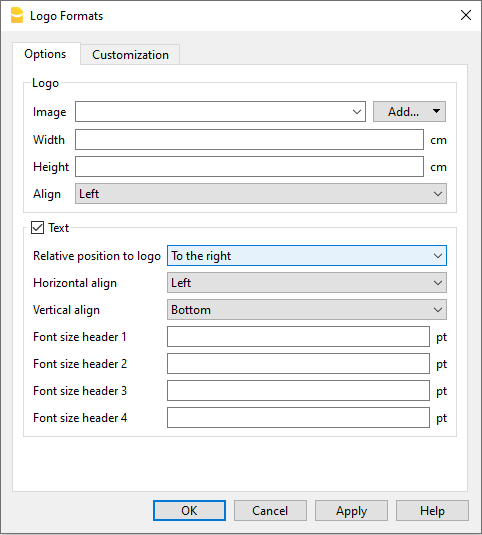
Tekst
Als dit vakje is aangevinkt worden de koppen van de dialoogvensters voor "Rekeningkaarten", "Uitgebreide balans op groepen" en "Boekhoudingsoverzicht" toegevoegd aan het logo volgens de keuze in het drop-down keuzemenu "Relatieve positie ten opzichte van het logo" (dus Onder, Naar links, Boven, Naar rechts).
Tabblad Aanpassing
Verschillende logo instellingen kunnen worden aangemaakt en opgeslagen, ieder in een verschillende Aanpassing.
Om een factuur af te drukken met het logo is het nodig een aanpassing te gebruiken met de Logo naam, die ingevoerd moet worden in het vakje Naam.
Om een Uitgebreide balans op groepen met een ander logo af te drukken is het nodig een nieuwe aanpassing aan te maken (bijvoorbeeld de naam Logo_balans), die dan gebruikt moet worden in het naam veld van de Uitgebreide balans op groepen instelling.
Het logo op alle afdrukken toepassen
Het logo kan op twee manieren worden gebruikt in alle afdrukken:
- Menu Bestand → Pagina-instelling....
- Klik in Print preview op het icoon voor instellingen.
Als u het logo enkel in een specifieke afdruk wilt gebruiken moet u het direct invoeren in de instellingen van die afdruk; bijvoorbeeld in de Rekeningkaarten, de Uitgebreide Balans, de Uitegebreide Balans op groepen en Boekhoudingsoverzicht.
Opmerking
De functie Logo instellingen is een eenvoudig alternatief voor het instellen van uw logo met de tabel Documenten.
PDF aanmaken
De opdracht PDF maken wordt geactiveerd:
- via het menu Bestand > PDF maken
- of door te klikken op het betreffende pictogram in de werkbalk.
De gegenereerde PDF reproduceert exact alle inhoud die u op het scherm ziet, namelijk de huidige weergave.

Er bestaat ook een andere opdracht via het menu Bestand > PDF-dossier maken, waarmee u kunt kiezen welke inhoud van het bestand Banana Boekhouding Plus in de PDF moet worden opgenomen.
Opties voor opslaan
Beschikbaar in Banana Boekhouding Plus alleen met het Advanced-plan. Bekijk alle functies van Advanced. Stap nu over naar het Advanced-plan!
Bijlagen opnemen
Sla de bijlagen die zijn opgegeven in de kolom Link op in het PDF-bestand (bijvoorbeeld gescande ontvangstbewijzen, facturen of kassabonnen).
Wanneer deze optie actief is, wordt in de PDF het paperclip-symbool weergegeven naast de transacties die een digitale bijlage bevatten. Door op de paperclip te klikken, wordt het bijgevoegde document geopend en weergegeven.
Belangrijke opmerkingen
- De optie Bijlagen opnemen is alleen beschikbaar als er in de kolom Link koppelingen naar bestanden aanwezig zijn.
- Digitale documenten (bijlagen) worden alleen in de PDF opgenomen als het boekhoudbestand (.ac2) en de documenten zich in dezelfde opslagomgeving bevinden: allemaal lokaal opgeslagen of allemaal in de cloud.
- Bovendien moeten, om een correcte koppeling van de bijlagen in de PDF te garanderen, de digitale documenten zich in dezelfde map als het boekhoudbestand (.ac2) of in een submap daarvan bevinden.
- Het openen van bijlagen wordt alleen ondersteund door PDF-lezers die ingesloten bestanden ondersteunen, zoals Adobe Acrobat Reader of Foxit PDF Reader.
Sommige PDF-lezers, met name die geïntegreerd zijn in webbrowsers, bieden mogelijk geen ondersteuning voor het openen van ingesloten bijlagen.
Technische opmerkingen
- In afdrukvoorbeeld en afdrukken (fysieke printer en virtuele PDF-printer van het besturingssysteem) kunnen alle lettertypen worden gebruikt die door het besturingssysteem worden ondersteund.
- In Windows worden bij PDF-export alleen TrueType-lettertypen ondersteund die een Unicode cmap-toewijzing hebben en die de volgende tabellen bevatten: "OS/2", "cmap", "cvt ", "fpgm", "glyf", "head", "hhea", "hmtx", "loca", "maxp", "name", "post", "prep".
Fout bij het maken van het PDF-bestand: %1 - Als het programma het opgegeven lettertype niet kan laden, wordt dit vervangen door een standaardlettertype (Helvetica of Arial afhankelijk van het besturingssysteem) en krijgt de gebruiker de melding dat het PDF-lettertype niet kan worden gemaakt te zien.
Bestandslocatie openen
Het commando Bestandslocatie openen van het menu Bestand opent het bestandsbeheerprogramma van het besturingssysteem (Windows Explorer, Finder Mac) en laat de map zien waar het bestand waarin u aan het werk bent zich bevindt.
Om het bestand te hernoemen, te verplaatsen of te verwijderen moet het gesloten zijn.
Ga als volgt te werk:
- Bestand → Bestandslocatie openen
- Zoek in de geopende map het bestand op
- Vervolg met de gewenste actie (kopiëren, hernoemen, verplaatsen).
Soms blijft het bestand vergrendeld zelfs al was het gesloten. In die gevallen is het ook nodig het programma af te sluiten om het bestand helemaal te ontgrendelen.
Send .ac2 file via email
To send a Banana accounting file (.ac2) you can use the command from the File menu → Send file via Email...
By choosing this command, Banana Accounting Plus opens the email program of your computer, creates a new message, inserting your Banana Accounting .ac2 file as attachment.
If your email program displays a message informing you that you need to create a Microsoft Outlook profile, you must follow the information found at the following link:
Laatst gebruikte bestanden/ Favorieten
Deze opdrachten tonen de lijst met recent gebruikte bestanden en favoriete bestanden. Deze worden ook weergegeven op de Startpagina.

Recente bestanden
In dit gedeelte toont Banana Boekhouding de laatst gebruikte bestanden en de locatie waar ze zijn opgeslagen.
Een bestandspad geeft aan waar een bestand op uw computer is opgeslagen. Het is als een "adres" dat u precies naar de locatie van het bestand leidt, bijvoorbeeld: C:\Documents\Banana\2024\Estimates and invoices.ac2.
Banana-bestanden worden niet in het programma opgeslagen. U kiest zelf waar u ze bewaart.
De lijst met Recente bestanden bewerken of leegmaken
Via het menu Bestand > Laatzt gebruikte bestanden zijn de volgende opdrachten beschikbaar:
Lijst laatzt gebruikte bestanden bewerken...
Deze opdracht opent het volgende dialoogvenster:
- Lijst laatzt gebruikte bestanden wissen
Deze opdracht verwijdert alle bestanden uit de lijst met recente bestanden.
U kunt ook één of meerdere bestanden uit de lijst met recente bestanden rechtstreeks vanaf de Startpagina bewerken of verwijderen. Plaats de muisaanwijzer op een bestand en klik met de rechtermuisknop. Mac-gebruikers gebruiken hiervoor Ctrl + rechtermuisklik.

De volgende opdrachten zijn beschikbaar:
- Aan favorieten toevoegen...
Deze opdracht voegt het geselecteerde recente bestand toe aan de lijst met favoriete bestanden. - Lijst bewerken...
Deze opdracht opent het hierboven weergegeven dialoogvenster. - Bestandslocatie openen
Deze opdracht opent de map waarin het bestand het laatst is opgeslagen in Windows Verkenner of Finder op Mac. Dit is handig wanneer u wilt controleren of het bestand is hernoemd. In dezelfde map kunt u ook het .bak-bestand (back-upbestand) terugvinden, dat automatisch door het programma wordt aangemaakt en bijgewerkt telkens wanneer u het bestand opslaat. - Uit lijst verwijderen
Deze opdracht verwijdert het geselecteerde bestand uit de lijst met recente bestanden. - Alles uit lijst verwijderen
Deze opdracht maakt de lijst met recente bestanden leeg.
Als u een recent bestand niet kunt openen
Verschijnt de foutmelding Bestand niet gevonden wanneer u op een recent bestand klikt, dan kan het programma het bestand niet meer terugvinden op de opgeslagen locatie.
Het bestand is mogelijk verplaatst, verwijderd of hernoemd. Meer informatie vindt u op: https://www.banana.ch/doc/nl/systemmsg_nl_err_filenontrovato.
Favoriete bestanden
In dit gedeelte kunt u een lijst samenstellen van de bestanden die u het vaakst gebruikt, inclusief hun locatie.
Een bestand toevoegen aan Favorieten
- Open het gewenste bestand.
- Kies Bestand > Favoriete bestanden > Aan Favoriete toevoegen.
De lijst met Favoriete bestanden bewerken
- Kies Bestand > Favoriete bestanden > Lijst favoriete bestanden bewerken...

U kunt ook één of meerdere bestanden uit de lijst met favoriete bestanden rechtstreeks vanaf de Startpagina bewerken of verwijderen. Plaats de muisaanwijzer op een bestand en klik met de rechtermuisknop. Mac-gebruikers gebruiken hiervoor Ctrl + rechtermuisklik.
De volgende opdrachten zijn beschikbaar. Ze werken op dezelfde manier als bij de recente bestanden:
- Lijst bewerken...
- Bestandslocatie openen
- Uit lijst verwijderen
- Alles uit lijst verwijderen
Waar worden boekhoudbestanden opgeslagen?
Banana Boekhouding-bestanden worden opgeslagen in het formaat .ac2. Verwar dit niet met het uitvoerbare programmabestand, dat de extensie .exe heeft. Het beheer van bestanden werkt op dezelfde manier als bij Word- of Excel-bestanden (respectievelijk met de extensies .doc en .xls).
Wanneer u een bestand opslaat, kiest u zelf de locatie: op uw computer, bijvoorbeeld onder C:\Documents\..., in uw cloudopslag, op een USB-stick of elders.
Banana Boekhouding toont koppelingen naar de laatst gebruikte Banana-bestanden en naar de bestanden die u als Favoriet hebt gemarkeerd.
Uw bestanden worden dus niet in het programma opgeslagen, maar in de map die u zelf hebt gekozen. Banana.ch SA heeft geen toegang tot uw bestanden.
Meer informatie vindt u op de pagina Een bestand openen en opslaan.
Menu Bewerken
Het menu Bewerken in Banana Boekhouding bevat de basisopdrachten voor het werken met tabelgegevens. U kunt hiermee acties ongedaan maken of opnieuw uitvoeren, cellen of rijen kopiëren, knippen en plakken, gegevens selecteren en dupliceren, rijen invoegen of verwijderen, ze omhoog of omlaag verplaatsen en snel inhoud herhalen.
Het omvat ook praktische functies zoals kopiëren met kolomkoppen voor verwerking in Excel en rijbeveiliging om onbedoelde wijzigingen te voorkomen. Zo beschikt u over flexibele en intuïtieve hulpmiddelen om uw boekhoudgegevens nauwkeurig te organiseren en te bewerken.
Knippen, Kopiëren en Plakken
Het is mogelijk om cellen, rijen of geselecteerde tekst (tenzij deze beveiligd is) te kopiëren/plakken, precies zoals u in Excel doet.
- Selecteer de regel of het gebied dat gekopieerd moet worden
- Kies in het menu Bewerken het Kopiëren of Plakken commando
- Ga naar de rij of het gebied waarnaartoe de informatie gekopieerd moet worden
- Kies Plakken van het menu Bewerken.
De gebruiker kan ook kopiëren/plakken door de icoontjes  te gebruiken of te tikken op Ctrl+C voor kopiëren, Ctrl+X voor knippen en Ctrl+V voor plakken.
Er zijn ook commando's zoals Rijen kopiëren, Rijen verwijderen en Rijen plakken. Deze commando's gaan over een hele rij of rijen en niet over een selectie van een cel. Hiervoor moeten de commando's Kopiëren, Knippen en Plakken niet gebruikt worden.
Kopiëren met kolomkoppen
Gebruik het commando Afdrukvoorbeeld en het Kopiëren naar het Klembord.
Alles selecteren
Dit commando selecteert de hele actieve tabel.
Van boven kopiëren (F4 of Cmd + 4)
Dit is een erg handig commando waarmee u de inhoud van de cel boven de cel waarin u staat kunt kopiëren.
Te gebruiken voor een enkele of meerdere cellen, of een hele rij.
Opdracht uitvoeren commando (F6 or Cmd + 6)
Dit commando voert diverse handige functies uit afhankelijk van in welke cel u staat. Zie voor meer informatie de Interface pagina.
Rijen invoegen... (Ctrl en + toets)
Dit commando voegt lege rijen toe boven de geselecteerde rij:
- Zet de cursor onder de regel waar de lege rijen moeten worden ingevoegd
- Voor in het menu Bewerken het commando Rijen invoegen... uit
- Type in het venster dat verschijnt het aantal rijen dat ingevoegd moet worden in
- Bevestig met OK.
Rijen toevoegen...
Om lege rijen toe te voegen onder de geselecteerde rij voert u deze stappen uit:
- Zet de cursor boven de regel waar de lege rijen moeten worden ingevoegd
- Voor in het menu Bewerken het commando Rijen toevoegen... uit
- Type in het venster dat verschijnt het aantal rijen dat ingevoegd moet worden in
- Bevestig met OK.
Er is een andere procedure om lege rijen toe te voegen:
- Zet de cursor boven de regel waar de extra rijen moeten worden toegevoegd
- Klik op het volgende icoon
 in the Werkbalk voor iedere rij die u wilt toevoegen. Deze procedure raden we aan als u een beperkt aantal rijen moet toevoegen. De sneltoets is: Ctrl+Enter.
Rijen dupliceren...
Dit commando dupliceert de geselecteerde rij(en).
Rijen kopiëren... (Ctrl + Shift + C)
Dit commando kopieert de geselecteerde rijen. Wanneer de rijen gekopieerd zijn wordt het commando Gekopieerde rijen invoegen automatisch actief. Dit commando kan dan gebruikt worden om de gekopieerde rijen in te voegen voor de rij die u aanwijst met de muis.
Rijen verwijderen... (Ctrl en - toets)
Om één of meer rijen te verwijderen selecteert u de rij of rijen die verwijderd moeten worden en klikt u in het menu Bewerken op het commando Rijen verwijderen.
Rijen naar Boven verplaatsen (Alt + Pijl omhoog)
Verplaatst de geselecteerde rij één positie omhoog.
Rijen omlaag Beneden verplaatsen (Alt + Pijl omlaag)
Verplaatst de geselecteerde rij één positie omlaag.
Rijen beveiligen / Beveiliging rijen opheffen
Door het Rijen beveiligen commando, van het menu Bewerken, activeert de gebruiker de beveiliging van rijen om te voorkomen dat per ongeluk veranderingen gemaakt worden.
Beveiligde rijen hebben lichtgrijze rijnummers. De beveiligde rijen kunnen niet bewerkt worden totdat de beveiliging wordt verwijderd door het Beveiliging rijen opheffen commando.
Om de beveiliging in werking te stellen:
- Selecteer de gewenste rijen om te beveiligen
- Kies het Rijen beveiligen commando van het menu Bewerken
- Bevestig het aantal rijen dat beveiligd moet worden door op OK te klikken.
Menu Gegevens
Het menu Gegevens in Banana Boekhouding biedt de opdrachten om informatie binnen de tabellen te zoeken, bewerken en organiseren. Van hieruit kunt u zoek- en vervangacties uitvoeren, elementen hernoemen, koppelingen beheren en snel door de gegevens navigeren.
Er zijn ook hulpmiddelen beschikbaar om rijen te extraheren, sorteren, importeren en exporteren, evenals om kolommen en tabellen naar uw wensen te rangschikken. Zo heeft u volledige controle over het beheer en de organisatie van uw boekhoudgegevens.
Voor een gedetailleerde uitleg van de opdrachten klikt u op de links in het menu aan de linkerkant.
Zoeken
De functie Zoeken is onderdeel van het menu Gegevens → Zoeken. De opties voor het zoeken naar gegevens worden weergegeven onderaan de tabel waarin u zich bevindt.
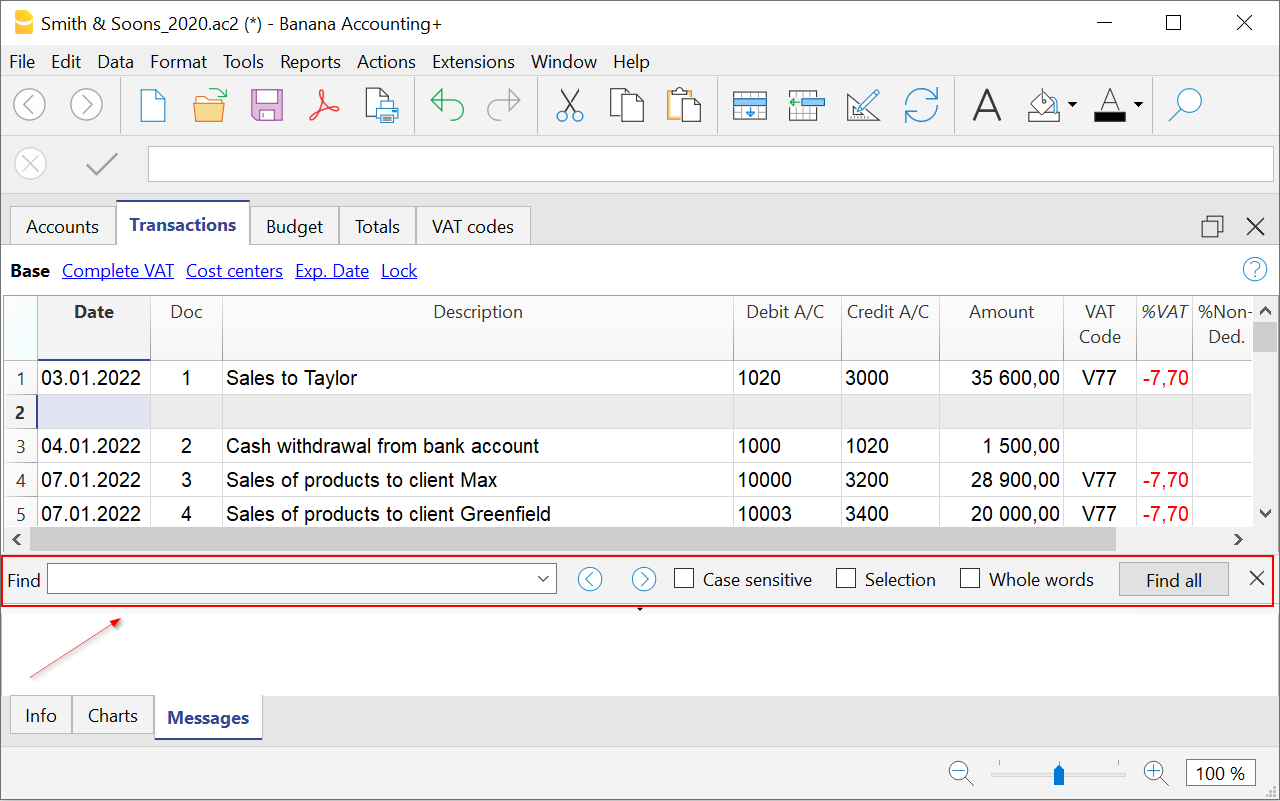
Tekst zoeken
Voer de tekst die gezocht wordt in. Bedragen moeten ingevoerd worden zonder scheidingsteken voor de duizendtallen.
Alleen volledige woorden
Alleen zoeken naar volledige woorden. Bijvoorbeeld, als het gezochte woord 'Tot' is, wordt niet het woord 'Totalen' gevonden.
Identieke hoofdletters/kleine letters
Als deze optie gebruikt wordt maakt het programma een onderscheid tussen hoofd- en kleine letters.
Alleen geselecteerd gebied
Als deze optie gebruikt wordt zoekt het programma alleen in het gebied dat geselecteerd is.
Om het zoeken te beginnen moet men op de knop Zoeken klikken. Het eerste gegeven, dat overeenkomt met het gevraagde, wordt gevonden; om het zoeken voort te zetten en de volgende overeenkomende gegevens te vinden, moet men het commando Volgende zoeken selecteren, of de F3 toets gebruiken.
Zoeken en vervangen
De functie Vervangen die verbonden is met de functie Zoeken is onderdeel van het menu Gegevens → Vervangen. De opties voor het zoeken en vervangen van gegevens worden weergegeven onderaan de tabel waarin u zich bevindt.
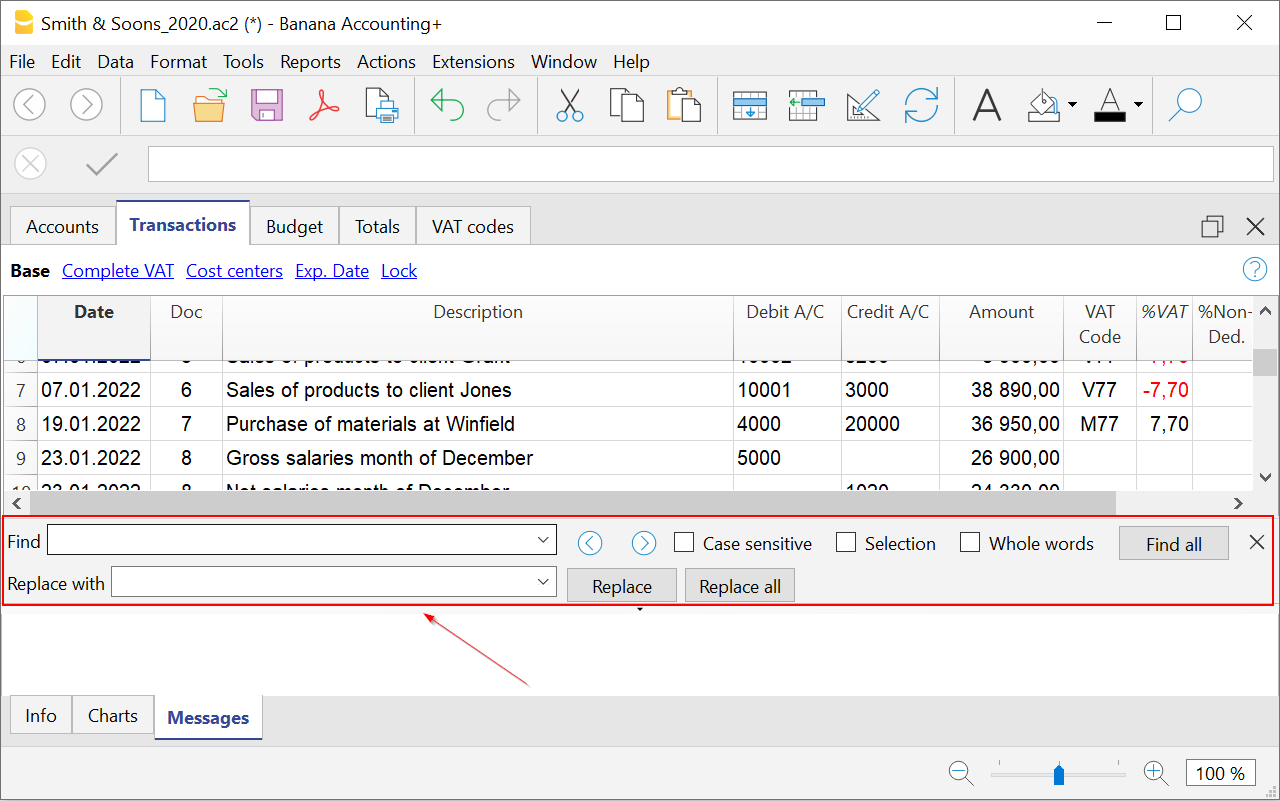
De tekst die gezocht wordt en de tekst die gebruikt wordt als vervanging moeten ingevoerde worden in dezelfde weergave als de tekst in het invoer veld. Bijvoorbeeld, bedragen moeten ingevoerd worden zonder het scheidingsteken voor de duizendtallen.
Tekst zoeken
Voer de tekst die gezocht wordt in.
Vervangen door
Voer de vervangende tekst in.
Opties
Alleen volledige woorden
Zoek alleen volledige woorden. Bijvoorbeeld, als het gezochte woord 'Tot' is, wordt niet het woord 'Totalen' gevonden.
Hoofdletters / kleine letters
Als deze optie gebruikt wordt maakt het programma een onderscheid tussen hoofd- en kleine letters.
Alleen geselecteerd gebied
Als deze optie gebruikt wordt zoekt het programma alleen in het gebied dat geselecteerd is.
Alles vervangen
Met deze knop worden alle gegevens in één keer vervangen. Dit wordt gebruikt als het nodig is gegevens te vervangen die meerdere malen voorkomen in de tabellen Rekeningen, Categorieën, Transacties of BTW-codes (bijvoorbeeld een rekeningnummer of een BTW-code). Voor het vervangen van herhalende gegevens kan men ook de functie Hernoemen gebruiken.
Vervangen
Eén gegeven per keer vervangen.
Alles zoeken
Zoekt alle informatie, volgens de ingegeven tekst, en geeft deze weer in het informatievenster onderaan het scherm.
Volgende zoeken
Zoekt naar het volgende overeenkomstige gegeven.
Koppeling naar een document toevoegen
Door een digitaal document, opgeslagen op uw computer of op het internet, te koppelen aan een transactieregel, kunt u met een enkele klik een kassabon, factuur of ander document rechtstreeks in het boekhoudbestand openen. Uw documenten zijn altijd maar één klik van u verwijderd en u kunt afscheid nemen van papier en overstappen op volledig digitale boekhouding.
Zie ook Boekhoudbestanden organiseren lokaal, online of in de cloud.
- Koppeling van een digitaal document aan een regel is kan in all tabellen, ook in de rekeningen, Items en andere tabellen.
- Met het programma kunt u vanuit het afdrukvoorbeeld, met Naar PDF Exporteren, de gekoppelde digitale documenten in het PDF bestand opnemen. Bij het auditeren kan de accountant ook bijgevoegde documenten (factuur, bon, ander PDF document) in het boekhoudbestand openen.

Bestandsnamen en paden
Er zijn twee soorten paden naar een bestand:
- Absoluut pad
- Een bestandsnaam met een absoluut pad, of simpel 'absolute bestandsnaam', specificeert het complete pad naar een bestand, inclusief de disk drive, folders en de naam van het bestand zelf.
- Het beschrijft exact de plaats van het bestand in het bestandssysteem.
- Voorbeelden van absolute bestandsnamen:
- "C:/Documents/Images/Photo.jpg"
- "/Documents/Images/Photo.jpg"
- Wanneer de map van het boekhoudbestand wordt verplaatst naar een andere computer met een ander pad, wordt het bestand niet meer gevonden.
- Relatief pad naar de folder van het boekhoudbestand (Aanbevolen).
- Relatieve paden of simpel 'relatieve bestandsnamen' verwijzen naar bestandsnamen die niet absoluut zijn, die NIET beginnen met een '/'.
- Koppelingen met relatieve paden worden beschouwd als relatief tot de map waarin het boekhoudbestand zich bevindt.
- Koppelingen blijven geldig, zelfs als mappen worden verplaatst of gesynchroniseerd naar andere computers met andere locaties, zolang het bestand op dezelfde locatie blijft ten opzichte van het boekhoudbestand.
- Het pad bevat geen details van de disk drive of root map. De naam begint zonder een slash.
- Als het bestand zich in dezelfde map bevindt als het boekhoudbestand wordt alleen de naam 'invoice.pdf' getoond.
- Als het bestand zich in de 'attachments' submap bevindt van het boekhoudbestand wordt de naam 'attachments/invoice.pdf' getoond.
- Als het bestand zich in de bovenliggende map bevindt van het boekhoudbestand wordt de naam '../invoice.pdf'.
- Het symbool '../' betekent bovenliggende map.
- "../attachments/invoice.pdf' betekent dat het bestand zich bevindt in de 'attachments' submap van de bovenliggende map.
- ".../.../attachments/invoice.pdf' betekent dat het bestand zich bevindt in de 'attachments' submap van de twee niveaus hoger gelegen map.
Foutmelding Bestand niet gevonden
Wanner het programma meldt dat het de file niet kan vinden, kan een van de volgende punten de reden hiervoor zijn:
- Het bestand is verwijderd of verplaatst.
- Bestanden zijn gekopieerd naar of gesynchroniseerd met een andere computer en het pad naar het bestand is absoluut.
- Het boekhoudbestand is verplaatst en de bestanden hebben relatieve pad namen.
- De bestandsnaam bevat ongeldige karakters voor het betreffende operating systeem:
- Het programma gebruikt het '/' karakter als scheidingsteken in de pad naam maar accepteerd ook '\'.
- Karakters zoals '*' mogen niet gebruikt worden in bestandsnamen.
- Zorg ervoor geen karakters zoals '*&%' te gebruiken; deze zijn geldig op MAC of Linux maar niet voor Windows.
De kolom Koppeling
In de kolom Doclink (Transactie tabel) en de kolom Koppeling (in alle andere tabellen) kunt u een koppeling naar een extern bestand invoeren (doorgaans een scan van een bon of een factuur).
- De kolom Koppeling is doorgaans niet zichtbaar.
Om deze weer te geven gebruikt u de Kolommen instellen functie van het menu Gegevens. - Zodra de kolom Koppeling zichtbaar is kunt u de koppeling naar het digitale bestand invoeren; u kunt ook de naam van het bestand direct aanpassen in de cel waar de koppeling was ingevoerd, zonder iets te veranderen aan het bestand of de map waarin het geplaatst is.
- Het is het beste om relatieve bestandsnamen te gebruiken ten opzichte van de map van het boekhoudbestand (zie de vorige sectie over bestand- en padnamen).
- U kunt verschillende soorten koppelingen in de cel Koppeling invoeren:
- De relatieve of absolute bestandsnaam.
- Een koppeling nar een internet pagina of file, voorafgegaan door 'https://' or 'http://'.
- Een aangepast Url schema (Engelstalig).
- Een koppeling naar een bron in de program bronnen, bijvoorbeeld ":/image.png".
- Een koppeling naar een bron in de tabel Documenten, bijvoorbeeld ":documents:doc.pdf".
- Een tekst die begint met een uitroepteken '!', om in automatisch aanvullen aan te geven in welk pad gezocht moet worden naar bestanden (zie de volgend sectie Automatisch-aanvullen in de kolom Koppeling).
- Een tekst in vierkante haken [ ], die wordt gebruikt bij zoeken bij het editen in auto-aanvullen.
Handig bij het aanmaken van regels waarbij tekst opgegeven moet worden om de koppeling in te voeren en zoeken mogelijk te maken.
Om het gekoppelde document te openen, klikt u op het menu Gegevens > Koppelingen > Koppeling openen, of klikt u op het icoontje dat verschijnt in de rechterbovenhoek van de cel met de koppeling.

Een koppeling naar een bestand invoeren
Er zijn drie manieren om een koppeling naar een document in te voeren:
Het commando Koppeling toevoegen
- Ga op de rij in de Transacties tabel staan en activeer het Koppeling toevoegen commando van het menu Gegevens > Koppelingen > Koppeling toevoegen.
- Selecteer het document dat gekoppeld moet worden en klik op de Open knop (het programma voegt de koppeling dan automatisch toe).
Het programma voert de bestandsnaam in kolom Koppeling in zelfs als deze niet zichtbaar is. - Het pad naar het bestand wordt omgezet in een relatief pad t.o.v. het boekhoudbestand.

Het icoontje Koppeling toevoegen
- Maak in de tabel de kolom Koppeling zichtbaar. Zie ook: Kolommen instellen.
- Klik op het icoontje rechtsboven in de cel.

- Geef het pad aan waar het bestand zich bevindt.
Voer de bestandsnaam direct in de cel in
De bestandsnaam van het digitale document kan direct in de cel in de kolom Koppeling worden ingevoerd zonder het bestand te moeten selecteren in de map waarin het zich bevindt.
Op deze manier kunt u het invoerwerk nog meer versnellen.
- Dubbelklik op de cel om deze te editen.
- Type de bestandsnaam in of gebruik kopiëren en plakken.
- De auto-aanvullen functie laat de bestanden zien van documenten die nog niet gekoppeld zijn.
- Om een lijst van beschikbare bestanden te krijgen moet er tenminste één keer een bestand zijn ingevoerd met de dialoog bestand selecteren.
Auto-aanvullen in de kolom Koppelingen
Wanneer u aan het bewerken bent in de kolom Koppelingen stelt het programma een lijst van bestanden voor volgens de volgende logica:
- Alleen bestanden waarvan de extensie is opgenomen in de lijst van veilige bestand extensies worden voorgesteld.
- De bestandsnaam bevat de tekst ingevoerd in de editor.
- Als de tekst woorden bevat gescheiden door een spatie, moet de hele tekst verschijnen in de bestandsnaam.
- Als de tekst tussen vierkante haken [ ] staat wordt alleen de tekst zonder de haken gebruikt.
- Als het bestand al is gebruikt in de kolom wordt het niet meer voorgesteld.
U kunt beginnen met een ster '*' om ervoor te zorgen dat alle bestanden worden voorgesteld, ook al zijn ze eerder gebruikt.
Op deze manier kunt u toch zoeken naar bestanden die al en de lijst van voorgestelde bestanden staan. - Bestanden die in zoekmappen staan.
- Bestanden die in mappen staan die al gebruikt zijn.
Als u het bestand 'attachments/invoice.pdf' invoert worden documenten voorgesteld die in de submap 'attachments' zitten. - Bestanden die de tekst die u invoert bevatten.
- De map werd niet uitgesloten met de commando's die hierna aangegeven worden.
- Bestanden die niet boven de Smartfill limiet gaan.
Speciale namen voor het auto-aanvullen
U kunt de zoeklogica veranderen door bestandsnamen in te voeren die beginnen met een uitroepteken '!'.
- !-**1
Schakelt auto-aanvullen uit en stelt geen bestanden voor.
Gebruik dit commando als de toegang tot mappen traag is om technische redenen. - !bijlagen
Zoek alleen naar bestanden in de aangegeven submap. - !+bijlagen
Met het '+' teken wordt ook gezocht in de aangegeven map. - !-bijlagen
Met een '-' teken wordt de aangegeven map uitgesloten. Dit heeft voorrang boven andere commando's.
Dit kan gebruikt worden om een gebruikte folder of de folder van het boekhoudbestand uit te sluiten. - Speciale symbolen:
- !.
De punt "." geeft de huidige map aan, waarin het boekhoudbestand zich bevindt.
Om de map uit te sluiten gebruikt u het minteken "!-.". - !map1*
"*" aan het eind van de map naam betekent, ook alle submappen opnemen.
Als er veel submappen met veel bestanden zijn kan het zoeken vertraagd worden. - !*
Neemt de map waar het boekhoudbestand zich bevindt én alle submappen op in het zoeken. - !map1;map2
De puntkomma ';' wordt gebruikt om meerdere mappen op te nemen in het zoeken.
!../map1
De ".." verwijst naar de bovenliggende map.
- !.
Regel voor teksten voor het opnemen of uitsluiten van mappen voor het automatisch aanvullen:
- Ze moeten worden ingevoerd in de kolom Koppeling.
- Ze kunnen in elke rij ingevoerd worden.
- Ze bepalen het zoeken voor alle cellen, zelf voor de cellen die erboven staan.
Een koppeling aanpassen
Ga op dezelfde manier te werk als bij het invoeren van een nieuwe koppeling.
Een koppeling hernoemen
Met deze functie kunt u de koppeling veranderen/hernoemen. Het programma doet automatisch ook het volgende:
- Verandert de bestandsnaam in zijn eigen map
- Verandert alle koppelingen naar dat document die voorkomen in het boekhoudbestand.
Op deze manier kunt u bestandsnamen veranderen zonder bestandsbeheer te hoeven gebruiken.
Vereisten
- De functie Hernoemen vanuit het menu Gegevens is alleen beschikbaar het Advanced plan van Banana Boekhouding Plus > schakel nu over naar het Advanced plan.
Meer informatie over de functie Hernoemen.
Koppeling openen
Er zijn twee manieren om een koppeling te openen:
- Ga op de rij in de Transacties tabel staan en activeer het commando menu Gegevens > Koppelingen > Koppeling openen
- Ga op de Koppeling cel staan en klik op het icoontje om de koppeling te openen.
Uit veiligheidsoverwegingen opent het programma alleen bestanden die als veilig beschouwd worden, zie Programma Opties > Bestandsbeheer van het menu Extra.
Koppeling verwijderen
Er zijn twee manieren om een koppeling te verwijderen:
- Ga op de rij in de Transacties tabel staan en gebruik menu Gegevens > Koppelingen > Koppeling verwijderen
- Verwijder de inhoud van de Koppeling cel met Delete.
Naar PDF exporteren (inclusief bijlagen)
Bij het exporteren naar PDF biedt het programma de mogelijkheid om ook bijlagen op te nemen.
Zie ook de Export to PDF documentation voor deze functionaliteit en de beperkingen.
Andere nuttige informatie:
Scan documenten met de Dropbox of een andere app
Behalve het delen van bestanden kunt u met de apps voor Dropbox en andere cloud systemen bonnen scannen en deze direct opslaan in pdf formaat. In vergelijking met alleen maar een foto halen deze apps de inhoud op, ze gebruiken pdf formaat. Daarnaast kunt u meerdere documenten in hetzelfde bestand invoegen.

- Start de Dropbox app (andere systemen hebben gelijkwaardige functies die u makkelijk op uw smartphone kunt vinden).
- Gebruik het commando "Scan Document".
- Maak een foto van het document. Om automatisch bijsnijden mogelijk te maken stopt u de bon in een transparante hoes waarin een gekleurd of zwart vel papier zit.
- U kunt diverse commando's gebruiken bij het voorbeeld
- Indien nodig gebruikt u het roteren commando om de afbeelding recht te zetten.
- U kunt een andere pagina toevoegen door de scan te herhalen.
- Kies pdf formaat.
- Type de bestandsnaam in en gebruik de datum die u op het document ziet. Als u niet uw eigen bestandssysteem heeft gebruikt u het jaar-maand-dag formaat, de naam van de tegenpartij en eventueel een toevoeging (bijvoorbeeld 2022-01-15-KPN-factuur.pdf).
- Als het bestand is gesynchroniseerd op uw computer:
- Kopieer het naar de map met boekhouddocumenten.
- Ga naar de bijbehorende transactie in voeg de koppeling toe.
Ga naar...
Dit commando opent een dialoogvenster waarmee u naar de gewenste rij kunt gaan.
Wanneer men zich in een selectie-tabel bevindt, (bijvoorbeeld een rekeningkaart), brengt het programma de gebruiker automatisch terug naar de overeenkomende rij van de Transactie-tabel door middel van het commando Naar oorspronkelijke rij gaan.
De opdracht Hernoemen in Banana Accounting Plus
De opdracht Hernoemen is een hulpmiddel in Banana Boekhouding Plus waarmee u snel kunt wijzigen:
- een rekening- of categorienummer
- een btw-code
- een artikelnummer
- een koppeling (Link of DocLink).
Ze is toegankelijk via het menu Gegevens en maakt het mogelijk om een verwijzing automatisch bij te werken, zonder elke vermelding in het bestand handmatig te moeten zoeken en vervangen.
Opgelet
De opdracht Gegevens > Hernoemen wijzigt de verwijzingen binnen het boekhoudbestand (rekeningen, btw-codes, artikelen, koppelingen).
Ze mag niet worden verward met de functie Bestand hernoemen van het besturingssysteem, die alleen de naam van het boekhoudbestand wijzigt.
Beschikbaar in Banana Boekhouding Plus alleen met het Advanced-plan. Stap nu over van het Professional-plan naar het Advanced-plan, of koop het direct.
Wanneer de opdracht Hernoemen gebruiken
Wanneer u een rekeningnummer, een btw-code of een Link moet wijzigen, vervangt de opdracht de geselecteerde waarde door de nieuwe waarde en wijzigt deze automatisch in alle tabellen waar ze is gebruikt:
- Tabel Rekeningen en Categorieën
- Tabel Btw-codes
- Tabel Artikelen
- Transactietabellen
- Bestandseigenschappen (Basisgegevens)
In het geval van koppelingen (Link of DocLink) werkt het programma ook automatisch de naam van het gekoppelde bestand bij in de map waar het zich bevindt.
Voorbeeld - Rekeningnummer wijzigen in de kolom Rekeningen, tabel Rekeningen.
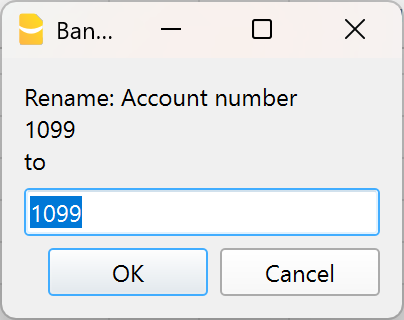
Voorbeeld - Naam van de koppeling wijzigen, in de kolom Doc.Link van de Transactietabel.
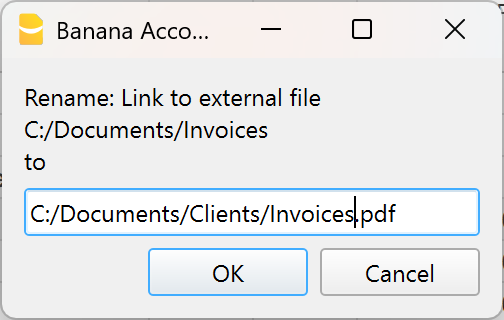
Hoe hernoemen
- Plaats de cursor op de cel die moet worden gewijzigd (rekeningnummer, categorie, btw-code, artikelnummer of koppeling).
- Selecteer Gegevens > Hernoemen.
- Voer in het venster dat verschijnt de nieuwe verwijzing in.
Het programma voert automatisch enkele controles uit:
Controle op duplicaten
Het controleert of er niet al een identiek rekening- of groepsnummer bestaat.
Indien dit het geval is, wordt een waarschuwingsbericht weergegeven. Als u de bewerking toch bevestigt, wordt de fout gemeld.
Controle op beschermde of vergrendelde rijen
Het controleert of de rijen waarin de rekening wordt gebruikt niet beschermd of vergrendeld zijn. In dat geval geeft het programma aan dat het niet kan doorgaan met het hernoemen.
Automatische vervanging
Als er geen belemmeringen zijn, wordt de waarde vervangen in alle tabellen en in de Basisgegevens.
OPMERKING
In het rekeningschema is het niet mogelijk om twee identieke rekeningnummers te hebben. De opdracht voert geen herberekening uit: ze vervangt eenvoudigweg de verwijzing overal waar die wordt gebruikt.
Een koppeling (Link) hernoemen
In Banana Boekhouding Plus is het mogelijk om in de kolom Link van de Transactietabel koppelingen naar digitale bewijsstukken (ontvangstbewijzen, facturen, kastickets, enz.) in te voegen.
De opdracht Hernoemen maakt het mogelijk om de tekst van de koppeling te wijzigen en werkt automatisch bij:
- de bestandsnaam in de map waarin het is opgeslagen
- alle koppelingen naar dat document die in de boekhouding aanwezig zijn
Op deze manier blijft de samenhang tussen de boekhouding en de gearchiveerde documenten behouden.
Voor meer informatie raadpleegt u de pagina over digitale bewijsstukken.
Rijen importeren
Klik op het Rijen importeren commando van het menu Gegevens om rijen te importeren.
Activeer de opties van uw keuze in het volgende scherm:
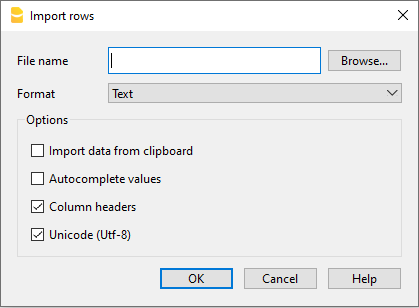
Bestandsnaam
Gebruik de knop Bladeren om het bestand waar de gegevens uit gehaald worden te kiezen.
Opmaak
Dit is een lijst met bestandsindelingen waarmee gegevens in de tabel geïmporteerd kunnen worden. Deze lijst bevat: ASCII formaat, Text, CSV. Kies hieruit welk formaat u nodig heeft.
Opties
Gegevens van het klembord Importeren
Hiermee kan de gebruiker gegevens vanuit het Windows klembord importeren.
Waarden automatisch aanvullen
Bij het importeren vanuit een eenvoudige naar een meer ingewikkelde boekhouding worden sommige kolommen in de geïmporteerde rijen niet ingevuld. In dit geval wordt deze optie geadviseerd. Hierdoor zal het programma automatisch de ontbrekende gegevens aanvullen vanuit de huidige boekhouding.
Kolom koptekst
Door het selecteren van deze optie worden niet alleen gegevens maar ook kopteksten meegenomen bij het importeren.
Unicode (Utf-8)
Door het selecteren van deze optie worden alle gegevens geïmporteerd in een formaat dat leesbaar is door Unicode programma's.
Rijen ophalen en sorteren (Ophalen)
Deze functie is beschikbaar via menu Gegevens → Rijen ophalen en sorteren....
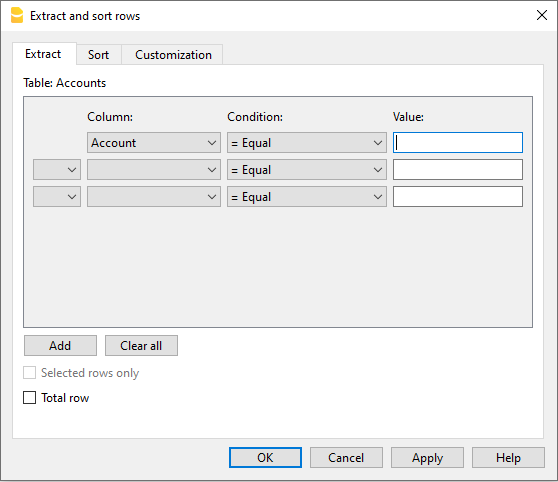
Dit commando is anders dan de functie Rijen sorteren omdat deze een nieuwe tabel aanmaakt waar de opgehaalde rijen worden getoond. De rijen van de originele tabel worden niet veranderd. U kunt in de Ophalen tabel op het rijnummer (onderstreept) dubbelklikken om terug te gaan naar de overeenkomstige rij in oorspronkelijke tabel.
Ophalen tab
U kunt in de Ophalen tabel op het rijnummer (onderstreept) dubbelklikken om terug te gaan naar de overeenkomstige rij in oorspronkelijke tabel.
Kolom
U moet de kolom selecteren waarvan u de gegevens wilt ophalen.
Voorwaarde
U moet de voorwaarde voor de selectie kiezen (bv. Groter, kleiner, bevat tekst, begint met, eindigt met, ...).
Waarde
In dit veld moet u de tekst invoeren die gebruikt wordt in de vergelijking met de voorwaarde (bijvoorbeeld, indien de voorwaarde = gelijk is, met als vergelijkingstekst 15.01.2022, dan haalt het programma alle transacties op met de datum 15 januari 2022).
De tekst is een datum indien het gekozen veld Datum is, een numerieke waarde indien het veld een Bedrag is, een woord indien het veld een Beschrijving is.
Toevoegen
Met deze knop kunt u nieuwe velden toevoegen voor meer Ophaal criteria.
Alles wissen
Met deze knop kunt u alle keuzes die u gemaakt heeft voor het Ophalen wissen.
Alleen geselecteerde rijen
Deze optie is alleen beschikbaar als u rijen heeft geselecteerd. Als deze optie is aangevinkt worden alleen de geselecteerde rijen opgehaald en gesorteerd.
Totaal rij
Met deze optie aangevinkt zal het programma de rij met totalen laten zien voor de opgehaalde rijen die een bedrag of tijdteller bevatten.
Sorteren tab
De te sorteren kolommen kunnen worden aangegeven. De opties zijn hetzelfde als voor het Rijen sorteren commando.
Compositie tab
De uitleg van dit tabblad staat op de algemene pagina over Compositie.
Voorbeeld met een rekeningen lijst
Soms wil je alleen een lijst met rekeningen hebben.
- Ga in de Rekeningen tabel staan.
- Roep het Rijen ophalen en Sorteren commando op.
- In kolom kies Rekening
- In Voorwaarde kies "Niet leeg"
Als u de rekeningen gesorteerd wilt hebben op Beschrijving
- Ga naar de Sorteren sectie
- In het Sorteren op veld geeft u de kolom "Beschrijving" aan
Als u alleen bepaalde kolommen wilt weergeven, kunt u een nieuwe weergave maken met het commando Tabellen instellen.
Rijen sorteren
Het Rijen sorteren commando is beschikbaar in het menu Gegevens.
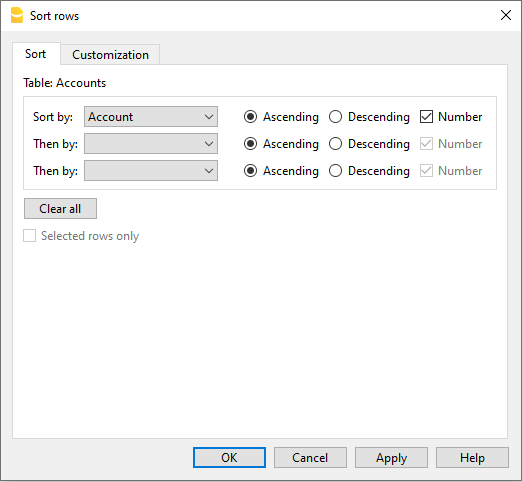
In tegenstelling tot het commando Rijen ophalen en sorteren verandert deze functie de volgorde van de rijen in tabel waarin u zich bevindt, gebaseerd op de sorteersleutels. We raden daarom aan om zeer zorgvuldig te werk te gaan voordat u een sorteeractie start, vooral als u in de Rekeningentabel staat, omdat de structuur van het rekeningschema aangetast kan worden.
De rijen in de tabel kunnen gesorteerd worden op de inhoud van de kolommen. Het is mogelijk maximaal drie sorteersleutels op te geven:
Sorteren op
U kunt kiezen op welke kolom gesorteerd moet worden, het sorteercriterium.
Daarna op
Het programma geeft u de mogelijkheid nog twee andere sorteercriteria te kiezen.
Oplopend
Het sorteren gebeurt in oplopende volgorde met inachtneming van het soort gegeven van de sorteercriteria (datum, tekst, ...)
Aflopend
Het sorteren gebeurt in aflopende volgorde met inachtneming van het soort gegeven van de sorteercriteria (datum, tekst, ...)
Nummer
Als de kolom die is gekozen als sorteercriterium alleen getallen bevat moet u deze optie aanvinken.
Alles wissen
Met deze knop kunt u alle keuzes die u gemaakt heeft voor het sorteren wissen.
Alleen geselecteerde rijen
Deze optie is alleen beschikbaar als u rijen heeft geselecteerd. Als deze optie is aangevinkt worden alleen de geselecteerde rijen gesorteerd.
Kolommen instellen
Deze functie is beschikbaar via menu Gegevens → Kolommen instellen.... Met dit commando kunnen kolommen worden weergegeven, verborgen, hernoemd of verplaatst worden naar links of rechts in de verschillende tabellen.
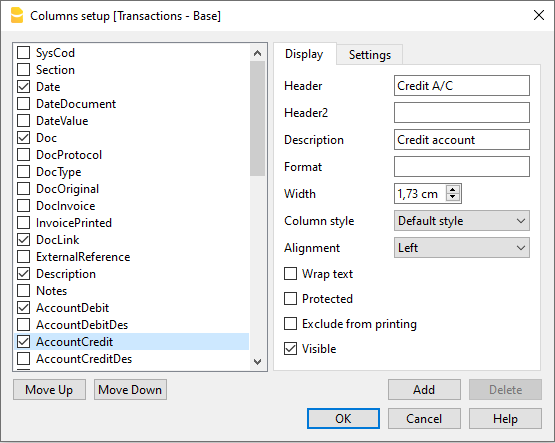
Weergeven Tabblad
Koptekst
Dit is de koptekst van de kolom.
Koptekst2
Deze koptekst wordt door het programma alleen gebruikt voor enkele velden (b.v. de kolom Bedrag).
Beschrijving
Dit is de beschrijving van de kolom. Deze beschrijving wordt getoond als tooltip.
Opmaak
Dit is de opmaak die gebruikt wordt om getallen, datum en tijd weer te geven (zie hoofdstuk over formaten aan het eind van deze pagina).
Breedte
Dit veld bepaalt de horizontale maat van de kolom.
Kolom stijl
Dit is een drop-down menu dat de stijl aangeeft die gebruikt moet worden. Deze stijl heeft voorrang op de stijl van de rij.
Uitlijning
De gebruiker kan in dit drop-down menu kiezen om de tekst rechts of links te laten uitlijnen of te centreren.
Tekstterugloop
Deze optie geeft de gebruiker de mogelijkheid om de tekst in een cel over meerdere regels te verdelen.
Beveiligd
Deze optie geeft de gebruiker de mogelijkheid om de kolom te beveiligen zodat geen gegevens kunnen worden ingevoerd of aangepast.
Niet afdrukken
Als deze optie is aangevinkt wordt de kolom niet meegenomen bij het afdrukken.
Zichtbaar
Met deze optie kan de gebruiker de kolom zichtbaar maken.
Tabellen kunnen worden veranderd. Velden kunnen worden toegevoegd, kopteksten veranderd en kolombreedtes en de volgorde waarin de kolommen worden weergegeven kunnen worden aangepast.
Naar boven, beneden verplaatsen
De kolommen staan weergegeven in de volgorde waarin ze in de tabel weergegeven worden. De zichtbare kolommen zijn voorzien van een vinkje. De volgorde is eenvoudig te veranderen door de naam te verslepen met de muis of door de knoppen Naar boven verplaatsen of Naar beneden verplaatsen te gebruiken.
Toevoegen
Voeg nieuwe kolommen toe aan de actieve tabel. Kolommen die toegevoegd worden door de gebruiker zijn alleen informatief; het programma doet geen berekeningen op numerieke gegevens.
Als u een kolom van het type bedrag toevoegt wordt in sommige gevallen de door de gebruiker ingevoerde gegevens gebruikt in berekeningen. Kolommen met bedragen worden alleen in de volgende tabellen opgeteld:
- Rekeningentabel,
- Rekeningkaartentabel,
- Tabel met opgehaalde rijen.
Verwijderen
Deze knop wordt gebruikt om een kolom te verwijderen van een lijst. Een systeem kolom kan echter niet worden verwijderd.
Instellingen Tabblad
Naam
Voer de veldnaam van de toe te voegen kolom. Het programma zet de kolom automatisch in de lijst.
XML naam
Dit is de naam van het actieve veld in de Xml indeling en wordt automatisch ingevuld door het programa.
Gegevenstype
U kunt kiezen uit de volgende voorgedefineerde types: Tekst, Nummer, Bedrag, Datum en Tijd.
Max. and Min. lengte
Maximun and minimum veld lengte.
Max. and Min. Waarde
Het is mogelijk de minimum en maximum waarden in te voeren (nummers of karakters).
Decimaalpunten
Het is mogelijk het aantal cijfers achter de komma in te stellen.
Kolom-nummer
Dit is het nummer dat automatisch wordt gegeven aan een kolom, en is er alleen voor technische doeleinden.
Alles in hoofdletters
Door deze optie aan te vinken worden alle gegevens in de kolom in hoofdletters weergegeven.
Standaard Datum en getallen formaat
Als het programma eenmaal is geïnstalleerd gebruikt het automatisch de standaardinstellingen van uw operating systeem.
Als u de instellingen van uw operating systeem wilt veranderen moet u naar Configuratiescherm (Windows) of Systeem Voorkeuren (Mac) gaan.
Dit gaat stap voor stap zo in Windows 8 en Windows 10:
- vanuit het Start menu ga naar het Configuratiescherm
- Klik op Land/regio
- een dialoogvenster verschijnt waarin u het datumformaat kunt wijzigen (in de Notaties tab)
- om ook getallen of valuta formaten te veranderen klikt u in hetzelfde venster op de knop Meer instellingen... en dan op de betreffende tab voor getallen, valuta, etc.
Dit gaat stap voor stap zo in Mac OS X 10.9.5:
- klik op Systeemvoorkeuren vanuit het Apple logo (linksboven in uw scherm)
- kies het Datum en tijd icoon in het dialoogvenster dat verschijnt
- er verschijnt een nieuw scherm waarin u Open taal en zone... kunt kiezen
- er verschijnt een nieuw scherm waarin u op de knop Geavanceerd kunt klikken
- tenslotte verschijnt er een nieuw scherm waarin u het getallen formaat (tab Algemeen) en het datum en tijd formaat (Datum en Tijd tabs) kunt veranderen.
Datum, tijd en nummer opmaak
Als geen specifiek formaat wordt gespecificeerd wordt het standaard Windows formaat gebruikt (datum, tijd en getallen zoals aangegeven in het configuratiescherm).
- Binnen Banana Boekhouding, kan alleen het weergaveformaat worden veranderd.
- Om het invoerformaat te veranderen (bij het veranderen van een waarde) moet u de instellingen van uw besturingssysteem aanpassen.
Om het formaat te veranderen klikt u op Gegevens → Kolommen instellen en voert u het gewenste type in het Opmaakveld in. De opmaaktypen worden hieronder weergegeven met voorbeelden.
| Opmaak datum | Voorbeelden van een datum |
| d mm yy | 31 01 15 |
| dd m yy | 31 1 15 |
| ddd d mmm yyyy | vr 2 jan 2015 |
| dddd dd mmmm yyyy | vrijdag 02 januari 2015 |
| De letter “d” (dag) geeft de dag aan, de "m" (maand) de maand en de "y", dus niet "j", (jaar) het jaar. | |
| Opmaak ti | Voorbeelden van tijd |
| hh:mm:ss:zzz | 04:04:36:089 |
| h:m:ss:zz | 4:4:36:89 |
| Natuurlijk kunt u de volgorde van de onderdelen van de datum en tijd naar wens omkeren (b.v. mm dd yyyy). | |
| Als scheidingsteken kunt u alle scheidingstekens van het toetsenbord gebruiken (b.v. #, @, -, /, ., etc.). | |
| Opmaak getallen | Voorbeeld voor getallen |
| 0. | 259 |
| 0.00 | 258.85 |
| 0.000 | 258.848 |
| Het aantal decimalen in een getal kan aangepast worden aan de wensen van de gebruiker. Werkelijke berekeningen worden gemaakt met alle ingevoerde decimalen. Afronding gebeurt alleen bij het weergeven op het scherm. | |
Nieuwe kolom
In elke tabel kunnen nieuwe kolommen worden toegevoegd.
- Via Gegevens > Kolommen instellen > knop Toevoegen
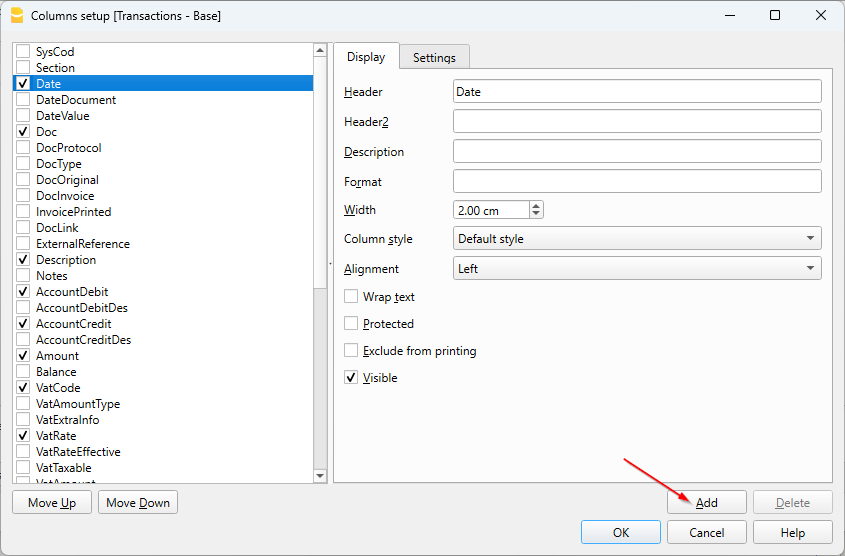
Voer in het dialoogvenster dat verschijnt de naam van de kolom in.
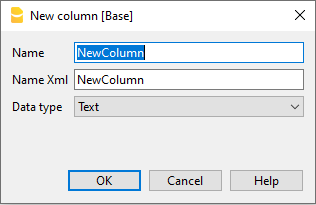
Naam
Voer de naam in van de kolom die toegevoegd moet worden.
XML naam
De naam van de kolom zoals deze in XML weergegeven wordt en gebruikt wordt in scripts.
Gegevens type
Het is mogelijk te kiezen tussen de volgende voorgedefinieerde types: Tekst, Nummer, Bedrag, Datum, Tijd.
Tabellen instellen
Dit commando wordt geactiveerd via het menu Gegevens > Tabellen instellen.
- De Tabellen:
Dit zijn de elementen die de gegevens bevatten in de vorm van rijen en kolommen.
- De Weergaven;
Aangegeven onder de tabelnaam van alle tabellen
Dit zijn de elementen die bepalen hoe de kolommen van de tabel worden weergegeven.
Met de weergaven kan men bepalen welke kolommen zichtbaar moeten zijn, de volgorde van de weergegeven kolommen en de manier waarop deze worden weergegeven.
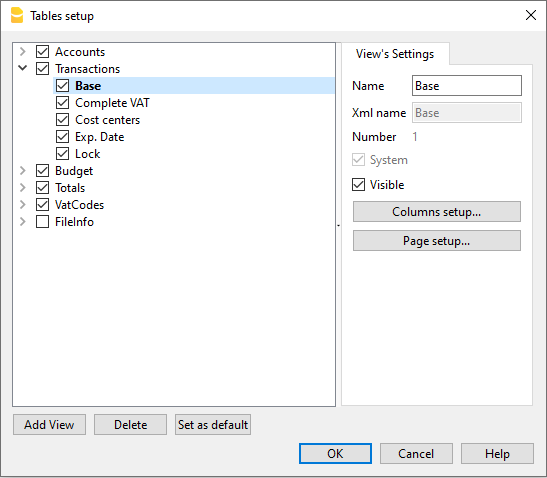
Om tabellen toe te voegen gebruikt u het commando Nieuwe functies toevoegen van het menu Extra.
Weergave instellingen
Voor iedere tabel kunt u bepalen:
- Naam
De naam van de tabel in de bestandstaal. Dit veld kan geen spaties of speciale karakters bevatten.
De naam kan alleen van toegevoegde tabellen veranderd worden. - XML naam
Deze naam wordt gebruikt voor de programmering. Dit veld kan geen spaties of speciale karakters bevatten. De naam kan alleen van toegevoegde tabellen veranderd worden. - Koptekst
De naam die in de tabellijst verschijnt. - Zichtbaar
Geeft aan of de tabel zichtbaar is of niet.
Weergaven beheren
Naam
Het is mogelijk een nieuwe naam voor de geselecteerde Weergave in te voeren.
XML naam
Dit is de Weergave naam voor de XML export functie. Voor systeem Weergaven kan deze naam niet worden veranderd.
Nummer
Dit is een nummer dat automatisch aan de Weergave wordt gegeven door het programma.
Zichtbaar
De Weergave zal zichtbaar zijn als deze checkbox is aangevinkt.
Systeem
Als deze checkbox is aangevinkt is de Weergave een systeemweergave en kan niet worden verwijderd of aangepast.
Kolommen instellen...
Laat de Kolommen instellen pagina zien waarmee deze aangepast kunnen worden, zowel door deze weer te geven als voor het instellen ervan.
Pagina-instelling...
Deze knop brengt u naar de Pagina instellingen.
Weergave toevoegen...
Deze knop voegt een nieuwe Weergave toe aan de active tabel.
Verwijderen...
Deze knop verwijdert een Weergave.
Default instelling
Bepaalt dat de geselecteerde Weergave als standaard weergave wordt gebruikt.
Nieuwe weergave
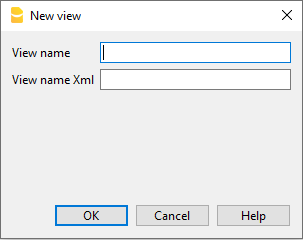
Naam van de weergave
Voer de naam in van de weergave die u wilt toevoegen.
Naam van de weergave XML
Dit is de weergave naam voor in de XML uitvoer.
Na de creatie wordt de nieuwe weergave op dezelfde plaats weergegeven als de bestaande weergaven en wordt deze aan de rechterkant van de andere weergaven toegevoegd.
Menu Opmaak
Het menu Opmaak in Banana Boekhouding maakt het mogelijk het uiterlijk en de leesbaarheid van de gegevens te beheren. Van hieruit kunt u tekststijlen toepassen (standaard, vet, cursief), de standaardstijl voor het hele bestand aanpassen, de lettergrootte wijzigen en de rijhoogte automatisch laten aanpassen om langere teksten weer te geven.
Er zijn ook opdrachten beschikbaar om de standaardrijhoogtes te herstellen en om pagina-einden in te voegen of te verwijderen, wat handig is bij het voorbereiden van afdrukken. Op deze manier kunt u uw gegevens duidelijk, overzichtelijk en gepersonaliseerd presenteren.
In het menu Opmaak zijn de volgende commando's aanwezig:
Standaard stijl
Dit is de standaard stijl voor het hele bestand.
Punts
U kunt diverse lettertypegroottes instellen met 8pt, 10pt, etc.
Vet en Cursief
Markeert tekst in de geselecteerde cel of rij met vetgedrukt of schuingedrukt.
Standaardstijl wijzigen
Er is een standaardstijl voor het bestand. De standaardstijl wordt gebruikt als een rij toegevoegd wordt.
Om de standaardstijl te wijzigen:
- pas de gewenste stijl toe op een rij;
- kies van menu Opmaak → Standaardstijl wijzigen.
Alle rijen met de oorspronkelijke standaardstijl worden vanaf nu getoond in de nieuwe standaardstijl.
Rijhoogte berekenen
Als de tekst in een cel in een rij erg lang is zorgt het commando Rijhoogte berekenen van het menu Opmaak ervoor dat de tekst helemaal zichtbaar wordt door de hoogte van de rij aan te passen.
Om de hoogte van de rij aan te passen moet de gebruiker:
- het Gegevens → Kolommen instellen commando kiezen;
- de bijbehorende veldnaam kiezen;
- de Tekstterugloop optie in het Weergave tabblad activeren;
- het commando Rijhoogte berekenen van het menu Opmaak uitvoeren voor iedere keer dat dit nodig is.
Alle Rijhoogten berekenen
Dit commando Alle rijhoogten berekenen werkt op dezelfde manier als het vorige commando maar dan op alle rijen van de tabel.
Alle Rijhoogten opnieuw instellen
Stelt alle rijhoogten opnieuw in op de standaardwaarde.
Pagina-einde
Op elk punt in het bestand kan de gebruiker een pagina-einde invoegen.
Om een pagina-einde in te voegen:
- plaats de cursor op de eerste rij waar de nieuwe pagina moet beginnen;
- Kies het Opmaak → Pagina-einde commando.
Om een pagina-einde te verwijderen:
- plaats de cursor op de rij met het pagina-einde;
- open het menu Opmaak en kies het Pagina-einde commando opnieuw waardoor de pagina einde verdwijnt.
Rijen markeren door middel van kleuren
Door regels te kleuren is het makkelijker in één oogopslag verschillende typen transacties te onderscheiden.
Om regels te markeren moet u deze selecteren en dan op één van de volgende twee icoontjes klikken: 
Het eerste icoontje zet de achtergrondkleur, het tweede de kleur van de tekst.
Om de markering op te heffen selecteert u de rij of rijen en klikt op Geen kleur/Automatisch (aanwezig in het menu van ieder icoontje).
Menu Extra
Het menu Extra in Banana Boekhouding bevat geavanceerde functies die u helpen uw boekhoudbestanden te beheren, aan te passen en te optimaliseren.
Via dit menu kunt u informatie over het geopende bestand raadplegen, de beschikbare functies uitbreiden, bestanden aanmaken of converteren naar andere soorten boekhouding, verschillende bestanden samenvoegen en de algemene opties van het programma instellen.
Voor een gedetailleerde uitleg van de opdrachten klikt u op de links in het menu aan de linkerkant.
Bestandsinfo
Het Bestandsinfo commando van het menu Extra laat de eigenschappen van het boekhoudbestand zien.
Kolommen
Door op weergave Compleet te klikken worden ook de XML kolommen weergegeven waarmee het mogelijk is om gegevens automatisch over te dragen als de tabel geëxporteerd wordt.
- Sectie: de Groepnaam van de waarden
- ID: de specifieke en explicite identificatie van de waarde
- Beschrijving: geeft een uitleg van de waarde
- De rijen die vetgedrukt worden weergegeven zijn de sectietitels die de diverse elementen groeperen
- Waarde: de opgemaakte waarde
- Sectie in XML: de naam van de sectie in het Engels
- ID in XML: de identificatie in het Engels
- Waarde in XML: de inhoud van het veld in XML formaat.
De Sectie in XML en de ID in XML identificeren de waarde ondubbelzinnig.
Nieuwe functies toevoegen
Het Nieuwe functies toevoegen commando is te vinden in het menu Extra.
Met deze optie kunt u tabellen toevoegen die helemaal door de gebruiker beheerd worden.
Om een nieuwe functie toe te voegen moet u de functie die u nodig heeft selecteren.

De beschikbare opties zijn afhankelijk van het bestandstype.
Zie de pagina Boekhoudfuncties toevoegen voor meer details per afzonderlijke optie.
Tabel Documenten
Met de tabel Documenten kunt u teksten, afbeeldingen of programmeerscripts opnemen in uw boekhoudbestand.
De tabel kan op twee manieren worden toegevoegd:
- Door de gebruiker via het menu Extra → Functies toevoegen... → Documenten tabel toevoegen.
- Deze tabel wordt automatisch aangemaakt bij het opslaan van documenten (bv bij het toevoegen van het logo of bijlagen aan de Uitgebreide Balans of Uitgebreide Balans op groepen van het menu Rapporten → Bijlagen tabblad.
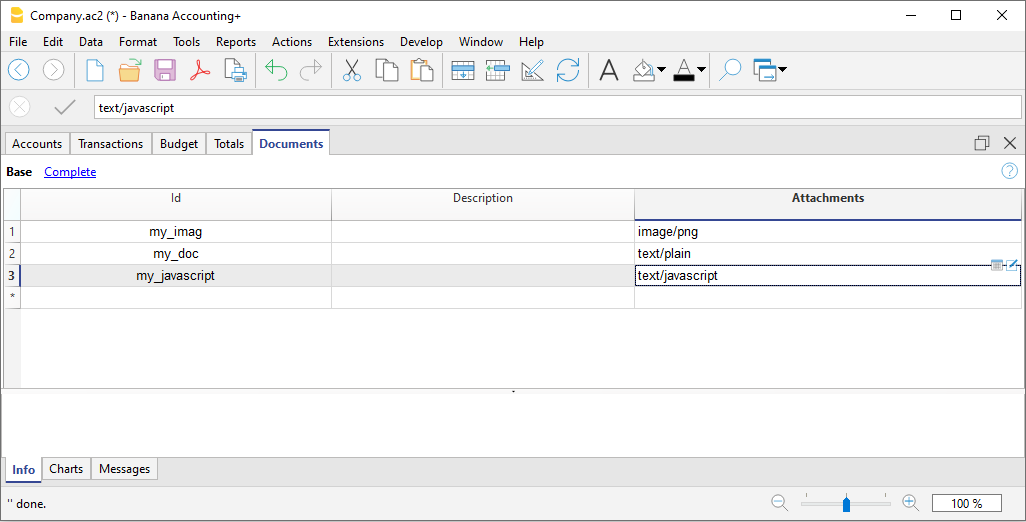
De tabel Documenten heeft de volgende kolommen:
- Id
Dit is de naam van het document.
Documenten waarvan de naam begint met een "_" hebben een speciale betekenis.- "_budget.js"
Hierin kunt u specifieke functies voor de Budget tabel invoeren. - De dlgmanageaddons Id wordt gebruikt om de afbeelding die als logo wordt gebruikt op te slaan.
- De attachment_ Id wordt gebruikt voor bijlagen in de uitgebreide balans.
- "_budget.js"
- Beschrijving
Een korte beschrijving van het bestand (optioneel) - Bijlagen
Bevat het bestand.
Door op de cel te klikken kunt u de inhoud van het bestand bekijken of veranderen.
- There are these types of possible content
- Image (image/png, image/jpg)
- Normal text (text/plain)
- Formatted text html (text/html),
- Programming in javascript (text/javascript)
- Sheet style CSS (text/css).
Een nieuwe bijlage toevoegen
- Voeg een nieuwe rij toe
- Voer in de kolom Id de bestandsnaam in
- In de kolom DBschrijving kunt u de benodigde tekst invoeren
- Klik in de kolom Bijlage op de cel, of kies het Edit symbool, kies het soort afbeelding en kies het plaatje dat u wilt invoegen in de afdruk.
Adding a new document

To insert a new document in the Documents table
- Add a new row.
- In the Id column write the name of the file .
- In the Description column you can write the desired text.
- In the Attachments column double-click on the cell or select the edit symbol, select the type of document you want to add.
See also:
Editor Markdown
In Banana Contabilità Plus gli allegati di bilancio ora si possono inserire anche tramite linguaggio markdown, oltre che in html. È molto comodo per inserire delle tabelle negli allegati.
Disponibile in Banana Contabilità Plus solo con il piano Advanced, o nei piani Professional e Free con l'Advanced in modalità dimostrativa (70 registrazioni) → passa ora al piano Advanced.

Il Markdown è un linguaggio che permette di creare del testo formattato usando un normale editore di testo e una sintassi semplice da scrivere e leggere.
In Banana Plus è possibile utilizzare questo linguaggio negli allegati della tabella Documenti e sono supportate le specifiche GitHub Flavored Markdown.
Documentazione pubblicata da github.com:
Aggiungere un documento Markdown
- Selezionare la tabella Documenti
- Aggiungere una nuova riga.
- Nella colonna Id scrivere un nome che identifica il documento.
- Nella colonna Descrizione si può scrivere il testo desiderato.
- Nella colonna Allegati fare doppio clic sulla cella oppure selezionare il simbolo di modifica, selezionare il tipo Testo Markdown.
Aggiungere un allegato di bilancio con testo markdown
Esempio di sintassi markdown per creare una tabella
Per creare delle tabelle in markdown, il contenuto delle colonne deve essere dal segno barra verticale, preceduto e seguito da uno spazio " | ".
Per l'allineamento della colonna si deve creare una riga con
- Sinistra: semplici trattini (minimo tre trattini).
- Centrato: trattini preceduti e seguiti dal duepunti ":---:".
- Destra: trattini seguiti dal duepunti "---:"
# Notes to the Balance (Example)
The financial statements of Example have been prepared in accordance with the International Financial Reporting Standards (IFRS).
## Cash Positions
| Account | Description | Current Year | Previous Year |
| :---: | --- | ---: | ---: |
| 1000 | Cash | 23'000.00 | 17'000.00 |
| 1020 | Bank account| 9'000.00 | 1'000.00 |
| | **Total** | **32'000.00** | **18'000.00** |
## Other Fixed Assets
| Account | Description | Current Year | Previous Year |
| :---: | --- | ---: | ---: |
| 1000 | Machinery | 13'000.00 | 17'000.00 |
| 1020 | Furniture | 5'000.00 | 4'000.00 |
| | **Total** | **18'000.00** | **21'000.00** |

HTML Editor

Adding the ${...} field
The ${...} field allows the user to add dynamic text to the document, for instance an account's balance or a Banana table. The Banana API interface is available at the following web address https://www.banana.ch/doc/en/node/4714
The command can be added manually or through the command Edit - Add script
Printing a blank line (put a space between the quotes)
${' '}
Printing the current balance of account 1020
${Banana.Converter.toLocaleNumberFormat(Banana.document.currentBalance('1020','','').balance);}
Output of the Accounts table, columns: Account, Group, Description, Balance.
${HTML Banana.document.table('Accounts').toHtml(['Account','Group','Description','Balance'],true);}
It is possible to write the javascript code in a separate document and include the script through the command Banana.include.
The scripts can be saved in the Documents table or in a local file.
${Banana.include('documents:myscript1');rtnValue}
${Banana.include('c://temp//myscript16.js');rtnValue}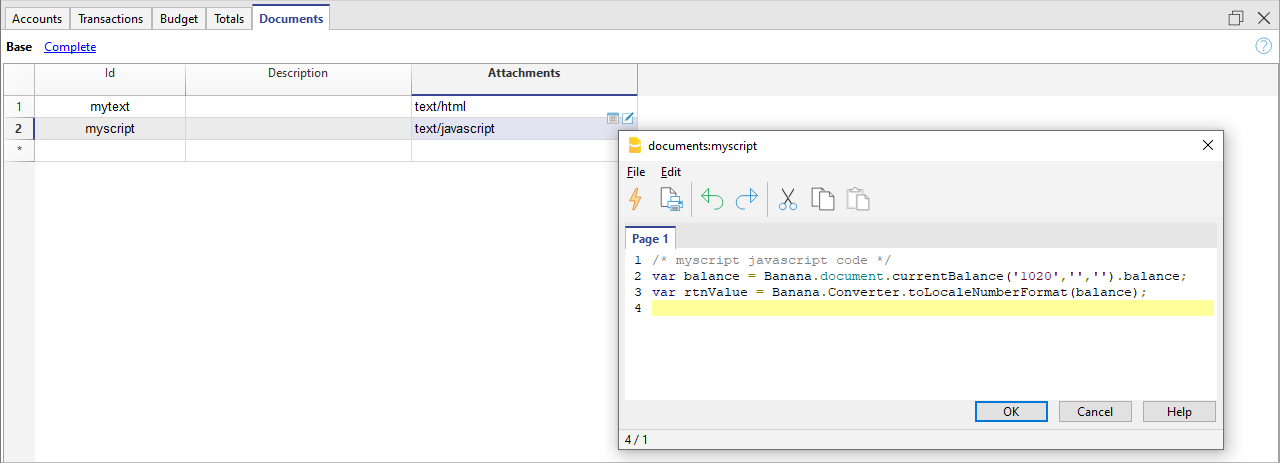
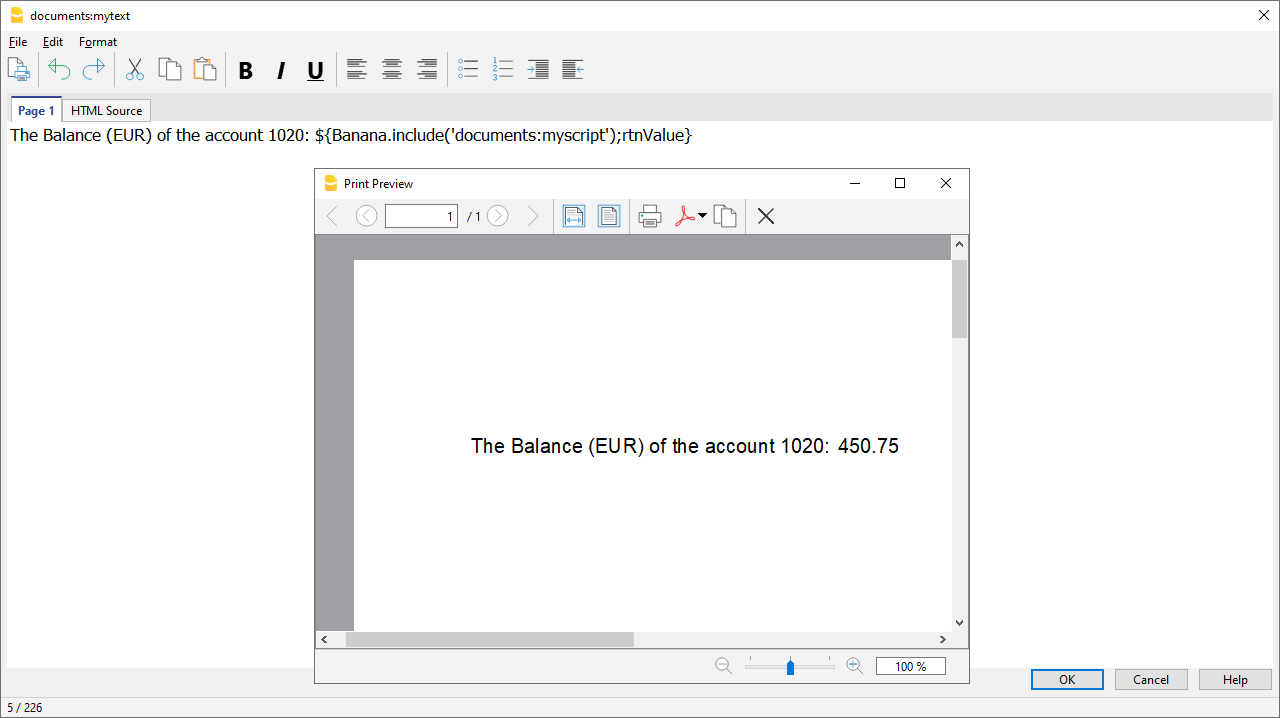
Adding a page break
The command can be added manually or through the command Edit - Add page break
Text in the first page
${PAGEBREAK}
Text in the second page
Troubleshooting
- When taking text from external sources (Word, Internet pages, ...), use the Edit > Paste as plain text command.
This command avoids problems with HTML formatting, which in some cases prevents correct display. - For the examples on this page, use the Copy link on the top right of each example, do not use CTRL+C (or CMD+C).
- If the ${…} field does not work, check that there is no HTML formatting (such as <span>…</span> elements or other) and possibly remove it from the HTML Source code.
- To remove existing HTML formatting from an entire page:
- copy text to clipboard (CTRL+C)
- go to the HTML Source tab and delete all content
- go to the Page 1 tab and paste the copied text with the Edit > Paste as plain text command.
Embedded Extension
Embedded Extensions are extensions written in JavaScript and saved directly in the Documents table of the accounting file. They work exclusively in that specific file without requiring installation. Once created, they are immediately ready to use.
Add an Embedded Extension
- Open an accounting file in Banana Accounting Plus.
- Ensure the Documents table is enabled:
- Add the extension in the Documents table:
- In the ID column enter a name for the extension.
- In the Description column enter a comment.
- In the Attachments column, attach the JavaScript code with a double click on the cell or select the edit symbol in the top right corner, then select Javascript code and confirm with OK.
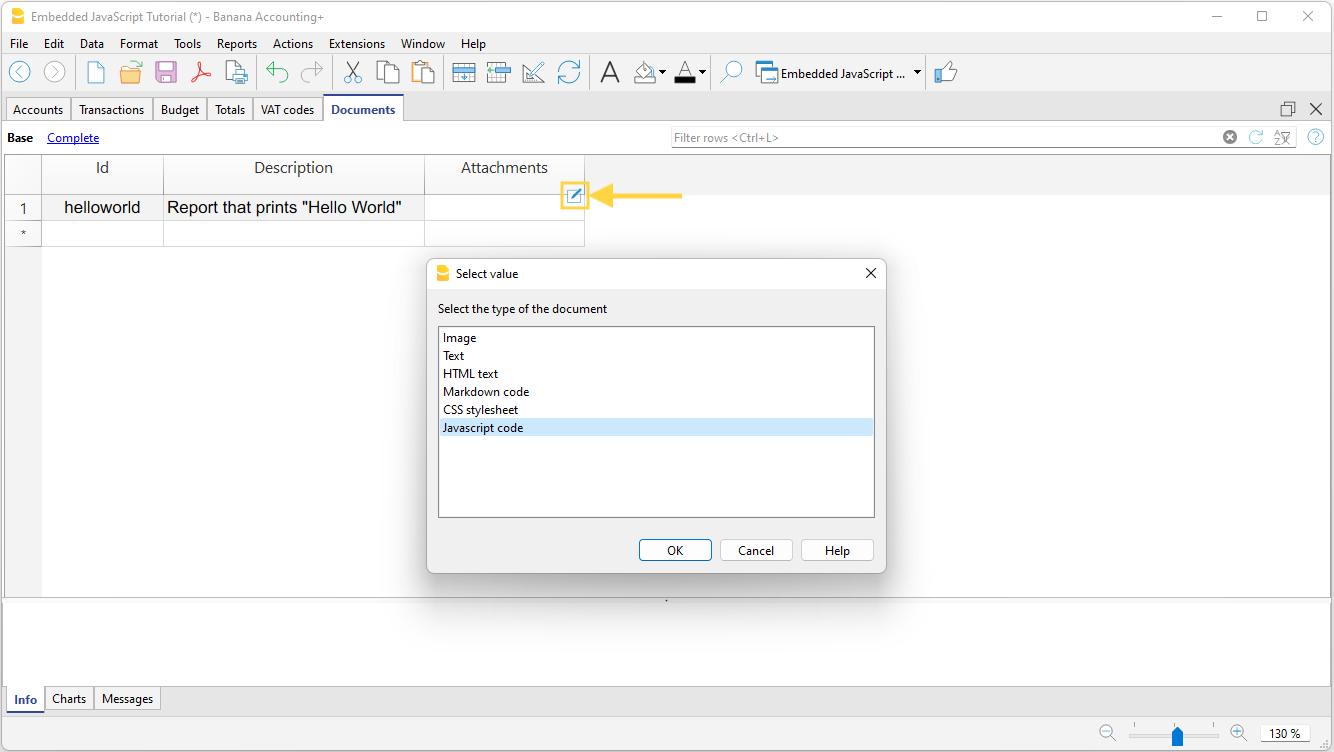
- An editor where you can write your javascript code opens.
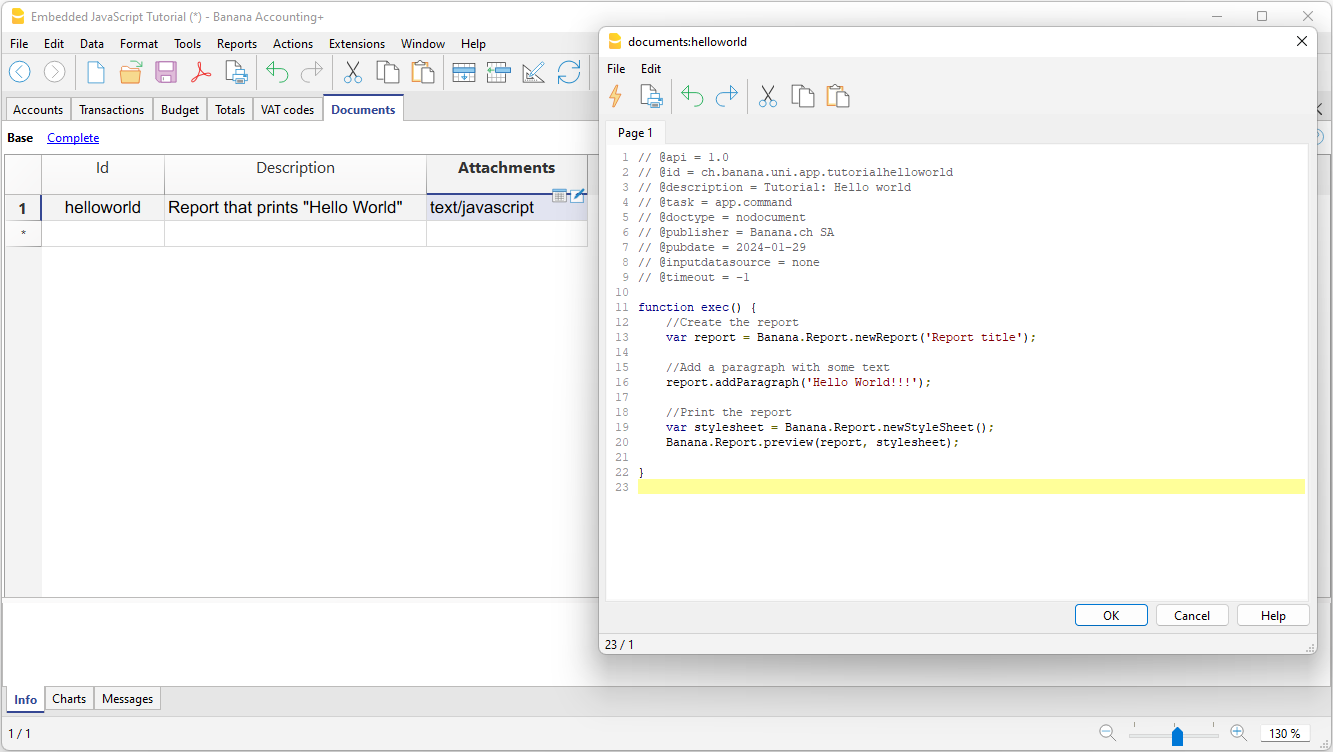
- When you are finished, confirm with OK, and save the accounting file.
Run the Extension
You have two options to run the embedded extensions:
- From the Documents table, click the run symbol in the Attachments cell containing your code.
- From the Extensions menu, select the extension from those listed.
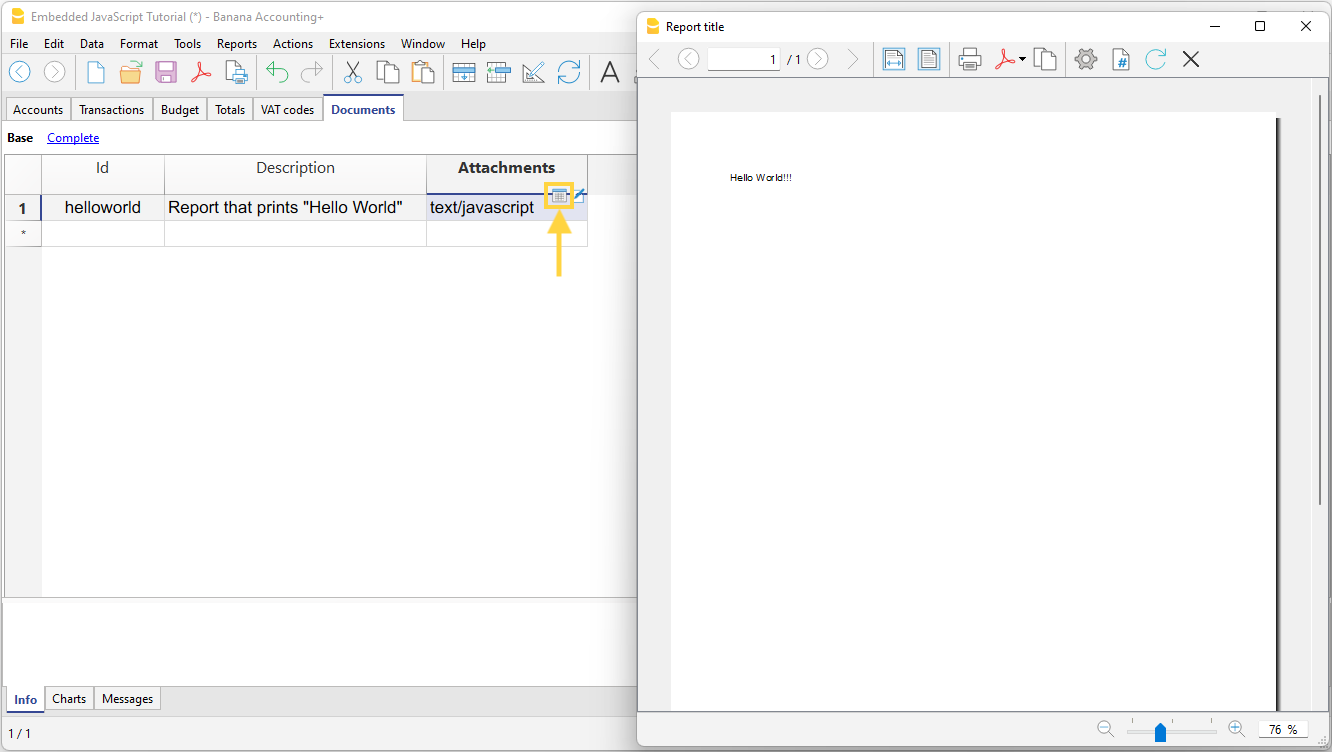
More information
Documentation for developers:
Add Simple table in the file (from Add functionalities)
You can add one or more simple tables to the same accounting file to include additional information without overloading the accounting data structure. Every time you need to add a simple table:
- From the Tools > Add/Remove functionalities > Add simple table menu
The program adds a table to the existing file with the name you assigned, and it includes the following columns:
- Id – Used to create a list of coded items. Each row is assigned an Id code to identify the item
- Description – Enter text to describe the item
- Notes – Enter text for notes or other information

- Assign a name to the table.
- In our example: Internal notes
- Confirm with OK
The new table is added to the file and is immediately available.
Customize the columns
In the simple table you can customize the columns by displaying other predefined columns and/or adding new ones.
Display other predefined columns:
- From the Data menu > Columns setup
- From the list, select the desired column (e.g. the Link column)
- Click on "Visible"
- Confirm with OK.
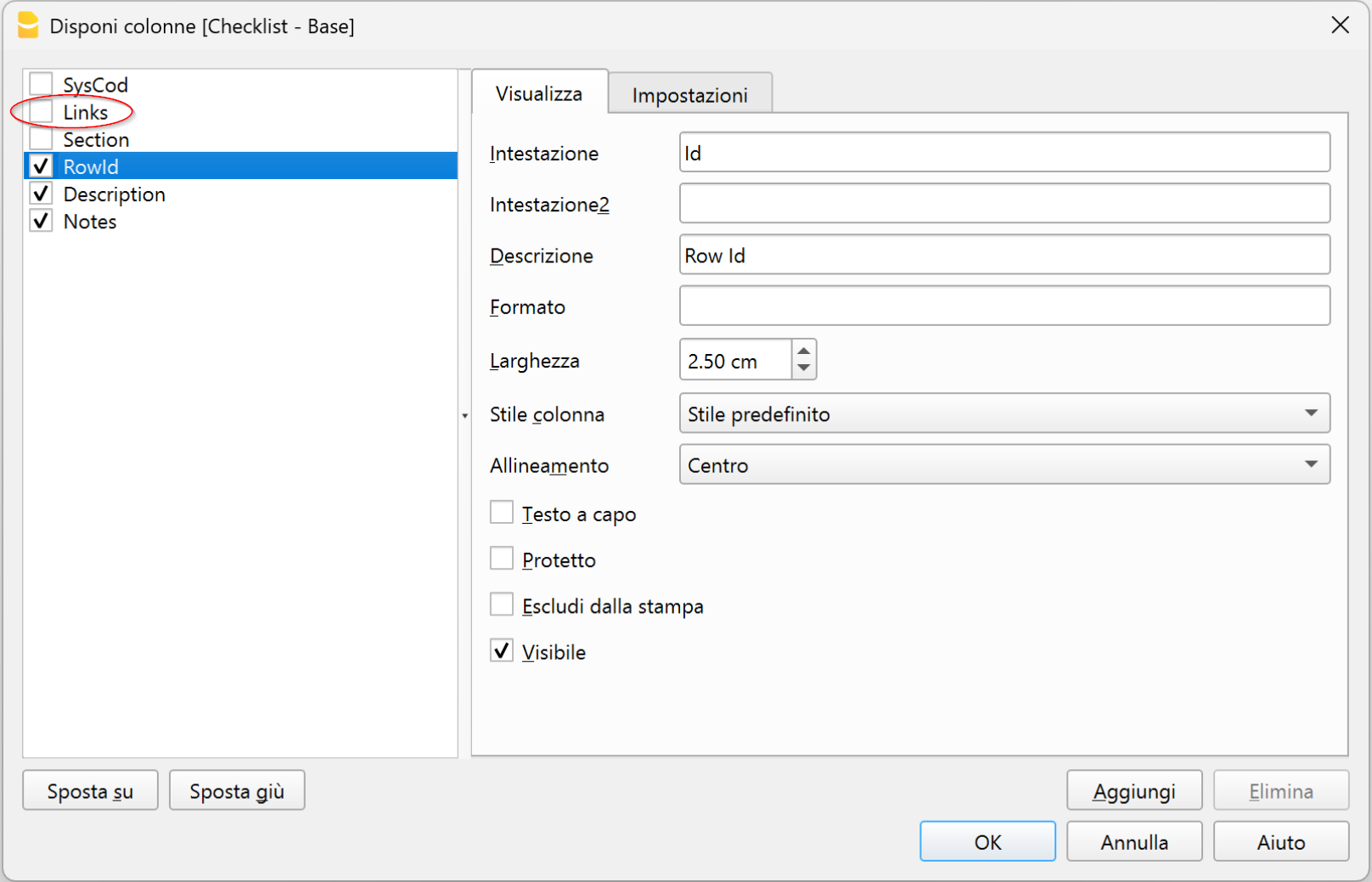
Add new columns:
- From the Data menu > Columns setup > Add
- Give a name to the column (e.g. Date)
- Define the column format (e.g. text, date, amount, currency...)
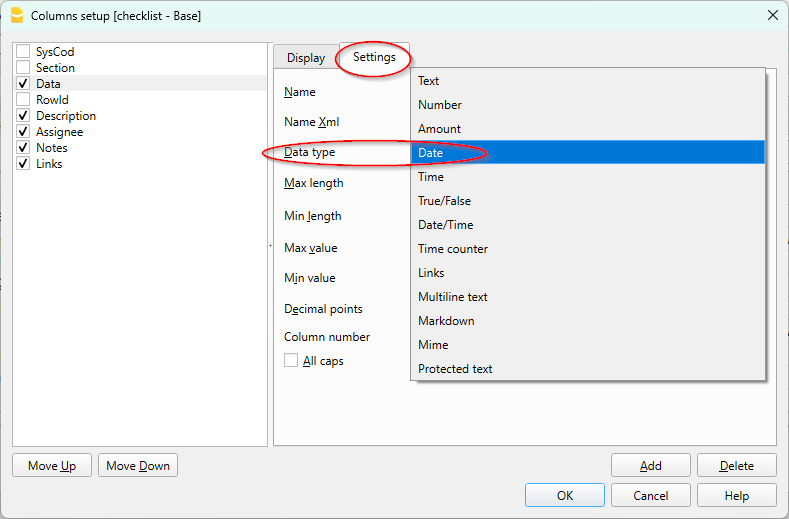
Change the header of a simple table
To change the header of a simple table, go to the simple table:
- Go to the Data menu > Tables setup
- In the dialog, select the simple table you want to change
- In the settings box, change the name
- Confirm with OK.
For more information, visit the page:
Tabella QuickSum (Technical preview)
QuickSum Table è una tabella strutturata, basata su una logica contabile, pensata per la preparazione di capitolati, computi metrici e richieste di offerta all’interno di un ambiente affidabile e controllato.
Vantaggi principali:
- Totali sempre corretti, calcolati automaticamente dal sistema secondo una logica contabile, senza formule manuali.
- Coerenza e tracciabilità dei dati, grazie a una struttura che evita incongruenze e modifiche accidentali.
- Riduzione degli errori, anche in presenza di aggiunte, correzioni o riorganizzazioni delle voci.
- Struttura chiara e stabile, adatta a documenti professionali e allegati contrattuali.
- Utilizzo immediato, simile a un foglio di calcolo, ma con i vantaggi di un sistema contabile.
- Documenti affidabili, pronti per essere condivisi, archiviati o allegati a offerte e contratti.
Technical Preview
La tabella QuickSum è uno strumento ancora in fase di sviluppo e che viene messo a disposizione a un limitato numero di utenti.
Ci sono diverse funzionalità che sono per il momento provvisorie e che subiranno cambiamenti con il tempo.
Per il momento è solo disponibile all'interno della versione Dev Channel.
Funzionamento
La QuickSum Table si usa come una tabella Excel, con colonne per l'identificativo, descrizione, quantità, prezzo e totale, con però i totali in verticale fatti in automatico.
- L'identificatore (ItemId) può essere suddiviso in più livelli tramite i punto ".".
- Gli identificatori devono essere disposti in sequenza ordinata, dal più piccolo al più grande.
- Il programma in automatico fa i totali.
Qui un esempio
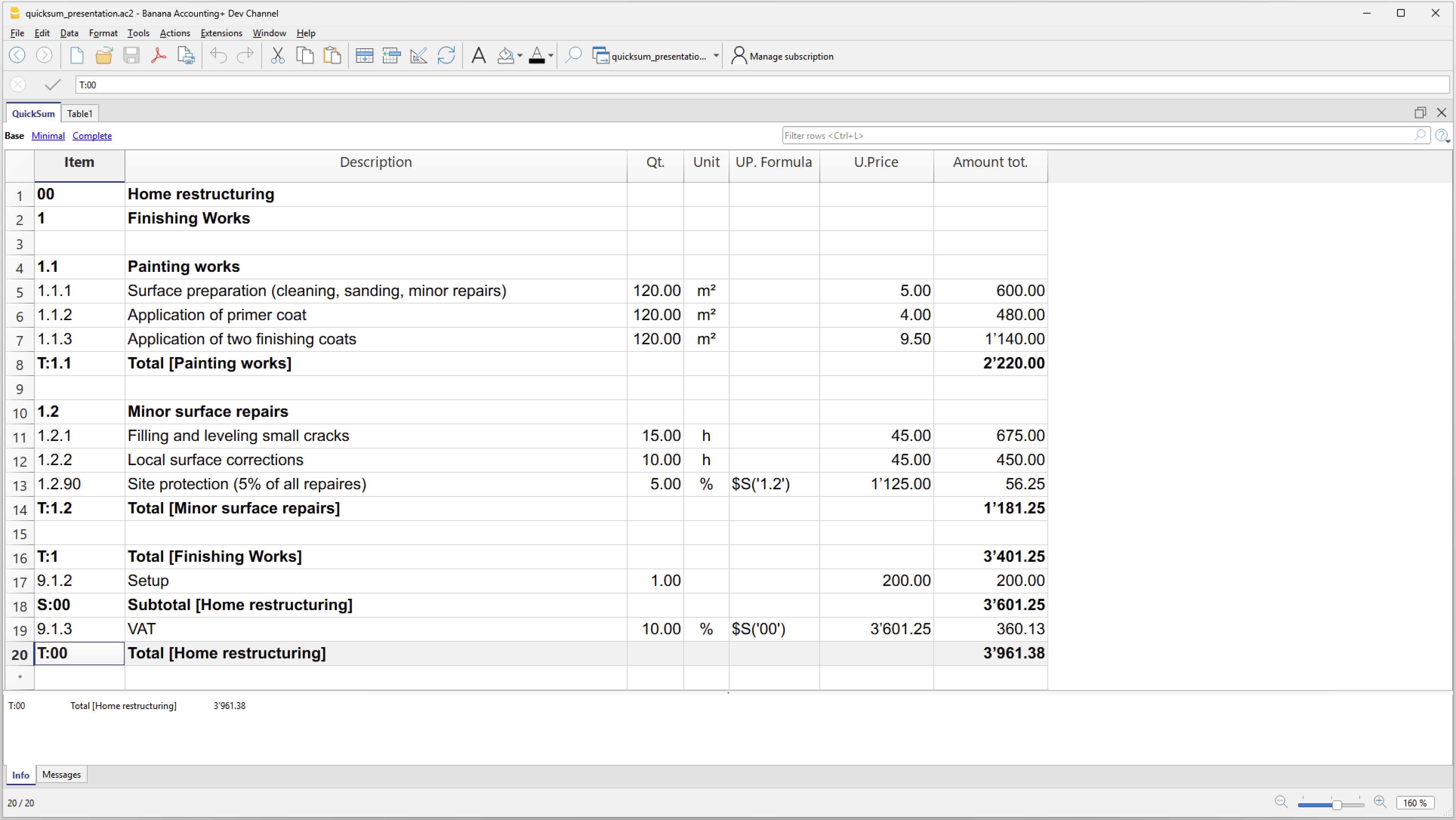
Aggiunta della tabella QuickSum
Attualmente la Tabella QuickSum è ancora in fase sperimentale ed è disponibile solo nella versione interna di Banana Contabilità.
Nella applicazioni di produttività viene aggiunta con il comando Menu Strumenti > Aggiungi Funzionalità > Tabella QuickSum
Le colonne
La Tabella QuickSum ha le seguenti colonne di inserimento dati :
- ItemId
L'id che identifica l'elemento- Può assumere diverse forme come spiegato in seguito.
- Deve essere sempre in sequenza crescente. Prima i valori più bassi e poi quelli più alti.
- Per esempio "2.1.1", "T:2.1.1", "V:2.1.1", "V:T:2.1.1"
- Stile
Per assegnare uno stile, per un uso futuro della stampa. - Codice Modifica.
Per quando la tabella è in modalità blocco, indica quale colonne devono essere modificabili.- D: Descrizione modificabile.
- N: Note modificabile.
- Q: Quantità modificabile.
- P: Prezzo unitario modificabile
- I valori indicati fra parentesi quadre e fra parentesi graffe sono inseriti in automatico dal programma e possono essere sovrascritti.
- Descrizione
La descrizione dell'elemento e anche i valori nel caso di sommario.
Se contiene tre punti "..." significa che vi è un valore da completare. - Note
Una colonna di testo per annotazioni. - Quantità
Un importo numerico. - Unità
Indica il tipo di valore indicato.- Un testo libero.
- "%" la quantità sarà considerata come un percento del prezzo.
- Formula Prezzo Unitario
Se presente la formula viene calcolata e il risultato rimpiazzera il valore nella colonna Prezzo. - Prezzo Unitario
Il prezzo che viene usato per calcolare il valore. - Formula inizio
Nel caso che si vuole indicare la formula in due parti. - Formula testo
- Una formula di calcolo in Javascript.
- Se presente viene eseguita e il risultato andrà a sostituire l'Importo calcolato.
- Importo risultato
Importo calcolato dal programma.- Se esiste una formuala il risultato della formula.
Altrimenti - La quantità moltiplicata per il prezzo unitario.
- Se unità "%" il prezzo unitario in percentuale della quantità.
- Se esiste una formuala il risultato della formula.
- Codice1 e Codice2
Delle colonne che servono per indicare che la riga è di un certo tipo.
Per esempio "S" può significare che a queste posizioni viene indicato uno sconto particolare.
Ci sono poi una serie di colonne che servono per i calcoli e il controllo:
- ItemIdCalc
È l'ItemId usato per il calcolo e considera anche le modifiche dovuta all'attivazione delle varianti. - Formula Prezzo Unitario Calc
È la formula di calcolo del prezzo unitario usata per i calcoli, creata partendo dalla formula del prezzo unitario modificata dal programma tenendo conto dell'attivazione delle varianti. - Formula Calc
È la formula di calcolo usata per i calcoli, creata partendo dalla formula inizio e formula modificata dal programma tenendo conto dell'attivazione delle varianti. - Testo Risultato
- È il risultato in formato testo ottenendo eseguendo la Formula Calc.
- Mostra eventuali errori.
- Sommato in
- Indica in che elemento è stato sommato il valore della riga.
- Permette di controllare l'itemId ne caso sia lasciato vuoto o si sia usato una variante.
L'ItemId
Viene inserito nella colonna ItemId ed identifica la riga e l'elemento. Può avere diverse forme
- Identificatore dell'elemento (ItemId)
Può essere composto dai seguenti elementi, separati da duepunti ";"
Per esempio "2.1.1", "T:2.1.1", "V:2.1.1", "V:T:2.1.1"- Il valore "00" è relativo al totale complessivo.
- Si inserisce all'inizio per indicare il testo del progetto.
- Il Subtotale "S:00" mostra la somma fino a quel momento.
- Il Totale "T:00" può essere usato solo come ultima riga di totale.
Oltre non ci possono più essere totali. - Nella formula $S('00') ritorna il totale complessivo di tutte le righe sommate fino a quel momento.
- Gerarchia.
- Dei valori separati da dei punti "." che definiscono l'emento e la struttura.
- Esempio "1", "1.9", "2", "2.1", "2.1.2", "A.1.2"
- La gerarchia è data dalla separazione.
Quindi gli elmenti "2.1" e "2.1.2" apparteranno all'elmento superiore "2". - La gerarchia determina anche la sequenza degli elementi in ordine alfabetico naturale.
L'elemento "1" dovrà precedere il "1.9" e il "2" e via di seguito.
In caso contrario verrà segnalato un errore.
- Prefisso.
- Determina il tipo di elemento.
- "F": riga finale gerarchia.
- Questo elemento è l'ultimo della gerarchia creata.
- Esempio: "2.1", "2.1.1", "2.1.1.1", "2.1.2", "F:2.1" chiude la sequenza e quindi dopo il "F:2.1" non ci potranno più essere elementi "2.1", "2.1.1".
- "S:" riga di subtotale
- Viene indicata la somma di tutti gli elementi che appartengono alla gerarchia.
- Esempio: "S:2.1" riprenderà la somma di tutti gli elmenti "2.1", "2.1.1", "2.1.1.1", "2.1.2"
- "T:" riga di totale
- Viene indicata la somma finale di tutti gli elementi che appartengono alla gerarchia.
- Esempio: "T:2.1" riprenderà la somma di tutti gli elmenti "2.1", "2.1.1", "2.1.1.1", "2.1.2"
- Chiude la sequenza e quindi dopo il "T:2.1" non ci potranno più essere elementi "2.1", "2.1.1".
- "F": riga finale gerarchia.
- Determina il tipo di elemento.
- Variante.
Vedi sezione successiva di spiegazione.- Un codice che identifica la Variante e precede l'ItemId.
- Deve obbligatoriamente iniziare con la lettera "V" ed esere seguito da dei duepunti ":" .
- Il codice della variante deve precedere gli elementi. V
- Esempi variante
- "VA:" "VA:2.1", "VA:2.1.1"
- "VB:" "VB:2.1", "VB:2.1.1"
- Le righe della variante devono essere in sequenza.
- Se si integrano o sostituiscono una riga devono essere anche nella sequenza.
- Il valore "00" è relativo al totale complessivo.
- Comandi "#"
Il valore viene indicato nella colonna Descrizione- Iniziano con il carattere "#"
- Sono usati internamente per indicare delle fuzionalità
- Gli elmenti non vengono sommati.
- "#scenario" permette di specificare nella colonna Descrizione le Varianti da usare in aggiunta o al posto delle posizioni esistenti.
per esempio la descrizione "VA;VB" - "#options" opzioni di calcolo separate da punti e virgola.
- "lock", attiva il blocco della tabella (comando provvisiorio).
- "onerrorcalculate" continua la calcolazione anche se ci sono degli errori.
- "#columnsSum" indica il nomeXml delle colonne da sommare nei contatori accessibili tramite la funzione "$S()".
- Diverse colonne vengono separate da punto e virgola ";".
- Le colonne "Code1;Code2" sono già considerare e non bisogna specificarle.
- Per esempio "Code3;Code4" .
- "#rounding" è il valore minimo in cui l'importo totale riga viene arrotondato.
- Si inderisce nella colonna Descrizione.
- Per esempio "0.05", "0.10", "1"
- Il separatore decimale deve sempre essere il punto "."
- Righe calcolo hash
Sevono a verificare se il documento è cambiato- "#hash-base"
Il programma inserisce nella Descrizione l'hash calcolato sugli elementi che non sono modificabili.
Se si modificano le celle in cui si possono inserire valori anche quando il documento è in modalità blocco, l'hash non cambia. - "#hash-all"
Il programma inserisce nella Descrizione l'hash calcolato su tutti gli elementi del documento.
Quindi qualsiasi valore viene modificato viene modificato anche l'hash.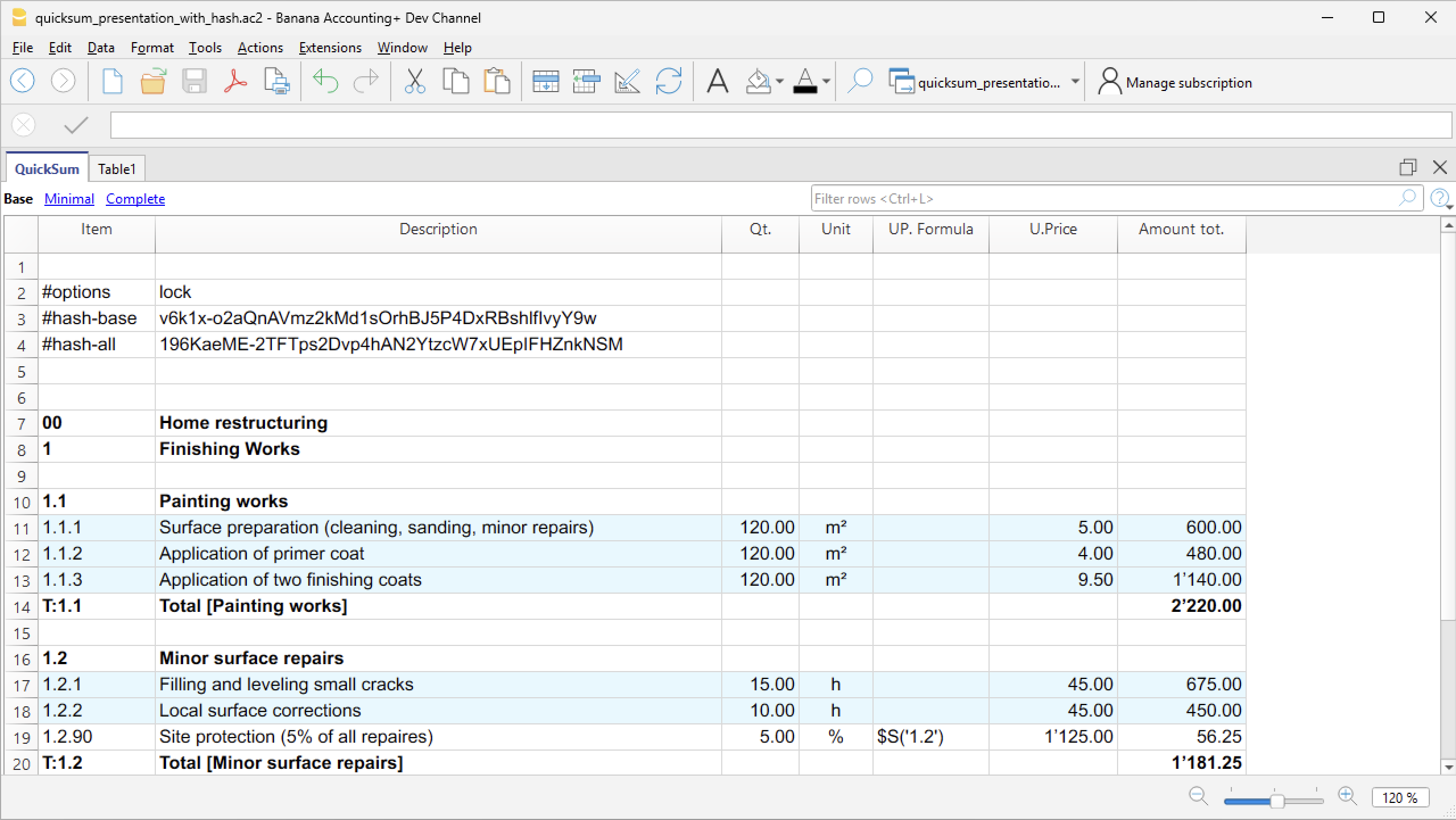
- "#hash-base"
- Commenti fra []
- Sono elementi che sono inclusi in parentesi quadre
"[]", "[testo]" - Gli elmenti non vengono sommati.
- Sono elementi che sono inclusi in parentesi quadre
- Elementi vuoti
- Viene ripreso l'id che precede e non è stato chiuso.
Logica di calcolo e somme
Nella tabella QuickSumi gli importi vengono calcolati e sommati in automatico.
- Dopo ogni modifica tutta la tabella viene ricalcolata.
- Il programma svuota tutte le colonne calcolate.
- Il programma parte della prima riga e continua fino all'ultima.
Se vi è un errore la calcolazione viene interrotta delle righe successive non viene eseguita. - Descrizione righe di Totale "T:" o sottototale "S:"
- Se la descrizione è vuota o termina con elemento commento (fra parentesi quadre), la descrizione viene messa automaticamente dal programma, facendo seguire al termine "Totale" o "Sottototale" l'intestazione dell'ItemId o se non presente il valore dell'ItemId.
- L'intestazione dell'ItemId è considerata la descrizione usata quando è stato usato per la prima volta l'ItemId.
- Calcolo importo riga.
- Vengono usati u contenuti delle colonne Quantità, Unità e Prezzo unitario
- Se vi sono delle formule queste vengono eseguiti e il risultato rimpiazza il valore.
- Il programma dopo ogni riga somma nel contatori dei diversi elementi strutturati.
- Somma il valore della riga nei diversi elementi che compongono l'ItemId strutturato.
- Se per esempio se l'item è "2.1" il programma andrà a sommare l'importo della riga nei seguenti contatori, accessibili con la formual $S('2.1.1') in:
- 2
- 2:{*}
- 2.1
- 2.1:{}
- Se per esempio se l'item è "2.1.1" il programma andrà a sommare l'importo della riga nei seguenti contatori, accessibili nelle formule con la funzione $S('2.1.1') in:
- 2
- 2:{*}
- 2.1
- 2.1:{*}
- 2.1.1
- 2.1.1:{}
- Il programma somma anche nei contatori relative alle colonne, accessibili nelle formule tramite la funzione $S().
Le colonne formule
Le colonne Formula prezzo unitario e Formula permettono di inserire delle espressioni in linguaggio Javascript.
- Gli importi si indicano nel formato di programmazione e non quello internazionale.
- Non vi sono separatori di migliaia.
- Il separatore di decimali è sempre il punto ".".
- Esempi di numeri "12345.67", "-123.45"
- Si può usare tutta la sintassi del Javascript e anche creare funzioni.
- Si possono usare le funzioni predefinite appositamente per la tabella QuickSum:
- $S('itemId')
- Ritorna la somma, fino a questo punto, del contatore specifico dell'item.
- Per esempio
- $S('2') ritorna la somma di tutti i totali che iniziano con 2
- $S('2.1') ritorna la somma di tutti i totali che iniziano con 2.1
- $S('2.1.1') ritorna la somma di tutti i totali che iniziano con 2.1.1
- $S('00') ritorna la somma di tutto
- Si può usare anche con parentesi graffe
- $S('2:{=}') solo gli elementi che sono esattamente 2, quindi senza i sotto elementi.
- $S('2:{+}') solo gli sottoelementi di 2.
- $S('2') = $S('2:{=}') + $S('2:{+}')
- $C('ColumnNameXml', 'Value')
- Sum values with conte
- ColumnNameXml è il nome in inglese della colonna.
- Value è il possibile contenuto della colonna.
- Ritorna la somma degli importi delle righe fino alla calcolazione precedente alla riga attuale, per tutte le colonne che contengono nella colonna specificata il valore indicato.
- Per esempio con un valore specifico
- "$C('Code1','X')" La somma degli importi delle righe che contengono nella colonna Code1 il valore "X".
- "$C('Code1','Y')" La somma degli importi delle righe che contengono nella colonna Code1 il valore "Y".
- Puoi usare anche un distintivo
- "$C('Code1','{*}')" La somma degli importi delle righe con qualsiasi valore (anche vuoto) nella colonna Code1 .
Corrisponde alla somma totale T00. - "$C('Code1','')" oppure "$C('Code1','{}')" La somma degli importi delle righe con la colonna Code1 vuota..
- "$C('Code1','{<>}')" La somma degli importi delle righe che contengono un valore non vuoto nella colonna Code1.
- "$C('Code1','{*}')" La somma degli importi delle righe con qualsiasi valore (anche vuoto) nella colonna Code1 .
- Valori non ammessi
- Nella colonna che viene usata per inserire dei valori non si possono usare
"{}","{*}","{<>}" - Ai fini dei totali per la funzione $C questi valori sono considerati come vuoti.
- Nella colonna che viene usata per inserire dei valori non si possono usare
- $V() L'elenco delle varianti usate nella calcolo separate da punti e virgole.
- Per esempio "VA;VB"
- $S('itemId')
- Arrotondamento finale.Si può inserire una formula prima della riga finale per calcolare l'arrotondamento al minore.
- Per esempio "Math.floor($S('00'))-$S('00')"
- Si può usare la formula anche in altre posizioni cambiando l'Id.
Varianti
La tabella permette di inserire degli elementi varianti per:
- Includere degli elementi.
Per esempio un'offerta che prevede appunto degli elementi opzionali. - Sostituire degli elementi.
Per esempio per cambiare le specifiche tecniche.
La variante viene indicata nell'ItemId, facendo precederla da un identificatore di variante.
- La sigla della variante deve iniziare obbligatoriamente con "V" ed essere separata da un due punti ":" dall'itemId.
- Per esempio "VA:2.1"; "VB:2.1.1"
- "VA:T:2.1" per indicare la riga di totale.
- Meglio usare sempre una sigla maiuscola.
- L'elenco degli elementi appartenenti alla variante deve seguire quello della gerarchia normale.
- Le Varianti possono essere degli elementi supplementari.
- Le Varianti possono sostituire un elemento già esistente.
- Normalmente le Varianti vengono calcolate a se stante.
L'attivazione di una Variante viene effettuata nel seguente modo:
- Andare sulla riga con ItemId "#scenario"
- Nella colonna Descrizione indicare la sigla della varianti che si vuole attivare.
- Se si vogliono attivare separate da un punto e virgola ";".
- Esempio:
- Inserire "VA" per attivare la variante "VA".
- Inserire "VA;VB" per attivare le varianti "VA" e "VB".
- Il programma attiva la variante selezionata "VA" ed esclude le posizioni che sono sotiute:
- Rimuove la sigla della Variante.
- "VA:2.1" diventa "2.1"
- "VA:T:2.1" diventa "T:2.1"
- Se vi è una posizione uguale principale, aggiunge a questa e a tutti gli elementi figli la sigla della Variante che sostituisce preceduta da X.
- "2.1" diventa "XVA:2.1"
- "T:2.1" diventa "XVA:T:2.1"
- "VA:2.1" diventa "2.1"
- "VA:T:2.1" diventa "T:2.1"
- Rimuove la sigla della Variante.
Modalità blocco per inserimento prezzi
La tabella prevede una modalità di inserimento prezzi, che blocca tutte le celle, eccetto quelle che servono a inserire prezzi e altri valori.
L'idea è che il file venga trasmesso alle imprese e queste possano inserire i loro prezzi e vedano subito i totali, senza però avere la possibilità di modificare altri elementi.
Se è attivata questa modalità il programma:
- Blocca tutte le celle eccetto quelle che sono destinate a inserire prezzi, percentuali o testi.
- Le righe dove devono essere inseriti dei valori sono colorate in giallo.
- Le righe già completate con il valore richiesto nella colonna ModifyCode, sono visualizzate in celeste chiaro.
Sarebbe stato più intuitivo il verde, ma non è facilmente distinguibile da persone daltoniche.
Per attivara la modalità blocco (provvisorio):
- Aggiungere una nuova riga a inizio file
- Nella colonna ItemId inserire il testo #options
- Nella colonna Descrizione inserire il testo lock
Le righe con le celle modificate sono indicate nella colonna "Mod. Code" (ModifyCode), tramite un carattere:
- D: Descrizione modificabile.
- N: Note modificabile.
- Q: Quantità modificabile.
- P: Prezzo unitario modificabile
- U: Unità
- Si possono combinare più codici, ad esempio "QP" (Quantità e Prezzo unitario modificabili).
- Il programma in automatico indica il codice in parentesi graffe "{P}", con la seguente logica.
- Il valore in automatico viene messo solo se la cella è vuota o vi è un valore fra parentesi quadre.
- Se vi è un valore nella colonna Quantità e non c'é formula prezzo viene messo "{P}" .
Colore righe
In modalità blocco le righe vengono colorate in automatico con questa logica.
- In giallo le righe che richiedono un inserimento di valore.
- Se vi è un codice di modifica e la rispettiva colonna è vuota.
- Oppure per la Colonna Descrizione contiene tre puntini "..."
Per esempio "Marca: ..."
- In verde chiaro se i valori sono completati.
Verifica dell’integrità tramite hash
QuickSumTable può calcolare un hash crittografico del contenuto della tabella. L’hash permette di verificare se i dati rilevanti del documento sono stati modificati dopo il calcolo.
L’hash non impedisce la modifica del documento, ma consente di rilevarla confrontando il valore memorizzato con quello ricalcolato.
Tipi di hash
QuickSumTable genera due valori distinti.
- Hash Base
- Id riga #hash-base
- L’Hash Base protegge i dati principali e le celle che non sono configurate come modificabili.
- È utile quando alcune informazioni del documento devono rimanere protette, mentre altre possono essere successivamente completate o modificate senza invalidare questo hash.
- Alcuni valori calcolati o dipendenti da formule possono essere esclusi per evitare che variazioni automatiche influenzino il risultato.
- Hash All
- Id riga #hash-all
- L’Hash All comprende un insieme più esteso di dati, incluse le colonne modificabili, le colonne definite dall’utente e alcuni risultati calcolati.
- È utilizzato per verificare l’integrità complessiva della tabella. Una modifica a uno dei valori inclusi produce un Hash All differente.
Comportamento delle righe e delle colonne
- Le righe completamente vuote non partecipano al calcolo. Di conseguenza, l’inserimento o la rimozione di una riga vuota non modifica l’hash.
- Il numero e la posizione fisica della riga non vengono memorizzati, mentre l’ordine delle righe non vuote rimane significativo.
- Le colonne di sistema sono identificate tramite il loro codice interno. Le colonne definite dall’utente sono identificate tramite il loro nome XML, così il risultato non dipende dall’identificatore numerico assegnato internamente.
- Le colonne vengono ordinate in modo deterministico prima del calcolo.
Informazioni tecniche
- L’algoritmo crittografico utilizzato è **SHA-256**.
- Il formato dell’algoritmo è versionato. La versione corrente è **QS1** e viene memorizzata alla fine dell’hash:
- <digest SHA-256>:QS1
- La versione permette a QuickSumTable di riconoscere le regole utilizzate per il calcolo e di gestire future evoluzioni del formato.
- I testi delle celle vengono:
- convertiti in UTF-8;
- codificati in Base64;
La codifica Base64 evita che il contenuto di una cella possa essere interpretato come un separatore, una nuova colonna o una nuova riga. - inseriti in una rappresentazione testuale strutturata della tabella.
Limitazioni
L’hash rileva le modifiche soltanto se il valore originale viene conservato in modo affidabile. Se una persona può modificare sia la tabella sia l’hash memorizzato, può ricalcolare un nuovo valore coerente con i dati alterati.
Per garantire anche l’autenticità dell’autore del documento è necessaria una firma digitale o un altro sistema basato su chiavi crittografiche.
Stampe
Per stampare i dati della tabella QuickSum, esistono le possibilità seguenti.
Stampa tramite l'Anteprima
Con il comando Anteprima di Stampa è possibile creare una stampa della tabella.
Si possono preparare delle Viste apposite in modo da definire quali colonne includere nella stampa.
Tramite la funzione Filtra righe, nella stampa si possono includere solo le righe desiderate. Ad esempio, se si vogliono avere solo le righe di totale:
- Posizionarsi nell'editor del filtro.
- Inserire
!itemcalc!^t:- Questo comando indica di selezionare solo le righe che nella colonna ItemCal iniziano con "T:".
- Sono le righe delle colonne che sono attivate.
Stampa tramite Estensioni
Con estensioni in Javascript è possibile creare dei report di stampa personalizzati, ad esempio che mostrano i dati desiderati con il riassunto dei diversi totali.
- Estensione QuickSum Stampa Capitolato d'offerta
Permette di creare una stampa del capitolato di offerta mostrando tutte le voci che compongono l'offerta e una pagina riassuntiva con tutti i totali.
Errori
La calcolazione parte dalla prima riga e se il programma trova un errore la riga viene messa in colore rosso e la calcolazione degli importi viene interrotta.
- Con l "#options" "onerrorcalculate", gli errori vengono segnalati, ma la calcolazione viene effettuata comunque, anche se è sbagliata.
- Serve per un controllo.
- Deve essere disattivata per avere dei risultati corretti.
Il programma segnale questi possibili errori:
- Per il momento la gestione degli errori è molto basilare e i codici deggli errori vengono visualizzati nella tabella Info.
- "err_Duplicate"
La riga di totale è gia presente. - "err_IdNotNumeric"
Si è attivata l'opzione che richiede che gli ItemId siano numerici, ma l'ItemId contiene altri caratteri. - "err_OutOfSequence";
- L'ItemId non è nella sequenza numerica/alfabetica corretta.
- "2.1" viene prima del "2"
- Si usa un ItemId di livello uguale o inferiore dopo avere fatto un totale.
- Vi è il "T:2.1"
- Successivamente si usa ancora "2.1" o "2.1.1"
- L'ItemId non è nella sequenza numerica/alfabetica corretta.
- "err_TotalWithoutElements"
- Si è indicata una riga di totale ma non è stato specificato alcun elemento.
- Per esempio vi è il "T:2.1", ma non vi è in precedenza alcun itemId "2.1" o "2.1.1"
- "err_UnitPriceFormulaUndefined"
- Il risultato della formula Prezzo Unitario è indefinito.
- Per esempio quando si usa nel "$S('2.1') ma l'item "2.1" non è mai stato usato.
- "err_UnitPriceFormulaError"
Il testo della formula Prezzo Unitario contiene un errore, per cui il codice Javascript non è valido. - "err_FormulaTextError"
- Il risultato della Formula Inizio e Formula assieme è indefinito.
- Per esempio quando si usa nel "$S('2.1') ma l'item "2.1" non è mai stato usato.
- "err_FormulaTextUndefined";
Il testo della Formula inizio o Fromula contiene un errore, per cui il codice Javascript non è valido. - "err_ParseError"
L'ItemId è in un formato non valido. - "wrn_totalRowWithCalcArguments"
Riga di totale "T:" o sottototale "S:" con elementi di calcolo (quantità, prezzo unitario, formula) che non vengono usati. - "wrn_emptyIdWithCalcArguments"
Non vi è un ItemId ma vi sono elementi di calcolo. - "others error"
Altri errori.
Link tables using the RowId column
In Banana Accounting Plus, you can create links between columns of different tables using the RowId column.
This feature allows you to enrich the main table (e.g. Transactions) with information from other tables, simplifying data management and analysis without complicating the structure.
You can create links between:
- Columns of a simple table (added by the user) and one of Banana's predefined tables (e.g. Accounts, Transactions).
- Columns of two or more simple tables added by the user.
How to add linking columns
To link columns between different tables:
- Go to the table where you want to insert the links.
- From the Tools > Add/Remove Functionalities > Add columns to link tables menu.
- Choose the position (after which column to insert the new columns).
- Confirm with OK.
The command only works if the table to be linked contains the RowId column. Along with the RowId, the Description column is also added (you can hide it if not needed).
Dialogs
Select table → lists the tables with a RowId column that are not yet linked. If the list is empty, there are no linkable tables.
Select column position → shows all columns of the current table and lets you choose where to insert the new columns.
Linking a simple table → predefined table
To link a simple table with one of Banana's predefined tables, such as the Transactions table, follow these steps:
- Open the Banana file
- Create the simple table (e.g. Internal Notes)
- Go to the Transactions table and from the Tools > Add/Remove Functionalities > Add columns to link tables menu
- In the dialog that opens, select the simple table you created (e.g. Internal Notes)
- Choose the position of the columns
- Confirm with OK.
In the Transactions table, Banana automatically adds two columns: Id and Description Id from the simple table, with the headers and contents you created in the two columns (Internal Notes).
For more information, see the detailed example:
Linking two simple tables
You can also create links between two simple tables. For example, linking the "Events" simple table with the "Volunteers" simple table:
Add simple table 1
- Id → where you enter the event code or name.
- Description → description of the event
- Add new columns or rename existing ones (Data > Columns setup)
Add simple table 2
- Id → where you enter the volunteer code or name
- Description → where you enter the volunteer's role.
- Add new columns or rename existing ones (Data > Columns setup)
Create the link
- Go to the table where you want to create the link and from the Tools > Add/Remove Functionalities > Add columns for linking tables menu.
- In the dialog that opens, select the name of the other simple table you created
- Choose after which column to place the columns to be linked
- Confirm with OK.
Banana automatically adds the two linking columns, Id and Description, with the headers and contents you created.
For more information, see the example:
Technical notes on table linking
For correct operation, Banana applies some automatic rules:
- Column names: are created as TableNameId and TableNameDescription.
- Automatic description: automatically filled in when you enter a valid Id.
- Updates: if you change the description in the linked table, it also updates in the Transactions table.
- Manual creation: you can manually add columns with these names, following the naming convention.
- Avoid ambiguity: do not use the Id or Description suffixes for columns that are not intended to be linked.
- Optional Description column: you can hide or delete it if not needed.
Limitations
- You can only link a table if it contains the RowId column.
- A table can only be linked to one other table at a time.
- If nothing appears in the Select table dialog, it means there are no linkable tables available.
Linked tables Volunteers/Events
Associations that organize activities and events often need to coordinate their volunteers. With Banana Accounting Plus, you can create two simple tables linked to each other – Volunteers and Events – to centrally manage who participates, which tasks have been assigned, and the organizational details of each event.
This way, all the information stays within the same accounting file, without the need for separate Excel sheets, giving you a clear, up-to-date, and immediate overview.
In Banana Accounting Plus, you can link simple tables to each other using the RowId column.
How to create the Volunteers and Events tables
- Open the accounting file
- From the menu Tools > Add/Remove Functionalities > Add Simple Table
- Create the simple table Volunteers
- Create the simple table Events.
Structure of the Volunteers table
The table can be customized by adding your own columns and displaying other predefined ones. In this example, the structure created is as follows:
- RowId → unique volunteer code (also serves as the linking key).
- Description → volunteer's full name; automatically appears in other linked tables.
- Email → “Notes” column renamed to “Email”.
- Phone number → column added via Data > Columns setup > Add.
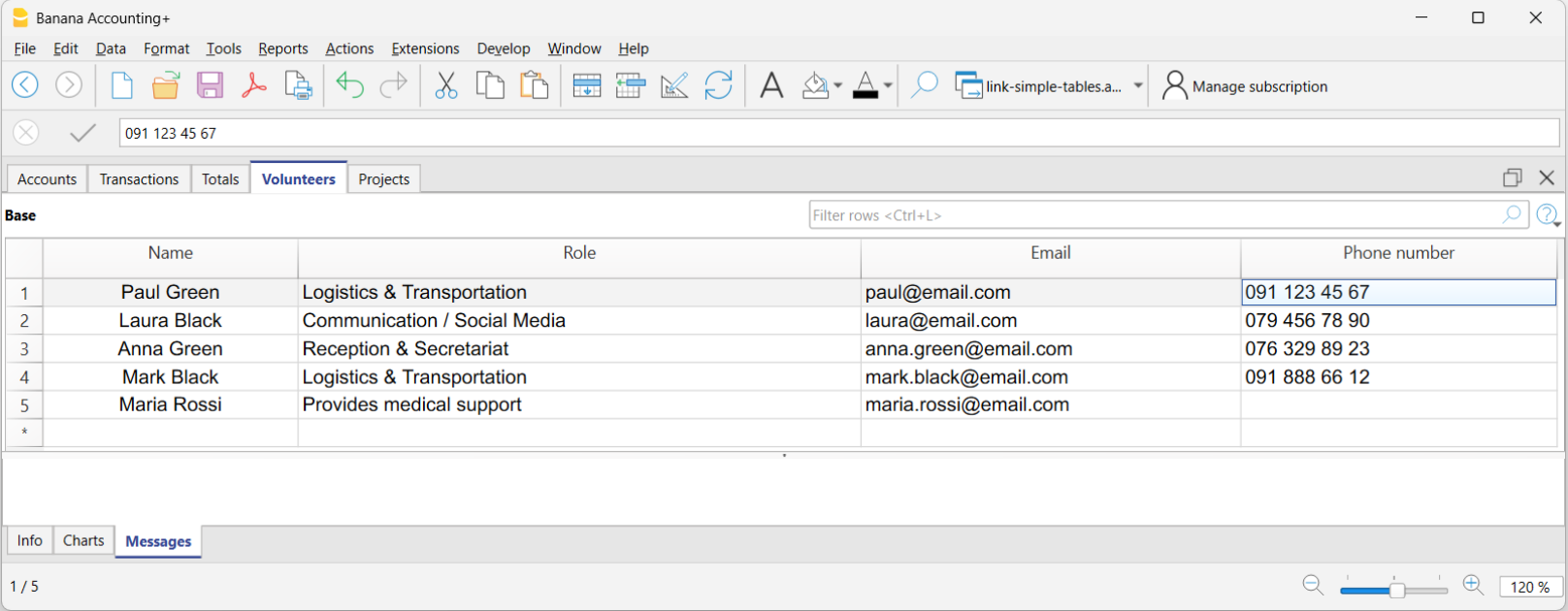
Structure of the Events table
The Events table can include these columns:
- RowId → short code to identify the event (e.g. SPRIFEST).
- Description (DescriptionId) → name of the event (e.g. Spring Festival).
- Date → column added via Data > Organize columns > Add.
- Location → column added via Data > Organize columns > Add.
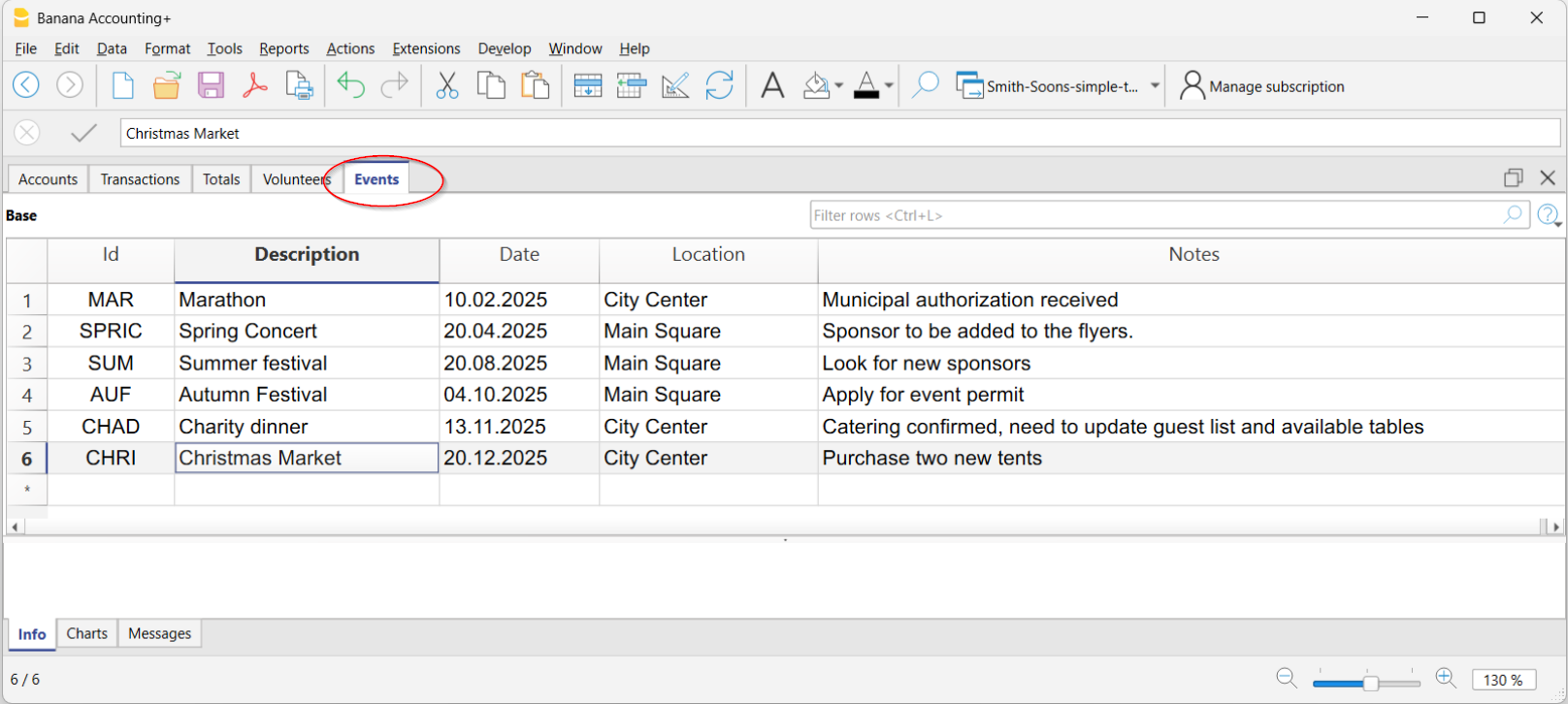
Creating a link between Volunteers and Events
In this example, the Volunteers columns were linked to the Events table.
- Tools > Add/Remove Functionalities > Add columns to link tables
- In the dialog window, select the Volunteers table.
Banana automatically adds the following columns to the Events table:
- Volunteers Id → volunteer's code.
- Volunteers Description → name of the volunteer (or event manager)
When you enter the volunteer code in the Volunteers column, Banana automatically fills in the volunteer's name in the corresponding column.
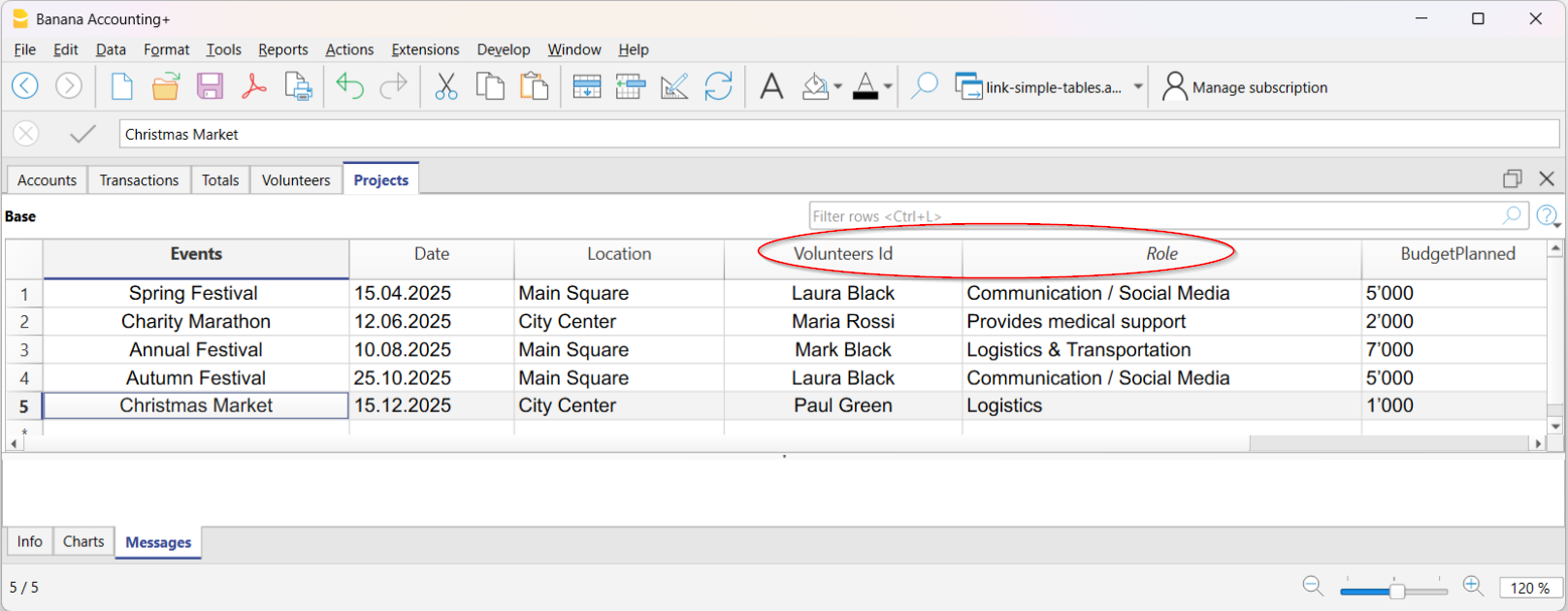
Advantages of linking
- Clear overview → you immediately know who is participating in an event.
- Defined roles → assign specific tasks to each volunteer.
- Automatic updates → if you change data in the Volunteers table, Banana updates it in the Events table too.
- Simplified management → no more separate sheets, everything stays in the same file.
- Activity history → keep a record of volunteer participation over time.
This approach is ideal for cultural, sports, or charity associations that want to manage people and events in a simple, organized, and immediate way.
Bestand maken van externe gegevens
Banana Boekhouding kan gegevensbestanden omzetten en ze converteren naar een Banana Boekhouding-bestand, zodat je gemakkelijker toegang krijgt tot de inhoud.
Bijvoorbeeld:
Bekijk CSV-bestand
Banana converteert CSV-bestanden en toont ze in een tabel.
Je hoeft alleen het CSV-bestand naar het Banana Boekhouding-venster te slepen en het bestand wordt omgezet in een eenvoudige tabel.
Bekijk ISO 20022 of MT940-afschriften
Het bestand wordt omgezet in een kasboek en de transacties worden weergegeven als boekingen.
Sleep gewoon het bestand naar Banana.
Auditbestand voor belastingheffing
Het xml-bestand wordt omgezet in een dubbele boekhouding, met de bijbehorende rekeningenschema en boekingen.
Extensies voor het maken van bestanden
Bestand Creator-extensies stellen je in staat om bestandsconversieprogramma's te maken voor specifieke gegevenstypes en geven de gebruiker de mogelijkheid om te kiezen welke extensie te gebruiken.
Rekeningafschrift SEPA/ISO 20022
Banana allows the user to view and import the contents of ISO20022 and MT940 files, even in the free version (Starter Edition) of Banana.
Display of the ISO 20022 or MT940 bank statement
In order to open and see the file :
-
Download your bank statement in ISO 20022 formatIf it is a compressed file, extract the XML file to be displayed with its own utility (p.es. 7zip)S
- Install and open Banana Accounting
- Drag the file inside Banana Accounting: Banana immediately shows all entries with text and date, amount and the progressive balance
- The data of the bank statement can then be printed or copied into Excel or other programs
Additional indications
-
The opening balance in the ISO 20022 file is entered into the Accounts table.
- The column width can be adapted with the mouse.
-
To align the text of the description on several lines, use the command Format-> Calculate all row heights
-
To categorize the movements and get statements, enter the appropriate categories in the Categories table and display the Categories column in the Transactions table with the Columns setup command.Or, create a new file with an existing template and categories and accounts already set up, and import the data of the bank statement as explained in the next paragraph.
-
In the free Starter Edition mode, files with more than 70 transactions cannot be saved.
Data importing in the current accounting
Proceed as indicated with the Import into accounting command.
With this function, a compressed file can slo be opened. In this case the program will prompt the user to select the file from which to import the data in the compressed file.
The ISO 20022 standard for bank statements
With the SEPA (Single Euro Payement Area), the ISO 20022 standard becomes mandatory in Europe starting 01.01.2014, and supersedes the Swift MT940 format.
The SEPA area banks have to make the electronic account statement available in this format.
Technical notes on converting ISO 20022
Banana, when reading the file, tries to adapt itself to the ways in which the ISO 20022 file has been prearranged.
- Reads as opening balance the similar encodings
- Reads as closing balance the similar encodings
-
All contents are read and processed in movements
- Transaction date (Date)
- Valuta date
- Transaction amount (positive or negative)
- Description (Banana for now assembles the various descriptions in a single text)
In the future it will be possible to extract this information more specifically and indicate other columns where to enter it.
If there would be any specific or national requirements, please make them known to us, in order to improve that conversion- and import functions.
- Creates a new Cash book file
-
Adds all the transactions of the bank statement in that file
-
Defines the opening balance (Accounts table) with the value of the opening balance found in bank statement
- Defines the file header with the text found in the file and the IBAN account number
- Defines the currency as the one found in the ISO 20022 file
- Calculates the progressive balance.
Bekijk CSV-bestand
Als je een CSV- of JCSV-bestand opent of naar het Banana-venster sleept, maakt Banana automatisch een bestand van het type Eenvoudige tabel, waarbij de kolommen en de gegevens uit de CSV-tabel worden overgenomen.
Copie bestand creëren
You can activate the command from the Tools menu → Create file copy.

This feature allows you to create a new file, identical to the existing one. You can choose to copy the file with the following options:
- Keep Opening balances. If the option is activated, the opening balances of the copied file will be shown in the new file.
- Keep Transactions. If this option is activated, transactions of the copied file will be shown in the new file.
- Keep Recurring transactions. If this option is activated, the recurring transactions of the copied file will be shown in the new file.
This feature is very useful when you want to make test changes and have the confidence that you can go back without losing data.
If none of the options are activated, a new file will be created only showing the same accounting plan.
The new file must be saved with a name.
Naar nieuw bestand converteren
Het commando wordt geactiveerd via menu Extra > Naar nieuw bestand converteren.
In het dialoogvenster dat verschijnt is het bestandstype waarmee u aan het werk bent geselecteerd en een lijst van mogelijke keuzes wordt getoond:

Deze opdracht converteert een bestaand bestand (dat niet wordt veranderd) in een ander bestand met andere eigenschappen:
- Verander taal
- Verander afronding
- Verander het soort bestand Bijvoorbeeld:
- Van een boekhouding zonder BTW naar een met BTW
- Van een Dubbel-boekhouden naar een Vreemde-valuta boekhouding
Het is alsof u een nieuw leeg bestand heeft gemaakt en daarna de gegevens er handmatig in overgebracht.
De kenmerken van de bestaande file kunnen bekeken worden met het commando Extra > Bestandsinfo
Aanmaken en gegevensoverdracht
Het commando menu Extra > Naar nieuw bestand converteren:
- Maakt een nieuw bestand aan van het gespecificeerde type met voorgedefinieerde kolominstellingen
- Brengt de gegevens over naar het nieuwe bestand, intussen de nodige conversies uitvoerend
- Slaat het nieuwe bestand op onder een naam die het soort bestand aangeeft.
Overstap van een boekhouding met meer opties naar een boekhouding met minder opties
De volgende gevallen hebben betrekking op de overgang van een boekhoudingstype met meer opties naar een boekhoudingstype met minder opties:
Overgang van een boekhouding met btw naar een boekhouding zonder btw
Tijdens de conversie:
- wordt in de Bestands- en boekhoudingseigenschappen... de tab BTW verwijderd;
- wordt de tabel Btw-codes verwijderd;
- worden in de tabel Transacties de gegevens in de btw-gerelateerde kolommen verwijderd;
- kunnen in de tabel Rekeningen de btw-rekeningen worden verwijderd.
Overgang van een boekhouding met vreemde valuta naar een boekhouding zonder vreemde valuta
Tijdens de conversie:
- wordt in de Bestands- en boekhoudingseigenschappen... de tab Vreemde valuta verwijderd;
- wordt de tabel Wisselkoersen verwijderd;
- worden in de tabel Rekeningen de kolommen Valuta en Openingsvaluta verwijderd;
- kunnen in de tabel Rekeningen de rekeningen voor wisselkoersverschillen worden verwijderd;
- worden in de tabel Transacties de kolommen met betrekking tot wisselkoersen en vreemde valuta verwijderd.
Belangrijk: voordat u overschakelt van een boekhouding met vreemde valuta naar een boekhouding zonder vreemde valuta, moet u ervoor zorgen dat de saldi van de rekeningen in vreemde valuta op nul staan. Anders worden er openingsverschillen weergegeven in het geconverteerde bestand.
Overgang van een Dubbel-boekhouden naar een Vreemde-valuta boekhoudbestand
- Zorg ervoor dat in Bestands- en boekhoudingseigenscappen het valuta symbool wordt gespecificeerd dat de basisvaluta wordt
- Kies de boekhouding met vreemde valuta als doel
- Het programma maakt een boekhouding met vreemde valuta aan waarbij de bestaande gegevens behouden blijven:
- De Transactiestabel bevat de kolommen om de vreemde valuta te beheren zoals het valuta bedrag, de valuta en de wisselkoers 1,000
- De bestaande rekeningen in de Rekeningentabel worden aangevuld met het basis valutasymbool
- U dient de standaard rekeningen voor Wisselkoerswinst en - verlies toe te voegen
- In de Bestands- en boekhoudingseigenschappen dient u de standaard rekeningen voor Wisselkoerswinst en - verlies aan te geven.
- De Wisselkoersentabel is leeg; het is daarvoor nodig de valuta's en wisselkoersen die in de transacties gebruikt worden toe te voegen
- In de Rekeningentabel moeten de vreemde valuta toegevoegd worden.
Om de valuta van een boekhoudingsbestand te veranderen, zie de tabblad Boekhouding van Bestands- en Boekhoudingseigenschappen.
Overgang van een boekhouding zonder BTW naar een met BTW
- Kies het gewenste boekhoudtype met BTW als doel
- Het programma maakt een boekhouding aan met BTW kolommen waarbij de bestaande gegevens behouden blijven:
- Voegt de BTW rekeningen toe aan de Rekeningenkaart
- De Bestandsinfo met betrekking tot de BTW moet kompleet gemaakt worden en de standaard rekening, waarop de BTW geregistreerd moet worden, moet aangegeven worden
- Via Acties > Naar boekhouding importeren > BTW codes kunnen de betreffende percentages uit de BTW codes tabel worden gebruikt.
Parameters voor het aanmaken van een nieuw bestand
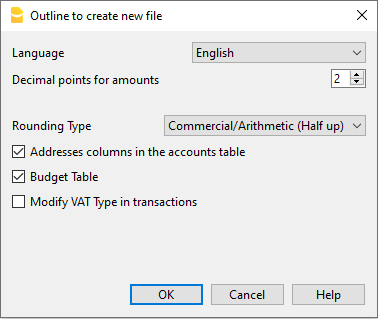
Voor meer informatie raadpleegt u de betreffende pagina.
Gerelateerde pagina's:
Bestand samenvoegen
Dit commando wordt geactiveerd via Extra → Bestand samenvoeten....
Het is mogelijk twee bestanden samen te voegen maar dan moeten ze wel van het zelfde soort zijn (bijvoorbeeld twee dubbel-boekhouden bestanden). Het is niet mogelijk verschillende soorten bestanden samen te voegen (bijvoorbeeld een dubbel-boekhouden bestand en een Inkomsten & Uitgaven bestand).
Om twee bestanden met goed gevolg samen te voegen is het belangrijk dat ze dezelfde rekeningnummers hebben. Ga als volgt te werk:
- Open het bestand waarin de gegevens van beide bestanden samengevoegd gaan worden
- Selecteer het Bestand samenvoegen commando van het menu Extra
- Selecteer het pad en de naam van het bestand dat samengevoegd moet worden
- Bevestig de samenvoeg operatie
- Als de bestanden niet helemaal hetzelfde zijn, ook al zijn ze van de zelfde soort, (bijvoorbeeld, boekhouding met BTW en boekhouding zonder BTW), dan verschijnt een waarschuwing voor mogelijk gegevensverlies.
Let op: het programma voert geen consolidatie van de gegevens uit, maar werkt de rekeningsaldi bij zonder de openingssaldi op te tellen.
Programmaopties
De instellingen voor het programma zijn te vinden via menu Extra → Programmaopties. Hier zijn diverse technische instellingen te vinden voor het programma.

In de volgende pagina's vindt u meer gedetailleerde informatie.
Algemeen
De interface opties zijn te vinden via menu Extra > Programmaopties > Algemeen.
Programmaopties
Taal
Dit is de taal die door het programma wordt gebruikt. U kunt deze instelling veranderen als u een andere dan de standaardtaal wilt gebruiken of als uw taal niet beschikbaar is als de standaardtaal.
Lettertype
Hiermee kunt u het gewenste lettertype kiezen.
%in-/uitzoomen
Hiermee kunt u de lettergrootte in de tabellen groter en kleiner maken als u dat wilt.
- Het zoom percentage kan ook worden veranderd met de schuifregelaar of in het vakje aan de rechterkant van de statusbalk.
- Het doel van zoom is de inhoud van de tabel aan te passen aan de grootte van het venster.
Voor de grootte van de tekst van menu's, dialogen en iconen worden de instellingen van het operating systeem gebruikt maar deze kunnen ook door de gebruiker aangepast worden.
Regelafstand
In dit veld kunt u de hoogte van de rijen van de verschillende tabellen van het programma instellen.
Negatieve getallen in rood weergeven
Door deze optie te gebruiken worden negatieve getallen in rood weergegeven in de tabellen.
Opstart
Controleren op updates
Met deze optie geactiveerd maakt het programma een verbinding met de website Banana.ch en controleert of er een update is voor de versie die nu in gebruik is.
Startpagina weergeven
Met deze optie geactiveerd laat het programma na het starten eerst de nieuwspagina zien.
Laatst gebruikte bestanden tonen
Met deze optie geactiveerd laat het programma in het menu Bestand de laatst gebruikte bestanden zien.
Webserver starten
Met deze optie geactiveerd kunnen Banana Boekhoudgegevens benaderd worden vanuit externe programma's.
Voor meer informatie zie Integrated Webserver (Engelstalig)
Editor
De Editor opties zijn te vinden via menu Extra > Programmaopties > Editor.
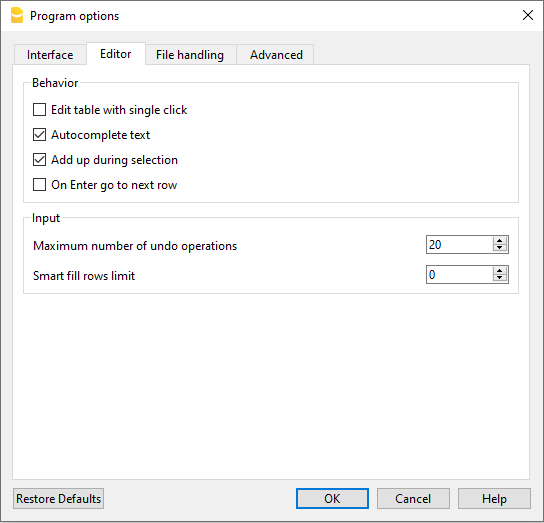
Gedrag
Tabel met een enkele klik bewerken
- Met deze optie geactiveerd is een enkele klik op een geselecteerde cel genoeg om deze te kunnen aanpassen.
- Als deze optie niet is geactiveerd is een dubbelklik nodig om de geselecteerde cel aan te kunnen passen.
Tekst automatisch aanvullen
Met deze optie geactiveerd selecteert het programma automatisch de eerste tekst in de drop-down lijst en vult deze in in de rij waar u bezig bent.
Optellen tijdens selectie
Met deze optie geactiveerd telt het programma geselecteerde bedragen op. Zet deze optie uit als dit instant optellen andere bewerkingen vertraagt. U kunt niet aansluitende bedragen selecteren door de Crtl toets ingedrukt te houden en dan de gewenste cellen ieder apart te selecteren met de linker muis knop.
Met Enter, ga naar de volgende rij
Met deze optie geactiveerd gaat de cursor naar de volgende rij als de Enter toets wordt ingedrukt.
Invoer
Maximum aantal ongedaan gemaakte bewerkingen
Voer het maximum aantal bewerkingen in dat ongedaan gemaakt kan worden met het menu Bewerken → Bewerking ongedaan maken (één bewerking per keer ongedaan maken).
Rijbeperking in Smart Fill
Bij het invoeren van gegevens leest het programma de gegevens die eerder ingevoerd zijn en probeert de invoer aan te vullen. Als er veel rijen zijn kan deze functie het invoeren van data vertragen. De gebruiker kan een limiet voor het aantal rijen instellen waarboven de smart-fill niet gebruikt wordt. Als er geen waarde wordt opgegeven of 0 dan wordt Smart Fill altijd gebruikt.
Bestandsbeheer
De opties voor Bestandsbeheer zijn te vinden via menu Extra > Programmaopties > Bestandsbeheer.
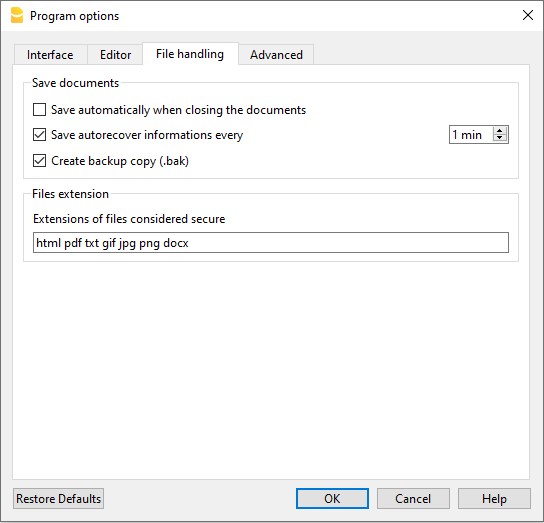
Documenten opslaan
Dit gedeelte bevat de volgende opties voor het opslaan van documenten.
Automatisch opslaan bij het sluiten van documenten
Als deze optie is geactiveerd worden de gegevens iedere keer als het bestand gesloten wordt automatisch opgeslagen.
Autorecover informatie elke
Met deze optie kan de frequentie (in minuten) van het automatisch opslaan worden ingesteld. Het programma slaat de gegevens op in een document genaamd autobackup+bestandsnaam. Als het programma of de computer ermee stopt kunt u de gegevens herstellen door dit bestand te openen en het in het bestandsmenu op te slaan als.
Reservekopie aanmaken (.BAK)
Bij het opslaan met dezelfde naam wordt de eerdere versie van het bestand hernoemd met de BAK extensie.
Zie de pagina Een bestand openen en opslaan voor meer informatie.
Bestandsextensie
Extensies van bestanden die veilig worden geacht
Deze optie definieert de bestandstypes (bijvoorbeeld: "pfd", "jpg", ... ) en de url schema's (bijvoorbeeld: "http:", "x-devonthink-item:", ...) die geopend mogen worden met een dubbelklik in de kolom Documentkoppeling van de transactietabel. Hierdoor wordt u beschermd tegen het openen van onveilige bestanden of schema's. Extensies moeten zonder punt aan het begin ingevoerd worden en schema's met een dubbele punt aan het eind.
Standaardinstellingen herstellen
Als op deze knop geklikt wordt zet het programma veranderde instellingen terug op de standaardwaarde.
Geavanceerd
De opties voor Geavanceerd zijn te vinden via menu Extra > Programmaopties > Geavanceerd.

TrueType-lettertypen inschakelen
Als deze optie is ingeschakeld, wordt het op het tabblad Interface geselecteerde lettertype gebruikt bij het afdrukken van PDF-bestanden, anders wordt een native PDF-bestandstype (Helvetica of Times New Roman) gebruikt. Deze optie moet worden uitgeschakeld als de tekst in de gegenereerde PDF-bestanden onleesbaar is.
Systeem info

Deze sectie geeft informatie over het besturingssysteem en de werkomgeving weer. Deze informatie kan worden opgevraagd door technische ondersteuning. Klik in dit geval op de knop Naar klembord kopiëren en plak de gegevens in een e-mail bericht of het contactformulier.
Menu Rapporten
Het menu Rapporten bevat commando's om verschillende boekhouddocumenten weer te geven en af te drukken. De te gebruiken commando's zijn verschillend afhankelijk van de gekozen applicatie.
Door op de verschillende links te klikken worden de webpagina's weergegeven met gedetailleerde informatie over de diverse commando's.
- Cash Manager
- Inkomsten & Uitgaven boekhouding
- Dubbel boekhouden en vreemde valuta boekhouding
- Time sheet
- Vaste activa register
- Toon Journaal
- Items overzicht
- Transacties overzicht
- Voorraad
- Offertes en facturen
- Gegevens archiveren
- Bibliotheek en collecties
Menu Acties
Het menu Acties in Banana Boekhouding bevat de operationele opdrachten om uw boekhouding up-to-date en correct te houden. Vanuit dit menu kunt u de totalen opnieuw berekenen, de consistentie van de gegevens controleren, boekingen op datum sorteren, vervaldagen en terugkerende boekingen beheren, bevestigde boekingen blokkeren, een nieuw boekjaar aanmaken en de beginsaldi bijwerken.
Daarnaast is het mogelijk om externe gegevens rechtstreeks in de boekhouding te importeren.
Het gaat dus om praktische hulpmiddelen die precisie, continuïteit en volledigheid in het beheer van het boekhoudwerk garanderen.
Voor een uitleg van de opdrachten klikt u op de onderstaande links:
- Totalen opnieuw berekenen
- Boekhouding controleren
- Transacties op datum sorteren
- Vervaldatums weergeven
- Terugkerende transacties
- Transactions blokkeren
- Nieuw jaar aanmaken
- Beginsaldi bijwerken
- Naar boekhouding importeren
Door op de verschillende links te klikken wordt u doorgestuurd naar de webpagina's met gedetailleerde informatie over de diverse commando's.
Menu Favorieten
Favorieten zijn weergaven van afdrukken of overzichten met aangepaste instellingen.
Het menu Favorieten laat een lijst van alle aangemaakte Aanpassingen zien en kan indien nodig opgeroepen worden.
Het menu Favorieten wordt niet standaard weergegeven maar verschijnt als een gebruiker aanpassingen aanmaakt waarbij hij aangeeft dat deze in het menu moeten verschijnen (de eerste keer moet het bestand even worden gesloten en opnieuw geopend om dit te laten gebeuren).

Aanpassing
Een Aanpassing is een weergave of afdruk met aangepaste instellingen die kan worden opgeslagen. Aanpassingen kunnen weer opnieuw worden gebruikt voor het afdrukken van documenten zonder dat de instellingen opnieuw gedaan hoeven te worden.
Aanpassingen kunnen vanuit de volgende menu's gedaan worden, voor de volgende documenten:
- Rapporten voor:
- Rekeningkaarten
- Uitgebreide Balans
- Uitgebreide Balans op groepen
- Boekhoudoverzichten
- BTW overzichten
- Bestand voor:
- Pdf bestand aanmaken
- Bestand exporteren
- Gegevens voor:
- Rijen ophalen en sorteren
- Rijen sorteren
- Rijen ophalen
- Extensies - voor Adressen aanpassing.
Zo gaat u te werk
Afhankelijk van het document dat gecreëerd moet worden begint u met op het betreffende menu en commando te klikken (Rekeningkaarten, Account cards, Financiële overzichten, Bestand exporteren ...).
In het dialoogvenster dat verschijnt:
- Klik op de tab Aanpassing.
- Klik on de knop Nieuw.
- Voer de naam van de nieuwe compositie in.
- Kies de gewenste opties in de verschillende secties.
- Klik op de knop Toepassen.
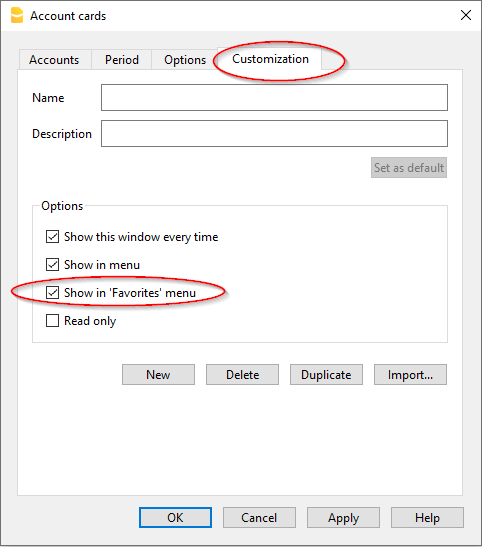
Iedere aanpassing verschijnt in het menu van het overeenkomstige commando en kan aangepast, hernoemd, gedupliceerd of verwijderd worden.
Naam
Voer een naam in om de aanpassing te identificeren (bijvoorbeeld Onderverdeling per kwartaal overzicht).
Beschrijving
Voer de beschrijving in van de aanpassing.
Dit venster elke keer weergeven
Wanneer deze optie is geactiveerd wordt de dialoog voor het aanpassen van de instellingen getoond. Als deze optie niet is geactiveerd wordt het afdrukvoorbeeld van het aangevraagd overzicht (Balans, overzicht, etc.) meteen getoond.
In menu weergeven (afhankelijk van het menu/commando waarin men zich bevind)
Als deze optie is geactiveerd verschijnt de aanpassing in het menu van het commando.
In het 'Favorieten' menu weergeven
Als deze optie is geactiveerd verschijnt de compositie in het menu Favorieten.
Alleen lezen
Als deze optie is geactiveerd is het niet mogelijk de instellingen te veranderen.
Nieuw
Met deze knop kunt u een nieuwe compositie aanmaken.
Verwijderen
Met deze knop kunt u een bestaande aanpassing verwijderen.
Dupliceren
Met deze knop kunt u een aanpassing dupliceren.
Importeren...
Met deze knop kunt u een aanpassing importeren vanuit een ander Banana Boekhouding bestand.
Toepassen
Met deze knop kunt u de gekozen instellingen voor de nieuwe compositie opslaan.
Weergave in het menu waarmee u begint
Afhankelijk van het menu waar u zich in bevindt worden de Standaard compositie en uw opgeslagen persoonlijke composities getoond.
Aanpassing (Standaard)
Dit is de aanpassing die standaard gebruikt wordt door het programma, als er geen andere aanpassing was aangemaakt.
In het volgende voorbeeld wordt het menu van de Boekhoudoverzichten getoond.
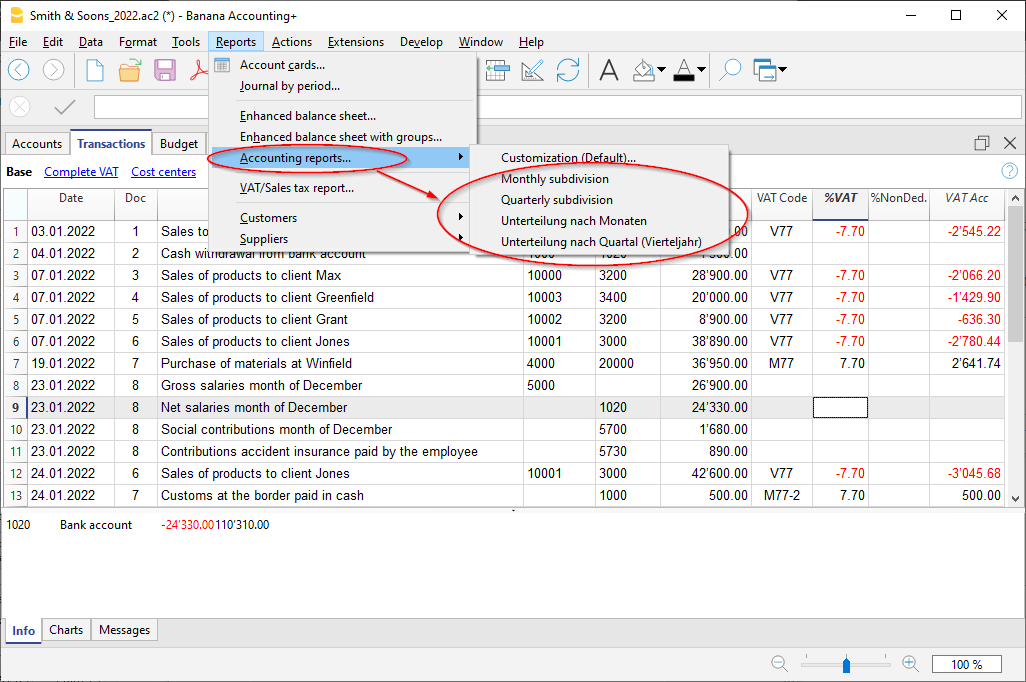
Directe toegang tot de aanpassingen
In de tabellen waar de aanpassingen worden getoond en in de voorbeeldweergaves worden het menu aanpassing en het instellingen icoon getoond. Dit maakt het mogelijk gemakkelijk van de ene aanpassing naar de andere te gaan en dit geeft snel toegang tot de instellingen voor het geval dat u deze wilt aanpassen.
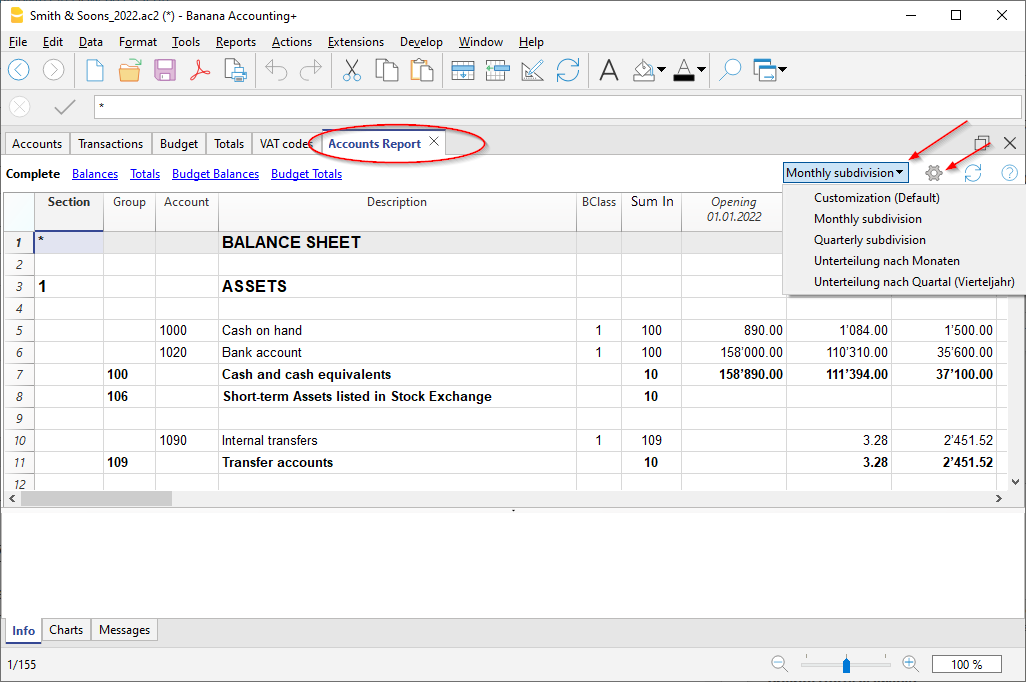
Menu Extensies
Dit zijn uitbreidingen van de functionaliteiten van het programma, voor rapportering, berekening, exporteren, importeren, opstellen van facturen en betalingsherinneringen en andere.
Ze moeten worden ingesteld door de gebruiker, door te klikken op de juiste knop in het dialoogvenster Extensies beheren vanuit het menu Extensies, bijvoorbeeld In boekhouding importeren.
De uitvoering vindt plaats via het Extensies menu of binnen de specifieke functionaliteit (bijvoorbeeld: Naar boekhouding importeren in menu Acties).
Het Extensies menu laat alle reeds geïnstalleerde Banana Extensies zien die gebruikt kunnen worden in het bestand dat op dit moment geopend is. Door een commando te selecteren wordt de aangegeven extensie uitgevoerd.
Extensies beheren
Via het commando Extensies beheren.... kunt u zoeken, installeren, uw instellingen wijzigen of Banana Extensies verwijderen.
Een nieuwe Extensie installeren
Voor informatie over het installeren van een nieuwe extensie bezoekt u onze pagina Extensies beheren....
Technische informatie over BananaApps
Meer technische informatie over Banana Extensies
- Het zijn programma's in Javascript die gebruik maken van API's die beschikbaar zijn in Banana Boekhouding.
- Ze zijn zeer veilig en kunnen geen functies uitvoeren die een impact kunnen hebben op het besturingssysteem.
- Single Extensies.
Een tekstbestand met de .js-extensie, dat een programma in Javascript bevat dat de kenmerken van een Banana Extensie aangeeft. - Extensie package
Een gecomprimeerd bestand met de extensie .sbaa, dat verschillende andere bestanden kan bevatten die nodig zijn voor de toepassing, zoals commando's, afbeeldingen, dialogen. Een pakket kan meerdere commando's bevatten. De titel van het pakket en de commando's die het bevat zijn aangegeven in het menu Extensies.
Als u een pakket uitschakelt, worden alle Extensies uitgeschakeld.
Benodigdheden voor het draaien van extensies
De commando's voor het uitvoeren van Banana Extensies zijn alleen beschikbaar als het huidige bestand (het bestand waaraan u werkt) de karakteristieken heeft die de Extensies vereisen. Als een Extensie niet zichtbaar is in het Extensies Menu of niet uitvoerbaar is, komt dat omdat geen van deze karakteristieken aanwezig is.
- Extensies zijn beschikbaar in een specifieke context:
- Productiviteit
Commando's die kunnen worden opgeroepen in het Extensies Menu. - Importeren.
Beschikbaar via het commando Naar boekhouding importeren van het menu Acties. - Exporteren.
Beschikbaar in het menu Extensies. De gebruiker moet aan het einde van het proces de bestandsnaam definiëren. - Factuurrapport
Bereidt de af te drukken facturen voor. Beschikbaar via Rapporten → Klanten → Facturen afdrukken. - Rapport betalingsherinneringen
Bereidt de af te drukken betalingsherinneringen voor. Beschikbaar via het Betalingsherinneringen afdrukken.... commando (menu Taken -> Klanten). - Overzichten
Bereidt de af te drukken overzichten voor. Beschikbaar via Rapporten → Klanten → Herinneringen afdrukken. - Overzichten afdrukken
Bereidt de af te drukken overzichten voor. Beschikbaar via Rapporten → Klanten → Overzichten afdrukken.
- Productiviteit
- Associatie via een bestandstype.
Extensies die vereisen dat het huidige bestand bijvoorbeeld een boekhoudbestand is, of één van het type Dubbel boekhouden of een adressen bestand. - Associatie via een eigenschap.
Sommige Apps zijn alleen uitvoerbaar als het betreffende woord is gespecificeerd in de Bestands- en boekhoudingseigenschappen, tabblad Andere (vanuit het menu Bestand).
Bijvoorbeeld, als een lijst van beheerders afgedrukt moet worden, met vereiste specifieke kolommen, is het woord "Beheerder" nodig.
Het Ontwikkelen van een eigen extensie
Iedereen kan Banana Extensies maken die de functionaliteit van het programma uitbreiden. Kennis van programmeren is echter vereist.
Om een Banana extensie te ontwikkelen is het beter te starten vanaf een bestaand project.
- Begin met een bestaand project van de github.com\BananaAccounting site
- Lees vooral de documentation for developpers op onze website, (Engelstalig)
- Installeer de extensie met het Extensies beheren commando (van het menu Extensies).
Extensies beheren
Met dit dialoogvenster kunt u Banana Extensies installeren, instellingen aanpassen en verwijderen.
Om een Extensie uit te voeren moet u deze eerst installeren.
Een nieuwe Extensie installeren
Ga als volgt te werk om een Extensie te installeren:
- Kies land en taal
- Kies in het linkermenu Online
- Selecteer het soort Extensie (bijvoorbeeld productiviteit)
- Zoek de gewenste Extensie op in de lijst of typ en het Zoekveld de naam van de Extensie die u wilt gebruiken.
- Klik op de knop Installeren
- Klik op de knop Sluiten
De beschikbare Extensies worden hieronder weergegeven (de afbeelding is een voorbeeld):
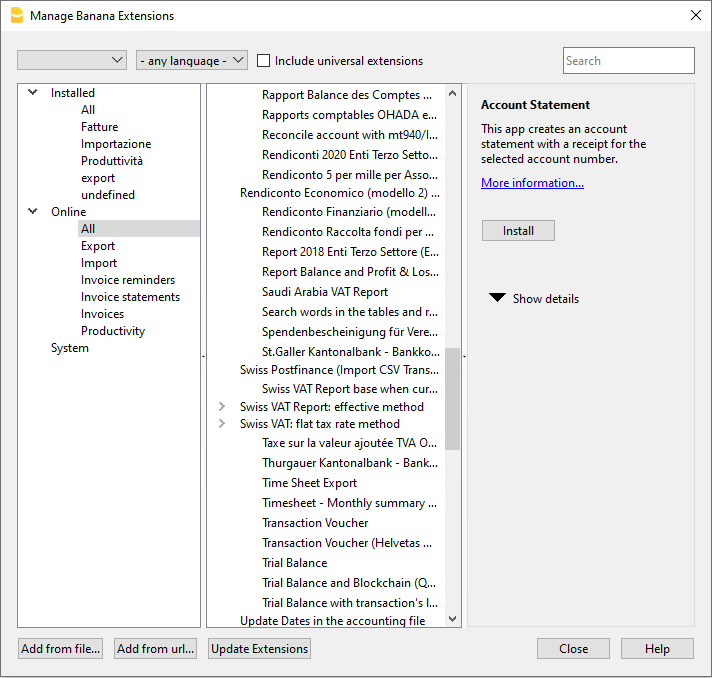
De geïnstalleerde extensie is zichtbaar in het Menu extensies.
Opmerking
Als het Extensies venster niet de hele lijst extensies laat zien moet u deze bijwerken of de zoekopdracht uitbreiden door te kiezen voor elk land, elke taal en Alles in het lijstje met types.
Als de hele lijst niet het formaat van uw bank bevat moet u afschriften aanvragen in het universele ISO 20022 formaat. Binnenkort zullen alle banken de verschillende formaten (csv, MT940...) vervangen door het Europese standaard ISO 20022 format.
Lijst met Extensies
Deze lijst toont de geïnstalleerde Banana Extensies en de Extensies die voor installatie beschikbaar zijn.
- Geïnstalleerde Extensies worden links uitgelijnd weergegeven. Extensies die uit meerdere opdrachten bestaan worden voorafgegaan door het groter dan teken ">".
- De naam van de Extensie
- Informatie over de Banana Extensie die in de lijst geselecteerd is:
- Beschrijving
- Link naar meer informatie, opent de gerelateerde internetpagina
- laatste update
Banana Extensie datum en tijd
Lokale Banana Extensie datum en tijd (voor het geïmporteerde bestand) - Categorie
Soort Extensie, bijvoorbeeld Factuurherinnering - Land
Land waar de Extensie gebruikt kan worden, "Universeel" geeft aan dat de Extensie in meerdere landen gebruikt kan worden - Taal
Taal van de Extensie - Knop Installeren
Download de Banana Extensie voor lokaal gebruik.
- Informatie over geïnstalleerde Extensies
- Het ">"-symbool voor een package geeft aan dat het een Banana Extensies-pakket is, dat meerdere commando's bevat.
- Geactiveerd
Als er in dit selectievakje geen vinkje staat werkt de Extensie niet. Voor een pakket kunnen losse commando's gedeactiveerd worden. - Automatisch bijwerken
Als er in dit selectievakje een vinkje staat wordt de Extensie automatisch bijgewerkt - Vereiste eigenschappen.
Om een Extensie goed te laten functioneren, moeten deze worden ingesteld in Bestand → Bestands- en boekhoudingseigenschappen → Andere - Eigenschappen toepassen knop
Past de nieuwe eigenschappen voor uw bestand toe - Knop Uitvoeren
Voert de geselecteerde Extensie uit.
Deze knop is alleen zichtbaar als de Extensie van toepassing is binnen uw huidige bestand.
Bijvoorbeeld, een vreemde valuta Extensie werkt alleen in een bestand dat is aangemaakt als een vreemde valuta boekhoudingsbestand. - Knop Instellingen
Sommige Extensies staan het aanpassen van instellingen toe voor de uitvoering van hun taak. Dit is gerelateerd aan uw huidige geopende bestand. Als u dezelfde Extensie met een ander bestand gebruikt moet u misschien andere instellingen gebruiken.
Bijvoorbeeld in facturen overzichten kunnen we hiermee de elementen vastleggen die voor het afdrukken nodig zijn. - Knop Deïnstalleren
Verwijderd de Extensie of het pakket.
Extensies zoeken
Banana Extensies worden weergegeven met de volgende selectie criteria:
- Taal
- Land
- Zoektekst
- Geïnstalleerd
Laat de geïnstalleerde Extensies zien. - Online
Laat de Extensies zien die online beschikbaar zijn. - Systeem.
Laat de voorgeïnstallerde Extensies zien. U kunt deze activeren of de-activeren met het selectievakje.
Details weergeven
Er verschijnt een lijstje met:
- De "laatst bijgewerkt" datum van de Extensie.
- De categorie van de Extensie.
- Het land waar de Extensie gebruikt kan worden.
- De taal van de Extensie.
- De URL waar de source van de Extensie gevonden kan worden.
Instellingen
Als de Extensie de mogelijkheid heeft parameters in te stellen (Engelstalig) is de knop Instellingen actief.
Als dit het geval is worden dialogen weergegeven waarmee vaste parameters, die voor deze extensie gebruikt worden, ingesteld kunnen worden.
De parameters hebben betrekking op elk bestand.
Aanpassen
Hiermee kunt u de geselecteerde Extensie aanpassen. Ga naar de folder waar het bestand van de Extensie file is opgeslagen.
Deïnstalleren
Dit verwijdert de geselecteerde Extensie permanent. U kunt geen systeem extensies verwijderen of die voor alle gebruikers geïnstalleerd zijn.
Op dit moment is het niet mogelijk extensies te verwijderen die in een bestand zijn opgeslagen met de naamextensie .sbaa. Als u deze wilt verwijderen moet u het bestand verwijderen.
Meer informatie... (knop aan zijkant)
Brengt u naar de gekozen Extensie info pagina
Toevoegen vanuit bestand...
Hiermee kunt u een Banana Extensie toevoegen vanuit een lokaal bestand. Dit is vooral bedoeld voor de ontwikkeling van Extensies..
- Het bestand moet altijd in dezelfde map blijven.
- Als de Extensie wordt veranderd zal het programma altijd de laatste versie gebruiken.
Toevoegen vanuit url...
Voegt een nieuwe Extensie toe vanuit een link naar een document op internet.
- Het bestand wordt gedownload van het internet.
- Het bestand wordt opgeslagen in de gebruikersfolder.
Extensies bijwerken
Download de meest recente versie van de extensies van de Banana Boekhouding server.
De gedownloade extensie moeten niet veranderd worden omdat ze overschreven worden bij het bijwerken.
Als er nieuwe extensies zijn worden deze aan de lijst toegevoegd. Geïmporteerde extensies worden niet aangepast.
De Extensies worden geïnstalleerd in de gebruikersmap. Alleen de gebruiker die de nieuwe Extensies importeerde of de beschikbare Extensies bijwerkte kan deze zien. Een handmatige installatie procedure moet gebruikt worden om Extensies te installeren voor alle gebruikers of op systeemniveau.
Banana Boekhouding werkt de geïnstalleerde extensies automatisch bij tijdens de start van iedere toepassing. De automatische controle wordt één keer per dag gedaan bij de eerste start.
Extensie Instellingen
Bij enkele extensie kunt u parameters instellen die door de extensie gebruikt worden.
- De parameters kunnen worden ingesteld en veranderd met het dialoogvenster.
- Bij het starten worden de parameters ingesteld op de standaardwaardes.
- De parameters zijn gerelateerd aan het boekhoudbestand.
- Een extensie pakket kan meerdere extensies bevatten en daardoor kunnen er meerdere parameters per pakket zijn.
Extensies Instelling Dialoog
De inhoud van de dialoog is verschillend voor iedere extensie. Als voorbeeld wordt de dialoog voor de UNI10 factuur getoond.

Invoergebied voor waardes
De instellingen dialoog is opgedeeld in onderdelen die sub-onderdelen bevatten, ieder met:
- Kolom Eigenschap.
- Dit is de naam van de eigenschap.
- Kolom Waarde.
- Dit is de waarde van de eigenschap. Door te klikken kunt u een waarde invoeren, een ingestelde veranderen of een bestaande verwijderen.
Knoppen
Onderaan de dialoog zijn de volgende knoppen te vinden:
- Help.
- Deze knop brengt u naar de documentatiepagina van de extensie die u aan het gebruiken bent.
- Standaardinstellingen herstellen
- Door op deze knop te klikken worden alle standaardinstellingen van de kolom Waarde hersteld.
- Annuleren.
- Annuleert de gemaakte veranderingen en sluit de dialoog.
- Ok.
- Bevestigt en slaat de ingevoerde parameters op. Als u deze per ongeluk heeft opgeslagen kunt u terug naar de vorige situatie met de Annuleren knop.
Toegang tot de instellingendialoog
U kunt de instellingendialoog op de volgende oproepen:
- Vanuit Extensies beheren, door op de knop Instellingen aan de rechterkant te klikken.
- Via de knop Instellingen in het Afdrukken/Afdrukvoorbeeld van het overzicht aangemaakt door de extensie.
- Voor facturen, via Rapporten → Klanten → facturen afdrukken, Layout sectie, Instellingen knop.
Een Extensie offline installeren
Om een Extensie offline te installeren gaat u als volgt te werk:
- Ga op een andere computer die een internetverbinding heeft naar onze Extensies pagina
- Download de Extensie die u nodig hebt (een .js of .sba bestand) en sla dit op een USB stick of ander apparaat op
- Kopieer de Extensie op de computer zonder internet verbinding
- Open Banana Boekhouding op uw computer zonder internet verbinding en open uw boekhoudbestand
- Klik op Extensies → Extensies beheren
- Klik op de knop Toevoegen vanuit bestand... en kies het pad waar u de Extensie opgeslagen hebt
- De Extensie wordt nu opgenomen in de geïnstalleerde Extensies en in het menu Extensies.
Afdrukken Etiketten
Met Extensies → Etiketten → Afdrukken kunt u adressen afdrukken. In diverse tabbladen kunt u instellingen kiezen van het formaat van het etiket tot de selectie van de adressen die gesorteerd en afgedrukt moeten worden. Elke instelling kan opgeslagen worden in Aanpassingen.
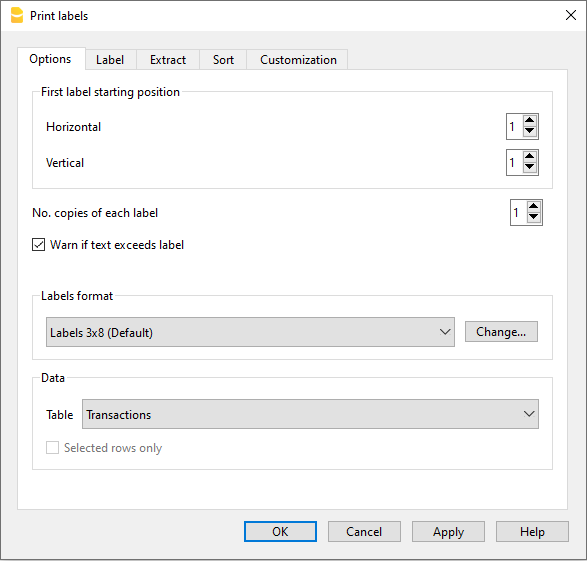
De uitleg van de tabbladen vindt u op de volgende pagina's.
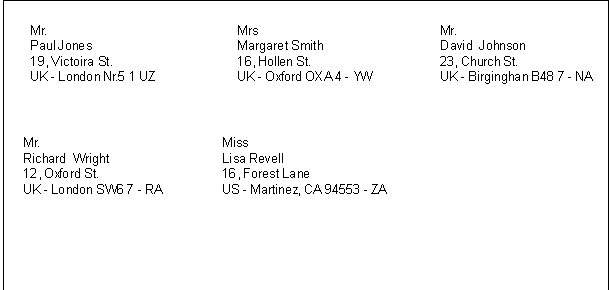
Opties
Plaats van het eerste etiket
Bepaalt de plaats van het eerste etiket. Bij voorbeeld, als een 1 wordt ingevoerd in de velden Begin etiket horizontaal en Begin etiket verticaal, dan verschijnt het etiket op de linkerbovenhoek op de pagina.
Aantal exemplaren per etiket
De waarde 1 in dit veld betekent dat slecht één exemplaar van ieder etiket gewenst is.
Waarschuwen als tekst etiket overschrijdt
Met deze optie aangevinkt zal het programma de gebruiker waarschuwen met een foutmelding als de tekst buiten de grenzen van het etiket valt.
Opmaak etiketten
U kunt kiezen tussen de etiketten formaten die in de lijst staan.
Als het door u gewenste formaat niet in de lijst staat kunt u met de knop Veranderen... het Etiketten - formaten dialoogvenster waar u de door u gewenste instellingen kunt kiezen.
Gegevens
Geeft de bron aan van de gegevens voor de etiketten die afgedrukt moeten worden:
- Tabel - de gegevens uit de huidige tabel (Rekeningen, Transacties, Budget, Totalen, BTW code) worden afgedrukt. Als gegevens ophalen was uitgevoerd dan worden alleen de opgehaalde gegevens afgedrukt.
- Alleen geselecteerde rijen - alleen de eerder geselecteerde adressen worden afgedrukt.
Etiket
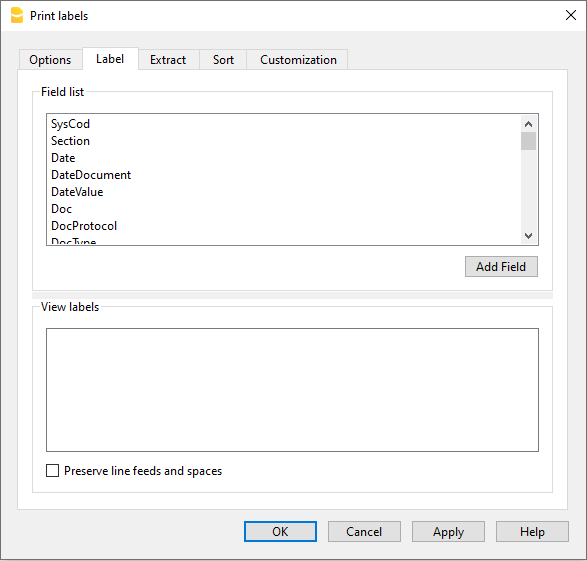
Lijst velden
Dit is een lijst van alle mogelijke etiketten velden; u kunt op twee manieren een veld toevoegen:
- Dubbel klik op een element in de lijst
- Klik op een element in de lijst en bevestig met de Veld toevoegen knop.
De geselcteerde velden worden toegevoegd op de plaats van de cursor in het Etiketten weergeven gebied. U kunt de velden direct toevoegen door de naam ervan in te voeren omgeven door < Kleiner dan en > Groter dan symbolen.
Etiketten weergeven
Hier wordt de plaatsing van de velden weergegeven. De vermeldingen "<NAAM VELD>" worden vervangen door de overeenkomstige waarde in de tabel.
De symbolen Groter dan en Kleiner dan scheiden de velden van elkaar. Om deze symbolen in de tekst te laten verschijnen:
type "\<" i.p.v. "<";
type "\>" i.p.v. ">"
en type "\\" i.p.v. "\"
Regelinvoer en spaties behouden.
Als deze optie uitstaat houdt het programma geen rekening met eventuele spaties en lege rijen.
Ophalen
De uitleg van dit tabblad staat op de pagina Rijen ophalen en sorteren (Ophalen) van het menu Gegevens.
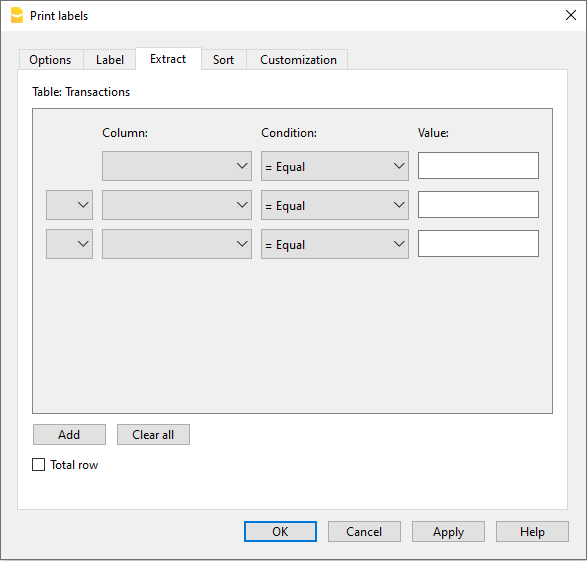
Sorteren

Aanpassing
Etiketten - formaten
U kunt de etiketteninstellingen bereiken via Extensies → Etiketten → Formaten.
Het programma levert al veel voorgedefinieerde etikettenformaten; het is echter mogelijk de standaard instellingen aan te passen en ook persoonlijke instellingen aan te maken met het Aanpassing (Standaard) commando.
Pagina opmaak - Opties
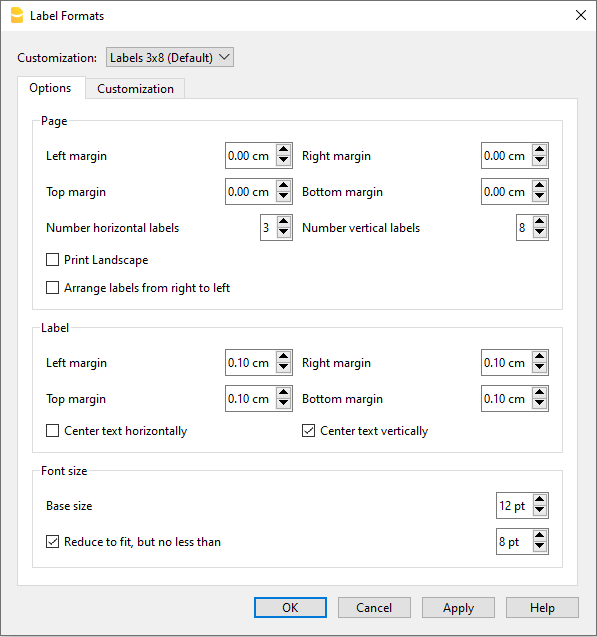
Pagina
Linkermarge, Rechtermarge, Bovenste marge, Onderste marge
Voer de grootte in centimeters in; als er geen getallen worden ingevoerd zijn de marges nul.
Aantal horizontale etiketten
Voer het aantal etiketten in dat naast elkaar op de bladzijde staan.
Aantal verticale etiketten
Voer het aantal etiketten in dat onder elkaar op de bladzijde staan.
Liggend afdrukken
De pagina wordt horizontaal (liggend) afgedrukt als dit vakje is aangevinkt.
Etiketten van rechts naar links
De etiketten worden afgedrukt van rechts naar links en van boven naar beneden.
Etiket
Linkermarge, Rechtermarge, Bovenste marge, Onderste marge
Het is mogelijk de marge voor elke etiket in te voeren; de waarde van de etikettenmarges moet in centimeters ingevoerd worden.
Tekst horizontaal centreren
Kies deze optie om de tekst horizontaal te centreren op ieder etiket.
Tekst verticaal centreren
Kies deze optie om de tekst verticaal te centreren op ieder etiket.
Tekengrootte
Basisformaat
Dit veld laat de standaard tekengrootte zien.
Automatisch, maar niet kleiner dan
Het programma berekent de maximale tekengrootte voor een gegeven etiket, beginnend op 14 punts aflopend tot 8 punts. De berekening wordt gemaakt rekening houdend met zowel de hoogte als de breedte van het etiket. Als een etiket een regel tekst heeft die te lang is (of te veel rijen om af te drukken), dan wordt een foutmelding gegeven. Zelfs al is het niet compleet, dan wordt het etiket toch afgedrukt.
Opmerking:
Printers drukken niet af op het hele oppervlak van de pagina omdat ze minimum marges nodig hebben. Het programma probeert de etiketten aan te passen aan de marges die de printer nodig heeft.
Pagina opmaak - Aanpassing
Alle instellingen die zijn gezet in de "Opties" tab kunnen worden opgeslagen door Aanpassingen te gebruiken en kunnen weergegeven worden als dat nodig is.
Voor meer informatie over dit tabblad raadpleegt u de algemene pagina over Aanpassing.
Extensions Commit Changes Dialog
This dialog asks the user for approval for changes the extension wants to make to the data.
The dialog displays:
- The list of the affected tables
- The list of data changes with the new content:
- Rows added (green)
- Rows deleted (red)
- Rows modified (yellow)
- Rows moved, sequence is changed (blue)
- Rows replaced (magenta)
If you approve the change you can always rollback the changes with the undo.

For Developers: See also the DocumentChange API
Venster menu
Het Venster menu in Banana Boekhouding helpt u bij het beheren van de weergave en de organisatie van uw werk op het scherm. U kunt hiermee nieuwe vensters openen, bestanden naast elkaar rangschikken, snel tussen documenten schakelen en de interface aanpassen aan uw voorkeuren (editor, statusbalk, informatiewindow, licht of donker thema).
Het bevat ook opdrachten om berichten te beheren, toegang te krijgen tot de afdrukvoorbeeldfunctie, de startpagina te tonen of te verbergen en de lijst van recent geopende bestanden te raadplegen. Op deze manier kunt u comfortabeler, overzichtelijker en efficiënter werken.
Nieuw Venster
Dit commando opent een nieuw venster met dezelfde inhoud als het reeds geopende venster.
Naast elkaar
Met dit commando kunt u binnen het Banana Boekhouding Plus programma de verschillende bestanden zien, naast elkaar weergegeven, die tegelijk open zijn. Als u twee beeldschermen heeft is het erg handig het Banana Boekhouding Plus programma te gebruiken met op ieder scherm een geopend boekhoudbestand. Op deze manier heeft u meer overzicht. Meer informatie vindt u hierna.
Twee bestanden tegelijk bekijken
De twee bestanden worden met hetzelfde programma weergegeven. Het informatievenster onderaan het scherm verandert naar het bestand waarin u met de cursor aan het werk bent.
Er zijn twee manieren om twee of meer bestanden op hetzelfde moment te bekijken.
Twee bestanden naast elkaar openen in Banana Boekhouding
- Open de twee bestanden via Bestand > Open.
- Klik menu Venster > Naast elkaar.
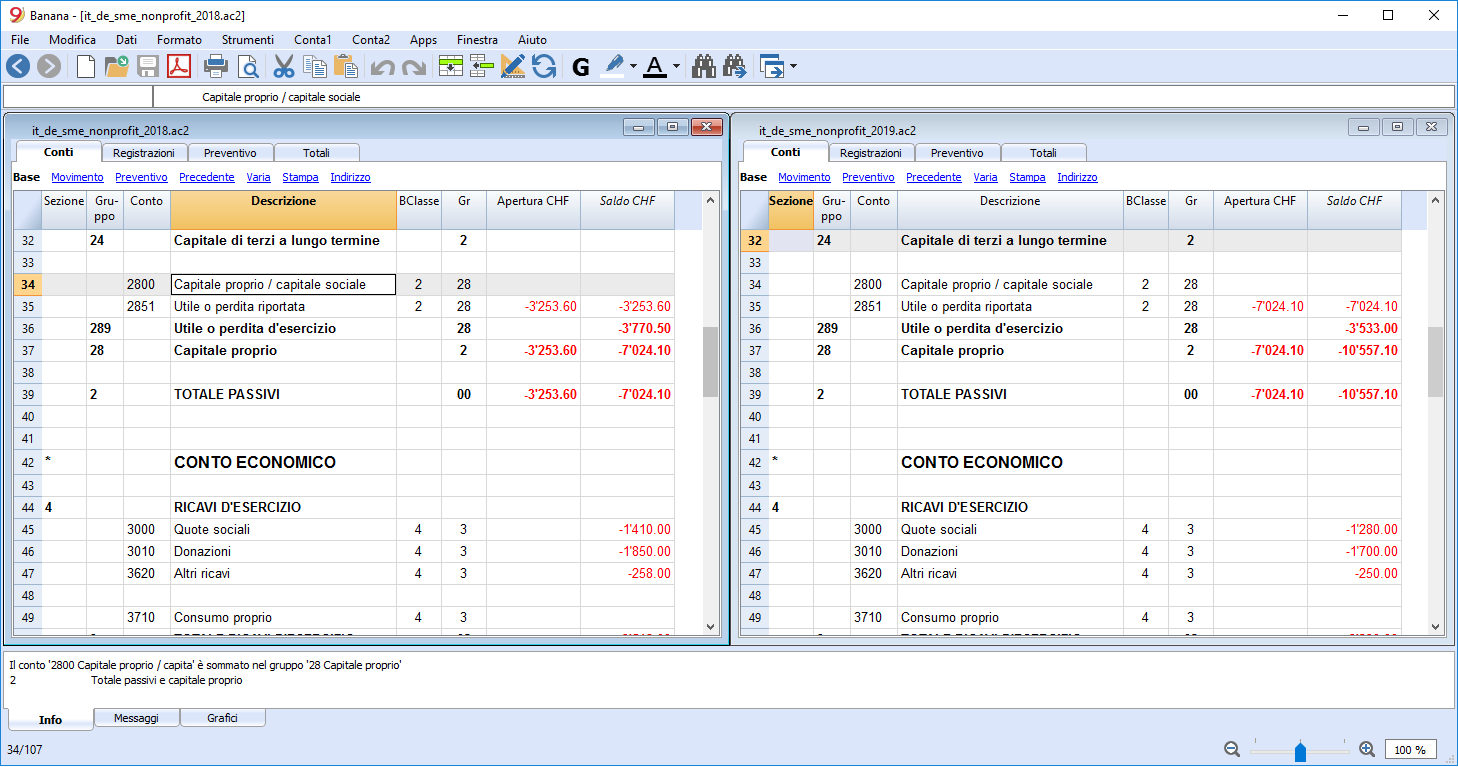
Het Banana Boekhouding Plus programma tweemaal openen
- Open het Banana Boekhouding Plus programma tweemaal vanaf het Windows startmenu.
- Open een boekhoudbestand in ieder programma,
Dit werkt heel goed als u een breed scherm heeft of twee monitors verbonden aan dezelfde computer.
Volgend venster of vorig venster
Met deze commando's kunt van het ene naar het andere venster overschakelen. De toetscombinatie Ctrl + Tab is hiervoor ook erg handig.
Waarschuwingsberichten, Geluidssignaal, Berichten wissen
In het gedeelte dat is gereserveerd voor berichten kunt u kiezen of en hoe deze worden weergegeven. Als u Berichten wissen activeert worden alle berichten in het informatievenster verwijderd.
Weergave
Het commando is momenteel beschikbaar in de Banana Dev Channel-versie en stelt u in staat om de weergave van de volgende opties aan te passen:
- Menu Ontwikkeling tonen
Bekijk meer informatie op de pagina Menu Ontwikkelen. - Toon de cell-editor
Als de weergave is uitgeschakeld, wordt de editor voor het schrijven van tekst niet boven aan de knoppenbalk weergegeven, maar u kunt nog steeds tekst schrijven in elke cel. - Toon Rij editortoets
Indien geactiveerd, wordt de knop om de rij-inhoud te bewerken weergegeven. Door rechtsonder op de knop rijeditor te klikken, wordt een venster weergegeven waarin het mogelijk is om de enkele rijen via een formulierweergave te bewerken. Deze modus is ontworpen om de invoer van teksten op tablet of mobiele apparaten te vergemakkelijken. - Toon het informatievenster
Indien uitgeschakeld, worden het onderste informatievenster, grafieken en berichten niet weergegeven. - Toon de statusbalk
Indien uitgeschakeld, wordt de statusbalk onderaan het venster, waar het rijnummer en de zoominstelling worden getoond, niet weergegeven. - Weergavethema
Met deze optie kunt u de donkere modusfunctionaliteit instellen in de volgende modi:- Systeemstandaard - de instelling wordt overgenomen van uw besturingssysteem.
- Donker - de donkere modus is ingesteld.
- Helder - de heldere modus is ingesteld.
Voorbeeldvenster
Met dit commando kunt u het document in een voorbeeldweergave bekijken.
Openingspagina
Met dit commando kunt u kiezen of u de openingspagina wilt weergeven of niet.
Lijst van geopende bestanden
Onderaan het menu Venster worden alle bestanden die op dit moment geopend zijn in Banana Boekhouding Plus getoond. Het bestand dat nu in gebruik is wordt als geselecteerd weergegeven, de andere blijven op de achtergrond.
Menu Ontwikkelen
In Banana Boekhouding Plus is deze functie alleen beschikbaar met het Advanced plan.
Ontwikkelaars opties
Bevat handige opties voor ontwikkelaars van scripts, apps of web pagina's voor Banana Boekhouding Plus.
Screenshot activeren (Ctrl + 3)
Als deze functie is geactiveerd kunt u met de toetscombinatie Ctrl + 3 afbeeldingen van de tabellen en dialoogvensters van het programma opslaan.
Zie ook Schermafbeeldingen maken.
Debug paneel tonen
Als deze optie actief is wordt 'Debug output' (Engelstalig) weergegeven in het onderste gedeelte van het programmavenster. Alle debug informatie wordt weergegeven in dit paneel. Door middel van de debug informatie kunt u het correct functioneren van het programma verifiëren tijdens het uitvoeren van scripts, apps of aanroepen van de webserver. Deze informatie is bedoeld voor ontwikkelaars van scripts, apps of web pagina's. Zie pagina Debugging (Engelstalig) voor meer informatie.
Systeeminfo
Dit gedeelte geeft informatie weer over het besturingssysteem en de werkomgeving. Deze informatie kan worden opgevraagd door technische ondersteuning. Klik in dit geval op de knop Naar klembord kopiëren en plak de gegevens in het e-mailbericht of het contactformulier.
System info
This section displays information about the operating system and working environment. Information can be requested from technical support. In this case, click on the Copy to clipboard button and paste the data into the e-mail message or into the contact form.
Schermafbeeldingen maken
Voor deze functie gebruikt u de sneltoets Ctrl+3. Hiermee kunt u een schermafdruk van het programma maken en opslaan.
Om deze functie te gebruiken moet deze activeren via het menu → Ontwikkelen → Screenshot activeren (Ctrl + 3). Hiervoor moet het menu Ontwikkelen geactiveerd zijn via Venster → Menu ontwikkeling.
Dit is handig om documentatie te maken, omdat het alleen het gedeelte van het programmavenster vastlegt waarin u geïnteresseerd bent.
Het beeld vastleggen
We adviseren u om bij het maken van een schermafdruk 90% vergroting te gebruiken zodat er meer gegevens in het plaatje passen maar u toch leesbare teksten krijgt.
- Alles weergeven
Maakt een afbeelding van het hele Banana venster. - Tabel en informatievenster weergeven
Maakt alleen een afbeelding van de tabel en het informatievenster eronder (zonder menu's, knoppenbalk en statusbalk). - Tabel weergeven
Maakt alleen een afbeelding van de tabel - Kolommen weergeven
Maakt alleen een afbeelding van de tabel en alleen tot het maximum aantal kolombreedte (zonder spaties).
Venster verkleinen tot (aantal pixels)
Verkleint het programmavenster tot een ingestelde grootte zodat u altijd dezelfde grootte heeft als u meerdere schermafdrukken maakt.
Verbergen / Weergeven van vensteronderdelen
Hiermee kunt meer tabelrijen zichtbaar maken, door de knoppenbalk, het informatievenster en de statusbalk te verbergen.
Windows - Hoe de vensterschaduw te verwijderen
Windows 8 en 10 "verbeteren" hun dialoogvensters door er een schaduw aan toe te voegen. Bij het maken van een schermafdruk ziet u daardoor de achtergrond.
Om dit te voorkomen kunt u als volgt te werk gaan:
- Type Sysdm.cpl in het Windows zoekvak
- Ga naar de sectie Geavanceerd
- Instellingen voor visuele effecten
- Vink de optie Schaduw onder vensters weergeven uit.
Help Menu
Het menu Help geeft toegang tot de volgende commando's.
- Gebruikers-handleiding - toegang tot all documentatie en uitleg over alle technische en boekhoudkundige onderwerpen
- Sneltoetsen - lijst van alle sneltoetsen met gedetailleerde beschrijving van het gebruik ervan
- Controleren op updates... - controleert, via onze website, of er een nieuwere versie van de software is
- Support center - toegang tot de Banana ondersteuning web pagina
- Abonnement beheren
Het dialoogvenster om uw abonnement te beheren met de volgende informatie:- Het e-mailadres waarmee u zich geregistreerd heeft en de mogelijkheid dit te verwijderen.
- Het plan dat u in gebruik heeft en de vervaldatum.
- Link om uw versie met een Product Key te otgrendelen.
- Link om een abonnement te kopen of te verlengen.
- Link waarmee de beschikbaarheid van een bijgewerkt abonnement gecontroleerd kan worden.
- About Banana Boekhouding+ - Open een venster dat informatie geeft over het programma zoals versienummer, serienummer, Copyright, ...
Sneltoetsen
U kunt de lijst met sneltoetsen ook direct raadplegen door vanuit het programma het commando Sneltoetsen te kiezen van het menu Help.
Windows sneltoetsen
Boekhoudtoetsen | Beschrijving |
F9 | Voer een eenvoudige controle uit. |
Shift+F9 | Voer een algehele controle uit. |
F6 | Deze sleutel voert verschillende functies uit afhankelijk van de kolom die de gebruiker bewerkt. De functies worden toegelicht in het informatievenster. |
Alt+ Klikken met linkermuisknop | De rekeningkaart of de tabel Rijen ophalen tonen wanneer men op een rekeningnummer klikt. |
. (Punt) | In een datum-kolom, voer de huidige datum in. |
Bewerkingstoetsen | Beschrijving |
Enter, Tab | Ingetoetste tekst bevestigen en één cel verder gaan. |
Alt+Enter | Ingetoetste tekst bevestigen en één rij verder gaan. |
Shift+Tab | Ingetoetste tekst bevestigen en terugkeren naar de vorige cel. |
F2 | Cel-inhoud bewerken. |
Dubbele klik | Cel-inhoud bewerken. Onder de programmaopties, kunt u aangeven dat de cel-inhoud met een enkele klik bewerkt kan worden. |
Backspace, Spatie | De inhoud van de huidige cel verwijderen en de inhoud bewerken. |
Backspace | Het voorgaande letterteken verwijderen. |
Delete | De volgende lettertekens verwijderen. |
Ctrl+C | Geselecteerde tekst of cellen kopiëren. |
Ctrl+V | Geselecteerde tekst of cellen plakken. |
Delete | Inhoud van de selectie verwijderen. |
niet toegewezen | Verwijder tekst vanaf de cursor naar het einde van de cel. |
F4 | Kopieer de vorige cel van dezelfde kolom. |
Shift+F4 | Kopieer de vorige cel van dezelfde kolom en ga één cel vooruit. |
Ctrl+Shift+C | Geselecteerde rijen kopiëren. |
Ctrl+Shift+V | Gekopieerde rjien invoegen. |
Ctrl+- | Geselecteerde rijen verwijderen. |
| Ctrl+D | Geselecteerde rijen dupliceren |
Ctrl++ | Rijen invoegen voor de positie van de cursor. |
Ctrl+Enter, Ctrl+Return | Voeg één rij toe onder de positie van de cursor. |
Verplaatstoetsen | Beschrijving |
Links | Schuif naar links. |
Rechts | Schuif naar rechts. |
Omhoog | Schuif naar boven. |
Omlaag | Schuif naar beneden. |
PgUp | Schuif één scherm-pagina naar boven. |
PgDown | Schuif één scherm-pagina naar beneden. |
Home | Schuif naar het begin van de rij. |
Einde | Schuif naar het eind van de rij. |
Ctrl+Home | Schuif naar de linker bovenhoek van de tabel. |
Ctrl+Einde | Schuif naar de rechter onderhoek van de tabel. |
Ctrl+Links | Schuif naar boven naar de rand van het huidige gegevensgebied. |
| Alt:Omhoog | Rijen naar boven verplaatsen |
| Alt+Omlaag | Rijen naar beneden verplaatsen |
| Alt + Pijl naar links | Cursor naar vorige positie verplaatsen |
| Alt + Pijl naar rechts | Cursor naar volgende positie verplaatsen |
Ctrl+Rechts | Schuif naar rechts naar de rand van het huidige gegevensgebied. |
Ctrl+Omhoog | Schuif naar boven naar de rand van het huidige gegevensgebied. |
Ctrl+Omlaag | Schuif naar beneden naar de rand van het huidige gegevensgebied. |
Alt+PgDown | Volgende weergave. |
Alt+PgUp | Vorige weergave. |
Ctrl+PgDown | Volgende tabel. |
Ctrl+PgUp | Vorige tabel. |
Ctrl+Tab | Volgend venster. |
Ctrl+Shift+Backtab | Vorig venster. |
F5 | Ga naar de gewenste rij door het intoetsen van het rijnummer in het actieve venster. |
Shift+F5 | Naar oorspronkelijke rij gaan. |
Selectietoetsen | Beschrijving |
Shift+PgUp | Selecteer kolom zich verplaatsend naar boven, pagina per pagina. |
Shift+PgDown | Selecteer kolom zich verplaatsend naar beneden, pagina per pagina. |
Shift+Links | Selecteer rij aan de linkerkant. |
Shift+Rechts | Selecteer rij aan de rechterkant. |
Shift+Omhoog | Bovenste kolom selecteren. |
Shift+Omlaag | Onderste kolom selecteren. |
Shift+Home | Terug naar het begin van de rij selecteren. |
Shift+Einde | Vooruit tot einde van rij selecteren. |
Ctrl+Shift+Home | Terug naar top van tabel selecteren. |
Ctrl+Shift+Einde | Vooruit naar het einde van tabel selecteren. |
Ctrl+A | Gehele tabel selecteren. |
Andere toetsen | Beschrijving |
Ctrl+F4 | Sluit het actieve venster. |
niet toegewezen | Programma afsluiten. |
Ctrl+N | Nieuw bestand. |
Ctrl+S | Opslaan. |
Ctrl+O | Openen. |
Ctrl+P | Afdrukken. |
Esc | Bewerking annuleren. |
Ctrl+Z | Bewerking ongedaan maken. |
Ctrl+Y | Bewerking opnieuw uitvoeren. |
Ctrl+F | Zoeken. |
F3 | Volgende zoeken. |
Ctrl+B | Vette tekst. |
Ctrl+I | Tekst cursief weergeven. |
F1 | Help weergeven. |
Multimediatoetsenbord | Wordt uitgevoerd door |
Functietoets (bijv. F6) | Druk op de fn-toets, alsmede de bijbehorende functietoets (bijv. Fn + F6). |
Mac sneltoetsen
Sneltoetsen op Apple computers zijn iets anders dan Windows sneltoetsen. Het belangrijkste verschil is dat er in plaats van de Crtrl-toets op het Mac-toetsenbord de Command-toets is. Je vindt de volledige lijst onder Help → Sneltoetsen.
Boekhoudtoetsen | Beschrijving |
⌘9 | Voer een eenvoudige controle uit. |
⇧⌘9 | Voer een algehele controle uit. |
⌘6 | Deze sleutel voert verschillende functies uit afhankelijk van de kolom die de gebruiker bewerkt. De functies worden toegelicht in het informatievenster. |
⌥ Klikken met linkermuisknop | De rekeningkaart of de tabel Rijen ophalen tonen wanneer men op een rekeningnummer klikt. |
. (Punt) | In een datum-kolom, voer de huidige datum in. |
Bewerkingstoetsen | Beschrijving |
⌤, ⇥ | Ingetoetste tekst bevestigen en één cel verder gaan. |
⌥⌤ | Ingetoetste tekst bevestigen en één rij verder gaan. |
⇧⇥ | Ingetoetste tekst bevestigen en terugkeren naar de vorige cel. |
⌘2 | Cel-inhoud bewerken. |
Dubbele klik | Cel-inhoud bewerken. Onder de programmaopties, kunt u aangeven dat de cel-inhoud met een enkele klik bewerkt kan worden. |
⌫, Spatiebalk | De inhoud van de huidige cel verwijderen en de inhoud bewerken. |
⌫ | Het voorgaande letterteken verwijderen. |
⌦ | De volgende lettertekens verwijderen. |
⌘C | Geselecteerde tekst of cellen kopiëren. |
⌘V | Geselecteerde tekst of cellen plakken. |
⌦ | Inhoud van de selectie verwijderen. |
niet toegewezen | Verwijder tekst vanaf de cursor naar het einde van de cel. |
⌘4 | Kopieer de vorige cel van dezelfde kolom. |
⇧⌘4 | Kopieer de vorige cel van dezelfde kolom en ga één cel vooruit. |
⇧⌘C | Geselecteerde rijen kopiëren. |
⇧⌘V | Gekopieerde rjien invoegen. |
⌘- | Geselecteerde rijen verwijderen. |
⌘D | Geselecteerde rijen dupliceren. |
⌘+ | Rijen invoegen voor de positie van de cursor. |
⌘⌤, ⌘↵ | Voeg één rij toe onder de positie van de cursor. |
Verplaatstoetsen | Beschrijving |
← | Schuif naar links. |
→ | Schuif naar rechts. |
↑ | Schuif naar boven. |
↓ | Schuif naar beneden. |
⇞ | Schuif één scherm-pagina naar boven. |
⇟ | Schuif één scherm-pagina naar beneden. |
↖ | Schuif naar het begin van de rij. |
↘ | Schuif naar het eind van de rij. |
⌘↖ | Schuif naar de linker bovenhoek van de tabel. |
⌘↘ | Schuif naar de rechter onderhoek van de tabel. |
⌥← | Schuif naar boven naar de rand van het huidige gegevensgebied. |
⌥→ | Schuif naar rechts naar de rand van het huidige gegevensgebied. |
⌥↑ | Rijen naar boven verplaatsen. |
⌥↓ | Rijen naar beneden verplaatsen. |
⌥← | De cursor naar de vorige cursorpositie verplaatsen. |
⌥→ | De cursor naar de volgende cursorpositie verplaatsen. |
⌘↑ | Schuif naar boven naar de rand van het huidige gegevensgebied. |
⌘↓ | Schuif naar beneden naar de rand van het huidige gegevensgebied. |
⌥⇟ | Volgende weergave. |
⌥⇞ | Vorige weergave. |
⌘⇟ | Volgende tabel. |
⌘⇞ | Vorige tabel. |
⌘} | Volgend venster. |
⌘{ | Vorig venster. |
⌘5 | Ga naar de gewenste rij door het intoetsen van het rijnummer in het actieve venster. |
⇧⌘5 | Naar oorspronkelijke rij gaan. |
Selectietoetsen | Beschrijving |
⇧⇞ | Selecteer kolom zich verplaatsend naar boven, pagina per pagina. |
⇧⇟ | Selecteer kolom zich verplaatsend naar beneden, pagina per pagina. |
⇧← | Selecteer rij aan de linkerkant. |
⇧→ | Selecteer rij aan de rechterkant. |
⇧↑ | Bovenste kolom selecteren. |
⇧↓ | Onderste kolom selecteren. |
⇧↖ | Terug naar het begin van de rij selecteren. |
⇧↘ | Vooruit tot einde van rij selecteren. |
⇧⌘↖ | Terug naar top van tabel selecteren. |
⇧⌘↘ | Vooruit naar het einde van tabel selecteren. |
⌘A | Gehele tabel selecteren. |
Andere toetsen | Beschrijving |
⌘W | Sluit het actieve venster. |
⌘Q | Programma afsluiten. |
⌘N | Nieuw bestand. |
⌘S | Opslaan. |
⌘O | Openen. |
⌘P | Afdrukken. |
⎋ | Bewerking annuleren. |
⌘Z | Bewerking ongedaan maken. |
⇧⌘Z | Bewerking opnieuw uitvoeren. |
⌘F | Zoeken. |
⌘G | Volgende zoeken. |
⇧⌘G | Vorige zoeken. |
⌘B | Vette tekst. |
⌘I | Tekst cursief weergeven. |
⌘? | Help weergeven. |
⌘3 | Screenshot van huidig dialoogvenster of tabel opslaan. |
MacBook toetsenbord | Wordt uitgevoerd door |
⌦ | fn⌫ |
↖ | fn← |
↘ | fn→ |
⇞ | fn↑ |
⇟ | fn↓ |
⌘↖ | fn⌘↖ |
⌘↘ | fn⌘↘ |
About Banana Boekhouding+
In het About dialoogvenster (menu Help → About Banana Boekhouding+), vindt u diverse informatie over het programma.
Versie
Het versienummer dat u gebruikt (b.v. 10.0.4) van Banana Boekhouding+ is duidelijk zichtbaar. Banana Boekhouding Plus is numeriek gezien versie 10, welke continu verbeterd zal worden, dus zullen er extra versienummers komen, b.v.10.0.1, 10.0.2, etc. voor elke volgende release.
Belangrijk: voor technische vragen, voordat u contact opneemt met de support service, zorg ervoor dat u de laatste versie hebt (door hem te downloaden van onze download pagina)
Samen met het versienummer vindt u ook het serienummer, het webadres en informatie over het auteursrecht.
Patent- en juridische informatie
In dit tabblad vindt u opnieuw de Copyright informatie, de Banana Boekhouding patenten en de handelsmerk verklaringen. U vindt hier ook de indicatie van alle programmeer platformen die de software gebruikt met de daarbij behorende licenties en copyrights.
Credits
In deze sectie worden erkenningen en credits gegeven aan allen die hebben deelgenomen en nog steeds actief deelnemen aan de ontwikkeling, onderhoud en promotie van ons programma.
Foutmeldingen
Lijst met foutmeldingen
- Complete lijst met foutmeldingen met uitleg
- Voor meer informatie over het Foutmeldingen venster zie de pagina Interface.
Als het programma foutmeldingen laat zien:
- Ga naar de helppagina voor de getoonde fout: in het Informatievenster (waar de foutmeldingen verschijnen) wordt naast de foutmelding het
 symbool weergegeven. Door op dit symbool te klikken wordt u direct doorgestuurd naar de online pagina die overeenkomt met de fout en die de mogelijke oorzaken en oplossingen geeft.
 - Als de fout blijft bestaan:
- Update uw software naar de meest recente versie door deze op te halen bij de volgende pagina:
Download. - Controleer de boekhouding.
- Zorg er in een Vreemde Valuta boekhouding voor dat de Wisselkoersverschillen zijn aangemaakt en toegepast.
- Update uw software naar de meest recente versie door deze op te halen bij de volgende pagina:
Foutmeldingen Uit- en Inschakelen
- Uitschakelen van het weergeven van foutmeldingen:
- Vink het "Niet waarschuwen" vakje aan in de foutmelding
- Vink het "Waarschuwingsberichten" vakje uit in het menu Venster
- Inschakelen van het weergeven van foutmeldingen:
- Vink het "Waarschuwingsberichten" vakje aan in het menu Venster
- Door het uitvoeren van het commando Boekhouding controleren.