Documentazione Banana Contabilità 8
Banana Plus, nuova documentazione approfondita e ottimizzata
Nella nuova versione, Banana Contabilità Plus, tutta la documentazione è stata rivista, ottimizzata e ampliata con informazioni sulle nuove funzioni e i nuovi applicativi, con immagini di esempio e video. È stata aggiunta anche una funzione: cliccando su qualsiasi messaggio di errore, vieni portato alla pagina che ne spiega le cause e le soluzioni.
Ti consigliamo di passare a Banana Contabilità Plus, la nostra ultima versione, sempre aggiornata.
Passa ora a Banana Contabilità Plus
Disponibile in due piani di abbonamento. Passaggio molto facile.
Documentazione Banana Contabilità 8
Modelli di piani contabili
Chiusure, Nuovo anno e Stampe
- Controllo della contabilità
- Creare un nuovo anno
- Aggiornare i saldi iniziali
- Schede conto
- Composizioni
- Reports
- Bilancio e conto economico
- Stampe in formato PDF
Registrazioni
- Immissione veloce dei dati
- Numerazione automatica nella colonna doc
- Inserire un link ad un documento
- Registrazioni semplici (un conto dare e un conto avere)
- Registrazioni composte o multiple (su più conti)
- Registrazioni ricorrenti
- Registrazioni Libro cassa ed Entrate/Uscite
- Registrazioni nella partita doppia
- Emissione di assegni bancari
- Registrazioni multimoneta
- Registrazioni con IVA
- Bloccare le registrazioni
- Sboccare le registrazioni
Funzioni avanzate
- Centri di costo
- Segmenti (per gestire diversi progetti)
- Controllo Fatture (gestione delle fatture aperte, scadute, storici)
- Preventivo con tabella registrazioni
- Possibilità di inserire delle formule
Importazione ed esportazione dati
- Estratto conto SEPA/ISO 20022
- Importare dati
- Esportare dati
- Ripresa dati da altri programmi
- Esportare dati: Excel - Html - Xml - txt
- Opzione dati da Includere nell'esportazione
- Esporta righe o solo zona selezionata in txt
Sicurezza
Indice
Banana 8 characteristics
Banana Accounting for Windows, Mac and Linux main features
Banana Accounting 8 is an international software extremely versatile, perfect to keep accounting in any nation. Ideal for small economic entities.
VersatileIt adapts to your needs and accounting knowledge level.
|
Fast and easyStart now and save time every day.
|
UniversalUsed in more than 127 nations worldwide.
|
ProfessionalAn impeccable presentation of your business.
|
Security & CertificationMaximum level of security for your data.
|
Compatibility and sharing
|
Comprehensive support
|
||
Versatile
Choose from various accounting methods |
|
|
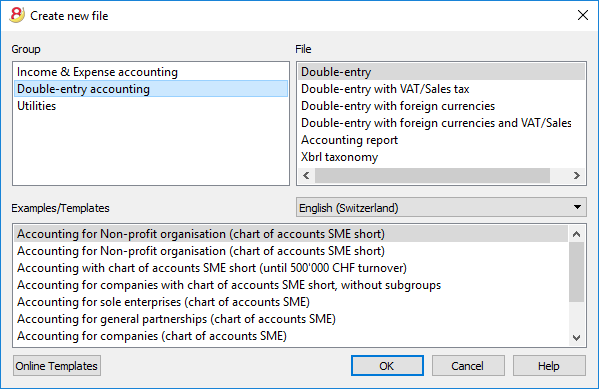
You can start with the accounting method you prefer, and you can change, if necessary. All your data will be retained:
There are also several utility tools:
|
 |
Choose from more than 500 templates |
|
|
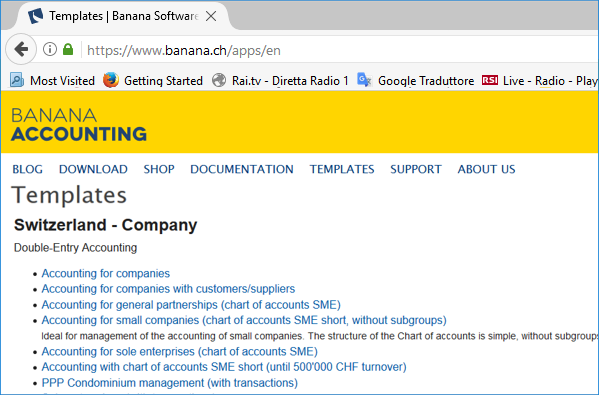
Instead of building your file from scratch, use one of our templates: they are freely available online. They are already grouped by language, nation, activity branch.
|
 |
Freely organize your accounts |
|
|
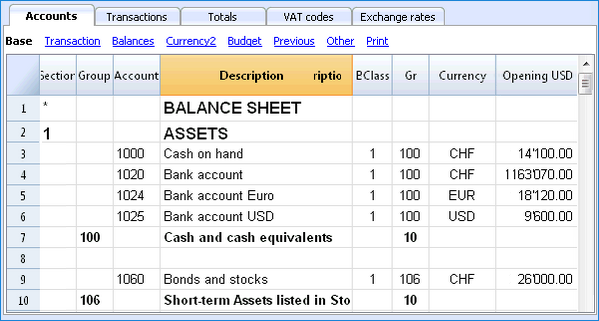
You can adapt the chart of accounts of your template to fit your needs, by adding or deleting accounts, creating groups or subgroups and different totalization levels. The results are immediately visible. You can edit and make changes to your accounting plan also during the year. You can also add extra columns or change the order of the existing ones both in the chart of accounts or in the table where you enter the transactions. |
 |
Your situation is always under control |
|
|
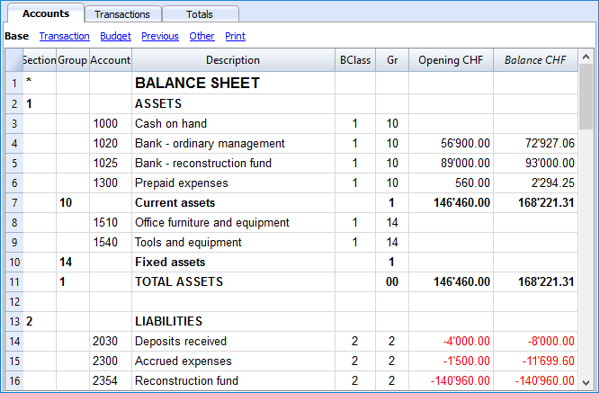
You will always have, at a glance, an updated and global situation of your business. Every time that you enter a transaction your balances will automatically update.
|
 |
Account details just one click away |
|
|
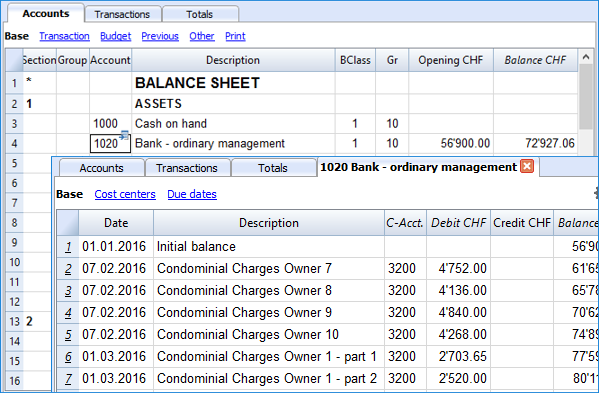
If you want to see a detailed situation of any account, category or group, you just need to click on the small blue arrow that appears in the top-right corner of the account number cell. The account card can be printed or saved in PDF format. You can also obtain your account card for a specific period. You can print a single account card, all of them, or just some selected ones.
|
 |
Use cost centers and segments to manage projects, specific business sectors or activities |
|
|
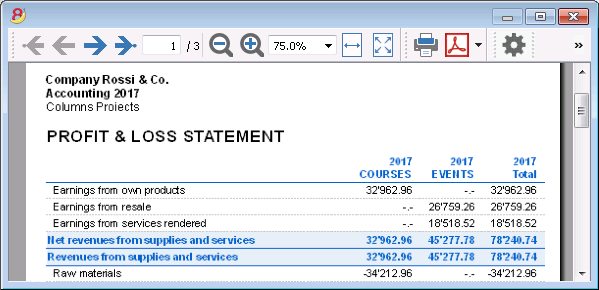
Using Segments and Cost centers, Banana Accounting allows you to manage specific activities or project in a detailed and precise way, without changing the structure of your chart of accounts. You will be able to know, in each moment, how a certain project is going and you can print out detailed reports.
|
 |
Easier VAT management |
|
|
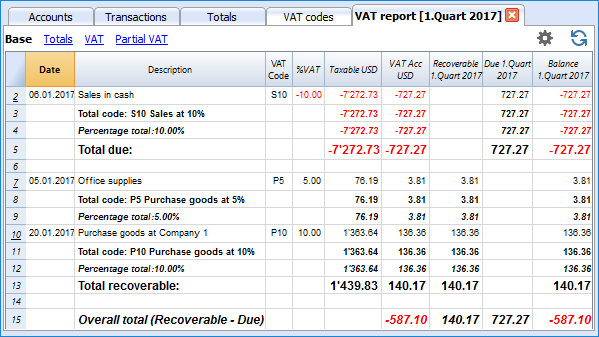
If you need to manage the VAT, choose a template that already has it or convert your existing file adding the VAT option. All VAT calculations and the VAT reports are automatic. For Switzerland the program already prepares a facsimile of the official form both for the effective method and the flat tax rate method.
|
 |
Financial planning |
|
|
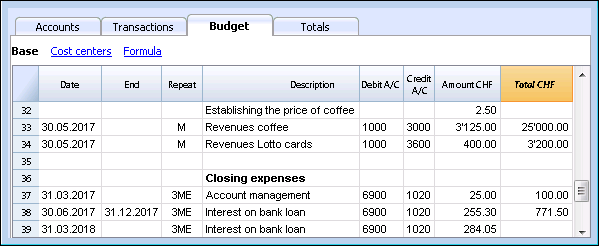
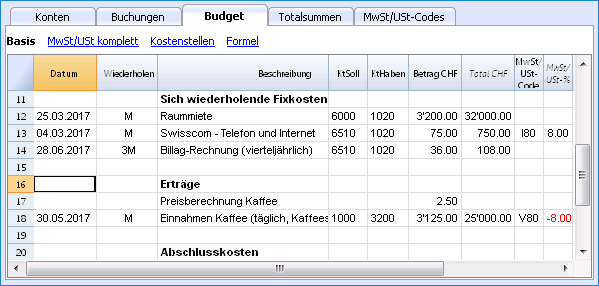
You can activate the Budget table that will allow you to directly write your budget transaction indicating the repetition (ex. M = monthly, 3M = quarterly, ...). Based on your budget transactions the program automatically creates your yearly budget. You can always compare and print the budget with the real situation, also for a specific period. This tool is a big help to foresee how your business will do and to be able to face any situation. |
 |
Fast and easy
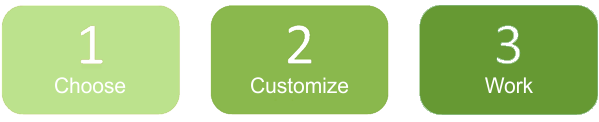
Start immediately with 3 easy steps |
|
|
You can start working immediately with 3 easy steps:
... and the accounting is done! |
 |
Excel-like interface |
|
|
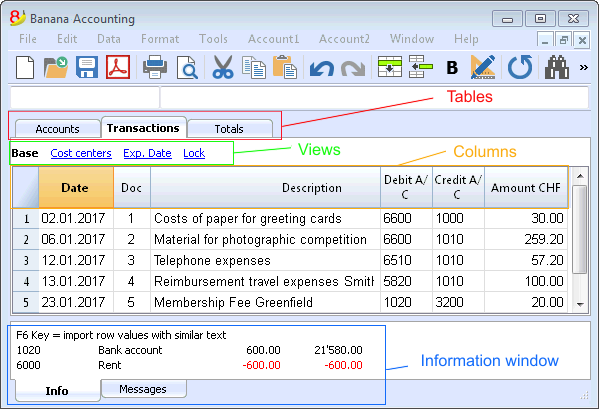
The graphic approach is very similar to Excel so your will feel right at home. |
 |
Impeccable journal |
|
|
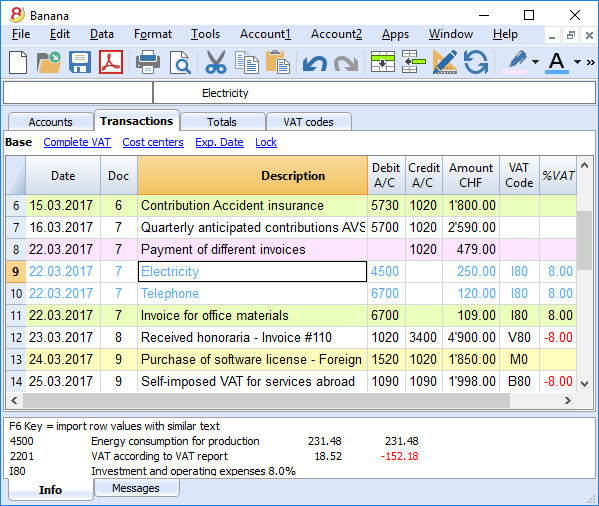
The Transactions table is in fact your journal. It is clearly organized and can be printed directly or saved in a PDF format. When you enter a transaction, all accounts totals will automatically be updated, so you can always have a global view of your business. You can also use colors, both in the text and row background, in order to highlight some entries and quickly find your data. |
 |
Memorize and recall recurring transactions |
|
|
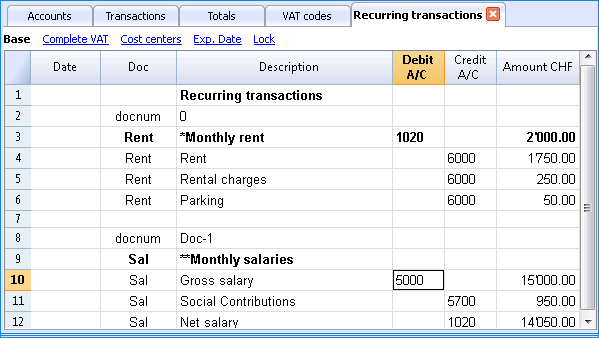
You can select your recurring transactions and save them in the Recurring transactions table; you can then automatically recall them when needed.
|
 |
Import data from e-banking and credit card statements |
|
|
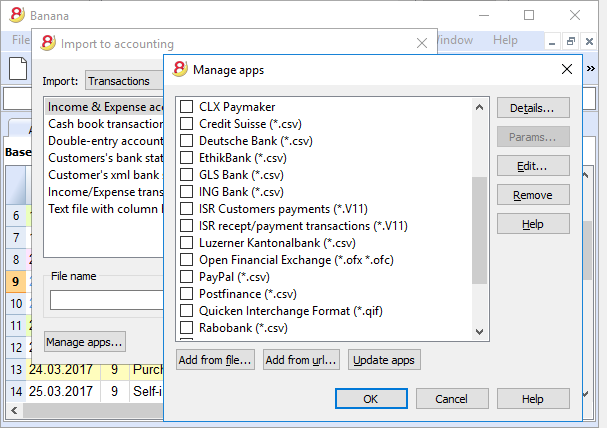
You can import your e-banking transactions or your credit card transactions directly into your Banana file, with no need of manually writing them. We now have import filters for all major banks and institutions, and they are constantly updated. If your bank doesn't appear in the list of the available filters, we can create one for you.
|
 |
Immediate printouts and report - customizable settings |
|
|
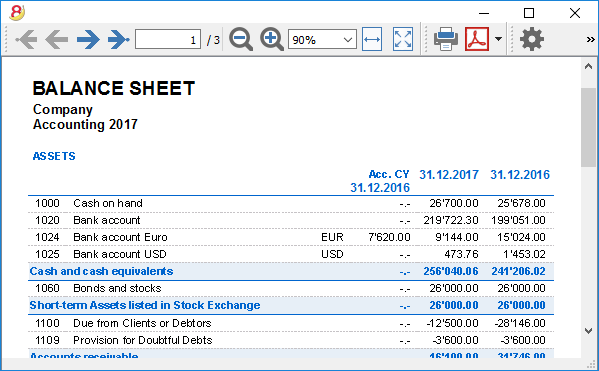
You can personalize the printouts of your Balance Sheet and Profit & Loss Statement. You can activate/deactivate several options in order to present your data just as you want; choose from different graphic styles, change colors, etc. You can play around and see the results in your Print preview. When printing your Balance sheet you can also include a text for the Swiss attachment |
 |
Save your personal printing settings |
|
|
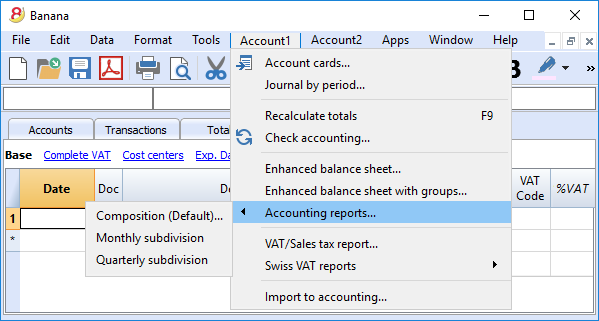
With the Compositions command, it is easy to setup custom printouts. You can save several printing settings for Balance sheet, Account details, extract and sort rows, addresses and labels, ...
|
 |
Universal
Multi-language |
|
|
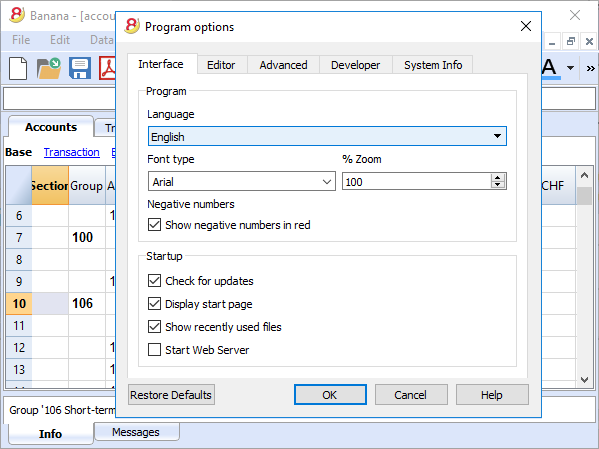
The program is available in several languages: English, Italian, German, French, Spanish, Portuguese, Dutch and Chinese. You can change the program language at any time. Each file can be created in a different language; in our template section on our website, you can choose files in different languages. In order to change the language of an existing file you need to convert it into a new file choosing the desired language. |
 |
Multi-currency |
|
|
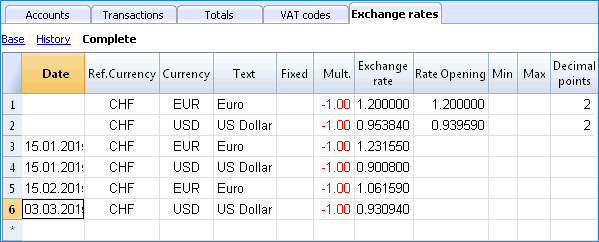
You can have as many accounts in foreign currencies as you need, and enter your exchange rates in the Exchange rates table. You can also keep an history log of your exchange rates. Exchange rate calculations and exchange rate differences are all done automatically. You can have your Balance sheet, your Profit and Loss statements and several reports in a second currency as well. |
 |
Multi-mandate |
|
|
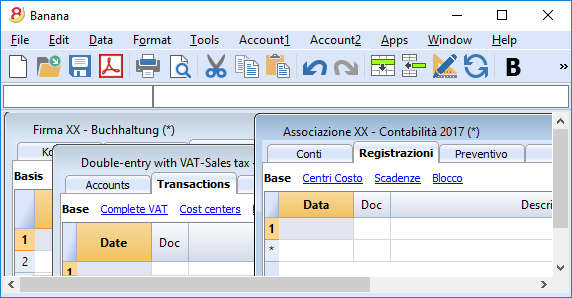
Banana Accounting has no limits on mandates. You can manage an unlimited number of mandates, each one with its personal settings: language, currency, VAT management, ... |
 |
VAT codes by nation |
|
|
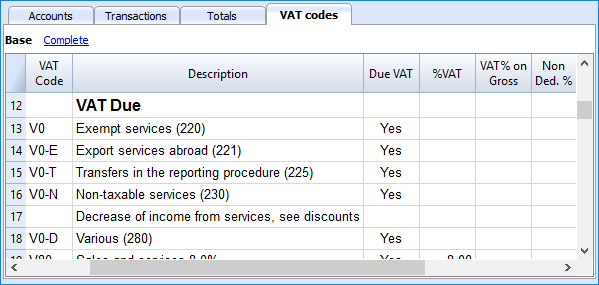
When creating a new file with the VAT/Sales tax management option, and you choose a specific nation, you will find a VAT Codes table that already contains all the VAT codes used in that nation. The VAT Codes table can however always be edited, in case you need specific codes or if some new legislation comes into effect. |
 |
Specific Apps by nation |
|
|
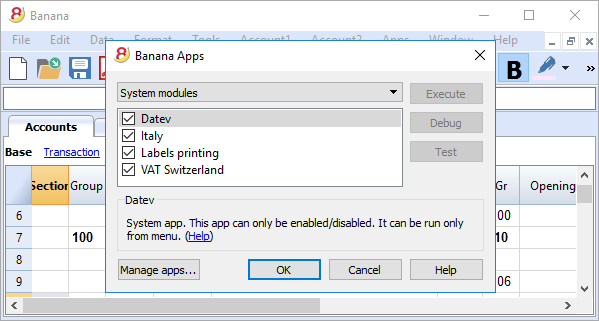
Banana Apps are applications that allow you to obtain specific printouts or reports from the Banana program; some Apps are already available for free, you just need to download them! You can also create your own Apps in order to have very specific report presentation, comply to specific local law requirements, such as for example the Swiss "curatele", or specific association's needs. |
 |
Professional
Clients and suppliers' management |
|
|
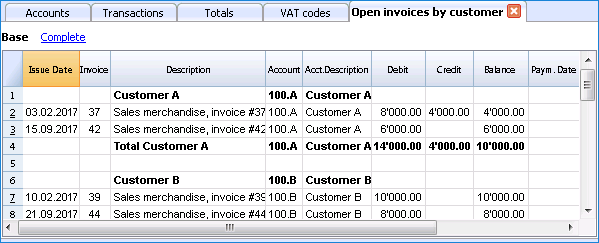
You can easily manage your Clients and Suppliers. You will be able to know, at any time, if you have expired or still unpaid invoices. You can also have the historic detail for each client or supplier. In the opening balances, you can go back to the invoices that determine the amounts. |
 |
Countless reports, also by period |
|
|
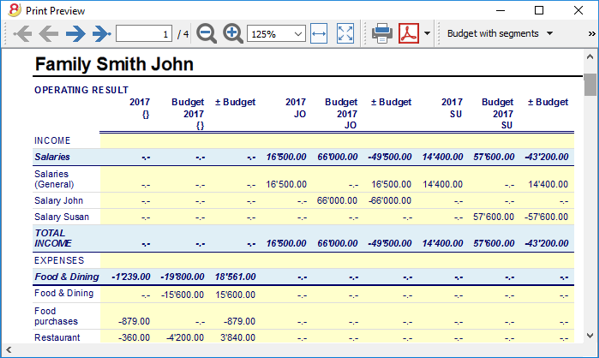
Reporting possibilities are endless. Choose the columns to display, change headers, change colors.
|
 |
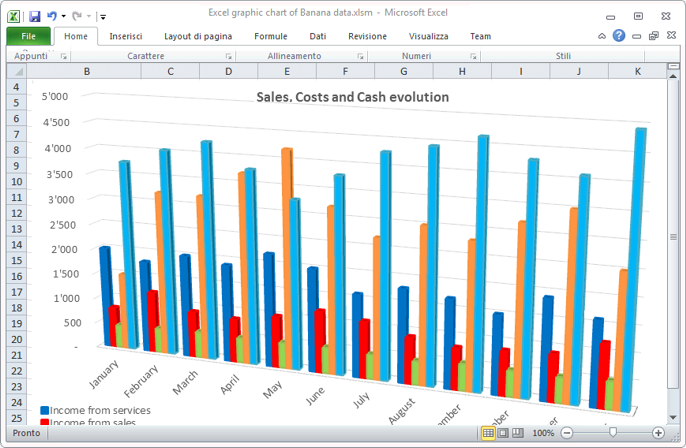
Excel data synchronization |
|
|
If you want your data in Excel, you do not have to copy, paste, or export any data anymore
|
 |
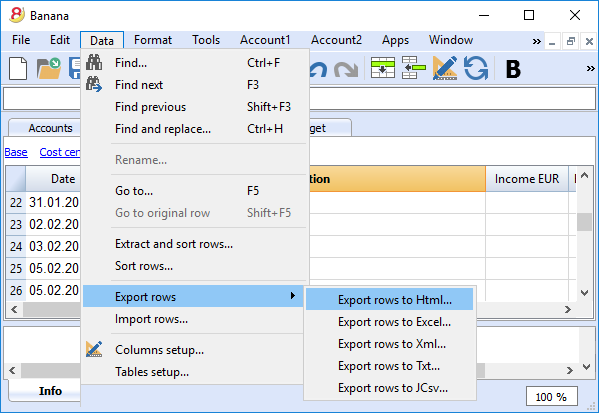
Export data in different formats |
|
|
With Banana Accounting you can export data in various formats: Html, Excel, Xml, Txt. Export can be performed on a data selection or for the whole accounting file. You can also decide to export only specific rows.
|
 |
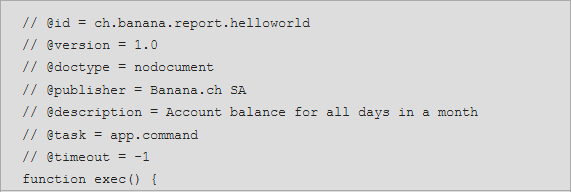
Custom Apps development |
|
|
If you need special printout, reports or some specific outputs, please contact us: we are available to create custom applications. |
 |
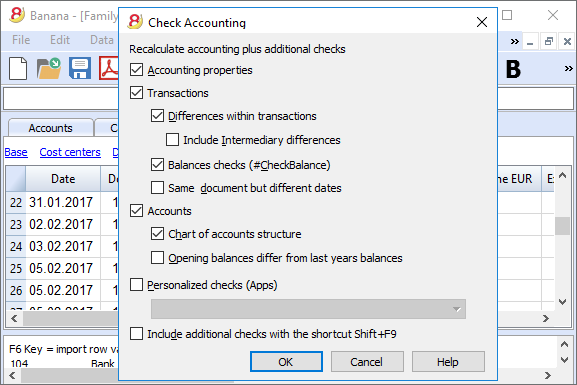
Automated checks |
|
|
Any errors are reported automatically.
|
 |
Security and certification
Password file protection |
|
|
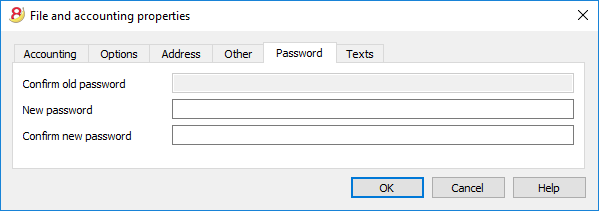
Each file can be password protected. The password can be changed or deleted anytime.
|
 |
Rows protection |
|
|
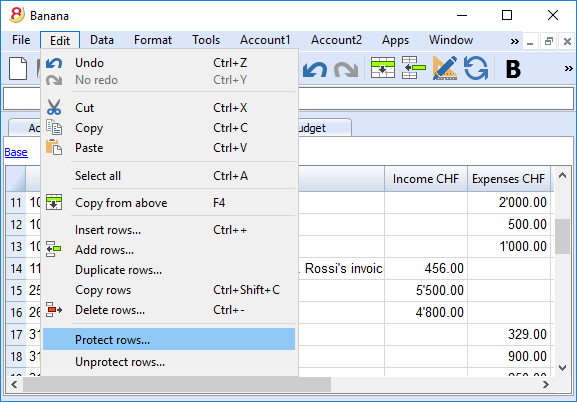
In order to work more at ease, you can protect the rows that are already definitive in your file, to avoid tampering or accidental changes. Protected rows can be unprotected.
|
 |
Transactions lock |
|
|
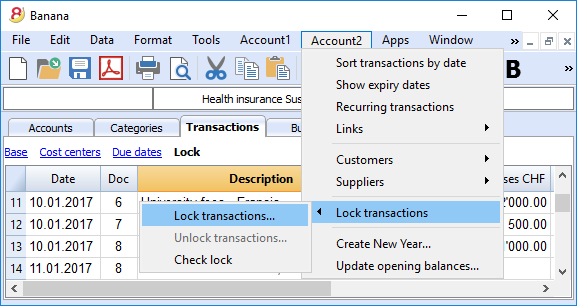
You can lock all or just some transactions; thanks to the digital certification, you can be certain that they haven't been changed. |
 |
Data certification with blockchain system |
|
|
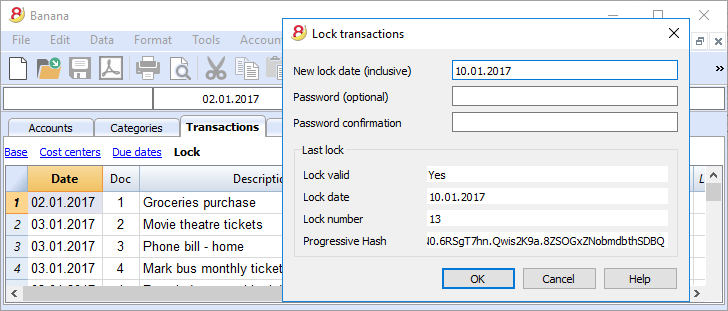
The integrity of the accounting data is guaranteed
|
 |
Store your file in PDF format (or just parts of it) |
|
|
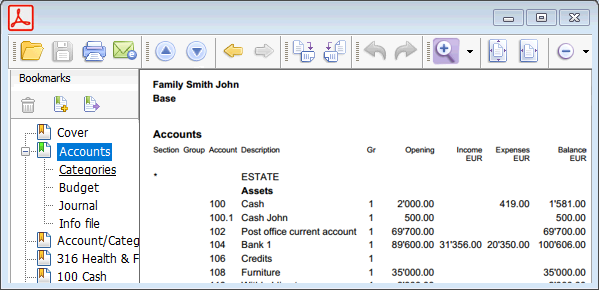
You can save all your file in PDF format, or choose what parts of it to print. |
 |
Automatic Backups |
|
|
The program automatically saves, at a frequency in minutes that you can define, in a backup file.
|
 |
Compatibility and sharing
Compatible with previous versions |
|
|
Banana Accounting 8 maintains the same usage patterns and compatibility with previous versions. Files created with previous versions can be opened and all data is fully maintained. |
|
For all operating systems |
|
|
Banana Accounting 8 is available for Windows, Mac, Linux, Android and IOS. Banana files are interchangeable between different versions. |
 |
Cloud sharing |
|
|
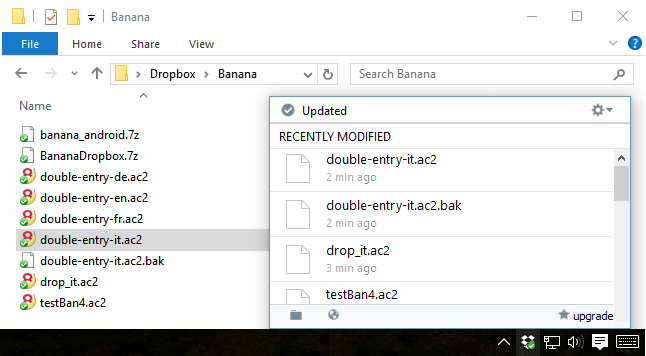
Banana files can be saved on all Cloud systems: Dropbox, I-Cloud, Google Drive, ... so that you can access your accounting data anytime, anywhere. |
 |
Send your Banana files by email |
|
|
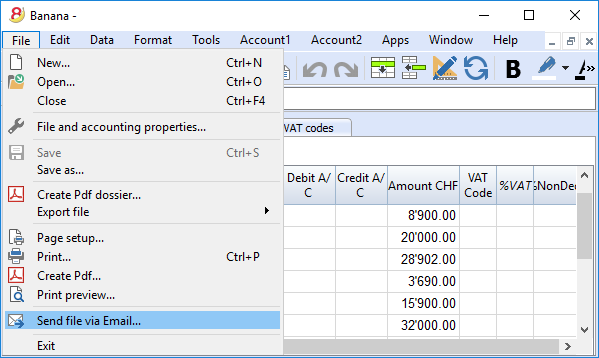
Each Banana file can be sent by email, shared, saved on a USB stick, and so on.
|
 |
360 degrees support
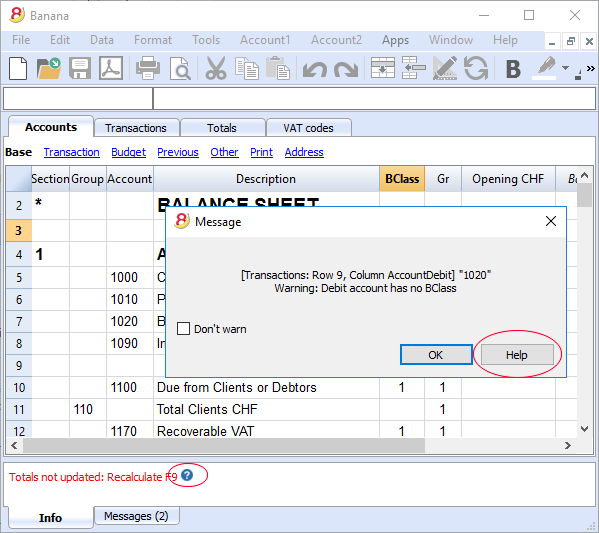
Online documentationMore than 500 pages of free online documentation, divided by topic, with step-by-step images and explanations. Direct link to the errorAny error is immediately reported. Free supportSupport by phone or email is free for 12 months from the date of purchase and for topics related to the use of the program. Technical Advanced SupportTechnical support and custom solutions development (Apps). |
 |
Switzerland: new regulations for reports
From the end of 2015, all companies registered in the Swiss Commercial Register, will have to present their accounting reports according to a new regulation, with the minimal Balance Sheet and Profit and Loss Statement organization prescribed by the Swiss Code of Obligations (rRt. 959a and 959b CO).
The new accounting plan templates that come with both Banana 7 and Banana 8 already meet the new requirements. If you created your new accounting file using one of the new Banana templates (chart of accounts), you will get printouts that are conform to the new regulations.
If you have an "old" accounting plan, you have two possibilities:
- Migrate to the new accounting plan and get your data from the existing accounting plan
- Create a new accounting file using a Banana template that uses the new organization (account numbers and groups)
- Add a new column in the accounting plan and enter for each account, the corresponding account number in your "old" accounting file
- Use the import feature in order to get and convert your data from your "old" accounting plan.
- Keep using your existing accounting plan and use an external file (already available in Banana 8) to get a report according to the new regulation when printing
- Create a new Report file (Double-entry accounting -> Accounting Report -> Tenplates for Switzerland (English) -> Report art. 959 Swiss Code of Obligations)
- Save the file in the same directory where your accounting file is stored
- Give to each account (in the Gr1 column) the group corresponding to the new regulations, as indicated in the Accounting report file (see explanations on the page External report file)
- Print the Balance Sheet and Profit and Loss Statement for fiscal purposes, by using the report file (for more information see the Enhanced Balance Sheet with groups page)
Further changes
The new regulations prescribe further changes. They also require that the Attachment to the Balance sheet should contain more detailed information. You can also decide to include some of the required details directly into the Balance Sheet and Profit and Loss statement, or you can enter the information in the attachment (for example for credits or debits towards the sharesholders or the members of the company).
These are important changes, with fiscal and legal implications.
We strongly advise you to check with your trustees, accountants, auditors and tax advisors in order to prepare the 2015 accounts presentation as prescribed.
In the following years you will simply need to follow the same organization.
What's new in version 8
Optimized for the new Windows 10, Mac und Linux Operating Systems
Banana Accounting 8 maintains the same use, it is compatible with previous versions, and introduces important new functions that our clients requested. The program now indicates whether there has been an interruption and whether there are data that have not been saved. More info...
Compatible with previous versions
Banana 8 uses the same format of the 5.12 version. Files edited with version 8 can therefore be read from previous versions.
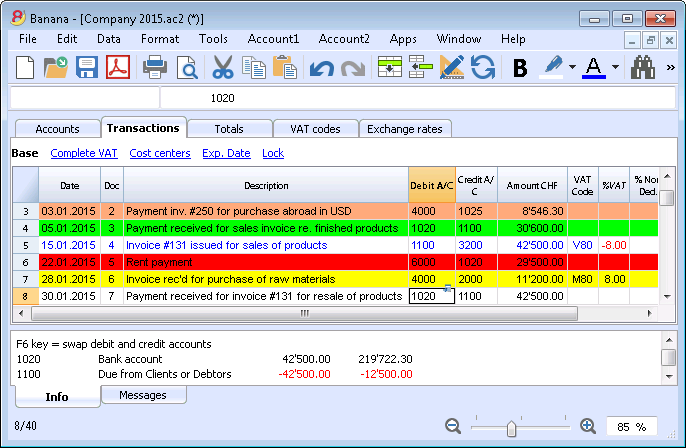
Work with colors!
By coloring the rows (text or background), it is easier to see and find accounts and transactions.
Accounting templates up to date
Several templates are available for the double-entry accounting, as well as for the income & expenses accounting and the cashbook, in several languages and for different nations.
Hi-quality accounting data
With Banana Accounting you can correct possible differences, transcription errors or change the Debit/Credit account, if wrongly entered.
Even if you are a non expert user, you can achieve a perfectly ordered accounting file, avoiding the cash going negative, and having your bank accounts match your bank reports.
Share your files
You can move your files and share them with Dropbox, I-Cloud, e-mail or USB stick.
Find texts in a more efficient way
You can now find all the texts matching your search criteria and you can leave the Find window open for future searches.
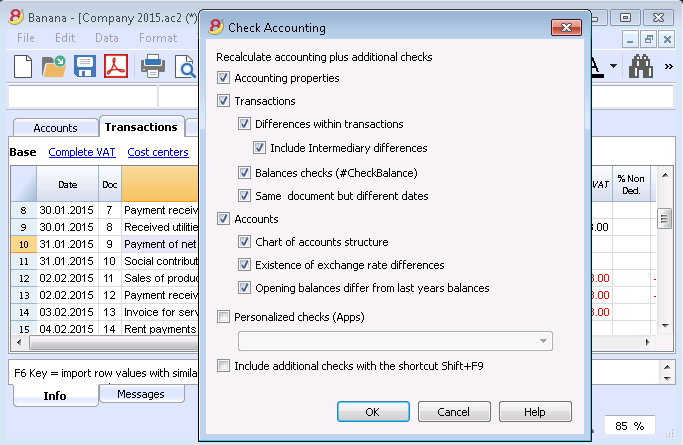
Advanced verification system
Forgot something? No problem, the Check accounting command, will instantly recalculate all your accounting file, and will alert your if possible errors or differences are found. By clicking on the  symbol, next to the error message (in the Info or Messages window), you will be directly connected to the NEW online page explaining the error message and suggesting possible causes and solutions.
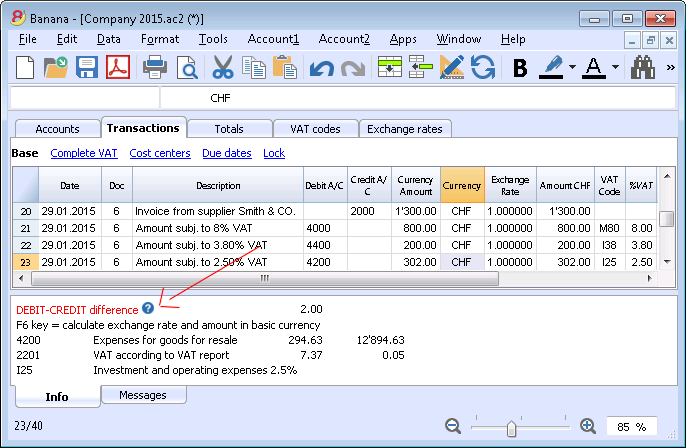
Handy online documentation
Every alert message has a direct link to the corresponding page at our online documentation. You will find useful tips and step by step instructions on how to best operate and to solve your problem.
Convert your accounting plan according to the new Swiss regulations
You can set a new accounting file using one of the new templates, and then automatically resume and convert your existing data, no longer complying with new regulations.
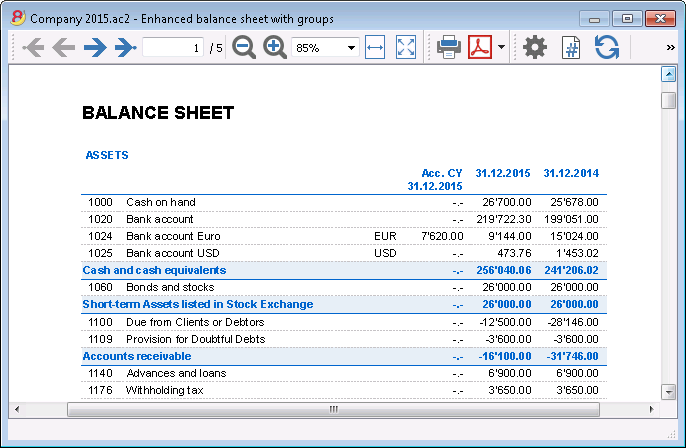
Print your report according to the new Swiss regulations
If you decide not to change your existing accounting plan structure, you can still print your report according to the new Swiss regulations, thanks to a Banana external accounting report file.
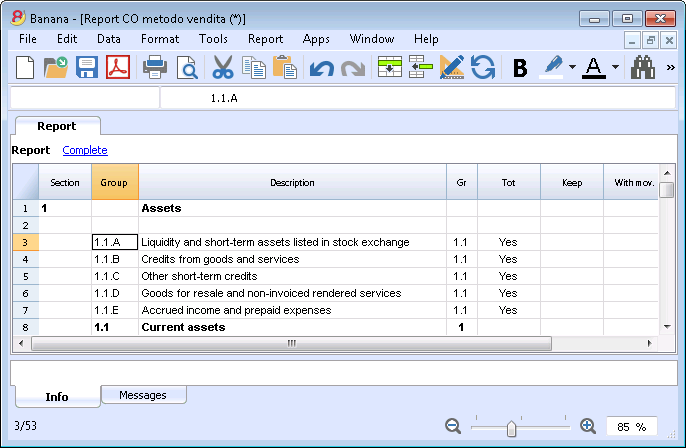
Balance sheet attachment
In the Balance sheet printouts you can also include a text for the attachment.
List of the customers/suppliers overdue invoices
The new functions for the Customers / Suppliers management, allow you to view the list of customers and suppliers overdue invoices.
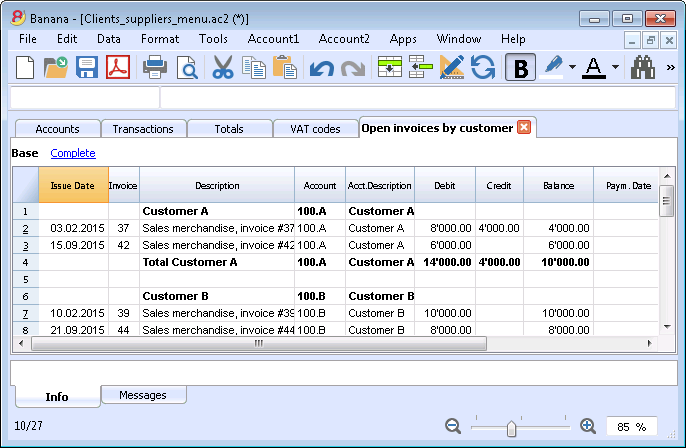
Easily create your customized printouts
With the Composition command it is easier to setup and save your customized printouts; you can also save your own settings to print Account cards, Extract and sort rows, Addresses and labels, ...
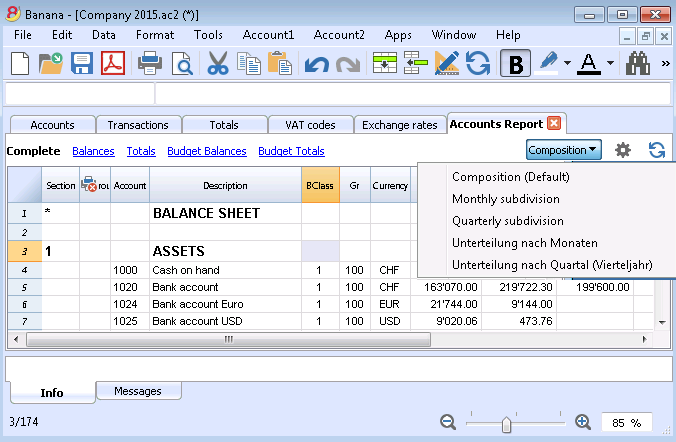
Business intelligence
Banana allows you to manage segments and cost centers.
You will have a much more precise and detailed view of each sector or project of your business.
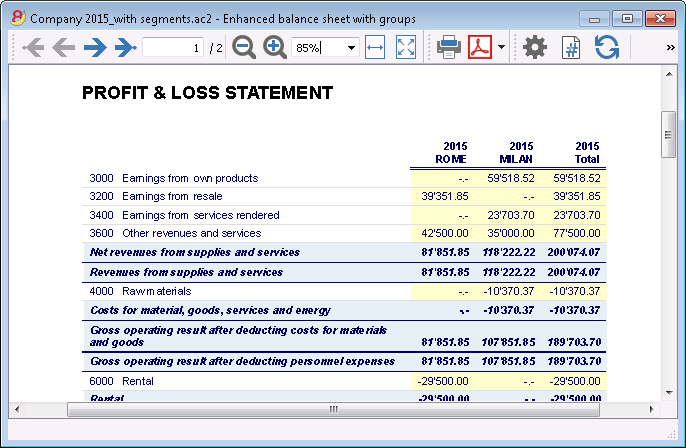
Account cards also for groups, segments and classes
You can now obtain all movements of a segment, a group or a class, in their corresponding account card.
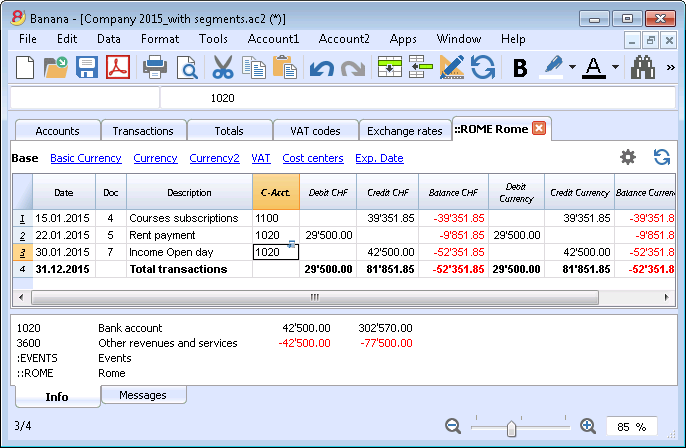
Plan your cash flow and your business
With the budget transactions you can now simulate in detail how your business and your cash flow will evolve.
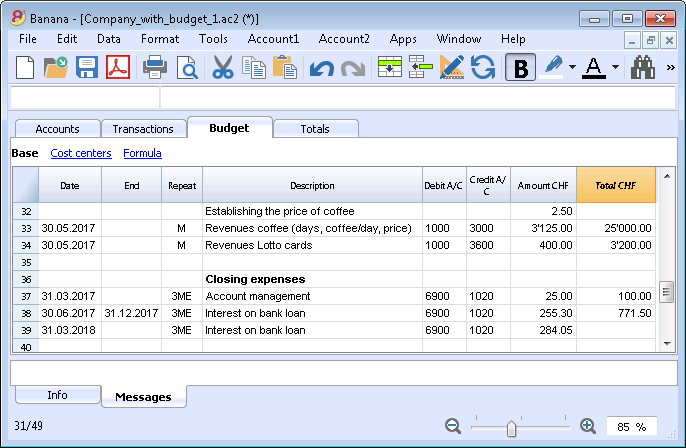
Import your bank statements
You can import data from your bank statements or from external invoicing software.
Banana creates the transactions resuming the statement data.
Banana supports many different standard (ISO 20022) or specific (PayPal) formats.
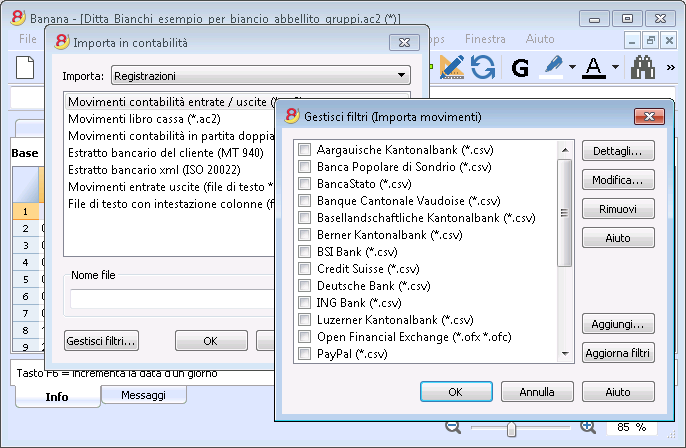
Manage your VAT in a simple way
All VAT calculations are automatic.
For Switzerland, the program prepares the fac-simile of the VAT report for the effective method or the flat tax rate method.
You just need to copy the amounts on the official form.
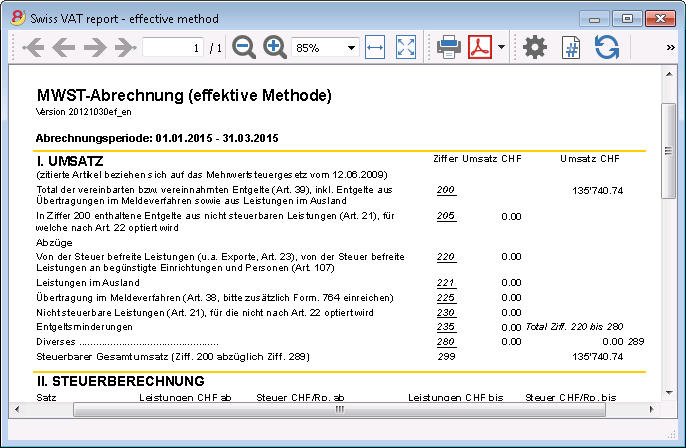
Dynamic link to Excel and graphics creation
You can create Excel sheets and graphic presentations linked to your accounting file that automatically update themselves when your accounting data are changed.

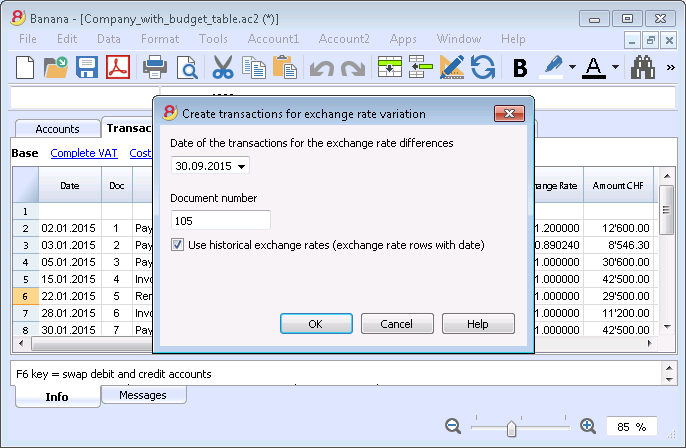
Multi-currency - Transactions for exchange rate variation at a specific date
You can enter historic exchange rates that the program will use in the transactions in order to calculate the exchange rate variation differences at a specific date.
You can also specify, for each account, a different exchange rate difference account to be used.
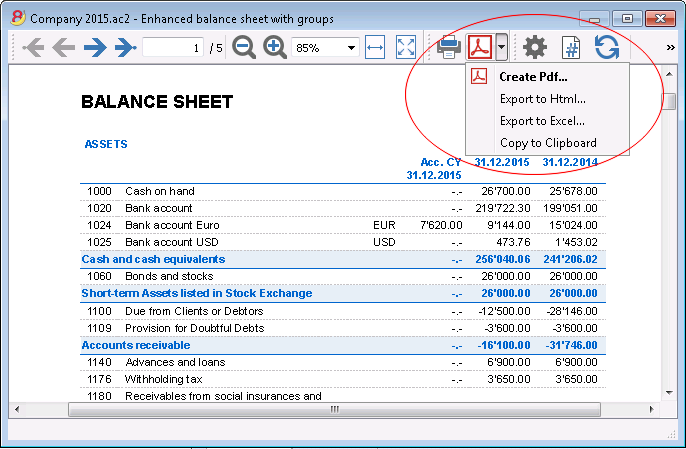
Save in Pdf from Preview
All printouts can be previewed and exported in Pdf format.
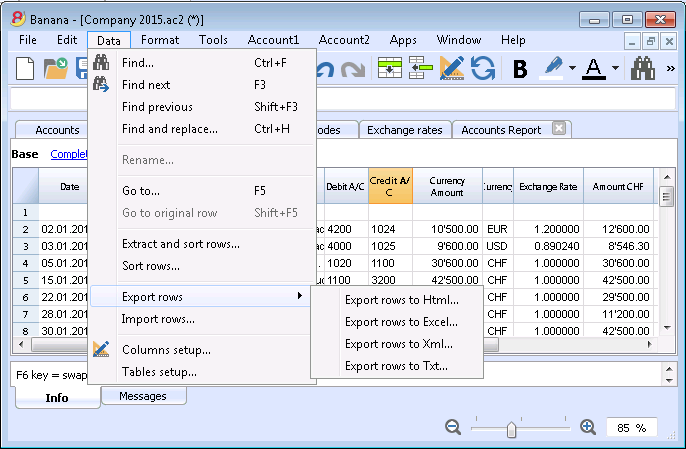
Export only specific data of the accounting file
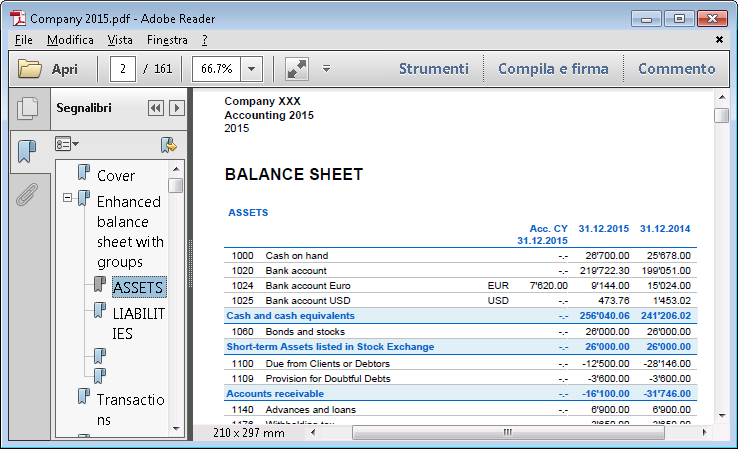
Store all your accounting data in a single Pdf file
At the end of the year you can create a Pdf file with all your accounting data: Balance sheet, Profit & Loss Statement, Transactions, Account cards, VAT report.
Get customized report with the new Banana Apps
You can download the Banana Accounting Apps or you can create your own, in order to obtain very specific presentations, required for example for specific regulations, for associations, controlled administrations, or in order to comply to a specific nation's regulations.
Digital certification of the accounting data
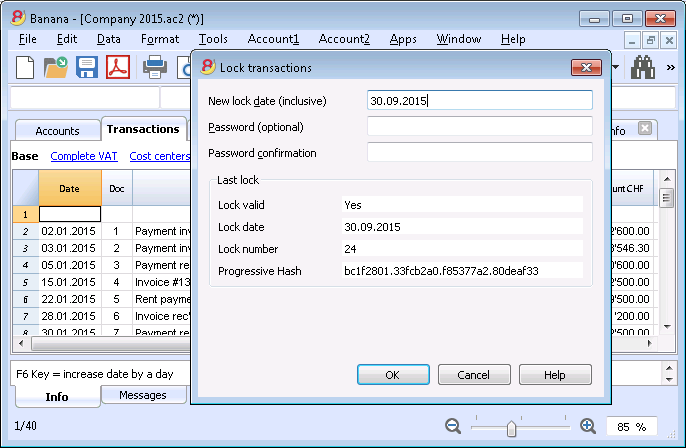
You can lock your transactions at a specific date and protect them with a password.
As required by the law, accounting data integrity is ensured by a top quality certification system (US Patent N.7.020 .640), the same used by electronic currencies like bitcoin.
It is now also possible to unlock transactions only partially.
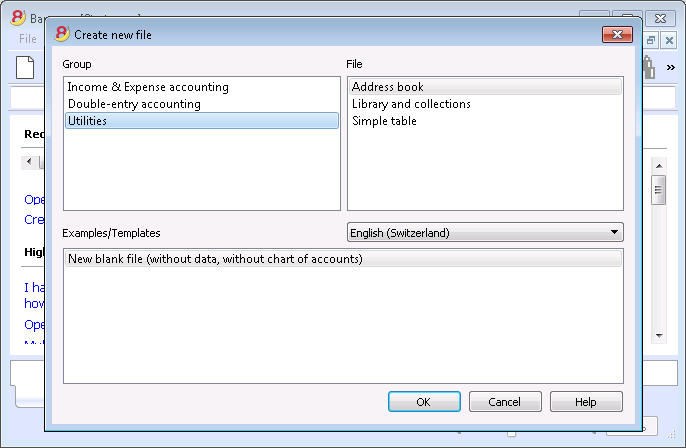
New Utilities application
The Address book utility has a new table, and there is a new utility to manage Libraries and Diary.
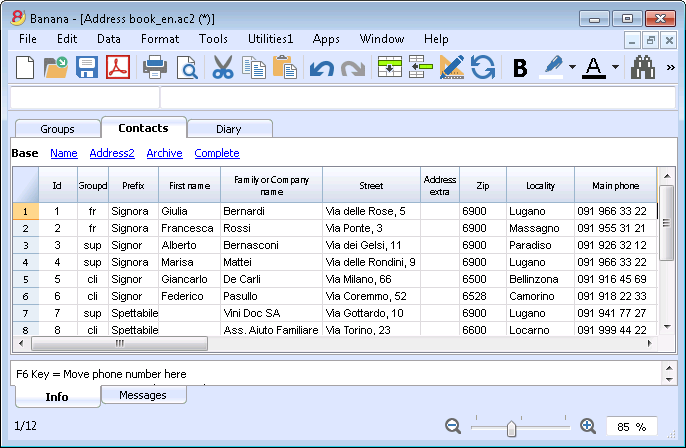
Address book - Link between Contacts data and diary
The new Groups table now allows you to classify your contacts in different groups (business contacts, family, etc.), while in the Diary table you can enter notes.
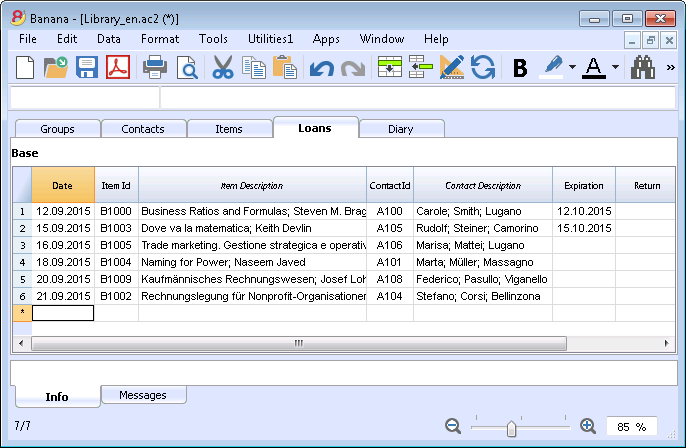
Manage books and collections items
Thanks to the new Libraries utility you can manage books (private book collections, libraries), DVD (video stores), valuables collections, etc.
In the Books table you can enter the items with all the characteristics(Title, Author, etc.), while in the other tables you can manage the loans, the due dates and the archive.
and much more ....to find out!
Caractéristiques Banana 8
Banana Comptabilité est un logiciel international extrêmement polyvalent qui se prête très bien pour la tenue de la comptabilité dans n'importe quel pays.
C'est un logiciel idéal pour les petites réalités économiques.
PolyvalentIl s'adapte à vos nécessités et connaissances
| Facile et rapideCommencez immédiatement et épargner du temps chaque jour.
| UniverselUtilisé dans plus de 127 pays dans le monde.
|
ProfessionnelPrésentez votre activité de manière impeccable.
| Sûr et certifiéSécurité et protection maximale des données
| Compatibilité et partage
|
Support complet
| ||
Polyvalent
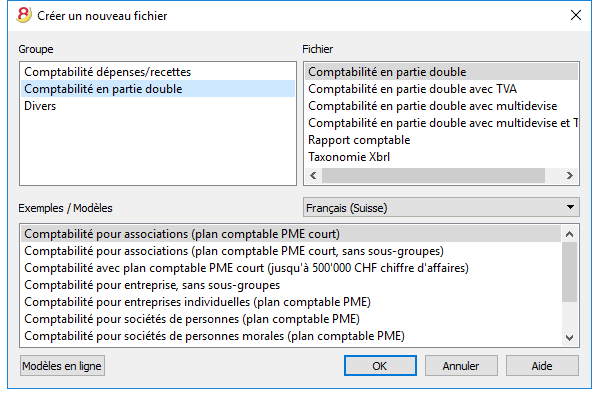
Choisissez parmi différentes méthodes comptables | |
Vous pouvez vous lancer avec la comptabilité que vous préférez, et ensuite changer, si c'est nécessaire tout en conservant vos données insérées:
Contient aussi différentes utilitaires:
|  |
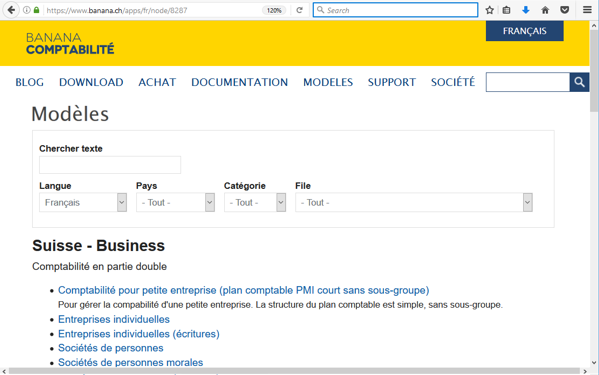
Choisissez parmi plus de 500 modèles | |
Au lieu de créer votre fichier à partir de rien, utilisez un de nos nombreux modèles en ligne. Il sont disponibles gratuitement et déjà triés par langues, pays et activités. Pour de plus amples informations...
|  |
Organisez vos comptes à souhait | |
Vous pouvez adapter le plan comptable selon vos exigences, en ajoutant ou éliminant des comptes, créant des sous-groupes et différents niveaux de totalisation. Les résultats seront immédiatement visibles. Les changements dans le plan comptable sont toujours possibles même pendant l'année en cours. Vous pouvez aussi ajouter des colonnes supplémentaires ou changer l'ordre des colonnes existantes, autant dans le plan comptable que dans le tableau sur lequel vous insérez vos écritures. | 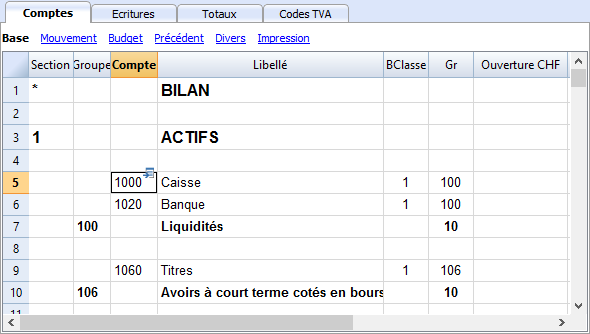 |
Situation toujours sous contrôle | |
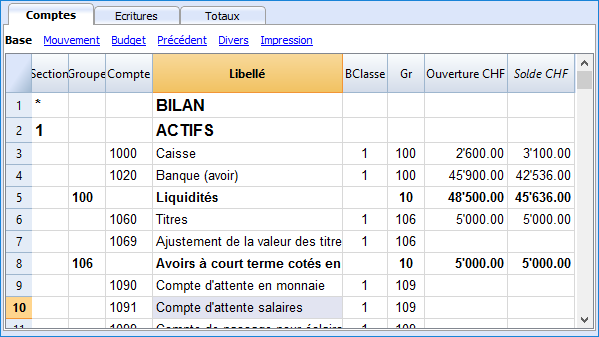
En un clin d'oeil vous aurez toujours une vision ajournée et globale de votre activité. Chaque fois que vous insérez un mouvement comptable les soldes se mettent automatiquement à jour. Pour de plus amples informations...
|  |
Détails des comptes en un clic | |
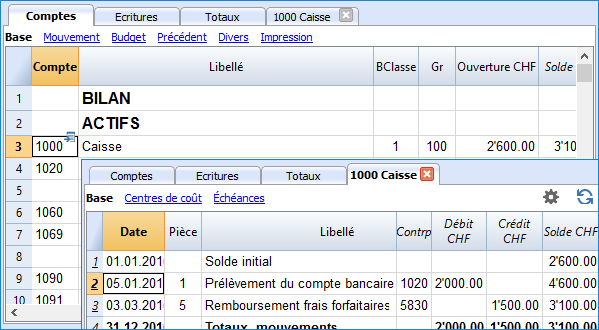
Avec Banana, c'est très facile d'obtenir la fiche détaillée de chaque compte, catégorie ou groupe de comptes: il suffit de cliquer sur la petite flèche bleue-claire qui apparaît en haut à droite du numéro de compte. Même la fiche de compte peut être enregistrée en pdf ou imprimée, aussi pour une période précise. Vous pouvez imprimer toutes les fiches de compte ensemble, ou celles que vous aurez sélectionnées. Pour de plus amples informations...
|  |
Utilisez centres de coûts et segments pour gérer des projets, des secteurs ou des activités particulières | |
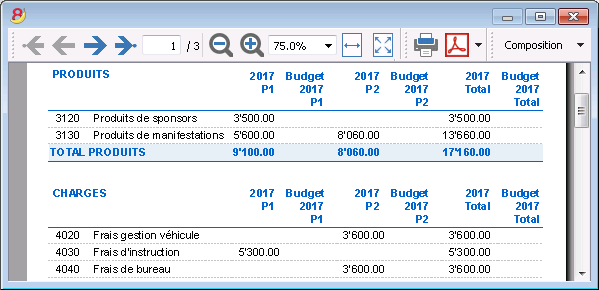
A travers les Segments et les Centres de coûts, Banana Comptabilité permet de gérer des activités ou des projets de façon précise et détaillée sans bouleverser l'organisation du plan comptable. Vous pourrez ainsi connaître à chaque instant les tendances d'un certain secteur ou projet et produire des impressions détaillées.
|  |
Gestion facilitée de la TVA | |
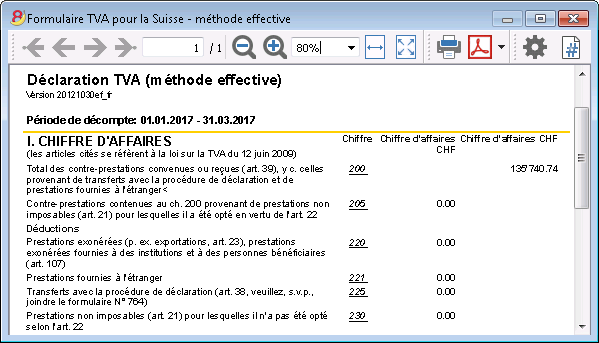
Si vous avez besoin d'une gestion avec TVA, choisissez un fichier déjà configuré avec TVA ou convertissez votre fichier existant en ajoutant l'option TVA. Tous les calculs pour la TVA sont automatiques. Le programme prépare, pour la Suisse (voir image), le facsimile du Formulaire TVA - méthode effective ou celui du Formulaire TVA - méthode taux de la dette fiscale nette et taux forfaitaires. Il ne vous suffira, ensuite, que de reporter les valeurs dans le Formulaire officiel. Rapports TVA automatiques.
|  |
Planification financière | |
Grâce au tableau Budget (que vous pouvez activer), écrivez directement les écritures du budget et indiquez-en la répétitivité. Le programme calculera automatiquement le budget annuel. Vous pouvez toujours comparer et imprimer le budget avec le statut actuel, même par période. | 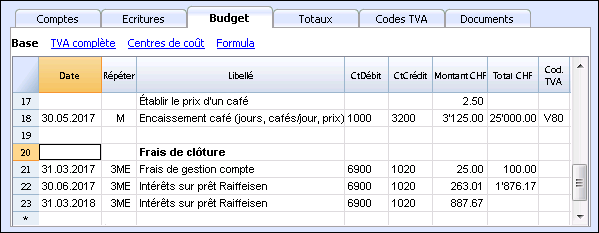 |
Facile et rapide
Opérationnel en 3 étapes | |
En trois étapes simples vous êtes opérationnels et vous pouvez commencer à travailler:
... et votre comptabilité est en route! |  |
Interface similaire à Excel | |
L'interface graphique est très semblable à Excel et de ce fait, vous vous sentirez directement à l'aise. Dans son fonctionnement, Banana vous offre bien plus qu'une simple feuille de calcul, parce que, au fur et à mesure que vous insérez vos données, les totaux de tous les tableaux se mettent automatiquement à jour, et sur la base des données introduites, Banana crée aussitôt Bilan, Compte de Résultat et de très nombreux autres rapports. | 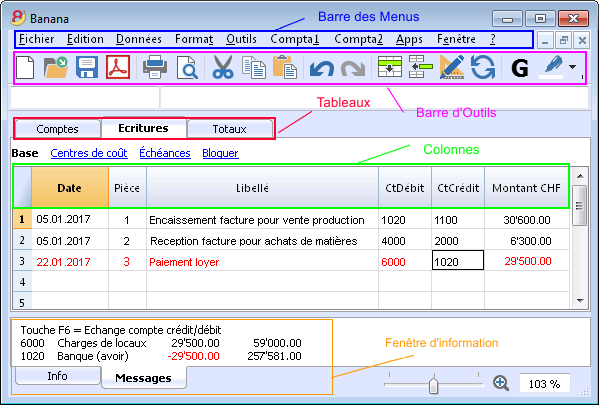 |
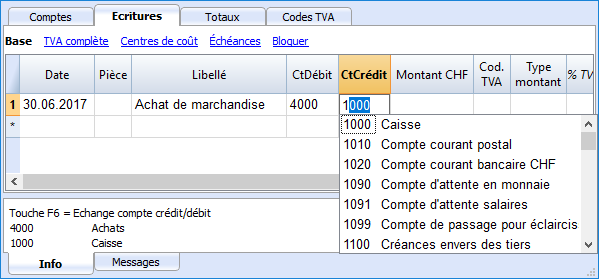
Ecrivez rapidement - remplissage automatique des textes | |
Lorsque vous devez écrire des mouvements, il suffit d'introduire dans la cellule les premiers chiffres ou les premières lettres du compte et le programme proposera automatiquement des textes insérés préalablement. Sélectionnez le texte choisi et le programme complète automatiquement la ligne.
|  |
Journal parfaitement ordonné | |
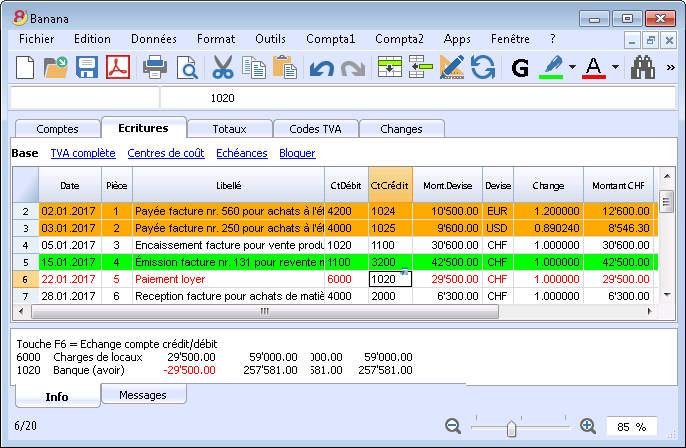
Le tableau des Ecritures est, de facto, le Journal. Il est clair et bien ordonné et peut être directement imprimé ou sauvegardé en PDF. Vous pouvez aussi imprimer des périodes précises ou des lignes sélectionnées et disposer les colonnes à souhait. Lorsque vos introduisez un mouvement, les totaux des comptes se mettent automatiquement à jour, de sorte que vous ayez, en tout temps, une vision globale actuelle. Vous pouvez aussi utiliser les couleurs, autant dans le texte que dans le fond pour souligner les mouvements que vous devez facilement retracer.
|  |
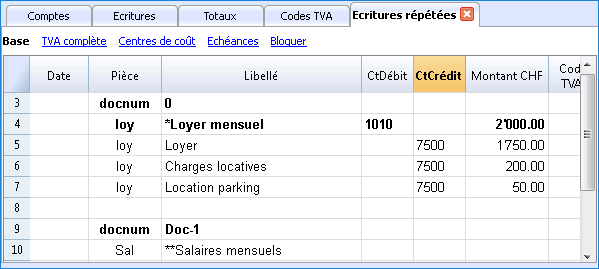
Mémorisez et rappeler les écritures répétées | |
Vous pouvez sélectionner les lignes des écritures répétées et les enregistrer dans le tableau Ecritures répétées, pour ensuite les reprendre automatiquement quand vous en aurez besoin. Pour de plus amples informations...
|  |
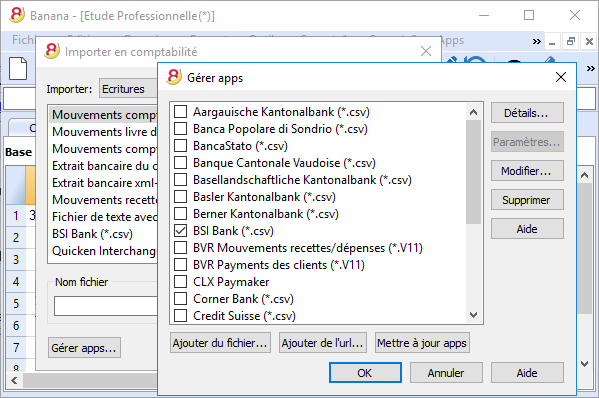
Importez les données de la banque ou d'une carte de crédit | |
Vous pouvez importer directement dans votre fichier Banana les écritures de vos mouvements bancaires ou d'une carte de crédit sans devoir les réintroduire à la main. Nous proposons des filtres d'importation, constamment mis à jour, pour de plus grandes institutions. Si votre banque ne figure pas dans la liste, nous créerons pour vous le filtre adapté. Pour de plus amples informations...
|  |
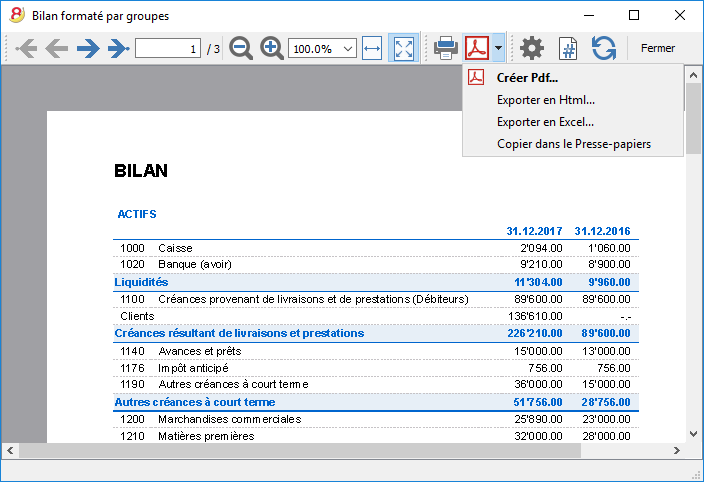
Impressions et rapports immédiats avec configurations personnalisables | |
Personnalisez les impressions du Bilan et du Compte de Résultat. Vous pouvez activer/désactiver de nombreuses options pour présenter vos données à souhait; choisir parmi les différents styles graphiques, changer les couleurs, etc. Voir aussi le résultat de l'impression en aperçu. Dans les impressions du Bilan vous pouvez aussi inclure un texte pour les documents annexes.
|  |
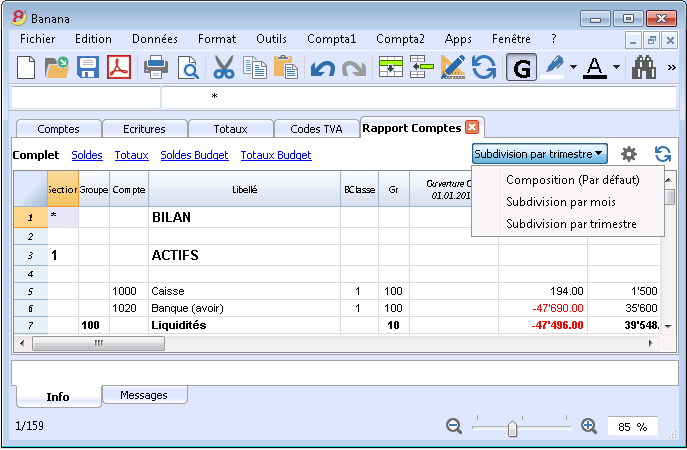
Enregistrez vos configurations d'impression | |
Avec la commande Composition, il est facile de configurer des impressions personnalisables. Vous pouvez enregistrer différentes configurations d'impression pour les Bilans, Fiches de compte, Extraction et trier lignes, Adresses et étiquettes... Pour de plus amples informations...
|  |
International
Multilingue | |
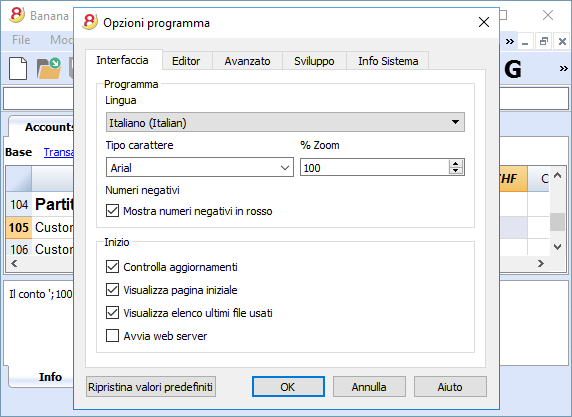
Le programme est disponible en différentes langues: italien, anglais, français, allemand, portugais espagnol, néerlandais, chinois. Vous pouvez changer la langue du programme à tout moment. Chaque fichier peut même être créé dans une langue différente; et dans les différents modèles disponibles en ligne, vous pouvez choisir des fichiers parmi toutes ces langues. Pour changer la langue d'un fichier existant vous devez le convertir et choisir en option la langue souhaitée. Pour de plus amples informations...
|  |
Gestion multidevise | |
Vous pouvez introduire autant de comptes en devise étrangère que vous souhaitez, et introduire dans le tableau Changes le taux de change. Vous pouvez aussi conserver le taux historique des changes. Les calculs des changes et des différences de change sont tous automatiques. Vous pouvez aussi produire des Bilans, Comptes de Résultat et Rapports dans une deuxième devise étrangère. | 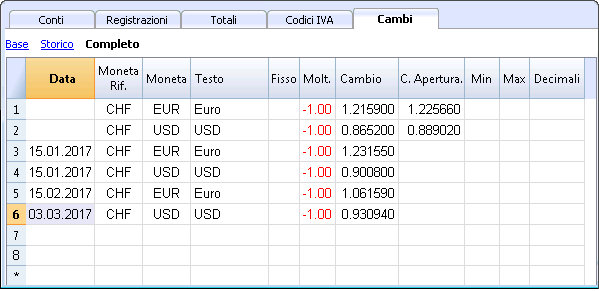 |
Multimandants | |
Banana Comptabilité n'a pas de limites en mandats. Vous pouvez ouvrir autant de mandats que vous voulez, chacun avec des confugurations personnalisées de langue, devise, TVA, etc. | 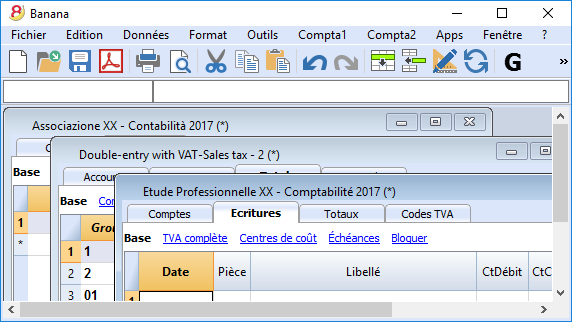 |
Codes TVA par pays | |
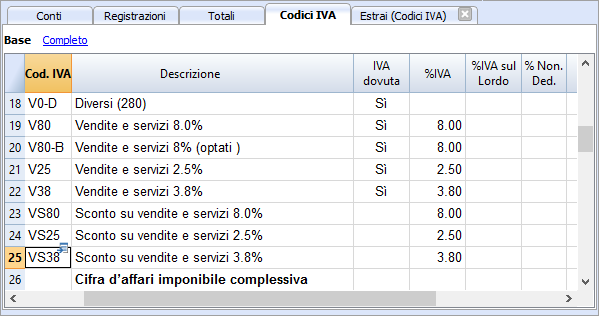
Quand vous créez un nouveau fichier avec option TVA et que vous choisissez le pays, vous trouverez déjà dans le tableau Codes TVA tous les codes TVA en vigueur pour le pays sélectionné. Le tableau Codes TVA peut, toutefois, toujours être intégré et modifié au cas où vous auriez besoin de codes particuliers ou si, dans le cours du temps, de nouveaux codes entreraient en vigueur. Pour de plus amples informations...
|  |
Apps spécifiques par pays | |
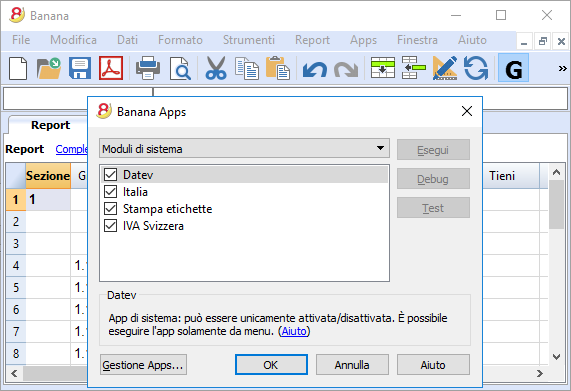
Les Apps de Banana sont des applications qui permettent d'obtenir des impressions et des rapports particuliers à partir du programme Banana Comptabilité; certaines sont déjà disponibles à titre gratuit, il vous suffit de les télécharger. Vous pouvez aussi en créer vous-mêmes pour obtenir des présentations de rapports très précis, exigés par des règlements particuliers comme celles des curatelles, des associations, ou pour qu'ils soient conformes aux normes d'un pays déterminé. Pour de plus amples informations...
|  |
Professionnel
Gestions des clients et fournisseurs | |
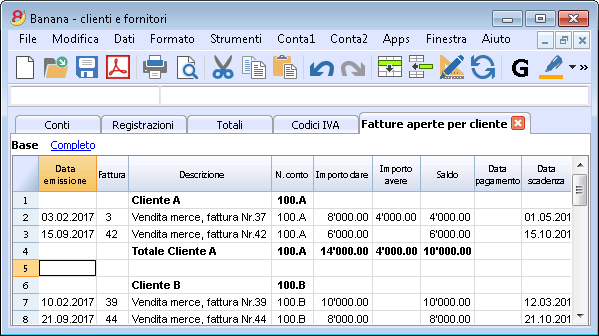
Gérez simplement les Clients et Fournisseurs. Vous pouvez connaître à tout moment quelles sont les factures expirées ou ouvertes. Il est aussi possible de visualiser l'historique pour connaître tous les détails d'un client ou d'un fournisseur. Dans les soldes initiaux vous pouvez remonter aux factures qui déterminent les montants.
|  |
D'innombrables rapports, même par périodes | |
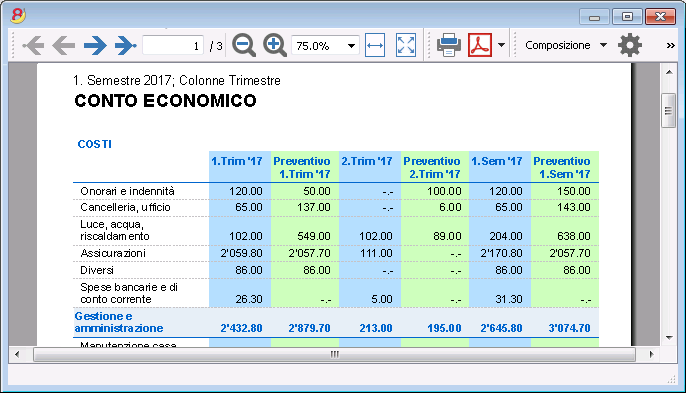
Les possibilités des rapports sont infinies. Choisissez les colonnes à afficher, changez les en-têtes, les couleurs. Vous pouvez aussi créer des rapports externes à la comptabilité avec les regroupements que vous souhaitez. Pour de plus amples informations...
|  |
Synchronisation des données avec Excel | |
Pour obtenir vous données en Excel il n'est plus nécessaire de copier, coller ou exporter. Les fonctions ExcelSync permettent de récupérer les données de Banana en Excel et de créer des feuilles et des graphiques qui s'ajourneront automatiquement. Quand de nouvelles transactions viennent s'ajouter, les feuilles Excel seront automatiquement mises à jour et calculées. Pour Apple/Mac c'est fonction n'est pas disponible.
| |
Exportation vers différents formats | |
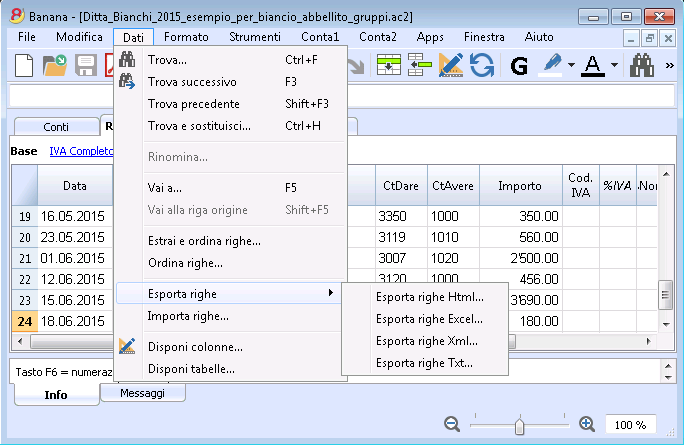
Dans Banana comptabilité vous pouvez exporter des données vers différents formats: Html, Excel, Xml, Txt. L'exportation peut être exécutée sur une sélection de données ou sur tout le fichier comptable. Vous pouvez aussi décider d'exporter seulement quelques lignes. Pour de plus amples informations...
|  |
Développements d'Apps personnalisées | |
Si vous avez besoin d'impression ou de rapports particuliers ou de quelques outpout particuliers, contactez-nous: nous sommes à votre disposition pour créer des applications personnalisées. | |
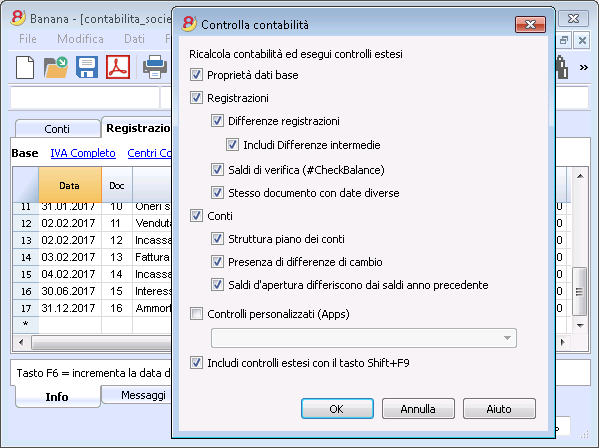
Vérifications automatisées | |
D'éventuelles erreurs sont automatiquement signalées. Vous pouvez aussi effectuer des contrôles étendus. Si des différences comptables ou dans les soldes initiaux s'affichent il y a une commande pour les tracer automatiquement dans le tableau Comptes et Ecritures.
|  |
Sûr et certifié
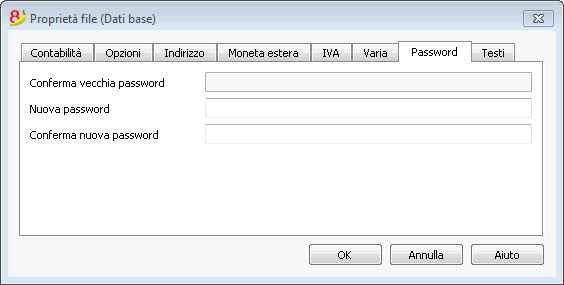
Protection de fichier avec un mot de passe | |
Chaque fichier peut être protégé avec un mot de passe. Ce mot de passe peut être modifié ou annulé à tout instant. Pour de plus amples informations...
|  |
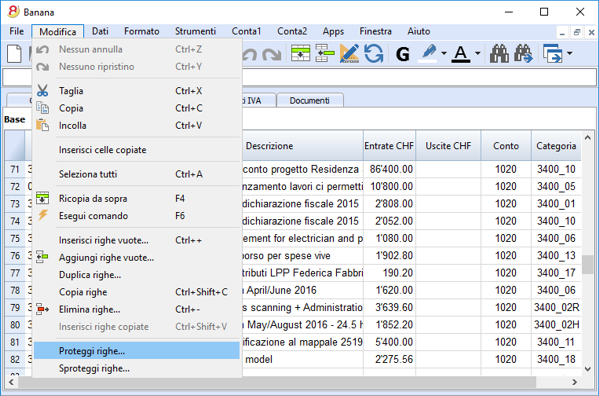
Protection des lignes | |
Pour travailler plus sereinement, vous pouvez protéger certaines lignes de votre fichier, celles qui sont déjà définitives, pour ainsi éviter qu'elles soient accidentellement endommagées ou altérées Il est aussi possible d'enlever la protection des lignes protégées. Pour de plus amples informations...
|  |
Bloc des écritures | |
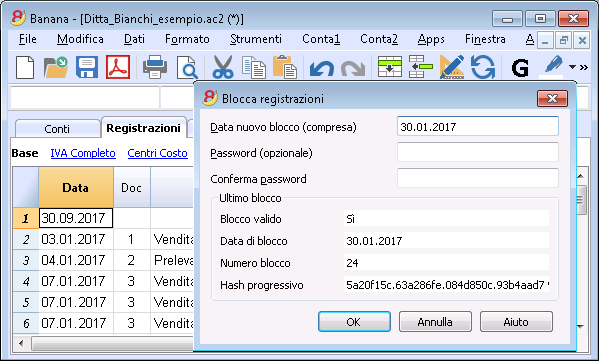
Vous pouvez bloquer toutes ou certaines écritures et avoir l'assurance qu'elles ne seront pas modifiées (certification numérique). Vous pouvez aussi seulement protéger les écritures pour empêcher qu'elles soient endommagées accidentellement. | 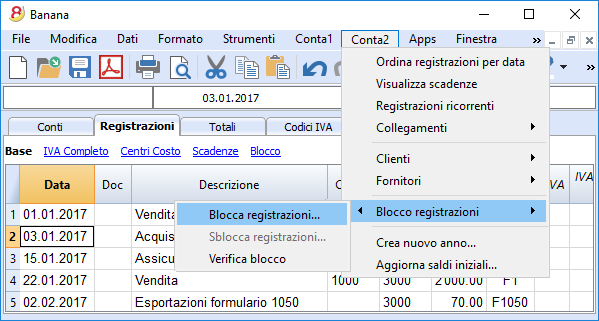 |
Certification des données au moyen d'un système de marquage digital | |
L'intégralité des données comptables est garantie par un système de certification d'avant-garde, (US Patent N.7,020,640), le même qui est utilisé par les monnaies électroniques telles que bitcoin.
|  |
Archivage du fichier en PDF (ou seulement quelques parties) | |
Vous pouvez enregistrer un fichier entier en format PDF, ou choisir dans le détail ce que vous voudriez faire apparaître dans l'impression. L'archivage en PDF de tout le fichier permet de toujours obtenir l'intégralité des données. Il y a tellement d'options. | 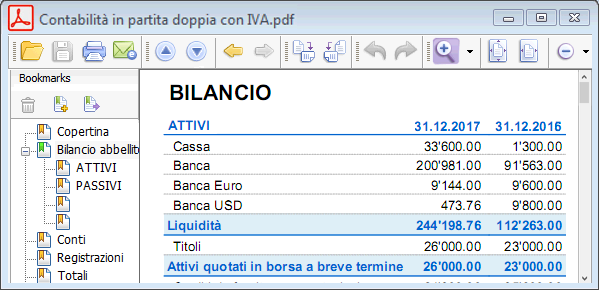 |
Sauvegardes (Backup) automatiques | |
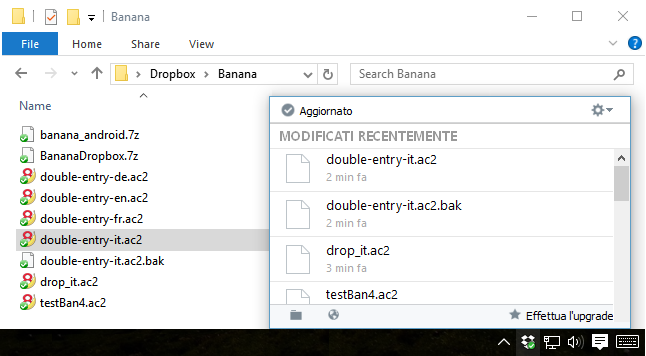
Le programme enregistre automatiquement un fichier backup, selon une fréquence en minutes que vous pouvez définir. Si le programme ou l'ordinateur se bloquent, vous pouvez ainsi récupérer vos données en ouvrant ce fichier. Pour de plus amples informations...
|  |
Compatibilité et partage
Compatible avec les versions précédentes | |
Banna Comptabilité 8 conserve la même modalité d'utilisation et est compatible avec les versions précédentes. Ainsi, il est donc possible d'ouvrir sereinement des fichiers créés avec les versions précédentes avec la certitude que toutes les données seront reportées intégralement. |  |
Pour tous les systèmes d'exploitation | |
| Banana Comptabilité 8 est disponible dans les versions pour Windows, Mac et Linux, Android et IOS. Les fichiers Banana sont interchangeables entre les différentes versions. Pour de plus amples informations... | |
Partage Cloud | |
Les fichiers Banana peuvent être enregistrés sur tous les systèmes Cloud: Dropbox, I-Cloud, Google Drive, .... de sorte que plus de personnes puissent accéder aux données comptables à n'importe quel moment et quelque soit l'endroit où les utilisateurs se trouvent.
| |
Envoi des fichiers Banana par courriel | |
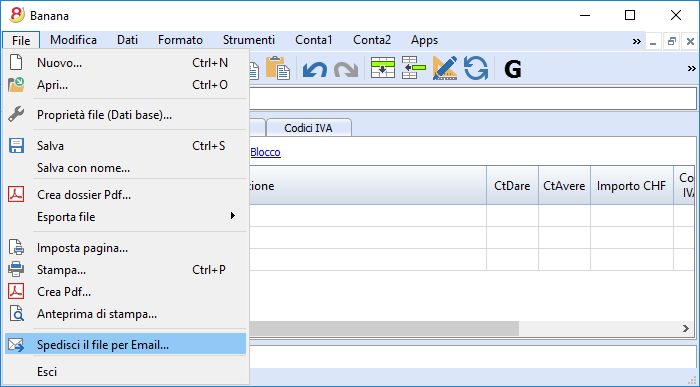
Tous les fichiers Banana peuvent être expédiés par courriel, partagés, et enregistrés sur un clé USB, etc. il existe aussi une commande pratique du menu Fichier qui crée automatiquement un message de courriel électronique avec votre fichier Banana an annexe, prêt à être envoyé.
|  |
Support à 360 degrés
Documentation en lignePlus de 500 pages de documentation en ligne gratuite triée par sujet, avec des images et des explications pas à pas. Link (lien) directement à l'erreurLes erreurs éventuelles sont aussitôt signalées. Support gratuitLe support téléphonique ou par courriel est gratuit pour une période de 12 mois à partir de la date d'achat pour des questions relatives à l'utilisation du programme. Support Technique AvancéSupport technique et développement de solutions personnalisées (Apps). |  |
Suisse: nouvelles normes pour les rapports
En Suisse, à la fin de l'année 2015, toutes les entreprises inscrites au Registre de commerce doivent présenter les rapports selon la structure minimale du Bilan et du Compte de Résultat, prevus par l'article 959 du Code des obligations (Art. 959a e 959b CO).
Les nouveaux plan comptables founis avec Banana 7 et Banana 8 reflètent déjà le système prévu. Celui qui crée - ou qui a créé - une nouvelle comptabilité avec les nouveaux plans comptables, a des rapport conformes à la loi.
Pour ceux qui ont des "anciens" plan comptables, il y a deux possibilités:
- Passer au nouveau plan comptable et reprendre les données de la comptabilité existante
- Créer une nouvelle comptabilité, en utilisant un modèle avec la nouvelle numérotation et les nouveaux regroupements
- Ajouter une colonne dans le plan des comptes, et y insérer, pour chaque nouveau compte, l' "ancien" numéro de compte.
- Utiliser la fonction d'importation pour reprendre et convertir les données provenantes du fichier de la comptabilité, créée selon "l'ancien système".
- Continuer d'utiliser la comptabilité avec le plan des comptes actuel et utiliser un fichier externe de la comptabilité avec une classification des comptes selon le nouveau système (déjà disponible dans Banana 8):
- Créer un nouveau fichier pour le Rapport
Comptabilité en partie double -> Rapport comptable -> Modèle Français (Suisse), Rapport art. 959 Code Suisse des obligations. - Enregistrer le fichier dans le même dossier où se trouve le fichier de la comptabilité.
- Attribuer à chaque compte (dans la colonne Gr1) le groupe référant à la classification selon les nouvelles dispositions, comme défini dans le Fichier rapport comptable, prévu par les nouvelles dispositions (voir page d'explication Fichier rapport externe)
- Imprimer, à des fins fiscales, le bilan et les compte de résultat, en utilisant le fichier du rapport (voir Bilan formaté par groupes).
- Créer un nouveau fichier pour le Rapport
D'autres changements
Les nouvelles normes prévoient encore d'autres changements. Elles exigent également que les notes au Bilan contiennent plus d'informations. Il est également possible d'insérer certains détails directment dans le Bilan/Compte de résultat, ou d'indiquer les informations demandées dans la pièce jointe (par example les dettes ou transitoires actifs envers les actionnaires et membres des organes de la société).
Il s'agit ici de changements importants, qui ont des conséquences fiscales et légales.
Nous vous encourageons de vous faire informer par votre fiduciaire, réviseur ou conseiller fiscal, afin de préparer les comptes 2015 conformément à la nouvelle réglementation.
Au cours des prochaines années, vous pouvez tout simplement continuer selon le système maintanent configuré.
Installazione
Banana Contabilità 8 è una versione obsoleta. Non viene più fornita né la chiave di licenza né il file di installazione.
L'installazione di Banana Contabilità 8 è ancora possibile unicamente se hai un computer vecchio e se hai ancora il CD originale di installazione e la licenza. Banana.ch SA non si assume nessuna responsabilità circa il corretto funzionamento del programma, poiché esso non è più stato testato dal 2017.
Con Banana Contabilità Plus hai la stessa familiarità di sempre, ma con molte più funzioni, aggiornamenti continui e prestazioni migliori. Tutto ad un prezzo competitivo.
Scarica Banana Contabilità Plus e provalo.
Come utente di una versione precedente ricevi 1 mese gratis!
Maggiori informazioni
Requisiti di sistema
Banana Accounting 8 is available for Windows, Mac, and Linux. For optimal performance, we recommend the following system requirements:
Banana 8 for Windows
- Windows 7, 8, 8.1, 10
(Windows Phone and RT are not supported) - 200 MB of hard disk space
- Internet connection for access to the program help
Banana 8 is no longer updated since 2017 and is NOT designed for Windows 11.
We recommend using Banana Accounting Plus, the latest version.
Banana 8 for Mac OS X
- Mac OSX 64 Bit, Versions 10.9, 10.10, 10.11, macOS 10.12 "Sierra"
(OSX 32 Bit, iOS and iPad are not supported) - Intel processor
(PowerPC processors are not supported) - 200 MB of hard disk space
- Internet connection for access to the program help
Banana 8 is no longer updated since 2017 and is NOT designed for Mac OSX 11 Big Sur, MacOS 12 Monterey, MacOS 13 Ventura. Although it works, it is classified as "unstable" due to incompatibilities. We recommend using Banana Accounting Plus, the latest version.
Banana 8 for Linux
- Ubuntu 12.04 and later versions,
other distributions with limitations - Dependencies: libc6 (>= 2.14), libstdc++6 (>= 3.4.15), libfontconfig1, libfreetype.6, libglib2.0-0, libgtk2.0-0, libz.1, libpng12-0
- 200 MB of hard disk space
- Internet connection for access to the program help
Additional information
- The required disk space depends on the number of accounts and transactions entered in the accounting. An accounting file with 200 accounts and 2000 transactions requires approx. 3 MB of disk space.
- The number of accounting files is unlimited.
- Files created with different versions (Windows, Mac, and Linux) are interchangeable.
- The program, like Excel, is single-user. Only one person at a time can edit a file.
- The Windows version can be installed on a server and the application started on client computers.
- The program can be used with Terminal Server or other similar remote desktop technologies.
See also Installation on server and USB keys.
Chiave di licenza
Banana Contabilità 8 non viene più sviluppata né venduta da fine 2017. La chiave di licenza era un codice che veniva fornito all'acquisto del programma e rendeva il programma completamente operativo. La chiave di licenza era fornita nelle seguenti modalità:
- nella scatola, stampata su un apposito cartoncino
- inviata per email in caso di acquisto online tramite carta di credito
- stampata sulla fattura (per coloro che avevano acquistato direttamente da noi).
Chiave di licenza diversa per Windows, Mac e Linux
A seconda del sistema operativo venivano fornite chiavi di licenza diverse. La licenza era valida unicamente per il sistema operativo scelto al momento dell'acquisto.
Chi acquista un nuovo computer o passa ad un sistema operativo diverso deve passare alla versione attuale Banana Contabilità Plus: gli ex-utenti hanno un mese gratuito sull'abbonamento annuale.
Inserire la chiave di licenza
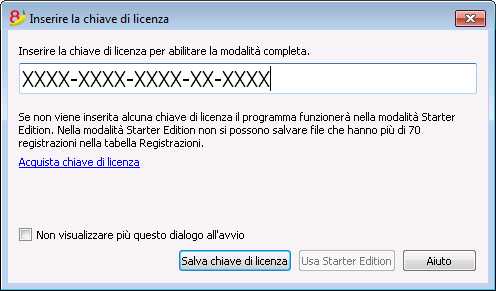
- Aprire Banana Contabilità 8
- Selezionare il comando Gestisci chiavi di licenza... dal menu Aiuto
- Inserire il numero della chiave di licenza nell'apposito campo
- Cliccare sul tasto Salva chiave di licenza
- Confermare l'operazione se richiesto
La chiave di licenza viene salvata unicamente per l'utente corrente.
Codice di registrazione
Una volta inserita e salvata la chiave di licenza il programma visualizza il codice di registrazione, e appare la seguente finestra (Gestisci chiave di licenza dal menu Aiuto):
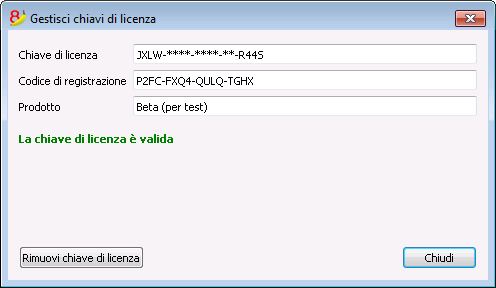
La chiave di licenza stessa, per ragioni di sicurezza, viene parzialmente coperta.
Chiave di licenza smarrita
Banana Contabilità 8 è una versione obsoleta. Non vengono più fornite né la chiave di licenza né il file di installazione.
È dunque necessario il passaggio a Banana Contabilità Plus, la nostra ultima versione ad abbonamento annuale. Si può aggiornare a Banana Contabilità Plus anche senza la chiave di licenza della vecchia versione.
Con l'aggiornamento ricevi anche un mese gratuito:
- Caratteristiche di Banana Contabilità Plus
- Novità di Banana Contabilità Plus
- I piani di Banana Contabilità Plus: scegli quello che fa per te.
Charakteristiken Banana 8
Banana Buchhaltung ist eine äusserst vielseitige internationale Software, die sich sehr gut für die Buchführung in jedem Land eignet.
Besonders ideal für kleine Geschäftseinheiten.
VielseitigPasst sich Ihren Bedürfnissen und Kenntnissen an.
|
Einfach und schnellBeginnen Sie sofort und sparen Sie tagtäglich Zeit.
|
UniversalFindet weltweit in über 127 Ländern Einsatz.
|
ProfessionellPräsentieren Sie Ihre Aktivität einwandfrei.
|
Sicher und zertifiziertMaximale Sicherheit und Datenschutz.
|
Kompatibilität und Austausch
|
Kompletter Support
|
||
Vielseitig
Wählen Sie zwischen verschiedenen Buchhaltungsmethoden |
|
|
Starten Sie mit der bevorzugten Buchhaltungsmethode und wechseln Sie sie bei Bedarf; bereits erfasste Daten bleiben erhalten:
Es stehen ausserdem mehrere Hilfsmittel zur Verfügung:
|
 |
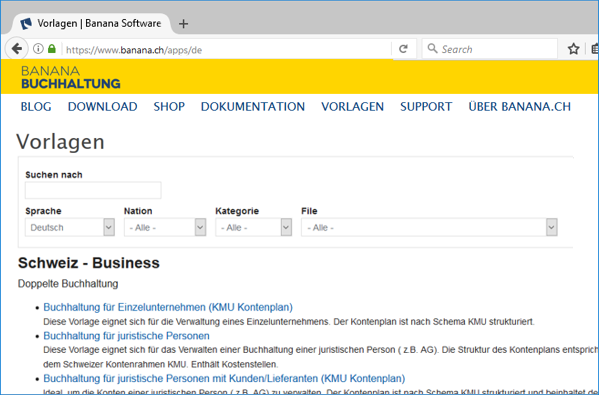
Wählen Sie aus über 500 Vorlagen |
|
|
Verwenden Sie eine der vielen Online-Vorlagen, anstatt die Datei von Grund auf neu zu erstellen.
|
 |
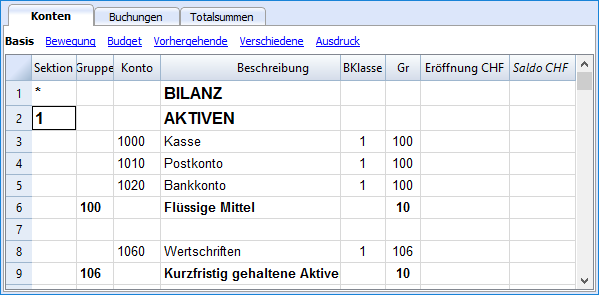
Organisieren Sie die Konten nach Ihrem Wunsch |
|
|
Sie können den Kontenplan Ihren persönlichen Bedürfnissen anpassen, indem Sie Konten hinzufügen oder löschen und Untergruppen sowie verschiedene Totalisierungsebenen hinzufügen. |
 |
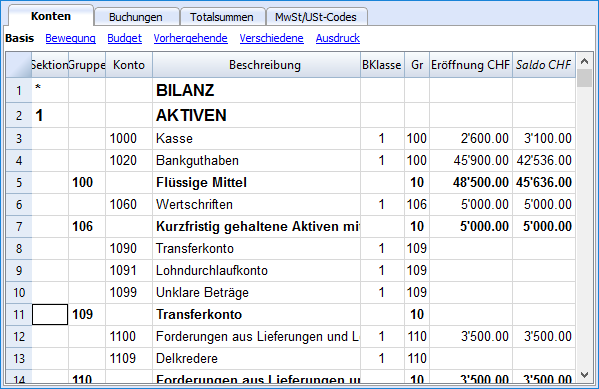
Haben Sie die Situation jederzeit unter Kontrolle |
|
|
Mit einem einzigen Blick haben Sie jederzeit einen umfassenden Überblick über die aktuelle Situation Ihre Tätigkeit.
|
 |
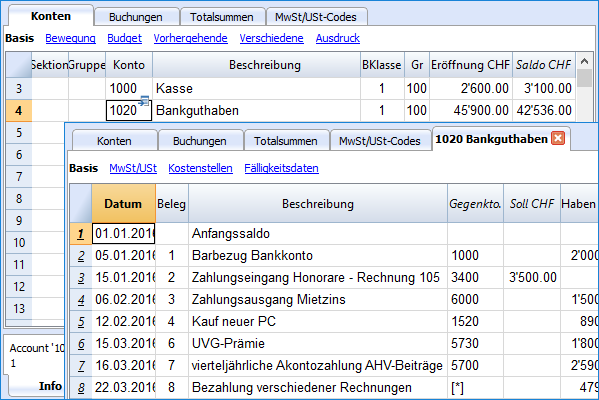
Erhalten Sie die Kontendetails auf einen Klick |
|
|
In Banana Buchhaltung erhält man auf einfachste Art den detaillierten Auszug jedes Kontos, jeder Kategorie oder jeder Kontengruppe: Hierzu auf das kleine blaue Symbol klicken, das oben rechts in der Zelle erscheint, wenn Sie auf eine Zelle mit einer Konto-, Kategorienummer klicken. |
 |
Verwenden Sie Segmente und Kostenstellen, um Projekte, Sektoren oder besondere Aktivitäten zu verwalten |
|
|
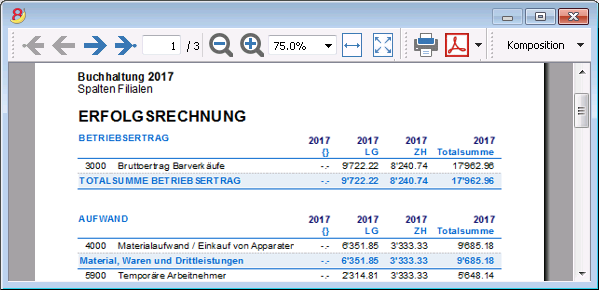
Mit Segmenten und Kostenstellen erlaubt Banana Buchhaltung Projekte, Sektoren oder Aktivitäten genau und detailliert zu verwalten, ohne die Kontenplanorganisation untereinanderzubringen. Sie wissen jederzeit über den Verlauf des gewissen Projektes, Sektors bzw. der gewissen Aktivität Bescheid und können detaillierte Ausdrucke erhalten.
|
 |
Erleichterte MwSt/USt-Verwaltung |
|
|
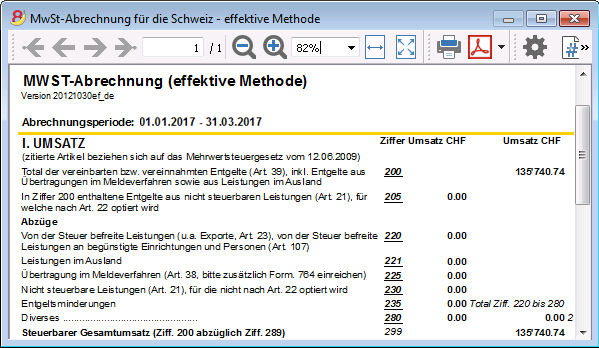
Wird MwSt/USt-Verwaltung benötigt, wählen Sie bitte von Anfang an eine Datei mit MwSt/USt oder konvertieren Sie die bestehende Datei, um die MwSt/USt-Option hinzuzufügen. Alle Berechnungen für die MwSt/USt erfolgen automatisch. Das Programm bereitet für die Schweiz das Faksimile des MwSt-Abrechnungsformulares für die effektive Methode (siehe Abbildung) oder die Saldo-/Pauschalsteuersatzmethode auf. Sie müssen die darauf aufgeführten Werte nur noch auf das Originalformular übertragen. Umsatzsteuervoranmeldung (UStVA)Für die USt-Verwaltung für Deutschland und Österreich sehen Sie bitte die spezifischen Webseiten. |
 |
Einfach und schnell
Beginnen Sie sofort mit 3 einfachen Schritten |
|
|
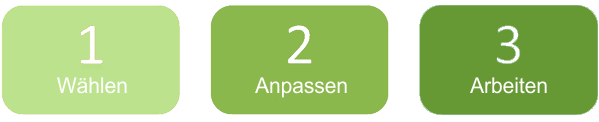
Mit drei einfachen Schritten sind Sie startbereit und können zu arbeiten beginnen:
... schon ist die Buchhaltung erledigt! |
 |
Excel-ähnliche Benutzeroberfläche |
|
|
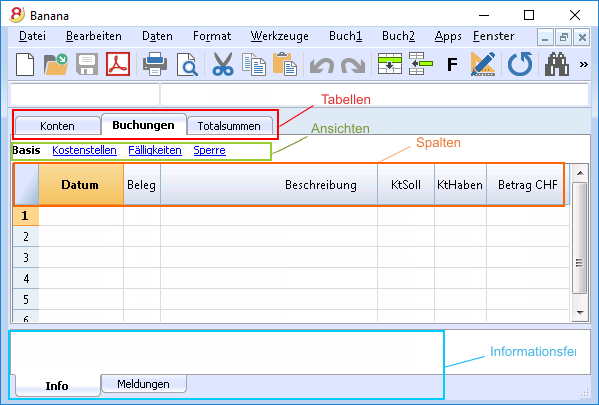
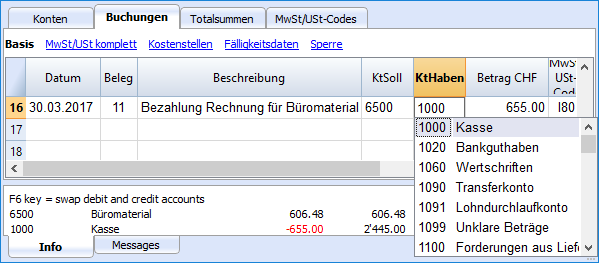
Das Layout ist sehr ähnlich wie Excel, so dass Sie sich sofort damit vertraut fühlen. |
 |
Perfekt geordnetes Buchungsjournal |
|
|
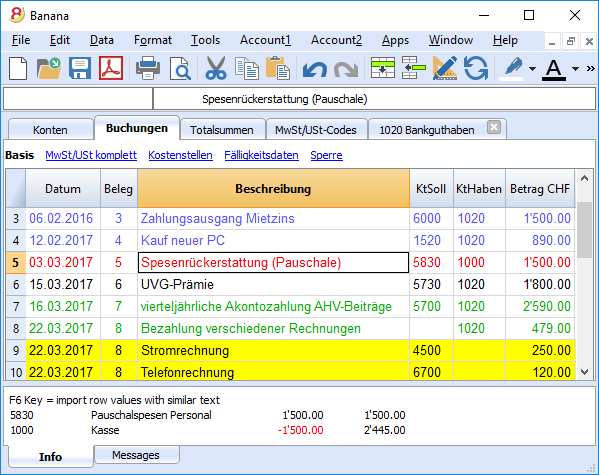
Die Tabelle Buchungen entspricht dem Buchungsjournal. Sie ist klar und geordnet und kann direkt gedruckt oder im PDF-Format gespeichert werden. Sie können auch spezifische Perioden oder ausgewählte Zeilen ausdrucken und dabei die Spalten nach Wunsch anordnen. Wenn Sie eine Bewegung eingeben, aktualisieren sich die Kontentotals automatisch. So haben Sie jederzeit eine aktuelle Gesamtübersicht. Sie können für den Text als auch dessen Hintergrund Farben verwenden, um Bewegungen für ein leichtes Wiederfinden hervorzuheben. |
 |
Speichern Sie sich wiederholende Buchungen und verwenden Sie sie wieder |
|
|
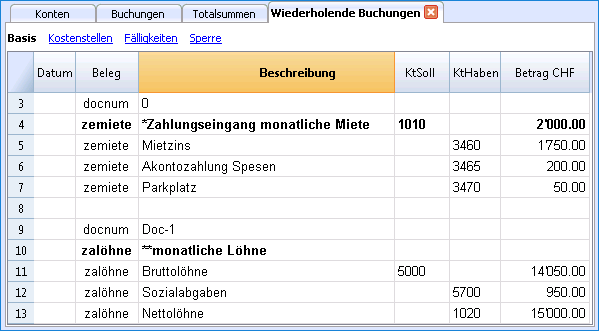
Banana Buchhaltung bietet Ihnen die Möglichkeit, Zeilen von sich wiederholenden Buchungen in der Tabelle 'Sich wiederholende Buchungen' zu speichern, um sie bei Bedarf automatisch übernehmen zu können.
|
 |
Importieren Sie die Daten der Bank oder Kreditkarte |
|
|
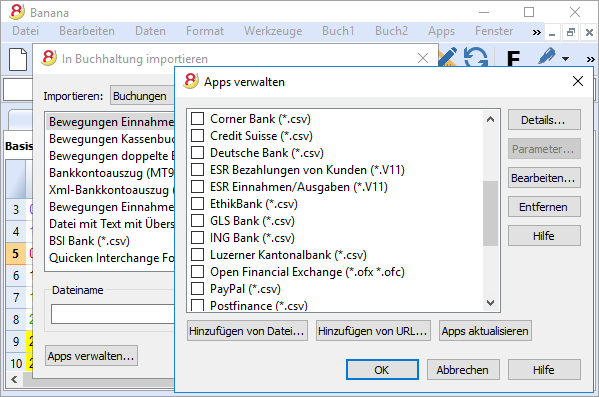
Sie können Ihre Bank- oder Kreditkartenbewegungen direkt in Ihre Banana Buchhaltungsdatei importieren und müssen sie somit nicht manuell erfassen. Die Finanzbuchhaltungssoftware Banana Buchhaltung verfügt für die grössten Institute über Importfilter, welche ständig angepasst werden; sollte sich Ihre Bank nicht auf der Liste befinden, erstellen wir Ihnen den geeigneten Filter.
|
 |
Unmittelbare Ausdrucke und Berichte mit personalisierbaren Einstellungen |
|
|
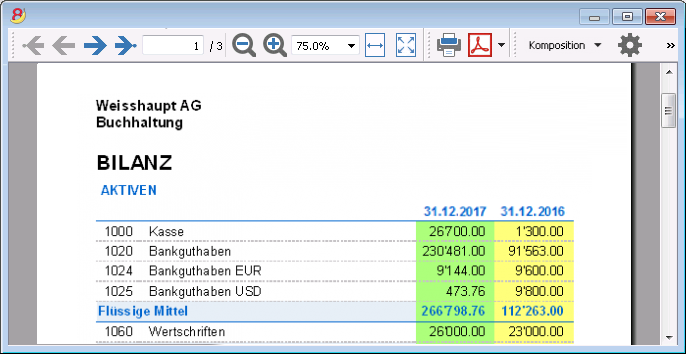
Personalisieren Sie die Bilanz- und Erfolgsrechnungsausdrucke. Um die Daten nach Ihrem Wunsch zu präsentieren, können Sie zahlreiche Optionen aktivieren/deaktivieren. Wählen Sie zwischen diversen Grafikstilen aus, ändern Sie die Farben, usw. Sehen Sie das Resultat als Druckvorschau. In den Bilanzausdrucken können Sie auch einen Text für die Bilanzbeilage einschliessen.
|
 |
Speichern Sie Ihre Einstellungen für den Ausdruck |
|
|
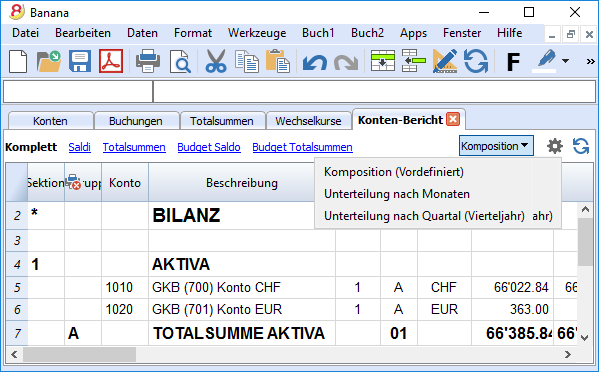
Mit dem Befehl Kompositionen können Sie sich auf einfachste Art personalisierte Ausdrucke einrichten. Dies erlaubt Ihnen, für Bilanzen, Kontoauszüge, Buchungen extrahieren und sortieren, Adressen und Etiketten etc. verschiedene Einstellungen zu speichern.
|
 |
Universal
Mehrsprachig |
|
|
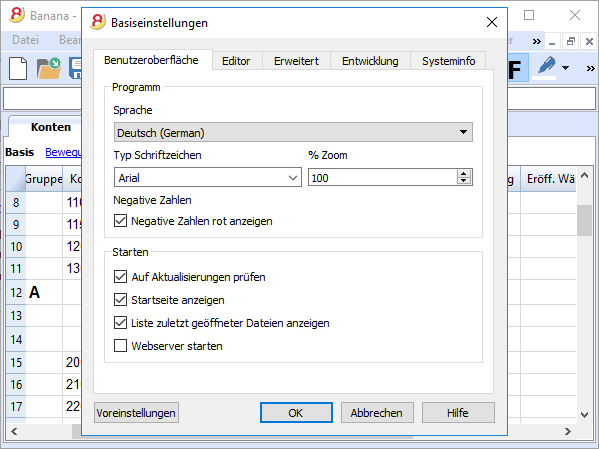
Das Programm ist in diversen Sprachen verfügbar: Deutsch, Italienisch, Englisch, Französisch, Holländisch, Spanisch, Portugiesisch und Chinesisch. Sie können die Programmsprache jederzeit wechseln. Auch jede einzelne Datei kann in einer anderen Sprache erstellt werden; in den verschiedenen online verfügbaren Vorlagen können Sie zwischen Dateien in allen Sprachen auswählen. Um die Sprache einer bereits bestehenden Datei zu ändern, müssen Sie diese konvertieren und als Option die gewünschte Sprache auswählen.
|
 |
Verwaltung von Fremdwährungen |
|
|
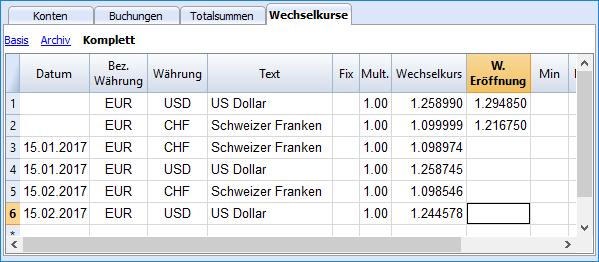
Sie können soviele Konten in Fremdwährungen eingeben, wie Sie wünschen und in der Tabelle Wechselkurse die Wechselkurse erfassen. Sie haben die Möglichkeit, ein Wechselkursarchiv zu führen. Die Berechnung der Wechselkurse und der Wechselkursdifferenzen erfolgen alle automatisch. Sie können Bilanz, Erfolgsrechnung und Reports auch in einer zweiten Währung erstellen. |
 |
Mandaten (Buchhaltungen) |
|
|
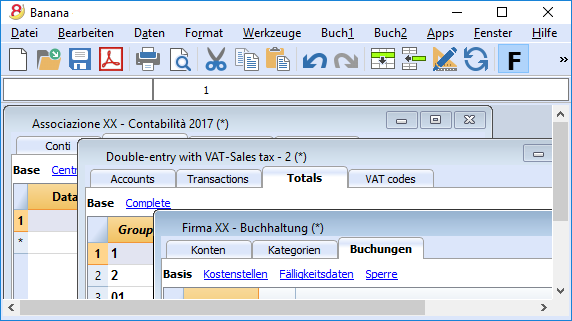
Banana Buchhaltung hat kein Limit für verwaltbare Mandanten. |
 |
MwSt/USt-Codes für das Land |
|
|
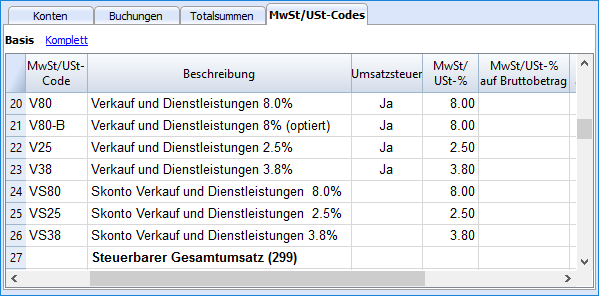
Erstellen Sie einer neue Datei mit der Option MwSt/USt und wählen Sie das Land, so finden Sie in der Tabelle MwSt/USt-Codes bereits alle Codes, welche für das ausgewählte Land Gültigkeit haben. Die Tabelle MwSt/USt kann jederzeit integriert und modifiziert werden, falls spezielle MwSt/USt-Codes gebraucht würden oder im Laufe der Zeit neue Codes in Kraft treten sollten. |
 |
Länderspezifische Apps |
|
|
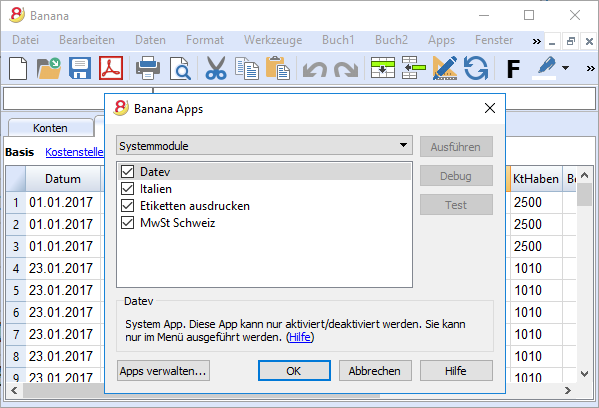
Die Apps von Banana Buchhaltung sind Applikationen, welche zum Beispiel erlauben, mit dem Programm Banana Buchhaltung spezielle Ausdrucke und Reports zu erhalten; einige stehen bereits kostenlos zur Verfügung und Sie müssen Sie nur herunterladen! Sie können auch Ihre eigenen Apps kreieren, um dank diesen sehr spezifische Präsentationen der Erfolgsrechnungen zu erhalten, wie sie von speziellen Vorschriften verlangt werden (z.B. diejenigen von Vormundschaften oder Vereinen) oder um die Vorschriften eines bestimmten Landes zu erfüllen. |
 |
Professionell
Verwaltung von Kunden und Lieferanten |
|
|
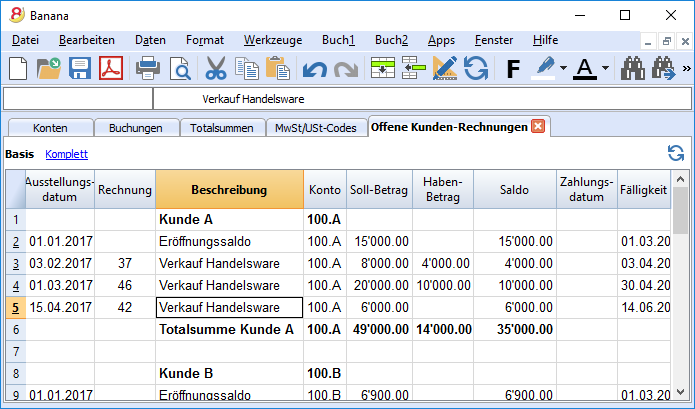
Verwalten Sie Kunden und Lieferanten auf einfachste Art. Sie können jederzeit wissen, welche Rechnungen offen und fällig sind. Um alle Details eines Kunden oder Lieferanten zu kennen, können Sie diverse Berichte und Ausdrucke erstellen. Sie können feststellen, aus welchen Beträgen sich die Eröffnungssaldi zusammensetzen.
|
 |
Unzählige Berichte, auch für einen bestimmten Zeitraum |
|
|
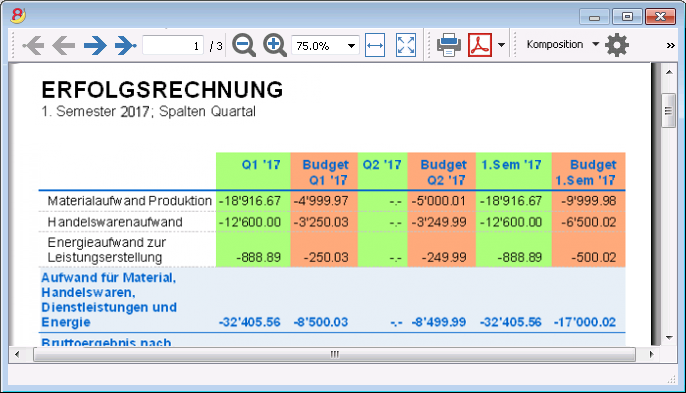
Die Möglichkeiten für Berichte sind endlos. Wählen Sie die Spalten, welche angezeigt werden sollen, ändern Sie die Überschriften sowie ändern Sie die Farben. Sie können auch externe buchhalterische Berichte mit den gewünschten Gruppierungen erstellen.
|
 |
Datensynchronisierung mit Excel |
|
|
Um in Excel über die Buchhaltungsdaten zu verfügen, müssen diese nicht mehr kopiert und eingefügt oder exportiert werden. Die ExcelSync-Funktionen erlauben, die Daten aus Ihrer Banana Buchhaltung zu übernehmen und Excelblätter und Grafiken zu erstellen, welche sich automatisch aktualisieren.
Werden in der Buchhaltungsdatei neue Transaktionen erfasst, aktualisieren und berechnen sich die Excelblätter automatisch.
Für Apple/Mac ist diese Funktion leider nicht verfügbar.
|
|
Export in verschiedene Formate |
|
|
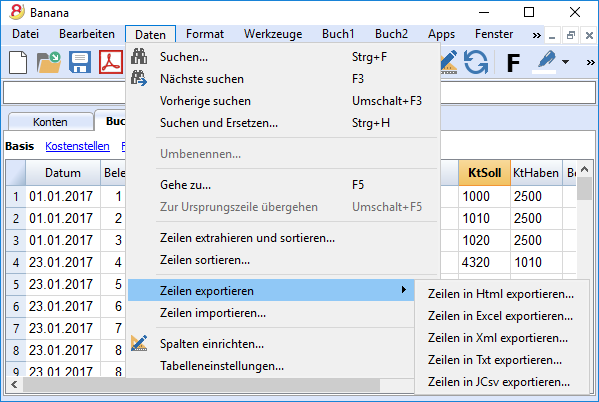
Die Software Banana Buchhaltung erlaubt Ihnen, die Daten in verschiedene Formate zu exportieren: Html, Excel, Xml, Txt. Der Export kann für eine Auswahl von Daten oder die ganze Buchhaltungsdatei erfolgen. Sie können auch nur einige wenige Zeilen exportieren.
|
 |
Entwicklung von benutzerdefinierten Apps |
|
|
Kontaktieren Sie uns bitte, falls Sie spezielle Ausdrucke, Reports oder irgend einen speziellen Output benötigen: Wir stehen Ihnen für die Entwicklung von benutzerdefinierten Apps zur Verfügung. Bitte teilen Sie uns Ihre Ideen und Bedürfnisse mit! |
|
Automatisierte Kontrollen |
|
|
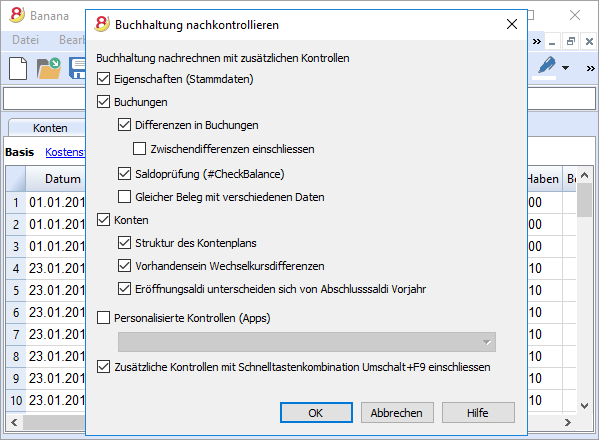
Eventuelle Fehler werden automatisch gemeldet. Werden buchhalterische Differenzen oder Differenzen in den Anfangssaldi gemeldet, gibt es einen Befehl, um diese automatisch in der Tabelle Konten oder Buchungen zu finden.
|
 |
Sicher und zertifiziert
Dateischutz mit Passwort |
|
|
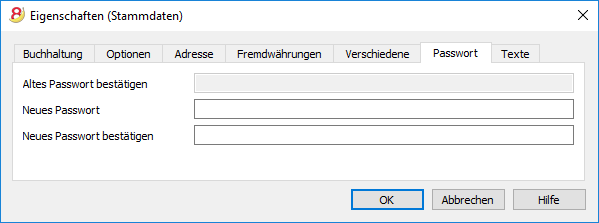
Jede Datei kann mit einem Passwort geschützt werden. Das Passwort kann jederzeit geändert oder gelöscht werden.
|
 |
Zeilenschutz |
|
|
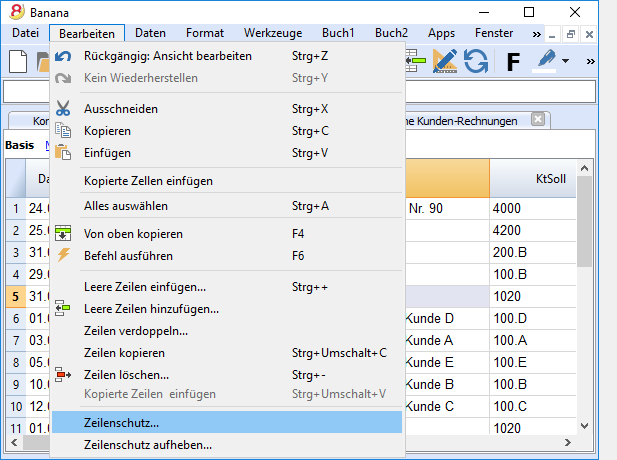
Für ein beruhigtes Arbeiten können Sie ausgewählte bereits endgültige Zeilen Ihrer Datei schützen und somit versehentliche Manipulationen oder Änderungen verhindern. Der Zeilenschutz kann bei Bedarf wieder aufgehoben werden.
|
 |
Buchungen sperren |
|
|
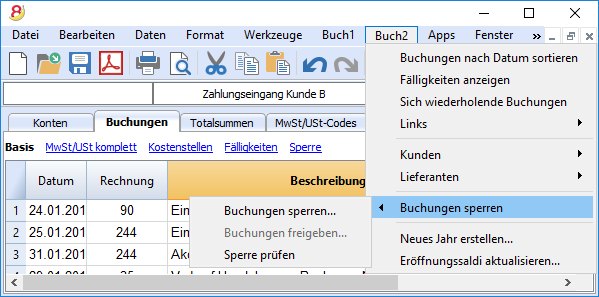
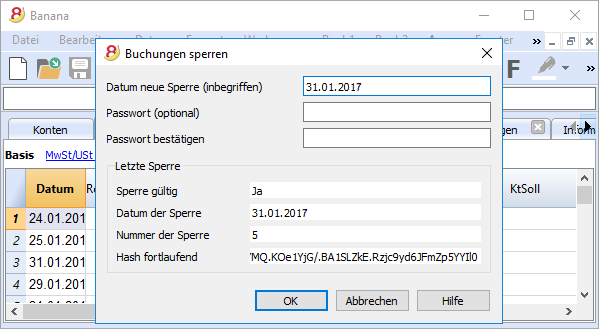
Sie können alle oder einige Buchungen sperren, um die Sicherheit zu haben, dass diese nicht geändert werden (digitale Zertifizierung). Sie können die Buchungen auch nur schützen, um unabsichtliche Änderungen zu verhindern. |
 |
Datenzertifizierung mit Blockchain-System |
|
|
Die Datenintegrität wird von einem Avantgarde-Zertifizierungssystem (US-Patent Nr. 7,020,640) garantiert; dasselbe, das auch für elektronische Währungen wie Bitcoin verwendet wird.
|
 |
Archivieren Sie die Datei (oder Teile davon) in PDF |
|
|
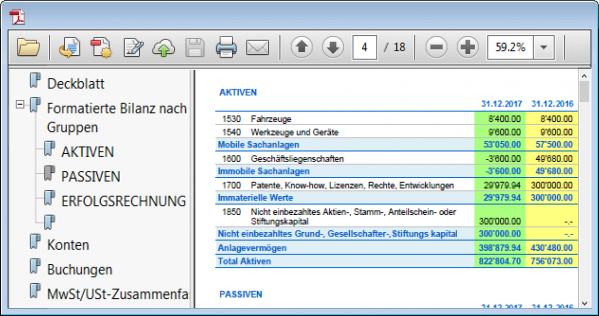
Sie können Ihre ganze Datei im PDF-Format speichern, oder auswählen, was genau davon im Ausdruck eingeschlossen werden soll. Die PDF-Archivierung der gesamten Datei erlaubt, jederzeit über die Datenintegrität zu verfügen. Mit zahlreichen Optionen. |
 |
Automatische Backups |
|
|
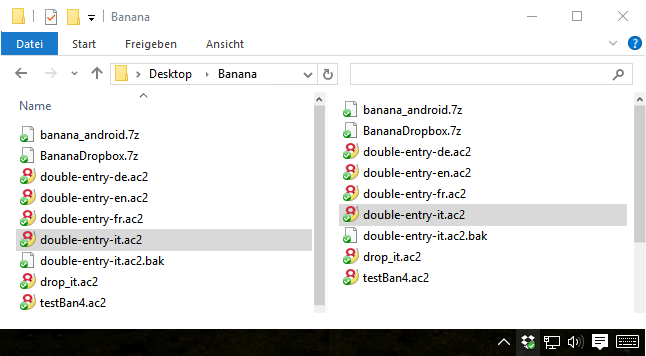
Das Programm speichert automatisch mit einer Frequenz von einer von Ihnen bestimmbaren Anzahl von Minuten in einer Backup-Datei. Sollten sich das Programm oder der Computer blockieren, können die Daten wiederhergestellt werden, indem diese Datei geöffnet wird.
|
 |
Kompatibilität und Austausch
Kompatibilität mit den Vorgängerversionen |
|
|
Banana Buchaltung 8 hält dieselbe Verwendungsart und Kompatibilität bei wie die Vorgängerversionen und ist mit diesen kompatibel. Mit Vorgängerversionen erstellte Dateien können geöffnet werden und alle darin enthaltenen Daten werden vollständig übernommen. |
|
Für alle Betriebssysteme |
|
|
Banana Buchhaltung 8 ist in den Versionen für Windows, Mac, Linux, Android und iOS verfügbar. Die Banana Buchhaltungsdateien können zwischen den unterschiedlichen Versionen ausgetauscht werden. |
|
Cloud-Datenaustausch |
|
|
Die Banana Buchhaltungsdateien können in allen Cloud-Systemen gespeichert werden: Dropbox, i-Cloud, Google Drive, .... so dass mehrere Personen jederzeit und überall auf die Buchhaltungsdaten zugreifen können. |
|
Versand von Banana-Dateien per Email |
|
|
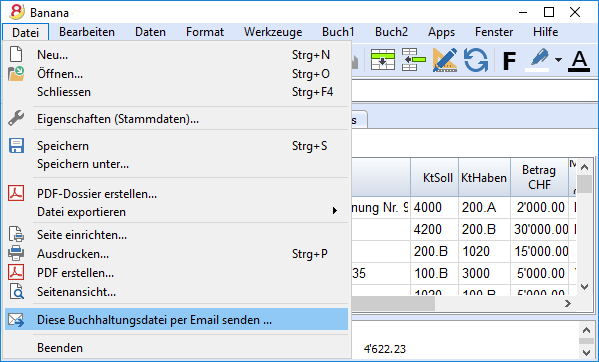
Jede Banana Buchhaltungsdatei kann per Email (als Beilage) versandt werden, geteilt werden oder auf einem USB-Stick gespeichert werden. Im Menü Datei steht ein praktischer Befehl zur Verfügung, der automatisch eine Email-Nachricht mit Ihrer Datei in der Beilage erstellt, welche bereit zum Versand ist.
|
 |
360-Grad-Support
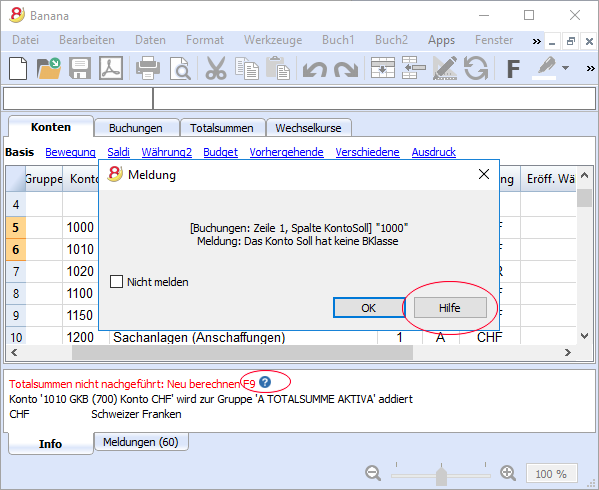
Online-DokumentationEs stehen Ihnen kostenlos über 500 Seiten Online-Dokumentation zur Verfügung. Sie ist nach Themen unterteilt, mit Bildern dokumentiert und enthält Schritt-für-Schritt-Anleitungen. Direkter Link zum FehlerEventuelle Fehler werden sofort gemeldet. Kostenloser SupportBei Fragen im Zusammenhang mit der Nutzung des Programms steht Ihnen der technische Support per Email oder Telefon 12 Monate lang (ab Kaufdatum) kostenlos zur Verfügung. Technical Advanced SupportTechnische Unterstützung und Entwicklung von benutzerspezifischen Lösungen (Apps). |
 |
Schweiz: Neue Normen für Berichte
In der Schweiz müssen ab Ende 2015 alle im Handelsregister eingetragenen Firmen die Berichte mit den vom Obligationenrecht (Art. 959a und 959b OR) vorhergesehenen Mindestanforderungen der Bilanz und Erfolgsrechnung präsentieren.
Die mit Banana 7 und Banana 8 zur Verfügung gestellten neuen Kontenpläne entsprechen bereits der vorgesehenen Systematik. Wurde eine neue Buchhaltung erstellt oder erstellt man eine neue Buchhaltung und verwendet dabei die neuen Kontenpläne, verfügt man über konforme Berichte.
Für diejenigen, die über einen "alten" Kontenplan verfügen, gibt es zwei Möglichkeiten:
- Auf den neuen Kontenplan übergehen und Daten der bestehenden Buchhaltung übernehmen
- Eine neue Buchhaltung erstellen. Hierbei einen Beispiel/Muster-Kontenplan mit neuer Nummerierung sowie neuer Gruppierung verwenden.
- In der Tabelle Konten eine neue Spalte 'Konto_1' einfügen und für jedes neue Konto das entsprechende "alte" Konto einfügen.
- Importfunktion verwenden, um die nach "alter" Systematik erstellten Daten der ursprünglichen Datei zu übernehmen und zu konvertieren.
- Weiterhin die Buchhaltung mit aktuellem Kontenplan benutzen und für die Präsentation die bereits in Banana 8 vorhandene Datei 'Buchhalterischen Bericht' mit Klassifizierung der Konten nach neuem Schema verwenden:
- Für den Bericht eine neue Datei erstellen:
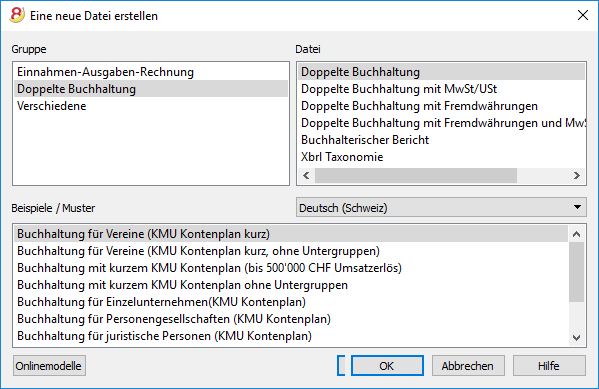
Doppelte Buchhaltung, Buchhalterischer Bericht, Beispiele/Muster: Deutsch (Schweiz, Report Art. 959 Obligationenrecht). - Datei im Ordner speichern, in dem sich die Buchhaltungsdatei befindet.
- Für jedes Konto in der Spalte 'Gr1' die entsprechende Gruppe der Klassifizierung aufgrund den neuen Vorschriften (wie in der Datei des Buchhalterischen Berichtes definiert) zuweisen. Siehe Anleitung Berichtsdatei für Bilanz gemäss Art. 959 des Obligationenrechts.
- Für steuerliche Zwecke Bilanz und Erfolgsrechnung mittels der Datei 'Buchhalterischem Bericht' ausdrucken. Siehe Anleitung Formatierte Bilanz nach Gruppen.
- Für den Bericht eine neue Datei erstellen:
Weitere Änderungen
Die neuen Vorschriften sehen weitere Änderungen vor. Sie verlangen ausserdem, dass der Anhang der Bilanz weitere Informationen enthält. Es kann gewählt werden, ob bestimmte Details direkt in der Bilanz und Erfolgsrechnung eingefügt werden sollen, oder ob die verlangen Positionen im Anhang aufgeführt werden (z.B. die Forderungen oder Kredite gegenüber Aktionären oder Mitgliedern der Gesellschaftsorgane).
Es handelt sich um wichtige Änderungen mit steuerlichen und rechtlichen Folgen.
Bitte erkundigen Sie sich bei Ihrem Treuhänder, Revisor oder Steuerberater, um sicherzustellen, die notwendigen Vorkehrungen zu treffen, dass die Präsentation des Geschäftsresultates 2015 den neuen Vorschriften entspricht.
In den kommenden Jahren muss einfach weiterhin nach dem festgelegten Muster gearbeitet werden.
Scheda tecnica
Gestisci la tua contabilità ... e non solo
Puoi creare e gestire quante contabilità desideri, sempre procedendo in questo modo:
- Crea un nuovo file partendo dal modello esistente o da un altro file
- Salva il file sul computer attribuendo il nome che preferisci
- Adatta e inserisci dati a tuo piacimento
- Guarda in antemprima i risultati e stampa quello che ti necessita.
Contabilità Entrate/Uscite
Per gestire una contabilità completa anche senza conoscenze della partita doppia.
Ha le funzionalità e caratteristiche simili alla contabilità in partita doppia, ma per registrare si indica l'importo in entrate e uscita.
Non può gestire conti con più monete.
Libro cassa
Per gestire le entrate e uscite su un conto.
Tutte le funzioni della contabilità entrate e uscite, ma per un solo conto.
Contabilità in partita doppia
La contabilità professionale secondo il metodo riconosciuto della partita doppia.
Semplice, ma anche con tante opzioni che si possono attivare e usare a seconda delle necessità.
- Modelli di contabilità già predisposti per diverse forme giuridiche.
- Con o senza gestione IVA
- Con o senza gestione conti in monete estere
- Numero illimitato di conti e totale personalizzazione del piano conti
- Inserimento registrazioni veloce
- Importazione dei dati degli estratti conti bancari (molteplici formati bancari)
- Centri di costo e segmenti
- Periodo contabile annuale o a scelta
- Gestione fatture aperte
- Collegamento delle registrazioni a immagini o pdf delle ricevute contabili
- Preventivo annuale, per periodi e con previsione della liquidità
- Condivisione o invio per posta del file contabile
- Stampe bilancio, conto economico e allegato
- Schede conto per uno o più conti, centri di costo, segmenti e gruppi
- Riassunto IVA e facsimile formulario ufficiale svizzero
- Creazione di composizioni proprie di stampa
- Sicurezza contabile garantito da un sistema brevettato di certificazione
- Aggiunta di nuove colonne o tabelle (per note o altre informazioni)
- Espertazioni in Pdf, html, Excel
- Crea file Pdf per archivio di fine anno con tutte le stampe
- Collagamento dinamico in Excel o in altri programmi
- Usa o crea nuove BananaApps per aggiungere ulteriori funzionalità.
Rubrica indirizzi
- Gestione contatti e indirizzi
- Possibilità di sincronizzare i dati con la rubrica di Google
- Diario attività
- Aggiunta di altre tabelle o colonne
- Stampa etichette
- Archiviazione dei contatti non più attuali
- Resoconti personalizzabili con BananaApps.
Biblioteca e collezioni
- Per la gestione della propria biblioteca o di altre collezioni
- Ripresa da internet dei dati di un libro tramite il codice ISBN
- Possibilità di aggiungere e disporre le colonne liberamente
- Rubrica indirizzi integrata
- Gestione dei prestiti e dei rientri dei libri
- Diario note per contatto
- Archiazione dei libri, contatti non più attuali
- Etichette contatti o libri.
Tabella semplice
Questa tipologia lascia all'utente la possibilità di aggiungere le colonne desiderate e impostare la tabella secondo un uso specifico dell'utente.
Personalizza
Una volta creata la contabilità puoi personalizzarla:
- Aggiungere o rimuovere conti
- Modificare la disposizione delle colonne o aggiungerne delle nuove
- Creare delle composizioni di stampa
- Aggiungere nuove tabelle
- Cambiare la lingua
- Collegare i dati con Excel o altri programmi
- Usare delle BananaApps esistenti o crearne delle nuove.
Foglio elettronico
Banana combina la facilità e la flessibilità del fogli elettronici alla robustezza ed efficienza dei programmi contabili.
Banana prende spunto da Excel
Per lo sviluppo di Banana si è preso come riferimento Excel, cercando di copiarne i comandi e il modo d'uso. Excel è uno dei migliori software per fogli elettronici e anche per i nuovi sviluppi prendiamo spunto dalle nuove versioni di Excel.
Banana riprende da Excel:
- Il concetto di un file unico dove sono salvati tutti i dati della contabilità.
Possibilità di avere quanti file si desiderano, rinominare, spostare o copiare il file su supporti esternti, dropbox, allegarlo email e spostarlo e modificarlo su qualsiasi sistema operativo. - Le tabelle che uniscono dati e presentazione e risultano molto intuitivi nell'uso.
- Le celle con la possibilità di modificare, di selezionare un gruppo, cancellare il contenuto o fare il copia e incolla sia all'interno di Banana che verso altri programmi.
- Le colonne con la possibilità di aggiungerne delle nuove, spostarle, nasconderle, allargare o restringerle con il mouse o cambiare il formato di visualizzazione.
- Le righe con la possibilità di inserirne delle nuove in qualsiasi posizione, copiarle e cancellarle.
- I comandi per annullare un'operazione o ripristinarla, cercare e sostituire, fare l'ordinamento.
- Il ricalcolo immediato, per cui se si fa una modifica si vede il saldo del conto aggiornato.
- L'anteprima e la stampa di quello che si vede sullo schermo, con la possibilità di stampare in pdf.
- L'esportazione dei dati in diversi formati (csv, html, xml).
Banana è un programma di contabilità
Banana riprende dai programmi di contabilità.
- L'impostazione strutturata della contabilità
- Le colonne e le formule preimpostate che non possono essere cancellate neanche inavvertitamente
- Il controllo e la verifica dei dati durante l'immissione e la segnalazione di eventuali errori
- Le stampe della contabilità Bilancio, Conto Economico, schede conti, confronto anno precedente che possono essere adattate alle diverse esigenze.
- Importazione dei dati da estratti conti bancari in forma elettronica (ISO 20022 e altri formati)
- La certezza dei calcoli e dei dati
Caratteristiche peculiari di Banana
- Autocompletamento, con ripresa di valori precedente e indicazione dei valori che si possono inserire.
- La segnalazione degli errori indicando in rosso la riga che li contiene (un po' come il correttore ortografico).
- Le viste all'interno delle tabelle che permettono di salvare e richiamare diverse disposizione delle colonne.
- Le composizioni che permettono di salvare e richiamare le impostazioni dei report di stampa.
- Il ricalcolo della contabilità che controlla tutte le registrazioni e ripropone eventuali messaggi d'errore.
- La finestra d'informazione con indicazioni contestuali relative ai dati della riga dove ci si trova.
- Crea dossier pdf che stampa in un'unico file pdf i dati e i report della contabilità.
Vantaggi di Banana rispetto a Excel
- Fogli di calcolo completamente impostati con formule e report.
- Impossibilità di modificare, anche inavvertitamente le formule formule di calcolo.
- Controllo plausibiità dati.
- Report contabili.
Vantaggi di Banana rispetto a un gestionale
- Facilità e flessibilità d'uso.
- Maggiore velocità d'inserimento delle registrazioni.
- Possibilità di modificare e/o cancellare le registrazioni senza operazioni di storno.
- Diversi modelli contabili e impostazione della contabilità con solo le funzioni che interessano.
- Possibilità di aggiungere colonne nelle tabelle e di disporre a piacimento la visulizzazione.
- Nessun modulo supplementare che rende il programma complicato e difficile da usare.
- Non c'é la necessità di pagare un abbonamento annuale.
Vantaggi di Excel rispetto a Banana
- Permette di creare formule di calcolo proprie.
- Ha funzioni di formattazione avanzate.
- Permette di creare tabelle supplementare e collegare i dati.
- Ha molte funzionalità grafiche e di trattamento dati.
Vantaggi di un gestionale rispetto a Banana
- Si hanno a disposizione moduli integrati per la fatturazione o altro.
- Sono di regola multi utente, mentre in Banana solo una persona alla volta può modificare il file
- Dispongono di diversi livelli d'accesso, in Banana invece la persona che apre il file ha la possibilità di fare tutte le modifiche.
Interfaccia
Interfaccia migliorata
Nella nuova versione Banana Contabilità Plus trovi un'interfaccia aggiornata, con menu molto intuitivi e funzionali e accedi ai comandi molto più rapidamente.
Ti consigliamo di passare subito a Banana Contabilità Plus e approfittare delle molteplici novità.
Quando viene creato un nuovo file o aperto un file esistente, il programma presenta una struttura caratterizzata dai seguenti elementi.
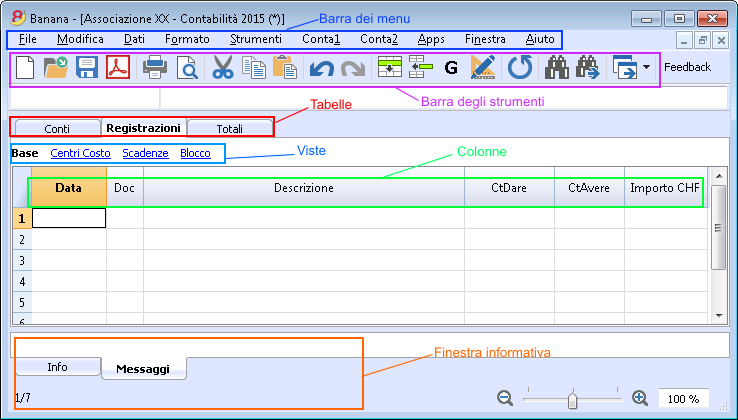
La barra dei menu
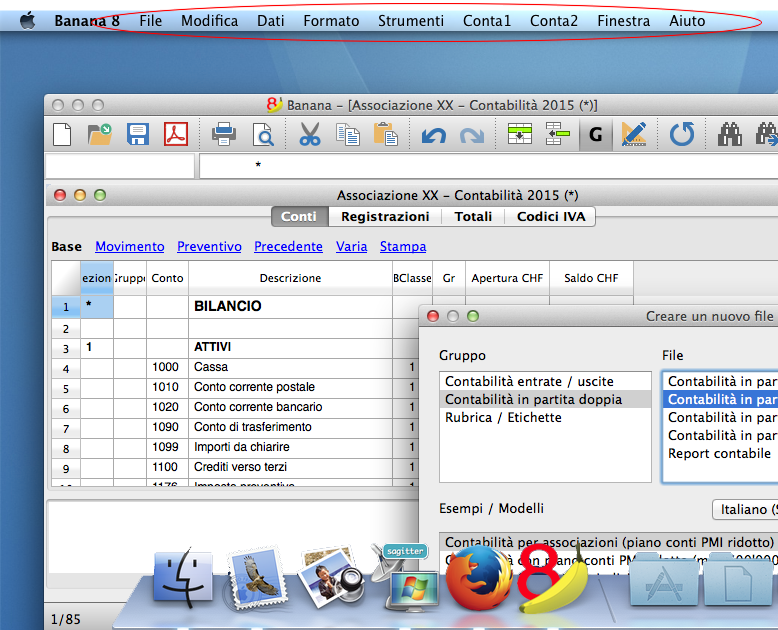
Nella barra dei menu sono contenuti i comandi raggruppati per menu. La barra dei menu cambia a seconda dell’impostazione contabile scelta.

Attenzione: nei sistemi operativi Mac, la barra dei menu é posta in alto, a destra del logo di Apple a forma di mela.
La barra degli strumenti
La barra degli strumenti consente d’accedere rapidamente alle finestre e ai comandi più usati.
È sufficiente spostarsi con il mouse sull’icona desiderata e attendere un attimo per avere una descrizione del significato.

La zona immissione testo
I testi vengono scritti direttamente nella cella. Il testo inserito appare anche nella zona posta sotto la barra degli strumenti, dove è possibile anche effetture delle modifiche.
Per modificare un testo basta un doppio click sulla cella, oppure premendo il tasto F2.
Se la funzione smart fill è attivata con il comando Opzioni programma, menu Strumenti, nella cella in cui si sta operando appare un menu a tendina dove si può selezionare il testo che fa al caso e confermare con il tasto Enter o F6.
Autocompletamento:
Quando si inserisce il testo il programma suggerisce delle scelte:
- Testi registrazioni simili.
- Elenco conti, codici IVA.
Digitando un testo il programma elenca i conti che contengono quel testo (per esempio "Cassa".
Si deve poi scendere con la freccia e selezionare il numero di conto.
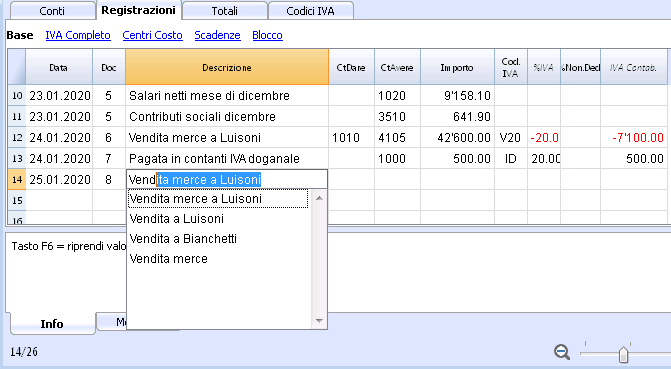
Esegui comando
Talune colonne sono associate con delle azioni che si attiva con il Menu Modifica->Esegui comando oppure con il relativo tasto, indicato nella finestra d'informazione.
Esempi di azioni:
- Colonna Doc: ripresa delle righe ripetitive o del numero progressivo.
- Descrizione: ripresa dei dati della riga simile.
Tasti di scelta rapida
È possibile consultare la lista dei tasti di scelta rapida selezionando il comando Tasti di scelta rapida dal menu Aiuto.
Alcune combinazioni utili:
- Se si è su una colonna data e si inserisce un punto ".", viene immessa la data odierna.
- Il tasto spazio fa andare in modifica con un testo completamente vuoto (lo spazio non viene ripreso nel testo).
- Quando si è in modalità autocompletamento (nella lista) con il tasto Ctrl+ Freccia giù si accetta il valore scelto e si passa alla cella sottostante.
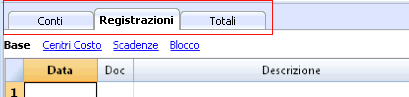
Le tabelle
Ogni file della contabilità è costituito da più tabelle. Vi sono tabelle principali e ausiliarie. Le tabelle variano a seconda del tipo di contabilità scelto.
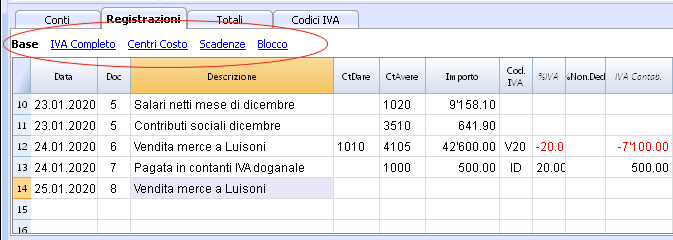
Le viste
Le viste sono delle visualizzazioni di dati contabili con determinate colonne. Le viste possono essere diverse per una stessa tabella e sono molto utili quando si vogliono visualizzare i dati in modo diverso, senza alterare le impostazioni di base.
Le viste sono posizionate nella zona sotto le tabelle e possono personalizzate con il comando Disponi tabelle o si può anche crearene delle Nuove viste
Le colonne
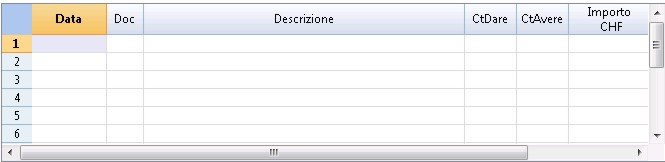
Sono gli elementi verticali della tabella. Ogni tabella ha determinate colonne con delle proprie intestazioni. La disposizione, la dimensione, la descrizione, il formato, la larghezza, lo stile, l'allineamento possono essere personalizzati attraverso le funzioni che si trovano nel comando Disponi colonne nel menu Dati.
Ci sono delle colonne i cui dati vengono inseriti dall'utente, mentre ci sono altre colonne dove è il programma che immette automaticamente dei dati e non possono essere modificate dall'utente (es. le colonne delle schede conto).
L'utente può aggiungere delle nuovo colonne per inserire delle informazioni supplementari, tramite lo stesso comando citato in precedenza (Disponi campi - menu Dati), ma nel caso in cui queste contengano dei valori non verranno elaborati dal programma.
Una determinata serie di colonne compone la vista che permette di visualizzare solo una serie di dati.
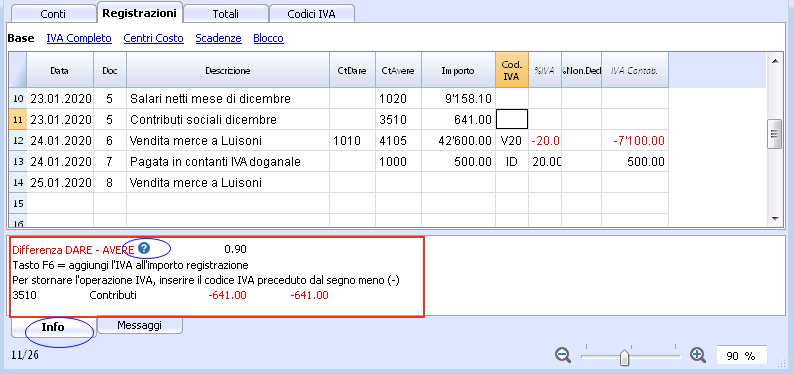
La finestra informativa
È una finestra, posizionata nella parte inferiore dello schermo, dove vengono visualizzate le informazioni utili per operare, relative alla tabella e alla casella in cui ci si trova. Segnala anche in rosso i messaggi di errore.
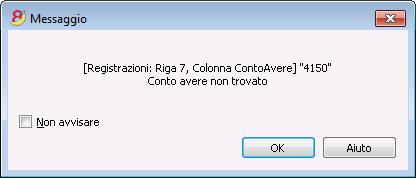
Finestra Messaggio
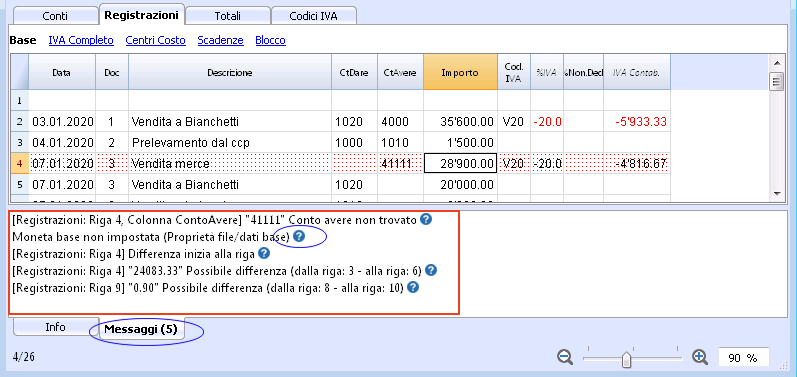
Quando vi è un errore, il programma visualizza l'errore nella finestra Messaggio, indicando la riga della registrazione (tabella Registrazioni) o la riga dove si trova il conto (se ci si trova nella tabella Conti) con l'indicazione dell'errore.
- Cliccando sul bottone "Aiuto" si accede alla pagina dove viene spiegato l'errore.
- Tutti i messaggi di errore segnalati dal programma vengono salvati nella Finestra Messaggi di errore.
La finestra dei messaggi di errore
La finestra Messaggi contiene un elenco degli errori che sono stati segnalati dal programma.
Per leggere i messaggi di errore cliccare su Messaggi.
- Dalla Finestra Messaggi, con un doppio clic sul messaggio di errore, si passa sulla riga che ha generato l’errore.
- Per accedere alle pagine della spiegazione dei Messaggi di errore, cliccare sul simbolo del punto interrogativo

Formato date e numeri per default
Il programma una volta installato prende per default le impostazioni del proprio sistema operativo.
Se si desirano cambiare le impostazioni del proprio sistema operativo occorre andare nel Pannello di Controllo (Windows) o nelle Preferenze di Sistema (Mac).
Ecco nel dettaglio le istruzioni per Windows 8 e Windows 10:
- dal menu di Avvio, andare nel Pannello di controllo
- sotto le Opzioni internazionali, cliccare su Cambia data, ora o formato dei numeri
- nella finestra di dialogo che appare, nella sezione Formati, si può cambiare il formato della data
- Per cambiare il formato dei numeri o valuta, dalla stessa finestra di dialogo, cliccare sul bottone Impostazioni aggiuntive e poi sulle sezioni Numeri o valuta.
Ecco le istruzioni per Mac OS X 10.9.5:
- dal simbolo della mela di Apple (in alto a sinistra), scegliere il comando Preferenze di Sistema
- nella finestra di dialogo che appare scegliere Data e ora
- si apre una nuova finestra dove occorre cliccare su Apri lingua e zona...
- si apre una nuova finestra dove occorre cliccare su Avanzate
- si apre una nuova finestra dove é possibile cambiare il formato di numeri (Generale), Data e Ora
Formato e numeri di Banana Contabilità
Celle
Copia, taglia e incolla
È possibile copiare, tagliare e incollare celle, righe o selezioni come nei normali programmi Windows:
- Selezionare la riga o l’area con i dati da copiare o da tagliare
- Dal menu Modifica, selezionare il comando Copia o Taglia
- Posizionarsi nella riga o nell’area in cui i dati devono essere copiati
- Dal menu Modifica, selezionare Incolla
Si può incollare, tagliare e copiare anche dalle seguenti icone  o premendo i tasti Ctrl+C per copiare, Ctrl+X per tagliare e Ctrl+V per incollare.
Esistono anche i comandi Copia righe, Elimina righe e Incolla righe: in questo caso si riferiscono a delle righe intere e non a una selezione di celle. In questo caso non devono essere usati i comandi Copia, Taglia, Incolla.
Immettere un testo
Per immettere un testo ci si posiziona in una determinata cella e si scrive il testo. Con un doppio click sulla cella appare un menu a tendina che propone i testi già inseriti; scrivendo le prime lettere, figura la lista dei testi che iniziano con le lettere immesse; selezionare quello che fa al caso e poi:
- premere Enter per immettere automaticamente il testo selezionato
- premere il tasto F6 per immettere automaticamente il testo selezionato e i dati delle colonne successive alla descrizione (conto Dare, Avere, Importo, ...)
Modificare un testo
A partire dalla versione 7, si può modificare un testo direttamente nella cella che lo contiene: eseguire un doppio click nella cella apposita, oppure premere il tasto F2, e inserire il nuovo testo. Anche per la modifica del testo la funzione Smart fill e completamento automatico testo suggerisce testi precedentemente immessi.
Il testo può essere modificato anche posizionandosi nella cella contenente il testo da modificare e cliccare nell'area di inserimento del testo, sotto la barra degli strumenti per effettuare la modifica. A sinistra della zona di immissione testo compaiono due icone per annullare o accettare il testo immesso.
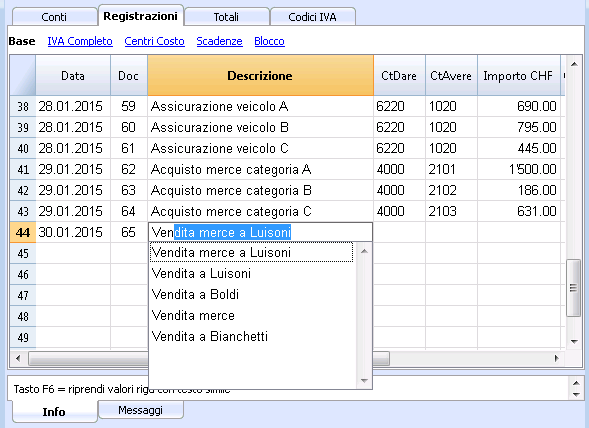
Testo a capo
Quando il testo di una riga è molto lungo, il comando Calcola altezza riga dal menu Formato, permette di visualizzarlo completamente, adattando l’altezza della riga.
Per adattare l'altezza della riga al testo occorre:
-
attivare dal menu Dati il comando Disponi colonne;
-
selezionare il nome del campo che fa al caso;
-
attivare la casella Testo a capo dalla sezione Visualizza;
-
richiamare il comando Calcola altezza riga dal menu Formato ogni volta che se ne presenta la necessità.
Il comando Calcola altezza righe è analogo al precedente, con la differenza che opera su tutte le righe della tabella.
Immissione Nr. di conto
Posizionarsi nella cella dove si vuole immettere il numero di conto; quando si inizia a digitare il numero di conto o la sua descrizione, il programma propone la lista dei conti con numero di conto o descrizione simili. Selenzionare dalla lista quello che fa al caso tramite il tasto Freccia giù o Freccia su e premere Enter.
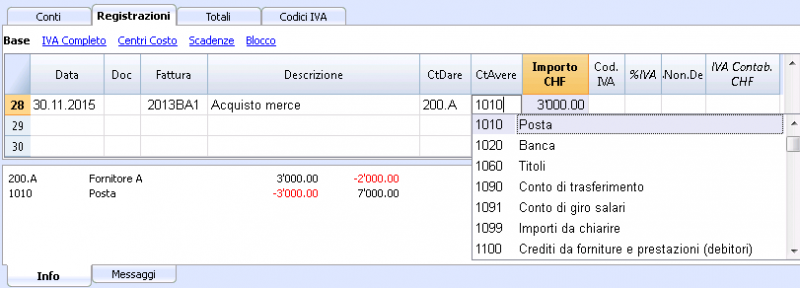
Attenzione:
per disattivare lo Smart fill dell'anno precedente, occorre disattivare l'opzione Smart fill con registrazioni dell'anno precedente, menu File, comando Proprietà file, sezione Opzioni.
Menu File
I file di Banana sono compatibili con i diversi sistemi operativi e con sistemi di sincronizzazione.
Per più approfondite informazioni relative al salvataggio del file si veda Salva.
Crea nuovo file
Un nuovo file può essere creato in diversi modi:
- Partendo dai modelli forniti con il programma.
- Partendo da uno dei modelli disponibili sul nostro sito internet.
- Partendo da un file o modello esistente (senza modificare il file esistente):
- Facendo una copia del file con il vostro sistema operativo.
- Usando il comando Salva con nome dal menu File
- Usando il comando Crea copia file dal menu Strumenti, che permette anche di segliere quali dati tenere.
- Usando il comando Converti in nuovo dal menu Strumenti, che crea un file con caratteristiche diverse e copia i dati esistenti.
Questa procedura viene usata, per aggiungere le funzionalità IVA o multimoneta a una contabilità esistente o cambiare la lingua.
- Creando un file nuovo completamente vuoto.
- Creando un nuovo file e riprendendo i dati di una contabilità con una piano di conti diverso.
Passaggio al nuovo anno
Quando si passa a un nuovo anno, vi è una procedura apposita che crea un nuovo file e riporta i saldi d'apertura.
Parametri creazione
Quando il programma crea un file con caratteristiche nuove, si devono impostare i Parametri creazione nuovo file.
Crea nuovo
Documenti correlati
- Inizia Contabilità Entrate uscite e Libro cassa
- Inizia Contabilità in partita doppia
- Inizia Contabilità in partita doppia con multi-moneta
- Documentazione Utilità
Scegliere il modello di partenza
Questa procedura crea un nuovo file partendo dai modelli esisteni (menu File, comando Nuovo)
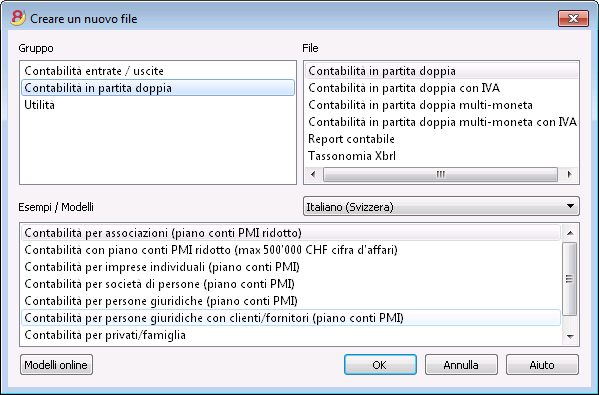
Gruppo
Nel gruppo ci sono le varie tipologie contabili e le etichette. Occorre selezionare la tipologia che fa al proprio caso.
File
In questa sezione è possibile definire le caratteristiche della tipologia scelta, selezionando le opzioni con IVA o con seconda moneta.
Esempi / Modelli
Selezionando la lingua, ci sono vari esempi/modelli già predisposti che possono essere ripresi e adattati alle proprie necessità. Vengono ripresi tutti i dati e le impostazioni (lingua, decimali) del file modello.
Modelli online
Cliccando sul bottone ci si collega alla pagina internet dove è pubblicato un elenco dettagliato di modelli con la relativa documentazione.
Crea copia file
Creare un nuovo file partendo da uno esistente
- Aprire il file che deve servire da modello.
Questo file non verrà modificato. - Dare il comando Strumenti -> Crea copia File
- Scegliere i dati che si vogliono tenere.
Per la contabilità scegliere se si vogliono mantenere dei valori esistenti.
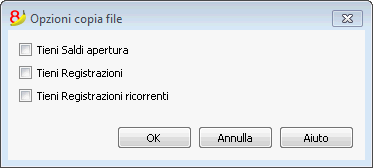
- Salvare il file nella cartella dove si vogliono tenere i dati (di regola nella cartella documenti).
- Indicare nel nome del file la ditta e l'anno contabile.
per esempio "ditta 2017.ac2"
- Indicare nel nome del file la ditta e l'anno contabile.
Nuovo file da modello internet
Scarica e apri il file in Banana
Ci sono diverse modalità per scaricare il file, che variano e funzionano a seconda del browser internet.
- Clicca sul link del file.
- Con il tasto destro del mouse fai apparire il menu e scegli il comando Salva file
- Apri Banana è trascinaci dentro il file o il link al file.
Salva il file con nome
Una volta aperto il modello in Banana salva il file con il comando Salva con nome dal menu File
- Scegli la cartella di destinazione
Può rilevarsi utile creare una cartella separata per la contabilità e diversa anche per anno in modo da poter tenervi all'interno oltre al file della contabilità anche i documenti relativi a quell'anno. - Dai un nome di file che contenga il nome della ditta e l'anno contabile, per esempio ditta_rossi_2017.
Il programma aggiunge l'estensione ".ac2" che contraddistingue i file di Banana.
Adatta il modello
- Modifica le proprietà file.
- Procedi con l'adattamento del piano dei conti.
- Inserisci i tuoi conti bancari.
- Inserisci o modifica i conti per adattarli alle tue esigenze.
L'aggiunta e modifica del piano conti può anche essere fatta successivamente, in base alle necessità che emergono.
- Se riprendi una contabilità esistente inserisci nella colonna Apertura anche i saldi iniziali.
- Se lavori con una contabilità multimoneta aggiorna i cambi d'apertura.
Converti in nuovo file
Con questo comando è possibile convertire un file esistente (che non verrà modificato) in uno nuovo con caratteristiche diverse:
- Cambiare la lingua
- Cambiare l'arrotondamento
- Cambiare il tipo di file. Per esempio:
- Passare da una contabilità senza IVA a una con IVA
- Passare da una contabilità doppia a una multimoneta
È come se si creasse un file nuovo vuoto e poi si riportassero manualmente i dati.
Le caratteristiche del file esistente si possono vedere con il comando Strumenti -> Info File
Creazione e trasferimento dati
Il comando Strumenti -> Converti in nuovo file:
- Crea un nuovo file del tipo specificato con le impostazioni predefinite delle colonne
- Trasferisce i dati nel nuovo file procedendo alle conversioni necessarie
- Salva e indica il nome del nuovo file.
Nel caso si passi da un file con più opzioni ad uno che ne ha di meno, durante la conversione parte dei dati verranno persi. Per esempio se si passa da una contabilità con IVA ad una contabilità senza IVA, nella conversione verranno persi i dati delle colonne relative all’IVA.
Passaggio dalla contabilità doppia a una con multimoneta
- Fare attenzione che nelle Proprietà del file venga specificata la sigla moneta (che diventerà la moneta base)
- Scegliere come destinazione la contabilità con multimoneta
- Il programma crea una contabilità multimoneta riprendendo i dati esistenti:
- Le registrazioni avranno le colonne per la gestione multimoneta, come moneta quella di base e cambio 1.0000
- I conti esistenti nella tabella conti sono completati con la sigla moneta base
- Dovete aggiungere i conti utile e perdite di cambio predefiniti.
- Dovete indicare nelle proprietà file i conti perdita e utile di cambio predefiniti.
- La tabella cambi sarà vuota, pertanto si dovranno aggiungere le monete e i cambi utilizzati nelle registrazioni
- Nella tabella conti si dovranno aggiungere i conti in moneta estera.
Per cambiare la moneta di una contabilità vedi proprietà contabilità.
Passaggio da una contabilità senza IVA ad una con IVA
- Scegliere come destinazione la contabilità con IVA che si desidera
- Il programma crea una contabilità con le colonne IVA riprendendo i dati esistenti
- Aggiungere i conti IVA nel piano contabile
- Le proprietà file relative all'IVA dovranno essere completate, in particolare deve essere indicato il conto predefinito sul quale registrare l'IVA
- La tabella Codici IVA dovrà essere completata con i codici IVA di cui si avrà bisogno.
Con il comando Importa in contabilità -> Codici IVA si può riprendere la tabella IVA di una contabilità esistente (p.es. un modello IVA predefinito).
Dialogo
- Viene indicato il tipo di file su cui si sta lavorando.
Per ulteriori indicazioni sulla lingua, decimali e arrotondamento andare nelle Proprietà file (menu File) - Viene poi elencata una lista di possibili scelte
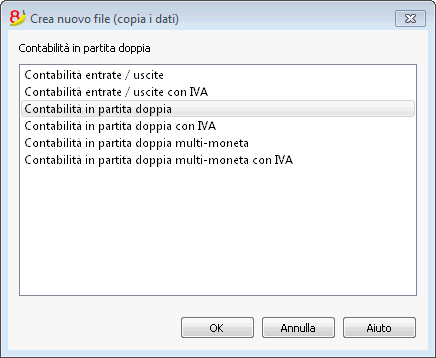
Parametri creazione nuovo file
Vedi la pagina apposita per maggiori dettagli.
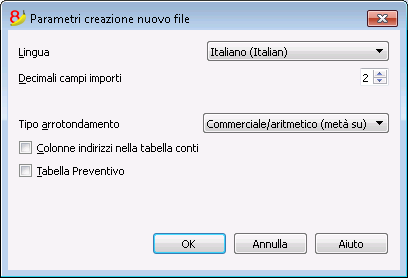
Passaggio a nuovo piano contabile
Di seguito viene spiegato come procedere per:
- passare a un piano dei conti con una numerazione diversa,
- riprendere e convertire i dati della contabilità esistente, comprese le registrazioni.
Conversione per il nuovo anno
Il programma converte il file dell'anno scelto. Se avete già registrato il 2014 potete convertire il file 2014.
Se si vuole iniziare un nuovo anno con un nuovo piano dei conti, ci sono due possibilità (ammettiamo che il nuovo anno sia il 2015):
- Convertire l'anno precedente (2014) e poi creare il nuovo anno (2015).
Si avranno due file per il 2014 (quello con il vecchio piano dei conti e quello nuovo) e un file per il 2015 con il nuovo piano dei conti.
Con questo approccio è utile se si vuole avere i piani dei conti dei due anni allineati.
In questo modo potete anche continuare a fare modifiche nell'anno 2014 e riprendere poi successivamente i saldi iniziali nell'anno 2015. - Creare il nuovo anno (2015) e poi convertire il file 2015 con i saldi riportati a nuovo.
Il file 2104 rimmarrà il medesimo. Per il 2015 si avrà un file intermedio, con il piano dei conti vecchio, ma i saldi iniziali a nuovo.
La conversione del file 2015, può essere eseguita subito o anche dopo che si sono già immesse delle registrazioni.
Avendo nel file 2014 i numeri di conto vecchi, non potrete riprendere nel 2015 eventuali ulteriori modifiche fatte nel 2014.
1. passo: Creare un nuovo file di contabilità
- Creare un nuovo file, scegliendo il tipo che si desidera.
- Adattare il piano dei conti alle proprie necessità.
2. passo: Aggiungere i conti di abbinamento
- Nella tabella Conti aggiungere una nuova colonna Conto_1 (menu Dati, comando Disponi colonne, cliccare sul bottone Aggiungi, inserire la descrizione Conto_1).
- Per ogni conto nuovo, nella colonna Conto_1, inserire il numero corrispondente del vecchio piano dei conti.
Se il conto rimane uguale si può anche non indicarlo. - Se si vogliono raggruppare più conti in uno, inserire i conti separati con un punto e virgola "1000;1001".
In questo caso il conto 1000 è ripetuto sennò prenderebbe solo il 1001. - Se un conto deve essere suddiviso su più conti, bisogna invece procedere manualmente, vedi sotto.
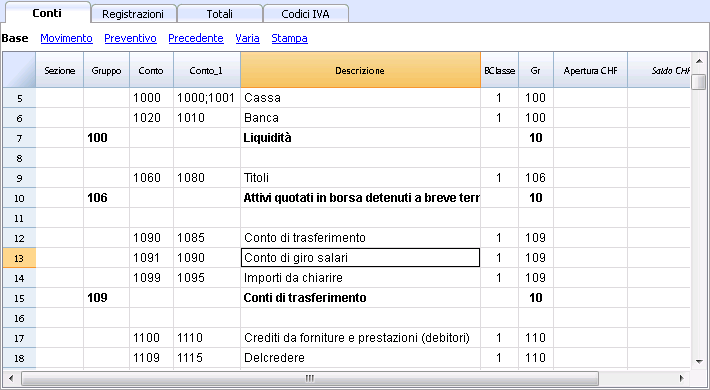
3. passo: Avviare l'importazione
Per maggiori informazioni consultare anche la pagina relativa Importa in contabilità e Importa file.
- Dal menu Conta1, attivare il comando Importa in contabilità e selezionare importa File
- Con il bottone Sfoglia selezionare il file della contabilità con il vecchio piano contabile
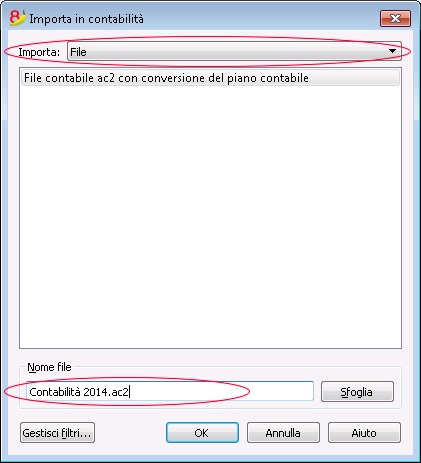
- Cliccare su OK e passare alla prossima finestra di dialogo
- Impostare le opzioni di importazione
- Attivare l'opzione Converti numeri di conto, indicando che gli abbinamenti sono nel file di destinazione.
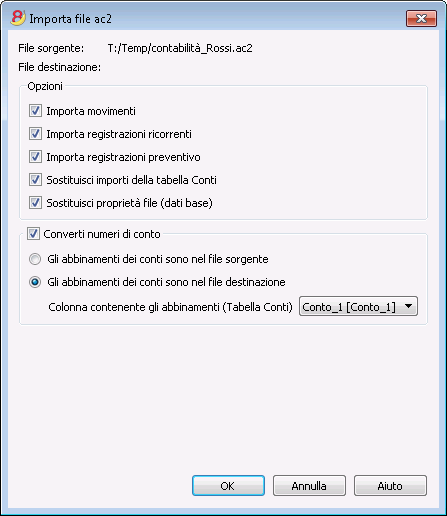
Ripetere l'împortazione
Nel caso abbiatre degli errori e volete ripetere l'importazione, dovete ricordarvi di fare l'annulla operazione in modo che il file di partenza sia vuoto.
Se il file non è vuoto vi ritroverete con gli importi duplicati.
Suddivisione di un conto in più conti
Quando si passa a un piano dei conti più dettagliato probabimente è necessario anche suddividere un conto su più conti.
Dopo l'importazione procedere manualmente nel modo seguente:
- Nel piano dei conti suddividere gli importi d'apertura, budget, precedenti di un conto su diversi conti.
- Passare una ad una le registrazioni sul conto da suddividere e attribuire il conto più specifico, o creare delle registrazioni supplementari se si necessita di suddividere un importo in importi più dettagliati.
- Procedere analogamente per le registrazioni della tabella preventivo.
Risultato e possibili errori
Se il programma segnala degli errori (mancano conti o altro) bisognerà probabilmente annullare l'operazione d'importazione, completare gli abbinamenti e poi ripetere l'operazione di importazione.
Il programma, per il fatto che si trova piani dei conti diversi, non può in automatico fare approfondite verifiche che tutti i dati siano stati importati e raggruppati correttamente.
È opportuno comunque controllare manualmente il risultato, facendo una verifica che i totali di bilancio e conto economico siano corretti.
Crea nuovo file vuoto
Nella sezione Esempi / Modelli selezionare la lingua/nazione e scegliere File vuoto (senza dati, senza piano conti)
In questo caso il file non contiene dati. È necessario impostare il piano contabile da zero, comprese tutte le impostazioni di base.
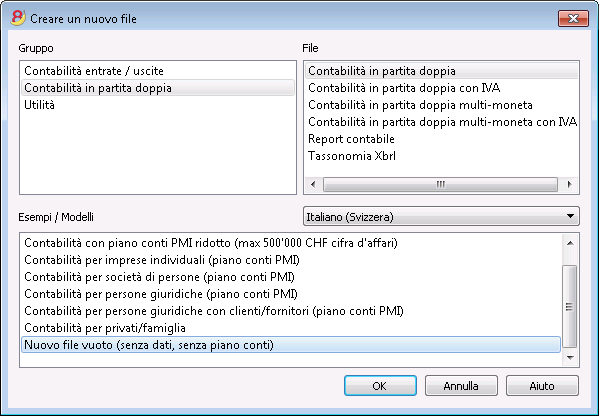
Parametri creazione nuovo file
Lingua
La lingua che viene usata per creare le intestazioni delle colonne nelle varie tabelle.
Decimali campi importi
Per evitare differenze contabili, il numero dei decimali dei campi importi viene fissato per ogni file. Di regola, si usano 2 decimali, ma vi sono monete per le quali non si usano decimali e bisogna impostare 0.
Decimali importi in moneta estera
Se si tratta di una contabilità multi-moneta si deve definire il numero dei decimali per gli importi in moneta estera.
Tipo arrotondamento
È il tipo di arrotondamento applicato per arrotondare importi ocon decimali che vanno oltre il numero di decimali fissato.
Nel caso che si abbiano fissati 2 decimali è il tipo usato per arrotondare le cifre olte i due decimali.
A seconda dei metido usati i seguenti importi 1.005; 1.015; 1.025; 1.035 risulteranno arrotondati in maniera diversa:
- Commerciale/aritmetico (metà su) arrotondato al al maggiore: 1.01; 1.02; 1.03; 1.04
Di regola in contabilità si usa questo sistema. - Bancario (metà al pari) arrotondato al valore pari più vicino: 1.00; 1.02; 1.02; 1.04).
- Compatibile versione 4. Viene usata una precisione minore che può in casi molto particolari portare a un arrotondamento diverso.
Colonne indirizzi nella tabella conti
Se si attiva la casella, viene aggiunta nella tabella Conti la vista Indirizzi, in cui è possibile inserire gli indirizzi dei clienti, dei fornitori e dei soci.
Tabella preventivo
Se si attiva la casella, viene aggiunta la Tabella Preventivo, dove si possono iserire le registrazioni riguardo le proprie previsioni.
Si possono avere quindi contabilità in diverse lingue e con decimali diversi. Per cambiare la lingua e i decimali una volta creata la contabilità, bisogna convertire la contabilità con il comando Converti in nuovo file dal menu Strumenti.
Apri, salva, copia e backup
Apri file
I dati presenti sul disco sono caricati in memoria, dove possono essere elaborati.
- I file di contabilità possono essere aperti se si trovano sul computer locale o sono accessibili tramite un disco di rete.
Se sono stati scambiati tramite un email, bisogna prima spostarli in una cartella del computer. - Solo una persona alla volta può aprire il file in modifica.
Se si fanno modifiche a un file protetto o già in uso, per salvarle bisogna scegliere un altro nome di file. - Il programma avvisa che il file è stato aperto in modalità di lettura, nei seguenti casi:
- Si trova su un supporto non riscrivibile (CD-ROM).
- Il file si trova su una cartella temporanea non scrivibile.
- Il file è protetto in scrittura o l'utente non ha i diritti per modificare il file.
- Il file è stato aperto da un altro utente
- Il file è già stato aperto dallo stesso utente o in un'altra sessione.
Come cercare i files della contabilità *.ac2
Quando non ci si ricorda in quale cartella si trovano i file contabili, si può ricorrere alla ricerca di Windows-Explorer o nel Finder per Mac.
Ricercare file di contabilità sul computer Windows
I file di Banana contabilità hanno l'estensione AC2 o SBA. La funzionalità di ricerca varia molto dalle diverse versione di Windows.
- Windows 10: cliccare l'icona cerca sulla barra e inserire ac2 o l'iniziale del nome del file e cliccare sulla freccia Documenti.
- Nel File Manager dell'Explorer inserire l'estensione "*.ac2" oppure il nome della propria contabilità e lasciare che Windows cerchi il file.
- Quando in Banana appare il dialogo Apri file (Menu File -> Apri) inserire in alto a destra nella casella di ricerca l'estensione "*.ac2" e cliccare in basso sull'icona cerca in tutto il computer o selezionando la cartella in cui deve cercare.
Ricercare file di contabilità con il computer Mac
- In Banana, nel dialogo di apertura file (Menu File -> Apri). Nella casella Cerca (in alto a destra) inserire "ac2", o "sba", oppure una parola che appaia nel nome del file. Tramite le icone eventualmente scegliere dove cercare (in tutto il computer o in cartelle selezionate).
- Aprire il Finder e inserire nella casella di ricerca "ac2" o "sba" o l'iniziale o una parola che appaia nel nome del file che si vuole cercare.
- Cliccare con il tasto destro sull'icona del Finder, cliccare su Cerca e poi inserire "ac2" o "sba" o il nome del file.
Salva file
Con il comando Salva o Salva con nome, i dati vengono salvati su disco. I dati esistenti su disco sono rimpiazzati con quelli nuovi.
- Solo un utente alla volta può salvare il file.
Il file può essere salvato dall'utente unicamente questo non viene utilizzato da altri. - I file possono essere salvati dove si vuole.
La destinazione e il nome del file si indicano quando si salva la prima volta o quando si usa il comando Salva con nome (menu File).
Al primo salvatagggio Banana Contabilità propone di salvare i file .ac2 nella cartella Documenti, ma è possibile inserire una qualsiasi cartella. - Se si gestiscono diverse contabilità consigliamo di creare una cartella separata per ogni ditta ed eventualmente anche per ogni anno contabile.
- Ogni file può essere protetto da password.
File di contabilità (*.ac2)
- I file creati con Banana Contabilità hanno estensione "*.ac2", indipendentemente dal sistema operativo usato.
Il formato file ac2 è specifico di Banana. Al momento del salvataggio tutti i dati vengono compattati e salvati in blocco. - I file .ac2 sono compatibili fra i diversi sistemi operativi (Windows, Mac e Linux).
Si può salvare un file in Windows, aprirlo e rielabolarlo in Mac, per poi riaprirlo in Linux o Windows. - Il file può essere trasmesso come allegato per posta elettronica, modificato su altri sistemi operativi o rinviato al mittente.
- I file sono completamente distinti dal programma Banana che invece ha estensione ".exe" per Windows.
- I file di installazione hanno estensione ".dmg" per Mac e ".deb, .rmp, .run, .tgz o .appimage" per Linux.
Salvataggio automatico
Banana Contabilità crea e salva automaticamente il lavoro in un file temporaneo che inizia con il nome del file e termina con ".autosave". Quando si salva o si esce normalmente dal programma, questo file temporaneo viene eliminato. Se il computer dovesse spegnersi improvvisamente, si potranno recuperare i dati aprendo questo file.
Affinché il programma crei automaticamente il file temporaneo di autosave è necessario che l'opzione sia attiva nelle Opzioni programma, del menu Strumenti (in genere è già attiva per default).
Quando il programma viene riaperto dopo un crash e individua che il file del salvataggio automatico (temporaneo) non è stato cancellato, appare un messaggio se si desidera recuperare il file. Se l’utente conferma il recupero, il file originale viene rinominato nel seguente formato: <nome_file.ac2>.>data+ora>.bak.
Apri percorso
Questo comando nel menu File apre il programma di gestione dei file del sistema operativo (Windows Explorer, Fineder Mac) e visualizza la cartella dove si trova il file su cui si sta lavorando.
Si può quindi procedere per le operazioni desiderate per copiare, spostare, rinominare o cancellare il file.
- Menu File
- Apri percorso file. Si apre il programma del sistema operativo per gestire i file.
- Per potere rinominare, spostare il cancellare ritornare a Banana Contabilità e chiudere il file.
Alle volte il file rimane bloccato anche se lo si è chiuso. In questi casi è necessario anche uscire dal programma per sbloccare completamente il file. - Ritornare al programma della gestione file.
Copiare o spostare i file della contabilità
Banana Contabilità è in grado di salvare su qualsiasi unità che sia vista dal sistema operativo come un disco riscrivibile.
Da unità non riscrivibili (CD o DVD) Banana può solo leggere dei file.
I file *.ac2 si possono spostare:
da una cartella all'altra:
- si utilizza Windows explorer o finder per Mac per cercare la cartella dove sono stati salvati
- si copiano e si spostano nella nuova cartella di destinazione (una volta incollati, se occorre, possono essere cancellati dalla cartella precedente)
da un computer all'altro:
- salvandoli su una penna di memoria e poi salvandoli sul nuovo computer:
- aprire il file da memorizzare
- dal menu File impartire il comando Salva con nome, scegliendo come destinazione l'unità che indica la memory stick.
- La copia può essere effettuata anche avviando Explorer e trascinando il file della contabilità nell'unità della memory stick.
- tramite invio email (come allegati) e salvati sul nuovo computer.
Cancellare o rinominare i file di contabilità
il programma Banana Contabilità non ha una funzione di cancellazione o rinomina del file. Si deve usare la relativa funzione del sistema operativo (Explorer di Windows o Finder in Mac).
Vedi sopra Apri percorso file.
DropBox, Google Drive e altri sistemi di sincronizzazione
Banana Contabilità è compatibile con i sistemi tipo DropBox e Google che mantengono sincronizzati i file con servizi di archiviazione icloud.
Banana sovrascrive i file *.ac2 e cancella il file *.ac2.bak. Nell'elenco dei file cancellati troverete le versioni precedenti del file *.ac2.bak.
Visualizzazione delle modifiche
Banana Android lavora direttamente con il server Dropbox. Se si fanno modifiche sul pc, normalmente bisogna aspettare qualche secondo prima di vedere le modifiche sul server e quindi su banana.
Per accertarsi che il file sia correttamente sincronizzato con il server, sul proprio pc il file deve essere marcato con il visto verde.
Se non si vedono i simboli di sincronizzazione (verde, rosso, blu), bisogna aggiornare l'applicativo Dropbox installato sul pc.
Un altro sistema per verificare lo stato della sincronizzazione dal proprio pc, è di cliccare sul simbolo Dropbox nella barra in basso:
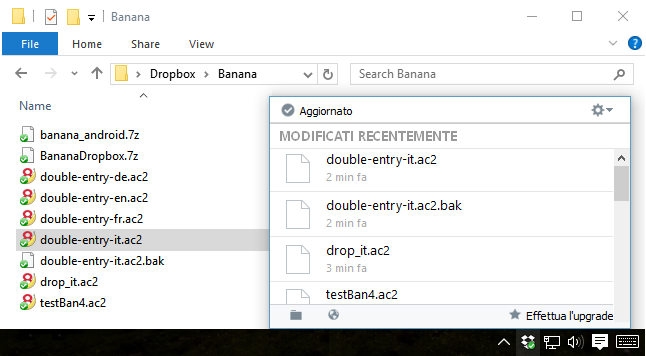
Inoltre, su Android la sincronizzazione non avviene mentre si sta lavorando con l'app. Bisogna quindi chiudere e riaprire.
Attenzione:
Banana Contabilità non può accorgersi se si aprono e si modificano dei file contemporaneamente su più computer. Potrebbe quindi succedere che una persona cancelli dei dati o che un'altra ne aggiunga di nuovi. Viene poi tenuta solo l'ultima copia del file che è stato salvato.
Dovete quindi prestare attenzione ad evitare di lavorare contemporaneamente sullo stesso file.
Copie di sicurezza (backup)
Vi consigliamo di creare delle copie di backup esterne, per sopperire ad un'eventule perdita di dati, dovuta per esempio ad un crash del proprio computer o altra causa.
- Per Mac usate la funzione "Time machine"
- Per Windows usate la funzione "Cronologia file"
Esistono in commercio anche altri programmi che consentono di creare automaticamente il backup dei propri dati.
Salvataggio e file .bak
Quando si salva, Banana Contabilità sostituisce il contenuto del file esistente con i dati più recenti della contabilità, unicamente se la procedura di salvataggio va a buon fine:
- I dati sono salvati in un file temporaneo.
Unicamente se l'operazione di salvataggio si completa in modo corretto i dati salvati su disco sono sostituiti a quelli preesistenti. - Se è attivata l'opzione di Crea copia di backup (*.bak) - (menu Strumenti -> Opzioni programma -> Avanzato), il programma rinomina il file preesistente con lo stesso nome, e aggiunge l'estensione ".bak".
Verrà creato un nuovo file con il nome "nome file.ac2.bak", che contiene i dati prima del salvataggio.
Se durante la procedura di salvataggio vi è un errore, per esempio il disco di rete non è più disponibile, selezionare un altro nome di file su cui salvare i dati.
Recuperare i dati da un file *.bak
Quando per un motivo qualsiasi non si riesce a trovare il file della contabilità, si può recuperare il file dalla copia di sicurezza che il programma esegue automaticamente.
Come procedere:
- aprire la cartella dove si trovava il file della contabilità
- aprire il file con l'estensione .bak. Se non figura nella cartella, occorre selezionare nella finestra in basso, "Tipo file" Tutti i files (*.*)
- una volta aperto il file, salvare con nome. In genere si attribuisce lo stesso nome del file perso.
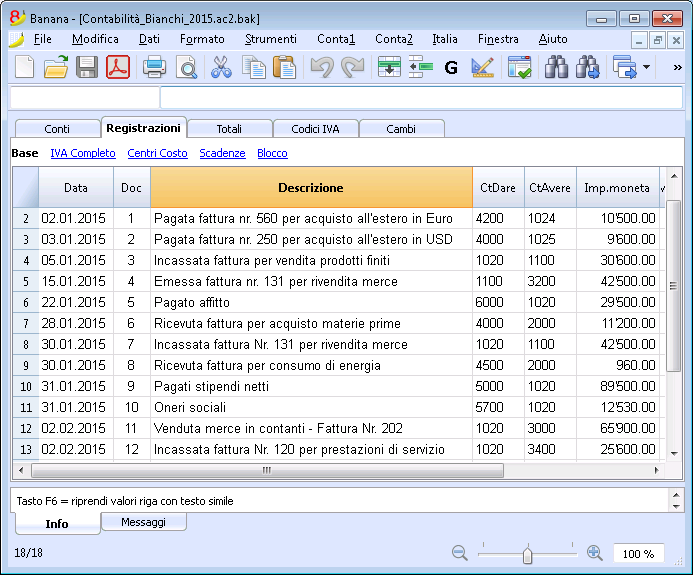
File .ac2 danneggiati
I computer sono soggetti a difetti dovuti a problemi tecnici o anche virus. Delle volte i documenti trasmessi tramite email arrivano danneggiati.
È quindi sempre utile avere delle copie di riserva.
Nel caso in cui i vostri archivi risultino danneggiati a causa di un errore tecnico il nostro supporto può verificare, a pagamento, se si possono recuperare dei dati.
Recupero file di salvataggio automatico
Questo dialogo appare quando il programma si chiude inaspettatamente e non è stato possibile salvare le modifiche apportate al file.
Quando il programma viene riaperto, individua che il file del salvataggio automatico (temporaneo) non è stato cancellato, e chiede quindi all'utente se desidera recuperare il file.
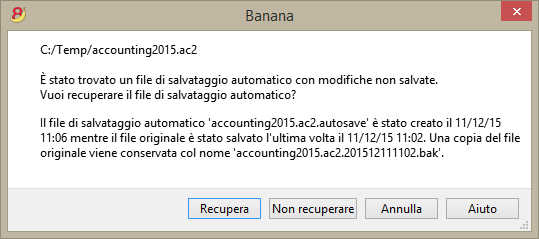
Potete scegliere:
- Recupera
- Il file di autosave viene copiato al posto del file originale
- Il file originale viene rinominato come indicato nel dialogo
- Non recuperare
- Il programma mantiene sia il file originale che il file autosave
- Il programma non avviserà più che il file autosave è rimasto
- Annulla
- Il programma mantiene sia il file originale che il file autosave
- La prossima volta che si vuole aprire questo file, il programma avviserà che c'è un file autosave in sospeso.
I file autosave non recuperati sono mantenuti e dovranno essere rimossi manualmente.
Interruzioni del funzionamento del programma
Se il programma viene chiuso normalmente, chiede se salvare i dati modificati, e il file autosave viene cancellato.
Il programma può non chiudersi normalmente per:
- Un'interruzione di corrente o un altro evento che ha portato all'arresto immediato del sistema operativo
- Un problema che ha portato alla chiusura inaspettata del programma
- Un problema dovuto ad un altro programma o ad una situazione del sistema operativo o di un driver che ha provocato l'interruzione del programma.
Provate a fare ripartire il computer e usare il programma senza altri programmi.- Un difetto al sistema operativo o un programma difettoso può provocare l'interruzione di Banana.
- Un difetto al computer (errore di memoria)
- Un virus o un qualche problema.
- Problema nel funzionamento di Banana
Di solito quando, ripetendo il medesimo comando, si ha sempre un arresto del programma.
Se il programma si arresta in situazioni completamente diverse, è più probaibile che il problema sia dovuto ad un difetto del computer o del sistema operativo (vedi punto precedente).- Verificate prima di tutto di avere la versione più recente del programma.
Procedete all'istallazione della nuova versione (se necessario). Il problema potrebbe nel frattempo essere stato risolto.
- Verificate prima di tutto di avere la versione più recente del programma.
- Un problema dovuto ad un altro programma o ad una situazione del sistema operativo o di un driver che ha provocato l'interruzione del programma.
Contattare il supporto tecnico
Verificate le modalità per cui il programma si arresta.
- È importante capire in quali situazioni il programma si arresta, in modo che i tecnici possano replicare il problema.
- Quando contattate il servizio tecnico:
- descrivete il problema e come lo si può riprodurre - descrivete l'errore
- inserite i dati del vostro sistema (potete copiarli sotto Strumenti -> Opzioni Programma -> Info Sistema).
- Se il problema si verifica in relazione ad un file, inviate una copia del file (togliendo i dati confidenziali).
Proprietà file (Dati base)
Quando viene creato un nuovo file occorre impostare i dati base che si trovano nel menu File, comando Proprietà file.
Le proprietà file (Dati base) variano a dipendenza della tipologia contabile scelta.
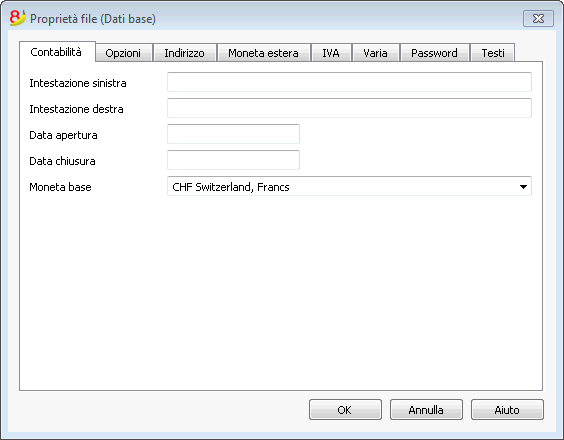
Per le spiegazioni delle varie sezioni consultare le pagine che seguono.
Contabilità
Intestazione sinistra e intestazione destra
Inserire dei testi liberi, utilizzati per intestare le stampe (sinistra e destra).
Data apertura
È la data d’inizio della contabilità (può anche essere lasciata vuota). Quando nelle registrazioni si immette una data anteriore alla data di apertura, il programma segnala un messaggio di errore.
Data chiusura
È la data di chiusura della contabilità (può anche essere lasciata vuota). Quando nelle registrazioni si immette una data posteriore alla data di chiusura, il programma segnala un messaggio di errore.
Moneta Base
È la sigla moneta della contabilità.
Selezionare dalla lista la sigla della moneta con cui viene tenuta la contabilità. Si può anche indicare una moneta che non è nella lista.
Quando si cambia la sigla della moneta base, il programma inserisce la sigla moneta base nelle intestazioni delle colonne degli importi in moneta base.
Nelle contabilità multimoneta è obbligatorio specificare la moneta base, che diventa la moneta funzionale, cioè quella che serve per il calcolo del Bilancio e del Conto economico.
Cambiare la sigla della moneta Base
Se si cambia la sigla moneta il programma non cambia gli importi esistenti. Si consiglia di cambiare la sigla moneta solo se nella contabilità non ci sono importi d'apertura e registrazioni.
Contabilità SENZA monete estere
Sostituire la sigla della moneta con la nuova sigla.
Contabilità CON monete estere
- Cambiare la sigla moneta nelle Proprietà file (dal menu File)
- nella tabella Conti
- Selezionare tutta la colonna Moneta
- Usare il comando Trova e sostituisci (dal menu Dati) indicando la moneta precedente, quella nuova e vistando l'opzione Solo zona selezione. Sostituire tutte le sigle trovate.
- nella tabella Cambi
Per tutte le monete inserire i nuovi cambi. - Impartire il comando Controlla contabilità (dal menu Conta1)
- Se ci sono importi di apertura o registrazioni bisogna aggiornare manualmente gli importi e i cambi.
Opzioni
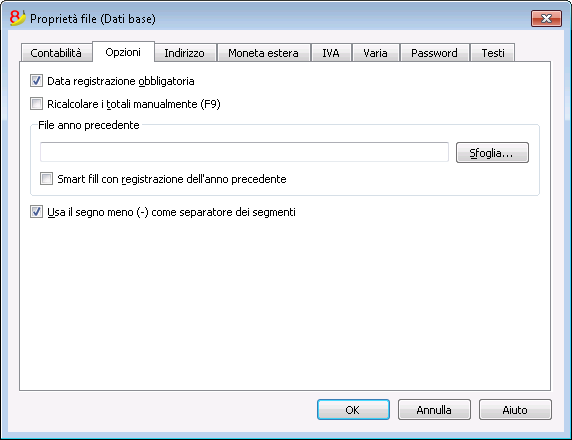
Data registrazione obbligatoria
Quando si attiva questa opzione e si inserisce una registrazione senza data vi è una segnalazione di errore.
Ricalcolare i totali manualmente (F9)
Se si attiva la casella, il ricalcolo dei gruppi principali della contabilità non si effettua automaticamente, ma con l’uso del tasto F9.
File anno precedente
Con il comando Sfoglia si può selezionare il file dell’anno precedente.
Smart fill con registrazioni dell'anno precedente
Attivando questa funzione, il programma tiene in memoria le registrazioni dell’anno precedente, e li ripropone nello Smart Fill, durante l’immissione delle nuove registrazioni.
Usa il segno meno (-) come separatore dei segmenti
Quando questa funzione è attiva, i segmenti devono essere registrati, nella tabella Registrazioni, con il segno meno davanti al codice del segmento.
Disattivando questa funzione, i segmenti devono essere registrati con i due punti (:), come nel piano contabile. I due punti devono sempre precedere il codice del segmento.
Registra (+/-) i centri di costo come la categoria
Questa funzione è attiva solo nella Contabilità semplice e nel Libro cassa. Vistando la casella l’importo è registrato nel centro di costo (in positivo o negativo) come la categoria.
Se invece questa opzione non è attiva, per registrare in negativo occorre far precedere il centro di costo dal segno meno (-CC).
Documento correlato: Immissione, modifica testi e smart fill
Indirizzo
In questa sezione è possibile immettere i dati riguardanti la società o della persona di cui viene gestita la contabilità.
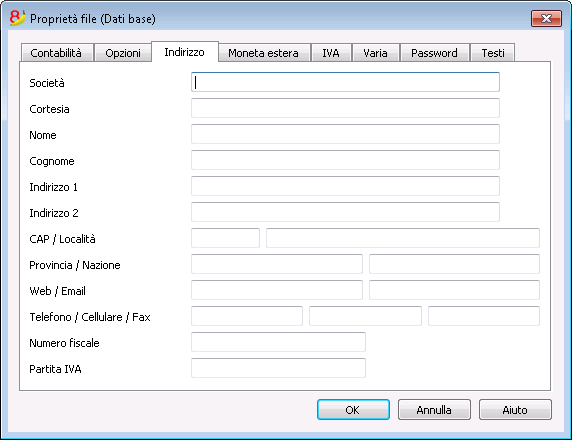
Moneta estera
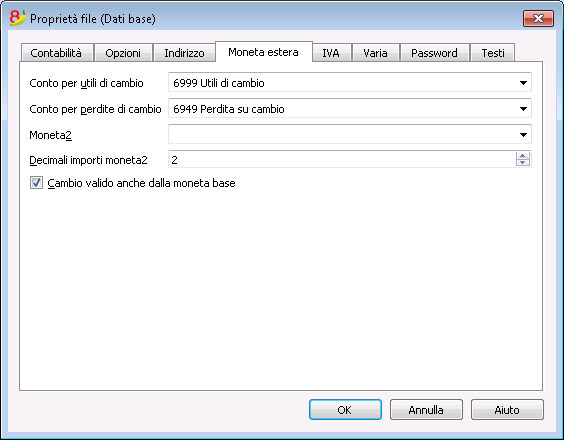
IVA
Varia
Lingua corrente
Vi sono testi propri del file che il programma genera automaticamente (p.es. le righe della tabella Totali, i movimenti della scheda conto, la stampa abbellita dei bilanci); in questa sezione è possibile indicare la lingua di tali testi (di solito è la stessa della lingua di creazione).
Lingua di creazione
È la lingua scelta e selezionata alla creazione del file contabile e viene utilizzata nell’intestazione delle colonne. Se si desidera cambiare la lingua di creazione è necessario convertire il proprio file in uno nuovo con il comando Converti in nuovo file dal menu Strumenti.
Proprietà Apps
Lista delle proprietà abilitate nel dialogo Gestisci Apps. Per rimuovere un'applicazione basta cancellare la proprietà corrispondente.
Password
I files possono essere protetti con una parola chiave (password).
Inserire una password in un file che non ha password
- La casella Conferma vecchia password è in grigio.
- Indicare due volte la nuova password (Nuova password e Conferma nuova password).
- Dare l'OK.
Cambiare una password esistente
- Inserire la password esistente.
- Indicare due volte la nuova password.
- Dare l'OK.
Cancellare una password
- Inserire la password esistente.
- Lasciare vuote le caselle della nuova password.
- Dare l'OK.
Nota
Con la password non si raggiunge un alto livello di protezione. Per rendere i dati veramente inaccessibili a terzi, bisogna munirsi di un software apposito di criptografazione.
Testi
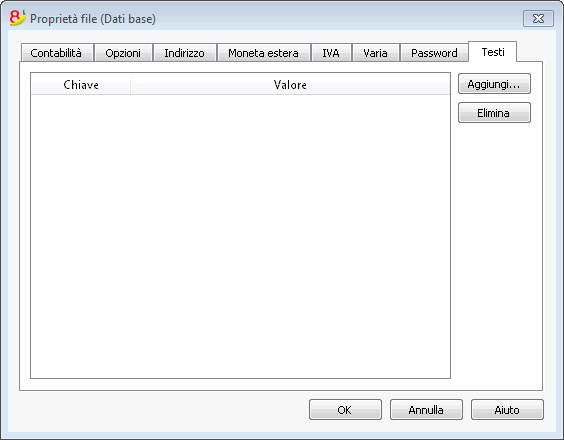
In questa sezione si possono aggiungere delle chiavi per salvare informazioni extra, per esempio il nome del comercialista che ha verificato le registrazioni.
Chiave
Inserire il testo di riferimento (es. Commercialista responsabile della contabilità).
Valore
Inserire il valore relativo alla chiave (es. Paolo Rossi).
Aggiungi
Il pulsante salva i nuovi dati immessi.
Elimina
Il pulsante elimina la Chiave selezionata.
Crea dossier Pdf
Per creare un dossier PDF scegliere il comando Crea dossier PDF dal menu File (o cliccare l'apposita icona dalla Barra degli Strumenti).
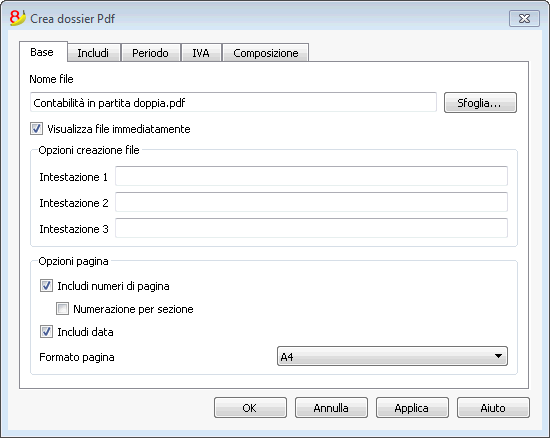
Nome File
Inserire il nome del file nuovo da creare o sceglierne uno esistente tramite il tasto Sfoglia (il programma riscriverà il file esistente con i nuovi dati).
Visualizza file immediatamente
Viene lanciato il programma per la visualizzazione dell’archivio PDF appena creato. In questo modo si vede immediatamente il risultato dell’esportazione. È bene ricordarsi che i browser come Mozilla e MS-Explorer usano un meccanismo di cache dei documenti. Quando si effettua l’esportazione una seconda volta è possibile che si veda ancora la versione precedente se non si preme sul bottone Aggiorna del browser.
Opzioni creazione file
Intestazione 1, Intestazione 2, Intestazione 3
Si possono inserire fino a tre intestazioni diverse che figureranno nel file in PDF.
Opzioni pagina
Attivando le opzioni pagina, è possibile includere:
- i numeri di pagina
- la numerazione delle pagine con inzio per ogni sezione
- la data
Formato pagina
Si seleziona il formato della pagina.
Altre sezioni
Per le spiegazioni delle altre sezioni consultare le seguenti pagine web:
File recenti / preferiti
I comandi visualizzano la lista dei file usati recentemente e quelli preferiti.
Per eliminare la lista dei files recenti cliccare sul menu File, Files recenti, e su Vuota lista files recenti.
Per eliminare solo un singolo file dalla lista Files recenti o Preferiti (Pagina iniziale), occorre posizionarsi con il cursore sul nome del file, cliccare con il tasto destro del mouse e selezionare Rimuovi (gli utenti Mac devono utilizzare la combinazione dei tasti Ctrl + il tasto destro del mouse).
Per rendere un file Preferito:
- Aprire il file desiderato
- Cliccare su File Preferiti
- Cliccare su Aggiungi alla lista
Per modificare la lista dei Preferiti, cliccare su:
- File Preferiti
- Modifica lista...
- Dalla finestra che appare con i bottoni Aggiungi, Elimina, Apri cartella, modificare i favoriti.
Associa file .ac2 all'ultima versione di Banana
Quando viene installato il programma Banana contabilità, l'opzione "Associa l'estensione AC2 a Banana contabilità 8" è già attivata per default; pertanto tutti i file della contabilità verranno aperti con la nuova versione.
Se si dovesse verificare che, cliccando direttamente sul file, prima di aprire il programma, questo si apre con la precedente versione, è possibile ovviare al problema nel seguente modo:
Windows:
- cliccare con il tasto destro del mouse sull'icona del file
- nel menu che appare scegliere "Apri con" e quindi "Programma predefinito..."
- scegliere il programma Banana, l'ultima versione installata.
Mac:
- cliccare con il tasto destro del mouse (o ctrl + tasto mouse) sull'icona del file
- nel menu che appare scegliere "Ottieni informazioni"
- sotto "Apri con" scegliere l'ultima versione installata del programma Banana e cliccare su "Modifica tutto..."
Basta eseguire quest'operazione solo una volta e su un unico file, i files verranno aperti sempre con l'ultima versione.
Menu Modifica
Aggiungere ed eliminare righe
Per inserire delle righe vuote al di sotto della riga selezionata, occorre:
- Posizionarsi con il cursore al di sopra della riga dove si devono inserire le righe vuote
- Dal menu Modifica, selezionare il comando Aggiungere righe vuote
- Nella finestra che appare, digitare il numero di righe da aggiungere
- Confermare con OK.
Esiste un altro procedimento per aggiungere delle righe vuote:
- Posizionarsi con il cursore al di sopra della riga dove si devono inserire le righe vuote
- Dalla barra degli strumenti cliccare sull'icona seguente
 tante volte quante righe occorre aggiungere. Questa modalità è consigliata quando il numero delle righe da aggiungere è abbastanza limitato. La sequenza dei tasti di scelta rapida è: Ctrl+Enter.
Per inserire delle righe vuote al di sopra della riga selezionata, occorre:
- Posizionarsi con il cursore al di sotto della riga dove si devono inserire le righe vuote
- Dal menu Modifica, selezionare il comando Inserisci righe vuote
- Nella finestra che appare, digitare il numero di righe da inserire
- Confermare con OK.
Per eliminare una o più righe, si seleziona la riga o le righe da eliminare e dal menu Modifica cliccare sul comando Elimina righe.
Proteggere le righe
Dal menu Modifica, con la funzione Proteggi righe, si attiva la protezione delle righe per evitare che siano modificate per errore.
Le righe protette non possono più essere modificate fino a quando, con il comando Sproteggi righe, non viene tolta la protezione.
Per attuare la protezione:
- Selezionare le righe che s’intende proteggere
- Dal menu Modifica, selezionare il comando Proteggi righe
- Confermare con OK il numero di righe da proteggere.
Le righe protette hanno il numero di riga in grigio chiaro. Per poterle modificare di nuovo, bisogna prima sproteggerle usando il comando Sproteggi righe.
Menu Dati
Trova e sostituisci
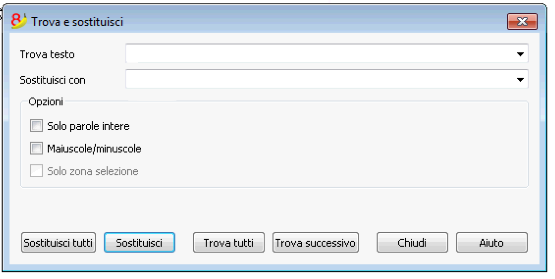
Il testo da cercare e il testo da sostituire vanno inseriti nello stesso formato con cui viene visualizzato nel campo di input. Per esempio gli importi vanno inseriti senza il separatore delle migliaia.
Trova testo
Inserire il riferimento da cercare.
Sostituire con
Inserire il nuovo riferimento.
Opzioni
Solo parole intere
Ricerca solo parole intere: ad esempio, se la parola da cercare è Tot, non troverà Totali.
Maiuscole/Minuscole
Attivando questa opzione, il programma distingue fra lettere maiuscole e lettere minuscole.
Solo zona selezione
Con questa opzione, l’informazione viene ricercata solo nella zona selezionata in precedenza.
Sostituisci tutti
Questo tasto esegue la sostituzione di tutti i dati contemporaneamente. Quando occorre cambiare dei dati che si ripetono nella tabella Conti, Categorie, Registrazioni o Codici IVA (per esempio il numero di conto, un codice IVA) si può usare anche la funzione Rinomina.
Sostituisci
Sostituisce solo un dato alla volta.
Trova tutti
Cerca tutte le informazioni, in base alla parola chiave inserita, e le visualizza nella finestra informativa in basso.
Trova successivo
Cerca l'informazione successiva.
Trova
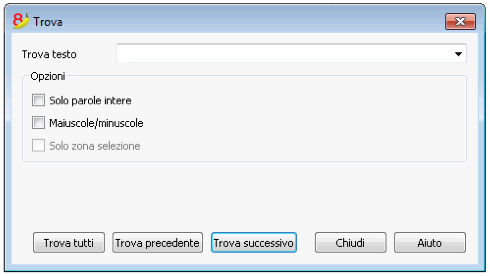
Trova testo
Inserire il testo da cercare. Gli importi vanno inseriti senza il separatore delle migliaia.
Opzioni
Solo parole intere
Ricerca solo parole intere: ad esempio, se la parola da cercare è Tot, non troverà Totali.
Maiuscole/Minuscole
Attivando questa opzione, il programma distingue fra lettere maiuscole e lettere minuscole.
Solo zona selezione
Con questa opzione, l’informazione viene ricercata solo nella zona selezionata in precedenza.
Per iniziare la ricerca è necessario fare clic sul pulsante Cerca prossimo. Viene trovata la prima informazione che corrisponde alla richiesta; per proseguire la ricerca e trovare le corrispondenze successive, selezionare il comando Cerca prossimo, oppure usare il tasto F3.
Rinomina
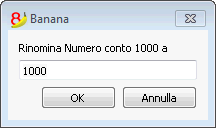
Il comando sostiuisce il numero di conto, di categoria (tabella Conti e Categorie) e il codice IVA (tabella Codice IVA) con il nuovo numero indicato in tutti i posti dove è usato (Tabelle e dati Base).
Per rinominare:
- Posizionarsi con il mouse sulla cella da modificare (numero di conto, categoria, codice IVA)
- Cliccare sul comando Rinomina del menu Dati
- Nella finestra che appare inserire il nuovo numero di conto che si vuole attribuire
Successivamente il programma (per esempio se si rinomina un numero conto):
- Verifica che non cia sia un numero di conto o gruppo uguale); se esiste un numero uguale il programma dà un messaggio di avviso chiedendo se si vuole continuare ugualmente.
NOTA:
nel piano contabile non é possibile avere due numeri di conto identici.
- Cerca nelle tabelle dove è usato il numero di conto da rinominare e verifica che le righe non siano protette o bloccate; se le righe sono bloccate avvisa che non può procedere con il rinomina.
- Sostutuisce il numero conto, in tutti i posti dove è usato, tabelle e Proprietà file (dati base), con il nuovo numero di conto specificato.
Il programma non effettua alcun ricalcolo, ma semplicemente sostituisce i numeri di conto.
Vai a
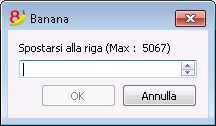
Il comando apre una finestra di dialogo che permette di spostarsi sulla riga desiderata.
Quando ci si trova in una tabella di selezione (per esempio una scheda conto), con il comando Vai alla riga origine, il programma riporta automaticamente alla riga corrispondente della tabella Registrazioni.
Estrai e ordina righe (Estrai)
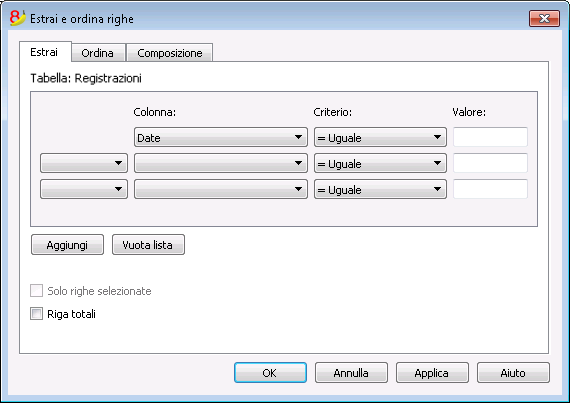
Questa funzione é disponibile a partire dal menu Dati e, a differenza di quella di Ordina righe, crea una tabella separata dove vengono visualizzate le righe estratte. Pertanto le righe della tabella principale non vengono modificate.
Estrai
Nella tabella estrai, potete cliccare sul numero di riga (sottolineato) per ritornare alla riga della tabella di origine.
Colonna
Si deve selezionare la colonna dalla quale si desidera estrarre le righe.
Criterio
Si deve selezionare il criterio da applicare per l'estrazione delle righe (es. maggiore, minore, uguale, contiene testo, inizia per, finisce per....).
Valore
In questo campo bisogna introdurre il testo da usare come confronto in relazione alla condizione (per esempio, se la condizione è = uguale, inserendo come valore di confronto 25.01.2015, il programma estrae tutte le registrazioni con data 25 gennaio 2015).
Il testo è una data se il campo scelto è Data, un valore numerico se il campo è un Importo, una parola se la colonna é una Descrizione.
Aggiungi
Il bottone permette di aggiungere altri campi per la ricerca.
Vuota lista
Il bottone permette di cancellare le impostazioni scelte per l'estrazione dei dati nelle varie liste.
Solo righe selezionate
Questa opzione è attiva solo quando sono state selezionate in precedenza delle righe e consente l’ordinamento delle righe selezionate.
Riga totali
Se la funzione viene attivata, il programma visualizza la riga del totale per le righe estratte che hanno un importo.
Ordina
Si indicano le colonne d'ordinamento. Le opioni sono uguali al comando Ordina righe
Composizione
Le spiegazioni di questa finestra sono disponibili alla seguente pagina web: Composizione.
Esempio lista conti
Capita delle volte che si desidera avere una lista unicamente con i conti.
- Spostarsi sulla tabella conti.
- Dare il comando "Estrai e ordina"
- In colonna scelgiere "Conto"
- Criterio indicare "Non vuoto"
Se si desidera avere i conti ordinati per la descrizione
- Spostarsi sulla sezione "Oridna"
- Scegliere in "Ordina Per" la colonna "Descrizione"
Se volete visualizzare solo determinate colonna, potete creare una nuova vista con il comando disponi tablelle.
Estrai e ordina righe (Ordina)
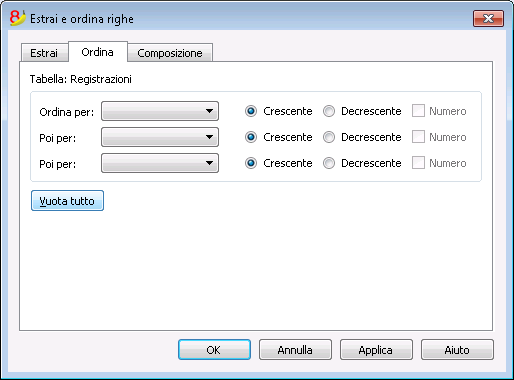
Questa funzione é disponibile a partire dal menu Dati e, a differenza di quella di Ordina righe, crea una tabella separata dove vengono visualizzate le righe estratte. Pertanto le righe della tabella principale non vengono modificate.
Ordina per
Si può scegliere dalla lista che appare il tipo di ordinamento desiderato.
Poi per
Permette di scegliere un ulteriore tipo di ordinamento rispetto a quello principale.
Crescente
L'ordinamento delle righe avviene in ordine crescente, tenendo conto del tipo di ordinamento scelto (data, doc...).
Decrescente
L'ordinamento delle righe avviene in ordine decrescente, tenendo conto del tipo di ordinamento scelto (data, doc...)
Numero
Se la colonna scelta come criterio di ricerca contiene solo numeri, attivare questa opzione.
Vuota tutto
Il bottone permette di cancellare le impostazioni scelte per l'ordinamemnto dei dati nelle varie liste.
Ordina righe
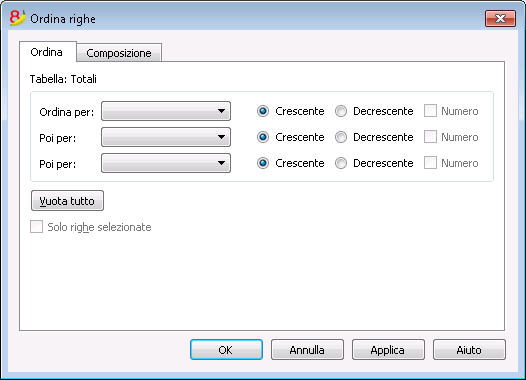
Questa funzione, a differenza di quella di Estrai e ordina righe, cambia l'ordinamento delle righe nella stessa tabella in cui ci si trova, in base alle chiavi di ordinamento inserite. Si consiglia pertanto di fare molta attenzione prima di impartire un ordinamento, soprattutto quando ci si trova nella Tabella Conti, perché potrebbe stravolgere la struttura del piano contabile.
Le righe della tabella possono essere ordinate in base al contenuto delle colonne. È possibile impostare fino a tre ordinamenti.
Ordina per
Si può scegliere dalla lista che appare il tipo di ordinamento desiderato.
Poi per
Permette di scegliere un ulteriore tipo di ordinamento rispetto a quello principale.
Crescente
L'ordinamento delle righe avviene in ordine crescente, tenendo conto del tipo di ordinamento scelto (data, doc...).
Decrescente
L'ordinamento delle righe avviene in ordine decrescente, tenendo conto del tipo di ordinamento scelto (data, doc...)
Numero
Se la colonna scelta come criterio di ricerca contiene solo numeri, attivare questa opzione.
Vuota tutto
Il bottone permette di cancellare le impostazioni scelte per l'ordinamemnto dei dati nelle varie liste.
Solo righe selezionate
Questa opzione è attiva solo quando sono state selezionate in precedenza delle righe e consente l’ordinamento delle righe selezionate.
Disponi tabelle
Questo comando (menu Dati) permette di gestire:
- Le Tabelle
Sono gli elementi che contengono i dati in formato righe e colonne.
- Le Viste
Indicate sotto a ogni tabella.
Sono gli elmenti che definiscono la visualizzazione delle colonne della tabella.
Tramite le viste è possibile definire quali colonne devono essere visibili, la sequenza di visualizzazione e le modalità di visualizzazione delle colonne.
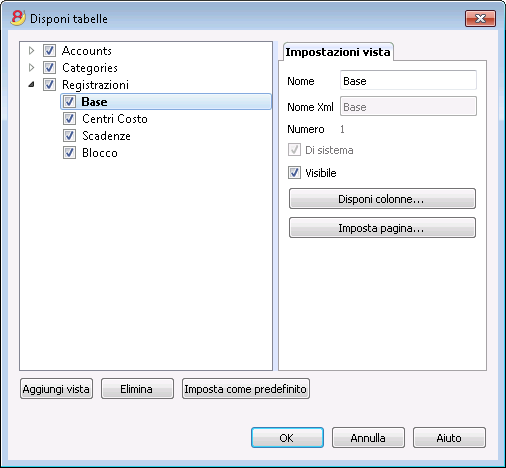
Impostazioni Vista
Per aggiungere delle tabelle si rimanda al comando Aggiungi nuove funzionalità.
Per ogni tabella è possibile impostare:
- Nome
Il nome della tabella nella lingua della file. Non deve contenere spazi o caratteri speciali.
Può essere cambiato solo per le tabelle aggiunte. - Nome Xml
Il nome che viene usato nella programmazione. Non deve contenere spazi o caratteri speciali.
Può essere cambiato solo per le tabelle aggiunte. - Intestazione
Il nome che appare nell'elenco delle tabelle. - Visibile
Indica se la tabella è visibile o meno.
Gestione Vista
Nome
È possibile inserire un nuovo nome alla vista selezionata.
Nome Xml
Il nome della vista per l’archiviazione Xml. Per le viste di sistema il nome Xml non può essere cambiato.
Numero
È un numero attribuito dal programma per identificare la vista.
Visibile
Rende visibile una vista.
Di sistema
Se la casella è attiva si tratta di una vista di sistema e non può essere eliminita o modificata.
Disponi colonne...
Visualizza la finestra Disponi colonne per poter modificare le colonne sia a livello di visualizzazione sia a livello di impostazione.
Imposta pagina
Si accede alla finestra delle impostazioni pagina.
Aggiungi vista
Aggiunge una nuova vista alla tabella dove ci si trova.
Elimina vista
Cancella la vista.
Imposta come predefinito
Definisce la vista che viene usata.
Disponi colonne
Nuove colonne
Nella nuova versione Banana Contabilità Plus, nella tabella Registrazioni, sono state aggiunte nuove colonne per la Fatturazione integrata e, la colonna Saldo per individuare su ogni riga le eventuali differenze e correggere immediatamente.
Ti consigliamo di passare subito a Banana Contabilità Plus e approfittare delle molteplici novità.
Menu Dati -> Disponi colonne
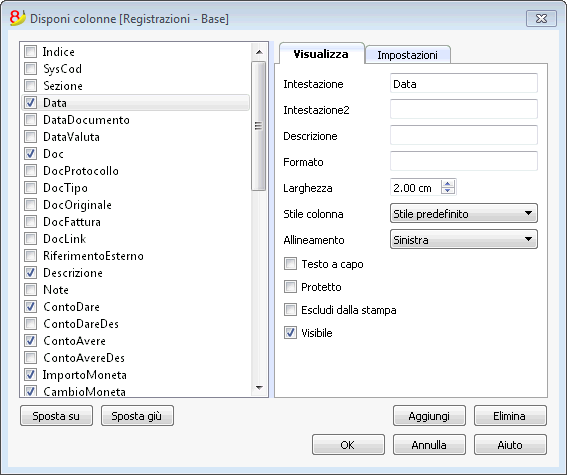
Intestazione
Intestazione della colonna.
Intestazione 2
Questa intestazione viene usata dal programma solo per alcune colonne (Es. colonna Importo).
Descrizione
È la descrizione della colonna. Questa descrizione viene visualizato come tooltip.
Formato
È il formato di visualizzazione dei numeri, data e ora (vedi specifiche formato in basso a questa pagina).
Per cambiare il formato di immissione si deve modificare le impostazioni internazionali nel del sistema operativo.
Larghezza
Definisce la dimensione orizzontale della colonna.
Stile colonna
Un valore che indica lo stile da applicare. Questo stile ha una priorità rispetto a quello della riga.
Allineamento
Si può scegliere tra allineamento a destra, a sinistra o centrale.
Testo a capo
L’opzione consente di visualizzare il testo inserito su più righe.
Protetto
L’intera colonna è protetta, impedendo di inserire o modificare i dati.
Escludi dalla stampa
Attivando questa opzione, viene escluso dalla stampa la colonna.
Visibile
Attivando questa opzione si rende visibile la colonna.
Le tabelle possono essere modificate. Si possono aggiungere delle colonne, cambiare le intestazioni, variare le dimensioni delle colonne e l’ordine in cui esse appaiono.
Le colonne sono elencate nell’ordine di apparizione nella tabella utilizzata. Le colonne visibili sono contrassegnate da un visto.
Sposta su, Sposta giù
Le colonne possono essere spostate a destra o a sinistra: basta cliccare sul nome del colonna e con il bottone Sposta su, la colonna viene sostata verso sinistra; con il bottone Sposta giù, la colonna viene spostata verso destra. Le colonne possono essere spostate anche semplicemente trascinandole con il mouse.
Aggiungi colonna
Aggiunge colonne nella tabella attiva. Le colonne aggiunte dall'utente hanno una funzione puramente informativa e il programma non esegue calcoli su eventuali dati numerici.
Elimina colonna
Consente di cancellare una colonna dall’elenco. Non è possibile però eliminare una colonna di sistema.
Impostazioni
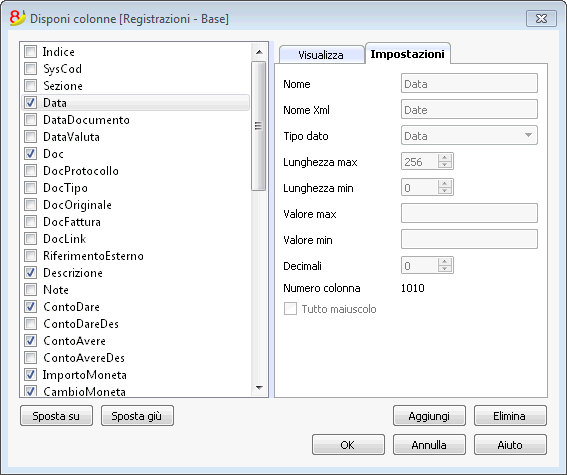
Nome
Inserire il nome del campo della colonna da aggiungere. Il programma inserisce automaticamente nell'elenco la nuova colonna.
Nome Xml
Il nome della colonna per l’archiviazione Xml e gli scripts.
Tipo dato
Si può scegliere tra i seguenti tipi di dati predefiniti: Testo, Numero, Importo, Data, Ora,
Lunghezza max e min
Lunghezza massima e minima della colonna.
Valore max e min
È possibile inserire dei valori massimi e minini (numeri e caratteri).
Decimali
Si può definire il numero dei decimali della colonna.
Numero colonna
È un numero che viene attribuito automaticamente alla colonna, ma ha uno scopo puramente tecnico.
Tutto maiuscolo
Facendo click su questa opzione, i dati della colonna sono tutti convertiti in maiuscolo.
Formato numeri e date
Quando non si specificano dei formati particolari per la data, l'ora e i numeri, vengono visualizzati usando i formati propri del sistema operativo.
- All'interno di Banana si può modificare solo il formato di visualizzazione.
- Per cambiare il formato di immissione (quando si modifica un valore) si devono cambiare le impostazione del proprio sistema operativo.
Per cambiare il formato occorre andare nel menu Dati, comando Disponi colonne e inserire nella casella Formato, il tipo di formato desiderato. Qui di seguito sono elencati i tipi di formato con alcuni esempi esplicativi:
|
Formato data |
Esempio data |
|
d mm yy |
1 01 15 |
|
dd m yy |
01 1 15 |
|
ddd mmm yyyy |
ven gen 2015 |
|
dddd mmmm yyyy |
venerdì gennaio 2015 |
|
La lettera “d” (day) indica il giorno, la “m” (month) indica il mese, e la “y” (year) indica l’anno. |
|
|
Formato ora |
Esempio ora |
|
hh:mm:ss:zzz |
04:04:36:089 |
|
h:m:ss:zz |
4:4:36:89 |
|
Naturalmente è possibile invertire a piacere l’ordine degli elementi della data e dell’ora (p.es.: mm dd yyyy). |
|
|
Per quanto riguarda i separatori si possono scegliere fra tutti quelli disponibili sulla tastiera (ad esempio: #, @, -, /, ., ecc.). |
|
|
Formato numeri |
Esempio numeri |
|
0. |
259 |
|
0.00 |
258.85 |
|
0.000 |
258.848 |
|
In un campo numerico è possibile modificare il numero dei decimali secondo le proprie esigenze. I calcoli sono effettuati con tutte le cifre decimali inserite. Un eventuale arrotondamento avviene solo in visualizzazione.
|
|
Nuova colonna
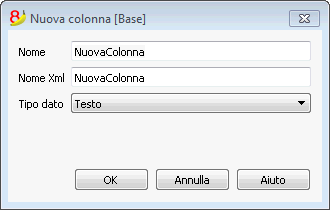
Nome
Inserire il nome del campo della colonna da aggiungere.
Nome Xml
Il nome della colonna per l’archiviazione Xml e gli scripts.
Tipo dato
Si può scegliere tra i seguenti tipi di dati predefiniti: Testo, Numero, Importo, Data, Ora.
Nuova vista
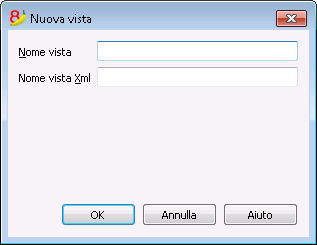
Nome vista
Inserire il nome della vista da aggiungere.
Nome vista Xml
Il nome della vista per l’archiviazione Xml.
Menu Formato
Nel menu Formato sono presenti i seguenti comandi:
Stile predefinito
È lo stile predefinito usato dal programma.
Punti
Per definire la grandezza del carattere.
Grassetto e Italico
Modifica lo stile predefinito
Per tutto il file vi è uno stile predefinito. Quando si aggiunge una nuova riga viene usato lo stile predefinito.
Per cambiare lo stile predefinito:
- assegnare ad una riga lo stile desiderato;
- scegliere il comando Modifica lo stile predefinito dal menu Formato
Tutte le righe con lo stile predefinito sono visualizzate nel nuovo stile.
Calcola altezza riga
Quando il testo di una riga è molto lungo, il comando Calcola altezza riga, permette di visualizzarlo completamente, adattando l’altezza della riga. Questa funzione è attivabile a condizione che nelle opzioni del campo, visualizzabili dal menu Dati, comando Disponi campi – Sezione Visualizza (oppure facendo un doppio clic sull'intestazione del campo) sia attivata la casella Testo a capo.
Calcola altezza righe
Comando analogo al precedente, con la differenza che opera su tutte le righe della tabella.
Cambio pagina
È possibile inserire un cambio pagina in qualsiasi riga del documento in cui ci trova.
Inserire un cambio pagina:
- posizionarsi con il cursore sulla prima riga della nuova pagina da creare;
- aprire il menu Formato;
- selezionare il comando Cambio pagina
Rimuovere un cambio pagina:
- posizionarsi sulla riga con un cambio pagina;
- aprire il menu Formato;
- disattivare il comando Cambio pagina.
Evidenziare le righe con i colori
Per evidenziare le righe occorre
- Selezionare le righe da evidenziare e dall'icona
 cliccare sul primo simbolo se si vuole colorare lo sfondo; sul secondo simbolo se si vuole colorare il testo.
- Per disattivare il colore basta selezionare la riga o le righe e cliccare su Nessun colore (presente nel menu di ciascun simbolo).
Menu Strumenti
Info file
Il comando Info file dal menu Strumenti permette di visualizzare le caratteristiche di un file.
Colonne
Attivando la vista Completo vengono visualizzate anche le colonne Xml grazie alle quali, se si esporta la tabella, è possibile riprendere i valori in modo automatizzato.
- Sezione: il nome del gruppo di valori
- ID: l'identificativo specifico e univoco del valore
- Colonna Descrizione: contiene una spiegazione del valore
- Le righe in grassetto sono i titoli della sezione che raggruppa i diversi elementi
- Valore: il valore formattato
- Sezione XML: il nome della sezione in inglese
- ID XML: l'ID in inglese
- Valore Xml: il contenuto del campo in formato Xml
La Sezione XML e l'Id Xml permettono di identificare in modo univoco il valore.
Aggiungi nuove funzionalità
Il comando Aggiungi nuove funzionalità si trova nel menu Strumenti.
Le opzioni disponibili dipendono dal tipo di file. Qu di seguito sono elencati l'aggiungi funzionalità comuni. Vedi anche
Aggiungi nuova tabella libera
Permette di aggiungere delle tabelle gestite completamente dall'utente.
Una volta aggiunta la tabella non puo essere rimossa.
Bisogna indicare il nome della tabella.
La tabella presenta due colonne predefinite:
- Id - per indicare un gruppo di selezione
- Descrizione - per inserire un testo
Nella tabella l'utente può aggiungere nuove colonne con il comando Disponi colonne, del menu Dati.
Nuova tabella Documenti
Le informazioni sono disponibili alla pagina Tabella Documenti
Opzioni programma
Le opzioni programma contengono scelte di natura tecnica del documento contabile.
Nelle pagine che seguono si trovano informazioni più in dettaglio.
Interfaccia
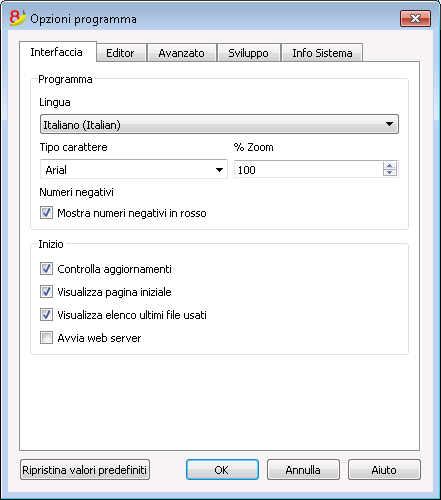
Programma
Lingua
È la lingua d’uso del programma. È possibile cambiare questa impostazione se si desidera usare una lingua diversa da quella predefinita oppure se quella predefinita non è disponibile.
Tipo di carattere
Si può scegliere il tipo di carattere.
% Zoom
Se si desidera che i dati nelle tabelle vengano visualizzati con una dimensione diversa, basta adattare la percentuale Zoom.
Mostra numeri negativi in rosso
Nelle tabelle i numeri e gli importi negativi vengono visualizzati in rosso.
Inizio
Controlla aggiornamenti
Collegamento diretto al sito di Banana.ch SA, alla pagina di download degli aggiornamenti.
Visualizza pagina iniziale
Viene visualizzata la pagina iniziale delle informazioni, relativa alle news.
Visualizza elenco ultimi file usati
Vengono visualizzati i file aperti di recente.
Avvia web server
Serve per accedere ai dati di Banana Contabilità da programmi esterni.
Editor
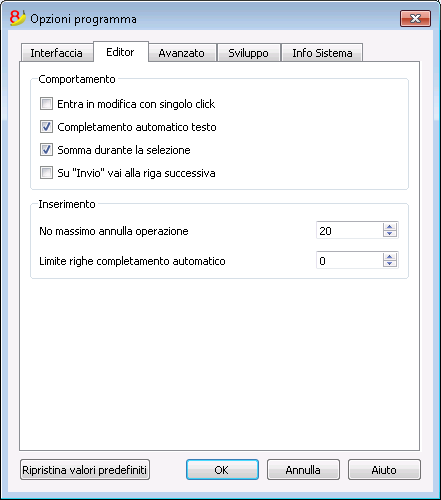
Comportamento
Entra in modifica con singolo click
Se la funzione è attivata, è sufficiente un singolo click sulla cella già selezionata per entrare in modifica. Se la funzione non è attivata, è necessario per entrare in modifica un doppio click sulla cella.
Completamento automatico testo
Se la funzione è attivata, il programma seleziona automaticamente la prima proposta di testo che trova nella lista a tendina e la inserisce automaticamente nella riga in cui ci si trova.
Somma durante la selezione
Attivando la casella, il programma somma gli importi selezionati. Disattivare questa funzione se la somma istantanea dovesse rallentare certe operazioni. È possibile selezionare importi non adiacenti tenendo premuto il tasto Ctrl mentre si selezionano le singole celle col tasto sinistro del mouse.
Su "Invio" vai alla riga successiva
Se la funzione viene attivata, premendo il tasto Enter, il cursore si posiziona nella stessa colonna della riga successiva.
Inserimento
Nr. massimo annulla operazione
Digitare il numero massimo di operazioni che si desidera annullare (una per volta) mediante il comando Annulla dal menu Modifica.
Limite righe smart fill
Durante l’inserimento dei dati, il programma legge i dati già immessi e cerca di suggerire come completarli. Laddove vi sono molte righe, questa funzione può rallentare l’inserimento. Si può fissare un limite di righe oltre il quale non usare lo smart fill. L’assenza di valore (zero) significa che lo smart fill viene effettuato sempre.
Avanzato
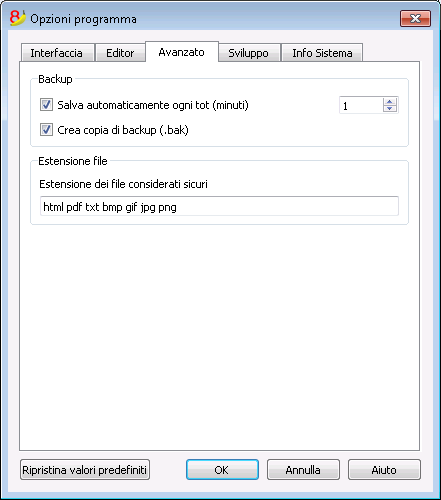
Backup
Salva automaticamente ogni tot (minuti)
L’opzione consente il salvataggio automatico del file con frequenza (in minuti) da decidere. Il programma salva i dati in un documento chiamato autobackup + nome file; se il programma o il computer si bloccano, è possibile recuperare i dati aprendo questo file e salvandolo con nome dal menu File.
Crea copia di backup
Quando si salva su disco con lo stesso nome, la versione del file preesistente viene rinominata con l’estensione BAK.
Vedi comando Salva
Estensione file
Estensione dei file considerati sicuri
Questa opzione definisce i tipi di file che è permesso aprire con un doppio clic sulla colonna DocLink nella tabella Registrazioni. Impedisce di aprire file non sicuri dal programma.
Ripristina default
Nel caso determinate impostazioni fossero state modificate, cliccando su questo bottone il programma ripristina le impostazioni di default.
Sviluppo
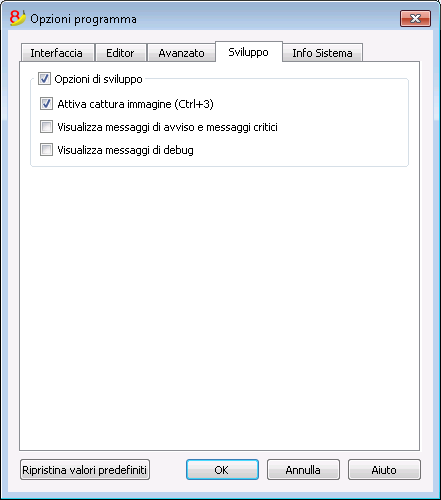
Opzioni di sviluppo
Contiene opzioni utili agli sviluppatori di scripts, apps o pagine http per Banana contabilità.
Attiva cattura immagine (Ctrl+3)
Se la funzione è attivata, con la combinazione dei tasti Ctrl + 3 si possono salvare le immagini delle tabelle e delle finestre di dialogo del programma.
Visualizza messaggi di avviso e messaggi critici
Se attivata vengono visualizzati all'utente messaggi di avviso per i programmatori.
I messaggi di avviso e messaggi critici permettono di verificare il corretto funzionamento durante l'esecuzione di scripts, apps o chiamate al web server. Essi sono indirizzati agli sviluppatori di scripts, apps o fogli http.
Visualizza messaggi di debug
Se attivata vengono visualizzati all'utente messaggi di debug.
Questa opzione va attivata unicamente se richiesto dal supporto tecnico di Banana Contabilità.
Segnalazione d'errore
- LIBPNG WARNING: ICCP; KNOWN INCORRECT SRGB PROFILE
È una avviso che c'é una differenza nella mappa dei colori dello schermo.
Per evitare di visualizzare questo messaggio disabilitare il "Visualizza messaggi di avviso e messaggi critici"
Info sistema
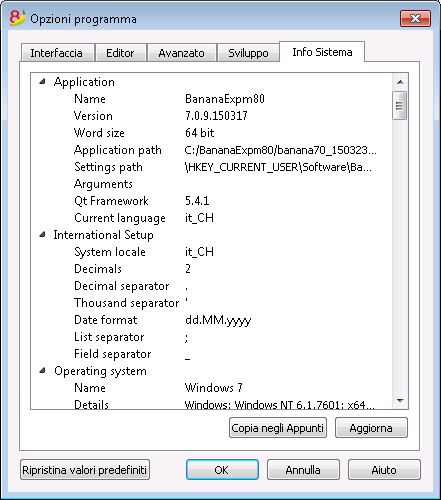
La scheda Informazioni di Sistema visualizza informazioni sul sistema operativo e l'ambiente di lavoro. Queste informazioni possono essere richieste dal supporto tecnico. In questo caso cliccare sul bottone "Copia negli appunti" e incollare i dati nel mail o nel formulario di contatto.
Menu Apps
Le applicazioni di Banana Contabilità sono dei programmi in linguaggio Javascript che fanno uso delle interfacce di programmazione specifiche di Banana (API - Application Program Interface).
Grazie alle applicazioni di Banana si possono creare delle estensioni che offrono ulteriori funzionalità di reporting, calcolo, esportazione, importazione e altro.
Per maggiori informazioni si rimanda all'elenco delle BananaApps disponibili.
Menu Apps
Il menu Apps permette di eseguire le applicazioni e di gestirle (aggiungere, rimuovere, abilitare, ...).
Nel menu Apps sono visualizzate unicamente le applicazioni che:
- Sono dello stesso tipo di quelle del file corrente.
- Nelle proprietà del file hanno la proprietà richiesta dal file dell'applicativo Banana.
Potete attribuire la proprietà richiesta al file corrente con il bottone Applica proprietà.

Aggiungere/Installare un'applicazione Banana
Per potere usare un'applicazione Banana, dovete prima aggiungerla nell'elenco della finestra informativa del menu Apps:
- Scaricate e salvate il file dell'applicazione sul vostro computer.
- Potete scegliere liberamente la directory dove salvare il file dell'applicazione Banana. Di regola:
- Usare la directory della contabilità, se il file è relativo ad una specifica contabilità.
- Creare una directory per le applicazioni Banana, dove salvare le applicazioni usate da più contabilità.
- L'applicazione Banana è un file di testo.
Se cliccate su un link che contiene un'applicazione Banana, vedrete il programma in javascript.- Usare la funzione del vostro browser Salva pagina con nome
- Oppure, invece di cliccare sul link, posizionatevi sul link e con il tasto destro del mouse date il comando Salva destinazione.
- Potete scegliere liberamente la directory dove salvare il file dell'applicazione Banana. Di regola:
- Aggiungete l'applicazione Banana alla lista delle applicazioni disponibili:
- Menu Apps -> Gestione Apps...
- Bottone Gestione Apps (in basso)
- Bottone Aggiungi da file e selezionare il file salvato precedentemente (file con estensione .js)
- Cliccare su Apri.
La procedura d'installazione e gestione delle Apps non è ancora ottimale. Stiamo lavorando per renderla più semplice.
Eseguire un'applicazione Banana
- Avviare Banana Contabilità 8
- Aprire il file contabile desiderato
- Cliccare sul Menu Apps
- Cliccare sull'applicazione che compare nel menu.
Il programma esegue in automatico l'applicazione.
Sviluppare un'applicazione propria
Si tratta di creare un file di testo scritto in javascript, che risponde ai requisiti richiesti per le applicazioni di Banana.
Per redigere il testo è meglio usare un editore testo specifico per la programmazione, disponibile anche gratuitamente (come per esempio il Notepad++).
Per sviluppare un'applicazione Banana è meglio partire da un progetto esistente.
- Partire da un esempio disponibile sul sito github.com\BananaAccounting
- Fare riferimento alla documentazione per sviluppatori, disponibile in lingua inglese.
- Installare l'applicazione con il comando Gestione Apps.
Gestione Apps
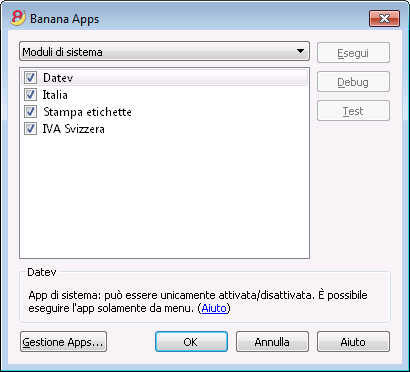
Elenco delle applicazioni disponbili
In questo elenco ci sono tutte le applicazioni che avete aggiunto (installato).
Abilita / Disabilita
Attivando o disattivando il check box, accanto alla descrizione dell'applicazione, è possibile abilitare o disabilitare le applicazioni. Solo le applicazioni abilitate vengono elencate nel menu Apps.
Se un'applicazione è in grigio, il programma non trova il file dell'applicazione Banana. Se il file è stato spostato, dovete cancellare e aggiungere nuovamente l'applicazione.
Informazioni sull'applicazione selezionata
Il programma dà le seguenti informazioni:
Applicazione di sistema
Le applicazioni di sistema sono quelle fornite direttamente dal programma e possono essere attivate o disattivate:
Le altre applicazioni che figurano nell'elenco, sono quelle installate dall'utente.
ID dell'applicazione
L'identificativo dell'applicazione, usato internamente per salvare le impostazioni dell'applicazione.
Tipo di file richiesto
Il tipo di file che l'applicazione richiede per essere eseguita.
È il numero di cartella. 100.* significa che richiede un file di contabilità in partita doppia.
Proprietà file tipo richiesta
Un testo che deve essere impostato con il bottone Applica proprietà oppure manualmente nelle Proprietà del file.
Applica proprietà
Inserisce nelle proprietà del file attivo, la proprietà richiesta dall'applicazione.
Se il bottone non è attivo, il tipo di file attivo non è supportato da questa applicazione.
Bottoni a lato
Esegui
Esegue l'applicazione selezionata.
Debug
Esegue l'applicazione selezionata in modalità debug.
Test
Apre un dialogo con i dettagli dell'applicazione (id, data, autore, ...).
Bottoni in basso
Gestione Apps
Apre il dialogo per aggiungere, rimuovere le Apps.
Aiuto
Apre la pagina d'aiuto dell'applicazione.
Note
La gestione delle Apps non è lineare come vorremmo. Stiamo lavorando per migliorare le funzionalità.
Stampa etichette
Dal comando Etichette -> Stampa, dal menu Apps, si possono stampare gli indirizzi. Attraverso le varie sezioni, si possono scegliere varie impostazioni, dal formato etichette alla selezione degli indirizzi da ordinare e stampare. Ogni impostazione può essere salvata tramite la Composizione.
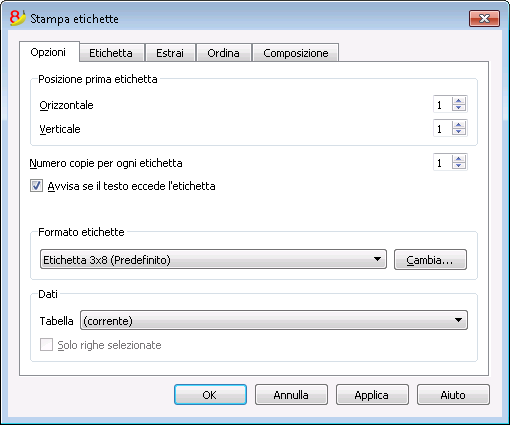
Per la spiegazione delle diverse sezioni consultare le pagine che seguono.
Esempio di stampa

Opzioni
Posizione prima etichetta
Si può decidere la posizione della prima etichetta. I valori Orizzontale 1 e Verticale 1 si riferiscono all’angolo in alto a sinistra del foglio.
Numero copie per ogni etichetta
Il valore iniziale 1 si riferisce ad una copia per ogni etichetta.
Avvisa se il testo accede l'etichetta
L'opzione è attiva per default. Se l'indirizzo eccede i margini dell'etichetta c'è un avviso.
Formato etichette
Si può selezionare uno dei formati delle etichette, presenti nella lista.
Se nella lista non è presente il formato desiderato, con il bottone Cambia si accede alla finestra di dialogo Formati etichette e si scelgono le impostazioni desiderate.
Dati
Indicare la sorgente dove prendere i dati delle etichette da stampare:
- Tabella - vengono stampati i dati della tabella corrente. Nel caso in cui sono state eseguite delle estrazioni di indirizzi, il programma stampa solo gli indirizzi estratti
- Indirizzi - vengono stampati tutti gli indirizzi della tabella
- Solo righe selezionate - vengono stampati solo gli indirizzi precedentemente selezionati.
Etichetta
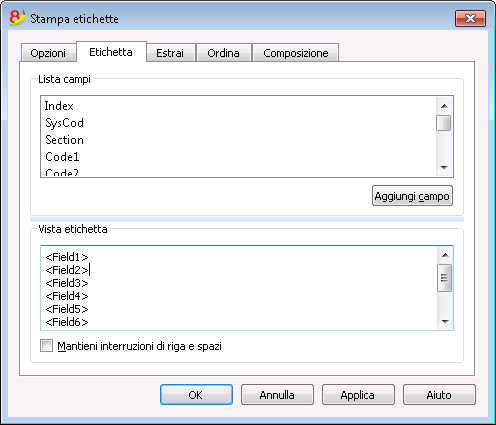
Lista campi
Sono elencati tutti i campi possibili per le etichette. Per inserire un campo si opera in due modi:
- un doppio click su di un elemento dell’elenco.
- un click su di un elemento dell’elenco, confermando con il pulsante Aggiungi campo
Il campo selezionato viene inserito alla posizione del cursore nell’area Vista etichette. È possibile inserire dei campi direttamente scrivendo il nome del campo tra i caratteri minore o maggiore.
Vista etichetta
Visualizza la disposizione dei campi. Le stringhe "<NOME CAMPO>" vengono sostituite con il valore corrispondente della tabella.
I segni maggiore e minore sono considerati dei delimitatori di campo. Per fare apparire nel testo il "<" scrivere "\<" per ">" scrivere "\>" per "\" scrivere "\\".
Mantieni interruzione di riga e spazi
Se l'opzione è disattivata, in caso di spazi e righe vuote, il programmali non li prende in considerazione.
Estrai
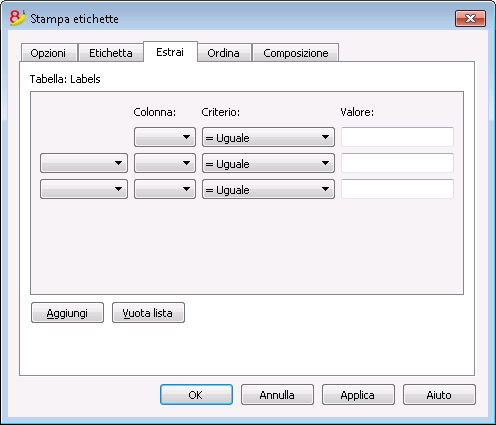
Ordina
La spiegazione di questa sezione è disponibile alla pagina Ordina righe del menu Dati.
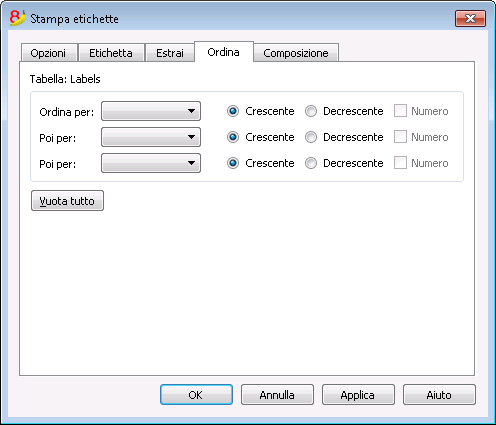
Composizione
Le spiegazioni di questa finestra sono disponibili alla seguente pagina web: Composizione.
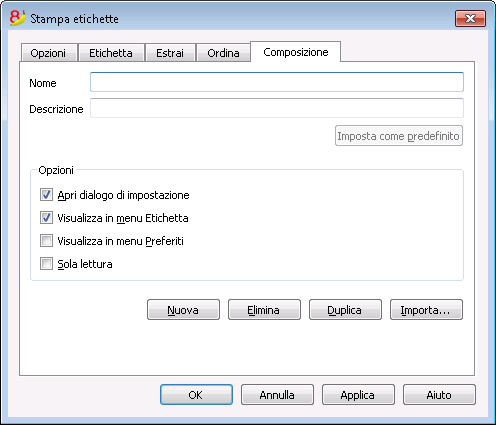
Formati etichette
Dal menu Apps, comando Etichette, opzione Formati si accede alle impostazioni delle etichette.

Il programma fornisce già una vasta scelta di formati di etichette predefiniti; é possibile inoltre impostare, modificare i parametri per default e quelli personalizzati tramite il comando Composizioni (Predefinito).
Impostazioni pagina - Opzioni
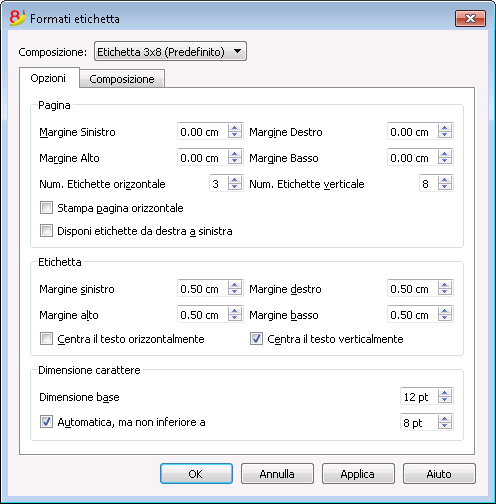
Pagina
Margine Sinistro, Margine Destro, Margine Alto, Margine Basso
Inserire i margini in centimetri; se non viene inserito nessun valore, i margini risultano zero.
Num. Etichette orizzontale
Inserire il numero delle etichette presenti sulla dimensione orizzontale del foglio delle etichette.
Num. Etichette verticale
Inserire il numero delle etichette presenti sulla dimensione verticale del foglio.
Stampa pagina orizzontale
Viene impostata la stampa della pagina in orizzontale.
Disponi etichette da destra a sinistra
Le etichette vengono stampate da destra a sinistra e dall'alto in basso.
Etichetta
Margine Sinistro, Margine Destro, Margine Alto, Margine Basso
È possibile lasciare un margine per ciascuna etichetta; i valori per i margini dell’etichetta vanno inseriti in centimetri.
Centra il testo orizzontalmente
Se si seleziona la casella, il testo di ogni singola etichetta viene centrato orizzontalmente nello spazio dell’etichetta.
Centra il testo verticalmente
Se si seleziona la casella, il testo di ogni singola etichetta viene centrato verticalmente nello spazio dell’etichetta.
Dimensione carattere
Base
Dimensione standard del carattere.
Automatica, ma non inferiore a
Il programma calcola, etichetta per etichetta, la dimensione massima possibile dei caratteri, partendo da 14 punti sino ad arrivare ad 8 punti. Il calcolo viene effettuato considerando sia la dimensione orizzontale, sia quella verticale. Se un’etichetta ha una riga molto lunga (o un numero di righe così elevato) da non poter essere stampata interamente, viene inserito un messaggio d’avviso nella finestra Messaggi. Anche se incompleta l’etichetta viene stampata in ogni caso.
Nota
le stampanti non stampano su tutta la superficie di un foglio, perchè hanno bisogno di un minimo di margine; il programma cerca di adattare le singole etichette ai valori della pagina di stampa.
Imposta pagina - Composizione
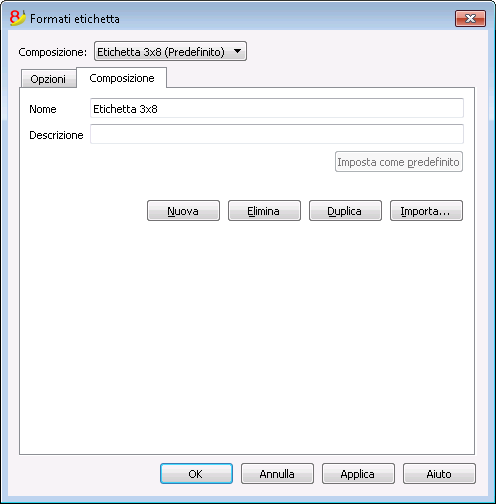
Tutte le impostazioni attivate nella sezione Opzioni possono essere salvate tramite le Composizioni e all'occorrenza visualizzarle.
Per maggiori informazioni su questa sezione, consultare la pagina Composizione.
Menu Aiuto
Il menu Aiuto permette di accedere ai seguenti comandi:
- Guida utente - permette di accedere alla documentazione che spiega le varie funzionalità del programma e le tematiche contabili
- Tasti di scelta rapida - contiene la lista di tutti i tasti di scelta rapida con la descrizione dell'uso
- Controlla aggiornamenti - si collega al nostro sito per vedere se esistono versioni più recenti del programma
- Centro di supporto - si accede alla pagina web del supporto Banana
- Feedback - collegamento al nostro formulario di contatto dove è possibile lasciare un commento
- Registra - si accede direttamente alla pagina del sito web Banana per registrarsi
- Codice di licenza - permette di registrare la propria chiave di licenza per l'uso della versione corrente
- Informazioni su Banana contabilità - apre una finestra che visualizza le informazioni tecniche come la versione in uso, il numero di serie, Copyright.....
Tasti di scelta rapida
È possibile consultare la lista dei tasti di scelta rapida anche direttamente dal programma, selezionando il comando Tasti di scelta rapida dal menu Aiuto.
| Tasti funzioni contabili | Descrizione |
| F9 | Esegue un ricalcolo semplice. |
| Shift+F9 | Esegue un ricalcolo globale. |
| F6 | Questo tasto esegue diverse funzioni a seconda della colonna in cui ci si trova e vengono spiegate nella finestra informativa. |
| Alt+ Clic sinistro | Visualizza la scheda conto se su un numero di conto o la tabella estrai righe. |
|
. (Punto) |
In una colonna di tipo data inserisce la data del giorno corrente. |
| Tasti di modifica | Descrizione |
| Invio, Tab | Avanza di una cella confermando il testo digitato. |
| Alt+Invio | Avanza di una riga confermando il testo digitato. |
| Shift+Tab | Indietreggia di una cella confermando il testo digitato. |
| F2 | Modifica del contenuto di una cella. |
| Doppio clic | Modifica del contenuto di una cella. Nelle opzioni programma è possibile selezionare di modificare il contenuto di una cella con un sigolo click. |
| Backspace, Spazio | Cancella il contenuto della cella corrente ed entra in modifica. |
| Backspace | Elimina il carattere precedente tornando indietro con il cursore. |
| Canc | Cancella i caratteri seguenti. |
| Ctrl+C | Copia il testo o le celle selezionati. |
| Ctrl+V | Incolla il testo o le celle copiati. |
| Canc | Cancella il contenuto della selezione. |
| non assegnato | Cancella il testo dalla posizione del cursore alla fine della cella. |
| F4 | Copia la cella precedente della medesima colonna. |
| Shift+F4 | Copia la cella precedente della medesima colonna e avanza di una cella. |
| Ctrl+Shift+C | Copia le righe selezionate. |
| Ctrl+Shift+V | Inserisce le righe copiate. |
| Ctrl+- | Cancella le righe selezionate. |
| Ctrl++ | Inserisce righe al di sopra della posizione del cursore. |
| Ctrl+Invio, Ctrl+Invio | Aggiunge una riga al di sotto della posizione del cursore. |
| Tasti di spostamento | Descrizione |
| Sinistra | Spostamento verso sinistra. |
| Destra | Spostamento verso destra. |
| Su | Scrorri in su. |
| Giù | Scorri in basso. |
| Pag↑ | Scorri una schermata verso l'alto. |
| Pag↓ | Scorri una schermata verso il basso. |
| ↖ | Spostamento all'inizio della riga. |
| Fine | Spostamento all'fine della riga. |
| Ctrl+↖ | Spostamento all'angolo superiore sinistro della tabella. |
| Ctrl+Fine | Spostamento all'angolo inferiore destro della tabella. |
| Ctrl+Sinistra | Spostamento verso sinistra fino al bordo dell'area dati corrente. |
| Ctrl+Destra | Spostamento verso destra fino al bordo dell'area dati corrente. |
| Ctrl+Su | Spostamento verso l'alto fino al bordo dell'area dati corrente. |
| Ctrl+Giù | Spostamento verso il basso fino al bordo dell'area dati corrente. |
| Alt+Pag↓ | Vista successiva. |
| Alt+Pag↑ | Vista precedente. |
| Ctrl+Pag↓ | Tabella successiva. |
| Ctrl+Pag↑ | Tabella precedente. |
| Ctrl+Tab | Passa alla finestra successiva. |
| Ctrl+Shift+Tab indietro | Passa alla finestra precedente. |
| F5 | Permette di spostarsi alla riga voluta, digitando nella finestra attiva il numero di riga. |
| Shift+F5 | Va alla riga d'origine. |
| Tasti di selezione | Descrizione |
| Shift+Pag↑ | Seleziona la colonna andando verso l'alto, pagina per pagina. |
| Shift+Pag↓ | Seleziona la colonna andando verso il basso, pagina per pagina. |
| Shift+Sinistra | Seleziona la riga verso sinistra. |
| Shift+Destra | Seleziona la riga verso destra. |
| Shift+Su | Seleziona la colonna verso l'alto. |
| Shift+Giù | Seleziona la colonna verso il basso. |
| Shift+↖ | Seleziona fino ad inizio riga. |
| Shift+Fine | Seleziona fino a fine riga. |
| Ctrl+Shift+↖ | Seleziona fino ad inizio finestra. |
| Ctrl+Shift+Fine | Seleziona fino a fine finestra. |
| Ctrl+A | Seleziona tutta la tabella. |
| Altri tasti | Descrizione |
| Ctrl+F4 | Chiude finestra attiva. |
| non assegnato | Chiude il programma. |
| Ctrl+N | Nuovo file. |
| Ctrl+S | Salva. |
| Ctrl+O | Apri. |
| Ctrl+P | Stampa. |
| Esc | Interrompe operazione in corso. |
| Ctrl+Z | Funzione Annulla operazione. |
| Ctrl+Y | Funzione Ripristina operazione. |
| Ctrl+F | Trova. |
| F3 | Trova successivo. |
| Shift+F3 | Trova precedente. |
| Ctrl+B | Grassetto. |
| Ctrl+I | Italico. |
| F1 | Visualizza guida. |
| Ctrl+3 | Salva immagine del dialogo o tabella corrente. |
| Tastiera multimediale | Eseguito tramite |
| Tasto funzione (ad es. F6) | Premere il tasto fn così come il corrispondente tasto funzione (ad es. Fn + F6). |
Messaggi di errore
Se il programma vi segnala degli errori:
- Consultare l'aiuto relatvito all'errore segnalato: nelle finestre 'Info' e 'Messaggi' (dove appaiono i messaggi di errore), di fianco al messaggio di errore, appare il simbolo . Cliccando su questo simbolo, sarete collegati direttamente alla pagina online corrispondente all'errore, contenente le possibili cause e soluzioni.
- Se l'errore persiste:
- Aggiornare il programma all'ultima versione disponibile, nella seguente pagina web Download.
- Ricontrollare la contabilità.
- In una contabilità multimoneta, controllare che siano state calcolate le differenze di cambio
Menu Favorito
I nomi di tutte le composizioni create appaiono nella lista del 'Menu Favorito'. Quando si presenta la necessità di visualizzare o stampare un favorito, basta selezionarlo dalla lista del menu Favorito, senza dover modificare le impostazioni.
La prima volta che si creano delle composizioni per farle visualizzare nel menu Favorito occorre chiudere e riaprire il file contabile.
Composizione
La Composizione è una visualizzazione personalizzata di determinate impostazioni che possono essere riprese successivamente.
A questo proposito, tutte le composizioni possono essere visualizzate nel Menu Preferiti.
Le composizioni si possono creare per i seguenti dati contabili:
- Schede conto
- Riassunto IVA
- Bilancio abbellito
- Bilancio abbellito per gruppi
- Report
- Dossier PDF
- Esportazione file
- Estrazione righe
- Etichette/Indirizzi
Come ottenere delle Composizioni
Le composizioni si ottengono principalmente dal menu Conta1 per quanto concerne le Schede conto, il Bilancio abbellito, il Bilancio abbellito per gruppi, i Reports e il Riassunto IVA, dal menu File per le composizioni relative al Crea dossier Pdf ed Esporta file, dal menu Dati per le composizioni Estrai e ordina righe ed Esporta righe, dal menu Etic1 per le composizioni degli indirizzi.
- Una volta scelto il documento da creare, si parte dal menu (Conta1, File....) e dal comando appropriato (Schede conto, Bilancio, Esporta file...)
- Dalla finestra che appare, cliccare nella sezione Composizione
- Cliccare sul bottone Nuova
- Inserire il nome della nuova composizione
- Attivare le opzioni del caso nelle varie sezioni
- Cliccare sul bottone Applica
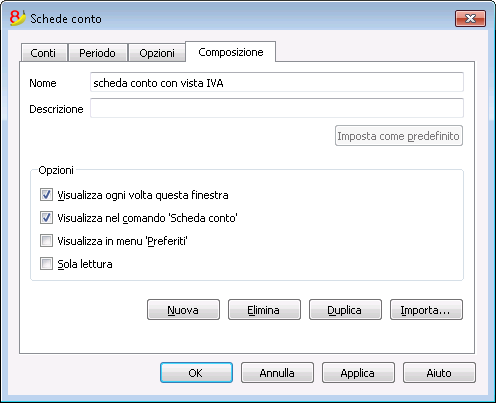
Ogni composizione creata, appare nel menu del comando corrispondente e può essere modificata, rinominata, duplicata o eliminata.
Nome
Inserire un nome per identificare la composizione (es. Bilancio trimestrale).
Descrizione
Inserire una descrizione per la composizione.
Visualizza ogni volta questa finestra
Se la funzione viene attivata, quando si seleziona la composizione dal menu, viene visualizzata la finestra di dialogo che permette di modificare le impostazioni. Se non attivata, viene visualizzata direttamente l'anteprima del documento richiesto (Bilancio, Report....).
Visualizza in comando ...(a dipendenza del comando in cui ci si trova)
Se la funzione è attiva, la composizione appare nel menu del comando.
Visualizza in menu Preferiti
Se la funzione viene attivata, la composizione apparirà nel Menu Preferiti.
Solo lettura
Se l'opzione viene attivata, non è possibile effettuare modifiche alle impostazioni.
Nuova
Permette di creare una nuova composizione.
Elimina
Permette di eliminare una composizione.
Duplica
Permette di duplicare una composizione.
Importa
Permette di importare una composizione da un altro file di Banana contabilità.
Applica
Permette salvare le impostazioni scelte per la nuova composizione.
Visualizzazione nel menu di partenza
A seconda del menu di partenza vengono visualizzate la composizione predefinita e le composizioni salvate.
Composizione (Predefinito)
È la composizione usata per default dal programma se non è stata ancora creata alcuna altra composizione.
Nell'esempio si tratta di una composizione creata per il Report contabile.
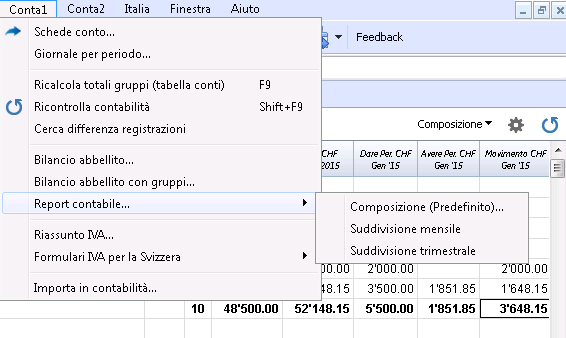
Accesso diretto alle composizioni
Nelle tabelle dove vengono visualizzate le composizioni e nelle anteprime vengono riportati il menu delle composizioni e l'icona delle impostazioni, che permettono di passare da una composizione all'altra facilmente e di avere ad un accesso più rapido alle impostazioni nel si vogliano apportare delle modifiche.
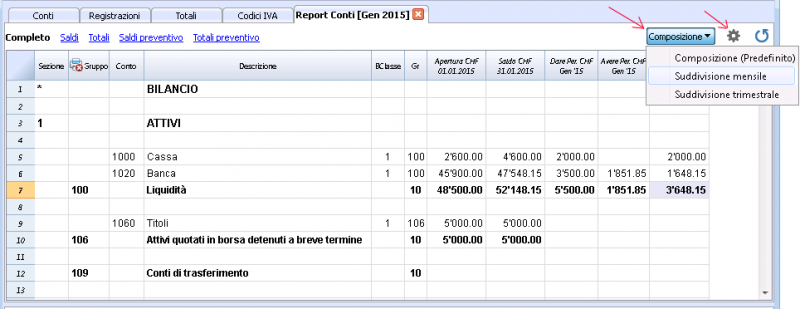
Esportazione
Con Banana contabilità è possibile esportare in diversi formati sia i dati di una singola tabella che tutte le tabelle assieme (file).
Esportare righe
Dal menu Dati, comando Esporta righe si può esportare il contenuto della sinola tabella.
Se prima di dare il comando si selezionano delle righe, nel dialogo d'esportazione sarà attivata l'opzione Solo righe selezionate.
Esportare File
Dal menu File, comando Esporta file, si possono esportare più tabelle contemporaneamente.
Nel dialogo Esporta file sono usati anche le seguenti sezioni:
- Quelle specifiche al tipo di file (vedi formati d'esportazione)
- Includi per definire le tabelle e i report che devono essere inclusi nell'esportazione
- Periodo (Contabilità) per definire il periodo
- IVA (Contabilità con IVA)
- Composizione
Esportare Anteprima di stampa
Nella barra strumenti dell'anteprima di stampa:
- Cliccare sulla freccia a lato del bottone "Adobe PDF"
- Scegliere l'opzione che fa al caso:
- Crea PDF
- Esporta in Html
- Esporta in Excel
- Copia negli appunti.
Formati per l'esportazione
Per predisporre una specifica esportazione, ogni formato ha una o più sezioni con delle opzioni.
Si può scegliere fra diversi formati:
- Pdf
Permette di effettuare una stampa in pdf di tutto il contenuto del file contabile. - Excel
Per creare in Excel presentazioni, confronti, preventivi, calcolo indici, analisi di bilancio, grafici che si collegano direttamente ai valori della contabilità. - HTML
Si accede a tutti i dati e resoconti contabili semplicemente con un browser Internet (Explorer, Mozilla, Opera).
Questo formato soddisfa appieno i requisiti legali per l'archiviazione a lungo termine dei dati contabili. - XML
Lo standard per l'interscambio di dati. I dati contabili possono essere facilmente letti e rielaborati con altri programmi o tramite fogli di stile XSLT. - Esporta righe in TXT
Esporta le righe della tabella in formato testo.
Esporta in Excel
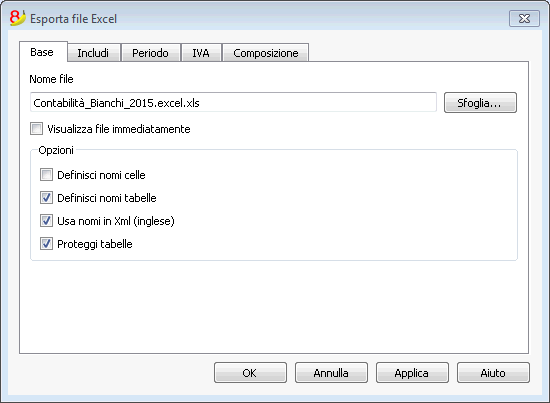
Nome file
In quest’area bisogna inserire il nome del nuovo file che il programma crea per l’esportazione dei dati. Qualora invece, si selezioni un file già esistente tramite il bottone Sfoglia, il programma sovrascrive il file con i nuovi dati.
Visualizza file immediatamente
Viene lanciato il programma per la visualizzazione dell’archivio MS Excel appena creato. In questo modo si vede immediatamente il risultato dell’esportazione.
Opzioni
Definisci nome celle
Con questa opzione, in fase di esportazione il programma attribuisce automaticamente un nome ad ogni cella. Per esempio la cella che contiene il saldo del conto 1000, riceve in Excel il nome "Accounts_1000_Balance". Questo permette di identificare univocamente ogni cella indipendentemente dalla posizione che occupa nel foglio e dunque di creare dei report in Excel che non devono essere corretti se il piano dei conti viene modificato.
Definisci nomi tabelle
Con questa opzione, in fase di esportazione, il programma attribuisce automaticamente un nome nell’area delle celle appartenenti ad una tabella. Per esempio, l’area formata dalle celle appartenenti alla tabella Accounts viene identificata col nome DB_Accounts. Questa opzione è necessaria se in Excel, nella creazione dei report, vengono utilizzate le funzioni di database.
Usa nomi in Xml (Inglese)
È possibile definire i nomi delle celle nella lingua originale della contabilità, oppure con il loro nome in inglese. Nella lingua originale, i nomi saranno comprensibili anche a chi non conosce l'inglese, ma non saranno universali come quelli inglesi. Con questa opzione si ha quindi per esempio "Accounts_1000_Balance" invece di "Conti_1000_Saldo".
Proteggi tabelle
Questa opzione blocca il contenuto delle celle, rendendo unicamente possibile modificarne la formattazione. Ciò impedisce che vengano inavvertitamente modificati i dati esportati. Si può rimuovere la protezione in qualunque momento tramite il comando in Excel.
Altre sezioni
Per le spiegazioni delle altre sezioni consultare le seguenti pagine web:
Risultato dell'esportazione
Ogni tabella della contabilità è un foglio del file Excel
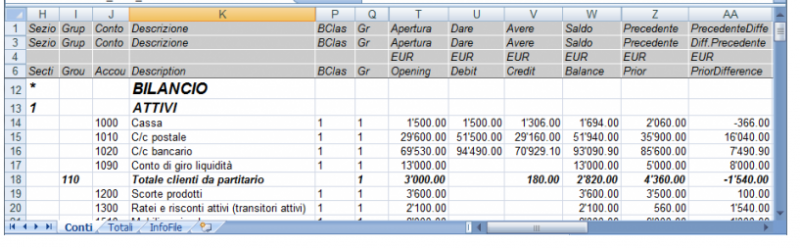
Usare i nomi delle celle invece dei riferimenti riga/colonna:
- I nomi ritornano il valore desiderato anche quando si inserisce una nuova riga o colonna.
- I nomi sono facili da usare e comprendere
"Conti_1000_Saldo" sta per saldo del conto 1000
"Conti_1000_Descrizione" riprende il valore della cella contenente la descrizione del conto 1000 - I nomi possono essere usati nelle formule
"=Conti_1000_Saldo" riprende il valore della cella contenente il saldo del conto 1000
"=Conti_1000_Saldo/1000" divide per 1000 il saldo del conto 1000 - Con i nomi è possibile creare dei collegamenti a diversi file.
Il collegamento a una cella si compone di:
- Nome del file
- Nome della tabella
- Nome della cella
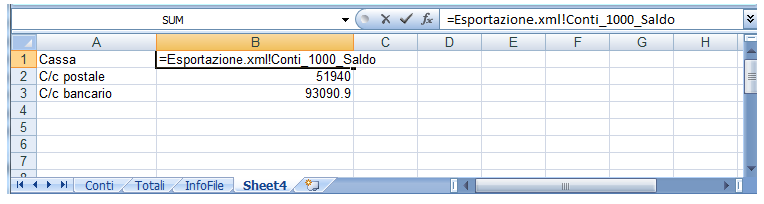
Includi
È la sezione che appare nell'Esporta file, e che permette di scegliere le tabelle e i report da includere.
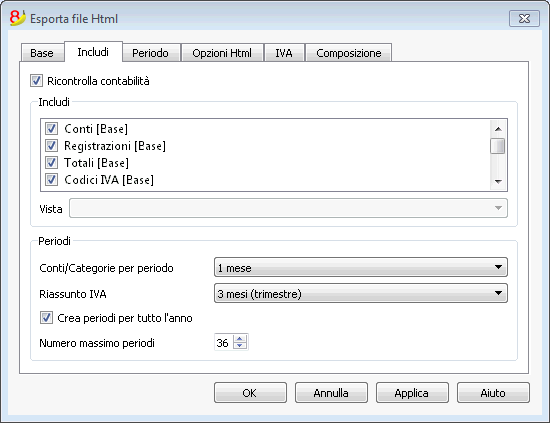
Ricontrolla contabilità
Vistando questa funzione la contabilità viene ricontrollata prima di essere esportata.
Includi
Contiene la lista delle tabelle e dei report che si possono esportare. La lista dei dati può variare a dipendenza della tipologia di file e contabilità.
Vista
Si può selezionare la vista, o la composizione che si vuole includere.
Questa opzione é disponibile nell'esportazione in formato Pdf, Html e Xml.
Periodi
Questo gruppo permette di indicare delle opzioni per l'esportazione di tabelle che prevedono dei periodo.
Conti / Categorie per periodo
Si riferisce alla scelta "Conti Periodo" e indica quale ripetizione per periodo si desidera.
Riassunto IVA
Si riferisce alla scelta "Riassunto IVA Periodo". Crea dei riassunti iva per i deversi periodi indicati.
Crea periodi per tutto l’anno
Questa funzione esporta i saldi parziali per l’intero anno e non limitatamente al periodo contabile specificato o al periodo di esportazione selezionato.
Numero massimo periodi
Il numero massimo possibile di periodi.
Esporta in Html
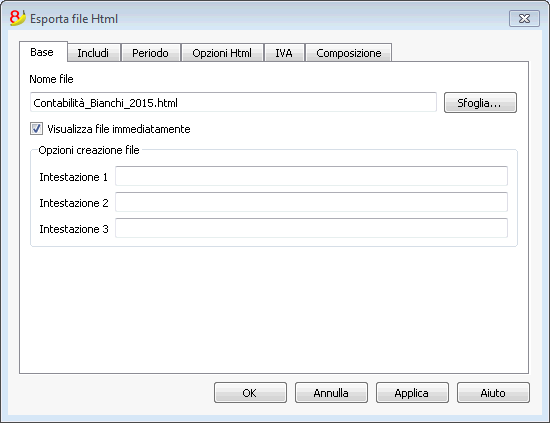
Nome file
In quest’area bisogna inserire il nome del nuovo file che il programma crea per l’esportazione dei dati. Qualora invece, si selezioni un file già esistente tramite il bottone Sfoglia, il programma sovrascrive il file con i nuovi dati.
Visualizza file immediatamente
Viene lanciato il programma per la visualizzazione dell’archivio HTML appena creato. In questo modo si vede immediatamente il risultato dell’esportazione. È bene ricordarsi che i browser come Mozilla e MS-Explorer usano un meccanismo di cache dei documenti. Quando si effettua l’esportazione una seconda volta è possibile che si veda ancora la versione precedente se non si preme sul bottone Aggiorna del browser.
Opzioni creazione file
Intestazione 1, 2 e 3
Sono le intestazioni dei files.
Altre sezioni
Per le spiegazioni delle altre sezioni consultare le seguenti pagine web:
Opzioni Html
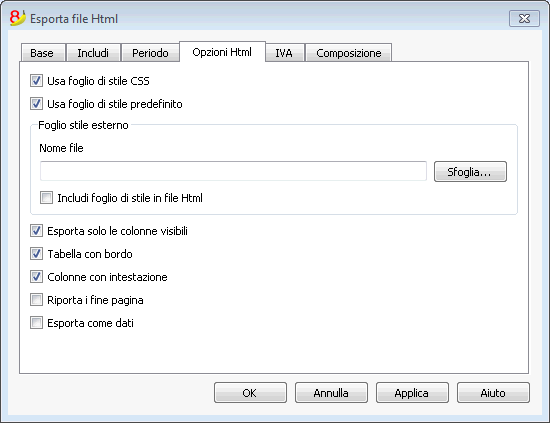
Usa foglio di stile CSS
Vistando questa casella è possibile collegare al file esportato un foglio di stile. Il programma usa in automatico un proprio foglio di stile predefinito e lo incorpora nel documento.
Usa foglio stile predefinito
Viene utilizzato il foglio di stile predefinito del programma. Disattivando la casella si rende automaticamente attiva l’opzione Foglio di stile esterno, in cui è possibile selezionare il nome di un foglio di stile personale.
Foglio stile esterno
Nome file
Nel caso di utilizzo di un foglio di stile esterno, con il bottone Sfoglia, selezionare il nome del file del foglio di stile.
Includi foglio di stile nel file Html
Quando i dati in formato Html vengono spediti, è necessario spedire anche il file del foglio di stile. Per evitare di inviare due files separati, attivando la casella, è possibile incorporare il foglio di stile al file contabile Html.
Vistando le caselle, il programma archivia i dati secondo le opzioni scelte:
- Esporta solo le colonne visibili
- Tabella con bordo
- Colonne con intestazione
- Riporta i fine pagina
- Esporta come dati - i dati vengono esportati senza nessuna formattazione
Esporta in Xml
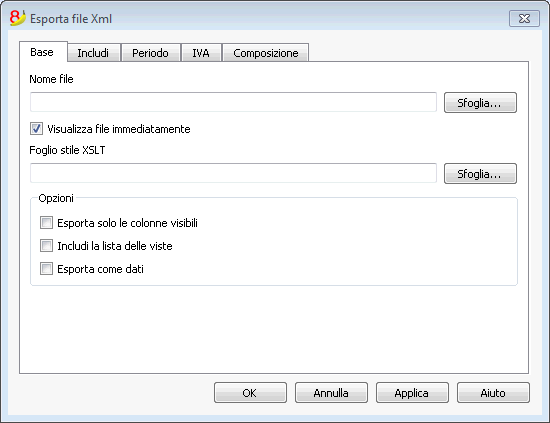
Nome File
Inserire il nome del file nuovo da creare o sceglierne uno esistente tramite il tasto Sfoglia.
Visualizza file immediatamente
Viene lanciato il programma per la visualizzazione dell’archivio Xml appena creato. In questo modo si vede immediatamente il risultato dell’esportazione. È bene ricordarsi che i browser come Mozilla e MS-Explorer usano un meccanismo di cache dei documenti. Quando si effettua l’esportazione una seconda volta è possibile che si veda ancora la versione precedente se non si preme sul bottone Aggiorna del browser.
Foglio stile XSLT
In quest’area è possibile selezionare il foglio di stile in base al quale il programma deve disporre graficamente i dati contabili. Grazie ai fogli di stile è possibile impostare i propri dati conformemente alle stampe richieste dalle autorità. Sul sito www.banana.ch sono disponibili diversi esempi e maggiori informazioni sui fogli di stile.
Opzioni
È possibile scegliere come opzioni:
- Esporta solo le colonne visibile
- Includi la lista delle viste
- Esporta come dati
Altre sezioni
Per le spiegazioni delle altre sezioni consultare le seguenti pagine web:
Esporta righe in txt
Per esportare le righe si parte dal menu Dati, comando Esporta righe. Possono essere attivare le opzioni della finestra seguente:
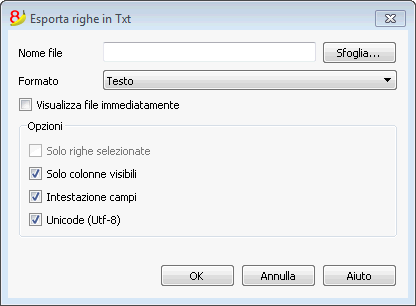
Nome file
Inserire il nome del file, oppure, selezionarne uno già esistente tramite il bottone Sfoglia.
Formato
Selezionare il formato.
Visualizza file immediatamente
Viene lanciato il programma per la visualizzazione dell’archivio Txt appena creato. In questo modo si vede immediatamente il risultato dell’esportazione. È bene ricordarsi che i browser come Mozilla e MS-Explorer usano un meccanismo di cache dei documenti. Quando si effettua l’esportazione una seconda volta è possibile che si veda ancora la versione precedente se non si preme sul bottone Aggiorna del browser.
Opzioni
Se attivate permettono l'esportazione dei dati di:
- solo righe selezionate
- solo colonne visibili
- intestazione campi
- unicode (Utf-8)
Salva
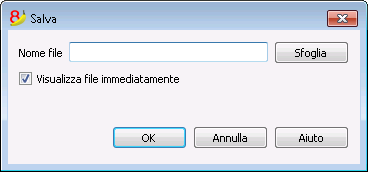
Questa finestra viene visualizzata quando si vuole creare un PDF, esportare in Html o in Excel, o copiare negli appunti.
Nome File
Inserire il nome del file nuovo da creare o sceglierne uno esistente tramite il tasto Sfoglia.
Visualizza file immediatamente
Viene lanciato il programma per la visualizzazione del file appena creato. In questo modo si vede immediatamente il risultato dell’esportazione.
Importazione
Le informazioni relative all'importazione sono disponibili nelle singole lezioni online, elencate nel menu di sinistra.
Importa in contabilità
Nuove estensioni per l'importazione
Nella versione Banana Contabilità Plus trovi nuove estensioni per importare i dati da SmartBusiness e anche file in formato zip.
Ti consigliamo di passare subito a Banana Contabilità Plus e approfittare delle molteplici novità.
Formati d'importazione supportati
Banana permette d'importare da qualsiasi formato (vedi elenco dei formati supportati attualmente). Nel caso vi fosse necessità d'importare da altri tipi di file non inclusi nell'elenco, si può sviluppare una BananaApps d'importazione specifica.
Comando importa in contabilità
Il comando Importa in contabilità dal menu Conta1 permette d'importare i seguenti dati:
- Registrazioni - per riprendere i movimenti dal un altro file Banana o dall'estratto bancario
- Conti - per riprendere i conti da un altro file Banana o da un file di testo
- Codici IVA - per riprendere i codici IVA da un altro file Banana o da un file di testo
- Cambi - per riprendere i cambi da un altro file Banana o da un file di testo
- File - per riprendere un file completo per la conversione del piano contabile
Per riprendere dati da altri programmi si veda Ripresa dati da altri programmi.
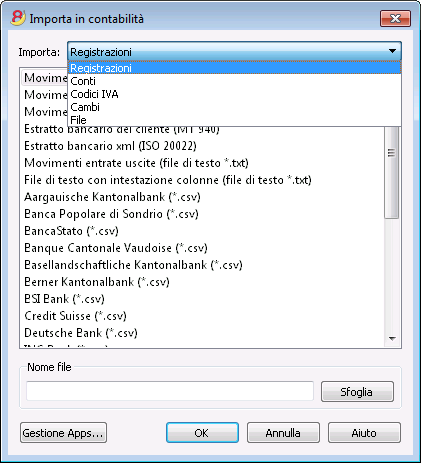
Procedura per l'importazione
- Scegliere la tabella di destinazione dei dati
- Scegliere il tipo di file da importare
- Indicare il nome del file
- Scegliere i movimenti da importare
Tabella di destinazione
Per ogni tipo di dato vi sono della pagine specifiche
Formati d'importazione
A dipendenza del tipo di tabella di destinazione sono a disposizione diversi formati d'importazione.
Questi formati sono invece disponibili per tutte le opzioni:
- File di testo con intestazione
Si tratta di file creati appositamente con altri programmi (p.es. programma fatturazione) per riprendere i dati in Banana Contabilità.
Le indicazioni tecniche su come preparare questi file sono disponibili in lingua inglese. - Altri tipi di file per i quali è a disposizione o si è creato uno specifico filtro d'importazione.
Nome file
- Si indica il nome del file dal quale i dati devono essere importati
Gestione Apps...
- Per aggiungere o aggiornare le Apps d'importazione.
Si possono creare degli script che decodificano tipi di file.
Pulsante Ok
- Avvia l'importazione
Segnalazione di errori
Se durante l'esecuzione di un importazione vengono segnalati degli errori, prima di tutto aggiornare le Apps d'Importazione .
Importa movimenti
Nuovi formati d'importazione
Nella versione di Banana Contabilità Plus trovi nuove estensioni per importare i dati da SmartBusiness e anche file in formato zip.
Ti consigliamo di passare subito alla nuova versione di Banana Contabilità Plus per utilizzare appieno i nuovi applicativi e le interessanti novità.
Procedura per l'importazione
- Dal menu a tendina, scegliere 'Importa: Registrazioni'
- Scegliere il tipo di file da importare (movimenti libro cassa, movimenti contabilità doppia...)
- Con il bottone Sfoglia, scegliere il file da dove si desidera importare i movimenti
Le informazioni su tutti i tipi di filtri d'importazione sono presenti alla pagina Banana Apps.
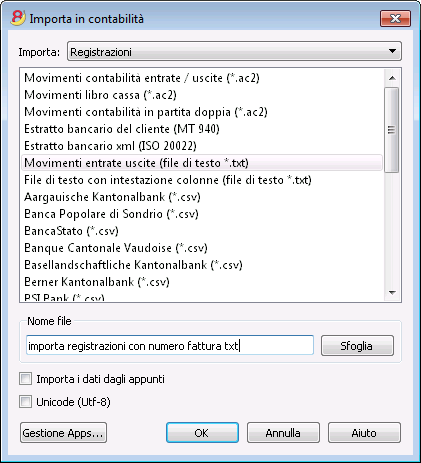
Tipo di file da importare
- Importa movimenti da contabilità entrate e uscite
Per poter importare i movimenti da un file di contabilità entrate / uscite, in un file di contabilità in partita doppia è necessario che i conti e le categorie della contabilità entrate / uscite siano corrispondenti ai conti della contabilità in partita doppia. - Importa movimenti dal libro cassa
Permette oltre a importare i movimenti anche di avere un'importazione riassuntiva per trimestre o mese.
Si veda l'apposita pagina Importare i dati dalla cassa - Importa movimenti da contabilità in partita doppia
Per poter importare i movimenti da un file di contabilità in partita doppia in un altro file di contabilità in partita doppia è necessario che i conti siano corrispondenti. - Importa movimenti da estratto bancario ISO 20022 o MT 940
Vedi pagina importa ISO 20022 - Importa dati in Txt
Questo tipo di file è utilizzato per importare dati provenienti da altri programmi, per esempio:- Importare le registrazioni mensili dal programma stipendi.
- Importare le fatture emesse con un programma fatture.
- Importare i pagamenti registrati con il programma di fatturazione.
- Importare le vendite registrate su un shop-online.
- Importare i dati da un altro programma di contabilità.
- Importare i dati da un programma di gestione cassa (per esempio di un ristorante o di un albergo).
- Le indicazioni tecniche per creare un file da importare in Banana Contabilità sono disponibili nella lingua inglese.
- BananaApps per importazione
- Banana permette l'importazione di diversi altri formati.
Si veda a questo riguardo l'elenco aggiornato delle BananaApps per l'importazione. - È possibile creare propri script che decodificano i dati contenuti in file propri (pagina in inglese).
- Banana permette l'importazione di diversi altri formati.
Scelta delle righe da importare
Dopo avere elaborato le righe da importare il programma visualizza un dialogo, dando la possibilità di scegliere ulteriori opzioni.
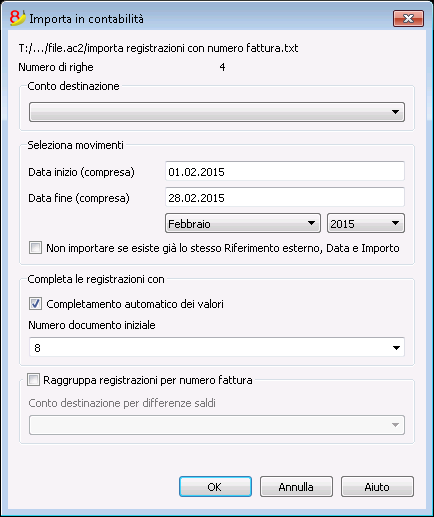
Conto destinazione
Questa opzione figura quando vengono importati dei dati dall’estratto bancario o postale o i movimenti di entrata e uscita di un conto in formato testo.
Inserire il numero di conto bancario del proprio piano dei conti, relativo all’estratto importato.
Seleziona movimenti
Data inizio, Data fine
Inserire la data iniziale e finale del periodo relativo alla ripresa delle registrazioni. È possibile selezionare il periodo in automatico tramite le apposite caselle sottostanti a quelle delle date.
Non importa se esiste già lo stesso ExternalReference, Data e Importo
Se attivata, questa funzione permette di non importare i movimenti già registrati, per evitare una doppia registrazione. Questa opzione è attivabile unicamente se nei movimenti (file) da importare è presente la colonna "Rif.Esterno", altrimenti è disabilitata.
Completa le registrazioni con
Completamento automatico dei valori
L’opzione è relativa alla contabilità con IVA e multi-moneta. Se attivata, permette di completare in automatico i valori che mancano nei dati importati (es. il cambio nella tabella cambi).
Numero documento iniziale
Questa opzione figura quando vengono importati dei dati dall’estratto bancario o postale o i movimenti di entrata e uscita di un conto in formato testo.
È il numero di documento che si attribuisce alla prima registrazione tra quelle importate.
Raggruppa registrazioni per numero Fattura
Se il file d'importazione contiene dei valori nella colonna "DocInvoice" apparirà nel dialogo la possibilità di indicare:
- Raggruppa registrazioni per numero fattura
In questo caso le righe di una medesima fattura sono raggruppati in modo che vi sia una sola registrazione per lo stesso conto e lo stesso codice IVA.
vedi spiegazione importa dati fattura in inglese. - Conto destinazione per differenze saldi
Quando si utilizzano dei codici IVA è possibile che ci siano delle differenze di arrotondamento di pochi centesimi.
In questo caso Banana crea una registrazione supplementare per ogni fattura dove registrare la differenza.
Si deve fare attenzione ovviamente che i dati forniti per l'importazione si bilancino fra dare avere. In caso contrario la riga di registrazione conterrà la differenza fra dare e avere.
Modifica delle registrazioni importate
ll programma crea delle registrazioni e le aggiunge alla fine della tabella registrazioni.
I movimenti possono essere modificati o cancellati.
Nella contabilità in partita doppia, nelle colonne ContoDare e ContoAvere e nella contabilità Entrate / Uscite, nelle colonne Conto e Categoria, il programma inserisce dei simboli.
I simboli devono essere sostituiti con il il conto o la categoria appropriati.
- [A]
Questo simbolo viene indicato se nel dialogo non viene indicato alcun conto.
Al posto del [A] si deve inserire il conto della contabilità relativo al conto bancario. - [CA]
Questo simbolo indica che nella cella bisogna indicare il conto della contropartita, in modo che i movimenti in dare si compensino con quelli in avere.
Per le righe con una sola contropartita, sulla medesima riga vi è sia il conto o il simbolo [A] e il simbolo [CA] della contropartita.
Per le righe con più contropartite, ogni riga avrà il conto o il simbolo della contropartita [CA]. Se non venisse indicato il simbolo CA, sarebbe impossibile capire se il movimento è in dare o in avere.
Domande frequenti:
Non vedo il formato per l'estratto conto della mia banca
Cliccate su "Gestione Apps...", quindi su "Aggiorna apps" e abilitate il filtro per il formato desiderato.
Non vedo il formato per l'estratto conto xml di Postfinance (file .tgz)
Questo formato non è più supportato. Contattate Postfinance e chiedete di ricevere l'estratto conto in formato ISO 20022.
Appare il messaggio 'Questo file ISO 20022 non contiene un estratto bancario (camt.052/053/054)'
Questo messaggio d'errore viene visualizzato se il file ISO 20022 non contiene un estratto bancario. Il formato ISO 20022 è un formato generico che può contenere diversi tipi di informazione, quali l'estratto bancario e le conferme d'esecuzione. In Banana Contabilità è unicamente possibile importare gli estratti bancari (camt.052/053/054).
La mia banca non è nella lista dei formati supportati
È possibile creare nuovi apps per formati non ancora implementati. È disponibile anche un supporto a pagamento per l'implementazione di formati personalizzati.
Nell’ eBanking (per esempio della Banca Raiffeisen), quando si immette il pagamento, si deve scegliere l’opzione 'ordine individuale' anziché 'ordine collettivo'. Solo in questo modo i pagamenti vengano importati come ordini individuali.
Importa file ISO 20022
L'ISO 20022 è uno standard internazionale per la trasmissione di dati finanziari.
La categoria CAMT raggruppa i formati utilizzati per l'invio delll'estratto conto, movimenti contabili e per la conferma dello stato del conto:
- camt052: Report contabile
- camt053 (inclusa versione 4): Estratto conto
- camt054: Avviso di addebito e accredito
Anteprima del file ISO-20022
Banana offre la possibiità di vedere il contenuto di un camt in anteprima.
Importazione dei dati nella contabilità esistente
Procedere come indicato nel comando Importa in contabilità (menu Conta1).
Con questa funzione è anche possibile aprire un file compresso. Il programma in questo caso chiederà di scegliere il file da dove importare i dati nel file compresso.
Note tecniche relative alla conversione del file ISO 20022
Lo standard ISO 20022 codifica i dati contabili dell'estratto conto in modo molto preciso. Lascia però anche diversa libertà per inserire informazioni aggiuntive del conto e dei movimenti.
Banana quando legge il file cerca di adattarsi alle modalità con il quale è stato predisposto il file ISO 20022.
- Legge come saldo iniziale le codifiche simili
- Legge come saldo finale le codifiche simili
- Tutti i movimenti contenuti sono letti e trasformati in movimenti
- Data operazione (Data)
- Data valuta
- Importo movimento (in positivo o negativo)
- Descrizione (Banana per il momento assembla le varie descrizioni in un testo unico)
In futuro è prevista la possibilità di estrarre più specificatamente questa informazione e indicare altre colonne dove destinarla. - Separazione in movimenti singoli o con dettaglio.
Per quelli con dettaglio vi è una riga per il movimento complessivo e delle righe per i diversi singoli movimenti che lo compongono.
Specifiche Svizzere
Il sistema bancario svizzero ha definito delle modalità specifiche per l'uso dell'ISO 20022.
I formati sono stati standardizzati come segue:
- camt053: Estratto conto, con tutti i dettagli dei movimenti.
È il formato che si deve generalmente richiedere alla propria banca, specificando che deve includere anche i dettagli degli incassi.
Si può richiedere il formato riassuntivo (senza dettagli incassi), ma in contemporanea si dovrà richiedere il camt054, con i dettagli degli incassi. - camt054:
Dettagli dei movimenti per tipologia (per esempio fatture incassate).
Se si vogliono avere i dettagli degli incassi in un file a parte, la banca metterà a disposizione i dati in un file camt054 (che sostituisce il V11).
Si avranno quindi due file:- Il camt053 (estratto conto) con i diversi pagamenti e il totale giornaliero delle fatture incassate i cui dettagli sono contenuti nel camt054.
- Il camt054 con tutti i movimenti delle fatture incassate con il numero di riferimento.
- camt052: Report contabile.
Usato solo in ambiti particolari per i movimenti effettuati durante il giorno.
Importare i dati dalla cassa
Nella contabilità si può gestire la cassa separatamente e a scadenze regolari importarne i movimenti, raggruppati in base a un periodo prescelto.
Si tratta di due file separati: un file contiene tutti i dati della contabilità generale, un secondo file contiene solo i dati della cassa.
Per poter eseguire l'importazione dei dati, occorre stabilire un collegamento che può avvenire in due modi diversi:
- Attribuire alle categorie del Libro cassa gli stessi numeri dei conti della contabilità in partita doppia, oppure, gli stessi numeri di categoria della contabilità entrate / uscite (colonna Categoria)
-
Riportare nella colonna Categoria2 (tabella Categorie) i corrispondenti conti della contabilità in partita doppia o i conti delle categorie per la entrate / uscite.
Se la colonna Categoria2 non fosse presente, è necessario visualizzarla tramite il comando Disponi colonne, menu Dati.
Esempio
In questo esempio, nella colonna categoria 2 sono stati inseriti i conti di riferimento alla contabilità generale.
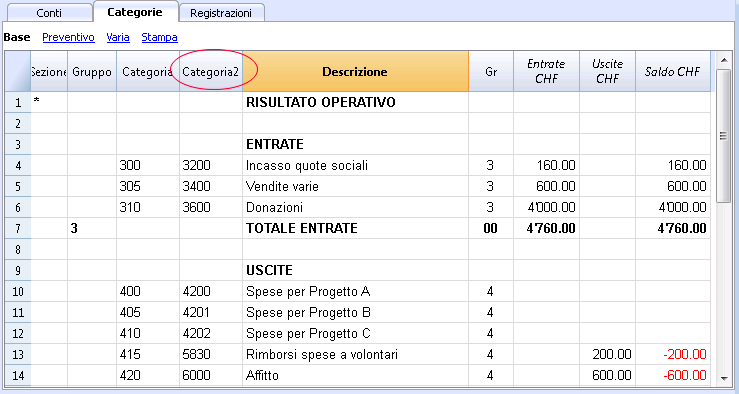
Per l'importazione dei dati, occorre:
- aprire il file della contabilità generale e dal menu Conta1 cliccare sul comando Importa in contabilità.
- nella finestra che appare, selezionare Registrazioni dal menu a tendina Importa; di seguito selezionare "Movimenti libro cassa (*.ac2)" e tramite il tasto Sfoglia, selezionare il file del libro cassa.
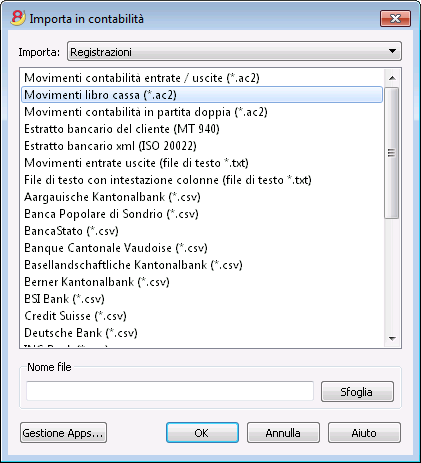
Le spiegazioni di questa finestra sono disponibili nella lezione precedente Importa in contabilità
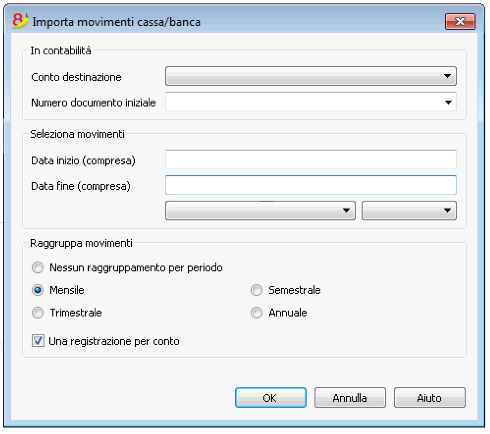
In contabilità
Conto destinazione
Si deve selezionare il numero di conto (contabilità in partita doppia o contabilità entrate / uscite) dove devono essere riportati i dati.
Numero documento
È il numero di documento che si attribuisce alle registrazioni riportate.
Seleziona movimenti
Data Inizio / Data fine
Si inserisce la data iniziale e finale del periodo al quale si riferiscono i dati importati.
Raggruppa movimenti
Attivando una delle opzioni è possibile scegliere come devono essere raggruppati i movimenti del periodo:
- Nessun raggruppamento per periodo
Sono importati tutte le righe, con i relativi contenuti delle colonne. È importato anche il numero Doc della cassa.
Se nella contabilità si vuole usare una numerazione diversa e allo stesso tempo conservare il documento originale del libro cassa, nel libro cassa inserire il documento nella DocProtocollo. - Mensile - raggruppa i movimenti per mese
- Trimestrale - raggruppa i movimenti per trimestre
- Semestrale - raggruppa i movimenti per semestre
- Annuale - raggruppa i movimenti per anno
Una registrazione per conto
Se più categorie vengono raggruppate in un unico conto della contabilità, ma si desiderano registrazioni separate per ogni categoria, bisogna attivare questa casella; il programma crea delle registrazioni per ogni categoria. Quando si usano dei codici IVA vengono create delle registrazioni non solo per categoria, ma anche per codici IVA diversi per la medesima categoria.
Nota:
quando si tratta di una contabilità con IVA, i calcoli dell’IVA possono risultare leggermente diversi. Se gli importi delle registrazioni sono inseriti al netto, anche il saldo del conto cassa può essere diverso a causa delle differenze d’arrotondamento.
Il file della contabilità viene aggiornato con i dati della cassa.
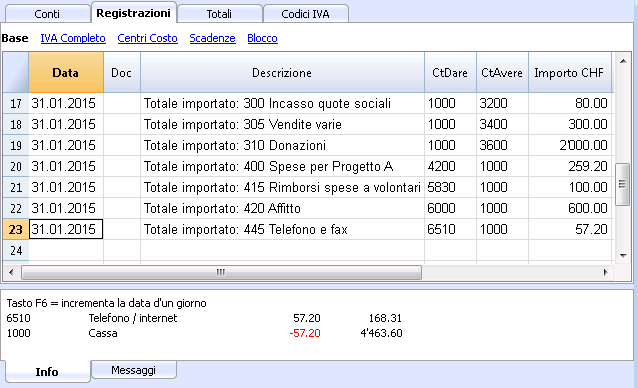
Importa codici IVA
La funzione è presente solo nella Contabilità con IVA e permette di importare i codici IVA da:
- File di contabilità (*.ac2)
- File di testo con intestazione colonne (file di testo *.txt)
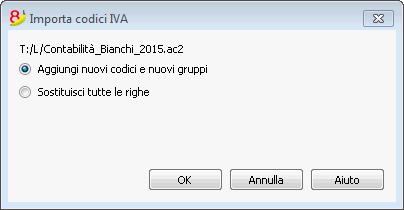
Aggiungi nuovi codici e nuovi gruppi
Vengono aggiunti i codici e i nuovi gruppi IVA senza l'eliminazione di quelli presenti
Sostituisci tutte le righe
Tutta la tabella Codici IVA viene sostituita.
Attenzione:
se appare il seguente messaggio Conto iva non trovato, occorre inserire il conto IVA in automatico nelle Proprietà file (Menu File - sezione IVA).
Aggiornamento codici IVA Svizzera
Importa file
La funzione permette di importare i dati da un altro file di Banana contabilità dello stesso tipo.
Si usa quando si passa da un piano dei conti all'altro e quando bisogna convertire i conti da una numerazione all'altra.
Per maggiori informazioni sulla conversione del piano contabile, consultare la pagina sulla migrazione dei dati contabili verso i nuovi piani.

File sorgente
È il file dal quale sono ripresi i dati.
File destinazione
È il file che riceve i dati.
Opzioni
Importa movimenti
Vengono importate tutte le righe della tabella registrazioni presenti nel file sorgente.
Importa registrazioni ricorrenti
Vengono importate tutte le righe della tabella registrazioni ricorrenti presenti nel file sorgente.
Importa registrazioni preventivo
Vengono importate tutte le righe della tabella preventivo presenti nel file sorgente.
Sostituisci importi della tabella Conti
Gli importi delle colonne Apertura, Preventivo e Precedenti della tabella Conti del file di destinazione vengono cancellati e sostituiti con gli importi presenti nel file sorgente.
I conti devono avere una corrispondenza, dovuta agli stessi numeri di conto oppure quando vi è una sostituzione, nel caso si usi l'opzione "Converti numeri conto".
Sostituisci proprietà file (dati base)
I dati delle proprietà file del file di destinazione verranno sostituiti con quelli del file sorgente.
Converti numeri di conto
Usando questa funzione i numeri di conto importati saranno sostituiti con quelli indicati nella colonna alternativa.
Se si usa questa funzione bisogna anche specificare la colonna nella quale sono indicati i numeri di conto da usare nell'importazione al posto di quelli esistenti.
Accanto quindi al numero di conto ci dovrà essere una colonna che indica il numero alternativo da usare nell'importazione.
Se non è specificato alcun abbinamento sarà usato il numero di conto originale presente nel file sorgente.
- Gli abbinamenti dei conti sono nel file sorgente
Si usa questa opzione quando per esempio si tiene la contabilità in una nazione, con una certa numerazione, e regolarmente si importanto i movimenti in una contabilità che usa un piano dei conti con una numerazione diversa.- Aggiungere nel piano dei conti una nuova colonna di testo (Comando Disponi colonne).
- Per ogni conto indicare nella tabella il numero di conto di destinazione.
- Gli abbinamenti dei conti sono nel file di destinazione
Questa opzione serve quando per esempio si vuole passare a un piano dei conti con una numerazione e raggruppamenti nuovi.- Si crea un nuovo file di contabilità con il piano dei conti nuovo.
- Si aggiunge nel piano dei conti una colonna per inserire gli abbinamenti dei conti (Comando Disponi colonne).
- In questa colonna indicare i numeri di conto della tabella sorgente.
Separare i conti con un punto e virgola "1000;1001" per indicare che in questo conto devono essere raggruppati più conti.
- Colonna contenente gli abbinamenti (Tabella Conti)
È la colonna aggiunta dove vengono inserirti gli abbinamenti dei conti.
Risultato e possibili errori
Il programma avrà ripreso tutti i dati della contabilità precedente, convertendo i numeri di conto.
Se il programma segnala degli errori (mancano conti o altro) bisognerà probabilmente annullare l'operazione d'importazione, completare gli abbinamenti e poi ripetere l'operazione di importazione.
Il programma, per il fatto che si trova piani dei conti diversi, non può in automatico fare approfondite verifiche che tutti i dati siano stati importati e raggruppati correttamente.
È opportuno comunque controllare manualmente il risultato, facendo una verifica che i totali di bilancio e conto economico siano corretti.
Opzioni avanzate d'importazione
Per altre esigenze di conversione, più complesse o che si vogliono automatizzare, si rimanda agli script che permettono di personalizzare totalmente la conversione e l'importazione.
Gestione Apps
Nuove estensioni
Nella nuova versione Banana Contabilità Plus trovi nuove Estensioni sempre aggiornate per ottenere:
- Bilanci e Report più personalizzati e conformi alle normative in vigore
- Importazioni dagli estratti conto e carte di credito
- Importazioni da altri programmi, come Smart Business
- Importazioni da file multipli o in formato .zip
Ti consigliamo di passare subito a Banana Contabilità Plus e approfittare delle molteplici novità.
I filtri sono delle estensioni che permettono di aggiungere nuovi formati nella finestra di dialogo Importa in contabilità: menu Conta1 -> Importa in contabilità -> bottone Gestione Apps...
In Banana Contabilità 8 è possibile estendere alcune delle funzionalità attraverso dei piccoli programmi javascript. Per creare propri filtri d'importazione consultare la relativa pagina in inglese.
Le informazioni su tutti i tipi di filtri d'importazione sono presenti alla pagina Banana Apps.
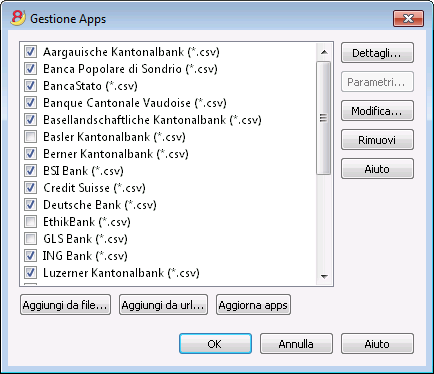
Dettagli
Viene visualizzato un dialogo con:
- Il file di origine dove si trova la BananaApp.
- Il tipo di App
- La data dell'App.
Parametri
Se la BananaApp permette di impostare i paramentri a livello di programazioni il bottone è attivo.
Nel caso sono visualizzati dei dialoghi che permetto di inserire dei parametri fissi, che verranno usato per questa App.
I parametri sono relativi a ciascun file.
Modifica
Permette di modificare l'App selezionata. Va alla directory dove si trova il file della App.
Rimuovi
Rimuove definitivamente l'App selezionata. Non è possibile rimuovere filtri installati a livello di sistema o per tutti gli utenti.
Per il momento non è neanche possibile rimuovere delle App che sono contenute in file con l'estensione sbaa. Se si vuole rimuovere l'App bisogna cancellare il file dell'App.
Aiuto (a lato)
Porta alla pagina di internet con informazioni sull'App selezionata.
Aggiungi da file
Aggiungi una nuova App da un file esistente.
Il file deve essere sempre disponibile.
Aggiungi da url
Aggiungi una nuova App partendo da un link a un documento disponibile su internet.
- Il file viene scaricato da internet.
- Il file viene salavato nelle cartella dei dati dell'utente.
Aggiorna Apps
Scarica l'ultima versione dei filtri dal server di Banana Contabilità.
Le Apps scaricate non devono essere modificate in quanto verranno sovrascritte quando sono aggiornate.
Se vi sono nuove Apps, queste vengono aggiunti alla lista. Filtri importati non vengono modificati.
Le App vengono installati nella cartella utente. Quindi solo l'utente che ha importato o eseguito l'aggiornamento vedrà le nuove Apps.
Per installare delle Apps per per tutti gli utenti o a livello di sistema è necessaria una procedura manuale.
Aiuto (in basso)
Porta a questa pagina.
Importa movimenti Paypal
Nella pagina web filter for PayPal transactions sono pubblicate le informazioni sulla nuova funzione che consente di importare tutti i movimenti da PayPal direttamente in Banana Contabilità e le istruzioni su come procedere.
Abbiamo preparato anche dei modelli predefiniti specifici per la contabilità in partita doppia (inglese) e per la contabilità multimoneta (inglese) da visionare come guida d'esempio, oppure, da utilizzare come file separato per registrare unicamente le transazioni PayPal.
Le informazioni su tutti i tipi di filtri d'importazione sono presenti alla pagina Import filters.
I modelli e le pagine relative alle informazioni sono in lingua inglese.
Unione file
È possibile unire due file, ma devono appartenere allo stesso gruppo di applicazione (es. due file di contabilità in partita doppia con IVA). Non è possibile unire file appartenenti a gruppi diversi (es. un file di contabilità in partita doppia e un file di contabilità entrate / uscite).
Affinché l'unione di due file abbia un esito positivo è fondamentale che la numerazione dei conti sia uguale per entrambi i file.
Per unire due file si procede come segue:
- Aprire il file che conterrà i dati di entrambi i files
- Selezionare il comando Unione File, menu Strumenti
- Selezionare il percorso e il nome del secondo file
- Confermare l’operazione d’unione
- Se i files, pur appartenenti allo stesso gruppo, non sono uguali (per esempio contabilità con IVA e contabilità senza IVA) il programma segnala che ci saranno perdite di dati.
Importa righe
Per importare le righe cliccare sul comando Importi righe dal menu Dati.
Attivare le opzioni desiderate della seguente finestra.
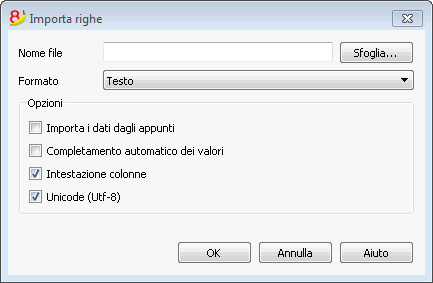
Nome file
Tramite il pulsante Sfoglia si può selezionare il file da cui importare i dati.
Formato
L’area contiene la lista dei formati con cui è possibile importare i dati nella tabella: Testo, Formato ASCII, CSV. Selezionare quello che fa al caso.
Opzioni
Importa i dati dagli appunti
Attivando questa casella si importano i dati dagli appunti di Windows.
Completamento automatico dei valori
Quando, in una contabilità più complessa, si devono importare delle righe da una contabilità meno complessa, nelle righe importate alcune colonne rimarrebbero vuote; attivando questa funzione il programma completa automaticamente i valori mancanti con quelli della contabilità corrente.
Intestazione campi
Nell’importazione dei dati viene inserita anche l’intestazione dei campi.
Unicode (Utf-8)
Selezionando la casella, tutti i dati sono importati in un formato leggibile dai programmi Unicode.
Documento correlato:
Ripresa dati da altri programmi
Nuove estensioni per l'importazione
Nella nuova versione Banana Contabilità Plus trovi nuove estensioni per importare i dati da SmartBusiness e anche file in formato zip.
Ti consigliamo di passare subito a Banana Contabilità Plus e approfittare delle molteplici novità.
Importazione ricorrente da altri programmi
Capita sovente di dovere importare in modo regolare dati da altri programmi.
Per esempio per:
- Importare le registrazioni mensili dal programma stipendi.
- Importare le fatture emesse con un programma fatture.
- Importare i pagamenti registrati con il programma di fatturazione.
- Importare le vendite registrate su un shop-online.
- Importare i dati da un altro programma di contabilità.
- Importare i dati da un programma di gestione cassa (per esempio di un ristorante o di un albergo).
In questi casi potete procedere in due modi:
- Adattare la vostra applicazione che genera i dati creando un file txt appositamente predisposto per l'importazione in Banana.
Si vedano a questo proposito le istruzioni (in inglese) per creare un file da importare in Banana Contabilità. - Creare uno script di importazione che trasforma i dati di un file esportati con un altro programma in modo che possano essere importati in Banana.
A seconda dei filtri d'importazione installati (tramite il comando Gestisci filtri) possono essere a disposizione diversi formati d'importazione. Si vedano anche le spiegazioni in inglese per la creazione di filtri (BananaApp) per l'importazione.
Migrazione dati da un altro software contabile
Se iniziate a tenere la contabilità con Banana e dovete riprendere i dati da un altro software contabile, è probaiblmente più veloce appoggiarsi ad Excel per copiare e incollare i dati.
- Con il vostro vecchio programma di contabilità esportate i dati in un formato leggibile da Excel (CSV, txt, ..)
- Aprite il file esportato con Excel
- In Excel disponete i dati (colonne) come appaiono nelle tabelle di Banana (Conti, Registrazioni)
- Aprite la vostra nuova contabilità in Banana
- Aggiungete nella tabella Conti o Registrazioni tante righe vuote quante sono le righe che dovete riprendere da Excel
- Selezionate in Excel i dati da copiare e usate il comando Copia
- Andate in Banana e impartite il comando Incolla.
Questo metodo è utile per riprendere dati da MS-Money, Intuit Quicken e Quickbooks, e dalla maggior parte degli altri programmi di contabilità.
Stampe/anteprima
Anteprima
Tutte le stampe dei vari documenti contabili possono essere salvati nel formato PDF, HTML, MS Excel e copiati negli appunti, permettendo di accedere anche a distanza di tempo.

Stampa
Il pulsante richiama la finestra Impostazione Stampante di Windows: le scelte effettuate sono valide solo per la sessione attuale; le modifiche permanenti devono essere inserite tramite il pannello di controllo di Windows.
La stampa orizzontale o verticale viene invece impostata nell' Imposta Pagina ed è diversa per ogni Vista.
Stampe contabili
Le spiegazioni delle stampe si trovano alle pagine seguenti:
- Contabilità doppia
- Contabilità multimoneta
- Libro cassa e contabilità entrate / uscite
- Rendiconto IVA
- Formulario IVA Svizzera
Imposta pagina
Permette di definire le proprietà di stampa. Ogni vista ha una propria impostazine di stampa.
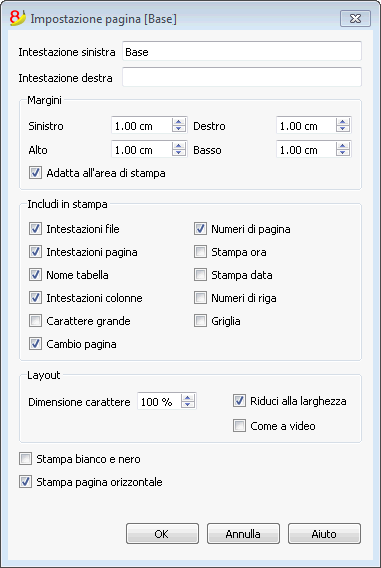
Intestazione sinistra
Viene visualizzato il titolo della vista attiva. Il titolo è modificabile ed appare in alto a sinistra nella pagina di stampa.
Intestazione destra
È possibile inserire un testo diverso che viene stampato nella parte in alto a destra della pagina di stampa.
Margini
In quest’area si possono impostare i margini della pagina di stampa: Sinistra, Destra, Alto, Basso. L’unità di misura è il centimetro.
Adatta all'area di stampa
Questa funzione permette di adattare l'area di stampa quando la stampa supera i margini della pagina già impostati.
Includi in stampa
Se le funzioni vengono attivate permettono di visualizzare i seguenti dati:
Intestazioni file
È il testo immesso nelle Proprietà File, del menu File.
Intestazioni pagina
Nella stampa viene inclusa anche l'intestazione della pagina.
Nome tabella
Nella stampa viene inclusa l'intestazione della tabella (es. Conti, Registrazioni, ecc...).
Intestazioni colonne
Permette di visualizzare le varie colonne della tabella.
Carattere grande
La stampa dell'intestazione avviene usando dei caratteri leggermente più grandi.
Cambio pagina
Se attivata, la funzione tiene conto dei salti pagina inseriti, altrimenti vengono ignorati, anche se presenti.
Numeri pagina
Serve a numerare le pagine.
Stampa ora
Consente di stampare l’ora.
Stampa data
Consente di stampare la data.
Numeri riga
Si attiva per dotare ogni riga di un numero progressivo.
Griglia
Si può stampare la griglia come nella visualizzazione.
Layout
Il programma adatta in automatico la dimensione della pagina.
Zoom %
Consente di aumentare o diminuire, in base alla percentuale, la dimensione dei caratteri da stampare.
Riduci alla larghezza
Se alcune colonne oltrepassano la larghezza del foglio, il programma ridimensiona le colonne o riduce lo zoom in modo che tutte le colonne vengano stampate correttamente sul foglio.
Come a video
La stampa viene effettuata esattamente come si presenta a video.
Se il contenuto va oltre la dimensione della pagina:
- Se è attivata l'opzione "Riduci alla larghezza", verrà ridotta la dimensione del font .
- Se non è attivata l'opzione "Riduci alla larghezza", la parte fuori dal foglio non verrà stampata.
Stampa in bianco e nero
La stampa viene effettuata convertendo i colori in scala di grigi.
Stampa pagina orizzontale
Per stampare il foglio in orizzontale.
Numerazione pagine
Si accede alla numerazione pagine dall'icona  che appare nella toolbar dell'anteprima di stampa.
In questo dialogo è possibile definire il numero con cui iniziare la numerazione delle pagine, e il prefisso da inserire nella numerazione. La stampa del numero di pagina va attivata o disattivata tramite le impostazioni della pagina o report visualizzato.
Inizia con
Il numero iniziale con cui iniziare la numerazione delle pagine.
Aggiungi prefisso
Il prefisso da inserire al numero di pagina.
Periodo
Questa sezione appare in diversi dialoghi (p.es. la scheda conto) e ha come funzione quella di limitare la visualizzazione o l'elaborazione solo ai dati del periodo indicato.
Se si indica p.es. un trimestre: nella scheda conto verranno visualizzati solo i movimenti del trimestre, nel bilancio appariranno i risultati per il trimestre.
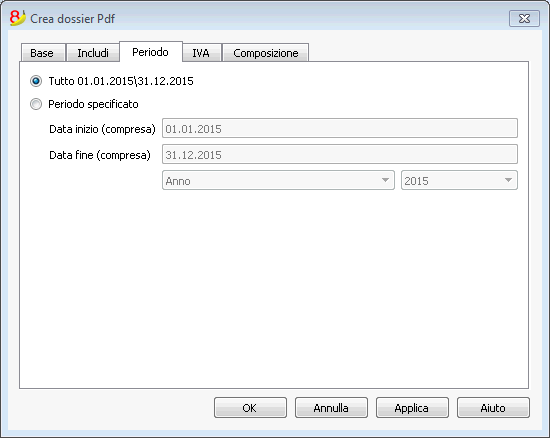
Tutto
Sono inclusi tutti i movimenti della contabilità.
Periodo specificato
Si intende il periodo specificato, indicando la data di inizio e di fine.
Movimenti senza data
Se nella contabilità sono stati inseriti movimenti senza data, questi saranno considerati solo se si seleziona tutto.
Se invece si inserisce p.es. dal 1.gennaio fino al 31 dicembre i movimenti senza data non risulteranno nel report.
Contabilità
Banana contabilità mette a disposizione diverse tipologie di contabilità. Ogni utente può scegliere in base alle proprie necessità.
Si può passare da una tipologia all'altra tramite il comando Converti file, dal menu Strumenti.
Contabilità in partita doppia
È lo strumento professionale per gestire la contabilità secondo le regole internazionali della partita doppia (dare e avere) e la preparazione del Bilancio e del Conto Economico.
La contabilità in partita doppia può essere impostata con o senza opzione IVA.
Caratteristiche
- Gestisce i conti patrimoniali ed economici (attivi, passivi, costi e ricavi)
- La tipologia con IVA permette i calcoli dell'IVA e i Rendiconti IVA
- Elabora tutte le scritture contabili: giornale, schede conto, Bilanci per periodo e annuali
- Permette di gestire Centri di Costo e Segmenti.
- Ha diverse possibilità di presentare i dati.
- Esporta dati in Excel, Html, Xml, Pdf
- Importa dati da diversi tipi di file.
Tabelle e Proprietà file
La contabilità in partita doppia è composta dalle seguenti tabelle:
- Conti
Dove si trova il piano dei conti, con i saldi d'apertura, dove si definiscono i raggruppamenti, i centri di costo, e i segmenti. - Registrazioni
Dove si inseriscono i movimenti contabili. - Codici IVA
Dove si definiscono i codici IVA, nel caso si sia scelta l'opzione IVA. - Tabella Cambi
Dove si definiscono le diverse monete - solo nella contabilità multimoneta. - Proprietà file
Dove si inseriscono le impostazioni generali relative alla contabilità.
Cambio tipologia
Per cambiare lingua, arrotondamento, aggiungere le colonne IVA o quelle multimoneta si veda il comando Converti in nuovo dal menu Strumenti.
Teoria della contabilità doppia
In questa parte vengono spiegate le nozioni fondamentali della contabilità doppia.
Basi matematiche
A chi usa la Contabilità doppia di Banana Contabilità appare strano che i ricavi (vendite) e i passivi (capitale proprio) appaiono in negativo, normalmente ci si aspetta che le vendite appaiano in positivo e i costi in negativo.
La contabilità in partita doppia si basa sul principio del dare e avere che di regola appaiono su due colonne separate. Se gli importi in dare e in avere appaiono su una colonna, la matematica della contabilità in partita doppia prevede l'utilizzo del segno negativo (-) affiché gli importi in dare siano distinti da quelli in avere.
Banana riprende totalmente la logica matematica della contabilità in partita doppia e quindi indica gli importi in avere con il meno (e in rosso per fare in modo che l'utilizzatore possa distinguere ancora meglio gli importi in dare e in avere). Nella contabilità in partita doppia gli importi in negativo (avere) non hanno il medesimo significato della contabilità che si basa sulle entrate e uscite.
L'indicazione degli importi in avere in negativo è un sistema molto più efficace rispetto ad altri sistemi che aggiungono dei segni agli importi; per esempio la parentesi, segni come CR o DEB.
Questo sistema si basa su semplici equazioni matematiche che assicurano la correttezza della contabilità. Non è un caso che il metodo della contabilità in partita doppia sia stato proprio codificato nel 1494 da Luca Pacioli, uno dei più illustri matematici del Rinascimento italiano, maestro anche di Leonardo da Vinci. Nella sua "Summa de arithmetica, geometria, proportioni et proportionalita" Luca Pacioli non ha trattato solo della contabilità in partita doppia, ma anche di altre questioni matematiche.
Nel rinascimento non c'erano i calcolatori elettronici, e quindi si usava indicare gli importi in dare e in avere su colonne separate in quanto risultava più facile fare le somme. Oggi con i computer non si devono fare i calcoli e il problema principale è quello di usare un sistema facilmente comprensibile all'utilizzatore che sia al tempo stesso facile e lineare.
Per chi è interessato alla matematica della contabilità e delle equazioni su cui poggia Banana Contabilità può essere interessante il chiarimento che segue.
Dare/Avere
La contabilità in partita doppia poggia sul principio che ogni movimento venga annotato sia in dare che in avere e gli importi devono pareggiare.
Dare = Avere
Il saldo (la differenza totale del dare e avere) deve sempre essere uguale a zero
Dare - Avere = 0
Per facilità di distinzione (molto utile quando si lavora sullo schermo) gli importi in avere sono indicati in rosso con il segno meno davanti.
Dare + (-Avere) = 0
|
Due esempi di registrazioni |
Dare |
Avere |
|
Dare + (- Avere) |
|
Entrata Cassa |
200 |
|
|
200 |
|
per vendita prodotti |
|
200 |
|
-200 |
|
|
|
|
|
|
|
Pagamenti diversi con Cassa |
|
170 |
|
-170 |
|
per acquisto merci |
100 |
|
|
100 |
|
per spese cancelleria |
50 |
|
|
50 |
|
Piccole spese |
20 |
|
|
20 |
|
Totale |
370 |
370 |
|
0 |
|
Saldo (Dare - Avere) |
0 |
|
0 |
|
Bilancio e Conto Economico
La matematica della contabilità in partita doppia prevede l'uso di due "conti".
- Conto Bilancio (Bilancio) tiene nota dello stato finanziario a un certo punto.
- il Dare rappresenta gli Attivi
- l'Avere rappresenta i Passivi
- Conto Economico (Perdite e profitti) tiene nota dell'evoluzione.
- il Dare rappresenta i Costi
- l'Avere rappresenta i Ricavi
I movimenti sono registrati nei conti del Bilancio (attivi e passivi) e del Conto economico (costi e ricavi).
|
|
Bilancio |
|
Conto Economico |
||
|
Registrazioni |
Attivi |
Passivi |
|
Costi |
Ricavi |
|
Entrata Cassa |
200 |
|
|
|
|
|
per vendita prodotti |
|
|
|
|
200 |
|
|
|
|
|
|
|
|
Pagamenti diversi con Cassa |
|
170 |
|
|
|
|
per acquisto merci |
|
|
|
100 |
|
|
per spese cancelleria |
|
|
|
50 |
|
|
Piccole spese |
|
|
|
20 |
|
|
Totale |
200 |
170 |
|
170 |
200 |
|
Saldo (differenza dare -avere) |
30 |
|
30 |
||
|
Equazione con due colonne |
|
|
Dare = Avere |
370 = 370 |
|
Attivi + Costi = Passivi + Ricavi |
200 + 170 = 170 + 200 |
|
Attivi - Passivi = Ricavi - Costi |
200 - 170 = 200 - 170 |
|
Saldo = Saldo |
30 = 30 |
|
|
|
Le medesime registrazioni possono essere rappresentate su una colonna unica (avere in negativo).
Il risultato è evidentemente il medesimo.
|
Registrazioni |
Bilancio |
|
Conto Economico |
|
Entrata Cassa |
200 |
|
|
|
per vendita prodotti |
|
|
-200 |
|
|
|
|
|
|
Pagamenti diversi con Cassa |
-170 |
|
|
|
per acquisto merci |
|
|
100 |
|
per spese cancelleria |
|
|
50 |
|
Piccole spese |
|
|
20 |
|
|
|
|
|
|
Saldo (dare -avere) |
30 |
|
-30 |
|
Equazione singola colonna (avere in negativo) |
|
|
Dare - Avere = 0 |
270 - 270 = 0 |
|
Attivi + Costi - Passivi - Ricavi = 0 |
200 + 170 - 170 - 200 = 0 |
|
Attivi - Passivi - Ricavi + Costi |
200 - 170 - 200 + 170 = 0 |
|
Saldo - Saldo = 0 |
30 - 30 = 0 |
Equazioni per il calcolo del risultato d'esercizio
Il risultato d'esercizio è il saldo (Dare - Avere) del Conto Bilancio e del Conto economico.
|
Equazione doppia colonna |
|
|
Attivi - Passivi = Ricavi - Costi |
200 - 170 = 200 - 170 |
|
Saldo di Bilancio = Saldo di Conto economico |
30 |
|
Saldo di Bilancio = Attivi - Passivi |
30 |
|
Equazione per la determinazione del risultato (su due colonne) |
||
|
Utile |
Attivi > Passivi |
Costi < Ricavi |
|
Pareggio |
Attivi = Passivi |
Costi = Ricavi |
|
Perdita |
Attivi < Passivi |
Costi > Ricavi |
Si ha un utile quando gli attivi sono maggiori dei passivi e i ricavi maggiori dei costi.
Si ha una perdita quando i passivi sono maggiori degli attivi e i ricavi sono minori dei costi.
|
Equazione singola colonna (avere in negativo) |
|
|
Attivi - Passivi - (Ricavi - Costi) = 0 |
200 - 170 - (-200 - 170) = 0 |
|
Saldo di Bilancio - Saldo conto economico = 0 |
30 - 30 = 0 |
|
Saldo di Bilancio |
30 |
|
Saldo di Conto economico |
-30 |
|
Equazione per la determinazione del risultato d'esercizio su una colonna |
||
|
Utile |
Attivi - Passivi > 0 |
Costi - Ricavi < 0 |
|
Pareggio |
Attivi - Passivi = 0 |
Costi - Ricavi = 0 |
|
Perdita |
Attivi - Passivi <0 |
Costi - Ricavi > 0 |
Si ha un utile se il saldo del Bilancio è positivo e il saldo del Conto economico è negativo.
Si ha una perdita se il saldo del Bilancio è negativo e il saldo del Conto economico è positivo.
Uso della notazione a colonna singola
La notazione a doppia colonna è ideale per le scritture su libri di carta. Gli importi in dare e in avere sono iscritti su colonne separate. I totali sono calcolati alla fine della pagina e il calcolo dei risultati viene fatto alla fine del periodo.
I sistemi computerizzati offrono la possibilità di mantenere costantemente aggiornato il saldo dei conti. Per i calcoli i programmi usano quindi di regola la notazione a singola colonna con gli importi in dare in positivo e quelli in avere in negativo. Per usare la notazione a doppia colonna, i programmi dovrebbero registrare in Bilancio gli importi in avere in negativo e nel conto Economico registrare gli importi in avere in positivo e quelli in dare in negativo.
Dal punto di vista della programmazione questa soluzione è più complicata e quindi la gran parte dei programmi usano internamente la matematica a colonna singola e solo per la presentazione la notazione a colonna doppia.
Banana Contabilità usa invece in modo sistematico il segno meno per indicare gli importi in avere. L'utente deve inizialmente abituarsi, ma questo sistema ha il vantaggio di essere lineare, e permette una comprensione maggiore della matematica che sta alla base della contabilità in partita doppia, specialmente quando si richiedono dei ragionamenti più complessi come per la registrazione degli ammortamenti, degli utili di fine anno o dell'Iva da versare o recuperare.
Per la presentazione del Bilancio e del Conto economico è comunque sempre più adatta la logica della doppia colonna.
Quindi le stampe del Bilancio e del Conto economico che servono alla presentazione dei risultati, sono redatti con Attivi, Passivi, Costi e Ricavi sempre in positivo e quando il Conto economico è presentato in forma scalare (Ricavi meno costi) i Ricavi sono indicati in positivo e i costi in negativo.
Come organizzarsi
Alla base della contabilità ci sono i documenti e giustificativi contabili.
Il tipo di organizzazione contabile dipende dalla dimensione dell'attività e dal volume dei documenti.
L'organizzazione deve essere adattata alle proprie necessità.
Qui di seguito si da un'indicazione di soluzioni che si sono rilevate molto utili.
I diversi tipi di documenti
È importante distinguere e organizzare i diversi tipi di documenti:
- Documenti di base: contratti d'affitto, d'abbonamento (telefonico), statuti, contratti d'assicurazione e tutto quanto viene firmato una volta sola e ha rilevanza su più anni.
Questi documenti devono essere custoditi in un classificatore separato.
Per documenti molto importanti (garanzie ricevuto, ..) può essere utile fare una fotocopia e tenere l'originale in una cassetta di sicurezza o in un luogo più sicuro.
Non bucate i documenti importanti ma metteteli in mappette trasparenti.
Questo classificatore è la base della vostra ditta/attività e dovete tenerlo con cura. - Documenti base relativi ai dipendenti: per i contratti di lavoro, delle assicurazioni del personale e altro è opportuno tenere un classificatore a parte.
Se la documentazione tende ad essere voluminosa, si consiglia di utilizzare un classeur per tematica - Dichiarazioni IVA: è utile tenere un classificatore apposito con le varie dichiarazioni che presentate regolarmente (trimestrali, semestrali, annuali). I documenti relativi all'affiliazione IVA o altri documenti generali è più utile conservarli assieme ai documenti base.
- Giustificativi contabili dell'anno: si tratta di ricevute, fatture o altro che sono legati a una spesa o a un incasso.
I giustificativi contabili devono essere tenuti in modo separato anno per anno. Per ogni anno contabile avrete quindi un classificatore con i giustificativi contabili.
Giustificativi contabili
Un buon ordine quotidiano è il presupposto per registrare le operazioni contabili e avere sotto controllo la situazione aziendale, come la liquidità, l'ammontare dei crediti e dei debiti, ecc.
- Tutti i giustificativi contabili (ricevute, fatture, scontrini) devono essere conservati di regola per almeno 10 anni.
- Classificare e ordinare per data i giustificativi contabili assieme alle relative ricevute bancarie di pagamento/ bonifico.
- Gli estratti conto devono essere tenuti assieme ai giustificativi.
- Annotare sul giustificativo (estratti e altro) un numero progressivo. Grazie a questo numero, da inserire nella colonna Doc, riuscirete a trovare, partendo dalla contabilità, il documento contabile.
- Alla fine dell'anno stampate una copia del giornale e conservatelo assieme ai giustificativi.
- Ogni anno di regola si cambia classificatore dei giustificativi contabili.
In contabilità ci sono due criteri per registrare le operazioni contabili:
- contabilità sull'incassato: le fatture vengono registrate solo al momento del pagamento (fornitori) e dell'incasso (clienti).
- contabilità sul fatturato: le fatture vengono registrate al momento del ricevimento (fatture dei fornitori) e dell'emissione (fatture ai clienti).
Le piccole imprese non soggette a IVA possono contabilizzare sia con uno o l'altro metodo, mentre le imprese soggette a IVA devono scegliere un criterio che deve essere autorizzato dall'Ufficio IVA di Berna. In alcuni casi l'Ufficio IVA può imporre il criterio da utilizzare. Quando viene autorizzato un determinato criterio non è possibile cambiare, a meno che non venga fatta espressa richiesta presso le autorità competenti.
Contabilità sull'incassato
I costi e i ricavi vengono rilevati solo al momento in cui le fatture vengono pagate e incassate.
- Tenere separate le fatture emesse e quelle che avete ricevuto.
- Verificare periodicamente le fatture in sospeso da incassare.
Appena è trascorso il termine di pagamento è utile inviare un sollecito di pagamento.
Non lasciate trascorrere troppo tempo, preoccupatevi di incassare le fatture non pagate. È un'attività che richiede tempo, ma è fondamentale. - Una volta che le fatture sono pagate inserirle assieme ai normali giustificativi.
Contabilità sul fatturato
I costi e i ricavi si rilevano al momento in cui si emettono le fatture verso i clienti o si ricevono le fatture dai fornitori.
Vedi anche:
tenuta partitario Clienti e Fornitori
- Tenere separate le fatture emesse e quelle che avete ricevuto.
- Verificare periodicamente le fatture in sospeso da incassare.
Appena è trascorso il termine di pagamento è utile inviare un sollecito di pagamento.
Non lasciate trascorrere troppo tempo, preoccupatevi di incassare le fatture impagate. È un'attività che richiede tempo, ma è fondamentale. - Quanto registrate in contabilità l'emissione della fattura annotate sulla fattura l'avvenuta registrazione.
Nella registrazione utilizzate la colonna "Doc. Originale" per inserire il numero di fattura. - Una volta che le fatture sono pagate spostatele nella sezione pagate e registratele in contabilità.
Quando avete registrato annotare sul documento l'avvenuta registrazione in contabilità (p.es. con un visto)
Registrazioni / frequenza
- È utile registrare la contabilità con una certa frequenza (giornalmente, settimanalmente, mensilmente).
- Consigliamo vivamente di non trascurare le registrazioni contabili per avere i dati sempre aggiornati e valutare l'andamento della propria attività.
- Scorrendo i vari costi potete rendervi facilmente conto delle diverse spese che avete fatto.
- La contabilità non si tiene solo per il fisco.
Dare e Avere
Presentiamo sinteticamente le regole principali per imparare a gestire la contabilità in partita doppia.
La contabilità in partita doppia si basa su quattro categorie di conti principali.
|
ATTIVI |
I conti che rappresentano gli elementi positivi del patrimonio |
|
PASSIVI |
I conti che rappresentano gli elementi negativi del patrimonio |
|
COSTI |
I conti che rappresentano delle spese (ma non quelle relative all’acquisto di beni patrimoniali) |
|
RICAVI |
I conti che rappresentano dei guadagni (non quelli conseguiti con la vendita di beni patrimoniali) |
Il conto è un’entità che raggruppa importi appartenenti alla stessa categoria di movimento. Ogni conto deve essere registrato in dare o in avere a dipendenze del tipo di movimento contabile.
Il dare e l’avere
La regola del Dare e dell’Avere rappresenta un punto fermo su cui ruota tutta la contabilità in partita doppia.
La regola generale
|
ATTIVI |
→ |
DARE |
|
PASSIVI |
→ |
AVERE |
|
COSTI |
→ |
DARE |
|
RICAVI |
→ |
AVERE |
Gli attivi, i passivi, i costi, i ricavi sono soggetti a continue variazioni: aumenti e diminuzioni
Le variazioni in aumento
|
AUMENTO ATTIVI |
→ |
DARE |
|
AUMENTO PASSIVI |
→ |
AVERE |
|
AUMENTO COSTI |
→ |
DARE |
|
AUMENTO RICAVI |
→ |
AVERE |
Le variazioni in diminuzione
|
DIMINUZIONE ATTIVI |
→ |
AVERE |
|
DIMINUZIONE PASSIVI |
→ |
DARE |
|
DIMINUZIONE COSTI |
→ |
AVERE |
|
DIMINUZIONE RICAVI |
→ |
DARE |
Gli strumenti della contabilità in partita doppia
La contabilità in partita doppia si avvale dei seguenti strumenti principali: il Piano dei Conti, il Giornale, il Bilancio, il Conto Economico.
Il Piano dei conti
È l’elenco di tutti i conti che raggruppano le diverse categorie di movimenti
(es. cassa, banca, acquisti, vendite ecc.).
|
Chi utilizza Banana Contabilità, deve semplicemente prendere un piano contabile già predefinito, adattarlo alle proprie esigenze e inserire le registrazioni. Tutto il resto viene elaborato dal programma. |
Il Giornale
È l’elenco di tutte le operazioni che quotidianamente influenzano l’attività (prelevamenti, versamenti, acquisti, vendite, pagamento dei salari, degli affitti, ecc..) e corrisponde a quello che la maggior parte delle piccole ditte già tiene anche se solo su carta o su Excel, per poi consegnarlo al commercialista.
Il Bilancio
È un schema riassuntivo degli attivi e dei passivi. La differenza tra gli attivi e i passivi rappresenta l’ammontare del capitale netto dell’azienda.
Il Conto economico
È uno schema riassuntivo di tutti i costi e di tutti i ricavi. Il saldo rappresenta il risultato d’esercizio (utile o perdita).
Iniziare una nuova contabilità
Inizio ancora più facile con i nuovi Modelli
Nella nuova versione Banana Contabilità Plus l'inizio di una nuova contabilità è facilitato perché sono inclusi direttamente nel programma, tanti modelli già predefiniti per ogni esigenza. Se non hai tante conoscenze contabili puoi usare i nuovi modelli Entrate/Uscite o il Cash Manager con i conti descrittivi. Il lavoro sarà intuitivo, veloce e professionale.
Ti consigliamo di passare subito a Banana Contabilità Plus e approfittare delle molteplici novità.
Per creare una nuova contabilità vi sono diverse modalità.
Creare una contabilità partendo da un modello distribuito con il programma
Qui viene spiegato quella che parte dai modelli forniti con il programma.
- Menu File, comando Nuovo.
- Selezionare dal Gruppo, Contabilità in partita doppia
- Nella sezione File selezionare Contabilità in partita doppia o Contabilità in partita doppia con IVA.
- Nella sezione Esempi / Modelli selezionare la lingua/nazione e scegliere uno degli esempi che più si avvicina alle proprie esigenze.
- Cliccando sul bottone Modelli online si accede alla nostra pagina web, dove sono pubblicati tutti i modelli di piani contabili disponibili gratuitamente
Impostare le proprietà del file (dati base)
- Dal menu File, comando Proprietà file (Dati base) indicare il nome della ditta che apparirà sulle intestazioni delle stampe e su altri dati.
- Selezionare la moneta base con la quale viene gestita la contabilità.
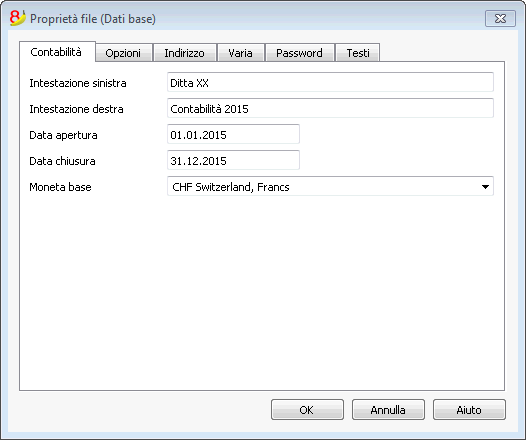
Uso del programma in generale
Banana Contabilità si ispira a Excel. Il modo d'uso e i comandi sono mantenuti il più possibile simili a quelli di Microsoft Office.
Per informazioni sull'uso si rimanda alla spiegazioni circa l'interfaccia del programma.
La contabilità viene tenuta all'interno di Tabelle che si usano tutte allo stesso modo.
Salvare il file
- Dare il comando File -> Salva con nome, preferibilmente indicando il nome della ditta e l'anno corrente ( per esempio ditta_2017).
- Scegliere la cartella dove salvare il file (es. Documenti -> Contabilità)
- Il programma aggiungerà l'estensione "AC2".
Personalizzare il piano dei conti
Nella Tabella Conti personalizzare il piano contabile secondo le proprie esigenze:
- Aggiungere ed eliminare dei conti esistenti (vedi aggiungere un nuova riga)
- Cambiare i numeri di conto, la descrizione (es. inserire il nome del ccb della propria Banca), inserire altri gruppi, ecc.
- Per creare dei sottogruppi consultare la seguente pagina web Gruppi.
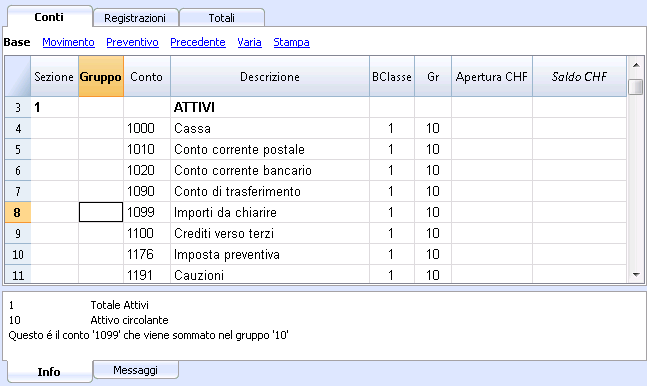
Nel piano dei conti si possono anche definire dei Centri di costo o dei Segmenti che servono a catalogare in modo più dettagliato e specifico gli importi.
Le Registrazioni
Le registrazioni devono essere inserite nella tabella Registrazioni e costituiscono il Libro Giornale.
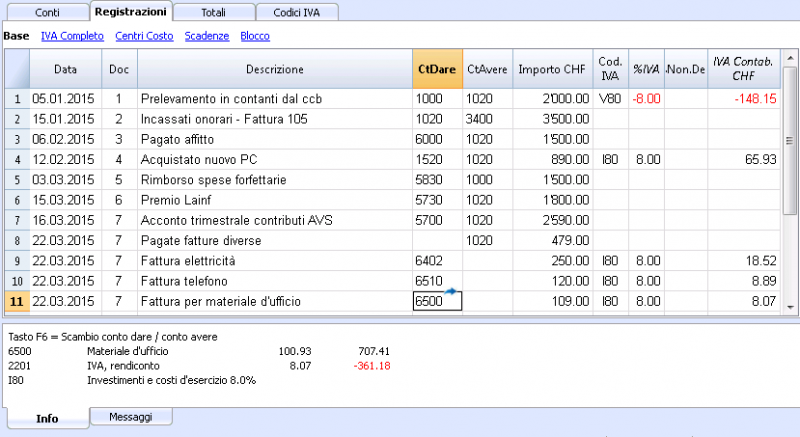
Nelle apposite colonne:
- Inserire la data
- Inserire il numero di documento che viene assegnato al documento cartaceo manualmente. Questo consente di ritrovare facilmente i documenti, una volta contabilizzata l'operazione contabile
- Inserire la descrizione
- Nel conto Dare inserire il conto di destinazione
- Nel conto Avere inserire il conto di provenienza
- Inserire l'Importo. Nella contabilità con IVA, inserire l'importo lordo; il programma scorpora l'IVA separando il costo o il ricavo netto.
Velocizzare l'inserimento delle Registrazioni
Per velocizzare l'inserimento delle registrazioni si utilizza:
- la funzione dell'Immissione dati con autocompletamento che consente la ripresa in automatico dei dati già inseriti in precedenza
- la funzione delle Registrazioni ricorrenti (menu Conta2) che permette di memorizzare in un'apposita tabella le registrazioni ripetitive
- l'importazione dati dall'estratto bancario o postale.
Registrazioni con IVA
Per poter registrare delle operazioni con IVA, all'inizio occorre:
- dal menu File, comando Nuovo, scegliere contabilita in partita doppia con IVA
- scegliere uno dei piani contabili già predisposti, in cui sia presente la tabella Codici IVA, con tutti i codici IVA in vigore.
Per le registrazioni con IVA, consultare la pagina Registrazioni della gestione IVA.
Registrazioni composte
Per le Registrazioni composte, quelle che concernono addebiti e/o accrediti su più conti (es. quando si pagano fatture diverse con il conto corrente bancario) occorre registrare su più righe:
- una riga per ciascun conto di addebito e/o accredito.
- quando tutti gli addebiti e accrediti sono stati inseriti non ci devono essere differenze.
Per maggiori dettagli, consultare la pagina Registrazioni composte.
Controllo fatture clienti e fornitori
Banana permette di tenere sotto controllo le fatture da pagare e quelle emesse da incassare. Si veda al riguardo:
Le Schede conto
La scheda conto riporta in automatico tutti i movimenti registrati sullo stesso conto (Es. cassa, banca, clienti, ecc...).
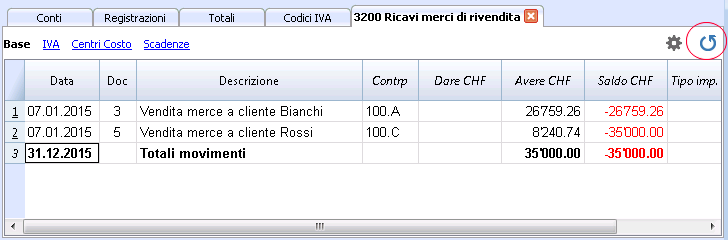
Per visualizzare la scheda di un conto, basta posizionarsi con il mouse sul numero di conto e cliccare sul piccolo simbolo blu che appare.
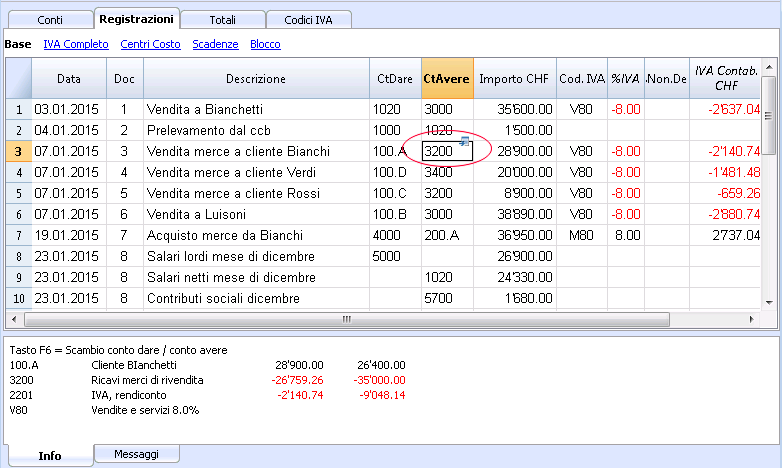
Schede conto per periodo
Per visualizzare le schede conto con i saldi riferiti ad un determinato periodo, occorre cliccare sul menu Conta1, comando Schede conto e nella sezione Periodo attivare Specificato, inserendo la data di inizio e di fine periodo.
Per maggiori informazioni consultare la pagina Periodo.
Stampare le schede conto
Per stampare una scheda conto, basta visualizzare la scheda da qualsiasi tabella (Conti o Registrazioni) e lanciare la stampa dal menu File.
Per stampare diverse o tutte le schede conto, cliccare sul menu Conta1, comando Schede conto e selezionare le schede conto da stampare. Tramite il filtro presente nella finestra, si può eseguire una selezione in automatico di tutti i conti, i centri di costo, i segmenti, i gruppi, ecc..
Maggiori informazioni sono disponibili alla pagina Scheda conto.
Il Bilancio e il Conto Economico
Il Bilancio visualizza i saldi di tutti i conti patrimoniali, Attivi e Passivi. La differenza tra Attivi e Passivi determina il Capitale proprio.
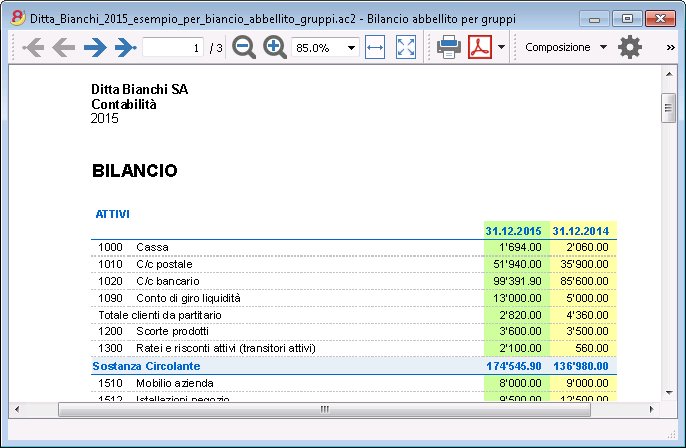
Il Conto Economico visualizza tutti i conti dei Costi e Ricavi. La differenza tra Costi e Ricavi determina l'Utile o la Pedita d'esercizio.
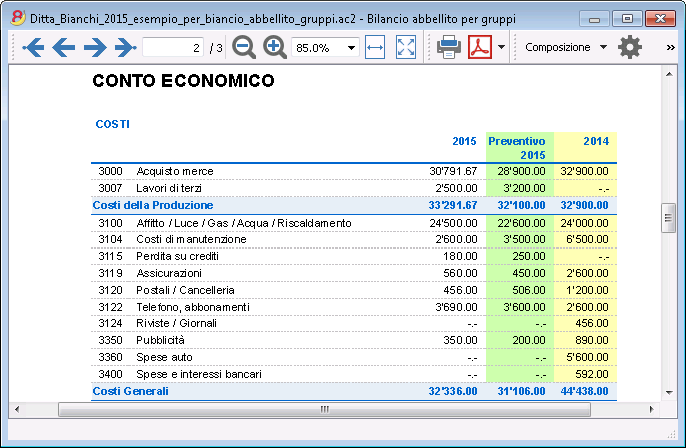
La visualizzazione e la stampa del Bilancio si esegue dal menu Conta1, comando Bilancio Abbellito o Bilancio Abbellito per gruppi.
- Il comando Bilancio Abbellito elenca semplicemente tutti i conto senza distinzione dei Gruppi e Sottogruppi
- Il comando Bilancio Abbellito con gruppi elenca i conti con la suddivisione dei gruppi e sottogruppi; inoltre presenta tante funzionalità per personalizzare la presentazione che non sono previste nel Bilancio Abbellito.
Archiviazione dati in PDF
A fine anno, quando tutta la contabilità è stata completata, corretta e revisionata, si possono archiviare tutti i dati contabili con il comando Crea dossier in PDF, dal menu File.
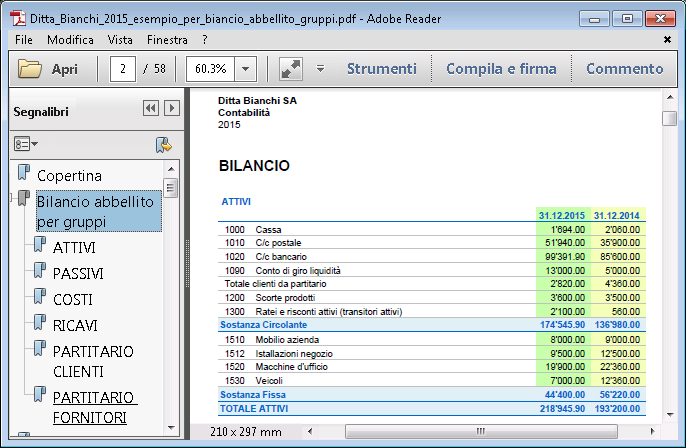
Il Preventivo
Prima di iniziare un anno contabile, si possono preventivare le spese e ipotizzare le entrate, in modo da avere sotto controllo la situazione economica e finanziaria della propria ditta.
Il preventivo può essere impostato in due modi differenti:
- Nella tabella Conti, colonna Preventivo. Per ogni conto viene indicato l'importo di prenventivo annuale.
In questo caso, quando si elabora il Preventivo dal menu Conta1, comando Bilancio abbellito per gruppi, la colonna del preventivo riporta gli importi che si riferiscono all'intero anno. - Nella tabella Preventivo, che si attiva dal menu Strumenti, comando Aggiungi nuove funzionalità.
In questa tabella si registrano tutti i preventivi di spesa e di entrata con delle registrazioni. Nel caso che si attivi questa tabella, la colonna Preventivo della tabella Conti viene disattivata automaticamente.
In questo caso si può impostare un preventivo dettagliato che tenga conto delle possibili variazioni durante l'anno e nei diversi periodi dell'anno.
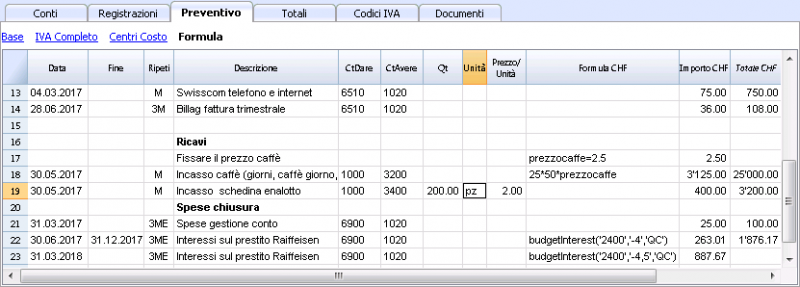
Maggiori informazioni sono diasponibili nella pagina Preventivo.
Piano dei conti
Situazione finanziaria sotto controllo
Nella tabella Conti si imposta il piano dei conti: si definiscono i conti e i gruppi nei quali i conti devono essere totalizzati. Con questa operazione si creano i conti che verranno poi usati nelle registrazioni. La struttura del piano dei conti è poi la stessa che figurerà nella presentazione del Bilancio e del Conto economico.
Nella tabella Conti ci sono anche le colonne del saldo iniziale, del movimento e del saldo attuale, che sono aggiornate in automatico dal programma.
Il piano dei conti dà quindi una visione immediata e completa della propria situazione finanziaria.
- Conti di liquidità
- Bilancio
- Conto economico
- Risultato dell'anno corrente
- Partitario clienti e fornitori
- Centri di Costo e Profitto
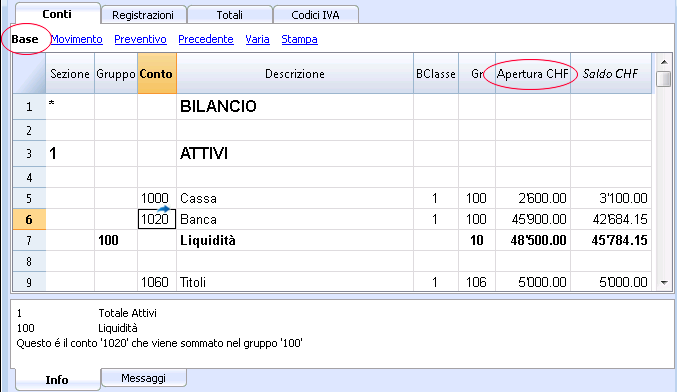
I diversi tipi di riga e sezione
La tabella Conti (il piano dei conti) è sia lo strumento di impostazione, sia lo strumento di visione immediata della situazione economica e finanziaria.
Nel piano dei conti si indicano i diversi elementi che occorrono per raggruppare i movimenti:
- Conti della contabilità
Servono per indicare su quale conto dare e avere devono essere registrate le operazioni.
Ogni conto ha un numero o un'abbreviazione (numero di conto) una descrizione, la classe e il gruppo di appartenenza e il saldo iniziale, saldo attuale, preventivo, ecc.. - Centri di costo e di profitto
Conti che hanno il numero preceduto da un punto ".", da una virgola "," o da un punto e virgola ";" e servono per attribuire gli importi delle registrazioni anche a dei conti supplementari a quelli contabili di base. - Segmenti
Sono come dei sotto-conti che hanno il numero preceduto da un due punti ":" e che servono ad attribuire a delle sottocategorie dei conti le operazioni contabili. - Gruppi
Servono a creare delle righe di totale. - Sezioni
Servono a indicare le suddivisioni del piano dei conti, per la stampa del Bilancio, Conto Economico, ecc..
Le colonne del piano dei conti della contabilità in partita doppia
-
Sezione
Vengono inseriti dei codice che, nel Bilancio abbellito con gruppi, permettono di stampare solo certe parti del piano dei conti. - Gruppo
Viene indicato il codice che definisce che la riga è una riga di gruppo. Il codice del gruppo viene poi inserito nella colonna GR per indicare la totalizzazione di un conto o un gruppo. - Conto
Si inserisce il numero di conto, centro di costo o segmento. - Descrizione
Un testo per indicare il nome del conto, del gruppo o della sezione. - Disabilita (presente nella vista Varia)
- Inserendo 1, il conto non viene visualizzato nella lista di autocompletamento, ma può essere utilizzato ugualmente nella tabella Registrazioni;
- Inserendo 2, il conto è disabilitato e non può essere usato.
- BClasse
Si indica se il conto è 1=Attivo, 2=Passivo, 3=Costi, 4=Ricavi vedi i conti - Gr (Somma in)
Si indica il codice di un gruppo in modo che il programma può totalizzare questa riga nel gruppo. - Gr1 e Gr2
Dei codici di raggruppamento supplementari da usare con i file di report esterni. - Saldo d'apertura
Si inserisce il saldo del conto all'inizio dell'anno.
Gli importi in avere devono essere inseriti con il segno meno davanti. Il totale degli importi dare (in positivo) e quelli avere (in negativo) devono azzerarsi. Se i saldi d'apertura non si compensano viene indicato una differenza nella finestra d'informazione.
Se si sono aggiunti o incollati conti e la differenza non è esatta fare un Ricalcolo contabilità. - Movimento dare e movimento avere (Colonna protetta)
Il totale dei movimenti dare e in avere dei movimenti inseriti nella tabella registrazioni. - Saldo (Colonna protetta)
Il saldo del conto include il saldo d'apertura e i movimenti in dare e in avere.
Il saldo dare è indicato in positivo, mentre un saldo in avere è indicato in negativo (segno meno). - Preventivo
Si inserisce l'importo del preventivo dell'anno corrente.
L'importo preventivo dei costi (dare) deve essere inserito in positivo, dei ricavi in negativo (avere).
Se è presente la tabella preventivo questo campo è bloccato e gli importi sono quelli calcolati in base alle registrazioni di preventivo. - Differenza Preventivo (Colonna protetta)
La differenza fra Saldo e importo Preventivo. - Anno precedente
Il saldo del conto alla fine dell'anno precedente.
Con i comandi "Crea nuovo anno" o "Aggiorna saldi iniziali", in questa colonna vengono ripresi i valori presenti nella colonna saldo del file dell'anno precedente..
Se si crea una nuova contabilità e si vogliono delle stampe con gli importi dell'anno precedente si devono inserire i valori dell'anno precedente manualmente. - Differenza Anno precedente (Colonna protetta)
La differenza fra il saldo e l'importo dell'anno precedente. - Partita IVA
Il numero IVA se questo conto è abbinato a un cliente o ad un fornitore. - Codice IVA
Il codice IVA che deve essere ripreso in automatico quando nella colonna CtDare o CtAvere delle registrazioni si inserisce questo conto. - Colonne indirizzi
È possibile fare in modo che il programma aggiunga le colonne indirizzi per gestire i dati di clienti o fornitori.
Aggiunta o spostamento di colonne
- Se si aggiunge una colonna di tipo importo nel piano dei conti il programma fa la somma degli importi secondo lo schema di raggruppamento scelto.
- Le colonne aggiunte di tipo numero invece non vengono totalizzate.
- Con il comando disponi colonne si possono rendere visibili delle colonne, spostare la sequenza e si può anche aggiungere altre colonne.
- Con i comando imposta pagina si può definire anche la disposizione di stampa (orizzontale o verticale) e lo zoom.
Liste conti ordinate per descrizione o altro
Per ottenere liste dei conti ordinate in maniere diversa usare il comando Estrai e ordina righe dal menu Dati.
Viste
Il piano dei conti viene creato con delle viste preimpostate.
- Base sono visualizzate le colonne principali, per il raggruppamento, e saldi
- Movimento sono visualizzate le colonne con il Movimento dare e Movimento avere.
- Preventivo sono visualizzate le colonne Preventivo e Differenza Preventivo.
- Precedente sono visualizzate le colonne Anno precedente e differenza anno precedente
- Varia con visualizzate le colonne Disabilita, Partita Iva e Codice fiscale.
- Stampa con visualizzate solo la colonna conto, Descrizione e saldo.
Le viste possono essere personalizzate e se ne possono aggiungere di altre con il comando Disponi tabelle.
Bilancio di verifica
In qualsiasi momento, con il comando Stampa o Anteprima di Stampa (menu File), a partire dalla tabella Conti, potete stampare il piano dei conti o parte di esso.
Sempre a partire dalla tabella Conti, selezionando la vista Movimento avete la stampa del bilancio di verifica.
Stampe avanzate
I seguenti comandi permettono di visualizzare e stampare in altro modo i conti:
- Report Contabile
Per selezionare i conti con solo movimento, avere delle serie temporali o i conti raggruppati in base al numero di classe o a uno schema di raggruppamento esterno. - Bilancio Abbellito
Stampa tutti i conti delle contabilità divisi per classe Attivi, Passivi, Costi e Ricavi. - Bilancio Abbellito per gruppi
Permette di fare delle stampe personalizzate e con i gruppi. - Stampe specifiche avanzate con le BananaApps
Conti
I conti della contabilità
Per creare un conto si deve inserire una riga nella tabella Conti che abbia nella colonna Conto un numero o un codice.
Questo numero viene poi usato nella tabella Registrazioni come conto dare o conto avere.
- Il numero di conto può essere composto da numeri, lettere e caratteri di separazione
- Non ci possono essere più conti con il medesimo numero
- Ogni conto deve avere un raggruppamento (Gr) e una classe (BClasse).
La BClasse
Ad ogni conto deve essere obbligatoriamente attribuita una delle seguenti BClasse:
- 1 per gli Attivi
- 2 per i Passivi
- 3 per i Costi
- 4 per i Ricavi
Il codice della BClasse deve essere obbligatoriamente quello indicato, indipendentemente dal numero di conto o dal gruppo di appartenenza.
Vi è inoltre la possibilità di creare dei conti fuori bilancio (per esempio per cauzioni e impegni condizionali), che devono avere la seguente BClasse:
- 5 per Fuori bilancio: Attivi
- 6 per Fuori bilancio: Passivi
I saldi iniziali
Il saldo iniziale di un conto viene indicato nella colonna Apertura.
- I saldi in dare (Attivi) sono indicati normalmente.
- I saldi in avere (Passivi) sono indicati con il segno meno (in negativo)
- Di regola si indicano i saldi iniziali solo dei conti Attivi e Passivi.
Per riportare in automatico i saldi di apertura per l'anno successivo, consultare la lezione Crea nuovo anno.

Differenze nei saldi iniziali
Per avere una contabilità corretta il totale dei saldi iniziali in dare deve corrispondere al totale dei saldi iniziali in avere in modo che non ci siano differenze.
Se il totale non corrisponde vi sarà una segnalazione nella finestra Info che segnala una differenza fra i saldi iniziali.
Se sono stati cambiati dei numeri di conto e ci sono delle differenze, eseguire il Ricalcolo completo della contabilità.
Quando si utilizza la prima volta Banana Contabilità, per creare il bilancio di apertura è necessario inserire manualmente i saldi iniziali.
Conti con indirizzi
È possibile aggiungere nel piano dei conti le colonne per la gestione di indirizzi:
Menu Strumenti -> Aggiungi nuove funzionalità.
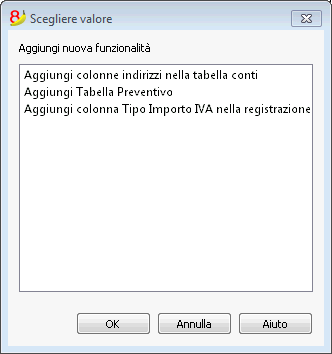
Il comando aggiunge nella tabella Conti:
- diverse colonne (nome, cognome, ditta, città, ecc..) che servono ad inserire l'indirizzo di un cliente, di un fornitore o di un membro dell'associazione
- la vista Indirizzo nella quale sono visualizzate le colonne inserite (per modificare la vista o la disposizione delle colonne vedi Disponi tabelle).
Partitario clienti e fornitori
Quando nel piano contabile si ha un partitario dei clienti/fornitori, cioè dei conti specifici per i clienti, e occorre avere dei dati completi con indirizzo, numero di telefono, email, partita IVA e altro, é utile poter aggiungere le colonne della vista Indirizzo.
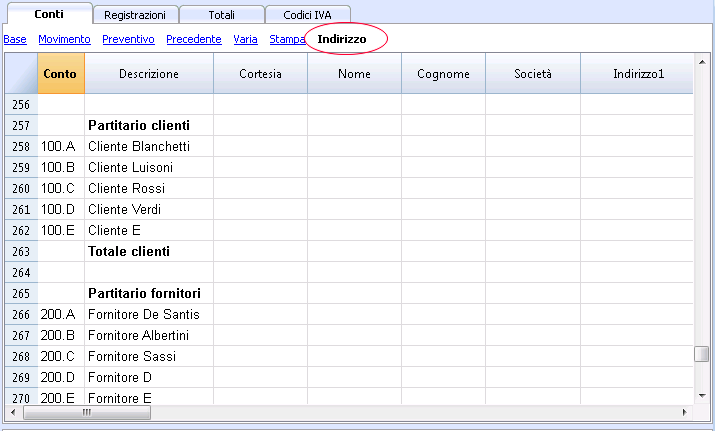
Gruppi
Il sistema di raggruppamento e di totalizzazione
Il sistema di raggruppamento e totalizzazione di Banana si basa sulle seguenti colonne:
- Gruppo (Riga di totale)
Quando in una riga si inserisce un identificativo di gruppo, la riga diventa una riga di totale.
In questa riga sono totalizzati gli importi delle righe che nella colonna Gr contengono l'identificativo del gruppo.
Se vi è un gruppo non ci deve essere un conto. - Gr (Somma questa riga nella riga di totale)
Deve essere uno dei numeri definiti nella colonna Gruppo.
Con questo sistema un conto può essere totalizzato in una riga di gruppo, il gruppo in un altro gruppo e così via per creare diversi livelli di totalizzazione.
Questo sistema di totalizzazione è molto potente e flessibile, ma non è intuitivo. Serve un pò di abitudine per usarlo.
Esempio dei principali gruppi nella contabilità doppia
Ogni modello di piano dei conti usa un proprio schema di totalizzazione. Qui di seguito sono spiegati i principali gruppi della contabilità doppia.
Nella contabilità in partita doppia la somma dei saldi Dare (in positivo) e Avere (in negativo) deve essere sempre uguale a 0.
- Il gruppo 00 è la riga dove vengono sommati tutti gli importi.
È la "Summa summarum" di tutti i saldi Dare e Avere.
Se le colonne dei saldi non sono a zero è perché c'é un una differenza Dare e Avere e quindi vi è probabilmente un errore. In questi casi è utile fare un ricontrollo della contabilità (vedi punto successivo).
Nelle colonne Dare e Avere della vista Movimento (tabella Conti) ci sono solo importi positivi, quindi anche nella riga di gruppo 00 ci sarà la somma dei movimenti non a 0.
La sequenza di calcolo per arrivare allo 00 è quindi la seguente:
- Il conto 1000 -> gruppo 1 (Totale attivi)-> Gruppo 00
- Il conto 2000 -> gruppo 2 (Totale passivi) -> Gruppo 00
- Il conto 3000 -> gruppo 3 (Totale ricavi) -> Gruppo 02 (risultato conto economico) -> Gruppo 297 (Utile anno corrente nel bilancio) -> Gruppo 2 (Totale passivi) -> Gruppo 00.
- Il conto 4000 -> Gruppo 4 (Totale costi) -> Gruppo 02 (risultato conto economico) -> Gruppo 297 (Utile anno corrente nel bilancio) -> Gruppo 2 (Totale passivi) -> Gruppo 00.
Il risultato del Conto economico viene sommato nel capitale proprio
Come si vede nell'esempio il Gruppo 02 (Utile perdita del conto economico) viene raggruppato nel gruppo 297 (Risultato anno corrente).
Con questo raggruppamento abbiamo il vantaggio che:
- Nel bilancio viene visualizzato il risultato d'esercizio dell'anno corrente.
- Il totale dei Passivi rispecchia il totale degli Attivi (ammesso che non ci sia alcun errore contabile).
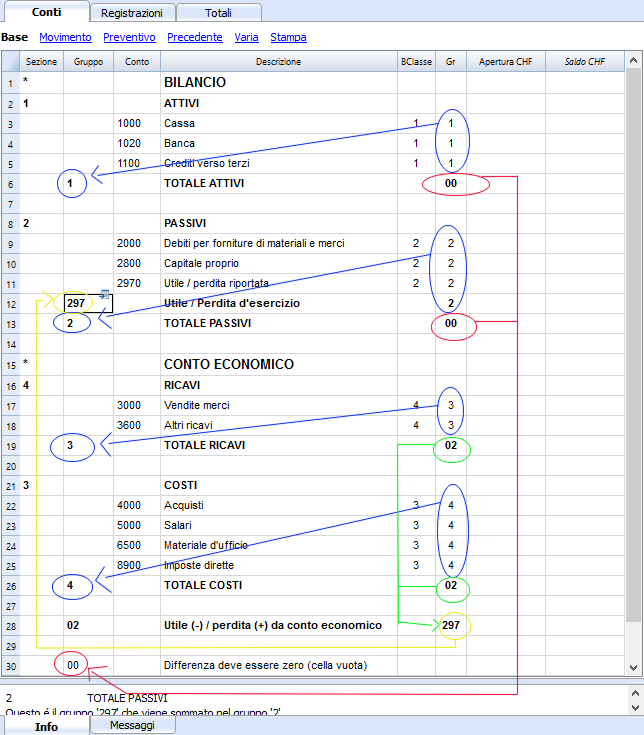
Aggiungere o eliminare dei sottogruppi
Aggiungere un livello di totalizzazione
Con questo sistema si possono facilmente aggiungere dei livelli di totalizzazione.
Se vogliamo avere il sottogruppo dei conti liquidità:
- Inserire una riga vuota subito dopo il conto bancario
- Inserire nella colonna Gruppo il valore 10
- Inserire nella colonna Gr il valore 1
- Nei conti 1000 e 1001 indicare il Gr = 10
- La sequenza di calcolo diventerà:
Il conto 1000 -> Gruppo 10 (Liquidità) -> Gruppo 1 (Totale attivi) -> Gruppo 00.
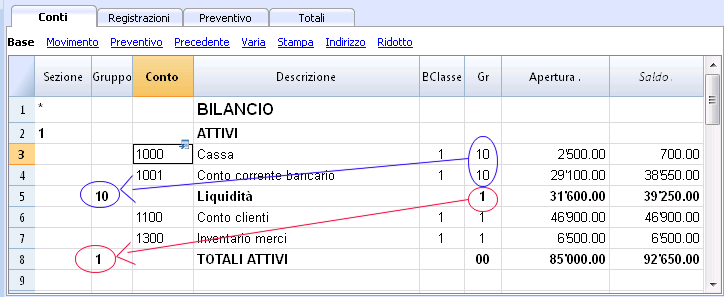
Se si vuole inserire un altro sottogruppo "Sostanza circolante" si dovrà procedere nel medesimo modo.
- Aggiungere una riga vuota prima degli Attivi.
- Nella nuova riga:
- Indicare nella colonna Gruppo il numero 11
- Indicare nella colonna Gr il numero 1
- Nelle righe Liquidità, Clienti e Inventario merci indicare il Gr 11
Eliminare dei sottogruppi
Se il piano dei conti presenta dei sottogruppi che non si desiderano, è possibile eliminarli, basta eliminare la riga del sottogruppo e cambiare il Gr di ogni conto che ne faceva parte.
Controllo della struttura
Una volta impostato il piano contabile eseguire il comando Controlla contabilità dal menu Conta1. Se ci sono degli errori il programma li segnala.
Errore Ciclo infinito
Questo viene segnalato quando un Gruppo viene totalizzato in un Gruppo di livello inferiore, motivo per cui si crea un ciclo infinito di errore.
Ci sarebbe un ciclo infinito se nell'esempio precedente il Gruppo attivo (1) fosse sommato nel Gruppo 10.
Il programma, dopo avere calcolato il Gruppo 1 sommerebbe l'importo nel gruppo 10 che a sua volta sommerebbe nel Gruppo 1 e poi nel 10 all'infinito.
Conto economico con Utile lordo
Si può anche realizzare un conto economico scalare, ciòè che parte dalla cifra d'affari e sottrae i costi.
Qui di seguito viene indicato l'esempio tratto dal piano dei conti PMI svizzero.
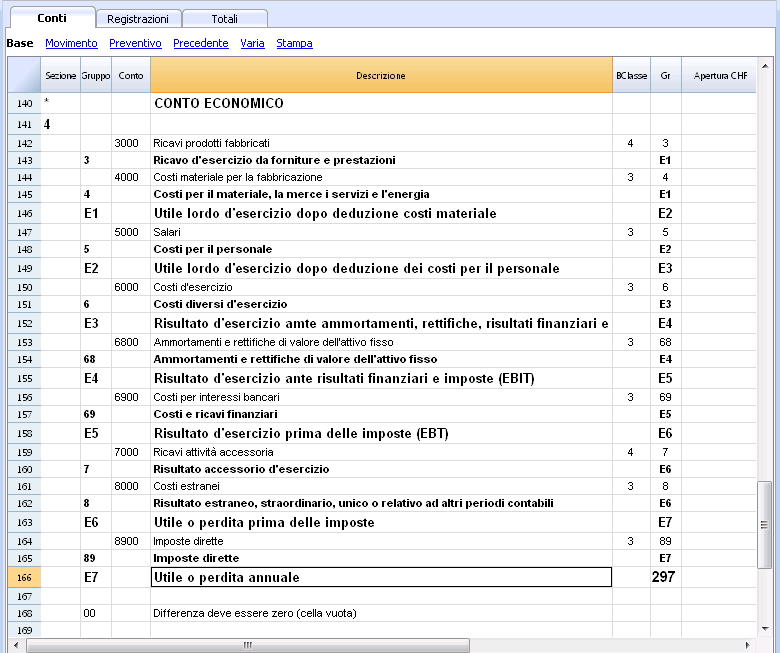
Ampio uso del sistema di totalizzazione
Il sistema di totalizzazione è molto flessibile:
- In un Gruppo si possono sommare sia dei conti che dei Gruppi
Si veda l'esempio riportato sopra, dove il Gruppo Liquidità (10) e i conti (1100 e 1300) vengono sommati negli Attivi - Si può usare qualsiasi genere di numerazione
- Si possono creare fino a 100 livelli di totalizzazione
- La totalizzazione è indipendente dalla sequenza:
- La riga di totale può essere dopo la riga
- La riga di totale può essere prima delle righe
- La riga di totale può essere in una posizione completamente staccata
Questo viene usato per creare dei partitari.
- Il conto e i Gruppi possono essere totalizzati in un solo altro Gruppo
Lo stesso conto non può essere totalizzato contemporaneamente in due Gruppi - Il sistema si usa anche per totalizzare i Centri di costo e i Segmenti
Attenzione però a non usare dei Gruppi diversi per i conti normali e per i centri di costo, perché gli importi risultanti non saranno corretti.
La totalizzazione delle colonne importo
La procedura di calcolo totalizza le colonne del tipo importo.
- Vengono totalizzate le colonne importo definite dal sistema
- Vengono totalizzate le colonne importo aggiunte dall'utente
La sequenza di calcolo
Il programma calcola i totali nel modo seguente:
- Azzera i valori delle colonne importi delle righe di Gruppo
- Somma gli importi delle righe dei Conti nelle righe di Gruppo (primo livello di calcolo)
- Somma il saldo delle righe dei Gruppi nei Gruppi di livello superiore
Ripete l'operazione fino a che tutti i livelli sono calcolati.
Documenti correlati:
Sezioni
Per poter creare in automatico un Bilancio abbellito con gruppi, occorre impostare il piano contabile con la codifica che segue da inserire nella colonna Sezione:
| * | Titolo 1 | l'asterisco serve per separare le sezioni e viene inserito per le intestazioni principali |
| ** | Titolo 2 | da inserire per le intestazioni secondarie |
| 1 | Attivi | da inserire nella riga del titolo Attivi |
| 2 | Passivi | da inserire nella riga del titolo Passivi |
| 3 | Costi | da inserire nella riga del titolo Costi |
| 4 | Ricavi | da inserire nella riga del titolo Ricavi |
| 01 | Partitario Clienti | da inserire nella riga del titolo Partitario clienti |
| 02 | Partitario Fornitori | da inserire nella riga del titolo Partitario fornitori |
| 03 | Centri di Costo | da inserire nella riga del titolo Centri di costo |
| 04 | Centri di Profitto | da inserire nella riga del titolo Centri di profitto |
| # | Note | da inserire nella riga del titolo Note |
| #X | Dati nascosti |
da inserire nella riga a partire dalla quale i dati devono essere nascosti |
Le sezioni negli Attivi
- Inserire un * sulla stessa riga del titolo Bilancio
- Inserire 1 sulla stessa riga del titolo Attivi
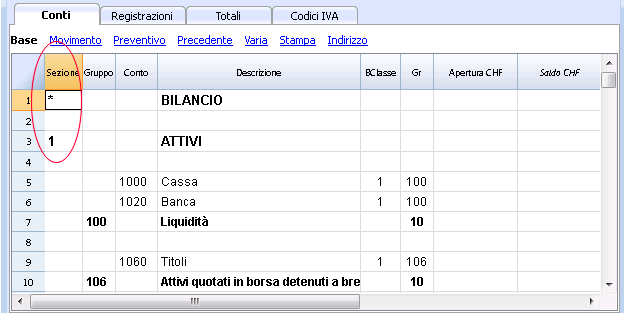
Le sezioni dei Passivi
- Inserire 2 sulla stessa riga del titolo Passivi
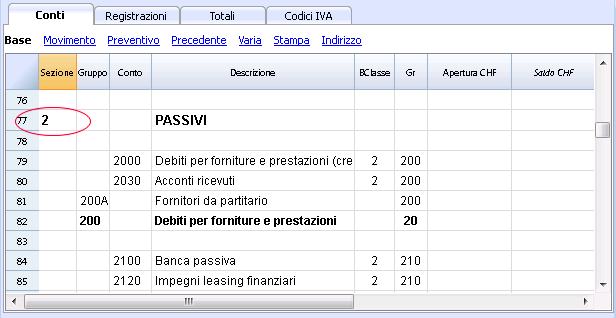
Le sezioni nel Conto economico a forma scalare
- Inserire un * sulla stessa riga del titolo Conto economico
- Inserire solo 4 sulla riga vuota sottostante al Conto economico.
Nel caso di un Conto economico a forma scalare, i gruppi dei costi e dei ricavi si alternano e di conseguenza non occorre inserire il 3 per i costi.
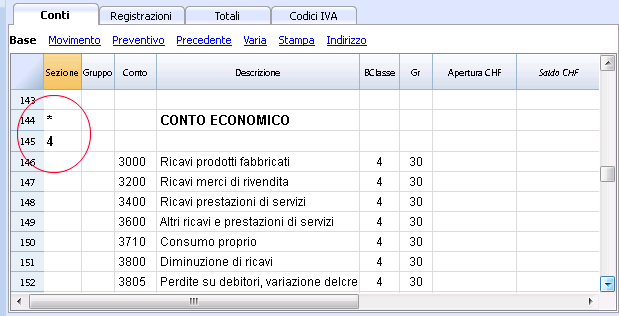
Nota: nel caso in cui il piano contabile non è a forma scalare e c'è una netta distinzione tra totali Costi e totali Ricavi occorre:
- inserire 4 nella stessa riga dove viene indicato il titolo Ricavi
- inseire 3 nella stessa riga dove viene indicato il titolo Costi
Le sezioni nel Partitario clienti/fornitori
- Inserire un * sulla stessa riga del titolo Partitario clienti/fornitori o su una riga vuota (come nell'esempio).
- Inserire 01 sulla stessa riga del titolo Partitario clienti
- Inserire 02 sulla stessa riga del titolo Partitario fornitori
La visualizzazione degli importi avviene come per gli attivi e i passivi.
Questa codifica vale anche se i clienti e fornitori sono impostasti come centri di costo.
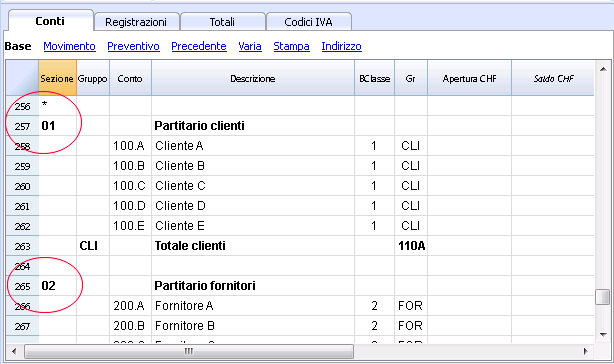
Nel caso in cui figurino dei centri di costo e di profitto, occorre inserire:
- un * nella stessa riga del titolo Centri di costo e di profitto o su una riga vuota.
- 03 sulla stessa riga del titolo Centri di costo o su una riga vuota (che precede i centri di costo).
- 04 sulla stessa riga del titolo Centri di profitto o su una riga vuota (che precede i centri di profitto).
Gli importi dei centri di costo verranno visualizzati in positivo come i costi; i centri di profitto verranno visualizzati in negativo come i ricavi.
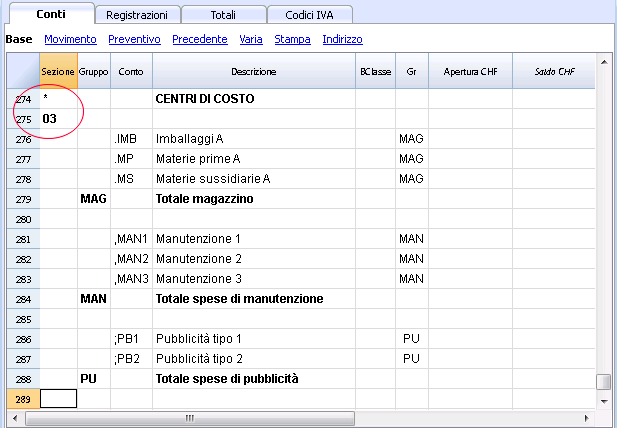
Per maggiori informazioni si veda la pagina Logica delle sezioni.
Documento correlato:
Logica delle sezioni
Il tipo di codifica impostata nella colonna Sezione serve a determinare le impostazioni delle stampe.
Ogni sezione è stampata come una tabella a se stante.
Le cartelle
- * Titolo 1 crea una cartella di livello 1.
Può contenere sezioni o cartelle di livello 2.
È utile per raggruppare sezioni che devono essere stampate assieme come il Bilancio, che contiene sia attivi che passivi. - ** Titolo 2 crea una cartella di livello 2
Le sezioni base
Il numero di sezione determina:
- come sono stampati gli importi; gli importi possono essere visualizzati come nel piano dei conti oppure invertiti.
Se sono invertiti gli importi in avere (in negativo) sono visualizzati in positivo, mentre quelli in positivo sono visualizzati in negativo. - quali colonne sono usate per visualizzare importi; si usa la colonna Saldo oppure la colonna Movimento Periodo.
La colonna Saldo indica il saldo del conto a un certo momento (saldo al 30 giugno).
La colonna Movimento Totale Periodo indica l'importo del movimento nel periodo indicato; si usa per il conto economico e indica le spese o i ricavi per un certo periodo.
Spiegazioni delle diverse sezioni
- 1 Attivi (importi come nel piano dei conti, colonna saldo)
- 2 Passivi (importi invertiti , colonna saldo)
- 3 Costi (importi come nel piano dei conti, colonna movimento totale)
- 4 Ricavi (importi invertiti, colonna movimento totale)
Questa sezione può essere usata anche da sola e comprendere sia i costi che i ricavi (Conto economico a scalare). In questo caso i ricavi figureranno in positivo e i costi in negativo.
Queste sezioni devono essere uniche. Può esserci solo una sezione, 1 Attivi o 2 Passivi. Per altre sezioni, partitario o centri di costo si possono usare le sezioni simili.
Sezioni derivate
Sezioni che si comportano come le sezioni principali
- 01 Come Attivi (importi come nel piano dei conti, colonna saldo)
Si usa per il partitario clienti. - 02 Come Passivi (importi invertiti , colonna saldo)
Si usa per il partitario fornitori. - 03 Come Costi (importi come nel piano dei conti, colonna movimento totale)
Si usa per i centri di costo - 04 Come Ricavi (importi invertiti, colonna movimento totale)
Si usa per i centri di profitto.
Altre Sezioni
Ci sono altri tipi di sezioni
- # Serve a indicare la sezione note (stampa unicamente la descrizione)
Da usare per gli allegati di bilancio - #X Sezione nascosta. Questa sezione non viene ripresa nella selezione delle sezioni e neppure nella stampa. Serve a indicare una parte che non si vuole stampare.
Larghezza colonne in stampa
La larghezza delle colonne è determinata in modo automatico dal programma.
Le sezioni 1, 2, 01, 02 hanno la medesima larghezza delle colonne.
Le sezioni 3, 4, 03, 04 hanno la medesima larghezza delle colonne.
Segmenti
Introduzione
I segmenti sono utilizzati per avere una separazione sistematica dei costi e ricavi per unità, dipartimento o succursale. Usando i segmenti si potrà quindi avere il Conto economico suddiviso per unità, dipartimento o succursale, senza creare dei conti specifici per ciasuna unità.
Un museo può usare i segmenti per sapere quanto sono i ricavi, costi del personale, allestimento di ogni signola mostra allestita.
I segmenti seguono il conto. Invece i Centri di costo sono specificati per registrazione e si usano per delle catregorizzazini meno strutturate (per esempio tutte le spese di una manifestazione o gli acquisti per una determinata finalità).
Si possono usare contemporanemente i centri di costo e segmenti.
Caratteristica dei segmenti
- I segmenti sono dei conti preceduti da due punti ":".
- Si possono usare sia numeri che lettere.
- Ci possono essere fino a 10 livelli di segmenti.
- Il livello è il numero di due punti che precede la sigla.
- :LU segmento di livello 1
- ::P1 segmento di livello 2
- :::10 segmento di livello 3
- Per ogni livello ci può essere un numero illimitato di segmenti
- I diversi livelli di segmento sono indipendenti uno dall'altro.
- I segmenti non hanno Bclasse e non hanno la sigla moneta.
- Il calcoli relativi ai segmenti sono nella divisa base.
- Nelle registrazioni, il segmento segue il conto dare e avere.
Non ci possono essere registrazioni su segmenti senza un conto. - Nelle registrazioni si può usare il "-" come separatore, invece del ":" se nelle proprietà file (dati base) del menu File viene attivata l'opzione Usa il segno meno (-) come separatore dei segmenti.
- Si possono avere le schede conto delle registrazioni sui singoli segmenti.
Impostare i segmenti
I segmenti devono essere impostati nella Tabella Conti, colonna conto, alla fine del piano contabile.
- Inserire nella colonna Sezione un asterisco per definire la sezione relativa ai segmenti
- Nella colonna Descrizione digitare il titolo Segmenti
- Inserire la descrizione dei segmenti di primo livello e nella colonna Conto inserire:
- Elencare i segmenti del primo livello, inserendo per ognuno un codice per l'identificazione, preceduto da :
- Inserire i segmenti del secondo livello (ed eventualmente del terzo livello), come quelli del primo livello, con la differenza che nella colonna Conto, i codici dei segmenti devono essere preceduti da :: o da :::, a dipendenza del livello.
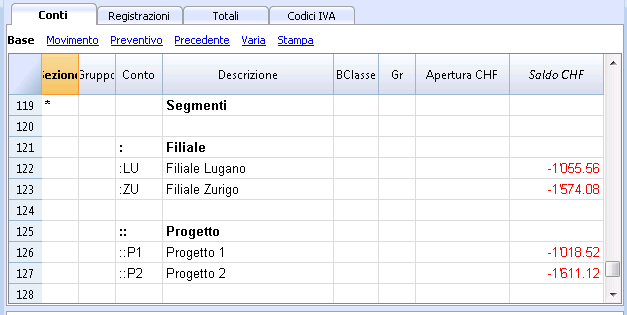
Saldo segmento
Il segmento è una suddivisione di quanto registrato su un conto. Il valore di un segmento è quindi sempre relativo a un conto, e per avere il totale del segmento si deve quindi usare un Report contabile dal menu Conta1, con suddivisione per segmento (sezione Suddivisione).
Nel piano dei conti viene indicato il saldo del segmento. Questo risulta però a zero se il segmento viene usato contemporaneamente sia per il conto Dare che per il conto Avere, poiché gli importi vanno a compensarsi. Si vedrà il saldo unicamente se si usa il segmento solo o per il Dare o per l'Avere, abbinandolo al conto del conto economico.
Registrazioni
I segmenti si registrano nella Tabella Registrazioni, facendo seguire il conto principale dal conto del segmento.
Nella proprietà File (dati base), se viene attivata l'opzione Usa il segno (-) come separatore dei segmenti, nel registrare i segmenti occorre utilizzare il segno (-).
Se nel piano contabile ci sono dei conti che hanno un trattino (es. conti del partitario clienti e fornitori) non si può utilizzare il trattino come separatore dei segmenti, in questo caso occorre disattivare l'opzione e si utilizzeranno i due punti.
Quando si deve registrare un segmento appartenente a più livelli, occorre far seguire il conto principale dal segmento di primo livello e continuare con quello del secondo livello.
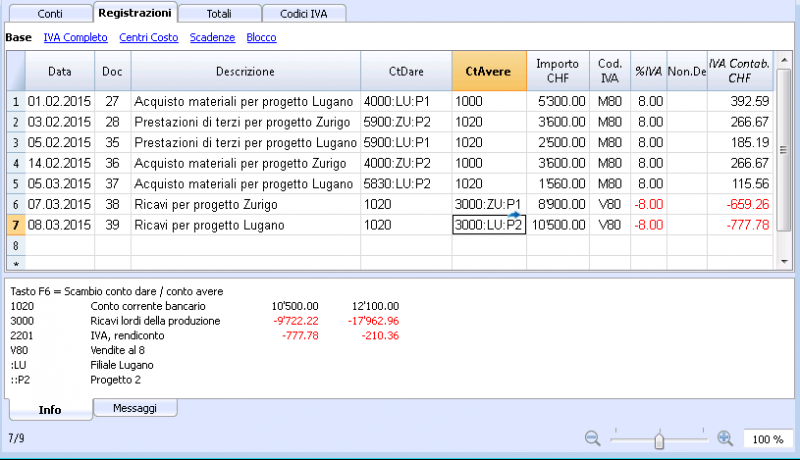
Report
I reports per segmenti si possono ottenere con :
- Bilancio abbellito per gruppi
- Report contabile
- Scheda conto
- Report a multilivello
Per ottenere dei report che combinano conti e segmenti (p.es. tutte le spese della succursale LU del P1) si devono usare le funzionalià delle applicazioni Banana.
Report suddivisione per livello
Nel Bilancio abbellito per gruppi, nella sezione Suddivisione indicare il livello di segmento che si vuole utilizzare.
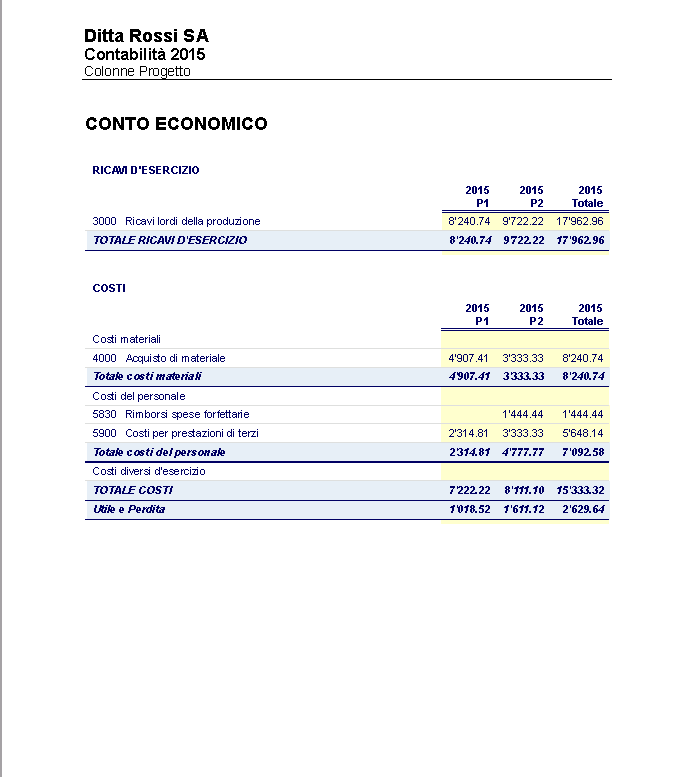
Report riassuntivo
È un resoconto di tutti i segmenti, impostati nella sezione Piano dei conti con un'eventuale suddivisione per periodo o per segmento.
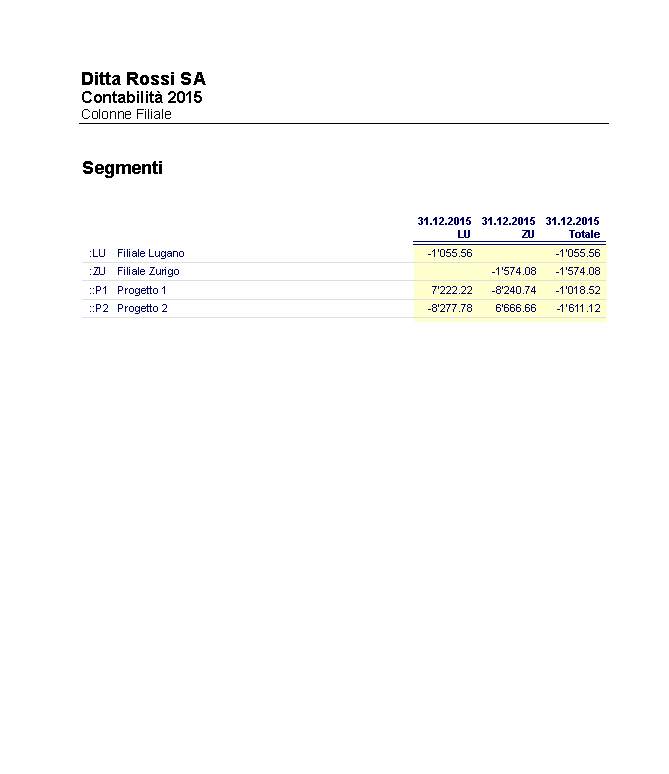
Segmento non assegnato
Il segmento "vuoto" raggruppa tutti gli importi registrati senza specificare un segmento. È possibile impostare il titolo di questo segmento indicandolo nella tabella conti. Selezionare inoltre l'opzione Intestazione segmento: Descrizione nella sezione Suddivisione
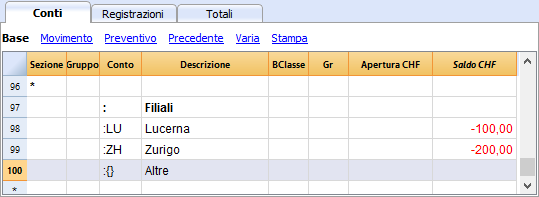
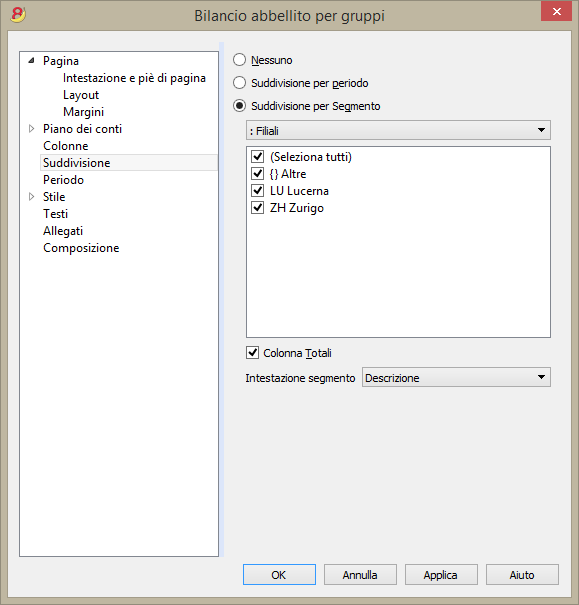
Documento correlato: Gestire dei progetti
Gestire dei progetti
Con la funzione dei Segmenti è possibile gestire diversi progetti, ottenendo dei bilanci che ne determinano l'utile o la perdita di ognuno.
Esempio
In un'associazione ci sono due progetti da gestire:
- Corsi
- Eventi
Inoltre, ci sono diverse filiali con gli stessi progetti da gestire:
- Torino
- Genova
- Firenze
Si desidera ottenere un bilancio unico che indichi l'utile o la perdita di ogni progetto e filiale.
Come procedere
- Inserire alla fine del piano contabile i segmenti
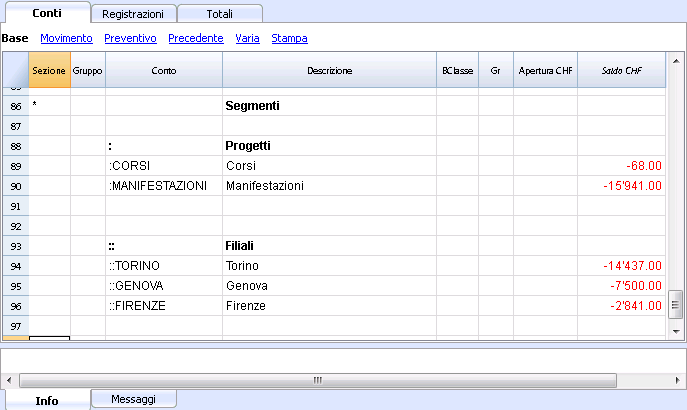
- Inserire le registrazioni, completando nel conto dare o nel conto avere con conti dei segmenti.
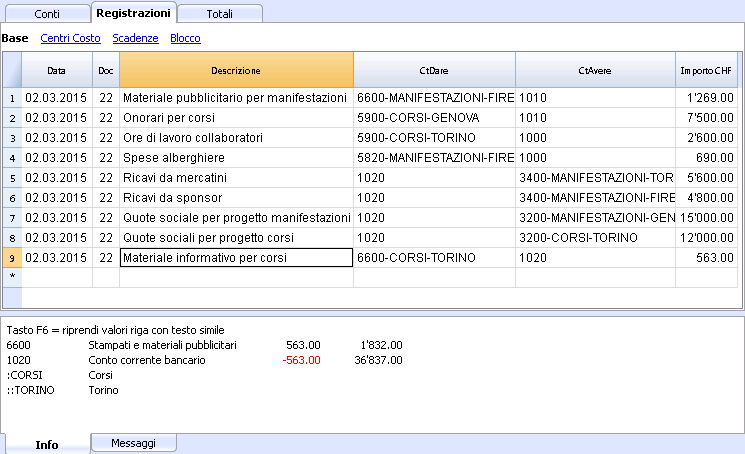
- Dal menu Conta1, impartire il comando Bilancio abbellito con gruppi
- Selezionare Piano dei conti e nelle Sezioni attivare Segmenti. Se si desidera avere solo la visualizzazione dei segmenti, occorre disattivare la visualizzazione dei conti del bilancio, del partitario e dei centri di costo. I segmenti generalmente si riferiscono ai conti del Conto economico.
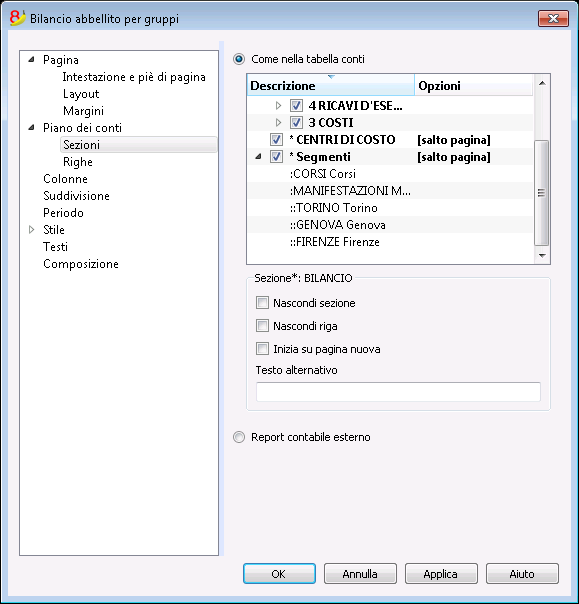
- Attivare Suddivisione per Segmento e selezionare il segmento di cui si desidera ottenere il bilancio (nell'esempio per progetto o per filiale)
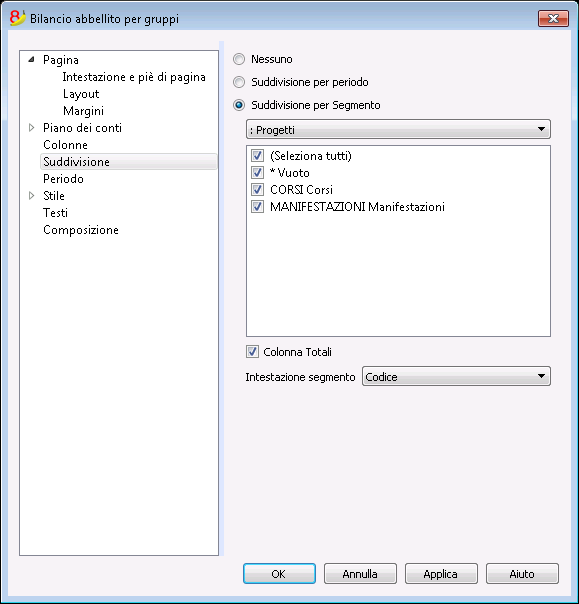
- Cliccare su OK per visualizzare il report
Report per Progetto
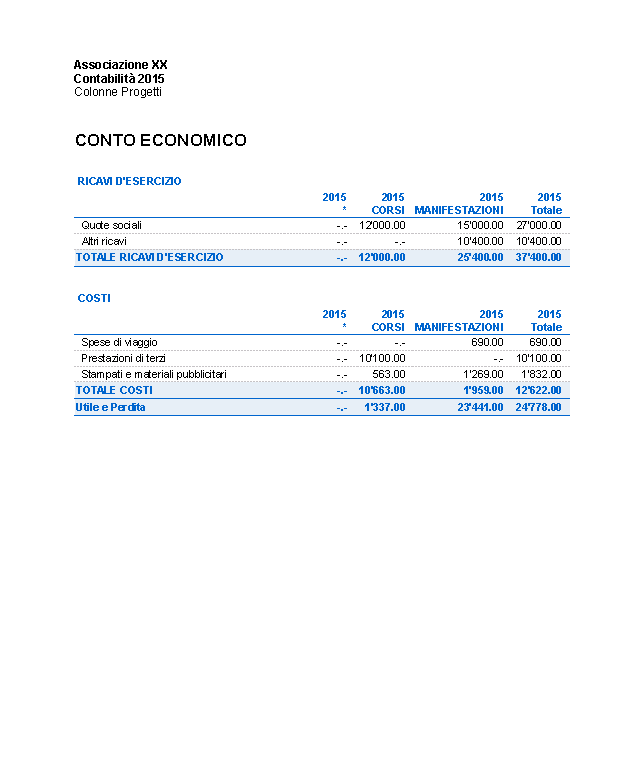
Report per Filiale
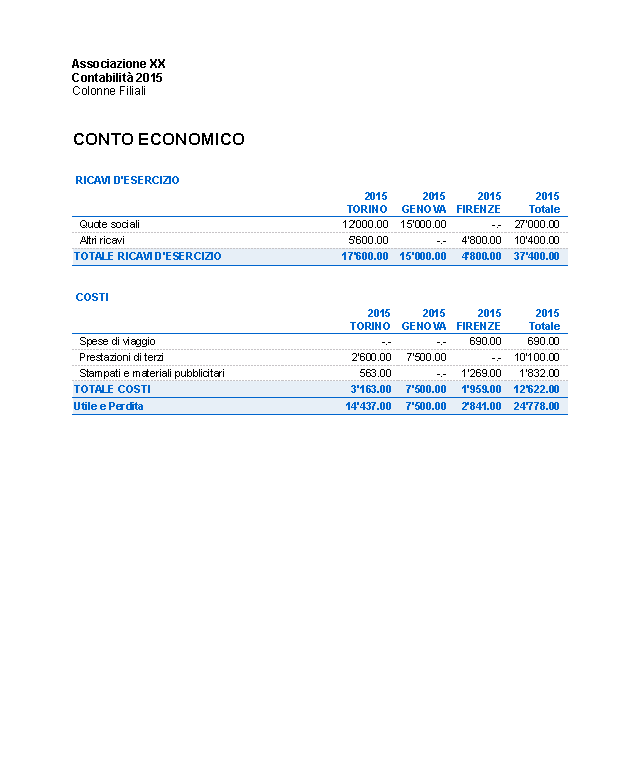
Centri di costo e di profitto
I centri di costo e di profitto (in seguito chiamati Centri di Costo) consentono di catalogare le registrazioni secondo criteri diversi rispetto ai conti normali.
I centri di costo si usano di regola per catalogare delle spese a delle specifiche attività, che possono anche non avere una correlazione fra di loro.
- Progetti, Manifestazioni, Cantieri
- Clienti e fornitori, Soci, Venditori
- Dettaglio supplementare per certe spese (p.es. spese accessorie)
I centri di costo sono attribuiti alla riga di registrazione.
I segmenti invece seguono il conto dare e il conto avere, e si usano come suddivisione sistematica di tutte le entrate e spese.
Si possono usare contemporaneamente i centri di costo e segmenti.
Caratteristiche dei centri di costo
- I Centri di Costo e profitto (CC) sono dei conti preceduti dal carattere "." o "," o ";"
- Ci sono 3 livelli di centri di costo:
- CC1 preceduti dal punto "."
- CC2 preceduto dalla virgola ","
- CC3 preceduto dal punto e virgola ";"
- Ogni livello è indipendente dall'altro.
- Per ogni livello ci può essere un numero illimitato di conti centri di costo.
- Si può usare un livello superiore senza usare uno inferiore.
- I centri di costo possono essere numerici o alfabetici
- I centri di costo possono avere un proprio raggruppamento distinto da quello dei conti normali.
Per lo stesso livello di centro di costo si possono creare dei sottogruppi.
Attenzione a non mischiare gruppi di centri di costo con altri gruppi di livello diverso o di conti normali o di segmenti. - Ogni centro di costo ha una propria scheda conto, completa di movimenti e saldo.
- La registrazione sul centro di costo è indipendente dal conto registrato in dare o avere
Si può registrare su dei centri di costo anche se non vi è alcun conto nella colonna dare e avere
Impostare i centri di costo nella tabella conti
- Creare una sezione apposita per i centri di costo
Queste impostazioni saranno necessarie per la presentazione dei centri di costo nel Bilancio abbellito con gruppi- Inserire una sezione con lasterisco "*" per il cambio di sezione
- Nella riga successiva inserire 03 (o 04 per un centro di profitto).
- Aggiungere delle righe per i centri di costo
- Nella colonna Gruppo, inserire il gruppo di appartenenza
- Nella colonna Conto inserire i conti dei centri di costo, preceduti da un punto per quelli da registrare nella colonna CC1 (nella tabella registrazioni), da una virgola per quelli da registrare nella colonna CC2 e dal punto e virgola per quelli da registrare nella colonna CC3.
- Nella colonna Gr indicare il gruppo nel quale sommare gli importi.
- Nella multi-moneta si specifica anche la moneta del conto.
- Aggiungere i gruppi dei centri di costo.
- In un gruppo totalizzare unicamente un livello specifico.
- Come per i conti normali si possono creare più livelli.
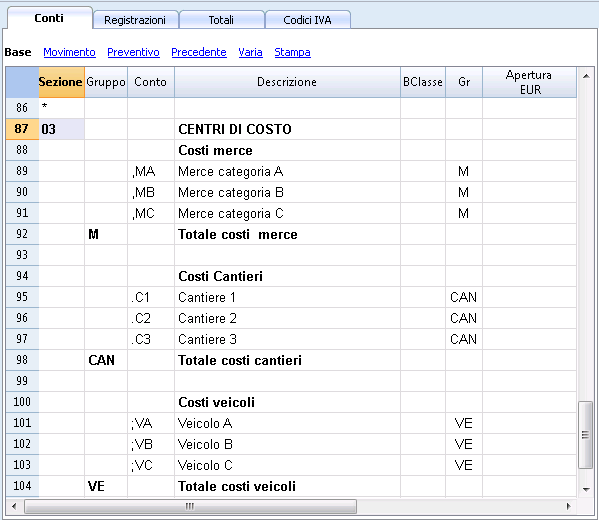
I dati base (importo IVA)
Nelle Proprietà file (dati base), sezione IVA si possono impostare gli importi dei centri di costo con le seguenti opzioni:
- Usa l'importo delle registrazioni - L'importo del centro di costo sarà registrato come l'importo della registrazione
- Usa l'importo IVA esclusa - L'importo del centro di costo è registrato al netto dell'IVA
- Usa l'importo IVA inclusa - L'importo del centro di costo è registrato al lordo dell'IVA.
Registrazioni
Per poter registrare sui centri di costo si presuppone che siano stati già inseriti nel piano conti, i conti per i centri di costo.
Per procedere con le registrazioni occorre registrare nella tabella Registrazioni, vista centri di costo, colonne CC1, CC2, CC3, il conto del centro di costo senza la punteggiatura che lo precede.
- Per registrare sul centro di costo in avere si deve inserire il centro di costo preceduto dal meno.
- Per la contabilità entrate uscite, nelle proprietà del file, si può impostare che i centri di costo seguano il segno della categoria.
- Per registrare un importo complessivo su più centri di costo del medesimo livello, si devono creare delle righe per ogni centro di costo.
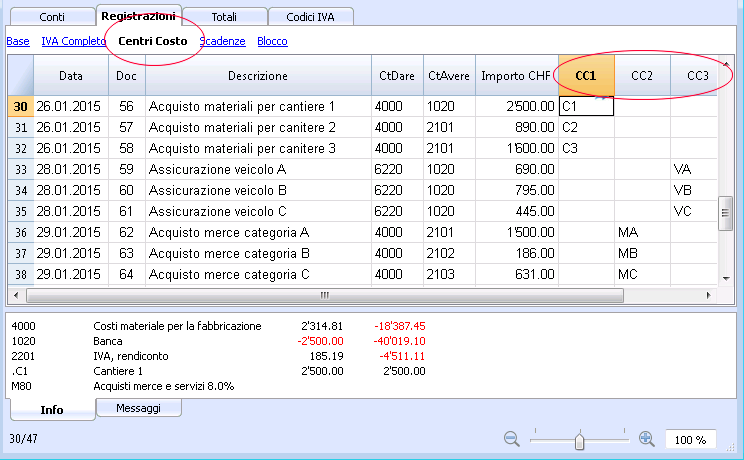
Scheda conto del Centro di costo
Il centro di costo viene trattato come un qualsiasi altro conto, pertanto ogni centro costo ha una propria scheda conto con i relativi movimenti contabili e il saldo.
Per poter visualizzare tutte le schede conto dei centri di costo occorre cliccare sul comando Schede conto del menu Conta1 e poi sul bottone Centri di costo (opzione Filtro).
Documenti correlati:
Elenco soci
Per ottenere l'elenco dei soci con tutti i dati che servono nell'ambito di un'associazione, occorre procedere nel seguente modo:
- Nella tabella Conti, alla fine del piano contabile, creare la lista dei soci utilizzando la colonna del centro di costo CC3
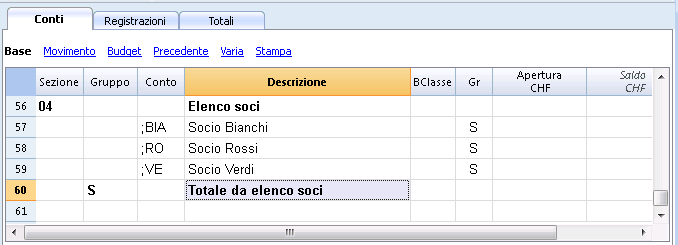
- Attivare la vista Indirizzi scegliendo, dal menu Strumenti, il comando Aggiungi nuove funzionalità nella tabella conti
- Dalla finestra che appare, confermare con OK l'opzione Aggiungi campi indirizzi
- Inserire a mano i dati dei soci
- Per la stampa, selezionare le righe da stampare e attivare l'opzione di stampa Selezione.
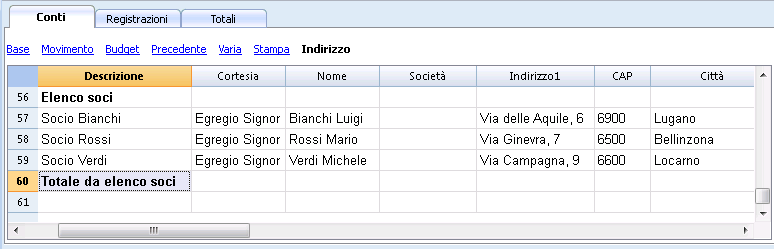
Per registrare i versamenti di ogni socio nella tabella Registrazioni inserire il conto CC3 relativo al socio, utilizzando la colonna CC3.
Per visualizzare la colonna CC3 cliccare sul comando Disponi colonne dal menu Dati, doppio clic su CC3 e attivare visibile nella piccola casella in fondo alla finestra di dialogo.
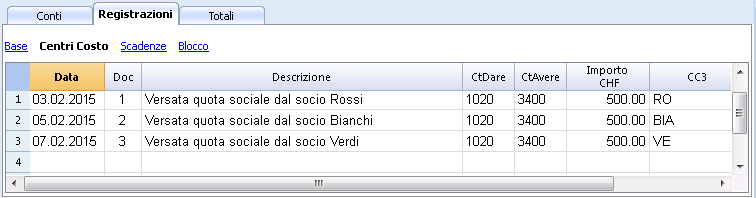
Nella tabella Conti figura per ogni socio il saldo del conto e il totale dei soci.
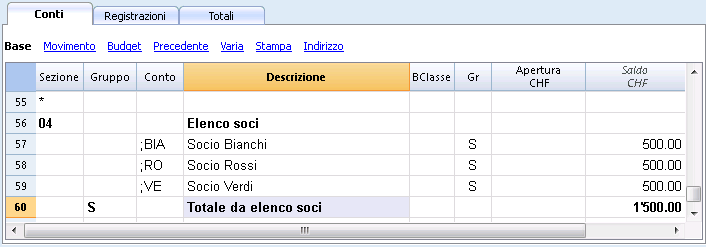
Per avere tutti i movimenti di un socio cliccare sul conto del socio (freccia blu): appare la scheda conto del socio.
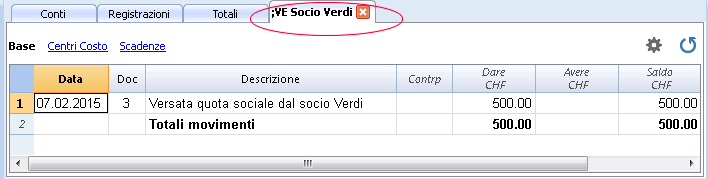
Documento correlato: I centri di costo
Aggiungi / Rinomina
Aggiungere un nuovo conto o categoria
- Posizionarsi nella riga precedente a quella dove sarà inserito il nuovo conto o la categoria.
- Aggiungere una riga con il comando Modifica -> Aggiungi riga
- Digitare nelle rispettive colonne il numero di conto, la descrizione, la BClasse (1 per gli attivi, 2 per i passivi, 3 per i costi e 4 per i ricavi), il numero di Gr che deve essere uguale a quello inserito per i conti appartenenti allo stesso Gruppo.
Avvertenza: se si inserisce una registrazione con un conto che non esiste e solo dopo si crea il nuovo conto nel piano dei conti, si riceverà inizialmente un messaggio di errore; per eliminarlo è necessario ricalcolare la contabilità con il comando Maiusc + F9 o con il comando Ricalcola contabilità dal menu Conta1.
Aggiungere un nuovo gruppo
- Posizionarsi nella riga precedente a quella dove sarà inserito il nuovo gruppo
- Aggiungere una riga con il comando Modifica -> Aggiungi riga
- Digitare nella colonna gruppo il numero di gruppo, la descrizione, e il numero di Gr dove si desidera che questo gruppo sia totalizzato.
Rinominare un conto o un gruppo
- Posizionarsi sulla colonna Conto o Gruppo della tabella Conti, oppure sulla Colonna Categoria della tabella Categoria (oppure sulla colonna Codice IVA della tabella IVA)
- Impartire il comando Dati -> Rinomina.
- Indicare il nuovo numero di conto, gruppo, categoria o codice IVA.
Il programma aggiorna in automatico la tabella Registrazioni con il nuovo numero o codice.
Eliminare un conto, un gruppo o una categoria
- Posizionarsi sulla riga che si vuole eliminare
- Dare il comando Modifica -> Elimina Righe
- Confermare il numero di righe che si vuole eliminare.
Dopo avere eliminato un conto, un gruppo o una categoria è opportuno impartire il comando Ricalcola contabilità dal menu Conta1. Il programma segnalerà se il conto, il gruppo o la categoria che è stato/a eliminato/a era usato/a nelle registrazioni.
Saldi iniziali
Con Banana Contabilità Plus eviti gli errori
Per facilitare i controlli e trovare subito le differenze, nella nuova versione Banana Contabilità Plus, nella tabella Registrazioni, è stata aggiunta la colonna Saldo, dove vedi su ogni riga eventuali differenze e puoi correggere immediatamente. È una funzione molto utile per le chiusure d'esercizio.
Tanti nostri clienti l'hanno già provata e ne sono entusiasti. Ti consigliamo di passare subito a Banana Contabilità Plus e approfittare delle molteplici novità.
Saldi iniziali
Quando si utilizza la prima volta Banana Contabilità, per creare il bilancio di apertura è necessario inserire manualmente i saldi iniziali.
- Posizionarsi nella tabella Conti, vista Base, colonna Apertura
- Riportare manualmente i saldi iniziali dei conti Attivi e Passivi. I saldi Passivi vanno inseriti con il segno meno davanti all'importo.
- Controllare che il totale Attivi sia uguale ai totali Passivi per avere la quadratura contabile. Nel caso che ci siano delle differenze nei saldi di apertura, occorre controllare e correggere.
Per riportare in automatico i saldi di apertura per l'anno successivo, consultare la lezione Crea nuovo anno.
Saldi anni precedente
Se iniziate una nuova contabilità riprendendo una contabilità esistente e volete che sulle stampe ci siano anche i valori dell'anno precedente, nella colonna "Precedente". Per l'anno precedente si inseriscono di regola sia i saldi di Bilancio che di Conto economico.
Gli importi Precedente sono visualizzati nelle stampe Bilancio abbellito, nella colonna Anno preccedente.
Registrazioni
Con Banana Contabilità Plus eviti gli errori
Per facilitare i controlli e trovare subito le differenze, nella nuova versione Banana Contabilità Plus, nella tabella Registrazioni, è stata aggiunta la colonna Saldo, dove vedi su ogni riga eventuali differenze e puoi correggere immediatamente. È una funzione molto utile per le chiusure d'esercizio.
Tanti nostri clienti l'hanno già provata e ne sono entusiasti. Ti consigliamo di passare subito a Banana Contabilità Plus e approfittare delle molteplici novità.
Inserimento registrazioni
Le registrazioni devono essere inserite nella Tabella Registrazioni.
Le colonne della tabella registrazioni
Le colonne elencate qui di seguito e precedute da un * non sono di regola visibili. Per renderle visibili usare il comando Disponi colonne dal menu Dati.
Data
È la data che il programma usa per attribuire la registrazione a un periodo di competenza. La data deve essere nell'ambito del periodo contabile definito nei Dati base contabilità. Nella sezione Opzioni si può indicare che la data è obbligatoria, altrimenti il valore può essere vuoto. Se si sono bloccate le registrazioni, il programma segnala un errore quando si inserisce una data inferiore o uguale alla data blocco.
*Data Documento
Si può indicare la data del documento, per esempio la data di emissione di una fattura.
*Data Valuta
Si può indicare la data valuta dell'operazione bancaria. Il valore viene importato da un estratto conto in formato elettronico.
Documento
Il numero di giustificativo che è la base per la registrazione contabile. Quando si registra si consiglia di indicare sul documento un numero progressivo, in modo che dalla registrazione si può facilmente risalire al documento contabile.
La funzione di autocompletamento suggerisce dei valori progressivi e dei codici di registrazione precedentemente impostati nella nella tabella registrazioni ripetitive.
Il programma propone il numero successivo di documento, che può essere ripreso con il tasto F6.
-
Numerazione numerica, il programma incrementa semplicemente il valore più alto trovato nella colonna Doc.
- Numerazione alfanumerica. Il programma incremente la parte numerica finale, utile se si vogliono tenere numerazioni separate per la cassa o la banca.
Se precedentemente è stato inserito C-01 e si inizia a digitare C, il programma propone C-02.
Se precedentemente è stato inserito B104 e si inizia a digitare B, il programma propone B105.
Se precedentemente è stato inserito D10-04 e si inizia a digitare D, il programma propone D10-05.
Nelle registrazioni ricorrenti si possono predisporre dei gruppi di registrazioni che sono riprese tramite un codice.
Per aggiungere una grande quantità di numeri documento si può evtl. usufruire di Excel. Creare in Excel la quantità desiderata di numeri documento e copiare e incollare nella colonna Doc della tabella Registrazioni di Banana Contabilità.
*Documento protocollo
Una colonna supplementare nel caso si voglia attribuire un'altra numerazione alle registrazioni o al documento.
La funzione di autocompletamento suggerisce un valore progressivo che ha lo stesso funzionamento della colonna Documento.
Quando si importanto le registrazioni in un altro file e si vuole attribuire un altro numero di documento mantenendo il numero di documento originale, è da inserire il numero di doc. nella colonna Documento protocollo nella contabilità sorgente .
*Tipo Documento
Contiene un codice che il programma usa per identificare un tipo di registrazione. Se volete usare dei codici propri è meglio aggiungere una nuova colonna.
- 01 Nei report questa registrazione è considerata una registrazione d'apertura, quindi non figura nel periodo, ma nei saldi iniziali.
- dal 10 al 19 codici per fatture clienti
- dal 20 al 29 codici per fatture fornitori
- dal 30 fino al 1000 codici riservati per scopi futuri.
*Numero fattura
Un numero di fattura emessa o pagata che viene usato in combinazione con la funzione di controllo fatture per Clienti e Fornitori.
*Documento originale
Il numero di riferimento presente su un documento, per inserire per esempio il numero di nota di credito.
*Link a file esterno
Per inserire un link a un file esterno, di regola il giustificativo contabile.
Con la freccetta posta in alto il programma apre il documento.
Questa colonna è utilizzata dal comando Inserisci / visualizza collegamento.
*Riferimento Esterno
L'eventuale numero di riferimento attribuito da un programma che ha generato questa operazione. Questo valore può servire per controllare che una medesima operazione non sia importata due volte.
Descrizione
Il testo della registrazione.
La funzione di autocompletamento suggerisce il testo di una registrazione già inserita, o inserita l'anno precedente se è attiva l'apposita opzione.
Se si preme il tasto F6 il programma riprende i dati della riga precedente con la medesima descrizione e completa i campi della riga attuale.
Se la descrizione inizia con #CheckBalance, la registrazione viene considerata una registrazione per il controllo del saldo.
Si veda a questo proposito la spiegazione nella pagina controllo contabilità.
*Note
Serve per aggiungere delle note alla registrazione.
Conto Dare
Il conto che verrà addebitato.
- Nel conto dare si possono inseirire anche dei segmenti, separati di regola da un ":" o un "-".
Inserendo il segno di separatore di segmento si passa immediatamente al segmento successivo. - Se si preme il tasto invio si termina invece l'input e si passa alla colonna successiva.
- La funzione di autocompletamento propone i conti e i segmenti.
- Invece del conto si può inserire un testo di ricerca. Il programma proporrà l'elenco dei conti che contiene il testo in una delle colonne.
*Conto Dare Descrizione
La descrizione del conto inserito ripresa dal piano dei conti.
Conto Avere
Il conto che verrà accreditato. Per il resto si veda la spiegazione del Conto Dare.
*Conto Avere Descrizione
La descrizione di questo conto ripresa dal piano dei conti
Importo
L'importo che verrà registrato sul conto dare e il conto avere.
Le colonne IVA
Per le spiegazioni delle colonne IVA, consultare la pagina Registrazioni della gestione IVA
CC1
Il conto di un centro di costo preceduto dal "." da immettere però senza il ".".
Se la sigla è preceduta dal segno meno "-P1" l'importo viene registrato in avere.
*CC1 Descrizione
La descrizione del centro di costo ripresa dal piano dei conti
CC2
Il conto di un centro di costo preceduto dal "," da immettere però senza il ",".
Se la sigla è preceduta dal segno meno "-P2" l'importo viene registrato in avere.
*CC2 Descrizione
La descrizione del centro di costo ripresa dal piano dei conti
CC3
Il conto di un centro di costo preceduto dal ";" da immettere però senza il ";".
Se la sigla è preceduta dal segno meno "-P3" l'importo viene registrato in avere.
*CC3 Descrizione
La descrizione del centro di costo ripresa dal piano dei conti
*Data Scadenza
La data entro la quale questa fattura deve essere pagata. Si veda i sottomenu Clienti e Fornitori.
*Data Pagamento
Usata in combinazione con il comando visualizza scadenze.
Invece per usare le funzioni di controllo fatture clienti e fornitori per il pagamento si deve inserire una registrazione per l'emisisone della fattura e un'altra registrazione per il pagamento.
*Blocco Numero, Blocco Importo, Blocco Progressivo, Blocco Linea
Si veda la funzione Blocca registrazioni.
Aggiunta di nuove colonne
Con il comando Disponi colonne è possibile rendere visibili, nascondere, spostare la sequenza, aggiungere altre colonne o indicare che una colonna non deve essere stampata.
- Le colonne aggiunte nella tabella registrazioni saranno aggiunte anche nelle tabelle Registrazioni ripetitve, Scheda conto, Riassunto IVA senza renderle visibili.
Per visualizzare queste colonne nelle altre tabelle si dovrà usare il comando Disponi colonne. - Se si aggiunge una colonna importo, nella scheda conto gli importi inseriti saranno sommati.
Viste
Quando si crea una nuova contabilità sono create automaticamente le seguenti viste.
- Base - sono visualizzate le colonne principali
- Centri di Costo - sono visualizzate le colonne CC1, CC2 e CC3
- Scadenze - sono visualizzate le colonne Data Scadenza e Data Pagamento
- Blocco - sono visualizzate le colonne del Blocco.
Con il comando Disponi Viste potete personalizzare le viste e creare delle proprie viste aggiuntive.
Con il comando imposta pagina potete cambiare la modalità di stampa della vista.
Finestra info
Nella finestra in basso sono visualizzati messaggi d'errore e informazioni supplementari relativamente ai conti e codici Iva usati.
Per i conti è indicato il numero conto, la descrizione, l'importo del movimento (dare o avere) e il saldo attuale del conto.
Tipi di registrazioni
Con Banana Contabilità Plus eviti gli errori
Per facilitare i controlli e trovare subito le differenze, nella nuova versione Banana Contabilità Plus, nella tabella Registrazioni, è stata aggiunta la colonna Saldo, dove vedi su ogni riga eventuali differenze e puoi correggere immediatamente. È una funzione molto utile per le chiusure d'esercizio.
Tanti nostri clienti l'hanno già provata e ne sono entusiasti. Ti consigliamo di passare subito a Banana Contabilità Plus e approfittare delle molteplici novità.
Registrazioni semplici (o registrazioni su più righe)
Le registrazioni semplici sono quelle che riguardano due conti e vengono inserite ognuna su di una sola riga.
Il numero di documento è diverso per ogni registrazione.
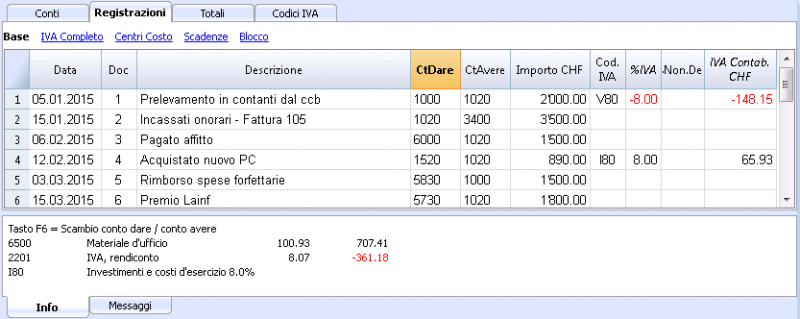
Registrazioni composte
Le registrazioni composte, quelle che riguardano più di due conti, devono essere registrate su più righe. Si registra un conto per riga. La contropartita delle registrazioni deve essere inserita come prima riga.
Il numero di documento riportato sulle diverse righe è uguale poiché si tratta della stessa registrazione.
Nota:
Nelle registrazioni composte, le date delle righe di registrazione devono essere uguali altrimenti, in caso di calcoli per periodo, ci possono essere delle differenze contabili.
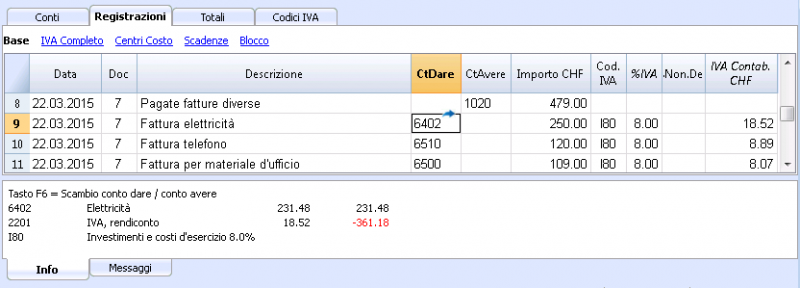
Registrazioni ricorrenti
Tabella registrazioni ricorrenti
Per evitare di riscrivere sempre i medesimi testi, nella tabella Registrazioni ricorrenti (comando Conta2) si possono memorizzare dei gruppi di registrazioni che possono poi essere ripresi tramite un codice nella tabella Registrazioni.
Per le operazioni ripetitive si possono creare dei codici causali per la ripresa automatica dei dati.
Quando ci si trova sulla colonna Doc della tabella Registrazioni, il programma propone l'elenco delle righe ripetitive, raggruppate per codice. Se si sceglie una di queste righe:
- Il programma inserisce le righe ripetitive che hanno lo stesso codice.
- Completa le righe inserite con la data e altri valori già inseriti in precedenza.
- Inserisce nella colonna Doc un numero progressivo (in base ai valori già inseriti in precedenza)
Inserimento registrazioni ricorrenti
- Nella tabella Registrazioni ricorrenti si inseriscono (o si copiano dalla tabella registrazioni) righe di registrazione che dovranno essere riprese.
- Nella colonna Doc inserire il codice relativo alla registrazione ricorrente.
Le righe che avranno il medesimo codice saranno riprese assieme (registrazioni su più righe).
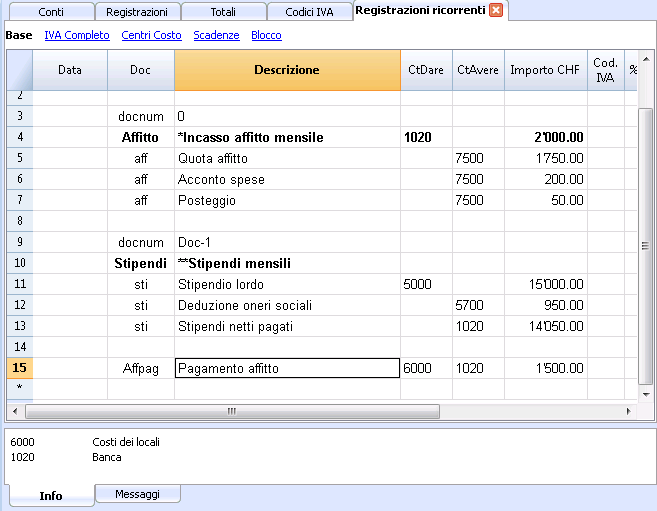
- Numerazione progressiva dei documenti "docnum"
Se nelle registrazioni si vuole una numerazione del Doc diversa da quella automatica, inserire una riga che abbia nella colonna Doc il codice "docnum". Per le righe successive verrà usato il tipo di numerazione che è specificato nella colonna Descrizione- "0" se non si vuole alcuna numerazione automatica
- "1" numerazione progressiva
- "cassa-1" numerazione progressiva con il prefisso "cassa-" (cassa-2, cassa-3)
Il programma sostituisce con il progressivo il numero indicato alla fine del testo.
- Se nei suggerimenti si vuole che venga visualizzata solo una riga per codice, occorre far precedere la descrizione con:
- Un "*" visualizza solo questa riga e non le altre con il codice simile.
- Un "**"visualizza solo questa riga, ma non riprendere questa riga (solo riga di titolo).
- Un "\*" permette di iniziare la descrizione con un asterisco, senza venir interpretato come un comando.
La tabella registrazioni ricorrenti non permette di salvare delle impostazioni di visualizzazioni proprie, ma riprende le viste e le impostazioni colonne della tabella registrazioni.
Ripresa registrazioni ricorrenti nella tabella Registrazioni
- Inserire la data e altre colonne che devono rimanere uguali
- Nella colonna Doc scegliere uno dei codici definiti nella tabella Registrazioni ricorrenti e premere Enter.
- Il programma inserisce tutti i movimenti con il medesimo codice, ripetendo la colonna data e altri valori già immessi.
- Nella colonna Doc viene inserito un numero progressivo o come specificato in docnum
- Oppure indicare nella colonna Doc il codice e premere il tasto F6.
Copia righe di registrazioni nella tabella Registrazioni ricorrenti
Per ricopiare dalla tabella Registrazioni alla tabella Registrazioni ricorrenti
- Nella tabella Registrazioni selezionare le righe da copiare
- Menu Modifica -> Copia righe
- Andare nella tabella Registrazioni ricorrenti
- Menu Modifica -> Inserisci righe copiate
Formattazione colonne e Viste
La tabella registrazioni ricorrenti usa gli stessi formati e viste della tabella registrazioni.
Non è possibile avere un formato diverso solo per le registrazioni ricorrenti.
Si può però, nella tabella registrazioni, aggiungere una nuova vista, impostare la formattazione delle colonne e usare questa vista nella tabella registrazioni ricorrenti.
Registrare gli assegni bancari
Per registrare l'emissione di assegni bancari è necessario inserire nelle passività un conto Assegni emessi.
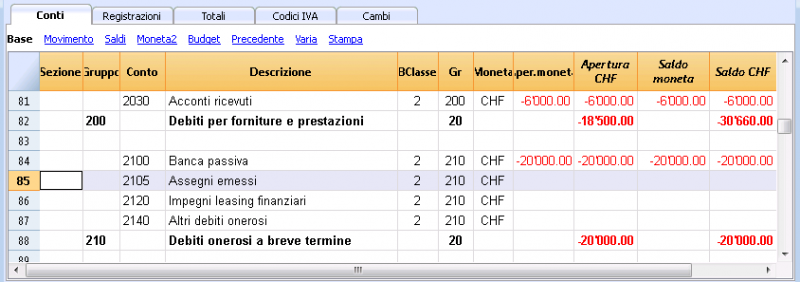
L'assegno viene emesso al momento di pagare un fornitore. Successivamente viene addebitato sul conto corrente bancario.
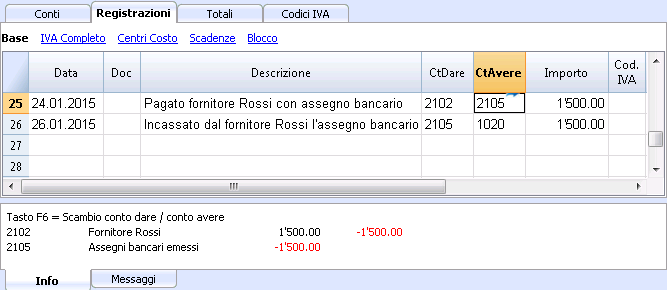
La scheda conto Assegni emessi dopo le registrazioni
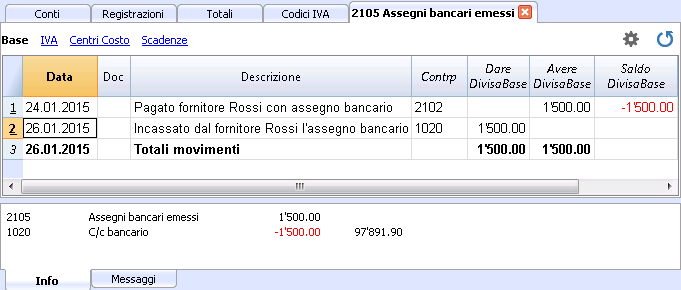
Visualizza scadenze
Gestione clienti e fornitori
Il controllo delle fatture emesse o ricevute è meglio farlo con le funzionalità del Menu clienti, Menu fornitori.
Abbinare una scadenza a una riga di registrazione
In alternativa al sistema di gestione clienti e fornitori, o per altri scopi di controllo (molto più semplicistici), si può inserire nella riga di registrazione anche la data di pagamento.
È una modalità operativa di controllo semplificata.
Con il comando Disponi colonne (dal menu Dati), rendere visibili le colonne DataScadenza e DataPag.
Inserire quindi nella colonna scadenza, la data di scadenza della fattura, e nella colonna pagamento la data di pagamento.
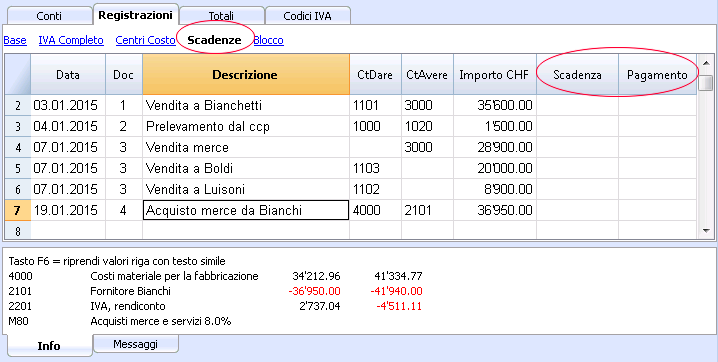
Comando Visualizza scadenze
Con il comando Visualizza scadenze del menu Conta2, il programma visualizza nella tabella Scadenze le righe di registrazioni che hanno una data di scadenza e nessuna data di pagamento.
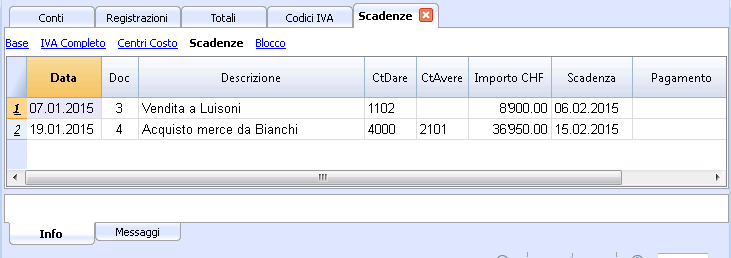
Link ad un documento
Collegare documenti digitali alle registrazioni
Con Banana è possibile inserire, per ogni registrazione, dei link a documenti digitali salvati sul proprio computer.
- Predisponete una cartella dove salvare tutti i documenti digitali. Può essere la cartella dove tenete il file della contabilità o una sottocartella.
- Salvate il file contenente i documenti delle fatture, ricevute e altro nella cartella.
- Collegate la registrazione con il documento digitale.
- Con il comando Collegamenti -> Apri collegamento (menu Conta2) potete visualizzare il contenuto del documento digitale.
Colonna DocLink
La colonna DocLink della tabella registrazioni permette di inserire un collegamento a un file esterno (normalmente la scansione della ricevuta o di una fattura).
- La colonna DocLink normalmente non è visibile.
Per renderla visibile usare la funzione disponi colonne. - Una volta visulizzata la colonna link potete modificare il nome del file direttamente.
- Il nome del file è relativo al file della contabilità, se i documenti sono in una sottocartella, nella colonna DocLink, il nome del file sarà preceduto dal nome della directory.
- È possibile inserire manualmente nella cella Link anche un indirizzo internet.
Per aprire il documento collegato, cliccare su Collegamenti -> Apri collegamento dal menu Conta2, oppure cliccare sul piccolo riquadro che appare nell'angolo in alto a destra della cella contenente il link.
Inserire un collegamento a un file
Il link al documento si può inserire in due modi:
- Andare sulla riga della tabella registrazioni e dal menu Conta2, attivare il comando Collegamenti -> Aggiungi collegamento
- Selezionare il file che corrisponde al documento da collegare e cliccare sul bottone Apri (il programma inserisce automaticamente il collegamento).
Il programma inserisce il nome del file nella colonna DocLink, anche se questa non è visibile.
oppure:
- Nella tabella Registrazioni rendere visibile la colonna DocLink. Vedi: disponi colonne.
- Cliccare sul piccolo riquadro in alto a destra della cella
- Indicare il percorso dove si trova il file e selezionarlo
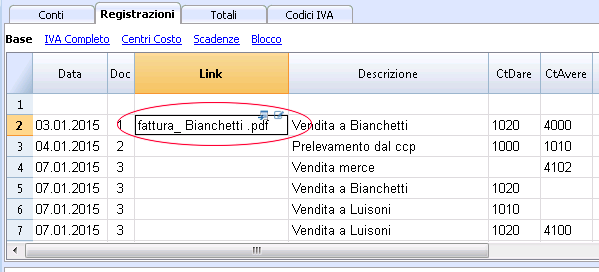
Modificare il collegamento
Procedere come per l'inserimento di un collegamento.
Aprire il collegamento
Ci sono due modi per aprire il collegamento:
- Posizionarsi sulla riga e dare il comando Collegamenti -> Apri collegamento dal menu Conta2.
- Posizionarsi sulla cella del DocLink e cliccare sull'icona d'apertura.
Per motivi di sicurezza il programma apre solo i file con un'estensione sicura, vedere Opzioni programma -> sezione Avanzato, dal menu Strumenti).
Cancellare il collegamento
Ci sono due modi per cancellare il collegamento:
- Posizionarsi sulla riga e dare il comando Collegamenti -> Cancella collegamento dal menu Conta2.
- Cancellare il contenuto della cella DocLink.
Blocco registrazioni
Certificazione con blockchain
Banana usa un sistema di certificazione dei dati contabili basata su tecnica che oggi viene chiamata dei blockchain (catena di blocchi). Le registrazioni possono essere bloccate e munite di marchi digitali che assicurano anche a distanza di tempo l'autenticità dei dati contabili.
Banana.ch è stata la prima ditta al mondo a usare la tecnologia blockchain in ambito contabile. Il metodo è stato depositato come brevetto nel 2002 (US Patent No. 7,020,640).
Questo metodo garantisce alti livelli d’integrità dei dati e di conformità alle normative di legge. Vedi a questo riguardo le valutazioni delle società di revisione Ernst&Young che hanno verificato nel 2002 la compatilità del sistema rispetto alle normative. Le nuove versioni del software usano il metodo di Hash SH256 e non più l'MD5 citato nei documenti.
- Ernst&Young verifica compatibilità con le norme svizzere (pdf in lingua tedesca)
Vedi: Ordinanza sulla tenuta e la conservazione dei libri di commercio del 24 aprile 2002. - Erns&Young verifica compatibilità con le norme germaniche (pdf in lingua tedesca)
Il metodo di certificazione basato sul concatenamento dei blocchi di dati "blockchain" è considerato talmente affidabile da essere impiegato per assicurare la validità dei bitcoin e di tutte le moderne crypto-monete.
Comando blocca registrazioni
Con il comando Blocca registrazioni, i movimenti della contabilità vengono bloccati e segnati con delle cifre di controllo che permettono di verificare nel tempo che le registrazioni non siano state modificate.
- Viene verificata la validità di un eventuale blocco già esistente
- Le registrazioni fino alla data del blocco sono numerate progressivamente e bloccate. Per ogni registrazione viene calcolato il marchio digitale della riga e quello progressivo.
Il calcolo dei marchi digitali viene fatto nella sequenza delle colonne. - Nella contabilità viene indicato che non verranno più accettate registrazioni con data uguale o inferiore alla data blocco.
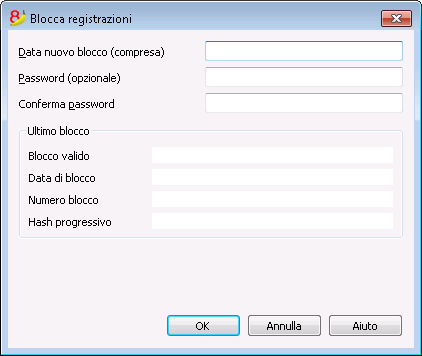
Data nuovo blocco (compresa)
Specificare la data fino a quando i movimenti devono essere bloccati.
Password (opzionale)
È possibile inserire una password per permettere l’eventuale sblocco delle registrazioni o per poter in seguito eseguire un nuovo blocco. Il programma, se non trova errori nelle registrazioni comprese nella data del blocco, blocca le registrazioni, calcola e assegna ad ogni riga di registrazione delle cifre e dei codici diversi per ogni riga, visualizzate nella vista Blocco.
Ultimo blocco
I dati di questa sezione vengono indicati automaticamente dal programma in base all'ultimo blocco eseguito.
Blocco valido
Viene visualizzato un "Sì" se il blocco è valido.
Data blocco
È la data dell'ultimo blocco eseguito.
Numero di blocco
È il valore inserito automaticamente dal programma nell'ultima riga della colonna BloccoNum.
Quando il blocco viene ripetuto, se il valore della riga dell'ultimo blocco rimane invariato, significa che il blocco è valido e di conseguenza i dati non sono stati modificati; se invece il valore varia viene indicato:
- (-1) se già dalla prima riga il blocco non è valido
- (-2) se ci sono delle righe che hanno il medesimo Blocco Num.
Hash progressivo
È la cifra di controllo presente nell'ultima registrazione.
Registrazioni: Vista Blocco
Sono visualizzate i marchi digitali e le informazioni che sono servite per la firma digitale.
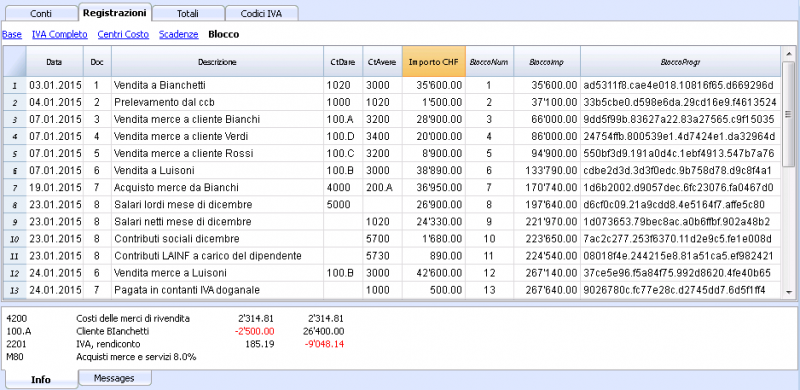
- BloccoNum: il numero progressivo che distingue la riga
- BloccoImp: l'importo cumulato dei movimenti, simile al totale di fine pagina, richiesto da alcune legislazioni
- BloccoLinea: (colonna nascosta) il marchio digitale calcolato sulla base dei valori della riga.
- BloccoProgr: il marchio digitale complessivo.
Il marchio digitale BloccoProgr
È l'elemento centrale della certificazione e usa la metodologia del blockchain.
Il marchio digitale è calcolato in base a questi valori:
- Del contenuto della registrazione attuale, compresi importi, descrizioni e descrizione del conto al momento del blocco.
- Del numero progressivo (BloccoNum)
- Del saldo cumulato (BloccoImp)
- Del marchio progressivo della registrazione perecedente (BloccoProgr).
Nel caso in cui i dati della contabilità dovessero subire una minima modifica (è cambiata una data, un importo) la cifra di controllo risulterà diversa.
Se la cifra rimane la medesima significa che i dati sono originali e quindi che non sono stati cambiati.
Verifica blocco
Con il comando Verifica blocco, il programma controlla se il blocco è valido e visualizza i dati del blocco.
- Il programma ricalcola i marchi digitali e verifica se quelli ricalcolati sono uguali a quelli abbinati alle registrazioni.
- Se sono uguali, il blocco è considerato valido e quindi i dati sono originali.
- Se i marchi non sono uguali, significa che i dati sono stati modificati e non sono quelli originali calcolati al momento del blocco.
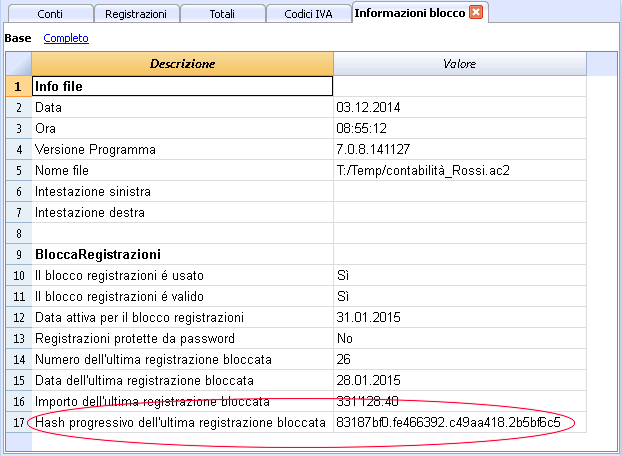
Sblocca registrazioni
Il comando Sblocca registrazioni rimuove il blocco e le cifre di controllo. Se il blocco è stato dotato di password, è necessario reinserirla per procedere allo sblocco.
Volendo successivamente procedere ad un nuovo blocco, se i dati e l’ordine delle registrazioni non sono cambiati, le cifre di controllo saranno le medesime del blocco precedente, se invece sono stati modificati, le cifre di controllo cambiano.
Sblocco parziale
Quando le registrazioni sono state bloccate, è possibile sbloccarle anche solo parzialmente, partendo da una determinata data. Se nel blocco è stata inserita una password, per poter confermare lo sblocco, occorre digitare la password nell'apposita casella.
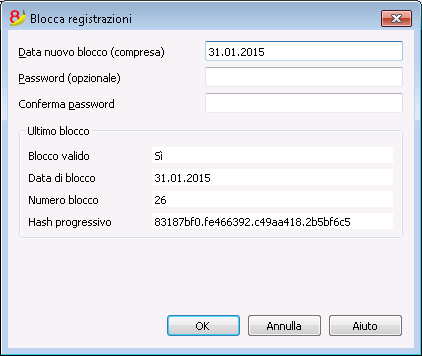
Perché lasciare sbloccare la contabilità?
In linea di principio la contabilità bloccata non si dovrebbe sbloccare. Capita che dopo il blocco ci si accorge di errori nella contabilità e della necessità di fare correzioni.
Per avere la possibilità di fare ulteriori modifiche, gli utenti tenevano una copia del file prima del blocco. Se trovavano errori ripristinavano la situazione precedente. Nel frattempo erano state fatte magari altre registrazioni, per cui spesse volte succedeva che ripristinando versioni precedenti la contabilità risultava sbagliata. Per evitare questo inutile dispendio di tempo si è deciso di mettere a disposizione il comando Sblocca registrazioni.
La certificazione non deve essere confusa con la sicurezza dei dati. La certificazione dei dati è una metodologia che assicura che i dati contabili siano originali. Per impedire che i dati vengano modificati, la metodologia è quella relativa alla sicurezza dei dati. Delle procedure per la sicurezza dei dati possono però essere implementate unicamente in un ambiente che limita l'accesso ai dati.
Se il file è completamente a disposizione dell'utente, come è quando su un PC, le persone si trovano ad avere il controllo completo dei dati. Possono quindi sostituire facilmente dei file. Con la certiticazione non si impedisce che i dati siano alterati, ma si riesce comunque a sapere se sono quelli originali.
La persona che tiene la contabilità è responsabile della contabilità e decide se una modifica è lecita o meno.
Organizzare la certificazione e la verifica
Una volta che i movimenti del periodo sono stati bloccati bisogna:
- Stampare l'informazione relativa al blocco o l'ultima riga cerficata con il relativo numero di certificazione (BloccoProgr).
- Firmare e custodire questa informazione assiema ai documenti della contabilità o in un altro luogo sicuro.
Per verificare che i dati contabili siano quelli originali:
- Date il comando Mostra informazioni blocco.
- Riprendete il documento dove risulta il marchio digitale di verifica.
- Controllate se la riga identificata con il BloccoNum ha ancora lo stesso marchio digitale:
- Se il numero corrisponde, i dati della contabilità sono i medesimi di quelli certificati
- Se il numero non corrisponde, significa che i dati della contabilità sono stati modificati.
Banana sta sviluppando delle applicazioni che permetteno di confrontare due file e avere indicazioni circa i dati che sono stati cambiati.
Sicurezza dati
La certificazione digitale assicura che i dati siano ancora quelli originali. Non impedisce però la modifica dei dati.
È responsaiblità del contabile assicurare che i dati non siano alterati. Ogni amministrazione deve avere un'organizzazione adeguata alle proprie dimensioni e necessità.
Chi desidera fare in modo che i dati non siano alterati da persone non autorizzate, deve impiegare altre metodologie e altri strumenti, come per esempio:
- Salvare i dati su un sistema sicuro (disco di rete protetto) protetto da password.
- Tenere delle copie dei dati.
- Criptare gli archivi.
Archiviazione a lungo termine
Il file della contabilità contiene i dati immessi. Per aprire il file e ottenere un report o la scheda conto dovete quindi avere sempre a disposizione il programma.
Banana Contabilità consente di esportare tutti i dati della contabilità e anche le diverse stampe in formato Pdf, Html e Xml.
L'archivio generato può essere salvato su un CD e consultato su qualsiasi computer a distanza di anni, anche da persone che non hanno Banana Contabilità.
Proprietà file
Nelle proprietà file vengono definiti i parametri principali del file contabile, come l'intestazione, la data di apertura e chiusura, la moneta base, l'indirizzo della ditta, il conto utili e perdite di cambi nel caso si tratti di una contabilità multimoneta, il conto IVA, la password, ecc.
La finestra di dialogo delle Proprietà file ha diverse sezioni:
Stampe
Nuove personalizzazioni
Nella nuova versione Banana Contabilità Plus le stampe sono state migliorate grazie alla possibilità di nuove personalizzazioni. Inoltre, puoi stampare la fattura con il codice QR e altri layout già predefiniti e personalizzabili.
Ti consigliamo di passare subito a Banana Contabilità Plus e approfittare delle molteplici novità.
Bilancio abbellito con gruppi - colonne colorate
Questo esempio è stato realizzato con le seguenti funzioni:
- Bilancio abbellito con gruppi
- Impostazioni colonne per indicare quale colonne visualizzare (nell'esempio sono visualizzate le colonne Corrente e Anno precedente)
- Proprietà colonne colori per indicare il colore di una colonna.
Conto economico con preventivo
Questo esempio è stato realizzato con le seguenti funzioni:
- Bilancio abbellito con gruppi
- Impostazioni colonne per indicare quale colonne visualizzare (nell'esempio sono visualizzate la colonna Corrente, Preventivo, Anno precedente)
- Proprietà colonne colori per indicare il colore di una colonna.
Bilancio abbellito
Questo esempio è stato realizzato con le seguenti funzioni:
- Bilancio Abbellito - Base
- Imposta Stile (per questa stampa è stato scelto lo stile Berlino)
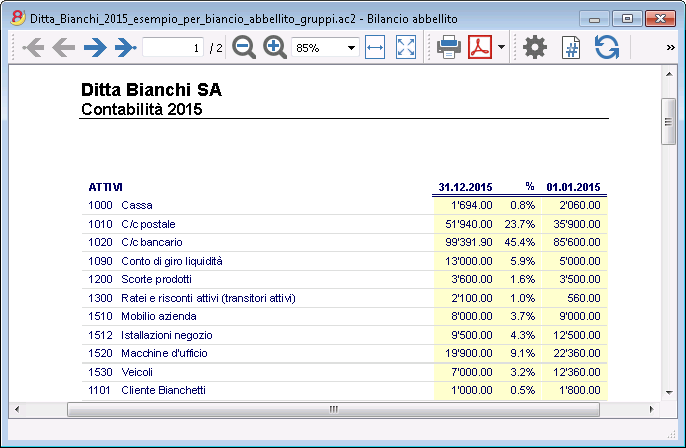
Suddivisione per trimestre
Questo esempio è stato realizzato con le seguenti funzioni:
- Bilancio abbellito con gruppi
- Suddivisione -> Suddivisione per periodo per impostre la suddivisione per trimestre
- Impostazioni colonne per indicare quali colonne visualizzare
- Proprietà colonne colori per colorare le colonne in modo diverso.
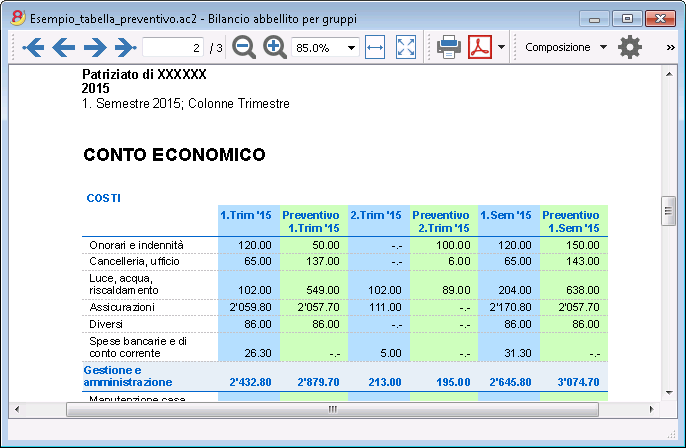
Suddivisione per segmento
Questo esempio è stato realizzato con le seguenti funzioni:
- Bilancio abbellito con gruppi
- Suddivisione -> Suddivisione per segmento per scegliere il livello di segmento da visualizzare
- Stile di stampa
Per la stampa dei segmenti non è possibile impostare il colore delle colonne.
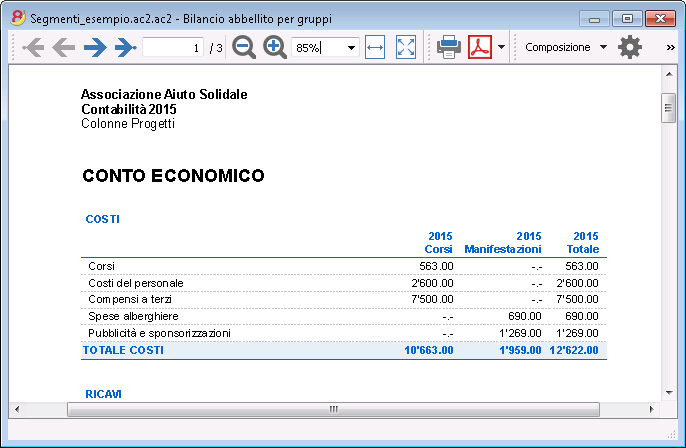
Archivio Pdf con tutti i dati della contabilità
Il file viene creato con un sommario che permette di accedere alle diverse stampe in modo semplice.
È previsto il salvataggio in PDF dei seguenti dati:
- Bilancio e conto economico
- Tabelle Conti, Registrazioni, Codici IVA, Totali
- Riassunti IVA
- Schede dei conti
Se si salva questo file su un CD non riscrivibile (da conservare assieme ai documenti contabili) si soddisfa ai requisiti di legge per l'archiviazione dei dati contabili.
Questo esempio è stato realizzato con le seguenti funzioni:
Menu File, comando Crea Dossier in Pdf
Stampare una colonna supplementare
Per stampare nel Bilancio una colonna supplementare sono state usate le seguenti funzioni:
- Disponi colonne, menu Dati, per visualizzare o aggiungere la nuova colonna nella tabella Conti
- Bilancio abbellito con gruppi
- Colonne - Avanzato, per attivare la visualizzazione della colonna
Bilancio abbellito
Stampa il Bilancio con il tuo logo
Nella nuova versione Banana Contabilità Plus la stampa del Bilancio abbellito con gruppi è stata migliorata con nuove personalizzazioni. Tra le novità, la possibilità di inserire il tuo logo.
Ti consigliamo di passare subito a Banana Contabilità Plus e approfittare delle molteplici novità.
- Il Bilancio rappresenta la situazione patrimoniale (Attivi e Passivi) ad un preciso momento. La differenza tra attivi e passivi determina il capitale proprio.
- Il raggruppamento dei conti avviene secondo il contenuto della colonna BClasse.
- Il Bilancio abbellito, visualizzato in anteprima, può essere salvato nel formato PDF, HTML, MS Excel e Copia negli appunti.
- Per calcolare, visualizzare e stampare il bilancio a fine anno o a fine periodo, impartire il comando Bilancio abbellito dal menu Conta1.
- Le registrazioni senza data sono conteggiate come aperture e non compaiono nella stampa del conto economico.
- Appare la seguente finestra da cui è possibile attivare le diverse opzioni per la stampa.
Vedi esempio di stampa
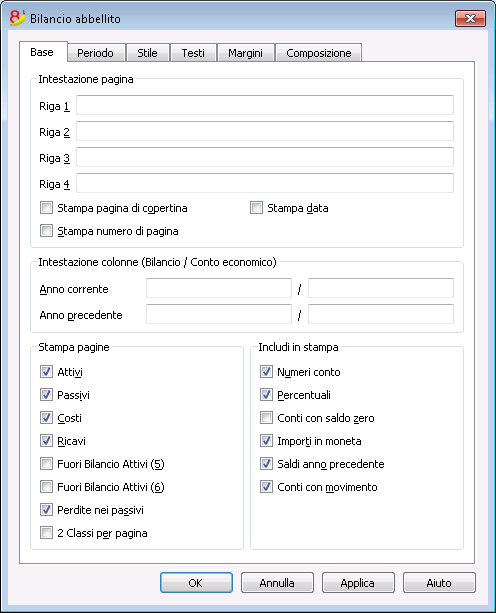
Intestazione pagina
Righe 1-4
Righe a disposizione per definire l’intestazione del Bilancio.
Stampa pagina copertina /Stampa numero di pagina / Stampa data
I dati delle opzioni attivate figurano nelle stampe.
Intestazione colonne (Bilancio / Conto economico)
Le prime due caselle in verticale si riferiscono alle date del bilancio, le seconde a quelle del conto economico.
Anno corrente
Inserire la data finale della contabilità corrente.
Anno precedente
Inserire la data finale della contabilità dell’anno precedente.
Stampa pagine / Includi in stampa
Vistando le caselle è possibile scegliere quali opzioni devono figurare nelle stampe.
Altre sezioni
Le spiegazioni delle altre sezioni sono disponibili alle seguenti pagine web:
Bilancio abbellito con gruppi
Stampa il Bilancio con il tuo logo
Nella nuova versione Banana Contabilità Plus la stampa del Bilancio abbellito con gruppi è stata migliorata con nuove personalizzazioni. Tra le novità, la possibilità di inserire il tuo logo.
Ti consigliamo di passare subito a Banana Contabilità Plus e approfittare delle molteplici novità.
Il Bilancio abbellito per gruppi, rispetto al Bilancio abbellito, si differenzia per le seguenti caratteristiche:
- Visualizza dettagliatamente anche i sottogruppi
- Offre la possibilità di escludere dei gruppi o dei conti (per esempio visualizzare solo il totale del gruppo e non i conti che compongono il totale)
- Nella sezione Piano conti - Sezioni si possono selezionare i conti da includere o da escludere nella stampa
- È possibile scegliere per un periodo quale suddivisione visualizzare (es. nel primo semestre scegliere se ottenere una suddivisione per mese o per trimestre)
- Possibilità di avere una suddivisione per segmenti
- ... e tanto altro
Per calcolare, visualizzare e stampare il Bilancio abbellito per gruppi cliccare sul menu Conta1, comando Bilancio Abbellito per gruppi: appare una finestra con diverse sezioni che permettono di impostare i parametri della stampa.
Vedi esempio di stampa
Domande frequenti
- Se escludo i gruppi con saldo zero, rimangono comunque le righe dei titoli che fanno riferimento al gruppi escluso; come posso toglierle?
Andare nelle Sezioni e mettere il visto Nascondi riga alle righe di titolo che si vogliono escludere. - Vorrei escludere la visualizzazione della dicitura del periodo nei titoli ("1.Semestre 2013") delle stampe; come faccio?
Andare nella sezione Intestazione e togliere il visto dalla Stampa periodo - Nella pagina di copertina, quando si hanno dei titoli lunghi, vorrei poter scegliere di suddividere i testi su due righe e inserire il grassetto. È possibile?
Non è possibile cambiare il tipo di carattere della pagina di titolo. - Certi importi non sono inclusi nel periodo indicato. Come mai?
Le registrazioni senza data sono conteggiate come registrazioni di apertura e non compaiono nella stampa del conto economico. Inserire la data a tutte le registrazioni. - I gruppi di totale che contengono tutti i conti di classe 3 e 4 vengono rinominati con il testo utile o perdita a dipendenza del risultato d'esercizio. Come posso cambiare questo testo?
Andare nelle Sezioni e riscrivere il testo originale nella casella Testo alternativo della riga interessata. - Se è attiva l'opzione Visualizza anno precedente, e nel file dell'anno precedente ci sono dei gruppi che non ci sono nell'anno corrente, saranno segnalati degli errori. È possibile rimediare?
Per stampare il bilancio con i dati dell'anno precedente e corrente i gruppi dell'anno precedente devono esserci anche nell'anno corrente.
Intestazione
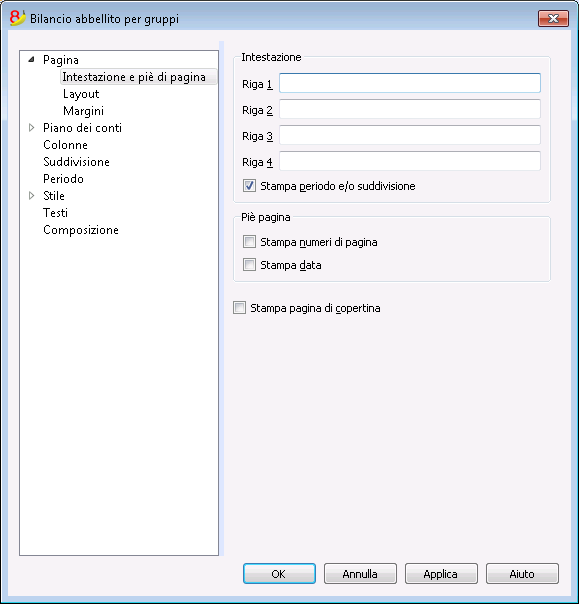
Intestazione 1, Intestazione 2, Intestazione 3, Intestazione 4
Inserire i testi che si desiderano avere come intestazioni nelle stampe. Le intestazioni inserite vengono riportate sulla prima pagina (pagina copertina) e su ogni foglio come intestazioni principali.
Stampa periodo e/o suddivisione
Questa funzione è attiva solo quando è stato inserito un periodo. Disattivando la funzione, il periodo non viene indicato nei titoli delle stampe.
Pie di pagina
Stampa numeri di pagina
Attivando la funzione, nella stampa figurano i numeri di pagina.
Stampa data
Attivando la funzione viene stampata la data.
Stampa pagina di copertina
Attivando la funzione viene stampata la pagina di copertina.
Layout
Dimensione carattere
In base al valore inserito varia la visualizzazione della stampa.
Orientamento pagina
Si seleziona l'orientamento della pagina: automatico, orizzontale e verticale.
Margini
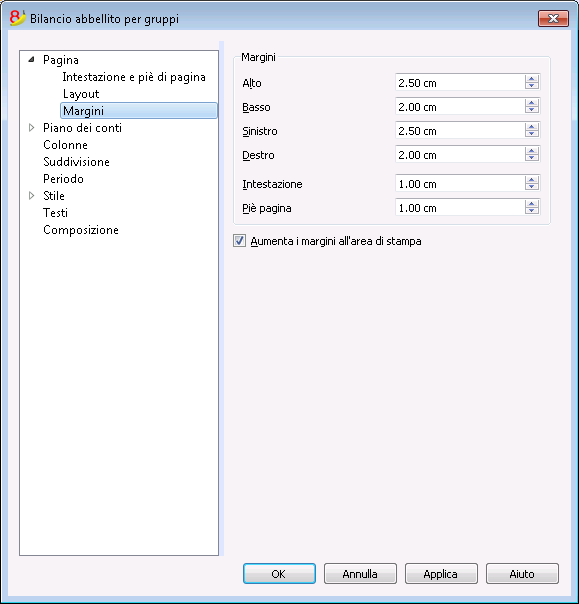
Alto, Basso, Sinistro, Destro
È la distanza tra il bordo del foglio e il contenuto.
Intestazione
È la distanza tra l'intestazione e il contenuto.
Piè di pagina
È la distanza tra il piè di pagina e il contenuto.
Aumenta i margini all'area di stampa
Nel caso in cui la stampa superi i margini della pagina, attivando la funzione, il contenuto viene stampato entro i margini.
Sezioni
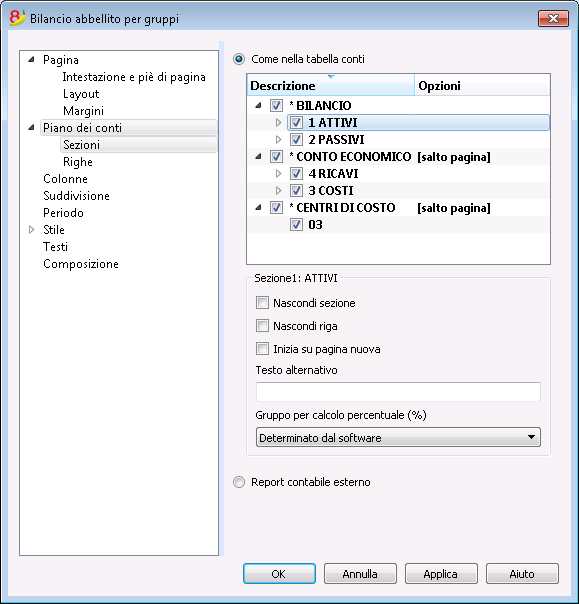
Questa sezione dipende dall'impostazione del piano contabile della colonna Sezione; vedi Documento correlato: Sezione nel piano contabile.
Come nella tabella Conti
Nella visualizzazione e nella stampa del Bilancio abbellito per gruppi, l'impostazione è come nella tabella Conti.
Cliccando sulla freccia a sinistra si vedono i membri della sezione. Normalmente sono visualizzati solo i gruppi con un saldo. Per vedere anche i gruppi con saldo a zero andare nella sezione Righe e cliccare su visualizza gruppi con saldi a 0.
A dipendenza della selezione ci possono essere differenti sezioni:
- Sezione 1, 2, 3, 4, 01, 02, 03, 04... si riferiscono alle principali poste che compongono il Bilancio
- Sezione di conto, riferite al conto selezionato
- Sezione di gruppo, quelle che si riferiscono al gruppo selezionato.
Sezione*
Se si seleziona una sezione (contrassegnata da un asterisco), sono possibili le seguenti opzioni:
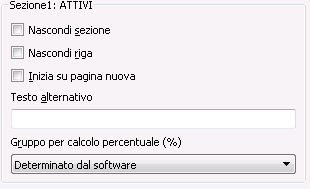
Nascondi sezione
Cliccare sulla sezione che non si desidera visualizzare.
Nascondi riga
Cliccare sulla riga che non si desidera visualizzare.
Inizia su pagina nuova
Cliccare sull'intestazione che si desidera avere su una nuova pagina e attivare la funzione
Testo alternativo
Inserire un testo alternativo, nel caso in cui se ne voglia uno diverso per la sezione o la riga selezionata.
Se si seleziona una sezione di numero (1, 2, 3, 4.....) o un gruppo si presentano le opzioni supplementari:
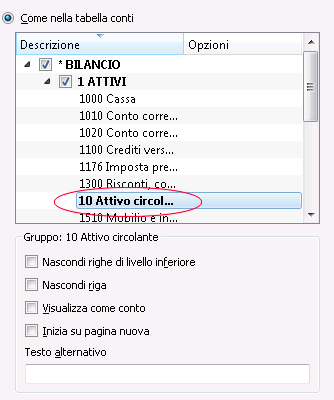
Gruppo per il calcolo percentuale (%)
È visibile quando si seleziona una sezione (attivi, passivi, costi, ricavi....).
È il gruppo che serve da base per il calcolo della percentuale dei conti e gruppi della sezione.
- Determinato dal software.
Il gruppo è stabilito dal programma. Di regola il gruppo ultimo della sezione (totale attivi, passivi, costi e ricavi). - Gruppo indicato dall'utente.
Per il Conto economico scalare, bisogna indicare un gruppo (per esempio il totale vendite.).
È possibile indicare su quale gruppo deve basarsi il calcolo %.
Nascondi righe di livello inferiore
Se si seleziona un gruppo e si attiva questa funzuione, le righe di livello inferiore di questo gruppo non saranno visualizzate nel Bilancio.
Visualizza come conto
Se si seleziona un gruppo e si attiva questa funzione, il gruppo viene visualizzato come conto.
Report contabile esterno
Stampare il Bilancio abbellito per gruppi, in base alla struttura di un File Report contabile.
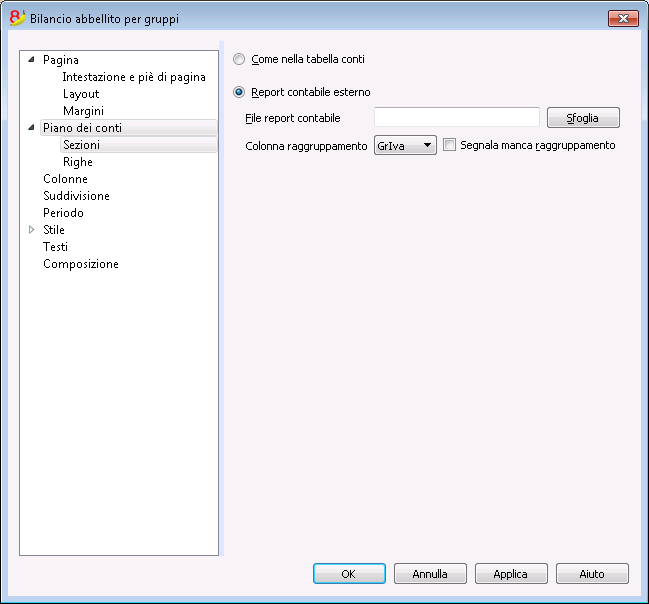
File report contabile
L'opzione permette di richiamare il file del Report contabile esterno, tramite il bottone Sfoglia.
Colonna raggruppamento
Colonna nella quale i conti fanno riferimento ai gruppi definiti nel report contabile esterno. Colonne disponibili: Gr1, Gr2, Gr, BClasse e GrIva.
Segnala manca raggruppamento
Controlla se tutti i conti appartengono ad un gruppo presente nel report contabile esterno.
Righe
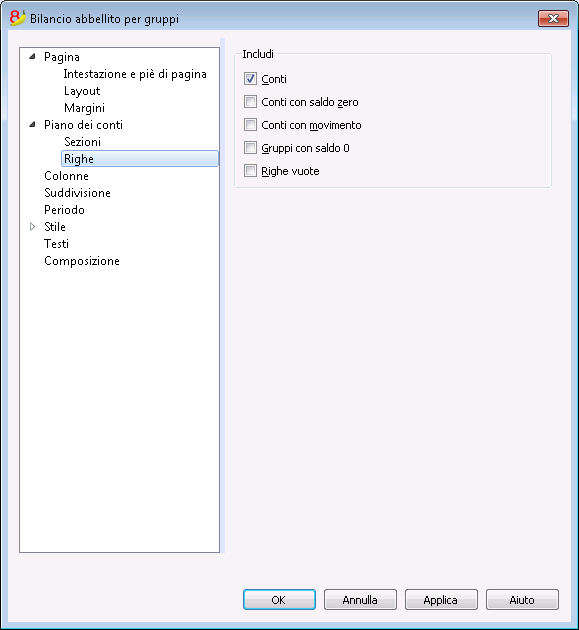
Conti, Conti con saldo zero, Conti con movimento, Gruppi con saldo 0, Righe vuote
Attivando le funzioni verranno visualizzate nella stampa i relativi contenuti.
Colonne
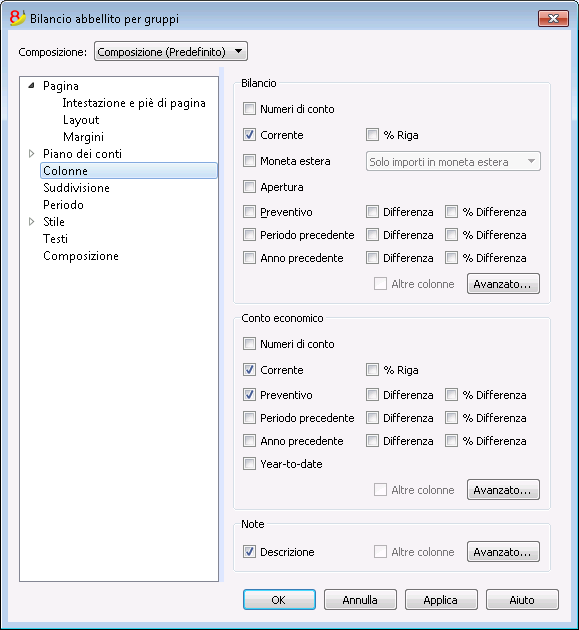
Bilancio, Conto economico e Note
Si possono impostare le colonne da visualizzare per le diverse sezioni, Bilancio, Conto Economico e Note:
- Numero di conto
- Corrente il saldo o movimento nella moneta base, riferito al periodo selezionato o la suddivisione periodo.
- % Riga - include la colonna con la percentuale riferita al totale (p.es. % totale attivi)
- Moneta Estera il saldo nella moneta del conto per il periodo selezionato o la suddivisione periodo.
- Apertura il saldo all'inizio del periodo.
- Preventivo l'importo del preventivo, riferito al periodo selezionato o la suddivisione periodo.
- Periodo precedente l'importo per il periodo precendente rispetto al periodo selezionato o della suddivisione periodo.
Anno precedente l'importo per il medesimo periodo dell'anno prima. - Differenza è la differenza tra l'importo fra il periodo corrente e quello dell'altra colonna (Preventivo, Periodo precedente, anno precedente)
- % Differenza è la differenza in percentuale fra il periodo corrente e l'altra colonna (Preventivo, Periodo precedente, anno precedente)
- Year-to-date il saldo o movimento dall'inizio della contabilità fino alla data dell'ultima registrazione.
Cambio intestazione, colore o visualizzazione di altre colonne
Dal bottone Avanzato è possibile aggiungere altre colonne o cambiare le impostazioni di stampa, intestazioni ecc.
Colonne (Avanzato)
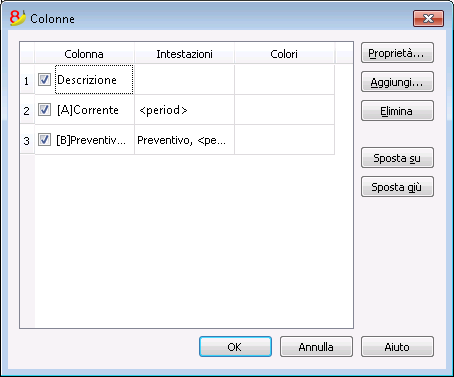
Tramite il bottone Avanzato è possibile modificare le intestazioni delle colonne.
- Per rendere una colonna Colonna visibile nel report, vistare la casella corrispondente
- Per cambiare la sequenza delle colonne, trascinare il nome della colonna o usare i bottoni Sposta su e Sposta giù
- Per aggiungere nuove colonne da visualizzare nel report (scegliendole dalla lista), premere il bottone Aggiungi
- Per eliminare dall'elenco delle colonne dalla stampa, premere il bottone Elimina
- Per cambiare le proprietà di visualizzazione (colori, intestazioni, ecc.), premere il bottone Proprietà
Intestazione e opzioni (Proprietà colonne)
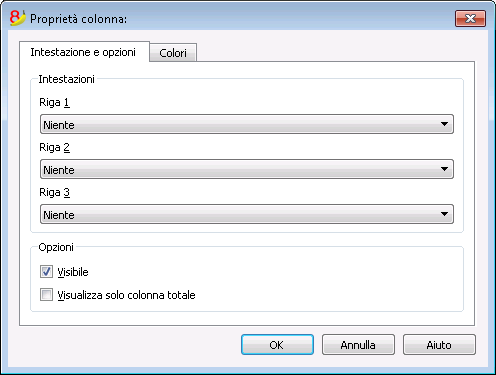
Intestazioni
Riga 1/ Riga 2 / Riga 3
Si possono cambiare le intestazioni delle colonne, selezionando Testo e digitando nella casella la nuova intestazione.
Se si seleziona Colonna, nell'intestazione apparirà il nome della colonna selezionata.
Opzioni
Visibile
Se si attiva la casella, l'intestazione della colonna viene visualizzata.
Visualizza come colonna totali
Se attivata, la funzione visualizza gli importi come la colonna totali.
Colonne aggiungi
Aggiungi / Elimina
Nel Bilancio, nel Conto economico e nelle Note si possono aggiungere delle colonne incluse nella lista, oppure si possono eliminare quelle non desiderate. Si arriva alla seguente finestra, partendo dal menu Conta1, comando Bilancio abbellito per gruppi, Colonne, bottone Avanzato e bottone Aggiungi.
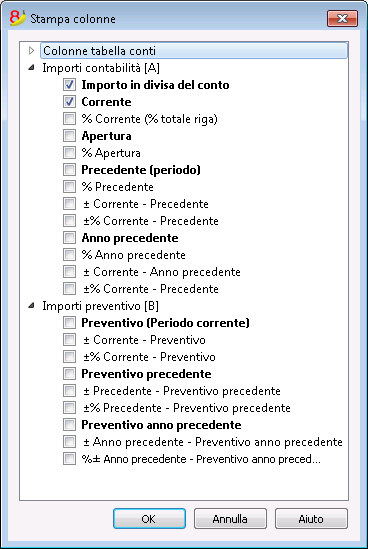
Se si attiva una o più opzioni il programma include:
Colonne tabella conti
Se si clicca sull'intestazione viene visualizzata l'elenco di tutte le colonne definite nella tabella conti.
Si possono in questo modo includere in stampa delle colonne esistenti nella tabella conti.
Importi in contabilità
Sono le colonne con gli importi calcolati dal programma, dei saldi d'apertura e dei movimenti immessi, per il periodo indicato o per il periodo della suddivisione.
Importo in divisa del conto
Vengono visualizzati anche i saldi dei conti in moneta estera.
Corrente
Viengono visualizzati i saldi dell'anno corrente.
Apertura
Vengono visualizzati i saldi di apertura.
Precedente (periodo)
Vengono viusalizzati i saldi del periodo precedente (mese, trimestre, semestre.....)
Anno precedente
Vengono visualizzati i saldi dell'anno precedente.
YTD (Year To Date)
Questa colonna è solamente disponibile nel Conto Economico. Vengono visualizzati i saldi dall'inizio dell'anno fino alla data dell'ultima registrazione.
Importi Preventivo
Vedi anche informazioni sul Preventivo. Sono le colonne con gli importi calcolati dal programma sulla base degli importi preventivi immessi nella tabella Conti, o di quelli immessi nella tabella Preventivo. Se si è creata la tabella Preventivo e sono state inserite delle righe, per il calcolo vengono usati i dati della tabella Preventivo, anche se sono stati immessi dei valori nella colonna Preventivo della tabella Conti.
Preventivo (Periodo corrente)
Vengono visaulizzati gli importi relativi alle previsioni del periodo corrente.
Preventivo Precedente
Vengono visualizzati gli importi relativi alle previsioni del periodo precedente al corrente.
Preventivo anno precedente
Vengono visualizzati gli importi relativi alle previsioni per il periodo uguale al corrente, ma dell'anno precedente.
Annotazioni periodo di calcolo
Il programma non è in grado di calcolare i valori per periodi che si accavallano fra i diversi anni contabili o per anni con date inizio e fine che non combaciano.
Colori (Proprietà colonne)
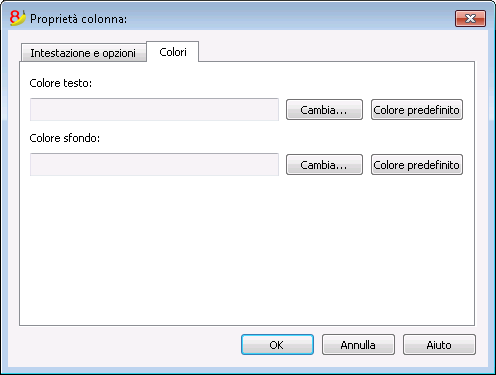
Si accede alla finestra di dialogo anche dal bottone Proprietà, sezione Colori (comando Bilancio abbellito per gruppi - Colonne, bottone Avanzato, dal menu Conta1).
Cambia
Tramite questo bottone è possibile cambiare il colore del testo e dello sfondo.
Colore predefinito
Tramite questo bottone si riprista il colore predefinito per il testo e per lo sfondo.
Suddivisione
Dal menu Conta1 scegliendo il comando Bilancio abbellito con gruppi, si apre la finestra sottostante; selezionare la sezione Suddivisione.
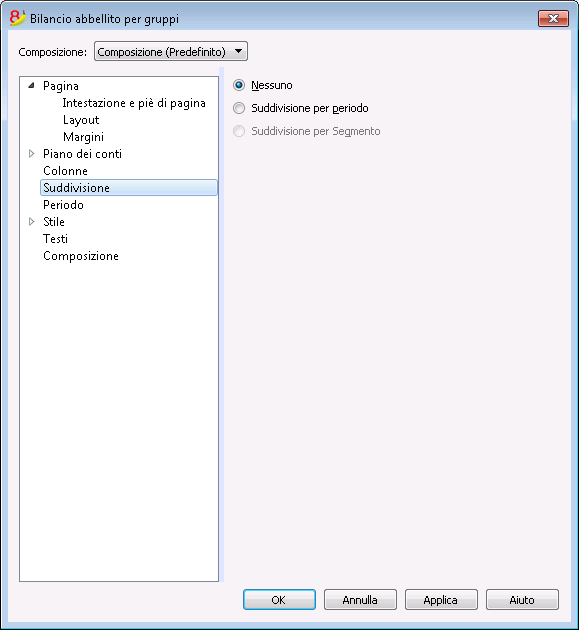
Nessuno
Viene visualizzato tutto il periodo.
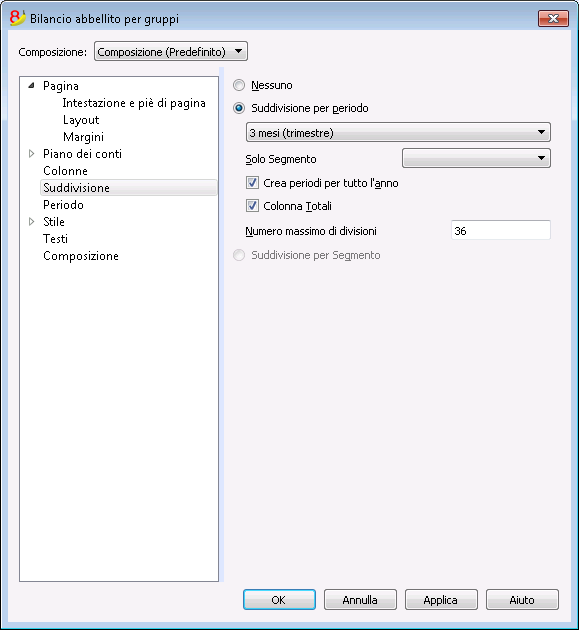
Suddivisione per periodo
La funzione permette di visualizzare i dati del periodo selezionato per giorno, mese, bimestre, trimestre, quadrimestre, semestre, anno. Nelle intestazioni delle colonne figura il periodo scelto.
Solo segmento
Vengono visualizzati i dati relativi al segmento selezionato.
Crea periodi per tutto l’anno
Quando il periodo contabile non coincide con l’anno solare, ma si desiderano visualizzare ugualmente tutti i mesi, è sufficiente attivare questa funzione.
Colonna Totali
Questa funzione crea una colonna Totali dei periodi selezionati nel conto economico e nella vista Totali, del comando Report contabile (menu Conta1).
Numero massimo di divisioni
Il numero massimo di periodi è per default 36. In casi particolari, se si volessero statistiche particolari molto dettagliate e su lunghi periodi si può manualmente cambiare questo valore. Un numero massimo di periodi molto alto può rallentare il programma.
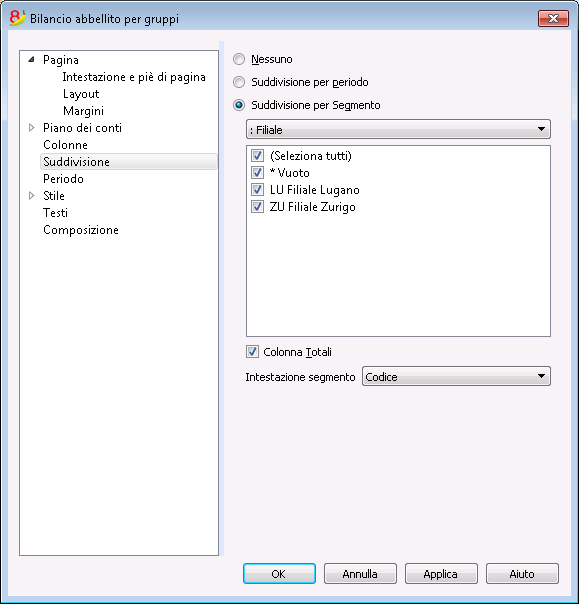
Suddivisione per segmento
L'opzione è attiva solo se sono stati impostati dei segmenti.
- Seleziona tutti - Vengono selezionati tutte le opzioni:
- Vuoto - Viene visualizzato l'importo non attribuito ad alcun segmento
- Suddivisione dei segmenti - Ogni suddivisione prende il nome dell'intestazione data nel piano contabile. Vengono visualizzati i dati della suddivisione (in base alla selezione).
Colonna Totali
Con la selezione della casella si hanno i totali del segmento selezionato.
Intestazione segmento
Si sceglie cosa deve apparire come intestazione della colonna nei segmenti.
Periodo
le spiegazioni sulla sezione Periodo sono disponibili al seguente link:
https://www.banana.ch/doc8/it/node/2602
Stile
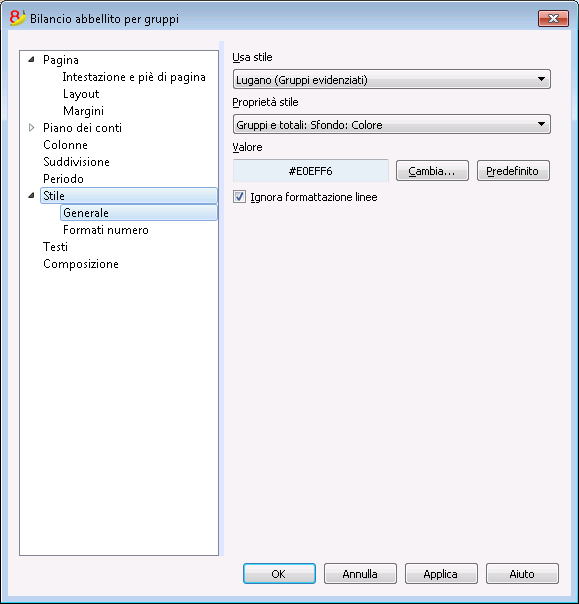
Usa Stile
A livello grafico sono predisposti diversi modelli di Bilancio abbellito con gruppi. Selezionandone uno, si avrà il Bilancio abbellito del modello prescelto.
Proprietà stile
Per ogni stile è possibile definire il colore delle linee e degli sfondi.
Valore / Cambia... / Predefinito
Queste funzioni permettono di cambiare lo stile o ripristinare quello standard.
Ignora formattazione linee
Se la funzione è attiva, non viene mantenuta la formattazione.
Formati numero
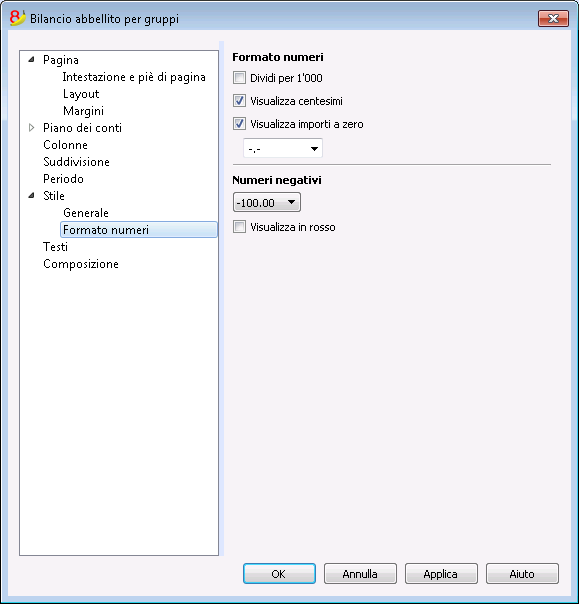
Dividi per 1'000
Nel caso in cui vi siano delle cifre particolarmente grandi, attivando la funzione, vengono eliminati tre zeri.
Visualizza centesimi
Attivando la funzione vengono visualizzati i centesimi.
Visualizza importi a zero
Attivando la funzione è possibile scegliere se visualizzare gli importi a zero con il numero 0,00 oppure con il simboio -,-
Numeri negativi
I numeri negativi possono essere visualizzati con il segno meno davanti all'importo, dopo l'importo, oppure con l'importo entro le parentesi tonde. Si può attivare l'opzione di avere i numeri negativi in rosso.
Testi
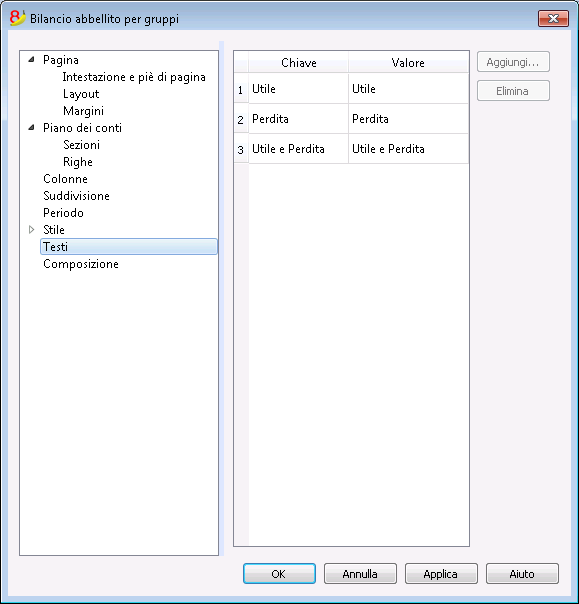
In questa sezione si possono cambiare i testi delle intestazioni fisse che il programma usa nelle stampe.
Per cambiare il valore basta fare un doppio clic sulla cella Valore corrispondente alla chiave da modificare e inserire il nuovo testo.
Allegati
Questa sezione permette di aggiungere dei testi che sono stampati assieme al rendiconto.
- I testi sono stampati dopo i dati di bilancio.
- Ogni documento inizia su una nuova pagina.
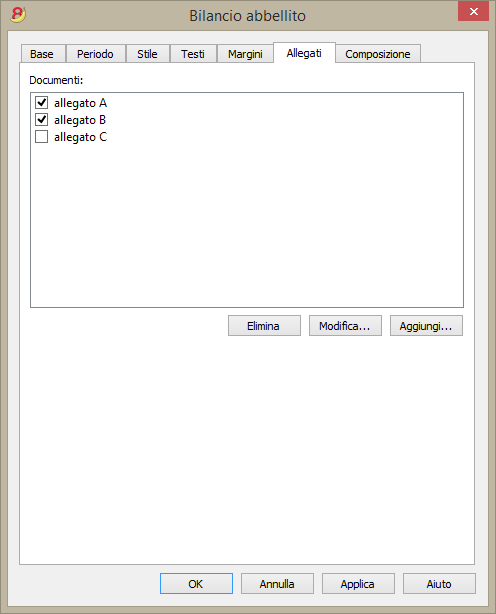
Documenti
Sono elencati tutti i documenti presenti nella tabella documenti del tipo Html o testo.
- Potete spostare la sequenza fra i diversi report, trascinando l'elemento con il mouse.
- Vengono stampati solo i documenti con il visto.
Modifica
Visualizza un editor di testi che permette di inserire e modificare il testo.
Aggiunge
Aggiunge un nuovo elemento senza testo.
Se non vi è ancora la tabella documenti il programma aggiunge la tabella.
Elimina
Elimina l'elemento e il testo contenuto
Note
- Questa funzionalità non è presente nelle versioni precedenti.
Se il file è aperto con una versione precedente del programma verrà segnalato che il file non è completamente compatibile. - Se si modifica questa sezione e si dà l'OK, per annullare l'operazione si deve dare più volte il comando Annulla.
Composizione
Le spiegazioni sulla sezione Composizione sono disponibili al seguente link:
http://doc8.banana.ch/it/node/2604
Libro giornale
In Banana contabilità, il giornale corrisponde alla tabella Registrazioni. È possibile stampare tutto il libro giornale o solo una parte, tramite la selezione delle righe che si intendono stampare.
Per personalizzare la stampa del libro giornale si può cambiare la disposizione e l'intestazione delle colonne: le informazioni si trovano alla pagina Disponi colonne; mentre le opzioni da includere nella stampa si trovano nella lezione Imposta pagina.
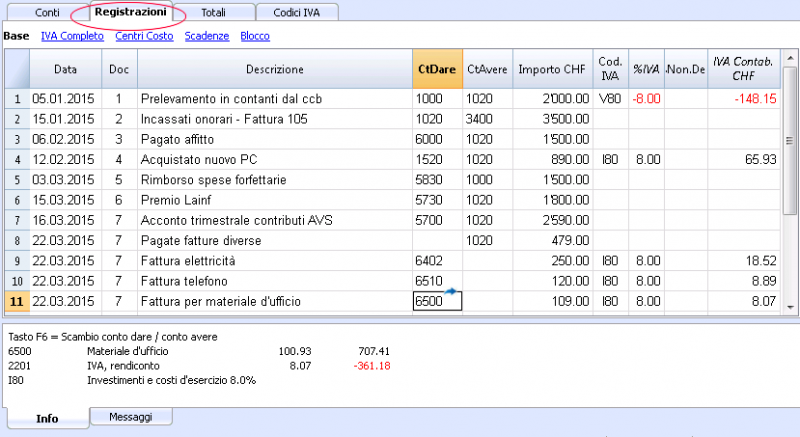
Ci sono differenti modi per stampare:
- Posizionarsi nella tabella Registrazioni e cliccare sull'icona che indica la stampa
- Posizionarsi nella tabella Registrazioni e dal menu File, cliccare su Stampa;
- Dal menu Conta1 si clicca su Giornale per periodo: in questo caso si può scegliere se stampare tutto o solo un periodo.
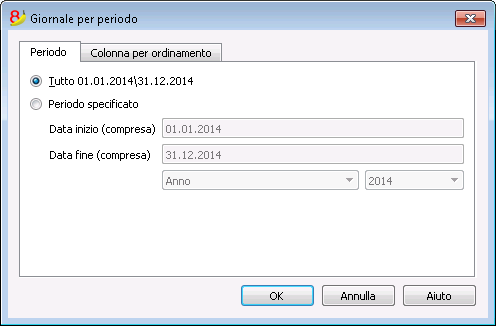
Le informazioni sulla sezione Periodo sono identiche a quelle della Sezione Periodo - Salva in Pdf.
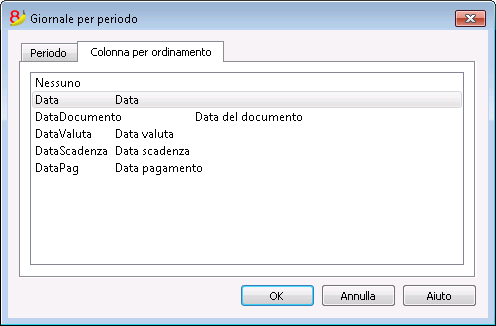
Nella sezione Colonna per ordinamento è possibile scegliere in base a quale tipo di data ordinare e stampare il giornale.
Report contabile
Nuove personalizzazioni
Nella nuova versione Banana Contabilità Plus le Stampe sono state migliorate grazie alla possibilità di nuove personalizzazioni.
Ti consigliamo di passare subito a Banana Contabilità Plus e approfittare delle molteplici novità.
- Con questo comando vengono visualizzati gli importi dei conti con un determinato raggruppamento, per un periodo determinato o per suddivisione.
- Per calcolare, visualizzare e stampare dei Reports, utilizzare il comando Report contabile, menu Conta1.
- Le registrazioni senza data sono conteggiate come aperture e non compaiono nella stampa del conto economico.
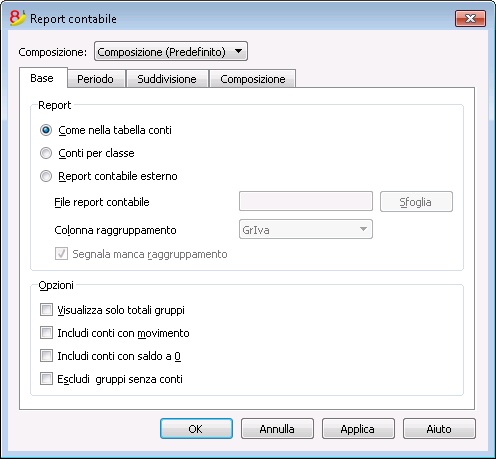
Base
Report
Si seleziona il raggruppamento desiderato:
- Come nella tabella conti - si ottiene un Report con l'elencazione come nella tabella conti e con le colonne apertura e Saldo
- Conti per classe - si ottiene un Report con l'elencazione di conti, ma senza sottogruppi.
- Report contabile esterno - il report viene visualizzato tramite un raggruppamento predisposto in un file separato (Menu File - Nuovo - Tipologia Contabilità in Partita Doppia - Report contabile).
Opzioni
Si scelgono quali conti includere o escludere dal Report:
- Visualizza solo totali gruppi - vengono visualizzati solo i totali dei raggruppamenti.
- Includi conti con movimento - vengono inclusi solo i conti che hanno un movimento.
- Includi conti con saldo a 0 - vengono inclusi anche i conti che hanno il saldo a zero.
- Escludi gruppi senza conti - vengono esclusi i gruppi che hanno unicamente dei conti con saldo a zero.
Altre Sezioni
Le spiegazioni delle altre sezioni sono disponibili alle seguenti pagine web:
Report risultato
Viene creata una nuova tabella dove sono visualizzati i risultati.
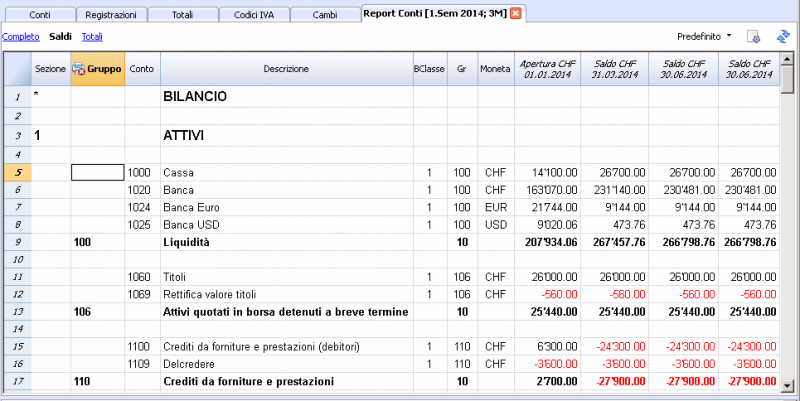
Schede conto
La scheda conto permette di avere un elenco completo dei movimenti contabili che riguardano uno o più conti, categorie (contabilità entrate/uscite e libro cassa), centri di costo, segmenti e gruppi.
Aprire la scheda conto
Vi sono due metodi per aprire una scheda conto o una scheda categoria:
- Selezionare il comando Schede conto/categoria (Libro cassa e Contabilità entrate / uscite) o Schede conto (Contabilità in partita doppia) dal menu Conta1 per aprire e stampare alcune o tutte le schede conto.
- Sulla cella del numero di conto è presente un piccolo simbolo blu, cliccandovi solo una volta si apre la scheda del conto.
Anche i gruppi nel piano dei conti hanno l'icona per visualizzare la scheda conto.
Aggiornare la scheda conto
La scheda conto è temporanea e viene calcolata al momento della richiesta. Se nella Tabella Registrazioni, si cambiano o aggiungono delle registrazioni, la scheda conto non viene aggiornata simultaneamente. Per aggiornare la scheda conto, in seguito a modifiche, occorre impartire nuovamente il comando Scheda conto, oppure se la scheda conto è ancora aperta, cliccare sul simbolo indicato nell'immagine sottostante.
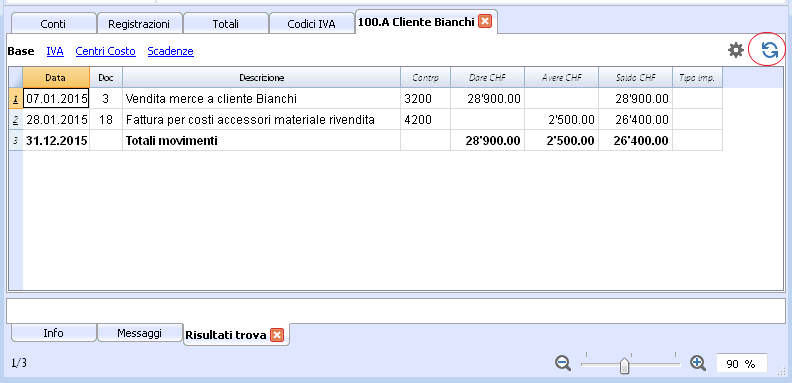
Nota:
Nella scheda conto non è possibile modificare i dati. Con un doppio clic sul numero di riga, il programma passa nella corrispondente riga della tabella Registrazioni o Preventivo.
La colonna Conto Selezionato
Nella colonna Conto Selezionato, che si può rendere visibile, a partire da qualsiasi scheda conto, con il menu Dati -> Disponi colonne, viene visualizzato il conto sul quale è avvenuto il movimento.
Quando otterrete una scheda conto di uno o più conti, gruppi e segmenti, vedrete esattametne il conto usato.
La contropartita nella scheda conto
Nelle schede conto è visualizzata la colonna "Contrp" che indica il conto che completa la registrazione.
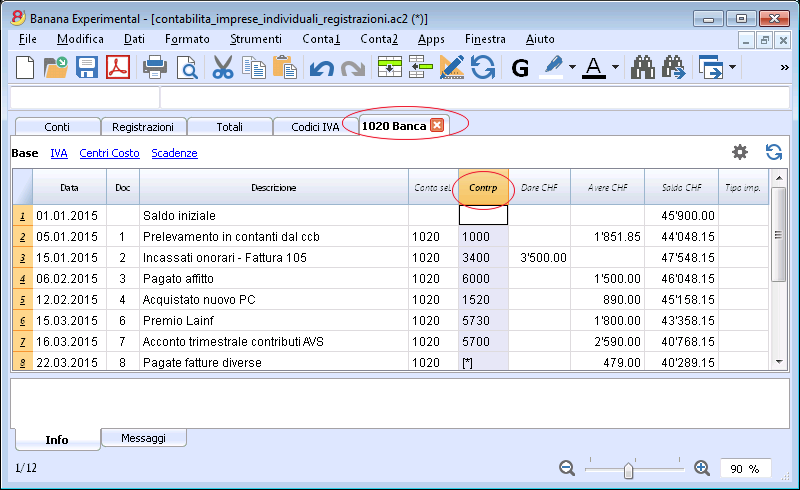
Quando ci sono delle registrazioni su diversi conti (registrazioni su più righe), come nell'esempio sottostante, e vi è un conto registrato in dare e più conti registrati in avere, o viceversa, il programma deduce la possibile contropartita con la seguente logica:
- Nella prima riga di registrazione, il conto 1020 è considerato la contropartita comune delle registrazioni successive.
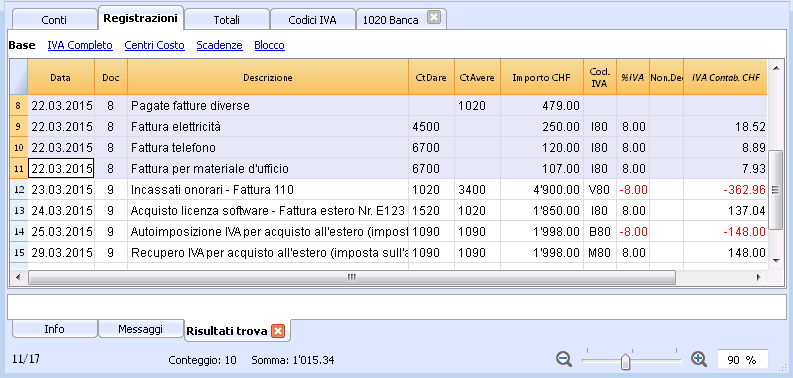
- Nella scheda conto 1020, la registrazione multipla (Pagate fatture diverse) ha come contrapartita il simbolo [*]. Non è possibile avere l'indicazione della contropartita direttamente nella scheda conto poiché il conto ha diverse contropartite (4500, 6700, 6700). Per questo motivo nella colonna della contropartita il programma indica il simbolo [*] che significa registrazione su diversi conti.
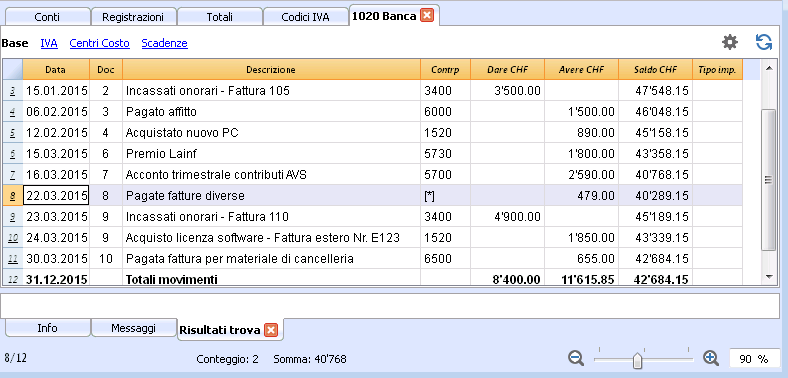
- Nelle schede conto delle successive righe di registrazione (4500, 6700, 6700), la contropartita (comune) è indicata fra parentesi quadre [1020], ed indica una contropartita dedotta.
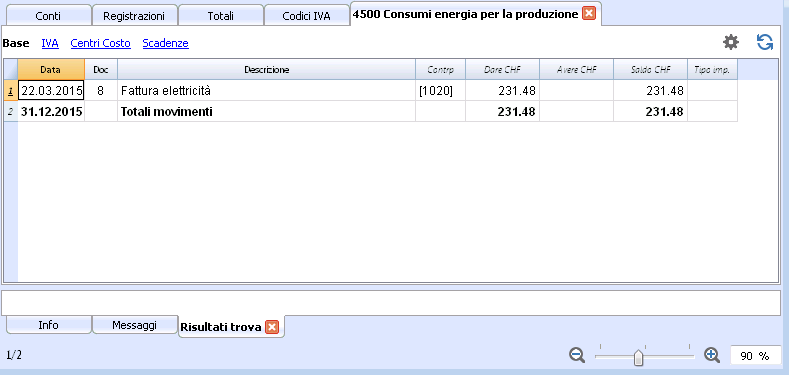
Schede di gruppi o classi
Nella scheda conto di un gruppo o di una classe sono raggruppate tutte le registrazioni di quei conti che appartengono al gruppo o alla classe selezionata.
I conti del gruppo o della classe possono essere visualizzati rendendo visibile la colonna ContoSelezionato.
Stampare tutte le schede conto
Per stampare le schede:
- menu Conta1, comando Schede conto ;
- Attraverso il Filtro si possono selezionare in automatico tutte le schede conto da stampare o in parte (es. solo conti, centri di costo, segmenti)
- Nelle diverse sezioni Periodo, Opzioni, Composizioni si attivano le funzioni desiderate (es. periodo, un conto per pagina....)
- Confermare con OK, dopo aver impostato le opzioni desiderate.
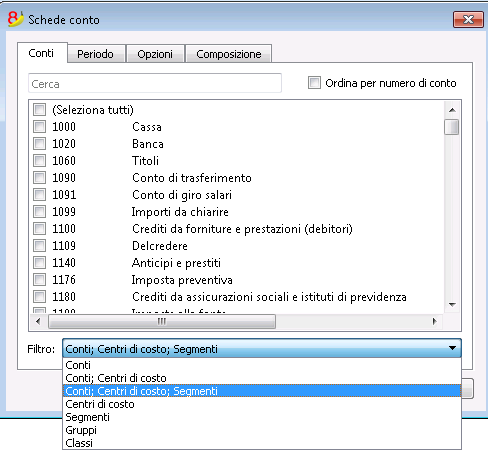
Le spiegazioni delle sezioni si trovano nelle pagine che seguono: Conti/Categorie, Periodo e Opzioni.
Appariranno a video le schede conto selezionate.
Per stampare cliccare sul menu File, comando Stampa.
Quando nel file della contabilità è presente la tabella Preventivo, si può scegliere quali movimenti visualizzazione (registrazioni effettive oppure registrazioni preventivo).
Salvare le impostazioni
Se vi capita di stampare regolarmente le schede di taluni conti, per esempio tutte quelle delle vendite, è utile creare una composizione apposita.
- Andate nella sezione composizione
- Create una nuova composizione con il bottone Nuova.
- Indicate nella descrizioine il nome, per esempio "Conti vendita"
- Selezionate i conti che desiderate stampare.
Tutte le volte che volete stampare i conti selezionate la composizione creata.
Imposta pagina
Conti/Categorie
Si accede a questa finestra di dialogo dal menu Conta1, comando Schede conto (vedi pagina Schede conto).
Cerca
Si inserisce il conto o la descrizione per filtrare i conti nella lista.
Si può anche inserire il conto da visualizzare con altri conti o solo per segmenti (solo versione Experimental).
Conti e segmenti possono essere combinati (vedi spiegazioni sviluppatori in inglese):
- 1000:01 visualizzerà tutti i movimenti del conto 1000 con il segmento 01.
- 1000|1001 visualizzerà i movimenti dei conti 1000 e 1001.
Conti
Appare la lista di tutti i conti.
Se si desidera stampare una scheda conto o una selezione di schede conto, attivare solo i conti che si desidera stampare.
- (Seleziona tutti)
Attivando la funzione vengono selezionate tutte le schede conto presenti nel piano contabile - Filtro
Questa funzione permette di filtrare tutte le schede conto o solo una selezione, in particolare:- Conti, centri di costo e segmenti - se non viene eseguita alcuna selezione, sono filtrati per default
- Conti / categorie (sono esclusi eventuali centri di costo e segmenti)
- Conti, Centri di costo (sono esclusi eventuali segmenti)
- Centri di costo (sono esclusi i conti e/o categorie ed eventuali segmenti)
- segmenti - (sono esclusi conti e/o categorie ed eventuali centri di costo)
- Gruppi - vengono visualizzati tutti i gruppi; occorre selezionare i gruppi da stampare
- Classi - vengono visualizzate tutte le classi; occorre selezionare le classi da stampare.
Registrazioni effettive o di preventivo
Quando nel file della contabilità è presente la tabella Preventivo, si può scegliere:
- Registrazioni effettive
Per la visualizzazione dei movimenti della tabella Registrazioni (registrazioni effettive). - Registrazioni preventivo
Per la visualizzazione dei movimenti della tabella Preventivo.
Se non è presente la tabella Preventivo, gli importi inseriti nella colonna Preventivo della tabella Conti (Vista Preventivo), vengono convertiti in importi mensili; la suddivisione eseguita dal programma, si basa sulla data di inizio e di fine della contabilità (se la durata è 1 anno, la suddivisione è di 12 mensilità).
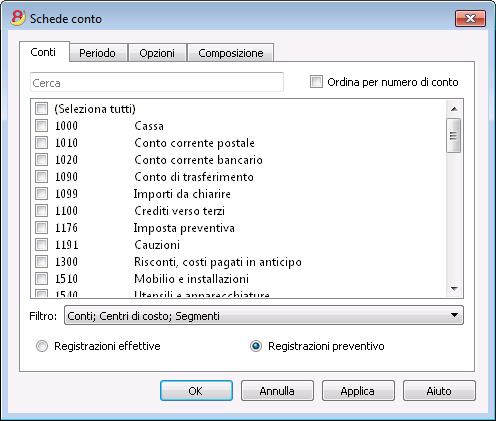
Differenza nelle registrazioni (scheda conto Gruppo 00)
Se avete una differenza nelle registrazioni (vedi errore Differenza Dare - Avere) visualizzate la scheda conto del Gruppo 00 (o quella del gruppo che nel vostro piano dei conti include tutti i conti della BClasse 1, 2, 3 e 4).
Appare l'elenco di tutti i movimenti con il saldo progressivo, che dopo ogni registrazione deve andare a zero. A partire dalle righe dove il saldo non è più a zero c'è la differenza.
Periodo
Le informazioni sulla sezione Periodo sono identiche a quelle della Sezione Periodo - Salva file in Pdf.
Opzioni
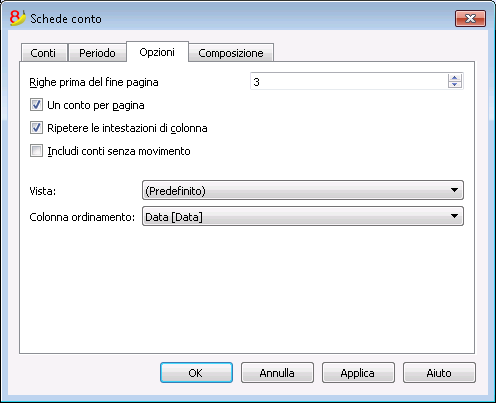
Righe prima del fine pagina
Comando creato per evitare che un conto sia stampato in parte su una pagina e in parte sulla pagina successiva. Se la scheda conto da stampare non ha almeno un numero di righe pari al valore inserito questa viene stampata totalmente nella pagina seguente.
Un conto per pagina
Vistando questa funzione, in fase di stampa ogni scheda conto viene stampata su una pagina nuova (anche quelle con pochi movimenti).
Ripetere le intestazioni di colonna
Vistando questa funzione, le intestazioni di colonna si ripetono per ogni conto, all’interno della pagina.
Includi conti senza movimento
Vistando questa funzione vengono stampate anche le schede conto senza movimenti.
Vista
Si può selezionare la vista per le colonne da includere nella visualizzazione e nella stampa delle schede conto:
- Base
- IVA
- Centri di costo
- Scadenze
Se non si specifica nessun criterio, viene mantenuto l’esatto ordinamento che vi è nelle registrazioni.
Colonna ordinamento
Nella scheda conto, le registrazioni si possono ordinare secondo diversi criteri di data:
- data documento
- data valuta
- data scadenza
- data pagamento
Tabella Preventivo
Nella tabella Conti vi è la colonna Preventivo che permette d'inserire un preventivo su base annuale.
La tabella Preventivo offre invece molte più possibilità, permette d'inserire delle registrazioni per il futuro, in modo da creare una pianificazione finanziaria e della liquidità dettagliata.
Per maggiori informazioni sull'argomento ed esempi d'uso si rimanda alla pagina Preventivo e piano della liquidità.
Download modello: lucasbar.ac2
Aggiungere la tabella Preventivo
Se la propria contabilità non ha ancora la tabella preventivo, si procede come segue:
- Menu Strumenti.
- Aggiungi nuove funzionalità.
- Aggiungi tabella Preventivo.
Attenzione: questa operazione non può essere annullata. Se si vuole ritornare alla situazione precedente, tenere una copia del file preesistente.
Successivamente il programma:
- Aggiunge la tabella Preventivo riprendendo i valori di preventivo indicati nella tabella Conti.
- Blocca la colonna Preventivo nella tabella Conti.
I valori di questa colonna saranno calcolati in base alle registrazioni di preventivo, usando come periodo quello definito nei dati base contabilità.
Allestire il preventivo
- Inserire i singoli movimenti di preventivo nella tabella preventivo.
Inserire le operazioni relative al futuro, come se si trattassero di normali registrazioni, ma con la data posticipata.
Per esempio:- Se si vuole fare un budget delle vendite mensili, inserire una registrazione di vendita: conto dare il conto di liquidità e conto avere il conto vendite, per ogni mese. La data sarà un giorno verso la fine del mese e l'importo il volume delle vendite nel mese.
Se si vogliono avere dei dettagli delle vendite per prodotto, inserire delle registrazioni di vendita relative ai diversi prodotti, con le previsioni di vendita. - Per i costi, inserire delle registrazioni dove il conto dare è il costo e il conto avere è il conto di liquidità.
Usare la colonna Ripeti per inserire solo una volta le operazioni ripetitive.
- Se si vuole fare un budget delle vendite mensili, inserire una registrazione di vendita: conto dare il conto di liquidità e conto avere il conto vendite, per ogni mese. La data sarà un giorno verso la fine del mese e l'importo il volume delle vendite nel mese.
- Visualizzare i dati di preventivo.
- Andare nel piano dei conti. Visualizzare la vista Preventivo e si ha il totale del preventivo per il periodo contabile.
- Oppure usare la stampa bilancio abbellito per gruppi e vistare la colonna preventivo in modo che appaia accanto ai dati reali.
Colonne della tabella preventivo
Le colonne della tabella preventivo sono simili a quella della tabella registrazioni. Nell'esempio che segue, per una più facile comprensione, si sono usati dei conti alfanumerici. Se si ha una contabilità con una numerazione numerica, ovviamente si useranno i propri numeri di conto.
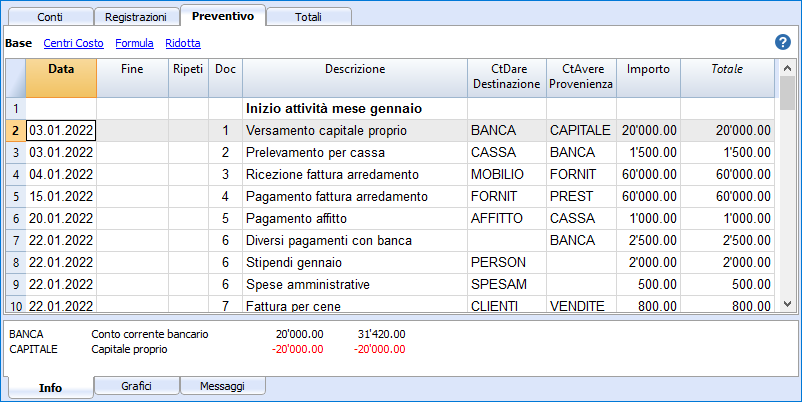
Di regola per allestire un preventivo è sufficiente usare la colonna importo.
Per dei preventivi più elaborati vi è la possibilità d'indicare delle quantità, prezzi unitari, oppure una formula. Il programma calcolerà in automatico il valore nella colonna importo.
Qui di seguito sono spiegate le colonne relative ai preventivi:
- Data
La data futura durante la quale si prevede avverrà l'operazione.
Se la data non è definibile in modo preciso, per esempio una previsione delle vendite mensili, indicare la data di fine mese. - Ripeti
Si inserisce un codice di ripetizione preceduto eventualmente da un numero
(3M trimestrale, 6M semestrale, 7D settimanale, 3ME trimestrale fine mese)- Vuoto non fa alcuna ripetizione
- "D" per ripetizione giornaliera (Day)
- "W" per ripetizione settimanale (Week)
- "M" per ripetizione mensile (Month)
- "ME" ripetizione mensile, ma con data a fine mese.
Se si inizia il 28.2.2017, la data successiva sarà 31.3.2017. - "Y" per ripetizione annuale (Year)
- "YE" ogni anno, ma alla fine del mese.
Se la data è il 28.2.2015 la data successiva sarà 29.2.2016.
- Fine
Vuoto o la data oltre la quale non ci deve più essere la ripetizione. - Variante
Serve per indicare un'eventuale variante relativa al preventivo, in combinazione con le Apps. - Gestione Nuovo Anno
Serve a indicare come deve avvenire il trasferimento quando si fa il Crea nuovo anno.- Nessun valore, la data viene incrementata di un anno.
- "1" La data rimane uguale.
- "2" L'operazione non viene trasferita nel nuovo anno.
- ContoDare e ContoAvere, CC1, CC2, CC3
Come nella tabelle registrazioni si indicano i conti sui quali registrare l'operazione.
Si possono usare anche segmenti e centri di costo. In questo modo si può allestire un preventivo anche per segmenti o centri di costo. - Quantità
Il quantitativo che moltiplicato per il prezzo unitario da il totale dell'importo. - Unità
Una descrizione riferita alla quantità, per esempio: mq, ton, pz. - Prezzo/Unità
Il prezzo per ogni unità, che moltiplicato con la quantità dà il totale dell'importo.- Nella contabilità entrate e uscite immettere un valore negativo per fare in modo che l'importo venga inserito nella colonna uscita.
- Importo (in moneta base)
L'importo da registrare.
Nel caso che la riga preveda una ripetizione viene indicato l'importo della prima registrazione. Gli importi delle successive ripetizioni sono visibili nella scheda conto.
L'importo viene calcolato in automatico in questi casi:- Se è stato inserito un valore nella colonne Quantità o Prezzo unitario, l'importo viene calcolato in base ai contenuti di queste due colonne.
- Nella contabilità in partita doppia il risultato viene convertito in un valore positivo.
- Nella contabilità entrate e uscite, se il risultato è positivo sarà considerato come un'entrata, se negativo un'uscita.
- Se è stata inserita una formula, l'importo sarà il risultato della formula.
La formula ha anche la priorità rispetto alla quantità e il prezzo.
- Se è stato inserito un valore nella colonne Quantità o Prezzo unitario, l'importo viene calcolato in base ai contenuti di queste due colonne.
- Totale
È il totale degli importi delle righe ripetute che rientrano in questo periodo contabile.
Per visualizzare i diversi importi usare il comando scheda conto. - Formula (in moneta base)
Permette d'inserire delle formule di calcolo, del linguaggio javascript, più le funzioni di programmazione delle Banana Apps.
Se vi è una formula (o un qualsiasi testo), il valore della colonna importo viene impostato in base al risultato della formula.
Si veda il punto sotto per come usarlo.- Nella contabilità in partita doppia, il risultato della formula deve essere sempre un numero positivo.
- Nella contabilità entrate e uscite, se il risultato è positivo, sarà considerato come un'entrata, se negativo un'uscita.
- Importo in moneta del conto
È l'importo in moneta del conto della registrazione (vedi registrazioni multimoneta).
Questo importo serve al calcolo del valore in moneta base, al cambio indicato.
Se vi è una Formula, il valore è il risultato del calcolo della formula.
Nel caso la riga preveda una di ripetizione, viene indicato l'importo della prima registrazione. - Formula importo moneta del conto
Si può immettere una formula di calcolo.
Nel caso la riga preveda una ripetizione, viene indicato l'importo della prima registrazione. Gli importi delle successive ripetizioni sono visibili nella scheda conto. - Totale importo moneta del conto
È il totale degli importi in moneta del conto delle righe ripetute, la cui data rientra nel periodo contabile definito nelle proprietà del file.
Se non vi è una data oppure se la data inizio o fine non rientra nel periodo contabile, questa colonna rimarrà vuota.
Funzioni utilizzabili nella colonna Formula
Per degli esempi in merito alle formule si rimanda alle seguenti spiegazioni:
- Modello registrazioni con uso delle colonne quantità e della colonna formule.
- Modello di registrazioni per la contabilità multi-moneta che fanno uso della colonna formule per la moneta base.
Nella colonna formula si può inserire una formula di calcolo nel linguaggio javascript, più le funzioni di programmazione delle Banana Apps.
Se vi è una formula (o un qualsiasi testo), il valore della colonna Importo viene impostato in base al risultato della formula.
Permette di inserire delle formule di calcolo, del linguaggio javascript, più le funzioni di programmazione delle Banana Apps.
- Risultato dell'ultima operazione.
La formula viene eseguita e il risultato ripreso.
10*3 //verrà ritornato 30
Se vi sono più operazioni in sequenza, separate da punto e virgola ";" verrà ripresa l'ultima operazione.
10*3;7;
Verrà ripreso il 7; - Separatore decimali.
Come separatore di decimali javascript usa unicamente il punto ".".
Se si usa un separatore diverso, è probabile che il numero sarà troncato. - DEBUG è una variabile che può essere "true" o falsa.
Se è "true", nei messaggi sono visualizzati tutti i risultati delle formule. - row
È un oggetto di javascript che fa riferimento alla riga corrente.
I valori delle celle possono essere ripresi con la funzione value ("columnNameXml").
row.value ("date") ritorna la data della registrazione.- row.value ("JRepeatNumber") ritorna il progressivo della ripetizione.
La prima ripetizione è 0.
- row.value ("JRepeatNumber") ritorna il progressivo della ripetizione.
- budgetCurrent
È una tabella che contiene le righe di budget successivamente alla creazione delle ripetizioni. - budgetExchangeDifference (account, [date, exchangeRate])
Questa formula richiama la funzione Banana.document.budgetExchangeDifference. - budgetGetPeriod(tDate, period)
Ritorna la data inizio (startDate) e la data fine (endDate) relativo alla data e al perido specificato dove il periodo può essere:- "MC", "QC", "YC" per indicare il mese, il trimestre o l'anno corrente.
- "MP", "QP", "YP" per indicare il mese, il trimestre o l'anno precedente.
- t = BudgetGetPeriod ('2015-01-01', 'MP') ritorna
t.startDate // 2014-12-01
t.endDate // 2014-12-31
- Le seguenti funzioni che sono simili a quelle disponibili con Banana.document, però con la possibilità d'indicare come startDate il periodo del BudgetGetPeriod in modo che la funzione usi la data corrente e come data inizio e fine la data ritornata dal budgetGetPeriod.
budgetBalance('1000', 'MP'); //ritorna il saldo del 1000 alla fine del mese precedente
budgetTotal('1000', 'MC'); //ritorna il movimento totale del conto 1000 per il mese corrente- budgetBalance(account, startDate, endDate, extraParam)
- budgetOpening(account, startDate, endDate, extraParam)
- budgetTotal(account, startDate, endDate, extraParam)
- budgetBalanceCurrency(account, startDate, endDate, extraParam)
- budgetOpeningCurrency(account, startDate, endDate, extraParam)
- budgetTotalCurrency(account, startDate, endDate, extraParam)
- budgetInterest( account, interest, startDate, endDate, extraParam)
- credit( importo)
Se il valoro dell'importo passato alla funzione è negativo (per esempio -100.00) la funzione ritorna l'importo convertito in positivo (100.00), altrimenti ritorna il valore zero.
Questa funzione è utile in abbinamento alla funzione budgetBalance per registrare i saldi che sono negativi. - debit( importo)
Se il valore dell'importo passato alla funzione è positivo (per esempio 100.00) la funzione ritorna l'importo (100.00), altrimenti se l'importo è negativo ritorna il valore zero (0). - include
Include ed esegue un file javascript, con la possibilità di creare delle proprie funzioni e variabili che possono essere richiamate nello script.- include "file:test.js"
Esegue il contenuto del file indicato. Il nome è relativo al file su cui si sta lavorando. - include "documents:test.js"
Esegue il contenuto del documento testo contenuto nella tabella documents.
Deve essere un file di tipo "text/javascript
- include "file:test.js"
Variabili
È possibile definire e usare delle variabili direttamente all'interno delle righe.
La variabile deve essere stata definita in precedenza.
price = 10;
total = price * 5;
Funzioni definite dall'utente
L'utente può definire delle funzioni con il linguaggio Javascript e richiamarle nelle formule.
È possibile definire delle funzioni:
- Direttamente in una formula.
- All'interno di un allegato del tipo codice javascript, indicato in un documento che ha come id linea il nome "_budget.js"
- All'interno di un testo nella tabella documenti e incluso con il comando includi
function calcolaImposte(utile)
{
   var aliquota = 10;
   if (utile > 50000)
      aliquota = 10;
   else if (utile > 100000)
      aliquota =20;
   return utile * aliquota / 100;
}
Sequenza di calcolo e ricalcolo
Tutte le volte che viene modificato un valore nella tabella Preventivo o che si fa un ricalcolo manuale (Maiusc+F9), il programma:
- Se esiste viene prima di tutto eseguito il contenuto del documento "_budget.js".
- Ricalcola le righe della tabella Preventivo:
- Il programma genera le righe ripetute in base alla colonna Data inizio, Data fine e Ripetizione.
Se a gennaio vi è una riga con una ripetizione mensile, verranno create 12 righe uguali, ma con la data per i diversi mesi dell'anno. - Le righe di preventivo sono quindi elaborate in ordine di data (se hanno la medesima data nell'ordine di immissione).
- Viene calcolato l'importo della registrazione in base alla quantità e prezzo unitario o se c'é una formula in base al risultato della formula.
- Per la contabilità multimoneta viene prima eseguita la formula importo in moneta e poi la formula importo in moneta base.
Se non vi è una formula importo in moneta base, il programma riprende il cambio storico e calcola il controvalore in moneta base. - Per la contabilità con IVA viene ricalcolata l'IVA in base all'importo della registrazione.
- Le righe elaborate in precedenza servono per i calcoli delle righe successive.
Il saldo dei conti, alla data della riga di preventivo, comprenderà solo gli importi elaborati in precedenza.
Se in una registrazione di febbraio si usa una formula per il calcolo del saldo per tutto l'anno, si avrà comunque solo il saldo fino a febbraio.
- Il programma genera le righe ripetute in base alla colonna Data inizio, Data fine e Ripetizione.
- Ricalcola i valori del preventivo nella colonna conti, sulla base delle righe di preventivo e dei saldi iniziali.
- Viene aggiornato il valore della colonna totale nella tabella di preventivo.
Se viene modificata la data di inizio o di fine della contabilità, o di altri valori, che servono al calcolo dei valori di preventivo (p.es. tabella Iva), si deve effettuare un ricalcolo manualmente (Comando ricontrolla e ricalcola contabilità).
Se avete tante righe, con molte ripetizioni e con un periodo di calcolo lungo, il ricalcolo della tabella preventivo potrebbe rendere lenta l'immissione. In questo caso disabilitate il ricalcolo manuale nella proprietà del file.
Stampare un preventivo
Per la stampa del preventivo, usare il comando Bilancio abbellito con gruppi, dal menu Conta1. Nella sezione Colonne, attivare la colonna Preventivo.
Se il preventivo è stato inserito nella tabella Preventivo è possibile stampare anche il preventivo per periodo.
Passaggio al nuovo anno
Quando si passa al nuovo anno, sono riportate le registrazioni nell'anno nuovo in base ai valori contenuti nella colonna "Gestione nuovo anno".
Chiusura e nuovo anno
Con Banana Contabilità Plus eviti gli errori
Per avere una continuità e serenità di lavoro, vale la pena iniziare il nuovo anno con un software aggiornato.
Per facilitare i controlli e trovare subito le differenze, nella nuova versione Banana Contabilità Plus, nella tabella Registrazioni, è stata aggiunta la colonna Saldo, dove vedi su ogni riga eventuali differenze e puoi correggere immediatamente. È una funzione molto utile per le chiusure d'esercizio.
Tanti nostri clienti l'hanno già provata e ne sono entusiasti. Ti consigliamo di passare subito a Banana Contabilità Plus e approfittare delle molteplici novità.Altre risorse: Come aprire un nuovo anno e chiudere l'attuale
Chiusura e nuovo anno
A fine anno, prima di stampare e archiviare il bilancio e il conto economico, sono necessarie delle procedure di controllo.
Le informazioni sono disponibili nel capitolo Controlla contabilità.
Aspetti fiscali
Prima di chiudere la contabilità bisogna effettuare tutta una serie di operazioni che hanno implicazioni fiscale. Bisogna asserstare il conto merci, registrare gli ammortamenti, i ratei attivi e passivi, effettuare le dichiarazioni dell'IVA, stabilire come e su che conti deve essere ripartito l'utile e effettuare tante altre operazioni di verifica e controllo.
Dal punto di vista del programma, è uguale se l'utile a fine anno è piu o meno alto. Cambia invece molto dal punto di vista fiscale. Questi aspetti devono essre verificati con il proprio fiscalista e commercialista. Specialmente la prima volta che gestite una contabilità può essere utile, prima di procedere alle chiusure, consultarsi con un'esperto per capire quali sono le esigenze. I commercialisti sono molto impegnati all'inizio dell'anno e nel periodo precedente al termine di presentazone delle imposte. Può essere quindi utile trovarvi con il vostro commercialista o inviargli la vostra contabilità qualche mese prima della chiusura, in modo che potete informarvi come procedere.
Creare un nuovo anno
Per potere iniziare a registrare nel nuovo anno, con il comando Crea nuovo anno, dal menu Conta2, partendo dal file dell'anno corrente, si crea un nuovo file di contabilità. Una volta creato e salvato come nuovo file, è possibile lavorare sia nel file del nuovo anno sia in quello dell'anno precedente.
Potete quindi creare il file del nuovo anno anche prima di avere chiuso l'anno su cui state ancora lavorando. Dopo aver effettuato le modifiche nell'anno precedente, con il comando Aggiorna saldi iniziali dal menu Conta2, riprendente i saldi iniziali e ripartite nuovamente l'utile.
Operazioni eseguite
Il comando Crea nuovo anno:
- Crea un nuovo file (senza nome) con il piano dei conti e le impostazioni uguali a quello aperto, senza registrazioni.
- Copia i dati della colonna saldi del file attuale nella colonna Apertura del nuovo file (solo per le classi indicate).
- Somma al saldo d'apertura dei conti Ripartizione utile e perdita l'importo indicato.
- Copia i dati della colonna Saldi del file attuale nella colonna Anno precedente del nuovo file (per tutti i conti).
- Aggiorna nei Dati base la data d'apertura e la data di chiusura.
- Nella contabilità multimoneta, immette come cambi d'apertura i cambi di chiusura dell'anno precedente.
Comando Crea nuovo anno
- Aprire il file corrente e dal menu Conta2, cliccare su Crea nuovo anno: appare una finestra che segnala una differenza corrispondente all'utile o alla perdita non ancora ripartiti.
- È possibile selezionare dalla lista che appare, il conto in cui si vuole ripartire il risultato d'esercizio, oppure si può confermare direttamente OK se si vuole rimandare la ripartizione del risultato più in avanti.
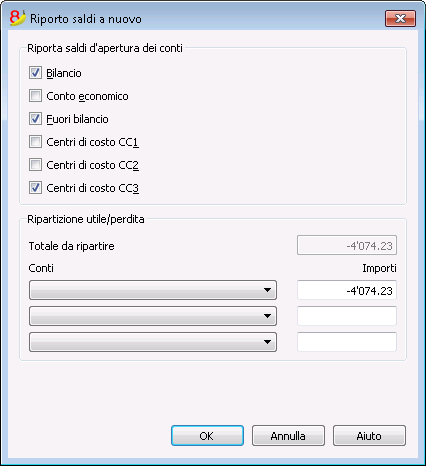
Riporta saldi d'apertura dei conti
Vengono riportati i saldi di apertura delle poste attivate.
Attivare la casella del Bilancio per riportare i saldi iniziali. In genere i saldi di apertura dei conti del Conto economico non vengono riportati, ma per casi particolari, attivare la casella.
Ripartizione utile/perdita
Totale da ripartire
Il programma indica automaticamente l'importo dell'utile o della perdita da ripartire.
Conti
Se viene indicato un solo conto, l'importo verrà automaticamente inserito.
Selezionare il conto o i conti (fino a tre) in cui deve essere ripartito il risultato d'esercizio. Nel caso in cui ci fossero più conti per la destinazione del risultato di esercizio, occorre inserire l'importo manualmente nelle apposite caselle.
Il programma aggiorna automaticamente i saldi iniziali, il Totale attivi corrisponde esattamente al Totale passivi.
Ripartizione del risultato d'esercizio su un numero di conti maggiore di tre
In questo caso ripartire in automatico il risultato d'esercizio solo sul conto Utili e perdite riportate e andare avanti con la creazione del nuovo anno.
Nel nuovo anno (nuovo file), nella tabella Registrazioni, eseguire una registrazione multipla per stornare il risultato d'esercizio dal conto Utili e perdite riportati ai conti desiderati.
- Confermare i Dati base del nuovo anno. Il programma riprende le intestazioni dell'anno precedente.
- Dal menu File, attivare il comando Salva con nome, indicando la cartella dove si intende memorizzare il nuovo file contabile.
Comando Aggiornare i saldi iniziali
Il comando Aggiorna saldi iniziali.
- Riprende i dati di chiusura dal file indicato.
- Li copia come dati dell'anno precedente nel file corrente (vedi comando Crea nuovo anno).
Il comando non ha alcuna influenza sulle registrazioni già immessi. In pratica è come se si creasse un nuovo anno, si registrasse nell'anno corrente.
Il comando Aggiorna saldi iniziali è necessario nei seguenti casi:
- Se vete creato il nuovo anno e successivamente avete fatto nell'anno precedente delle ulteriori registrazioni o correzioni.
- Se non è stato ripartito l'utile o la perdita d'esercizio.
La procedura di aggiornamento è la seguente:
- Aprire il file dell'anno corrente e dal menu Conta2, cliccare sul comando Aggiorna saldi iniziali
- Selezionare il file dell'anno precedente, tramite il comando Sfoglia
- Seguire le stesse istruzione del Crea nuovo anno (vedi inizio pagina).
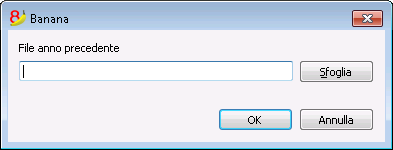
Differenze nei saldi iniziali
Con Banana Contabilità Plus eviti gli errori
Per facilitare i controlli e trovare subito le differenze, nella nuova versione Banana Contabilità Plus, nella tabella Registrazioni, è stata aggiunta la colonna Saldo, dove vedi su ogni riga eventuali differenze e puoi correggere immediatamente. È una funzione molto utile per le chiusure d'esercizio.
Tanti nostri clienti l'hanno già provata e ne sono entusiasti. Ti consigliamo di passare subito a Banana Contabilità Plus e approfittare delle molteplici novità.
Differenze nei saldi iniziali
All'apertura dell'anno contabile, i conti degli Attivi devono pareggiare con i conti dei Passivi. In caso contrario non è possibile una quadratura contabile corretta. Vogliate controllare quindi che nella finestra informativa non sia riportato il messaggio Differenza saldi iniziali. In tal caso bisogna correggere i saldi di apertura dei conti del Bilancio, affinché la somma degli Attivi corrisponda alla somma dei Passivi (colonna Apertura).
Nell'esempio, il programma segnala una differenza nei saldi di apertura di CHF 580.-
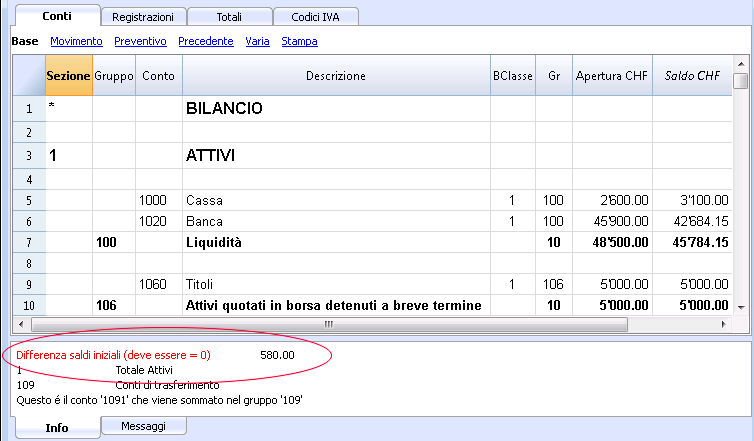
Dopo aver verificato e corretto i saldi di apertura, il Totale attivi deve corrispondere al Totale passivi.
È possibile verificare la quadratura contabile nella tabella Totali
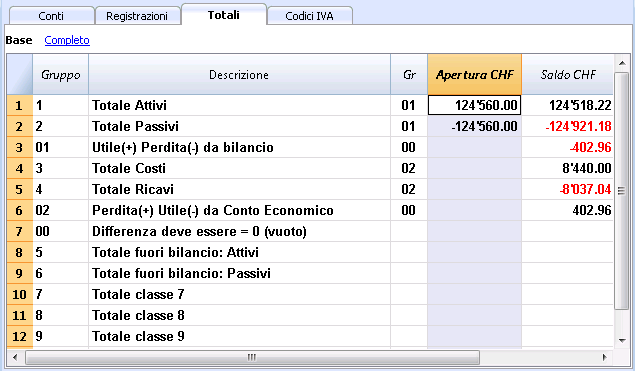
Contabilità multimoneta
La contabilità multimoneta si basa sul metodo della partita doppia, consentendo di gestire anche conti e movimenti in moneta estera.
Gli argomenti sono comuni alla contabilità in partita doppia. Per lezioni mancanti o per approfondimenti si consiglia di consultare le pagine della Contabilità in partita doppia.
Caratteristiche
- Gestisce i conti anche in moneta estera.
- Calcolo in automatico del cambio, in base al cambio inserito nella tabella Cambi
- Calcolo in automatico delle differenze di cambio
- Bilanci, Conti economici e Report, anche in una seconda moneta
Per passare da una contabilità normale a una con le multimonete vedere il comando Converti in nuovo file.
Informazioni
Piano dei conti, proprietà file e tabella cambi
Si consiglia di scegliere un piano contabile, partendo da un esempio già impostato in Banana Contabilità e modificarlo secondo le proprie necessità. È fondamentale che nel piano contabile siano impostati i Conti in moneta estera e i Conti utili e perdite di cambio.
- Impostare il piano dei conti
- Gruppi e sottogruppi
- Proprietà file - sezione moneta estera
- Impostare la Tabella Cambi
Registrazioni
Le operazioni contabili devono essere eseguite come le registrazioni della contabilità in partita doppia
Stampe
Conversione
Si veda la pagina Converti in nuovo file per aggiungere le funzionalità multimoneta alla contabilità doppia.
Se si vuole cambiare la moneta base di una contabilità esistente. Per esempio se la contabilità è in EUR e si vuole avere la moneta base USD, si deve procedere in questo modo:
- Salvare il file con un altro nome.
- Nelle Proprietà file
- Indicare la nuova moneta base.
- Togliere il riferimento al file anno precedente (sezione 'Opzioni').
- Nella Tabella Cambi indicare i cambi riferiti alla moneta base.
- Se ci sono tante registrazioni da convertire, può essere utile nella tabella cambi inserire dei cambi medi, indicando la data di inizio mese.
Nelle registrazioni il programma riprenderà il cambio storico.
- Se ci sono tante registrazioni da convertire, può essere utile nella tabella cambi inserire dei cambi medi, indicando la data di inizio mese.
- Nel piano dei conti
- Sostituire la sigla moneta con quella nuova.
Si può selezionare la colonna e usare il comando Sostituisci (solo zona selezionata). - Se ci sono saldi iniziali bisogna indicarli nella nuova moneta.
- Le colonne saldo anno precedente, budget e altro devono pure essere convertite.
- Sostituire la sigla moneta con quella nuova.
- Nella Tabella registrazioni
Se ci sono registrazioni, dovete procedere alle rettifiche riga per riga:- Per le registrazioni i cui importi sono già nella moneta corretta, con il tasto F6 sull'importo il programma ricalcola il valore in moneta base.
- Per le altre registrazioni si deve inserire il valore corretto nella moneta base e poi premere F6.
- Nella Tabella Preventivo: procedere come per le registrazioni.
- Dare il comando Ricontrolla contabilità, sistemare eventuali errori e ridare il comando Controlla contabilità fin quando non ci sono più segnalazioni.
Teoria della contabilità multimoneta
In questa sezione vengono spiegate le nozioni e le problematiche relativi ai cambi.
Cambi e problematiche contabili
Ogni nazione possiede una propria moneta e per ottenere altre monete è necessario acquistarle dando in cambio le proprie. Il prezzo di una moneta rispetto ad un'altra si dice tasso di cambio. Cambiare i soldi significa convertire gli importi da una moneta all'altra.
Il cambio (tasso di cambio) è il fattore che indica il tasso di conversione e varia costantemente.
Ad esempio, al 1 gennaio
- 1 Euro (EUR) corrispondeva 1.32030 US Dollar (USD)
- 1 US Dollar corrispondeva a 0.7580 Euro
- 1 EUR corrispondeva a 1.60970 Swiss Franc (CHF)
- 1 EUR corrispondeva 157.2030 Japanese Yen (JPY)
Moneta base
Gli importi riferiti a monete diverse non possono essere sommati direttamente. Occorre una moneta base a cui fare riferimento e da utilizzare per le somme.
Il principio della contabilità vuole che la somma dei saldi “Dare” deve corrispondere a quella dei saldi “Avere”. Per verificare che la contabilità sia bilanciata, ci deve essere una moneta unica con cui fare le somme.
Se si hanno diverse monete si deve prima di tutto definire quale sarà la moneta base. Una volta scelta la moneta base ed aver fatto delle operazioni non è più possibile cambiarla. Per cambiarla si deve chiudere la contabilità e aprirne una nuova con una moneta base diversa.
La moneta base serve anche a stabilire il bilancio e a calcolare l'utile o la perdita dell’esercizio.
Ogni importo ha un controvalore in moneta base
Per poter fare le somme e verificare che le operazioni bilancino, è necessario che per ogni transazione vi sia il controvalore in moneta base. In questo modo si può controllare che il totale dei movimenti Dare corrisponda al totale dei movimenti Avere.
Se la moneta base è EUR e si hanno movimenti in dollari, per ogni movimento in dollari bisognerà indicare il controvalore in EUR. Tutti gli importi EUR verranno sommati per verificare il bilanciamento.
Moneta del conto
Ogni conto ha una sigla di moneta che indica in quale moneta sarà gestito il conto.
Bisogna quindi indicare quale sarà la moneta del conto. Ogni conto avrà il saldo espresso nella sua moneta originale.
Su questo conto saranno permessi solo movimenti in quella moneta. Se il conto è in Euro, su questo conto vi potranno essere solo movimenti in Euro; se il conto è in USD, su questo conto ci potranno essere movimenti solo nella moneta USD.
Quando occorre gestire dei movimenti in YEN, si deve avere un conto, la cui sigla sia YEN.
Saldo conto in moneta base
Per ogni conto in moneta viene mantenuto, oltre al saldo in moneta estera, anche il saldo in moneta base, per calcolare il bilancio in moneta base.
La scheda del conto bancario USD dovrà corrispondere esattamente all'estratto bancario per quanto riguarda gli importi USD.
Per ogni movimento contabile viene sempre specificato il valore in moneta base. Se il conto è in USD vi saranno nei movimenti oltre agli importi in USD, anche il controvalore in EUR. Il saldo EUR sarà dato dalla somma di tutti i movimenti espressi in EUR. Il saldo attuale in moneta base dipenderà dai fattori di cambio usati per calcolare i controvalori EUR dei singoli movimenti.
Se a un dato giorno si prende il saldo effettivo in USD e lo si converte in EUR al cambio del giorno, si otterrà un controvalore diverso dal saldo del conto in moneta base. Questa differenza è dovuta al fatto che i cambi giornalieri utilizzati nei movimenti sono diversi dal cambio del giorno.
Vi è quindi una differenza fra il valore effettivo al cambio del giorno e il saldo contabile in moneta base. Questa differenza contabile è detta differenza di cambio.
La differenza fra il saldo in moneta base e il valore calcolato deve essere registrata, in fase di chiusura della contabilità, come utile o perdita di cambio.
Bilanci in un'altra moneta (moneta 2)
Tutti i resoconti contabili vengono calcolati in moneta base. Se si prendono i valori in moneta base e si cambiano in un'altra moneta si ottengono dei bilanci in un'altra moneta.
Il programma ha la colonna Moneta2, dove tutti i valori vengono immessi in automatico e presentati nella moneta specificata come Moneta2.
La logica di conversione degli importi è la seguente:
- Se la moneta 2 è uguale alla moneta del conto o dell'operazione, viene usato il valore originale
- Se il conto è USD e la Moneta2 è USD, viene usato l'importo in USD
- In tutti gli altri casi viene usato l'importo in moneta base e cambiato in Moneta2.
- Viene usato il cambio del giorno. Anche per i movimenti passati, il controvalore in Moneta2 viene espresso in base all’ultimo cambio e non a quello storico, utilizzato il giorno del movimento.
Bisogna prestare attenzione al fatto che un bilancio convertito in un'altra moneta presenterà delle piccole differenze nei totali. Spesse volte, il controvalore di una somma non è uguale alla somma dei controvalori scomposti, come si nota nell'esempio seguente:
|
Moneta base EUR |
Moneta 2 USD |
|
|
Cassa |
1.08 |
1.42 |
|
Banca |
1.08 |
1.42 |
|
Totale Attivi |
2.16 |
2.84 |
|
Capitale proprio |
2.16 |
2.85 |
|
Totale Passivi |
2.16 |
2.85 |
Nella moneta base il totale attivi pareggia con il totale passivi. È lecito presentare un bilancio che ha delle differenze, purché sia comprensibile e venga indicato che è stato calcolato partendo da un'altra moneta.
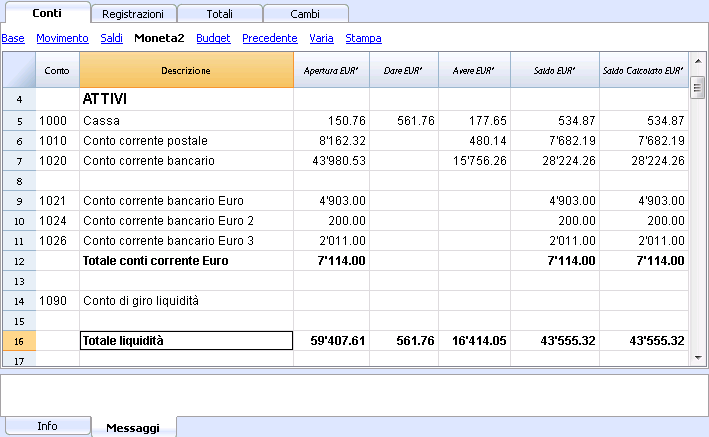
Convertire delle monete
Variabilità dei cambi
La compravendita di monete avviene su un mercato libero. Il prezzo (tasso di cambio) viene fissato in base alle regole della domanda e dell'offerta. Le differenze nel controvalore possono essere più o meno importanti a seconda delle fluttuazioni del tasso di cambio.
|
Data |
Cambio EUR/USD |
Controvalore EUR |
Modifica controvalore rispetto al 01-01 |
|
01-01 |
1.32030 |
1'320.03 |
|
|
31-03 |
1.33350 |
1'333.50 |
13.47 |
|
30-06 |
1.34750 |
1'347.50 |
27.47 |
|
30-09 |
1.42720 |
1'427.20 |
107.17 |
Il cambio
ll cambio è riferito alla moneta base. Ci sono sempre due diversi valori di cambio fra due monete, a seconda della moneta che viene usata come moneta base.
Per le monete USD ed Euro ci sono quindi due diversi cambi:
- Se la base di cambio è EUR allora il cambio è 1.32030
1 Euro (EUR) corrispondeva a 1.32030 US Dollar (USD) - Se la base di cambio è USD allora il cambio è 0.75800
1 US Dollar corrispondeva a 0.75800 Euro
Nel presente documento si userà di regola l'Euro come moneta base, a cui verranno rapportate le altre monete.
Cambio inverso
Avendo il cambio EUR/USD di 1.32030, si trova il cambio USD/EUR dividendo 1 per il tasso di cambio.
| Cambio |
Cambio inverso 1/cambio |
Cambio inverso arrotondato a 6 cifre |
|
EUR/USD 1.32030 |
0.75800 |
0.758000 |
I controvalori calcolati con un cambio inverso possono risultare diversi da quelli originali a causa degli arrotondamenti.
| Cambio |
Cambio inverso |
Controvalore 10000 |
Controvalore 10000 |
Differenza |
|
EUR/USD 1.32030 |
0.75800 |
13'203.00 |
13'192.61 |
10.39 |
Bisogna evitare di usare cambi inversi per non avere differenze.
Per esempio per il passaggio all’Euro è stato vietato l'uso di cambi inversi .
Moltiplicatore
Vi sono delle monete che hanno cambi molto ampi.
Sempre al 1 gennaio
- 1 US Dollar = 670,800 Turkish Lira
- 1 Turkish Lira (TRL) = 0.00000149 US Dollar (USD)
Invece di usare tanti zeri si può dire che
- 1000 Turkish Lira (TRL) = 0.00149 US Dollar (USD)
Il moltiplicatore è in questo caso 1000 invece di 1.
Precisione
Di regola si specifica un cambio con una precisione di almeno 6 cifre dopo la virgola.
Ci sono però casi dove è necessario usare una precisione maggiore
- 1 Turkish Lira (TRL) = 0.00000149 US Dollar (USD)
Quando si cambia la precisione e si arrotonda il cambio in maniera diversa, cambiano anche gli importi. La precisione con cui si specifica il cambio è molto importante.
Taglio minimo
Specialmente per le banconote si usano tagli minimi. Per i Franchi Svizzeri si usa di regola come taglio minimo cinque centesimi (0.05). Quando si effettuano dei cambi, per esempio EUR/CHF:
- 1 EUR = 1.60970 Franco Svizzero
| EUR |
Cambio |
Controvalore effettivo in CHF |
Arrotondamento a taglio minimo CHF |
Differenza |
Cambio effettivo |
|
10.00 |
1.60970 |
16.09 |
16.10 |
0.01 |
1.61 |
Calcolo dei cambi e dei controvalori
Quando l'Euro è la moneta base
Fattore di cambio EUR/USD è 1.32030
1 Euro (EUR) corrisponde 1.32030 US Dollar (USD).
Calcolo del controvalore:
Si moltiplica l'importo in moneta base per il fattore di cambio:
-
EUR 100 per 1.32030 = USD 132.03
Calcolare l'importo in moneta base:
Si divide la moneta di destinazione per il cambio:
-
USD 132.03 diviso 1.32030 = EUR 100
Calcolare il fattore di cambio:
Si divide l'importo in moneta base per l'importo moneta destinazione:
- EUR 100 diviso USD 132.03 = 0.7574
Cambio di acquisto e di vendita
Le banche effettuano la compravendita di monete e mantengono un margine di guadagno. Applicano dei tassi di cambio diversi a dipendenza se acquistano o vendono una determinata valuta.
Vendita: la banca riceve moneta locale e dà (vende) moneta estera.
Acquisto: la banca riceve (acquista) moneta estera e dà moneta locale.
Cambio moneta e cambio banconote (Aggio)
Cambio moneta: cambio per movimenti scritturali (da un conto all'altro).
Cambio banconote: cambio per banconote.
Aggio: commissione per convertire un importo scritturale in contanti.
Per il cambio moneta, le banche mantengono un margine minore (differenza acquisto/vendita) rispetto a quello delle banconote. Quando si desidera trasformare un valore scritturale (avere su un conto) in moneta contante, la banca applica una commissione detta aggio.
Differenze ricambiando in moneta base
Quando si cambia un importo in un'altra moneta ci si aspetta che cambiando all'inverso si ottiene il medesimo importo di partenza.
| Importo base |
Cambio |
Controvalore |
Ritorno |
|
100.00 |
1.32030 |
132.03 |
100.00 |
Non sempre cambiando il controvalore si ottiene il medesimo importo. A causa degli arrotondamenti ci possono essere casi dove non si può avere il medesimo valore di ritorno.
| Importo base EUR |
Cambio |
Controvalore USD |
Ritorno EUR |
Differenza EUR |
|
328.67 |
1.32030 |
433.94 |
328.66 |
|
|
328.68 |
1.32030 |
433.95 |
328.67 |
0.01 |
|
328.69 |
1.32030 |
433.96 |
328.68 |
0.01 |
Differenze totali scomposizioni
Non sempre il totale del controvalore delle componenti di un importo, dà il medesimo controvalore dell'importo complessivo.
In questo esempio, l'importo di 2.16 EUR dà un controvalore in USD di 2.85. Scomponendo l'importo e sommando i due controvalori si ottiene 2.84.
| Importo EUR |
Cambio |
Controvalore USD |
|
2.16 |
1.32030 |
2.85
|
|
|
|
|
|
1.08 |
1.32030 |
1.42 |
|
1.08 |
1.32030 |
1.42 |
|
Totale 2.16 |
|
2.84 |
|
Differenza |
|
0.01 |
Queste differenze matematiche non possono essere eliminate se non registrandole appropriatamente.
Rivalutazioni e differenze di cambio
I tassi di cambio variano costantemente e di riflesso varia il controvalore in moneta base. Tra un periodo e l’altro ci saranno inevitabilmente delle differenze di cambio.
Le differenze di cambio non sono degli errori contabili, ma semplicemente degli aggiustamenti di valori che si rendono necessari per mantenere il valore contabile in sincronia con le fluttuazioni.
Al momento dell'apertura, i valori della colonna saldo sono uguali a quelli presenti nella colonna apertura. Quando vi sono movimenti, questi aggiornano i valori nella colonna saldo.
La colonna saldo calcolato contiene il controvalore in moneta base del saldo del conto, al cambio del giorno (quello della tabella cambi). La differenza fra il saldo in moneta base e il saldo calcolato è la differenza di cambio.
|
|
Apertura |
Apertura |
Saldo Moneta base |
Saldo calcolato |
Differenza |
||
|
Cambio |
|
|
1.32030 |
1.32030 |
1.30150 |
|
|
|
|
|
|
|
|
|
|
|
|
Cassa |
EUR |
93.80 |
93.80 |
93.80 |
93.80 |
|
|
|
Banca |
USD |
100.00 |
75.74 |
75.74 |
76.83 |
1.09 |
|
|
Immobili |
EUR |
1'000.00 |
1'000.00 |
1'000.00 |
1'000.00 |
|
|
|
Totale Attivi |
|
|
1'169.54 |
1'169.54 |
1'170.63 |
|
|
|
|
|
|
|
|
|
|
|
|
|
|
|
|
|
|
|
|
|
Prestito |
USD |
-500.00 |
-378.70 |
-378.70 |
-384.17 |
-5.47 |
|
|
Capitale proprio |
EUR |
-790.84 |
790.84 |
-790.84 |
-790.84 |
|
|
|
Totale Passivi |
|
|
-1'169.54 |
-1'169.54 |
-1'175.01 |
|
|
|
|
|
|
|
|
|
|
|
|
|
|
|
|
|
|
|
|
|
Perdita |
|
|
|
|
-4.38 |
-4.38 |
|
Al 30 marzo il cambio EUR/USD è diverso rispetto all’inizio dell’anno. Nell'esempio qui presentato, non vi è stato alcun movimento contabile durante il trimestre. La situazione contabile non si è modificata rispetto all’inizio dell’anno. Nonostante ciò il totale del bilancio aggiornato con i cambi a fine marzo, risulta diverso rispetto a quello d’inizio anno. L'avere bancario e il prestito in USD hanno un valore diverso in EUR. Si hanno delle conseguenze contabili nonostante non ci siano stati movimenti.
Nella situazione presentata, si nota che l'Euro rispetto al dollaro vale meno, rispetto al valore che aveva all’inizio dell’anno. Il dollaro quindi vale di più rispetto all'Euro.
Il controvalore dell’avere del conto in USD é maggiore rispetto al valore d’inizio anno. Si ha un patrimonio maggiore e quindi un utile di cambio.
Nei passivi risulta un prestito di USD 500.00. Il controvalore in EUR è maggiore rispetto al valore immesso ad inizio anno. Il valore del prestito essendo aumentato per via del cambio, comporta una perdita per la differenza.
Nel seguente esempio facciamo l'ipotesi che vi sia stata un’evoluzione opposta. Si suppone che l'Euro si è apprezzato e quindi vale di più rispetto al USD. Il controvalore in EUR di una somma in dollari è minore del controvalore ad inizio anno.
|
|
|
Apertura |
Apertura controvalore EUR |
Saldo calcolato |
Differenza |
|
Cambio |
|
|
1.32030 |
1.36150 |
|
|
|
|
|
|
|
|
|
Cassa |
EUR |
93.80 |
93.80 |
93.80 |
|
|
Banca |
USD |
100.00 |
75.74 |
73.44 |
-2.30 |
|
Immobili |
EUR |
1'000.00 |
1'000.00 |
1'000.00 |
|
|
Totale Attivi |
|
|
1’169.54 |
1'167.24 |
|
|
|
|
|
|
|
|
|
|
|
|
|
|
|
|
Prestito |
USD |
-500.00 |
-378.70 |
-367.24 |
11.46 |
|
Capitale proprio |
EUR |
-790.84 |
-790.84 |
-790.84 |
|
|
Totale Passivi |
|
|
-1’169.54 |
-1'158.08 |
|
|
|
|
|
|
|
|
|
|
|
|
|
|
|
|
Utile |
|
|
|
9.16 |
9.16 |
Con un apprezzamento dell'Euro rispetto al dollaro, si ha di conseguenza un deposito bancario in USD con un controvalore EUR inferiore rispetto ad inizio anno. Il patrimonio è diminuito e quindi vi è una perdita.
Il prestito in USD ha un controvalore in EUR inferiore. Un minor debito è un vantaggio per la società e quindi vi è un utile di cambio.
Utile di cambio
Si ha un utile di cambio quando:
- Aumenta il controvalore degli attivi (aumento degli investimenti)
- Diminuisce il controvalore dei passivi (diminuzione dei prestiti).
Perdite di cambio
Si ha una perdita di cambio quando:
- Diminuisce il controvalore degli attivi (diminuiscono gli investimenti)
- Aumenta il controvalore dei passivi (aumentano i prestiti)
Caratteristiche contabili delle differenze di cambio
I cambi possono evolversi in diversi modi. Spesso salgono e poi ridiscendono. In contabilità vige il principio che i valori iscritti nel bilancio devono essere reali. Quando si presenta un bilancio si devono indicare i controvalori dei conti esteri al cambio del giorno della presentazione.
La differenza di cambio viene calcolata come se si dovesse convertire definitivamente l'importo in moneta base. In realtà, non vi è nessuna conversione definitiva e quindi si tratta unicamente di una rettifica contabile.
Cambio di chiusura
A fine anno è necessario redigere il bilancio completo. Si deve quindi aggiornare il cambio con il cambio di chiusura. È necessario inoltre registrare in modo definitivo le differenze di cambio, altrimenti all’apertura ci saranno delle differenze.
Registrare le differenze di cambio
|
|
|
Saldo |
Saldo |
Saldo calcolato |
Differenza |
|
Cambio |
|
|
1.32030 |
1.36150 |
|
|
|
|
|
|
|
|
|
Banca |
USD |
100.00 |
75.74 |
73.44 |
-2.30 |
|
|
|
|
|
|
|
|
Registrazione differenza di cambio |
EUR |
|
-2.30 |
|
|
|
|
|
|
|
|
|
|
Banca |
USD |
100.00 |
73.44 |
73.44 |
0.00 |
Come si vede nell'esempio qui riportato, il saldo della Banca è di USD 100.00. In contabilità risulta valutato a 75.74 EUR. Il valore odierno effettivo è però di EUR 73.44. Vi è una differenza in moneta base di EUR 2.30. La registrazione deve quindi diminuire l'importo in EUR. Si procederà con un movimento che addebita il conto Banca e accredita il conto perdite di cambio per EUR 2.30
Come si nota il saldo effettivo del conto Banca USD 100.00 non viene modificato. La registrazione modifica unicamente il saldo in moneta base.
Con la registrazione della differenza di cambio si deve far in modo che il controvalore in moneta base corrisponda al controvalore effettivo calcolato al cambio del giorno o di chiusura.
Il valore nella moneta del conto non viene a modificarsi. Si deve quindi procedere con una registrazione che varia unicamente il saldo in moneta base del conto specifico.
Come contropartita si avrà il conto utile o perdite di cambio.
Operazioni al cambio di acquisto
Registrazioni su conti valutati al cambio d’acquisto
Quando le posizioni, valutate al cambio d’acquisto (storici), sono aumentate o diminuite si deve calcolare il cambio della tabella cambio tenendo conto delle evoluzione degli apporti.
|
|
Importo USD |
Cambio |
Controvalore EUR |
Totale USD |
Totale EUR |
Cambio
storico |
|
Acquisizione partecipazione |
100'000.00 |
0.7580 |
75'800.00 |
100'000.00 |
106'202.00 |
0.9416 |
|
Aumento partecipazione |
50'000.00 |
0.8792 |
56'870.00 |
150'000.00 |
163'072.00 |
0.919839 |
Investimenti e cambi speciali
Investimenti valutati al cambio d’acquisto
Certi investimenti (partecipazioni, immobili all'estero) sono valutati al cambio d’acquisto (quello storico) e non al cambio corrente. Gli utili e le perdite di cambio non vengono contabilizzate fintanto che non sono effettivamente realizzate. Bisogna evitare quindi che i conti vengano valutati al cambio corrente.
Per poter immettere un cambio storico fisso, bisogna creare nella tabella conti una moneta supplementare (p.es. USD1) con il cambio fisso. Questa moneta verrà quindi usata unicamente per questo conto con il cambio fisso.
Quando si dovrà fare un passaggio da un conto USD al conto USD1 si deve procedere esattamente come se fossero in effetti due monete diverse. Per questo motivo si dovrà usare una registrazione su due righe.
Apertura con cambi speciali
Inserendo i saldi d'apertura nella colonna "apertura" gli importi in moneta estera verranno convertiti nel moneta base al cambio d'apertura.
Se questo sistema non fosse sufficientemente flessibile (si necessitano diversi cambi speciali o vi sono differenze d'arrotondamento) l'apertura può essere effettuata manualmente con delle normali registrazioni, indicando gli importi e i cambi desiderati per ciascun conto. In questo caso, la colonna “Apertura” della tabella Conti verrà lasciata vuota.
Iniziare una contabilità multimoneta
Creare una contabilità partendo da un modello incluso nel programma
Per creare una nuova contabilità vi sono diverse modalità.
Qui viene spiegato quella che parte dai modelli esistenti forniti con il programma.
- Menu File, comando Nuovo.
- Selezionare dal Gruppo, Contabilità in partita doppia.
- Nella sezione File selezionare Contabilità in partita doppia o Contabilità in partita doppia con IVA.
- Nella sezione Esempi / Modelli selezionare la lingua/nazione e scegliere uno degli esempi che più si avvicina alle proprie esigenze.
- Cliccando sul bottone Modelli online si accede alla nostra pagina web Modelli, dove sono pubblicati tutti i modelli di piani contabili disponibili gratuitamente.
- Selezionare la lingua e la nazione per il modello desiderato (vedi anche Info modelli).
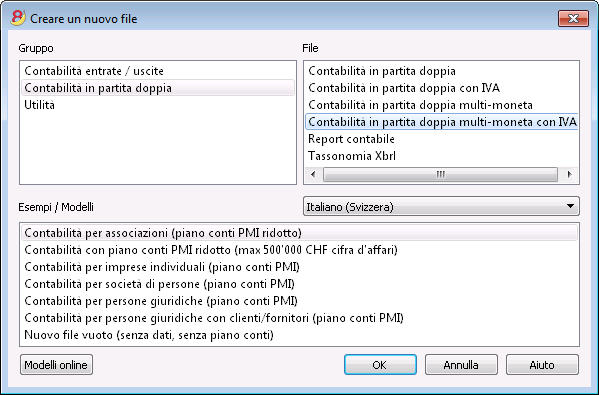
Impostare le proprietà del file (dati base)
Dal menu File, comando Proprietà file (Dati base)
Sezione Contabilità
- Indicare il nome della ditta che apparirà sulle intestazioni delle stampe e su altri dati.
- Scegliere dalla lista oppure inserire la sigla moneta per la contabilità.
Uso del programma in generale
Banana Contabilità si ispira a Excel. Il modo d'uso e i comandi sono mantenuti il più possibile simili a quelli di Microsoft Office.
Per informazioni sull'uso si rimanda alla spiegazioni circa l'interfaccia del programma.
La contabilità viene tenuta all'interno di Tabelle che si usano tutte allo stesso modo.
Salvare il file
- Dare il comando File->Salva con nome, preferibilmente indicando il nome della ditta e l'anno corrente ( per esempio ditta_2017).
- Scegliere la cartella dove salvare il file (es. Documenti -> Contabilità)
- Il programma aggiungerà l'estensione "AC2".
La tabella Cambi
Nella tabella Cambi si impostano le sigle monete, i cambi, che verranno usati nella tabella conti e registrazioni.

Personalizzare il piano dei conti
Nella Tabella Conti moneta estera personalizzare il piano contabile secondo le proprie esigenze:
- Aggiungere ed eliminare dei conti esistenti ( vedi aggiungere un nuova riga)
- Cambiare i numeri di conto, la descrizione (es. inserire il nome del ccb della propria Banca), inserire altri gruppi, ecc.
- Per creare dei sottogruppi consultare la seguente pagina web Gruppi.

La tabella registrazioni
Le registrazioni in multimoneta devono essere inserite nella tabella Registrazioni e costituiscono il Libro Giornale.

Velocizzare l'inserimento delle Registrazioni
Per velocizzare l'inserimento delle registrazioni si utilizza:
- la funzione dell'Immissione dati con autocompletamento che consente la ripresa in automatico dei dati già inseriti in precedenza
- la funzione delle Registrazioni ricorrenti che permette di memorizzare in un'apposita tabella le registrazioni ripetitive
- l'importazione dati dall'estratto bancario o postale.
Controllo fatture clienti e fornitori
Banana permette di tenere sotto controllo le fatture da pagare e quelle emesse da incassare. Si veda al riguardo:
Le Schede conto
La scheda conto riporta tutti i movimenti registrati sullo stesso conto (Es. cassa, banca, clienti, ecc...).

Per visualizzare la scheda di un conto, basta posizionarsi con il mouse sul numero di conto e cliccare sul piccolo simbolo blu che appare.
Schede conto per periodo
Per visualizzare le schede conto con i saldi riferiti ad un determinato periodo, occorre cliccare sul menu Conta1, comando Schede conto e nella sezione Periodo attivare Specificato, inserendo la data di inizio e di fine periodo.
Per maggiori informazioni consultare la pagina Periodo.
Stampare le schede conto
Per stampare una scheda conto, basta visualizzare la scheda da qualsiasi tabella (Conti o Registrazioni) e lanciare la stampa dal menu File.
Per stampare diverse o tutte le schede conto, cliccare sul menu Conta1, comando Schede conto e selezionare le schede conto da stampare. Tramite il filtro presente nella finestra, si può eseguire una selezione in automatico di tutti i conti, i centri di costo, i segmenti, i gruppi, ecc..
Maggiori informazioni sono disponibili alla pagina Scheda conto.
Il Bilancio e il Conto Economico
Il Bilancio visualizza i saldi di tutti i conti patrimoniali, Attivi e Passivi. La differenza tra Attivi e Passivi determina il Capitale proprio.

La visualizzazione e la stampa del Bilancio si esegue dal menu Conta1, comando Bilancio Abbellito o Bilancio Abbellito per gruppi.
- Il comando Bilancio Abbellito elenca semplicemente tutti i conto senza distinzione die Gruppi e Sottogruppi
- Il comando Bilancio Abbellito con gruppi elenca i conti con la suddivisione dei gruppi e sottogruppi; inoltre presenta tante funzionalità per personalizzare la presentazione che non sono previste nel Bilancio Abbellito.
Archiviazione dati in PDF
A fine anno, quando tutta la contabilità è stata completata, corretta e revisionata, si possono archiviare tutti i dati contabili con il comando Crea dossier in PDF, dal menu File.

Il Preventivo
Prima di iniziare un anno contabile, si possono preventivare le spese e ipotizzare le entrate, in modo da avere sotto controllo la situazione economica e finanziaria della propria ditta.
Il preventivo può essere impostato in due modi differenti:
- Nella tabella Conti, colonna Preventivo. Per ogni conto viene indicato l'importo di preventivo annuale.
In questo caso, quando si elabora il Preventivo dal menu Conta1, comando Bilancio abbellito per gruppi, la colonna del preventivo riporta gli importi che si riferiscono all'intero anno. - Nella tabella Preventivo, che si attiva dal menu Strumenti, comando Aggiungi nuove funzionalità.
In questa tabella si registrano tutti i preventivi di spesa e di entrata con delle registrazioni. Nel caso che si attivi questa tabella, la colonna Preventivo della tabella Conti viene disattivata automaticamente.
In questo caso si può impostare un preventivo dettagliato che tenga conto delle possibili variazioni durante l'anno e nei diversi periodi dell'anno.

Maggiori informazioni sono disponibili nella pagina Preventivo.
Proprietà file (Moneta estera)

Conto per utili di cambio
Si seleziona dalla lista dei conti, il conto Utili di cambio presente nel piano contabile.
Conto per perdite di cambio
Si seleziona dalla lista dei conti, il conto perdite di cambio presente nel piano contabile.
Moneta2
Si può selezionare una moneta estera per visualizzare i saldi dei conti in una moneta diversa dalla moneta base.
Cambio valido anche dalla moneta base
Se si attiva questa opzione, il programma utilizza l'ultimo cambio immesso nella tabella Cambi (colonna Cambio).
Il piano contabile multimoneta
Il piano dei conti della contabilità multimoneta è uguale a quello della contabilità con un'unica moneta, ad eccezione delle specifiche indicate qui di seguito.
Moneta base
Nella Proprietà file, menu File, si imposta la moneta base e nella tabella cambi si impostano le monete estere.
Nell'esempio che segue, la moneta base è il CHF, che come si vede appare nell'intestazione delle colonne con gli importi in moneta base.
Moneta del conto
Ogni conto ha una sigla moneta, che può essere quella della moneta base o una sigla di una moneta estera, indicata nella tabella cambi.
I conti Attivi e passivi, oltre alla moneta base (nell'esempio CHF), possono essere impostati in diverse monete estere
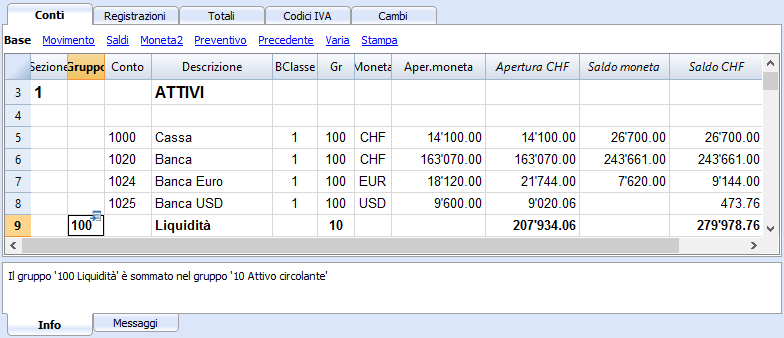
I conti dei costi e dei ricavi, oltre alla moneta base (nell'esempio CHF), possono essere impostati in diverse monete estere
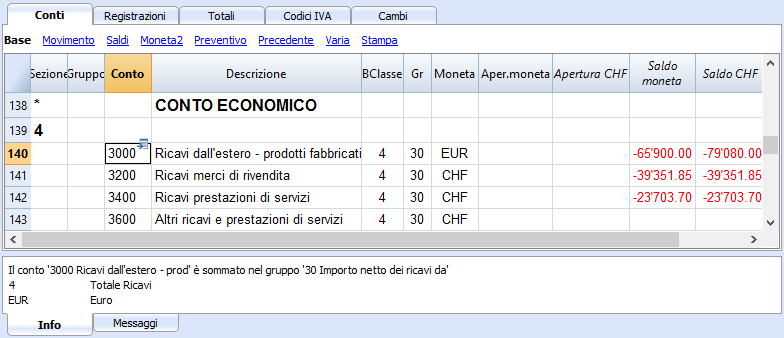
Spiegazione delle colonne - contabilità multimoneta
Moneta
Inserire la sigla della moneta del conto. Per i conti in moneta estera, la sigla deve essere presente anche nella tabella cambi.
Aper.moneta
Per ogni conto viene inserito il saldo iniziale, sia che si tratti di un conto in moneta base che in moneta estera.
Apertura (moneta base)
- Colonna protetta usata dal programma.
- Il saldo iniziale in moneta base viene calcolato dal programma.
- Per i conti in moneta base viene riportato il saldo di apertura della colonna Aper.moneta.
- Per i conti in moneta estera viene riportato il saldo presente nella colonna Aper.moneta, convertito in base al cambio presente nella tabella cambi, nella riga senza data, colonna Apertura.
Saldo moneta
- Colonna protetta usata dal programma.
- Il saldo è dato dal saldo di apertura e dagli importi delle registrazioni in moneta base e in moneta estera; per i conti in moneta estera, il saldo è convertito in base al cambio presente nella tabella Cambi.
Saldo
- Colonna protetta usata dal programma.
- Il saldo è calcolato dal programma e dato dalla somma del saldo di apertura (per i conti in moneta estera è il saldo convertito in moneta base) e dagli importi delle registrazioni in moneta base e in moneta estera (importi convertiti secondo un cambio, presente nella tabella cambi).
Saldo calcolato
- Colonna protetta usata dal programma.
- È il saldo in moneta del conto convertito al cambio attuale (cambio della tabella cambi della riga senza data).
- In questa colonna, i saldi dei conti in moneta, convertiti in moneta base possono differire da quelli della colonna Saldo, poiché sono presenti le differenze di cambio.
Conto differenze di cambio
- Visibile nella vista Varia.
- In questa colonna, per un determinato conto, si può inserire un conto utile o perdita di cambio.
- Il conto indicato verrà usato dalla procedura Crea registrazioni differenze di cambio al posto dei conti utile e perdita di cambio, definiti nelle proprietà file (Multimoneta).
- Nella colonna Conto differenza di cambio si può specificare:
- "0;0" Significa che per questo conto non deve essere calcolata la differenza di cambio.
- Due conti separati da punto e virgola, "Conto perdita di cambio; Conto Utile di cambio", per esempio "6949;6999"
Se vi è una perdita sarà usato il primo conto, se vi è un utile il secondo. - "Un conto solo" per esempio "6949"
Sarà sempre usato questo conto sia che ci sia un utile o una perdita di cambio.
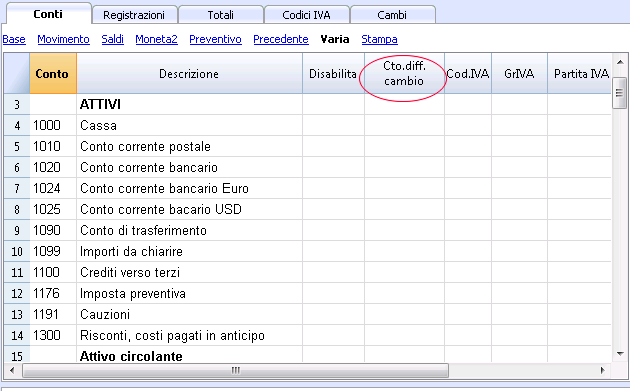
I saldi di apertura
- Prima d'inserire i saldi iniziali si deve indicare nella tabella cambi, il cambio d'apertura per le diverse monete.
Il cambio di apertura è quello indicato nella colonna apertura, nella riga di cambio senza data.
I cambi di apertura devono essere uguali a quelli di chiusura dell'anno precedente. Vedi Differenza saldi iniziali. - I saldi iniziali devono essere inseriti nella tabella Conti, colonna Aper.moneta, vista Base, sia quelli che si riferiscono alla moneta base, sia quelli in moneta estera.
- La colonna Apertura (moneta base) è protetta. Il programma calcola automaticamente il controvalore in moneta base sulla base del cambio d'apertura indicato nella tabella cambi.
- I saldi in avere (passivi), devono essere inseriti con il segno meno davanti all'importo.
- I saldi iniziali degli attivi e dei passivi devono essere in pareggio. Si consiglia di consultare la seguente lezione:
Controllo contabilità.
Conti utile e perdita di cambio
Nel piano dei conti si devono inserire i conti predefiniti per l'utile e la perdita di cambio che saranno poi indicati nella proprietà file.
I conti per le differenze di cambio devono avere la BClasse 3 (Costi - perdita di cambio) o 4 (Ricavi - utile di cambio).
Rivalutazione conti e cambi storici
I cambi sono fluttuanti. L'effettivo controvalore (in moneta base) di un conto in moneta estera varia a seconda delle oscillazioni dei cambi.
Il controvalore di un conto in moneta estera è calcolato sulla base del cambio d'apertura e dei cambi che sono indicati nelle registrazioni. Perché questo valore corrisponda al controvalore del cambio odierno bisogna rivalutare il conto.
La rivalutazione avviene tramite il calcolo delle differenze di cambio. Con il calcolo in automatico delle differenze di cambio, il programma inserisce un importo in moneta base (differenza di cambio) in modo che il saldo in moneta base risulti uguale al controvalore (colonna saldo calcolato).
Questa operazione di allineamento viene fatta alla fine dell'anno, prima di chiudere la contabilità o quando si desidera stampare un bilancio con dei valori di cambio che corrispondono alla realtà del giorno. Si veda il comando differenze di cambio.
Ci sono dei conti (relativi per esempio ad investimenti o partecipazioni) per i quali si usa un cambio detto storico. Per cambio storico si intende un cambio che non varia nel tempo.
Per avere dei cambi che non variano ci sono due modi:
- Creare nella tabella cambi una sigla moneta supplementare (p.es. USD2) a cui si attribuirà sempre il medesimo cambio.
- Nella descrizione moneta, indicare che si tratta di un cambio storico.
- Questa moneta deve poi essere usata per il conto con il cambio storico e ovviamente anche nelle registrazioni che riguardano il conto.
- Per ogni nuovo conto con un cambio storico diverso, creare una nuova sigla moneta.
Si possono creare quante sigle monete si necessitano per i diversi conti con cambi storici. - Modificare il cambio del conto storico se ci sono ulteriori acquisti o vendite che richiedono un adattamento del valore, creando nel contempo una registrazione per l'utile o la perdita di cambio.
- Inserire i saldi iniziali come registrazioni d'apertura.
- Invece di usare la colonna saldi d'apertura, i saldi d'apertura sono inseriti come delle registrazioni. Si può attribuire il cambio d'apertura che si desidera.
- Nella colonna Conto differenza di cambio inserire il valore "0;0" che indica che il conto non deve essere rivalutato.
Totali gruppi in moneta estera
La colonna importi in moneta non ha normalmente totali in quanto ha poco senso sommare valori in diverse monete.
Se avete un gruppo che raggruppa solo conti in una precisa moneta, potete indicare la sigla moneta a livello di gruppo e, nella tabella conti, il programma sommerà questi importi. Se ci sono conti con sigle monete diverse non figurerà alcun importo (non viene neanche segnalato alcun errore).
Differenze nei saldi iniziali
Quando nell'anno precedente non sono state calcolate le differenze di cambio, il programma segnala nell'anno nuovo una differenza nei saldi iniziali.
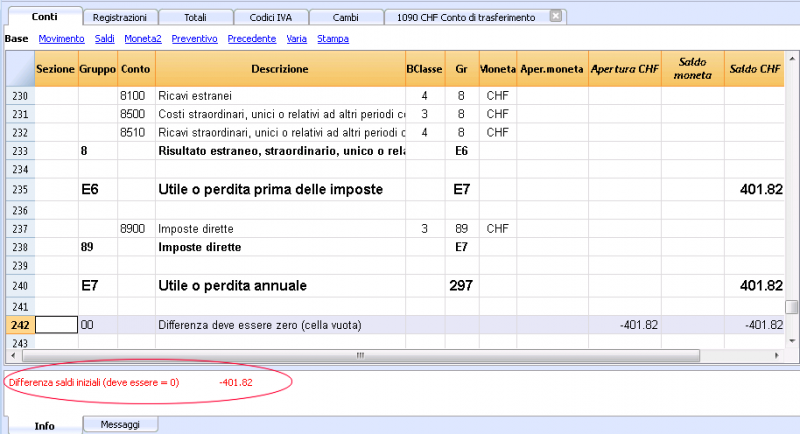
Per ovviare a questa problematica sono possibili due soluzioni:
Se l'anno contabile precedente non è stato ancora revisionato, calcolare le differenze di cambio nell'anno precedente:
- inserire nella tabella Cambi, colonna Cambio, i cambi ufficiali al 31.12
- attivare dal menu Conta2, il comando Crea registrazioni diff. di cambio.
- aprire il file dell'anno nuovo e aggiornare i saldi iniziali.
Se l'anno precedente é stato chiuso e revisionato, occorre eseguire un assestamento nei saldi di apertura del nuovo anno:
- aprire il file dell'anno nuovo
- inserire negli attivi o nei passivi (tabella Conti), a seconda del caso, un nuovo conto Differenze di cambio non calcolate, oppure registrare l'importo nel conto 1090 Conto di trasferimento (come nell'esempio sottostante)
- nella colonna Aper.moneta inserire l'importo corrispondente alla differenza di cambio
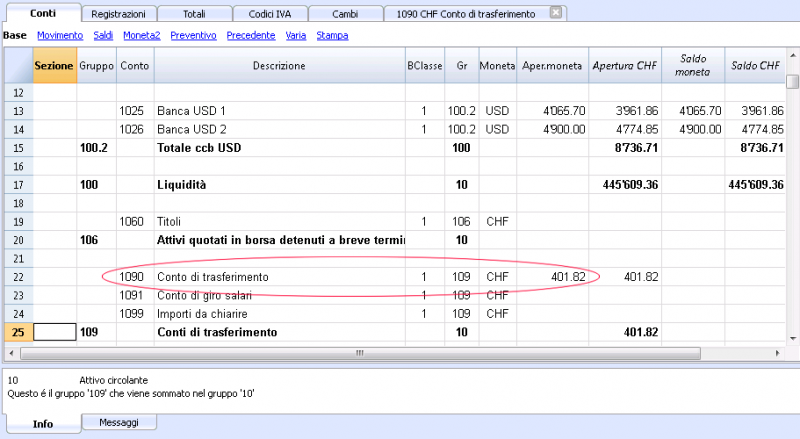
- al 01.01 con una registrazione (tabella Registrazioni) si procede ad azzerare le differenze di cambio (nell'esempio si tratta di una perdita di cambio), usando il conto inserito o il conto 1090 e come contropartita si deve inserire il conto relativo alle differenze di cambio (Utili e/o perdite di cambio) presente nel conto economico.
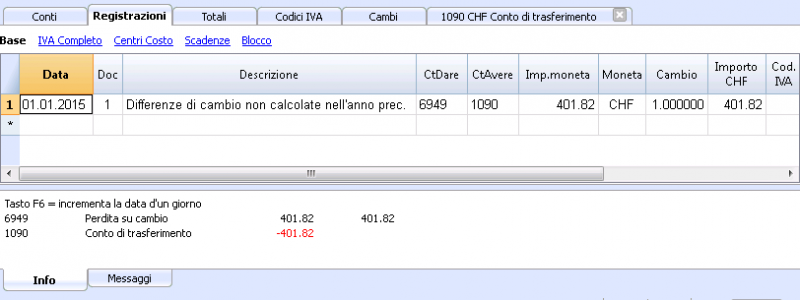
Dopo la registrazione di assestamento delle differenze di cambio, il conto utilizzato deve avere saldo 0, o pari ad un importo corrispondente al saldo prima della registrazione delle differenze di cambio.
Nel caso in cui si trattasse di un utile di cambio, l'importo della differenza deve essere inserito in un conto dei passivi, oppure negli attivi, ma con il segno meno davanti all'importo.
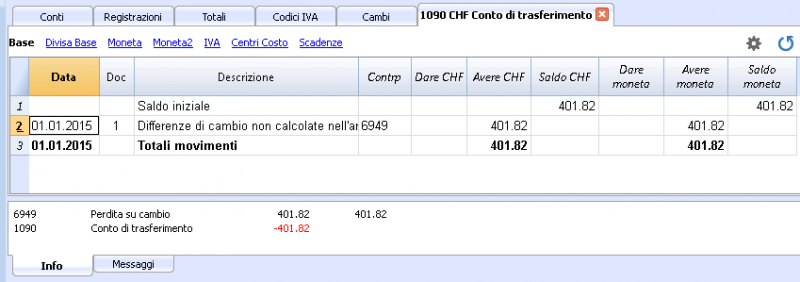
Tabella cambi
Prima di iniziare a registrare le operazioni multimoneta occorre inserire, nella tabella Cambi, i parametri delle monete utilizzate per la contabilità.
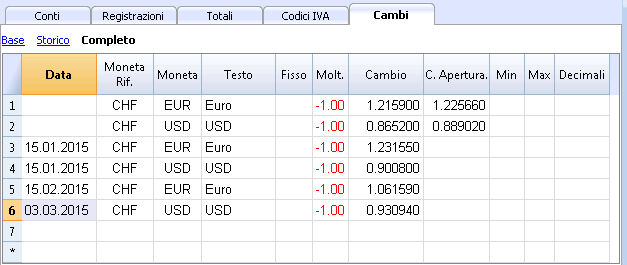
Colonne della tabella cambi
Le colonne sono visibili tutte nella vista Completo
Data
La data del cambio.
-
Righe cambio senza data. Cambio corrente e d'apertura.
Per ogni moneta estera usata ci deve essere obbligatoriamente una riga con il cambio e senza la data.- Cambio
- È il tasso di cambio usato come cambio predefinito nelle registrazioni, quando non vi è un cambio storico (righe cambio con data).
Se si modifica il cambio nella tabella Cambio, i cambi usati nelle rieghe di registrazione non sono modificati. - È il tasso di cambio di chiusura.
- Viene usato come cambio per le registrazioni differenze di cambio.
- Diventa il cambio d'apertura quando si Crea un nuovo anno.
- Viene usato per il calcolo della colonna saldo calcolato nella tabella conti.
- È il tasso di cambio usato come cambio predefinito nelle registrazioni, quando non vi è un cambio storico (righe cambio con data).
- Cambio apertura
- Viene usato per convertire l’importo di apertura della moneta estera in quello d’apertura della moneta base della contabilità.
- Se si modifica il cambio d'apertura bisogna ricalcolare la contabilità.
- Cambio
-
Righe con data (cambi storici)
Nei casi qui indicati il programma sceglie il cambio con data uguale o minore più prossima alla data della riga di registrazione.- Quando si inseriscono delle registrazioni, se c'é un cambio storico, viene proposto e usato come cambio predefinito.
- Quando si Creano le differenze di cambio e viene specificato di usare il cambio storico.
- Nelle righe con data il cambio d'apertura non viene usato.
Moneta Riferimento
È la moneta di partenza per il cambio (CHF nell’esempio).
Moneta
È la moneta di destinazione, quella in cui viene convertito il valore della moneta di riferimento.
Testo
Inserire un testo per indicare la moneta estera.
Fisso
Vero o falso. Se si tratta di un cambio fisso, inserire Sì nella colonna; il cambio utilizzato è inserito nella colonna Cambio.
Molt.
Il moltiplicatore normalmente è 1, 100 o 1000, e serve per ottenere il cambio effettivo. Il moltiplicatore viene usato per le monete che valgono unitariamente poco, per evitare di inserire cambi con molti zeri.
Il moltiplicatore può essere in negativo (-1). In questo caso, il programma usa il cambio inverso, ossia ragiona come se le monete immesse nella colonna Moneta di riferimento e Moneta fossero invertite. Non modificare il moltiplicatore se sono state già inserite delle registrazioni con la medesima moneta, altrimenti il programma segnalerà errori nelle registrazioni dovuti a cambi errati.
Cambio
Il cambio attuale o di chiusura della moneta rispetto alla moneta di riferimento.
Serve anche per calcolare le differenze di cambio. Prima di calcolare le differenze di cambio o chiudere la contabilità è necessaario aggiornare il valore inserendo il cambio di chiusura.
Il cambio e il moltiplicatore vengono applicati secondo le seguenti formule
- Con moltiplicatore > 0
Importo moneta = Importo moneta rif. * (cambio / |molt.|) - Con moltiplicatore < 0
Importo moneta rif. = Importo moneta * (cambio / |molt.|)
Cambio d’apertura
È il cambio al momento dell’apertura. Da indicare solo nella riga senza data.
- Viene usato per convertire l’importo di apertura della moneta estera in quello d’apertura della moneta base della contabilità.
- Deve corrispondere al cambio di chiusura dell'anno precedente.
Se i cambi di chiusura non sono uguali a quelli di apertura il totale attivi e passivi potrà risultare diverso, vedi pagina Differenze nei saldi iniziali. - Il cambio di apertura non deve essere mai cambiato durante l'anno, altrimenti si creano delle differenze di cambio nel totale dei saldi iniziali
- Quando si passa a un nuovo anno o si riprendono i saldi iniziali il programma imposta il cambio d'apertura con il valore contenuto nella colonna cambio (riga senza data) della contabilià dell'anno precedente.
Minimo
Il cambio minimo accettato. Se nelle registrazioni viene utilizzato un cambio minore c’è un avviso.
Massimo
Il cambio massimo accettato. Se nelle registrazioni viene utilizzato un cambio maggiore c’è un avviso.
Decimali
Il numero dei decimali con cui arrotondare gli importi della moneta.
Modifiche nella tabella cambi
I cambi inseriti nelle registrazioni sono a se stanti e indipendenti dal cambio indicato nella tabella Cambi. Se si modifica un cambio nella tabella Cambi non ci saranno ripercussioni nelle registrazioni già inserite.
Le seguenti modifiche hanno invece delle ripercussioni:
- Modifica del cambio d'apertura
La volta successiva che si fa un ricalcola contabilità il saldo in moneta base dei conti sarà ricalcolato con il nuovo cambio.
Attenzione quindi a modificare i cambi d'apertura una volta che si sono inseriti i saldi iniziali.
Se si fa una modifica dei cambi d'apertura e ci sono saldi iniziali è importante effettuare un ricalcola contabilità. - Modifica del moltiplicatore
- Se viene cambiato il moltiplicatore di una moneta già utilizzata nella tabella Registrazioni, il programma segnalerà l'avviso appena viene eseguito un ricalcolo della contabilità o ci si sposterà sulla riga di registrazione.
Si dovrà reinserire l'importo della registrazione e l'importo in moneta base corretto. - Quando si ricalcolerà la contabilità saranno ricalcolati di conseguenza i saldi d'apertura in moneta base.
- Se viene cambiato il moltiplicatore di una moneta già utilizzata nella tabella Registrazioni, il programma segnalerà l'avviso appena viene eseguito un ricalcolo della contabilità o ci si sposterà sulla riga di registrazione.
Cambi diretti e indiretti
- I cambi diretti sono quelli dove si indica sulla stessa riga la moneta base e la moneta estera.
Nell'esempio sottoindicato ci sono cambi diretti USD->EUR e USD-TRL. - I cambi indiretti sono quelli dove non si specifica un cambio diretto fra due monete (uso sconsigliato)
Il cambio viene dedotto dal programma sulla base di altre combinazioni di monete inserite
Nell'esempio il cambio EUR ->TRL non è stato definito, e il programma lo deduce combinando il cambio USD-EUR e USD-TRL.
Il programma supporta cambi indiretti. Si consiglia di usare unicamente dei cambi diretti. Evitare di usare dei conti dove non è specificato il cambio in modo diretto fra la moneta base e la moneta del conto. Con i cambi indiretti e possibile che non sia sempre chiaro il cambio che viene applicato.
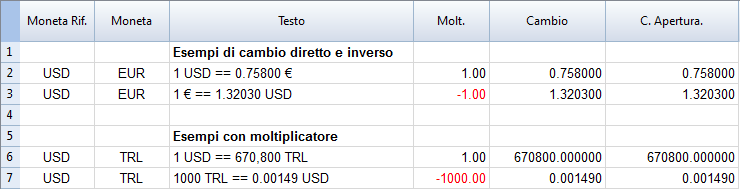
Cambi non compatibili da versioni precedenti
Quando la moneta base è inserita come moneta di riferimento, i cambi con moltiplicatore maggiore di 1 possono presentare delle differenze di calcolo tra Banana 8 e le versioni precedenti. In questi rari casi, aprendo un file contabile di una versione precedente, viene visualizzato un avviso e il file viene aperto in sola lettura.
Per ottenere i medesimi importi occorre correggere il moltiplicatore e il cambio come segue:
- Aprire il file in Banana 8 e confermare l'avviso
- Ricontrollare la contabilità (maius + F9)
- Gli avvisi "moltiplicatore registrazione non è quello della tabella cambi" possono essere ignorati
- Verificare i saldi e il risulato d'esercizio che non abbiamo delle differenze rispetto a quanto visualizzato nelle versioni precedenti. Se non ci sono differenze è sufficiente salvare la contabilità con un nuovo nome, altrimenti è necessario proseguire con i seguenti passaggi:
- Nella tabella cambi, per i cambi con moltiplicatore maggiore di uno, correggere il cambio moltiplicandolo per il valore del moltiplicatore e impostare il moltiplicatore a 1. Per esempio, se abbiamo un moltiplicatore di 100 e un cambio di 0.9944608, correggere il cambio in 99.44608 e il moltiplicatore in 1
- Ricalcolare la contabilità (maius + F9)
- Gli avvisi "moltiplicatore registrazione non è quello della tabella cambio" possono essere ignorati, oppure è possibile eliminarli, cliccando nella corrispondente riga di registrazione sull'importo in moneta base e premendo il tasto F6
- Verificare che i saldi e il risultato d'esercizio corrispondano a quelli indicati nelle versioni precedenti
- Salvare il file con un nuovo nome
- A questo punto potete impostare i cambi e il moltiplicatore nella forma desiderata, inversa o diretta, con o senza moltiplicatore, verificando dopo ogni modifica i saldi e il risultato d'esercizio.
Registrazioni
Per quanto attiene ai cambi, moltiplicatore e cambi storici, si rimanda alla pagina Tabella cambi.
Spiegazioni colonne
Nella Tabella Registazioni della contabilità multimoneta, rispetto a quella della contabilità in partita doppia, sono presenti le seguenti colonne supplementari:
- Imp. moneta
È l'importo della moneta secondo quella specificata nella colonna sigla moneta.
Questo importo è utilizzato dal programma per aggiornare il saldo in moneta del rispettivo conto. - Moneta
È la sigla della moneta a cui si riferisce l'importo.
La sigla moneta deve essere o la moneta base, specificata nelle proprietà file, oppure la sigla moneta di un conto in moneta estera, indicato nelle colonne CtDare o CtAvere.
Si può anche usare una moneta diversa, purché il CtDare e il CtAvere indicati siano conti in moneta base. In questo caso l'importo in moneta è usato come riferimento, ma non sarà usato contabilmente. - Cambio
Serve a convertire l'importo della moneta estera nel controvalore della moneta base. - Importo in moneta base
È l'importo della registrazione espresso in moneta base.
Questo importo è utilizzato dal programma per aggiornare il saldo in moneta base del rispettivo conto. - Moltiplicatore cambio
Normalmente non visibile nella vista, questo valore è moltiplicato al cambio.
Tipi di registrazione multimoneta
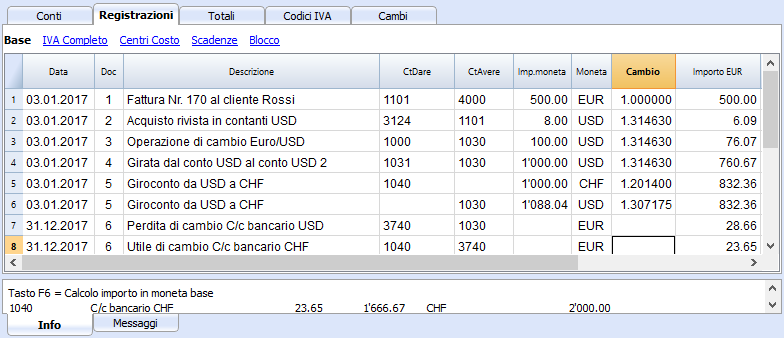
Nota
Tutti gli importi, sia in moneta base che in moneta estera devono essere inseriti sempre nella colonna Imp. Moneta.
Per ogni registrazione ci sono due conti (conto dare e conto avere). Il programma permette di avere per ogni riga di registrazione una sola moneta estera. Ci possono quindi essere queste combinazioni dirette:
- Registrazione fra due conti in moneta base con importo in moneta base (nell'immagine la registrazione n.1 nella colonna Doc)
La moneta del conto dare e avere è quella base. - Registrazione fra due conti in moneta base con importo in moneta estera (Doc 2)
I conti indicati in dare e avere sono in moneta base, ma la sigla moneta (colonna moneta) e l'importo moneta indicati nella riga di registrazione non sono in moneta base, ma in una moneta estera.
Per inserire la moneta estera si deve cambiare manualmente la sigla moneta base proposta in automatico.
Si usa quando si va all'estero e si cambia del denaro per pagare nella valuta locale. In questo caso nella contabilità non abbiamo un conto specifico.
Per il calcolo del saldo (essendo tutte e due in moneta base) è usato solo l'importo della colonna moneta base. - Registrazione fra un conto in moneta estera e uno in moneta base (Doc 3)
La moneta deve essere quella del conto in moneta estera.
Per il calcolo del saldo del conto in moneta estera, il programma usa l'importo in moneta estera e per il saldo in moneta base è usato l'importo in moneta base. - Registrazione fra due conti con la stessa moneta estera (Doc 4)
La moneta deve essere uguale a quella dei conti usati. - Registazione con due conti che hanno la moneta estera diversa (Doc 5)
Per esempio la banca fa un'operazione di cambio fra due monete estere.
In questo caso è necessario registrare su due righe.
L'importo in moneta base deve essere necessariamente uguale. È utile usare un cambio vicino alla realtà per evitare eccessive differenze di cambio.
Perché gli importi in moneta base, nelle due righe siano uguali, bisogna indicare manualmente l'importo in moneta base e lasciare che sia il programma a calcolare il cambio. - Registrazioni differenze di cambio (Doc 6)
Lo scopo di questa registrazione è quello di riallineare il saldo del conto in moneta base al controvalore del conto in moneta estera al cambio odierno.
Si registra sul conto in moneta solo l'importo in moneta base relativo alla differenza di cambio.
Sono generate in automatico con il comando Calcola differenze di cambio.- Per gli utili di cambio, il programma inserisce in automatico il conto da rivalutare in dare e il conto utili di cambio in avere, presente nelle Proprietà file, dati base, oppure nel conto indicato nella colonna Differenze di cambio della vista Varia (previsto per uno o più conti specifici).
- Per le perdite, il programma inserisce in automatico il conto da rivalutare in avere e il conto perdite di cambio in dare, presente nelle Proprietà file, dati base, oppure nel conto indicato nella colonna Differenze di cambio della vista Varia (previsto per uno o più conti specifici).
- L'importo in moneta è lasciato vuoto
- La sigla moneta è la moneta base
- Nella colonna importo in moneta base si indica l'importo della rivalutazone del conto (utile o perdita)
Stabilire il cambio
È il contabile che decide il cambio da utilizzare per ogni singola operazione. Di regola valgono le seguenti regole:
- Per le operazioni normali si usa il cambio del giorno.
- Per le operazioni di compravendita di moneta si usano i valori indicati dall'ufficio cambio o dalla banca.
Nel programma si inserisce prima l'importo in moneta e poi l'importo in moneta base ed è il programma che calcola il cambio. Il cambio indicato dalla banca potrebbe essere leggermente diverso perché le banche indicano un cambio arrotondato a pochi decimali. - Se si fanno diverse operazioni sempre al medesimo cambio è utile aggiornare il cambio nella tabella cambi, in modo che il programma lo possa riprendere in automatico.
- Per operazioni estere soggette all'IVA è possibile che l'autorità nazionale prescriva un cambio standard. Nel caso, inserire questo cambio nella colonna cambio della registrazione.
- Per l'acquisto di immobili o partecipazioni si usa il cambio storico. In questo caso è necessario creare nella tabella cambi una sigla moneta (p.es. USD1) con il cambio storico, che non subirà le fluttuazioni di cambio.
Si possono creare delle sigle moneta per tutti i cambi storici che si desiderano.
Registrazioni con IVA
Il conto IVA e il conto dal quale è dedotta l'IVA devono essere in moneta base. Non si può usare un codice IVA per dedurre l'IVA da un conto in moneta estera.
Per registrare operazioni con l'IVA che hanno come contropartita dei conti in moneta estera si devono usare due righe di registrazione:
- Prima si registra l'importo dell'acquisto su un conto d'appoggio in moneta base e si applica il relativo codice IVA.
L'importo in moneta base deve essere calcolato usando il cambio conformemente alle prescrizioni dell'amministrazione delle contribuzioni. - In una seconda riga si azzera il conto d'appoggio e come contropartita si mette il conto in moneta estera.
L'importo usato per questa registrazione, sia in moneta base che in moneta estera, dovrà essere quello al netto dell'IVA.
Ovviamente si dovrà usare il medesimo cambio della registrazione precedente.
Nell'esempio, la moneta base è CHF. Si ipotizza un acquisto nazionale, ma con il pagamento da un conto in moneta estera (EUR).
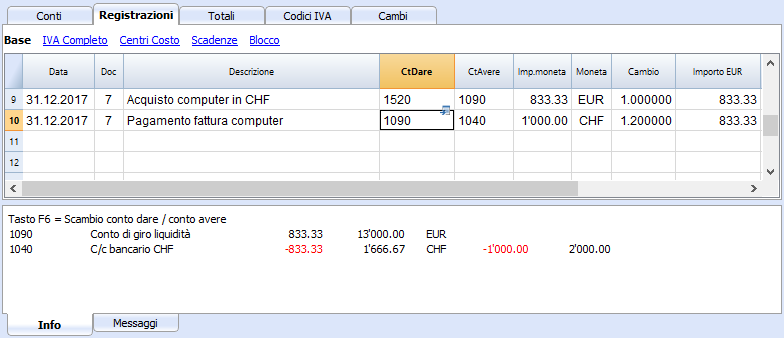
Automatismi durante l'inserimento delle registrazioni multimoneta
Quando si inserisce una nuova registrazione si devono completare i dati nelle colonne citate in precedenza.
Se si modificano certi valori della riga di registrazione, il programma completa la registrazione con i valori predefiniti. Se questi valori non soddisfano le proprie esigenze, questi devono essere modificati nella riga di registrazione.
La modifica dei valori della Tabella Cambi non ha alcuna ripercussiona sulle righe di registrazione già inserite. Quindi se si modifica il cambio nella Tabella Cambi, questo non avrà alcuna influenza sulle registrazioni già inserite.
- Quando si inserisce l'importo in moneta e c'é almeno il CtDare o il CtAvere e non ci sono altri valori il programma opera come segue:
- la sigla moneta viene ripresa dal conto utilizzato, dando priorità al conto non in moneta base;
- viene ripreso il cambio definito nella tabella cambi con la seguente logica:
- viene ripreso il cambio storico con la data minore o uguale a quella della data della registrazione
- se non viene trovato un cambio storico, viene ripreso il cambio della riga cambi senza data
- Viene ripreso il moltiplicatore definito nella tabella cambi o 1 se è si tratta della moneta base.
- Viene calcolato l'importo in moneta base.
- Quando si modifica l'importo in moneta (e ci sono già gli altri valori) il programma opera come segue:
- viene calcolato l'importo in moneta base con il cambio esistente
- Se si modifica la sigla moneta il programma opera some segue:
- viene ripreso il cambio con il moltiplicatore e calcolato l'importo in moneta base (come sopra).
- Se si modifica il cambio il programma opera come segue:
- viene calcolato l'importo in moneta base usando il cambio immesso.
- Se si modifica l'importo in moneta base il programma opera come segue:
- viene ricalcolato il cambio.
Ulteriori aiuti
- Premendo il tasto F6 mentre ci si trova sulla colonna Importo in moneta, il programma riscrive tutti i valori con la logica spiegata prima, come se non esistesse alcun valore. Questa funzione è utile se si cambia il CtDare o il CtAvere.
- Nel caso in cui esiste una registrazione con un singolo conto in moneta base (nelle registrazioni composte) e nella colonna Moneta la sigla è stata cambiata in moneta estera, per aggiornare il cambio occorre posizionarsi sulla cella Moneta e premere F6.
- Smart fill per la colonna Cambi
Il programma propone diversi cambi, riprendendoli dalla Tabella Cambi o dai cambi utilizzati in precedenza nelle registrazioni.
Finestra Info
Nella finestra info il programma indica:
- Eventuali differenze fra totale movimenti dare e totale movimenti avere in moneta base.
- Indicazioni circa l'uso del tasto F6.
Per i conti relativi alla riga di registrazione su cui ci si trova, il programma indica sempre nella finestra Info:
- numero di conto
- descrizione del conto
- importo della registrazione in moneta base
- saldo attuale del conto in moneta base
- sigla della moneta del conto
- importo della registrazione in moneta del conto (se non in moneta base)
- saldo attuale del conto in moneta (se non in moneta base)
Registrazioni saldi d'apertura
Per la contabilità multimoneta, quando si inseriscono i saldi d'apertura nella tabella Conti, il programma converte l'importo in moneta base,usando il cambio di apertura definito nella tabella cambi, colonna Cambio d'apertura.
Per usare dei cambi storici in saldi d'apertura, si può creare un'altra sigla moneta oppure creare delle registrazioni nella tabella registrazioni con i saldi d'apertura. In questo modo si possono usare dei cambi diversi per i conti.
- Inserire una registrazione per ogni conto con saldo di apertura, indicando la data d'inizio della contabilità e il conto in dare o in avere.
- Nella colonna DocTipo inserire il valore "01" per indicare che è un valore di apertura.
- Nei calcoli e stampe di Banana, questo importo sarà inserito come saldo di apertura.
- La registrazione non aggiorna però la colonna saldo di apertura nella tabella conti.
Da considerare se si usano registrazioni di apertura:
- Per evitare la rivalutazione dei conti al cambio attuale, nella tabella conti, per il conto che non deve essere rivalutato, iserire "0;0" nella colonna Conti differenza di cambio.
- Il programma permette di inserire sia dei saldi di apertura che delle registrazioni di apertura.
Tutte e due gli importi sono considerati nei calcoli e se si tratta del medesimo conto sono sommati.
Si sconsiglia di usare i due metodi contemporaneamente per evitare errori e differenze difficili da trovare. - Le registrazioni di apertura devono essere inserite manualmente.
Eventuali differenze dare e avere, sono indicate come differenza nelle registrazioni.
Ripresa dati da versioni precedenti
Nella versione 4 o precedenti, l'assenza di una sigla moneta nella Tabella Registrazioni veniva interpretata come divisa Base.
Nella versione 7, ogni registrazione deve avere la propria sigla moneta, pertanto, quando si passa dalla versione 4 alla versione 7, nel file occorre completare le registrazioni dove manca la sigla moneta.
Differenze di cambio
Tematica crea registrazioni differenze di cambio
Per gli aspetti teorici si veda Rivalutazioni e differenze di cambio.
- Le registrazioni differenze di cambio sono delle registrazioni che pareggiano il saldo di un conto in moneta estera con il saldo calcolato in moneta base della contabilità. Si tratta in sostanza di rivalutare i valori in moneta base, con eventuali utili o perdite dovuti alle fluttuazioni dei cambi.
- Se non si registrano queste differenze di cambio, quando si passa all'anno successivo potrebbero risultare delle differenze nel bilancio d'apertura.
- Le registrazioni differenze di cambio possono essere calcolate, alla chiusura della contabilità o durante il periodo contabile (per esempio alla fine di un trimestre). In questo caso sono utili i cambi storici che permettono di avere diversi cambi a date specifiche.
- Il programma calcola la differenza di cambio sulla base dei saldi alla data specificata.
È possibile quindi calcolare la differenza di cambio a una data, anche se si sono inserite registrazioni successive alla data indicata. - Per ulteriori spiegazioni si veda anche la Segnalazione "Differenze di cambio non registrate".
Dialogo Calcola differenze di cambio
Il comando Crea registrazioni differenze di cambio... del menu Conta2 calcola gli apprezzamenti e deprezzamenti per i conti in moneta estera.
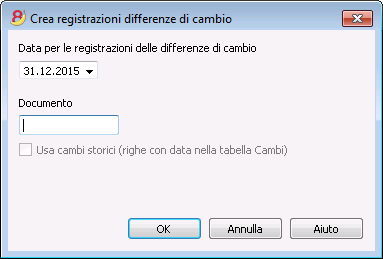
Data per le registrazioni delle differenze di cambio
Il programma è in grado di calcolare la differenza di cambio a una data anche se ci sono delle registrazioni oltre la data.
- Inserire la data per registrare le differenze di cambio.
- Il programma propone come data, la data finale del mese corrente, relativa all'ultima registrazione inserita.
- Se ci sono registrazioni differenze di cambio per la stessa data il programma chiede se si vogliono sostituire.
Il programma considera le registrazioni differenze di cambio esistenti se hanno la data, doc, descrizione, conti e moneta uguali e non c'é alcun importo in moneta del conto.
Numero di documento
Inserire il numero di documento (che sarà usato per completare la colonna Doc) per le registrazioni delle differenze di cambio create.
Usa cambi storici (righe cambi con data)
- Usa cambi storici non attivato
- Se, nella Tabella cambi, non ci sono cambi storici (con data), questa opzione non è attiva.
- Viene usato il Cambio della Tabella cambi delle righe che non hanno data.
- Per le differenze di cambio alla chiusura della contabilità è meglio non avere questa opzione attivata.
Se si usano i cambi storico per la chiusura bisogna fare attenzione che il cambio storico usato per la chiusura sia uguale a quello attuale.
- Usa cambi storici attivato
- Il programma, indica la data della Riga cambio trovata nella tabella cambi che sarà usato per il calcolo delle differenze di cambio.
È il cambio della tabella cambi con la data uguale o precedente a quella indicata.
In questo modo potete capire se vi è un cambio per la data indicata. - Se state registrando le differenze di cambio alla chiusura e il cambio storico usato non è uguale al cambio attuale, anche dopo avere registrato le differenze di cambio potrete avere il messaggio differenze di cambio.
- Il programma, indica la data della Riga cambio trovata nella tabella cambi che sarà usato per il calcolo delle differenze di cambio.
Valori usati per la creazione delle registrazioni
Per spiegazioni ulteriori si rimanda alla pagina Registrazioni contabilità multimonete.
Importo della registrazione
- Sono create delle registrazione differenza di cambio unicamente per i conti in moneta estera che alla data spedificata hanno un saldo in moneta base diverso rispetto a quello calcolato.
- Come importo in moneta base viene usata la differenza fra il saldo del conto in moneta base e il saldo del conto in moneta estera convertito in moneta base.
Saldo del conto
Per il calcolo della differenza di cambio sono usati i saldi in moneta del conto e in moneta base alla data specificata.
Conti utile e perdita di cambio o sopressione calcolo differenza di cambio
Come conti utile e perdita di cambio sono utilizzati, in ordine di precedenza:
- I conti specifici indicati nella colonna Conto differenza di cambio del piano dei conti o il valore che indica che per il conto non deve essere calcolata alcuna differenza di cambio
- I conti utile o perdita di cambio indicati nelle proprietà file (Multi moneta).
Posizione inseriemento righe
Se quando si da il comando e ci si trova sulla tabella Registrazioni, le righe vengono inserite alla posizione del cursore.
Altrimenti sono inseririte alla fine o alla posizione precedente se vanno a sostituire quelle già esistenti.
Prima di usare il comando
- Assicurarsi che nelle Proprietà file del menu File, sezione Moneta estera siano indicati i conti utile e perdite di cambio, dove devono essere registrate le differenze di cambio. È possibile indicare lo stesso conto sia per gli utili sia per le perdite di cambio.
- Assicurarsi che i conti in moneta estera siano aggiornati e che il saldo in moneta estera di questi conti (p.es. bancari) corrisponda al saldo indicato dalla banca.
- Aggiornare i cambi correnti della tabella Cambi.
Dovete indicare i cambi di chiusura o di fine periodo nelle righe senza alcuna data nella colonna Cambio (non modificare il cambio d'apertura).
Infatti, per il calcolo delle differenze di cambio, il programma usa i cambi delle righe senza data. Se non ci sono righe senza data il programma segnalerà un errore.

Cambi d'apertura del nuovo anno
Per fare in modo che i saldi d'apertura del nuovo anno in divisa base corrispondano esattamente ai saldi di chiusura dell'anno precedente i cambi d'apertura del nuovo anno, indicati nella tabella Cambi, devono essere uguali a quelli usati per la chiusura, quindi:
- I cambi di chiusura devono essere indicati nella colonna Cambio delle righe senza data.
- I cambi d'apertura devono essere indicati nella colonna Apertura delle righe senza data
La procedura di creazione nuovo anno o di ripresa saldi anno precedente, copia i cambi di chiusura (colonna Cambio, righe senza data) dell'anno precedente nel cambi d'apertura (Tabella Cambi, colonna Apertura, righe senza data) del file nuovo anno.
Differenze di cambio con i centri di costo
Il comando Crea registrazioni differenze di cambio non include eventuali differenze di cambio presenti nei centri di costo in moneta diversa da quella della contabilità. Queste differenze devono essere registrate manualmente a fine anno. La registrazione deve presentare unicamente l'importo in divisa della contabilità; indicare dapprima questo importo, poi il centro di costo interessato e la moneta del centro di costo. Al momento d'inserimento della moneta l'importo in divisa della contabilità verrà cancellato e dovrà quindi essere reinserito.
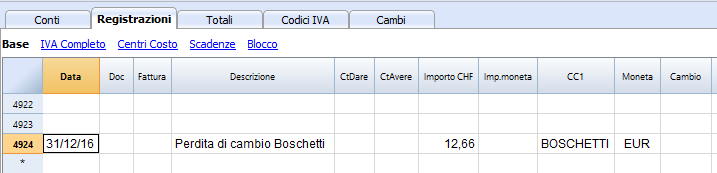
Scheda conto
Colonne e viste della scheda conto
Nella scheda conto ci sono tre gruppi di colonne con movimento dare, movimento avere e saldo in differenti monete.
- Moneta base
Sono indicati il saldo d'apertura, i movimenti e il saldo nella moneta base. - Moneta del conto
Sono indicati i movimenti nella moneta del conto.
Nel caso di conti in moneta base questi valori sono uguali a quelli della moneta base. - Moneta 2
Per ogni movimento è indicato l'importo in Moneta2. L'importo in Moneta 2 è il controvalore dell'importo in moneta base convertito al cambio attuale per la sigla moneta2.
Vedi tematiche cambi. - Vista Base
Sono visibili contemporaneamente le colonne con gli importi in moneta base e gli importi in moneta del conto.
Nelle intestazioni delle colonne sono indicate le rispettive monete.
Con gli appositi comandi è possibile modificare la disposizione delle colonne e creare ulteriori viste.
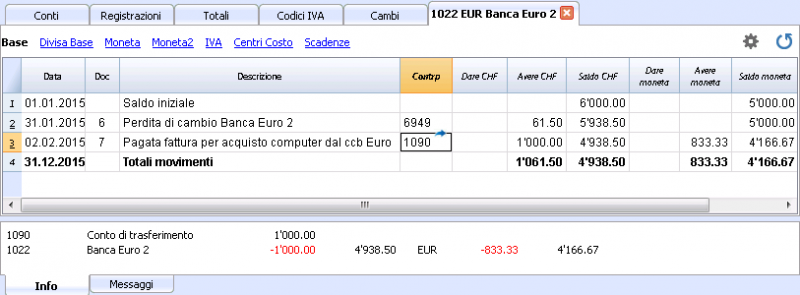
Modifica dei dati
Nella scheda conto non è possibile modificare i dati. Cliccando sul numero di riga (sottolineato) si ritorna alla riga della tabella di origine (Registrazioni o Budget) dove è possibile modificare i dati . Maggiori informazioni sono disponibili alla pagina Schede conto (paragrafo Aggiornare la scheda conto).
Finesta Info
In basso nella finestra info vengono indicati i valori dei conti relativi alla registrazione su cui ci si trova.
- Numero di conto
- Descrizione conto
- Importo registrazione sul conto in moneta base
- Saldo attuale del conto in moneta base
- Sigla moneta del conto
- Importo registrazione sul conto in moneta del conto
- Saldo attuale del conto in moneta del conto
Bilancio abbellito
Il bilancio abbellito nella contabilità multimoneta si esegue come quello della contabilità in partita doppia. Le informazioni sono disponibile al seguente link: Bilancio abbellito.
La differenza consiste nel fatto che i conti in valuta estera riportano sia gli importi in moneta estera sia quelli convertiti in moneta base.
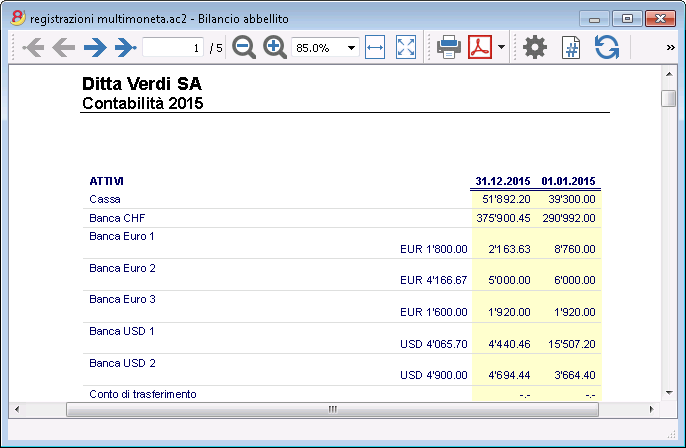
Bilancio abbellito con gruppi
Il bilancio abbellito con gruppi nella contabilità multimoneta si esegue come quello della contabilità in partita doppia. Le informazioni sono disponibile al seguente link: Bilancio abbellito per gruppi.
La differenza consiste nel fatto che i conti in valuta estera riportano sia gli importi in moneta estera sia quelli convertiti in moneta base.
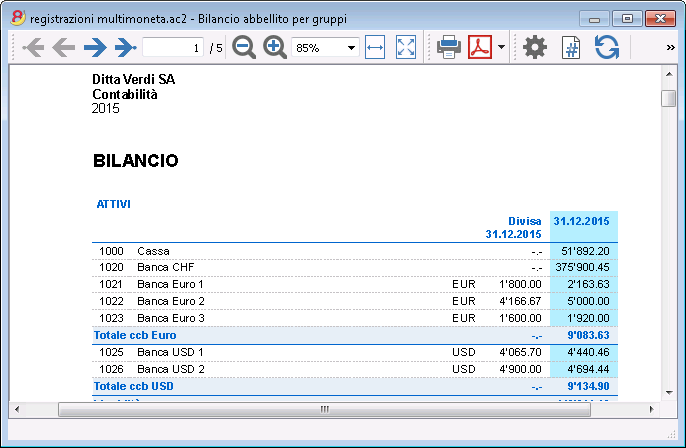
Report contabili
I report contabili nella contabilità multimonta si eseguono come quelli della contabilità in partita doppia. Le informazioni sono disponibili alle seguenti pagine web: Report contabile; Report contabile esterno.
Contabilità entrate / uscite
Introduzione
La contabilità entrate / uscite di Banana contabilità è ideale per gestire la contabilità di piccole ditte, associazioni, imprese individuali, oppure dei progetti. Può essere impostata con o senza l'opzione IVA. Non ha invece la funzionalità della multimoneta, presente nella contabilità doppia e multimoneta.
Comprende:
- Entrate / uscite - per gestire le entrate e le uscite di più conti
- Libro cassa - per gestire le entrate e le uscite di un solo conto.
Caratteristiche
- Gestisce i conti patrimoniali ed economici (attivi, passivi, entrate e uscite)
- La tipologia con IVA permette i calcoli dell'IVA e i Rendiconti IVA
- Elabora tutte le scritture contabili: giornale, schede conto, Rendiconti per periodo e annuali
- Permette di gestire Centri di Costo e Segmenti
- Ha diverse possibilità di presentare i dati
- Esporta dati in Excel, Html, Xml, Pdf
- Importa dati da diversi tipi di file.
Tabelle e Proprietà file
La Contabilità entrate / uscite presenta le seguenti tabelle:
- Conti
Dove si trova il piano dei conti, con i saldi d'apertura, dove si definiscono i raggruppamenti, - Categorie
Dove si definiscono le categorie per le entrate e le uscite, i centri di costo, e i segmenti. - Registrazioni
Dove si inseriscono i movimenti contabili. - Codici IVA
Dove si definiscono i codici IVA, nel caso si sia scelta l'opzione IVA. Scegliendo uno dei modelli già predefiniti, i codici IVA sono già impostati correttamente e permettono di avere il facsimile del Formulario IVA ufficiale in automatico. - Proprietà file
- Dove si inseriscono le impostazioni generali relative alla contabilità.
Informazioni immediate
Nelle tabelle Conti e Categorie vengono visualizzati immediatamente i saldi di tutti i conti, le entrate e le uscite.
Dopo ogni singola registrazioni, i saldi vengono aggiornati in automatico e non occorre richiamare dei report per avere la situazione sotto controllo, ma basta semplicemente posizionarsi nelle tabelle Conti o Categorie.
Supporto
- Documentazione dettagliata sulle funzionalità del progromma e sui vari temi della contabilità, con esempi concreti e immagini del programma
- Supporto gratuito per un anno.
Informazioni simili alla contabilità doppia
- Aggiungere, cancellare un conto
- Rinominare un conto
- Inserire raggruppamenti
- Centri di costo e Profitto
- Segmenti
Comandi
Stampe
Come iniziare
Per iniziare a lavorare con la contabilità entrate / uscite, procedere come segue:
- Scaricare il progamma Banana contabilità 8
- Installare Banana contabilità 8, inserendo la chiave di licenza.
Creare una nuova contabilità
- Aprire il programma e dal Menu File, cliccare sul comando Nuovo
- Selezionare il gruppo entrate / uscite e come File, entrate / uscite (con o senza IVA)
- In base alla lingua e alla nazione, scegliere uno dei modelli predefiniti.
Banana mette a disposizione dei modelli già impostati.
Si possono scaricare:
- dal programma - si seleziona la lingua/nazione e si sceglie il modello che fa al caso
- Cliccando sul bottone Modelli online - si accede al nostro sito internet nelle pagine Apps, dove sono pubblicati tutti i modelli di piani contabili disponibili gratuitamente. Si può eseguire una ricerca dettagliata, inserendo la lingua, nazione e la categoria di attività (Aziende, no-profit, indipendenti...).
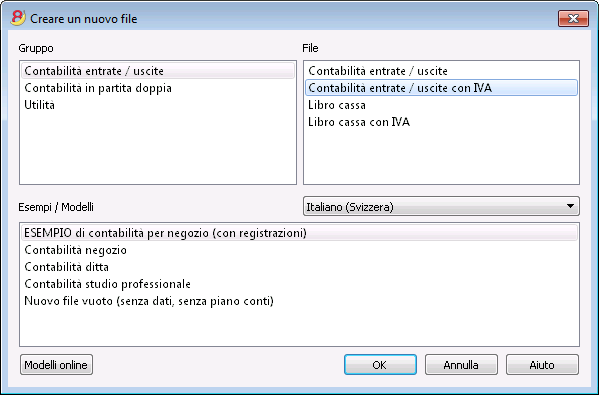
Impostare le Proprietà file
Impostare i propri dati nelle Proprietà file (Dati base) e salvare con nome il file.
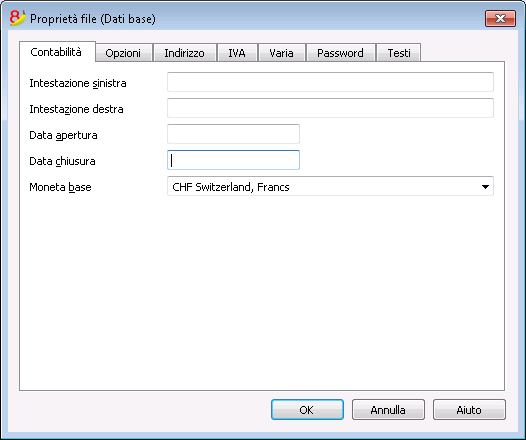
Personalizzare la Tabella conti
Nella tabella Conti personalizzare i conti patrimoniali, secondo le proprie necessità:
- si possono cambiare i numeri di conto
- si può cambiare la descrizione
- nella colonna Apertura, inserire il saldo iniziale.
I saldi di apertura dei conti passivi devono essere inseriti con il segno meno davanti l'importo.
Questa operazione viene effettuata solo la prima volta che si usa Banana contabilità, poiché ogni volta che il programma crea un nuovo anno (menu Conta2, comando Crea nuovo anno) il saldo di apertura viene aggiornato automaticamente.
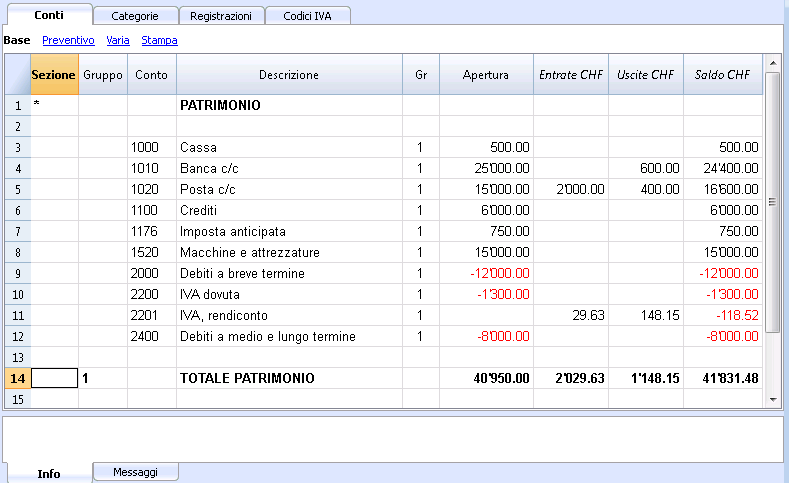
Personalizzare la Tabella Categorie
Nella tabella Categorie personalizzare le categorie di entrata (guadagni / ricavi) e di uscita (spese/costi).
I numeri delle categorie possono essere cambiati, come anche le descrizioni.
Le categorie, all'inizio dell'anno, non devono avere nessun saldo di apertura, per poter determinare il risultato d'esercizio corrispondente all'anno.
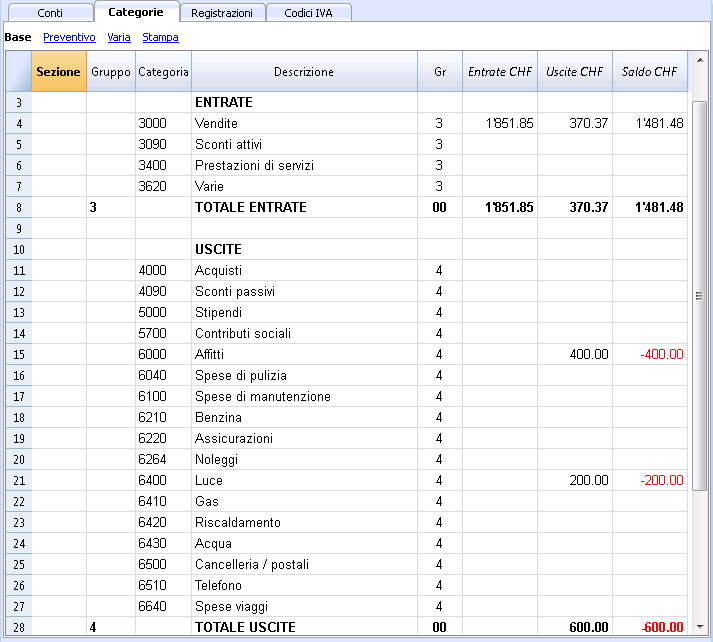
Tabella Registrazioni
Nella Tabella Registrazioni si inseriscono le entrate e le uscite, indicando il conto sul quale è stato effettuato il movimento e la categoria a cui è attribuita l'uscita o l'entrata.
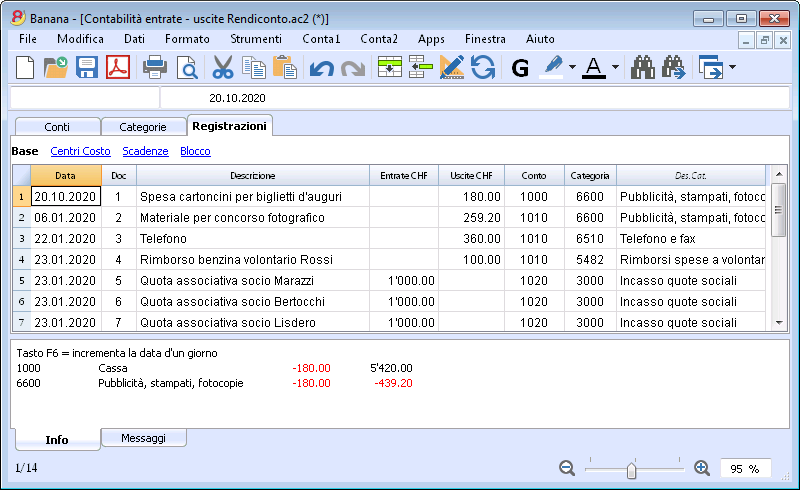
Nelle apposite colonne:
- Inserire la data
- Inserire il numero di documento che viene assegnato al documento cartaceo manualmente. Questo consente di ritrovare facilmente i documenti, una volta contabilizzata l'operazione contabile
- Inserire la descrizione
- Nella colonna Entrate, inserire l'importo in entrata
- Nella colonna Uscite, inserire l'importo in uscita
- Inserire il 'conto' (un conto presente nella tabella Conti, es. Banca)
- Inserire la 'categoria' di spesa o di entrata (una categoria presente nella tabella Categorie).
Velocizzare l'inserimento delle Registrazioni
Per velocizzare l'inserimento delle registrazioni si utilizza:
- la funzione dell'Immissione dati con autocompletamento che consente la ripresa in automatico dei dati già inseriti in precedenza
- la funzione delle Registrazioni ricorrenti (menu Conta2) che permette di memorizzare in un'apposita tabella le registrazioni ripetitive
- l'importazione dati dall'estratto bancario o postale.
Registrazioni con IVA
Per poter registrare delle operazioni con IVA occorre:
- Dal menu File, comando Nuovo scegliere contabilita Entrate / Uscite con IVA
- Scegliere uno dei Modelli già predisposti secondo la nazione e che sia di tipo Contabilità Entrate / Uscite con IVA.
Per le registrazioni con IVA, consultare la pagina Registrazioni.
Registrazioni composte
Per le Registrazioni composte, quelle che concernono addebiti e/o accrediti su più conti e/ o categorie (es. quando si pagano fatture diverse con il conto corrente bancario) occorre registrare su più righe:
- nella prima riga registrare l'importo totale delle entrate o delle uscite e il conto dal quale vengono pagate o incassate le fatture
- in ogni riga successiva, registrare l'importo in entrata o in uscita e nella colonna categoria, inserire la categoria di entrata o di uscita.
Ogni importo singolo si registra su una riga. Quando tutte le singole entrate e uscite sono state inserite non ci devono essere differenze.
La scheda Conto
La scheda conto permette di avere un elenco completo dei movimenti contabili che riguardano lo stesso conto o lo stesso gruppo.
- Per aprire una scheda conto si clicca sulla cella dove figura il numero di conto e ancora un clic sul piccolo simbolo blu che figura in alto a destra della cella.
- Per aprire più schede conto occorre selezionare il comando Schede conto dal menu Conta1.
- Per aggiornare le schede conto, in seguito a delle modifiche nella tabella Registrazioni, occorre cliccare sul simbolo blu, delle due frecce circolari, che si trova in alto a destra della scheda conto.
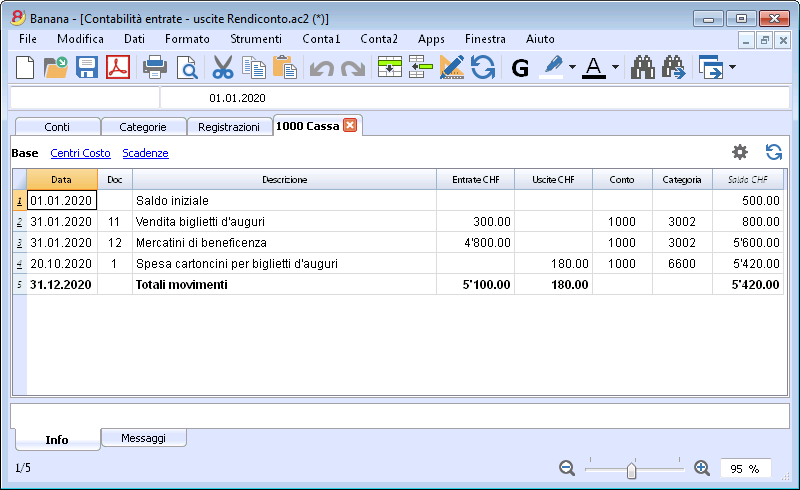
La scheda Categoria
La scheda categorie permette di avere un elenco completo dei movimenti contabili che riguardano la stessa categoria.
- Per aprire una scheda categorie si clicca sulla cella dove figura il numero di categoria e ancora un clic sul piccolo simbolo blu che figura in alto a destra della cella.
- Per aprire più schede categorie occorre selezionare il comando Schede conto dal menu Conta1.
- Per aggiornare le schede categorie, in seguito a delle modifiche nella tabella Registrazioni, occorre cliccare sul simbolo blu, delle due frecce circolari, che si trova in alto a destra della scheda categorie.
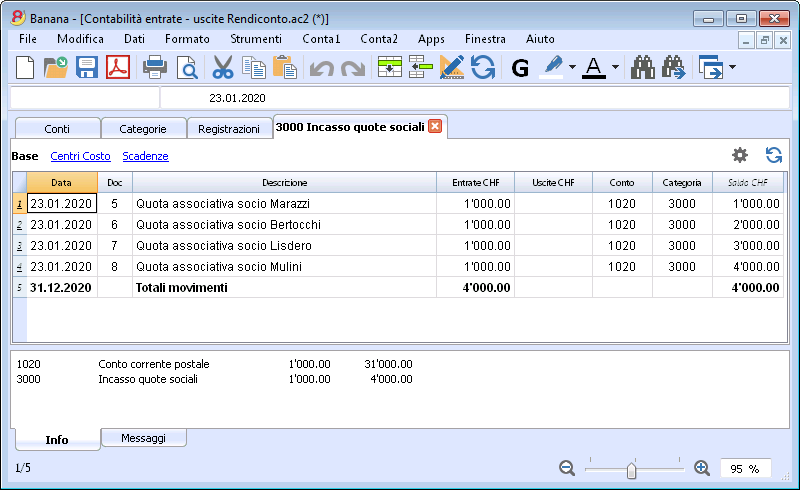
Schede conto per periodo
Per visualizzare le schede conto con i saldi riferiti ad un determinato periodo, occorre cliccare sul menu Conta1, comando Schede conto e nella sezione Periodo attivare Specificato, inserendo la data di inizio e di fine periodo.
Per maggiori informazioni consultare la pagina Periodo.
Stampare le schede conto
Per stampare una scheda conto, basta visualizzare la scheda da qualsiasi tabella (Conti o Registrazioni) e lanciare la stampa dal menu File.
Per stampare diverse o tutte le schede conto, cliccare sul menu Conta1, comando Schede conto e selezionare le schede conto da stampare. Tramite il filtro presente nella finestra, si può eseguire una selezione in automatico di tutti i conti, i centri di costo, i segmenti, i gruppi, ecc..
Maggiori informazioni sono disponibili alla pagina Scheda conto.
Rendiconto Abbellito
Per visualizzare il Rendiconto abbellito e il Rendiconto abbellito con gruppi, cliccare sul menu Conta1 e poi sul comando Rendiconto abbellito o Rendiconto abbellito con gruppi. Sono anche possibili dei rendiconti anche per periodo.
- Il Rendiconto abbellito visualizza tutti i conti e le categorie senza gli eventuali sottogruppi
- Il Rendiconto abbellito con gruppi visualizza tutti i conti e le categorie anche con i sottogruppi
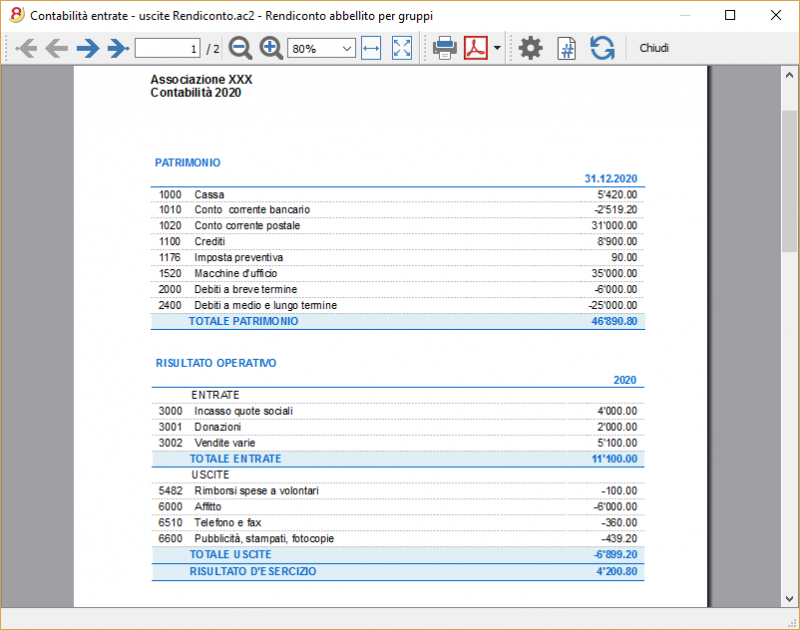
Archiaviazione dati in PDF
A fine anno, quando tutta la contabilità è stata completata, corretta e revisionata, si possono archiviare tutti i dati contabili con il comando Crea dossier in PDF, dal menu File.
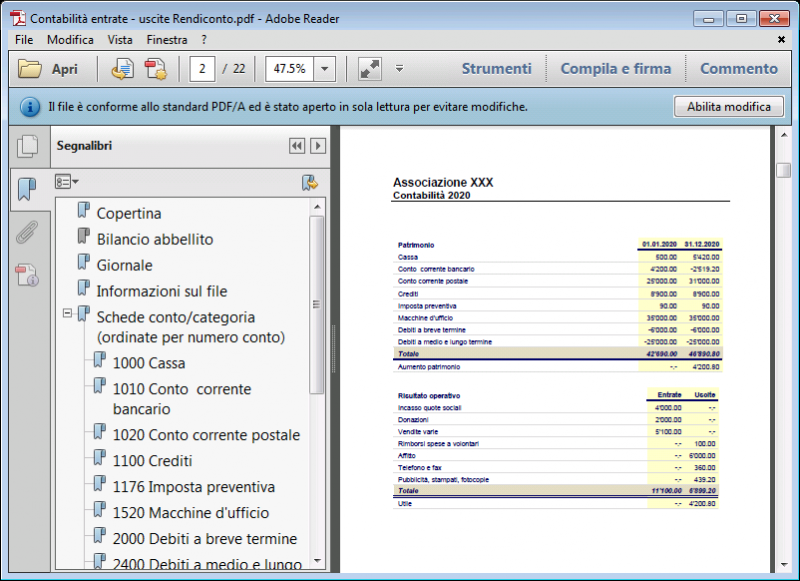
Il Preventivo
Prima di iniziare un anno contabile, si possono preventivare le spese e ipotizzare le entrate, in modo da avere sotto controllo la situazione economica e finanziaria della propria azienda.
Il preventivo può essere impostato in due modi differenti:
- Nella tabella Categorie, colonna Preventivo. Per ogni conto viene indicato l'importo di preventivo annuale.
In questo caso, quando si elabora il Preventivo dal menu Conta1, comando Rendiconto abbellito per gruppi, la colonna del preventivo riporta gli importi che si riferiscono all'intero anno. - Nella tabella Preventivo, che si attiva dal menu Strumenti, comando Aggiungi nuove funzionalità.
In questa tabella si registrano tutti i preventivi di spesa e di entrata con delle registrazioni. Nel caso che si attivi questa tabella, la colonna Preventivo della tabella Conti viene disattivata automaticamente.
In questo caso si può impostare un preventivo dettagliato che tenga conto delle possibili variazioni durante l'anno e nei diversi periodi dell'anno.
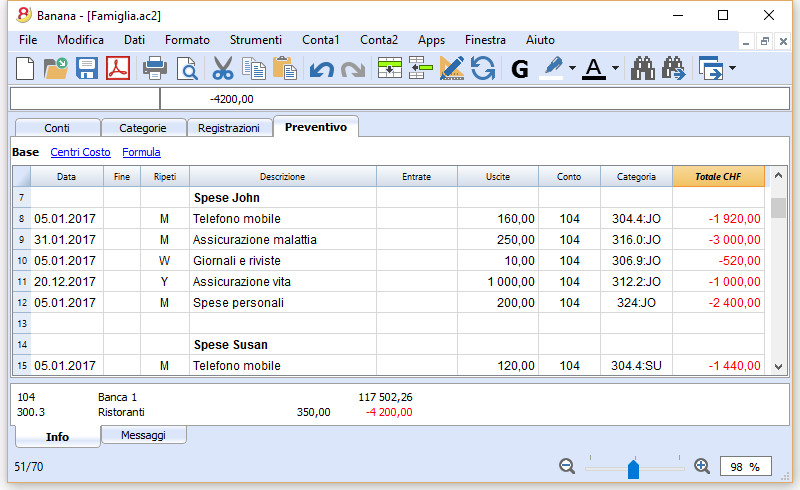
Conti
Nella tabella conti vengono inseriti i conti patrimoniali. Nel Libro cassa viene inserito solo un conto (cassa, banca, conto postale....); nella contabilità Entrate / Uscite vengono inseriti più conti (liquidità, clienti, fornitori....) e i conti che si riferiscono a dei debiti devono avere l'importo di apertura con il segno meno davanti.
Raggruppamento:
Nell'esempio che segue, nella tabella Conti tutti i conti sono raggurppati nel Gruppo 1 (Totale patrimonio). I conti attivi vengono sommati ai conti passivi e la differenza determina il Patrimonio netto.
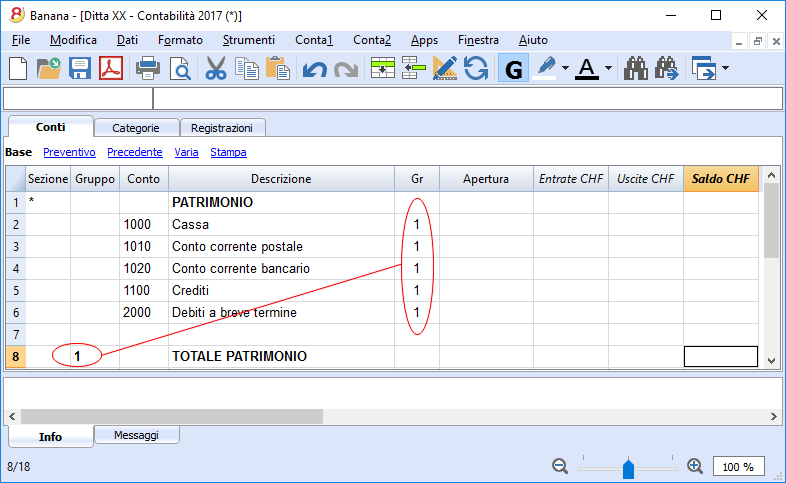
Le colonne della tabella Conti:
Sezioni
Si inserisce un asterisco per il cambio di sezione. Ad esempio per distinguere il Totale patrimonio dai centri di costo.
I valori inseriti nella tabella Sezioni sono fondamentali per la presentazione del BIlancio abbellito con gruppi.
Maggiori dettagli sulle Sezioni sono disponibili alla pagina web Sezioni.
Gruppo
Vengono inseriti dei valori che totalizzano le categorie che hanno lo stesso GR. Sono fondamentali per la totalizzazione.
Conto
Si inserisce il numero o sigla del conto da gestire (cassa, banca, posta).
Descrizione
Si inserisce una descrizione relativa al conto inserito.
Gr
Si inserisce un valore che identifica la categoria appartenente ad uno specifico gruppo.
Apertura
Solo la prima volta che si usa un file nuovo o si usa per la prima volta Banana contabilità, occorre inserire il saldo di apertura. All'inizio del nuovo anno con l'apertura in automatico, i saldi dei conti viene aggiornato automaticamente.
Entrate
La colonna è protetta e riporta il saldo delle registrazioni in entrata. Dopo ogni registrazione il saldo è aggiornato in automatico.
Uscite
La colonna è protetta e riporta il saldo delle registrazioni in uscita. Dopo ogni registrazione il saldo è aggiornato in automatico.
Saldo
La colonna è protetta e riporta il saldo complessivo tra le entrate e le uscite. Dopo ogni registrazione il saldo è aggiornato in automatico.
Saldi di apertura
La prima volta che si usa Banana contabilità e si crea un file nuovo, i saldi di apertura devono essere inseriti manualmente nella tabella Conti, colonna Apertura.
I conti passivi devono essere inseriti con il segno meno (-) davanti all'importo.
Quando si passa in automatico al nuovo anno, Banana contabilità riporta tutti i saldi di apertura della tabella conti in automatico.
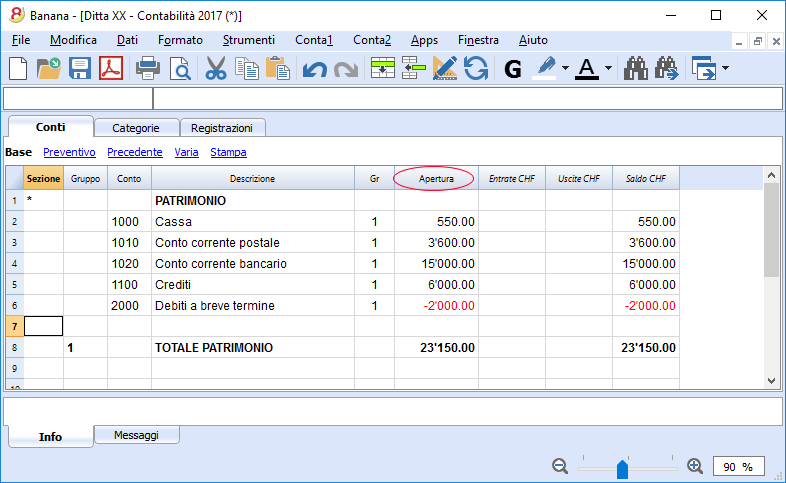
Categorie
Nella tabella Categorie vengono inserite le voci delle uscite e delle entrate in due raggruppamenti principali, che possono a loro volta avere dei sottogruppi. L'insieme delle categorie determina il guadagno o la perdita dell'esercizio contabile.
Raggruppamento:
Nell'esempio, ci sono due raggruppamenti principali:
- Gruppo 3 - Totalizza tutte le categorie che hanno Gr 3 (Totale entrate)
- Gruppo 4 - Totalizza tuttie le categorie che hanno Gr 4 (totale uscite)
- Gruppo 00 - Totalizza i gruppi 3 e 4 (Totale entrate e Totale uscite) che determinano il Risultato d'esercizio.
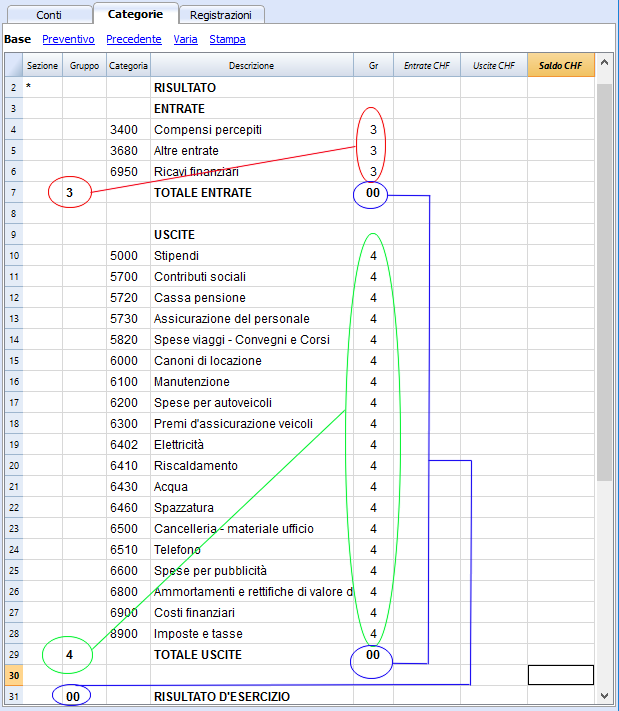
Le colonne della tabella Categorie
Sezione
Viene inserito un asterisco nella riga dove viene inserito un titolo, che sarà poi ripreso nel Rendiconto abbellito con gruppi
(nel nostro esempio l'asterisco è inserito sulla riga del titolo Risultato).
Se oltre alle entrate e alle uscite sono previste altre sezioni, ad esempio centri di costo e di profitto, nella colonna Sezioni, sempre sulla riga del titolo, può essere inserito un altro asterisco. Maggiori dettagli sono disponibili alla pagina web Sezioni.
Gruppo
Viene inserito un identificativo (numero o sigla) uguale a quello inserito per ogni categoria nella colonna GR. Serve a totalizzare gli importi di tutte le categorie apparteneti allo stesso stesso GR (nell'esempio, il Gruppo 3 totalizza tutte le categorie di entrata e il Gruppo 4 totalizza tutte le categorie d'uscita).
Descrizione
Si inserice una descrizione per identificare la categoria di entrata o di uscita.
GR
Ogni categoria ha un identificativo che serve a definire in quale gruppo deve essere totalizzata (nell'esempio tutte le categorie di entrata hanno il GR 3, perché sono totalizzate nel Gruppo 3, Totale entrate).
Entrate
La colonna è protetta e riporta il saldo delle registrazioni in entrata. Dopo ogni registrazione il saldo è aggiornato in automatico.
Uscite
La colonna è protetta e riporta il saldo delle registrazioni in uscita. Dopo ogni registrazione il saldo è aggiornato in automatico.
Saldo
La colonna è protetta e riporta il saldo complessivo tra le entrate e le uscite. Dopo ogni registrazione il saldo è aggiornato in automatico.
Registrazioni
Con Banana Contabilità Plus eviti gli errori
Per facilitare i controlli e trovare subito le differenze, nella nuova versione Banana Contabilità Plus, nella tabella Registrazioni, è stata aggiunta la colonna Saldo, dove vedi su ogni riga eventuali differenze e puoi correggere immediatamente. È una funzione molto utile per le chiusure d'esercizio.
Tanti nostri clienti l'hanno già provata e ne sono entusiasti. Ti consigliamo di passare subito a Banana Contabilità Plus e approfittare delle molteplici novità.
Le registrazioni vengono immesse nella Tabella Registrazioni.
Per ogni operazione viene inserita la data, il numero di documento, la descrizione, l'entrata o l'uscita, il conto e la categoria.
- Entrate/Uscite: l'importo in entrata o in uscita.
- Conto: viene inserito uno dei conti patrimoniali (cassa, banca, posta, clienti, fornitori....)
- Categoria: viene inserito una categoria relativa ad un'entrata o a un'uscita.
Velocizzare l'inserimento delle Registrazioni
Per velocizzare l'inserimento delle registrazioni si utilizza:
- la funzione dell'Immissione dati con autocompletamento che consente la ripresa in automatico dei dati già inseriti in precedenza
- la funzione delle Registrazioni ricorrenti che permette di memorizzare in un'apposita tabella le registrazioni ripetitive
- l'importazione dati dall'estratto bancario o postale
Esempi di registrazioni senza IVA
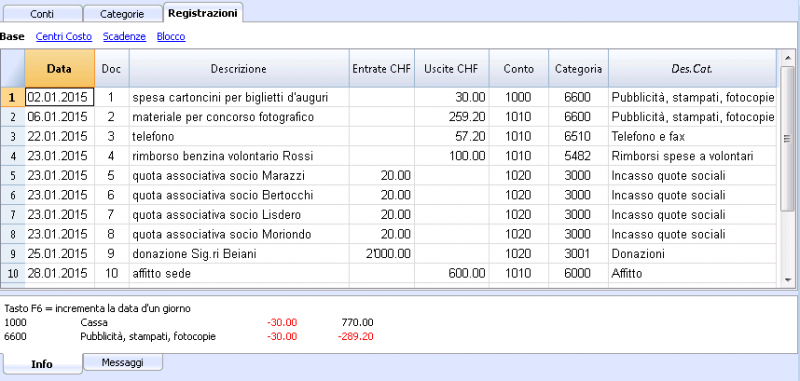
Le colonne della tabella Registrazioni
Data
Si inseirsce la data della registrazione in entreta o in uscita
Doc
Si inserisce un numero di Doc. Solitamente si riporta lo stesso numero di documento assegnato al documento cartaceo; questo permette a distanza di tempo di ritrovare facilmente i documenti.
Descrizione
Si inserisce una descrizione per identificare la registrazione in entrata o in uscita.
Entrate
Inserire l'importo in entrata.
Uscite
Inserire l'importo in uscita.
Conti
Inserire i conti patrimoniali (cassa, banca, posta, clienti, fornitori..).
Categoria
Inserire una categoria di entrata o di uscita, definita nella tabella Categorie.
Esempi di registrazioni con IVA
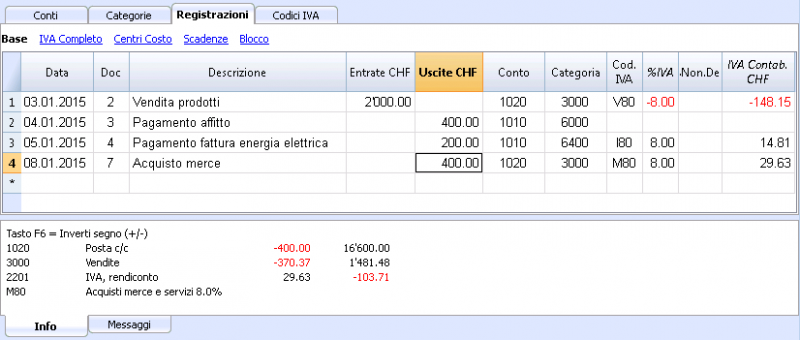
Colonne supplementari
A dipendenza del tipo di contabilità Entrate / Uscite impostato (con o senza IVA) ci sono delle colonne supplementari dove vengono inseriti i dati IVA.
Cod.IVA
Inserire il codice IVA che si riferisce a una vendita o a un costo. Deve essere un codice presente nella tabella Codici IVA.
Per la spiegazione delle altre colonne IVA sono disponibili maggiori dettagli alla pagina Registrazioni.
Nella colonna Conto e Categoria per facilitare l'immissione, invece di inserire il numero di conto e della categoria, scrivere il testo da cercare. Il programma propone la lista di tutti i conti e delle categoria che contengono il testo inserito; con il tasto Freccia giù selezionare il conto desiderato con il tasto Enter.
Dopo aver inserito le registrazioni, per visualizzare i movimenti di un conto o di una categoria, eseguire un clic sul piccolo simbolo blu presente in ogni cella.
Scheda conto/categoria
Nella scheda conto o categoria, la presentazione dei movimenti è del tutto simile a quella della tabella Registrazioni.
Se si aggiungono nuove registrazioni o se si effettuano dei cambiamenti (sempre eseguiti nella tabella Registrazioni), é possibile aggiornare la scheda conto cliccando sul simbolo Aggiorna (freccia blu arrotondata, posizionata nella parte destra della finestra).

Stampe
Informazioni immediate
Nelle tabelle Conti e Categorie vengono visualizzati immediatamente i saldi di tutti i conti, le entrate e le uscite.
Dopo ogni singola registrazioni, i saldi vengono aggiornati in automatico e non occorre richiamare dei report per avere la situazione sotto controllo, ma basta semplicemente posizionarsi nelle tabelle Conti o Categorie.
Stampe avanzate
Tutte le stampe si eseguono dal menu Conta1, dove si trovano le funzioni per le varie stampe:
-
Libro Giornale - comando Giornale per periodo. Si può visualizzare e stampare tutto il periodo o un periodo determinato.
-
Schede conto, categorie o gruppi - Comando Schede conto / categoria. Si possono selezionare tutte le schede o solo una selezione.
Nella sezione Periodo si determina il periodo e nella sezione Opzioni si possono attivare varie opzioni da includere o escludere dalla stampa. La sezione Composizione permette di memorizzare le stampe con determinate opzioni e all'occorrenza riprenderele senza ripetere le impostazioni di stampa. -
Rendiconto abbellito - comando Rendiconto abbellito. Si può stampare anche per periodo e si possonono includere nella stampa varie opzioni, nonché comporre delle composizioni.
-
Rendiconto abbellito con gruppi - Comando Rendiconto abbellito con gruppi. Si può stampare anche per periodo e si possonono includere nella stampa varie opzioni, nonché comporre delle composizioni.
-
Report Contabile - Comando Report contabile. Nella tabella Conti viene visaulizzato il report con le opzioni richieste. Sono possibili report per periodo, anche con il confronto dei periodi o anni precedenti; ogni periodo può avere delle suddivisioni e si possono memorizzare le composizioni.
Esempio di stampa per Rendiconto abbellito con gruppi
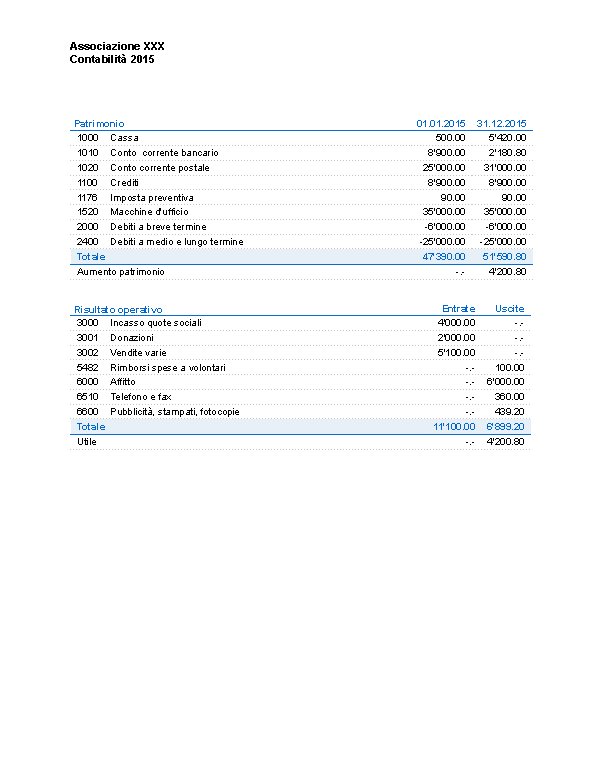
Rendiconto abbellito con gruppi
Questa funzione è disponibile solo a partire dalla versione 7.0.4 e permette di ottenere il Rendiconto abbellito con gruppi, con tutte le opzioni presenti nella contabilità in partita doppia.
Il rendiconto abbellito con gruppi, permette di:
- Includere in stampa tutti i gruppi presenti nelle tabelle conti e categorie
- Escludere singolarmente dei gruppi o dei conti
- Selezionare una suddivisione per periodo
(per esempio nel primo semestre scegliere se avere una suddivisione per mese o trimestre) - Selezionare una suddivisione per segmenti.
Qui di seguito sono indicate solo le spiegazioni pertinenti alla contabilità entrate e uscite, per la documentazione completa si rimanda alle spiegazioni del Bilancio abbellito con gruppi.
Sezioni
Le sezioni presenti nella tabella conti e/o categorie permettono di definire un insieme di conti e categorie che si desiderano stampare tramite il comando Conta1, Rendiconto abbellito con gruppi.
- Le sezioni sono indicate nella colonna sezioni della tabella conti e della tabella categorie
- Un * (asterisco) indica l'inizio della sezione
- Un ** (doppio asterisco) indica l'inizio di una sottosezione.
- Un # indica l'inizio della sezione note
- Una sezione finisce quando ne inizia un'altra
- A differenza della contabilità in partita doppia non si possono usare sezioni di tipo numerico
- Se non è stata indicata alcuna sezione, la prima volta che si usa il comando, il programma la inserirà in automatico
- Nella tabella Conti "Situazione Patrimoniale"
- Nella tabella Categoria "Risultato operativo"
- È utile creare delle sezioni separate se si hanno dei centri di costo, segmenti oppure dei partitari clienti o fornitori.
In questo modo si possono stampare dei rapporti solo di quello che interessa.
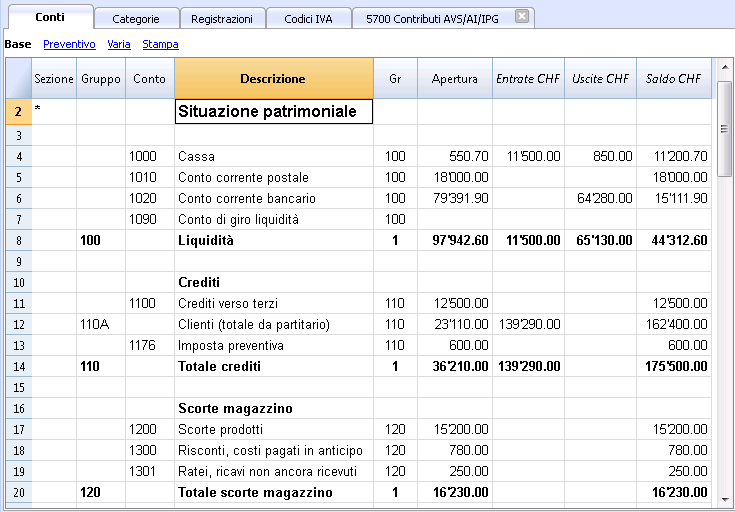
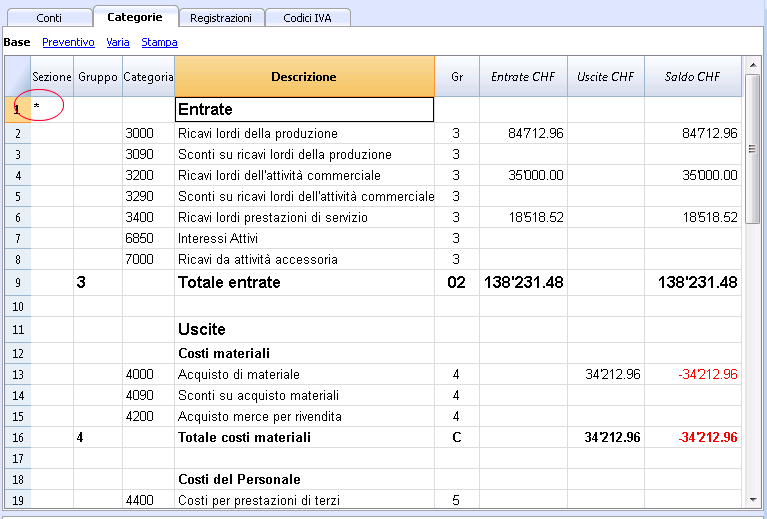
Impostazioni Conti e Categorie
Nella finestra di dialogo si può impostare come stampare i conti e le categorie
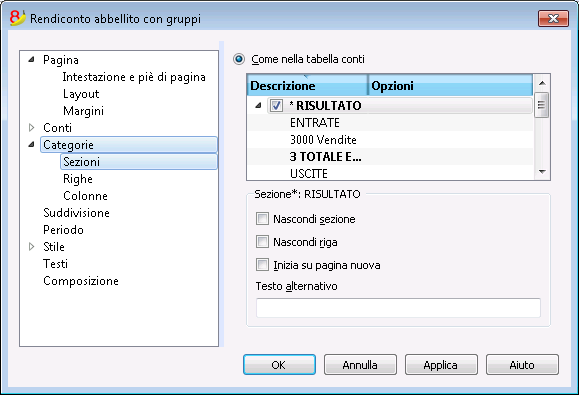
- I conti presenti nella tabella conti saranno sempre stampati con i saldi alla fine del periodo indicato.
- Le categorie saranno sempre stampati con i movimenti del periodo indicato.
Rendiconto abbellito
- Il rendiconto abbellito rappresenta una sintesi della situazione patrimoniale ed economica dell'esercizio. Si tratta di una funzione presente nella Contabilità entrate / uscite.
- Il Rendiconto abbellito viene calcolato e visualizzato tramite il comando Rendiconto abbellito, dal menu Conta1.
- Dalla finestra che appare è possibile inserire l'intestazione che appare nella prima pagina del Rendiconto abbellito; inoltre si può attivare una serie di opzioni per includere nella stampa maggiori dettagli.
- Le registrazioni senza data sono conteggiate come aperture e non compaiono nella stampa del conto economico.
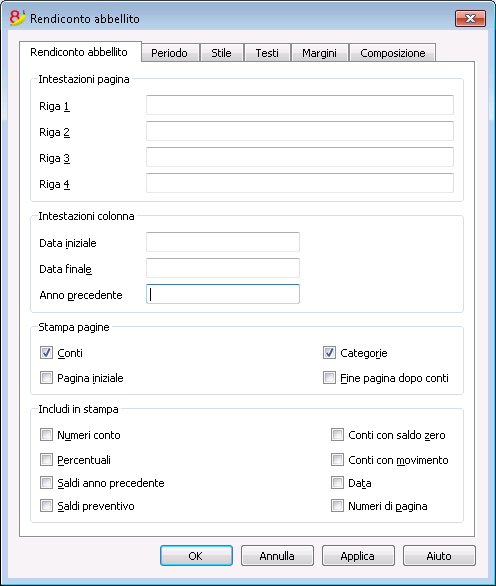
Intestazione pagina
Righe 1-4
Righe a disposizione per definire l’intestazione del Rendiconto.
Intestazione colonna
Data iniziale
Inserire la data iniziale della contabilità corrente.
Data finale
Inserire la data finale della contabilità.
Anno precedente
Inserire la data finale della contabilità dell’anno precedente.
Stampa pagine
Attivando le caselle si definiscono le opzioni che si desiderano stampare nel Rendiconto:
Conti
Vengono stampati i conti.
Pagina iniziale
Viene stampata la pagina iniziale con l’intestazione del documento.
Categorie
Vengono stampate le categorie
Fine pagina dopo conti
I conti e le categorie vengono stampati su due pagine distinte.
Includi in stampa
Vistando le caselle si scelgono le opzioni che devono figurare nella stampa.
Altre sezioni
Per le altre sezioni consultare le seguenti pagine:

Report contabile
- Con questo comando vengono visualizzati gli importi dei conti con un determinato raggruppamento, per un periodo determinato o per suddivisione.
- Le registrazioni senza data sono conteggiate come aperture e non compaiono nella stampa del conto economico.
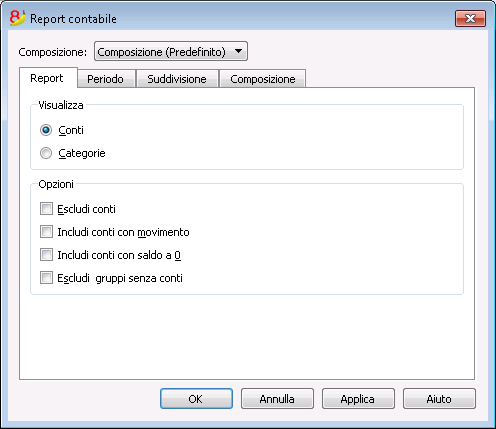
Visualizza
Si seleziona il raggruppamento desiderato:
- Conti - il Report presenterà l'elencazione di tutti i conti con le seguenti colonne: apertura, entrate, uscite e saldo del conto
- Categorie - il Report presenterà l'elencazione di tutte le categorie con le seguenti colonne: apertura, entrate, uscite e saldo della categoria.
Opzioni
Si seleziona quali conti includere o escludere:
- Escludi conti - verranno stampati solo le categorie
- Includi conti senza movimento - verranno stampati anche i conti che non hanno dei movimenti
- Includi conti con saldo a 0 - verranno stampati anche i conti che hanno un saldo zero
- Escludi gruppi senza conti - vengono esclusi i gruppi che hanno dei conti con saldo a zero.
Altre sezioni
Per le altre sezioni consultare le seguenti pagine web:
Nuovo anno
È possibile passare al nuovo anno in automatico nelle seguenti modalità:
- Aprire il file dell'anno appena terminto e dal menu Conta2 cliccare sul comando Crea nuovo anno.
- Confermare i dati base delle Proprietà file.
- Salvare il file con nome.
Il programma riprende in automatico:
- I conti, riportando i saldi iniziali
- Le categorie vengono riprese senza riportate un saldo iniziale, poiché si inizia da zero, per poter determinare il risultato d'esercizio del nuovo anno.
Libro cassa
Introduzione
È ideale per gestire il conto cassa di piccole ditte, associazioni, imprese individuali, oppure dei progetti.
Può essere impostato con o senza l'opzione IVA. Non ha invece la funzionalità della multimoneta.
Caratteristiche
- Gestisce il conto cassa, o altro conto patrimoniale e le entrate e le uscite
- La tipologia con IVA permette i calcoli dell'IVA e i Rendiconti IVA
- Elabora tutte le scritture contabili: giornale, schede conto, Rendiconti per periodo e annuali
- Permette di gestire Centri di Costo e Segmenti
- Ha diverse possibilità di presentare i dati
- Esporta dati in Excel, Html, Xml, Pdf
- Importa dati da diversi tipi di file.
Tabelle e Proprietà file
Il Libro cassa è compreso nella tipologia Contabilità entrate / uscite.
Presenta le seguenti tabelle:
- Conti
Dove si trova il conto cassa o altro conto patrimoniale da gestire e il realtivo saldo di d'apertura. - Categorie
Dove si definiscono le categorie per le entrate e le uscite, i centri di costo, e i segmenti. - Registrazioni
Dove si inseriscono i movimenti contabili. - Codici IVA
Dove si definiscono i codici IVA, nel caso si sia scelta l'opzione IVA. Scegliendo uno dei modelli già predefiniti, i codici IVA sono già impostati correttamente e permettono di avere il facsimile del Formulario IVA ufficiale in automatico. - Proprietà file
Dove si inseriscono le impostazioni generali relative alla contabilità.
Informazioni immediate
Nelle tabelle Conti e Categorie vengono visualizzati immediatamente i saldi di tutti i conti, le entrate e le uscite.
Dopo ogni singola registrazioni, i saldi vengono aggiornati in automatico e non occorre richiamare dei report per avere la situazione sotto controllo, ma basta semplicemente posizionari nella tabella Conti e Categorie.
Supporto
- Documentazione dettagliata sulle funzionalità del progromma e sui vari temi della contabilità, con esempi concreti e immagini del programma
- Supporto gratuito per un anno.
Informazioni simili alla contabilità doppia
- Aggiungere, cancellare un conto
- Rinominare un conto
- Inserire raggruppamenti
- Centri di costo e Profitto
- Segmenti
Comandi
Stampe
Come iniziare
Per iniziare a lavorare con il Libro cassa, procedere come segue:
- Scaricare il progamma Banana contabilità 8
- Installare Banana contabilità 8, inserendo la chiave di licenza.
Creare un nuovo file del Libro cassa
- Aprire il programma e dal Menu File, cliccare sul comando Nuovo
- Selezionare il gruppo entrate / uscite e come File, selezionare Libro cassa (con o senza IVA)
- In base alla lingua e alla nazione, scegliere uno dei modelli predefiniti.
Banana mette a disposizione dei modelli già impostati.
Si possono scaricare:
- dal programma - si seleziona la lingua/nazione e si sceglie il modello che fa al caso
- Cliccando sul bottone Modelli online - si accede al nostro sito internet nelle pagine Apps, dove sono pubblicati tutti i modelli di piani contabili disponibili gratuitamente. Si può eseguire una ricerca dettagliata, inserendo la lingua, nazione e la categoria di attività (Aziende, no-profit, indipendenti...).
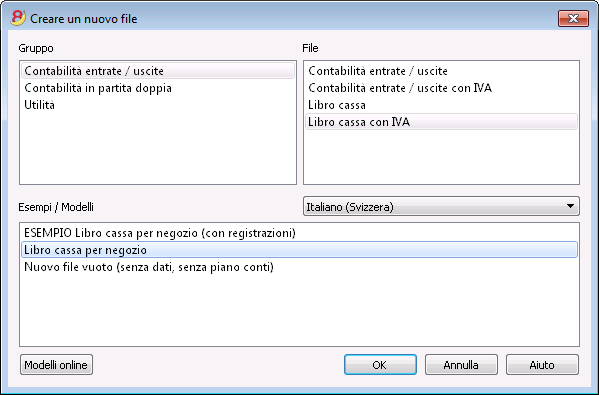
Impostare le Proprietà file
Impostare i propri dati nelle Proprietà file (Dati base) e salvare il file con nome.
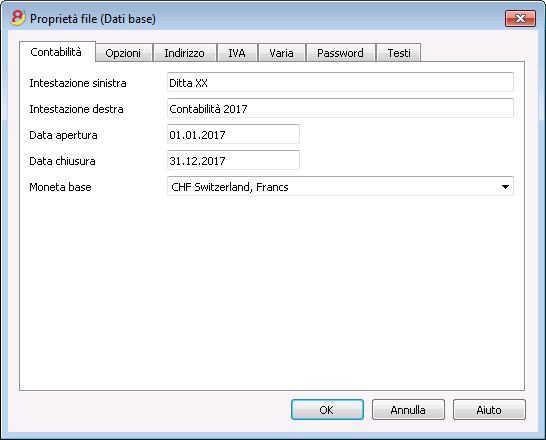
Inserire il saldo iniziale del conto
Nel Libro cassa, nella tabella Conti, si inserisce il conto da gestire e nella colonna Apertura, inserire il saldo iniziale. Con il passaggio al nuovo anno con il comando Crea nuovo anno dal menu Conta2, il saldo di apertura viene riportato in automatico.
Non è possibile inserire più di un conto.
Personalizzare la Tabella Categorie
Nella tabella Categorie personalizzare le categorie di entrata e di uscita, secondo le proprie necessità. È possibile:
- cambiare i numeri di categoria
- cambiare la descrizione
- eliminare delle categorie
- aggiungere delle categorie
- inserire dei sottogruppi
- Eliminare dei sottogruppi
Tutti i saldi delle categorie determinano il risultato d'esercizio (guadagno o perdita) e per questo motivo a inizio anno non devono avere alcun saldo.
Aggiungere nuove categorie
Se si ha la necessità di aggiungere delle nuove categorie in un gruppo già esistente, procedere come segue:
- Inserire delle righe vuote (menu Modifica, comando Inserisci Righe vuote) prima della riga del Gruppo di totalizzazione
- Inserire nella colonna Categoria il numero o sigla della categoria
- Inserire la descrizione per identificare la categoria
- Inserire nella colonna GR, lo stesso Gr delle altre categorie, appartenenti allo stesso Gruppo di totalizzazione.
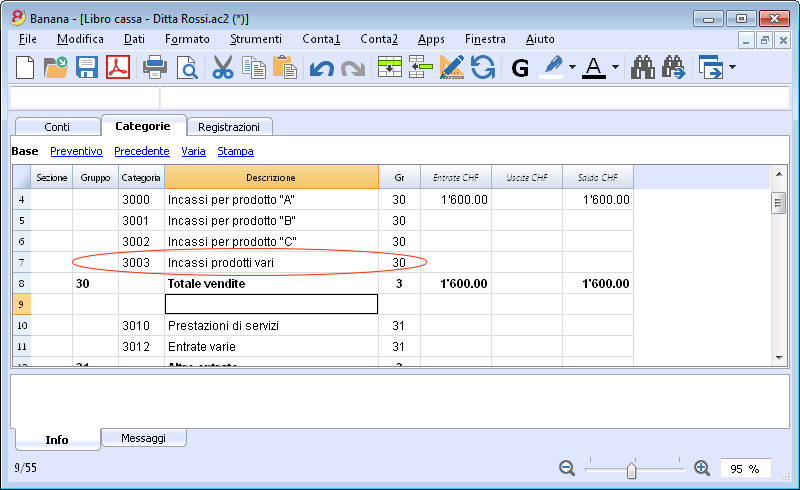
Aggiungere dei sottogruppi
Per aggiungere dei nouvi sottogruppi, procedere come segue:
- Inserire delle righe vuote (menu Modifica, comando Inserisci Righe vuote) nella zona dove si desidera inserire il nuovo sottogruppo
- Nell'ultima riga vuota inserire nella colonna Gruppo un numero o sigla per la totalizzazione (nell'esempio 31 - Altre entrate)
- Inserire la descrizione per identificare il nuovo sottogruppo
- Inserire nella colonna GR il Gruppo di totalizzazione (nell'esempio 3 - Totale entrate).
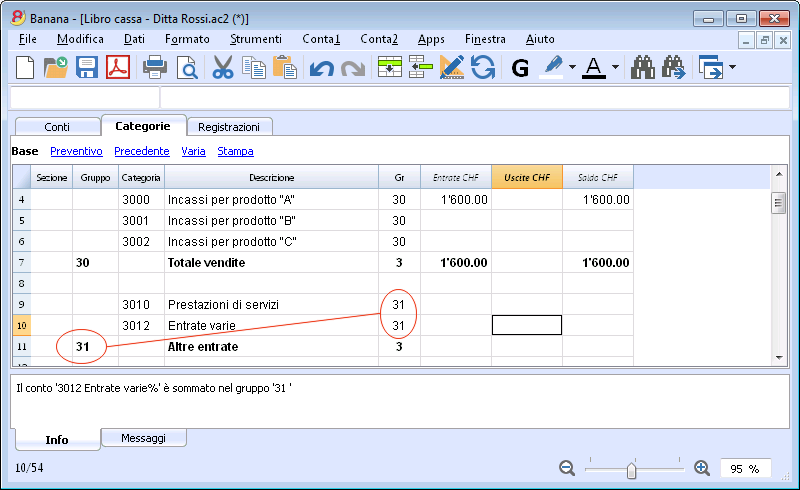
Eliminare delle categorie e dei sottogruppi
Per eliminare delle categorie o dei sottogruppi occorre selezionare le righe con le categorie e il sottogruppo da eliminare e impartire il comando Elimina righe dal menu Modifica.
Registrazioni
Nella Tabella Registrazioni si inseriscono le entrate e le uscite, indicando la categoria a cui è attribuita l'uscita o l'entrata.
Velocizzare l'inserimento delle Registrazioni
Per velocizzare l'inserimento delle registrazioni si utilizza:
- la funzione dell'Immissione dati con autocompletamento che consente la ripresa in automatico dei dati già inseriti in precedenza
- la funzione delle Registrazioni ricorrenti (menu Conta2) che permette di memorizzare in un'apposita tabella le registrazioni ripetitive
- l'importazione dati dall'estratto bancario o postale.
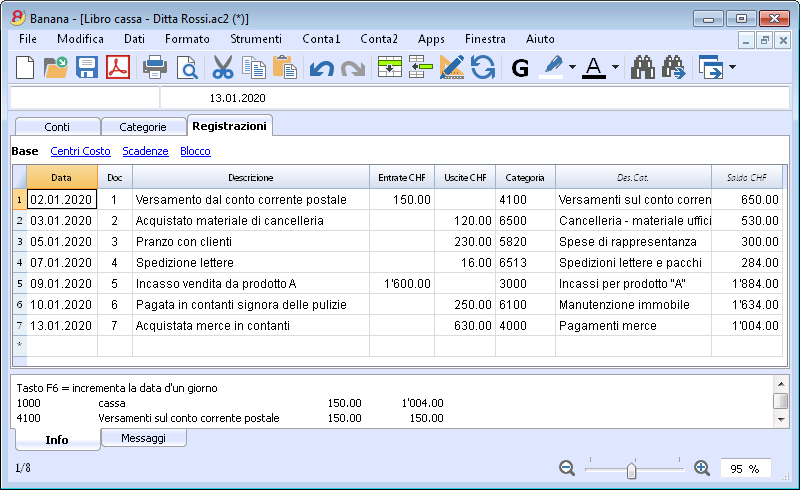
Registrazioni con IVA
Per poter registrare delle operazioni con IVA occorre:
- Dal menu File, comando Nuovo scegliere contabilita Entrate / Uscite - Libro cassa con IVA
- Scegliere uno dei Modelli già predisposti secondo la nazione.
Per le registrazioni con IVA, consultare la pagina Registrazioni.
La scheda Categoria o Gruppo
La scheda categoria o gruppo permette di avere un elenco completo dei movimenti contabili che riguardano la stessa categoria oppure lo stesso gruppo.
- Per aprire una scheda categoria o gruppo si clicca sulla cella dove figura il numero di conto, categoria o gruppo e ancora un clic sul piccolo simbolo blu che figura in alto a destra della cella.
- Per aprire più schede categoria o gruppo occorre selezionare il comando Schede conto dal menu Conta1.
- Per aggiornare le schede categoria o gruppo in seguito a delle modifiche nella tabella Registrazioni, occorre cliccare sul simbolo blu, delle due frecce circolari, che si trova in alto a destra della scheda.
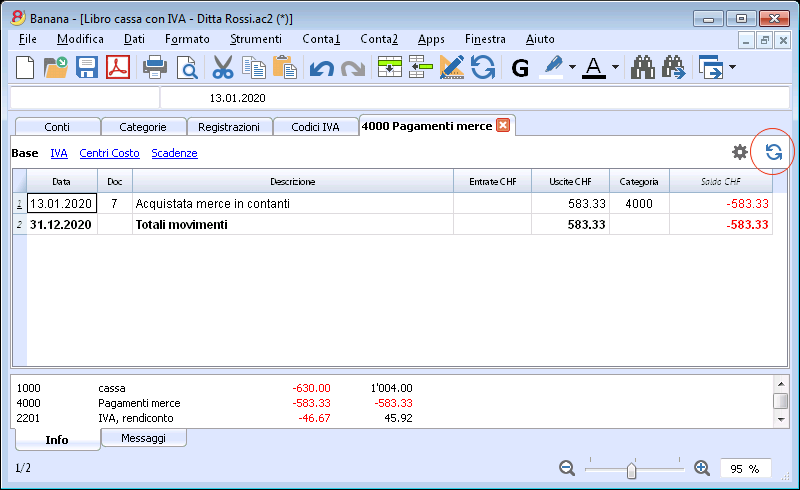
Schede categoria per periodo
Per visualizzare le schede categoria con i saldi riferiti ad un determinato periodo, occorre cliccare sul menu Conta1, comando Schede conto/categoria e nella sezione Periodo attivare Specificato, inserendo la data di inizio e di fine periodo.
Per maggiori informazioni consultare la pagina Periodo.
Stampare le schede categoria
Per stampare una scheda categoria, basta visualizzare la scheda da qualsiasi tabella (Conti o Registrazioni) e lanciare la stampa dal menu File.
Per stampare diverse o tutte le schede conto, cliccare sul menu Conta1, comando Schede conto/categoria e selezionare le schede conto/categoria da stampare. Tramite il filtro presente nella finestra, si può eseguire una selezione in automatico di tutte le categorie, i centri di costo, i segmenti, i gruppi, ecc..
Maggiori informazioni sono disponibili alla pagina Scheda conto.
Rendiconto Abbellito
Per visualizzare il Rendiconto abbellito e il Rendiconto abbellito con gruppi, cliccare sul menu Conta1 e poi sul comando Rendiconto abbellito o Rendiconto abbellito con gruppi. Sono anche possibili dei rendiconti anche per periodo.
- Il Rendiconto abbellito visualizza tutti i conti e le categorie senza gli eventuali sottogruppi
- Il Rendiconto abbellito con gruppi visualizza tutti i conti e le categorie anche con i sottogruppi
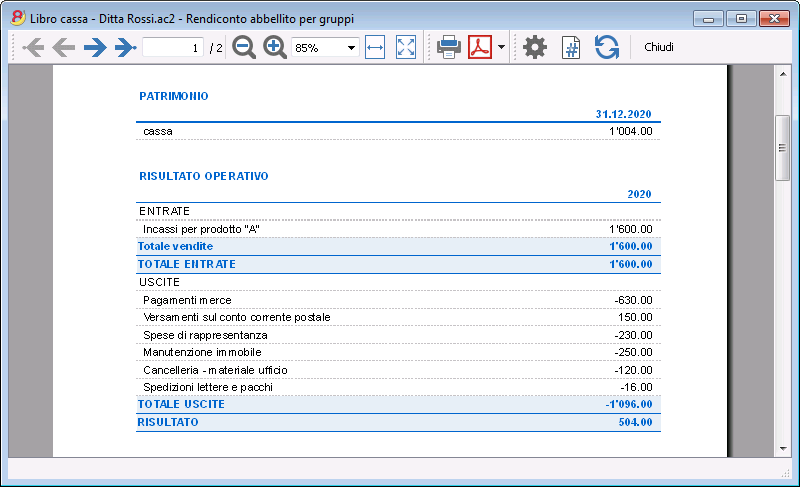
Archiaviazione dati in PDF
A fine anno, quando tutta la contabilità è stata completata, corretta e revisionata, si possono archiviare tutti i dati contabili con il comando Crea dossier in PDF, dal menu File.
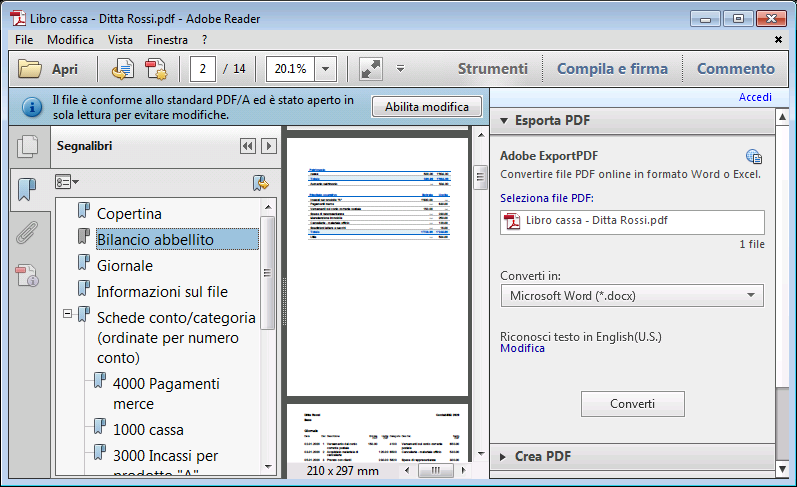
Il Preventivo
Prima di iniziare un anno contabile, si possono preventivare le spese e ipotizzare le entrate, in modo da avere sotto controllo la situazione economica e finanziaria.
Il preventivo può essere impostato in due modi differenti:
- Nella tabella Categorie, colonna Preventivo. Per ogni categoria viene indicato l'importo di preventivo annuale.
In questo caso, quando si elabora il Preventivo dal menu Conta1, comando Rendiconto abbellito per gruppi, la colonna del preventivo riporta gli importi che si riferiscono all'intero anno. - Nella tabella Preventivo, che si attiva dal menu Strumenti, comando Aggiungi nuove funzionalità.
In questa tabella si registrano tutti i preventivi di spesa e di entrata con delle registrazioni. Nel caso che si attivi questa tabella, la colonna Preventivo della tabella Conti viene disattivata automaticamente.
In questo caso si può impostare un preventivo dettagliato che tenga conto delle possibili variazioni durante l'anno e nei diversi periodi dell'anno.
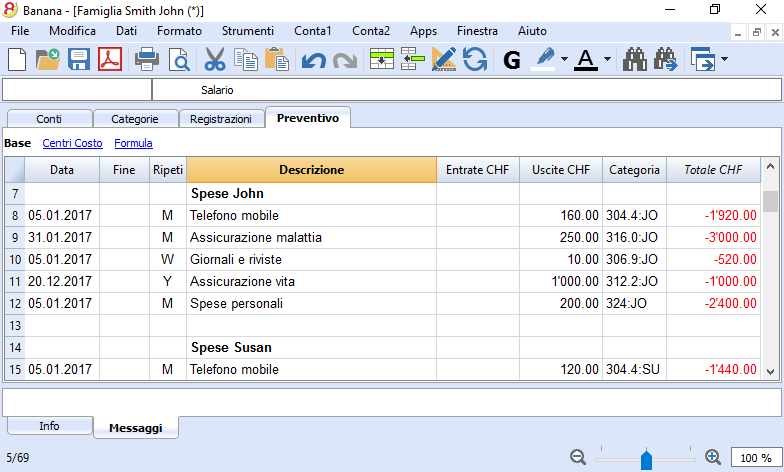
Registrazioni
Le registrazioni vengono immesse nella Tabella Registrazioni.
Per le spiegazioni relative alle colonne della tabella Registrazioni del Libro cassa consultare la pagina Registrazioni (Contabilità Entrate / Uscite).
Per ogni operazione inserire:
- la data
- il numero di documento
- la descrizione
- l'importo in entrata o in uscita
- la categoria relativa all'entrata o all'uscita e presente nella tabella Categorie
- Nel caso le registrazioni siano soggette a IVA, inserire nella colonna Cod. IVA, il codice IVA.
I codici IVA sono elencati nella tabella Codici IVA.
Velocizzare l'inserimento delle Registrazioni
Per velocizzare l'inserimento delle registrazioni si utilizza:
- la funzione dell'Immissione dati con autocompletamento che consente la ripresa in automatico dei dati già inseriti in precedenza
- la funzione delle Registrazioni ricorrenti (menu Conta2) che permette di memorizzare in un'apposita tabella le registrazioni ripetitive.
Esempi di registrazioni senza IVA
Esempi di registrazioni con IVA
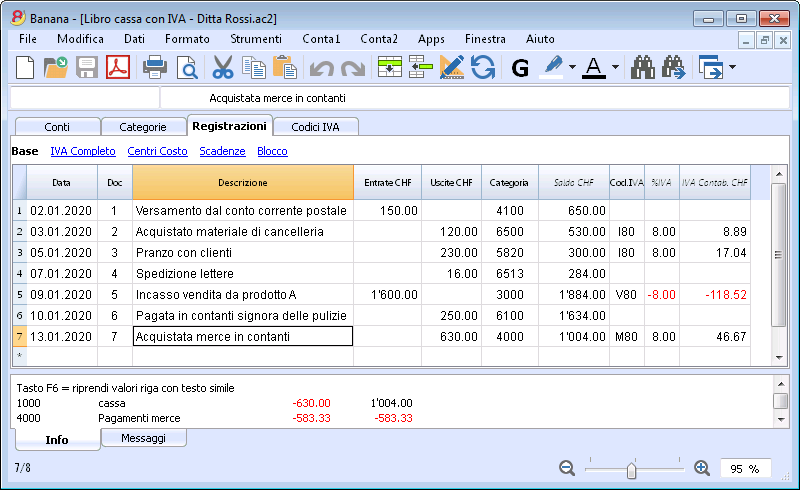
Scheda categoria
Dopo aver inserito le registrazioni, per visualizzare i movimenti di una categoria, eseguire un clic sul piccolo simbolo blu che figura in alto a destra della cella.
Nella scheda Categoria, la presentazione dei movimenti è del tutto simile a quella della tabella Registrazioni.
Se si aggiungono nuove registrazioni o se si effettuano dei cambiamenti (sempre eseguiti nella tabella Registrazioni), é possibile aggiornare la scheda di una categoria, cliccando sul simbolo Aggiorna (simbolo blu, delle due frecce circolari, posizionata nella parte destra della finestra).
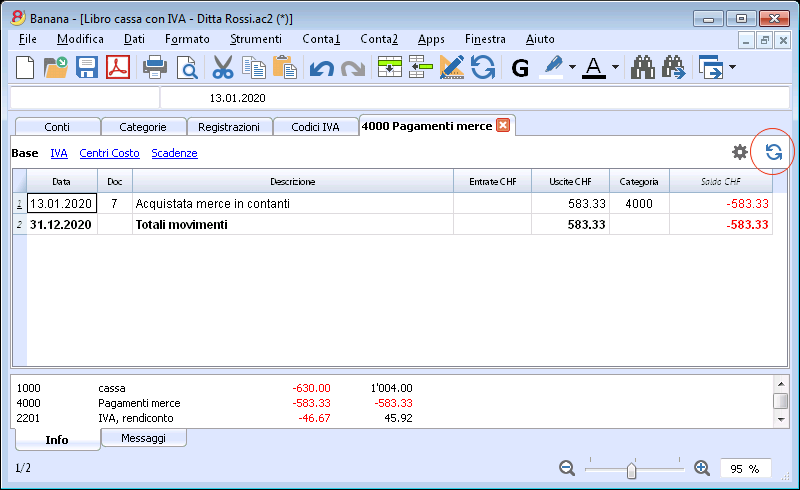
Stampe
Informazioni immediate
Nelle tabelle Conti e Categorie vengono visualizzati immediatamente i saldi del conto e delle categorie delle entrate e delle uscite.
Dopo ogni singola registrazioni, i saldi vengono aggiornati in automatico e non occorre richiamare dei report per avere la situazione sotto controllo, ma basta semplicemente posizionarsi nella tabella Conti e Categorie.
Stampe avanzate
Tutte le stampe si eseguono dal menu Conta1, dove si trovano le funzioni per le varie stampe:
-
Libro Giornale - comando Giornale per periodo. Si può visualizzare e stampare tutto il periodo o un periodo determinato.
-
Schede conto, categorie o gruppi - Comando Schede conto / categoria. Si possono selezionare tutte le schede o solo una selezione.
Nella sezione Periodo si determina il periodo e nella sezione Opzioni si possono attivare varie opzioni da includere o escludere dalla stampa. La sezione Composizione permette di memorizzare le stampe con determinate opzioni e all'occorrenza riprenderele senza ripetere le impostazioni di stampa. -
Rendiconto abbellito - comando Rendiconto abbellito. Si può stampare anche per periodo e si possonono includere nella stampa varie opzioni, nonché comporre delle composizioni.
-
Rendiconto abbellito con gruppi - Comando Rendiconto abbellito con gruppi. Si può stampare anche per periodo e si possonono includere nella stampa varie opzioni, nonché comporre delle composizioni.
-
Report Contabile - Comando Report contabile. Nella tabella Conti viene visaulizzato il report con le opzioni richieste. Sono possibili report per periodo, anche con il confronto dei periodi o anni precedenti; ogni periodo può avere delle suddivisioni esi possono memorizzare le composizioni.
Esempio di stampa per Rendiconto abbellito con gruppi
Sottomenu Clienti
Nuove impostazioni e documentazione
Nella nuova versione Banana Contabilità Plus, nella tabella Conti, sono state aggiunte nuove colonne per inserire molte più informazioni dei tuoi clienti e, nuove funzioni per riprendere in automatico i dati nella Fatturazione. Inoltre trovi una nuova e approfondita documentazione per lavorare con molta professionalità:
- Impostare i conti dei clienti sull'incassato
- Impostare i conti dei clienti sul fatturato
- Chiusura automatizzata delle fatture
Ti consigliamo di passare subito a Banana Contabilità Plus e approfittare delle molteplici novità.
Partitario clienti e controllo delle fatture aperte
Direttamente nella contabilità è possibile:
- Predisporre dei conti per i clienti, con relativo indirizzo e altri dati del cliente.
- Inserire nelle registrazioni:
- i dati relative alle fatture emesse (numero fattura, cliente, importo, data di scadenza).
- i dati relativi ai pagamenti delle fatture e all'emissione di eventuale note di credito.
- Ottenere i seguenti elenchi/resoconti:
Funzionalità in fase di sviluppo contenute unicamente nella versione Banana Experimental
Impostare e utilizzare le funzionalità clienti e fatture
- Impostare il partitario e i conti clienti nel piano dei conti.
- Configurare le impostazioni clienti
- Impostre la tabella registrazioni e registrare le fatture
- Resoconti fatture aperte, scadute o emesse
-
Stampa Fatture (Versione Experimental)
Note per l'uso delle multi-monete
- I resoconti si basano sui saldi in divisa del conto del cliente, per cui eventuali differenze di cambio non vengono considerate.
Nella tabella Fatture emesse, sono elencate anche le registrazioni differenze di cambio, nelle altre stampe invece a fare stato è unicamente l'importo in moneta del cliente. - La colonna Descrizione dei resoconti riprende la prima riga di registrazione per ogni fattura.
- Per le contabilità sull'incassato è possibile impostare un partitario clienti / fornitori con i centri di costo.
File d'esempio
Impostare i conti clienti
Nuove impostazioni e documentazione
Nella nuova versione Banana Contabilità Plus, nella tabella Conti, sono state aggiunte nuove colonne per inserire molte più informazioni dei tuoi clienti e, nuove funzioni per riprendere in automatico i dati nella Fatturazione. Inoltre trovi una nuova e approfondita documentazione per lavorare con molta professionalità:
- Impostare i conti dei clienti sull'incassato
- Impostare i conti dei clienti sul fatturato
- Chiusura automatizzata delle fatture
Ti consigliamo di passare subito a Banana Contabilità Plus e approfittare delle molteplici novità.
Introduzione
Qui di seguito viene spiegato come impostare dei conti separati per ogni cliente e un gruppo per i clienti, in modo tale da poter avere un elenco delle fatture separate per cliente.
Se si hanno poche fatture e non si vuole tenere un dettaglio per cliente, è anche possibile avere un solo conto dove registrare tutte le fatture dei clienti.
L'elenco delle fatture saranno per l'insieme dei clienti e non per singolo cliente.
Impostare il partitario clienti
Qui di seguito viene indicato come creare una sezione separata nel piano dei conti dove sono elencati tutti i conti dei clienti.
- Ogni cliente è una riga del piano dei conti e ha un proprio numero di conto
- C'è un gruppo dove sono totalizzati tutti i conti clienti.
Questo gruppo è a sua volta totalizzato in un gruppo presente negli attivi.
Alla fine del piano dei conti aggiungere:
- Una sezione * (intestazione) (vedi sezioni)
- Una sezione 01 per i clienti (vedi sezioni)
- I conti clienti che si desiderano (vedi aggiungere un nuovo conto). La numerazione dei conti è libera (vedi Conti).
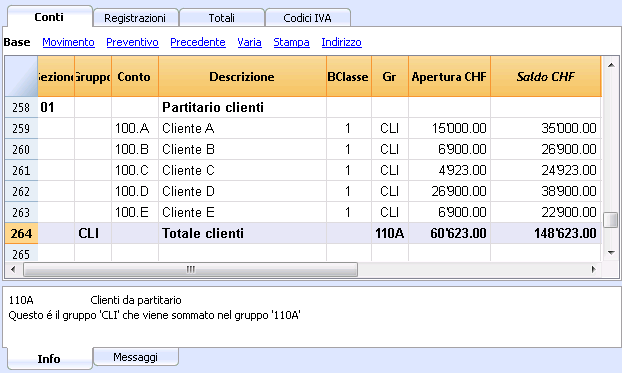
- Il totale clienti viene sommato nel gruppo riepilogativo 110A della colonna Gr.
- Lo stesso numero o codice, utilizzato per il Gr (110A) deve essere impostato nella colonna Gruppo degli Attivi, per il riporto del totale Clienti nel Bilancio.
La numerazione dei gruppi è libera (vedi gruppi).
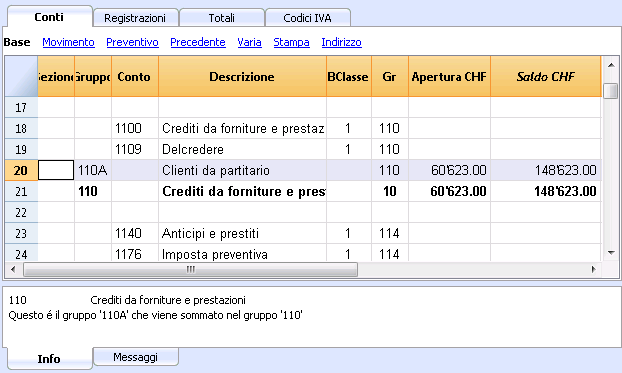
Gestione partitario con Centri di costo
Se non si vuole che i clienti figurino nel bilancio (p.es. per registrazioni IVA sull'incassato) si possono creare dei conti clienti usando i centri di costo (CC3).
Impostare il partitario clienti/fornitori con i centri di costo
Per gli utenti svizzeri che hanno l'IVA sull'incassato, questa impostazione permette di gestire l'IVA in modo ottimale.
È possibile gestire il partitario clienti e fornitori come centri di costo (vedi anche la pagina Centri di costo e di profitto):
- Si consiglia di usare il centro di costo CC3 (conti preceduti dal punto e virgola ";")
- I saldi dei centri di costo clienti e fornitori non appariranno quindi nel Bilancio.
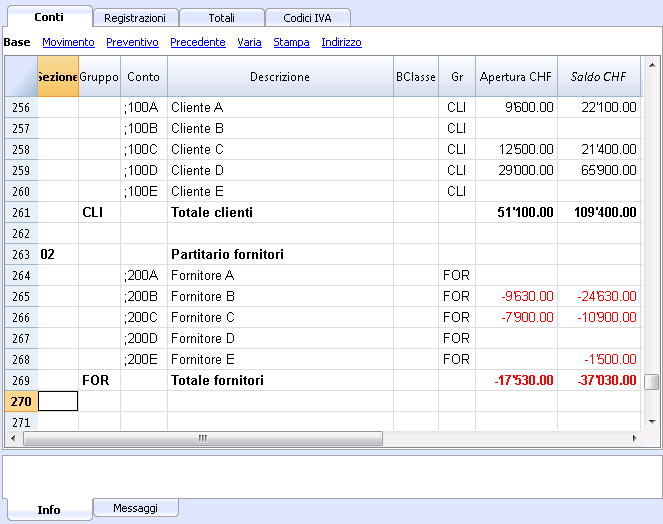
Registrazioni
Le informazioni sono disponibili alla pagina Clienti e fornitori con l'IVA sull'incassato.
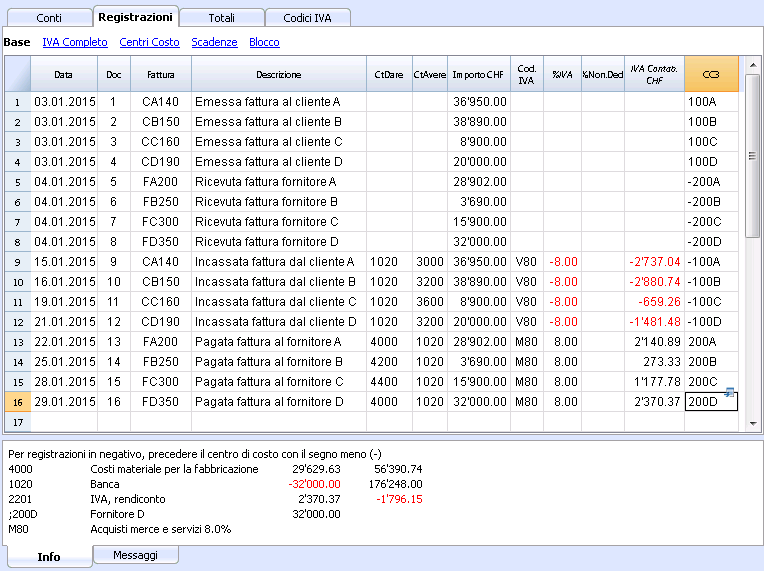
Senza partitario
I conti e i gruppi dei clienti possono essere inseriti come dei conti normali direttamente nella sezione attivi.
Abilitare le colonne indirizzi (opzionale)
Si può fare in modo che nel piano dei conti ci siano delle colonne per inserire l'indirizzo e altri dati del cliente:
- Andare nel menu Strumenti - Aggiungi nuove funzionalità
- Scegliere il comando Aggiungi colonne indirizzi nella tabella conti.
(Se non vedete questa opzione nella lista è perché questa funzionalità è già stata attivata).
Il programma aggiunge nella tabella conti:
- Una vista Indirizzi dove sono visibili le colonne aggiunte.
- Le colonne che permettono di inserire i dati dell'indirizzo e altre informazioni.
- Per rendere visibili una o più di queste colonne, anche nelle altre viste usare il comando Dati - Disponi colonne.
- Per creare altre viste con solo determinate colonne usare il comando Disponi viste (menu Dati).
Selezionare la tabella Conti, vista Indirizzo e aggiungere le informazioni che si desiderano ai conti clienti.
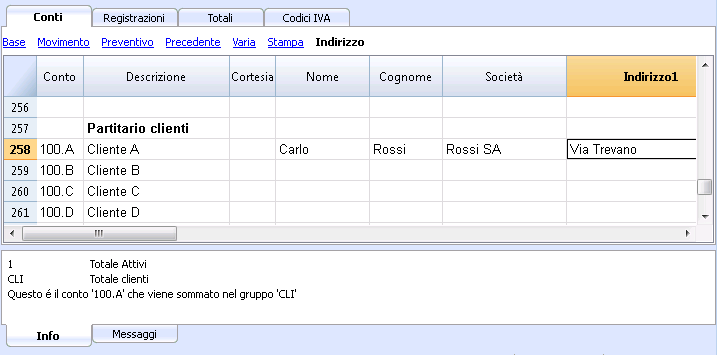
Configurare le impostazioni clienti
- Selezionare il comando Conta2 - Clienti - Impostazioni.
- Importante è indicare nel "Gruppo o conto", il gruppo del piano dei conti dove sono raggruppati i diversi conti dei clienti.
- Per la spiegazione delle diverse opzioni vedi Impostazioni clienti/fornitori
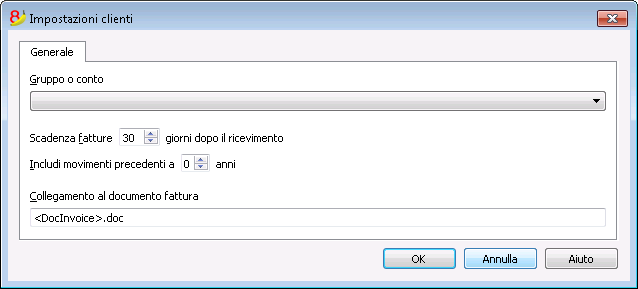
Impostazioni clienti e fornitori
Questo dialogo è identico sia per la funzionalità clienti e fornitori.
Qui di seguito si spiegano le funzionalità relative ai clienti, ma si applicano anche ai fornitori.
Fintanto che non si è indicato il gruppo cliente o fornitore, le scelte del menu clienti sono disattivate.
Gruppo o conto
Selezionare il gruppo o il conto generico che contiene l'elenco dei clienti o fornitori. Il gruppo o il conto dev'essere già presente nella tabella Conti. Vedi Impostare il partitario clienti e Impostare il partitario fornitori.
Scadenza fatture (in giorni)
Per il calcolo della scadenza fatture il programma utilizza in ordine di priorità:
- La data di scadenza se è stata immessa nella riga di registrazione.
Se per lo stesso numero fattura ci sono più date, quella più recente. - Se indicato il numero di giorni nella colonna TerminePagamentoInGiorni della tabella 'Conti', la data della registrazione aumentata del numero di giorni.
- La data della registrazione aumentata dei giorni indicati nel dialogo d'impostazione.
Includi movimenti precedenti (anni)
- Se 0 il programma non visualizzarà le fatture dell'anno precedente, ma solo i saldi d'apertura del conto cliente.
- Se 1 il programma includerà nella scheda cliente anche le fatture dell'anno precedente.
- Se 2 o oltre il programma includerà nella scheda cliente anche le fatture degli anni prima.
Collegamento al documento fattura
Potete inserire un link a un file della fattura (pdf, doc o altro). Quando aprite il link il programma sostituisce il valore <DocInvoice> con il numero della fattura contenuto nella riga.
Il link può contenere:
- Il nome XML <DocInvoice> o di un'altra colonna contenuto fra <>.
Se usate il comando "<DocInvoice>.pdf" e siete sulla riga con il numero fattura 100, il programma cercherà di aprire il file "100.pdf". Potete anche fare precedere il nome del file dal nome di una directory. - è possibile utilizzare qualsiasi estensione di file. Questa deve essere tuttavia presente nell'elenco estensione dei files considerati sicuri (Strumenti - Opzioni programma - Avanzato)
- è possibile indicare anche un percorso prima del nome campo che contiene il nome del documento da aprire.
Con il link "c:\temp\<DocInvoice>.pdf" e il numero fattura 100 il programma cercherà di aprire il file aprirà il file c:\temp\100.pdf.
Il nome della directory è relativo alla directory dove si trova il file della contabilità.
Apertura di un documento fattura
- Posizionatevi nella colonna Fattura della riga di registrazione relativa alla fattura che volete aprire.
- Con il tasto destro del mouse aprite il menu contestuale
- Scegliete il comando Apri collegamento fattura
Registrazioni clienti
Visualizzare la colonna Fattura nella tabella Registrazioni
Il numero fattura deve essere inserito nella colonna Fattura (DocFattura) che normalmente non è visibile nella tabella Registrazioni.
Per rendere visibile la colonna:
- Selezionare la tabella Registrazioni
- Menu Dati
- Comando Disponi colonne
- Attivare l'opzione visibile per la colonna DocFattura.
La colonna Fattura diventa visibile.
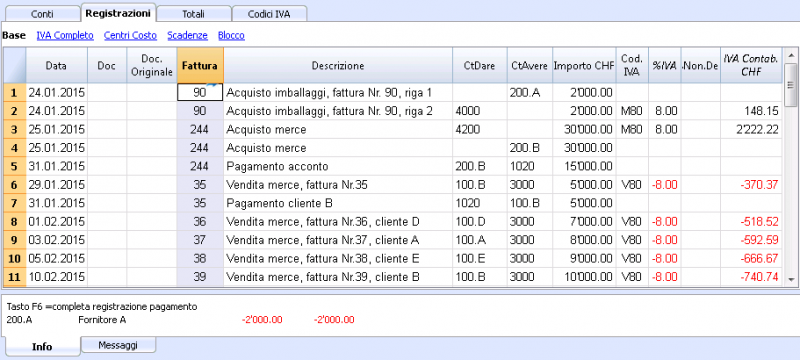
Alla colonna Fattura sono associati i comandi Apri collegamento fattura e Estrai righe fattura di seguito descritti (cliccare il tasto destro del mouse dalla cella della colonna Fattura).
Completamento automatico dei dati della fattura
Quando si registra un pagamento o una rettifica di una fattura emessa, il programma propone dei suggerimenti per completare la registrazione in modo automatico. Si procede nel seguente modo:
- Creare una nuova riga di registrazione aggiungendo la data
- Nella colonna Fattura premere il tasto F2; apparirà l'elenco delle fatture ancora aperte. Se si scrive un numero di fattura o un numero cliente, l'elenco verrà filtrato in base al testo inserito.
- Selezionare la fattura che si desidera dall'elenco e premere Enter. Il programma completerà in automatico la registrazione con la descrizione, il conto dare o conto avere e l'importo. Naturalmente i dati possono essere modificati manualmente.
- È possibile indicare oltre alla data anche il conto cliente prima di premere F2 per visualizzare l'elenco delle fatture aperte, in questo caso l'elenco sarà filtrato con il conto cliente presente nella riga di registrazione.
Note
L'elenco visualizzato nella colonna Fattura include sia le fatture dei clienti sia quelle dei fornitori. Una fattura di un fornitore può avere lo stesso numero di una fattura di un altro fornitore, poiché il criterio di visualizzazione considera oltre al numero di fattura anche il numero del conto fornitore.

Alla colonna Fattura sono associati i comandi Apri collegamento fattura e Estrai righe fattura di seguito descritti (cliccare il tasto destro del mouse dalla cella della colonna Fattura).
Registrare l'emissione di fattura
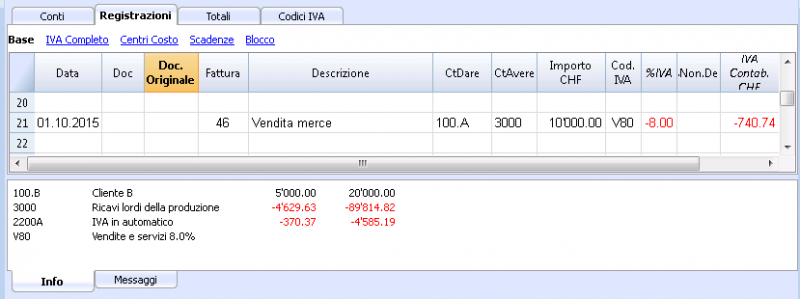
Registrare un pagamento
- Inserire la data di registrazione
- Posizionarsi nella cella della colonna Fattura e cliccare sul tasto F2. Nel caso in cui il tasto F2 non funzioni, occorre attivare le impostazioni clienti/fornitori inserendo il gruppo del Partitario (es.: menu Conta2, Clienti, Impostazioni). Apparirà la lista di tutte le fatture aperte.
- In alternativa si può iniziare a digitare il numero di fattura, il nome del cliente / fornitore oppure l’importo, apparirà la lista delle fatture aperte corrispondenti ai dati inseriti.
- Selezionare la fattura desiderata e premere Enter.
- Il programma completerà la registrazione con i campi Descrizione, Conto Avere ed Importo.
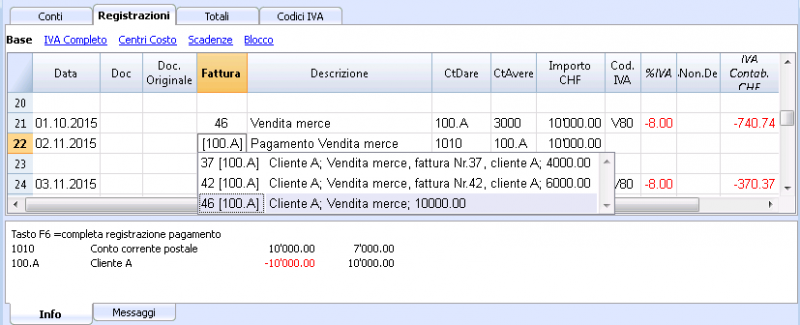
Inserire il conto sul quale è stato versato l'importo della fattura.
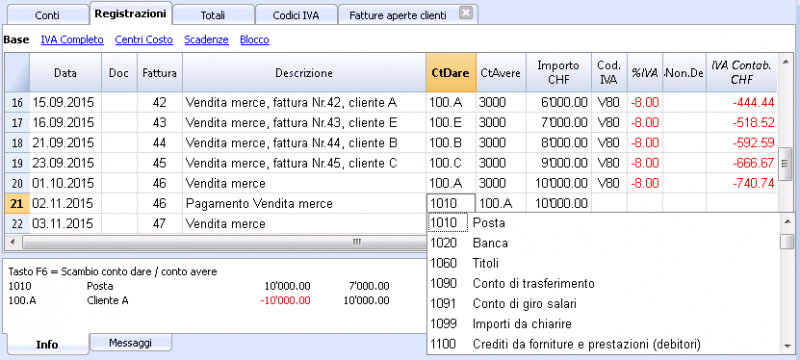
Registrare una nota di credito
Affinché l'importo venga dedotto dalla fattura iniziale è necessario utilizzare lo stesso numero di fattura. Se il documento di rettifica (ad esempio una nota di credito) presenta una numerazione diversa che bisogna comunque tenere a disposizione, scrivere tale riferimento in un'altra colonna, ad esempio Doc. Originale.
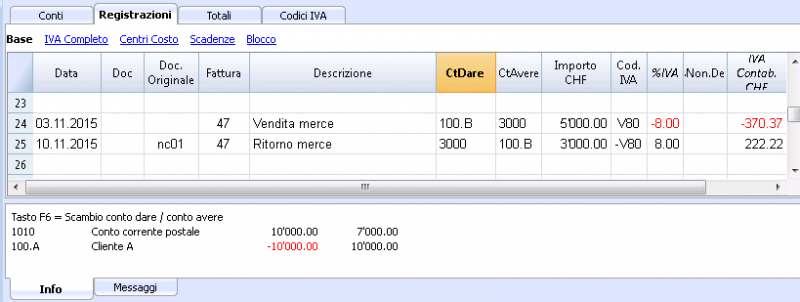
Comandi Estrai righe fattura e apri collegamento fattura
Il comando Estrai righe fattura visualizza i movimenti della fattura selezionata.
Il comando è disponibile cliccando sulla freccia blu in alto a destra della cella oppure con il tasto destro del mouse.
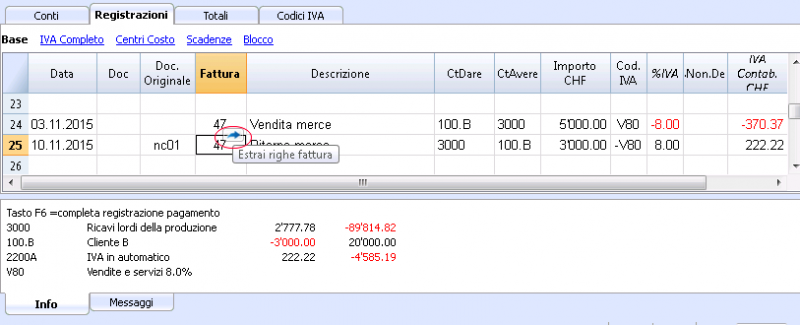
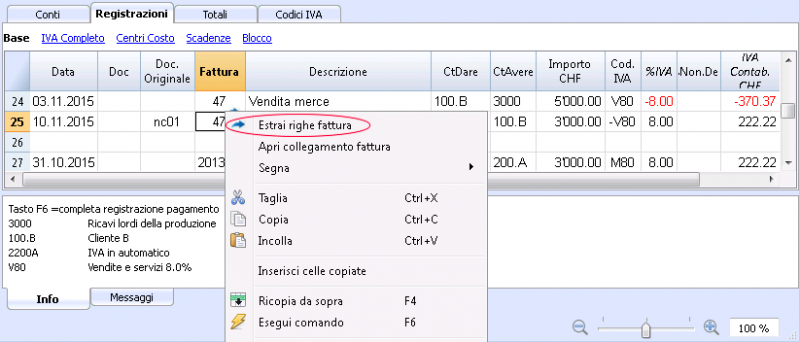
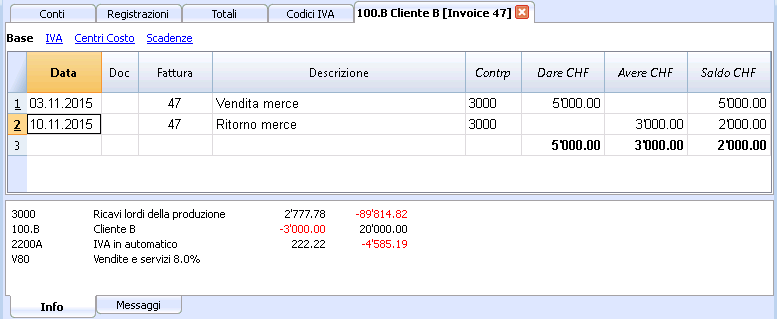
Il comando Apri collegamento fattura esegue il testo definito nelle impostazioni clienti (Conta2 - Clienti - Impostazioni - Collegamento al documento fattura).
Ad esempio se le fatture sono state create con Winword e salvate nella cartella Documenti si possono aprire direttamente questi files impostando la linea di comando con il testo 'C:\Users\myname\Documents\<DocInvoice>.doc' . Il programma sostituirà <DocInvoice> con il contenuto corrispondente al campo ed eseguirà il comando.
Nella linea di comando è possibile indicare anche altre colonne presenti nella tabella utilizzando il loro nome XML.
Se appare il messaggio 'File con estensione considerata non sicura', aggiungere l'estensione (ad esempio .doc) tramite il comando Strumenti - Opzioni programma, Avanzato, Estensione file.
Elenchi fatture clienti
Visualizzare le fatture emesse ai clienti
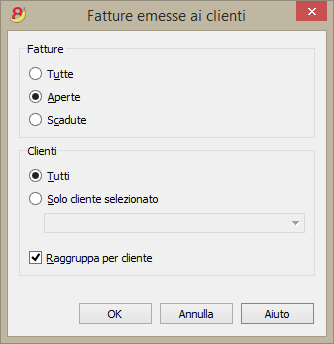
Questo dialogo è identico sia per la funzionalità clienti e fornitori.
Qui di seguito si spiegano le funzionalità relative ai clienti, ma si applicano anche ai fornitori.
Tutti i clienti
Visualizza gli estratti conto di tutti i clienti che appartengono al gruppo definito nelle impostazioni clienti/fornitori
Solo cliente selezionato
Visualizza l'estratto conto del cliente selezionato che appartiene al gruppo definito nelle impostazioni clienti/fornitori
Esempio di un Dettaglio cliente (comando: Conta2 - Clienti - Fatture emesse ai clienti...)
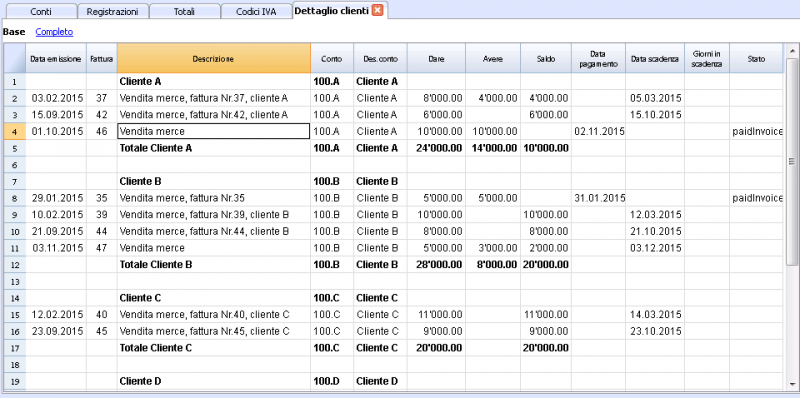
Visualizzare le fatture aperte
Comando: Conta2 - Clienti - Fatture aperte per clienti.
In questa tabella vengono visualizzate le fatture che hanno un saldo aperto.
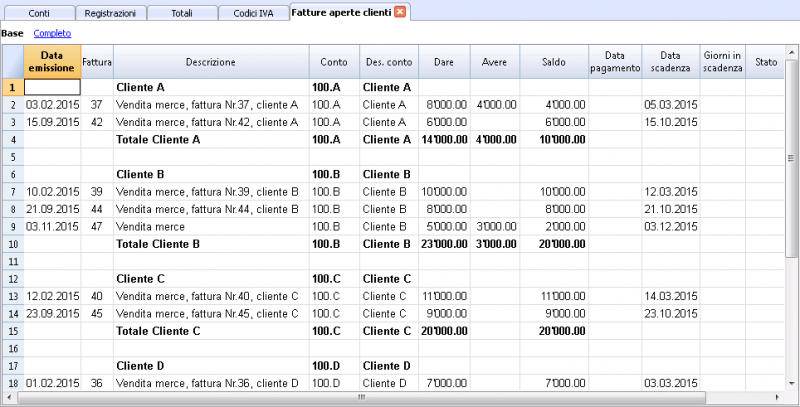
Visualizzare le fatture scadute
Comando: Conta2 - Clienti - Fatture aperte per data scadenza.
In questa tabella vengono visualizzate le fatture che hanno un saldo aperto, raggruppate per periodo di scadenza.
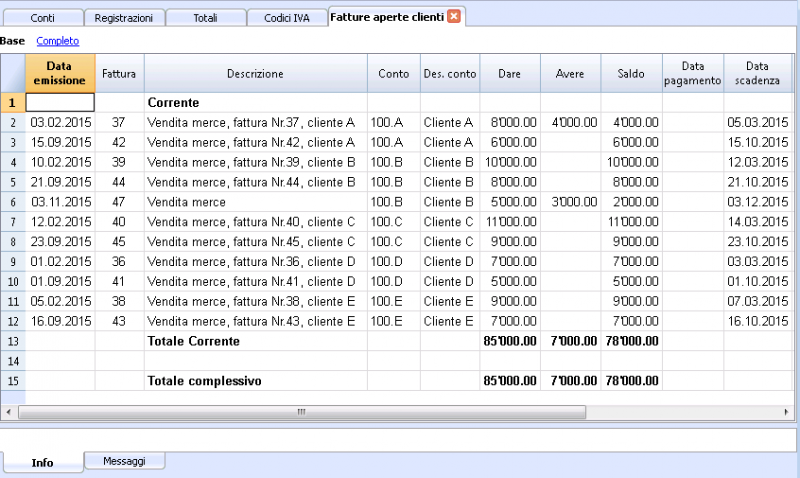
Creare le fatture
Fatture con codice QR e altri layout
Nella nuova versione Banana Contabilità Plus trovi molti layout predefiniti e personalizzabili per creare le tue fatture:
- Layout CH10 per tutti gli utenti in Svizzera (con codice QR)
- Altri layout altri modelli senza codice QR
- Layout UNI11 per tutti gli utenti di altri paesi.
Ti consigliamo di passare subito a Banana Contabilità Plus e approfittare delle molteplici novità.
Funzionalità disponibile solo con Banana contabilità 9
Per maggiori informazioni, consultare la corrispondente documentazione Banana 9.
Sottomenu Fornitori
Nuove impostazioni e documentazione
Nella nuova versione Banana Contabilità Plus, nella tabella Conti, sono state aggiunte nuove colonne per inserire molte più informazioni dei tuoi fornitori e, nuove funzioni per la chiusura automatizzata delle fatture. Inoltre trovi una nuova e approfondita documentazione per lavorare con molta professionalità:
- Impostare i conti dei fornitori sull'incassato
- Impostare i conti dei fornitori sul fatturato
- Completamento automatico dati fatture
Ti consigliamo di passare subito a Banana Contabilità Plus e approfittare delle molteplici novità.
Partitario fornitori e controllo delle fatture fornitori
Direttamente nella contabilità è possibile:
- Predisporre dei conti per i fornitori, con relativo indirizzo e altri dati del cliente.
- Inserire nelle registrazioni:
- i dati relative alle fatture ricevute (numero fattura, cliente, importo, data di scadenza).
- i dati relativi ai pagamenti delle fatture fornitori e alla ricezione di note di credito.
- Ottenere i seguenti elenchi/resoconti:
Impostare e utilizzare le funzionalità fornitori
- Impostare il partitario fornitori e i conti fornitori nel piano dei conti.
- Configurare le impostazioni fornitori (spiegazione simile per i clienti)
- Impostre la tabella registrazioni e registrare le fatture fornitori
- Resoconti fatture fornitori aperte, scadute o emesse
Modalità multimoneta
- I resoconti si basano sui saldi in divisa del conto del fornitore, per cui eventuali differenze di cambio non vengono considerate.
Nella tabella Fatture ricevute, sono elencate anche le registrazioni differenze di cambio, nelle altre stampe invece a fare stato è unicamente l'importo in moneta del fornitore. - La colonna Descrizione dei resoconti riprende la prima riga di registrazione per ogni fattura
- Per le contabilità sull'incassato è possibile impostare un partitario clienti / fornitori con i centri di costo.
File d'esempio
Impostare i conti
Introduzione
Qui di seguito viene spiegato come impostare dei conti separati per ogni fornitore e un gruppo per i fornitori, in modo tatel da potere avere un elenco delle fatture separate per fornitore.
Se si hanno poche fatture e non si vuole tenere un dettaglio per fornitore , è anche possibile avere un solo conto dove registrare tutte le fatture fornitorie.
L'elenco delle fatture saranno per l'insieme dei fornitori e non per singolo fornitore.
Impostare il partitario fornitori
I conti e i gruppi dei fornitori possono essere inseriti come dei conti normali direttamente nel piano dei conti.
È anche possibile creare una sezione separata con il partitario fornitori. In questo modo, nel piano dei conti risulterà solo il totale del gruppo fornitori e nel partitario sono invece presenti tutti i conti dei fornitori.
Per creare il partitario fornitori occorre aggiungere alla fine del piano dei conti:
- la sezione * (intestazione) (vedi sezioni)
- la sezione 02 per i fornitori (vedi sezioni)
- I conti fornitori che si desiderano (vedi aggiungere un nuovo conto). La numerazione dei conti è libera (vedi Conti).
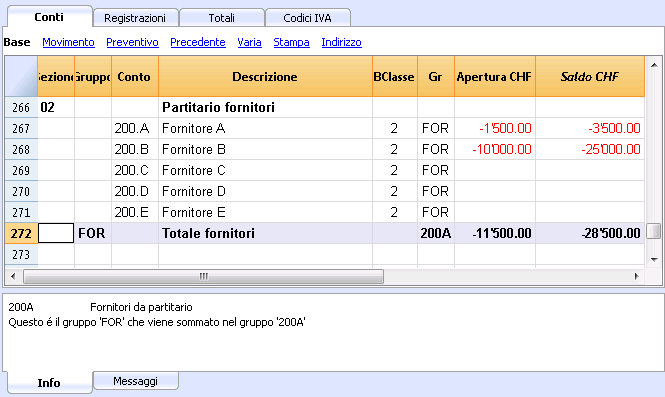
- Il totale fornitori viene sommato nel gruppo riepilogativo 200A della colonna Gr.
-
Lo stesso numero o codice, utilizzato per il Gr (200A) deve essere impostato nella colonna Gruppo dei Passivi, per il riporto del totale Fornitori nel Bilancio.
La numerazione dei gruppi è libera (vedi gruppi).
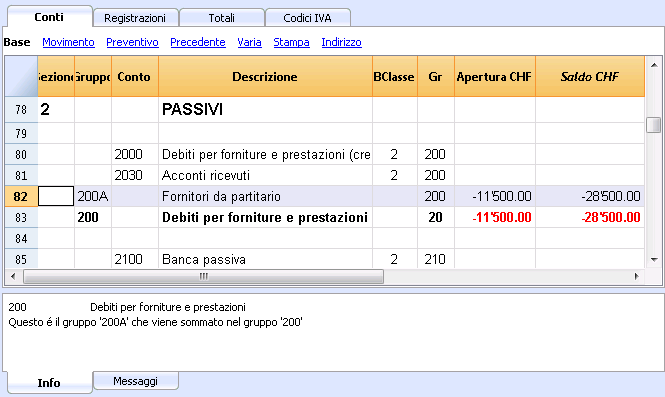
Gestione partitario con Centri di costo
Se non si vuole che i fornitori figurino nel bilancio (p.es. per registrazioni IVA sull'incassato) si possono creare dei conti fornitori usando i centri di costo (CC3). L'impostazione è simile a quella dei centri di costo dei clienti.
Inserire gli indirizzi (opzionale)
Selezionare la tabella Conti, vista Indirizzo e aggiungere le informazioni che si desiderano ai conti fornitori.
Se la vista Indirizzo non è visualizzata, occorre renderla visibile tramite il comando Aggiungi nuove funzionalità.
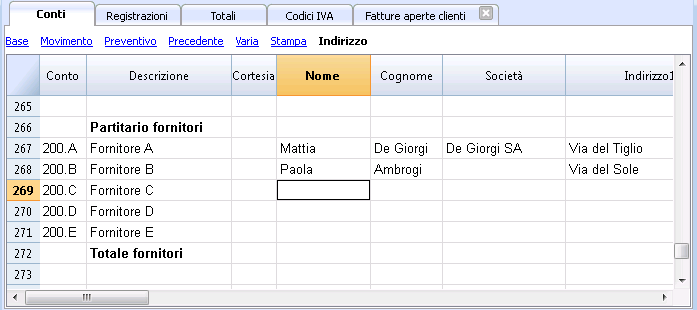
Configurare le impostazioni fornitori
- Selezionare il comando Conta2 -> Fornitori-> Impostazioni
- Importante è indicare nel "Gruppo o conto", il gruppo del piano dei conti dove sono raggruppati i diversi conti dei clienti.
- Per la spiegazione delle diverse opzioni vedi Impostazioni clienti/fornitori.
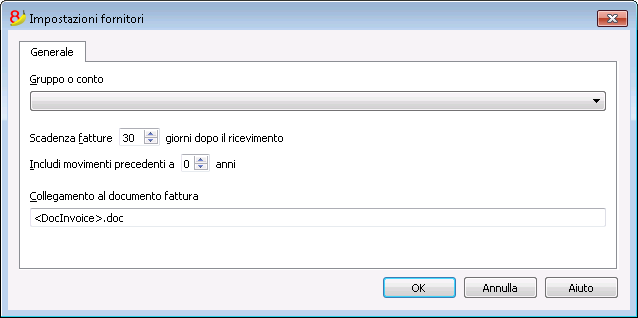
Registrare
Visualizzare la colonna Fattura nella tabella Registrazioni
Il numero fattura deve essere inserito nella colonna Fattura (DocFattura) che normalmente non è visibile nella tabella Registrazioni.
Per rendere visibile la colonna:
- Selezionare la tabella Registrazioni
- Menu Dati
- Comando Disponi colonne
- Attivare l'opzione visibile per la colonna DocFattura
Completamento automatico
Per quanto attiene al completamento automatico si veda la spiegazione nella pagina Registrare fatture Clienti.
Registrare una fattura ricevuta
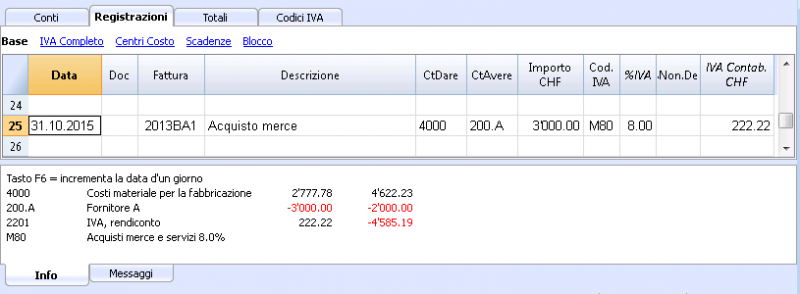
Registrare un pagamento
- Inserire la data di registrazione
- Posizionarsi sul campo Fattura e premere il tasto F2.
Apparirà la lista delle fatture ancora aperte. - Selezionare la fattura desiderata e premere Enter.
Il programma completerà la registrazione con i campi Descrizione, Conto Dare ed Importo.
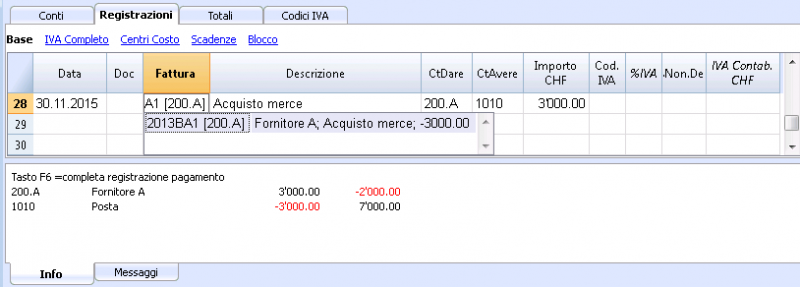
Inserire il conto utilizzato per il pagamento della fattura.
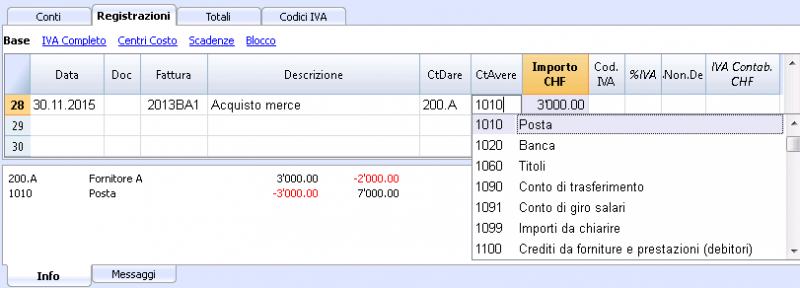
Registrare una nota di credito
Affinché l'importo venga dedotto dalla fattura iniziale è necessario utilizzare lo stesso numero di fattura. Se il documento di rettifica (ad esempio una nota di credito) presenta una numerazione diversa che bisogna comunque tenere a disposizione, scrivere tale riferimento in un'altra colonna, ad esempio Doc. Originale.
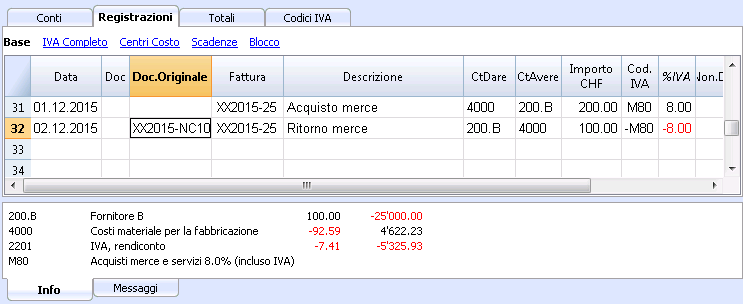
Comandi estrai righe fattura e apri collegamento fattura
Il comando Estrai righe fattura visualizza i movimenti della fattura selezionata.
Il comando è disponibile cliccando sulla freccia blu in alto a destra della cella oppure con il tasto destro del mouse.
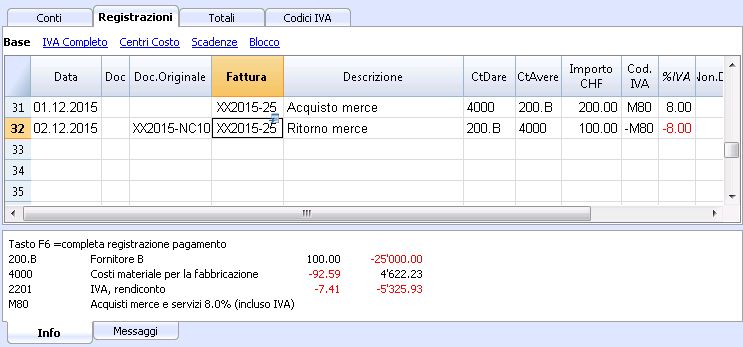
Si possono estrarre le righe fattura, anche cliccando con il tasto destro del mouse sul nr. di fattura, comando Estrai righe fattura.
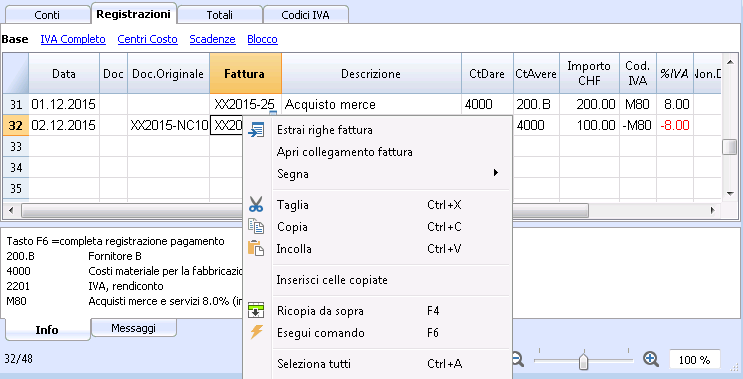
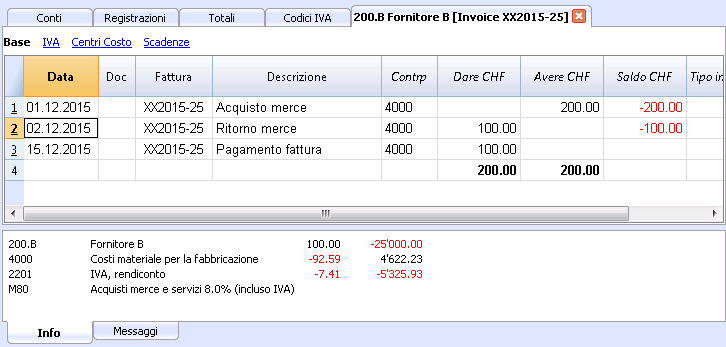
I
ll comando Apri collegamento fattura esegue il testo definito nelle impostazioni fornitori (Conta2 -> Fornitori -> Impostazioni - Collegamento al documento fattura).
Ad esempio se le fatture sono in formato jpg e salvate nella cartella Documenti si possono aprire direttamente questi files, impostando la linea di comando con il testo 'C:\Users\myname\Documents\<DocInvoice>.jpg' . Il programma sostituirà <DocInvoice> con il contenuto corrispondente al campo ed eseguirà il comando.
Nella linea di comando è possibile indicare anche altre colonne presenti nella tabella, utilizzando il loro nome XML.
Se appare il messaggio 'File con estensione considerata non sicura', aggiungere l'estensione (ad esempio .jpg) tramite il comando Strumenti - Opzioni programma, Avanzato, Estensione file.
Resoconti e stampe
Visualizzare le fatture aperte
Il comando è Conta2 -> Fornitori-> Fatture aperte per fornitore. In questa tabella vengono visualizzate unicamente le fatture che hanno un saldo aperto.
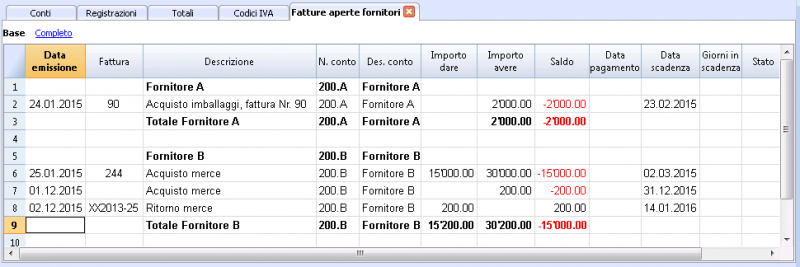
Visualizzare le fatture scadute
Il comando è Conta2 -> Fornitori-> Fatture aperte per data scadenza. In questa tabella vengono visualizzate unicamente le fatture che hanno un saldo aperto, raggruppate per periodo di scadenza.
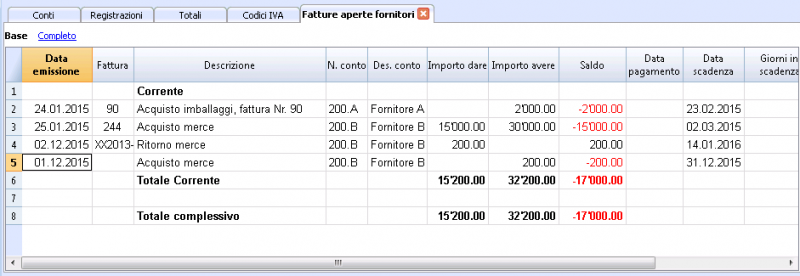
Visualizzare l'estratto fornitori
Il comando è Conta2 - Fornitori- Estratto fornitori.... In questa tabella vengono visualizzate tutte le fatture che appartengono al partitario fornitori oppure ad un singolo fornitore.
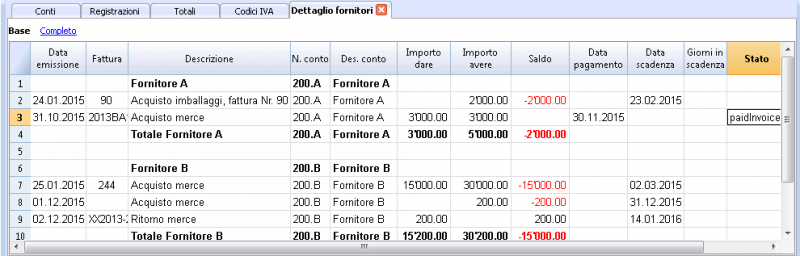
Autocomplete of invoice data
Please consult our page Customers menu - Automatic completion of invoice data.
Gestione IVA
Pagine informative d'approfondimento:
- Gestione IVA Svizzera
Ci sono diverse pagine informative specifiche per la Svizzera, su come preparare la tabella codici IVA, registrare l'IVA e preparare la dichiarazione. - Gestione IVA Italia
Ci sono diverse pagine informative specifiche per l'Italia, su come preparare la tabella IVA, registrare l'IVA e preparare la dichiarazione. - Importare codici IVA
- Converti in nuovo file
per passare da una contabilità senza IVA a una con l'IVA.
Nozioni teoriche
L'IVA (Imposta sul valore aggiunto) è una tassa che grava sul consumatore finale. Ogni soggetto IVA deve calcolare e versare periodicamente l'imposta allo Stato.
Ogni Stato ha delle proprie aliquote IVA che vengono stabilite in percentuali diverse a seconda del tipo di merce o servizio. Certe merci e servizi sono esenti o escluse.
Le percentuali IVA variano a seconda delle necessità finanziarie dello Stato, pertanto sono soggette a cambiamenti nel corso degli anni.
Aliquota IVA
Negli esempi che seguono sono state utilizzate delle aliquote generiche:
- 10 % aliquota normale
- 4% aliquota ridotta
- 0% operazioni escluse o non soggette a IVA
Calcolo dell'IVA
Prezzo netto x percentuale IVA = Importo IVA
Esempio:
Prezzo netto 300
Aliquota 10%
Importo IVA = 300 x 10 / 100 = 30
Calcolo del prezzo lordo
Prezzo netto + Importo IVA = Prezzo lordo
Esempio:
300 + 30 = 330
A volte si conosce l’importo lordo ed è necessario calcolare l’importo netto e l’IVA.
Calcolo del prezzo netto
Prezzo Lordo / (100 + aliquota IVA) x 100 = Prezzo netto
Esempio:
330 / (100 + 10) x 100 = 300
Il prezzo netto rappresenta il costo (acquisto) o il ricavo (vendita) della ditta.
Calcolo dell'Importo IVA
Prezzo lordo - prezzo netto = Importo IVA
Esempio:
330 - 300 = 30
oppure
330 – [330 / (100 + 10) x 100] = 30
L’importo IVA rappresenta il debito (nelle vendite) o il credito (negli acquisti) verso lo Stato.
Calcolo dell'aliquota IVA
Importo IVA / Importo netto x 100 = Aliquota IVA
Esempio:
30 / 300 x 100 = 10%
oppure
[330 - 330 / (100 + 10) x 100]/100 = 10%
Altro esempio:
20 / 400 x 100 = 5%
Questa modalità di calcolo si applica quando non si conosce l’aliquota.
Tabella codici IVA
Le impostazioni nella tabella Codici IVA permettono di definire tutti quei parametri che sono necessari per gestire le modalità delle registrazioni con IVA. Le impostazioni riguardano:
- IVA dovuta o da recuperare
- Importo della registrazione al lordo, al netto o importo IVA al 100% (IVA doganale).
- Percentuale IVA da applicare
- Il conto dove deve essere registrata l'IVA
- L'arrotondamento speciale per ogni codice
- Il metodo raggruppamento e totalizzazione
La tabella Codici IVA ha una vista Base e una vista Completo (vedi in alto alla tabella). La differenza è dovuta al fatto che la vista Completo presenta alcune colonne non presenti in quella base per impostare opzioni particolari.
Modalità di calcolo
I parametri indicati nella tabella IVA sono usati per calcolare l'IVA delle singole registrazioni.
Nelle registrazioni non si possono cambiare i parametri stabiliti nella tabella Codici IVA. Questa modalità assicura che i calcoli IVA siano corretti e uniformi.
Avvertenza: se il valore di un codice IVA, già usato nelle registrazioni viene modificato, le modifiche non saranno immediate, ma è necessario attivare il comando del ricalcolo della contabilità (Menu Conta1->Controlla contabilità).
Quando si modifica la tabella IVA il programma, per precauzione, fa apparire una segnalazione nella finestra Info che invita a un ricalcolo completo.
La Tabella che segue si riferisce ai codici utilizzati secondo le normative svizzere.
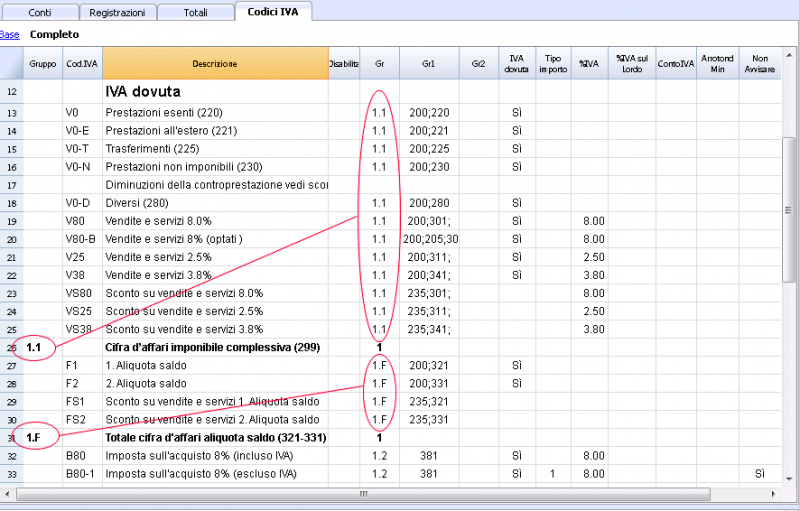
Descrizione dettagliata delle colonne
Nelle seguenti colonne, inserire i seguenti dati:
- Gruppo: una sigla o un numero che indichi il gruppo d'appartenenza.
Nell'esempio abbiamo inserito 1 per le vendite, 2 per gli acquisti, T il totale. - Cod.IVA:
- Codici IVA normali.
La sigla per identificare e riprendere il codice IVA nelle registrazioni - Codici preceduti da un duepunti ":":
Non sono dei codici IVA, ma sono utilizzabili nella colonna delle registrazioni "Extra Info IVA".
Servono a specificare con maggiore dettaglio delle casistiche IVA.
- Codici IVA normali.
- Descrizione: un testo per la descrizione del codice IVA o del Gruppo
- Disabilita:
Permette di disabilitare dei codici che non si usano. Facilita l'immissione dei dati nella tabella registrazione.- 1, il codice IVA non è visibile nella lista di autocompletamento (tabella Registrazioni), ma può essere ugualmente utilizzato;
- 2, il codice IVA non è visibile nella lista di autocompletamento e non deve essere utilizzato.
- Gr: sigla del Gruppo in cui la riga deve essere totalizzata.
- Gr1: Nell'immagine sono presenti i raggruppamenti per la codifica che rappresenta le cifre del Rendiconto IVA svizzero.
- Gr2: sigla per raggruppamenti ulteriori.
- IVA dovuta:
Se nella cella di questa colonna viene indicato SÌ significa che l'IVA è a debito (dovuta all'Erario)
Se la cella viene lasciata vuota, si intende che l'IVA è a credito (da recuperare) - Tipo importo:
Il codice indica come deve essere inteso l'importo della registrazione.
0 (o cella vuota), l'importo della registrazione è IVA inclusa
1 = IVA esclusa, l'immporto della registrazione è IVA esclusa
2 = importo IVA, l'importo della registrazione è importo IVA al 100 %. - % IVA: aliquota del codice IVA
- %Non ded.:
La parte di IVA che non è deducibile in percento. Da usare quando l'IVA su certe spese non è deducibile completamente. Modifiche a questo campo vengono riprese solo per le nuove registrazioni. - % sul Lordo: di regola si lascia vuoto. Si deve inserire un SÌ solo se l'aliquota IVA deve essere applicata sull'importo lordo (compreso IVA) e non sull'imponibile (per esempio per aliquote forfettarie).
- Conto IVA: Il conto sul quale viene registrata l'IVA scomposta in automatico.
Se la cella del 'conto IVA' è vuoto viene usato il conto generale definito nelle Proprietà file (menu File) . - Arroton. Min: valore minimo d'arrotondamento.
Se è vuoto viene usato l'arrotondamento indicato nei dati base della contabilità. - Non avvisare: vi sono delle registrazioni particolari che il programma potrebbe interpretare come sbagliate, ma che in effetti sono giuste. Per evitare che il programma segnali gli avvisi di errore, immettere Sì al codice che interessa.
Ricalcolo della contabilità
Quando si ricalcola la contabilità e le registrazioni non sono bloccate, il programma riprende nelle registrazioni i parametri IVA assegnati a ogni codice. Pertanto se si è modificata un'impostazione di un codice IVA, queste saranno riprese nelle rispettive colonne delle registrazioni che non sono modificabili dall'utente.
È per questo motivo che, quando si fanno delle modifiche nella tabella IVA, il programma segnala che è necessario rifare un ricalcolo completo.
Aggiunta di una nuova aliquota
Quando viene introdotta una nuova aliquota, occorre aggiungere una nuova riga e inserire i dati del nuovo codice IVA con la nuova aliquota, facendo attenzione a inserire correttamente il raggruppamento. È consigliabile non modificare un codice IVA già utilizzato nelle registrazioni.
Raggruppamenti propri
Creando dei gruppi propri con livelli multipli di totalizzazione è possibile ottenere i totali che servono per la dichiarazione dell'IVA.
Quando nel riassunto IVA si attiva l'opzione usa raggruppamenti propri, il programma calcola i totali esattamente nella sequenza indicata nella tabella Codici IVA.
I raggruppamenti si usano per avere dei totali per gruppo di registrazioni, per esempio, i totali di tutte le esportazioni, importazioni.
Documento correlato:
Importare la tabella codici IVA
Proprietà file (IVA)
Questa sezione è presente soltanto nelle contabilità con IVA.
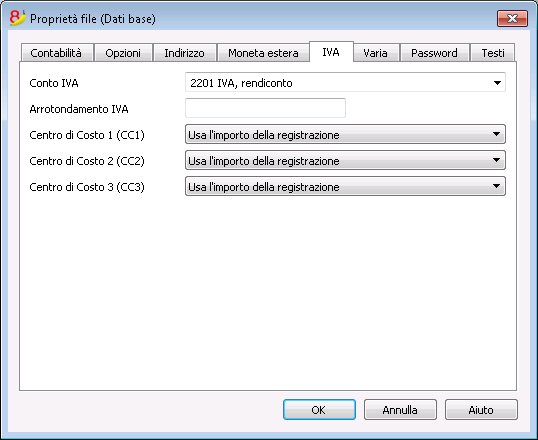
Conto IVA
Viene impostato come predefinito, il conto IVA in automatico, presente nel piano contabile. In questo caso non è necessario inserire nella Tabella codici IVA il conto IVA.
Arrotondamento IVA
Si definisce come devono essere arrotondati gli importi IVA; se si inserisce per esempio 0.05, gli importi IVA vengono arrotondati ai multipli di 0.05.
Centro di Costo 1 (CC1), 2 (CC2), 3 (CC3)
Per ogni tipo di Centro di Costo è possibile scegliere quale importo usare per la registrazione nel centro di costo.
- usare l’importo della registrazione
- usare l’importo con IVA inclusa
(Nel caso di centri di costo usati per conti clienti o fornitori). - usare l’importo senza IVA
Impostazione se il centro di costo è usato per dei costi o ricavi.
Nota
se si modifica uno di questi parametri si dovrà ricalcolare la contabilità.
Documenti correlati:
Abbinare il codice IVA al conto
Nelle contabilità con IVA, nella tabella Conti, è possibile abbinare ai conti dei costi e dei ricavi un codice IVA, affinché quando si registrano delle operazioni relative alle vendite e agli acquisti, digitando il conto, il programma inserisca automaticamente il codice IVA e completi le colonne con i dati dell'IVA.
Per l'abbinamento dei codici:
- Cliccare sulla vista Varia. La colonna Cod.IVA è visibile per default in questa vista.
Se si desidera visualizzare la colonna Cod.IVA nella vista Base, occorre cliccare sul menu Dati, comando Disponi colonne (vedi documento correlato). - Inserire nella colonna Cod.IVA, i codici IVA dei costi e dei ricavi.
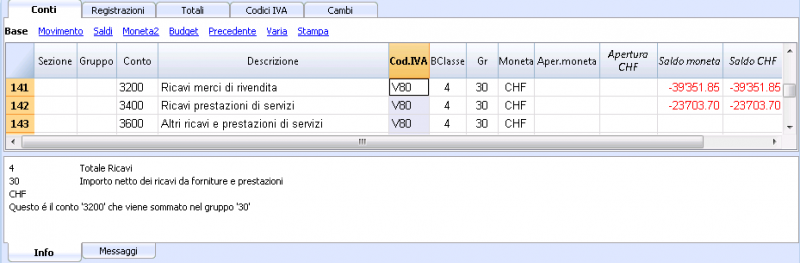
Documento correlato
Arrotondamento IVA
Il sistema IVA svizzero prevede per il calcolo dell'IVA che questa venga calcolata al centesimo, senza arrotondamenti.
Per coloro che hanno la necessità di avere un arrotondamento degli importi IVA per i centesimi, è prevista la seguente procedura:
- Nella tabella Registrazioni, registrare normalmente applicando il codice IVA appropriato
- nella riga successiva, in dare e in avere registrare il conto dei costi o dei ricavi, utilizzato nella riga precedente
- nella colonna importo registrare i centesimi da arronondare
- nella colonna Codice IVA, inserire un codice IVA con tipo importo 2 (importo IVA al 100%), esempio M80-2
- Quando i centesimi devono essere portati in diminuzione, inserire il codice con il segno meno davanti "-M80-2".
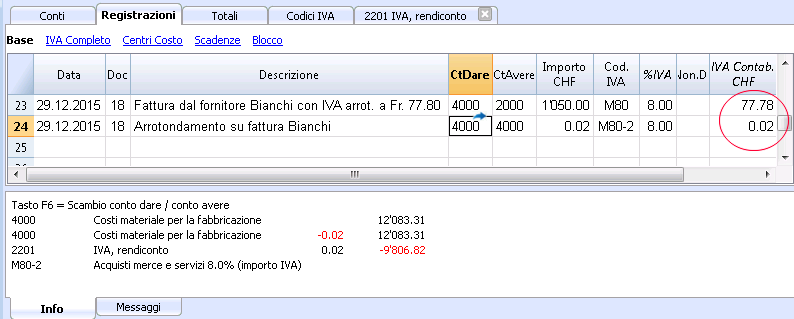
Impostare i conti IVA
Cosa sono i conti IVA?
I conti IVA sono delle schede contabili dove viene registrata la parte IVA calcolata in base alle impostazioni del codice IVA.
Quando si usa un codice IVA, il programma calcola in automatico, in base ai valori della registrazione:
- l'importo imponibile e l'importo IVA
- l'importo da registrare sul conto dare
- l'importo da registrare sul conto avere
- l'importo da registrare sul conto IVA
- come deve essere registrato l'importo IVA (se in dare o in avere).
Spostando il cursore sulla registrazione, in basso nella finestra informativa, sono visibili quali importi sono registrati sui diversi conti.
Impostare i conti IVA
Conto IVA generale (automatico)
Se impostato nelle proprietà file (menu File) come predefinito, questo conto IVA viene usato tutte le volte che vi è una registrazione per un codice IVA che non ha il conto IVA definito.
Conto IVA per il codice IVA
Per ogni codice IVA, nella tabella Codici IVA, colonna Conto IVA, si indica il conto da usare per le registrazioni che usano questo codice IVA.
Usare un unico conto IVA o diversi conti IVA?
Nella contabilità si deve separare la parte attiva da quella passiva. Se però l'iva recuperabile è compensata con quella dovuta, nel bilancio deve figurare unicamente l'importo IVA effettivamente dovuto.
Da un vero punto di vista contabile, nella maggior parte dei casi, non è indispensabile, anzi è meglio avere un solo conto IVA.
Ai fini della reportistica è però utile avere le diverse tipologie di operazioni IVA separate. Nei programmi che non usano dei codici IVA è necessario separare ogni operazione su dei conti separati. Con Banana, grazie ai codici IVA e al Riassunto IVA , è possibile ottenere dei dettagli molto più significativi:
- movimenti e totali (IVA imponibile, IVA, IVA contabilizzata) per singolo codice IVA
- movimenti e totali per percentuale IVA
- movimenti e totali per conto IVA
- movimenti e totali per dovuto e recuperabile.
Ai fini del controllo delle operazioni IVA non è necessario usare più conti IVA separati.
Banana Contabilità lascia quindi la scelta di usare il conto generale o diversi conti IVA.
Vantaggi dell'uso di un singolo conto IVA
Dopo diversi anni abbiamo visto che l'uso di un conto IVA unico risulta molto più intuitivo e per i piani dei conti svizzeri si è perciò scelto di usare un singolo conto IVA (2201, IVA rendiconto), ovviamente lasciando la possibilità a ciascuno di modificare le impostazioni.
- Bilancio e conto economico molto più semplice da leggere (non ci sono tanti conti IVA).
- Possibilità di avere conti (per esempio dei ricavi) nei quali registrare operazioni con diverse aliquote IVA.
- Si sa immediatamente il dovuto IVA senza dover sommare assieme diversi conti.
- Visione immediata di tutte le operazioni IVA.
Nella scheda conto IVA, sono indicate tutte le operazioni IVA in dare e in avere.
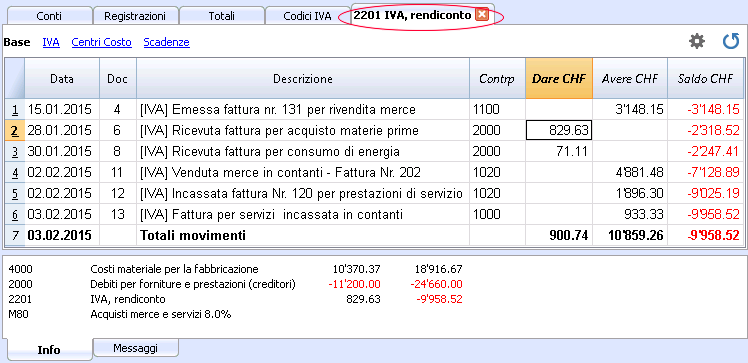
Vantaggi dell'uso di più conti IVA
Come detto, se si usano dei codici IVA, la registrazione su uno specifico conto IVA è una ripetizione di un'informazione che si ha già con il codice IVA e con il relativo riassunto dettagliato.
In nazioni come la Germania si usa avere un conto IVA diverso per ogni genere di operazione, in modo tale che la dichiarazione dell'IVA può venire fatta usando i saldi delle singole schede conto IVA.
In questi casi, per compatibilità con questo sistema, si può rilevare utile avere dei conti IVA diversi per ogni codice IVA.
Chiusura conti IVA fine periodo
Alla fine del periodo di calcolo dell'IVA è utile chiudere i conti IVA di debito e di credito e spostare il saldo su unico conto:
- si vede contabilmente quanto è il dovuto esatto
- il conto "2201, IVA rendiconto", per ogni periodo ricomincia da zero e quindi è più facile avere il controllo su eventuali differenze ed errori.
Per la chiusura periodica del conto "2201, IVA rendiconto" consultare la pagina Chiusura periodica e pagamento IVA.
Registrazioni
I piani contabili presenti in Banana Contabilità sono già predisposti con i conti IVA. In particolare, è già impostato il conto IVA rendiconto (automatico), sia nel piano contabile sia nel menu File, nelle Proprietà File (Dati base) - Sezione IVA (in questo caso nella Tabella codici IVA non occorre inserire alcun conto IVA).
Se non vengono utilizzati i piani contabili già predisposti in Banana, è necessario accertarsi che nel proprio piano contabile siano presenti i conti IVA. Consigliamo di utilizzare il conto IVA rendiconto e di inserirlo nelle Proprietà file (dati base), sezione IVA.
Nella tabella Codici IVA sono presenti dei codici per le vendite, gli acquisti e i servizi. Al momento della registrazione occorre utilizzare il codice IVA appropriato.
Il programma scompone automaticamente gli importi relativi all'IVA e li contabilizza nel conto IVA rendiconto o nel conto IVA appropriato, indicato dall'utente.
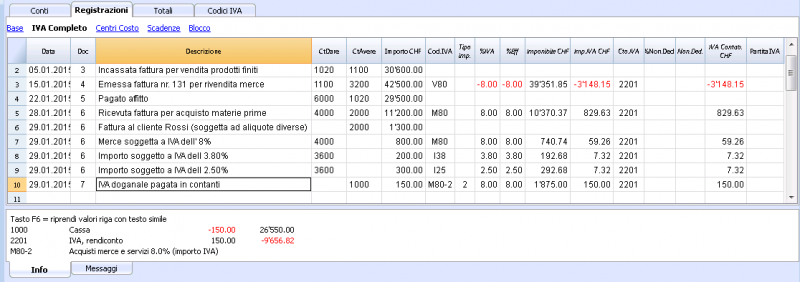
Le colonne IVA della tabella Registrazioni (Vista completo)
Per la spiegazione delle colonne principali della tabella Registrazioni, consultare la pagina web Registrazioni.
Nella contabilità in partita doppia con IVA o nella contabilità entrate e uscite sono presenti le seguenti colonne IVA:
- Cod.IVA: per ogni registrazione soggetta a IVA si inserisce il codice IVA presente nella tabella Codici IVA
- %IVA: il programma riprende automaticamente dalla tabella Codici IVA, l'aliquota retiva al codice immesso
- IVAExtraInfo. Un codice relativo a informazioni supplementari IVA, per l'uso in casi molto particolari.
Si può mettere una sigla per identificare determinate casistiche IVA.
Il programma propone delle scelte corrispondenti ai codici IVA che iniziano con il duepunti ":" . - %Eff.: il programma immette automaticamente la percentuale riferita all'importo netto (importo imponibile). È diversa dalla percentuale normale quando quest'ultima si riferisce all'importo lordo.
- Imponibile: una volta inserito il codice IVA, il programma indica automaticamente l'importo imponibile (senza IVA)
- Importo IVA: viene indicato automaticamente dal programma l'importo IVA
- Cto.IVA: viene indicato in automatico il conto sul quale viene registrata l'IVA (per la Svizzera normalmente il conto 2201 IVA, rendiconto), precedentemente inserito nelle Proprietà File (Dati base), sezione IVA (menu File).
- Tipo importo:
È un codice che indica come viene considerato l'importo della registrazione.- 0 (o cella vuota), l'importo della registrazione è IVA inclusa
- 1 = IVA esclusa, l'importo della registrazione è IVA esclusa
- 2 = importo IVA, l'importo della registrazione è importo IVA al 100 %
- Tipo Importo non modificabile: Modalità predefinita.
- La colonna è protetta.
- Il programma usa il valore associato della tabella Codici IVA.
- Quando si modifica il valore nella tabella codici IVA e si ricalcola tutto, il programma riprende il nuovo valore associato a questo codice IVA.
- Tipo Importo modificabile: questa opzione si attiva con il comando Aggiungi nuove funzionalità. L'attivazione dell'opzione non può essere annullata.
- Quando si modifica il codice IVA, il programma riprende il tipo importo associato a questo codice.
- Il valore può essere modificato manualmente.
- Se si ricalcola la contabilità, viene mantenuto il valore indicato nella tabella registrazioni.
- %Non.Ded.: la percentuale di non deducibilità.
- Quando si inserisce o si cambia il codice IVA il programma riprende il %Non.Ded. associato a questo codice IVA nella tabella Codici IVA.
- Si può poi modificare il valore manualmente.
- IVA Contab.: è l'importo IVA registrato nel conto IVA.
Viene calcolato dal programma in base all'importo della registrazione, il tipo di importo e la percentuale non deducibile. - Partita IVA: Il codice o numero IVA del cliente o del fornitore.
Quando viene inserita una registrazione con IVA è possibile inserire la partita IVA della controparte. Se nella tabella Conti, per i conti dei clienti e dei fornitori viene inserita la partita IVA, questa viene ripresa in automatico nella tabella Registrazioni, colonna Partita IVA.
Registrazioni con IVA
Con Banana Contabilità Plus eviti gli errori
Per facilitare i controlli e trovare subito le differenze, nella nuova versione Banana Contabilità Plus, nella tabella Registrazioni, è stata aggiunta la colonna Saldo, dove vedi su ogni riga eventuali differenze e puoi correggere immediatamente. È una funzione molto utile per le chiusure d'esercizio.
Tanti nostri clienti l'hanno già provata e ne sono entusiasti. Ti consigliamo di passare subito a Banana Contabilità Plus e approfittare delle molteplici novità.
Prima di registrare le operazioni soggette a IVA occorre tenere presente tutte le informazioni indicate nelle pagina Registrazioni.
Normalmente si registra l'importo lordo (importo IVA inclusa) e si applica il codice IVA, presente nella Tabella Codici IVA e appropriato al tipo di registrazione (Acquisti, Vendite, Sconti....).

Come correggere le registrazioni con IVA
Se ci si accorge subito dell'errore, è possibile correggere direttamente sulla riga della registrazione, a condizione che non sia stata inoltrata alcuna dichiarazione IVA o non sia stato eseguito alcun blocco della contabiltà.
Se invece, la contabilità è stata bloccata, oppure è stata inoltrata la dichiarazione IVA, non è possibile cancellare la registrazione sbagliata, ma si devono eseguire delle registrazioni di storno e successivamente quelle di rettifica.
Per stornare le operazioni con IVA, occorre:
- registrare invertendo in dare e in avere i conti utilizzati nella registrazione sbagliata
- registrare lo stesso importo
- inserire come codice IVA, lo stesso codice utilizzato, ma con il segno meno davanti (es. -V80)
- registrare la registrazione con i conti, l'importo e il codice IVA corretti
A dipendenza dell'entità dell'errore, occorre eventulamente informarsi presso l'Ufficio IVA competente, che generalemente consiglia di scaricare un formulario apposito per rettificare l'IVA del periodo precedente.
Registrazione con più aliquote IVA
Quando in una fattura l'importo complessivo è composto da più importi imponibili con diverse aliquote IVA, occorre registrare nel modo seguente:
- ogni importo soggetto ad una determinata aliquota IVA deve essere registrato su di una riga con la propria aliquota IVA (registrare l'importo lordo)
- una volta terminata la registrazione multipla, controllare che la somma dei singoli importi lordi e gli importi IVA siano corrispondenti al totale della fattura.
Esempio
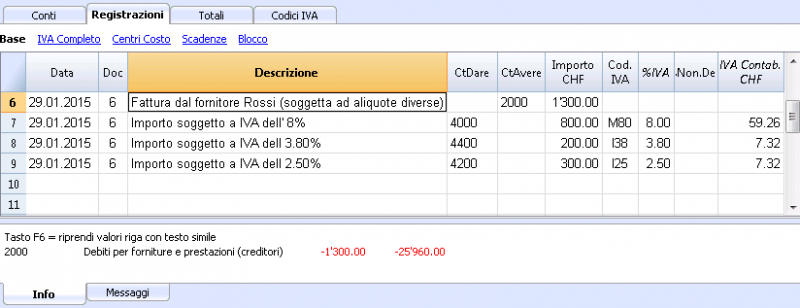
IVA ESENTE
Quando nella fattura l'importo totale soggetto a IVA è composto da una parte imponibile e da una parte esente IVA, bisogna registrare su più righe come nel caso precedente, applicando il codice IVA esente, presente nella tabella Codici IVA.
Storni / Nota di credito
Nel caso si deve stornare un'operazione registrata in precedenza, occorre, per lo storno dell'IVA, far precedere dal segno meno lo stesso codice IVA, utilizzato per registrare l'operazione iniziale. In questo modo l'importo IVA viene rettificato.
In alternativa al segno meno, davanti al codice IVA, è possibile utilizzare dei codici che fanno riferimento a degli sconti, impostati già nella tabella Codici IVA.
Esempio di una nota di credito su vendite
Quando si vende merce e il cliente riscontra un difetto, normalmente si emette una nota di credito a suo favore. La nota di credito comporta una diminuzione di ricavo e di conseguenza un recupero IVA.
Registriamo una vendita per un importo di CHF 12'000.-, IVA inclusa del 8%. Per un difetto della merce venduta, concediamo al cliente una nota di credito per un importo di CHF 200.-
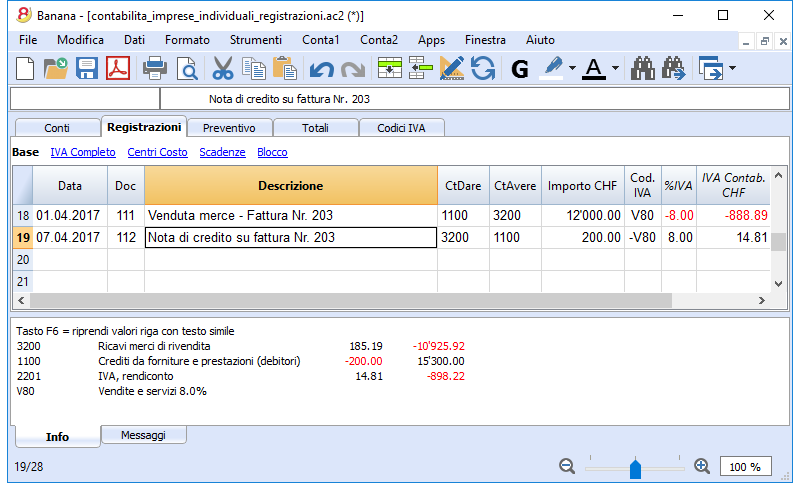
Per recuperare l'IVA sull'importo della nota di credito occorre registrare il codice IVA delle vendite preceduto dal segno meno.
Esempio di una nota di credito su acquisti
Nel caso in cui riceviamo una nota di credito da un fornitore, la procedura per la registrazione è analoga: si invertono i conti utilizzati per l'acquisto e si inserisce lo stesso codice IVA, preceduto dal segno meno.
Registriamo una fattura di acquisto merce per CHF 3'000.-, IVA inclusa del 8%. Per un difetto della merce acquistata, il fornitore ci concede uno sconto di CHF 300.-
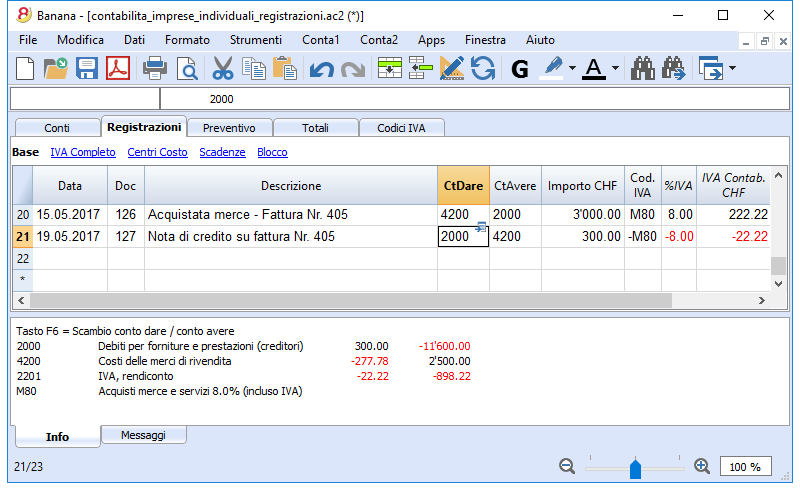
Chiusura periodica e pagamento IVA
Azzeramento del conto IVA rendiconto a fine trimestre
A fine periodo, il saldo del conto IVA rendiconto verrà stornato nel conto IVA dovuta (o Erario conto IVA).
Scheda conto IVA rendiconto prima della registrazione di azzeramento
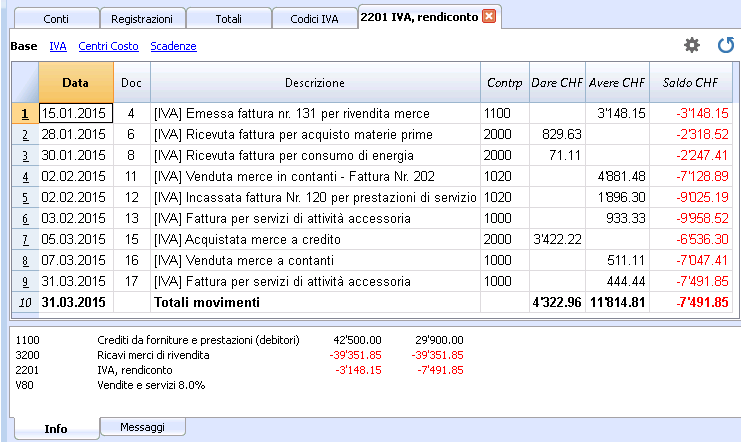
Registrazione azzeramento IVA rendiconto trimestrale
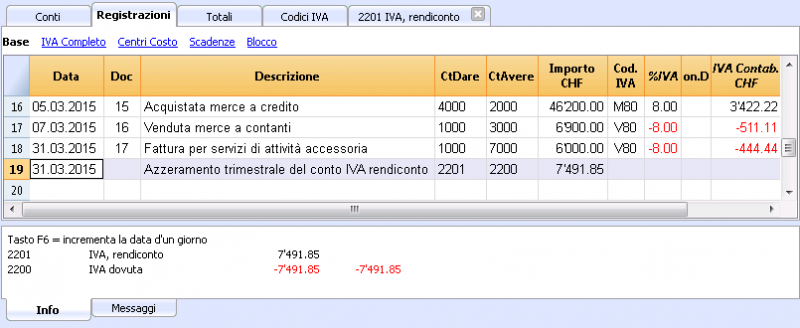
Scheda conto del conto IVA rendiconto dopo la registrazione di azzeramento
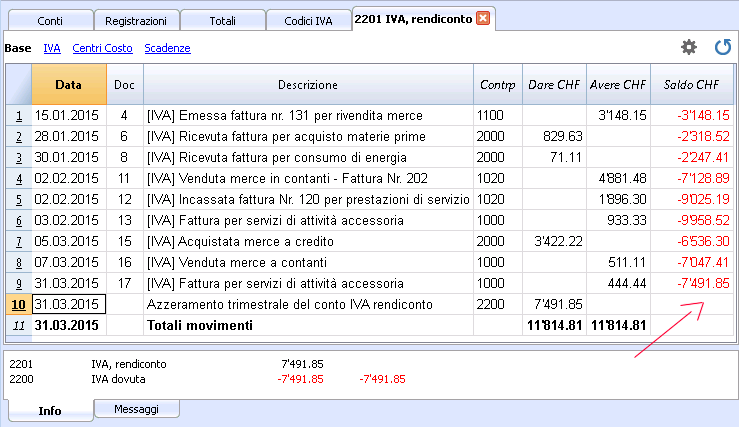
Pagamento IVA
Il conto IVA dovuta (o Erario conto IVA) avrà saldo zero nel momento in cui l'IVA viene pagata.
Con questo sistema è possibile avere un controllo del saldo di ogni trimestre e in caso di errore è possibile individuare in quale periodo il saldo non è più corrispondente.
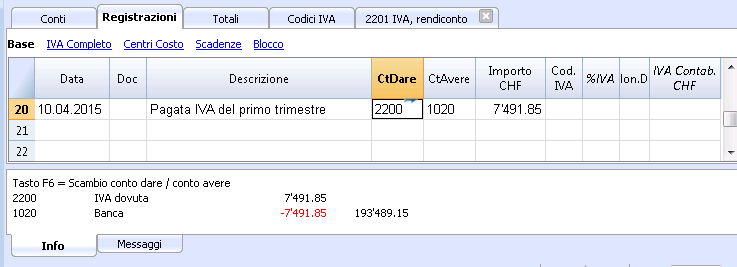
Scheda conto IVA dovuta dopo il pagamento del'IVA trimestrale
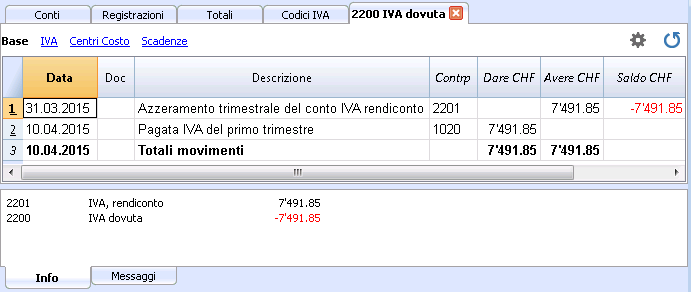
Nota
la procedura spiegata è relativa al pagamento dell'IVA registrata con il metodo effettivo e aliquota saldo con scorporo IVA.
Per coloro che hanno registrato l'IVA con il metodo dell'aliquota saldo senza scorporo IVA possono trovare delle informazioni specifiche alla pagina web Assestamento contabile e pagamento IVA.
Come registrare un credito IVA (Svizzera)
Se a fine periodo, calcolando il formulario IVA, l'IVA precedente è maggiore dell'IVA dovuta, il conto IVA rendiconto presenta un saldo in dare.
Per azzerare il conto IVA rendiconto occorre pertanto registrare:
- in dare il conto IVA dovuta
- in avere il conto IVA rendiconto
Generalmente, in Svizzera il credito IVA viene rimborsato alla ditta, senza la necessità di riportare il credito IVA nel periodo successivo.
Nel momento in cui l'IVA viene rimborsata, si registra:
- in dare il conto della liquidità
- in avere il conto IVA dovuta (il saldo va a zero)
Riassunto IVA
Il Riassunto IVA elabora e visualizza il conteggio dell'IVA in base al periodo e ai parametri selezionati.
Procedura:
- impartire, dal menu Conta1, il comando Riassunto IVA
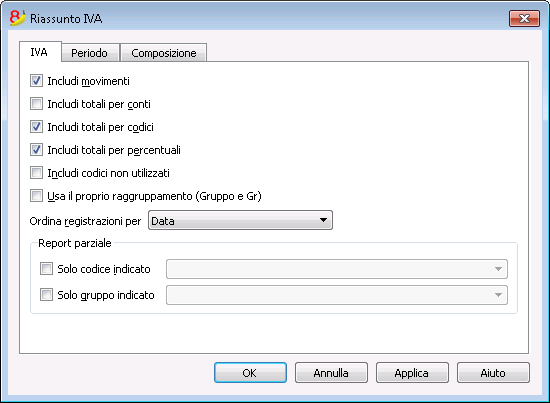
Le seguenti opzioni se attivate permettono di includere nel Riassunto IVA i seguenti dati:
Includi movimenti
Sono inclusi tutti i movimenti con IVA.
Includi totali per conti
Sono inclusi i totali delle operazioni con IVA, ragguppati per singolo conto.
Includi totali per codici
Sono inclusi i totali delle operazioni con IVA, raggruppati per singolo codice IVA.
Includi totali per percentuali
Sono inclusi i totali delle operazioni con IVA per ogni singola aliquota.
Includi codici non utilizzati
Sono inclusi anche i codice non utilizzati presenti nella tabella Codici IVA.
Usa il proprio raggruppamento (gruppo e Gr)
Le operazioni con IVA vengono raggruppate in base al raggruppamento della tabella Codici IVA.
Ordina registrazione per
Questa funzione permette di ordinare le registrazioni in base all’opzione prescelta (data, doc.,
descrizione, ecc....).
Report Parziale
Specificando un codice o un gruppo e vistando le apposite caselle, si ottiene il totale delle operazioni con IVA:
- solo codice indicato (tramite selezione dalla lista)
- solo gruppo indicato (tramite seleziona dalla lista).
Altre sezioni
Le informazioni per le altre sezioni sono disponibili alla seguenti pagine web:
Riassunto IVA / movimenti con i totali per codici
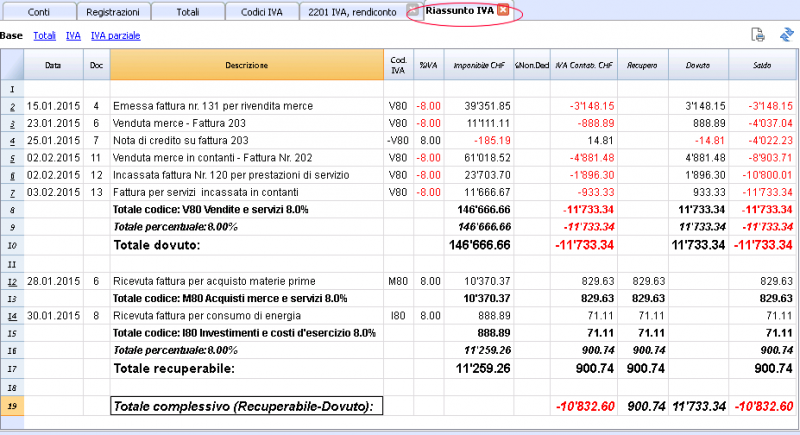
Il totale presente nell'ultima riga del Riassunto IVA deve corrispondere al totale del conto IVA in automatico, della colonna saldo, a condizione che entrambi si riferiscano allo stesso periodo.
I dati del riassunto IVA possono essere anche ripresi e rielaborati da altri programmi (p.es. Excel, XSLT) ed essere presentati in formati, simili ai moduli del fisco.
Per la Svizzera è possibile ottenere in automatico un documento simile al formulario da inviare all'Ufficio IVA che riporta per ogni cifra l'importo da inserire.
Controlla e ricalcola contabilità
Con Banana Contabilità Plus eviti gli errori
Per facilitare i controlli e trovare più facilmente le differenze, nella nuova versione di Banana Contabilità Plus, nella tabella Registrazioni, è stata aggiunta la colonna Saldo, dove vedi su ogni riga eventuali differenze e puoi correggere immediatamente. È una funzione molto utile per le chiusure d'esercizio.
Tanti nostri clienti l'hanno già provata e ne sono entusiasti.Ti consigliamo di passare subito a Banana Contabilità Plus dove troverai tante altre interessanti novità.
Il controllo e ricalcola contabilità può essere richiamato con:
- I tasti Maiuscolo + F9 (per Windows e Mac) o Cmd + 9 (per Mac)
Ricalcolo e controllo contabilità (primario) - Con il comando Controlla contabilità del menu Conta1
Con la possibilità di effettuare i controlli estesi
Se sono segnalati degli errori o differenze è opportuno correggerli.
Ricalcolo e controllo contabilità (primario)
Il ricalcola e ricontrolla contabilità esegue le seguenti operazioni
- Azzera i saldi dei conti, centri di costo e segmenti.
- Verifica e segnala se vi sono errori nelle righe delle diverse tabelle (conti, registrazioni, codici IVA, cambi)
- Registra nuovamente tutte le operazioni come se fossero inserite a nuovo.
- Per la contabilità multimonete ricalcola i saldi d'apertura in moneta base sulla base degli ultimi cambi.
- Se la riga di registrazione non è bloccata, ricalcola le righe di registrazione:
- Sono ripresi i valori IVA dalla tabella codici IVA e ricalcolati gli importi IVA.
- Aggiorna i saldi dei conti, centri di costo e segmenti
- Nel Libro cassa è calcolato il saldo progressivo del conto nella tabella registrazioni.
- Ricalcola i totali delle tabelle Conti e Categorie (entrate e uscite).
- Aggiorna le colonne Differenza budget e Anno precedente.
- Nella Contabilità multimoneta aggiorna la colonna Saldo calcolato agli ultimi cambi e la relativa differenza di cambio.
Finestra controlla contabilità (controllo esteso)
Oltre al ricalcolo e al controllo contabilità primari, vengono anche effettuati controlli supplementari.
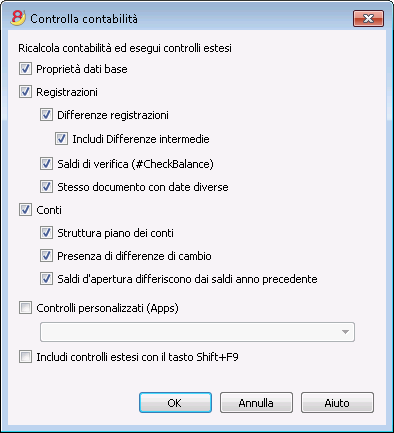
Ricalcola contabilità ed esegui controlli estesi
È uno dei comandi più utili: tutta la contabilità viene controllata, i saldi sono ricalcolati e l'utente viene avvisato di eventuali errori.
Proprietà dati base
L'opzione è attiva per default. Il programma controlla che i dati impostati nelle proprietà file siano corrispondenti alla contabilità (esempio: data apertuta e chiusura, conto IVA, conti differenze di cambio....).
Registrazioni
Differenze registrazioni
Se l'opzione è attivata, il programma verifica se esistono delle differenze tra Dare e Avere o tra Conti e Categorie nella contabilità Entrate / Uscite.
Nella finestra Messaggi vengono indicate le righe dove esistestono delle differenze. Inoltre, il programma segnala nella finestra informativa in basso, l'importo della differenza totale (solo se ci si trova nella tabellla Registrazioni).
Includi differenze intermedie
Se l'opzione è attivata, nelle registrazioni multiple, il progamma verifica che non ci siano delle differenze tra Dare e Avere.
Molto spesso le differenze sono dovute a registrazioni incomplete o a importi errati (come nell'esempio dell'immagine sottostante, registrazione Nr. 8).
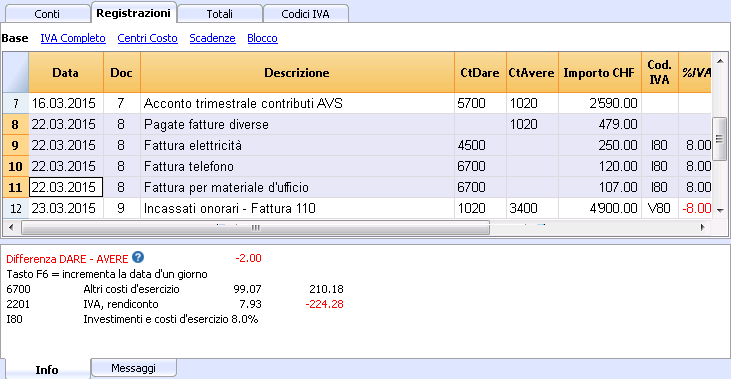
Saldi di verifica (#CheckBalance)
Attivando questo controllo, il programma segnala se il saldo indicato nella descrizione è diverso rispetto a quello contabile alla data indicata.
Le registrazioni #CheckBalance servono per indicare che il saldo del conto a una certa data.
A fine mese, trimestre o anno è utile creare delle registrazioni #CheckBalance per i conti cassa, banca. Le registrazioni #CheckBalance sono anche utile in abbinamento al comando blocco registrazioni.
Usando le registrazioni #CheckBalance vi accorgerete se, dopo avere chiuso il periodo, si sono fatte registrazioni non corrette.
Caratteristiche delle registrazioni #CheckBalance
- Data. Deve essere la data a cui si riferisce il saldo.
- Descrizione deve contenere
- #CheckBalance seguita dal saldo del conto, compreso i decimali.
#CheckBalance -1200.00
#CheckBalance 0.00 - Per la contabilità multimoneta la dicitura #CheckBalance seguita dalla sigla divisa e il saldo del conto, compreso i decimali.
#CheckBalance CHF -1200.00
#CheckBalance EUR 0.00
#CheckBalance -1200.00 Senza la sigla moneta il controllo viene fatto in base al saldo in moneta base.
- #CheckBalance seguita dal saldo del conto, compreso i decimali.
- ContoDare indicare il conto su cui si effetta la verifica.
- Importo deve essere lasciato vuoto.
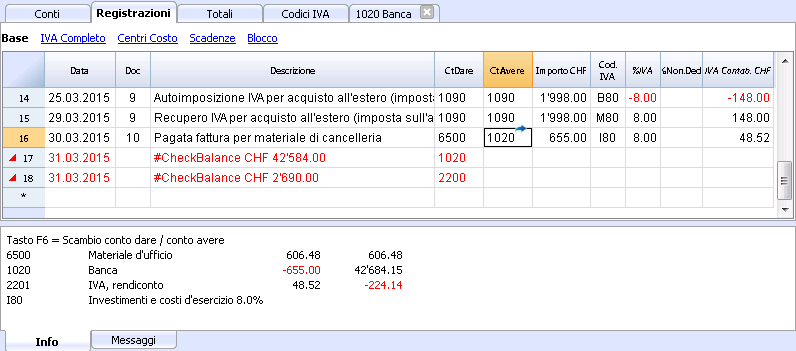
Il programma ha rilevato una differenza tra il saldo di verifica e quello del conto del file.
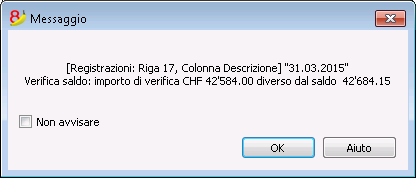
Stesso documento con date diverse
Se si attiva questa opzione, il programma avvisa se le registrazioni con uno stesso numero di documento hanno date differenti. Nelle registrazioni su più righe, dove non vi è una corrispondenza tra documento e data, il programma non è in grado di determinare correttamente la contropartita.
Conti
Struttura piano dei conti
Se l'opzione viene attivata, il programma controlla che la struttura dei gruppi sia corretta.
Presenza di differenze di cambio
Se l'opzione viene attivata, il programma controlla se ci sono delle differenze di cambio non ancora registrate.
Saldi di apertura differiscono dai saldi di chiusura anno precedente
Se l'opzione viene attivata, il programma verifica che i saldi di apertura del nuovo anno corrispondano a quelli finali dell'anno precedente.
Controlli personalizzati (Apps)
Se l'opzione viene attivata, il programma esegue dei controlli sulle funzionalità aggiunte dall'utente (Apps), per le verifiche personalizzate.
Includi controlli estesi con il tasto maiuscolo + F9
Quando viene attivata questa opzione, il programma esegue tutte le verifiche attivate nella finestra di dialogo, quando viene premendo il tasto maiuscolo + F9. Altrimenti, viene eseguito solo il ricalcolo della contabilità (nella versione Mac, maiuscolo + Cmd + 9).
File Report contabile
Il Report contabile è un tipo di file all'interno del quale si imposta la presentazione di un report, indicando le modalità di raggruppamento dei conti.
Successivamente il report contabile viene eseguito con i comandi della contabilità:
- Bilancio abbellito con gruppi (Piano conti, Sezioni, Report contabile esterno)
- Report contabile (sezione Report contabile esterno).
Lo schema di raggruppamento così creato può essere abbinato alla contabilità per estrarre e totalizzare i conti.
Ci sono due possibili modalità :
- Raggruppamento in base ai gruppi indicati
Questa modalità è utile quando si vogliono raggruppare i conti con criteri diversi, per esempio, presentare il bilancio e il Conto economico secondo uno schema di raggruppamento diverso da quello indicato nella tabella Conti.- Nel Report si crea lo schema di raggruppamento.
- Per ogni conto della tabella Conti della contabilità, nella colonna GR1 (o altra colonna), si indica il gruppo nel quale il conto deve essere raggruppato.
- Quando si esegue il Report sono ripresi nel report tutti i conti contrassegnati con dei gruppi presenti nel file report.
- Ragruppamento in base ai conti indicati
Questa modalità è utile quando non si vogliono i report di tutti i conti ma solo quelli di alcuni conti selezionati.- Nel Report si indicano i conti della tabella Conti del file della contabilità che si desiderano includere.
- Quando si esegue il Report, vengono ripresi i conti indicati.
Creare un file Report contabile
Per creare un file di Report contabile:
- menu File -> Nuovo ->
- Contabilità in partita doppia -> Report contabile.
- Si può scegliere fra uno schema esistente o partire da uno nuovo
- Una volta creato salvare il file con un proprio nome.
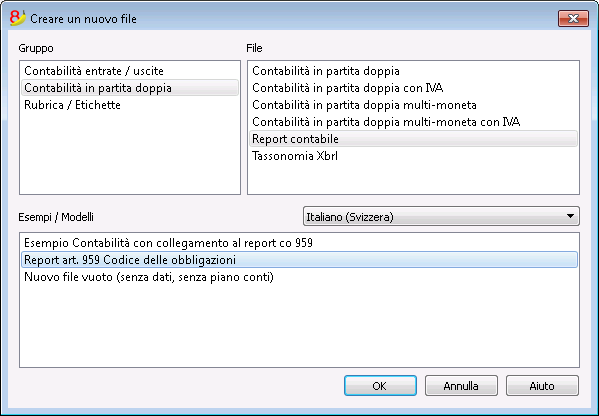
Le colonne del Report contabile
Il file Report contabile include le medesime colonne che si trovano nel piano dei conti del file della contabilità e servono per creare i raggruppamenti e i totali.
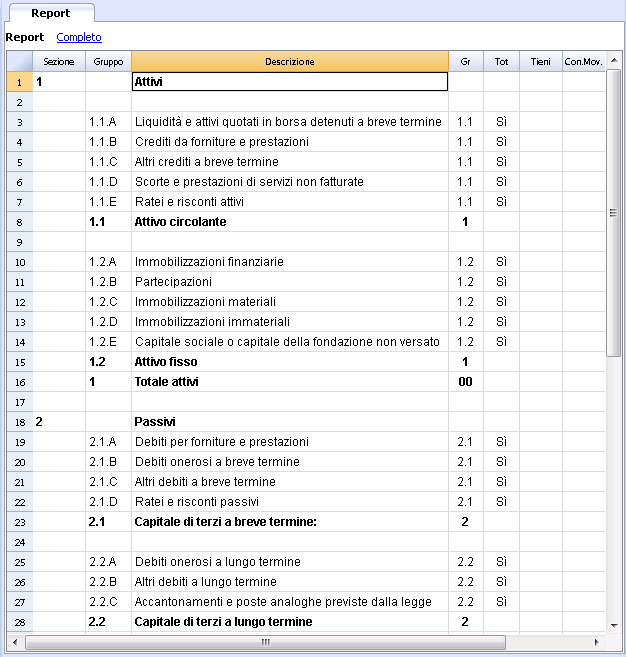
Sezioni
Questa colonna viene utilizzata per indicare il valore da utilizzare nella presentazione.
Per le diverse possibilità si veda la documentazione relativa alle sezioni.
Gruppo
Viene indicato il gruppo dove totalizzare i conti della contabilità o un gruppo del report.
Conto (visibile solo nella vista Completo)
Il conto che deve essere incluso nel report.
- Se vi sono dei conti, al momento dell'esecuzione verranno ripresi solo i conti indicati.
- Se non è indicato alcun conto, verranno ripresi i conti collegati tramite il gruppo.
Descrizione
Descrizione del raggruppamento o della riga stessa.
Gr
Nella colonna Gr viene indicato in quale totale la riga deve essere totalizzata.
Tot
Se si imposta "Sì", viene visualizzata solo la riga di totale e non i conti che ne fanno parte.
Vedi "Visualizza solo totali gruppi" nel Report contabile.
Tieni
Normalmente, nel report sono incluse le righe di totale che hanno dei conti con dei saldi.
Se si imposta "Sì", in questa colonna la riga viene comunque sempre visualizzata. Può essere applicata sia per i totali sia per i conti.
Con.Mov.
Si applica ai gruppi che hanno un saldo a zero.
La riga viene visualizzata se durante il periodo vi sono stati dei movimenti.
Creare un Report collegato tramite il gruppo
- Nel Report si crea un sistema di gruppi e sottogruppi, come si desidera.
- Nella tabella Conti si indica, nella colonna Gr1 o Gr2, il gruppo nel quale il conto deve essere totalizzato.
Se la colonna colonna Gr1, ( o quella preferita) non si vede, renderla visibile con il comando Disponi colonne. - I conti che non hanno alcun abbinamento non saranno inclusi nel Report.
- Eseguire il report tramite i comandi:
- Bilancio abbellito con gruppi
- Report contabile.
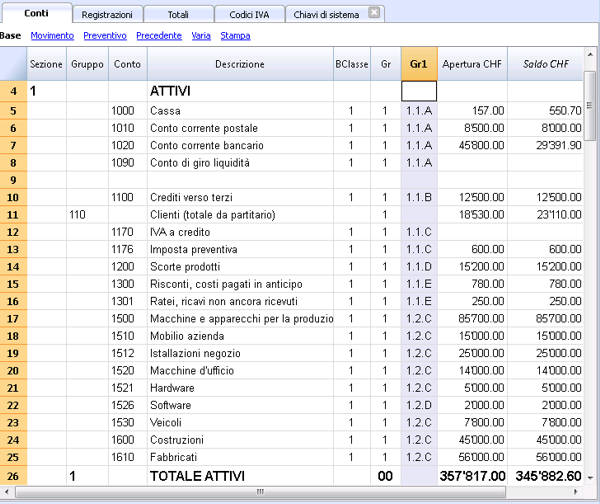
Creare un report che raggruppa solo certi conti della contabilità
Questa modalità si attiva se nel report è indicato anche un solo conto.
Non inserire alcun conto se si vuole che il report venga eseguito nella modalità gruppo.
Nel file report si indicano:
- I conti della contabilità che si desiderano raggruppare.
Solo i conti indicati saranno inclusi nel report. - I gruppi in cui si vuole raggruppare i conti.
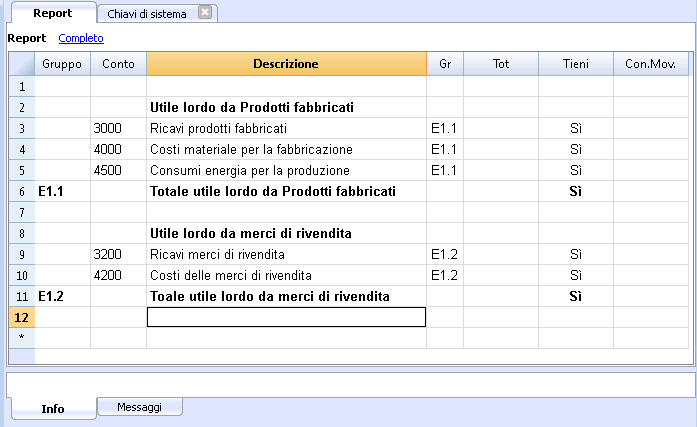
Eseguire il Report tramite i comandi:
- Bilancio abbellito con gruppi dal menu Conta1 (poi scegliere Piano conti -> Sezioni -> Report contabile esterno)
- Report contabile dal menu Conta1 (poi scegliere la sezione Base e l'opzione Report contabile esterno).
Tabella Documenti
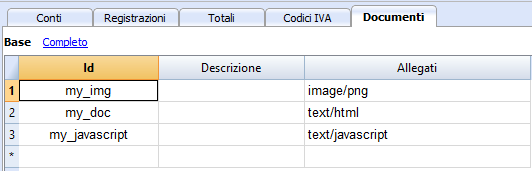
La tabella Documenti consente di includere nel file contabile dei documenti di testo, delle immagini oppure degli scripts. Normalmente questa tabella appare in automatico quando si allegano dei documenti al bilancio tramite i comandi Bilancio abbellito e Bilancio abbellito con gruppi (menu Conta1), sezione Allegati.
È possibile aggiungere la tabella al proprio file contabile anche con il comando Strumenti - Aggiungi nuove funzionalità.
La tabella Documenti ha le seguenti colonne:
- Id
È il nome del documento. L'Id è un testo libero ma dovrebbe essere univoco all'interno della tabella.
I documenti che iniziano con "_" hanno significati particolari.- "_budget.js"
Vi si inseriscono le funzioni proprie create per la tabella Preventivo.
- "_budget.js"
- Descrizione
Una breve descrizione del file (opzionale) - Allegati
Contiene il file. Cliccando sulla cella è possibile visualizzare o modificare il contenuto del file.
Aggiunta di un immagine da usare come Logo nelle stampe fatture
Alcuni modelli fatture sono già impostati per riprendere un'eventuale logo caricato nella tabella documenti.
Per aggiungere l'immagine:
- Aggiungere una nuova riga.
- Nella colonna Id scrivere 'logo'
- Nella colonna Allegati fare doppio clic sulla cella oppure selezionare il simbolo di modifica, selezionare il tipo di documento Immagine e selezionare la propria immagine da inserire nella stampa.
Il logo deve essere un'immagine con una larghezza di 120px e altezza di 100px.
Si possono anche aggiungere altre immagini, da usare in modelli personalizzati.
Editore HTML
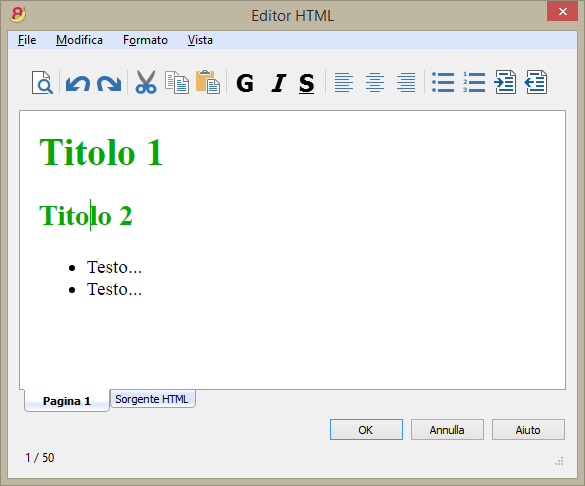
Inserimento del campo ${...}
Permette di aggiungere del testo dinamico nel documento, come ad esempio il saldo di un conto o una tabella di Banana. L'interfaccia API di Banana è consultabile alla pagina https://www.banana.ch/doc8/en/node/4714
Il comando può essere inserito manualmente oppure tramite il comando Modifica - Inserisci script
Stampa del saldo corrente del conto 1020
${Banana.Converter.toLocaleNumberFormat(Banana.document.currentBalance('1020','','').balance);}
Stampa della tabella Conti, colonne conto, gruppo, descrizione, saldo (comando non ancora disponibile)
${HTML Banana.document.table("Accounts").toHtml(['Account','Group','Description','Balance'],true);}
È possibile scrivere il codice javascript in un documento separato e fare riferimento allo script tramite il comando Banana.include.
Gli scripts possono essere salvati nella tabella Documenti oppure in un file locale
${Banana.include("documents:myscript1");rtnValue}
${Banana.include("c://temp//myscript16.js");rtnValue}
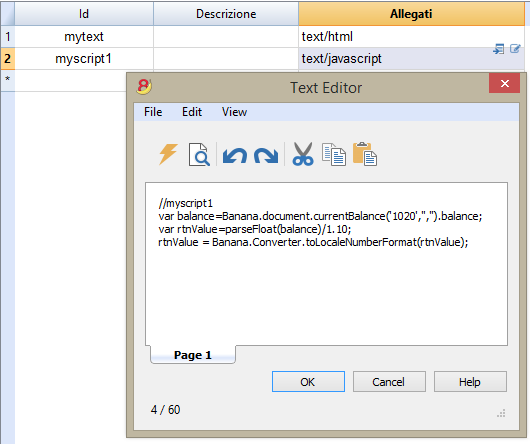
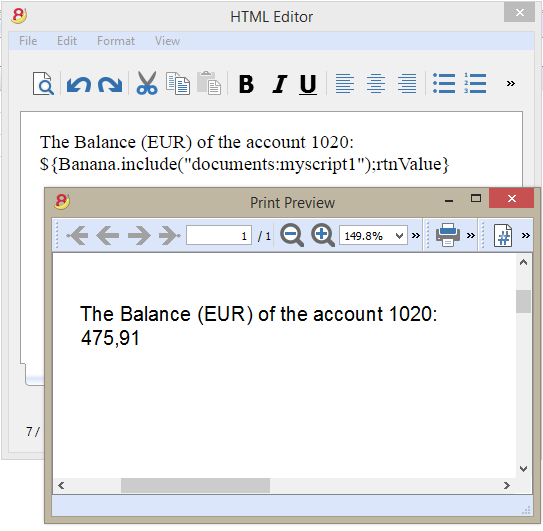
Inserimento di un'interruzione di pagina
Il comando può essere inserito manualmente oppure tramite il comando Modifica - Inserisci interruzione pagina
Testo nella prima pagina
${PAGEBREAK}
Testo nella seconda pagina
Il comando ${PAGEBREAK} non è ancora disponibile, il comando attuale per l'inserimento di un fine pagina è:
<!--pagebreak-->
Aggiungi funzionalità contabilità
Aggiungi colonne Indirizzi nella tabella Conti
Per i file di contabilità.
Questa funzione permette di aggiungere, nella tabella conti, le colonne che servono per inserire gli indirizzi dei clienti, dei fornitori, dei soci o altro.
Il programma aggiunge nella tabella conti:
- la vista Indirizzi dove sono visibili le colonne aggiunte.
- Le colonne che permettono di inserire i dati dell'indirizzo e altre informazioni.
- Per rendere visibili una o più di queste colonne anche nelle altre viste usare il comando Disponi colonne del menu Dati.
- Per creare altre viste con delle colonne specifiche, usare il comando Disponi Viste.
Aggiungi tabella preventivo
Per i file di contabilità.
Questa funzione aggiunge la tabella Preventivo dove si possono inserire le registrazioni che riguardano il preventivo.
Il programma aggiunge:
- La tabella preventivo, riprendendo i valori di preventivo indicati nella tabella conti (se esistono)
- Blocca la colonna preventivo nella tabella conti
I valori di questa colonna saranno calcolati in base alle registrazioni di preventivo e come periodo, quello definito nei dati base contabilità.
Maggiori informazioni sono disponibili alla pagina Preventivo.
Modifica colonna tipo importo IVA nelle registrazioni
Per i file di contabilità, con IVA.
Questa funzione permette di rendere modificabile la colonna Tipo imp. (Tipo importo IVA) nella tabella Registrazioni.
La colonna permette di inserire per ogni registrazione, quando occorre, uno dei seguenti tipi di importo IVA:
0 (o cella vuota), si intende IVA inclusa
1 = IVA esclusa, si intende IVA esclusa
2 = importo IVA, l'importo della registrazione è considerato importo IVA al 100 %
Per ogni registrazione, il programma immette in automatico nella colonna Tipo importo i dati predefiniti della tabella Codici IVA (per ogni codice). Se eccezionalmente, per un codice IVA cambia il tipo di importo, è possibile inserire manualmente 1 o 2.
Nota
Utilizzando questa funzionalità ci sono delle incompatibilità dei dati IVA con le versioni precedenti che non avevano questa funzionalità.
Applicativi utilità
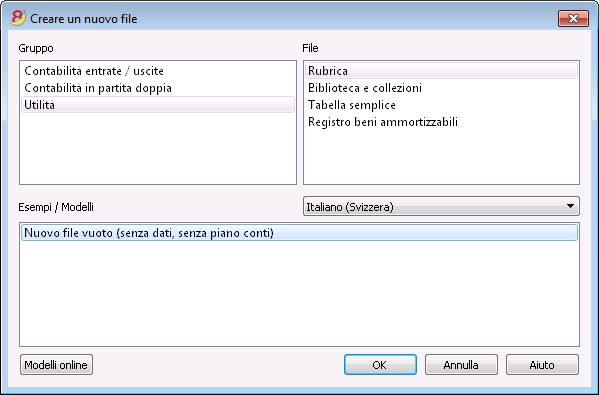
L'applicativo Utilità permette di creare i seguenti tipi di file:
- Rubrica: per la gestione degli indirizzi e delle etichette
- Biblioteca e collezioni: per la gestione dei libri o altri oggetti (es. collezione di quadri, gioielli....)
- Tabella semplice: viene lasciata all'utente la possibilità di creare una tabella personalizzata
- Registro beni ammortizzabili: per la gestione degli attivi ammortizzabili (unicamente nella versione Banana Experimental)
Cliccando sul bottone Modelli online si accede alla nostra pagina web, dove sono pubblicati tutti i modelli di piani contabili disponibili gratuitamente.
Funzioni aggiuntive
Questi comandi sono particolarmente utili in abbinamento a questi applicativi:
- Estrai e ordina righe
Per creare liste dei dati esistenti. - Stampa etichette
Per creare le etichette degli indirizzi o degli articoli. - Aggiungi nuove funzionalità
- Tabella documenti (allegato al bilancio...)
- Tabella semplice
- Menu Apps
Per creare report su misura, fare calcoli o altro.
Collegamento fra tabelle
Potete creare dei collegamenti fra un campo di una tabella e un altro, tramite il campo Id.
Per esempio:
- Aggiungete una tabella semplice dal nome "Progetti"
- Nella colonna Id indicate la sigla del progetto e nella Descrizione una spiegazione.
- In un'altra tabella Semplice, aggiungete le colonne di testo:
- ProgettiId (Nome tabella più "Id")
Quando andate in modifica verrà visualizzato l'elenco dei progetti disponibili. - ProgettiDescription (Nome tabella più "Description")
La colonna deve essere protetta.
Quando cambiate il contenuto del ProgettiId verrà ripreso il testo della descrizione.
- ProgettiId (Nome tabella più "Id")
- Quanto aggiungete una colonna per attivare il link, effettuate un ricalcolo o chiudete e riaprite il file.
Rubrica indirizzi
Applicazione per la gestione di indirizzi (contatti, soci) e stampare delle liste ed etichette.
Caratteristiche:
- Definizione libera dei campi
- Stampa anche solo le righe selezionate
- Impostazione libera del formato delle etichette
- Copia/incolla indirizzi da altri programmi (Excel e Word)
La Rubrica presenta tre tabelle:
- Gruppi
- Contatti
- Diario
Gruppi
Nella tabella Gruppi per ogni riga si può definire, nella colonna Id, un codice di identificazione di un Gruppo e nella colonna Descrizione la relativa descrizione (es. cli - Clienti, for - Fornitori, col - colleghi....).
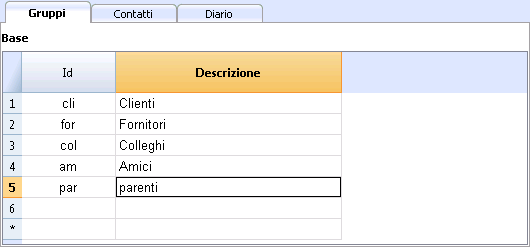
Contatti
La tabella presenta le colonne dove inserire gli indirizzi.
Le colonne
Ci sono diverse colonne. La maggior parte delle colonne non è visibile. Usare il comando Disponi colonne per:
- Rendere visibile le colonne
- Cambiare la sequenza di visulizzazione
- Aggiungere delle altre colonne.
La denominazione si basa sullo standard VCard.
- Id è il numero del contatto.
È necessario quando si vuole collegare un contatto al diario, ai presiti o a un'altra tabella.
Se si preme F6 mentre si è su questa colonna vi è una numerazione automatica. - Cortesia, si inserisce "Signore", "Signora" ecc.. .
- Cognome o ragione sociale (se si tratta di una ditta).
Se si tratta di una persona di contatto per una ditta, nella colonna Organizzazione potete inserire l'ente o la ditta a cui appartiene.
Se si preme F6 sulla colonna Cognome o Nome il programma separa o inverte il nome e cognome.
Se ci sono più di due nomi, questa funzione non é in grado di distinguere quali siano i nomi o i cognomi. - Inizio lettera, è il saluto che viene usato all'inizio di una lettera. Si usa per la stampa unione.
Per esempio: "Caro Francesco" oppure "Egregio Signor Bianchi":
Il programma suggerisce possibili testi in base al contenuto delle colonne già inserite.
Le Viste
Sono presenti diverse viste e ogni vista si differenzia dalle altre per la presenza di determinate colonne; in questo esempio (file Rubrica), ci sono le viste Base, Nome, Indirizzo2, Archivio e Completo. Per visualizzare tutte le colonne, cliccare sulla vista Completo.
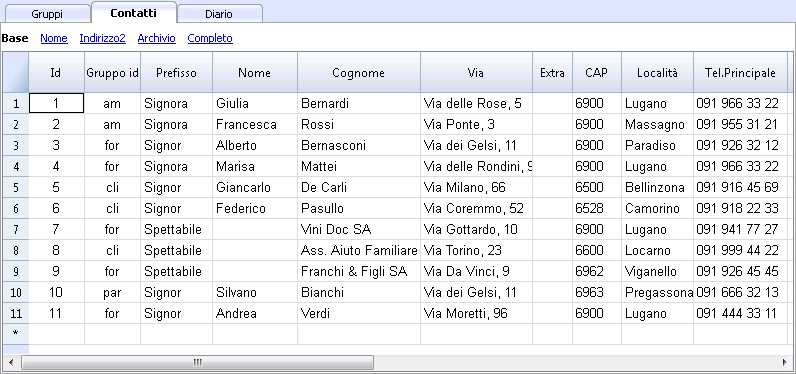
Diario
Nella tabella Diario si possono registrare tutte le annotazioni, giorno per giorno e riferite ai contatti registrati.
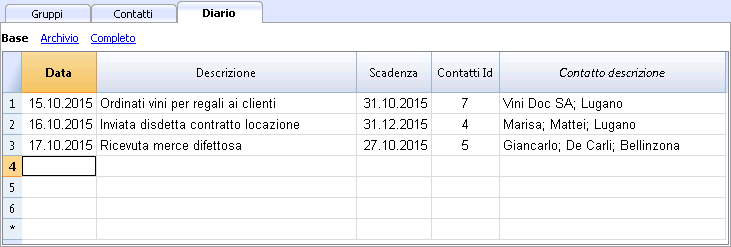
Sincronizza i dati con Google
Gestisce la propria rubrica con i contatti di Google.
Cliccando sul comando Sincronizza con Google (Scarica) dal menu Utilità1, appare una finestra che visualizza una pagina del browser Chrome integrato in Banana e chiede il login di Google.
- Bisogna inserire l'indirizzo email e la password del proprio account Google.
- Banana salva unicamente l'email corrispondente all'account di Google.
I dati della sessione e la password non sono salvati in Banana, ma sono gestisti dal meccanismo di Google chrome.
Scarica
Questa funzione riprende i dati dai contatti Google in Banana, rispettivamente aggiorna i contatti Banana.
- Nella tabella Gruppi sono ripresi i gruppi presenti in Google.
- Se ci sono già dati nella tabella, il programma unisce i vari dati.
Invia
Invia i dati modificati a Google, rispettivamente aggiorna i contatti Google.
- Se nella colonna "GoogleNonSinconizza" vi è Sì, il contatto non viene sincronizzato con Google.
- Per potere inviare i dati bisogna avere scaricato i dati in precedenza.
Se avete fatto una modifica sul vostro telefonino, prima dovete scaricare i dati e poi fare invia.
Riferimenti
Per i dettagli tecnici relativi al collegamento effettuato si veda la documentazione delle Google Api.
- https://developers.google.com/google-apps/contacts/v3/
- https://developers.google.com/gdata/docs/2.0/elements#gdReference
Stampa indirizzi/etichette
Le informazioni relative alla stampa degli indirizzi/etichette sono disponibili alla pagina web Stampa etichette.
Biblioteca e collezioni
Introduzione e modo d'uso
L'utilità Biblioteche e collezioni di Banana Contabilità è un applicativo che permette di inserire un elenco di libri, oggetti o contatti e tenere il controllo degli oggetti in prestito e restituiti.
Per scaricare il modello per biblioteche si rimanda alla pagina modelli per Biblioteche, dove troverete anche tutte le spiegazioni sull'uso del modello.
Tabella Gruppi
Nella tabella Gruppi vengono definiti i gruppi secondo i quali si desidera suddividere gli utenti. Per identificare un gruppo si inserisce un codice identificativo Id (colonna Id). Nella colonna Descrizione viene inserito un testo che identifichi il gruppo.
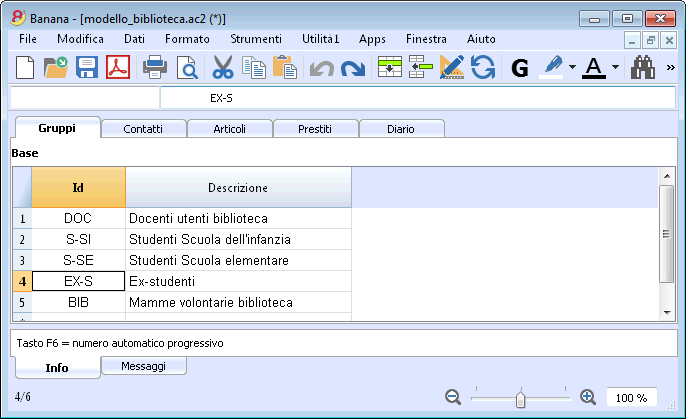
Per la spiegazione delle colonne presenti nella tabella Gruppi si veda la spiegazione della Rubrica.
Tabella Contatti
Nella tabella Contatti si inseriscono i dati degli utenti. Le varie colonne possono essere personalizzate (si possono rendere visibili solo quelle che servono, o aggiungerne di nuove).
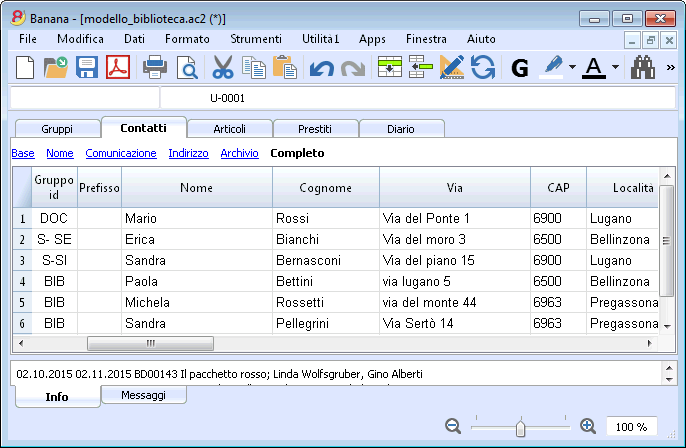
Per la spiegazione delle colonne presenti nella tabella Contatti si veda la spiegazione della Rubrica.
Tabella Articoli
In questa tabella si inseriscono gli articoli: possono riferirsi a oggetti di valore, libri o altro.
Ci sono diverse modalità di inserimento, anche con il copia/incolla da file Excel o riempimento automatico con dati ripresi da internet.
Vedi sotto per spiegazioni dettagliate.
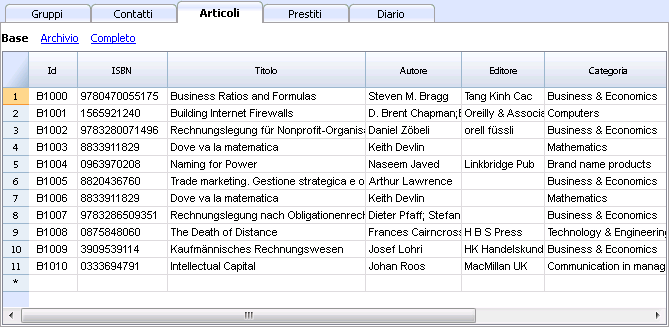
Colonne
Ci sono diverse colonne. È possibile aggiungerne delle nuove.
- Id è il numero dell'oggetto, che deve essere attribuito.
Il tasto F6 attribuisce il numero progressivamente.
È possibile usare anche un prefisso. Per esempio: A-001, il programma proporrà A-002. - ISBN
È il numero internazionale di catalogazione dei libri.
Inserendo nella colonna Id il codice ISBN e premendo il tasto F6, il programma completa in automatico tutti i dati del libro nelle altre colonne, riprendendoli dal database di Google, a condizione che ci sia disponibile un collegamento internet.
Se ci sono già delle informazioni queste vengono sovrascritte.
Per informazioni vedi documentazione Google.- Non sempre i dati presenti nel database di Google sono completi. È possibile che ci sia il titolo ma manchi l'editore o altri dati.
- Per verificare quali dati sono disponibili nel database di Google inserire nel proprio browser la pagina
https://www.googleapis.com/books/v1/volumes?q=9781906042509
inserendo dopo q= il numero di ISBN del libro.
Se si vede una pagina con "totalItems: 0" vuole dire che il libro NON È nel database dei libri di Google.
Se si vede una pagina in formato JSon (formato per programmatori) con i dati del libro significa che il libro È presente nel database dei libri di Google.
- Titolo
È il titolo dell'opera. - Autore
Si possono inserire più autori, separandoli con un punto e virgola ";". - Editore
Si possono inserire più editori, separandoli con un punto e virgola ";". - Data restituzione
È la data di restituzione prevista per questo articolo. Viene completata automaticamente in base ai prestiti registrati nella tabella Prestiti. Se è vuota significa che il libro è in casa.
Inserimento dei libri
I dati dei libri possono essere inseriti in tre modalità diverse:
- Inserimento manuale - Nella tabella Articoli si inseriscono i dati dei libri. Vedi spiegazione colonne (paragrafo precedente)
- Riprendere i dati da Excel - Se si possiede già una lista di libri da un altro programma o su Excel, si possono semplicemente copiare/incollare i dati.
Per copiare e incollare i dati bisogna assicurarsi che su Excel le colonne siano disposte come su Banana. Il copia/incolla è possibile da Excel o da file txt.
Se l'ordine delle colonne coincide si possono copiare i dati in blocco, altrimenti si procedere colonna per colonna o per aree selezionate. - Riprendere i dati dei libri automaticamente da internet - La colonna ISBN é molto utile se si ha una connessione a Internet: ogni libro infatti ha un codice ISBN (formato riconosciuto internazionalmente e scritto in genere sul retro della copertina); se si inserisce il codice ISBN di un libro e si preme il tasto F6 (o Cmd + 6 per Mac), il programma rileva automaticamente da internet e inserisce tutti gli altri dati (titolo, autore, editore, ecc. addirittura un piccolo riassunto
- Se il libro ha diversi autori o editori, basta separare i nomi da un punto virgola ";" così verranno trovati anche singolarmente nelle ricerche (per esempio trovare tutti i libri di un certo autore).
Tabella Prestiti
Nella tabella Prestiti vengono gestiti gli articoli prestati, la scadenza e la data di restituzione.
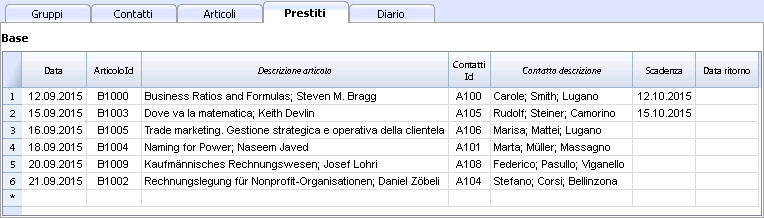
Colonne
- Data
È la data del prestito. - Articolo Id
Il numero dell'articolo. La ricerca può essere fatta in base al titolo. - Contatti Id
Il numero del contatto. La ricerca può essere fatta anche in base al nome, cognome, località. - Scadenza
È la data prevista per la restituzione.
Se si inserisce "+30", il programma proporrà la data di 30 giorni dopo. - Data restituzione
Inserire la data della restiutzione.
Gestire i prestiti
Registrare un prestito:
- Inserire la data. Se si preme il tasto del punto "." viene scritta automaticamente la data del giorno.
- Nella colonna Articolo Id, se si inizia a digitare il titolo del libro e si seleziona dallo smart fill il titolo desiderato, premendo F6, il programma inserisce in automatico l'Id dell'articolo e la descrizione corrispondente.
- Nella colonna Scadenza (data di restituzione del libro), il programma inserisce automaticamente la data 30 giorni successivi alla data del prestito, ma è possibile cambiarla manualmente (per es. scrivendo +40, il programma inserisce già la data corretta, 40 giorni dopo).
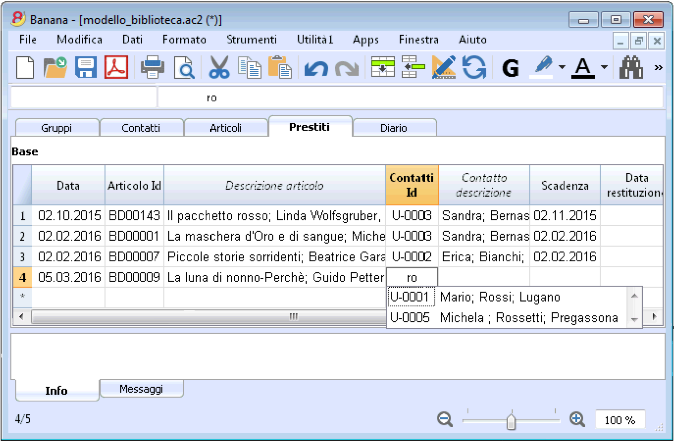
Registrare la restituzione di un libro:
- Dal menu Utilità1 scegliere il comando Restituzione articoli;
- Appare una finestra dove occorre digitare il nome dell’utente per vedere l’elenco dei libri che ha preso.
- Vistare tutti i libri che vengono restituiti.
- Con il tasto Applica, il programma inserisce automaticamente la data del giorno nella colonna Data Restituzione della tabella Prestiti.
- In caso di errori basta ritorna nella tabella Prestiti e usare il comando Annulla.
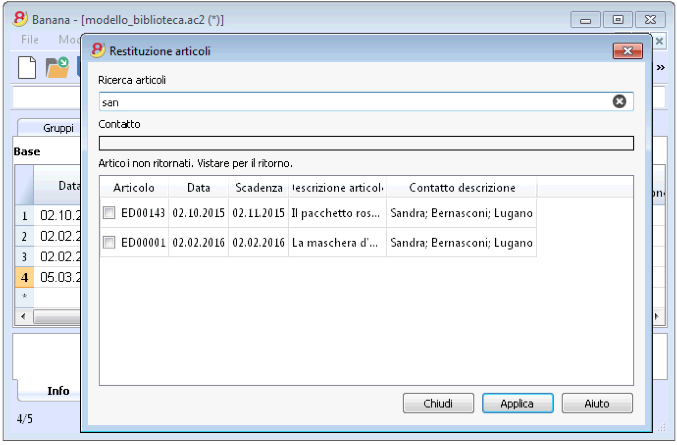
Archiviare i dati
La funzione Archivia permette di evitare l'accumulo di troppe registrazioni di libri usciti e poi restituiti. I dati archiviati non vengono cancellati, ma sono salvati in tabelle nascoste. Per statistiche o per qualsiasi altra necessità questi dati si possono riprendere.
Archivia dati prestiti libri rientrati
- Con il comando Archivia dati (dal menu Utilità1), e poi Archivia dati tabella -> Prestiti, il programma elimina tutti i prestiti di libri ormai restituiti dalla tabella Prestiti, e li inserisce in una tabella Archivio.
- Nella tabella Prestiti rimangono quindi unicamente i libri prestati e non ancora rientrati.
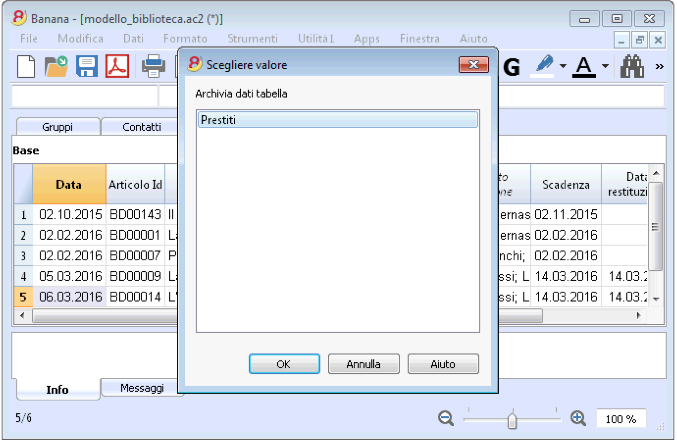
Archivia dati contatti non più usati
Come per l'archiviazione dei libri si possono archiviare anche i vecchi contatti.
- Indicare una data di archiviazione.
- Impartire il comando Archivia dati dal menu Utilità1 e scegliere Archivia dati tabella e poi Contatti.
Diario
In questa tabella si possono inserire delle annotazioni giornaliere e abbinarle ad un determinato contatto.
Si possono inserire per esempio i turni delle bibliotecarie, o segnare annotazioni o fatti rilevanti, liste di cose da fare, ecc.
Per ogni annotazione si può inserire la data, la descrizione, una data di scadenza e abbinarvi un codice utente.
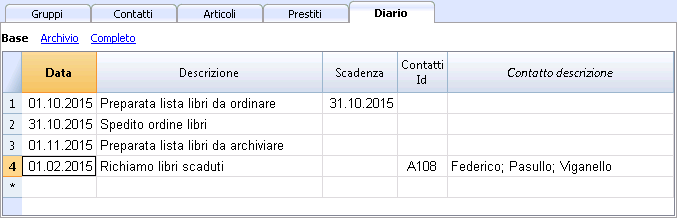
Stampe
Tutto ciò che si vede a video può essere stampato o salvato in pdf.
Nella seziona BananaApps (cercare library) si trovano anche delle estensioni per delle stampe:
- Stampe del catalogo completo dei libri in pdf, da pubblicare sul sito internet.
- Stampa della scheda del contatti con i libri ancora in prestito (da inviare come allegato quando si fanno i richiami).
Stampare etichette biblioteca
Si possono stampare due tipi di etichette:
- Etichette piccole - da attaccare sul dorso del libro (con il codice del libro), in modo che sia visibile sugli scaffali
- Etichette grandi - da inserire nella pagina interna del libro, in cui si specifica l'apparteneza del libro alla biblioteca e si annota la data entro la quale il libro deve essere restituito.
Le etichette possono essere stampate sia a partire dal file Banana, dove sono stati già registrati tutti i libri della biblioteca, sia da un file vuoto, nel caso in cui si voglia prima stampare i codici e poi attribuirli ai libri.
Stampa etichette per il dorso dei libri
Per la stampa delle etichette si apre un nuovo file Banana per biblioteche, vuoto, senza dati (menu File -> Nuovo), ma si può anche partire da un file proprio, come spiegato in precedenza.
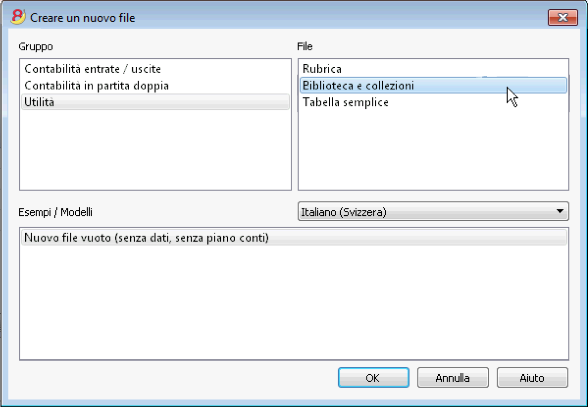
Per creare velocemente tanti codici libri, invece che scriverli a mano o usare il tasto F6 su ogni riga, si può usare la funzione di Excel per la creazione di una sequenza progressiva di codici e poi copiarli in Banana:
- Si apre un file nuovo su Excel; nella cella A1 digitare il codice della biblioteca che si desidera (può essere qualsiasi combinazione di lettere e numeri - es. B.ES-00001, per Biblioteca Esempio 00001).
- Puntare il mouse sull'angolo a destra in basso della cella (il puntatore diventa una croce) e, tenendo premuto, si trascina il mouse verso il basso; Excel crea automaticamente i codici progressivi.
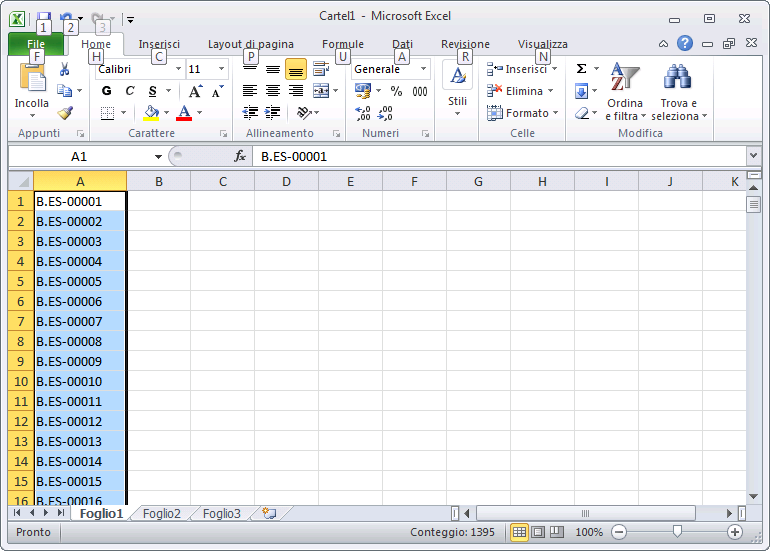
- Copiare i codici creati (tasti Ctrl + C) e incollarli in Banana (comandi Ctrl + V), nella tabella Articoli, colonna Id.
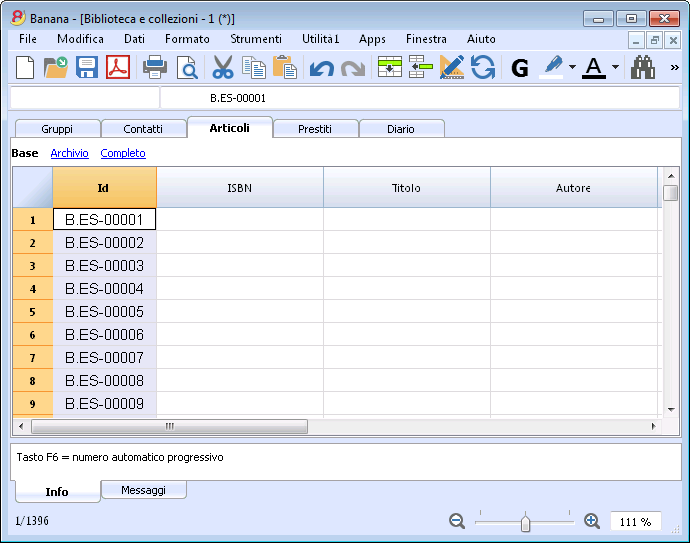
- Creare l'etichetta - Dal menu Apps scegliere il comando Etichette -> Stampa
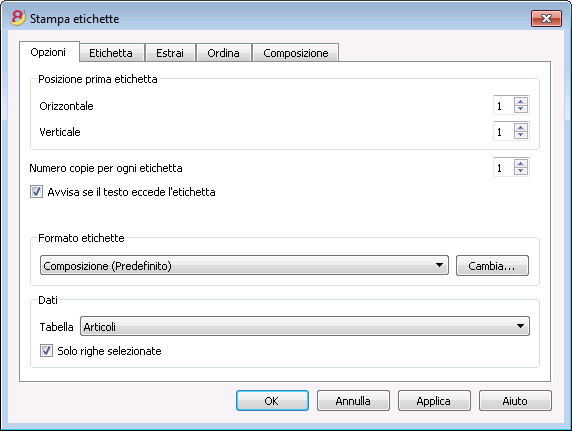
- Come sorgente dei Dati è importante che venga selezionata la tabella Articoli
- Premere il tasto Cambia... nella sezione Formato etichette per definire l'etichetta.
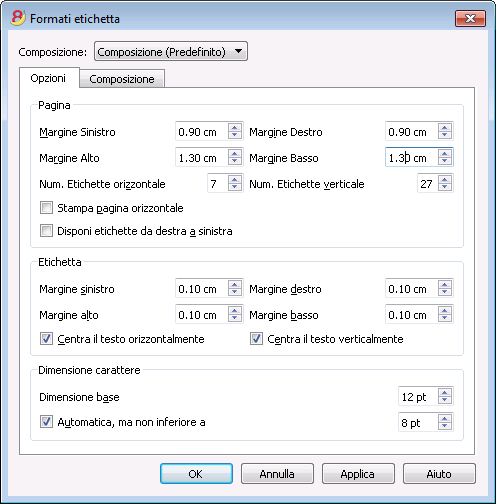
- Inserire i margini e le caratteristiche del formato di etichette scelto (nell'esempio Herma 10001)
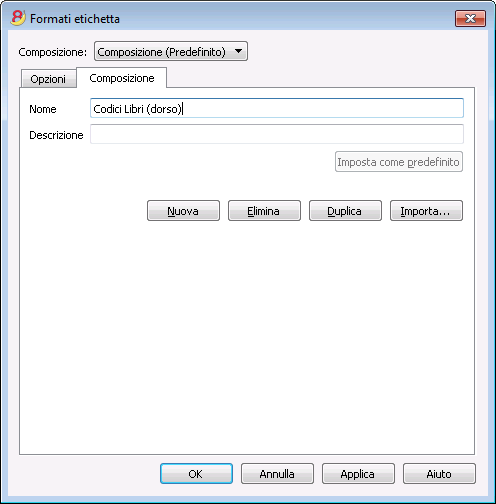
- Nella sezione Composizione dare un nome alle impostazioni scelte; questo permette di memorizzare tutte le impostazioni in modo da poterle utilizzare in futuro senza dover ripetere le impostazioni (nel nostro caso abbiamo scelto Codici Libri dorso)
- Premere il tasto OK
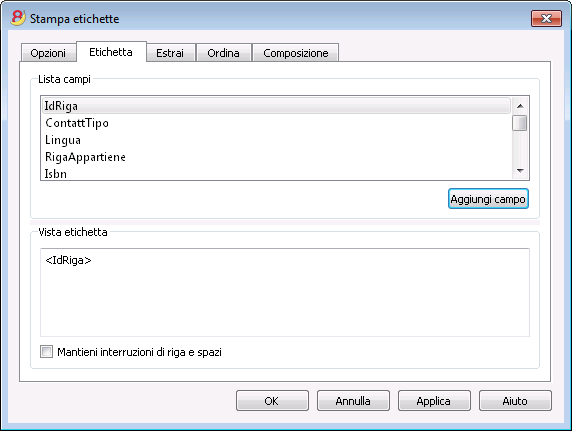
- Nella sezione Etichetta selezionare IdRiga per indicare il contenuto dell'etichetta (nell'esempio si indica il codice del libro) e premere il bottone Aggiungi campo. L'IdRiga figura nella Vista etichetta
- Premerendo il tasto OK per vedere il risultato.
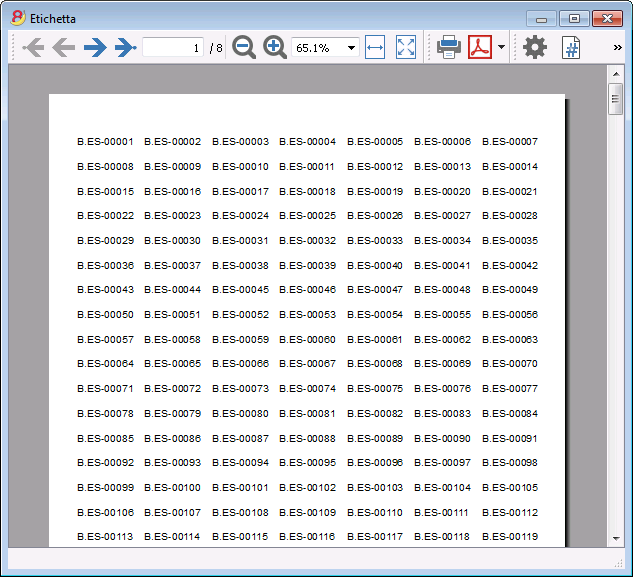
A questo punto basta stampare utilizzando i fogli Herma.
Stampa etichette per l'interno dei libri
Anche in questo caso, il primo passo da fare è scegliere il formato dell'etichetta. Nell'esempio abbiamo scelto un formato abbastanza comune, 70x36mm (Herma 4630 o Avery 3490). I passi sono analoghi a quelli precedenti:
- Dal menu Apps scegliere il comando Etichette -> Stampa
- Nella sezione Formato etichette cliccare sul bottone Cambia
- Nella finestra Formato etichetta inserire i margini della nuova etichetta
- Andare nella sezione Composizione e dare il nome a queste nuove impostazioni (per esempio Etichetta interna libri) e premere OK.
- Dalla finestra Stampa etichette andare nella sezione Etichetta per definire il contenuto dell'etichetta.
È possibile inserire oltre ai campi, anche del testo libero
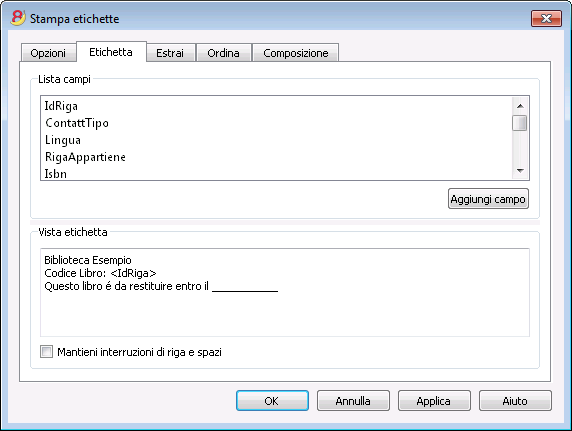
Premendo OK si visualizza il risultato:
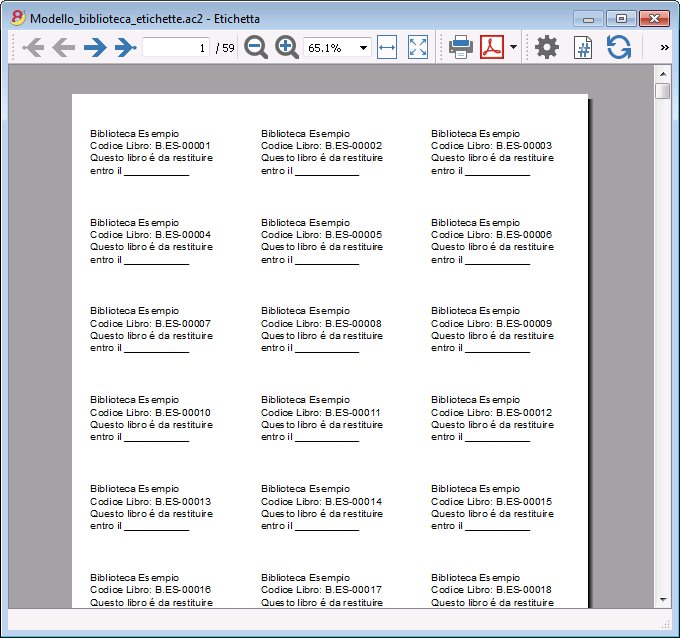
Nota:
Nel modello messo a disposizione sono già presenti i due formati di etichette: l'etichetta per il dorso dei libri e l'etichetta per l'interno dei libri.
Funzioni collegate:
Gestione delle quote annuali
Se si deve gestire una biblioteca in cui vi è una tassa sociale annuale o vi sono dei costi per i prestiti dei libri, è utile usare la funzione contabili di Banana Contabilità.
Si rimanda alla pagina dei modelli di contabilità.
Tabella semplice
Si tratta di una tabella che può essere costruita secondo le necessità dell'utente. Si possono aggiungere colonne e viste e intestarle nel modo più appropriato, tramite i comandi Disponi colonne e Disponi tabelle del menu Dati.
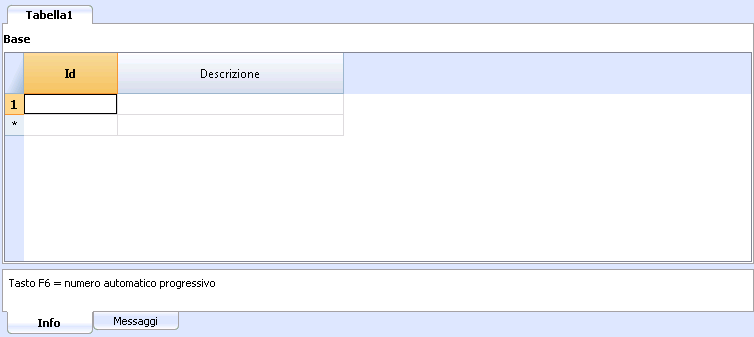
Registro beni ammortizzabili
Nuove funzioni per gli ammortamenti
Nella nuova versione Banana Contabilità Plus il Registro beni ammortizzabili è stato migliorato con nuove funzioni per una reportistica ancora più completa.
Ti consigliamo di passare subito a Banana Contabilità Plus e approfittare delle molteplici novità.
Disponibile per il momento solo nella versione Experimental. Questa funzionalità è in fase di sviluppo e messa a punto.
Permette la gestione degli attivi ammortizzabili e, a fine periodo, la creazione in automatico delle righe di ammortamento.
È composto dalle seguenti tabelle:
- tabella Articoli - dove si indica l'elenco dei beni ammortizzabili e i parametri per l'ammortamento.
- tabella Registrazioni - per registrare gli ammortamenti, le svalutazioni acquisti o le rivalutazioni.
- tabella Tipo Ammortamento - indica i diversi tipi di ammortamento.
- tabella Tipo registrazione - tipo operazione di registrazione.
Logica del programma
È quella di tenere una contabilità con tutti i cambiamenti di valore di un bene.
Nella tabella Articoli sono inseriti i beni ammortizzabili con tutti i parametri necessari al calcolo degli ammortamenti.
Il programma nella tabella Articoli tiene conto dei seguenti valori:
- Valore d'acquisto del bene
- Valore storico (Valore d'acquisto +/- operazioni di svalutazione o rivalutazione)
- Valore contabile (Valore storico +/- rettifiche dovute ad ammortamenti)
- Valore fiscale (Valore contabile +/- rettifiche del valore fiscale).
Nella tabella Registrazioni sono registrate le variazioni per uno specifico bene:
- Vi è una funzione che calcola in automatico gli ammortamenti periodici in base ai valori predefiniti.
I valori delle registrazioni possono essere modificate (nel caso per esempio di un calcolo diverso al primo anno). - Si possono inserire registrazioni per aumenti di valore, ammortamenti speciali, rettifiche del valore fiscale o altro.
Tabella Articoli
Consente l'inserimento dei beni ammortizzabili e dei relativi gruppi.

La tabella contiene le colonne che seguono; quelle indicate con l'asterisco (*) sono protette e calcolate dal programma:
- RigaGruppo
Se vi è indicato un valore significa che la riga è un gruppo.
In questa riga vengono totalizzati gli importi degli articoli e dei gruppi. - IdRiga
L'identificativo univoco del bene. - Descrizione
La descrizione dell'oggetto. - RigaGruppoIn
Il gruppo a cui questa riga appartiene. Un valore presente nella colonna RigaGruppo. - Conto
Il conto della contabilità dove è contabilizzato questo oggetto.
Il conto può essere indicato anche a livello di gruppo. - DataIniziale
La data di acquisto del bene (o di entrata in contabilità). - DataDocumento
L'eventuale data del documento relativo all'acquisto del bene. - Importo iniziale
Il valore d'acquisto. - Variazione acquisto*.
Il valore in positivo o negativo dell'acquisto complessivo indicato nelle registrazioni. - ValoreAcquisto*
Il valore iniziale più la variazione d'acquisto. - VariazioneStorico*
Il valore in positivo o negativo di variazione del valore storico (rivalutazioni e svalutazioni) indicato nelle registrazioni. - ValoreStorico*
È il valore d'acquisto più la variazione dello storico. - Variazione contabile*
Il valore in positivo o negativo della variazione contabile (ammortamenti o storni ammortammenti) indicato nelle registrazioni. - Valore contabile*
E il valore storico più le variazioni contabili. - VariazioneFiscale*
Il valore in positivo o negativo delle rettifiche del valore fiscale indicato nelle registrazioni. - ValoreFiscale*
Il valore contabilie più le rettifiche fiscali. - ValoreResiduo
Un eventuale valore minimo residuo da indicare.
Se il valore residuo è uguale o maggiore del valore contabile non sono più generate delle righe di ammortamento. - ValoreStima
Un eventuale valore di stima dell'oggetto. - TipoAmmortamentoId
Il tipo di ammortamento che viene applicato a questo oggetto.
Il tipo ammortamento può essere indicato anche a livello di gruppo. - PercentualeAmmortamento
La percentuale d'ammortamento.
La percentuale ammortamento può essere indicata anche a livello di gruppo. - ImportoAmmortamento
Un eventuale importo dell'ammortamento nel caso che l'ammortamento non sia specificato in percentuale. - PercentualeAmmortamento2
La percentuale d'ammortamento supplementare da applicare a questo oggetto.
La percentuale ammortamento supplementare può essere indicata anche a livello di gruppo. - MeseAmmortamentoPrimoAnno
Quanti mesi deve essere ammortizzato l'oggetto il primo anno. - Contropartita
Il conto sul quale registrare l'ammortamento.
La contropartita può essere indicata anche a livello di gruppo. - NumeroSerie
Indicare un numero del prodotto. - DataGaranzia
La data di scadenza della garanzia. - ValoreAssicurativo
Il valore a cui questo oggetto o gruppo è assicurato. - NomeAssicurazione
Il nome della compagnia d'assicurazione. - NumeroPolizza
Il numero della polizza assicurativa. - ScadenzaAssicurazione
La data di scadenza della polizza assicurativa. - AnnullamentoAssicurazione
La data entro la quale si deve dare la disdetta della polizza, se non si vuole un rinnovo automatico. - DataArchiviazione e NoteArchiviazione
Si usano nel caso che l'oggetto sia da archiviare.
Tabella Registrazioni

È la tabella dove vengono inserite le variazioni in merito al bene:
- Data
La data dell'operazione - TipoRegistrazioneId
Il tipo di registrazione, come nella tabella tipo registrazione. - TipoRegistrazioneDescrizione*
Viene ripresa la descrizione della tabella. - IdArticolo
L'identificativo del bene. - DescrizioneArticoli*
La descrizione dell'articolo ripresa dalla tabella oggetti. - Note
Una nota supplementare relativa all'operazione. - VariazioneAcquisto
È l'importo della variazione (/+/-) relativa a un acquisto o alla vendita. - VariazioneStorico
È l'importo della variazione (+/-) relativa a una rivalutazione o svalutazione del bene. - VariazioneContabile
È l'importo della variazione (+/-) relativa alla variazione contabile.
Si inscrivono in particolare gli ammortamenti con il segno negativo. - VariazioneFiscale
È l'importo della varaizione fiscale. - TipoAmmortamentoId
Il codice del tipo di ammortamento come dalla tabella. - DescrizioneTipoAmmortamento
La descrizione del codice ammortamento. - PercentualeAmmortamento
La percentuale di ammortamento applicata. - Conto
Conto degli attivi sul quale l'operazione deve essere registrata. - Contropartita
Conto di contropartita (per esempio conto dell'ammortamento) sul quale deve essere registrata l'operazione. - DataArchiviazione e NoteArchiviazione
Si usano nel caso che l'operazione sia da archiviare.
Tabella tipo Ammortamento
- Id
Il codice dell'ammortamento.
Questi codici sono fissi e non devono essere cambiati.
Se si cambia il numero, il programma non funziona più correttamente.- 00 Nessun ammortamento
Non verrà creato alcun ammortamento. - 01 Ammortamento completo in una volta
Il bene viene ammortizzato completamente in una volta sola. - 02 Importo indicato
Calcolato in balse all'importo indicato nell'ammortamento. - 10 Sul valore storico
Calcolato in percentuale del valore storico. - 11 Sul valore contabile.
Calcolato sul valore contabile.
- 00 Nessun ammortamento
- Descrizione
La spiegatzione del codice.
Tabella tipo registrazione
- Id
Il codice del tipo registrazione.
Questi codici sono fissi e non devono essere cambiati.
Se si cambia il numero il programma non funziona più correttamente.- 01 Valore iniziale
Utilizzato per inserire un valore iniziale, invece che immettere l'importo iniziale nella tabella oggetti. - 11 Acquisto o produzione
- 15 Vendita o riduzione del valore
- 21 Rivalutazione
- 25 Svalutazione
- 31 Ammortamento inverso
- 35 Ammortamento
- 36 Ammortamento supplementare
- 41 Aumento valore fiscale
- 45 Riduzione valore fiscale
- 01 Valore iniziale
- Descrizione
La spiegazione del codice.
Comandi del menu Utilità1
Crea righe d'ammortamento
Richiede una data.
Lanciando questo comando il programma crea in automatico le righe di ammortamento mensili o annuali in base ai parametri degli articoli immessi precedentemente nella tabella Articoli.
- Se i parametri Tipo Ammortamento, Percentuale, Conto o Contropartita non sono indicati per un singolo articolo, ma sono specificati a livello del gruppo a cui esso appartiene, per creare le registrazioni sono ripresi i valori indicati nel gruppo.
- Se i valori calcolati non sono precisi (per esempio quelli relativi al primo anno) si possono comunque modificare manualmente e inserire l'ammortamento esatto.
Visualizza giornale
Visualizza tutte le operazioni con la variazione dei valori e il valore cumulato.
Visualizza report articoli
Visualizza per il periodo indicato le variazioni per ogni singolo articolo e i gruppi di articolo.
Ulteriori sviluppi dell'applicativo
Trasferisci in contabilità
Comando in fase di preparazione, per il momento non disponibile.
Per riprendere gli ammortamenti in contabilità.
Stampe
È previsto che ulteriori stampe, rispetto a quelle predefinite, siano sviluppate come BananaApps, quindi in modo flessibile e adatte al singolo caso.
Si invita a segnalare le necessità ai nostri programmatori, possibilmente inviando un esempio del report auspicato come tabella in Excel, con le colonne, totali, dati d'intestazione e formattazione. In questo modo
Diversi tipi d'ammortamento
Anche per questa funzionalità è previsto che la creazione di BananaApps con diverse tipologie d'ammortamento. Anche a misura dei bisogni di ciascuno.
Si invita a segnalare la necessità ai nostri sviluppatori.
Menu Utilità1
Il menu Utilità1 contiene diversi comandi specifici alle Applicazioni utilità.
I comandi generali, disponibili in tutte le applicazioni utilità, sono spiegati qui di seguito.
Altri comandi specifici alla Rubrica e alla Biblioteca sono spiegati nella relativa documentazione.
Ricontrolla tutto
Esegue dei controlli e avvisa se ci sono degli errori.
Ordina i contatti in ordine alfabetico
Ordina le righe della tabella contatti in ordine crescente per Nome, Cognome, Secondo nome, Località.
Menu 'Archivia dati'
Per ogni tabella il programma tiene una lista delle righe archiviate.
Le righe archiviate sono visualizzate nella tabella righe archiviate. Bisogna scegliere quale righe visualizzare.
Archivia dati
Sposta nella tabella dati archiviati le righe appartenenti ad una tabella (Contatti, Articoli, Prestiti, Diario) dove:
- La colonna data d'archiviazione non è vuota.
- Per la tabella Prestiti, vi è una data di scadenza e quella di ritorno (un prestito chiuso)
Viene visualizzato un elenco delle tabelle all'interno delle quali ci sono le righe da archiviare.
Se non ci sono tabelle con righe d'archiviare, la selezione è vuota.
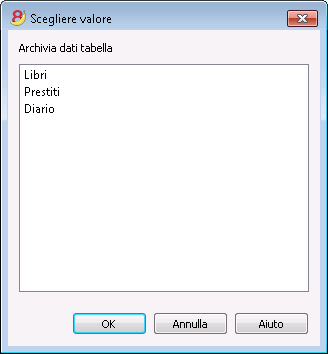
Visualizza i dati archiviati
Visualizza la lista delle righe archiviate di una specifica tabella.
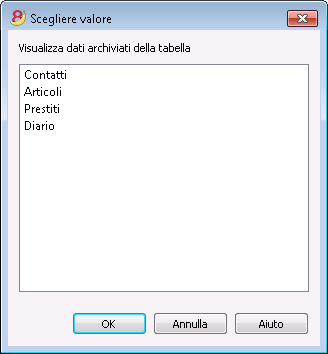
Domande e risposte
|
Se il problema sussiste ancora potete contattarci tramite il Formulario di contatto o telefono +41 (0)91 210 49 37.
Universal accounting
Create customized accounting files
Banana Accounting is universal accounting software, which can be used in any countries, sectors or operating system. It can also be installed on the server. With Banana Accounting you may manage an unlimited number of mandates.
It is extremely versatile, you can fully adapt your acounting file:
- Create accounting plans with any numbering, any structure and any language or different languages.
- Use your preferred language, local currency and settings.
- Define how accounts should be grouped together.
- Define Cost center and Segments
- Add columns to the accounts table and transactions tables to insert any kind of information you need.
- Define VAT Code (or sales tax code) that automate the VAT calculation (see adapt the VAT table).
- Fully personalize Balance Sheet and Profit and Loss.
- Create extensions for printing or importing or exporting data.
Similar to Excel
Banana Accounting software, is similar to Excel, it is based on the same spreadsheet concept. It is flexible and easy to use (see also Accounting in 3 steps). Like Excel, it has a limitation that only one person at a time, can work on the same file.
Choice of different accounting methods
It offer predefined accounting spreadsheet, supporting the accounting methods
- Cash book
- Income and expenses accounting
- Double entry accounting
- Double entry accounting with multi-currency
It has also has predefined spreadsheet for:
- Address management.
- Libraries management.
Banana in different countries and sectors
Banana Accounting can be used in different countries and different sectors.
- Double entry accounting is a worldwide standard
- Banana supports different languages and locals
- Banana can be easily parametrized
- Banana can be easily extended with BananaApps
Create the accounting that is right for you
With Banana Accounting you can easily create the accounting solution that perfectly suits your needs.
- Look at the large selections of predefined templates for different countries and industries.
- Start with a template that is similar to your needs (language and method) and adapt to you.
- Take a look of the documentation.
Banana.ch international accounting team
Our accounting team as a broad international experience and would really like to work to create the best solution for you.
- We have customers in more the 120 countries.
- We work in different languages.
- We have experience with many accounting and fiscal systems.
BananaApps
With Banana Apps you can extend Banana to exactly match all your needs:
- Reports that combine different accounts, segments.
- Reports that use different account groupings.
- Printing a facsimile of a required Balance sheet form.
- Printing a facsimile of a Monthly VAT report.
- Creating an Export file based on the tax requirement.
- Creating a list of an association that has not yet payed the due amount.
- Checking the accounting data so that it comply to a specific standard.
- Calculating interest rates.
- Splitting the expenses among different people.
- Planning your business.
- Calculating Ratio.
- Creating Charts.
Existing BananaApps
Here are some examples we have been working on and distributing with the open sourece Apache 2.0 license.
- Austria
- China
- Template for SME companies
Template created based on the Chinese standard accounting plan and standard VAT (Chinese and English texts)
- Template for SME companies
- Germany
- Import file for GLS Bank e-statement format
Project by Bernhard Fürst
- Import file for GLS Bank e-statement format
- Italy
- Accounting plan for Non profit organisations in Veneto
Accounting plan and reports required by the regional and national authorities.
Project developed together with the Centro Servizi Volontariato, Padova
- Accounting plan for Non profit organisations in Veneto
- Netherland
- Audit file (accounting data is exported in XML as required by the NL tax autoryties)
- Switzerland - Ticino
- Curatele Accounting plan and required report
Project Istituti Sociali Città di Lugano - Patriziati
Project based on specificaction of the Sezioni Enti Locali Cantone Ticino.
- Curatele Accounting plan and required report
- USA Non Profit Organisation
- Unified Chart of Nonprofit Accounts (UCOA).
Setup the accounting plan, with segments as required by UCOA.
- Unified Chart of Nonprofit Accounts (UCOA).
Introductions to the tools you will use
- When creating a new accounting, you can choose the accounting type, language and template that is more suited to you.
- In the accounting properties, you can set the basic currency, address, and other option of the accounting.
- You can now save your file and the adapt it to your needs and use it later as a template.
For each year and each company you will have a different file name. - In the Accounts table you set the account numbering, description and grouping, cost centers and segments that are more suited for your needs.
- In case you will manage the VAT, in the VAT Codes table you will enter the different VAT percentages.
- In case you have chosen the multi-currency accounting, the Exchange rate table will allow you to specify the different currencies and exchange rates.
- Once you have setup all this you can start booking.
- In the Balance by group you can setup and save different printouts settings
- With the BananaApps you can create printouts that suit the needs for tax declaration, data presentation for a specific sector.
- If your bank has a specific e-statement format you can create an import filter that will transform the bank data into Banana transactions.
Creating a new accounting file
XBRL taxonomies
It is also possible to create an instance file in the XBRL format that is specific to a country.
The documentation is not ready yet, so feel free to contact us.
Case guide
Banana Accounting is a versatile accounting software. It can be used for different purposes.
When accounting is mandated by law
Business
- Required to do double entry accounting
Double entry accounting, with/without VAT or with/without multicurrency- Small companies (10 or more employees).
- Micro companies (1-9 employees).
- Companies or other organization with no employees.
Financial and Holding companies, Foundations, Asset management, Trusts.
- Required to report Revenue and Expenses.
- Small companies with revenue less then a specified amount
- Self employed individuals.
Certified public accountants (CPA)
CPA doing accounting for small businesses usually prefer to use Double entry accounting.
Not for profit organizations
- Small non profit organization.
Income and expense accounting or double entry accounting. - Entities with institutional and commercial activities.
Double entry accounting. - International NGO
Double entry accounting with multi-currency.
Public sectors
- Small public entities.
Double entry accounting
Private and family accounting
- Private and Family accounting.
Income and Expense accounting. - Private and Family accounting with international investments.
Double entry accounting.
Auxiliary accounting
- Cash and liquidity management.
Income and Expense accounting.- Simple cash manager.
- Liquidity manager.
Companies that have a person that keep track of cash and banks.
- Project and Department accounting.
Income and Expense accounting.- Internal projects within larger organizations.
- Construction accounting.
Double entry or Income and Expense accounting.- Owners that build a property and keep track of the investment and progress.
- Contractors or architects that have responsibility of the construction’s project.
- Property management accounting.
Income and Expense accounting or Income and Expenses accounting.- Owner that mange a rented property.
- Condominiums.
- Professionals that manage properties for others.
Education
Banana Accounting is used as a tool to learn and exercise Double Entry Accounting.
- Basic accounting in low grade school.
- Introduction to accounting.
Show how the accounting works, with possibility. - Accounting training.
Students enter transactions (exercises on double entry accounting). - Accounting for a virtual company..
Budgeting and financial planning
Use the financial planning functionalities of Banana Accounting.
- Budgeting.
- Financial plan for a startup.
- Retirement planning.
Create file templates
The first step is to create a new accounting file (File new) by choosing the more suitable type and language.
- It is suitable to start by choosing a predefined template that looks like the one you desire. You can then change everything you want.
- In the following examples we assume you use the double entry accounting system for a company.
- Once you have created a file you save it by giving it a name. This file can be used for your accounting or serve as a template for other companies.
Accounting in a language not available
You can create an accounting file that is in the desired language, even if your the software is not available in the local language.
- Create a new template, using a template in another language that is similar to you needs.
- Translate the accounting plan
Translate adapt the Description in the accounting plan as needed. - Translate the column headers.
- Menu Data -> Column settings.
- For each column change the header.
Create an accounting file with different settings
If the template setting are not suitable for you:
- Tools -> Convert to new file command, you will create a copy of the file
- Choose the file type
- Set the language, decimals rounding that is more suitable.
The Accounting properties
You insert the name of the company, the opening and closing date of the accounting year.
You can chose the accounting currency. If a currency is not on the list type the new currency code.
The accounting plan
Your country will probably have its own accounting numbering and grouping.
You will have to write or copy and paste the data in the Accounts table.
- Sections will define the main separations in the accounting.
- Balance sheet
- Income Statements
- Cost Centers
- Segments
- Account (Account number)
Is where you put the account number. - Group is where you insert the group number.
- Gr is where you insert the Group code where this Account or group should be totalized.
When creating a new accounting structure keep in mind:
- Add the accounts you will need. Don’t create a huge accounting plan in case you do not really need it.
Users can always add new accounts. - Keep the grouping simple, so that you have the groping required for your country.
The grouping usually also conforms to the country specific requirements. - For tax purposes you will probably need also a different grouping scheme that is different from the normal one that you use for Balance sheet or Income presentation:
- Use the column Gr1, Gr2, to assign to each account a different grouping scheme.
You will use then use the external report or create a BananaApps that will use the number to group different accounts together. - If you have a strict accounting numbering scheme, you can also create BananaApps that groups account based on specific number.
- Use the column Gr1, Gr2, to assign to each account a different grouping scheme.
- In case you need specific report for other need consider creating a BananaApps or an Excel sheet that takes the data from the accounting file.
Cost centers and segments
Consider using Cost Centers and Segments for more detailed reporting. If you do not have this specific need, you can add later.
In Banana you can define up to
- 3 types of cost centers, with an unlimited number of cost centers for each type.
- 10 levels of segments, with an unlimited number of segments for each type.
You can use the cost centers and segments while booking.
You specify the transaction code for the transaction. Cost centers are very flexible, and they are usually used for:
- Project income and expenses management
- Taking note of special transactions
- Have a parallel accounting scheme (for example large international NGO)
With the debit and credit account they have their internal accounting.
With the cost centers they have the transactions recorded by the donors accounting scheme. At any time they have reports for internal use or to presents to the donors.
You specify the segment in the transaction when you enter the account. You can have a segment that is different for account debit and credit. Consider using for managing:
- Branches, Organisations, Departments
- Different types of businesses
Vat Code
In the Accounts table you can setup all the VAT or sales tax percentage you will need. Basically there are two types of VAT Codes:
- VAT Due.
- VAT recoverable.
You can setup codes for all the percentages and purposes you will need.
Your country will have a specific reporting. With BananaApps you can create a printout that is a facsimile of the state form, with the amounts already grouped and summed as needed.
Use the column Gr1 or Gr2 to enter the number of the Tax form, were the VAT Code should be grouped. If a VAT code needs to be grouped in more than one place, separate the form number with a semicolon “;”.
The advantage of using Vat Code is that you can configure the accounting so that only useing the appropiate VAT code it is possible to extract the data necessary for the VAT reporting. You can have just one account where all the vat plus or minus is recorded. The accounting plan remain very simple and can focus on the company's need.
There are other approaches. For example in Germany the Datev accounting plan use the accounts as a base for the VAT reporting. For each specific VAT cases there must be a corresponding account. . The disadvantage of this approach is that there are accounts with special meaning (for example automatic accounts) with predefined VAT percentage and rules that are not visible for the users. This kind of accounting are more difficult to use unless you know exactly the purpose. With the VAT code the VAT complexity is resolved in the VAT table.
You will therefore have a choice to create an accounting plan, that is based on the need of a company and use the VAT code functionality for reporting, or mantain each VAT transaction separated for each case and have many VAT Accounts in the accounting plan.
Exchange rate table
If you have chosen the multi-currency option in the Exchange rate table you will setup the currency you will use.
Once you have declared a currency you can use it for an account.
Composition Balance sheet and Income statements
You can create predefined printouts of Balance Sheets and Income statements by creating a new composition.
It could be interesting to create predefined composition for:
- End of year report
- Trial balance
- Actual vs. Budget
- Columns with amount by Quarter
- Columns with amount by Segments
Adapt the Accounts table
In the following we will explain what need to be considered when creating a new accounting tabble for a specific country.
- Creating the account structure and grouping specific country.
- Creating the country specific reports or export files, using the functionalities offered by the Banana API .
Documentation
- Accounts table documentation including table accounts columns.
Examples files
- The examples files are available on github/General/CaseStudies.
- File "scalar_income.ac2" is used in the following as an example of scalar accounting plan.
Using an existing accounting system
Usually countries have accounting system that include:
- Accounts numbering
- Accounts description
- Accounts grouping and totalisation
The country or sector specific accounting system is usually focused on helping prepare the Balance Sheet and Income & Exanses report.
Based on this accounting system it is also necessary to generate report that summirize the accounts for specific tax purposes, in case that the tax autorities require a report that is different from the Balance structure.
Accounts table
In Banana accounts and grouping are specified in the accounts table.

Banana allow to adapt to different county or sector specific requirement, but at the first moment the Banana grouping system look confusing, for the fact that there are different columns that contains similar information.
Accounts, groups and sections
There are three different type of line in the account table.
- Account.
Lines that have an account number in the column account.
Accounts can be normal account, cost center or segmente - Group
Lines that have a group number in the column group. - Section
Line the have a section number in the column section.
A line in the account table can is either an Account, Group or Section. It cannot be both, so if there are on the same line an account, group or section there is an error.
In the above example there are lines for Section, group and accounts.
Here is the meaning
- Accounts.
Are used for recording transactions. - Group
Are used to create sums. - Sections
Are used to separate different part of the report.
Summing and creating totals
In Banana you can create sum by using the combination of:
- Groups columns.
You enter the group number and the line become a group. - Gr
I where you enter the group on where this line should be totalized.
Accounts and Groups can have a Gr.
In the example above.
- The accounts 1000 and 1020 is totilized on the group 100.
- The group 100 is totilized on the group 10.
- The group 10 is totilized on the group 1
- The group 1 is totlized on the group 00.
By creating the group line and specifingin in the Gr whe the each line is grouped you create a wole totalisation.
Total debit = Total credit
Computer represent debit amount in positive and credit amounts in negative therefore we should totalize all accounts and groups in a final group that, if the accounting is correct, should have the amount to zero.
At the end of the grouping we will have a group named "Difference should be zero (null)" that in the above accountng example has the number 00.
Basically in the double entry accountiong system the totalisations is done in this way.
- Group Income and expenses (example group E7)
Is the sum of all Revenue and Costs accounts.
The Profit or Loss of the year that is further totalized in the Equity as the current year result. - Group Assets (example group 2)
Include all Assets accounts
Asset are totalized on the group Difference should zero. - Liabilities and Equity (example group 2).
Is the sum of all the Liabilities and Equity accouns, plus the Profit and loss of the current year from the total group of income and expenses.
Liabilities and Equity on the group Difference should zero. -
Difference should be = 0 (example group 00)
Is the end sum of all accounts and the Balance should be null if the accounting is correnct.
The BClass column
In Banana each column has a (Banana class number) that indicate if the account belong to:
- 1 Total Assets
- 2 Total Liabilities
- 3 Total Expenses
- 4 Total Revenue
- 5 Total off balance sheet: Assets
- 6 Total off balance sheet: Liabilities
- 7 Total class 7
- 8 Total class 8
- 9 Total class 9
The BClass is somewhat a redundant information, but unfortunalty is also necessary in order to let Banana if the accounting is correct.
The BClass is also some time confusing for the fact that the country specific accounting system have normally class number that are not the same as the BClass in banana.
The Section column
Is also sometime redundant information, but unfortunatly is necessary in order to have the possibility to customize Balance sheet and other repors.
Grouping for the Balance
- Assets
You need to create a Total Assets group and intermediary groups (like fixed assets) so that up grouping the accounts specific to the Assets. - Liabilities (Third party capital and Equity)
Has subgroups for- Third party capital (Liabilities in anglo saxan terminology)
- Equity
Grouping for Income statemant
It groups all the accounts belonging to the Income statement. At the end there should be a group "Loss (+) por Profit (-).
There are two fundamentally different system to present the Income statement. One that sum separately the Revenue and the Costs and another one (scalar system) where the the Profit and Loss is calculated by starting from the revenues and obtainings intermediary results.
Revenue and Cost separated
There are two groups that are summed in the Loss and Profit
- Total Revenue
- Total Income
Scalar system
- (E1) Gross operating
Sum of all accounts for Revenue and Productions cost - (E2) Gross operating result after deducting personnel expenses
Sum of Gross operating group (E1) and the accounts Personel costs. -
(E3) Operating result before depreciation and value adjustments, financial results and taxes (EBITDA)
Sum of E2 and the operating cost -
(E4) Operating result before financial results and taxes (EBIT)
Sum of E3 and the depreciation -
(E5) Operating result before taxes (EBT)
Sum of E4 and Financial costs -
(E6) Profit or loss before taxes
Sum of E6 and extraordinary costs -
(E7) Annual profit or loss
Sum of E6 and the tax - In this form it is necessary to create intermediary groups for.
Adapt the VAT table
In the following we will explain what need to be considered when creating a BananaApps for VAT reporting suitable a specific country.
- Creating the Vat code for the specific country.
- Creating the country specific reports or export files, using the functionalities offered by the Banana API .
Documentation
Examples files
- The examples files are available on github/General/CaseStudies.
- Solutions making use of the vat api.
Vat Table
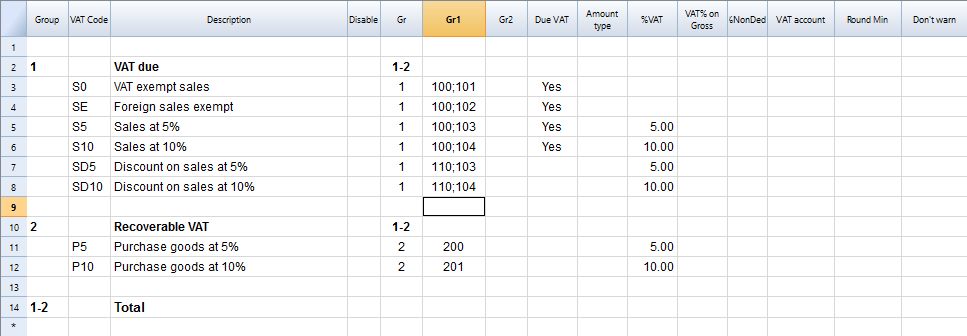
We have 2 main groups:
- Vat due to the tax autorithy.
- Vat recoverable
Creating the VatCode for a specific country
When you use Banana Accounting in a new country you need to adapt the VatCode table to your country needs. Basically you should procede as described here.
- You should be aware of how the Vat reporting form is. You need to create the VatCode so that the user can assign to the transcaction the correct code so that the Vat is calculated and the amount can be assigned to a specific item in the Vat declaration.
- If there are different Vat percentage you should create a VatCode for sales and a VatCode for recoverable, due the the fact that when there is a Vat declaration the Vat payable must be separated from the Vat recoverable.
- You may nedd to create more Vat code for the same percentage if the Vat tax form require you to separate some amounts.
Example, for a country that has a Vat percentage of 5% and 10%.
- For the 0% you need to report both the sales exempt and the export:
- Create a Vat code S0 for Vat Exempt (Vat due Yes even if percentage is 0)
- Create a Vat code SE for Vat Export. (Vat due Yes even if percentage is 0)
- For the 5%
- Create a Vat code S5 for sales at 5% (Vat due Yes)
- Create a Vat code P5 for purchase. (Vat due void, means recoverable)
- If you need to show separatly on the tax form the discounts create a Vat code SD5 for discount on sales at 5%.
If it is not necessary to show separatly the discounts, when entering the transactions for discount we precede the Vat code with the "-S5" so the amount will be reversed.
There are countries where the are many Vat percentage and a complex tax reporting form. In this case you will end up having a Vat table with many codes.
Use the Gr1 to groups Vat Code toghether
If the Vat amounts for different Vat code need to be grouped together you can use the Gr1 to enter to witch field the Vat code belong.
- When creating a BananaApps to groups the amounts together you can use this groups to report the amounts.
- In case the user need to add a new VatCode that fit in a form it can do it and it get correctly summed in the tax form.
Specify in the Gr1 the field number of the Vat form, separating the number with a ";" if the same goes in more then on group. For examples:
- The field 100 of the tax form requre to declare all sales amounts.
- The different sales need also to be indicated in the specific tax field, so we specify also the other tax field.
- Discount need to be indicate separately so we specify for a discount the specific field. The same for purchases.
Give the full Vat code table
It is possible that you will end up with a very complex Vat table.
Some user will probably use only few Vat code, the one that are necessary for their actitivity.
But it is better not to give to the user a stripped down Vat table, for the fact that it may need one specific Vat code.
In this case enter the 1 in the Disable columns. The user will be able to use the code but this will not appear in the list of available VatCode when entering it in the Transactions table.
Assigning vat code to the accounts table
For each account you can assign a default Vat Code (column Vat code).
When you enter or import transactions the Vat code will be retrived, but you can in case changte it.
Vat Transactions
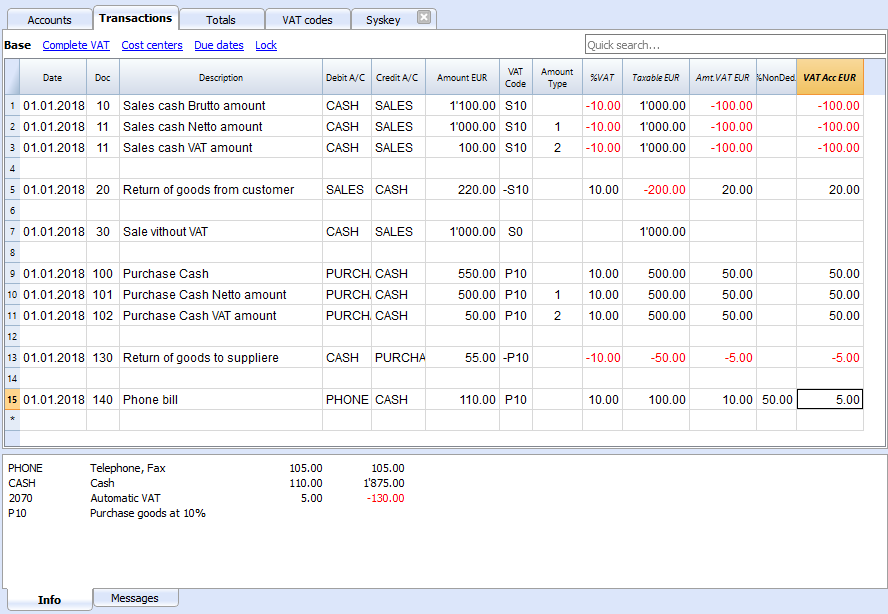
We see above different example of VAT transactions.
- Doc 10-11.
We record cash sale usind different Amount type.
We see that the transaction amount is different but the Taxable amount and Vat amount are always the sames.
VAT amount is in negative for the fact that the VAT amount is registered in credit, and therefore the amount must be pay to the tax authority. - Doc 20.
Return of goods from customer.
We use the same VAT code, but preceded by the minus sing. The taxable amount and VAT amout sign is inverted.
Vat Amount is positive (debit) meaning we recover the vat from the tax authoriy. - Doc 100-102.
Purchase the VAT amount is positive (debit) meaning we recover the vat from the tax authortity. - Doc 130.
Return of good to suppliers the VAT code is inverted, and we own the taxt to the authority.
Excel summary
With Banana ExcelSync we have created a excel spreadshed with the summary value of the vat code.
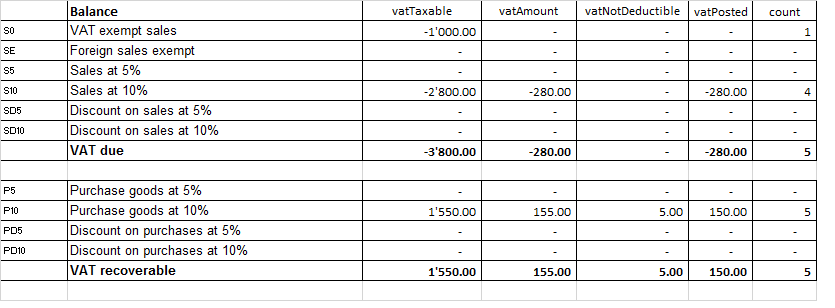
Javascipt API equivalent
The API to retrieve the values above would be.
//get the description of the vat code
Banana.document.vatDescription("S10");
// use the vatCurrent Balance to retrieve the different values
Banana.document.vatCurrentBalance("S10").vatTaxable;
Banana.document.vatCurrentBalance("S10").vatAmount;
Banana.document.vatCurrentBalance("S102").vatNotDeductible;
Banana.document.vatCurrentBalance("S10").vatPosted;
Banana.document.vatCurrentBalance("S10").rowCount;
- vatTaxable is the amount netto, the one tha usually must figure on the vat report as the amount of revenue to declare.
- vatAmount is the Vat amount.
- vatTaxable + vatAmount is the amount inclusive Vat..
- vatNotDeductible is the amount of vat that cannot be fiscally deducted. In case you have an expense where the Vat cannot be totally deducted.
- vatPosted (vatAmount - vatNotDeductible) is the amount that has been posted on tha vat account.
- count is the number of row that have been found to use the vatCode.
The sign of the vatAmount
The sign of the vatAmount follows the accounting convention.
- If the sign of the vatAmount is negative (debit) it means that the vat is due.
- If the sign of the vatAmount is positive it means that the vat is recoverable.
The sign of the vatTaxable follow the sign of the vatAmount. In case the vatAmount is zero the vatTaxable sign is negative if the isDue of the vatCode is true.
If you use the vatAmount to create a tax form you should take care to invert the amount.
vatAmount sign and isDue flag:
- Vat code that have the isDue to true (1) normally have the vatAmount in negative, but the vatAmount could also be positive in case the user has used the vatCode with the minus sign "-S10".
The minus sign before the vatCode is used in case of reversal transaction (correction of an incorrect transactions). In this case the vatAmount would be recorded in the positive. - Vat code that have the isDue to false (void) normally have the vatAmount in positive, but the vatAmount could also be necative in in case the user has used the vatCode with the minus sign "-P10".
In this case the vatAmount would be recorded in negative.
Amount used in the vat report for the tax authorities
Vat due
The amounts are usually in negative,so they must be inverted.
Banana.document.vatCurrentBalance("S10").vatTaxable * (-1);
Banana.document.vatCurrentBalance("S10").vatAmount * (-1);
They could be positive in the case that there have been a good returned from clients that exceed the amount of sales.
Vat recoverable
The amounts are usually in negative,so they must be inverted.
Banana.document.vatCurrentBalance("P10").vatTaxable;
Banana.document.vatCurrentBalance("P10").vatAmount;
They could be negative in the case that there have been a good returned to suppliers that exceed the amount of sales.
Period
Vat report are usually done for a period (month, quarter or semester).
You should use the vatCurrentBalance with tha startDate and endDate
//vat report for January 2018
var startDate = "2018-01-01";
var endDate = "2018-01-31
Banana.document.vatCurrentBalance("S10", startDate, endDate).vatTaxable;
Banana.document.vatCurrentBalance("P10", startDate, endDate).vatTaxable;
Summing many Vat codes
You can have the total of different code by separating the vat code with the sign "|"
//vat report for January 2018
var startDate = "2018-01-01";
var endDate = "2018-01-31
// The taxable amount
Banana.document.vatCurrentBalance("S0|S5|S10|SD5|SD10", startDate, endDate).vatTaxable * (-1);
// The vat due
Banana.document.vatCurrentBalance("S0|S5|S10|SD5|SD10", startDate, endDate).vatAmount * (-1);
// The vat taxable vat recoverable
Banana.document.vatCurrentBalance("P0|P5|P10|PD5|PD10", startDate, endDate).vatTaxable;
// The vat vat recoverable
Banana.document.vatCurrentBalance("P0|P5|P10|PD5|PD10", startDate, endDate).vatAmount;
Printing the vat tansactions list
To print the transactions with Vat or doing Vat calculation use the function Banana.document.journal().
// use the data from the transactions and only normal accounts (exclude cost centers)
var journal = Banana.document.journal(Banana.document.ORIGINTYPE_CURRENT, Banana.document.ACCOUNTTYPE_NORMAL);
for (i = 0; i < journal.rowCount; i++) {
  var tRow = journal.row(i);
  // we get the vat values
  var vatTaxable = tRow.value('JVatTaxable');
  var vatAmount = tRow.value('VatAmount');
  var vatPosted = tRow.value('VatPosted');
}
Within the samples apps repository you find two examples of transactions list:
- List of transactions with vatTaxable, vatAmount and vatPosted.
- List of transctions with vatTaxable, vatAmount and vatPosted also converted in the transaction's currency.
Accounting in more languages
Banana Accounting software lets you setup the accounting file to use different languages.
- Create the accounting file with a main language.
- Add another language by adding the columns for the description in the other language.
You can add as many languages you need. - Customize the printout.
Program language
Every user can select and change the program language any time. Changing the program language will have no effect on the accounting data and accounting setup.
Adding columns for a different language
You can use the command Add column to create a supplementary column for the description in second language, in the table accounting, VAT table or Transaction's table. Use the language name (for example German, Chinese, etc.) as column name.
In the supplementary columns you will enter the description in the language.
You can add a new View for each language (German, Chinese, etc). You can customize the view to see only the description in one language or in more language at the same time.
People wiil be able to work on their language. .
Enhanced Balance sheet with in different languages
In the Enhanced Balance sheet you can choose witch column to use as description.
Under Columns select Add and choose the column you want to show.
You can create a Composition to save the setting for the printout. This way you can create printout for each language.
BananaApps
With BananaApps you can program a report to adapt to your necessity.
Journal reporting
In the following we will explain what need to be considered when creating a new BananaApps for a journal reporting.
- Retrieving the transactions data.
- Creating specific reports using the functionalities offered by the Banana API.
Documentation
Example files
- The examples files are available on github/General/CaseStudies/JournalReport.
- Solutions making use of the journal api:
- China, Voucher report
- Netherlands, Auditfile
Transactions table
The following table is an example of transactions:
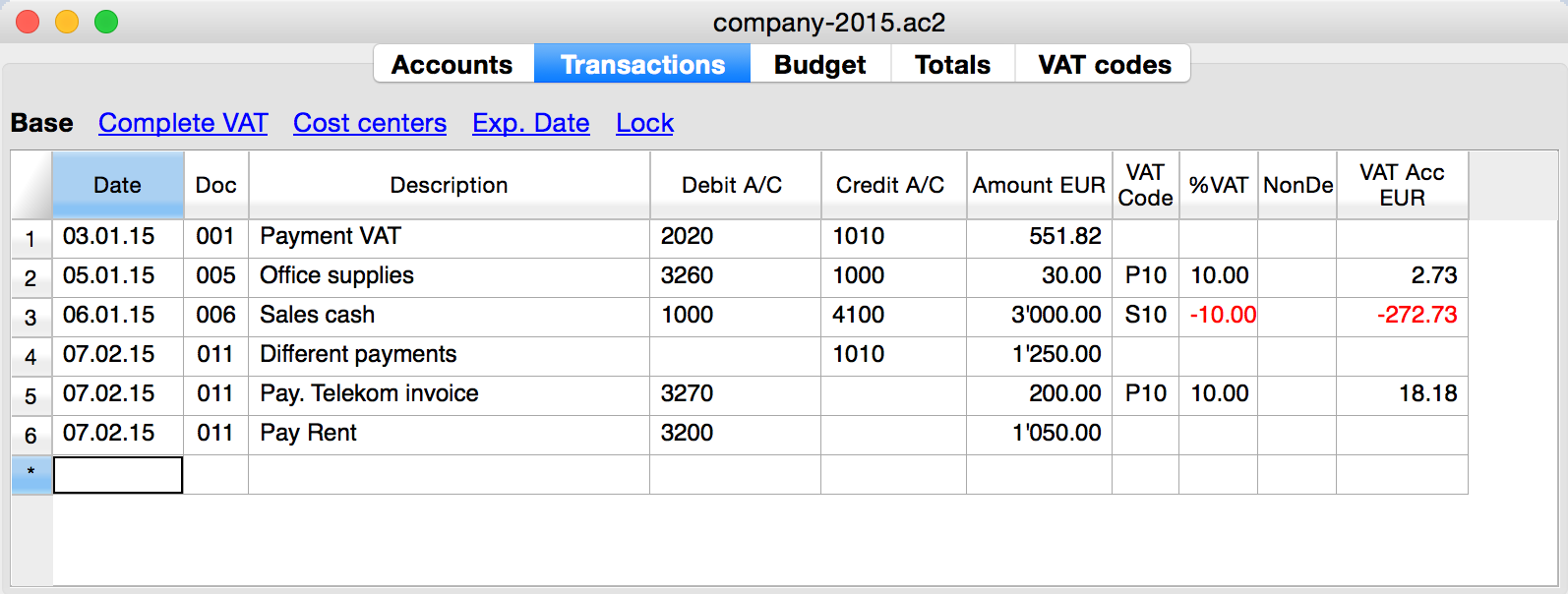
We see above different types of transactions. The transactions can be on a single line or over multiple lines, with or without VAT.
The idea here is to print a journal’s table that contains all the accounts and the transactions. The final result it’s the following one:
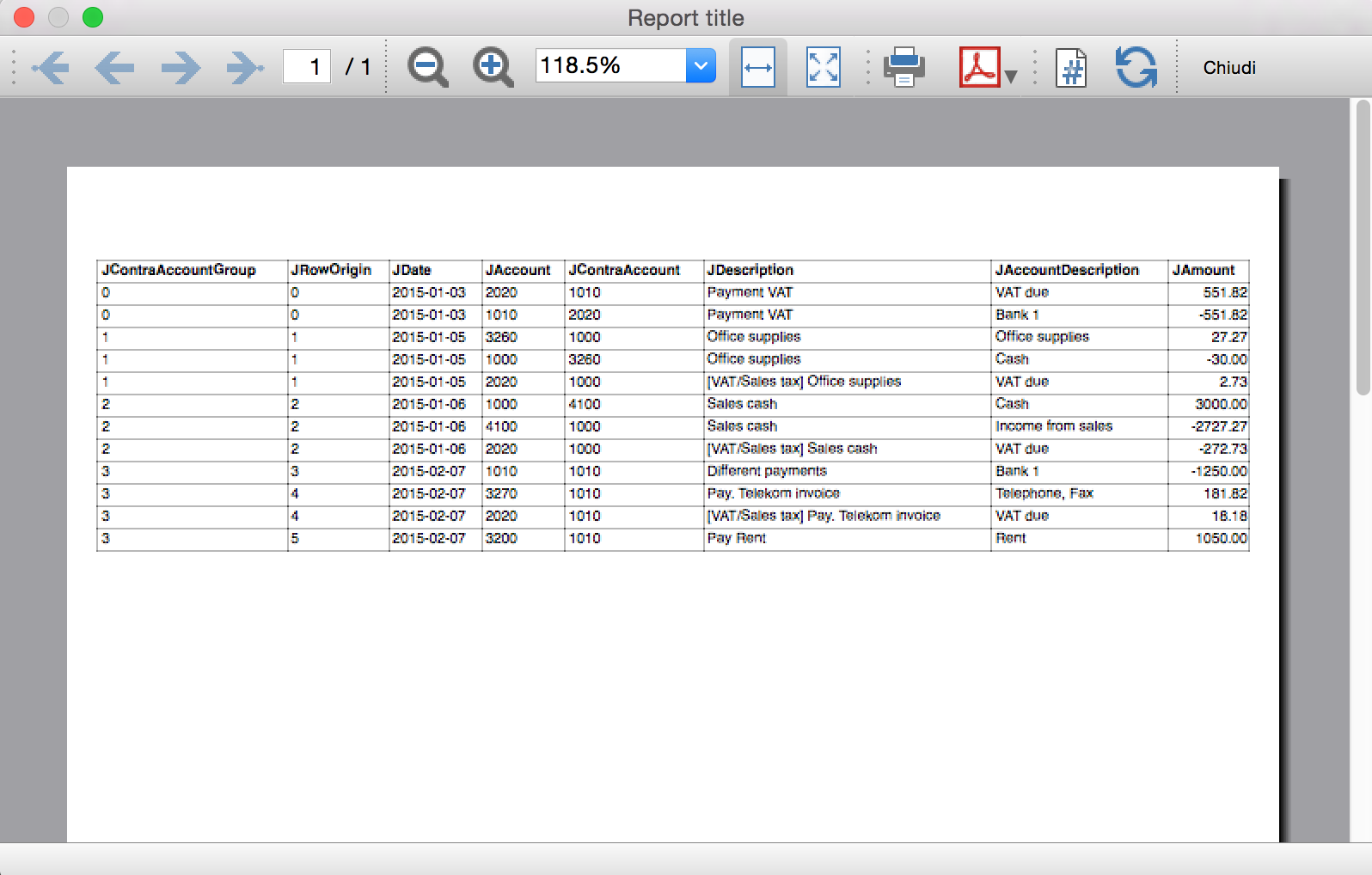
Javascript API equivalent
To retrieve a Table object with all the amount registered on the accounts, we use the Journal’s API:
var journal = Banana.document.journal(Banana.document.originType, Banana.document.accountType);
where
originType specifies the row to be filtered for. Can be one of:
- ORIGINTYPE_NONE no filter is applyied and all rows are returned (current and budget)
- ORIGINTYPE_CURRENT only the normal transactions are returned
- ORIGINTYPE_BUDGET only the budget transactions are returned
accountType specifies the row to be filtered for. Can be one of:
- ACCOUNTTYPE_NONE no filter is applied and all rows are returned.
- ACCOUNTTYPE_NORMAL only rows for normal accounts are returned
- ACCOUNTTYPE_CC1 only rows for Cost Center 1 are returned
- ACCOUNTTYPE_CC2 only rows for Cost Center 2 are returned
- ACCOUNTTYPE_CC3 only rows for Cost Center 1 are returned
- ACCOUNTTYPE_CC Cost Center rows are returned same as using (ACCOUNTTYPE_CC1 | ACCOUNTTYPE_CC2 | ACCOUNTTYPE_CC3)
The returned table has all the columns of the transaction's table plus many other (please, visit the Journal's API for more information).
Code example
A common use to create and use a journal table to retrieve transactions data would be:
// Create the journal table
var journal = Banana.document.journal(Banana.document.ORIGINTYPE_CURRENT, Banana.document.ACCOUNTTYPE_NORMAL);

// Read the table row by row and save some values
for (var i = 0; i < journal.rowCount; i++) {
       var tRow = journal.row(i);

       // From the journal table we take only the transactions rows
       if (tRow.value('JOperationType') == Banana.document.OPERATIONTYPE_TRANSACTION) {

              // Save some column values
              var jContraAccountGroup = tRow.value('JContraAccountGroup');
              var jRowOrigin = tRow.value('JRowOrigin');
              var jDate = tRow.value('JDate');
              var jAccount = tRow.value('JAccount');
              var jContraAccount = tRow.value('JContraAccount');
              var jDescription = tRow.value('JDescription');
              var jAccountDescription = tRow.value('JAccountDescription');
              var jAmount = tRow.value('JAmount');
              //...
       }
}
Results of the Journal’s table for each transaction
The journal’s table above is useful to better understand exactly how the journal works.
In general:
- For each account used in the transaction table (AccountDebit, AccountCredit, CC1, CC2, CC3) the program generates a journal row with the JAccount column set with the specific account.
- For a double entry account transaction that use AccountDebit, AccountCredit, AccountVat, CC1, CC2, CC3 the Journal will contain six rows. If the transaction has only AccountDebit and AccountCredit, then two rows will be generated.
All transactions in specific:
- Doc 001 – Single line transaction without VAT
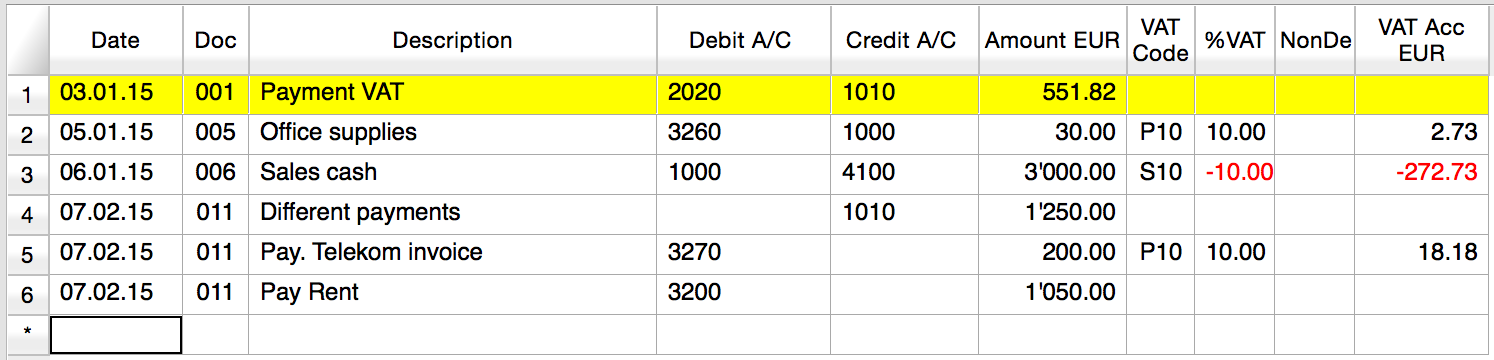
Journal:

One line for the 2020 JAccount
One line for the 1010 JAccount
- Doc 005 – Single line transaction with VAT
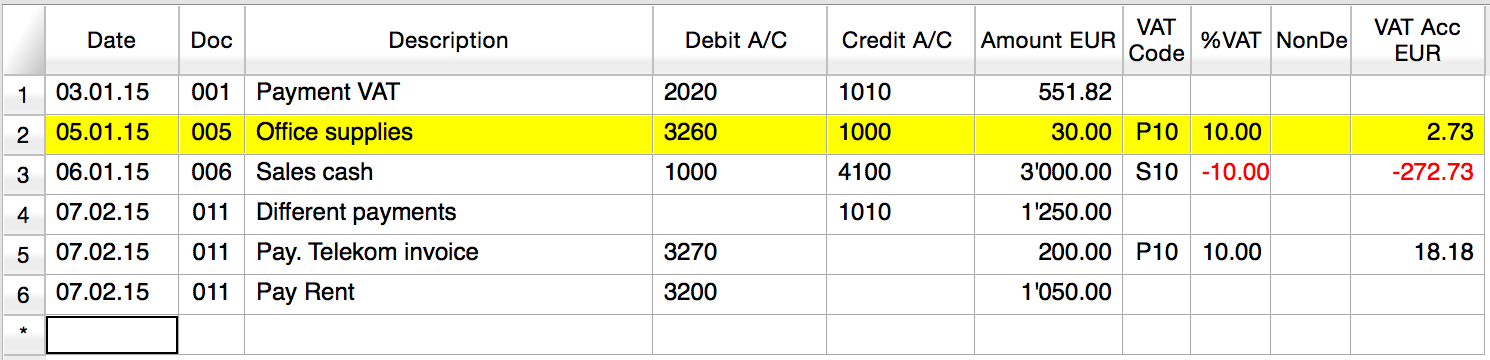
Journal:

One line for the 3260 JAccount
One line for the 1000 JAccount
One line for the 2020 JAccount
- Doc 006 – Single line transaction with negative VAT
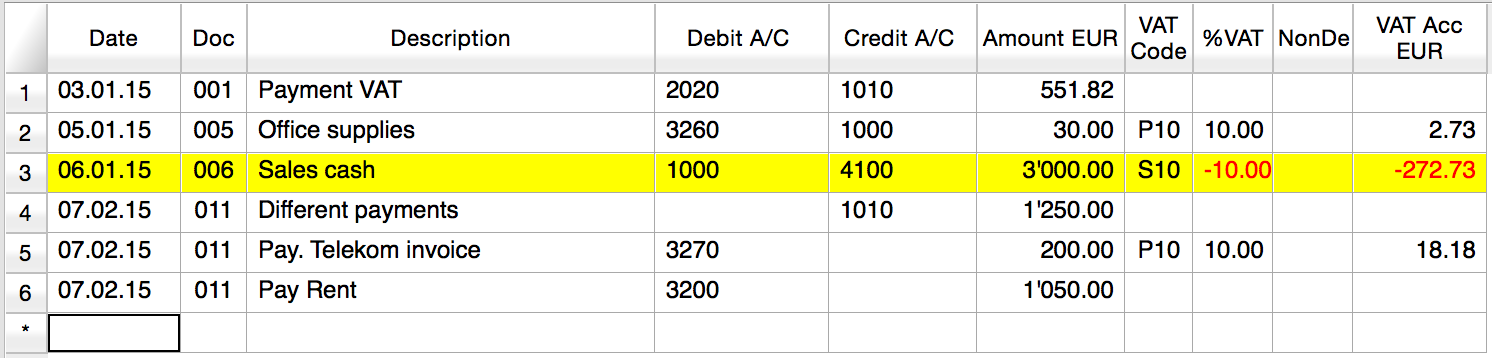
Journal:

One line for the 1000 JAccount
One line for the 4100 JAccount
One line for the 2020 JAccount. The VAT amount is in negative for the fact that the VAT amount is registered in credit, and therefore the amount must be pay to the tax authority
- Doc 011 – Multiple lines transaction with VAT
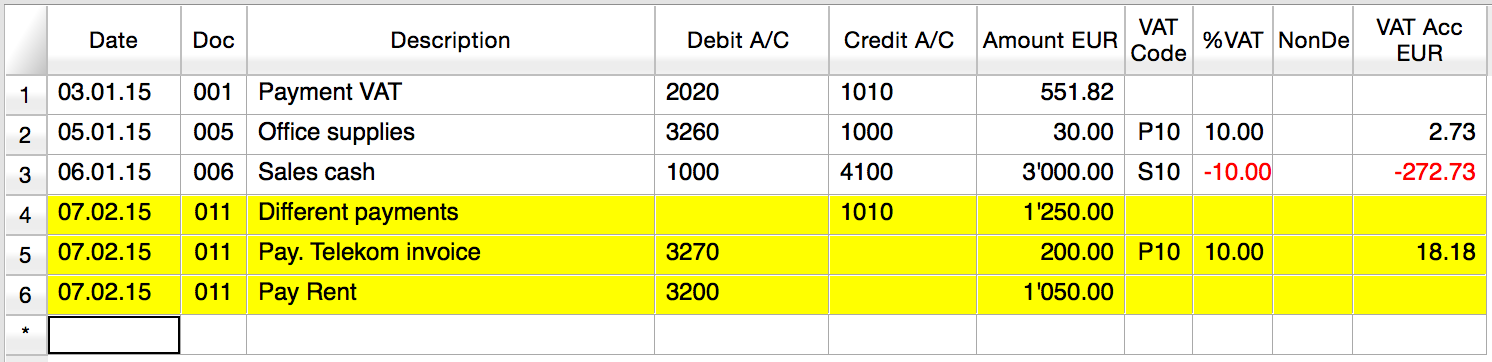
Journal:

One line for the 1010 JAccount
One line for the 3270 JAccount
One line for the 2020 JAccount
One line for the 3200 JAccount
Distributed accounting
The Banana Accounting software is used by thousands of organisations and projects as a distributed accounting system.
Banana.ch has been a world pioneer in using blockchain technology, which faciltates the creation of a distributed accounting system.
Examples are:
- Entities that keep track of accounting transactions in different places and integrate the data in one central accounting.
- Projects accounting, with specific and detailed reporting, not available on the central system.
- A Non-profit organization that has projects worldwide, lets each project keep their accounting, and the data are integrated in the central accounting system (See Helvetas - Blockchain decentralized accounting).
- A large public organization that uses SAP, lets some organizations keep their accounting with Banana. (See Example of Kanton Basel City - German).
- Companies with different branches, that operate in different countries, with different currencies and accounting setup.
When Distributed accounting makes sense
Organizations tend to centralize their accounting system, so that all data reside in one system only.
Cloud computing makes it easier for organizations to share a centralized system. But distributed accounting still is the best choice:
- Connections are slow or costly.
- Using the central system is difficult:
- Require specifically trained personal
- Have high license costs.
- It is not flexible.
- Have a different workflow.
- Local accountings have specific needs, and customizing the central system would be too difficult and costly:
- different accounting plans and requirements
- different legal requirements
- different currencies.
- Accounting documents are kept at the branch level.
- Branches need a lot of flexibility but at the same time you do want to limit data access.
- The different branches have few interactions.
- There is no need to have all the detail-information in a central system.
In these cases it makes sense to have people in the branches use Banana Accounting.
Setting up the distributed accounting system
Organizations that use a distributed accounting system will then need to integrate the data in a central system, in order to have financial statements that include all branches and projects.
The data integration process must consider:
- With what frequency the data need to be integrated (monthly, quarterly, yearly, ...).
- The detail-transactions that need to be integrated in the central system.
- Whether only summary data are being integrated in the main system.
- How the data will be made available to the center.
Integrating all transactions into the central system
The requirements for working this way are:
- The distributed accounting and the central accounting use the same account numbers, same currency.
- In this case the integration process is done by importing the transactions from the branch into the central system.
- In Banana you have a central accounting system and use the import function.
- The distributed accounting and the central accounting have different account numbers or currencies
- The transactions must be converted to a format that is suitable for importing.
You can create a BananaApps that exports the data from the Banana Accounting file into the requested format's data. - Currency conversion.
You need to define at what rate the amounts from one currency are converted to the other currency. - If you use Banana for the central and distributed accounting see
- Import transactions
- Import file (this function also allows to convert account numbers).
- The transactions must be converted to a format that is suitable for importing.
Integrating only the summary data into the central system
This approach facilitates the integration process and is particularly adequate when:
- The central accounting system differs from the local one.
- Local accountings use different settings (currency, accounting plan), making the integration complex.
- There is no need to have detailed transactional information in the central system.
Detailed information can easily be accessed with the Banana accounting file. - There are large quantities of data and integrating it makes managing the central system more complex and costly.
Therefore, in the central system only the summary data are integrated:
- The period of the data that should be integrated (monthly, quarter, year) are defined
- Defined is whether the integration is done at the accounting level or at the group level (see below).
- Each branch accounting prints a summary of transactions (see BananaApps Trial Balance with blockchain) that includes:
- accounts or group number
- total debit and credit for the period.
- these amounts are registered unto the central accounting:
- Manually (directly from the report)
- With the import function. In this case the data should be exported from Banana Accounting.
Using blockchain lock function
If you use a distributed accounting system, it is important that, once you have integrated the data into the central system, the local data are not changed. In case the local data have been changed you will have difficulty in reconciling the different systems. The situation will get complicated if you have many accounting files.
The branch cannot be prevented to modify the file, for the fact that they have the file on their local system.
The only way to make sure that the data have not been changed, is to use a blockchain security mechanism embedded in Banana and named Lock transaction:
Each branch, at the end of each period, is required to:
- Check that the progressive lock of the previous period is the same as the one that has been printed.
- Lock the accounting for the period.
- Print the lock report, sign it and send it to the headquarters, together with the accounting file.
Once the accounting has been locked, the branch, should:
- Continue to work on the same file.
- Do not unlock or change the locked transactions.
The headquarter should:
- Keep note of the progrLock and number when they integrate the data.
- Keep a copy of the file that has been integrated previously.
The best is to put in a directory with the date or have a date in the file name. - When they receive the file, check that the lockProgressive of the last period is the same.
- If is not the same require the branch to fix the problem.
- do not proceed with the data integration.
- Use the BananaApps Compare two files to see the differences.
- In this case, it will be worth it to return the previous file, so that they can start from this and add the new transactions.
- If it is the same
- Proceed with the integration.
- Keep note of the last LockProgr and LockNumber.
- If is not the same require the branch to fix the problem.
Structuring the accounting plan to facilitate the data integration
Keep the same account numbers
If you need to use in the branch the same accounts number that you use in the central system, the best way is to use the same accounts number in the branch accounting file.
Using different account numbers
This is necessary in case local accounting should use a different accounting plan (local rules) or a more detailed accounting.
There are different options:
Add a column to the accounting plan for the central accounting number, so that each account will also have a corresponding central account number:
- The account column will use a local account number.
- In the columns Central account you enter for each account the number of the account used in the central system.
- Different accounts can have the same central account number.
Use a grouping schema where the groups in the accounting table corresponds to the account number of the central accounting (see Helvetas example)
- Each group in the accounting plan will correspond to an account number in the central accounting.
- In the accounts table you will have the groups totals corresponding to the accounts in the central accounting.
- You will end up having a lot of groups.
- This approach is useful if the local accounting needs to create many local accounts. For examples many bank accounts.
Multiple levels
If your organization is complex it may make sense to have different level of integration (see Helvetas example) with different approaches:
- Each country integrates the data of the local projects, by importing all transactions in one file.
- The summary data of each country is then integrated in the central accounting system.
Cash book accounting
If the local project only has one account to manage, it make sense to set up a Cash book accounting.
- Create a Cash book file in which the branch keeps track of it's expenses.
- Use the import Cash Book function to integrate the data in the main Banana Accounting file.
Translate Banana Software
Prepare for translation
Introduction
This documentation relates to Banana version 8.0.4 and later
Download Banana 8 at https://www.banana.ch/en/download_en
Download and install the tranlsation package
- The translation package contains
- QtLinquist
- The Banana Accounting texts to be translated
- The QtLibrary text (only few to translate)
- In order to access the texts to be translated you have to download the following file:
ban80_translations.zip - (www.banana.ch/accounting/files/banana8/translations/ban80_translations.zip)
last update: 14 january 2016
- Once you downloaded the file, double click on it in order to extract its content - once the process is finished you will have a new directory on your Desktop:
ban80_translations directory, with the following content:- "win_start_linguist.cmd" file - to launch under Windows the software QtLinguist used to translate banana accounting
- "mac_start_linguist.cmd" file - to launch under Mac the software QtLinguist used to translate banana accounting
- "win_compile_translations.cmd" file - to compile under Windows the translations in a binary form readable by banana accounting
- "mac_compile_translations.cmd" file - to compile under Mac the translations in a binary form readable by banana accounting
- "output" directory - once you run "compile_translations.cmd", it contains the compiled translations
- "src/translations" directory - contains the Banana Accounting files with the texts to be translated
- "win_bin", "mac_bin" and "qtrsrc" directories - contain various files
QtLinguist
Is a software tool that allow to insert the translated text.
Before opening the QtLinguist sofware we advise you to read the QtLinquist guide for translators
Start QtLinuist and open the translation file :
- Launch the QtLinguist software with a double on the file "start_linguist.cmd"
- Open the translation file src/translations/ban8000_xxx.ts (where xxx stand for the abbreviation of your language)
QtLinquist Interface
You will face a screenshot similar to this one:
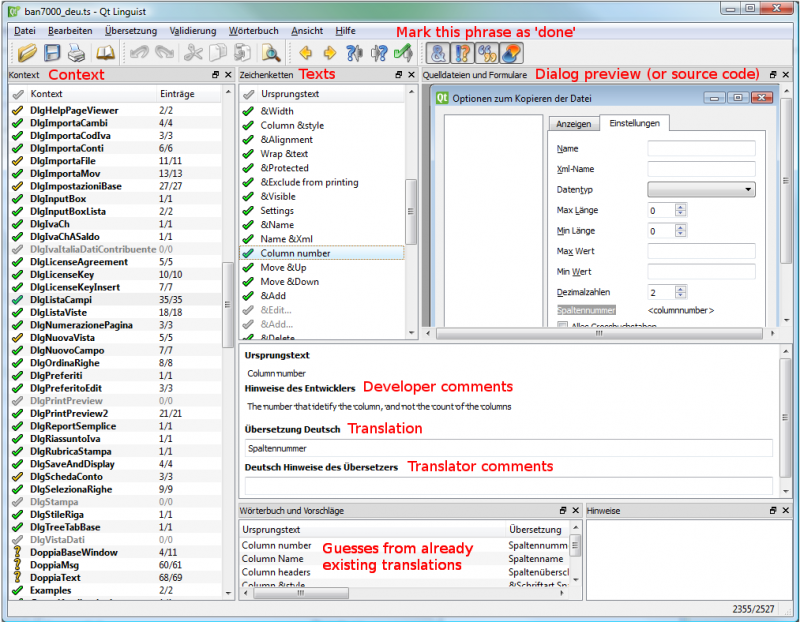
Translate the texts
- You need to translate the missing text and mark every finished text with a green check mark (you will find it
 in the toolbar) until all texts will be marked with either one of these symbols:
  or
or  .
. - We advise you to start with the more general texts, this means leaving for later texts starting with a Dlg (dialog) or Tab symbol - for example "CDate"
- You won't be able to change the English texts - if you find any mistake in English you will have to ask us to correct it.
- If you want to have a comparison with other languages, you just need to open the corresponding *.ts files.
- If it is not Se non è chiaro come tradurre un termine leggere le indicazioni dello sviluppatore
- f you need further information from us in order to translate a specific texts, there is a field called "Translator notes" where you can enter your comments.
Start with the words: "TODO:" this is just a code so later on we will be able to trace and easily extract all your comments.
Special texts and charachters
- You will find %1, %2, %3 within the text.
The symbol %1 will be replaced by the program by the appropriate value (account number, date, file name, etc.).
If there is a %1, %2, %* this should also be present in the translation in the appropriate place. - Banana Accounting columns name an table names.
For example "ReportWithMovements;With mov.;with movements"- The text is separated by the semicolumn ";"
- First part is the field name, in the translated text
- No space or special charachters
- Camel case (first charachter of the word is Capital)
- Second part is the column header. Should possible fit on the columns with.
- Thirt part is the full description, it is displayed as a tooltip when you go with the mouse on the column header.
QtLibrary translation files
- This are the text of the library file. They contains many text but we do need only to translate a fews.
- This texts are in ban80_translations/src/translations/qt_xx.ts file,
- You need to translate it in the same way as the other, and we actually advise you to start from this one. Attention: in the qt_xx.ts file not all the texts are to be translated, but only those that have a green check mark in the Italian file qt_it.ts (which you will have to open for comparison).
Do not translate
- It is not necessary to translate the following texts: ResocontoIvaCh*, ReportIvaItalia*I
After the translation
Send the translation back to us:
Once you finish your translation work:
- Send us as an attachement the *.ts files of your languages, this means the file ban8000_xxx.ts and the file qt_xx.ts if you have it in your language.
- Once you have send us the files back do not translate any more text.
Wait until we will make the next version of the translations files available.
How to get your translation text in Banana Accounting software
You can verify how your translation look in the Banana accounting software - here is how to proceed:
- Check that you have the latest version of Banana Accounting.
Get in touch with with Banana Tecnictian to know if the latest version is available. - Double click on the file compile_translations.cmd
- Copy all the files output/*.qm in the Lang folder of the Banana software (usually the location is C:\Program files\Banana80\Lang or , C:\Program files\BananaExpm80\Lang, but it could vary depending on where you have installed Banana 8)
- Restart Banana 8 and select your language from the Option command (Tools menu)
- If some text does not display at the correct place it is due to different software version (can happen with experimental version)
Tools and links for translators
Microsoft Language portal - it contains all Microsoft translation
KDE Qt Translations - suggestion on how to translate the qt_xx.ts texts
Bing Translator - this is an online translator that you can rely on to translate complete sentences if you have not found a suitable solution with the previous links. Please note that technical and specific terms might not always be translated correctly.
Notes
Please let us know if we can improve this documentation.
DATEV-Export
Mit dem neuen Datev-Format (ASCII csv) sollte der Austausch mit neueren Versionen der Datev-Software, welche beim Steuerberater ggf. zum Einsatz kommt, möglich sein.
Sie können die folgenden Daten im DATEV-Format exportieren:Die DATEV-Kontenpläne und die Liste der Steuerschlüssel und deren Bedeutungen sind auf folgenden Webseiten verfügbar:
Beispieldateien:
- doppelte-buchhaltung-skr03-2017.ac2
- einnahmen-ausgaben-rechnung-skr03-2017.ac2
(Wenn Sie eine Einnahmen-Ausgaben-Rechnung verwenden, müssen Sie die App Datev-Export installieren)
Voreinstellungen
Bevor Sie einen DATEV-Export durchführen, vergewissern Sie sich, dass folgende Voraussetzungen in Ihrer Buchhaltungsdatei erfüllt worden sind:
- Sie haben einen DATEV-konformen Kontenrahmen gewählt.
Zurzeit stehen Ihnen diese DATEV-konformen Kontenrahmen zur Verfügung:
SKR03 - Standard und kurz
SKR04 - Standard
- Sie haben die Spalten Datev-Konto und Datev-Automatikkonto in der Tabelle Konten definiert
Im Fall diese Spalten in Ihrer Buchhaltungsdatei nicht vorhanden sind, können Sie den Befehl Werkzeuge-Neue Funktionen hinzufügen..., DATEV-Spalten in der Kontentabelle hinzufügen benutzen. Diese Spalten sind unter der Ansicht Verschiedene sichtbar.
Spalte Datev-Konto: Wenn Sie Ihre Konten an die Nummernvergabe der DATEV-Buchhaltung anpassen müssen, wählen Sie die Tabelle Konten und tragen Sie in der Spalte Datev-Konto die Nummer des Sachkontos bei DATEV ein. Diese Nummern werden von der Option Kontenzuordnung berücksichtigt.
Spalte Datev-Automatikkonto: DATEV-Automatikkonten werden von DATEV festgelegt. Die entsprechenden Standardkonten in Banana Buchhaltung erhalten das Kennzeichen DATEV-Automatikkonto. Wählen Sie die Tabelle Konten, Spalte Datev-Automatikkonto und geben Sie Ja ein, wenn es um einem Automatikkonto handelt.
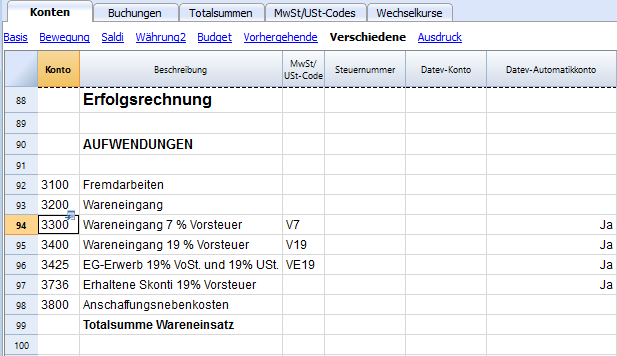
- USt-Codes bearbeiten (USt-Tabelle)
Wählen Sie die Tabelle MwSt/USt-Codes, Spalte Gr1 und geben Sie den Steuerschlüssel nach den DATEV-Konventionen ein. DATEV verwendet Steuercodes mit eigener Systematik, daher müssen Sie ebenfalls in dieser Tabelle die Verknüpfung der festgelegten Steuercodes mit den DATEV-Steuercodes vornehmen. Fragen Sie im Zweifelsfall Ihren Steuerberater, welche DATEV-Steuerschlüssel hier anzugeben sind.
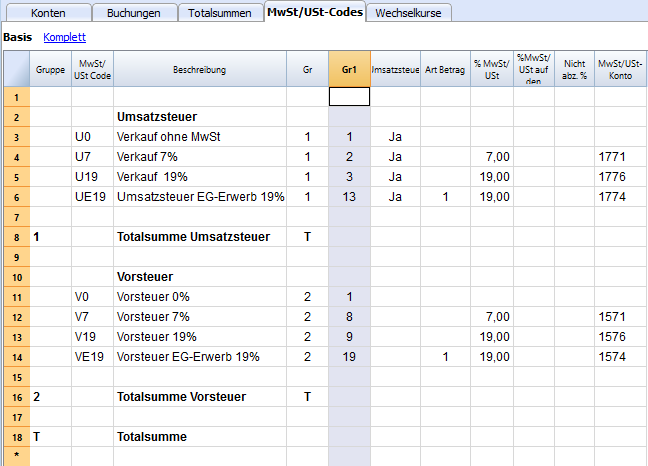
DATEV - Umsatzsteuerbuchungen
Bei DATEV wird die Umsatzsteuer stets aus den Brutto-Beträgen herausgerechnet. Die Steuerrechnung wird automatisch durchgeführt, wenn im Buchungssatz entweder ein sog. Automatik-Konto (automatisches Konto) oder ein Steuerschlüssel verwendet werden.
Achtung:
Die Angabe eines Steuerschlüssels und eines Automatik-Kontos in einem Buchungssatz ist nicht zulässig. Der Buchungssatz wird abgelehnt.
Automatik-Konten für USt-Berechnung
Automatische Konten haben eine Programmfunktion, die bewirkt, dass aus dem Brutto-Betrag der Buchung die Umsatzsteuer berechnet wird. Auf das Automatik-Konto bucht das Programm den um die Steuer verminderten Betrag. Die Umsatzsteuer selbst bucht das System automatisch auf das für den betreffenden Steuersatz vorgesehene Umsatzsteuer-Sammelkonto.
Aufhebung der USt-Berechnung
Sollen auf automatischen Konten Beträge ohne Steuer gebucht werden, muss im Feld BU-Schlüssel der Berichtigungsschlüssel 40 gesetzt werden. Durch diesen Berichtigungsschlüssel wird die Automatik des Kontos aufgehoben.
Steuerschlüssel
Die Anwendung des Steuerschlüssels im Buchungssatz ist eine weitere Möglichkeit zur Berechnung der Umsatzsteuer. Über den Steuerschlüssel berechnet das Programm den USt-Betrag automatisch und bucht diesen anschließend auf das entsprechende Sammelkonto.
DATEV – Kontenzuordnung
Mit der DATEV- Kontenzuordnung können Sie für alle Konten ihres Kontenplans abweichende DATEV-Kontennummern definieren. Nutzungsbeispiele:
- Anpassung der Konten Ihres Kontenplanes an die Nummernvergabe der DATEV-Buchhaltung.
Beispiel: Ein Kundenkonto ist vierstellig angelegt worden. In DATEV Kanzlei Rechnungswesen müssen Kundenkonten mindestens fünfstellig sein (Konten 10000- 69999). Vergeben Sie für das vierstellige Kundenkonto ein fünfstelliges DATEV- Konto.
- Zusammenfassung verschiedene Konten Ihres Kontenrahmens auf einem Konto.
Beispiel: Sie haben das Konto 8400 im SKR-03 kopiert und die Erlöskonten 8401, 8402, 8403 selbst angelegt. Vergeben Sie für selbst angelegte Konten das DATEV-Konto 8400.
Die DATEV-Kontenzuordnung finden Sie im Menü Verwaltung – DATEV-Kontenzuordnung. Wenn die Option DATEV-Kontenzuordnung beim DATEV - Export aktiv ist, werden die Angaben aus der DATEV- Kontenzuordnung berücksichtigt.
Vorgaben für Sach- und Personenkonten
Die Kontonummernlänge von Sachkonten und Personenkonten darf in Kanzlei Rechnungswesen nur um eine Stelle differieren.
Beispiel: Vierstellige Sachkonten und fünfstellige Personenkonten oder fünfstellige Sachkonten und sechsstellige Personenkonten.
Für Personenkonten ist ein bestimmter Nummernbereich vorgesehen. Für Debitoren (Kunden) die Kontennummern 10 000 bis 69 999 und für Kreditoren (Lieferanten) 70 000 bis 99 999.
Hinweis: Nur wenn die Kontierung der Buchungssätze diesen Vorgaben entspricht, ist ein Import von Buchungsdaten in Kanzlei Rechnungswesen möglich.
Tipp: Haben Sie Personenkonten angelegt, die nicht dieser Vorgabe entsprechen? Nutzen Sie die Funktion DATEV- Kontenzuordnung.
DATEV Export Buchungsdaten
So vorgehen
Befehl Datev / DATEV Export Buchungsdaten im Menü Apps auswählen.
Ihre Buchhaltungsdatei muss richtig eingestellt werden, um korrekt exportieren zu können. Bitte schauen Sie DATEV Voreinstellungen.
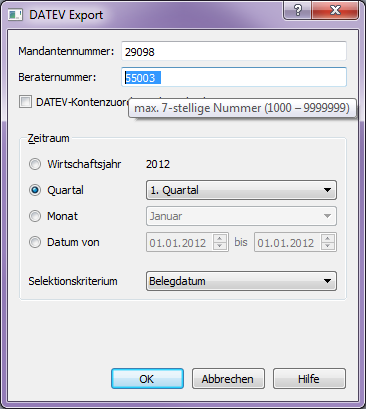
- Mandantennummer: Pflichtangabe. Wird vom Steuerberater selbst vergeben. Diese Nummer kann max. 5-stellig numerisch hinterlegt werden.
- Beraternummer: Pflichtangabe. Wird von der DATEV vergeben und steht z. B. für einen Steuerberater. Die Eingabe kann max. 7-stellig numerisch sein.
- DATEV-Kontenzuordnung: Optionale Angabe. Mit der DATEV- Kontenzuordnung können Sie für alle Konten ihres Kontenplans abweichende DATEV-Kontennummern definieren. Weitere Informationen
- Zeitraum: Monat, Quartal, Wirtschaftsjahr, Datum von… bis... Exporte sind nur möglich innerhalb des aktiven Wirtschaftsjahres.
- Selektionskriterium: Belegdatum laut Journal oder Buchungsdatum laut Journal.
Klicken Sie auf OK um den DATEV-Export durchzuführen. Sie müssen nur das Export-Verzeichnis angeben, weil der Dateiname programmintern angelegt wird und er darf nicht verändert werden. Auch lassen sich die Dateien direkt via E-Mail versenden.
DATEV Export Stammdaten
Den Befehl Datev -> DATEV Export / Kontendaten von Kunden und Lieferanten aus Menü Apps auswählen.
Die Buchhaltungsdatei muss korrekt eingerichtet sein, um richtg exportieren zu können. Bitte sehen Sie dazu die Informationen auf unserer Webseite DATEV Voreinstellungen.
Für Personenkonten ist ein bestimmter Nummernbereich vorgesehen.
Die Adressfelder müssen in der Tabelle 'Konten' vorhanden sein (Vorname, Name, Unternehmen, usw. .. der Kunden oder Lieferanten).
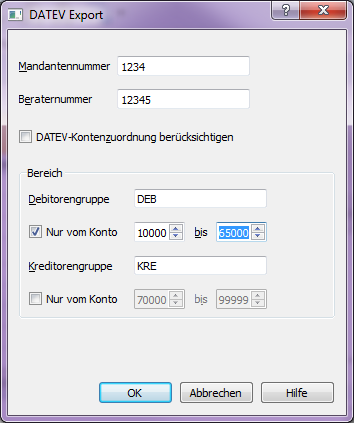
- Mandanten-Nummer: Pflichtangabe - Sie wird vom Steuerberater selbst vergeben. Diese Nummer kann max. 5-stellig numerisch hinterlegt werden.
- Berater-Nummer: Pflichtangabe - Sie wird von der DATEV vergeben und steht z. B. für einen Steuerberater. Die Eingabe kann max. 7-stellig numerisch sein.
- DATEV-Kontenzuordnung: Optionale Angabe - Mit der DATEV- Kontenzuordnung können Sie für alle in Ihrem Kontenplan vorhandenen Konten abweichende DATEV-Kontennummern definieren. Weitere Informationen
- Debitorengruppe: Die Hauptgruppe von den zusammengerechneten Debitorenkonten. Gegenwärtig Untergruppe sind nicht erlaubt.
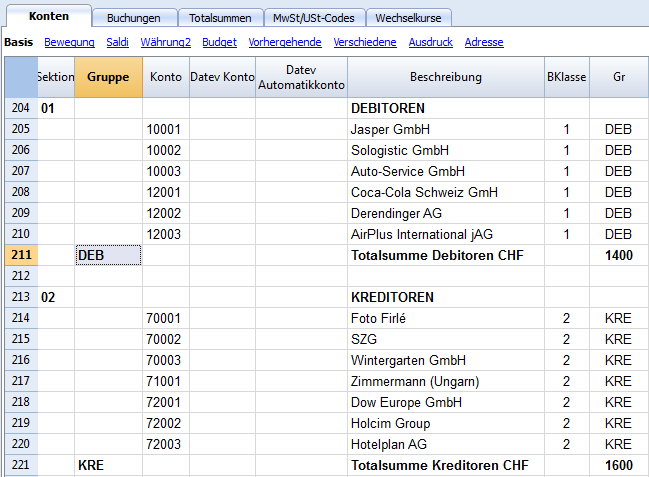
- Nur vom Konto-bis Konto: Es ist möglich den Export auf bestimmte Debitorenkonten zu beschränken.
- Kreditorengruppe: Die Hauptgruppe von den zusammengerechneten Kreditorenkonten. Gegenwärtig Untergruppe sind nicht erlaubt.
- Nur vom Konto-bis Konto: Es ist möglich den Export auf bestimmte Kreditorenkonten zu beschränken.
Klicken Sie auf OK um den DATEV-Export durchzuführen. Sie müssen nur das Export-Verzeichnis angeben, weil der Dateiname programmintern angelegt wird und er darf nicht verändert werden. Auch lassen sich die Dateien direkt via E-Mail versenden.
Svizzera
Nuove funzioni e applicativi in Banana Contabilità Plus
Nella nuova versione Banana Contabilità Plus trovi nuove funzioni e applicativi per lavorare ancora più facile e veloce:
- Modelli predefiniti per la Svizzera direttamente nel programma
- Nuova tabella Codici IVA aggiornata con le aliquote in vigore
- Fatturazione integrata alla contabilità con stampa fatture codice QR
- Offerte e Fatture distinti dalla contabilità
- Foglio ore
- Magazzino
Ti consigliamo di passare a Banana Contabilità Plus e approfittare delle molteplici novità.
Gestione IVA Svizzera
Nuovi formulari per la dichiarazione IVA
Banana Contabilità Plus prepara in automatico i rendiconti IVA e la trasmissione elettronica all'AFC. Tutto ciò non è possibile con Banana Contabilità 8. Nella nuova versione Banana Contabilità Plus ci sono delle estensioni per preparare in modo facile e veloce:
Banana Contabilità è predisposto per gestire l'IVA secondo le prescrizioni dell'Amministrazione federale delle contribuzioni:
- Tipo di contabilizzazione
- Sul fatturato
- Sull'incassato.
- Metodo
- Rendiconto effettivo (con deduzioni dell'IVA pagata)
- IVA a Saldo.
Report specifici per la Svizzera
Sono inoltri previsti dei report specifici per la Svizzera che presentano i dati come richiesto nel formulario dell'Amministrazione federale delle contribuzioni:
Utilizzo delle funzionalità IVA Svizzera
Per potere utilizzare le funzionalità specifiche dell'IVA per la Svizzera è necessario che i codici IVA sia impostatati conformemente alle direttrive.
Qui di seguito sono indicate le impostazioni necessarie dei codici IVA.
Nuove aliquote 2018
Nuove aliquote IVA e nuovi formulari
Nella versione di Banana Contabilità Plus trovi la tabella codici IVA aggiornata e i nuovi formulari per trasmettere:
Ti consigliamo di passare subito alla nuova versione di Banana Contabilità Plus per utilizzare fin da subito le novità.
Il primo gennaio 2018 sono entrate in vigore le modifiche relative alla riduzione delle aliquote IVA, secondo la votazione del 24 settembre 2017.
A partire dalla versione di Banana Contabilità 9 è possibile ottenere in automatico il nuovo facsimile del formulario IVA in vigore. Chi possiede una versione precedente può aggiornare la tabella Codice IVA con le nuove aliquote, ma può creare solamente il riassunto IVA e non il facsimile del formulario IVA. Pertanto, è fortemente consigliato di aggiornarsi alla versione di Banana Contabilità 9, predisposta specificatamente per il passaggio alle aliquote IVA 2018.
I piani contabili disponibili sul nostro sito internet contengono già i nuovi codici IVA, con le aliquote fino e dopo il 2017.
| Aliquota normale | Aliquota speciale per il settore alberghiero | Aliquota ridotta | |
|---|---|---|---|
| Aliquote d'imposta attuali | 8.0% | 3.8% | 2.5% |
| - Finanziamento aggiuntivo dell'AI limitato al 31.12.2017 | -0.4% | -0.2% | -0.1% |
| + Aumento delle aliquote d'imposta per FAIF 01.01.2018 - 31.12.2030 | 0.1% | 0.1% | 0.1% |
| Aliquote d'imposta applicabili dal 01.01.2018 | 7.7% | 3.7% | 2.5% |
Aggiornare la tabella Codici IVA alle nuove aliquote
Si consiglia di effettuare questa operazione all'inizio del 2018, prima di iniziare a inserire le registrazioni nella contabilità.
Per poter aggiornare la tabella Codici IVA del proprio file contabile, procedere come segue:
- Scaricare e salvare con nome il file Codici IVA 2018
- Aprire il file della propria contabilità
- Dal menu Conta1, cliccare sul comando Importa in contabilità, e selezionare Codici IVA
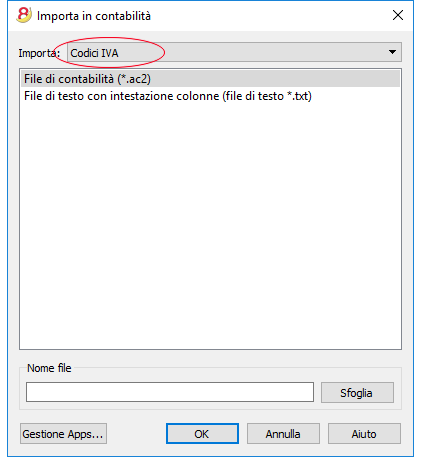
- Tramite il bottone Sfoglia, indicare il percorso dove è stato salvato il file Codici IVA 2018
- Confermare, cliccando sul bottone OK.
- Dalla finestra di dialogo che appare ci sono due opzioni:
- Aggiungi nuovi codici e nuovi gruppi
Da usare quando si vogliono mantenere dei codici IVA propri. In questo caso il programma aggiunge i nuovi codici IVA lasciando inalterati quelli esistenti. - Sostiutisci tutte le righe
Usare questo comando se non si ha la necessità di mantenere la tabella codici IVA esistente.
In questo caso, la tabella codici IVA è completamente rimpiazzata con la nuova tabella presente nel file scaricato.
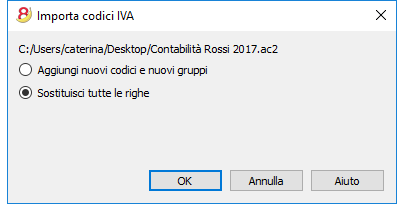
- Aggiungi nuovi codici e nuovi gruppi
- Controllare la contabilità
Dal menu Conta1, utilizzare il comando Controlla contabilità.
Se nelle registrazioni ci dovessero essere dei codici IVA non presenti nella tabella Codici IVA, occorre inserire i codici IVA mancanti o sostituire quelli esistenti con quelli presenti nella nuova tabella Codici IVA.
Per velocizzare questa operazione si può utilizzare il comando Cerca e sostiutisci dal menu Dati.
IVA a Saldo
Per l'IVA a saldo dal 2018 saranno applicabili le nuove percentuali IVA.
Si consiglia di aggiornare la tabella Codici IVA, sostituendo tutti i codici, come descritto sopra.
- Se si utilizza il metodo di calcolo dell'IVA alla fine del periodo (senza scorporo nelle registrazioni), al momento di procedere con il rendiconto IVA si deve immettere la nuova aliquota IVA.
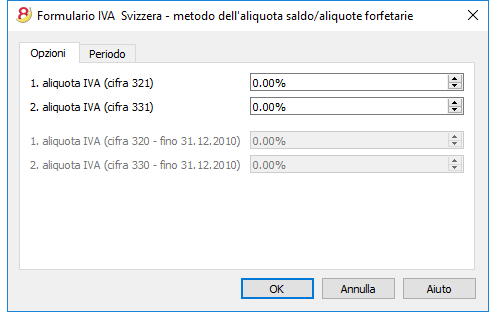
- Se invece si fa lo scorporo per ogni registrazione, occorre modificare la tabella codici IVA, inserendo la nuova aliquota.
Per maggiori informazioni consultare la pagina Formulario IVA aliquota saldo/forfettaria.
Descrizione Codici IVA
Nuovi formulari per la dichiarazione IVA
Banana Contabilità Plus prepara in automatico i rendiconti IVA e la trasmissione elettronica all'AFC. Tutto ciò non è possibile con Banana Contabilità 8. Nella nuova versione Banana Contabilità Plus ci sono delle estensioni per preparare in modo facile e veloce:
Impostazioni di base
- Impostare nei dati base contabilità (File, Proprietà file, scheda IVA) il conto per la scomposizione IVA.
- Per coloro che avessero già un file Banana con la vecchia tabella Codici IVA, si consiglia di aggiornarla seguendo le istruzioni riportate nella pagina Nuove aliquote IVA 2018.
Codici IVA - nuove aliquote 2018
I nuovi codici relativi alle nuove aliquote sono presenti nel file Codici IVA 2018 da scaricare e aprire in Banana Contabilità.
- V = Cifra d'affari (Vendite e servizi) (200)
- VS = Sconti su vendite e servizi (235)
- B = Imposta sull'acquisto (380)
- M = Acquisti materiale e prestazioni di servizio (400)
- I = Investimenti o costi d'esercizio (405)
- K= Correzioni (410, 415 420)
- Z = Fuori campo (910)
Raggruppamento Gr1
In questa colonna (visibile sulla vista completo) sono indicate le cifre del formulario IVA dove devono vengono raggruppati gli importi.
Queste indicazioni sono fondamentali per il programma che prepara il facsimile del formulario.
Ci sono dei codici IVA che devono figurare in più caselle del formulario. Per esempio l'imponibile delle vendite deve figurare nella casella 200 (Cifra d'affari) e anche nella casella 301 (Calcolo dell'imposta). Nella colonna Gr1 si indicano le caselle separate da un punto e virgola (200;301).
Ci possono anche essere dei codici che sono raggruppati in tre (es. 200;205;302;).
Il comando stampa il formulario IVA, se trova un codice usato nella tabella registrazioni, che è priva del codice GR1, segnala un errore. Se un codice IVA non deve figurare in alcuna cifra del formulario, per esempio codici per altre nazioni, si deve indicare in Gr1 "xxx". In questo modo il foglio di stile non segnala alcun errore.
Gr1 per codici fino al 2017 e dal 2018
Nel formulario IVA sull'effettivo, nella parte calcolo dell'imposta ci sono caselle fino al 31.12.2017 (301, 311, 341, 381) e altri a partire dal 1.1.2018 (302, 312, 342, 382).
Nel formulario per l'IVA a saldo, nella parte calcolo dell'imposta ci sono caselle fino al 31.12.2017 (321, 331,381) e altri a partire dal 1.1.2018 (322, 332, 382).
Il comando stampa formulario IVA inserisce i valori delle caselle in base alla cifra contenuta nel Gr1. Se si aggiunge un nuovo codice bisogna quindi indicare correttamente la cifra del formulario.
L'aliquota V25 rimane invariata. In questo caso si può indicare 200;311;312; quindi sia il 311 e il 312. Il comando stampa formulario metterà gli importi nelle colonne in base alla data della registrazione. Registrazioni fino al 31.12.2017 nella casella 311, mentre a partire dal 1.1.2018 nella casella 312.
Si può però anche creare un codice IVA specifico a un'anno e indicare la cifra della casella dove deve essere sommato.
Cifra d'affari / Imponibile
Per la cifra di affari sono usati i codici che iniziano con la lettera V
Cifra 200 - Totale delle controprestazioni convenute o ricevute
Devono essere indicate tutte le operazioni soggette e non soggette a IVA che rientrano nella cifra d'affari.
Anche le vendite esenti devono essere connotate con l'apposito codice IVA.
I codici relativi alle operazioni esenti, o prestazioni all'estero devono quindi essere raggruppati nella cifra 200 e contemporaneamente nelle relative cifre di deduzione.
I codici IVA relativi alla cifra d'affari sono:
- V77, V25, V37 (validi a partire dal 01.01.2018, ad eccezione del codice V25 rimasto invariato)
- V80, V38 (validi fino al 31.12.2017).
Le vendite soggette a IVA devono essere raggruppate (oltre che nella cifra 200) anche nelle rispettive posizioni, in base all'aliquota (301, 302, 311, 312, 341).
Cifra 205 - Controprestazioni esenti per cui si è optato per l'imposizione
Queste operazioni devono figurare nella cifra 200, ma devono essere indicate anche nella cifra 205.
Per queste operazioni vi è un codice IVA, identico a un codice IVA di vendita, con l'indicazione nel Gr1 che deve essere raggruppato anche nella cifra 205.
Per usare questa posizione è necessario avere dei codici IVA duplicati rispetto a quelli della posizione 200. Per semplicità si è aggiunta la lettera B ai codici esistenti.
Nella tabella Codici IVA, i codici da utilizzare sono:
- V77-B (valido dal 01.01.2018)
- V80-B (valido fino al 31.12.2017).
Diminuzione della Cifra d'affari
Cifra 299 - Cifra d'affari imponibile complessiva
La cifra d'affari imponibile complessiva è data dalla cifra d'affari, deducendo la cifra d'affari non soggetta o non imponibile (221, 225, 230, 235, 280).
Per ogni posizione non imponibile o non soggetta a IVA, vi è un codice IVA con percentuale a 0 (dovuto).
Cifra 220 - Prestazioni esenti dall'imposta
Il codice da utilizzare è il seguente:
- V0
Cifra 221 - Prestazioni all'estero
Si intendono gli acquisti di merce e di servizi all'estero (art. 23) oppure quando il beneficiario non è assoggettato (art. 107).
Il codice da utilizzare è il seguente:
- V0-E
Cifra 235 - Diminuzione della controprestazione
Si intendono gli sconti, ribassi e perdite che hanno portato a una diminuzione della cifra d'affari.
I codici IVA sono:
- VS77, VS25, VS37 (validi dal 01.01.2018, ad eccezione del codice VS25 rimasto invariato)
- VS80, VS38 (valido fino al 31.12.2017).
Imposta sull'acquisto (Art. 45)
Cifre 381 - 382 - Imposta sull'acquisto
I servizi ottenuti all'estero, non avendo nessun documento doganale, devono essere assoggettate all'IVA come se fossero delle vendite.
Per queste casistiche occorrono degli appositi codici IVA e occorre eseguire una doppia registrazione: nella prima si applica il codice IVA (imposizione dell'IVA) che viene raggruppato nella cifra 200; nella seconda si applica il codice IVA (recupero dell'IVA) che viene raggruppato nella cifra 381 (per le operazioni fino al 31.12.2017) o 382 per le operazioni a partire dal 01.01.2018).
I Codici IVA da utilizzare sono:
- B77 per le operazioni con codice IVA di tipo 0 (importo IVA incluso)
- B77-1 per le operazioni con codice IVA di tipo importo 1 (importo IVA esclusa)
- B77-2 per quelle con codice IVA di tipo importo 2 (importo IVA 100%).
Imposta precedente
In questa parte del formulario viene riportato l'importo dell'IVA precedente (IVA rimborsabile).
Cifra 400 - Imposta precedente su costi dei materiali e prestazioni di servizio
Si tratta in pratica degli acquisti di merce o di servizi.
I codici per l'imposta precedente sono:
- M77, M25, M37 (validi dal 01.01.2018, ad eccezione del codice M25 rimasto invariato)
- M80 (valido fino al 31.12.2017).
Nei casi in cui l'IVA è stata pagata in dogana e si ha una fattura con il solo importo IVA, occorre utilizzare il codice IVA di tipo importo 2 (Importo registrazione = importo IVA). Per questi casi è stato predisposto il seguente codice:
- M77-2 (valido dal 01.01.2018)
- M80-2 (valido fino al 31.12.2017).
Per il tipo importo 1 (Importo registrazione = Importo al netto) è da utilizzare il seguente codice:
- M77-1 (valido dal 01.01.2018)
- M80-1 (valido fino al 31.12.2017).
Cifra 405 - Imposta precedente su investimenti o costi d'esercizio
Si tratta di acquisti che non fanno parte dell'imposta precedente.
I codici IVA sono:
- I77, I25, I37 (validi dal 01.01.2018, ad eccezione del codice I25 rimasto invariato)
- I80, I38 (validi fino al 31.12.2017).
Può essere necessario aggiungere altri codici del tipo importo 2, o del tipo importo 1 con altre aliquote.
Gli acquisti senza IVA non devono essere riportati nel rendiconto IVA.
In alcuni casi (p.es. chiarezza nella revisione) può essere utile identificare specificatamente certe operazioni senza IVA.
I codici IVA sono:
- M0 e I0, raggruppati con un "xxx" in modo che non venga segnalato alcun errore.
Correzioni e riduzioni (imposta precedente)
Non è detto che il contribuente abbia necessità di queste posizioni. Nel caso se ne presentasse la necessità, occorre utilizzare uno dei codici raggruppati nel gruppo relativo alle Correzioni e rettifiche.
Dal punto di vista contabile, queste operazioni di correzione possono comportare sostanzialmente una rettifica della deducibilità dell'IVA.
Si deve effettuare quindi una registrazione per la rettifica dell'IVA deducibile (in più o in meno).
Cifra 410 - Sgravio fiscale successivo (art. 32)
Si può portare in deduzione l'IVA precedente pagata negli anni precedenti.
I codici sono:
- K77-A (valido dal 01.01.2018)
- K80-A (valido fino al 31.12.2017).
Cifra 415 - Correzioni dell'imposta precedente: doppia utilizzazione, consumo propri
Nei casi in cui la merce non sia stata usata per scopi aziendali o imponibili, non si può dedurre tutta l'IVA precedente.
Si può effettuare l'operazione usando sempre il medesimo conto acquisti (sia in dare che in avere); in questo modo il conto acquisti verrà aumentato per l'importo dell'IVA non deducibile.
I codici sono :
- K77-B (valido dal 01.01.2018)
- K80-B (valido fino al 31.12.2017).
Cifra 420 - Riduzione della deduzione dell'imposta precedente
Sono le operazioni da portare in diminuzione dell'IVA deducibile, come per esempio i sussidi.
Questa posizione deve contenere i medesimi elementi presenti nella posizione 900.
I codici sono:
- K77-D (valido dal 01.01.2018)
- K80-D (valido fino al 31.12.2017).
Altri flussi di mezzi finanziari
In questa parte devono essere riportati gli importi relativi alla base di calcolo per l'IVA.
Si tratta di operazioni che non fanno parte della cifra d'affari e non sono delle controprestazioni.
Cifra 900 - Sussidi, tasse di soggiorno e simili
Operazioni da portare in diminuzione dell'IVA deducibile, come ad esempio i sussidi.
Il codice da utilizzare in questi casi è il seguente:
- Z0-A
Cifra 910 - Doni, dividendi, risarcimento danni, ecc.
Operazioni fuori campo. Doni, dividendi e tutte le altri "ricezioni" che non portano a una diminuzione dell'IVA deducibile.
Il codice da utilizzare in questi casi è il seguente:
- Z0
Conto IVA nei dati base contabilità
A partire della versione 6 di Banana Contabilità è stata introdotta la possibilità di definire un conto IVA generale dove registrare l'IVA.
Andare nelle proprietà del file (sezione IVA) e impostare il conto IVA da usare per registrare l'IVA calcolata dal programma in automatico.
Se il conto IVA nella riga del codice IVA è vuoto viene usato quello predefinito.
Potete comunque impostare il conto a livello di ogni singolo codice IVA e quindi avere più conti IVA.
Modifiche a seguito delle nuove aliquote 2018
Nel formulario IVA, nella sezione II Calcolo imposta, sono presenti le seguenti colonne:
- Le colonne con cifra 301, 311, 341, 381 sono da utilizzare per riportare le prestazioni e i corrispondenti importi dell'imposta fino al 31.12.2017.
- Le colonne con cifra 302, 312, 342, 382 sono da utilizzare per riportare le prestazioni e i corrispondenti importi dell'imposta a partire dal 01.01.2018.
Rendiconti IVA 4. trimestre 2017 e 2018
Verso la fine del 2017 verrà rilasciato un aggiornamento del programma che permetterà di stampare il facsimile del rendiconto IVA con le nuove aliquote IVA.
Modifiche rispetto al formulario 2012
- Il codice IVA M76 è stato cambiato in M80
- Il codice IVA M76-2 è stato sostituito con M80-2.
- I codici IVA erano diversi per le seguenti lingue (I, F, D). Dal 2010 sono stati usati codici uguali nelle diverse lingue.
I codici IVA - aliquota saldo
A partire dalla versione 7.02 i codici IVA per il calcolo secondo il metodo dell'aliquota saldo sono già stati integrati nella tabella Codici IVA.
Chi avesse delle versioni precedenti può scaricare il file aggiornato della nuova tabella Codici IVA, oppure inserire i codici mancanti.
La procedura adottata da Banana contabilità 7 prevede la presenza dei seguenti codici IVA che riportano in automatico gli importi nel facsimile del Formulario IVA Svizzera e metodo dell'aliquota saldo/aliquote forfetarie:
Nella colonna GR1 sono indicate le cifre del formulario IVA dove gli importi sono totalizzati. Se gli importi devono essere totalizzati in più cifre, queste sono separate da un punto e virgola.
- F1 - codice previsto per le vendite soggette alla 1. aliquota (cifre 200, 321 e 322)
- F2 - codice previsto per le vendite soggette alla 2. aliquota (cifra 200, 331 e 332)
- FS1 - codice previsto per lo sconto su vendite con 1. aliquota (cifra 235, 321 e 322)
- FS2 - codice previsto per lo sconto su vendite con 2. aliquota (cifra 235, 331 e 332)
- F1050 - codice previsto per le esportazioni che sono state annotate e dichiarate tramite il modulo nr. 1050 (cifre 470)
- F1055 - codice previsto per le esportazioni che sono state annotate e dichiarate tramite il modulo nr. 1055 (cifre 471).
Clienti e fornitori con IVA sull'incassato
Con il sistema dell'IVA sull'incassato non è prevista la registrazione dei clienti e dei fornitori, poiché i costi e i ricavi si registrano al momento dell'incasso o del pagamento, e solo in questo momento viene inserito il codice IVA. Nonostante questa regola, è possibile comunque registrare le fatture emesse e ricevute tramite l'utilizzo dei centri di costo.
Procedura:
- Inserire i conti dei clienti e dei fornitori come centro di costo CC3, definito con il punto e virgola in due raggruppamenti separati, uno per i clienti, l'altro per i fornitori
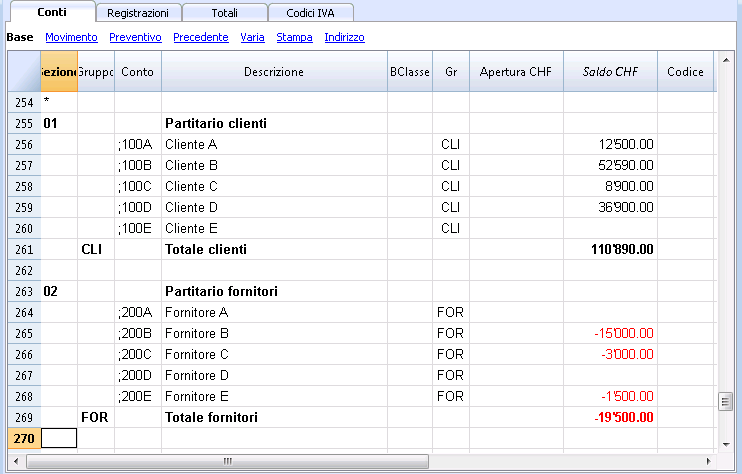
Registrare le fatture dei clienti e dei fornitori
Per le fatture emesse e le fatture ricevute:
- Posizionarsi nella tabella Registrazioni, vista Centri di costo
- Inserire la data, il nr. di documento e il numero di fattura nelle rispettive colonne
- Inserire la descrizione
- Inserire nella colonna Importo, l'importo della fattura emessa o ricevuta (le colonne Dare e Avere devono essere vuote)
- Registrare nella colonna CC3 il conto centro di costo o di profitto: in positivo se si tratta di una fattura emessa a un cliente, con il segno meno davanti al centro di costo se si tratta di una fattura ricevuta da un fornitore.
Per l'incasso e il pagamento:
- Inserire la data, il nr. di documento e il numero di fattura nelle rispettive colonne
- Inserire la descrizione
- Se si tratta di un incasso, inserire nel conto dare un conto della liquidità e nel conto Avere un conto dei ricavi
- Inserire l'importo
- Inserire il codice IVA appropriato
- Nela colonna CC3, inserire il centro di costo o di profitto: in negativo se si tratta di un cliente e in positivo se si tratta di un fornitore.
Nella scheda conto di un centro di costo vengono visualizzati i movimenti del cliente o del fornitore.
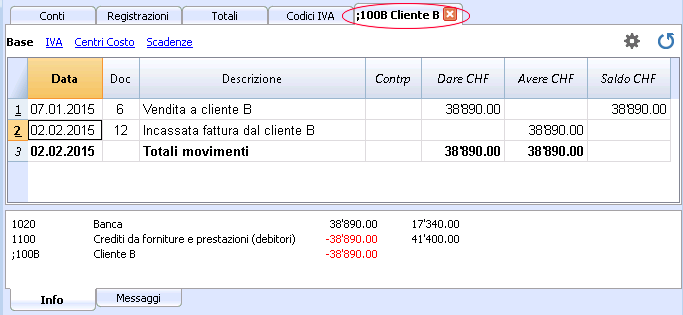
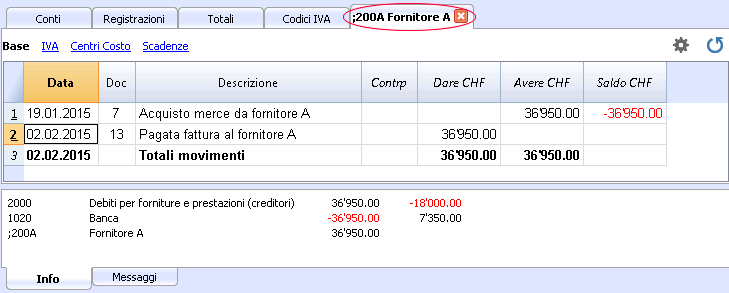
Documenti correlati:
IVA doganale per importazioni
IVA pagata in contanti all'importazione
Per poter recuperare l'IVA pagata in dogana è necessario operare nel seguente modo:
Nella tabella Codici IVA deve essere presente un codice IVA di tipo 2 che permette di registrare l'importo IVA al 100%.
Nota
nella tabella Codici IVA possono essere aggiunti dei nuovi codici. Nel caso si necesittasse il codice IVA al 2.5%, per il recupero dell'IVA doganale, basta aggiungere un codice nuovo, es. M25-2, completando con lo stesso GR, GR1, il tipo di importo 2 e inserendo come aliquota 2.5.
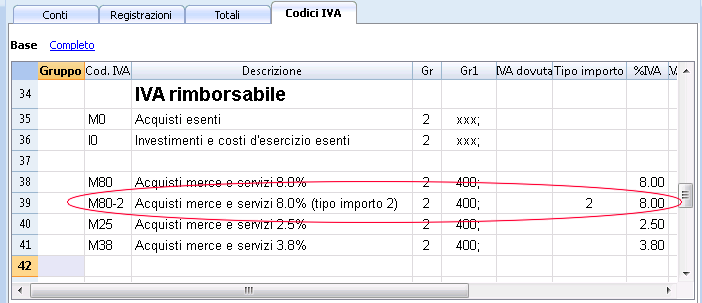
Nella tabella Registrazioni inserire in avere il conto della cassa, l'importo pagato per l'IVA e il codice IVA corrispondente.
Il programma contabilizza l'importo IVA al 100% senza creare delle differenze nelle registrazioni.
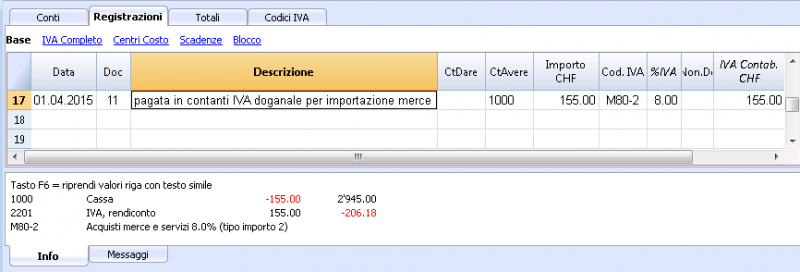
IVA pagata all'importazione dallo spedizioniere
Il procedimento è analogo al precedente, con la differenza che la registrazione si effettua su più righe poiché, al momento di pagare la fattura dello spedizioniere, possono essere comprese le spese di spedizione e / o di sdoganamento.
Esempio
Pagata fattura dello spedizioniere per un totale di Fr. 359, di cui Fr. 150 per il trasporto, Fr. 209 per l’IVA anticipata in dogana.
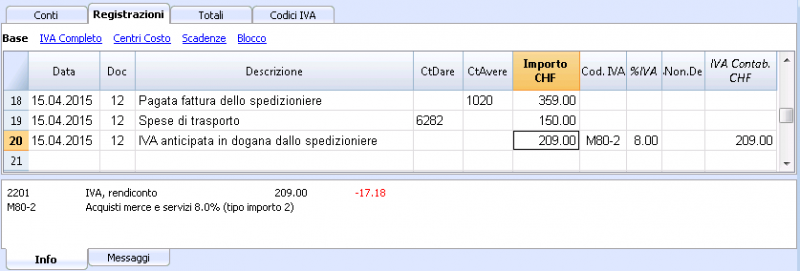
IVA su servizi esteri
Reverse charge
Nella nuova versione Banana Contabilità Plus è possibile registrare i servizi all'estero in modo molto più semplice e automatizzato con la nuova funzione del Reverse charge.
Ti consigliamo di passare subito a Banana Contabilità Plus e approfittare delle molteplici novità.
Tutte le prestazioni di servizi ottenuti all'estero devono figurare nel rendiconto IVA. A differenza della merce importata che passa in dogana, per i servizi non vi è nessuna bolla doganale, ma occorre comunque imporre l'IVA per questo tipo di operazione.
Codici da utilizzare
Nella tabella codici IVA si trovano i codici da utilizzare per le prestazioni dall'estero, B80-1 e M80-1.
Si tratta di due codici con tipo importo 1, pertanto l'IVA verrà calcolata sull'importo netto (escluso IVA).
In particolare:
- il codice B80-1 calcola un importo IVA a debito
È importante indicare nella colonna Non Avvisare "Si", altrimenti si ha un messaggio di errore. - il codice M80-1 calcola un importo IVA a credito
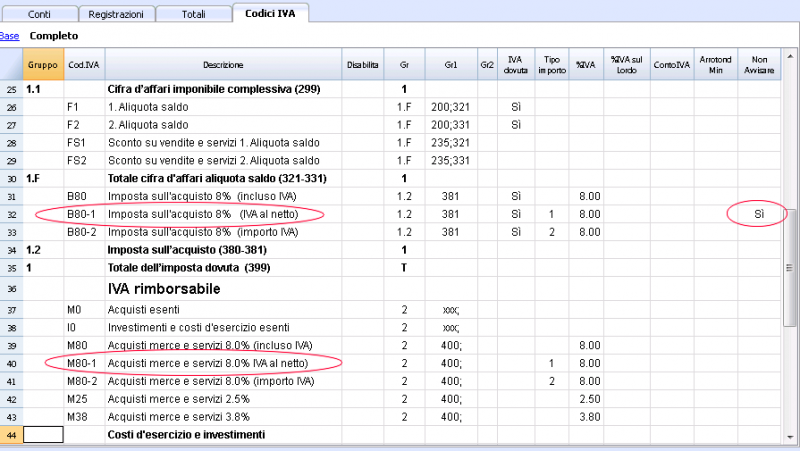
Come registrare
La registrazione viene eseguita su due righe.
Nella prima riga si registra:
- il costo della prestazione estera (dare), un conto di liquidità o un conto del fornitore (avere), l'importo della fattura e il codice IVA B80-1 per l'autoimposizione IVA (imposta sull'acquisto)
Nella seconda riga si registra:
- il conto relativo all'acquisto (sia in dare che in avere), lo stesso importo della riga precedente e il codice IVA M80-1 per il recupero IVA.
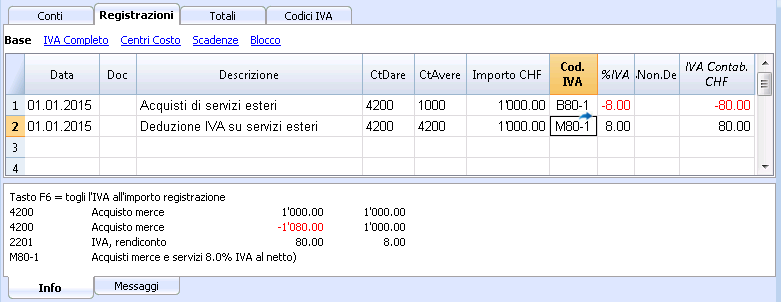
IVA su servizi in moneta estera
Se il programma dà avvisi relativi all'uso di una moneta estera in combinazione con dei codici IVA, procedere usando un conto di giro in moneta base:
- Registrare gli acquisti all'estero in moneta estera senza inserire alcun codice IVA.
- Per le succesive registrazioni (autoimposizione e recupero), quelle che fanno uso del codice IVA, usare il conto di giro e come importo quello in moneta base risultante dalla registrazione 1. I codici IVA da inserire sono B80-1 per l'autoimposizione e M80-1 per il recupero.
- Se serve come riferimento l'importo in moneta estera può essere indicato nella colonna descrizione.
- Al termine delle registrazioni il conto di giro dovrà risultare a zero.
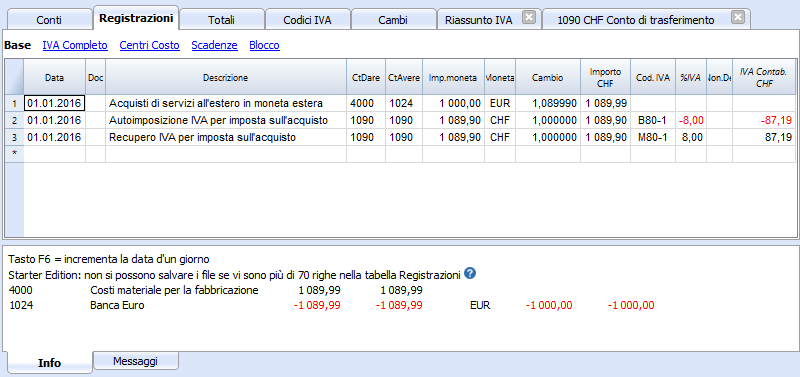
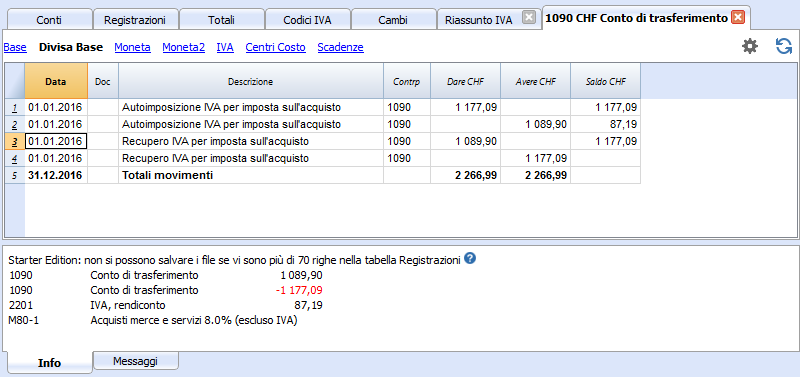
IVA su servizi esteri e Formulario IVA aliquota saldo
Nel caso che si adotti il sistema dell'aliquota saldo, occorre registrare l'acquisto con il codice IVA B80-1 per l'autoimposizione.
Si omette di registrare il recupero IVA, visto che non è prevista la deduzione sugli acquisti, compresi anche quelli effettuati all'estero.
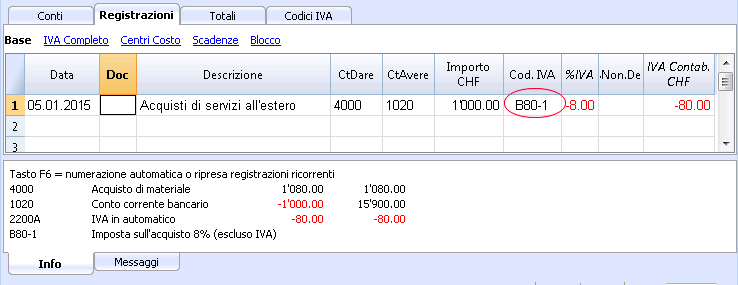
IVA sull'incassato e sospesi a fine anno
Esistono due metodologie stabilite dall'Amministrazione federale delle contribuzioni per la riscossione dell'Imposta sul valore aggiunto (IVA):
-
Metodo secondo il fatturato - la determinazione dell'importo IVA avviene al momento che si ricevono le fatture dai fornitori e all'emissione delle fatture ai clienti
-
Metodo secondo l'incassato - la determinazione dell'IVA avviene al momento che si verificano dei movimenti finanziari relativi all'incasso o al pagamento delle fatture. Tutti i contribuenti IVA che gestiscono le operazioni contabili con il metodo dell'incassato (dietro autorizzazione dell'ufficio competente), devono tener presente determinate regole:
- Durante l'esercizio non devono essere registrati i clienti e i fornitori.
- Il costo e il ricavo devono essere inseriti al momento di registrare il pagamento o l'incasso.
- Il codice IVA deve essere inserito sulla stessa riga del costo o del ricavo.
Esempio pratico di come registrare durante l'anno
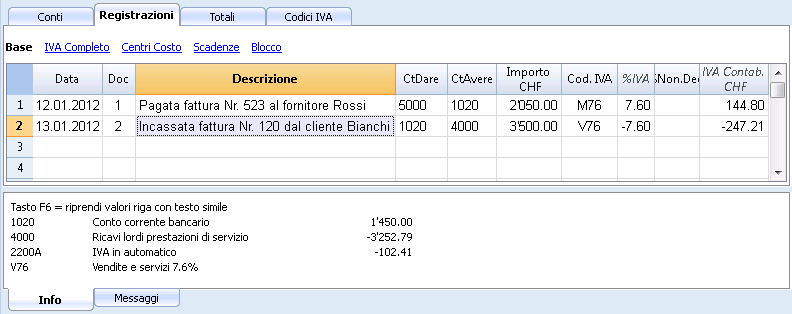
Nota:
Se si desidera avere ugualmente la gestione dei clienti / fornitori, si possono impostare i centri di costo. In questo caso la gestione dei clienti / fornitori rimane separata dal bilancio.
Per la problematica dei sospesi (costi e ricavi fatturati, ma non ancora pagati e incassati) è ammesso solo a fine anno il riporto delle fatture aperte dei fornitori e dei clienti. Questa tematica è regolata dalle norme dell'IVA (Istruzioni 2001 sull'IVA, al numero marginale 964, pagina 217).
Partendo dal presupposto enunciato presentiamo una delle soluzioni possibili:
Rilevare i sospesi a fine anno
A fine anno, per poter rilevare esattamente l'utile e la perdita d'esercizio, occorre registrare i sospesi:
- Costi e ricavi che si riferiscono a fatture ricevute ed emesse a fine anno, compreso i lavori in corso, che verranno pagate ed incassate nell'anno successivo.
In questo caso, occorre fare attenzione a non inserire i costi e i ricavi con il codice IVA, poiché nel rendiconto IVA, l'IVA recuperabile e l'IVA dovuta dovranno figurare nel rendiconto IVA del primo trimestre dell'anno successivo.
Per rilevare solo la parte di costo e di ricavo (quindi escluso IVA) e registrare correttamente occorre:
I conti per le poste aperte
Attivi e passivi
- Aprire negli attivi il conto "Clienti su partite aperte"
- Aprire nei passivi il conto "IVA su partite aperte clienti"
- Aprire nei passivi il conto "Fornitori su partite aperte"
- Aprire negli attivi il conto "IVA su partite aperte fornitori"
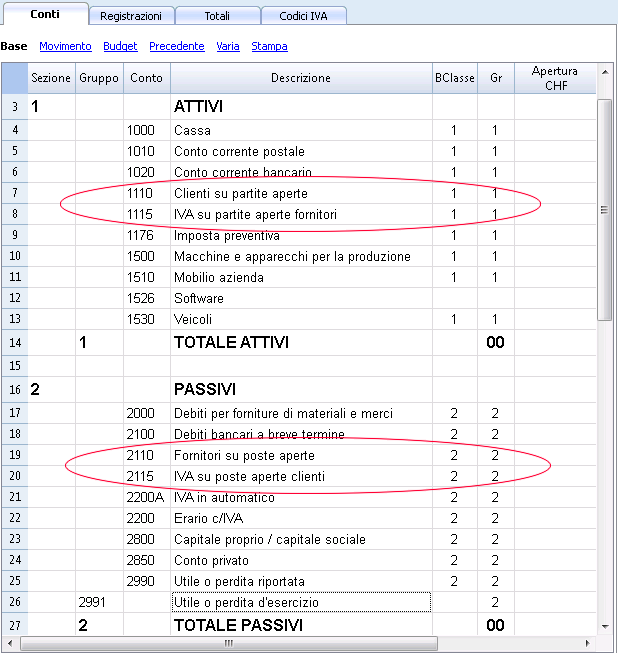
Costi e ricavi
- Aprire nei costi il conto "Costi per fatture aperte fornitori"
- Aprire nei ricavi il conto "Ricavi per fatture aperte clienti"
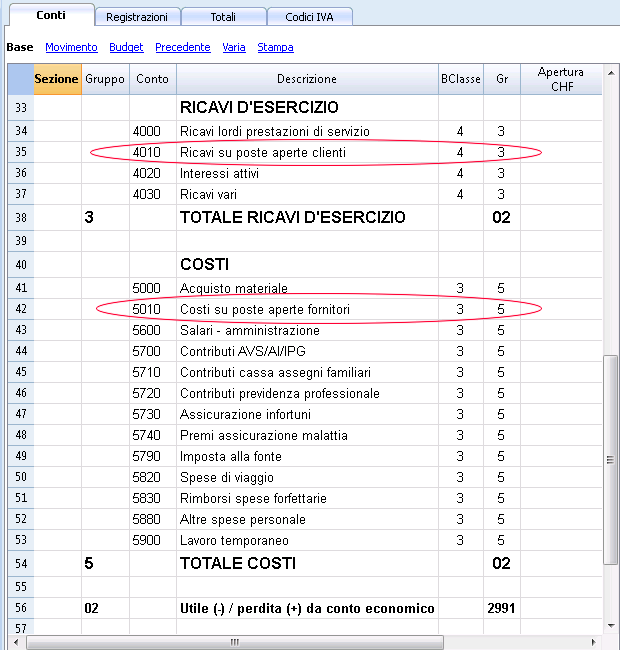
Per la registrazione dei Fornitori al 31.12.... occorre registrare su più righe:
- registrare in dare del conto "Costi per fatture aperte fornitori" il costo al netto IVA, senza codice IVA
- registrare in dare del conto "IVA su partite aperte Fornitori" l'importo IVA da recuperare
- registrare in avere del conto " Fornitori su poste aperte" per l'importo globale (compreso IVA).
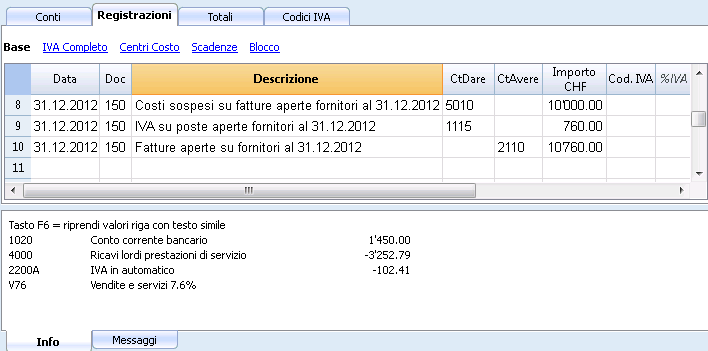
Nell'anno successivo al 01.01.... è necessario stornare l'operazione precedente, quindi si registra:
- in dare il conto Fornitori per l'importo globale (compreso IVA)
- in avere il costo al netto IVA, senza codice IVA
- in avere il conto IVA su partite aperte Fornitori per la parte IVA da recuperare
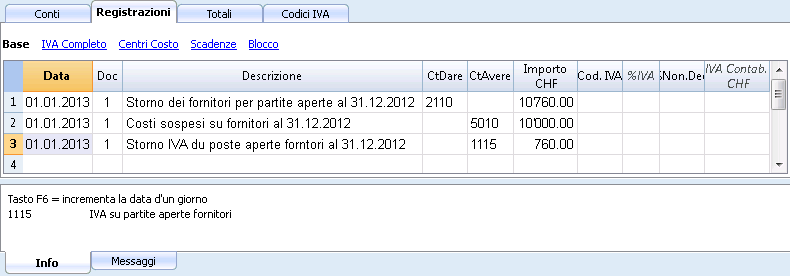
Al momento del pagamento della fattura del Fornitore occorre registrare come l'esempio riportato all'inizio, inserendo normalmente il codice IVA.
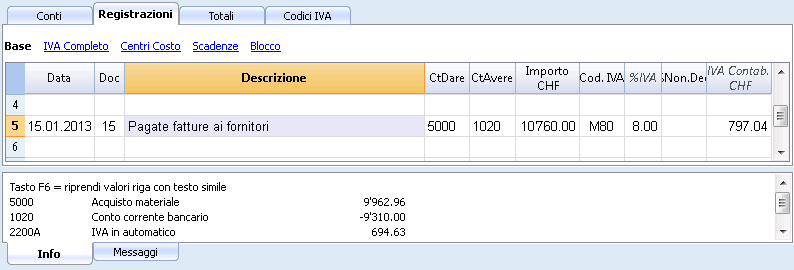
Sui sospesi delle fatture dei clienti viene applicata la stessa procedura, ma registrando sui conti prestabiliti relativi alle poste aperte.
Formulario IVA - metodo effettivo
Nuovi formulari per la dichiarazione IVA
Banana Contabilità Plus prepara in automatico i rendiconti IVA e la trasmissione elettronica all'AFC. Tutto ciò non è possibile con Banana Contabilità 8. Nella nuova versione Banana Contabilità Plus ci sono delle estensioni per preparare in modo facile e veloce:
Banana contabilità permette di ottenere in automatico un facsimile del Formulario IVA per la Svizzera.
La moneta base della contabilità deve essere in Franchi Svizzeri (CHF). Per altre monete base si veda più sotto Contabilità in EUR o USD.
Il programma calcola e visualizza gli importi IVA nelle corrispondenti Cifre del Formulario, da riportare manualmente nel Formulario ufficiale.
Coloro che avessero delle versioni non aggiornate della tabella Codici IVA possono scaricare gratuitamente il file Codici_IVA_Versione_8.ac2 e importare i codici IVA nel proprio file, oppure inserire i codici mancanti, facendo attenzione di inserire nella colonna GR1 le corrispondenti cifre del Rendiconto ufficiale (maggiori dettagli alla pagina Codici IVA).
Procedimento
- Dal menu Conta1 cliccare sul comando Formulari IVA per la Svizzera... e Metodo sull'effettivo
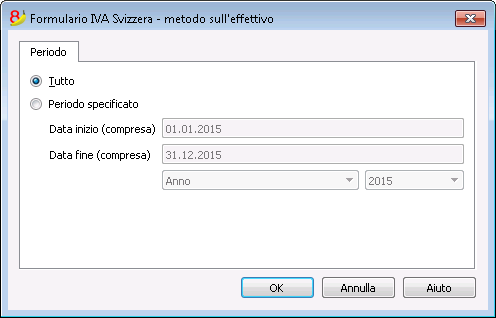
- Inserire il periodo
Il Formulario riporta esattamente tutte le indicazioni del Formulario IVA ufficiale, basta trascrivere gli importi nelle relative caselle.
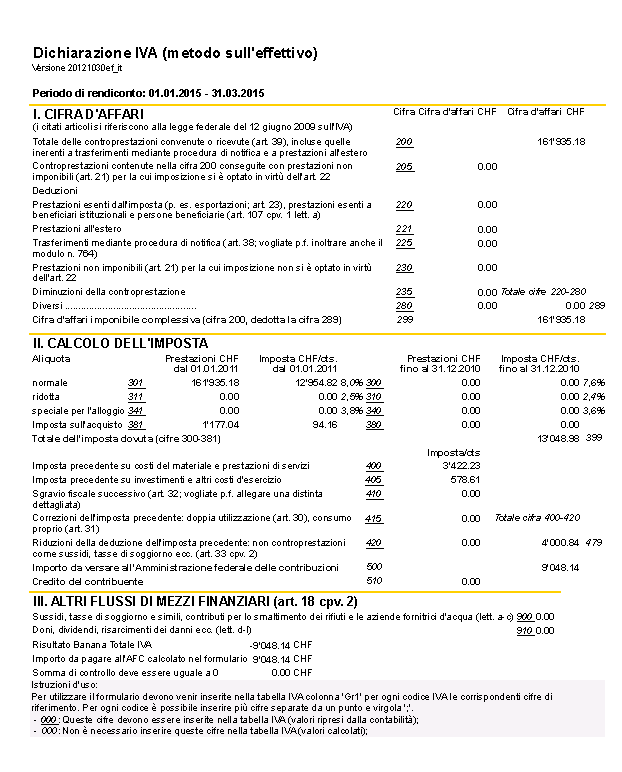
Nel caso ci fossero degli errori (es. ad un codice manca l'indicazione della cifra corrispondente), il programma segnala un messaggio in rosso: Somma di controllo deve essere uguale a 0 e indica la differenza.
Nota: Per ottenere il Formulario IVA con versioni precedenti alla 7, consultare la pagina: Formulario IVA 2010 - 2011.
Azzeramento del conto IVA rendiconto e pagamento IVA periodica
Per le informazioni relative all'azzeramento del conto IVA rendiconto e del pagamento collegarsi al seguente link: http://doc8.banana.ch/it/node/5055
Rendiconto IVA elettronico e differenze
Banana contabilità calcola l'importo IVA su ogni singola registrazione contabile e nel formulario facsimile IVA, l'importo IVA sulla cifra d'affari al lordo viene calcolato sulla somma dei singoli importi IVA.
Nella Rendiconto elettronico della piattaforma del Governo, occorre inserire la cifra d'affari al lordo o al netto e il sistema calcola l'importo IVA dovuto sull'intera somma inserita.
Questa procedura può generare delle differenze di calcolo tra l'IVA dovuta calcolata nel formulario Facsimile IVA di Banana e quella calcolata dal sistema elettronico dell'Ufficio IVA.
Per ovviare a questa problematica ci sono dei suggerimenti indicati al link seguente:
https://www.estv.admin.ch/estv/it/home/estv-suissetax/dokumentation.html.
Uno tra i suggerimenti fornito è quello di modificare l'importo relativo all'imposta precedente alla cifra 405, affinché il totale da pagare all'AFC sia corrispondente a quello calcolato da Banana.
Un'altra soluzione che ci permettiamo di suggerire è quella di effettuare una registrazione manuale di rettifica nel programma Banana, affinché venga annullata la differenza.
Contabilità in EUR o USD (o altre monete)
Se la moneta base della propria contabilità NON è in CHF si può usare la BananaApp per il rendiconto IVA con contabilità EUR o USD.
Formulario IVA - aliquota saldo/forfetaria
Nuovi formulari per la dichiarazione IVA
Banana Contabilità Plus prepara in automatico i rendiconti IVA e la trasmissione elettronica all'AFC. Tutto ciò non è possibile con Banana Contabilità 8. Nella nuova versione Banana Contabilità Plus ci sono delle estensioni per preparare in modo facile e veloce:
Sistema aliquota a Saldo
Questa funzione è per le imprese che pagano l'IVA con un'aliquota forfettaria (Vedi pagina Amministrazione federale delle contribuzioni) con relative informazioni e aliquote per tipo d'attività).
- Le imprese non pagano l'IVA effettiva, ma devono una percentuale ridotta, stabilita dall'Amministrazione federale delle contribuzioni in base al tipo di attività. Non è possibile recuperare l'IVA pagata sugli acquisti.
- Ai clienti, nelle fatture, viene conteggiata l'IVA con le aliquote normali, anche se nel calcolo e pagamento dell'IVA forfettaria viene applicata un'aliquota ridotta
- La percentuale è calcolata sulla cifra d'affari lorda (compreso quindi l'IVA fatturata ai clienti).
- La scomposizione dell'IVA (diminuzione dei ricavi) viene fatta alla fine del periodo, in modo complessivo, dopo che si è calcolato il Formulario.
Aggiornamento software e codici IVA
Coloro che avessero delle versioni non aggiornate della tabella Codici IVA possono scaricare gratuitamente il file Codici_IVA_Versione_8.ac2 e importare i codici IVA nel proprio file (menu Conta1, comando Importa in contabilità), oppure inserire i codici mancanti, facendo attenzione di inserire nella colonna GR1 le corrispondenti cifre del Rendiconto ufficiale (maggiori dettagli alla pagina Codici IVA).
I metodi previsti da Banana
Per registrare i movimenti con il metodo dell'aliquota saldo, Banana contabilità permette di scegliere uno tra i due seguenti metodi:
- Calcolare l'IVA in modo complessivo alla fine del periodo. Nella tabella Registrazioni, inserendo il codice IVA per l'aliquota saldo, non verrà visualizzato alcun importo IVA. Questo è il metodo da noi consigliato, perché è il più semplice e del tutto automatizzato.
- Scomporre l'IVA per ogni registrazione. Nella tabella Registrazioni, inserendo il codice IVA per l'aliquota saldo, l'importo IVA viene scomposto e visualizzato.
Conviene l'aliquota forfettaria?
Alcuni nostri utenti ci hanno chiesto se esiste la possibilità in Banana contabilità di valutare se veramente conviene calcolare e pagare l'IVA con il metodo dell'aliquota forfettaria.
Si parte dal presupposto che con il metodo dell'aliquota forfettaria non si può dedurre l'IVA sugli acquisti.
Per avere una stima circa la valutazione dell'IVA pagata sugli acquisti, si può procedere nel modo seguente:
- Nella tabella Codici IVA bisogna inserire un codice IVA con la percentuale vuota. Quando si inserisce un codice IVA con la percentuale vuota, le celle degli importi rimangono vuoti. Nel caso in cui gli acquisti abbiano diverse aliquote, inserire per ogni aliquota un codice IVA
- Nella tabella Registrazioni, ogni qualvolta che viene registrato un acquisto viene inserito il codice IVA ad aliquota zero
- A fine periodo, dal menu Conta1, cliccare sul comando Riassunto IVA:
- Calcolare il Riassunto IVA del periodo desiderato
- Verificare a quanto ammonta l'imponibile del totale movimenti su cui è stato applicato il codice IVA ad aliquota zero
- Calcolare manualmente sull'imponibile la percentuale IVA recuperabile
- Confrontare l'importo calcolato dell'IVA ipoteticamente recuperabile, con l'IVA a saldo che invece bisogna pagare.
Altre informazioni:
- Soprattutto nei primi anni di attività, quando si potrebbero avere tanti investimenti, si dovrebbe valutare se l'IVA ad aliquota normale dedotta sugli acquisti, sarebbe maggiore dell'IVA da pagare.
In ogni caso, l'IVA va calcolata secondo il sistema autorizzato dall'Amministrazione federale.
Registrazione senza scomposizione IVA
Nuovi formulari per la dichiarazione IVA
Banana Contabilità Plus prepara in automatico i rendiconti IVA e la trasmissione elettronica all'AFC. Tutto ciò non è possibile con Banana Contabilità 8. Nella nuova versione Banana Contabilità Plus ci sono delle estensioni per preparare in modo facile e veloce:
Come procedere
Il metodo descritto qui di seguito è quello da noi consigliato, perché è il più semplice e interamente automatizzato
Prima di procedere con il calcolo e la preparazione del Formulario IVA (metodo aliquota saldo, senza scomposizione IVA nella tabella Registrazioni), occorre:
- Verificare nella tabella Codici IVA che ci siano i codici IVA per l'aliquota saldo
- Inserire nella tabella Registrazioni il codice per l'aliquota saldo (non apparirà alcuna percentuale e non verrà indicato alcun importo IVA)
- Alla fine del trimestre (o semestre) usare il comando "Formulario IVA per la Svizzera", metodo aliquota saldo
- Indicare nella finestra di dialogo l'aliquota saldo appropriata
- Il programma presenterà il formulario IVA con il dovuto all'erario.
Per ulteriori dettagli consultare le informazioni che seguono.
Codici IVA per aliquota saldo (cifre 321, 331)
I codici IVA per l'aliquota saldo sono indicati con F1 e F2 e FS1, FS2 per gli sconti. Questi codici possono essere anche rinominati.
È importante sapere che:
- nella colonna %IVA non viene inserita alcuna percentuale (cella vuota)
- nella tabella Registrazioni non ci sarà alcuna scomposizione e indicazione dell'importo IVA
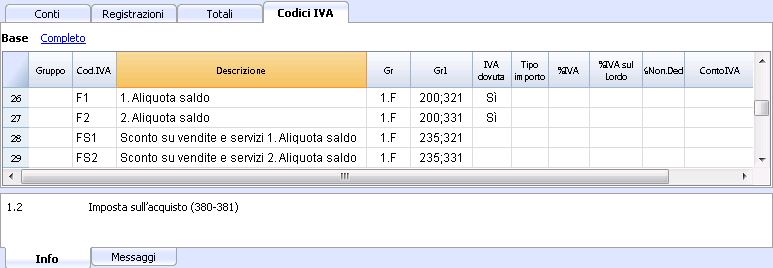
Nella colonna GR1 sono indicate le cifre del formulario IVA dove gli importi sono totalizzati.
Quando gli importi devono essere totalizzati in più cifre, queste sono separate da un punto e virgola.
Registrazioni per Cifre 321 - 331
Ogni volta che vengono fatte delle vendite deve essere inserito il codice "F1" per la 1ª aliquota e/o F2 per la 2ª aliquota.
Se vi è uno sconto usare il codice FS1.
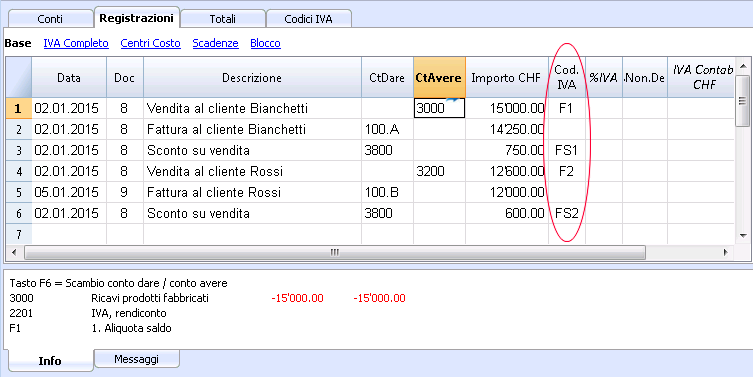
Note di credito e rettifiche
Quando ci sono storni o rettifiche bisogna invertire i conti dare e avere e indicare il codice con il segno meno davanti "-F1".
Il programma nel calcolo del rendiconto IVA a fine periodo porta in diminuzione l'importo IVA della nota di credito o relativa a storni.
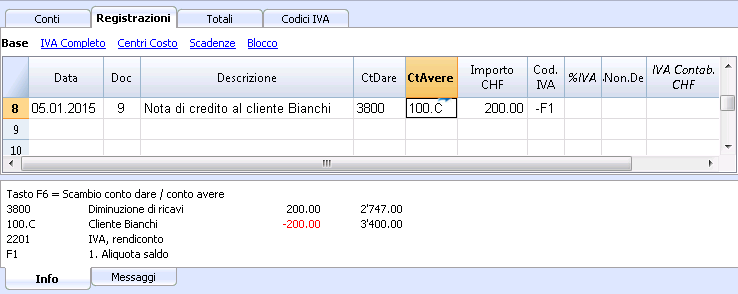
Calcolo IVA a fine periodo
- dal menu Conta1 cliccare sul comando Formulario IVA Svizzera... e Metodo dell'aliquota saldo/aliquote forfettarie...
- inserire nella sezione Opzioni, le aliquote saldo autorizzate e comunicate dall'Ufficio IVA (nell'immagine che segue è stata inserita l'aliquota applicata per i negozi di fiori).
- La prima aliquota si riferisce alla cifra 321 del formulario IVA e la seconda aliquota si riferisce alla cifra 331.
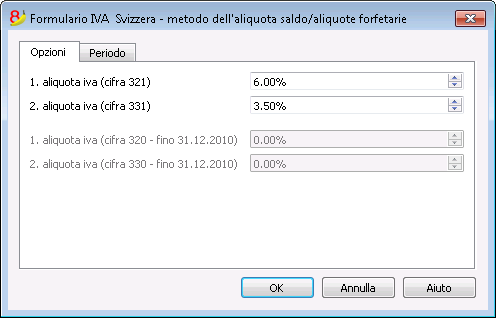
Attenzione: Se le aliquote sono bloccate è perché si è inserita la percentuale IVA direttamente nella tabella IVA. Questo significa che si vuole usare il metodo di scomposizione per ogni registrazione e il programma riprende le percentuali IVA inserite nella tabella.
Periodo
- Inserire il periodo per il calcolo del Rendiconto IVA (trimestre, semestre, anno).
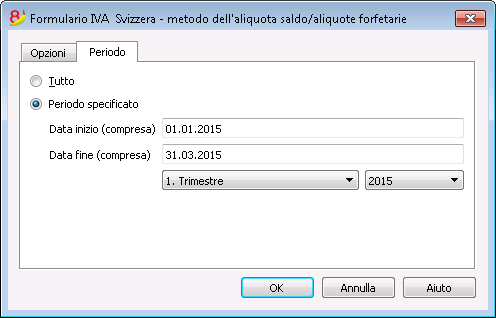
Formulario
I valori che sono indicati nel rendiconto devono essere riportati manualmente sul formulario ufficiale (non è possibile stampare direttamente sul formulario ufficiale).
I ricavi risultano al lordo IVA (cifra d'affari inclusa IVA fatturata).
Il formulario calcola, in base alle aliquote indicate, l'imposta alle cifre 321 e 331, sulla base del totale dei codici IVA F1 e F2.
Gli altri valori sono invece ripresi dalla contabilità.
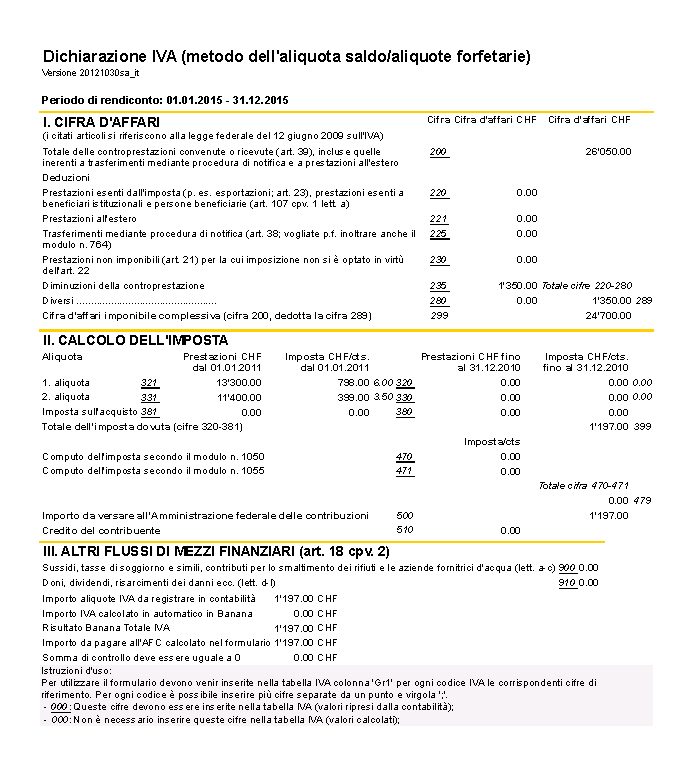
Assestamento contabile e pagamento
- L'IVA da versare all'Amministrazione federale delle contribuzioni, che figura nel formulario (imposta alla cifra 500) deve essere registrata in contabilità come una diminuzione dei ricavi, utilizzando come contropartita il conto IVA dovuta.
- Per la registrazione del pagamento IVA viene stornato il conto IVA dovuta che avrà saldo zero, e come contropartita ci sarà un conto di liquidità che andrà in diminuzione.
Codici IVA per aliquota saldo (cifre 470 - 471) - Esportazioni dichiarate tramite il modulo nr. 1050 e 1055
Si tratta di due codici IVA applicati in situazioni particolari e si prega di fare riferimento alla relativa spiegazione dell'Amministrazione federale delle contribuzioni.
Le suddette cifre si riferiscono alle esportazioni che sono state annotate e dichiarate tramite il modulo nr. 1050 e 1055.
Registrazioni per codici IVA F1050 - F1055 (Cifre 470 - 471)
Nella tabella Registrazioni occorre registrare l'importo totale dell'IVA sull'acquisto e applicare il codice IVA di tipo 2 (Importo IVA al 100% - F1050, F1055).
Il programma riporta gli importi IVA alle cifre 470 - 471 del Formulario IVA.
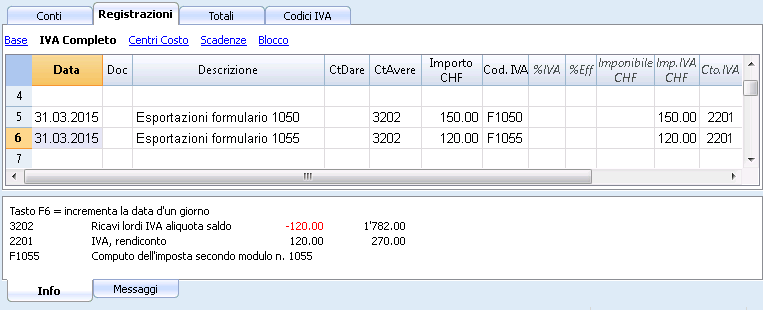
Gestione IVA EU
Le ditte che devono sia presentare la dichiarazione IVA in Svizzera e anche nell'EU devono tenere 2 contabilità.
- Un file principale per la Svizzera/Liechtenstein con tutte le registrazioni contabili.
Vedi Gestione IVA Svizzera.- Gli acquisti e vendite in Europa sono registrati con il codice IVA esportazioni o importazioni.
- Quando si calcola l'IVA periodica per l'EU (con il file secondario) si registra il dovuto anche in questa contabilità senza utilizzare un codice IVA.
- Un file secondario per la gestione dell'IVA Europa.
- La Moneta Base EUR
- Il piano conti uguale al principale (in questo modo si possono copiare e incollare le registrazioni).
- La tabella IVA con i codici IVA e le aliquote necessari per la propria casistica relativa all'Europa.
Se si commercia con una sola nazione si può usare la tabella IVA della nazione e usare gli script per i rendiconti automatici.
Vedi pagine: Italia, Germania, Austria, Olanda e anche la pagina con i modelli per le diverse nazioni. - Nelle registrazioni IVA indicare l'importo e il codice IVA appropriato.
- Per la dichiarazione periodica EU utilizzare il report IVA (menu Conta1) e totalizzare gli importi come necessario nel formulario IVA della nazione europea dove viene fatta la dichiarazione.
使用Banana财务会计软件的具体示例
为了使用户们能更好的了解和使用本公司的会计软件,我们特意为您创建了一个名为“四季服装店”的小型个体商店作为示例,我们将从账户建立和设定,和对Banana会计软件的具体应用等方面来做一个具体的说明及演示。
在此,我们将使用本公司最新的会计软件Banana8.0对“四季服装店”进行做账演示,并选择复式记账中的“复式记账含外汇及增值/营业税”和收益&费用核算中的现金日记账含增值/营业税为示例进行解说。关于复式记账中的 “复式记账含外汇及增值/营业税” 生成报表或按组生成报表,以及打印方面的具体信息,请参阅文章中最后“完成填写会计报表之后” 部分中的具体内容。
复式记账含外汇及增值/营业税
根据国际复式准则(借方和贷方)来管理资产,负债,支出和收入的专业工具,并获取资产负债表和损益表。
- 管理账户和损益账户 (资产,负债,收入,费用)
- 会计类型包括增值税特征,增值税计算和增值税报告
- 产出所有的会计摘录: 日记账, 会计卡, 期间余额和年度余额
- 允许成本中心和分部管理
- 提供不同的数据演示方式
- 数据导出至Excel,HTML,XML,PDF
- 从不同的文件格式导入数据
表格和文件属性
复式记账由以下表格组成:
- 账户表
在那里的会计计划设有初期余额,组和分组可以和成本中心及分部一起被定义。 - 发生业务表
在那里可以输入发生的业务。 - 增值税代码表
在那里可以设定增值/营业税码, 仅在增值税管理选项被选定的情况下。 - 汇率表
在那里不同的汇率被定义,仅在多种汇率会计账户被选定的情况下。 - 文件属性
在那里总的会计账户属性被设定。
选择账户类型
为了改变您文件的语言,四舍五入系统,或者为了添加增值税或多汇率列,请您在工具栏选项中参阅转换到新套帐的命令。
首先在您打开Banana会计软件之后,点击软件左侧居中的“新建...”命令,一个名为“建立新文件”的信息框会自动跳出来。
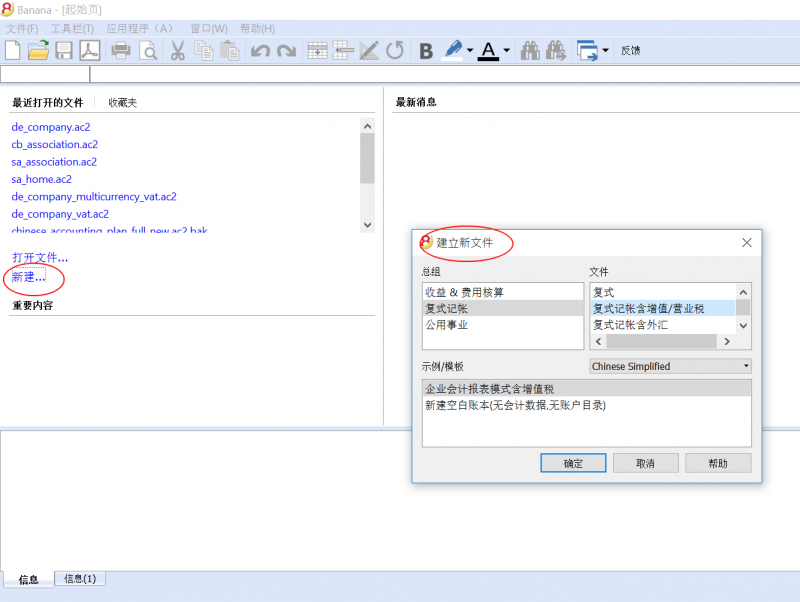
“建立新文件”信息框中的“总组”
在总组的部分您可以看到被列出的不同的应用程序,请选择您需要的。在此示例中我们选择“复式记账”。
“建立新文件”信息框中的“文件”
在这个部分,您可以选择已选应用程序的特性。您可以在普通版本,拥有增值税管理的,拥有第二种货币或多种货币之间进行选择。在此示例中我们选择“复式记账含外汇及增值/营业税”。
“建立新文件”信息框中的“示例/模板”
通过对您看到的预定义示例/模型的语言选择,用来启动和进行个性化的选择。所有的模板数据和设置(语言,小数四舍五入,..)将被使用。
在您个性化编辑模板之后,您需要用一个新的名字来保存文件。
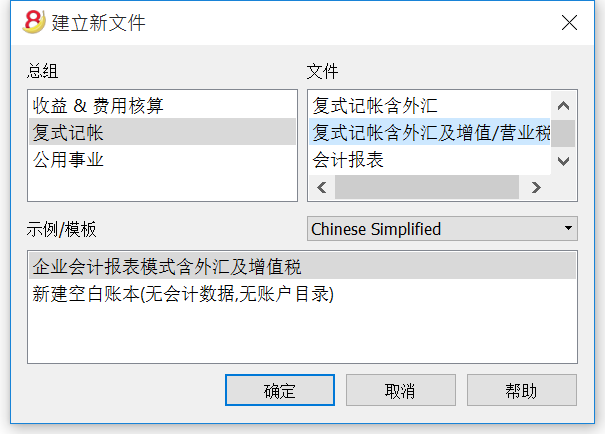
开始建立一个新的会计文件有两种可能性:
- 从预定义的例子开始,根据您的需求进行编辑 - 推荐方法
- 创建一个新的空白文件,从头开始创建会计计划
第一种方法:选择已经存在的示例
- 在总组中选择复式记账, 然后在文件部分选择“复式记账含外汇及增值/营业税”
- 在示例/模板 部分选择语言/国家,并且根据您的需要选择已经存在的适合您的示例
- 在点击确定后,进入文件和账户属性
- 在左抬头栏中填入公司名称:四季服装店
- 在右抬头栏中填入:2015年会计账户
- 在开账日期中填入:01.01.2015
- 在结账日期中填入:31.12.2015
- 在记账本位币中请选择币种:在此示例中的选择为RMB
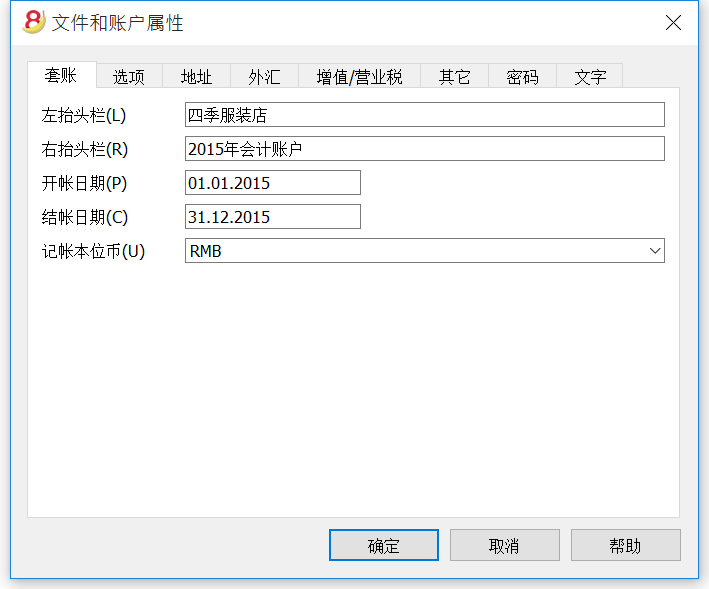
您可以在命令“文件”下方的“文件和账户属性”页面找到关于此窗口的更多的信息
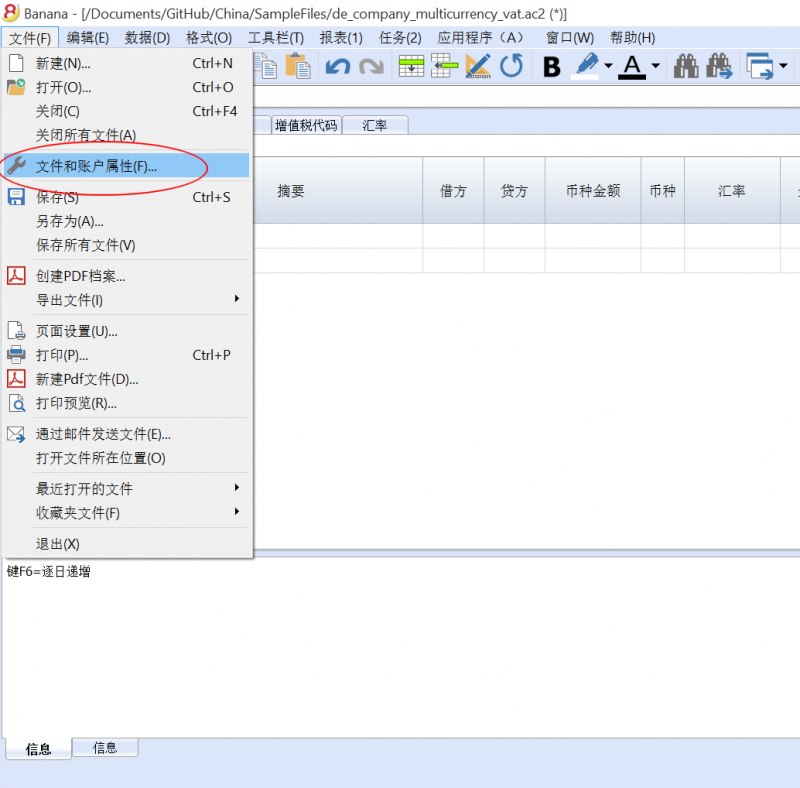
- 为此文件保存一个新的名字(另存为...)
- 在账户表格中, 您可以个性化编辑自己所需账户的细则: 您可以添加或删除行, 改变账户的账号或摘要 , 创建更多的组, 等等。
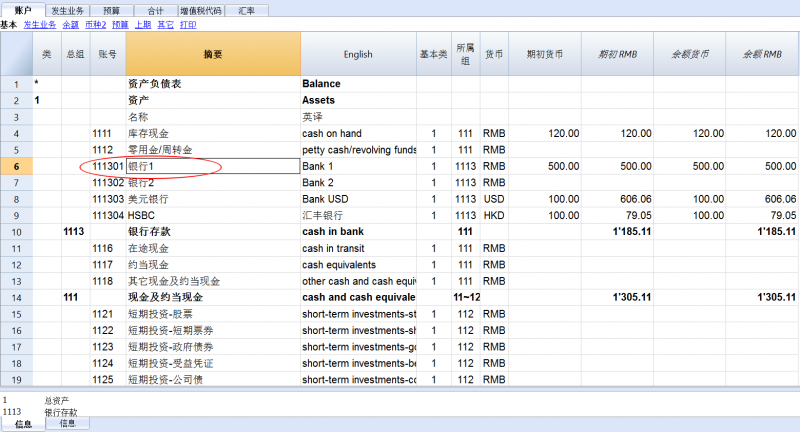 ha
ha
如例所示, 在下面的图片中您可以看到账号为111301的会计摘要已被改变。
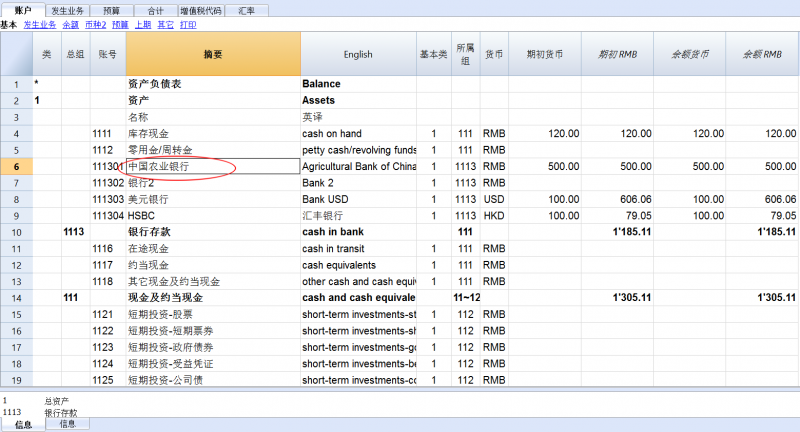
如果您所需要的会计账号不存在,那您可以在账户中添加一个新的行,在新添加的行中您可以编辑账号,摘要,基本类,所属组等等。
如果您想知道关于怎样建立会计科目表的更多信息,请您阅读会计科目表分组内的信息。
同样的道理,您可以在发生业务表格中对您的具体业务进行修改添加或删除。
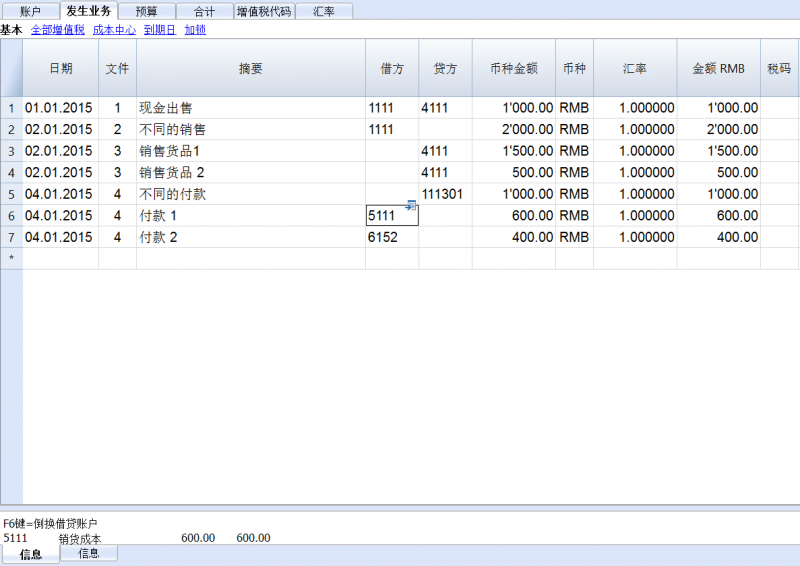
在预算,合计,增值税代码及汇率表格内同理。下图为增值税代码表格的示例。
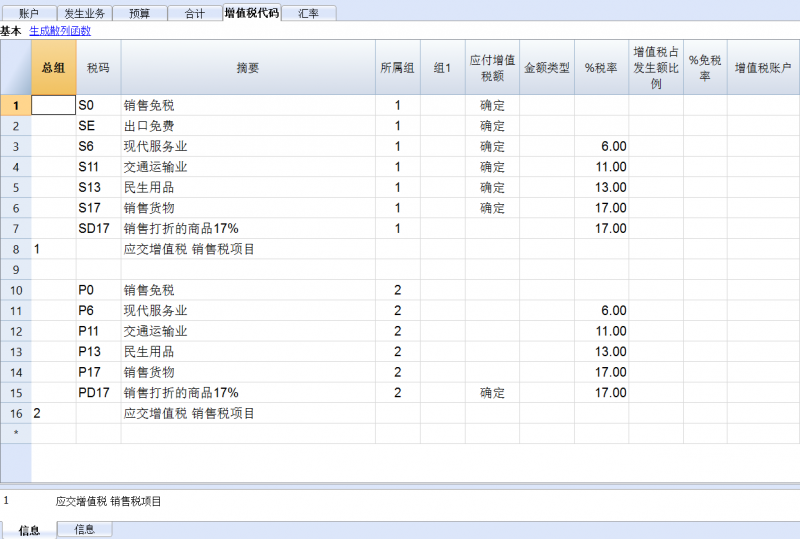
第二种方法:
- 在总组中选择复式记账, 然后, 在文件部分选择复式记账含外汇及增值/营业税
- 在示例/模板部分选择语言/国家,并且选择新建空白账本(无会计数据,无账户目录)的选项
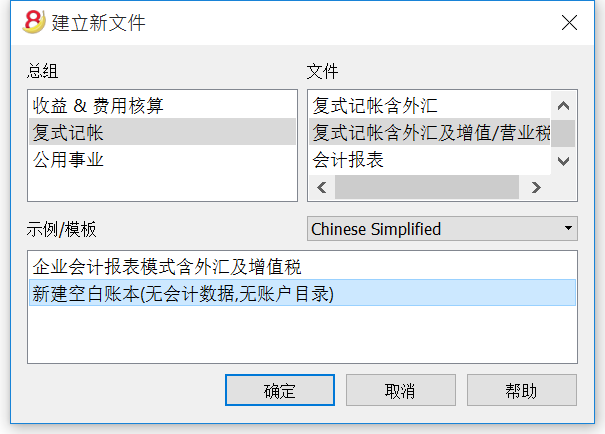
- 设置文档初始设置
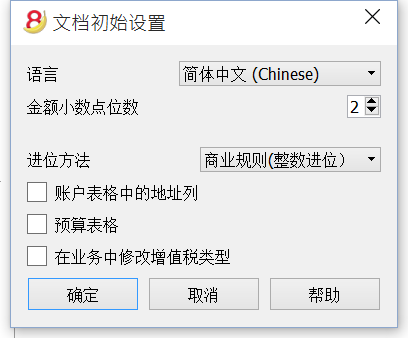
- 进入文件和账户属性
- 在左抬头栏中填入公司名称:四季服装店
- 在右抬头栏中填入:2015年会计账户
- 在开账日期中填入:01.01.2015
- 在结账日期中填入:31.12.2015
- 在记账本位币中请选择币种:在此示例中的选择为RMB
- 您可以在命令“文件”下方的“文件和账户属性”页面找到关于此窗口的更多的信息
- 然后根据您的需要开始编辑账户,发生业务等表格
- 如果在您编写过程中出现了错误,在软件下方的信息栏和屏幕上都会跳出相关的提示和详细信息,请您仔细参阅进行修改
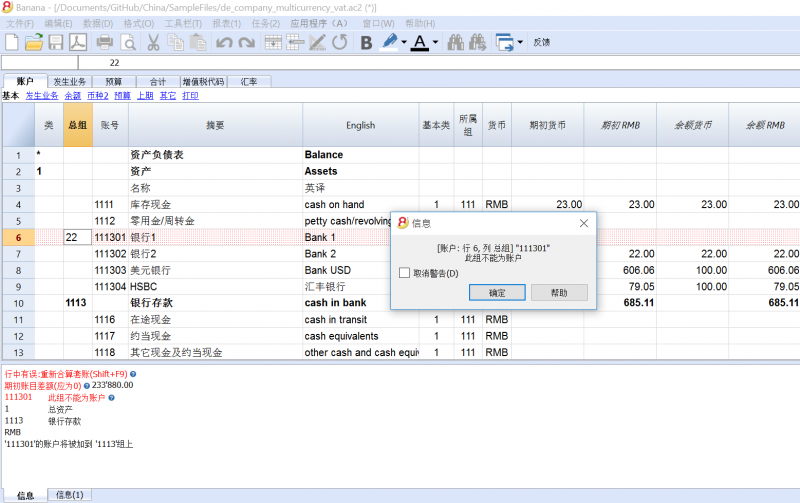
- 在您填写完所有的报表之后,请您记得保存,如果在编写过程中您想要撤销前一步的操作,请您点击“编辑”命令下的“撤销”进行操作。
收益&费用核算中的现金日记账含增值/营业税
- 首先在您打开Banana会计软件之后,点击软件左侧居中的“新建...”命令,一个名为“建立新文件”的信息框会自动跳出来。
- 在总组中选择收益&费用核算, 然后在文件部分选择“现金日记账含增值/营业税”
- 在示例/模板 部分选择语言/国家,并且根据您的需要选择已经存在的适合您的示例,在此,我们选择店铺资金含税管理账簿进行说明。
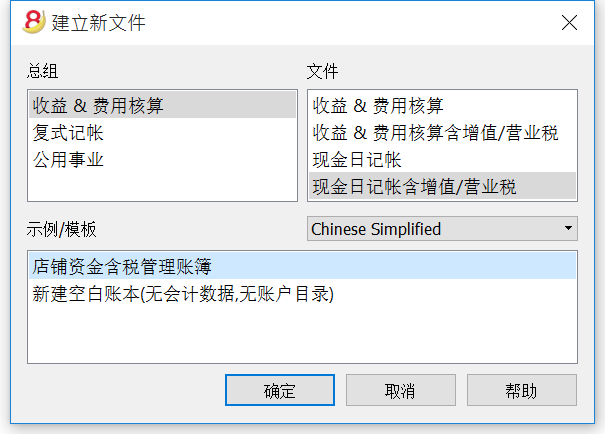
- 在点击确定后,进入文件和账户属性
- 在左抬头栏中填入公司名称:四季服装店
- 在右抬头栏中填入:含税务管理现金账簿
- 在开账日期中填入:01.01.2015
- 在结账日期中填入:31.12.2015
- 在记账本位币中请选择币种:在此示例中的选择为RMB
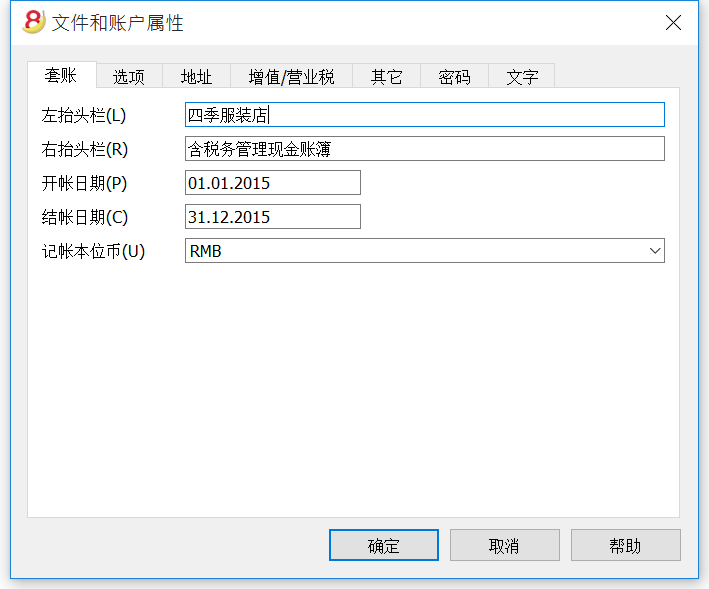
- 在点击确定后进入示例表格
- 在科目表中您可以根据自己店铺的需求任意的添加,修改或删除摘要,并修改相应的总组和科目
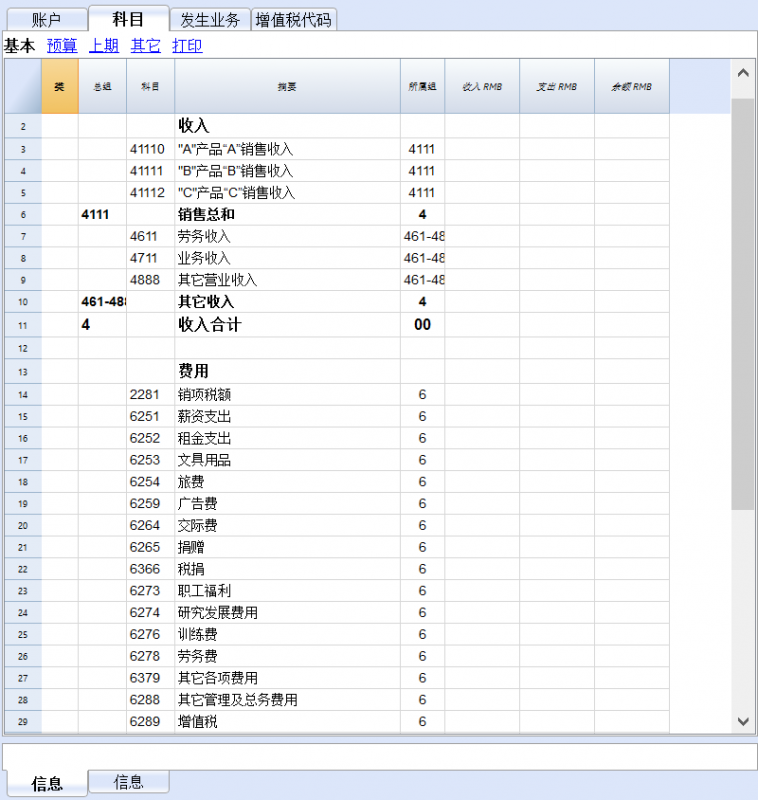
- 在发生业务表内根据您的需要填入每笔摘要的日期,具体内容,收入与支出的金额以及相对应的科目,余额一栏是系统根据您所填写的内容而进行的自动输入。
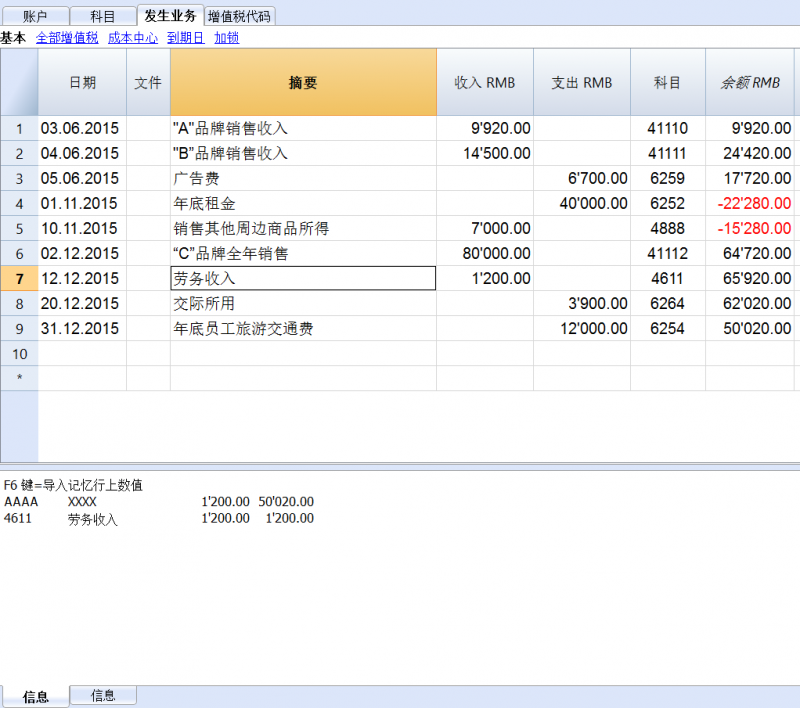
- 如果在您编写的过程中出现了错误,也不必担心,在软件下方的信息栏和屏幕上都会跳出相关的提示和详细信息,请您仔细参阅进行修改。
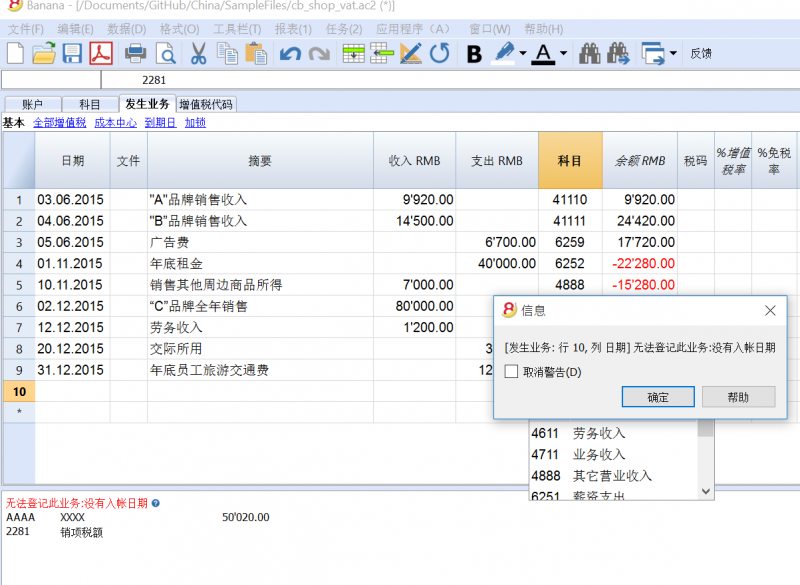
- 在您填写完所有的报表之后,请您记得保存,如果在编写过程中您想要撤销前一步的操作,请您点击“编辑”命令下的“撤销”进行操作。
如果您选择了示例/模板中新建空白账本(无会计数据,无账户目录)的选项,道理同上。
完成填写会计报表之后
- 请选择“文件”命令下的“保存”或“另存为”的命令来对您刚完成的会计报表进行保存
- 找到在“报表(1)”下面的“生成报表”一项
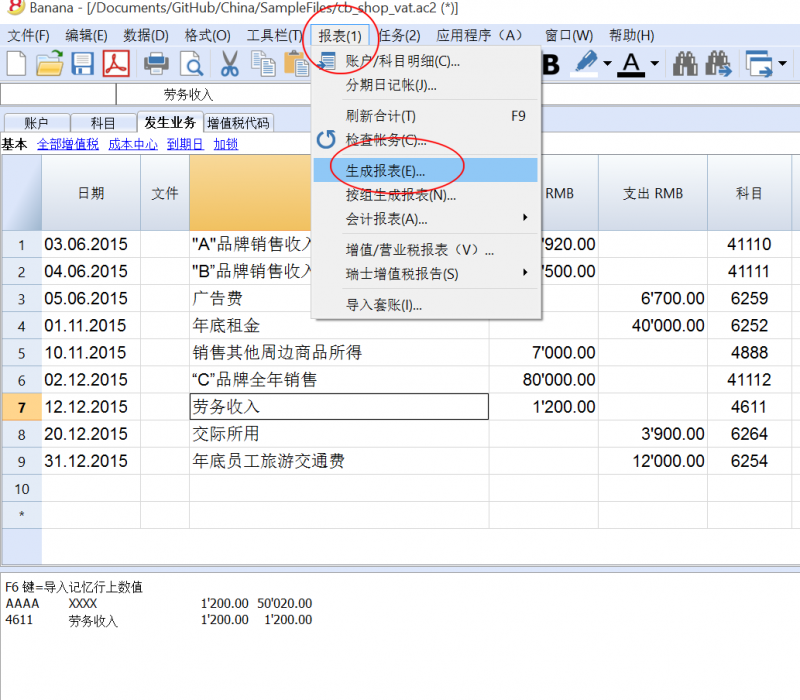
- 在点击“报表(1)”下面的“生成报表”一项之后,屏幕上会自动跳出一个名为“生成报表”的信息窗口
- 在那里您可以添加或修改生成报表的页标题,列标题,选择打印页和打印范围的内容等等。
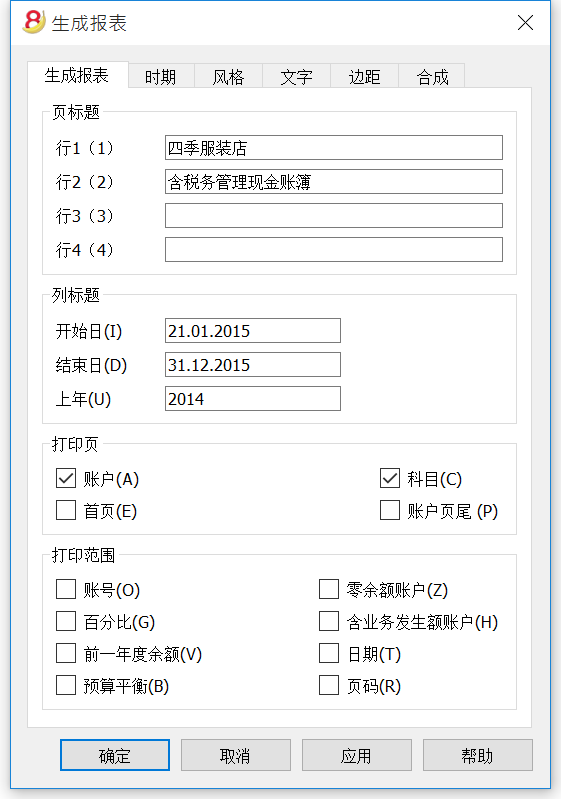
- 在您选择完毕,点击确定之后,您会看到四季服装店含税务管理现金账簿的打印预览页面
- 点击打印图标进行打印。
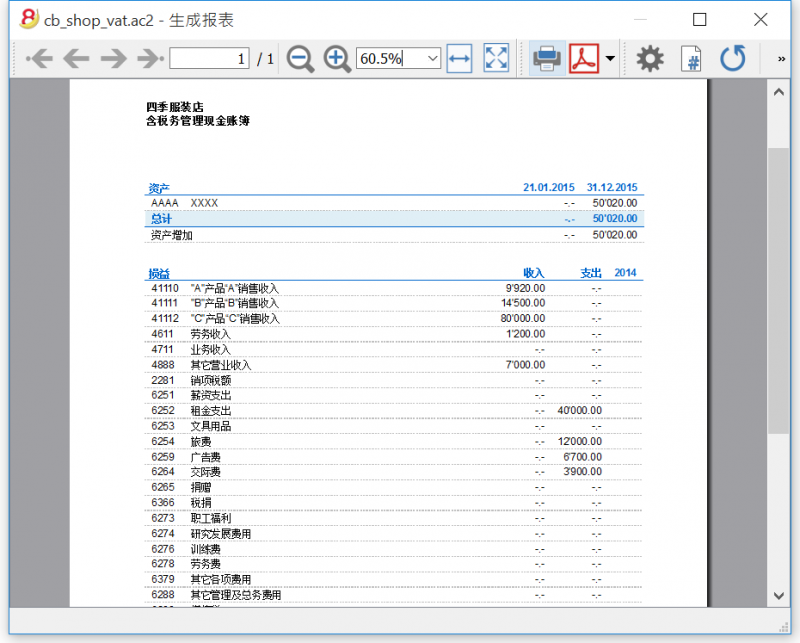
- 请选择“文件”命令下的“保存”或“另存为”的命令来对您刚完成的会计报表进行保存
- 找到在“报表(1)”下面的“按组生成报表”一项
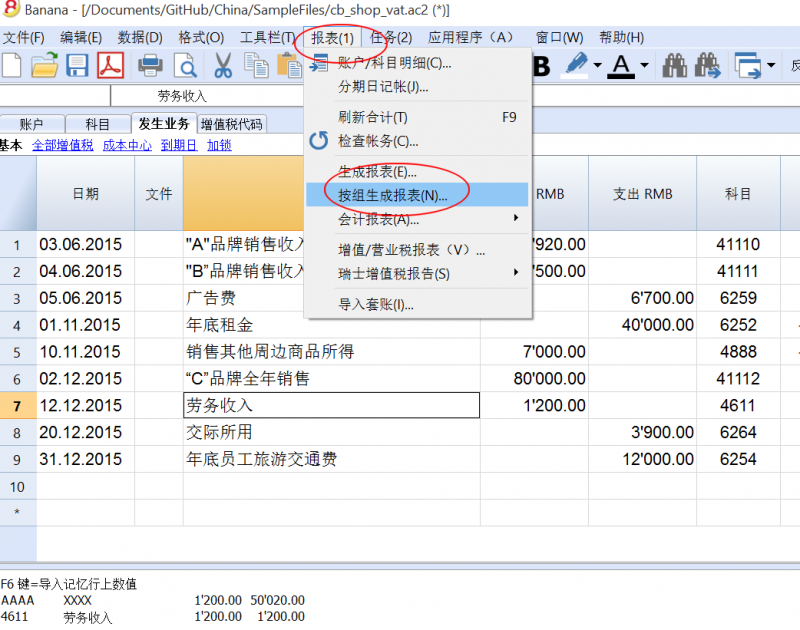
- 在点击“报表(1)”下面的“按组生成报表”一项之后,屏幕上会自动跳出一个名为“按组生成报表”的信息窗口
- 在那里您可以添加或修改按组生成报表的标题,账户,科目,风格,文字等等的内容。
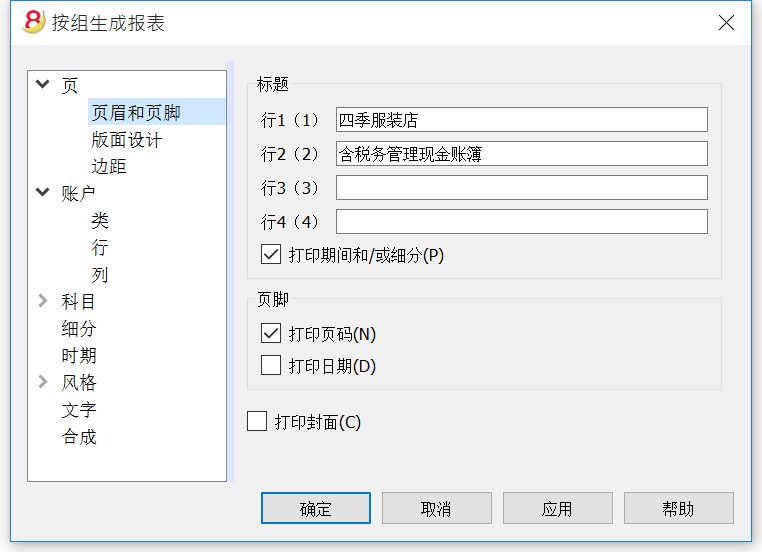
- 在您选择完毕,点击确定之后,您会看到四季服装店含税务管理现金账簿的打印预览页面
- 点击打印图标进行打印。