L'interfaccia di Banana Contabilità Plus
Sei al tuo primo approccio a Banana Contabilità Plus? Nessun problema. In questa pagina ti mostriamo brevemente cosa trovi nella schermata principale e come funzionano i vari elementi.
A prima vista Banana Contabilità Plus è simile ad Excel, basato su tabelle, e il ha un modo d'uso molto pratico e intuitivo. Ma scoprirai che Banana Contabilità Plus fa molto di più.
- ▶ Video: L'interfaccia di Banana Contabilità Plus
- Consigli e comandi per l'inserimento veloce dei dati

1. La barra dei menu
La barra dei menu cambia a seconda dell'applicativo aperto. Ogni menu ha dei comandi specifici. I menu degli applicativi contabili sono i seguenti: File, Modifica, Dati, Formato, Strumenti, Report, Azioni, Estensioni, Finestre, Aiuto.
Dal menu Aiuto si gestiscono i dati dell'abbonamento di Banana Contabilità Plus.
Attenzione: nei sistemi operativi Mac, la barra dei menu è posta in alto, a destra del logo di Apple a forma di mela.

Nuovo: nel Menu Finestra hai diversi comandi, che ti permettono fra l'altro di:
- Cambiare la disposizione delle finestre dati (affiancati o a cascata)
- Scegliere diverse impostazioni dal comando Aspetto:
- Scegliere quali elementi dell'interfaccia visualizzare, per adattarli a schermi piccoli.
- Scegliere il tema di visualizzazione.
- Rendere visibile il menu Sviluppo.
2. La barra degli strumenti
La barra degli strumenti consente di accedere rapidamente alle finestre e ai comandi più usati.
- È sufficiente passare con il mouse sull’icona desiderata e attendere un attimo per avere una descrizione del significato.
- I primi due simboli (< e >), sono i bottoni di navigazione, che permettono di tornare alla riga dove ci si trovava con il cursore prima (<) o dopo (>).
- Se hai diversi file aperti vedi anche facilmente su quale stai lavorando e puoi passare da uno all'altro molto semplicemente.

3. La zona immissione testo
Normalmente, i testi vengono scritti direttamente nella cella, ma appaiono anche nella zona posta sotto la barra degli strumenti, dove è possibile anche effettuare delle modifiche. Diverse funzioni ne velocizzano e automatizzano l'inserimento.
4. Le tabelle
Ogni file è costituito da più tabelle, che mostrano contenuti diversi della contabilità o dell'applicativo. Passa da una tabella all'altra semplicemente toccando con il mouse il nome della tabella. Le tabelle variano a seconda dell'applicativo aperto. Lavorare con le tabelle consente di avere i dati sempre ordinati e raggruppati secondo il contenuto.
Vi sono tabelle principali (fisse) e ausiliarie (che compaiono in seguito a determinati comandi). Le tabelle ausiliarie (quelle generate dall'utente) sono utili per modifiche o aggiunta di dati e devono essere aggiornate, semplicemente cliccando sull'icona in alto a destra della tabella 

Oltre ai vari report disponibili, Banana Contabilità Plus permette di stampare tutto ciò che si vede a video in qualsiasi tabella (vedi Imposta pagina - ultimo paragrafo). Per maggiori informazioni visita la pagina Stampe/anteprima.
5. Le celle
La cella in Banana contabilità è l’unità base della tabella: l’incrocio tra una riga e una colonna.
Ogni cella può contenere testo, numeri, date, codici di conto o valori calcolati. In Banana le celle ereditano il tipo e le regole dalla rispettiva colonna.
Puoi selezionarla, modificarla, copiarla/incollarla e inserire anche valori commentati tra parentesi quadre [ ]. I valori o i testi inseriti tra parentesi quadre [ ] non vengono presi in considerazione dal programma. Sono interpretati come annotazioni e non hanno effetto sul calcolo dei saldi o delle registrazioni, salvo in casi particolari specificati nella documentazione.
6. Le righe
In Banana Contabilità la riga rappresenta un singolo movimento o un elemento di dati in una tabella.
Ogni riga è composta da più celle, distribuite nelle colonne (data, documento, descrizione, conti, importi, ecc.).
Nella tabella Registrazioni, ad esempio, una riga equivale a una registrazione contabile completa: contiene la data, il numero del documento, la descrizione, i conti dare/avere e l’importo.
In altre tabelle (Conti, Clienti/Fornitori, Fatture) la riga assume il ruolo di definire un conto, un cliente o un dettaglio di fattura.
7. Le viste
Le viste sono modi diversi di visualizzare i dati della stessa tabella, mostrando solo determinate colonne. Sono molto utili quando si vogliono visualizzare i dati in modo diverso, senza alterare le impostazioni di base. Passa da una vista all'altra semplicemente toccando con il mouse il nome della vista.
Le viste sono posizionate nella zona sotto le tabelle e possono essere personalizzate con il comando Disponi tabelle. Vi è anche la possibilità di crearne di nuove.
8. Il Filtro
La funzione Filtra righe, disponibile nel piano Advanced, permette di cercare, trovare e modificare all'istante movimenti precedentemente inseriti.
Nella tabella Registrazioni, puoi facilmente vedere tutti i movimenti su un conto (comando "!=conto") e quindi è simile a una scheda conto, con il vantaggio che puoi modificare.
Insieme all'Ordina righe temporaneo consente di la velocizzazione la ricerca e il controllo delle registrazioni e della contabilità.
9. L'aiuto contestuale
In Banana Contabilità Plus, l'aiuto contestuale ti dà un aiuto immediato e relativo esattamente a ciò a cui stai lavorando. Questo avviene in diversi modi complementari:
- A - La finestra del messaggio di errore, che il programma mostra quando rileva un possibile errore:
- Se premi OK visualizzi ogni singolo messaggio.
- Se premi Aiuto vieni portato alla pagina di spiegazione del messaggio di errore con le possibili soluzioni.
- Vistando Non segnalare, tutti i messaggi di errore vengono salvati nella finestra Messaggi di errore.
- B - Simbolo punto interrogativo in alto a destra della tabella

Con un click sul simbolo vieni portato alla nostra pagina della Documentazione, dove puoi trovare approfondimenti sull'uso della tabella e su tutte le altre funzioni del programma.
- C - Simbolo punto interrogativo in basso
 nella finestra Info o Messaggi
Cliccando su questo simbolo vieni portato alla pagina spiegazione del messaggio di errore e delle possibili soluzioni.
- D - Bottone Aiuto nelle finestre di dialogo
Cliccando questo bottone viene visualizzata la pagina online di spiegazione della finestra di dialogo aperta o del messaggio di errore.

10. Le colonne
Le colonne sono gli elementi verticali della tabella. Ogni colonna ha una sua propria intestazione. Puoi personalizzare l'intestazione, la larghezza, lo stile, il formato e anche la sequenza attraverso le funzioni che si trovano nel menu Dati > Disponi colonne.
In alcune colonne i dati vengono inseriti dall'utente, mentre in altre il programma immette automaticamente i dati e non sono quindi modificabili dall'utente (es. le colonne delle schede conto).
Puoi aggiungere nuove colonne sempre tramite il comando Dati > Disponi colonne, ma se contengano dei valori non verranno elaborate dal programma.
11. Cerca e sostituisci
La funzione Cerca e sostituisci si attiva dal menu Dati e rimane visibile fino a che non viene chiusa manualmente. È molto pratica per trovare e cambiare testi in modo facile e veloce nella tabella. Da non confondere con il comando Rinomina (solo nel piano Advanced), che invece cambia il nome di un conto, un codice IVA o altro in tutto il file.
12. Le finestre informative
È la zona posizionata nella parte inferiore dello schermo, dove vengono visualizzate le informazioni utili per operare, relative alla tabella e alla casella in cui ci si trova. Questa zona si suddivide in tre finestre molto utili che danno informazioni immediate:
- la finestra Info segnala i contenuti della riga e cella in cui ci si trova (esempio nome e saldo del conto, codice IVA e descrizione del codice utilizzato).
- la finestra Messaggi, segnala i messaggi di errore.
- la finestra Grafici, visualizza il grafico dei contenuti della cella o riga in cui ci si trova (per esempio se ci si posiziona su un conto, appare il grafico con l'andamento del conto).
Passa da una finestra all'altra semplicemente toccando con il mouse il nome della finestra.
La finestra Info
La finestra Info indica le informazioni riguardanti la cella e la riga in cui ci si trova: i nomi e i codici dei conti interessati alla registrazione, gli importi e i saldi residui. Quando vi è un errore, qua viene visualizzata la differenza in rosso.
- Cliccando sul simbolo del punto interrogativo si accede alla pagina dove viene spiegato l'errore.

La finestra Messaggi
Quando il programma riscontra degli errori, compare una finestra di dialogo che li segnala:

- Premi OK per visualizzare ogni singolo messaggio.
- Vistando Non segnalare, tutti i messaggi di errore vengono salvati nella finestra Messaggi di errore.
- Se premi Aiuto vai alla pagina di spiegazione dell'errore con possibili soluzioni (Aiuto contestuale).
La finestra Messaggi contiene un elenco degli errori che sono stati segnalati dal programma.
- Dalla finestra Messaggi, con un doppio clic sul messaggio di errore, passi alla riga che ha generato l’errore.
- Con un click sul simbolo del punto interrogativo accedi alla pagina di spiegazione del messaggio.

La finestra Grafici
Selezionando un conto o un gruppo, ottieni il grafico nella finestra Grafici in basso. Il grafico ti fornisce immediatamente l'andamento della situazione, anche con il confronto tra previsione e situazione reale. Hai una visione immediata nel tempo senza dover consultare gli importi.
Con il piano Advanced di Banana Contabilità Plus è ora possibile anche copiare, esportare e stampare i grafici, nonché copiare nella clipboard i dati che hanno determinato il grafico. Maggiori informazioni alla pagina dei Grafici.

13. La barra di stato
Si trova alla base della finestra del programma e contiene le seguenti informazioni:
- Numero di riga della cella selezionata/Numero di righe della tabella
- Se il Filtro è attivo viene anche indicato il numero delle righe visibili
- Se si selezionano più celle numeriche o di tipo contatore tempo, si ottiene:
- Conteggio: numero di celle selezionate contenenti numeri.
- Somma: somma dei valori delle celle selezionate.
Se per esempio si selezionano 3 celle numeriche (1'500 + 1'500 + 1'800) e nella barra di stato viene riportato il totale 4'800.
- Zoom
Per ingrandire o diminuire la dimensione delle tabelle.
Per cambiare la dimensione del testo dei menu, usa le impostazioni del tuo sistema operativo.
Vedi anche Opzioni programma.

Se la barra di stato non è visualizzata, è possibile attivarla dal menu Finestra > Aspetto.
Novità
Nell'ultima release del Banana Dev Channel, è possibile copiare negli appunti la somma di importi.

I principi guida di Banana Contabilità
Quando si comincia a cercare un software di contabilità, ci si trova davanti a un mare di possibilità: dall’Excel completamente “fai da te”, ai gestionali complessi pensati per grandi aziende, fino a tante soluzioni intermedie. È normale sentirsi un po’ spaesati.
Con Banana Contabilità vogliamo rendere questa scelta molto più semplice e serena.
Il nostro software è stato progettato per essere:
Facile da iniziare: l’interfaccia a tabelle e semplice e comprensibile, ricorda un foglio Excel, quindi familiare e subito intuitiva anche senza conoscenze contabili approfondite.
Chiaro e leggibile: i dati sono sempre presentati in modo ordinato e trasparente, così sai sempre dove ti trovi e come procedere. Vedi come lavora il programma, puoi capire ed avere il pieno controllo della tua attività.
Flessibile e adattabile: con un software modulare, puoi partire in piccolo e ampliare le funzioni man mano che la tua attività cresce.
Libero e senza vincoli: i tuoi dati restano sempre accessibili, esportabili e modificabili. Se un domani volessi passare ad altre soluzioni, non troverai barriere o limitazioni.
In altre parole, Banana Contabilità non solo semplifica l’avvio della tua gestione contabile, ma ti accompagna lungo tutto il percorso di crescita, lasciandoti la libertà di scegliere sempre la strada migliore per te.
Link utili
Software contabile con struttura e logica tabellare
Banana Contabilità offre uno degli ambienti più semplici e produttivi grazie alla struttura tabellare .
- I dati vengono inseriti e visualizzati in tabelle conformi alla tradizione contabile.
- Modo d'uso e comandi simili a Excel per muoversi, copiare, incollare, filtrare.
- Intelligenza contabile, metodo della partita doppia, integrato direttamente nelle tabelle. e.
Banana Contabilità si distingue dagli altri software di contabilità, che in genere sono strutturati secondo una logica procedurale, costituita da procedure guidate orientate all’immissione dei dati e basate su finestre di dialogo, all’interno delle quali è più difficile avere una visione d’insieme, capire i numeri e mantenere il controllo.
L'interfaccia tabellare
Questa immagine mostra l'interfaccia di Banana Contabilità. La tabella visualizzata è quella delle Registrazioni, dove vengono inseriti i movimenti contabili.

Principali vantaggi della struttura tabellare
La struttura tabellare è molto potente e offre diversi vantaggi, fra cui:
- Facilità di inserimento
Tutto è molto intuitivo, perché si vede subito cosa si deve fare e dove vanno inseriti i dati. Ci si può muovere liberamente per inserirli, fare modifiche e cancellarli in qualsiasi momento. Durante l’inserimento il programma suggerisce anche dei valori in base al testo digitato e si può lasciare il lavoro in sospeso per completarlo successivamente. - Velocità
Le celle permettono l’inserimento immediato dei dati, che possono essere copiati e incollati per velocizzare ancora di più il lavoro. Con il completamento automatico dei valori da inserire si ha la possibilità di scegliere, ad esempio, un valore già usato in precedenza. - Trasparenza e controllo
L’utente ha sempre la certezza che i dati inseriti siano corretti, perché trova le tabelle già predisposte e con formule integrate che lavorano in background. Se vengono inseriti valori sbagliati, il programma segnala l’errore tramite un messaggio di avviso contestuale, così l’utente capisce dove ha sbagliato e può correggere subito.
I 10 principi euristici
Le tabelle e l'interfaccia di Banana Contabilità sono state concepite per raggiungere la massima produttività e facilità d'uso, tenendo conto delle 10 regole euristiche per il disegno dell'interfaccia che sono state elaborate all'inizio degli anni novanta da un gruppo di ricercatori guidato da Jakob Nielsen. Si tratta di principi basati su studi comportamentali che considerano le capacità limitate di memorizzare a breve termine e di processare informazioni. Questi principi si basano su invarianti umane e rimangono quindi attuali, rappresentando un punto di riferimento per la creazione di software, siti internet e app.
Banana Contabilità Plus soddisfa tutte le 10 regole, per questo risulta facile da usare ed è altamente produttivo. Qui di seguito sono presentati questi principi e come vengono implementati in Banana Contabilità.
1. Visibilità dello stato del sistema
“Ogni sistema dovrebbe sempre mantenere gli utenti informati sullo stato delle loro azioni mediante un feedback.”
Questo è il punto più importante. Banana Contabilità lo realizza in pieno, grazie all'interfaccia a tabelle, ispirata ad Excel e in linea con tradizione della contabilità in partita doppia oltre cinque secoli. L'utente ha sempre la visibilità dei dati immessi, pertanto sa quali dati ha inserito e quali deve ancora immettere, vede se ci sono errori, avvisi o altro.
- Se si aggiunge o si cancella una riga, si cambia il formato, il colore, si vede immediatamente il risultato dell'operazione.
- Se si riprende una contabilità, o si è stati interrotti dal telefono, vede immediatamente qual è stata l'ultima registrazione inserita.
- I calcoli (saldi dei conti e altro) sono aggiornati e visibili immediatamente.
- Si possono avere più finestre aperte contemporaneamente.
- La finestra d'anteprima non blocca l'uso del programma perché può essere tenuta aperta parallelamente.
- Nella finestra Info in basso, si hanno informazioni supplementari sulla registrazione, sui conti o vedere altre informazioni sulla cella in cui ci si trova.
- Nella finestra Grafici, si vede l'evoluzione del saldo del conto su cui ci si trova. Se la cassa va sotto zero, si vede immediatamente.
2. Corrispondenza tra il sistema ed il mondo reale
“Il sistema deve sempre tenere informato l’utente su cosa sta facendo, fornendo un adeguato feedback in un tempo ragionevole. Seguire le convenzioni del mondo reale, facendo apparire le informazioni in un ordine naturale e logico.”
La tabella è la modalità nativa della contabilità (libro cassa, elenco conti)
- L'inserimento dei dati nella tabella, porta ad un immediato cambiamento dello stato. Tutto si aggiorna immediatamente di conseguenza.
- La tabella Registrazioni contiene i movimenti, esattamente come sono espressi nella contabilità.
- Nella tabella Conti si impostano il Bilancio ed il Conto Economico, con conti e gruppi, e i relativi importi aggiornati, completi di saldi, movimenti, budget, scostamenti.
3. Dare all’utenza controllo e libertà
“Gli utenti spesso scelgono le funzioni di sistema per errore e avranno bisogno di un’uscita di emergenza chiaramente contrassegnata per lasciare lo stato indesiderato senza dover passare attraverso un dialogo esteso. Supportare annulla e ripristina.”
In Banana Contabilità l'utente ha pieno controllo sul sistema:
- Sceglie liberamente il modo e in quale sequenza lavorare.
- Non è mai bloccato dal sistema, può interrompere e cambiare.
- Può muoversi liberamente all'interno della tabella e aggiungere o modificare qualsiasi informazione.
- Può filtrare e ordinare le righe temporaneamente e ritornare alla visualizzazione normale.
- Può spostarsi da una tabella all'altra.
- Può passare da un file ad un altro.
- Può cercare e sostituire i testi.
- Può annullare e ripristinare operazioni e anche decidere di non salvare il file, se si accorge che il lavoro fatto non è soddisfacente.
- Può interrompere tutti i dialoghi e le procedure con il tasto Esc.
- Può mettere al sicuro i propri dati:
- Proteggere qualsiasi riga da modifiche.
- Bloccare le righe della tabella Registrazioni con il blockchain.
Conformarsi alle esigenze sulla conservazione dei dati contabili e per evitare modifiche a propria insaputa della contabilità.
- Decide dove salvare il file.
Tutti i dati della contabilità sono salvati in un file, a cui l'utente attribuisce un nome e che può copiare, spostare, inviare per email, salvare su un disco di rete o cloud.
4. Coerenza e standard
“Gli utenti non dovrebbero chiedersi se parole, situazioni o azioni diverse significano la stessa cosa. Segui le convenzioni della piattaforma.”
In Banana Contabilità tutto è coerente:
- Il modo d'uso è sempre lo stesso, quello tipico delle tabelle.
- I comandi sono gli stessi, per inserire un conto una registrazione si aggiunge una riga.
- L'interfaccia e i comandi sono conformi a quelli di Microsoft Excel e Office, programmi di riferimento nel campo amministrativo.
Chi conosce questi software si trova a suo agio immediatamente, i principali comandi e le modalità operative sono quasi sempre simili. - Nei dialoghi e in altre interazioni vengono usate la grafica e la logica specifiche al sistema operativo usato.
- Le "Composizioni" permettono di creare e salvare impostazioni in modo uniforme.
- Si cerca di mantenere continuità da una versione all'altra. Nuovi design sono implementati solo se sono efficaci e portano vantaggi.
5. Prevenzione dall’errore
“Ancor meglio dei buoni messaggi di errore è una progettazione attenta che impedisce il verificarsi di un problema.”
In Banana Contabilità vi è una corrispondenza fra la struttura dei dati e la visualizzazione e ci sono aiuti all'inserimento:
- Le colonne e le righe rendono evidente quale sono le informazioni da inserire.
- In fase di immissione dati viene proposta una lista di suggerimenti, in modo tale da evitare sbagli.
- Nella colonna data, se si inserisce solo il giorno, suggerisce la data completa di mese e anno in base alla registrazione precedente.
- Nella colonna documento indica il numero successivo, per qualsiasi convenzione di numerazione usata.
- Nella colonna conto o Codici propone la lista di quelli esistenti e permette anche di cercarli inserendo la descrizione.
- Nella colonna descrizione mostra testi simili già usati, che possono essere ripresi, assieme a tutta la registrazione.
- Il programma impedisce d'inserire dei valori non validi.
6. Facile capire cosa fare
“Rendi visibili oggetti, azioni e opzioni. L’utente non deve ricordare informazioni da una parte del dialogo a un’altra. Le istruzioni per l’uso del sistema dovrebbero essere visibili o facilmente recuperabili ogni volta che è opportuno.”
In Banana Contabilità, come nei fogli di calcolo o in un registro contabile, è piuttosto evidente cosa si deve fare e come agire.
Non si deve prendere nota di come operare:
- Per aggiungere una registrazione, un conto o un gruppo, si aggiunge una riga.
- Per cancellare una registrazione, un conto o un gruppo, si elimina la riga.
- Per formattare, cambiare colore, copiare e incollare dati, prima si seleziona la zona e poi si impartisce il comando.
- Tutti i comandi sono facilmente visibili nel menu contestuale, nel menu in alto o nella toolbar.
- I numeri di conto o altri valori da inserire sono suggeriti quando si è in modifica (vedi punto precedente).
7. Flessibilità ed efficienza
“Gli acceleratori – non visti dall’utente principiante – possono spesso accelerare l’interazione per l’utente esperto in modo tale che il sistema possa soddisfare sia gli utenti inesperti che quelli esperti. Consenti agli utenti di personalizzare azioni frequenti.”
Ci sono diverse possibilità per utenti avanzati di lavorare in modo più veloce:
- Ci sono gli acceleratori (combinazioni di tasti).
- Ci sono dei comandi contestuali che automatizzano un certo numero di operazioni (per esempio invertire i conti Dare e Avere).
- Si possono applicare i comandi (copia, incolla, cancella, formatta) a tutta una zona selezionata. Altri programmi di contabilità permettono generalmente di lavorare solo su una riga alla volta.
- Ripresa di righe di registrazioni ripetitive.
- Impostazioni di righe di registrazioni ricorrenti.
- "Composizioni" per impostare e salvare impostazioni dei report e altri comandi.
8. Estetica e progettazione minimalista
“I dialoghi non dovrebbero contenere informazioni che sono irrilevanti o raramente necessarie.
Ogni ulteriore unità di informazioni in un dialogo compete con le unità di informazioni pertinenti e diminuisce la loro visibilità relativa.”
Banana Contabilità vuole adattarsi esattamente alle esigenze dell'utente, dandogli la possibilità di avere un file di contabilità che includa solo i dati che servono:
- La contabilità può essere creata solo con le opzioni necessarie. Le funzionalità (IVA, multi-moneta, centri di costo e profitto, segmenti) non sono presenti se non necessarie, ma si possono attivare selettivamente in caso di bisogno.
- La tabella può essere personalizzata. Colonne che non servono possono essere nascoste.
- Si possono creare diverse viste delle colonne, in modo di accedervi quando e nel modo più adatto.
9. Aiuto agli utenti per riconoscere, diagnosticare ed uscire dalle situazioni di errore
“I messaggi di errore dovrebbero essere espressi in un linguaggio semplice (senza codici), indicare con precisione il problema e suggerire in modo costruttivo una soluzione.”
Banana Contabilità ha diversi modi per permettere all'utente di accorgersi di eventuali errori o problemi:
- Messaggio di errore, ben descritto, quando si inserisce o si esegue un'operazione non corretta.
- Segnalazione in colore della riga con errori o avvisi.
- Indicazione della spiegazione dell'errore nella finestra Info.
- Comando "Controlla contabilità" che ricalcola e ricontrolla tutti i dati inseriti e avvisa circa eventuali errori o problemi.
- Finestra con la lista di tutti i messaggi, con la possibilità di cliccare e andare alla riga dove si è verificato l'errore.
10. Documentazione
“Sebbene sia preferibile utilizzare il sistema senza documentazione, potrebbe essere necessario fornire assistenza e documentazione. Qualsiasi informazione di questo tipo dovrebbe essere facile da cercare, focalizzata sul compito dell’utente, elencare le misure concrete da eseguire e non essere troppo grande.”
- Ogni messaggio di errore ha una propria pagina di documentazione, raggiungibile con un click, completa di cause, soluzioni e link a pagine informative, utili a risolvere la problematica.
- Quando si è sulla tabella, il comando di help porta direttamente alla pagina di spiegazione specifica all'applicativo e alla tabella dei dati.
- Ogni dialogo ha un bottone di help che porta alla pagina di aiuto specifica.
- Vi è una documentazione completa e molto esauriente, strutturata secondo la logica del programma e con link ad argomenti correlati.
- A lato della documentazione, vi è un indice che permette di capirne la struttura e di muoversi facilmente.
- I dialoghi creati con estensioni del programma scritte in Javascript hanno anch'essi collegamenti a una pagina specifica di aiuto.
Software di contabilità simile a Excel
Oltre il 30% delle piccole ditte usa ancora Excel per fare contabilità semplici. Il software Banana Contabilità è una soluzione ottimale di compromesso tra Excel e i software gestionali, perché prende da entrambi le caratteristiche più utili e più adatte per la contabilità. Non sostituiscono Excel, ma lo potenziano e ne sono complementari.

Inserimento dei dati facile, veloce e sicuro
Banana Contabilità ha l'interfaccia tipica di Excel, che permette di inserire i dati molto velocemente e rende il lavoro molto intuitivo. L'utente non deve fare nessun setup complicato. Il grande vantaggio rispetto ad Excel è che Banana Contabilità è già pronti all'uso, con le formule già integrate. Quando si crea un nuovo file si ha la tabella per l'inserimento del piano dei conti, per l'inserimento delle registrazioni contabili e previsionali, con tutte le colonne già impostate.
È inoltre possibile importare i movimenti bancari o di carte di credito, collegandoli anche a giustificativi digitali.
Puoi modificare in ogni momento e annullare le operazioni. Quando hai terminato e verificato le operazioni hai la possibilità di proteggere i movimenti con il blockchain, in modo che i dati della contabilità sia conforme alle normative.
Previsione finanziaria e contabilità
Banana Contabilità ti permette di gestire previsioni finanziarie (generalmente fatte con Excel) e la contabilità (generalmente fatte con programmi di contabilità). Avendo "tutto in uno", la gestione è più semplice, più veloce e si ha un controllo più efficace della propria attività.
Risultati istantanei
Banana Contabilità è composto da più tabelle, già collegate tra loro. Questa sinergia permette, quando si inseriscono dei dati, di avere subito automaticamente i risultati aggiornati. Ad esempio quando si inseriscono le registrazioni, nella tabella Conti si vedono immediatamente i nuovi saldi consuntivi o previsionali. I risultati istantanei permettono di avere tutto sotto controllo in qualsiasi momento e di poter prendere decisioni efficaci sulla propria situazione finanziaria.
Report completi e professionali
Banana Contabilità mette automaticamente a disposizione diversi report contabili professionali con i dati contabili, quelli di previsione o tutte e due assieme. Comprendono ad esempio il bilancio, il conto economico, il giornale, le schede conto, il piano della liquidità, le fatture e i rendiconti IVA.
Pianifica-Esegui-Controlla - il metodo integrato
Per portare a buon fine un’attività si deve prima pianificarla, poi implementarla e costantemente verificare come procede l’esecuzione e apportare i necessari correttivi. Questa metodologia viene usata nella gestione di progetti di ogni genere e anche nella conduzione aziendale, per qualsiasi ditta, se vuole espandersi, deve affittare nuovi spazi, assumere personale, acquistare attrezzature, materiale e tanto altro. Tutte queste attività richiedono una pianificazione, dei piani di implementazione e un controllo costante dell’esecuzione.

Pianifica-Esegui-Controlla
Pianifica-Esegui-Controlla, il metodo ideato da Banana.ch, è unico e innovativo perché si estende anche agli aspetti finanziari e non solo a quelli economici. Ogni ditta che vuole avere successo deve valutare non solo la redditività, ma anche la disponibilità di liquidità e altri mezzi propri per raggiungere i propri obiettivi senza rischiare l'indebitamento.
Banana Contabilità è il primo programma al mondo che utilizza questa metodologia, dove tutti i dati sono integrati in un unico file e basati sullo stesso piano dei conti, senza l'ausilio di strumenti supplementari. Lo stesso file può essere usato, a scelta dell'utente, unicamente per allestire la pianificazione, solo per tenere la contabilità o per la gestione di entrambe, consentendo di avere una visione del passato, presente e futuro.

Inizio - Crea il file in base alle tue necessità
Per avviare il tuo lavoro con questa metodologia innovativa di Banana Contabilità, vi è una fase di inizio dove crei il file: scegli la tipologia di contabilità e il modello già impostato con le caratteristiche più affini alle tue necessità.
Hai così una contabilità su misura, con solo le funzioni che ti necessitano e senza inutili complicazioni.

Inizio - Personalizza il file
In qualsiasi momento puoi sempre adattare il piano dei conti alle tue necessità, modificando descrizioni, aggiungendo o eliminando conti e gruppi. Il modo d'uso è sempre lo stesso, quindi puoi anche facilmente adattare le altre tabelle.

Inserimento dei movimenti contabili e di previsione
Una volta creato il file si può scegliere se tenere la contabilità, pianificare, o eseguire entrambe. In Banana Contabilità tutto avviene nella tabella Registrazioni, dove si inseriscono i movimenti relativi alle operazioni svolte, e nella tabella Preventivo, dove si inseriscono i movimenti previsionali. Si lavora in modo veloce e liberamente si possono copiare, incollare e correggere i dati. L’integrità dei dati è garantita grazie al sistema blockchain che, se attivato, blocca le registrazioni con dei sigilli digitali.
Sia la parte di contabilità che la parte di previsione finanziaria sono basate sulla partita doppia: per ogni ricavo, spesa, investimento o altro, si indicano la destinazione e la sorgente dei mezzi finanziari.
Questo nuovo approccio è molto più efficace, perché consente di considerare tutti gli eventi che si prevedendo in futuro, sia quelli di capitale, sia quelli economici. Si diventa molto più efficienti che con l'utilizzo di altri strumenti, poiché i dati sono sempre allineati e non devono più essere importati e/o esportati.

Grazie al fatto che gli estratti bancari sono disponibili in formato elettronico, è possibile, grazie all’importazione, automatizzarne e velocizzarne l’inserimento. La maggior parte delle informazioni viene ripresa in modo automatico e si deve solo controllare che i dati siano stati importati correttamente, completando alcune informazioni.
Risultati istantanei
Tutti i dati sono aggiornati immediatamente. Con un colpo d'occhio hai una situazione completa del passato, presente e futuro. Nelle tabelle Conti e Categorie vedi i saldi del conto, l'utile e la perdita e anche i valori di preventivo. Nella finestra info hai i grafici saldi aggiornati dei conti e anche i grafici sull'evoluzione.
Il confronto dei dati permette di capire come evolve l’attività e quali accorgimenti prendere per migliorare la situazione se gli obiettivi non sono stati raggiunti. Se si rileva che certe spese o entrate erano state preventivate non correttamente, è possibile modificarle nella pianificazione per avere previsioni sempre aggiornate e allineate alla realtà finianziaria ed economica aziendale.

Report professionali completi
La fase di reporting e controllo è anch’essa uniformata, nel senso che gli stessi report sono disponibili per i dati preventivati, per i consuntivi e con la combinazione di entrambi, ed è possibile confrontare l’evoluzione dei dati di un singolo mese, trimestre o anno. Sono presenti vari tipi di report per scopi fiscali o gestionali, creati automaticamente dai dati inseriti.
Report di gestione

Report di automazione

I dati possono essere esportati in modo tale da consentire ulteriori analisi con altri software di calcolo, come Excel.
Banana Contabilità permette anche di programmare delle estensioni per automatizzare certe funzioni o per ottenere dei report aggiuntivi. In questo modo si possono valorizzare ancora di più sia i dati della previsione che quelli della contabilità.
Contabilità su misura - Modulare
Con Banana Contabilità l'avvio è davvero facile perché devi solo scegliere il modello: aprendolo, ti trovi la contabilità già impostata con ciò che ti serve. Generalmente è sufficiente adattare leggermente il piano dei conti per poter già iniziare ad inserire le registrazioni. Bilancio, conto economico e molti gli altri rendiconti sono subito pronti.
La creazione di modelli impostati per soddisfare svariate tipologie di utenti è possibile solo grazie al fatto che Banana Contabilità è un software di gestione finanziaria modulare. Permette cioè di creare contabilità su misura, combinando le componenti secondo le necessità, con livelli di dettaglio notevoli.
Questa grande differenza rispetto gli altri ERP sul mercato permette per esempio a Banana Contabilità di impostare contabilità basate sul metodo della partita doppia o quello delle entrate e uscite. Si può includere la gestione IVA, la multi-moneta, ecc.
Iniziare da un modello preimpostato
I modelli preimpostati in Banana Contabilità sono realizzati dai nostri specialisti e pensati per usi specifici. Banana Contabilità include una grande quantità di modelli già pronti, sviluppati per diversi ambiti e conformi alle normative di varie nazioni.
Puoi vedere e cercare i modelli disponibili:
- Dal menu File > comando Nuovo
Vedi la lista di tutti i modelli suddivisi per tipo di contabilità e regione. - Nella Sezione Modelli del sito di Banana Contabilità.
Puoi quindi iniziare subito scegliendo il modello più adatto alle tue esigenze: puoi sempre adattarlo aggiungendo nuove funzioni o eliminando quelle non necessarie.
Contabilità in partita doppia o Entrate/Uscite
Come tutti i software di contabilità professionali, anche Banana Contabilità è basato sul sistema della contabilità in partita doppia, che è lo standard in tutto il mondo e si presta a essere usato in tutti gli ambiti.
Banana Contabilità però offre anche la possibilità di usare la contabilità Entrate e Uscite, più intuitiva per chi non ha competenze contabili. Questo metodo sostituisce i concetti di Debito e Credito, con quelli più familiari di Entrate e Uscite. Si tratta unicamente di un approccio visivo più semplice, ma il motore di calcolo interno rimane lo stesso, e permette quindi di ottenere report e risultati professionali simili a quelli della partita doppia.
Adatto a ogni necessità
In Banana Contabilità, i dati di ogni anno contabile di un'attività sono contenuti in un unico file: puoi gestire un numero illimitato di contabilità, ognuna configurata per esigenze diverse. Puoi così gestire la contabilità della ditta, i conti di casa, o fungere da tesoriere per la tua associazione. O se sei un professionista, puoi gestire i conti di diversi clienti con un unico abbonamento.
La componibilità di Banana Contabilità è l'elemento chiave che ne rende l’uso estremamente semplice, e che lo differenzia da software contabili monolitici, pensati solo per grandi aziende e ricchi di funzioni obbligatorie offerte in bundle.
Dalla componibilità del software deriva la sua estrema flessibilità, caratterizzata in primis dalla possibilità di adattare il piano dei conti e il sistema di raggruppamento. Si possono quindi gestire contabilità di imprese, di enti senza scopo di lucro, enti pubblici, contabilità di privati, di progetti, ecc.
Il software può facilmente essere adattato per essere usato in diverse nazioni. Quando si crea la contabilità si può scegliere la lingua, il numero di decimali e ovviamente anche la moneta.
Molteplici campi di impiego
Banana Contabilità è un software simile a Excel, pensato per l’uso individuale, in cui l’utente ha la massima libertà operativa. Si possono gestire quante contabilità si desiderano, ma non è possibile lavorare contemporaneamente sullo stesso file con più persone. Il suo uso è dunque particolarmente adatto a situazioni in cui una o poche persone gestiscono la contabilità. È ideale per:
Gestione della prima nota e controllo di cassa e banca
Piccole imprese e attività imprenditoriali
Associazioni ed enti senza scopo di lucro
Privati
Formazione contabile
Grazie alla sua componibilità e flessibilità, si rivela uno strumento molto utile anche per:
Offshore accounting
Gestione di entità in giurisdizioni diverse, multi-valuta e multi-file; consente di tenere contabilità separate e sicure, con report personalizzabili senza costi extra per ogni entità.Forensic accounting
Analisi investigativa di registri e transazioni; permette di importare dati, verificare squilibri e ricostruire facilmente i flussi, con la trasparenza del formato tabellare.Contabilità immobiliari
Gestione di più proprietà e unità; consente di creare conti separati per ogni immobile e ottenere rendiconti immediati per redditività, spese e bilanci condominiali.Contabilità di fondi pensione o entità finanziarie con titoli.
Monitoraggio investimenti e patrimoni; permette di gestire portafogli in più valute e valorizzare strumenti finanziari con estrema flessibilità.Contabilità di progetti
Consente a chi gestisce un progetto di raccogliere i movimenti e preparare budget, con maggiori dettagli e un maggior controllo.Contabilità dei costi e dipartimentali
Consente a chi gestisce un settore di raccogliere i movimenti e preparare budget, con maggiori dettagli e un maggior controllo. I dati possono poi essere ripresi nel sistema centrale in modo consolidato.Piccole contabilità distribuite, integrate in un sistema centrale
Filiali, associazioni locali o uffici periferici; permette di tenere conti locali in autonomia e poi integrarli facilmente in bilanci consolidati.
Componenti disponibili
Banana Contabilità mette a disposizione diverse funzioni componibili:
- Scelta del metodo contabile, partita doppia o entrate e uscite
Più semplice per chi inizia o più formale per chi già conosce la partita doppia. - Con o senza gestione IVA
Puoi lavorare senza IVA oppure attivarla e gestire registri, aliquote e dichiarazioni. - Con o senza gestione conti in diverse monete
Gestisci più valute in parallelo, utile per attività con clienti o fornitori esteri. - Decimali contabilità
Puoi arrivare fino a 20 decimali: ideale anche per criptovalute e frazioni minime di moneta. - Scelta del periodo contabile
Imposta liberamente l’anno fiscale o periodi personalizzati per la tua attività. - Lingua della contabilità
Scegli la lingua della contabilità indipendentemente dalla lingua dell’interfaccia. - Aggiunta di nuove colonne e cambiamento visualizzazione nelle tabelle
Personalizza tabelle e viste aggiungendo colonne, filtri e layout secondo le tue esigenze. - Impostazione piano dei conti e dei raggruppamenti
Adatta il tuo piano dei conti e struttura i raggruppamenti come preferisci. - Report personalizzabili
Genera bilanci e rendiconti su misura, con filtri e impostazioni configurabili. - Riclassificazione di bilancio
Crea schemi di bilancio alternativi per analisi finanziarie diverse. - Centri di costo e profitto
Tieni traccia di spese e ricavi per progetti, reparti o attività specifiche. - Segmenti
Aggiungi ulteriori livelli di analisi per dettagliare meglio conti e movimenti. - Gestione clienti
Organizza scadenze, crediti e fatture in sospeso per ciascun cliente. - Gestione fornitori
Monitora debiti e pagamenti verso i tuoi fornitori. - Tabella movimenti con quantità e prezzi
Associa quantità e prezzi a ogni registrazione, utile per piccole vendite o magazzino. - Tabella Articoli
Gestisci un elenco di articoli con descrizioni, prezzi e codici, pronto per la fatturazione. - Budget, pianificazione finanziaria e della liquidità
Imposta budget annuali o mensili e confrontali con i consuntivi per pianificare entrate e uscite, e tenere sotto controllo l’evoluzione del Cash Flow. - Fatture partendo da registrazioni
Genera automaticamente fatture dalle registrazioni contabili. - Gestione titoli
Registra e controlla investimenti, azioni, obbligazioni o altri strumenti finanziari. - Certificazione e blocco movimenti
Puoi certificare e bloccare le registrazioni per garantire la validità legale dei dati. - Estensioni
Aggiungi funzioni extra (fatturazione elettronica, report, stampe) tramite estensioni dedicate.
Vari tipi di componenti
Da un punto di vista tecnico la possibilità di creare contabilità su misura, scegliendone gli elementi, viene raggiunta con approcci tecnici diversi.
L'approccio normale, e quello da noi consigliato, è iniziare da un modello preimpostato ed eventualmente adattarlo.
È naturalmente anche possibile partire da un file contabile completamente vuoto, ma è una pratica usata di rado.
Scelta dell'applicativo contabile
Al momento di creare una nuova contabilità il primo passo è scegliere l'applicativo contabile, tra
- Cash Manager (Libro Cassa con o senza IVA)
- Contabilità Entrate / Uscite (con o senza IVA)
- Contabilità in partita doppia (con o senza IVA)
- Contabilità in partita doppia con multi-monete (con o senza IVA)
Se invece si sceglie di partire da un file contabile vuoto si devono indicare:
- Il numero di decimali per gli importi in moneta base e altre monete
- Il tipo di arrotondamento
- La lingua della contabilità
Si tratta di una scelta di base, perché queste impostazioni non possono essere cambiate. Se le impostazioni di un modello non vanno bene, oppure si vuole passare a una contabilità di tipo diverso si si usa il dal menu Strumenti > Converti file in nuovo.
- Questo comando crea un nuovo file di contabilità, con le impostazioni che si desiderano.
- Vengono ripresi tutti i dati del file di partenza.
Bisogna però prestare attenzione, perché se per esempio si converte un file contabile con IVA in una contabilità senza IVA, tutti i dati dell'IVA saranno eliminati.
Personalizzazione del piano dei conti
Banana Contabilità permette di personalizzare il piano dei conti, inserendo conti numerici o anche testi.
Generalmente si parte dalla struttura esistente e poi si aggiungono i conti necessari e si rimuovono quelli superflui. Questo adattamento può essere eseguito in ogni momento.
Nella tabella Conti vengono anche inseriti i gruppi, con un sistema di raggruppamento multi-livello, che permette di creare qualsiasi struttura di bilancio e conto economico.
I modelli specifici per una nazione hanno anche generalmente già una tabella Codici IVA preimpostata, che però può anch'essa essere adattata.
Anche la tabella Cambi può essere personalizzata con le monete che si desiderano.
Utilizzo di funzionalità preimpostate ma non visibili
Quando le contabilità vengono create ci sono delle funzionalità incluse, che normalmente non sono visibili.
Bisogna generalmente rendere visibili le colonne, con il comando dal menu Dati > Disponi colonne, per potere inserire i valori che si desiderano.
- Centri di costo e profitto
- Segmenti
- Colonne Note, Data Valuta
- Collegamento a documenti esterni
- Gestione Clienti e Fornitori - bisogna impostare i relativi conti e gruppi nel piano dei conti.
- Stampa fatture - Permette di stampare fatture direttamente dalle righe di registrazione. Bisogna prima impostare il gruppo e i conti dei clienti.
Con il comando Disponi colonne si possono vedere tutte le colonne già a disposizione nella tabella e aggiungerne delle nuove per inserire informazioni supplementari.
Possibilità di Aggiungere Nuove Funzionalità
Con il comando dal menu Strumenti > Aggiungi e rimuovi funzionalità è possibile attivare altre funzionalità. Generalmente i comandi aggiungono delle colonne o tabelle già preimpostata per un determinato scopo.
- Colonne indirizzi nella tabella Conti
Per usare i conti anche per clienti e fornitori, stampare fatture o altro. - Tabella Preventivo
Per la gestione di pianificazioni finanziarie. - Colonne Articoli, quantità e prezzi nelle registrazioni.
Per gestire quantità, utili alla gestione fatture e titoli. - Tabella Articoli
Per gestire un elenco articoli, utile quando si fanno fatture.
Serve anche per la gestione integrata dei titoli. - Tabella Semplice
Personalizzabile, utile per gestire Note, Progetti o altre. - Tabella Documenti
Permette di aggiungere file di immagine (da usare come logo) o file Javascript, CSS usati nella programmazione di estensioni o nella personalizzazione delle fatture.
Estensioni
Le estensioni (o anche Plug-in) sono dei programmi in Javascript che permettono di estendere le funzionalità di Banana Contabilità.
Le estensioni sono spesso usate in combinazioni con altre personalizzazioni, per esempio l'estensione per il "Rendiconto di cassa per ETS" presuppone l'impostazione dei piano dei conti con dei raggruppamenti specifici. Il report per "Donatori", ha bisogno che vengano usati determinati centri di costo. L'estensione Gestione titoli, presuppone che sia presente la tabella Articoli.
Le Estensioni si suddividono in:
- Estensioni generali - Per preparazione di report e anche inserimento di dati supplementari.
- Estensioni di importazione dati in contabilità - Per esempio per importare degli estratti conto CSV delle banche.
- Estensioni per la stampa fatture - Sono programmazioni per la stampa della fattura.
Le estensioni devono prima essere installate:
- Estensioni disponibili sul sito di Banana Contabilità
Dal menu Estensioni > comando Gestisci estensioni, vedi tutte le estensioni già predisposte per diversi impieghi.- L'estensione generalmente deve essere installata, manualmente.
- Alcune estensioni sono però già abbinate a dei piani dei modelli e vengono installati in automatico quando si apre il file.
- Le estensioni si aggiornano in automatico quando vi sono delle nuove versioni disponibili.
- Estensioni sviluppate direttamente
- Embedded Extension - Il codice Javascript viene salvato all'interno della tabella Documenti.
- Estensioni locali - Sono salvate localmente.
- Packaged Extension - Sono dei pacchetti che contengono una serie di funzionalità. Generalmente le estensioni disponibili nello store sono dei pacchetti.
Passare da Banana Contabilità ad altri software contabili
Banana Contabilità è uno dei software di contabilità professionale più facili con cui iniziare, un software intuitivo e flessibile che si adatta alle tue esigenze, cresce insieme alla tua attività e si presta a essere usato in molti ambiti.
Sul mercato da oltre 35 anni, ha sempre mantenuto la sua impostazione e tenuto fede alla sua missione, evolvendo e rendendo sempre più facile il lavoro. È diventato per molti imprenditori, contabili professionisti o persone senza particolari conoscenze contabili uno strumento vitale e indispensabile per portare avanti con successo la propria attività.
Per noi è un orgoglio poter contribuire al successo di tante realtà e ci fa anche un immenso piacere vederle crescere verso traguardi più ambiziosi. Evitiamo di vincolare gli utenti e cerchiamo di fare in modo che rimangano liberi, in qualsiasi momento, di scegliere il software che è meglio per loro. Nel caso vogliano adottare altre soluzioni, possono esportare facilmente i dati e riprenderli nel nuovo sistema. In più, anche senza pagare l'abbonamento, con il piano free possono sempre aprire e accedere ai file di contabilità passati.
Abbiamo perciò clienti che, anche dopo essere passati ad altri software, rimangono sempre molto grati e affezionati a Banana Contabilità.
Migrazione facile da Banana a altri software
Qui di seguito sono riassunti i motivi principali per cui è semplice passare da Banana Contabilità ad altri programmi:
- I tuoi dati restano sempre con te
Con Banana Contabilità Plus, tutti i dati contabili sono tuoi e rimangono in tuo possesso sempre. I file della o delle contabilità che gestisci, sia dell’anno corrente che di tutti gli anni precedenti, compresi i giustificativi e altre informazioni sono salvati sui tuoi dispositivi locali o sul tuo cloud (OneDrive, iCloud, Google Drive, DropBox, ecc.). Anche quando termina l’abbonamento a Banana Contabilità Plus, tutto rimane in tuo possesso, senza necessità di operazioni particolari.
Con software contabili basati su cloud la situazione è completamente diversa: dal momento in cui non paghi più l’abbonamento perdi l’accesso alle tue informazioni. Per rispettare l’obbligo di archiviazione dei dati devi scaricare tutti i dati. Ciò rende molto più difficile passare ad altre soluzioni. - Software sempre accessibile, anche dopo la scadenza dell'abbonamento
Grazie al piano Free (gratuito) di Banana Contabilità Plus disponibile per tutti, potrai sempre aprire i file di contabilità, e consultare il piano dei conti, le registrazioni immesse, ecc. (eventuali stampe avranno la filigrana). L'accesso ai tuoi dati è sempre garantito. - Esportazione semplice
Puoi facilmente trasferire i dati di Banana Contabilità Plus verso il nuovo software, sia con il semplice copia/incolla dal piano dei conti o dalle registrazioni, oppure esportando i dati in diversi formati, fra cui Excel. - Un apprendimento che resta con te
Banana Contabilità Plus è un software professionale che ti aiuta a comprendere la logica dei programmi contabili e, in particolare, della partita doppia. In questo modo sarà molto più semplice passare ad altre soluzioni, poiché tutte si basano su questo stesso metodo. - Piano dei conti già strutturato
Con Banana Contabilità puoi impostare da subito un piano dei conti adatto alle esigenze contabili e fiscali della tua impresa. Se in futuro passerai a un’altra soluzione, potrai importare direttamente questa struttura (quando supportato) o, in alternativa, avrai già un modello preciso delle tue necessità: un grande vantaggio per rendere più semplice e veloce l’onboarding con il nuovo software. - Puoi iniziare ad usare l'altro software
Con Banana Contabilità Plus puoi affiancare senza problemi un nuovo gestionale. Puoi esportare i dati per testarli nel nuovo software e, nel frattempo, continuare a lavorare in Banana. Quando sarai pronto al passaggio definitivo, ti basterà esportare nuovamente i dati aggiornati.
Elementi da considerare quando cambi software
Cambiare soluzione contabile richiede sempre un certo impegno e un periodo di formazione. Ecco alcuni aspetti utili:
- Momento giusto per la transizione
Puoi cambiare software in qualsiasi momento, ma di solito è più semplice farlo a inizio anno: chiudi l’esercizio in corso con il gestionale attuale e apri il nuovo anno nel software scelto. - Periodo di affiancamento
Prevedi un periodo di sovrapposizione. Se la transizione avviene durante l’anno, continua a tenere la contabilità anche con la soluzione attuale finché non sei certo che il nuovo sistema fornisca tutte le stampe necessarie (bilanci, IVA, report per il controllo di gestione). - Verifica le funzionalità
Prima di cambiare, controlla se Banana Contabilità offre già ciò che ritieni manchi: potresti evitare la migrazione. - Verso la partita doppia
Se stai usando la contabilità Entrate e Uscite e le tue esigenze, valuta come primo step di passare alla contabilità in partita doppia. - Non dare nulla per scontato
Banana Contabilità è flessibile e veloce: non dare per scontato che altri software abbiano le stesse funzioni. Verifica che il nuovo gestionale copra sia ciò che ti manca sia ciò a cui sei abituato. Identifica le funzionalità davvero critiche per la tua attività e testale prima del cambio definitivo.
Inserimento e verifiche veloci dei dati
In Banana Contabilità Plus trovi numerose funzioni pensate per velocizzare l’inserimento dei dati, automatizzare le operazioni ripetitive e ridurre al minimo gli errori.
Ogni strumento è progettato per rendere la gestione contabile più semplice, efficiente e sicura.
Le funzioni si dividono in due categorie principali:
Inserimento e modifica dei dati
Copia, taglia e incolla
Puoi copiare, tagliare e incollare dati da una cella, riga o tabella all’altra, anche tra Excel e Banana, in modo rapido e sicuro.
Queste funzioni si trovano nel menu Modifica.
Tasti di immissione e scelta rapida
Puoi velocizzare l'immissione dei tuoi dati con diversi tasti di scelta rapida o inserendo il punto "." che assume funzioni diverse in base alla colonna in cui ti trovi.
Ecco i più comuni:
- Nella colonna Data, il punto "." inserisce la data odierna.
- Nella colonna Ora, il punto "." inserisce l'ora attuale (per esempio nel Foglio ore).
- Tasto F4 (o Cmd+4 sui computer Apple) ricopia i dati dalla cella sovrastante.
Puoi consultare la lista completa dal menu Aiuto > Tasti di scelta rapida.
Auto-completamento nello scrivere testi, conti e importi
L’auto-completamento suggerisce automaticamente testi, conti o codici IVA già usati in precedenza. Ti basta digitare i primi caratteri e confermare con Enter, Tab o F6 per compilare velocemente la cella. Puoi attivare o disattivare la funzione dal menu Strumenti > Opzioni programma > Editor.
- Tasto Enter, accetta la scelta e passa alla prossima cella modificabile, a destra o sotto, secondo le impostazioni scelte.
- Tasto Ctrl+ Freccia giù si accetta il valore scelto e si passa alla cella sottostante.
- Tasto Tabulatore, accetta e passa alla cella a destra.
- Tasto Maiusc +Tabulatore, accetta e passa alla cella a sinistra.
- Tasto F6 (o Cmd+6 per Mac) accetta il testo ed esegue il comando associato (vedi spiegazione seguente).

Attenzione:
Per disattivare l'auto-completamento dell'anno precedente, occorre disattivare l'opzione Smart fill con registrazioni dell'anno precedente, dal menu File > Proprietà file > Opzioni.
Le registrazioni ricorrenti
Dal menu Azioni > Registrazioni ricorrenti puoi memorizzare movimenti che si ripetono (affitti, stipendi, abbonamenti) e inserirli automaticamente nella tabella Registrazioni quando servono. Risparmi tempo e riduci gli errori.

Importa movimenti da estratti conto
Importa automaticamente i movimenti del tuo conto bancario, postale, carta di credito o PayPal nella tabella Registrazioni, evitando l’inserimento manuale.
- Sono supportati i formati CSV e ISO 20022 (camt.53).
- Dopo l’importazione, ti basta aggiungere la contropartita e la contabilità è subito aggiornata.
Guarda tutte le opzioni disponibili.
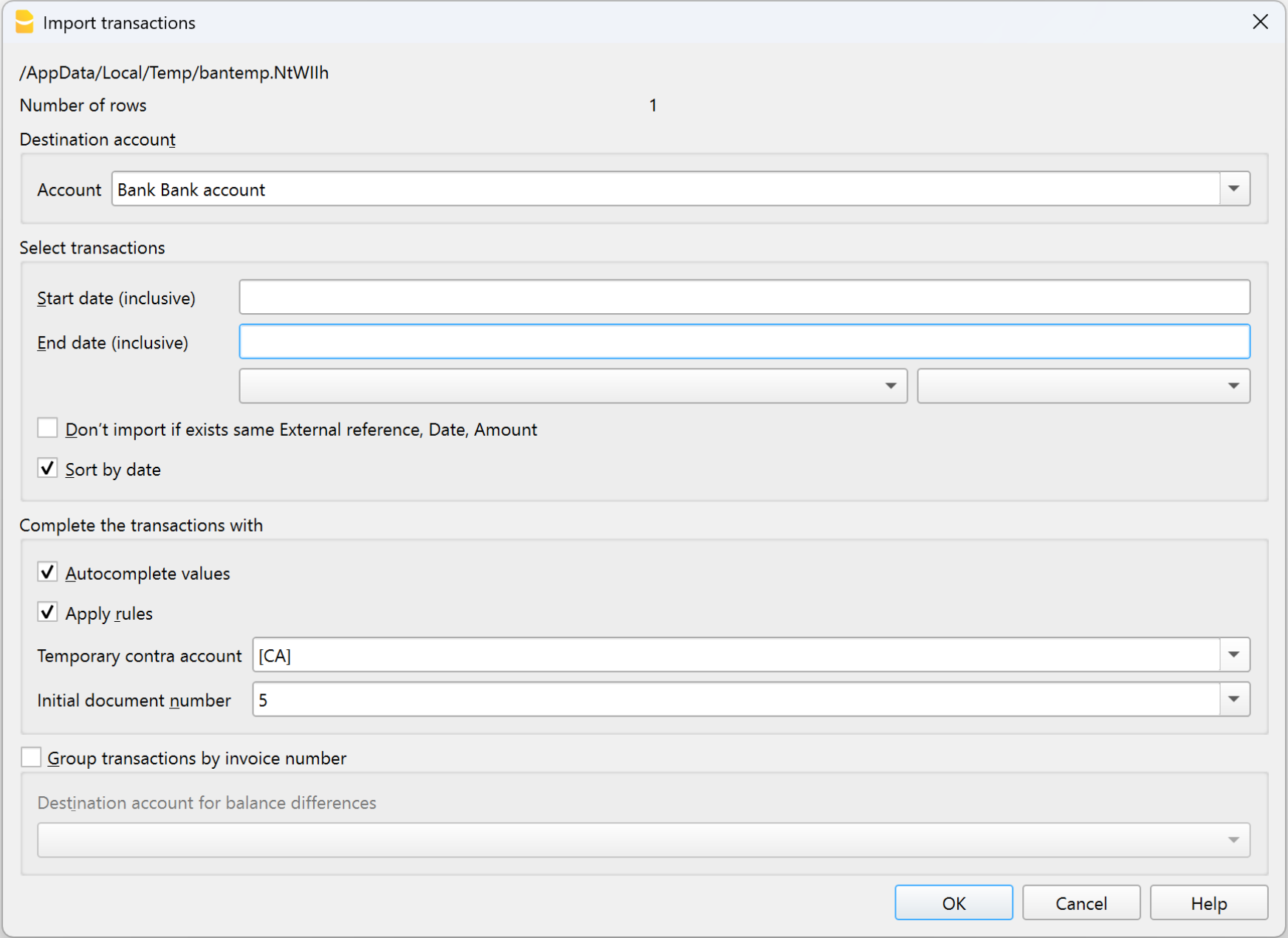
Regole di completamento (solo piano Advanced)
Con le Regole di completamento, puoi automatizzare completamente l’inserimento dei movimenti importati. Il programma riconosce la descrizione del movimento e compila automaticamente contropartita, codice IVA e importo. Perfetto per chi importa regolarmente estratti conto e vuole una contabilità pronta senza interventi manuali.
Le Regole sono possibili solo nel piano Advanced.

Calcolatrice integrata
In ogni cella di tipo Importo puoi digitare formule (es. =100*1.07) e premere Invio: Banana calcola automaticamente il risultato e lo inserisce nella cella.
Un modo rapido per fare calcoli immediati senza aprire strumenti esterni.
Novità
Nell'ultima release del Banana Dev Channel, è possibile copiare negli appunti la somma di importi delle celle selezionate nella tabella Registrazioni: basta selezionare le celle degli importi desiderati, cliccare su “Somma” in basso accanto allo Zoom e incollare il risultato dove ti serve.
Esegui comando (tasto F6)
Il tasto F6 (o Cmd+6 su Mac) esegue azioni contestuali legate alla colonna attiva, come:
- riprendere una registrazione ricorrente,
- completare automaticamente un testo già usato,
- inserire un numero progressivo.
Trovi tutte le opzioni nel menu Modifica > Esegui comando.
Testo a capo
Se un testo è troppo lungo, puoi visualizzarlo interamente con Formato > Calcola altezza riga, che adatta automaticamente l’altezza della riga per mostrare tutto il contenuto.
Funzioni più usate di controllo e rilevamento errori
Qui di seguito elenchiamo le principali funzioni per il controllo e la segnalazione di errori.
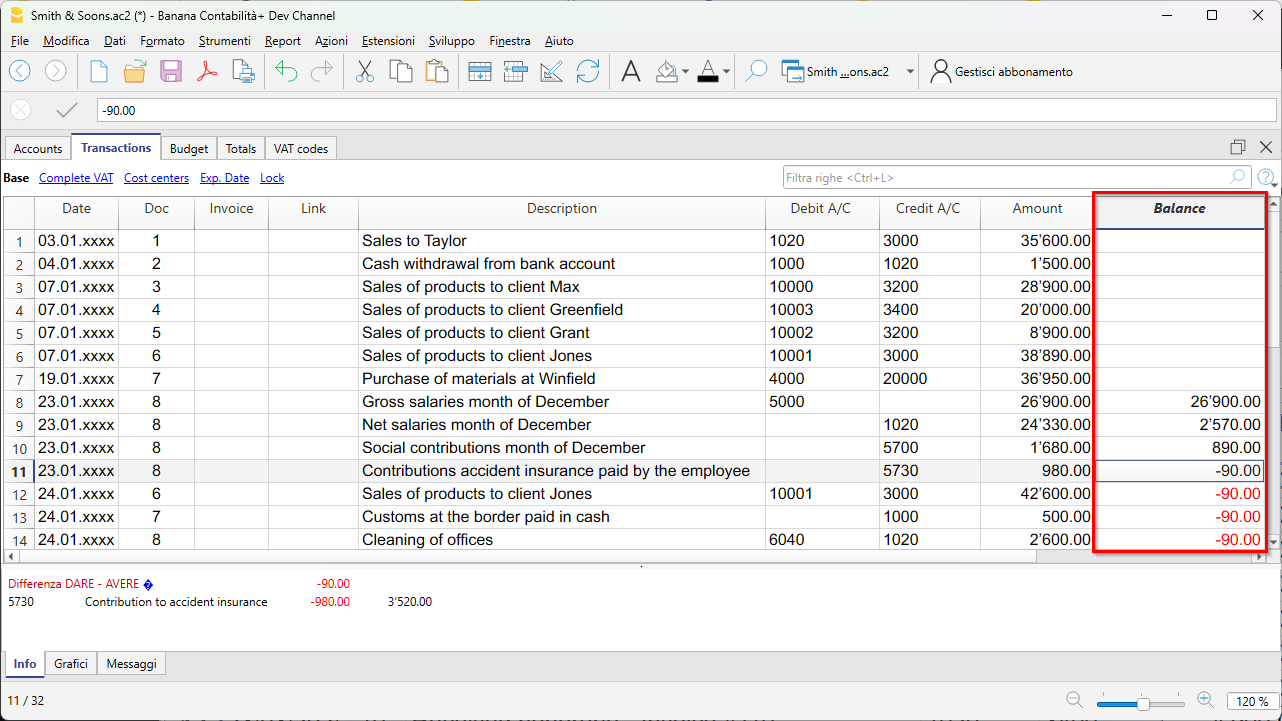
La colonna Saldo
La colonna Saldo, disponibile nella tabella Registrazioni, mostra in tempo reale la quadratura Dare/Avere o Entrate/Uscite.
Eventuali differenze vengono subito segnalate, così puoi correggere subito gli errori.
Il comando Controlla Contabilità
Dal menu Azioni > Controlla contabilità, Banana verifica tutte le operazioni e segnala immediatamente eventuali errori, conti mancanti o differenze nei totali.
È lo strumento ideale da usare prima di chiudere un periodo, preparare i bilanci o preparare la dichiarazione IVA.

La tabella Totali
La tabella Totali mostra una panoramica sintetica dell’andamento della tua attività, con i totali dei gruppi principali.
È utile per verificare la quadratura complessiva e controllare la coerenza dei saldi.

Filtra e ordina righe temporaneo
Le funzioni di filtro e ordinamento temporaneo ti permettono di visualizzare solo le righe che ti servono — ad esempio un periodo, un conto o un cliente — senza modificare in modo permanente l’ordine della tabella. Quando rimuovi i criteri di filtro, i dati tornano al loro ordine originale. Perfetto per analizzare rapidamente e correggere le registrazioni.

Menu File
Il menu File di Banana Contabilità raccoglie tutti i comandi principali per creare, aprire, salvare, esportare, stampare e condividere i file di contabilità.
Da qui puoi gestire le informazioni di base del documento, definire le impostazioni di stampa, aggiungere il logo, generare PDF o dossier, inviare file via email e accedere rapidamente ai documenti recenti o preferiti. In questo modo hai sempre a disposizione gli strumenti essenziali per organizzare e utilizzare in modo completo i tuoi file contabili.
Per la spiegazione dei comandi cliccare sui link nel menu di sinistra.
Crea nuovo file
Per creare un nuovo file si parte dal menu File > Nuovo.
Dalla finestra di dialogo che viene visualizzata puoi accedere a tutti i modelli di piani contabili predefiniti. Ti consigliamo di partire da un modello esistente e di personalizzarlo con i tuoi dati.
La finestra che appare dà la possibilità di creare un nuovo file in tre modalità diverse:
- Partendo da uno dei nostri modelli predefiniti (scelta consigliata)
- Copiando i dati da un file già esistente
- Partendo da un file nuovo vuoto
Attenzione: Chi ha sottoscritto un abbonamento al piano Professional di Banana Contabilità Plus, durante la creazione di un nuovo file, vede il messaggio: Il tuo piano attivo: Piano Professional. Le funzionalità del Piano Advanced sono disponibili fino a 70 righe di registrazione. Questo messaggio può essere ignorato e scompare automaticamente una volta superate le 70 righe di registrazione.
Inizia da un modello
Con questa procedura si crea un nuovo file partendo da uno dei modelli esistenti. Ci sono tanti modelli adatti per ogni forma giuridica e attività, suddivisi per regione linguistica.
In base alla Regione selezionata vengono visualizzati i modelli disponibili nella lingua della nazione. Nell'immagine sono visualizzati i modelli in lingua inglese per la Svizzera.
Selezionando come Regione "Svizzera-Italiano", vengono visualizzati i modelli in italiano.

- Menu File > Nuovo
- Nel campo Regione, scegli la Nazione/lingua
- Nel campo Categoria scegli la categoria di attività (azienda, privato, non profit, formazione,...)
- Nel campo Tipo, scegli il tipo di file che vuoi creare (Cash Manager, contabilità entrate/uscite, contabilità doppia, ...)
- Puoi anche cercare un modello inserendo una parola chiave nella casella Filtra per.
- Nella parte destra della finestra, seleziona il modello che più si avvicina alle tue esigenze.
Cliccando sul file e confermando con il pulsante "Crea", si apre il modello selezionato.
Tutti i file che hanno le opzioni IVA hanno la tabella Codici IVA, aggiornata alle nuove aliquote.
Il piano dei conti può essere adattato alle tue esigenze (cambiare la descrizione dei conti, inserire o eliminare dei gruppi, sottogruppi, ecc.).
Salva il file con nome
Una volta aperto il modello, salva con nome il file cliccando su File > Salva con nome:
- Scegli la cartella di destinazione.
È utile creare una cartella "Contabilità" per ogni anno, in modo da salvare il file della contabilità e anche i documenti relativi a quell'anno. Ti consigliamo di consultare anche la pagina Organizzare il lavoro. - Dai un nome al file. Consigliamo un nome che contenga il nome della ditta e l'anno contabile (per esempio ditta_rossi_xxxx).
Il programma aggiunge l'estensione ".ac2" che contraddistingue i file creati con Banana Contabilità.
Adatta il modello
- Modifica le Proprietà file:
- Adatta il piano dei conti:
- Inserisci i tuoi conti bancari.
- Inserisci o modifica i conti per adattarli alle tue esigenze.
L'aggiunta e la modifica di conti nel piano contabile può anche essere fatta successivamente, in base alle necessità che emergono.
Per maggiori informazioni consulta la pagina Struttura del piano dei conti in Banana Contabilità.
Inizia da un tutorial
I tutorial sono dei modelli esistenti, che contengono al loro interno dei dati contabili d'esempio (saldi di apertura, registrazioni, budget, ...). Non per tutti i modelli è disponibile un tutorial.
I file tutorial sono utili per capire come strutturare la contabilità all'interno di un certo modello, i dati d'esempio inseriti sono solo a scopo dimostrativo e possono essere modificati, cancellati o rimpiazzati con i propri dati in qualsiasi momento.
Quando selezioni un modello ed esso dispone di un file di tutorial, vicino alla descrizione di dettaglio del modello appare automaticamente il tasto Crea da Tutorial.

Inizia da un file esistente
Si crea un nuovo file copiando i dati da un file o modello già esistente.

Ci sono diverse modalità per copiare i dati:
- Aprire il file che deve servire da modello, tramite il bottone Sfoglia e indicare il percorso dove si trova il file.
- Creare una copia del file aperto, cliccando su File > Salva con nome o in alternativa dal menu Strumenti > Crea copia File.
Nella finestra di dialogo che appare, scegli quali dati tenere.
Se nessuna delle tre opzioni vengono attivate, viene creato un file unicamente con il piano contabile.

- Salvare il file nella cartella dove si vogliono tenere i dati (di regola nella cartella documenti).
Indicare nel nome del file la ditta e l'anno contabile (per esempio "ditta Rossi xxxx.ac2"). - Se riprendi una contabilità esistente che hanno dei saldi di apertura, sostituisci nella colonna Apertura i saldi iniziali.
- Se lavori con una contabilità multi-moneta, aggiorna i cambi di apertura.
Inizia da un file nuovo vuoto
Se vuoi partire da un file vuoto, devi impostare i dati base della contabilità e tutto il piano contabile (scelta sconsigliata).

- Menu File > Nuovo.
- Scegliere la Nazione/ lingua.
- Cliccare sul tipo di contabilità desiderata.
- In fondo alla lista dei modelli cliccare su Nuovo vuoto.
- Impostare i Parametri creazione nuovo file.
Documenti correlati
- Contabilità Entrate uscite e Libro cassa
- Contabilità in partita doppia
- Contabilità in partita doppia con multi-moneta
- Documentazione Utilità.
Passaggio al nuovo anno
Quando si passa a un nuovo anno, vi è una procedura automatizzata che crea un nuovo file e riporta i saldi d'apertura.
Parametri creazione
Quando il programma crea un file con caratteristiche nuove, si devono impostare i Parametri creazione nuovo file.
Parametri creazione nuovo file
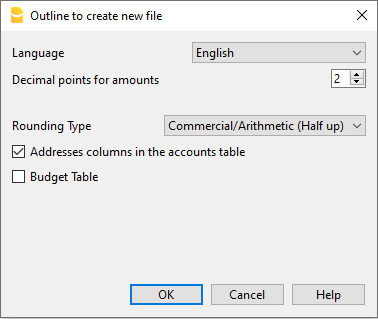
Lingua
La lingua che viene usata per creare le intestazioni delle colonne nelle varie tabelle.
Decimali e arrotondamento
Decimali campi importi
Per evitare differenze contabili, il numero dei decimali dei campi importi viene fissato per ogni file. Di regola, si usano 2 decimali, ma vi sono monete per le quali non si usano decimali e bisogna impostare 0 (zero). Per altre monete che usano più decimali come il Dinaro tunisino o le cripto valute come il Bitcoin (9 decimali), Ethereum (18 decimali) bisogna indicare il numero appropriato.
Si possono gestire contabilità con importi fino a 27 decimali.
Decimali importi in moneta estera
Se si tratta di una contabilità multi-moneta si deve definire il numero dei decimali per gli importi in moneta estera. Se per esempio la contabilità è in EUR e si gestiscono criptovalute come l'Ethereum, si deve inserire 18.
Generalmente, il numero dei decimali non deve essere inferiore a quello dei decimali in moneta base.
Tipo arrotondamento
È il tipo di arrotondamento applicato per arrotondare importi con decimali che vanno oltre il numero di decimali fissato.
Nel caso che si abbiano fissati 2 decimali è il tipo usato per arrotondare le cifre oltre i due decimali.
A seconda dei metodi usati, i seguenti importi: 1.005; 1.015; 1.025; 1.035 risulteranno arrotondati in maniera diversa.
- Commerciale/aritmetico (metà su) arrotondato al maggiore: 1.01; 1.02; 1.03; 1.04.
Di regola in contabilità si usa questo sistema. - Bancario (metà al pari) arrotondato al valore pari più vicino: 1.00; 1.02; 1.02; 1.04).
Funzionalità da includere
Per maggiori informazioni sulle funzioni da includere vedi:
Colonne indirizzi nella tabella conti
Se si attiva la casella, viene aggiunta nella tabella Conti la vista Indirizzi, in cui è possibile inserire gli indirizzi dei clienti, dei fornitori o dei soci.
Tabella preventivo
Se si attiva la casella, viene aggiunta la Tabella Preventivo , dove si possono inserire le registrazioni riguardo le proprie previsioni.
Si possono avere quindi contabilità in diverse lingue e con decimali diversi. Per cambiare la lingua e i decimali una volta creata la contabilità, bisogna convertire la contabilità cliccando su Strumenti → Converti in nuovo file .
Contabilità in più lingue
Con Banana Contabilità Plus puoi creare dei file di contabilità in diverse lingue e presentare il bilancio e il conto economico nella lingua che ti serve.
Le lingue disponibili sono: italiano, tedesco, francese, inglese, spagnolo, portoghese, cinese, olandese.
Vedi Piano conti Svizzero PMI completo multilingua.

Le diverse lingue
- La lingua del programma
Quella usata per l'interfaccia, menu dialoghi, ecc.
Si può cambiare dal menu Strumenti → Opzioni programma
Riquadri 1 e 3 dell'immagine sopra. - Documentazione in diverse lingue
Hai una documentazione completa in diverse lingue, accessibile facilmente cliccando sul bottone d'aiuto. - La lingua del file della contabilità
Quando crei il file della contabilità, le colonne sono impostate nella lingua di creazione.
Riquadro 2 dell'immagine sopra. - La lingua dell'intestazione delle colonne e delle tabelle
Puoi cambiarla a tuo piacimento. Per esempio, invece di usare il termine IVA, usare la sigla più adatta della tua nazione. - Contenuti in qualsiasi lingua
Nelle celle puoi inserire scritte in qualsiasi lingua. - Colonne supplementari per altre lingue
Puoi aggiungere colonne per avere il Bilancio e il Conto economico in diverse lingue. Nella tabella Registrazioni e in tutte le altre tabelle puoi creare colonne anche per altre lingue. - Viste per le diverse lingue
Passi da una lingua all'altra velocemente e puoi stampare solo nella lingua desiderata. - Report Bilancio e Conto economico nelle diverse lingue
Puoi personalizzare le stampe per visualizzare le colonne che desideri.
Cambiare la lingua di creazione del file
Ogni documento su Banana Contabilità Plus è un file distinto. La lingua del file è separata da quella del programma e viene definita nel momento della creazione del file stesso (menu File → Nuovo).
I nomi e l'intestazione delle colonne sono attribuiti al momento in cui il file viene creato, usando la lingua della creazione.

Per cambiare la lingua del file e delle colonne, devi creare un nuovo file:
- Dal menu Strumenti → Converti in nuovo file.
- Nella finestra di dialogo che si apre scegliere la tipologia di file uguale a quella del file esistente e premere il bottone OK.
- Nella finestra successiva scegliere la nuova lingua del file e il tipo di arrotondamento e premere OK.
Il programma crea un nuovo file identico a quello precedente, con le nuove impostazioni della lingua. Questo nuovo file deve essere salvato con nome.
Cambiare la lingua corrente del file
La lingua corrente è quella che il programma usa per visualizzare le diciture, come per esempio "Saldo d'apertura" nella scheda conto o le date nei report. Normalmente è uguale alla lingua di creazione, ma può essere cambiata nelle Proprietà file → Varia.
Cambiare le intestazioni delle colonne
Puoi adattare l'intestazione delle colonne dal menu Dati → Disponi colonne.
Aggiungere colonne per diverse lingue
Nella tabella Conti e anche nelle altre tabelle (Registrazioni, Codici IVA) si possono aggiungere delle colonne supplementari dove inserire la descrizione in altre lingue.
- Dal menu Dati → Disponi colonne → Aggiungi colonna.
- Come nome della colonna utilizzare il nome della lingua (ad esempio tedesco, cinese, ecc.).
- Completare per ogni riga la descrizione nella lingua che è stata aggiunta.
Creare Viste per ciascuna lingua
Crea una vista per ogni lingua per avere delle stampe solo con la lingua desiderata.
- Menu Dati → comando Disponi tabelle.
- Creare una Vista per ogni lingua.
In ogni tabella si possono avere viste diverse per le diverse lingue o anche viste che includono le colonne delle diverse lingue. - Personalizzare le stampe nella lingua che serve. Per stampare in diverse lingue, creare una Personalizzazione di stampa per ogni lingua in modo da non dover cambiare ogni volta le impostazioni, ma averle già pronte.
Bilancio Abbellito per ciascuna lingua
Una volta aggiunta che la colonna della lingua è stata aggiunta nella tabella Conti, si può visualizzarla anche nel report del Bilancio.
- Aprire il dialogo Bilancio abbellito con gruppi.
- Scegliere la Personalizzazione che si vuole stampare.
- Nella sezione Personalizzazione con il comando Duplica Crea una nuova Personalizzazione per la tua lingua.
Come nome della personalizzazione dare il nome della lingua. - Sezione Colonne:
- Bottone Avanzato per le colonne del Bilancio.
- Bottone Aggiungi.
Nella sezione della tabella Conti:- Rendere visibile la colonna della lingua che interessa visualizzare.
- Nascondere la colonna Descrizione della lingua predefinita.
- Ripetere l'operazione anche per le colonne del Conto Economico.
- La prossima volta che si apre il Menu Report Bilancio abbellito per gruppi, si avrà la lingua indicata.
- Inserire la personalizzazione nel menu Preferiti.
Così si accede più velocemente al report.
I testi predefiniti del report (data ecc.) sono visualizzati nella lingua corrente della contabilità.
Può essere necessario cambiare di volta in volta la lingua corrente.
Estensioni
Se si hanno delle necessità specifiche in diverse lingue, possono essere programmati come Estensioni.
Chiudi / Chiudi tutto
Chiudi
Il comando chiude il file attivo di Banana contabilità.
Chiudi tutto
Il comando chiude tutti i file aperti di Banana Contabilità.
Apri e cerca file
Per aprire un file scegli dal menu File il comando Apri, oppure usa l'icona corrispondente nella Barra degli Strumenti.
- I file di contabilità possono essere aperti se si trovano sul computer locale o sono accessibili tramite un disco di rete.
- Se i file sono stati scambiati tramite email, bisogna prima spostarli in una cartella del computer.
- Solo una persona alla volta può aprire il file in modifica e salvarlo. Per modificare e salvarle modifiche di un file già in uso, bisogna salvare con un altro nome.
- Il programma avvisa che il file è stato aperto in modalità di lettura (il file non può essere modificato e salvato), nei seguenti casi:
- Il file è già stato aperto dallo stesso utente o in un'altra sessione.
- Il file si trova su un supporto non riscrivibile (CD-ROM).
- Il file si trova su una cartella temporanea non scrivibile.
- Il file è protetto in scrittura o l'utente non ha i diritti per modificare il file.
- Se il file è protetto da una password viene visualizzato il dialogo inserire password.
Quando l'anno precedente è protetto da password, e si vuole eseguire il comando del Bilancio abbellito con gruppi, il programma chiederà di inserire la password per l'anno precedente, in alternativa è necessario uno degli accorgimenti indicati nelle note alla pagina dialogo inserire password.
Aprire più file nella stessa istanza di Banana Contabilità
Per aprire più file allo stesso tempo, vai su File > Apri e seleziona il file desiderato. Ripeti questa operazione per ciascun file che vuoi aprire.
I file vengono visualizzati sovrapposti nella stessa finestra. Per passare da un file all’altro, utilizza il comando Prossima finestra presente nella barra degli strumenti.
Aprire più file in istanze separate di Banana Contabilità
È possibile aprire più file in diverse istanze di Banana Contabilità:
- Windows
- Apri il primo file Banana normalmente.
- Per aprire i file successivi, fai clic destro sull'icona del programma nella barra delle applicazioni in basso, seleziona Banana Contabilità, e apri un file. Ripeti questa operazione per tutti i file che vuoi aprire.
- Mac
- Apri il primo file Banana normalmente.
- Per aprire i file successivi, apri il Terminale e scrivi il seguente comando: "open -n -a BananaPlus" e apri un file. Ripeti questa operazione per tutti i file che vuoi aprire.
Nota: Se un file è già stato aperto in un'altra sessione, nella nuova sessione il programma avvisa che il file è stato aperto in modalità di lettura.
Cercare file Banana su Windows
I file di Banana Contabilità hanno l'estensione ".ac2". La funzionalità di ricerca varia molto dalle diverse versioni di Windows.
- Windows 10: clicca sull'icona Cerca e inserisci ac2 o l'iniziale del nome del file e poi clicca sulla freccia Documenti.
- Nel File Manager dell'Explorer inserisci l'estensione "*.ac2", oppure, il nome della tua contabilità e lascia che Windows cerchi il file.
- Quando in Banana Contabilità clicchi sul menu File > Apri, inserisci nella casella di ricerca in alto a destra della finestra di dialogo, l'estensione "*.ac2" e clicca in basso sull'icona Cerca in tutto il computer o seleziona la cartella dove cercare il file.
Cercare file Banana su Mac
- In Banana Contabilità, nel dialogo di apertura, File > Apri, nella casella Cerca (in alto a destra) inserisci "ac2", oppure una parola del nome del file. Tramite le icone, scegli eventualmente dove cercare (in tutto il computer o nelle cartelle selezionate).
- Apri il Finder e inserisci nella casella di ricerca "ac2" o l'iniziale o una parola del nome del file che vuoi cercare.
- Clicca con il tasto destro sull'icona del Finder, clicca su Cerca e poi inserisci "ac2" o il nome del file.
Inserire password
Ogni file di Banana Contabilità Plus può essere protetto da password.
Quando l'utente apre un file protetto da password, viene visualizzata una finestra di dialogo per immettere la password.
- La password del file viene impostata nelle Proprietà file > Password.
- Questo dialogo viene visualizzato anche con la prima esecuzione di alcuni comandi, che richiedono l'accesso a un file protetto da password, ad esempio la contabilità dell'anno precedente.

NOTA
Quando l'anno precedente è protetto da password, e si vuole eseguire il comando del Bilancio abbellito con gruppi, oppure riprendere le registrazioni dall'anno precedente, il programma chiederà di inserire la password per l'anno precedente.
Per evitare che venga richiesto ripetutamente l'inserimento della password è necessario adottare uno dei seguenti accorgimenti:
- Inserire la medesima password anche nel nuovo anno
- Salvare il file dopo aver inserito la password per l'anno precedente (la password rimarrà memorizzata)
Se però si sposta il nuovo anno o l'anno precedente in una nuova cartella sarà necessario reinserire la password (questo è il caso se si aprono i documenti da cartelle condivise che possono avere percorsi differenti da computer a computer). Se il file fa riferimento a più anni, per esempio 2022, 2021, 2020, ... sarà necessario aprire ogni file (dunque 2022, 2021, 2020, ...) e reinserire in ogni anno la password per l'anno precedente (2021, 2020, ...), quindi salvare ogni file. - Eliminare il collegamento del file anno precedente nelle Proprietà file, dati base > Opzioni > File anno precedente (questa soluzione è consigliata unicamente se il collegamento all'anno precedente non è più necessario)
Compatibilità file con versioni precedenti
I file di Banana Contabilità sono compatibili con le versioni precedenti a partire dalla version 5.12.
Questo significa che i file possono essere letti e scritti da qualsiasi versione del programma.
Cerchiamo di preservare il più possibile la compatibilità, in modo da poter scambiare file con versioni diverse del programma.
- Le versioni più recenti implementano delle nuove funzionalità, che non sono disponibili in quelle precedenti. L'utilizzo di queste funzionalità porta all'incompatibilità. Quando si apre il file con una versione precedente del programma viene segnalato di non usare il file, perché ci potrebbero essere degli errori nei calcoli e/o delle perdite di dati.
- Le versioni più recenti offrono dei nuovi applicativi. Questi non possono essere aperti con le versioni precedenti.
Qui di seguito presentiamo l'elenco delle modifiche che portano a delle incompatibilità. Se si utilizzano queste funzionalità è necessario aggiornare il programma alla nuova versione.
Versione 10 (BananaPlus)
- Utilizzo della nuova colonna Collegamenti.
La nuova versione introduce la possibile di collegare un documento in ogni riga di qualsiasi tabella, tramite il menu Dati → Collegamenti.
Nelle versioni precedenti, questa possibilità esisteva solo nella tabella Registrazioni. La possibilità di aggiungere collegamenti in ogni tabella è una funzionalità molto richiesta dagli utenti; purtroppo non è stato possibile implementarla, mantenendo la compatibilità dei file creati con le versioni precedenti. Se si usano dei collegamenti, i file non sono più compatibili con le versioni precedenti.
Nella nuova versione, quando il file viene aperto, in ogni tabella viene aggiunta una colonna Collegamento.
I dati contenuti nella colonna DocCollegamento della tabella Registrazioni sono copiati nella nuova colonna, e la colonna DocCollegamento viene eliminata. - Applicativi Contabilità:
- Utilizzo nuova colonna Segmenti.
- Utilizzo codice IVA per il Reverse charge.
- Utilizzo colonna Pagamenti.
- Utilizzo colonna FormulaInizio nella tabella Budget.
- Timesheet
- Colonne aggiuntive "TimeWork", "TimeAbsence".
- Colonne Supplemento.
- Applicativo Fatture e Magazzino.
Non sono supportate nelle versioni precedenti.
Versione 9
- Applicativi Contabilità:
- Tabella Articoli.
- Colonne quantità nella tabella Registrazioni.
- Conti e codici IVA con descrittivi minuscoli.
- Nuove funzionalità del Bilancio Abbellito con gruppi.
- Nuove funzionalità per il comando Archivia PDF.
- Nuove funzionalità Stampa.
- Applicativo Timesheet
Non è supportato nelle versioni precedenti.
Versione 8
- Applicativi Contabilità:
- Tabella Budget.
- Tabella Documenti.
- Applicativo Biblioteca:
Non è supportato nelle versioni precedenti.
Versione 7
- Applicativi Contabilità
- Modifica IVA Importo base nella tabella Registrazioni.
Proprietà file (Dati base)
Quando crei un nuovo file, devi inserire i tuoi dati base. Li trovi nel menu File > Proprietà file.
Le proprietà file (Dati base) variano a dipendenza della tipologia contabile scelta.

Le informazioni relative alle varie sezioni sono disponibili nelle singole lezioni online, elencate nel menu di sinistra.
Contabilità
Accedi a questa sezione tramite il menu File > Proprietà file (Dati base) > sezione Contabilità.
Intestazione sinistra e intestazione destra
Inserire dei testi liberi, utilizzati per intestare le stampe (sinistra e destra).
Data apertura
È la data d’inizio della contabilità (può anche essere lasciata vuota). Quando nelle registrazioni si immette una data anteriore alla data di apertura, il programma segnala un messaggio di errore.
Data chiusura
È la data di chiusura della contabilità (può anche essere lasciata vuota). Quando nelle registrazioni si immette una data posteriore alla data di chiusura, il programma segnala un messaggio di errore.
Moneta Base
È la sigla moneta della contabilità.
Selezionare dalla lista la sigla della moneta con cui viene tenuta la contabilità. Si può anche indicare una moneta che non è nella lista.
Quando si cambia la sigla della moneta base, il programma inserisce la sigla moneta base nelle intestazioni delle colonne degli importi in moneta base.
Nelle contabilità multimoneta è obbligatorio specificare la moneta base, che diventa la moneta funzionale, cioè quella che serve per il calcolo del Bilancio e del Conto economico.
Cambiare la sigla della moneta Base
Se si cambia la sigla moneta il programma non cambia gli importi esistenti. Si consiglia di cambiare la sigla moneta solo se nella contabilità non ci sono importi di apertura e registrazioni.
Contabilità SENZA monete estere
Sostituire la sigla della moneta con la nuova sigla.
Contabilità CON monete estere
Per cambiare la sigla moneta nella contabilità con monete estere seguire la procedura indicata nell'apposita pagina.
Opzioni
Si accede a questa sezione tramite il menu File > Proprietà file (Dati base) > sezione Opzioni. 
Data registrazione obbligatoria
Quando si attiva questa opzione e si inserisce una registrazione senza data vi è una segnalazione di errore.
Ricalcolare i totali manualmente (F9)
Se si attiva la casella, il ricalcolo dei gruppi principali della contabilità non si effettua automaticamente, ma con l’uso del tasto F9.
File anno precedente
Con il comando Sfoglia si può selezionare il file dell’anno precedente.
Se il file contabile è collegato al file dell'anno precedente, protetto da password, con la prima esecuzione di alcuni comandi (ad esempio il Bilancio abbellito con gruppi) viene richiesto di inserire la password. Verrà visualizzato un dialogo per l'inserimento della password.
Smart fill con registrazioni dell'anno precedente
Attivando questa funzione, il programma memorizza le registrazioni dell’anno precedente. Quando viene creato il nuovo anno contabile, durante l’immissione delle nuove registrazioni, lo Smart Fill propone automaticamente le registrazioni già utilizzate in precedenza, facilitando e velocizzando l’inserimento dei dati. In questo modo è possibile ridurre gli errori e risparmiare tempo, soprattutto per registrazioni ricorrenti o simili da un anno all’altro.
Se non si desidera riportare i testi descrittivi nel nuovo anno, basta disattivare l'opzione.
Usa il segno meno (-) come separatore dei segmenti
Quando questa funzione è attiva, i segmenti devono essere registrati, nella tabella Registrazioni, con il segno meno (-) davanti al codice del segmento.
Disattivando questa funzione, i segmenti devono essere registrati con i due punti (:), come nel piano contabile. I due punti devono sempre precedere il codice del segmento.
Registra (+/-) i centri di costo come la categoria
Questa funzione è attiva solo nella Contabilità Entrate e Uscite e nel Cash Manager. Vistando la casella l’importo è registrato nel centro di costo (in positivo o negativo) come la categoria.
Se invece questa opzione non è attiva, per registrare in negativo occorre far precedere il centro di costo dal segno meno (-CC).
Documento correlato: Immissione, modifica testi e smart fill
Indirizzo
Si accede a questa sezione tramite il menu File > Proprietà file (Dati base) > sezione Indirizzo.
In questa sezione è possibile immettere i dati riguardanti la società o la persona di cui viene gestita la contabilità.

Moneta estera
Si accede a questa sezione tramite il menu File > Proprietà file (Dati base) > sezione Moneta estera.

Le spiegazioni di questa sezione sono disponibili alla pagina Iniziare una contabilità multi-moneta.
IVA
Si accede a questa sezione tramite il menu File > Proprietà file (Dati base) > sezione IVA.

Le spiegazioni di questa sezione sono disponibili alla pagina Proprietà file (IVA).
Varia
Si accede a questa sezione tramite il menu File > Proprietà file (Dati base) > sezione Varia.

Lingua corrente
Vi sono testi propri del file che il programma genera automaticamente (p.es. le righe della tabella Totali, i movimenti della scheda conto, la stampa abbellita dei bilanci); in questa sezione è possibile indicare la lingua di tali testi (di solito è la stessa della lingua di creazione).
Lingua di creazione
È la lingua scelta e selezionata alla creazione del file contabile e viene utilizzata nell’intestazione delle colonne. Se si desidera cambiare la lingua di creazione è necessario convertire il proprio file in uno nuovo tramite il menu Strumenti > Converti in nuovo file.
Estensioni
È possibile indicare delle estensioni di Banana Contabilità. Quando il file viene aperto, il programma istallerà le estensioni in automatico. Da usare per dei modelli o file che sono abbinati a delle estensioni. Altri utenti che aprono il file ricevono indicazioni o comandi per installare le estensioni necessarie.
L'elenco mostra tutte le estensioni che si possono installare.
Parole chiavi estensioni
Inserire una parola chiave contenuta nell'estensione di Banana Contabilità. Solitamente queste parole chiave, sono specificate nelle istruzioni di installazione delle estensioni; la maggior parte delle estensioni non utilizza le parole chiave per limitare la visualizzazione a determinati files.
Se uno script ha definito l'attributo @docproperties, il comando risulterà visibile nel menu Extensions solo per quei files di Banana che hanno impostata la stessa parola chiave nel campo Estensioni. Per impostare più parole chiave, separarle con il ; (esempio: datev; patriziati).
Password
Si accede a questa sezione tramite il menu File > Proprietà file (Dati base) > sezione Password.
Si può impostare una password di accesso al file contabile.

I file possono essere protetti con una parola chiave (password).
Inserire una password in un file senza password
Conferma vecchia password
Lasciare vuota la casella.
Nuova password
Inserire la password.
Conferma nuova password
Inserire la stessa password inserita nella casella Nuova password.
Cambiare una password esistente
- Inserire la password esistente.
- Indicare due volte la nuova password.
- Dare l'OK.
Compatibilità password con versioni precedenti
Attivare questa opzione se si vuole che la password sia compatibile con le versione precedenti di Banana Contabilità.
Opzione sconsigliata perché la password è salvata in una modalità meno sicura.
Cancellare una password
- Inserire la password esistente.
- Lasciare vuote le caselle della nuova password.
- Dare l'OK.
Password dimenticata
Per le informazioni inerenti alla password dimenticata, consultare le informazioni Domande e riposte, paragrafo Sblocco password.
Nota
Con la password non si raggiunge un alto livello di protezione. Per rendere i dati veramente inaccessibili a terzi, bisogna munirsi di un software apposito di criptografazione.
Testi
Si accede a questa sezione tramite il menu File > Proprietà file (Dati base) > sezione Testi.

In questa sezione si possono aggiungere delle chiavi per salvare informazioni extra ( per esempio il nome del commercialista che ha verificato le registrazioni). Queste chiavi ed i conseguenti testi possono essere ripresi ed utilizzati negli script.
Chiave
Inserire il testo di riferimento (es. Commercialista responsabile della contabilità).
Valore
Inserire il valore relativo alla chiave (es. Paolo Rossi).
Aggiungi
Il pulsante salva i nuovi dati immessi.
Elimina
Il pulsante elimina la Chiave selezionata.
Salva file
I file di Banana Contabilità non vengono salvati nel programma, ma sull'unità scelta dall'utente, come qualsiasi altro file, tipo Word o Excel. I file contabili di Banana hanno estensione ".ac2", mentre il programma ha estensione ".exe" (Windows), ".dmg" (Mac) o ".deb, .rpm, .run, .tgz" (Linux).
Dove e come salvare i File
I file di Banana Contabilità vengono salvati sul tuo computer o su un’unità esterna, come: disco esterno, chiavetta USB, Google Drive, Dropbox o altri servizi Cloud.
Per salvare il file scegli dal menu File > Salva con nome:
- Apri la cartella di destinazione
- Dai un nome al tuo file.
Di default, i file .ac2 vengono salvati nella cartella Documenti, ma puoi cambiare la cartella di destinazione. Una volta che hai salvato con nome il file, per salvare le modifiche usa comando Salva. Ad ogni salvataggio, il file salvato viene sovrascritto.
Banana Contabilità è in grado di salvare i file su qualsiasi unità che sia vista dal sistema operativo, come un disco riscrivibile. Da unità non riscrivibili (CD o DVD) Banana Contabilità può solo leggere dei file.
Salvataggio alla chiusura del programma
Ogni volta che si aggiornano i dati della contabilità e il lavoro non è stato ancora salvato, alla chiusura del programma appare un messaggio di avviso:
- "Il documento corrente xxx.ac2 è stato modificato. Vuoi salvare comunque?"
Se si usa il bottone Non salvare, tutti i dati saranno persi. Devi cliccare sul bottone Salva per salvare le modifiche.
Se si desidera avere un salvataggio automatico alla chiusura dei file, si può attivare l'opzione dal menu:
Strumenti > Opzioni programma > Gestione File e attivare l’opzione Salva automaticamente quando chiudi il programma.
Bisogna fare attenzione che i dati siano corretti, altrimenti verranno salvati così come sono.
Salvataggio di un file condiviso
Quando ci sono più utenti che devono utilizzare lo stesso file, questi non possono utilizzarlo allo stesso momento. L'utente che apre per primo il file può salvarlo. Gli altri utenti aprono il file in sola lettura.
- Solo un utente alla volta può salvare lo stesso file.
- Il salvataggio è possibile solo se il file non è in uso da altri.
Gestione file di diverse contabilità
Per gestire più contabilità, prima di salvare il file, ti consigliamo di:
- Creare una cartella per ogni azienda
- Creare una sottocartella per ogni anno contabile.
Vedi anche: Organizzare il lavoro.
Salvataggio e recupero dati in caso di crash
Banana Contabilità salva automaticamente il lavoro in un file temporaneo a intervalli regolari. L’intervallo di tempo tra un salvataggio automatico e l’altro può essere personalizzato tramite il menu:

Questo file temporaneo viene eliminato ogni volta che il file viene salvato normalmente dall'utente.
In caso di arresto anomalo del computer o interruzione di corrente, alla riapertura del programma, se Banana rileva la presenza di un file di salvataggio temporaneo non eliminato, viene mostrata una finestra, spiegata alla pagina Autorecupero file di salvataggio.
In questa finestra l’utente ha la possibilità di confermare il recupero. Se accettato, il file viene aperto e può essere salvato manualmente.
Salvataggio del file con password
Ogni file salvato sul dispositivo e nella cartella scelta può essere protetto da password per una maggiore sicurezza.
I file vengono salvati nella stessa modalità dei file senza password.
Compatibilità dei file su diversi sistemi operativi
I file creati con Banana Contabilità hanno estensione "*.ac2", indipendentemente dal sistema operativo usato. Si può salvare un file in Windows, aprirlo e rielaborarlo in Mac, per poi riaprirlo in Linux o Windows.
Pertanto, i file .ac2 sono compatibili con:
- Windows
- Mac
- Linux
I file .ac2 possono essere inviati anche per email e aperti con Banana Contabilità indipendentemente dal sistema operativo utilizzato.
Copia o sposta i file
I file *.ac2 si possono copiare o spostare:
- Da una cartella all'altra
- Si utilizza Windows Explorer o Finder per Mac per cercare la cartella dove i file sono stati salvati.
- Si copiano e si spostano nella nuova cartella di destinazione (una volta incollati, se occorre, possono essere cancellati dalla cartella precedente).
- Da un computer all'altro
- Tramite invio email (come allegati) e salvati sul nuovo computer.
- I file si salvano su una chiavetta USB o un disco esterno e poi si spostano sul nuovo computer:
- Apri il file da memorizzare.
- Dal menu File > Salva con nome, scegli come destinazione l'unità scelta.
- La copia può essere effettuata anche avviando Explorer e trascinando il file nell'unità scelta.
Salvataggio su sistemi Cloud
Banana Contabilità Plus non ha un proprio Cloud, ma ti permette di lavorare sul tuo. Il programma viene installato sul tuo computer e lavora localmente.
Per quanto riguarda i file contabili, questi appartengono esclusivamente a te e li puoi salvare dove vuoi, anche su sistemi tipo DropBox e Google Drive che mantengono sincronizzati i file con servizi di archiviazione Cloud.
Nel cloud, Banana Contabilità sovrascrive i file *.ac2 e cancella il file *.ac2.bak. Nell'elenco dei file cancellati del cloud si trovano le versioni precedenti del file *.ac2.bak.
Visualizzazione delle modifiche
Banana Contabilità, versione Android lavora direttamente con il server Dropbox. Se si fanno modifiche sul pc, normalmente bisogna aspettare qualche secondo prima di vedere le modifiche sul server e quindi sul file di Banana Contabilità.
Per accertarsi che il file sia correttamente sincronizzato con il server sul proprio computer, il file deve essere marcato con il visto verde.
Se non si vedono i simboli di sincronizzazione (verde, rosso, blu), bisogna aggiornare l'applicativo Dropbox installato sul pc.
Un altro sistema per verificare lo stato della sincronizzazione dal proprio pc, è di cliccare sul simbolo Dropbox nella barra in basso:

Inoltre, su Android la sincronizzazione non avviene mentre si sta lavorando con l'applicativo. Bisogna quindi chiudere e riaprire.
Attenzione:
Banana Contabilità non può accorgersi se si aprono e si modificano dei file contemporaneamente su più computer. Potrebbe quindi succedere che una persona cancelli dei dati o che un'altra ne aggiunga di nuovi. Viene tenuta solo l'ultima copia del file che è stato salvato. Bisogna evitare di lavorare contemporaneamente sullo stesso file.
Eliminazione e rinomina i file
Banana Contabilità non ha una funzione di eliminazione e rinomina del file, per farlo si deve usare la relativa funzione del sistema operativo (Explorer di Windows o Finder in Mac).
Risorse correlate:
Come minimizzare i rischi di perdita dei dati
Copie di sicurezza (backup)
Banana Contabilità consente di scegliere liberamente il supporto e la directory dove salvare il file di contabilità. È possibile organizzare i file sia su computer locale, sia su rete o cloud. Il programma, tuttavia, non include un sistema di gestione automatica dei backup.
Per prevenire la perdita di dati dovuta a eventi imprevisti (crash del computer, guasti al disco rigido, ecc.), si raccomanda di creare regolarmente copie di backup esterne.
Suggerimenti per il backup:
- Per Mac usare la funzione "Time machine"
- Per Windows usare la funzione "Cronologia file".
- Dropbox, OneDrive, iCloud, Google Drive offrono la possibilità di mantenere versioni precedenti.
- Software di terze parti: esistono programmi specifici che automatizzano la creazione di backup.
File .bak
Il formato standard per i file Banana Contabilità è il formato .ac2. Quando salvi il tuo file .ac2 e il salvataggio è andato a buon fine, Banana Contabilità:
- Sostituisce il contenuto del file esistente con i dati aggiornati della contabilità.
- Crea automaticamente un file .bak con i dati precedenti, ma non quelli dell'ultimo salvataggio.
Funzionamento del salvataggio:
- I dati vengono salvati in un file temporaneo.
- Se l'operazione di salvataggio va andata a buon fine:
- Il file .ac2 originale viene rinominato, aggiungendo al nome del file l'estensione ".bak".
- Un eventuale file ".bak" già esistente viene cancellato.
- I nuovi dati vengono salvati nel file .ac2.
Il file .bak rappresenta lo stato della contabilità al momento della prima apertura del file nella sessione corrente, anche se vengono effettuati successivi salvataggi. L'obiettivo è quello di preservare il file come era prima dell'apertura.
L’opzione Crea copia di backup (.bak)* è attiva di default, ma può essere disattivata dal menu Strumenti > Opzioni programma > Gestione file.
Recuperare i dati da un file *.bak
Il file ".bak" viene utilizzato esclusivamente per recuperare i dati del file contabile.
Importante: per aggiornare la contabilità usa solo il file con estensione ".ac2" e non aprire il file con estensione ".bak", altrimenti questo viene sovrascritto e perderai tutte le modifiche fatte.
Procedura consigliata per il recupero:
- Individua il file ".bak". tramite il File Manager
- Rinomina il file ".bak" eliminando l'estensione ".bak" e lasciando solo ".ac2".
- Apri il file rinominato con Banana Contabilità e salvalo.
Se il file ".bak" non appare nella cartella:
- Apri la cartella dove si trova il file della contabilità.
- Seleziona nella finestra in basso, Tipo file > Tutti i files (*.*).
- Una volta aperto il file, salvalo con nome, rimuovendo l'estensione .bak. e attribuendo lo stesso nome del file originale.
Recupero file di salvataggio automatico
Durante l’uso, Banana Contabilità salva automaticamente le modifiche in un file temporaneo.
- Alla chiusura del programma o al salvataggio manuale, il file temporaneo viene cancellato
- In caso di spegnimento improvviso del computer, al riavvio del programma viene proposto il recupero dei dati non salvati.
È possibile personalizzare questa funzione dal menu Strumenti > Opzioni programma > Gestione file, specificando ogni quanto tempo salvare le informazioni di recupero (default: ogni minuto).
File .ac2 danneggiati
Eventi come guasti hardware, virus o errori nella trasmissione dei file via email possono danneggiare i documenti.
- È sempre consigliabile avere delle copie di riserva.
- Se un file risulta danneggiato, il nostro servizio di Supporto può valutare, a pagamento, la possibilità di recuperare i dati.
Recupero salvataggio automatico
Questo dialogo appare quando il programma si chiude inaspettatamente e non è stato possibile salvare le ultime modifiche apportate al file.
Quando il programma viene riaperto, individua che il file del salvataggio automatico (temporaneo) non è stato cancellato, e chiede quindi all'utente se desidera aprire il file.

Si può scegliere:
- Apri
- Il file di autosave viene aperto.
- L'utente può verificare i dati recuperati, e decidere se salvare il file mantenendo i dati recuperati, oppure, chiuderlo mantenere il file originale senza salvare.
- In caso di dubbio l'utente può salvare il file sotto un altro nome tramite File > Salva con nome.
- Il file di autosave viene eliminato.
- Elimina
- Il programma elimina il file di autosave.
- Il programma apre il file originale.
- Ignora
- Il programma mantiene il file di autosave e non apre nessun file.
- La volta successiva che si vuole aprire questo file, il programma informa nuovamente l'utente.
Interruzioni del funzionamento del programma
Se il programma viene chiuso normalmente, chiede se salvare i dati modificati, e il file di autosave viene cancellato.
Il programma può non chiudersi normalmente per le seguenti ragioni:
- Un'interruzione di corrente o di un altro evento che ha portato all'arresto immediato del sistema operativo.
- Un problema che ha portato alla chiusura inaspettata del programma.
- Un problema dovuto ad un altro programma o ad una situazione del sistema operativo o di un driver che ha provocato l'interruzione del programma.
Prova a far ripartire il computer e usare il programma senza l'avvio di altri programmi. - Un difetto al sistema operativo o un programma difettoso può provocare l'interruzione di Banana Contabilità.
- Problema con alcuni computer Dell.
- Un difetto al computer (errore di memoria).
- Un virus.
- Problema nel funzionamento di Banana Contabilità.
Questo è di solito verificabile perché, ripetendo il medesimo comando, si ha sempre un arresto del programma. - Se il programma si arresta in situazioni completamente diverse, è più probabile che il problema sia dovuto ad un difetto del computer o del sistema operativo (vedi punto precedente).
- Verifica prima di tutto di avere la versione più recente del programma, dal menu Aiuto > Controlla aggiornamenti.
Procedi all'installazione della nuova versione (se necessario). Il problema potrebbe nel frattempo essere stato risolto.
- Verifica prima di tutto di avere la versione più recente del programma, dal menu Aiuto > Controlla aggiornamenti.
Contatta il supporto tecnico
Verifica le modalità per cui il programma si arresta.
- È importante capire in quali situazioni il programma si arresta, in modo che i tecnici possano replicare il problema.
- Quando contatti il servizio tecnico è importante:
- Descrivere il problema e come lo si può riprodurre.
- Inserire i dati del proprio sistema, che possono essere copiati dal menu Strumenti > Opzioni Programma > Avanzato > Info sistema.
- Se il problema si verifica in relazione ad un file, inviare una copia del file, cancellando i dati confidenziali.
Copia locale di lavoro
Uno dei punti chiave di ogni applicazione Desktop è il salvataggio dei files. Il lavoro dell'utente e i dati inseriti non devono essere persi. Anche nel caso di un crash del computer, si deve ridurre al minimo la mole di lavoro persa.
Banana Contabilità assicura che il processo di salvataggio dei dati ancora più sicuro e solido, ottimizzando l'uso su dischi cloud e mobile.
Funzionamento
Banana Contabilità quando si apre un file:
- Crea una copia locale del file e lavora su quella.
- Le modifiche temporanee vengono salvate nella copia locale.
- Quando l'utente da il comando di salvare: a quel punto, il programma usa la copia locale per sovrascrivere il file originale.
In caso quindi in cui il computer dovesse bloccarsi o spegnersi, oppure si perda il collegamento con la rete o il cloud, vi è sempre una copia dei dati locali, che potrà essere recuperata al momento in cui si riavvia il programma.
Precisamente Banana Contabilità procede nel seguente modo:
- L'utente seleziona un file da aprire (file sorgente).
- Il programma crea una copia locale del file sorgente.
- Il programma blocca l'apertura del file sorgente per prevenire modifiche da più utenti.
- Il programma legge la copia locale.
- Il programma salva regolarmente (di default ogni minuto) nella copia locale le modifiche apportate al documento.
- Come l'utente clicca sul bottone Salva, Banana ritorna e salva le modifiche nel file sorgente.
- Come il file viene chiuso, Banana sblocca il file sorgente e cancella la copia locale.
- Nel caso l'applicazione non riesca a chiudere e salvare correttamente le modifiche nel file sorgente (interruzione di corrente o altro) la copia locale rimane sul dispositivo e il contenuto potrà essere recuperato al successivo avvio di Banana.
- Nel caso in cui il file non sia temporaneamente accessibile (p.es.: il file risiede su un disco di rete o su una penna usb disconnessa), l'utente può continuare a lavorare, e le modifiche al documento vengono salvate nella copia locale fino al momento in cui il file sorgente è di nuovo accessibile.
La copia locale funziona in pratica sia da documento di lavoro che documento di recupero.
Vantaggi
La funzione di autosalvataggio è sempre attiva per default, quindi il rischio di perdere dati è limitato al lavoro degli ultimi minuti.
Non è necessario un accesso continuo al file. Anche se il file non è temporaneamente disponibile (ad esempio perché si trova su una chiavetta USB o un disco di rete scollegato), l’utente può continuare a lavorare. Le modifiche vengono salvate nella copia locale finché il file originale non torna accessibile.
La copia locale non viene sincronizzata nel cloud, il che migliora le prestazioni dell’applicazione e riduce al minimo la quantità di dati inviati nel cloud.
Questo sistema funziona allo stesso modo su tutti i sistemi operativi: Windows, macOS, iOS, Linux, Android e WebAssembly, indipendentemente da dove si trovi il file.
Recupero dati
Nel caso di una interruzione dell'applicazione, la copia locale rimane sul dispositivo dell'utente. Al successivo avvio di Banana, l'applicazione avvisa l'utente che sono state trovate delle modifiche non salvate nel file sorgente.
L'utente ha tre scelte:
- Aprire il file recuperato
L'utente può decide se salvare il file recuperato, o abbandonare le modifiche. - Ignorare l'avviso
L'utente può decidere successivamente cosa fare. - Eliminare il file recuperato
Il file recuperato viene subito eliminato.
La copia locale rimane sul dispositivo dell'utente finché il documento rimane in uso o le modifiche non sono state correttamente salvate nel file d'origine. Una volta che il file è stato chiuso la copia locale viene eliminata.
File salvataggio temporanei
Le copie locali vengono salvate in una cartella nascosta all’interno dei dati utente del sistema. L’utente non ha necessità di accedere a questa cartella e si sconsiglia qualsiasi modifica, per evitare la perdita di dati.
La posizione della cartella dipende dalle impostazioni del sistema operativo dell’utente (roaming).
Si può accedere alla posizione della cartella con:
- Comando menu Strumenti > Opzioni programma > Avanzato > Info sistema
- Posizionarsi sulla riga "Working Copy path"
- Usare il bottone "Apri percorso".
Alcune informazioni supplementari sui file temporanei:
- Il programma crea una cartella temporanea per ogni file aperto, anche quelli presenti su chiavette o in cloud.
- Quando si apre un file di Banana Contabilità su un altro computer utilizzando una chiavetta, viene comunque creata una copia temporanea sul dispositivo.
- Se il file viene chiuso correttamente e non è più in uso, la cartella temporanea e la copia locale vengono generalmente eliminate.
- A fini di recupero dati, può però accadere che alcune cartelle o file rimangano memorizzati tra i file temporanei.
- La disinstallazione del programma non elimina le copie temporanee.
- È quindi possibile che file temporanei relativi a contabilità restino salvati sul computer.
- Nel caso di dati particolarmente sensibili, è opportuno verificare ed eventualmente cancellare manualmente tali file.
Cosa non sostituisce
La copia locale di lavoro non sostituisce:
- Una buona politica di backup.
- Un sistema di controllo versioni.
Sebbene questa implementazione sia molto sicura e robusta, non possiamo garantire che funzioni al 100% senza intoppi in tutte le casistiche. Per questo motivo, incoraggiamo i nostri clienti ad adottare una buona politica di backup e un sistema di controllo versioni.
Diversi sistemi operativi mettono a disposizione funzioni di backup e di versioning. Vi chiediamo di sfogliare la documentazione del vostro sistema operativo.
Crea dossier PDF
L’esportazione in PDF permette di creare un fascicolo completo della contabilità, inclusi report e documenti allegati.
Con Banana Contabilità Plus puoi esportare:
- Il file contabile
- I report (Bilancio, Conto economico, IVA, ecc.)
Novità! È ora anche possibile esportare nel file PDF anche tutti gli allegati digitali (giustificativi), collegati alle registrazioni tramite la colonna Link.
Se la colonna Link non è visibile, attivarla dal menu Dati > Disponi colonne > attivare la voce DocLink.
La funzione Includi allegati è disponibile solo con il piano Advanced di Banana Contabilità Plus. Guarda tutti i vantaggi del piano Advanced.
Esiste anche un altro comando, dal menu File > Crea PDF, che dà invece la possibilità di stampare solo il contenuto visualizzato a schermo, ovvero la vista corrente.
Configurazione del dossier PDF
Le impostazioni di contenuto e layout devono essere definite prima della creazione del PDF direttamente in Banana Contabilità.
Il dossier PDF generato riflette esattamente:
- Le impostazioni dei report
- La configurazione delle pagine
- Le opzioni selezionate al momento dell’esportazione.
Impostazioni dei report
I report inclusi nel dossier PDF utilizzano le impostazioni definite nei comandi del menu Report. Per modificare:
- Layout
- Periodi
- Raggruppamenti
- o altre opzioni dei report,
accedi direttamente al menu Report prima dell’esportazione.
Disponibilità della funzione
La funzione Includi allegati è disponibile solo:
- In Banana Contabilità Plus
- Con piano Advanced
- e se nella colonna Link sono stati precedentemente inseriti collegamenti a file.
Come creare un dossier PDF
Per creare il dossier PDF scegli File > Crea dossier PDF.

Sezione Base
Nome file
Specifica il nome del file PDF da creare oppure seleziona un file esistente tramite Sfoglia. Se scegli un file esistente, il programma lo sovrascrive con il nuovo contenuto.
Visualizza file immediatamente
Apre automaticamente il dossier PDF appena creato nel lettore PDF predefinito. Alcuni browser utilizzano sistemi di cache. Se esporti il PDF più volte, potrebbe essere necessario aggiornare la pagina del browser per visualizzare la versione più recente.
Pagina opzioni
Intestazione 1, Intestazione 2, Intestazione 3
Si possono inserire fino a tre intestazioni diverse che figureranno nel file in PDF.
Logo
Se hai configurato un logo tramite File > Imposta logo, puoi scegliere se includerlo nel dossier PDF.
Opzioni disponibili:
- Nessuno: il logo non viene visualizzato
- Logo: il logo viene incluso.
Vedi pagina Impostazioni Logo.
Opzioni pagina
Puoi includere nel dossier PDF:
- I numeri di pagina
- La numerazione delle pagine con inizio per ogni sezione
- La data.
Formato pagina
Permette di selezionare il formato delle pagine del dossier PDF.
Opzioni di salvataggio
Includi allegati
L’opzione Includi allegati aggiunge al dossier PDF tutti i documenti collegati nella colonna Link della tabella Registrazioni. Gli allegati vengono incorporati direttamente nel file PDF. Questa possibilità permette di fatto di avere in un unico file tutta la propria contabilità, i propri report come Bilancio, Conto economico, ecc. e tutti i giustificativi digitali.
Sezione Includi
Ricontrolla contabilità
Selezionare questa funzione affinché la contabilità viene ricontrollata prima di essere esportata.
Includi
Seleziona i documenti da includere e visualizzare nel Dossier PDF (Bilancio, Conto economico, Giornale, ecc.).
In base alla Vista selezionata, ciascun documento PDF (Bilancio, Schede conto, Giornale, ecc.) può presentare colonne e contenuti differenti. Per visualizzare gli allegati digitali all'interno del Dossier PDF, è necessario selezionare anche la voce Giornale.
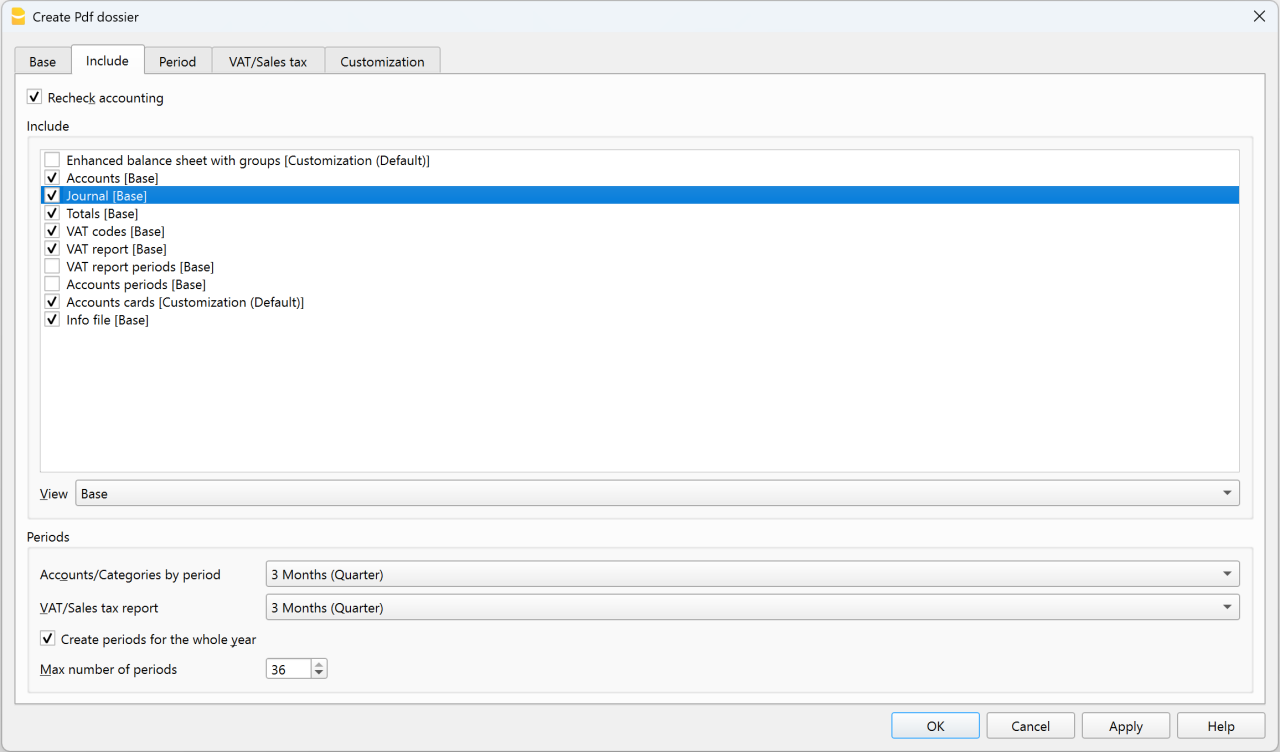
Bilancio abbellito per gruppi [Personalizzazione (Predefinito)]
Personalizza il Bilancio abbellito per gruppi per adattarne la presentazione alle tue esigenze.
Per migliorare la leggibilità del dossier PDF, puoi scegliere di non visualizzare i valori pari a zero.
Schede Conto [Personalizzazione (Predefinito)]
Puoi personalizzare anche le Schede Conto affinché la presentazione del dossier PDF si adatti alle tue esigenze.
Allegati digitali
Gli allegati digitali sono file inseriti nella colonna Link delle singole registrazioni contabili, ad esempio ricevute, fatture o scontrini digitalizzati.
Quando si crea un dossier PDF e si attiva l’opzione Includi allegati, gli allegati vengono incorporati nel file PDF. Una volta generato il dossier PDF, nelle pagine del Giornale viene visualizzato il simbolo della graffetta accanto alle registrazioni che contengono un allegato digitale.
Facendo clic sulla graffetta, il documento allegato viene aperto e visualizzato.
Note importanti
- L'opzione Includi allegati è disponibile solo se sono stati aggiunti file nella colonna di collegamento Link.
- I documenti digitali (allegati) vengono inclusi nel dossier PDF solo se il file di contabilità (.ac2) e i documenti si trovano nello stesso ambiente di archiviazione: salvati tutti in locale oppure tutti nel cloud.
- Inoltre, per garantire il corretto collegamento degli allegati nel dossier PDF, i documenti digitali devono essere organizzati nella stessa cartella del file di contabilità (.ac2) oppure in una sua sottocartella.
Compatibilità dei lettori PDF
L’apertura degli allegati incorporati è supportata dai lettori PDF compatibili, ad esempio:
- Adobe Acrobat Reader
- Foxit PDF Reader.
Alcuni browser potrebbero non consentire l’apertura degli allegati inclusi nel PDF.
Vantaggi del dossier PDF con allegati digitali
Questa funzione consente di avere sempre con sé tutta la documentazione contabile in formato digitale e, al tempo stesso, di condividere facilmente, anche a distanza tramite e-mail, un unico dossier PDF con fiduciari, revisori o autorità fiscali, evitando raccoglitori cartacei e l’invio di numerosi file separati.
Come aprire un allegato digitale dal dossier PDF
- Creare il Dossier PDF con l'opzione Includi allegati attivata e la sezione Giornale inclusa.
- Aprire il Dossier PDF con un lettore PDF compatibile.
- Scorrere il documento fino alla sezione Giornale.
- Individuare il simbolo della graffetta accanto alla registrazione contabile desiderata.
- Fare clic sulla graffetta per aprire il documento allegato.
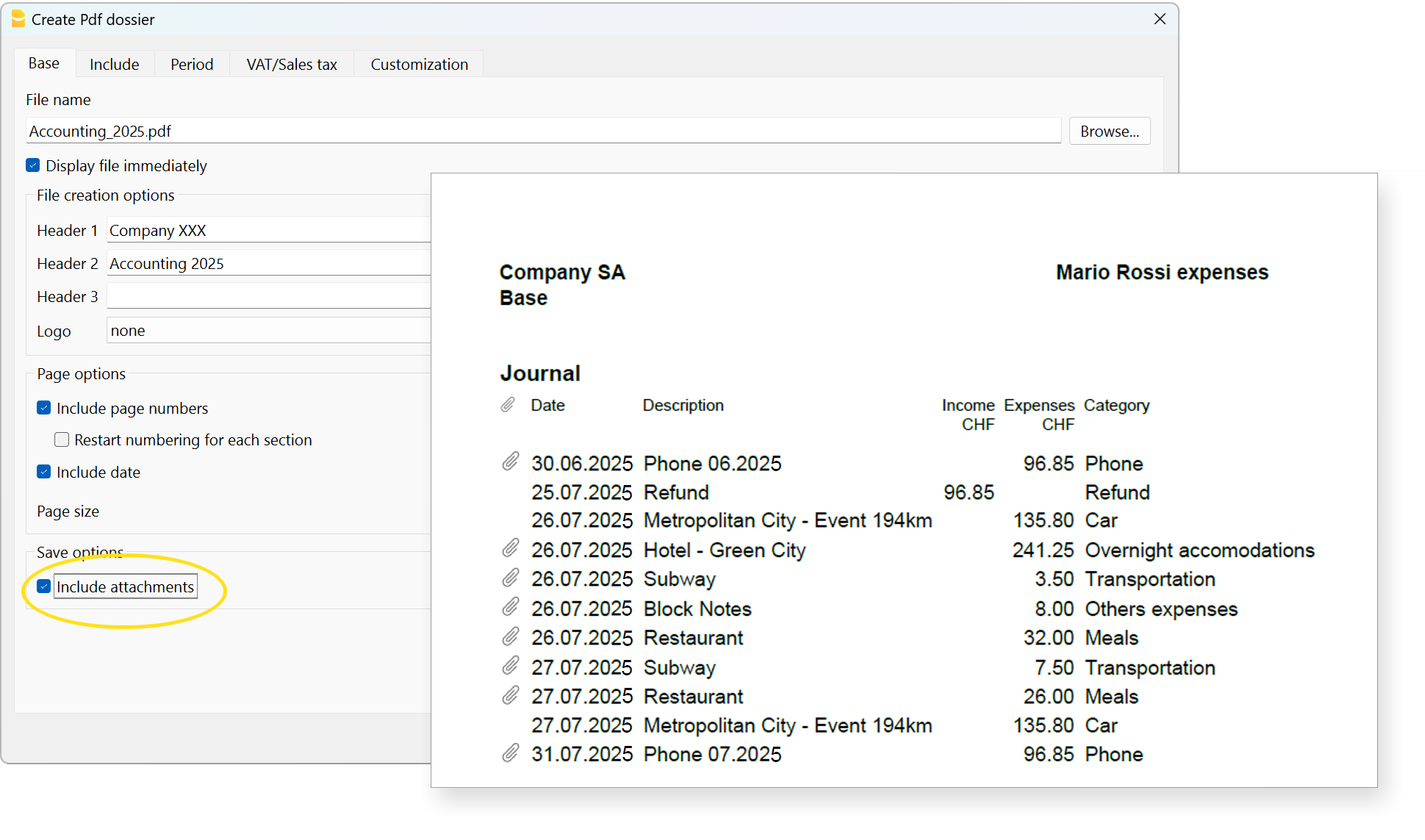
Note tecniche
Per problemi relativi al formato PDF o font vedi pagina Crea PDF.
Altre sezioni
Per le spiegazioni delle altre sezioni consulta le seguenti pagine web:
Esporta File
Dal menu File > Esporta file si possono esportare più tabelle contemporaneamente.
Nel dialogo Esporta file sono usate anche le seguenti sezioni:
- Quelle specifiche al tipo di file (vedi formati d'esportazione).
- Includi - per definire le tabelle e i report che devono essere inclusi nell'esportazione.
- Periodo - (Contabilità) per definire il periodo.
- IVA - (Contabilità con IVA).
- Personalizzazione.
Vedi anche
Esporta righe
Formati esportazione
Stampe/Anteprima
Stampa tutto ciò che vedi sullo schermo
Oltre ai diversi report disponibili, Banana Contabilità ti permette di stampare tutto ciò che vedi sullo schermo, semplicemente cliccando sul menu File > Stampa.
Finestra Anteprima
Tutte le stampe dei vari documenti contabili e delle fatture possono essere salvati nel formato PDF, Html, MS Excel e copiati negli appunti, permettendo di accedere anche a distanza di tempo.

Stampa
Il pulsante richiama la finestra di dialogo Impostazione di stampa del proprio sistema operativo. Qui di seguito viene presentato il dialogo per Windows; quelli degli altri sistemi operativi sono simili. Le scelte effettuate sono valide solo per la sessione in corso; se si vogliono effettuare delle modifiche permanenti, queste devono essere inserite tramite il pannello di controllo del proprio sistema operativo (in questo caso di Windows).
La stampa orizzontale o verticale e altri parametri di stampa della tabella devono essere impostati tramite il comando Imposta Pagina e sono diversi per ogni Vista.
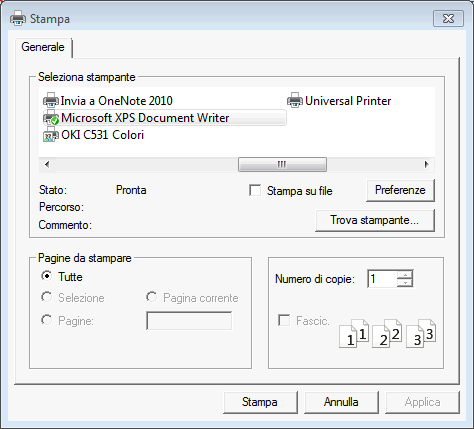
Stampa solo celle selezionate
Quando nella tabella si ha una selezione di celle, l'opzione Selezione risulta attivata e l'anteprima e la stampa riguardano solo le celle selezionate. Per stampare tutta la tabella, è sufficiente disattivare l'opzione Selezione.
Dimensione pagina
La dimensione pagina viene ripresa dalle preferenze della stampante. Per modificare o correggere la dimensione pagina andare nelle preferenze della stampa e selezionare il formato desiderato (p.es. A4). Se hai già selezionato questo formato (A4), lo devi selezionare nuovamente per correggere la dimensione della pagina.
Stampa in Pdf
La maggior parte dei sistemi operativi moderni offre la possibilità di selezionare una stampante Pdf o di esportare in Pdf direttamente dalla finestra di dialogo di stampa. Questo metodo di creazione di un Pdf ha funzionalità limitate rispetto all’esportazione in Pdf eseguita dal programma Banana.
- Si consiglia di utilizzare l’opzione Stampa in Pdf nel caso in cui l’esportazione in Pdf presenti dei problemi.
- La stampa in Pdf non include gli allegati.
- La stampa in Pdf non è disponibile per la funzione Crea dossier Pdf.
Esportazione in altri formati
La stampa può essere esportata in diversi formati:
- Esporta in PDF
Il formato che mantiene le caratteristiche della stampa. - Esporta in Html / Excel / Latex
Dei formati per riprendere i dati in altri programmi.
Bottone Copia negli appunti
Tutto il report è copiato negli appunti, così puoi incollarlo in Excel o in altri programmi, in questi formati:
- Testo
- Html (con stili di formattazione).
Impostazioni stampa
Cliccando sulla Rotellina Dentata nella barra dei comandi si accede:
- Se è una tabella, al dialogo impostazione della stampa.
- Se è un report, al dialogo specifico del report.
Nelle impostazioni predefinite, il programma è impostato per ridimensionare automaticamente le colonne o ridurre lo zoom in modo che tutte le colonne vengano stampate correttamente sul foglio.
Numerazione pagine
La numerazione delle pagine può essere modificata impostando il numero di inizio e il prefisso.
Aggiorna
Cliccando sul bottone Aggiorna il documento viene rigenerato in base alle impostazioni specifiche della stampa o del report.
Problematiche stampa
- Se la visualizzazione dell'anteprima è lenta, ciò è probabilmente dovuto al fatto che la stampante predefinita non è disponibile.
- È importante usare il driver della stampante aggiornato.
Stampe contabili
Le spiegazioni delle stampe si trovano alle pagine seguenti:
Imposta pagina
Puoi accedere alle proprietà di Stampa e Anteprima tramite il menu File > Impostazioni pagina.
Ogni Vista della tabella ha una propria impostazione di stampa. Il nome della vista è indicato nel titolo del dialogo.

Intestazione sinistra
Viene visualizzato il titolo della vista attiva. Il titolo è modificabile ed appare in alto a sinistra nella pagina di stampa.
Intestazione destra
È possibile inserire un testo diverso che viene stampato nella parte in alto a destra della pagina di stampa.
Logo
- Clicca sul bottone Cambia a destra della casella Logo, per acedere al dialogo Formati logo.
- Clicca sul bottone Aggiungi; inserisci il tuo logo.
- Dal menu File > Imposta pagina, al posto di nessuno seleziona il logo.
- Conferma con il bottone OK.
Margini
In quest’area si possono impostare i margini della pagina di stampa: Sinistra, Destra, Alto, Basso. L’unità di misura è il centimetro.
Adatta all'area di stampa
Questa funzione permette di adattare l'area di stampa quando la stampa supera i margini della pagina già impostati.
Includi in stampa
Se le funzioni vengono attivate permettono di visualizzare i seguenti dati:
Intestazioni file
È il testo immesso nelle Proprietà File, del menu File.
Intestazioni pagina
Nella stampa viene inclusa anche l'intestazione della pagina.
Nome tabella
Nella stampa viene inclusa l'intestazione della tabella (es. Conti, Registrazioni, ecc...).
Intestazioni colonne
Permette di visualizzare le varie colonne della tabella.
Carattere grande
La stampa dell'intestazione avviene usando dei caratteri leggermente più grandi.
Cambio pagina
Se attivata, la funzione tiene conto dei salti pagina inseriti, altrimenti vengono ignorati, anche se presenti.
Numeri pagina
Serve a numerare le pagine.
Stampa ora
Consente di stampare l’ora.
Stampa data
Consente di stampare la data.
Numeri riga
Si attiva per dotare ogni riga di un numero progressivo.
Griglia
Si può stampare la griglia come nella visualizzazione.
Allegati (piano Advanced)
Nel caso di esportazione in PDF, i documenti digitali collegati alle righe di registrazione, vengono integrati nel file PDF come allegati.
Layout
Il programma adatta in automatico la dimensione della pagina.
Zoom %
Consente di aumentare o diminuire, in base alla percentuale, la dimensione dei caratteri da stampare.
Riduci alla larghezza
Se alcune colonne oltrepassano la larghezza del foglio, il programma ridimensiona le colonne o riduce lo zoom in modo che tutte le colonne vengano stampate correttamente sul foglio.
Come a video
La stampa viene effettuata esattamente come si presenta a video.
Se il contenuto va oltre la dimensione della pagina:
- Se è attivata l'opzione "Riduci alla larghezza", verrà ridotta la dimensione del font.
- Se non è attivata l'opzione "Riduci alla larghezza", la parte fuori dal foglio non verrà stampata.
Stampa in bianco e nero
La stampa viene effettuata convertendo i colori in scala di grigi.
Stampa pagina orizzontale
Per stampare il foglio in orizzontale.
Anteprima di stampa Esporta PDF
Dall'anteprima di stampa puoi esportare qualsiasi documento in PDF con il comando Crea Pdf.
A dipendenza dei documenti che vuoi esportare in pdf, il programma visualizza un dialogo con delle opzioni diverse.
Esporta un singolo documento in PDF
Questa funzione permette di esportare un documento in un file PDF.
Per esportare un documento in PDF devi:
- Dall'anteprima di stampa clicca su Esporta > Crea pdf.
- Clicca su Sfoglia e seleziona o crea la cartella dove salvare il file.
- Inserisci il nome del file pdf. Il nome del file viene ripreso nella casella Nome file.
- Attiva l'opzione Visualizza file immediatamente per visualizzare il pdf creato.
- Conferma con OK
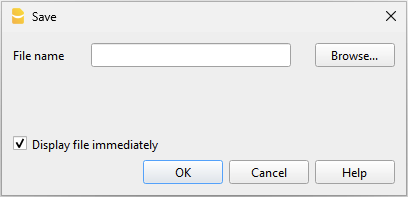
Esporta più documenti in un unico PDF
Questa opzione è unicamente visibile se sono stati selezionati diversi documenti da esportare in pdf.
Per esportare diversi documenti in un pdf singolo devi:
- Dall'anteprima di stampa clicca su Esporta > Crea pdf.
- Attiva l'opzione Salva come file singolo.
- Clicca su Sfoglia per selezionare o creare la cartella dove salvare il file.
- Inserisci il nome del file pdf.
- Attiva l'opzione Visualizza file immediatamente per visualizzare il pdf creato.
- Conferma con OK
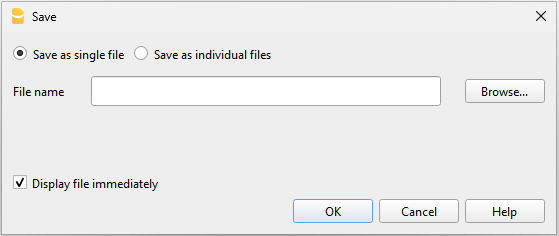
Esporta più documenti in PDF separati
Questa funzione permette di esportare diversi documenti con un'unica operazione ottenendo dei file PDF separati.
L'opzione è unicamente utilizzabile:
- Con il piano Advanced di Banana Contabilità Plus.
- Se sono stati selezionati più documenti da esportare in PDF.
Per esportare documenti diversi in pdf separati devi:
- Dall'anteprima di stampa clicca su Esporta > Crea pdf.
- Attiva l'opzione Salva come file individuali.
- Clicca su Sfoglia per selezionare o creare la cartella dove salvare i file.
- Personalizza i nomi dei file, utilizzando delle variabili presenti nella finestra di dialogo.
- Clicca su Variabili per visualizzare l'elenco completo delle variabili.
- Fai il doppio clic su ogni variabile che vuoi utilizzare e componi il nome del file.
Mentre utilizzi le variabili, vedi subito l'anteprima del nome del file subito sotto.
- Attiva l'opzione Visualizza file immediatamente per visualizzare il pdf creato.
- Conferma con OK
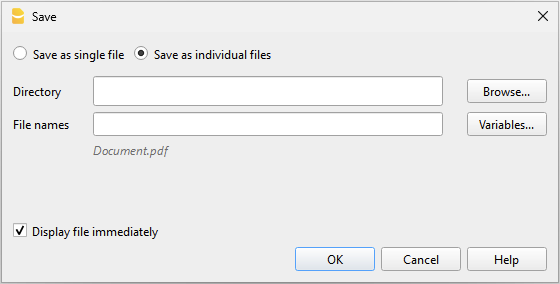
Nel caso in cui un file con lo stesso nome esiste già nella cartella indicata, durante il salvataggio il programma ti chiederà conferma.
Esporta fatture o estratti clienti in PDF
Lo stesso dialogo è valido anche per esportare in pdf estratti clienti e fatture.
Per maggiori informazioni vai alla pagina Esporta fatture in PDF
Includi allegati nei PDF
Quando un documento contiene allegati esterni alla contabilità, nel dialogo è presente l'opzione Includi allegati. Questa opzione salva gli allegati nel file PDF e ne permette l'esportazione.
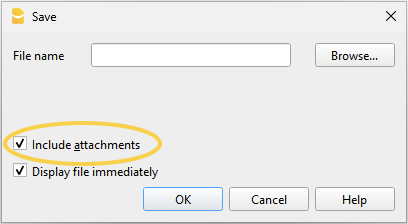
Gli allegati sono file locali inseriti come collegamenti digitali, per esempio PDF di fatture fornitori, note di credito o note di debito. L'opzione è visibile se nella colonna DocLink sono stati inseriti dei link ai documenti da allegare.
- L'allegato inserito nella colonna DocLink è contrassegnato dal simbolo di una graffetta, cliccando sul simbolo l'allegato viene aperto e visualizzato.
- Vengono esportati solo gli allegati che si trovano nella stessa cartella del file della contabilità o in una sua sotto cartella.
Per allegati presenti in altre cartelle viene segnalato il messaggio "access denied".
Questa limitazione evita che file di sistema o confidenziali vengano esportati in modo involontario. Si consiglia quindi di salvare i documenti allegati in una sotto cartella della contabilità. - I file con percorsi assoluti non vengono esportati.
Solo alcuni lettori avanzati come Adobe Acrobat Reader e Fox it permettono di visualizzare i file allegati. Altri lettori PDF, come quelli dei browser, non permettono la visualizzazione degli allegati.
Per maggiori informazioni vai alla pagina Crea file PDF con allegati digitali.
Parametri di creazione del PDF
- Dimensione pagina
- La dimensione della pagina del PDF viene ripresa dalle preferenze della stampante.
- Prima di creare i PDF da stampare o inviare per email, verifica che la dimensione della pagina nelle preferenze di stampa sia impostata sul formato A4.
- Formato PDF/A
- Il file viene convertito nel formato PDF/A, quindi nello standard di archiviazione, un insieme più ridotto dello standard PDF.
- Se si includono determinati elementi, il file PDF non sarà conforme allo standard PDF/A.
- L'inclusione di allegati di qualsiasi genere è conforme solo nello standard PDF/A-3.
- Link a documenti esterni non sono ammessi.
- Font
- Il programma crea il PDF usando i font specificati dall'utente.
- Se vi fossero problemi di leggibilità oppure la ricerca all'interno del PDF non funziona, puoi disabilitare i caratteri True Type dal menu Strumenti > Opzioni Programma > Avanzato > Caratteri True Type.
Problemi nella creazione dei PDF
In alcune situazioni, legate a specifici sistemi operativi, ai font o ai caratteri utilizzati, potrebbe non essere possibile creare correttamente un file Pdf, oppure il testo potrebbe risultare tagliato o non visibile.
In questi casi si consiglia di utilizzare la funzionalità del sistema operativo accedendo alla finestra di dialogo di stampa e scegliendo l’opzione Stampa in Pdf.
Anteprima di stampa Esporta Html/Excel
Nel comando esporta puoi scegliere di esportare nel formato:
- Html
È il formato per le pagine internet e ti permette di visualizzare il documento all'interno del browser.
Il formato html ha una logica diverso da quella della stampa e quindi apparirà in modo diverso rispetto all'anteprima. - Excel
Crea un file con il contenuto html, però con l'estensione xls.
Il file verrà aperto da Excel e convertito automaticamente. Excel però avvisa che il file non è un file Excel effettivo, rispondere semplicemente di continuare.
In questo modo avrai i dati dell'anteprima anche in Excel.
Numerazione pagine Anteprima di stampa
Si accede alla numerazione pagine dall'icona  che appare nella toolbar dell'anteprima di stampa.

In questo dialogo è possibile definire il numero con cui iniziare la numerazione delle pagine, e il prefisso da inserire nella numerazione. La stampa del numero di pagina va attivata o disattivata tramite le impostazioni della pagina o del report visualizzato.
Inizia con
Il numero iniziale con cui iniziare la numerazione delle pagine.
Aggiungi prefisso
Il prefisso da inserire al numero di pagina.
Imposta Logo
Imposta LogoIn Banana Contabilità Plus per inserire un logo vai al menu File > Imposta Logo.
Si accede al dialogo Formati logo:
Sezione Opzioni
Si possono inserire immagini, dimensioni e allineamenti del logo e dei testi nell'intestazione.
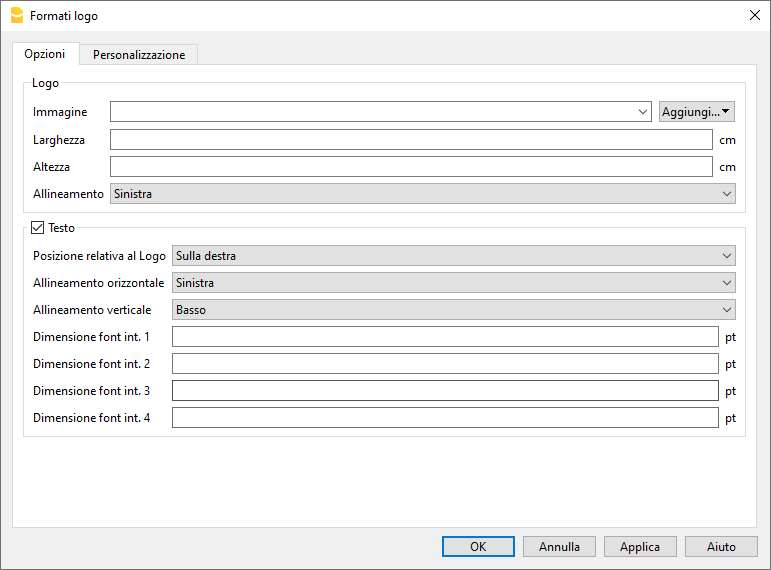
Logo
- Immagine. Ti consente di aggiungere, modificare e eliminare un logo.
- Aggiungere un logo:
- Inserire un'immagine del logo tramite il bottone Aggiungi.
- Si possono aggiungere più immagini.
- Modificare o sostituire un logo:
- Selezionare un'immagine dalla lista.
- Modificare o sostituire l'immagine selezionata tramite il bottone Modifica.
- Eliminare un logo:
- Selezionare un'immagine dalla lista.
- Eliminare l'immagine selezionata tramite il bottone Elimina.
- Aggiungere un logo:
- Larghezza.
- Inserire la larghezza in centimetri del logo.
- Altezza.
- Inserire l'altezza in centimetri del logo.
- Allineamento.
- Selezionare la posizione del logo: sinistra, centro o destra.
Testo
- Quando attivi il campo Testo:
- L'intestazione dei vari documenti contabili viene inserita di fianco all'immagine del logo, a condizione che nelle impostazioni dei report sia attiva l'opzione per la stampa del logo.
- Quando disattivi il campo Testo:
- Viene semplicemente inserito il logo senza le informazioni delle intestazioni dei report, sempre a condizione che nelle impostazioni dei report sia attiva l'opzione per la stampa del logo.
- Posizione relativa al logo:
- Puoi scegliere dove posizionare il testo rispetto al logo: sotto, sulla sinistra, sopra, sulla destra.
- Allineamento orizzontale:
- Puoi scegliere di allineare il testo a sinistra, centro, destra rispetto al logo.
- Allineamento verticale:
- Puoi scegliere di allineare il testo in alto, centro, basso rispetto al logo.
- Dimensione font intestazioni:
- Per la stampa dei report o dei documenti contabili, puoi scegliere di impostare la dimensione del carattere per ogni riga di intestazione.
- Per la fatturazione la dimensione del carattere è possibile farla soltanto tramite script.
Sezione Personalizzazione
Tramite questa sezione puoi personalizzare e memorizzare diverse impostazioni del tuo logo e dei testi.
Puoi scegliere di creare combinazioni di diverse di immagini, posizioni, allineamenti, e memorizzarle con nomi diversi.
All'occorrenza puoi richiamarle selezionando il nome della personalizzazione desiderata.
Per stampare un bilancio abbellito o una fattura con un logo differente, è necessario creare una nuova personalizzazione (per esempio il nome Logo_bilancio, questo nome andrà selezionato nelle impostazioni del bilancio abbellito o inserito manualmente nel campo Nome logo nelle impostazioni del layout fattura).
Nome
Il nome della tua personalizzazione (es. Logo1, Logo2,...).
Descrizione
Inserire una descrizione per avere un riferimento delle impostazioni (es. "Logo sinistra, testo destra",..).
Imposta come predefinito
Con il bottone imposta come predefinito puoi impostare una personalizzazione come predefinita.
Opzioni
Per maggiori informazioni, guardare la pagina della Personalizzazione.
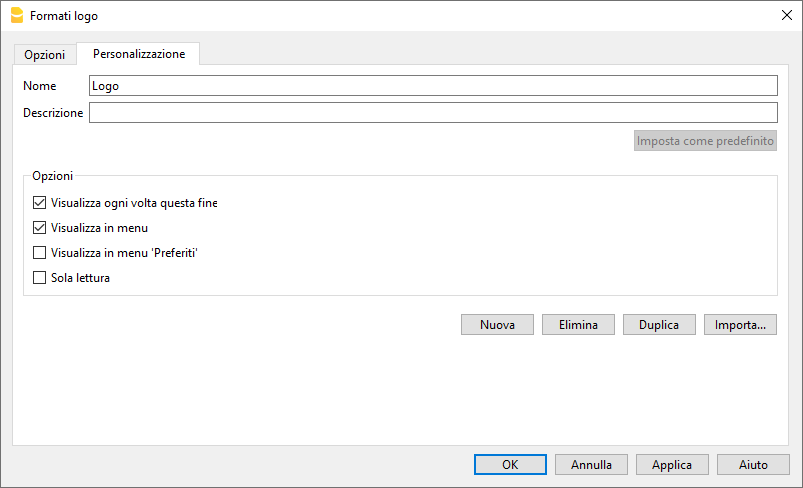
Inserire il logo nelle stampe
Il logo può essere inserito nelle diverse stampe. Cliccando sui link che seguono si accede alle informazioni di come inserire il logo.
- Bilancio abbellito
- Bilancio abbellito con gruppi
- Fatture:
- Nell'intestazione della fattura del layout CH10 e UNI11 tramite il dialogo Impostazioni fattura → opzione Logo.
Dall'Anteprima di stampa del Bilancio abbellito e del Bilancio abbellito con gruppi si può accedere alle impostazioni anche del logo, cliccando sull'icona Impostazioni (rotellina dentata).
Crea PDF
Il comando Crea PDF si attiva:
- dal menu File > Crea PDF
- oppure cliccando l’icona dedicata nella barra degli strumenti.
Il PDF generato riproduce esattamente tutto il contenuto che visualizzi a schermo, ovvero la vista corrente.

Esiste anche un altro comando, dal menu File > Crea dossier PDF, che dà invece la possibilità di scegliere quali contenuti del file di Banana Contabilità Plus includere nel Pdf.
Opzioni salvataggio
Disponibile in Banana Contabilità Plus solo con il piano Advanced. Guarda tutte le funzioni del Advanced. Passa ora al piano Advanced!
Includi allegati
Salva all'interno del file pdf gli allegati indicati nella colonna Link (ad esempio ricevute, fatture o scontrini digitalizzati).
Quando questa opzione è attiva, nel PDF viene visualizzato il simbolo della graffetta accanto alle registrazioni che contengono un allegato digitale. Facendo clic sulla graffetta, il documento allegato viene aperto e visualizzato.
Note importanti
- L'opzione Includi allegati è disponibile solo se nella colonna Link sono presenti collegamenti a file.
- I documenti digitali (allegati) vengono inclusi nel PDF solo se il file di contabilità (.ac2) e i documenti si trovano nello stesso ambiente di archiviazione: salvati tutti in locale oppure tutti nel cloud.
- Inoltre, per garantire il corretto collegamento degli allegati nel PDF, i documenti digitali devono essere organizzati nella stessa cartella del file di contabilità (.ac2) oppure in una sua sottocartella.
- L'apertura degli allegati è supportata solo dai lettori PDF che gestiscono i file incorporati, come Adobe Acrobat Reader o Foxit PDF Reader.
Alcuni lettori PDF, in particolare quelli integrati nei browser web, potrebbero non consentire l'apertura degli allegati incorporati.
Note tecniche
- In anteprima di stampa e stampa (stampante fisica e stampante virtuale pdf del sistema operativo) sono possibili tutti i fonts supportati dal sistema operativo.
- In Windows, nell'esportazione pdf, sono supportati solo i fonts TrueType che hanno la mappatura Unicode cmap e che contengono le seguenti tabelle "OS/2", "cmap", "cvt ", "fpgm", "glyf", "head", "hhea", "hmtx", "loca", "maxp", "name", "post", "prep".
Errore nella creazione del file Pdf: %1 - Se il programma non riesce a caricare il font indicato, lo sostituisce con uno di default (Helvetica o Arial a dipendenza del sistema operativo) e all'utente vene visualizzato il messaggio impossibile creare font PDF.
Apri percorso file
Il comando Apri percorso file dal menu File apre la cartella di Explorer (computer Windows) o di Finder (computer Mac) dove si trova il file su cui stai lavorando.
Per poter rinominare, spostare o cancellare è necessario che il file sia chiuso.
Procedi come segue:
- Menu File > Apri percorso file
- Visualizza la cartella dove il file è stato salvato
- Procedi con l'azione desiderata (copia, rinomina, sposta file).
Alle volte il file rimane bloccato anche se risulta chiuso. In questi casi è necessario anche uscire dal programma per sbloccare completamente il file.
Spedisci file ac2 per email
Per inviare un file di Banana contabilità (.ac2) si può utilizzare il comando dal menu File → Spedisci file per email.
Scegliendo questo comando, Banana Contabilità apre il programma di posta elettronica del tuo computer, crea un nuovo messaggio, inserendo come allegato il tuo file .ac2 di Banana Contabilità.
Se dal tuo programma di posta elettronica viene visualizzato un messaggio che ti informa che devi creare un profilo Microsoft Outlook, devi seguire le informazioni che si trovano al link seguente:
File recenti e preferiti
I comandi visualizzano la lista dei file usati recentemente e quelli preferiti. Questi appaiono anche nella Start page (pagina iniziale).

File recenti
In questa sezione Banana Contabilità elenca gli ultimi file usati e il percorso dove sono stati salvati.
Un percorso indica dove un file è salvato all'interno del computer. È come un “indirizzo” che ti guida esattamente al punto in cui trovare il file, per esempio C:\Documents\Banana\2024\Estimates and invoices.ac2.
I file Banana non sono custoditi nel programma, ma è l'utente che sceglie dove salvarli.
Modificare/Eliminare i file Recenti dalla lista
Dal menu File > file Recenti hai due comandi a disposizione:
Modifica elenco file recenti...
Questo comando apre la seguente finestra di dialogo:
- Vuota lista file recenti
Questo comando elimina tutti i file presenti nella lista dei file recenti
Puoi anche modificare/eliminare uno o tutti i file della lista file Recenti, dalla Star Page (pagina iniziale), posizionandoti con il cursore sopra uno di essi e cliccando il tasto destro del mouse (gli utenti Mac devono utilizzare la combinazione dei tasti Ctrl + il tasto destro del mouse).

Hai a disposizione questi comandi:
- Aggiungi a preferiti...
Questo comando inserisce il file Recente selezionato nella lista dei file Preferiti - Modifica lista file recenti.... (che ti riporta alla finestra di dialogo vista sopra)
- Apri percorso file (open file location)
Questo comando apre la cartella dove era stato salvato il file, e apre in automatico la cartella di Explorer (o Finder su Mac), dove il file è stato salvato l'ultima volta. Questo può essere utile per capire se il file è stato rinominato. Nella stessa cartella puoi trovare anche il file .bak (file di backup), le copie di sicurezza che il programma crea in automatico e aggiorna ad ogni salvataggio. - Elimina dalla lista
Questo comando elimina il file selezionato dalla lista dei file Recenti - Elimina tutti dalla lista
Questo comando svuota la lista dei file Recenti
Se non riesci ad aprire i files Recenti
Se per caso, cliccando su uno dei file Recenti, ti viene fuori il messaggio di errore "File non trovato", significa che il programma non riesce più a trovare il file nel percorso che era stato indicato.
Il file potrebbe essere stato spostato, cancellato o rinominato. Per approfondimenti visita la pagina: https://www.banana.ch/doc/it/systemmsg_it_err_filenontrovato.
File preferiti
In questa sezione puoi inserire l'elenco dei file che usi più spesso indicandone il relativo percorso.
Rendere un file Preferito
- Apri il file desiderato
- Clicca sul menu File > File Preferiti > Aggiungi ai file Preferiti.
Modificare la lista dei file Preferiti
- Dal menu File > File Preferiti > Modifica lista file Preferiti...

Puoi anche modificare/eliminare uno o tutti i file della lista file Preferiti, dalla Star Page (pagina iniziale), posizionandoti con il cursore sopra uno di essi e cliccando il tasto destro del mouse (gli utenti Mac devono utilizzare la combinazione dei tasti Ctrl + il tasto destro del mouse).
Hai a disposizione i seguenti comandi. Le spiegazioni sono analoghe a quelle dei file Recenti:
- Modifica lista
- Apri percorso file
- Rimuovi dalla lista
- Rimuovi tutto dalla lista
Dove sono salvati i file contabili?
I file contabili Banana sono salvati in formato .ac2, da non confondere con il file eseguibile del programma che invece ha l'estensione .exe. La gestione dei file è analoga a quanto avviene per esempio per i file Word o Excel (rispettivamente in formato .doc o .xls).
Quando salvi il tuo file scegli tu in che cartella salvarlo: sul tuo computer (per esempio sotto C:\Documenti\...), oppure sul tuo Cloud, su una chiavetta USB, o altro.
Banana Contabilità ti mostra i collegamenti agli ultimi file Banana che hai usato (Recenti) o a quelli che hai definito come Preferiti.
I file non sono dunque custoditi nel programma, ma nella cartella in cui hai scelto di salvarli. Banana.ch SA non ha alcun accesso ai tuoi files.
Per maggiori informazioni vedi anche Apri e salva file.
Menu Modifica
Il menu Modifica di Banana Contabilità raccoglie i comandi fondamentali per lavorare sui dati delle tabelle. Permette di annullare o ripristinare operazioni, copiare, tagliare, incollare celle o righe, selezionare e duplicare dati, inserire o eliminare righe, spostarle in alto o in basso e ricopiare contenuti velocemente.
Include anche funzioni pratiche come la copia con intestazioni per l’elaborazione in Excel e la protezione delle righe per evitare modifiche accidentali. In questo modo si dispone di strumenti flessibili e intuitivi per organizzare e modificare con precisione i dati contabili.
Annulla/Ripristina operazione
Questi semplici comandi permettono di annullare o ripristinare l'ultima operazione fatta. Per impostare il numero massimo di operazioni annullabili è necessario l'impostazione nel menu Strumenti > Opzioni programma > Editor > No massimo annulla operazione.
Taglia/Copia/Incolla
Tutte le righe delle tabelle di Banana Contabilità e i dati in esse contenute (tranne i dati nelle tabelle e celle protette), possono essere copiate, tagliate e incollate esattamente come in Excel.
- Selezionare la riga o l’area con i dati da copiare o da tagliare
- Dal menu Modifica > Copia o Taglia
- Posizionarsi nella riga o nell’area in cui i dati devono essere copiati
- Dal menu Modifica > Incolla.
Si possono anche usare le icone  o premendo i tasti Ctrl+C per copiare, Ctrl+X per tagliare e Ctrl+V per incollare.
Esistono anche i seguenti comandi:
- Copia righe, Elimina righe e Incolla righe: in questo caso si riferiscono a delle righe intere e non ad una selezione di celle. In questo caso non devono essere usati i comandi Copia, Taglia, Incolla.
- Copia Righe copia le celle negli appunti con l'intestazione della colonna, molto utile per filtrare in Excel.
Seleziona tutto
Questo comando seleziona tutte le righe e colonne della tabella attiva.
Equivale a cliccare in alto a sinistra della tabella.
Ricopia riga da sopra (F4 o Cmd+4)
Questo comando è molto pratico e permette di copiare il contenuto della cella superiore a quella in cui ci si trova. Applicabile ad una singola cella, diverse celle o un'intera riga.
Esegui comando (F6 o Cmd+6)
Questo comando svolge diverse funzioni a seconda della cella in cui ci si trova. Maggiori informazioni sono disponibili alla pagina Interfaccia.
Inserisci righe vuote... (Ctrl e tasto+)
Questo comando inserisce righe vuote al di sopra della riga selezionata:
- Posizionarsi con il cursore al di sotto della riga dove si devono inserire le righe vuote
- Cliccare sul menu Modifica > Inserisci righe vuote
- Nella finestra che appare, digitare il numero di righe da inserire
- Confermare con OK.
Aggiungi righe vuote...
Questo comando inserisce delle righe vuote al di sotto della riga selezionata:
- Posizionarsi con il cursore al di sopra della riga dove si devono inserire le righe vuote
- Cliccare sul menu Modifica > Aggiungi righe vuote
- Nella finestra che appare, digitare il numero di righe da aggiungere
- Confermare con OK.
Esiste un altro procedimento per aggiungere delle righe vuote:
- Posizionarsi con il cursore al di sopra della riga dove si devono inserire le righe vuote
- Dalla barra degli strumenti cliccare sull'icona seguente
 tante volte quante righe occorre aggiungere.
Questa modalità è consigliata quando il numero delle righe da aggiungere è abbastanza limitato. - La sequenza dei tasti di scelta rapida è: Ctrl+Enter.
Duplica righe...
Questo comando duplica la riga o le righe selezionate.
Dopo la duplicazione le righe rimangono selezionate e possono essere spostate con il comando Sposta in su e in giù.
Copia righe... (Ctrl+Shift+C) / Copia con intestazione colonna
Questo comando, copia tutti i dati della riga, comprese le colonne non visibili, in un spazio temporaneo, così che possano essere riprese con il comando Inserisci righe copiate (o semplicemente con il comando Incolla - Ctrl+V se si incolla per esempio verso Excel).
Vengono copiati i valori delle celle negli appunti/clipboard. Se si incolla in Excel o in altri software diversi da Banana, vengono copiate anche le intestazioni delle colonne. Questo funziona anche se si copiano solamente alcune righe o celle selezionate.
Banana Contabilità permette di avere fino a 2 intestazioni di colonna (inseriti in due campi separati, Intestazione e Intestazione2 nella finestra di dialogo Disponi colonne). A partire dalla release di Banana Contabilità 10.2.8 - 26182, vengono copiate entrambe negli appunti (prima solo l'Intestazione principale).
La copia delle Intestazioni di colonna permette di elaborare più facilmente i dati in Excel o con altri programmi.
Anche con il Comando Anteprima puoi fare delle copie con l'intestazione.
Elimina righe... (Ctrl e tasto -)
Per eliminare una o più righe, si seleziona la riga o le righe da eliminare e si clicca sul menu Modifica > Elimina righe.
Le righe eliminate vengono copiate e salvate nella memoria e possono essere reinserite con il comando Inserisci righe copiate.
Questa funzionalità di copiare le righe prima che vengano eliminate è molto utile per funzionare come con il comando Taglia di un foglio Excel.
Sposta righe su (Alt + Freccia Su)
Sposta la riga selezionata di una posizione in su.
Sposta righe giù (Alt + Freccia Giù)
Sposta la riga selezionata di una posizione in giù.
Proteggi / Sproteggi righe
Dal menu Modifica, con la funzione Proteggi righe, si attiva la protezione delle righe per evitare che siano modificate per errore.
Le righe protette hanno il numero di riga in grigio chiaro. Non possono essere modificate fino a quando, con il comando Sproteggi righe viene tolta la protezione.
Per attuare la protezione:
- Selezionare le righe che s’intende proteggere
- Dal menu Modifica > Proteggi righe
- Confermare con OK il numero di righe da proteggere.
Per Sproteggere le righe:
Tutte le righe delle colonne di sistema sono protette e non possono essere sprotette.
Ad esempio, non è possibile sproteggere le righe delle schede conto o le righe dove il programma esegue dei calcoli automatici.
Menu Dati
Il menu Dati di Banana Contabilità offre i comandi per cercare, modificare e organizzare le informazioni all’interno delle tabelle. Da qui puoi eseguire ricerche e sostituzioni, rinominare elementi, gestire collegamenti e muoverti velocemente tra i dati.
Sono disponibili strumenti per estrarre, ordinare, importare ed esportare righe, oltre che per disporre colonne e tabelle secondo le tue esigenze. In questo modo hai un controllo completo sulla gestione e sull’organizzazione dei dati contabili.
Per la spiegazione dei comandi cliccare sui link nel menu di sinistra.
Trova
La funzione Trova si trova cliccando sul menu Dati > Trova. Nella parte inferiore della tabella in cui ci si trova, appare la sezione dove si trovano le opzioni per la ricerca dei dati.

Trova testo
Inserire il testo o il valore da cercare. Gli importi vanno inseriti senza il separatore delle migliaia.
Solo parole intere
Ricerca solo parole intere: ad esempio, se la parola da cercare è Tot, non troverà Totali.
Maiuscole/Minuscole
Attivando questa opzione, il programma distingue fra lettere maiuscole e lettere minuscole.
Solo zona selezione
Con questa opzione, l’informazione viene ricercata solo nella zona selezionata in precedenza.
Per iniziare la ricerca è necessario fare clic sul pulsante Cerca prossimo. Viene trovata la prima informazione che corrisponde alla richiesta; per proseguire la ricerca e trovare le corrispondenze successive, ripetere il comando Cerca prossimo, oppure usare il tasto F3.
Cerca tutti
Questo bottone cerca il testo in tutte le tabelle.
- Nella finestra Info viene visualizzato un nuovo Tab "Risultati Trova"
- Viene visualizzato un elenco con tutti gli elementi trovati.
- Un doppio click sull'elemento porta alla riga trovata.
Sostituisci
La funzione Sostituisci, collegata con la funzione Trova, si attiva cliccando sul menu Dati → Sostituisci. Nella parte inferiore della tabella in cui ci si trova, appare la sezione dove si trovano le opzioni per la ricerca e la sostituzione dei dati.

Il testo da cercare e il testo da sostituire vanno inseriti nello stesso formato con cui viene visualizzato nel campo di input. Gli importi vanno inseriti senza il separatore delle migliaia.
Trova testo
Inserire il riferimento da cercare.
Sostituire con
Inserire il nuovo riferimento.
Opzioni
Solo parole intere
Ricerca solo parole intere: ad esempio, se la parola da cercare è Tot, non troverà Totali.
Maiuscole/Minuscole
Attivando questa opzione, il programma distingue fra lettere maiuscole e lettere minuscole.
Solo zona selezione
Con questa opzione, l’informazione viene ricercata solo nella zona selezionata in precedenza.
Sostituisci tutti
Questo tasto esegue la sostituzione di tutti i dati contemporaneamente. Si usa quando occorre cambiare dei dati che si ripetono nella tabella Conti, Categorie, Registrazioni o Codici IVA (per esempio il numero di un conto, un codice IVA) si può usare anche la funzione Rinomina.
Sostituisci
Sostituisce solo un dato alla volta.
Trova tutti
Cerca tutte le informazioni, in base alla parola chiave inserita, e le visualizza nella finestra informativa in basso.
Trova successivo
Cerca l'informazione successiva.
Aggiungere collegamenti ad allegati digitali
La funzione di collegare un documento digitale, salvato sul tuo computer o su internet, ad una riga di registrazione, ti permette di aprire con un semplice click una ricevuta, una fattura o altro documento direttamente nel file della contabilità. I tuoi documenti saranno sempre a tua disposizione e potrai dire addio alla carta, passando ad una tenuta contabile completamente digitale.
Vedi anche Organizza al meglio i tuoi file contabili in locale, su rete o Cloud.
- La funzione di collegare un documento digitale ad una riga è disponibile in tutte le tabelle, anche per la tabella Conti, Articoli e altro.
- Dall'anteprima di stampa, con l'Esportazione in PDF, il programma ti permette di includere anche i file dei documenti digitali in PDF collegati. In fase di revisione, il revisore potrà aprire, nel file della contabilità, anche il documento allegato (fattura, ricevuta, altro documento in PDF).

Nomi e percorsi dei file
Quando inserisci un percorso a un file questo può essere di due tipi:
- Percorso assoluto
- Un nome di file con percorso assoluto o più semplicemente "nome file assoluto", specifica il percorso completo per accedere a un file, includendo l'unità disco, le cartelle e il nome del file stesso.
- Descrivono esattamente dove si trova il file nel sistema di file.
- Esempi di nomi file assoluti:
- "C:/Documenti/Immagini/Foto.jpg"
- "/Documenti/Immagini/Foto.jpg"
- Se la cartella della contabilità viene spostata su un altro computer con un percorso diverso, il file non verrà trovato.
- Percorso relativo alla cartella del file della contabilità (Consigliato)
- Per percorso relativo o più semplicemente "nome file relativo" si intendono i nomi dei file che non sono assoluti, quindi NON iniziano con un "/".
- Per collegamenti con percorsi relativi si intendono relativi alla cartella dove si trova il file della contabilità.
- I collegamenti rimangono validi anche se le cartelle vengono spostate o sincronizzate su altri computer che hanno posizioni diverse, purché il file rimanga nella medesima posizione relativamente al file della contabilità.
- Non include dettagli dell'unità disco o delle cartelle principali. Il nome inizia senza una barra.
- Se il file è nella stessa cartella risulterà solo il nome del file "fattura.pdf"
- Se il file è nella sottocartella "allegati" sarà "allegati/fattura.pdf".
- Se il file è nella cartella superiore sarà "../fattura.pdf".
- Il simbolo "../" significa cartella superiore.
- "../allegati/fattura.pdf" significa che il file è nella sottocartella "allegati" della cartella superiore.
- "../../allegati/fattura.pdf" significa che il file è nella sottocartella "allegati" della cartella di due livelli superiore.
Errore File non trovato
Se il programma segnala che non trova il file il motivo può essere uno dei seguenti:
- Il file è stato cancellato o spostato.
- Sono stati copiati o sincronizzati i file su un altro computer e il nome del percorso al file è assoluto.
- Il file della contabilità è stato spostato e i nomi dei file contengono dei file relativi.
- Il nome del file contiene dei caratteri non validi su altri sistemi operativi:
- Il programma usa il carattere "/" come separatore di percorso, ma accetta anche il "\".
- Non devono contenere caratteri tipo "*" che non possono essere usati nel nome dei file.
- Bisogna fare attenzione anche a non usare caratteri tipo "*&%" , validi su MAC o Linux, ma non per Windows.
Colonna Links
Le colonne DocLink (nella tabella Registrazioni) e Links (in tutte le altre tabelle) permettono di inserire dei collegamenti a un file PDF esterno (normalmente la scansione di una ricevuta o di una fattura).
- La colonna Links normalmente non è visibile.
Per renderla visibile usa il comando Disponi colonne. - Una volta visualizzata la colonna Links puoi aggiungere il collegamento al documento digitale; inoltre puoi modificare il nome del file direttamente nella cella dove è stato inserito il link, senza dover modificare il file nella cartella dove si trova.
- È meglio utilizzare nomi di file relativi alla cartella della contabilità (vedi paragrafo precedente Nomi e percorsi file).
- Nella cella Links puoi inserire diversi tipi di contenuti:
- Il nome file relativo o assoluto.
- Un collegamento ad una pagina o un file internet, preceduto dall'indicazione "https://" o "http://".
- Un Url schema personalizzato.
- Un link a una risorsa contenuta nelle risorse del programma, per esempio ":/image.png".
- Un link a una risorsa contenuta nella tabella Documenti, per esempio ":documents:doc.pdf".
- Un testo che inizia con il punto esclamativo "!", per indicare nell'auto-completamento in quale percorso cercare i file (vedi paragrafo successivo Auto-completamento nella colonna Links).
- Un testo fra parentesi quadre [ ], che viene usato come ricerca per l'auto-completamento quando si è in modifica.
Utile quando si creano delle regole e si vuole indicare il testo per inserire il link e facilitare la ricerca.
- Per aprire il documento collegato, clicca sul menu Dati > Collegamenti > Apri collegamento, oppure clicca sull'icona che appare nell'angolo in alto a destra della cella contenente il link.

Inserire un collegamento ad un file
Il link al documento si può inserire in tre modi:
Comando Aggiungi Collegamento
- Vai sulla riga della tabella e clicca sul menu Dati > Collegamenti > Aggiungi collegamento.
- Seleziona il file del documento da collegare e clicca sul bottone Apri (il programma inserisce automaticamente il collegamento).
- Il programma inserisce il percorso al file digitale anche nella colonna Links, anche se questa non è visibile.
- Il percorso del file viene convertito in forma relativa al file della contabilità.

Icona Aggiungi Collegamento
- Nella tabella rendi visibile la colonna Links. Vedi: Disponi colonne
- Clicca sul piccolo riquadro in alto a destra della cella.

- Indica il percorso dove si trova il file scelto.
Inserire il nome del file direttamente nella cella
Il nome del file del documento digitale può essere inserito direttamente nella cella della colonna DocLink, senza dover selezionare il file nella cartella dove si trova.
Questa modalità ti permette di accelerare maggiormente il lavoro di inserimento.
- Vai in modifica nella cella con un doppio clic.
- Scrivi il nome del file o inseriscilo con il copia e incolla.
- La funzione di auto-completamento elenca i file dei documenti non ancora collegati.
- Per avere un elenco dei file disponibili, bisogna inserire almeno il nome di un file con il dialogo di scelta file.
Nota: Non è possibile inserire un link tramite il Drag&Drop (trascinamento).
Auto-completamento nella colonna Links
Quando sei in modifica nella colonna Links il programma ti propone un elenco di file, in base alle seguenti logiche:
- Vengono proposti solo i file la cui estensione è inclusa fra le estensioni sicure.
- Il nome del file contiene il testo inserito nell'editor.
- Se il testo contiene dei testi separati da uno spazio, tutte i testi devono apparire nel nome del file.
- Se il testo è incluso fra parentesi quadre [ ] viene usato solo il testo senza le parentesi.
- Se il file è già usato nella colonna, non viene riproposto.
Puoi iniziare con "*" per fare in modo che vengano proposti tutti i file, anche quelli già usati.
In questo modo si possono cercare file che sono già stati inclusi nell'elenco. - File che figurano nelle cartelle di ricerca.
- File contenuti nelle cartelle già usate.
Se si inserisce il file "allegati/fattura.pdf", proporrà i documenti che sono nella sottocartella "allegati". - File che contengono il testo che stai inserendo.
- La cartella non è stata esclusa con i comandi, indicati sotto.
- File che non oltrepassano il numero di file previsti dal limite Smartfill.
Nomi speciali per auto-completamento
Puoi modificare la logica di ricerca, inserendo dei nomi di file che iniziano con il punto esclamativo "!".
- !-**
Disabilità il completamento automatico e non propone nessun file.
Usare questo comando nel caso in cui, per dei motivi tecnici, l'accesso alle directory risulta lento. - !allegati
Cerca i file solo nella sottocartella indicata. - !+allegati
Il segno "+" cerca anche nella cartella indicata. - !-allegati
Il segno "-" esclude la cartella indicata. Ha precedenza sulle altre indicazioni.
Serve per escludere una cartella di un file usato o la cartella del file della contabilità. - Simboli speciali:
- !.
Il punto "." indica la cartella dove si trova il file della contabilità.
Per escludere la cartella del file della contabilità, inserire il testo "!-.". - !cartella1*
Il testo "*" alla fine del nome della cartella include anche tutte le sotto cartelle.
Se ci sono molte sottocartelle con tanti file la ricerca può risultare rallentata. - !*
Include la cartella dove si trova il file della contabilità e tutte le sotto cartelle. - !cartella1;cartella2
il punto e virgola ";" viene usato per inserire più cartelle. - !../cartella1
Il ".." fa riferimento alla cartella di livello superiore.
- !.
I testi per l'inclusione o esclusione cartelle per l'auto-completamento:
- Devono essere inseriti nella colonna dove si inserisce il link al documento.
- Possono essere inseriti in qualsiasi riga.
- Determinano la ricerca per tutte le celle, anche quelle che vengono prima.
Modificare il collegamento
Procedi come per l'inserimento di un collegamento.
Rinominare il nome del file e il collegamento
Usa il comando:
- Menu > Dati > Rinomina.
Il comando è attivo solo se all'interno della cella c'é un nome di file valido.
Il Rinomina è completamente diverso dal modificare il contenuto della cella, perché il programma rinomina:
- Il nome del file nella cartella in cui è salvato.
- Tutti i collegamenti a quel documento nel file della contabilità (solo nel caso in cui le celle non siano protette o bloccate).
In questo modo puoi modificare i nomi dei file senza dovere aprire il file manager.
La funzione Rinomina dal menu Dati è disponibile in Banana Contabilità Plus solo con il piano Advanced > passa ora al piano Advanced.
Aprire il collegamento
Ci sono due modi per aprire il collegamento:
- Posizionati sulla riga e clicca su Dati > Collegamenti > Apri collegamento.
- Oppure posizionati sulla cella della colonna Link e clicca sull'icona d'apertura.
Per motivi di sicurezza il programma apre solo i file con un'estensione sicura. Per maggiori informazioni vai alla pagina Opzioni programma > sezione Gestione File, dal menu Strumenti.
Cancellare il collegamento
Ci sono due modi per cancellare il collegamento:
- Posizionati sulla riga e clicca sul menu Dati > Collegamenti > Cancella collegamento.
- Cancella il contenuto della cella Link con il tasto cancella.
Esporta in PDF (Includi allegati)
Quando si esporta in PDF il programma offre la possibilità di includere anche i file allegati.
Si rimanda alla documentazione Esporta in PDF per quanto riguarda questa funzionalità e le limitazioni.
Altre risorse utili:
Scansiona documenti con Dropbox o altro
Le app per gli smartphone Adobe Scan, Microsoft Lens, Dropbox e altri applicativi consentono di fare la scansione di ricevute e fatture e salvarle direttamente in formato PDF. Successivamente è possibile trasferirle nella cartella desiderata tramite l'app per smartphone del cloud utilizzato. Rispetto alla semplice foto, ritagliano i contenuti, usano il formato PDF e permettono di inserire più pagine nello stesso file.

- Avvia l'applicativo Dropbox (altri sistemi hanno funzioni equivalenti, che potrai facilmente scoprire sul tuo telefonino).
- Usa il comando "Scansiona documento"
- Fotografa il documento.
Per facilitare il ritaglio automatico, inserisci la ricevuta in una mappetta trasparente che contenga un foglio colorato o nero. - Nell'anteprima hai a disposizione diversi comandi
- Se necessario usa il comando Ruota l'immagine in modo che sia in verticale.
- Puoi aggiungere un'altra pagina, ripetendo la scansione.
- Scegli il formato pdf.
- Dai il nome al file usando la data che leggi sul giustificativo.
Se non hai una tua sistematica, usa il formato anno-mese-giorno, il nome della controparte e un'eventuale osservazione (2022-01-15-TIM-fattura.pdf"). - Quando il file viene sincronizzato sul tuo computer.
- Copialo nella directory dei giustificativi della contabilità.
- All'interno della Tabella Registrazioni, vai sulla riga e Aggiungi il collegamento al giustificativo digitale che hai appena scansionato.
- Il comando Apri collegamento apre il file scansionato.
Se usi sistemi di sincronizzazione la cartella giustificativi deve essere una sottocartella rispetto a quella dove si trova la contabilità in modo che Banana possa creare dei percorsi relativi.
Puoi anche digitalizzare documenti utilizzando uno scanner o una stampante multifunzione.
Qua di sotto inseriamo schermate analoghe per Adobe Scan, Microsoft Lens e iCloud Drive:


Altre risorse utili
Vai a
Il comando apre una finestra di dialogo che permette di spostarsi sulla riga desiderata.

Quando ci si trova in una tabella di selezione (per esempio in una scheda conto), con il comando Vai alla riga origine, il programma riporta automaticamente alla riga corrispondente della tabella Registrazioni.
Il comando Rinomina di Banana Contabilità Plus
Il comando Rinomina è uno strumento di Banana Contabilità Plus che permette di modificare rapidamente:
- un numero di conto o di categoria
- un codice IVA
- un numero articolo
- un collegamento (Link o DocLink).
È accessibile dal menu Dati e consente di aggiornare un riferimento in modo automatico, senza dover cercare e sostituire manualmente ogni occorrenza nel file.
Attenzione
Il comando Dati > Rinomina, modifica i riferimenti all’interno del file di contabilità (conti, codici IVA, articoli, link).
Non va confuso con la funzione Rinomina file del sistema operativo, che cambia solo il nome del file della contabilità.
Il comando Rinomina è disponibile in Banana Contabilità Plus solo con il piano Advanced. Passa ora dal piano Professional al piano Advanced, o acquistalo direttamente.
Quando utilizzare il comando Rinomina
Quando devi cambiare un numero di conto, un codice IVA o un Link, ll comando sostituisce il valore selezionato con il nuovo valore e lo cambia in automatico in tutte le tabelle in cui è stato utilizzato:
- Tabella Conti e Categorie
- Tabella Codici IVA
- Tabella Articoli
- Tabelle delle registrazioni
- Proprietà file (Dati base)
Nel caso dei collegamenti (Link o DocLink), il programma aggiorna automaticamente anche il nome del file collegato nella cartella in cui si trova.
Esempio - Modifica numero di conto nella colonna Conti, tabella Conti.
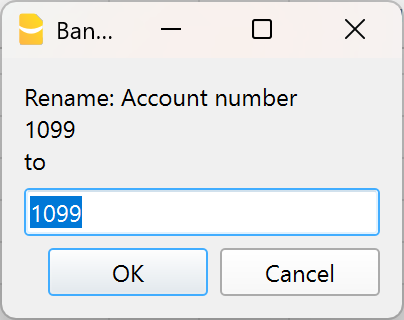
Esempio - Modifica nome del link, nella colonna Doc.Link della tabella Registrazioni.
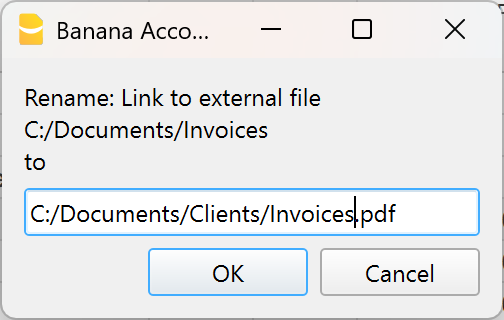
Come rinominare
- Posizionarsi sulla cella da modificare (numero di conto, categoria, codice IVA, numero articolo o link).
- Selezionare Dati > Rinomina.
- Nella finestra che appare, inserire il nuovo riferimento.
Il programma esegue automaticamente alcuni controlli:
Verifica duplicati
Controlla che non esista già un numero di conto o gruppo identico.
Se esiste, viene visualizzato un messaggio di avviso. Se si conferma comunque l’operazione, verrà segnalato l’errore.
Verifica righe protette o bloccate
Controlla che le righe in cui il conto è utilizzato non siano protette o bloccate. In caso contrario, il programma segnala che non può procedere con la rinomina.
Sostituzione automatica
Se non ci sono impedimenti, il valore viene sostituito in tutte le tabelle e nei Dati base.
NOTA
Nel piano dei conti non è possibile avere due numeri di conto identici. Il comando non effettua alcun ricalcolo: sostituisce semplicemente il riferimento ovunque venga utilizzato.
Rinomina di un collegamento (Link)
In Banana Contabilità Plus è possibile inserire, nella colonna Link della tabella Registrazioni, collegamenti a giustificativi digitali (ricevute, fatture, scontrini, ecc.).
Il comando Rinomina permette di modificare il testo del collegamento e aggiorna automaticamente:
- il nome del file nella cartella in cui è salvato
- tutti i collegamenti a quel documento presenti nella contabilità
In questo modo si mantiene coerenza tra contabilità e documenti archiviati.
Per maggiori informazioni, consultare la pagina dedicata ai giustificativi digitali.
Importa righe
Questo comando viene usato per importare dati in qualsiasi tabella.
Per importazioni più specifiche si veda il comando:
- Importazione e automazione.
Per importare movimenti bancari, fatture o dati del libro cassa e applicare regole per il completamento automatico delle registrazioni.
Importa Righe
Per importare le righe clicca sul menu Dati → Importa righe.
Attiva le opzioni desiderate della seguente finestra.

Nome file
Tramite il pulsante Sfoglia puoi selezionare il file da cui importare i dati.
Formato
L’area contiene la lista dei formati con cui è possibile importare i dati nella tabella: Testo, Formato ASCII, CSV.
Seleziona quello che fa al caso.
Opzioni
Importa i dati dagli appunti
Attivando questa casella si importano i dati dagli appunti di Windows.
Completamento automatico dei valori
Quando in una contabilità più complessa, si devono importare delle righe da una contabilità meno complessa, nelle righe importate alcune colonne rimarrebbero vuote; attivando questa funzione, il programma completa automaticamente i valori mancanti con quelli della contabilità corrente.
Intestazione campi
Nell’importazione dei dati viene inserita anche l’intestazione dei campi.
Unicode (Utf-8)
Selezionando la casella, tutti i dati sono importati in un formato leggibile dai programmi Unicode.
Documento correlato:
Estrai e ordina righe
Questa funzione è disponibile a partire dal menu Dati → Estrai righe e ordina righe...

A differenza del comando Ordina righe, il programma crea una tabella separata dove vengono visualizzate le righe estratte. Pertanto, le righe della tabella principale non vengono modificate.
Sezione Estrai
Nella tabella estrai, puoi cliccare sul numero di riga (sottolineato) per ritornare alla riga della tabella di origine.
Colonna
Si deve selezionare la colonna dalla quale si desidera estrarre le righe.
Criterio
Si deve selezionare il criterio da applicare per l'estrazione delle righe (es. maggiore, minore, uguale, contiene testo, inizia per, finisce per....).
Valore
In questo campo bisogna introdurre il testo da usare come confronto, in relazione alla condizione (per esempio, se la condizione è = uguale, inserendo come valore di confronto 25.01.2022, il programma estrae tutte le registrazioni con data 25 gennaio 2022).
Il testo è una data se il campo scelto è Data, un valore numerico se il campo è un Importo, una parola se la colonna è una Descrizione.
Aggiungi
Il bottone permette di aggiungere altri campi per la ricerca.
Vuota lista
Il bottone permette di cancellare le impostazioni scelte per l'estrazione dei dati nelle varie liste.
Solo righe selezionate
Questa opzione è attiva solo quando sono state selezionate in precedenza delle righe e consente l’ordinamento delle righe selezionate.
Riga totali
Se la funzione viene attivata, il programma visualizza la riga del totale per le righe estratte che hanno un importo o un contatore tempo.
Sezione Ordina
Si indicano le colonne di ordinamento. Le opzioni sono uguali al comando Ordina righe.
Sezione Personalizzazione
Le spiegazioni di questa sezione sono disponibili alla seguente pagina web: Personalizzazione.
Esempio lista conti
Capita delle volte che si desidera avere una lista unicamente con i conti:
- Spostarsi sulla tabella Conti.
- Dare il comando Estrai e ordina righe
- Nella casella Colonna scegliere Conto
- Nella casella Criterio indicare Non vuoto.
Se si desidera avere i conti ordinati per la descrizione:
- Spostarsi sulla sezione Ordina
- Scegliere in Ordina Per la colonna Descrizione.
Se vuoi visualizzare solo determinate colonne, puoi creare una nuova vista con il comando Disponi tabelle.
Dialogo Ordina righe
Questo comando cambia l'ordinamento delle righe in modo permanente.
Si consiglia pertanto di fare molta attenzione prima di impartire un ordinamento, soprattutto quando ci si trova nella Tabella Conti, perché potrebbe stravolgere la struttura del piano contabile.
Se si vuole ordinare le righe solo temporaneamente usare:
- Filtra e Ordina righe temporaneo.
- Estrai e ordina righe che copia i dati in una tabella temporanea.
Dialogo Ordina Righe
Questa funzione si attiva dal menu Dati > Ordina righe.
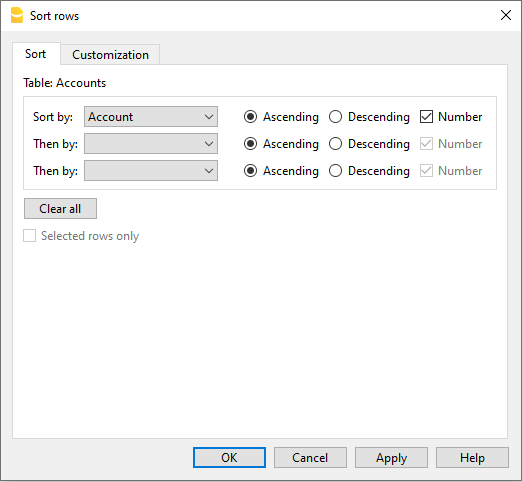
Le righe della tabella possono essere ordinate in base al contenuto delle colonne. È possibile impostare fino a tre ordinamenti.
Ordina per
Si può scegliere dalla lista che appare il tipo di ordinamento desiderato.
Poi per
Permette di scegliere un ulteriore tipo di ordinamento rispetto a quello principale.
Crescente
L'ordinamento delle righe avviene in ordine crescente, tenendo conto del tipo di ordinamento scelto (data, doc...).
Decrescente
L'ordinamento delle righe avviene in ordine decrescente, tenendo conto del tipo di ordinamento scelto (data, doc...)
Numero
Attivare questa opzione se la colonna scelta come criterio di ricerca contiene solo numeri.
Vuota tutto
Il bottone permette di cancellare le impostazioni scelte per l'ordinamento dei dati nelle varie liste.
Solo righe selezionate
Questa opzione è attiva solo quando sono state selezionate in precedenza delle righe e consente l’ordinamento delle righe selezionate.
Sezione Personalizzazione
Tramite questa sezione puoi personalizzare e memorizzare diverse impostazioni di ordinamento delle righe.
Puoi scegliere di ordinare per Importo, Descrizione o altro e memorizzare gli ordinamenti con nomi diversi.
All'occorrenza puoi richiamare gli ordinamenti selezionando il nome dell'ordinamento desiderato.
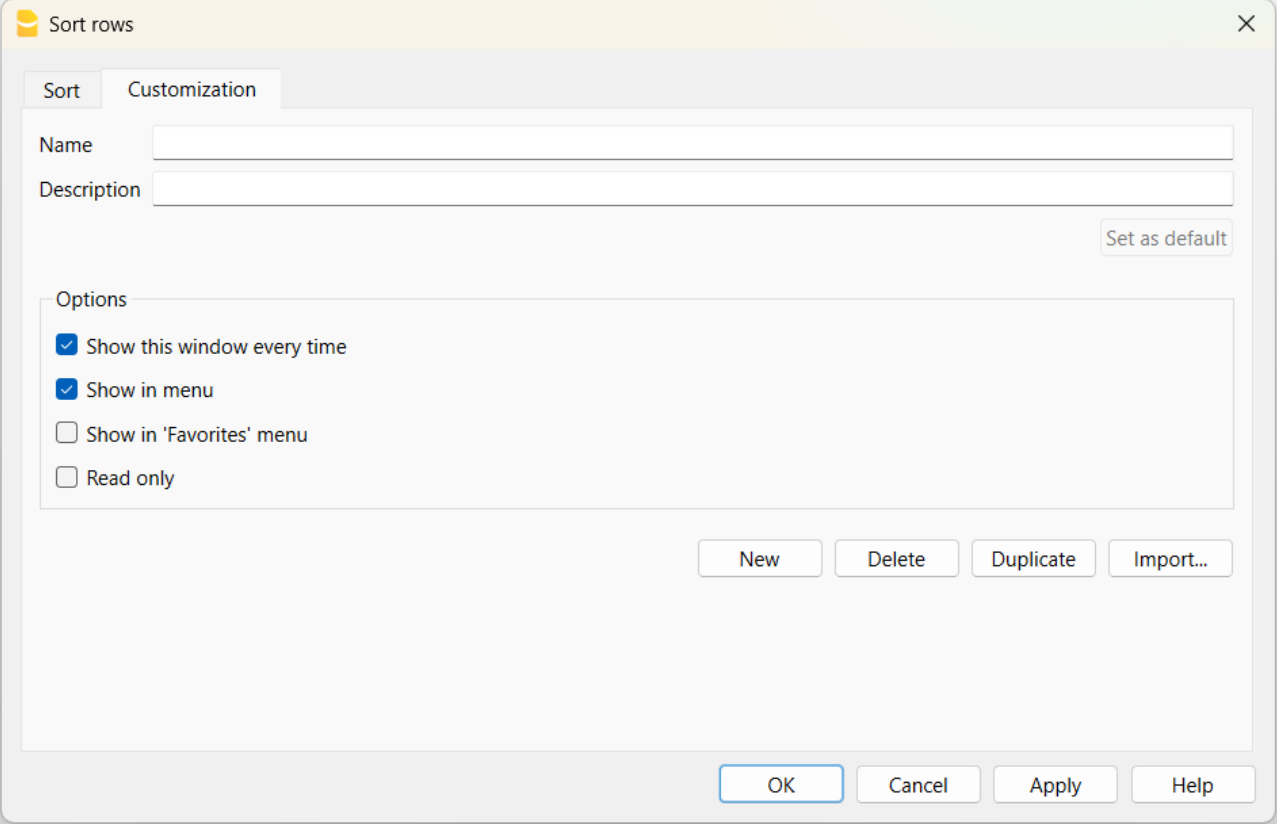
Nome
Il nome della tua personalizzazione (es. Ordinamento Descrizione, Ordinamento Importo,...).
Descrizione
Inserire una descrizione per avere un riferimento delle impostazioni (es. "tipo di ordinamento 1, tipo di ordinamento 2",..).
Imposta come predefinito
Con il bottone imposta come predefinito puoi impostare un ordinamento come predefinito.
Opzioni
Per maggiori informazioni, guardare la pagina della Personalizzazione.
Disponi colonne
Il comando si attiva dal menu Dati > Disponi colonne. Grazie a questo comando, le colonne possono essere:
- Visualizzate
- Nascoste
- Rinominate
- Spostate a destra o a sinistra nelle varie tabelle.

Visualizza
Intestazione
Intestazione della colonna.
Intestazione 2
Questa intestazione viene usata dal programma solo per alcune colonne (es. colonna Importo).
Descrizione
È la descrizione della colonna. Questa descrizione viene visualizzata come tooltip.
Formato
È il formato di visualizzazione dei numeri, data e ora. Per maggiori dettagli consulta in basso a questa pagina Specifiche formato.
Per cambiare il formato di immissione si devono modificare le impostazioni internazionali nel sistema operativo.
Larghezza
Definisce la dimensione orizzontale della colonna.
Stile colonna
Un valore che indica lo stile da applicare. Questo stile ha una priorità rispetto a quello della riga.
Allineamento
Si può scegliere tra allineamento a destra, a sinistra o centrale.
Testo a capo
L’opzione consente di visualizzare il testo inserito su più righe.
Protetto
L’intera colonna è protetta, impedendo d'inserire o modificare i dati.
Escludi dalla stampa
Attivando questa opzione, viene esclusa la colonna dalla stampa.
Visibile
Attivando questa opzione si rende visibile la colonna.
Le tabelle possono essere modificate. Si possono aggiungere delle colonne, cambiare le intestazioni, variare le dimensioni delle colonne e l’ordine in cui esse appaiono.
Le colonne sono elencate nell’ordine di apparizione nella tabella utilizzata. Le colonne visibili sono contrassegnate da un visto.
Sposta su, Sposta giù
Le colonne possono essere spostate a destra o a sinistra.
- Basta cliccare sul nome del colonna:
- con il bottone Sposta su, la colonna viene sostata verso sinistra.
- con il bottone Sposta giù, la colonna viene spostata verso destra.
- Le colonne possono essere spostate anche semplicemente trascinandole con il mouse.
Aggiungi colonna
Aggiunge una nuova colonna nella tabella attiva.
Le colonne aggiunte dall'utente hanno una funzione informativa e il programma non esegue calcoli su eventuali dati numerici.
Se si aggiunge una colonna di tipo Importo in alcuni casi, i dati inseriti dall'utente, vengono usate nei calcoli. Le colonne di tipo importo vengono sommate solo nelle seguenti tabelle:
- Tabella Conti
- Tabella Scheda conto
- Tabella Estrai righe.
Elimina colonna
Consente di cancellare una colonna dall’elenco. Non è possibile però eliminare una colonna di sistema.
Impostazioni
Nome
Inserire il nome del campo della colonna da aggiungere. Il programma inserisce automaticamente nell'elenco la nuova colonna.
Nome Xml
Il nome della colonna per l’archiviazione Xml e per le estensioni.
Tipo dato
Si può scegliere tra i seguenti tipi di dati predefiniti:
- Testo
- Si può inserire qualsiasi genere di testo, senza interruzione di riga.
- Commento:
Elemento fra parentesi quadre non considerato dal programma come un valore.
In certi contesti, nella tabella Registrazioni, colonne Conto Dare o Codice Iva, si può inserire un valore commentato, che non viene considerato come un valore, come ad esempio: Conto commentato [1000], Codice IVA commentato [V10].
- Numero
- Numeri con separatore di decimali e migliaia.
- positivi "+1'234.00"
- negativi "-1'234.00"
- neutri "±1'234.00"
Salvo casi particolari, il valore inserito equivale a "0".
Si può scrivere il "+-" prima dell'importo e il programma lo sostituisce con il simbolo "±".
- Commenti, testi fra parentesi quadre [commento]
- Numeri con separatore di decimali e migliaia.
- Importo
- Numeri con separatore di decimali e migliaia.
- positivi "+1'234.00"
- negativi "-1'234.00"
- neutri "±1'234.00"
Salvo casi particolari, il valore inserito equivale a "0". - Nelle tabelle con totali (Tabella Conti) gli importi vengono sommati.
- Commenti, testi fra parentesi quadre [commento]
- Numeri con separatore di decimali e migliaia.
- Data
- Delle date nel formato definito dal sistema operativo.
- Commento, testo fra parentesi quadre [commento].
- Ora
- Ora del giorno nel formato definito dal sistema operativo.
- Commento, testo fra parentesi quadre [commento].
- Vero / Falso
- È presente un valore (Sì) o vuoto (No).
- Commento, testo fra parentesi quadre [commento].
- Data/Ora (Timestamp)
- Data e ora nel formato internazionale "2025-09-24T03:49:42.000Z"
- Commento, testo fra parentesi quadre [commento].
- Contatore tempo
- Ore:Minuti:Secondi.Millesimi "36:10:02.100".
- Commento, testo fra parentesi quadre [commento].
- Collegamenti (Link)
- Un link a un documento o a una pagina internet.
- Commento, testo fra parentesi quadre [commento].
- Testo su più righe
- Testo con degli a capo.
- Bisogna attivare anche l'opzione "Testo a capo".
- Alt+Enter per andare a capo.
- Menu > Formato > Calcola altezza riga, per visualizzare il testo completo.
- Markdown
- Come il Testo su più righe, ma si assume nel formato markdown.
- Mime
- Colonne con contenuti speciali.
- Testo protetto
- Testo non visualizzato.
Lunghezza max e min
Lunghezza massima e minima della colonna.
Valore max e min
È possibile inserire dei valori massimi e minimi (numeri e caratteri).
Decimali
Si può definire il numero dei decimali della colonna.
Numero colonna
È un numero che viene attribuito automaticamente alla colonna, ma ha uno scopo puramente tecnico.
Tutto maiuscolo
Facendo click su questa opzione, i dati della colonna sono tutti convertiti in maiuscolo.
Formato data e numeri per default nel tuo computer
Una volta installato, il programma prende per default le impostazioni del proprio sistema operativo.
Se nel programma si desidera cambiare le impostazioni della data, ora e formato dei numeri, occorre modificare le impostazione nel Pannello di Controllo (Windows) o nelle Preferenze di Sistema (Mac).
Nel dettaglio le istruzioni per Windows:
- Menu Avvio > Pannello di controllo
- Sotto le Opzioni internazionali, cliccare su Cambia data, ora o formato dei numeri
- Nella finestra di dialogo che appare, nella sezione Formati, si può cambiare il formato della data
- Per cambiare il formato dei numeri o valuta, dalla stessa finestra di dialogo, cliccare sul bottone Impostazioni aggiuntive e poi sulle sezioni Numeri o valuta.
Nel dettaglio le istruzioni per Mac OS X:
- Dal simbolo della mela di Apple (in alto a sinistra) scegliere il comando Preferenze di Sistema
- Nella finestra di dialogo che appare scegliere Data e ora
- Dalla finestra che appare cliccare su Apri lingua e zona... > Avanzate > (Generale), Data e Ora
dove è possibile cambiare il formato di numeri.
Formato date, ore, numeri, e link in Banana Contabilità Plus
Quando non si specificano dei formati particolari per la data, l'ora e i numeri, questi vengono visualizzati con i formati propri del sistema operativo.
- All'interno di Banana si può modificare solo il formato di visualizzazione.
- Per cambiare il formato di immissione (quando si modifica un valore) si devono cambiare le impostazione del proprio sistema operativo.
Per cambiare il formato occorre cliccare sul menu Dati > Disponi colonne e inserire nella casella Formato, il tipo di formato desiderato. Qui di seguito sono elencati i tipi di formato con alcuni esempi esplicativi:
| Formato data | Esempio data |
| d mm yy | 1 01 15 |
| dd m yy | 01 1 15 |
| ddd mmm yyyy | ven gen 2015 |
| dddd mmmm yyyy | venerdì gennaio 2015 |
| La lettera “d” (day) indica il giorno, la “m” (month) indica il mese, e la “y” (year) indica l’anno. | |
| Formato ora | Esempio ora |
| hh:mm:ss:zzz | 04:04:36:089 |
| h:m:ss:zz | 4:4:36:89 |
| Naturalmente è possibile invertire a piacere l’ordine degli elementi della data e dell’ora (p.es.: mm dd yyyy). | |
| Per quanto riguarda i separatori si possono scegliere fra tutti quelli disponibili sulla tastiera (ad esempio: #, @, -, /, ., ecc.). | |
| Formato numeri | Esempio numeri |
| 0. | 259 |
| 0.00 | 258.85 |
| 0.000 | 258.848 |
| In un campo numerico è possibile modificare il numero dei decimali secondo le proprie esigenze. I calcoli sono effettuati con tutte le cifre decimali inserite. Un eventuale arrotondamento avviene solo in visualizzazione. | |
| Formato link | Esempio link | Cosa fa |
| :link: | "receipts/office electricity october.pdf" | mostra tutto il percorso del file |
| :file: | "office electricity october.pdf" | mostra il nome del file |
| :file:16: | "office electrici" | mostra i primi 16 caratteri del nome del file |
| :file:16:ellipsis: | "office electr..." | mostra i primi 13 caratteri del nome del file seguiti da ... (= totale 16 caratteri) |
| :file:-24:ellipsis: | "...electricity october.pdf" | mostra gli ultimi 21 caratteri del nome del file preceduti da ... (= totale 24 caratteri) |
| :link:symbol: | ">>" | mostra il simbolo >> che indica che vi è un file linkato |
| NB.: Il formato link viene unicamente applicato per la stampa su carta o su file pdf, non influisce sulla visualizzazione a schermo. | ||
Nuova colonna
In ogni tabella si possono aggiungere delle nuove colonne.
- Dal menu Dati > Disponi colonne > bottone Aggiungi
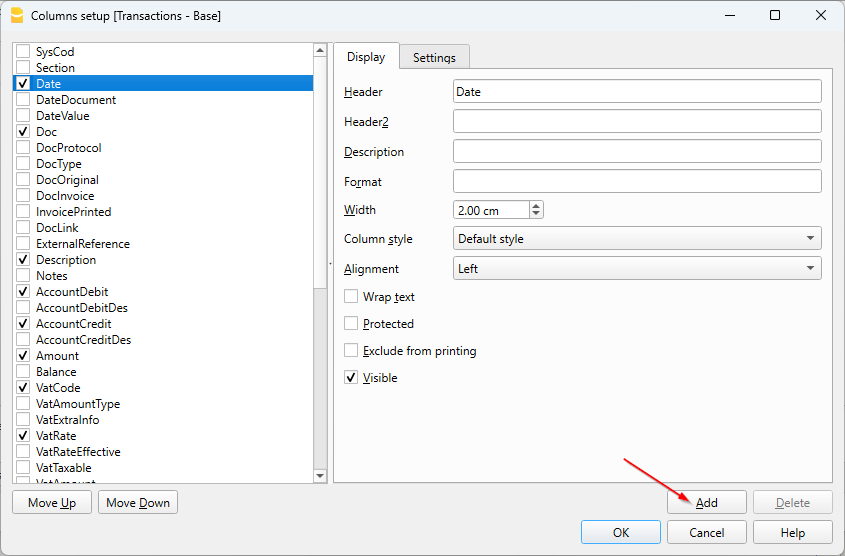
- Nella finestra di dialogo che appare inserire il nome della colonna.

Nome
Inserire il nome del campo della colonna da aggiungere.
Nome Xml
Il nome della colonna per l’archiviazione Xml e per le estensioni.
Tipo dato
Si può scegliere tra i seguenti tipi di dati predefiniti: Testo, Numero, Importo, Data, Ora.
Disponi tabelle
Questo comando si attiva dal menu Dati > Disponi tabelle.
Tabelle
Sono gli elementi che contengono i dati in formato righe e colonne.
- L’ordine delle tabelle non può essere modificato.
- Le tabelle aggiuntive vengono posizionate alla fine di quelle già presenti.
- Le intestazioni delle tabelle predefinite di Banana Contabilità non possono essere modificate.
- Le intestazioni delle tabelle aggiunte dall'utente (es. tabella Internal notes) possono essere modificate:
- Posizionarsi sulla tabella dove modificare l'intestazione
- Dal menu Dati > Disponi tabelle inserire il nuovo nome.
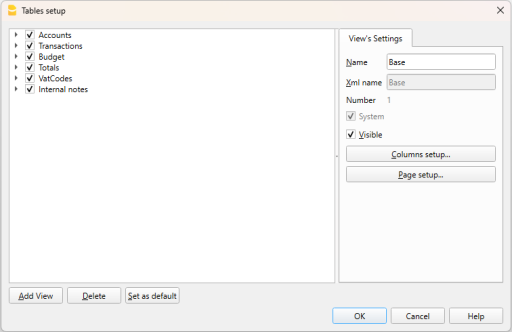
Viste
Sono indicate sotto ad ogni tabella.
Sono gli elementi che definiscono la visualizzazione delle colonne nella tabella.
Tramite le Viste è possibile definire quali colonne devono essere visibili, la sequenza di visualizzazione e le modalità di visualizzazione delle colonne.

Per aggiungere delle tabelle si rimanda al comando Aggiungi nuove funzionalità.
Impostazioni Vista
Per ogni tabella è possibile impostare:
- Nome
Il nome della tabella nella lingua del file. Non deve contenere spazi o caratteri speciali.
Può essere cambiato solo per le tabelle aggiunte. - Nome Xml
Il nome che viene usato nella programmazione. Non deve contenere spazi o caratteri speciali.
Può essere cambiato solo per le tabelle aggiunte. - Intestazione
Il nome che appare nell'elenco delle tabelle. - Visibile
Indica se la tabella è visibile o meno.
Gestione Vista
Nome
È possibile inserire un nuovo nome alla vista selezionata.
Nome Xml
Il nome della vista per l’archiviazione Xml. Per le viste di sistema, il nome Xml non può essere cambiato.
Numero
È un numero attribuito dal programma per identificare la vista.
Visibile
Rende visibile una vista.
Di sistema
Se la casella è attiva si tratta di una vista di sistema e non può essere eliminata o modificata.
Disponi colonne...
Visualizza la finestra Disponi colonne per poter modificare le colonne sia a livello di visualizzazione che di impostazione.
Imposta pagina
Si accede alla finestra delle impostazioni pagina.
Aggiungi vista
Aggiunge una nuova vista alla tabella dove ci si trova.
Elimina vista
Cancella la vista.
Imposta come predefinito
Definisce la vista che viene usata.
Nuova vista
Dal menu Dati > Disponi tabelle > bottone Aggiungi Vista si possono aggiungere delle viste proprie (non è previsto per le schede conto).

Nome vista
Inserire il nome della vista da aggiungere.
Nome vista Xml
Il nome della vista per l’archiviazione Xml.
Dopo la creazione, la nuova vista viene visualizzata nello stesso posto delle viste esistenti e verrà aggiunta al lato destro delle altre.
Menu Formato
Il menu Formato di Banana Contabilità permette di gestire l’aspetto e la leggibilità dei dati. Da qui puoi applicare stili di testo (predefinito, grassetto, corsivo), modificare lo stile predefinito per l’intero file, regolare la dimensione dei caratteri e adattare automaticamente l’altezza delle righe per visualizzare testi lunghi.
Sono disponibili anche comandi per ripristinare le altezze standard e inserire o rimuovere cambi pagina, utili per la preparazione delle stampe. In questo modo puoi presentare i dati in modo chiaro, ordinato e personalizzato.
Stile predefinito
È lo stile predefinito usato dal programma.
Punti
Per definire la grandezza del carattere.
Grassetto e Italico
Mette in grassetto o in corsivo i testi della cella o delle celle selezionate.
Modifica lo stile predefinito
Per tutto il file vi è uno stile predefinito. Quando si aggiunge una nuova riga viene usato lo stile predefinito.
Per cambiare lo stile predefinito:
- assegnare ad una riga lo stile desiderato;
- cliccare sul menu Formato > Modifica lo stile predefinito.
Tutte le righe con lo stile predefinito sono visualizzate nel nuovo stile.
Calcola altezza riga
Quando il testo di una riga è molto lungo, il comando Calcola altezza riga dal menu Formato, permette di visualizzarlo completamente, adattando l’altezza della riga.
Per adattare l'altezza della riga al testo occorre:
- attivare dal menu Dati > Disponi colonne;
- selezionare il nome del campo che fa al caso
- attivare la casella Testo a capo dalla sezione Visualizza
- richiamare il comando Calcola altezza riga dal menu Formato ogni volta che se ne presenta la necessità.
Il comando Calcola altezza righe è analogo al precedente, con la differenza che opera su tutte le righe della tabella.
Calcola altezza righe
Comando analogo al precedente, con la differenza che opera su tutte le righe della tabella.
Ripristina altezza righe
Riporta l'altezza delle righe selezionate alla misura standard.
Cambio pagina
È possibile inserire un cambio pagina in qualsiasi riga del documento in cui ci trova.
Per inserire un cambio pagina:
- Posizionarsi con il cursore sulla prima riga della nuova pagina da creare.
- cliccare sul menu Formato > Cambio pagina.
Per rimuovere un cambio pagina:
- Posizionarsi sulla riga con un cambio pagina.
- Aprire il menu Formato > disattivare Cambio pagina.
Evidenziare le righe con i colori
La possibilità di colorare le righe permette di ritrovare molto più facilmente differenti tipi di registrazione in un colpo d'occhio.
Per colorare le righe o i testi è necessario selezionarle e poi usare una delle seguenti icone: 
La prima icona colora lo sfondo, mentre la seconda colora il testo.
- Per disattivare il colore del riempimento basta selezionare la riga o le righe e cliccare su Nessun colore
- Per disattivare il colore del testo posizionarsi sulla riga e selezionare Automatico, in questo modo il colore torna al colore predefinito
Nessun colore e Colore automatico
Si consiglia di usare sempre Nessun colore e Colore automatico invece del bianco e del nero, perché quando nel Menu Finestra > Aspetto > Tema del display si imposta il tema del programma abbiamo i seguenti casi:
- Tema Luminoso, dove i testi sono visualizzati in nero
- Tema Scuro, dove i testi sono visualizzati in bianco
Se si usa un colore di background chiaro, i testi saranno visualizzati in nero. Mentre se il background è scuro, i testi saranno visualizzati in bianco.
Nel caso in cui si scegliesse il nero quale colore del testo ed il bianco quale sfondo, i colori assegnati rimarrebbero gli stessi. I testi potrebbero dunque non essere più visibili nel caso si cambiasse tema. Per evitare questa problematica, si dovrebbe selezionare Automatico per il testo e Nessun colore per quanto riguarda lo sfondo.
Quando si usa il filtro righe per visualizzare solo le righe colorate, il programma mostra tutte le righe con dei colori, comprese le righe a cui è stato assegnato il colore bianco o nero. Se non si vuole vedere queste righe bisogna selezionarle ed impostare Nessun colore come sfondo o Colore automatico come testo.
Menu Strumenti
Il menu Strumenti di Banana Contabilità raccoglie funzioni avanzate che ti aiutano a gestire, personalizzare e ottimizzare i tuoi file contabili.
Dal menu puoi consultare informazioni sul file aperto, ampliare le funzionalità disponibili, creare o convertire file in altre tipologie di contabilità, unire file diversi e impostare le opzioni generali del programma.
Per la spiegazione dei comandi cliccare sui link nel menu di sinistra.
Info file
Dal menu Strumenti → Info file vengono visualizzate le caratteristiche del file.
Colonne
Attivando la vista Completo vengono visualizzate anche le colonne Xml, grazie alle quali, se si esporta la tabella, è possibile riprendere i valori in modo automatizzato.
- Sezione: il nome del gruppo di valori.
- ID: l'identificativo specifico e univoco del valore.
- Descrizione: contiene una spiegazione del valore.
- Le righe in grassetto sono i titoli della sezione che raggruppa i diversi elementi.
- Valore: il valore formattato.
- Sezione XML: il nome della sezione in inglese.
- ID XML: l'ID in inglese.
- Valore Xml: il contenuto del campo in formato Xml.
La Sezione XML e l'Id Xml permettono d'identificare in modo univoco il valore.
Aggiungi/Rimuovi funzionalità
Banana Contabilità Plus ti permette di personalizzare e arricchire il tuo file contabile o di produttività, attivando solo le funzionalità che ti servono. In questo modo il file rimane semplice da usare, ma allo stesso tempo può adattalo a esigenze più complesse.
Per aprire il dialogo delle funzionalità aggiuntive vai:
- Menu Strumenti > Aggiungi/Rimuovi funzionalità e seleziona l’opzione desiderata.
Le opzioni disponibili cambiano a seconda del tipo di file che stai usando (contabilità o produttività). Pertanto ci sono funzionalità specifiche per:
- Gli applicativi di contabilità - destinati per i file di contabilità.
- Gli applicativi di produttività - destinati per i file di produttività.
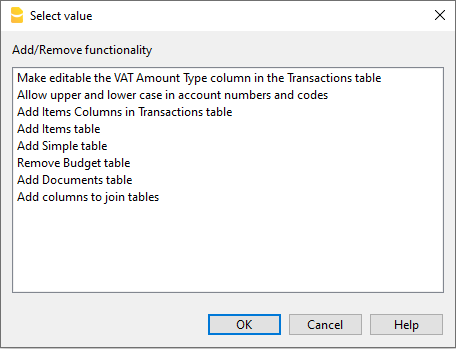
Per maggiori informazioni cliccare sui link menzionati.
Tabella Documenti
La tabella Documenti consente di includere nel file contabile dei documenti di testo, delle immagini (incluso il logo) oppure degli scripts.
Può essere aggiunta dall'utente con due modalità diverse:
- Dal menu Strumenti → Aggiungi nuove funzionalità → Tabella documenti.
- Viene creata in automatico quando il programma deve salvare dei documenti (es. aggiunta del logo o di allegati al Rendiconto abbellito, Rendiconto abbellito con gruppi dal menu Report → sezione Allegati).

La tabella Documenti ha le seguenti colonne:
- Id
È il nome del documento. L'Id è un testo libero ma dovrebbe essere univoco all'interno della tabella.- I documenti che iniziano con "_" vengono utilizzati per funzionalità particolari del programma.
- "_budget.js"
Vi si inseriscono le funzioni proprie create per la tabella Preventivo.
- "_budget.js"
- L'id dlgmanageaddons è usato per salvare l'immagine usata come logo.
- l'id attachment_ viene usato per gli allegati nel bilancio abbellito.
- I documenti che iniziano con "_" vengono utilizzati per funzionalità particolari del programma.
- Descrizione
Una breve descrizione del file (opzionale) - Allegati
Contiene il file. Cliccando sulla cella è possibile visualizzare o modificare il contenuto del file.
Ci sono questi tipi di contenuti possibili- Immagine (image/png, image/jpg)
- Testo normale (text/plain)
- Testo formattato html (text/html),
- Testo formattato markdown (text/markdown),
- Programma in javascript (text/javascript)
- Foglio stile CSS (text/css).
Una volta aggiunta la tabella Documenti, non è più possibile eliminarla in modo definitivo. Se la tabella è stata inserita per errore e non si desidera più visualizzarla, è possibile rimuoverla dalla vista tramite il menu Dati > Disponi tabelle. In alternativa, se dopo l’aggiunta della tabella il file non è ancora stato salvato (né manualmente né tramite salvataggio automatico), basta chiuderlo senza salvare per annullare l’operazione.
Aggiunta di un nuovo documento

Per inserire un nuovo documento nella tabella Documenti
- Aggiungere una nuova riga.
- Nella colonna Id scrivere il nome del file .
- Nella colonna Descrizione si può scrivere il testo desiderato.
- Nella colonna Allegati fare doppio clic sulla cella oppure selezionare il simbolo di modifica, selezionare il tipo di documento che si desidera aggiungere.
Vedi anche:
Editor Markdown
In Banana Accounting Plus, ora è possibile inserire allegati del bilancio anche tramite linguaggio markdown, oltre che in HTML. Questo è molto comodo per inserire tabelle negli allegati.
In Banana Accounting Plus questa funzione è disponibile solo con il piano Advanced.

Markdown è un linguaggio che permette di creare testo formattato usando un normale editor di testo e una sintassi facile da scrivere e leggere.
In Banana+ è possibile utilizzare questo linguaggio negli allegati della tabella Documenti ed è supportata la specifica GitHub Flavored Markdown.
Documentazione pubblicata da github.com:
Aggiungere un documento Markdown
- Selezionare la tabella Documenti.
- Aggiungere una nuova riga.
- Nella colonna Id scrivere un nome che identifica il documento.
- Nella colonna Descrizione si può scrivere il testo desiderato.
- Nella colonna Allegati fare doppio clic sulla cella oppure selezionare il simbolo di modifica, quindi selezionare il tipo di testo Markdown.
Aggiungere un allegato al bilancio con testo markdown
Come creare una tabella
Per creare tabelle in markdown, il contenuto delle colonne deve essere separato dal simbolo slash verticale, preceduto e seguito da uno spazio " | ".
Per l'allineamento delle colonne è necessario creare una riga con:
- Sinistra: semplici trattini (minimo tre trattini).
- Centro: trattini preceduti e seguiti dai due punti ":---:".
- Destra: trattini seguiti dai due punti "---:".
# Note al Bilancio (Esempio)
I conti annuali di Esempio sono stati redatti secondo gli International Financial Reporting Standards (IFRS).
## Posizioni di cassa
| Conto | Descrizione | Anno corrente | Anno precedente |
| :---: | --- | ---: | ---: |
| 1000 | Cassa  | 23'000.00 | 17'000.00 |
| 1020 | Conto bancario | 9'000.00 | 1'000.00 |
| | **Totale** | **32'000.00** | **18'000.00** |
## Altri beni fissi
| Conto | Descrizione | Anno corrente | Anno precedente |
| :---: | --- | ---: | ---: |
| 1000 | Macchinari | 13'000.00 | 17'000.00 |
| 1020 | Mobili | 5'000.00 | 4'000.00 |
| | **Totale** | **18'000.00** | **21'000.00** |

Come creare un elenco non ordinato
# Creare un elenco non ordinato
* Primo elemento
* Secondo elemento
* Terzo elemento
* Quarto elemento
Come creare un elenco di attività con caselle di controllo
# Elenco di attività con caselle di controllo in Markdown
- [ ] Voce 1
- [X] Voce 2
- [X] Voce 3
- [ ] Voce 4
- [ ] Voce 5

Come cambiare il colore del testo
# Cambiare il colore del testo usando la sintassi HTML
Questo è un testo normale di colore nero, <span style="color:blue">e questo testo è blu!</span>
<span style="color:red">Un altro testo di colore rosso.</span>

Come cambiare colore, font e dimensione di un testo
# Cambiare colore, font e dimensione del testo usando la sintassi HTML
<span style="color:green;font-size:20pt;font-family:Times New Roman;">Cambiare colore, font e dimensione di un testo</span>

Come applicare il grassetto
# Utilizzare due asterischi ( **testo** ) prima e dopo il testo
**Questo è un testo scritto in grassetto**
Come applicare il corsivo
# Utilizzare un asterisco ( *testo* ) prima e dopo il testo
*Questo è un testo scritto in corsivo*
Come applicare grassetto e corsivo
# Utilizzare tre asterischi ( ***testo*** ) prima e dopo il testo
***Questo è un testo scritto in grassetto e corsivo***
Funzionalità attualmente non disponibili
Le seguenti funzionalità, sebbene richieste da alcuni utenti, al momento non sono disponibili:
- Aggiungere un link nel testo markdown
Editore HTML

Inserimento del campo ${...}
Permette di aggiungere del testo dinamico nel documento, come ad esempio il saldo di un conto o una tabella di Banana. L'interfaccia API di Banana è consultabile alla pagina https://www.banana.ch/doc/en/node/4714.
Il comando può essere inserito manualmente, oppure, tramite il comando Modifica > Inserisci script.
Stampa di una riga vuota (inserire uno spazio tra i due apici)
${' '}Stampa del saldo corrente del conto 1020
${Banana.Converter.toLocaleNumberFormat(Banana.document.currentBalance('1020','','').balance);}
Stampa della tabella Conti, colonne conto, gruppo, descrizione, saldo.
${HTML Banana.document.table('Accounts').toHtml(['Account','Group','Description','Balance'],true);}
È possibile scrivere il codice javascript in un documento separato e fare riferimento allo script tramite il comando Banana Include.
Gli scripts possono essere salvati nella tabella Documenti oppure in un file locale.
${Banana.include('documents:myscript1');rtnValue}
${Banana.include('c://temp//myscript16.js');rtnValue}

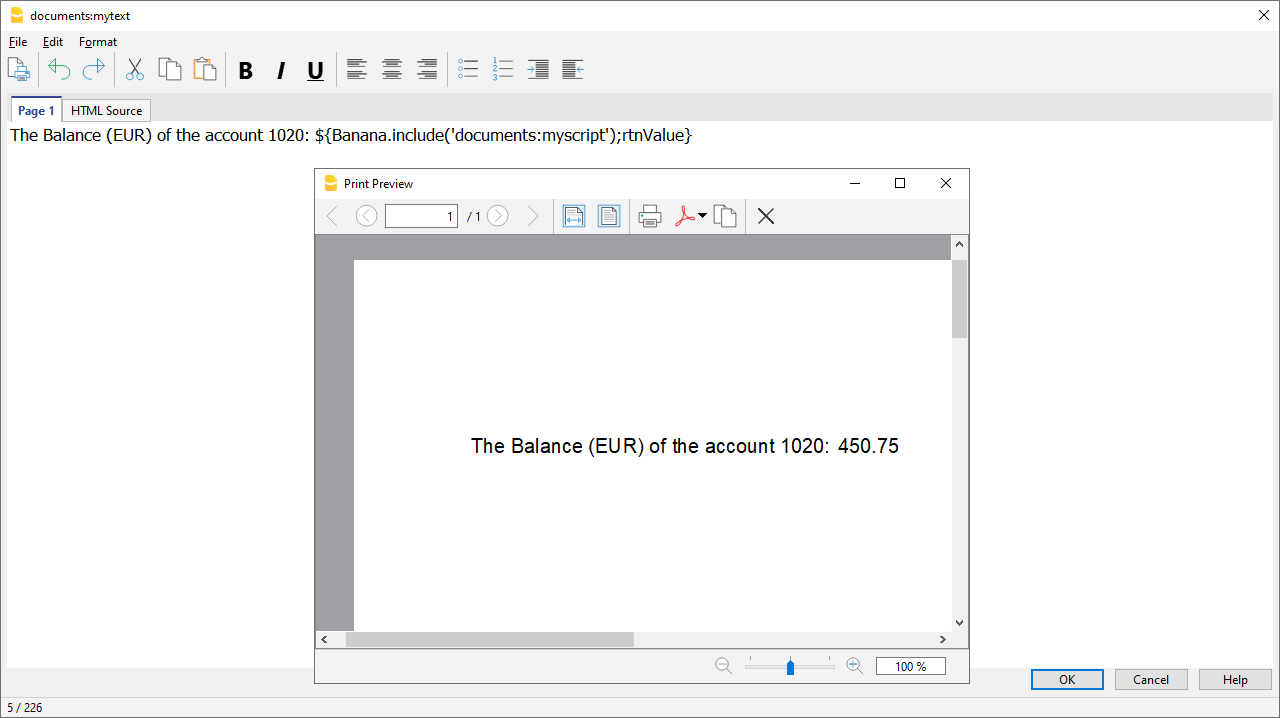
Inserimento di un'interruzione di pagina
Il comando può essere inserito manualmente o tramite il comando Modifica > Inserisci interruzione pagina.
Testo nella prima pagina
${PAGEBREAK}
Testo nella seconda pagina
Risoluzione problemi
- Quando si riprende il testo da fonti esterne (Word, pagine Internet, ...), usare il comando Modifica > Incolla come testo non formattato. Questo comando evita problemi con la formattazione HTML, che in alcuni in casi, impedisce la corretta visualizzazione.
- Per gli esempi di questa pagina utilizzare il link Copy posto sulla destra in alto ad ogni esempio, non utilizzare CTRL+C (o CMD+C).
- Se il campo ${…} non funziona, verificare che non vi sia alcuna formattazione HTML (come elementi <span>…</span> o altro) ed eventualmente rimuoverla dal codice Sorgente HTML.
- Per rimuove la formattazione HTML esistente di un'intera pagina:
- copiare il testo negli appunti (CTRL+C)
- andare sul tab Sorgente HTML e cancellare tutto il contenuto
- andare sul tab Pagina1 e incollare il testo copiato con il comando Modifica > Incolla come testo non formattato.
Estensione Embedded
Le Estensioni Embedded sono estensioni scritte in JavaScript e salvate direttamente nella tabella Documenti del file della contabilità. Funzionano esclusivamente in quel file specifico senza bisogno di installazione. Una volta create, sono immediatamente pronte all'uso.
Aggiungi un'estensione Embedded
- Apri un file contabile in Banana Contabilità Plus.
- Assicurati che la tabella Documenti sia abilitata:
- Aggiungi l'estensione nella tabella Documenti:
- Nella colonna ID inserisci un nome per l'estensione.
- Nella colonna Descrizione inserisci un commento.
- Nella colonna Allegati inserisci il codice JavaScript facendo doppio clic sulla cella o selezionando il simbolo di modifica in alto a destra, quindi seleziona Codice Javascript e conferma con OK.
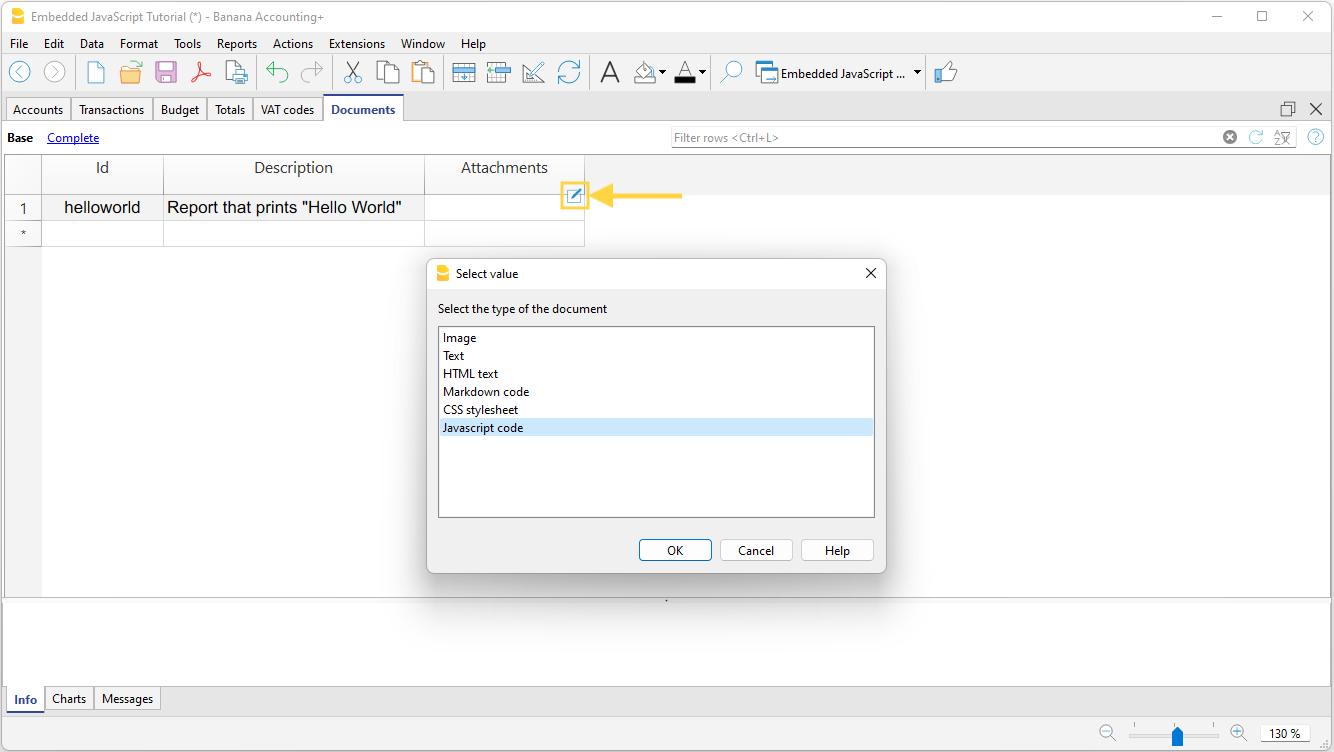
- Si apre un editor dove puoi scrivere il codice Javascript.
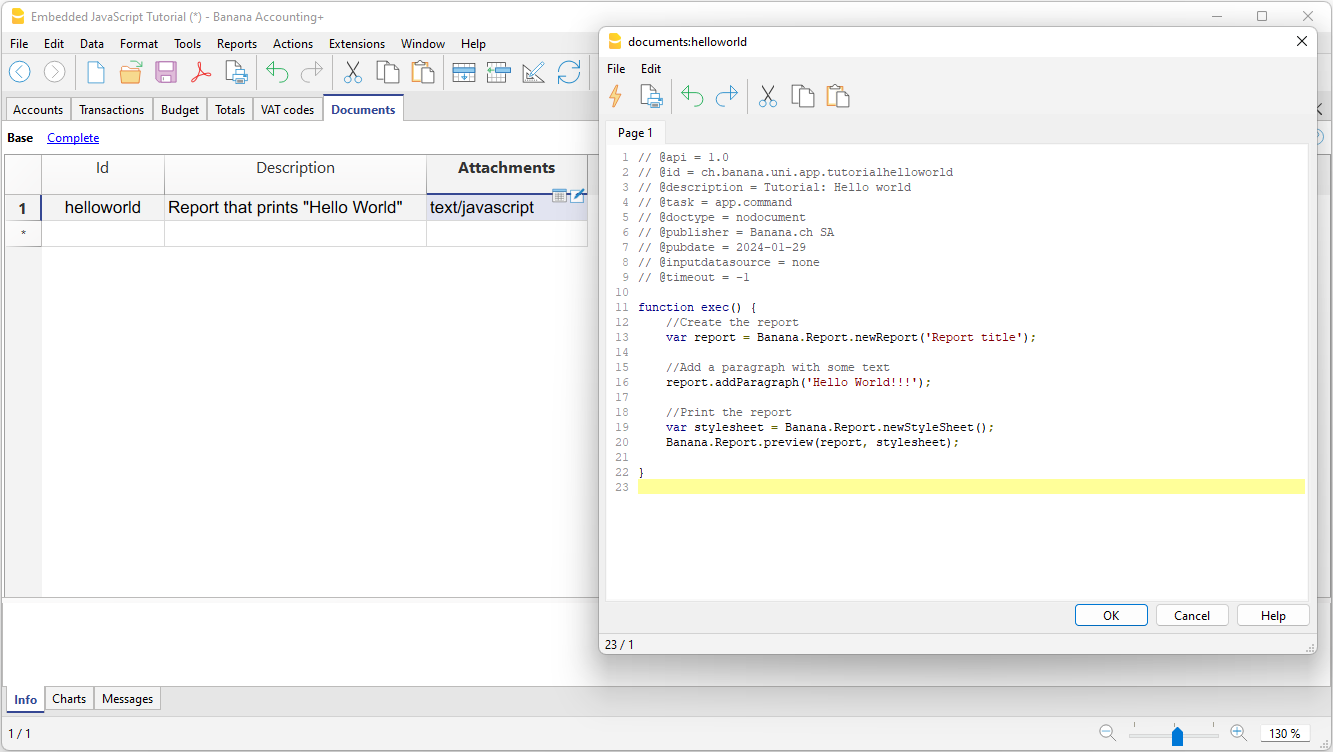
- Al termine, conferma con OK e salva il file di contabilità.
Esegui un'estensione Embedded
Per eseguire delle estensioni embedded sono disponibili due opzioni:
- Dalla tabella Documenti, fai clic sul simbolo di esecuzione nella cella Allegati contenente il codice.
- Dal menu Estensioni, seleziona l'estensione tra quelle elencate.
Ulteriori informazioni
Documentazione per sviluppatori in inglese:
Aggiungi tabella Semplice nel file (da Aggiungi funzionalità)
Puoi aggiungere nello stesso file della contabilità una o più tabelle semplici per avere delle informazioni supplementari senza appesantire la struttura dei dati contabili. Ogni volta che devi aggiungere una tabella semplice:
- Dal menu Strumenti > Aggiungi/Rimuovi funzionalità > Aggiungi tabella semplice
Il programma aggiunge al file esistente una tabella intestata con il nome che hai attribuito ed è composta dalle colonne seguenti:
- IdRiga - Serve per creare un elenco di elementi codificati. Ad ogni riga assegna un codice Id per identificare l'elemento
- Descrizione - Inserire un testo per la descrizione dell'elemento
- Note - inserire un testo per delle annotazioni o altro

- Assegna un nome alla tabella.
- Nel nostro esempio Note interne
- Conferma con OK.
La nuova tabella viene aggiunta al file ed è subito disponibile.
Personalizza le colonne
Nella tabella semplice puoi personalizzare le colonne, visualizzando altre colonne predefinite e/ o aggiungendone di nuove.
Visualizzare altre colonne predefinite:
- Dal menu Dati > Disponi colonne
- dall'elenco seleziona la colonna desiderata (es. la colonna Link)
- Clicca su visibile
- Conferma con OK.
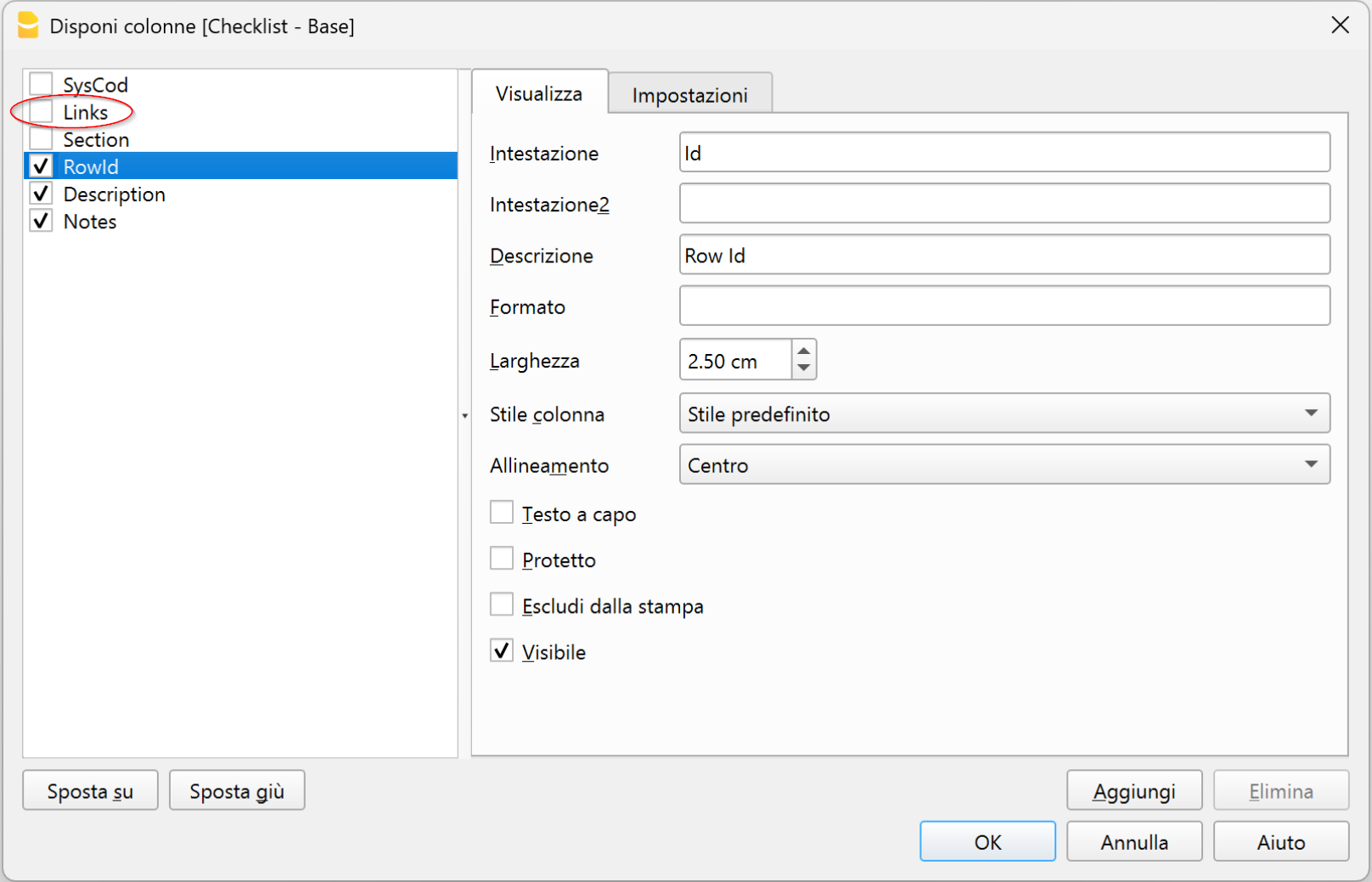
Aggiungere nuove colonne:
- Dal menu Dati > Disponi colonne > Aggiungi
- Dai un nome alla colonna (es. Data)
- Definisci il formato della colonna (es. testo, data, importo, valuta...)
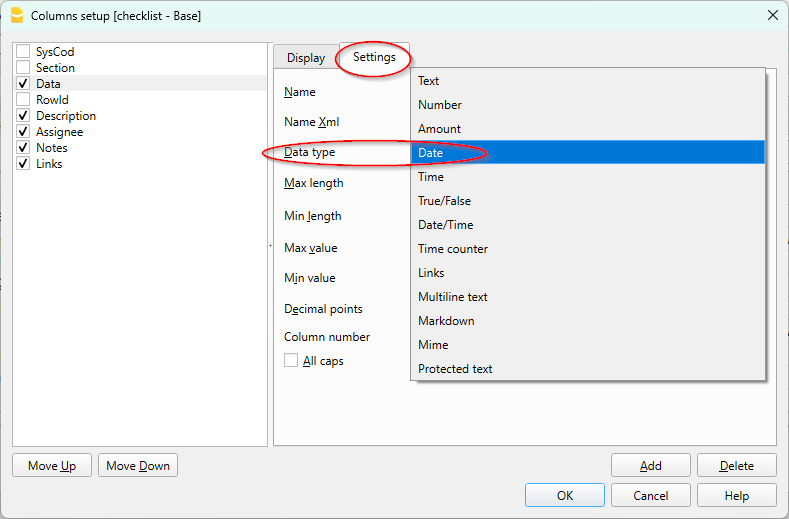
Cambiare intestazione di una tabella semplice
Per cambiare l'intestazione di una tabella semplice devi posizionarti nella tabella semplice:
- Vai nel menu Data > Disponi tabelle
- Dal dialogo seleziona la tabella semplice che intendi cambiare
- Nella casella delle impostazioni cambia il nome
- Conferma con OK.
Per maggiori informazioni consultare la pagina:
Tabella QuickSum (Technical preview)
QuickSum Table è una tabella strutturata, basata su una logica contabile, pensata per la preparazione di capitolati, computi metrici e richieste di offerta all’interno di un ambiente affidabile e controllato.
Vantaggi principali:
- Totali sempre corretti, calcolati automaticamente dal sistema secondo una logica contabile, senza formule manuali.
- Coerenza e tracciabilità dei dati, grazie a una struttura che evita incongruenze e modifiche accidentali.
- Riduzione degli errori, anche in presenza di aggiunte, correzioni o riorganizzazioni delle voci.
- Struttura chiara e stabile, adatta a documenti professionali e allegati contrattuali.
- Utilizzo immediato, simile a un foglio di calcolo, ma con i vantaggi di un sistema contabile.
- Documenti affidabili, pronti per essere condivisi, archiviati o allegati a offerte e contratti.
Technical Preview
La tabella QuickSum è uno strumento ancora in fase di sviluppo e che viene messo a disposizione a un limitato numero di utenti.
Ci sono diverse funzionalità che sono per il momento provvisorie e che subiranno cambiamenti con il tempo.
Per il momento è solo disponibile all'interno della versione Dev Channel.
Funzionamento
La QuickSum Table si usa come una tabella Excel, con colonne per l'identificativo, descrizione, quantità, prezzo e totale, con però i totali in verticale fatti in automatico.
- L'identificatore (ItemId) può essere suddiviso in più livelli tramite i punto ".".
- Gli identificatori devono essere disposti in sequenza ordinata, dal più piccolo al più grande.
- Il programma in automatico fa i totali.
Qui un esempio
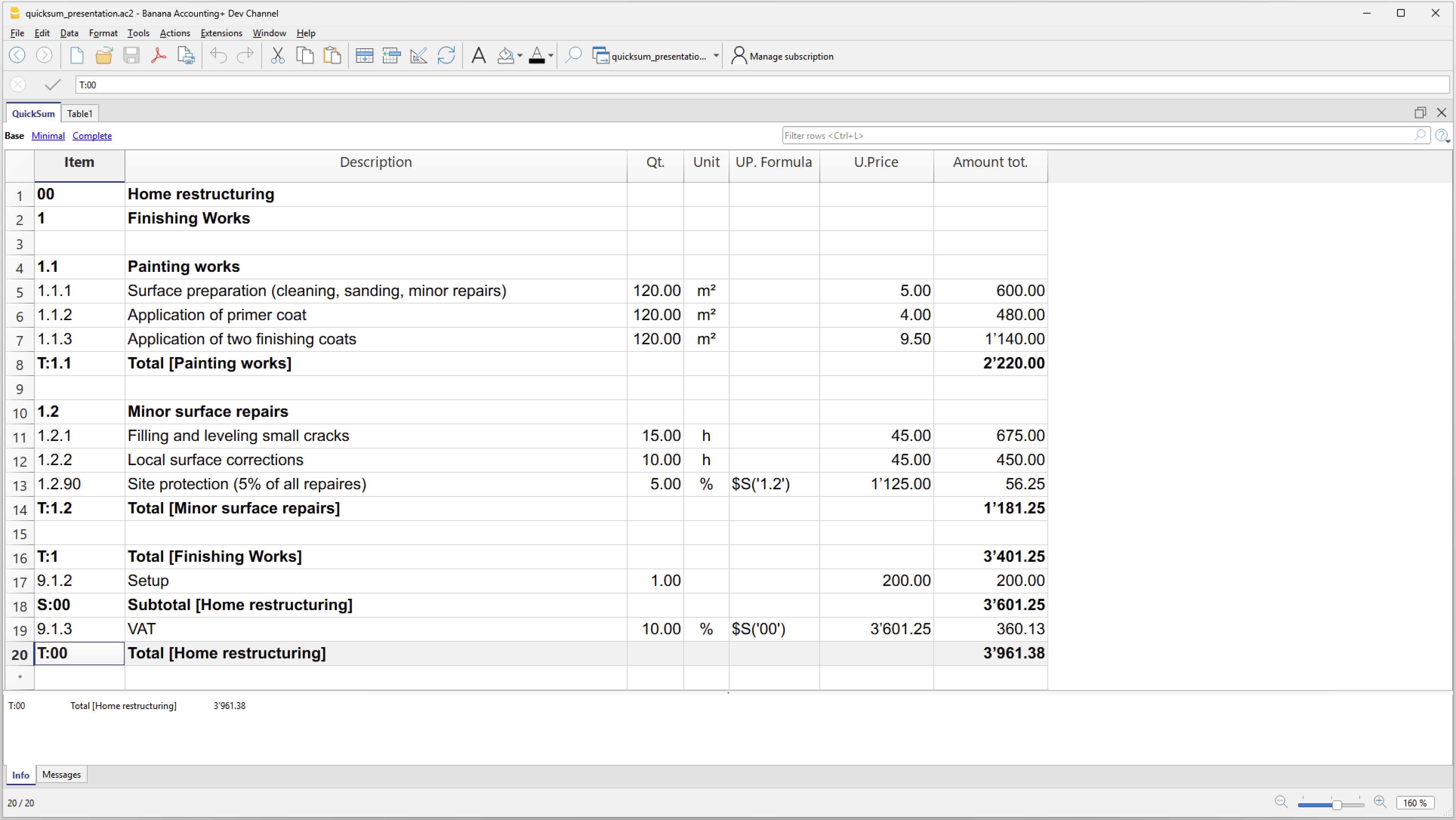
Aggiunta della tabella QuickSum
Attualmente la Tabella QuickSum è ancora in fase sperimentale ed è disponibile solo nella versione interna di Banana Contabilità.
Nella applicazioni di produttività viene aggiunta con il comando Menu Strumenti > Aggiungi Funzionalità > Tabella QuickSum
Le colonne
La Tabella QuickSum ha le seguenti colonne di inserimento dati :
- ItemId
L'id che identifica l'elemento- Può assumere diverse forme come spiegato in seguito.
- Deve essere sempre in sequenza crescente. Prima i valori più bassi e poi quelli più alti.
- Per esempio "2.1.1", "T:2.1.1", "V:2.1.1", "V:T:2.1.1"
- Stile
Per assegnare uno stile, per un uso futuro della stampa. - Codice Modifica.
Per quando la tabella è in modalità blocco, indica quale colonne devono essere modificabili.- D: Descrizione modificabile.
- N: Note modificabile.
- Q: Quantità modificabile.
- P: Prezzo unitario modificabile
- I valori indicati fra parentesi quadre e fra parentesi graffe sono inseriti in automatico dal programma e possono essere sovrascritti.
- Descrizione
La descrizione dell'elemento e anche i valori nel caso di sommario.
Se contiene tre punti "..." significa che vi è un valore da completare. - Note
Una colonna di testo per annotazioni. - Quantità
Un importo numerico. - Unità
Indica il tipo di valore indicato.- Un testo libero.
- "%" la quantità sarà considerata come un percento del prezzo.
- Formula Prezzo Unitario
Se presente la formula viene calcolata e il risultato rimpiazzera il valore nella colonna Prezzo. - Prezzo Unitario
Il prezzo che viene usato per calcolare il valore. - Formula inizio
Nel caso che si vuole indicare la formula in due parti. - Formula testo
- Una formula di calcolo in Javascript.
- Se presente viene eseguita e il risultato andrà a sostituire l'Importo calcolato.
- Importo risultato
Importo calcolato dal programma.- Se esiste una formuala il risultato della formula.
Altrimenti - La quantità moltiplicata per il prezzo unitario.
- Se unità "%" il prezzo unitario in percentuale della quantità.
- Se esiste una formuala il risultato della formula.
- Codice1 e Codice2
Delle colonne che servono per indicare che la riga è di un certo tipo.
Per esempio "S" può significare che a queste posizioni viene indicato uno sconto particolare.
Ci sono poi una serie di colonne che servono per i calcoli e il controllo:
- ItemIdCalc
È l'ItemId usato per il calcolo e considera anche le modifiche dovuta all'attivazione delle varianti. - Formula Prezzo Unitario Calc
È la formula di calcolo del prezzo unitario usata per i calcoli, creata partendo dalla formula del prezzo unitario modificata dal programma tenendo conto dell'attivazione delle varianti. - Formula Calc
È la formula di calcolo usata per i calcoli, creata partendo dalla formula inizio e formula modificata dal programma tenendo conto dell'attivazione delle varianti. - Testo Risultato
- È il risultato in formato testo ottenendo eseguendo la Formula Calc.
- Mostra eventuali errori.
- Sommato in
- Indica in che elemento è stato sommato il valore della riga.
- Permette di controllare l'itemId ne caso sia lasciato vuoto o si sia usato una variante.
L'ItemId
Viene inserito nella colonna ItemId ed identifica la riga e l'elemento. Può avere diverse forme
- Identificatore dell'elemento (ItemId)
Può essere composto dai seguenti elementi, separati da duepunti ";"
Per esempio "2.1.1", "T:2.1.1", "V:2.1.1", "V:T:2.1.1"- Il valore "00" è relativo al totale complessivo.
- Si inserisce all'inizio per indicare il testo del progetto.
- Il Subtotale "S:00" mostra la somma fino a quel momento.
- Il Totale "T:00" può essere usato solo come ultima riga di totale.
Oltre non ci possono più essere totali. - Nella formula $S('00') ritorna il totale complessivo di tutte le righe sommate fino a quel momento.
- Gerarchia.
- Dei valori separati da dei punti "." che definiscono l'emento e la struttura.
- Esempio "1", "1.9", "2", "2.1", "2.1.2", "A.1.2"
- La gerarchia è data dalla separazione.
Quindi gli elmenti "2.1" e "2.1.2" apparteranno all'elmento superiore "2". - La gerarchia determina anche la sequenza degli elementi in ordine alfabetico naturale.
L'elemento "1" dovrà precedere il "1.9" e il "2" e via di seguito.
In caso contrario verrà segnalato un errore.
- Prefisso.
- Determina il tipo di elemento.
- "F": riga finale gerarchia.
- Questo elemento è l'ultimo della gerarchia creata.
- Esempio: "2.1", "2.1.1", "2.1.1.1", "2.1.2", "F:2.1" chiude la sequenza e quindi dopo il "F:2.1" non ci potranno più essere elementi "2.1", "2.1.1".
- "S:" riga di subtotale
- Viene indicata la somma di tutti gli elementi che appartengono alla gerarchia.
- Esempio: "S:2.1" riprenderà la somma di tutti gli elmenti "2.1", "2.1.1", "2.1.1.1", "2.1.2"
- "T:" riga di totale
- Viene indicata la somma finale di tutti gli elementi che appartengono alla gerarchia.
- Esempio: "T:2.1" riprenderà la somma di tutti gli elmenti "2.1", "2.1.1", "2.1.1.1", "2.1.2"
- Chiude la sequenza e quindi dopo il "T:2.1" non ci potranno più essere elementi "2.1", "2.1.1".
- "F": riga finale gerarchia.
- Determina il tipo di elemento.
- Variante.
Vedi sezione successiva di spiegazione.- Un codice che identifica la Variante e precede l'ItemId.
- Deve obbligatoriamente iniziare con la lettera "V" ed esere seguito da dei duepunti ":" .
- Il codice della variante deve precedere gli elementi. V
- Esempi variante
- "VA:" "VA:2.1", "VA:2.1.1"
- "VB:" "VB:2.1", "VB:2.1.1"
- Le righe della variante devono essere in sequenza.
- Se si integrano o sostituiscono una riga devono essere anche nella sequenza.
- Il valore "00" è relativo al totale complessivo.
- Comandi "#"
Il valore viene indicato nella colonna Descrizione- Iniziano con il carattere "#"
- Sono usati internamente per indicare delle fuzionalità
- Gli elmenti non vengono sommati.
- "#scenario" permette di specificare nella colonna Descrizione le Varianti da usare in aggiunta o al posto delle posizioni esistenti.
per esempio la descrizione "VA;VB" - "#options" opzioni di calcolo separate da punti e virgola.
- "lock", attiva il blocco della tabella (comando provvisiorio).
- "onerrorcalculate" continua la calcolazione anche se ci sono degli errori.
- "#columnsSum" indica il nomeXml delle colonne da sommare nei contatori accessibili tramite la funzione "$S()".
- Diverse colonne vengono separate da punto e virgola ";".
- Le colonne "Code1;Code2" sono già considerare e non bisogna specificarle.
- Per esempio "Code3;Code4" .
- "#rounding" è il valore minimo in cui l'importo totale riga viene arrotondato.
- Si inderisce nella colonna Descrizione.
- Per esempio "0.05", "0.10", "1"
- Il separatore decimale deve sempre essere il punto "."
- Righe calcolo hash
Sevono a verificare se il documento è cambiato- "#hash-base"
Il programma inserisce nella Descrizione l'hash calcolato sugli elementi che non sono modificabili.
Se si modificano le celle in cui si possono inserire valori anche quando il documento è in modalità blocco, l'hash non cambia. - "#hash-all"
Il programma inserisce nella Descrizione l'hash calcolato su tutti gli elementi del documento.
Quindi qualsiasi valore viene modificato viene modificato anche l'hash.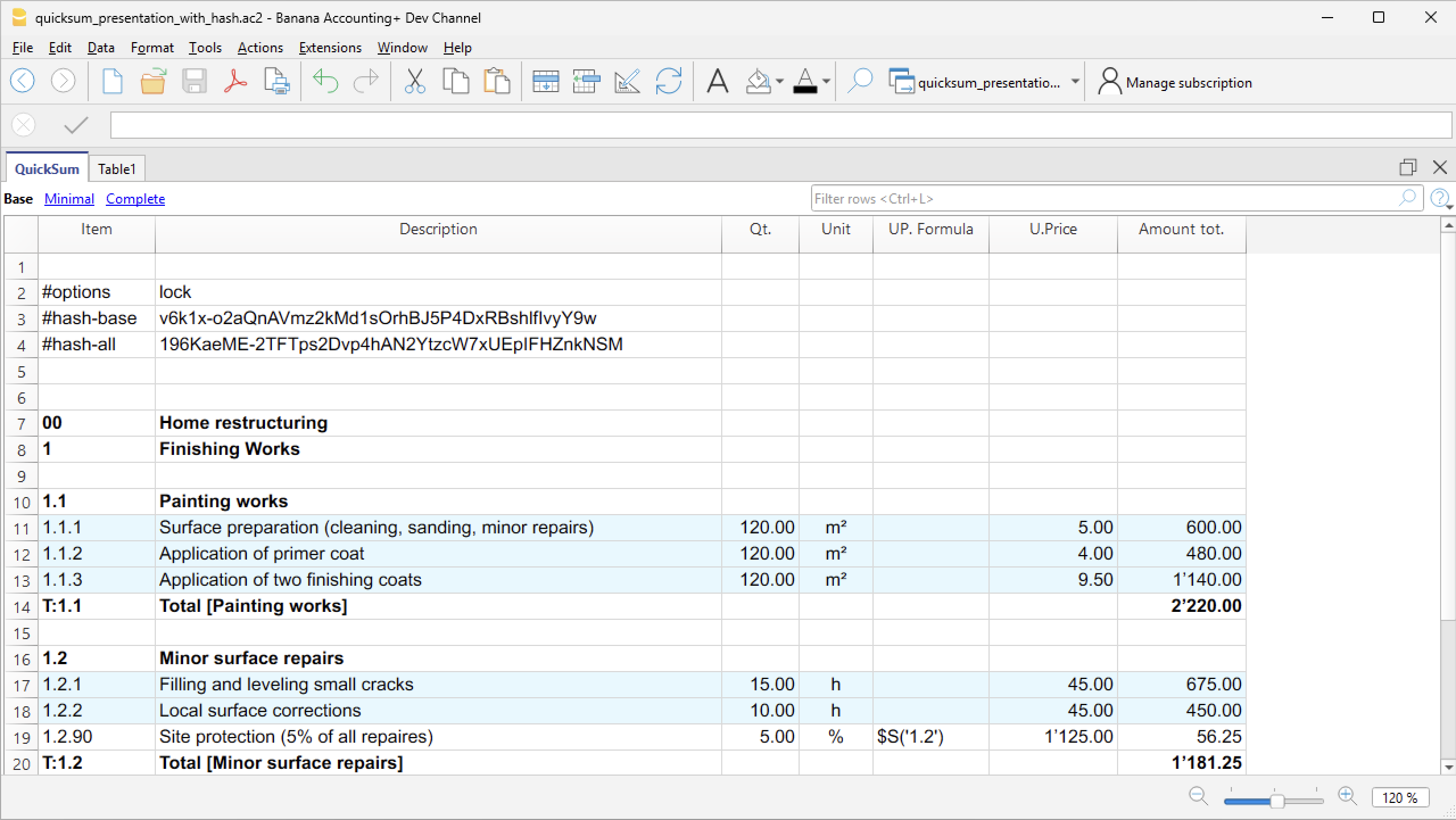
- "#hash-base"
- Commenti fra []
- Sono elementi che sono inclusi in parentesi quadre
"[]", "[testo]" - Gli elmenti non vengono sommati.
- Sono elementi che sono inclusi in parentesi quadre
- Elementi vuoti
- Viene ripreso l'id che precede e non è stato chiuso.
Logica di calcolo e somme
Nella tabella QuickSumi gli importi vengono calcolati e sommati in automatico.
- Dopo ogni modifica tutta la tabella viene ricalcolata.
- Il programma svuota tutte le colonne calcolate.
- Il programma parte della prima riga e continua fino all'ultima.
Se vi è un errore la calcolazione viene interrotta delle righe successive non viene eseguita. - Descrizione righe di Totale "T:" o sottototale "S:"
- Se la descrizione è vuota o termina con elemento commento (fra parentesi quadre), la descrizione viene messa automaticamente dal programma, facendo seguire al termine "Totale" o "Sottototale" l'intestazione dell'ItemId o se non presente il valore dell'ItemId.
- L'intestazione dell'ItemId è considerata la descrizione usata quando è stato usato per la prima volta l'ItemId.
- Calcolo importo riga.
- Vengono usati u contenuti delle colonne Quantità, Unità e Prezzo unitario
- Se vi sono delle formule queste vengono eseguiti e il risultato rimpiazza il valore.
- Il programma dopo ogni riga somma nel contatori dei diversi elementi strutturati.
- Somma il valore della riga nei diversi elementi che compongono l'ItemId strutturato.
- Se per esempio se l'item è "2.1" il programma andrà a sommare l'importo della riga nei seguenti contatori, accessibili con la formual $S('2.1.1') in:
- 2
- 2:{*}
- 2.1
- 2.1:{}
- Se per esempio se l'item è "2.1.1" il programma andrà a sommare l'importo della riga nei seguenti contatori, accessibili nelle formule con la funzione $S('2.1.1') in:
- 2
- 2:{*}
- 2.1
- 2.1:{*}
- 2.1.1
- 2.1.1:{}
- Il programma somma anche nei contatori relative alle colonne, accessibili nelle formule tramite la funzione $S().
Le colonne formule
Le colonne Formula prezzo unitario e Formula permettono di inserire delle espressioni in linguaggio Javascript.
- Gli importi si indicano nel formato di programmazione e non quello internazionale.
- Non vi sono separatori di migliaia.
- Il separatore di decimali è sempre il punto ".".
- Esempi di numeri "12345.67", "-123.45"
- Si può usare tutta la sintassi del Javascript e anche creare funzioni.
- Si possono usare le funzioni predefinite appositamente per la tabella QuickSum:
- $S('itemId')
- Ritorna la somma, fino a questo punto, del contatore specifico dell'item.
- Per esempio
- $S('2') ritorna la somma di tutti i totali che iniziano con 2
- $S('2.1') ritorna la somma di tutti i totali che iniziano con 2.1
- $S('2.1.1') ritorna la somma di tutti i totali che iniziano con 2.1.1
- $S('00') ritorna la somma di tutto
- Si può usare anche con parentesi graffe
- $S('2:{=}') solo gli elementi che sono esattamente 2, quindi senza i sotto elementi.
- $S('2:{+}') solo gli sottoelementi di 2.
- $S('2') = $S('2:{=}') + $S('2:{+}')
- $C('ColumnNameXml', 'Value')
- Sum values with conte
- ColumnNameXml è il nome in inglese della colonna.
- Value è il possibile contenuto della colonna.
- Ritorna la somma degli importi delle righe fino alla calcolazione precedente alla riga attuale, per tutte le colonne che contengono nella colonna specificata il valore indicato.
- Per esempio con un valore specifico
- "$C('Code1','X')" La somma degli importi delle righe che contengono nella colonna Code1 il valore "X".
- "$C('Code1','Y')" La somma degli importi delle righe che contengono nella colonna Code1 il valore "Y".
- Puoi usare anche un distintivo
- "$C('Code1','{*}')" La somma degli importi delle righe con qualsiasi valore (anche vuoto) nella colonna Code1 .
Corrisponde alla somma totale T00. - "$C('Code1','')" oppure "$C('Code1','{}')" La somma degli importi delle righe con la colonna Code1 vuota..
- "$C('Code1','{<>}')" La somma degli importi delle righe che contengono un valore non vuoto nella colonna Code1.
- "$C('Code1','{*}')" La somma degli importi delle righe con qualsiasi valore (anche vuoto) nella colonna Code1 .
- Valori non ammessi
- Nella colonna che viene usata per inserire dei valori non si possono usare
"{}","{*}","{<>}" - Ai fini dei totali per la funzione $C questi valori sono considerati come vuoti.
- Nella colonna che viene usata per inserire dei valori non si possono usare
- $V() L'elenco delle varianti usate nella calcolo separate da punti e virgole.
- Per esempio "VA;VB"
- $S('itemId')
- Arrotondamento finale.Si può inserire una formula prima della riga finale per calcolare l'arrotondamento al minore.
- Per esempio "Math.floor($S('00'))-$S('00')"
- Si può usare la formula anche in altre posizioni cambiando l'Id.
Varianti
La tabella permette di inserire degli elementi varianti per:
- Includere degli elementi.
Per esempio un'offerta che prevede appunto degli elementi opzionali. - Sostituire degli elementi.
Per esempio per cambiare le specifiche tecniche.
La variante viene indicata nell'ItemId, facendo precederla da un identificatore di variante.
- La sigla della variante deve iniziare obbligatoriamente con "V" ed essere separata da un due punti ":" dall'itemId.
- Per esempio "VA:2.1"; "VB:2.1.1"
- "VA:T:2.1" per indicare la riga di totale.
- Meglio usare sempre una sigla maiuscola.
- L'elenco degli elementi appartenenti alla variante deve seguire quello della gerarchia normale.
- Le Varianti possono essere degli elementi supplementari.
- Le Varianti possono sostituire un elemento già esistente.
- Normalmente le Varianti vengono calcolate a se stante.
L'attivazione di una Variante viene effettuata nel seguente modo:
- Andare sulla riga con ItemId "#scenario"
- Nella colonna Descrizione indicare la sigla della varianti che si vuole attivare.
- Se si vogliono attivare separate da un punto e virgola ";".
- Esempio:
- Inserire "VA" per attivare la variante "VA".
- Inserire "VA;VB" per attivare le varianti "VA" e "VB".
- Il programma attiva la variante selezionata "VA" ed esclude le posizioni che sono sotiute:
- Rimuove la sigla della Variante.
- "VA:2.1" diventa "2.1"
- "VA:T:2.1" diventa "T:2.1"
- Se vi è una posizione uguale principale, aggiunge a questa e a tutti gli elementi figli la sigla della Variante che sostituisce preceduta da X.
- "2.1" diventa "XVA:2.1"
- "T:2.1" diventa "XVA:T:2.1"
- "VA:2.1" diventa "2.1"
- "VA:T:2.1" diventa "T:2.1"
- Rimuove la sigla della Variante.
Modalità blocco per inserimento prezzi
La tabella prevede una modalità di inserimento prezzi, che blocca tutte le celle, eccetto quelle che servono a inserire prezzi e altri valori.
L'idea è che il file venga trasmesso alle imprese e queste possano inserire i loro prezzi e vedano subito i totali, senza però avere la possibilità di modificare altri elementi.
Se è attivata questa modalità il programma:
- Blocca tutte le celle eccetto quelle che sono destinate a inserire prezzi, percentuali o testi.
- Le righe dove devono essere inseriti dei valori sono colorate in giallo.
- Le righe già completate con il valore richiesto nella colonna ModifyCode, sono visualizzate in celeste chiaro.
Sarebbe stato più intuitivo il verde, ma non è facilmente distinguibile da persone daltoniche.
Per attivara la modalità blocco (provvisorio):
- Aggiungere una nuova riga a inizio file
- Nella colonna ItemId inserire il testo #options
- Nella colonna Descrizione inserire il testo lock
Le righe con le celle modificate sono indicate nella colonna "Mod. Code" (ModifyCode), tramite un carattere:
- D: Descrizione modificabile.
- N: Note modificabile.
- Q: Quantità modificabile.
- P: Prezzo unitario modificabile
- U: Unità
- Si possono combinare più codici, ad esempio "QP" (Quantità e Prezzo unitario modificabili).
- Il programma in automatico indica il codice in parentesi graffe "{P}", con la seguente logica.
- Il valore in automatico viene messo solo se la cella è vuota o vi è un valore fra parentesi quadre.
- Se vi è un valore nella colonna Quantità e non c'é formula prezzo viene messo "{P}" .
Colore righe
In modalità blocco le righe vengono colorate in automatico con questa logica.
- In giallo le righe che richiedono un inserimento di valore.
- Se vi è un codice di modifica e la rispettiva colonna è vuota.
- Oppure per la Colonna Descrizione contiene tre puntini "..."
Per esempio "Marca: ..."
- In verde chiaro se i valori sono completati.
Verifica dell’integrità tramite hash
QuickSumTable può calcolare un hash crittografico del contenuto della tabella. L’hash permette di verificare se i dati rilevanti del documento sono stati modificati dopo il calcolo.
L’hash non impedisce la modifica del documento, ma consente di rilevarla confrontando il valore memorizzato con quello ricalcolato.
Tipi di hash
QuickSumTable genera due valori distinti.
- Hash Base
- Id riga #hash-base
- L’Hash Base protegge i dati principali e le celle che non sono configurate come modificabili.
- È utile quando alcune informazioni del documento devono rimanere protette, mentre altre possono essere successivamente completate o modificate senza invalidare questo hash.
- Alcuni valori calcolati o dipendenti da formule possono essere esclusi per evitare che variazioni automatiche influenzino il risultato.
- Hash All
- Id riga #hash-all
- L’Hash All comprende un insieme più esteso di dati, incluse le colonne modificabili, le colonne definite dall’utente e alcuni risultati calcolati.
- È utilizzato per verificare l’integrità complessiva della tabella. Una modifica a uno dei valori inclusi produce un Hash All differente.
Comportamento delle righe e delle colonne
- Le righe completamente vuote non partecipano al calcolo. Di conseguenza, l’inserimento o la rimozione di una riga vuota non modifica l’hash.
- Il numero e la posizione fisica della riga non vengono memorizzati, mentre l’ordine delle righe non vuote rimane significativo.
- Le colonne di sistema sono identificate tramite il loro codice interno. Le colonne definite dall’utente sono identificate tramite il loro nome XML, così il risultato non dipende dall’identificatore numerico assegnato internamente.
- Le colonne vengono ordinate in modo deterministico prima del calcolo.
Informazioni tecniche
- L’algoritmo crittografico utilizzato è **SHA-256**.
- Il formato dell’algoritmo è versionato. La versione corrente è **QS1** e viene memorizzata alla fine dell’hash:
- <digest SHA-256>:QS1
- La versione permette a QuickSumTable di riconoscere le regole utilizzate per il calcolo e di gestire future evoluzioni del formato.
- I testi delle celle vengono:
- convertiti in UTF-8;
- codificati in Base64;
La codifica Base64 evita che il contenuto di una cella possa essere interpretato come un separatore, una nuova colonna o una nuova riga. - inseriti in una rappresentazione testuale strutturata della tabella.
Limitazioni
L’hash rileva le modifiche soltanto se il valore originale viene conservato in modo affidabile. Se una persona può modificare sia la tabella sia l’hash memorizzato, può ricalcolare un nuovo valore coerente con i dati alterati.
Per garantire anche l’autenticità dell’autore del documento è necessaria una firma digitale o un altro sistema basato su chiavi crittografiche.
Stampe
Per stampare i dati della tabella QuickSum, esistono le possibilità seguenti.
Stampa tramite l'Anteprima
Con il comando Anteprima di Stampa è possibile creare una stampa della tabella.
Si possono preparare delle Viste apposite in modo da definire quali colonne includere nella stampa.
Tramite la funzione Filtra righe, nella stampa si possono includere solo le righe desiderate. Ad esempio, se si vogliono avere solo le righe di totale:
- Posizionarsi nell'editor del filtro.
- Inserire
!itemcalc!^t:- Questo comando indica di selezionare solo le righe che nella colonna ItemCal iniziano con "T:".
- Sono le righe delle colonne che sono attivate.
Stampa tramite Estensioni
Con estensioni in Javascript è possibile creare dei report di stampa personalizzati, ad esempio che mostrano i dati desiderati con il riassunto dei diversi totali.
- Estensione QuickSum Stampa Capitolato d'offerta
Permette di creare una stampa del capitolato di offerta mostrando tutte le voci che compongono l'offerta e una pagina riassuntiva con tutti i totali.
Errori
La calcolazione parte dalla prima riga e se il programma trova un errore la riga viene messa in colore rosso e la calcolazione degli importi viene interrotta.
- Con l "#options" "onerrorcalculate", gli errori vengono segnalati, ma la calcolazione viene effettuata comunque, anche se è sbagliata.
- Serve per un controllo.
- Deve essere disattivata per avere dei risultati corretti.
Il programma segnale questi possibili errori:
- Per il momento la gestione degli errori è molto basilare e i codici deggli errori vengono visualizzati nella tabella Info.
- "err_Duplicate"
La riga di totale è gia presente. - "err_IdNotNumeric"
Si è attivata l'opzione che richiede che gli ItemId siano numerici, ma l'ItemId contiene altri caratteri. - "err_OutOfSequence";
- L'ItemId non è nella sequenza numerica/alfabetica corretta.
- "2.1" viene prima del "2"
- Si usa un ItemId di livello uguale o inferiore dopo avere fatto un totale.
- Vi è il "T:2.1"
- Successivamente si usa ancora "2.1" o "2.1.1"
- L'ItemId non è nella sequenza numerica/alfabetica corretta.
- "err_TotalWithoutElements"
- Si è indicata una riga di totale ma non è stato specificato alcun elemento.
- Per esempio vi è il "T:2.1", ma non vi è in precedenza alcun itemId "2.1" o "2.1.1"
- "err_UnitPriceFormulaUndefined"
- Il risultato della formula Prezzo Unitario è indefinito.
- Per esempio quando si usa nel "$S('2.1') ma l'item "2.1" non è mai stato usato.
- "err_UnitPriceFormulaError"
Il testo della formula Prezzo Unitario contiene un errore, per cui il codice Javascript non è valido. - "err_FormulaTextError"
- Il risultato della Formula Inizio e Formula assieme è indefinito.
- Per esempio quando si usa nel "$S('2.1') ma l'item "2.1" non è mai stato usato.
- "err_FormulaTextUndefined";
Il testo della Formula inizio o Fromula contiene un errore, per cui il codice Javascript non è valido. - "err_ParseError"
L'ItemId è in un formato non valido. - "wrn_totalRowWithCalcArguments"
Riga di totale "T:" o sottototale "S:" con elementi di calcolo (quantità, prezzo unitario, formula) che non vengono usati. - "wrn_emptyIdWithCalcArguments"
Non vi è un ItemId ma vi sono elementi di calcolo. - "others error"
Altri errori.
Collegare tabelle con la colonna IdRiga (RowId)
In Banana Contabilità Plus puoi creare collegamenti tra colonne di tabelle diverse grazie alla colonna IdRiga (RowId).
Questa funzione ti permette di arricchire la tabella principale (ad esempio Registrazioni) con informazioni provenienti da altre tabelle, semplificando la gestione e l’analisi dei dati senza complicare la struttura.
Puoi creare collegamenti tra:
- Colonne di una tabella semplice (aggiunta dall'utente) con una delle tabelle predefinite di Banana (es. Conti, Registrazioni).
- Colonne di due o più tabelle semplici aggiunte dall'utente.
Come aggiungere colonne di collegamento
Per poter collegare colonne tra tabelle diverse:
- Vai nella tabella in cui vuoi inserire i collegamenti.
- Dal menu Strumenti > Aggiungi/Rimuovi funzionalità > Aggiungi colonne per collegare tabelle.
- Scegli la posizione (dopo quale colonna inserire le nuove colonne).
- Conferma con OK.
Il comando funziona solo se la tabella da collegare contiene la colonna IdRiga (RowId). Con l’IdRiga viene aggiunta anche la colonna Description (puoi nasconderla se non ti serve).
Dialoghi
Scegli tabella → elenca le tabelle con colonna RowId che non sono ancora collegate. Se l’elenco è vuoto, non ci sono tabelle collegabili.
Scegli posizione colonna → mostra tutte le colonne della tabella corrente e ti permette di decidere dove inserire le nuove colonne.
Collegamento tabella semplice → tabella predefinita
Per creare il collegamento di una tabella semplice con una predefinita di Banana, ad esempio tabella Registrazioni, devi procedere:
- Apri il file di Banana
- Crea la tabella semplice (Es. Note interne)
- Vai nella tabella Registrazioni e dal menu Strumenti > Aggiungi/Rimuovi funzionalità > Aggiungi colonne per collegare tabelle
- Dal dialogo che si apre seleziona la tabella semplice che hai creato (es. Note interne)
- Scegli la posizione delle colonne
- Conferma con OK.
Nella tabella Registrazioni Banana aggiunge automaticamente le due colonne Id e Descrizione Id della tabella semplice. con le intestazioni e i contenuti che hai creato nelle due colonne (Note interne).
Per maggiori informazioni vedi esempio dettagliato:
Collegamento tra due tabelle semplici
Puoi anche creare collegamenti tra due tabelle semplici. Ad esempio collegare la tabella semplice “Eventi” con la tabella semplice "Volontari":
Aggiungi la tabella semplice 1
- Id → dove inserire il codice o il nome dell'evento.
- Descrizione → descrizione dell'evento
- Aggiungi nuove colonne o rinomina quelle esistenti (Dati > Disponi colonne)
Aggiungi la tabella semplice 2
- Id → dove inserire il codice o il nome volontario
- Descrizione → dove inserisci il ruolo del volontario.
- Aggiungi nuove colonne o rinomina quelle esistenti (Dati > Disponi colonne)
Crea il collegamento
- Vai nella tabella dove vuoi creare il collegamento e sul menu Strumenti > Aggiungi/Rimuovi funzionalità > Aggiungi colonne per collegare tabelle.
- Dal dialogo che si apre seleziona il nome dell'altra tabella semplice creata
- Scegli dopo quale colonna posizionare le colonne che vuoi collegare
- Conferma con Ok.
Banana aggiunge automaticamente le due colonne di collegamento, Id e Descrizione, con le intestazioni e i contenuti che hai creato.
Per maggiori informazioni vedi esempio:
Note tecniche sui collegamenti tra tabelle
Per funzionare correttamente, Banana applica alcune regole automatiche:
- Nomi delle colonne: vengono create come NomeTabellaId e NomeTabellaDescription.
- Descrizione automatica: compilata automaticamente quando inserisci un Id valido.
- Aggiornamenti: se cambi la descrizione nella tabella collegata, si aggiorna anche nella tabella Registrazioni.
- Creazione manuale: puoi aggiungere manualmente colonne con questi nomi, rispettando la convenzione.
- Evitare ambiguità: non usare i suffissi Id o Description per colonne che non devono essere collegate.
- Colonna Descrizione opzionale: puoi nasconderla o cancellarla se non ti serve.
Limitazioni
- Puoi collegare una tabella solo se contiene la colonna RowId.
- Una tabella può essere collegata a una sola tabella per volta.
- Se nel dialogo Scegli tabella non appare nulla, significa che non ci sono tabelle collegabili disponibili.
Tabelle collegate Volontari/Eventi
Le associazioni che organizzano attività ed eventi hanno spesso la necessità di coordinare i propri volontari. Con Banana Contabilità Plus puoi creare due tabelle semplici collegate tra loro – Volontari ed Eventi – per gestire in modo centralizzato chi partecipa, quali incarichi sono stati assegnati e i dettagli organizzativi di ciascun evento.
In questo modo tutte le informazioni rimangono nello stesso file della contabilità, senza dover ricorrere a fogli Excel separati, con il vantaggio di avere sempre una visione chiara, aggiornata e immediata.
In Banana Contabilità Plus puoi collegare tabelle semplici tra loro grazie alla colonna IdRiga (RowId).
Come creare le tabelle Volontari ed Eventi
- Apri il file della contabilità
- Dal menu Strumenti > Aggiungi/Rimuovi funzionalità > Aggiungi tabella semplice
- Crea la tabella semplice Volontari
- Crea la tabella semplice Eventi.
Struttura della tabella Volontari
La tabella può essere personalizzata aggiungendo delle colonne proprie e visualizzando altre colonne predefinite. Nell'esempio la struttura creata è la seguente:
- IdRiga → codice univoco del volontario (serve anche come chiave di collegamento).
- Id Description → nome e cognome del volontario; appare automaticamente nelle altre tabelle collegate.
- Email → colonna “Note” rinominata in “Email”.
- Nr. Telefono (Phone number) → colonna aggiunta da Dati > Disponi colonne > Aggiungi.
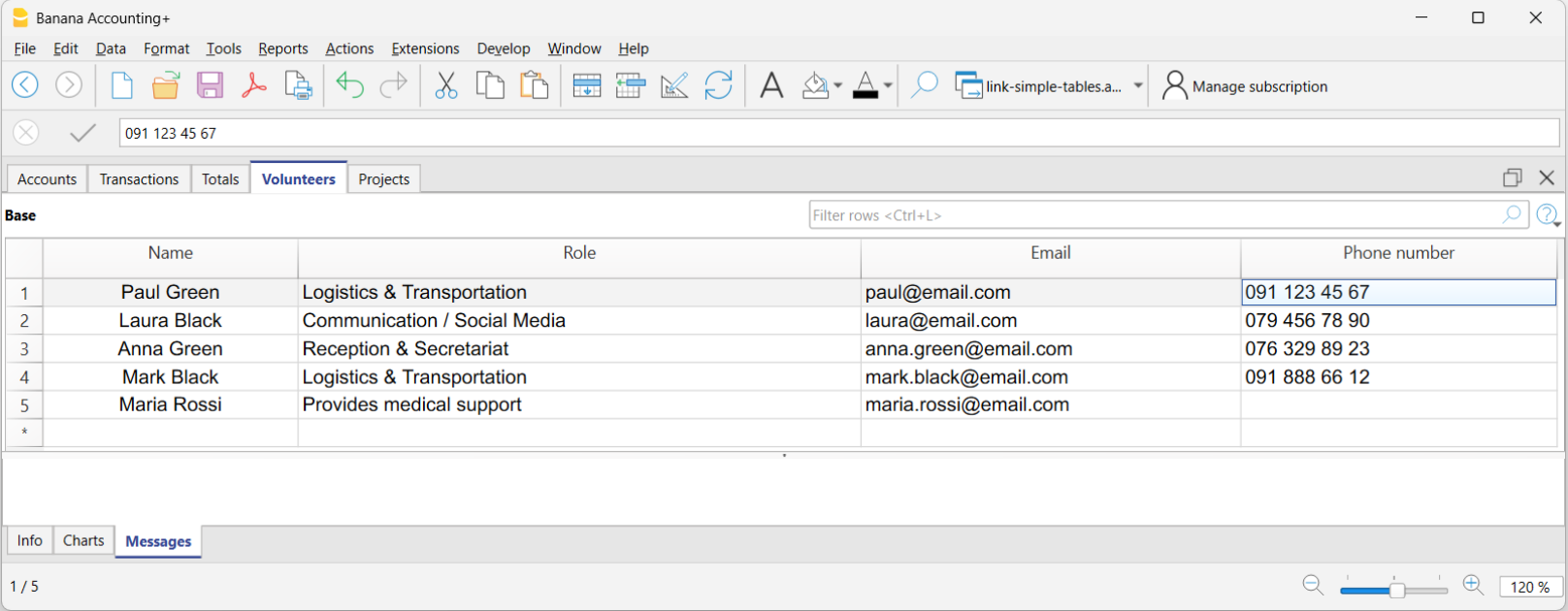
Struttura della tabella Eventi
La tabella Eventi può includere queste colonne:
- Id → sigla per identificare l’evento (es. SPRIFEST).
- Descrizione (DescriptionId) → nome dell’evento (es. Spring Festival).
- Data (Date) → colonna aggiunta da Dati > Disponi colonne > Aggiungi.
- Luogo (Location) → colonna aggiunta da Dati > Disponi colonne > Aggiungi.
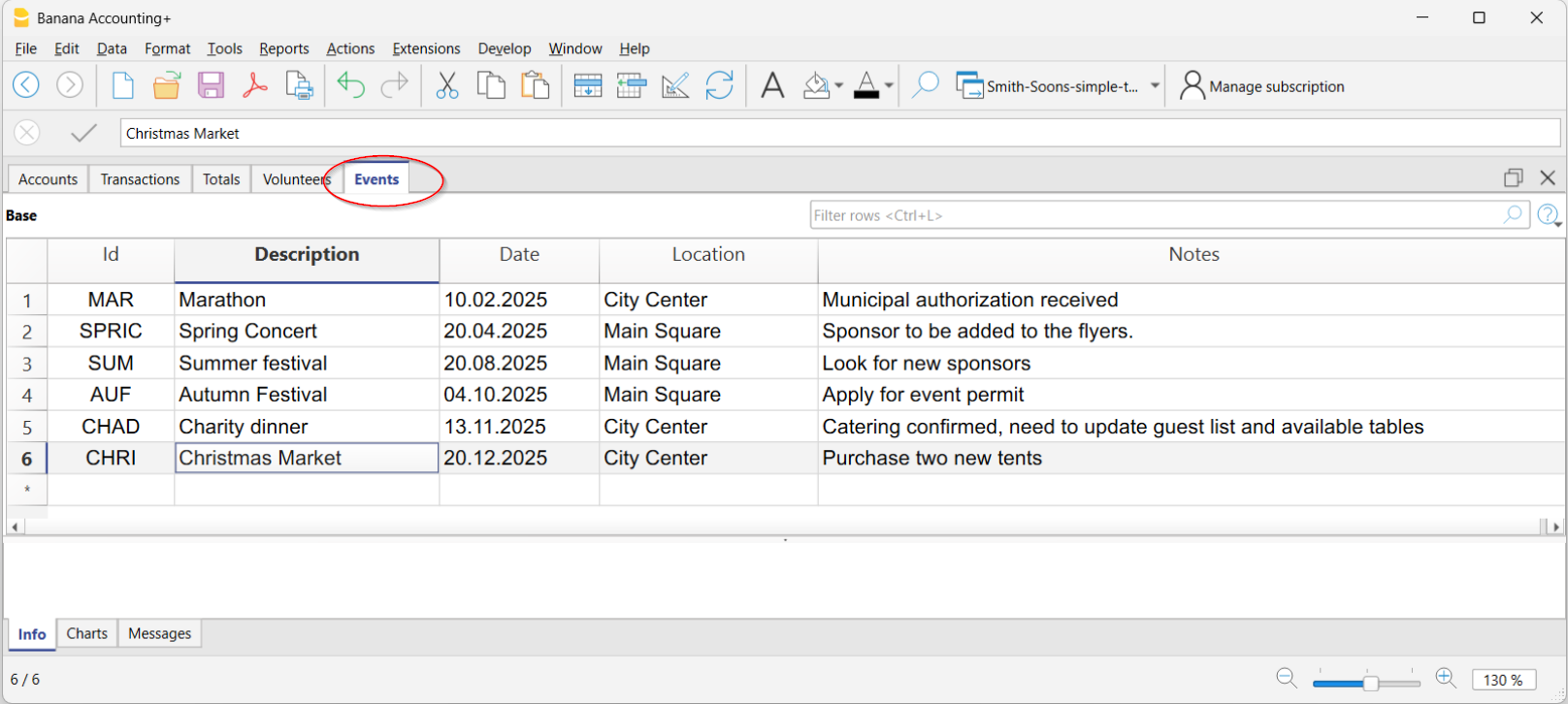
Creare collegamento tra Volontari ed Eventi
Nell'esempio sono state collegate alla tabella Eventi le colonne dei volontari.
- Strumenti > Aggiungi/Rimuovi funzionalità > Aggiungi colonne per collegare tabelle
- Nella finestra di dialogo seleziona la tabella Volontari.
Banana aggiunge automaticamente alla tabella Eventi le colonne:
- Volontari (Volunteers Id) → codice del volontario.
- Descrizione volontari (Volunteers Description) → nome del volontario (o responsabile dell'evento)
Quando inserisci il codice di un volontario nella colonna Volontari, Banana compila in automatico il nome del volontario nella relativa colonna.
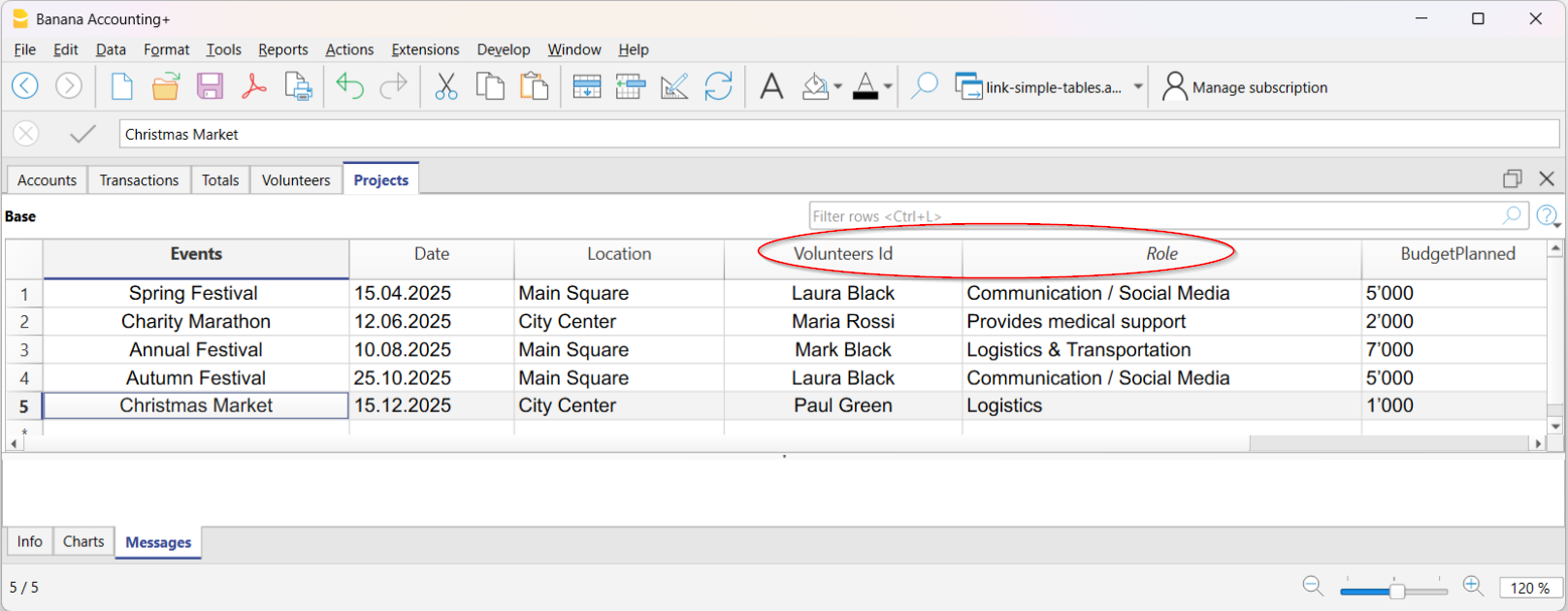
Vantaggi del collegamento
- Visione chiara → sai subito chi partecipa a un evento.
- Ruoli definiti → assegni incarichi specifici a ciascun volontario.
- Aggiornamenti automatici → se modifichi i dati nella tabella Volontari, Banana li aggiorna anche negli Eventi.
- Gestione semplificata → niente più fogli separati, tutto resta nello stesso file.
- Storico attività → conservi la traccia delle partecipazioni dei volontari nel tempo.
Questo approccio è ideale per associazioni culturali, sportive o benefiche che vogliono gestire persone ed eventi in modo semplice, ordinato e immediato.
Crea file da dati esterni
Banana Contabilità è in grado di trasformare dei file dati e convertirli in un file di Banana Contabilità, in modo da accedere più facilmente al contenuto.
Per esempio:
- Visualizza file CSV
Banana converte i file di tipo CSV e li visualizza in tabella.
Devi solo trascinare il file CSV nella finestra di Banana Contabilità e il file viene convertito in una tabella semplice. - Visualizza estratti conto ISO 20022 o MT940
Il file viene convertito in un libro cassa e le operazioni vengono visualizzate come movimenti.
Basta trascinare il file in Banana. - Audit file for taxation
Il file xml viene trasformato in una contabilità in partita doppia, con il relativo piano dei conti e movimenti.
Estensioni per creare file
Le estensioni del tipo File Creator consentono di creare dei convertitori di file per tipi di dati specifici e dare la possibilità all'utente di scegliere quale estensione usare.
Visualizza estratti conto ISO 20022 o MT940
Il software Banana Contabilità permette di visualizzare e stampare il contenuto degli estratti conto nel formato ISO20022 - camt052, camt053 (inclusa versione 4), camt054 - e MT940.
I movimenti dell'estratto conto elettronico, con descrizione, importo in entrata e uscita, sono presentati in colonne separate e possono essere stampati o incollati in Excel.
Aprire il file ISO 20022 o MT940
Per aprire e vedere il file :
- Scaricare l'estratto conto della propria banca nel formato ISO 20022.
Se si tratta di un file compresso, estrarre il file XML da visualizzare con una propria utility (p.es. 7zip). - Aprire Banana Contabilità.
- Trascinare il file all'interno della finestra di Banana Contabilità: immediatamente Banana visualizza tutti i movimenti con data, testo, importo e il saldo progressivo (il file viene aperto in sola lettura).
- I dati dell'estratto conto possono poi essere stampati o copiati in Excel o in altri programmi.
Ulteriori indicazioni
- Il saldo iniziale presente nel file ISO 20022 viene inserito nella tabella conti.
- Potete adattare la larghezza delle colonne con il mouse.
- Per allineare il testo della descrizione su più linee, usare il comando Formato → Calcola altezza righe.
- Per categorizzare i movimenti e ottenere i rendiconti, inserire le apposite categorie nella tabella Categorie e visualizzare la colonna Categorie nella tabella Registrazioni con il comando Disponi colonne.
Oppure creare un nuovo file con un modello esistente e con le categorie e conti già impostati e importare i dati dell'estratto conto come spiegato sulla pagina Importa file ISO 20022. - Nela modalità Free Version gratuita non si possono salvare i file con più di 70 movimenti.
Ulteriori informazioni
Per informazioni circa lo Standard ISO2002 si veda la pagina Importa file ISO 20022 in contabilità.
Visualizza file CSV
Se si apre o se si trascina nella finestra di Banana un file del tipo CSV o JCSV, Banana crea in automatico un file del tipo Tabella semplice, riprendendo le colonne e i dati contenuti nella tabella CSV.
Crea copia file
Il comando si attiva dal menu Strumenti > Crea copia file.

La funzione permette di creare un file nuovo, identico a quello esistente. Si può scegliere di copiare il file con le seguenti opzioni:
- Tieni Saldi di apertura. Se la funzione viene attivata, nel nuovo file verranno riportati i saldi di apertura del file copiato.
- Tieni Registrazioni. Se la funzione viene attivata, nel nuovo file verranno riportate le registrazioni del file copiato.
- Tieni Registrazioni ricorrenti. Se la funzione viene attivata, nel nuovo file verranno riportate le registrazioni ricorrenti del file copiato.
- Tieni Registrazioni preventivo. Se la funzione viene attivata, nel nuovo file verranno riportate anche le registrazioni della tabella Preventivo.
Questa funzione è molto utile quando si vogliono effettuare delle modifiche di prova e avere la sicurezza di poter tornare indietro senza perdere dei dati.
Se le opzioni non vengono attivate viene creato un nuovo file solo con lo stesso piano contabile.
Il nuovo file deve essere salvato con un nome; di default il programma suggerisce il nome del modello.
Salva il file con un nome di tua scelta cliccando su File > Salva con nome.
Converti in nuovo file
Il comando si attiva dal menu Strumenti > Converti in nuovo file.
Nella finestra di dialogo che appare, il tipo di file su cui si sta lavorando risulta selezionato.
Viene anche elencata una lista di possibili scelte:

La funzione permette di convertire un file esistente (che non verrà modificato) in uno nuovo con caratteristiche diverse. Pertanto è possibile:
- Cambiare la lingua.
- Cambiare l'arrotondamento.
- Cambiare il tipo di file. Per esempio:
- Passare da una contabilità senza IVA a una con IVA.
- Passare da una contabilità in partita doppia ad una multimoneta.
È come se si creasse un file nuovo vuoto e poi si riportassero manualmente i dati.
Le caratteristiche del file esistente si possono vedere con il comando Strumenti > Info File.
Creazione e trasferimento dati
Il comando Strumenti > Converti in nuovo file:
- Crea un nuovo file del tipo specificato con le impostazioni predefinite delle colonne.
- Trasferisce i dati nel nuovo file procedendo alle conversioni necessarie.
- Salva e indica il nome del nuovo file.
Passaggio da una contabilità con più opzioni ad una con meno opzioni
I casi di passaggio da un tipo di contabilità con più opzioni a uno con meno opzioni sono i seguenti:
Passaggio da una contabilità con IVA a una senza IVA
Durante la conversione:
- nelle Proprietà del file (dati base) viene eliminata la sezione IVA
- viene eliminata la tabella Codici IVA
- nella tabella Registrazioni vengono eliminati i dati delle colonne relative all'IVA
- nella tabella Conti possono essere eliminati i conti relativi all'IVA.
Passaggio da una contabilità multimoneta a una senza monete estere
Durante la conversione:
- nelle Proprietà file (Dati base) viene eliminata la sezione Moneta estera
- viene eliminata la tabella Cambi
- nella tabella Conti vengono eliminate le colonne Moneta e Aper. Moneta
- nella tabella Conti possono essere eliminati i conti relativi alle differenze di cambio
- nella tabella Registrazioni vengono eliminate le colonne relative ai cambi e alla moneta estera.
Importante: prima di passare da una contabilità multimoneta a una senza monete estere, assicurarsi che i saldi dei conti in moneta estera siano azzerati. In caso contrario, nel file convertito verranno riportate delle differenze di apertura.
Passaggio dalla contabilità doppia alla multimoneta
- È necessario che nelle Proprietà del file venga specificata la sigla moneta (che diventerà la moneta base).
- Scegliere come destinazione la contabilità con multimoneta
- Il programma crea una contabilità multimoneta riprendendo i dati esistenti:
- Le registrazioni avranno le colonne per la gestione multimoneta, come moneta quella di base e cambio 1.0000
- I conti esistenti nella tabella conti sono completati con la sigla moneta base:
- Aggiungere i conti utile e perdite di cambio predefiniti.
- Indicare nelle proprietà file i conti perdita e utile di cambio predefiniti.
- La tabella cambi è vuota, pertanto si dovranno aggiungere le monete e i cambi utilizzati nelle registrazioni.
- Nella tabella conti aggiungere i conti in moneta estera.
Per cambiare la moneta di una contabilità consulta la pagina Proprietà file.
Passaggio da una contabilità senza IVA ad una con IVA
- Scegliere come destinazione la contabilità con IVA che si desidera.
- Il programma crea una contabilità con le colonne IVA riprendendo i dati esistenti:
- Aggiungere i conti IVA nel piano contabile.
- Le proprietà file relative all'IVA devono essere completate, in particolare indicare il conto predefinito sul quale registrare l'IVA.
- Dal menu Azioni > Importa in contabilità > Codici IVA si possono riprendere le aliquote in vigore presenti nella tabella Codici IVA.
Parametri creazione nuovo file
Per maggiori informazioni su questo dialogo vedi:

Documenti correlati
Il comando Unione file di Banana Contabilità+
La possibilità di unire insieme file contabili è di grande utilità; permette per esempio di riunire le contabilità di sedi diverse di una stessa ditta, o di assorbire i conti di attività dislocate nel file contabile della casa madre sia in ambito associativo che imprenditoriale.
Disponibile in Banana Contabilità Plus solo con il piano Advanced. Guarda tutte le funzioni del Advanced. Passa ora al piano Advanced!
Il comando si attiva dal menu Strumenti > Unione File.
Con questa funzione è possibile unire due file, che appartengano però alla stessa applicazione (es. due file di contabilità in partita doppia con IVA). Non è possibile unire file appartenenti ad applicazioni diverse (es. un file di contabilità in partita doppia e un file di contabilità entrate / uscite).
Affinché l'unione di due file abbia un esito positivo è fondamentale che la numerazione dei conti sia uguale per entrambi i file.
Per unire due file si procede come segue:
- Aprire il file che conterrà i dati di entrambi i files
- Selezionare dal menu Strumenti > Unione File
- Selezionare il percorso e il nome del secondo file
- Confermare l’operazione d’unione
- Se i file, pur appartenenti alla stessa applicazione, non sono uguali (per esempio contabilità con IVA e contabilità senza IVA) il programma segnala che ci saranno perdite di dati.
Attenzione: il programma non esegue un consolidamento dei dati, ma aggiorna i saldi dei conti, senza sommare i saldi di apertura
Opzioni programma
Le opzioni programma si attivano dal menu Strumenti → Opzioni programma e contengono scelte di natura tecnica del documento contabile.

Nelle pagine che seguono puoi trovare informazioni più dettagliate:
Generale
Le opzioni dell'interfaccia si attivano dal menu Strumenti > Opzioni programma > Interfaccia.
Opzioni Programma
Lingua
È la lingua d’uso del programma. È possibile cambiare questa impostazione se si desidera usare una lingua diversa da quella predefinita oppure se quella predefinita non è disponibile.
Tipo di carattere
Si può scegliere il tipo di carattere.
% Zoom
Se si desidera che i dati nelle tabelle vengano visualizzati con una dimensione diversa, basta adattare la percentuale Zoom.
- La percentuale zoom può essere modificata anche con l'apposito strumento in basso a destra sulla barra di stato.
- Lo zoom ha come scopo quello di adattare il contenuto della tabella alla dimensione della finestra.
Per la dimensione del testo dei menu, dialoghi e icone vengono usate le impostazioni del sistema operativo, ma possono essere adattate anche dall'utente.
Interlinea
In questo campo si può specificare l'altezza delle righe delle varie tabelle del programma.
Mostra numeri negativi in rosso
Nelle tabelle i numeri e gli importi negativi vengono visualizzati in rosso.
Inizio
Controlla aggiornamenti
Collegamento diretto al sito www.banana.ch alla pagina di download degli aggiornamenti.
Visualizza pagina iniziale
Viene visualizzata la pagina iniziale delle informazioni, relativa alle news.
Visualizza elenco ultimi file usati
Vengono visualizzati i file aperti di recente.
Avvia web server
Serve per accedere ai dati di Banana Contabilità da programmi esterni.
Per maggiori informazioni vedere Integrated Webserver (in inglese).
Editor
Le opzioni dell'Editor si attivano dal menu Strumenti > Opzioni programma > Editor.

Comportamento
Entra in modifica con singolo click
- Se la funzione è attivata, per entrare in modifica è sufficiente un singolo click sulla cella già selezionata.
- Se la funzione non è attivata, per entrare in modifica è necessario un doppio click sulla cella.
Completamento automatico testo
Se la funzione è attivata, il programma seleziona automaticamente la prima proposta di testo che trova nella lista a tendina e la inserisce automaticamente nella riga in cui ci si trova.
Somma durante la selezione
Attivando la casella, il programma somma gli importi selezionati. Disattivare questa funzione se la somma istantanea dovesse rallentare certe operazioni. È possibile selezionare importi non adiacenti, tenendo premuto il tasto Ctrl mentre si selezionano le singole celle con il tasto sinistro del mouse.
Su "Invio" vai alla riga successiva
Se la funzione viene attivata, premendo il tasto Enter, il cursore si posiziona nella stessa colonna della riga successiva.
Inserimento
No. massimo annulla operazione
Digitare il numero massimo di operazioni che si desidera annullare tramite il menu Modifica → Annulla operazione (si annulla un'operazione alla volta).
Limite righe completamento automatico - Smart fill
Durante l’inserimento dei dati, il programma legge i dati già immessi e cerca di suggerire come completarli. Laddove vi sono molte righe, questa funzione può rallentare l’inserimento. Si può fissare un limite di righe oltre il quale non usare il completamento automatico. L’assenza di valore (zero) significa che il completamento automatico viene effettuato sempre.
Gestione file
Le opzioni Gestione file si attivano dal menu Strumenti > Opzioni programma > Gestione file.
Salvataggio documenti
Questa sezione contiene le opzioni che seguono per il salvataggio dei documenti.
Salva automaticamente alla chiusura dei documenti
Se l'opzione è attivata, ad ogni chiusura del file, i dati verranno salvati.
Salva informazioni di recupero ogni
L’opzione consente il salvataggio automatico del file con frequenza (in minuti) da decidere. Il programma salva i dati in un documento chiamato autobackup + nome file. Se il programma o il computer si bloccano, è possibile recuperare i dati aprendo questo file e salvandolo con nome dal menu File.
Crea copia di backup
Quando si salva su disco con lo stesso nome, la versione del file preesistente viene rinominata con l’estensione BAK.
Maggiori informazioni sono disponibili alla pagina Salva.
Estensione file
Estensione dei file considerati sicuri
Questa opzione definisce i tipi di file (es.: "pfd", "jpg", ...) e gli schemi url (es.: "http:", "x-devonthink-item:", ...) che permettono di aprirsi con il comando Apri collegamento nella colonna Links di ogni tabella. Pertanto, impedisce di aprire file o gli schemi non ritenuti sicuri. Le estensioni vanno inserite senza il punto '.' iniziale, mentre gli schemi vanno inseriti con un doppio punto ':' finale.
Ripristina valori predefiniti
Nel caso che determinate impostazioni fossero state modificate, cliccando su questo bottone il programma ripristina le impostazioni di default.
Avanzato
Le opzioni Avanzato si attivano dal menu Strumenti > Opzioni programma > Avanzato.

Attivare caratteri TrueType
Se questa opzione è attiva nella stampa dei files PDF viene utilizzato il tipo di carattere selezionato nella scheda Interfaccia, altrimenti viene utilizzato un tipo di carattere nativo dei files PDF (Helvetica o Times New Roman). Questa opzione va disabilitata qualora nei files PDF generati i testi, risultino illeggibili.
Info Sistema
Apre il Dialogo Info di Sistema
Menu Report
Nel menu Report sono presenti i comandi per ottenere la visualizzazione e la stampa di vari documenti contabili. I comandi elencati variano a dipendenza dell'applicativo scelto.
Cliccando sui vari link vengono visualizzate le pagine web con le informazioni dettagliate dei vari comandi.
- Cash Manager
- Entrate / Uscite
- Contabilità in partita doppia e Multimoneta
- Foglio ore
- Registro beni ammortizzabili
- Visualizza giornale
- Report articoli
- Report registrazioni contabili
- Magazzino
- Rubrica e indirizzi
- Archivia dati
- Archivia dati
- Biblioteche e collezioni
Menu Azioni
Il menu Azioni di Banana Contabilità raccoglie i comandi operativi per mantenere aggiornata e corretta la tua contabilità. Da qui puoi ricalcolare i totali, controllare la coerenza dei dati, ordinare le registrazioni per data, gestire scadenze e registrazioni ricorrenti, bloccare le scritture confermate, creare un nuovo anno contabile e aggiornare i saldi iniziali. Inoltre, è possibile importare dati esterni direttamente nella contabilità.
Si tratta quindi degli strumenti pratici per garantire precisione, continuità e completezza nella gestione del lavoro contabile.
Per le spiegazioni dei comandi cliccare sui link elencati qui di seguito:
Menu Preferiti
I Preferiti sono delle visualizzazioni di stampe o report con impostazioni personalizzate.
Il menu Preferiti presenta l'elenco di tutte le Personalizzazioni create e che possono essere facilmente richiamate in caso di necessità.
Il menu Preferiti non è visibile di default, ma appare quando l'utente crea delle personalizzazioni (la prima volta occorre chiudere e riaprire il file contabile), indicando che queste devono apparire nel menu.

Come ottenere le Personalizzazioni
La Personalizzazione è una visualizzazione o una stampa con delle impostazioni personalizzate che vengono memorizzate. All'occorrenza si possono riprendere i documenti personalizzati, senza ripetere le impostazioni.
Le Personalizzazioni si ottengono dai seguenti menu e per i seguenti documenti:
- Report - per quanto concerne:
- Schede conto
- Bilancio abbellito
- Bilancio abbellito per gruppi
- Report contabile
- Riassunto IVA
- File per quanto concerne:
- Crea dossier Pdf
- Esporta file
- Dati per quanto concerne
- Estrai e ordina righe
- Ordina righe
- Esporta righe
- Estensioni - per le personalizzazioni degli indirizzi.
Come procedere
A dipendenza del documento da creare, si parte cliccando sul menu e sul comando appropriato (Schede conto, Bilancio, Esporta file...).
Dalla finestra di dialogo che appare:
- Cliccare nella sezione Personalizzazione.
- Cliccare sul bottone Nuova.
- Inserire il nome della nuova personalizzazione.
- Attivare le opzioni del caso nelle varie sezioni.
- Cliccare sul bottone Applica.
Ogni personalizzazione creata, appare nel menu del comando corrispondente e può essere modificata, rinominata, duplicata o eliminata.
Nome
Inserire un nome per identificare la personalizzazione (es. Bilancio trimestrale).
Descrizione
Inserire una descrizione per la personalizzazione.
Visualizza ogni volta questa finestra
Se la funzione viene attivata, quando si seleziona la personalizzazione dal menu, viene visualizzata la finestra di dialogo che permette di modificare le impostazioni. Se non attivata, viene visualizzata direttamente l'anteprima del documento richiesto (Bilancio, Report....).
Visualizza in comando ...(a dipendenza del comando in cui ci si trova)
Se la funzione è attiva, la personalizzazione appare nel menu del comando.
Visualizza in menu Preferiti
Se la funzione viene attivata, la personalizzazione apparirà nel Menu Preferiti.
Solo lettura
Se l'opzione viene attivata, non è possibile effettuare modifiche alle impostazioni.
Nuova
Permette di creare una nuova personalizzazione.
Elimina
Permette di eliminare una personalizzazione.
Duplica
Permette di creare una copia identica (un duplicato) di una personalizzazione già esistente.
Importa
Permette l'importazione di una personalizzazione già esistente da un altro file di contabilità Banana (.ac2).
Applica
Permette salvare le impostazioni scelte per la nuova personalizzazione.
Visualizzazione nel menu di partenza
A seconda del menu di partenza vengono visualizzate la personalizzazione predefinita e le personalizzazioni salvate.
Personalizzazione (Predefinito)
È la personalizzazione usata per default dal programma, se non è stata ancora creata alcuna altra personalizzazione.
Nell'esempio si tratta di una personalizzazione creata per il Report contabile.
Accesso diretto alle personalizzazioni
Nelle tabelle dove vengono visualizzate le personalizzazioni e nelle anteprime vengono riportati il menu delle personalizzazioni e l'icona delle impostazioni, che permettono di passare facilmente da una personalizzazione all'altra e di avere un accesso più rapido alle impostazioni, qualora occorre apportare delle modifiche.

Menu Estensioni
Le Estensioni sono funzionalità del programma per elaborare reporting, calcoli, esportazioni, importazioni, report fatture, richiami e altro.
Devono essere installate dall'utente, attraverso il menu Estensioni > Gestisci Estensioni e nell'ambito della funzionalità specifica, per esempio Importa in contabilità.
Il menu Estensioni elenca tutte le Estensioni già installate, utilizzabili con il file corrente aperto. Scegliendo il comando, viene eseguita l'Estensione indicata.
Gestione Estensioni
Il comando Gestisci Estensioni permette di cercare, installare, cambiare impostazioni e disinstallare delle Estensioni.
Installazione di una nuova Estensione
Per l'installazione di una nuova Estensione consultare la pagina Gestione Estensioni.
Estensione Embedded
Le Estensioni Embedded sono estensioni salvate nella tabella Documenti del file contabile che funzionano senza installazione.
Informazioni tecniche sulle Estensioni
Alcune informazioni tecniche sulle Estensioni.
- Sono dei programmi scritti nel linguaggio Javascript, che fanno uso delle API messe a disposizione da Banana.
- Sono molto sicure, non possono eseguire funzioni che hanno un impatto sul sistema operativo.
- Estensioni singole:
file di testo, con estensione .js, che contiene un programma in Javascript, con le caratteristiche indicate per essere un'Estensione di Banana Contabilità. - Pacchetto di Estensioni:
file compresso, con l'estenzione .sbaa, che può contenere diversi altri file, necessari all'applicazione, come comandi, immagini, dialoghi. Un pacchetto può contenere diversi comandi. Nel menu Estensioni viene indicato il titolo del pacchetto e i comandi che contiene.
Se si disabilita un pacchetto, tutte le Estensioni vengono disabilitate.
Requisiti per l'esecuzione delle Estensioni
I comandi per l'esecuzione delle Estensioni sono disponibili unicamente se il file corrente (quello su cui si sta lavorando) ha le caratteristiche richieste dall'Estensione. Se manca una qualsiasi di queste caratteristiche, l'Estensione non è visibile o non è eseguibile nel menu Estensioni.
- Le Estensioni sono disponibili nel contesto specifico:
- Produttività
Comandi che sono richiamabili dal menu Estensioni. - Importazione
Sono disponibili con il comando Importa in Contabilità. - Esportazione
Disponibili nel menu Estensioni. Alla fine l'utente deve indicare il nome con cui salvare il file. - Report fattura
Estensioni che preparano la stampa della fattura. Sono disponibili dal menu Report > Clienti > Stampa fatture. - Report Richiamo
Estensioni che preparano la stampa del richiamo. Sono disponibili dal menu Report > Clienti > Stampa richiami. - Report Estratto
Estensioni che preparano la stampa dell'estratto. Sono disponibili dal menu Report > Clienti > Stampa estratti.
- Produttività
- Associazione a un Tipo File.
Estensioni che richiedono che il file corrente sia per esempio un file di contabilità, oppure, uno della partita doppia, o indirizzi. - Associazione tramite una proprietà.
Certe Estensioni prevedono che siano eseguibili unicamente se nelle Proprietà del file, sezione Varia, è indicata la parola richiesta.
Per esempio le stampe Elenco patrizi, con campi specifici, richiedono la proprietà Patriziato.
Abbonamento piano Advanced necessario
Alcune estensioni sono disponibili nei piani Free e Professional, mentre diverse altre richiedono il piano Advanced.
L'informazione sul piano richiesto è indicata nell'estensione stessa.
Inoltre:
- Il piano Advanced è richiesto per eseguire estensioni locali e scaricate da web.
- Alcune estensioni che richiedono il piano Advanced possono essere usate anche con altri piani solo fino a quando la contabilità ha un numero di registrazioni inferiore alle 70 righe.
Sviluppare un'Estensione propria
Chiunque può creare delle Estensioni che estendono le funzionalità del programma:
- Sono necessarie delle conoscenze di programmazione.
- È necessario avere il piano Advanced di Banana Contabilità Plus.
Per sviluppare un'Estensione Banana è meglio partire da un progetto esistente. Ecco alcuni consigli:
- Parti da un esempio disponibile sul sito github.com\BananaAccounting
- Fai riferimento alla documentazione per sviluppatori, disponibile in lingua inglese.
- Installa l'Estensione dal menu Estensioni > Gestisci Estensioni.
Gestione Estensioni
Questo dialogo permette di installare, modificare le impostazioni e disinstallare le Estensioni.
Per utilizzare un'Estensione bisogna prima installarla.
Installazione di una nuova Estensione
Per installare un'Estensione procedere come segue:
- Usare il menu Estensioni > Gestisci estensioni.
- Scegliere la lingua e la nazione.
- Selezionare dal menu a sinistra Online.
- Selezionare il tipo di Estensione (es. produttività).
- Cercare l'estensione desiderata fra quelle elencate; oppure nella casella Cerca digitare il nome dell'estensione che si desidera.
- Cliccare sul bottone Installa.
- Cliccare sul bottone Chiudi.
È anche possibile usare il campo di ricerca in alto a destra e inserire la parola chiave relativa ad un'estensione che si sta cercando.
Qui di seguito le Estensioni disponibili:

Le Estensioni installate sono visibili nel menu Estensioni.
Nota
Se nella finestra Estensioni non figura la lista completa delle estensioni, occorre aggiornarle o estendere la ricerca, selezionando qualunque nazione, qualsiasi lingua e tutto.
- Se si attiva Includi estensioni universali, nella lista delle estensioni figurano le estensioni valide per qualsiasi nazione.
Se nella lista completa non si trova il formato della propria banca, occorre richiedere l'estratto conto nel formato universale ISO 20022. Presto, tutte le banche sostituiranno i vari formati (csv, MT940....) con il formato standard europeo ISO 20022.
Elenco Estensioni
Viene mostrato l'elenco delle Estensioni installate e di quelle disponibili per l'installazione.
- Il visto indica che l'Estensione è installata.
- Titolo dell'Estensione.
- Le estensioni che iniziano con "x" (es. "[xCH01]...", "[xUNI02]...") sono estensioni considerate "deprecated", ovvero estensioni superate nate con vecchie versioni di Banana che sono poi state sostituite da estensioni più recenti per Banana+.
- Informazioni sulle Estensioni:
- Descrizione
- Link a maggiori informazioni, apre la corrispondente pagina internet.
- Ultimo aggiornamento
La data e ora dell'Estensione.
Per le Estensioni locali (aggiunte da file) la data e ora del file. - Categoria
La tipologia dell'Estensione. - Nazione
La nazione per cui è utilizzabile. Internazionale significa che è utilizzabile in più nazioni. - Bottone Installa
Scarica l'Estensione e la mette a disposizione localmente.
- Informazioni per le Estensioni installate:
- Il simbolo ">" prima del visto indica che è un pacchetto Estensioni, contenente diversi comandi.
- Abilitata
Se non c'è il visto, l'Estensione non appare nel menu. Per un pacchetto si può disattivare anche solo un comando. - Aggiorna automaticamente
Quando vi è una nuova versione disponibile viene scaricata automaticamente. - Ultimo aggiornamento.
La data delle pubblicazione dell'estensione. - Categoria.
La categoria dell'estensione. - Nazione.
La nazione dell'estensione. Universale significa che non è legato a una nazione specifica. - Lingua.
La lingua dell'interfaccia dell'estensione. - Canale predefinito *)
La versione dell'estensione. È possibile scegliere fra- Stable-Channel.
Le versioni rilasciate in via definitiva. - Beta-channel.
Le versioni rilasciate in prova, prima di diventare definitive, ma che devono ancora essere messe a punto. - Dev-channel.
Le versioni in fase di sviluppo.
- Stable-Channel.
- Canali disponibili *)
Quali versioni sono disponibili per questa estensione. - Canale utilizzato*)
La versione in uso.
Se la versione del canale preferito non è disponibile, il programma sceglierà la versione del canale dando precedenza nell'ordine Stabile, Beta e Developer. - URI.
- Se l'estensione è istallata localmente la posizione locale.
- Se l'estensione è remota e non è stata istallata l'url remoto.
- URI remoto
Se l'estensione è stata installata da remoto, l'Url del repository remoto. - Proprietà richieste
L'estensione, per potere essere eseguita, richiede che nel menu File > Proprietà del file (dati base) > Varia ci siano le proprietà Estensioni. - Bottone Applica proprietà
Inserisce la proprietà indicata nelle proprietà del file corrente. - Bottone Esegui
Esegue l'estensione.
Questo bottone è visibile solo se il comando è eseguibile nel contesto attuale.
Per esempio, un comando che richiede una contabilità multi-moneta, può essere eseguito solo per un file multi-moneta.
Per eseguire una estensione propria è necessario avere un abbonamento al piano Advanced di Banana Contabilità Plus. - Bottone Impostazioni
Certe Estensioni permettono d'impostare i parametri per l'esecuzione. Le impostazioni sono relative al file aperto corrente. Se si usa la medesima Estensione con un altro file si devono inserire le impostazioni.
Per esempio, nei report fatture si indicano degli elementi necessari per la stampa. - Bottone Disinstalla
Disinstalla l'Estensione o il pacchetto.
Usare una versione di sviluppo
Per una determinata estensione è possibile che siano disponibili diverse versioni.
- Se per l'estensione è disponibile diverse versioni viene indicato nel "Canali disponibile".
- Le possibili opzioni sono:
- Stabile. La versione normale.
- Beta. La versione con nuove funzionalità messe a disposizione prima di diventare Stabile.
- Developer. La versione con funzionalità di prova, che potrebbero anche non implementate.
- Nel "Canale predefinito" si può impostare il canale che si preferisce usare fra Stable, Beta o Developer.
- Nella "Canale usato" viene visualizzato il canale di sviluppo effettivamente usato.
Se il canale selezionato non è disponibile, viene usata la versione di livello superiore. Se non c'é il Developer, viene usato il Beta e se non c'é questo lo Stable. - Se si cambia versione. Si consiglia di usare il bottone aggiorna, per essere certi che viene scaricata l'ultima versione.
Ricerca Estensioni
Nell'elenco vengono visualizzate le Estensioni che corrispondono ai criteri selezionati:
- Lingua
- Nazione
- Testo
- Installata
Vengono visualizzate le Estensioni installate localmente. - Online
L'elenco delle Estensioni disponibili online - Di sistema
L'elenco delle Estensioni. Queste si possono abilitare o disabilitare.
Dettagli
Viene visualizzato un dialogo con le seguenti informazioni:
- Il file di origine dove si trova l'Estensione.
- Il tipo di Estensione.
- La data dell'Estensione.
Parametri
Se l'Estensione permette d'impostare i parametri a livello di programmazione, il bottone è attivo.
Ogni estensione ha i propri parametri. I parametri immessi sono salvati all'interno del file di contabilità.
Modifica
Permette di modificare l'Estensione selezionata. Va alla cartella dove si trova il file dell'Estensione.
Rimuovi
Rimuove definitivamente l'Estensione selezionata. Non è possibile rimuovere i filtri installati a livello di sistema o per tutti gli utenti.
Per il momento non è neanche possibile rimuovere delle Estensioni che sono contenute in un file con l'estensione sbaa. Se si vuole rimuovere l'Estensione bisogna cancellare il file dell'Estensione.
Aiuto (a lato)
Porta alla pagina internet con informazioni sull'Estensione selezionata.
Aggiungi da file
Permette di installare un'Estensione da un file locale. Serve in particolare per lo sviluppo di nuove Estensioni.
Per creare una estensione propria è necessario avere un abbonamento al piano Advanced di Banana Contabilità Plus.
- Il file deve sempre trovarsi nella stessa cartella.
- Se si modifica l'Estensione, il programma usa sempre l'ultima versione.
Aggiungi da URL
Aggiunge una nuova Estensione, partendo da un link ad un documento disponibile su internet.
Per creare una estensione propria è necessario avere un abbonamento al piano Advanced di Banana Contabilità Plus.
- Il file viene scaricato da internet.
- Il file viene salvato nella cartella dei dati dell'utente.
Aggiorna
Scarica l'ultima versione dei filtri dal server di Banana Contabilità.
Le Estensioni scaricate non devono essere modificate in quanto saranno sovrascritte quando vengono aggiornate.
Se vi sono nuove Estensioni, queste vengono aggiunte alla lista. I filtri importati non vengono modificati.
Le Estensioni vengono installate nella cartella utente. Solo l'utente che ha importato o eseguito l'aggiornamento visualizza le nuove Estensioni.
Per installare delle Estensioni per tutti gli utenti o a livello di sistema, è necessaria una procedura manuale.
Banana Contabilità, ad ogni avvio dell'applicazione, esegue in automatico l'aggiornamento delle Estensioni installate. Il controllo automatico viene eseguito una sola volta al giorno al primo avvio.
Impostazioni Estensioni
Alcune estensioni permettono di impostare dei parametri che sono usati dall'estensione.
- I parametri si possono impostare e modificare con il dialogo.
- All'avvio i parametri sono impostati con i valori predefiniti.
- I parametri sono relativi al file della contabilità.
- Un pacchetto di estensioni, può contenere più estensioni e potrebbero quindi esserci più parametri per pacchetto.
Dialogo Impostazione Estensioni
Il contenuto del dialogo è diverso per ogni estensioni.
Qui di seguito viene mostrato quello del layout fattura UNI10.

Zona inserimento valori
Il dialogo impostazioni è strutturato come degli elementi che contengono dei sotto elementi, ciascuno con:
- Colonna Proprietà.
- Sono elencate le opzioni che permettono di modificare le varie impostazioni nella colonna Valore.
- Colonna Valore.
- Per ogni opzione esiste un valore associato nella colonna Valore. Cliccando si può inserire un valore, cambiarne uno predefinito o cancellarne uno esistente.
Bottoni
Al termine del dialogo ci sono i seguenti bottoni:
- Aiuto.
- Il bottone aiuto rimanda alla pagina di documentazione dell'estensione che si sta utilizzando.
- Ripristina valori predefiniti.
- Cliccando su questo bottone vengono ripristinati tutti i valori predefiniti della colonna Valore.
- Annulla.
- Annulla e chiude il dialogo senza che vengano fatte modifiche.
- Ok.
- Conferma e salva i parametri inseriti.
Se si è salvato erroneamente, si può ritornare alla situazione precedente con il comando annulla operazione.
- Conferma e salva i parametri inseriti.
Accedere al dialogo impostazioni
È possibile accedere al dialgo impostazioni nei seguenti modi:
- Dal menu Gestione Estensioni, cliccando sul bottone Impostazioni posizionato sulla destra.
- Dal bottone Impostazioni nell'Anteprima di stampa del report generato dall'estensione.
- Per le fatture, tramite il menu Report > Clienti > Stampa fatture, sezione Layout, bottone Impostazioni.
Installare un'Estensione in modalità offline
Per installare un'Estensione in modalità offline, procedere come segue:
- Tramite un secondo computer connesso a internet, collegarsi alla nostra pagina web Estensioni.
- Scaricare l'Estensione che si necessita (file .js o .sba) su una chiavetta USB o un altro dispositivo.
- Copiare l'Estensione sul computer senza connessione internet.
- Dal computer senza connessione internet, aprire il programma Banana e il file della contabilità.
- Cliccare sul menu Estensioni → Gestione Estensioni.
- Cliccare sul bottone Aggiungi da file e selezionare il file indicando il percorso dove è stata salvata l'Estensione.
- L'Estensione figura ora sotto il menu Estensioni.
Stampa etichette
Dal menu Estensioni > Etichette > Stampa si possono stampare gli indirizzi. Attraverso le varie sezioni, si possono scegliere varie impostazioni, dal formato etichette alla selezione degli indirizzi da ordinare e stampare. Ogni impostazione può essere salvata tramite la Personalizzazione.

Per la spiegazione delle diverse sezioni consultare le pagine che seguono:
Esempio di stampa

Opzioni
Posizione prima etichetta
Si può decidere la posizione della prima etichetta. I valori Orizzontale 1 e Verticale 1 si riferiscono all’angolo in alto a sinistra del foglio.
Numero copie per ogni etichetta
Il valore iniziale 1 si riferisce ad una copia per ogni etichetta.
Avvisa se il testo accede l'etichetta
L'opzione è attiva per default. Se l'indirizzo eccede i margini dell'etichetta c'è un avviso.
Formato etichette
Si può selezionare uno dei formati delle etichette, presenti nella lista.
Se nella lista non è presente il formato desiderato, con il bottone Cambia si accede alla finestra di dialogo Formati etichette e si scelgono le impostazioni desiderate.
Dati
Indicare la sorgente dove prendere i dati delle etichette da stampare:
- Tabella - vengono stampati i dati della tabella corrente (Conti, Registrazioni, Preventivo, Totali, Codici IVA) . Nel caso in cui sono state eseguite delle estrazioni di indirizzi, il programma stampa solo gli indirizzi estratti.
- Solo righe selezionate - vengono stampati solo gli indirizzi precedentemente selezionati.
Etichetta

Lista campi
Sono elencati tutti i campi possibili per le etichette. S può inserire un nuovo campo in due modi diversi:
- Doppio click su di un elemento dell’elenco.
- Click su di un elemento dell’elenco, confermando con il pulsante Aggiungi campo
Il campo selezionato viene inserito alla posizione del cursore nell’area Vista etichette. È possibile inserire dei campi direttamente, scrivendo il nome del campo tra i caratteri minore o maggiore.
Vista etichetta
Visualizza la disposizione dei campi. Le stringhe "<NOME CAMPO>" vengono sostituite con il valore corrispondente della tabella.
I segni maggiore e minore sono considerati dei delimitatori di campo. Per fare apparire nel testo il "<" scrivere "\<" per ">" scrivere "\>" per "\" scrivere "\\".
Mantieni interruzione di riga e spazi
Se l'opzione è disattivata, in caso di spazi e righe vuote, il programmali non li prende in considerazione.
Estrai

Ordina
La spiegazione di questa sezione è disponibile alla pagina Ordina righe del menu Dati.

Personalizzazione
Le spiegazioni di questa finestra sono disponibili alla pagina Personalizzazione.

Formati etichette
Dal menu Estensioni → Etichette → Formati si accede alle impostazioni delle etichette.
Il programma fornisce già una vasta gamma di formati di etichette predefiniti; è possibile inoltre impostare, modificare i parametri per default e quelli personalizzati tramite il comando Personalizzazioni (Predefinito) .
Impostazioni pagina - Opzioni

Pagina
Margine Sinistro, Margine Destro, Margine Alto, Margine Basso
Inserire i margini in centimetri; se non viene inserito alcun valore, i margini risultano a zero.
Num. Etichette orizzontale
Inserire il numero delle etichette presenti sulla dimensione orizzontale del foglio delle etichette.
Num. Etichette verticale
Inserire il numero delle etichette presenti sulla dimensione verticale del foglio.
Stampa pagina orizzontale
Viene impostata la stampa della pagina in orizzontale.
Disponi etichette da destra a sinistra
Le etichette vengono stampate da destra a sinistra e dall'alto in basso.
Etichetta
Margine Sinistro, Margine Destro, Margine Alto, Margine Basso
È possibile lasciare un margine per ciascuna etichetta; i valori per i margini dell’etichetta vanno inseriti in centimetri.
Centra il testo orizzontalmente
Se si seleziona la casella, il testo di ogni singola etichetta viene centrato orizzontalmente nello spazio dell’etichetta.
Centra il testo verticalmente
Se si seleziona la casella, il testo di ogni singola etichetta viene centrato verticalmente nello spazio dell’etichetta.
Dimensione carattere
Base
Dimensione standard del carattere.
Automatica, ma non inferiore a
Il programma calcola per ogni etichetta la dimensione massima possibile dei caratteri, partendo da 14 punti sino ad arrivare ad 8 punti. Il calcolo viene effettuato considerando sia la dimensione orizzontale, sia quella verticale. Se un’etichetta ha una riga molto lunga (o un numero di righe così elevato) da non poter essere stampata interamente, viene inserito un messaggio d’avviso nella finestra Messaggi. Anche se incompleta, l’etichetta viene stampata in ogni caso.
Nota
Le stampanti non stampano su tutta la superficie di un foglio perché hanno bisogno di un minimo di margine; il programma cerca di adattare le singole etichette ai valori della pagina di stampa.
Imposta pagina - Personalizzazione

Tutte le impostazioni attivate nella sezione Opzioni possono essere salvate tramite la Personalizzazione e all'occorrenza visualizzate.
Per maggiori informazioni su questa sezione, consultare la pagina Personalizzazione .
Extensions Commit Changes Dialog
This dialog asks the user for approval for changes the extension wants to make to the data.
The dialog displays:
- The list of the affected tables
- The list of data changes with the new content:
- Rows added (green)
- Rows deleted (red)
- Rows modified (yellow)
- Rows moved, sequence is changed (blue)
- Rows replaced (magenta)
If you approve the change you can always rollback the changes with the undo.

For Developers: See also the DocumentChange API
Menu Finestra
Il menu Finestra di Banana Contabilità ti aiuta a gestire la visualizzazione e l’organizzazione del lavoro sullo schermo. Permette di aprire nuove finestre, disporre file affiancati, passare rapidamente da un documento all’altro e personalizzare l’interfaccia secondo le tue preferenze (editor, barra di stato, finestra informazioni, tema chiaro o scuro).
Include anche comandi per gestire i messaggi, accedere all’anteprima di stampa, mostrare o nascondere la pagina iniziale e consultare l’elenco dei file aperti di recente. In questo modo puoi lavorare in modo più comodo, ordinato ed efficiente.
Nuova finestra
Il comando apre una nuova finestra con gli stessi contenuti della finestra già aperta.
Disponi affiancate
Con questo comando si possono vedere, all'interno del programma Banana Contabilità, i vari files aperti contemporaneamente, disposti in modo affiancato. Se si dispone di due schermi, è anche molto pratico aprire due volte il programma Banana Contabilità e in ognuno avere aperto un file contabile; si dispone in questo modo di maggiore spazio visivo. Per maggiori informazioni vedi sotto.
Visualizzare due file contemporaneamente
I due file vengono visualizzati all'interno dello stesso programma. La finestra Info in basso cambia a seconda del file in cui si sta lavorando con il cursore.
Ci sono due modalità per vedere due o più files contemporaneamente.
Aprire due file affiancati in Banana Contabilità
- Aprire i due files tramite il menu File > Apri.
- Cliccare sul menu Finestra > Disponi affiancate.
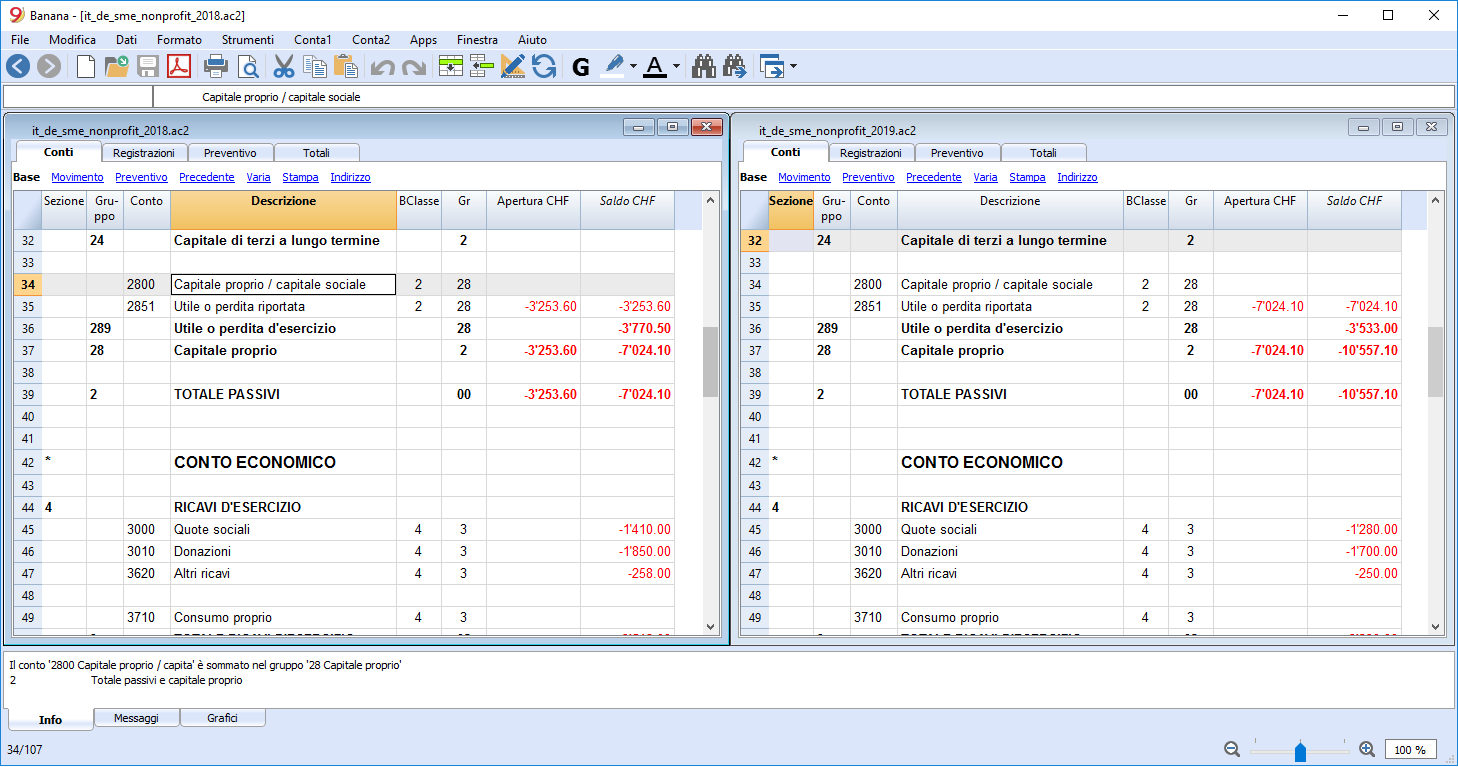
Aprire contemporaneamente due volte il programma Banana Contabilità
- Aprire il programma Banana Contabilità due volte, a partire dall'avvio di Windows.
- In ognuno dei programmi aprire un file contabile.
Ottima soluzione se si ha uno schermo largo o due schermi collegati allo stesso computer.
Prossima finestra o Precedente finestra
Quando sono aperti più file, questi vengono elencati nel menu del comando Prossima finestra.
Il comando permette di passare da una file all'altro. Risulta molto utile anche il tasto di scelta rapita Ctrl+Tab.
Cliccando sulla freccetta verso il basso accanto all’icona, si apre un elenco dal quale puoi selezionare direttamente il file da visualizzare. In alternativa, cliccando sull’icona stessa, si passa al file successivo secondo l’ordine in cui sono elencati.
Avvisa messaggi, Segnale acustico, Vuota messaggi
Nella parte riservata ai messaggi si può scegliere se e come questi devono essere segnalati. Se si attiva Vuota messaggi, vengono eliminati tutti i messaggi nella finestra informativa in basso.
Aspetto
Il comando permette di personalizzare l'interfaccia e dispone delle seguenti opzioni:
- Visualizza menu Sviluppo
Vedi approfondimenti su Menu Sviluppo. - Visualizza editor cella
Se la visualizzazione è disattivata, in alto sotto la barra degli strumenti non appare l'editor per scrivere testi, ma è sempre possibile scrivere i testi all'interno di ogni cella. - Visualizza tasto editor riga
Se attivato viene visualizzato il tasto per modificare i contenuti delle righe. Cliccando sul tasto editor riga in basso a destra, verrà visualizzata una finestra in cui sarà possibile modificare le singole righe tramite una visualizzazione di tipo formulario. Questa modalità è stata pensata per agevolare l'inserimento dei testi su device tablet o mobile. - Visualizza finestra informazioni
Se disattivata, non viene visualizzata la finestra in basso delle informazioni, grafici e messaggi di errore. - Visualizza barra di stato
Se disattivata non viene visualizzata la barra di stato in fondo alla finestra, dove viene riportato il numero di riga e l'impostazione dello zoom. - Tema del display
Questa opzione permette l'impostazione della funzionalità del dark mode nelle seguenti modalità:- Predefinito di sistema - viene ripresa l'impostazione dal proprio sistema operativo.
- Scuro - viene impostata la modalità scura.
- Luminoso - viene impostata la modalità chiara.
Anteprima
Il comando permette di andare alla finestra di anteprima di stampa.
Pagina iniziale
Con il comando si può scegliere se visualizzare o meno la pagina iniziale.
Lista File aperti di recente
In basso al menu Finestra vengono elencati i file aperti di recente. Risulta selezionato il file in uso, gli altri rimangono in sottofondo.
Menu Sviluppo
Disponibile in Banana Contabilità Plus solo con il piano Advanced > passa ora al piano Advanced.
Il menu Sviluppo è visibile solo se viene attivata l'opzione in:
Opzioni di sviluppo
Contiene opzioni utili agli sviluppatori di scripts, estensioni o pagine http per Banana Contabilità.
Attiva cattura immagine (Ctrl+3)
Se la funzione è attivata, con la combinazione dei tasti Ctrl + 3 si possono salvare le immagini delle tabelle e delle finestre di dialogo del programma.
Vedi anche Cattura immagini.
Visualizza pannello Debug output
Se attivata il pannello 'Debug output', nella parte bassa della finestra principale del programma. In questo pannello vengono visualizzati tutti i messaggi di debug. I messaggi di debug permettono di verificare il corretto funzionamento durante l'esecuzione di scripts, estensioni o chiamate al web server. Essi sono indirizzati agli sviluppatori di scripts, estensioni o fogli http. Per ulteriori informazioni consultare la pagina Debugging.
Con il tasto destro si attivano le diverse modalità di visualizzazione:
- Livello Avvisi
- Livello Debug
Vengono visualizzati anche i messaggi di programmazione. - Livello Info
Vengono visualizzati i messaggi principali.
Info sistema
Apre il Dialogo Info di Sistema.
Info sistema
Questa sezione visualizza informazioni sul sistema operativo e l'ambiente di lavoro. Le informazioni possono essere richieste dal supporto tecnico. In questo caso cliccare sul bottone Copia negli appunti e incollare i dati nel messaggio di posta elettronica o nel formulario di contatto.

Cattura immagini
Questa funzione è disponibile utilizzando i tasti Ctrl+3. Facilita la cattura e il salvataggio di un'immagine del programma.
Per poterla utilizzare occorre attivarla tramite il menu Sviluppo → Attiva cattura immagine (Ctrl+3).
È utile per preparare della documentazione, perché riprende la parte che interessa del programma.
Finestra cattura e ridimensiona
Permette di scegliere il tipo di cattura e anche di ridimensionare la finestra di Banana per adattarla alle esigenze di creare delle immagini ottimali.
Cattura
Quando si cattura un'immagine si consiglia di usare lo zoom (90%) in modo che nell'immagine risultino più dati, ma facendo in modo che i testi siano comunque leggibili.
- Cattura tutto
Crea un'immagine della finestra completa di Banana. - Cattura finestra principale e dialogo
Comando visualizzato solo se si cattura un dialogo. Cattura la finestra Banana con il dialogo sovrapposto. - Estrai dal Print Screen
Per creare immagini che visualizzano il Menu aperto, combox o altri elementi grafici che scompaiono quanto si preme Ctrl+3.
Comando visualizzato solo se nel clipboard c'é una immagine della dimensione dello schermo.- Premere il tasto Print Screen così che il sistema operativa crea nel clipboard un'immagine dello scremo.
- Dare questo comando. Il programma estrae dall'immagine della clipboard della stessa dimensione della finestra Banana.
- Cattura tabella e finestra info
Cattura la tabella e la finestra info in basso (senza menu, toolbar e status bar).
Comando disponibile solo se è aperto un file. - Cattura tabella
Cattura la tabella fino al bordo della finestra interna.
Comando disponibile solo se è aperto un file. - Cattura colonne
Cattura solo la tabella, solo fino alla larghezza massima delle colonne (non include lo spazio bianco).
Comando disponibile solo se è aperto un file.
Ridimensiona Windows to (pixel)
Ogni computer e schermo ha delle risoluzioni diverse. Il ridimensionamento permette di creare immagini uniformi su diversi schermi.
Viene visualizzata la dimensione della finestra attuale in pixel e il rapporto larghezza altezza e proposte diverse scelte.
- (*) Ridimensiona alla dimensione suggerita tenendo conto della definizione dello schermo e delle preferenze dei caratteri.
- Ridimensiona a 1920 x 1200 px -16x9. Dimensione usata per i video.
- Ridimensiona a 1280x 720 px -16x9. Dimensione usata per immagini da pubblicare sul sito.
Nascondi / Visualizza componenti della finestra
Nel Menu Finestra > Aspetto puoi scegliere quali elementi dell'interfaccia rendere visibili (toolbar, l'info Window e la status bar) e quindi visualizzare più righe di registrazione.
Ridimensionamento e salvataggio immagine
Nota bene: una volta che si è cliccato sulla dimensione scelta, la finestra Banana apparirà nella nuova dimensione. Poi, per catturare l'immagine nella nuova dimensione, si deve applicare di nuovo CTRL-3 e scegliere Cattura tutto, Cattura tabella o Cattura colonne. o quello che volete.
Questo dialogo viene visualizzato dopo la cattura. Prima di salvare l'immagine su disco è possibile decidere se deve essere ridimensionata.
- La dimensione attuale dell'immagine.
- (*) L'immagine rapportata alla larghezza di 1280 pixel (quella usata per pubblicare sul sito). Il rapporto originale viene mantenuto.
Se si è catturato un dialogo, con una larghezza minore rispetto alla finestra di Banana, verrà proposta una dimensione che mantiene la relazione rispetto alla dimensione 1280. In questo modo quando si pubblicano le immagini sul sito avranno una larghezza sempre proporzionata. - (*) L'immagine rapportata alla larghezza di 1920 pixel (quella usata per dei video). Per i video bisogna però ricordarsi che il rapporto 16x9 è obbligatorio.
L'immagine viene salvata nella clipboard, per cui si può incollarla in word o programmi di edizione testi.
Dopo avere scelto da dimensione il programma visualizza il dialogo per salvare il file.
- La directory è l'ultima usata.
- Come nome del file viene proposto quella interna.
- Il formato di salvataggio è PNG.
- Se si annulla l'immagine rimane comunque salvata nella clipboard.
Windows - Rimuovere l'ombra dai dialoghi
Windows 8 e 10 "abbelliscono" i dialoghi inserendo un'ombreggiatura. Nella cattura dell'immagine si vede quindi anche lo sfondo.
Per evitare che questo succeda:
- Con il cerca dare il comando Sysdm.cpl.
- Andare nella sezione Avanzato.
- Effetti visuali Impostazioni.
- Togliere il visto al Visualizza ombreggiatura.
Menu Aiuto
Il menu Aiuto permette di accedere ai seguenti comandi:
- Guida utente - si accede alla documentazione che spiega le varie funzionalità del programma e le tematiche contabili.
- Tasti di scelta rapida - contiene la lista di tutti i tasti di scelta rapida con la descrizione dell'uso.
- Controlla aggiornamenti - si collega al nostro sito per vedere se esistono versioni più recenti del programma.
- Centro di supporto - si accede alla pagina web del supporto di Banana Contabilità.
- Gestisci abbonamento
Il dialogo per gestire l'abbonamento, indicante le seguenti informazioni:- Email con cui si è registrati e la possibilità di rimuoverla.
- Versione in uso e la scadenza.
- Link per sbloccare la versione in uso con un codice product key.
- Link per acquistare un abbonamento.
- Link che verifica la disponibilità di un abbonamento aggiornato.
- Informazioni su Banana Contabilità.
Apre una finestra che visualizza le informazioni tecniche, come la versione in uso, il numero di serie, Copyright.....
Tasti di scelta rapida
È possibile consultare la lista dei tasti di scelta rapida anche direttamente dal programma, selezionando il comando Tasti di scelta rapida dal menu Aiuto.
Tasti di scelta rapida per sistemi operativi Windows
| Tasti funzioni contabili | Descrizione |
| F9 | Esegue un ricalcolo semplice. |
| Shift+F9 | Esegue un ricalcolo globale. |
| F6 | Questo tasto esegue diverse funzioni a seconda della colonna in cui ci si trova e vengono spiegate nella finestra informativa. |
| Alt+ Clic sinistro | Visualizza la scheda conto se su un numero di conto o la tabella estrai righe. |
| . (Punto) | In una colonna di tipo data inserisce la data del giorno corrente. |
| Tasti di modifica | Descrizione |
| Invio, Tab | Avanza di una cella confermando il testo digitato. |
| Alt+Invio | Avanza di una riga confermando il testo digitato. |
| Shift+Tab | Indietreggia di una cella confermando il testo digitato. |
| F2 | Modifica del contenuto di una cella. |
| Doppio clic | Modifica del contenuto di una cella. Nelle opzioni programma è possibile selezionare di modificare il contenuto di una cella con un sigolo click. |
| Backspace, Spazio | Cancella il contenuto della cella corrente ed entra in modifica. |
| Backspace | Elimina il carattere precedente tornando indietro con il cursore. |
| Canc | Cancella i caratteri seguenti. |
| Ctrl+C | Copia il testo o le celle selezionati. |
| Ctrl+V | Incolla il testo o le celle copiati. |
| Canc | Cancella il contenuto della selezione. |
| non assegnato | Cancella il testo dalla posizione del cursore alla fine della cella. |
| F4 | Copia la cella precedente della medesima colonna. |
| Shift+F4 | Copia la cella precedente della medesima colonna e avanza di una cella. |
| Ctrl+Shift+C | Copia le righe selezionate. |
| Ctrl+Shift+V | Inserisce le righe copiate. |
| Ctrl+- | Cancella le righe selezionate. |
| Ctrl+D | Duplica righe selezionate |
| Ctrl++ | Inserisce righe al di sopra della posizione del cursore. |
| Ctrl+Invio, Ctrl+Invio | Aggiunge una riga al di sotto della posizione del cursore. |
| Tasti di spostamento | Descrizione |
| Sinistra | Spostamento verso sinistra. |
| Destra | Spostamento verso destra. |
| Su | Scrorri in su. |
| Giù | Scorri in basso. |
| Pag↑ | Scorri una schermata verso l'alto. |
| Pag↓ | Scorri una schermata verso il basso. |
| ↖ | Spostamento all'inizio della riga. |
| Fine | Spostamento alla fine della riga. |
| Ctrl+↖ | Spostamento all'angolo superiore sinistro della tabella. |
| Ctrl+Fine | Spostamento all'angolo inferiore destro della tabella. |
| Ctrl+Sinistra | Spostamento verso sinistra fino al bordo dell'area dati corrente. |
| Ctrl+Destra | Spostamento verso destra fino al bordo dell'area dati corrente. |
| Alt+Su | Sposta righe su |
| Alt+Giù | Sposta righe giù |
| Alt + Freccia sinistra | sposta cursore alla posizione precedente |
| Alt + Freccia destra | sposta cursore alla posizione successiva |
| Ctrl+Su | Spostamento verso l'alto fino al bordo dell'area dati corrente. |
| Ctrl+Giù | Spostamento verso il basso fino al bordo dell'area dati corrente. |
| Alt+Pag↓ | Vista successiva. |
| Alt+Pag↑ | Vista precedente. |
| Ctrl+Pag↓ | Tabella successiva. |
| Ctrl+Pag↑ | Tabella precedente. |
| Ctrl+Tab | Passa alla finestra successiva. |
| Ctrl+Shift+Tab indietro | Passa alla finestra precedente. |
| F5 | Permette di spostarsi alla riga voluta, digitando nella finestra attiva il numero di riga. |
| Shift+F5 | Va alla riga d'origine. |
| Tasti di selezione | Descrizione |
| Shift+Pag↑ | Seleziona la colonna andando verso l'alto, pagina per pagina. |
| Shift+Pag↓ | Seleziona la colonna andando verso il basso, pagina per pagina. |
| Shift+Sinistra | Seleziona la riga verso sinistra. |
| Shift+Destra | Seleziona la riga verso destra. |
| Shift+Su | Seleziona la colonna verso l'alto. |
| Shift+Giù | Seleziona la colonna verso il basso. |
| Shift+↖ | Seleziona fino ad inizio riga. |
| Shift+Fine | Seleziona fino a fine riga. |
| Ctrl+Shift+↖ | Seleziona fino ad inizio finestra. |
| Ctrl+Shift+Fine | Seleziona fino a fine finestra. |
| Ctrl+A | Seleziona tutta la tabella. |
| Altri tasti | Descrizione |
| Ctrl+F4 | Chiude finestra attiva. |
| non assegnato | Chiude il programma. |
| Ctrl+N | Nuovo file. |
| Ctrl+S | Salva. |
| Ctrl+O | Apri. |
| Ctrl+P | Stampa. |
| Esc | Interrompe operazione in corso. |
| Ctrl+Z | Funzione Annulla operazione. |
| Ctrl+Y | Funzione Ripristina operazione. |
| Ctrl+F | Trova. |
| F3 | Trova successivo. |
| Shift+F3 | Trova precedente. |
| Ctrl+B | Grassetto. |
| Ctrl+I | Italico. |
| F1 | Visualizza guida. |
| Ctrl+3 | Salva immagine del dialogo o tabella corrente. |
| Tastiera multimediale | Eseguito tramite |
| Tasto funzione (ad es. F6) | Premere il tasto fn così come il corrispondente tasto funzione (ad es. Fn + F6). |
Tasti di scelta rapida per sistemi operativi Mac (Apple)
I tasti di scelta rapida su computer Apple sono leggermente diversi da quelli Windows. La principale differenza è che al posto del tasto Crtrl sulla tastiera Mac vi è il tasto Command. Trovi la lista completa sotto il menu Aiuto → Tasti di scelta rapida.
Tasti funzioni contabili | Descrizione |
⌘9 | Esegue un ricalcolo semplice. |
⇧⌘9 | Esegue un ricalcolo globale. |
⌘6 | Questo tasto esegue diverse funzioni a seconda della colonna in cui ci si trova e vengono spiegate nella finestra informativa. |
⌥ Clic sinistro | Visualizza la scheda conto se su un numero di conto o la tabella estrai righe. |
. (Punto) | In una colonna di tipo data inserisce la data del giorno corrente. |
Tasti di modifica | Descrizione |
⌤, ⇥ | Avanza di una cella confermando il testo digitato. |
⌥⌤ | Avanza di una riga confermando il testo digitato. |
⇧⇥ | Indietreggia di una cella confermando il testo digitato. |
⌘2 | Modifica del contenuto di una cella. |
Doppio clic | Modifica del contenuto di una cella. Nelle opzioni programma è possibile selezionare di modificare il contenuto di una cella con un sigolo click. |
⌫, Spazio | Cancella il contenuto della cella corrente ed entra in modifica. |
⌫ | Elimina il carattere precedente tornando indietro con il cursore. |
⌦ | Cancella i caratteri seguenti. |
⌘C | Copia il testo o le celle selezionati. |
⌘V | Incolla il testo o le celle copiati. |
⌦ | Cancella il contenuto della selezione. |
non assegnato | Cancella il testo dalla posizione del cursore alla fine della cella. |
⌘4 | Copia la cella precedente della medesima colonna. |
⇧⌘4 | Copia la cella precedente della medesima colonna e avanza di una cella. |
⇧⌘C | Copia le righe selezionate. |
⇧⌘V | Inserisce le righe copiate. |
⌘- | Cancella le righe selezionate. |
⌘D | Duplica le righe selezionate. |
⌘+ | Inserisce righe al di sopra della posizione del cursore. |
⌘⌤, ⌘↵ | Aggiunge una riga al di sotto della posizione del cursore. |
Tasti di spostamento | Descrizione |
← | Spostamento verso sinistra. |
→ | Spostamento verso destra. |
↑ | Scrorri in su. |
↓ | Scorri in basso. |
⇞ | Scorri una schermata verso l'alto. |
⇟ | Scorri una schermata verso il basso. |
↖ | Spostamento all'inizio della riga. |
↘ | Spostamento all'fine della riga. |
⌘↖ | Spostamento all'angolo superiore sinistro della tabella. |
⌘↘ | Spostamento all'angolo inferiore destro della tabella. |
⌥← | Spostamento verso sinistra fino al bordo dell'area dati corrente. |
⌥→ | Spostamento verso destra fino al bordo dell'area dati corrente. |
⌥↑ | Sposta righe su. |
⌥↓ | Sposta righe giù. |
⌥← | Sposta il cursore alla posizione precedente. |
⌥→ | Sposta il cursore alla posizione successiva. |
⌘↑ | Spostamento verso l'alto fino al bordo dell'area dati corrente. |
⌘↓ | Spostamento verso il basso fino al bordo dell'area dati corrente. |
⌥⇟ | Vista successiva. |
⌥⇞ | Vista precedente. |
⌘⇟ | Tabella successiva. |
⌘⇞ | Tabella precedente. |
⌘} | Passa alla finestra successiva. |
⌘{ | Passa alla finestra precedente. |
⌘5 | Permette di spostarsi alla riga voluta, digitando nella finestra attiva il numero di riga. |
⇧⌘5 | Va alla riga d'origine. |
Tasti di selezione | Descrizione |
⇧⇞ | Seleziona la colonna andando verso l'alto, pagina per pagina. |
⇧⇟ | Seleziona la colonna andando verso il basso, pagina per pagina. |
⇧← | Seleziona la riga verso sinistra. |
⇧→ | Seleziona la riga verso destra. |
⇧↑ | Seleziona la colonna verso l'alto. |
⇧↓ | Seleziona la colonna verso il basso. |
⇧↖ | Seleziona fino ad inizio riga. |
⇧↘ | Seleziona fino a fine riga. |
⇧⌘↖ | Seleziona fino ad inizio finestra. |
⇧⌘↘ | Seleziona fino a fine finestra. |
⌘A | Seleziona tutta la tabella. |
Altri tasti | Descrizione |
⌘W | Chiude finestra attiva. |
⌘Q | Chiude il programma. |
⌘N | Nuovo file. |
⌘S | Salva. |
⌘O | Apri. |
⌘P | Stampa. |
⎋ | Interrompe operazione in corso. |
⌘Z | Funzione Annulla operazione. |
⇧⌘Z | Funzione Ripristina operazione. |
⌘F | Trova. |
⌘G | Trova successivo. |
⇧⌘G | Trova precedente. |
⌘B | Grassetto. |
⌘I | Italico. |
⌘? | Visualizza guida. |
⌘3 | Salva immagine del dialogo o tabella corrente. |
Tastiera MacBook | Eseguito tramite |
⌦ | fn⌫ |
↖ | fn← |
↘ | fn→ |
⇞ | fn↑ |
⇟ | fn↓ |
⌘↖ | fn⌘↖ |
⌘↘ | fn⌘↘ |
Informazioni su Banana Contabilità+
Nella finestra Informazioni (menu Aiuto → Informazioni su Banana Contabilità+), trovi diverse informazioni sul programma.
Versione
È ben visibile il numero di versione che stai usando (es. 10.0.4) di Banana Contabilità+
Banana Contabilità Plus, numericamente è la versione 10, che verrà continuamente migliorata, per cui ci saranno numerazioni supplementari 10.0.1, 10.0.2, ecc. per ogni release successiva.
Importante: per qualsiasi questione tecnica, prima di contattare il servizio di supporto, assicurati di avere l'ultima release (scaricandola dalla nostra pagina di download)
Insieme al numero di versione trovi anche il numero di serie, l'indirizzo web e le informazioni di Copyright.
Brevetti e informazioni legali
In questa sezione trovi nuovamente le informazioni di Copyright, i patent di Banana Contabilità e le dichiarazioni di trademark.
Trovi anche l'indicazione di tutte le piattaforme di programmazione che utilizza il programma con le relative licenze e copyright.
Riconoscimenti
In questa sezione vengono attribuiti i riconoscimenti a tutti coloro che hanno partecipato e partecipano ancora attivamente allo sviluppo, manutenzione e promozione del nostro programma.
Messaggi di errore
Quando il programma riscontra degli errori, compare una finestra di dialogo che li segnala:
- Seleziona il bottone OK per visualizzare ogni singolo messaggio.
- Attivando l'opzione Non segnalare, tutti i messaggi di errore segnalati dal programma vengono salvati nella finestra Messaggi di errore.
- Le informazioni sul bottone Aiuto sono disponibili al paragrafo Aiuto contestuale.
Avvisi e messaggi di errore
- Elenco completo messaggi errore
- Per informazioni sulla finestra dei messaggi vedi anche pagina Interfaccia.
Se il programma segnala degli errori
- Consulta l'aiuto relativo all'errore segnalato: nelle finestre 'Info' e 'Messaggi' (dove appaiono i messaggi di errore), di fianco al messaggio di errore, appare il simbolo
 . Cliccando su questo simbolo, sarai collegato direttamente alla pagina online corrispondente all'errore, contenente le possibili cause e soluzioni.
- Se l'errore persiste:
- Aggiorna il programma all'ultima versione disponibile, nella seguente pagina web Download.
- Ricontrolla la contabilità (menu Azioni).
- In una contabilità multimoneta, controlla che siano state calcolate le differenze di cambio
(menu Azioni).
Disattivazione e Riattivazione avviso messaggi
Per disattivare/riattivare la visualizzazione del dialogo dei messaggi:
- dal menu Finestra metti o togli il visto sul comando Avvisa messaggi.
- dal menu Azioni lancia il comando Controlla contabilità.