Applicativi di Contabilità
Fatturazione integrata con fatture QR code
Nella versione di Banana Contabilità Plus, nell'applicativo Fatturazione integrata, avrai la possibilità di stampare le fatture con il QR code, e inoltre troverai delle nuove colonne per personalizzare la tua fattura e nuovi layout:
- Il layout CH10 per tutti gli utenti in Svizzera (con o senza fattura QR).
- Il layout UNI11 per tutti gli utenti di altri paesi.
Ti consigliamo di passare subito alla nuova versione di Banana Contabilità Plus per utilizzare fin da subito le novità.
Banana Contabilità mette a disposizioni delle applicazioni professionali, ispirate ad Excel, per la gestione della contabilità,
Le app contabili usano un motore di calcolo, pianificazione e reportistica contabile, basati su metodo della contabilità in partita doppia e offrono diverse funzionalità comuni.
Contabilità Entrate e uscite
- Cash Manager (prima Libro cassa)
Per la gestione di un singolo conto, con la possibilità di classificare le entrate e le uscite per categoria. - Entrate e Uscite
Per tenere una contabilità completa con diversi conti patrimoniali e categorie a cui sono attribuite le entrate e uscite.
È una modalità d'uso semplificata che non richiede conosce del dare e dell'avere. Si hanno però resoconti patrimoniali e di conto economico.
Contabilità in partita doppia
- Contabilità in partita doppia
Contabilità completa secondo il metodo della partita doppia. Le operazioni vengono classificate indicando il conto Dare e Avere. Si hanno i resoconti finanziari completi di Bilancio, Conto Economico, giornale, schede conto. - Contabilità multi-moneta
La contabilità in partita doppia con la possibilità di tenere conti in diverse monete.
Funzionalità applicativi contabilità
I diversi applicativi contabili mettono a disposizione diverse funzionalità - cliccare sui link per saperne di più:
Queste funzionalità possono essere attivate o aggiunte secondo necessità.
Il programma mantiene la facilità in quanto, se una funzionalità non viene usata, non viene attivata.
Impostazione contabile
- Supporta qualsiasi moneta. Sigla scelta da elenco o impostata liberamente.
- Possibilità di cambiare il numero di decimali (generalmente 2), da 0 fino a 12 decimali per gestire cripto-monete.
- Periodo contabile come anno solare o impostato liberamente (data inizio e fine).
- Scelta della lingua della contabilità.
File e salvataggio dati (modalità simile a Excel)
Applicabili a tutti gli applicativi di Banana Contabilità.
- Creazione nuovo file partendo da modelli preimpostati o da propri file.
- I dati di un anno contabile sono salvati un unico file.
- Il file può risiedere su qualsiasi supporto, computer, rete, cloud o inviato per email.
- Possibilità di gestire un numero illimitato di contabilità, di qualsiasi tipo.
- Accesso dati contemporanea di più utenti, solo una persona può invece aprire il file in modifica.
Piano dei conti
- Piano e struttura conti completamente personalizzabile.
- Numero di conto e di gruppo numerici o alfa-numerici.
- Possibilità di aggiungere note o altre colonne.
- Raggruppamento e totali adattabile e seguendo qualsiasi schema di raggruppamento nazionale.
- Saldo, movimento conto e totali visualizzati e sempre aggiornati.
- Centri di costo e profitti, per il controllo dettagliato dei costi e ricavi di attività specifiche o progetti.
- Segmenti per la rendicontazione per settore (succursale), grazie ai segmenti.
- Anagrafica clienti con controllo fatture in sospeso, richiami e estratti conto.
- Anagrafica fornitori controllo fatture pagate e in sospeso.
- Gestione clienti e fornitori anche come conti non a bilancio (con centro di costo) per contabilità gestite con il metodo di cassa.
- Conti fuori bilancio.
Registrazioni
- Registrazioni singole o collettive.
- Metodo di competenza o di cassa.
- Modo d'uso tipo Excel, selezione, copia e incolla, aggiunta righe, cerca e sostituisci.
- Suggerimenti, auto-completamento e memorizzazione operazioni ripetitive per un'immissione più veloce.
- Numerazione documenti automatica o libera.
- Possibilità di modificare i dati inseriti, disporre o aggiungere colonne e qualsiasi altra informazione.
- Collegamento ai file delle ricevute digitali (pdf, immagini) e apertura del documento con un click.
- Importazione dati da estratti bancari.
- Sono supportati diversi formati.
- Possibilità di completare o rimuovere le operazioni importate.
- Colorazione delle righe.
- Possibilità di avere viste diverse delle colonne.
- Informazioni contestuali circa saldo del conto, differenze o errori.
Blockchain protezione delle registrazioni
- Protezione dei movimenti inseriti con tecnologia di certificazione dati digitale (tipo Bitcoin).
- Conforme ai requisiti di legge.
- Invio dati al revisore con la certezza dell'impossibilità di manomissioni.
Report standard e personalizzati
- Bilancio, Conto Economico, giornale, schede conto.
- Personalizzazione e salvataggio composizioni di stampa.
- Esportazione e collegamento dati verso Excel.
Grafici
- Visione dell'evoluzione dei conti.
- Confronto preventivo e consuntivo.
- Visibili immediatamente mentre si registra.
Gestione IVA
Supporta qualsiasi specifica nazionale:
- Tabella codici IVA per indicare le diverse aliquote e casistiche IVA. Supporta qualsiasi operazione IVA.
- Calcolo IVA in automatico, al netto o al lordo.
- Rendiconti IVA di controllo.
- Estensioni nazionali per rendicontazione IVA in base ai requisiti delle autorità fiscali.
Pianificazione finanziaria
- Per ditte esistenti o startup.
- Inserimento della pianificazione tramite registrazioni di preventivo.
- Prende a carico automaticamente le spese o entrate ripetitive (affitto, stipendi, spese bancarie, ecc.).
- Possibilità di indicare codice articolo, quantità e prezzo.
- Formule di calcolo in Javascript per automatizzare i valori dipendenti (calcolo interesse sull'utilizzo effettivo di un prestito).
- Il programma allestisce in automatico di piani finanziari, completi di piano della liquidità, bilancio e conto economico previsionale e movimenti previsionali su di un conto.
- Proiezioni finanziarie automatica per più anni.
- Visualizzazione a scelta per periodo o
- Confronto preventivo e consuntivo.
Fatture a clienti
- Inserimento fatture come normali righe di registrazioni.
- Colonna
- Con o senza IVA.
- Possibilità di modifica, correzione.
- Stampa della singola fattura con un click o di diverse fatture assieme.
- Scelta fra diversi formati di stampa disponibili e parametrizzabili
- Esportazioni in formato digitale tramite estensioni.
- Richiami ed estratti conto personalizzabili.
Controllo contabilità
- Comando per controllo contabilità. In un attimo, la contabilità viene ricalcolata come se si inserissero tutte le operazioni nuovamente.
- Segnalazione di eventuali impostazioni sbagliate, differenze o errori.
- Ogni segnalazione è collegata a una pagina di aiuto che spiega le cause e la soluzione.
- Possibilità di correggere.
Chiusura e passaggio a nuovo anno
- Procedura automatica per creazione file del nuovo anno, con riporto dei saldi e attribuzione dell'utile.
- Si può iniziare a lavorare sul nuovo anno, anche se non si è chiuso il precedente.
- Comando per riprendere i saldi definitivi quando si è chiuso l'anno precedente.
- Possibilità di aggiungere e stampare delle note di fine anno.
- Comando per archiviare in pdf tutti i dati e le stampe.
Varia
- Creazione di nuovi file partendo da un file esistente.
- Conversione da un tipo contabile a un altro, per poter crescere e aggiungere funzionalità.
- Aggiunta altre tabelle
- Tabella Articoli
- Per indicare elementi da riprendere in fatturazione.
Può servire come una piccola gestione inventario o titoli.
- Per indicare elementi da riprendere in fatturazione.
- Tabella Documenti
- Per memorizzare delle immagini (logo della ditta) o dei documenti di testo (per esempio programmi in Javascript).
- Altre tabelle
Si possono aggiungere delle tabelle dove inserire delle note o altre informazioni. Le tabelle possono essere personalizzate aggiungendovi colonne.
- Tabella Articoli
Report XBRL
Possibilità di creare delle istanze di file XBRL adatti alle diverse nazioni.
Contabilità multi-moneta
- Conti e anche clienti e fornitori in diverse monete.
- Registrazione con cambio corrente, storico o impostato liberamente.
- Fatture nella moneta del conto del cliente.
- Bilancio e Movimento conto in moneta base o in quella del conto.
- Calcolo utili e perdite di cambio non realizzate (differenze di cambio).
Contabilità in partita doppia
Banana Contabilità ha modernizzato la tenuta della contabilità in partita doppia. Tante funzionalità ti permettono di registrare velocemente e con professionalità, rispettando gli standard internazionali della partita doppia. Molte operazioni complesse, come la gestione IVA, la multimoneta, la stesura del bilancio e del conto economico sono state rese molto semplici perché tutte automatizzate.
L'unico lavoro che fai è quello di registrare le operazioni contabili, a tutto il resto ci pensa il programma:
- Non occorre più impostare laboriosi piani contabili, Banana Contabilità ti mette a disposizione vari modelli per le esigenze più svariate
- Non devi inserire le registrazioni di apertura e chiusura (Bilancio di apertura e Bilancio di chiusura) perché il passaggio al nuovo anno con il riporto dei saldi iniziali è automatico
- Una volta registrate le registrazioni nel giornale non occorre riportare i saldi nei mastrini. I saldi sono riportati in automatico
- Il Bilancio e il Conto economico puoi visualizzarli in un attimo con un click e puoi scegliere sia una struttura semplice con i totali generali oppure con i totali intermedi che danno più dettagli.
- Per registrare l'IVA non occorre inserire una registrazione supplementare, ma inserisci solo un codice che permette di calcolare l'importo IVA e di contabilizzarlo allo stesso tempo sul conto IVA
- Le dichiarazioni IVA sono automatizzate grazie a delle Estensioni specifiche che permettono di inviare i dati IVA al fisco.
- Non devi aspettare a fine anno per conoscere l'utile o la perdita perché dopo ogni registrazione hai i saldi aggiornati con l'indicazione del risultato d'esercizio.
- Nello stesso file della contabilità puoi impostare il preventivo per poter preventivare la pianificazione finanziaria e quella relativa ai costi e ricavi e assicurarti un futuro senza incertezze.
Per scoprire tutte le caratteristiche della contabilità in partita doppia con Banana Contabilità cliccare sulla seguente pagina: Caratteristiche.
Approfondimenti
- Video: come iniziare una contabilità in partita doppia (3' 42")
- La teoria della contabilità
- Organizzare i documenti contabili
- Contabilità sul fatturato o incassato
Come iniziare una Contabilità in partita doppia
Video Contabilità in partita doppia: video tutorial che ti mostra come creare una nuova contabilità in partita doppia, adattare il piano dei conti, impostare un budget, inserire le registrazioni e stampare il rendiconto.
Creare una contabilità partendo da un modello
Come procedere:
- Menu File, comando Nuovo
- Selezionare la Regione, la categoria e il tipo di contabilità
- Dalla lista dei modelli che appare, scegliere quello che più si avvicina alle proprie esigenze
- Cliccare sul bottone Crea.
Nella casella Cerca inserendo una parola chiave, il programma visualizza i modelli contententi la parola chiave immessa.
È anche possibile iniziare da un file vuoto, attivando l'opzione Crea file vuoto. In ogni caso, per facilitare l'inizio ed evitare errori di raggruppamenti, consigliamo di iniziare sempre da un modello esistente.

Maggiori informazioni per creare un nuovo file sono disponibili alla pagina Crea nuovo file.
Impostare le proprietà del file (dati base)
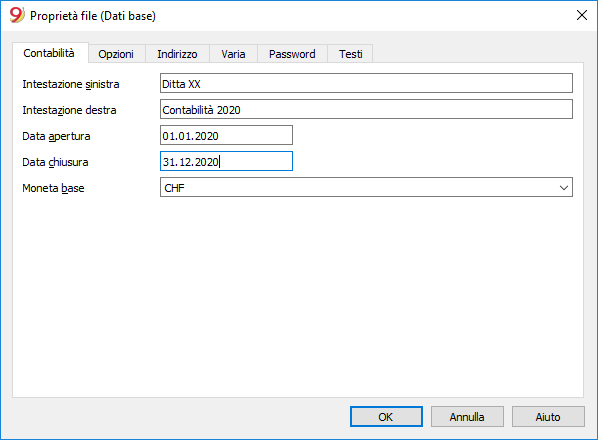
- Dal menu File, comando Proprietà file (Dati base) indicare il nome della ditta che apparirà sulle intestazioni delle stampe e su altri dati.
- Selezionare la moneta base con la quale viene gestita la contabilità.
Salvare su disco
Con il comando File → Salva con nome, salvi i dati e assegni anche un mome al file. Appare il dialogo di salvataggio tipico del tuo sistema operativo.
- Si consiglia di usare il nome del della ditta seguita dall'anno "es. ditta-2020.ac2" per distinguerlo da altri file di contabilità.
- Puoi tenere quante contabilità ti servono, ciascuna avrà quindi il proprio nome.
- Puoi scegliere il percorso e il supporto (salvare su disco, chiavetta o cloud).
Se prevedi di avere anche dei documenti collegati alla contabilità dell'anno in corso si suggerisce di creare una directory separata per ogni anno contabile dover raggruppare tutti i file.
Uso del programma in generale
Banana Contabilità si ispira a Excel. Il modo d'uso e i comandi sono mantenuti il più possibile simili a quelli di Microsoft Office.
Per informazioni sull'uso si rimanda alla spiegazioni circa l'interfaccia del programma.
La contabilità viene tenuta all'interno di tabelle che si usano tutte allo stesso modo.
Personalizzare il piano dei conti
Nella tabella Conti puoi personalizzare il piano contabile secondo le tue esigenze:
- Aggiungere ed eliminare dei conti esistenti (vedi aggiungere un nuova riga)
- Cambiare i numeri di conto, la descrizione (es. inserire il nome del ccb della propria Banca), inserire altri gruppi, ecc.
- Per creare dei sottogruppi consultare la seguente pagina web Gruppi.
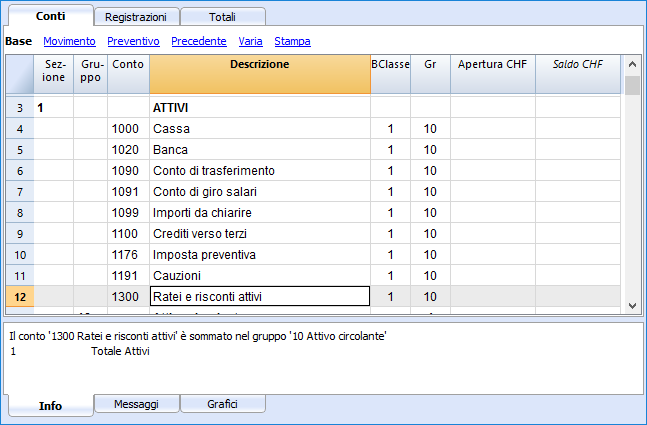
Nel piano dei conti si possono anche definire dei Centri di costo o dei Segmenti che servono a catalogare in modo più dettagliato e specifico gli importi.
Le Registrazioni
Le registrazioni devono essere inserite nella tabella Registrazioni e costituiscono il Libro Giornale.
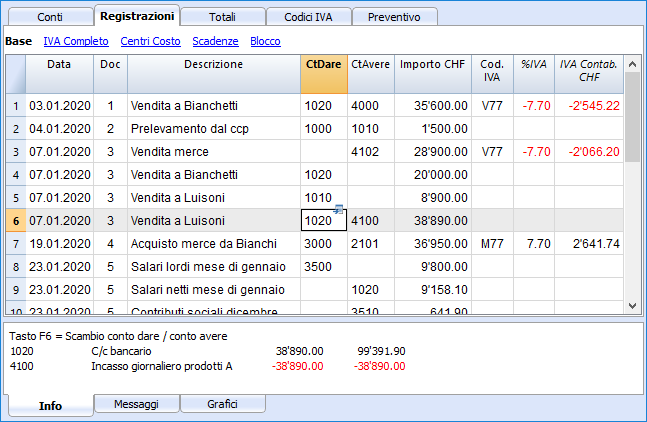
Nelle apposite colonne:
- Inserire la data
- Inserire il numero di documento che viene assegnato al documento cartaceo manualmente. Questo consente di ritrovare facilmente i documenti, una volta contabilizzata l'operazione contabile
- Inserire la descrizione
- Nel conto Dare inserire il conto di destinazione
- Nel conto Avere inserire il conto di provenienza
- Inserire l'Importo. Nella contabilità con IVA, inserire l'importo lordo; il programma scorpora l'IVA separando il costo o il ricavo netto.
Velocizzare l'inserimento delle Registrazioni
Per velocizzare l'inserimento delle registrazioni si utilizza:
- la funzione dell'Immissione dati con autocompletamento che consente la ripresa in automatico dei dati già inseriti in precedenza
- la funzione delle Registrazioni ricorrenti (menu Conta2) che permette di memorizzare in un'apposita tabella le registrazioni ripetitive
- l'importazione dati dall'estratto bancario o postale.
Registrazioni con IVA
Per poter registrare delle operazioni con IVA, all'inizio occorre:
- dal menu File, comando Nuovo, scegliere contabilita in partita doppia con IVA
- scegliere uno dei piani contabili già predisposti, in cui sia presente la tabella Codici IVA, con tutti i codici IVA in vigore.
Per le registrazioni con IVA, consultare la pagina Registrazioni della gestione IVA.
Registrazioni composte
Per le Registrazioni composte, quelle che concernono addebiti e/o accrediti su più conti (es. quando si pagano fatture diverse con il conto corrente bancario) occorre registrare su più righe:
- una riga per ciascun conto di addebito e/o accredito.
- quando tutti gli addebiti e accrediti sono stati inseriti non ci devono essere differenze.
Per maggiori dettagli, consultare la pagina Registrazioni composte.
Controllo fatture clienti e fornitori
Banana permette di tenere sotto controllo le fatture da pagare e quelle emesse da incassare. Si veda al riguardo:
Le Schede conto
La scheda conto riporta in automatico tutti i movimenti registrati sullo stesso conto (Es. cassa, banca, clienti, ecc...).
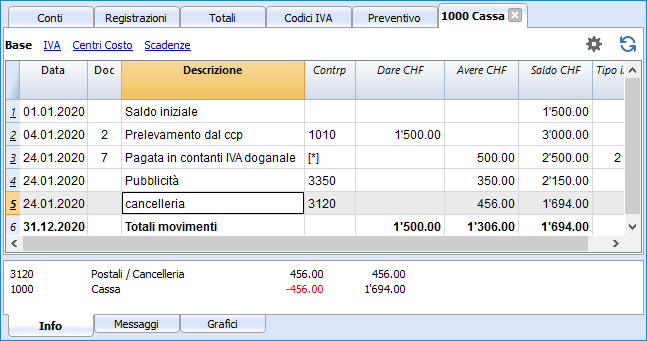
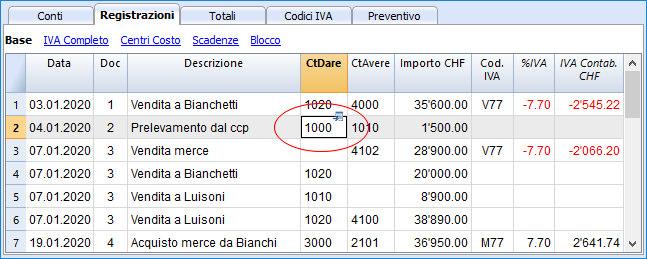
Per visualizzare la scheda di un conto, basta posizionarsi con il mouse sul numero di conto e cliccare sul piccolo simbolo blu che appare.
Schede conto per periodo
Per visualizzare le schede conto con i saldi riferiti ad un determinato periodo, occorre cliccare sul menu Conta1, comando Schede conto e nella sezione Periodo attivare Specificato, inserendo la data di inizio e di fine periodo.
Per maggiori informazioni consultare la pagina Periodo.
Stampare le schede conto
Per stampare una scheda conto, basta visualizzare la scheda da qualsiasi tabella (Conti o Registrazioni) e lanciare la stampa dal menu File.
Per stampare diverse o tutte le schede conto, cliccare sul menu Conta1, comando Schede conto e selezionare le schede conto da stampare. Tramite il filtro presente nella finestra, si può eseguire una selezione in automatico di tutti i conti, i centri di costo, i segmenti, i gruppi, ecc..
Maggiori informazioni sono disponibili alla pagina Scheda conto.
Il Bilancio e il Conto Economico
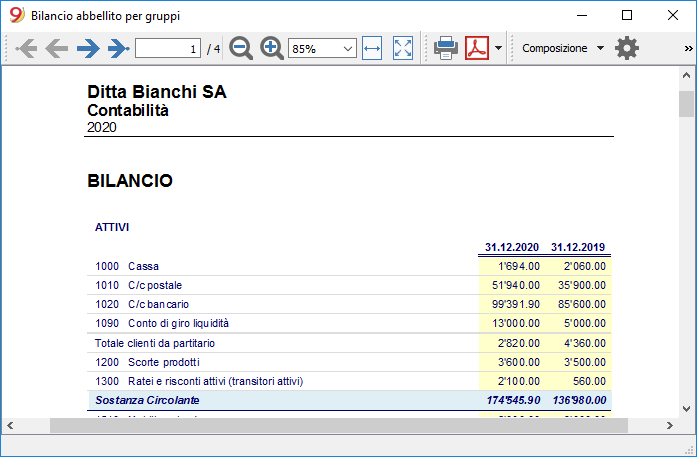
Il Bilancio visualizza i saldi di tutti i conti patrimoniali, Attivi e Passivi. La differenza tra Attivi e Passivi determina il Capitale proprio.
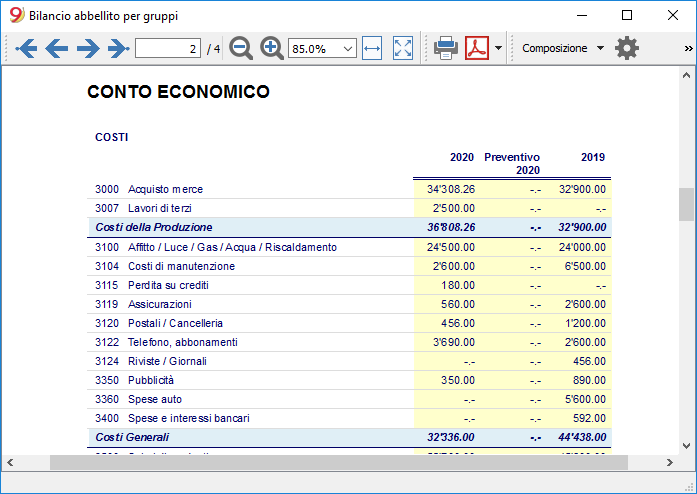
Il Conto Economico visualizza tutti i conti dei Costi e Ricavi. La differenza tra Costi e Ricavi determina l'Utile o la Pedita d'esercizio.
La visualizzazione e la stampa del Bilancio si esegue dal menu Conta1, comando Bilancio Abbellito o Bilancio Abbellito per gruppi.
- Il comando Bilancio Abbellito elenca semplicemente tutti i conto senza distinzione dei Gruppi e Sottogruppi
- Il comando Bilancio Abbellito con gruppi elenca i conti con la suddivisione dei gruppi e sottogruppi; inoltre presenta tante funzionalità per personalizzare la presentazione che non sono previste nel Bilancio Abbellito.
Archiviazione dati in PDF
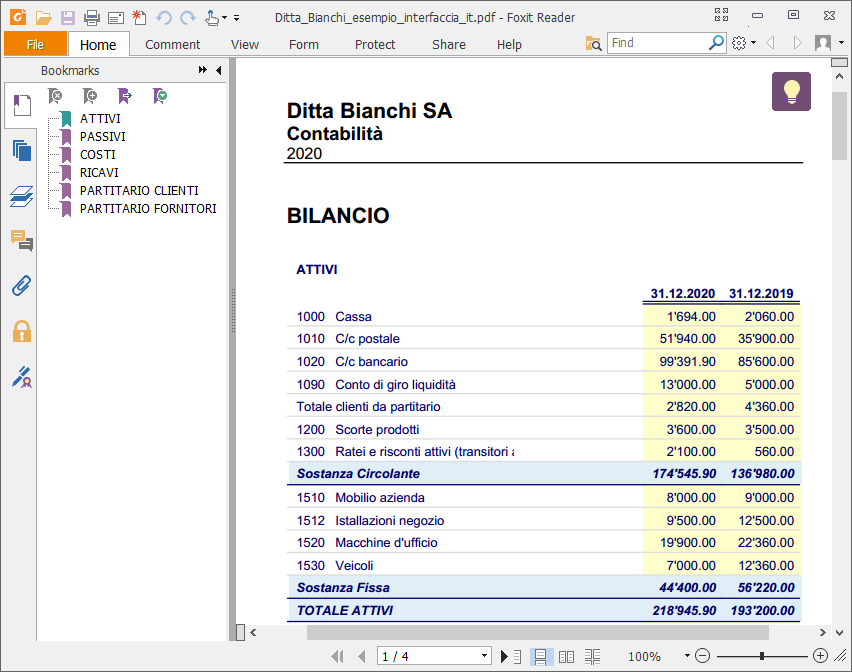
A fine anno, quando tutta la contabilità è stata completata, corretta e revisionata, si possono archiviare tutti i dati contabili con il comando Crea dossier in PDF, dal menu File.
Il Preventivo
Prima di iniziare un anno contabile, si possono preventivare le spese e ipotizzare le entrate, in modo da avere sotto controllo la situazione economica e finanziaria della propria ditta.
Il preventivo può essere impostato in due modi differenti:
- Nella tabella Conti, colonna Preventivo. Per ogni conto viene indicato l'importo di prenventivo annuale.
In questo caso, quando si elabora il Preventivo dal menu Conta1, comando Bilancio abbellito per gruppi, la colonna del preventivo riporta gli importi che si riferiscono all'intero anno. - Nella tabella Preventivo, che si attiva dal menu Strumenti, comando Aggiungi nuove funzionalità.
In questa tabella si registrano tutti i preventivi di spesa e di entrata con delle registrazioni. Nel caso che si attivi questa tabella, la colonna Preventivo della tabella Conti viene disattivata automaticamente.
In questo caso si può impostare un preventivo dettagliato che tenga conto delle possibili variazioni durante l'anno e nei diversi periodi dell'anno.
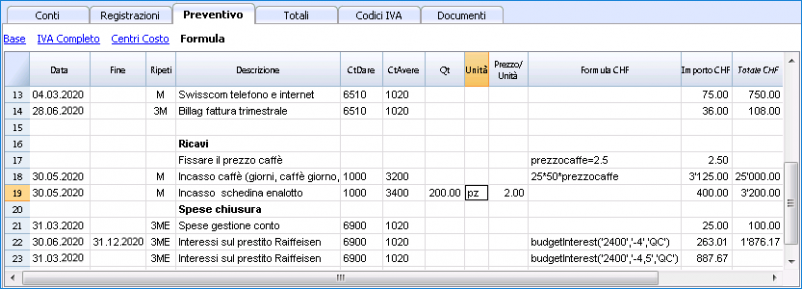
Maggiori informazioni sono diasponibili nella pagina Preventivo.
Caratteristiche Contabilità in partita doppia
L'applicativo Contabilità in partita doppia soddisfa i criteri professionali per le società ed enti di qualsiasi genere dove è richiesta per legge la tenuta della contabilità.
- È uno strumento molto potente, ma anche flessibile e facile da usare, perché le diverse funzionalità sono attivabili e disattivabili. Questo ti permette di gestire sia contabilità essenziali, sia altre con piani conti strutturati su più livelli: con IVA, controllo clienti e fornitori, fatturazione, centri di costo e segmenti.
- Puoi sempre modificare, per cui tutti possono avere risultati perfetti. È ideale per il contabile esperto che vuole lavorare velocemente e per chi inizia. Per questo motivo è usato per insegnare la contabilità in molte scuole.
Simile a Excel
Funzionalità e comandi simili a Excel
- Tutti i dati che inserisci nelle tabelle sono sempre visibili e a portata di mano.
- Lavori velocemente perché puoi selezionare, copiare e incollare, su più celle e più righe le registrazioni che si ripetono.
- Se sbagli puoi correggere annullando o ripristinando le operazioni.
- Aggiungi quante righe vuoi senza limiti, o elimina le righe che non hai bisogno.
- Se hai sbagliato un valore, un conto, un codice IVA, una descrizione, con la funzione Cerca e sostituisci correggi in un attimo
- Non hai bisogno d'inserire formule perché i calcoli vengono aggiornati immediatamente e hai una visualizzazione contestuale (come nei fogli di calcolo).
- Tutto quello che si vede può essere stampato o esportato in pdf o altri formati.
- Puoi impostare il logo della tua azienda per personalizzare le intestazioni di stampa.
- Le colonne sono personalizzabili, puoi spostarle di posizione, aggiungerne nuove e cambiarne la larghezza.
- Lavora con il formato che ti è più congeniale.
- Colora le righe per individuare subito le registrazioni che devi rivedere o fare vedere al commercialista o da completare.
Basato su tabelle
La gestione della contabilità si concentra in due tabelle, che si usano in modo simile alle tabelle di Excel, ma che sono già completamente impostate e programmate con tutto quanto serve per tenere la contabilità in modo veloce e sicuro.
- Tabella Conti.
Imposti tutti i conti della liquidità, dei clienti, dei fornitori, ecc. e inserisci i saldi iniziali senza doverli registrare manualmente nella tabella registrazioni. Puoi raggruppare più conti insieme, come per esempio la cassa, la banca o la posta nel gruppo della liquidità, così in un attimo hai i saldi aggiornati che puoi verificare immediatamente. - Tabella Registrazioni.
Il cuore della tenuta contabile, dove si inseriscono o importano i movimenti. Le registrazioni dare e avere, possono essere completate con ulteriori informazioni per gestire clienti e fornitori, emettere fatture, gestire centri di costo/profitto, segmenti, quantità e prezzi e quant'altro si necessita. Scorrendo la tabella si ha una visione completa di tutti gli accadimenti. Si può modificare in modo da avere una contabilità sempre perfetta. - Tabella Totali.
Presenta i totali per Gruppo e serve per controllare la quadratura contabile.
Ulteriori tabelle che si possono aggiungere e che supportano ulteriori funzionalità.
- Tabella Preventivo.
Per allestire previsioni finanziarie, con il metodo della partita doppia. Quindi complete di piano della liquidità, bilancio e conto economico previsionale, previsioni clienti, fornitori, investimenti, progetti, segmenti per uno o più anni. - Tabella Codici IVA.
Per impostare le aliquote e i parametri necessari da usare nella tabella Registrazioni per il calcolo automatico dell'IVA e i rendiconti da presentare alle autorità fiscali. - Tabella Articoli.
Per impostare un elenco di articoli da usare per la fatturazione. Il programma tiene nota delle entrate e uscite. - Tabelle libere.
Per fare fronte a ulteriori necessità.
Inizio veloce
Modelli
La gestione della contabilità si concentra principalmente su tre tabelle, che si usano in modo simile alle tabelle di Excel, ma che sono già completamente impostate e programmate con tutto quanto serve per tenere la contabilità in modo veloce e sicuro:
- Avvio facile e immediato, creando il file della tua contabilità partendo da un modello.
- Se hai già un modello tuo in Banana Contabilità puoi riprenderlo con tutte le impostazioni e utilizzarlo per una seconda contabilità.
- Oltre 1000 modelli suddivisi per nazione e tipologia di utenza, personalizzabili e con documentazione d'uso.
- Ricerca facile e uso modelli direttamente nel programma.
Impostazione contabile
- Per la tua contabilità imposta liberamente la moneta, la puoi scegliere da un elenco di monete mondiali o impostata liberamente (cripto monete).
- Imposta liberamente un periodo contabile, anche su più anni e non legato al classico periodo dal 1 di gennaio al 31 di dicembre.
- Intestazioni e dati base contabilità impostate in un'unica finestra di dialogo, facile da visualizzare.
- Inserisci quanti decimali vuoi, da 0 a 27 (scelti al momento della creazione della contabilità).
- Puoi cambiare il numero dei decimali della contabilità durante l'anno senza problemi.
Multi-lingue
- Hai libertà di scelta della lingua della contabilità, quando crei il tuo file.
- Personalizza le intestazioni delle colonne come desideri.
- Puoi avere contabilità in più lingue contemporaneamente.
- Personalizza le Stampe anche per più lingue.
File e salvataggio dati
- Hai tutti i dati salvati in un unico file, dove trovi facilmente tutto senza perdite di tempo.
- Per ogni anno crei un File separato. Tutti i dati sono riferiti all'anno e non ci sono confusioni.
- Attribuisci al file il nome che desideri.
- Con una sola licenza puoi gestire un numero illimitato di contabilità.
- I dati rimangono in tuo completo possesso.
- Salva i dati del su qualsiasi supporto, computer, rete, cloud o inviato per email. Puoi accedervi ovunque sei.
- Accesso in contemporanea da più utenti, ma solo una persona può invece aprire il file in modifica.
- Rendi più sicura la tua contabilità inserendo una protezione con password.
Pianifica-Esegui-Controlla
Con lo stesso file e sempre con il metodo della partita doppia, puoi fare la contabilità, oppure le tue previsioni o entrambi. Puoi facilmente usare il potente approccio gestionale Pianifica - Esegui - Controlla.
Metodo contabilità in partita doppia
- Banana Contabilità ti permette di tenere la contabilità con il metodo internazionale della partita doppia, conforme agli standard internazionali.
- Soddisfa i criteri per la tenuta di qualsiasi contabilità.
- Utilizzabile in qualsiasi nazione.
- Registrazioni con colonne Dare e Avere.
- Se nelle registrazioni ci sono degli sbilanci, hai la segnalazione della differenza.
Nelle colonne hai la visualizzazione degli importi nel formato usato dal tuo computer, senza doverti abituare ad altri formati a te non congeniali.- Importi in dare in positivo e in avere in negativo.
- Calcoli secondo l'equazione Dare - Avere = 0.
- Bilancio, Conto Economico e tutte le tipiche stampe contabili.
- Stampe tutte personalizzabili.
- Formato di visualizzazione a scelta.
- Registrazioni secondo il principio di cassa o di competenza .
- Proteggi i tuoi dati con la tecnologia all'avanguardia del blockchain (metodo brevettato).
- Il metodo della partita doppia è usato da molte scuole in tutto il mondo, per insegnare la contabilità.
Piano dei conti
- Piano conti completamente personalizzabile per rispondere meglio alle tue necessità.
- Lo stesso piano conti lo utilizzi per la contabilità e per le previsioni finanziarie, patrimoniali e di reddito.
- Schema di Bilancio e Conto economico adattabili secondo la struttura e i contenuti che hai bisogno.
- Supporta qualsiasi schema di raggruppamento nazionale, internazionale o libero.
- Conti fuori bilancio per la gestione delle partite che non devono essere incluse nel Bilancio, ma che hai bisogno di annotare.
- Scegli tu l'identificativo del conto liberamente (conto numerico o alfa-numerico, fino a 256 caratteri).
- La descrizione del testo puoi inserirla liberamente fino a 256 caratteri.
- Non serve più inserire il bilancio iniziale e finale nelle scritture contabili
Inserisci i saldi direttamente nella colonna Apertura della tabella Conti e solo la prima volta che usi Banana Contabilità. Negli anni successivi il riporto è automatico. - Saldo, movimento conto e totali visualizzati contestualmente e sempre aggiornati.
- Ad ogni conto del cliente, fornitore, socio hai le colonne per inserire gli indirizzi e altri dati utili che necessiti.
- Aggiunta di altre colonne per note, raggruppamento o importi.
- Se aggiungi delle colonne di tipo importo, queste sono totalizzate automaticamente.
Hai così la possibilità di creare delle colonne con dati propri e avere dettagli molto selettivi.
Registrazioni
- Puoi inserire Registrazioni singole o composte.
Quelle singole le registri su un'unica riga, mentre quelle composte ti permettono di registrare senza problemi operazioni che toccano più conti. - Puoi registrare sia con il Metodo di competenza o con quello di Cassa.
- Quando registri ti vengono proposti i testi già inseriti. Basta un click per completare la registrazione (auto-completamento).
- Segnalazione immediata di errore e differenze, con possibilità di completarli successivamente.
- Memorizza le operazioni ripetitive per riprenderle quando si ripresentano senza doverle riscrivere.
- In tutte le tabelle hai delle colonne colonne predefinite che può rendere visibili a scelta.
- Colonne quantità e prezzo, per fatturazione o controllo costi.
- Auto-numerazione documenti con numerazioni diverse contemporaneamente.
- Per avere documenti in ordine e sempre a portata di mano, collega ai file i giustificativi digitali (pdf, immagini), e aprili con un click.
- Inserisci testi liberi fino a 256 caratteri e anche su più righe.
- Colora le righe per cercare subito le registrazioni che devi verificare o correggere in seguito, oppure per segnalarle al revisore.
- Aggiunta di colonne per inserire qualsiasi ulteriore informazione.
- Salva la disposizioni delle colonne (viste) per visualizzare i contenuti per te più importanti.
- Informazioni contestuali circa saldo del conto, differenze o errori.
- Prima delle chiusure periodiche o di fine anno puoi usare le Registrazione di verifica saldo.
Potrai individuare errori tra i saldi effettivi (es. saldi bancari fornite dall'estratto, e quelli della contabilità). Ti accorgerai subito degli errori e puoi correggere per avere tutto in perfetto ordine. - Importazione movimenti:
- Velocizza l'inserimento delle registrazioni importando i dati dagli estratti bancari digitali.
- Puoi importare i movimenti nei diversi formati bancari.
- Le righe importate possono essere modificate, completate o rimosse.
- Importa anche dati fatture o da altri programmi.
Previsione finanziaria
- Se necessiti di creare un preventivo puoi attivare la funzione aggiungendo la tabella Preventivo.
- Lavori senza difficolta con la stessa metodologia a cui sei già abituato, basata sul metodo della partita doppia.
- Previsioni finanziarie completi di piano della liquidità
- Previsioni di Bilancio.
- Previsioni di Conto economico.
- Proiezioni automatica per più anni.
- Inserimento della pianificazione tramite registrazioni di preventivo.
- Entrate e uscite ricorrenti impostate con una sola registrazione.
- Tutte le funzionalità disponibili in contabilità:
- Formule di calcolo in Javascript con accesso ai valori della previsione in corso:
- Valori di previsioni disponibili nelle stampe contabili:
- Scheda conto con movimenti di previsione per conto o gruppo.
Bilancio e Conto Economico
- Rendiconti con dati consuntivi, o preventivi oppure con entrambi i dati e con indicazione degli scostamenti.
- Disposizione libera con gruppi e sottogruppi.
- Risultati aggiornati visibili direttamente nella tabella conti.
- Stampe personalizzabili:
- Aggiunta del proprio logo.
- Scelta delle colonne da includere.
- Scelta delle sezioni da includere.
- Stampa dettagliata o raggruppata.
- Stampe per solo un periodo.
- Colonne con suddivisione per periodo (mese, trimestre, semestre, anno).
- Valori anno precedente.
- Valore di previsione confronto.
- Colonne con suddivisione per segmento.
- Aggiunta note allegate.
- Raggruppamento come nel piano dei conti o secondo un proprio schema.
- Salvataggio della personalizzazione.
- Report tabellare (simile alle stampe personalizzabili, ma con i dati presenti nella tabella).
- Esportazione in pdf per la conservazione dei dati ed esportazione in altri formati per una rielaborazione dati.
Altre stampe contabili
- Contenuto tabelle completamente stampabile o stampa anche solo per selezione.
- Aggiunta del proprio logo per una personalizzazione dei documenti e delle stampe.
- Giornale.
- Schede con movimenti conto e gruppi:
- Con i movimenti contabili o quelli di previsione.
- Per periodo.
- Per Conto, Gruppo, Centro di Costo o Segmento.
- Dati contabili o di previsione.
- Disposizione colonne personalizzabile.
- Esportazione in pdf o altri formati.
Grafici
- Contestuali, a piè di tabella.
- Diverse disposizioni.
- Evoluzione dei conti e gruppi.
- Valori contabili.
- Previsione.
- Anno precedente.
- Scelta del tipo di grafico.
Ulteriori gestioni
Il programma ti consente anche di aggiungere ulteriori informazioni alle registrazioni, in modo che gli stessi dati ti servono anche per la gestione IVA, per il controllo dei clienti e fornitori, emissione di fatture, avere rendiconti per progetti o settori d'attività e fare fronte ai diversi adempimenti societari e fiscali.
Gestione IVA
- Funzione attivabile a scelta (quando si crea una contabilità).
- Tabella codici IVA per indicare le diverse aliquote e casistiche IVA.
- Supporta qualsiasi specifica nazionale.
- Può essere usato anche per gestire altri tipi di tasse di vendita (p.es. Sales tax Americana).
- Inserimento in registrazione del Codice IVA.
- Funzionalità di storno IVA (usando il Codice IVA preceduto dal segno meno).
- Calcolo IVA dal netto o dal lordo.
- Scomposizione e registrazione automatica sui conti IVA indicati.
- Rendiconti IVA di controllo:
- Per periodo o completo.
- Con o senza movimenti.
- A scelta con totali per aliquota, codice IVA, conto.
- Estensioni nazionali per rendicontazione IVA in base ai requisiti delle autorità fiscali.
Gestione e controllo clienti
- Funzione attivabile a scelta (aggiungendo i conti nel piano dei conti).
- Controllo fatture e pagamento dei clienti.
- Anagrafica cliente impostata nel piano dei conti.
- Crea gruppi e totali per clienti in gruppi diversi.
- Fatture aperte per cliente o completa.
- Estratto conto movimento cliente e fatture aperte.
- Riconciliazione automatica, fatture aperte.
- Gestione clienti anche come Centri di costo (per principio di cassa).
Fatture ai clienti
- Funzione attivabile a scelta (utilizzando la colonna numero fattura nella tabella registrazione)
- Inserimento fatture direttamente nella tabella Registrazioni.
- Richiede l'impostazione dell'anagrafica clienti.
- Inserimento dei dati fatture come normali righe di registrazioni.
- Vedi emissione e stampa fatture ai clienti.
- Colonna per indicare quantità e prezzi.
- Con o senza IVA.
- Possibilità di modifica, correzione.
- Stampa della singola fattura con un click o di diverse fatture assieme.
- Scelta fra diversi layout di stampa.
- Personalizzazione della fattura in base alle proprie preferenze.
- Esportazioni in formato digitale tramite estensioni.
- Richiami personalizzabili con estensioni.
- Estratti conto clienti personalizzabili con estensioni.
Gestione fornitori
- Funzione attivabile a scelta (aggiungendo i conti nel piano dei conti).
- Anagrafica fornitori impostata nel piano dei conti.
Possibilità di raggruppare i fornitori in gruppi diversi. - Controllo fatture e pagamento ai fornitori.
- Fatture aperte per fornitore o report completo.
Estratto conto movimento fornitore e fatture ancore aperte. - Riconciliazione automatica, fatture aperte.
Centri di costo e di profitto
- Funzione attivabile a scelta (aggiungendo i conti centri di costo e profitto).
- Per progetti, contabilità costi o di redditività.
- Impostazione dei centri di costo direttamente nel piano dei conti.
- Raggruppamento multi-livello.
- Tre livelli di centri di costo e profitto.
- Numero illimitato di centri di costo per livello.
- Registrazione in negativo (con segno meno).
- Reportistica come i conti di bilancio e conto economico:
- Saldo costantemente aggiornato.
- Report personalizzabili.
- Scheda di tutti i movimenti con saldo progressivo.
- Grafico contestuale.
Segmenti
- Funzione attivabile a scelta (aggiungendo i conti segmenti).
- Per avere il bilancio e il conto economico di uno o più settori aziendali.
- Impostazione dei segmenti direttamente nel piano dei conti.
- Raggruppamento multi-livello.
- Fino a 10 livelli di segmento.
- Numero illimitato di segmenti per livello.
- Saldo costantemente aggiornato.
- Reportistica come i conti di bilancio e conto economico:
- Bilancio e Conto economico per ogni segmento.
Tabella Articoli
- Per fatture e con gestione integrata di magazzino o dei titoli.
- Collegamento degli articoli ai movimenti della tabella Registrazioni.
- Aggiornamento automatico movimenti in entrate e uscita.
- Valore iniziale e finale.
- Aggiunta di ulteriore colonne.
Controllo e chiusura
Segnalazioni errori e controllo contabilità
- Comando per controllare la contabilità.
In un attimo, la contabilità viene ricalcolata come se si inserissero tutte le operazioni nuovamente. - Segnalazione di eventuali impostazioni sbagliate, differenze o errori.
- Ogni segnalazione è collegata a una pagina di aiuto che spiega le cause e la soluzione.
- Verifica se il saldo del conto corrisponde a quello reale (cassa, banca, IVA).
- Possibilità di correggere.
Protezione delle registrazioni
- Protezione righe.
- Blocco dei movimenti inseriti con tecnologia di certificazione dati digitale (tipo Bitcoin).
- Protezione con password.
- Conforme ai requisiti di legge.
- Invio dati al revisore con la certezza dell'impossibilità di manomissioni.
- Sblocco movimenti con data.
Chiusura e nuovo anno
- Procedura automatica per creare il file del nuovo anno.
- Riporto dei saldi e attribuzione dell'utile.
- Si può iniziare a lavorare sul nuovo anno, anche se non è stato chiuso il precedente.
- Comando per riprendere i saldi definitivi quando è stato chiuso l'anno precedente.
Esportazione e archiviazione dati
- Copia e incolla direttamente da e per Excel.
- Esportazione tabelle in pdf e diversi altri formati.
- Archiviazione delle stampe e dei dati contabili in pdf o altri formati.
- Estensioni per creare gli Standard Audit File.
- Salvataggio del file contabile su qualsiasi supporto.
Estensioni e altre funzionalità
Aggiunta funzionalità
- Aggiunta di nuove funzionalità.
- Rimozione di funzionalità non più necessarie.
- Conversione da un tipo contabile a un altro:
- A contabilità con o senza IVA.
- A contabilità con multi-moneta o viceversa.
- Da contabilità entrata e uscite a doppia o viceversa.
Tabella Documenti
Altre Tabelle aggiuntive
- Aggiunta di altre tabelle dove inserire delle note o altre informazioni.
- Le tabelle possono essere personalizzate aggiungendovi colonne.
Estensioni
- Estensioni predefinite per diverse stampe e altre funzionalità.
- Ricerca e istallazione veloce.
- Estensioni personalizzabili.
- Aggiornamento automatico.
- Possibilità di creare e istallare delle proprie estensioni locali.
Documentazione completa
- Ogni dialogo ed errore ha una propria pagina di documentazione accessibile con un click.
- Documentazione aggiornata costantemente.
- Domande e risposte.
- Documentazione disponibile anche in formato Pdf.
Proprietà file
Nelle proprietà file vengono definiti i parametri principali del file contabile, come l'intestazione, la data di apertura e chiusura, la moneta base, l'indirizzo della ditta, il conto utili e perdite di cambi nel caso si tratti di una contabilità multimoneta, il conto IVA, la password, ecc.
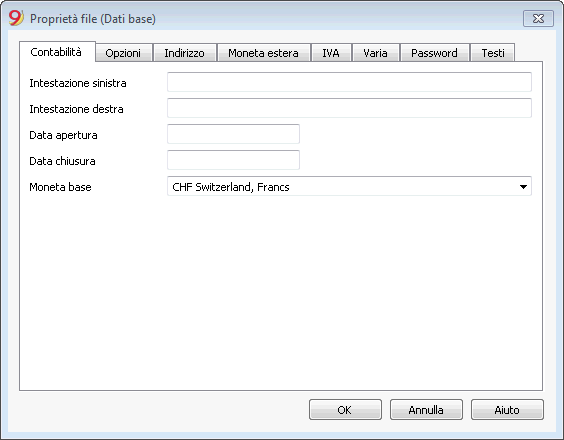
La finestra di dialogo delle Proprietà file ha diverse sezioni:
- Contabilità
- Opzioni
- Indirizzo
- IVA
- Moneta estera
- Testi
- Password
- Varia
Piano dei conti | Contabilità in partita doppia
La tabella Conti è la cabina di regia della contabilità. Il modo d'uso è simile a una tabella di Excel.
Nella tabella Conti imposti tutto quanto ti serve per gestire la contabilità e trovi anche la situazione finanziaria aggiornata.
- Aggiungi e modifichi i conti.
- Nella colonna apertura inserisci i saldi iniziali.
- Disponi i gruppi in modo da formare il Bilancio e Conto Economico.
- Ti mostra i saldi aggiornati dei conti e gruppi.
- Basta un colpo d'occhio per sapere lo stato della liquidità, capitale, vendite, utile.
- Hai anche le previsioni e il confronto.
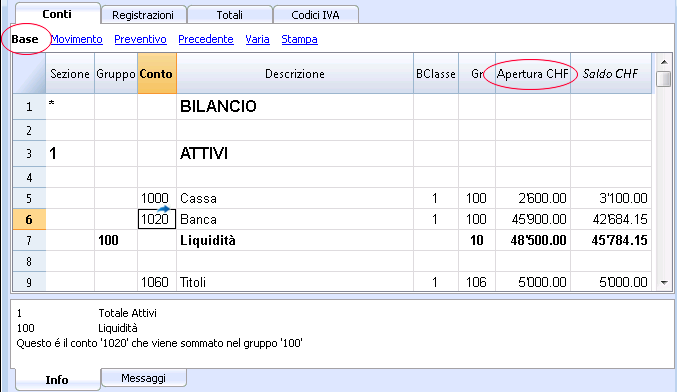
Inserimento dati e modifiche semplici
Impostare e modificare la struttura dei conti è semplice.
- Si possono aggiungere o cancellare conti in qualsiasi momento, semplicemente inserendo o cancellando la riga.
- Non vi è limite dei numeri di conto e si possono usare numeri o testi.
- La descrizione può anche essere molto lunga.
- Puoi aggiungere delle colonne per inserire informazioni supplementari.
- Il comando Rinomina (menu Dati) rimpiazza la denominazione del conto anche nelle registrazioni.
Sistema di raggruppamento flessibile
Il sistema di raggruppamento è altamente flessibile e potente:
- Permette d'impostare il piano dei conti secondo qualsiasi schema nazionale e di adattarsi esattamente alle esigenze della ditta.
- Se non si è soddisfatti della disposizioni o della numerazione, si possono facilmente cambiare.
La struttura che vedi nella tabella conto è quella anche della presentazione.
- Gruppi per i totali
Ti permettono di creare degli elementi che totalizzano i conti e gruppi, con il numero di livelli che desideri. - Sezioni per suddividere la presentazione
Servono a indicare le suddivisioni del piano dei conti, per la stampa del Bilancio, Conto Economico, ecc..
Bilancio e Conto economico
Nella tabella conti indichi tutti gli elementi necessari.
- Conti della contabilità
Servono per indicare su quale conto dare e avere devono essere registrate le operazioni.
Ogni conto ha un numero o un'abbreviazione (numero di conto) una descrizione, la Bclasse e il gruppo di appartenenza, il saldo iniziale, saldo attuale, preventivo, ecc.. - Impostazione della struttura:
- Bilancio
- Conto economico
- Risultato dell'anno corrente
In qualsiasi momento, con il comando Stampa o Anteprima di Stampa (menu File), a partire dalla tabella Conti, puoi stampare il piano dei conti o parte di esso.
Sempre a partire dalla tabella Conti, selezionando la vista Movimento hai la stampa del bilancio di verifica.
Anagrafica clienti e fornitori
Puoi avere i conti specifici per emettere fatture e controllare i pagamenti.
Centri di costo e profitto
Per gestire progetti o avere dei dettagli precisi di un determinato evento o per qualsiasi esigenza.
- Centri di costo e di profitto
Conti che hanno il numero preceduto da un punto ".", da una virgola "," o da un punto e virgola ";" e servono per attribuire gli importi delle registrazioni anche a dei conti supplementari rispetto a quelli contabili di base.
Segmenti
Per avere dei rendiconti finanziari anche di diversi settori o attività in cui l'impresa opera.
- Segmenti
Sono come dei sotto-conti che hanno il numero preceduto da un due punti ":" e servono ad attribuire le operazioni contabili a delle sotto-categorie di conti.
Stampe avanzate
I seguenti comandi permettono di visualizzare e stampare in modi diversi i conti:
- Report Contabile
Per selezionare i conti con solo il movimento, avere delle serie temporali o i conti raggruppati in base al numero di classe o a uno schema di raggruppamento esterno. - Bilancio Abbellito
Stampa tutti i conti delle contabilità divisi per classe Attivi, Passivi, Costi e Ricavi. - Bilancio Abbellito per gruppi
Permette di fare delle stampe personalizzate con i gruppi e sottogruppi. - Stampe specifiche avanzate con le BananaApps.
Le colonne del piano dei conti della contabilità in partita doppia
-
Sezione
Vengono inseriti dei codice che, nel Bilancio abbellito con gruppi, permettono di stampare solo certe parti del piano dei conti. - Gruppo
Viene indicato il codice che definisce che la riga è una riga di gruppo. Il codice del gruppo viene poi inserito nella colonna GR per indicare la totalizzazione di un conto o un gruppo. - Conto
Si inserisce il numero di conto, centro di costo o segmento. - Descrizione
Un testo per indicare il nome del conto, del gruppo o della sezione. - Disabilita (presente nella vista Varia)
- Inserendo 1, il conto non viene visualizzato nella lista di autocompletamento, ma può essere utilizzato ugualmente nella tabella Registrazioni;
- Inserendo 2, il conto è disabilitato e non può essere usato.
- BClasse
Si indica se il conto è 1=Attivo, 2=Passivo, 3=Costi, 4=Ricavi vedi i conti - Gr (Somma in)
Si indica il codice di un gruppo in modo che il programma può totalizzare questa riga nel gruppo. - Gr1 e Gr2
Dei codici di raggruppamento supplementari da usare con i file di report esterni. - Saldo d'apertura
- Si inserisce il saldo del conto all'inizio dell'anno.
- Gli importi in avere devono essere inseriti con il segno meno davanti.
- La somma ti tutti gli importi, quelli dare (in positivo) e avere (in negativo) dei conti delle classi 1,2,3 e 4 deve dare zero. Se i saldi d'apertura non si compensano viene indicato una differenza nella finestra d'informazione.
Se si sono aggiunti o incollati conti e la differenza non è esatta fare un Ricalcolo contabilità. - Il saldo d'apertura viene usato per calcolare sia il saldo attuale e se c'é la tabella Preventivo e anche come saldo d'apertura per la pianificazione finanziaria.
- Movimento dare e movimento avere (Colonna protetta)
Il totale dei movimenti dare e in avere dei movimenti inseriti nella tabella registrazioni. - Saldo (Colonna protetta)
Il saldo del conto include il saldo d'apertura e i movimenti in dare e in avere.
Il saldo dare è indicato in positivo, mentre un saldo in avere è indicato in negativo (segno meno). - Preventivo
Si inserisce l'importo del preventivo per il periodo corrente.- L'importo preventivo dei costi (dare) deve essere inserito in positivo, dei ricavi in negativo (avere).
- Se è presente la tabella Preventivo la colonna è protetta e gli importi sono quelli calcolati in base alle registrazioni di preventivo.
- Differenza Preventivo (Colonna protetta)
La differenza fra Saldo e il Preventivo. - Anno precedente
Il saldo del conto alla fine dell'anno precedente.
Con i comandi "Crea nuovo anno" o "Aggiorna saldi iniziali", in questa colonna vengono ripresi i valori presenti nella colonna saldo del file dell'anno precedente..
Se si crea una nuova contabilità e si vogliono delle stampe con gli importi dell'anno precedente si devono inserire i valori dell'anno precedente manualmente. - Differenza Anno precedente (Colonna protetta)
La differenza fra il saldo e l'importo dell'anno precedente. - Partita IVA
Il numero IVA se questo conto è abbinato a un cliente o ad un fornitore. - Codice IVA
Il codice IVA che deve essere ripreso in automatico quando nella colonna CtDare o CtAvere delle registrazioni si inserisce questo conto. - Colonne indirizzi
È possibile fare in modo che il programma aggiunga le colonne indirizzi per gestire i dati di clienti o fornitori.
Aggiunta o spostamento di colonne
- Se si aggiunge una colonna di tipo importo nel piano dei conti il programma fa la somma degli importi secondo lo schema di raggruppamento scelto.
- Le colonne aggiunte di tipo numero invece non vengono totalizzate.
- Con il comando disponi colonne si possono rendere visibili delle colonne, spostare la sequenza e si può anche aggiungere altre colonne.
- Con i comando imposta pagina si può definire anche la disposizione di stampa (orizzontale o verticale) e lo zoom.
Liste conti ordinate per descrizione o altro
Per ottenere liste dei conti ordinate in maniere diversa usare il comando Estrai e ordina righe dal menu Dati.
Viste
Il piano dei conti viene creato con delle viste preimpostate.
- Base sono visualizzate le colonne principali, per il raggruppamento, e saldi
- Movimento sono visualizzate le colonne con il Movimento dare e Movimento avere.
- Preventivo sono visualizzate le colonne Preventivo e Differenza Preventivo.
- Precedente sono visualizzate le colonne Anno precedente e differenza anno precedente
- Varia con visualizzate le colonne Disabilita, Partita Iva e Codice fiscale.
- Stampa con visualizzate solo la colonna conto, Descrizione e saldo.
Le viste possono essere personalizzate e se ne possono aggiungere di altre con il comando Disponi tabelle.
Conti
I conti della contabilità
Per creare un conto si deve inserire una riga nella tabella Conti che abbia nella colonna Conto un numero o un codice.
Questo numero viene poi usato nella tabella Registrazioni come conto dare o conto avere.
- Il numero di conto può essere composto da numeri, lettere e caratteri di separazione
- Non ci possono essere più conti con il medesimo numero
- Ogni conto deve avere un raggruppamento (Gr) e una classe (BClasse).
La BClasse
Ad ogni conto deve essere obbligatoriamente attribuita una delle seguenti BClasse:
- 1 per gli Attivi
- 2 per i Passivi
- 3 per i Costi
- 4 per i Ricavi
Il codice della BClasse deve essere obbligatoriamente quello indicato, indipendentemente dal numero di conto o dal gruppo di appartenenza.
Vi è inoltre la possibilità di creare dei conti fuori bilancio (per esempio per cauzioni e impegni condizionali), che devono avere la seguente BClasse:
- 5 per Fuori bilancio: Attivi
- 6 per Fuori bilancio: Passivi
I saldi iniziali
Il saldo iniziale di un conto viene indicato nella colonna Apertura.
- I saldi in dare (Attivi) sono indicati normalmente.
- I saldi in avere (Passivi) sono indicati con il segno meno (in negativo)
- Di regola si indicano i saldi iniziali solo dei conti Attivi e Passivi.
Per riportare in automatico i saldi di apertura per l'anno successivo, consultare la lezione Crea nuovo anno.

Differenze nei saldi iniziali
Per avere una contabilità corretta il totale dei saldi iniziali in dare deve corrispondere al totale dei saldi iniziali in avere, in modo che non ci siano differenze.
Se il totale non corrisponde vi sarà una segnalazione nella finestra Info che segnala una differenza fra i saldi iniziali.
Se sono stati cambiati dei numeri di conto e ci sono delle differenze, eseguire il Ricalcolo completo della contabilità.
Quando si utilizza la prima volta Banana Contabilità, per creare il bilancio di apertura, è necessario inserire manualmente i saldi iniziali (colonna Apertura), facendo attenzione di inserire i saldi dei passivi con il segno meno (-) davanti all'importo.
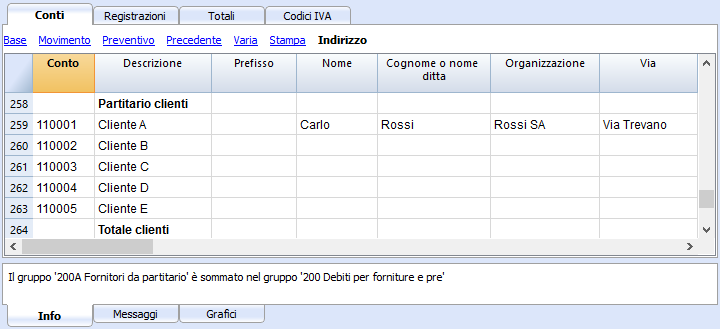
Conti con indirizzi
È possibile aggiungere nel piano dei conti le colonne per la gestione di indirizzi:
Menu Strumenti → Aggiungi nuove funzionalità.

Il comando aggiunge nella tabella Conti:
- diverse colonne (nome, cognome, ditta, città, ecc..) che servono per inserire l'indirizzo di un cliente, di un fornitore o di un membro dell'associazione.
- la vista Indirizzo nella quale sono visualizzate le colonne inserite (per modificare la vista o la disposizione delle colonne vedi Disponi tabelle).
Partitario clienti e fornitori
Quando nel piano contabile si ha un partitario dei clienti/fornitori, cioè dei conti specifici per i clienti, e occorre avere dei dati completi con indirizzo, numero di telefono, email, partita IVA e altro, é utile poter aggiungere le colonne della vista Indirizzo.
Gruppi
Il sistema di raggruppamento e di totalizzazione
Banana ha messo a punto un sistema di raggruppamento molto pratico e immediato, che consente di impostare nella tabella Conti tutte le informazioni necessarie per definire la struttura del bilancio, conto economico e altre sezioni della contabilità, indicando:
- Eventuali titoli.
- I conti necessari alla contabilità, compresi anagrafica client ie e fornitori, centri di costo e segmenti.
- Le righe di raggruppamento per i totali e il controllo, con fino a 100 livelli di totalizzazioni (ben oltre qualsiasi necessità).
Il sistema di raggruppamento è flessibile, consente di implementare qualsiasi piano dei conti nazionale e nel contempo di adattarlo alle specifiche esigenze dell'azienda. Si possono creare piani e presentazioni di bilancio e conto economico sia molto semplici che molto complesse e con molti livelli.
Un altro vantaggio di questo sistema è che permette di potere vedere immediatamente i risultati. Accanto ad ogni conto e gruppo si vedono immediatamente saldo, movimento, preventivo. Mentre si modifica si vedono i risultati.
Funzionamento del sistema di raggruppamento
Il sistema di raggruppamento si basa su due colonne della tabella Conti:
- Gruppo (Riga di totale)
- Quando in una riga si inserisce un identificativo di gruppo, la riga diventa una riga di totale.
- In questa riga sono totalizzati gli importi delle righe che nella colonna Gr contengono l'identificativo del gruppo.
- Se vi è un gruppo non ci deve essere un conto.
- Gr (Somma In)
- Somma gli importi della riga nel gruppo indicato.
- Per ogni riga di conto o di gruppo, si indica il gruppo in cui la riga deve essere totalizzata.
- Deve essere uno dei numeri definiti nella colonna Gruppo.
Con questo sistema, si indica al programma:
- Di totalizzare i conti in una riga di gruppo.
Per esempio il conto Cassa è totalizzato nel gruppo Liquidità. - Di totalizzare il gruppo in un altro gruppo, che a sua volta viene totalizzato in un altro gruppo, costruendo così la struttura di calcolo del bilancio e del conto economico.
Per esempio il gruppo Liquidità viene totalizzato negli Attivi Circolanti, questi nel Totale Attivi, il totale Attivi nella riga di totale di controllo.
Questo sistema di totalizzazione è molto flessibile, ma richiede un po' di pratica per sfruttarlo al meglio.
Esempio dei principali gruppi nella contabilità doppia
Ogni modello di piano dei conti usa un proprio schema di totalizzazione. Qui di seguito sono spiegati i principali gruppi della contabilità doppia.
Nella contabilità in partita doppia la somma dei saldi Dare (in positivo) e Avere (in negativo) deve essere sempre uguale a 0.
- Il gruppo 00 è la riga dove vengono sommati tutti gli importi.
- È la "Summa summarum" di tutti i saldi Dare e Avere.
- Se le colonne dei saldi non sono a zero è perché c'é un una differenza Dare e Avere e quindi vi è probabilmente un errore. In questi casi è utile fare un ricontrollo della contabilità
- Anche se è indicato che la Differenza deve essere uguale a 0, nelle colonne Dare e Avere della vista Movimento (tabella Conti) ci sono solo importi positivi, quindi anche nella riga di gruppo 00 ci sarà la somma dei movimenti non a 0.
La sequenza di calcolo per arrivare allo 00 è quindi la seguente:
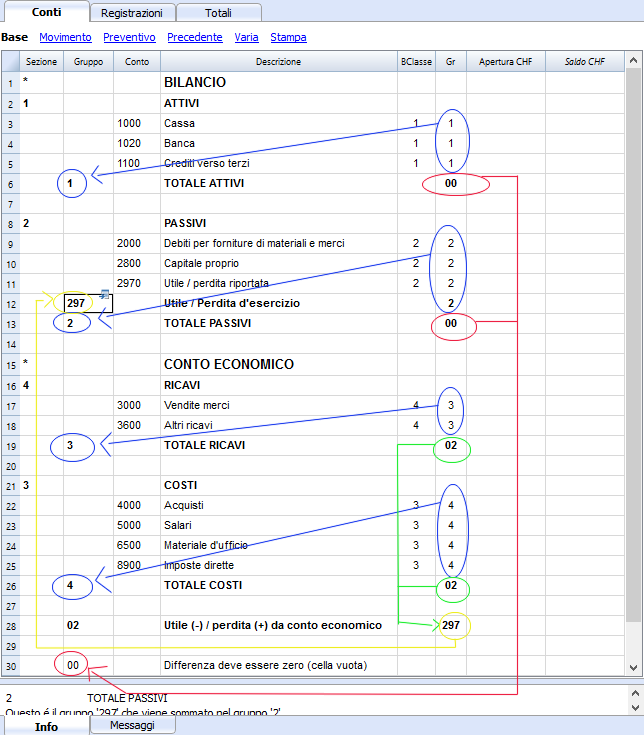
- Il conto 1000 -> gruppo 1 (Totale attivi) -> Gruppo 00
- Il conto 2000 -> gruppo 2 (Totale passivi) -> Gruppo 00
- Il conto 3000 -> gruppo 3 (Totale ricavi) -> Gruppo 02 (risultato conto economico) -> Gruppo 297 (Utile anno corrente nel bilancio) -> Gruppo 2 (Totale passivi) -> Gruppo 00.
- Il conto 4000 -> Gruppo 4 (Totale costi) -> Gruppo 02 (risultato conto economico) -> Gruppo 297 (Utile anno corrente nel bilancio) -> Gruppo 2 (Totale passivi) -> Gruppo 00.
Il risultato del Conto economico viene sommato nel capitale proprio
Come si vede nell'esempio il Gruppo 02 (Utile perdita del conto economico) viene raggruppato nel gruppo 297 (Risultato anno corrente).
Con questo raggruppamento abbiamo il vantaggio che:
- Nel bilancio viene visualizzato il risultato d'esercizio dell'anno corrente.
- Il totale dei Passivi rispecchia il totale degli Attivi (ammesso che non ci sia alcun errore contabile).
Aggiungere o eliminare dei sottogruppi
Aggiungere un livello di totalizzazione
Con questo sistema si possono facilmente aggiungere dei livelli di totalizzazione.
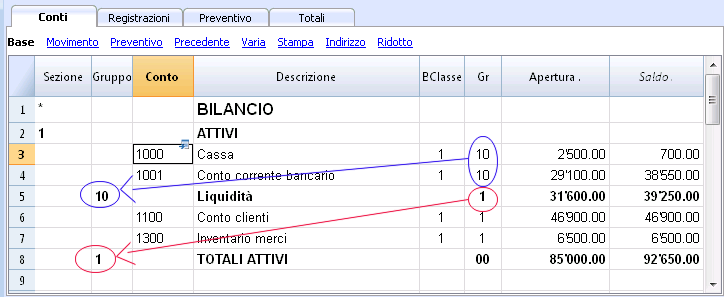
Se vogliamo avere il sottogruppo dei conti liquidità:
- Inserire una riga vuota subito dopo il conto bancario
- Inserire nella colonna Gruppo il valore 10
- Inserire nella colonna Gr il valore 1
- Nei conti 1000 e 1001 indicare il Gr = 10
- La sequenza di calcolo diventerà:
Il conto 1000 -> Gruppo 10 (Liquidità) -> Gruppo 1 (Totale attivi) -> Gruppo 00.
Se si vuole inserire un altro sottogruppo "Sostanza circolante" si dovrà procedere nel medesimo modo.
- Aggiungere una riga vuota prima degli Attivi.
- Nella nuova riga:
- Indicare nella colonna Gruppo il numero 11
- Indicare nella colonna Gr il numero 1
- Nelle righe Liquidità, Clienti e Inventario merci indicare il Gr 11
Righe di titolo (con Gr)
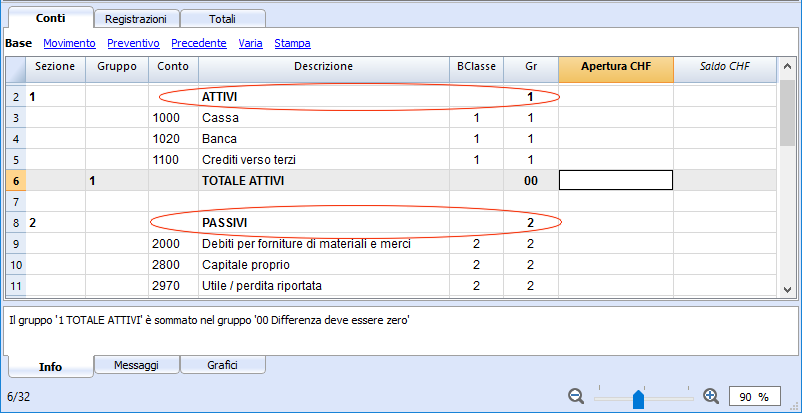
Anche nelle righe di titolo è utile indicare il Gr (il gruppo della riga di totale) a cui appartiene.
In questo modo, nelle stampe del Bilancio abbellito per gruppi, se i conti sono a zero non verrà stampato il titolo.
Eliminare dei sottogruppi
Se il piano dei conti presenta dei sottogruppi che non si desiderano, è possibile eliminarli, basta eliminare la riga del sottogruppo e cambiare il Gr di ogni conto che ne faceva parte.
Controllo della struttura
Una volta impostato il piano contabile eseguire il comando Controlla contabilità dal menu Conta1. Se ci sono degli errori il programma li segnala.
Errore Ciclo infinito
Questo viene segnalato quando un Gruppo viene totalizzato in un Gruppo di livello inferiore, motivo per cui si crea un ciclo infinito di errore.
Ci sarebbe un ciclo infinito se nell'esempio precedente il Gruppo attivo (1) fosse sommato nel Gruppo 10.
Il programma, dopo avere calcolato il Gruppo 1 sommerebbe l'importo nel gruppo 10 che a sua volta sommerebbe nel Gruppo 1 e poi nel 10 all'infinito.
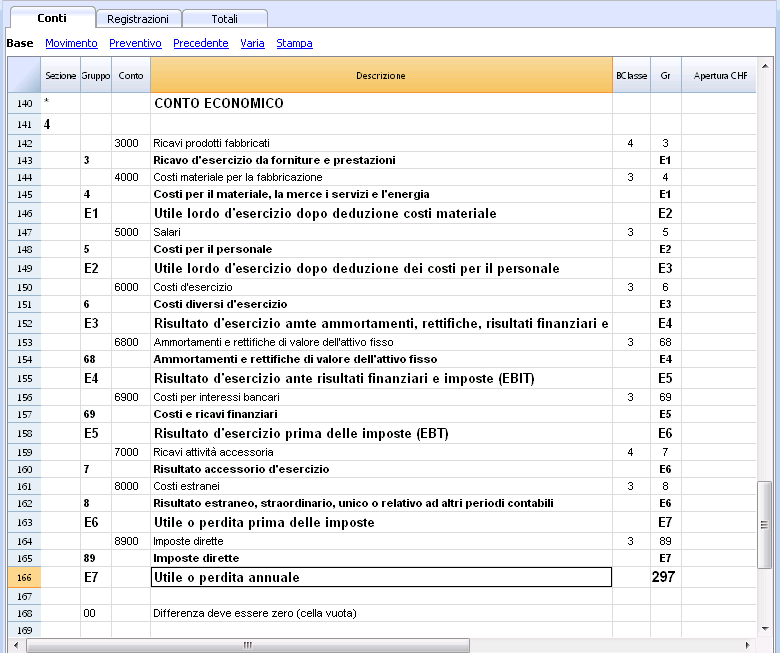
Conto economico con Utile lordo
Si può anche realizzare un conto economico scalare, ciòè che parte dalla cifra d'affari e sottrae i costi.
Qui di seguito viene indicato l'esempio tratto dal piano dei conti PMI svizzero.
Ampio uso del sistema di totalizzazione
Il sistema di totalizzazione è molto flessibile:
- In un Gruppo si possono sommare sia dei conti che dei Gruppi
Si veda l'esempio riportato sopra, dove il Gruppo Liquidità (10) e i conti (1100 e 1300) vengono sommati negli Attivi - Anche ai i titoli si può attribuire il gruppo di appartenenza.
In questo modo, se nella stampa il gruppo non viene stampato perché è a zero, non viene stampato neanche il titolo. - Si può usare qualsiasi genere di numerazione (numerica e/o delle lettere).
- Si possono creare fino a 100 livelli di totalizzazione
- La totalizzazione è indipendente dalla sequenza:
- La riga di totale può essere dopo la riga
- La riga di totale può essere prima delle righe
- La riga di totale può essere in una posizione completamente staccata
Questo viene usato per creare dei partitari.
- Il conto e i Gruppi possono essere totalizzati in un solo altro Gruppo
Lo stesso conto non può essere totalizzato contemporaneamente in due Gruppi - Il sistema si usa anche per totalizzare i Centri di costo e i Segmenti
Attenzione però a non usare dei Gruppi diversi per i conti normali e per i centri di costo, perché gli importi risultanti non saranno corretti.
La totalizzazione delle colonne importo
La procedura di calcolo totalizza le colonne del tipo importo.
- Vengono totalizzate le colonne importo definite dal sistema
- Vengono totalizzate le colonne importo aggiunte dall'utente
La sequenza di calcolo
Il programma calcola i totali nel modo seguente:
- Azzera i valori delle colonne importi delle righe di Gruppo
- Somma gli importi delle righe dei Conti nelle righe di Gruppo (primo livello di calcolo)
- Somma il saldo delle righe dei Gruppi nei Gruppi di livello superiore
Ripete l'operazione fino a che tutti i livelli sono calcolati.
Documenti correlati:
Sezioni
Per poter creare in automatico un Bilancio abbellito con gruppi, occorre impostare il piano contabile con la codifica che segue da inserire nella colonna Sezione:
| * | Titolo 1 | l'asterisco serve per separare le sezioni e viene inserito per le intestazioni principali |
| ** | Titolo 2 | da inserire per le intestazioni secondarie |
| 1 | Attivi | da inserire nella riga del titolo Attivi |
| 2 | Passivi | da inserire nella riga del titolo Passivi |
| 3 | Costi | da inserire nella riga del titolo Costi |
| 4 | Ricavi | da inserire nella riga del titolo Ricavi |
| 01 | Partitario Clienti | da inserire nella riga del titolo Partitario clienti |
| 02 | Partitario Fornitori | da inserire nella riga del titolo Partitario fornitori |
| 03 | Centri di Costo | da inserire nella riga del titolo Centri di costo |
| 04 | Centri di Profitto | da inserire nella riga del titolo Centri di profitto |
| # | Note | da inserire nella riga del titolo Note |
| #X | Dati nascosti |
da inserire nella riga a partire dalla quale i dati devono essere nascosti |
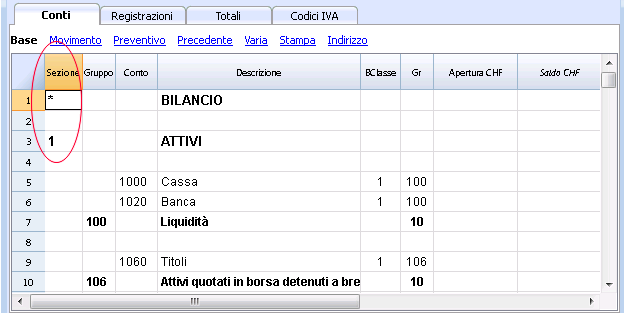
Le sezioni negli Attivi
- Inserire un * sulla stessa riga del titolo Bilancio
- Inserire 1 sulla stessa riga del titolo Attivi
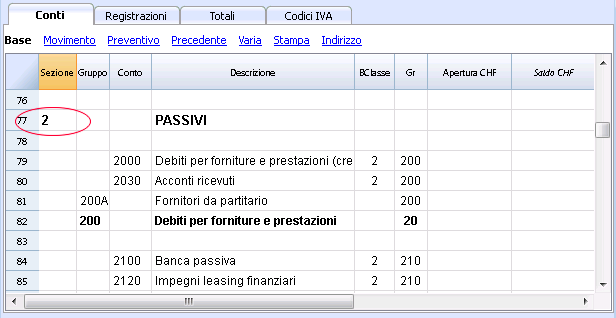
Le sezioni dei Passivi
- Inserire 2 sulla stessa riga del titolo Passivi
Le sezioni nel Conto economico a forma scalare
- Inserire un * sulla stessa riga del titolo Conto economico
- Inserire solo 4 sulla riga vuota sottostante al Conto economico.
Nel caso di un Conto economico a forma scalare, i gruppi dei costi e dei ricavi si alternano e di conseguenza non occorre inserire il 3 per i costi.
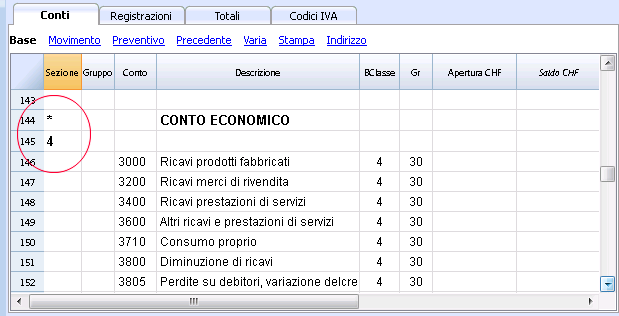
Nota: nel caso in cui il piano contabile non è a forma scalare e c'è una netta distinzione tra totali Costi e totali Ricavi occorre:
- inserire 4 nella stessa riga dove viene indicato il titolo Ricavi
- inseire 3 nella stessa riga dove viene indicato il titolo Costi
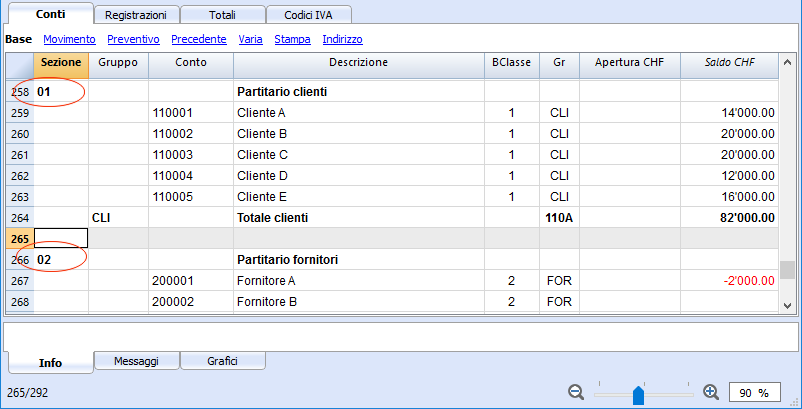
Le sezioni nel Partitario clienti/fornitori
- Inserire un * sulla stessa riga del titolo Partitario clienti/fornitori o su una riga vuota (come nell'esempio).
- Inserire 01 sulla stessa riga del titolo Partitario clienti
- Inserire 02 sulla stessa riga del titolo Partitario fornitori
La visualizzazione degli importi avviene come per gli attivi e i passivi.
Questa codifica vale anche se i clienti e fornitori sono impostati come centri di costo.
Nel caso in cui figurino dei centri di costo e di profitto, occorre inserire:
- un * nella stessa riga del titolo Centri di costo e di profitto o su una riga vuota.
- 03 sulla stessa riga del titolo Centri di costo o su una riga vuota (che precede i centri di costo).
- 04 sulla stessa riga del titolo Centri di profitto o su una riga vuota (che precede i centri di profitto).
Gli importi dei centri di costo verranno visualizzati in positivo come i costi; i centri di profitto verranno visualizzati in negativo come i ricavi.
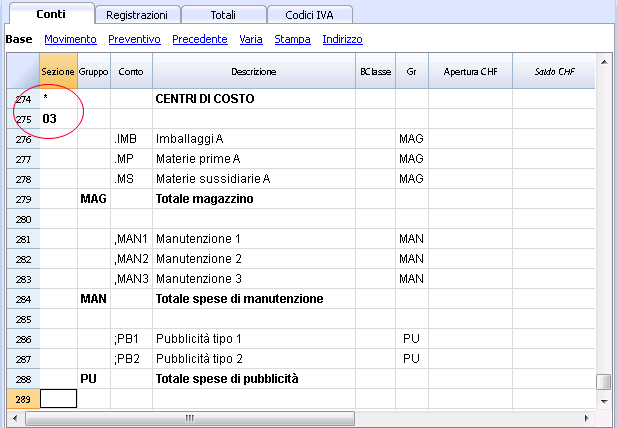
Per maggiori informazioni si veda la pagina Logica delle sezioni.
Documento correlato:
Logica delle sezioni
Il tipo di codifica impostata nella colonna Sezione serve a determinare le impostazioni delle stampe.
Ogni sezione è stampata come una tabella a se stante.
Le cartelle
- * Titolo 1 crea una cartella di livello 1.
Può contenere sezioni o cartelle di livello 2.
È utile per raggruppare sezioni che devono essere stampate assieme come il Bilancio, che contiene sia attivi che passivi. - ** Titolo 2 crea una cartella di livello 2
Le sezioni base
Il numero di sezione determina:
- come sono stampati gli importi; gli importi possono essere visualizzati come nel piano dei conti oppure invertiti.
Se sono invertiti gli importi in avere (in negativo) sono visualizzati in positivo, mentre quelli in positivo sono visualizzati in negativo. - quali colonne sono usate per visualizzare importi; si usa la colonna Saldo oppure la colonna Movimento Periodo.
La colonna Saldo indica il saldo del conto a un certo momento (saldo al 30 giugno).
La colonna Movimento Totale Periodo indica l'importo del movimento nel periodo indicato; si usa per il conto economico e indica le spese o i ricavi per un certo periodo.
Spiegazioni delle diverse sezioni
- 1 Attivi (importi come nel piano dei conti, colonna saldo)
- 2 Passivi (importi invertiti , colonna saldo)
- 3 Costi (importi come nel piano dei conti, colonna movimento totale)
- 4 Ricavi (importi invertiti, colonna movimento totale)
Questa sezione può essere usata anche da sola e comprendere sia i costi che i ricavi (Conto economico a scalare). In questo caso i ricavi figureranno in positivo e i costi in negativo.
Queste sezioni devono essere uniche. Può esserci solo una sezione, 1 Attivi o 2 Passivi. Per altre sezioni, partitario o centri di costo si possono usare le sezioni simili.
Sezioni derivate
Sezioni che si comportano come le sezioni principali
- 01 Come Attivi (importi come nel piano dei conti, colonna saldo)
Si usa per il partitario clienti. - 02 Come Passivi (importi invertiti , colonna saldo)
Si usa per il partitario fornitori. - 03 Come Costi (importi come nel piano dei conti, colonna movimento totale)
Si usa per i centri di costo - 04 Come Ricavi (importi invertiti, colonna movimento totale)
Si usa per i centri di profitto.
Altre Sezioni
Ci sono altri tipi di sezioni
- # Serve a indicare la sezione note (stampa unicamente la descrizione)
Da usare per gli allegati di bilancio - #X Sezione nascosta. Questa sezione non viene ripresa nella selezione delle sezioni e neppure nella stampa. Serve a indicare una parte che non si vuole stampare.
Larghezza colonne in stampa
La larghezza delle colonne è determinata in modo automatico dal programma.
Le sezioni 1, 2, 01, 02 hanno la medesima larghezza delle colonne.
Le sezioni 3, 4, 03, 04 hanno la medesima larghezza delle colonne.
Aggiungi / Rinomina
Aggiungere un nuovo conto o categoria
- Posizionarsi nella riga precedente a quella dove sarà inserito il nuovo conto o la categoria.
- Aggiungere una riga con il comando Modifica -> Aggiungi riga
- Digitare nelle rispettive colonne il numero di conto, la descrizione, la BClasse (1 per gli attivi, 2 per i passivi, 3 per i costi e 4 per i ricavi), il numero di Gr che deve essere uguale a quello inserito per i conti appartenenti allo stesso Gruppo.
Avvertenza: se si inserisce una registrazione con un conto che non esiste e solo dopo si crea il nuovo conto nel piano dei conti, si riceverà inizialmente un messaggio di errore; per eliminarlo è necessario ricalcolare la contabilità con il comando Maiusc + F9 o con il comando Ricalcola contabilità dal menu Conta1.
Aggiungere un nuovo gruppo
- Posizionarsi nella riga precedente a quella dove sarà inserito il nuovo gruppo
- Aggiungere una riga con il comando Modifica -> Aggiungi riga
- Digitare nella colonna gruppo il numero di gruppo, la descrizione, e il numero di Gr dove si desidera che questo gruppo sia totalizzato.
Rinominare un conto o un gruppo
- Posizionarsi sulla colonna Conto o Gruppo della tabella Conti, oppure sulla Colonna Categoria della tabella Categoria (oppure sulla colonna Codice IVA della tabella IVA)
- Impartire il comando Dati -> Rinomina.
- Indicare il nuovo numero di conto, gruppo, categoria o codice IVA.
Il programma aggiorna in automatico la tabella Registrazioni con il nuovo numero o codice.
Eliminare un conto, un gruppo o una categoria
- Posizionarsi sulla riga che si vuole eliminare
- Dare il comando Modifica -> Elimina Righe
- Confermare il numero di righe che si vuole eliminare.
Dopo avere eliminato un conto, un gruppo o una categoria è opportuno impartire il comando Ricalcola contabilità dal menu Conta1. Il programma segnalerà se il conto, il gruppo o la categoria che è stato/a eliminato/a era usato/a nelle registrazioni.
Saldi iniziali | Contabilità in partita doppia
Con Banana Contabilità Plus eviti gli errori
Per facilitare i controlli e trovare subito le differenze, nella nuova versione Banana Contabilità Plus, nella tabella Registrazioni, è stata aggiunta la colonna Saldo, dove vedi su ogni riga eventuali differenze e puoi correggere immediatamente. È una funzione molto utile per le chiusure d'esercizio.
Tanti nostri clienti l'hanno già provata e ne sono entusiasti. Ti consigliamo di passare subito a Banana Contabilità Plus e approfittare delle molteplici novità.
Quando si utilizza la prima volta Banana Contabilità, per creare il bilancio di apertura è necessario inserire manualmente i saldi iniziali.
- Posizionarsi nella tabella Conti, vista Base, colonna Apertura
- Riportare manualmente i saldi iniziali dei conti Attivi e Passivi. I saldi Passivi vanno inseriti con il segno meno davanti all'importo.
- Controllare che il totale Attivi sia uguale ai totali Passivi per avere la quadratura contabile. Nel caso che ci siano delle differenze nei saldi di apertura, occorre controllare e correggere.
Differenza saldi iniziali
Nella colonna apertura la somme dei saldi Attivi (in positivo) e dei saldi Passivi (in negativo) deve dare 0.
Se i valori dare e avere non si azzerano, la contabilità non sarà corretta e il programma segnala un errore nella finestra Info.
Ricontrollate e correggete gli importi fino a che il valore non sia zero.
Se avete inserito e cancellato dei conti, cambiato gruppi o altro è utile usare il comando Ricontrolla contabilità. (menu Conta1). Questo ricalcola tutti i valori e vi segnala se vi sono degli errori.
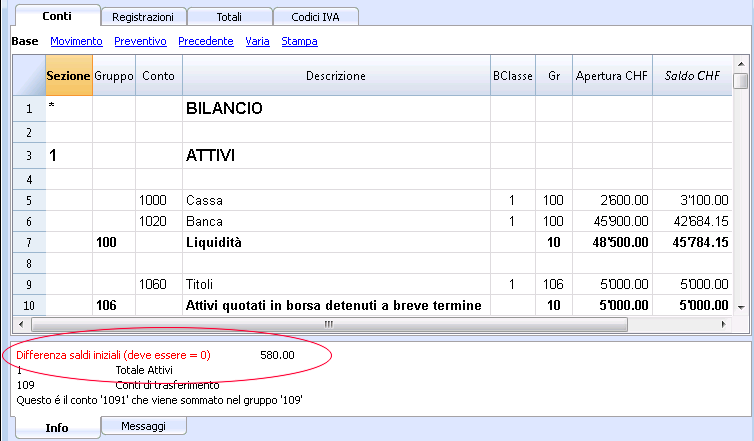
Nell'esempio, il programma segnala una differenza nei saldi di apertura di 580.-.
È possibile verificare la quadratura contabile nella tabella Totali.
Novità: per evitare differenze nei saldi iniziali ti consigliamo di passare subito alla nuova versione di Banana Contabilità Plus, dove sono state implementate delle nuove funzioni per il controllo e la segnalazione di errori. Una funzione collaudata e molto apprezzata dai nostri utenti è la nuova Colonna Saldo, aggiunta nella tabella Registrazioni, questa visualizza gli importi delle differenze e le righe dove si sono generate. Potrai correggere all'istante ed evitare di riportare gli errori nel nuovo esercizio.
Ti consigliamo di passare alla nuova versione prima del nuovo esercizio, per usufruire subito delle nuove funzioni ed evitare errori prima della chiusura.
Inizio contabilità durante l'anno
Se iniziate a fare una nuova contabilità, riprendendo il lavoro già fatto avete due possibilità:
- Iniziare la contabilità da inizio anno, inserendo i saldi iniziale a inizio anno e i movimenti che sono già stati registrati in precedenza in altri programmi (vedi anche Ripresa dati da altri programmi).
In questo modo avete tutti i dettagli contabili in un file unico. - Partite da quando riprendete la contabilità.
- Inserite nella colonna Apertura i saldi iniziali riprendendo i valori dell'altra contabilità.
Dovete inserire i saldi d'apertura non solo dei conti Attivi, Passivi, ma anche dei Costi (dare, importi in positivo) e Ricavi (avere, importi in negativo). - Il risultato d'esercizio fino a quel momento dovete indicarlo nel conto Utile/Perdite riportate.
Se è un utile il saldo iniziale è da inserire in negativo, se è una perdita in positivo. - Dovete verificare che le somme dei saldi iniziali diano zero, così che il programma non segnali alcuna differenza.
- Potete cominciare a inserire i nuovi movimenti nella tabella Registrazioni.
- Inserite nella colonna Apertura i saldi iniziali riprendendo i valori dell'altra contabilità.
Saldi anni precedente
Se iniziate una nuova contabilità riprendendo una contabilità esistente e volete che sulle stampe ci siano anche i valori dell'anno precedente, nella colonna Precedente. Per l'anno precedente si inseriscono di regola sia i saldi di Bilancio che di Conto economico.
Gli importi Precedente sono visualizzati nelle stampe Bilancio abbellito, nella colonna Anno precedente.
Creazione nuovo anno
Quando si passa al nuovo anno, il programma riporta in automatico i saldi di apertura per l'anno successivo, Consultare la lezione Crea nuovo anno.
Stampa saldi iniziali
Per stampare i saldi iniziali:
- Usate il comando Stampa/Anteprima per stampare il contenuto della Tabella, selezionando le righe del bilancio,
- Potete usare anche le Stampe contabili e impostare di stampare solo la parte di Bilancio e la colonna apertura.
Differenze nei saldi iniziali
Con Banana Contabilità Plus eviti gli errori
Per facilitare i controlli e trovare subito le differenze, nella nuova versione Banana Contabilità Plus, nella tabella Registrazioni, è stata aggiunta la colonna Saldo, dove vedi su ogni riga eventuali differenze e puoi correggere immediatamente. È una funzione molto utile per le chiusure d'esercizio.
Tanti nostri clienti l'hanno già provata e ne sono entusiasti. Ti consigliamo di passare subito a Banana Contabilità Plus e approfittare delle molteplici novità.
Differenze nei saldi iniziali
All'apertura dell'anno contabile, i conti degli Attivi devono pareggiare con i conti dei Passivi. In caso contrario non è possibile una quadratura contabile corretta. Vogliate controllare quindi che nella finestra informativa non sia riportato il messaggio Differenza saldi iniziali. In tal caso bisogna correggere i saldi di apertura dei conti del Bilancio, affinché la somma degli Attivi corrisponda alla somma dei Passivi (colonna Apertura).
Nell'esempio, il programma segnala una differenza nei saldi di apertura di CHF 580.-

Dopo aver verificato e corretto i saldi di apertura, il Totale attivi deve corrispondere al Totale passivi.
È possibile verificare la quadratura contabile nella tabella Totali.
Tabella Registrazioni | Contabilità in partita doppia
Con Banana Contabilità Plus eviti gli errori
Per facilitare i controlli e trovare subito le differenze, nella nuova versione Banana Contabilità Plus, nella tabella Registrazioni, è stata aggiunta la colonna Saldo, dove vedi su ogni riga eventuali differenze e puoi correggere immediatamente. È una funzione molto utile per le chiusure d'esercizio.
Tanti nostri clienti l'hanno già provata e ne sono entusiasti. Ti consigliamo di passare subito a Banana Contabilità Plus e approfittare delle molteplici novità.
Tabella Registrazioni
La tabella Registrazioni è il cuore della tenuta della contabilità. Il modo d'uso è simile a Excel. Tutte le operazioni con impatto finanziario sono inserite qui e se vuoi hai a disposizione tante funzionalità. Così hai tutto è in perfetto ordine e non ti scappa nulla, scorrendo in un attimo si ha una visione chiara di tutti gli accadimenti.
Puoi modificare i dati inseriti, così che è facile avere una contabilità perfetta.
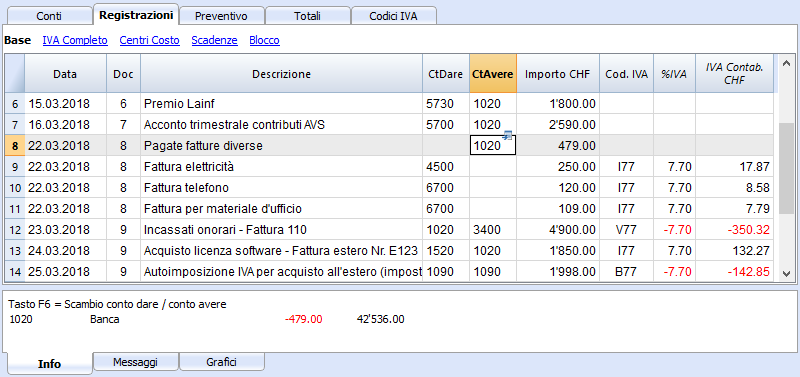
Inserimento veloce
Ci sono tante funzionalità che rende molto veloce l'inserimento dei dati.
- La tabella si usa come una di Excel, puoi scorrere in alto e in basso e posizionarti in qualsiasi cella.
- Puoi annullare e ripristinare.
- Puoi selezionare una o più celle e copiare/incollare.
- Puoi aggiungere, copiare, incollare e cancellare righe, singolarmente o in blocco.
- Puoi ricercare e sostituire testi.
- La funzione di auto-completamento ti suggerisce i valori da inserire (per esempio l'elenco dei conti).
- Con il tasto F6 i valori della riga vengono completata, riprendendo i valori della riga uguale.
- Il tasto F4 - riprende i valori dalla riga precedenti.
- La data viene completata con i valori della riga precedente.
- Nella colonna Doc ti viene suggerito il numero progressivo (con più diversi contatori).
- Nella colonna conto dare o avere puoi ricercare il conto con la sua descrizione.
- Negli importi puoi inserire formule "30+25" e il programma inserisce il risultato.
- Comando Ordina righe per data.
Importazione
Importare gli estratti conti bancari o delle carte di credito velocizza le operazioni e evita errori.
- Puoi importare dati dagli estratti conti bancari o da altri programmi.
- Il programma competa in automatico valori mancanti.
- Sono a disposizioni diverse formati per l'importazione.
- Puoi copiare e incollare dati da altri programmi.
- I dati importati possono essere completati, modificati o eliminati.
- Possibilità di programmare delle estensione per importare qualsiasi tipo di file.
Gestione di molteplici informazioni
Per ogni riga di registrazione puoi.
- Indicare la data valuta, del documento.
- Indicare un numero progressivo di documento e di protocollo, o riferimento esterno.
- Indicare tutte le informazioni che necessiti, aggiungendo colonne supplementari
- Indicare un collegamento al file del documento digitale.
- Puoi aggiungere e rimuovere collegamenti.
- Con un click, puoi aprire il collegamento e visualizzare il contenuto.
- Gestione IVA (se è attivata l'opzione IVA)
- Indicando il codice IVA il programma calcola l'IVA in automatico.
- Scompone e registra l'IVA sul conto designato.
- Puoi indicare che l'importo è al netto o al lordo.
- Puoi indicare che si tratta di uno storno inserendo il segno meno "-" prima del codice IVA.
- Puoi indicare una percentuale di IVA che non è recuperabile.
- Puoi codificare con codici supplementari casi particolari.
- Centri di costo e profitto
- Puoi indicare fino a 3 centri di costo e profitto per ogni riga di registrazione.
- Puoi registrare in negativo indicando il segno "-" davanti al conto centro di costo o profitto.
- Segmenti
- Per ogni conto dare o avere puoi indicare fino a 10 segmenti.
- Gestione fornitori
- Gestione sia come conti (principio di competenza) o come Centri di costo (principio di cassa).
- Indicare la data di scadenza e di prevedibile pagamento.
- Per sapere le fatture aperte e quelle pagate.
- Gestione clienti
- Sia come conti (principio di competenza) o come Centri di costo (principio di cassa).
- Indicare la data di scadenza e di prevedibile pagamento.
- Per sapere le fatture aperte e quelle pagate.
- Fatture ai clienti
- Gestione delle fatture aperte e chiuse.
- Suggerimento del numero di cliente.
- Ottenere la stampa di una fattura.
- Indicazione di ulteriori informazioni necessarie alle stampe della fattura.
- Indicare quantità e prezzo (se attivata l'opzione)
- Per la fatturazione o controllo dei costi.
- Calcolo automatico dell'importo.
- Numero articolo (se attivata l'opzione)
- Per collegarti alla tabella articoli.
- Calcolo automatico delle quantità prodotti entrati e uscite.
Scheda conto
- Accessibile con un click.
- Per conti dare e avere, centri di costo.
- Posizionamento nella scheda conto esatto come alla riga della registrazione.
- Ritorno dalla scheda conto con un click sulla riga origine.
Verifica dati
L'inserimento dei valori è molto sicuro.
- Il programma verifica che i valori inseriti siano corretti.
- Se vi è uno sbilancio dare e avere viene segnalato in rosso nella finestra Info.
- Puoi lasciare delle registrazioni in sospeso e completarle successivamente.
- Per ogni avviso che è segnalato vi è una corrispondente pagina di aiuto (richiede la connessione internet).
- Nella finestra Info in basso hai:
- Descrizione, movimento e saldo dei conti usati.
- Segnalazioni di errori messaggi d'errore con il link alla pagina di aiuto.
- Segnalazione differenza dare e avere.
- Inserimento dei saldi effettivi della banca (#checkbalance) per facilitare la riconciliazione ed evitare errori,
- Con il comando Controlla contabilità, il programma ricontrolla tutti i dati inseriti e ti segnala dimenticanze ed errori.
- Puoi colorare le righe, cambiare font e metterle in grassetto.
- Puoi proteggere le righe.
- Blocco registrazioni con tecnologia blockchain.
Disposizione colonne
- Puoi decidere tu che ordine dare alle colonne, così da velocizzare l'inserimento.
- Puoi visualizzare o nascondere colonne.
- Puoi memorizzare le disposizioni delle colonne (viste).
Colonne e viste tabella Registrazioni - Contabilità doppia
La tabella Registrazione ha una serie di viste colonne già impostate.
Colonne della tabella Registrazioni
Le colonne elencate qui di seguito e precedute da un * non sono di regola visibili. Per renderle visibili usare il comando Disponi colonne dal menu Dati.
Data
È la data che il programma usa per attribuire la registrazione a un periodo di competenza. La data deve essere nell'ambito del periodo contabile definito nei Dati base contabilità. Nella sezione Opzioni si può indicare che la data è obbligatoria, altrimenti il valore può essere vuoto. Se si sono bloccate le registrazioni, il programma segnala un errore quando si inserisce una data inferiore o uguale alla data blocco.
*Data Documento
Si può indicare la data del documento, per esempio la data di emissione di una fattura.
*Data Valuta
Si può indicare la data valuta dell'operazione bancaria. Il valore viene importato da un estratto conto in formato elettronico.
Documento
Il numero di giustificativo che è la base per la registrazione contabile. Quando si registra si consiglia di indicare sul documento un numero progressivo, in modo che dalla registrazione si può facilmente risalire al documento contabile.
La funzione di autocompletamento suggerisce dei valori progressivi e dei codici di registrazione precedentemente impostati nella nella tabella registrazioni ripetitive.
Il programma propone il numero successivo di documento, che può essere ripreso con il tasto F6.
-
Numerazione numerica, il programma incrementa semplicemente il valore più alto trovato nella colonna Doc.
- Numerazione alfanumerica. Il programma incremente la parte numerica finale, utile se si vogliono tenere numerazioni separate per la cassa o la banca.
Se precedentemente è stato inserito C-01 e si inizia a digitare C, il programma propone C-02.
Se precedentemente è stato inserito B104 e si inizia a digitare B, il programma propone B105.
Se precedentemente è stato inserito D10-04 e si inizia a digitare D, il programma propone D10-05.
Nelle registrazioni ricorrenti si possono predisporre dei gruppi di registrazioni che sono riprese tramite un codice.
Per aggiungere una grande quantità di numeri documento si può evtl. usufruire di Excel. Creare in Excel la quantità desiderata di numeri documento e copiare e incollare nella colonna Doc della tabella Registrazioni di Banana Contabilità.
*Documento protocollo
Una colonna supplementare nel caso si voglia attribuire un'altra numerazione alle registrazioni o al documento.
La funzione di autocompletamento suggerisce un valore progressivo che ha lo stesso funzionamento della colonna Documento.
Quando si importanto le registrazioni in un altro file e si vuole attribuire un altro numero di documento mantenendo il numero di documento originale, è da inserire il numero di doc. nella colonna Documento protocollo nella contabilità sorgente .
*Tipo Documento
Contiene un codice che il programma usa per identificare un tipo di registrazione. Se volete usare dei codici propri è meglio aggiungere una nuova colonna.
- 01 Nei report questa registrazione è considerata una registrazione d'apertura, quindi non figura nel periodo, ma nei saldi iniziali.
- dal 10 al 19 codici per fatture clienti
- dal 20 al 29 codici per fatture fornitori
- dal 30 fino al 1000 codici riservati per scopi futuri.
*Numero fattura
Un numero di fattura emessa o pagata che viene usato in combinazione con la funzione di controllo fatture per Clienti e Fornitori.
*Documento originale
Il numero di riferimento presente su un documento, per inserire per esempio il numero di nota di credito.
*Link a file esterno
Per inserire un link a un file esterno, di regola il giustificativo contabile.
Con la freccetta posta in alto il programma apre il documento.
Questa colonna è utilizzata dal comando Inserisci / visualizza collegamento.
*Riferimento Esterno
L'eventuale numero di riferimento attribuito da un programma che ha generato questa operazione. Questo valore può servire per controllare che una medesima operazione non sia importata due volte.
Descrizione
Il testo della registrazione.
La funzione di autocompletamento suggerisce il testo di una registrazione già inserita, o inserita l'anno precedente se è attiva l'apposita opzione.
Se si preme il tasto F6 il programma riprende i dati della riga precedente con la medesima descrizione e completa i campi della riga attuale.
Se la descrizione inizia con #CheckBalance, la registrazione viene considerata una registrazione per il controllo del saldo.
Si veda a questo proposito la spiegazione nella pagina controllo contabilità.
*Note
Serve per aggiungere delle note alla registrazione.
Conto Dare
Il conto che verrà addebitato.
- Nel conto dare si possono inseirire anche dei segmenti, separati di regola da un ":" o un "-".
Inserendo il segno di separatore di segmento si passa immediatamente al segmento successivo. - Se si preme il tasto invio si termina invece l'input e si passa alla colonna successiva.
- La funzione di autocompletamento propone i conti e i segmenti.
- Invece del conto si può inserire un testo di ricerca. Il programma proporrà l'elenco dei conti che contiene il testo in una delle colonne.
*Conto Dare Descrizione
La descrizione del conto inserito ripresa dal piano dei conti.
Conto Avere
Il conto che verrà accreditato. Per il resto si veda la spiegazione del Conto Dare.
*Conto Avere Descrizione
La descrizione di questo conto ripresa dal piano dei conti
Importo
L'importo che verrà registrato sul conto dare e il conto avere.
Le colonne IVA
Per le spiegazioni delle colonne IVA, consultare la pagina Registrazioni della gestione IVA
CC1
Il conto di un centro di costo preceduto dal "." da immettere però senza il ".".
Se la sigla è preceduta dal segno meno "-P1" l'importo viene registrato in avere.
*CC1 Descrizione
La descrizione del centro di costo ripresa dal piano dei conti
CC2
Il conto di un centro di costo preceduto dal "," da immettere però senza il ",".
Se la sigla è preceduta dal segno meno "-P2" l'importo viene registrato in avere.
*CC2 Descrizione
La descrizione del centro di costo ripresa dal piano dei conti
CC3
Il conto di un centro di costo preceduto dal ";" da immettere però senza il ";".
Se la sigla è preceduta dal segno meno "-P3" l'importo viene registrato in avere.
*CC3 Descrizione
La descrizione del centro di costo ripresa dal piano dei conti
*Data Scadenza
La data entro la quale questa fattura deve essere pagata. Si veda i sottomenu Clienti e Fornitori.
*Data Pagamento
Usata in combinazione con il comando visualizza scadenze.
Invece per usare le funzioni di controllo fatture clienti e fornitori per il pagamento si deve inserire una registrazione per l'emisisone della fattura e un'altra registrazione per il pagamento.
*Blocco Numero, Blocco Importo, Blocco Progressivo, Blocco Linea
Si veda la funzione Blocca registrazioni.
Colonne aggiuntive
Con il comando 'Strumenti' -> Aggiungi nuove funzionalità -> Aggiungi colonne Articoli nella tabella Registrazioni vengono aggiunte le seguenti colonne:
IdArticolo
L'identificatore dell'articolo della tabella Articoli. Se si inserisce un articolo presente nella tabella Articoli, sono ripresi la descrizione, unità, prezzo unitario, codice IVA e conto.
Quantità
Il quantitativo che moltiplicato per il prezzo unitario da il totale dell'importo (può essere anche un numero negativo).
Unità
Una descrizione riferita alla quantità, per esempio: mq, ton, pz.
Prezzo/Unità
Il prezzo per ogni unità, che moltiplicato con la quantità dà il totale dell'importo (può essere anche un numero negativo).
Se è stato inserito un valore nella colonne Quantità o Prezzo unitario, l'importo viene calcolato in base ai contenuti di queste due colonne e convertito in un valore positivo.
Aggiunta di nuove colonne
Con il comando Disponi colonne è possibile rendere visibili, nascondere, spostare la sequenza, aggiungere altre colonne o indicare che una colonna non deve essere stampata.
- Le colonne aggiunte nella tabella registrazioni saranno aggiunte anche nelle tabelle Registrazioni ripetitve, Scheda conto, Riassunto IVA senza renderle visibili.
Per visualizzare queste colonne nelle altre tabelle si dovrà usare il comando Disponi colonne. - Se si aggiunge una colonna importo, nella scheda conto gli importi inseriti saranno sommati.
Viste
Quando si crea una nuova contabilità sono create automaticamente le seguenti viste.
- Base - sono visualizzate le colonne principali
- Centri di Costo - sono visualizzate le colonne CC1, CC2 e CC3
- Scadenze - sono visualizzate le colonne Data Scadenza e Data Pagamento
- Blocco - sono visualizzate le colonne del Blocco.
Con il comando Disponi Viste potete personalizzare le viste e creare delle proprie viste aggiuntive.
Con il comando imposta pagina potete cambiare la modalità di stampa della vista.
Tipi di registrazioni
Registrazioni semplici (o registrazioni su più righe)
Le registrazioni semplici sono quelle che riguardano due conti e vengono inserite ognuna su di una sola riga.
Il numero di documento è diverso per ogni registrazione.
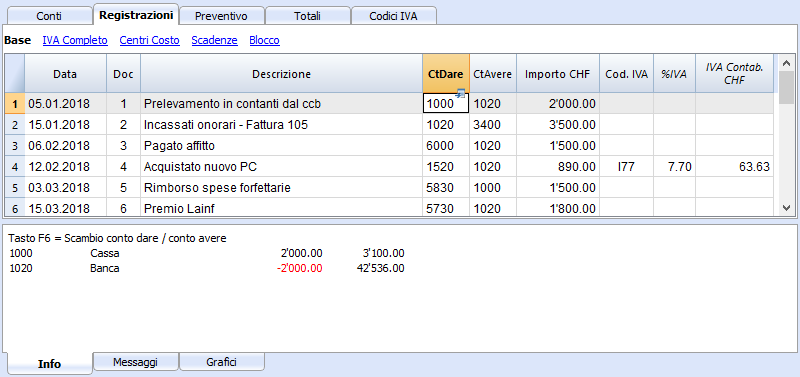
Registrazioni composte
Le registrazioni composte, quelle che riguardano più di due conti, devono essere registrate su più righe. Si registra un conto per riga. La contropartita delle registrazioni deve essere inserita come prima riga.
Il numero di documento riportato sulle diverse righe è uguale poiché si tratta della stessa registrazione.
Nota:
Nelle registrazioni composte, le date delle righe di registrazione devono essere uguali altrimenti, in caso di calcoli per periodo, ci possono essere delle differenze contabili.
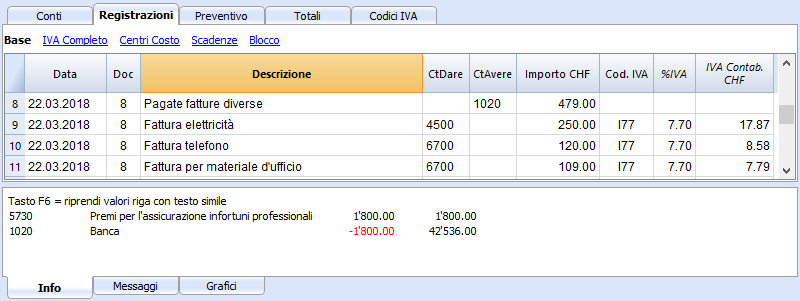
Registrazioni d'apertura
I saldi d'apertura sono indicati normalmente nella tabella conti.
Le registrazioni d'apertura sono necessari in casi particolari come:
- Nella contabilità multi moneta, quando si necessita di avere dei cambi d'apertura diversi rispetto a quello indicato nella tabella Cambi, cambio d'apertura. Vedi Registrazioni d'apertura in moneta estera.
- Inserimento di Saldi d'apertura dei segmenti.
Le registrazioni d'apertura si creano inserendo delle registrazioni con data d'apertura uguale alla data inizio contabilità e il codice 01 nella colonna DocTipo.
- Le registrazioni d'apertura non cambiano il saldo d'apertura nella tabella conti.
- Il saldo d'apertura inserito con delle registrazioni viene usato nelle stampe di bilancio, schede conto.
- Se per lo stesso conto vi è il saldo d'apertura e la registrazione del saldo d'apertura i due importi verranno sommati.
In questo modo si possono inserire delle registrazioni d'apertura che rettificano l'apertura di un conto. - Quando si inseriscono saldi d'apertura nelle registrazioni bisogna fare in modo che la somma del dare (positivo) e dell'avere (negativo) vadano ad azzerarsi.
Per ogni registrazione in dare ci deve essere una corrispettiva registrazione in avere.
Può essere utile avere un conto d'apertura che serve da contropartita per l'immissione degli importi d'apertura.
Dopo tutte le registrazioni d'apertura, il saldo di questo conto dovrà ovviamente avere saldo zero.
Quando si inseriscono i saldi d'apertura si indica generalmente solo il conto Dare o Avere. Si può però anche indicare una contropartita che generalmente è un conto apposito per le aperture.
Registrazioni ricorrenti
Tabella registrazioni ricorrenti
Per evitare di riscrivere sempre i medesimi testi, nella tabella Registrazioni ricorrenti (comando Conta2) si possono memorizzare dei gruppi di registrazioni che possono poi essere ripresi tramite un codice nella tabella Registrazioni.
Per le operazioni ripetitive si possono creare dei codici causali per la ripresa automatica dei dati.
Quando ci si trova sulla colonna Doc della tabella Registrazioni, il programma propone l'elenco delle righe ripetitive, raggruppate per codice. Se si sceglie una di queste righe:
- Il programma inserisce le righe ripetitive che hanno lo stesso codice.
- Completa le righe inserite con la data e altri valori già inseriti in precedenza.
- Inserisce nella colonna Doc un numero progressivo (in base ai valori già inseriti in precedenza)
Inserimento registrazioni ricorrenti
- Nella tabella Registrazioni ricorrenti si inseriscono (o si copiano dalla tabella registrazioni) righe di registrazione che dovranno essere riprese.
- Nella colonna Doc inserire il codice relativo alla registrazione ricorrente.
Le righe che avranno il medesimo codice saranno riprese assieme (registrazioni su più righe).
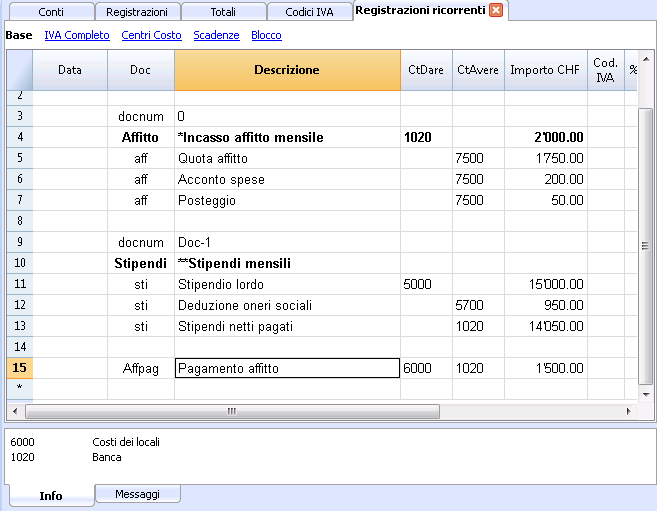
- Numerazione progressiva dei documenti "docnum"
Se nelle registrazioni si vuole una numerazione del Doc diversa da quella automatica, inserire una riga che abbia nella colonna Doc il codice "docnum". Per le righe successive verrà usato il tipo di numerazione che è specificato nella colonna Descrizione- "0" se non si vuole alcuna numerazione automatica
- "1" numerazione progressiva
- "cassa-1" numerazione progressiva con il prefisso "cassa-" (cassa-2, cassa-3)
Il programma sostituisce con il progressivo il numero indicato alla fine del testo.
- Se nei suggerimenti si vuole che venga visualizzata solo una riga per codice, occorre far precedere la descrizione con:
- Un "*" visualizza solo questa riga e non le altre con il codice simile.
- Un "**"visualizza solo questa riga, ma non riprendere questa riga (solo riga di titolo).
- Un "\*" permette di iniziare la descrizione con un asterisco, senza venir interpretato come un comando.
La tabella registrazioni ricorrenti non permette di salvare delle impostazioni di visualizzazioni proprie, ma riprende le viste e le impostazioni colonne della tabella registrazioni.
Ripresa registrazioni ricorrenti nella tabella Registrazioni
- Inserire la data e altre colonne che devono rimanere uguali
- Nella colonna Doc scegliere uno dei codici definiti nella tabella Registrazioni ricorrenti e premere Enter.
- Il programma inserisce tutti i movimenti con il medesimo codice, ripetendo la colonna data e altri valori già immessi.
- Nella colonna Doc viene inserito un numero progressivo o come specificato in docnum
- Oppure indicare nella colonna Doc il codice e premere il tasto F6.
Copia righe di registrazioni nella tabella Registrazioni ricorrenti
Per ricopiare dalla tabella Registrazioni alla tabella Registrazioni ricorrenti
- Nella tabella Registrazioni selezionare le righe da copiare
- Menu Modifica -> Copia righe
- Andare nella tabella Registrazioni ricorrenti
- Menu Modifica -> Inserisci righe copiate
Formattazione colonne e viste
La tabella Registrazioni ricorrenti usa gli stessi formati e viste della tabella 'Registrazioni'.
Non è possibile avere un formato diverso solo per le registrazioni ricorrenti.
Si può però, nella tabella Registrazioni, aggiungere una nuova vista, impostare la formattazione delle colonne e usare questa vista nella tabella Registrazioni ricorrenti.
Registrare gli assegni bancari
Per registrare l'emissione di assegni bancari è necessario inserire nelle passività un conto Assegni emessi.
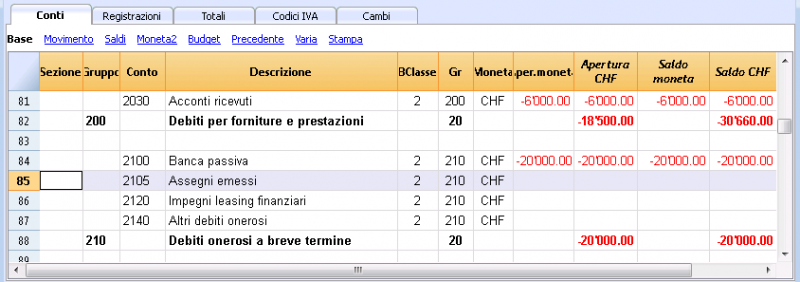
L'assegno viene emesso al momento di pagare un fornitore. Successivamente viene addebitato sul conto corrente bancario.
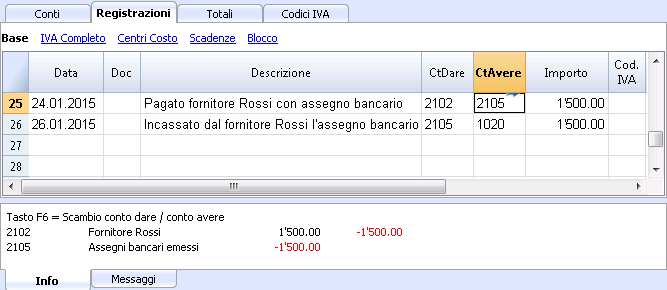
La scheda conto Assegni emessi dopo le registrazioni
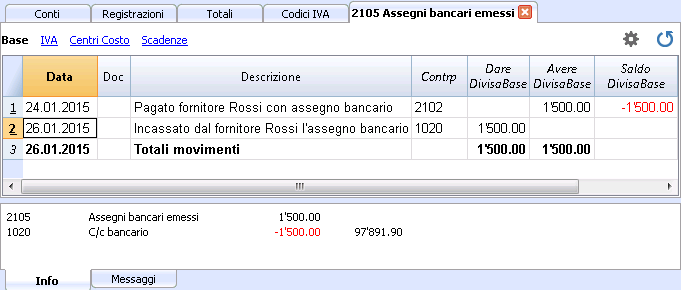
Registrare i movimenti della carta di credito con acconti
Versamento acconto su carta di credito
Come primo passo occorre verificare che nel piano contabile (tabella Conti) sia presente il conto Carta di credito, altrimenti occorre aggiugerlo.
Il conto carta di credito si aggiunge nel gruppo o sottogruppo dei debiti a breve termine; se non ci sono dei sottogruppi si elenca nei passivi.
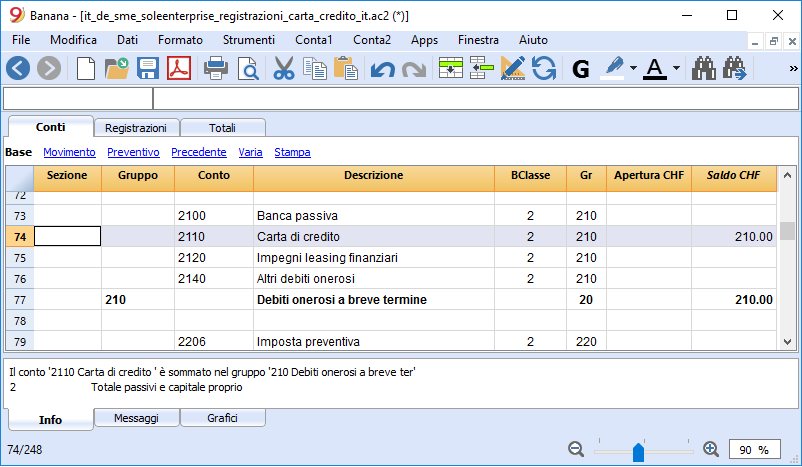
Esempio:
In data 10.01.2019 sono stati versati tramite conto bancario 1'000.- CHF sul conto carta di credito
- In Dare si registra il conto carta di credito e in Avere il conto bancario con cui viene eseguito il versamento.
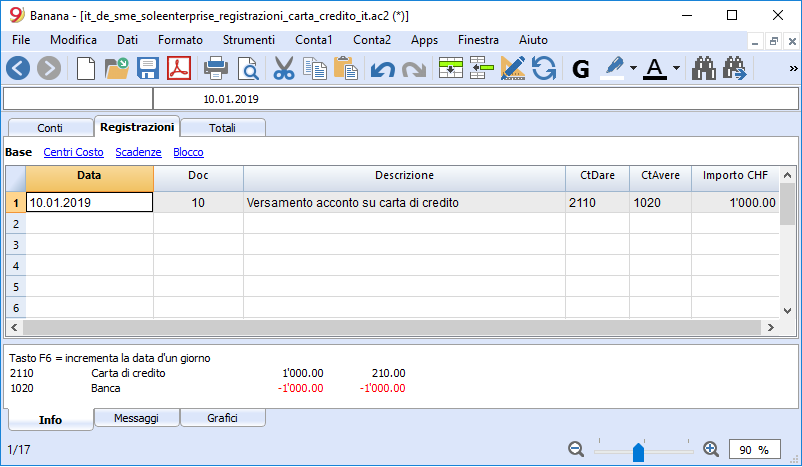
Registrare la fattura della carta di credito
Quando arriva la fattura della carta di credito occorre registrare tutti i costi elencati nella carta di credito e stornare il credito dal conto carta di credito.
Esempio:
In data 15.02.2019 riceviamo la fattura della carta di credito di gennaio per un totale di 790.- CHF (dettagli: 560.- CHF per acquisto computer, 150.- CHF per spese alberghiere, 80.- CHF acquisto di materiale per ufficio) (Doc.25)
- Si registra su più righe. In Dare si registrano tutti i costi che sono relative alle spese elencate nella carta di credito; si registra un costo per riga; in avere si registra il conto carta di credito.
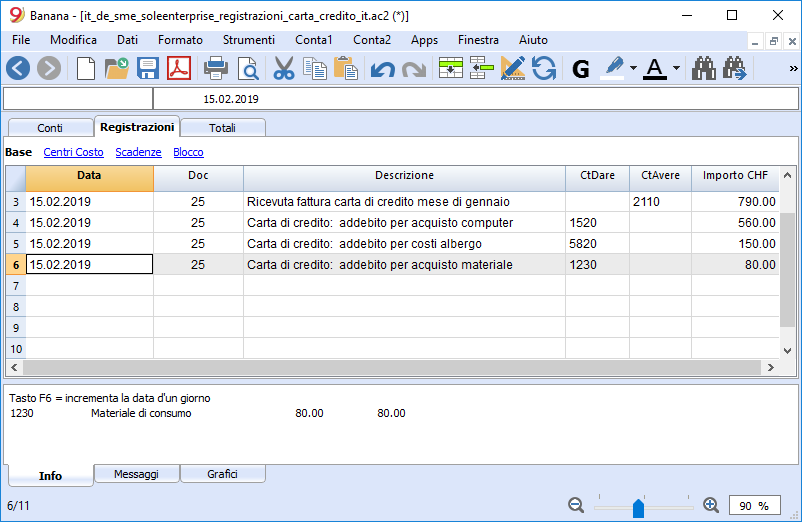
Verificare il saldo del conto carta di credito
Ogni volta che si versano anticipatamente degli acconti sulla carta di credito e sono stati registrati tutti i costi elencati sulla carta di credito, bisogna verificare che il saldo del conto carta di credito corrisponda alla disponibilità presente ancora sulla carta di credito.
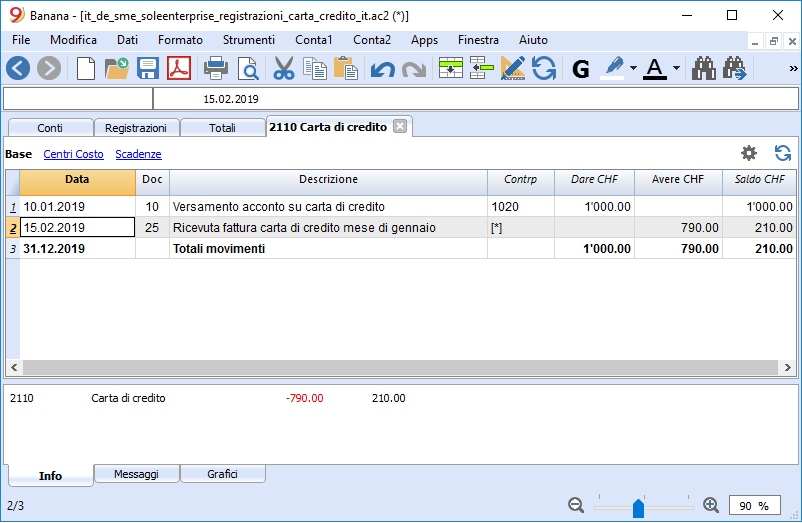
Registrare i movimenti della carta di credito
Carta di credito con contabilità sull'incassato
Se non vengono effettuati degli acconti sulla carta di credito e la fattura viene pagata integralmente tramite banca, la fattura della carta di credito, con la rilevazione dei costi viene registrata al momento del pagamento.
Si registra su più righe:
- Inserire per ogni movimento la stessa data e stesso Nr. di documento su tutte le righe che compongono la registrazione.
- Nella colonna Dare inserire il costo relativo al tipo di acquisto (anche quelli effettuati all'estero). Si registra un costo per riga.
- Nella colonna Avere inserire il conto banca o posta con cui viene pagata la fattura.
- Nella colonna Importo inserire l'importo totale della fattura carta di credito.
Dopo aver registrato tutti i movimenti verificare il saldo della carta di credito, semplicemente aprendo la scheda conto della carta di credito.
Carta di credito con contabilità sul fatturato
Se le registrazioni della contabilità si basano sul fatturato, tutti i costi relativi agli acquisti con carta di credito si registrano al momento del ricevimento della fattura:
- In Dare si registrano tutti i costi
- In Avere si registra il debito della carta, come qualsiasi fornitore
Quando la fattura della carta di credito viene pagata, si registra:
- In Dare il conto di debito della carta di credito
- In Avere il conto banca o posta con cui viene pagata la fattura.
Importare i movimenti dalla carta di credito
Banana Contabilità prevede l'importazione dei movimenti dalla carta di credito nel file della contabilità principale.
Per poter eseguire l'importazione sono necessari un paio di requisiti:
- Aver impostato nel piano contabile il conto di giro
- Il formato dei dati, fornito dalla banca emittente della carta di credito, deve essere compatibile con i formati previsti da Banana contabilità.
Per trovare e caricare i formati occorre:
- Andare nelle BananaApps, dal menu Conta1 → Importa in contabilità, bottone Gestione Estensioni, sezione Importazione.
- Selezionare la banca emittente della carta di credito e cliccare sul bottone Installa. Il formato sarà presente nella finestra di dialogo Importa in contabilità.
Quando vengono importati i dati dalla carta di credito e anche i movimenti bancari, vi è la problematica delle registrazioni di versamento degli acconti. In questo caso sul conto carta di credito si viene a creare una doppia registrazione:
- Presenza del conto carta di credito come contropartita degli addebiti bancari per i versamenti sulla carta di credito
- Presenza del conto carta di credito nei movimenti importati dalla carta di credito
Per ovviare a questa sovrapposizione si utilizza, al momento dell'importazione, il conto di giro.
Come eseguire l'importazione:
- Dalla finestra Conta1 → Importa in contabilità, selezionare Registrazioni
- Selezionare il tipo di formato della banca emittente la carta di credito
- Con il bottone Sfoglia selezionare il file trasmesso dalla banca e confermare con OK
- Inserire eventualmente il periodo e indicare il conto di giro. Confermare con OK. Tutti i movimenti vengono importati nella tabella Registrazioni.
- Per ogni riga inserire il conto dei costi.
Tabella Totali
La tabella Totali presenta i totali per Gruppo e serve per controllare la quadratura contabile.
Viene elaborata automaticamente dal programma e non è modificabile dall'utente.
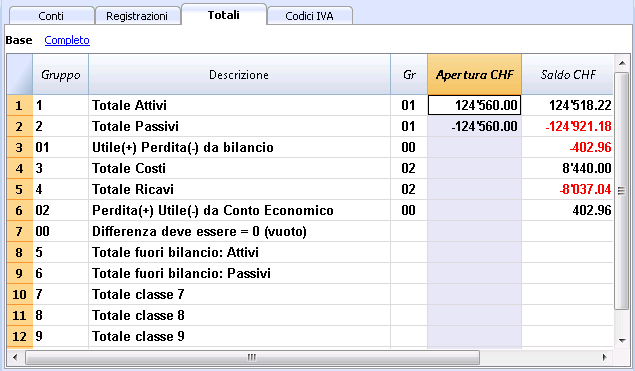
Nella tabella Totali è possibile, a colpo d'occhio, avere un'idea della situazione della propria attività. Si vedono i totali di attivi, passivi, costi e ricavi e soprattutto si vede se si ha un utile o una perdita.
Il gruppo 00 è molto importante perché permette subito di vedere se è tutto a posto o se ci sono delle differenze di quadratura.
Preventivo
Nella Tabella Preventivo si inseriscono i movimenti della pianificazione finanziaria. È simile alla tabella Registrazioni, ma ha delle colonne specifiche che aiutano a velocizzare e rendere più facile la pianificazione.
Puoi anche modificare i dati come desideri, per avere delle previsioni affidabili e sempre perfettamente a giorno.
Per maggiori informazioni sulla Preventivo, consultare le pagine:
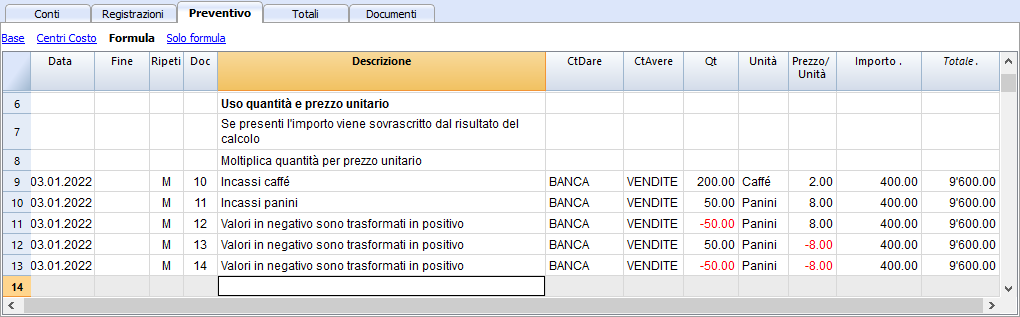
Stampe
Bilancio abbellito con gruppi - colonne colorate
Questo esempio è stato realizzato con le seguenti funzioni:
- Bilancio abbellito con gruppi
- Impostazioni colonne per indicare quale colonne visualizzare (nell'esempio sono visualizzate le colonne Corrente e Anno precedente)
- Proprietà colonne colori per indicare il colore di una colonna.
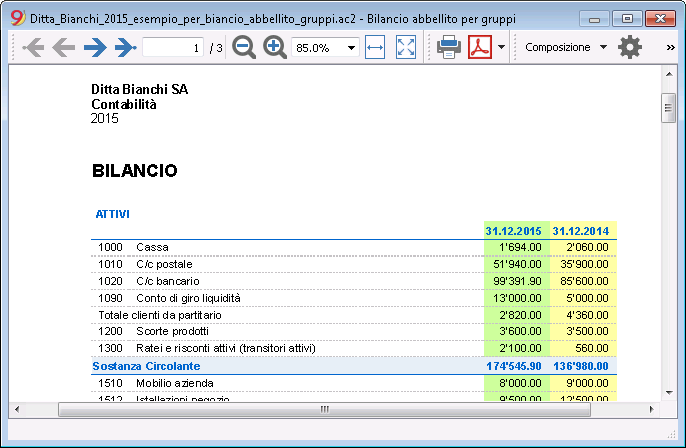
Conto economico con preventivo
Questo esempio è stato realizzato con le seguenti funzioni:
- Bilancio abbellito con gruppi
- Impostazioni colonne per indicare quale colonne visualizzare (nell'esempio sono visualizzate la colonna Corrente, Preventivo, Anno precedente)
- Proprietà colonne colori per indicare il colore di una colonna.
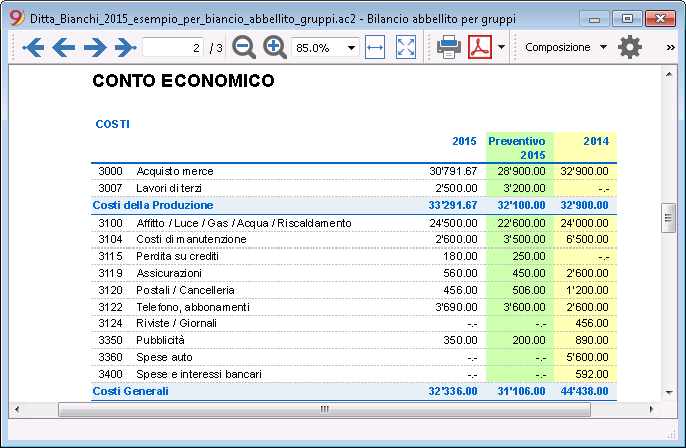
Bilancio abbellito
Questo esempio è stato realizzato con le seguenti funzioni:
- Bilancio Abbellito - Base
- Imposta Stile (per questa stampa è stato scelto lo stile Berlino)
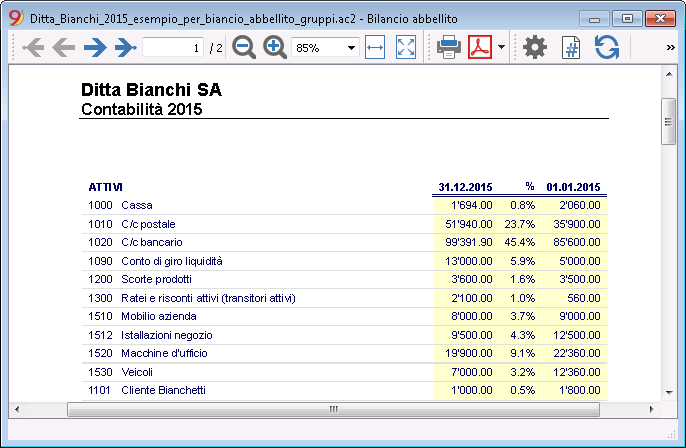
Suddivisione per trimestre
Questo esempio è stato realizzato con le seguenti funzioni:
- Bilancio abbellito con gruppi
- Suddivisione -> Suddivisione per periodo per impostre la suddivisione per trimestre
- Impostazioni colonne per indicare quali colonne visualizzare
- Proprietà colonne colori per colorare le colonne in modo diverso.
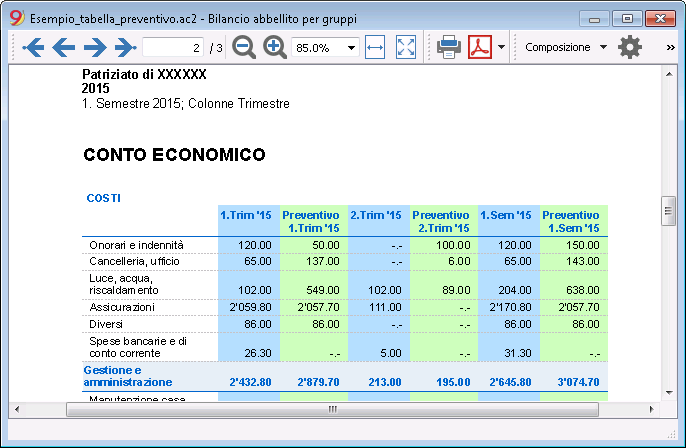
Suddivisione per segmento
Questo esempio è stato realizzato con le seguenti funzioni:
- Bilancio abbellito con gruppi
- Suddivisione -> Suddivisione per segmento per scegliere il livello di segmento da visualizzare
- Stile di stampa
Per la stampa dei segmenti non è possibile impostare il colore delle colonne.
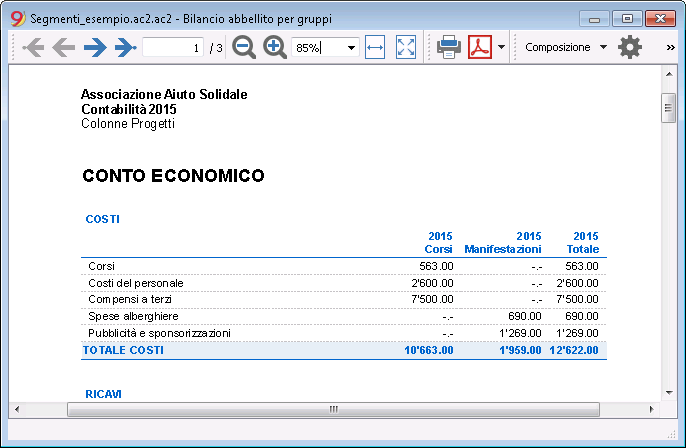
Archivio Pdf con tutti i dati della contabilità
Il file viene creato con un sommario che permette di accedere alle diverse stampe in modo semplice.
È previsto il salvataggio in PDF dei seguenti dati:
- Bilancio e conto economico
- Tabelle Conti, Registrazioni, Codici IVA, Totali
- Riassunti IVA
- Schede dei conti
Se si salva questo file su un CD non riscrivibile (da conservare assieme ai documenti contabili) si soddisfa ai requisiti di legge per l'archiviazione dei dati contabili.
Questo esempio è stato realizzato con le seguenti funzioni:
Menu File, comando Crea Dossier in Pdf
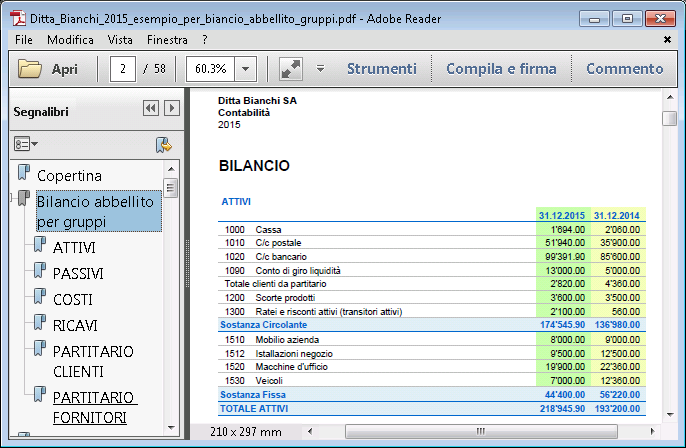
Stampare una colonna supplementare
Per stampare nel Bilancio una colonna supplementare sono state usate le seguenti funzioni:
- Disponi colonne, menu Dati, per visualizzare o aggiungere la nuova colonna nella tabella Conti
- Bilancio abbellito con gruppi
- Colonne - Avanzato, per attivare la visualizzazione della colonna
Bilancio abbellito
- Il Bilancio rappresenta la situazione patrimoniale (Attivi e Passivi) ad un preciso momento. La differenza tra attivi e passivi determina il capitale proprio.
- Il raggruppamento dei conti avviene secondo il contenuto della colonna BClasse.
- Il Bilancio abbellito (menu Conta1), visualizzato in anteprima, può essere salvato nel formato PDF, HTML, MS Excel e Copia negli appunti.
- Per calcolare, visualizzare e stampare il bilancio a fine anno o a fine periodo, impartire il comando Bilancio abbellito dal menu Conta1.
- Le registrazioni senza data sono conteggiate come aperture e non compaiono nella stampa del conto economico.
Inserire un logo nel bilancio abbellito
A partire dalla versione 9.0.3 é possibile inserire un logo e definirne le impostazioni (larghezza, altezza e allineamento) dal menu File -> Imposta Logo. Possono anche essere create e salvate Composizioni con impostazioni diverse del logo.
Questa funzione è un'alternativa semplificata all'impostazione del logo tramite la Tabella Documenti.
Dalla seguente finestra è possibile attivare le diverse opzioni per la stampa.
Vedi esempio di stampa
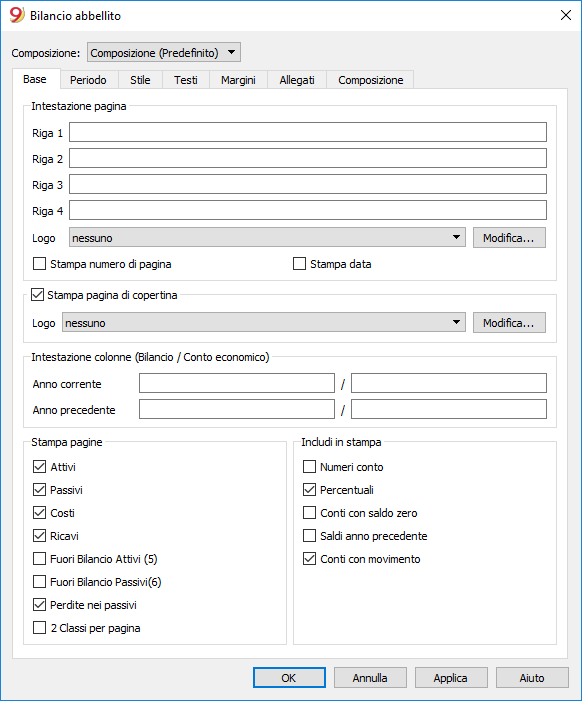
Intestazione pagina
Righe 1-4
Righe a disposizione per definire l’intestazione del Bilancio.
Stampa pagina copertina /Stampa numero di pagina / Stampa data
I dati delle opzioni attivate figurano nelle stampe.
Intestazione colonne (Bilancio / Conto economico)
Le prime due caselle in verticale si riferiscono alle date del bilancio, le seconde a quelle del conto economico.
Anno corrente
Inserire la data finale della contabilità corrente.
Anno precedente
Inserire la data finale della contabilità dell’anno precedente.
Stampa pagine / Includi in stampa
Vistando le caselle è possibile scegliere quali opzioni devono figurare nelle stampe.
Altre sezioni
Le spiegazioni delle altre sezioni sono disponibili alle seguenti pagine web:
Bilancio abbellito con gruppi
Il Bilancio abbellito per gruppi, rispetto al Bilancio abbellito, si differenzia per le seguenti caratteristiche:
- Visualizza dettagliatamente anche i sottogruppi
- Offre la possibilità di escludere dei gruppi o dei conti (per esempio visualizzare solo il totale del gruppo e non i conti che compongono il totale)
- Nella sezione Piano conti - Sezioni si possono selezionare i conti da includere o da escludere nella stampa
- È possibile scegliere per un periodo quale suddivisione visualizzare (es. nel primo semestre scegliere se ottenere una suddivisione per mese o per trimestre)
- Possibilità di avere una suddivisione per segmenti
- ... e tanto altro
Per calcolare, visualizzare e stampare il Bilancio abbellito per gruppi cliccare sul menu Conta1, comando Bilancio Abbellito per gruppi: appare una finestra con diverse sezioni che permettono di impostare i parametri della stampa.
Vedi esempio di stampa
Domande frequenti
- Se escludo i gruppi con saldo zero, rimangono comunque le righe dei titoli che fanno riferimento al gruppi escluso; come posso toglierle?
Andare nelle Sezioni e mettere il visto Nascondi riga alle righe di titolo che si vogliono escludere. - Vorrei escludere la visualizzazione della dicitura del periodo nei titoli ("1.Semestre 2013") delle stampe; come faccio?
Andare nella sezione Intestazione e togliere il visto dalla Stampa periodo - Nella pagina di copertina, quando si hanno dei titoli lunghi, vorrei poter scegliere di suddividere i testi su due righe e inserire il grassetto. È possibile?
Non è possibile cambiare il tipo di carattere della pagina di titolo. - Certi importi non sono inclusi nel periodo indicato. Come mai?
Le registrazioni senza data sono conteggiate come registrazioni di apertura e non compaiono nella stampa del conto economico. Inserire la data a tutte le registrazioni. - I gruppi di totale che contengono tutti i conti di classe 3 e 4 vengono rinominati con il testo utile o perdita a dipendenza del risultato d'esercizio. Come posso cambiare questo testo?
Andare nelle Sezioni e riscrivere il testo originale nella casella Testo alternativo della riga interessata. - Se è attiva l'opzione Visualizza anno precedente, e nel file dell'anno precedente ci sono dei gruppi che non ci sono nell'anno corrente, saranno segnalati degli errori. È possibile rimediare?
Per stampare il bilancio con i dati dell'anno precedente e corrente i gruppi dell'anno precedente devono esserci anche nell'anno corrente.
Intestazione
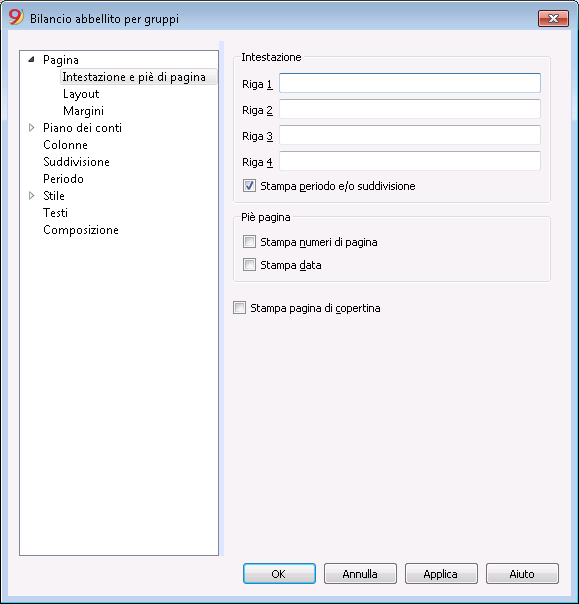
Intestazione 1, Intestazione 2, Intestazione 3, Intestazione 4
Inserire i testi che si desiderano avere come intestazioni nelle stampe. Le intestazioni inserite vengono riportate sulla prima pagina (pagina copertina) e su ogni foglio come intestazioni principali.
Stampa periodo e/o suddivisione
Questa funzione è attiva solo quando è stato inserito un periodo. Disattivando la funzione, il periodo non viene indicato nei titoli delle stampe.
Pie di pagina
Stampa numeri di pagina
Attivando la funzione, nella stampa figurano i numeri di pagina.
Stampa data
Attivando la funzione viene stampata la data.
Stampa pagina di copertina
Attivando la funzione viene stampata la pagina di copertina.
Layout
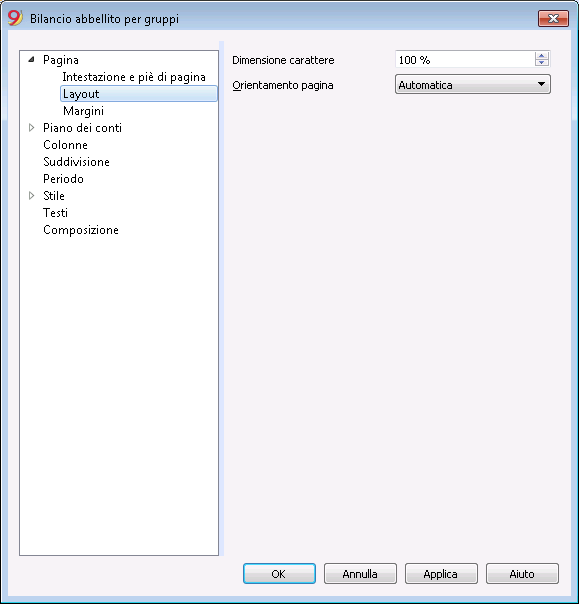
Dimensione carattere
In base al valore inserito varia la visualizzazione della stampa.
Orientamento pagina
Si seleziona l'orientamento della pagina: automatico, orizzontale e verticale.
Logo
A partire dalla versione 9.0.3 é possibile inserire un logo e definirne le impostazioni (larghezza, altezza e allineamento) dal menu File → Imposta Logo. Possono anche essere create e salvate Composizioni con impostazioni diverse del logo.
Questa funzione è un'alternativa semplificata all'impostazione del logo tramite la Tabella Documenti.
Quando si stampa il bilancio abbellito con gruppi (menu Conta1 -> Bilancio abbellito con gruppi, nella sezione Intestazione e pié di pagina -> Intestazione, alla voce Logo, al posto della voce nessuno, selezionare il logo precedentemente inserito nel menu File, oppure inserirne uno nuovo tramite il bottone Modifica.
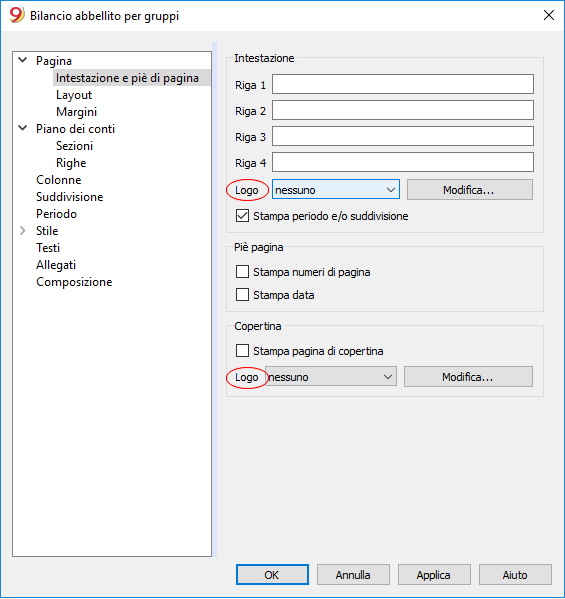
Margini
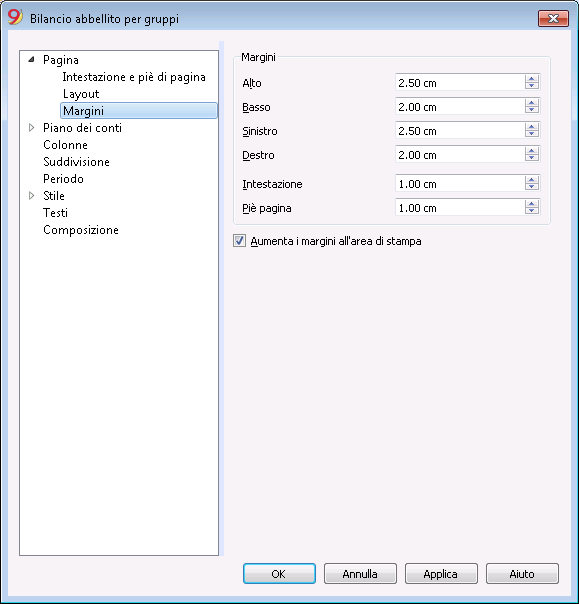
Alto, Basso, Sinistro, Destro
È la distanza tra il bordo del foglio e il contenuto.
Intestazione
È la distanza tra l'intestazione e il contenuto.
Piè di pagina
È la distanza tra il piè di pagina e il contenuto.
Aumenta i margini all'area di stampa
Nel caso in cui la stampa superi i margini della pagina, attivando la funzione, il contenuto viene stampato entro i margini.
Sezioni
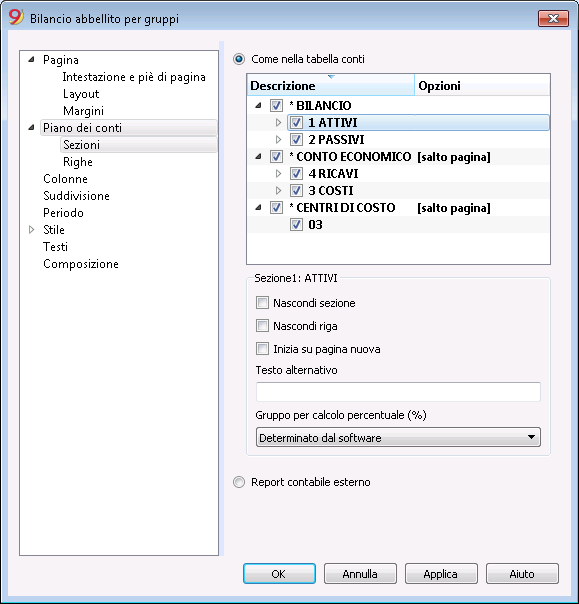
Questa sezione dipende dall'impostazione del piano contabile della colonna Sezione; vedi Documento correlato: Sezione nel piano contabile.
Come nella tabella Conti
Nella visualizzazione e nella stampa del Bilancio abbellito per gruppi, l'impostazione è come nella tabella Conti.
Cliccando sulla freccia a sinistra si vedono i membri della sezione. Normalmente sono visualizzati solo i gruppi con un saldo. Per vedere anche i gruppi con saldo a zero andare nella sezione Righe e cliccare su visualizza gruppi con saldi a 0.
A dipendenza della selezione ci possono essere differenti sezioni:
- Sezione 1, 2, 3, 4, 01, 02, 03, 04... si riferiscono alle principali poste che compongono il Bilancio
- Sezione di conto, riferite al conto selezionato
- Sezione di gruppo, quelle che si riferiscono al gruppo selezionato.
Sezione*
Se si seleziona una sezione (contrassegnata da un asterisco), sono possibili le seguenti opzioni:
Nascondi sezione
Cliccare sulla sezione che non si desidera visualizzare.
Nascondi riga
Cliccare sulla riga che non si desidera visualizzare.
Inizia su pagina nuova
Cliccare sull'intestazione che si desidera avere su una nuova pagina e attivare la funzione
Testo alternativo
Inserire un testo alternativo, nel caso in cui se ne voglia uno diverso per la sezione o la riga selezionata.
Se si seleziona una sezione di numero (1, 2, 3, 4.....) o un gruppo si presentano le opzioni supplementari:
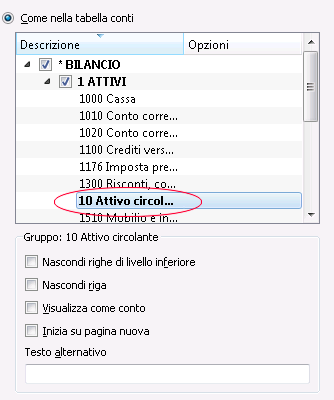
Gruppo per il calcolo percentuale (%)
È visibile quando si seleziona una sezione (attivi, passivi, costi, ricavi....).
È il gruppo che serve da base per il calcolo della percentuale dei conti e gruppi della sezione.
- Determinato dal software.
Il gruppo è stabilito dal programma. Di regola il gruppo ultimo della sezione (totale attivi, passivi, costi e ricavi). - Gruppo indicato dall'utente.
Per il Conto economico scalare, bisogna indicare un gruppo (per esempio il totale vendite.).
È possibile indicare su quale gruppo deve basarsi il calcolo %.
Nascondi righe di livello inferiore
Se si seleziona un gruppo e si attiva questa funzuione, le righe di livello inferiore di questo gruppo non saranno visualizzate nel Bilancio.
Visualizza come conto
Se si seleziona un gruppo e si attiva questa funzione, il gruppo viene visualizzato come conto.
Report contabile esterno
Stampare il Bilancio abbellito per gruppi, in base alla struttura di un File Report contabile.
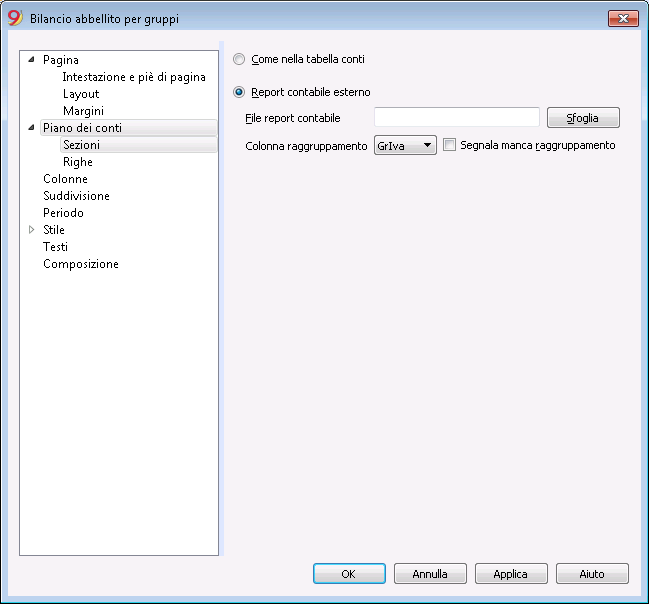
File report contabile
L'opzione permette di richiamare il file del Report contabile esterno, tramite il bottone Sfoglia.
Colonna raggruppamento
Colonna nella quale i conti fanno riferimento ai gruppi definiti nel report contabile esterno. Colonne disponibili: Gr1, Gr2, Gr, BClasse e GrIva.
Segnala manca raggruppamento
Controlla se tutti i conti appartengono ad un gruppo presente nel report contabile esterno.
Righe
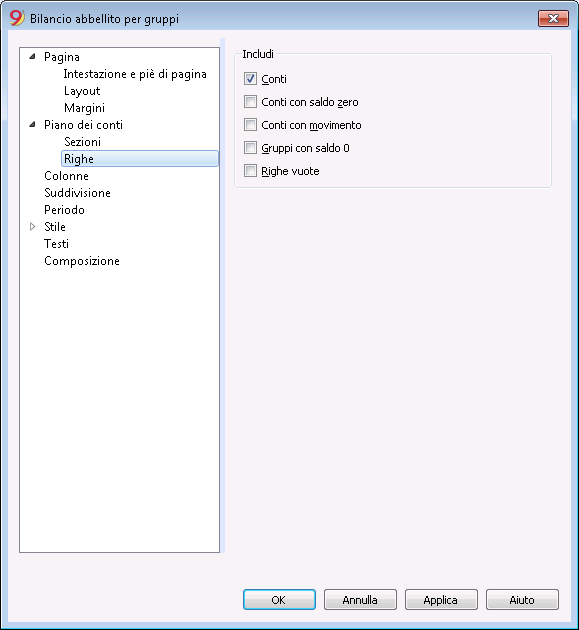
Conti, Conti con saldo zero, Conti con movimento, Gruppi con saldo 0, Righe vuote
Attivando le funzioni verranno visualizzate nella stampa i relativi contenuti.
Colonne
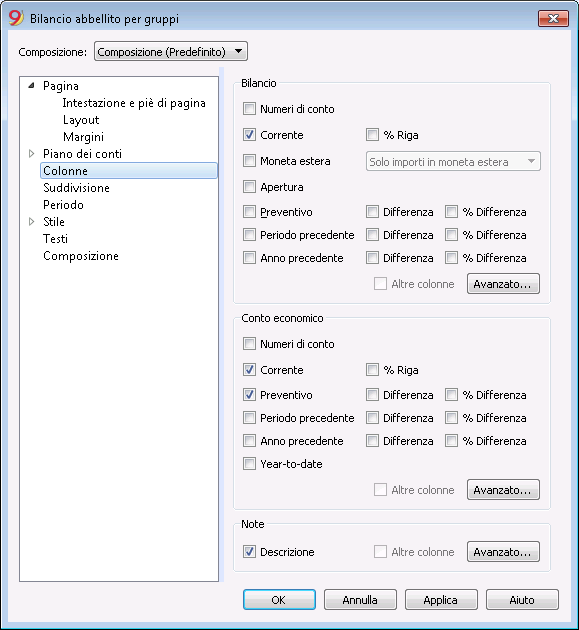
Bilancio, Conto economico e Note
Si possono impostare le colonne da visualizzare per le diverse sezioni, Bilancio, Conto Economico e Note:
- Numero di conto
- Corrente il saldo o movimento nella moneta base, riferito al periodo selezionato o la suddivisione periodo.
- % Riga - include la colonna con la percentuale riferita al totale (p.es. % totale attivi)
- Moneta Estera il saldo nella moneta del conto per il periodo selezionato o la suddivisione periodo.
- Apertura il saldo all'inizio del periodo.
- Preventivo l'importo del preventivo, riferito al periodo selezionato o la suddivisione periodo.
- Se non vi è la tabella Preventivo è l'importo indicato nella colonna Preventivo del piano dei Conti.
Per i mesi l'importo viene diviso per 12. - Se vi è la tabella Preventivo è calcolato in base ai movimenti inseriti nella tabelle Preventivo.
- Se non vi è la tabella Preventivo è l'importo indicato nella colonna Preventivo del piano dei Conti.
- Periodo precedente l'importo per il periodo precedente rispetto al periodo selezionato o della suddivisione periodo.
Anno precedente l'importo per il medesimo periodo dell'anno prima. - Differenza è la differenza tra l'importo fra il periodo corrente e quello dell'altra colonna (Preventivo, Periodo precedente, anno precedente)
- % Differenza è la differenza in percentuale fra il periodo corrente e l'altra colonna (Preventivo, Periodo precedente, anno precedente)
- Year-to-date il saldo o movimento dall'inizio della contabilità fino alla data dell'ultima registrazione.
Avanzato
Con il bottone Avanzato puoi personalizzare ulteriormente la disposizione delle colonne.
- Nascondi/Visualizza colonna.
Con il visto puoi nascondere o rendere visibile una colonna che è indicata nell'elenco. - Cambia sequenza.
Usa i bottoni Sposta su e Sposta giù oppure trascina la colonna con il mouse. - Aggiungi una nuova colonna.
Puoi includere nel report delle altre colonne della tabella Conti oppure una delle colonne calcolate dal report. - Rimuovere la colonna dall'elenco.
Con il bottone Elimina. Puoi sempre aggiungerla nuovamente. - Cambiare colori del testo e sfondo.
- Cambiare le intestazioni della colonna e altre proprietà.
Colonne (Avanzato)
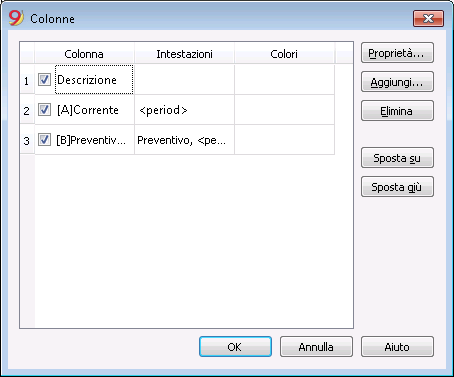
Questo dialogo ti permette di vedere l'elenco delle diverse colonne come appaiono nel report.
Puoi anche.
- Nascondi/Visualizza colonna.
Con il visto puoi nascondere o rendere visibile una colonna che è indicata nell'elenco. - Cambia sequenza.
Usa i bottoni Sposta su e Sposta giù oppure trascina la colonna con il mouse. - Aggiungi una nuova colonna.
Puoi includere nel report delle altre colonne della tabella Conti oppure una delle colonne calcolate dal report. - Rimuovere la colonna dall'elenco.
Con il bottone Elimina. Puoi sempre aggiungerla nuovamente. - Cambiare colori del testo e sfondo.
- Cambiare le intestazioni della colonna e altre proprietà.
Colonne aggiungi
Nelle stampe di Bilancio, nel Conto economico e nelle Note si possono aggiungere ulteriore colonne.
Si arriva alla seguente finestra, partendo dal menu Conta1, comando Bilancio abbellito per gruppi, Colonne, bottone Avanzato e bottone Aggiungi.
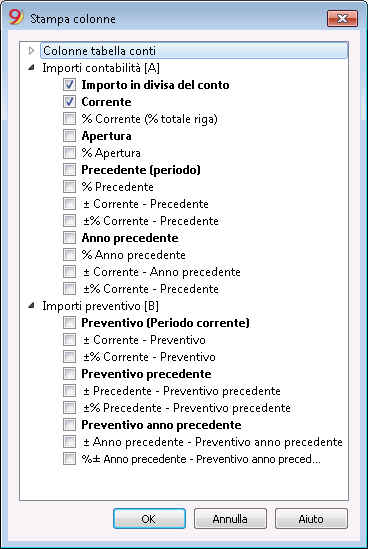
Elenco colonne disponibili
Nel dialogo sono elencate tutte le colonne che si possono includere nel report:
- Colonne presenti nella tabella Conti.
- Colonne con importi Contabilità.
- Colonne con importi di Preventivo.
Mettendo il visto dalla colonna, questa viene aggiunta al report. Nel dialogo Avanzato puoi cambiare la sequenza e intestazioni.
Togliendo il visto la colonna viene rimossa dal reporto.
Colonne presenti nella tabella Conti
Puoi includere qualsiasi colonna della tabella conti, per esempio:
- Note
- Descrizione supplementare.
- Descrizione in un'altra lingua.
- Colonne importi o di altro genere aggiunte da te.
Importi contabilità
Sono le colonne con gli importi calcolati dal programma, dei saldi d'apertura e dei movimenti immessi, per il periodo indicato o per il periodo della suddivisione.
Importo in divisa del conto
Vengono visualizzati anche i saldi dei conti in moneta estera.
Corrente
Vengono visualizzati i saldi dell'anno corrente.
Apertura
Vengono visualizzati i saldi di apertura.
Precedente (periodo)
Vengono visualizzati i saldi del periodo precedente (mese, trimestre, semestre.....)
Anno precedente
Vengono visualizzati i saldi dell'anno precedente.
YTD (Year To Date)
Questa colonna è solamente disponibile nel Conto Economico. Vengono visualizzati i saldi dall'inizio dell'anno fino alla data dell'ultima registrazione.
Importi Preventivo
Vedi anche informazioni sul Preventivo. Sono le colonne con gli importi calcolati dal programma sulla base degli importi preventivi immessi nella tabella Conti, o di quelli immessi nella tabella Preventivo. Se si è creata la tabella Preventivo e sono state inserite delle righe, per il calcolo vengono usati i dati della tabella Preventivo, anche se sono stati immessi dei valori nella colonna Preventivo della tabella Conti.
Preventivo (Periodo corrente)
Vengono visaulizzati gli importi relativi alle previsioni del periodo corrente.
Preventivo Precedente
Vengono visualizzati gli importi relativi alle previsioni del periodo precedente al corrente.
Preventivo anno precedente
Vengono visualizzati gli importi relativi alle previsioni per il periodo uguale al corrente, ma dell'anno precedente.
Annotazioni periodo di calcolo
Il programma non è in grado di calcolare i valori per periodi che si accavallano fra i diversi anni contabili o per anni con date inizio e fine che non combaciano.
Per ottenere i saldi dell'anno precedente che superano un anno solare, attivare la colonna Prior. Questa colonna sostituisce la colonna 'Anno precedente', che mostra solo i saldi dell'anno precedente dall'01.01.xx al 31.12.xx.
Si arriva a questa colonna dal menu Conta1, comando Bilancio abbellito per gruppi -> Colonne, bottone Avanzato e bottone Aggiungi. Cliccando sull'intestazione Colonne tabella conti viene visualizzato l'elenco di tutte le colonne definite nella tabella Conti. Attivare la colonna Prior.
Intestazione e opzioni (Proprietà colonne)
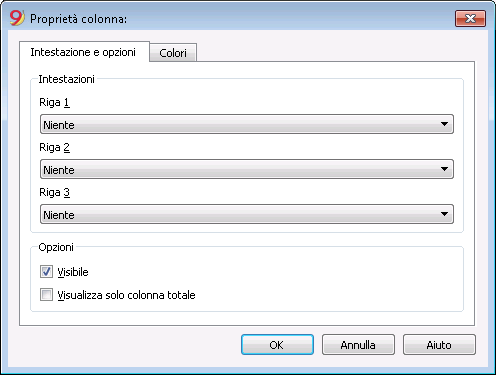
Intestazioni
Riga 1/ Riga 2 / Riga 3
Si possono cambiare le intestazioni delle colonne, selezionando Testo e digitando nella casella la nuova intestazione.
Se si seleziona Colonna, nell'intestazione apparirà il nome della colonna selezionata.
Opzioni
Visibile
Se si attiva la casella, l'intestazione della colonna viene visualizzata.
Visualizza come colonna totali
Se attivata, la funzione visualizza gli importi come la colonna totali.
Colori | Proprietà colonne
Si accede alla finestra di dialogo anche dal bottone Proprietà, sezione Colori (comando Bilancio abbellito per gruppi - Colonne, bottone Avanzato, dal menu Conta1).
Cambia
Tramite questo bottone è possibile cambiare il colore del testo e dello sfondo.
Colore predefinito
Tramite questo bottone si riprista il colore predefinito per il testo e per lo sfondo.
Suddivisione
Dal menu Conta1 scegliendo il comando Bilancio abbellito con gruppi, si apre la finestra sottostante; selezionare la sezione Suddivisione.
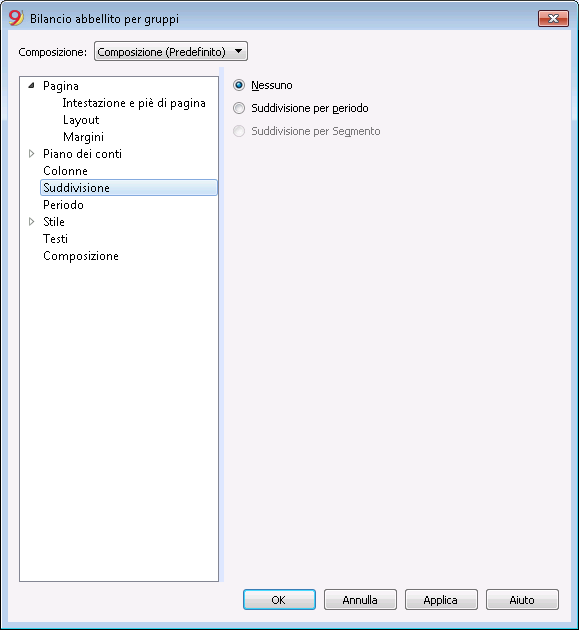
Nessuno
Sono presentati in stampa solo i dati del periodo complessivo.
Suddivisione per periodo
Con la suddivisione per periodo il programma crea delle colonne per i periodi indicati. Per ogni periodo si vedranno le medesime colonne per il periodo complessivo.
La funzione permette di visualizzare i dati del periodo per:
- giorno
- mese
- bimestre
- trimestre
- quadrimestre
- semestre
- anno
- 5 anni
- 10 anni.
Nelle intestazioni delle colonne figura il periodo scelto.
Per non avere un numero eccessivo di colonne in stampa:
- Limitare il numero di elementi che si vogliono stampare.
- Indicare un Periodo più corto.
- Indicare il numero massimo di periodi.
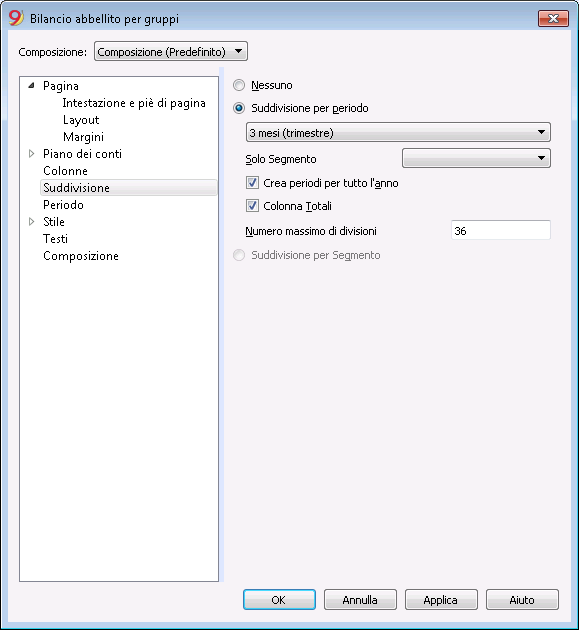
Crea periodi per tutto l’anno
Quando il periodo contabile non coincide con l’anno solare, ma si desiderano visualizzare ugualmente tutti i mesi, è sufficiente attivare questa funzione.
Colonna Totali
Questa funzione crea una colonna Totali dei periodi selezionati nel conto economico e nella vista Totali, del comando Report contabile (menu Conta1).
Numero massimo di divisioni
Il numero massimo di periodi è per default 36. In casi particolari, se si volessero statistiche particolari molto dettagliate e su lunghi periodi si può manualmente cambiare questo valore. Un numero massimo di periodi molto alto può rallentare il programma.
Suddivisione per Segmento
I segmenti permettono di avere rendiconti per una certa sezione della ditta. I Segmenti sono definiti nel piano dei conti. Con la suddivisione per periodo il programma crea delle colonne per i diversi segmenti. Per ogni segmento si vedranno le medesime colonne per il periodo complessivo.
Ogni suddivisione prende il nome dell'intestazione data nel piano contabile. Vengono visualizzati i dati della suddivisione (in base alla selezione).
L'opzione Suddivisione per Segmento non è attiva se non sono stai impostati i segmenti nella tabella conti.
Si possono selezionare :
- Tutti i segmenti. In questo modo quando si aggiungono dei nuovi segmenti saranno automaticamente aggiunti alla stampa.
- Vuoto - Viene visualizzato l'importo non attribuito ad alcun segmento
- Scelta dei segmenti. Indichi solo i segmenti che vuoi vedere in stampa.
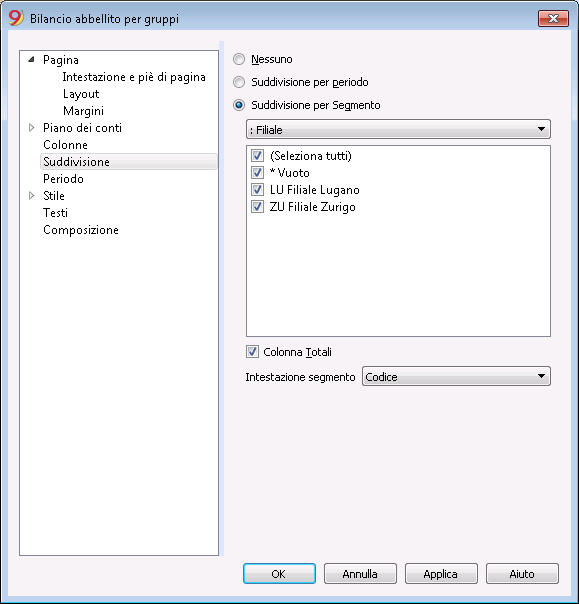
Colonna Totali
Con la selezione della casella si hanno i totali del segmento selezionato.
Intestazione segmento
Si sceglie cosa deve apparire come intestazione della colonna nei segmenti.
Periodo
Il periodo permette di limitare la visualizzazione o l'elaborazione solo ai dati del periodo indicato o nel caso di valori di preventivo permette di ottenere previsioni per più anni.
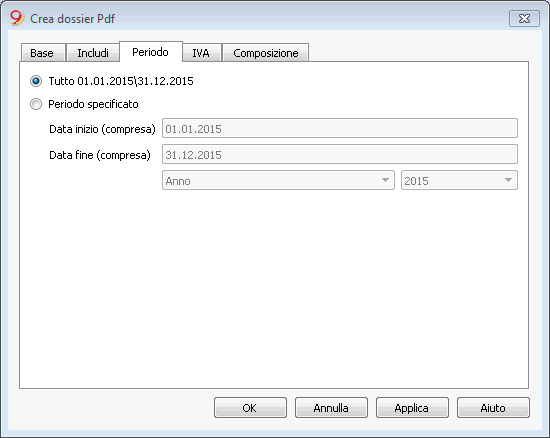
Tutto
Sono inclusi tutti i movimenti della contabilità.
Periodo specificato
Si intende il periodo specificato, indicando la data di inizio e di fine.
Per ottenere previsioni su più anni, inserisci nella data fine, la data fino a quando si desidera la previsione.
Per avere delle previsioni oltre il periodo della contabilità, nella tabella Preventivo i movimenti devono avere un codice di ripetizione.
La previsione sarà visualizzata nella colonna Preventivo.
Movimenti senza data
Se nella contabilità sono stati inseriti movimenti senza data, questi saranno considerati solo se si seleziona tutto.
Se invece si inserisce p.es. dal 1.gennaio fino al 31 dicembre i movimenti senza data non risulteranno nel report.
Stile
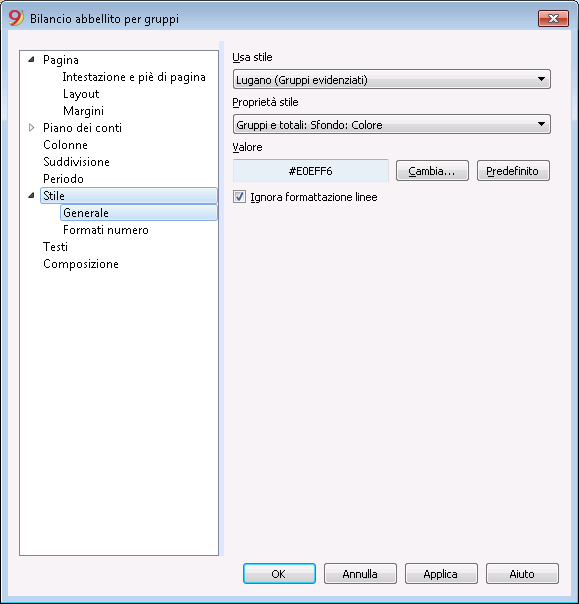
Usa Stile
A livello grafico sono predisposti diversi modelli di Bilancio abbellito con gruppi. Selezionandone uno, si avrà il Bilancio abbellito del modello prescelto.
Proprietà stile
Per ogni stile è possibile definire il colore delle linee e degli sfondi.
Valore / Cambia... / Predefinito
Queste funzioni permettono di cambiare lo stile o ripristinare quello standard.
Ignora formattazione linee
Se la funzione è attiva, non viene mantenuta la formattazione.
Formati numero
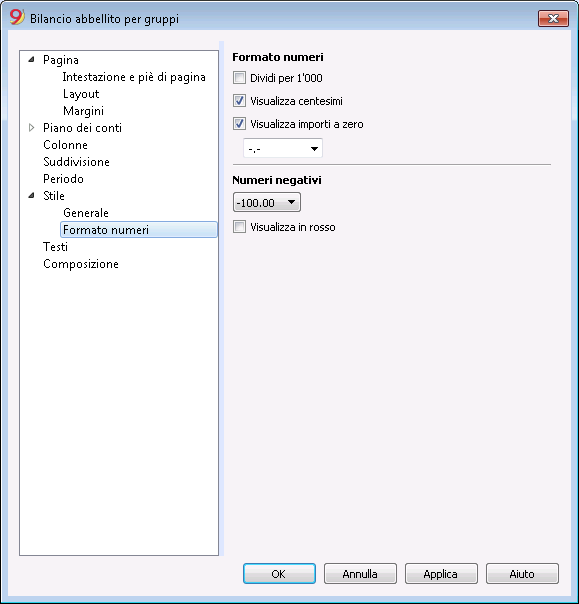
Dividi per 1'000
Nel caso in cui vi siano delle cifre particolarmente grandi, attivando la funzione, vengono eliminati tre zeri.
Visualizza centesimi
Attivando la funzione vengono visualizzati i centesimi.
Visualizza importi a zero
Attivando la funzione è possibile scegliere se visualizzare gli importi a zero con il numero 0,00 oppure con il simboio -,-
Numeri negativi
I numeri negativi possono essere visualizzati con il segno meno davanti all'importo, dopo l'importo, oppure con l'importo entro le parentesi tonde. Si può attivare l'opzione di avere i numeri negativi in rosso.
Testi
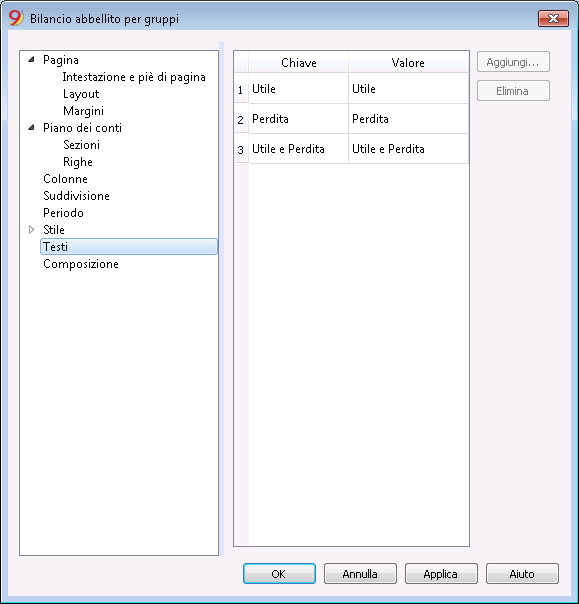
In questa sezione si possono cambiare i testi delle intestazioni fisse che il programma usa nelle stampe.
Per cambiare il valore basta fare un doppio clic sulla cella Valore corrispondente alla chiave da modificare e inserire il nuovo testo.
Allegati
Questa sezione permette di aggiungere dei testi che sono stampati assieme al rendiconto.
- I testi sono stampati dopo i dati di bilancio.
- Ogni documento inizia su una nuova pagina.
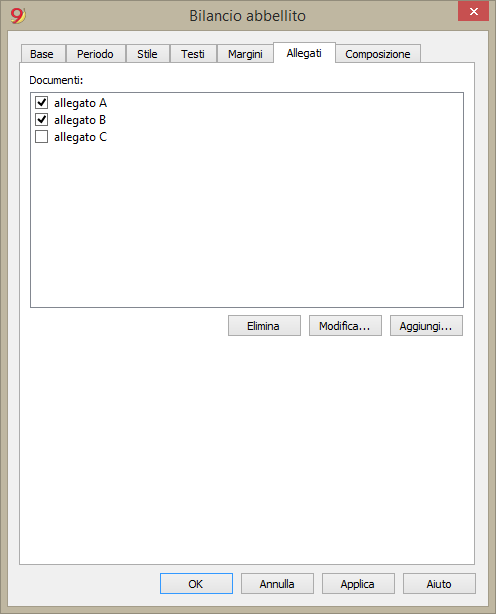
Documenti
Sono elencati tutti i documenti presenti nella tabella documenti del tipo Html o testo.
- Potete spostare la sequenza fra i diversi report, trascinando l'elemento con il mouse.
- Vengono stampati solo i documenti con il visto.
Modifica
Visualizza un editor di testi che permette di inserire e modificare il testo.
Aggiunge
Aggiunge un nuovo elemento senza testo.
Se non vi è ancora la tabella documenti il programma aggiunge la tabella.
Elimina
Elimina l'elemento e il testo contenuto
Note
- Questa funzionalità non è presente nelle versioni precedenti.
Se il file è aperto con una versione precedente del programma verrà segnalato che il file non è completamente compatibile. - Se si modifica questa sezione e si dà l'OK, per annullare l'operazione si deve dare più volte il comando Annulla.
Composizione
Le Composizioni ti permettono di creare e salvare impostazioni di stampa e di richiamarle successivamente.
Si veda la pagina relativa alle Composizioni.
Libro giornale
In Banana Contabilità, il giornale corrisponde alla tabella Registrazioni. È possibile stampare tutto il libro giornale o solo una parte, tramite la selezione delle righe che si intendono stampare.
Per personalizzare la stampa del libro giornale si può cambiare la disposizione e l'intestazione delle colonne: le informazioni si trovano alla pagina Disponi colonne; mentre le opzioni da includere nella stampa si trovano nella lezione Imposta pagina.
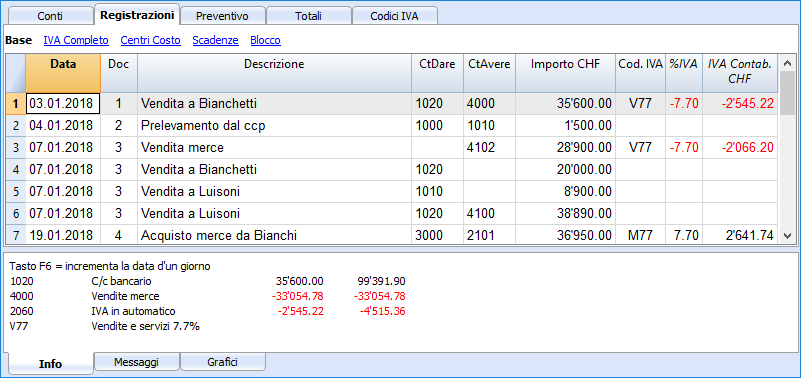
Ci sono differenti modi per stampare:
- Posizionarsi nella tabella Registrazioni e cliccare sull'icona che indica la stampa
- Posizionarsi nella tabella Registrazioni e dal menu File, cliccare su Stampa;
- Dal menu Conta1 si clicca su Giornale per periodo: in questo caso si può scegliere se stampare tutto o solo un periodo.
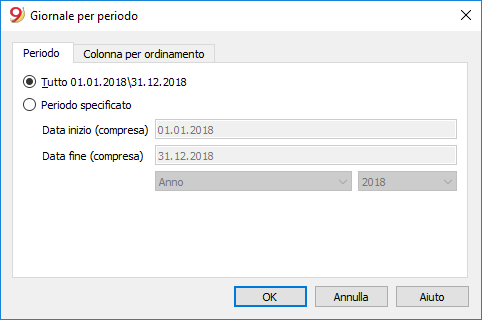
Le informazioni sulla sezione Periodo sono identiche a quelle della Sezione Periodo - Salva in Pdf.
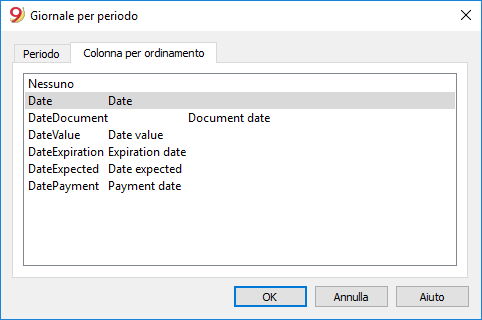
Nella sezione Colonna per ordinamento è possibile scegliere in base a quale tipo di data ordinare e stampare il giornale.
Report contabile
- Il comando Report contabile dal menu Conta1 visualizza gli importi dei conti con un determinato raggruppamento, per un periodo determinato o per suddivisione.
- Per calcolare, visualizzare e stampare dei Reports, utilizzare il comando Report contabile, menu Conta1.
- Le registrazioni senza data sono conteggiate come aperture e non compaiono nella stampa del conto economico.
Stampa del logo nel report contabile
A partire dalla versione 9 si possono ottenere report contabili con logo: dopo aver creato il report contabile, andare nell'Anteprima di stampa (menu File -> Anteprima di stampa). Da qua selezionare l'icona dell'Impostazione di pagina e nella finestra di dialogo che si apre, alla voce Logo, indicare il vostro logo (invece della voce nessuno).
Vedi anche la pagina su come inserire il Logo.
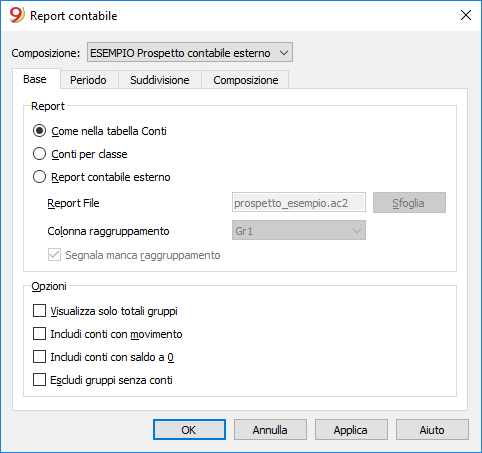
Base
Report
Si seleziona il raggruppamento desiderato:
- Come nella tabella conti - si ottiene un Report con l'elencazione come nella tabella conti e con le colonne apertura e Saldo
- Conti per classe - si ottiene un Report con l'elencazione di conti, ma senza sottogruppi.
- Report contabile esterno - il report viene visualizzato tramite un raggruppamento predisposto in un file separato (Menu File - Nuovo - Tipologia Contabilità in Partita Doppia - Report contabile).
Opzioni
Si scelgono quali conti includere o escludere dal Report:
- Visualizza solo totali gruppi - vengono visualizzati solo i totali dei raggruppamenti.
- Includi conti con movimento - vengono inclusi solo i conti che hanno un movimento.
- Includi conti con saldo a 0 - vengono inclusi anche i conti che hanno il saldo a zero.
- Escludi gruppi senza conti - vengono esclusi i gruppi che hanno unicamente dei conti con saldo a zero.
Altre Sezioni
Le spiegazioni delle altre sezioni sono disponibili alle seguenti pagine web:
- Periodo
- Suddivisione
- Composizione
Report risultato
Viene creata una nuova tabella dove sono visualizzati i risultati.
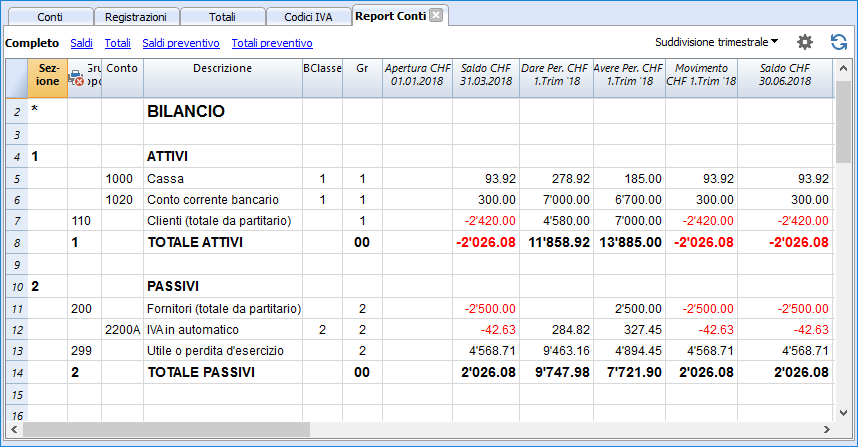
Schede conto / Mastrini - Libro mastro
La scheda conto corrisponde al mastrino e permette di avere un elenco completo dei movimenti contabili che riguardano uno stesso conto, una stessa categorie (contabilità entrate/uscite e Cash manager), un centro di costo, segmenti e gruppi.
Aprire la scheda conto
Vi sono due metodi per aprire una scheda conto o una scheda categoria:
- Selezionare il comando Schede conto/categoria (Libro cassa e Contabilità entrate / uscite) o Schede conto (Contabilità in partita doppia) dal menu Conta1 per aprire e stampare alcune o tutte le schede conto.
- Sulla cella del numero di conto è presente un piccolo simbolo blu, cliccandovi solo una volta si apre la scheda del conto.
Anche i gruppi nel piano dei conti hanno l'icona per visualizzare la scheda conto.
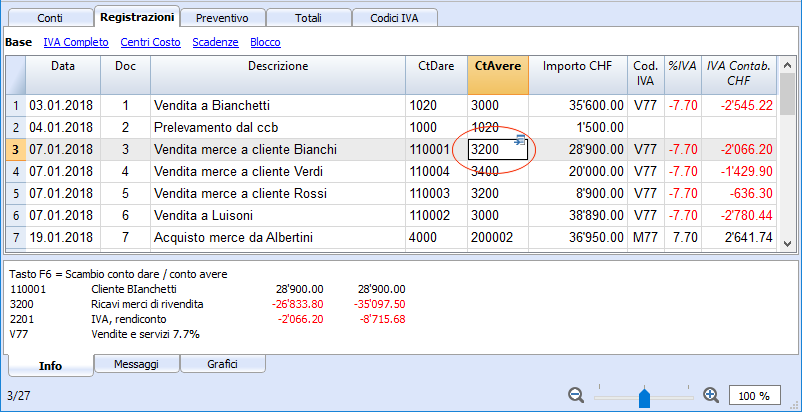
Aggiornare la scheda conto
La scheda conto è temporanea e viene calcolata al momento della richiesta. Se nella Tabella Registrazioni, si cambiano o aggiungono delle registrazioni, la scheda conto non viene aggiornata simultaneamente. Per aggiornare la scheda conto, in seguito a modifiche, occorre impartire nuovamente il comando Scheda conto, oppure se la scheda conto è ancora aperta, cliccare sul simbolo indicato nell'immagine sottostante.
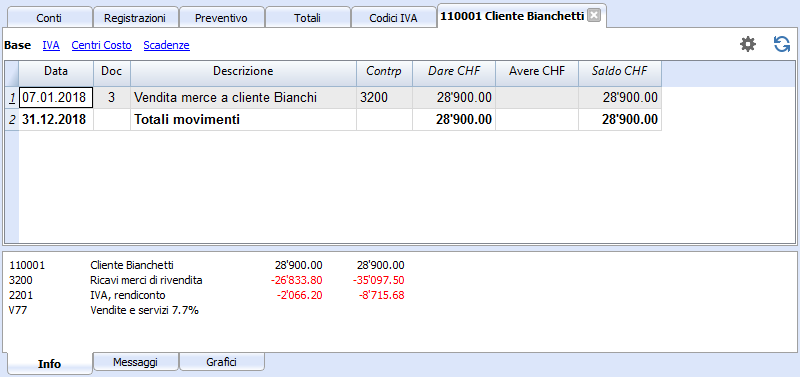
Nota:
Nella scheda conto non è possibile modificare i dati. Con un doppio clic sul numero di riga, il programma passa nella corrispondente riga della tabella Registrazioni o Preventivo.
La colonna Conto Selezionato
Nella colonna Conto Selezionato, che si può rendere visibile, a partire da qualsiasi scheda conto, con il menu Dati -> Disponi colonne, viene visualizzato il conto sul quale è avvenuto il movimento.
Quando otterrete una scheda conto di uno o più conti, gruppi e segmenti, vedrete esattametne il conto usato.
La contropartita nella scheda conto
Nelle schede conto è visualizzata la colonna "Contrp" che indica il conto che completa la registrazione.
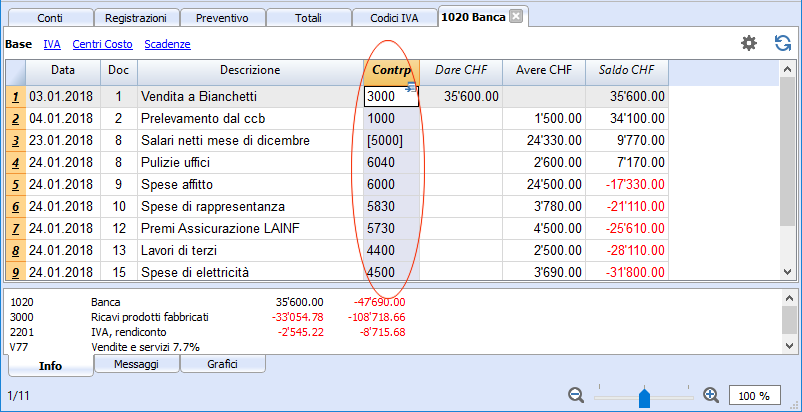
Quando ci sono delle registrazioni su diversi conti (registrazioni su più righe), come nell'esempio sottostante, e vi è un conto registrato in Dare e più conti registrati in Avere, o viceversa, il programma deduce la possibile contropartita con la seguente logica:
- Nella prima riga di registrazione, il conto 5000 è considerato la contropartita comune delle registrazioni successive.
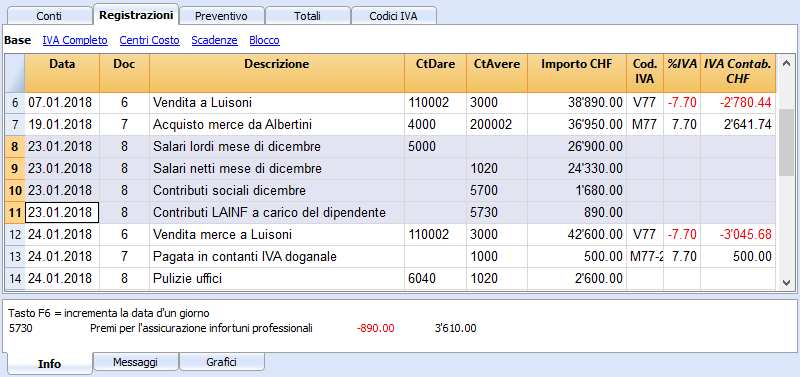
- Nella scheda conto 5000, la registrazione multipla (Pagate fatture diverse) ha come contrapartita il simbolo [*]. Non è possibile avere l'indicazione della contropartita direttamente nella scheda conto poiché il conto ha diverse contropartite (1020, 5700, 5730). Per questo motivo nella colonna della contropartita il programma indica il simbolo [*] che significa registrazione su diversi conti.
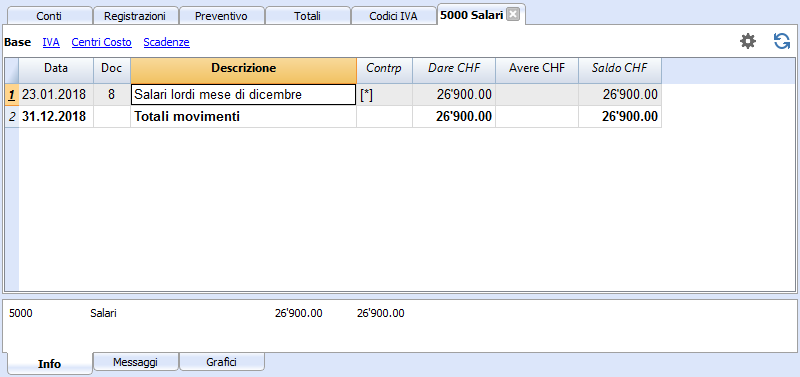
- Nelle schede conto delle successive righe di registrazione (1020, 5700, 5730), la contropartita (comune) è indicata fra parentesi quadre [5000], ed indica una contropartita dedotta.
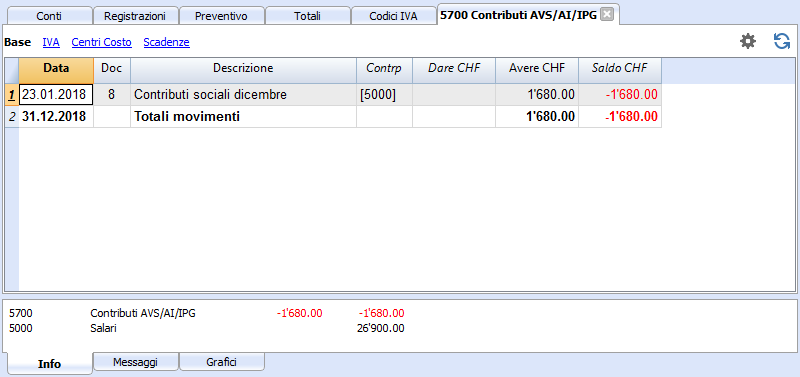
Schede di gruppi o classi
Nella scheda conto di un gruppo o di una classe sono raggruppate tutte le registrazioni di quei conti che appartengono al gruppo o alla classe selezionata.
I conti del gruppo o della classe possono essere visualizzati rendendo visibile la colonna ContoSelezionato.
Scheda conto del Preventivo
Se nella tabella del Preventivo sono state inserite le registrazioni di preventivo e possibile avere le schede conto o di gruppo del preventivo:

Stampare il Libro Mastro (schede conto)
Per stampare le schede:
- menu Conta1, comando Schede conto;
- Attraverso il Filtro si possono selezionare in automatico tutte le schede conto da stampare o in parte (es. solo conti, centri di costo, segmenti)
- Nelle diverse sezioni Periodo, Opzioni, Composizioni si attivano le funzioni desiderate (es. periodo, un conto per pagina....)
- Confermare con OK, dopo aver impostato le opzioni desiderate.
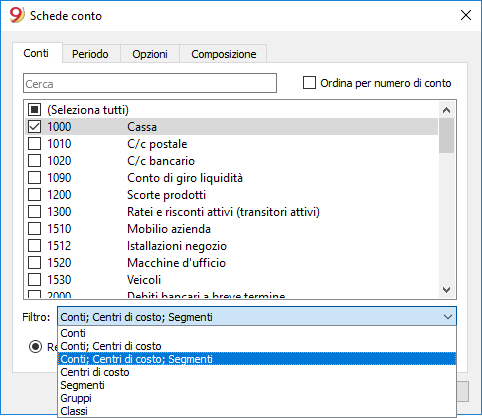
Le spiegazioni delle sezioni si trovano nelle pagine che seguono: Conti/Categorie, Periodo e Opzioni.
Appariranno a video le schede conto selezionate.
Per stampare cliccare sul menu File, comando Stampa.
Quando nel file della contabilità è presente la tabella Preventivo, si può scegliere quali movimenti visualizzazione (registrazioni effettive oppure registrazioni preventivo).
Inserire un logo nelle schede conto
A partire da Banana 9, è possibile inserire un logo anche nella stampa delle schede conto. Dopo aver creato il dettaglio della scheda conto, tramite il menu Conta1 -> Schede conto, andare nell'Anteprima di stampa menu File -> Anteprima di stampa. Selezionare l'icona dell'Impostazione di pagina e nella finestra di dialogo che si apre, alla voce Logo, indicare il vostro logo (invece della voce nessuno).
Vedi anche la pagina su come inserire il Logo.
Salvare le impostazioni
Se vi capita di stampare regolarmente le schede di taluni conti, per esempio tutte quelle delle vendite, è utile creare una composizione apposita.
- Andate nella sezione composizione
- Create una nuova composizione con il bottone Nuova.
- Indicate nella descrizioine il nome, per esempio "Conti vendita"
- Selezionate i conti che desiderate stampare.
Tutte le volte che volete stampare i conti selezionate la composizione creata.
Imposta pagina
Conti/Categorie
Si accede a questa finestra di dialogo dal menu Conta1, comando Schede conto (vedi pagina Schede conto).
Cerca
Si inserisce il conto o la descrizione per filtrare i conti nella lista.
Si può anche inserire il conto da visualizzare con altri conti o solo per segmenti.
Conti e segmenti possono essere combinati (vedi spiegazioni sviluppatori in inglese):
- 1000:01 visualizzerà tutti i movimenti del conto 1000 con il segmento 01.
- 1000|1001 visualizzerà i movimenti dei conti 1000 e 1001.
Conti
Appare la lista di tutti i conti.
Se si desidera stampare una scheda conto o una selezione di schede conto, attivare solo i conti che si desidera stampare.
- (Seleziona tutti)
Attivando la funzione vengono selezionate tutte le schede conto presenti nel piano contabile - Filtro
Questa funzione permette di filtrare tutte le schede conto o solo una selezione, in particolare:- Conti, centri di costo e segmenti - se non viene eseguita alcuna selezione, sono filtrati per default
- Conti / categorie (sono esclusi eventuali centri di costo e segmenti)
- Conti, Centri di costo (sono esclusi eventuali segmenti)
- Centri di costo (sono esclusi i conti e/o categorie ed eventuali segmenti)
- segmenti - (sono esclusi conti e/o categorie ed eventuali centri di costo)
- Gruppi - vengono visualizzati tutti i gruppi; occorre selezionare i gruppi da stampare
- Classi - vengono visualizzate tutte le classi; occorre selezionare le classi da stampare.
Registrazioni effettive o di preventivo
Quando nel file della contabilità è presente la tabella Preventivo, si può scegliere:
- Registrazioni effettive
Per la visualizzazione dei movimenti della tabella Registrazioni (registrazioni effettive). - Registrazioni preventivo
Per la visualizzazione dei movimenti della tabella Preventivo.
Se non è presente la tabella Preventivo, gli importi inseriti nella colonna Preventivo della tabella Conti (Vista Preventivo), vengono convertiti in importi mensili; la suddivisione eseguita dal programma, si basa sulla data di inizio e di fine della contabilità (se la durata è 1 anno, la suddivisione è di 12 mensilità).
Differenza nelle registrazioni (scheda conto Gruppo 00)
Se avete una differenza nelle registrazioni (vedi errore Differenza Dare - Avere) visualizzate la scheda conto del Gruppo 00 (o quella del gruppo che nel vostro piano dei conti include tutti i conti della BClasse 1, 2, 3 e 4).
Appare l'elenco di tutti i movimenti con il saldo progressivo, che dopo ogni registrazione deve andare a zero. A partire dalle righe dove il saldo non è più a zero c'è la differenza.
Sezione Periodo Scheda Conto
Le informazioni sulla sezione Periodo sono identiche a quelle della Sezione Periodo - Bilancio Abbellito per gruppi.
Opzioni
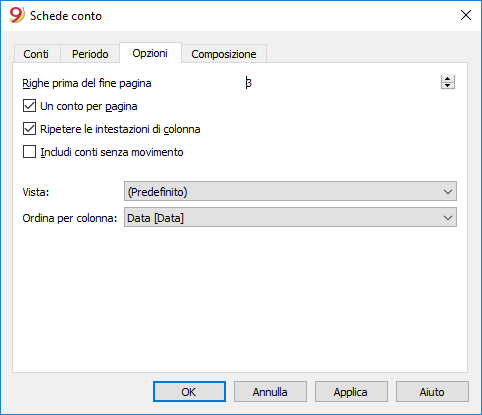
Righe prima del fine pagina
Comando creato per evitare che un conto sia stampato in parte su una pagina e in parte sulla pagina successiva. Se la scheda conto da stampare non ha almeno un numero di righe pari al valore inserito questa viene stampata totalmente nella pagina seguente.
Un conto per pagina
Vistando questa funzione, in fase di stampa ogni scheda conto viene stampata su una pagina nuova (anche quelle con pochi movimenti).
Ripetere le intestazioni di colonna
Vistando questa funzione, le intestazioni di colonna si ripetono per ogni conto, all’interno della pagina.
Includi conti senza movimento
Vistando questa funzione vengono stampate anche le schede conto senza movimenti.
Vista
Si può selezionare la vista per le colonne da includere nella visualizzazione e nella stampa delle schede conto:
- Base
- IVA
- Centri di costo
- Scadenze
Se non si specifica nessun criterio, viene mantenuto l’esatto ordinamento che vi è nelle registrazioni.
Colonna ordinamento
Nella scheda conto, le registrazioni si possono ordinare secondo diversi criteri di data:
- data documento
- data valuta
- data scadenza
- data pagamento
End of Year PDF printouts
From the print preview of a document, you can save in PDF format and print.
You can save in a PDF format the following documents:
- Balance sheet and Profit and Loss Statement
- Accounts, Transactions, VAT, Totals tables
- VAT Reports
- Account cards
This PDF file will have an index that will allow to access easily the different printouts.
If you save this file on a non rewritable CD (to be kept along with the accounting documents), you will meet the law requirements for accounting data archiving.
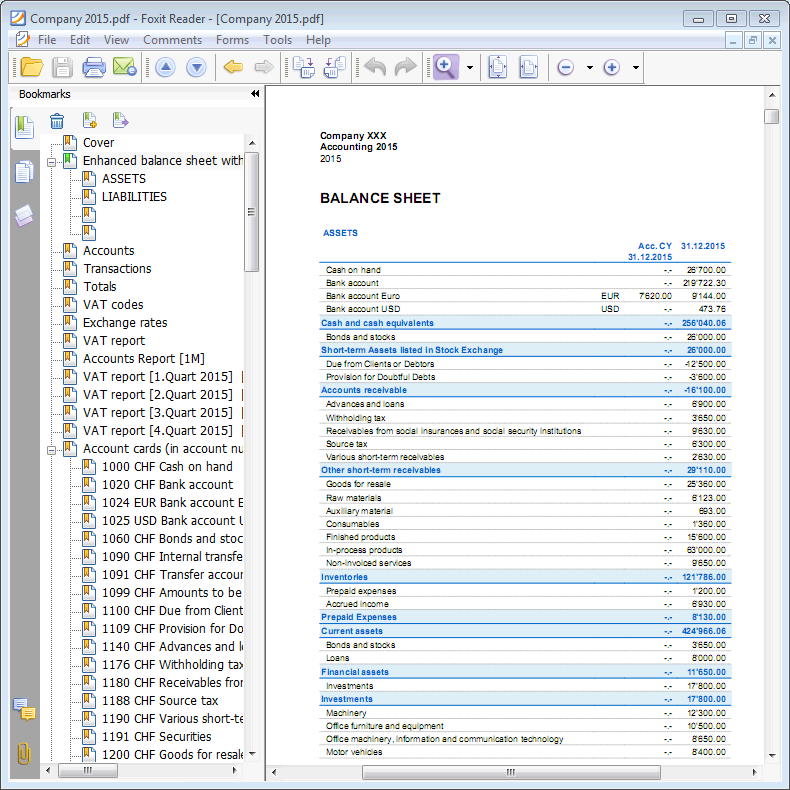
Rendiconti su più anni
Un rendiconto su più anni permette di comparare in maniera semplice ed immediata l’evoluzione della propria attività. Banana Contabilità è in grado di visualizzare nello stesso rendiconto i saldi fino a due anni precedenti, dunque per esempio i saldi degli anni 2019, 2018 e 2017 su un'unica pagina.
Per poter visualizzare i saldi su più anni è necessario che nei dati base della contabilità l’opzione "file anno precedente” sia indicata e corretta (menu File -> Proprietà file (Dati base) -> sezione Opzioni -> File anno precedente), altrimenti Banana Contabilità non è in grado di recuperare i saldi dei periodi contabili precedenti che risulteranno quindi vuoti.
- dal menu Conta1 scegliere il comando Bilancio abbellito con gruppi...
- dalla sezione Colonne, mettere il visto su Corrente e Anno precedente

- cliccare in seguito sul bottone Avanzato (questa operazione è da fare sia per il Bilancio che per il Conto economico)
- dalla finestra che si apre cliccare sul bottone Aggiungi, per aggiungere una colonna
- scorrere in basso la lista di possibilità fino a vistare -2 Years - siamo infatti nell'anno 2019 e per avere il 2017 dobbiamo andare 2 anni indietro

- confermare con OK ed ottenere il rendiconto

Chiusura e nuovo anno | Contabilità in partita doppia
Con Banana Contabilità Plus eviti gli errori
Per facilitare i controlli e trovare subito le differenze, nella nuova versione Banana Contabilità Plus, nella tabella Registrazioni, è stata aggiunta la colonna Saldo, dove vedi su ogni riga eventuali differenze e puoi correggere immediatamente. È una funzione molto utile per le chiusure d'esercizio.
Tanti nostri clienti l'hanno già provata e ne sono entusiasti. Ti consigliamo di passare subito a Banana Contabilità Plus e approfittare delle molteplici novità.
Controllo della contabilità
A fine anno, prima di stampare e archiviare il bilancio e il conto economico, sono necessarie delle procedure di controllo.
Le informazioni sono disponibili nel capitolo Controlla contabilità.
Aspetti fiscali
Prima di chiudere la contabilità bisogna effettuare tutta una serie di operazioni che hanno implicazioni fiscale. Bisogna assestare il conto merci, registrare gli ammortamenti, i ratei attivi e passivi, effettuare le dichiarazioni dell'IVA, stabilire come e su che conti deve essere ripartito l'utile e effettuare tante altre operazioni di verifica e controllo.
Dal punto di vista del programma, è uguale se l'utile a fine anno è più o meno alto. Cambia invece molto dal punto di vista fiscale. Questi aspetti devono essre verificati con il proprio fiscalista e commercialista. Specialmente la prima volta che gestite una contabilità può essere utile, prima di procedere alle chiusure, consultarsi con un esperto per capire quali sono le esigenze. I commercialisti sono molto impegnati all'inizio dell'anno e nel periodo precedente al termine di presentazione delle imposte. Può essere quindi utile trovarvi con il vostro commercialista o inviargli la vostra contabilità qualche mese prima della chiusura, in modo che potete informarvi come procedere.
Creare il nuovo anno
Generalmente si usa un file diverso per ogni anno contabile. Per potere iniziare a registrare nel nuovo anno, con il comando Crea nuovo anno, dal menu Conta2, partendo dal file dell'anno corrente, si crea un nuovo file di contabilità. Una volta creato e salvato come nuovo file, è possibile lavorare sia nel file del nuovo anno sia in quello dell'anno precedente.
Potete quindi creare il file del nuovo anno anche prima di avere chiuso l'anno su cui state ancora lavorando. Dopo aver effettuato le modifiche nell'anno precedente, con il comando Aggiorna saldi iniziali dal menu Conta2, riprendete i saldi iniziali e ripartite nuovamente l'utile.
Operazioni eseguite dal comando
Il comando Crea nuovo anno:
- Crea un nuovo file (senza nome) con il piano dei conti e le impostazioni uguali a quello aperto, senza registrazioni.
- Copia i dati della colonna saldi del file attuale nella colonna Apertura del nuovo file (solo per le classi indicate).
- Somma al saldo d'apertura dei conti Ripartizione utile e perdita l'importo indicato.
- Copia i dati della colonna Saldi del file attuale nella colonna Anno precedente del nuovo file (per tutti i conti).
- Aggiorna nei Dati base la data d'apertura e la data di chiusura.
- Nella contabilità multi-moneta, immette come cambi d'apertura i cambi di chiusura dell'anno precedente.
- Se si ha la tabella Preventivo, riporta i movimenti nel nuovo anno tenendo conto delle impostazioni.
Comando Crea nuovo anno
- Aprire il file corrente e dal menu Conta2, cliccare su Crea nuovo anno: appare una finestra che segnala una differenza corrispondente all'utile o alla perdita non ancora ripartiti.
- È possibile selezionare dalla lista che appare, il conto in cui si vuole ripartire il risultato d'esercizio, oppure si può confermare direttamente OK se si vuole rimandare la ripartizione del risultato più in avanti.
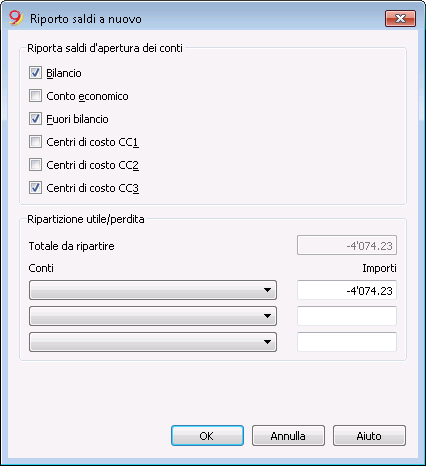
Riporta saldi d'apertura dei conti
Vengono riportati i saldi di apertura delle poste attivate.
Attivare la casella del Bilancio per riportare i saldi iniziali. In genere i saldi di apertura dei conti del Conto economico non vengono riportati, ma per casi particolari, attivare la casella.
Ripartizione utile/perdita
Totale da ripartire
Il programma indica automaticamente l'importo dell'utile o della perdita da ripartire.
Conti
Se viene indicato un solo conto, l'importo verrà automaticamente inserito.
Selezionare il conto o i conti (fino a tre) in cui deve essere ripartito il risultato d'esercizio. Nel caso in cui ci fossero più conti per la destinazione del risultato di esercizio, occorre inserire l'importo manualmente nelle apposite caselle.
Il programma aggiorna automaticamente i saldi iniziali, il Totale attivi corrisponde esattamente al Totale passivi.
Ripartizione del risultato d'esercizio su un numero di conti maggiore di tre
In questo caso ripartire in automatico il risultato d'esercizio solo sul conto Utili e perdite riportate e andare avanti con la creazione del nuovo anno.
Nel nuovo anno (nuovo file), nella tabella Registrazioni, eseguire una registrazione multipla per stornare il risultato d'esercizio dal conto Utili e perdite riportati ai conti desiderati.
- Confermare i Dati base del nuovo anno. Il programma riprende le intestazioni dell'anno precedente.
- Dal menu File, attivare il comando Salva con nome, indicando la cartella dove si intende memorizzare il nuovo file contabile.
Comando Aggiornare i saldi iniziali
Il comando Aggiorna saldi iniziali.
- Riprende i dati di chiusura dal file indicato.
- Li copia come dati dell'anno precedente nel file corrente (vedi comando Crea nuovo anno).
Il comando non ha alcuna influenza sulle registrazioni già immessi. In pratica è come se si creasse un nuovo anno, si registrasse nell'anno corrente.
Il comando Aggiorna saldi iniziali è necessario nei seguenti casi:
- Se avete creato il nuovo anno e successivamente avete fatto nell'anno precedente delle ulteriori registrazioni o correzioni.
- Se non è stato ripartito l'utile o la perdita d'esercizio.
La procedura di aggiornamento è la seguente:
- Aprire il file dell'anno corrente e dal menu Conta2, cliccare sul comando Aggiorna saldi iniziali
- Selezionare il file dell'anno precedente, tramite il comando Sfoglia
- Seguire le stesse istruzione del Crea nuovo anno (vedi inizio pagina).
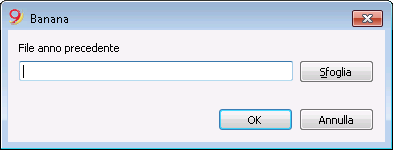
Operazioni consigliate a fine anno
- Creare il Dossier pdf di tutta la contabilità
- Bloccare le registrazioni con il comando Blocca registrazioni
- Nelle contabilità multimoneta registrare le differenze di cambio al 31.12, secondo il cambio ufficiale.
Come creare un report esterno alla contabilità
Il Report contabile è un tipo di file all'interno del quale si imposta la presentazione di un report, indicando le modalità di raggruppamento dei conti.
Successivamente il report contabile viene eseguito con i comandi della contabilità:
- Bilancio abbellito con gruppi (Piano conti, Sezioni, Report contabile esterno)
- Report contabile (sezione Report contabile esterno).
Lo schema di raggruppamento così creato può essere abbinato alla contabilità per estrarre e totalizzare i conti.
Ci sono due possibili modalità :
- Raggruppamento in base ai gruppi indicati
Questa modalità è utile quando si vogliono raggruppare i conti con criteri diversi, per esempio, presentare il bilancio e il Conto economico secondo uno schema di raggruppamento diverso da quello indicato nella tabella Conti.- Nel Report si crea lo schema di raggruppamento.
- Per ogni conto della tabella Conti della contabilità, nella colonna GR1 (o altra colonna), si indica il gruppo nel quale il conto deve essere raggruppato.
- Quando si esegue il Report sono ripresi nel report tutti i conti contrassegnati con dei gruppi presenti nel file report.
- Ragruppamento in base ai conti indicati
Questa modalità è utile quando non si vogliono i report di tutti i conti ma solo quelli di alcuni conti selezionati.- Nel Report si indicano i conti della tabella Conti del file della contabilità che si desiderano includere.
- Quando si esegue il Report, vengono ripresi i conti indicati.
Creare un file Report contabile
Per creare un file di Report contabile:
- menu File -> Nuovo ->
- Contabilità in partita doppia -> Report contabile.
- Si può scegliere fra uno schema esistente o partire da uno nuovo
- Una volta creato salvare il file con un proprio nome.

Le colonne del Report contabile
Il file Report contabile include le medesime colonne che si trovano nel piano dei conti del file della contabilità e servono per creare i raggruppamenti e i totali.
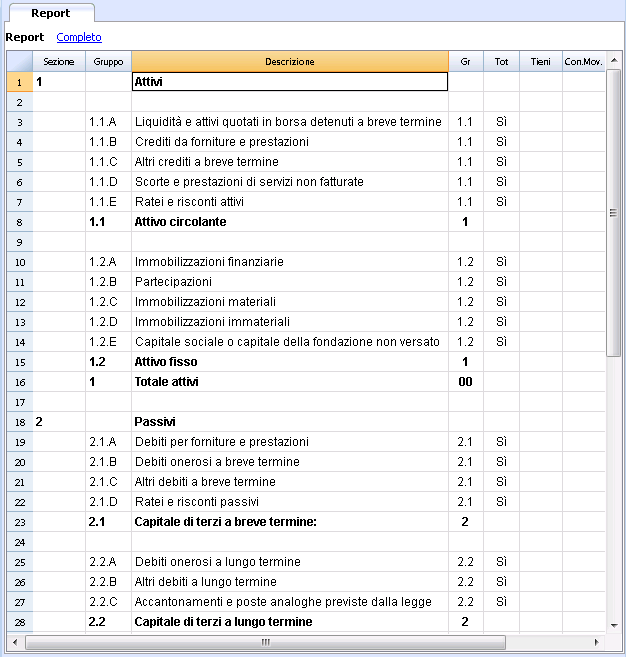
Sezioni
Questa colonna viene utilizzata per indicare il valore da utilizzare nella presentazione.
Per le diverse possibilità si veda la documentazione relativa alle sezioni.
Gruppo
Viene indicato il gruppo dove totalizzare i conti della contabilità o un gruppo del report.
Conto (visibile solo nella vista Completo)
Il conto che deve essere incluso nel report.
- Se vi sono dei conti, al momento dell'esecuzione verranno ripresi solo i conti indicati.
- Se non è indicato alcun conto, verranno ripresi i conti collegati tramite il gruppo.
Descrizione
Descrizione del raggruppamento o della riga stessa.
Gr
Nella colonna Gr viene indicato in quale totale la riga deve essere totalizzata.
Tot
Se si imposta "Sì", viene visualizzata solo la riga di totale e non i conti che ne fanno parte.
Vedi "Visualizza solo totali gruppi" nel Report contabile.
Tieni
Normalmente, nel report sono incluse le righe di totale che hanno dei conti con dei saldi.
Se si imposta "Sì", in questa colonna la riga viene comunque sempre visualizzata. Può essere applicata sia per i totali sia per i conti.
Con.Mov.
Si applica ai gruppi che hanno un saldo a zero.
La riga viene visualizzata se durante il periodo vi sono stati dei movimenti.
Creare un Report collegato tramite il gruppo
- Nel Report si crea un sistema di gruppi e sottogruppi, come si desidera.
- Nella tabella Conti si indica, nella colonna Gr1 o Gr2, il gruppo nel quale il conto deve essere totalizzato.
Se la colonna colonna Gr1, ( o quella preferita) non si vede, renderla visibile con il comando Disponi colonne. - I conti che non hanno alcun abbinamento non saranno inclusi nel Report.
- Eseguire il report tramite i comandi:
- Bilancio abbellito con gruppi
- Report contabile.
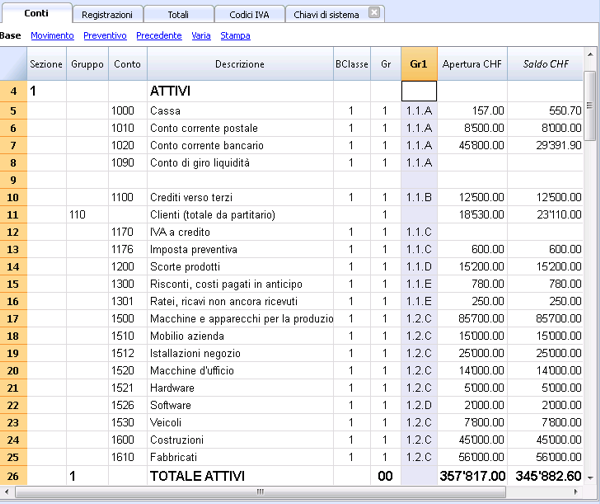
Creare un report che raggruppa solo certi conti della contabilità
Questa modalità si attiva se nel report è indicato anche un solo conto.
Non inserire alcun conto se si vuole che il report venga eseguito nella modalità gruppo.
Nel file report si indicano:
- I conti della contabilità che si desiderano raggruppare.
Solo i conti indicati saranno inclusi nel report. - I gruppi in cui si vuole raggruppare i conti.
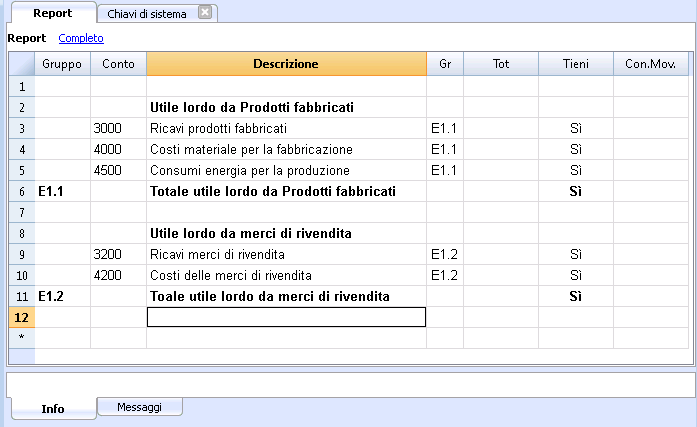
Eseguire il Report tramite i comandi:
- Bilancio abbellito con gruppi dal menu Conta1 (poi scegliere Piano conti -> Sezioni -> Report contabile esterno)
- Report contabile dal menu Conta1 (poi scegliere la sezione Base e l'opzione Report contabile esterno).
Contabilità in partita doppia con multi-monete
La contabilità multi-moneta si basa sul metodo della partita doppia, consentendo di gestire anche conti e movimenti in moneta estera.
Gli argomenti sono comuni alla contabilità in partita doppia. Per lezioni mancanti o per approfondimenti si consiglia di consultare le pagine:
Informazioni
Piano dei conti, proprietà file e tabella cambi
Si consiglia di scegliere un piano contabile, partendo da un esempio già impostato in Banana Contabilità e modificarlo secondo le proprie necessità. È fondamentale che nel piano contabile siano impostati i Conti in moneta estera e i Conti utili e perdite di cambio.
- Impostare il piano dei conti
- Gruppi e sottogruppi
- Proprietà file - sezione moneta estera
- Impostare la Tabella Cambi
Registrazioni
Le operazioni contabili devono essere eseguite come le registrazioni della contabilità in partita doppia
Stampe
Convertire la contabilità doppia in una multi-moneta
Si veda la pagina Converti in nuovo file per aggiungere le funzionalità multimoneta alla contabilità doppia.
Come iniziare una contabilità multi-moneta
Creare una contabilità partendo da un modello
Come procedere:
- Menu File, comando Nuovo
- Selezionare la Regione, la categoria e il tipo di contabilità
- Dalla lista dei modelli che appare, scegliere quello che più si avvicina alle proprie esigenze
- Cliccare sul bottone Crea.
Nella casella Cerca inserendo una parola chiave, il programma visualizza i modelli contententi la parola chiave immessa.
È anche possibile iniziare da un file vuoto, attivando l'opzione Crea file vuoto. In ogni caso, per facilitare l'inizio ed evitare errori di raggruppamenti, consigliamo di iniziare sempre da un modello esistente.

Maggiori informazioni per creare un nuovo file sono disponibili alla pagina Crea nuovo file.
Impostare le proprietà del file (dati base)
Dal menu File, comando Proprietà file (Dati base)
Sezione Contabilità
- Indicare il nome della ditta che apparirà sulle intestazioni delle stampe e su altri dati.
- Scegliere dalla lista oppure inserire la sigla moneta per la contabilità.
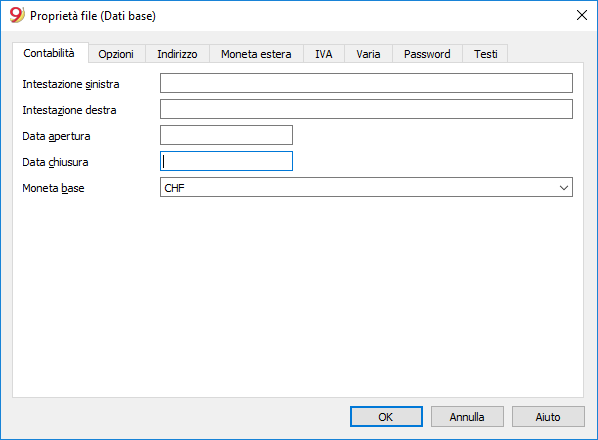
Salvare su disco
Con il comando File->Salva con nome, salvi i dati e assegni anche un mome al file. Appare il dialogo di salvataggio tipico del tuo sistema operativo.
- Si consiglia di usare il nome del della ditta seguita dall'anno "ditta-20xx.ac2" per distinguerlo da altri file di contabilità.
- Puoi tenere quante contabilità ti servono, ciascuna avrà quindi il proprio nome.
- Puoi scegliere il percorso e il supporto (salvare su disco, chiavetta o cloud).
Se prevedi di avere anche dei documenti collegati alla contabilità dell'anno in corso si suggerisce di creare una directory separata per ogni anno contabile dover raggruppare tutti i file.
Uso del programma in generale
Banana Contabilità si ispira a Excel. Il modo d'uso e i comandi sono mantenuti il più possibile simili a quelli di Microsoft Office.
Per informazioni sull'uso si rimanda alla spiegazioni circa l'interfaccia del programma.
La contabilità viene tenuta all'interno di Tabelle che si usano tutte allo stesso modo.
La tabella Cambi
Nella tabella Cambi si impostano le sigle monete, i cambi, che verranno usati nella tabella conti e registrazioni.
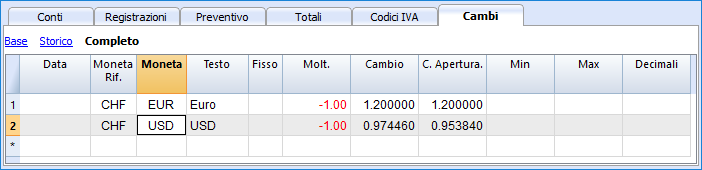
Personalizzare il piano dei conti
Nella Tabella Conti moneta estera personalizzare il piano contabile secondo le proprie esigenze:
- Aggiungere ed eliminare dei conti esistenti (vedi aggiungere un nuova riga)
- Cambiare i numeri di conto, la descrizione (es. inserire il nome del ccb della propria Banca), inserire altri gruppi, ecc.
- Per creare dei sottogruppi consultare la seguente pagina web Gruppi.
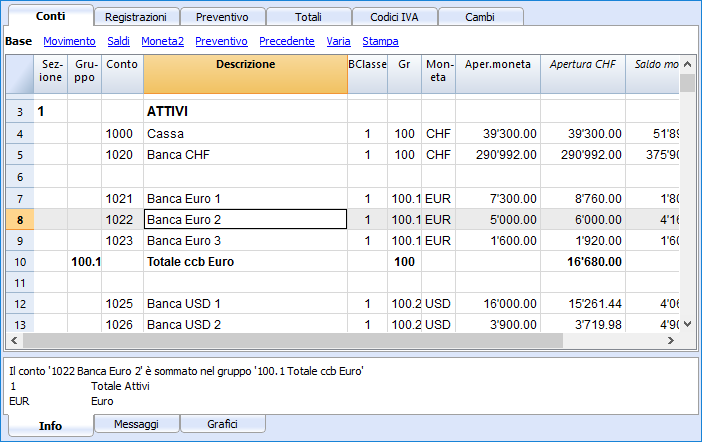
La tabella registrazioni
Le registrazioni in multimoneta devono essere inserite nella tabella Registrazioni e costituiscono il Libro Giornale.
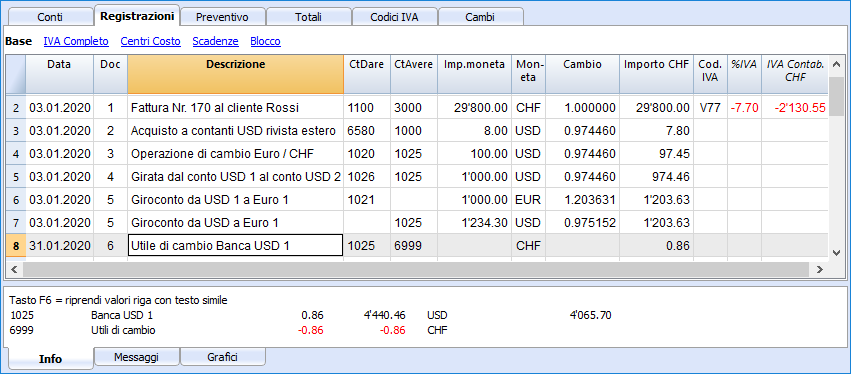
Velocizzare l'inserimento delle Registrazioni
Per velocizzare l'inserimento delle registrazioni si utilizza:
- la funzione dell'Immissione dati con autocompletamento che consente la ripresa in automatico dei dati già inseriti in precedenza
- la funzione delle Registrazioni ricorrenti che permette di memorizzare in un'apposita tabella le registrazioni ripetitive
- l'importazione dati dall'estratto bancario o postale.
Controllo fatture clienti e fornitori
Banana permette di tenere sotto controllo le fatture da pagare e quelle emesse da incassare. Si veda al riguardo:
Le Schede conto
La scheda conto riporta tutti i movimenti registrati sullo stesso conto (Es. cassa, banca, clienti, ecc...).
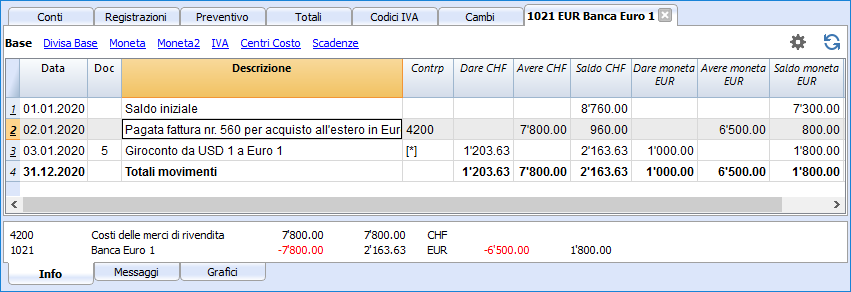
Per visualizzare la scheda di un conto, basta posizionarsi con il mouse sul numero di conto e cliccare sul piccolo simbolo blu che appare.
Schede conto per periodo
Per visualizzare le schede conto con i saldi riferiti ad un determinato periodo, occorre cliccare sul menu Conta1, comando Schede conto e nella sezione Periodo attivare Specificato, inserendo la data di inizio e di fine periodo.
Per maggiori informazioni consultare la pagina Periodo.
Stampare le schede conto
Per stampare una scheda conto, basta visualizzare la scheda da qualsiasi tabella (Conti o Registrazioni) e lanciare la stampa dal menu File.
Per stampare diverse o tutte le schede conto, cliccare sul menu Conta1, comando Schede conto e selezionare le schede conto da stampare. Tramite il filtro presente nella finestra, si può eseguire una selezione in automatico di tutti i conti, i centri di costo, i segmenti, i gruppi, ecc..
Maggiori informazioni sono disponibili alla pagina Scheda conto.
Il Bilancio e il Conto Economico
Il Bilancio visualizza i saldi di tutti i conti patrimoniali, Attivi e Passivi. La differenza tra Attivi e Passivi determina il Capitale proprio.
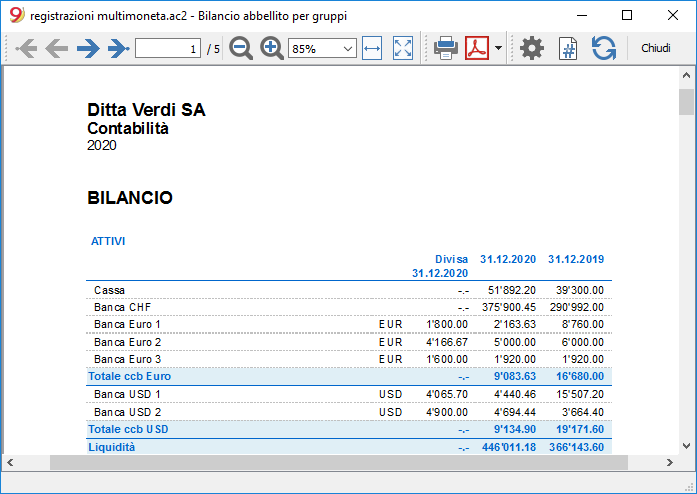
La visualizzazione e la stampa del Bilancio si esegue dal menu Conta1, comando Bilancio Abbellito o Bilancio Abbellito per gruppi.
- Il comando Bilancio Abbellito elenca semplicemente tutti i conto senza distinzione die Gruppi e Sottogruppi
- Il comando Bilancio Abbellito con gruppi elenca i conti con la suddivisione dei gruppi e sottogruppi; inoltre presenta tante funzionalità per personalizzare la presentazione che non sono previste nel Bilancio Abbellito.
Archiviazione dati in PDF
A fine anno, quando tutta la contabilità è stata completata, corretta e revisionata, si possono archiviare tutti i dati contabili con il comando Crea dossier in PDF, dal menu File.
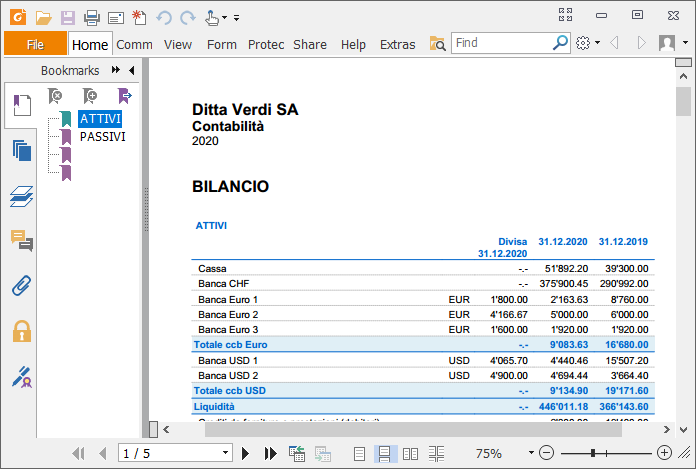
Il Preventivo
Prima di iniziare un anno contabile, si possono preventivare le spese e ipotizzare le entrate, in modo da avere sotto controllo la situazione economica e finanziaria della propria ditta.
Il preventivo può essere impostato in due modi differenti:
- Nella tabella Conti, colonna Preventivo. Per ogni conto viene indicato l'importo di preventivo annuale.
In questo caso, quando si elabora il Preventivo dal menu Conta1, comando Bilancio abbellito per gruppi, la colonna del preventivo riporta gli importi che si riferiscono all'intero anno. - Nella tabella Preventivo, che si attiva dal menu Strumenti, comando Aggiungi nuove funzionalità.
In questa tabella si registrano tutti i preventivi di spesa e di entrata con delle registrazioni. Nel caso che si attivi questa tabella, la colonna Preventivo della tabella Conti viene disattivata automaticamente.
In questo caso si può impostare un preventivo dettagliato che tenga conto delle possibili variazioni durante l'anno e nei diversi periodi dell'anno.
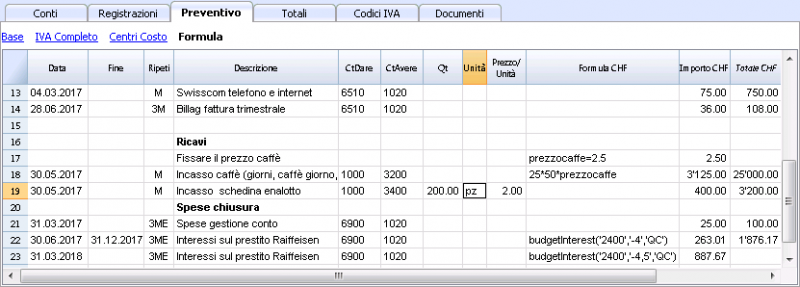
Maggiori informazioni sono disponibili nella pagina Preventivo.
Teoria della contabilità multi-moneta
In questa sezione vengono spiegate le nozioni e le problematiche relativi ai cambi.
Cambi e problematiche contabili
Ogni nazione possiede una propria moneta e per ottenere altre monete è necessario acquistarle dando in cambio le proprie. Il prezzo di una moneta rispetto ad un'altra si dice tasso di cambio. Cambiare i soldi significa convertire gli importi da una moneta all'altra.
Il cambio (tasso di cambio) è il fattore che indica il tasso di conversione e varia costantemente.
Ad esempio, al 1 gennaio
- 1 Euro (EUR) corrispondeva 1.32030 US Dollar (USD)
- 1 US Dollar corrispondeva a 0.7580 Euro
- 1 EUR corrispondeva a 1.60970 Swiss Franc (CHF)
- 1 EUR corrispondeva 157.2030 Japanese Yen (JPY)
Moneta base
Gli importi riferiti a monete diverse non possono essere sommati direttamente. Occorre una moneta base a cui fare riferimento e da utilizzare per le somme.
Il principio della contabilità vuole che la somma dei saldi “Dare” deve corrispondere a quella dei saldi “Avere”. Per verificare che la contabilità sia bilanciata, ci deve essere una moneta unica con cui fare le somme.
Se si hanno diverse monete si deve prima di tutto definire quale sarà la moneta base. Una volta scelta la moneta base ed aver fatto delle operazioni non è più possibile cambiarla. Per cambiarla si deve chiudere la contabilità e aprirne una nuova con una moneta base diversa.
La moneta base serve anche a stabilire il bilancio e a calcolare l'utile o la perdita dell’esercizio.
Ogni importo ha un controvalore in moneta base
Per poter fare le somme e verificare che le operazioni bilancino, è necessario che per ogni transazione vi sia il controvalore in moneta base. In questo modo si può controllare che il totale dei movimenti Dare corrisponda al totale dei movimenti Avere.
Se la moneta base è EUR e si hanno movimenti in dollari, per ogni movimento in dollari bisognerà indicare il controvalore in EUR. Tutti gli importi EUR verranno sommati per verificare il bilanciamento.
Moneta del conto
Ogni conto ha una sigla di moneta che indica in quale moneta sarà gestito il conto.
Bisogna quindi indicare quale sarà la moneta del conto. Ogni conto avrà il saldo espresso nella sua moneta originale.
Su questo conto saranno permessi solo movimenti in quella moneta. Se il conto è in Euro, su questo conto vi potranno essere solo movimenti in Euro; se il conto è in USD, su questo conto ci potranno essere movimenti solo nella moneta USD.
Quando occorre gestire dei movimenti in YEN, si deve avere un conto, la cui sigla sia YEN.
Saldo conto in moneta base
Per ogni conto in moneta viene mantenuto, oltre al saldo in moneta estera, anche il saldo in moneta base, per calcolare il bilancio in moneta base.
La scheda del conto bancario USD dovrà corrispondere esattamente all'estratto bancario per quanto riguarda gli importi USD.
Per ogni movimento contabile viene sempre specificato il valore in moneta base. Se il conto è in USD vi saranno nei movimenti oltre agli importi in USD, anche il controvalore in EUR. Il saldo EUR sarà dato dalla somma di tutti i movimenti espressi in EUR. Il saldo attuale in moneta base dipenderà dai fattori di cambio usati per calcolare i controvalori EUR dei singoli movimenti.
Se a un dato giorno si prende il saldo effettivo in USD e lo si converte in EUR al cambio del giorno, si otterrà un controvalore diverso dal saldo del conto in moneta base. Questa differenza è dovuta al fatto che i cambi giornalieri utilizzati nei movimenti sono diversi dal cambio del giorno.
Vi è quindi una differenza fra il valore effettivo al cambio del giorno e il saldo contabile in moneta base. Questa differenza contabile è detta differenza di cambio.
La differenza fra il saldo in moneta base e il valore calcolato deve essere registrata, in fase di chiusura della contabilità, come utile o perdita di cambio.
Bilanci in un'altra moneta (moneta 2)
Tutti i resoconti contabili vengono calcolati in moneta base. Se si prendono i valori in moneta base e si cambiano in un'altra moneta si ottengono dei bilanci in un'altra moneta.
Il programma ha la colonna Moneta2, dove tutti i valori vengono immessi in automatico e presentati nella moneta specificata come Moneta2.
La logica di conversione degli importi è la seguente:
- Se la moneta 2 è uguale alla moneta del conto o dell'operazione, viene usato il valore originale
- Se il conto è USD e la Moneta2 è USD, viene usato l'importo in USD
- In tutti gli altri casi viene usato l'importo in moneta base e cambiato in Moneta2.
- Viene usato il cambio del giorno. Anche per i movimenti passati, il controvalore in Moneta2 viene espresso in base all’ultimo cambio e non a quello storico, utilizzato il giorno del movimento.
Bisogna prestare attenzione al fatto che un bilancio convertito in un'altra moneta presenterà delle piccole differenze nei totali. Spesse volte, il controvalore di una somma non è uguale alla somma dei controvalori scomposti, come si nota nell'esempio seguente:
|
Moneta base EUR |
Moneta 2 USD |
|
|
Cassa |
1.08 |
1.42 |
|
Banca |
1.08 |
1.42 |
|
Totale Attivi |
2.16 |
2.84 |
|
Capitale proprio |
2.16 |
2.85 |
|
Totale Passivi |
2.16 |
2.85 |
Nella moneta base il totale attivi pareggia con il totale passivi. È lecito presentare un bilancio che ha delle differenze, purché sia comprensibile e venga indicato che è stato calcolato partendo da un'altra moneta.
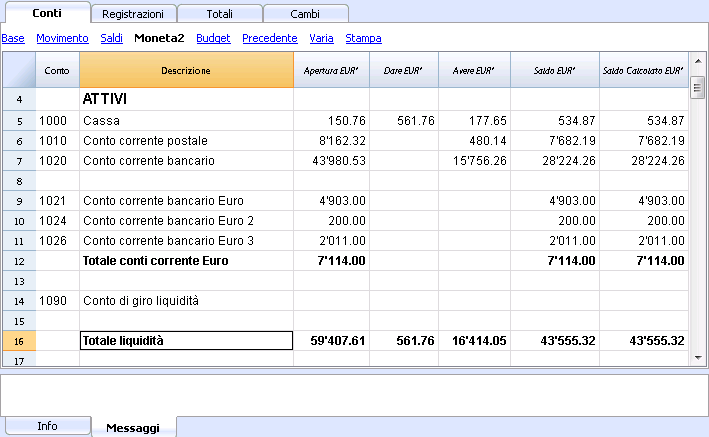
Convertire delle monete
Variabilità dei cambi
La compravendita di monete avviene su un mercato libero. Il prezzo (tasso di cambio) viene fissato in base alle regole della domanda e dell'offerta. Le differenze nel controvalore possono essere più o meno importanti a seconda delle fluttuazioni del tasso di cambio.
|
Data |
Cambio EUR/USD |
Controvalore EUR |
Modifica controvalore rispetto al 01-01 |
|
01-01 |
1.32030 |
1'320.03 |
|
|
31-03 |
1.33350 |
1'333.50 |
13.47 |
|
30-06 |
1.34750 |
1'347.50 |
27.47 |
|
30-09 |
1.42720 |
1'427.20 |
107.17 |
Il cambio
ll cambio è riferito alla moneta base. Ci sono sempre due diversi valori di cambio fra due monete, a seconda della moneta che viene usata come moneta base.
Per le monete USD ed Euro ci sono quindi due diversi cambi:
- Se la base di cambio è EUR allora il cambio è 1.32030
1 Euro (EUR) corrispondeva a 1.32030 US Dollar (USD) - Se la base di cambio è USD allora il cambio è 0.75800
1 US Dollar corrispondeva a 0.75800 Euro
Nel presente documento si userà di regola l'Euro come moneta base, a cui verranno rapportate le altre monete.
Cambio inverso
Avendo il cambio EUR/USD di 1.32030, si trova il cambio USD/EUR dividendo 1 per il tasso di cambio.
| Cambio |
Cambio inverso 1/cambio |
Cambio inverso arrotondato a 6 cifre |
|
EUR/USD 1.32030 |
0.75800 |
0.758000 |
I controvalori calcolati con un cambio inverso possono risultare diversi da quelli originali a causa degli arrotondamenti.
| Cambio |
Cambio inverso |
Controvalore 10000 |
Controvalore 10000 |
Differenza |
|
EUR/USD 1.32030 |
0.75800 |
13'203.00 |
13'192.61 |
10.39 |
Bisogna evitare di usare cambi inversi per non avere differenze.
Per esempio per il passaggio all’Euro è stato vietato l'uso di cambi inversi .
Moltiplicatore
Vi sono delle monete che hanno cambi molto ampi.
Sempre al 1 gennaio
- 1 US Dollar = 670,800 Turkish Lira
- 1 Turkish Lira (TRL) = 0.00000149 US Dollar (USD)
Invece di usare tanti zeri si può dire che
- 1000 Turkish Lira (TRL) = 0.00149 US Dollar (USD)
Il moltiplicatore è in questo caso 1000 invece di 1.
Precisione
Di regola si specifica un cambio con una precisione di almeno 6 cifre dopo la virgola.
Ci sono però casi dove è necessario usare una precisione maggiore
- 1 Turkish Lira (TRL) = 0.00000149 US Dollar (USD)
Quando si cambia la precisione e si arrotonda il cambio in maniera diversa, cambiano anche gli importi. La precisione con cui si specifica il cambio è molto importante.
Taglio minimo
Specialmente per le banconote si usano tagli minimi. Per i Franchi Svizzeri si usa di regola come taglio minimo cinque centesimi (0.05). Quando si effettuano dei cambi, per esempio EUR/CHF:
- 1 EUR = 1.60970 Franco Svizzero
| EUR |
Cambio |
Controvalore effettivo in CHF |
Arrotondamento a taglio minimo CHF |
Differenza |
Cambio effettivo |
|
10.00 |
1.60970 |
16.09 |
16.10 |
0.01 |
1.61 |
Calcolo dei cambi e dei controvalori
Quando l'Euro è la moneta base
Fattore di cambio EUR/USD è 1.32030
1 Euro (EUR) corrisponde 1.32030 US Dollar (USD).
Calcolo del controvalore:
Si moltiplica l'importo in moneta base per il fattore di cambio:
-
EUR 100 per 1.32030 = USD 132.03
Calcolare l'importo in moneta base:
Si divide la moneta di destinazione per il cambio:
-
USD 132.03 diviso 1.32030 = EUR 100
Calcolare il fattore di cambio:
Si divide l'importo in moneta base per l'importo moneta destinazione:
- EUR 100 diviso USD 132.03 = 0.7574
Cambio di acquisto e di vendita
Le banche effettuano la compravendita di monete e mantengono un margine di guadagno. Applicano dei tassi di cambio diversi a dipendenza se acquistano o vendono una determinata valuta.
Vendita: la banca riceve moneta locale e dà (vende) moneta estera.
Acquisto: la banca riceve (acquista) moneta estera e dà moneta locale.
Cambio moneta e cambio banconote (Aggio)
Cambio moneta: cambio per movimenti scritturali (da un conto all'altro).
Cambio banconote: cambio per banconote.
Aggio: commissione per convertire un importo scritturale in contanti.
Per il cambio moneta, le banche mantengono un margine minore (differenza acquisto/vendita) rispetto a quello delle banconote. Quando si desidera trasformare un valore scritturale (avere su un conto) in moneta contante, la banca applica una commissione detta aggio.
Differenze ricambiando in moneta base
Quando si cambia un importo in un'altra moneta ci si aspetta che cambiando all'inverso si ottiene il medesimo importo di partenza.
| Importo base |
Cambio |
Controvalore |
Ritorno |
|
100.00 |
1.32030 |
132.03 |
100.00 |
Non sempre cambiando il controvalore si ottiene il medesimo importo. A causa degli arrotondamenti ci possono essere casi dove non si può avere il medesimo valore di ritorno.
| Importo base EUR |
Cambio |
Controvalore USD |
Ritorno EUR |
Differenza EUR |
|
328.67 |
1.32030 |
433.94 |
328.66 |
|
|
328.68 |
1.32030 |
433.95 |
328.67 |
0.01 |
|
328.69 |
1.32030 |
433.96 |
328.68 |
0.01 |
Differenze totali scomposizioni
Non sempre il totale del controvalore delle componenti di un importo, dà il medesimo controvalore dell'importo complessivo.
In questo esempio, l'importo di 2.16 EUR dà un controvalore in USD di 2.85. Scomponendo l'importo e sommando i due controvalori si ottiene 2.84.
| Importo EUR |
Cambio |
Controvalore USD |
|
2.16 |
1.32030 |
2.85
|
|
|
|
|
|
1.08 |
1.32030 |
1.42 |
|
1.08 |
1.32030 |
1.42 |
|
Totale 2.16 |
|
2.84 |
|
Differenza |
|
0.01 |
Queste differenze matematiche non possono essere eliminate se non registrandole appropriatamente.
Rivalutazioni e differenze di cambio
I tassi di cambio variano costantemente e di riflesso varia il controvalore in moneta base. Tra un periodo e l’altro ci saranno inevitabilmente delle differenze di cambio.
Le differenze di cambio non sono degli errori contabili, ma semplicemente degli aggiustamenti di valori che si rendono necessari per mantenere il valore contabile in sincronia con le fluttuazioni.
Al momento dell'apertura, i valori della colonna saldo sono uguali a quelli presenti nella colonna apertura. Quando vi sono movimenti, questi aggiornano i valori nella colonna saldo.
La colonna saldo calcolato contiene il controvalore in moneta base del saldo del conto, al cambio del giorno (quello della tabella cambi). La differenza fra il saldo in moneta base e il saldo calcolato è la differenza di cambio.
|
|
Apertura |
Apertura |
Saldo Moneta base |
Saldo calcolato |
Differenza |
||
|
Cambio |
|
|
1.32030 |
1.32030 |
1.30150 |
|
|
|
|
|
|
|
|
|
|
|
|
Cassa |
EUR |
93.80 |
93.80 |
93.80 |
93.80 |
|
|
|
Banca |
USD |
100.00 |
75.74 |
75.74 |
76.83 |
1.09 |
|
|
Immobili |
EUR |
1'000.00 |
1'000.00 |
1'000.00 |
1'000.00 |
|
|
|
Totale Attivi |
|
|
1'169.54 |
1'169.54 |
1'170.63 |
|
|
|
|
|
|
|
|
|
|
|
|
|
|
|
|
|
|
|
|
|
Prestito |
USD |
-500.00 |
-378.70 |
-378.70 |
-384.17 |
-5.47 |
|
|
Capitale proprio |
EUR |
-790.84 |
790.84 |
-790.84 |
-790.84 |
|
|
|
Totale Passivi |
|
|
-1'169.54 |
-1'169.54 |
-1'175.01 |
|
|
|
|
|
|
|
|
|
|
|
|
|
|
|
|
|
|
|
|
|
Perdita |
|
|
|
|
-4.38 |
-4.38 |
|
Al 30 marzo il cambio EUR/USD è diverso rispetto all’inizio dell’anno. Nell'esempio qui presentato, non vi è stato alcun movimento contabile durante il trimestre. La situazione contabile non si è modificata rispetto all’inizio dell’anno. Nonostante ciò il totale del bilancio aggiornato con i cambi a fine marzo, risulta diverso rispetto a quello d’inizio anno. L'avere bancario e il prestito in USD hanno un valore diverso in EUR. Si hanno delle conseguenze contabili nonostante non ci siano stati movimenti.
Nella situazione presentata, si nota che l'Euro rispetto al dollaro vale meno, rispetto al valore che aveva all’inizio dell’anno. Il dollaro quindi vale di più rispetto all'Euro.
Il controvalore dell’avere del conto in USD é maggiore rispetto al valore d’inizio anno. Si ha un patrimonio maggiore e quindi un utile di cambio.
Nei passivi risulta un prestito di USD 500.00. Il controvalore in EUR è maggiore rispetto al valore immesso ad inizio anno. Il valore del prestito essendo aumentato per via del cambio, comporta una perdita per la differenza.
Nel seguente esempio facciamo l'ipotesi che vi sia stata un’evoluzione opposta. Si suppone che l'Euro si è apprezzato e quindi vale di più rispetto al USD. Il controvalore in EUR di una somma in dollari è minore del controvalore ad inizio anno.
|
|
|
Apertura |
Apertura controvalore EUR |
Saldo calcolato |
Differenza |
|
Cambio |
|
|
1.32030 |
1.36150 |
|
|
|
|
|
|
|
|
|
Cassa |
EUR |
93.80 |
93.80 |
93.80 |
|
|
Banca |
USD |
100.00 |
75.74 |
73.44 |
-2.30 |
|
Immobili |
EUR |
1'000.00 |
1'000.00 |
1'000.00 |
|
|
Totale Attivi |
|
|
1’169.54 |
1'167.24 |
|
|
|
|
|
|
|
|
|
|
|
|
|
|
|
|
Prestito |
USD |
-500.00 |
-378.70 |
-367.24 |
11.46 |
|
Capitale proprio |
EUR |
-790.84 |
-790.84 |
-790.84 |
|
|
Totale Passivi |
|
|
-1’169.54 |
-1'158.08 |
|
|
|
|
|
|
|
|
|
|
|
|
|
|
|
|
Utile |
|
|
|
9.16 |
9.16 |
Con un apprezzamento dell'Euro rispetto al dollaro, si ha di conseguenza un deposito bancario in USD con un controvalore EUR inferiore rispetto ad inizio anno. Il patrimonio è diminuito e quindi vi è una perdita.
Il prestito in USD ha un controvalore in EUR inferiore. Un minor debito è un vantaggio per la società e quindi vi è un utile di cambio.
Utile di cambio
Si ha un utile di cambio quando:
- Aumenta il controvalore degli attivi (aumento degli investimenti)
- Diminuisce il controvalore dei passivi (diminuzione dei prestiti).
Perdite di cambio
Si ha una perdita di cambio quando:
- Diminuisce il controvalore degli attivi (diminuiscono gli investimenti)
- Aumenta il controvalore dei passivi (aumentano i prestiti)
Caratteristiche contabili delle differenze di cambio
I cambi possono evolversi in diversi modi. Spesso salgono e poi ridiscendono. In contabilità vige il principio che i valori iscritti nel bilancio devono essere reali. Quando si presenta un bilancio si devono indicare i controvalori dei conti esteri al cambio del giorno della presentazione.
La differenza di cambio viene calcolata come se si dovesse convertire definitivamente l'importo in moneta base. In realtà, non vi è nessuna conversione definitiva e quindi si tratta unicamente di una rettifica contabile.
Cambio di chiusura
A fine anno è necessario redigere il bilancio completo. Si deve quindi aggiornare il cambio con il cambio di chiusura. È necessario inoltre registrare in modo definitivo le differenze di cambio, altrimenti all’apertura ci saranno delle differenze.
Registrare le differenze di cambio
|
|
|
Saldo |
Saldo |
Saldo calcolato |
Differenza |
|
Cambio |
|
|
1.32030 |
1.36150 |
|
|
|
|
|
|
|
|
|
Banca |
USD |
100.00 |
75.74 |
73.44 |
-2.30 |
|
|
|
|
|
|
|
|
Registrazione differenza di cambio |
EUR |
|
-2.30 |
|
|
|
|
|
|
|
|
|
|
Banca |
USD |
100.00 |
73.44 |
73.44 |
0.00 |
Come si vede nell'esempio qui riportato, il saldo della Banca è di USD 100.00. In contabilità risulta valutato a 75.74 EUR. Il valore odierno effettivo è però di EUR 73.44. Vi è una differenza in moneta base di EUR 2.30. La registrazione deve quindi diminuire l'importo in EUR. Si procederà con un movimento che addebita il conto Banca e accredita il conto perdite di cambio per EUR 2.30
Come si nota il saldo effettivo del conto Banca USD 100.00 non viene modificato. La registrazione modifica unicamente il saldo in moneta base.
Con la registrazione della differenza di cambio si deve far in modo che il controvalore in moneta base corrisponda al controvalore effettivo calcolato al cambio del giorno o di chiusura.
Il valore nella moneta del conto non viene a modificarsi. Si deve quindi procedere con una registrazione che varia unicamente il saldo in moneta base del conto specifico.
Come contropartita si avrà il conto utile o perdite di cambio.
Operazioni al cambio di acquisto
Registrazioni su conti valutati al cambio d’acquisto
Quando le posizioni, valutate al cambio d’acquisto (storici), sono aumentate o diminuite si deve calcolare il cambio della tabella cambio tenendo conto delle evoluzione degli apporti.
|
|
Importo USD |
Cambio |
Controvalore EUR |
Totale USD |
Totale EUR |
Cambio
storico |
|
Acquisizione partecipazione |
100'000.00 |
0.7580 |
75'800.00 |
100'000.00 |
106'202.00 |
0.9416 |
|
Aumento partecipazione |
50'000.00 |
0.8792 |
56'870.00 |
150'000.00 |
163'072.00 |
0.919839 |
Investimenti e cambi speciali
Investimenti valutati al cambio d’acquisto
Certi investimenti (partecipazioni, immobili all'estero) sono valutati al cambio d’acquisto (quello storico) e non al cambio corrente. Gli utili e le perdite di cambio non vengono contabilizzate fintanto che non sono effettivamente realizzate. Bisogna evitare quindi che i conti vengano valutati al cambio corrente.
Per poter immettere un cambio storico fisso, bisogna creare nella tabella conti una moneta supplementare (p.es. USD1) con il cambio fisso. Questa moneta verrà quindi usata unicamente per questo conto con il cambio fisso.
Quando si dovrà fare un passaggio da un conto USD al conto USD1 si deve procedere esattamente come se fossero in effetti due monete diverse. Per questo motivo si dovrà usare una registrazione su due righe.
Apertura con cambi speciali
Inserendo i saldi d'apertura nella colonna "apertura" gli importi in moneta estera verranno convertiti nel moneta base al cambio d'apertura.
Se questo sistema non fosse sufficientemente flessibile (si necessitano diversi cambi speciali o vi sono differenze d'arrotondamento) l'apertura può essere effettuata manualmente con delle normali registrazioni, indicando gli importi e i cambi desiderati per ciascun conto. In questo caso, la colonna “Apertura” della tabella Conti verrà lasciata vuota.
Caratteristiche della Contabilità multimoneta
Con Banana Contabilità multi-moneta lavori facilmente a livello internazionale nella lingua che vuoi e con i conti in valuta estera di cui hai bisogno. La struttura è sempre a tabelle, simile a Excel e con tutte le facilitazioni degli altri applicativi Banana. Il funzionamento si basa sulla metodologia della Contabilità in partita doppia. Nel caso hai bisogno della gestione IVA puoi sempre attivare le funzionalità dell'IVA.
Si rivela particolarmente interessante per coloro che hanno delle attività con l'estero, per le associazioni che in genere operano in tutto il mondo o hanno dei progetti o semplicemente per coloro che nella propria contabilità hanno dei conti in moneta estera.
Tante funzioni per la Multi-moneta
- Gestisci quanti conti vuoi in moneta estera
Non hai bisogno di avere gestioni separate per gestire conti in altre monete. Nel piano contabile dove hai tutti i conti della contabilità, inserisci i conti in moneta estera, per le differenze di cambio imposti i cambi nella tabella cambi e sei pronto a registrare. - Puoi impostare qualsiasi moneta, codici monete standard o definiti liberamente (per usare qualsiasi moneta virtuale).
- Decimali moneta configurabili da 0 a 28. Generalmente si usano 2 decimali, ma si può impostare la contabilità per usare 0 decimali, oppure 3 decimali (Tunisia) o di più se si usa per le cryptovalute. 9 decimali (Bitcoin) o 18 (Ethereum)
- Stessa metodologia della contabilità in partita doppia
Lavori con lo stesso metodo della contabilità in partita doppia, pertanto registri i dare e in avere e avrai tutti i report e i dettagli di una contabilità professionale. - Calcolo automatico del cambio
Nel momento in cui registri un conto in moneta estera, non hai bisogno di calcolare manualmente il controvalore in moneta estera, il programma calcola il cambio automaticamente. Puoi inserire il cambio sia aggiornando il cambio nella tabella Cambi, sia direttamente nella tabella Registrazioni nella colonna Cambio. - Registrazioni in diverse monete
Puoi registrare tutti i casi possibili di registrazione in moneta estera, anche giroconti e operazioni che non includono la moneta base. Questo permette di avere nella contabilità operazioni anche complesse. - Report completi con Bilancio, Conto Economico
Nel Bilancio e Conto Economico, per i conti in moneta estera hai la visualizzazione dei saldi sia in moneta estera, sia del controvalore nella moneta base (moneta nazionale).
Se hai rapporti di lavoro con l'estero e devi presentare il bilancio e il conto economico in una seconda moneta, questo è possibile senza creare report separati in Excel, basta andare nella tabella Conti, nella vista moneta2 e hai la visualizzazione di tutti i conti nella seconda moneta e anche nella moneta base. - Schede conto con importi in moneta estera e moneta base
Le schede conto puoi visualizzarle con le colonne degli importi in moneta base e in moneta estera. Questo permette di valutare i saldi in entrambe le monete.
Cambi liberi nella tabella Cambi
Puoi impostare i cambi per le varie esigenze: cambi variabili, cambi fissi, cambi diversi per una stessa moneta per gestire per esempio gli investimenti e senza influenzare conti con la stessa moneta.
- Differenze di cambio in automatico
Quando necessiti di calcolare le differenze di cambio, basta aggiornare il cambio nella tabella Cambi e impartire il comando; le differenze verranno inserite automaticamente nella tabella Registrazioni. - Preventivi possibili anche con la Multi-moneta
Nel file della contabilità Multi-moneta puoi preventivare la liquidità anche dei conti in moneta estera, nonché tutte le previsioni legate agli aspetti patrimoniali ed reddituali. Puoi stampare Bilanci e report previsionali, oppure combinati, con le colonne del Peventivo, Consuntivo e relativi scostamenti. - Controllo automatico per differenze di cambio non registrate
Se usi il comando Controlla Contabilità non avrai più differenze di cambio non registrate, perché nel caso queste sussistano, ti verranno segnalate. La funzione si rivela particolarmente importante per evitare di avere differenze di cambio nei saldi di apertura quando crei il nuovo anno. - Bilanci, Conti economici e Report, anche in una seconda moneta.
La contabilità multi-moneta, basandosi sulla partita doppia ha tante altre caratteristiche identiche alla partita doppia, che trovi alla pagina seguente:
Proprietà file contabilità multi-moneta
Si veda anche la pagina Proprietà File (Dati Base), per informazioni circa le altre sezioni del dialogo.
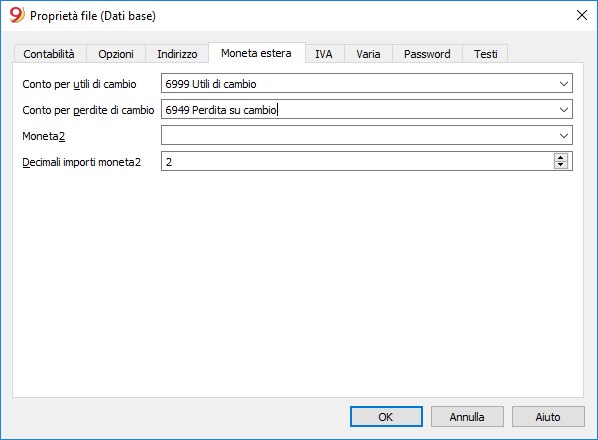
Conto per utili di cambio
Si seleziona dalla lista dei conti, il conto Utili di cambio presente nel Piano dei conti.
È possibile scegliere solo fra i conti dellla classe 3 e 4 che sono in moneta base.
Conto per perdite di cambio
Si seleziona dalla lista dei conti, il conto perdite di cambio presente nel piano dei conti.
Moneta2
Si può selezionare una moneta estera per visualizzare i saldi dei conti in una moneta diversa dalla moneta base.
Si possono aggiungere altre monete che mancano nella lista, nel modo seguente:
- inserire nella tabella Cambi una nuova riga e nella colonna Moneta Rif. inserire la moneta base della contabilità, nella colonna Moneta, inserire la moneta desiderata.
- Nel menu File -> Proprietà file dati base, nella sezione Moneta sarà inclusa anche la moneta aggiunta e potrà essere definita anche come moneta2.
Decimali importi moneta 2
Il numero dei decimali con cui arrotondare gli importi della moneta 2.
Conversione degli importi in Moneta 2
La conversione degli importi in Moneta 2, tiene conto della moneta del conto, con la seguente logica:
- Se la moneta 2 è uguale alla moneta del conto, viene utilizzato l'importo nella moneta del conto.
- Altrimenti, se la moneta 2 è uguale alla moneta base, viene utilizzato l'importo in moneta base.
- Altrimenti (qundi se l'importo è in una qualsiasi altra moneta) l'importo in moneta base viene convertito in Moneta 2 al cambio attuale impostato nella tabella Cambi.Per la conversione non vengono quindi usati i cambi storici.
La conversione in Moneta 2 serve unicamente a titolo indicativo, la conversione può anche portare a differenze fra i totali, Si veda a riguardo di possibile differenze di arrotondamento la pagina tematiche cambi.
Il piano conti contabilità multi-moneta
Il piano dei conti della contabilità multimoneta è uguale a quello della contabilità con un'unica moneta, ad eccezione delle specifiche indicate qui di seguito.
Moneta base
Nelle Proprietà file, menu File, si imposta la moneta base e nella Tabella cambi si impostano le monete estere.
Nell'esempio che segue, la moneta base è il CHF, che come si vede appare nell'intestazione delle colonne con gli importi in moneta base.
Moneta del conto
Ogni conto ha una sigla moneta, che può essere quella della moneta base o una sigla di una moneta estera, indicata nella tabella cambi.
I conti Attivi e passivi, oltre alla moneta base (nell'esempio CHF), possono essere impostati in diverse monete estere
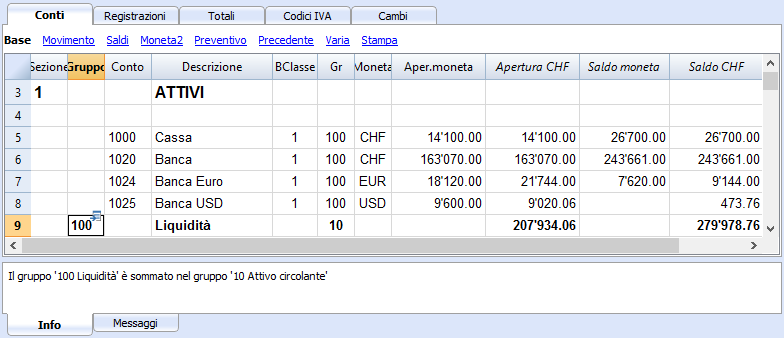
I conti dei costi e dei ricavi, oltre alla moneta base (nell'esempio CHF), possono essere impostati in diverse monete estere
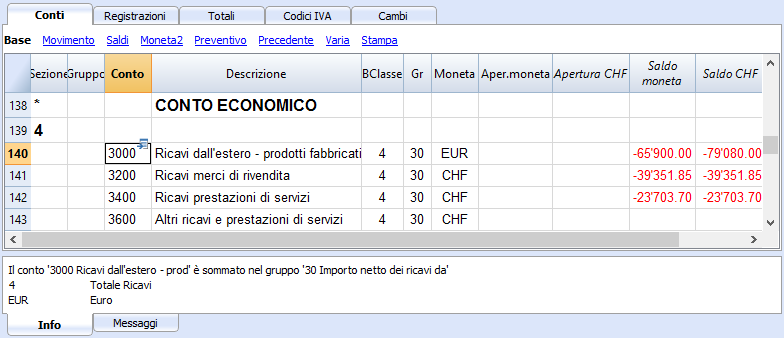
Spiegazione delle colonne - contabilità multi-moneta
Moneta
Inserire la sigla della moneta del conto. Per i conti in moneta estera, la sigla deve essere presente anche nella tabella cambi.
Aper.moneta
Per ogni conto viene inserito il saldo iniziale, sia che si tratti di un conto in moneta base che in moneta estera.
Apertura (moneta base)
- Colonna protetta usata dal programma.
- Il saldo iniziale in moneta base viene calcolato dal programma.
- Per i conti in moneta base viene riportato il saldo di apertura della colonna Aper.moneta.
- Per i conti in moneta estera viene riportato il saldo presente nella colonna Aper.moneta, convertito in base al cambio presente nella tabella cambi, nella riga senza data, colonna Apertura.
Saldo moneta
- Colonna protetta usata dal programma.
- Il saldo è dato dal saldo di apertura e dagli importi delle registrazioni in moneta base e in moneta estera; per i conti in moneta estera, il saldo è convertito in base al cambio presente nella tabella Cambi.
Saldo
- Colonna protetta usata dal programma.
- Il saldo è calcolato dal programma e dato dalla somma del saldo di apertura (per i conti in moneta estera è il saldo convertito in moneta base) e dagli importi delle registrazioni in moneta base e in moneta estera (importi convertiti secondo un cambio, presente nella tabella cambi).
Saldo calcolato
- Colonna protetta usata dal programma.
- È il saldo in moneta del conto convertito al cambio attuale (cambio della tabella cambi della riga senza data).
- In questa colonna, i saldi dei conti in moneta, convertiti in moneta base possono differire da quelli della colonna Saldo, poiché sono presenti le differenze di cambio.
Conto differenze di cambio
- Visibile nella vista Varia.
- In questa colonna, per un determinato conto, si può inserire un conto utile o perdita di cambio.
- Il conto indicato verrà usato dalla procedura Crea registrazioni differenze di cambio al posto dei conti utile e perdita di cambio, definiti nelle proprietà file (Multimoneta).
- Nella colonna Conto differenza di cambio si può specificare:
- "0;0" Significa che per questo conto non deve essere calcolata la differenza di cambio.
- Due conti separati da punto e virgola, "Conto perdita di cambio; Conto Utile di cambio", per esempio "6949;6999"
Se vi è una perdita sarà usato il primo conto, se vi è un utile il secondo. - "Un conto solo" per esempio "6949"
Sarà sempre usato questo conto sia che ci sia un utile o una perdita di cambio.
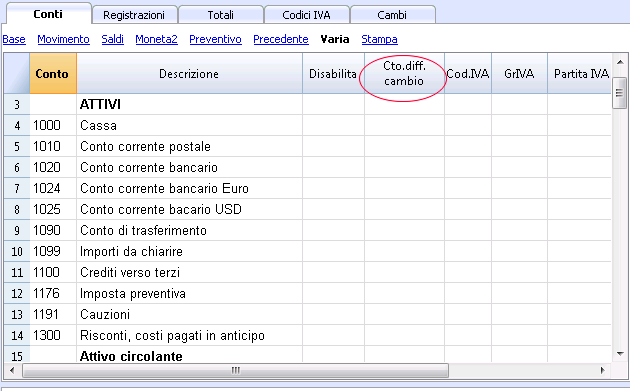
I saldi di apertura
- Prima d'inserire i saldi iniziali si deve indicare nella tabella cambi, il cambio d'apertura per le diverse monete.
Il cambio di apertura è quello indicato nella colonna apertura, nella riga di cambio senza data.
I cambi di apertura devono essere uguali a quelli di chiusura dell'anno precedente. Vedi Differenza saldi iniziali. - I saldi iniziali devono essere inseriti nella tabella Conti, colonna Aper.moneta, vista Base, sia quelli che si riferiscono alla moneta base, sia quelli in moneta estera.
- La colonna Apertura (moneta base) è protetta. Il programma calcola automaticamente il controvalore in moneta base sulla base del cambio d'apertura indicato nella tabella cambi.
- I saldi in avere (passivi), devono essere inseriti con il segno meno davanti all'importo.
- I saldi iniziali degli attivi e dei passivi devono essere in pareggio. Si consiglia di consultare la seguente lezione:
Controllo contabilità.
Conti utile e perdita di cambio
Nel piano dei conti si devono inserire i conti predefiniti per l'utile e la perdita di cambio che saranno poi indicati nella proprietà file.
I conti per le differenze di cambio devono avere la BClasse 3 (Costi - perdita di cambio) o 4 (Ricavi - utile di cambio).
Rivalutazione conti e cambi storici
I cambi sono fluttuanti. L'effettivo controvalore (in moneta base) di un conto in moneta estera varia a seconda delle oscillazioni dei cambi.
Il controvalore di un conto in moneta estera è calcolato sulla base del cambio d'apertura e dei cambi che sono indicati nelle registrazioni. Perché questo valore corrisponda al controvalore del cambio odierno bisogna rivalutare il conto.
La rivalutazione avviene tramite il calcolo delle differenze di cambio. Con il calcolo in automatico delle differenze di cambio, il programma inserisce un importo in moneta base (differenza di cambio) in modo che il saldo in moneta base risulti uguale al controvalore (colonna saldo calcolato).
Questa operazione di allineamento viene fatta alla fine dell'anno, prima di chiudere la contabilità o quando si desidera stampare un bilancio con dei valori di cambio che corrispondono alla realtà del giorno. Si veda il comando differenze di cambio.
Ci sono dei conti (relativi per esempio ad investimenti o partecipazioni) per i quali si usa un cambio detto storico. Per cambio storico si intende un cambio che non varia nel tempo.
Per avere dei cambi che non variano ci sono due modi:
- Creare nella tabella cambi una sigla moneta supplementare (p.es. USD2) a cui si attribuirà sempre il medesimo cambio.
- Nella descrizione moneta, indicare che si tratta di un cambio storico.
- Questa moneta deve poi essere usata per il conto con il cambio storico e ovviamente anche nelle registrazioni che riguardano il conto.
- Per ogni nuovo conto con un cambio storico diverso, creare una nuova sigla moneta.
Si possono creare quante sigle monete si necessitano per i diversi conti con cambi storici. - Modificare il cambio del conto storico se ci sono ulteriori acquisti o vendite che richiedono un adattamento del valore, creando nel contempo una registrazione per l'utile o la perdita di cambio.
- Inserire i saldi iniziali come registrazioni d'apertura.
- Invece di usare la colonna saldi d'apertura, i saldi d'apertura sono inseriti come delle registrazioni. Si può attribuire il cambio d'apertura che si desidera.
- Nella colonna Conto differenza di cambio inserire il valore "0;0" che indica che il conto non deve essere rivalutato.
Totali gruppi in moneta estera
La colonna importi in moneta non ha normalmente totali in quanto ha poco senso sommare valori in diverse monete.
Se avete un gruppo che raggruppa solo conti in una precisa moneta, potete indicare la sigla moneta a livello di gruppo e, nella tabella conti, il programma sommerà questi importi. Se ci sono conti con sigle monete diverse non figurerà alcun importo (non viene neanche segnalato alcun errore).
Differenze nei saldi iniziali (multi-moneta)
Quando nell'anno precedente non sono state calcolate le differenze di cambio, il programma segnala nell'anno nuovo una differenza nei saldi iniziali.
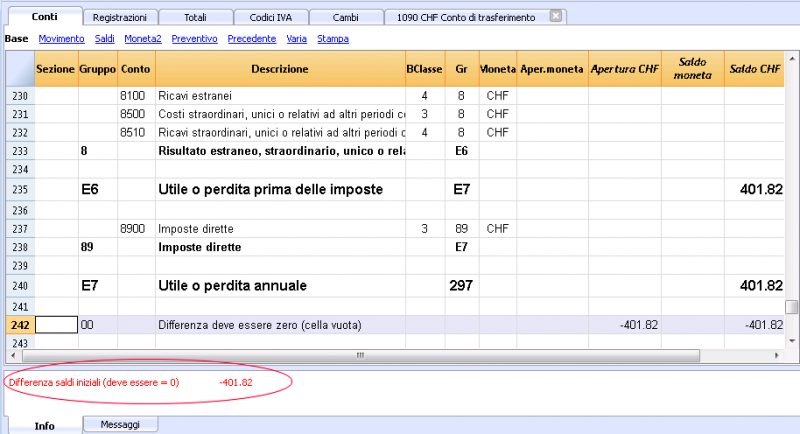
Per ovviare a questa problematica sono possibili due soluzioni:
Se l'anno contabile precedente non è stato ancora revisionato, calcolare le differenze di cambio nell'anno precedente:
- inserire nella tabella Cambi, colonna Cambio, i cambi ufficiali al 31.12
- attivare dal menu Conta2, il comando Crea registrazioni diff. di cambio
- aprire il file dell'anno nuovo e aggiornare i saldi iniziali
Se l'anno precedente é stato chiuso e revisionato, occorre eseguire un assestamento nei saldi di apertura del nuovo anno:
- aprire il file dell'anno nuovo
- inserire negli attivi o nei passivi (tabella Conti), a seconda del caso, un nuovo conto Differenze di cambio non calcolate, oppure registrare l'importo nel conto 1090 Conto di trasferimento (come nell'esempio sottostante)
- nella colonna Aper.moneta inserire l'importo corrispondente alla differenza di cambio
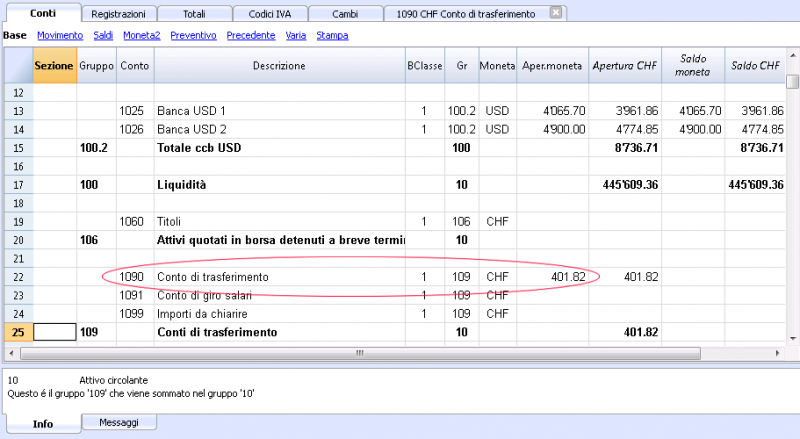
- al 01.01 con una registrazione (tabella Registrazioni) si procede ad azzerare le differenze di cambio (nell'esempio si tratta di una perdita di cambio), usando il conto inserito o il conto 1090 e come contropartita si deve inserire il conto relativo alle differenze di cambio (Utili e/o perdite di cambio) presente nel conto economico.
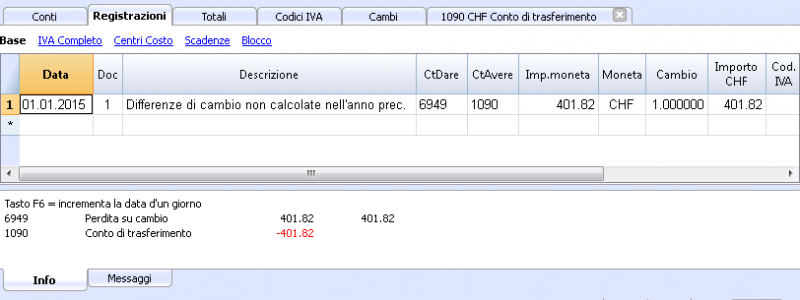
Dopo la registrazione di assestamento delle differenze di cambio, il conto utilizzato deve avere saldo 0, o pari ad un importo corrispondente al saldo prima della registrazione delle differenze di cambio.
Nel caso in cui si trattasse di un utile di cambio, l'importo della differenza deve essere inserito in un conto dei passivi, oppure negli attivi, ma con il segno meno davanti all'importo.
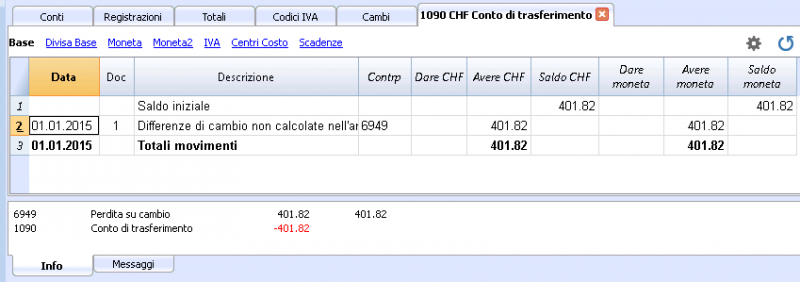
Tabella Cambi
Nella tabella Cambi puoi definire qualsiasi moneta e il relativo cambio corrente e di apertura.
Prima di iniziare a registrare le operazioni multi-moneta occorre inserire, nella tabella Cambi, i parametri delle monete utilizzate per la contabilità.
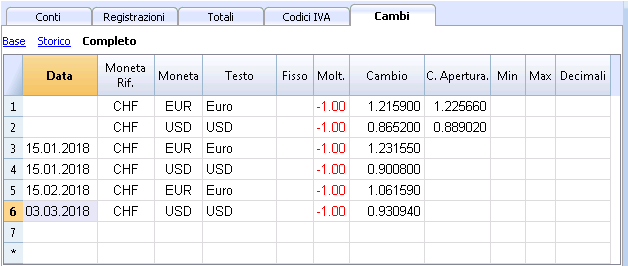
Righe con Data e senza data
Ci sono due tipi di riga cambio:
- Senza data, Cambi di riferimento per il programma.
Sono usati dal programma per le più correnti operazioni di conversione.
Per ogni moneta estera usata ci deve essere obbligatoriamente una riga di cambio senza la data.
Il significato è pertano il seguente:- Colonna Cambio
È il cambio usato dal programma come Cambio attuale o rispettivamente come cambio di chiusura.- Cambio attuale.
- È il tasso di cambio proposto automaticamente nelle registrazioni, quando non vi è un cambio storico (righe cambio con data).
Se si modifica il cambio nella tabella Cambi, i cambi e gli importi usati nelle righe di registrazione non vengono modificati. - Viene usato per il calcolo della colonna saldo calcolato nella tabella conti e per la conversione in Moneta 2.
- È il tasso di cambio proposto automaticamente nelle registrazioni, quando non vi è un cambio storico (righe cambio con data).
- Cambio di chiusura.
- Viene usato come cambio per le registrazioni differenze di cambio.
- Diventa il cambio d'apertura quando si Crea un nuovo anno.
- Cambio attuale.
- Colonna Cambio apertura
- Nella tabella Conti, viene usato per convertire l’importo di apertura della moneta estera in quello d’apertura della moneta base della contabilità.
- Se si modifica il cambio d'apertura bisogna ricalcolare la contabilità.
- Colonna Cambio
-
Con la data (cambi storici)
Nei casi qui indicati il programma sceglie il cambio con data uguale o minore più prossima alla data della riga di registrazione.- Quando si inseriscono delle registrazioni, se c'é un cambio storico, viene proposto e usato come cambio predefinito.
- Quando si Creano le differenze di cambio e viene specificato di usare il cambio storico.
- Nelle righe con data il cambio d'apertura non viene usato.
Colonne della tabella cambi
Le colonne sono visibili tutte nella vista Completo.
Data
- Senza data. Riga cambio usata di riferimento per il programma.
- Con data. Cambio storico.
Moneta Riferimento
È la moneta di partenza per il cambio (CHF nell’esempio).
Moneta
È la moneta di destinazione, quella in cui viene convertito il valore della moneta di riferimento.
Testo
Inserire un testo per indicare la moneta estera.
Fisso
Vero o falso. Se si tratta di un cambio fisso, inserire Sì nella colonna; il cambio utilizzato è inserito nella colonna Cambio.
Molt. (Moltiplicatore)
Il moltiplicatore normalmente è 1, 100 o 1000, e serve per ottenere il cambio effettivo. Il moltiplicatore viene usato per le monete che valgono unitariamente poco, per evitare di inserire cambi con molti zeri.
Il moltiplicatore può essere in negativo (-1). In questo caso, il programma usa il cambio inverso, ossia ragiona come se le monete immesse nella colonna Moneta di riferimento e Moneta fossero invertite. Non modificare il moltiplicatore se sono state già inserite delle registrazioni con la medesima moneta, altrimenti il programma segnalerà errori nelle registrazioni dovuti a cambi errati.
Cambio
Il cambio attuale o di chiusura della moneta rispetto alla moneta di riferimento.
Serve anche per calcolare le differenze di cambio. Prima di calcolare le differenze di cambio o chiudere la contabilità è necessaario aggiornare il valore inserendo il cambio di chiusura.
Il cambio e il moltiplicatore vengono applicati secondo le seguenti formule
- Con moltiplicatore > 0
Importo moneta = Importo moneta rif. * (cambio / |molt.|) - Con moltiplicatore < 0
Importo moneta rif. = Importo moneta * (cambio / |molt.|)
Cambio d’apertura
È il cambio al momento dell’apertura. Da indicare solo nella riga senza data.
- Viene usato per convertire l’importo di apertura della moneta estera in quello d’apertura della moneta base della contabilità.
- Deve corrispondere al cambio di chiusura dell'anno precedente.
Se i cambi di chiusura non sono uguali a quelli di apertura il totale attivi e passivi potrà risultare diverso, vedi pagina Differenze nei saldi iniziali. - Il cambio di apertura non deve essere mai cambiato durante l'anno, altrimenti si creano delle differenze di cambio nel totale dei saldi iniziali
- Quando si passa a un nuovo anno o si riprendono i saldi iniziali il programma imposta il cambio d'apertura con il valore contenuto nella colonna cambio (riga senza data) della contabilità dell'anno precedente.
Minimo
Il cambio minimo accettato. Se nelle registrazioni viene utilizzato un cambio minore c’è un avviso.
Massimo
Il cambio massimo accettato. Se nelle registrazioni viene utilizzato un cambio maggiore c’è un avviso.
Decimali
Il numero dei decimali con cui arrotondare gli importi della moneta.
Modifiche nella tabella cambi
I cambi inseriti nelle registrazioni sono a se stanti e indipendenti dal cambio indicato nella tabella Cambi. Se si modifica un cambio nella tabella Cambi non ci saranno ripercussioni nelle registrazioni già inserite.
Le seguenti modifiche hanno invece delle ripercussioni:
- Modifica del cambio d'apertura
La volta successiva che si fa un ricalcola contabilità il saldo in moneta base dei conti sarà ricalcolato con il nuovo cambio.
Attenzione quindi a modificare i cambi d'apertura una volta che si sono inseriti i saldi iniziali.
Se si fa una modifica dei cambi d'apertura e ci sono saldi iniziali è importante effettuare un Ricalcolo completo della contabilità. - Modifica del moltiplicatore
- Se viene cambiato il moltiplicatore di una moneta già utilizzata nella tabella Registrazioni, il programma segnalerà l'avviso appena viene eseguito un ricalcolo della contabilità o ci si sposterà sulla riga di registrazione.
Si dovrà reinserire l'importo della registrazione e l'importo in moneta base corretto. - Quando si ricalcolerà la contabilità saranno ricalcolati di conseguenza i saldi d'apertura in moneta base.
- Se viene cambiato il moltiplicatore di una moneta già utilizzata nella tabella Registrazioni, il programma segnalerà l'avviso appena viene eseguito un ricalcolo della contabilità o ci si sposterà sulla riga di registrazione.
Cambi diretti e indiretti
- I cambi diretti sono quelli dove si indica sulla stessa riga la moneta base e la moneta estera.
Nell'esempio sottoindicato ci sono cambi diretti USD->EUR e USD-TRL. - I cambi indiretti sono quelli dove non si specifica un cambio diretto fra due monete (uso sconsigliato)
Il cambio viene dedotto dal programma sulla base di altre combinazioni di monete inserite
Nell'esempio il cambio EUR ->TRL non è stato definito, e il programma lo deduce combinando il cambio USD-EUR e USD-TRL.
Il programma supporta cambi indiretti. Si consiglia di usare unicamente dei cambi diretti. Evitare di usare dei conti dove non è specificato il cambio in modo diretto fra la moneta base e la moneta del conto. Con i cambi indiretti e possibile che non sia sempre chiaro il cambio che viene applicato.
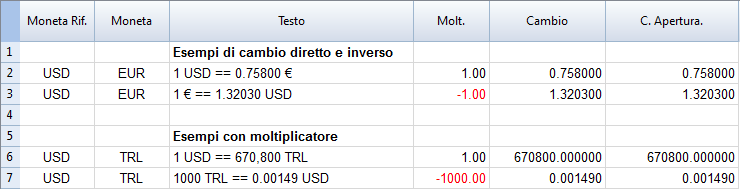
Storico cambi
Come indicato precedentemente, se un cambio possiede una data, il programma lo considera un cambio storico; nei casi qui indicati il programma sceglie il cambio con data uguale o minore più prossima alla data della riga di registrazione.
- Quando si inseriscono delle registrazioni, se c'é un cambio storico, viene proposto e usato come cambio predefinito.
- Quando si Creano le differenze di cambio e viene specificato di usare il cambio storico.
- Nelle righe con data il cambio d'apertura non viene usato
È possibile importare cambi da un altro file .ac2 o copiare/incollare cambi storici da Excel per esempio.
Se si importano diversi cambi storici a posteriori, cioé quando si sono già eseguiti movimenti contabili, per far si che il programma usi i cambi importati invece che quelli immessi in sede di registrazione occorre semplicemente cancellare manualmente i cambi delle registrazioni (colonna Cambio della tabella Registrazioni).
Cambi non compatibili da versioni precedenti
Quando la moneta base è inserita come moneta di riferimento, i cambi con moltiplicatore maggiore di 1 possono presentare delle differenze di calcolo tra Banana 9 e le versioni precedenti. In questi rari casi, aprendo un file contabile di una versione precedente, viene visualizzato un avviso e il file viene aperto in sola lettura.
Per ottenere i medesimi importi occorre correggere il moltiplicatore e il cambio come segue:
- Aprire il file in Banana 9 e confermare l'avviso
- Ricontrollare la contabilità (maius + F9)
- Gli avvisi "moltiplicatore registrazione non è quello della tabella cambi" possono essere ignorati
- Verificare i saldi e il risulato d'esercizio che non abbiamo delle differenze rispetto a quanto visualizzato nelle versioni precedenti. Se non ci sono differenze è sufficiente salvare la contabilità con un nuovo nome, altrimenti è necessario proseguire con i seguenti passaggi:
- Nella tabella cambi, per i cambi con moltiplicatore maggiore di uno, correggere il cambio moltiplicandolo per il valore del moltiplicatore e impostare il moltiplicatore a 1. Per esempio, se abbiamo un moltiplicatore di 100 e un cambio di 0.9944608, correggere il cambio in 99.44608 e il moltiplicatore in 1
- Ricalcolare la contabilità (maius + F9)
- Gli avvisi "moltiplicatore registrazione non è quello della tabella cambio" possono essere ignorati, oppure è possibile eliminarli, cliccando nella corrispondente riga di registrazione sull'importo in moneta base e premendo il tasto F6
- Verificare che i saldi e il risultato d'esercizio corrispondano a quelli indicati nelle versioni precedenti
- Salvare il file con un nuovo nome
- A questo punto potete impostare i cambi e il moltiplicatore nella forma desiderata, inversa o diretta, con o senza moltiplicatore, verificando dopo ogni modifica i saldi e il risultato d'esercizio.
Registrazioni contabilità multi-moneta
Novità: Nella versione di Banana Plus (tabella Registrazioni) è stata aggiunta la colonna Saldo, particolarmente utile per individuare le righe dove si sono generate delle differenze contabili tra le colonne Dare e Avere. Basta scorrere la colonna per trovare subito gli errori e capire dove correggere. Guarda il video!
Ti consigliamo di passare subito alla nuova versione di Banana Contabilità Plus, prima della chiusura dell'esercizio, così potrai correggere in fretta e avere dei bilanci corretti e senza riporto di errori nell'esercizio successivo. Tanti nostri clienti hanno già provato questa funzione e sono molto contenti.
Troverai anche delle nuove colonne specifiche per la fatturazione integrata alla contabilità.
Nella Tabella Registrazioni si inseriscono i movimenti di contabilità. Si indicano tutti gli elementi della registrazione e anche l'importo in moneta del conto, il cambio che si applica a questa registrazione e l'importo in moneta base.
Spiegazioni colonne
Nella Tabella Registazioni della contabilità multimoneta, rispetto a quella della contabilità in partita doppia, sono presenti le seguenti colonne supplementari:
- Imp. moneta
È l'importo della moneta secondo quella specificata nella colonna sigla moneta.
Questo importo è utilizzato dal programma per aggiornare il saldo in moneta del rispettivo conto. - Moneta
È la sigla della moneta a cui si riferisce l'importo.
La sigla moneta deve essere o la moneta base, specificata nelle proprietà file, oppure la sigla moneta di un conto in moneta estera, indicato nelle colonne CtDare o CtAvere.
Si può anche usare una moneta diversa, purché il CtDare e il CtAvere indicati siano conti in moneta base. In questo caso l'importo in moneta è usato come riferimento, ma non sarà usato contabilmente. - Cambio
Serve a convertire l'importo della moneta estera nel controvalore della moneta base. - Importo in moneta base
È l'importo della registrazione espresso in moneta base.
Questo importo è utilizzato dal programma per aggiornare il saldo in moneta base del rispettivo conto. - Moltiplicatore cambio
Normalmente non visibile nella vista, questo valore è moltiplicato al cambio.
Tipi di registrazione multi-moneta
Per quanto attiene ai cambi, moltiplicatore e cambi storici, si rimanda alla pagina Tabella cambi.
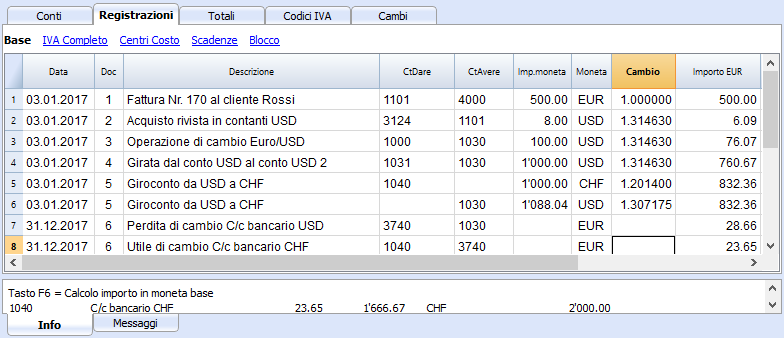
Nota
Tutti gli importi, sia in moneta base che in moneta estera devono essere inseriti sempre nella colonna Imp. Moneta.
Per ogni registrazione ci sono due conti (conto dare e conto avere). Il programma permette di avere per ogni riga di registrazione una sola moneta estera. Ci possono quindi essere queste combinazioni dirette:
- Registrazione fra due conti in moneta base con importo in moneta base (nell'immagine la registrazione n.1 nella colonna Doc)
La moneta del conto dare e avere è quella base. - Registrazione fra due conti in moneta base con importo in moneta estera (Doc 2)
I conti indicati in dare e avere sono in moneta base, ma la sigla moneta (colonna moneta) e l'importo moneta indicati nella riga di registrazione non sono in moneta base, ma in una moneta estera.
Per inserire la moneta estera si deve cambiare manualmente la sigla moneta base proposta in automatico.
Si usa quando si va all'estero e si cambia del denaro per pagare nella valuta locale. In questo caso nella contabilità non abbiamo un conto specifico.
Per il calcolo del saldo (essendo tutte e due in moneta base) è usato solo l'importo della colonna moneta base. - Registrazione fra un conto in moneta estera e uno in moneta base (Doc 3)
La moneta deve essere quella del conto in moneta estera.
Per il calcolo del saldo del conto in moneta estera, il programma usa l'importo in moneta estera e per il saldo in moneta base è usato l'importo in moneta base. - Registrazione fra due conti con la stessa moneta estera (Doc 4)
La moneta deve essere uguale a quella dei conti usati. - Registrazione con due conti che hanno la moneta estera diversa (Doc 5)
Per esempio la banca fa un'operazione di cambio fra due monete estere.
In questo caso è necessario registrare su due righe (con la stessa data).
L'importo in moneta base deve essere necessariamente uguale. È utile usare un cambio vicino alla realtà per evitare eccessive differenze di cambio.
Perché gli importi in moneta base, nelle due righe siano uguali, bisogna indicare manualmente l'importo in moneta base e lasciare che sia il programma a calcolare il cambio. - Registrazioni differenze di cambio (Doc 6)
Lo scopo di questa registrazione è quello di riallineare il saldo del conto in moneta base al controvalore del conto in moneta estera al cambio odierno.
Si registra sul conto in moneta solo l'importo in moneta base relativo alla differenza di cambio.
Sono generate in automatico con il comando Calcola differenze di cambio.- Per gli utili di cambio, il programma inserisce in automatico il conto da rivalutare in dare e il conto utili di cambio in avere, presente nelle Proprietà file, dati base, oppure nel conto indicato nella colonna Differenze di cambio della vista Varia (previsto per uno o più conti specifici).
- Per le perdite, il programma inserisce in automatico il conto da rivalutare in avere e il conto perdite di cambio in dare, presente nelle Proprietà file, dati base (menu File), oppure nel conto indicato nella colonna Differenze di cambio della vista Varia (previsto per uno o più conti specifici).
- L'importo in moneta è lasciato vuoto
- La sigla moneta è la moneta base
- Nella colonna importo in moneta base si indica l'importo della rivalutazone del conto (utile o perdita)
Stabilire il cambio
È il contabile che decide il cambio da utilizzare per ogni singola operazione. Di regola valgono le seguenti regole:
- Per le operazioni normali si usa il cambio del giorno.
- Per le operazioni di compravendita di moneta si usano i valori indicati dall'ufficio cambio o dalla banca.
Nel programma si inserisce prima l'importo in moneta e poi l'importo in moneta base ed è il programma che calcola il cambio. Il cambio indicato dalla banca potrebbe essere leggermente diverso perché le banche indicano un cambio arrotondato a pochi decimali. - Se si fanno diverse operazioni sempre al medesimo cambio è utile aggiornare il cambio nella tabella Cambi, in modo che il programma lo possa riprendere in automatico.
- Per operazioni estere soggette all'IVA è possibile che l'autorità nazionale prescriva un cambio standard. Nel caso, inserire questo cambio nella colonna Cambio della registrazione.
- Per l'acquisto di immobili o partecipazioni si usa il cambio storico. In questo caso è necessario creare nella tabella Cambi una sigla moneta (p.es. USD1) con il cambio storico, che non subirà le fluttuazioni di cambio.
Si possono creare delle sigle moneta per tutti i cambi storici che si desiderano.
Registrazioni con IVA
Il conto IVA e il conto dal quale è dedotta l'IVA devono essere in moneta base. Non si può usare un codice IVA per dedurre l'IVA da un conto in moneta estera.
Per registrare operazioni con l'IVA che hanno come contropartita dei conti in moneta estera si devono usare due righe di registrazione:
- Prima si registra l'importo dell'acquisto su un conto d'appoggio in moneta base e si applica il relativo codice IVA.
L'importo in moneta base deve essere calcolato usando il cambio conformemente alle prescrizioni dell'amministrazione delle contribuzioni. - In una seconda riga si azzera il conto d'appoggio e come contropartita si mette il conto in moneta estera.
L'importo usato per questa registrazione, sia in moneta base che in moneta estera, dovrà essere quello al netto dell'IVA.
Ovviamente si dovrà usare il medesimo cambio della registrazione precedente.
Nell'esempio, la moneta base è CHF. Si ipotizza un acquisto nazionale, ma con il pagamento da un conto in moneta estera (EUR).
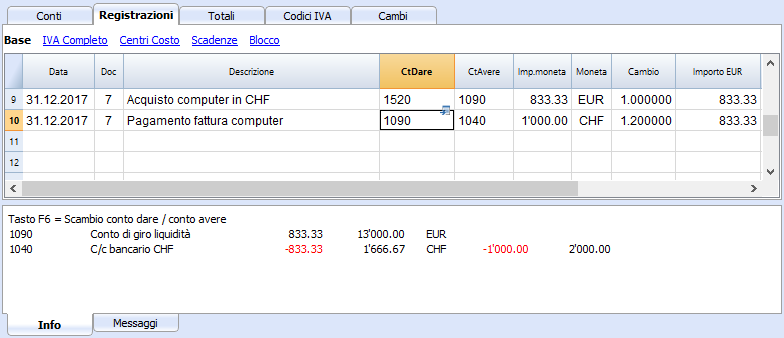
Registrazioni con IVA e moneta estera
Nelle registrazioni con conti in moneta estera, è possibile registrare l'IVA con importo al lordo (Tipo importo 0, IVA inclusa).
Se si inseriscono dei valori al netto (Tipo importo 1, IVA esclusa) il programma segnala un errore in quanto il calcolo del valore al lordo, risulterebbe in molti casi non corretto per via dell'arrotondamente dell'IVA e del cambio.
In questi casi si consiglia di inserire il valore al lordo. Vedi anche Spiegazioni in merito all'errore.
Automatismi durante l'inserimento delle registrazioni multi-moneta
Quando si inserisce una nuova registrazione si devono completare i dati nelle colonne citate in precedenza.
Se si modificano certi valori della riga di registrazione, il programma completa la registrazione con i valori predefiniti. Se questi valori non soddisfano le proprie esigenze, questi devono essere modificati nella riga di registrazione.
La modifica dei valori della tabella Cambi non ha alcuna ripercussiona sulle righe di registrazione già inserite. Quindi se si modifica il cambio nella tabella Cambi, questo non avrà alcuna influenza sulle registrazioni già inserite.
- Quando si inserisce l'importo in moneta e c'é almeno il CtDare o il CtAvere e non ci sono altri valori, il programma opera come segue:
- la sigla moneta viene ripresa dal conto utilizzato, dando priorità al conto non in moneta base;
- viene ripreso il cambio definito nella tabella Cambi con la seguente logica:
- viene ripreso il cambio storico con la data minore o uguale a quella della data della registrazione
- se non viene trovato un cambio storico, viene ripreso il cambio della riga cambi senza data
- Viene ripreso il moltiplicatore definito nella tabella Cambi o 1 se è si tratta della moneta base.
- Viene calcolato l'importo in moneta base.
- Quando si modifica l'importo in moneta (e ci sono già gli altri valori) il programma opera come segue:
- viene calcolato l'importo in moneta base con il cambio esistente
- Se si modifica la sigla moneta il programma opera some segue:
- viene ripreso il cambio con il moltiplicatore e calcolato l'importo in moneta base (come sopra).
- Se si modifica il cambio il programma opera come segue:
- viene calcolato l'importo in moneta base usando il cambio immesso.
- Se si modifica l'importo in moneta base il programma opera come segue:
- viene ricalcolato il cambio.
Ulteriori aiuti
- Premendo il tasto F6 mentre ci si trova sulla colonna Importo in moneta, il programma riscrive tutti i valori con la logica spiegata prima, come se non esistesse alcun valore. Questa funzione è utile se si cambia il CtDare o il CtAvere.
- Nel caso in cui esista una registrazione con un singolo conto in moneta base (nelle registrazioni composte) e nella colonna Moneta la sigla sia stata cambiata in moneta estera, per aggiornare il cambio occorre posizionarsi sulla cella Moneta e premere F6.
- Smart fill per la colonna Cambi
Il programma propone diversi cambi, riprendendoli dalla tabella Cambi o dai cambi utilizzati in precedenza nelle registrazioni.
Finestra Info
Nella finestra info il programma indica:
- Eventuali differenze fra totale movimenti dare e totale movimenti avere in moneta base.
- Indicazioni circa l'uso del tasto F6.
Per i conti relativi alla riga di registrazione su cui ci si trova, il programma indica sempre nella finestra Info:
- numero di conto
- descrizione del conto
- importo della registrazione in moneta base
- saldo attuale del conto in moneta base
- sigla della moneta del conto
- importo della registrazione in moneta del conto (se non in moneta base)
- saldo attuale del conto in moneta (se non in moneta base)
Registrazioni per saldi d'apertura
Per la contabilità multi-moneta, quando si inseriscono i saldi d'apertura nella tabella Conti, il programma converte l'importo in moneta base, usando il cambio di apertura definito nella tabella Cambi, colonna Cambio d'apertura.
Per usare dei cambi storici nei saldi d'apertura, si può creare un'altra sigla moneta oppure creare delle registrazioni nella tabella Registrazioni con i saldi d'apertura. In questo modo si possono usare dei cambi diversi per i conti.
- Inserire una registrazione per ogni conto con saldo di apertura (Attivi e Passivi), indicando la data d'inizio della contabilità e il conto in dare o in avere.
- Nella colonna DocTipo inserire il valore "01" per indicare che è un valore di apertura.
- Nei calcoli e stampe di Banana Contabilità, questo importo sarà inserito come saldo di apertura.
- La registrazione non aggiorna però la colonna saldo di apertura nella tabella Conti.
Da considerare se si usano registrazioni di apertura:
- Per evitare la rivalutazione dei conti al cambio attuale, nella tabella Conti, per il conto che non deve essere rivalutato, inserire "0;0" nella colonna Conti differenza di cambio.
- Il programma permette di inserire i saldi di apertura sia nella tabella Conti sia delle registrazioni di apertura (Attivi e Passivi) nella tabella Registrazioni.
In entrambi i casi gli importi sono considerati nei calcoli e se si tratta del medesimo conto vengono sommati.
Si sconsiglia di usare i due metodi contemporaneamente per evitare errori e differenze difficili da trovare. - Le registrazioni di apertura devono essere inserite manualmente.
Eventuali differenze dare e avere, sono indicate come differenza nelle registrazioni.
Ripresa dati da versioni precedenti
Nella versione 4 o precedenti, l'assenza di una sigla moneta nella tabella Registrazioni veniva interpretata come divisa Base.
Nella versione 7, ogni registrazione deve avere la propria sigla moneta, pertanto, quando si passa dalla versione 4 alla versione 7, nel file occorre completare le registrazioni dove manca la sigla moneta. Per questo, è necessario aggiungere una nuova colonna Moneta alla tabella Registrazioni, eseguendo il comando Disponi colonne dal menu Dati.
Differenze di cambio
Tematica crea registrazioni differenze di cambio
Per gli aspetti teorici si veda Rivalutazioni e differenze di cambio.
- Le registrazioni differenze di cambio sono delle registrazioni che pareggiano il saldo di un conto in moneta estera con il saldo calcolato in moneta base della contabilità. Si tratta in sostanza di rivalutare i valori in moneta base, con eventuali utili o perdite dovuti alle fluttuazioni dei cambi.
- Se non si registrano queste differenze di cambio, quando si passa all'anno successivo potrebbero risultare delle differenze nel bilancio d'apertura.
- Le registrazioni differenze di cambio possono essere calcolate, alla chiusura della contabilità o durante il periodo contabile (per esempio alla fine di un trimestre). In questo caso sono utili i cambi storici che permettono di avere diversi cambi a date specifiche.
- Il programma calcola la differenza di cambio sulla base dei saldi alla data specificata.
È possibile quindi calcolare la differenza di cambio a una data, anche se si sono inserite registrazioni successive alla data indicata. - Per ulteriori spiegazioni si veda anche la Segnalazione "Differenze di cambio non registrate".
Dialogo Calcola differenze di cambio
Il comando Crea registrazioni differenze di cambio... del menu Conta2 calcola gli apprezzamenti e deprezzamenti per i conti in moneta estera.
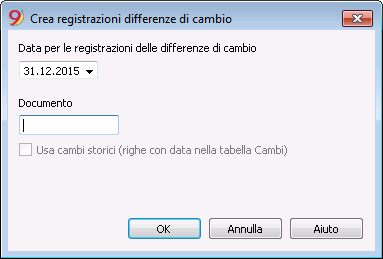
Data per le registrazioni delle differenze di cambio
Il programma è in grado di calcolare la differenza di cambio a una data anche se ci sono delle registrazioni oltre la data.
- Inserire la data per registrare le differenze di cambio.
- Il programma propone come data, la data finale del mese corrente, relativa all'ultima registrazione inserita.
- Se ci sono registrazioni differenze di cambio per la stessa data il programma chiede se si vogliono sostituire.
Il programma considera le registrazioni differenze di cambio esistenti se hanno la data, doc, descrizione, conti e moneta uguali e non c'é alcun importo in moneta del conto.
Numero di documento
Inserire il numero di documento (che sarà usato per completare la colonna Doc) per le registrazioni delle differenze di cambio create.
Usa cambi storici (righe cambi con data)
- Usa cambi storici non attivato
- Se, nella tabella Cambi, non ci sono cambi storici (con data), questa opzione non è attiva.
- Viene usato il Cambio della Tabella cambi delle righe che non hanno data.
- Se si usano i cambi storici per la chiusura bisogna fare attenzione che il cambio storico usato per la chiusura sia uguale a quello attuale.
- Usa cambi storici attivato
- Il programma, indica la data della Riga cambio trovata nella tabella cambi che sarà usato per il calcolo delle differenze di cambio.
È il cambio della tabella Cambi con la data uguale o precedente a quella indicata.
In questo modo potete capire se vi è un cambio per la data indicata. - Per le differenze di cambio alla chiusura della contabilità è meglio non avere questa opzione attivata
- Quando si registrano le differenze di cambio alla chiusura della contabilità, il cambio storico usato deve essere uguale al cambio attuale, altrimenti si ha un messaggio per le differenze di cambio non registrate anche se queste sono state registrate.
- Il programma, indica la data della Riga cambio trovata nella tabella cambi che sarà usato per il calcolo delle differenze di cambio.
Valori usati per la creazione delle registrazioni
Per spiegazioni ulteriori si rimanda alla pagina Registrazioni contabilità multimonete.
Importo della registrazione
- Sono create delle registrazione differenza di cambio unicamente per i conti in moneta estera che alla data spedificata hanno un saldo in moneta base diverso rispetto a quello calcolato.
- Come importo in moneta base viene usata la differenza fra il saldo del conto in moneta base e il saldo del conto in moneta estera convertito in moneta base.
Saldo del conto
Per il calcolo della differenza di cambio sono usati i saldi in moneta del conto e in moneta base alla data specificata.
Conti utile e perdita di cambio o sopressione calcolo differenza di cambio
Come conti utile e perdita di cambio sono utilizzati, in ordine di precedenza:
- I conti specifici indicati nella colonna Conto differenza di cambio del piano dei conti o il valore che indica che per il conto non deve essere calcolata alcuna differenza di cambio
- I conti utile o perdita di cambio indicati nelle proprietà file (Multi moneta).
Posizione inseriemento righe
Se quando si da il comando e ci si trova sulla tabella Registrazioni, le righe vengono inserite alla posizione del cursore.
Altrimenti sono inseririte alla fine o alla posizione precedente se vanno a sostituire quelle già esistenti.
Prima di usare il comando
- Assicurarsi che nelle Proprietà file del menu File, sezione Moneta estera siano indicati i conti utile e perdite di cambio, dove devono essere registrate le differenze di cambio. È possibile indicare lo stesso conto sia per gli utili sia per le perdite di cambio.
- Assicurarsi che i conti in moneta estera siano aggiornati e che il saldo in moneta estera di questi conti (p.es. bancari) corrisponda al saldo indicato dalla banca.
- Aggiornare i cambi correnti della tabella Cambi.
Dovete indicare i cambi di chiusura o di fine periodo nelle righe senza alcuna data nella colonna Cambio (non modificare il cambio d'apertura).
Infatti, per il calcolo delle differenze di cambio, il programma usa i cambi delle righe senza data. Se non ci sono righe senza data il programma segnalerà un errore.
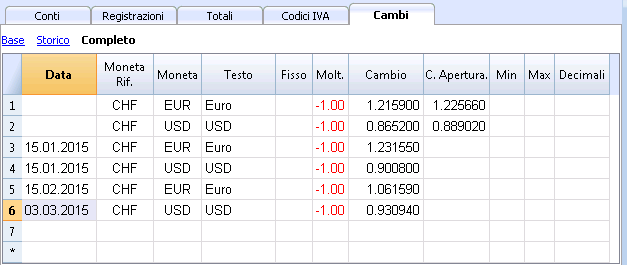
Cambi d'apertura del nuovo anno
Per fare in modo che i saldi d'apertura del nuovo anno in divisa base corrispondano esattamente ai saldi di chiusura dell'anno precedente i cambi d'apertura del nuovo anno, indicati nella tabella Cambi, devono essere uguali a quelli usati per la chiusura, quindi:
- I cambi di chiusura devono essere indicati nella colonna Cambio delle righe senza data.
- I cambi d'apertura devono essere indicati nella colonna Apertura delle righe senza data
La procedura di creazione nuovo anno o di ripresa saldi anno precedente, copia i cambi di chiusura (colonna Cambio, righe senza data) dell'anno precedente nel cambi d'apertura (Tabella Cambi, colonna Apertura, righe senza data) del file nuovo anno.
Differenze di cambio con i centri di costo
Il comando Crea registrazioni differenze di cambio non include eventuali differenze di cambio presenti nei centri di costo in moneta diversa da quella della contabilità. Queste differenze devono essere registrate manualmente a fine anno. La registrazione deve presentare unicamente l'importo in divisa della contabilità; indicare dapprima questo importo, poi il centro di costo interessato e la moneta del centro di costo. Al momento d'inserimento della moneta l'importo in divisa della contabilità verrà cancellato e dovrà quindi essere reinserito.
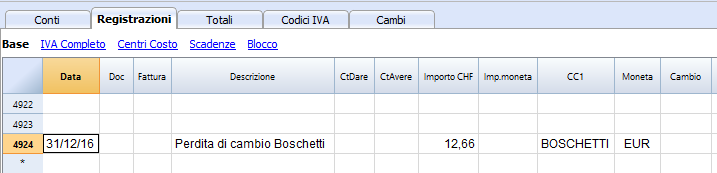
Scheda conto contabilità multi-moneta
Colonne della scheda conto
Nella scheda conto ci sono tre gruppi di colonne. Nelle intestazioni delle colonne movimento dare, avere e riporto, sono indicate le sigle delle rispettive monete.
- Moneta base
Sono indicati il saldo d'apertura, i movimenti e il saldo nella moneta base. - Moneta del conto
Sono indicati i movimenti nella moneta del conto.
Nel caso di conti in moneta base questi valori sono uguali a quelli della moneta base. - Moneta 2
I movimenti del conto sono convertiti nella Moneta 2. La logica di conversione degli importi dipende dalla moneta del conto, vedi Conversione in moneta 2 nella pagina Proprietà file Multi-moneta.
Per la scheda conto gli importi dei i movimenti sono converti con la seguente logica:- Per le righe d'apertura o di riporto viene convertito il saldo del conto.
- Per i movimenti
- Sono convertiti gli importi dare, avere in Moneta 2.
- Il saldo del conto in Moneta 2 viene calcolato sommando gli importi in Moneta 2 risultati dalle conversioni.
È possibile che il saldo finale del conto in Moneta 2, non sia uguale al saldo del conto in moneta, convertito in Moneta 2. Si veda a riguardo di possibile differenze di arrotondamento la pagina tematiche cambi.
- Moneta dell'operazione.
Non è visibile se non è uguale alla moneta del conto o non è in moneta Base. Se su un conto si registra in una moneta diversa di quella del conto, ma uguale alla Moneta 2, gli importi in Moneta 2 non saranno quelli originali, ma quelli convertiti dalla moneta base.

Viste scheda conto
Cambiando la vista selezionata, potete passare da una visualizzazione di determinate colonne.
- Vista Base.
Sono visibili contemporaneamente le colonne con gli importi in moneta base e gli importi in moneta del conto. - Vista Completa.
Sono visibili tutte le colonne.
Con gli appositi comandi è possibile modificare la disposizione delle colonne e creare ulteriori viste.
Modifica dei dati
Nella scheda conto non è possibile modificare i dati. Cliccando sul numero di riga (sottolineato) si ritorna alla riga della tabella di origine (Registrazioni o Budget) dove è possibile modificare i dati . Maggiori informazioni sono disponibili alla pagina Schede conto (paragrafo Aggiornare la scheda conto).
Finestra Info
In basso nella finestra info vengono indicati i valori dei conti relativi alla registrazione su cui ci si trova.
- Numero di conto
- Descrizione conto
- Importo registrazione sul conto in moneta base
- Saldo attuale del conto in moneta base
- Sigla moneta del conto
- Importo registrazione sul conto in moneta del conto
- Saldo attuale del conto in moneta del conto
Preventivo
Nella Tabella Preventivo si inserisce la pianificazione finanziaria. È impostata come la tabella Registrazioni.
Ci sono colonne per il Preventivo a dipendenza del tipo di Contabilità.
Si possono anche inserire Quantità e Prezzi e anche delle Formule di calcolo.
Per maggiori informazioni sul Preventivo, consultare la pagina Tabella Preventivo.
Bilancio abbellito contabilità multi-moneta
Il bilancio abbellito nella contabilità multi-moneta si esegue come quello della contabilità in partita doppia. Le informazioni sono disponibile al seguente link: Bilancio abbellito.
La differenza consiste nel fatto che i conti in valuta estera riportano sia gli importi in moneta estera sia quelli convertiti in moneta base.
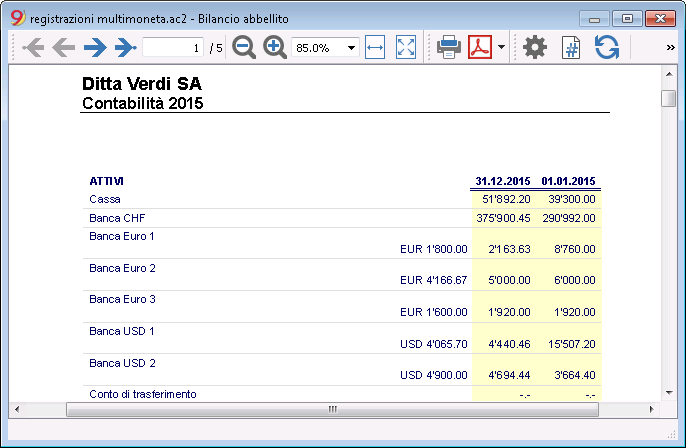
Bilancio abbellito con gruppi contabilità multi-moneta
Il bilancio abbellito con gruppi nella contabilità multi-moneta si esegue come quello della contabilità in partita doppia. Le informazioni sono disponibile al seguente link: Bilancio abbellito per gruppi.
La differenza consiste nel fatto che i conti in valuta estera riportano sia gli importi in moneta estera sia quelli convertiti in moneta base.
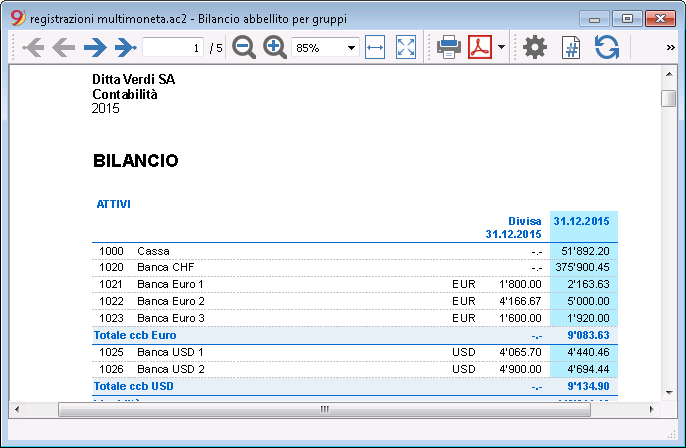
Report contabili contabilità multi-moneta
I report contabili nella contabilità multimonta si eseguono come quelli della contabilità in partita doppia. Le informazioni sono disponibili alle seguenti pagine web: Report contabile; Report contabile esterno.
Cambiare la moneta base nella contabilità multi-moneta
In una contabilità multi-moneta tutti gli importi sono indicati sia nella moneta del conto e in moneta base. Se si cambia la moneta base tutti i cambi e gli importi in moneta base devono essere reinseriti manualmente.
Il cambio di moneta base è meglio farlo all'inizio dell'anno quando non ci sono ancora operazioni. Si può comunque farlo anche durante l'anno, qui di seguito viene spiegato come procedere se si vuole, per esempio, passare da una contabilità in EUR a una USD:
- Salvare il file con un altro nome.
- Nelle Proprietà file
- Indicare la nuova moneta base.
- Togliere il riferimento al file anno precedente (sezione 'Opzioni').
- Nella Tabella Cambi indicare i cambi riferiti alla moneta base.
- Se ci sono tante registrazioni da convertire, può essere utile nella tabella cambi inserire dei cambi medi, indicando la data di inizio mese.
Nelle registrazioni il programma riprenderà il cambio storico.
- Se ci sono tante registrazioni da convertire, può essere utile nella tabella cambi inserire dei cambi medi, indicando la data di inizio mese.
- Nel Piano dei conti
- Sostituire la sigla moneta con quella nuova.
Si può selezionare la colonna e usare il comando Sostituisci (solo zona selezionata). - Se ci sono saldi iniziali bisogna indicarli nella nuova moneta.
- Le colonne saldo anno precedente, budget e altro devono pure essere convertite.
- Sostituire la sigla moneta con quella nuova.
- Nella Tabella Registrazioni
Se ci sono registrazioni, dovete procedere alle rettifiche riga per riga:- Per le registrazioni i cui importi sono già nella moneta corretta, con il tasto F6 sull'importo il programma ricalcola il valore in moneta base.
- Per le altre registrazioni si deve inserire il valore corretto nella moneta base e poi premere F6.
- Nella Tabella Preventivo: procedere come per le registrazioni.
- Dare il comando Ricontrolla contabilità, sistemare eventuali errori e ridare il comando Controlla contabilità fin quando non ci sono più segnalazioni.
Contabilità entrate / uscite
La contabilità professionale facile da usare
La contabilità entrate / uscite risulta molto intuitiva e facile da usare perché i movimenti si inseriscono come entrate e uscite. È utilizzabile da chiunque anche senza alcuna formazione contabile.
È ideale per gestire la contabilità di piccole ditte, associazioni, imprese individuali o per contabilità ausiliarie di progetti o immobili.
I risultati sono comunque professionali, perché tecnicamente il programma utilizza il motore della contabilità in partita doppia. Si hanno quindi le medesime funzionalità della contabilità in partita doppia, come rendiconti patrimoniali e di conto economico, estratti conto, gestione IVA, Centri di costo e profitto, segmenti. Non è invece possibile tenere conti in in più monete.
Per scoprire tutte le caratteristiche della contabilità Entrate e Uscite, cliccare sulla seguente pagina: Caratteristiche.
Similitudini e differenze rispetto alla contabilità in partita doppia
Per rendere più semplice e intuitivo l'uso, i conti sono stati strutturati su due tabelle.
- Conti patrimoniali (Tabella Conti):
- I conti patrimoniali sono indicati nella tabella Conti.
- Gli averi sono indicati in positivo e i debiti in negativo.
- Il patrimonio netto è calcolato come differenza fra averi e impegni.
- Conti dei costi e ricavi (Categorie)
- Nella tabella categorie si indicano le voci di spesa (negativi) e di entrata (positivi).
- L'utile o la perdita è calcolato come la differenza fra i valori positivi e negativi.
Quando si inseriscono i movimenti si deve indicare l'importo in entrata e uscita, il conto di entrata o uscita e la categoria. L'importo viene registrato regestrato sul conto indicato. Nella colonna categoria si può inserire una categoria o anche un conto:
- Se nella colonna categoria si indica una categoria, l'importo viene registrato nella categoria come entrata e uscita.
- Se nella colonna categoria si indica un conto, l'importo viene registrato all'inverso (con il segno invertito). Se è in uscita invece come positivo. In questo modo si possono fare operazioni fra due conti patrimoniali.
- Non è possibile invece fare operazioni dare e avere fra due categorie con una registrazione sola.
Bisogna usare due rige di registrazione, senza usare la colonna conto, con la prima riga in entrata e la seconda in uscita.
Si possono anche registrare operazioni collettive, uscita da un conto con più categorie. In questo caso si usano più righe. La prima quella del conto e senza categoria e le altre con la categoria e senza conto.
Informazioni immediate
Nelle tabelle Conti e Categorie vengono visualizzati immediatamente i saldi di tutti i conti, le entrate e le uscite.
Dopo ogni singola registrazione, i saldi vengono aggiornati in automatico e non occorre richiamare dei report per avere la situazione sotto controllo, ma basta semplicemente posizionarsi nelle tabelle Conti o Categorie.
Informazioni simili alla contabilità doppia
La contabilità entrate e uscite è basata sulla contabilità doppia. Si rimanda a questa per diverse informazioni.
- Aggiungere, cancellare un conto
- Rinominare un conto
- Inserire raggruppamenti
- Centri di costo e Profitto
- Segmenti
Comandi
Stampe
Come iniziare una Contabilità entrate e uscite
Video Contabilità Entrate/Uscite: video tutorial che ti mostra come creare una nuova contabilità entrate/uscite, adattare il piano dei conti, le categorie, impostare un budget, inserire le registrazioni e stampare il rendiconto.
Come procedere:
- Menu File, comando Nuovo
- Selezionare la Regione, la categoria e il tipo di contabilità
- Dalla lista dei modelli che appare, scegliere quello che più si avvicina alle proprie esigenze
- Cliccare sul bottone Crea.
Nella casella Cerca inserendo una parola chiave, il programma visualizza i modelli contententi la parola chiave immessa.
È anche possibile iniziare da un file vuoto, attivando l'opzione Crea file vuoto. In ogni caso, per facilitare l'inizio ed evitare errori di raggruppamenti, consigliamo di iniziare sempre da un modello esistente.

Maggiori informazioni per creare un nuovo file sono disponibili alla pagina Crea nuovo file.
Impostare le Proprietà file
Impostare i propri dati nelle Proprietà file (Dati base) e salvare con nome il file.
Salvare su disco
Con il comando File → Salva con nome, salvi i dati e assegni anche un mome al file. Appare il dialogo di salvataggio tipico del tuo sistema operativo.
- Si consiglia di usare il nome del della ditta seguita dall'anno "ditta-2018.ac2" per distinguerlo da altri file di contabilità.
- Puoi tenere quante contabilità ti servono, ciascuna avrà quindi il proprio nome.
- Puoi scegliere il percorso e il supporto (salvare su disco, chiavetta o cloud).
Se prevedi di avere anche dei documenti collegati alla contabilità dell'anno in corso si suggerisce di creare una directory separata per ogni anno contabile dover raggruppare tutti i file.
Personalizzare la tabella Conti
Nella tabella Conti personalizzare i conti patrimoniali, secondo le proprie necessità:
- si possono cambiare i numeri di conto
- si può cambiare la descrizione
- nella colonna Apertura, inserire il saldo iniziale.
I saldi di apertura dei conti passivi devono essere inseriti con il segno meno davanti l'importo.
Questa operazione viene effettuata solo la prima volta che si usa Banana contabilità, poiché ogni volta che il programma crea un nuovo anno (menu Conta2, comando Crea nuovo anno) il saldo di apertura viene aggiornato automaticamente.
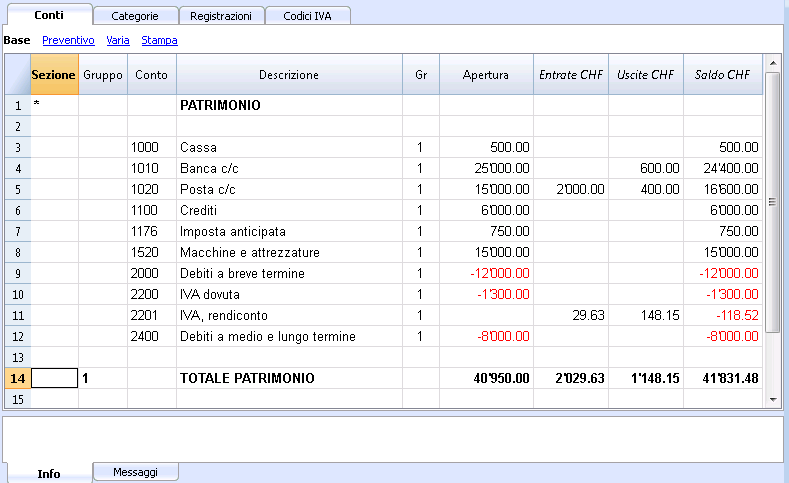
Personalizzare la tabella Categorie
Nella tabella Categorie personalizzare le categorie di entrata (guadagni / ricavi) e di uscita (spese/costi).
I numeri delle categorie possono essere cambiati, come anche le descrizioni.
Le categorie, all'inizio dell'anno, non devono avere nessun saldo di apertura, per poter determinare il risultato d'esercizio corrispondente all'anno.
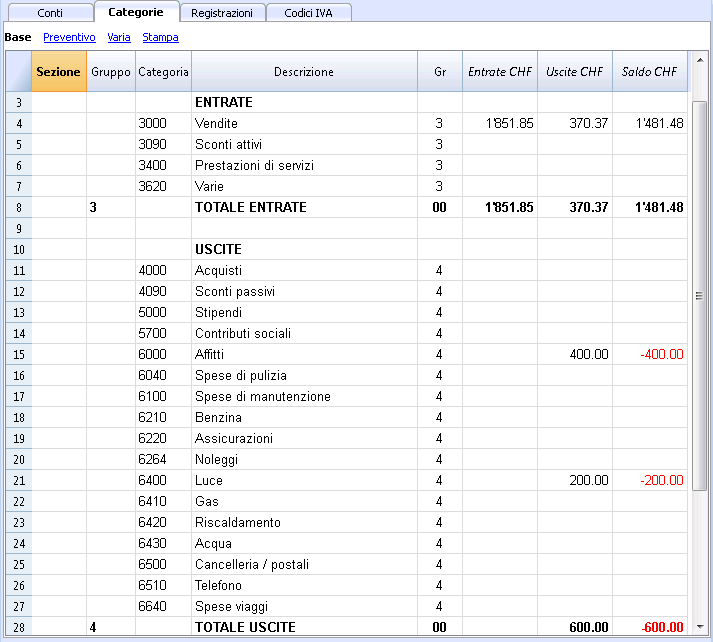
Tabella Registrazioni
Nella Tabella Registrazioni si inseriscono le entrate e le uscite, indicando il conto sul quale è stato effettuato il movimento e la categoria a cui è attribuita l'uscita o l'entrata.
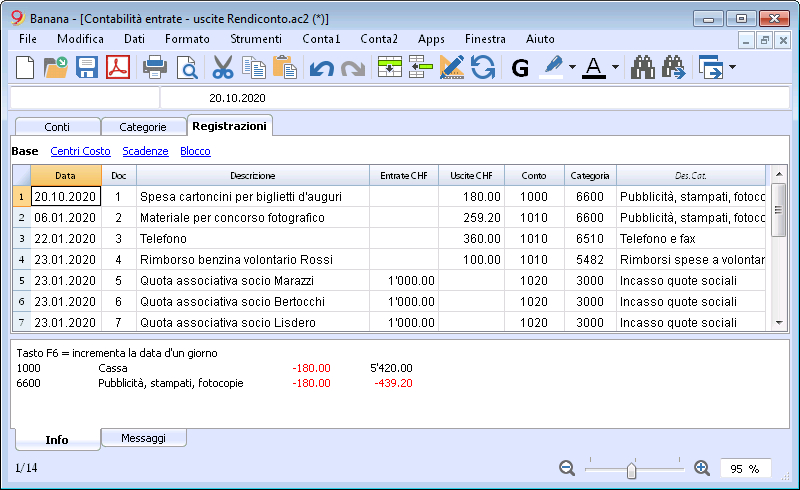
Nelle apposite colonne:
- Inserire la data
- Inserire il numero di documento che viene assegnato al documento cartaceo manualmente. Questo consente di ritrovare facilmente i documenti, una volta contabilizzata l'operazione contabile
- Inserire la descrizione
- Nella colonna Entrate, inserire l'importo in entrata
- Nella colonna Uscite, inserire l'importo in uscita
- Inserire il 'conto' (un conto presente nella tabella Conti, es. Banca)
- Inserire la 'categoria' di spesa o di entrata (una categoria presente nella tabella Categorie).
Velocizzare l'inserimento delle Registrazioni
Per velocizzare l'inserimento delle registrazioni si utilizza:
- la funzione dell'Immissione dati con autocompletamento che consente la ripresa in automatico dei dati già inseriti in precedenza
- la funzione delle Registrazioni ricorrenti (menu Conta2) che permette di memorizzare in un'apposita tabella le registrazioni ripetitive
- l'importazione dati dall'estratto bancario o postale.
Registrazioni con IVA
Per poter registrare delle operazioni con IVA occorre:
- Dal menu File, comando Nuovo scegliere contabilita Entrate / Uscite con IVA
- Scegliere uno dei Modelli già predisposti secondo la nazione e che sia di tipo Contabilità Entrate / Uscite con IVA.
Per le registrazioni con IVA, consultare la pagina Registrazioni.
Registrazioni composte
Per le Registrazioni composte, quelle che concernono addebiti e/o accrediti su più conti e/ o categorie (es. quando si pagano fatture diverse con il conto corrente bancario) occorre registrare su più righe:
- nella prima riga registrare l'importo totale delle entrate o delle uscite e il conto dal quale vengono pagate o incassate le fatture
- in ogni riga successiva, registrare l'importo in entrata o in uscita e nella colonna categoria, inserire la categoria di entrata o di uscita.
Ogni importo singolo si registra su una riga. Quando tutte le singole entrate e uscite sono state inserite non ci devono essere differenze.
La scheda Conto
La scheda conto permette di avere un elenco completo dei movimenti contabili che riguardano lo stesso conto o lo stesso gruppo.
- Per aprire una scheda conto si clicca sulla cella dove figura il numero di conto e ancora un clic sul piccolo simbolo blu che figura in alto a destra della cella.
- Per aprire più schede conto occorre selezionare il comando Schede conto dal menu Conta1.
- Per aggiornare le schede conto, in seguito a delle modifiche nella tabella Registrazioni, occorre cliccare sul simbolo blu, delle due frecce circolari, che si trova in alto a destra della scheda conto.
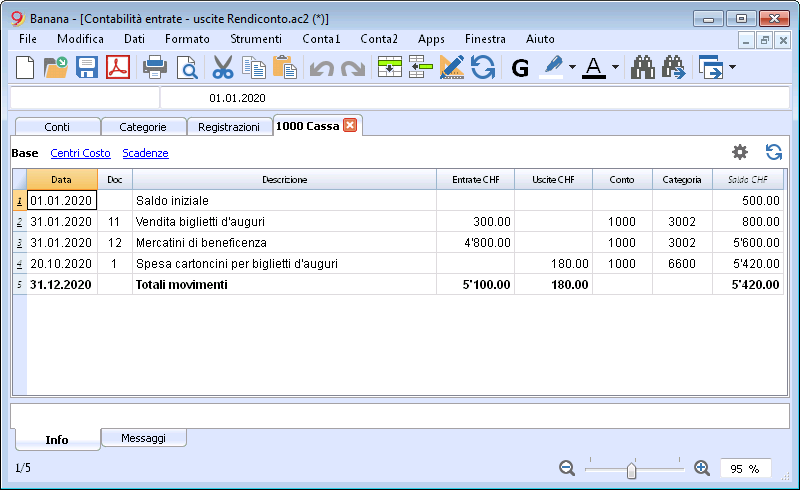
La scheda Categoria
La scheda categorie permette di avere un elenco completo dei movimenti contabili che riguardano la stessa categoria.
- Per aprire una scheda categorie si clicca sulla cella dove figura il numero di categoria e ancora un clic sul piccolo simbolo blu che figura in alto a destra della cella.
- Per aprire più schede categorie occorre selezionare il comando Schede conto dal menu Conta1.
- Per aggiornare le schede categorie, in seguito a delle modifiche nella tabella Registrazioni, occorre cliccare sul simbolo blu, delle due frecce circolari, che si trova in alto a destra della scheda categorie.
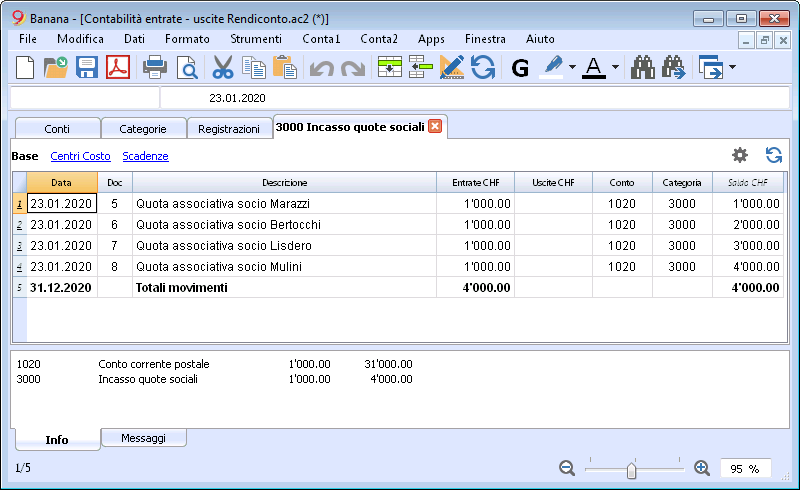
Schede conto per periodo
Per visualizzare le schede conto con i saldi riferiti ad un determinato periodo, occorre cliccare sul menu Conta1, comando Schede conto e nella sezione Periodo attivare Specificato, inserendo la data di inizio e di fine periodo.
Per maggiori informazioni consultare la pagina Periodo.
Stampare le schede conto
Per stampare una scheda conto, basta visualizzare la scheda da qualsiasi tabella (Conti o Registrazioni) e lanciare la stampa dal menu File.
Per stampare diverse o tutte le schede conto, cliccare sul menu Conta1, comando Schede conto e selezionare le schede conto da stampare. Tramite il filtro presente nella finestra, si può eseguire una selezione in automatico di tutti i conti, i centri di costo, i segmenti, i gruppi, ecc..
Maggiori informazioni sono disponibili alla pagina Scheda conto.
Rendiconto Abbellito
Per visualizzare il Rendiconto abbellito e il Rendiconto abbellito con gruppi, cliccare sul menu Conta1 e poi sul comando Rendiconto abbellito o Rendiconto abbellito con gruppi. Sono anche possibili dei rendiconti anche per periodo.
- Il Rendiconto abbellito visualizza tutti i conti e le categorie senza gli eventuali sottogruppi
- Il Rendiconto abbellito con gruppi visualizza tutti i conti e le categorie anche con i sottogruppi
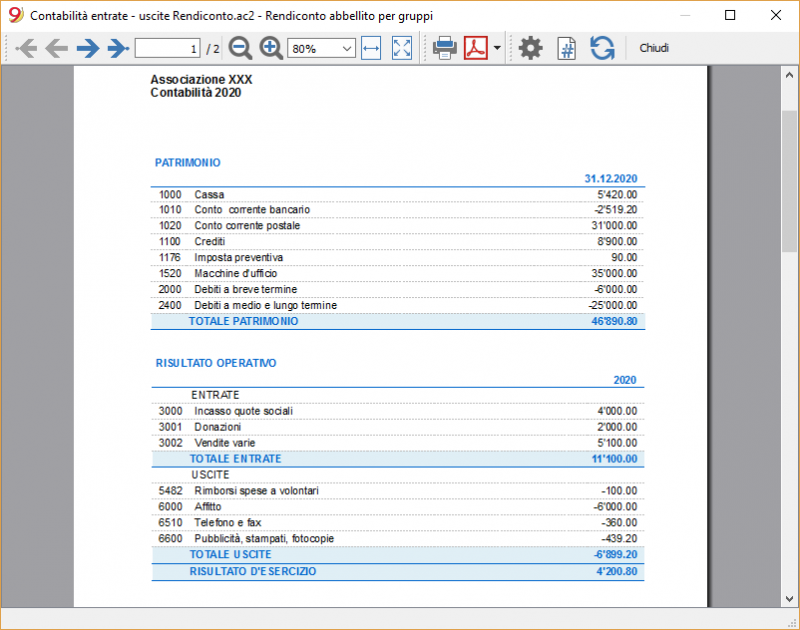
Archiaviazione dati in PDF
A fine anno, quando tutta la contabilità è stata completata, corretta e revisionata, si possono archiviare tutti i dati contabili con il comando Crea dossier in PDF, dal menu File.
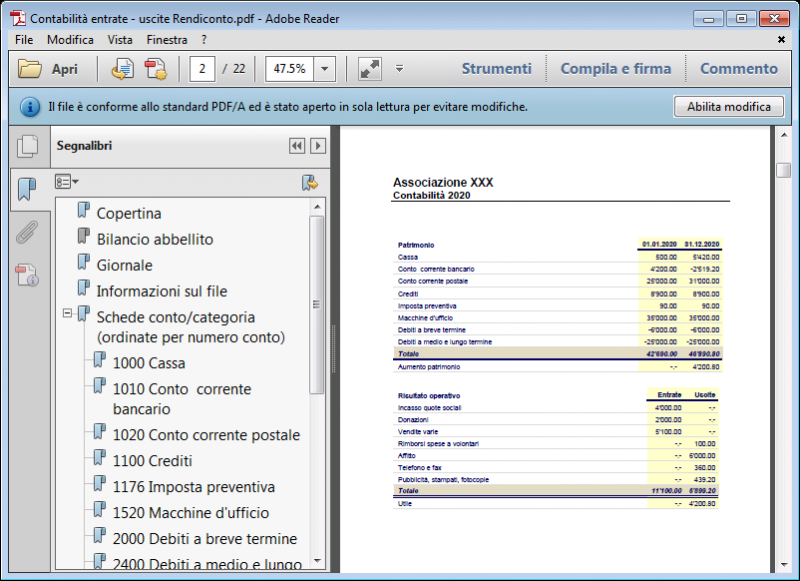
Il Preventivo
Prima di iniziare un anno contabile, si possono preventivare le spese e ipotizzare le entrate, in modo da avere sotto controllo la situazione economica e finanziaria della propria azienda.
Il preventivo può essere impostato in due modi differenti:
- Nella tabella Categorie, colonna Preventivo. Per ogni conto viene indicato l'importo di preventivo annuale.
In questo caso, quando si elabora il Preventivo dal menu Conta1, comando Rendiconto abbellito per gruppi, la colonna del preventivo riporta gli importi che si riferiscono all'intero anno. - Nella tabella Preventivo, che si attiva dal menu Strumenti, comando Aggiungi nuove funzionalità.
In questa tabella si registrano tutti i preventivi di spesa e di entrata con delle registrazioni. Nel caso che si attivi questa tabella, la colonna Preventivo della tabella Conti viene disattivata automaticamente.
In questo caso si può impostare un preventivo dettagliato che tenga conto delle possibili variazioni durante l'anno e nei diversi periodi dell'anno.
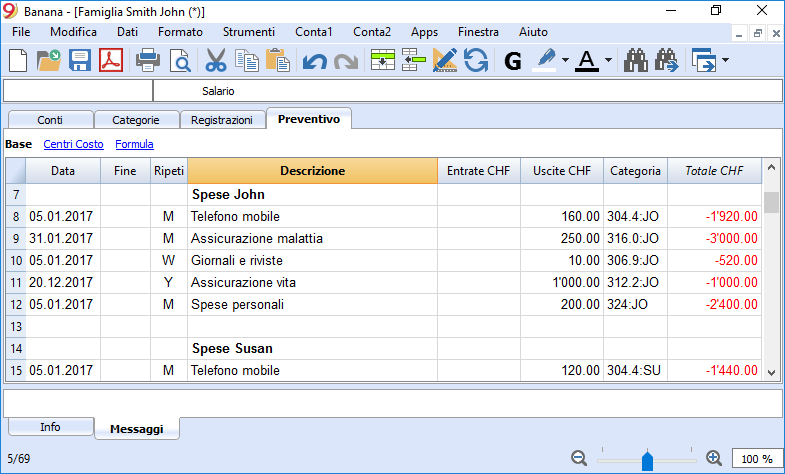
Caratteristiche della Contabilità Entrate e Uscite
L'applicativo Entrate e Uscite di Banana Contabilità ti consente di gestire in modo semplice le entrate e le uscite della tua azienda, anche se non hai delle conoscenze contabili. La facilità d'uso e la flessibilità rendono il lavoro intuitivo e veloce.
È ideale per gestire la contabilità di piccole ditte, associazioni, imprese individuali o per contabilità ausiliarie di progetti o immobili.
Anche se non usi la contabilità professionale della contabilità in partita doppia, puoi ottenere ugualmente rendiconti e report professionali perché tecnicamente il programma utilizza il motore della contabilità in partita doppia. Puoi impostare il file partendo da uno dei nostri modelli e personalizzarlo come vuoi tu, senza essere obbligato a utilizzare schemi rigidi senza possibilità di modifiche.
Come per la Contabilità in partita doppia puoi avere rendiconti patrimoniali e di conto economico, estratti conto, gestione IVA, centri di costo e profitto, segmenti. Non è invece possibile tenere conti in in più monete.
Simile a Excel
Funzionalità e comandi simili a Excel
- Tutti i dati che inserisci nelle tabelle sono sempre visibili e a portata di mano.
- Lavori velocemente perché puoi selezionare, copiare e incollare, su più celle e più righe le registrazioni che si ripetono.
- Se sbagli puoi correggere annullando o ripristinando le operazioni.
- Aggiungi quante righe vuoi senza limiti, o elimina le righe che non hai bisogno.
- Se hai sbagliato un valore, un conto, un codice IVA, una descrizione, con la funzione Cerca e sostituisci correggi in un attimo
- Non hai bisogno d'inserire formule perché i calcoli vengono aggiornati immediatamente e hai una visualizzazione contestuale (come nei fogli di calcolo).
- Tutto quello che si vede può essere stampato o esportato in pdf o altri formati.
- Puoi impostare il logo della tua azienda per personalizzare le intestazione della stampa.
- Le colonne sono personalizzabili, puoi spostarle di posizione, aggiungerne nuove e cambiarne la larghezza.
- Lavora con il formato che ti è più congeniale.
- Colora le righe per individuare subito le registrazioni che devi rivedere o fare vedere al commercialista o che devi completare.
Struttura basata su tabelle
La gestione della contabilità si concentra principalmente su tre tabelle, che si usano in modo simile alle tabelle di Excel, ma che sono già completamente impostate e programmate con tutto quanto serve per tenere la contabilità in modo veloce e sicuro:
- Tabella Conti.
Imposti tutti i conti della liquidità, dei clienti, dei fornitori, ecc. e inserisci i saldi iniziali senza doverli registrare manualmente nella tabella registrazioni. Puoi raggruppare più conti insieme, come per esempio la cassa, la banca o la posta nel gruppo della liquidità, così in un attimo hai i saldi aggiornati che puoi verificare immediatamente. - Tabelle Categorie
In questa tabella imposti tutte le categorie di entrata e di uscita; saprai così tutti i dettagli di ogni spesa e di ogni entrata e potrai valutare dove hai speso di più o quale entrata ti ha reso maggiormente. Come nella tabella Conti vedi immediatamente tutti i saldi aggiornati e le colonne dei movimenti in entrata e in uscita. Sai subito quanto hai speso, quanto hai incassato e il guadagno ottenuto. - Tabella Registrazioni.
È la tabella dove registri tutti i movimenti giornalieri. Per registrare velocemente hai tante funzioni da utilizzare, dalla ripresa delle righe memorizzate, al copia e incolla delle registrazioni uguali, alla ripresa di operazioni ripetitive fino a importare i movimenti dagli estratti bancari.
Ulteriori tabelle che si possono aggiungere e che supportano ulteriori funzionalità.
- Tabella Preventivo.
Per allestire previsioni finanziarie, con il metodo delle entrate e uscite, complete di piano della liquidità, conti investimenti, clienti e fornitori e della previsione delle tue entrate e uscite, progetti, segmenti per uno o più anni. - Tabella Codici IVA.
Per impostare le aliquote e i parametri necessari da usare nella tabella Registrazioni per il calcolo automatico dell'IVA e i rendiconti da presentare alle autorità fiscali. - Tabella Articoli.
Per impostare un elenco di articoli da usare per la fatturazione. Il programma tiene nota delle entrate e uscite. - Tabelle libere.
Per fare fronte a ulteriori necessità.
Inizia veloce con i nostri Modelli
Inizia immediatamente con uno dei nostri modelli, senza perdere tempo. Puoi sceglierne uno tra quelli elencati per la tua nazione e per il tipo di attività che svolgi. Puoi personalizzarlo per renderlo ancora più ideale alle tue esigenze.
- Hai un avvio facile con la creazione di un nuovo file partendo da un modello.
- Tantissimi modelli suddivisi per nazione e tipologia di utenza, personalizzabili e con documentazione d'uso.
- Ricerca facile e uso modelli direttamente nel programma.
Impostazione contabile
- Per la tua contabilità imposta liberamente la moneta, la puoi scegliere da un elenco di monete mondiali o impostata liberamente (cripto monete).
- Puoi impostare liberamente un periodo contabile, senza essere obbligato a inserire il classico periodo dal 1 di gennaio al 31 di dicembre. Il periodo contabile può essere anche su più anni.
- Intestazioni e dati base contabilità impostate in un'unica finestra di dialogo, facile da visualizzare.
- Inserisci quanti decimali vuoi, da 0 a 27 (Scelti al momento della creazione della contabilità).
- Puoi cambiare il numero dei decimali della contabilità durante l'anno senza problemi.
Multi-lingue
- Hai libertà di scelta della lingua della contabilità, quando crei il tuo file.
- Personalizza le intestazioni delle colonne come desideri.
- Puoi avere contabilità in più lingue contemporaneamente.
- Personalizza le Stampe anche per più lingue.
File e salvataggio dati
- Hai tutti i dati salvati in un unico file, dove trovi facilmente tutto senza perdite di tempo.
- Per ogni anno crei un File separato. Tutti i dati sono riferiti all'anno e non ci sono confusioni.
- Attribuisci al file il nome che desideri.
- Con una sola licenza puoi gestire un numero illimitato di contabilità.
- I dati rimangono in tuo completo possesso.
- Salva i dati del su qualsiasi supporto, computer, rete, cloud o inviato per email. Puoi accedervi ovunque sei.
- Accesso in contemporanea da più utenti, ma solo una persona può invece aprire il file in modifica.
- Rendi più sicura la tua contabilità inserendo una protezione con password.
Pianifica-Esegui-Controlla
Con lo stesso file di contabilità Entrate e Uscite e la stessa modalità puoi fare anche le previsioni per le tue entrate e uscite future, mettendo in pratica facilmente il potente approccio gestionale Pianifica - Esegui - Controlla.
Stessa metodologia per varie finalità
- Se nelle registrazioni ci sono degli sbilanci, hai la segnalazione della differenza.
- Nelle colonne hai la visualizzazione degli importi nel formato usato dal tuo computer, senza doverti abituare ad altri formati a te non congeniali.
- Visualizzazione degli importi molto intuitivo, con importi di entrata in positivo, importi d'uscita in negativo.
- Rendiconto, giornale, schede conto e altri report con un click.
- Stampe tutte personalizzabili.
- Formato di visualizzazione a scelta.
- Protezione dati con la tecnologia blockchain (metodo brevettato) per garantire la massima integrità dei tuoi dati contabili.
Piano dei conti
- Piano conti personalizzabile. Inserisci quanti conti vuoi e gruppi di totalizzazione a scelta.
- Anche la tabella Categorie è personalizzabile, inserendo tutte le categorie che ti servono.
- Con lo stesso piano dei conti puoi registrare nella contabilità e anche per le tue previsioni finanziarie.
- Scegli tu l'identificativo del conto e della categoria (conto numerico o alfa-numerico, fino a 256 caratteri).
- Nella colonna Descrizione puoi inserire testi fino a 256 caratteri.
- Non serve più inserire il bilancio iniziale e finale nelle scritture contabili, inserisci i saldi direttamente nella colonna Apertura della tabella Conti e solo la prima volta che usi Banana Contabilità. Negli anni successivi il riporto è automatico.
- Saldi, movimenti conto e totali visualizzati contestualmente e sempre aggiornati.
- Ad ogni conto del cliente e del fornitore hai le colonne per inserire i relativi indirizzi e altri dati che ti necessitano.
- Aggiunta di altre colonne per note, raggruppamento o importi.
- Non devi totalizzare gli importi nelle colonne, tutto è automatizzato ottenendo somme e calcoli perfetti.
Registrazioni
- Puoi inserire registrazioni singole, su una sola riga, o registrazioni composte su più righe, quando l'operazione riguarda più conti.
- Quando registri hai dei suggerimenti di testi che hai già registrato, basta un click per completare la registrazione (auto-completamento).
- Segnalazione immediata di errore e differenze, con possibilità di verificare a completare successivamente.
- Se memorizzi le operazioni ripetitive puoi riprenderle quando ne hai la necessità e registrare velocemente, senza riscrivere nuovamente.
- Diverse colonne predefinite, visualizzabili a scelta per non perdere di vista contenuti per te importanti.
- Colonne quantità e prezzo, per fatturazione o controllo costi.
- Auto-numerazione documenti con numerazioni diverse contemporaneamente.
- Collegamento ai file dei giustificativi digitali (pdf, immagini) e apertura del documento con un click.
- Testo registrazione fino a 256 caratteri e anche su più righe.
- Colora le righe per cercare subito le registrazioni che devi verificare o correggere in seguito, oppure per segnalarle al revisore.
- Formattazione righe per personalizzare la visualizzazione.
- Aggiunta di colonne per inserire qualsiasi ulteriore informazione.
- Salva le disposizioni delle colonne (viste) per avere sotto controllo i contenuti per te importanti.
- Informazioni contestuali circa il saldo del conto e della categoria, differenze o errori.
- Prima delle chiusure periodiche o di fine anno puoi usare le Registrazione di verifica saldo
Potrai individuare errori tra i saldi effettivi (es. saldi bancari fornite dall'estratto, e quelli della contabilità). Ti accorgerai subito degli errori e puoi correggere per avere tutto in perfetto ordine. - Importazione movimenti:
- Velocizza l'inserimento delle registrazioni importando i dati dagli estratti bancari digitali.
- Puoi importare i movimenti nei diversi formati bancari.
- Le righe importate possono essere modificate, completate o rimosse.
- Importa anche dati fatture o da altri programmi.
Previsione finanziaria
- Se necessiti di creare un preventivo puoi attivare la funzione aggiungendo la tabella Preventivo.
- Lavori con la stessa metodologia basata su Entrate e Uscite, a te già familiare.
- Previsioni finanziarie completi di piano della liquidità
- Previsioni per le categorie delle tue Entrate e Uscite.
- Se devi fare degli investimenti a lungo termine puoi creare la Proiezione automatica su più anni.
- Crei la tua pianificazione tramite delle semplici registrazioni di preventivo.
- Entrate e uscite ricorrenti impostate con una sola registrazione.
- Tutte le funzionalità disponibili in contabilità:
- Formule di calcolo in Javascript con accesso ai valori della previsione in corso:
- Valori di previsioni disponibili nelle stampe contabili:
- Scheda conto con movimenti di previsione per conto o gruppo.
Rendiconto della liquidità ed economico
- Rendiconti con dati consuntivi, o preventivi oppure con entrambi i dati con indicazione degli scostamenti.
- Disposizione libera con gruppi e sottogruppi.
- Risultati aggiornati visibili direttamente nella tabella conti.
- Stampe personalizzabili:
- Aggiunta del proprio logo.
- Scelta delle colonne da includere.
- Scelta delle sezioni da includere.
- Stampa dettagliata o raggruppata.
- Stampe per solo un periodo.
- Colonne con suddivisione per periodo (mese, trimestre, semestre, anno).
- Valori anno precedente.
- Valore di previsione confronto.
- Colonne con suddivisione per segmento.
- Aggiunta note allegate.
- Raggruppamento come nel piano dei conti o secondo un proprio schema.
- Salvataggio della personalizzazione.
- Report tabellare (simile alle stampe personalizzabili, ma con i dati presenti nella tabella).
- Esportazione in pdf o altri formati.
Altre stampe contabili
- Contenuto tabelle completamente stampabile o stampa anche solo per selezione.
- Aggiunta del proprio logo.
- Giornale.
- Schede con movimenti conto, categorie e gruppi:
- Con i movimenti contabili o quelli di previsione.
- Per periodo.
- Per Conto, Categorie, Gruppo, Centro di Costo o Segmento.
- Dati contabili o di previsione.
- Disposizione colonne personalizzabile.
- Esportazione in pdf o altri formati.
Grafici
- Contestuali, a piè di tabella.
- Diverse disposizioni.
- Evoluzione dei conti, delle categorie e dei gruppi.
- Valori contabili.
- Previsione.
- Anno precedente.
- Scelta del tipo di grafico.
Ulteriori gestioni
Il programma ti consente anche di aggiungere ulteriori informazioni alle registrazioni, in modo che gli stessi dati ti servono anche per la gestione IVA, per il controllo dei clienti e fornitori, emissione di fatture, avere rendiconti per progetti o settori d'attività e fare fronte ai diversi adempimenti societari e fiscali.
Gestione IVA
- Funzione attivabile a scelta (quando si crea una contabilità).
- Tabella codici IVA per indicare le diverse aliquote e casistiche IVA.
- Supporta qualsiasi specifica nazionale.
- Può essere usato anche per gestire altri tipi di tasse di vendita (p.es. Sales tax Americana).
- Inserimento in registrazione del Codice IVA.
- Funzionalità di storno IVA (usando il Codice IVA preceduto dal segno meno).
- Calcolo IVA dal netto o dal lordo.
- Scomposizione e registrazione automatica sui conti o categorie IVA indicati.
- Rendiconti IVA di controllo:
- Per periodo o completo.
- Con o senza movimenti.
- A scelta con totali per aliquota, codice IVA, conto.
- Estensioni nazionali per rendicontazione IVA in base ai requisiti delle autorità fiscali.
Gestione e controllo clienti
- Funzione attivabile a scelta (aggiungendo i conti nel piano dei conti, tabella Conti).
- Controllo fatture e pagamento dei clienti.
- Anagrafica cliente impostata nel piano dei conti.
- Crea gruppi e totali per clienti in gruppi diversi.
- Fatture aperte per cliente o completa.
- Estratto conto movimento cliente e fatture aperte.
- Riconciliazione automatica, fatture aperte.
- Gestione clienti anche come Centri di costo (per principio di cassa).
Fatture ai clienti
- Funzione attivabile a scelta (utilizzando la colonna numero fattura nella tabella registrazione)
- Inserimento fatture direttamente nella tabella Registrazioni.
- Richiede l'impostazione dell'anagrafica clienti.
- Inserimento dei dati fatture come normali righe di registrazioni.
- Vedi emissione e stampa fatture ai clienti.
- Colonna per indicare quantità e prezzi.
- Con o senza IVA.
- Possibilità di modifica, correzione.
- Stampa della singola fattura con un click o di diverse fatture assieme.
- Scelta fra diversi layout di stampa.
- Personalizzazione della fattura in base alle proprie preferenze.
- Esportazioni in formato digitale tramite estensioni.
- Richiami personalizzabili con estensioni.
- Estratti conto clienti personalizzabili con estensioni.
Gestione fornitori
- Funzione attivabile a scelta (aggiungendo i conti nel piano dei conti, tabella Conti).
- Anagrafica fornitori impostata nel piano dei conti.
Possibilità di raggruppare i fornitori in gruppi diversi. - Controllo fatture e pagamento ai fornitori.
- Fatture aperte per fornitore o report completo.
Estratto conto movimento fornitore e fatture ancore aperte. - Riconciliazione automatica, fatture aperte.
Centri di costo e di profitto
- Funzione attivabile a scelta (aggiungendo i conti centri di costo e profitto nella tabella Categorie).
- Per progetti, contabilità costi o di redditività.
- Impostazione dei centri di costo direttamente nella tabella Categorie.
- Raggruppamento multi-livello.
- Tre livelli di centri di costo e profitto.
- Numero illimitato di centri di costo per livello.
- Registrazione in negativo (con segno meno).
- Reportistica e Rendiconto abbellito per i conti patrimoniali ed economici:
- Saldo costantemente aggiornato.
- Report personalizzabili.
- Scheda di tutti i movimenti con saldo progressivo.
- Grafico contestuale.
Segmenti
- Funzione attivabile a scelta (aggiungendo i conti segmenti).
- Per avere il Rendiconto patrimoniale ed economico per uno o più settori aziendali.
- Impostazione dei segmenti direttamente nella tabella Conti o Categorie
- Raggruppamento multi-livello.
- Fino a 10 livelli di segmento.
- Numero illimitato di segmenti per livello.
- Saldo costantemente aggiornato.
- Reportistica e Rendiconto abbellito per i conti patrimoniali ed economici:
- Rendiconto per ogni segmento.
Tabella Articoli
- Per fatture e con gestione integrata di magazzino o dei titoli.
- Collegamento degli articoli ai movimenti della tabella Registrazioni.
- Aggiornamento automatico movimenti in entrate e uscita.
- Valore iniziale e finale.
- Aggiunta di ulteriore colonne.
Controllo e chiusura
Segnalazioni errori e controllo contabilità
- Comando per controllare la contabilità.
In un attimo, la contabilità viene ricalcolata come se si inserissero tutte le operazioni nuovamente. - Segnalazione di eventuali impostazioni sbagliate, differenze o errori.
- Ogni segnalazione è collegata a una pagina di aiuto che spiega le cause e la soluzione.
- Verifica se il saldo del conto corrisponde a quello reale (cassa, banca, IVA).
- Possibilità di correggere.
Protezione delle registrazioni
- Protezione righe.
- Blocco dei movimenti inseriti con tecnologia di certificazione dati digitale (tipo Bitcoin).
- Protezione con password.
- Conforme ai requisiti di legge.
- Invio dati al revisore con la certezza dell'impossibilità di manomissioni.
- Sblocco movimenti con data.
Chiusura e nuovo anno
- Procedura automatica per creare il file del nuovo anno.
- Riporto dei saldi iniziali per i conti patrimoniali
- Si può iniziare a lavorare sul nuovo anno, anche se non è stato chiuso il precedente.
- Comando per riprendere i saldi definitivi quando è stato chiuso l'anno precedente.
Esportazione e archiviazione dati
- Copia e incolla direttamente da e per Excel.
- Esportazione tabelle in pdf e diversi altri formati.
- Archiviazione delle stampe e dei dati contabili in pdf o altri formati.
- Estensioni per creare gli Standard Audit File.
- Salvataggio del file contabile su qualsiasi supporto.
Estensioni e altre funzionalità
Aggiunta funzionalità
- Aggiunta di nuove funzionalità.
- Rimozione di funzionalità non più necessarie.
- Conversione da un tipo contabile a un altro:
- A contabilità con o senza IVA.
- A contabilità con multi-moneta o viceversa.
- Da contabilità entrata e uscite a doppia o viceversa.
Tabella Documenti
Altre Tabelle aggiuntive
- Aggiunta di altre tabelle dove inserire delle note o altre informazioni.
- Le tabelle possono essere personalizzate aggiungendovi colonne.
Estensioni
- Estensioni predefinite per diverse stampe e altre funzionalità.
- Ricerca e istallazione veloce.
- Estensioni personalizzabili.
- Aggiornamento automatico.
- Possibilità di creare e istallare delle proprie estensioni locali.
Documentazione completa
- Ogni dialogo ed errore ha una propria pagina di documentazione accessibile con un click.
- Documentazione aggiornata costantemente.
- Domande e risposte.
- Documentazione disponibile anche in formato Pdf.
Il piano conti contabilità entrate e uscite
Tabella Conti
La tabella Conti presenta la situazione patrimoniale, si inseriscono:
- I conti patrimoniali, compresi eventuali conti dei clienti, fornitori.
- I gruppi di totalizzazione.
Per maggiori informazioni sul sistema di raggruppamento, si rimanda alla pagina Gruppi della Contabilità in partita doppia. - I saldi d'apertura.
Nella tabella Conti si hanno anche i saldi dei conti, movimento e preventivo. Si ha quindi una visione immediata e costantemente aggiornata della situazione patrimoniale. I valori patrimoniali positivi (attivi) sono indicati in positivo, i debiti in negativo.
Nell'esempio che segue, nella tabella Conti tutti i conti sono raggruppati nel Gruppo 1 (Totale patrimonio). I conti attivi vengono sommati ai conti passivi e la differenza determina il Patrimonio netto.

Le colonne della tabella Conti:
Sezioni
Si inserisce un asterisco per il cambio di sezione. Ad esempio per distinguere il Totale patrimonio dai centri di costo.
I valori inseriti nella tabella Sezioni sono fondamentali per la presentazione del BIlancio abbellito con gruppi.
Maggiori dettagli sulle Sezioni sono disponibili alla pagina web Sezioni.
Gruppo
Vengono inseriti dei valori che totalizzano le categorie che hanno lo stesso GR. Sono fondamentali per la totalizzazione.
Conto
Si inserisce il numero o sigla del conto da gestire (cassa, banca, posta).
Descrizione
Si inserisce una descrizione relativa al conto inserito.
Gr
Si inserisce un valore che identifica la categoria appartenente ad uno specifico gruppo.
Apertura
Solo la prima volta che si usa un file nuovo o si usa per la prima volta Banana contabilità, occorre inserire il saldo di apertura. All'inizio del nuovo anno con l'apertura in automatico, i saldi dei conti viene aggiornato automaticamente.
Entrate
La colonna è protetta e riporta il saldo delle registrazioni in entrata. Dopo ogni registrazione il saldo è aggiornato in automatico.
Uscite
La colonna è protetta e riporta il saldo delle registrazioni in uscita. Dopo ogni registrazione il saldo è aggiornato in automatico.
Saldo
La colonna è protetta e riporta il saldo complessivo tra le entrate e le uscite. Dopo ogni registrazione il saldo è aggiornato in automatico.
Saldi di apertura
La prima volta che si usa Banana contabilità e si crea un file nuovo, i saldi di apertura devono essere inseriti manualmente nella tabella Conti, colonna Apertura.
I conti passivi devono essere inseriti con il segno meno (-) davanti all'importo.
Quando si passa in automatico al nuovo anno, Banana contabilità riporta tutti i saldi di apertura della tabella conti in automatico.

Categorie contabilità entrate e uscite
Tabella Categorie
La tabella Categorie presenta la situazione delle Entrate e uscite.
Si impostano liberamente:
- Le Categorie delle spese e delle entrate.
- Eventuali centri di costo e profitto.
- I gruppi di totalizzazione.
Per maggiori informazioni sul sistema di raggruppamento si rimanda alla pagina Gruppi della Contabilità in partita doppia.
Nell'esempio ci sono due raggruppamenti principali:
- Gruppo 3 - Totalizza tutte le categorie che hanno Gr 3 (Totale entrate)
- Gruppo 4 - Totalizza tutte le categorie che hanno Gr 4 (totale uscite)
- Gruppo 00 - Totalizza i gruppi 3 e 4 (Totale entrate e Totale uscite) che determinano il Risultato d'esercizio.
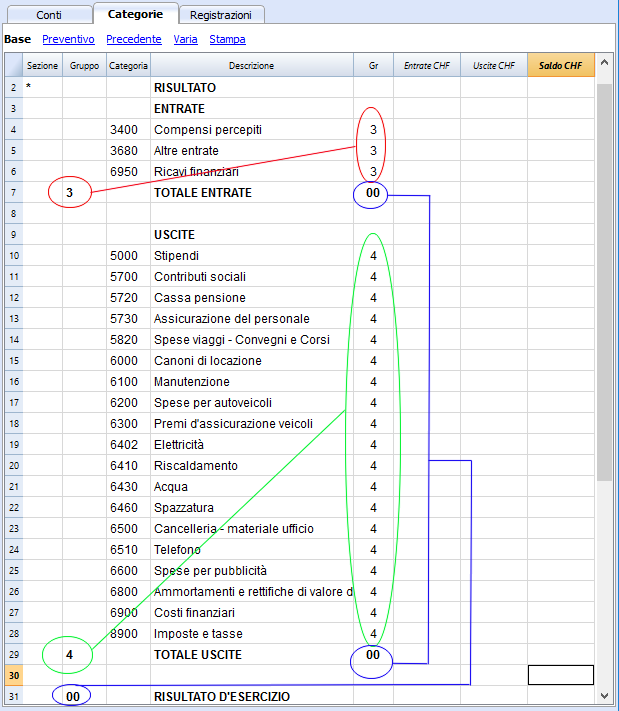
Le colonne della tabella Categorie
Sezione
Viene inserito un asterisco nella riga dove viene inserito un titolo, che sarà poi ripreso nel Rendiconto abbellito con gruppi
(nel nostro esempio l'asterisco è inserito sulla riga del titolo Risultato).
Se oltre alle entrate e alle uscite sono previste altre sezioni, ad esempio centri di costo e di profitto, nella colonna Sezioni, sempre sulla riga del titolo, può essere inserito un altro asterisco. Maggiori dettagli sono disponibili alla pagina web Sezioni.
Gruppo
Viene inserito un identificativo (numero o sigla) uguale a quello inserito per ogni categoria nella colonna GR. Serve a totalizzare gli importi di tutte le categorie apparteneti allo stesso stesso GR (nell'esempio, il Gruppo 3 totalizza tutte le categorie di entrata e il Gruppo 4 totalizza tutte le categorie d'uscita).
Descrizione
Si inserice una descrizione per identificare la categoria di entrata o di uscita.
GR
Ogni categoria ha un identificativo che serve a definire in quale gruppo deve essere totalizzata (nell'esempio tutte le categorie di entrata hanno il GR 3, perché sono totalizzate nel Gruppo 3, Totale entrate).
Entrate
La colonna è protetta e riporta il saldo delle registrazioni in entrata. Dopo ogni registrazione il saldo è aggiornato in automatico.
Uscite
La colonna è protetta e riporta il saldo delle registrazioni in uscita. Dopo ogni registrazione il saldo è aggiornato in automatico.
Saldo
La colonna è protetta e riporta il saldo complessivo tra le entrate e le uscite. Dopo ogni registrazione il saldo è aggiornato in automatico.
Registrazioni contabilità entrate e uscite
Con Banana Contabilità Plus eviti gli errori
Per facilitare i controlli e trovare subito le differenze, nella nuova versione Banana Contabilità Plus, nella tabella Registrazioni, è stata aggiunta la colonna Saldo, dove vedi su ogni riga eventuali differenze e puoi correggere immediatamente. È una funzione molto utile per le chiusure d'esercizio.
Tanti nostri clienti l'hanno già provata e ne sono entusiasti. Ti consigliamo di passare subito a Banana Contabilità Plus e approfittare delle molteplici novità.
Tabella Registrazioni
Le registrazioni vengono immesse nella tabella Registrazioni.
Per ogni operazione viene inserita la data, il numero di documento, la descrizione, l'entrata o l'uscita, il conto e la categoria.
- Entrate/Uscite: l'importo in entrata o in uscita.
- Conto: viene inserito uno dei conti patrimoniali (cassa, banca, posta, clienti, fornitori....)
- Categoria: viene inserito una categoria relativa ad un'entrata o a un'uscita.
Velocizzare l'inserimento delle Registrazioni
Per velocizzare l'inserimento delle registrazioni si utilizza:
- la funzione dell'Immissione dati con autocompletamento che consente la ripresa in automatico dei dati già inseriti in precedenza
- la funzione delle Registrazioni ricorrenti che permette di memorizzare in un'apposita tabella le registrazioni ripetitive
- l'importazione dati dall'estratto bancario o postale
Registrazione con più movimenti
Quando si deve registrare un'operazione che interessa più movimenti, è necessario registrare su più righe.
Qui di seguito proponiamo un esempio (vedi registrazione Doc. 11).
Tramite banca vengono pagate più fatture.
- Inserire la stessa data e lo stesso numero di documento in tutte le righe che interessano la stessa registrazione. Questo permette di individuare una registrazione che ha più movimenti.
- Nella prima riga inserire l'importo complessivo, nella colonna Uscite se si tratta di un pagamento, nella colonna Entrate se si tratta di un incasso.
- Nella colonna Conto, inserire il conto della liquidità (conto tramite il quale si paga o si incassa).
La colonna Categoria nella prima riga rimane vuota. - Nelle righe successive inserire su ogni riga l'importo della fattura pagata o incassata (rispettivamente colonna Uscite e colonna Entrate).
Ogni fattura verrà registrata su una riga.
La colonna Conto rimane vuota. - Nella colonna Categoria inserire per ogni riga la categoria per identificare la voce di uscita o di entrata del movimento.

Esempi di registrazioni senza IVA
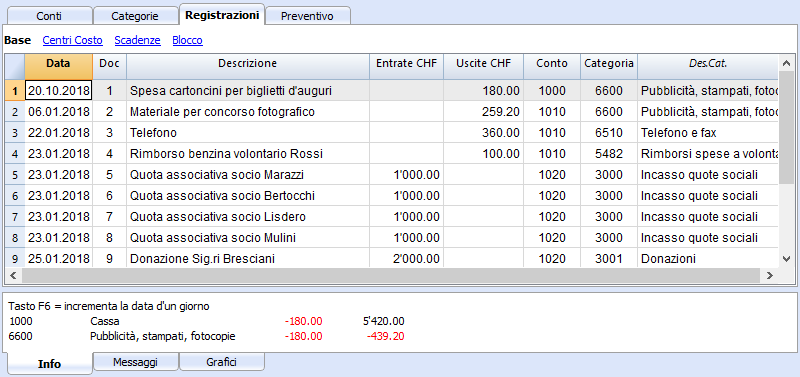
Le colonne della tabella Registrazioni
Data
Si inserisce la data della registrazione in entrata o in uscita
Doc
Si inserisce un numero di Doc. Solitamente si riporta lo stesso numero di documento assegnato al documento cartaceo; questo permette a distanza di tempo di ritrovare facilmente i documenti.
Descrizione
Si inserisce una descrizione per identificare la registrazione in entrata o in uscita.
Entrate
Inserire l'importo in entrata.
Uscite
Inserire l'importo in uscita.
Conti
Inserire i conti patrimoniali (cassa, banca, posta, clienti, fornitori..).
Categoria
Inserire una categoria di entrata o di uscita, definita nella tabella Categorie.
Esempi di registrazioni con IVA
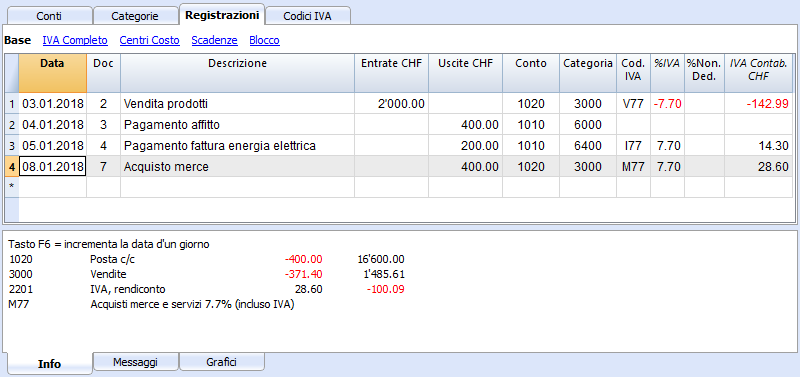
Colonne supplementari
A dipendenza del tipo di contabilità Entrate / Uscite impostato (con o senza IVA) ci sono delle colonne supplementari dove vengono inseriti i dati IVA.
Cod.IVA
Inserire il codice IVA che si riferisce a una vendita o a un costo. Deve essere un codice presente nella tabella Codici IVA.
Per la spiegazione delle altre colonne IVA sono disponibili maggiori dettagli alla pagina Registrazioni.
Nella colonna Conto e Categoria per facilitare l'immissione, invece di inserire il numero di conto e della categoria, scrivere il testo da cercare. Il programma propone la lista di tutti i conti e delle categoria che contengono il testo inserito; con il tasto Freccia giù selezionare il conto desiderato con il tasto Enter.
Dopo aver inserito le registrazioni, per visualizzare i movimenti di un conto o di una categoria, eseguire un clic sul piccolo simbolo blu presente in ogni cella.
Scheda conto/categoria
Nella scheda conto o categoria, la presentazione dei movimenti è del tutto simile a quella della tabella Registrazioni.
Se si aggiungono nuove registrazioni o se si effettuano dei cambiamenti (sempre eseguiti nella tabella Registrazioni), è possibile aggiornare la scheda conto cliccando sul simbolo Aggiorna (freccia blu arrotondata, posizionata nella parte destra della finestra).
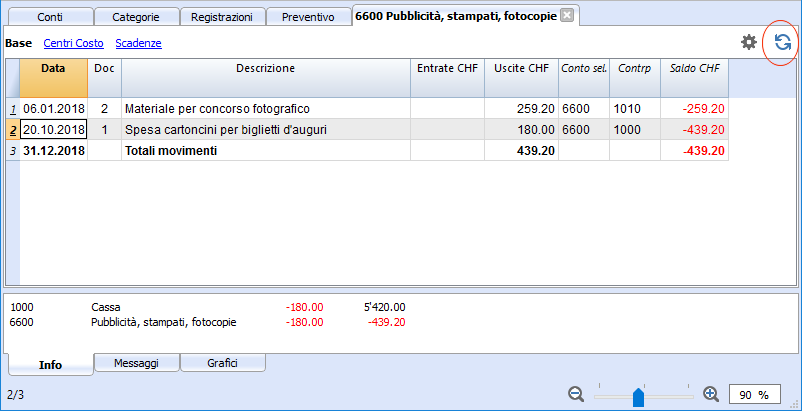
Registrare i movimenti della carta di credito
Sono sempre molto più frequenti gli acquisti con carta di credito, non solo nelle aziende ma anche nelle famiglie. Per avere un maggiore controllo delle spese per gli acquisti con carta di credito occorre registrare i movimenti nella propria contabilità. A questo proposito occorre verificare che nella tabella Conti ci sia il conto carta di credito, altrimenti occorre aggiungerlo.
Registrare i movimenti della carta di credito con acconti
Il conto carta di credito è un conto di debito e si inserisce nella colonna Conto.

Nella contabilità Entrate/Uscite, ogni volta che si effettuano dei versamenti di acconti sulla carta di credito, occorre registrare come segue:
- Inserire la data, la descrizione.
- Nella colonna delle Uscite, registrare l'importo in uscita.
- Nella colonna Conto, inserire il conto di liquidità (banca, posta).
- Nella colonna Categoria, inserire il conto carta di credito.
Quando arriva la fattura della carta di credito e le spese risultano coperte dagli acconti versati, occorre registrare i movimenti della carta di credito per rilevare i costi sostenuti e stornare il credito.
In questo caso si registra su più righe:
- Inserire per ogni movimento sempre la stessa data e lo stesso numero di documento.
- Inserire la descrizione che indica il tipo di spesa.
- Nella colonna Uscite inserire l'importo totale pagato della carta di credito.
- Nella colonna Conto inserire il conto carta di credito.
- Nelle righe successive per registrare ogni singola spesa pagata con carta di credito, registrare nella colonna uscite l'importo della spesa, e nella colonna Categoria, la categoria di spesa.
Dopo aver registrato tutti i movimenti verificare il saldo della carta di credito (aprire la scheda conto della carta di credito).
Registrazioni del Preventivo
Tabella Preventivo
Nella tabella Preventivo si esegue la pianificazione finanziaria.
Le previsioni vengono inserire come se fossero delle normali registrazioni, come nella tabella Registrazioni.
Si possono anche inserire Quantità e Prezzi e anche delle Formule di calcolo.
Per maggiori informazioni sul Preventivo, consultare la pagina Tabella Preventivo.

Creare un nuovo anno
È possibile passare al nuovo anno in automatico nelle seguenti modalità:
- Aprire il file dell'anno appena terminato e dal menu Conta2 cliccare sul comando Crea nuovo anno.
- Confermare i dati base delle Proprietà file.
- Salvare il file con nome.
Il programma riprende in automatico:
- I conti, riportando i saldi iniziali
- Le categorie vengono riprese senza riportate un saldo iniziale, poiché si inizia da zero, per poter determinare il risultato d'esercizio del nuovo anno.
Stampe
Informazioni immediate
Nelle tabelle Conti e Categorie vengono visualizzati immediatamente i saldi di tutti i conti, le entrate e le uscite.
Dopo ogni singola registrazioni, i saldi vengono aggiornati in automatico e non occorre richiamare dei report per avere la situazione sotto controllo, ma basta semplicemente posizionarsi nelle tabelle Conti o Categorie.
Stampe avanzate
Tutte le stampe si eseguono dal menu Conta1, dove si trovano le funzioni per le varie stampe:
-
Libro Giornale - comando Giornale per periodo. Si può visualizzare e stampare tutto il periodo o un periodo determinato.
-
Schede conto, categorie o gruppi - Comando Schede conto / categoria. Si possono selezionare tutte le schede o solo una selezione.
Nella sezione Periodo si determina il periodo e nella sezione Opzioni si possono attivare varie opzioni da includere o escludere dalla stampa. La sezione Composizione permette di memorizzare le stampe con determinate opzioni e all'occorrenza riprenderele senza ripetere le impostazioni di stampa. -
Rendiconto abbellito - comando Rendiconto abbellito. Si può stampare anche per periodo e si possonono includere nella stampa varie opzioni, nonché comporre delle composizioni.
-
Rendiconto abbellito con gruppi - Comando Rendiconto abbellito con gruppi. Si può stampare anche per periodo e si possonono includere nella stampa varie opzioni, nonché comporre delle composizioni.
-
Report Contabile - Comando Report contabile. Nella tabella Conti viene visaulizzato il report con le opzioni richieste. Sono possibili report per periodo, anche con il confronto dei periodi o anni precedenti; ogni periodo può avere delle suddivisioni e si possono memorizzare le composizioni.
Esempio di stampa per Rendiconto abbellito con gruppi
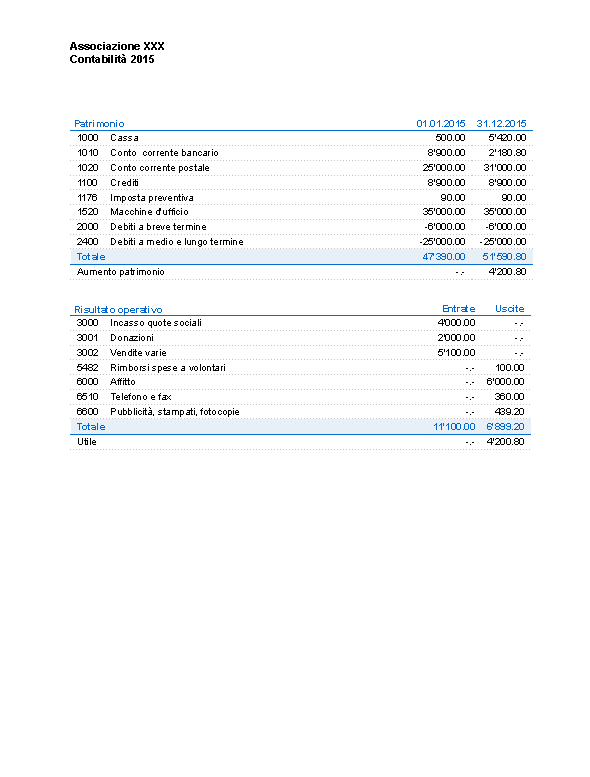
Rendiconto abbellito con gruppi
Questa funzione è disponibile solo a partire dalla versione 7.0.4 e permette di ottenere il Rendiconto abbellito con gruppi, con tutte le opzioni presenti nella contabilità in partita doppia.
Il rendiconto abbellito con gruppi, permette di:
- Includere in stampa tutti i gruppi presenti nelle tabelle conti e categorie
- Escludere singolarmente dei gruppi o dei conti
- Selezionare una suddivisione per periodo
(per esempio nel primo semestre scegliere se avere una suddivisione per mese o trimestre) - Selezionare una suddivisione per segmenti.
Qui di seguito sono indicate solo le spiegazioni pertinenti alla contabilità entrate e uscite, per la documentazione completa si rimanda alle spiegazioni del Bilancio abbellito con gruppi.
Sezioni
Le sezioni presenti nella tabella conti e/o categorie permettono di definire un insieme di conti e categorie che si desiderano stampare tramite il comando Conta1, Rendiconto abbellito con gruppi.
- Le sezioni sono indicate nella colonna sezioni della tabella conti e della tabella categorie
- Un * (asterisco) indica l'inizio della sezione
- Un ** (doppio asterisco) indica l'inizio di una sottosezione.
- Un # indica l'inizio della sezione note
- Una sezione finisce quando ne inizia un'altra
- A differenza della contabilità in partita doppia non si possono usare sezioni di tipo numerico
- Se non è stata indicata alcuna sezione, la prima volta che si usa il comando, il programma la inserirà in automatico
- Nella tabella Conti "Situazione Patrimoniale"
- Nella tabella Categoria "Risultato operativo"
- È utile creare delle sezioni separate se si hanno dei centri di costo, segmenti oppure dei partitari clienti o fornitori.
In questo modo si possono stampare dei rapporti solo di quello che interessa.
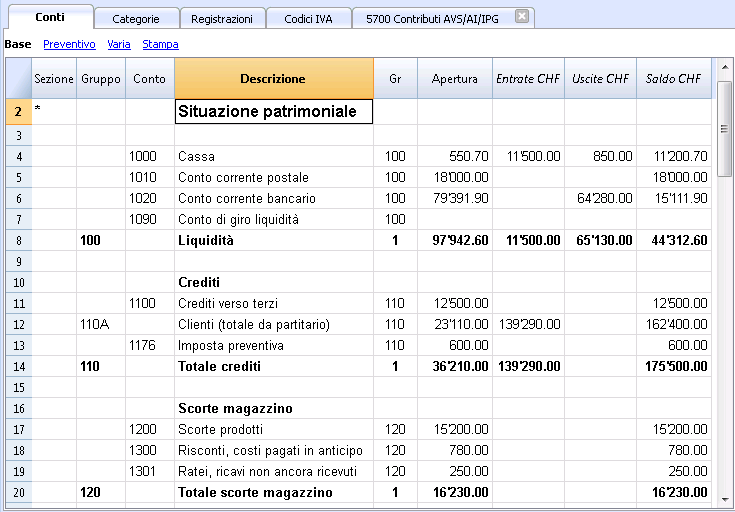
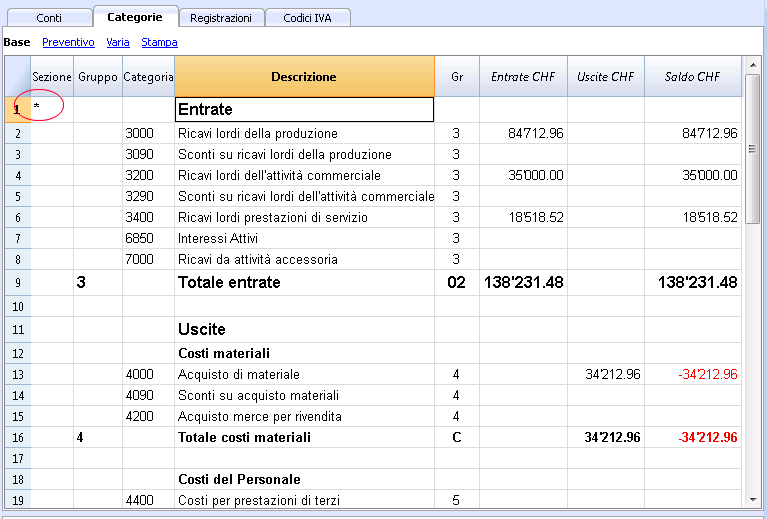
Impostazioni Conti e Categorie
Nella finestra di dialogo si può impostare come stampare i conti e le categorie
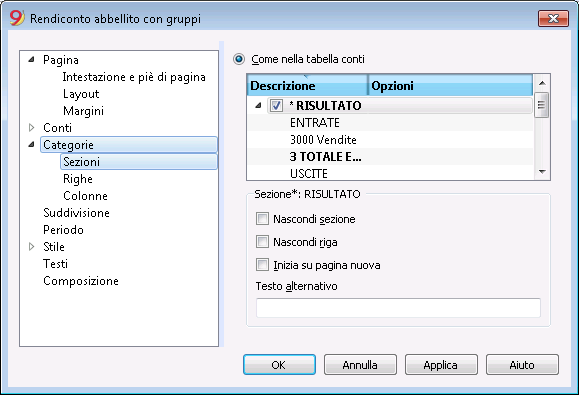
- I conti presenti nella tabella conti saranno sempre stampati con i saldi alla fine del periodo indicato.
- Le categorie saranno sempre stampati con i movimenti del periodo indicato.
Rendiconto abbellito
- Il rendiconto abbellito rappresenta una sintesi della situazione patrimoniale ed economica dell'esercizio. Si tratta di una funzione presente nella Contabilità entrate / uscite.
- Il Rendiconto abbellito viene calcolato e visualizzato tramite il comando Rendiconto abbellito, dal menu Conta1.
- Dalla finestra che appare è possibile inserire l'intestazione che appare nella prima pagina del Rendiconto abbellito; inoltre si può attivare una serie di opzioni per includere nella stampa maggiori dettagli.
- Le registrazioni senza data sono conteggiate come aperture e non compaiono nella stampa del conto economico.
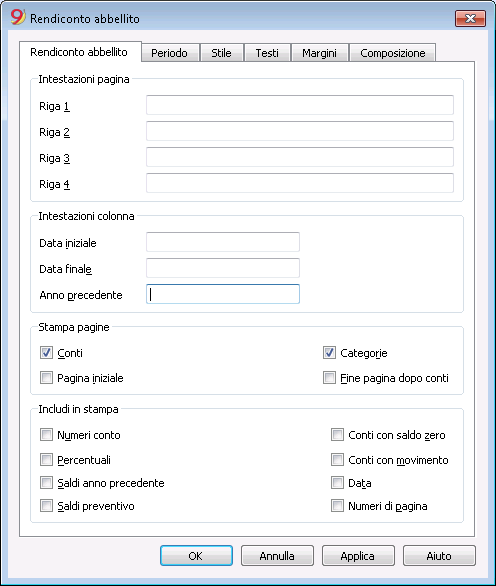
Intestazione pagina
Righe 1-4
Righe a disposizione per definire l’intestazione del Rendiconto.
Intestazione colonna
Data iniziale
Inserire la data iniziale della contabilità corrente.
Data finale
Inserire la data finale della contabilità.
Anno precedente
Inserire la data finale della contabilità dell’anno precedente.
Stampa pagine
Attivando le caselle si definiscono le opzioni che si desiderano stampare nel Rendiconto:
Conti
Vengono stampati i conti.
Pagina iniziale
Viene stampata la pagina iniziale con l’intestazione del documento.
Categorie
Vengono stampate le categorie
Fine pagina dopo conti
I conti e le categorie vengono stampati su due pagine distinte.
Includi in stampa
Vistando le caselle si scelgono le opzioni che devono figurare nella stampa.
Alcune di queste opzioni non sono disponibili (es. Saldi preventivo), se viene selezionato un periodo specifico nella sezione Periodo.
Altre sezioni
Per le altre sezioni consultare le seguenti pagine:

Report contabile
- Con questo comando vengono visualizzati gli importi dei conti con un determinato raggruppamento, per un periodo determinato o per suddivisione.
- Le registrazioni senza data sono conteggiate come aperture e non compaiono nella stampa del conto economico.
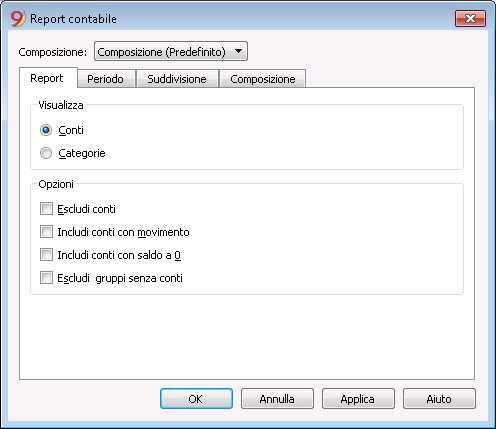
Visualizza
Si seleziona il raggruppamento desiderato:
- Conti - il Report presenterà l'elencazione di tutti i conti con le seguenti colonne: apertura, entrate, uscite e saldo del conto
- Categorie - il Report presenterà l'elencazione di tutte le categorie con le seguenti colonne: apertura, entrate, uscite e saldo della categoria.
Opzioni
Si seleziona quali conti includere o escludere:
- Escludi conti - verranno stampati solo le categorie
- Includi conti senza movimento - verranno stampati anche i conti che non hanno dei movimenti
- Includi conti con saldo a 0 - verranno stampati anche i conti che hanno un saldo zero
- Escludi gruppi senza conti - vengono esclusi i gruppi che hanno dei conti con saldo a zero.
Altre sezioni
Per le altre sezioni consultare le seguenti pagine web:
- Periodo
- Suddivisione
- Composizione
Documentazione Cash Manager
Introduzione
L'applicativo Cash Manager (precedentemente Libro Cassa) è un applicativo di Banana Contabilità, completamente gratuito.
È ideale per:
- La tenuta della prima nota cassa o banca.
- La contabilità di casa.
- Creare un budget con le previsioni di spesa e l'evoluzione della liquidità per uno o più anni.
- Tenere un file separato per le registrazioni della cassa e periodicamente importarli nel file della contabilità generale.
È facile da usare:
- Inserisci e modifica i movimenti, fintanto che non è tutto corretto.
- Attribuisci una categoria a ogni entrata e uscite e hai automaticamente il totale per gruppo.
- Hai dei resoconti complessivi, vedi quanto hai speso e ti rimane.
- Tutti i giustificativi ordinati da trasmettere al tuo commercialista.
Informazioni immediate
Nelle tabelle Conti e Categorie vengono visualizzati immediatamente i saldi di tutti i conti, le entrate e le uscite.
Dopo ogni singola registrazioni, i saldi vengono aggiornati in automatico e non occorre richiamare dei report per avere la situazione sotto controllo, ma basta semplicemente posizionarsi nella tabella Conti e Categorie.
Informazioni simili alla contabilità doppia
- Aggiungere, cancellare un conto
- Rinominare un conto
- Inserire raggruppamenti
- Centri di costo e Profitto
- Segmenti
Comandi
Stampe
Come iniziare un Cash Manager
Creare una contabilità partendo da un modello
Come procedere:
- Menu File, comando Nuovo
- Selezionare la Regione, la Categoria e il tipo di contabilità
- Dalla lista dei modelli che appare, scegliere quello che più si avvicina alle proprie esigenze
- Cliccare sul bottone Crea.
Nella casella Cerca inserendo una parola chiave, il programma visualizza i modelli contententi la parola chiave immessa.
È anche possibile iniziare da un file vuoto, attivando l'opzione Crea file vuoto. In ogni caso, per facilitare l'inizio ed evitare errori di raggruppamenti, consigliamo di iniziare sempre da un modello esistente.
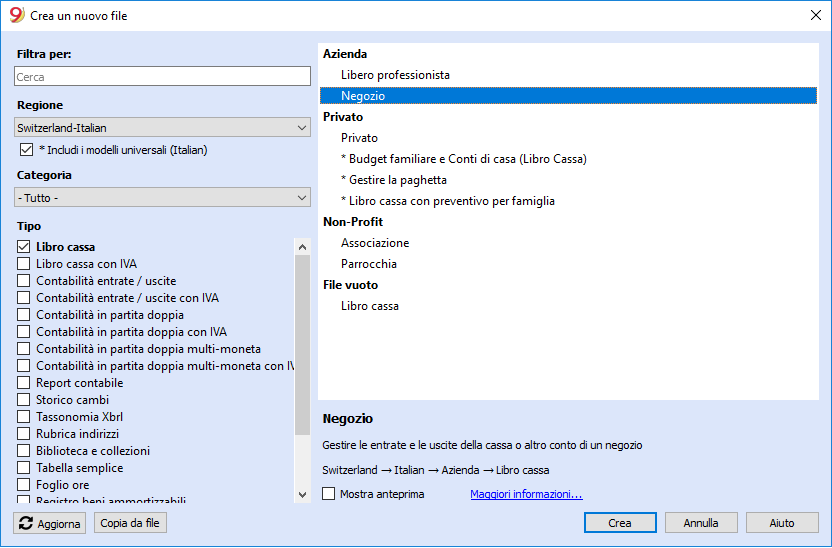
Maggiori informazioni per creare un nuovo file sono disponibili alla pagina Crea nuovo file.
Impostare le Proprietà file
Impostare i propri dati nelle Proprietà file (Dati base) e salvare il file con nome.
Salvare su disco
Con il comando File → Salva con nome, salvi i dati e assegni anche un mome al file. Appare il dialogo di salvataggio tipico del tuo sistema operativo.
- Si consiglia di usare il nome del della ditta seguita dall'anno "ditta-2020.ac2" per distinguerlo da altri file di contabilità.
- Puoi tenere quante contabilità ti servono, ciascuna avrà quindi il proprio nome.
- Puoi scegliere il percorso e il supporto (salvare su disco, chiavetta o cloud).
Se prevedi di avere anche dei documenti collegati alla contabilità dell'anno in corso si suggerisce di creare una directory separata per ogni anno contabile dover raggruppare tutti i file.
Inserire il saldo iniziale del conto
Nel Libro cassa, nella tabella Conti, si inserisce il conto da gestire e nella colonna Apertura, inserire il saldo iniziale. Con il passaggio al nuovo anno con il comando Crea nuovo anno dal menu Conta2, il saldo di apertura viene riportato in automatico.
Non è possibile inserire più di un conto.
Personalizzare la tabella Categorie
Nella tabella Categorie personalizzare le categorie di entrata e di uscita, secondo le proprie necessità. È possibile:
- cambiare i numeri di categoria
- cambiare la descrizione
- eliminare delle categorie
- aggiungere delle categorie
- inserire dei sottogruppi
- Eliminare dei sottogruppi
Tutti i saldi delle categorie determinano il risultato d'esercizio (guadagno o perdita) e per questo motivo a inizio anno non devono avere alcun saldo.
Aggiungere nuove categorie
Se si ha la necessità di aggiungere delle nuove categorie in un gruppo già esistente, procedere come segue:
- Inserire delle righe vuote (menu Modifica, comando Inserisci Righe vuote) prima della riga del Gruppo di totalizzazione
- Inserire nella colonna Categoria il numero o sigla della categoria
- Inserire la descrizione per identificare la categoria
- Inserire nella colonna GR, lo stesso Gr delle altre categorie, appartenenti allo stesso Gruppo di totalizzazione.
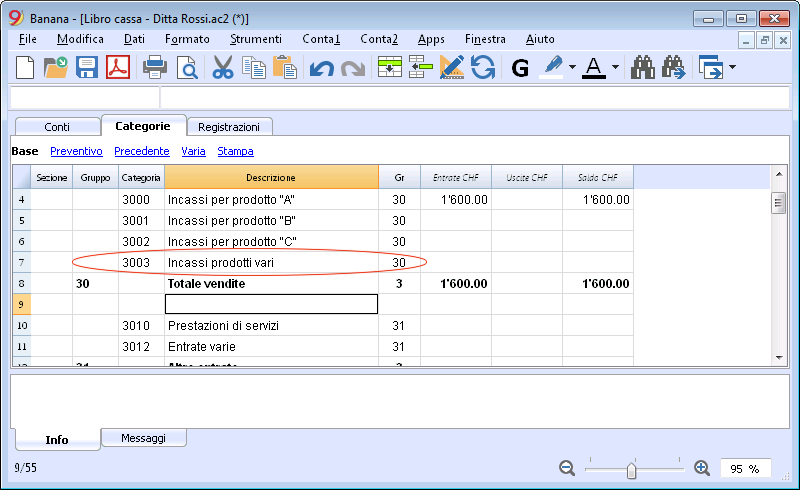
Aggiungere dei sottogruppi
Per aggiungere dei nouvi sottogruppi, procedere come segue:
- Inserire delle righe vuote (menu Modifica, comando Inserisci righe vuote) nella zona dove si desidera inserire il nuovo sottogruppo
- Nell'ultima riga vuota inserire nella colonna Gruppo un numero o sigla per la totalizzazione (nell'esempio 31 - Altre entrate)
- Inserire la descrizione per identificare il nuovo sottogruppo
- Inserire nella colonna GR il Gruppo di totalizzazione (nell'esempio 3 - Totale entrate).
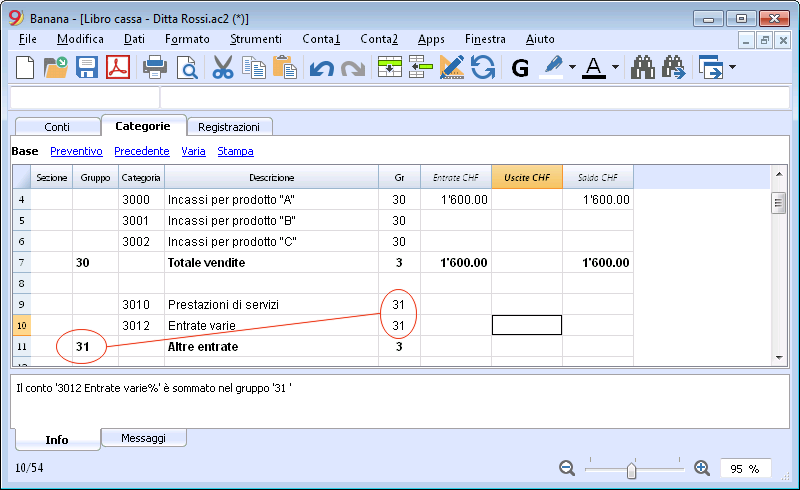
Eliminare delle categorie e dei sottogruppi
Per eliminare delle categorie o dei sottogruppi occorre selezionare le righe con le categorie e il sottogruppo da eliminare e impartire il comando Elimina righe dal menu Modifica.
Registrazioni
Nella tabella Registrazioni si inseriscono le entrate e le uscite, indicando la categoria a cui è attribuita l'uscita o l'entrata.
Velocizzare l'inserimento delle Registrazioni
Per velocizzare l'inserimento delle registrazioni si utilizza:
- la funzione dell'Immissione dati con autocompletamento che consente la ripresa in automatico dei dati già inseriti in precedenza
- la funzione delle Registrazioni ricorrenti (menu Conta2) che permette di memorizzare in un'apposita tabella le registrazioni ripetitive
- l'importazione dati dall'estratto bancario o postale.
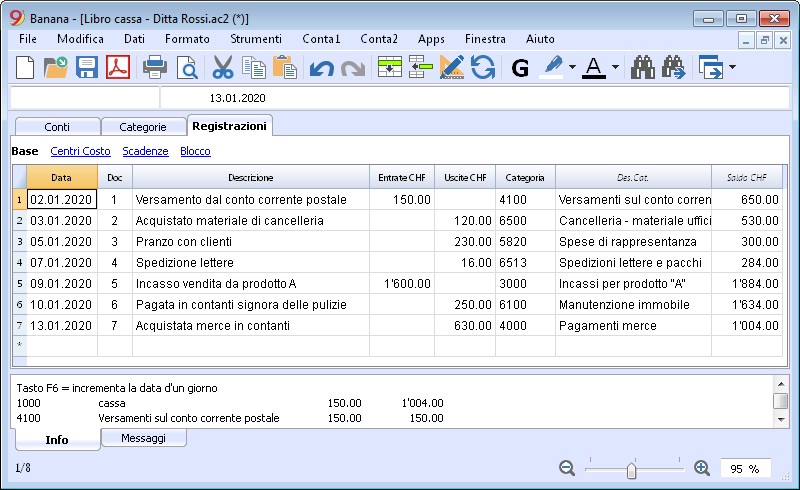
Registrazioni con IVA
Per poter registrare delle operazioni con IVA occorre:
- Dal menu File, comando Nuovo scegliere come Tipo il Cash Manager con IVA
- Scegliere uno dei Modelli già predisposti secondo la nazione.
Per le registrazioni con IVA, consultare la pagina Registrazioni.
La scheda Categoria o Gruppo
La scheda categoria o gruppo permette di avere un elenco completo dei movimenti contabili che riguardano la stessa categoria oppure lo stesso gruppo.
- Per aprire una scheda categoria o gruppo si clicca sulla cella dove figura il numero di conto, categoria o gruppo e ancora un clic sul piccolo simbolo blu che figura in alto a destra della cella.
- Per aprire più schede categoria o gruppo occorre selezionare il comando Schede conto dal menu Conta1.
- Per aggiornare le schede categoria o gruppo in seguito a delle modifiche nella tabella Registrazioni, occorre cliccare sul simbolo blu, delle due frecce circolari, che si trova in alto a destra della scheda.
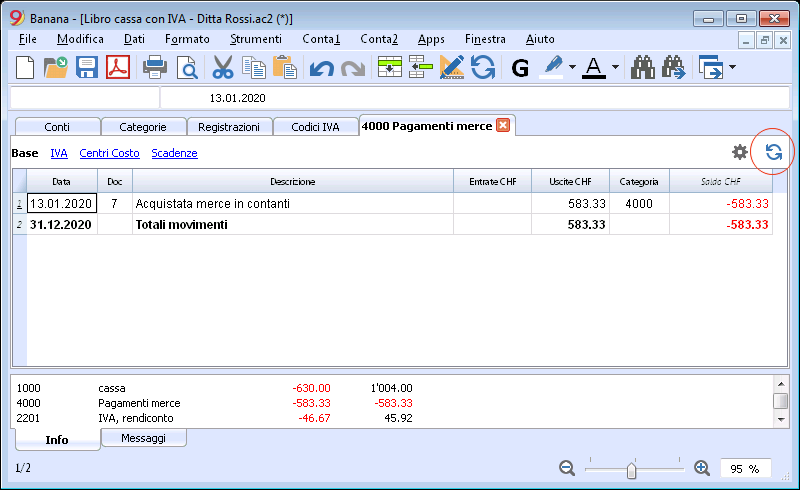
Schede categoria per periodo
Per visualizzare le schede categoria con i saldi riferiti ad un determinato periodo, occorre cliccare sul menu Conta1, comando Schede conto/categoria e nella sezione Periodo attivare Specificato, inserendo la data di inizio e di fine periodo.
Per maggiori informazioni consultare la pagina Periodo.
Stampare le schede categoria
Per stampare una scheda categoria, basta visualizzare la scheda da qualsiasi tabella (Conti o Registrazioni) e lanciare la stampa dal menu File.
Per stampare diverse o tutte le schede conto, cliccare sul menu Conta1, comando Schede conto/categoria e selezionare le schede conto/categoria da stampare. Tramite il filtro presente nella finestra, si può eseguire una selezione in automatico di tutte le categorie, i centri di costo, i segmenti, i gruppi, ecc..
Maggiori informazioni sono disponibili alla pagina Scheda conto.
Rendiconto Abbellito
Per visualizzare il Rendiconto abbellito e il Rendiconto abbellito con gruppi, cliccare sul menu Conta1 e poi sul comando Rendiconto abbellito o Rendiconto abbellito con gruppi. Sono anche possibili dei rendiconti anche per periodo.
- Il Rendiconto abbellito visualizza tutti i conti e le categorie senza gli eventuali sottogruppi
- Il Rendiconto abbellito con gruppi visualizza tutti i conti e le categorie anche con i sottogruppi
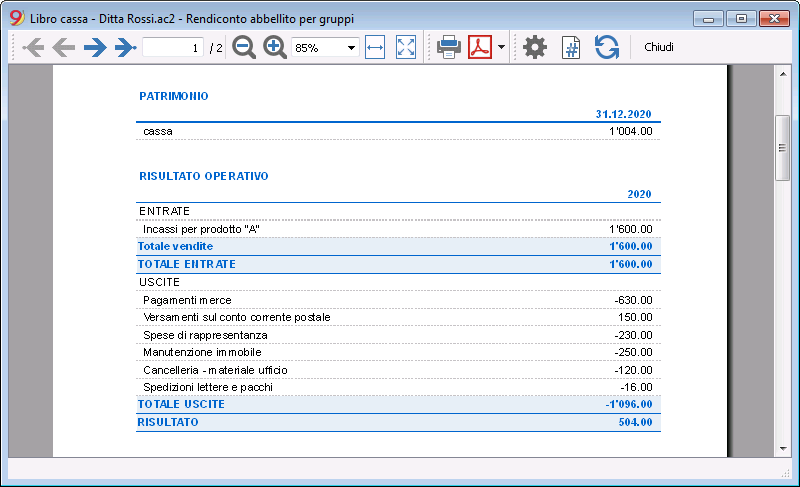
Archiaviazione dati in PDF
A fine anno, quando tutta la contabilità è stata completata, corretta e revisionata, si possono archiviare tutti i dati contabili con il comando Crea dossier in PDF, dal menu File.
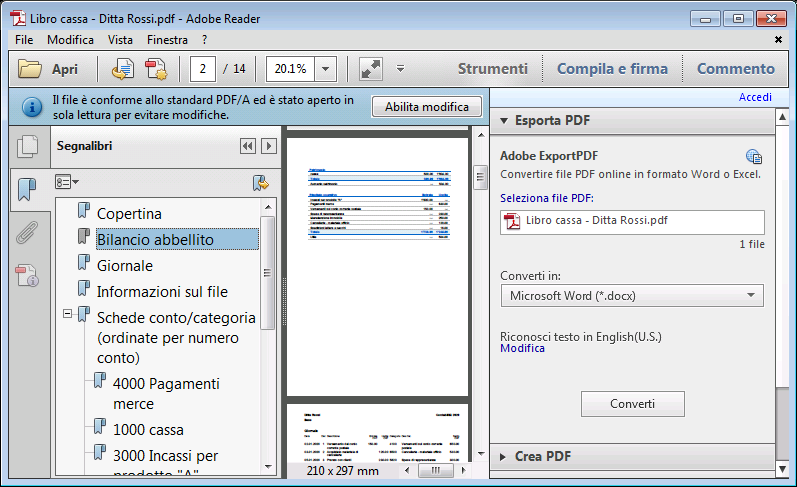
Il Preventivo
Prima di iniziare un anno contabile, si possono preventivare le spese e ipotizzare le entrate, in modo da avere sotto controllo la situazione economica e finanziaria.
Il preventivo può essere impostato in due modi differenti:
- Nella tabella Categorie, colonna Preventivo. Per ogni categoria viene indicato l'importo di preventivo annuale.
In questo caso, quando si elabora il Preventivo dal menu Conta1, comando Rendiconto abbellito per gruppi, la colonna del Preventivo riporta gli importi che si riferiscono all'intero anno. - Nella tabella Preventivo, che si attiva dal menu Strumenti, comando Aggiungi nuove funzionalità → Aggiungi tabella Preventivo.
In questa tabella si registrano tutti i preventivi di spesa e di entrata con delle registrazioni. Nel caso che si attivi questa tabella, la colonna Preventivo della tabella Conti viene disattivata automaticamente.
In questo caso si può impostare un preventivo dettagliato che tenga conto delle possibili variazioni durante l'anno e nei diversi periodi dell'anno.
Tabella Conti
La tabella Conti del Cash Manager contiene un solo conto e non è possibile aggiungere altri conti.

Le colonne della tabella Conti:
Gruppo
La colonna rimane vuota.
Conto
Si inserisce il numero o sigla del conto da gestire (cassa, banca, posta).
Descrizione
Si inserisce una descrizione relativa al conto inserito.
Apertura
Solo la prima volta che si usa un file nuovo o si usa per la prima volta Banana contabilità, occorre inserire il saldo di apertura. All'inizio del nuovo anno con l'apertura in automatico, il saldo del conto viene aggiornato automaticamente.
Entrate
La colonna è protetta e riporta il saldo delle registrazioni in entrata. Dopo ogni registrazione il saldo è aggiornato in automatico.
Uscite
La colonna è protetta e riporta il saldo delle registrazioni in uscita. Dopo ogni registrazione il saldo è aggiornato in automatico.
Saldo
La colonna è protetta e riporta il saldo complessivo tra le entrate e le uscite. Dopo ogni registrazione il saldo è aggiornato in automatico.
Caratteristiche del Cash Manager (Libro cassa)
Il Cash Manager è un applicativo di Banana contabilità, completamente gratuito. Possono utilizzarlo tutti, dai ragazzi agli adulti e senza alcuna conoscenza contabile. È semplice e intuitivo, con una struttura a tabelle, simili a Excel.
È ideale per gestire la liquidità di piccole aziende, associazioni, imprese individuali o per gestire progetti. Per alleggerire il file della contabilità, puoi tenere il file della cassa separato e poi periodicamente importare i movimenti, raggruppati per periodo, nel file della contabilità principale.
Grazie al Cash Manager puoi registrare velocemente tutti gli scontrini e con la loro scansione puoi allegare la documentazione in pdf direttamente nel file della cassa. Tutto è ordinato e a portata di mano e se devi controllare qualche movimento, basta un click per aprire il documento.
Le caratteristiche del Cash Manager sono del tutto simili a quelle della contabilità Entrate e Uscite, con la differenza che nella tabella Conti del Cash Manager puoi inserire un solo conto, mentre nella contabilità Entrate e Uscite puoi inserire quanti conti desideri, di natura patrimoniale.
Puoi scoprire tutte le caratteristiche al link seguente:
- https://www.banana.ch/doc/it/node/9731
Tabella Categorie
La tabella Categorie presenta la situazione delle Entrate e Uscite.
Si impostano liberamente:
- Le Categorie delle spese e delle entrate.
- Eventuali centri di costo e profitto.
- I gruppi di totalizzazione.
Per maggiori informazioni sul sistema di raggruppamento si rimanda alla pagina Gruppi della Contabilità in partita doppia.
Nell'esempio ci sono due raggruppamenti principali:
- Gruppo 3 - Totalizza tutte le categorie che hanno Gr 3 (Totale entrate)
- Gruppo 4 - Totalizza tutte le categorie che hanno Gr 4 (totale uscite)
- Gruppo 00 - Totalizza i gruppi 3 e 4 (Totale entrate e Totale uscite) che determinano il Risultato d'esercizio.

Le colonne della tabella Categorie
Sezione
Viene inserito un asterisco nella riga dove viene inserito un titolo, che sarà poi ripreso nel Rendiconto abbellito con gruppi
(nel nostro esempio l'asterisco è inserito sulla riga del titolo Risultato operativo).
Se oltre alle entrate e alle uscite sono previste altre sezioni, ad esempio centri di costo e di profitto, nella colonna Sezioni, sempre sulla riga del titolo, può essere inserito un altro asterisco. Maggiori dettagli sono disponibili alla pagina web Sezioni.
Gruppo
Viene inserito un identificativo (numero o sigla) uguale a quello inserito per ogni categoria nella colonna GR. Serve a totalizzare gli importi di tutte le categorie apparteneti allo stesso stesso GR (nell'esempio, il Gruppo 3 totalizza tutte le categorie di entrata e il Gruppo 4 totalizza tutte le categorie d'uscita).
Descrizione
Si inserice una descrizione per identificare la categoria di entrata o di uscita.
GR
Ogni categoria ha un identificativo che serve a definire in quale gruppo deve essere totalizzata (nell'esempio tutte le categorie di entrata hanno il GR 3, perché sono totalizzate nel Gruppo 3, Totale entrate).
Entrate
La colonna è protetta e riporta il saldo delle registrazioni in entrata. Dopo ogni registrazione il saldo è aggiornato in automatico.
Uscite
La colonna è protetta e riporta il saldo delle registrazioni in uscita. Dopo ogni registrazione il saldo è aggiornato in automatico.
Saldo
La colonna è protetta e riporta il saldo complessivo tra le entrate e le uscite. Dopo ogni registrazione il saldo è aggiornato in automatico.
Registrazioni
Le registrazioni vengono immesse nella Tabella Registrazioni.
Per le spiegazioni relative alle colonne della tabella Registrazioni del Cash Manager consultare la pagina Registrazioni (Contabilità Entrate / Uscite).
Per ogni operazione inserire:
- la data
- il numero di documento
- la descrizione
- l'importo in entrata o in uscita
- la categoria relativa all'entrata o all'uscita e presente nella tabella Categorie
- Nel caso le registrazioni siano soggette a IVA, inserire nella colonna Cod. IVA, il codice IVA.
I codici IVA sono elencati nella tabella Codici IVA.
Velocizzare l'inserimento delle Registrazioni
Per velocizzare l'inserimento delle registrazioni si utilizza:
- la funzione dell'Immissione dati con autocompletamento che consente la ripresa in automatico dei dati già inseriti in precedenza
- la funzione delle Registrazioni ricorrenti (menu Conta2) che permette di memorizzare in un'apposita tabella le registrazioni ripetitive.
Esempi di registrazioni senza IVA
Esempi di registrazioni con IVA
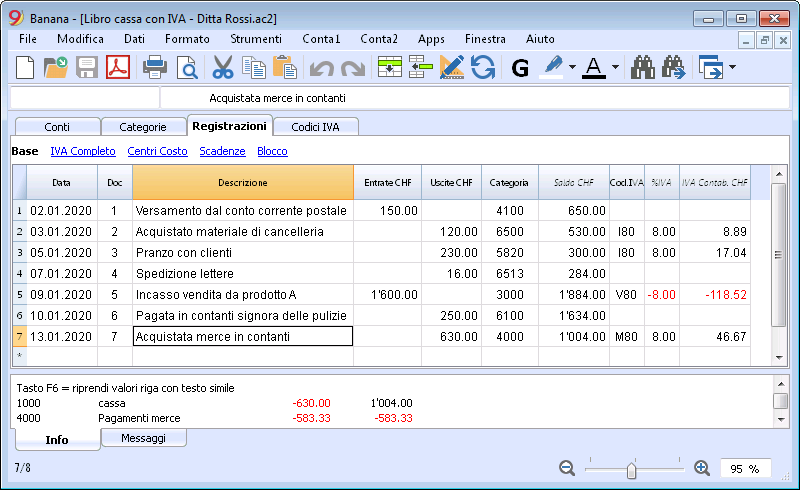
Scheda categoria
Dopo aver inserito le registrazioni, per visualizzare i movimenti di una categoria, eseguire un clic sul piccolo simbolo blu che figura in alto a destra della cella.
Nella scheda Categoria, la presentazione dei movimenti è del tutto simile a quella della tabella Registrazioni.
Se si aggiungono nuove registrazioni o se si effettuano dei cambiamenti (sempre eseguiti nella tabella Registrazioni), é possibile aggiornare la scheda di una categoria, cliccando sul simbolo Aggiorna (simbolo blu, delle due frecce circolari, posizionata nella parte destra della finestra).
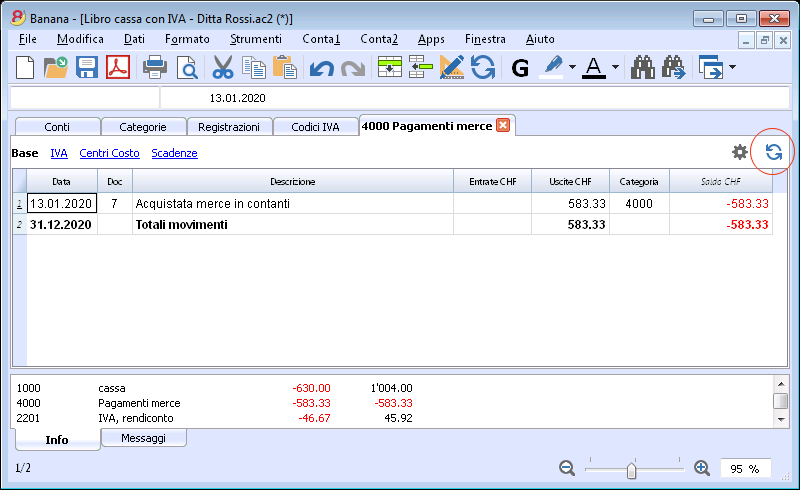
Registrazioni Preventivo
Nella tabella Preventivo si esegue la pianificazione finanziaria.
Le previsioni vengono inserire come se fossero delle normali registrazioni, come nella tabella Registrazioni.
Si possono anche inserire Quantità e Prezzi e anche delle Formule di calcolo.
Per maggiori informazioni sul Preventivo, consultare la pagina Tabella Preventivo.

Stampe
Informazioni immediate
Nelle tabelle Conti e Categorie vengono visualizzati immediatamente i saldi del conto e delle categorie delle entrate e delle uscite.
Dopo ogni singola registrazioni, i saldi vengono aggiornati in automatico e non occorre richiamare dei report per avere la situazione sotto controllo, ma basta semplicemente posizionarsi nella tabella Conti e Categorie.
Stampe avanzate
Tutte le stampe si eseguono dal menu Conta1, dove si trovano le funzioni per le varie stampe:
-
Libro Giornale - comando Giornale per periodo. Si può visualizzare e stampare tutto il periodo o un periodo determinato.
-
Schede conto, categorie o gruppi - Comando Schede conto / categoria. Si possono selezionare tutte le schede o solo una selezione.
Nella sezione Periodo si determina il periodo e nella sezione Opzioni si possono attivare varie opzioni da includere o escludere dalla stampa. La sezione Composizione permette di memorizzare le stampe con determinate opzioni e all'occorrenza riprenderele senza ripetere le impostazioni di stampa. -
Rendiconto abbellito - comando Rendiconto abbellito. Si può stampare anche per periodo e si possonono includere nella stampa varie opzioni, nonché comporre delle composizioni.
-
Rendiconto abbellito con gruppi - Comando Rendiconto abbellito con gruppi. Si può stampare anche per periodo e si possonono includere nella stampa varie opzioni, nonché comporre delle composizioni.
-
Report Contabile - Comando Report contabile. Nella tabella Conti viene visaulizzato il report con le opzioni richieste. Sono possibili report per periodo, anche con il confronto dei periodi o anni precedenti; ogni periodo può avere delle suddivisioni esi possono memorizzare le composizioni.
Esempio di stampa per Rendiconto abbellito con gruppi
Fatturazione
Nuovi layout
Nella nuova versione di Banana Contabilità Plus sono stati aggiunti due nuovi layout altamente personalizzabili:
- Il layout CH10 per tutti gli utenti in Svizzera (con o senza codice QR)
- Il layout UNI11 per tutti gli utenti di altri paesi.
Ti consigliamo di passare subito a Banana Contabilità Plus e approfittare delle molteplici novità.
Fatturazione integrata alla contabilità
Con la fatturazione di Banana Contabilità puoi creare e stampare fatture in modo semplice, grazie ad una serie di layout predefiniti e personalizzabili adatti per ogni nazione.
Per la QR-Fattura visita la seguente pagina per maggiori informazioni.
Per creare le fatture devi creare un file contabile. Se ne hai già uno per la tua contabilità, puoi scegliere se creare le fatture all'interno del tuo file contabile esistente o se crearne uno nuovo solo per la gestione delle fatture.
Per poter creare le fatture, nel file contabile ci devono essere delle impostazioni specifiche:
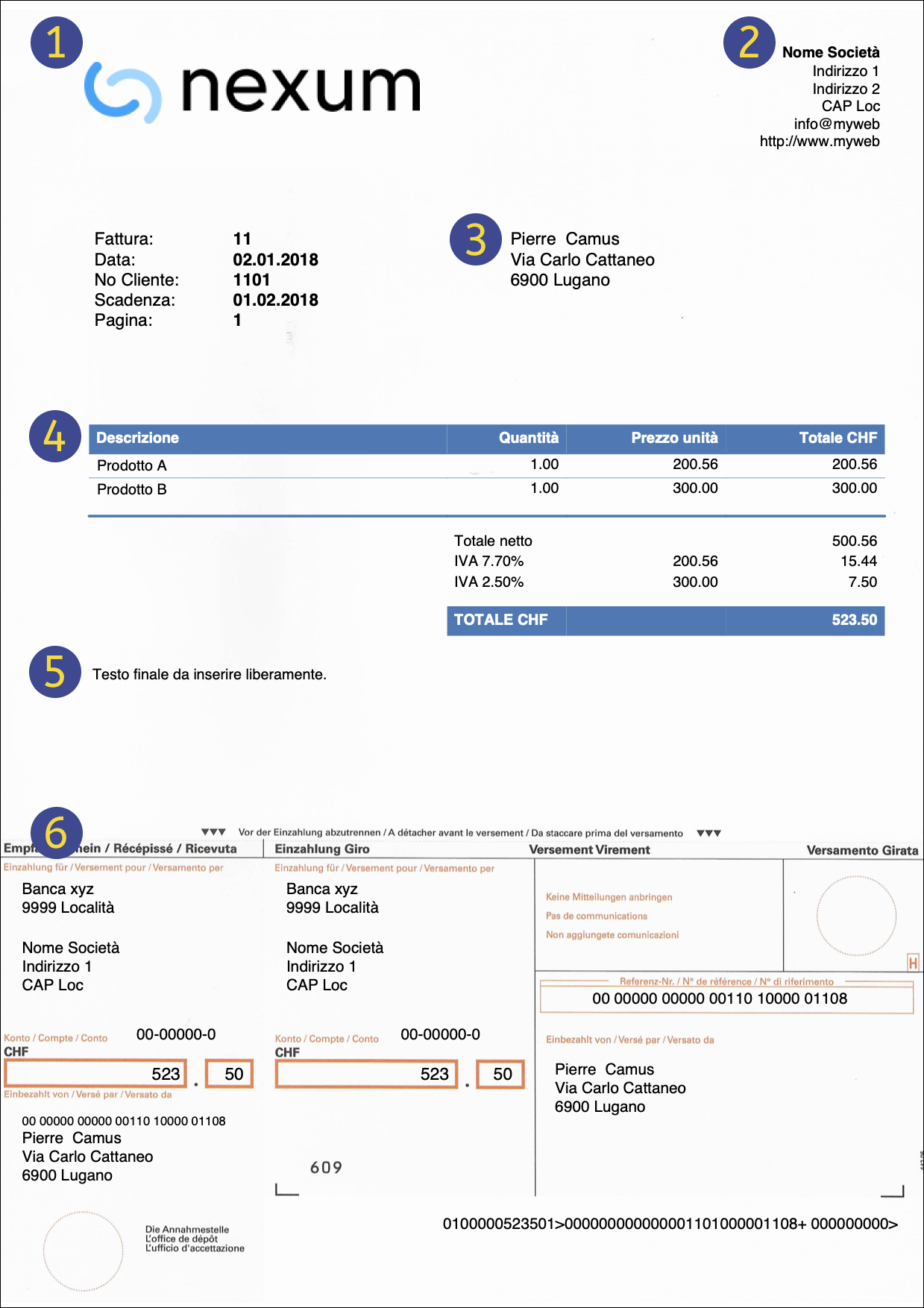 | LogoHai la possibilità d'inserire un logo personalizzato. | |||
IntestazioneI dati dell'intestazione della fattura sono ripresi da quelli inseriti nel | ||||
Indirizzo del clienteL'indirizzo del cliente viene ripreso dalla tabella Conti, dove devi aver predisposto i conti clienti con gli indirizzi, vedi come Impostare i conti clienti. | ||||
Dati della fatturaIl contenuto della fattura deve essere immesso nella tabella Registrazioni, vedi come Inserire le fatture. | ||||
Testo libero a fine fatturaPuoi inserire dei testi liberi a fine fattura, a partire da | ||||
PVR (Svizzera)Le impostazioni per creare automaticamente la polizza PVR si possono definire solo per la Svizzera, unicamente per i tipi di layout che iniziano con [CH], vedi quali: Menu Conta2 → Clienti → Stampa fatture → Impostazioni. |


I passi per creare le fatture sono i seguenti:
- Predisporre il tuo file di contabilità per la fatturazione
- Aggiungere i conti dei clienti con gli indirizzi
- Inserire i dati per le fatture
- Stampare le fatture
Altre funzioni:
- Stampare le fatture in altre monete
- Stampare le fatture nella lingua del cliente
- Definire la scadenza di una fattura
Risorse correlate:
- Esempio di fatturazione in contabilità entrate-uscite
- Esempio di fatturazione in contabilità doppia
- Esempio di fatturazione impostando i clienti come centri di costo
Utile se si registra con IVA sull'incassato oppure se si desidera escludere i dettagli delle fatture dai conti di bilancio
Impostare il file per la fatturazione
Nuovi layout
Nella nuova versione Banana Contabilità Plus sono stati aggiunti due nuovi layout altamente personalizzabili:
- Il layout CH10 per tutti gli utenti in Svizzera (con o senza codice QR)
- Il layout UNI11 per tutti gli utenti di altri paesi.
Ti consigliamo di passare subito a Banana Contabilità Plus e approfittare delle molteplici novità.
Impostare il file
Ci sono due modalità per predisporre il file contabile alla fatturazione:
- Creare un Nuovo file di contabilità partendo da un modello predefinito.
- Adattare il tuo file di contabilità esistente.
Nuovo file di contabilità
Sono a disposizione diversi modelli con il partitario clienti preimpostato. I tipi di contabilità che supportano la creazione di fatture sono:
- Contabilità in partita doppia.
- Contabilità multi-moneta.
- Contabilità entrate-uscite.
Le contabilità elencate possono contenere o meno le opzioni IVA.
Puoi creare un nuovo file della contabilità per la fatturazione come segue:
- Menu File → Nuovo.
- Seleziona la Regione e la lingua.
- Nel campo Filtra per, digita Fatture.
- Nella sezione a destra, seleziona uno dei modelli.
- Salva il file con nome.
Segui tutte le indicazioni presenti nella pagina Fatturazione.
Adatta il tuo file di contabilità esistente
Se hai già un tuo file, ma non è ancora predisposto per creare le fatture, devi aggiungere determinate funzionalità e impostazioni, necessari per stampare le fatture:
Inserisci i dati della società nei Dati base
- Nel menu File → Proprietà file (dati base) → Indirizzo, imposta l'indirizzo della tua società, che sarà ripreso nell'intestazione della fattura.
- Se hai un logo che vuoi utilizzare, consulta la pagina Imposta logo.
Imposta l'elenco dei clienti nella tabella Conti
- Nella tabella Conti, imposta il partitario clienti.
- Aggiungi e visualizza le colonne indirizzi dei clienti.
- Nella tabella Conti, seleziona la vista Indirizzo e inserisci gli indirizzi dei clienti.
- Se la vista Indirizzo non è visibile, aggiungila tramite il menu Strumenti → Aggiungi nuove funzionalità → Aggiungi colonne indirizzi nella tabella Conti.
- Configura le impostazioni clienti nel menu Conta2 → Clienti → Impostazioni.
Aggiungi le colonne che ti servono nella tabella Registrazioni
- Nella tabella Registrazioni rendi visibili le colonne per la fatturazione:
- Menu Dati → Disponi colonne e visualizza la colonna DocTipo e DocFattura.
- Aggiungi le colonne per la quantità e il prezzo unitario (opzionale).
Menu Strumenti → Aggiungi nuove funzionalità → Aggiungi colonne Articoli nella tabella Registrazioni. - Aggiungi la tabella Articoli (opzionale).
Ti serve per tenere un elenco dei tuoi articoli e serve come una mini gestione del magazzino.
Menu Strumenti → Aggiungi nuove funzionalità → Aggiungi tabella Articoli.
Fatture gestite in un file separato, solo per le fatture
Se vuoi gestire le fatture in modo separato dalla contabilità devi creare un nuovo file. Nel piano dei conti si inseriscono solo i conti dei clienti, necessari per la fatturazione. Nella tabella Registrazioni si inseriscono le registrazioni di fatturazione.
Questo approccio è indicato per coloro che:
- Registrano le fatture sull'incassato. Nel file della contabilità si registra solo l'importo che si è incassato.
- Desiderano una gestione fatture completamente staccata, per esempio, le associazioni che devono inviare le quote di adesione ai soci.
Come creare un file separato per la gestione delle fatture:
- Scarica il file d'esempio, aprilo e adattalo alle tue esigenze.
In alternativa puoi partire da un qualsiasi modello esistente e adattarlo, come indicato in precedenza, per l'uso delle fatture. - Controlla che siano presenti tutte le impostazioni e le colonne spiegate nel paragrafo precedente.
Inserire le fatture nelle righe di registrazione
I dati della fattura si inseriscono nella tabella Registrazioni. Per ogni nuova fattura inserire una nuova riga di registrazione.
- Indicare la data della registrazione
- Il numero fattura
- Il testo della descrizione (prodotti, servizi, consulenze...) che apparirà sulla fattura del cliente
- Nel conto Dare inserire il numero del conto cliente
- Nel conto Avere inserire la contropartita (conto Vendite, Consulenza o altro)
- Inserire l'importo
- Nei casi di assoggettamento all'IVA, inserire il Codice IVA con la percentuale IVA applicabile. Vedi Stampa fatture e gestione IVA
Fattura su più righe
Quando ci sono più elementi da fatturare (diversi articoli o prestazioni o entrambi) occorre registrare su più righe (un elemento per riga):
- Inserire una nuova riga di registrazione per ogni elemento che desideri stampare sulla fattura.
- Su ogni riga aggiuntiva, ripetere la data e il numero fattura, uguali alle righe precedenti.
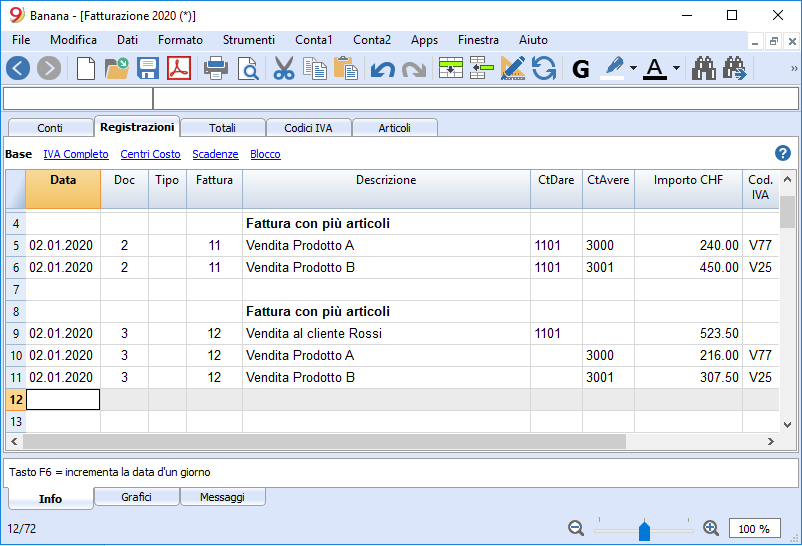
Colonne base tabella Registrazioni fatture
Data
La fattura riporterà la data indicata in questa colonna. Tutte le righe che appartengono al documento devono riportare la medesima data.
Fattura
Per la gestione delle fatture deve essere indicato obbligatoriamente un numero di fattura nella colonna Fattura e un conto clienti che appartenga al partitario.
Colonne facoltative
Tipo
Nella colonna Tipo si possono definire delle righe di dettaglio, come ad esempio delle righe di totalizzazione o un termine di pagamento specifico di una fattura. Questa colonna non è visibile di default, ma occorre visualizzarla tramite il menu Dati → comando Disponi colonne e vistando la colonna DocTipo.
Quantità
È la colonna dove viene indicata la quantità della merce o del servizio venduti. Per aggiungere la colonna quantità utilizzare il menu Strumenti → Aggiungi nuove funzionalità → Aggiungi colonna Quantità nella tabella Registrazioni.
Unità
Si inserisce il genere di unità (ad esempio 'pz', 'h', 'm', 'kg').
Prezzo unità
Si inserisce il prezzo unitario riferito alla merce o al servizio. In questo caso il programma calcola automaticamente l'importo complessivo in base alle quantità inserite nella colonna Quantità.
Sconti e ribassi
Per inserire in una fattura uno sconto o ribasso, aggiungere una nuova riga e inserire:
- Data della fattura.
- Numero della fattura.
- Descrizione dello sconto o ribasso.
- Conti nelle colonne Dare e Avere. È importante invertire i conti rispetto alla registrazione di vendita.
Quando il partitario clienti / fornitori è impostato con i centri di costo e si hanno delle registrazioni con sconti e ribassi, affinché l'importo venga stornato, occorre invertire il segno dei centri di costo. - In caso di IVA indicare il codice IVA con il segno negativo, in modo tale che l'IVA venga dedotta, oppure, se presente usare il codice IVA per lo sconto e i ribassi.
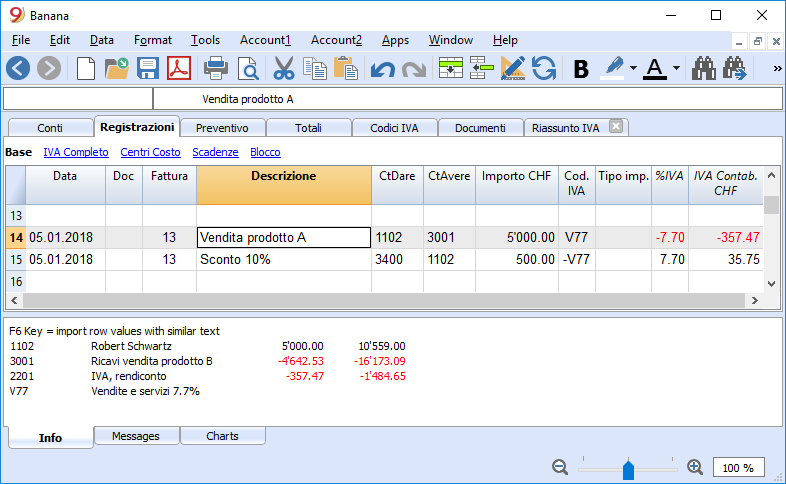
Impostare lingua cliente
I layout predefiniti includono le seguenti lingue: italiano, tedesco, inglese, francese, olandese.
I testi delle fatture vengono stampati nella lingua del cliente, a condizione che questa sia impostata nella colonna Lingua (tabella Conti, vista Indirizzo).
La lingua è un codice ISO generalmente di 2 lettere minuscole (it=italiano, de=tedesco, en=inglese, fr=francese, nl=olandese).
Se per il cliente non è stata indicata la lingua viene usata quella della contabilità, definita nel menu File → Proprietà file (dati base) → Varia.
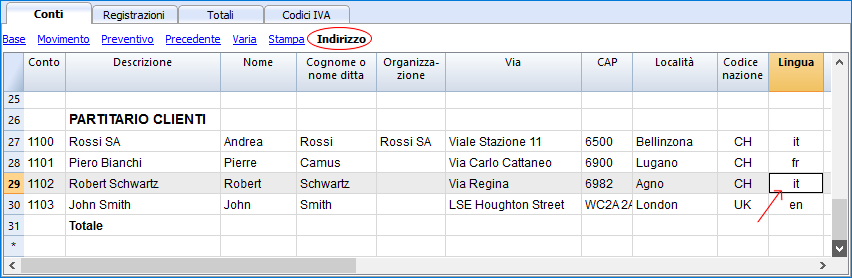
Scadenze e termini di pagamento
La scadenza di una fattura può essere impostata in modi diversi:
- Scadenza generale - stessa scadenza per tutte le fatture
Dal menu Conta2 → Clienti → Impostazioni → Generale → Scadenza fatture, indicare il periodo (in giorni) dopo il quale la fattura è considerata scaduta. Ad esempio, se la data del documento è del 10 di maggio, inserendo 10 giorni, la data di scadenza sarà del 20 maggio. - Scadenza per cliente - specifico per ogni cliente
Nella tabella Conti, è disponibile la colonna TerminePagamentiInGiorni (se non visibile, attivarla dal menu Dati → Disponi colonne). In questa colonna potete impostare il periodo (in giorni) dopo il quale la fattura è considerata scaduta. - Scadenza specifica per fattura
Nella tabella Registrazioni, vista Scadenze, è visibile la colonna Scadenza, potete indicare la data di scadenza direttamente in questa colonna. -
Testo alternativo per il termine di pagamento
Per ogni fattura è possibile definire un testo libero come termine di pagamento che sostituisce il testo della data di scadenza. Per maggiori dettagli consultare la pagina Inserimento avanzato - colonna Tipo.
Stampare fatture in altre monete
Puoi stampare fatture anche in diverse monete:
- Devi utilizzare un file di contabilità multi-moneta.
- Le fatture vengono stampate nella moneta del conto del cliente.
Se vuoi inviare fatture in monete diverse allo stesso cliente devi creare, per lo stesso cliente, dei conti in diverse monete.
Inserimento avanzato - colonna Tipo
Inserimento avanzato - colonna Tipo
La colonna Tipo della tabella Registrazioni può essere usata per definire dei comandi specifici per la visualizzazione di determinati dati nella stampa della fattura.
Per utilizzare la colonna, occorre prima visualizzarla dal menu Dati → Disponi colonne, vistare la colonna DocTipo.
Inserire dei dati
Una volta visualizzata la colonna è possibile procedere con l'inserimento dei dati. Per farlo è necessario:
- Aggiungere una riga vuota dopo i dati della fattura.
- Nella colonna Data, inserire la data della fattura.
- Nella colonna Tipo, inserire il comando desiderato (vedi la tabella sottostante).
- Nella colonna Fattura, inserire il numero della fattura.
- Nella colonna Descrizione, inserire i dati che devono figurare nella fattura.
Fattura al cliente
Digitando 10: nella colonna Tipo vengono elencate tutte le opzioni possibili per personalizzare i dati della fattura.
| Dati fattura | Colonna Tipo | Colonna Descrizione |
|---|---|---|
|
Indirizzo cliente Quando si desidera un indirizzo di fatturazione diverso da quello indicato nella tabella Conti (vista Indirizzo), è possibile specificarlo utilizzando le opzioni appropriate. Su ogni riga si definisce un elemento dell'indirizzo (nome, cognome, indirizzo...). |
10:adr 10:adr:fna |
Inserire il nome |
|
Saluti Dopo la tabella dei dettagli della fattura è possibile aggiungere una riga di testo per i saluti finali. |
10:gre | Inserire il testo dei saluti |
|
Note finali Dopo la tabella dei dettagli della fattura e prima dei saluti, è possibile aggiungere una o più righe di testo per eventuali note. |
10:not | Inserire il testo delle note |
|
Parametri (avanzato) Quando si desidera stampare dati personalizzati nella fattura, è possibile utilizzare il comando apposito. È rivolto ad utenti con conoscenze di programmazione JavaScript, e permette di modificare il layout della fattura in modo da utilizzare i parametri indicati con questo comando. Per maggiori informazioni consultare Printing custom data (solo in inglese). |
10:par | Inserire i parametri personalizzati |
|
Termine di pagamento Quando si desidera indicare un testo alternativo come termine di pagamento, inserire il testo desiderato. Sulla fattua sarà riportato questo termine. |
10:ter | Inserire il testo alternativo per il termine di pagamento |
|
Titolo Quando non si desidera utilizzare il titolo della fattura predefinito è possibile specificare un titolo diverso. |
10:tit | Inserire il testo per il titolo della fattura |
|
Sottototali articoli Nella tabella dei dettagli della fattura è possibile inserire dei totali intermedi per gli articoli. |
10:tot |
Inserire il sottototale di livello 0 (tot e tot:0 è sempre di livello 0) |
Totali intermedi
Per poter inserire dei totali intermedi, occorre inserire delle righe supplementari nella tabella Registrazioni:
- Nella colonna Tipo inserire 10: e scegliere dal menu a tendina :tot, figurerà la dicitura 10:tot. Inserire ancora : e scegliere :1
- Nella colonna Descrizione inserire la descrizione appropriata al totale (es. Totale merce)
- Inserire il numero di fattura (se non viene inserito il numero di fattura, il totale non verrà stampato).

Esempio fattura con totali intermedi

Testo alternativo per il termine di pagamento
Per ogni fattura è possibile definire un testo libero come termine di pagamento che sostituisce il testo della data di scadenza.
- Inserire nella tabella Registrazione una riga supplementare con lo stesso numero di fattura
- Nella colonna Tipo occorre inserire 10: e selezionare :ter dal menu a tendina che appare, pertanto figurerà la dicitura 10:ter
- Nella colonna Descrizione inserire il testo (es. 30 giorni netto, 60 giorni ecc..).
Quando verrà stampata la fattura figurerà il valore assegnato come termine di pagamento.
Stampa fatture
Si accede al dialogo della stampa fatture dal menu Conta2 → Clienti → Stampa fatture.
Una volta scelte le opzioni di stampa, con il bottone OK la fattura viene visualizzata in anteprima.
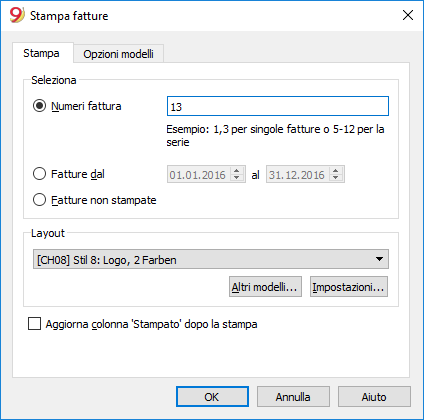
Sezione Stampa
Numeri fattura
Si possono stampare fatture singole o multiple:
- Per la stampa singola indicare il numero della fattura.
- Per Ia stampa multipla indicare i numeri delle fatture separati da virgole (es. 1,3,6).
- Per la stampa di una sequenza (da...a...) indicare i numeri separati da un trattino (es. 1-3).
Se il numero della fattura contiene già un trattino (es. 2016-1), questa dev'essere racchiusa tra parentesi graffe {} per distinguere la numerazione da un intervallo di documenti, {2016-1}-{2016-3}.
Fatture dal
L'opzione permette di determinare la stampa delle fatture incluse nel periodo. Devono essere inserite una data iniziale e una data finale.
Fatture non stampate
Vengono stampate le fatture che nella colonna Stampata della tabella Registrazioni non hanno contenuto. Pertanto vengono stampate tutte le fatture non ancora stampate.
Layout
Gli stili permettono di cambiare il layout della fattura. Sono a disposizione layout di fatture con logo, con colonne quantità oppure con polizza di versamento allegata.
Altri layouts
Questo bottone rimanda alla finestra di dialogo della gestione Apps, dove è possibile aggiornare i modelli con le versioni più recenti oppure per aggiungere i propri modelli personalizzati.
Impostazioni
Permette di impostare i parametri dello stile selezionato. Per maggiori informazioni, consultare la pagina Layout e impostazioni.
Le principali opzioni sono:
Aggiorna Colonna Stampato dopo la stampa
La colonna è visibile con il comando Dati → Disponi colonne.
Aggiorna la colonna Stampata della tabella Registrazioni con il testo 1 dopo l'anteprima della fattura. Questo permette all'opzione Seleziona fatture non stampate di selezionare le fatture con il contenuto della colonna vuota.
Sezione Opzioni layout
In questa sezione si possono aggiungere dei testi specifici per ogni lingua, per esempio, per indicare dei saluti finali o le coordinate bancarie per il pagamento.
A seconda della lingua del cliente, il programma visualizzerà a fine fattura i testi salvati per la lingua indicata.
Selezionare il comando menu Conta2 → Clienti → Stampa fatture → Opzioni layout, inserire il testo desiderato e confermare con OK, apparirà l'anteprima di stampa.
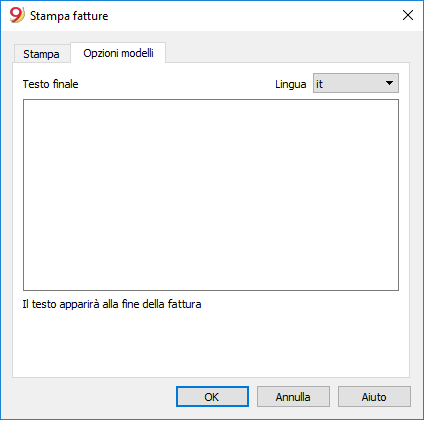
Layout e impostazioni
Nuovi layout
Nella nuova versione Banana Contabilità Plus sono stati aggiunti due nuovi layout altamente personalizzabili:
- Il layout CH10 per tutti gli utenti in Svizzera (con o senza codice QR).
- Il layout UNI11 per tutti gli utenti di altri paesi.
Ti consigliamo di passare subito a Banana Contabilità Plus e approfittare delle molteplici novità.
Layout predefiniti
Nel programma sono già disponibili diversi layout di fattura, richiami ed estratti. Ogni layout ha delle caratteristiche di stampa diverse.
Ci sono alcuni layout che visualizzano gli importi con IVA inclusa e altri che visualizzano gli importi al netto IVA e aggiungono separatamente l'IVA al totale.
È possibile installare o rimuovere i layout tramite menu Conta2 → Clientii → Stampa fatture → Altri modelli oppure, menu Apps → Gestione Apps.
Cambiare i parametri di un layout
Per ogni layout si possono impostare e cambiare alcuni parametri, come per esempio se includere o no l'intestazione pagina, la polizza PVR (per la Svizzera), cambiare i colori dello sfondo e del testo. Ecco come procedere:
- Menu Conta2 → Clienti → Stampa fatture.
- Nella sezione Stampa → Layout scegliere un layout tra quelli installati.
- Cliccare sul bottone Impostazioni e impostare le proprie preferenze.
Cambiare layout
- Menu Conta2 → Clienti → Stampa fatture.
- Nella sezione Stampa → Layout scegliere un layout tra quelli installati.
Aggiornare i layout predefiniti
I layout predefiniti vengono aggiornati in automatico oppure si può forzare l'aggiornamento dal menu Apps → Gestione Apps → Aggiorna App.
Creare la tua App Fattura personalizzata
Per creare un'App fattura sono necessarie conoscenze di programmazione, linguaggio javascript.
Banana ti permette di modificare il layout della fattura. Se uno dei layout forniti non soddisfa le tue esigenze, puoi creare un tuo layout personalizzato partendo da un layout esistente oppure partendo da zero.
Ulteriori informazioni alla Create your invoice Layout (pagina solo in inglese).
Impostazioni
Cliccando sul bottone Impostazioni (menu Conta2 → Clienti → Stampa fatture) si accede al dialogo che permette di modificare i parametri della fattura (intestazione, logo, PVR, colori,...).

- Includi intestazione pagina - Inserisci il visto per Sì, lascia vuoto per No - se stai usando versioni antecedenti alla 9.0.4 inserisci il numero 1 per Sì, o il numero 0 per NO.
- Stampa logo - Inserisci il visto per Sì, lascia vuoto per No - se stai usando versioni antecedenti alla 9.0.4 inserisci il numero 1 per Sì, o il numero 0 per NO.
- Stampa PVR - Inserisci il visto per Sì, lascia vuoto per No - se stai usando versioni antecedenti alla 9.0.4 inserisci il numero 1 per Sì, o il numero 0 per NO.
I layout che iniziano con [CHxx] permettono di stampare la polizza PVR (Svizzera). - Nome banca - indicare il nome della banca
- Indirizzo banca - indicare l'indirizzo della banca
- Conto PVR - Inserire il numero PVR fornito dalla banca, esempio 01-9999-9 (da inserire con i trattini).
- Numero di adesione PVR (ID), Inserire il numero di adesione fornito dalla banca, esempio 113456 (da inserire senza trattini).
- Scale caratteri (facoltativo) - dimensione del carattere - di solito non è necessario modificare i valori di default.
- PVR X-Position e PVR Y-Position (facoltativo) - posizione orizzontale e verticale dei numeri del PVR - di solito non è necessario modificare i valori di default. Si usa unicamente se il numero PVR non è centrato nella casella.
- Stampa polizza di versamento su pagina separata - Inserisci il visto per Sì, lascia vuoto per No - se stai usando versioni antecedenti alla 9.0.4 inserisci il numero 1 per Sì, o il numero 0 per NO.
- Tipo di carattere - puoi inserire il font che vuoi utilizzare, esempio Arial, Times New Roman, ...
- Colore sfondo - È possibile personalizzare il colore dello sfondo dell’intestazione della tabella della fattura. Valore predefinito: #005392 (blu).
- Colore testo - È possibile personalizzare il colore del testo dell’intestazione della tabella della fattura. Valore predefinito: #ffffff (bianco).
Testo finale
È possibile aggiungere delle righe di testo sulla parte finale della fattura, utile ad esempio per inserire le coordinate bancarie.
Dal menu Conta2 → Clienti → Stampa fatture → Opzioni immettere il testo desiderato nel campo Testo finale e confermare con OK.
Note di credito
Le note di credito hanno un TipoDoc proprio, diverso dalle fatture.
- Inserisci la registrazione come se fosse una fattura.
- Indica il numero della nota di credito nella colonna Fattura.
I conti seguiranno la logica di registrazione di una nota di credito. Di conseguenza l'importo del documento sarà in negativo. - Nella colonna TipoDoc inserire 12.
- Inserisci nella colonna Descrizione dicitura Nota di credito invece di Fattura.
Con alcuni layout di stampa viene sempre stampata la dicitura Fattura, per cambiare:- Inserisci una nuova riga con lo stesso numero fattura e il TipoDoc 12:tit.
- Nella colonna Descrizione inserisci Nota di credito.
Stampare la nota di credito
Si usa lo stesso comando per la stampa delle fatture: Conta2 → Clienti → Stampa fatture.
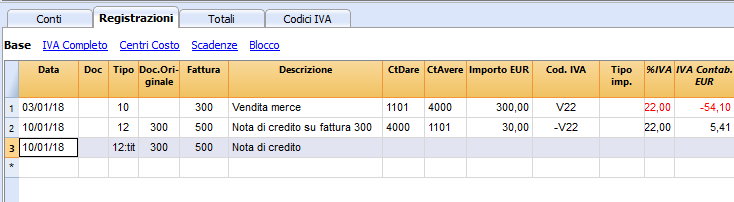
Stampa richiami
Si accede alla stampa dei richiami dal menu Conta2 → Clienti → Stampa richiami.
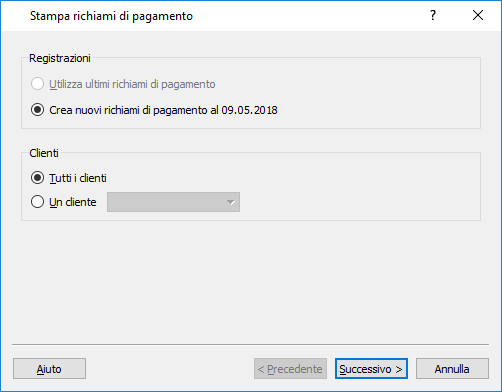
Il programma crea in automatico i richiami a partire dalle fatture scadute.
- Oltre alla creazione delle stampe, il programma crea direttamente delle registrazioni nella tabella Registrazioni, che servono per la ricostruzione dello storico dei richiami emessi.
- Queste registrazioni riportano la data del documento e il tipo di documento (es. 16-1 primo richiamo, 16-2 secondo richiamo e 16-3 terzo richiamo).
Utilizza ultimi richiami di pagamento
Se nella tabella Registrazioni sono presenti delle registrazioni di richiamo con la data indicata, vengono riproposti questi richiami per la stampa.
Crea nuovi richiami di pagamento
Per tutte le fatture giunte a scadenza, nella tabella Registrazioni vengono create in automatico delle registrazioni di richiamo che permettono la stampa dei richiami.
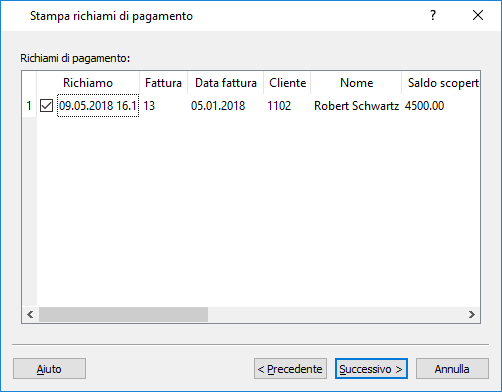
Richiami di pagamento
Vengono proposte le fatture giunte a scadenza, le quali possono essere disattivate se non si desidera inviare il richiamo.
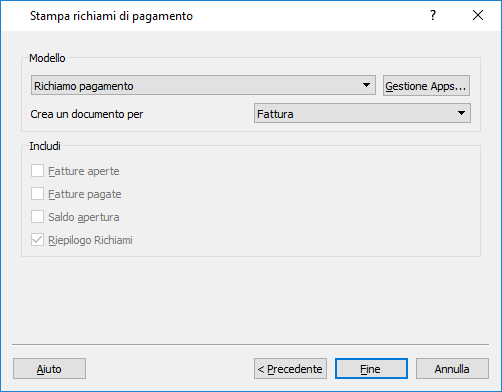
Modello
Sono disponibili due modelli di richiamo, uno con logo e uno senza. Non è possibile includere il bollettino di pagamento.
Gestione Apps
Per aggiornare i modelli con quelli più recenti oppure per aggiungere i propri modelli personalizzati vai al menu Apps.
Permette di impostare i parametri dello stile selezionato.
Stampa estratti
Si accede alla stampa degli estratti dal menu Conta2 → Clienti → Stampa estratti.
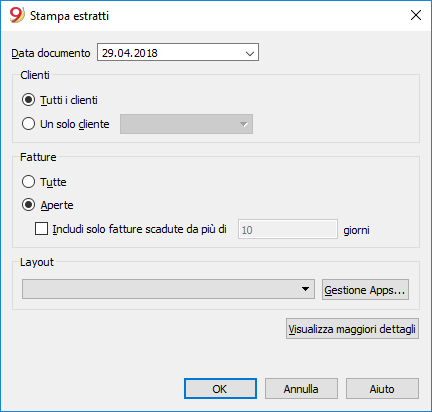
Data documento
Data stampata sul documento. Non è possibile impostare una data precedente alla data dell'ultima registrazione esistente.
Layout
Gli stili permettono di cambiare il layout della stampa.
Gestione Apps
Per aggiornare i modelli con quelli più recenti oppure per aggiungere i propri modelli personalizzati.
Permette di impostare i parametri dello stile selezionato.
Arrotondamenti importi fatture
Quando si stampa una fattura in CHF, se necessario, il totale viene arrotondato ai 5 centesimi. Se il totale della fattura stampata non corrisponde all'importo della registrazione, l'utente viene avvisato della differenza.
Se non desideri arrotondare l'importo totale è possibile, con il comando Conta2 → Clienti → Impostazioni → Avanzato, impostare l'arrotondamento della fattura ai centesimi desiderati, ad esempio se si imposta 0.01 il totale della fattura corrisponderà all'importo della registrazione.
Crea la registrazione di arrotondamento che verrà inclusa nella stampa della fattura. Vedi esempio:
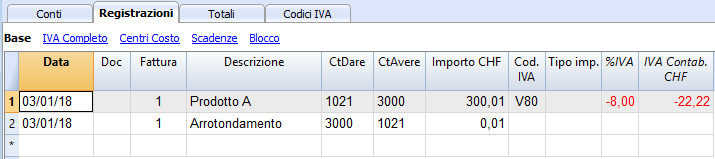
Sottomenu Clienti
Partitario clienti e controllo delle fatture aperte
Direttamente nella contabilità è possibile:
- Predisporre dei conti per i clienti, con relativo indirizzo e altri dati del cliente.
- Inserire nelle registrazioni:
- i dati relativi alle fatture emesse (numero fattura, cliente, importo, data di scadenza).
- i dati relativi ai pagamenti delle fatture e all'emissione di eventuali note di credito.
- Ottenere degli elenchi per il controllo dei pagamenti.
Altre funzionalità:
Impostare e utilizzare le funzionalità clienti e fatture
- Impostare i conti per una contabilità sul fatturato (principio di competenza) oppure impostare i conti per una contabilità sull'incassato (principio di cassa).
- Configurare le impostazioni clienti.
- Impostre la tabella registrazioni e registrare le fatture.
- Resoconti fatture aperte, scadute o emesse.
- Creare le fatture.
Note
- Contabilità multimoneta: i resoconti si basano sui saldi in divisa del conto del cliente, per cui eventuali differenze di cambio non vengono considerate.
Nella tabella Fatture emesse, sono elencate anche le registrazioni differenze di cambio, nelle altre stampe invece quello che fa stato è unicamente l'importo in moneta del cliente. - La colonna Descrizione dei resoconti riprende la prima riga di registrazione per ogni fattura.
- Per le contabilità sull'incassato è possibile impostare un partitario clienti con i centri di costo.
File d'esempio
Gestione sul fatturato (principio di competenza)
Introduzione
In Banana è possibile gestire i clienti sia sul fatturato che sull'incassato. Una spiegazione dettagliata è disponibile alla pagina Contabilità sul fatturato o incassato.
Qui di seguito viene spiegato come impostare dei conti separati per ogni cliente e un gruppo per i clienti, in modo tale da poter avere un elenco delle fatture separate per cliente.
Se si hanno poche fatture e non si vuole tenere un dettaglio per cliente, è anche possibile avere un solo conto dove registrare tutte le fatture dei clienti. In questo caso, l'elenco delle fatture sarà raggruppato per l'insieme dei clienti e non per singolo cliente.
Impostare il gruppo e i conti dei clienti
I conti e/o i gruppi dei clienti possono essere inseriti come dei conti normali direttamente nel piano dei conti, nella sezione degli attivi.
È anche possibile creare una sezione separata con il partitario clienti. In questo modo, negli attivi risulterà solo il totale del gruppo clienti e nel partitario saranno invece presenti tutti i conti dei clienti.
Per creare il partitario in una sezione separata occorre aggiungere alla fine del piano dei conti:
- Una sezione * (intestazione) (vedi sezioni)
- Una sezione 01 per i clienti (vedi sezioni)
- I conti clienti che si desiderano (vedi aggiungere un nuovo conto). Ogni cliente è una riga del piano dei conti e ha un proprio numero di conto. La numerazione dei conti è libera (vedi Conti), tuttavia si consiglia di utilizzare unicamente cifre, in particolare per la gestione dei pagamenti.
- Un gruppo dove sono totalizzati tutti i conti clienti.
- Questo gruppo è a sua volta totalizzato in un gruppo presente negli attivi
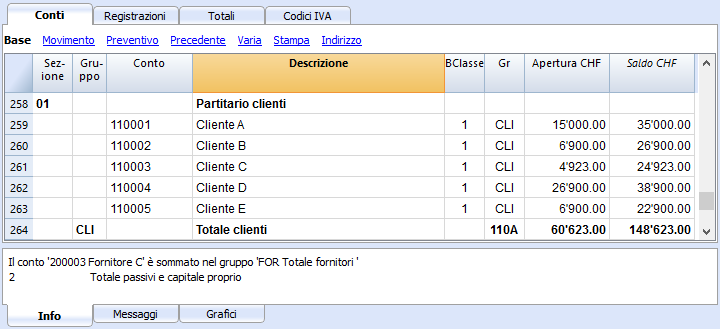
- Il totale clienti viene sommato nel gruppo riepilogativo 110A della colonna Gr.
- Lo stesso numero o codice, utilizzato per il Gr (110A) deve essere impostato nella colonna Gruppo degli Attivi, per il riporto del totale Clienti nel Bilancio.
- La numerazione dei gruppi è libera (vedi gruppi).
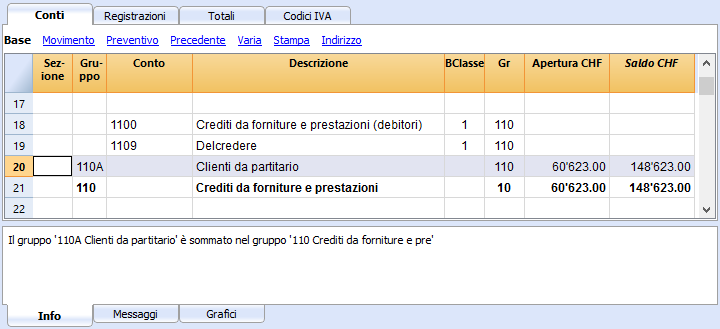
Registrare l'emissione di fattura
Si registra la fattura emessa, utilizzando in Dare il conto del cliente e in Avere il conto del ricavo. In caso di assoggettamento all'IVA, si registra il codice IVA nella colonna Codice IVA.
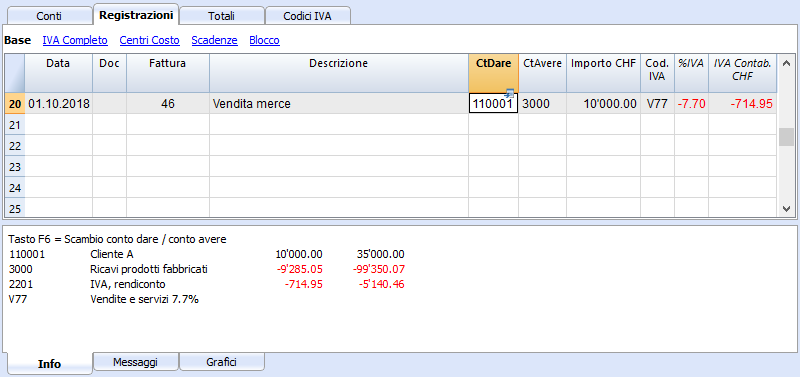
Registrare un incasso
Si registra l'incasso della fattura emessa, utilizzando in Dare il conto della banca, posta o cassa e in Avere il conto del ricavo. In caso di assoggettamento all'IVA, si registra il codice IVA nella colonna Codice IVA.
- Inserire la data di registrazione
- Posizionarsi nella cella della colonna Fattura e cliccare sul tasto F2. Nel caso in cui il tasto F2 non funzioni, occorre attivare le impostazioni clienti/fornitori inserendo il gruppo del Partitario (es.: menu Conta2, Clienti, Impostazioni). Apparirà la lista di tutte le fatture aperte.
- In alternativa si può iniziare a digitare il numero di fattura, il nome del cliente / fornitore oppure l’importo, apparirà la lista delle fatture aperte corrispondenti ai dati inseriti.
- Selezionare la fattura desiderata e premere Enter.
- Il programma completerà la registrazione con i campi Descrizione, Conto Avere ed Importo. Finché non sarà inserito il conto della contropartita, il programma segnala una differenza.
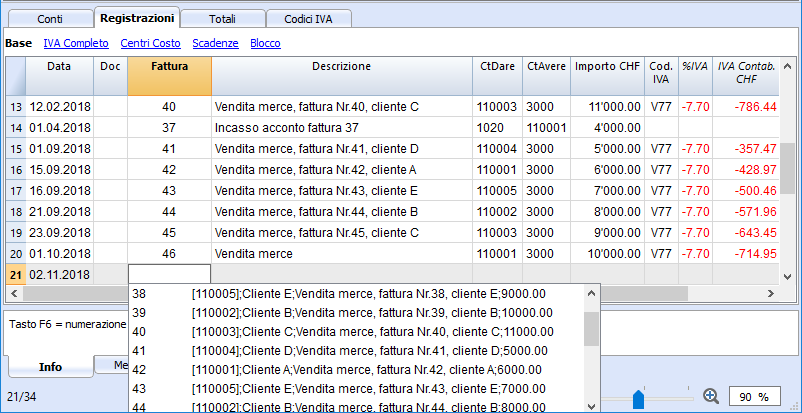
Inserire il conto sul quale è stato versato l'importo della fattura. Appena sarà registrata la contropartita, la differenza nelle registrazioni non verrà visualizzata.
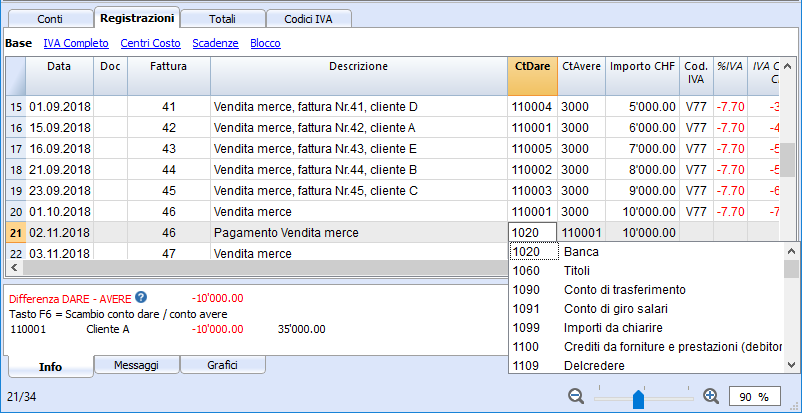
Registrare una nota di credito
Affinché l'importo venga dedotto dalla fattura iniziale è necessario utilizzare lo stesso numero di fattura.
- Se il documento di rettifica (ad esempio una nota di credito) presenta una numerazione diversa che bisogna comunque tenere a disposizione, scrivere tale riferimento in un'altra colonna, ad esempio Doc. Originale.
- Il Codice IVA deve essere preceduto dal segno meno "-" in modo tale che l'operazione IVA sia stornata, oppure si deve usare un Codice IVA apposito per le note di credito.
- Se si vuole stampare la nota di credito bisogna indicare il TipoDoc:12, vedi Inserimento di una nota di credito
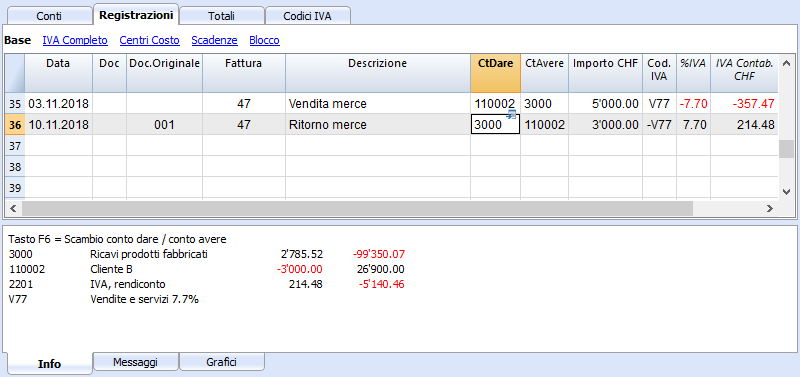
Gestione sull'incassato (principio di cassa)
Impostare il partitario clienti con i centri di costo
Per gli utenti svizzeri che hanno l'IVA sull'incassato, questa impostazione permette di gestire l'IVA in modo ottimale.
È possibile gestire il partitario clienti e fornitori come centri di costo (vedi anche la pagina Centri di costo e di profitto). Una spiegazione dettagliata è disponibile alla pagina Contabilità sul fatturato o incassato.
- Si consiglia di usare il centro di costo CC3 (conti preceduti dal punto e virgola ";")
- I saldi dei centri di costo non appariranno quindi nel Bilancio.
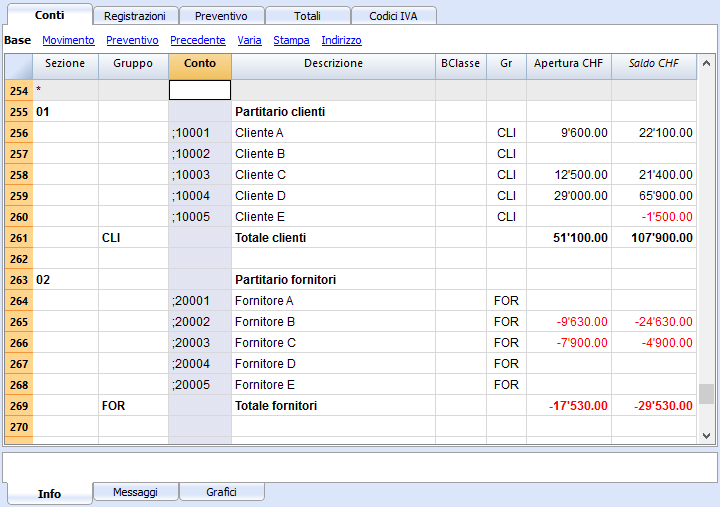
Registrazioni
Le informazioni sono disponibili alla pagina Clienti e fornitori con l'IVA sull'incassato.
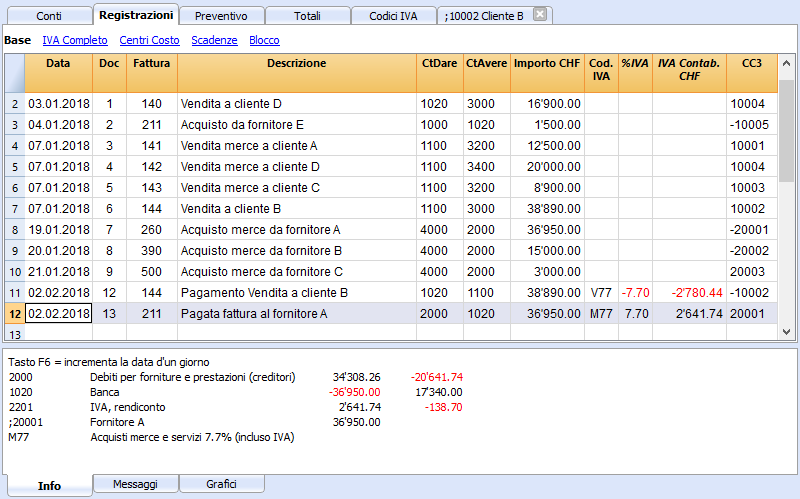
Operazioni diverse clienti
- Visualizzare la colonna Fattura nella tabella Registrazioni
- Completamento automatico dei dati della fattura
- Comandi Estrai righe fattura e apri collegamento fattura
- Abilitare le colonne indirizzi (opzionale)
- Impostare la data di scadenza delle fatture
- Configurare le impostazioni clienti
Visualizzare la colonna Fattura nella tabella Registrazioni
Il numero fattura deve essere inserito nella colonna Fattura (DocFattura) che normalmente non è visibile nella tabella Registrazioni.
Per rendere visibile la colonna:
- Selezionare la tabella Registrazioni
- Menu Dati
- Comando Disponi colonne
- Attivare l'opzione visibile per la colonna DocFattura.
La colonna Fattura diventa visibile.
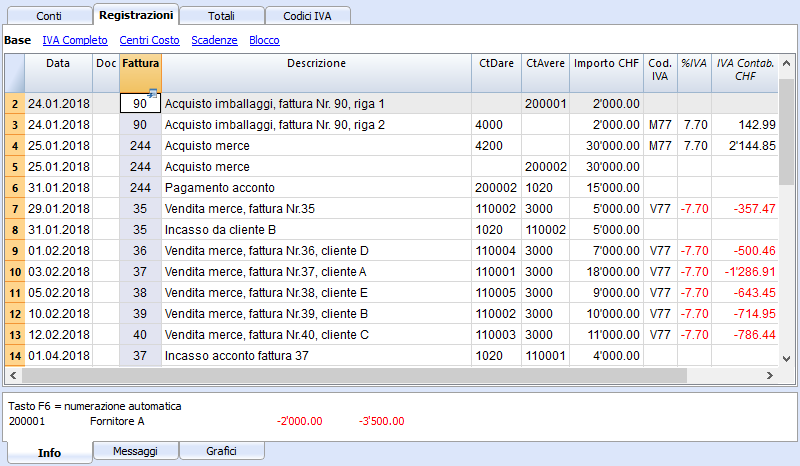
Alla colonna Fattura sono associati i comandi Apri collegamento fattura e Estrai righe fattura di seguito descritti (cliccare il tasto destro del mouse dalla cella della colonna Fattura).
Completamento automatico dei dati della fattura
Quando si registra un pagamento o una rettifica di una fattura emessa, il programma propone dei suggerimenti per completare la registrazione in modo automatico. Si procede nel seguente modo:
- Creare una nuova riga di registrazione aggiungendo la data
- Nella colonna Fattura premere il tasto F2; apparirà l'elenco delle fatture ancora aperte. Se si scrive un numero di fattura o un numero cliente, l'elenco verrà filtrato in base al testo inserito.
- Selezionare la fattura che si desidera dall'elenco e premere Enter. Il programma completerà in automatico la registrazione con la descrizione, il conto dare o conto avere e l'importo. Naturalmente i dati possono essere modificati manualmente.
- È possibile indicare oltre alla data anche il conto cliente prima di premere F2 per visualizzare l'elenco delle fatture aperte, in questo caso l'elenco sarà filtrato con il conto cliente presente nella riga di registrazione.
Note
L'elenco visualizzato nella colonna Fattura include sia le fatture dei clienti sia quelle dei fornitori. Una fattura di un fornitore può avere lo stesso numero di una fattura di un altro fornitore, poiché il criterio di visualizzazione considera oltre al numero di fattura anche il numero del conto fornitore.
Alla colonna Fattura sono associati i comandi Apri collegamento fattura e Estrai righe fattura di seguito descritti (cliccare il tasto destro del mouse dalla cella della colonna Fattura).
Comandi Estrai righe fattura e apri collegamento fattura
Il comando Estrai righe fattura visualizza i movimenti della fattura selezionata.
Il comando è disponibile cliccando sul simbolo blu in alto a destra della cella oppure con il tasto destro del mouse.
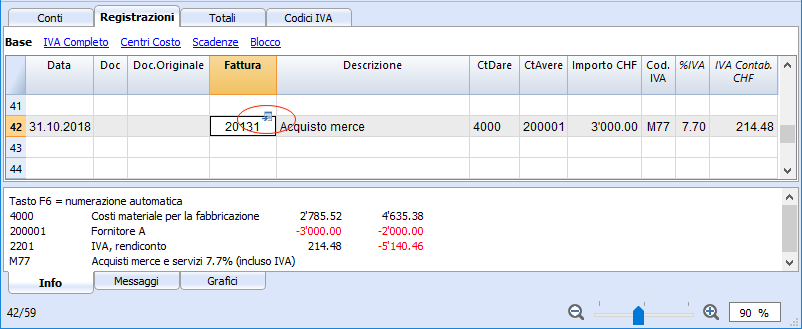
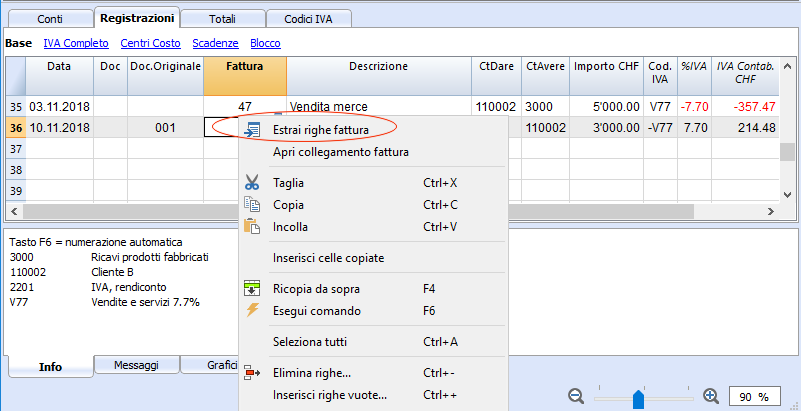
Il comando Apri collegamento fattura esegue il testo definito nelle impostazioni clienti (Conta2 - Clienti - Impostazioni - Avanzato - Collegamento al documento fattura).
Ad esempio se le fatture sono state create con Winword e salvate nella cartella Documenti si possono aprire direttamente questi files impostando la linea di comando con il testo 'C:\Users\myname\Documents\<DocInvoice>.doc' . Il programma sostituirà <DocInvoice> con il contenuto corrispondente al campo ed eseguirà il comando.
Nella linea di comando è possibile indicare anche altre colonne presenti nella tabella utilizzando il loro nome XML.
Se appare il messaggio 'File con estensione considerata non sicura', aggiungere l'estensione (ad esempio .doc) tramite il comando Strumenti - Opzioni programma, Avanzato, Estensione file.
Abilitare le colonne indirizzi (opzionale)
Si può fare in modo che nel piano dei conti ci siano delle colonne per inserire l'indirizzo e altri dati del cliente:
- Andare nel menu Strumenti - Aggiungi nuove funzionalità
- Scegliere il comando Aggiungi colonne indirizzi nella tabella conti.
(Se non vedete questa opzione nella lista è perché questa funzionalità è già stata attivata).
Il programma aggiunge nella tabella conti:
- Una vista Indirizzi dove sono visibili le colonne aggiunte.
- Le colonne che permettono di inserire i dati dell'indirizzo e altre informazioni.
- Per rendere visibili una o più di queste colonne, anche nelle altre viste usare il comando Dati - Disponi colonne.
- Per creare altre viste con solo determinate colonne usare il comando Disponi Tabelle (menu Dati).
Selezionare la tabella Conti, vista Indirizzo e aggiungere le informazioni che si desiderano ai conti clienti.
Impostare la data di scadenza delle fatture
Per impostare/modificare le date di scadenza delle fatture potete intervenire su tre livelli con priorità maggiore per il primo livello. Le date di scadenza saranno visualizzate nello scadenzario pagamenti e stampate sui documenti fattura.
1. livello - impostazione della scadenza sul singolo documento fattura
Nella riga di registrazione della fattura, tabella Registrazioni, vista Scadenze, è a disposizione una colonna Scadenza. Se la data è impostata, avrà priorità sulle date impostate nel secondo e terzo livello.
2. livello - impostazione della scadenza sul singolo conto cliente/fornitore
Per impostare una scadenza generica a livello di cliente, ad esempio +20 giorni dalla data di emissione del documento, selezionare il conto cliente nella tabella Conti, vista Indirizzo, colonna Giorni (PaymentTermInDays) e impostare il numero di giorni desiderato.
3. livello - impostazione generale
Con il comando Conta2-Clienti-Impostazioni è possibile stabilire le scadenze che saranno applicate a tutto il gruppo di clienti/fornitori.
Configurare le impostazioni clienti
- Selezionare il comando Conta2 - Clienti - Impostazioni.
- Importante è indicare nel "Gruppo o conto", il gruppo del piano dei conti dove sono raggruppati i diversi conti dei clienti.
- Per la spiegazione delle diverse opzioni vedi Impostazioni clienti/fornitori
Scadenzario pagamenti
Visualizzare le fatture emesse ai clienti
Comando: Conta2 - Clienti - Fatture emesse...
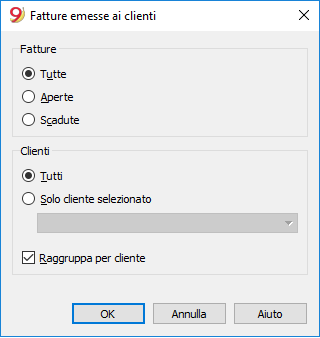
Questo dialogo è identico sia per il menu Clienti sia per quello dei Fornitori.
Qui di seguito si spiegano le funzionalità relative ai clienti, ma si applicano anche ai fornitori.
Tutti i clienti
Visualizza gli estratti conto di tutti i clienti che appartengono al gruppo definito nelle impostazioni clienti/fornitori
Solo cliente selezionato
Visualizza l'estratto conto del cliente selezionato che appartiene al gruppo definito nelle impostazioni clienti/fornitori
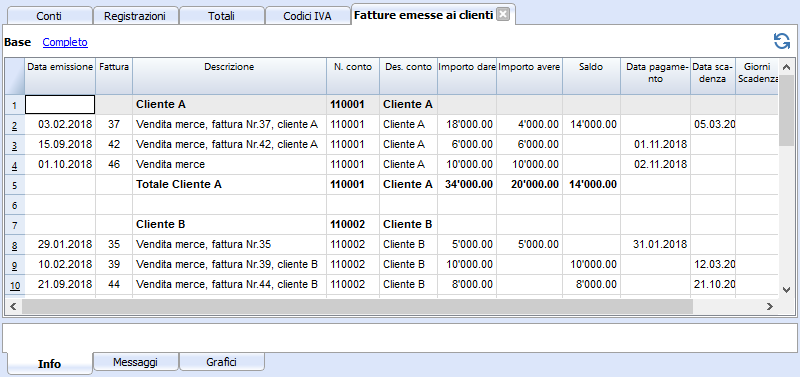
Visualizzare le fatture aperte
Comando: Conta2 - Clienti - Fatture aperte per clienti.
In questa tabella vengono visualizzate le fatture che hanno un saldo aperto.
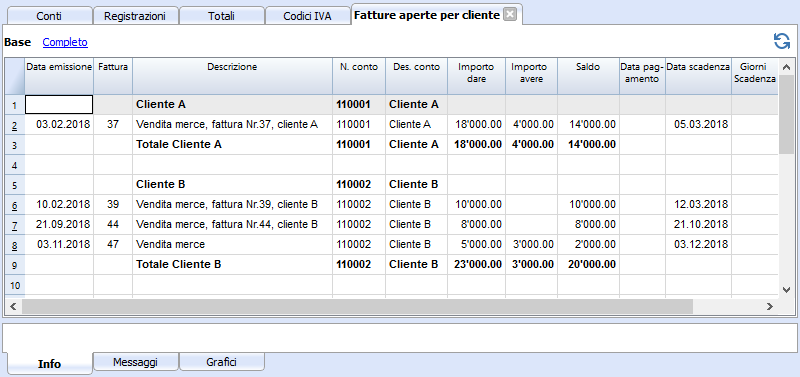
Visualizzare le fatture scadute
Comando: Conta2 - Clienti - Fatture aperte per data scadenza.
In questa tabella vengono visualizzate le fatture che hanno un saldo aperto, raggruppate per periodo di scadenza.
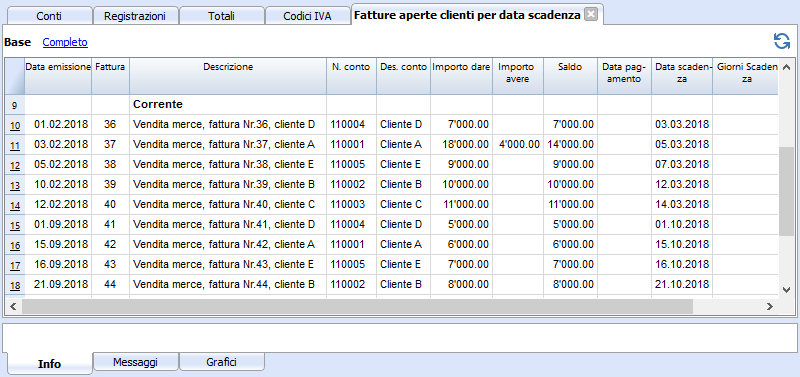
Impostazioni clienti e fornitori
I dialoghi che seguono sono identici sia per la funzionalità dei clienti che per quella dei fornitori.
Qui di seguito si spiegano le funzionalità relative ai clienti, ma si applicano anche per quelle dei fornitori.
Per attivare le scelte del menu occorre indicare il gruppo dei clienti e dei fornitori, altrimenti i comandi sono disattivati.
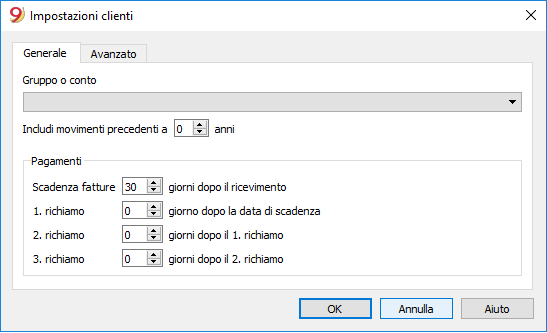
Generale
Gruppo o conto
Selezionare il gruppo o il conto generico che contiene l'elenco dei clienti o fornitori. Il gruppo o il conto dev'essere già presente nella tabella Conti. Vedi Impostare il partitario clienti e Impostare il partitario fornitori.
Scadenza fatture (in giorni)
Per il calcolo della scadenza fatture il programma utilizza in ordine di priorità:
- La data di scadenza, se è stata immessa nella riga di registrazione.
Se per lo stesso numero di fattura ci sono più date, il programma prende in considerzione quella più recente. - Se viene indicato il numero di giorni nella colonna TerminePagamentoInGiorni della tabella Conti, la data della registrazione è aumentata dal numero di giorni.
- La data della registrazione aumentata dai giorni indicati nel dialogo d'impostazione.
Includi movimenti precedenti (anni)
- Se 0 il programma non visualizzarà le fatture dell'anno precedente, ma solo i saldi di apertura del conto cliente.
- Se 1 il programma includerà nella scheda cliente anche le fatture dell'anno precedente.
- Se 2 o oltre il programma includerà nella scheda cliente anche le fatture degli anni prima.
Avanzato
Collegamento al documento fattura
Si possono salvare le fatture (pdf, doc o altro) e inserire il link nella casella Collegamento al documento fattura. Nella tabella Registrazioni, colonna Fattura, se viene indicato il numero di fattura, il programma apre il documento, permettendo di accedere al contenuto.
Il link può contenere:
- Il nome XML <DocInvoice> o di un'altra colonna contenuto fra <>.
Se usate il comando "<DocInvoice>.pdf" e siete sulla riga con il numero fattura 100, il programma cercherà di aprire il file "100.pdf". Potete anche fare precedere il nome del file dal nome di una directory. - È possibile utilizzare qualsiasi estensione di file. Questa deve essere tuttavia presente nell'elenco estensione dei files considerati sicuri (Strumenti - Opzioni programma - Avanzato).
- È possibile indicare anche un percorso prima del nome campo che contiene il nome del documento da aprire.
- Con il link "c://temp//<DocInvoice>.pdf" e il numero di fattura 100, il programma cerca e apre il file c:\temp\100.pdf.
- Il nome della directory è relativo a quella dove si trova il file della contabilità.
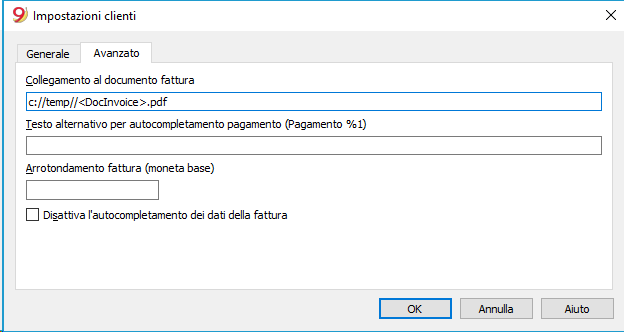
Apertura di un documento fattura
- Posizionatevi nella tabella Registrazioni, colonna Fattura, nella cella dove è stato inserito il link del documento da aprire
- Con il tasto destro del mouse aprite il menu contestuale
- Scegliete il comando Apri collegamento fattura.
Sottomenu Fornitori
Partitario fornitori e controllo delle fatture aperte
Direttamente nella contabilità è possibile:
- Predisporre dei conti per i fornitori, con relativo indirizzo e altri dati del fornitore.
- Inserire nelle registrazioni:
- i dati relative alle fatture ricevute (numero fattura, fornitore, importo, data di scadenza).
- i dati relativi ai pagamenti delle fatture fornitori e alla ricezione di note di credito.
- Ottenere degli elenchi per il controllo dei pagamenti
Impostare e utilizzare le funzionalità fornitori
- Impostare i conti per una contabilità sul fatturato (principio di competenza) oppure impostare i conti per una contabilità sull'incassato (principio di cassa).
- Configurare le impostazioni fornitori (spiegazione simile per i clienti)
- Impostre la tabella registrazioni e registrare le fatture fornitori
- Resoconti fatture fornitori aperte, scadute o emesse
Note
- Contabilità multimoneta: i resoconti si basano sui saldi in divisa del conto del fornitore, per cui eventuali differenze di cambio non vengono considerate.
Nella tabella Fatture ricevute, sono elencate anche le registrazioni differenze di cambio, nelle altre stampe invece a fare stato è unicamente l'importo in moneta del fornitore. - La colonna Descrizione dei resoconti riprende la prima riga di registrazione per ogni fattura
- Per le contabilità sull'incassato è possibile impostare un partitario fornitori con i centri di costo.
File d'esempio
Gestione sul fatturato (principio di competenza)
Introduzione
In Banana è possibile gestire i fornitori sia sul fatturato che sull'incassato. Una spiegazione dettagliata è disponibile alla pagina Contabilità sul fatturato o incassato.
Qui di seguito viene spiegato come impostare dei conti separati per ogni fornitore e un gruppo per i fornitori, in modo tale da potere avere un elenco delle fatture separate per fornitore.
Se si hanno poche fatture e non si vuole tenere un dettaglio per fornitore, è anche possibile avere un solo conto dove registrare tutte le fatture dei fornitori. In questo caso, l'elenco delle fatture sarà raggruppato per l'insieme dei fornitori e non per singolo fornitore.
Impostare il gruppo e i conti dei fornitori
I conti e/o i gruppi dei fornitori possono essere inseriti come dei conti normali direttamente nel piano dei conti, nella sezione dei passivi.
È anche possibile creare una sezione separata con il partitario fornitori. In questo modo, nei passivi risulterà solo il totale del gruppo fornitori e nel partitario saranno invece presenti tutti i conti dei fornitori.
Per creare il partitario in una sezione separata occorre aggiungere alla fine del piano dei conti:
- Una sezione * (intestazione) (vedi sezioni)
- Una sezione 02 per i fornitori (vedi sezioni)
- I conti fornitori che si desiderano (vedi aggiungere un nuovo conto). Ogni fornitore è una riga del piano dei conti e ha un proprio numero di conto. La numerazione dei conti è libera (vedi Conti), tuttavia si consiglia di utilizzare unicamente cifre, in particolare per la gestione dei pagamenti.
- Un gruppo dove sono totalizzati tutti i conti fornitori.
- Questo gruppo è a sua volta totalizzato in un gruppo presente nei passivi
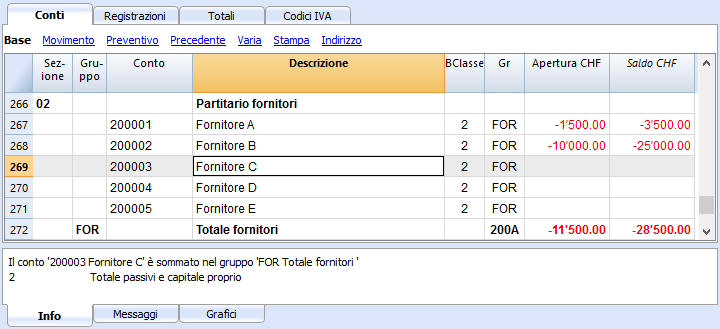
- Il totale fornitori viene sommato nel gruppo riepilogativo 200A della colonna Gr.
- Lo stesso numero o codice, utilizzato per il Gr (200A) deve essere impostato nella colonna Gruppo dei Passivi, per il riporto del totale Fornitori nel Bilancio.
- La numerazione dei gruppi è libera (vedi gruppi).
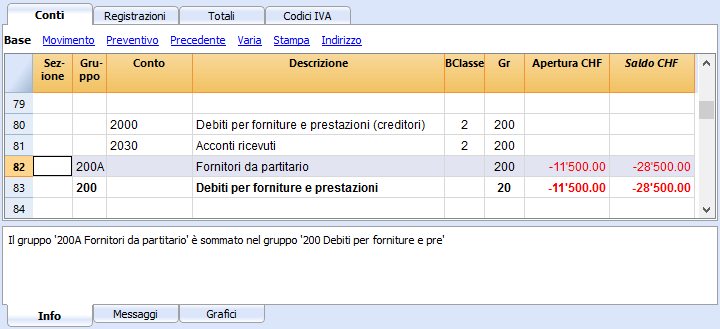
Registrare una fattura ricevuta
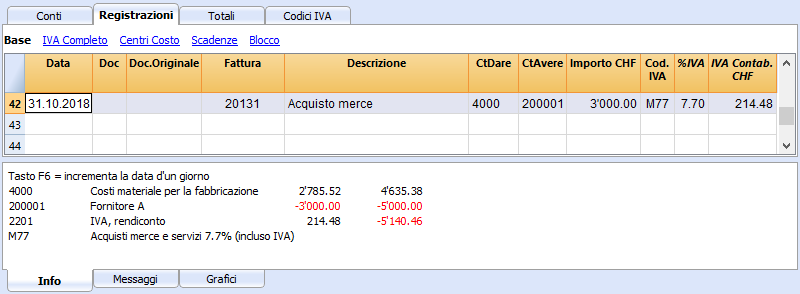
Registrare un pagamento
- Inserire la data di registrazione
- Posizionarsi sul campo Fattura e premere il tasto F2.
Apparirà la lista delle fatture ancora aperte. - Selezionare la fattura desiderata e premere Enter.
Il programma completerà la registrazione con i campi Descrizione, Conto Dare ed Importo. Finché non verrà inserito il conto della contropartita, il programma segnalerà la differenza nella registrazioni.
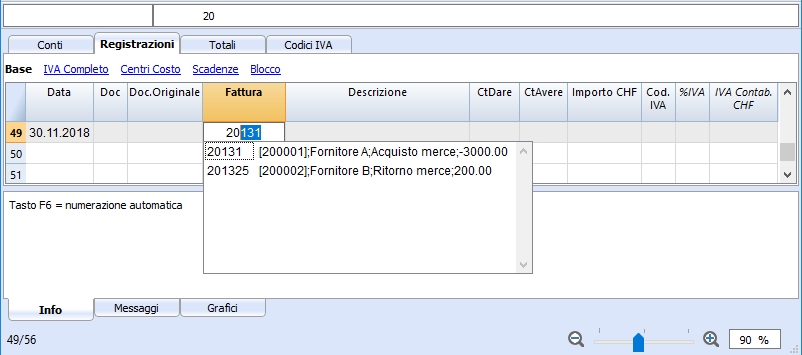
Inserire il conto utilizzato per il pagamento della fattura.
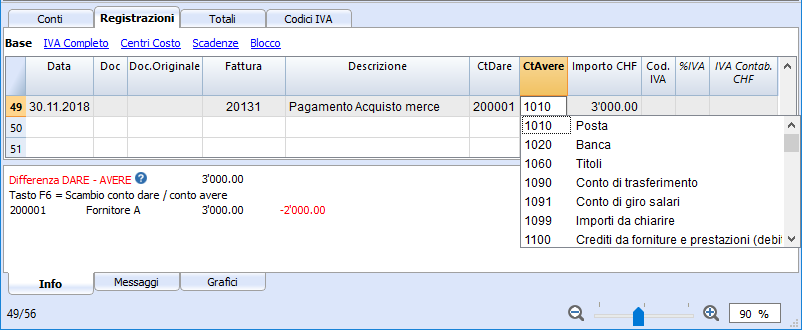
Registrare una nota di credito
Affinché l'importo venga dedotto dalla fattura iniziale è necessario utilizzare lo stesso numero di fattura. Se il documento di rettifica (ad esempio una nota di credito) presenta una numerazione diversa che bisogna comunque tenere a disposizione, scrivere tale riferimento in un'altra colonna, ad esempio Doc. Originale.
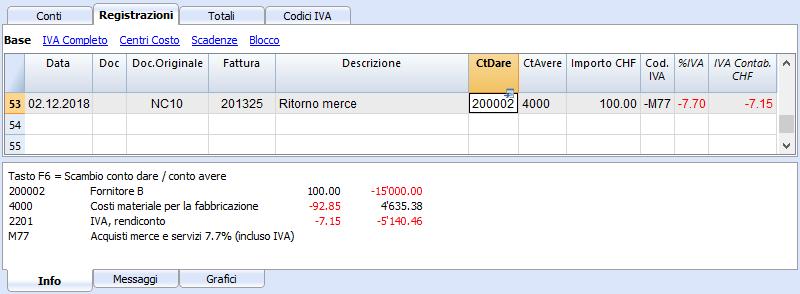
Gestione sull'incassato (principio di cassa)
Impostare il partitario fornitori con i centri di costo
Per gli utenti svizzeri che hanno l'IVA sull'incassato, questa impostazione permette di gestire l'IVA in modo ottimale.
È possibile gestire il partitario clienti e fornitori come centri di costo (vedi anche la pagina Centri di costo e di profitto). Una spiegazione dettagliata è disponibile alla pagina Contabilità sul fatturato o incassato.
- Si consiglia di usare il centro di costo CC3 (conti preceduti dal punto e virgola ";")
- I saldi dei centri di costo non appariranno quindi nel Bilancio.
Registrazioni
Le informazioni sono disponibili alla pagina Clienti e fornitori con l'IVA sull'incassato.
Operazioni diverse fornitori
Visualizzare la colonna Fattura nella tabella Registrazioni
Vedi Clienti-Visualizzare la colonna Fattura.
Completamento automatico
Vedi Clienti-Completamento automatico.
Comandi Estrai righe fattura e apri collegamento fattura
Vedi Clienti-Comandi estrai righe fattura.
Inserire gli indirizzi (opzionale)
Vedi Clienti-Abilitare le colonne indirizzi.
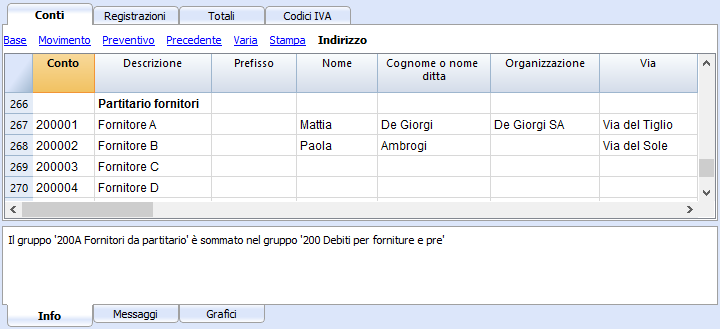
Configurare le impostazioni fornitori
- Selezionare il comando Conta2 - Fornitori - Impostazioni.
- Importante è indicare nel "Gruppo o conto", il gruppo del piano dei conti dove sono raggruppati i diversi conti dei fornitori.
- Per la spiegazione delle diverse opzioni vedi Impostazioni clienti/fornitori
Scadenzario pagamenti
Visualizzare le fatture ricevute dai fornitori
Comando: Conta2 - Fornitori- Fatture ricevute....
In questa tabella vengono visualizzate tutte le fatture che appartengono al partitario fornitori oppure ad un singolo fornitore.
Per il funzionamento del comando vedi Clienti - Fatture emesse
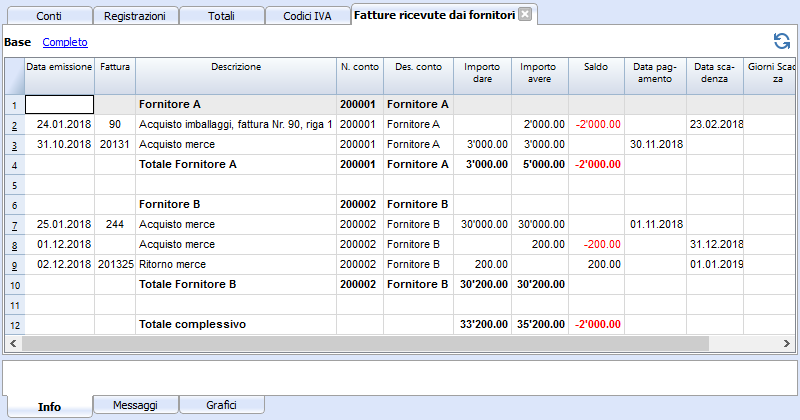
Visualizzare le fatture aperte
Comando: Conta2 -> Fornitori-> Fatture aperte per fornitore.
In questa tabella vengono visualizzate unicamente le fatture che hanno un saldo aperto.
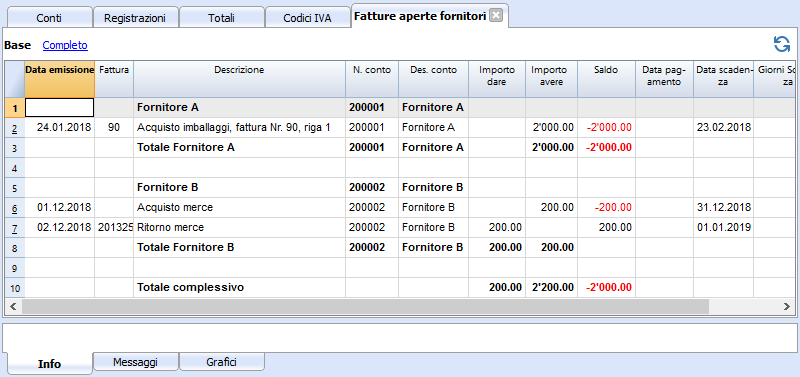
Visualizzare le fatture scadute
Comando: Conta2 -> Fornitori-> Fatture aperte per data scadenza.
In questa tabella vengono visualizzate unicamente le fatture che hanno un saldo aperto, raggruppate per periodo di scadenza.
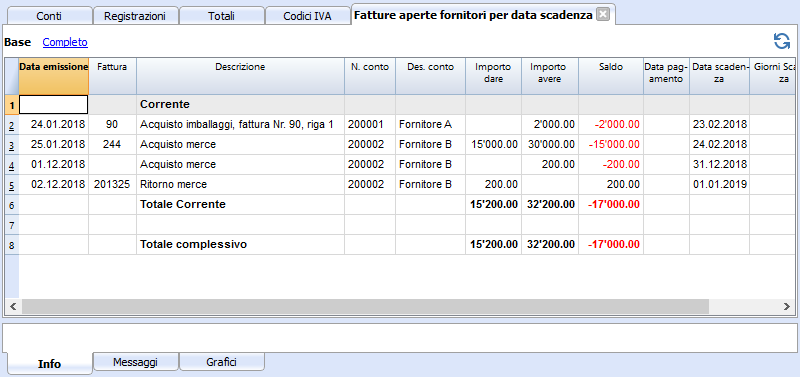
Gestione IVA
Il 01.01.2024 sono entrate in vigore le nuove aliquote IVA.
Con Banana Contabilità 9
- NON puoi importare in automatico i nuovi Codici IVA; li puoi inserire manualmente.
- NON puoi creare il Rendiconto IVA, ma puoi ottenere il Riassunto IVA dal comando menu Conta1.
ll piano Advanced di Banana Contabilità Plus (nuova versione ad abbonamento) ti permette di:
- Importare automaticamente le nuove aliquote nella tabella Codici IVA.
- Ottenere il Rendiconto IVA con un semplice comando, sia in formato fac-simile cartaceo o come file XML, pronto per l'upload su AFC.
Scegli Banana Contabilità Plus - piano Advanced - ricevi 1 mese gratis!
Gestione IVA con Banana Contabilità 9
La Gestione IVA di è completa e flessibile, permette di gestire tutte le casistiche IVA che si riscontrano.
- Tabella Codici IVA
Sono definiti le aliquote e gli altri parametri per il calcolo dell'IVA.
Ogni nazione ha dei codici IVA impostati a misura delle esigenze di rendicontazione. - Impostazioni IVA nelle Proprietà file
Permette di definire il conto predefinito su cui registrare l'IVA e gli importi da usare per registrare sui centri di costo e profitto. - Colonne IVA nella tabella Conti
Si può abbinare un codice IVA a un determinato conto, così che quando si usa il conto nella tabella Registrazioni, viene proposto in automatico il Codice IVA predefinito. - Colonne IVA nella tabella Registrazioni
Quando si registra si indica il codice IVA e il programma provvede al calcolo dell'IVA e alla registrazione sugli appositi conti. - Riassunto IVA
È un rendiconto di tutte le operazioni IVA per il periodo definito. Puoi personalizzarlo a seconda delle esigenze. - Estensioni Rendiconti IVA nazionali.
Sono dei moduli aggiuntivi, diversi per nazione, che stampano o esportano i dati dell'IVA nel formato richiesto dalle autorità fiscali. Si rimanda alla documentazione IVA nazionale.
Vedi anche:
- Documentazione IVA nazionale,
Link a documentazione IVA specifica per la Svizzera, Italia e altre nazioni. - Aggiornare i codici IVA
Quando ci sono cambiamenti nelle normative e aliquote. - Converti in nuovo file
Per passare da una contabilità senza IVA a una con l'IVA o viceversa.
Documentazione IVA specifica alle nazioni
Il 01.01.2024 sono entrate in vigore le nuove aliquote IVA.
Con Banana Contabilità 9
- NON puoi importare in automatico i nuovi Codici IVA; li puoi inserire manualmente.
- NON puoi creare il Rendiconto IVA, ma puoi ottenere il Riassunto IVA dal comando menu Conta1.
ll piano Advanced di Banana Contabilità Plus (nuova versione ad abbonamento) ti permette di:
- Importare automaticamente le nuove aliquote nella tabella Codici IVA.
- Ottenere il Rendiconto IVA con un semplice comando, sia in formato fac-simile cartaceo o come file XML, pronto per l'upload su AFC.
Scegli Banana Contabilità Plus - piano Advanced - ricevi 1 mese gratis!
Nella sezione di ogni nazione trovi delle documentazioni più specifiche sull'IVA.
Qui sono elencate la documentazione IVA disponibili in lingua Italiana.
- Gestione IVA Svizzera
Pagine informative specifiche per la Svizzera, sulla la tabella codici IVA Svizzera, come registrare l'IVA, preparare la dichiarazione e usare l'Estensione IVA Svizzera. - Gestione IVA Italia
Pagine informative specifiche per l'Italia, sulla tabella Codici IVA Italia, come registrare l'IVA e preparare la dichiarazione e usare l'Estensione IVA Italia.
Estensioni rendiconti IVA nazionali
Per talune nazioni sono delle Estensioni che si possono istallare facilmente, che consentono di stampare o esportare il rendiconto IVA nel formato richiesto dalle autorità.
Le estensioni per l'IVA di ogni nazione funzionano in abbinamento alla tabella Codici IVA della nazione.
Nozioni teoriche
Il 01.01.2024 sono entrate in vigore le nuove aliquote IVA.
Con Banana Contabilità 9
- NON puoi importare in automatico i nuovi Codici IVA; li puoi inserire manualmente.
- NON puoi creare il Rendiconto IVA, ma puoi ottenere il Riassunto IVA dal comando menu Conta1.
ll piano Advanced di Banana Contabilità Plus (nuova versione ad abbonamento) ti permette di:
- Importare automaticamente le nuove aliquote nella tabella Codici IVA.
- Ottenere il Rendiconto IVA con un semplice comando, sia in formato fac-simile cartaceo o come file XML, pronto per l'upload su AFC.
Scegli Banana Contabilità Plus - piano Advanced - ricevi 1 mese gratis!
L'IVA (Imposta sul valore aggiunto) è una tassa che grava sul consumatore finale. Ogni soggetto IVA deve calcolare e versare periodicamente l'imposta allo Stato.
Ogni Stato ha delle proprie aliquote IVA che vengono stabilite in percentuali diverse a seconda del tipo di merce o servizio. Certe merci e servizi sono esenti o escluse.
Le percentuali IVA variano a seconda delle necessità finanziarie dello Stato, pertanto sono soggette a cambiamenti nel corso degli anni.
Aliquota IVA
Negli esempi che seguono sono state utilizzate delle aliquote generiche:
- 10 % aliquota normale
- 4% aliquota ridotta
- 0% operazioni escluse o non soggette a IVA
Calcolo dell'IVA
Prezzo netto x percentuale IVA = Importo IVA
Esempio:
Prezzo netto 300
Aliquota 10%
Importo IVA = 300 x 10 / 100 = 30
Calcolo del prezzo lordo
Prezzo netto + Importo IVA = Prezzo lordo
Esempio:
300 + 30 = 330
A volte si conosce l’importo lordo ed è necessario calcolare l’importo netto e l’IVA.
Calcolo del prezzo netto
Prezzo Lordo / (100 + aliquota IVA) x 100 = Prezzo netto
Esempio:
330 / (100 + 10) x 100 = 300
Il prezzo netto rappresenta il costo (acquisto) o il ricavo (vendita) della ditta.
Calcolo dell'Importo IVA
Prezzo lordo - prezzo netto = Importo IVA
Esempio:
330 - 300 = 30
oppure
330 – [330 / (100 + 10) x 100] = 30
L’importo IVA rappresenta il debito (nelle vendite) o il credito (negli acquisti) verso lo Stato.
Calcolo dell'aliquota IVA
Importo IVA / Importo netto x 100 = Aliquota IVA
Esempio:
30 / 300 x 100 = 10%
oppure
[330 - 330 / (100 + 10) x 100]/100 = 10%
Altro esempio:
20 / 400 x 100 = 5%
Questa modalità di calcolo si applica quando non si conosce l’aliquota.
Proprietà file (IVA)
Il 01.01.2024 sono entrate in vigore le nuove aliquote IVA.
Con Banana Contabilità 9
- NON puoi importare in automatico i nuovi Codici IVA; li puoi inserire manualmente.
- NON puoi creare il Rendiconto IVA, ma puoi ottenere il Riassunto IVA dal comando menu Conta1.
ll piano Advanced di Banana Contabilità Plus (nuova versione ad abbonamento) ti permette di:
- Importare automaticamente le nuove aliquote nella tabella Codici IVA.
- Ottenere il Rendiconto IVA con un semplice comando, sia in formato fac-simile cartaceo o come file XML, pronto per l'upload su AFC.
Scegli Banana Contabilità Plus - piano Advanced - ricevi 1 mese gratis!
Questa sezione è presente soltanto nelle contabilità con IVA.
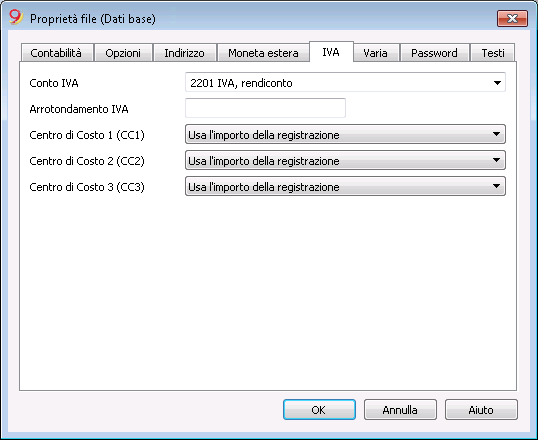
Conto IVA
Viene impostato come predefinito, il conto IVA in automatico, presente nel piano contabile. In questo caso non è necessario inserire nella Tabella codici IVA il conto IVA.
Arrotondamento IVA
Si definisce come devono essere arrotondati gli importi IVA; se si inserisce per esempio 0.05, gli importi IVA vengono arrotondati ai multipli di 0.05.
Centro di Costo 1 (CC1), 2 (CC2), 3 (CC3)
Per ogni tipo di Centro di Costo è possibile scegliere quale importo usare per la registrazione nel centro di costo.
- usare l’importo della registrazione
- usare l’importo con IVA inclusa
(Nel caso di centri di costo usati per conti clienti o fornitori). - usare l’importo senza IVA
Impostazione se il centro di costo è usato per dei costi o ricavi.
Nota
se si modifica uno di questi parametri si dovrà ricalcolare la contabilità.
Documenti correlati:
Tabella codici IVA
Il 01.01.2024 sono entrate in vigore le nuove aliquote IVA.
Con Banana Contabilità 9
- NON puoi importare in automatico i nuovi Codici IVA; li puoi inserire manualmente.
- NON puoi creare il Rendiconto IVA, ma puoi ottenere il Riassunto IVA dal comando menu Conta1.
ll piano Advanced di Banana Contabilità Plus (nuova versione ad abbonamento) ti permette di:
- Importare automaticamente le nuove aliquote nella tabella Codici IVA.
- Ottenere il Rendiconto IVA con un semplice comando, sia in formato fac-simile cartaceo o come file XML, pronto per l'upload su AFC.
Scegli Banana Contabilità Plus - piano Advanced - ricevi 1 mese gratis!
Le impostazioni nella tabella Codici IVA permettono di definire tutti quei parametri che sono necessari per gestire le modalità delle registrazioni con IVA. Le impostazioni riguardano:
- IVA dovuta o da recuperare
- Importo della registrazione al lordo, al netto o importo IVA al 100% (IVA doganale).
- Percentuale IVA da applicare
- Il conto dove deve essere registrata l'IVA
- L'arrotondamento speciale per ogni codice
- Il metodo raggruppamento e totalizzazione
La tabella Codici IVA ha una vista Base e una vista Completo (vedi in alto alla tabella). La differenza è dovuta al fatto che la vista Completo presenta alcune colonne non presenti in quella base per impostare opzioni particolari.
Modalità di calcolo
I parametri indicati nella tabella IVA sono usati per calcolare l'IVA delle singole registrazioni.
Nelle registrazioni non si possono cambiare i parametri stabiliti nella tabella Codici IVA. Questa modalità assicura che i calcoli IVA siano corretti e uniformi.
Avvertenza: se il valore di un codice IVA, già usato nelle registrazioni viene modificato, le modifiche non saranno immediate, ma è necessario attivare il comando del ricalcolo della contabilità (Menu Conta1->Controlla contabilità).
Quando si modifica la tabella IVA il programma, per precauzione, fa apparire una segnalazione nella finestra Info che invita a un ricalcolo completo.
La Tabella che segue si riferisce ai codici utilizzati secondo le normative svizzere.
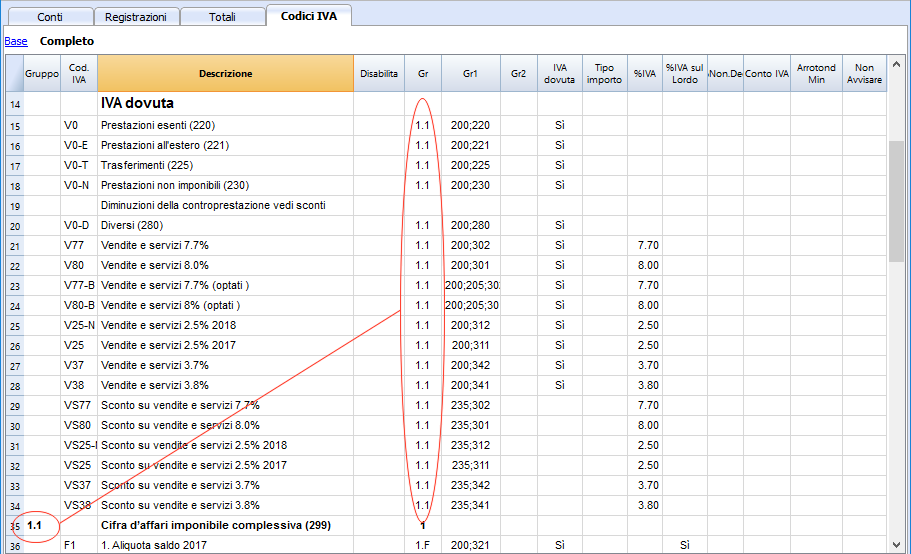
Descrizione dettagliata delle colonne
Nelle seguenti colonne, inserire i seguenti dati:
- Gruppo: una sigla o un numero che indichi il gruppo d'appartenenza.
Nell'esempio abbiamo inserito 1 per le vendite, 2 per gli acquisti, T il totale. - Cod.IVA:
- Codici IVA normali.
La sigla per identificare e riprendere il codice IVA nelle registrazioni - Codici preceduti da un duepunti ":":
Non sono dei codici IVA, ma sono utilizzabili nella colonna delle registrazioni "Extra Info IVA".
Servono a specificare con maggiore dettaglio delle casistiche IVA.
- Codici IVA normali.
- Descrizione: un testo per la descrizione del codice IVA o del Gruppo
- Disabilita:
Permette di disabilitare dei codici che non si usano. Facilita l'immissione dei dati nella tabella registrazione.- 1, il codice IVA non è visibile nella lista di autocompletamento (tabella Registrazioni), ma può essere ugualmente utilizzato;
- 2, il codice IVA non è visibile nella lista di autocompletamento e non deve essere utilizzato.
- Gr: sigla del Gruppo in cui la riga deve essere totalizzata.
- Gr1: Nell'immagine sono presenti i raggruppamenti per la codifica che rappresenta le cifre del Rendiconto IVA svizzero.
- Gr2: sigla per raggruppamenti ulteriori.
- IVA dovuta:
Se nella cella di questa colonna viene indicato SÌ significa che l'IVA è a debito (dovuta all'Erario)
Se la cella viene lasciata vuota, si intende che l'IVA è a credito (da recuperare) - Tipo importo:
Il codice indica come deve essere inteso l'importo della registrazione.
0 (o cella vuota), l'importo della registrazione è IVA inclusa
1 = IVA esclusa, l'immporto della registrazione è IVA esclusa
2 = importo IVA, l'importo della registrazione è importo IVA al 100 %. - % IVA: aliquota del codice IVA
- %Non ded.:
La parte di IVA che non è deducibile in percento. Da usare quando l'IVA su certe spese non è deducibile completamente. Modifiche a questo campo vengono riprese solo per le nuove registrazioni. - % sul Lordo: di regola si lascia vuoto. Si deve inserire un SÌ solo se l'aliquota IVA deve essere applicata sull'importo lordo (compreso IVA) e non sull'imponibile (per esempio per aliquote forfettarie).
- Conto IVA: Il conto sul quale viene registrata l'IVA scomposta in automatico.
Se la cella del 'conto IVA' è vuoto viene usato il conto generale definito nelle Proprietà file (menu File) . - Arroton. Min: valore minimo d'arrotondamento.
Se è vuoto viene usato l'arrotondamento indicato nei dati base della contabilità. - Non avvisare: vi sono delle registrazioni particolari che il programma potrebbe interpretare come sbagliate, ma che in effetti sono giuste. Per evitare che il programma segnali gli avvisi di errore, immettere Sì al codice che interessa.
Ricalcolo della contabilità
Quando si ricalcola la contabilità e le registrazioni non sono bloccate, il programma riprende nelle registrazioni i parametri IVA assegnati a ogni codice. Pertanto se si è modificata un'impostazione di un codice IVA, queste saranno riprese nelle rispettive colonne delle registrazioni che non sono modificabili dall'utente.
È per questo motivo che, quando si fanno delle modifiche nella tabella IVA, il programma segnala che è necessario rifare un ricalcolo completo.
Aggiunta di una nuova aliquota
Quando viene introdotta una nuova aliquota, occorre aggiungere una nuova riga e inserire i dati del nuovo codice IVA con la nuova aliquota, facendo attenzione a inserire correttamente il raggruppamento. È consigliabile non modificare un codice IVA già utilizzato nelle registrazioni.
Codici IVA per prestazioni di servizi erogate all'estero
Nella tabella Codici IVA si possono impostare, in gruppi separati, dei codici IVA per le prestazioni di servizi erogati all'estero e per le quali l'IVA è dovuta anche agli stati esteri con delle aliquote specifiche alla nazione in cui si opera.
Per ogni nazione si imposta il codice IVA corrispondente che può essere totalizzato in un gruppo proprio oppure in un gruppo di totalizzazione che si riferisce all'IVA che bisognerà versare agli Stati esteri.
Per avere la visualizzazione degli importi da versare, andare al menu Conta1 → Riassunto IVA e si selezionare il codice specifico per nazione o il gruppo di totalizzazione per l'IVA da versare agli stati esteri.
Per l'IVA da versare agli stati esteri non è possibile effettuare la trasmissione per via elettronica.
Raggruppamenti propri
Creando dei gruppi propri con livelli multipli di totalizzazione è possibile ottenere i totali che servono per la dichiarazione dell'IVA.
Quando nel riassunto IVA si attiva l'opzione usa raggruppamenti propri, il programma calcola i totali esattamente nella sequenza indicata nella tabella Codici IVA.
I raggruppamenti si usano per avere dei totali per gruppo di registrazioni, per esempio, i totali di tutte le esportazioni, importazioni.
Documento correlato:
Importare la tabella codici IVA
Abbinare il codice IVA al conto
Il 01.01.2024 sono entrate in vigore le nuove aliquote IVA.
Con Banana Contabilità 9
- NON puoi importare in automatico i nuovi Codici IVA; li puoi inserire manualmente.
- NON puoi creare il Rendiconto IVA, ma puoi ottenere il Riassunto IVA dal comando menu Conta1.
ll piano Advanced di Banana Contabilità Plus (nuova versione ad abbonamento) ti permette di:
- Importare automaticamente le nuove aliquote nella tabella Codici IVA.
- Ottenere il Rendiconto IVA con un semplice comando, sia in formato fac-simile cartaceo o come file XML, pronto per l'upload su AFC.
Scegli Banana Contabilità Plus - piano Advanced - ricevi 1 mese gratis!
Nelle contabilità con IVA, nella tabella Conti, è possibile abbinare ai conti dei costi e dei ricavi un codice IVA, affinché quando si registrano delle operazioni relative alle vendite e agli acquisti, digitando il conto, il programma inserisca automaticamente il codice IVA e completi le colonne con i dati dell'IVA.
Per l'abbinamento dei codici:
- Cliccare sulla vista Varia. La colonna Cod.IVA è visibile per default in questa vista.
Se si desidera visualizzare la colonna Cod.IVA nella vista Base, occorre cliccare sul menu Dati, comando Disponi colonne (vedi documento correlato). - Inserire nella colonna Cod.IVA, i codici IVA dei costi e dei ricavi.

Documento correlato
Arrotondamento IVA
Il 01.01.2024 sono entrate in vigore le nuove aliquote IVA.
Con Banana Contabilità 9
- NON puoi importare in automatico i nuovi Codici IVA; li puoi inserire manualmente.
- NON puoi creare il Rendiconto IVA, ma puoi ottenere il Riassunto IVA dal comando menu Conta1.
ll piano Advanced di Banana Contabilità Plus (nuova versione ad abbonamento) ti permette di:
- Importare automaticamente le nuove aliquote nella tabella Codici IVA.
- Ottenere il Rendiconto IVA con un semplice comando, sia in formato fac-simile cartaceo o come file XML, pronto per l'upload su AFC.
Scegli Banana Contabilità Plus - piano Advanced - ricevi 1 mese gratis!
Il sistema IVA svizzero prevede per il calcolo dell'IVA che questa venga calcolata al centesimo, senza arrotondamenti.
Per coloro che hanno la necessità di avere un arrotondamento degli importi IVA per i centesimi, è prevista la seguente procedura:
- Nella tabella Registrazioni, registrare normalmente applicando il codice IVA appropriato
- nella riga successiva, in dare e in avere registrare il conto dei costi o dei ricavi, utilizzato nella riga precedente
- nella colonna importo registrare i centesimi da arronondare
- nella colonna Codice IVA, inserire un codice IVA con tipo importo 2 (importo IVA al 100%), esempio M77-2
- Quando i centesimi devono essere portati in diminuzione, inserire il codice con il segno meno davanti "-M77-2".
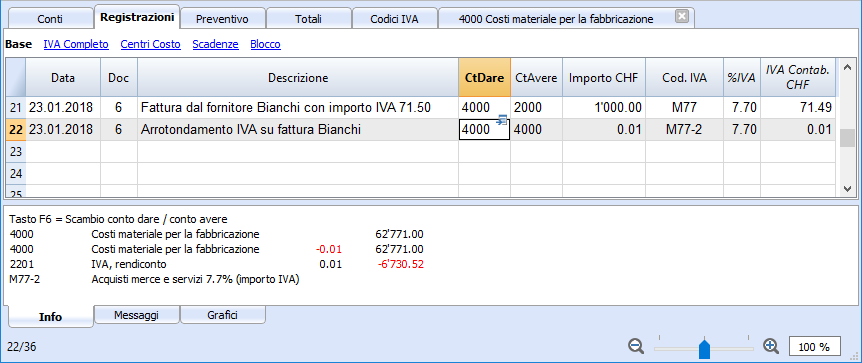
Impostare i conti IVA
Il 01.01.2024 sono entrate in vigore le nuove aliquote IVA.
Con Banana Contabilità 9
- NON puoi importare in automatico i nuovi Codici IVA; li puoi inserire manualmente.
- NON puoi creare il Rendiconto IVA, ma puoi ottenere il Riassunto IVA dal comando menu Conta1.
ll piano Advanced di Banana Contabilità Plus (nuova versione ad abbonamento) ti permette di:
- Importare automaticamente le nuove aliquote nella tabella Codici IVA.
- Ottenere il Rendiconto IVA con un semplice comando, sia in formato fac-simile cartaceo o come file XML, pronto per l'upload su AFC.
Scegli Banana Contabilità Plus - piano Advanced - ricevi 1 mese gratis!
Cosa sono i conti IVA?
I conti IVA sono delle schede contabili dove viene registrata la parte IVA calcolata in base alle impostazioni del codice IVA.
Quando si usa un codice IVA, il programma calcola in automatico, in base ai valori della registrazione:
- l'importo imponibile e l'importo IVA
- l'importo da registrare sul conto dare
- l'importo da registrare sul conto avere
- l'importo da registrare sul conto IVA
- come deve essere registrato l'importo IVA (se in dare o in avere).
Spostando il cursore sulla registrazione, in basso nella finestra informativa, sono visibili quali importi sono registrati sui diversi conti.
Impostare i conti IVA
Conto IVA generale (automatico)
Se impostato nelle proprietà file (menu File) come predefinito, questo conto IVA viene usato tutte le volte che vi è una registrazione per un codice IVA che non ha il conto IVA definito.
Conto IVA per il codice IVA
Per ogni codice IVA, nella tabella Codici IVA, colonna Conto IVA, si indica il conto da usare per le registrazioni che usano questo codice IVA.
Usare un unico conto IVA o diversi conti IVA?
Nella contabilità si deve separare la parte attiva da quella passiva. Se però l'iva recuperabile è compensata con quella dovuta, nel bilancio deve figurare unicamente l'importo IVA effettivamente dovuto.
Da un vero punto di vista contabile, nella maggior parte dei casi, non è indispensabile, anzi è meglio avere un solo conto IVA.
Ai fini della reportistica è però utile avere le diverse tipologie di operazioni IVA separate. Nei programmi che non usano dei codici IVA è necessario separare ogni operazione su dei conti separati. Con Banana, grazie ai codici IVA e al Riassunto IVA , è possibile ottenere dei dettagli molto più significativi:
- movimenti e totali (IVA imponibile, IVA, IVA contabilizzata) per singolo codice IVA
- movimenti e totali per percentuale IVA
- movimenti e totali per conto IVA
- movimenti e totali per dovuto e recuperabile.
Ai fini del controllo delle operazioni IVA non è necessario usare più conti IVA separati.
Banana Contabilità lascia quindi la scelta di usare il conto generale o diversi conti IVA.
Vantaggi dell'uso di un singolo conto IVA
Dopo diversi anni abbiamo visto che l'uso di un conto IVA unico risulta molto più intuitivo e per i piani dei conti svizzeri si è perciò scelto di usare un singolo conto IVA (2201, IVA rendiconto), ovviamente lasciando la possibilità a ciascuno di modificare le impostazioni.
- Bilancio e conto economico molto più semplice da leggere (non ci sono tanti conti IVA).
- Possibilità di avere conti (per esempio dei ricavi) nei quali registrare operazioni con diverse aliquote IVA.
- Si sa immediatamente il dovuto IVA senza dover sommare assieme diversi conti.
- Visione immediata di tutte le operazioni IVA.
Nella scheda conto IVA, sono indicate tutte le operazioni IVA in dare e in avere.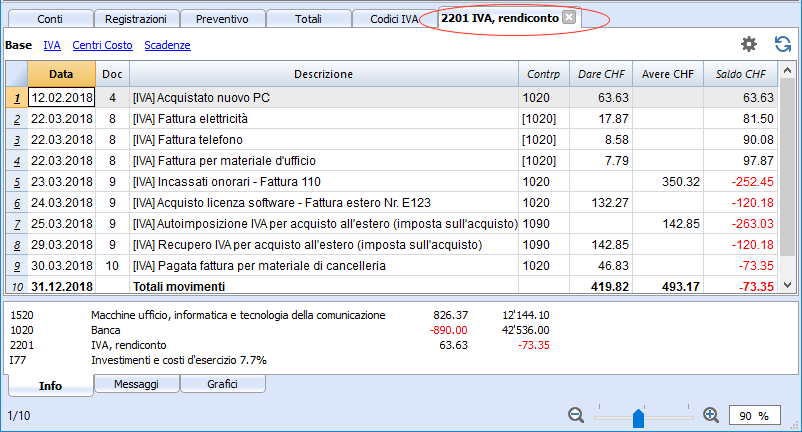
Vantaggi dell'uso di più conti IVA
Come detto, se si usano dei codici IVA, la registrazione su uno specifico conto IVA è una ripetizione di un'informazione che si ha già con il codice IVA e con il relativo riassunto dettagliato.
In nazioni come la Germania si usa avere un conto IVA diverso per ogni genere di operazione, in modo tale che la dichiarazione dell'IVA può venire fatta usando i saldi delle singole schede conto IVA.
In questi casi, per compatibilità con questo sistema, si può rilevare utile avere dei conti IVA diversi per ogni codice IVA.
Chiusura conti IVA fine periodo
Alla fine del periodo di calcolo dell'IVA è utile chiudere i conti IVA di debito e di credito e spostare il saldo su unico conto:
- si vede contabilmente quanto è il dovuto esatto
- il conto "2201, IVA rendiconto", per ogni periodo ricomincia da zero e quindi è più facile avere il controllo su eventuali differenze ed errori.
Per la chiusura periodica del conto "2201, IVA rendiconto" consultare la pagina Chiusura periodica e pagamento IVA.
Registrazioni con IVA
Il 01.01.2024 sono entrate in vigore le nuove aliquote IVA.
Con Banana Contabilità 9
- NON puoi importare in automatico i nuovi Codici IVA; li puoi inserire manualmente.
- NON puoi creare il Rendiconto IVA, ma puoi ottenere il Riassunto IVA dal comando menu Conta1.
ll piano Advanced di Banana Contabilità Plus (nuova versione ad abbonamento) ti permette di:
- Importare automaticamente le nuove aliquote nella tabella Codici IVA.
- Ottenere il Rendiconto IVA con un semplice comando, sia in formato fac-simile cartaceo o come file XML, pronto per l'upload su AFC.
Scegli Banana Contabilità Plus - piano Advanced - ricevi 1 mese gratis!
I piani contabili presenti in Banana Contabilità sono già predisposti con i conti IVA. In particolare, è già impostato il conto IVA rendiconto (automatico), sia nel piano contabile sia nel menu File, nelle Proprietà File (Dati base) - Sezione IVA (in questo caso nella Tabella codici IVA non occorre inserire alcun conto IVA).
Se non vengono utilizzati i piani contabili già predisposti in Banana, è necessario accertarsi che nel proprio piano contabile siano presenti i conti IVA. Consigliamo di utilizzare il conto IVA rendiconto e di inserirlo nelle Proprietà file (dati base), sezione IVA.
Nella tabella Codici IVA sono presenti dei codici per le vendite, gli acquisti e i servizi. Al momento della registrazione occorre utilizzare il codice IVA appropriato.
Il programma scompone automaticamente gli importi relativi all'IVA e li contabilizza nel conto IVA rendiconto o nel conto IVA appropriato, indicato dall'utente.
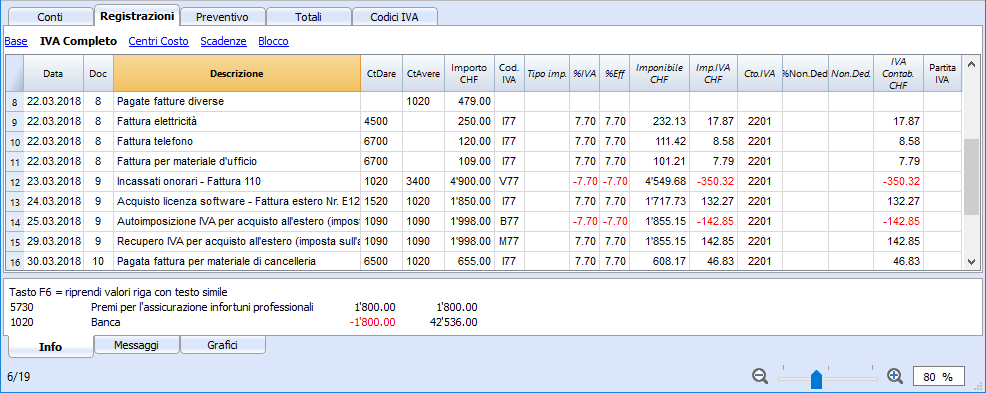
Le colonne IVA della tabella Registrazioni (Vista completo)
Per la spiegazione delle colonne principali della tabella Registrazioni, consultare la pagina web Registrazioni.
Nella contabilità in partita doppia con IVA o nella contabilità entrate e uscite sono presenti le seguenti colonne IVA:
- Cod.IVA: per ogni registrazione soggetta a IVA si inserisce il codice IVA presente nella tabella Codici IVA
- %IVA: il programma riprende automaticamente dalla tabella Codici IVA, l'aliquota retiva al codice immesso
- IVAExtraInfo. Un codice relativo a informazioni supplementari IVA, per l'uso in casi molto particolari.
Si può mettere una sigla per identificare determinate casistiche IVA.
Il programma propone delle scelte corrispondenti ai codici IVA che iniziano con il duepunti ":" . - %Eff.: il programma immette automaticamente la percentuale riferita all'importo netto (importo imponibile). È diversa dalla percentuale normale quando quest'ultima si riferisce all'importo lordo.
- Imponibile: una volta inserito il codice IVA, il programma indica automaticamente l'importo imponibile (senza IVA)
- Importo IVA: viene indicato automaticamente dal programma l'importo IVA
- Cto.IVA: viene indicato in automatico il conto sul quale viene registrata l'IVA (per la Svizzera normalmente il conto 2201 IVA, rendiconto), precedentemente inserito nelle Proprietà File (Dati base), sezione IVA (menu File).
- Tipo importo:
È un codice che indica come viene considerato l'importo della registrazione.- 0 (o cella vuota), l'importo della registrazione è IVA inclusa
- 1 = IVA esclusa, l'importo della registrazione è IVA esclusa
- 2 = importo IVA, l'importo della registrazione è importo IVA al 100 %
- Tipo Importo non modificabile: Modalità predefinita.
- La colonna è protetta.
- Il programma usa il valore associato della tabella Codici IVA.
- Quando si modifica il valore nella tabella codici IVA e si ricalcola tutto, il programma riprende il nuovo valore associato a questo codice IVA.
- Tipo Importo modificabile: questa opzione si attiva con il comando Aggiungi nuove funzionalità. L'attivazione dell'opzione non può essere annullata.
- Quando si modifica il codice IVA, il programma riprende il tipo importo associato a questo codice.
- Il valore può essere modificato manualmente.
- Se si ricalcola la contabilità, viene mantenuto il valore indicato nella tabella registrazioni.
- %Non.Ded.: la percentuale di non deducibilità.
- Quando si inserisce o si cambia il codice IVA il programma riprende il %Non.Ded. associato a questo codice IVA nella tabella Codici IVA.
- Si può poi modificare il valore manualmente.
- IVA Contab.: è l'importo IVA registrato nel conto IVA.
Viene calcolato dal programma in base all'importo della registrazione, il tipo di importo e la percentuale non deducibile. - Partita IVA: Il codice o numero IVA del cliente o del fornitore.
Quando viene inserita una registrazione con IVA è possibile inserire la partita IVA della controparte. Se nella tabella Conti, per i conti dei clienti e dei fornitori viene inserita la partita IVA, questa viene ripresa in automatico nella tabella Registrazioni, colonna Partita IVA.
Per ulteriori informazioni sulla tabella Registrazioni consultare la pagina tabella Registrazioni.
Registrazioni con IVA
Il 01.01.2024 sono entrate in vigore le nuove aliquote IVA.
Con Banana Contabilità 9
- NON puoi importare in automatico i nuovi Codici IVA; li puoi inserire manualmente.
- NON puoi creare il Rendiconto IVA, ma puoi ottenere il Riassunto IVA dal comando menu Conta1.
ll piano Advanced di Banana Contabilità Plus (nuova versione ad abbonamento) ti permette di:
- Importare automaticamente le nuove aliquote nella tabella Codici IVA.
- Ottenere il Rendiconto IVA con un semplice comando, sia in formato fac-simile cartaceo o come file XML, pronto per l'upload su AFC.
Scegli Banana Contabilità Plus - piano Advanced - ricevi 1 mese gratis!
Prima di registrare le operazioni soggette a IVA occorre tenere presente tutte le informazioni indicate nelle pagina Registrazioni.
Normalmente si registra l'importo lordo (importo IVA inclusa) e si applica il codice IVA, presente nella tabella Codici IVA e appropriato al tipo di registrazione (Acquisti, Vendite, Sconti....).
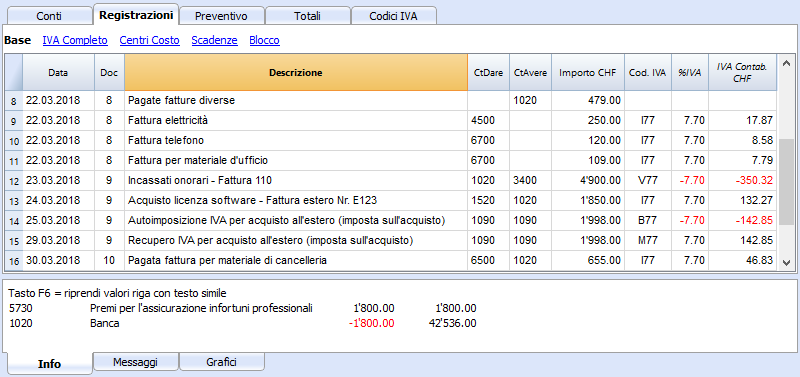
Come correggere le registrazioni con IVA
Se ci si accorge subito dell'errore, è possibile correggere direttamente sulla riga della registrazione, a condizione che non sia stata inoltrata alcuna dichiarazione IVA o non sia stato eseguito alcun blocco della contabiltà.
Se invece, la contabilità è stata bloccata, oppure è stata inoltrata la dichiarazione IVA, non è possibile cancellare la registrazione sbagliata, ma si devono eseguire delle registrazioni di storno e successivamente quelle di rettifica.
Per stornare le operazioni con IVA, occorre:
- registrare invertendo in dare e in avere i conti utilizzati nella registrazione sbagliata
- registrare lo stesso importo
- inserire come codice IVA, lo stesso codice utilizzato, ma con il segno meno davanti (es. -V77)
- registrare la registrazione con i conti, l'importo e il codice IVA corretti
A dipendenza dell'entità dell'errore, occorre eventulamente informarsi presso l'Ufficio IVA competente, che generalemente consiglia di scaricare un formulario apposito per rettificare l'IVA del periodo precedente.
Come registrare solo l'importo IVA
Ci sono casi in cui è necessario registrare solo l'importo IVA, come per esempio quando si riceve dall'assicurazione auto un indennizzo.
Si registra come segue:
- Inserire nelle apposite colonne la data, il numero di documento e la descrizione.
- Nella colonna Avere inserire il conto con il quale viene pagato l'importo IVA (il conto Dare rimane vuoto).
- Nella colonna Importo inserire l'importo IVA da pagare.
- Nella colonna del codice IVA inserire il codice IVA I77-2 (codice IVA relativo all'importo IVA 100%).
.png)
Registrazione con diverse aliquote IVA
Il 01.01.2024 sono entrate in vigore le nuove aliquote IVA.
Con Banana Contabilità 9
- NON puoi importare in automatico i nuovi Codici IVA; li puoi inserire manualmente.
- NON puoi creare il Rendiconto IVA, ma puoi ottenere il Riassunto IVA dal comando menu Conta1.
ll piano Advanced di Banana Contabilità Plus (nuova versione ad abbonamento) ti permette di:
- Importare automaticamente le nuove aliquote nella tabella Codici IVA.
- Ottenere il Rendiconto IVA con un semplice comando, sia in formato fac-simile cartaceo o come file XML, pronto per l'upload su AFC.
Scegli Banana Contabilità Plus - piano Advanced - ricevi 1 mese gratis!
Quando in una fattura l'importo complessivo è composto da più importi imponibili con diverse aliquote IVA, occorre registrare nel modo seguente:
- ogni importo soggetto ad una determinata aliquota IVA deve essere registrato su di una riga con la propria aliquota IVA (registrare l'importo lordo)
- una volta terminata la registrazione multipla, controllare che la somma dei singoli importi lordi e gli importi IVA siano corrispondenti al totale della fattura.
Esempio
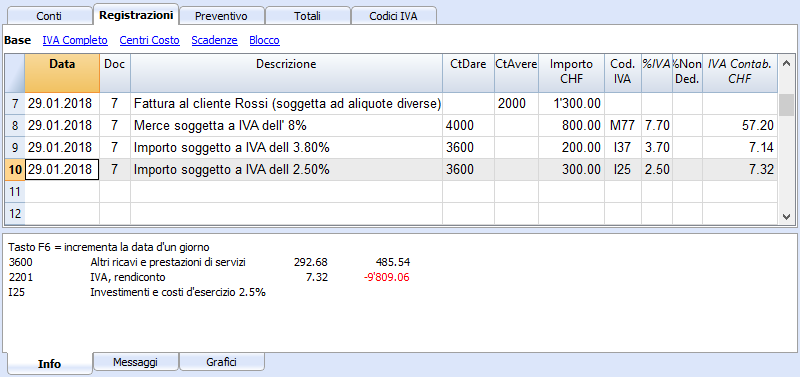
IVA ESENTE
Quando nella fattura l'importo totale soggetto a IVA è composto da una parte imponibile e da una parte esente IVA, bisogna registrare su più righe come nel caso precedente, applicando il codice IVA esente, presente nella tabella Codici IVA.
Storni / Nota di credito
Il 01.01.2024 sono entrate in vigore le nuove aliquote IVA.
Con Banana Contabilità 9
- NON puoi importare in automatico i nuovi Codici IVA; li puoi inserire manualmente.
- NON puoi creare il Rendiconto IVA, ma puoi ottenere il Riassunto IVA dal comando menu Conta1.
ll piano Advanced di Banana Contabilità Plus (nuova versione ad abbonamento) ti permette di:
- Importare automaticamente le nuove aliquote nella tabella Codici IVA.
- Ottenere il Rendiconto IVA con un semplice comando, sia in formato fac-simile cartaceo o come file XML, pronto per l'upload su AFC.
Scegli Banana Contabilità Plus - piano Advanced - ricevi 1 mese gratis!
Nel caso si deve stornare un'operazione registrata in precedenza, occorre, per lo storno dell'IVA, far precedere dal segno meno lo stesso codice IVA, utilizzato per registrare l'operazione iniziale. In questo modo l'importo IVA viene rettificato.
In alternativa al segno meno, davanti al codice IVA, è possibile utilizzare dei codici che fanno riferimento a degli sconti, impostati già nella tabella Codici IVA.
Esempio di una nota di credito su vendite
Quando si vende merce e il cliente riscontra un difetto, normalmente si emette una nota di credito a suo favore. La nota di credito comporta una diminuzione di ricavo e di conseguenza un recupero IVA.
Registriamo una vendita per un importo di CHF 12'000.-, IVA inclusa del 7.7%. Per un difetto della merce venduta, concediamo al cliente una nota di credito per un importo di CHF 200.-
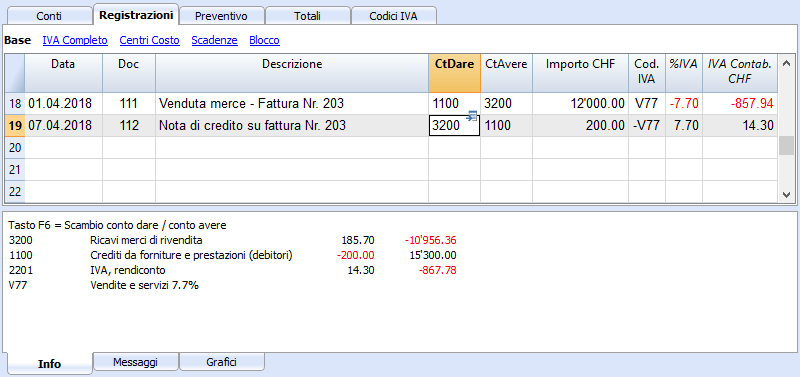
Per recuperare l'IVA sull'importo della nota di credito occorre registrare il codice IVA delle vendite preceduto dal segno meno.
Esempio di una nota di credito su acquisti
Nel caso in cui riceviamo una nota di credito da un fornitore, la procedura per la registrazione è analoga: si invertono i conti utilizzati per l'acquisto e si inserisce lo stesso codice IVA, preceduto dal segno meno.
Registriamo una fattura di acquisto merce per CHF 3'000.-, IVA inclusa del 7.7%. Per un difetto della merce acquistata, il fornitore ci concede uno sconto di CHF 300.-
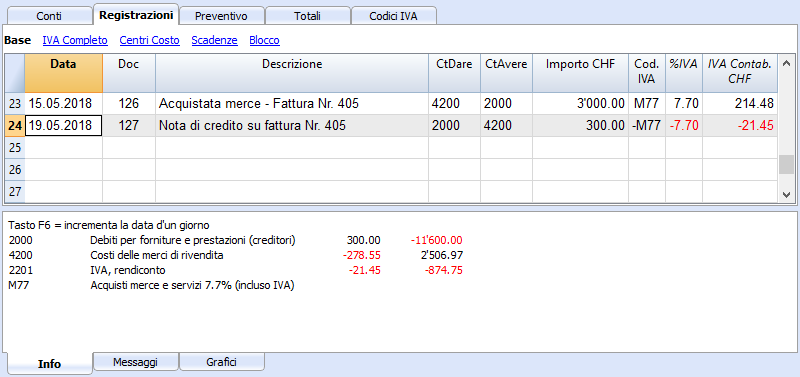
Rendiconto periodico e pagamento IVA
Il 01.01.2024 sono entrate in vigore le nuove aliquote IVA.
Con Banana Contabilità 9
- NON puoi importare in automatico i nuovi Codici IVA; li puoi inserire manualmente.
- NON puoi creare il Rendiconto IVA, ma puoi ottenere il Riassunto IVA dal comando menu Conta1.
ll piano Advanced di Banana Contabilità Plus (nuova versione ad abbonamento) ti permette di:
- Importare automaticamente le nuove aliquote nella tabella Codici IVA.
- Ottenere il Rendiconto IVA con un semplice comando, sia in formato fac-simile cartaceo o come file XML, pronto per l'upload su AFC.
Scegli Banana Contabilità Plus - piano Advanced - ricevi 1 mese gratis!
Azzeramento del conto IVA rendiconto a fine trimestre
A fine periodo, il saldo del conto IVA rendiconto verrà stornato nel conto IVA dovuta (o Erario conto IVA).
Scheda conto IVA rendiconto prima della registrazione di azzeramento
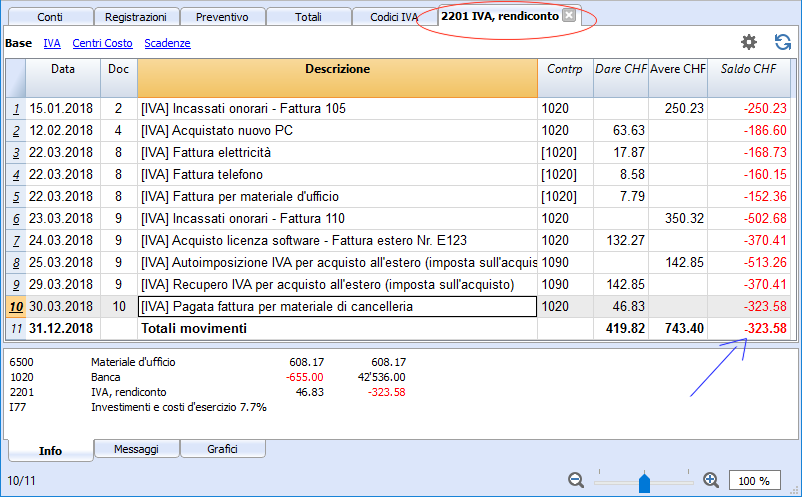
Registrazione azzeramento IVA rendiconto trimestrale
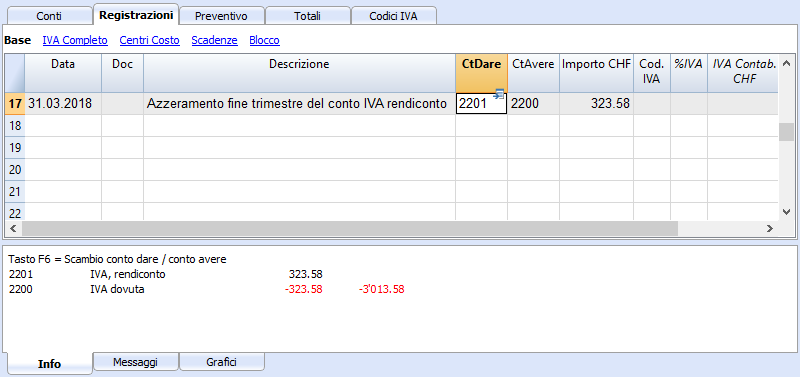
Scheda conto del conto IVA rendiconto dopo la registrazione di azzeramento
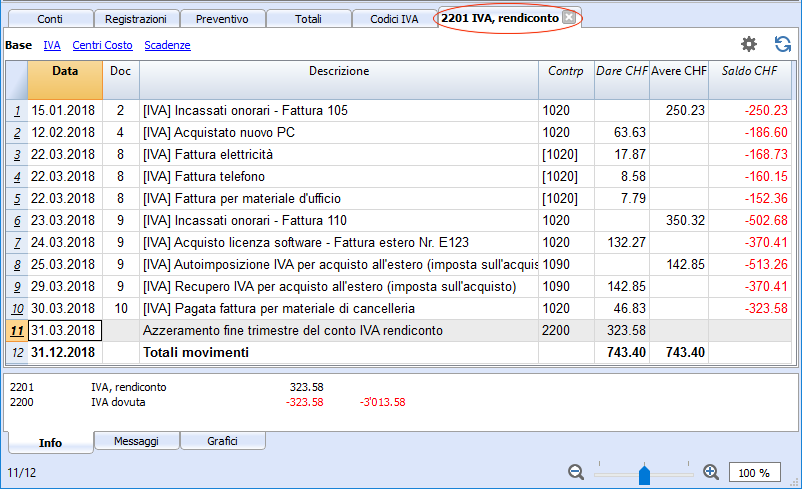
Pagamento IVA
Il conto IVA dovuta (o Erario conto IVA) avrà saldo zero nel momento in cui l'IVA viene pagata.
Con questo sistema è possibile avere un controllo del saldo di ogni trimestre e in caso di errore è possibile individuare in quale periodo il saldo non è più corrispondente.
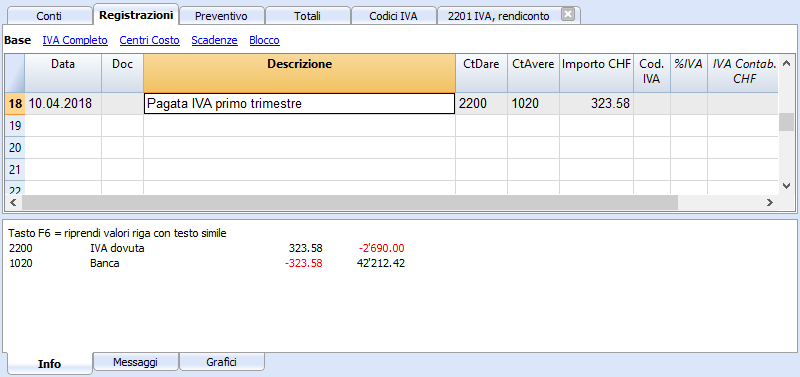
Scheda conto IVA dovuta dopo il pagamento del'IVA trimestrale
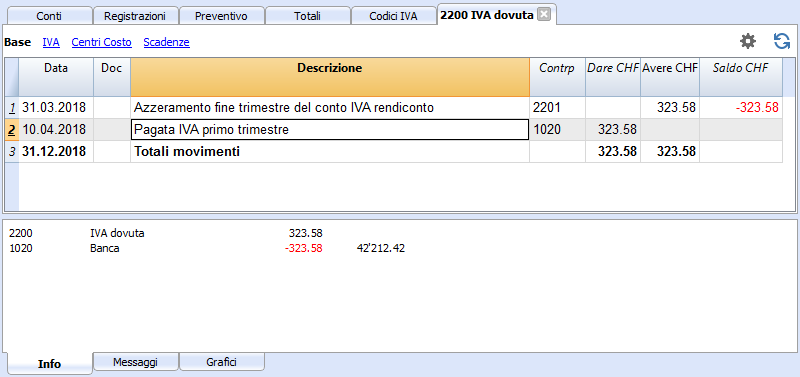
Nota
la procedura spiegata è relativa al pagamento dell'IVA registrata con il metodo effettivo e aliquota saldo con scorporo IVA.
Per coloro che hanno registrato l'IVA con il metodo dell'aliquota saldo senza scorporo IVA possono trovare delle informazioni specifiche alla pagina web Assestamento contabile e pagamento IVA.
Come registrare un credito IVA (Svizzera)
Se a fine periodo, calcolando il formulario IVA, l'IVA precedente è maggiore dell'IVA dovuta, il conto IVA rendiconto presenta un saldo in dare.
Per azzerare il conto IVA rendiconto occorre pertanto registrare:
- in dare il conto IVA dovuta
- in avere il conto IVA rendiconto
Generalmente, in Svizzera il credito IVA viene rimborsato alla ditta, senza la necessità di riportare il credito IVA nel periodo successivo.
Nel momento in cui l'IVA viene rimborsata, si registra:
- in dare il conto della liquidità
- in avere il conto IVA dovuta (il saldo va a zero)
Riassunto IVA
Il 01.01.2024 sono entrate in vigore le nuove aliquote IVA.
Con Banana Contabilità 9
- NON puoi importare in automatico i nuovi Codici IVA; li puoi inserire manualmente.
- NON puoi creare il Rendiconto IVA, ma puoi ottenere il Riassunto IVA dal comando menu Conta1.
ll piano Advanced di Banana Contabilità Plus (nuova versione ad abbonamento) ti permette di:
- Importare automaticamente le nuove aliquote nella tabella Codici IVA.
- Ottenere il Rendiconto IVA con un semplice comando, sia in formato fac-simile cartaceo o come file XML, pronto per l'upload su AFC.
Scegli Banana Contabilità Plus - piano Advanced - ricevi 1 mese gratis!
Il Riassunto IVA elabora e visualizza il conteggio dell'IVA in base al periodo e ai parametri selezionati.
Procedura:
- impartire, dal menu Conta1, il comando Riassunto IVA
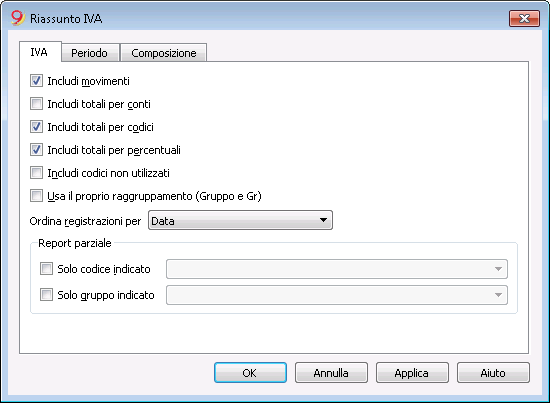
Le seguenti opzioni se attivate permettono di includere nel Riassunto IVA i seguenti dati:
Includi movimenti
Sono inclusi tutti i movimenti con IVA.
Includi totali per conti
Sono inclusi i totali delle operazioni con IVA, ragguppati per singolo conto.
Includi totali per codici
Sono inclusi i totali delle operazioni con IVA, raggruppati per singolo codice IVA.
Includi totali per percentuali
Sono inclusi i totali delle operazioni con IVA per ogni singola aliquota.
Includi codici non utilizzati
Sono inclusi anche i codice non utilizzati presenti nella tabella Codici IVA.
Usa il proprio raggruppamento (gruppo e Gr)
Le operazioni con IVA vengono raggruppate in base al raggruppamento della tabella Codici IVA.
Ordina registrazione per
Questa funzione permette di ordinare le registrazioni in base all’opzione prescelta (data, doc.,
descrizione, ecc....).
Report Parziale
Specificando un codice o un gruppo e vistando le apposite caselle, si ottiene il totale delle operazioni con IVA:
- solo codice indicato (tramite selezione dalla lista)
- solo gruppo indicato (tramite seleziona dalla lista).
Altre sezioni
Le informazioni per le altre sezioni sono disponibili alla seguenti pagine web:
- Periodo
- Composizione
Riassunto IVA / movimenti con i totali per codici
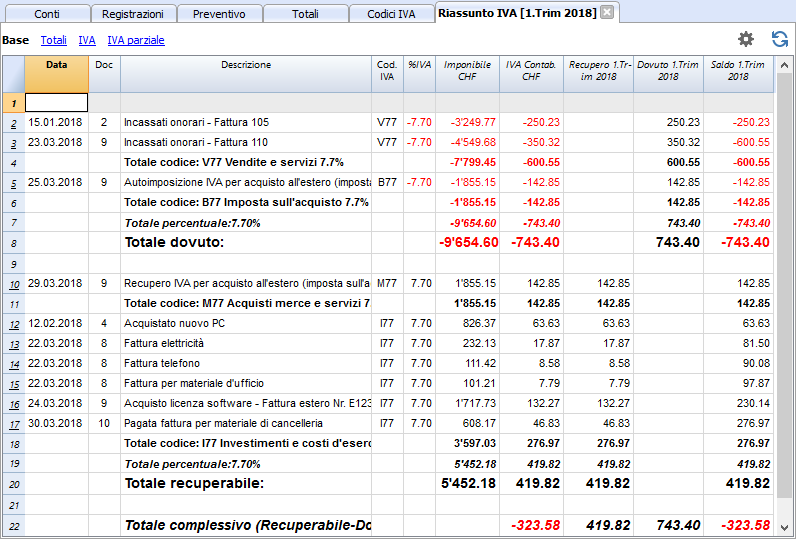
Il totale presente nell'ultima riga del Riassunto IVA deve corrispondere al totale del conto IVA in automatico, della colonna saldo, a condizione che entrambi si riferiscano allo stesso periodo.
I dati del riassunto IVA possono essere anche ripresi e rielaborati da altri programmi (p.es. Excel, XSLT) ed essere presentati in formati, simili ai moduli del fisco.
Per la Svizzera è possibile ottenere in automatico un documento simile al formulario da inviare all'Ufficio IVA che riporta per ogni cifra l'importo da inserire.
Centri di costo e di profitto
I centri di costo e di profitto (in seguito chiamati Centri di Costo) consentono di catalogare le registrazioni secondo criteri diversi rispetto ai conti normali.
I centri di costo si usano di regola per catalogare delle spese a delle specifiche attività, che possono anche non avere una correlazione fra di loro.
- Progetti, Manifestazioni, Cantieri
- Clienti e fornitori, Soci, Venditori
- Dettaglio supplementare per certe spese (p.es. spese accessorie)
I centri di costo sono attribuiti alla riga di registrazione.
I segmenti invece seguono il conto dare e il conto avere, e si usano come suddivisione sistematica di tutte le entrate e spese.
Si possono usare contemporaneamente i centri di costo e segmenti.
Caratteristiche dei centri di costo
- I Centri di Costo e profitto (CC) sono dei conti preceduti dal carattere "." o "," o ";"
- Ci sono 3 livelli di centri di costo:
- CC1 preceduti dal punto "."
- CC2 preceduto dalla virgola ","
- CC3 preceduto dal punto e virgola ";"
- Ogni livello è indipendente dall'altro.
- Per ogni livello ci può essere un numero illimitato di conti centri di costo.
- Si può usare un livello superiore senza usare uno inferiore.
- I centri di costo possono essere numerici o alfabetici
- I centri di costo possono avere un proprio raggruppamento distinto da quello dei conti normali.
Per lo stesso livello di centro di costo si possono creare dei sottogruppi.
Attenzione a non mischiare gruppi di centri di costo con altri gruppi di livello diverso o di conti normali o di segmenti. - Ogni centro di costo ha una propria scheda conto, completa di movimenti e saldo.
- La registrazione sul centro di costo è indipendente dal conto registrato in dare o avere
Si può registrare su dei centri di costo anche se non vi è alcun conto nella colonna dare e avere
Impostare i centri di costo nella tabella conti
- Creare una sezione apposita per i centri di costo
Queste impostazioni saranno necessarie per la presentazione dei centri di costo nel Bilancio abbellito con gruppi- Inserire una sezione con l'asterisco "*" per il cambio di sezione
- Nella riga successiva inserire 03 (o 04 per un centro di profitto).
- Aggiungere delle righe per i centri di costo
- Nella colonna Gruppo, inserire il gruppo di appartenenza
- Nella colonna Conto inserire i conti dei centri di costo, preceduti da un punto per quelli da registrare nella colonna CC1 (nella tabella registrazioni), da una virgola per quelli da registrare nella colonna CC2 e dal punto e virgola per quelli da registrare nella colonna CC3.
- Nella colonna Gr indicare il gruppo nel quale sommare gli importi.
- Nella multi-moneta si specifica anche la moneta del conto.
- Aggiungere i gruppi dei centri di costo.
- In un gruppo totalizzare unicamente un livello specifico.
- Come per i conti normali si possono creare più livelli.
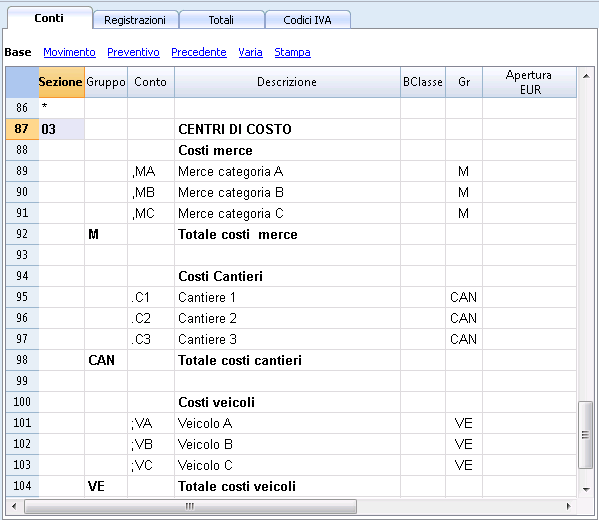
I dati base (importo IVA)
Nelle Proprietà file (dati base), sezione IVA si possono impostare gli importi dei centri di costo con le seguenti opzioni:
- Usa l'importo delle registrazioni - L'importo del centro di costo sarà registrato come l'importo della registrazione
- Usa l'importo IVA esclusa - L'importo del centro di costo è registrato al netto dell'IVA
- Usa l'importo IVA inclusa - L'importo del centro di costo è registrato al lordo dell'IVA.
Registrazioni
Per poter registrare sui centri di costo si presuppone che siano stati già inseriti nel piano conti, i conti per i centri di costo.
Per procedere con le registrazioni occorre registrare nella tabella Registrazioni, vista centri di costo, colonne CC1, CC2, CC3, il conto del centro di costo senza la punteggiatura che lo precede.
- Per registrare sul centro di costo in avere si deve inserire il centro di costo preceduto dal meno.
- Per la contabilità entrate uscite, nelle proprietà del file, si può impostare che i centri di costo seguano il segno della categoria.
- Per registrare un importo complessivo su più centri di costo del medesimo livello, si devono creare delle righe per ogni centro di costo.
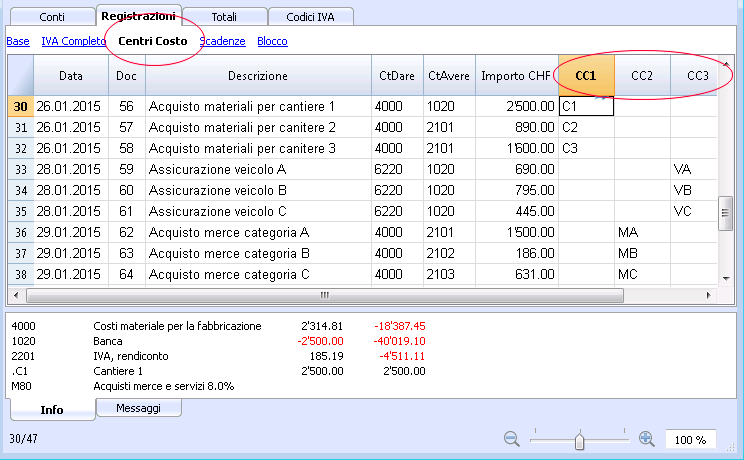
Se si desidera visualizzare la descrizione del centro di costo nella tabella Registrazioni, si deve attivare la colonna corrispondente (CC1Des., CC2Des. o CC3Des.) utilizzando il comando Disponi colonne dal menu Dati.
Scheda conto del Centro di costo
Il centro di costo viene trattato come un qualsiasi altro conto, pertanto ogni centro costo ha una propria scheda conto con i relativi movimenti contabili e il saldo.
Per poter visualizzare tutte le schede conto dei centri di costo occorre cliccare sul comando Schede conto del menu Conta1 e poi sul bottone Centri di costo (opzione Filtro).
Documenti correlati:
Segmenti
Introduzione
I segmenti sono utilizzati per avere una separazione sistematica dei costi e ricavi per unità, dipartimento o succursale. Usando i segmenti si potrà quindi avere il Conto economico suddiviso per unità, dipartimento o succursale, senza creare dei conti specifici per ciascuna unità.
Un museo può usare i segmenti per sapere quanto sono i ricavi, costi del personale, allestimento di ogni singola mostra allestita.
I segmenti seguono il conto. Invece i Centri di costo sono specificati per registrazione e si usano per delle categorizzazioni meno strutturate (per esempio tutte le spese di una manifestazione o gli acquisti per una determinata finalità).
Si possono usare contemporaneamente i centri di costo e segmenti.
Caratteristica dei segmenti
- I segmenti sono dei conti preceduti da due punti ":".
- Si possono usare sia numeri che lettere.
- Ci possono essere fino a 10 livelli di segmenti.
- Il livello è il numero di due punti che precede la sigla.
- :LU segmento di livello 1
- ::P1 segmento di livello 2
- :::10 segmento di livello 3
- Per ogni livello ci può essere un numero illimitato di segmenti
- I diversi livelli di segmento sono indipendenti uno dall'altro.
- I segmenti non hanno BClasse e non hanno la sigla moneta.
- Il calcoli relativi ai segmenti sono nella divisa base.
- Nelle registrazioni, il segmento segue il conto dare e avere.
Non ci possono essere registrazioni su segmenti senza un conto. - Nelle registrazioni si può usare il "-" come separatore, invece del ":" se nelle proprietà file (dati base) del menu File viene attivata l'opzione Usa il segno meno (-) come separatore dei segmenti.
- Si possono avere le schede conto delle registrazioni sui singoli segmenti.
Impostare i segmenti
I segmenti devono essere impostati nella Tabella Conti, colonna conto, alla fine del piano contabile.
- Inserire nella colonna Sezione un asterisco per definire la sezione relativa ai segmenti
- Nella colonna Descrizione digitare il titolo Segmenti
- Inserire la descrizione dei segmenti di primo livello e nella colonna Conto inserire:
- Elencare i segmenti del primo livello, inserendo per ognuno un codice per l'identificazione, preceduto da :
- Inserire i segmenti del secondo livello (ed eventualmente del terzo livello), come quelli del primo livello, con la differenza che nella colonna Conto, i codici dei segmenti devono essere preceduti da :: o da :::, a dipendenza del livello.
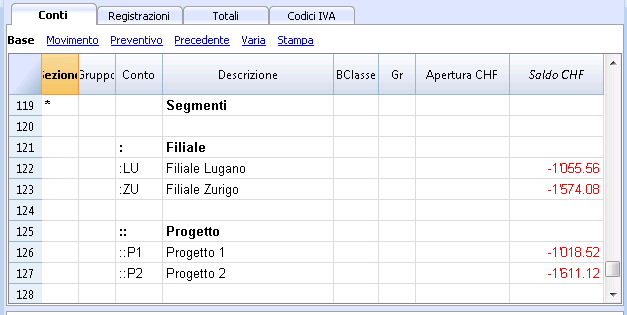
Saldo segmento
Il segmento è una suddivisione di quanto registrato su un conto. Il valore di un segmento è quindi sempre relativo a un conto, e per avere il totale del segmento si deve quindi usare un Report contabile dal menu Conta1, con suddivisione per segmento (sezione Suddivisione).
Nel piano dei conti viene indicato il saldo del segmento. Questo risulta però a zero se il segmento viene usato contemporaneamente sia per il conto Dare che per il conto Avere, poiché gli importi vanno a compensarsi. Si vedrà il saldo unicamente se si usa il segmento solo o per il Dare o per l'Avere, abbinandolo al conto del conto economico.
Saldi d'apertura dei segmenti
I saldi d'apertura dei segmenti devono essere inseriti tramite delle registrazioni d'apertura.
Le registrazioni d'apertura sono delle registrazioni che hanno come data la data d'inizio della contabilità e nella colonna DocType il valore 01.
Esempio registrazione d'apertura dei segmenti:
- Ammettiamo che il saldo d'apertura di 100.00 del conto 1000 (senza segmento, quindi che va al segmento vuoto) deve essere attribuito a due segmenti.
- Il segmento 01 per 80.00
- Il segmento 02 per 20.00
- Le registrazioni d'apertura avranno la data d'inizio della contabilità e nella colonna DocType il valore 01.
- La prima registrazione d'apertura del segmento avrà nella colonna CtDare il conto 1000:01 e nella colonna CtAvere il 1000. L'importo sarà 80.00.
- La prima registrazione d'apertura avrà nella colonna CtDare il conto 1000:02 e nella colonna CtAvere il 1000. L'importo sarà 20.00.
Con la registrazione d'apertura dei segmenti l'importo viene tolto dal segmento "vuoto" e attribuito al segmento specifico.
Se il saldo da ripartire è negativo (avere) il conto senza segmento deve figurare nella colonna CtDare e quello con il segmento nella colonna CtAvere.
Se si vogliono i saldi d'apertura dei segmenti si devono indicare manualmente per ciascun conto.Si deve usare il bilancio di chiusura per i segmenti e impostare gli importi manualmente.
In una successiva versione di Banana Contabilità è previsto che il comando di creazione nuovo anno permetta di creare in automatico le registrazione d'apertura dei segmenti.
Registrazioni
I segmenti si registrano nella Tabella Registrazioni, facendo seguire il conto principale dal conto del segmento.
Nella proprietà File (dati base), se viene attivata l'opzione Usa il segno (-) come separatore dei segmenti, nel registrare i segmenti occorre utilizzare il segno (-).
Se nel piano contabile ci sono dei conti che hanno un trattino (es. conti del partitario clienti e fornitori) non si può utilizzare il trattino come separatore dei segmenti, in questo caso occorre disattivare l'opzione e si utilizzeranno i due punti.
Quando si deve registrare un segmento appartenente a più livelli, occorre far seguire il conto principale dal segmento di primo livello e continuare con quello del secondo livello.
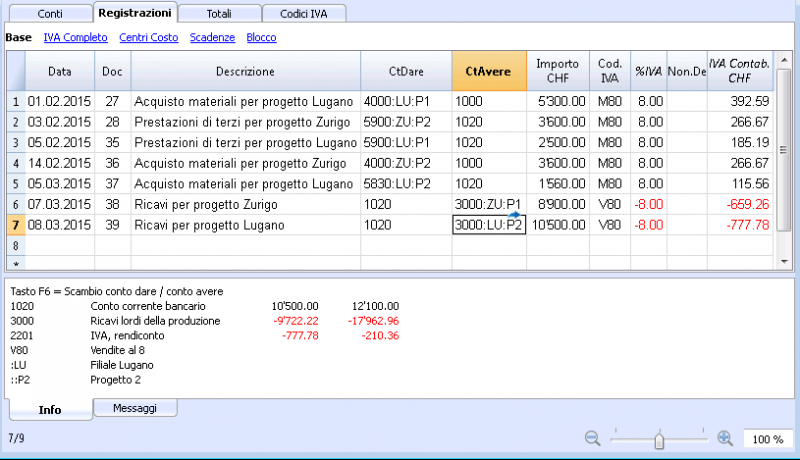
Report
I reports per segmenti si possono ottenere con :
- Bilancio abbellito per gruppi
- Report contabile
- Scheda conto
- Report a multi-livello
Per ottenere dei report che combinano conti e segmenti (p.es. tutte le spese della succursale LU del P1) si devono usare le funzionalità delle applicazioni Banana.
Report suddivisione per livello
Nel Bilancio abbellito per gruppi, nella sezione Suddivisione indicare il livello di segmento che si vuole utilizzare.
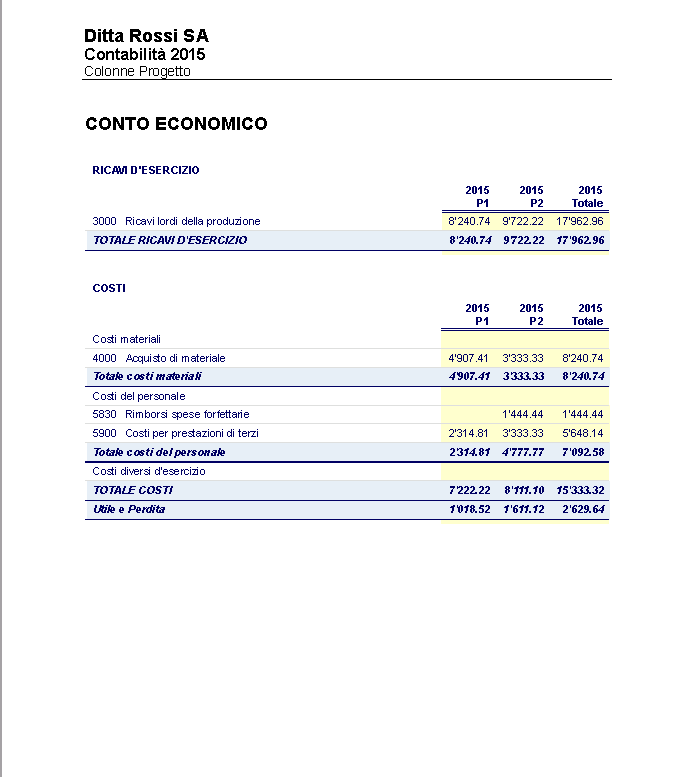
Report riassuntivo
È un resoconto di tutti i segmenti, impostati nella sezione Piano dei conti con un'eventuale suddivisione per periodo o per segmento.
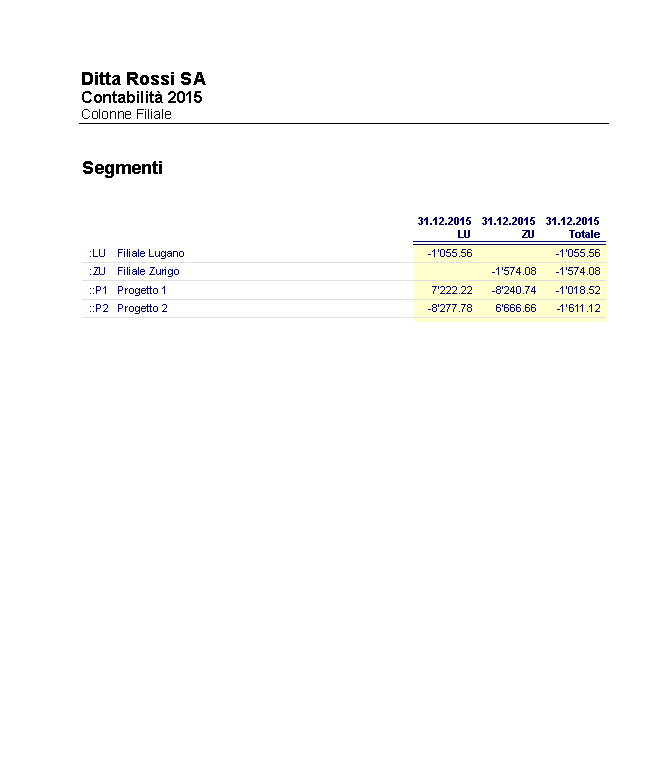
Segmento non assegnato
Il segmento "vuoto" raggruppa tutti gli importi registrati senza specificare un segmento. È possibile impostare il titolo di questo segmento indicandolo nella tabella conti. Selezionare inoltre l'opzione Intestazione segmento: Descrizione nella sezione Suddivisione
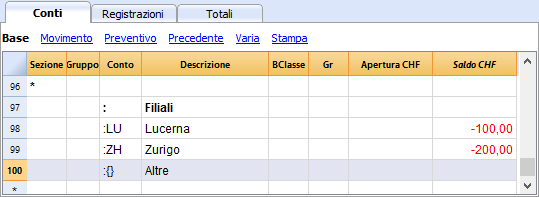
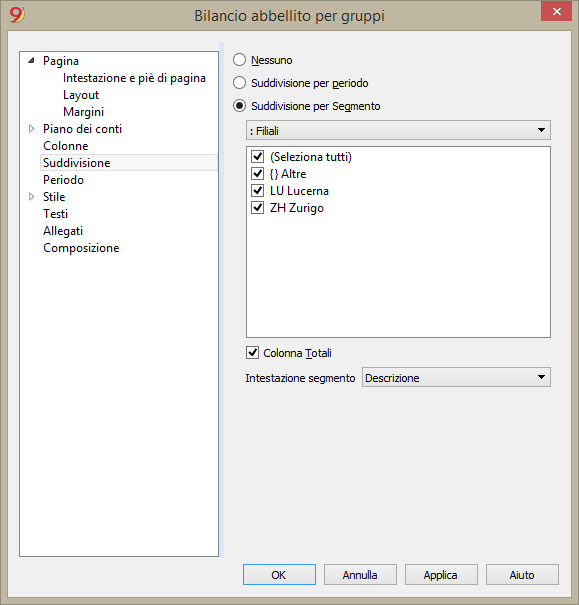
Documento correlato: Gestire dei progetti
Come gestire dei settori dell'azionda con i segmenti
Con la funzione dei Segmenti è possibile gestire settori diversi di un'impresa o diversi progetti di un'associazione e ottenere per ciascuno il bilancio e il conto economico completo con la suddivisione dei ricavi, costi e l'utile o la perdita.
I segmenti soni impostanti nel piano dei conti. Quando si inserisce una registrazione, si indica anche il segmento. I segmenti possono essere usati anche per gestire succursali, divisioni o ambiti di attività. Un museo può usarli per avere rendiconti delle diverse mostra, un'agenzia di trasporto per avere i rendiconti per ogni singolo veicolo.
Impostare i segmenti nel piano dei conti
Un'impresa con diverse succursali, organizza eventi e corsi e vuole rendiconti separati per ogni campo di attività e succursale.
Primo livello campo d'attività, conti preceduti da 1 due punti ":".
- Corsi
- Eventi
Secondo livello le succursali, conti preceduti da 2 due punti "::":
- Torino
- Genova
- Firenze
Invece di nomi lunghi, è generalmente più comodo usare delle sigle.
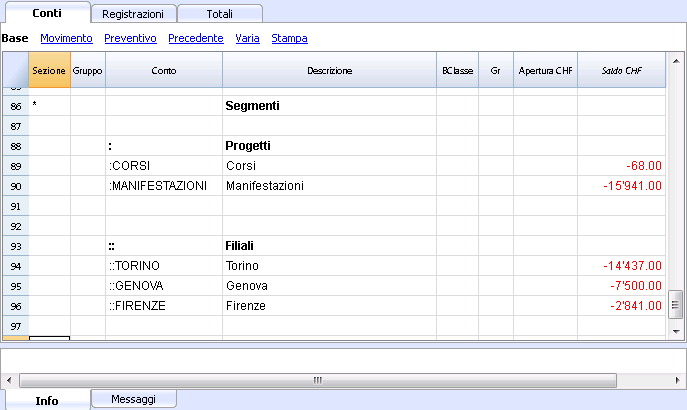
Inserire le registrazioni
Inserire le registrazioni, completando nel conto dare o nel conto avere con conti dei segmenti.
- I segmenti possono essere registrati sia con i due punti (:) sia con il segno (-).
- Se si desidera registrare i segmenti con il segno meno davanti al codice del segmento si deve attivare l'opzione 'Usa il segno meno (-) come separatore dei segmenti, presente nel menu File, comando Proprietà file (dati base), sezione 'Opzioni'.
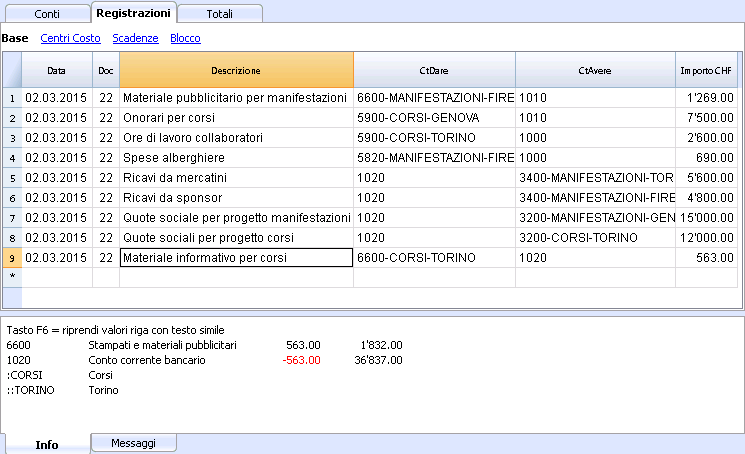

Conto economico per segmento
Il rendiconto per segmento si ottiene con il report Bilancio abbellito con gruppi (menu Conta1).
Nella sezione Piano dei conti e nelle Sezioni si sceglie la sezione Conto economico.
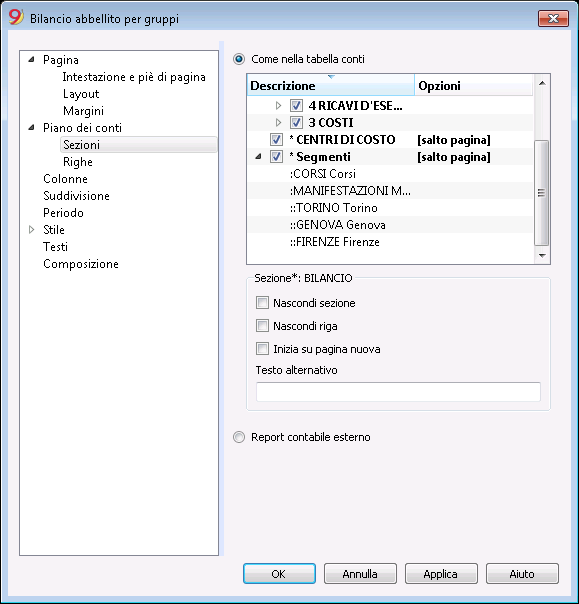
Indicare i segmenti da visualizzare
Attivare Suddivisione per Segmento e selezionare il segmento di cui si desidera ottenere il bilancio (nell'esempio per progetto o per filiale)
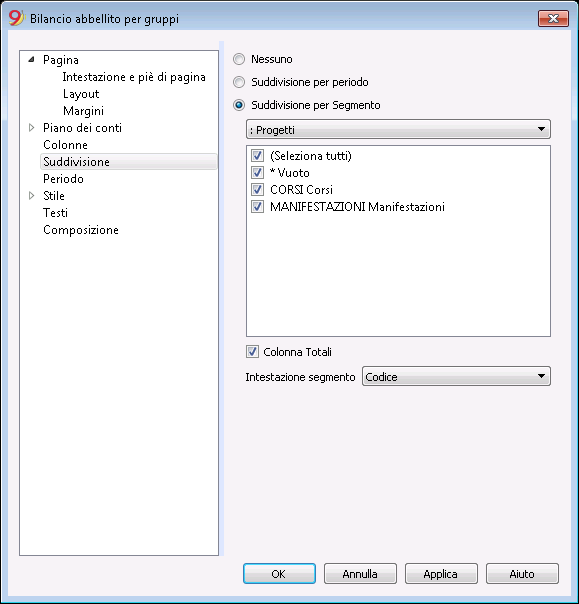
Report per settore
In questo report appaiono i diversi settori. La colonna con l'* è quella dei valori non assegnati a nessun segmento.
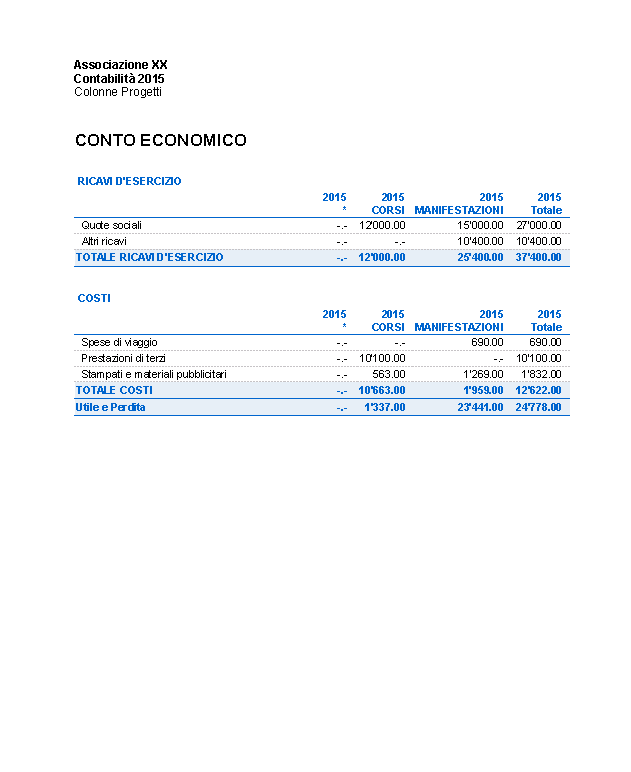
Report per Filiale
Nel report figurano i ricavi, costi, e utile per le diverse succursali
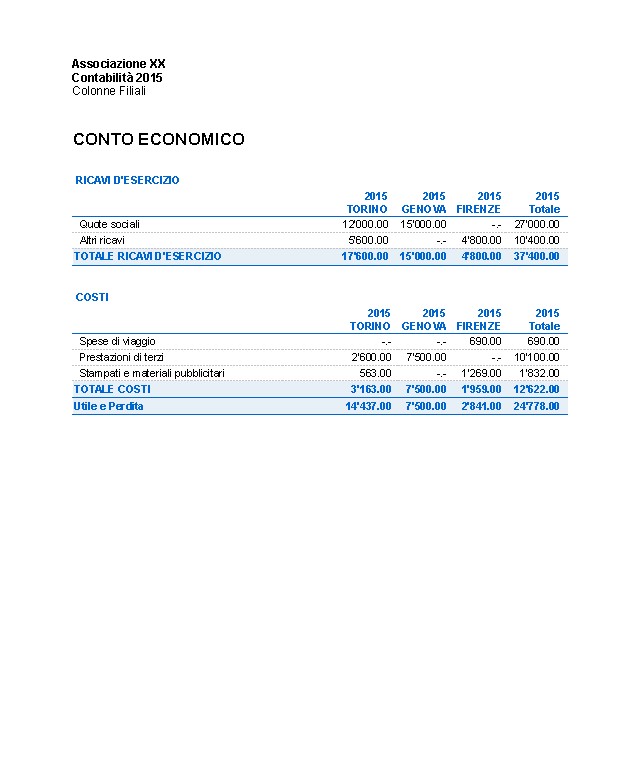
Budget e Previsioni finanziarie
Tutti gli applicativi di contabilità includono il potente e innovativo strumento di Previsione finanziaria basata sul metodo della partita doppia. Puoi avere facilmente bilanci, conti economici previsionali, piani finanziari, di liquidità, e degli investimenti.
Visione sul futuro
Le previsioni finanziarie, con il metodo della contabilità in partita doppia, ti permettono di avere una visione completa sul futuro dell'impresa. Puoi immaginarti quale sarà la situazione prima che le cose accadano, e avrai la possibilità di prendere in tempo dei provvedimenti. Se noti che i costi saranno troppo alti, puoi considerare misure per abbassarli. Se noterai una carenza di liquidità, avrai tempo per adottare provvedimenti per evitarla.
Utilizzando le previsioni finanziarie dai un valore aggiunto alla tua gestione.
Previsioni finanziarie alla portata di tutti
Il sistema di pianificazione basato sul metodo della partita doppia è incredibilmente potente e alla portata di tutti.
- La pianificazione è completamente integrata nella contabilità.
- Usa lo stesso piano dei conti della contabilità.
Non c'è bisogno d'impostare un nuovo file, basta aggiungere i movimenti del preventivo. - Le previsioni si eseguono con delle registrazioni di preventivo.
Si usa la collaudata metodologia contabile della contabilità in partita doppia. I costi e i ricavi possono essere specificate in dettaglio. - Si hanno previsioni di Conto Economico e di Bilancio.
Si vede come evolveranno le vendite, i costi, l'utile, la liquidità e l'evoluzione del capitale. - Si vede l'evoluzione di un conto o di un gruppo con tutti i singoli movimenti di preventivo.
- Il programma prepara le previsioni per mese, trimestre o anno.
- Le previsioni possono essere parametrizzate con quantitativi e formule di calcolo.
Quando si modifica la previsione, per esempio si aumentano gli investimenti, automaticamente viene ricalcolato l'ammortamento di fine anno. - Il piano finanziario allestito per un anno può essere proiettato anche su più anni.
- Tutti i report contabili, sono disponibili con i valori del passato, presente e futuro.
Previsioni finanziarie e Budget semplice in colonna
La funzione di pianificazione, con le proiezioni finanziarie dei costi, dei ricavi e della liquidità, è integrata e disponibile in tutti gli applicativi di contabilità.
Ci sono due modalità operative:
- Pianificazione finanziaria completa nella tabella Preventivo
Nel file della contabilità viene aggiunta la tabella Preventivo, che consente d'inserire i movimenti previsionali, che servono poi a generare previsioni finanziare complete.
La colonna Preventivo della tabella Conti viene aggiornata automaticamente dal programma sulla base dei movimenti, inseriti nella tabella Preventivo.
- Preventivo annuale nella tabella Conti
Un metodo molto semplice e tradizionale che prevede d'inserire i preventivi annuali nella colonna Preventivo della tabella Conti o Categorie.
Poi sulla base dei consuntivi, il progamma indica gli scostamenti nella colonna Differenza Budget, tabella Conti o Categorie.
Vedi: Preventivo semplice per l'anno.
Qui di seguito ci si concentra sul metodo che usa la tabella Preventivo.
Visione immediata dei valori di preventivo
La pianificazione finanziaria basata sul metodo della partita doppia, usa lo stesso piano dei conti della contabilità.
Nella tabella Conti e Categorie (contabilità entrate e uscite) vedi oltre ai saldi correnti anche quelli di preventivo.
Puoi impostare liberamente la struttura del Bilancio e del Conto economico, aggiungendo conti e gruppi.
Puoi usare anche centri di costo e di profitto, segmenti, e conti per clienti e fornitori.
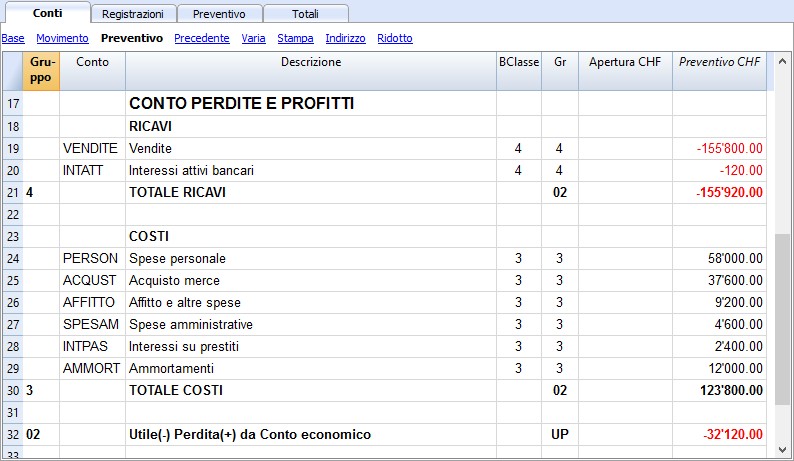
La tabella Preventivo
La pianificazione viene predisposta inserendo delle registrazioni nella tabella Preventivo. È come fare delle registrazioni contabili, ma riguardano il futuro.
L'affitto e altre operazioni ricorrenti si indicano una volta sola, impostando l'opzione di ripetizione e un'eventuale data di termine.
Nella colonna Totale viene indicata la somma per l'anno.
Puoi aggiungere quante righe vuoi, per l'anno corrente o per quelli successivi, cambiare, e modificare in ogni momento.
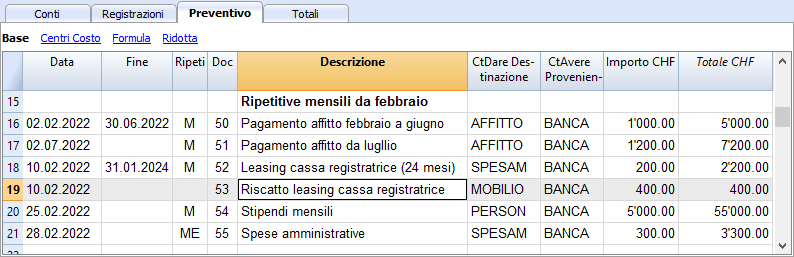
Visione chiara e completa del futuro della tua impresa
I medesimi report che hai per la contabilità, li puoi avere anche per il futuro.
Prima ancora che parta l'attività puoi sapere quanto redditizia sarà la tua impresa e di quanta liquidità disporrai alla fine dell'anno.
Visione completa e dettagliata sul proprio futuro finanziario
Banana Contabilità ti mette a disposizione tutti i report necessari per avere una visione completa del tuo futuro finanziario, gli stessi che si usano per la contabilità, tutti integrati e bilanciati, senza differenze, esattamente come per la contabilità. È tutto automatico, non devi perdere tempo a impostare tabelle in Excel, inserire e controllare formule, impostare righe e colonne.
- Piano della liquidità.
Puoi vedere come evolverà la liquidità nel periodo di pianificazione scelto, sapere in anticipo se avrai i mezzi a sufficiente per fare fronte ai diversi impegnie e scegliere se avere una visione sintetica, per gruppo, o dettagliata, con ogni voce elencata. - Conto economico previsionale.
Puoi vedere quali saranno i ricavi i costi e il risultato previsto, scegliere una visione sintetica con i totali per gruppo o anche dettagliata con i valori dei singoli elementi. La disposizione del Conto economico la puoi impostare e modificare liberamente in base alle esigenze. Il programma farà i totali automaticamente, senza che tu debba inserire formule. - Bilancio previsionale.
Per ogni conto e gruppo degli Attivi e Passivi vedrai l'evoluzione nel tempo. - Piano degli investimenti.
Per ogni conto o gruppo degli attivi puoi vedere in dettaglio l'evoluzione nel tempo. - Schede di dettaglio.
Puoi analizzare in dettaglio ogni voce, grazie alla scheda di conto, sapere com'è l'evoluzione del conto bancario o della liquidità. - Grafici con l'evoluzione nel tempo.
Di ogni voce puoi vedere istantaneamente l'evoluzione futura. Con un solo colpo d'occhio puoi vedere come evolveranno le vendite o capire se ci putrà essere una crisi di liquidità. - Centri di costo e di profitto e segmenti.
Anche in sede di previsione puoi usare i centri di costo, di profitto e i segmenti.
Puoi avere previsioni dettagliate per i singoli progetti, clienti o aree geografiche. - Proiezioni su più anni.
Puoi avere il Bilancio e il conto economico per uno, due, cinque o anche dieci anni.
Il programma proietta in automatico i dati dell'anno per i periodi successivi. - Visualizza i dati per mese, trimestre, anno o più anni.
Puoi avere il Bilancio e il Conto economico per un mese, trimestre, semestre, anno o più anni.
Puoi così analizzare in dettaglio il periodo che ti interessa. - Confronta il preventivo con l'effettivo.
Utilizzando il medesimo piano dei conti, il confronto fra la previsione e l'effettivo è immediato. Puoi facilmente individuare scostamenti dal preventivo. - Salva le impostazioni dei report (composizioni).
Crea report e salva le composizioni da richiamare quando lo desideri.
Di ogni report puoi scegliere la disposizione che ti interessa. Il programma adatta in automatico le stampe senza che tu debba impostare righe, colonne e formule. Puoi analizzare i dati da diversi punti di vista, passando da un tipo visualizzazione ad un'altra.
- Visualizzazione per un periodo.
Il programma ti presenta i report per l'anno, ma puoi anche richiedere di avere la previsione solo per un trimestre. Puoi passare facilmente da una pianificazione annuale a una su più anni. - Evoluzione nel tempo.
Il programma è in grado di presentarti tutti i report con delle suddivisione per periodo. Puoi così vedere l'evoluzione nel tempo della liquidità, del bilancio, delle vendite, dei costi e del risultato d'esercizio. Puoi passare facilmente da una visualizzazione all'altra senza dovere reimpostare formule o tabelle. - Report completamente personalizzati.
Puoi scegliere e modificare la visualizzazione come desideri. Puoi presentare i tuoi piani in modo professionale e fare una buona impressione a chi ti sostiene. - Salva impostazione dei report.
Puoi creare e salvare le impostazioni di stampa e richiamarli quando servono.
Utilizzo semplice
Tutto è già predisposto, devi inserire i movimenti previsionali con delle semplici registrazioni. Questo approccio è particolarmente adatto ai contabili, che in un attimo sono in grado di allestire previsioni precise e complete. Grazie alla contabilità entrate e uscite anche persone senza cononcenze contabili particolari ci possono riuscire.
- Inserimento come per le registrazioni contabili.
Per ogni evento finanziario futuro si inserisce una registrazione con data, descrizione e i conti che vengono toccati.
È il programma che totalizzare gli importi per voce e periodo, esattamente come nella contabilità. - Indicazione delle entrate e delle uscite in dettaglio.
Si possono indicare i diversi elementi di spesa in dettaglio e nel momento esatto in cui avverranno. Per le spese di personale si possono indicare i salari dei singoli dipendenti. - Modifiche e aggiornamenti facilitati.
Adattare, aggiungere o rimuovere entrare o uscite è semplice perché si modifica il dettaglio specifico. Se nell'anno seguente aumenta l'affitto basta cambiare questa voce. Se c'é una nuova spesa si aggiunge una nuova riga. Il programma in automatico aggiornerà la pianificazione.
Veloce grazie alle ripetizioni
Le operazioni che si ripetono si inseriscono una sola volta. Nel movimento di previsione si indica la frequenza con cui l'operazione si andrà a ripetere e il programma ne tiene conto per il futuro.
In una pianificazione sono molte le operazioni che si ripetono. In poco tempo si può allestire una pianificazione completa. La funzione di ripetizione è particolarmente efficace quando si deve adattare la pianificazione, si cambia un solo importo e in un attimo tutto viene aggiornato.
Automatizzazione dei calcoli
Il programma esegue in automatico calcoli semplici o complessi.
-
Calcolo in base a quantitativi e prezzi.
Si possono memorizzare i quantitativi di vendita per avere una visione più concreta della pianificazione. Il programma calcola in automatico l'importo del movimento e aggiorna la contabilità. - Formula di calcolo (Javascript).
Banana Contabilità mette a disposizione un sistema di formule estremamente potente, concepito appositamente per la pianificazione finanziaria. Si ha accesso ai dati della pianificazione, quindi è possibile creare dei movimenti che dipendono dagli eventi precedenti. È possibile calcolare l'ammortamento sulla base del valore degli investimenti effettuati oppure calcolare gli interessi sul prestito in base all'utilizzo effettivo. Il programma dopo ogni modifica ricalcolerà i valori esatti.
Le formule sono delle espressioni del linguaggio Javascript, si possono creare pianificazioni semplici o complesse, completamente automatizzate.- Si possono assegnare dei valori a delle variabili e richiamarle nelle righe successive.
- Le espressioni Javascript hanno accesso all'API di Banana.
- Si possono anche programmare delle funzioni Javascript proprie e richiamarle.
Proiezioni automatiche su più anni
Si può impostare la pianificazione per un anno e lasciare che sia il programma a creare delle proiezioni per gli anni successivi.
Tutti i report come piano della liquidità, conto economico e bilancio previsionali, saranno disponibili anche per gli anni successivi.
In questo modo si può avere una visione di medio e lungo termine della situazione finanziaria. La proiezione può essere controllata completamente anche per gli anni successivi.
La logica di funzionamento è semplice, per le operazioni dell'anno che si ripeteranno anche negli anni successivi, si inserisce un codice di ripetizione annuale. In questo modo il programma è in grado di proiettare i dati della pianificazione per il periodo che interessa. Si possono facilmente effettuare pianificazioni per due, cinque o anche più anni.
Analisi portafoglio clienti e controllo fornitori
Quando si inseriscono i movimenti di previsione, si possono indicare i codici dei clienti. Si può così costruire una pianificazione realistica partendo dal proprio portafoglio clienti e capire se i costi saranno coperti e quali clienti saranno più redditizi e quindi dedicare maggiore attenzione.
Le stesse analisi si possono ovviamente anche fare per i fornitori.
Pianificazione di progetti o settori
Puoi anche creare piani finanziari con resoconti per progetti, attività o per settori dell'impresa. È sufficiente indicare nei movimenti che una spesa o entrata è attinente a un progetto o a un reparto e il programma è in grado di preparare in automatico resoconti specifici.
Adattamento facile
Puoi adattare la struttura del piano dei conti e la disposizione di bilancio e conto economico; aggiungere voci e gruppi e i report cambiano automaticamente, senza dover aggiungere formule per calcolare totali di riga o colonna.
Confronto fra i dati di preventivo ed effettivi
Contabilità e pianificazione usano il medesimo motore di calcolo e di preparazione dei report. Nella tabella registrazioni inserisci i valori riferiti al passato e in quella di preventivo quelli del futuro. Il piano dei conti e la disposizione del bilancio sono sempre gli stessi e in automatico hai confronti e indicazioni circa eventuali variazioni rispetto al preventivo.
Passaggio automatico dei dati a un nuovo anno
Le pianificazioni allestite con Banana Contabilità sono facili da aggiornare e da modificare. È sufficiente cambiare i relativi movimenti e il programma in automatico ricalcola le formule e aggiorna la pianificazione.
Quando passi al nuovo anno, il programma riporta i dati della pianificazione, cambiando le date. Si tratta poi di modificare gli elementi che sono cambiati rispetto all'anno precedente. Si ha così una pianificazione dettagliata e perfetta per l'anno successivo.
Simulazione finanziaria aziendale
La pianificazione integrata in contabilità è molto potente e apre una nuova era nella pianificazione aziendale, in quanto dà la possibilità di simulare con grande precisione e in dettaglio la serie di eventi futuri. Si possono analizzare in dettaglio le previsioni con i medesimi strumenti usati per le analisi contabili; verificare qual è il punto di break even e analizzare la situazione dei clienti o dei progetti.
Apprendimento della contabilità con la pianificazione
Allestendo la pianificazione con movimenti simili alla contabilità, ci si esercita e si impara la tecnica contabile. I corsi di formazione contabile possono essere resi molto più interessanti ed efficaci, perché si può dare agli allievi il compito di creare una propria ditta e fare in modo che diventi solida e redditizia. Gli allievi non dovranno solo esercitarsi a fare registrazioni, ma dovranno tenere sotto controllo l'attività e abituarsi a leggere il bilancio e il conto economico.
Iniziare una previsione finanziaria
Puoi allestire facilmente previsioni finanziarie complete di piani della liquidità, bilancio e conto economico.
Il procedimento è lo stesso come per la creazione della contabilità.
1. Crea il file della contabilità/previsione
Con il comando File → Nuovo, crea un file di previsione finanziaria, usando la tipologia di contabilità e il modello di contabilità che più corrisponde alle tue necessità.
Puoi anche iniziare usando uno dei modelli già predisposti per l'apprendimento, che contengono anche esempi di registrazioni di preventivo.
- Piano finanziario per la famiglia (con il libro cassa)
Per pianificare le spese e le entrate della propria famiglia. - Pianificazione finanziaria per l'apertura di un ristorante (Contabilità Entrate e Uscite)
Questo modello usa dei numeri conti alfabetici, che rendono più immediata la comprensione.
Con le entrate e uscite, anche senza conoscenze contabili, si creare una pianificazione professionale, completa di piano della liquidità, previsioni patrimoniali, dei costi e ricavi. - Pianificazione finanziaria per l'apertura di un ristorante (Contabilità in Partita Doppia)
Per previsioni finanziarie complete, con il sistema della contabilità in partita doppia, Destinata a chi conosce il metodo della contabilità in partita doppia.
Questo modello usa dei numeri conti alfabetici, che rendono più immediata la comprensione.
Ci sono anche file d'esempio per funzionalità più avanzate:
- Contabilità in partita doppia, con uso delle colonne quantità e formule
Sono elencate le diverse possibilità d'uso della colonna formule. Con esempi e spiegazioni. - Contabilità multi-moneta con esempi di registrazioni di preventivo con formule
Per usare le formule specifiche alla multi-moneta. - Con esempi di registrazioni su temi più complessi.
Una volta creato puoi salvare il file e attribuirgli il nome, composto preferibilmente dal nome della ditta e dall'anno "ditta-2020.ac2".
2. Personalizza il file
Una volta creato il file lo adatti alle tue esigenze specifiche:
- Imposta le Proprietà del file.
- Il nome della ditta.
- Il Periodo contabile.
Normalmente è quello corrispondente all'anno solare. Puoi però indicarne un altro a seconda delle necessità. Vedi a questo riguardo Periodo di pianificazione e di previsione finanziaria.
- Personalizza il Piano dei conti.
Puoi modificare la descrizione, aggiungere o cancellare conti o gruppi.
Se avrai la necessità puoi adattare il piano dei conti in qualsiasi momento successivo. - Se si tratta di un'attività già in corso, inserisci i Saldi iniziali.
3. Inserisci i movimenti di previsione finanziaria
Nella Tabella Preventivo puoi ora inserire i movimenti di previsione finanziaria.
4. Visualizza le previsioni
I dati delle previsioni sono visibili:
- Nella visualizzazione dei grafici.
- Nella tabella Conti, colonna Preventivo.
- Nei report, nella colonna Preventivo.
- Nella scheda conto, valori di Preventivo.
Adatta la previsione
Puoi cambiare, aggiungere o eliminare movimenti a tuo piacimento. Le previsioni saranno immediatamente ricalcolate.
Aggiungere le previsioni finanziarie a una contabilità esistente
Qui di seguito viene spiegato come aggiungere la pianificazione finanziaria a una contabilità esistente.
Aggiunta della tabella Preventivo
Il primo passo è quello di Aggiungere la tabella Preventivo al tuo file di contabilità. A questo punto ti troverai con la tabella preventivo dove inserire i movimenti di previsione finanziaria.
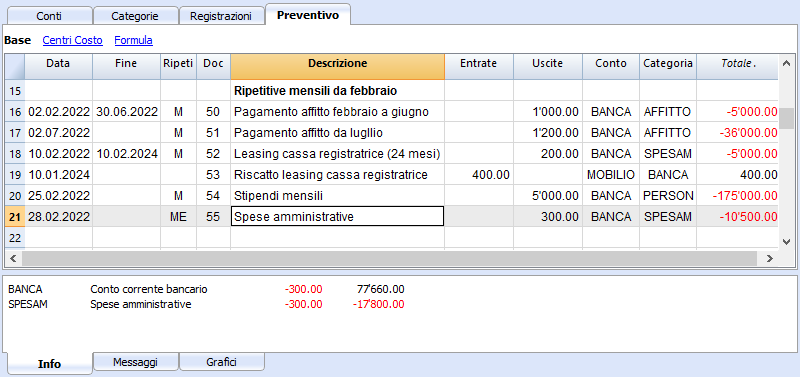
Inserimento dei movimenti di preventivo
Avendo la contabilità e il piano dei conti già impostato si può immediatamente iniziare a inserire i movimenti nella tabella preventivo, vedi anche esempio di movimenti.
Puoi seguire le istruzioni e i modelli indicate nella:
Tabella Preventivo
Nella Tabella Preventivo si inseriscono i movimenti della pianificazione finanziaria. È simile alla tabella Registrazioni del tipo contabilità che si sta usando, ma ha delle colonne specifiche che aiutano a velocizzare e rendere più facile la pianificazione.
Puoi anche modificare i dati come desideri, per avere delle previsioni affidabili e sempre perfettamente a giorno.
Previsioni facili e complete
- Puoi inserire tutte le operazioni in dettaglio.
- Hai previsioni complete perché basate sul metodo della partita doppia.
- Sulla base dei movimenti inseriti il programma calcola e visualizza le previsioni.
- Indichi quando un'operazione verrà effettuata, se si ripeterà e fino a quando.
- Si indica la descrizione.
- Indichi il conto di provenienza e destinazione.
- Indichi l'importo previsto.
- Puoi completare la registrazione con:
- Conto Cliente
- Conto Fornitori.
- Codice IVA
- Centro di Costo/Profitto.
- Segmenti.
- Aggiungere altre colonne per informazioni supplementari.
- Puoi inserire i movimenti nell'ordine che desideri, così da raggrupparli.
- Puoi inserire informazioni supplementari per facilitare il riporto dei dati al nuovo anno.
Aggiungere e rimuovere la tabella Preventivo
La Pianificazione finanziaria viene fatta aggiungendo la tabella Preventivo.
Se la proprio file contabile non ha ancora la tabella Preventivo, si procede come segue:
- Menu Strumenti -> Aggiungi nuove funzionalità
- Aggiungi tabella Preventivo.
Attenzione: questa operazione non può essere annullata (con il tasto Annulla). Se si vuole ritornare alla situazione precedente, tenere una copia del file preesistente, oppure usare la funzione Rimuovi Tabella Preventivo.
Successivamente il programma:
- Aggiunge la tabella Preventivo riprendendo i valori di preventivo indicati nella tabella Conti.
- Blocca la colonna Preventivo nella tabella Conti.
I valori di questa colonna saranno calcolati in base alle registrazioni di preventivo, usando come periodo quello definito nei dati base della contabilità.
Rimuovere la Tabella Preventivo
Nel comando Aggiungi nuove funzionalità (dal menu Strumenti) vi è anche la possibilità di rimuovere la tabella Preventivo.
Attenzione: Questa operazione non può essere annullata. Una volta impartito il comando tutti i movimenti di previsione vengono cancellati.
Se si vuole ritornare alla situazione precedente è bene fare una copia dei dati.
Tolta la tabella Preventivo la colonna Preventivo nella tabella Conti diventa modificabile.
Colonne della tabella Preventivo
Le colonne della tabella Preventivo sono simili a quella della tabella Registrazioni. Nell'esempio che segue, per una più facile comprensione, sono stati usati dei conti alfanumerici. Se si ha una contabilità con dei conti numerica, ovviamente si useranno i propri numeri di conto.
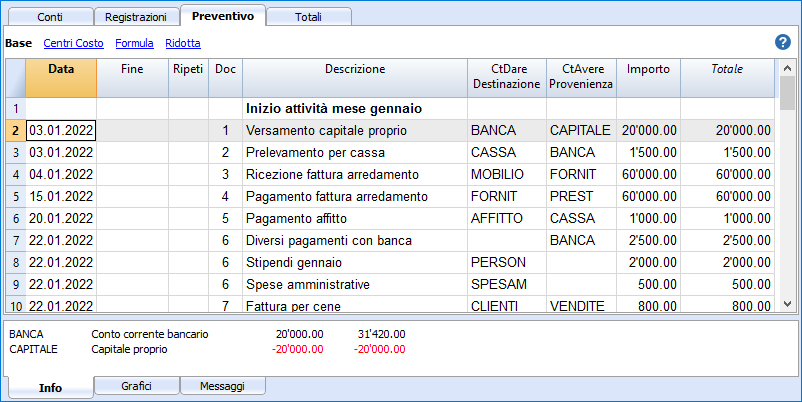
Qui di seguito sono spiegate le colonne relative ai preventivi:
- Data
La data futura durante la quale si prevede avverrà l'operazione.
Se la data non è definibile in modo preciso, per esempio una previsione delle vendite mensili, indicare la data di fine mese. - Ripeti
Si inserisce un codice di ripetizione (per maggiori informazioni sull'uso vedi anche Date e Ripetizioni.- Quando viene calcolata la previsione il programma internamente, crea delle copie delle righe con la data impostata in successione in base al codice di ripetizione indicato.
- Vuoto non fa alcuna ripetizione.
- La riga iniziale mantiene la data indicata.
- La data delle righe di copia viene aumentata progressivamente in base al codice di ripetizione.
- Se la ripetizione è mensile o annuale nella righe create:
- Viene generalmente usato lo stesso giorno della colonna data.
- Se il giorno è maggiore al numero di gironi nel mese, viene messo l'ultimo giorno del mese.
- Se vi è l'indicazione fine mese "ME" o "YE" viene messo l'ultimo giorno del mese.
- Codici base per la ripetizione:
- "D" per ripetizione giornaliera (Day)
- "W" per settimanale (Week)
- "M" per ripetizione mensile (Month)
- "Y" per ripetizione annuale (Year)
- Multipli
Se si precede il codice con un numero, la ripetizione avviene con la frequenza moltiplicata.- "2M" per bimensile
- "3M" per trimestrale
- "6M" per semestrale.
- Ripetizione con data successiva a fine periodo.
I codici "M" e Y" con alla fine la "E" spostano la data di ripetizione a fine del mese.- ME" ripetizione mensile, ma con data a fine mese.
Se si inserisce la data 1.1.2022 la data successiva sarà 28.2.2022 e quella dopo 31.3.2022.
Se la data è il 28.2.2022, la data successiva sarà 31.3.2022. - "3ME" per trimestrale fine mese
Se si inizia il 30.6.2022, la data successiva sarà 31.12.2022. - "6ME" per semestrale fine mese
- "YE" ogni anno, ma alla fine del mese.
Se la data è il 28.2.2015 la data successiva sarà 29.2.2016. - "5YE" ogni tre anni, ma alla fine del mese.
Se la data è il 28.2.2015 la data successiva sarà 29.2.2020.
- ME" ripetizione mensile, ma con data a fine mese.
- Quando viene calcolata la previsione il programma internamente, crea delle copie delle righe con la data impostata in successione in base al codice di ripetizione indicato.
- Fine (Data fine)
- Generalmente da lasciare vuoto.
- Inserire la data data oltre la quale non ci deve più essere la ripetizione.
Per un leasing si indica come data finale la data in cui termina il leasing.
- Variante
Per indicare un'eventuale variante relativa al preventivo, in combinazione con le Estensioni. - Gestione Nuovo Anno
Per indicare come deve avvenire il trasferimento quando si crea nuovo anno.- Nessun valore - la data viene incrementata di un anno.
- "1" La data rimane uguale.
- "2" L'operazione non viene trasferita nel nuovo anno.
- Conto Dare e Conto Avere, CC1, CC2, CC3
Come nella tabella Registrazioni si indicano i conti nei quali registrare l'operazione.
Si possono usare anche segmenti e centri di costo. In questo modo si può allestire un preventivo anche per segmenti o centri di costo. - Quantità
Il quantitativo che, moltiplicato per il prezzo unitario, dà il totale dell'importo (vedi colonne Quantità e Prezzo) - Unità
Una descrizione riferita alla quantità, per esempio: mq, ton, pz. - Prezzo/Unità
Il prezzo per ogni unità, che moltiplicato con la quantità, dà il totale dell'importo.- Nella contabilità entrate e uscite immettere un valore negativo per fare in modo che l'importo venga inserito nella colonna uscita.
- Formula (in moneta base)
Permette d'inserire delle Formule di calcolo, nel linguaggio Javascript, più le funzioni di programmazione delle Banana Apps.
Se vi è una formula (o un qualsiasi testo), il valore della colonna Importo viene impostato in base al risultato della formula.
Si veda il punto seguente per come usarlo.- Nella contabilità in partita doppia, il risultato della formula deve essere sempre un numero positivo.
- Nella contabilità entrate e uscite, se il risultato è positivo, sarà considerato come un'entrata, se negativo un'uscita.
- Importo (in moneta base)
L'importo che viene usato per la previsione.
Nel caso in cui la riga preveda una ripetizione, viene indicato l'importo della prima registrazione. Gli importi delle successive ripetizioni sono visibili nella scheda conto.
L'importo viene calcolato in automatico nei seguenti casi:- Se è stato inserito un valore nella colonne Quantità o Prezzo unitario, l'importo viene calcolato in base ai contenuti di queste due colonne.
- Nella contabilità in partita doppia il risultato viene convertito in un valore positivo.
- Nella contabilità entrate e uscite, se il risultato è positivo sarà considerato come un'entrata, se negativo un'uscita.
- Se è stata inserita una formula, l'importo sarà il risultato della formula.
La formula ha anche la priorità rispetto alla quantità e il prezzo.
- Se è stato inserito un valore nella colonne Quantità o Prezzo unitario, l'importo viene calcolato in base ai contenuti di queste due colonne.
- Totale
È il totale degli importi delle righe ripetute che rientrano nel Periodo contabile e di previsione impostato nelle proprietà del file.
Se non vi è una data oppure se la data inizio o fine non rientra nel periodo contabile, questa colonna rimarrà vuota.
Colonne nella contabilità entrate e uscite
Per il Cash Manager e la Contabilità Entrate e Uscite gli importi si indicano nella colonna Entrate e Uscite.
- Colonne Entrate e Uscite
Gli importi della pianificazione sono inseriti nelle colonne entrate e uscite. - Utilizzo colonne Quantità, Prezzo e Formula
Quando il programma calcola in automatico l'importo sulla base delle colonne Quantità, Prezzo o Formula, il risultato viene inserito nella colonna Entrate se è positivo, e nella colonna Uscite se è negativo.
Nella colonna quantità e prezzo si può indicare un valore positivo o negativo.
Colonne nella contabilità multi-moneta
- Importo in moneta del conto
È l'importo in moneta del conto della registrazione (vedi registrazioni multi-moneta).
Questo importo serve al calcolo del valore in moneta base, al cambio indicato.
Se vi è una formula, il valore è il risultato del calcolo della formula.
Nel caso la riga preveda una di ripetizione, viene indicato l'importo della prima registrazione. - Formula importo moneta del conto
Si può immettere una Formula di calcolo.
Nel caso la riga preveda una ripetizione, viene indicato l'importo della prima registrazione. Gli importi delle successive ripetizioni sono visibili nella scheda conto. - Cambio
È il cambio che viene applicato per convertire l'importo in moneta del conto, in moneta base. - Totale importo moneta del conto
È il totale degli importi in moneta del conto delle righe ripetute, la cui data rientra nel periodo contabile definito nelle proprietà del file.
Se non vi è una data oppure se la data inizio o fine non rientra nel periodo contabile, questa colonna rimarrà vuota.
Si veda anche Contabilità multi-moneta con esempi di registrazioni di preventivo con formule
Pianificazione basata sul metodo della partita doppia
Il sistema di pianificazione di Banana Contabilità è basato sul metodo della partita doppia, lo stesso usato per la contabilità.
Si pianifica indicando sempre un conto di provenienza (avere) e uno di destinazione (dare). Questo permette di avere una visione precisa dei flussi di capitale e da la possibilità di avere una visione completa che include:
- Previsioni di bilancio, relativamente quindi alla situazione finanziaria, lliquidità, attivi, mezzi di terzi e propri.
- Previsione di Conto economico: ricavi, costi e risultato d'esercizio).
Pianifica Esegui Controlla
La pianificazione di Banana Contabilità è parte integrante del ciclo Pianifica-Esegui-Controlla.
Si ha un controllo costante e dinamico della situazione ed evoluzione finanziaria.

Pianificazione e contabilità in un unico file
Lo stesso file contiene sia i dati della contabilità, che quelli della pianificazione. Si può partire con un file predisposto per tenere la contabilità e poi aggiungere la pianificazione successivamente, oppure si può partire con un file per tenere la pianificazione e poi gestire anche la contabilità.
Elementi comuni
- I dati base della contabilità
Intestazione, moneta, periodo contabile, indirizzo, altri parametri. - Tabella Conti e Categorie
Dove si imposta il piano dei conti con i conti e i gruppi di totalizzazione.- Saldi iniziali (colonna Apertura)
Si inseriscono nella tabella Conti e sono usati come situazione iniziale sia per la contabilità (valori correnti) sia per le previsioni. - Preventivo Annuale (colonna Preventivo)
- Con la tabella Preventivo
La colonna Preventivo del piano dei conti, sarà protetta e il programma indica gli importi di preventivo, calcolati sulla base dei contentuti della tabelle Preventivo, riferiti al periodo contabile. - Se non c'é la tabella Preventivo
Si inseriscono i dati di preventivo manualmente.
In sede di previsione il programma crea il valore mensile, dividendo il valore annuale per il numero di mesi del periodo contabile.
- Con la tabella Preventivo
- Saldi iniziali (colonna Apertura)
- Le altre tabelle
- Tabella Codici IVA
- Tabella Cambi
I dati contabili (passato e presente)
- La tabella Registrazioni
Dove si registrano i movimenti del passato (storici).
La tabella Registrazione è sempre presente nel file della contabilità. Se non la si usa si può rendere la tabella non visibile. - Il valore Corrente (contabile, passato e presente)
È il saldo o il movimento del periodo di un conto o gruppo.
Nei report si puo visualizzare la colonna del valore Corrente.
Sono i valori calcolati sulla base dei dati contabili, calcolati tenendo conto dei- Saldi iniziali (tabella Conti).
- I movimenti della tabella Registrazione
- Scheda Conto (storico)
Sono i movimenti di un conto o gruppo preparati fulla base dei saldi iniziali e delle Registrazioni .
I dati di Preventivo
Sono quelli usati per effettuare previsioni, budget e pianificazioni.
Nel programma si usa sempre il termine "Preventivo" per i dati riferiti al futuro.
- La tabella Preventivo
Si inseriscono i movimenti futuri, di pianificazione.
Il metodo è lo stesso della tabella Registrazioni, ci sono le medesime colonne, più altre specifiche per la pianificazione.
Movimenti riferiti al futuro, inseriti nella tabella di Preventivo- Valori statici (come nella tabella Registrazioni).
- Che usano formule di calcolo, che il programma risolve al momento del calcolo della previsione.
- Movimenti ripetitivi, che il programma usa per quando per creare previsioni in automatico.
Possono anche contenere formule di calcolo.
- Il valore di Preventivo (futuro)
Il valore di previsione. Nei report si puo visualizzare la colonna del valore Preventivo.
Calcolato tenendo conto- Dei saldi iniziali (tabella Conti)
- Dei movimenti della tabella Preventivo (se esistente).
- Se non esiste la tabella Preventivo, usando il valore contenuto nella colonna Budget della tabella Conti o Categorie.
- Scheda conto Preventivo (futuro)
Sono i movimenti di un conto o gruppo preparati fulla base dei saldi iniziali e delle registrazioni di Preventivo.
I valori di scostamento
Differenza fra i valori di preventivo e corrente (effettivo, consuntivo).
Neri report vi è la colonna confronto, che mostra lo scostamento.
Valori di proiezioni misti (a partire da una certa data)
Il valore a una certa data futura calcolato nel modo seguente:
- Fino alla data di inizio indicata sulla base dei valori correnti.
- A partire dalla data indicata sui valori di preventivo.
I valori delle proiezioni miste sono disponibili solo tramite gli script e il web server.
Tipi di contabilità
Per inserire registrazioni o movimenti di preventivo si usa il metodo contabile che si è scelto per la contabilità.
- Entrate e uscite (Cash Manager e Contabilità Entrate e uscite)
- Partita doppia (Contabilità in partita doppia e multi-moneta).
Internamente, per i calcoli delle previsioni, il programma utilizza sempre il motore basato sulla partita doppia. I risultati e la reportistica che si ottengono sono quindi molto simili.
Periodo contabile, di pianificazione e di previsione
La contabilità o la previsione è sempre attinente a un periodo. Si distinguono i seguenti periodi:
- Periodo contabile
È quello definite nelle proprietà file, con data inizio e fine. - Periodo di pianificazione
È il periodo per cui si inseriscono i dati della pianificazione. - Periodo di previsione
È il periodo usato dal programma per calcolare la previsione. Viene indicato al momento in cui si richiede una stampa.
Per maggiori informazioni si veda il Periodo di previsione.
Suddivisione per periodo
Nella pianificazione, con il metodo della partita doppia, ogni operazione ha una propria data. L'utente in sede di stampa sceglie se avere la previsione per mese, trimestre, semestre o anno, e il programma calcola tutto in automatico. Non c'é più bisogno, come per le tabelle di calcolo, di stabilire all'inizio se fare previsioni per mese, trimestre o anno e suddividere gli importi manualmente nelle colonne.
Proiezioni automatiche
Grazie alla possibilità d'indicare che determinate operazioni si ripetono nel futuro, il programma ha gli elementi necessari per allestire in automatico previsioni relative agli anni futuri. Si può così sapere come evolveranno i ricavi, i costi, la liquidità e altri attivi e passivi nelle settimane, mesi, trimestri e anni a venire.
Dettagli con tutte le operazioni
Con il metodo delle partita doppia, le previsioni sono allestiti tramite l’inserimento di registrazioni. Il programma è in grado di presentare la scheda con i movimenti dettagliati per ogni conto. Questa visione è molto utile per approfondire elementi e rappresenta un altro vantaggio della pianificazione orientata alla liquidità, difficilmente ottenibile con delle pianificazioni effettuate con dei fogli di calcolo.
Il giornale di calcolo
La base per tutte le elaborazioni contabili e di preventivo è il giornale di calcolo. Per preparare Bilancio, Conto Economico, Schede conti, Rendiconti IVA, il programma crea una struttura dati interna che viene chiamato giornale di calcolo. I movimenti sono accessibili tramite l'API contabile con la funzione Journal().
La logica per creare il giornale di calcolo è la seguente:
- Viene creata partendo dai dati inseriti dall'utente.
- Per ogni movimento finanziario, compreso anche i saldi d'apertura, vi è una riga, dove gli elementi principali sono:
- Origine
Indica se l'operazione è relativa alla contabilità (corrente) o alla pianificazione (preventivo). - Tipo operazione
Saldo d'apertura, movimento, riporto, compensazione fattura. - Data (la data di competenza)
- Descrizione
- Conto
- Tipo Conto
Indica se si tratta di un conto normale o un un centro di costo o profitto. - Importo (moneta base della contabilità)
I valori in positivo indicano un aumento (dare), mentre quelli negativi una diminuzione (avere) - Importo in moneta del conto
- Altre colonne
- Tutte quelle che sono presenti nella tabella Registrazioni.
- Diverse altre che servono per i calcoli.
- Origine
Il giornale di calcolo viene svuotato tutte le volte che viene effettuato il ricalcolo e poi sono aggiunte:
- Le righe dei movimenti correnti (relativi alla contabilità effettiva).
- Le righe dei movimenti di preventivo.
Le righe dei valori correnti (effettivo)
Le righe per i valori correnti sono aggiunte al giornale temporaneo partendo dai:
- Saldi iniziali contenuti nella tabella Conti
Per ogni conto con un saldo, viene creata una riga.- Data è la data dell'inizio della contabilità.
- Conto è il conto.
- L'importo è il saldo d'apertura.
- Movimenti contabili, provenienti dalla tabella registrazioni.
Se il movimento ha più conti, conto dare, conto avere, conto IVA, centro di costo, viene generato una riga per ogni conto con il relativo importo in positivo o negativo.
Le righe dei valori di preventivo
Le righe per i valori di preventivo sono aggiunte al giornale temporaneo partendo dai:
- Saldi iniziali contenuti nella tabella Conti
Come per i valori contabili, per ogni conto con un saldo, viene creata una riga di preventivo.
- Movimenti di pianificazione (con la tabella Preventivo)
Come per la contabilità, per ogni movimento sul conto, vengono create delle righe partendo dalla tabella Preventivo.- Quelli statici, con tutti i valori impostati.
- Movimenti ripetuti
- Per tutto il periodo di proiezione definito, sulla base del codice di ripetizione, il programma crea dei duplicati delle righe di preventivo e imposta la data.
- Il programma genera le righe ripetute in base al contenuto delle colonne Data inizio, Data fine e Ripetizione.
- Se il periodo di proiezione è l'anno solare e a gennaio vi è la registrazione dell'affitto con ripetizione mensile, il programma crea dei duplicati per gli 11 mesi successivi.
- Se la registrazione è al 31 gennaio, per i mesi che non hanno 31 giorni, il giorno sarà l'ultimo del mese.
- Se la prima registrazione è al 28 di marzo e il codice di ripetizione è indicato come fine mese, nei mesi successivi il giorno diventerà l'ultimo del mese.
- Come per i movimenti contabili, se sulla riga di preventivo ci sono più conti, viene generata una riga per ogni conto.
- Movimenti partendo dal Budget annuale (se non c'é la tabella Preventivo)
Se non c'é la tabella Preventivo, le righe di preventivo sono creati partendo dal contenuto della colonna Budget della tabella Conti e Categorie:- Viene calcolato quanti mesi ci sono nel periodo contabile.
- Viene creata una riga per ogni mese.
- L'importo contenuto nella colonna Budget viene diviso per il numero di mesi.
- Se vi è una differenza d'arrotondamento, viene creata una riga supplementare per il mese finale.
Terminata la creazione, le righe sono ordinate in ordine crescente.
Calcolo colonna Importo
Una volta creato il giornale di calcolo viene ricalcolato il contenuto della colonna importo di tutte le righe di preventivo, che contengono una formula o una quantità o prezzo unitario.
Risoluzione delle formule in Javascript:
- Creazione interprete Javascript
Tutte le volte che viene creato il giornale di calcolo, viene anche creato un'istanza di un'interprete Javascript, specifica per la risoluzione delle formule di Preventivo. - Inizializzazione interprete Javascript
L'interprete Javascript viene inizializzato eseguendo degli script .- Gli script predefiniti di Banana Contabilità.
- Il contenuto del file _budget.js eventualmente presente nella tabella Documenti.
In questo modo l'utente può inizializzare delle variabili o creare delle proprie funzioni di calcolo.
- Risoluzione delle formule
- Le formule contenute nelle righe del giornale temporaneo sono risolte una dopo l'altra nella sequenza progressiva di data.
- Lo stato dell'interprete Javascript è mantenuto dopo ogni operazione, pertanto la formula può fare riferimento a variabili definite in una riga con una data precedente.
- Le formule contenute nelle righe di ripetizione sono anche eseguite in ordine di data, per cui il risultato varia a seconda di quando viene eseguita.
La sequenza di calcolo è la seguente
- Le righe di preventivo sono quindi elaborate in ordine di data (se hanno la medesima data nell'ordine di immissione).
- Viene calcolato l'importo della registrazione, con questa priorità:
- Se c'é una formula risolvendola
- Se è presente la quantità e il prezzo, moltiplicandoli
- Altrimenti viene mantenuto il valore contenuto nella colonna importo. .
- Per la contabilità multi-moneta viene prima eseguita la formula importo in moneta e poi la formula importo in moneta base.
Se non vi è una formula importo in moneta base, il programma riprende il cambio storico e calcola il controvalore in moneta base. - Per la contabilità con IVA viene ricalcolata l'IVA in base all'importo della registrazione.
- Le righe elaborate in precedenza servono per i calcoli delle righe successive.
- Il saldo dei conti, alla data della riga di preventivo, comprenderà solo gli importi elaborati in precedenza.
- Se in una registrazione di febbraio si usa una formula per il calcolo del saldo per tutto l'anno, si avrà comunque solo il saldo fino a febbraio.
Calcolo colonna Totale tabella Preventivo
La colonna Totale viene calcolata in automatico contiene l'importo totale di preventivo per il periodo contabile indicato nelle proprietà del file (data inizio e fine contabilità).
- Se è un'operazione unica, il Totale è uguale all'importo.
- Se è un'operazione ricorrente, il Totale è la somma degli importi di tutte le ripetizioni che rientrano nel periodo della contabilità.
- La colonna Totale è vuota se la data è precedente o va oltre il periodo della contabilità.
Calcolo del valore corrente, previsione e confronto
Un volta generato il Giornale di calcolo, questo viene usato per calcolare bilancio e tutte le altre elaborazioni necessarie per la contabilità.
Per i periodi definiti nel report il programma calcola:
- Il valore corrente (basati sulle Registrazioni).
- I valori di Preventivo.
Per i dati correnti e quelli di preventivo sono calcolati i seguenti valori:
- Saldo all'inizio del periodo.
- Movimento dare
- Movimento avere
- Movimento (Totale)
- Saldo alla fine del periodo (Inizio + Movimento)
Sono poi calcolati anche i confronti fra Corrente e Preventivo:
- Variazione assoluta (Preventivo - Corrente).
- Variazione in percentuale
Ricalcolo automatico e manuale
I valori di preventivo sono ricalcolati automaticamente:
- Se c'é una modifica nella tabella Preventivo.
- Se viene modificata la data di inizio o di fine della contabilità.
- Se viene modificata la tabella Conti.
- Quando si richiede un report ed è stata modificata la tabella Registrazioni.
Dopo ogni ricalcolo il programma aggiorna in automatico:
- La colonna Preventivo nella tabella Conti e Categorie.
- La colonna Totale nella tabella Preventivo.
Se si modifica la tabella IVA o il file _budget.js o altri file Javascript che si usano nel calcolo delle formule, si deve effettuare un ricalcolo manualmente (Comando ricontrolla e ricalcola contabilità).
La velocità di calcolo è dipendente da:
- Numero di conti e gruppi nella tabella Conti e Categorie
- Numero di righe inserite nella tabella Preventivo.
- Numero di righe con ripetizione.
- Presenza di formule.
- Periodo di pianificazione impostato. Più è lungo è il periodo, maggiore sarà il numero di righe di ripetizione.
Ricalcolo Manuale
Se il calcolo richiede diverso tempo, può risultare difficile inserire dati nella tabella Preventivo. Si può passare al ricalcolo manuale inserendo il visto all'opzione Ricalcolare i totali manualmente, menu File → Proprietà file → sezione Opzioni.
Per avere i valori aggiornati si dovrà quindi usare il comando Ricalcola Totali.
Periodo per la previsione finanziaria
Il sistema di pianificazione basato sul metodo della partita doppia consente di allestire previsioni indicando quando avverrà l'operazione.
Diversamente da Excel, dove si imposta il foglio con le colonne per i periodi di previsione (mese, trimestre o anno), con Banana Contabilità si indica semplicemente la data del previsto accadimento. L'attribuzione a un periodo la fa in automatico il programma quando presenta i dati. Puoi scegliere di visualizzare le previsioni per per giorno, settimana, mese, 2 mesi, trimestre, semestre, annuo, 2, 5 o 10 anni,
- Si possono fare previsioni per uno o più anni.
- Sulla base dei dati inseriti il programma, calcola le proiezioni della liquidità, bilancio e conto economico, per il periodo che interessa.
- Si possono avere sia previsioni giornaliere, particolarmente utili per la liquidità, oppure anche per mese o anno.
Si veda Stampe e report previsioni finanziaria.
Periodo contabile, di pianificazione e di previsione
La contabilità o la previsione è sempre attinente a un periodo. Si distinguono i seguenti periodi:
- Periodo contabile
È quello definito nelle proprietà file, con data inizio e fine.
Generalmente è uguale all'anno solare, ma può avere qualsiasi data di inizio e di fine. - Periodo di pianificazione
È il periodo per cui si inseriscono i dati della pianificazione.- Il programma non richiede che si imposti un periodo di pianificazione.
- Generalmente si presume che sia uguale al periodo contabile .
- Il periodo di pianificazione può essere diverso da quello contabile.
Nella tabella Preventivo si inseriscono righe che hanno effetto oltre il periodo contabile.- Operazioni con date fuori dal periodo contabile.
- Operazioni ripetitive senza data fine o con una data fine che vanno oltre la data del periodo contabile.
- Periodo di previsione
È il periodo usato dal programma per calcolare la previsione.- Viene indicato al momento in cui si richiede una stampa.
- Usa come valore predefinito il periodo contabile.
- Può essere impostato liberamente e in questo modo si possono ottenere previsioni per più anni e anche per più decenni.
- Il periodo contabile è usato come Periodo di previsione per il calcolo del contenuto della colonna Totale nella tabella Preventivo e della colonna Budget delle tabelle Conti e Categorie.
- Questi valori sono quindi riferiti al periodo contabile definito nelle proprietà file.
- Se si cambia la data inizio e fine della contabilità, le previsioni sono ricalcolate.
- Viene indicato al momento in cui si richiede una stampa.
Previsioni con logica mensile
Nella tabella Budget si inseriscono i movimenti di previsione indicando la data in cui si prevede che questi accadranno. Date delle entrate e uscite il piu`ù possibile precise sono importanti ai fini della previsione della liquidti.
Per tutte le altre entrate e uscite che avvengono in un giorno del mese o piuttosto all'inizio o alla fine, come affitto, salari, spese bancarie e di altre spese o entrate, è importante indicare indicando il giorno vicino a quello effettivo del pagamento .
Per altre entrate e uscite si faranno invece delle approssimazione. Per esempio, salvo casi particolari, per i ricavi di un ristorante, che entrano quotidianamente, sè poco efficiente fare previsioni giorno per giorno. In questi casi è sufficiente indicare le vendite complessive che si prevede ci saranno nel mese. Si consiglia in questo caso di indicare il giorno 15, la metà del mese.
Previsione per l'anno corrente
Nella tabella Preventivo si inseriscono i movimenti con o senza ripetizione.
Il calcolo della previsione viene fatto generalmente tenendo conto dei movimenti che rientrano nel periodo corrente, definito nelle proprietà del file.
- Nella colonna Totale della tabella Preventivo viene indicato l'importo complessivo per il periodo corrente.
- Nella colonna Preventivo della tabella Conti e Categorie è indicato il saldo previsionale, per il periodo corrente.
- Nelle diverse stampe, se si indica come periodo Tutto, si hanno delle previsioni per il periodo corrente.
Se il file serve anche per tenere la contabilità, ovviamente il periodo contabile deve essere quello riferito alla contabilità. Anche quando il file viene usato solo per delle previsioni è meglio impostare il periodo contabile riferito a un solo anno. Se infatti nei dati base si inserisce un periodo di due anni, i valori delle previsioni, nella colonna Totale e dei Conti, saranno per i due anni. Questo può portare a confondere i valori.

Previsioni per più anni
Se si inseriscono i movimenti di previsioni con il codice di ripetizione, il programma è in grado di allestire previsioni oltre il periodo definito.
Per ottenere delle previsioni su più anni, si inseriscono i movimenti nella tabella Preventivo.
- Saldi d'apertura
- Si inseriscono nella tabella Conti.
- Movimenti di previsione precedenti al periodo contabile.
- Per casi particolari è possibile inserire anche operazioni con date precedenti al periodo contabile.
- Bisogna prestare attenzione, perché queste operazioni andranno a modificare i saldi al momento dell'apertura.
- Per queste operazioni la colonna Totale risulterà vuota, perché fuori dal periodo contabile.
- Movimenti di previsione per il periodo contabile.
- Si indicano i movimenti con la data che rientra nel periodo contabile.
- Se ci sono operazioni che si ripeteranno anche negli anni successivi, si deve impostare il codice di ripetizione annuale "Y".
- Se la ripetizione dell'operazione avviene per più anni indicare il numero di anni prima dell'Y, quindi per ogni 2 anni indicare "2Y", 5 anni "5Y", 10 anni "10Y".
- Se la ripetizione non va oltre una certa data (per esempio il pagamento di un leasing) si deve indicare la data di fine.
- Movimenti di previsione per gli anni successivi.
- Si indica la data futura in cui l'operazione è prevista.
- Si possono indicare il codice di ripetizione e la data di fine.
- Per queste operazioni la colonna Totale risulterà vuota, perché fuori dal periodo contabile.
Utilizzo delle formule
Le formule permettono di automatizzare i calcoli degli ammortamenti e degli interessi. Quando aumenta un investimento anche il conto economico viene immediatamente aggiornato. Le formule sono particolarmente utili quando si fanno previsioni su più anni.
Le formule puoi usarle per fare in modo che l'importo delle righe di ripetizione si adegui automaticamente.
- Il calcolo degli ammortamenti può basarsi sul saldo del conto immobilizzazioni.
- Il calcolo degli interessi può essere fatto direttamente sul movimento del conto bancario.
- Puoi specificare una progressione delle vendite.
- Gli acquisti li puoi definirli in percentuale.
Stampa con il periodo di previsione
Grazie al fatto che nella tabella Preventivo sono stati inseriti movimenti con il codice di ripetizione o con le date degli anni successivi, il programma è in grado di calcolare le previsioni per gli anni futuri.
Al momento della stampa del report indicare, nella sezione Periodo, la data inizio e fine.
Ammesso che la data inizio sia di il 1 gennaio 2022:
- Se si vuole una previsione di 2 anni indicare la data fine 31 dicembre 2024.
- Se si vuole una previsione di 5 anni indicare la data fine 31 dicembre 2027.
- Se si vuole una previsione di 20 anni indicare la data fine 31 dicembre 2042.
La possibilità di ottenere una previsione è disponibile per le seguenti stampe:
Tutti i report contabili possono contenere i valori contabili, quelli di previsione o tutte e due assieme. Le possibilità di parametrizzazione sono le stesse per i report contabili e per le previsioni.
Grazie a questi report si ottengono bilanci previsionali, conto economico previsionale, piano della liquidità, piano investimenti, piano finanziamenti e altro, per il periodo futuro che interessa.
Colonne con suddivisione per periodo
Nella sezione Suddivisione puoi indicare al programma di creare delle colonne per il periodo.
Puoi così vedere l'evoluzione per mese, trimestre o anno.
Con le Composizioni puoi impostare dei formati di stampa e richiamarle successivamente. Se si fanno previsioni su più anni, è utile avere comunque delle composizioni preimpostate, complessive, per anno, 5 anni o con i confronti fra consuntivo e preventivo, che puoi richiamare velocemente.
Bilancio - Previsione triennale
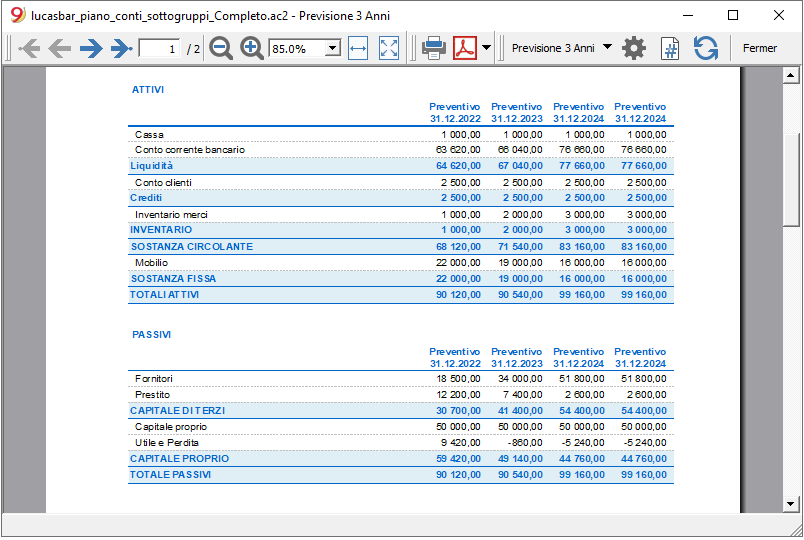
Conto economico - Previsione triennale

Movimenti di pianificazione
Nell'allestimento delle previsioni finanziarie, basate sul metodo della partita doppia, si inseriscono dei movimenti nella tabella Preventivo. Per ognuno si indica il conto di provenienza e di destinazione. Il programma ha le informazioni necessarie per allestire dei bilanci e conto economici, che riguardano però il futuro e non il passato.
Quando si fanno pianificazioni con Excel, si parte con impostare il conto economico, quindi elencando i ricavi e i costi. Generalmente solo in un secondo tempo e su fogli separati si allestiscono il piano della liquidità e degli investimenti.
Quando si fanno previsioni con il metodo della partita doppia si procede invece come se si tenesse una contabilità del futuro. Si elencano tutti i movimenti che si prevedono accadranno. Sarà poi il programma in automatico a preparare il bilancio e il conto economico, per il o i periodi indicati.
Strutturazione movimenti di preventivo
Per l'allestimento di un piano finanziario, si procede generalmente elencando i diversi elementi nel seguente ordine:
- Gli apporti di capitale proprio.
- Gli apporti di capitale di terzi.
- Le spese di costituzione.
- Gli investimenti.
In mobilio, apparecchiature. - I costi fissi ricorrenti,
Affitto, personale, oneri sociali, energia, abbonamenti. - I ricavi ricorrenti.
- I ricavi variabili.
La cifra d'affari che è generalmente stagionale. - I costi variabili.
Commissioni, costi della merce venduta e altro, che sono in relazione al volume di ricavi previsti. - Le operazioni di fine anno.
Ammortamenti, imposte, interessi su prestiti, dividendi.
Al momento che si inseriscono le vendite e i costi variabili, si avrà già la struttura dei costi e di capitale. Si potrà sapere immediatamente se la cifra d'affari prevista permetterà alla ditta di generare utili e liquidità sufficiente per garantirne la sostenibilità nel tempo.
Colonna Importo e Formula
Di regola per allestire un preventivo è sufficiente usare la colonna Importo.
Per dei preventivi più elaborati vi è la possibilità d'indicare anche quantità, prezzi unitari, oppure una formula. Il programma calcolerà in automatico il valore nella colonna Importo.
Aggiornamento delle previsioni
Con il metodo della partita doppia, grazie alla possibilità d'indicare ogni operazione in dettaglio, diventa più facile aggiornare e migliorare la previsione. Inizialmente, si inseriranno delle stime di diversi costi o investimenti. Mano a mano che ci si avvicina alla fase operativa e ci saranno dati più precisi, basterà sostituire quelli esistenti. Anche quando l'attività è iniziata e si sapranno elementi esatti, la previsione potrà essere facilmente aggiornata. Si avranno indicazioni relativi alla redditività e alla liquidità precisi e attendibili.
Le date e ripetizioni nei movimenti di previsione finanziaria
La colonna Data
Il valore contenuto nella colonna Data è quello che fa stato per la previsione.
- Se non c'é data, il movimento sarà conteggiato all'inizio della pianificazione.
Se richiedi una previsione indicando un periodo, gli importi saranno conteggiati nel valore saldo all'inizio del periodo.
Per il fatto che non rientra nel periodo, non verrà visualizzato alcun importo nella colonna Totale. - Date nel periodo contabile impostate nella proprietà file.
Sono quelle comunemente usate.
Nella colonna Totale sarà indicato l'importo complessivo, tenuto conto dei movimenti ripetitivi, nel periodo contabile. - Date precedenti al periodo.
Puoi inserire movimenti che precedono il periodo di previsione. Devi però fare attenzione che non vadano in conflitto con i saldi iniziali inseriti nella tabella conti.
Per il fatto che non rientra nel periodo, non verrà visualizzato alcun importo nella colonna Totale. - Date successive al periodo.
Se fai previsioni su più anni ti permettono di indicare operazioni per gli anni a venire.
Per il fatto che non rientra nel periodo, non verrà visualizzato alcun importo nella colonna Totale.
La data fine
Viene usata in combinazione con la ripetizione, per indicare l'ultima data oltre la quale non più ripetere.
- Generalmente deve essere vuota.
Se si inserisce una data quando non è necessario (per esempio la fine del periodo contabile) le previsioni per gli anni successivi non includeranno questa operazione. - Per operazioni di leasing.
Indicare come data fine, la data in cui verrà fatto effettuato il pagamento dell'ultima rata. - Per rimborso prestiti.
Indicare la data ultimo versamento previsto. - Per cambiamenti di importo a scadenze prefissate.
Nel caso per esempio che l'importo di un'operazione ricorrente sia adeguato a determinate scadenze (aumento stipendio).- Creare una riga di registrazione con ripetizione "M" e Fine la data dell'ultimo versamento prima dell'aumento.
Creare delle righe di registrazione con Data quando inizia l'aumento. - Se l'aumento segue un automatismo preciso e regolare, può essere programmato anche con delle formule.
- Creare una riga di registrazione con ripetizione "M" e Fine la data dell'ultimo versamento prima dell'aumento.
La ripetizione
Per spese o entrate ricorrenti si indica il codice di ripetizione (si veda la Documentazione sulle colonne).
- Il programma quando calcola la previsione crea delle copia dell'operazione e incrementando progressivamente la data, tenendo conto del frequenza indicata.
- Se non vi è una data fine, il programma al momento del calcolo della previsione genererà delle copie interne delle registrazioni per tutto il periodo della previsione indicato al momento del report.
- Se la data iniziale è gennaio, la frequenza e mensile
- Se il periodo di previsione è l'anno, genererà righe a partire da febbraio, 1 riga originale e 11 righe automatiche, per un totale di 12.
- Se il periodo di previsione è 10 anni, genererà righe a partire da febbraio, 1 riga originale e 119 righe automatiche (11 il primo anno + 12 * 9 per i successivi), per un totale di 120 righe.
- Se la data iniziale è gennaio, la frequenza e mensile
- Se si vuole che il programma possa calcolare in automatico le previsioni per gli anni successivi.
- Per le operazioni ricorrenti indicare il relativo codice di ripetizione.
- Per le operazioni che accadono solo una volta all'anno (per esempio ammortamenti a fine anno), indicare il codice di ripetizione "Y", in modo che l'ammortamento sia calcolato anche negli anni successivi.
- Non mettere la ripetizione unicamente se l'operazione non ci sarà nell'anno successivo.
Colonna Totale della tabella Preventivo
La colonna Totale viene calcolata in automatico e rappresenta la somma degli importi della riga corrente e di quelle di ripetizione che rientrano nel periodo della contabilità. La colonna Totale è vuota se le operazioni hanno una data precedente o che va oltre il periodo della contabilità.
Pianificazione con data precisa e logica mensile
Nella tabella Budget si inseriscono i movimenti di previsione indicando la data in cui si prevede che questi accadranno.
Non è però sempre possibile prevedere tutte le entrate e uscite con precisione giornaliera. Quando si fa una previsione è quindi utile in certi casi approssimare, ragionando generalmente su base mensile. È comunque utile seguire sempre una determinata logica in modo che si possano avere previsioni della liquidità attendibili anche a corto termine:
- Operazioni puntuali (versamento di capitale, investimenti) sono indicati con la data in cui si prevedono accadano.
Se non vi è una data precisa è utile indicarli il giorno 15 del mese in cui si prevede accadranno. . - Spese ricorrenti che hanno una data di pagamento precisa sono da impostare con la data prevista di pagamento e il relativo codice di ripetizione:
- Spese bancarie, interessi, ammortamenti sono da indicare alla fine del mese, trimestre o anno che avverranno.
- Affitti il giorno di scadenza che si prevede saranno pagati.
- Stipendi e oneri sociali
- Per il calcolo e il versamento mensile il giorno che gli stipendi sono pagati.
- Per le tredicesime, bonus o altro il momento in cui sono pagati.
- Versamenti per anticipi e conguagli di oneri sociali la data che si prevede siano versati
- Versamenti e conguagli IVA il giorno tipico di scadenza del pagamento.
- Previsioni dei ricavi.
L'allestimento delle previsioni dipende dal tipo di attività.
Se non si sa il giorno preciso, ma si saprà che accadrà in un certo mese è utile indicare il 15 del mese.- Entrate puntuali.
Sono da indicare nella data in cui si prevede avverrà o metà mese. - Entrate ricorrenti.
Da indicare nella data in cui si prevede l'entrata o metà mese. - In molti casi si presta bene una previsione mensile. Si può indicare il ricavo al 15 del mese.
- Se le entrate sono ricorrenti si può inserire il ricavo con la ripetizione mensile.
Usando formule si può prevedere delle crescite. - Se si cono differenze stagionali, è utile avere una riga di previsione delle vendite per ogni mese,
- Se le entrate sono ricorrenti si può inserire il ricavo con la ripetizione mensile.
- Previsioni di progetti o grandi lavori.
Se vi è un calendario in cui ci saranno gli incassi, si indicherà una riga di registrazione per ogni entrata prevista. Si può approssimare eventualmente indicando il 15 del mese. - Previsioni per clienti.
Per un consulente o un commercialista, che lavora sia con anticipi e con progetti, può essere molto utile allestire una previsione di entrate dettagliata per ogni cliente, con le date di previsione dei versamenti. Questa previsione sarà molto utile anche per verificare se il cliente ha effettivamente versato.
- Entrate puntuali.
- Costi variabili.
- Consumo costante legato alla cifra d'affari (per esempio ristorante), sono indicati con la stessa data della cifra d'affari. Con una formula si può calcolare il valore in percentuale della cifra d'affari.
- I costi possono anche essere legati ad altri elementi, come il numero di dipendenti, locali affittati o altro.
Previsioni con il principio di cassa
Per delle pianificazioni di piccole imprese e attività legate agli incassi (come negozi, ristoranti) è utile ragionare con il principio di cassa, quindi indicare i ricavi con la data quando verranno incassati e i costi quando pagati.
Per operazioni importanti, come per esempio l'acquisto di un macchinario il cui pagamento è dilazionato nel tempo, è però utile inserire dei movimenti di previsioni con precisione i dettagli:
- Acquisto del macchinario (registrazione attivo a fornitori) con data dell'acquisto.
- Pagamento del macchinario, con la o le date (rate) in cui si prevede il pagamento.
Previsioni con il metodo di competenza
In questo caso l'inserimento delle operazioni si tiene conto di quanto il pagamento verrà effettuato.
- Operazioni a contanti.
Sono ovviamente registrate normalmente. - Operazioni che si prevede il pagamento sia regolato a breve.
Per semplicità, le operazioni che si prevede siano nell'arco del mese di previsione o quello immediatamente successivo, può essere utile usare il principio di cassa. - Pagamenti dilazionati.
Se le date non si conoscono con precisione si può usare il 15 del mese.- Operazioni con termini di pagamento precisi.
- Con un movimento si indica la data di acquisto con la contropartita il conto fornitori.
- Con un degli altri movimento si indica il pagamento alle date previste.
- Operazioni con termini di pagamento precisi.
- Incassi dilazionati.
- Con termini di pagamento precise, come è il caso di un progetto:
- Con un movimento si indica la data di fatturazione e con la contropartita il conto clienti.
- Con un degli altri movimento si indica il pagamento alle data previste.
- Incassi in ritardo.
È il caso quando una parte dei ricavi sono incassati a breve una percentuale invece viene incassata successivamente. Si può procedere in questo modo:- Inserire il ricavo come incasso a contante.
- Con la stessa data, si crea un movimento che sposta una parte dell'incasso sul conto clienti.
- In data successiva si indica quando avverrà l'incasso con contropartita il conto cliente.
- Con termini di pagamento precise, come è il caso di un progetto:
- Utilizzo di variabili per incassi e pagamenti dilazionati ( si veda Esempio uso di variabili)
Quando lo stesso valore deve essere riutilizzato al momento del pagamento, può diventare molto utile fare uso della colonna formula e delle variabili.- Nel movimento di fatturazione l'importo viene assegnato a una variabile.
- Nel movimento di pagamento si inserisce la variabile in modo che l'importo viene ripreso in automatico.
- Si possono usare variabili anche per definire per esempio la percentuale di importo che verrà dilazionato.
Esempi di movimenti di previsione finanziaria
I movimenti di pianificazione si inseriscono come delle normali registrazioni, con la data descrizione, importo, conto dare e avere.
In più si usa però il campo ripetizione, che consente di inserire le operazioni ricorrenti con una riga sola.
Qui di seguito sono elencati diversi esempi ripresi dal modello seguente a cui si rimanda per ulteriori spiegazioni.
Normali registrazioni di previsioni
Si tratta di registrazioni di previsione che sono come delle normali registrazioni.
L'esempio qui indicato è riferita all'inizio dell'attività, quindi operazioni che non si ripetono.
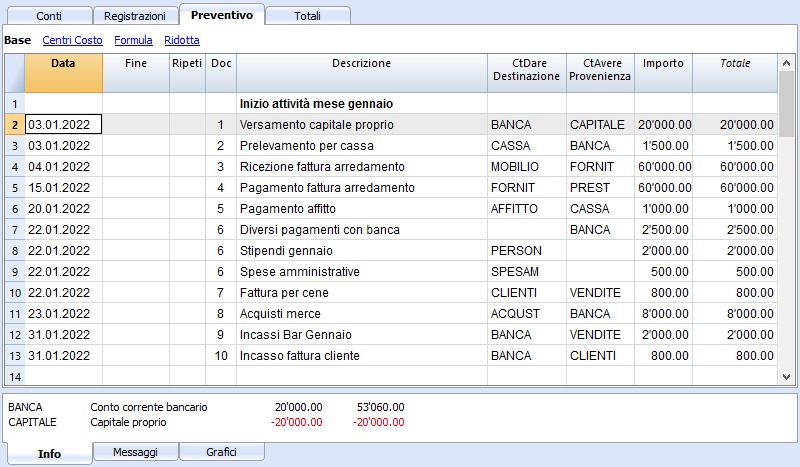
Registrazioni ripetitive mensili
Qui di seguito degli esempi di registrazione con ripetizione mensile, codice "M". La colonna Totale indica l'importo complessivo per l'anno.
Le prime due registrazioni si riferiscono all'affitto, che da febbraio a giugno è di 1'000 mensile, mentre da luglio è di 1'200.
C'é anche una data 2025, che è l'importo che si dovrà versare per il riscatto del leasing. In questa riga non vi è nulla nella colonna Totale, perché il movimento non rientra nelle date del periodo contabile definito nelle proprietà file.
Per le spese amministrative conteggiate dalla banca si è usato il codice ripetizione "ME" Fine mese (Month End). Per le registrazioni successive non sarà usato il giorno 28, ma l'ultimo giorno del mese, quindi marzo 31, aprile 30.

Fine trimestre
Qui indichiamo alcune registrazioni tipiche che si ripetono a fine trimestre. Inseriamo la ripetizione 3ME, che significa ripeti ogni 3 mesi, con data fine del mese.

Fine Anno
A fine anno ci sono delle operazioni. Qui usiamo il Ripeti "Y" in modo che queste operazioni saranno eseguite anche per gli anni successivi.

Previsione ricavi e acquisti merce
La previsione dei ricavi è specifica a ogni attività. In questo caso la previsione dei ricavi e degli acquisti viene indicata mese per mese, con un importo specifico.
A partire da marzo è indicata la ripetizione "Y" annuale, così che queste operazioni saranno ripetute negli anni successivi.

Ricavi anno successivo
I mesi di gennaio e febbraio nel primo anno di attività non erano considerati significativi per gli anni successivi, quindi non avevano una ripetizione.
Per i primi due mesi del secondo anno dobbiamo impostare le vendite. Mettiamo anche la ripetizione "Y" annuale così verranno ripetute l'anno successivo.

Previsioni con quantità e prezzo
Le colonne Quantità, Unità e Prezzo unitario della tabella Preventivi, permettono di preparare più velocemente delle previsioni.
Il valore della colonna Importo viene calcolato dal programma moltiplicando la Quantità per il Prezzo unitario (ammesso che la colonna Formula sia vuota).
Le colonne Quantità, Prezzo untario, sono impostate come visibili nella Vista Formula.
Vantaggi dell'uso delle colonna Quantità e Prezzi
Le colonne quantità e prezzo sono utile per fare previsioni in base ai quantitativi. Per esempio:
- Nella colonna Unità si può indicare a cosa si riferisce il prezzo.
- Nella colonna Quantità si indica il numero di coperti serviti giornalmente.
- Nella colonna Prezzo si indica il ricavo stimato per ogni coperto.
- La colonna Importo verrà calcolata automaticamente in base ai valori indicati.
Con questo approccio si hanno diversi vantaggi:
- Si possono dettagliare in modo preciso tutti gli elmenti della pianificazione.
- Si ha memoria dei quantitativi e prezzi usati per fare la stima.
- La modifica della pianificazione è molto semplice, si varia solo l'elemento che si desidera.
- Si può verficare come varia l'utile con una variazione delle quantità vendute o del prezzo.
Analisi del break-even.
Formule in Javascript nella tabella Preventivo
La colonna Formula permette di inserire delle formule di calcolo. Gli importi di preventivo possono così essere calcolati in base a degli altri valori della stessa pianificazione (vedi Esempi di formule).
- Indicare il costo merce in base a una percentuale delle vendite.
- Aumentare il budget delle vendite in base a una percentuale di crescita.
- A fine anno, calcolare gli ammortamenti in base al valore degli investimenti effettuati.
- Trimestralmente, calcolare gli interessi sul conto bancario in base all'utilizzo effettivo (giorni/365).
- Mensilmente, calcolare le imposte sull'utile in base all'utile effettivamente realizzato.
Se si inserisce un valore nella colonna Formula , la colonna Importo viene calcolata dal programma in base alla formula.
File con esempi
Per degli esempi in merito alle formule si rimanda alle seguenti spiegazioni:
- Modello con registrazioni con uso della colonna Quantità e della colonna Formula.
- Modello con registrazioni per la contabilità multi-moneta che fanno uso della colonna Formula per la moneta base.
- Vedi anche Esempi dell'uso delle formule nelle previsioni finanziaria.
Formule di calcolo in Javascript
- La formula deve essere espressa nel linguaggio Javascript (da non confondere con il linguaggio Java).
- Se vi è una formula (o un qualsiasi testo), il valore della colonna Importo viene impostato in base al risultato della formula.
- Si possono usare tutte le funzioni del linguaggio Javascript, più le API messe a disposizioni da Banana.
Separatore di decimali
Come separatore di decimali javascript usa unicamente il punto ".".
Se si usa un separatore diverso, quello usato per numeri nel formato locale, è probabile che il numero venga troncato.
Sequenza di calcolo e mancanza di valori futuri
Per maggiori informazioni sulla sequenza di calcolo vedi Logica della Pianificazione.
- Le righe sono ordinate per data e risolte partendo dalla più bassa.
- Se ci sono righe con la medesima data, l'ordine è quello di inserimento.
- Quando una riga viene risolta, non essendo ancora state elaborate le righe successive, con le formule si avrà accesso solo ai dati fino a quel momento.
Importo = risultato dell'ultima istruzione
In Javascript il punto e virgola ";" è usato per separare le espressioni.
Se la formula Javascript contiene più espressioni separate da ";" il valore della colonna Importo sarà il risultato dell'ultima espressione eseguita.
- 10*3 //verrà ritornato 30
- Se vi sono più espressioni verrà ripresa il risultato dell'ultima.
10*3;7; //Verrà ripreso il 7; - Se vi è il return viene ripreso il valore dopo il return.
return 10; // viene ripreso il 10
Variabili
Le variabili di Javascript sono gli elementi più potenti della programmazione in quanto permettono di accedere alla memoria del computer con un nome, salvare e riprendere dei valori.
Le variabili non esistono nelle formule di Excel, ma sono simili al nome delle celle, con la differenza che il nome può essere attribuito liberamente.
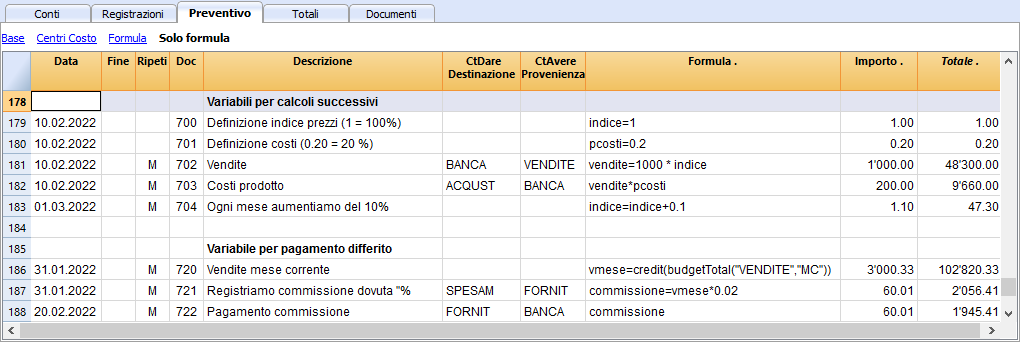
La variabile viene creata indicando un nome e indicando con l'uguale.
È possibile definire e usare delle variabili direttamente all'interno delle righe. Scrivendo il nome della variabile nella formula, il valore salvato viene ripreso.
Qui viene creata la variabile price e gli viene attribuito il valore 10.
var price = 10;
oppure anche semplicemente
price = 10;
qui seguito creiamo una variabile total a cui viene attribuito il valore price moltiplicato per 5.
total = price * 5;
Il valore della variabile può essere riassegnato.
price = 20;
Oggetti
Gli oggetti di Javascipt sono delle variabili che permettono di salvare più valori, ognuno indicato con una proprietà.
Qui di seguito viene creato l'oggetto prices indicando le parentesi graffe. Per accedere e salvare i valori si usa invece le parentesi quadre oppure si indica in nome della proprietà dopo il nome dell'oggetto.
prices = {}
prices['car'] = 10;
prices.car = 10;
prices['computer'] = 20;
prices.computer = 20;
Array
Gli array di Javascript sono delle variabili che contengono più valori che sono accessibili in sequenza.
Gli array si creano usando le parentesi quadre e anche per accedervi. Il primo elemento dell'array ha indice 0.
costs = [1,2,3];
costs[0]=3;
result = prices['car'] - costs[0];
Variabili automatiche
- budgetCurrent
È un oggetto che contiene la tabella con le righe di budget successivamente alla creazione delle ripetizioni.
Servono per riprendere i valori, in congiunzione con il JReapeatNumber. - DEBUG è una variabile che può essere "true" o falsa.
Se è "true", nei messaggi sono visualizzati tutti i risultati delle formule. - row
È un oggetto di javascript che fa riferimento alla riga corrente.- I valori delle celle possono essere ripresi con la funzione value ("columnNameXml").
row.value ("date") ritorna la data della registrazione. - row.value ("JRepeatNumber") ritorna il progressivo della ripetizione.
La prima ripetizione è 0.
- I valori delle celle possono essere ripresi con la funzione value ("columnNameXml").
Funzioni Budget
Altre alle API budget definite nell'API della classe contabilità, ci sono delle funzioni specifiche.
budgetGetPeriod(tDate, period)
Quando si indicano delle ripetizioni è opportuno riferirsi ad un periodo di calcolo e non ad una data precisa.
- Parametro tDate.
La data a cui si riferisce il calcolo del periodo. Di regola si usa la data della riga di registrazione. - Parametro period.
Una sigla- Per il periodo corrente
- "MC" mese corrente
- "QC" trimestre corrente
- "YC" anno corrente.
- Per il periodo precedente
- "MP" mese precedente
- "QP" trimestre precedente
- "YP" anno precedente .
- Nella versione Experimental (a partire dalla versione 9.1) si possono usare anche i
- "DC" giorno corrente
- "DP" giorno precedente
- "WC" settimana corrente
- "WP" settimana precedente
- "BC" bimensile corrente (2 mesi)
- "BP" bimensile precedente
- "SC" semestre corrente
- "SP" semestre precedente
- Per il periodo corrente
- Valore di ritorno.
Un oggetto composto da due date- startDate
- endDate
// example
t = BudgetGetPeriod ('2015-01-01', 'MP') ritorna
t.startDate // 2014-12-01
t.endDate // 2014-12-31
Funzioni budget specifiche
Le seguenti sono simili a quelle disponibili con Banana.document, però possono essere usate senza fare indicare l'oggetto Banana.document.
Da tenere conto:
- Invece del parametro startDate può essere usata una delle sigle periodo come "MC", "MP", spiegate nel budgetGetPeriod.
- Se si usa una sigla, la funzioni calcola la data iniziale e finale del periodo, in base alla data della registrazione corrente.
- Ha senso usare la data fine solo se è precedente a quella della riga.
Se è uguale o superiore, comunque non ha effetto perché i valori successivi alla riga attuale non sono ancora disponibili, perché non sono stati elaborati. -
- Se la data della riga di registrazione è il 15 aprile.
- budgetBalance("1000","MP") ritorna il saldo del conto 1000 alla fine di marzo.
- budgetBalance("1000","MC") ritorna il saldo al momento attuale è lo stesso di budgetBalance("1000").
- budgetTotal("1000","QP") ritorna il totale del movimento per il trimestre precedente.
- budgetTotal("1000","QC") ritorna il totale del movimento per il trimestre precedente, fino alla data attuale.
budgetBalance(account, startDate, endDate, extraParam)
Il saldo fino alla riga attuale.
budgetBalance('1000', 'MP'); //ritorna il saldo del 1000 alla fine del mese precedente
budgetOpening(account, startDate, endDate, extraParam)
Il saldo all'inizio del periodo.
budgetTotal(account, startDate, endDate, extraParam)
La differenza fra movimento dare e avere del periodo.
budgetTotal('1000', 'MC'); //ritorna il movimento totale del conto 1000 per il mese corrente
budgetInterest( account, interest, startDate, endDate, extraParam)
Calcola l'interesse su un conto, per il periodo indicato (al massimo la data corrente)
Si usa per calcolare l'interesse su un conto a fine periodo, la riga dove è indicata la formula deve essere sempre l'ultima per questa data.
- parametro account
È il numero di conto sui cui movimenti verranno calcolati gli interessi - parametro interest
Indica il tasso di interesse in percentuale.- positivo (2.5, 4, 10) calcola l'interesse sul movimento dare del conto.
- negativo (-2.5, -4, -10) calcola l'interesse sul movimento avere del conto..
credit(importo)
-
Se il parametro importo è negativo, ritorna l'importo come valore positivo.
credit(-100) // ritorna 100 - Se il parametro importo è positivo, ritorna 0 (zero)
credit(100) // ritorna 0
Questa funzione è utile in abbinamento alle altre funzione budgetBalance per lavorare solo sui saldi che servono.
Se si vuole calcolare la percentuale sulle vendite, usando questa funzione è più semplice.
credit(budgetTotal('1000')) // inserisce il valore solo se è negativo.
debit(importo)
-
Se il parametro importo è positivo, ritorna l'importo.
debit(100) // ritorna 100 - Se il parametro è negativo, ritorna 0 (zero)
debit(-100) // ritorna 0
Utile se si devono fare calcoli usando solo l'importo dare ed evitare di usare quello avere.
include
- include "file:test.js"
Esegue il contenuto del file indicato. Il nome è relativo al file su cui si sta lavorando. - include "documents:test.js"
Esegue il contenuto del documento testo contenuto nella tabella documents.
Deve essere un file di tipo "text/javascript
Funzioni per contabilità multi monete
Si possono usare anche per contabilità senza multi moneta, in questo caso il conto è sempre in moneta base.
budgetBalanceCurrency(account, startDate, endDate, extraParam)
Il saldo nella moneta del conto fino alla riga attuale.
budgetExchangeDifference (account, [date, exchangeRate])
budgetOpeningCurrency(account, startDate, endDate, extraParam)
Il saldo nella moneta del conto all'inizio del periodo.
budgetTotalCurrency(account, startDate, endDate, extraParam)
Nell'Experimental vi sono anche le funzioni budgetCreditCurrency,budgetDebitCurrency,
Funzioni definite dall'utente
L'utente può definire delle funzioni con il linguaggio Javascript e richiamarle nelle formule.
È possibile definire delle funzioni:
- Direttamente in una formula.
- All'interno di un allegato del tipo codice javascript, indicato in un documento che ha come id linea il nome "_budget.js"
- All'interno di un testo nella tabella documenti e incluso con il comando includi
Nota: nelle funzioni utente al momento non è possibile usare funzioni che accedono ai dati contabili correnti (currentBalance, ...).
function calcTax(profit)
{
   var percentage = 10;
   if (profit> 50000)
      aliqpercentage = 10;
   else if (profit> 100000)
      percentage =20;
   return profit* percentage / 100;
}
Esempi dell'uso delle formule nelle previsioni finanziaria
Qui di seguito sono esposti degli esempi per come usare le formule per automatizzare le previsioni finanziarie.
Si rimanda alla documentazione specifica:
- Formule in Javascript nella tabella Preventivo
- Modello con registrazioni con uso della colonna Quantità e della colonna Formula.
Parametri
Quando si procede a una pianificazione può essere utile definire delle variabili che si utilizzeranno poi successivamente.
È utile creare una sezione parametri con una data registrazione dell'1 gennaio, o altra data che corrisponde al primo giorno della pianificazione. Le variabili parametri saranno poi usate nelle righe successive.
// 30%
costOfGoodsSold = 0.3
// 5%
interestRateDebit = 0.05
// 2%
interestRateCredit = 0.02
// 10 %
latePaymentPercentage = 0.1
In questo modo si vedono subito tutti i parametri che si possono impostare. Quando viene modificato un paramentro la previsione viene ricalcolata.
Ripetizioni o valori per mese
Utilizzando la colonna ripetizione, con una riga di registrazione sola si può pianificare tutto l'anno.
Se però l'attività ha delle variazioni stagionali, è meglio delle previsioni per mese. Per ogni mese si crea una riga con l'importo delle vendite del mese.
Se si desiderano fare previsioni in automatico per più anni, è utile in questa riga inserire la ripetizione "Y", così che la riga dell'anno serve anche per quello successivo.
Prezzi e quantità di vendita
Quando si fa un piano delle vendite è più facile inserire dei valori usando la colonna quantità e prezzo. Per esempio un ristorante può inserire il numero di coperti serviti al giorno, alla settimana o al mese e il programma calcola in automatico l'importo. Variando il numero di coperti o il prezzo si vede immediatamente l'impatto sulla liquidità e sul risultato d'esercizio.
Uso di formule con variabili per la crescita
Quando usi le formule ricordati, che sono espresse nel linguaggio Javascript:
- La variabile deve essere definita prima di essere usata, quindi la riga in cui viene definita deve avere la data inferiore alla riga dove viene usata.
- Nei numeri non puoi usare separatori di migliaia
- Il l separatore decimale è sempre il punto ".".
- I nomi sono diversi per maiuscolo/minuscolo.
Puoi attribuire un valore a una variabile (il nome lo scegli liberamente tu) e inserire il nome della variabile nelle righe successive per riprendere il valore.
Cambiando il valore assegnato alla variabile, si modificano in automatico tutte le righe nella quale è usata la variabile.
All'inizio puoi impostare per esempio il valore delle vendite previsto e nei mesi successivi, usare una formula per incrementare l'importo.
- Crea una variabile dal nome "S" (sales), inserendo il seguente testo nella colonna Formula.
Sales=1000
Nell'Importo sarà inserito il valore 1000.00 - Nelle righe successive usate la variabile inserendo semplicemente nella formula il nome della variable:
Sales
Nell'Importo sarà inserito il valore 1000.00 - Potete aggiungere 10% all'importo (moltiplicando per 1.1)
Sales*1.1
Nell'Importo sarà inserito il valore 1100.00 - Puoi aumentare il valore di s
Sales=Sales+200
Nell'Importo sarà inserito il valore 1200.00 - Se nella riga successivi usi la variabile ci sarà il nuovo lavore
Sales
Nell'Importo sarà inserito il valore 1200.00
Puoi anche definire una variabile per definire la percentuale di crescita.
- Percentage=1.1
- Amount=200
- Nelle formule puoi usare il nome della variabile invece del numero
- Sales*Percentage
- Sales=Sales+Amount
Variabili e ripetizioni
Ammettiamo che prevedi che la cifra d'affari aumenti del 5% ogni mese.
- Inserisci due righe dove assegni il valore alla variabile, senza mettere nessun conto con la data di inizio anno..
Sales=1000
Increment=5 - Crea poi una riga con la ripetizione dove inserisci i conti e la formula
Sales=Sales*(1+Increment/100)
Ogni volta che la riga sarà ripetuta il valore della variabile S risulterà aumentato del 5% e di conseguenza anche l'importo della registrazione.
Cambiando semplicemente la percentuale di crescita, la previsione sarà ricalcolata.
In una riga puoi mettere anche più istruzioni Javascript, separandoli con il punto e virgola ";"
Sales=1000; P=5
Uso delle formule budget
Ci sono funzioni che permettono di accedere ai saldi e movimenti dei conti per la pianificazione fino alla riga che viene calcolata.
Puoi inserire una formula che tramite la funzione budgetTotal, recupera il valore del conto vendite "SALES" del mese precedente.
credit( budgetTotal("SALES", "MP") )
La funzione budgetTotal prende come argomenti il numero di conto e il periodo. Al posto del periodo si può usare una sigla.
- MP sta per mese precedente.
- QP sta per trimestre precedente.
I ricavi sono in Avere, quindi il valore ritornato dalla funzione sarà negativo e non viene accettato come importo nella contabilità in partita doppia.
Si usa quindi la funzione credit(), che prende il valore negativo e lo mette in positivo.
Variabili per vendite mensili
Le vendite possono essere diverse per ogni mese. In questo caso è utile usare delle registrazioni separate per ogni mese con il nombe della variabile.
sales_01 = 1000
cost_01 = sales_01 * costOfGoodsSold
sales_01 = 1100
Pagamenti dilazionati
Se si vuole un piano della liquidità molto preciso è utile separare le vendite, che sono pagate subito e quelle dilezionate.
Un approccio può essere quello di registrare tutte le vendite come se fossero pagate cash, assegnando all'importo il valore della variabile mensile.
sales_01 = 1000
Viene poi inserita una registrazione, che storna le vendite che sono dilazionate, calcolando l'importo con la formula.
sales_01 * latePaymentPercentage
Nel mese successivo verrà quindi inserita una registrazione di pagamento con la stessa formula.
Costi di vendita
Ci sono costi che possono essere in relazioni alle vendite (costo merce) oppure a degli altri costi (oneri sociali, in relazione agli stipendi).
Calcolo costi con variabili
Se le vendite sono definite con delle variabili, anche i costi di vendita possono essere indicati in percentuale delle vendite.
- Puoi definire la variabile S per le Vendite e la variabile C per la percentuale del costo.
Sales=1000
Cost=60 - La formula per il calcolo sarà:
Sales*Cost/100
Lo stesso approccio lo puoi usare anche per calcolare gli oneri sociali.
Questa formula può essere eventualmente inserita in una riga ripetitiva.
Calcolo costi di vendita con funzioni budget
Quando i costi sono in relazioni alle vendite si può usare anche la formula budget.
credit( budgetTotal("SALES", "MC") )*60/100
La sigla periodo "MC" sta per mese corrente.
Questa formula ritornerà il valore delle vendite del mese corrente, li trasforma in positivo e le moltiplica per il 60 e divide per 100.
La data deve ovviamente essere oltre le date di registrazione delle vendite.
Si può usare in una riga di ripetizione, inserendo la data fine mese. In automatico quindi i costi della vendita saranno calcolati in base alle vendite inserite con delle registrazione.
La formula può essere combinata con delle variabili.
- All'inizio dell'anno definisci la percentuale di costi.
Cost=60 - Nella formula si usa quindi la variabile C
credit( budgetTotal("SALES", "MC") )*Cost/100
Quando si cambia la percentuale di contribuzione o una qualsiasi vendita, la pianificazione risulterà aggiornata automaticamente.
Calcolo commissioni di vendita alla fine dell'anno
Alla fine dell'anno con questa formula calcoli le commissioni del 5 % sul totale delle vendite nette:
credit( budgetTotal("SALES", "YC") )*5/100
La funzione bugetTotal ritorna il movimento del conto vendite per il periodo "YC", anno corrente.
Con la funzione credit(), l'importo viene messo in positivo e poi moltiplicato per 5 e diviso per 100.
Se fai delle previsioni su più anni, ricordati di inserire nella riga la ripetizione "Y", così che la stessa formula sarà calcolata anche per l'anno precedente.
Come indicato prima invece di inserire il 5 direttamente nella formula, puoi assegnarlo con una variabile.
- Commission=5
- credit( budgetTotal("SALES", "YC") )*Commission/100
Se la percentuale cambia, da un anno all'altro, è sufficiente che inserisci con data anno successivo una registrazione che reimposta la variabile commissione.
Inflazione con le variabili
Se vuoi fare previsioni su più anni puoi tenere conto anche dell'inflazione.
- All'inizio della pianificazione assegna una variabile alla base per i prezzi e all'inflazione (2%).
Base=1;Inflation=2 - Quando usi la variabile Sales la moltiplichi per l'inflazione
Sales=Sales*Base - All'inizio dell'anno successivo, con ripetizione annuale, aumenti la base dei prezzi
Base=Base+Base*Inflation/100
Calcolo ammortamenti
Grazie alle formule si possono automatizzare il calcolo degli ammortamenti.
Se nella pianificazione, cambi il valore degli investimenti, gli ammortamenti saranno ricalcolati in automatico. Fai attenzione che la data della riga del calcolo degli ammortamenti abbia una data superiore a quella degli investimenti. Di regole è il 31 dicembre.
Calcolo ammortamenti sul valore contabile
Per calcolare gli ammortamenti del conto "EQUIPMENT" inserisci a fine dell'anno una riga con la seguente formula e i conti dare e avere opportunamente impostati per registrare l'ammortamento.
budgetBalance("EQUIPMENT")*20/100
La funzione budgetBalance, ritorna il saldo a quel momento. Su questo viene poi calcolato l'ammortamento del 20%.
Usa la funzione debit, nel caso pensi che il conto degli attivi possa andare in avere.
debit(budgetBalance("EQUIPMENT"))*20/100
Calcolo ammortamenti sul valore iniziale
Per il calcolo sul valore iniziale degli investimenti, è necessario usare delle variabili, per ricordare il valore degli investimento iniziale.
Equipment=10000
Se l'ammortamento viene dilazionato su 5 anni, nella riga dell'ammortamento di fine anno si inserirà la formula
Equipment=10000/5
Nella riga si inserirà la ripetizione annuale "Y" e anche la data fine, che corrisponde alla data dell'ultima rata dell'ammortamento, per evitare che l'ammortamento continui in modo indefinito.
Per ogni investimento si dovrà creare una variabile e una riga apposita di ammortamento. Nei nomi delle variabili si possono anche inserire i numeri.
Equipment1=10000
Equipment2=5000
Calcolo interessi
La funzione budgetInterest( account, interest, startDate, endDate) consente di calcolare in automatico l'interesse sulla base dell'utilizzo effettivo di una conto.
I parametri sono:
- Conto
I cui movimenti sono usati per calcolare gli interessi, nel caso sarà il conto corrente bancario o il prestito. - Interesse
Il tasso di interesse in percento.
Se il valore è positivo si calcolano gli interessi sui saldi dare.
Se il valore è negativo si calcolano gli interessi sui saldi avere. - Data iniziale, può essere anche una sigla.
- Data finale, può essere anche una sigla.
- Il valore ritornato è l'interesse calcolato per i giorni 365/365.
Interessi passivi sul conto bancario
Per calcolare gli interessi passivi del 5%, inserire una riga con la data fine trimestre e la ripetizione "3ME", che contiene la formula
budgetInterest( "Bank", -5, "QC")
Il tasso d'interesse è negativo, perché Il periodo "QC" significa trimestre corrente. I conti dare e avere devono essere quelli usuali per la registrazione degli interessi passivi. Se l'interesse diminuisce il saldo del conto bancario si userà anche nella registrazione. Si può però usare un altro conto se viene pagato con un altro conto.
È importante che si usi la ripetizione "3ME" così che la data usata sarà sempre l'ultima del trimestre.
Per calcolare gli interessi del mese usare la sigla "MC"
budgetInterest( "Bank", -5, "MC")
Interessi attivi sul conto bancario
Per gli interessi attivi del 2% usa invece l'interesse in positivo.
budgetInterest( "Bank", 2, "QC")
Interessi su conti prestiti a scadenza fissa
Per prestiti a scadenza fissa, il calcolo e la registrazione dell'interesse avverrà alla data specificata.
- Creare un conto diverso per ogni prestito.
Si usa la funzione budgetInterest indicando esattamente le date d'inizio e fine.
Se la data è indicata come testo, si deve usare la notazione "yyyy-mm-dd", quindi "2022-12-31" - Usare le variabili.
Come indicato per gli ammortamenti, si può assegnare il montante del prestito a una variabile. Il calcolo degli interessi sarà fatto con una formula di calcolo Javascript,- Definire la variabile prestito
Loan=1000 - Calcolo interessi del 5%, per 120 giorni.
Loan*5/100*120/365.
- Definire la variabile prestito
Calcolo imposte sull'utile
L'utile è il totale del movimento del gruppo utile per il periodo.
Per calcolare un'imposta del 10% sull'utile, usiamo la formula.
credit(budgetTotal("Gr=Result","MC"))*10/100
- La funzione budgetTotal passiamo nel parametro il gruppo "Gr=Result", che indica che invece di un conto deve calcolare il movimento del gruppo.
- Come periodo è indicato MC, mese corrente.
- La funzione budgetTotal ritornerà un valore positivo se vi è una perdita e negativo (avere) se vi è un utile.
- la funziona credit tiene conto solo dei valori negativi, quindi se vi è una perdita l'imposta risulterà zero.
Pagamenti con differiti o con scadenze diverse
Per pagamenti differito o con scadenze diverse si può procedere in due modi:
- Usare delle variabili a cui assegnare l'importo del pagamento.
Usare la variabile in questione, quando si effettua la registrazione del pagamento. - Creare dei conti clienti o fornitori per le diverse scadenze dei crediti.
Altri casistiche
Ti preghiamo di segnalarci altre tue esigenze, in modo da aggiungere altri esempi.
Impostazione Pianificazione
Aggiunta della tabella Preventivo
Procedi con Aggiungi la Tabella Preventivo se il file di contabilità non contiene ancora la tabella Preventivo.
Solo pianificazione
Nel medesimo file tiene la contabilità e la pianificazione. È però possibile comunque gestire solo la Pianificazione, semplicemente non inserire righe nella tabella Registrazioni.
- Per una Startup
- Per preparare i piani finanziari di una nuova ditta, non ancora avviata piani finanziari.
- Inizialmente, se sei a livello di idee può essere utile usare un modello con pochi conti, senza IVA.
- Se prevedi di tenere anche la contabilità è utile iniziare con un piano dei conti già impostato per una ditta vera.
- Per una ditta esistente
- La contabilità viene tenuta con un altro programma.
- Il piano dei conti sarà essere modellato su quello usato per la contabilità.
- Per fare i confronti con l'effettivo:
- Puoi esportare i dati di Preventivo e importarli nel programma contabile.
- Puoi esportare i dati contabili e importarli nel file di pianificazione.
- Puoi creare delle tabelle Excel e riportare i dati della pianificazione e della contabilità.
Impostare una pianificazione
Il procedimento è lo stesso sia che si gestisca solo una contabilità, solo una pianificazione o tutte e due assieme:
- Creare un file di contabilità
- Impostare le proprietà file
- Impostare il piano dei conti
- Inserire saldi iniziali (se ci sono)
- Inserire nella tabella Preventivo i valori della previsione.
La tabella Registrazione, rimane comunque preimpostata, se non la si vuole vedere usare il Menu Dati ->Disponi tabelle e indicare la tabella Registrazioni come non visibile.
Periodo di pianificazione
Non è necessario definire il periodo di pianificazione. Si può allestire la pianificazione per un anno e comunque anche ottenre delle prevsioni per gli anni successivi.
Pianificazione annuale
Di regola la pianificazione è allestita per il periodo contabile definito nella Proprietà del file, che generalmente corrisponde all'anno solare.
- Nella colonna Apertura della tabella conti si inserisce il saldo d'apertura all'inizio del periodo.
- Nella tabella Registrazioni si inseriscono i dati della pianificazione per l'anno corrente.
Quando si richiedono dei Report, se non viene specificato un periodo diverso, il programma utilizza il periodo della contabilità.
Quando si vuole fare la pianificazione dell'anno successivo, si crea un file per il nuovo anno. Il programma riporta le registrazioni di preventivo, che poi possono essere modificate (vedi Passaggio a nuovo anno).
Pianificazione su più anni
Banana Contabilità puoi avere pianificazioni su più anni. Il periodo di pianificazione è libero, al momento che richiedi il report imposti il Periodo di previsione.
Per fare una pianificazione per più anni, generalmente si procede impostando la pianificazione per il primo anno, estendendola poi per gli anni successivi.
Tecnicamente quindi si procede come se si facesse una pianificazione annuale, estendendola per gli anni successivi:
- Nelle proprietà file si indica come data inizio e fine la data del primo anno (che generalmente è l'anno solare).
- Si inseriscono i saldi d'apertura nel piano dei conti.
- Nella tabella Preventivo si inseriscono i movimenti della pianificazione
- Le operazioni che sono specifiche sono specifiche solo al primo anno si indicano senza ripetizione.
- Tutte le altre operazioni, che si presume si ripetano anche negli anni successivi si indica il codice di ripetizione.
- Le operazioni che avvengono una sola volta all'anno si indicano con la ripetizione "Y" annuale. Per esempio il calcolo degli ammortamenti che viene fatto alla fine dell'anno.
- Le operazioni specifiche agli anni successivi sono indicati con la rispettiva data in cui avvengono.
- Per le operazioni ripetitive che sono limitate a un solo anno o a un periodo preciso (operazioni di leasing con durata fissa) si indica la data Fine. Oltre questa data non verrà più fatta alcuna ripetizione.
- Le formule possono essere usate per fare in modo che l'importo delle righe di ripetizioni si adegui automaticamente.
- Il calcolo degli ammortamenti può basarsi sul saldo del conto immobilizzazioni.
- Il calcolo degli interessi può essere fatto direttamente sul movimento del conto bancario.
- Si può specificare una progressione delle vendite.
- Gli acquisti possono essere definiti in percentuale al costo.
- Per ottenere la pianificazione (Report Bilancio abbellito o con Gruppi, Scheda conto, si indica la data inizio e fine della previsione richiesta.
Passaggio all'anno nuovo
La funzione di Banana Contabilità per Creare un nuovo anno riporta anche le registrazioni di pianificazione.
- A livello di ogni riga si ha la possibilità di indicare se l'operazione deve essere riportata o meno, e se la data originale deve essere mantenuta o sostituita con quella del nuovo anno.
- Creare il budget per il nuovo anno è quindi molto semplice, perché si tratta di modificare unicamente le voci di spesa e di entrata che si prevede cambieranno.
Stampe e report previsioni finanziaria
Ci sono diverse modalità per accedere ai dati della previsione finanziaria. Puoi ottenere tutte le informazioni che ti interessano.
- Bilancio previsionale
- Conto Economico
- Piano liquidità
- Previsione vendite
- Previsioni clienti
- Previsioni fornitori
- Piano investimenti
- Piano finanziamenti
- Pianificazione progetti
- Pianificazione settori
Tabella Preventivo: colonna Preventivo
La colonna Totale contiene l'importo totale di preventivo per il periodo contabile indicato nelle proprietà del file (data inizio e fine contabilità). Da un'indicazione immediata di quanto sarà una determinata spesa per l'anno corrente.
Per maggiori informazioni si vede Colonne della tabella Preventivo e Date e ripetizione.
Grafico evoluzione nella Info window
In qualsiasi tabella ti trovi, nella finestra grafici vedi l'evoluzione del conto o del gruppo sul quale si trova il cursore.

Colonna Preventivo nella tabella Conti e Categorie
Nella tabella Conti e Categorie sono indicati i valori aggiornati di preventivo per il periodo contabile indicato nelle proprietà del file (data inizio e fine contabilità).
- Colonna Preventivo
Indica il totale di preventivo del conto per il periodo contabile.
Il valore indicato è comprensivo del saldo iniziale e dei movimenti di preventivo per il periodo. - Colonna Preventivo Differenza
Indica la differenza fra la colonna Preventivo e Saldo.
%5D.png)
Scheda conto con i dati di preventivo
Con il comando Scheda conto, oppure nella tabella Preventivo, cliccando sul bottoncino accanto al conto, puoi ottenere un dettaglio con tutti i movimenti previsionali.
- Nel dialogo Scheda conto
- Puoi scegliere il conto, centro di costo, gruppo o segmento di cui vuoi visualizzare i movimenti.
- Puoi scegliere di visualizzare i dati correnti e o quelli di preventivo.
- Nella Sezione Periodo puoi indicare il periodo di calcolo. Se si sceglie una data fine, oltre la data della contabilità, il programma crea in automatico una proiezione dei dati indicati.
- Aprendo la scheda conto dalla tabella Preventivo viene visualizzata la scheda dei movimenti di preventivo.
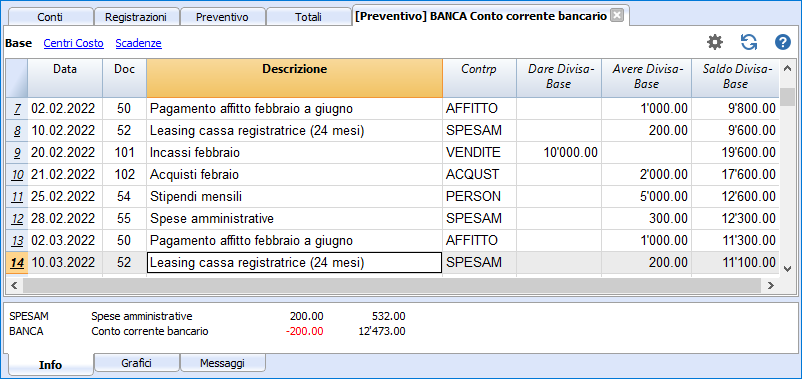
Bilancio abbellito con gruppi
Tutte le stampe che hai a disposizione per la contabilità, possono includere le previsioni finanziarie.
- È sufficiente rendere visibili le colonne Preventivo e Differenza preventivo.
- Nella Sezione Periodo, indichi il periodo di previsione desiderata.
Puoi indicare anche un periodo di più anni e il programma calcola e visualizza immediatamente la previsione. - Nella Sezione Suddivisione, puoi indicare di visualizzare i dati per mese, trimestre, anno, oppure scegliendo un segmento.

Tutte le personalizzazioni disponibili in contabilità sono applicabili anche per la pianificazione:
- Scegliere il livello di raggruppamento desiderato.
Presentazione con i dettagli di conto o solo con i gruppi. - Scelta delle sezioni da includere.
Si può stampare solo il Bilancio, Conto Economico, Centri di costo. - Scelta del periodo contabile.
Se si sceglie un periodo contabile oltre la data della contabilità, il programma provvede automaticamente a creare le proiezioni fino alla data indicata. - Suddivisione per periodo (mensile, trimestrale, semestrale, annuale).
Vengono create delle colonne per ogni frequenza e una di totale per l'intero periodo scelto.
Combinando il periodo di calcolo e la frequenza si possono creare report ad hoc.- Indicando il periodo di 1 anno senza suddivisioni si ha la previsione per l'anno.
- Indicando il periodo di 1 anno con suddivisione trimestrale si ha una stampa con le colonne pre ogni trimestre.
- Indicando il periodo di 6 mesi con suddivisione mensile, si vede in dettaglio l'evoluzione mese per mese.
- Indicando il periodo di 5 anni con suddivisione annuale si hanno le colonne con l'evoluzione per i 5 anni.
- Confronto fra valori correnti e preventivo.
- Aggiunta di altre colonne.
- Cambio dello stile di stampa.
- Salvataggio Composizione di stampa.
Le impostazioni di stampa possono essere salvate come una composizione ed essere riprese successivamente.
Si possono creare quante Composizioni si desiderano.
Bilancio previsionale
Il bilancio previsionale presenta la situazione patrimoniale ad un periodo futuro. È uno strumento importante per seguire la conduzione aziendale che permette di verificare come sarà la struttura di capitale dell'impresa, lo stato degli attivi, quello dei passivi e del capitale proprio.
Con Banana Contabilità, grazie alle previsione con il metodo della partita doppia, hai dei bilanci previsionali completi e che puoi disporre in diversi modi. Il programma calcola le previsioni anche su più anni.
Puoi avere una visione molto precisa di quella che sarà la situazione patrimoniale futura.
La struttura del Bilancio previsionale è la medesima di quella usata per la contabilità. In sede di stampa puoi indicare quali valori visualizzare, quelli del consuntivo, del preventivo oppure quelli di entrambi.
I valori di previsione sono calcolati tenendo conto dei saldi d'apertura e dei movimenti di previsione indicati nella tabella Preventivo. Quando cambi un movimento di preventivo, le previsioni sono subito aggiornate. Puoi simulare, spostare un pagamento, aggiungere un investimento, modificare le vendite e vedere come cambia il bilancio nel tempo.
I valori di previsione del bilancio possono essere visualizzati in diversi modi.
Previsioni dettagliate
La previsione finanziaria, basata sul metodo della partita doppia, consente di ottenere le previsioni dei valori di bilancio, usando gli stessi conti e gruppi della contabilità. La stessa struttura delle poste che compongono il bilancio è utilizzata per la previsione. In automatico sono disponibili i valori e i report per vedere in dettaglio, giorno per giorno, come si evolve la liquidità, la situazione dei clienti.
La previsione di Banana Contabilità presenta i valori per valutare la situazione finanziaria, patrimoniale ed economica. La struttura è personalizzabile, può essere molto semplice con i gruppi principali e i conti che ne fanno parte, o più complessa, inserendo anche dei sottogruppi, per una visione più dettagliata.
ATTIVI
Sostanza circolante
- Liquidità
- Crediti
- Inventario
Sostanza fissa
- Beni mobili
- Beni immobili
PASSIVI
Capitale di terzi
- Debiti a breve termine
- Debiti a lungo termine
Capitale proprio
- Riserve
- Utile/Perdita anni precedenti
- Utile d'esercizio
Tabella Conti
Nella colonna Preventivo della tabella Conti hai i valori di previsione per tutti i conti e i gruppi di bilancio. Con un colpo d'occhio hai una visione immediata del bilancio previsionale. I valori sono riferiti al periodo contabile e gli scostamenti sono calcolati in automatico rispetto al saldo attuale.
Se hai necessità di avere maggiori dettagli, puoi aggiungere dei conti o dei gruppi.
Bilancio Abbellito con gruppi
Con il comando Bilancio Abbellito per gruppi puoi visualizzare il Bilancio previsionale, scegliendo la modalità di presentazione di cui necessiti.
- Nella sezione colonne indica i valori di Preventivo.
Puoi visualizzare i valori correnti (contabili), quelli di preventivo o entrambi. - Imposta il Periodo.
Se indichi un periodo che va oltre quello contabile, il programma genererà in automatico previsioni su più anni. - Indica la suddivisione per periodo che desideri.
- Nella sezione Righe puoi escludere i conti e quindi avere una visualizzazione solo dei gruppi.
- Se credi di utilizzare ancora questa impostazione di stampa, crea una Composizione.
Utilizzando le diverse opzioni puòi personalizzare le stampe. Qui di seguito sono indicati alcuni esempi.
Bilancio previsionale a fine anno corrente
Questa stampa è stata impostata con solo i valori di preventivo per l'anno corrente.
Bilancio previsionale e confronto anno corrente
I valori di consuntivo (corrente) sono confrontati con quelli di preventivo.
Si può visualizzare anche la variazione come importo e percentuale.

Bilancio previsionale trimestrale
Nella sezione Suddivisione imposti trimestrale e il programma mostra il Bilancio previsionale alla fine di ogni trimestre.
Si vede l'evoluzione del bilancio previsto durante l'anno.

Bilancio previsionale trimestrale con confronto
Questa stampa è impostata per stampare sia i preventivo, quelli di consuntivo. Si ha quindi la situazione prevista e corrente alla fine dei trimestri.

Bilancio previsionale triennale
Questa stampa è impostata per stampare la previsione del bilancio triennale.
Nella sezione Periodo imposti il periodo referito a tre anni e nella sezione Suddivisione imposti anno. È necessario che nelle Propietà file (menu file) come periodo inizio e fine ci sia come intervallo di tempo 3 anni (es. inizio 01.01.2022 - fine 31.12.2024).

Report Contabile
Con il comando Report Contabile puoi ottenere delle stampe di bilancio visualizzati come nella tabella conti, ma con i valori delle colonne richieste.
Le opzioni sono simili a quelle spiegate per il Bilancio abbellito per gruppi.

Conto Economico previsionale
Il conto economico previsionale presenta i ricavi, costi e risultato d'esercizio per a un certo punto nel futuro. È uno strumento importante di conduzione aziendale perché permette di capire come si evolverà la situazione finanziaria.
Con Banana Contabilità, grazie alle previsione con il metodo della partita doppia, hai dei conti economici previsionali completi e che puoi disporre in diversi modi. Il programma calcola le previsioni anche per più anni.
Puoi avere una visione molto precisa di quella che sarà l'evoluzione economica.
La struttura del Conto economico previsionale è la medesima di quella usata per la contabilità. In sede di stampa puoi indicare se puoi scegliere quali valori visualizzare, solo quelli di consuntivo, solo quelli di preventivo oppure tutte e due assieme.
I valori di previsione sono calcolati tenendo conto dei saldi d'apertura e dei movimenti di previsione indicati nella Preventivo. Quando cambi un movimento di preventivo, le previsioni sono subito aggiornate. Puoi fare delle simulazioni, spostare una vendita, modificare i costi e vedere come cambia il conto economico nel tempo.
I valori di previsione di conto economico possono essere visualizzati in diversi modi.
Utilizzo delle quantità e delle formule
Le colonne quantità e prezzo della tabella Preventivo ti permettono di allestire previsioni più realistiche, utilizzando la stessa metodologia dei fogli elettronici. Puoi così fare simulazioni più veloci. È sufficiente che cambi il prezzo e in automatico hai le nuove previsioni di conto economico e anche quelli del bilancio e della liquidità.
Le formule ti permettono di automatizzare i calcoli dei costi, così che per esempio quando modifichi le vendite i costi di acquisto si modificano in percentuale. In questo modo puoi avere previsioni di conto economico precise e che si aggiornano in automatico. Le formule sono particolarmente utili quando si fanno previsioni per più anni.
Previsioni dettagliate
La previsione del Conto economico, basata sul metodo della partita doppia, consente di ottenere dei report previsionali dei costi e dei ricavi, usando gli stessi conti e gruppi della contabilità. La stessa struttura delle poste che compongono il Conto economico è utilizzata per la previsione. In automatico sono disponibili i valori e i report per vedere in dettaglio, giorno per giorno, come si evolve la situazione economica.
La struttura del piano contabile, su cui si basa anche la previsione, è personalizzabile; può essere molto semplice con i gruppi principali e i conti che ne fanno parte, o più complessa, inserendo anche dei sottogruppi, per una visione più dettagliata.
La struttura del Conto economico è a forma scalare e consente di visualizzare il risultato d'esercizio intermedio e quello finale, dopo il pagamento delle imposte.
CONTO ECONOMICO
- Ricavi.
- Costi della merce.
Risultato operativo lordo (totalizzazione dei Ricavi e dei Costi).
- Costi del personale.
- Costi generali.
Risultato operativo (totalizzazione del Risultato operativo lordo, Costi del personale e Costi generali).
- Costi finanziari.
Risultato ordinario (Totalizzazione Risultato operativo e Costi finanziari).
- Ammortamenti.
Risultato prima delle imposte (Totalizzazione Risultato ordinario e Ammortamenti).
- Imposte e tasse
Risultato netto d'esercizio (totalizzazione del Risultato prima delle imposte e Imposte e tasse).
Tabella Conti/Categoria
Nella colonna Preventivo della tabella Conti, per la contabilità in partita doppia, e della tabella Categorie per l'Entrate e uscite, hai i valori di previsione per tutti i conti e gruppi di conto economico. Con un colpo d'occhio hai una visione immediata del conto economico previsionale. I valori sono riferiti al periodo contabile e gli scostamenti sono rispetto al saldo attuale.
Se hai necessità di avere maggiori dettagli, puoi aggiungere dei conti o dei gruppi.

Bilancio Abbellito con gruppi
Con il comando Bilancio Abbellito per gruppi puoi visualizzare il Conto Economico previsionale, scegliendo la modalità di presentazione che ti è più utile.
- Nella sezione colonne indica che vuoi visualizzare i valori di Preventivo.
Puoi visualizzare valori correnti (contabili), quelli di preventivo assieme o singolarmente. - Imposta il Periodo.
Se indichi un periodo che va oltre quello contabile, il programma genererà in automatico previsioni per più anni. - Indica la suddivisione per periodo che desideri.
- Nella sezione Righe puoi escludere i conti e quindi avere una visualizzazione solo dei gruppi.
- Se credi di utilizzare ancora questa impostazione di stampa, crea una Composizione.
Utilizzando le diverse opzioni si può personalizzare le stampe. Qui di seguito sono indicati alcuni esempi.
Conto economico previsionale a fine anno corrente
Questa stampa è stata impostata con solo i valori di preventivo per l'anno corrente.
Si può visualizzare anche la variazione come importo e percentuale.

Conto economico previsionale e confronto anno corrente
I valori di consuntivo (corrente) sono confrontati con quelli di preventivo.

Conto economico previsionale trimestrale
Nella sezione Suddivisione imposti trimestrale e il programma mostra il Conto economico previsionale per i diversi trimestri.
Si vede l'evoluzione del bilancio previsto durante l'anno.

Conto economico previsionale trimestrale con confronto
Questa stampa è impostata per stampare il preventivo e il consuntivo. Si ha quindi la situazione prevista e corrente per i trimestri.

Conto economico previsione triennale
Se si inseriscono i movimenti di previsioni con il codice di ripetizione, il programma è in grado di allestire previsioni oltre il periodo definito.
Per ottenere delle previsioni su più anni, si inseriscono i movimenti nella tabella Preventivo con la ripetizione (Y).
La stampa è impostata per ottenere il preventivo del conto economico su tre anni.
Report Contabile
Con il comando Report Contabile, puoi ottenere delle stampe di Conto economico con i valori incolonnati.
Le opzioni sono simili a quelle spiegate per il Bilancio abbellito per gruppi.

Piano della liquidità
Cash is King è il motto che indica quanto sia importante la liquidità. È il motore principale per svolgere le attività aziendali, far fronte agli impegni e produrre utile. Per investire in tutta sicurezza è fondamentale valutare con razionalità la capacità di produrre liquidità e la sua evoluzione nel tempo.
La previsione finanziaria di Banana Contabilità è uno strumento di conduzione aziendale importante, che permette di capire se ci saranno i mezzi finanziari a sufficienza per fare fronte agli impegni e ridurre al massimo la propria esposizione debitoria.
Le proiezioni della liquidità sono calcolate sulla base del saldo iniziale e delle previsioni inseriti nella nella tabella Preventivo. Quando si cambia un movimento di preventivo le previsioni sono subito aggiornate. Puoi fare delle simulazioni, spostare un pagamento, aggiungere un investimento, modificare le vendite e vedere come evolve la liquidità.
I valori della liquidità possono essere visualizzati in diversi modi.
Tabella Conti
Nella tabella Conti imposti i conti e gruppi della liquidità. Nella colonna Preventivo si avrai anche i saldi aggiornati della previsione per il periodo contabile. Con un colpo d'occhio puoi sapere quale sarà la situazione della liquidità alla fine dell'anno.
Grafico evoluzione
Se si visualizza la finestra Grafici, posizionandosi con il cursore su un conto o un gruppo si vede il grafico dell'evoluzione della liquidità.
Se si clicca sulla legenda Corrente, Precedente o Preventivo si può nascondere il grafico.
Scheda conto con dati di preventivo
Con il comando Scheda conto hai la possibilità di vedere in dettaglio, giorno per giorno, come si evolve la liquidità. Puoi vedere tutti i movimenti che hanno un impatto sulla liquidità.

Il comando Scheda conto permette di specificare se si vogliono vedere i movimenti correnti o di preventivo.
- Seleziona movimenti di Preventivo.
- Imposta il periodo.
Se indichi un periodo che va oltre quello contabile, il programma genererà in automatico previsioni per più anni. - Se indichi un gruppo, vedrai i movimenti di tutti i conti che appartengono a quel gruppo.
- Quando sei nella tabella Preventivo, puoi accedere alla scheda del conto con un click sull'icona vicina al conto.
Bilancio Abbellito con gruppi
Con il Bilancio abbellito per gruppi puoi scegliere che i valori siano suddivisi in colonne per periodo. In questo modo puoi vedere l'evoluzione della liquidità per giorno, settimana, mese, trimestre, semestre, anno, ecc.
- Nella sezione colonne indica che vuoi visualizzare i valori di Preventivo.
- Nella Sezioni puoi scegliere i conti o gruppi che desideri includere in stampa.
Puoi scegliere di visualizzare solo i conti della liquidità. - Imposta il Periodo.
Se indichi un periodo che va oltre quello contabile, il programma genererà in automatico previsioni per più anni. - Indica la suddivisione per periodo che desideri.
- Se credi di utilizzare ancora questa impostazione di stampa, crea una Composizione.

Report Contabile
Il Report Contabile è simile al Bilancio Abbellito con gruppi, con la differenza che la visualizzazione avviene nella tabella Conti in delle colonne.
Puoi quindi usarlo per avere una visione immediata dell'evoluzione dei conti di liquidità.

Previsione vendite
Le vendite per un'azienda sono la fonte principale di guadagno e di liquidità. A differenza dei costi che sono più facilmente pianificabili, le vendite risultano più difficile da preventivare. In ogni caso ci si può orientare in base alle vendite dell'anno prima per lo stesso periodo o se sono in progamma eventi importanti che fanno ipotizzare ad un incremento delle vendite o anche all'acquisizione di nuovi clienti.
Sulla base di questo concetto, Banana contabilità, con la previsione basata sulla contabilità in partita doppia, permette di simulare e proiettare nel tempo diversi scenari. Basta cambiare gli importi preventivati per le vendite e il programma aggiorna in automatico le previsioni e visualizza report dettagliati per lo stesso anno o per gli anni futuri.
Le proiezioni delle vendite sono calcolate sulla base delle previsioni inserite nella tabella Preventivo e possono essere visualizzati in diverse modalità.
Tabella Conti
Nella tabella Conti imposta i conti e i gruppi delle vendite. Nella colonna Preventivo avrai anche i saldi aggiornati della previsione per il periodo contabile. Con un colpo d'occhio puoi sapere quale sarà l'evoluzione delle vendite durante l'anno.

Grafico evoluzione delle vendite
Se si visualizza la finestra Grafici, posizionandosi con il cursore su un conto o un gruppo si vede il grafico dell'evoluzione delle vendite.
Se si clicca sulla legenda Corrente, Precedente o Preventivo si può nascondere il grafico.
Scheda conto con dati di preventivo
Con il comando Scheda conto hai la possibilità di vedere in dettaglio, giorno per giorno, come si evolvono le vendite. Puoi vedere tutti i movimenti che hanno un impatto sulle vendite.

Il comando Scheda conto permette di specificare se si vogliono vedere i movimenti correnti o di preventivo.
- Seleziona movimenti di Preventivo.
- Imposta il periodo.
Se indichi un periodo che va oltre quello contabile, il programma genererà in automatico previsioni per più anni. - Se indichi un gruppo, vedrai i movimenti di tutti i conti che appartengono a quel gruppo.
- Quando sei nella tabella Preventivo, puoi accedere alla scheda del conto con un click sull'icona vicina al conto.
Bilancio Abbellito con gruppi
Con il Bilancio abbellito per gruppi puoi scegliere che i valori siano suddivisi in colonne per periodo. In questo modo puoi vedere l'evoluzione della liquidità per giorno, settimana, mese, trimestre, semestre, anno, ecc.
- Nella sezione colonne indica che vuoi visualizzare i valori di Preventivo.
- Nella Sezioni puoi scegliere i conti o gruppi che desideri includere in stampa.
Puoi scegliere di visualizzare solo i conti delle vendite. - Imposta il Periodo.
Se indichi un periodo che va oltre quello contabile, il programma genererà in automatico previsioni per più anni. - Indica la suddivisione per periodo che desideri.
- Se credi di utilizzare ancora questa impostazione di stampa, crea una Composizione.
Previsioni finanziarie per clienti
La pianificazione per i clienti completa la pianificazione finanziaria con dati per i clienti. Un commercialista può per esempio pianificare le vendite indicando dei conti per i clienti più importanti.
La previsione con il metodo della partita doppia consente anche d'indicare conti per i singoli clienti. A dipendenza della necessità, la gestione dei clienti può essere fatta con dei conti di bilancio, dei conti relative ai ricavi o con dei centri di costo e profitto.
Quando si cambia un movimento di preventivo le previsioni relative a ogni singolo cliente sono anche aggiornate.
Tabella Conti
Nella tabella Conti imposti i conti per i clienti. Nella colonna Preventivo si avrai anche i saldi aggiornati della previsione per il periodo contabile. Con un colpo d'occhio puoi sapere quale sarà la previsione per il singolo cliente.

Grafico evoluzione
Se si visualizza la finestra Grafici, posizionandosi con il cursore su un conto o un gruppo si vede il grafico dell'evoluzione dei clienti.
Se si clicca sulla legenda Corrente, Precedente o Preventivo si può nascondere il grafico.
Scheda conto con dati di preventivo
Con il comando Scheda conto hai la possibilità di vedere in dettaglio tutti i movimenti per ogni cliente.

- Seleziona movimenti di Preventivo.
- Indica il conto del cliente.
- Imposta il periodo.
Se indichi un periodo che va oltre quello contabile, il programma genererà in automatico previsioni per più anni. - Se indichi un gruppo, vedrai i movimenti di tutti i conti che appartengono a quel gruppo.
- Quando sei nella tabella Preventivo, puoi accedere alla scheda del cliente con un click sull'icona vicina al conto.
Bilancio Abbellito con gruppi
Con il Bilancio abbellito per gruppi puoi scegliere che i valori siano suddivisi in colonne per periodo. In questo modo puoi vedere l'evoluzione dei singoli clienti giorno, settimana, mese, trimestre, semestre, anno, ecc.
- Nella sezione colonne indica che vuoi visualizzare i valori di Preventivo.
- Nella Sezioni puoi scegliere di visualizzare solo i conti dei clienti che ti interessano.
- Imposta il Periodo.
Se indichi un periodo che va oltre quello contabile, il programma genererà in automatico previsioni per più anni. - Indica la suddivisione per periodo che desideri.
- Se credi di utilizzare ancora questa impostazione di stampa, crea una Composizione.

Report Contabile
Il Report Contabile è simile al Bilancio Abbellito con gruppi, con la differenza che la visualizzazione avviene in colonne, come nella tabella Conti.
Puoi quindi usarlo per avere una visione immediata dell'evoluzione dei conti.

Previsioni finanziarie per i fornitori
La pianificazione per fornitori completa la pianificazione finanziaria con dati per i fornitori. Un'impresa può per esempio pianificare gli acquisti indicando gli acquisti indicando dei conti per i fornitori più importanti. Potrà così analizzare e ottimizzare il rapporto con i diversi fornitori, magari richiedendo dilazioni di pagamento.
La previsione con il metodo della partita doppia, consente anche di indicare conti per i singoli fornitori. A dipendenza della necessità la gestione dei clienti può essere fatta con dei conti di bilancio, dei conti relative ai costi o con dei centri di costo e profitto.
Quando si cambia un movimento di preventivo le previsioni relative a ogni singolo cliente sono anche aggiornate.
Tabella Conti
Nella tabella Conti imposti i conti per i fornitori. Nella colonna Preventivo si avrai anche i saldi aggiornati della previsione per il periodo contabile. Con un colpo d'occhio puoi sapere quale sarà la previsione per il singolo fornitore.

Grafico evoluzione
Se si visualizza la finestra Grafici, posizionandosi con il cursore su un conto o un gruppo si vede il grafico dell'evoluzione dei fornitori.
Se si clicca sulla legenda Corrente, Precedente o Preventivo si può nascondere il grafico.
Scheda conto con dati di preventivo
Con il comando Scheda conto hai la possibilità di vedere in dettaglio tutti i movimenti per ogni fornitore.

- Seleziona movimenti di Preventivo.
- Indica il conto del cliente.
- Imposta il periodo.
Se indichi un periodo che va oltre quello contabile, il programma genererà in automatico previsioni per più anni. - Se indichi un gruppo, vedrai i movimenti di tutti i conti che appartengono a quel gruppo.
- Quando sei nella tabella Preventivo, puoi accedere alla scheda del cliente con un click sull'icona vicina al conto.
Bilancio Abbellito con gruppi
Con il Bilancio abbellito per gruppi puoi scegliere che i valori siano suddivisi in colonne per periodo. In questo modo puoi vedere l'evoluzione dei singoli fornitori giorno, settimana, mese, trimestre, semestre, anno, ecc.
- Nella sezione colonne indica che vuoi visualizzare i valori di Preventivo.
- Nella Sezioni puoi scegliere di visualizzare solo i conti dei clienti che ti interessano.
- Imposta il Periodo.
Se indichi un periodo che va oltre quello contabile, il programma genererà in automatico previsioni per più anni. - Indica la suddivisione per periodo che desideri.
- Se credi di utilizzare ancora questa impostazione di stampa, crea una Composizione.
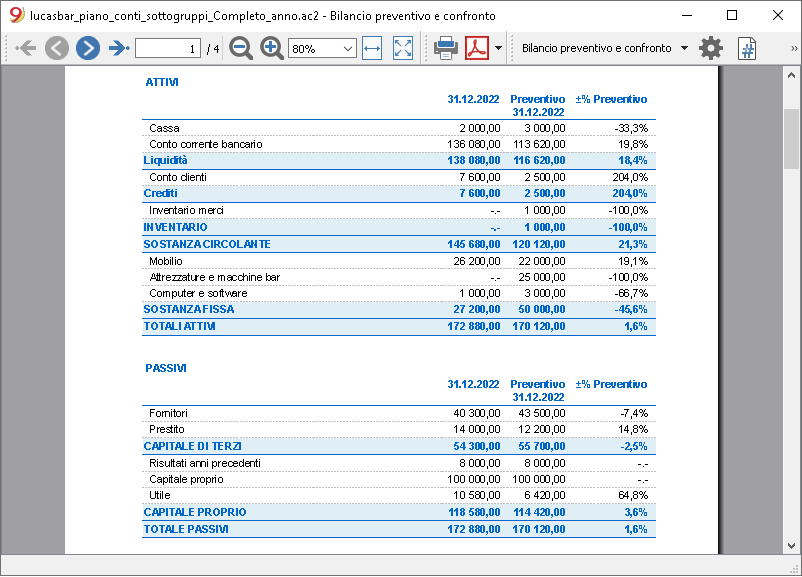
Report Contabile
Il Report Contabile è simile al Bilancio Abbellito con gruppi, con la differenza che la visualizzazione avviene in colonne.
Puoi quindi usarlo per avere una visione immediata dell'evoluzione dei conti di liquidità.

Piano degli investimenti
Il piano degli investimenti presenta la prevista evoluzione delle attrezzature, scorte, valori mobili o immobili che sono necessarie all'azienda.
Con Banana Contabilità, grazie alle previsione con il metodo della partita doppia, puoi vedere quale sarà l'evoluzione degli attivi nel tempo. Hai delle previsioni complete, che puoi disporre in diversi modi. Il programma calcola le previsioni anche per più anni.
La struttura dei conti è la medesima di quella usata per la contabilità. In sede di stampa puoi indicare se puoi scegliere quali valori visualizzare, solo quelli di consuntivo, solo quelli di preventivo oppure tutte e due assieme.
Hai anche le previsione di Conto economico, quindi puoi vedere anche l'evoluzione degli ammortamenti e degli interessi. Quando si cambia un movimento di preventivo le previsioni sono subito aggiornate. Puoi fare delle simulazioni, spostare un pagamento, aggiungere un investimento, modificare le vendite e vedere come evolgono i conti degli attivi.
Per il Piano degli investimenti, hai a disposizioni le medesime opzioni del Piano della liquidità e del Conto Economico previsionale.
Utilizzo delle formule
Le formule ti permettono di automatizzare i calcoli degli ammortamenti e degli interessi. Quando aumenti un investimento avrai anche il conto economico immediatamente aggiornato. Le formule sono particolarmente utili quando si fanno previsioni per più anni.
Piano dei Conti
Nella colonna Preventivo della tabella Conti hai i valori di previsione per tutti i conti e gruppi di bilancio e quindi anche per tutti quelli relativi agli investimenti. Con un colpo d'occhio hai una visione immediata dei valori riferiti al periodo contabile.

Se ti servono maggiori dettagli relativamente agli investimenti, puoi aggiungere dei conti o gruppi.
Grafico evoluzione
Se si visualizza la finestra Grafici, posizionandosi con il cursore su un conto o un gruppo si vede il grafico dell'evoluzione degli investimenti.
Se si clicca sulla legenda Corrente, Precedente o Preventivo si può nascondere il grafico.
Scheda conto con dati di preventivo
Con il comando Scheda conto hai la possibilità di vedere in dettaglio, giorno per giorno, come si evolve ogni singolo attivo e anche i conti d ammortamento. Puoi vedere tutti i movimenti che hanno un impatto sugli investimenti.
Il comando Scheda conto permette di specificare se si vogliono vedere i movimenti correnti o di preventivo.

- Seleziona movimenti di Preventivo.
- Imposta il periodo.
Se indichi un periodo che va oltre quello contabile, il programma genererà in automatico previsioni per più anni. - Se indichi un gruppo, vedrai i movimenti di tutti i conti che appartengono a quel gruppo.
- Quando sei nella tabella Preventivo, puoi accedere alla scheda del conto con un click sull'icona vicina al conto.
Bilancio Abbellito con gruppi
Con il Bilancio abbellito per gruppi puoi scegliere che i valori siano suddivisi in colonne per periodo. In questo modo puoi vedere l'evoluzione di ogni singolo conto degli attivi, costi e ricavi per giorno, settimana, mese, trimestre, semestre, anno, ecc.
- Nella sezione colonne indica che vuoi visualizzare i valori di Preventivo.
- Nella Sezioni puoi scegliere i conti o gruppi che desideri includere in stampa.
Puoi scegliere di visualizzare solo i conti degli attivi e quelli degli ammortamenti o altri che ti interessano. - Imposta il Periodo.
Se indichi un periodo che va oltre quello contabile, il programma genererà in automatico previsioni per più anni. - Indica la suddivisione per periodo che desideri.
- Se credi di utilizzare ancora questa impostazione di stampa, crea una Composizione.
Report Contabile
Il Report Contabile è simile al Bilancio Abbellito con gruppi, con la differenza che la visualizzazione avviene in colonne.
Puoi quindi usarlo per avere una visione immediata dell'evoluzione dei conti degli attivi, ammortamenti, interessi o altro.

Il piano dei finanziamenti aziendiale
Il piano dei finanziamenti aziendale presenta la prevista evoluzione dei conti relativi alla provenienza del capitale di terzi e proprio.
Con Banana Contabilità, grazie alle previsione con il metodo della partita doppia, puoi vedere quale sarà l'evoluzione dei passivi e dell'utile riportato. tempo. Hai delle previsioni complete, che puoi disporre in diversi modi. Il programma calcola le previsioni anche per più anni.
La struttura dei conti è la medesima di quella usata per la contabilità. In sede di stampa puoi indicare se puoi scegliere quali valori visualizzare, solo quelli di consuntivo, solo quelli di preventivo oppure tutte e due assieme.
Hai anche le previsione di Conto economico, quindi puoi vedere anche l'evoluzione degli ammortamenti e degli interessi. Quando si cambia un movimento di preventivo le previsioni sono subito aggiornate. Puoi fare delle simulazioni, spostare un pagamento, aggiungere un investimento, modificare le vendite e vedere come evolvono i conti degli attivi.
Per il Piano degli investimenti, hai a disposizioni le medesime opzioni del Piano della liquidità e del Conto Economico previsionale.
Utilizzo delle formule
Le formule ti permettono di automatizzare i calcoli degli ammortamenti e degli interessi. Quando aumenti un investimento avrai anche il conto economico immediatamente aggiornato. Le formule sono particolarmente utili quando si fanno previsioni per più anni.
Piano dei Conti
Nella colonna Preventivo della tabella Conti hai i valori di previsione per tutti i conti e gruppi di bilancio e quindi anche per tutti quelli relativi agli investimenti. Con un colpo d'occhio hai una visione immediata dei valori riferiti al periodo contabile.

Se ti servono maggiori dettagli relativamente agli investimenti, puoi aggiungere dei conti o gruppi.
Grafico evoluzione
Se si visualizza la finestra Grafici, posizionandosi con il cursore su un conto o un gruppo si vede il grafico dell'evoluzione dei finanziamenti.
Se si clicca sulla legenda Corrente, Precedente o Preventivo si può nascondere il grafico.
Scheda conto con dati di preventivo
Con il comando Scheda conto hai la possibilità di vedere in dettaglio, giorno per giorno, come si evolve ogni singolo passivo, ammortamenti e interessi. vedere tutti i movimenti che hanno un impatto sugli investimenti.
Il comando Scheda conto permette di specificare se si vogliono vedere i movimenti correnti o di preventivo.

- Seleziona movimenti di Preventivo.
- Imposta il periodo.
Se indichi un periodo che va oltre quello contabile, il programma genererà in automatico previsioni per più anni. - Se indichi un gruppo, vedrai i movimenti di tutti i conti che appartengono a quel gruppo.
- Quando sei nella tabella Preventivo, puoi accedere alla scheda del conto con un click sull'icona vicina al conto.
Bilancio Abbellito con gruppi
Con il Bilancio abbellito per gruppi puoi scegliere che i valori siano suddivisi in colonne per periodo. In questo modo puoi vedere l'evoluzione dei conti e gruppi che ti interessano per giorno, settimana, mese, trimestre, semestre, anno, ecc.
- Nella sezione colonne indica che vuoi visualizzare i valori di Preventivo.
- Nella Sezioni puoi scegliere i conti o gruppi che desideri includere in stampa.
Puoi scegliere di visualizzare solo i conti dei passivi o dei costi che ti interessano. - Imposta il Periodo.
Se indichi un periodo che va oltre quello contabile, il programma genererà in automatico previsioni per più anni. - Indica la suddivisione per periodo che desideri.
- Se credi di utilizzare ancora questa impostazione di stampa, crea una Composizione.
Report Contabile
Il Report Contabile è simile al Bilancio Abbellito con gruppi, con la differenza che la visualizzazione avviene in colonne.
Puoi quindi usarlo per avere una visione immediata dell'evoluzione dei conti degli attivi, ammortamenti, interessi o altro.

Pianificazione progetti con centri di costo e profitto
La pianificazione finanziaria dei progetti permette di avere un controllo circa le entrate e uscite di un progetto. Serve a valutare investimenti e ritorni di un progetto e a verificarne l'implementazione.
La previsione con il metodo della partita doppia consente anche d'indicare anche i centri di costo e di profitto. È sufficiente impostare dei centri di costo per i diversi progetti e parallelamente alle previsioni di bilancio e di conto economico, avrai anche la previsione per ogni singolo progetto.
Le proiezioni sono calcolate sulla base del saldo iniziale e delle previsioni inseriti nella nella tabella Preventivo. Quando si cambia un movimento di preventivo le previsioni del progetto sono subito aggiornate. Puoi fare delle simulazioni, spostare un pagamento, aggiungere un investimento, modificare le vendite e vedere come cambia il progetto.
I valori della liquidità possono essere visualizzati in diversi modi.
Tabella Conti
Nella tabella Conti imposti i conti per i centri di costo e profitto. Nella colonna Preventivo si avrai anche i saldi aggiornati della previsione per il periodo contabile. Con un colpo d'occhio puoi sapere quale sarà la situazione della liquidità alla fine dell'anno.

Grafico evoluzione
Se si visualizza la finestra Grafici, posizionandosi con il cursore su un conto o un gruppo si vede il grafico dell'evoluzione dei progetti.
Se si clicca sulla legenda Corrente, Precedente o Preventivo si può nascondere il grafico.
Scheda conto con dati di preventivo
Con il comando Scheda conto hai la possibilità di vedere in dettaglio tutti i movimenti per il singolo progetto.

- Seleziona movimenti di Preventivo.
- Indica il Centro di costo o profitto.
- Imposta il periodo.
Se indichi un periodo che va oltre quello contabile, il programma genererà in automatico previsioni per più anni. - Se indichi un gruppo, vedrai i movimenti di tutti i conti che appartengono a quel gruppo.
- Quando sei nella tabella Preventivo, puoi accedere alla scheda del centro di costo con un click sull'icona vicina al conto.
Bilancio Abbellito con gruppi
Con il Bilancio abbellito per gruppi puoi scegliere che i valori siano suddivisi in colonne per periodo. In questo modo puoi vedere l'evoluzione dei singoli progetti giorno, settimana, mese, trimestre, semestre, anno, ecc.
- Nella sezione colonne indica che vuoi visualizzare i valori di Preventivo.
- Nella Sezioni puoi scegliere di visualizzare solo i centri di costo relativi ai progetti.
- Imposta il Periodo.
Se indichi un periodo che va oltre quello contabile, il programma genererà in automatico previsioni per più anni. - Indica la suddivisione per periodo che desideri.
- Se credi di utilizzare ancora questa impostazione di stampa, crea una Composizione.

Report Contabile
Il Report Contabile è simile al Bilancio Abbellito con gruppi, con la differenza che la visualizzazione avviene in colonne.
Puoi quindi usarlo per avere una visione immediata dell'evoluzione dei progetti.

Pianificazione settori e filiali con i segmenti
La pianificazione finanziaria dei settori permette di avere delle previsioni di bilancio e conto economico per ogni settore o filiale della ditta. Si possono quindi valutare i diversi settore dell'azienda e capire quale contributo da all'attività complessiva. .
La previsione con il metodo della partita doppia, consente anche di indicare i segmenti. Imposti i segmenti per i diversi settori, li usi quando inserisci i movimenti di preventivo e potrai avere le previsioni di bilancio e conto economico suddivisi per i diversi settori. .
Le proiezioni sono calcolate sulla base del saldo iniziale e delle previsioni inseriti nella nella tabella Preventivo. Quando si cambia un movimento di preventivo le previsioni del progetto sono subito aggiornate. Puoi fare delle simulazioni, spostare un pagamento, aggiungere un investimento, modificare le vendite e vedere come cambia il progetto.
I valori della liquidità possono essere visualizzati in diversi modi.
Tabella Conti
Nella tabella Conti imposti i segmenti. Se indichi i segmenti per i conti di bilancio e conto economico, nei conti il saldo del segmento sarà sempre a zero.

Scheda conto con dati di preventivo
Con il comando Scheda conto hai la possibilità di vedere in dettaglio tutti i movimenti per ogni segmento.
- Seleziona movimenti di Preventivo.
- Indica il segmento desiderato.
- Imposta il periodo.
Se indichi un periodo che va oltre quello contabile, il programma genererà in automatico previsioni per più anni. - Se indichi un gruppo, vedrai i movimenti di tutti i segmenti che appartengono a quel gruppo.
- Quando sei nella tabella Preventivo, puoi accedere alla scheda del centro di costo con un click sull'icona vicina al conto.
Bilancio Abbellito con gruppi
Con il Bilancio abbellito per gruppi puoi scegliere che i valori siano suddivisi in colonne per ogni segmento. Puoi così avere il bilancio e conto economico per ogni settore.
- Nella sezione colonne indica che vuoi visualizzare i valori di Preventivo.
- Nella Sezioni puoi scegliere di visualizzare solo il bilancio o il conto economico.
- Imposta il Periodo.
Se indichi un periodo che va oltre quello contabile, il programma genererà in automatico previsioni per più anni. - Indica la suddivisione per segmento che desideri.
- Se credi di utilizzare ancora questa impostazione di stampa, crea una Composizione.

Report Contabile
Il Report Contabile è simile al Bilancio Abbellito con gruppi, con la differenza che la visualizzazione avviene in colonne.
Puoi quindi usarlo per avere una visione immediata dell'evoluzione dei segmenti.

Passaggio al nuovo anno con le prvisione finanziaria
La funzione di Banana Contabilità per Creare un nuovo anno riporta anche le registrazioni di pianificazione.
A livello di ogni riga della tabella Preventivo, nella colonna Gestione nuovo anno, hai la possibilità d'indicare:
- Se l'operazione deve essere riportata o meno,
- Se la data deve essere mantenuta o sostituita con quella del nuovo anno.
Creare il budget per il nuovo anno è quindi semplice, perché devi modificare o aggiungere le voci di spesa e di entrata che si prevede cambieranno.
Preventivo annuale in colonna (Tabella Conti e Categorie)
È possibile gestire il preventivo indicando nella tabella Conti e Categoria, per ogni conto l'importo del preventivo annuale. Ci sono almeno due approcci:
- Inserire i dati nella colonna Preventivo esistente.
Se la contabilità non ha la tabella Preventivo, la colonna Preventivo nella tabella Conti e Categorie è modificabile. - Aggiungere delle altre colonne per inserire i valori di preventivo.
Colonna preventivo modificabile
Se la contabilità non ha la tabella Preventivo, la colonna Preventivo nella tabella Conti e Categorie è modificabile. Se il file contiene la tabella Preventivo e questa non ti serve puoi rimuoverla con il Comando:
- menu Strumenti → Aggiungi nuove funzionalità → Rimuovi tabella Preventivo.
Una volta che la tabella Preventivo è stata rimossa, nella tabella Conti e Categorie, vista Preventivo, la colonna Preventivo è attivata ed è possibile inserire dei valori.
Di regola si indica unicamente il preventivo per le entrate e le uscite (o nella contabilità in partita doppia, costi e ricavi).
I valori di preventivo devono essere inseriti su ogni conto; il programma calcola i totali automaticamente, e ne ricava l'utile o la perdita.
- Per la contabilità in partita doppia, nella tabella Conti i ricavi (Avere) devono essere inseriti in negativo. I costi (Dare) in positivo.
- Per la contabilità entrate e uscite, nella tabella Categorie, le entrate devono essere indicati in positivo e le uscite in negativo.

Colonna Differenza Preventivo
Nella colonna Differenza Preventivo, il programma calcola la differenza fra il saldo e il valore indicato nella colonna Preventivo.
Stampe per periodo
Quando si effettuano delle stampe per mese o trimestre, il programma suddivide il valore indicato nella colonna Preventivo, in quote mensili.
Per la suddivisione il programma procede nel modo seguente:
- Calcola il numero di mesi in base alla data inizio e fine, indicate nelle proprietà della contabilità del menu File → Proprietà file (dati base).
- Divide l'importo di preventivo per il numero di mesi calcolati.
- Eventuali differenze di arrotondamento sono aggiunte all'ultimo mese.
Se per esempio il valore indicato è un importo di 10'000, questo sarà suddiviso in 11 mensilità di 833.33 e una mensilità di 833.37.
Se la visualizzazione è per trimestre, il valore del trimestre sarà dato dalla somma dei singoli mesi e non dal valore dell'anno, diviso per trimestri.
Per una pianificazione diversa, per mese o trimestre, si deve usare la pianificazione con la tabella Preventivo.
Aggiungere colonne Preventivo
Con il comando Menu Dati → Disponi Colonne→ Aggiungi puoi aggiungere altre colonne per indicare dei valori di preventivo.
- Imposta il Tipo Dato con Importo.
In questo modo il programma calcolerà le somme dei gruppi.
Puoi aggiungere colonne preventivo per:
- Avere più valori di Preventivo (scenari diversi).
- Tenere una copia del preventivo iniziale creato con la tabella Preventivo.
- Prepara il preventivo nella Tabelle Preventivo.
- Nella tabella Conti, posizionati sulla prima riga e selezione tutta la colonna (cliccando sull'intestazione della colonna).
- Menu → Modifica → Copia
- Posizionati sulla prima riga nella colonna preventivo dove copiare i dati.
- Menu → Modifica → Incolla
Altre funzioni comuni Applicativi Contabilità
Blocco registrazioni con la tecnologia del Blockchain
Certificazione dati con blockchain
Banana usa un sistema di certificazione dei dati contabili basata su tecnica che oggi viene chiamata dei blockchain (catena di blocchi). Le registrazioni possono essere bloccate e munite di marchi digitali che assicurano anche a distanza di tempo l'autenticità dei dati contabili.
Banana.ch è stata la prima ditta al mondo a usare la tecnologia blockchain in ambito contabile. Il metodo è stato depositato come brevetto nel 2002 (US Patent No. 7,020,640).
Il metodo di certificazione basato sul concatenamento dei blocchi di dati "blockchain" è considerato talmente affidabile da essere impiegato per assicurare la validità dei bitcoin e di tutte le moderne crypto-monete.
Questo metodo garantisce alti livelli d’integrità dei dati e di conformità alle normative di legge. Vedi a questo riguardo le valutazioni delle società di revisione Ernst&Young che hanno verificato nel 2002 la compatilità del sistema rispetto alle normative. Le nuove versioni del software usano il metodo di Hash SH256 e non più l'MD5 citato nei documenti.
- Ernst&Young verifica compatibilità con le norme svizzere (pdf in lingua tedesca)
Vedi: Ordinanza sulla tenuta e la conservazione dei libri di commercio del 24 aprile 2002. - Erns&Young verifica compatibilità con le norme germaniche (pdf in lingua tedesca)
- Securing acccounting Data (2002, pdf in inglese). Introduzione alla tecnologia blockchain utilizzata nel sosftware in Banana Contabilità.
Comando blocca registrazioni
Con il comando Blocca registrazioni, i movimenti della contabilità vengono bloccati e segnati con delle cifre di controllo che permettono di verificare nel tempo che le registrazioni non siano state modificate.
- Viene verificata la validità di un eventuale blocco già esistente
- Le registrazioni fino alla data del blocco sono numerate progressivamente e bloccate. Per ogni registrazione viene calcolato il marchio digitale della riga e quello progressivo.
Il calcolo dei marchi digitali viene fatto nella sequenza delle colonne. - Nella contabilità viene indicato che non verranno più accettate registrazioni con data uguale o inferiore alla data blocco.
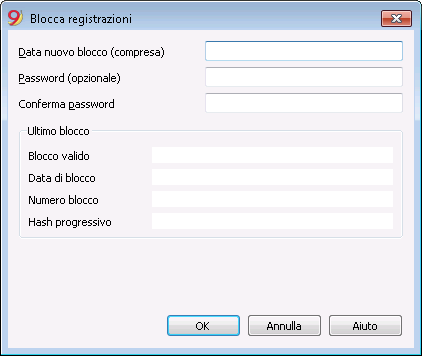
Data nuovo blocco (compresa)
Specificare la data fino a quando i movimenti devono essere bloccati.
Password (opzionale)
È possibile inserire una password per permettere l’eventuale sblocco delle registrazioni o per poter in seguito eseguire un nuovo blocco. Il programma, se non trova errori nelle registrazioni comprese nella data del blocco, blocca le registrazioni, calcola e assegna ad ogni riga di registrazione delle cifre e dei codici diversi per ogni riga, visualizzate nella vista Blocco.
Ultimo blocco
I dati di questa sezione vengono indicati automaticamente dal programma in base all'ultimo blocco eseguito.
Blocco valido
Viene visualizzato un "Sì" se il blocco è valido.
Data blocco
È la data dell'ultimo blocco eseguito.
Numero di blocco
È il valore inserito automaticamente dal programma nell'ultima riga della colonna BloccoNum.
Quando il blocco viene ripetuto, se il valore della riga dell'ultimo blocco rimane invariato, significa che il blocco è valido e di conseguenza i dati non sono stati modificati; se invece il valore varia viene indicato:
- (-1) se già dalla prima riga il blocco non è valido
- (-2) se ci sono delle righe che hanno il medesimo Blocco Num.
Hash progressivo
È la cifra di controllo presente nell'ultima registrazione.
Registrazioni: Vista Blocco
Sono visualizzate i marchi digitali e le informazioni che sono servite per la firma digitale.
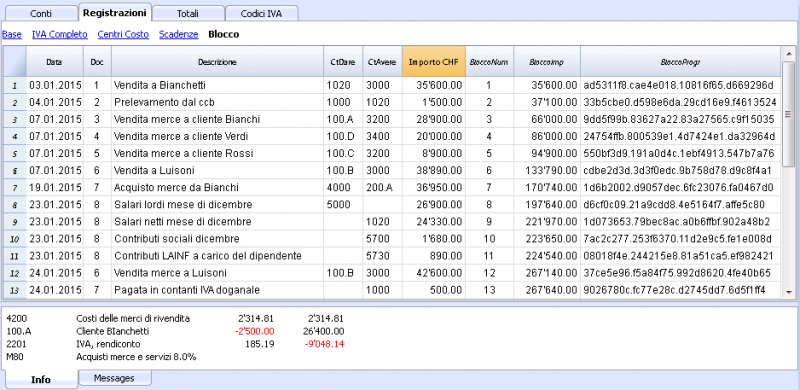
- BloccoNum: il numero progressivo che distingue la riga
- BloccoImp: l'importo cumulato dei movimenti, simile al totale di fine pagina, richiesto da alcune legislazioni
- BloccoLinea: (colonna nascosta) il marchio digitale calcolato sulla base dei valori della riga.
- BloccoProgr: il marchio digitale complessivo.
Il marchio digitale BloccoProgr
È l'elemento centrale della certificazione e usa la metodologia del blockchain.
Il marchio digitale è calcolato in base a questi valori:
- Del contenuto della registrazione attuale, compresi importi, descrizioni e descrizione del conto al momento del blocco.
- Del numero progressivo (BloccoNum)
- Del saldo cumulato (BloccoImp)
- Del marchio progressivo della registrazione perecedente (BloccoProgr).
Nel caso in cui i dati della contabilità dovessero subire una minima modifica (è cambiata una data, un importo) la cifra di controllo risulterà diversa.
Se la cifra rimane la medesima significa che i dati sono originali e quindi che non sono stati cambiati.
Verifica blocco
Con il comando Verifica blocco, il programma controlla se il blocco è valido e visualizza i dati del blocco.
- Il programma ricalcola i marchi digitali e verifica se quelli ricalcolati sono uguali a quelli abbinati alle registrazioni.
- Se sono uguali, il blocco è considerato valido e quindi i dati sono originali.
- Se i marchi non sono uguali, significa che i dati sono stati modificati e non sono quelli originali calcolati al momento del blocco.
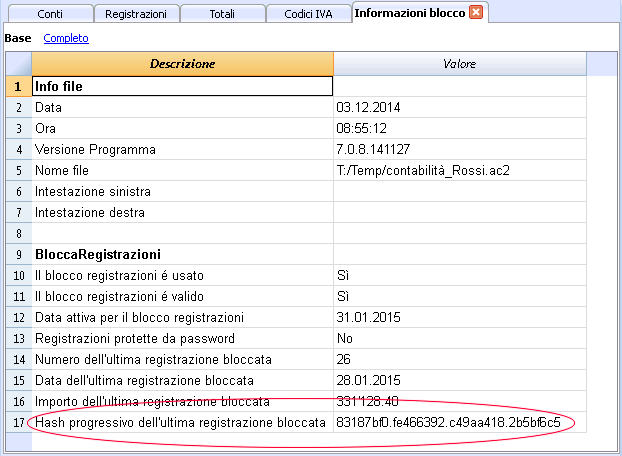
Sblocca registrazioni
Il comando Sblocca registrazioni rimuove il blocco e le cifre di controllo. Se il blocco è stato dotato di password, è necessario reinserirla per procedere allo sblocco.
Volendo successivamente procedere ad un nuovo blocco, se i dati e l’ordine delle registrazioni non sono cambiati, le cifre di controllo saranno le medesime del blocco precedente, se invece sono stati modificati, le cifre di controllo cambiano.
Sblocco parziale
Quando le registrazioni sono state bloccate, è possibile sbloccarle anche solo parzialmente, partendo da una determinata data. Se nel blocco è stata inserita una password, per poter confermare lo sblocco, occorre digitare la password nell'apposita casella.
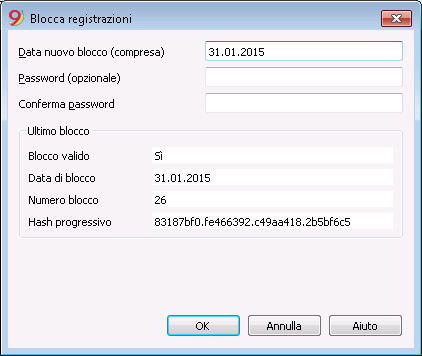
Perché lasciare sbloccare la contabilità?
In linea di principio la contabilità bloccata non si dovrebbe sbloccare. Capita che dopo il blocco ci si accorge di errori nella contabilità e della necessità di fare correzioni.
Per avere la possibilità di fare ulteriori modifiche, gli utenti tenevano una copia del file prima del blocco. Se trovavano errori ripristinavano la situazione precedente. Nel frattempo erano state fatte magari altre registrazioni, per cui spesse volte succedeva che ripristinando versioni precedenti la contabilità risultava sbagliata. Per evitare questo inutile dispendio di tempo si è deciso di mettere a disposizione il comando Sblocca registrazioni.
La certificazione non deve essere confusa con la sicurezza dei dati. La certificazione dei dati è una metodologia che assicura che i dati contabili siano originali. Per impedire che i dati vengano modificati, la metodologia è quella relativa alla sicurezza dei dati. Delle procedure per la sicurezza dei dati possono però essere implementate unicamente in un ambiente che limita l'accesso ai dati.
Se il file è completamente a disposizione dell'utente, come è quando su un PC, le persone si trovano ad avere il controllo completo dei dati. Possono quindi sostituire facilmente dei file. Con la certiticazione non si impedisce che i dati siano alterati, ma si riesce comunque a sapere se sono quelli originali.
La persona che tiene la contabilità è responsabile della contabilità e decide se una modifica è lecita o meno.
Organizzare la certificazione e la verifica
Una volta che i movimenti del periodo sono stati bloccati bisogna:
- Stampare l'informazione relativa al blocco o l'ultima riga cerficata con il relativo numero di certificazione (BloccoProgr).
- Firmare e custodire questa informazione assiema ai documenti della contabilità o in un altro luogo sicuro.
Per verificare che i dati contabili siano quelli originali:
- Date il comando Mostra informazioni blocco.
- Riprendete il documento dove risulta il marchio digitale di verifica.
- Controllate se la riga identificata con il BloccoNum ha ancora lo stesso marchio digitale:
- Se il numero corrisponde, i dati della contabilità sono i medesimi di quelli certificati
- Se il numero non corrisponde, significa che i dati della contabilità sono stati modificati.
Banana sta sviluppando delle applicazioni che permetteno di confrontare due file e avere indicazioni circa i dati che sono stati cambiati.
Sicurezza dati
La certificazione digitale assicura che i dati siano ancora quelli originali. Non impedisce però la modifica dei dati.
È responsaiblità del contabile assicurare che i dati non siano alterati. Ogni amministrazione deve avere un'organizzazione adeguata alle proprie dimensioni e necessità.
Chi desidera fare in modo che i dati non siano alterati da persone non autorizzate, deve impiegare altre metodologie e altri strumenti, come per esempio:
- Salvare i dati su un sistema sicuro (disco di rete protetto) protetto da password.
- Tenere delle copie dei dati.
- Criptare gli archivi.
Archiviazione a lungo termine
Il file della contabilità contiene i dati immessi. Per aprire il file e ottenere un report o la scheda conto dovete quindi avere sempre a disposizione il programma.
Banana Contabilità consente di esportare tutti i dati della contabilità e anche le diverse stampe in formato Pdf, Html e Xml.
L'archivio generato può essere salvato su un CD e consultato su qualsiasi computer a distanza di anni, anche da persone che non hanno Banana Contabilità.
Controlla e ricalcola contabilità
Con Banana Contabilità Plus eviti gli errori
Per facilitare i controlli e trovare subito le differenze, nella nuova versione Banana Contabilità Plus, nella tabella Registrazioni, è stata aggiunta la colonna Saldo, dove vedi su ogni riga eventuali differenze e puoi correggere immediatamente. È una funzione molto utile per le chiusure d'esercizio.
Tanti nostri clienti l'hanno già provata e ne sono entusiasti. Ti consigliamo di passare subito a Banana Contabilità Plus e approfittare delle molteplici novità.
Il controllo e ricalcola contabilità può essere richiamato con:
- I tasti Maiuscolo + F9 (per Windows e Mac) o Cmd + 9 (per Mac)
Ricalcolo e controllo contabilità (primario) - Con il comando Controlla contabilità del menu Conta1
Con la possibilità di effettuare i controlli estesi
Se sono segnalati degli errori o differenze è opportuno correggerli.
Ricalcolo e controllo contabilità (primario)
Il ricalcola e ricontrolla contabilità esegue le seguenti operazioni
- Azzera i saldi dei conti, centri di costo e segmenti.
- Verifica e segnala se vi sono errori nelle righe delle diverse tabelle (conti, registrazioni, codici IVA, cambi)
- Registra nuovamente tutte le operazioni come se fossero inserite a nuovo.
- Per la contabilità multimonete ricalcola i saldi d'apertura in moneta base sulla base degli ultimi cambi.
- Se la riga di registrazione non è bloccata, ricalcola le righe di registrazione:
- Sono ripresi i valori IVA dalla tabella codici IVA e ricalcolati gli importi IVA.
- Aggiorna i saldi dei conti, centri di costo e segmenti
- Nel Libro cassa è calcolato il saldo progressivo del conto nella tabella registrazioni.
- Ricalcola i totali delle tabelle Conti e Categorie (entrate e uscite).
- Aggiorna le colonne Differenza budget e Anno precedente.
- Nella Contabilità multimoneta aggiorna la colonna Saldo calcolato agli ultimi cambi e la relativa differenza di cambio.
Finestra controlla contabilità (controllo esteso)
Oltre al ricalcolo e al controllo contabilità primari, vengono anche effettuati controlli supplementari.
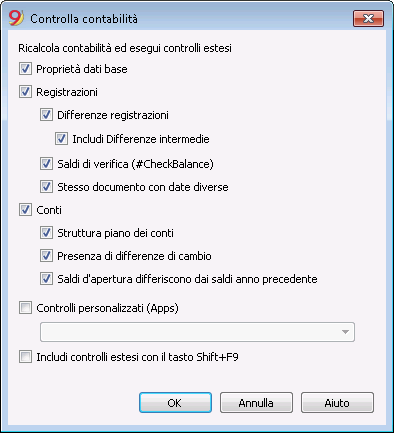
Ricalcola contabilità ed esegui controlli estesi
È uno dei comandi più utili: tutta la contabilità viene controllata, i saldi sono ricalcolati e l'utente viene avvisato di eventuali errori.
Proprietà dati base
L'opzione è attiva per default. Il programma controlla che i dati impostati nelle proprietà file siano corrispondenti alla contabilità (esempio: data apertuta e chiusura, conto IVA, conti differenze di cambio....).
Registrazioni
Differenze registrazioni
Se l'opzione è attivata, il programma verifica se esistono delle differenze tra Dare e Avere o tra Conti e Categorie nella contabilità Entrate / Uscite.
Nella finestra Messaggi vengono indicate le righe dove esistestono delle differenze. Inoltre, il programma segnala nella finestra informativa in basso, l'importo della differenza totale (solo se ci si trova nella tabellla Registrazioni).
Includi differenze intermedie
Se l'opzione è attivata, nelle registrazioni multiple, il progamma verifica che non ci siano delle differenze tra Dare e Avere.
Molto spesso le differenze sono dovute a registrazioni incomplete o a importi errati (come nell'esempio dell'immagine sottostante, registrazione Nr. 8).
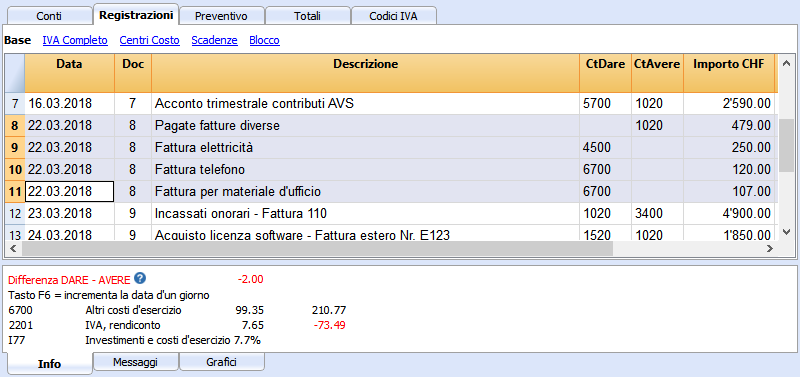
Saldi di verifica (#CheckBalance)
Attivando questo controllo, il programma segnala se il saldo indicato nella descrizione è diverso rispetto a quello contabile alla data indicata.
Le registrazioni #CheckBalance servono per indicare che il saldo del conto a una certa data.
A fine mese, trimestre o anno è utile creare delle registrazioni #CheckBalance per i conti cassa, banca. Le registrazioni #CheckBalance sono anche utile in abbinamento al comando blocco registrazioni.
Usando le registrazioni #CheckBalance vi accorgerete se, dopo avere chiuso il periodo, si sono fatte registrazioni non corrette.
Caratteristiche delle registrazioni #CheckBalance
- Data. Deve essere la data a cui si riferisce il saldo.
- Descrizione deve contenere
- #CheckBalance seguita dal saldo del conto, compreso i decimali.
#CheckBalance -1200.00
#CheckBalance 0.00 - Per la contabilità multimoneta la dicitura #CheckBalance seguita dalla sigla divisa e il saldo del conto, compreso i decimali.
#CheckBalance CHF -1200.00
#CheckBalance EUR 0.00
#CheckBalance -1200.00 Senza la sigla moneta il controllo viene fatto in base al saldo in moneta base.
- #CheckBalance seguita dal saldo del conto, compreso i decimali.
- ContoDare indicare il conto su cui si effetta la verifica.
- Importo deve essere lasciato vuoto.
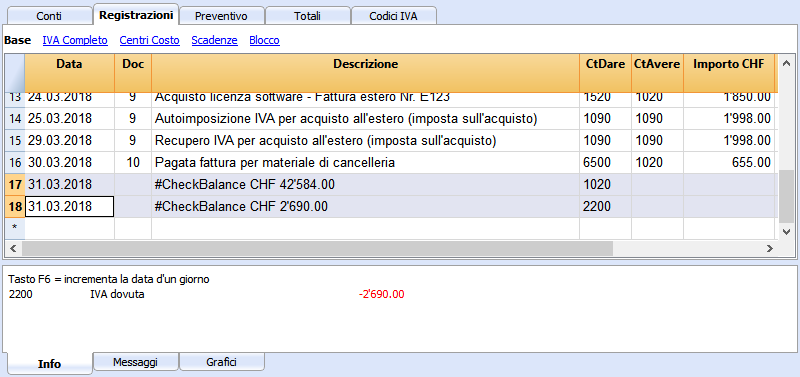
Il programma ha rilevato una differenza tra il saldo di verifica e quello del conto del file.
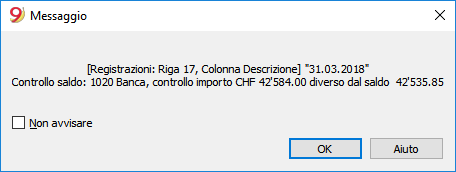
Stesso documento con date diverse
Se si attiva questa opzione, il programma avvisa se le registrazioni con uno stesso numero di documento hanno date differenti. Nelle registrazioni su più righe, dove non vi è una corrispondenza tra documento e data, il programma non è in grado di determinare correttamente la contropartita.
Conti
Struttura piano dei conti
Se l'opzione viene attivata, il programma controlla che la struttura dei gruppi sia corretta.
Presenza di differenze di cambio
Se l'opzione viene attivata, il programma controlla se ci sono delle differenze di cambio non ancora registrate.
Saldi di apertura differiscono dai saldi di chiusura anno precedente
Se l'opzione viene attivata, il programma verifica che i saldi di apertura del nuovo anno corrispondano a quelli finali dell'anno precedente.
Controlli personalizzati (Apps)
Se l'opzione viene attivata, il programma esegue dei controlli sulle funzionalità aggiunte dall'utente (Apps), per le verifiche personalizzate.
Includi controlli estesi con il tasto maiuscolo + F9
Quando viene attivata questa opzione, il programma esegue tutte le verifiche attivate nella finestra di dialogo, quando viene premendo il tasto maiuscolo + F9. Altrimenti, viene eseguito solo il ricalcolo della contabilità (nella versione Mac, maiuscolo + Cmd + 9).
Collegare una registrazione al file pdf del giustificativo
Con Banana Contabilità è possibile inserire, per ogni registrazione, un link a documenti digitali salvati sul tuo computer. Puoi così dire addio ai pesanti classeur e passare ad una tenuta contabile più leggera e digitale. Vedi anche Organizzare i file della contabilità in locale, su rete e cloud.
- Predisponi una cartella dove salvare tutti i documenti digitali. Può essere la cartella dove tieni il file della contabilità, ma è meglio una sottocartella.
- Salva il file contenente i documenti delle fatture, ricevute e altro nella cartella.
- Collega la registrazione con il documento digitale.
- Con il comando Collegamenti -> Apri collegamento (menu Conta2) puoi visualizzare il contenuto del documento digitale ogni volta che ti serve.
Colonna DocLink
La colonna DocLink della tabella Registrazioni permette di inserire un collegamento a un file esterno (normalmente la scansione della ricevuta o di una fattura).
- La colonna DocLink normalmente non è visibile.
Per renderla visibile usa il comando Disponi colonne. - Una volta visualizzata la colonna DocLink puoi modificare il nome del file.
- Il nome del file è relativo al file della contabilità, se i documenti sono in una sottocartella, nella colonna DocLink, il nome del file sarà preceduto dal nome della directory.
- È possibile inserire manualmente nella cella Link anche un indirizzo internet.
Per aprire il documento collegato, clicca su Collegamenti -> Apri collegamento dal menu Conta2, oppure clicca sul piccolo riquadro che appare nell'angolo in alto a destra della cella contenente il link.
Inserire un collegamento a un file
Il link al documento si può inserire in due modi:
- Vai sulla riga della tabella Registrazioni e dal menu Conta2, attiva il comando Collegamenti -> Aggiungi collegamento
- Seleziona il file che corrisponde al documento da collegare e clicca sul bottone Apri (il programma inserisce automaticamente il collegamento). Il programma inserisce il percorso al file digitale nella colonna DocLink, anche se questa non è visibile.
oppure:
- Nella tabella Registrazioni rendi visibile la colonna DocLink. Vedi: Disponi colonne
- Clicca sul piccolo riquadro in alto a destra della cella.
- Indica il percorso dove si trova il file e selezionalo

Modificare il collegamento
Procedi come per l'inserimento di un collegamento.
Aprire il collegamento
Ci sono due modi per aprire il collegamento:
- Posizionati sulla riga e usa il comando Collegamenti -> Apri collegamento dal menu Conta2.
- Posizionati sulla cella del DocLink e clicca sull'icona d'apertura.
Per motivi di sicurezza il programma apre solo i file con un'estensione sicura, vedere Opzioni programma -> sezione Avanzato, dal menu Strumenti).
Cancellare il collegamento
Ci sono due modi per cancellare il collegamento:
- Posizionati sulla riga e usa il comando Collegamenti -> Cancella collegamento dal menu Conta2.
- Cancella il contenuto della cella DocLink.
Ordina registrazioni per data
Il comando Ordina registrazioni per data:
- Ordina in ordine di data crescente tutte le righe della tabella registrazioni.
Pere registrazioni con la stessa data, mantiene la sequenza esistente. - Cancella le righe vuote che sono inserite all'inizio.
Non vi è una funzione di riordino automatico, perché talvolta utenti scelgono di tenere le registrazioni secondo un altro ordine.
Visualizza scadenze
Gestione clienti e fornitori
Il controllo delle fatture emesse o ricevute è meglio farlo con le funzionalità del Menu clienti, Menu fornitori.
Abbinare una scadenza a una riga di registrazione
In alternativa al sistema di gestione clienti e fornitori, o per altri scopi di controllo (molto più semplicistici), si può inserire nella riga di registrazione anche la data di pagamento.
È una modalità operativa di controllo semplificata.
Con il comando Disponi colonne (dal menu Dati), rendere visibili le colonne DataScadenza e DataPag.
Inserire quindi nella colonna scadenza, la data di scadenza della fattura, e nella colonna pagamento la data di pagamento.
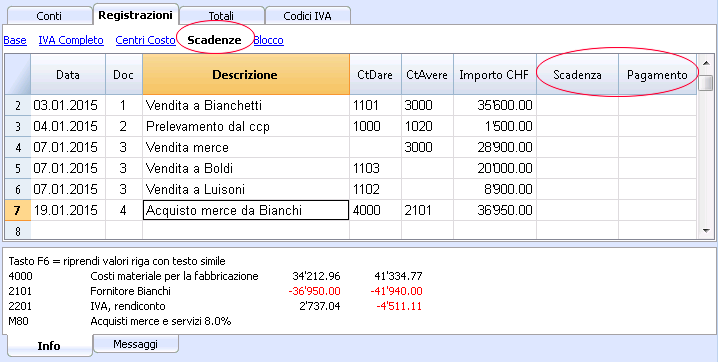
Comando Visualizza scadenze
Con il comando Visualizza scadenze del menu Conta2, il programma visualizza nella tabella Scadenze le righe di registrazioni che hanno una data di scadenza e nessuna data di pagamento.
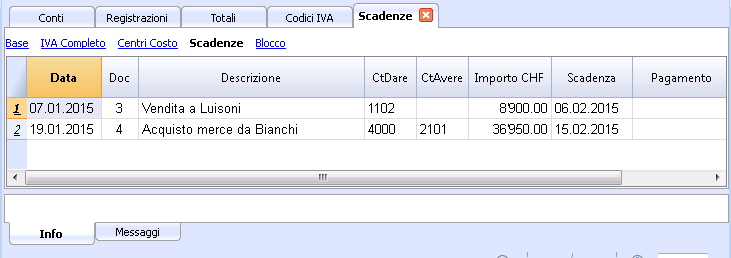
Aggiungi e rimuovi funzionalità negli applicativi di contabilità
Aggiunge delle funzionalità al file. Vedi anche Aggiungi funzionalità generali.
Abilita Maiuscolo/Minuscolo nei numeri di conto e nei codici
Normalmente il programma converte i numeri di conto in maiuscolo.
Abilitando il Maiuscolo/Minuscolo i numeri di conto non sono convertiti in maiuscolo. I conti in maiuscolo e minuscolo sono utili quando si usano dei numeri di conto che sono anche le descrizioni.
Quando si inseriscono i numeri di conto nella tabella Registrazioni, il programma converte il maiuscolo/minuscolo come specificato nel piano dei conti.
Con questa opzione si deve prestare attenzione perché il conto "Cassa" scritto con la prima lettera maiuscola, sarà diverso dal conto "cassa" scritto in minuscolo.
Aggiungi tabella Articoli
Le informazioni sono disponibili alla pagina Documentazione Tabella Articoli.
Aggiungi le colonne Articoli nella tabella Registrazioni
Le informazioni sono disponibili alla pagina Documentazione Colonne Articoli tabella Registrazioni.
Aggiungi le colonne Indirizzi nella tabella Conti
Per i file di contabilità.
Questa funzione permette di aggiungere, nella tabella Conti, le colonne che servono per inserire gli indirizzi dei clienti, dei fornitori, dei soci o altro.
Per aggiungere questa funzione procedere come segue:
- Cliccare sul menu Strumenti
- Selezionare il comando Aggiungi nuove funzionalità...
- Selezionare Aggiungi colonne Indirizzi nella tabella Conti. (Se questa opzione non compare nell'elenco, significa che è già stata attivata).
Il programma aggiunge nella tabella Conti:
- la vista Indirizzi dove sono visibili le colonne aggiunte.
- Le colonne che permettono di inserire i dati dell'indirizzo e altre informazioni.
- Per rendere visibili una o più colonne, anche nelle altre viste, usare il comando Disponi colonne del menu Dati.
- Per creare altre viste con delle colonne specifiche, usare il comando Disponi Viste dal menu Dati.
Aggiungi e rimuovi tabella Preventivo
Questa funzione abilita il file contabile per la pianificazione finanziaria, aggiungendo la tabella Preventivo dove si possono inserire le registrazioni che riguardano il preventivo.
Per ulteriori informazioni vedi Tabella Preventivo.
Modifica colonna tipo importo IVA nelle registrazioni
Per i file di contabilità con IVA.
Questa funzione permette di rendere modificabile la colonna Tipo imp. (Tipo importo IVA) nella tabella Registrazioni.
La colonna permette di inserire per ogni registrazione, quando occorre, uno dei seguenti tipi di importo IVA:
0 (o cella vuota), si intende IVA inclusa
1 = IVA esclusa, si intende IVA esclusa
2 = importo IVA, l'importo della registrazione è considerato importo IVA al 100 %
Per ogni registrazione, il programma immette in automatico nella colonna Tipo importo i dati predefiniti della tabella Codici IVA (per ogni codice). Se eccezionalmente, per un codice IVA cambia il tipo di importo, è possibile inserire manualmente 1 o 2.
Nota
Utilizzando questa funzionalità ci sono delle incompatibilità dei dati IVA con le versioni precedenti che non avevano questa funzionalità.
Tabella Articoli
Per velocizzare la creazione della fattura è possibile utilizzare la tabella Articoli, nella quale inserire i propri prodotti o servizi ricorrenti.
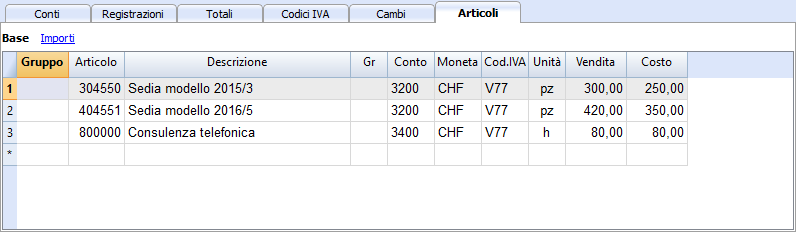
Al momento di creare il contenuto della fattura sarà sufficiente premere il tasto F2 nella colonna Articolo e selezionare il prodotto dall'elenco, la registrazione sarà completata con i dati ripresi dalla tabella Articoli.
Per utilizzare la tabella Articoli è necessario:
- Aggiungere la tabella Articoli
- Aggiungere le colonne Articoli alla tabella Registrazioni
- Rendere visibile nella tabella Registrazioni la colonna Articolo (Menu Dati->Disponi colonne).
Il contenuto della colonna Articolo deve essere un articolo definito nella tabella Articoli.
Aggiungere la tabella Articoli
Con il comando menu Strumenti -> Aggiungi nuove funzionalità -> Aggiungi Tabella Articoli viene creata ed aggiunta la Tabella Articoli.
Nella Tabella Articoli è possibile inserire articoli, prodotti o altro, e può anche essere utilizzata come un piccolo controllo di magazzino.
Le colonne predefinite sono le seguenti:
- Gruppo: per creare righe di totali.
- Articolo: il codice dell'articolo.
- Descrizione: la descrizione dell'articolo.
- Gr: il gruppo in cui totalizzare.
- Conto: il conto che verrà ripreso nelle registrazioni.
- Moneta: la moneta da utilizzare (solo per tipi di file con contabilità multi-moneta).
- CodiceIVA: il codice IVA da utilizzare (solo per tipi di file con contabilità con IVA).
- Unità: una sigla per definire il tipo a cui si riferisce la quantità.
- Vendita: il prezzo di Vendita unitario.
- Costo: il costo unitario.
- Quantità iniziale: la quantità iniziale dell'articolo.
- Prezzo unitario iniziale: il prezzo unitario iniziale dell'articolo.
- Valore iniziale: la quantità iniziale moltiplicata dal prezzo unitario iniziale.
- Qt. Corrente: la quantità corrente calcolata dal programma tenendo conto della quantità iniziale e delle righe della tabella Registrazioni dell'articolo. Viene usata la colonna Quantità della tabella registrazioni.
- Prezzo corrente: il prezzo corrente dell'articolo.
- Valore corrente: la quantità corrente moltiplicato il Prezzo corrente.
Colonne Articoli tabella Registrazioni
Le colonne Articoli della tabella Registrazioni sono utilizzate per inserire quantità e prezzo.
L'importo della registrazione viene calcolato in base al contenuto della colonna quantità e prezzo unitario.
Aggiungere le colonne Articoli nella tabella Registrazioni
Con il comando menu Strumenti -> Aggiungi nuove funzionalità -> Aggiungi le colonne Articoli nella tabella Registrazioni le colonne, indicate qui di seguito, saranno aggiunte alla tabella (per ulteriori informazioni visitare la documentazione Tabella Registrazioni):
- IdArticolo
È l'articolo contenuto nella tabella Articoli.
Come impostazione predefinita, nella tabella Registrazioni la colonna IdArticolo non sarà visibile. Con il comando Disponi colonne è possibile rendere visibile la colonna in modo da poterla utilizzare. - Quantità.
Può essere positiva o negativa. - Unità
- Prezzo/Unità
Può essere un valore positivo o negativo.
Inserire registrazioni
- Se viene inserita una quantità o un prezzo unitario, l'importo viene calcolato in automatico.
- Si possono anche inserire delle quantità in negativo, per contrassegnare delle uscite di prodotti dal magazzino.
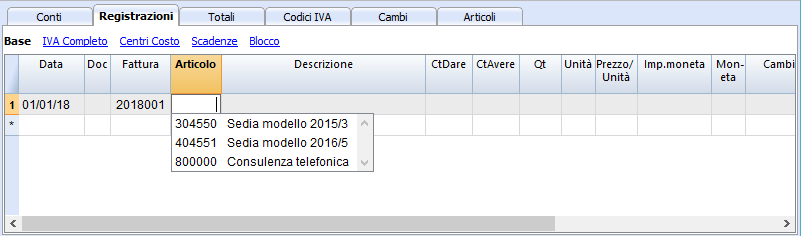
Collegamento con la tabella Articoli
Se c'è la tabella Articoli quando si inserisce una registrazione con l'Articolo e la quantità, viene aggiornata la quantità corrente della rispettiva riga della tabella Articoli.