会计记账功能
Banana财务会计软件是一种专业的会计软件并提供各种选择,适合多种用途和具有不同培训背景的用户。
该程序在一个单一的计算引擎上运行,该引擎以复式记账为基础。因此,所有的应用程序共享复式记账的大部分功能。
收益 & 费用核算
- 现金账簿
对于单一会计的管理,可以按类别对收入和费用进行分类 - 收益&费用会计
管理各种资产负债表和科目的综合会计,归属于哪些收入和费用。
这是一种简化的使用模式,不需要了解借方和贷方。但是会生成资产负债表和损益表报告。
复式记账
- 复式记账会计
根据复式记账方法,得到完整全面的会计解决方案。通过指出借方和贷方账户对操作进行分类。完整的财务报表包括资产负债表,损益表,日记账和账户卡。 - 多种货币记账
多种货币记账,复式记账,可以管理不同货币的账户。
所有会计均可使用的功能
各种会计应用程序提供不同的功能,在下文中您可以了解更多的信息。
这些功能可以根据您的需求来激活或添加。
该程序很容易应用,如果不使用某个功能,无需激活。
会计设置
- 它支持任何货币。符号从列表中选择或自由设置。
- 可以改变小数位数(通常为2),从0到12位小数来管理加密货币。
- 会计期间设置为日历或自由设置(开始和结束日期)。
- 会计语言的选择。
文件和数据保存 (类似于Excel)
适用于所有Banana应用程序:
- 从预设模板或自己的文件开始创建新文件。
- 会计年度的数据保存在一个文件中。
- 该文件可以存储于任何媒体,计算机,网络,云端或通过电子邮件发送。
- 管理无限数量的会计文件的可能性。
- 多个用户可以同时访问数据,但只能一人在编辑模式下访问。
账户表
- 账户的计划和结构可以完全自定义。
- 账号和组的编号可以是数字或字母数字组合。
- 可以添加注释或更多的列。
- 分组和总数可根据任何国家要求的分组方案进行调整。
- 余额,账户变动和总计实时显示并更新。
- 成本和利润中心,用于详细控制特定活动或项目的成本和收入。
- 部门管理,报告按部门(分支)细分。
- 客户详细信息,监控待处理的发票,提醒和报表。
- 供应商报表,监控付费和待处理发票。
- 管理客户和供应商,也作为非资产负债表账户(带成本中心),用现金方法管理会计。
- 资产负债表以外的账户。
发生业务
- 单一或多个发生业务。
- 权责发生制原则或现金方法。
- 使用Excel类型界面,选择,复制和粘贴,添加行,搜索和替换。
- 建议,自动填充和重复记忆操作可以加快输入速度。
- 自动或自定义文档编号。
- 能够编辑输入的数据,组织或添加列以及任何其他信息。
- 通过点击可链接到数字格式的收据文件(PDF,图像)并打开文件。
- 从银行对账单导入数据,可以替代手动输入操作。
- 行的颜色。
- 可以有不同列的显示。
- 有关账户余额,差异或错误的上下文信息。
区块链
- 使用数字数据认证技术保护发生业务(类似于比特币)。
- 遵守法律要求。
- 将数据传输给审计师,并确定无法篡改。
标准及自定义报告
- 资产负债表,利润表,日记账,账户卡。
- 自定义及保存打印设置。
- 导出数据并将数据链接到Excel。
图表
- 账户演变的概述。
- 预算和决算账户的比较。
- 当进入时实时显示。
增值税管理
支持任何国家规范:
- 增值税代码表表示不同的增值税税率和案例研究。支持任何增值税发生业务。
- 自动计算增值税,净额或总额。
- 增值税控制报告。
- 根据税务机关的要求对增值税报告进行国家扩展。
财务计划
- 对于现有公司或初创公司。
- 通过预算中的发生业务纳入计划。
- 自动计算重复费用或收入(租金,工资,银行手续费等)。
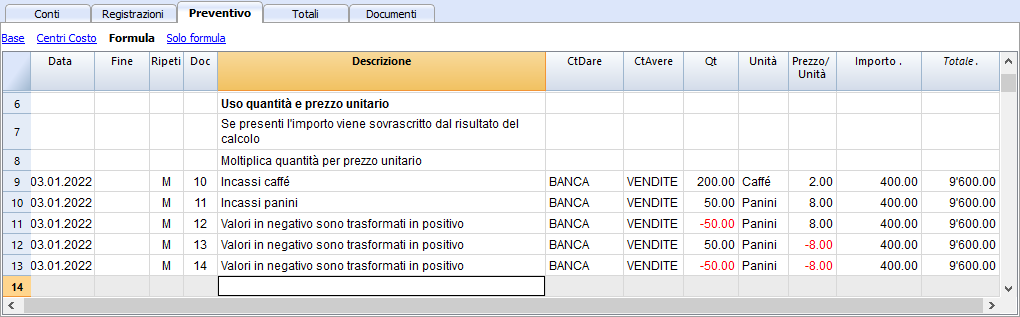
- 可以指明项目的代码,数量和单价。
- Javascript计算公式,用于自动化相关值(计算实际使用贷款的利息)。
- 该程序自动设置财务计划,包括流动性计划,余额预测,资产负债表和临时利润表以及账户变动。
- 几年的自动财务预测。
- 每期显示的选择
- 预算与最终资产负债报表对比。
给客户开发票
- 将发票做为常规发生业务行输入。
- 列。
- 包含或不含增值税。
- 修改或纠正的可能性。
- 通过单击可同时打印单个或多个发票。
- 可选择不同的打印格式和参数。
- 通过扩展以数字格式导出。
- 可自定义提醒和声明。
检查账务
- 检查账务命令。只需单击一次,会计数据会被重新计算,就像再次输入所有的发生业务一样。
- 报告任何错误的设置,差异或错误。
- 每个报告都链接到一个帮助页面,该页面解释了错误的原因并提供了解决方案。
- 纠正的可能性。
年终结束和创建新的一年
- 自动创建新的一年文件,并包含余额报告。
- 即使你没有关闭上一年的账务,也可以开始新的一年。
- 当上一年的账务已经被关闭时,报告指示的是最终余额。
- 可以添加并打印年终票据。
- 用于以PDF格式存档所有数据和打印输出的命令。
转换
- 从现有的文件开始创建新文件。
- 为了添加功能,从一种会计类型转换为另一种会计类型。
多种货币记账
- 账户,客户和供应商使用不同的货币。
- 使用当前,历史或自由设定的汇率进行记录。
- 以客户账户币种的发票。
- 资产负债表和发生业务采用账户的基础货币或账户货币。
- 计算未实现的汇兑损益(汇率差异)。
复式记账
根据国际复式准则(借方和贷方)来管理资产,负债,支出和收入的专业工具,并获取资产负债表和损益表。
特点
- 管理账户和损益账户 (资产,负债,收入,费用)
- 会计类型包括增值税特征,增值税计算和增值税报告
- 产出所有的会计摘录: 日记账, 会计卡, 期间余额和年度余额
- 允许成本中心和分部管理
- 提供不同的数据演示方式
- 数据导出至Excel,HTML,XML,PDF
- 从不同的文件格式导入数据
表格和文件属性
复式记账由以下表格组成:
- 账户表
在那里的会计计划设有初期余额,组和分组可以和成本中心及分部一起被定义。 - 发生业务表
在那里可以输入发生的业务。 - 增值税代码表
在那里可以设定增值/营业税码, 仅在增值税管理选项被选定的情况下。 - 汇率表
在那里不同的汇率被定义,仅在多种汇率会计账户被选定的情况下。 - 文件属性
在那里总的会计账户属性被设定。
改变账户类型
为了改变您文件的语言,四舍五入系统,或者为了添加增值税或多汇率列,请您在工具栏选项中参阅转换到新套帐的命令。
了解更多
开始复式记账
复式记账的视频: 视频教程,向您展示如何轻松设置复式记账会计,调整账户表,设置预算,输入发生业务和打印报告。
创建一个会计文件,从一个在线模板开始
过程如下:
- 菜单文件, 新建命令
- 选择国家,语言,类别和记账方法
- 从在线模板列表中选择最接近于您需求的模板。
- 点击创建,程序会直接打开文件。
在"搜索" 栏中输入一个关键字,程序将显示出包含关键字的模板。
也可以通过激活空文件选项来创建一个空白文件。无论如何,为了便于启动和避免分组错误,我们建议始终从一个现有的模板开始。
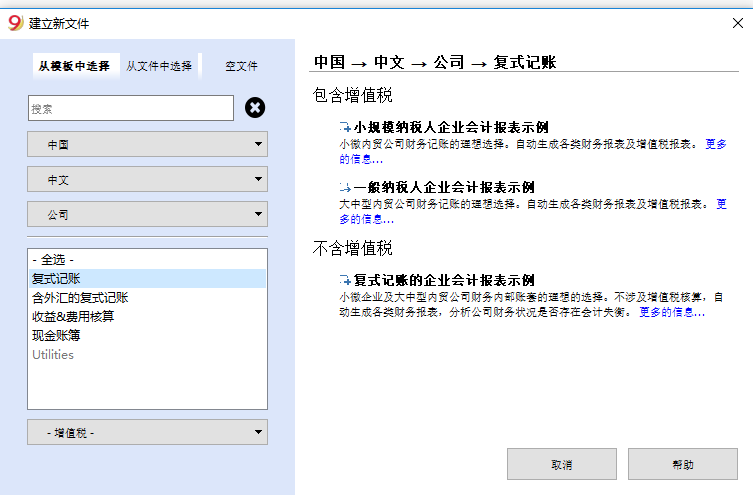
更多的关于创建一个新文件的信息,请参见创建新文件页面。
设置文件属性(基础数据)
- 文件菜单下的文件和账户属性命令,在抬头栏中输入公司的名称及其他数据。
- 选择会计记账的本位币。
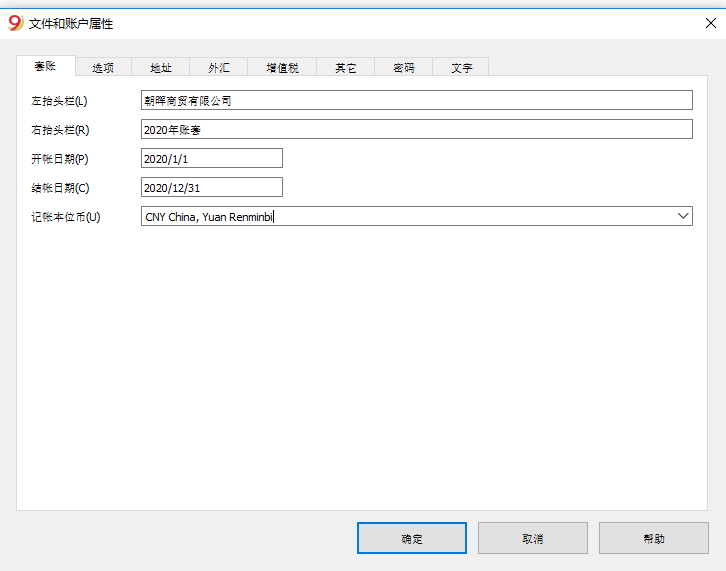
保存到磁盘
使用 文件-> 另存为 命令, 保存数据并给这个文件命名。操作系统会出现一个保存对话框。
- 建议使用公司名称及年份 ”公司-2018” 为文件名,将其与其他会计文件相区分。
- 程序将添加 “ac2” 为文件扩展名。
- 可以根据需要保存多个会计文件,每个会计文件都可以独立命名。
- 保存路径可以选择所需的文件夹(例如,文档 -> 会计),任何磁盘,USB 或云。
如果还希望将文档链接到当前年度的账户,则建议您为每个会计年度创建一个单独的目录,以便对所有文件进行分组。
Banana财务会计软件程序的使用
Banana财务会计软件的界面与Excel相似,使用方法和命令尽可能的保持与 Microsoft Office 类似。
有关程序使用的更多信息,请参阅我们程序主界面上的说明。
软件是由不同的表格所组成的,各个表格之间自动连接,实现了智能化的核算,所有的表格都具有相同的操作方式。
自定义账户表
在账户表中,用户可以自定义账户科目并根据自己需求进行调整:
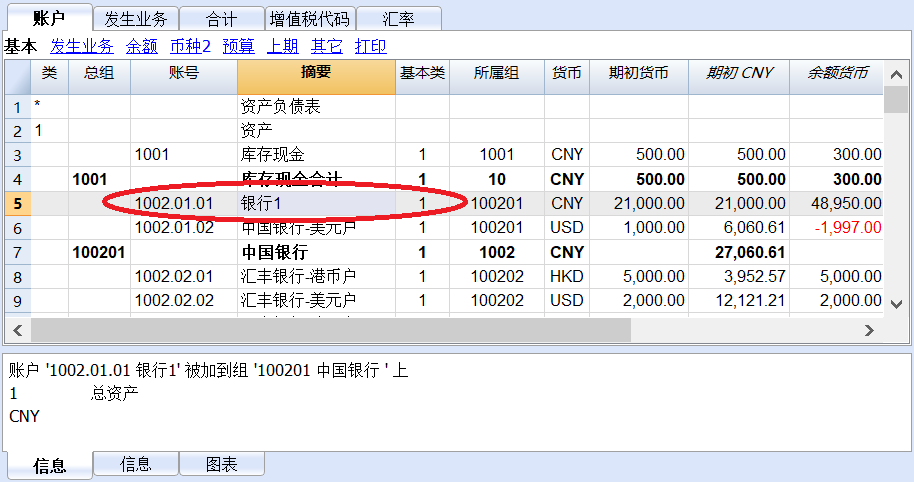
在账户表中,也可以自定义成本中心和部门,用更详细和特定的方式对金额进行归属。
发生业务表
发生业务必须在发生业务表中输入,它们一起组成了日记账。
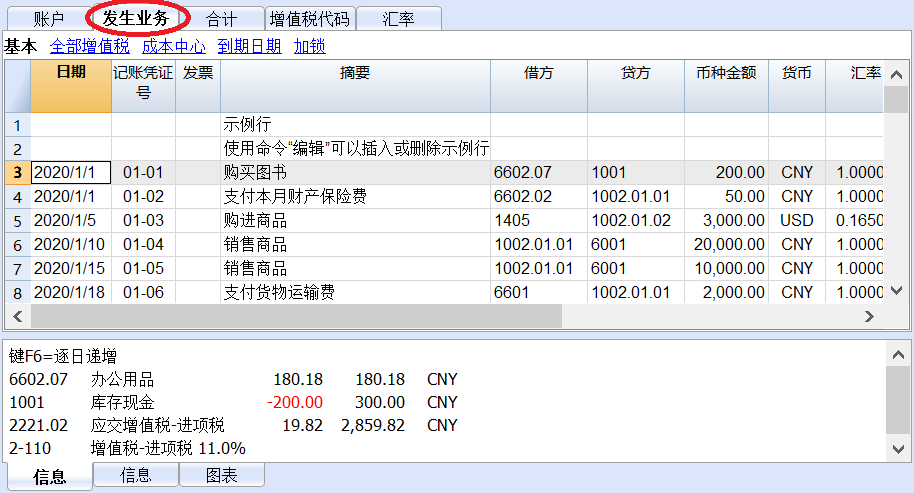
发生业务表中特定的列:
- 输入日期
- 输入记账凭证号,便于查找输入的会计发生业务。
- 输入摘要
- 在借方列输入目标账户
- 在贷方列输入原始账户
- 输入金额。对于含增值税的记账方法,输入包含增值税的总金额,程序会自动区分增值税,核算净成本和净收入。
提高编辑会计凭证的速度
为了提高编辑会计凭证的速度,可以使用:
发生业务含增值税
为了输入含有增值税的发生业务,请按以下步骤操作:
多行发生业务
多行发生业务或发生业务类型是涉及两个以上账户和多个账户或科目的借/贷方(例如,当用户从一个银行账户支付不同的账单)。在这种情况下,需要在多行中输入发生业务。
- 在第一行的借或贷方输入收入或支出的总金额
- 随后的每一行中,在科目列输入收入或支出金额并输入相对应科目代码
在不同的行输入每个单独的金额。所有单独的收入和支出被输入后,差额应当为零。
有关更多详细的信息,请参阅发生业务类型。
检查客户和供应商发票
Banana财务会计软件可以让用户随时查看应收,应付发票及开具发票。详情请参阅:
账户明细
账户明细可以自动显示同一账户已经输入的所有发生业务(例如,现金,银行,客户等)
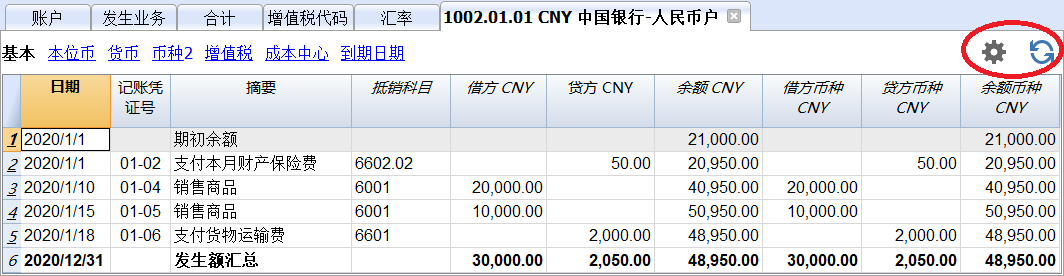
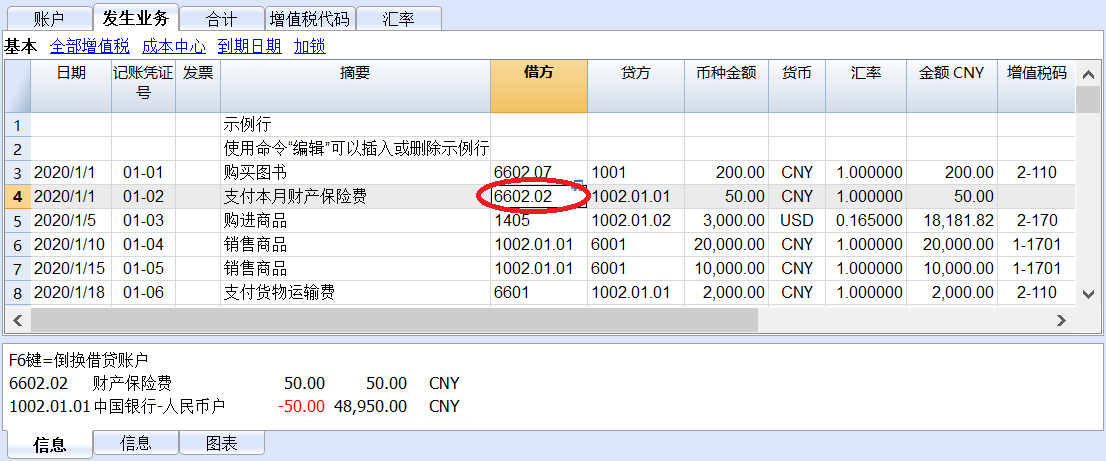
要打开一个账户明细,只需用鼠标点击账户代码单元格上出现的蓝色小箭头即可。
期间内的账户明细
要在选定的期间内打开一个含有余额的账户明细,请点击菜单中的报表1,账户/科目明细...并点击选择时间段,然后输入选定的期间。
请查阅时期页面以获取更多的信息。
打印账户明细
要打印一份账户明细, 请从任意一个(账户或发生业务)表中打开,并选择文件菜单下的打印即可。
要打印多个或所有的账户明细,请点击报表1菜单,选择账户明细,并选择所需打印的账户。窗口中的过滤功能可以选择所有的账户明细或部分账户明细(例如,只选择账户,成本中心,部门)等需要打印的自动选项。
有关更多的信息,请参阅账户明细页面。
资产负债表和损益表
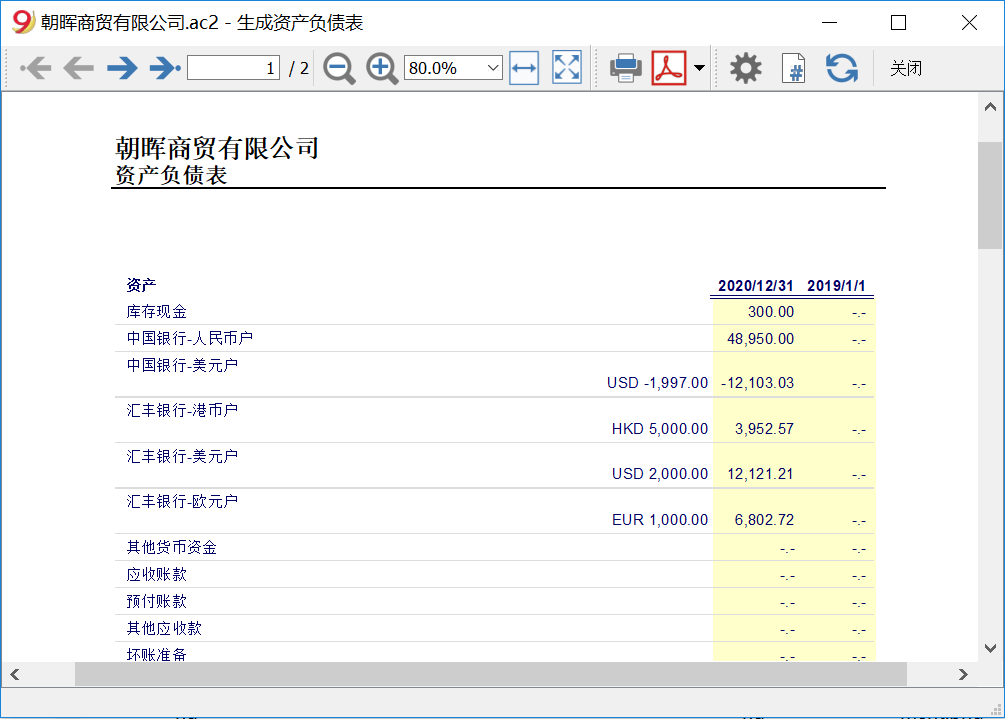
资产负债表显示了所有账户中资产和负债的余额。资产和负债之间的差额决定了所有者权益。
损益表显示了收入和费用账户。收入和费用之间的差额决定了本会计年度的利润或亏损。
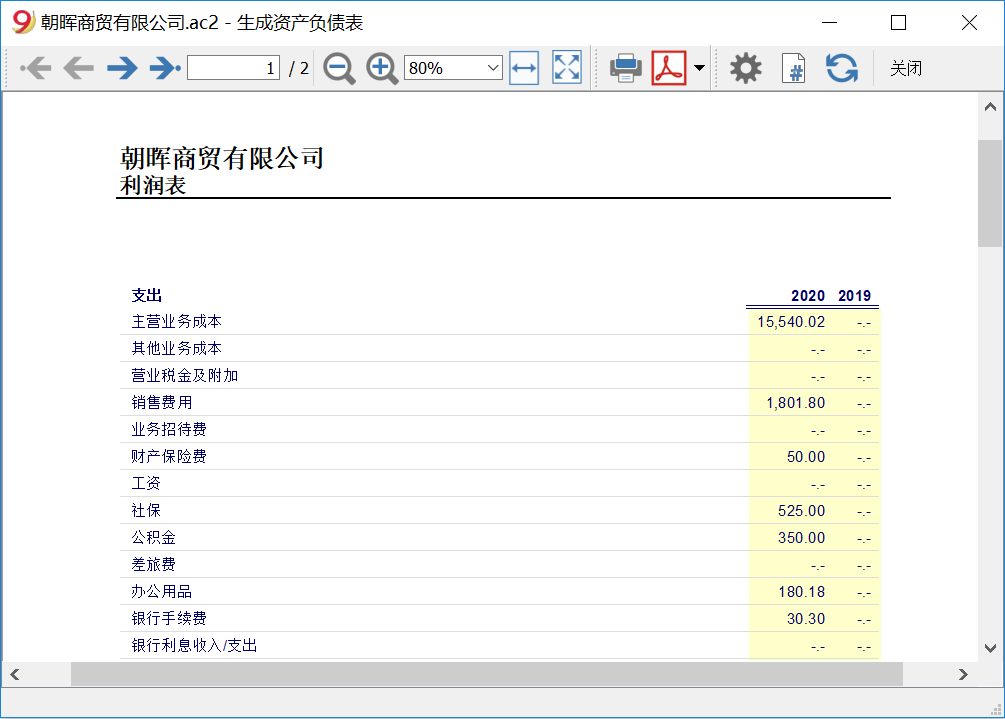
要浏览和打印资产负债表, 请选择菜单中的报表1,然后选择生成报表或按组生成报表命令。
以PDF格式存档数据
在年度末,对会计数据进行更正和修改并结账后,可以从文件菜单下把所有的会计数据以创建 PDF 档案 的命令来存储。
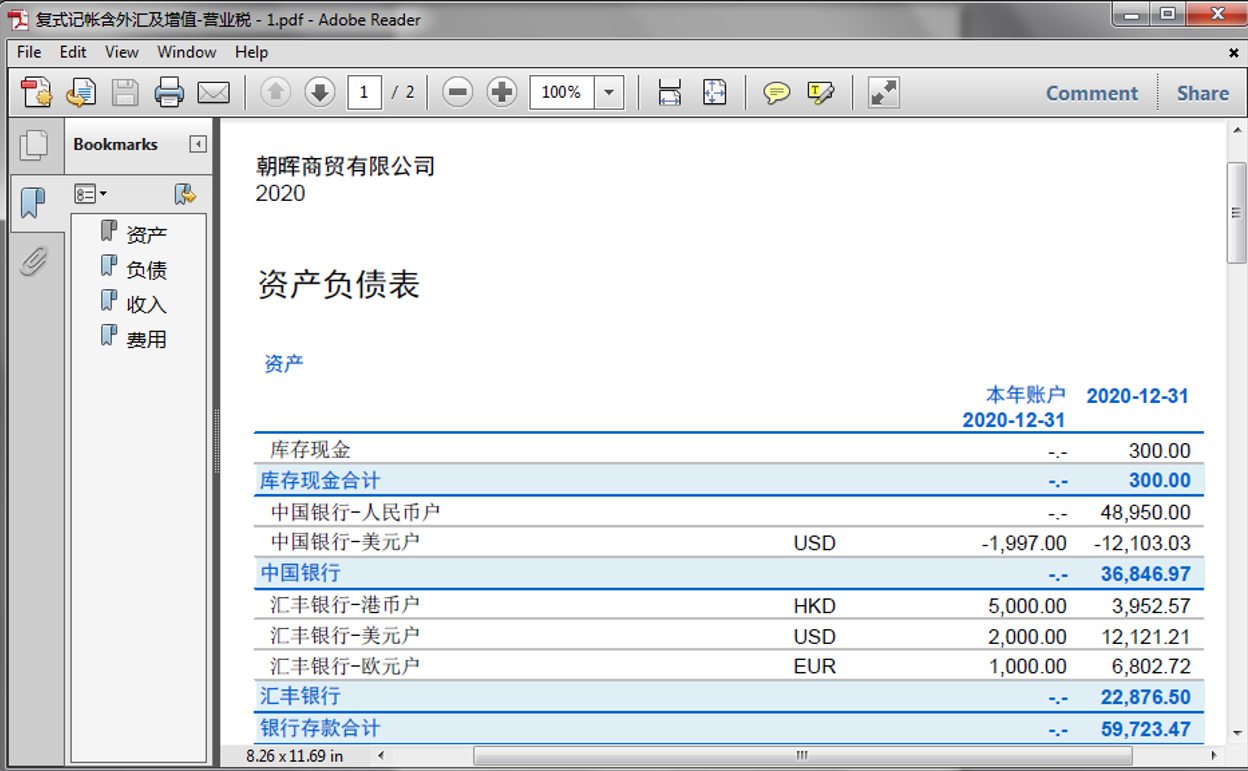
预算
在开始新的会计年度之前,用户可以根据假定的费用和收入来创建一个预算表,以便掌控公司的财务和经济状况。
预算表可以通过两种不同的方式来设置:
- 从科目表的预算栏。 每个账户的年度预算都会显示。
在这种情况下, 当用户从报表1菜单中处理预算时,按组生成报表命令, 预算列显示与整年相关的数据。 - 需要使用工具栏菜单下的添加新功能命令来手动激活预算表 。
在预算表中,无论是收入还是费用,所有被输入的估价都是作为预算发生业务的。如果激活了这个表格,账户表中的预算栏则会自动失效。
考虑到年度和不同时期账户可能发生的变化,用户可以在预算表中设置一个详细的预算。
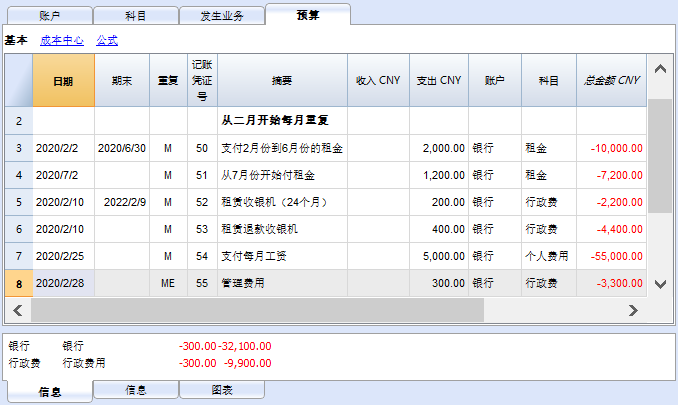
有关更多的详细信息,请参见预算页面。
文件和账户属性

Caratteristiche Contabilità in partita doppia
L'applicativo Contabilità in partita doppia soddisfa i criteri professionali per le società ed enti di qualsiasi genere dove è richiesta per legge la tenuta della contabilità.
- È uno strumento molto potente, ma anche flessibile e facile da usare, perché le diverse funzionalità sono attivabili e disattivabili. Questo ti permette di gestire sia contabilità essenziali, sia altre con piani conti strutturati su più livelli: con IVA, controllo clienti e fornitori, fatturazione, centri di costo e segmenti.
- Puoi sempre modificare, per cui tutti possono avere risultati perfetti. È ideale per il contabile esperto che vuole lavorare velocemente e per chi inizia. Per questo motivo è usato per insegnare la contabilità in molte scuole.
Simile a Excel
Funzionalità e comandi simili a Excel
- Tutti i dati che inserisci nelle tabelle sono sempre visibili e a portata di mano.
- Lavori velocemente perché puoi selezionare, copiare e incollare, su più celle e più righe le registrazioni che si ripetono.
- Se sbagli puoi correggere annullando o ripristinando le operazioni.
- Aggiungi quante righe vuoi senza limiti, o elimina le righe che non hai bisogno.
- Se hai sbagliato un valore, un conto, un codice IVA, una descrizione, con la funzione Cerca e sostituisci correggi in un attimo
- Non hai bisogno d'inserire formule perché i calcoli vengono aggiornati immediatamente e hai una visualizzazione contestuale (come nei fogli di calcolo).
- Tutto quello che si vede può essere stampato o esportato in pdf o altri formati.
- Puoi impostare il logo della tua azienda per personalizzare le intestazioni di stampa.
- Le colonne sono personalizzabili, puoi spostarle di posizione, aggiungerne nuove e cambiarne la larghezza.
- Lavora con il formato che ti è più congeniale.
- Colora le righe per individuare subito le registrazioni che devi rivedere o fare vedere al commercialista o da completare.
Basato su tabelle
La gestione della contabilità si concentra in due tabelle, che si usano in modo simile alle tabelle di Excel, ma che sono già completamente impostate e programmate con tutto quanto serve per tenere la contabilità in modo veloce e sicuro.
- Tabella Conti.
Imposti tutti i conti della liquidità, dei clienti, dei fornitori, ecc. e inserisci i saldi iniziali senza doverli registrare manualmente nella tabella registrazioni. Puoi raggruppare più conti insieme, come per esempio la cassa, la banca o la posta nel gruppo della liquidità, così in un attimo hai i saldi aggiornati che puoi verificare immediatamente. - Tabella Registrazioni.
Il cuore della tenuta contabile, dove si inseriscono o importano i movimenti. Le registrazioni dare e avere, possono essere completate con ulteriori informazioni per gestire clienti e fornitori, emettere fatture, gestire centri di costo/profitto, segmenti, quantità e prezzi e quant'altro si necessita. Scorrendo la tabella si ha una visione completa di tutti gli accadimenti. Si può modificare in modo da avere una contabilità sempre perfetta. - Tabella Totali.
Presenta i totali per Gruppo e serve per controllare la quadratura contabile.
Ulteriori tabelle che si possono aggiungere e che supportano ulteriori funzionalità.
- Tabella Preventivo.
Per allestire previsioni finanziarie, con il metodo della partita doppia. Quindi complete di piano della liquidità, bilancio e conto economico previsionale, previsioni clienti, fornitori, investimenti, progetti, segmenti per uno o più anni. - Tabella Codici IVA.
Per impostare le aliquote e i parametri necessari da usare nella tabella Registrazioni per il calcolo automatico dell'IVA e i rendiconti da presentare alle autorità fiscali. - Tabella Articoli.
Per impostare un elenco di articoli da usare per la fatturazione. Il programma tiene nota delle entrate e uscite. - Tabelle libere.
Per fare fronte a ulteriori necessità.
Inizio veloce
Modelli
La gestione della contabilità si concentra principalmente su tre tabelle, che si usano in modo simile alle tabelle di Excel, ma che sono già completamente impostate e programmate con tutto quanto serve per tenere la contabilità in modo veloce e sicuro:
- Avvio facile e immediato, creando il file della tua contabilità partendo da un modello.
- Se hai già un modello tuo in Banana Contabilità puoi riprenderlo con tutte le impostazioni e utilizzarlo per una seconda contabilità.
- Oltre 1000 modelli suddivisi per nazione e tipologia di utenza, personalizzabili e con documentazione d'uso.
- Ricerca facile e uso modelli direttamente nel programma.
Impostazione contabile
- Per la tua contabilità imposta liberamente la moneta, la puoi scegliere da un elenco di monete mondiali o impostata liberamente (cripto monete).
- Imposta liberamente un periodo contabile, anche su più anni e non legato al classico periodo dal 1 di gennaio al 31 di dicembre.
- Intestazioni e dati base contabilità impostate in un'unica finestra di dialogo, facile da visualizzare.
- Inserisci quanti decimali vuoi, da 0 a 27 (scelti al momento della creazione della contabilità).
- Puoi cambiare il numero dei decimali della contabilità durante l'anno senza problemi.
Multi-lingue
- Hai libertà di scelta della lingua della contabilità, quando crei il tuo file.
- Personalizza le intestazioni delle colonne come desideri.
- Puoi avere contabilità in più lingue contemporaneamente.
- Personalizza le Stampe anche per più lingue.
File e salvataggio dati
- Hai tutti i dati salvati in un unico file, dove trovi facilmente tutto senza perdite di tempo.
- Per ogni anno crei un File separato. Tutti i dati sono riferiti all'anno e non ci sono confusioni.
- Attribuisci al file il nome che desideri.
- Con una sola licenza puoi gestire un numero illimitato di contabilità.
- I dati rimangono in tuo completo possesso.
- Salva i dati del su qualsiasi supporto, computer, rete, cloud o inviato per email. Puoi accedervi ovunque sei.
- Accesso in contemporanea da più utenti, ma solo una persona può invece aprire il file in modifica.
- Rendi più sicura la tua contabilità inserendo una protezione con password.
Pianifica-Esegui-Controlla
Con lo stesso file e sempre con il metodo della partita doppia, puoi fare la contabilità, oppure le tue previsioni o entrambi. Puoi facilmente usare il potente approccio gestionale Pianifica - Esegui - Controlla.
Metodo contabilità in partita doppia
- Banana Contabilità ti permette di tenere la contabilità con il metodo internazionale della partita doppia, conforme agli standard internazionali.
- Soddisfa i criteri per la tenuta di qualsiasi contabilità.
- Utilizzabile in qualsiasi nazione.
- Registrazioni con colonne Dare e Avere.
- Se nelle registrazioni ci sono degli sbilanci, hai la segnalazione della differenza.
Nelle colonne hai la visualizzazione degli importi nel formato usato dal tuo computer, senza doverti abituare ad altri formati a te non congeniali.- Importi in dare in positivo e in avere in negativo.
- Calcoli secondo l'equazione Dare - Avere = 0.
- Bilancio, Conto Economico e tutte le tipiche stampe contabili.
- Stampe tutte personalizzabili.
- Formato di visualizzazione a scelta.
- Registrazioni secondo il principio di cassa o di competenza .
- Proteggi i tuoi dati con la tecnologia all'avanguardia del blockchain (metodo brevettato).
- Il metodo della partita doppia è usato da molte scuole in tutto il mondo, per insegnare la contabilità.
Piano dei conti
- Piano conti completamente personalizzabile per rispondere meglio alle tue necessità.
- Lo stesso piano conti lo utilizzi per la contabilità e per le previsioni finanziarie, patrimoniali e di reddito.
- Schema di Bilancio e Conto economico adattabili secondo la struttura e i contenuti che hai bisogno.
- Supporta qualsiasi schema di raggruppamento nazionale, internazionale o libero.
- Conti fuori bilancio per la gestione delle partite che non devono essere incluse nel Bilancio, ma che hai bisogno di annotare.
- Scegli tu l'identificativo del conto liberamente (conto numerico o alfa-numerico, fino a 256 caratteri).
- La descrizione del testo puoi inserirla liberamente fino a 256 caratteri.
- Non serve più inserire il bilancio iniziale e finale nelle scritture contabili
Inserisci i saldi direttamente nella colonna Apertura della tabella Conti e solo la prima volta che usi Banana Contabilità. Negli anni successivi il riporto è automatico. - Saldo, movimento conto e totali visualizzati contestualmente e sempre aggiornati.
- Ad ogni conto del cliente, fornitore, socio hai le colonne per inserire gli indirizzi e altri dati utili che necessiti.
- Aggiunta di altre colonne per note, raggruppamento o importi.
- Se aggiungi delle colonne di tipo importo, queste sono totalizzate automaticamente.
Hai così la possibilità di creare delle colonne con dati propri e avere dettagli molto selettivi.
Registrazioni
- Puoi inserire Registrazioni singole o composte.
Quelle singole le registri su un'unica riga, mentre quelle composte ti permettono di registrare senza problemi operazioni che toccano più conti. - Puoi registrare sia con il Metodo di competenza o con quello di Cassa.
- Quando registri ti vengono proposti i testi già inseriti. Basta un click per completare la registrazione (auto-completamento).
- Segnalazione immediata di errore e differenze, con possibilità di completarli successivamente.
- Memorizza le operazioni ripetitive per riprenderle quando si ripresentano senza doverle riscrivere.
- In tutte le tabelle hai delle colonne colonne predefinite che può rendere visibili a scelta.
- Colonne quantità e prezzo, per fatturazione o controllo costi.
- Auto-numerazione documenti con numerazioni diverse contemporaneamente.
- Per avere documenti in ordine e sempre a portata di mano, collega ai file i giustificativi digitali (pdf, immagini), e aprili con un click.
- Inserisci testi liberi fino a 256 caratteri e anche su più righe.
- Colora le righe per cercare subito le registrazioni che devi verificare o correggere in seguito, oppure per segnalarle al revisore.
- Aggiunta di colonne per inserire qualsiasi ulteriore informazione.
- Salva la disposizioni delle colonne (viste) per visualizzare i contenuti per te più importanti.
- Informazioni contestuali circa saldo del conto, differenze o errori.
- Prima delle chiusure periodiche o di fine anno puoi usare le Registrazione di verifica saldo.
Potrai individuare errori tra i saldi effettivi (es. saldi bancari fornite dall'estratto, e quelli della contabilità). Ti accorgerai subito degli errori e puoi correggere per avere tutto in perfetto ordine. - Importazione movimenti:
- Velocizza l'inserimento delle registrazioni importando i dati dagli estratti bancari digitali.
- Puoi importare i movimenti nei diversi formati bancari.
- Le righe importate possono essere modificate, completate o rimosse.
- Importa anche dati fatture o da altri programmi.
Previsione finanziaria
- Se necessiti di creare un preventivo puoi attivare la funzione aggiungendo la tabella Preventivo.
- Lavori senza difficolta con la stessa metodologia a cui sei già abituato, basata sul metodo della partita doppia.
- Previsioni finanziarie completi di piano della liquidità
- Previsioni di Bilancio.
- Previsioni di Conto economico.
- Proiezioni automatica per più anni.
- Inserimento della pianificazione tramite registrazioni di preventivo.
- Entrate e uscite ricorrenti impostate con una sola registrazione.
- Tutte le funzionalità disponibili in contabilità:
- Formule di calcolo in Javascript con accesso ai valori della previsione in corso:
- Valori di previsioni disponibili nelle stampe contabili:
- Scheda conto con movimenti di previsione per conto o gruppo.
Bilancio e Conto Economico
- Rendiconti con dati consuntivi, o preventivi oppure con entrambi i dati e con indicazione degli scostamenti.
- Disposizione libera con gruppi e sottogruppi.
- Risultati aggiornati visibili direttamente nella tabella conti.
- Stampe personalizzabili:
- Aggiunta del proprio logo.
- Scelta delle colonne da includere.
- Scelta delle sezioni da includere.
- Stampa dettagliata o raggruppata.
- Stampe per solo un periodo.
- Colonne con suddivisione per periodo (mese, trimestre, semestre, anno).
- Valori anno precedente.
- Valore di previsione confronto.
- Colonne con suddivisione per segmento.
- Aggiunta note allegate.
- Raggruppamento come nel piano dei conti o secondo un proprio schema.
- Salvataggio della personalizzazione.
- Report tabellare (simile alle stampe personalizzabili, ma con i dati presenti nella tabella).
- Esportazione in pdf per la conservazione dei dati ed esportazione in altri formati per una rielaborazione dati.
Altre stampe contabili
- Contenuto tabelle completamente stampabile o stampa anche solo per selezione.
- Aggiunta del proprio logo per una personalizzazione dei documenti e delle stampe.
- Giornale.
- Schede con movimenti conto e gruppi:
- Con i movimenti contabili o quelli di previsione.
- Per periodo.
- Per Conto, Gruppo, Centro di Costo o Segmento.
- Dati contabili o di previsione.
- Disposizione colonne personalizzabile.
- Esportazione in pdf o altri formati.
Grafici
- Contestuali, a piè di tabella.
- Diverse disposizioni.
- Evoluzione dei conti e gruppi.
- Valori contabili.
- Previsione.
- Anno precedente.
- Scelta del tipo di grafico.
Ulteriori gestioni
Il programma ti consente anche di aggiungere ulteriori informazioni alle registrazioni, in modo che gli stessi dati ti servono anche per la gestione IVA, per il controllo dei clienti e fornitori, emissione di fatture, avere rendiconti per progetti o settori d'attività e fare fronte ai diversi adempimenti societari e fiscali.
Gestione IVA
- Funzione attivabile a scelta (quando si crea una contabilità).
- Tabella codici IVA per indicare le diverse aliquote e casistiche IVA.
- Supporta qualsiasi specifica nazionale.
- Può essere usato anche per gestire altri tipi di tasse di vendita (p.es. Sales tax Americana).
- Inserimento in registrazione del Codice IVA.
- Funzionalità di storno IVA (usando il Codice IVA preceduto dal segno meno).
- Calcolo IVA dal netto o dal lordo.
- Scomposizione e registrazione automatica sui conti IVA indicati.
- Rendiconti IVA di controllo:
- Per periodo o completo.
- Con o senza movimenti.
- A scelta con totali per aliquota, codice IVA, conto.
- Estensioni nazionali per rendicontazione IVA in base ai requisiti delle autorità fiscali.
Gestione e controllo clienti
- Funzione attivabile a scelta (aggiungendo i conti nel piano dei conti).
- Controllo fatture e pagamento dei clienti.
- Anagrafica cliente impostata nel piano dei conti.
- Crea gruppi e totali per clienti in gruppi diversi.
- Fatture aperte per cliente o completa.
- Estratto conto movimento cliente e fatture aperte.
- Riconciliazione automatica, fatture aperte.
- Gestione clienti anche come Centri di costo (per principio di cassa).
Fatture ai clienti
- Funzione attivabile a scelta (utilizzando la colonna numero fattura nella tabella registrazione)
- Inserimento fatture direttamente nella tabella Registrazioni.
- Richiede l'impostazione dell'anagrafica clienti.
- Inserimento dei dati fatture come normali righe di registrazioni.
- Vedi emissione e stampa fatture ai clienti.
- Colonna per indicare quantità e prezzi.
- Con o senza IVA.
- Possibilità di modifica, correzione.
- Stampa della singola fattura con un click o di diverse fatture assieme.
- Scelta fra diversi layout di stampa.
- Personalizzazione della fattura in base alle proprie preferenze.
- Esportazioni in formato digitale tramite estensioni.
- Richiami personalizzabili con estensioni.
- Estratti conto clienti personalizzabili con estensioni.
Gestione fornitori
- Funzione attivabile a scelta (aggiungendo i conti nel piano dei conti).
- Anagrafica fornitori impostata nel piano dei conti.
Possibilità di raggruppare i fornitori in gruppi diversi. - Controllo fatture e pagamento ai fornitori.
- Fatture aperte per fornitore o report completo.
Estratto conto movimento fornitore e fatture ancore aperte. - Riconciliazione automatica, fatture aperte.
Centri di costo e di profitto
- Funzione attivabile a scelta (aggiungendo i conti centri di costo e profitto).
- Per progetti, contabilità costi o di redditività.
- Impostazione dei centri di costo direttamente nel piano dei conti.
- Raggruppamento multi-livello.
- Tre livelli di centri di costo e profitto.
- Numero illimitato di centri di costo per livello.
- Registrazione in negativo (con segno meno).
- Reportistica come i conti di bilancio e conto economico:
- Saldo costantemente aggiornato.
- Report personalizzabili.
- Scheda di tutti i movimenti con saldo progressivo.
- Grafico contestuale.
Segmenti
- Funzione attivabile a scelta (aggiungendo i conti segmenti).
- Per avere il bilancio e il conto economico di uno o più settori aziendali.
- Impostazione dei segmenti direttamente nel piano dei conti.
- Raggruppamento multi-livello.
- Fino a 10 livelli di segmento.
- Numero illimitato di segmenti per livello.
- Saldo costantemente aggiornato.
- Reportistica come i conti di bilancio e conto economico:
- Bilancio e Conto economico per ogni segmento.
Tabella Articoli
- Per fatture e con gestione integrata di magazzino o dei titoli.
- Collegamento degli articoli ai movimenti della tabella Registrazioni.
- Aggiornamento automatico movimenti in entrate e uscita.
- Valore iniziale e finale.
- Aggiunta di ulteriore colonne.
Controllo e chiusura
Segnalazioni errori e controllo contabilità
- Comando per controllare la contabilità.
In un attimo, la contabilità viene ricalcolata come se si inserissero tutte le operazioni nuovamente. - Segnalazione di eventuali impostazioni sbagliate, differenze o errori.
- Ogni segnalazione è collegata a una pagina di aiuto che spiega le cause e la soluzione.
- Verifica se il saldo del conto corrisponde a quello reale (cassa, banca, IVA).
- Possibilità di correggere.
Protezione delle registrazioni
- Protezione righe.
- Blocco dei movimenti inseriti con tecnologia di certificazione dati digitale (tipo Bitcoin).
- Protezione con password.
- Conforme ai requisiti di legge.
- Invio dati al revisore con la certezza dell'impossibilità di manomissioni.
- Sblocco movimenti con data.
Chiusura e nuovo anno
- Procedura automatica per creare il file del nuovo anno.
- Riporto dei saldi e attribuzione dell'utile.
- Si può iniziare a lavorare sul nuovo anno, anche se non è stato chiuso il precedente.
- Comando per riprendere i saldi definitivi quando è stato chiuso l'anno precedente.
Esportazione e archiviazione dati
- Copia e incolla direttamente da e per Excel.
- Esportazione tabelle in pdf e diversi altri formati.
- Archiviazione delle stampe e dei dati contabili in pdf o altri formati.
- Estensioni per creare gli Standard Audit File.
- Salvataggio del file contabile su qualsiasi supporto.
Estensioni e altre funzionalità
Aggiunta funzionalità
- Aggiunta di nuove funzionalità.
- Rimozione di funzionalità non più necessarie.
- Conversione da un tipo contabile a un altro:
- A contabilità con o senza IVA.
- A contabilità con multi-moneta o viceversa.
- Da contabilità entrata e uscite a doppia o viceversa.
Tabella Documenti
Altre Tabelle aggiuntive
- Aggiunta di altre tabelle dove inserire delle note o altre informazioni.
- Le tabelle possono essere personalizzate aggiungendovi colonne.
Estensioni
- Estensioni predefinite per diverse stampe e altre funzionalità.
- Ricerca e istallazione veloce.
- Estensioni personalizzabili.
- Aggiornamento automatico.
- Possibilità di creare e istallare delle proprie estensioni locali.
Documentazione completa
- Ogni dialogo ed errore ha una propria pagina di documentazione accessibile con un click.
- Documentazione aggiornata costantemente.
- Domande e risposte.
- Documentazione disponibile anche in formato Pdf.
会计科目表
财务状况受到控制
用户需要在账户表中设置会计科目:在设置账户组的地方,账户金额必须被累计。通过此操作,用户创建的会计科目可在输入发生业务时使用。会计科目表的科目将和资产负债表,损益表中所显示的一致。
在账户表中还有期初余额,变动差额和当前余额的列,这些列由程序自动更新。
因此,会计科目表可以让用户立即全面的了解自己的财务状况。
- 流动性账户
- 资产负债表
- 损益表
- 当年绩效
- 客户和供应商登记
- 成本和利润中心
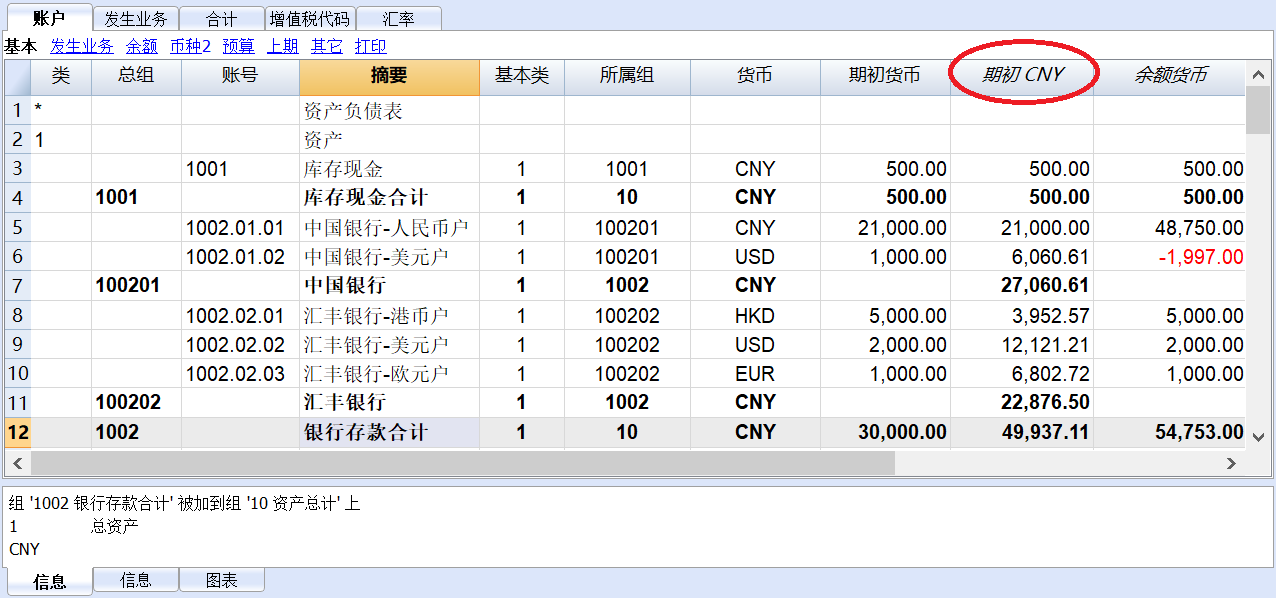
不同的行和类
账户表(会计科目)既是经济和金融环境的设置工具,也是查看工具。
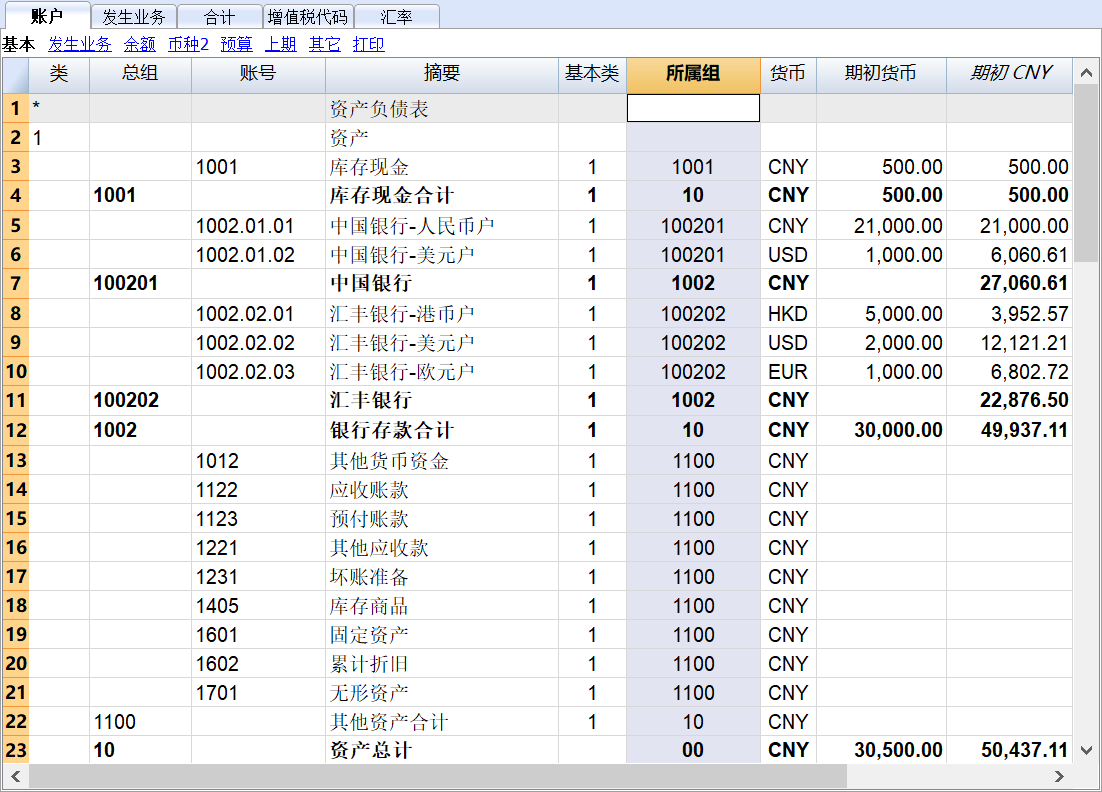
在会计科目表(账户表)中,输入改变分组所需的所有数据:
- 账户
它们指示出在哪些账户(借方或贷方)的发生业务必须被注册。
每个账户都有一个号码或数字 (账号), 摘要, 一个基本类和其所属的组; 同时也有一个初期余额,当前余额,预算,等等... - 成本和利润中心
它们是特殊的账户,在号码之前有一个句号".", 一个逗号"," 或一个分号";"。其目的是为了能够将一些金额分配到除基本会计账户以外的特殊账户。 - 部门
它们类似子账户,在号码之前有一个 ":"。其目的是能够将一些发生业务分配给会计计划的子类别。 - 总组
它们的目的是创建行,而该行是程序加起来的其它行的总量。 - 类
它们指示会计计划对资产负债表和损益表的打印输出,......
试算平衡表
用户可以随时查看账户表,并使用打印或打印预览命令(在文件菜单中)。用户可以查看并打印账户计划或其中的一部分。
如果用户选择了移动视图,也可以从账户表中浏览并打印试算平衡表。
高级打印输出
- 会计报表
只选择有发生业务的账户是可能的,以获得临时分组或根据基本类或外部分组方案而对账户进行分组。 - 生成资产负债表
打印所有根据资产,负债,费用和收入划分的会计账户。 - 按组生成资产负债表
允许用户根据组获得客制化的打印。 - 使用BananaApps ( 应用程序)可以完成特定的高级打印输出。
复式会计科目表中的列
- 类
当打印按组生成资产负债表时,输入的代码允许用户只打印会计科目表的确定部分。 - 总组
包含了定义组内行的账号。组的账号被用于所属组的列中,去指示一个账户或组的总计。 - 账户
帐号,成本中心或部门被输入。 - 摘要
指示账户名,组或类的文本。 - 禁用(仅在其他视图中可见)
通过输入1,该账户不会出现在自动完成列表中,但可用于发生业务表中;
通过输入2,该账户被禁用,并无法使用。 - 基本类
它指出账户为1=资产,2=负债,3=费用,4=收入,查看账户。
- 所属组 (合计)
它表示一个组,以便程序可以把该行合计到组中。 - 所属组1 和 所属组2
附加的分组码与外部会计报告文件一起使用。
- 期初余额
在年初插入账户余额。在贷方金额的前面必须加一个负号。总的借方金额(正值)和贷方金额(负值)必须平衡,差额应当为零。如果期初余额不平衡,则在信息窗口会显示差额。如果用户添加或粘贴了账户,而差额不正确,请您进行账户重新检查 (Shift + F9)。
- 借方变动和贷方变动 (受保护列)
借方和贷方的变动总额包含在发生业务表中。
- 余额 (被保护列)
账户的余额包括初期余额以及借贷双方的变动。借方余额为正,贷方余额为负 (负号)。 - 预算
当年的预算金额被输入。预算金额中费用(借方)必须输入正值,收入为负值(贷方)。 -
预算差额 (受保护列)
余额和预算额之间的差额。 - 上期
该帐户在上一年度的期末余额。
使用命令"建立新账" 或 "更新初期余额", 前一年文件的余额列中的值会被转结。
当一个新的账户被创建,用户希望获得打印输出前一年的数额,那一年的值必须手动输入。 - 上年差额 (被保护列)
余额和上年金额之间的差额。 - 增值税号码
增值税号码在一些情况下连接到客户或供应商。 - 增值税代码
当账户在业务列被输入为借方账户或贷方账户的时候, 增值税代码需被自动应用。 - 地址列
为了管理客户或供应商的数据,拥有添加地址列的程序是可能的。
添加或移动列
- 当在会计科目表内添加了金额列, 该程序根据所选分组的方案进行总量合成。
-
相反,被添加列的号码类型不被汇总。
- 使用列设置命令, 该列变得可见,序列可以被改变,也可以添加其它的列。
- 使用页面设置命令, 用户也可以自定义打印(纵向或横向)和缩放的布局。
根据摘要或其他标准来排序账户列表
用户需要以不同的方法来排序账户表,请使用数据菜单中的提取和排序行命令。
视图
- 基本: 显示主要的列,分组列和余额。
- 发生业务: 显示拥有借贷业务的列。
- 预算: 显示的是预算列和预算差额列。
- 上期: 显示的是前一列和上年前列的差异。
- 其他: 禁用列,增值税代码和会计代码列被显示。
- 打印: 只有账户列,描述和余额被显示。
视图可被客制化,以及通过视图设置添加其它的。
账户
记账账户
为了创建一个账户,请到账户表,在账户列输入一个数字或账号。
同样的账号会在发生业务表内的借方和贷方栏内被使用。
- 该账号可以由数字,字母和分离字符所合成。
- 同一个号码不可能由多于一个的账户所使用。
- 每个账户必须拥有一个基本类,必须属于一个总组。
基本类
每一个账户必须归属于下列的任一基本类:
- 1 是资产
- 2 是负债
- 3 是费用
- 4 是收入
基本类号码必须如所指示的,无关账户或组的账号。创建表外账户是可能的 (例如为了保证首期付款,以及有条件的承诺), 其必须有下列基本类:
- 5 是表外账户: 资产
- 6 是表外: 负债
初期余额
每个账户的初期余额都被输入在初期 + 货币符号列。
- 资产余额被正常的显示。
- 负债余额被和负号一起输入(负)。
- 通常只输入资产和负债的初期余额。
为了能够自动转至下一年的初期余额,请参详建立新账。
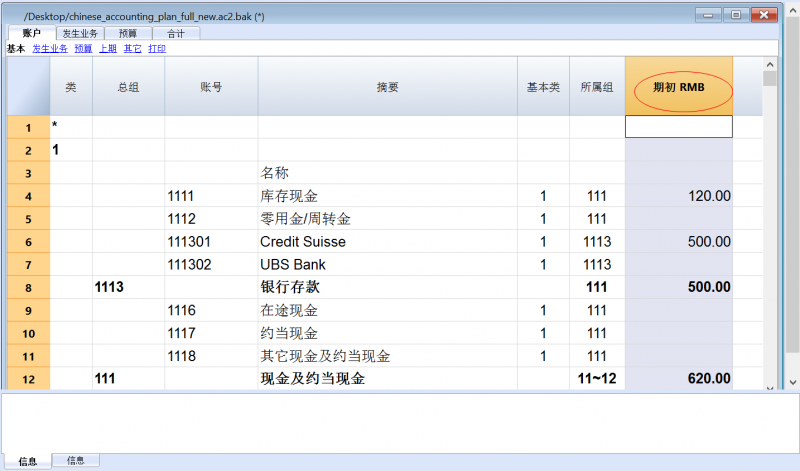
初期余额差异
在一个正确的会计文件中, 资产初期余额的合计和负债初期余额的合计应该是相等的,不应该有差额出现。
如果合计不相符,那么系统会向您显示一个警告的信息,告诉您存在一个初期余额的差额 (信息窗口)。
如果您已经改变了一些账户的数字并且认为错误信息提示是不正确的话,请使用重新核算套账。
当您第一次使用Banana会计软件的时候, 必须手动输入初期余额。
拥有地址的账户
在会计科目表中可以添加新的列,包括对地址的管理:
选择菜单中的工具栏 ->选择命令添加新功能
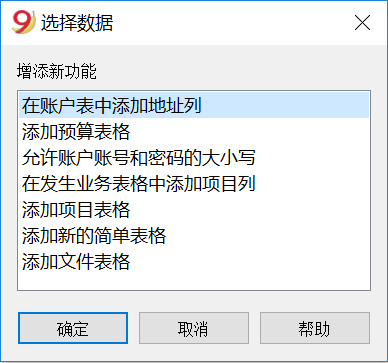
此命令可以在会计科目表中添加以下事项:
客户/供应商注册
在会计计划中,您需要管理客户/供应商注册, 这意味着一个为所有客户的特定账户列表, 您需要拥有地址,电话号码,电子邮件,增值税号,等等的完整数据。所以添加地址列是很有用的。
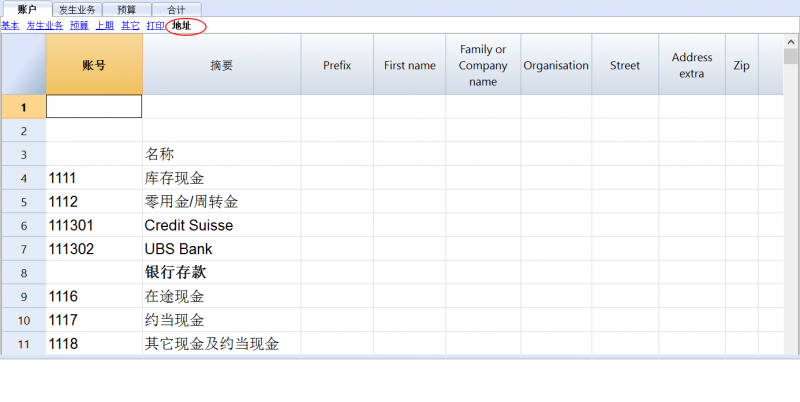
总组
分组和总计系统
Banana会计软件的分组和总计系统是基于以下几列:
- 总组(总行)
在一个行中,当一个组的标识符被输入,该行将成为一个总行。
在包含相同标识符的所属组列的行中,其数额将被汇总。
当一个组存在时,则不可能有一个账户。 - 所属组(添加该行到总行中)
这里的数字必须是定义在组列中的其中一个。
有了该系统,一个账户可以在组行中进行总计,也可以在该组的另一个组中……为了创建不同等级的总计。
总计系统是非常强大和灵活的,但是需要一些时间来“习惯”它,以达到更好地应用它的目的。
一些复式记账法中的主要组的示例
每一个账户科目表都使用它自身的总计系统。下面我们将解释复式记账法中的主要组。
在复试记账法中,借方余额(正的)与贷方余额(负的)的总和为0(零)。
- 00是所有总额被加在一起的行。
它是所有贷方&借方余额的“概要”。
假如余额列的总和不等于0,则意味着有贷方/借方差额,那么很有可能是错误的。在这种情况下,使用检查账务是有效的(参加下一点)。
在发生业务视图(账户表格)的贷方和借方列,只有正的数额,因此在00组的行,发生业务的总额将不等于0。
到达00的计算序列如下:
- 1000 账户 -> 组 1(总资产) -> 组 00
- 2000 账户 -> 组 2(总负债) -> 组 00
- 3000 账户 -> 组 3(总费用) -> 组 02 (损益表结果) -> 组 01(当年度资产负债表中的损益) -> 组 2 (总负债) -> 组 00.
- 4000 账户 -> 组 4(总利润) -> 组 02 (损益表结果) -> 组 01(当年度资产负债表中的损益) -> 组 2 (总负债) -> 组 00.
在权益中加入了损益表的结果
就像您在例子中所看到的,组2 (损益表中的收益/损失) 被汇总在负债组01当中 (本年度的结果)。
使用这样组的形式,具有以下的优点:
- 在本年度,经营业绩显示在资产负债表中;
- 总负债将与总资产(前提是没有会计错误)相匹配。

增加或删除子组
增加一个总计的等级
使用该系统很容易增加总计的等级。
当我们希望为现金及现金等价物账户创建一个子组时:
- 在一个空帐户后输入一个空的行
- 在组列中输入数值10
- 在所属组列输入数值1
- 明确所属组10在账户1000和账户1001中
- 则计算序列变为:
1000 账户 -> 组 10 (现金&现金等价物) -> 组 1 (总资产) -> 组 00.
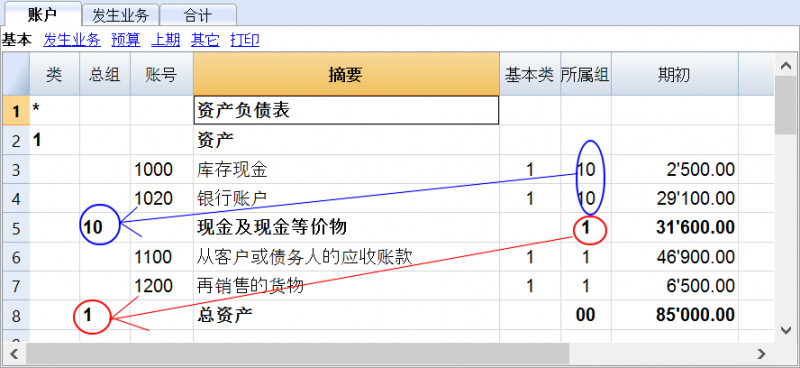
假如您希望插入另一个子组,“流动资产”,可以用相同的处理方式。
- 在总资产行的上方插入一个空行
- 在新的行中:
- 在组列中输入数字11
- 在所属组列中输入数字1
- 在客户和商品转售(库存)行中,输入所属组11
删除子组
如果账户科目表中的子组您不再需要或是不想要,它们可以被删除。只需要删除子组的行并且修改每一个属于子组一部分的账户的所属组。
检查结构
账户科目表一旦被设置,执行账户(1)菜单内的检查账户属性命令。假如存在错误,则程序会发布一个警告。
无限循环错误
当一个组被总计在一个较低级别的组中时,该错误将会出现。因为一个无限循环的错误被创建了。
在之前的例子中,如果资产组(1)被总计在组10中时,将会出现无限循环。
在计算完成组1之后,该程序将会总计组10的数额,然后按顺序总计组1的数额,然后再次总计组10的数额……没有结束。
损益表与毛利
本软件也可以使用从营业总结果减去成本开始的损益表。
下面将使用瑞士PME账户科目表作为示例。

总计系统的延伸使用
总计系统非常灵活:
- 在一个组中,它既可以增加组,也可以增加账户
在以下例子中,我们可以看到,现金及现金等价物组(10)和账户(1100和1300)组都可以被总计到资产中 - 您可以使用任何类型的编号
- 您可以创建高达100级的总计
- 总计行可以在行的后面
- 总计行可以在行的前面
- 总计行完全可以在任何地方,在一个独立的位置
它可以被用于创建登记簿(例如,客户登记)
- 账户和组可以被总计在一个单独的其他组
但是它不能同时在两个组中总计同一个账户 - 该系统也被用于总计成本中心和部门
注意不要对正常账户和成本中心使用不同的组,因为由此产生的金额将不正确。
金额列的总计
计算过程总计金额列
- 由系统定义的金额列被总计
- 由用户增加的金额列被总计
计算序列
本程序使用以下方式计算总数:
- 将组行的金额列的数值设置为0
- 把金额行的数额加到组行的总额中去(第一计算级别)
- 把组行的余额加入到高级别的组中去
重复以上操作直到所有级别都被计算。
相关文档
- 期初余额
类
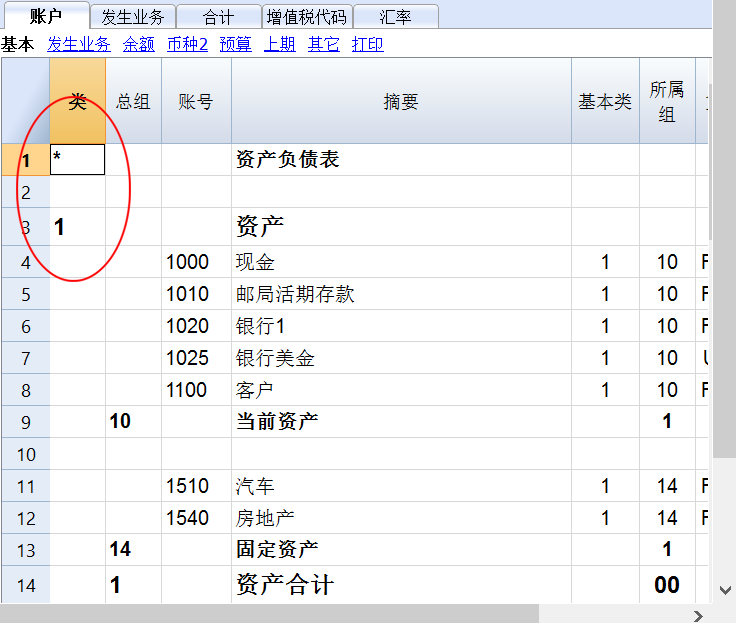
为了能够自动创建按组生成资产负债/损益表, 会计科目表需要在类的列中配置特殊的代号:
| * | 标题 1 | *号作为各类之间的分隔符,并指示主标题 |
| ** | 标题 2 | 为副标题而输入 |
| 1 | 资产 | 在资产行中输入标题 |
| 2 | 负债 | 在负债行中输入标题 |
| 3 | 费用 | 在费用行中输入标题 |
| 4 | 收入 | 在收入行中输入标题 |
| 01 | 客户组 | 在客户组行中输入标题 |
| 02 | 供应商 | 在供应商行中输入标题 |
| 03 | 成本中心 | 在成本中心行中输入标题 |
| 04 | 利润中心 | 在利润中心行中输入标题 |
| # | 附注 | 在附注行中输入标题 |
| #X | 隐藏数据 |
在此行中输入的数据必须是要被隐藏的 |
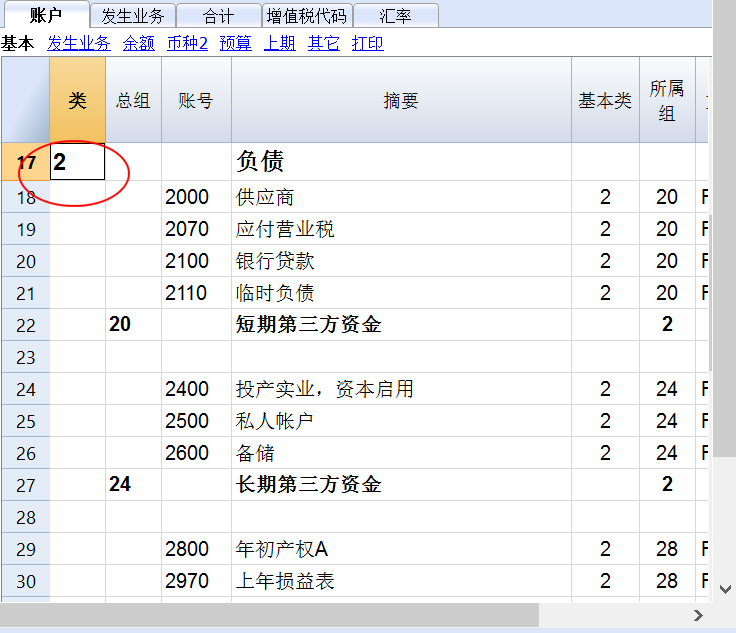
资产的类
- 在资产负债表标题的同一行输入一个 * 号
- 在资产标题的同一行输入1
负债的类
- 在负债标题的同一行输入2
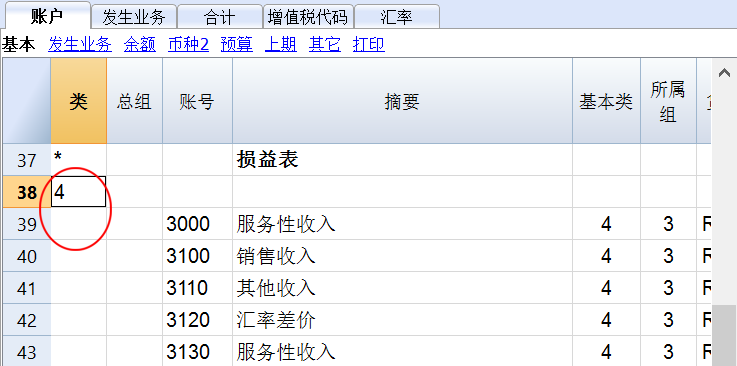
损益表的类
- 在损益表标题的同一行输入一个 * 号
- 在损益表标题的下一空行输入4
请注意: 当会计科目表中的收入和花费之间有一个明显区别的时候,您需要:
- 在花费标题的同一行输入3
- 在收入标题的同一行输入4
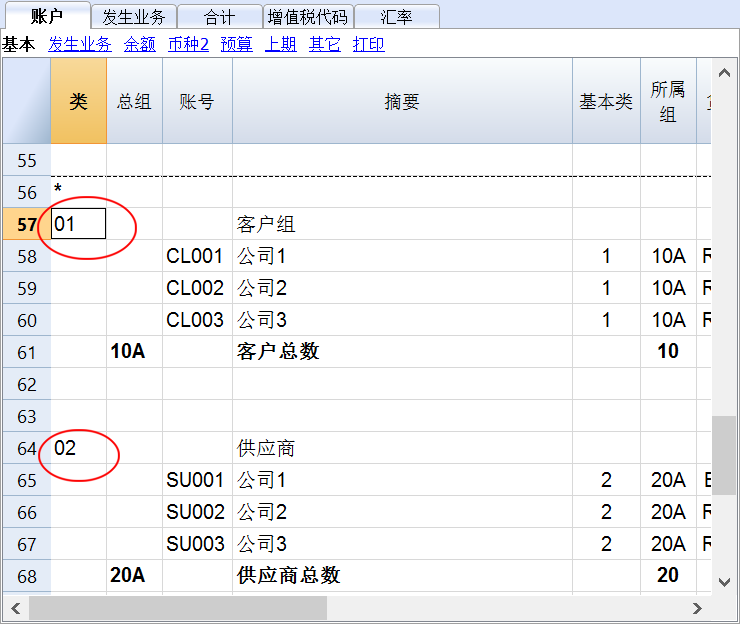
客户/供应商的类
- 在客户/供应商标题的同一行或空行中输入一个 * 号 (如示例所示)
- 在客户组标题的同一行输入01
- 在供应商标题的同一行输入02
金额的显示方式与资产和负债的是相同的。
当客户和供应商都配置为成本中心时,此编码也是有效的。
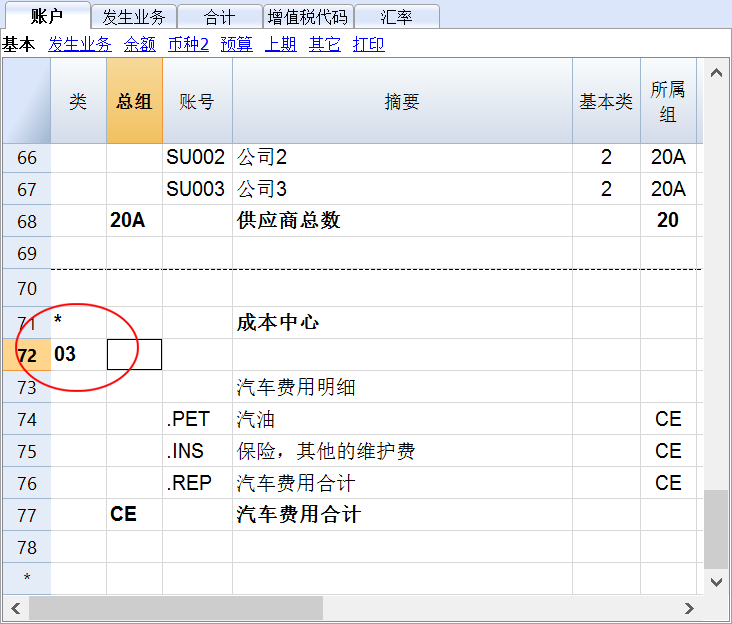
如果配置中有成本或利润中心,请输入以下内容:
- 在成本和利润中心标题的同一行或空行中输入一个 * 号
- 在成本中心标题的同一行或之前提到的空行中输入03
- 在利润中心标题的同一行或之前提到的空行中输入04
成本中心的金额和费用一样显示为正(黑色); 利润中心的金额和收入一样显示为负(红色);
如果您想了解更多的信息,请查阅类的逻辑页面
相关文件: 按组生成资产负债/损益表
类的逻辑
在类的列中输入的不同编码决定了打印输出的结果。
每一类都被打印为一个分开的表。
目录
- * 标题 1创建一级目录。
它可以包含2级类或目录。
把所需打印的类组合在一起是很有用的,例如资产负债表,其包含了资产和负债。 - ** 标题 2 创建2级目录。
基本类
类的号码或代码决定了:
- 如何打印金额; 金额可以像在资产负债表中那样显示或是反向的。
如果贷方金额(负)被反向,它们将被视为正,正金额将被视为负。 - 哪些列的金额将被使用; 余额列或期间活动被使用。
余额列指示出在具体日期的账户余额 (6月30日余额)。
总期间活动列指示在指定期间的活动额。
其被损益表所使用,在一定的期间内指示成本或收入。
以下是不同类的解释
- 1 资产 (金额在会计计划中,余额列)
- 2 负债 (反向金额, 余额列)
- 3 费用 (金额在会计计划中, 总活动列)
- 4 收入 (反向金额, 总活动列)
此类也可被单独使用,可以包括费用和收入。此种情况下收入显示为正,费用为负。
这些类必须是唯一的。因此只能有一个“1 资产”,或者一个“2 负债”。对于其他的类,比如客户/供应商组或成本中心相似的类可被使用。
衍生类
这些类与基本类相似
- 01 与资产相似 (金额在会计计划中,余额列)
被客户组使用。 - 02 与负债相似 (反向金额, 余额列)
被供应商组使用。 - 03 与费用相似 (金额在会计计划中, 总活动列)
被成本中心使用。 - 04 与收入相似 (反向金额, 总活动列)
被利润中心使用。
其他类
还有其他的类
- # 指示一个附注类 (只打印摘要列)
被资产负债表的附件所使用 - #X 隐藏类 此类不包括在所选类中,不能被打印。
通常指示不被打印的部分。
打印时列的宽度
程序自动设置列的宽度
类 1, 2, 01, 02 的宽度与列相同。
类 3, 4, 03, 04 的宽度与列相同。
添加/重命名
添加一个新的账户
- 把自己定位在您想添加新账户的上一行。
- 使用编辑菜单中的添加行命令来添加新的行。
- 在列中, 插入账号, 摘要, 基本类 (1是资产, 2是负债,3是费用,4是收入), 所属组要与之前输入的相对应的总组的内容一致。
请注意: 如果您在账户不存在的情况下先输入了一笔发生业务,然后您才在会计计划中创建了新的账户,那么您会首先收到一个错误信息的提示,只有在您使用Shift + F9键重新检查会计账户后才会消失, 或者从报表(1)菜单中选择检查账务的命令。
添加一个新的总组
- 把自己定位在您想添加新的总组的上一行。
- 使用编辑菜单中的添加行命令来添加新的行。
- 在列中, 插入总组号, 摘要和所属组, 需要和您希望这个总组被累加的情况一致。
一个账户或一个总组的重命名
- 把自己定位在账户表中的账号或总组列 (或者在增值税代码的税码列)
- 在数据菜单中选择重命名的命令
- 输入新的账号,总组或代码
程序会自动更新发生业务表内的新数字或代码。
删除一个账户或一个总组
- 把自己定位在需要被删除账户的那一行
- 在编辑菜单中, 选择删除行的命令
- 输入想要被您删除的行的数字
在删除了一个账号或总组之后,使用报表(1)菜单中检查账务的命令是有必要的。如果被删除的账号或总组是被使用在发生业务表中的,系统会出现一个提醒您的警告信息。
初期余额
当您第一次使用Banana会计软件的时候,为了创建初期资产负债表,初期余额需要手动输入。
在您设置完会计科目表后,您需要进行以下操作:
- 请您进入“账户”表格的“基本”内的初期列。
- 请您手动输入资产和负债账户内的初期余额。负债的前面要加负号 (-) 。
- 请您检查总资产和总负债的总额是否相同,以便确保您的账户平衡。如果初期余额有差额,那么您需要对它们进行检查并修改。
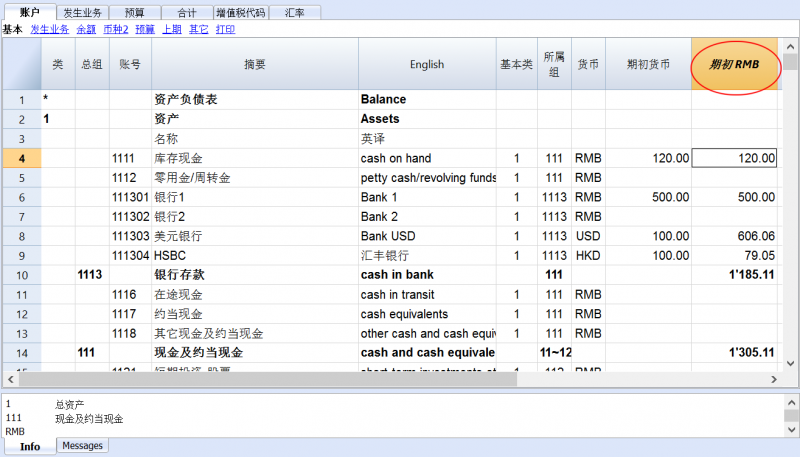
为了下一年的初期余额能够自动转换,请咨询创建新年。
初期余额中的差额
平衡初期余额
在初期余额中,总资产与总负债的金额数应该是相同的,否则就不能拥有一个正确的平衡。您需要检查在屏幕下方的信息窗口中是否出现了“初期账目差额(应为0)”的信息。如果存在该条信息,那么您首先需要纠正资产负债表中的初期余额,以确保总资产和总负债平衡 (初期余额列)。
如下图所示,您可以看到错误信息的提示,差额为人民币 2100元。
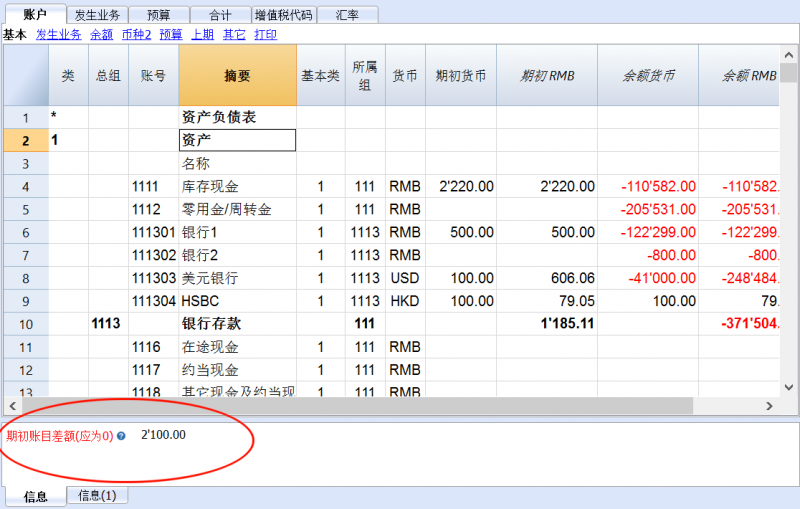
在纠正资产负债表中的初期余额之后,总资产和总负债的数额应该是一样的。
如下图所示,您也可以在合计的表格中查看总资产和总负债是否平衡。
发生业务
输入发生的业务
发生的业务必须被输入在发生业务表内。

信息窗口
在屏幕下方的的信息窗口,显示有错误的信息以及关于使用账户和增值税代码的额外的信息。
关于账户, 账号,摘要,发生业务的金额 (借或贷) 以及账户的当前余额都将被指示。
发生业务
在发生业务表格内已经预设了一系列的列和视图。
发生业务表格内的列
被列出的在此之下或之前有 * 号的列通常不可视。
为了使它们可视,请使用数据菜单内的列设置命令。
日期
在发生业务表内使用的日期必须在一定的时间框架内。在此处使用的日期必须限定在会计账户的基本数据内定义的时间内。 在选项标签, 可以指示出是否需要发生业务的日期,如果不需要可以为空。
如果有枷锁业务, 如果比枷锁的同等的或更早的日期被输入的话,程序会出现一条错误的信息提示。
*日期文件
文件的日期可以被输入,例如发票的日期问题。
*日期值
银行操作的日期值可以被指示。从电子银行对账单中此值可以被导入。
文件
凭证的数量作为账户业务的基础。当输入发生业务的时候,在文件上最好指示出一个连续的编号,以便可以从发生业务轻易的追踪会计文件。
自动完成功能提出的渐进值和业务代码之前在经常性业务表内已被定义。
程序提出的下一个文件的号码,可以使用 F6 键来继续。
-
在数字编号的情况下,程序简单的增加在文件列中找到的最高值。
- 字母数字编号: 程序增加最后的数字部分; 当您希望为现金及银行的变动保持一个单独的编号时是非常有用的。
如果早些时间文件号码 C-01 被输入, 一旦开始键入C, 程序提出 C-02。
如果早些时间文件号码 B104 被输入, 一旦开始键入B, 程序提出 B-105。
如果早些时间文件号码 D10-04 被输入, 一旦开始键入D, 程序提出 D10-05。
在经常性业务中您可以设置用一个单一代码就可以重新组装的发生业务组。
为了能够添加大量的文件号码,您也可以使用 Excel 电子表格文件。您可以在 Excel 中创建您所需的文件号码的数量,然后复制并粘贴到 Banana财务会计软件内的发生业务表格的文件列中。
*文件协议
在发生业务或文件内出现替代编号的情况下,需要一个额外的列。
自动完成特性提出的渐进值功能和在文件列中的是一样的。
*文件类型
包含的代码是程序用于识别一种发生业务的类型。如果您更偏向于使用自己的代码,那么最好增添一个新的列。
- 01 在报告中, 此笔业务被视为初期业务,因此没有显示在期间中,而是显示在初期余额之中。
- 从 10 至 19: 客户发票的代码
- 从 20 至 29: 供应商发票的代码
- 从 30 至 1000: 保留为将来使用的代码
*文件发票
已发行或已支付的发票将与为客户/供应商提供的发票控制特性一同使用。
*原始文件
在文件中出现的参考编号,输入,例如,信用支票的数量。
*链接到外部文件
输入链接到外部文件,通常是会计凭证。
点击单元格上半部分的小箭头,程序将打开文件。
*外部参照
被此程序分配的任何参考编号被生成此操作。此值可用于检查一个给定的任务是否被导入两次。
摘要
发生业务的文本。
自动完成特性提出了一个已经进入发生业务的文本, 或一个已输入在前一年中的,在适当的选项已被激活。当使用 F6 键的时候, 程序会用相同的摘要检索上列中的数据并且完成活动行中的列。
如果描述以#检查账务开头,则该发生业务被视为用于检查余额的一项服务。
请查阅我们的页面检查会计以了解有关该主题的更多信息。
*附注
有助于在发生业务中添加附注。
借方账户
将被收取的账户。
在借方账户列输入一个 部门 是可能的。这些通常被一个 ":" 或一个 "-" 分隔。
在账户列表中, 点击有部门分隔符的键,其将迅速的到下一个部门。
如果点击了输入键,输入结束并将移动到下一列。
自动完成特性会向账户和部门提出建议。您也可以输入搜索文本,程序会显示出所有包含在其中一列中的文本的所有账户。
*借方账户摘要
从会计科目表中检索到的所输入的账户的摘要。
贷方账户
账户将被记入。我们会提到在贷方账户下的其余信息的解释。
*贷方账户摘要
从会计科目表中检索到的所输入的账户的摘要。
数额
数额将被输入在借-贷账户中。
增值税列
增值税列的信息可以在发生业务表内的增值税列页面被找到。
CC1
成本中心 账户之前有 "."
*CC1 摘要
成本中心的摘要, 可以在账户科目表中检索。
CC2
成本中心 账户之前有 ","
*CC2 摘要
成本中心的摘要, 可以在账户科目表中检索。
CC3
成本中心 账户前有 ";"
*CC3 摘要
成本中心的摘要, 可以在账户科目表中检索。
*到期日期
在此日期之前要支付发票。
*支付日期
与显示到期日期的命令结合使用。
为了检查支付替代使用客户/供应商发票控制特性,为了已发出的发票或另一个用于支付的发票一笔业务必须被输入。
*锁号, 加锁金额, 累计锁, 加锁行
更多的信息请访问加锁发生业务页面。
附加列
以下列添加了“工具”->“添加新功能命令,在发生业务表添加项目列”(有关详细信息,请参阅发生业务表中的项目列):
项目
项目表中商品的标识符。如果在“项目”表中插入一个商品,则会添加摘要,单位,单价,增值税代码和账户。
数量
数量乘以单价将生成总金额(也可以是负数)。
单位
数量的描述,例如:克,吨,件。
单价
单位价格乘以数量,将产生总金额(也可以是负数)。
如果在“数量”或“单价”列中输入数值,则会根据这两列中的内容计算金额并将其转换为正值。
添加新的列
使用列设置命令,它可以显示,隐藏或移动列的顺序,添加新列,或者指示出在打印中不应该出现的列。
- 在发生业务表中被添加的列也会被添加到经常性业务表中,在账户卡和增值税报告中,不可见。
为了显示在其他表格中的这些列, 请使用列设置的命令。 - 如果一个列的"金额" 类型被添加了, 那么被输入的金额将被添加在账户卡中。
视图
当新的会计账户被创建后,以下的视图也会被自动的创建:
- 基本: 主要的列被显示
- 成本中心: CC1, CC2 和 CC3 列被显示
- 到期日期: 列的到期日和支付日被显示
- 加锁: 与加锁功能相关的列被显示
使用视图设置的命令,您可以进行个性化的设置,可以创建添加了的视图。
使用页面设置的命令, 您可以修改打印模式的视图。
发生业务类型
简单的发生业务
简单的发生业务涉及到两种账户 (一个是借方账户,一个是贷方账户) 并且在一个单独的行中被输入。每笔业务有其自己的文件号码。
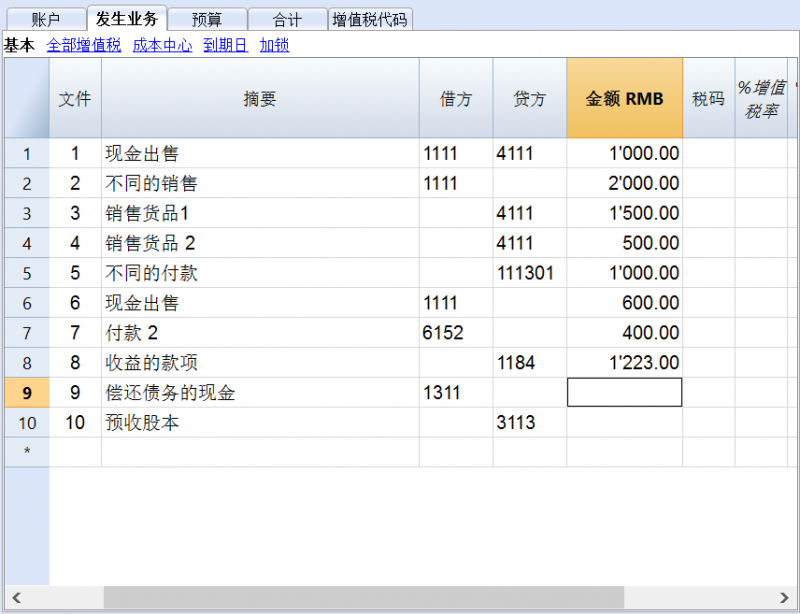
多次发生业务
多次发生业务涉及两个以上的账户,所以要输入在几行内。用户应该每行输入一个账户,我们建议您在第一行中输入整个发生业务的对应帐户。
在不同行中所输入的文件号码是相同的,因为在此处用户所处理的业务是相同的。
请您注意:
如下图所示,在多次发生业务中,业务的日期应该是相同的,否则,当按期间进行计算的时候,在会计核算中可能会出现差额。
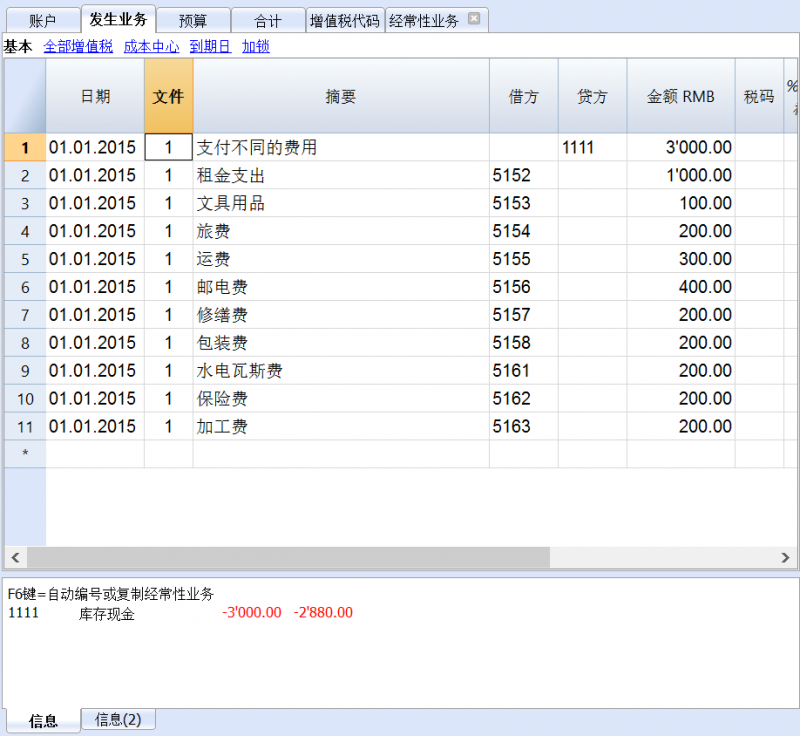
经常性业务
经常性业务表
为了避免总是重复书写相同的文本,把发生业务组存储在经常性业务表 (选择菜单中任务2中的复发业务命令) 中是可能的。这些组通过一个代码被识别,只需输入相对应的代码就可以在发生业务表中被检索和被输入。
当您处在发生业务表中的文件列的时候, 程序会显示出经常性发生的业务,以组的形式编号。如果其中之一的编号被选择:
- 程序输入经常性的行有着相同的代码
- 程序会完整的完成之前输入的有日期和其他值的行
- 如果数码在文件列,程序会进入进程 (基于之前输入的值)
输入经常性业务
- 您需要进入到经常性业务表 (或者从发生业务表复制) 发生业务行应该被有规律的检索。
- 在文件列,在经常性业务组输入与其相关的代码。
拥有相同组代码的行将被检索在一起 (多行的业务)。
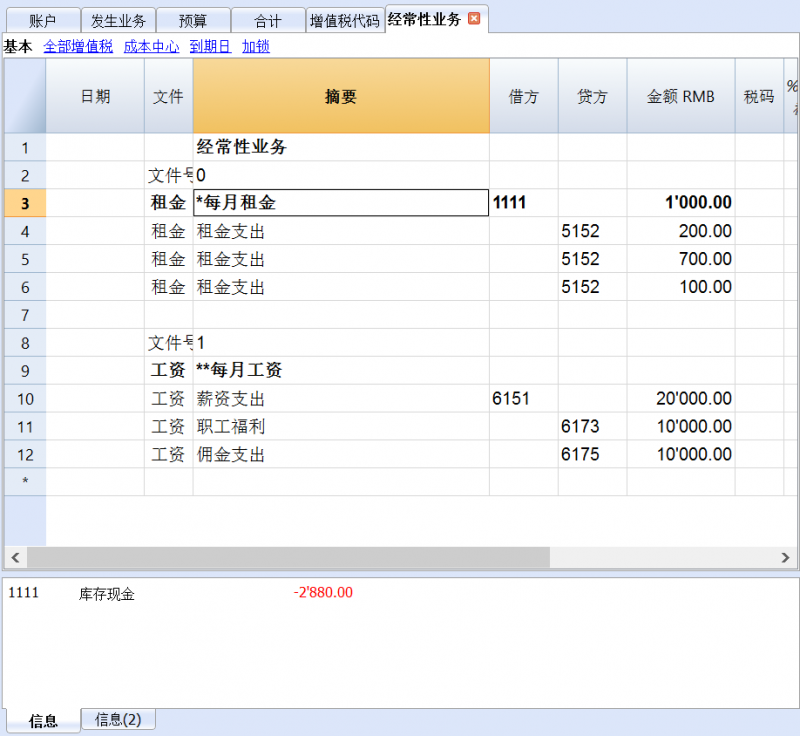
- 渐进的文件编号 "文件号码(docnum)"
如果, 当检索经常性业务时,您希望拥有一个与自动检索不同的文件号码的时候,您需要在文件列中创建一个含有"文件号码(docnum)"的行, 以及在摘要列中您所需要的文本。在下面的行中, 描述列中指定的文本,当检索发生业务的时候将出现在文件列。- "0" 当没有被需要的自动生成的数字
- "1" 渐进编号
- "现金-1" 渐进编号的前缀 "现金-" (现金-2, 现金-3)
程序所替换的数字指示出在文本结束时的下一个渐进数字。
- 如果您希望程序建议只有一行一代码,摘要前必须有:
- 一个"*"号: 显示只有此行,没有其他行有此代码。
- 一个 "**"号显示只有此行,但是不要检索此行 (仅标题行)。
- 一个 "\*" 允许用户可以以星号开始摘要,它不需被解释为一个命令。
把经常性业务检索进发生业务表格
- 输入其他列不应该被修改的日期和信息
- 在文件列中,选择在经常性业务表中被定义的代码,并且点击输入。
- 程序将输入所有的拥有相同代码的业务,重复数据列和其他已经输入的值。
- 在文件列,一个渐进编号或者一个特定的将被插入在文件号码中。
- 或者指示在文件列中的代码以及使用F6键
复制发生业务行至经常性业务表格
为了能够把发生业务表格内的行复制到经常性业务表格:
- 在发生业务表格中,选定需要被复制的行;
- 编辑菜单 -> 复制行命令;
- 进入到经常性业务表格;
- 编辑菜单 -> 插入已复制的行命令。
格式化列和视图
经常性业务表使用与发生业务表相同的格式和视图。
对于经常性业务表,不可能使有单独的格式。
但是,可以在发生业务表中添加一个新视图,设置一个新的列格式,并在“经常性业务表中使用相同的视图。
银行支票
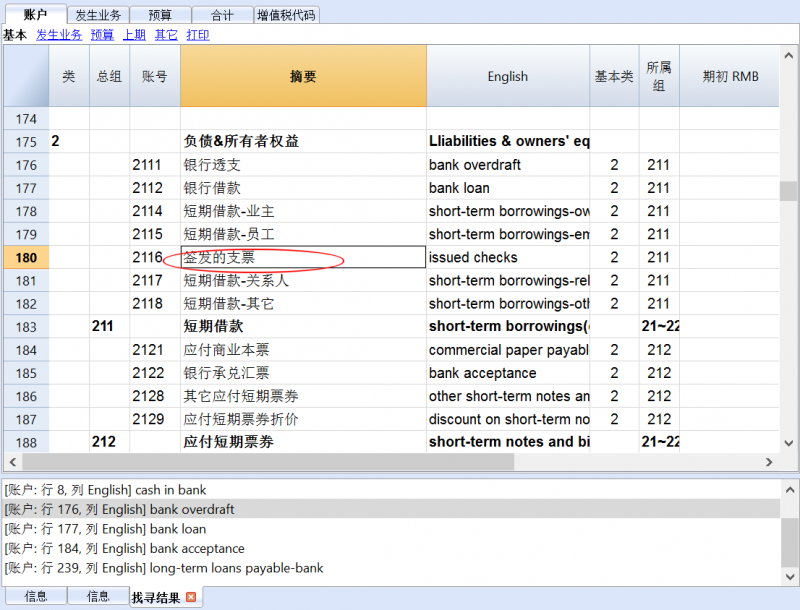
为了输入签发的银行支票,用户需要到账户表的负债科目类科目中添加一个签发的支票账户。
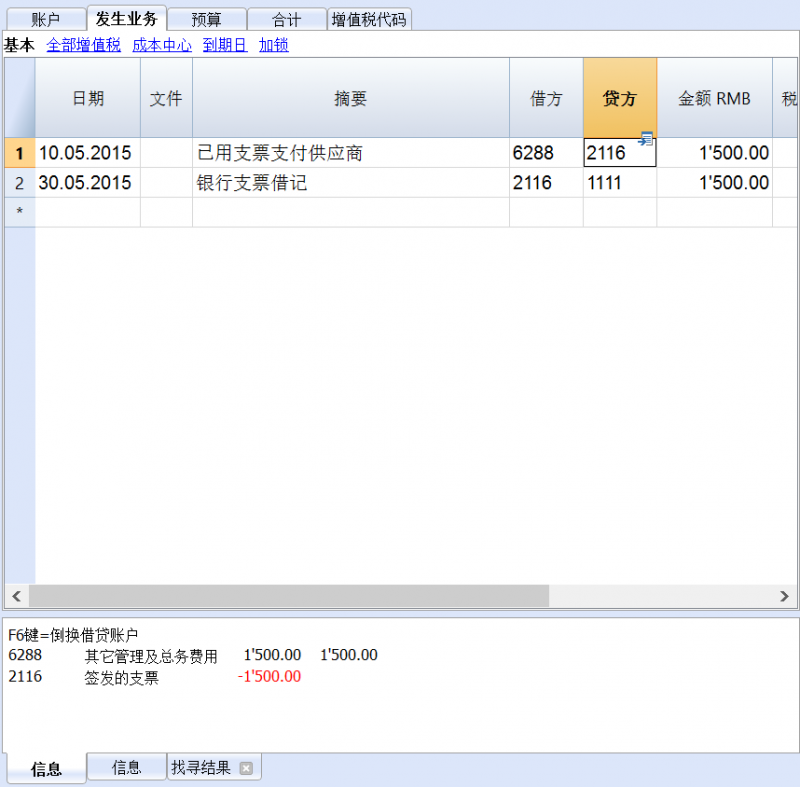
此时签发的支票用来支付供应商,之后将成为银行当前账户中的借方。
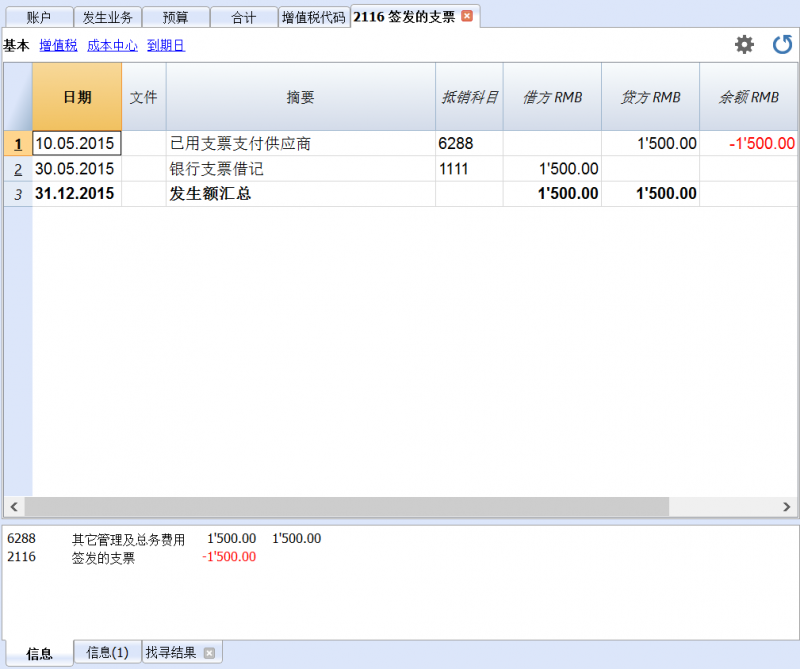
在发生业务之后是签发的支票账户卡。通过点击上图“2116”右上方的蓝色小窗口来生成。
信用卡预付款登记
信用卡预付款
在指导您完成此过程之前,请检查账户表中的负债部分是否存在信用卡账户。如果没有,请创建它。
信用卡账户被添加到短期负债的总组或所属组中,这是能在账户表中被选择的先决条件。如果没有所属组,则必须在负债部分列出。
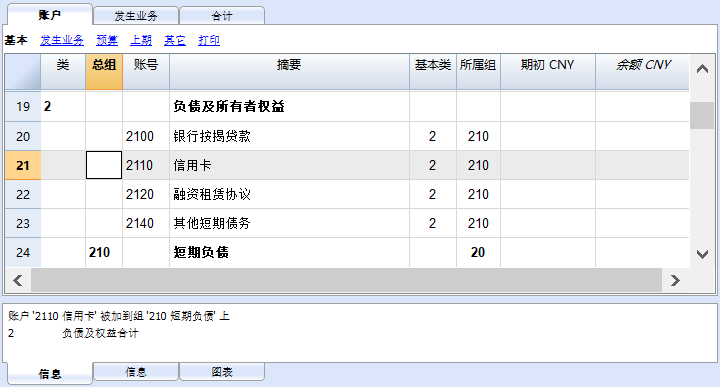
例如:
2019年1月10日,从银行账户转入信用卡1000元。
- 银行账户被记入贷方,信用卡账户被记入借方。
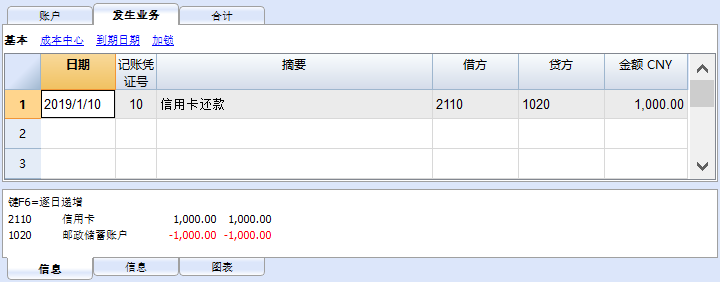
登记您的信用卡账单
收到信用卡账单后,您必须记录信用卡上列出的所有费用。
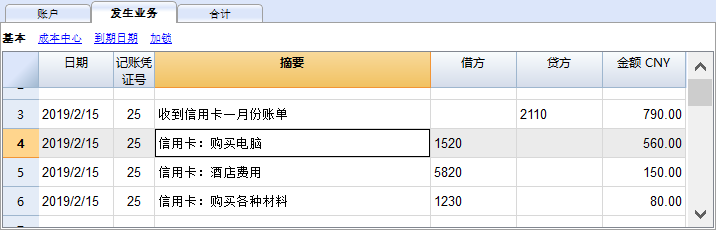
例如:
2019年2月15日,我们收到1月份的信用卡账单总额为700元(详细信息:购买电脑费用为560元,酒店费用为150元,购买办公用品费用为80元) (记账凭证号:25)
- 可以在几行中登记。在信用卡账单中列出的所有消费都记录在借方列的相关费用中,我们每行登记一笔费用,在贷方列中登记信用卡账户(账单总金额)。
检查信用卡账户余额
当您每次为信用卡存入预付款,并登记了信用卡上列出的所有消费后,您必须检查信用卡余额与登记的信用卡余额是否一致。
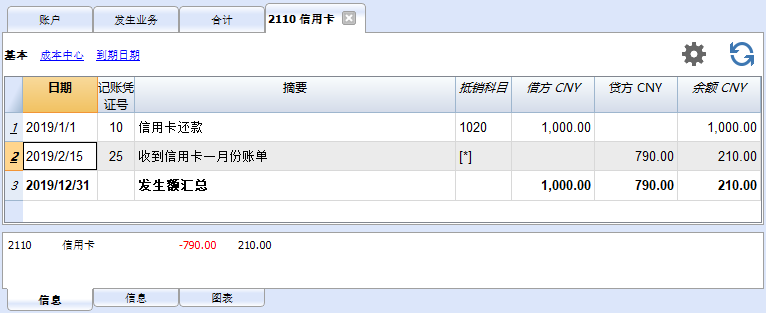
登记您的信用卡发生业务
使用现金会计原则的信用卡
如果未使用信用卡支付任何预付款,并且已经向银行全额支付了发票,那么您应该在付款时记录信用卡发票并记录费用。
您需要记录以下几行:
- 在组成登记的所有行上为每个变动输入相同的日期和文件编号。
- 在“借方账户”列中,根据购买类型(甚至是在国外购买的商品)输入成本账户。每行记录一次成本。
- 在“贷方账户”列中,输入用于支付发票的银行或过账账户。
- 在“金额”列中,输入信用卡发票的总金额。
记录所有变动后,通过打开信用卡账户卡检查您的信用卡余额。
使用权责发生制会计原则的信用卡
如果您有收入会计,则根据权责发生制原则,在收到发票时会记录与信用卡购买有关的所有费用:
- 所有费用都记录到“借方账户”列中。
- 像其他任何供应商一样,在“贷方账户”列中登记信用卡债务。
在支付信用卡发票时,您需要进行以下登记:
- 在“借方账户”列中,输入信用卡借记账户。
- 在“贷方账户”列中,输入用于支付信用卡发票的银行账户或过账账户。
从您的信用卡导入对账单数据
Banana 智能会计应用允许将信用卡中的对账单数据导入到主要的会计文件中。
执行导入需要满足以下两个条件:
- 必须在会计科目表中设置了转帐帐户。
- 信用卡发卡行提供的数据格式必须与Banana 智能会计应用提供的格式兼容。
要查找和确定格式,您需要:
- 点击报表(1)菜单中的导入到套账命令,在跳出的窗口中点击管理扩展程序按钮。
- 例如:选择发行信用卡的银行,然后单击“安装”按钮。然后选择相关的文件进行安装和导入。
从信用卡甚至银行交易中导入数据时,需要解决预付定金的问题。 在这种情况下,将在信用卡帐户上创建两个注册:
-
使用一个信用卡帐户,与信用卡付款的银行费用相对应。
-
从信用卡中导入的数据中存在信用卡帐户中。
为避免任何重叠,在导入时将使用转账帐户。
如何执行导入:
- 点击报表(1)菜单中的导入到套账命令,在跳出的窗口中选择导入: 发生业务。
- 选择信用卡发卡行的格式类型。
- 使用浏览按钮,选择银行提供的文件,然后单击确定进行确认。
-
输入期间并指定转帐帐户。 单击确定进行确认。 所有动向都将导入到发生业务表格中。
- 指出每一行的成本账户。
合计表
合计表按组显示总计,用于检查会计余额。
它由程序自动计算,用户无法修改。
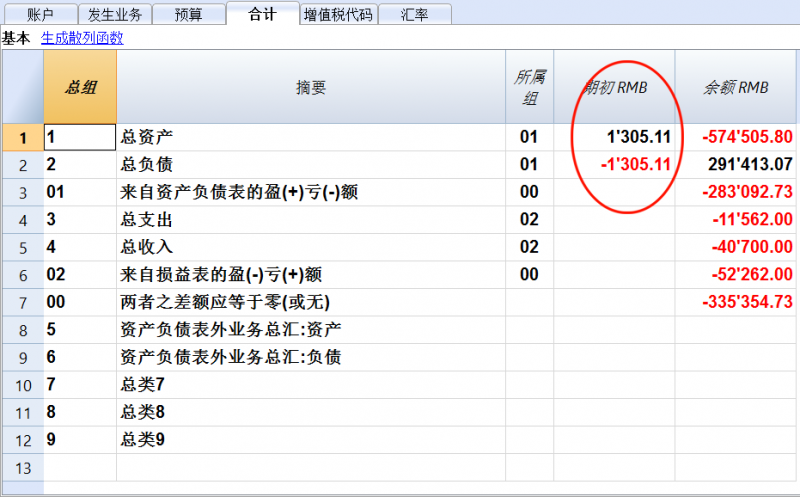
在合计表中,对自己的经营活动情况一目了然。您可以看到资产,负债,支出和收入的总和,最重要是您可以看到是盈利还是亏损。
作为总组的00非常重要,因为它可以让您立即查看是否一切就绪或余额是否有差异。
打印
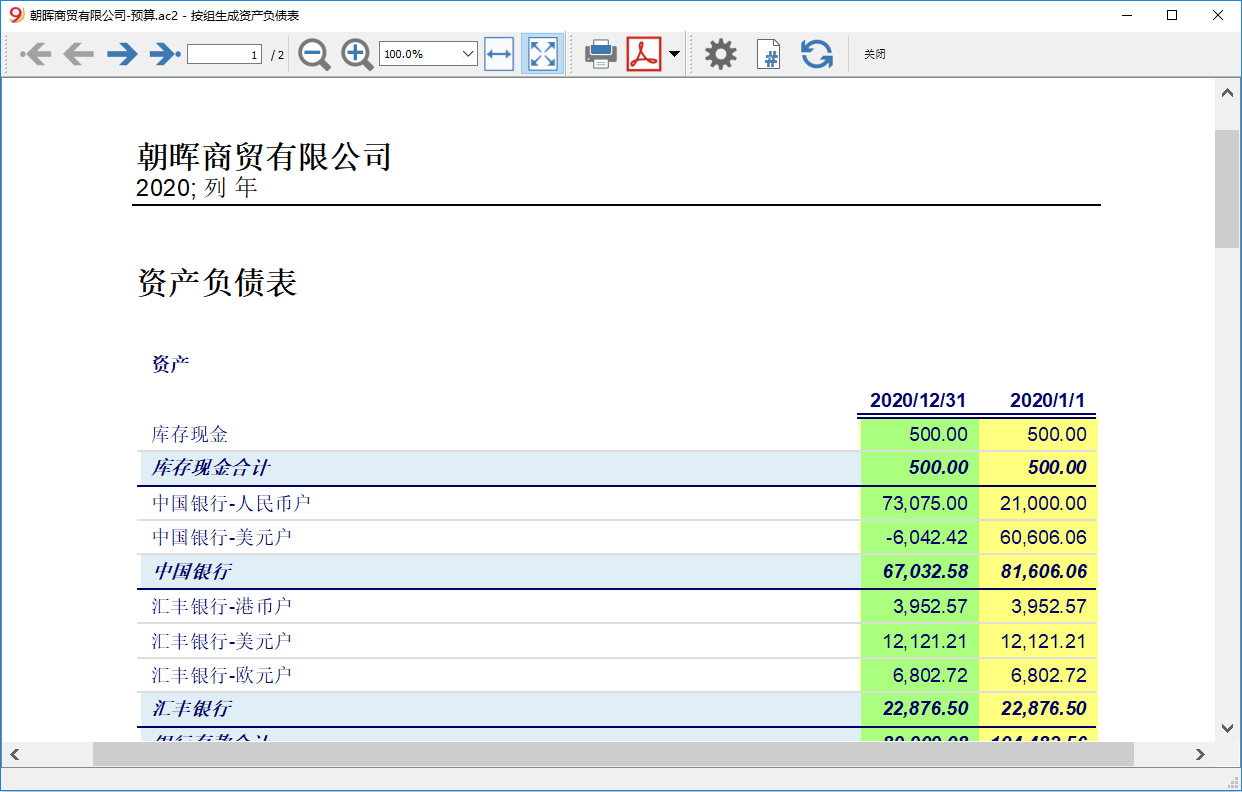
按组生成增强版的资产负债表 - 有颜色的列
示例具有以下的特征:
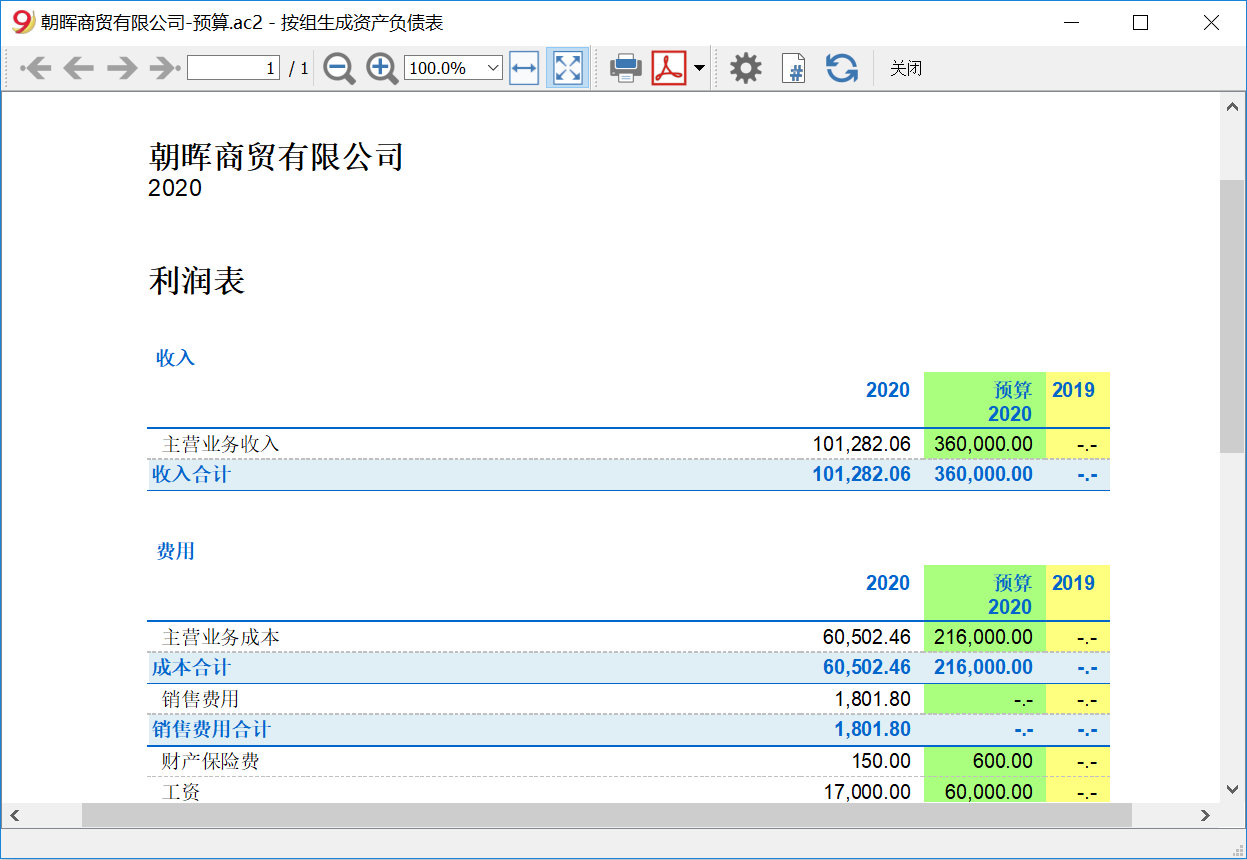
含预算的损益表
示例具有以下的特征:
- 增强版的按组生成损益表
- 在菜单报表(1)中选择按组生成资产负债表,之后再选择列来指示出要显示的列
- 列属性内的颜色选项用来设置列的颜色
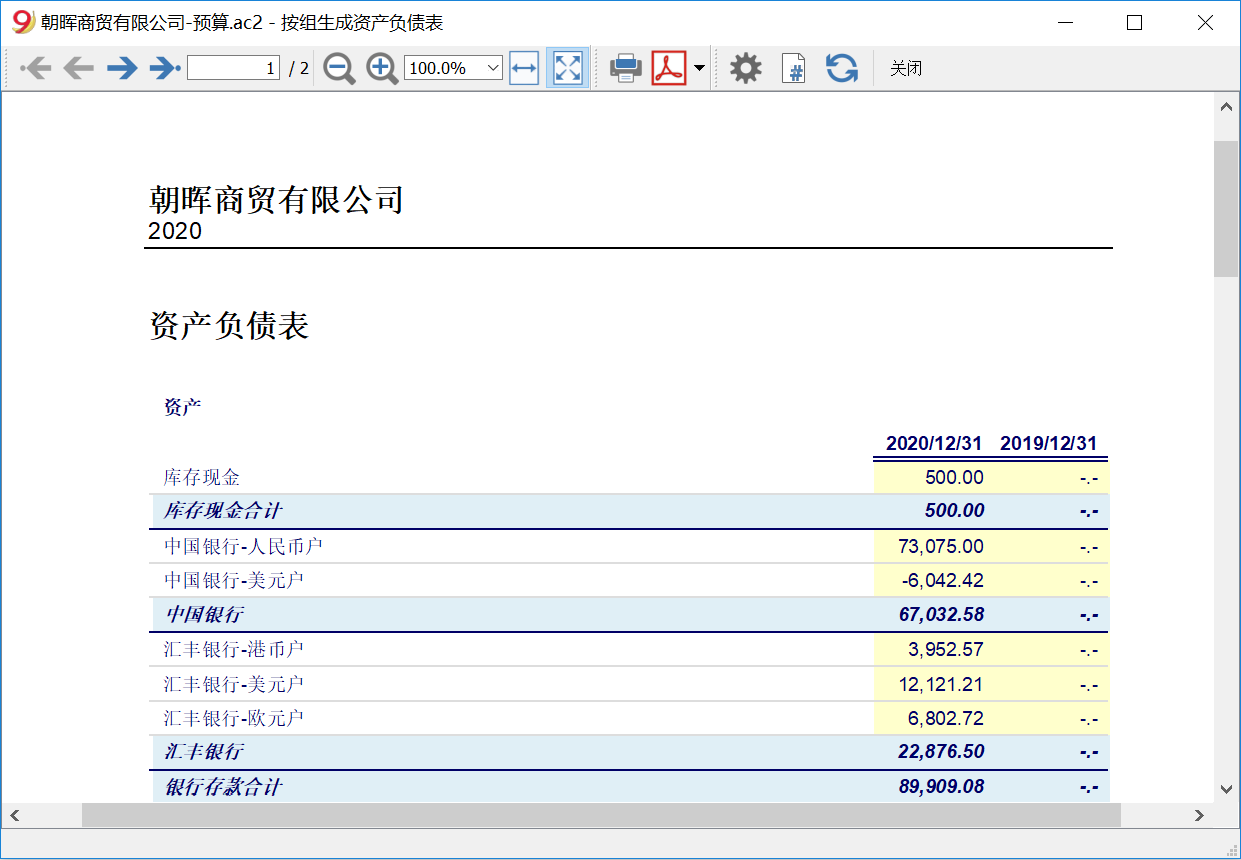
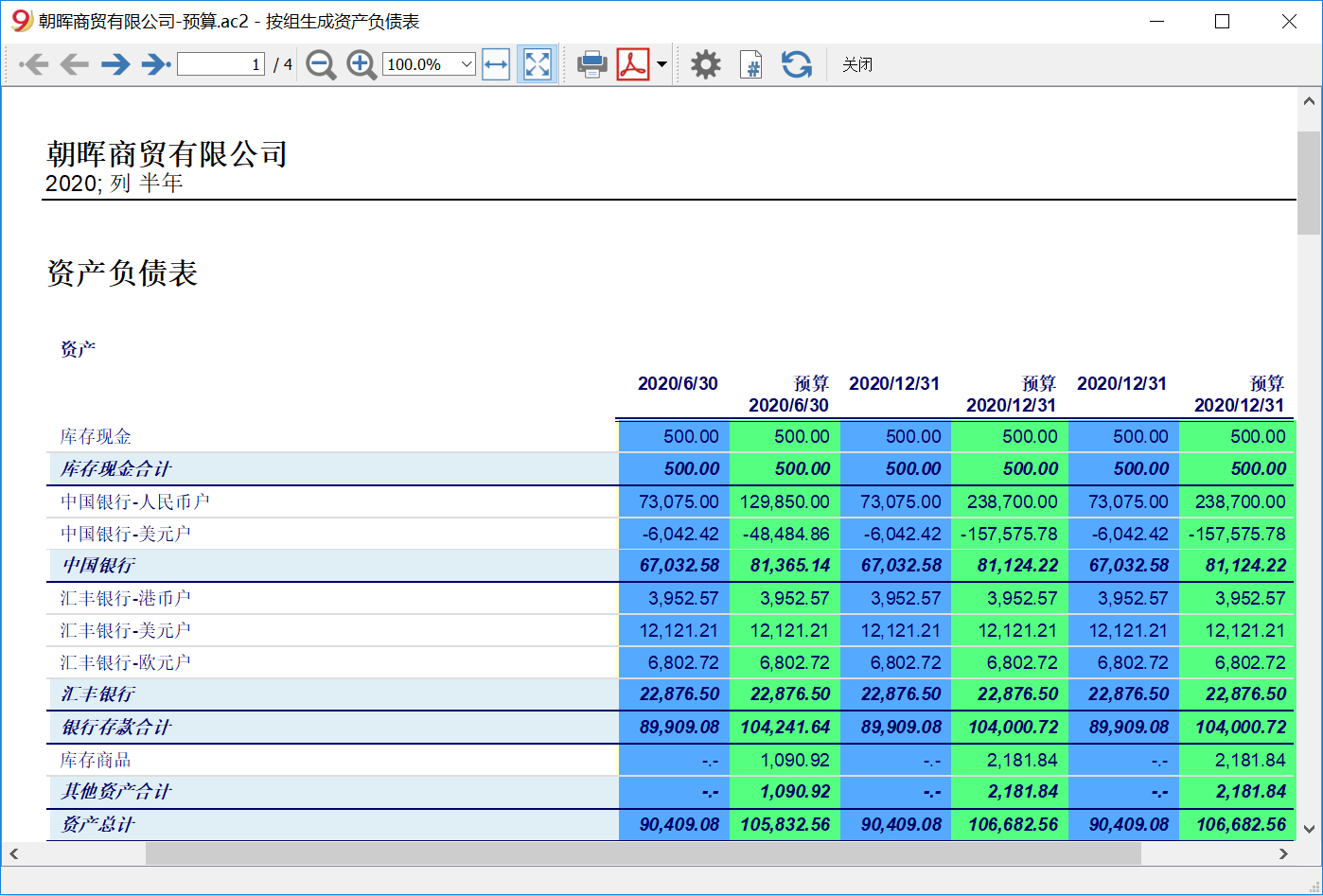
增强版的资产负债表
示例具有以下的特征:
- 生成资产负债表-基本标签
- 风格标签 (在下面在示例图中选取了柏林的风格)
按季度划分
示例具有以下的特征:
- 增强版按组生成资产负债表
- 细分 -> 按时期细分:按照期间设置细分
- 在菜单报表(1)中选择按组生成资产负债表,之后再选择列来指示出要显示的列
- 列属性内的颜色选项用来设置列的颜色
按分部细分
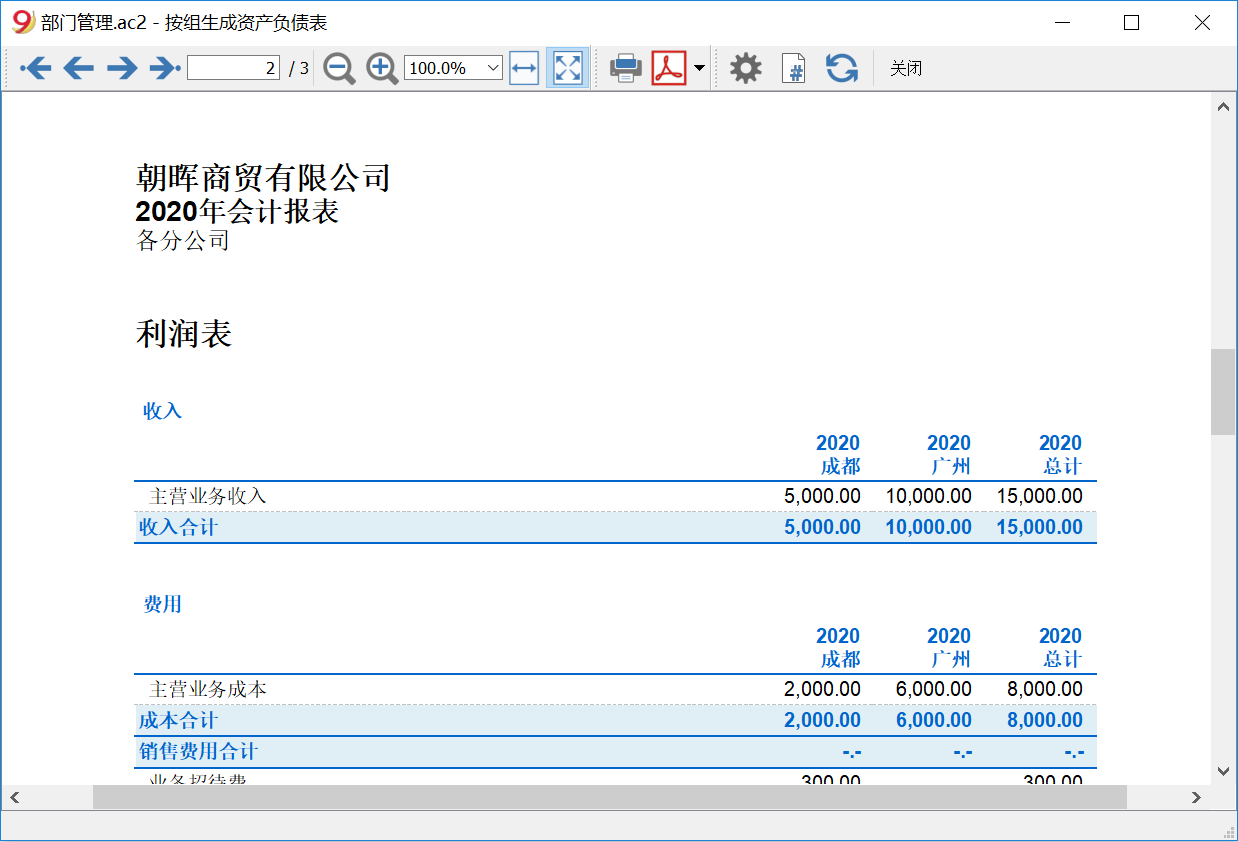
示例具有以下的特征:
- 增强版按组生成损益表
- 细分 -> 按分部细分: 以便按照分部的细分来显示
- 打印风格
在打印分部的时候, 设置不同颜色的列是可能的
拥有所有会计核算数据的PDF档案
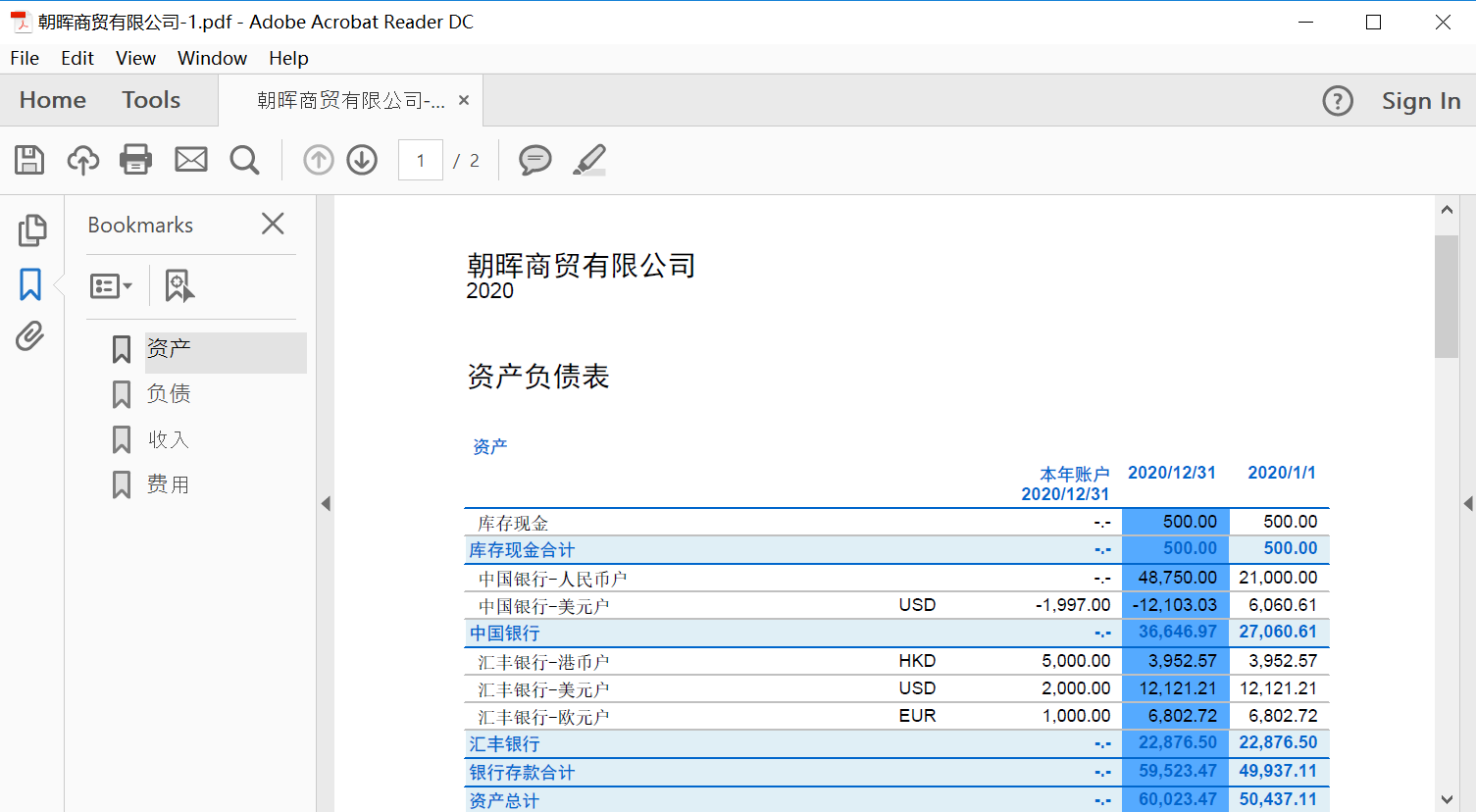
此PDF文件是以总结的方式创建的,用户可以简单的方式实现不同的打印。
以下数据可以保存在PDF中
- 资产负债表和损益表
- 账户表,发生业务,增值税代码,总计
- 增值税报表
- 账户明细
如果将此文件保存在不可重写的CD上(与会计凭证一起使用),则满足归档会计数据的法律要求。
示例具有以下的特征:
点击文件菜单中的创建PDF档案命令。
打印额外的列
为了能够打印在资产负债表内额外的列,需要使用以下的功能:
- 列设置(点击数据菜单), 以便在帐户表中显示或添加新列
- 增强版按组生成资产负债表
- 列-高级: 使列可见。
生成资产负债/损益表
- Logo/商标资产负债表代表了在一定时期内的资产,负债,收入和支出。资产和负债之间的差额造就了个人资本。
- 账户的分组是由基本类列的内容而完成的。
- 在之前所提到的生成资产负债表,可以用不同的格式来保存 (PDF, HTML, MS Excel) 并且可以复制到剪贴板。
- 为了能够在年末或期末进行计算,展示和打印,请您激活菜单报表(1)中的生成资产负债/损益表命令。
- 不含日期的发生业务将被视为初期业务,将不会出现在打印出的损益表中。
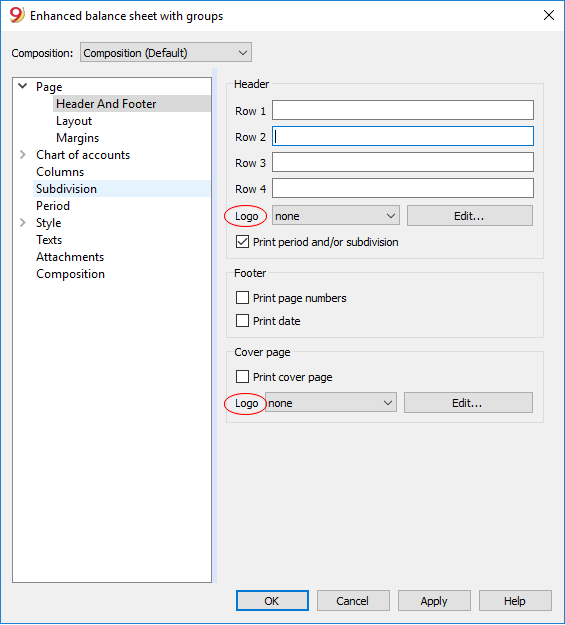
在生成的资产负债表里包含 Logo/商标
从Banana财务会计软件的9.0.3版本开始,点击文件菜单中的Logo(商标)设置命令,您可以在生成的资产负债表里添加公司的Logo/商标, 并且对其进行客制化的设定 (宽度,高度,位置)。您也可以创建和保存具有不同Logo/商标设置的合成。
此功能是文件表格中Logo/商标设置更为简单的替代方法。
在以下窗口中,可以激活几个打印选项。
请参阅打印示例。
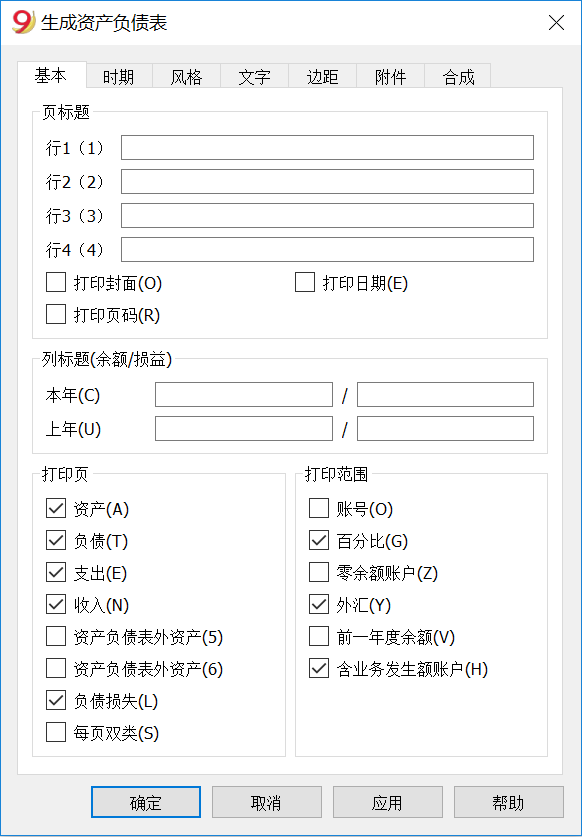
页标题
行1到行4
在此区域内,在打印时像使用标题一样的输入文字。
打印封面 / 打印日期 / 打印页码
被激活的选项将出现在打印文件内。
列标题 (余额 / 损益)
前两个垂直区域指的是资产负债表,之后的两个指的是损益表。
本年
输入当前账户的最后日期。
上年
输入上年账户的最后日期。
打印页 / 打印范围
通过选择合适的单元格,激活您想要其出现在最终打印文件中的选项。
其它的标签
在以下标签所链接的页面中您可以找到相关的解释:
结果
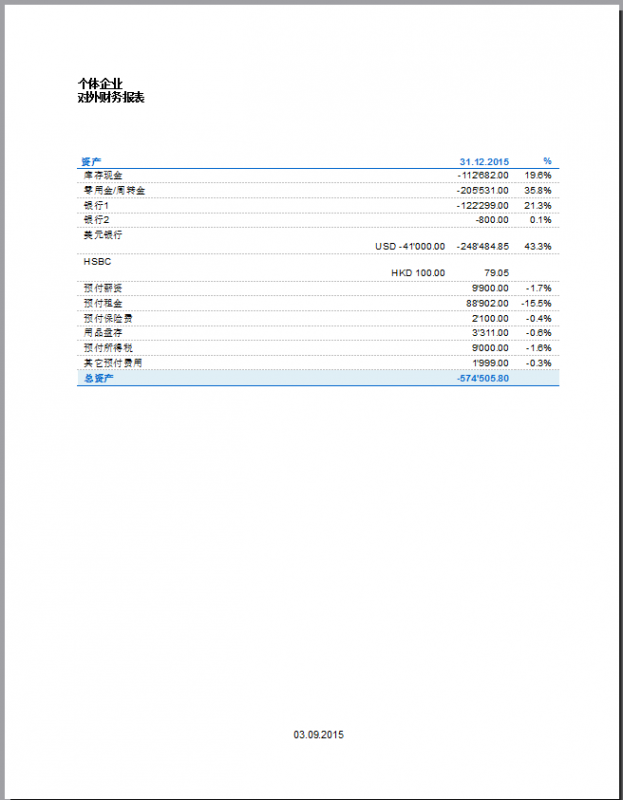
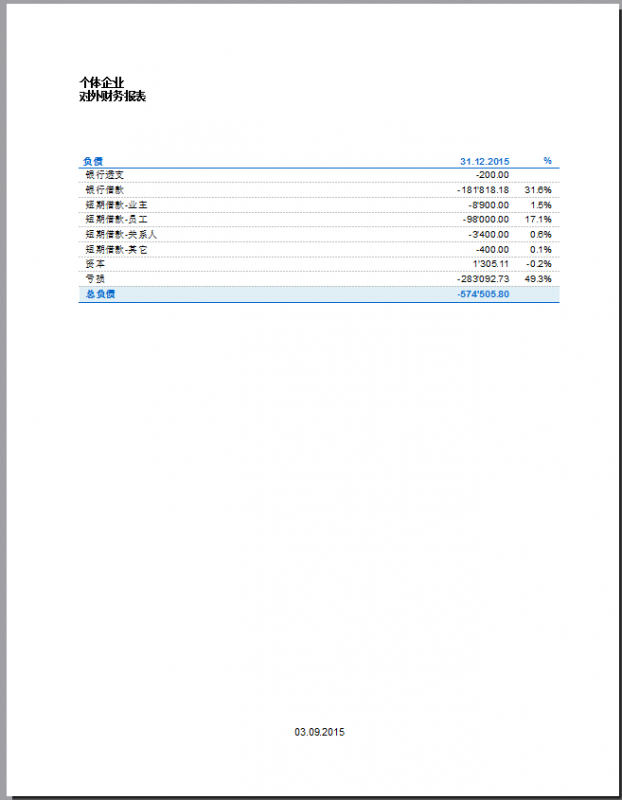
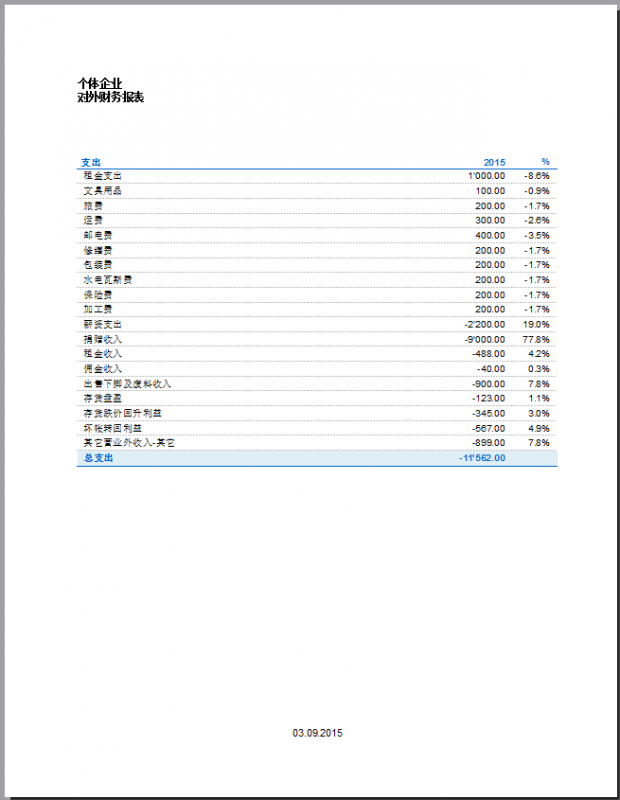
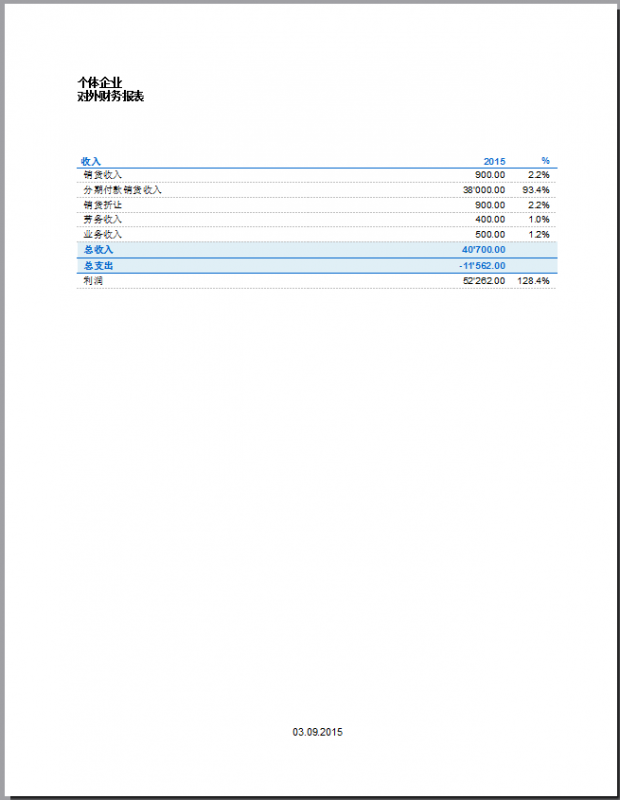
按组生成资产负债/损益表
按组生成资产负债/损益表与生成资产负债/损益表的不同特点如下:
- 在打印中也包含了在会计科目表中所提到的分组 (不仅仅是总组)。
- 提供了排除总组和账户的可能性 (例如,只展示组的汇总,而不是汇总已经合成的账户)。
- 在会计科目表 - 类的部分,想要选择在打印中出现或不出现的账户是可能的。
- 在一个给定的区间内,选择您想要的细分是可能的 (例如在第一的半年中,您可以选择获得每月或每季度的数据)。
- 通过部门获得细分是可能的。
- ... 以及更多的!
为了计算,展示和打印出按组生成资产负债/损益表, 请您激活菜单报表(1)中的按组生成资产负债/损益表命令; 之后将出现一个信息窗口,在那里您可以定义想在打印文件中出现的不同部分。
请您查看打印输出的例子。
常见问题与解答
- 如果我把余额为零的组排除在外,被排除在外的组的行标题依然会被显示; 我要怎样才能消除它们?
请到类的部分,然后激活您想要排除在外的行标题上的隐藏当前行。 - 我想要在打印文件中不呈现标题中的期间 ("2013的第一个半年"); 我要怎么做?
请到标题的部分并且激活打印期间的选项。 - 在封面上, 当有长标题的时候,我希望能够选择怎样把文字细分为两行,以及是否能把其打印成粗体字,这些有办法实现吗?
更改封面上的字体是有可能实现的。 - 有些金额没有被包含在指定的期间内,为什么?
没有日期的发生业务将被视为初期业务,不会出现在损益表的打印中。请您确保在各个发生业务中都输入了日期。 - 根据账户期间的结果,包含有全部的类3和类4账户的总组被以损或益重新命名。我能改变这种情况吗?
请到类的部分,在激活行的选择文本区覆盖原始文本。 - 如果显示上年选项已被激活,在上年文件中有的组已经不再在本年中出现,程序会出现错误信息的提示。我要怎么做 ?
为了能够打印出有上年和本年数据的资产负债表,上年的组也要出现在本年中。
标题

行1(1),行2(2),行3(3),行4(4)
输入您想要其出现在打印页面上的标题。它们会以标题的形式出现在封面上和其他的页面上。
打印期间和/或细分
只有当特定的期间被选定的时候才能激活此选项。当您未激活此选项的时候,在打印页面的标题部分将不会出现此选项。
页脚
打印页码
在您激活此项功能之后,页码将被打印。
打印日期
在您激活此项功能后,日期将被打印。
打印封面
在您激活此项功能后,封面将被打印。
版面设计
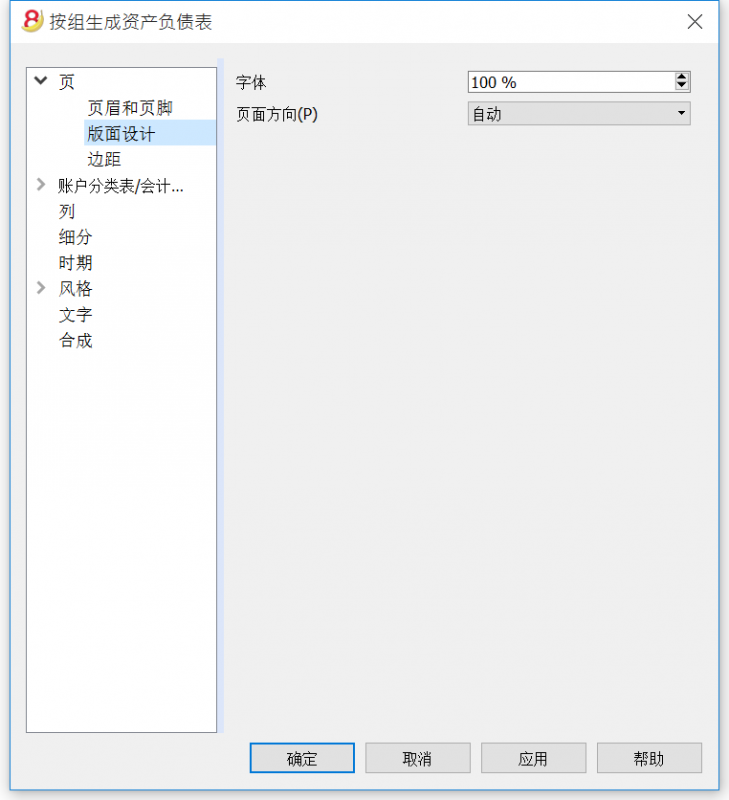
放大
打印的版面会根据输入的值而变化。
页面方向
您可以选择页面的方向: 自动,横向和竖向。
Logo/商标
边距
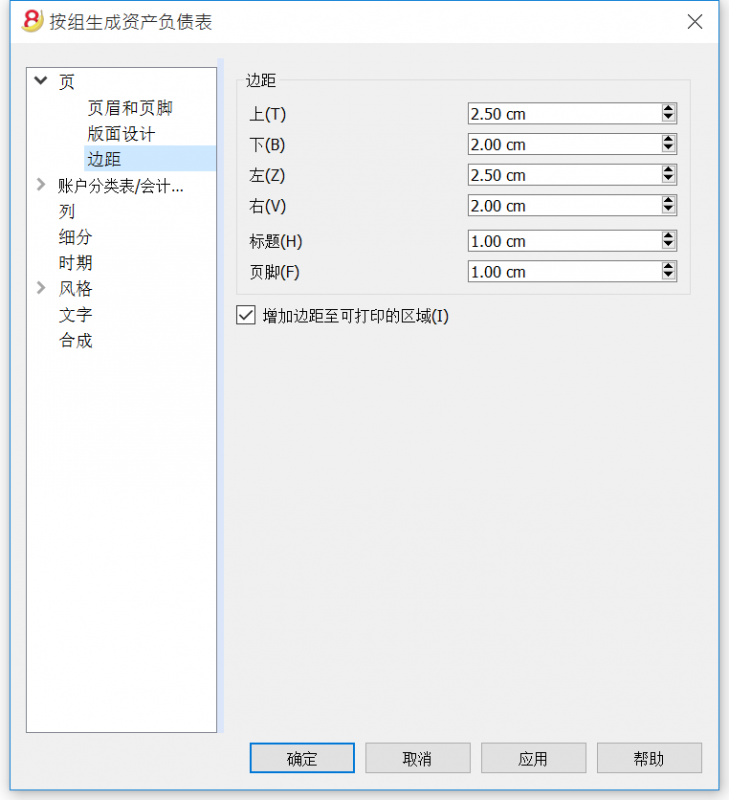
上, 下, 左, 右
这是页面边框和内容之间的距离。
标题
这是页面标题和内容之间的距离。
页脚
这是页脚和内容之间的距离。
增加边距至可打印的区域
如果内容超出了页边距,它将自动调整至适合打印的区域。
类
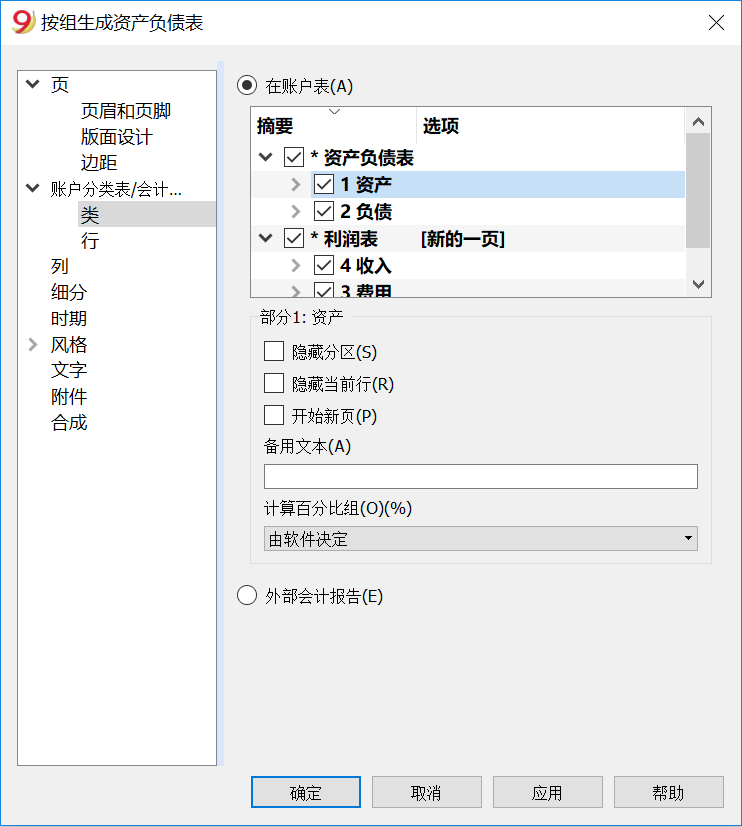
此部分取决于在会计计划中列的设置 - 请您参考相关的资料: 在会计计划中的类。
如在账户表中所示
按组生成资产负债表的表现形式以及打印设置与账户表中的是一致的。
根据您的选择,不同的部分有着不同的选项:
- 1, 2, 3, 4, 01, 02, 03, 04... 不同的部分是资产负债表中所提到的主要项目
- 账户部分是指选定的账户
- 组的部分是指选定的组
如果您选定的部分带有星号(*)的话, 那么您将看到如下图的选项:
带有 *号的部分
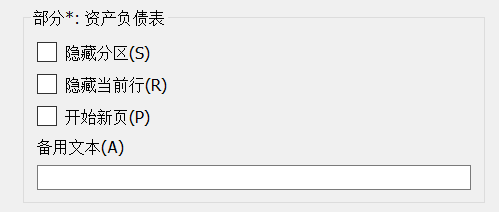
隐藏分区
点击您想要隐藏的部分。
隐藏当前行
点击您想要隐藏的行。
开始新页
点击您想要开始新页的标题以及激活该选项。
备用文本
如果您想要一个所选的不同行或不同的类,请输入备用文本。
如果您选择了数字的类 (1, 2, 3, 4.....), 会有一个额外的选项:
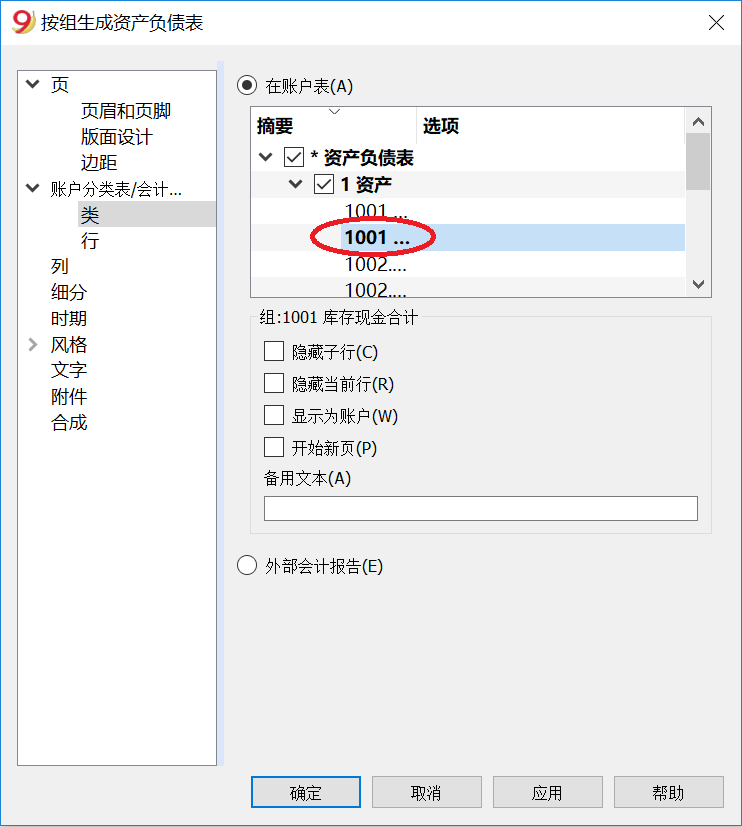
计算百分比组 (%)
在本页的第一张图片中,您可以看到此项。这个选项只有在您选择了一个类之后才会出现 (资产, 负债, ...). 指示出哪个总组的计算百分比根据是可能的。
隐藏子行
如果您选择了一个组,并且激活了此项功能,那么在打印出来的生成资产负债表中将不会出现此组的子行。
显示为账户
如果您选择了一个组,并且激活了此项功能, 那么此组将在资产负债表中以账户的形式呈现。
外部会计报告
根据会计报表文件的结构来打印按组生成资产负债/损益表。
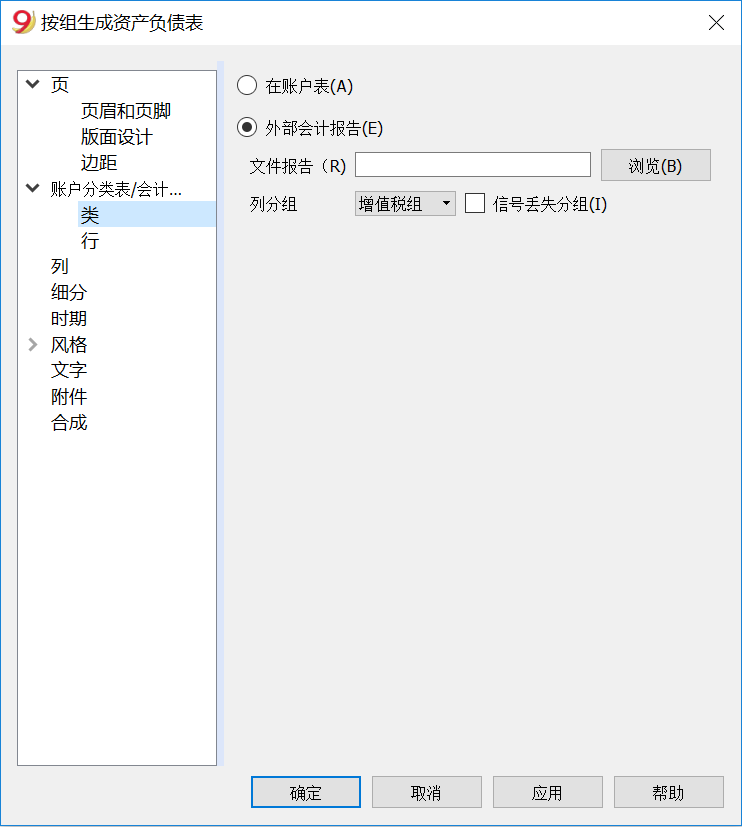
报表文件
您可以使用浏览按键来选择外部会计报告的文件。
列分组
在外部会计报告中被定义的组的列。可供选择的列为: 所属组1, 所属组2, 所属组, 基本类和增值税组。
信号丢失分组
用来控制是否全部的账户都属于在外部会计报告中的一个组。
行
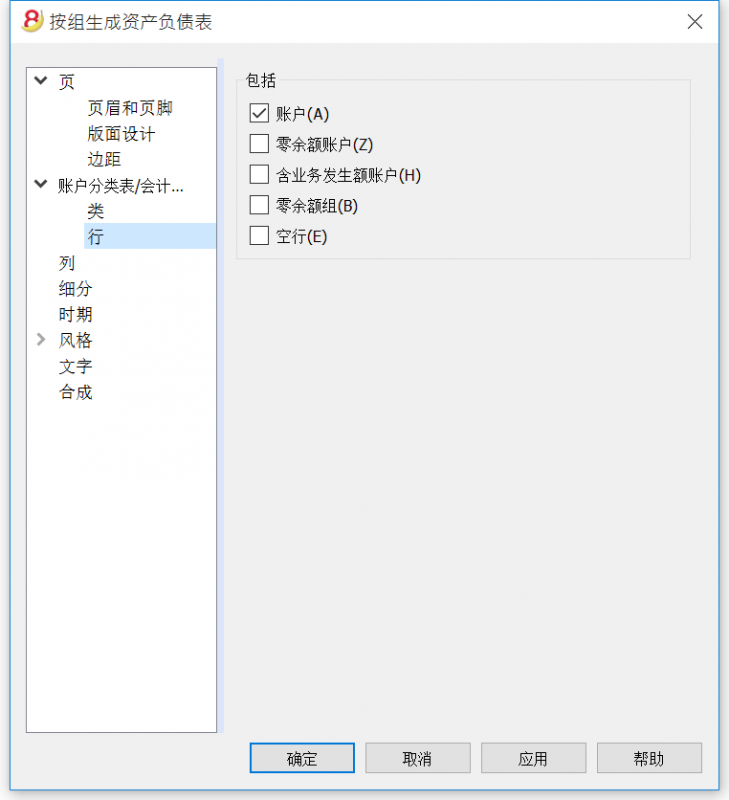
账户, 零余额账户, 含业务发生额账户,零余额组,空行。
通过激活不同的选项,您可以使它们在打印中出现。
列
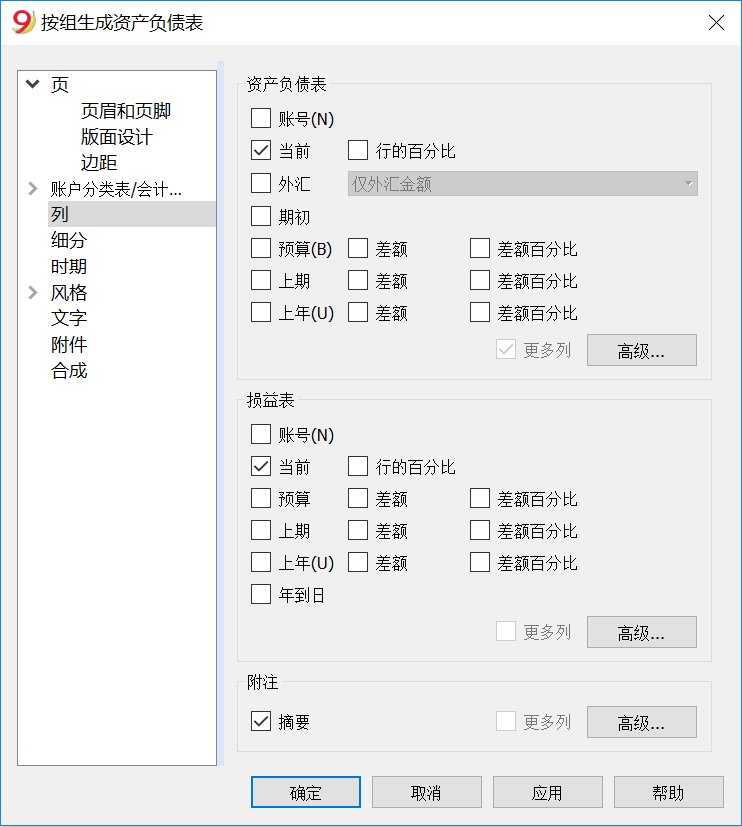
资产负债表, 损益表和附注
您可以选择希望包括在资产负债表,损益表和附注内的选项:
- 账号
- 当前: 在本位币中的余额或活动在所选的时期或时期细分中被提到。
- 外汇: 在当前账户中的余额在所选的时期或时期细分中被提到。
- 行的百分比: 在汇总中提到的包含有百分比的列 (例如, 总资产的百分比)
- 初期: 在初期的初期余额
- 预算: 在所选的时期或时期细分中被提到的预算额。
- 上期: 在所选的时期或时期细分中被提到上期金额。
- 上年: 在上年同一时期内的金额。
- 差额: 当前时期和其他列金额间的差额 (预算, 上期, 上年)
- 差额百分比: 当前时期和其他列之间以百分比形式呈现的差额 (预算, 上期, 上年)
- 年到日: 从账户的初始至最后一笔业务日期间的余额或活动。
标题的编辑,颜色或列的呈现及改变
每部分都有高级按键,在那里您可以改变列的设置和选项。
列(高级)
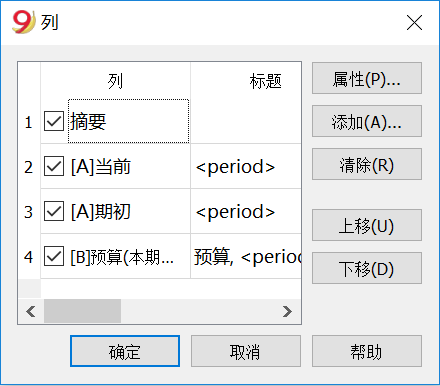
列 - 添加
在资产负债表,损益表和备注中,添加新列是可能的 (从列表中选择), 或者删除您不需要的列。使用菜单中的报表(1) ->按组生成资产负债/损益表 -> 列 -> 高级键 -> 添加键。
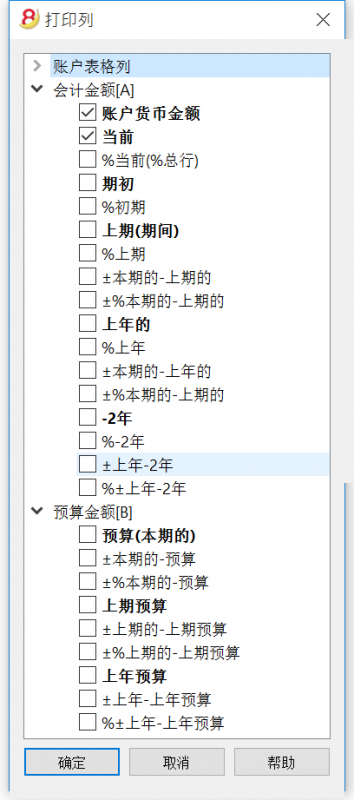
如果一项或更多的选项被激活, 程序包括:
账户表格列
如果您点击该标题,账户表格列的列表将出现:
然后您就可以从中选择添加想要其出现在打印文件中的任何已存在的列。
会计金额
这些列包含有由系统计算出的金额,初期余额和被输入的发生业务,为了指定的期间或为了细分的期间。
账户货币金额
外币的账户余额也会被显示。
当前
本年的余额也将被显示。
初期
初期余额将被显示。
上期 (期间)
上期的余额将被显示 (余额,季度,本年,等等)。
上年的
上年的余额将被显示。
本年度截止到目前为止-YTD (本年度截止到目前为止)
此列仅在损益表中可见。从年初到最后一笔业务日期为止的余额被显示。
预算金额
请您也查看预算的信息。这些列包含有根据在账户表中或预算表中的预算金额,并且由系统计算出的金额。如果您创建了预算表,并且一些行已经被输入,系统将会使用本表格的数据进行计算,尽管在账户表中的预算列中已有数值。
预算 (本期的)
与本期预算相关的金额会被显示。
上期预算
与上期预算相关的金额会被显示。
上年预算
与上年预算相关的金额会被显示。
计算期间的备注
系统无法计算在几个会计年或拥有初始和结束会计日期不相符的年份之间重叠的金额。
标题和选项(列属性)
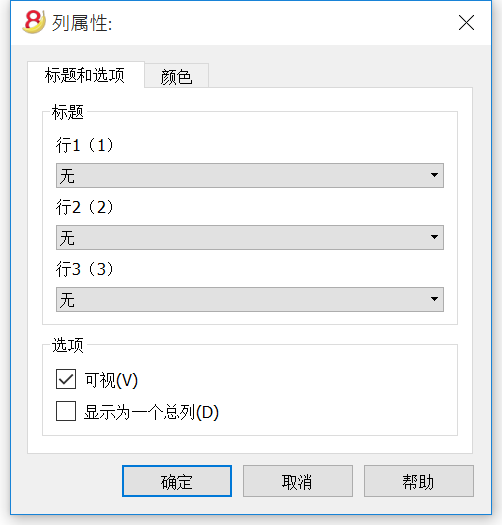
标题
行 1/ 行 2 / 行 3
通过选择文本选项来改变列的标题是可能的 (从下拉菜单中选择),然后输入新的标题。如果您选择了列选项,那么被选列的名称将被显现出来。
选项
可视
若此单元格被激活,列标题则被显示。
显示为一个总列
若被激活, 此选项仅显示在总列中的金额。
颜色(列属性)
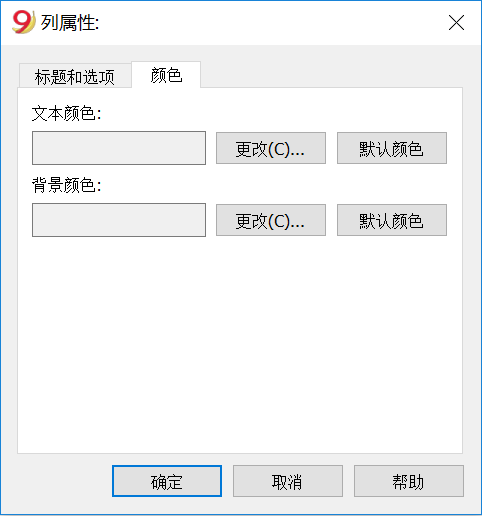
您可以通过点击列属性中的颜色标签而看到此窗口 (在菜单报表(1)中选择按组生成资产负债表,之后再选择列-高级...- 属性)
更改
使用此项功能,您可以改变文本颜色或背景颜色。
默认颜色
使用此功能,您可以恢复文本或背景的默认颜色。
细分
从菜单的报表(1)中选择按组生成资产负债/损益表的命令,然后再在按组生成资产负债表的窗口中选择细分的标签。
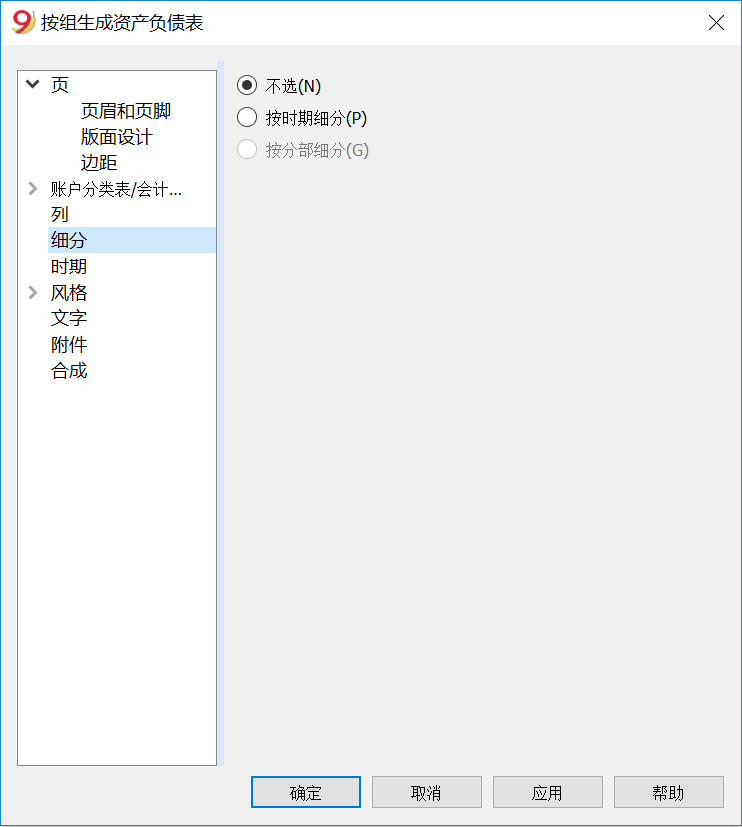
不选
整个期间会被显示。
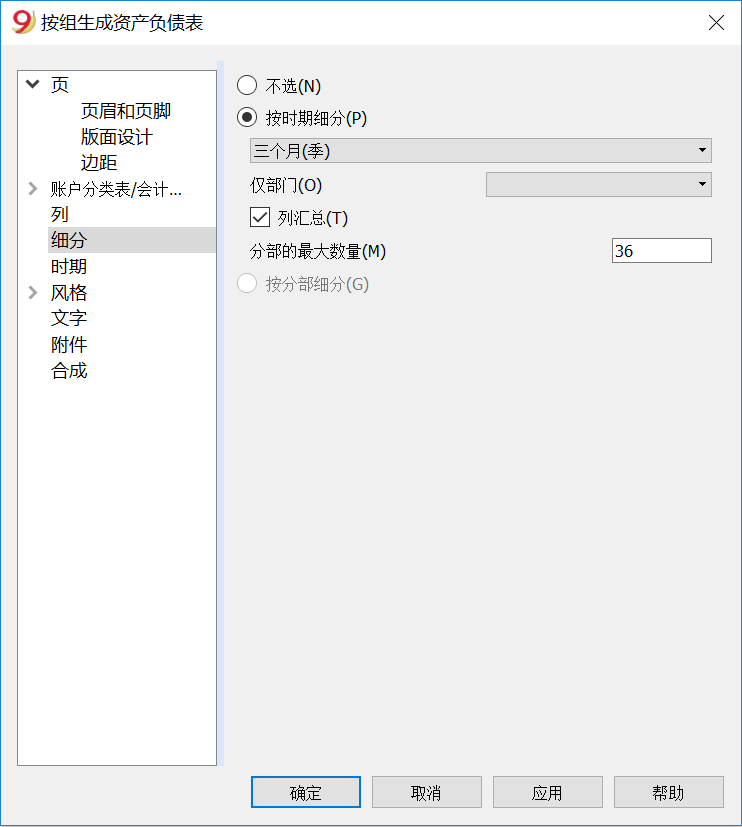
按时期细分
此项功能可使您选择的日期以每天,每月,每两个月,每季度,每四个月,每半年和每一年的形式展示。所选期间会显示在列的标题中。
仅部门
只有与选定部门相关的数据会被显示。
为整年创建期间
当会计账户的期间与太阳年不同时,但用户仍然想要查看全部的月份,那么此功能需要被激活。
列汇总
此功能为在损益表中选定的期间创建了列汇总,以及在会计报告命令中的汇总视图 (菜单中的报表(1))。
分部的最大数量
最大的默认期间为36。在特殊情况下,如果用户想要在一个相当长的时间跨度上获取特殊的和非常细节的统计数据的话,可以手动来改变数据。一个非常高的最大期间可以使系统变慢。
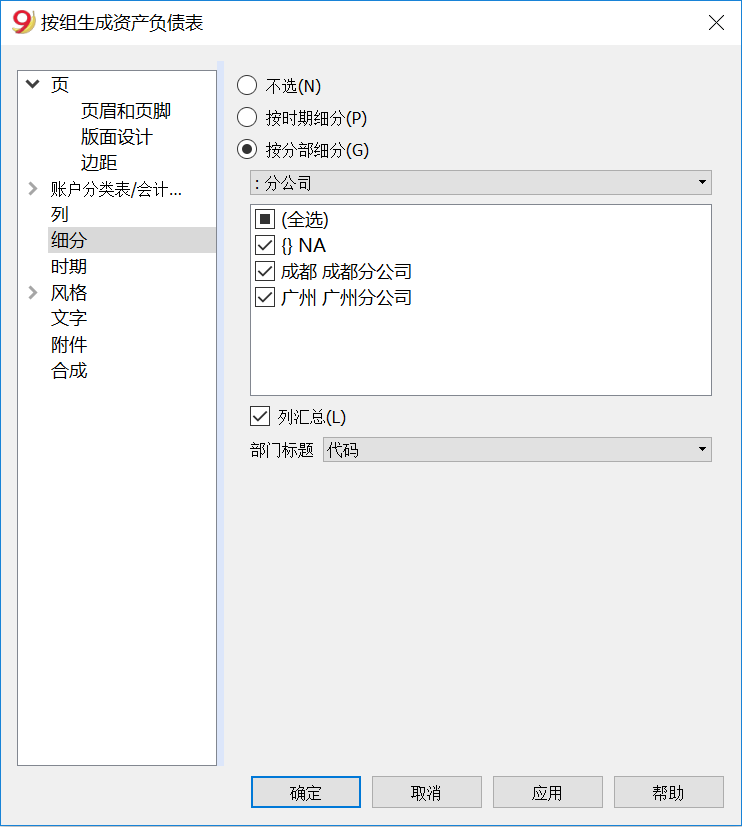
按分部细分
与选定部门相关的数据会被显示。只有当部门已被设定的情况下此功能才可用。
- 全选 - 所有的选项将被选择
- 空白的 - 只显示未分配给任何部门的金额
- 部门细分 - 每个细分都有在会计计划中给定的标题。被选定的细分的数据会被显示。
列汇总
当此选项被激活的时候,将可获取所选定部门的汇总。
部门标题
如同部门的标题列一样,您可以选择被显示的文字。
时期
请您点击以下链接来查阅关于时期部分的解释:
https://doc8.banana.ch/zh-hans/node/7763
风格标签
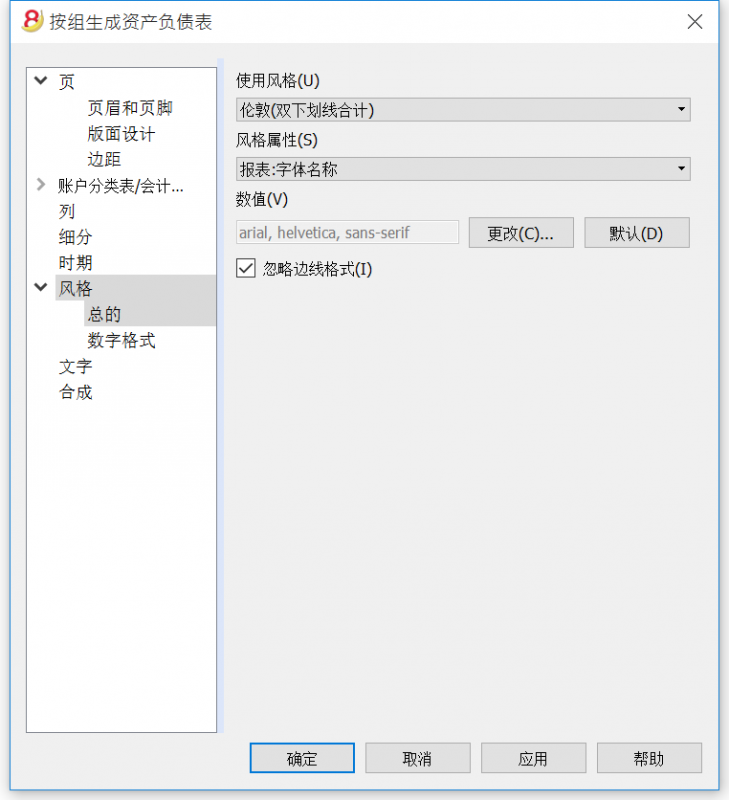
使用风格
提供不同模式的生成资产负债表。通过选择,用户可以获得相关的生成资产负债表。
风格属性
对每一种风格,可定义字体和背景的颜色。
数值 / 更改... / 默认
这些功能允许用户改变风格或恢复默认风格。
忽略边线格式
如果此功能被激活,格式将无法维持。
数字格式
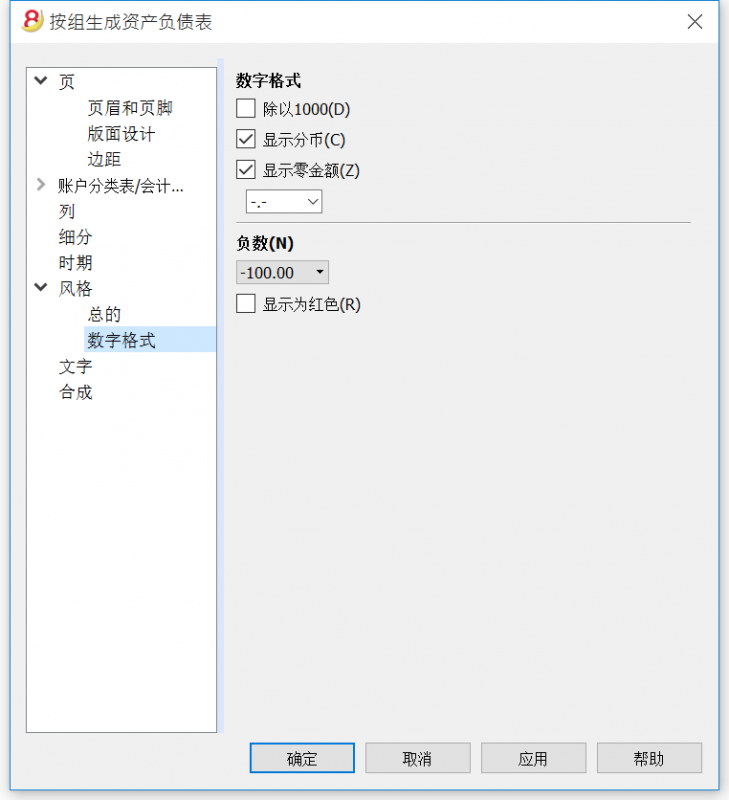
除以 1'000
如果有大金额,通过激活此选项,三个零将被去掉。
显示分币
通过激活此选项,分币将被显示。
显示零金额
通过激活此选项,可以选择零金额以0,00数字显示或以-,-符号显示。
负数
可以在金额的前面或后面加以负号显示其是负数,或者金额可以在括号中被显示。您也可以激活负数显示为红色的选项。
文字
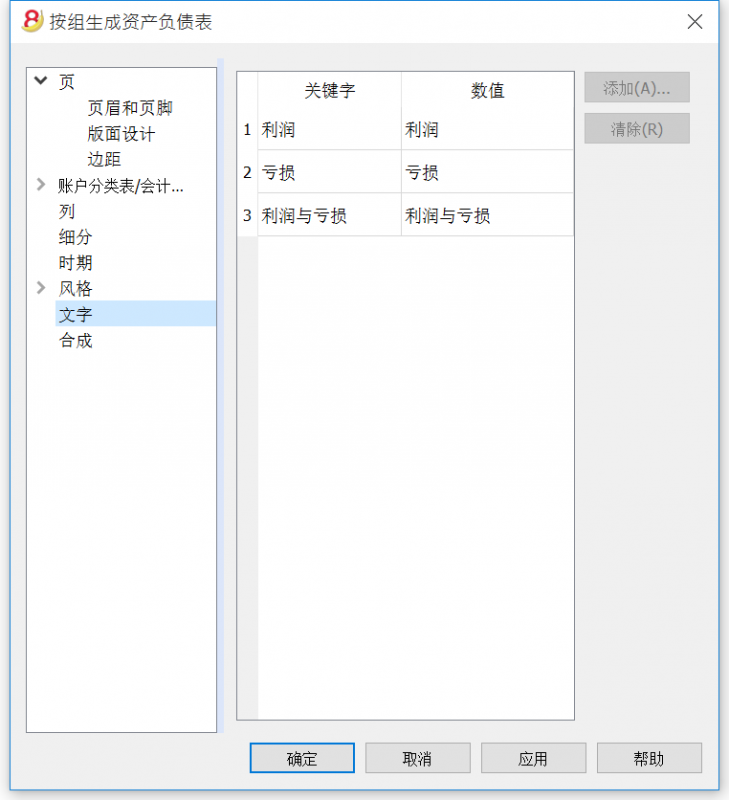
此标签用来更改在打印中程序列标题中的文字。
为了更改数值列,您只需要双击您想要编辑的单元格。
附件
本部分允许您添加将要在资产负债表和损益表中打印的文本。
- 文本在资产负债表和损益表之后打印
- 每个文件都在新页面上开始
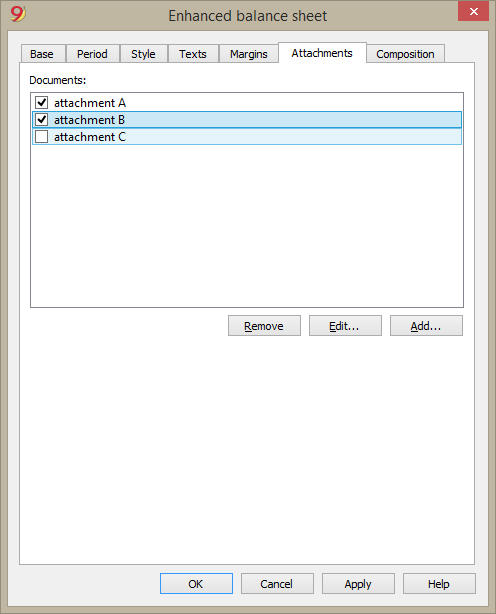
文件
此处列出了文件表格 (Html 或文本格式) 中列出的所有文件。
- 您只需要使用鼠标拖动项目即可更改报告顺序
- 所有带有✅标记的文件将被打印
编辑...
文本编辑器将打开,您可以输入新文本或编辑现有文本。
添加…
此按钮将打开一个文本编辑器,您可以在其中添加新文本。
如果您尚未创建文件表格,程序将自动添加它。
清除
此按钮将删除所选元素及其内容。
请注意
- 此功能在以前的版本中不可用。
如果使用以前版本的Banana财务会计软件打开新文件,则会收到一条提示消息:该文件不完全兼容。 - 如果您编辑此部分并按OK,那么想要撤销该操作时,您需要多次点击撤销命令。
合成
请您点击以下链接来查阅关于合成的解释:
https://www.banana.ch/doc9/zh-hans/node/7769
日记账
在Banana会计软件中与日记账相对应的是发生业务表。选择您想要打印的行,打印全部的日记账或一部分的日记账是有可能的。
为了能够个性化打印日记账,您可以改变列的顺序或标题: 您可以在列设置的页面上找到所有的信息以及操作的过程; 您也可以在打印中选择几个选项; 请访问页面设置的页面。
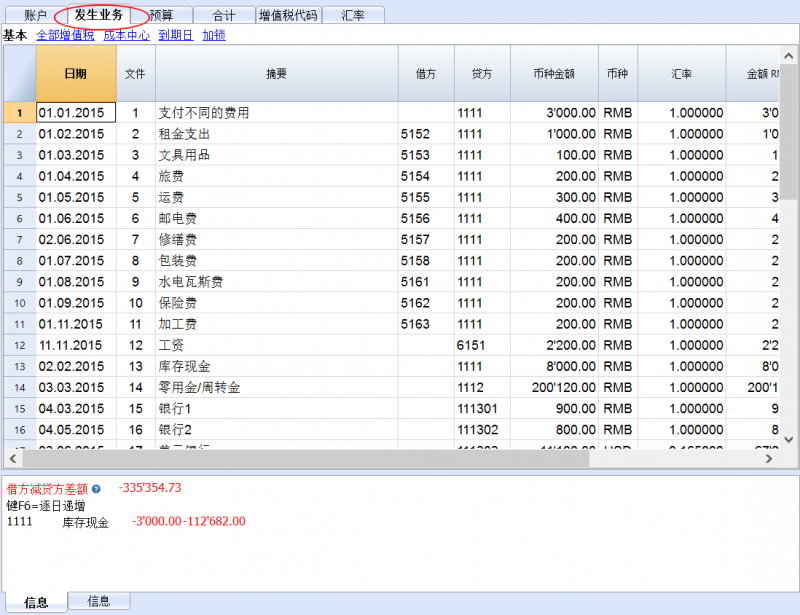
有不同的方式进行打印:
- 请您到发生业务表的位置,并且点击打印的图标
- 请您到发生业务表的位置,选择文件菜单中的打印命令
- 请您从报表(1)的菜单中选择分期日记账的命令; 在这里您应该指示出您想到打印整个表格或者是一个特殊的时期
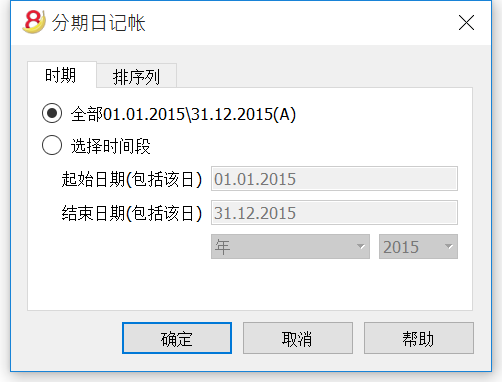
时期标签内的信息在一般设置的时期页面中有详细的解释。
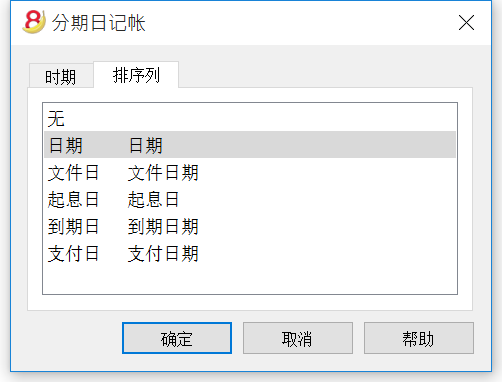
在排序列标签中选择日记账排序和打印的标准是可能的。
会计报表
- 此功能可以允许用户看到特定组账户的金额,某一个特定的时期或特定的细分。
- 为了能够计算,获得和打印报告,请您选择在报表(1)菜单中的会计报表命令。
- 没有日期的发生业务将被视为初期业务,并且不会出现在打印出来的损益表中。
在会计报告打印输出中包含公司的 Logo/商标
从Banana财务会计软件9开始,您可在会计报告打印输出中添加公司的Logo/商标。在获取会计报告后,点击文件菜单->打印预览命令。 在打印预览窗口中,单击设置图标,然后在将打开的对话框窗口中的“Logo(商标)”选项中,将其设置为“无”。
您可参阅 如何设置Logo(商标) 的页面。


基本标签
报表
您可以选择所需的分组方案:
- 在账户表 - 该报告会显示一个所有账户的列表,正如含有初期余额和初期列的账户一样
- 按类的账户 - 报告将显示不含分组的账户的列表
- 外部会计报告 - 报告将根据一个单独的文件中的组来显示数据 (文件菜单, 新建命令, 复式记账组, 会计报表)。
选项
您可以选择被包含或不被包含的账户:
- 只显示组汇总 - 仅组汇总会被显示
- 含发生额账户 - 仅含发生业务的账户将被打印
- 含零余额账户 - 零余额的账户也将被打印
- 不含无账户的组 - 仅含零余额账户的组将不被打印
其它的标签
在下面的页面中您可以看到其它标签的说明:
报告结果
一个新的展示结果的表格会被创建。
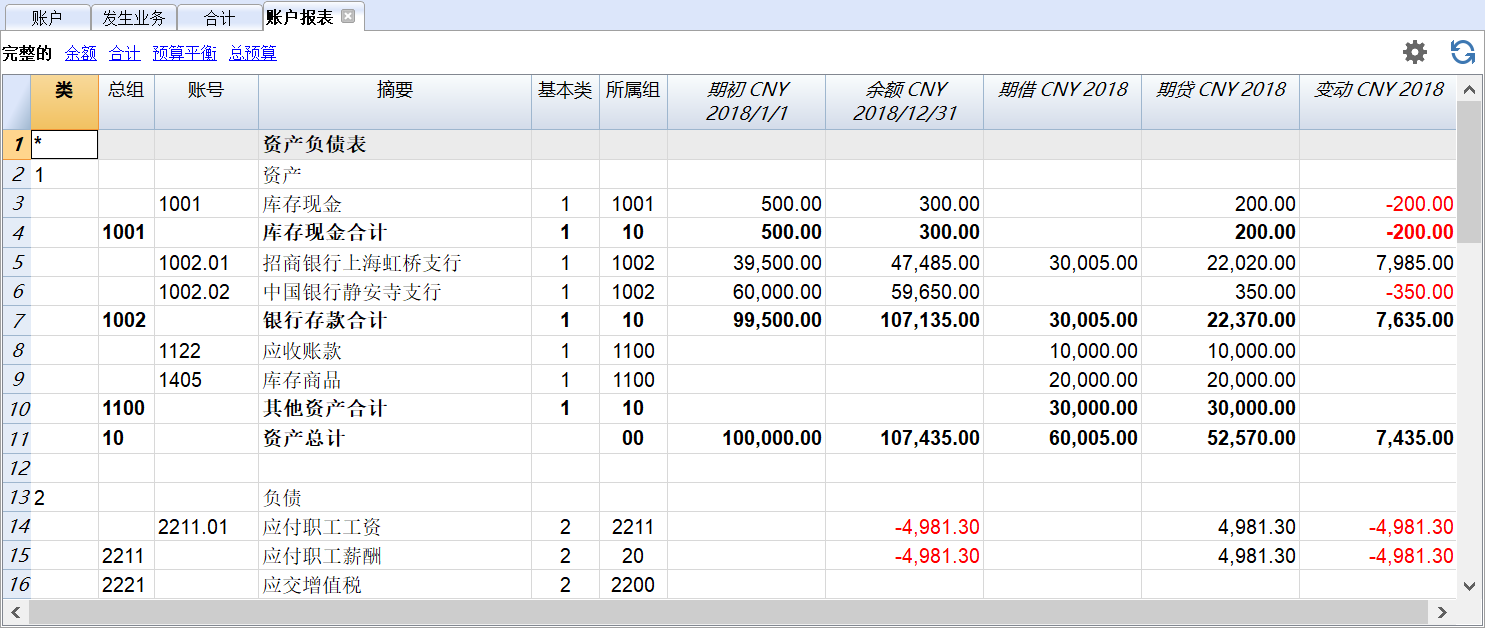
账户明细/分类账
账户明细与分类账相对应,使您能够获得有关同一账户,相同科目 (收益&费用核算和现金日记账),成本中心,部门和组的会计变动的完整列表。
如何打开账户明细
有两种办法可以打开一个账户明细或科目明细:
- 在现金账簿及收益&费用核算中,从报表(1)菜单中选择账户/科目明细的命令;在复式记账文件中,从报表(1)菜单中选择账户/明细的命令。
- 如下图所示,当您点击账号的单元格时,在其的右上角会出现一个蓝色的小箭头,点击此箭头便可获得该账号的明细表。
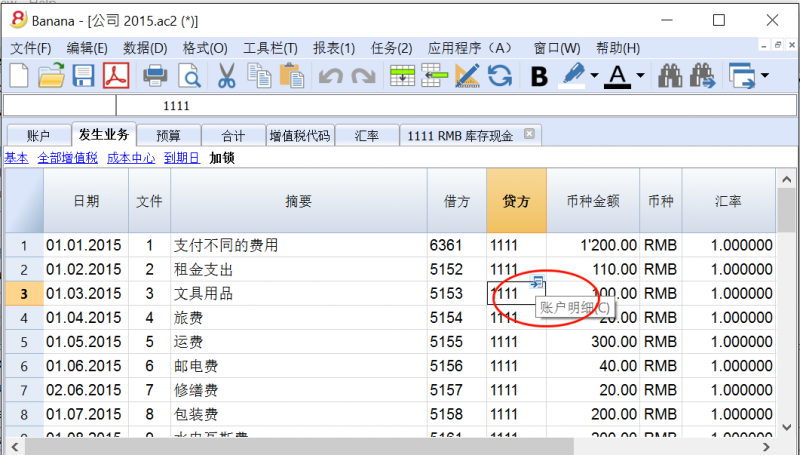
- 从报表(1)菜单中选择账户/科目明细的命令 (现金簿和收益 & 费用核算) 或账户明细的命令 (复式记账),用来打开和/或打印所有的或部分的账户明细。
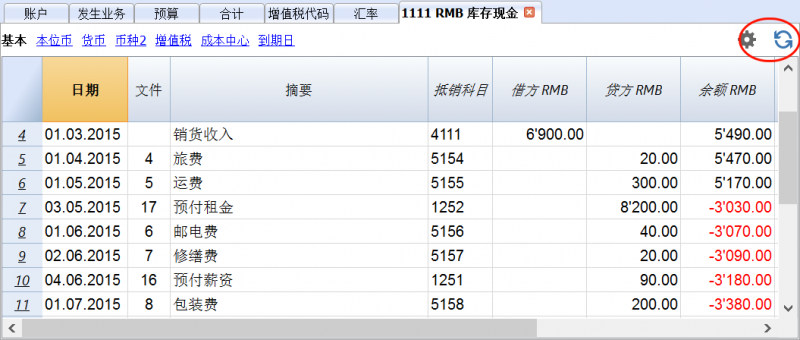
更新账户明细
账户明细表格的数据反映的是当下的情况,如果您对发生业务表格中的业务进行了更改,或者添加了新的业务,那么这些数据和信息不会在账户明细表中得到自动的更新。用户需要重新选择账户明细的命令,或是在发生业务表格的单元格内对小蓝箭头进行再次的点击,或如下图所示,如果账户明细表格仍处于打开的状态,您也可以点击右上角的蓝色更新键。
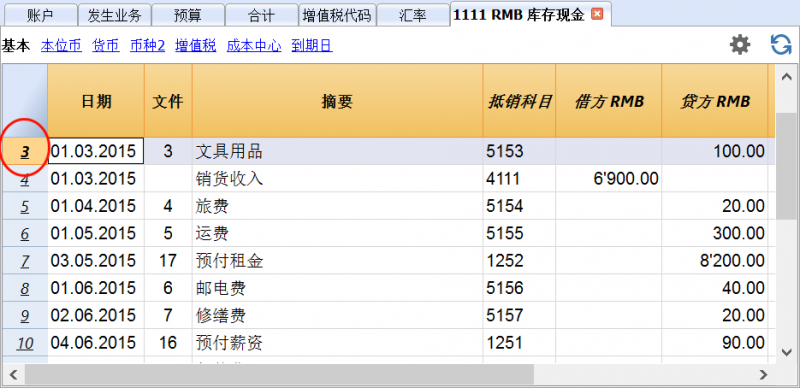
在账户明细表格里面,如下图所标示的,双击行号可以自动回到发生业务表格内的原始行。
被选择的列
使用数据菜单下的列设置命令,可以隐藏选定的列。
当您获得一个或多个账户,组和部门的账户明细的时候,您就会看到已被使用的确切的账户。
在账户明细表格内的抵销科目
指示出完成业务账户的抵销科目在账户明细表格中被显示。
当存在多个账户的业务 (多行业务),并且在借方输入了一个账户,在贷方输入了多个账户的时候,或者在相反的情况下,软件会用以下的逻辑法来抵销可能的抵销科目:
- 第一行的会计业务被视为会计业务所跟随的抵销科目;
- 如下图所示,如果在抵销科目列中显示有 [*] 的符号,这意味着一个会计业务存在着多个账户;
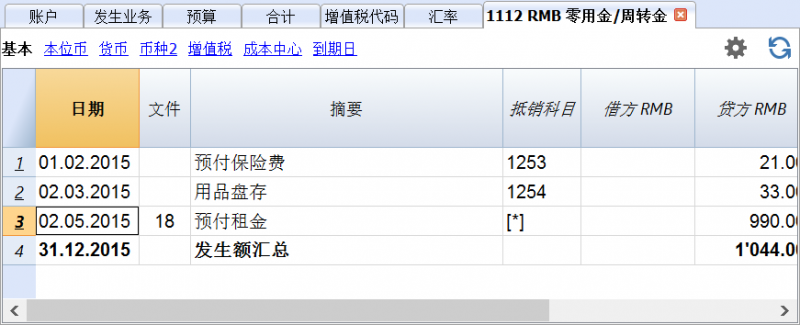
组和类的明细
在组和类的账户明细中,属于所选组或类的所有账户的发生业务都会被组在一起。
通过把选定的列变成可视的列 (通过数据菜单下的列设置命令),组或类的账户可以被显示。
打印分类账 (所有的账户明细)
如果您想要打印账户明细,那么请您参照下列步骤:
- 报表(1)菜单中选择账户明细的命令
- 通过过滤器,可以自动选择需要完全或部分打印的所有帐户明细(例如,仅帐户,成本中心,部门)
- 在时期,选项,合成的各个选项中,激活您所需的选项
- 在选择您所需的选项后,请点击确定。
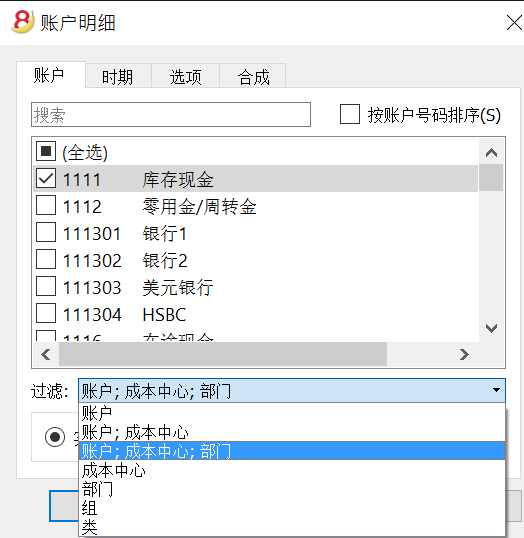
对于上面所示的“账户明细”窗口中的不同标签,请您访问以下的页面:
程序会显示出您所选的账户明细。
请从文件菜单中选择打印的命令进行打印。
保存设置
如果您定期打印特定帐户的账户明细,例如,所有与销售帐户相关的帐户明细,那么创建特定的合成是很有用的。
- 点击合成的标签
- 使用新建的选项键来创建新的合成
- 指示出合成的名称,例如在摘要栏中填入“销售账户”
- 选择出您想要打印的账户
每次您希望打印这些帐户的时候,您都可以选择您创建的合成。
页面设置
在页面设置中,您可以指定页面的边距和其它的设置。
账户/科目标签
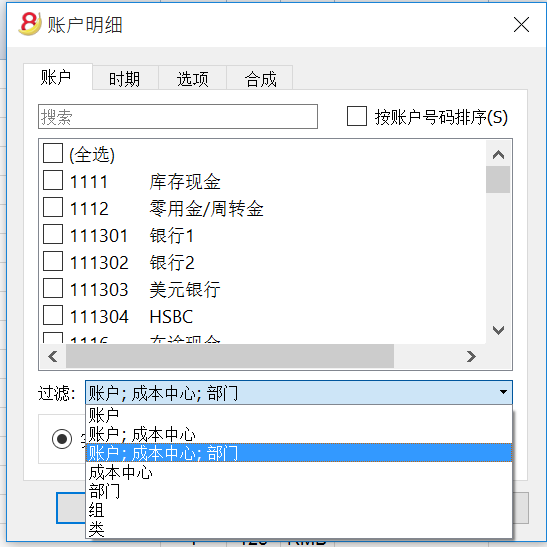
点击报表(1)菜单中的账户明细命令进行选择。
搜索
输入账户或摘要用来过滤账户列表。
您还可以输入要与分部一起显示的账户 (仅限实验版本)。
可以组合账户和分部 (请参阅开发人员说明):
- 例如10000:01会显示1000个账户和一个分部的所有发生业务。
- 又例如1000|1001会显示账户1000和1001的发生业务。
账户
全部可选账户的列表。
如果您想要打印一个或多个的账户明细,您只需激活想要选择的账户。
全选
如果选择了此选项,那么所有的账户都会被自动选择。
过滤
次功能允许您可以过滤所有的账户明细,或是一个选项:
- 账户; 成本中心; 部门 - 如果没有做出选择,它们将会为默认过滤
- 账户/科目 (现有的成本中心和部门将被排除在外)
- 账户; 成本中心 (仅部门被排除)
- 成本中心 (账户和/或科目以及部门被排除)
- 部门 (账户和/或科目以及成本中心被排除)
- 组- 现有的组将被显示 - 您需要选择被打印的
- 类 - 所有的类将被显示 - 您需要选择被打印的
实际交易或预算交易
在会计核算文件中激活了预算表格后,您可以在账户明细窗口(点击报表(1)菜单中的账户明细命令)中选择:
- 实际交易
业务标签中的条目将被处理。 - 预算交易
预算标签中的条目将被处理。
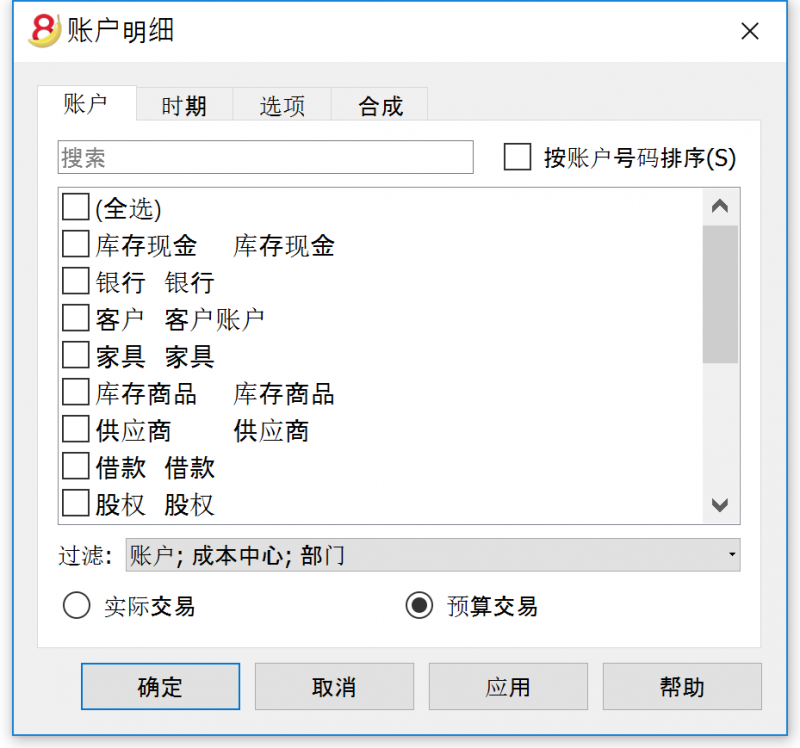
会计分录差额(账户明细00)
如果发生会计分录差额(请参阅借方-贷方差额页面),打开组00的账户明细(或您的会计科目表中包含基本类 1,2,3,4 的所有帐户明细)。
您将拥有所有具有连续余额的业务列表,每次输入之后应等于零。余额不是零的行包含错误。
时期标签
时期标签的解释与保存文件为Pdf - 时期标签中的是一样的。
选项标签
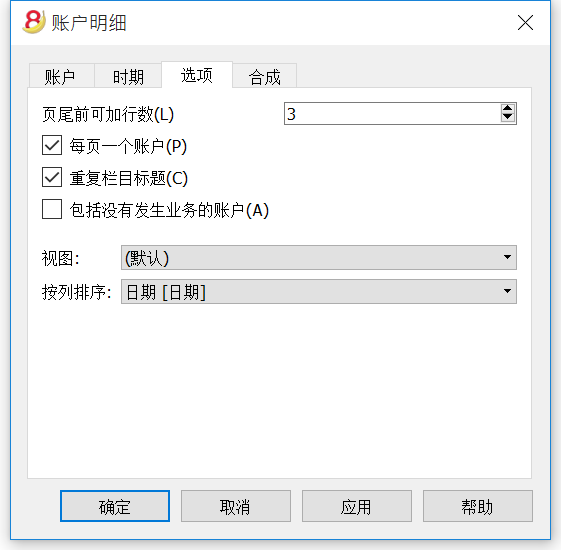
页尾前可加行数
此功能的创建是为了避免在打印账户时一部分出现一页上,另外一部分出现在其他页上的情况。如果要打印的账户明细没有与此区域的数字输出相对应的行数,那么全部的明细的打印将被移到下一页上。
每页一个账户
通过激活此功能,每个明细都将被打印在单独的页面上。
重复列标题
通过激活此功能,在页面内,每个账户的列标题将被重复。
包括没有发生业务的账户
通过激活此功能,没有发生业务的明细也将被打印。
视图
您可以选择会被包含在账户明细中显示和打印的列视图:
- 基本
- 增值税
- 成本中心
- 到期日
如果没有特定的标准,那么系统将保持在发生业务表中的顺序。
列排序
在账户明细中, 发生业务可以根据不同的数据标准被排序:
- 文件日期
- 起息日
- 到期日期
- 支付日期
年末PDF打印
从一个文件的打印预览中,您可以把其保存为PDF的格式并打印。
您可以把以下的文件保存为PDF格式:
- 资产负债表和损益表
- 账户,发生业务,增值税,汇总表格
- 增值税报告
- 账户明细
此PDF文件将拥有索引,可使访问不同的打印变得更加简便。
如果您把此文件保存在不可重写式的CD上 (与会计文件一起保存), 您会遇到会计数据存档的法律要求。
跨度几年的报告
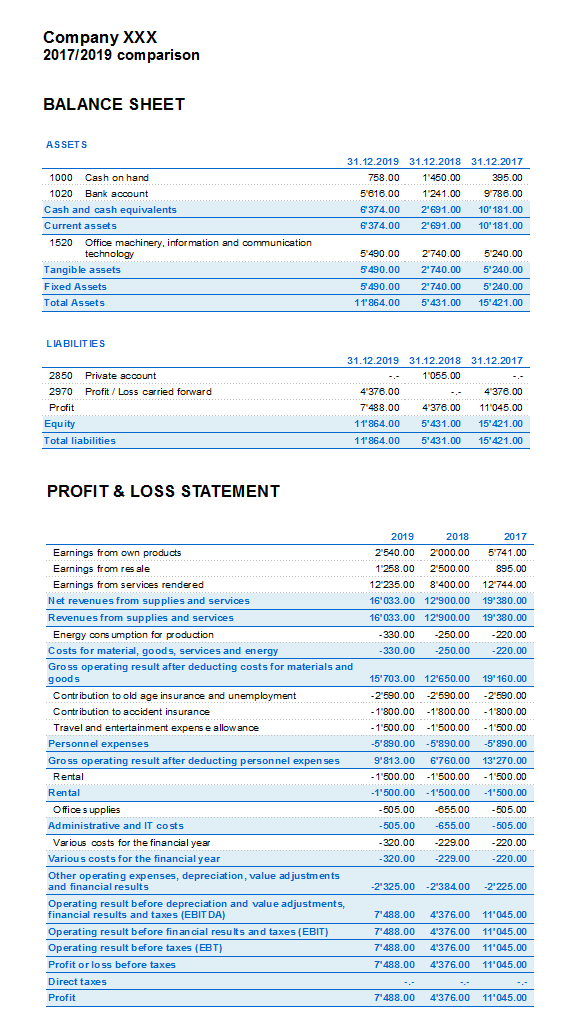
通过几年的财务报表可以对您的业务有一个简单明了的比较。Banana财务会计软件可以在同一个报告中显示前两年的余额,例如在单个页面上显示2019年,2018年和2017年的余额。
为了使用该功能,您需要确保在基本会计数据中激活了“上年文件”选项,并输入了正确的文件(文件菜单->文件属性(基本数据)->选项标签 ->上年文件),否则Banana财务会计软件将无法恢复前一个会计期间的余额,导致它们不出现在报告中。
在以下示例中,我们将向您展示如何获取2017、2018和2019年的报告。操作步骤如下:
- 从报表(1)菜单,选择按组生成资产负债表……
- 在列的部分,选中当前和上年(U)的框
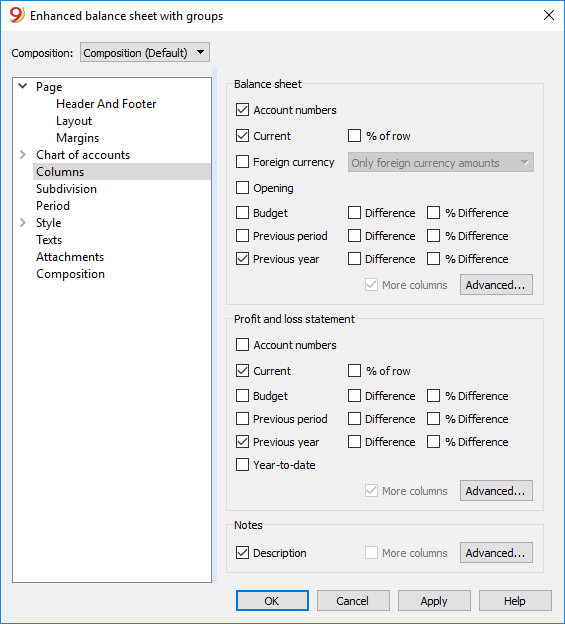
- 然后点击高级按钮(必须对资产负债表和损益表都执行此操作),在打开的对话框中点击添加按钮并增加一列
- 向下滚动可能性列表,直到达到 -2年-我们的确在2019年,要获得2017年报告,我们必须倒退2年
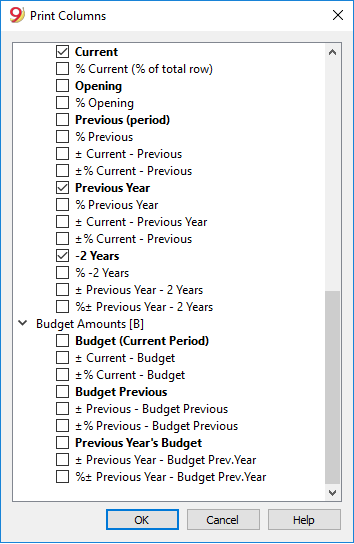
- 点击OK确认并使用您的报告
Budget
In der Tabelle Budget findet die Finanzplanung statt und funktioniert wie die Tabelle Buchungen.
Es gibt Spalten für das Budget je nach Art von Buchhaltung.
Sie können auch Mengen und Preise sowie Berechnungsformeln eingeben.
Mehr Informationen betreffend Budget finden Sie auf der Seite Tabelle Budget.
年末账套结转,建立新账套
在每个会计核算年的末尾,在对资产负债表和损益表归档和打印之前,重新核对会计文件的步骤是非常重要的。
请您访问检查账务的页面。
税收方面
在结束会计核算之前,有必要进行一系列具有财政影响的操作。商品帐户需要进行调整,折旧的业务需要被输入,应计收入和负债,增值税申报需要被完成,建立盈利或亏损的账户以及还有其它许多验证和检查的工作。
从程序的角度而言,不论收益是高还是低都没有区别。然而,从财政的角度看,却意味着很多。这些方面的事项需要与您的税务顾问或会计进行核对。尤其在您第一次管理会计核算的时候是非常有用的,在您进行结算之前,我们建议您向专家进行咨询,以便了解什么是您所需的。会计师在年初和在纳税申报最后期限之前的时期是非常忙碌的。因此在会计结算的几个月前与您的会计师会面或把会计文件发送给他/她是非常必要的。
创建新年
为了能够开始记录新的一年,请您点击任务(2)菜单中的建立新账命令,从当年的文件开始,一个新的会计文件被创建。一旦新一年的会计文件被创建,文件就会以新的名称被保存,用户可以在新一年的文件中工作,但也可以在前一年的文件中工作。
即使在您正在工作文件中的已结束的一年中,您也可以像这样创建新一年的文件。在您在上年的会计文件中做了最后一次修改之后,请您使用任务(2)菜单中的更新初期余额的命令来检索初期余额以及再次归属去年的利润。
执行操作
通过建立新年/建立新账的命令:
- 创建拥有账户科目表,与当前文件具有相同设置,但是没有会计业务的新文件 (没有名称)。
- 把您当前文件余额列的数据复制到新文件的初期列中 (仅为选定的类)。
- 把选定的金额添加到新文件中上年利润或亏损账户的初期余额中。
- 把您当前文件余额列的数据复制到新文件的上年列中 (对于所有的账户)。
- 在新文件的文件和账户属性窗口中 (点击文件菜单中的文件和账户属性命令),更新开账日期和结账日期。
- 在多种货币记账中,把上年的收盘汇率输入为初期汇率。
建立新年/建立新账的命令
- 打开当前的文件,然后从任务(2)菜单中点击建立新账的命令: 在执行该操作之后,会自动出现一个窗口,该窗口是相对应于尚未分配的盈利或亏损而出现的差额的窗口。由于会计核算中所出现的错误也会产生差额。
- 从所显示的列表中,用户可以选择会计期间结果被分配的账户,或者如果分配的结果要被推迟。您也可以直接点击确定键。

转结账户开账余额
所选定选项的初期余额被结转。
指示出哪些账户被要求结转初期余额。通常来说,损益账户的余额不会被结转。对于特定的需求,您总可以激活相关的选型。
损益分配
划分汇总
程序将指示出需要在各种账户之间共享的盈利/亏损。
账户/金额
如果仅选定了一个账户,那么金额会被自动的输入。选择账户,或者选择会计期间结果被分配的账户 (最多三个)。如果对于会计期间结果存在多个目的账户,那么金额应该被手动输入在不同的单元格内。程序会对初期余额进行自动的更新。总资产将与总负债完全匹配。
把会计期间的结果分配至多于3个的账户
在这种情况下,像平常一样,把会计期间的结果自动分配到损益结转的账户,然后继续建立新年的会计核算文件。
在新的一年 (新的文件) 中,在发生业务表格中继续进行业务是为了能够把损益结转账户会计期间的结果分配到不同的目的账户中。
- 确认新一年的文件和账户属性。
- 从文件菜单中,激活另存为... 的命令,以指示出新的会计文件需要被保存的文件夹。
更新初期余额的命令
更新初期余额的命令:
- 检索指定文件的结束数据
- 把它们当做上年的数据复制在当前的文件中 (查看建立新账的命令)。
此命令不影响已经输入的记录。事实上,当您在创建新一年会计文件的时候,就像您在记录当年的是一样的。
必须在下列情况中更新初期余额:
- 您已经创建了新的一年,然后您输入了更多的业务 - 或者进行了改正 - 在上年中;
- 当上年的盈利/亏损没有被分配的时候。
以下是如何进行更新的具体操作步骤:
- 打开当前的会计文件,然后从任务(2)菜单中选择更新初期余额的命令;
- 通过在下图中所看到的浏览键来选择上年的会计文件;
- 遵从之前提到的建立新年/建立新账命令的步骤 (查看上文)。

年底的操作建议
会计报表文件
会计报表是一种文件类型,显示了报表的设置,指示出账户被分组的方式。
接下来,会计报表可以通过会计命令来执行:
- 按组生成资产负债表/损益表(科目表,类,外部会计报告)
- 会计报表(外部会计报告类)
以这种方式创建的分组系统,可以链接到会计账户以选择和汇总账户。
有两种方法可以做到这一点:
- 按照指定的组进行分组
当需要根据不同的标准对账户进行分组时,这种方式非常有用,例如,按照分组系统显示的资产负债表/损益表和账户表中的设置是不同的。- 在报告中,分组系统被生成。
- 对于会计账户表中的每一个账户,在所属组1列(或另一列),表明账户必须在这里被分组。
- 当生成报告时,在报表文件中标记分组的所有账户都会被结转。
- 按照指定的账户进行分组
如果用户不想选择所有的会计科目,只选定部分会计科目,此方式是非常有用的。- 在报告中,表明应包含在会计文件中的账户表的账户。
- 执行报告时,只有指定的账户被结转。
如何创建会计报告
为了生成一份会计报告:
- 文件菜单,新建->
- 复式记账->会计报表
- 可以选择一个现存的模板或使用新的模板开始
- 以一个新的名称保存生成的文件
会计报告的列
会计报告文件中包括了与被用于创建账户表格中的分组和总计相同的列。
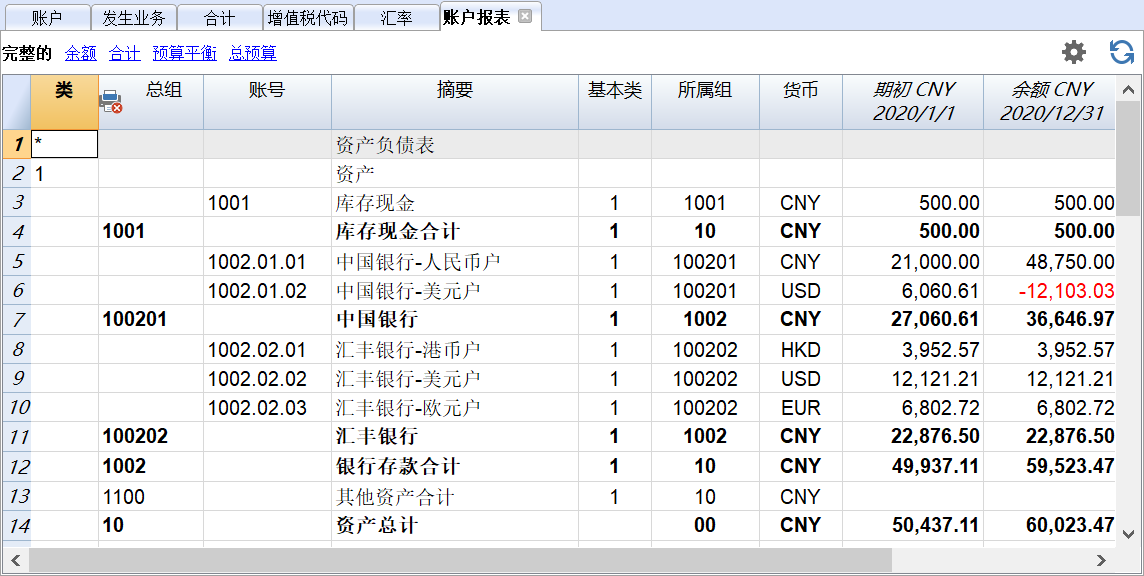
类列
该列显示出所使用的值。
有关各种可能性,请参阅类
组列
在此处输入分组编码(为了按组号分组)或是所需汇总的编码。
账户列(仅在完整视图中可见)
账户必须被包含在报告中。
- 如果指明账户,当执行报告时,它们会发生结转。
- 如果未指明账户,账户可以通过组被结转。
摘要列
分组的摘要或是该行本身的摘要。
所属组列
所属组列被用于明确哪些汇总行已被累计。
汇总列
如果是单词“Yes”被输入,只有总行被显示,而不是该总行里的一部分账户被显示。
详情请参阅会计报表中的“只显示组汇总”。
保留列
通常情况下,包含账户余额的总行数会被包括在报表中。
如果您在该列中输入“Yes”,该行将会一直显示。该功能可以被应用于总计和账户中。
含发生额列
该行不仅是有余额的时候才显示,当此处有本期发生额时,也会被显示。该功能只可应用于总计中。
按组生成报告
- 在报告中,根据需要创建一个组或分组系统。
- 在账户表中,所属组1或所属组2的列显示出必须要被汇总的组。
如果所属组1列(或其他首选列)不可见,请使用列设置命名使其可见。 - 未链接的账户不会包含在报告中。
- 通过命令执行报告:
- 按组生成资产负债表
- 会计报告
创建选定账户的分组报告
即使报告中只显示一个账户,此程序也是有效的。
如果希望报告在组的程序下执行,请勿指明任何账户。
报告中显示:
- 会计账户必须被组合在一起。
报告中只显示选定的账户。 - 账户中的组必须分在一个组里。
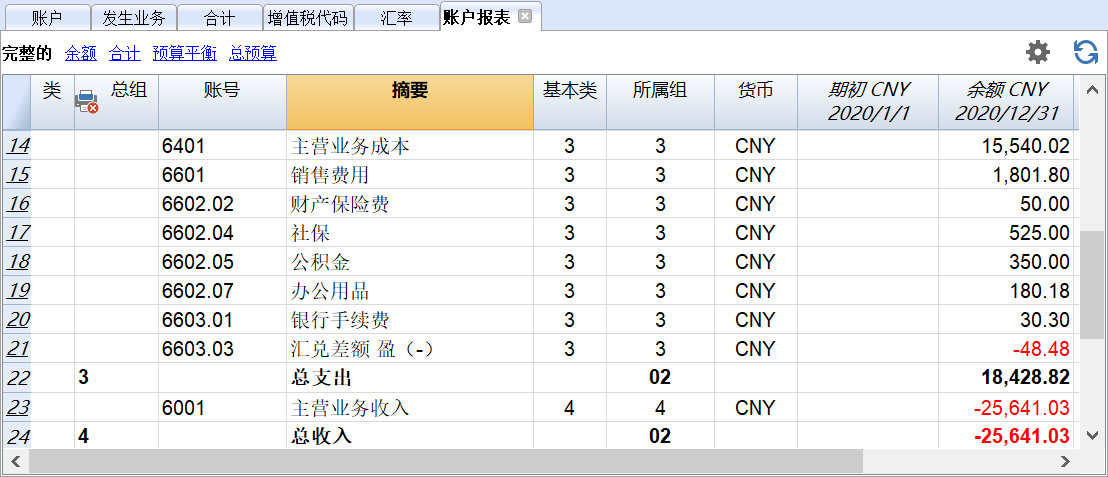
- 从报表1菜单 按组生成资产负债表 (然后选择账户分类 -> 类 -> 外部会计报告 )
- 从报表1菜单会计报表(然后选择基本选项中的外部会计报告选项)
多货种记帐
多种货币记帐是以复式记账为基础的,并且可以管理账户和外币业务。
多种货币记帐和复式记账的很多话题都是一样的。为了能够找到更多更深入的信息,我们建议您访问复式记账的页面。
特点
- 也可以用外币来管理账户
- 使用任何货币,标准或自由定义的硬币代码(可使用任何虚拟货币)
- 小数货币可在0到28之间进行配置。通常使用2个小数,但可以将会计设置为使用0个小数,如果使用加密货币,则可以设置为3个小数(突尼斯)或更多。 9位小数(比特币)或18位(以太坊)
- 根据输入在汇率表中的汇率,自动计算转换
- 自动计算汇率差
- 也在第二种货币中提供资产负债表和损益表
如果想要把复式记账的文件转换为多种货币记账的文件,请查阅转换到新套账的命令。
信息
会计科目表,文件属性以及汇率表
我们建议您选择已经为您建立好的例子,然后再根据您的需要对其进行个性化的编辑。请您注意会计科目表必须包括汇率变动的损益表账户,并且必须有外汇账户。
发生业务
会计账户的发生业务必须要与在复式记账发生业务中输入的一样。
打印
转换
要想了解如何将多种货币记账的特点加入到复式记账的会计文件中,请访问转换到新套账的页面。
如果您想要改变现有会计文件的基本货币 (例如,您会计文件中的基本货币是欧元,您想要把它转换成美元), 那么请您按照下面的步骤:
- 用不同的名字来保存文件
- 在文件和账户属性(点击文件菜单中的文件和账户属性命令)中
- 指示出记账本位币
- 删除上年文件的参数
- 在汇率表内输入相对于基本货币的汇率
- 如果有很多交易要转换,在汇率表中,您可以输入中间汇率 (例如,对于每月来说,指示出该月份的开始日期)。 系统会使用在交易中的历史汇率。
- 在会计计划中
- 用新货币来代替旧货币
您也可以使用查找或替换(点击数据菜单中的查找或替换命令)的功能 (仅限被选择的区域) - 如果存在初期余额,那么您需要用新货币重新输入
- 上一年的余额,预算和其它列也必须转换
- 用新货币来代替旧货币
- 在发生业务表格中
如果有发生业务,您需要一行一行的纠正它们:- 对于已经使用正确货币的发生业务,通过使用F6键,系统会以新的基准币种来重新计算金额。
- 对于其它的业务,您需要以基本货币为单位输入正确的金额,然后再使用F6键。
- 在预算表内
与在发生业务表格中的操作是一样的。 - 使用检查账务的命令(报表(1)菜单中的检查账务命令)来修复可能存在的错误,并继续使用检查账务的命令,直至没有任何错误信息的提示。
开始多种货币会计记账
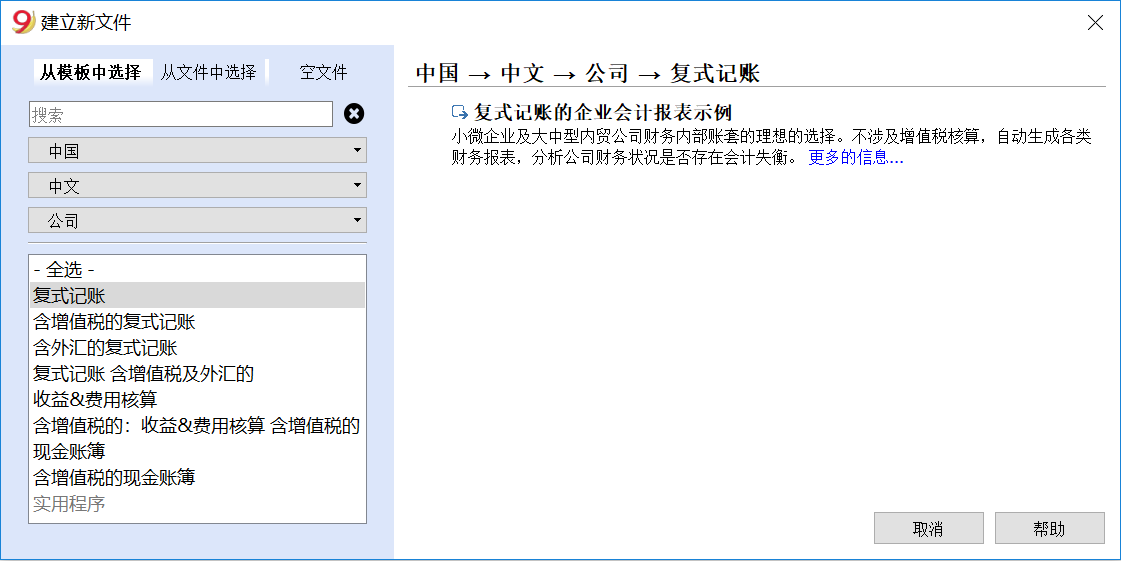
创建一个会计文件,从一个在线模板开始
过程如下:
- 菜单文件, 新建命令
- 点击从模板中选择
- 选择国家,语言,类别和记账方法
- 从在线模板列表中选择最接近于您需求的模板。
- 通过点击选择的模板,程序会直接打开文件。
在"搜索" 栏中输入一个关键字,程序将显示出包含关键字的模板。
也可以通过激活空文件选项来创建一个空白文件。无论如何,为了便于启动和避免分组错误,我们建议始终从一个现有的模板开始。
更多的关于创建一个新文件的信息,请参见创建新文件页面。
保存到磁盘
使用 文件-> 另存为 命令, 保存数据并给这个文件命名。操作系统会出现一个保存对话框。
- 建议使用公司名称及年份 ”公司-2018” 为文件名,将其与其他会计文件相区分。
- 程序将添加 “ac2” 为文件扩展名。
- 可以根据需要保存多个会计文件,每个会计文件都可以独立命名。
- 保存路径可以选择所需的文件夹(例如,文档 -> 会计),任何磁盘,USB 或云。
如果还希望将文档链接到当前年度的账户,则建议您为每个会计年度创建一个单独的目录,以便对所有文件进行分组。
Banana财务会计软件程序的使用
Banana财务会计软件的界面与Excel相似,使用方法和命令尽可能的保持与 Microsoft Office 类似。
有关程序使用的更多信息,请参阅我们程序主界面上的说明。
软件是由不同的表格所组成的,各个表格之间自动连接,实现了智能化的核算,所有的表格都具有相同的操作方式。
汇率表
在输入多币种的发生业务之前,有必要在汇率表中定义要被使用的货币参数。
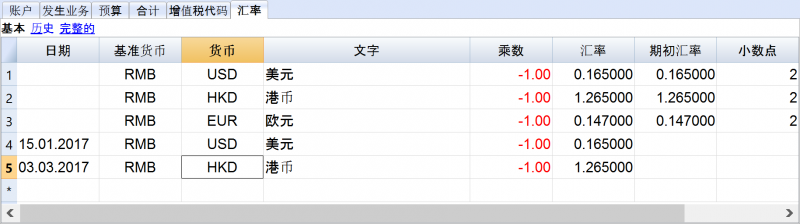
自定义账户表
在账户表中,用户可以自定义账户科目并根据自己需求进行调整:
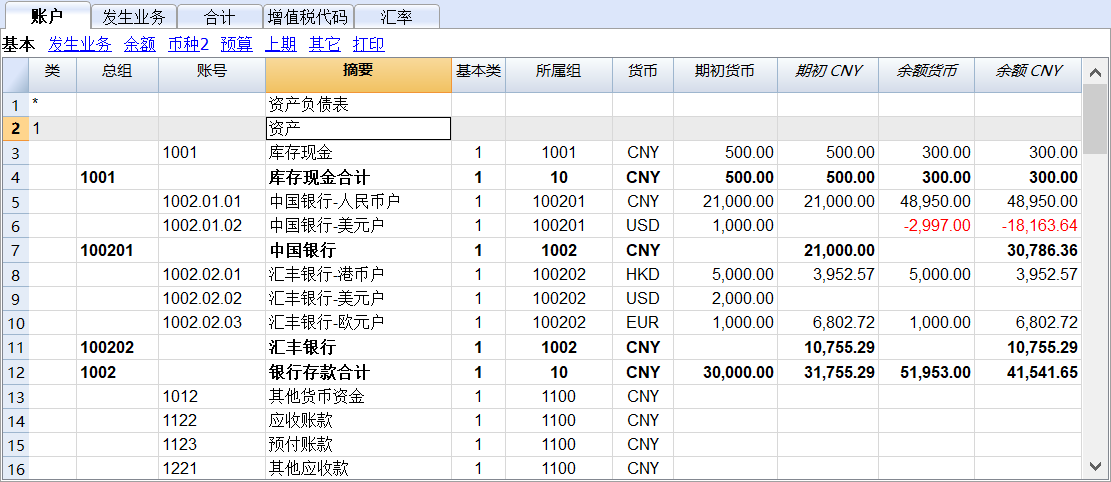
在账户表中,也可以自定义成本中心和部门,用更详细和特定的方式对金额进行归属。
发生业务表格
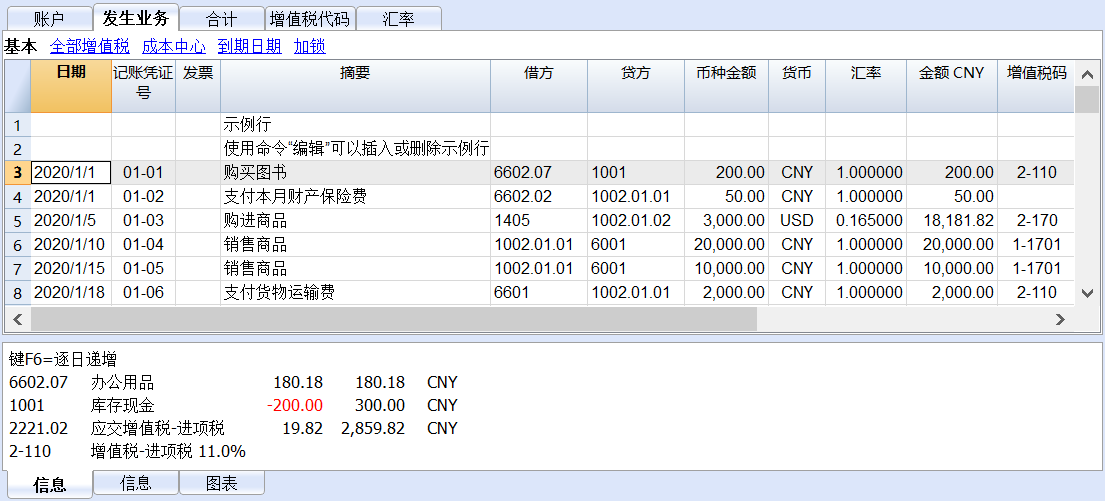
提高编辑会计凭证的速度
为了提高编辑会计凭证的速度,可以使用:
检查客户和供应商发票
Banana财务会计软件可以让用户随时查看应收,应付发票及开具发票。详情请参阅:
账户明细
账户明细会自动显示在同一账户上所记录的所有业务 (例如, 现金,银行,客户,等等)。
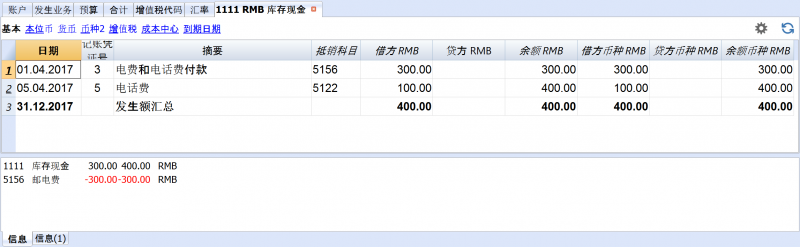
要打开一个账户明细,只需用鼠标点击账户代码单元格上出现的蓝色小箭头即可。
期间内的账户明细
要在选定的期间内打开一个含有余额的账户明细,请点击菜单中的报表1,账户/科目明细...并点击选择时间段,然后输入选定的期间。
请查阅时期页面以获取更多的信息。
打印账户明细
为了打印一份账户明细,只需从账户表格或发生业务表格中显示该账户的明细,然后点击文件菜单中的打印命令。
若想要打印几个或全部的账户明细, 您需要点击报表(1)菜单中的账户明细命令,然后在跳出的账户明细窗口中选择您想要打印的。 通过过滤器,可以自动选择所有需要打印的所有账户明细,或者只有其中一部分(例如只有帐户,成本中心,部门)。
欲了解更多的细节,请您参阅账户明细的页面。
资产负债表和损益表
资产负债表显示了所有账户中资产和负债的余额。资产和负债之间的差额决定了所有者权益。
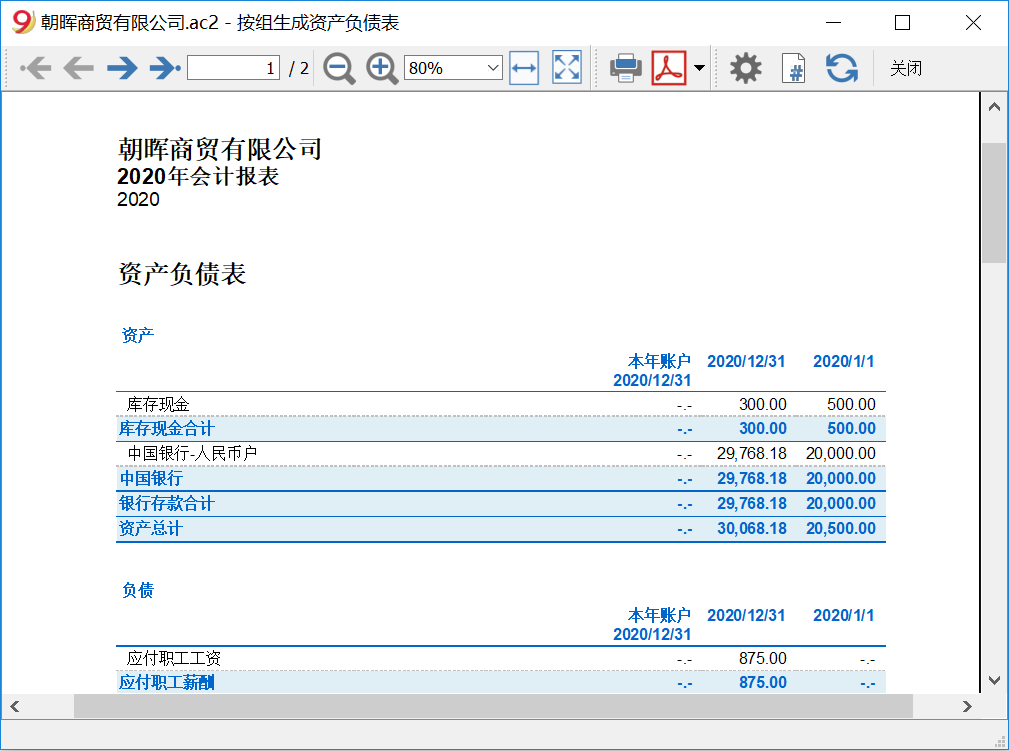
可以使用报表(1)菜单中的生成资产负债表/损益表或按组生成资产负债表/损益表的命令来显示和打印资产负债表/损益表。
以PDF格式存档数据
在年度末,对会计数据进行更正和修改并结账后,可以从文件菜单下把所有的会计数据以创建 PDF 档案 的命令来存储。 。
预算
在开始新的会计年度之前,用户可以根据假定的费用和收入来创建一个预算表,以便掌控公司的财务和经济状况。
预算表可以通过两种不同的方式来设置:
- 从科目表的预算栏。 每个账户的年度预算都会显示。
在这种情况下, 当用户从报表1菜单中处理预算时,按组生成报表命令, 预算列显示与整年相关的数据。 - 需要使用工具栏菜单下的添加新功能命令来手动激活预算表 。
在预算表中,无论是收入还是费用,所有被输入的估价都是作为预算发生业务的。如果激活了这个表格,账户表中的预算栏则会自动失效。
考虑到年度和不同时期账户可能发生的变化,用户可以在预算表中设置一个详细的预算。
有关更多的详细信息,请参见预算页面。
理论部分
在这一部分,有关货币兑换的基本理论概念会被解释。
汇率和会计问题
每个国家都有自己的货币,要获得另一种货币,就必须用合适的汇率购买它。汇率是一种货币兑换另一种货币的比率,是以一种货币表示另一种货币的价格。由于世界各国(各地区)货币的名称不同,币值不一,所以一种货币对其他国家(或地区)的货币要规定一个兑换率,即汇率。换钱的意思是指把一种货币的金额转换成另外一种货币的金额。货币的兑换率 (汇率) 不断的变化,并会指示出转化率。例如,在1月1日
- 1 欧元 (EUR) 等于1.32030 美元 (USD)
- 1 美元等于 0.7580 欧元
- 1 欧元等于 1.60970 瑞郎 (CHF)
- 1 欧元等于 157.2030 日元 (JPY)
当保留有不同货币账户的时候,多种货币记账指的是多货币核算或者多值核算。当一个公司拥有超过一种货币的银行,现金以及债务人账户的时候,使用多种货币记账是必须的。哪怕只存在一个外币账户,也有必要进行多种货币会计核算。
基本货币
不同货币的金额不能被直接合计。有必要使用一种基本货币作为进行合计的参照货币。会计的主要观点是“借方”的余额必须相当于“贷方”的余额。为了验证会计核算是否平衡,必须使用一个用于合计的单一货币。如果存在其它的货币,必须首先指示出基本货币。在选择了基本货币,并且执行了一些操作之后,基本货币便不可以再被改变。如果想要改变基本货币,用户必须关闭当前的会计文件,然后再打开一个拥有不同基本货币的会计文件。基本货币也被用来建立资产负债表以及进行损益操作的计算。
为了能够添加汇总以及验证会计核算是否平衡,每一笔业务中都应该拥有以基本货币形式存在的汇率值。在这种情况下,您就可以查看借方的总计是否等于贷方的总计。如果基本货币为欧元,但是存在使用美元的业务,用户需要在汇率表格内输入美元与欧元之间的汇率,用来替换业务内存在的美元金额。所有欧元的金额将被用来验证会计核算的余额。
账户货币
每个帐户都有其自己的货币符号,该符号代表了管理该会计账户的币种。因此用户必须指示出会计账户所使用的货币。每个账户都会拥有用自己的货币表示出来的余额。在此账户上仅允许使用该货币的条目存在。如果账户的货币为 Euro (欧元),那么在这个账户上只能看到以 Euro (欧元) 显示数额的条目; 如果账户的货币为 USD (美元),那么在这个账户上只能看到以 USD (美元) 显示的条目。如果您想以 RMB (人民币) 管理该会计账户,那么您需要拥有货币符号为RMB/YUAN的账户。
基础货币的账户余额
对于每个账户来说,为了计算基本货币内的资产负债表,除了账户本身货币的余额,基本货币的余额也将被保留。美元银行账户明细中的数据要与银行对账单中有关美元的金额相一致。在基本货币中的值将总指定每个会计条目。如果账户的货币为 USD (美元),在所输入的数据中,除了美元的金额,如果也存在欧元的金额,欧元的余额将由所输入欧元的合计来决定。基本货币的实际余额取决于使用汇率来计算每个不同货币的值。如果在某一天,用户使用美元作为实际余额的货币,然后按每日汇率把其转换为欧元,那么用户将获得一个与在基本货币的账户余额中不同的汇率值。造成此差异的原因是由于在之前所使用的日汇率与实际上的每日汇率是不一样的。因此,在每日汇率的实际值与基本货币的账户余额之间存在着差,而这个会计核算的差异就被称为汇率差。其中与基本货币余额之间的差额和被计算的值要被注册,当关闭会计文件的时候,作为汇率的利润或亏损。
其它货币的余额 (货币2)
所有的会计报表都会以基本货币为单位进行计算。如果您使用基本货币作为基本单位,然后把它们转换为另一种货币,那么您将得到另一种货币的余额。在 Banana会计软件程序中存在着货币2的列,在此列中所有的数值都是被自动输入的,然后以指定货币2的形式出现。对金额转换的逻辑如下所述: - 如果货币2与账户的货币或操作的货币是一致的,那么原始值将被使用。如果账户货币是USD(美元),那么USD(美元)的金额将被使用。在其它的情况下基本货币的金额将被使用,并且换算成货币2。会使用每日的汇率。即使对于过去的条目,也将以最新的汇率为基础来表述货币2的值,而不是使用在过去输入该条目当天的汇率。您需要注意的是: 被转换为另一种货币的余额在总计中会出现小的差额。通常而言,总转换值不等于拆分交换值之和,如下面的示例所示:
|
基本货币 EUR (欧元) |
货币 2 USD (美元) |
|
|
现金 |
1.08 |
1.42 |
|
银行 |
1.08 |
1.42 |
|
总资产 |
2.16 |
2.84 |
|
个人资本 |
2.16 |
2.85 |
|
总负债 |
2.16 |
2.85 |
在基本货币中,总资产等于总负债。可以允许在资产负债表中包含差额的情况仅为: 如果它们是可以理解的,以及如果差额是由另一种货币的计算所造成的。
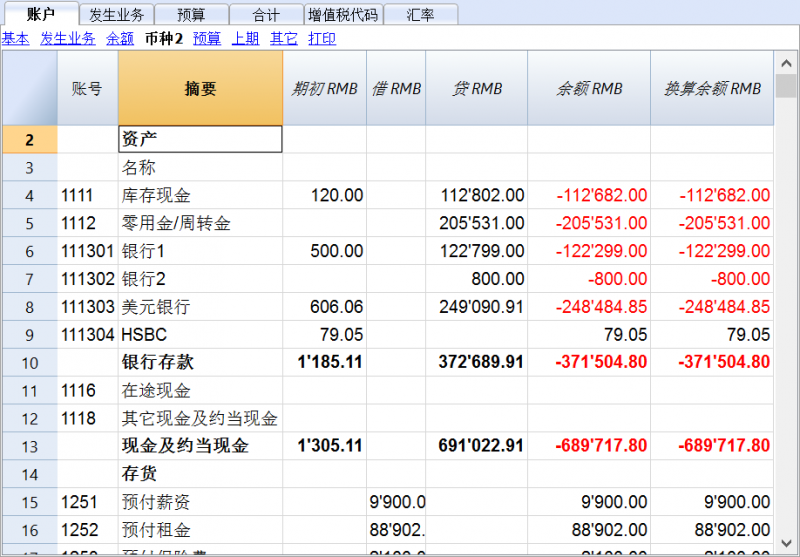
下图为币种2表格的示例:
转换货币
兑换的变率
出现在自由市场上的购买或销售的资金。价格 (汇率) 基于供求的规律。根据汇率的波动会出现或多或少的兑换值差额。
|
日期 |
兑换欧元/美元 (EUR/USD) |
兑换值为1000.00的欧元兑美元 |
根据 01-01(一月一日)的汇率修改兑换值 |
|
01-01 |
1.32030 |
1'320.03 |
|
|
31-03 |
1.33350 |
1'333.50 |
13.47 |
|
30-06 |
1.34750 |
1'347.50 |
27.47 |
|
30-09 |
1.42720 |
1'427.20 |
107.17 |
汇率基础
汇率所指的基本货币。根据作为基本货币的货币,在两种不同的货币之间总是存在着两种不同的兑换值。
例如,对于美元 (USD) 和欧元 (Euro) 这两种货币来说,存在着两种不同的汇率:
- 如果在兑换中的基本货币为欧元 (Euro),那么汇率为 1.32030
1 欧元 (EUR) 对应 1.32030 美元 (USD) - 如果在兑换中的基本货币为美元 (USD),那么汇率为 0.75800
1 美元 (USD) 对应 0.75800 欧元 (EUR)
在当今的文件中,通常使用欧元 (EUR) 作为与其它货币进行比较的基本货币。
反向汇率
欧元/美元的汇率为1.32030,可以通过1除以汇率的方式得到美元/欧元的汇率。
| 汇率 |
反向汇率 1/汇率 |
反向汇率四舍五入至6位数 |
|
欧元/美元 (EUR/USD) 1.32030 |
0.75800 |
0.758000 |
使用反向汇率计算出的兑换值可能与原始值之间存在着差额,这是因为在中间过程中运用了四舍五入的缘故。
| 汇率 |
反向汇率 |
交换值 10000 x 原始汇率 |
交换值10000 x 方向汇率 |
差额 |
|
欧元/美元 (EUR/USD) 1.32030 |
0.75800 |
13'203.00 |
13'192.61 |
10.39 |
为了不产生差额,请您避免使用反向汇率。
例如,向欧元的过渡就禁止使用反向汇率。
乘数
在兑换某些货币的时候,存在着大额的汇率值。
例如,以1月1日的汇率作为基准:
- 1 美元 (USD) = 670,800 土耳其里拉 (TRL)
- 1 土耳其里拉 (TRL) = 0.00000149 美元 (USD)
为了不输入那么多的“0”,也可以用以下的形式表现:
- 1000 土耳其里拉 (TRL) = 0.00149 美元 (USD)
在这种情况下,所使用的乘数为1000,而不是1。
精确度
作为规则,汇率的数值至少要精确到小数点后的第6位数字。
在有必要的情况下,需要精确到小数点后更多位的数字,例如:
- 1 土耳其里拉 (TRL) = 0.00000149 美元 (USD)
当精确度被改变,汇率被以不同的方式四舍五入的时候,兑换的金额也会随之改变。因此,汇率的精确度是非常重要的。
最低面额
对硬币和纸币而言,特别是存在最低面额的情况下。例如,瑞士法郎 (CHF)的最低面额为5分 (0.05)。当进行兑换的时候,例如是欧元/瑞郎(EUR/CHF):
1 欧元 (EUR) = 1.60970 瑞郎 (CHF)
| 欧元(EUR) |
汇率 |
实际瑞士法郎(CHF) 的兑换值 |
四舍五入到最低面额的瑞士法郎 (CHF) |
差额 |
有效汇率 |
|
10.00 |
1.60970 |
16.09 |
16.10 |
0.01 |
1.61 |
汇率和数值的计算
当欧元是基本货币的时候:
欧元兑美元 (EUR/USD) 的兑换率是1.32030;
1 欧元 (EUR) 对应 1.32030 美元 (USD)。
兑换值的计算:
用兑换率乘以基本货币金额:
100 欧元 x 1.32030 = 132.03 美元
计算基本货币金额:
用目标货币金额除以汇率:
132.03 美元 / 1.32030 = 100 欧元
计算兑换系数:
用基本货币金额除以目标货币金额:
100 欧元/132.03 美元 = 0.7574
购买和销售的汇率
银行进行购买和出售的货币,并保持盈余的利润。根据确定值被购买或销售,它们会应用不同的汇率。
销售: 银行接收国内货币,并提供 (销售) 外国货币。
购买: 银行接收 (购买) 国外货币,并提供国内货币。
货币兑换和纸币兑换 (溢价)
货币兑换: 书面交易的兑换 (从一个账户到另一个)。
纸币兑换: 兑换纸币。
溢价: 书面金额转换为现金的佣金。
要兑换货币,与兑换纸币相比,银行会维持较小的保证金 (购买/销售之间的差额)。当书面值 (账户的信贷) 需要被转换成现金的时候,银行会申请一个佣金,叫做溢价。
转换回基本货币时的差额
当一个金额被兑换成另一种货币的时候,人们会预期反向兑换也会呈现与原始值相同的金额。
| 基本金额 |
汇率 |
兑换值 |
返回 |
|
100.00 |
1.32030 |
132.03 |
100.00 |
然而,当您把货币兑换回去的时候,不总会得到相同数目的金额。由于四舍五入的误差,有的时候不能得到与原始额相同的返回值。
| 基本金额欧元 (EUR) |
汇率 |
兑换为美元 (USD)的值 |
回归为欧元 (EUR) |
差额 欧元(EUR) |
|
328.67 |
1.32030 |
433.94 |
328.66 |
|
|
328.68 |
1.32030 |
433.95 |
328.67 |
0.01 |
|
328.69 |
1.32030 |
433.96 |
328.68 |
0.01 |
通过拆分的总计差额
一个数额的组成部分的总交换价值不总是拥有与总金额相同的兑换值。
在下面的例子中,2.16 欧元 (EUR) 兑换成 2.03 美元 (USD )。通过拆分量和增加两个兑换值,可以得到 2.04。
| 金额欧元 (EUR) |
汇率 |
兑换为美元 (USD)的值 |
|
2.16 |
1.32030 |
2.85
|
|
|
|
|
|
1.08 |
1.32030 |
1.42 |
|
1.08 |
1.32030 |
1.42 |
|
总计 2.16 |
|
2.84 |
|
差额 |
|
0.01 |
如果它们没有被正确的记录,就不能消除在数学上的差额。
重估和汇率差
由于汇率时刻都在变化,因此兑换到基本货币的值也会随之不断的变化。在一个时期和另一个时期之间,必然会有不同的汇率差。
汇率差并不是会计错误,而是为了保持会计数据与正常波动相协调而对数值所做出的简单调整。
当您打开会计文件之后,在余额列中的数字与在初期列中的是一致的。当有条目的时候,它们会更新在余额列中的数字。
计算出的余额列包含了对帐户余额基本货币的兑换值, 使用的是每日的汇率 (在汇率表中)。在基本货币的余额与被计算余额之间的差额就是汇率差。
|
|
初期货币 |
兑换值的初期为欧元
(EUR) |
基本货币的余额为欧元 (EUR) |
计算 30.03.20XX年的余额,货币为欧元 (EUR) |
汇率差 |
||
|
汇率 |
|
|
1.32030 |
1.32030 |
1.30150 |
|
|
|
|
|
|
|
|
|
||
|
现金 |
欧元(EUR) |
93.80 |
93.80 |
93.80 |
93.80 |
|
|
|
银行 |
美元(USD) |
100.00 |
75.74 |
75.74 |
76.83 |
1.09 |
|
|
房地产/不动产 |
欧元(EUR) |
1'000.00 |
1'000.00 |
1'000.00 |
1'000.00 |
|
|
|
总资产 |
|
|
1'169.54 |
1'169.54 |
1'170.63 |
|
|
|
|
|
|
|
|
|
|
|
|
|
|
|
|
|
|
|
|
|
贷款 |
美元(USD) |
-500.00 |
-378.70 |
-378.70 |
-384.17 |
-5.47 |
|
|
个人资本 |
欧元(EUR) |
-790.84 |
790.84 |
-790.84 |
-790.84 |
|
|
|
总负债 |
|
|
-1'169.54 |
-1'169.54 |
-1'175.01 |
|
|
|
|
|
|
|
|
|
|
|
|
|
|
|
|
|
|
|
|
|
亏损 |
|
|
|
|
-4.38 |
|
|
在3月30日欧元兑美元 (EUR/USD) 的汇率与在年初的汇率是不一样的。在上面的例子中,在3个月期间没有会计条目的输入。在这种情况下,从会计角度而言,意味着从年初就没有变化。尽管这是已更新余额的总计,但是使用3月末的汇率与年初的相比还是会有差额。信贷银行的余额和美元的贷款会在欧元中有不同的值。因此,即使没有任何条目,会计也会有其后果。
在上面的例子中,您会发现,与年初相比,现在的欧元兑换更少的美元。换言之,美元可以兑换更多的欧元。
与年初相比,美元账户余额的兑换值更多。您拥有更多的不动产以及会产生汇率利润。
在借方存在着500美元的贷款。与年初相比,现在的欧元兑换值更大。贷款的价值增加了,由于汇率差造成了损失。
在下面的例子里我们会使用存在相反发展的假设。我们假设欧元升值了,可以兑换更多的美元。美元 (USD) 账户的欧元 (EUR) 兑换值比年初的时候要少。
|
|
|
初期货币 |
兑换值的初期为欧元 (EUR)
|
计算 30.03.20XX年的余额,货币为欧元 (EUR) (假设) |
汇率差 |
|
汇率 |
|
|
1.32030 |
1.36150 |
|
|
|
|
|
|
|
|
|
现金 |
欧元(EUR) |
93.80 |
93.80 |
93.80 |
|
|
银行 |
美元(USD) |
100.00 |
75.74 |
73.44 |
-2.30 |
|
房地产/不动产 |
欧元(EUR) |
1'000.00 |
1'000.00 |
1'000.00 |
|
|
总资产 |
|
|
1’169.54 |
1'167.24 |
|
|
|
|
|
|
|
|
|
|
|
|
|
|
|
|
贷款 |
美元(USD) |
-500.00 |
-378.70 |
-367.24 |
11.46 |
|
个人资本 |
欧元(EUR) |
-790.84 |
-790.84 |
-790.84 |
|
|
总负债 |
|
|
-1’169.54 |
-1'158.08 |
|
|
|
|
|
|
|
|
|
|
|
|
|
|
|
|
利润 |
|
|
|
9.16 |
9.16 |
作为欧元/美元 (Euro/dollar) 汇率上升的结果,您所拥有的兑换值为欧元 (EUR) 的美元 (USD) 银行存款比年初时候的要少。总值减少了,因此造成了损失。
美元贷款拥有更低的欧元兑换值。更少的负债是公司的优势,因此会出现汇率利润。
汇率利润
当出现以下情况的时候,您会得到汇率利润:
- 您资产的兑换值增加 (投资的增加)
- 负债的兑换值减少 (贷款的减少)
汇率损失
当出现以下情况的时候,您会得到汇率损失:
- 您资产的兑换值减少 (投资的减少)
- 负债的兑换值增加 (贷款的增加)
汇率差的会计特征
汇率可以有不同的发展趋势。有时上升,有时下降。会计的原则是,资产负债表上写的数据必须是真实的。当您展示资产负债表的时候,外币账户的兑换值必须是由当天的汇率而得出的。如果您已经明确地将金额转换成基本货币,汇率差会被计算。在现实中没有明确的转换,所以您所处理的仅是对会计的更正。
收盘汇率
在每年的年末有必要准备完整的资产负债表。因此汇率要与收盘汇率一起更新。也有必要一次性的输入汇率差; 如果这些没有被输入,那么在初期余额中将存在差额。
输入汇率差
|
|
|
货币余额 |
账户余额 欧元 (EUR) |
计算 30.03.20XX年的余额,货币为欧元 (EUR) (假设) |
汇率差 |
|
汇率 |
|
|
1.32030 |
1.36150 |
|
|
|
|
|
|
|
|
|
银行 |
美元(USD) |
100.00 |
75.74 |
73.44 |
-2.30 |
|
|
|
|
|
|
|
|
汇率差 |
欧元(EUR) |
|
-2.30 |
|
|
|
|
|
|
|
|
|
|
银行 |
美元(USD) |
100.00 |
73.44 |
73.44 |
0.00 |
如在上例中所显示的,银行的余额为 100.00 美元。对于会计记账来说,其对应值为 75.74 欧元; 但是按今天实际的汇率仅为 73.44 欧元,因此在基本货币中会出现 2.30 欧元的汇率差。因此该条目必须降低欧元的金额。您进行的交易会通过 2.30 欧元借记银行账户以及信贷汇率损失账户。您可以看到,实际银行账户的余额为 100.00 美元,并没有改变。该条目仅改变基本货币的余额。
当输入汇率差的时候,您需要确保基本货币的兑换值与实际的兑换值是相当的,无论是通过每日汇率还是收盘汇率来进行的计算。
账户货币中的数字不得更改。因此您所输入的条目必须仅在特定的账户中改变基本货币的余额。
对于另一方的账户,您将拥有汇率盈利或损失账户。
在购买时含汇率的业务
使用购买时的汇率来计算输入的账户值
当位置,使用购买时汇率输入的账户值 (历史上的) 发生增加或减少的时候,您就必须在考虑到金额向前发展的同时,计算出汇率表中的兑换率。
|
|
美元(USD)金额 |
汇率 |
兑换后的欧元(EUR)金额 |
总计 美元(USD) |
总计 欧元(EUR) |
历史汇率 |
|
股份收购 |
100'000.00 |
0.9416 |
106'202.00 |
100'000.00 |
106'202.00 |
0.9416 |
|
股份增加 |
50'000.00 |
0.8792 |
56'870.00 |
150'000.00 |
163'072.00 |
0.919839 |
投资和特殊汇率
按购买时的汇率来衡量的投资值
某些投资 (股票,海外房地产) 的值不是由当前的汇率来计算的,而是由购买时的汇率来衡量的 (历史汇率)。汇率的利润和损失在真正发生的时候才会被核算。因此,您必须确保这些帐户不使用当前的汇率来核算相关的值。
为了输入一个固定的、历史的汇率,您需要使用固定的汇率在帐户表内创建一个补充货币 (如美元1/USD1)。此货币只会被用于这个拥有固定汇率的账户。如果您想从美元 (USD) 账户转账至美元1 (USD1) 的账户,那么您要像在两种货币工作情况下进行相关的操作。基于此种原因,您需要使用两行式的条目。
特殊汇率下的初期
在“初期” 列中输入初期余额,外币的金额就会通过初期汇率转换成基本货币的金额。
如果这个系统被证明是不够灵活的 (您需要使用各种各样的,特别的汇率或者在存在四舍五入误差的情况下), 您则可以通过使用正常的条目手动来完成,您需要指示出每个账户所需的金额和汇率。在这种情况下,账户表格内的 “初期” 列将为空。
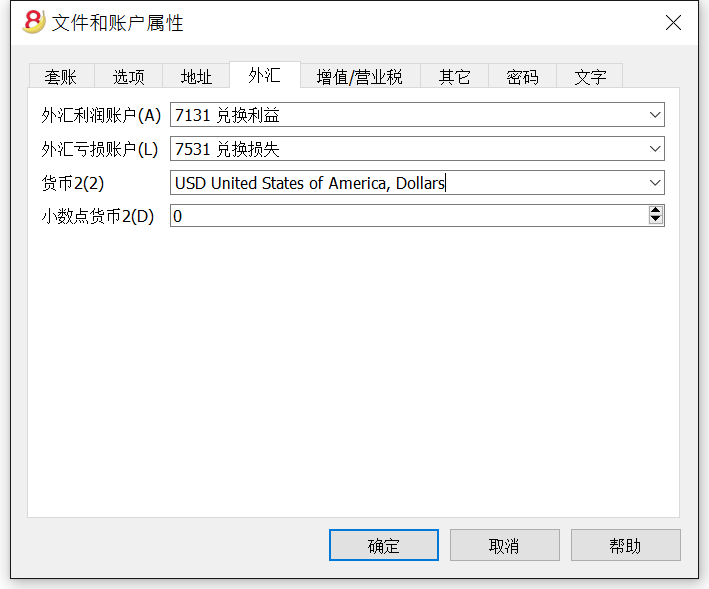
文件和账户属性 - 外汇标签
Caratteristiche della Contabilità multimoneta
Con Banana Contabilità multi-moneta lavori facilmente a livello internazionale nella lingua che vuoi e con i conti in valuta estera di cui hai bisogno. La struttura è sempre a tabelle, simile a Excel e con tutte le facilitazioni degli altri applicativi Banana. Il funzionamento si basa sulla metodologia della Contabilità in partita doppia. Nel caso hai bisogno della gestione IVA puoi sempre attivare le funzionalità dell'IVA.
Si rivela particolarmente interessante per coloro che hanno delle attività con l'estero, per le associazioni che in genere operano in tutto il mondo o hanno dei progetti o semplicemente per coloro che nella propria contabilità hanno dei conti in moneta estera.
Tante funzioni per la Multi-moneta
- Gestisci quanti conti vuoi in moneta estera
Non hai bisogno di avere gestioni separate per gestire conti in altre monete. Nel piano contabile dove hai tutti i conti della contabilità, inserisci i conti in moneta estera, per le differenze di cambio imposti i cambi nella tabella cambi e sei pronto a registrare. - Puoi impostare qualsiasi moneta, codici monete standard o definiti liberamente (per usare qualsiasi moneta virtuale).
- Decimali moneta configurabili da 0 a 28. Generalmente si usano 2 decimali, ma si può impostare la contabilità per usare 0 decimali, oppure 3 decimali (Tunisia) o di più se si usa per le cryptovalute. 9 decimali (Bitcoin) o 18 (Ethereum)
- Stessa metodologia della contabilità in partita doppia
Lavori con lo stesso metodo della contabilità in partita doppia, pertanto registri i dare e in avere e avrai tutti i report e i dettagli di una contabilità professionale. - Calcolo automatico del cambio
Nel momento in cui registri un conto in moneta estera, non hai bisogno di calcolare manualmente il controvalore in moneta estera, il programma calcola il cambio automaticamente. Puoi inserire il cambio sia aggiornando il cambio nella tabella Cambi, sia direttamente nella tabella Registrazioni nella colonna Cambio. - Registrazioni in diverse monete
Puoi registrare tutti i casi possibili di registrazione in moneta estera, anche giroconti e operazioni che non includono la moneta base. Questo permette di avere nella contabilità operazioni anche complesse. - Report completi con Bilancio, Conto Economico
Nel Bilancio e Conto Economico, per i conti in moneta estera hai la visualizzazione dei saldi sia in moneta estera, sia del controvalore nella moneta base (moneta nazionale).
Se hai rapporti di lavoro con l'estero e devi presentare il bilancio e il conto economico in una seconda moneta, questo è possibile senza creare report separati in Excel, basta andare nella tabella Conti, nella vista moneta2 e hai la visualizzazione di tutti i conti nella seconda moneta e anche nella moneta base. - Schede conto con importi in moneta estera e moneta base
Le schede conto puoi visualizzarle con le colonne degli importi in moneta base e in moneta estera. Questo permette di valutare i saldi in entrambe le monete.
Cambi liberi nella tabella Cambi
Puoi impostare i cambi per le varie esigenze: cambi variabili, cambi fissi, cambi diversi per una stessa moneta per gestire per esempio gli investimenti e senza influenzare conti con la stessa moneta.
- Differenze di cambio in automatico
Quando necessiti di calcolare le differenze di cambio, basta aggiornare il cambio nella tabella Cambi e impartire il comando; le differenze verranno inserite automaticamente nella tabella Registrazioni. - Preventivi possibili anche con la Multi-moneta
Nel file della contabilità Multi-moneta puoi preventivare la liquidità anche dei conti in moneta estera, nonché tutte le previsioni legate agli aspetti patrimoniali ed reddituali. Puoi stampare Bilanci e report previsionali, oppure combinati, con le colonne del Peventivo, Consuntivo e relativi scostamenti. - Controllo automatico per differenze di cambio non registrate
Se usi il comando Controlla Contabilità non avrai più differenze di cambio non registrate, perché nel caso queste sussistano, ti verranno segnalate. La funzione si rivela particolarmente importante per evitare di avere differenze di cambio nei saldi di apertura quando crei il nuovo anno. - Bilanci, Conti economici e Report, anche in una seconda moneta.
La contabilità multi-moneta, basandosi sulla partita doppia ha tante altre caratteristiche identiche alla partita doppia, che trovi alla pagina seguente:
多种货币会计账户科目表
多种货币会计核算的账户科目表与不含外汇的会计科目表是一样的,除了以下所指出的。
基本货币
在文件和账户属性中, 外汇应该被定义,基本货币应该在汇率表中被定义。
在下面的例子中,基本货币为人民币 (RMB), 可以在列标题中看到基本货币的基本单位为RMB。
账户货币
- 资产和负债 (资产负债表账户) 可以使用基本货币或外币;
-
成本 (费用)和收入账户必须使用基本货币。
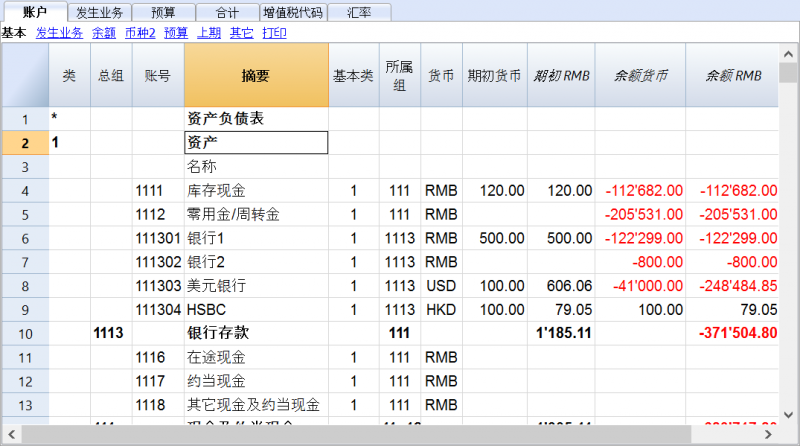
收入和费用账户必须使用基本货币。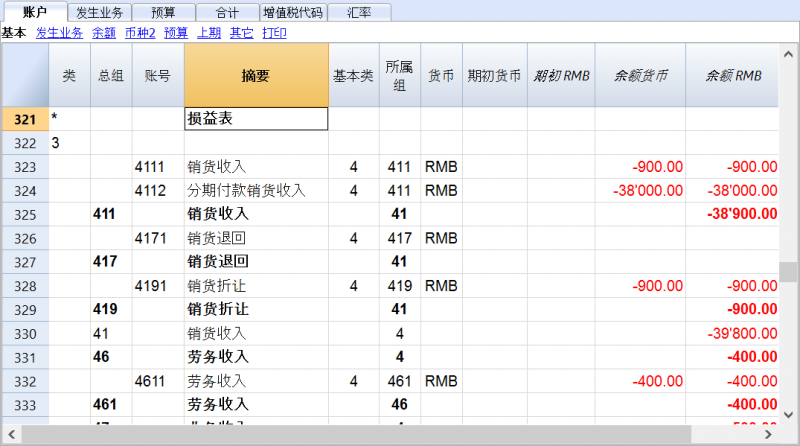
对多种货币会计记账列的解释
- 初期余额中使用的是基本货币。
初期列是被保护的列,系统对其结果的计算基于货币初期余额和初期汇率 (在行中指出的汇率表中不含日期的汇率)。 - 余额货币
由程序通过初期余额和在发生业务行中所指示的货币金额来计算的。 - 余额RMB (示例中使用RMB作为本位币)
由程序通过使用基础货币的初期余额和在发生业务行中所指示的货币金额来计算的。 - 换算余额
其指的是账户货币的余额按当前的汇率进行转换 (在行中指出的汇率表中不含日期的汇率)。
-
如下图所示,在账户表格下的其它表格中,存在一个名为账户汇率差额的列。
在此列中,对于特定的帐户/帐户,您可以输入一个账户 (或几个账户,用逗号分隔) 用来输入汇率差。这些账户与在文件和账户属性中的是不同的 (汇率损益账户)。
如果在账户汇率差额列中没有任何账户,那么程序会在文件和账户属性中所指示出的账户中注册汇率差; 如果账户在文件和账户属性及账户汇率差额列中都被指示了出来(在账户表格下的其它表格中),那么程序只会考虑在账户汇率差额列中的账户,而忽略在文件和账户属性中的。
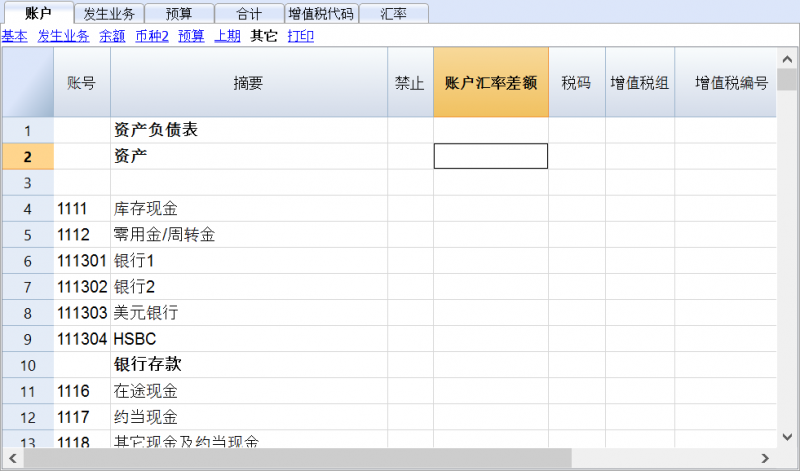
初期余额
- 在输入初期余额之前,要在汇率表中输入不同货币的初期汇率。
初期汇率指的是在不含日期的汇率行中及初期汇率列中所输入的数据。 - 初期余额要输入在账户表格-基本视图表格内的初期货币列中。基本货币及外币账户都需要执行此操作。
- 初期基本货币列是被保护的,在此示例中为初期RMB列; 程序会自动计算在汇率表中所显示的以初期汇率为基础的基本货币值。
- 对于负债中的初期余额,在金额前要加负号 (-)。
- 资产和负债的期初余额必须平衡; 如果想要了解更多的信息,请您访问检查账务的页面。
重估账户和历史汇率
一个账户的基本货币金额是通过在发生业务中所指示的初期汇率和汇率计算而来的。由于此值对应对等于今日的汇率,所以重新评估账户是有必要的。
通过记录汇率差进行评估。我们需要记录的帐户只是一个基本货币的金额(汇率差),使得基本货币余额结果对等 (计算的余额)。
有些账户 (例如与投资相关的) 使用的是历史汇率。这里所说的历史汇率指的是一个不随时间而变化的汇率。
为了能拥有不变化的汇率, 必须要在汇率表中创建一个额外的货币符号 (例如欧元2/EUR2)。对于这种货币,同样的汇率会一直被应用。
通过历史汇率,您可以根据自己的需求,为不同的账户创建很多个货币符号。
外币总计
正常情况下,含有外汇金额的列是没有总计的,因为计算不同货币的总计并没有多大的意义。
如果您所拥有的组仅包含特殊货币的账户,货币符号可以在组的级别被指示,在账户表格中,程序会合计这些金额。 如果有不同货币符号的帐户,将没有被指示的金额(该程序也不会报告错误)。
在初期余额中的差额
如果在上年的时候,汇率差没有被计算,那么程序会发出相应的信号,在新的一年中,初期余额中会有差额。
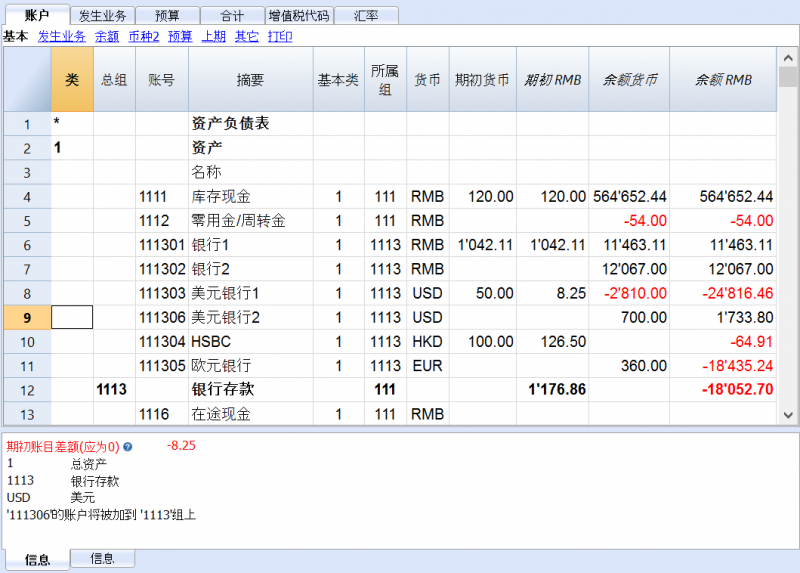
想要解决这个问题,有以下两种可能:
- 在汇率表的汇率列中,插入12月31日的官方汇率;
- 从任务(2)菜单中激活汇率变动更改设置的命令;
- 打开新一年的文件,并且更新初期余额。
- 打开新一年的文件;
- 根据当下的情况,在账户表的资产或负债中插入一个新的账户未记录的汇率差,或者如下例所示: 输入1120-内部转账账户以及在初期货币列输入与汇率差相等的金额 (在下例中为8.25元,因为在上图例中的初期账目差额为8.25元)。
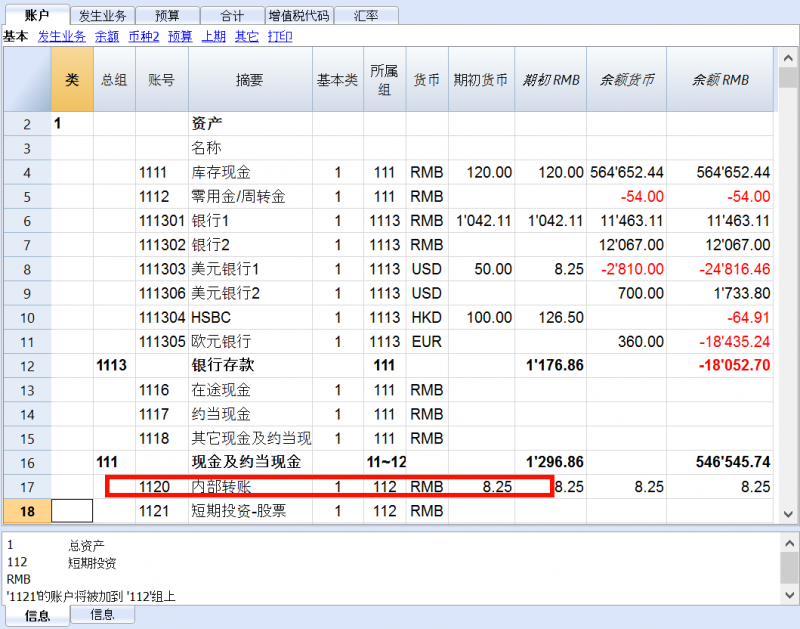
- 在日期为1月1日的发生业务表的行内,通过使用与其相对应的,在损益表内与汇率差相关联的账户 (兑换盈利/兑换损失),以业务的方式把汇率差账户变为零 (发生业务表)。
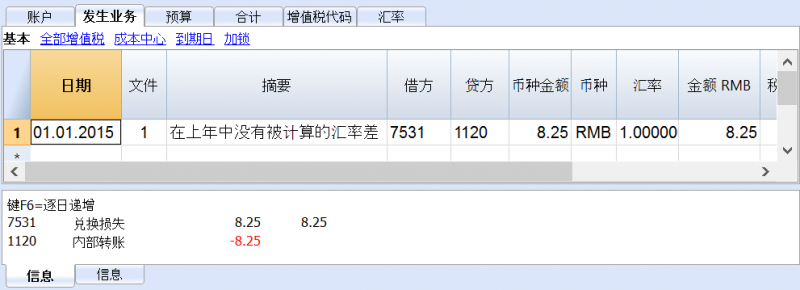
在输入业务完成之后,使用过的账户会被设为零,或者是发生业务之前同等的金额。
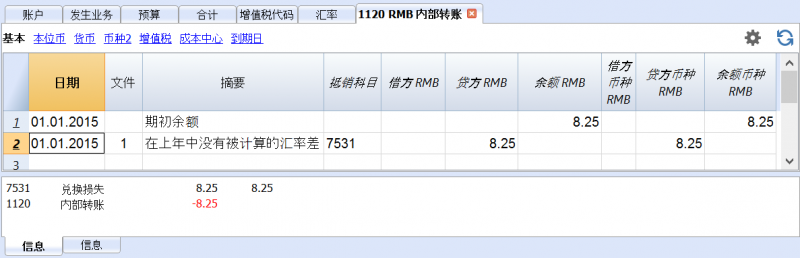
汇率表
在输入多货币的业务之前,有必要在汇率表中定义所要使用的货币参数。
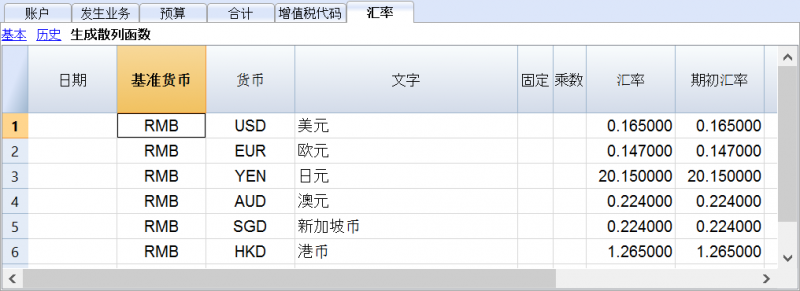
汇率表中的列
日期
此日期为汇率的日期。
对于每一种外币,必须有一行没有日期的交易/业务。
基准货币
此货币作为汇率的基础货币 (示例中为RMB)。
货币
此货币指的是目标货币, 其是通过汇率,从基准货币转换而来的。
文字
此文字用来指示说明用户正在进行处理的外币。
固定
确定或否。如果存在固定的汇率,在此列中输入确定 (Yes)。在汇率列中会指示出所使用的汇率。
乘数
乘数通常为1, 100 或 1000,乘数的使用是为了获得有效汇率。 另外,使用乘数也是为了避免在兑换一些非常低币值的货币时输入太多的零。乘数也可以为负数 (-1)。在这种情况下,程序会使用一个反向汇率,或者表现为使输入在货币和基准货币列中的货币进行实际上的反转。当同一种货币已存在发生业务的时候,请不要改变乘数,否则程序会显示错误信息的提示。
汇率
此列中显示出目标货币根据基准货币所得出的实际汇率。
此汇率也被用来计算汇率差。在计算汇率差或关闭会计账户之前,必须通过输入收盘汇率来更新对应的值。
通过以下的公式来应用汇率和乘数:
- 当乘数 > 0的时候
货币金额 = 基准货币金额* (汇率 / |mult.|) (Currency amount = Ref. currency amount* (exchange rate / |mult.|))
- 当乘数 < 0的时候
基准货币金额 = 货币金额 * (汇率 / |mult.|) (Ref. currency amount = Currency amount * (exchange rate / |mult.|))
初期汇率
此汇率指的是在会计账户刚开始时的汇率。仅在不含日期的行中被指示。
- 其用来把货币的初期余额转换为会计账户基础货币的初期余额。
- 应该与上一年的收盘汇率相一致。
- 在这一年的过程中,初期汇率不应该被改变,否则汇率差就会在总的初期余额中被创建。
- 当创建新的一年或更新初期余额的时候,程序会根据在上一年会计记账汇率列 (不含日期的行) 中所指示的值来定义初期汇率。
最低
此列显示可被接受的最低汇率。如果在输入或记录的过程中使用了更低的汇率,会出现警告的信息。
最高
此列显示可被接受的最高汇率。如果在输入或记录的过程中使用了更高的汇率,会出现警告的信息。
小数点
此列显示在对货币2进行四舍五入时所使用的小数点后的位数。
行
没有日期的行
对于每种所使用的货币, 有必要在汇率表格中拥有不含日期的行,如下所示值:
- 初期汇率
其用来把初期余额转换为基本货币。
初期汇率应该在年初的时候被设定,然后整年无变化。 - 当前汇率和收盘汇率 (在计算汇率差及关闭会计账户前被更新)。
有日期的行
从 Banana财务会计软件第7.04版本开始, 对于每种货币,可以保存含有相关日期的汇率列表。
可以在历史或完整视图中查看数据列。
- 当您输入一个新业务的时候,在汇率列中的值将被提议作为默认的更改。程序选择含有日期的汇率,与业务行或与最接近该日期的行相当。
- 当输入含有日期的业务的时候,不应该指示出初期的汇率。
在汇率表中的修改
- 对初期汇率的修改
在下次您重新计算会计核算的时候,账户的基本货币余额将使用新的汇率被重新计算。因此,在您输入了初期余额之后,请注意对初期汇率的更改。如果您修改了初期汇率,并且存在初期余额,那么对会计核算进行重新计算是非常重要的。
- 对乘数的修改
-
当改变一个已经在发生业务表格中被使用的货币乘数的时候,当会计文件被重新计算或移到业务行后,程序讲显示一个警告的信息。业务额和基本货币的正确金额将被重新输入。
- 当会计文件被重新计算之后,基本货币余额将被重新计算。
-
管理间接汇率
- 直接汇率是指基本货币和外币在同一行上所示的汇率。
在下面的例子中,存在直接汇率 RMB->EUR 以及 RMB->USD。
- 间接汇率是指在两种货币之间没有指示出直接的汇率 (不推荐)。
根据所输入的其它汇率的组合,该汇率被程序扣除。在下面的例子中, EUR->USD 间的汇率没有被定义, 程序依赖于 RMB->EUR 以及 RMB->USD 的组合。
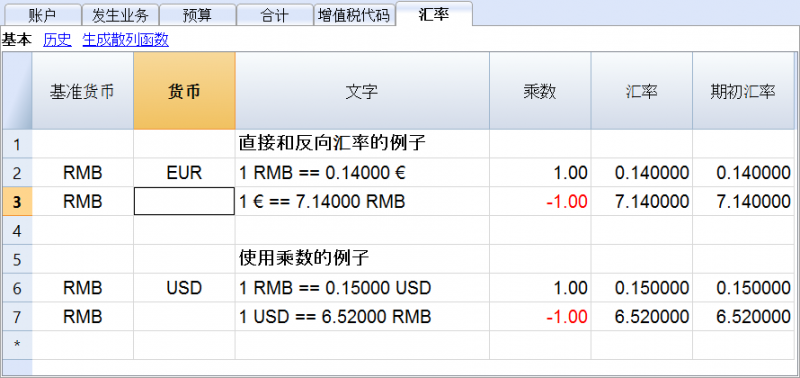
与之前版本中不兼容的汇率
当本位币被输入为基准货币的时候,乘数大于1的汇率可以呈现出 Banana 9 和之前版本之间的计算差异。在这些罕见的情况下,当打开之前版本的会计文件的时候,会出现一个警告的信息,并且被打开的文件显示为 "只读" 模式。
- 在 Banana财务会计软件8 中打开该文件并且确认警告信息;
- 重新核算套账 (Shift + F9);
- 可以忽略 "此乘数并非来自于汇率表" 的警告信息;
- 验证会计文件期间的余额和结果与之前版本的余额与结果相比较是否有差额。如果没有差额,请把会计文件保存在一个新的名称下; 否则,需要按下列要求进行操作:
- 在汇率表中,对于大于1的乘数的汇率,通过将其与乘数的值相乘以及把乘数定义为1来纠正汇率。例如,如果我们有一个100的乘数和0.9944608的汇率,那么我们需要把汇率纠正为 99.44608,乘数为1;
- 重新核算套账 (Shift + F9);
- 可以忽略 "此乘数并非来自于汇率表" 的警告信息,也可以通过点击来删除它们,在相对应的发生业务行,在基础货币的金额上按 F6 键;
- 验证会计文件期间的余额和结果是否与之前版本的余额与结果相对应;
- 把文件保存在一个新的名称下;
- 在这个时候,你可以定义汇率和乘数的首选格式,反向或直接,含或不含乘数,在每次修改后,验证会计文件期间的余额和结果。
发生业务
关于列的解释
在多种货币会计记账的发生业务表格中,除了复式记账的列外,还存在以下的列:
- 币种金额
其指的是在列中所标记出来的各个币种的金额。
此金额被程序用来更新相关货币账户的余额。 - 币种
此货币符号是货币金额所指的货币。
这里的货币符号必须是在文件与账户属性中设置的基本货币,或者是显示在借方或贷方账户中的货币符号。只要所示的借方和贷方是基本的货币帐户,您还可以使用不同的货币。在这种情况下,货币的金额会被作为参考,但不会被用作会计核算的目的。 - 汇率
用于将外币金额折算为等值的基本货币。 - 基本货币金额
用基本货币来表示的业务金额。
此金额被程序用来更新相关账户基本货币的余额。 - 汇率乘数
通常在视图表格中是不可见的,此值由汇率相乘而得。
在多种货币记账中输入业务
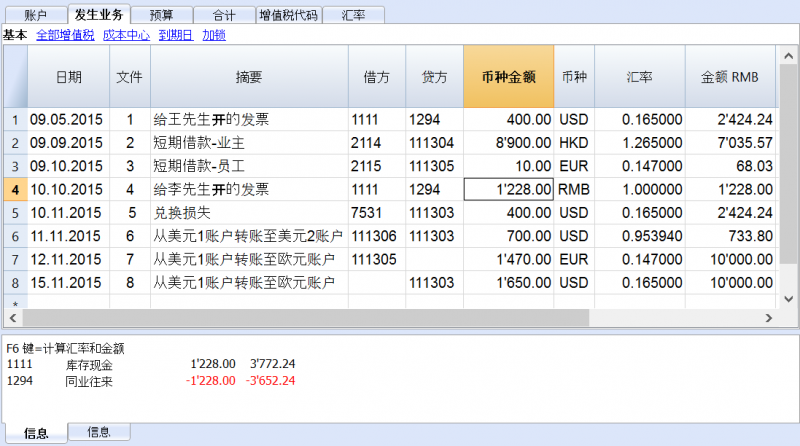
请注意
所有的金额,不论是本位币还是外币,您都需要将其相应的数额输入在币种金额列中。
对于每笔业务来说,都存在两个账户 (借方账户和贷方账户)。在 Banana财务会计软件的程序中,每一行的业务只能使用一种外币。 所以可以有以下的直接组合 (在上图的示例中,基本货币为RMB):
- 在该笔业务中: 借方和贷方账户都为基本货币账户,业务的金额也为基本货币。(在上图中,文件 4中的业务)
账户的货币为基本货币。 - 在该笔业务中: 借方和贷方账户都为基本货币账户,但是业务的金额为外币。 (文件1)
所显示的账户为基本货币账户,但是在此业务行中所指示的货币及其符号并不是基本货币,而是某一种外币。在该行的币种一列中,用户需要手动输入不同于基本货币的外币符号。此种组合在您出国,要把货币兑换成当地货币的时候使用。在这种情况下没有特定的金额。对于余额的计算 (借方和贷方账户都为基本货币),仅使用基本货币列的金额。 - 在该笔业务中: 一个账户为外币账户,另一个账户为基本账户。 (文件 2)
该业务中的货币符号使用的是外币账户中的货币。
对于外币账户的余额计算,程序使用基本货币的金额以及以基本货币为单位来计算余额。 - 在该笔业务中: 借方账户和贷方账户为同一种外币账户。 (文件 6)
借方账户和贷方账户所使用的货币应为同一种外币。 - 在该笔业务中: 借方账户和贷方账户为不同的外币账户。 (文件7 和文件8)
例如,银行在两种外币之间进行外汇交易:
在这种情况下,该业务需要被分成两行记录。
在基本货币中的金额应该是相同的 (如上图中所示, 文件7和文件8中的基本货币金额同为10000 RMB)。使用一个接近于当前汇率的金额,以避免过多的汇率差是非常有用的。
为了能够使在基本货币单元格 (在上例中为“金额RMB”单元格)中的金额是相等的,您可以手动在两行中输入相同的基本货币额,之后系统便会计算出汇率。 - 该笔业务所显示的是汇率差。 (Doc 5)
此业务/交易的目的是为了在使用今日汇率的前提下,重新调整基本货币账户与等值的外币账户之间的余额。
在外币账户上,只有与汇率差相关联的基本货币额会被记录。
通过使用任务(2)菜单中的汇率变动更改设置命令,可以自动生成:- 对于汇率利润,账户的重新评估显示在借方,汇率利润账户在贷方。
- 对于汇率损失,账户的重新评估显示在借方,汇率损失账户在贷方。
- 货币金额为空。
- 货币符号为基本货币。
- 在基本货币金额列,账户的重新评估金额 (利润或损失) 会被指示。
建立汇率
会计是决定每笔单向操作使用哪个汇率的人员。一般来说,以下的规则会被使用:
- 对于一般的操作,使用的是当天的汇率。
- 对于货币的出售或购买,会使用由货币兑换处或银行所指示的值。
在程序中,外币的金额会首先被指示出来,然后是基本货币的金额。程序会计算汇率。由银行所指示的汇率会有稍许的不同,因为银行经常会对金额进行四舍五入的计算,并且明确规定小数点后的数字。 - 当几个拥有相同汇率的操作被记录的时候,在汇率表中更新汇率是非常有用的,以便程序可以对其自动的应用。
- 对于来自海外,涉及增值税的操作,国家的相关机构可能会制定一个标准的汇率。在这种情况下,汇率应该被输入在发生业务表格中的汇率列中。
- 要购买房地产或股权投资,会使用历史汇率。在此种情况下,需要在汇率表中使用历史汇率创建一个货币符号 (例如: 美元1/USD1), 其不受汇率波动的影响。
用户可以根据自己的需要,为所有的历史汇率创建尽可能多的货币符号。
含有增值税的发生业务
增值税账户以及从中扣除增值税的账户必须是基本货币账户。使用增值税代码把增值税从外币账户中扣除是不可能的。为了记录拥有外币账户作为其对应的增值税的操作,必须使用两行的发生业务:
- 首先,购买的金额被记录在一个基本货币的内部转帐帐户,以及相关的增值税代码会被应用。基本货币的金额必须通过按照税务局要求的汇率进行计算。
- 在第二行中,内部转帐帐户的余额被输入为零; 作为其对应物,应输入外币帐户。。
用于本次业务/交易的金额,包括基本货币和外币,必须不包括增值税。 很明显的,在这里需要被使用的汇率与前一业务/交易中所使用的是一致的。
在下面的图例中,基本货币为 RMB。我们正在处理一个国家的购买行为,但是从一个外币帐户支付(欧元)。
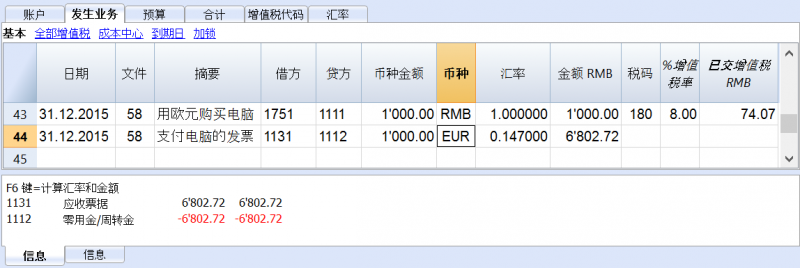
增值税和外币发生业务
在使用外币账户进行的发生业务中,可以记录增值税的总额(金额类型0,含增值税)。
如果您输入了净值(金额类型1,不含增值税),程序会指示错误,因为由于增值税和汇率采用四舍五入法,总值的计算在许多情况下是不正确的。
在这种情况下,建议输入总值。另参见错误说明。
输入多货币发生业务时的自动化操作
当一个新的发生业务被输入之后,要完成以上所提到的列中的数据。
当业务行的某些值被更改之后,程序会使用预定义的值来完成业务。如果这些值不能够满足用户的需求,那么需要在业务行中进行更改。
汇率表中值的更改对于已经输入的发生业务行没有任何的影响。因此,当汇率表中的汇率被修改的时候,对于已经输入的业务来说并没有任何的影响。
- 当货币的金额被输入,或是贷方账户,或是借方账户,并且没有其它被输入的值,程序操作如下:
- 货币符号从当前使用的账户中被检索,优先考虑不以基本货币为基础的账户;
- 被定义在汇率表中的汇率,应用以下的逻辑:
- 历史汇率被应用,使用的是较早的或与业务日期相同的日期;
- 如果没有找到任何的历史汇率,会应用行中没有日期的汇率。
- 定义在汇率表中的乘数会被应用,如果是基本货币,乘数则为1;
- 基本货币金额会被计算。
- 当货币金额被更改之后 (目前还有其它的值),程序会进行以下的操作:
- 使用现有的汇率计算来计算基本货币的金额。
- 如果货币符号被更改,程序会进行以下的操作:
- 含有乘数的汇率被应用,基本货币的金额被计算 (同上)。
- 如果汇率被更改,程序会进行以下的操作:
- 使用输入的汇率来计算基本货币的金额。
- 如果基本货币金额被更改,程序会进行以下的操作:
- 汇率被重新计算。
更多的帮助
- 当您处在币种金额列的时候,通过使用 F6 键,就像没有其它值的存在一样,程序会使用之前所解释的逻辑来重写所有的值。当借方账户或贷方账户被修改的时候,此功能是非常有用的。
- 如果使用单一的本位币账户进行注册(以 "多次发生业务" - 见发生业务类型),并且"货币"列的价值以外币的货币符号进行手动更改,则有必要位于"货币"列的单元格上,然后按F6键以更新汇率,并以基础货币计算金额。
- 汇率列的智能填充
程序会建议多个汇率,这些汇率是从汇率表或从之前在发生业务表内所使用的汇率中所选择的。
信息窗口
在信息窗口中,程序指示出:
- 借方或贷方基本货币总额之间的差额, 如果存在的话;
- 对 F6 键不同用途的解释。
如果您点击发生业务表格内,业务行中的借方或贷方账号,在程序下方的信息窗口中会指示出:
- 账户号码;
- 账号摘要;
- 用基本货币来表示的业务金额;
- 用基本货币来表示的当前账户余额;
- 账户货币符号;
- 用账户货币来表示的业务金额 (如果不同于基本货币);
- 当前账户余额 (如果不同于基本货币)。
期初余额
对于多币种会计,在账户表中输入期初余额时,程序将使用汇率表中期初汇率列中定义的期初汇率将金额转换为基本货币。
要将历史汇率用作期初余额, 您可以创建另一个货币符号或在具有期初余额的发生业务表中创建发生业务。这样,您可以对不同账户使用不同的汇率。
- 为每个具有期初余额(资产和负债)的账户输入一个发生业务,指定初始会计日期以及借方或贷方账户。
- 在文档类型列中输入“01”值以表示它是一个期初值
- 在Banana财务会计软件的报告或打印输出中,此金额将显示为期初余额。
- 但是该交易不会更新账户表中的期初余额列。
使用期初发生业务时,请注意:
- 为了避免使用当前汇率对账户进行重估,请在账户表中的汇率差额账户列中输入"0;0"值。
- 该软件使您既可以在账户表中添加一些期初余额,又可以在发生业务表中添加一些期初发生业务(资产和负债)。
在这两种情况下,都将在计算中考虑金额,如果是同一账户,则将它们相加在一起。
我们不建议您同时使用这两种方法,以避免难以发现的错误和差异。 - 期初发生业务必须手动输入。
任何借方和贷方差额均显示为发生业务差额。
从早期版本中传输数据
在第4版或更早的版本中,发生业务表格中货币符号的缺失被解读为在基本货币中的业务。
在 Banana财务会计软件第7和第8版本中,每一笔业务都需要有自己的货币符号。因此,当用户从第4版本更新至第7版本或8版本时,在会计文件中,需要完成没有货币符号的发生业务。因此,必须通过从“数据”菜单执行“列”设置命令,将新的“货币”添加到发生业务表中。
汇率差
在最新的会计期间被关闭的时候,由于汇率的波动,货币需要在基本货币中被重新评估,为汇率损失或盈利创造业务 (在理论方面,请您查阅重估和汇率差的页面)。
从任务(2)菜单中选择汇率变动更改设置的命令,用来计算外币账户的重估。
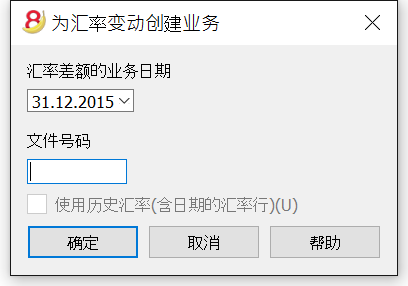
汇率差额的业务日期
输入您的汇率差业务应该有的日期。
软件会根据最后一笔业务的日期建议当月的最终日期。
如果存在相同日期的汇率差业务,那么程序会询问是否要替换。
如果汇率差具有相同的日期,文档,摘要,账户和货币以及帐户币种中没有金额,那么软件将该汇率差业务视为现有的。
文件号码
输入您的汇率差业务应该有的文件号码。
使用历史汇率 (含日期的汇率行)
对于汇率差的计算,程序使用汇率表格中不含日期的汇率 (最新的汇率)。通过使用历史汇率的选项,程序不使用所指示的汇率,而是使用在汇率表格内拥有相同或较早日期的汇率。
用来创建业务的值
要想获得更多的信息,请您参阅多货币记账发生业务的页面。
业务的金额
- 汇率差业务仅为拥有指定日期的外币账户而创建, 此外币账户与被计算的账户相比拥有不同的基本货币余额。
- 对于在基本货币中的金额,使用的是基本账户的账户余额与外币账户余额之间转换成基本货币的差额。
账户余额
对于汇率差的计算,指定日期的账户货币与基本货币的余额被使用。
汇率盈利和汇率亏损账户
作为被使用的汇率盈利和亏损账户,优先顺序为:
- 在会计账户科目表的特定列中输入所指示的账户;
- 在文件和账户属性中所指示的汇率盈利和亏损账户。
被插入行的位置
如果,在传递命令的时候,您发现自己处在发生业务表中,那么在业务表中的行会被插在光标所处的位置。
否则,在它们取代现有业务的情况下,它们会被插在最后或之前的位置上。
在使用命令之前
- 在文件菜单的文件与账户属性中,在外汇标签部分确保汇率利润账户和汇率亏损账户已被指示了出来。同样也可为汇率盈利和亏损指示相同的账户。
- 请确保外汇账户已经更新,以及这些账户的外币余额 (例如银行账户) 与银行所指示的余额相符。
- 更新汇率表中的当前汇率。
您应该指示出收盘汇率,或者在汇率列中的,不含日期行的一个期间末尾的汇率 (不要更改初期汇率列中的初期汇率)。为了计算汇率差,程序会使用不含日期的汇率行。如果最后的这些不存在,那么程序会给出错误信息提示。
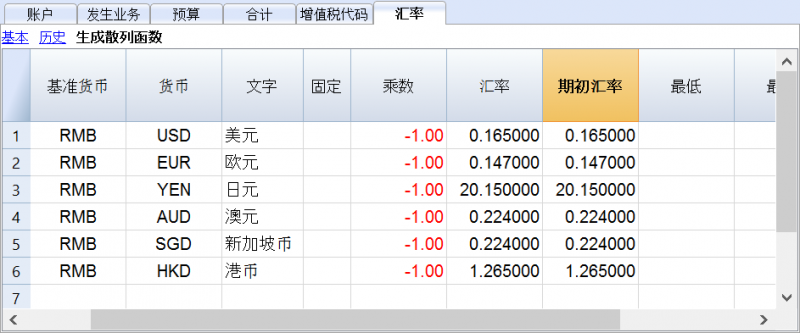
新年的汇率
为了能够使在基本货币中的新年余额与在前一年中的收盘余额完全符合,指示在汇率表中的新年初期汇率必须与用来关闭会计核算文件的相一致,因此:
- 收盘汇率必须被指示在汇率列的行中,并且不含日期;
- 初期汇率要被指示在初期汇率列的行中,并且不含日期。
创建新的一年或更新初期余额的过程,把上年复制及余额收盘 (汇率列,不含日期的行)至新一年文件的初期汇率中 (汇率表,初期汇率列,不含日期的行)。
账户明细
列和账户明细的视图
在账户明细中,存在着三组借方列,贷方列,以及不同货币的余额列。
- 基本货币
所指的是初期余额,发生业务以及在基础货币中的余额。 - 账户货币
指示出使用账户货币的业务。
当账户是基本货币的时候,这些值与基本货币相同。 - 币种2
对于每笔业务来说,币种2的金额会被指示。币种2的金额相当于使用实际汇率转换后的基本货币内的金额。
请您参阅汇率和会计问题的页面。 - 基本视图
在同一时间,基本货币列和账户货币列是可视的。
在列标题中,相关的货币会被指示。
使用适当的命令,可以修改该列的配置并创建其它视图。
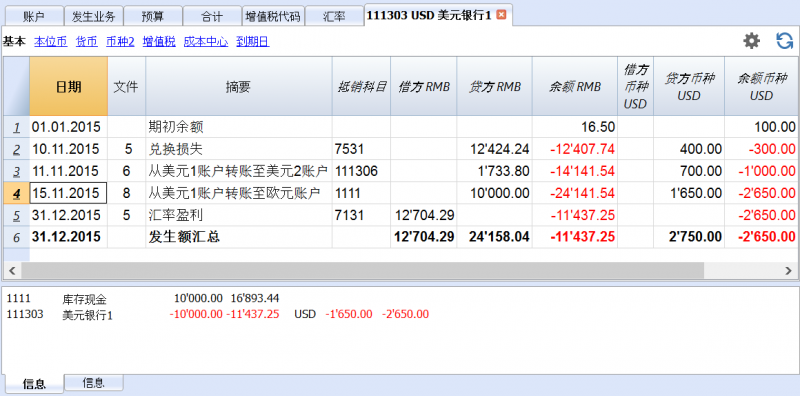
数据编辑
在账户明细中编辑数据是不可能的。当您在账户明细表格的时候,双击位于表格最左侧的行的数字,就可返回到在发生业务表格或预算表格内相对应的行。更多的细节请点击查看账户/科目明细 (有关更新账户明细的段落)。
信息窗口
信息窗口的位置处在程序屏幕的下方,在信息窗口中会显示与对应业务相关的账户值:
- 账户号码
- 账户摘要
- 业务账户的基本货币金额
- 以基础货币为单位的实际帐户余额
- 账户的货币符号
- 业务账户的账户货币金额
- 以账户货币为单位的实际帐户余额
Preventivo
Nella Tabella Preventivo si inserisce la pianificazione finanziaria. È impostata come la tabella Registrazioni.
Ci sono colonne per il Preventivo a dipendenza del tipo di Contabilità.
Si possono anche inserire Quantità e Prezzi e anche delle Formule di calcolo.
Per maggiori informazioni sul Preventivo, consultare la pagina Tabella Preventivo.
生成资产负债/损益表
多种货币会计记账中生成资产负债/损益表的步骤与在复式记账中的是一样的。欲了解详情,请您点击生成资产负债/损益表的页面。
如下图所示,在您点击了菜单报表(1)中的生成资产负债/损益表命令之后,系统会跳出以下的窗口,您可以在其中选择需要被打印的项。
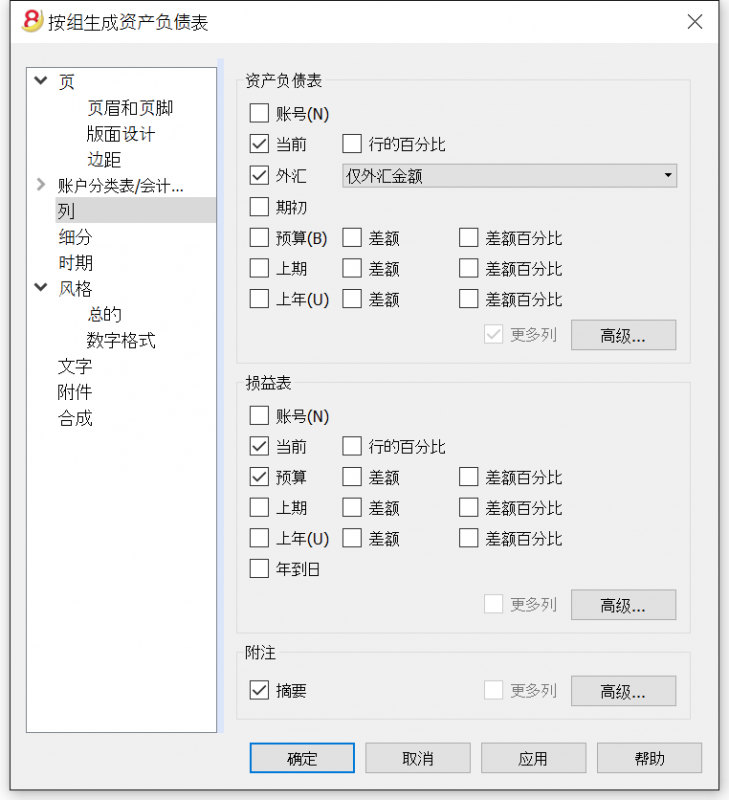
事实上的区别在于: 外币账户报告中的金额为外币及本位币 (被转换的金额)。
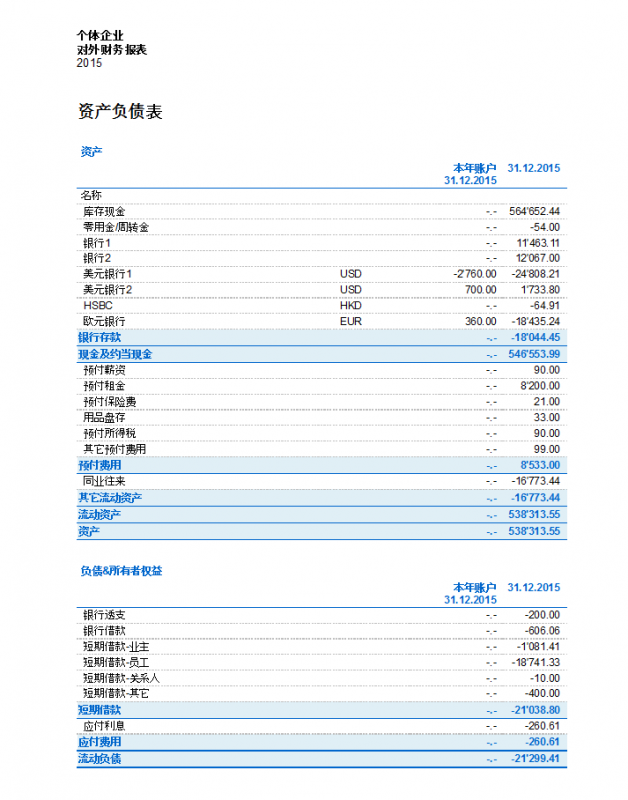
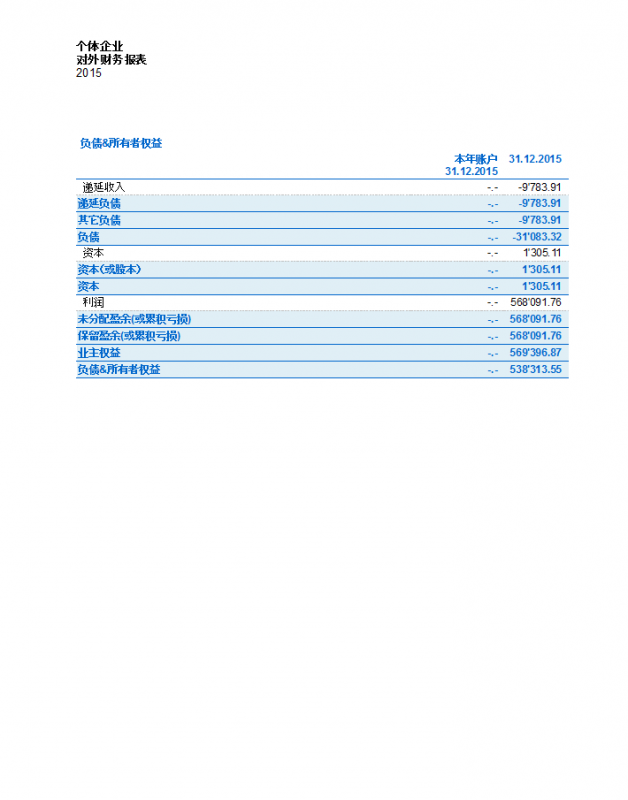
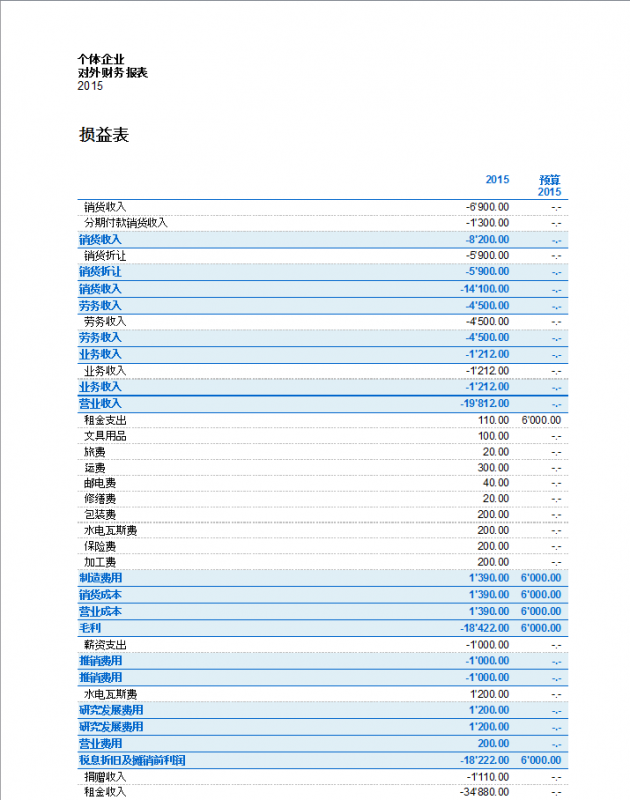
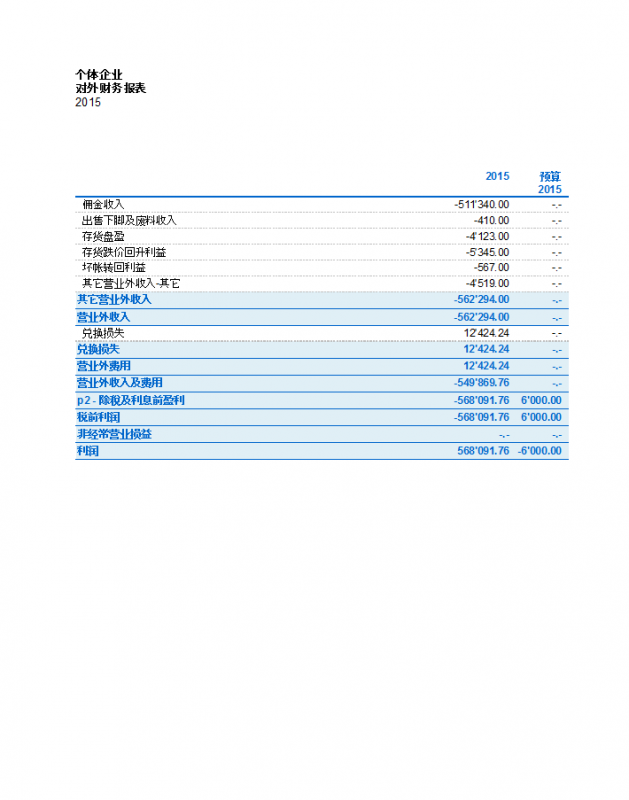
按组生成资产负债/损益表
在多种货币记帐中的按组生成资产负债表与在复式记账中的按组生成资产负债表的方式方法是一样的。在下面的链接中可以找到相关的信息: 按组生成资产负债表。
区别在于, 事实上外汇账户报告外汇以及本位币的金额 (被转换的金额)。
会计报表
在多币种账套中更改基本币种
在多币种账套中,所有金额都以账户币种和基础币种显示。如果更改基础币种,则以基础币种为依托的汇率和金额必须重新手动输入。
最好是在年初没有进行任何操作的时候去更改基础币种。不过您还是可以在一年之中的任何时候去修改它。如果您想要在已经存在的会计文件中修改基础币种(例如您的会计文件是以欧元计算的但是您想要修改成美元),操作步骤如下:
- 使用不同的命名保存该文件
- 在文件属性中
- 指定新的基本币种
- 删除对上一年文件的引用
- 在汇率表中输入参考基本币种的汇率
- 如果有很多需要转换的发生业务,则可以在汇率表中输入中间汇率(例如针对每个月,指定该月开始的日期)。程序将会在发生业务中使用历史汇率。
- 在账户科目表中
- 使用新币种替换旧币种
您也可以使用查找和替换功能(只对选定区域有效)。 - 如果存在期初余额,您需要用新币种再次输入它们。
- 同时,上年余额,预算和其他列都需要被转换。
- 使用新币种替换旧币种
- 在发生业务表中
如果存在发生业务,您需要逐行更正:- 对于已经使用正确币种的发生业务,使用F6键,程序将以新的基本币种重新计算金额。
- 对于其他发生业务,您需要输入在基本币种下的正确金额,并按F6。
- 在预算表中
操作与在发生业务表中一样。 - 使用检查账务命令,更正可能的错误,并继续使用检查账务命令,直到没有更多错误消息为止。
收益 & 费用核算
简介
收益 & 费用核算是管理中小型公司,协会,私营企业或项目计划帐户的理想工具。在进行核算的时候,可选择包含或不包含增值税。 在收益 & 费用核算中,不包含多币种的选择,如有需要,可选择软件中包含外汇的复式记账模板。
其包括:
- 收益 & 费用核算账户 - 允许用户管理几个账户的收入和支出。
- 现金日记账 - 用于跟踪单一账户的收入和支出 (现金,银行账户,客户,供应商,等等。)
特性
- 管理资产负债表和损益表(资产,负债,收入和支出)
-
增值税选项允许增值税计算和增值税纳税申报表
-
处理所有会计记录:会计日记帐,帐户明细,定期和年度报告
- 您可以管理成本中心及部门
- 提供多种显示数据的选项
- 导出到Excel,HTML,Xml,PDF
- 导入各种类型的数据文件
表格和文件属性
收益 & 费用核算包含下列的表格:
- 账户表
您可以在其中找到会计科目表,期初余额并定义分组。 - 科目表
在此定义收入和支出的科目,成本中心及部门。 - 发生业务表
在此处输入相关的会计发生业务。 - 增值税代码表
如果您选择了增值税选项,请在此处输入增值税代码。 通过选择其中的一种增值税模板,增值税代码将被正确分配,从而生成您所需的增值税报表。 - 文件和账户属性
在此处管理会计的常规设置。
即时信息
在输入收入和支出的相关信息及数据后,在账户及科目表中会立即显示出账户余额。 在每次输入相关的发生业务后,余额将自动调整,您不需要特定的报告即可查看帐户概览,您可以通过帐户表和科目表内的选项进行调用。
支持
-
有关于程序不同功能的详细信息,以及软件的具体示例和屏幕截图,供您使用。
- 包括一年的免费支持。
与复式记账相似的主题
命令
打印
开始收入&费用核算
创建一个会计文件,从一个在线模板开始
过程如下:
- 菜单文件,新建命令
- 点击从模板中选择
- 选择国家,语言,类别和记账方法
- 从在线模板列表中选择最接近于您需求的模板
- 通过点击选择的模板,程序直接打开文件
在“搜索”栏中输入一个关键词,程序将会显示含有关键词的模板
也可以通过激活空文件选项来创建一个空白文件。无论如何,为了便于启动和避免分组错误,我们建议始终从一个现有的模板开始。
更多的关于创建一个新文件的信息 ,请参见创建新文件页面。
设置文件属性
从文件菜单中的文件和账户属性窗口中输入基本的数据并使用自己的文件名保存。
保存到磁盘
使用 文件-> 另存为 命令, 保存数据并给这个文件命名。操作系统会出现一个保存对话框。
- 建议使用公司名称及年份 ”公司-2018” 为文件名,将其与其他会计文件相区分。
- 程序将添加 “ac2” 为文件扩展名。
- 可以根据需要保存多个会计文件,每个会计文件都可以独立命名。
- 保存路径可以选择所需的文件夹(例如,文档 -> 会计),任何磁盘,USB 或云。
如果还希望将文档链接到当前年度的账户,则建议您为每个会计年度创建一个单独的目录,以便对所有文件进行分组。
自定义账户表
在账户表中,可以根据自己的需求来自定义科目。
- 可以更改账号
- 可以更改摘要
- 需要在期初列输入期初余额
请注意,对于负债类的科目(例如,贷方),在期初余额前应加上负号(-)。
此操作只需要在第一次使用Banana财务会计软件时设置,以后每个会计年末创建新的一年(任务2菜单,建立新账命令),期初余额将会自动结转。
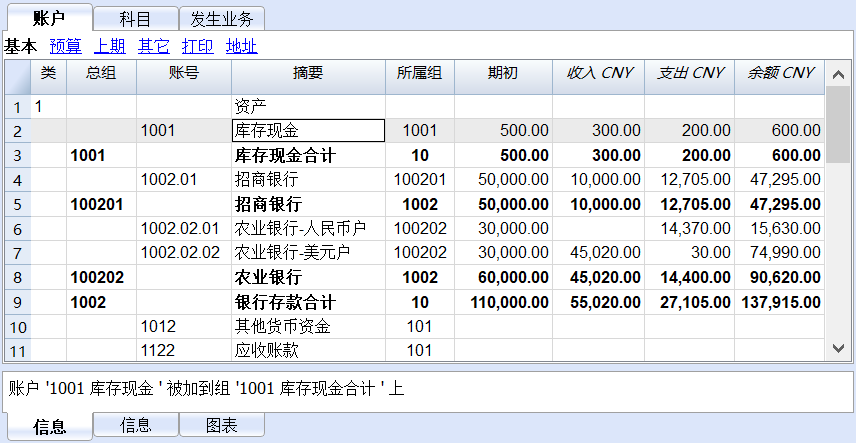
自定义科目表
在科目表中,自定义收益 (利润/总收入) 和费用 (费用/成本) 的科目。
科目的代码和摘要可以被修改。
为了确保会计年度核算的正确性,科目类不能包含初期余额。
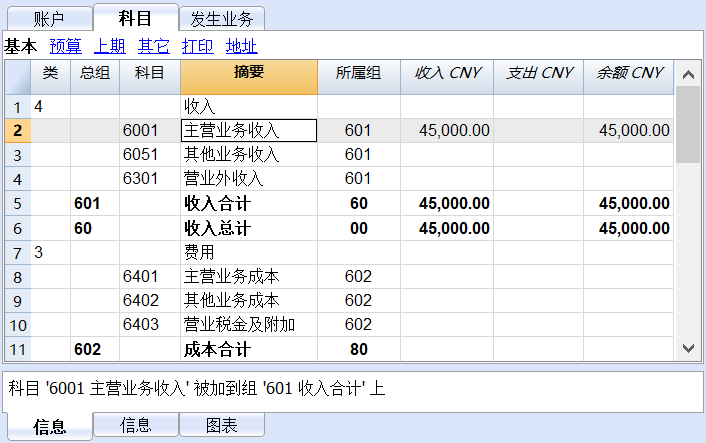
发生业务表
在发生业务表内输入日常的收入与费用发生业务,并指明相关账户和科目的代码。
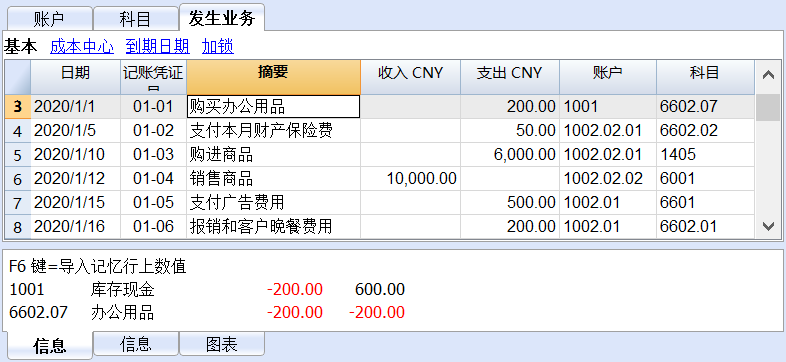
发生业务表中的列:
- 输入日期
- 输入记账凭证号,便于查找输入的会计发生业务。
- 输入摘要
- 在收入列输入收入的金额
- 在支出列输入费用的金额
- 在账户列输入账户代码(它必须是账户表中现有的账户,例如:银行)
- 在科目列输入费用和收入科目(它必须是科目表中现有的科目)
提高输入发生业务的速度
为了提高输入发生业务的速度,可以使用:
含有增值税的发生业务
为了输入含有增值税的发生业务,请按以下步骤进行:
多行发生业务
多行发生业务或发生业务类型是涉及两个以上账户和多个账户或科目的借/贷方(例如,当用户从一个银行账户支付不同的账单)。在这种情况下,需要在多行中输入发生业务。
- 在第一行的借或贷方输入收入或支出的总金额
- 随后的每一行中,在科目列输入收入或支出金额并输入相对应科目代码
在不同的行输入每个单独的金额。所有单独的收入和支出被输入后,差额应当为零。
账户明细
账户明细可以生成与同一账户或同一组相关的发生业务列表。
- 要打开账户明细,请在账户代码的单元格上单击一次,然后单击单元格右上角出现的蓝色小箭头
- 要打开多个账户明细,必须在报表1菜单下选择账户明细命令
- 要同步发生业务表里的改变来更新账户明细,必须单击位于账户明细右上方的两个圆形箭头符号
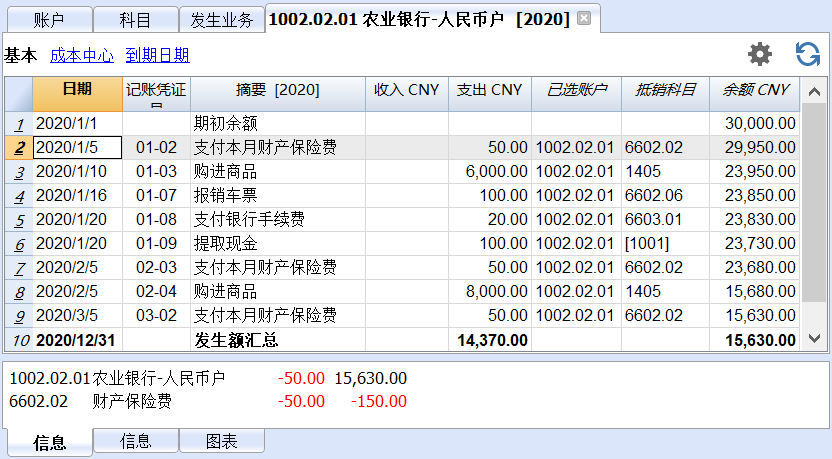
科目明细
科目明细可以生成与同一科目相关的发生业务列表。
- 要打开科目明细,请在科目代码的单元格上单击一次,然后单击单元格右上角出现的蓝色小箭头
- 要打开多个科目明细,必须在报表1菜单下选择科目明细命令
- 要同步发生业务表里的改变来更新科目明细,必须单击位于科目明细右上方的两个圆形箭头符
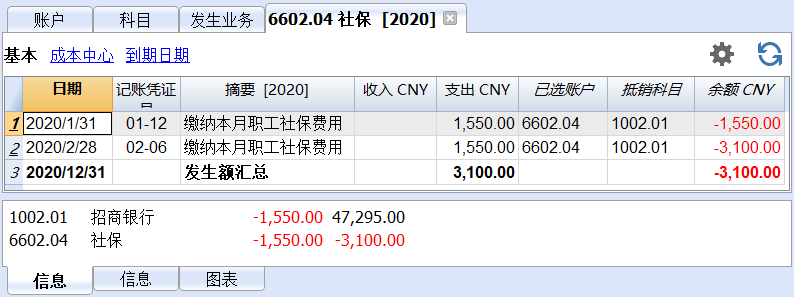
期间内的账户/科目明细
要在选定的期间内打开一个含有余额的账户/科目明细,请点击菜单中的报表1,账户/科目明细...并点击选择时间段,然后输入选定的期间。
请查阅时期页面以获取更多的信息。
打印账户/科目明细
要打印账户/科目明细, 请从任意一个(账户或发生业务)表中打开,并选择文件菜单下的打印即可。
要打印多个或所有的账户/科目明细,请点击报表1菜单,选择账户/科目明细,并选择所需打印的账户/科目。窗口中的过滤功能可以选择账户/ 科目,成本中心,部门,组等自动选项。
有关更多的信息,请参阅账户/科目明细页面。
生成报表
要浏览生成报表和按组生成报表,请选择菜单中的报表1,然后选择生成报表或按组生成报表命令。也可以按时期获得报表。
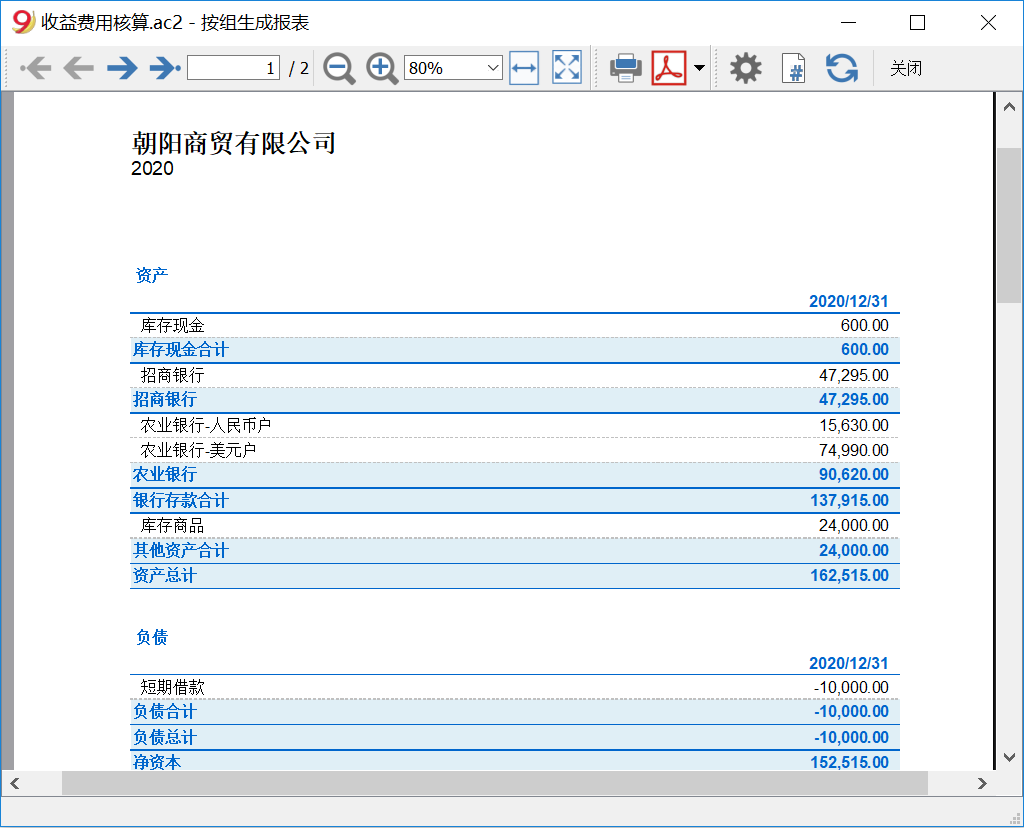
以PDF格式存档数据
在年度末,对会计数据进行更正和修改并结账后,可以从文件菜单下把所有的会计数据以创建 PDF 档案 的命令来存储。
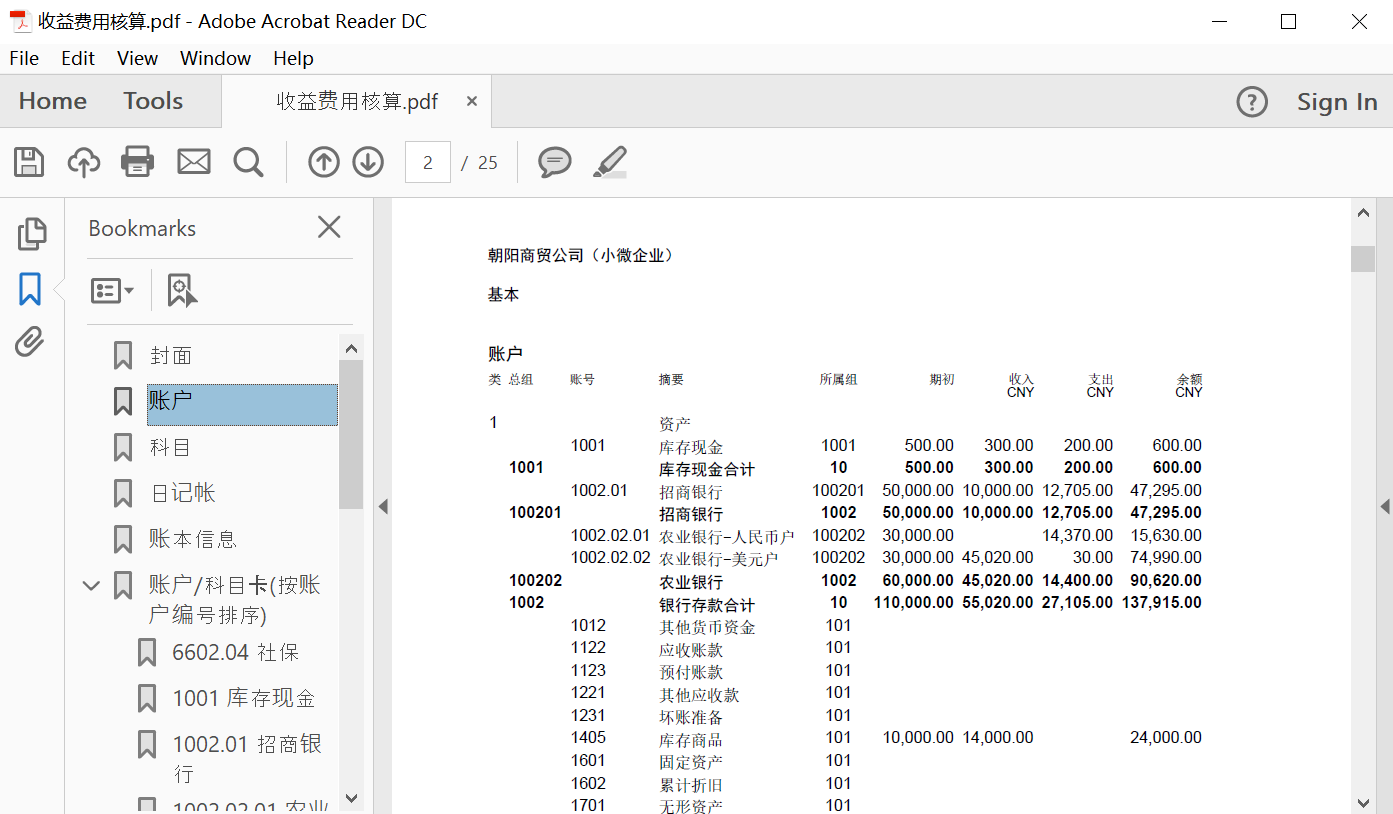
预算
在开始新的会计年度之前,用户可以根据假定的费用和收入来创建一个预算表,以便掌控公司的财务和经济状况。
预算表可以通过两种不同的方式来设置:
- 从科目表的预算栏。 每个账户的年度预算都会显示。
在这种情况下, 当用户从报表1菜单中处理预算时,按组生成报表命令, 预算列显示与整年相关的数据。 - 需要使用工具栏菜单下的添加新功能命令来手动激活预算表 。
在预算表中,无论是收入还是费用,所有被输入的估价都是作为预算发生业务的。如果激活了这个表格,账户表中的预算栏则会自动失效。
考虑到年度和不同时期账户可能发生的变化,用户可以在预算表中设置一个详细的预算。
Caratteristiche della Contabilità Entrate e Uscite
L'applicativo Entrate e Uscite di Banana Contabilità ti consente di gestire in modo semplice le entrate e le uscite della tua azienda, anche se non hai delle conoscenze contabili. La facilità d'uso e la flessibilità rendono il lavoro intuitivo e veloce.
È ideale per gestire la contabilità di piccole ditte, associazioni, imprese individuali o per contabilità ausiliarie di progetti o immobili.
Anche se non usi la contabilità professionale della contabilità in partita doppia, puoi ottenere ugualmente rendiconti e report professionali perché tecnicamente il programma utilizza il motore della contabilità in partita doppia. Puoi impostare il file partendo da uno dei nostri modelli e personalizzarlo come vuoi tu, senza essere obbligato a utilizzare schemi rigidi senza possibilità di modifiche.
Come per la Contabilità in partita doppia puoi avere rendiconti patrimoniali e di conto economico, estratti conto, gestione IVA, centri di costo e profitto, segmenti. Non è invece possibile tenere conti in in più monete.
Simile a Excel
Funzionalità e comandi simili a Excel
- Tutti i dati che inserisci nelle tabelle sono sempre visibili e a portata di mano.
- Lavori velocemente perché puoi selezionare, copiare e incollare, su più celle e più righe le registrazioni che si ripetono.
- Se sbagli puoi correggere annullando o ripristinando le operazioni.
- Aggiungi quante righe vuoi senza limiti, o elimina le righe che non hai bisogno.
- Se hai sbagliato un valore, un conto, un codice IVA, una descrizione, con la funzione Cerca e sostituisci correggi in un attimo
- Non hai bisogno d'inserire formule perché i calcoli vengono aggiornati immediatamente e hai una visualizzazione contestuale (come nei fogli di calcolo).
- Tutto quello che si vede può essere stampato o esportato in pdf o altri formati.
- Puoi impostare il logo della tua azienda per personalizzare le intestazione della stampa.
- Le colonne sono personalizzabili, puoi spostarle di posizione, aggiungerne nuove e cambiarne la larghezza.
- Lavora con il formato che ti è più congeniale.
- Colora le righe per individuare subito le registrazioni che devi rivedere o fare vedere al commercialista o che devi completare.
Struttura basata su tabelle
La gestione della contabilità si concentra principalmente su tre tabelle, che si usano in modo simile alle tabelle di Excel, ma che sono già completamente impostate e programmate con tutto quanto serve per tenere la contabilità in modo veloce e sicuro:
- Tabella Conti.
Imposti tutti i conti della liquidità, dei clienti, dei fornitori, ecc. e inserisci i saldi iniziali senza doverli registrare manualmente nella tabella registrazioni. Puoi raggruppare più conti insieme, come per esempio la cassa, la banca o la posta nel gruppo della liquidità, così in un attimo hai i saldi aggiornati che puoi verificare immediatamente. - Tabelle Categorie
In questa tabella imposti tutte le categorie di entrata e di uscita; saprai così tutti i dettagli di ogni spesa e di ogni entrata e potrai valutare dove hai speso di più o quale entrata ti ha reso maggiormente. Come nella tabella Conti vedi immediatamente tutti i saldi aggiornati e le colonne dei movimenti in entrata e in uscita. Sai subito quanto hai speso, quanto hai incassato e il guadagno ottenuto. - Tabella Registrazioni.
È la tabella dove registri tutti i movimenti giornalieri. Per registrare velocemente hai tante funzioni da utilizzare, dalla ripresa delle righe memorizzate, al copia e incolla delle registrazioni uguali, alla ripresa di operazioni ripetitive fino a importare i movimenti dagli estratti bancari.
Ulteriori tabelle che si possono aggiungere e che supportano ulteriori funzionalità.
- Tabella Preventivo.
Per allestire previsioni finanziarie, con il metodo delle entrate e uscite, complete di piano della liquidità, conti investimenti, clienti e fornitori e della previsione delle tue entrate e uscite, progetti, segmenti per uno o più anni. - Tabella Codici IVA.
Per impostare le aliquote e i parametri necessari da usare nella tabella Registrazioni per il calcolo automatico dell'IVA e i rendiconti da presentare alle autorità fiscali. - Tabella Articoli.
Per impostare un elenco di articoli da usare per la fatturazione. Il programma tiene nota delle entrate e uscite. - Tabelle libere.
Per fare fronte a ulteriori necessità.
Inizia veloce con i nostri Modelli
Inizia immediatamente con uno dei nostri modelli, senza perdere tempo. Puoi sceglierne uno tra quelli elencati per la tua nazione e per il tipo di attività che svolgi. Puoi personalizzarlo per renderlo ancora più ideale alle tue esigenze.
- Hai un avvio facile con la creazione di un nuovo file partendo da un modello.
- Tantissimi modelli suddivisi per nazione e tipologia di utenza, personalizzabili e con documentazione d'uso.
- Ricerca facile e uso modelli direttamente nel programma.
Impostazione contabile
- Per la tua contabilità imposta liberamente la moneta, la puoi scegliere da un elenco di monete mondiali o impostata liberamente (cripto monete).
- Puoi impostare liberamente un periodo contabile, senza essere obbligato a inserire il classico periodo dal 1 di gennaio al 31 di dicembre. Il periodo contabile può essere anche su più anni.
- Intestazioni e dati base contabilità impostate in un'unica finestra di dialogo, facile da visualizzare.
- Inserisci quanti decimali vuoi, da 0 a 27 (Scelti al momento della creazione della contabilità).
- Puoi cambiare il numero dei decimali della contabilità durante l'anno senza problemi.
Multi-lingue
- Hai libertà di scelta della lingua della contabilità, quando crei il tuo file.
- Personalizza le intestazioni delle colonne come desideri.
- Puoi avere contabilità in più lingue contemporaneamente.
- Personalizza le Stampe anche per più lingue.
File e salvataggio dati
- Hai tutti i dati salvati in un unico file, dove trovi facilmente tutto senza perdite di tempo.
- Per ogni anno crei un File separato. Tutti i dati sono riferiti all'anno e non ci sono confusioni.
- Attribuisci al file il nome che desideri.
- Con una sola licenza puoi gestire un numero illimitato di contabilità.
- I dati rimangono in tuo completo possesso.
- Salva i dati del su qualsiasi supporto, computer, rete, cloud o inviato per email. Puoi accedervi ovunque sei.
- Accesso in contemporanea da più utenti, ma solo una persona può invece aprire il file in modifica.
- Rendi più sicura la tua contabilità inserendo una protezione con password.
Pianifica-Esegui-Controlla
Con lo stesso file di contabilità Entrate e Uscite e la stessa modalità puoi fare anche le previsioni per le tue entrate e uscite future, mettendo in pratica facilmente il potente approccio gestionale Pianifica - Esegui - Controlla.
Stessa metodologia per varie finalità
- Se nelle registrazioni ci sono degli sbilanci, hai la segnalazione della differenza.
- Nelle colonne hai la visualizzazione degli importi nel formato usato dal tuo computer, senza doverti abituare ad altri formati a te non congeniali.
- Visualizzazione degli importi molto intuitivo, con importi di entrata in positivo, importi d'uscita in negativo.
- Rendiconto, giornale, schede conto e altri report con un click.
- Stampe tutte personalizzabili.
- Formato di visualizzazione a scelta.
- Protezione dati con la tecnologia blockchain (metodo brevettato) per garantire la massima integrità dei tuoi dati contabili.
Piano dei conti
- Piano conti personalizzabile. Inserisci quanti conti vuoi e gruppi di totalizzazione a scelta.
- Anche la tabella Categorie è personalizzabile, inserendo tutte le categorie che ti servono.
- Con lo stesso piano dei conti puoi registrare nella contabilità e anche per le tue previsioni finanziarie.
- Scegli tu l'identificativo del conto e della categoria (conto numerico o alfa-numerico, fino a 256 caratteri).
- Nella colonna Descrizione puoi inserire testi fino a 256 caratteri.
- Non serve più inserire il bilancio iniziale e finale nelle scritture contabili, inserisci i saldi direttamente nella colonna Apertura della tabella Conti e solo la prima volta che usi Banana Contabilità. Negli anni successivi il riporto è automatico.
- Saldi, movimenti conto e totali visualizzati contestualmente e sempre aggiornati.
- Ad ogni conto del cliente e del fornitore hai le colonne per inserire i relativi indirizzi e altri dati che ti necessitano.
- Aggiunta di altre colonne per note, raggruppamento o importi.
- Non devi totalizzare gli importi nelle colonne, tutto è automatizzato ottenendo somme e calcoli perfetti.
Registrazioni
- Puoi inserire registrazioni singole, su una sola riga, o registrazioni composte su più righe, quando l'operazione riguarda più conti.
- Quando registri hai dei suggerimenti di testi che hai già registrato, basta un click per completare la registrazione (auto-completamento).
- Segnalazione immediata di errore e differenze, con possibilità di verificare a completare successivamente.
- Se memorizzi le operazioni ripetitive puoi riprenderle quando ne hai la necessità e registrare velocemente, senza riscrivere nuovamente.
- Diverse colonne predefinite, visualizzabili a scelta per non perdere di vista contenuti per te importanti.
- Colonne quantità e prezzo, per fatturazione o controllo costi.
- Auto-numerazione documenti con numerazioni diverse contemporaneamente.
- Collegamento ai file dei giustificativi digitali (pdf, immagini) e apertura del documento con un click.
- Testo registrazione fino a 256 caratteri e anche su più righe.
- Colora le righe per cercare subito le registrazioni che devi verificare o correggere in seguito, oppure per segnalarle al revisore.
- Formattazione righe per personalizzare la visualizzazione.
- Aggiunta di colonne per inserire qualsiasi ulteriore informazione.
- Salva le disposizioni delle colonne (viste) per avere sotto controllo i contenuti per te importanti.
- Informazioni contestuali circa il saldo del conto e della categoria, differenze o errori.
- Prima delle chiusure periodiche o di fine anno puoi usare le Registrazione di verifica saldo
Potrai individuare errori tra i saldi effettivi (es. saldi bancari fornite dall'estratto, e quelli della contabilità). Ti accorgerai subito degli errori e puoi correggere per avere tutto in perfetto ordine. - Importazione movimenti:
- Velocizza l'inserimento delle registrazioni importando i dati dagli estratti bancari digitali.
- Puoi importare i movimenti nei diversi formati bancari.
- Le righe importate possono essere modificate, completate o rimosse.
- Importa anche dati fatture o da altri programmi.
Previsione finanziaria
- Se necessiti di creare un preventivo puoi attivare la funzione aggiungendo la tabella Preventivo.
- Lavori con la stessa metodologia basata su Entrate e Uscite, a te già familiare.
- Previsioni finanziarie completi di piano della liquidità
- Previsioni per le categorie delle tue Entrate e Uscite.
- Se devi fare degli investimenti a lungo termine puoi creare la Proiezione automatica su più anni.
- Crei la tua pianificazione tramite delle semplici registrazioni di preventivo.
- Entrate e uscite ricorrenti impostate con una sola registrazione.
- Tutte le funzionalità disponibili in contabilità:
- Formule di calcolo in Javascript con accesso ai valori della previsione in corso:
- Valori di previsioni disponibili nelle stampe contabili:
- Scheda conto con movimenti di previsione per conto o gruppo.
Rendiconto della liquidità ed economico
- Rendiconti con dati consuntivi, o preventivi oppure con entrambi i dati con indicazione degli scostamenti.
- Disposizione libera con gruppi e sottogruppi.
- Risultati aggiornati visibili direttamente nella tabella conti.
- Stampe personalizzabili:
- Aggiunta del proprio logo.
- Scelta delle colonne da includere.
- Scelta delle sezioni da includere.
- Stampa dettagliata o raggruppata.
- Stampe per solo un periodo.
- Colonne con suddivisione per periodo (mese, trimestre, semestre, anno).
- Valori anno precedente.
- Valore di previsione confronto.
- Colonne con suddivisione per segmento.
- Aggiunta note allegate.
- Raggruppamento come nel piano dei conti o secondo un proprio schema.
- Salvataggio della personalizzazione.
- Report tabellare (simile alle stampe personalizzabili, ma con i dati presenti nella tabella).
- Esportazione in pdf o altri formati.
Altre stampe contabili
- Contenuto tabelle completamente stampabile o stampa anche solo per selezione.
- Aggiunta del proprio logo.
- Giornale.
- Schede con movimenti conto, categorie e gruppi:
- Con i movimenti contabili o quelli di previsione.
- Per periodo.
- Per Conto, Categorie, Gruppo, Centro di Costo o Segmento.
- Dati contabili o di previsione.
- Disposizione colonne personalizzabile.
- Esportazione in pdf o altri formati.
Grafici
- Contestuali, a piè di tabella.
- Diverse disposizioni.
- Evoluzione dei conti, delle categorie e dei gruppi.
- Valori contabili.
- Previsione.
- Anno precedente.
- Scelta del tipo di grafico.
Ulteriori gestioni
Il programma ti consente anche di aggiungere ulteriori informazioni alle registrazioni, in modo che gli stessi dati ti servono anche per la gestione IVA, per il controllo dei clienti e fornitori, emissione di fatture, avere rendiconti per progetti o settori d'attività e fare fronte ai diversi adempimenti societari e fiscali.
Gestione IVA
- Funzione attivabile a scelta (quando si crea una contabilità).
- Tabella codici IVA per indicare le diverse aliquote e casistiche IVA.
- Supporta qualsiasi specifica nazionale.
- Può essere usato anche per gestire altri tipi di tasse di vendita (p.es. Sales tax Americana).
- Inserimento in registrazione del Codice IVA.
- Funzionalità di storno IVA (usando il Codice IVA preceduto dal segno meno).
- Calcolo IVA dal netto o dal lordo.
- Scomposizione e registrazione automatica sui conti o categorie IVA indicati.
- Rendiconti IVA di controllo:
- Per periodo o completo.
- Con o senza movimenti.
- A scelta con totali per aliquota, codice IVA, conto.
- Estensioni nazionali per rendicontazione IVA in base ai requisiti delle autorità fiscali.
Gestione e controllo clienti
- Funzione attivabile a scelta (aggiungendo i conti nel piano dei conti, tabella Conti).
- Controllo fatture e pagamento dei clienti.
- Anagrafica cliente impostata nel piano dei conti.
- Crea gruppi e totali per clienti in gruppi diversi.
- Fatture aperte per cliente o completa.
- Estratto conto movimento cliente e fatture aperte.
- Riconciliazione automatica, fatture aperte.
- Gestione clienti anche come Centri di costo (per principio di cassa).
Fatture ai clienti
- Funzione attivabile a scelta (utilizzando la colonna numero fattura nella tabella registrazione)
- Inserimento fatture direttamente nella tabella Registrazioni.
- Richiede l'impostazione dell'anagrafica clienti.
- Inserimento dei dati fatture come normali righe di registrazioni.
- Vedi emissione e stampa fatture ai clienti.
- Colonna per indicare quantità e prezzi.
- Con o senza IVA.
- Possibilità di modifica, correzione.
- Stampa della singola fattura con un click o di diverse fatture assieme.
- Scelta fra diversi layout di stampa.
- Personalizzazione della fattura in base alle proprie preferenze.
- Esportazioni in formato digitale tramite estensioni.
- Richiami personalizzabili con estensioni.
- Estratti conto clienti personalizzabili con estensioni.
Gestione fornitori
- Funzione attivabile a scelta (aggiungendo i conti nel piano dei conti, tabella Conti).
- Anagrafica fornitori impostata nel piano dei conti.
Possibilità di raggruppare i fornitori in gruppi diversi. - Controllo fatture e pagamento ai fornitori.
- Fatture aperte per fornitore o report completo.
Estratto conto movimento fornitore e fatture ancore aperte. - Riconciliazione automatica, fatture aperte.
Centri di costo e di profitto
- Funzione attivabile a scelta (aggiungendo i conti centri di costo e profitto nella tabella Categorie).
- Per progetti, contabilità costi o di redditività.
- Impostazione dei centri di costo direttamente nella tabella Categorie.
- Raggruppamento multi-livello.
- Tre livelli di centri di costo e profitto.
- Numero illimitato di centri di costo per livello.
- Registrazione in negativo (con segno meno).
- Reportistica e Rendiconto abbellito per i conti patrimoniali ed economici:
- Saldo costantemente aggiornato.
- Report personalizzabili.
- Scheda di tutti i movimenti con saldo progressivo.
- Grafico contestuale.
Segmenti
- Funzione attivabile a scelta (aggiungendo i conti segmenti).
- Per avere il Rendiconto patrimoniale ed economico per uno o più settori aziendali.
- Impostazione dei segmenti direttamente nella tabella Conti o Categorie
- Raggruppamento multi-livello.
- Fino a 10 livelli di segmento.
- Numero illimitato di segmenti per livello.
- Saldo costantemente aggiornato.
- Reportistica e Rendiconto abbellito per i conti patrimoniali ed economici:
- Rendiconto per ogni segmento.
Tabella Articoli
- Per fatture e con gestione integrata di magazzino o dei titoli.
- Collegamento degli articoli ai movimenti della tabella Registrazioni.
- Aggiornamento automatico movimenti in entrate e uscita.
- Valore iniziale e finale.
- Aggiunta di ulteriore colonne.
Controllo e chiusura
Segnalazioni errori e controllo contabilità
- Comando per controllare la contabilità.
In un attimo, la contabilità viene ricalcolata come se si inserissero tutte le operazioni nuovamente. - Segnalazione di eventuali impostazioni sbagliate, differenze o errori.
- Ogni segnalazione è collegata a una pagina di aiuto che spiega le cause e la soluzione.
- Verifica se il saldo del conto corrisponde a quello reale (cassa, banca, IVA).
- Possibilità di correggere.
Protezione delle registrazioni
- Protezione righe.
- Blocco dei movimenti inseriti con tecnologia di certificazione dati digitale (tipo Bitcoin).
- Protezione con password.
- Conforme ai requisiti di legge.
- Invio dati al revisore con la certezza dell'impossibilità di manomissioni.
- Sblocco movimenti con data.
Chiusura e nuovo anno
- Procedura automatica per creare il file del nuovo anno.
- Riporto dei saldi iniziali per i conti patrimoniali
- Si può iniziare a lavorare sul nuovo anno, anche se non è stato chiuso il precedente.
- Comando per riprendere i saldi definitivi quando è stato chiuso l'anno precedente.
Esportazione e archiviazione dati
- Copia e incolla direttamente da e per Excel.
- Esportazione tabelle in pdf e diversi altri formati.
- Archiviazione delle stampe e dei dati contabili in pdf o altri formati.
- Estensioni per creare gli Standard Audit File.
- Salvataggio del file contabile su qualsiasi supporto.
Estensioni e altre funzionalità
Aggiunta funzionalità
- Aggiunta di nuove funzionalità.
- Rimozione di funzionalità non più necessarie.
- Conversione da un tipo contabile a un altro:
- A contabilità con o senza IVA.
- A contabilità con multi-moneta o viceversa.
- Da contabilità entrata e uscite a doppia o viceversa.
Tabella Documenti
Altre Tabelle aggiuntive
- Aggiunta di altre tabelle dove inserire delle note o altre informazioni.
- Le tabelle possono essere personalizzate aggiungendovi colonne.
Estensioni
- Estensioni predefinite per diverse stampe e altre funzionalità.
- Ricerca e istallazione veloce.
- Estensioni personalizzabili.
- Aggiornamento automatico.
- Possibilità di creare e istallare delle proprie estensioni locali.
Documentazione completa
- Ogni dialogo ed errore ha una propria pagina di documentazione accessibile con un click.
- Documentazione aggiornata costantemente.
- Domande e risposte.
- Documentazione disponibile anche in formato Pdf.
收益 & 费用核算的账户科目表
如下图所示,输入在账户表里的不动产账户。只能有一个账户被输入在现金账簿中 (现金, 银行, 邮政储蓄账户...); 而在收入&费用核算中,用户可以输入多个账户 (现金,客户,供应商...) 并且涉及现有债务账户的初期余额前面要加负号( - )。

账户表格内的列:
类
用星号(*)来区分每个类。例如, 将总资产与成本中心区分开来。
必须将数值输入在类的表格内,用来显示包含组的生成报表。
点击阅读类的页面来获取更多的细节和信息。
总组
值被添加到拥有相同所属组的科目中。它们是总计的基础。
账户
输入要管理账户的号码或首字母 (现金,银行,邮局)。
摘要
输入相关帐户的摘要。
所属组
输入一个可以识别该科目属于相关总组的数值。
初期
只有在打开新文件或第一次使用Banana财务会计软件9的时候才需要输入帐户余额。
当创建新的会计年度时,将自动生成余额。
收入
此锁定列显示收入条目的余额。余额将在每次注册后自动更新。
支出
此锁定列显示费用余额。余额将在每次注册后自动更新。
余额
此锁定列显示收入和费用后产生的余额。余额将在每次注册后自动更新。
初期余额
第一次使用 Banana财务会计软件9并创建新文件的时候,必须在账户表的初期列中手动输入相对账户的账户初期金额。
在负债账户的余额前要添加负号 (-)。
在创建新的会计年度时,会自动生成新年的余额。

科目表
收益及费用的标题是通过两个主要组输入到“科目”表中的,而这些主要组可能又包含子组。这些科目集将决定会计期间的损益。
分组:
在下方示例中,有3个主要组:
- 总组3 - 所属组列中有3的科目总计(总收益)
- 总组4 - 所属组列中有4的科目总计(总费用)
- 总组00 - 总组3和4的总计(总收益和费用),决定了会计期间的结果。
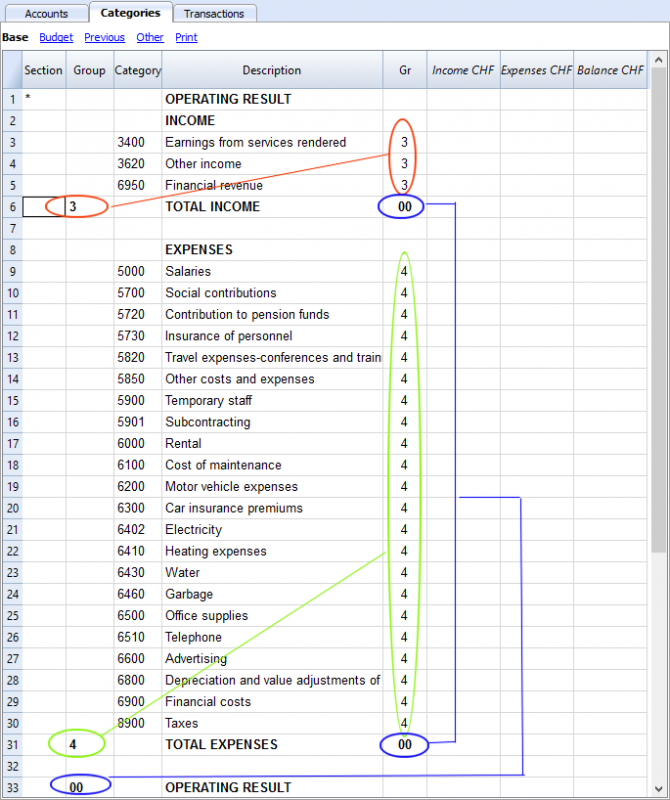
科目表的列:
类
在包含标题的行中输入一个星号(*),以表示类更改,该更改将显示在包含组的生成报表中。
(在我们的示例中,星号插入了“经营成果”标题行。)
在未计划收益和费用的不同类(例如成本和利润中心)中,可以在相应的标题行中输入另一个星号(*)。点击阅读类的页面来获取更多的细节和信息。
总组
在所属组列中输入与为每个科目输入的标识符相同的标识符(数字或符号)。然后,将属于同一个所属组的每个科目的总计相加(在我们的示例中,总组3总计收入科目,总组4总计费用科目)。
摘要
输入收益或费用相关科目的摘要。
所属组
每个科目都有一个标识符,可用于确定相关组的总计(在我们的示例中,所有收入科目均为所属组3,因为它们将在组3中总计,即总收益)。
收益
该锁定列显示收入分录的余额。每次登记后,余额都会自动更新。
费用
该锁定列显示了费用余额。每次登记后,余额都会自动更新。
余额
该锁定列显示扣除收入和费用后的余额。每次登记后,余额都会自动更新。
Registrazioni del Preventivo
Tabella Preventivo
Nella tabella Preventivo si esegue la pianificazione finanziaria.
Le previsioni vengono inserire come se fossero delle normali registrazioni, come nella tabella Registrazioni.
Si possono anche inserire Quantità e Prezzi e anche delle Formule di calcolo.
Per maggiori informazioni sul Preventivo, consultare la pagina Tabella Preventivo.

发生业务
在发生业务表中输入发生业务。
对于每项发生业务,请您输入日期,文件编码, 摘要,收入和支出的金额,以及科目。
- 收入/支出: 进入或支出的金额。
- 账户: 输入其中之一的账户 (现金,银行,邮局,客户,供应商...)。
- 科目: 输入一个收入或支出的科目。
为了能够快速的输入发生业务,请您参考文本输入、编辑和智能填充 和 经常性业务的页面。
请注意: 如果您想要停用去年的智能填充,您必须到文件菜单中选择文件和账户属性命令,然后在选项中取消对智能填充上年发生业务一栏的选择。
示例: 不含增值税的发生业务表
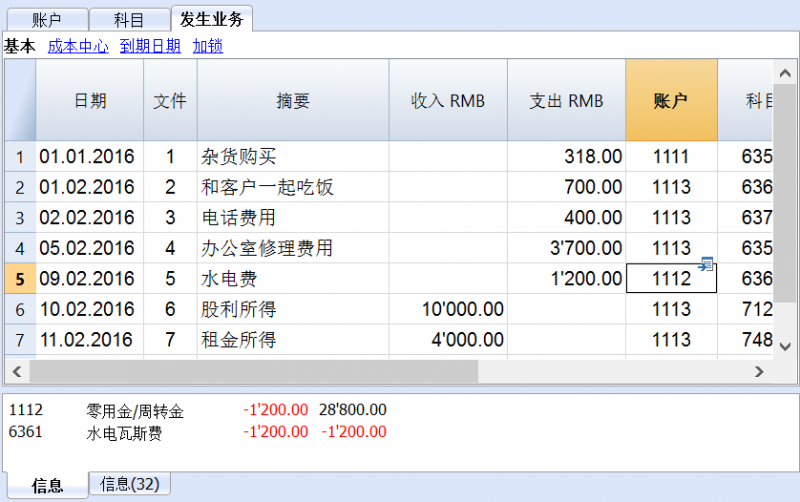
示例: 含增值税的发生业务表
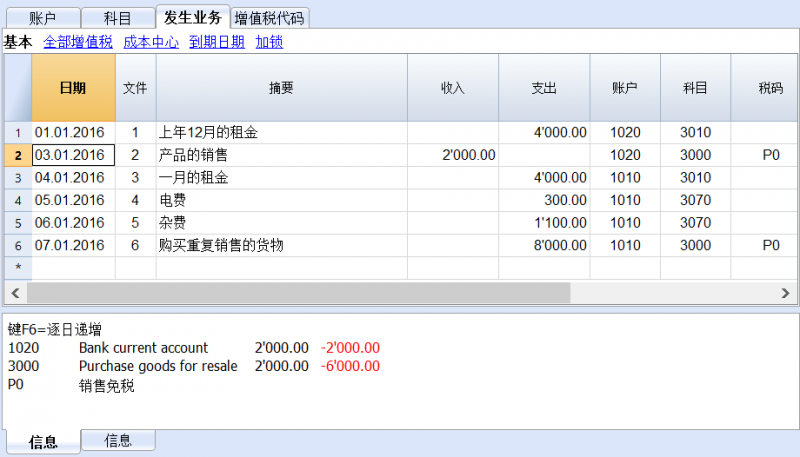
提示: 在发生业务表格中,除了账号之外,您也可以找到您想要找到的文本信息。
请您位于想要输入文本的单元格,通过双击该单元格,您可以看到一个下拉菜单,在此下拉菜单中将显示以前输入的所有文本; 在您输入文字的同时,系统会自动的建议您一些和您正在输入的文本相似的,之前输入过的文本; 选择适合的文本,然后使用回车键就可以自动输入所选的文本。
在您输入发生业务后,为了能够显示一个账户或科目的活动情况,如下图所示,您可以点击在账户或科目单元格右上角的小蓝色箭头。
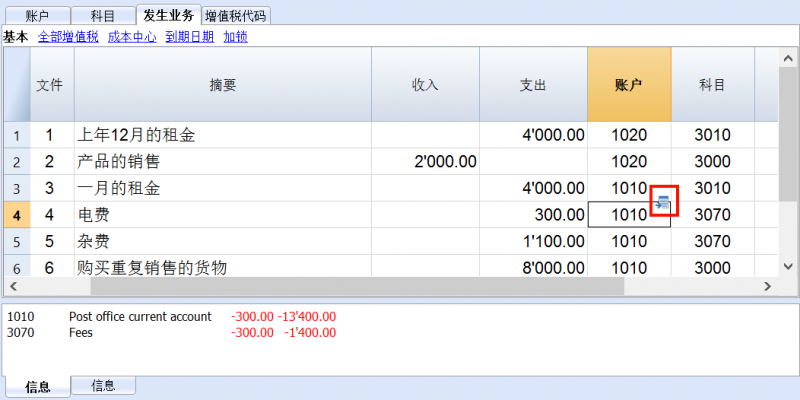
账户和科目明细
在账户和科目明细中,发生业务的呈现方式与其在发生业务表中的是非常相似的。如果您输入了更多的发生业务,或者做了一些改变的话,如下图所示,您可以通过点击账户和科目明细表中右上角的刷新图标来进行更新。
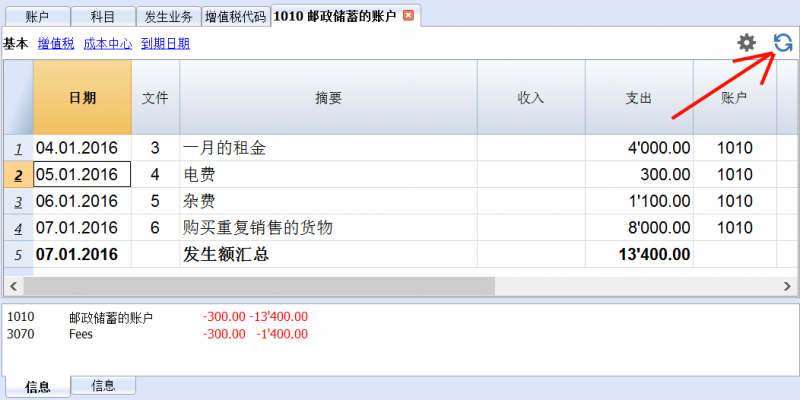
Kreditkartenbewegungen erfassen
Kreditkartenkäufe werden immer häufiger getätigt, nicht nur in Unternehmen, sondern auch in Familien. Um eine bessere Kontrolle der Ausgaben der mit Kreditkarte getätigten Einkäufe zu haben, ist es notwendig, die Bewegungen in der eigenen Buchhaltung zu erfassen. In diesem Zusammenhang muss in der Tabelle Konten ein Kreditkartenkonto vorhanden sein und falls nicht, muss es hinzugefügt werden.
Erfassung der erfolgten Anzahlungen
Das Kreditkartenkonto ist ein Debitkonto und es wird in der Tabelle Konten eingegeben.

In den Einnahmen-Ausgaben-Rechnungen muss jede Anzahlung wie folgt gebucht werden:
- Geben Sie das Datum und die Beschreibung ein.
- Tragen Sie in der Spalte Ausgaben den ausgehenden Betrag vom Bankkonto oder einem anderen Liquiditätskonto ein.
- Geben Sie in der Spalte Konto das Konto ein, von dem aus die Einzahlung geleistet wurde (Bank, Post).
- In der Spalte Kategorien, ist das Kreditkartenkonto einzugeben.
Wenn nach Erhalt der Kreditkartenrechnung die Ausgaben durch die Anzahlungen (Akonti) gedeckt sind, müssen Sie Ihre Kreditkartenbewegungen verbuchen, um die angefallenen Kosten zu erfassen und das Guthaben zu stornieren.
In diesem Fall wird auf mehreren Zeilen gebucht:
- Geben Sie für jede Bewegung immer das gleiche Datum ein (verwenden Sie das Ausstellungsdatum der Kreditkartenrechnung).
- Wenn eine Dokumentnummer eingegeben wurde, ist die selbe Nummer bei allen Buchungszeilen zu verwenden.
- Geben Sie die Beschreibung ein, die die Art des Einkaufs angibt (auch die im Ausland getätigten Einkäufe).
- In der Spalte Ausgaben (eine Zeile pro Kosten), ist der Totalbetrag der Kreditkartenrechnung einzugeben.
- In der Spalte Konto das Kreditkartenkonto eingeben.
- Erfassen Sie in den folgenden Zeilen der Spalte Ausgaben den Betrag von jeder einzelnen Ausgabe.
- In der Spalte Kategorien ist für jede Bewegung, also in jeder einzelnen Zeile, die Kategorie die sich auf den entsprechenden Kauf bezieht, einzugeben.
Nachdem alle Transaktionen eingegeben wurden, überprüfen Sie den Saldo des Kreditkartenkontos, indem Sie einfach den Kontoauszug öffnen.
Hinweis: Wenn die MwSt-Abrechnung nach vereinnahmten Entgelten erfolgt bzw. die Rechnungen bei Erhalt gebucht werden, werden gleichzeitig die Schuld der Kreditkartenrechnung wie ein üblicher Lieferant gebucht als auch die Kosten der Kreditkarte.
新的一年
使用以下的几种方式,您可以自动转到新的一年:
- 打开刚刚结束的这一年的文件,然后点击任务(2)菜单中建立新账的命令;
- 确认账户属性中的数据基础;
- 保存文件及文件名。
该程序会自动接管:
- 账户 (如果是现金账簿) 或多个账户 (如果是收益 & 费用核算),接管初期余额;
- 科目 - 这些将在不含初期余额的情况下被实施,因为为了确定新一年的经营业绩,将从头开始。
打印
即时信息
账户/科目明细表中已显示账户余额,收益和费用。
每录入一次发生业务,余额都会自动调整,无需运行报告,只需显示账户或科目表即可。
高级打印输出
所有打印均从报表(1)菜单运行,不同的打印功能位于以下菜单:
-
分期日记账: 在这里可以显示和打印整个表格或者是一个特殊的时期。
-
账户/科目明细:在这里可以选择所有明细或是选择时间段。
在时期菜单中选择时间段并在选项菜单中单击所需的设置。打印设置可以在合成菜单中保存,这样就可以恢复它们,而无需重新定义。 -
生成报表:您可以打印选定的时期,并且可能包含各种选项和合成。
-
按组生成报表:您可以打印选定的时期,并且可能包含各种选项和合成。
-
会计报表: 所需选项显示在账户报表中。报告可以是当前的,以前时期或是以前年份,每个期间都可以包含细分,并且可以保存其合成。
按组生成报表的打印示例
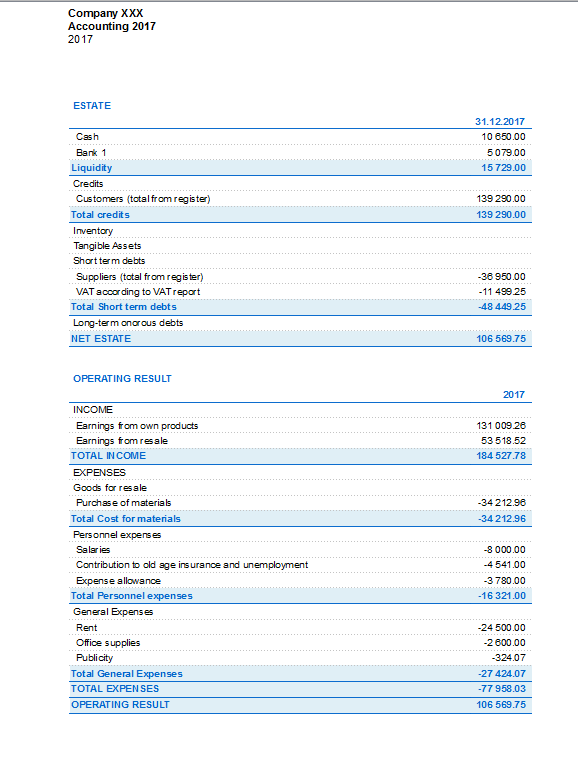
按组生成报表
这一特征仅在 Banana财务会计软件的7.0.4版本或更高的版本中可用。其可以允许用户们获得按组生成的报表,并且拥有在复式记账中所有可用的选项。
生成报表使以下成为可能:
- 在打印中,包括所有出现在账户和科目表中的组;
- 排除组或单个账户;
- 通过时期选择一个细分;
(例如,在上半年,用户可以选择每月或每季度的细分); - 通过分部选择细分。
类
通过使用报表(1)菜单中的按组生成报表命令, 以及在账户和/或科目表格中的类使定义要被打印的一系列账户和科目成为可能。
- 在账户及科目表格中的类一列中所指示出的类;
- *(星号)指的是一类的开始;
- * *(两个星号)表明一个分段的开始;;
- 一个#表示备注部分的开始;
- 一旦下一个类开始,此类就结束;
- 与复式记账相反,对于类不可能使用数字标识;
- 在没有指示出任何类的情况下,当第一次使用命令的时候,程序会将其自动输入
- 账户表中的 "资产"
- 科目表中的"运营结果"
- 如果存在成本中心,分部或者客户/供应商登记,创建单独分开的类是非常有用的;
使用此种方法,用户可以只打印出其所需的信息。
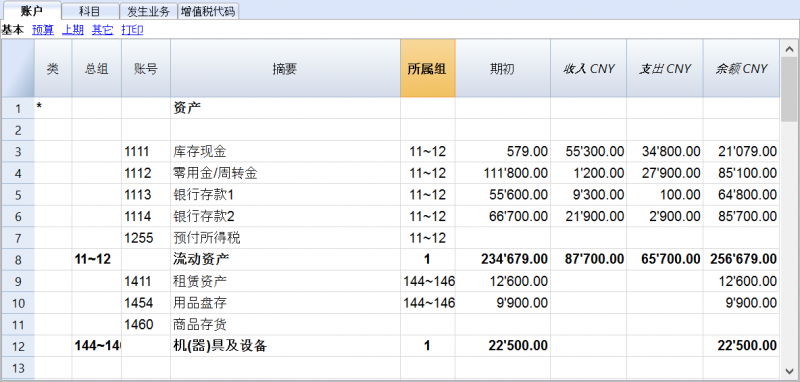
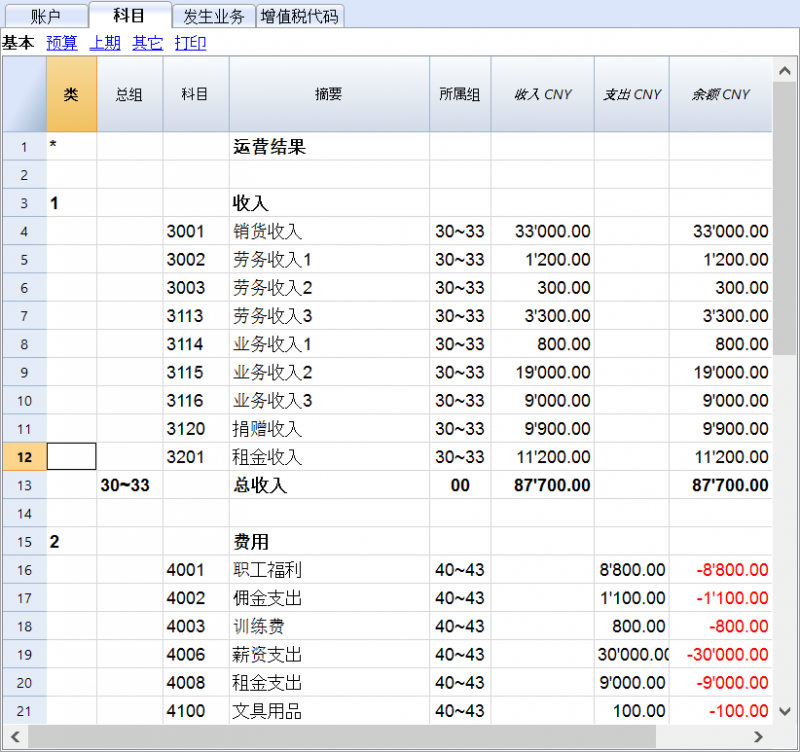
账户及科目的配置
点击报表(1)菜单中的按组生成报表命令,就会在程序中出现下面的对话框,您可以自定义想要打印出来的账户及科目。
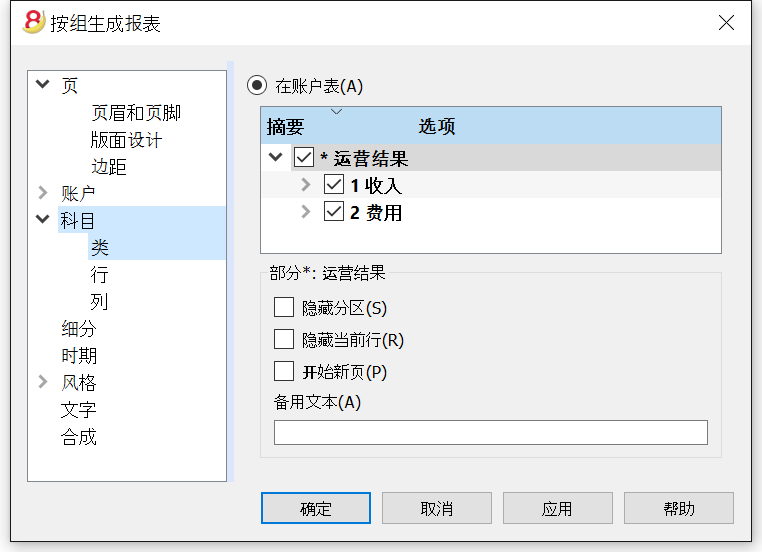
- 在账户表中所出现的账户,总会在所指示的期间末与余额一起被打印出来;
- 所指示期间的科目活动情况会被打印出来。
按组生成报表的例子
在下面显示的图例中,您可以看到在账户,收入和费用部分单独的类被创建。
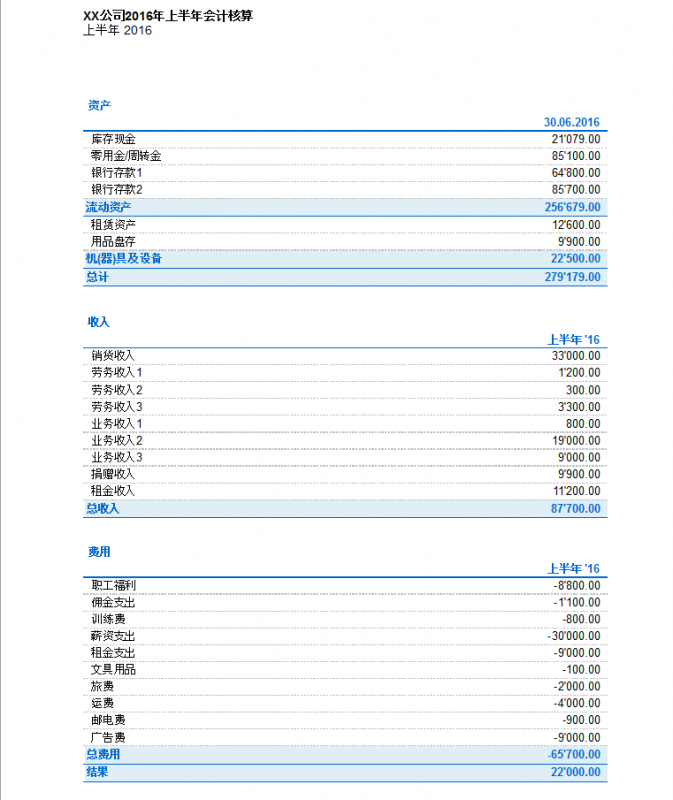
生成报表
- 生成报表为资产的发展情况及指定年度的运营结果给出了一个概况。此功能存在于收益 & 费用会计核算中;
- 点击报表(1)菜单中的生成报表命令,来对要打印的生成报表进行设置;
- 在跳出的生成报表窗口中 (如下图所示),您可以输入页标题,该标题会出现在被打印出的生成报表的首页; 用户们还可以选择其它更多的选项,对打印出的报表进行细节的编辑;
- 不含日期的业务将被视为初期业务,其不会被显示在打印出的损益表中。
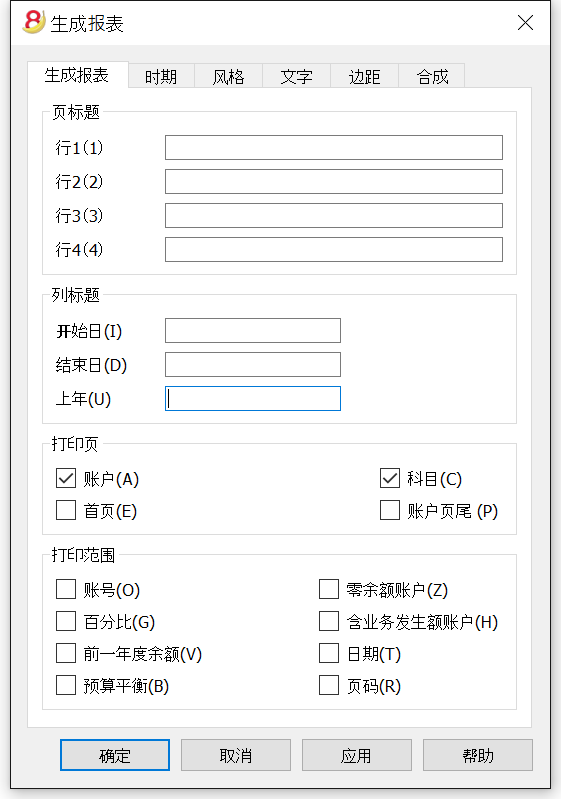
页标题
行 1-4
在这些行中,用户可以自由的定义报表的标题。
列标题
开始日
输入会计核算的开始日期。
结束日
输入会计核算的结束日期。
上年
输入上一会计年度的最后日期。
打印页
选择您想要其出现在打印出的生成报表上的选项,一旦被选择:
账户
账户将被打印。
首页
拥有文件标题的首页将被打印。
科目
科目将被打印。
账户页尾
账户和科目将被打印在两张不同的页面上。
打印范围
被选中的选择必将会出现在打印出来的报表中。
如果您在时期标签下选择了特定的时间段,那么有些选项将会是不可用的 (例如预算余额)。
其它标签
对于其它标签,您可以在下面的页面中找到相对应的解释:
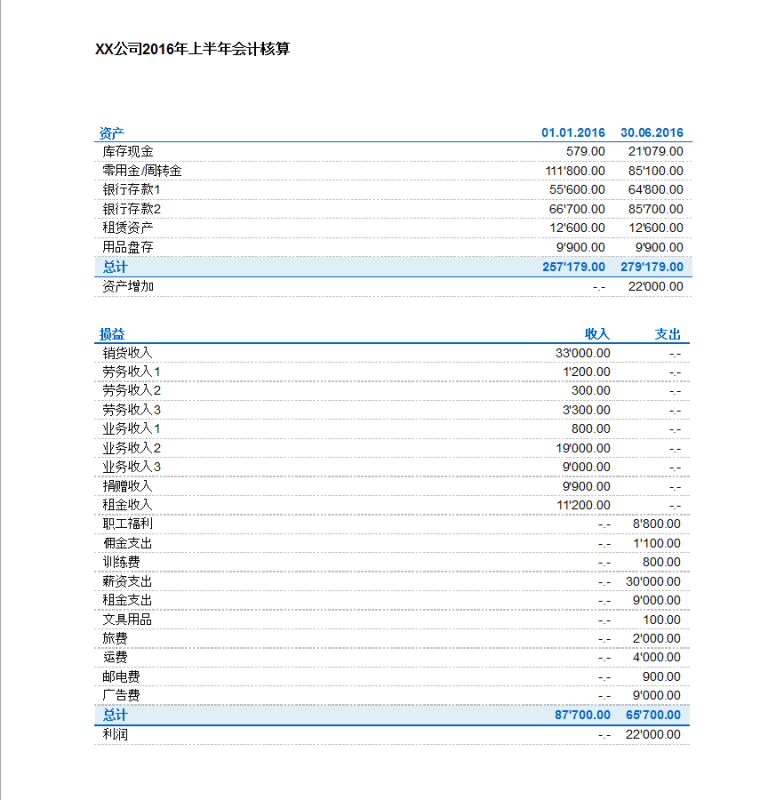
会计报表
- 点击报表(1)菜单中的会计报表命令;
- 此命令通过使用特定的组,特定的时期及细分来显示账户的金额;
- 不含日期的业务将被视为初期业务,其不会被显示在打印出的损益表中。
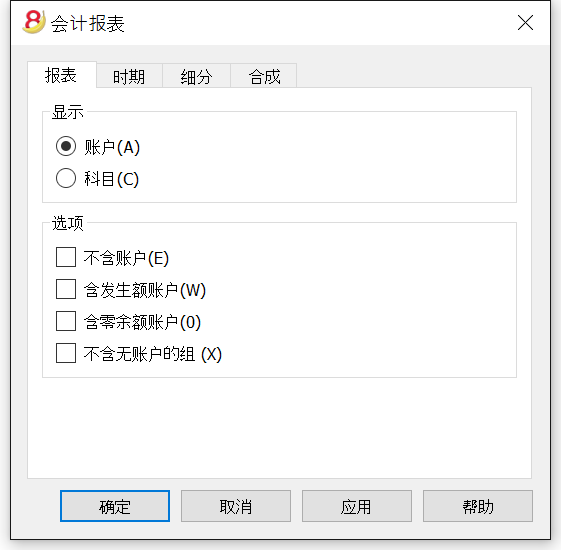
显示
您可以选择所需的分组方案:
- 账户 - 报表会显示出一个拥有以下列的所有账户列表: 初期余额,收入,费用及账户余额;
- 科目 - 报表会显示出一个拥有以下列的所有科目列表: 初期余额,收入,费用及账户余额。
Options
您可以选择被包含或被排除的账户:
- 不含账户 - 只有科目会被打印;
- 含发生额账户 - 不含发生业务的账户也会被打印;
- 含零余额账户 - 拥有零余额的账户也会被打印;
- 不含无账户的组 - 零余额的账户组将不会被打印。
其它标签
对于其它标签,您可以在下面的页面中找到相对应的解释:
现金日记账
介绍
现金账簿是管理小型公司,协会,私人企业或项目计划现金账户的理想工具。
可以包含或不含增值税,没有多币种功能。
特征
- 管理现金账户或其它房地产账户, 以及收入和支出
- 增值税选项允许增值税计算和增值税退税
- 处理所有会计记录:会计日记账,会计明细,定期和年度报告
- 管理成本中心和部门
- 提交和呈现您数据的几种可能性
- 导出至 Excel, Html, Xml, Pdf
- 导入各种类型的数据文件
表格和文件属性
现金账簿是收入&费用会计核算的一部分。它包含以下表格:
- 账户表
在那里可以找到您所管理的现金账户或另外的房地产账户以及相关的期初余额。 - 科目表
在此表格中定义收入&费用的科目,成本中心以及部门。 - 发生业务表
在此表格中记录发生业务。 - 增值税代码表
如果您选择了增值税选项,请在此输入您的增值税代码。 通过选择其中的一个增值税模板,增值税代码将被正确的分配,允许您复印一份正式的增值税报表。 - 文件和账户属性
在此处管理会计文件的一般设置。
即时信息
账户余额将在收入和费用记录之后立即显示在账户和科目表中。
余额将在每次注册交易后自动调整,您无需要求具体报告概览您的财务状况,可以通过帐户和科目标签调用该财务状况。
支持
- 关于该程序的不同功能的详细信息,以及软件的具体示例和截图供您使用
- 包括一年免费的支持服务。
与复式记账相关的主题
命令
打印输出
开始现金日记账
创建一个会计文件,从一个在线模板开始
过程如下:
- 菜单文件, 新建命令
- 点击从模板中选择
- 选择国家, 语言, 类别和记账方法
- 从在线模板列表中选择最接近于您需求的模板
- 通过点击选择的模板,程序会直接打开文件
在"搜索" 栏中输入一个关键词, 程序将显示出包含关键字的模板
也可以通过激活空文件选项来创建一个空白文件。无论如何,为了便于启动和避免分组错误,我们建议始终从一个现有的模板开始。
更多的关于创建一个新文件的信息,请参见创建新文件页面。
设置文件属性
从文件菜单中的文件和账户属性窗口中输入基本的数据并使用自己的文件名保存。
保存到磁盘
使用 文件-> 另存为 命令, 保存数据并给这个文件命名。操作系统会出现一个保存对话框。
- 建议使用公司名称及年份 ”公司-2018” 为文件名,将其与其他会计文件相区分。
- 程序将添加 “ac2” 为文件扩展名。
- 可以根据需要保存多个会计文件,每个会计文件都可以独立命名。
- 保存路径可以选择所需的文件夹(例如,文档 -> 会计),任何磁盘,USB 或云。
如果还希望将文档链接到当前年度的账户,则建议您为每个会计年度创建一个单独的目录,以便对所有文件进行分组。
插入账户的期初余额
在现金账簿的账户表中输入用户需要管理的账户,在期初列中输入初始金额。激活创建新的一年 ... 账户2菜单中的命令将自动生成并结转余额。
一次只能输入一个账户
自定义科目表
在科目表里, 用户可以根据需求自定义收入和费用的科目:
- 更改科目的账号
- 更改摘要
- 删除科目
- 添加科目
- 插入子科目组
- 删除子科目组
所有科目的余额将决定会计年度的结果(利润或亏损),因此不得包含任何余额。
添加新的科目
如果需要在已经存在的组里添加新的科目,请执行以下操作:
- 在组的总计之前插入一个空白行 (编辑菜单, 插入行 ... 命令)
- 在科目列中插入这个科目的代码或符号
- 插入这个科目的说明
- 在所属组列中插入和其他科目归属于同一总组的相同代码。
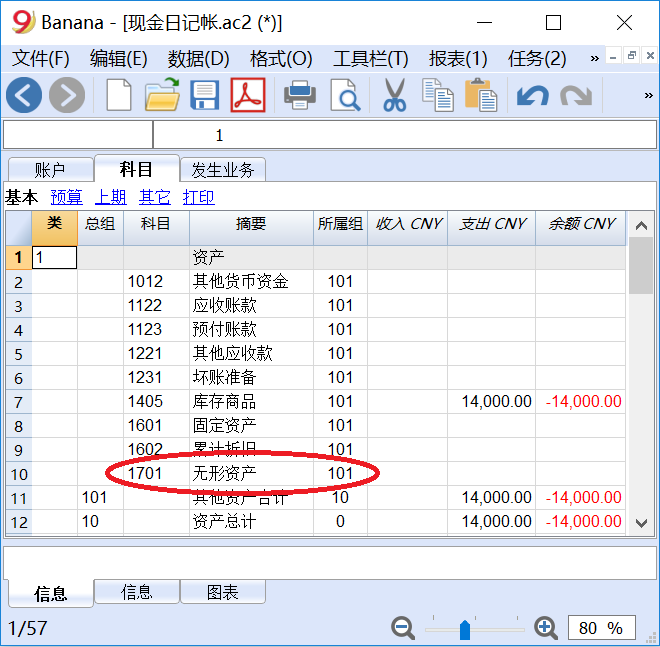
添加子组
要添加新的子组,请按照下列步骤操作:
- 在需要添加新的子组的地方插入一个空白的行 (编辑菜单,插入行 ... 命令)
- 在总组列最后一个空白行插入一个数字 (我们的例子 601 - 收入合计)
- 在摘要栏中插入新的子组的描述
- 在所属组列插入组总数 (我们的例子中 0 - 收入总计)。
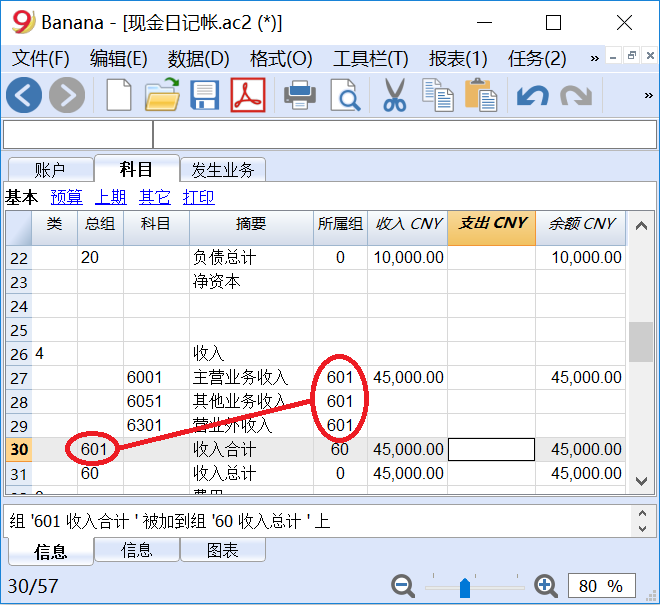
删除科目或子组
选择要删除的科目或子组,然后在“编辑”菜单的“删除行” ... 命令中进行删除。
发生业务
在发生业务表内,输入收入和费用的发生业务,并指明收入或费用的归属类别。
提高编辑会计凭证的速度
为了提高编辑会计凭证的速度,可以使用:
- 智能填充 功能,系统自动完成输入过的数据。
- 经常性业务 功能 (任务2 菜单), 将经常发生的业务存储在一个单独的表格中。
- 导入您的银行或邮局对账单。
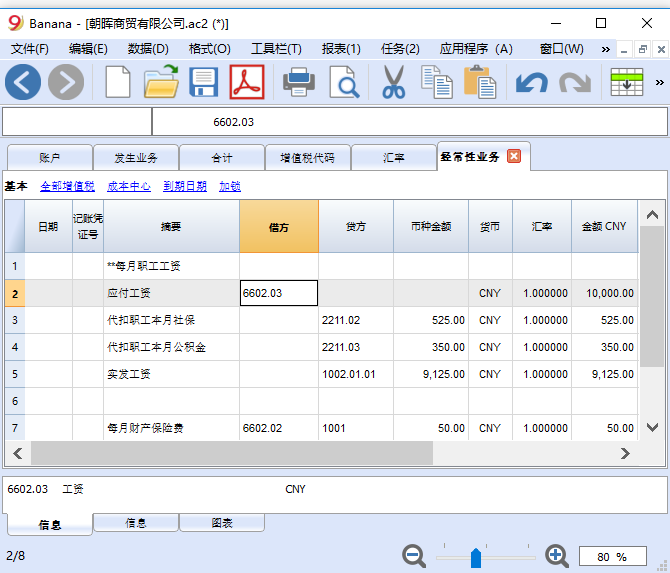
发生业务含增值税
为了输入含有增值税的发生业务,请按以下步骤操作:
账户或科目明细
账户或科目明细允许用户有一个与同一科目或组有关的会计分录列表。
- 要 打开一个账户或科目明细,可以在账户单元格上单击一次,然后单击单元格右上角出现的蓝色小箭头。
- 要打开 多个账户或科目明细,您必须从 报表1 菜单中选择 会计报表 命令。
- 要按照发生业务表中的更改来更新 账户或科目明细, 您必须单击位于账户报表右上角的 两个圆形箭头符号。
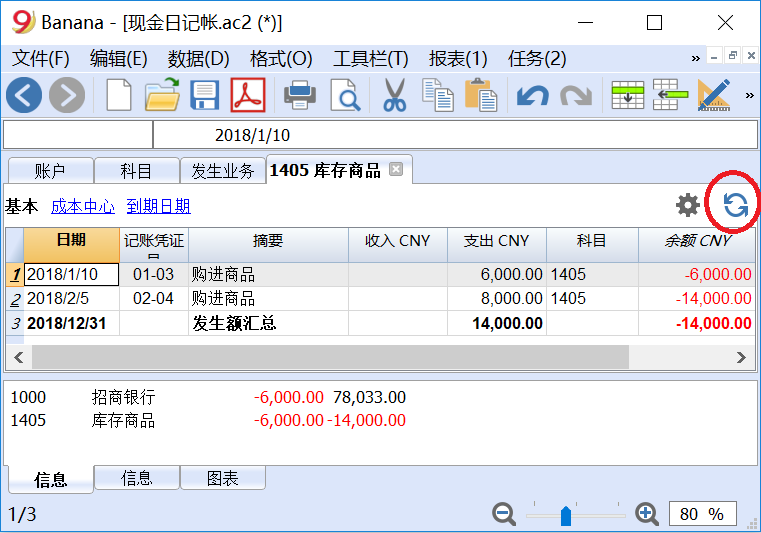
期间内的会计报表
要在选定的日期内打开一个科目明细,请点击菜单中的 报表1, 账户明细 ... 然后在时期选项卡中点击 时期 并输入选定的期间。
请查阅 时期 页面以获取更多的信息。
打印科目明细
要打印账户/科目明细, 请从任意一个(账户或发生业务)表中打开,并选择文件菜单下的打印即可。
要打印多个或所有的账户明细, 请点击报表1 菜单, 选择账户明细,并选择所需打印的账户 。窗口中的过滤功能可以选择科目,成本中心,部门,组等自动选项。
有关更多的信息,请参阅 账户明细 页面。
生成报表
要浏览生成报表和按组生成报表, 选择菜单中的 报表1,然后选择生成资产负债/损益表或按组生成资产负债/损益表命令。也可以按时期获得报表。
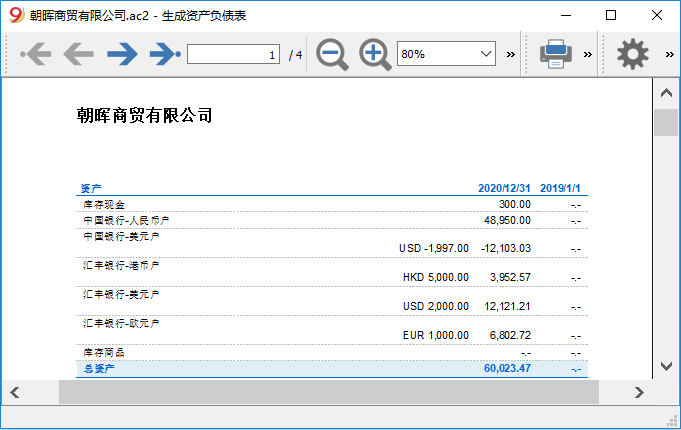
以 PDF 格式存档数据
在年度末,对会计数据进行更正和修改并结账后,可以从文件菜单下把所有的会计数据以创建 PDF 档案 的命令来存储。
预算
在开始新的会计年度之前,用户可以根据假定的费用和收入来创建一个预算表,以便掌控公司的财务和经济状况。
预算表可以通过两种不同的方式来设置:
- 从科目表的预算栏。 每个账户的年度预算都会显示。
在这种情况下, 当用户从报表1菜单中处理预算时,按组生成报表命令, 预算列显示与整年相关的数据。 - 需要使用工具栏菜单下的添加新功能命令来手动激活预算表 。
在预算表中,无论是收入还是费用,所有被输入的估价都是作为预算发生业务的。如果激活了这个表格,账户表中的预算栏则会自动失效。
考虑到年度和不同时期账户可能发生的变化,用户可以在预算表中设置一个详细的预算。
Tabella Conti
La tabella Conti del Cash Manager contiene un solo conto e non è possibile aggiungere altri conti.

Le colonne della tabella Conti:
Gruppo
La colonna rimane vuota.
Conto
Si inserisce il numero o sigla del conto da gestire (cassa, banca, posta).
Descrizione
Si inserisce una descrizione relativa al conto inserito.
Apertura
Solo la prima volta che si usa un file nuovo o si usa per la prima volta Banana contabilità, occorre inserire il saldo di apertura. All'inizio del nuovo anno con l'apertura in automatico, il saldo del conto viene aggiornato automaticamente.
Entrate
La colonna è protetta e riporta il saldo delle registrazioni in entrata. Dopo ogni registrazione il saldo è aggiornato in automatico.
Uscite
La colonna è protetta e riporta il saldo delle registrazioni in uscita. Dopo ogni registrazione il saldo è aggiornato in automatico.
Saldo
La colonna è protetta e riporta il saldo complessivo tra le entrate e le uscite. Dopo ogni registrazione il saldo è aggiornato in automatico.
Caratteristiche del Cash Manager (Libro cassa)
Il Cash Manager è un applicativo di Banana contabilità, completamente gratuito. Possono utilizzarlo tutti, dai ragazzi agli adulti e senza alcuna conoscenza contabile. È semplice e intuitivo, con una struttura a tabelle, simili a Excel.
È ideale per gestire la liquidità di piccole aziende, associazioni, imprese individuali o per gestire progetti. Per alleggerire il file della contabilità, puoi tenere il file della cassa separato e poi periodicamente importare i movimenti, raggruppati per periodo, nel file della contabilità principale.
Grazie al Cash Manager puoi registrare velocemente tutti gli scontrini e con la loro scansione puoi allegare la documentazione in pdf direttamente nel file della cassa. Tutto è ordinato e a portata di mano e se devi controllare qualche movimento, basta un click per aprire il documento.
Le caratteristiche del Cash Manager sono del tutto simili a quelle della contabilità Entrate e Uscite, con la differenza che nella tabella Conti del Cash Manager puoi inserire un solo conto, mentre nella contabilità Entrate e Uscite puoi inserire quanti conti desideri, di natura patrimoniale.
Puoi scoprire tutte le caratteristiche al link seguente:
- https://www.banana.ch/doc/it/node/9731
Tabelle Kategorien
In der Tabelle Kategorien sind die Einnahmen- und Ausgabenposten enthalten.
Folgendes kann frei definierbar eingegeben werden:
- Die Kategorien; Einnahmen- und Ausgabenposten.
- Beliebige Kosten- und Profitstellen.
- Totalisierungsgruppen.
Weitere Informationen zum Gruppierungs- und Totalisierungssystem finden Sie auf der Seite Gruppen der doppelten Buchhaltung.
Im folgenden Beispiel sind zwei Hauptgruppen vorhanden:
- Gruppe 3 - Totalisiert alle Kategorien, welche in der Spalte 'Gr' über den Wert "3" (Total Einnahmen) enthalten
- Gruppe 4 - Totalisiert alle Kategorien, welche in der Spalte 'Gr' den Wert "4" (Total Ausgaben) enthalten
- Gruppe 00 - Totalisiert Gruppen 3 und 4 (Totale Einnahmen und Total Ausgaben) und ergibt das Geschäftsresultat des Buchhaltungsjahres.

Die Spalten der Tabelle Kategorien:
Sektion
In der Spalte 'Sektion' wird dort ein Stern (*) erfasst, wo ein Titel eingefügt wird, der im Formatierten Ausdrucks nach Gruppen übernommen werden soll. Im obigen Beispiel wurde der Stern auf der Zeile mit 'Beschreibung' "Betriebsergebnis" erfasst.
Sind ausser Einnahmen und Ausgaben andere Sektionen vorgesehen, z.B. Kosten- und Profitstellen, wird in der Spalte 'Sektion' der Zeile mit dem Titel ein weiterer Stern eingefügt. Für weitere Details sehen Sie bitte unsere Anleitung Spalte Sektion.
Gruppe
In der Spalte 'Gruppe' werden Identifikationen (Nummer oder Code/Kürzel) eingefügt, welche diejenigen Kategorien der Tabelle Kategorien totalisieren, deren Spalten 'Gr' denselben Wert enthalten. Dies ist für die Totalisierung alle Kategorien mit demselben 'Gr' notwendig (im obigen Beispiel totalisiert die Gruppe 3 alle Einnahmen-Kategorien und die Gruppe 4 alle Ausgabenkategorien).
Beschreibung
In dieser Spalte wird eine Beschreibung für die Identifikation der Einnahmen-Kategorie oder Ausgabenkategorie erfasst.
Gr
Jede Kategorie hat eine Identifikation, die bestimmt, in welcher Gruppe sie totalisiert werden soll (im obigen Beispiel verfügen alle Einnahmen-Kategorien in der Spalte 'Gr' über den Wert "3", um sie in der Gruppe 3 "Total Einnahmen" zu totalisieren.
Einnahmen
Diese Spalte ist geschützt und gibt den Saldo der Einnahmen-Buchungen wieder. Der Saldo wird nach jeder Buchung automatisch aktualisiert.
Ausgaben
Diese Spalte ist geschützt und gibt den Saldo der Ausgaben-Buchungen wieder. Der Saldo wird nach jeder Buchung automatisch aktualisiert.
Saldo
Diese Spalte ist geschützt und gibt den insgesamten Saldo der Einnahmen- und Ausgaben-Buchungen wieder. Der Saldo wird nach jeder Buchung automatisch aktualisiert.
Budget
Für das Eingeben der Budgetwerte sehen Sie bitte unsere Anleitung Einfaches Jahresbudget.
Registrazioni Preventivo
Nella tabella Preventivo si esegue la pianificazione finanziaria.
Le previsioni vengono inserire come se fossero delle normali registrazioni, come nella tabella Registrazioni.
Si possono anche inserire Quantità e Prezzi e anche delle Formule di calcolo.
Per maggiori informazioni sul Preventivo, consultare la pagina Tabella Preventivo.

发生业务
交易记录在发生业务表中。
有关在现金日记账发生业务表中使用的列的更多信息,参考发生业务页面。
对于每个操作,请输入以下内容:
- 日期
- 记账凭证号
- 摘要
- 收入金额或费用金额
- 在科目表中记录有关收入或费用的科目
- 如果交易需要缴纳增值税,则在增值税代码列中输入增值税代码。
增值税代码罗列在增值税代码表中。
加快发生业务的记录
为了加快交易记录,您可以使用
不含增值税发生业务的示例
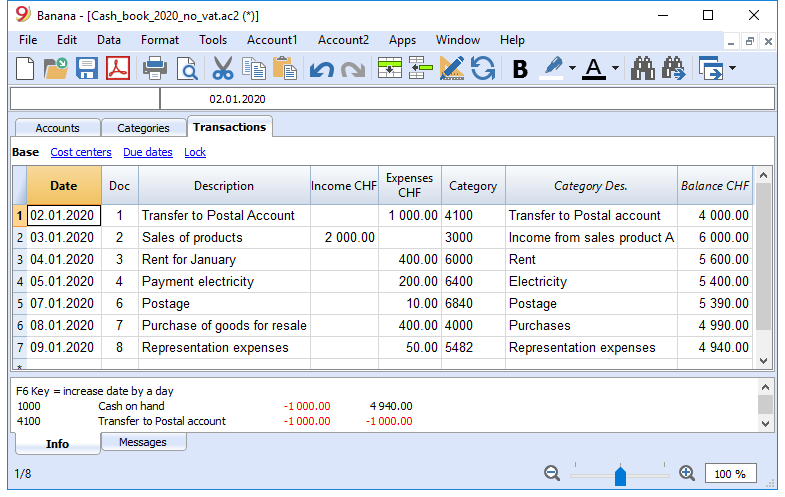
包含增值税发生业务的示例
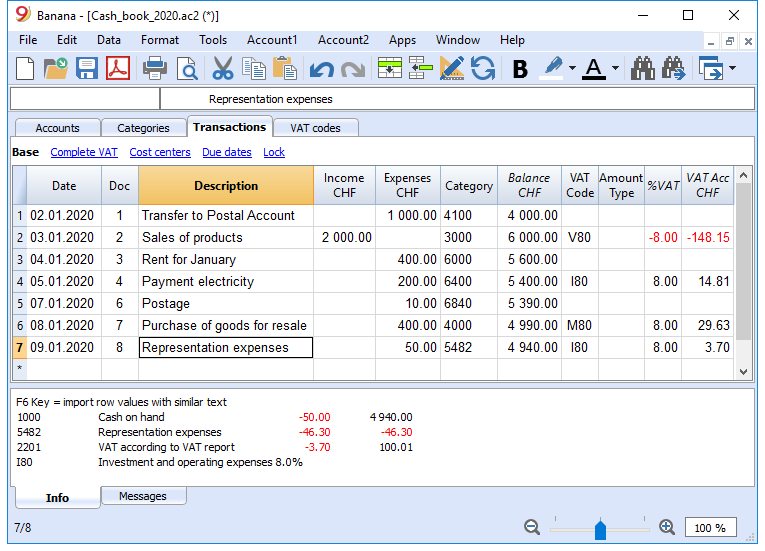
科目明细
要显示科目的条目,请单击一次单元格右上角的蓝色小箭头。
在科目表中显示的条目与在发生业务表中显示的条目相同。
要更新科目明细或组明细,在发生业务表中进行新的输入或更改之后,必须单击科目明细表或组明细表右上角的两个圆形箭头符号。
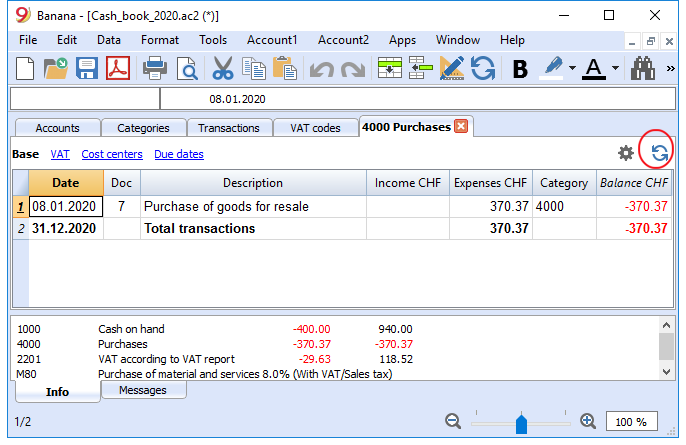
打印
即时信息
账户/科目明细表中已显示账户余额,收益和费用。
每录入一发生业务,余额都会自动调整,无需运行报告,只需显示账户或科目表即可。
高级打印输出
所有打印均从报表(1)菜单运行,不同的打印功能位于以下菜单:
-
分期日记账: 在这里可以显示和打印整个表格或者是一个特殊的时期。
-
账户/科目明细:在这里可以选择所有明细或是选择时间段。
在时期菜单中选择时间段并在选项菜单中单击所需的设置。打印设置可以在合成菜单中保存,这样就可以恢复它们,而无需重新定义。 -
生成报表:您可以打印选定的时期,并且可能包含各种选项和合成。
-
按组生成报表:您可以打印选定的时期,并且可能包含各种选项和合成
-
会计报表: 所需选项显示在账户报表中。报告可以是当前的,以前时期或是以前年份,每个期间都可以包含细分,并且可以保存其合成。
按组生成报表的打印示例
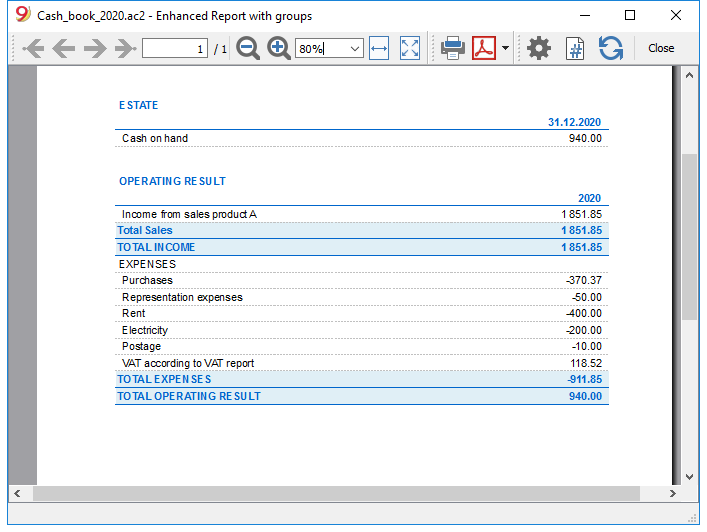
开发票
使用Banana财务会计软件的开发票功能,由于预设了一系列可以根据每个国家/地区定制的发票风格,因此您可以非常轻松地创建和打印发票。
为了设置您的发票,您必须创建一个会计文件。如果账户文件已经存在,则可以选择在其中生成发票,也可以创建一个专门用于发票管理的新文件。
为了生成您的发票,会计文件中必须存在特定的文件设置:
 |
|
Logo(商标)可以插入个性化logo/商标。 |
||
|
|
标题发票的标题将与输入的标题相同。 |
|||
|
|
客户地址客户地址将与账户表中显示的地址相同,您将在该表中设置客户账户及其地址,在设置客户账户中了解更多信息。 |
|||
|
|
发票数据发票内容必须在发生业务表中输入,了解如何输入发票数据。 |
|||
|
|
自定义文字结尾发票末尾有空白可用于插入您自己的注释。使用任务(2) → 客户 → 打印发票 → 选项标签 |
|||
|
|
ISR (瑞士)只能为瑞士和CH开头的版式定义自动创建ISR策略的设置,请参阅: 任务(2)→ 客户 → 打印发票 → 设置 |


请按照以下步骤创建发票:
其他功能:
相关话题:
- 收益/费用会计中的发票文件示例
- 复式记账中的发票文件示例
- 使用成本中心的发票文件示例
对于以现金形式注册增值税,或是要从预算账户中删除发票的详细信息,此功能非常有用。
设置文件
有两种方式可以为开发票设置会计文件
- 使用现有模板创建新的会计文件。
- 调整您现有的会计文件。
新建会计文件
有几个模板可用,其中包含预设的客户分类帐。可以使用以下会计类型创建发票:
- 复式记账会计
- 多币种会计
- 收益&费用会计
列出的会计类型可能包含或不包含增值税选项。
新的会计文件创建方式如下:
- 文件 菜单 → 新建
- 选择地区和语言
- 在按字段过滤器中输入发票
- 在右侧部分选择模板
- 命名文件并保存
请按照开发票文档中的说明进行操作。
调整您现有的会计文件
如果您希望调整现有的会计文件以创建发票,则必须添加某些功能和设置才能打印它们:
为您的公司插入发票数据
- 在文件 菜单 -> 文件和账户属性... 中,您可以设置公司地址和发票数据,将其用作发票标题。
- 如果想要使用个性化logo/商标,请参考这里。
在账户表中设置客户列表
-
在账户表中, 您可以设置您的客户登记。
- 添加并显示客户地址列
- 在账户表中,您可以选择地址视图并输入客户的数据。
- 如果地址视图不可见,您可以使用 工具栏菜单 -> 增添新功能... -> 在账户表中添加地址列 命令增加。
- 通过 任务(2) 菜单 -> 客户 -> 设置 功能,管理您的客户设置。
在发生业务表中添加您要使用的列
-
在发生业务表中显示要开发票的列:
- 数据菜单 → 列设置并选中文件类型和发票文件框
- 添加数量和单价列(可选)
工具栏菜单 → 增添新功能 → 在发生业务表格中添加项目列 - 添加项目表格(可选)
这将有助于跟踪商品并精细管理库存。
工具栏菜单 → 增添新功能 → 添加项目表格
在专用于发票的文件中管理发票
如果您希望与主会计分开管理发票,则必须创建一个新文件。您将在账户设计中仅插入发票所需的账户信息,通过发生业务表输入发票。
这种方法适用于:
- 收付实现制:在会计文件中仅输入已付金额。
- 希望将发票管理与您的主要会计分类账完全分开,例如对于需要向其会员发送会费的协会。
如何为发票创建单独的会计文件:
- 下载模板, 将其打开并根据需要进行调整。
或者,您可以从任何模板开始,并按照前面的说明对其进行调整以供开发票使用。 - 确保所有的设置和列都存在,如上所述。
输入发票数据
在发生业务表中输入发票数据。为每张新发票使用新行。
- 输入发生业务的日期
- 发票号码
- 在摘要列输入的文字(商品,服务,咨询……)将显示在您客户的发票上
- 在借方列中插入客户编号
- 在贷方列插入对应的事务(销售账户,咨询费等)
- 输入金额
- 如果您要缴纳增值税,请输入相应的适用增值税税率的增值税代码。
多行发票
如果发票中有多个元素(不同的项目或服务,或两者都有),则必须在单独的行中输入它们(每行一个元素):
- 使用新行输入您希望在打印发票时显示的每个项目
- 每行使用相等的日期和发票编号

发生业务表中发票的基本列
日期
发票数据会在此列中报告。与文档相关的所有行必须报告同一日期。
发票
为了管理发票,必须在发票列中输入发票编号和属于客户登记的账户。
额外的列
类型
在类型列中,您可以定义详细的行,例如总计行或发票的特定付款条件。此列在默认情况下不可见,需要通过数据菜单 → 列设置命令并勾选文件类型列来显示。
数量
在此列中输入提供的商品和服务的数量。添加数量列需要使用工具栏菜单 → 增添新功能→ 在发生业务表中增添项目列命令
单位
输入统一类型(例如 ”一个“,”小时“,”米“,”千克“等)。
价格/单位
输入商品或服务的单价,程序将根据您在数量列的输入自动计算金额结果。
折扣和返利
要在发票中输入折扣或返利,请添加新行并输入:
- 发票日期
- 发票编号
- 折扣或返利的摘要
- 借方和贷方列中的账户。与销售业务相比,倒转账户很重要。
- 如果有增值税,请在增值税代码中加上减号,以便扣除增值税,或者如果使用当前增值税代码进行折扣和返利,则应扣除增值税。

设置客户语言
默认布局包括以下语言:意大利语,德语,英语,法语,荷兰语。
发票文本以客户的语言打印,但前提是在语言列(账户表,地址视图)中进行了设置。
语言是通常由2个小写字母组成的ISO代码 (it=意大利语, de=德语, en=英语, fr=法语, nl=荷兰语).
如果没有为客户账户指定语言,则使用文件→ 文件和账户属性 (基础数据) → 其它菜单中定义的会计语言。

到期日期和付款条款
发票的到期日可以用不同的方式设置:
- 广义到期日 - 所有发票的到期日相同
选择 任务(2) → 客户 → 设置 → 总的 → 发票到期菜单,定义发票应该到期的期限(按天)。例如,如果文档的日期为5月10日,而您输入的值为10天,那么发票到期日期将为月20日。 - 每个客户的截止日期 - 针对每个客户定义
在账户表中, 可以使用到期日列 (如果未显示,通过数据 → 列设置 ...进行设置)。可以在此列设置发票应该到期的期限(按天) - 每张发票的特定日期
在发生业务表中,到期日期选项可以让您显示到期日列。 -
到期日期的替代文本
可以将您选择的文本定义为每个发票的付款条件,这将替换到期日期的文本。请返回高级输入-类型列获取详细信息。
打印其他币种的发票
您也可以用不同的币种打印发票
- 您必须使用多币种会计文件。
- 发票以客户账户的币种打印。
如果要将不同币种的发票发送给同一客户,则必须为同一客户创建不同币种的账户。
高级输入-类型列
高级输入-类型列为了在发票中插入备注或总计,您需要在发生业务表格内添加附加的业务。
添加总计:
- 在文件类型列中输入 '10:',然后从出现的下拉菜单中选择 “Total” ,在相对应的单元格内就会出现 “10:tot” 的文本信息;
- 在摘要列中输入总的适当的摘要(例如: 全部商品);
- 输入发票的号码 (如果您想要打印发票,则必须填写发票的号码)
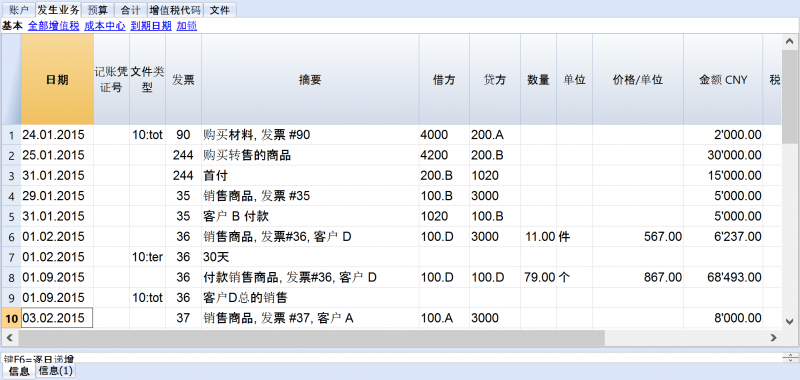
个人发票的具体支付条款
要在发票中输入付款条件,您需要:
- 在发生业务表格中输入具有相同发票编号的额外行;
- 在文件类型的列内输入 '10:',然后从下拉菜单中选择Terms; 文本 10:ter 会显示出来;
- 在摘要列中输入适当的摘要 (例如, 30 天, 60 天)。
当打印发票时,输入的值将显示为付款期限。
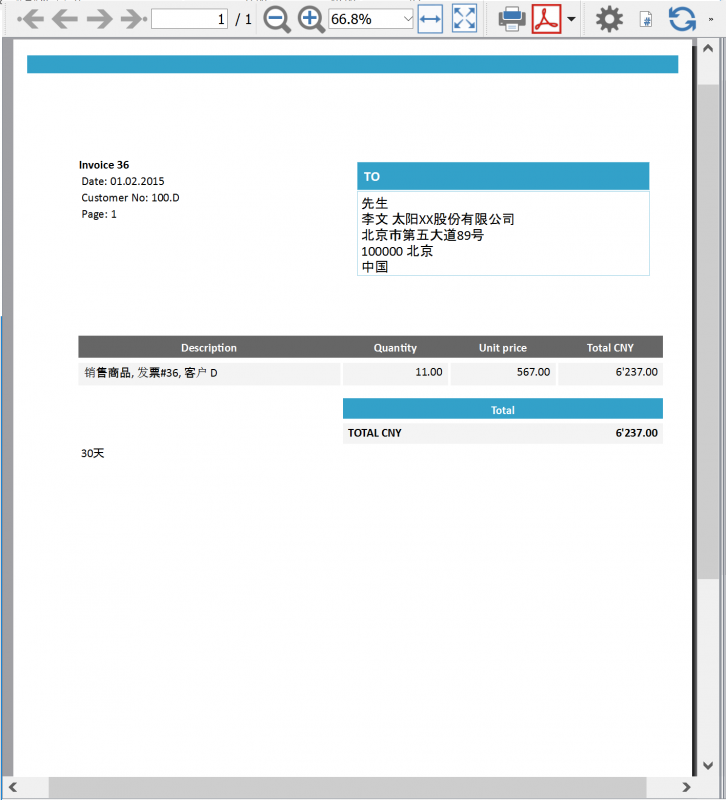
文件类型列中所有“10:”的类型说明 (发票)
| 10 | :adr | :fna;名字 :lna;姓氏 :bna;商家名称 :str1;街道 1 :str2;街道 2 :str3;街道 3 :cod;邮政编码 :cit;城市 :sta;州/省 :cou;国家 |
客户地址 |
| 10 | :gre | 问候 | |
| 10 | :not | 备注 | |
| 10 | :ter | 条款 | |
| 10 | :tit | 标题 | |
| 10 | :tot | :0;总级别 0 :1;总级别 1 :2;总级别 2 |
总的 |
打印发票
点击账户2菜单→客户选项卡→打印发票,跳出打印发票对话框。
选择打印选项,按确定按钮可以预览发票。

打印标签
发票号码
若要打印单个发票,请指明
- 单张发票的编号
- 多个打印之间以逗号分隔的发票号码,例如"1,3,6"。
- 若要打印连续的发票文件(例如1-3),请在第一个发票号码和最后一个发票号码之间输入“ - ”分隔符。
如果发票本身包含“ - ”,例如,如果您的发票号码为“2016-1”,则必须将其括在大括号{}中,因此您的文档范围为{2016-1} - {2016-3}。
发票来自
此选项允许您打印所选期间中包含的所有发票。 您需要输入初始日期和最终日期。
未打印的发票
打印发生业务表格内的已打印发票列为空的发票。所有未被打印的发票也因此被打印。
布局
版式可以更改发票的布局。可以使用模板含有标志/商标,数量列或 ISR单据。
更多布局
此按钮可以进入管理应用程序对话框,将模板更新为最新的模板或添加自己的模板。
在打印后更新已打印发票列
您可以通过点击数据菜单→列设置命令,激活已打印发票列,来使该列出现在发生业务表格中。
该程序将在打印预览后更新此列的内容,添加文本“1”。 这将允许在选择未打印的发票命令后仅打印此列中没有内容的发票。
选项
在此标签中,可以为每种语言添加特定文本,例如问候语或您的银行详细信息,以方便付款。
根据客户的语言,程序会在发票结尾以指定语言显示保存的文本。
选择账户2菜单→客户选项→打印发票→选项,输入所需的文本,点击确定按钮。您将看到打印预览。

模板和设置
预定义模板
程序中提供了几个用于开发票的模板。 每个模板的打印特性也是不同的。
访问路径为 任务(2) > 客户 > 打印发票
更改模板参数
可以为每个模板设置任何参数,例如颜色。
- 请您点击任务(2) > 客户 > 打印发票,在跳出的窗口中点击显示更多的细节的选项;
- 从模板列表中选择您所需的;
- 点击设置的选项来客制化您的选择。
选择不同的模板
如果您想使用在打印菜单中的其它模板,那么请您:
- 点击任务(2) > 客户 > 打印发票,在跳出的窗口中点击显示更多的细节的选项;
- 从模板列表中选择您所需的;
更新预定义模板
通过互联网可以对预定义的模板直接进行升级:
- 点击任务(2) > 客户 > 打印发票,在跳出的窗口中点击显示更多的细节的选项 -> 管理模板 -> 更新过滤器
自定义打印模板
如果没有预定义模板符合您的需要,您可以创建自己的模板。
创建自己的打印模板是可能的,但是需要根据您的特定需求编写模板。 在这种情况下需要JavaScript语言的知识。
在您自己的打印脚本被创建后,请您使用以下的命令添加,点击任务(2) > 客户 > 打印发票,在跳出的窗口中点击:
- 显示更多的细节的选项
- 管理模板
- 从文件中添加... 以及 从网址添加...
欲了解更多信息,请您参阅应用程序的页面。
发票模板
打印增值税信息
如何显示增值税金额,取决于所使用的发票模板。 有一些会显示包含增值税的金额,另外一些则显示不含增值税的金额,然后再单独将增值税添加到总额中。
语言
发票可以用不同的语言进行打印。一般情况下,显示的是默认的会计文件语言。但是,您可以通过账户表格中,地址视图内的语言列来指定不同客户的具体语言。例如,如果您的会计文件是英文的,但是您的客户是意大利人,那么请您在语言列内写入'it', 其用来代表意大利文。
可用的模板为: it = 意大利文 , de = 德文 en = 英文, fr = 法文。
商标/标志
一些模板被设置为使用公司现有的商标/标志。 有关使用客制化商标/标志的信息,请您参阅文件表格的页面。
瑞士 ISR 付款单政策:
对于每种发票样式,您可以选择是否打印瑞士ISR付款单:
- 从任务(2)菜单的客户命令中选择打印发票的选项;
- 点击显示更多的细节选项;
- 在模板选项中选择您想要使用的风格 (您可以尝试所有的风格,然后使用您最喜欢的);
- 点击设置选项, 在跳出的窗口内,您可以通过回答 YES 或 NO 的问题来指示出不同的设置。在Print ISR(打印ISR)的问题中,用1来代表 YES, 0 来代表 NO。
为了能够打印ISR,您需要一个由邮政储蓄或您的银行提供的ISR会员号码。要输入不含连字符的 ISR数字 (在模板的设置中)。例如,如果邮局发给您的数字是 xx-yyyy-z, 那么您需要输入的数字形式为 xxyyyyz。
付款详情
- 从任务(2)菜单的客户命令中选择打印发票的选项;
- 点击显示更多的细节选项;
- 在模板选项中选择您想要使用的风格;
- 在设置选项中,指示出在支付细节中的文字信息,有两行可用。
添加备注
信用票据
信用票据有自己的类型文档,与发票不同。
- 输入您的发生业务,就好像是发票一样。
- 在发票列中注明信用票据编号。
账户将遵循记录信用票据的逻辑,因此,文档金额将为负数。 - 在类型列中输入“12:”
- 在摘要列中输入信用票据措辞而不是发票
在某些打印页面中,发票的措辞将始终被打印,如果进行更改,请按以下步骤操作:- 在类型列中输入具有相同发票编号和12:tit的新行
- 在摘要列中插入信用票据
打印信用票据
与打印发票的命令一样: 任务(2) → 客户 → 打印发票。
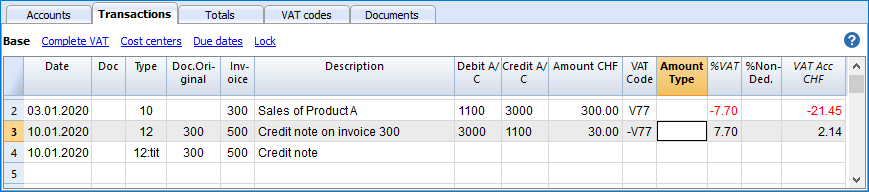
打印付款提示
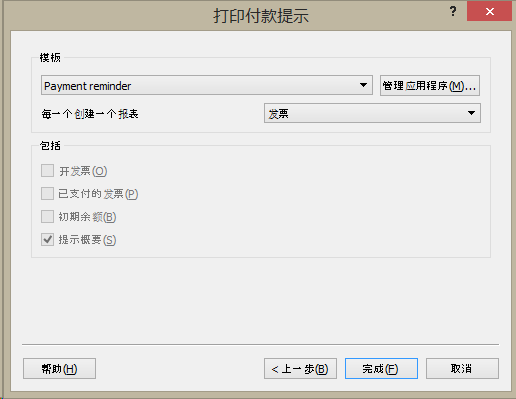
- 程序会自动从逾期发票中创建付款提醒;
- 除打印输出外,程序会直接在发生业务表格内创建发生业务,用于重新创建已发出的历史提醒记录;
- 这些发生业务会显示文档日期和文档类型: 16-1 第一次提醒, 16-2 第二次提醒,以及 16-3 第三次提醒。
使用最后的付款提醒
如果在发生业务表格内存在含有指示日期的交易提醒,程序将建议您打印这些提醒。
创建新的付款提示
对于所有到期的发票,创建新的发生业务提醒,然后可以进行打印。
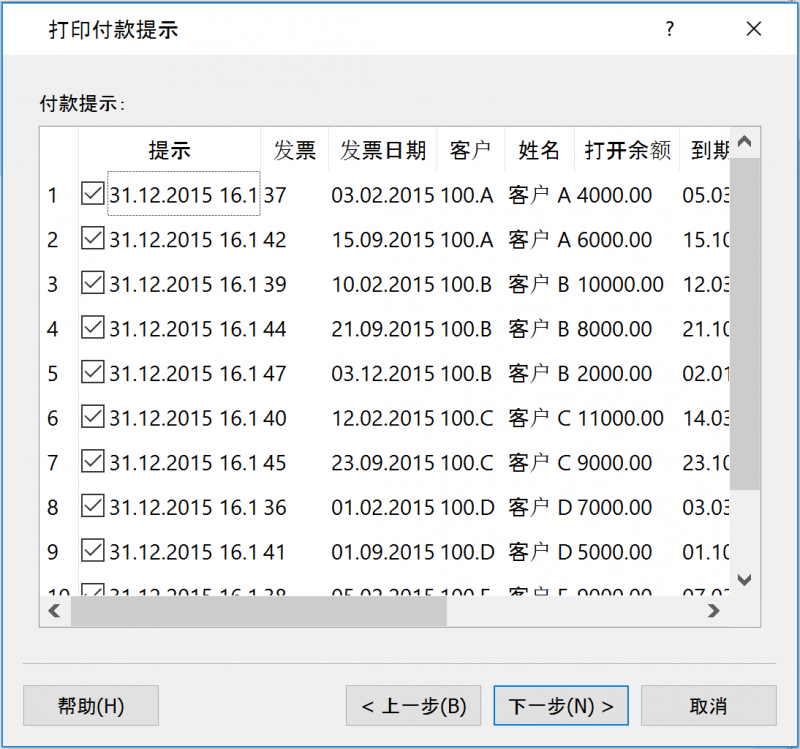
付款提示
程序将显示过期的发票,如果您不希望发送提醒,您可以停用该发票。
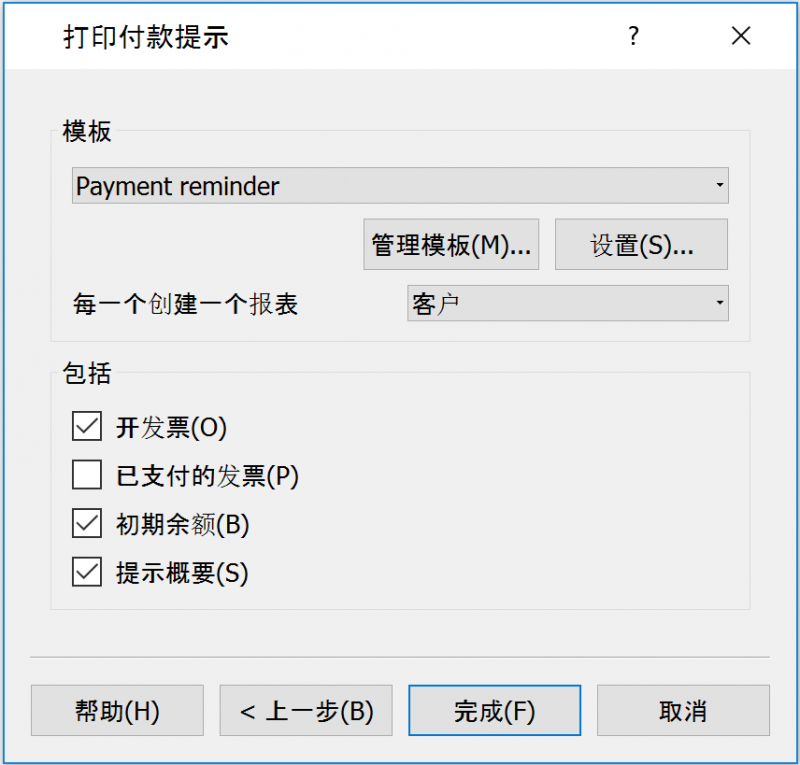
模板
不同的模板允许您打印出不同的风格。
管理模板
使用此键用来更新最新的模板,或添加自己的模板。
设置
使用此键用来设置所选的样式参数。
打印报表
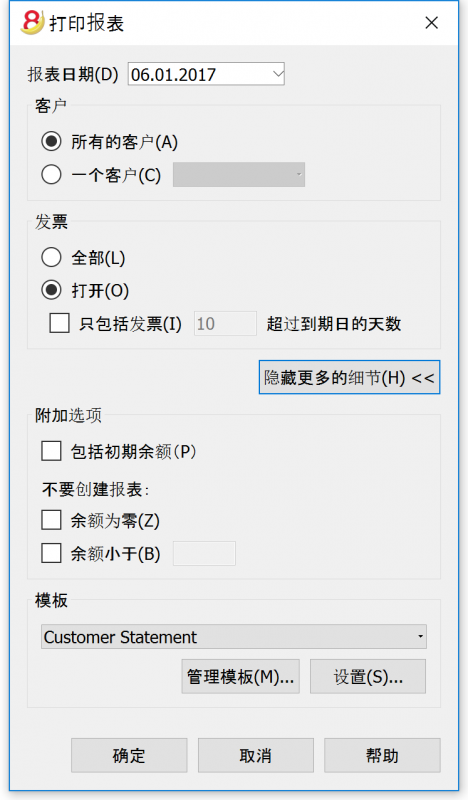
报表日期
这是打印在报表上的日期。不可能在最后一次现有交易日期之前设置日期。
模板
不同的风格允许您改变打印的样式。
管理模板
使用此键用来更新最新的模板,或者添加您自己的模板。
设置
使用此键用来设置所选风格的参数。
发票中的四舍五入
当您以美元为金额打印发票时,如果有需要,总额将四舍五入至下一个5美分。如果打印出的发票上的总额与交易金额不匹配,用户会看到差额。
如果总金额无需进行四舍五入,那么请可以点击 任务(2)->客户->设置->高级,来设定所需的四舍五入数额,例如 0.01,这将使发票总额与交易金额相匹配。
创建将包含在发票打印输出中的发生业务,如下图所示:

客户子菜单
客户登记以及检查未支付的发票
在会计文件中,您可以直接:
其它可供使用的功能有:
设置及使用客户和发票功能
- Setting up accounting on actual bills issued (accrual principal) or setting up accounting on a collected cash basis.
- Setting up Customers and Suppliers' settings
- Setting up the Transactions table and entering the invoices
- Reports for open, overdue and issued invoices
- Generating invoices
Notes
- Multi-currency accounts: reports are based on the customer's account currency balances; possible exchange rate differences will not be taken into account.
In the Issued invoices table, the recordings of exchange rate differences are also listed, while in other prints only the customer's currency amount is used. - The Description column will replicate the first for recorded row for each invoice.
- For the accounting files based on cash received, you can setup a customers register with the Cost Centers.
示例文件
营业额管理 (权责发生制)
介绍
Banana财务会计软件允许您以权责发生制(Accrual Basis) 与收付现实制(Cash Basis)两种方式管理帐户以及客户和供应商发票。
以下介绍如何为每位单独的客户和一组客户设置独立的账户,以便用户可以为每位客户提供单独的发票清单。
如果用户只有几张发票,并且不想保留客户的详细信息,则可以使用一个账户来记录所有客户的发票。
发票清单将适用于所有客户,而不是针对于独立的客户。
设置登记
- 在账户科目表中每位客户都是单独的一行,并且拥有它们自己的账号;
- 有一个总组会把所有的客户账户都组在一起,然后此组会被组在资产内。
在账户科目表的最后,请您添加:
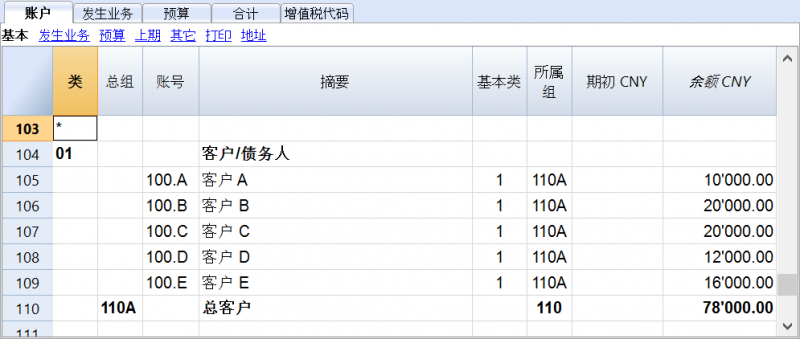
- 总客户将被归在号码为110A的总组中;
- 在总组中所使用的相同的号码或代号(110A),也必须使用在资产总组的列中,在与总客户相对应的行中。您可以自由的选择组的号码 (查看总组)。
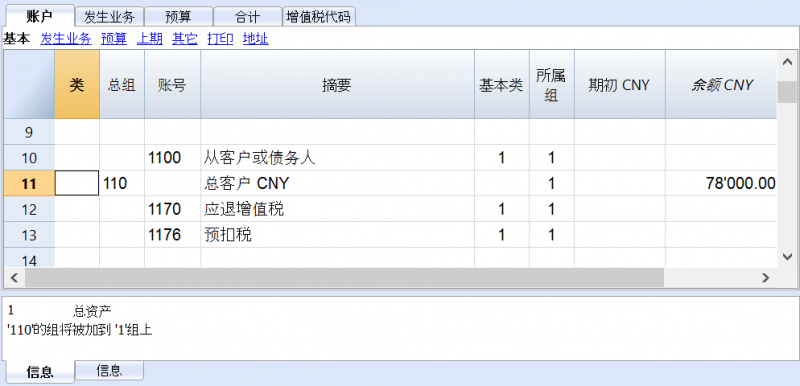
与成本中心一起管理客户登记
如果您不想在资产负债表中看到“客户”的信息 (例如,对于增值税的业务收到的现金),可以使用成本中心 (CC3) 来创建客户账户。
设置客户/供应商登记为成本中心
作为成本中心来管理客户/供应商登记是可能的 (也可查看成本和利润中心的页面):
- 我们建议您使用 CC3 成本中心 (在账户前添加一个 ";" 号);
- 在资产负债表中不会出现客户和供应商的成本中心余额。
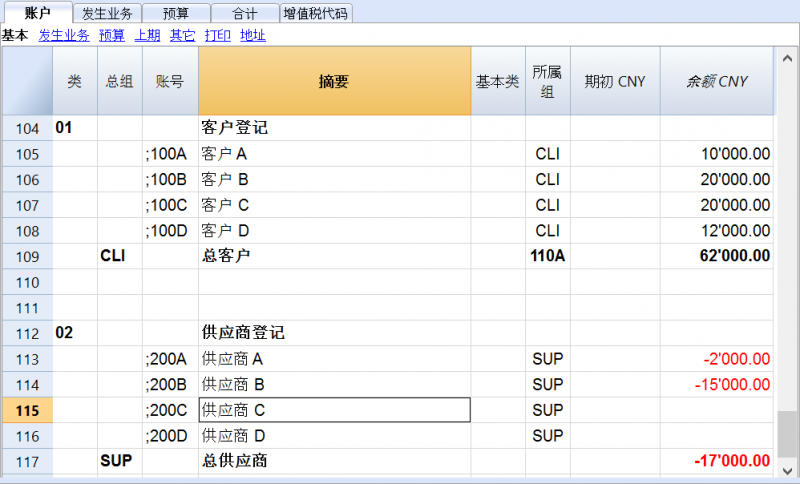
发生业务
请您查看含增值税的客户及供应商收到的现金页面,了解更多的信息。
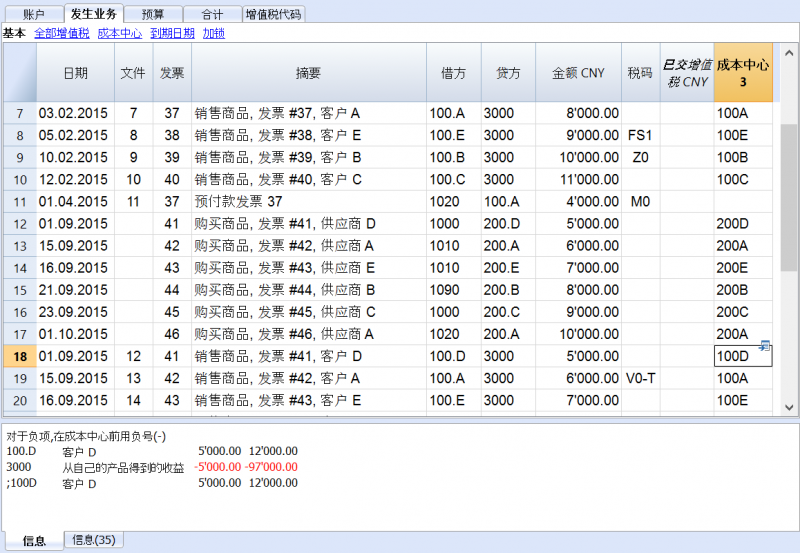
未经登记
客户或供应商的账户以及组可以正常账户的方式输入在资产和负债的部分。
激活地址列 (可选)
在账户科目表中可以添加一些特别的列,您可以输入地址以及客户的其它数据:
- 从工具菜单中选择增添新功能的命令;
- 选择在账户表格中添加地址列的命令 (如果在选择数据的窗口中没有该项选项,那意味着这项功能已被激活)。
程序在账户表格中添加:
- 在地址视图的表格中可以看到很多不同的列 (如下图所示)。
- 在这些列中您可以添加地址及其它的信息。
- 您可以使用数据菜单中的列设置命令来添加及移除这些列;
- 使用数据菜单中的表格设置命令来编辑其中的视图设置。
选择账户表,地址视图以及添加您所需的信息至客户账户。
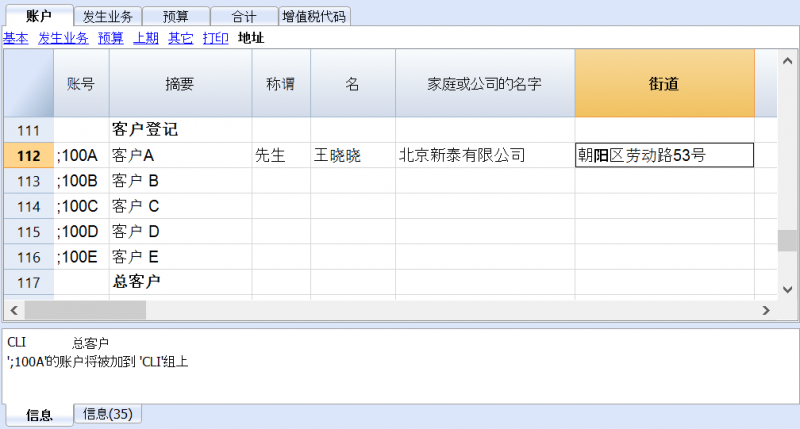
设置客户的参数
- 从任务(2)菜单的客户命令中选择设置;
- 请在“组或账户”的选项中指示出不同的客户组;
- 请您到客户和供应商设置的页面参阅不同选项的详细解释。
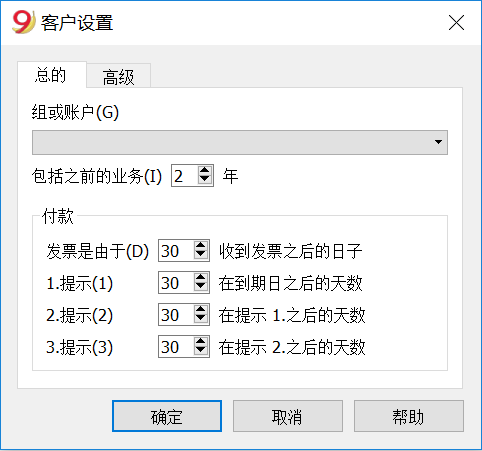
现金会计(收付实现制)
设置客户/供应商在成本中心登记
对于所有使用已收现金管理增值税的瑞士用户,此设置是管理增值税的最佳选择。
可以在成本中心管理客户/供应商登记(参见 成本和利润中心页面 )。 收入会计或现金会计页面提供了详细说明。
- 建议使用成本中心3(CC3)(在账户前面加分号“;”)。
- 客户和供应商的成本中心余额将不会出现在资产负债表中。
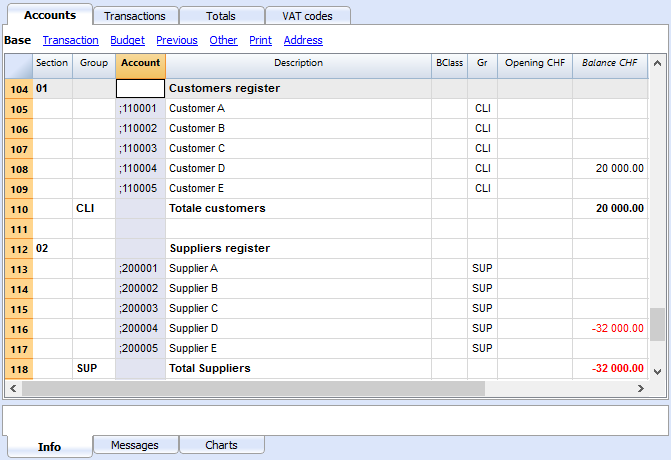
发生业务
更多信息请在收付实现制增值税的客户和供应商页面查阅。
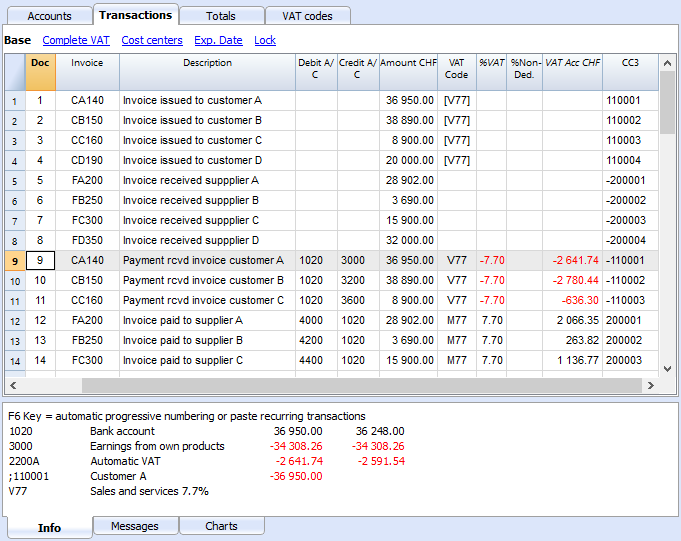
杂项功能操作
在发生业务表格内显示发票列
在发生业务表格内的发票列中输入发票号码, 如果发票列没有显示在发生业务表格中,那么请您进行以下的操作:
- 首先请您位于发生业务表;
- 点击数据菜单;
- 选择列设置的命令;
- 然后激活发票文件的选项。
在下面的图例中,您可以看到发生业务表格内的发票列。
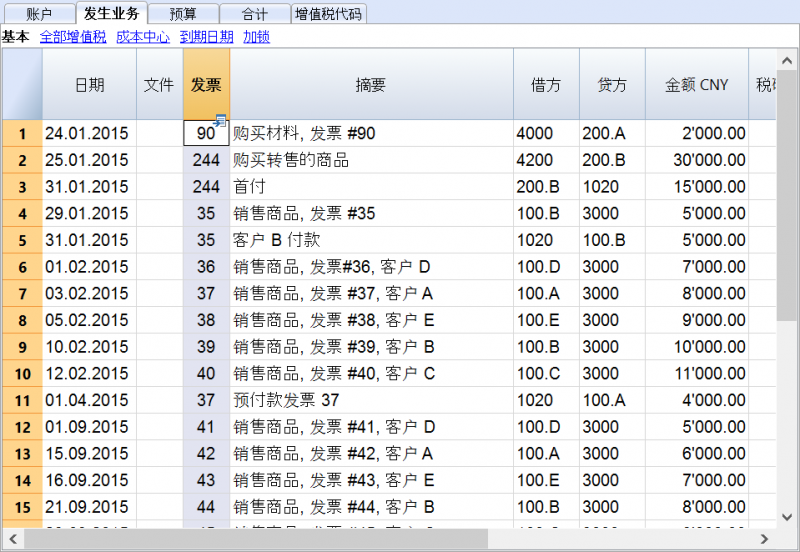
如在下图中所示,使用鼠标右键点击各个发票单元格,您就可以看到提取发票行以及打开发票链接的命令。
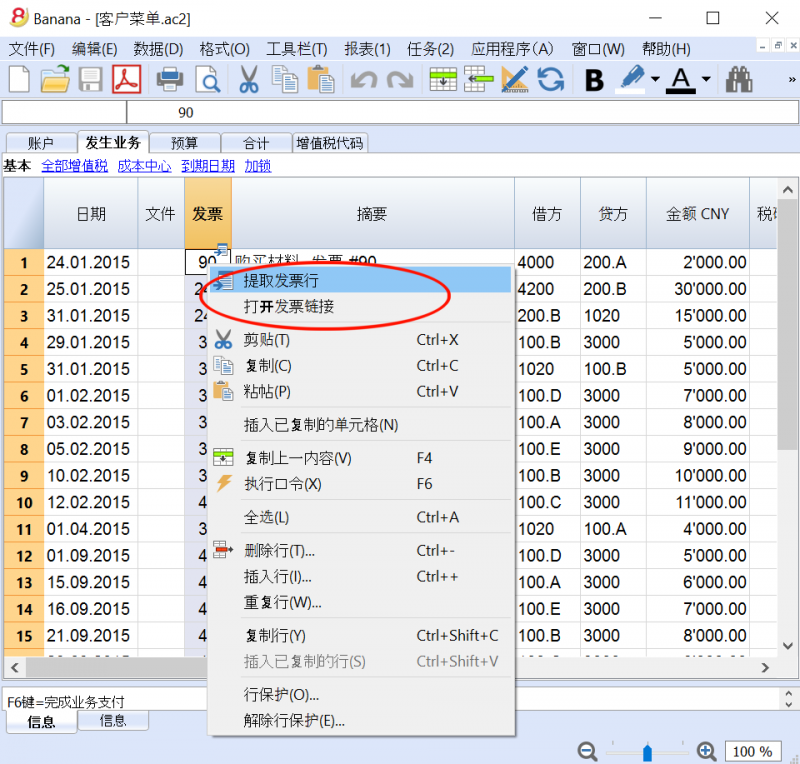
记录开具的发票
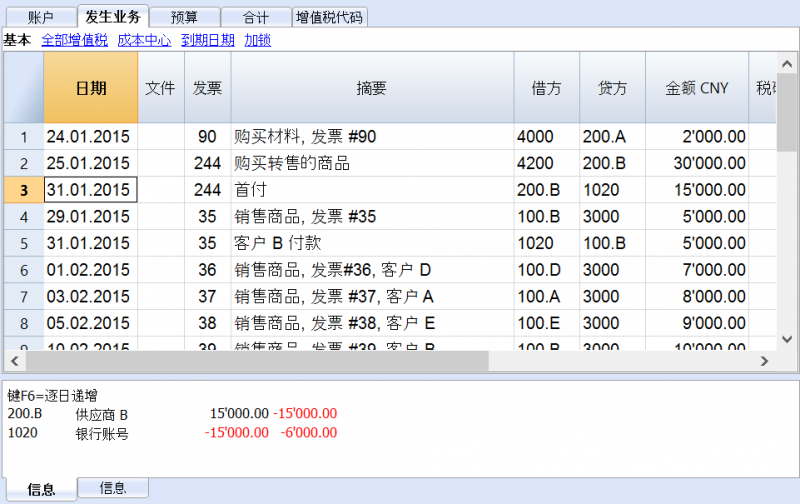
记录付款
- 输入发生业务的日期;
- 点击相应的发票单元格,然后使用 F2 键或者空格键,您就会看到如下图所示的下拉菜单: 会出现一列的发票信息。如果使用了F2键却没有反应,那么您需要点击任务(2)菜单中客户/供应商中的设置命令,然后输入登记的组;
- 作为一种替代方案,您也可以开始输入发票号码,客户/供应商登记或者金额,然后根据您的搜索数据,程序会为您展示一列的发票信息;
- 选择您所需的发票,然后使用回车键;
- 在程序中通过摘要列,贷方账户,金额等列来完成相应的发生业务。
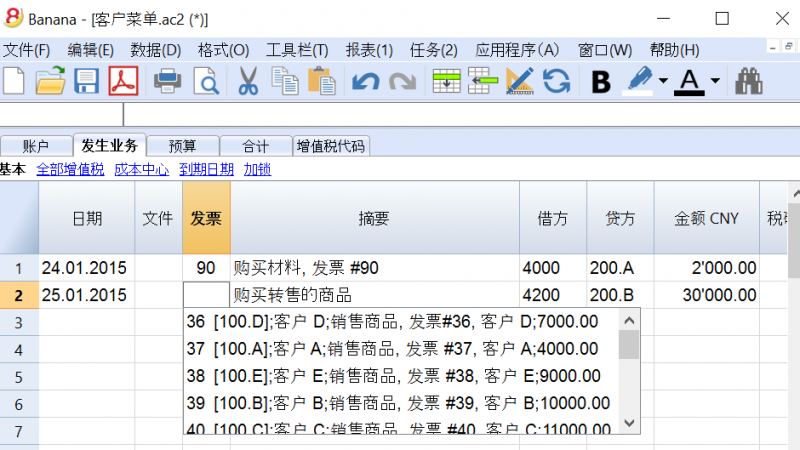
输入发票金额已被转移的帐户。
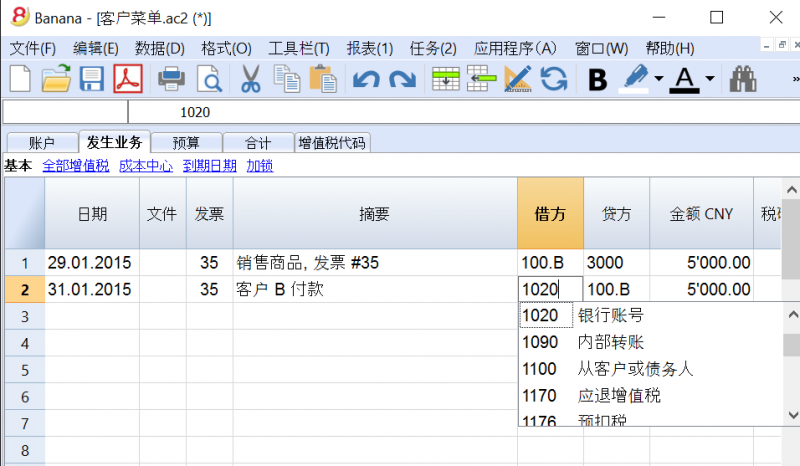
记录信用票据
为了能够从原始发票中扣除金额,需要使用相同的发票号码。如果在纠正文件中 (例如: 信用票据) 提出了一个需要保持可用的不同数字,那么像这样的参照信息可以输入在其它列中,例如原始文件列。
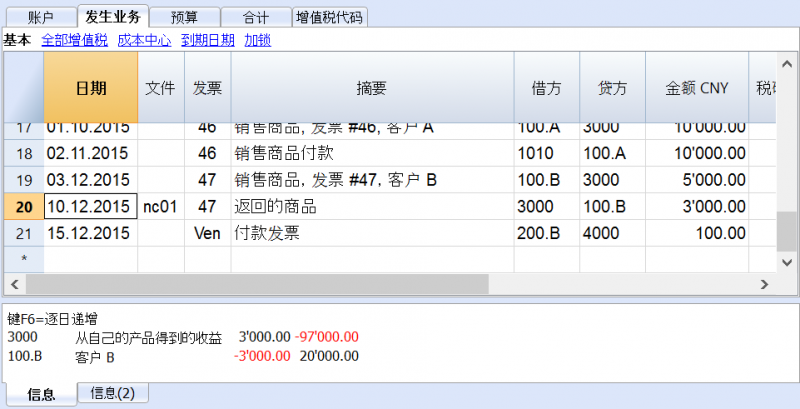
提取发票行以及打开发票链接的命令
提取发票行的命令可以显示所选发票的交易信息。
如在下图一中所示: 用户可以通过点击发票单元格右上角的蓝色图标来执行提取发票行的命令; 也可以如在下图二中所示: 通过点击鼠标右键来选择提取发票行的命令。
图一:
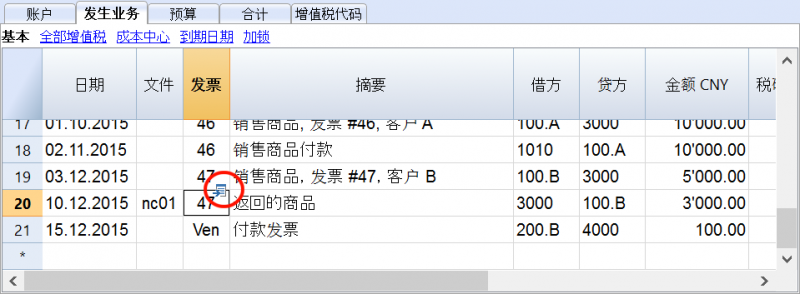
图二:
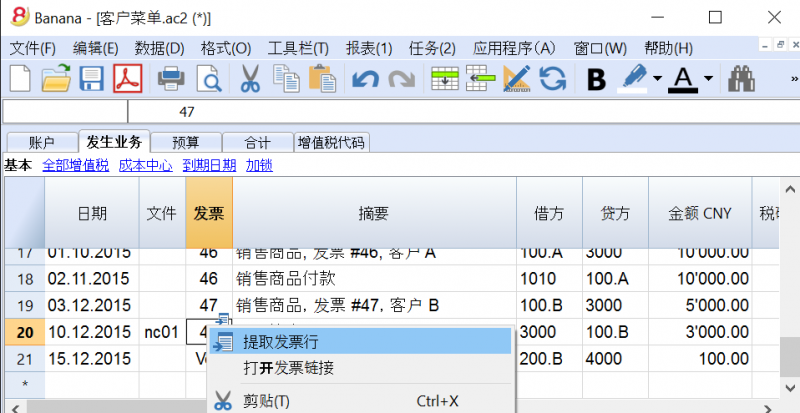
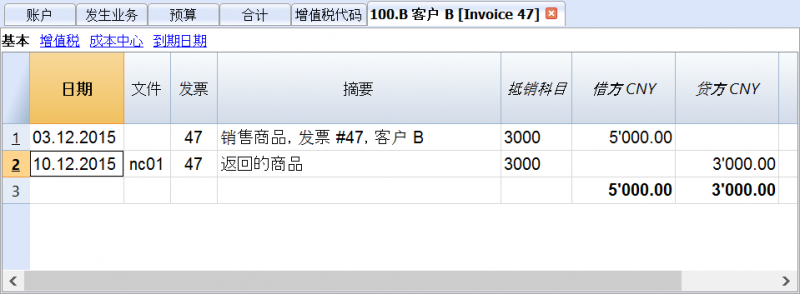
打开发票链接命令所建立的文本已在客户设置中被定义 (任务(2) - 客户 - 设置 - 连接至发票文件)。
例如,如果发票由 Winword 创建,并且保存在文件 (Documents) 的文件夹中,那么这些文件可以通过设置文本的命令行 'C:\Users\myname\Documents\<DocInvoice>.doc',直接被打开。程序使用名为 <DocInvoice> 的文字来做替代,与列相对应来执行命令。
在命令行中,通过使用XML名称来指示出表格中其它的列是可能的。
如果出现了 '扩展文件不安全' 的警告信息,您需要点击工具栏菜单中的基本设置命令, 然后在跳出的软件系统选项窗口中选择高级标签,在文件扩展名一项中添加扩展名 (例如: .doc)。
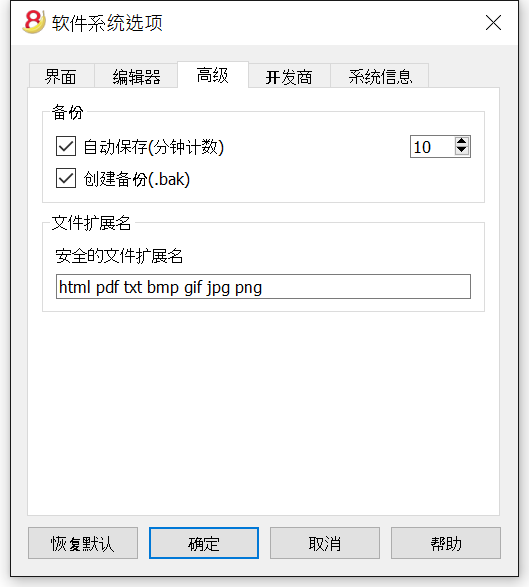
付款时间表
显示为客户们开具的发票
点击任务(2)菜单,选择客户中的为客户开具发票命令。
“客户”和“供应商”功能的此对话框相同。
以下说明与客户相关的功能,但它们也适用于供应商。
所有的客户
如同在客户及供应商设置中定义的一样,所显示的客户及供应商对账单属于该组。
单一客户
如同在客户及供应商设置中定义的一样,所显示的客户及供应商对账单属于该组。
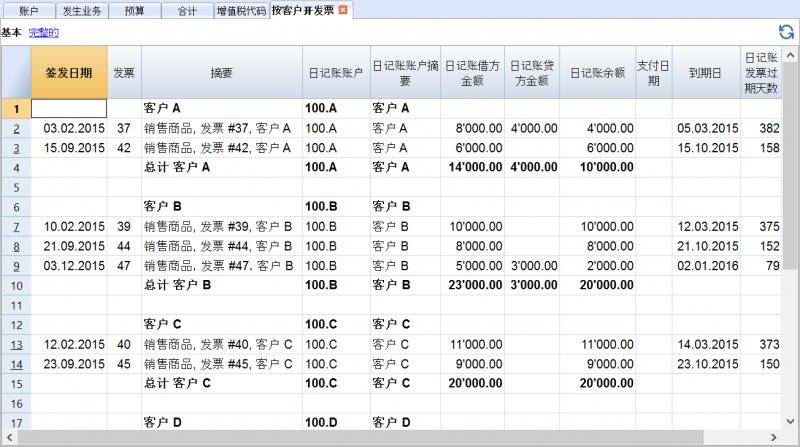
显示为客户们开具的发票
点击任务(2)菜单,选择客户中的为客户开具发票命令。
如下图的表格中所示,所有属于客户登记一部分的发票,或者属于单个客户的发票会被列出来。
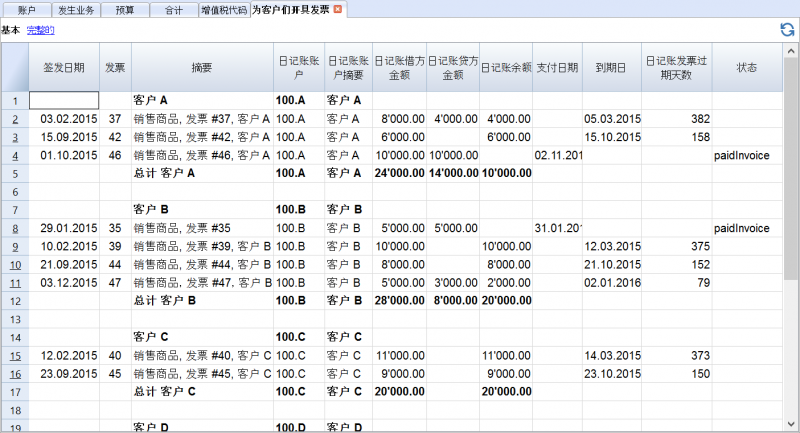
显示过期发票
点击任务(2)菜单,选择客户中的按支付日期开发票命令。
如下图的表格中所示,含有余额的发票会被列出来,并且按照时期被组在一起。
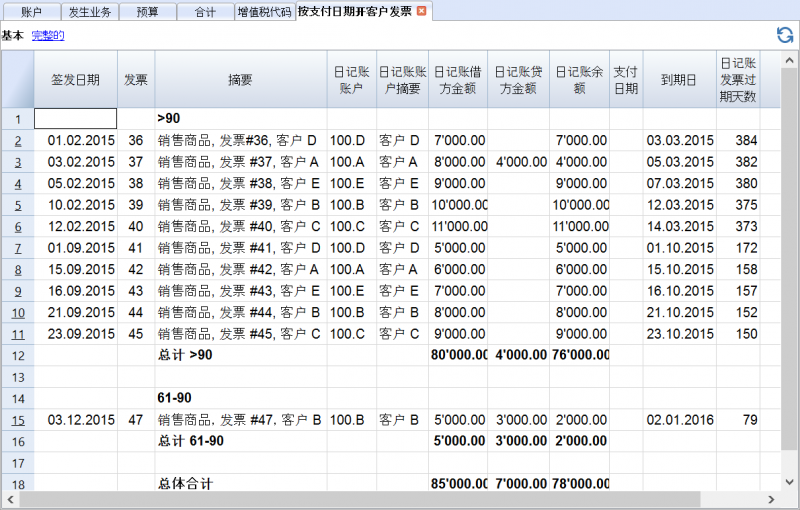
客户和供应商设置
此对话框对于客户和供应商功能相同。
接下来的示例是针对客户设置功能的,但它们也适用于供应商。
只要您没有指定客户组或供应商组,客户菜单选项选项就不可用。
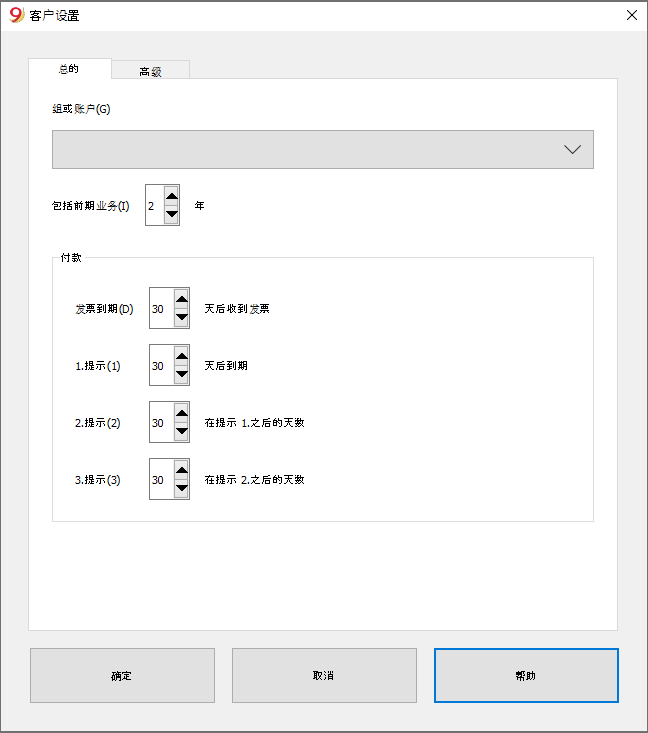
总的
组或账户
选择包含客户或供应商列表的通用组或账户。该组或账户需要已经存在于账户表中。请您查看设置客户登记以及设置供应商登记。
发票到期 (天数)
程序使用以下优先级顺序来计算发票到期天数:
- 到期日(如果您现在输入到发生业务中)
如果同一发票号码有多个日期,则以最近的日期为准。 - 如果在账户表的“付款期限”列中指定了天数,则交易日期将增加设置的天数。
- 交易日期按照对话框中设置的天数递增。
包含以前(年)的发生业务
- 如果为0,则程序将不显示上一年的发票,而仅显示客户账户的期初余额。
- 如果为1,则程序还将在客户卡中包含上一年的发票。
- 如果大于等于2,则程序还将在客户卡中包含前几年的发票。
高级
链接至发票文件
您可以在链接至发票区域插入一个链接到发票的文件(pdf,doc或其他)。如果在发生业务表中插入了链接,并且在发票列输入了发票编号,则程序将打开该文档,使您可以访问其中包含的所有数据。
链接可以包含:
- <DocInvoice> XML名称或者是包含在<>之间的另一列的名称;
如果您使用 "<DocInvoice>.pdf" 的命令,您所处行的发票号为100,程序会尝试打开 "100.pdf" 的文件。您也可以在文件名前加上一个目录的名字; -
您可以使用任何文件扩展名。但是这个扩展名必须包含在“安全的文件扩展名”列表中 (您需要点击工具栏菜单中的基本设置命令, 然后在跳出的软件系统选项窗口中选择高级标签,在文件扩展名一项中添加安全的扩展名);
- 也可以在该字段名称之前指示一个路径,其包含要被打开的文档的名称;
通过链接 "c:\temp\<DocInvoice>.pdf",以及发票号码100,程序会打开文件 “c:\temp\100.pdf”。 -
目录的名称与该文件所在的目录是相对的。
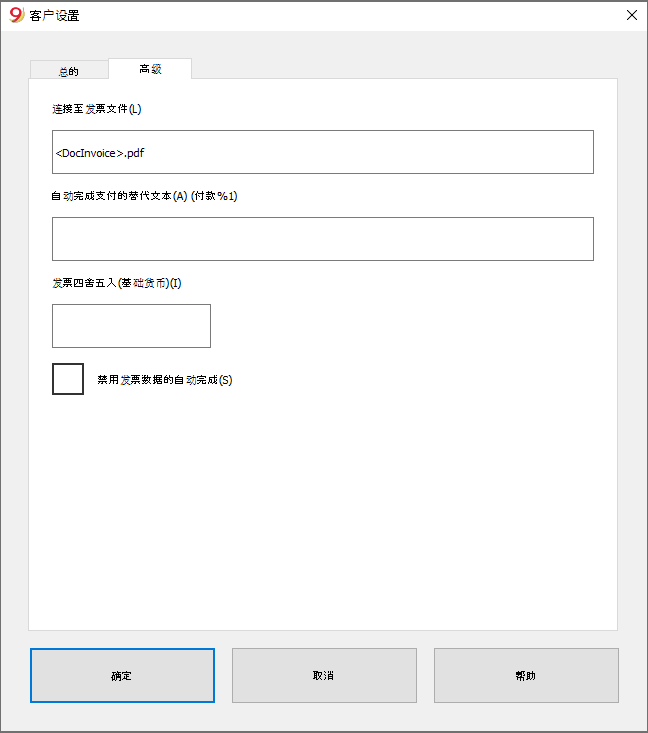
供应商子菜单
在任务(2)菜单,供应商命令中的子菜单中,您可以看到以下的列表:
检查供应商发票的逻辑
为了使程序能够准备收到发票的列表:
- 在发生业务表格中的发票列中,指示发票的号码。
- 在发生业务表格中的借方列或贷方列中,指示出供应商的账号。
而且,在输入发生业务之前:
- 在会计科目表中, 供应商账户和/或组需要被创建
- 如果有需要,可以添加地址列
- 在供应商设置中,指示供应商组或是一般的供应商账户。
您也需要选择,在会计科目表中,您需要拥有:
- 每个供应商一个账户。
当发票的列表需要被供应商单独提出的时候这项做法是必须的。
在这种情况下,需要为供应商创建一行,并且每个供应商账户指的是在总组列内的组 (见下文)。 - 一个单一的账户里面包含所有的供应商
开的发票和过期发票的列表是所有供应商在一起的,而不是单一供应商的。
请注意:
- 报告基于账户货币余额; 将不考虑可能的汇率差。
- 报告的摘要列将为每个发票复制第一行的摘要。
- 对于基于现金收入的会计文件,您可以设置一个供应商注册的成本中心。
详细解释
- 设置注册
- 激活地址列 (选项)
- 设置供应商的设定
- 在发生业务表格显示发票列
- 输入已发出的发票
- 输入付款
- 输入信用支票
- 提取发票行和打开发票链接的命令
- 显示开发票
- 显示过期的发票
- 显示从供应商那里收到的发票
示例文件
设置账户
设置供应商登记
我们将为您展示如何在账户科目表中为供应商登记创建一个单独的部分。
- 在账户科目表中每位供应商都是单独的一行,并且拥有它们自己的账号;
- 有一个总组会把所有的供应商账户都组在一起。
在账户科目表的最后,请您添加:
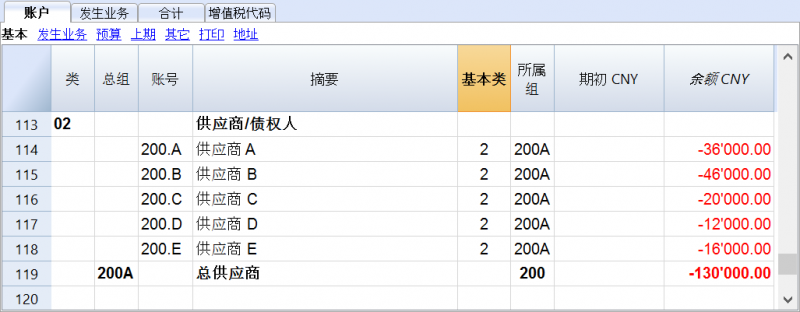
- 总供应商将被归在号码为200A的总组中;
- 在总组中所使用的相同的号码或代号(200A),也必须使用在负债总组的列中,在与总供应商相对应的行中。您可以自由的选择组的号码 (查看总组)。
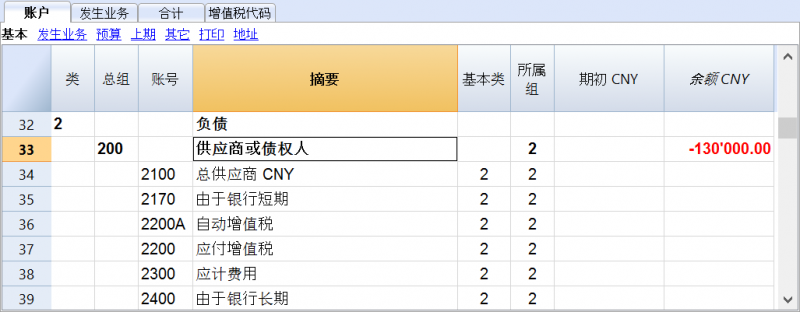
与成本中心一起管理供应商登记
如果您不想在资产负债表中看到“供应商”的信息 (例如,对于增值税的业务收到的现金),可以使用成本中心 (CC3) 来创建供应商账户。此操作程序与客户成本中心非常相似。
激活地址列 (可选)
在账户科目表中可以添加一些特别的列,您可以输入地址以及供应商的其它数据:
- 从工具菜单中选择增添新功能的命令;
- 选择在账户表格中添加地址列的命令 (如果在选择数据的窗口中没有该项选项,那意味着这项功能已被激活)。
程序在账户表格中添加:
- 在地址视图的表格中可以看到很多不同的列 (如下图所示)。
- 在这些列中您可以添加地址及其它的信息。
- 您可以使用数据菜单中的列设置命令来添加及移除这些列;
- 使用数据菜单中的表格设置命令来编辑其中的视图设置。
选择账户表,地址视图以及添加您所需的信息至供应商账户。
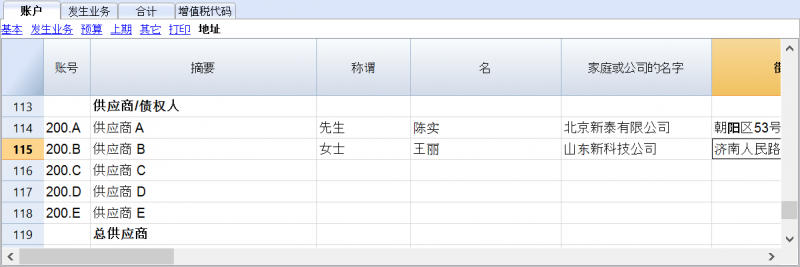
设置供应商的参数
- 从任务(2)菜单的供应商命令中选择设置;
- 请在“组或账户”的选项中指示出不同的供应商组;
- 请您到客户和供应商设置的页面参阅不同选项的详细解释。
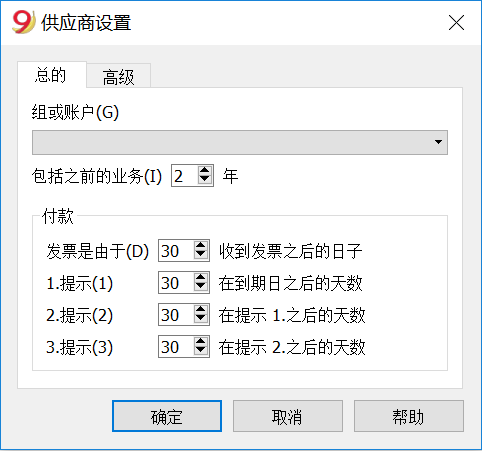
Gestion à partir de l'encaissement (principe de trésorerie)
Configurer le registre fournisseurs avec les centres de coût
Pour les utilisateurs en Suisse qui ont la TVA sur l'encaissé, cette configuration permet de gérer la TVA de façon optimale.
Vous pouvez gérer votre registre clients et fournisseurs comme centres de coûts (voir aussi la page Centres de coûts et de profit). Une explication détaillée se trouve à la page Comptabilisation selon Chiffre d'affaires ou Encaissement.
- Il est conseillé d'utiliser le centre de coût CC3 (avec les comptes précédés d'un point virgule ";")
- Les soldes des centres de coût n'apparaîtront donc pas dans le Bilan.
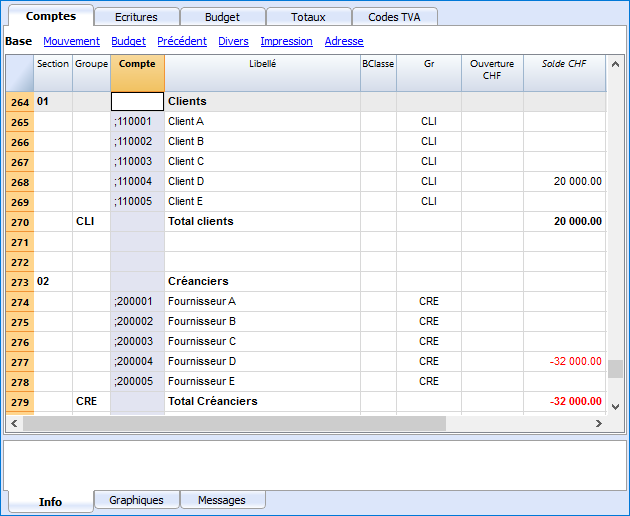
Écritures
Les informations sont disponibles sur la page Clients et fournisseurs avec la TVA, selon le principe de trésorerie.
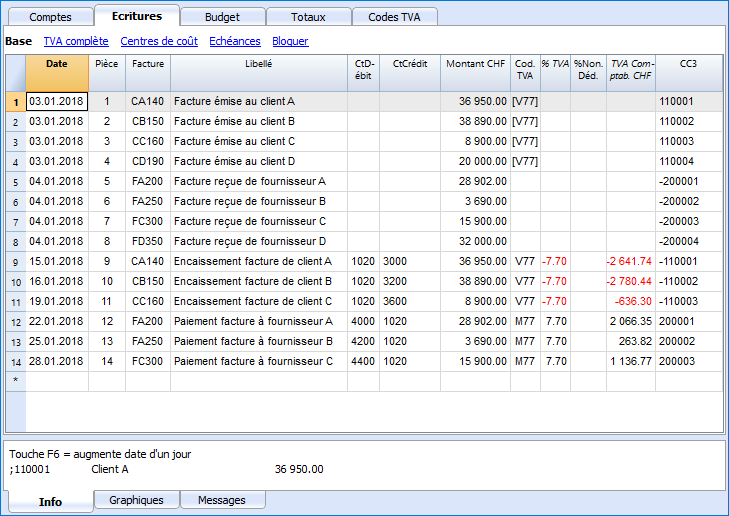
输入发生业务
在发生业务表格内显示发票列
在发生业务表格内的发票列中输入发票号码, 如果发票列没有显示在发生业务表格中,那么请您进行以下的操作:
- 首先请您位于发生业务表;
- 点击数据菜单;
- 选择列设置的命令;
- 然后激活发票文件的选项。
在下面的图例中,您可以看到发生业务表格内的发票列。
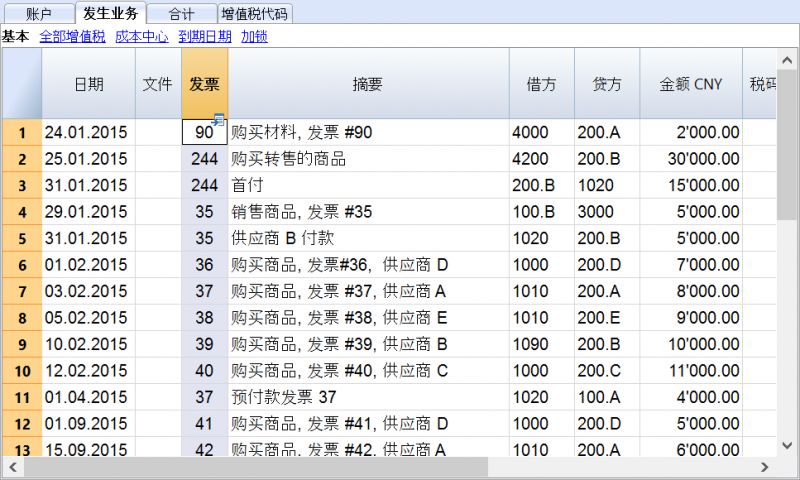
如在下图中所示,使用鼠标右键点击各个发票单元格,您就可以看到提取发票行以及打开发票链接的命令。
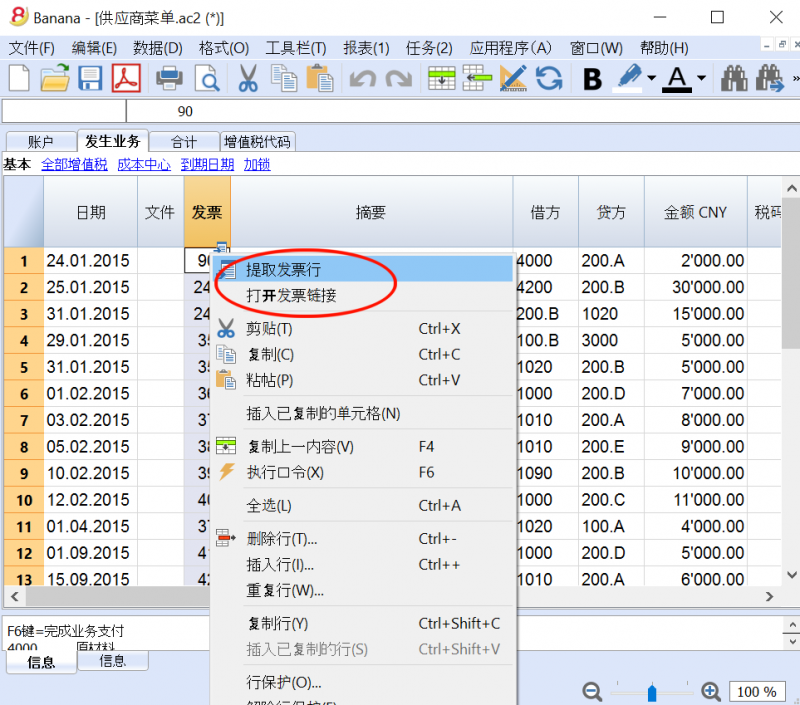
记录已收到的发票
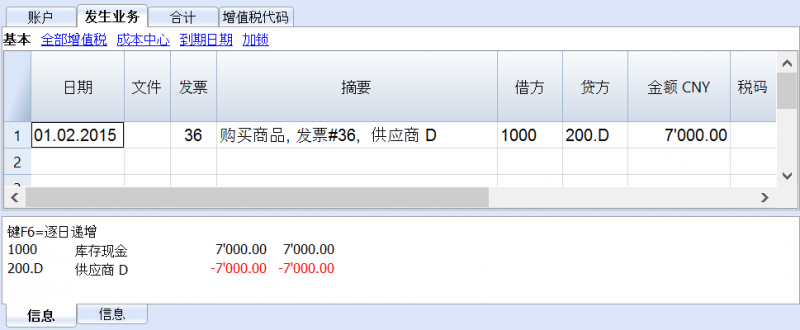
记录付款
- 输入发生业务的日期;
- 点击相应的发票单元格,然后使用 F2 键或者空格键,您就会看到如下图所示的下拉菜单: 会出现一列的发票信息。如果使用了F2键却没有反应,那么您需要点击任务(2)菜单中客户/供应商中的设置命令,然后输入登记的组;
- 选择您所需的发票,然后使用回车键;
- 在程序中通过摘要列,贷方账户,金额等列来完成相应的发生业务。
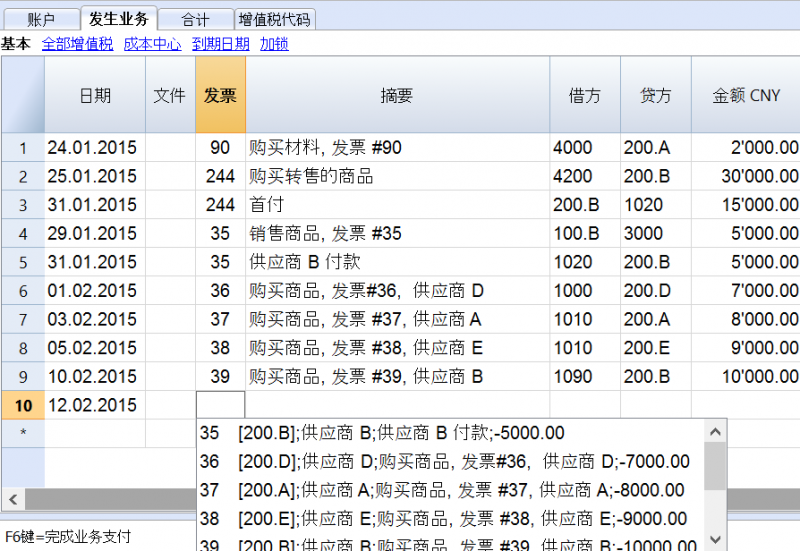
输入被用来支付发票的帐户。
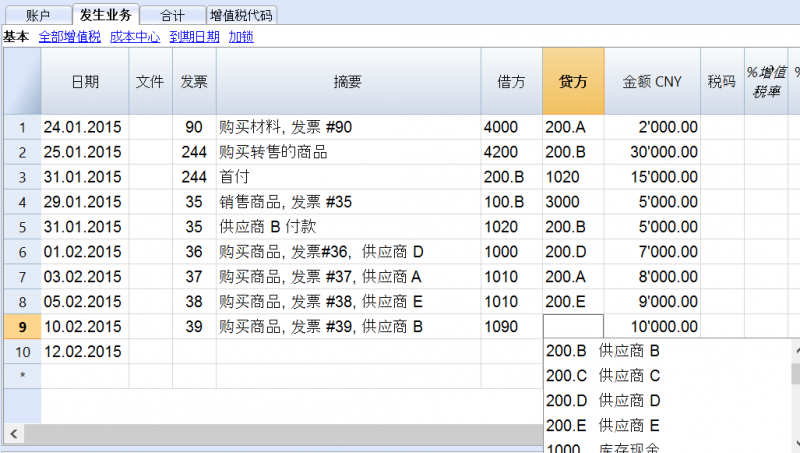
记录信用票据
为了能够从原始发票中扣除金额,需要使用相同的发票号码。如果在纠正文件中 (例如: 信用票据) 提出了一个需要保持可用的不同数字,那么像这样的参照信息可以输入在其它列中,例如原始文件列。
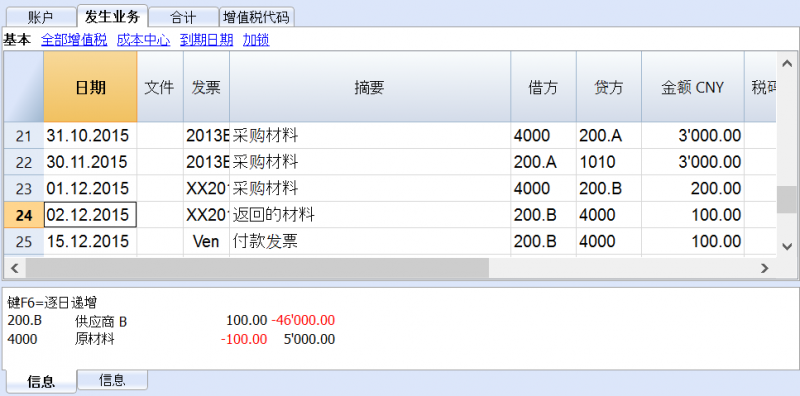
提取发票行以及打开发票链接的命令
提取发票行的命令可以显示所选发票的交易信息。
如在下图一中所示: 用户可以通过点击发票单元格右上角的蓝色图标来执行提取发票行的命令; 也可以如在下图二中所示: 通过点击鼠标右键来选择提取发票行的命令。
图一:
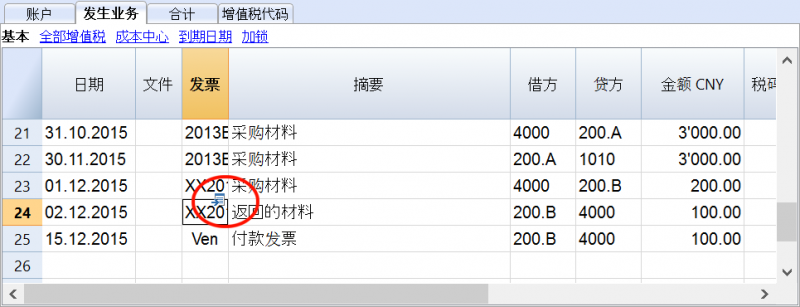
图二:
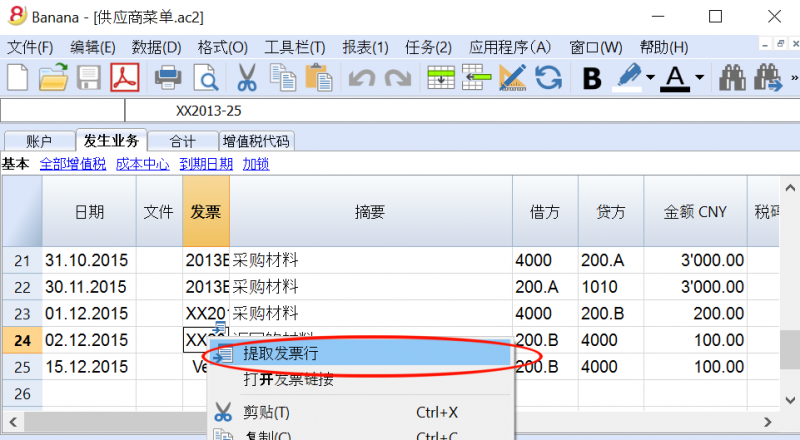
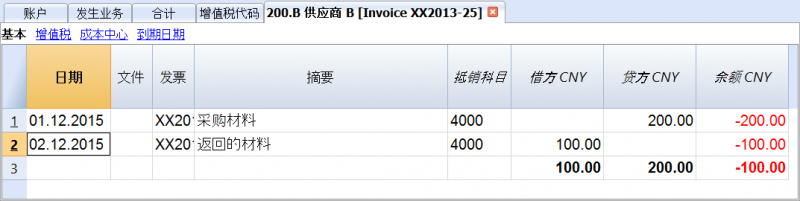
打开发票链接命令所建立的文本已在供应商设置中被定义 (任务(2) - 供应商 - 设置 - 连接至发票文件)。
例如,如果发票由 Winword 创建,并且保存在文件 (Documents) 的文件夹中,那么这些文件可以通过设置文本的命令行 'C:\Users\myname\Documents\<DocInvoice>.doc' 直接被打开。程序使用名为 <DocInvoice> 的文字来做替代,与列相对应来执行命令。
在命令行中,通过使用XML名称来指示出表格中其它的列是可能的。
如果出现了 '扩展文件不安全' 的警告信息,您需要点击工具栏菜单中的基本设置命令, 然后在跳出的软件系统选项窗口中选择高级标签,在文件扩展名一项中添加扩展名 (例如: .doc)。
报告和打印
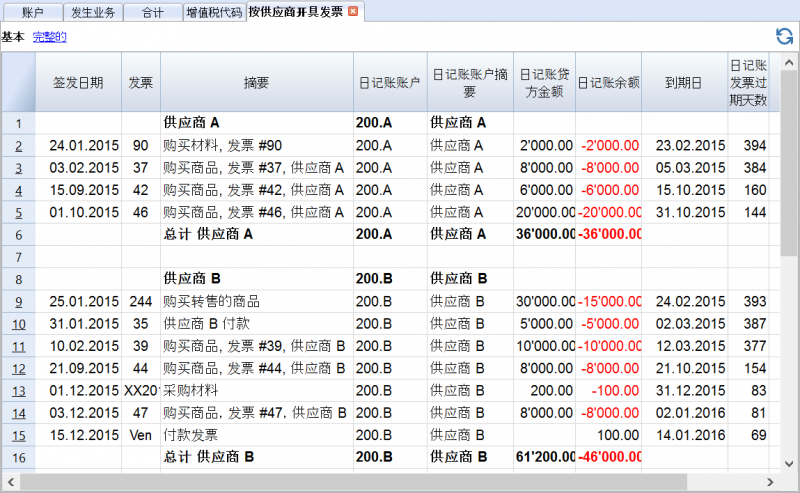
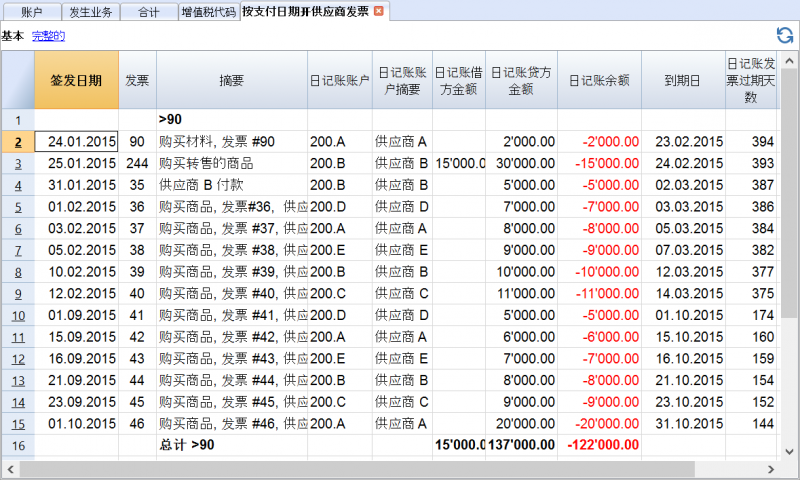
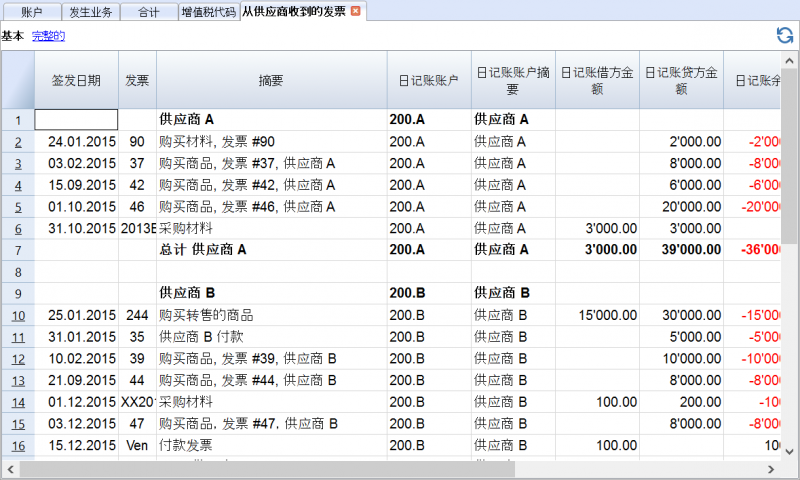
增值税管理
Documentazione IVA specifica alle nazioni
Il 01.01.2024 sono entrate in vigore le nuove aliquote IVA.
Con Banana Contabilità 9
- NON puoi importare in automatico i nuovi Codici IVA; li puoi inserire manualmente.
- NON puoi creare il Rendiconto IVA, ma puoi ottenere il Riassunto IVA dal comando menu Conta1.
ll piano Advanced di Banana Contabilità Plus (nuova versione ad abbonamento) ti permette di:
- Importare automaticamente le nuove aliquote nella tabella Codici IVA.
- Ottenere il Rendiconto IVA con un semplice comando, sia in formato fac-simile cartaceo o come file XML, pronto per l'upload su AFC.
Scegli Banana Contabilità Plus - piano Advanced - ricevi 1 mese gratis!
Nella sezione di ogni nazione trovi delle documentazioni più specifiche sull'IVA.
Qui sono elencate la documentazione IVA disponibili in lingua Italiana.
- Gestione IVA Svizzera
Pagine informative specifiche per la Svizzera, sulla la tabella codici IVA Svizzera, come registrare l'IVA, preparare la dichiarazione e usare l'Estensione IVA Svizzera. - Gestione IVA Italia
Pagine informative specifiche per l'Italia, sulla tabella Codici IVA Italia, come registrare l'IVA e preparare la dichiarazione e usare l'Estensione IVA Italia.
Estensioni rendiconti IVA nazionali
Per talune nazioni sono delle Estensioni che si possono istallare facilmente, che consentono di stampare o esportare il rendiconto IVA nel formato richiesto dalle autorità.
Le estensioni per l'IVA di ogni nazione funzionano in abbinamento alla tabella Codici IVA della nazione.
理论
增值税(Value Added Tax,VAT)是以商品(含应税劳务)在流转过程中产生的增值额作为计税依据而征收的一种流转税,从计税原理上说,增值税是对商品生产、流通、劳务服务中多个环节的新增价值或商品的附加值征收的一种流转税。实行价外税,也就是由消费者负担,有增值才征税,没增值不征税。每种增值税必须计算及定期的把税款存储至税收权利机构。
每个国家根据商品及服务的类型,都有其自己的,所建立的不同百分比的增值税税率。某些商品和服务被免除或排除。
百分比会根据国家财政的需要而有所不同; 因此,根据年份的变化会有所不同。
在实际当中,商品新增价值或附加值在生产和流通过程中是很难准确计算的。因此,中国也采用国际上的普遍采用的税款抵扣的办法。即根据销售商品或劳务的销售 额,按规定的税率计算出销售税额,然后扣除取得该商品或劳务时所支付的增值税款,也就是进项税额,其差额就是增值部分应交的税额,这种计算方法体现了按增 值因素计税的原则。在澳大利亚、加拿大、新西兰、新加坡称为商品及服务税(Goods and Services Tax, GST)。
在中国,小规模纳税人适用征收率,征收率为3%。一般纳税人适用的税率有:17%、13%、11%、6%、0%等。
- 适用17%税率: 销售货物或者提供加工、修理修配劳务以及进口货物。提供有形动产租赁服务。
- 适用13%税率: 根据 《中华人民共和国增值税暂行条例》 包括粮食、食用植物油;自来水、暖气、冷气、热水、煤气、石油液化气、天然气、沼气、居民用煤炭制品;图书、报纸、杂志;饲料、化肥、农药、农机、农膜。根据 《财政部 国家税务总局关于部分货物适用增值税低税率和简易办法征收增值税政策的通知》 包括:农产品;音像制品;电子出版物;二甲醚。
- 适用11%税率:提供交通运输业服务。
- 适用6%税率:提供现代服务业服务(有形动产租赁服务除外)。
- 适用0%税率:出口货物等特殊业务。
增值税税率
在这份文件中,为了使计算更简单,我们将使用以下税率:
- 10 % 正常税率
- 5% 削减的税率
- 0% 被排除的操作或免税业务
增值税的计算
净价 x 增值税百分比 / 100 = 增值税金额
示例:
净价 300
税率 10%
增值税金额 = 300 x 10 / 100 = 30
总价格计算
净价 + 增值税金额 = 总价格
示例:
300 + 30 = 330
有时候总价是已知的,有必要找出净价和增值税的价格。
净价计算
总价 / (100 + 增值税率) x 100 = 净价
示例:
330 / (100 + 10) x 100 = 300
净价格代表公司的成本 (购买) 或收入 (销售)。
增值税金额计算
总价 - 净价 = 增值税金额
示例:
330 - 300 = 30
或者
330 - [330 / (100 + 10) x 100] = 30
增值税金额朝向收入管理局,代表借方 (销售) 或贷方 (购买)。
增值税税率计算
增值税金额 / 净金额 x 100 = 增值税税率
示例:
30 / 300 x 100 = 10%
或者
[330 - 330 / (100 + 10) x 100]/100 = 10%
另外的例子:
20 / 400 x 100 = 5%
在税率未知的情况下,使用此种方法来进行计算。
文件和账户属性(增值税标签)
只有选择含增值税的会计核算时,该表格才会出现。
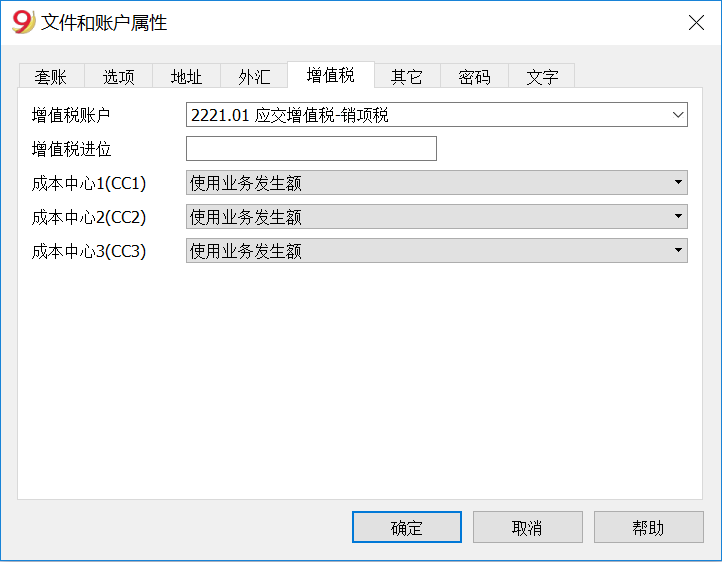
增值税账户
存在会计科目表中的,自动增值税账户,在这里被设置为默认项。因此,增值税账户不需要被插入到增值税代码表格中。
增值税进位
在这个标签下,用户可以自行设置增值税/营业税的小数点舍入规则;例如,用户输入0.05,则表示增值税/营业税的数额将舍入到0.05的倍数。
成本中心1 (CC1), 成本中心2 (CC2), 成本中心3 (CC3)
每种类型的成本中心,都可以由用户自主选择何种数额被用于记录业务往来的成本中心。
- 使用业务发生额
- 使用包含增值税/营业税的数额
(当成本中心被用于客户/供应商账户时) - 使用不包含增值税/营业税的数额
(当成本中心被用于利润和费用账户时)
注意:当其中任何一个参数被修改时,会计核算数额一定会被再次计算。
相关文档:增值税管理,成本和利润中心
增值税代码表
增值税代码表设置允许定义管理增值税发生业务所需的所有参数。设置指的是:
- 增值税销项税或进项税
- 发生金额按不含增值税额,含增值税额或发生额为增值税额100% (海关增值税)
- 可自由定义适用的增值税税率
- 账户表中必须定义增值税账户
- 每个代码采取四舍五入
- 可定义所属组合总计的方法
VAT代码表有一个基本视图和一个完整视图 (见下表顶部). 两者之间的区别在于,“完整”视图显示了几个在“基本”视图中不可用的列。这些列用来容纳一些特定的选项。
如何计算
VAT代码表中显示的参数被用于计算单个增值税的交易。VAT代码中建立的参数不能在交易中被更改。 这种模式保证增值税的计算是正确和一致的。
请注意: 如果修改已经在发生业务中使用过的增值税代码,则这些更改不会立即生效;在这种情况下,需要激活检查账务命令t (报表1 菜单 -> 检查账务). 当增值税代码表被修改时,程序会通过信息窗口中的消息,邀请用户执行完整的重新计算用来作为预防措施。
下表是根据中国的税法使用的代码:
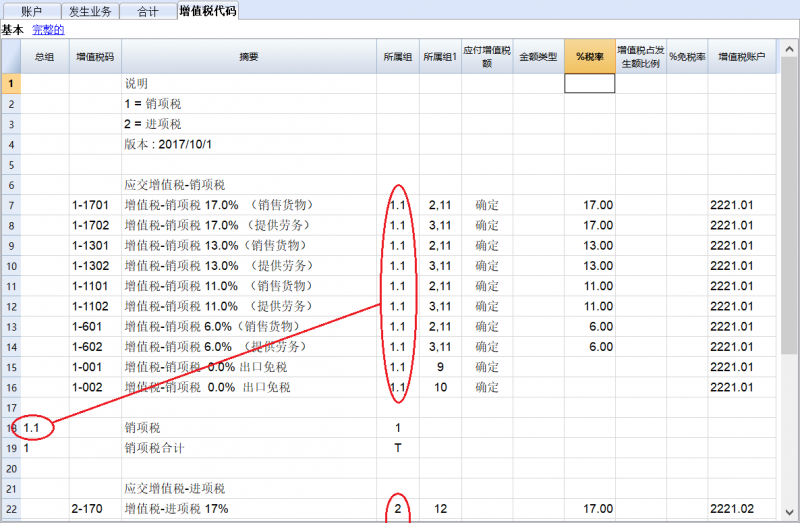
列的详细说明
在下列各列中,插入以下数据:
- 总组:代码所属组的代码或编号。在这个例子中,我们插入1 为销售, 2 为购买, T 为总计。
- 增值税代码:在发生业务中识别和结转增值税的代码。
- 摘要: 描述增值税代码或总组的文字。
- 禁用:
- 输入1, 增值税的代码不显示在自动完成列表中 (发生业务表), 但仍然可以使用;
- 输入2, 增值税代码被禁用,无法使用。 - 所属组: 必须添加该行"总组" 的代码。
- 所属组1: 在上表的图片中,显示了中国增值税纳税申报表中的代码
- 所属组2: 用于附加分组的代码。
- 应付增值税额:
如果插入“确定”, 则表示增值税在借方 (增值税销项税)
如果单元格为空,则表示增值税为贷方(增值税进项税) - 金额类型: 显示软件如何考虑业务发生的金额:
0 (或空格) 有增值税/销售税 (业务发生额视为包含增值税)
1 = 不含增值税/销售税 (业务发生额视为不含增值税)
2 = VAT 金额 (业务发生额视为增值税金额) - 税率: 增值税占发生额比例
- 免税率: 对于增值税代码,不可能扣除全部100%, 请在此输入不可扣除的百分比 (例如100%)
- 增值税占发生额比例: 通常的空的。只有在特殊情况下,当增值税的百分比必须适用于总额 (含增值税) 而不是应税销售额时,才能插入“确定”字样。
- 增值税账户: 自动计算增值税的账户。
在文件和账户属性(文件菜单), 可以被定义用做增值税账户的一般账户。
也可以为每个独立的增值税代码建立一个特定的账户。 - 进位: 舍入的最小值,仅在特定情况下使用。优先使用会计基础数据中所示的四舍五入(例如,最小的舍入值是0.05) 。
- 取消警告: 软件提示为错误的特定事物,实际上是正确的。为了避免软件发出单方的错误提示,请在相关的代码中插入“确定”。
当有增值税的业务被输入时,通过增值税账户列的增值税代码,软件会自动计算与增值税相关的所有金额,并将其转移到增值税账户中。
检查账务
当在检查账务时,如果发生业务没有被锁定,程序将重新加载分配给每个代码增值税参数。如果增值税代码设置已更改,将在相应发生业务列的账户表中更改 (用户不能编辑).
因此,在编辑增值税表时,程序建议进行完整的账户检查。
添加一个新的百分比
当添加一个新的百分比时,必须添加新的一行,在新的行中,插入新百分比的增值税代码数据,同时注意插入正确的分组。不要更改已经在发生业务中使用过的代码。
组
通过创建具有多个合计等级的组,用户可以获得增值税申报所需的总计数。
在增值税报表中,通过激活“使用个人分组计划”, 软件完全按照增值税代码表中指示的组来计算总计。
这些组被用于去获得所有发生业务的组的总计,例如,进口和出口的总计。
相关文件: 导入增值税码
将增值税代码与帐户建立连接
在有增值税 (VAT) 的会计文件中,在账户表格中,增值税代码可以被添加到收益/费用核算账户中,因此,当销售和采购活动被记录时,程序会自动插入增值税代码并完成包含增值税数据列的计算,并将结果输入账户中。
为了能够连接增值税代码:
- 点击账户表内的其它视图,在此视图中,在默认情况下便可视增值税码列。
如果您想在账户表的基本视图表格中呈现增值税码列,那么您需要点击数据菜单中的列设置命令 (您可以查看本页末的相关链接)。 - 在增值税码列中为收益/费用核算输入增值税码。
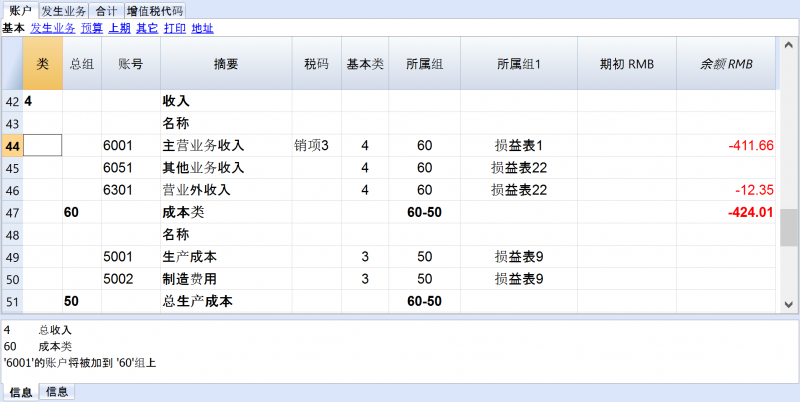 .
.
相关文档:列设置
Arrondi IVA
Nouveaux taux de TVA suisses 2024
Le 01.01.2024, les nouveaux taux de TVA entrent en vigueur. Choisissez le plan Banana Comptabilité Plus Advanced pour une transition en douceur.
Avantages principaux
- Importez automatiquement les nouveaux taux dans le tableau Codes TVA.
- Recevez votre décompte TVA comme fac-similé papier ou comme fichier XML prêt à être téléchargé dans AFC.
- Réduisez considérablement le temps de travail grâce aux fonctions avancées intégrées.
Avec Banana Comptabilité 9
- Il n'est pas possible d'importer automatiquement les nouveaux codes TVA 2024 ; il faut les introduire manuellement.
- On ne peut pas créer le Décompte TVA, mais on peut obtenir le Résumé TVA à partir de la commande du menu Compta1.
Choisissez Banana Comptabilité Plus - Plan Advanced - 1 mois gratuit !
Le système TVA suisse prévoit pour le calcul de la TVA que celle-ci se fait calculé au centime, sans arrondi.
Pour ceux qui ont la nécessité d'avoir un arrondi des montants TVA pour les centimes, la procédure suivante a été prévue:
- Dans le tableau Écritures, insérer les Écritures comme d'habitude, en appliquant le code TVA approprié
- Dans la ligne suivante, enregistrer le compte des charges ou des produits, utilisé dans la ligne précédente, en débit et en crédit
- Dans la colonne montant, enregister les centimes de l'arrondi
- Dans la colonne Code TVA, insérer un code TVA avec type montant 2 (montant TVA au 100%) par exemple M80-2
- Quand les centimes doivent être déduits, insérer le code précédé par le signe moins "-M80-2".
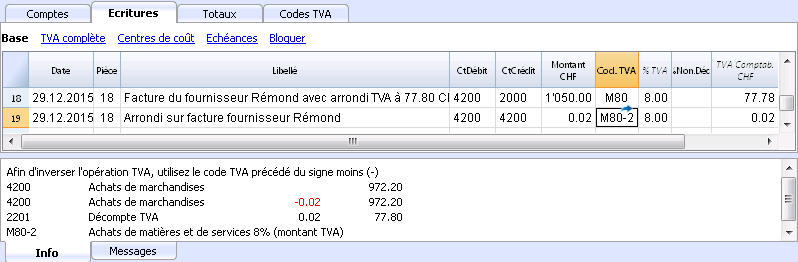
Configurer les comptes TVA
Nouveaux taux de TVA suisses 2024
Le 01.01.2024, les nouveaux taux de TVA entrent en vigueur. Choisissez le plan Banana Comptabilité Plus Advanced pour une transition en douceur.
Avantages principaux
- Importez automatiquement les nouveaux taux dans le tableau Codes TVA.
- Recevez votre décompte TVA comme fac-similé papier ou comme fichier XML prêt à être téléchargé dans AFC.
- Réduisez considérablement le temps de travail grâce aux fonctions avancées intégrées.
Avec Banana Comptabilité 9
- Il n'est pas possible d'importer automatiquement les nouveaux codes TVA 2024 ; il faut les introduire manuellement.
- On ne peut pas créer le Décompte TVA, mais on peut obtenir le Résumé TVA à partir de la commande du menu Compta1.
Choisissez Banana Comptabilité Plus - Plan Advanced - 1 mois gratuit !
Quels sont les comptes TVA?
Les comptes TVA sont des fiches comptables d'où on enregistre les montants TVA, calculés selon les configurations des codes TVA.
Quand on utilise un code TVA, le programme calcule automatiquement, selon les valeurs de l'écriture:
- le montant imposable et le montant TVA
- le montant qui doit être enregistré sur le compte Débit
- le montant qui doit être enregistré sur le compte Crédit
- le montant qui doit être enregistré sur le compte TVA
- comment doit être enregistré le montant TVA (en Débit ou en Crédit)
En déplaçant le curseur sur l'écriture, en bas de la fenêtre d'information, le programme affiche les montants enregistrés sur les différents comptes.
Configurer les comptes TVA
Compte TVA général (automatique)
Si configuré dans les Propriétés fichier (menu Fichier) comme prédéfini, ce compte TVA est utilisé à chaque fois qu'il y a une écriture pour un code TVA qui n'a pas de compte TVA défini.
Compte TVA pour le code TVA
Pour chaque code TVA, dans le tableau Codes TVA, colonne Compte TVA, on indique le compte qui doit être utilisé pour les écritures qui utilisent ce code TVA.
Utiliser un seul compte TVA ou plusieurs comptes?
Dans la comptabilité, il faut séparer la partie Actifs des Passifs. Toutefois, si la TVA récupérable est compensée par le montant de la TVA due, seulement le montant TVA effectivement dû est affiché dans le Bilan.
Du point de vue comptable réel, dans la plupart des cas il n’est pas indispensable d'avoir plusieurs comptes TVA; en fait il est préférable d’avoir un seul compte TVA.
Pour l’application de la déclaration, cependant, il est utile d’avoir différents types d’opérations de TVA distinctes. Dans les programmes qui n’utilisent pas les codes TVA, il faut séparer chaque opération sur des comptes séparés. Avec Banana, grâce aux codes TVA et au Résumé TVA, il est possible d'obtenir des détails beaucoup plus importants :
- mouvements et totaux (TVA imposable, TVA, TVA comptabilisée)
- mouvements et totaux par pourcentage TVA
- mouvements et totaux par compte TVA
- mouvements et totaux regroupés selon TVA due et selon TVA récupérable.
Pour des contrôles d'opérations TVA, il n'est pas nécessaire d'utiliser plusieurs comptes TVA séparés.
Banana Comptabilité laisse donc le choix d’utiliser le compte général ou plusieurs comptes TVA.
Avantages d’utiliser un seul compte TVA
- Bilan et compte de résultat beaucoup plus facile à lire (il n’ya pas beaucoup de comptes TVA).
- Possibilité d'avoir des comptes (par exemples, des produits) d'où enregistrer des opérations avec plusieurs taux TVA.
- Connaître immédiatement la TVA due, sans avoir à additionner les différents comptes.
- Vue immédiate de toutes les transactions TVALa fiche Décompte TVA montre toutes les opérations TVA en Débit et en Crédit.
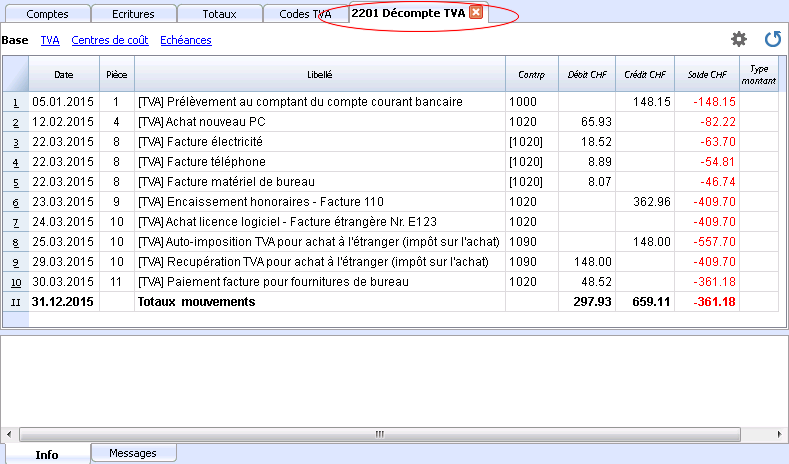
Avantages de l’utilisation de plusieurs comptes de TVA
Comme dit, si l'on utilise des codes TVA, l'enregistrement sur un compte TVA spécifique est une répétition des informations qui sont déjà disponibles grâce aux codes TVA et leur Résumé TVA detaillé.
Dans les pays tels que l’Allemagne, il est habituel d'avoir un compte TVA différent pour chaque type d'opération, afin que la déclaration TVA puisse être faite à l’aide des soldes des différents fiches de compte TVA.
Dans ces cas, pour assurer la compatibilité avec ce système, on peut considérer qu'il est utile d’avoir des comptes TVA différents pour chaque code TVA.
Clôture comptes TVA à la fin d'une période
À la fin de la période de calcul pour la TVA, il est utile de clôturer les comptes TVA de Débit et de Crédit et de déplacer le solde sur un compte unique:
- On voit, de façon comptable, quel est exactement le solde dû
- Le compte "2201, Décompte TVA" recommence avec un solde zéro pour chaque période. Il est donc plus facile d'avoir le contrôle sur d'éventuelles différences et erreurs.
Pour la clôture périodique du compte "2201, Décompte TVA", consulter la page Clôture périodique et paiement TVA.
发生业务
在Banana财务会计软件内的会计科目表模板中已经包含了增值税的账户,此增值税根据增值税报表的账户 (自动), 存在于会计科目表以及文件和账户属性的 (点击文件菜单) -增值税标签中 (在这种情况下,您不需要在增值税代码表中输入任何增值税帐户)。
如果您没有使用已存在于软件中的会计科目表,那么请您确保在您自己的会计科目表内包含所有必要的增值税账户。我们建议您使用的增值税账户是根据增值税报表而得来的,并且将其输入在文件和账户属性的 (点击文件菜单) -增值税标签中。
在增值税代码表中有销售和采购的代码。在输入发生业务的时候,请使用适当的增值税代码。
软件会自动分配增值税金额,并将其记录在“增值税根据增值税报告”帐户或用户在文件和账户属性中指明的增值税帐户中。
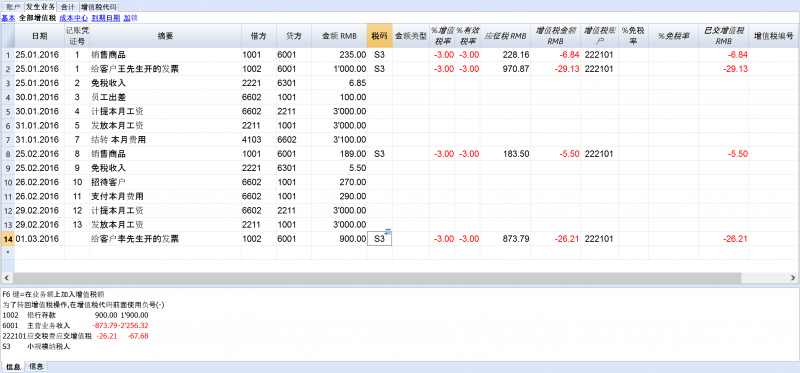
在发生业务表格内的增值税列 (全部增值税的视图)
您可以在发生业务页面找到发生业务表格内主要列的完整解释。
在含有增值税的复式记账会计文件中,或含有增值税的收益&费用核算中,您可以找到下面的增值税列:
- 税码: 对于每笔拥有增值税的业务,您需要从增值税代码表中输入一个增值税代码。
- 增值税%: 程序会自动输入与您输入的增值税代码相关联的增值税百分比。
- 增值税附加信息: 与增值税额外信息有关的代码仅供在非常特殊的情况下使用。
可以输入一个符号来识别具体的增值税案例。软件程序建议的选项对应于以冒号“:”开头的增值税代码。 - %有效税率: 程序自动输入增值税百分比,称为净额。当这个百分比指的是总额的时候,这个百分比与正常百分比不同。
- 应征税: 一旦您输入增值税代码,软件会自动显示应征税的金额(不含增值税)。
- 增值税金额: 程序自动显示增值税的金额。
- 增值税账户: 自动注明增值税登记的账户(例如对于瑞士来说,通常为2201增值税报告账户); 此帐户之前已输入在“文件和账户属性(文件菜单)”的增值税标签中。
- 金额类型: 此代码指示出该软件是如何考虑业务金额的:
- 0(或空单元格)含增值税,业务金额包含增值税;
- 1 = 无增值税, 业务金额不含增值税;
- 2 = 增值税金额, 业务金额被视为100%的增值税金额;
- 金额类型不可编辑:默认模式。
- 列被保护
- 该程序使用增值税代码表的相关值
- 当您辑增值税代码表中的值,并重新计算会计文件的时候,程序将使用与此增值税代码相关联的新值。
- 金额类型可编辑:此选项可以通过添加新功能的命令激活。在激活该选项后命令无法撤消。
- 当编辑增值税代码的时候,程序将使用与此代码相关联的金额类型。
- 该值可以手动编辑。
- 当会计文件被重新计算的时候, 在发生业务表内指示的值也会被重新检查。
- 免税率%: 其指示的是不可扣除的%
- 当您输入或更改增值税代码的时候,程序将使用在增值税代码表中与此增值税相关联的免税率%。
- 您可以手动编辑该值。
- 已交增值税: 这是登记在增值税帐户中的增值税金额。
其由程序根据发生业务的金额来计算,金额类型和不可扣除百分比。 - 增值税编号: 这是您的客户/供应商的代码或增值税号。
当您输入含增值税的业务时,也可以输入交易对手的增值税号。在账户表格中,在您的客户/供应商登记中,您也输入了他们的增值税号码,这些将自动加载到发生业务表格内的增值税编号列中。
包含增值税的发生业务
在输入包含增值税的发生业务之前,我们建议您访问发生业务的页面。

如何纠正增值税业务
如果您在当下发现了错误,那么您可以通过编辑行的方式来纠正错误; 但这仅在增值税报表未发送以及没有对发生业务加锁的的情况下可使用。
如果您已经对会计文件上锁或您已经发送了增值税报表,那么您将无法单纯的删除出现错误的发生业务,您需要取消出现错误的业务,并重新输入正确的。
为了能够执行纠正增值税的操作,您需要:
- 通过交换在错误发生业务中的借方和贷方来制造一个新的发生业务
- 输入相同的金额
- 输入相同的增值税代码,但前面加上减号(例如:-V80)
-
根据错误的内容和程度,您应该考虑通知当地的增值税办事处; 通常他们会要求您下载特定的表格来纠正上期增值税的错误。
拥有不同增值税代码的发生业务
当发票总金额是由不同的增值税百分比组成的时候,您需要如下列步骤进行操作:
- 每个具有特定增值税税率的金额需要和它相对应的增值税代码一起输入在不同的行中(输入总额)
- 一旦完成了多次的操作, 请检查不同金额和增值税金额的总和对应的发票总额。
示例如下图:
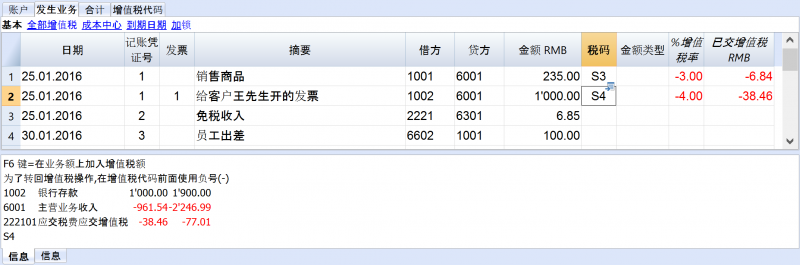
增值税免税
如果在发票中还有一些增值税豁免的项目,则需要按照上述规定运行,从增值税代码表中选择增值税免税的代码。
信用票据
如果需要取消较早日期中输入的操作,则需要使用负号(-)置于与之前相同的增值税代码前。这样才能纠正相应的增值税。
除了在增值税代码前使用负号,也可以使用在增值税代码表格中特定的含有折扣的增值税代码。
信用票据的例子
当产品被销售并且客户发现缺陷时,通常会为他出具信用票据。信用票据意味着收入的减少,从而导致增值税的恢复。
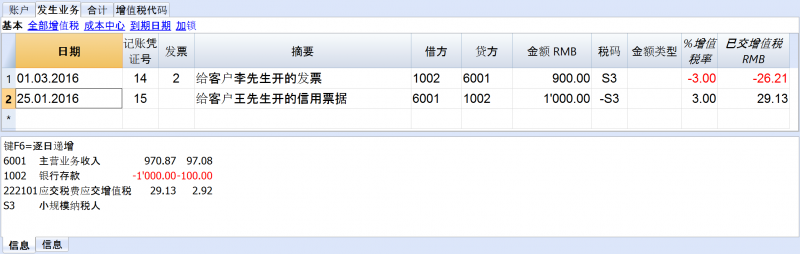
如上图所示,对于信用票据金额增值税的恢复,需要在销售的增值税代码前加负号。
期末结算和增值税付款
在季度报告结束时重置增值税账户
在期末,增值税账户余额将计入应付增值税帐户(或国库增值税帐户)。
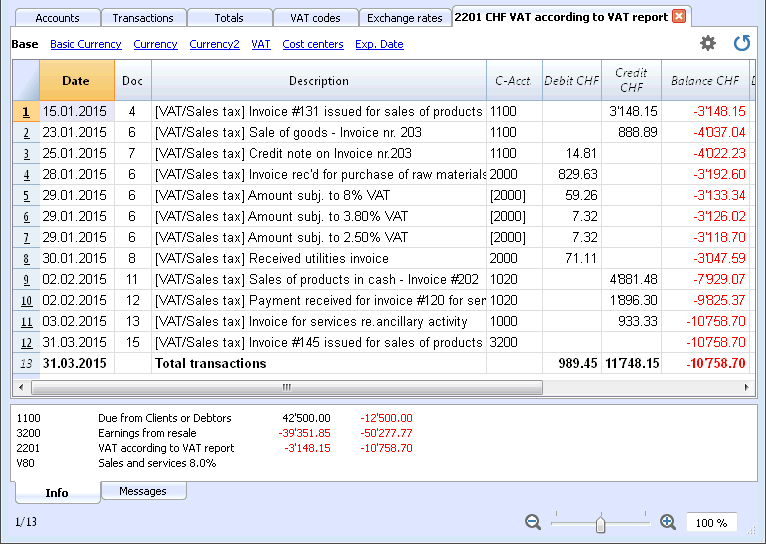
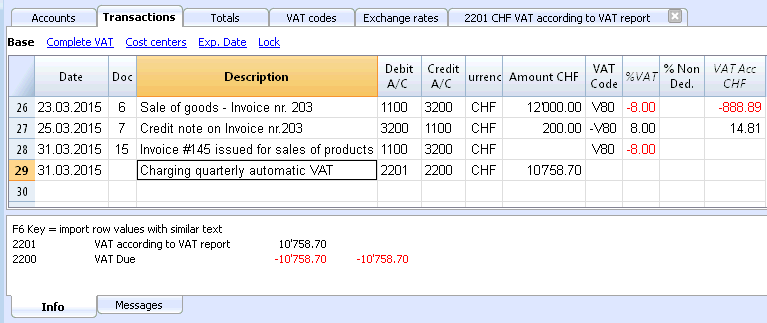
增值税账户余额计入应付增值税帐户之前的增值税账户明细。
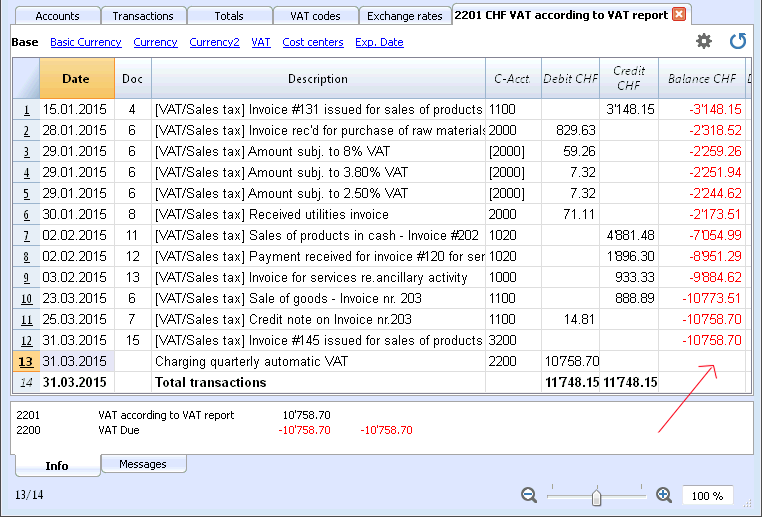
增值税报告
增值税报告详细阐述,以及根据所选择的期间和参数进行增值税计算的结果展示。
详细步骤:
- 从报表(1)菜单下,选择增值税报表的命令
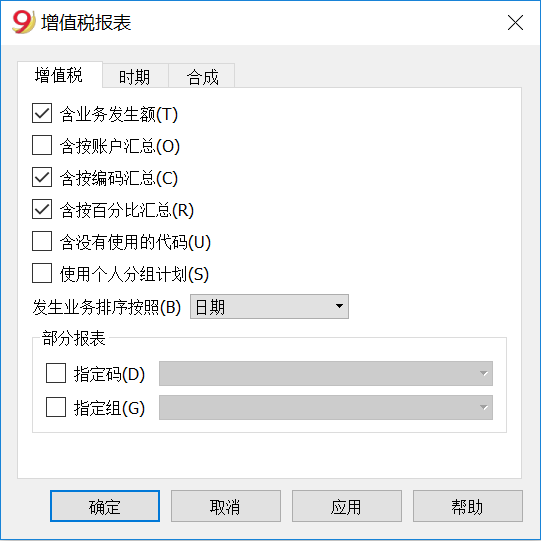
当启用该功能后,选择下面的这些选项可以使用户在增值税报告中包含以下数据:
所有增值税/营业税的业务发生额都被包括。
含按账户汇总
所有含增值税/营业税的营业额,按照账户汇总后被包括。
含按百分比汇总所有含增值税/营业税的营业额,按照百分比被包括。
含没有使用的代码
所有未被使用的增值税代码表格将会被列出。
使用个人分组计划
包含增值税/营业税的营业额根据增值税代码表进行分组。
发生业务排序按照
通过激活该功能,发生业务可以按照之前预设的选项来进行分类(如日期,文件,摘要等……)。
- 仅指定码(从列表中选择该选项)
- 仅指定组(从列表中选择该选项)
其他类
关于其他类的信息可以在以下网页中查询:
- 期间
- 合成
增值税报表 / 所有的发生业务都包含代码
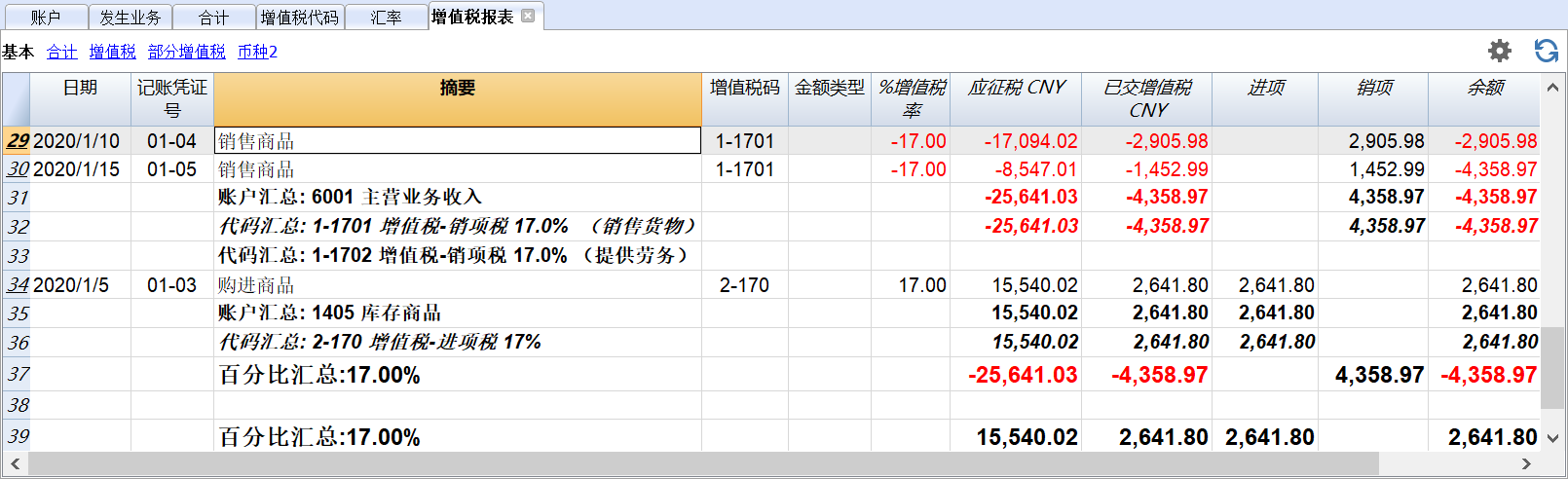
在同一期间,增值税报表最后一行的总数必须与系统自动生成的增值税账户余额列的期末金额相对应。
增值税报表的数据也可以转移到其他程序(例如,Excel, XSLT),并制作成类似于税务部门要求的格式。
对于瑞士,可以自动获得一个类似于增值税办公室要求的表格。此表格显示每个号码输入的金额。请参阅(德语,法语或意大利语)瑞士增值税报表。
成本和利润中心
成本和利润中心(下面被表示为成本中心)允许用户使用不同于普通账户的标准来分类发生业务。
成本中心的特征
- 成本和利润中心(成本中心)是前面有 “.” 和 “,” 以及 “;” 标识的账户
- 这里有三级成本中心:
- 成本中心1前面是一个句点 “.”
- 成本中心2前面是一个逗号 “,”
- 成本中心3前面是一个分号 “;”
- 每一级都是彼此独立的
- 每一个级别中,都可以有无限数量的成本中心
- 高级别的成本中心可以在不使用低级别的成本中心时使用
- 成本中心的代码可以是字母或数字
- 与普通账户不同的是,成本中心可以有他们自己的组。同一级别下的成本中心可以创建子组。注意不要将不同级别的成本中心组混淆,也不要与普通账户或部门混淆。
- 每个成本和利润中心都有属于自己的账户卡,用于完成业务往来和余额记录。
- 根据成本中心记录的账户与根据借方和贷方记录的账户是独立的。人们也可以记录一个没有任何借方和贷方列账户的成本中心。
何时使用成本中心
成本中心通常被用于分类某些特定活动的费用,这些活动之间不一定相互关联。
- 项目,活动,建筑工地
- 客户和供应商,会员,销售代理
- 某些支出额外的细节
相反地,部门需要遵守借方和贷方账户规则,并被用于支出和收入的进一步细分。
也可以将成本中心和部门同时使用。
在账户表格中设置成本中心
- 创建成本中心特定的类
这种设置对于成本中心在增强的资产负债表组中的展示是必要的。- 需要更改类的时候,输入一个带有*的类
- 在下一行中,输入03(或者04来表示利润中心)
- 添加一些空的行用于成本中心
- 在组列中,输入成本中心账户所属的组
- 在账户列中,在那些需要被记录在成本中心1列(发生业务表)的内容前输入前面带有句号“.”的成本中心账户(.CC1),在需要被记录在成本中心2列的内容前输入前面带有逗号“,”的成本中心2账户(,CC2);类似的,在需要记录在成本中心3的内容前输入前面带有分号“;”标识的成本中心3账户(;CC3)
- 在所属组列,请明确需要累计数额的组
- 在多种货币会计中,请明确账户使用的货币
- 增加成本中心组
- 在一个或相同的组中,只计算特定级别的总数
- 在普通账户中,可以创建不同级别的成本中心组
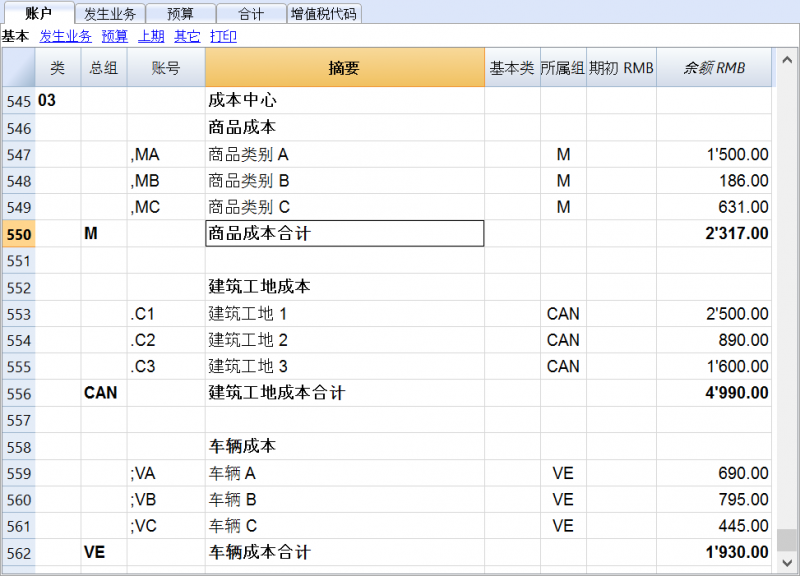
文件属性(增值税金额)
在文件和账户属性命令的增值税标签下,您可以使用以下选项来设置成本中心的数额:
- 使用业务发生额 - 成本中心的金额根据注册金额来记录
- 使用不含增值税的金额 - 成本中心记录不含增值税的金额
- 使用含增值税的金额 - 成本中心记录包含增值税的金额
发生业务
为了在成本中心中记录,假定成本中心账户已经被输入到表账户中。
您需要在发生业务表下的成本中心视图中处理这些记录;在成本中心1,成本中心2,成本中心3列中,您需要输入前面不包括标点符号的成本中心账户。
- 为了在成本中心的贷方账户进行记录,您需要在成本中心前输入负号(-)
- 对于收益&费用核算,在文件和账户属性中,您可以为成本中心定义所遵循的类的符号
- 为了在同一级别内的多个成本中心记录全球金额,您需要创建不同的行来记录不同的成本中心
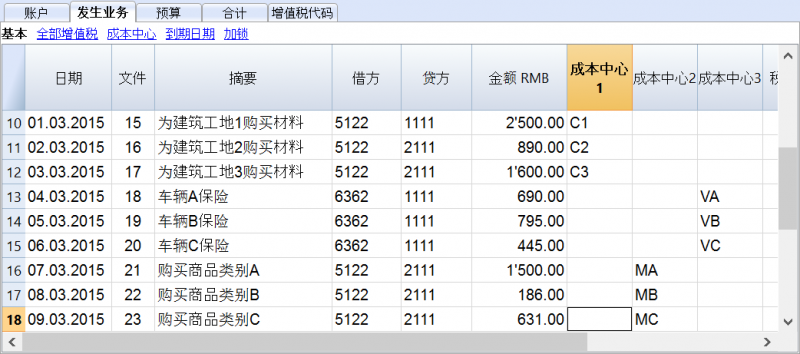
成本中心账户卡
成本中心被视为任何其他账户,因此,每个成本中心都有属于自己的账户卡用来记录账户余额和账户内的发生业务。
为了检视所有的成本中心账户卡,在账户(1)中点击账户/科目卡命令,然后点击成本中心按钮(过滤器选择)。
相关文档:
部门
简介
正在使用的分部对成本进行更详细的分类,并且还可以获得公司组件或部门的计算。通过使用分部,您可以获得每个单位,部门或分支机构的损益表,而无需为每个单位创建特定的账户。
例如,博物馆可以使用分部来了解每个展览的收入,人事费用或设置费用。
当需要系统归因时,在借方或贷方业务之后,将使用分部。
相反,成本中心通常用于额外的编目,结构较少,也不一定遵循帐号。
成本中心和分部可以同时使用。
部门的特征
部门必须配置在帐户表中,在会计科目表的末尾,指示列中的帐户
- 部门是前面有冒号的账户 ":"。
- 部门代码可以由数字或字母组成。
- 可能有多达10级的部门。
- 部门前面符号冒号的数量指示了级别的数量。
- : 1级10部门
- :: 2级10部门
- ::: 3级10部门
-
- 不同级别的部门是相互独立的。
- 部门没有基本类或货币符号。
- 部门的计算是由本位币来完成的。
- 在发生业务中,部门跟随着借方和贷方账户。在没有账户的情况下无法记录部门。
- 如果在文件和账户属性内的选项标签下,已经激活了使用负号(-)作为部门分隔符的选项,那么在发生业务中,您可以使用" - "作为分隔符而不是":"。
- 可以获得单个部门业务的账户明细。
部门的配置
部门必须配置在账户表中。
- 在类的列中输入一个星号,以便定义与部门相关的部分
- 在摘要列输入部门的标题
- 输入第一级别部门的摘要,并在账号列输入":"
- 列出第一级别的部门, 在账户列为每一个输入一个识别码, 并在前面输入":"
- 输入第二级别的部门 (以及,再输入第三级别的,如果有需要的话), 同输入第一级别的步骤一样,唯一不同的是在部门的代码前要输入"::" 或 ":::", 具体情况要根据不同的级别而定。
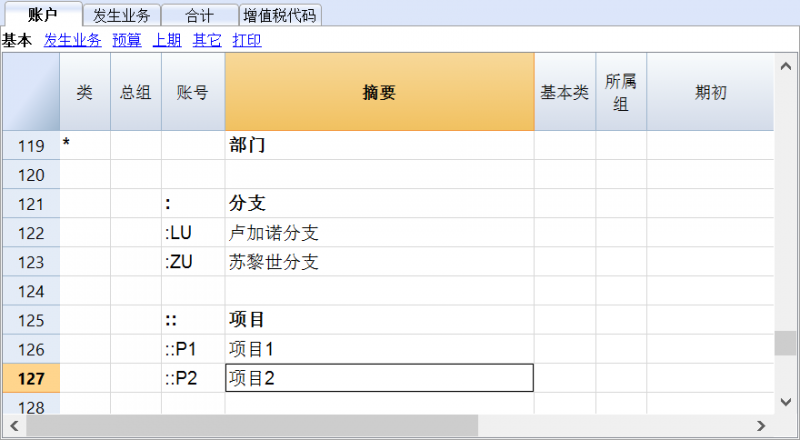
部门余额
部门是指在账户上输入的细分。因此部门的金额总是与账户相关联的,为了得到部门的总计,您需要点击报表(1)菜单内会计报表中不同的细分命令。
在会计科目表中指示出了部门的余额。如果该部门被用于借方和贷方的账户中,那么余额为零,因为金额会自行补偿。 只有在损益表账户相关联的借贷帐户使用时,该部门的余额才可见。
发生业务
在发生业务表内输入的部门,遵循主账户,从账户部门而来。
每个部门都以冒号或者负号(-)为开头, 在此种情况下使用负号(-)作为部门分隔符在文件和账户属性中被激活(文件菜单)
如果在会计科目表中的账户含有"-" 或者 "_", 例如在客户/供应商注册账户中所示,您就不能够使用相同的符号作为部门分隔符; 在这种情况下您需要停用相应的选项,并使用 ":" 符号。
当一个部门属于多级别的时候,第一级别的部门需要在主账户之后被输入; 然后, 用第二级别的代码继续。
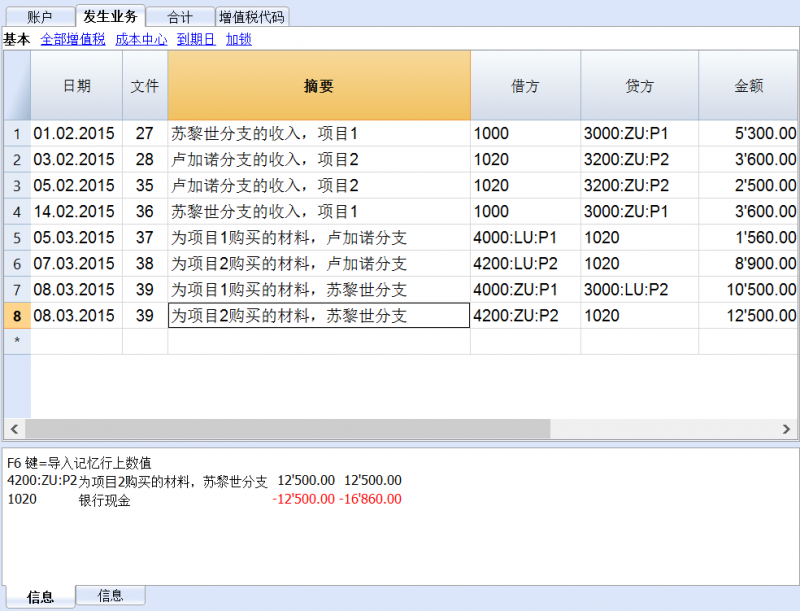
报告
部门的报告可以通过以下方式获得:
- 按组生成资产负债表/损益表
- 会计报表
- 账户明细
- 多级报告
为了获得结合账户和部门的报告(例如,卢加诺 LU 分支 P1 项目的所有费用),需要使用 Banana 应用程序的功能。
按级别细分报告
在按组生成资产负债表/损益表中,细分的标签指示出所需使用的部门级别。
报告汇总
这是会计计划部分中设置的部门汇总,可以按期间或部门进行细分(如果需要)。
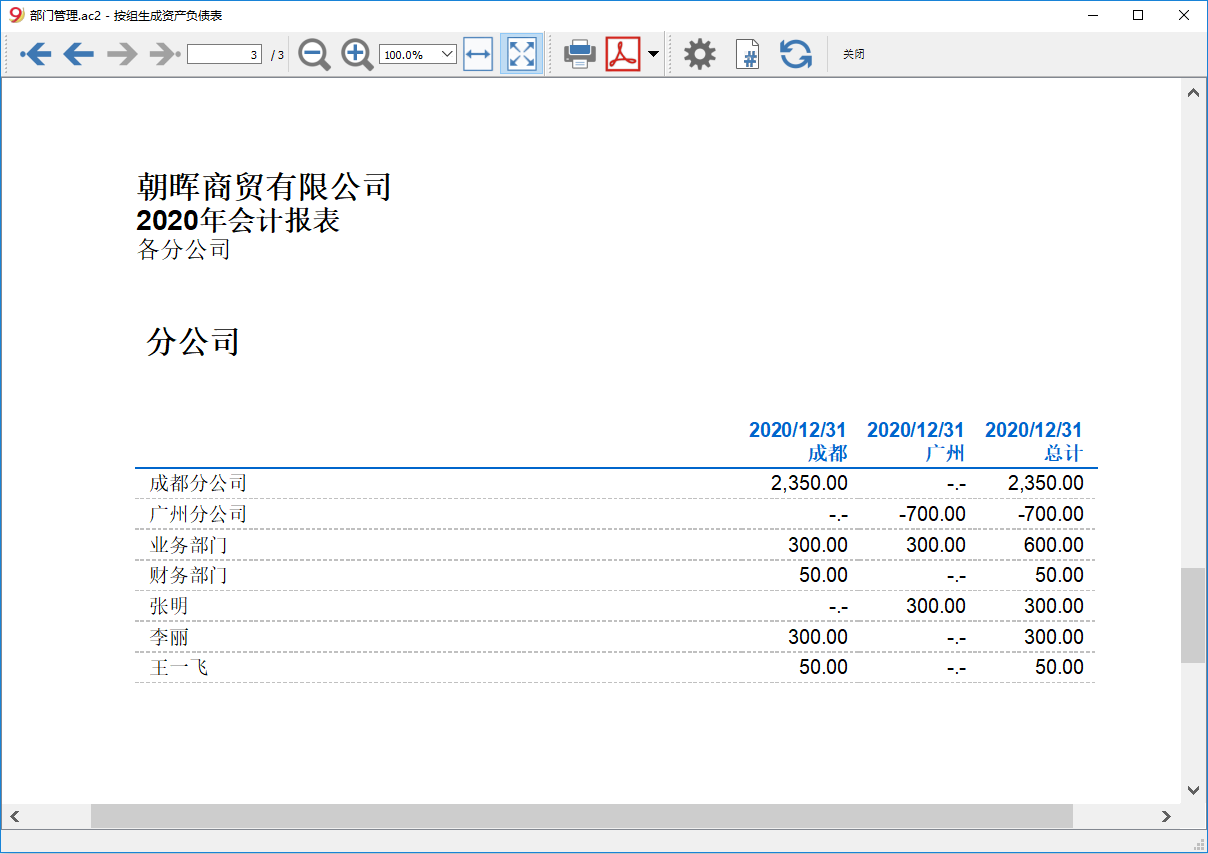
未指定部门
“空”的部门收集了所有已经被记录,但不含指定部门的金额,可以在账户表中为这个部门设置标题。也可以在细分部分中选择部门的摘要选项。
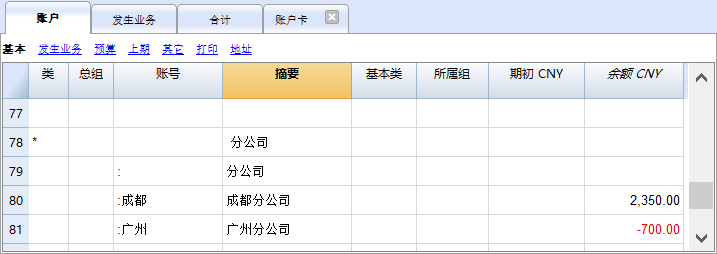
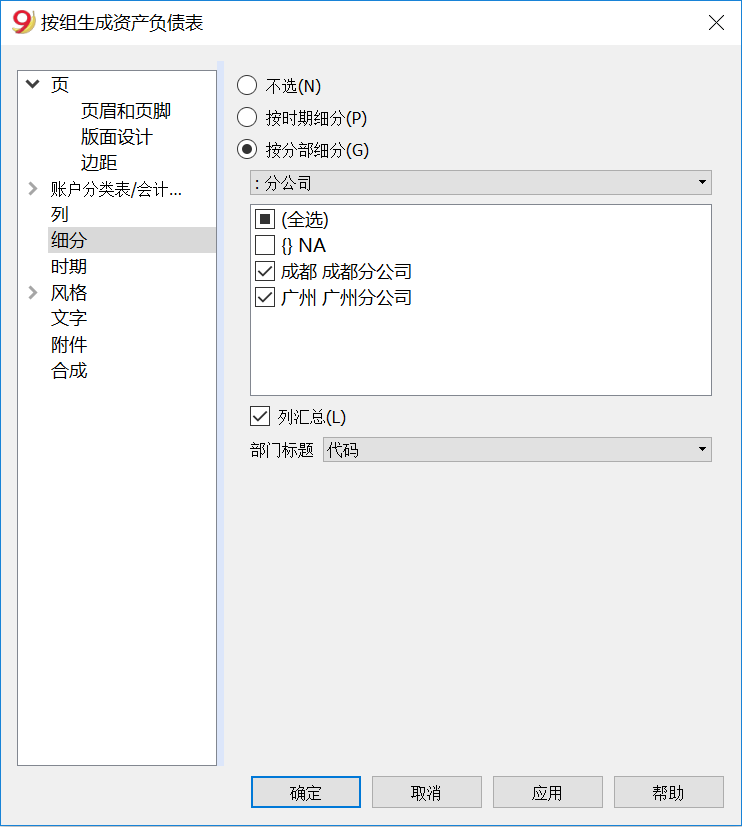
相关文件: 管理不同的项目
管理不同的项目
使用部门属性,可以管理不同的项目,得到由资产负债表所决定的每个项目的利润或损失。
示例
在一个关联的活动中,有两个项目需要被同时管理:
- 课程
- 活动
最重要的是,有不同的分支机构具有相同的项目需要被管理:
- 罗马
- 米兰
用户希望得到一个可以显示每个分支机构下的每个项目的利润或损失的资产负债表。
如何操作:
- 在账户科目表的最后插入部门
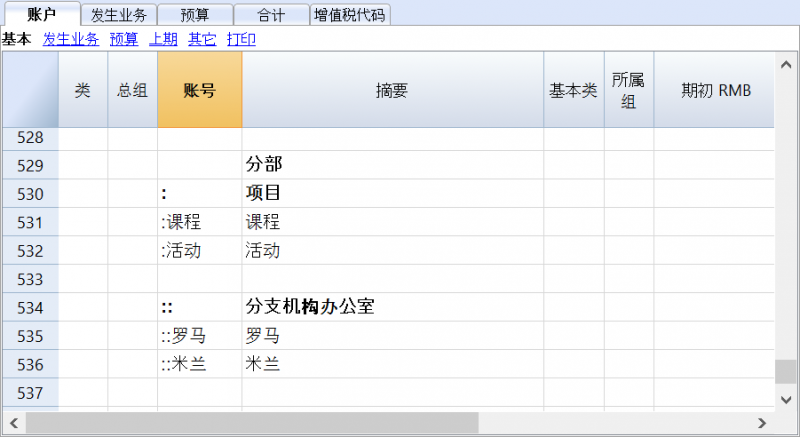
- 输入交易额,并完成部门的借方账户和贷方账户
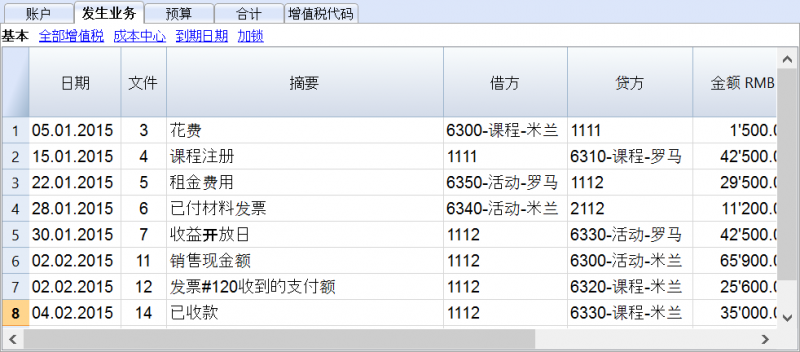
- 在报表(1)菜单下,启用按组生成资产负债表命令
- 在不同的选项卡中选择可用的配置;特别是在类选项卡中,取消资产负债表账户、客户/供应商账户和成本中心的显示。该部分通常所说的是损益表账户。

- 在细分选项卡下,激活按分部细分的选项
- 选择每一个需要包括资产负债表的部门(按项目或者按分支机构选择)

- 点击确定按钮,完成并显示报告
按项目分类的报表


预算及商业计划
- 账户或科目表中的年度预算
指出每个账户旁边的年度或费用预算。 - 财务计划与预算表
通过预算表中输入的临时变动来执行财务计划。
此创新的系统可以让您快速设置财务计划,包括财务报表,预测余额和流动性计划。
账户计划

预算表
在预算表中输入发生业务来做准备计划。就相当于保留了您的账户记录,但它们是关于未来的。
通过设置重复选项和可能结束的时期,像租赁这样的重复操作仅需进行一次。
年度总和显示在“总金额”列中。
您可以根据需要添加任意数量的行,对于当前或以后的年份,可以随时进行更改或修改。

可用报告
几乎所有的会计报告都是可用的。
选择计算期间并显示“预算”列。
- 资产负债表预览
为您准确显示流动性,最终和期间余额。 - 损益表
您将了解不同时期的费用和收入以及是否存在盈利或亏损。 - 您可以使用帐户卡详细分析每个科目。
- 您可以确定项目期间。
- 您可以按月,季度,年份选择细分。
- 将估算值与实际数字进行比较。
- 使用成本中心获取有关各个项目或各地分支机构的详细信息。
- 创建报告并保存要在需要时调用的预设。

高级计划功能
- 使用预算中发生业务的数量和单价。
- 使用公式自动计算利息,折旧和税金。
- 使用Javascript创建自己的计算函数 。
可用报告的示例
月度细分计划


年度细分
账户科目及未来发生业务的详细信息
这使您可以详细检查哪些因素正在影响流动性。
要进行更改,请通过双击行号返回“预算”行。

开始建立一个新的财务计划
您可以轻松地准备财务预测,包括流动性计划,资产负债表和损益表。
操作步骤与创建会计套账的步骤相同。
1. 创建会计核算/预测文件
使用文件菜单→新建的命令,选择最适合您需求的会计记账类型和会计模板来创建财务预测的文件。
您也可以使用包含预算业务的模板,其有助于有效的会计学习。
- 家庭财务预算 (使用现金日记账)
计划家庭收入及支出。 - 开设餐厅的财务计划 (收益&费用核算)
该模板使用的账号是按字母顺序排列的,用户可以对其有更直观的理解。
使用收益&费用的做账方法:即使没有任何的会计知识,您也可以创建专业的会计账套,包括流动性计划,资产预测,成本和收入。 - 开设餐厅的财务计划 (复式记账)
要获得完整的财务预测,请使用复式记账法,该系统适用于熟悉复式记账方法的用户。
该模板使用的账号是按字母顺序排列的,用户可以对其有更直观的理解。
还有一些使用更高级功能的示例文件:
- 复式记账, 使用数量列和公式列
列出了可使用公式列的不同可能性。带有示例和解释。 - 含公式,含预算发生业务的多币种会计示例
使用特定于多种货币的公式。 - 含有关更复杂主题的业务示例。
在创建后,您可以保存文件并为其命名,文件名最好由公司名称和年份所组成,例如:“XX公司-2020.ac2”。
2. 客制化会计文件
在创建文件后,请根据您的特定需求进行调整:
- 设置文件和账户属性。
- 公司名称
- 会计套账的时期
通常其对应的是当下的日历年份。 但是,您也可以根据需要指定其它的年份。查看几年的预测页面。
- 客制化会计科目表。
您可以更改描述,添加或删除账户或组。
如有有必要,您可以随时修改会计科目表的内容。 - 如果这项活动已经在进行中,请输入初期余额。
3. 输入财务预算活动
在预算表格中,您可以输入财务预算的活动。
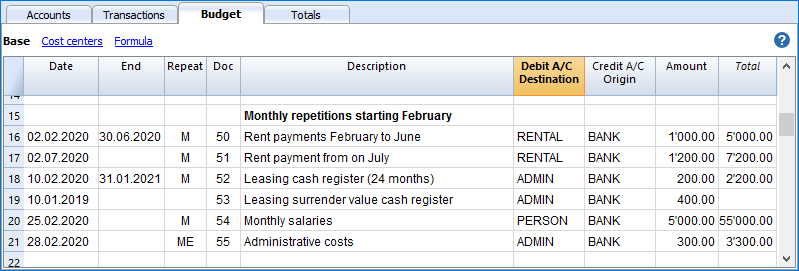
4. 查看预测
可在下列地方看见预测的数据:
- 在图表窗口中。
- 在账户表的预算列内。
- 在报告的预算列内。
- 在账户明细内的预算数值。
调整预测
您可以随时更改,添加或删除发生业务,在进行相关的操作后,预测会立即重新计算,实时更新数据。
开始新的财务计划
Banana财务会计软件是世界上唯一基于会计方法的综合财务规划软件。
您将能够在同一会计文件中保留会计和/或创建财务计划。
您可以保留文件仅用于会计或财务计划,也可以将两者保持在一起。
结合财务会计和计划创建了一个更强大的工具,实现了对过去,现在和未来的愿景。
将计划添加到现有会计文件
如果您已有一个会计文件,并且希望将其启用以进行计划,则必须 添加“预算”表格。
同样,如果您希望联合管理会计和计划,请先创建会计文件,然后添加预算表。
建立自己的计划
在这种情况下,将创建一个用于财务计划的新文件。
当您需要准备Startup的财务计划或其会计在外部或与其他程序管理的财务计划时,可以使用此方法。
基本模板
基本教程,可以轻松适应任何财务规划需求。
以下页面将介绍如何设置财务计划 。
它们带有样本文件,可以下载并用于练习。
示例文件已设置为教程。 他们使用字母帐户,这使得理解概念更容易 。
如果需要更加结构化的会计科目表,请编辑该文件,或使用其他模板并添加预算表,以便能够输入计划数据。
- 初创公司的财务和流动资金计划 (收入和支出会计)
- 您不需要任何会计专业知识来创建专业的财务计划。
- 初创公司的财务和流动性计划 (复式会计)
如果您熟悉复式会计。 - 家庭财务规划
为您自己的家庭计划收入和支出。 - 退休计划
高级模板
下面列出的解释和相关示例文件将说明如何使用更高级的功能,例如使用公式和数量。
- 具有公式和数量的财务计划示例 (高级)
了解高级功能。 - 具有公式和数量的多货币财务计划示例 (高级)
了解高级多币种功能。 - 有更复杂的交易示例。
预算表
预算表是输入计划的地方。它的设置与发生业务表相同。特定的列取决于您是使用收益费用核算还是复式记账会计决定。
输入财务计划变动
在预算表中输入财务计划变动。就和输入发生业务一样,但它是关于未来的变动。
对于每个预算事件,请指出:
- 业务预期发生的日期。
- 重复性发生业务的代码。
- 活跃的账户。
- 变动的金额。

交易可以有两种类型:
- 单次,发生在一个特定的日期。
- 它们以固定的频率重复。
在这种情况下,它们仅在第一次出现时输入,并指示重复代码。
对于多年的自动预测,请为将会每年重复的所有操作输入重复代码“Y”。
重复
要指定重复变化,请使用以下列:
- 重复。
例如,表示“M”=每月,就像输入接下来所有月份的登记一样。
如果未分配重复代码,则发生业务仅进行一次。 - 结束(日期)。
与重复和指示重复操作的最后日期结合使用。 - 总金额。
当前年份输入的总金额。
可以指示重复性业务。 它们只输入一次,程序将处理以下事件。
重复是使用Banana进行预算的核心功能,有四个原因:
- 计划进行得非常快,因为租金,银行手续费,工资等经常性的变动都会在一个登记行上输入。
一旦用户第一次指示交易,程序将自动重复。 -
该计划能够创建多年的财务预测。
- 不仅每个月或每季度都会重复执行操作,而且每年重复一次。 “Y”重复代码指定将每年重复的所有操作。
- 折旧和其他年终结算业务。
- 其他金额每年发生。
- 不仅每个月或每季度都会重复执行操作,而且每年重复一次。 “Y”重复代码指定将每年重复的所有操作。
- 重复可以链接到公式,以创建进展。
- 修改计划时,更改相关行将立即更新所有其他数据。
预测数量和价格
可以插入数量和单价。 这样程序将自动计算发生业务金额。
例如,对于餐厅,您可以指出所供应的餐点数量及其平均成本。
这将为您提供更准确的构思元素,以便您进行规划。 通过调整单位价格,您可以评估变更的影响。
计算公式
可在公式列中插入Javascript中的公式。
可以输入计算,分配和使用变量以及召回函数。
到目前为止,计划数据将可用。
使用示例:
- 折旧的计算。
如果改变投资价值,将调整折旧。 - 利息的计算。
利息按实际(365/365天)计算。 - 佣金的计算。
根据确定期间的收入,按一定比例支付给卖方。
使用公式,您可以自动执行相关事务。 收入增加将导致更高的佣金和更低的利息。
较低的投资将自动导致较低的折旧和利息。
添加预算表格
财务计划是通过添加预算表格来完成的。
如果您的会计文件还没有预算表格,请按以下步骤进行:
- 工具 菜单 -> 添加新功能 命令
-
添加预算表格
警告: 此操作无法撤消。 如果您希望返回到以前版本,请保留已存在文件的副本,或使用“ 删除预算”表功能。
此后,程序将:
- 添加预算表格, 结转在账户表中的所示的预算值。
- 锁定账户表中预算列。
本列的值是根据预算发生业务计算的,使用会计选项卡基本数据中定义的期间。
删除预算表格
使用添加新功能 ... 命令 (在工具栏菜单) 中,您还可以删除预算表格。
警告: 此操作无法撤消。一旦执行该命令,所有预算发生业务都将被删除。如果您有可能返回到以前的版本,请确保在执行前保存一个副本。
一旦删除预算表格,预算列将再次可用于账户表的修改。
预算表列
预算表列和发生业务表列非常相似。为了便于理解,下面的示例中使用汉字来指定账户科目。通常您会使用自己的账号。

为了编制预算,通常使用金额列就足够了。
为了更精细的预算,您还可以指示数量,单价,甚至输入公式。程序将自动计算金额列中的金额。

您可以在下面找到每个预算列的说明(并非所有列都在上图中可见):
- 日期 列
未来的日期,当您希望进行操作时:
如果您无法获得确切日期(例如每月销售预算),请输入月末日期。 - 重复列
可以输入重复代码,可能在前面有数字
( 3M每季度,每学期600万 ,每周7D ,每月3月季度3月)- 空 :没有重复发生
- “ D ”表示每日重复(日)
- 每周重复一次“ W ”(周)
- 每月重复的“ M ”(月)
- “ ME ”每月重复,但在月末有一个日期。
如果在28.02.2017开始,下一个日期将是2017年3月31日 - “ Y ”每年重复一次(年)
- “ YE ”每年,但在月底有一个日期。
如果在2015年2月28日开始,下一个日期将是29.02.2016。
- 结束列
指出不再出现重复的日期。 - 可变列
可以在此处结合应用程序指示预算的可能变体形式。 - 转换到新年列
您可以在此处指明创建新年时如何进行转移- 没有价值:日期增加了一年
- “1”日期保持不变
- “2”该行动未转入新年
- 借方帐户和信用帐户,CC1,CC2,CC3列
就像在Transactions表中一样,您可以使用这些列来定义应该在哪些帐户中注册操作。
您还可以使用细分和成本中心,按细分或成本中心获取预算。 - 数量列
在此列中,您应输入数量描述,例如sqm,ton,pc,.. - 价格/单位栏
单位价格乘以数量应作为总金额。- 在收入和支出会计文件中,您应该以负数(带减号)输入价格单位,因此将在“费用”列中输入金额
- 金额列(基本货币)
要记录的金额。
如果该行有重复,则仅在第一个事务中指示该金额; 账户卡中显示以下交易金额。
在以下情况下,程序将自动计算金额:- 如果“ 数量”或“ 价格/单位”列中有值,则会根据这两列的内容自动计算金额。
- 在复式会计凭证中,结果将是正数
- 在收入和支出会计档案中,如果结果为正,则将其视为收入,如果为负,则将其视为费用。
- 如果输入公式,则金额将是公式的结果。
公式优先于数量和价格/单位。
- 如果“ 数量”或“ 价格/单位”列中有值,则会根据这两列的内容自动计算金额。
- 总栏目
这是特定会计期间的重复行数量的总和。
要显示不同的金额,请使用“ 帐户卡”命令。 - 公式栏(基本货币)
此列为用户提供了使用javascript语言输入计算公式的可能性,以及Banana Apps的编程功能
如果存在公式(或任何文本),则根据公式的结果设置金额列的值。 请参阅下文如何使用它。- 在复式记帐文件中,公式结果必须始终为正数
- 在收入和支出会计档案中,如果结果为正,则将其视为收入,如果为负,则将其视为费用。
- 帐户货币列中的金额
这是帐户货币的交易金额(请参阅多货币交易 )。
该金额对于以指定的汇率计算基本货币的价值是必要的。
如果存在公式,则该值是公式计算的结果。
在重复的情况下,指示第一个量。 - 帐户货币列中的公式金额
可以输入计算公式。
如果重复,则显示第一笔金额; 账户卡中显示以下交易金额。 - 帐户货币列中的总金额
这是重复行的帐户货币金额的总和,它是指定会计期间的一部分。
如果没有日期或初始或最终日期不属于会计期间,则此列将为空。
含预算表的财务计划
通过添加预算表 , 您可以设置全面而专业的财务计划。
基于会计的预算和综合财务计划
通过Banana财务会计软件,计划变得更加容易和快速,因为它在会计程序中进行。
一切都已经建立并编制预算,损益表和资产负债表账户,以及流动性计划随时可用。
请按以下步骤操作:
- 创建一个用于财务计划的新会计文件 。
- 自定义此文件:
- 输入基本数据和期间。
- 根据您的需求制定并调整帐户计划。
- 输入预算的发生业务。
学习现有的例子
了解 启动一个新的财务计划 页面
几年的预测
The planning system based on the double-entry method allows you to prepare forecasts for one or more years.
Forecast for the current year
Movements with or without repetition are inserted in the Budget table.
The calculation of the forecast is generally carried out by taking into account the movements that fall within the current period, as defined in the File and Accounting properties.
- The total amount for the current period is indicated in the Total column of the Budget table.
- The estimate balance for the current period is indicated in the Estimate column of the Accounts and Categories table.
- If you indicate All as the period, you will have forecasts for the current period In the various printouts.
If the file is equally used to keep the accounts, the accounting period must obviously be the one set up in the accounting file. Even when the file is used only for forecasts, it is recommended to set the accounting period referring to only one year. In fact, if a period of two years is inserted in the basic data, the values of the forecasts, in the Total and Accounts column, will be for the two years. This can lead to contradictory values.

Forecasts over several years
If you insert the forecast movements with the repetition code, the program is able to prepare forecasts that extend beyond the defined period.
To obtain forecasts over several years, the movements are entered in the Budget table.
- Opening balances
- They are inserted in the Accounts table.
- Forecast movements prior to the accounting period.
- For special cases it is also possible to insert transactions with dates prior to the accounting period.
- Attention must be paid, because these operations will change the balances at the time of opening.
- For these operations, the Total column will be empty because it is outside the accounting period.
- Forecast movements for the accounting period.
- Movements are indicated with the date falling within the accounting period.
- If there are operations that will repeat also in the following years, the annual repetition code must be set to "Y".
- If the repetition of the operation occurs during several years, indicate the number of years before the Y, i.e. for every 2 years indicate "2Y", 5 years "5Y", 10 years "10Y".
- If the repetition do not extend beyond a certain date (for example the payment of a lease) the end date must be indicated.
- Forecast movements for the following years.
- The future date on which the transaction is expected is indicated.
- The repeat code and the end date can be indicated.
- For these transactions, the Total column will be empty because they are outside the accounting period.
Use of formulas
The formulas allow you to automate amortization and interest calculations. When an investment increases, the income statement is also immediately updated. Formulas are especially useful when making forecasts over multiple years.
Print with the forecast period
Thanks to the fact that movements with the repetition code or with the dates of the following years have been inserted in the Estimate table, the program is able to calculate forecasts for future years.
When the report is printed, indicate the start and end date in the Period section.
Considering that the start date is January 1, 2022:
- If you want a 2-year forecast, indicate the end date as 31 December 2024.
- If you want a 5-year forecast, indicate the end date as 31 December 2027.
- If you want a 20-year forecast, indicate the end date as 31 December 2042.
The possibility of getting a forecast is available for the following prints:
All accounting reports can contain accounting values, forecast values, or both together. The parameter possibilities are the same for accounting reports and forecasts.
Thanks to these reports they may generate a Provisional Balance Sheet, Provisional Income statement, Liquidity planning, Investment planning, Financing planning and more, for future interest periods .
Columns divided by period
In the Subdivision section you can use the program to create columns for the period.
You can thus see the evolution by month, quarter or year.
With Composition you can set print formats and call them up again later. If you run forecasts over several years, it is still useful to have pre-set compositions, overall, per year, 5 years or with the comparisons between the final balance and the estimate, which you can quickly call up.
Budget - Three-year forecast
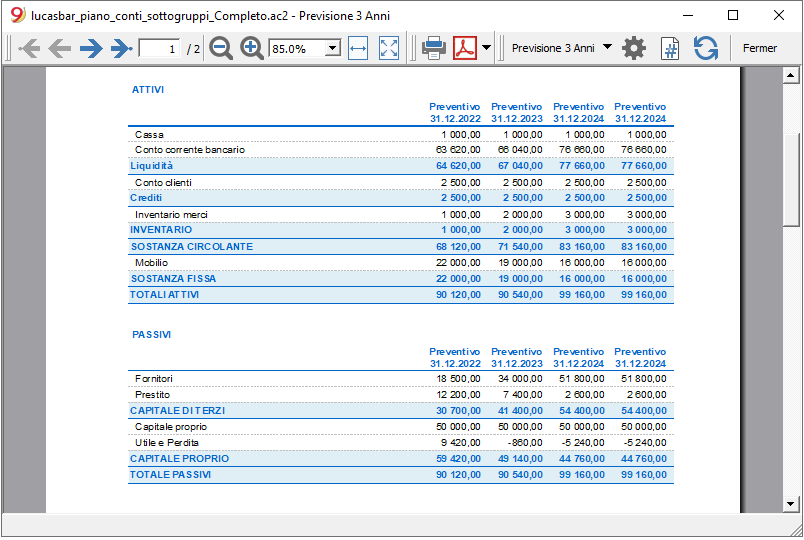
Income statement - Three-year forecast

预算发生业务
Nell'allestimento delle previsioni finanziarie, basate sul metodo della partita doppia, si inseriscono dei movimenti nella tabella Preventivo. Per ognuno si indica il conto di provenienza e di destinazione. Il programma ha le informazioni necessarie per allestire dei bilanci e conto economici, che riguardano però il futuro e non il passato.
Quando si fanno pianificazioni con Excel, si parte con impostare il conto economico, quindi elencando i ricavi e i costi. Generalmente solo in un secondo tempo e su fogli separati si allestiscono il piano della liquidità e degli investimenti.
Quando si fanno previsioni con il metodo della partita doppia si procede invece come se si tenesse una contabilità del futuro. Si elencano tutti i movimenti che si prevedono accadranno. Sarà poi il programma in automatico a preparare il bilancio e il conto economico, per il o i periodi indicati.
Strutturazione movimenti di preventivo
Per l'allestimento di un piano finanziario, si procede generalmente elencando i diversi elementi nel seguente ordine:
- Gli apporti di capitale proprio.
- Gli apporti di capitale di terzi.
- Le spese di costituzione.
- Gli investimenti.
In mobilio, apparecchiature. - I costi fissi ricorrenti,
Affitto, personale, oneri sociali, energia, abbonamenti. - I ricavi ricorrenti.
- I ricavi variabili.
La cifra d'affari che è generalmente stagionale. - I costi variabili.
Commissioni, costi della merce venduta e altro, che sono in relazione al volume di ricavi previsti. - Le operazioni di fine anno.
Ammortamenti, imposte, interessi su prestiti, dividendi.
Al momento che si inseriscono le vendite e i costi variabili, si avrà già la struttura dei costi e di capitale. Si potrà sapere immediatamente se la cifra d'affari prevista permetterà alla ditta di generare utili e liquidità sufficiente per garantirne la sostenibilità nel tempo.
Colonna Importo e Formula
Di regola per allestire un preventivo è sufficiente usare la colonna Importo.
Per dei preventivi più elaborati vi è la possibilità d'indicare anche quantità, prezzi unitari, oppure una formula. Il programma calcolerà in automatico il valore nella colonna Importo.
Aggiornamento delle previsioni
Con il metodo della partita doppia, grazie alla possibilità d'indicare ogni operazione in dettaglio, diventa più facile aggiornare e migliorare la previsione. Inizialmente, si inseriranno delle stime di diversi costi o investimenti. Mano a mano che ci si avvicina alla fase operativa e ci saranno dati più precisi, basterà sostituire quelli esistenti. Anche quando l'attività è iniziata e si sapranno elementi esatti, la previsione potrà essere facilmente aggiornata. Si avranno indicazioni relativi alla redditività e alla liquidità precisi e attendibili.
财务预测发生业务中的日期和重复
La colonna Data
Il valore contenuto nella colonna Data è quello che fa stato per la previsione.
- Se non c'é data, il movimento sarà conteggiato all'inizio della pianificazione.
Se richiedi una previsione indicando un periodo, gli importi saranno conteggiati nel valore saldo all'inizio del periodo.
Per il fatto che non rientra nel periodo, non verrà visualizzato alcun importo nella colonna Totale. - Date nel periodo contabile impostate nella proprietà file.
Sono quelle comunemente usate.
Nella colonna Totale sarà indicato l'importo complessivo, tenuto conto dei movimenti ripetitivi, nel periodo contabile. - Date precedenti al periodo.
Puoi inserire movimenti che precedono il periodo di previsione. Devi però fare attenzione che non vadano in conflitto con i saldi iniziali inseriti nella tabella conti.
Per il fatto che non rientra nel periodo, non verrà visualizzato alcun importo nella colonna Totale. - Date successive al periodo.
Se fai previsioni su più anni ti permettono di indicare operazioni per gli anni a venire.
Per il fatto che non rientra nel periodo, non verrà visualizzato alcun importo nella colonna Totale.
La data fine
Viene usata in combinazione con la ripetizione, per indicare l'ultima data oltre la quale non più ripetere.
- Generalmente deve essere vuota.
Se si inserisce una data quando non è necessario (per esempio la fine del periodo contabile) le previsioni per gli anni successivi non includeranno questa operazione. - Per operazioni di leasing.
Indicare come data fine, la data in cui verrà fatto effettuato il pagamento dell'ultima rata. - Per rimborso prestiti.
Indicare la data ultimo versamento previsto. - Per cambiamenti di importo a scadenze prefissate.
Nel caso per esempio che l'importo di un'operazione ricorrente sia adeguato a determinate scadenze (aumento stipendio).- Creare una riga di registrazione con ripetizione "M" e Fine la data dell'ultimo versamento prima dell'aumento.
Creare delle righe di registrazione con Data quando inizia l'aumento. - Se l'aumento segue un automatismo preciso e regolare, può essere programmato anche con delle formule.
- Creare una riga di registrazione con ripetizione "M" e Fine la data dell'ultimo versamento prima dell'aumento.
La ripetizione
Per spese o entrate ricorrenti si indica il codice di ripetizione (si veda la Documentazione sulle colonne).
- Il programma quando calcola la previsione crea delle copia dell'operazione e incrementando progressivamente la data, tenendo conto del frequenza indicata.
- Se non vi è una data fine, il programma al momento del calcolo della previsione genererà delle copie interne delle registrazioni per tutto il periodo della previsione indicato al momento del report.
- Se la data iniziale è gennaio, la frequenza e mensile
- Se il periodo di previsione è l'anno, genererà righe a partire da febbraio, 1 riga originale e 11 righe automatiche, per un totale di 12.
- Se il periodo di previsione è 10 anni, genererà righe a partire da febbraio, 1 riga originale e 119 righe automatiche (11 il primo anno + 12 * 9 per i successivi), per un totale di 120 righe.
- Se la data iniziale è gennaio, la frequenza e mensile
- Se si vuole che il programma possa calcolare in automatico le previsioni per gli anni successivi.
- Per le operazioni ricorrenti indicare il relativo codice di ripetizione.
- Per le operazioni che accadono solo una volta all'anno (per esempio ammortamenti a fine anno), indicare il codice di ripetizione "Y", in modo che l'ammortamento sia calcolato anche negli anni successivi.
- Non mettere la ripetizione unicamente se l'operazione non ci sarà nell'anno successivo.
Colonna Totale della tabella Preventivo
La colonna Totale viene calcolata in automatico e rappresenta la somma degli importi della riga corrente e di quelle di ripetizione che rientrano nel periodo della contabilità. La colonna Totale è vuota se le operazioni hanno una data precedente o che va oltre il periodo della contabilità.
Pianificazione con data precisa e logica mensile
Nella tabella Budget si inseriscono i movimenti di previsione indicando la data in cui si prevede che questi accadranno.
Non è però sempre possibile prevedere tutte le entrate e uscite con precisione giornaliera. Quando si fa una previsione è quindi utile in certi casi approssimare, ragionando generalmente su base mensile. È comunque utile seguire sempre una determinata logica in modo che si possano avere previsioni della liquidità attendibili anche a corto termine:
- Operazioni puntuali (versamento di capitale, investimenti) sono indicati con la data in cui si prevedono accadano.
Se non vi è una data precisa è utile indicarli il giorno 15 del mese in cui si prevede accadranno. . - Spese ricorrenti che hanno una data di pagamento precisa sono da impostare con la data prevista di pagamento e il relativo codice di ripetizione:
- Spese bancarie, interessi, ammortamenti sono da indicare alla fine del mese, trimestre o anno che avverranno.
- Affitti il giorno di scadenza che si prevede saranno pagati.
- Stipendi e oneri sociali
- Per il calcolo e il versamento mensile il giorno che gli stipendi sono pagati.
- Per le tredicesime, bonus o altro il momento in cui sono pagati.
- Versamenti per anticipi e conguagli di oneri sociali la data che si prevede siano versati
- Versamenti e conguagli IVA il giorno tipico di scadenza del pagamento.
- Previsioni dei ricavi.
L'allestimento delle previsioni dipende dal tipo di attività.
Se non si sa il giorno preciso, ma si saprà che accadrà in un certo mese è utile indicare il 15 del mese.- Entrate puntuali.
Sono da indicare nella data in cui si prevede avverrà o metà mese. - Entrate ricorrenti.
Da indicare nella data in cui si prevede l'entrata o metà mese. - In molti casi si presta bene una previsione mensile. Si può indicare il ricavo al 15 del mese.
- Se le entrate sono ricorrenti si può inserire il ricavo con la ripetizione mensile.
Usando formule si può prevedere delle crescite. - Se si cono differenze stagionali, è utile avere una riga di previsione delle vendite per ogni mese,
- Se le entrate sono ricorrenti si può inserire il ricavo con la ripetizione mensile.
- Previsioni di progetti o grandi lavori.
Se vi è un calendario in cui ci saranno gli incassi, si indicherà una riga di registrazione per ogni entrata prevista. Si può approssimare eventualmente indicando il 15 del mese. - Previsioni per clienti.
Per un consulente o un commercialista, che lavora sia con anticipi e con progetti, può essere molto utile allestire una previsione di entrate dettagliata per ogni cliente, con le date di previsione dei versamenti. Questa previsione sarà molto utile anche per verificare se il cliente ha effettivamente versato.
- Entrate puntuali.
- Costi variabili.
- Consumo costante legato alla cifra d'affari (per esempio ristorante), sono indicati con la stessa data della cifra d'affari. Con una formula si può calcolare il valore in percentuale della cifra d'affari.
- I costi possono anche essere legati ad altri elementi, come il numero di dipendenti, locali affittati o altro.
Previsioni con il principio di cassa
Per delle pianificazioni di piccole imprese e attività legate agli incassi (come negozi, ristoranti) è utile ragionare con il principio di cassa, quindi indicare i ricavi con la data quando verranno incassati e i costi quando pagati.
Per operazioni importanti, come per esempio l'acquisto di un macchinario il cui pagamento è dilazionato nel tempo, è però utile inserire dei movimenti di previsioni con precisione i dettagli:
- Acquisto del macchinario (registrazione attivo a fornitori) con data dell'acquisto.
- Pagamento del macchinario, con la o le date (rate) in cui si prevede il pagamento.
Previsioni con il metodo di competenza
In questo caso l'inserimento delle operazioni si tiene conto di quanto il pagamento verrà effettuato.
- Operazioni a contanti.
Sono ovviamente registrate normalmente. - Operazioni che si prevede il pagamento sia regolato a breve.
Per semplicità, le operazioni che si prevede siano nell'arco del mese di previsione o quello immediatamente successivo, può essere utile usare il principio di cassa. - Pagamenti dilazionati.
Se le date non si conoscono con precisione si può usare il 15 del mese.- Operazioni con termini di pagamento precisi.
- Con un movimento si indica la data di acquisto con la contropartita il conto fornitori.
- Con un degli altri movimento si indica il pagamento alle date previste.
- Operazioni con termini di pagamento precisi.
- Incassi dilazionati.
- Con termini di pagamento precise, come è il caso di un progetto:
- Con un movimento si indica la data di fatturazione e con la contropartita il conto clienti.
- Con un degli altri movimento si indica il pagamento alle data previste.
- Incassi in ritardo.
È il caso quando una parte dei ricavi sono incassati a breve una percentuale invece viene incassata successivamente. Si può procedere in questo modo:- Inserire il ricavo come incasso a contante.
- Con la stessa data, si crea un movimento che sposta una parte dell'incasso sul conto clienti.
- In data successiva si indica quando avverrà l'incasso con contropartita il conto cliente.
- Con termini di pagamento precise, come è il caso di un progetto:
- Utilizzo di variabili per incassi e pagamenti dilazionati ( si veda Esempio uso di variabili)
Quando lo stesso valore deve essere riutilizzato al momento del pagamento, può diventare molto utile fare uso della colonna formula e delle variabili.- Nel movimento di fatturazione l'importo viene assegnato a una variabile.
- Nel movimento di pagamento si inserisce la variabile in modo che l'importo viene ripreso in automatico.
- Si possono usare variabili anche per definire per esempio la percentuale di importo che verrà dilazionato.
Esempi di movimenti di previsione finanziaria
I movimenti di pianificazione si inseriscono come delle normali registrazioni, con la data descrizione, importo, conto dare e avere.
In più si usa però il campo ripetizione, che consente di inserire le operazioni ricorrenti con una riga sola.
Qui di seguito sono elencati diversi esempi ripresi dal modello seguente a cui si rimanda per ulteriori spiegazioni.
Normali registrazioni di previsioni
Si tratta di registrazioni di previsione che sono come delle normali registrazioni.
L'esempio qui indicato è riferita all'inizio dell'attività, quindi operazioni che non si ripetono.
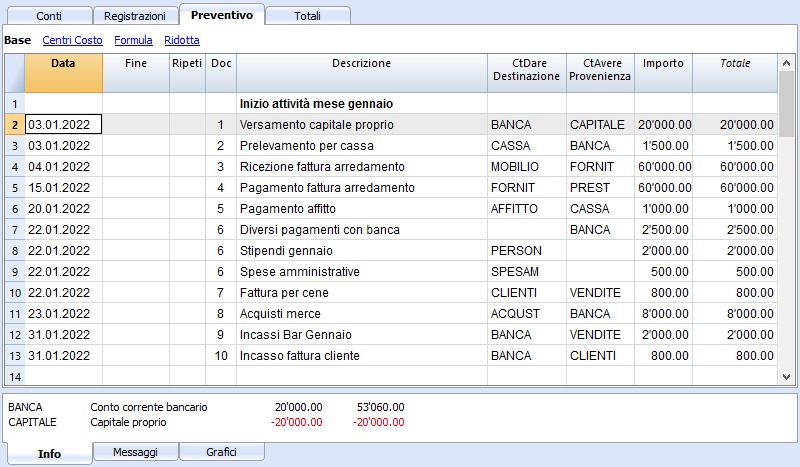
Registrazioni ripetitive mensili
Qui di seguito degli esempi di registrazione con ripetizione mensile, codice "M". La colonna Totale indica l'importo complessivo per l'anno.
Le prime due registrazioni si riferiscono all'affitto, che da febbraio a giugno è di 1'000 mensile, mentre da luglio è di 1'200.
C'é anche una data 2025, che è l'importo che si dovrà versare per il riscatto del leasing. In questa riga non vi è nulla nella colonna Totale, perché il movimento non rientra nelle date del periodo contabile definito nelle proprietà file.
Per le spese amministrative conteggiate dalla banca si è usato il codice ripetizione "ME" Fine mese (Month End). Per le registrazioni successive non sarà usato il giorno 28, ma l'ultimo giorno del mese, quindi marzo 31, aprile 30.

Fine trimestre
Qui indichiamo alcune registrazioni tipiche che si ripetono a fine trimestre. Inseriamo la ripetizione 3ME, che significa ripeti ogni 3 mesi, con data fine del mese.

Fine Anno
A fine anno ci sono delle operazioni. Qui usiamo il Ripeti "Y" in modo che queste operazioni saranno eseguite anche per gli anni successivi.

Previsione ricavi e acquisti merce
La previsione dei ricavi è specifica a ogni attività. In questo caso la previsione dei ricavi e degli acquisti viene indicata mese per mese, con un importo specifico.
A partire da marzo è indicata la ripetizione "Y" annuale, così che queste operazioni saranno ripetute negli anni successivi.

Ricavi anno successivo
I mesi di gennaio e febbraio nel primo anno di attività non erano considerati significativi per gli anni successivi, quindi non avevano una ripetizione.
Per i primi due mesi del secondo anno dobbiamo impostare le vendite. Mettiamo anche la ripetizione "Y" annuale così verranno ripetute l'anno successivo.

包含数量和价格的预测
报价表的数量,单位和单价列使您可以更快地准备预测。
程序通过将数量乘以单价 (在公式列为空的条件下) 来计算金额列的值。
数量列,单价列在预算表格的公式视图中被设置为可见。
使用数量和价格列的优势
数量和价格列在基于数量进行预测方面是非常有用的。例如,拿一家餐厅来举例:
- 在单位列中,您可以指示出价格指的是什么。
- 数量列指的是每天提供的座位数。
- 价格列指的是每个座位的预估收入。
- 金额列的金额将根据所指示出的的数值自动计算。
使用此方法具有以下优点:
- 在预算中可精确且详细地说明在计划内的所有要素。
- 我们记得用于估算的数量和价格。
- 更改进程变的非常简单,只需更改您所需的元素。
- 可以通过出售数量或价格的变化来看出利润是如何变化的。
盈亏平衡分析。
公式和计算
预算表的公式列可以使用以下功能。
示例文件
为了找到有关使用公式的更多信息,请访问以下页面:

Javascript中的计算公式
-
该公式必须使用Javascript语言表示(不要与Java语言混淆)。
-
如果有公式(或任何文本),则根据公式结果设置金额列中的值。
-
您可以使用Javascript语言的所有功能,以及Banana软件提供的API。
小数点分隔符
作为小数点分隔符,JavaScript仅使用该点"."。
如果使用其他分隔符(用于本地格式数字的分隔符),则该数字可能会被截断。
计算顺序和未来价值不足
有关计算顺序的更多信息,参见财务计划。
-
这些行按日期排序并从最低的位置开始排列。
-
如果有相同日期的行,则顺序为插入顺序。
-
当一行被解析并且随后的几行尚未处理时,使用公式,您将只能访问该时刻的数据。
金额 = 最后一条指令的结果
在Javascript中,分号";" 用于分隔表达式。
如果Javascript公式包含多个用分号 ";"分隔的表达式,则金额列的值将是最后执行的表达式的结果。
-
10*3 //则30 将返回
-
如果有一系列由分号";"分隔的操作序列,则最后一次操作将继续。
10*3;7; //则7 将返回 -
如果有返回值,则该值将在返回后继续。
返回 10; // 则10 将返回
变量
您可以直接在行中定义和使用变量。
该变量必须预先定义。
价格 = 10;
总计 = 价格 * 5;
自动变量
-
当前预算
该表包含重复创建后的预算行。
这些用于与JRepeatNumber一起记录值。 -
调试 可以是为 "true" 或 “false”的变量。
如果为"true",则在消息中显示所有公式的结果。 -
行
是引用当前行的javascript对象。-
可以使用值函数 ("columnNameXml").row.value("date") 返回到发生业务日期来检索单元格的值。
-
row.value ("JRepeatNumber")返回重复的进度。
第一次重复是0。
-
预算功能
除了会计类API中定义的预算API外,还有一些特定功能。
budgetExchangeDifference (account, [date, exchangeRate])
该公式唤起了 Banana.document.budgetExchangeDifference 的功能。
BudgetGetPeriod(tDate, period)
此功能与重复使用功能结合使用。
当定义重复时,建议参考计算期间而不是精确的日期。
-
日期参数
计算期间的日期,通常是记录行的日期。 -
期间参数
首字母缩写-
"MC", "QC", "YC" 代表当前月,当前季度,当前年。
-
"MP", "QP", "YP" 代表之前月,之前季度,之前年。
-
-
返回值
由两个日期组成的对象-
开始日期
-
结束日期
-
// 示例
t = BudgetGetPeriod ('2015-01-01', 'MP') returns
t.startDate // 2014-12-01
t.endDate // 2014-12-31
特定预算功能
以下内容与Banana.document可用的内容相似,但可以在不指定Banana.document对象的情况下使用。
要考虑在内:
-
您可以使用budgetGetPeriod中解释的缩写形式"MC", "QC", "YC", "MP", "QP", "YP"代替开始日期参数
-
如果将期间指定为日期,则使用当前录入的日期。
-
只有在结束日期早于行日期时使用结束日期才有意义。
如果它等于或更高,则没有效果,因为它们尚未被处理,所以当前行之后的值尚不可用。
budgetBalance(account, startDate, endDate, extraParam)
余额到当前行。
budgetBalance('1000', 'MP'); //returns the balance of 1000 at the end of the previous month
budgetOpening(account, startDate, endDate, extraParam)
期初余额。
budgetTotal(account, startDate, endDate, extraParam)
该期间的借方和贷方变动之间的差异。
budgetTotal('1000', 'MC'); //returns the total movement of the 1000 account for the current month
budgetInterest( account, interest, startDate, endDate, extraParam)
在指定期间内(最大当前日期)计算账户的利息
如果您使用它来计算期末账户的利息,则显示公式的行应始终是该日期的最后一行。
-
账户参数
这将是计算其变动利息的账户号码 -
利息参数
以百分比表示利率-
正数 (2.5, 4, 10) 计算账户借方变动的利息
-
负数 (-2.5, -4, -10) 计算账户贷方变动的利息
-
贷方(金额)
-
如果金额参数为负,则返回正数。
贷方(-100) // 返回 100 -
如果金额参数为正,则返回0。
贷方(100) // 返回 0
此功能与其他budgetBalance功能结合使用,仅在您需要的余额上可用。
如果要计算销售百分比,则使用此功能会更容易。
credit(budgetTotal('1000')) // 仅当它为负时才输入值
借方(金额)
-
如果金额参数为正,则返回金额
debit(100) //返回 100 - 则返回0
debit(-100) //返回 0
如果您只需要使用借方金额进行计算而避免使用贷方金额,则很有用。
包含(Include)
包含并执行一个 javascript文件,并可能创建自己的函数和变量,这些函数和变量可以在脚本中调用。
-
include "file:test.js"
执行了指定文件的内容,该名称是指正在使用的文件。 -
include "documents:test.js"
执行了文件中包含的文本文件的内容。
这必须是"text/javascript" 类型的文件。
多币种会计功能
它们也可以不用于多币种会计,在这种情况下,账户始终使用基本货币。
budgetBalanceCurrency(account, startDate, endDate, extraParam)
当前行账户货币余额。
budgetOpeningCurrency(account, startDate, endDate, extraParam)
期初账户货币余额。
budgetTotalCurrency(account, startDate, endDate, extraParam)
用户定义的功能
用户可以使用JavaScript语言定义个人功能,然后再公式中调用它们。
可以定义以下功能:
-
直接在公式中
-
在JavaScript编码的附件中;此附件必须具有"_budget.js"名称作为行id
-
在文档表的文本中,需要包含在Include命令中
function Taxcalculation(profit)
{
   var percentage = 10;
   if (profit > 50000)
      percentage = 10;
   else if (profit > 100000)
      percentage =20;
   return profit * percentage / 100;
}
在财务预测中使用公式的示例
在下面,您将找到一些有关如何使用公式自动执行财务预测的示例。
请参考特定的文档:
参数
在做财务计划时,定义稍后可以使用的变量将是很有用的。
创建一个发布日期为1月1日,或与预算第一天相对应日期的参数部分是非常有用的。然后将在以下行中使用参数变量。
// 30%
costOfGoodsSold = 0.3
// 5%
interestRateDebit = 0.05
// 2%
interestRateCredit = 0.02
// 10 %
latePaymentPercentage = 0.1
这样,所有可以设置的参数都会立即被显示。更改参数后,将重新计算预测。
每月的重复或数值
通过使用重复列,您可以在一个业务行中计划全年的数值。
但是,如果业务活动具有季节性变化,建议按月使用财务预测。对于每个月,将创建一个行,其中包含该月的销售额。
如果您希望自动进行几年内的预测,则需在该行中输入重复的代码“ Y”,如此一来,本年度的行也将用于下一年。
价格和销售数量
制定销售计划时,使用数量和价格列输入值会更容易。例如,一家餐馆可以输入每天,每周或每月提供座位的数量,程序会自动计算总数值。通过更改座位的数量或价格,可以立即显示对流动性资金和年度结果的影响。
使用带有变量的公式进行增长
使用以Java语言为基础的公式:
- 必须在使用前定义该变量,因此定义该变量的行必须是使用该变量的行之前的日期。
- 不能使用成千上万的分隔符。
- 小数点分隔符始终为“.” (点) 。
- 如果您使用阿拉伯字母书写,大写/小写的名称不同。
您可以为变量分配一个值 (可以自由选择此名称),并在以下各行中输入变量名称以恢复该数值。
通过更改分配给变量的数值,软件将自动修改使用该变量的所有行。
例如,您可以通过使用公式增加销售额来设置预期的销售额,然后在接下来的几个月中进行设置。
- 通过在公式列中输入以下文本,创建一个“ S”(销售)变量。
Sales=1000
数值1000.00将被输入在金额中 - 在以下各行中,只需在公式中插入变量名称即可使用变量:
Sales
数值1000.00将被输入在金额中 - 您可以将金额加10%(乘以1.1)
Sales*1.1
数值1100.00将被输入在金额中 - 您可以增加S的数值
Sales=Sales+200
数值1200.00将被输入在金额中 - 如果在以下行中使用了该变量,则将进行新的计算
Sales
数值1200.00将被输入在金额中
您还可以通过定义变量来定义所增长的百分比。
- Percentage=1.1
- Amount=200
- 在公式中,可以使用变量名称来代替数字
- Sales*Percentage
- Sales=Sales+Amount
变量和重复
假设您希望营业额每月增加5%。
- 输入两行,在其中将值分配给变量,而不用任何账户作为年份的开始日期。
Sales=1000
Increment=5 - 然后创建一个重复行,在其中输入账户和公式
Sales=Sales*(1+Increment/100)
每次重复该行,变量S的值都会增加5%,因此发生业务的数值也会增加。只需更改增长率,就会重新计算财务预测值。
在一行中,您还可以插入多个Javascript指令,方法是使用分号“;”将它们分开。
Sales=1000; P=5
预算公式的使用
有一些功能可让您访问账户的余额和变动,以计划要计算的行。您可以输入一个公式,通过 budgetTotal 函数可恢复上个月销售帐户“ SALES”的价值 。
credit( budgetTotal("SALES", "MP") )
budgetTotal函数将账号和期间作为参数。可以使用缩写代替期间。
- MP代表上个月。
- QP代表上一季度。
收入显示在贷方中,因此该函数返回的值将为负,并且不会在复式记账会计中作为金额被接受。
因此,请使用 credit () 函数,该函数使用负值并将其变为正值。
月销售额的变量
每个月的销售额可能会有所不同。在这种情况下,每个月使用变量名称,单独录入业务是很有用的。
sales_01 = 1000
cost_01 = sales_01 * costOfGoodsSold
sales_01 = 1100
延期付款
如果您想要一个非常精确的流动性计划,将立即付款和递延的销售分开是很有用的。
一种方法可能是记录所有销售,就好像它们是用现金支付一样,将每月变量的值分配给该金额。
sales_01 = 1000
然后输入业务,冲销递延的销售,并使用公式计算金额。
sales_01 * latePaymentPercentage
然后在下个月输入具有相同公式的付款业务。
销售成本
存在与销售 (商品成本) 或其它成本 (与工资相关的社会性费用) 相关的成本。
变量成本计算
如果用变量定义销售,也可以将销售成本表示为销售百分比。
- 您可以为销售定义变量S,为成本百分比定义变量C。
Sales=1000
Cost=60 - 计算公式为:
Sales*Cost/100
您也可以使用相同的方法来计算社会保障费用。可以在重复行中输入此公式。
具有预算功能的销售成本计算
当成本与销售有关时,也可以使用预算公式。
credit( budgetTotal("SALES", "MC") )*60/100
当成本与销售相关时,“ MC”代表当月。
此公式将返回当月的销售额,将其变为正数,然后乘以60,再除以100。
显然,该日期必须超过销售业务录入的日期。
可以在重复行中使用它,并插入月份结束日期。 因此,将根据与业务一起输入的销售自动计算销售成本。
该公式可以与变量组合使用。
- 在年初确定成本的百分比。
Cost=60 - 公式C被使用。
credit( budgetTotal("SALES", "MC") )*Cost/100
当您更改贡献百分比或任何销售的时候,日程表将自动更新。
年底的销售佣金计算
在年底,您可以使用以下公式计算出总销售净额5%的佣金:
credit( budgetTotal("SALES", "YC") )*5/100
bugetTotal函数返回当年“ YC”期间销售账户的活动。使用credit()函数,将金额转换为正值,然后乘以5再除以100。
如果您对未来几年的时间进行预测,请记住在行中插入每年重复的代码“ Y”,如此一来,其也将为上一年提供相同的计算公式。如上所述,您可以为其分配一个变量,而不是直接在公式中输入5。
- Commission=5
- credit( budgetTotal("SALES", "YC") )*Commission/100
如果百分比从一年更改为下一年,输入下一年日期的发生业务即可重置佣金变量。
通货膨胀
如果您要预测未来几年的财务走向,还可以考虑通货膨胀的因素。
- 在计划开始时,为价格和通货膨胀分配一个基本变量(2%)。
Base=1;Inflation=2 - 在使用Sales变量时,将其乘以通货膨胀率。
Sales=Sales*Base - 在次年的年初,随着年度重复,您提高基础价格
Base=Base+Base*Inflation/100
折旧计算
借助这些公式,可以自动计算折旧。
如果您更改计划投资的价值,则会自动重新计算折旧。请确保折旧计算行的日期早于投资日期。日期通常是12月31日。
账面价值的折旧计算
要计算“设备”账户的折旧,请在年末使用以下公式插入一行,并适当设置借项和贷方账户用来登记折旧。
budgetBalance("EQUIPMENT")*20/100
budgetBalance函数将余额返回到该日期。 然后,以此计算摊销20%。
如果您认为资产账户可以贷记,请使用借记功能。
debit(budgetBalance("EQUIPMENT"))*20/100
计算初始值的折旧
要计算投资的初始价值,有必要使用变量来记住初始投资的价值。
Equipment=10000
如果折旧摊分了5年,则公式将插入到年终折旧行中。
Equipment=10000/5
年度重复代码“ Y”和结束日期 (与上次摊销的日期相对应) 将插入行中,以防止无限期地进行摊销。
对于每笔投资,您都必须创建一个变量和特定的折旧行。 也可以在变量名中输入数字。
Equipment1=10000
Equipment2=5000
利息计算
budgetInterest( account, interest, startDate, endDate) 函数可让您根据账户的实际使用情况自动计算利息。
参数为:
- 账户
如果是银行账户或贷款,则使用其动向来计算利息。 - 利益
利率百分比。
如果该值为正,说明已经计算了借方余额的利息。
如果该值为负,说明已经计算了贷方余额的利息。 - 初始日期,也可以是首字母缩写。
- 返回的值是为365/365天计算的利息。
银行账户利息支出
要计算5%的利息费用,请插入带有季度结束日期和重复“ 3ME”的行,其中包含公式.
budgetInterest( "Bank", -5, "QC")
利率为负,因为“ QC”表示的是当前季度。借方和贷方账户必须是记录利息费用的常用帐户。 如果利息减少,银行账户余额也将用于注册。 但是,如果使用另一个账户付款,则可以使用其它账户。
重要的是要使用“ 3ME”的重复代码,以确保使用的日期始终是该季度的最后一天。
要计算当月的利息,请使用缩写代码“ MC”
budgetInterest( "Bank", -5, "MC")
银行账户利息
对于2%的利息收入,请改用正的利息。
budgetInterest( "Bank", 2, "QC")
budgetInterest( "Bank", 2, "MC")
定期贷款账户的利息
对于定期贷款,将在指定日期计算并记录利息。
- 为每笔贷款创建一个单独的账户。
使用budgetInterest函数准确指示开始日期和结束日期。如果日期以文本的形式表示,则应使用“ 年-月-日”的形式,例如,“ 2022-12-31” - 使用变量。
如折旧所示,可以将贷款金额分配给变量。利息的将使用Javascript的公式进行计算,- 定义贷款变量
Loan=1000 - 计算5%的利息,为期120天。
贷款* 5/100 * 120/365。
- 定义贷款变量
利得税计算
利润是指定时期内该组的利润总额。
要计算10%的利得税,请使用以下公式。
credit(budgetTotal("Gr=Result","MC"))*10/100
- 在"Gr = Result"组中使用budgetTotal的函数参数,其指示出必须计算该组的变动而不是账户。
- MC,当月,被指示为期间。
- 如果有亏损,budgetTotal函数将返回正值;如果有利润,budgetTotal函数将返回负值(贷方)。
- 信用函数仅考虑负值,因此,如果出现亏损,税金将为零。
延迟或不同期限的付款
对于延迟付款或不同的截止日期,您可以通过两种方式进行:
- 使用要将付款金额分配到的变量。
记录付款时使用有问题的变量。 - 为不同的信用期限创建客户或供应商账户。
其它情况
请告诉我们您的其它要求,以便我们添加更多示例。
财务计划的设置
添加一个预算表格
如果在会计文件中尚未包含预算表,则需添加一个预算表格。
针对财务计划
会计账套和财务计划同时存在于同一个会计文件中。 但是,如果不在发生业务表中输入业务行,便可实现仅管理预算。
- 对于初创公司
- 为尚未开始做财务计划的新公司准备财务计划。
- 在最初阶段,我们建议您选择一个含少量账户,不包含增值税的模板。
- 如果您希望一次到位,对所做的会计账套进行保存,那么我们建议您在账户表内使用真实公司的会计科目表。
- 对于现有公司
- 使用其它软件管理会计账套。
- 会计科目表将以会计记账为目的而编制。
- 与实际会计数据相比:
- 您可以导出预算数据并将其导入会计程序。
- 您可以导出会计数据并将其导入预算文件。
- 您可以创建Excel电子表格并报告财务计划和会计数据。
设置财务计划
无论您独立管理一个会计账套,仅管理一个预算还是同时管理两套会计,此过程都是相同的:
- 创建一个会计文件
- 设置文件与账户属性
- 设置会计科目表
- 输入初期余额 (如果有的话)
- 在预算表格内输入预测的数值
但发生业务表是软件已经预设好的,如果您不想显示它,请使用数据菜单->表格设置的命令,然后将发生业务表设置为不可见。
财务计划的周期
无需定义财务计划的周期。 即使您仅设置了一年的财务计划周期,也可以获取接下来几年的预测。
年计划
通常,财务计划是为在文件和账户属性中定义的会计期间而准备的,该会计期间通常与日历年相同。
- 期初的期初余额输入在账户表的期初列中。
- 本年度的预算数据输入在发生业务表中。
在生成报告的时候,如果未指定特定的期间,软件会使用会计账套的期间。
当您要计划下一年时,可以为新的一年创建一个文件。该程序将显示预算过账,然后可以对其进行修改 (请参阅任务(2)菜单中的建立新账命令)。
多年的财务计划
使用Banana财务会计软件,您可以计划数年的财务预算。财务计划报告和预测的时长周期是完全自由的,不受限制。
要制定几年的计划,首先要先制定第一年的计划,然后再将其扩展到接下来的几年。
从技术上来讲,就像在制定年度计划一样,将其扩展到以下年份:
- 在文件和账户属性中,第一年的日期 (通常是日历年) 被指示为开账日期和结账日期。
- 期初余额被输入到会计科目表中。
- 财务计划的变动被输入在预算表中。
-
在不重复的情况下,操作仅针对第一年的财务计划。
- 指出所有其它操作的重复代码,假定在以后的几年中也会重复。
- 每年仅发生一次的操作由年度“ Y”重复代码表示。 例如,折旧的计算是在年底进行的。
- 后续年份的特定操作会标明其发生的日期。
- 对于限于一年或特定时期的重复性操作 (定期租赁业务),将显示结束日期。在该日期之后,将不再重复。
- 可以使用公式,使行中重复的金额自动发生。
- 折旧的计算可以基于固定资产账户的余额。
- 利息可以直接根据银行账户中的变动来计算。
- 可以指定销售进度。
- 购买可以定义为成本的百分比。
-
- 要获得财务计划 (按组生成的资产负债表,会计报告),请指明所需预算的开始日期和结束日期。
转换到新的一年
用于创建新年的Banana财务会计软件功能,还将自动结转的预算记录。
- 在每一行的级别上,您都可以指示是否应继续执行该操作,以及应该保留原始数据还是用新一年的数据来替代。
- 因此,为新的一年制定预算非常简单,因为这只是预期会改变的收入,以及改变支出项目的问题。
财务预测报告
临时的资产负债表
资产负债表预测显示未来期间的资产负债表。它是跟踪公司管理层的重要工具,可让您验证公司的资本结构,资产状态,负债状况和权益状况。
使用Banana财务会计软件,由于采用了复式记账法进行预测,因此具有完整的预测预算,并且可以不同的方式进行安排。该程序还可以计算未来几年的预测。
您可以非常精确地了解未来的资产负债表。
预算的结构与会计文件中使用的结构相同。在打印时,您可以指示出要显示的值,最终余额的值,估计值或两者一起。
计算预测值时要考虑到预算表中指示的期初余额和预测变动。更改预算条目时,预测会立即更新。您可以进行模拟和测试,重新分配付款,添加投资,修改销售,并查看随着时间的推移,预算是如何变化的。
预算预测值可以通过几种方式来显示。
详细的预测
基于复式记账法的财务预测允许使用与会计文件相同的科目和组来获得资产负债表数值的预测。构成财务报表项目的相同结构也被用于预测。数值和报告自动详细的显示,流动性如何日趋发展,客户的状况。
Banana财务会计软件预测提供用于评估财务,股权和经济状况的数值。该结构是可自定义的,可以通过简单的方式,包括主要的组和作为其一部分的账户来进行显示,或者通过插入子组以更复杂的方式进行显示,以获得更详细的视图。
资产
流动性资产
- 流动资金
- 信用卡
- 存货
固定性资产
- 动产
- 不动产
负债
第三方资本
- 短期债务
- 长期债务
实收资本
- 储备金
- 前几年的利润/亏损
- 当年的利润/亏损
账户表
在账户表的预算列中,您可以访问所有可用的账户和余额组的预测值。所有的数据 一目了然,您可以快速了解预算的状况。这些值是指在会计期间,会自动针对当前余额计算的差额。
如果您需要更多详细信息,可以添加账户或组。

按组生成的资产负债表
通过按组生成资产负债表的命令,您可以查看临时资产负债表,选择所需的演示方式。
- 在列的部分中指示出预算的值。
您可以显示当前的 (会计) 数值,估计值或两者一起。 - 设定时期。
如果显示的期间超过会计期间,那么程序将自动切换到几年的预算。 - 指示出按所需的时间段细分。
- 在行的部分,您可以排除账户,从而仅查看组。
- 如果您认为会再次使用此打印设置,请创建一个合成。
使用不同的选项,您可以自定义打印。 以下是一些示例。
本年度末的预测资产负债表
此打印被设置为仅使用当年的数据。

预算预测并与当年进行比较
将最终 (当前) 数据与估计数据进行比较。
您还可以查看变化的数量和百分比。
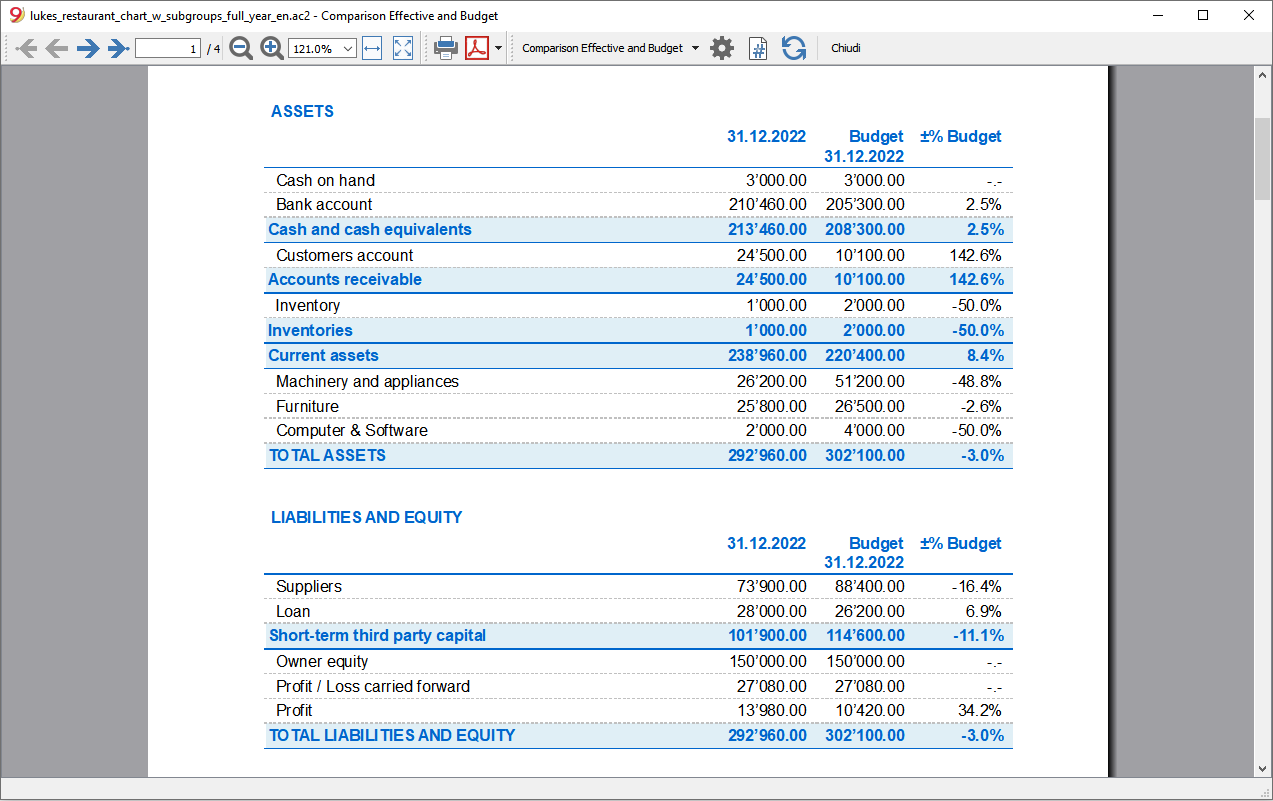
季度预算
在细分部分,将其设置为季度,并且时间表显示每个季度末的预算。
可以跟踪年度预算预测的变化。

季度预算和比较
该打印输出被设置为可同时打印出预估值和最终余额。 因此,我们在每个季度末都有预期和当前的情况。

三年的预算
该打印输出被设置为打印三年的预算预测。
在时期的部分中,将参考期设置为三年,在细分的部分中,将参考期设置为一年。 在文件和账户属性(文件菜单)中,开始和结束时间必须为3年 (例如,2022年1月1日开始,2024年12月31日结束)。

会计报告
会计报表与按组生成的资产负债表相似,不同之处在于数据的显示是在账户表的列中进行的。
因此,您可以使用它来即时查看流动性账户的演变。

临时损益表账户
损益表预测显示未来期间的利润,成本和结果。其是追踪公司管理状况的重要工具,可使您了解财务状况的演变。
使用Banana财务会计软件,由于采用了复式记账法进行预测,因此具有完整的预测预算,并且可以不同的方式进行安排。该程序还可以计算未来几年的预测。
您可以对经济状况的演变有非常精确的了解。
损益表的结构与会计文件中使用的结构相同。在打印时,您可以指示出要显示的值,最终余额的值,或预算余额或两者一起。
计算预测值时要考虑到预算表中指示的期初余额和预测变动。更改预算条目时,预测会立即更新。您可以进行模拟和测试,重新分配付款,添加投资,修改销售,并查看随着时间的推移,预算是如何变化的。
损益表的值可以通过几种方式来显示。
数量和公式的使用
通过使用预算表格的数量和价格列,您可以使用与电子表格相同的方法来编制更现实的预测。这样可以加快预测的效率。更改价格并自动访问损益表以及资产负债表和流动性的新预测是足够的。
这些公式使您可以自动执行成本计算,因此,例如,当您更改销售量时,购买成本将按百分比变化。 这样,您可以使用精确的损益表预测,该预测会自动更新。在进行多年预测时,公式是特别有用的。
详细的预测
基于复式记账法的损益表预测,使您可以使用与会计文件相同的账户和组来获取成本和收入的预测。构成损益表项目的相同结构也被用于预测。数值和报告会自动详细的显示,流动性如何日趋发展,客户的状况。
可客制化的会计科目表结构,预测也可基于该结构。可以通过简单地使用主要组和其中的科目来完成此操作,或者以更复杂的方式进行操作,也可以通过插入子组来获得更详细的视图。
损益表的结构逐步被调整,使您可以查看在纳税后的年度中期结果和最终结果。
损益表
- 收入。
- 货物成本。
营业总收入 (收入和费用总计)。
- 人事费用。
- 一般费用。
运营结果 (总运营结果,人员成本和一般成本的总和)。
- 财务费用。
税前和折旧前的经营成果 (经营成果和财务费用之和)。
- 折旧。
税前营业结果 (普通结果和折旧之和)。
- 税收。
除税前损益 (税前结果总计,税金和关税)。
账户 / 科目表
在账户表的预算列中,对于复式记账会计,在收入和支出的科目表中,显示损益表中所有账户和组的预测值。 所有的数据一览无余,您可以立即查看含预测值的损益表。这些值指的是会计期间,并且可将差额与当前余额进行比较。
如果您需要更多详细信息,则可以添加账户或组。

按组生成的资产负债表
通过按组生成资产负债表的命令,您可以查看临时资产负债表,选择所需的演示方式。
- 在列的部分中指示出预算的值。
您可以显示当前的 (会计) 数值,估计值或两者一起。 - 设定时期。
如果显示的期间超过会计期间,那么程序将自动切换到几年的预算。 - 指示出所需的时间段细分。
- 在行的部分,您可以排除账户,从而仅查看组。
- 如果您认为会再次使用此打印设置,请创建一个合成。
使用不同的选项,您可以自定义打印。 以下是一些示例。
本年度末的预测资产负债表
此打印被设置为仅使用当年的数据。

预测损益表和本年的比较
将最终 (当前) 数据与估计数据进行比较。

季度预测损益表
在细分部分内设置为季度,程序显示各个季度的预测损益表。
现在将显示年度预算预测的变化。

季度预算与比较
该打印输出被设置为可同时打印出预估值和最终余额。 因此,我们在每个季度末都有预期和当前的情况。

损益表账户三年预测
如果您插入带有重复代码的预测活动,则程序可以准备超出定义时间段的预测。
为了获得几年的预测,将这些发生业务以年度重复的代码 (Y)的形式输入到预算表中。
设置打印输出以获取三年内损益表的预测。

会计报告
会计报表与按组生成的资产负债表相似,不同之处在于数据的显示是在账户表的列中进行的。
因此,您可以使用它来即时查看流动性账户的演变。

流动资金计划
现金是王道是我们的座右铭,其充分表明了流动资金的重要性。它是开展业务活动,履行承诺和产生利润的主要引擎。为了安全地进行投资,必须以合理的方式评估产生流动性资金的能力及其随时间的演变。
Banana财务会计软件的财务预测功能是一种重要的业务管理工具,它使您能够了解是否有足够的财务手段来履行承诺并将债务风险降至最低。
流动性预测是根据预算表中所包括的初始余额和预测来计算的。当预算发生变动时,预测会立即更新。您可以运行模拟,分配付款,添加投资,修改销售并查看流动性资金是如何演变的。
流动性数值可以几种方式显示。
账户表
在账户表中设置账户和流动性组。在预算列中,您还将看到该会计期间更新的预测余额。 您一眼就能知道年底的流动性状况。

演化图表
当您打开图表窗口的时候,将鼠标放在一个账户或一个组上,您将看到流动性演变的图表。
单击当前,预算,上期的选项,可以隐藏图形。
带有预算数据的账户明细
使用账户明细的命令,您可以每天详细查看流动性的演变情况。还可以看到影响流动性的所有变动。

使用账户明细的命令,您可以指定是要查看当前的活动还是预算的活动。
- 选择预算变动。
- 设置时期
如果您指定的期间超过会计期间,则程序将自动生成几年的预测。 - 如果您指定一个组,则将看到属于该组的所有账户的活动情况。
- 当您在预算表中时,可以通过单击账户旁边的图标来访问该账户明细。
按组生成资产负债表
通过按组生成资产负债表的命令,您可以选择使用按每个期间的列细分的值。通过这种方式,您可以按日,周,月,季度,学期,年等查看流动性的演变。
- 在列的部分,指示出您希望查看的预算值。
- 在类的部分,您可以选择要包括在打印输出中的账户或组。
您可以选择仅显示资产和折旧帐户。 - 设置时期。
如果显示的期间超过会计期间,那么程序将自动切换到几年的预算。 - 指示出按所需的时间段细分。
- 如果您认为会再次使用此打印设置,请创建一个合成。

会计报告
会计报表与按组生成的资产负债表相似,不同之处在于数据的显示是在账户表的列中进行的。
因此,您可以使用它来即时查看流动性账户的演变。

销售预测
公司的销售是收入和流动性的主要来源。与更加容易做计划的成本相比,在销售这方面更难做预算。根据经验,您可以根据上一年同期的销售额来作为基准,也可以根据可能发生的,可能导致销售额增加或者收购新客户的重大事件为基础。
基于此概念,在Banana财务会计软件中基于复式记账的财务预测可以使您随着时间的推移模拟和预测不同的方案。只需更改销售预算,程序就会自动更新预测并显示当年或未来年份的详细报告。
销售预测是根据预算表中包含的预测计算得出的,并且可以不同的方式显示。
账户表
在账户表中设置账户和销售组。在预算列中,您还将拥有该会计期间实时更新的预测余额。您可以一目了然地查看一年中的销售变化

销售演变图
当您打开图表窗口的时候,将鼠标放在一个账户或一个组上,您将看到流动性演变的图表。
单击当前,预算,上期的选项,可以隐藏图形。
含预算数据的账户明细
使用账户明细的命令,您可以每天详细查看流动性的演变情况。还可以看到影响流动性的所有变动。

使用账户明细的命令,您可以指定是要查看当前的活动还是预算的活动。
- 选择预算活动。
- 设置期间。
如果显示的期间超过会计期间,那么程序将自动切换到几年的预算。 - 如果您指定一个组,将看到属于该组的所有账户活动。
- 当您在预算表中时,可以通过单击账户旁边的图标来访问该账户的明细。
按组生成资产负债表
通过按组生成资产负债表的命令,您可以选择使用按每个期间的列细分的值。通过这种方式,您可以按日,周,月,季度,学期,年等查看流动性的演变。
- 在列的部分,指示出您希望查看的预算值。
- 在类的部分,您可以选择要包括在打印输出中的账户或组。
您可以选择仅显示资产和折旧帐户。 - 设定时期。
如果显示的期间超过会计期间,那么程序将自动切换到几年的预算。 - 指示出所需的时间段细分。
- 如果您认为会再次使用此打印设置,请创建一个合成。

客户财务预测
客户预测可以使用客户数据完成财务计划。例如,公司可以通过最重要客户的账户来预测销售额。
使用复式记账法进行预测,您可指示出单个客户的账户。根据要求,可以使用资产负债表的账户,损益表账户或成本和利润中心来进行客户管理。
当更改预算活动时,每个客户的预测也会分别被更新。
账户表
在账户表中为客户设置账户。在预算列中,您还将看到该会计期间更新的预测余额。 您一眼就能了解单个客户的预测情况。

演化图表
当您打开图表窗口的时候,将鼠标放在一个账户或一个组上,您将看到可以了解客户发展的图表。
单击当前,预算,上期的选项,可以隐藏图形。
带有预算数据的账户明细
使用账户明细的命令,您可以详细查看每个客户的所有动向。

- 选择预算变动。
- 指示出客户的账户。
- 设置时期。
如果您指定的期间超过会计期间,则程序将自动生成几年的预测。 - 如果您指定一个组,则将看到属于该组的所有账户的活动情况。
- 当您在预算表中时,可以通过单击账户旁边的图标来访问该账户明细。
按组生成资产负债表
通过按组生成资产负债表的命令,您可以选择使用按每个期间的列细分的值。通过这种方式,您可以按日,周,月,季度,学期,年等查看流动性的演变。
- 在列的部分,指示出您希望查看的预算值。
- 在类的部分,您可以选择要包括在打印输出中的账户或组。
您可以选择仅显示资产和折旧帐户。 - 设置时期。
如果显示的期间超过会计期间,那么程序将自动切换到几年的预算。 - 指示出按所需的时间段细分。
- 如果您认为会再次使用此打印设置,请创建一个合成。
会计报告
会计报表与按组生成的资产负债表相似,不同之处在于数据的显示是在账户表的列中进行的。
因此,您可以使用它来即时查看流动性账户的演变。

供应商财务预测
供应商预测可以使用供应商数据完成财务计划。例如,公司可以通过最重要供应商的账户来预测销售额。因此,可以通过请求延期付款来分析和优化与各供应商的关系。
使用复式记账法进行预测,您可指示出单个供应商的账户。根据要求,可以使用资产负债表的账户,损益表账户或成本和利润中心来进行供应商管理。
当更改预算活动时,每个供应商的预测也会分别被更新。
账户表
在账户表中为供应商设置账户。在预算列中,您还将看到该会计期间更新的预测余额。 您一眼就能了解单个供应商的预测情况。

演化图表
当您打开图表窗口的时候,将鼠标放在一个账户或一个组上,您将看到可以了解供应商发展的图表。
单击当前,预算,上期的选项,可以隐藏图形。
带有预算数据的账户明细
使用账户明细的命令,您可以详细查看每个供应商的所有动向。

- 选择预算变动。
- 指示出供应商的账户。
- 设置时期。
如果您指定的期间超过会计期间,则程序将自动生成几年的预测。 - 如果您指定一个组,则将看到属于该组的所有账户的活动情况。
- 当您在预算表中时,可以通过单击账户旁边的图标来访问该账户明细。
按组生成资产负债表
通过按组生成资产负债表的命令,您可以选择使用按每个期间的列细分的值。通过这种方式,您可以按日,周,月,季度,学期,年等查看流动性的演变。
- 在列的部分,指示出您希望查看的预算值。
您可以显示当前 (会计) 值,预估值或两者一起。 - 在类的部分,您可以选择要包括在打印输出中的账户或组。
您可以选择仅显示资产和折旧帐户。 - 设置时期。
如果显示的期间超过会计期间,那么程序将自动切换到几年的预算。 - 指示出按所需的时间段细分。
- 如果您认为会再次使用此打印设置,请创建一个合成。
会计报告
会计报表与按组生成的资产负债表相似,不同之处在于数据的显示是在账户表的列中进行的。
因此,您可以使用它来即时查看流动性账户的演变。

投资计划
投资计划显示的是公司所需的设备,存货,可动或不动产的预期发展情况。
使用Banana财务会计软件,由于采用了复式记账法进行预测,可根据时间的变化跟踪资产的演变,生成全面的预测,并且可用不同的方式组织。该程序还可以计算未来几年的预测。
账户的结构与会计账套中使用的结构相同。在打印时,您可以指示出要显示的值,最终余额的值,估计值或两者一起。您还可以获得损益表的预测,可显示摊销和利息的演变。更改预算变动时,将立即更新预测。 您可以运行模拟,分配付款,添加投资,更改销售并查看资产账户的发展方式。
使用公式
这些公式使您可以自动计算折旧和利息。当您增加投资时,损益表也会立即更新。在进行多年预测时,公式尤其重要。
会计科目表
在会计科目表的预算列中,将显示所有账户和余额组的预测值,因此会显示与投资同等的所有预测值。您一眼就能及时了解涉及会计期间的值。

如果您需要更多投资详细信息,则可以添加账户或组。
演化图表
当您打开图表窗口的时候,将鼠标放在一个账户或一个组上,您将看到投资发展的图表。
单击当前,预算,上期的选项,可以隐藏图形。
带有预算数据的账户明细
使用账户明细的命令,可以每天详细查看每种资产的发展情况以及折旧账户。您可以检查所有对投资有影响的变动。
账户明细命令允许您指定查看当前动向或是预算的动向。

- 选择预算变动。
- 设置时期。
如果您指定的期间超过会计期间,则程序将自动生成几年的预测。 - 如果您指定一个组,则将看到属于该组的所有账户的活动情况。
- 当您在预算表中时,可以通过单击账户旁边的图标来访问该账户明细。
按组生成资产负债表
通过按组生成资产负债表的命令,您可以选择使用按每个期间的列细分的值。通过这种方式,您可以按日,周,月,季度,学期,年等查看流动性的演变。
- 在列的部分,指示出您希望查看的预算值。
- 在类的部分,您可以选择要包括在打印输出中的账户或组。
您可以选择仅显示资产和折旧帐户。 - 设置时期。
如果显示的期间超过会计期间,那么程序将自动切换到几年的预算。 - 指示出按所需的时间段细分。
- 如果您认为会再次使用此打印设置,请创建一个合成。

会计报告
会计报表与按组生成的资产负债表相似,不同之处在于数据的显示是在账户表的列中进行的。
因此,您可以使用它来即时查看流动性账户的演变。

企业融资计划
公司融资计划显示的是账户相对于第三方和自有资金来源的预期演变。
使用Banana财务会计软件,由于采用了复式记账法进行预测,可根据时间的变化跟踪资产的演变,生成全面的预测,并且可用不同的方式组织。该程序还可以计算未来几年的预测。
账户的结构与会计账套中使用的结构相同。在打印时,您可以指示出要显示的值,最终余额的值,估计值或两者一起。
您还可以获得损益表的预测,可显示摊销和利息的演变。更改预算变动时,将立即更新预测。 您可以运行模拟,分配付款,添加投资,更改销售并查看资产账户的发展方式。
对于投资计划,您拥有与流动资金计划和临时损益表账户相同的选项。
使用公式
这些公式使您可以自动计算折旧和利息。当您增加投资时,损益表也会立即更新。在进行多年预测时,公式尤其重要。
会计科目表
在会计科目表的预算列中,将显示所有账户和余额组的预测值,因此会显示与投资同等的所有预测值。您一眼就能及时了解涉及会计期间的值。

如果您需要更多投资详细信息,则可以添加账户或组。
演化图表
当您打开图表窗口的时候,将鼠标放在一个账户或一个组上,您将看到企业融资演化的图表。
单击当前,预算,上期的选项,可以隐藏图形。
带有预算数据的账户明细
使用账户明细的命令,可以每天详细查看每种资产的发展情况以及折旧账户。您可以检查所有对投资有影响的变动。
账户明细命令允许您指定查看当前动向或是预算的动向。

- 选择预算变动。
- 设置时期。
如果您指定的期间超过会计期间,则程序将自动生成几年的预测。 - 如果您指定一个组,则将看到属于该组的所有账户的活动情况。
- 当您在预算表中时,可以通过单击账户旁边的图标来访问该账户明细。
按组生成资产负债表
通过按组生成资产负债表的命令,您可以选择使用按每个期间的列细分的值。通过这种方式,您可以按日,周,月,季度,学期,年等查看流动性的演变。
- 在列的部分,指示出您希望查看的预算值。
- 在类的部分,您可以选择要包括在打印输出中的账户或组。
您可以选择仅显示资产和折旧帐户。 - 设置时期。
如果显示的期间超过会计期间,那么程序将自动切换到几年的预算。 - 指示出按所需的时间段细分。
- 如果您认为会再次使用此打印设置,请创建一个合成。
会计报告
会计报表与按组生成的资产负债表相似,不同之处在于数据的显示是在账户表的列中进行的。
因此,您可以使用它来即时查看流动性账户的演变。

含利润和成本中心的项目计划
项目的财务计划使您可以控制项目的收入和支出。其用于评估项目的投资和回报,并跟踪其实施。
使用复式记账法做预算可以包含利润和成本中心。您只需要为不同项目设置成本中心,并且与余额和损益表预测并行,即可获得每个项目的预测。
这些预测是根据初始余额和在预算表中输入的预测进行计算的。更改预算时,预测会立即得到更新。 您可以进行模拟,重新分配付款,添加投资,修改销售并确定预算的变化。
流动性资金的值可以几种不同的方式显示。
会计科目表
在会计科目表中设置了利润和成本中心。 在预算列中,您还将拥有该会计期间更新的预测余额。您一眼就能了解年底的流动性资金状况。

演化图表
当您打开图表窗口的时候,将鼠标放在一个账户或一个组上,您将看到项目演化的图表。
单击当前,预算,上期的选项,可以隐藏图形。
带有预算数据的账户明细
使用账户明细的命令,可以详细显示单个项目的所有动向。

- 选择预算变动。
- 指示出利润和成本中心。
- 设置时期。
如果您指定的期间超过会计期间,则程序将自动生成几年的预测。 - 如果您指定一个组,则将看到属于该组的所有账户的活动情况。
- 当您在预算表中时,可以通过单击账户旁边的图标来访问该账户明细。
按组生成资产负债表
通过按组生成资产负债表的命令,您可以选择使用按每个期间的列细分的值。通过这种方式,您可以按日,周,月,季度,学期,年等查看流动性的演变。
- 在列的部分,指示出您希望查看的预算值。
- 在类的部分,您可以选择只查看利润和成本中心。
- 设置时期。
如果显示的期间超过会计期间,那么程序将自动切换到几年的预算。 - 指示出按所需的时间段细分。
- 如果您认为会再次使用此打印设置,请创建一个合成。

会计报告
会计报表与按组生成的资产负债表相似,不同之处在于数据的显示是在列中进行的。
因此,您可以使用它来即时查看部门的演变。

按部门和分支细分的财务计划
按部门做的财务计划使您可以为公司的每个部门或分支机构运行预算和损益表预测。 您可以评估公司的各个部门,并了解每个部门对整体经营活动所做的贡献。
使用复式记账法进行预算也可以指定细分。当您为不同部门设置细分时,请在输入预算变动时使用它们,可用预算和损益表预测,以不同的部门划分。
这些预测是根据初始余额和在预算表中输入的预测进行计算的。更改预算时,预测会立即得到更新。 您可以进行模拟,重新分配付款,添加投资,修改销售并确定预算的变化。
流动性资金的值可以几种不同的方式显示。
会计科目表
在会计科目表中设置部门。当指示资产负债表和损益表账户部门的时候,该部门的余额在账户中将始终为零。

带有预算数据的账户明细
使用账户明细的命令,可以详细显示单个部门的所有动向。
- 选择预算变动。
- 指示出所需的部门。
- 设置时期。
如果您指定的期间超过会计期间,则程序将自动生成几年的预测。 - 如果您指定一个组,则将看到属于该组的所有部门的活动情况。
- 当您在预算表中时,可以通过单击账户旁边的图标来访问成本中心的标签。

按组生成资产负债表
通过按组生成资产负债表的命令,您可以选择将每个部门的值分到不同的列。因此,您可为每个部门处理资产负债表和损益表。
- 在列的部分,指示出您希望查看的预算值。
- 在类的部分,您可以选择只查看资产负债表或损益表。
- 设置时期。
如果显示的期间超过会计期间,那么程序将自动切换到几年的预算。 - 指示出所需的按部门细分。
- 如果您认为会再次使用此打印设置,请创建一个合成。

会计报告
会计报表与按组生成的资产负债表相似,不同之处在于数据的显示是在列中进行的。
因此,您可以使用它来即时查看部门的演变。

新一年的财务预测
简单的年度预算
如果您不需要完整的财务计划,只需要每个帐户的收入和费用预算,请不要添加预算表 ,可使用帐户或科目表的预算列来替代。
如果不存在预算表,则可以编辑帐户和科目表中的预算列 ,并在其中输入每个单独帐户预算的值。 输入此会计期间的金额。
根据经验,只显示费用和收入的估算值。
必须单独输入预算值; 该程序将自动计算总数并确定损益。
- 对于复式记账会计,收入(在贷方)时,必须在账户表中输入一个负值。费用(在借方)时是正值。
- 对于收入和支出会计,在科目表中输入的收入为正值,费用为负值。
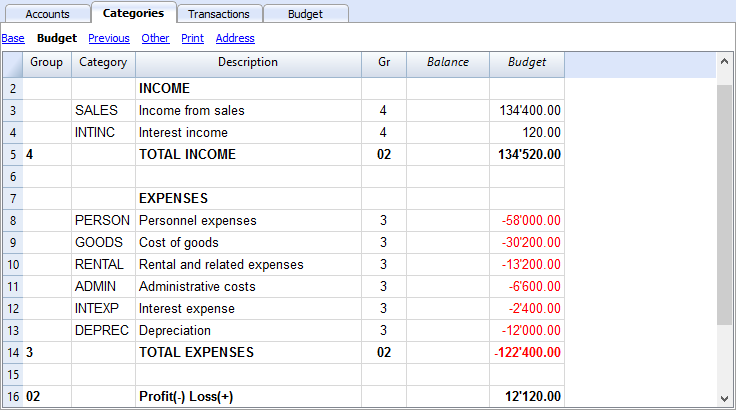
预算差异列
该程序将计算预算列中余额与金额之间的差额。
期间打印
按月或季度打印时,程序会将“预算”列中指示的值分为月度配额。
细分程序如下进行:
- 月度数基于会计属性(“文件”菜单 - >“文件和账户属性”)中指示的开始日期和结束日期。
- 预算金额除以计算的月数。
- 任何舍入差异都将添加到上个月。
例如,如果您指示出的金额为10'000,则将分为11个月的工资为833.33和一个月的工资为833.37。
如果选择了季度预览,该值将是该季度的值,而不是年度值除以季度。
如果您希望按月或季度进行其它的财务计划,则应将该计划与预算表一起使用。
会计的共同特性
发生业务加锁
区块链加密系统
针对会计数据,Banana 财务会计软件使用非常安全可靠的区块链加密系统。 发生业务可以被锁定并用数字代码标记,即使在多年之后,也可以保证会计数据是可靠的。区块链加密技术还可使用户确保受保护的会计数据未被修改。
这种方法(美国专利号7020640)由瑞士 Banana.ch SA公司的创建者Domenico Zucchetti 先生在2002年开发并取得专利权。该方法保证了最高级别之一的数据完整性,并且符合国际法的规定。您还可以查看Ernst&Young审计公司对这一问题的评估,该公司验证了Banana 财务会计软件系统符合法律要求:
- Ernst&Young, 与瑞士法律法规的兼容性检查 (德语,pdf格式)
- Erns&Young, 与德国法律法规的兼容性检查 (德语,pdf格式)
此种方法, 在会计领域由瑞士 Banana.ch SA公司首次使用,其建立在名为"区块链"的计算系统之上, 区块链认为是非常可靠的,其被用来保证比特币的合法性,并且是世界上使用最广的加密货币。
发生业务加锁的命令
通过对发生业务加锁命令的使用,可以通过控制代码对会计业务进行封锁及标记,通过验证,多年来,没有被修改的业务。
请需要点击任务(2)菜单 - 锁定发生业务命令 - 发生业务加锁命令选项来对会计业务进行加锁; 然后在跳出的锁定发生业务窗口中输入新锁的日期,您也可以根据需要输入密码。
- 正在验证一个可能存在的锁的有效性。
- 在锁定日期之前的业务正在逐渐编号并被锁定。对于每笔业务,正在计算该行的数字代码和渐进的数字代码。
数字代码的计算是根据列的顺序进行的。 - 在会计中指示出,与锁定日期相等或更早日期的业务将不再被接受。
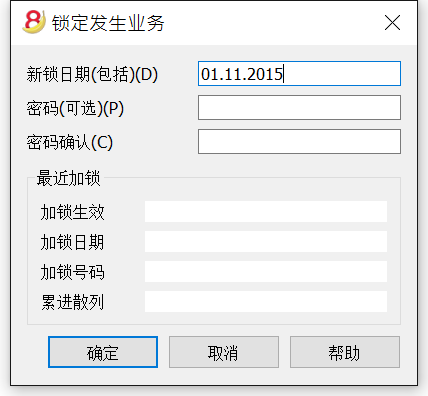
新锁日期 (包括)
指定日期,直到会计业务将被锁定。
密码 (可选)
可以输入最终用来解锁或进行新锁的密码。
如果程序在会计业务,包括加锁日期中没有找到任何错误的话,其将对会计业务进行加锁,计算以及将单个数据和代码分配给每一行的会计业务,如下图所示,这些可以在发生业务表格中的加锁表中被查看。
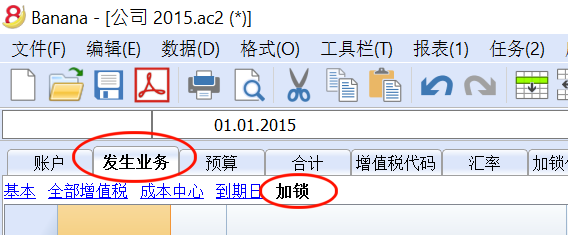
最近加锁
在上个加锁命令被执行后,当您再次点击任务(2)菜单 - 锁定发生业务命令 - 发生业务加锁命令选项之后,如下图所示,系统会自动填写最近加锁信息栏中的信息。
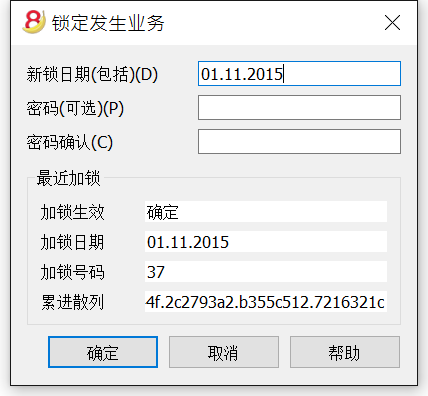
加锁生效
如上图所示,如果加锁已生效,那么在此信息栏中会出现 “确定” 二字。
加锁日期
会显示上一次被执行的加锁日期。
加锁号码
此数字是根据在锁号列的最后一行中所显示的号码而自动输入的。
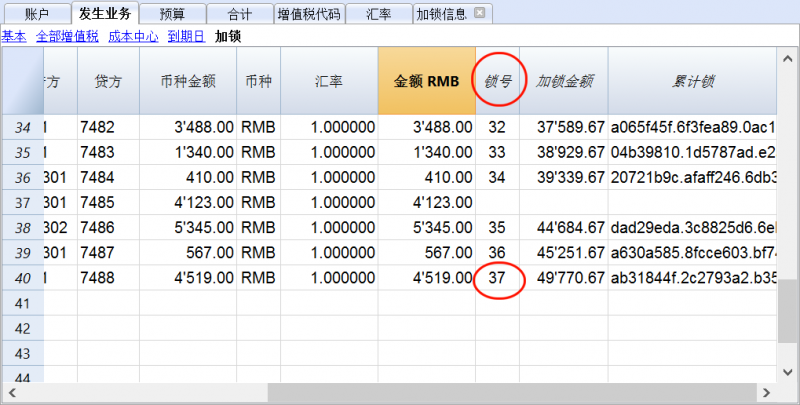
当加锁被重复,如果最后一行的锁数值不变,则意味着该锁是有效的,且该数据未被更改;然而,在值被改变的情况下,系统会显示以下代码:
- (-1) 如果该锁从第一行起无效;
- (-2) 如果存在拥有相同锁号的行。
累进散列
这是最后一笔业务中的控制代码。
在点击了锁定发生业务窗口中的确定键之后,如下图所示,程序会自动显示出加锁信息的表格。
在加锁信息表格内显示的所有数据信息都是由系统自动填入的。
程序会重新计算控制码 (散列),并且将验证它们是否与相关联的业务符合。之后会发现代码所对应的锁是否为有效的,如果不是,其意味着已做出更改,该锁是无效的。
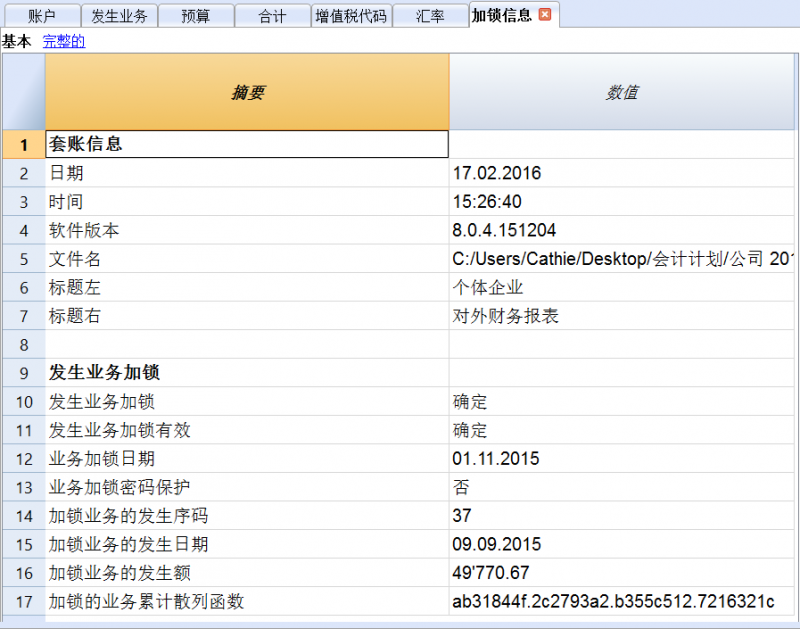
套账信息
有关文件创建的所有信息都会被显示。
加锁视图
所有的数字控制码与该程序用于创建数字签名的所有信息一起显示。
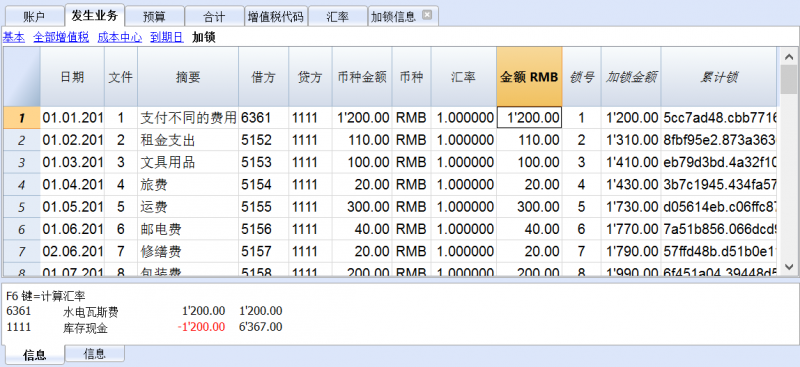
- 锁号: 标识不同行的渐进数字
- 加锁金额: 按照一些国家法规,累计交易总量类似于页末的总计
- 累计锁: 电子签名 (散列 SHA-256) 是所有业务入口的唯一标识
控制代码 (散列 Md5)
这是认证的主要因素, 其考虑到以下的内容:
- 当前条目的内容
- 上述所有业务的内容
- 渐进号码 (锁号)
- 累计余额 (加锁金额)
如果对会计数据进行了修改,即使是最轻微的,也会造成控制号码的不同 (日期和金额进行了更改)。如果控制号码维持不变,那么这意味着数据是原始的,没有改变。
在这个部分,程序会自动输入数值。
验证锁
其允许检查被保存的数字控制代码是否与输入的数值相吻合。
此验证确保该文件没有被修改,即使绕过程序锁也不可以 (例如使用直接允许更改文件的工具)。
发生业务解锁
发生业务解锁命令可以取消锁和取消散列。如果您在加锁的时候输入了密码,那么在解锁前,在相应的信息栏输入密码是必要的步骤。
如果之后您想要再次对业务进行加锁,如果它们没有被更改,那么加锁的散列数将是相同的; 相反,如果一些数据被进行了更改,那么散列数也将是不同的。
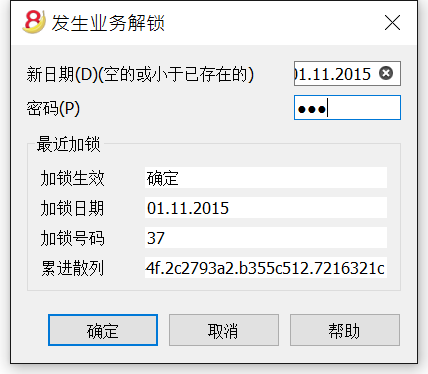
部分解锁
如果会计业务被加了锁,从一个指定的日期进行部分解锁是可能的。如果您在加锁的时候输入了密码,那么在解锁前,在相应的信息栏输入密码是必要的步骤。
为什么要为会计核算加锁?
原则上来说,被加锁的会计业务不应该再被解锁。但是也有可能发生在加锁之后,您在会计核算中发现了错误,需要纠正的情况。
用户需要在加锁之前保留该文件的副本,以便在有需要的时候进行更改。在发现错误之后,可以恢复之前的情况。与此同时,可能已经发生了其它的业务,因此通常会发生在恢复了以前会计核算的版本后被证明是错误的情况。因此,为了避免这种不必要的,浪费时间的情况,我们才决定添加了发生业务解锁的功能。
认证不得与数据安全相混淆。数据认证是一种确保会计数据是原始数据的方法。为了防止数据被修改,该方法是与数据安全性相关的方法。但是,数据安全程序只能在限制数据访问的环境中实现。
如果文件完全可供用户使用,例如在台式电脑上,用户可以完全控制数据。用户可以轻松地替换文件。通过认证,无法防止数据被更改,但是它将允许用户知道数据是否为原始数据。
组织认证和数据验证
一旦您锁定了一定期间的发生业务,您需要:
- 打印加锁信息或打印具有特定认证编号的最后一行认证的业务 (LockProgr)。
- 将此信息与会计凭证一起签署并存放在安全的地方。
为了检查会计数据是否为原始会计数据,您需要按照以下步骤进行:
- 打开加锁信息的表格。
- 返回显示数字控制编号的文档。
- 检查使用加锁号码识别的行是否仍然具有相同的数字控制编号
- 如果数字匹配,会计数据与认证数据相同。
- 如果号码不匹配,则表示会计数据已被修改。
Banana软件公司正在开发应用程序,可以比较两个文件并获取有关已更改数据的指示。
数据安全
会计人员有责任确保数据不被修改。每个行政部门必须根据其规模和需要进行组织。
如果想确保数据未被未经授权人员更改,必须采用其它的方法和工具,例如:
- 将数据保存到安全系统(受保护的网络驱动器),并设置密码保护。
- 保留数据副本。
- 加密档案。
长期存档
记帐文件包含输入的数据。 为了打开文件并获取报告或帐户明细,您需要掌管您的程序。
Banana财务会计软件提供将所有会计数据及其打印输出导出到Pdf,Html和Xml的可能性。
已生成的文件可以被保存在CD上,即使在很多年后,即便是不使用Banana财务会计软件的人也可以通过任何电脑读取CD上的信息。
检查账务
您可以使用不同的方法重新核算套账以及检查您的会计文件:
- 使用 Shift + F9 键 (Windows 和 Mac) 或者使用 Cmd + 9 (Mac)
初级会计复核 - 使用报表(1)菜单中的检查账务命令
该解决方案包括几个广泛的控制选项-大量的会计复核
如果存在错误信息提示或者差额,您需要纠正它们。
初级会计核算
此命令将执行以下操作:
- 其将会重新设置账户余额,以及成本中心和分部的余额
- 其会验证及报告是否在各个表格中存在错误 (账户,发生业务,增值税代码以及汇率表)
- 其将重新输入所有的操作,就好像它们是第一次被输入的一样
- 对于多货币会计核算,其将使用最新的汇率来重新核算基础货币的初期余额
- 如果发生业务行没有被加锁,那么其将重新核算所有的发生业务行:
- 增值税的百分比取自增值税码表,并且增值税额会被重新核算
- 其将更新账户余额,以及成本中心和分部的余额
- 在现金账簿中发生业务表内的渐进账户余额会被重新核算
- 其将重新核算账户表和科目表的合计 (收益和费用)
- 其将更新预算差额以及前一年的列
- 在多种货币核算中,其将使用最新的汇率和汇率差来更新已核算的余额
大量的会计复核-核对会计核算的窗口
点击报表(1)菜单中的检查账务命令,会跳出下列的窗口。
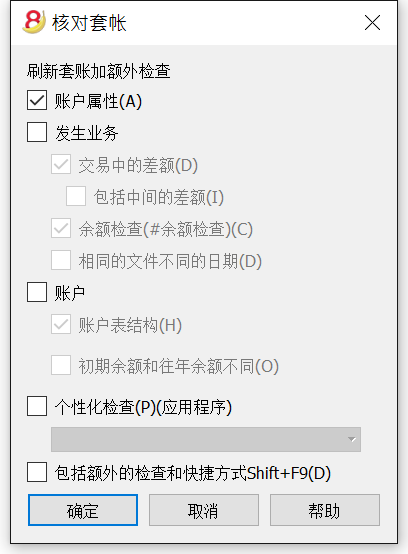
刷新套账加额外检查
这是最有用的功能之一:整个会计文件都会被重新检查,所有的余额都会被重新计算,如果错误用户也会被通知。
账户属性
此选项处于被默认激活的状态。程序会验证输入文件和账户属性的数据是否与实际的会计文件相符 (例如: 开账日期和结账日期,增值税账户,汇率差额账户,等等)。
发生业务
交易中的差额
在此选项被激活后,程序就会验证收益 & 费用核算记账中的借与贷之间,或账户和科目之间是否有差额。在软件程序最下面的信息窗口中会指示出有差额的行。而且,在程序最下面的信息窗口中也会显示出总差额 (仅在您处于发生业务表格的时候)。
包括中间的差额
在此选项被激活后,程序就会验证在组合发生业务的借与贷之间是否有差额 (多行发生业务)。差额通常是由不完整的条目或错误的金额而造成的 (例如在下面的图例中所示的文件编号为3的发生业务)。
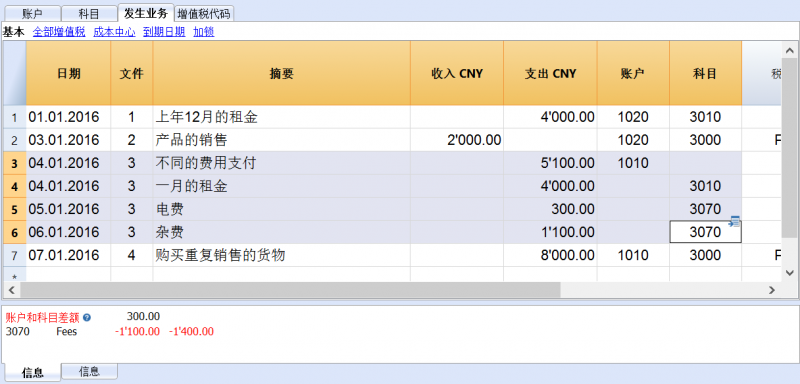
检查余额(#checkbalance)
通过激活检查余额(#checkbalance)的功能,程序将会验证及检查被插入的余额是否与账户的余额相同 (例如,在账户表中的各个银行账户之间的余额)。 如果余额不相符,那么就会如下面的图三所示,系统会出现一个错误信息的提示窗口。“check balance”是检查余额的意思。
为了能够运行这项检查,用户必须:
- 如下面的图二所示:在发生业务表格的摘要一栏中输入“#CheckBalance” 以及使用的货币单位及余额 (例如图二中的第9行所输入的: “#checkbalance CNY4500.00”)。在收入和支出等列中不要输入任何的数据,然后在账户列中要输入和图一中所示的,与要检查的银行账户等相同的账号。
- 点击报表(1)菜单中的检查账务命令,激活检查余额(#checkbalance)的选项。
- 当系统自动检查完毕后,如果出现了差额,系统会自动跳出一个信息窗口为您提示错误所在,如图三所示。
图一:
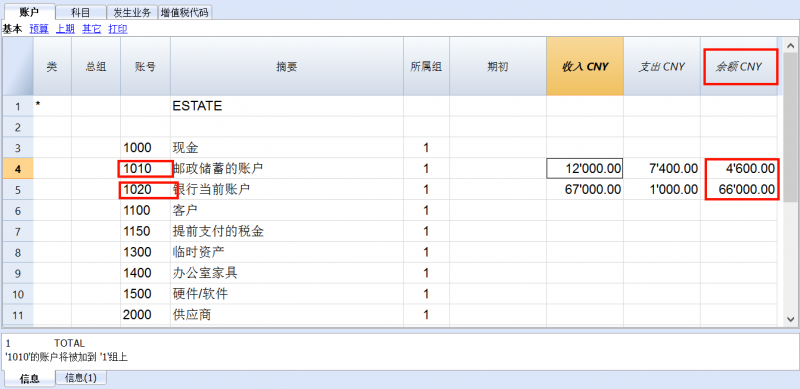
图二:
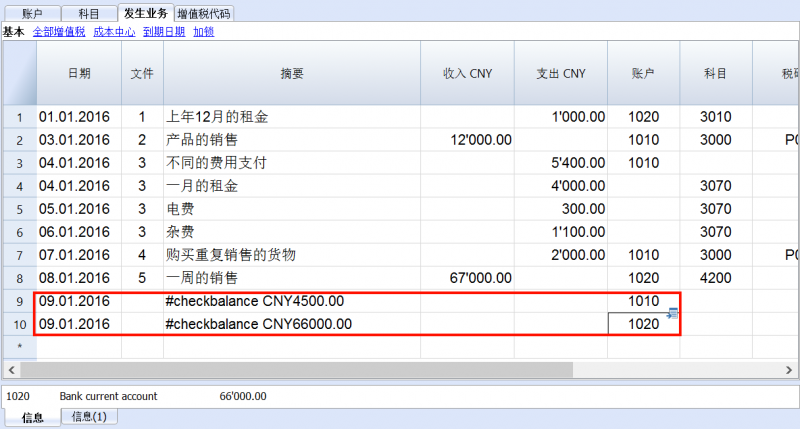
根据图三所示的信息,以及综合图一和图二所示,您就可以找到错误所在,从而进行纠正。
图三:
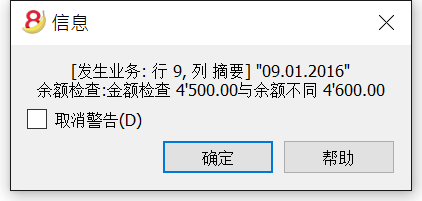
相同的文件不同的日期
在此项功能被激活后,程序会检查拥有同样文件编号的发生业务是否拥有同样的日期。在多行的发生业务中,文件编号和日期没有相对应的关系,程序不能正确的确定对方的关系。
账户
账户表结构
在此项功能被激活后,程序会检查账户表的结构是否正确。
汇率差额的存在
在此项功能被激活后,程序会检查是否有没有记录的汇率差存在。
初期余额和往年余额不同
在此项功能被激活后,程序会验证新年的初期余额是否与上年的末期余额相匹配。
个性化检查 (附加)
在此项功能被激活后,程序会运行检查被用户附加上的其它功能,为自定义做验证。
包括额外的检查和快捷方式 Shift + F9
在此项功能被激活后,通过按下 Shift+F9 键,程序将在对话框窗口中启动所有被激活的检查。否则只会做会计的重新核算 (Mac 版本: Shift + Cmd + 9)。
链接到文件
将数字文档连接到您的会计业务
- 安排一个存储您所有数字文档的文件夹。其可以是您保存会计文件或子文件夹的文件夹。
-
- 连接发生业务至数字文档。
- 点击任务(2)菜单-> 链接命令中的-> 打开链接选项来查看数字文档的内容。
文件链条列
使用文件链条列 (位于发生业务表内) 输入可以连接到外部文件的链接 (通常是收据或发票的扫描件)。
- 文件链条列通常是不可见的。
为了能在文件中插入链接, 文件链接列必须显示在发生业务表格之中 (请查看列设置页面来添加文件链条列)。 - 在文件链条列可视之后,您便可以直接修改文件的名称。
- 文件名称与会计文件是相关联的;如果该文件在子文件夹中,那么在文件链条列中的文件名称前将出现目录名。
- 网址也可被手动加入到文件链接列的单元格中。
为了能够打开已连接的文件,您可以选择任务(2)菜单-> 链接命令中的-> 打开链接, 或者点击包含有链接的单元格内右上角出现的蓝色小箭头。
输入一个链接至一个文件
有两种方法可以输入一个链接至一个文件:
- 请您把鼠标放在发生业务表的行上,然后请您从菜单的任务(2)中选择链接命令中的-> 添加链接;
- 选择需要被连接的相对应的文件,然后点击 打开 的选项; 程序会自动的插入该链接。
程序会在链接列中输入文件的名称,即使最后的会看不见。
或者
- 在发生业务表格内显示链接列,请您查看: 列设置 的页面;
- 点击单元格右上角的小蓝图标;
- 指示出文件的路径并且选择它。
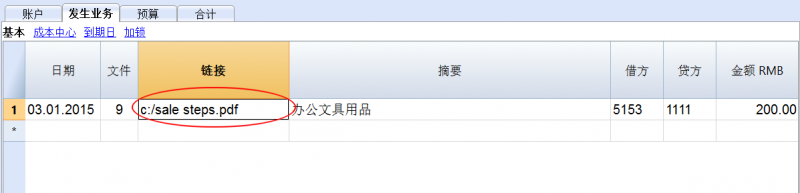
编辑链接
其操作的步骤与输入新链接的步骤是一样的。
打开链接
打开链接的方法有两种:
- 请您把鼠标放在发生业务表的行上,然后请您从菜单的任务(2)中选择链接命令中的-> 打开链接;
- 把鼠标放在链接列的单元格内,然后点击图标打开链接。
处于对安全因素的考虑,该程序只打开带有扩展名的,被认为是安全的文件, 点击工具栏菜单中的基本设置选项,程序会自动跳出一个名为软件系统选项的窗口,在其中选择高级选项。
取消链接
取消链接的方法有两种:
- 请您把鼠标放在发生业务表的行上,然后请您从菜单的任务(2)中选择链接命令中的-> 取消链接;
- 删除链条列单元格内的信息。
Sort transactions by date
The command Sort transactions by date:
- Sort all rows in the Transactions table in ascending order of date.
For rows with the same date, it keeps the existing sequence. - Deletes the empty rows that are inserted at the beginning.
There is no automatic reorder function, because sometimes users choose to keep records in a different order.
显示到期日期
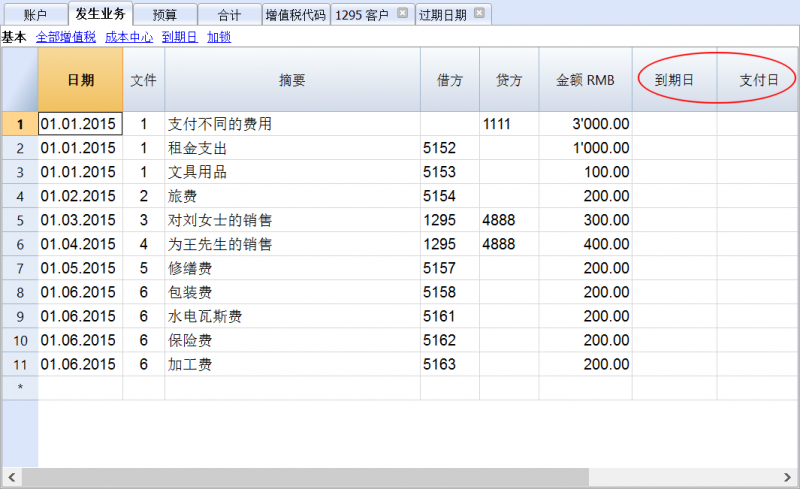
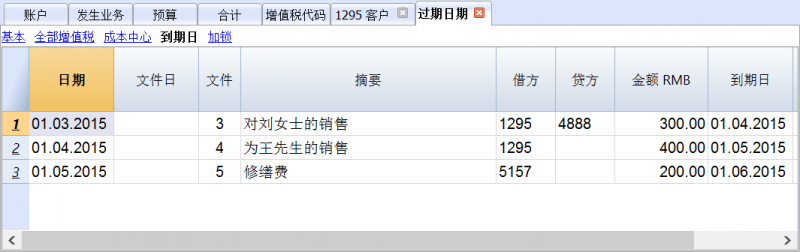
添加会计功能
为您的文件添加功能。另见 添加新功能 。
在账号和代码中添加大写和小写
该程序通常将账号代码转化为大写。
当启用大写/小写时,账号不会转换为大写。当账号作为描述时,大写/小写很有用。
在 “发生业务表” 中输入账号时,程序将恢复为“账户表”中指定的大写或小写。
使用此选项要求您注意区分大小写,例如 “Cash” 账户,第一个字母是大写会与小写的 “cash” 不一样。
添加项目表
返回项目表格页面上提供的可用信息。
在发生业务表中添加项目列
返回在发生业务表格中添加项目列页面上提供的可用信息。
在账户表中添加地址列
对于会计文件。
此功能添加的列可以插入客户地址,供应商,成员或其他信息。
要添加该功能,需按以下操作执行:
- 点击 工具 菜单。
- 选择 添加新功能 ...命令。
- 选择 在账户表中添加地址列 (如果选项在列表中无显示,则表示它已经被激活)。
在账户表中添加以下内容:
添加和删除预算表格
通过将 预算 选项卡添加到发生业务表中,此功能可以使用预算功能,其中可以登记与财务计划相关的业务。
有关更多信息,请参阅 预算表格 。
在发生业务表中修改增值税金额类型
对于含增值税的会计文件。
此功能可以在 发生业务表 中修改 金额类型 列(增值税金额类型)。
该列允许您输入以下增值税金额类型之一(在适用情况下):
0 (空白单元格), 发生额含增值税
1 = 发生额不含增值税
2 = 发生额为增值税100%
当每次登记时,程序会自动在增值税代码表中的金额类型列中输入默认数据(相对于每个代码)。如果有时增值税代码的金额类型发生更改,您可以手动输入 1 或 2 。
注意
使用此功能时,增值税数据与以前的版本不兼容,以前的版本无此功能。
项目表格
要加快创建发票,可以使用项目表格功能,您可以插入定期的产品或服务。
创建发票时,只需按 “项目” 列中的 F2 键,然后从列表中选择产品;注册将使用项目表格中的数据完成。
要使用项目表格,您需要 :
- 添加项目表格。
- 在发生业务表中添加项目表格 。
- 在发生业务表中显示项目列(数据菜单 > 项目列...)
添加项目表格
使用 工具栏 -> 添加新功能 -> 添加项目表格。
在项目表格中,您可以输入项目,产品和其他内容。在某种程度上,它也可以用作库存控制。
- 总组 : 生成总数。
- 物品标识 : 物品代码。
- 摘要 : 项目描述。
- 所属组 : 分配总额的组。
- 账号 : 发生业务表中使用的账号。
- 货币 : 需使用的币种 (仅适用于多币种会计)。
- 增值税代码: 需使用的增值税代码 (仅限增值税会计)。
- 单位 : 分配给所用类型的缩写。
- 销售 : 单位销售价格。
- 成本 : 单位成本。
- 初始数量 : 初始的数量。
- 初始单价 : 初始的单位价格。
- 初始价值 : 初始的数量乘以单价。
- 当前数量 : 当前的数量,按程序计算,考虑到初始数量和发生业务表中的项目登记,发生业务表中的数量列被使用。
- 当前价格 : 物品的当前价格。
- 当前价值 : 当前数量乘以当前价格。

发生业务表中的项目列
发生业务表中的项目列用于输入数量及单价。
交易金额根据数量和适用的价格被自动计算。
在发生业务表中添加项目列
使用 工具 菜单 -> 添加新功能 ... 命令 -> 在发生业务表格中添加项目列,插入要添加到表中的列 (有关详细信息,请参阅 发生业务 页面)。
- 项目
在项目表中列出的项目。
预设的程序不会在发生业务表中显示项目列。您必须通过 数据 > 列设置 激活它... , 检查项目列表框以使用此功能。 - 数量
可以是正值或负值。 - 单位
- 价格 / 单位可以是正值或负值。
添加发生业务
- 输入数量和单价时,将自动计算金额。
- 可输入负数以说明离开仓库的物品。

链接到项目表
如果使用项目和数量输入已经添加的项目表,则会更新项目表中相应行的数量。
请参阅项目表格页面。