Modelli Contabilità Business Svizzera
I modelli di contabilità Business hanno piani dei conti basati sul sistema PMI (sistema dei conti svizzero PMI - Sterchi, Mattle, Helbing), conforme al Codice svizzero delle Obbligazioni (articoli 957-963b CO).
Sono suddivisi principalmente:
In entrambe le tipologie puoi avere modelli di:
- Contabilità sull'incassato o principio di cassa - I costi e i ricavi vengono rilevati al momento del pagamento e dell'incasso.
- Contabilità sul fatturato o principio di competenza - I costi e i ricavi vengono rilevati al momento dell'emissione della fatture ai clienti e al ricevimento delle fatture dai fornitori.
Inoltre, sono inclusi modelli per gestire conti in moneta base e in moneta estera.
Lavora velocemente con le funzioni di automazione
Tante sono le funzioni di automazione incluse nel programma che permettono di lavorare velocemente e in piena sicurezza.
- Ripresa testi già inseriti
Riutilizza facilmente contenuti già inseriti, senza doverli riscrivere manualmente. - Ripresa dati dalle righe memorizzate
Puoi memorizzare le registrazioni che si ripetono in una tabella e riprenderle con un clic, senza digitare nuovamente i testi. - Importazione dei dati bancari, postali e carte di credito
Integra nella tua contabilità senza sforzo dati bancari, postali e di carte di credito. A disposizione tanti formati di importazione per la ripresa dei dati in automatico. - Calcoli e Riassunti IVA
Automatizza calcoli e riassunti IVA per una gestione fiscale senza errori. - Valute estere
Contabilizza facilmente operazioni in diverse valute, anche le criptovalute. Cambi fissi e variabili. Differenze di cambio automatizzate. - Bilanci, schede conto, giornale e altri report
Genera bilanci, schede conto, giornali e altri report dettagliati con un solo clic. - Centri di costo / profitto e Segmenti
Utilizzati per analizzare e monitorare le performance di diverse aree o divisioni di un'azienda. - Creazione fatture con codice Qr, richiami, offerte e bolle di consegna
Fatture pronte con pochi passaggi, che puoi integrare nel file della tua contabilità per averli già registrati. Se hai bisogno di creare fatture molto dettagliate ed estese usa le funzioni dell'applicativo Offerte e Fatture. - Controlli e Sicurezza file
Tante funzioni di controllo segnalano immediatamente differenze nei saldi di apertura, nelle registrazioni, nei conti bancari, errori nel piano contabile e tanto altro ancora. - Conversione file da un tipo di contabilità ad un altro
Se le tue esigenze contabili cambiano puoi sempre convertire i tuoi dati in un file di una tipologia contabile diversa (ad esempio da una contabilità in partita doppia senza IVA ad una con IVA)
Queste funzionalità sono include nel piano Professional. Se cerchi ancora più efficienza e rapidità nel lavoro contabile, il piano Advanced offre automazioni innovative per ottimizzare ulteriormente il tuo lavoro.
- Importazione dei dati bancari con l'uso delle Regole
Per avere un’importazione completa senza la necessità di inserire la contropartita, il codice IVA, centri di costo e altro ancora. - Creazione del Fac-simile IVA del Rendiconto IVA sia cartaceo che in formato XML per l'invio elettronico all'AFC
Non devi più fare calcoli manuali per sommare gli importi dei vari codici IVA, ma tutto è automatizzato. - Filtro e Ordine temporaneo delle righe
Per cercare immediatamente dati, senza andare da una riga all'altra. Puoi correggere o modificare direttamente le righe filtrate. Una volta finito, togliendo il Filtro, i dati tornano nell'ordine precedente. - Tutti gli allegati PDF della tua contabilità in un unico file
Ti permette di avere tutti i documenti salvati e archiviati in un unico file. Di grande utilità e praticità, anche per la revisione e e controlli fiscali. - Pagamenti e-banking
Puoi creare nel file della tua contabilità o separatamente i pagamenti ai tuoi fornitori, senza necessità di preparare manualmente i bonifici di pagamento. - Estensioni per una massima personalizzazione delle fatture
Maggiore possibilità di personalizzare la posizione del logo, indirizzi e testi. - Analisi di bilancio e flussi di cassa
Valuta la solidità finanziaria della tua azienda, monitora la liquidità, e individua le aree critiche per intervenire tempestivamente. Utilizza queste analisi per pianificare strategie efficaci che migliorino le performance aziendali e garantiscano una crescita sostenibile. - Previsioni finanziarie e budget
Anticipa l'andamento dell'esercizio finanziario per garantire la disponibilità di liquidità necessaria, pianificare investimenti mirati e ridurre gli sprechi. Ottimizza i ricavi e assicura una gestione efficiente delle risorse, consentendoti di prendere decisioni informate e mantenere il controllo finanziario della tua azienda
Tutorial
Nelle pagine di Tutorial vengono spiegati i passi da fare per impostare il file, registrare le operazioni, creare le fatture, importare i movimenti con l'uso delle regole e ottenere il bilancio. Le spiegazioni sono accompagnate da immagini tratte da esempi di file dal programma Banana.
Puoi scaricare il file tutorial, che contiene, oltre al piano dei conti, anche saldi di apertura e registrazioni di esempio; puoi naturalmente personalizzare il file cambiando i saldi di apertura e sostituendo le registrazioni di esempio con le tue.
- Tutorial Contabilità sul fatturato per SA e Sagl | PMI (Contabilità in partita doppia)
- Tutorial fattura - Contabilità sul fatturato (Contabilità in partita doppia).
Modelli Business Svizzera Senza IVA
I modelli senza IVA sono ideali per la gestione della contabilità di piccole aziende e professionisti non soggetti a IVA. Lavori facilmente in tabelle, come Excel, dove puoi correggere e modificare. I modelli sono impostati secondo il sistema PMI, sistema dei conti svizzero PMI (Sterchi, Mattle, Helbing), conforme al Codice delle Obbligazioni in Svizzera (articoli 957-963b CO).
Modelli senza IVA pronti per la tua contabilità
Banana Contabilità Plus offre diversi modelli di contabilità già impostati per svariate realtà e competenze contabili.
Se non hai conoscenze contabili, puoi scegliere come modello il Cash Manager (Libro cassa) per gestire le entrate e le uscite della cassa, oppure un modello di contabilità Entrate / Uscite, che ti permette di gestire entrate e uscite di più conti.
Se invece hai delle conoscenze contabili o sei del settore, scegli un modello di contabilità in partita doppia, per la tua forma giuridica o in base alla tua attività.
Avvio Facile e Veloce
Puoi aprire i modelli immediatamente con la nostra WebApp, salvando il file sul tuo computer, oppure, scaricando il programma dalla nostra pagina di Download.
Crea il tuo file:
- Con il comando File > Proprietà file imposta il periodo, il nome della tua azienda e la moneta di base (puoi fare il budget e la contabilità in qualsiasi moneta).
- Con il comando File > Salva con nome, salva il file. È utile indicare nel nome del file, il nome della società e l'anno. Per esempio "Rossi-SA-20xx.ac2".
ATTENZIONE: se chiudi il browser senza salvare, perderai i dati immessi. Salva sempre il file sul tuo computer.
Per riaprire il file salvato clicca su File > Apri. Puoi anche fare un doppio click sul nome del file sul tuo computer.
I piani contabili, essendo già impostati, ti permettono di passare direttamente alle registrazioni.
Prestazioni professionali
Una volta inserite le registrazioni puoi ottenere report e stampe professionali. Banana Contabilità Plus offre molteplici funzioni, dalla fatturazione con codice QR svizzero, all'importazione automatica dei movimenti bancari o postali, anche con la contropartita.
In dettaglio le funzioni più importanti per le aziende:
- Creare e stampare le fatture con codice QR svizzero
- Importare dati da estratti bancari
- Impostare le Regole per memorizzare e automatizzare il completamento delle registrazioni importate dagli estratti bancari
- Gestire centri di costo, personalizzabili secondo le tue necessità, per conoscere dettagli specifici di determinati conti.
- Creare budget e previsioni finanziarie
- Stampare tutti i report di cui hai bisogno: Bilanci, Giornale, Schede conto, Rendiconti IVA, Fatture aperte e tanto altro ancora.
Per alcune funzioni è necessario un abbonamento al piano Advanced di Banana contabilità Plus, come per esempio utilizzare le nuove funzioni delle Regole, Filtro e Ordina righe temporaneo. Guarda tutte le funzioni del piano Advanced.
Cash Manager (gratuito) | Libero professionista
Cash Manager (gratuito) | Libero professionistaIl Cash Manager di Banana Contabilità Plus è un applicativo completamente gratuito. Bastano poche semplici mosse per creare il tuo file.
Crea il tuo file
- Apri il modello con la WebApp di Banana Contabilità Plus
- Con il comando File > Proprietà file imposta il periodo, il nome del tuo studio e la moneta di base (puoi fare il budget e la contabilità in qualsiasi moneta).
- Con il comando File > Salva con nome, salva il file. È utile indicare nel nome del file, il nome dello studio e l'anno. Per esempio "Rossi-20xx.ac2".
ATTENZIONE: se chiudi il browser senza salvare, perderai i dati immessi. Salva sempre il file sul tuo computer.
Poi consultare tutte informazioni sulla nostra Documentazione, in particolare alle seguenti pagine web:
Cash Manager (gratuito) | Azienda
Cash Manager (gratuito) | AziendaIl Cash Manager di Banana Contabilità Plus è un applicativo completamente gratuito.
Per gestire le entrate e le uscite di cassa di una piccola attività commerciale. Il file può essere anche complementare al file della contabilità principale:
- Registri tutti i movimenti della cassa nel file
- Importi a fine trimestre (o periodo a scelta) i totali delle categorie e dei conti nel file della contabilità principale.
Avrai il vantaggio di avere tutti i dettagli dei movimenti della cassa in un unico file, e nel file della contabilità principale figureranno solo i totali raggruppati per trimestre o per il periodo scelto, snellendo la contabilità principale.
Crea il tuo file
- Apri il modello con la WebApp di Banana Contabilità Plus
- Con il comando File > Proprietà file imposta il periodo, il nome del tuo studio e la moneta di base (puoi fare il budget e la contabilità in qualsiasi moneta).
- Con il comando File > Salva con nome, salva il file. È utile indicare nel nome del file, il nome dello studio e l'anno. Per esempio "Cassa-Rossi-20xx.ac2".
ATTENZIONE: se chiudi il browser senza salvare, perderai i dati immessi. Salva sempre il file sul tuo computer.
Maggiori informazioni sono disponibili alle seguenti pagine:
Entrate / Uscite | Azienda
Entrate / Uscite | AziendaLa gestione dei conti e delle entrate e uscite è semplice, veloce e intuitiva, basata e organizzata in tabelle ordinate e distinte per contenuto. La tabella Conti serve a monitorare risorse come la liquidità, i crediti e le attrezzature; la tabella Categorie per gestire e categorizzare ogni tipo di entrata e uscita.
- Puoi personalizzare i conti e le categorie in qualsiasi momento, adattandolo alle tue esigenze specifiche.
- Le tabelle Conti e Categorie forniscono una visualizzazione immediata dei saldi per ciascun conto e categoria, permettendoti di mantenere il pieno controllo della situazione finanziaria.
- Impostando il partitario clienti, hai la possibilità di emettere le fatture ai tuoi clienti con l'ulteriore vantaggio di averle già automaticamente registrate in contabilità.
- Puoi velocizzare l'inserimento delle registrazioni con l'importazione dei dati bancari e con l'uso delle Regole: ad ogni operazione importata inserisci una parola chiave (Regola) completando tutti gli altri elementi della registrazione (contropartita, centro di costo...); nelle importazioni successive il programma ogni volta che trova la parola chiave nella registrazione di importazione la completa in automatico, riducendo significativamente il tempo di lavoro e minimizzando i margini di errore.
Per alcune funzioni è necessario un abbonamento al piano Advanced di Banana contabilità Plus, come per esempio utilizzare le nuove funzioni delle Regole, Filtro e Ordina righe temporaneo. Guarda tutte le funzioni del piano Advanced.
Crea il tuo file
- Apri il modello con la WebApp di Banana Contabilità Plus
- Con il comando File > Proprietà file imposta il periodo, il nome della tua azienda e la moneta di base
- Con il comando File > Salva con nome, salvi il file. È utile indicare nel nome del file, il nome della Società e l'anno. Per esempio "Rossi-SA-20xx.ac2".
ATTENZIONE: se chiudi il browser senza salvare, perderai i dati immessi. Salva sempre il file sul tuo computer.
Nella nostra Documentazione trovi tutte le spiegazioni sui vari argomenti e per gestire al meglio la tua contabilità:
Entrate / Uscite | Libero professionista
Entrate / Uscite | Libero professionistaLa Contabilità Entrate e Uscite di Banana Contabilità Plus gestisce in modo semplice, veloce e professionale le entrate e le uscite su diversi conti. Pur essendo intuitiva da comunque risultati di livello professionale, in quanto basata sullo stesso motore di calcolo della contabilità in partita doppia. Si ottengono quindi facilmente bilanci, rendiconti entrate e uscite e consente anche di gestire centri di costo e profitto, segmenti, previsioni finanziarie e molto altro.
Nella tabella Conti trovi i conti per gestire le tue risorse (liquidità, attrezzature, clienti...), mentre nella tabella Categorie hai tutte le entrate e le uscite categorizzate per ogni voce.
Per alcune funzioni è necessario un abbonamento al piano Advanced di Banana contabilità Plus, come per esempio utilizzare le nuove funzioni delle Regole, Filtro e Ordina righe temporaneo. Scopri tutte le funzioni del piano Advanced.
Crea il tuo file
- Apri il modello con la WebApp di Banana Contabilità
- Con il comando File > Proprietà file imposta il periodo, il nome del tuo studio professionale e la moneta di base (puoi fare il budget e la contabilità in qualsiasi moneta).
- Con il comando File > Salva con nome, salvi il file. È utile indicare nel nome del file, il nome del tuo studio e l'anno. Per esempio "Studio Rossi-SA-20xx.ac2".
ATTENZIONE: se chiudi il browser senza salvare, perderai i dati immessi. Salva sempre il file sul tuo computer.
Inserisci le registrazioni velocemente
- Importa i movimenti dai tuoi estratti bancari, postali o carte di credito
- Imposta le Regole per completare le registrazioni importate
- Ottieni rendiconti e stampe professionali, dopo ogni registrazione.
Crea le fatture e controlla le scadenze
Nella nostra Documentazione trovi tutte le spiegazioni sui vari argomenti e per gestire al meglio la tua contabilità:
Contabilità in partita doppia | Azienda individuale
Contabilità in partita doppia | Azienda individualeModello con piano dei conti PMI, conforme alle regole stabilite nel Codice delle obbligazioni (art. 957 e seguenti). Ideale per tenere una contabilità di un'attività con cifra d'affari almeno di 500'000 CHF.
- Puoi personalizzare i conti adattandolo alle tue esigenze specifiche.
- Per velocizzare l'inserimento delle registrazioni puoi usare l'importazione dei dati bancari con l'uso delle Regole: ad ogni operazione importata inserisci una parola chiave (Regola) completando tutti gli altri elementi della registrazione (contropartita, centro di costo...); nelle importazioni successive il programma ogni volta che trova la parola chiave nella registrazione di importazione la completa in automatico, riducendo significativamente il tempo di lavoro e minimizzando i margini di errore.
Tante funzione di automazione, come l'importazione dei dati bancari con l'uso delle Regole, il filtro e tante altre funzioni, sono incluse esclusivamente nel piano Advanced di Banana Contabilità Plus.
Crea il tuo file
- Apri il modello con la WebApp di Banana Contabilità Plus
- Con il comando File > Proprietà file imposta il periodo, il nome della tua azienda e la moneta di base (puoi fare il budget e la contabilità in qualsiasi moneta).
- Con il comando File > Salva con nome, salvi il file. È utile indicare nel nome del file, il nome della società e l'anno. Per esempio "Rossi-SA-20xx.ac2".
ATTENZIONE: se chiudi il browser senza salvare, perderai i dati immessi. Salva sempre il file sul tuo computer.
Nella nostra Documentazione trovi tutte le informazioni e gli approfondimenti per gestire la tua contabilità in modo ottimale:
Piccole imprese con max 500'000 CHF fatturato | Contabilità in partita doppia | senza sottogruppi
Piccole imprese con max 500'000 CHF fatturato | Contabilità in partita doppia | senza sottogruppiIl programma include tante funzioni per lavorare velocemente e ottenere risultati professionali:
- Importare dati da estratti bancari
- Creare e stampare le fatture con codice QR svizzero, basta impostare il partitario clienti con il centro di costo CC3.
- Impostare le Regole per memorizzare e automatizzare il completamento delle registrazioni importate dagli estratti bancari.
- Gestire centri di costo, personalizzabili secondo le tue necessità per conoscere dettagli specifici di determinati conti.
- Creare budget e previsioni finanziarie, per sapere in anticipo come si evolverà la liquidità in previsione di determinati investimenti e simulare la redditività.
- Stampare tutti i report di cui hai bisogno: Bilanci, Giornale, Schede conto, Rendiconti IVA, Fatture aperte e tanto altro ancora.
Per alcune funzioni è necessario un abbonamento al piano Advanced di Banana contabilità Plus, come per esempio utilizzare le nuove funzioni delle Regole, Filtro e Ordina righe temporaneo. Guarda tutte le funzioni del piano Advanced.
Crea il tuo file
- Apri il modello con la WebApp di Banana Contabilità Plus
- Con il comando File > Proprietà file imposta il periodo, il nome della tua azienda e la moneta di base (puoi fare il budget e la contabilità in qualsiasi moneta desideri).
- Con il comando File > Salva con nome, salva il file. È utile indicare nel nome del file, il nome della Società e l'anno. Per esempio "Rossi-SA-20xx.ac2".
ATTENZIONE: se chiudi il browser senza salvare, perderai i dati immessi. Salva sempre il file sul tuo computer.
Nella nostra Documentazione trovi tutte le informazioni e gli approfondimenti per gestire la tua contabilità in modo ottimale:
Tutorial fattura, contabilità sul fatturato | Contabilità in partita doppia
Tutorial fattura, contabilità sul fatturato | Contabilità in partita doppiaTutorial con piano contabile molto semplice e breve, in cui proponiamo degli esempi di registrazione per creare le fatture senza IVA. Il file include anche la tabella Articoli dove si possono inserire i dati degli articoli o dei servizi da fatturare. I dati inseriti nella tabella Articoli vengono ripresi in automatico nella tabella Registrazioni.
Se vuoi testare le funzioni della stampa delle fatture fatture con codice Qr puoi iniziare da questo modello.
Crea il file e testa le funzioni Fatture
- Apri il tutorial con la WebApp di Banana Contabilità
- Con il comando File > Proprietà file imposta il periodo, il nome della tua azienda e la moneta di base.
- Con il comando File > Salva con nome, salva il file, per esempio "Rossi-SA-20xx.ac2".
- Nella tabella Conti inserisci i dati di un tuo cliente. Nella vista Indirizzi puoi completare con l'indirizzo completo, il codice nazione e la lingua del cliente.
- Nella tabella Articoli inserisci i dati dei tuoi articoli o servizi da fatturare.
- Nella tabella Registrazioni trovi delle registrazioni con tutte le casistiche di fatturazione. Puoi eliminare le righe e inserire i dati della tua fattura. Inserendo i conti Dare e Avere hai in contemporanea la contabilizzazione della fattura.
- Seleziona il menu Report > Clienti > Stampa fatture, clicca su OK per visualizzare in anteprima i documenti
- Per provare i diversi modelli di stampa a disposizione, consulta le pagine Layout fatture.
- Per personalizzare le fatture consulta la pagina Inserimento avanzato - colonna Tipo.
Puoi trovare tutte le informazioni sulla creazione e stampa fattura con codice QR alla pagina Creare e stampare le fatture con codice QR svizzero
ATTENZIONE: se chiudi il browser senza salvare, perderai i dati immessi. Salva sempre il file sul tuo computer.
Per riaprire il file salvato clicca su File > Apri.
Altre Risorse
- Importare dati da estratti bancari
- Impostare le Regole per memorizzare e automatizzare il completamento delle registrazioni importate dagli estratti bancari
- Gestire centri di costo, personalizzabili secondo le tue necessità per conoscere dettagli specifici di determinati conti
- Creare budget e previsioni finanziarie
- Stampare tutti i report di cui hai bisogno: Bilanci, Giornale, Schede conto, Rendiconti IVA, Fatture aperte e tanto altro ancora.
Per alcune funzioni è necessario un abbonamento al piano Advanced di Banana contabilità Plus, come per esempio, utilizzare le nuove funzioni delle Regole, Filtro e Ordina righe temporaneo. Guarda tutte le funzioni del piano Advanced.
Persone giuridiche, PMI, partitario Clienti/Fornitori | Contabilità in partita doppia
Persone giuridiche, PMI, partitario Clienti/Fornitori | Contabilità in partita doppiaModello ideale per gestire la contabilità di una Sa e Sagl, senza assoggettamento IVA e con cifra d'affari annua uguale o superiore a CHF 500'000. Il piano contabile è strutturato secondo lo schema PMI e presenta il partitario clienti / fornitori, adatto a chi fa la contabilità sul fatturato.
- Nella tabella Conti trovi, alla fine del piano contabile, il partitario clienti e fornitori impostato con i conti collegati rispettivamente agli attivi e ai passivi; pertanto i saldi figureranno nel Bilancio.
- Tutte le fatture dei clienti e dei fornitori si registrano al momento dell'emissione e del ricevimento.
Crea il tuo file
- Apri il modello con la WebApp di Banana Contabilità Plus
- Con il comando File > Proprietà file imposta il periodo, il nome della tua azienda e la moneta di base (puoi fare il budget e la contabilità in qualsiasi moneta desideri).
- Con il comando File > Salva con nome, salva il file. È utile indicare nel nome del file, il nome della società e l'anno. Per esempio "Rossi-SA-20xx.ac2".
ATTENZIONE: se chiudi il browser senza salvare, perderai i dati immessi. Salva sempre il file sul tuo computer.
Per riaprire il file salvato clicca su File > Apri.
Con questo modello puoi:
- Creare le fatture da inviare ai clienti utilizzando nella colonna Ct. Dare il conto del cliente e nella colonna Ct. Avere il conto del ricavo. Avrai così contemporaneamente la fattura già contabilizzata e integrata nel file della contabilità.
- Registrare le fatture ricevute dai fornitori anche con lettura codice Qr e creare ordini di pagamento (pain.001). I file pain.001 sono dei messaggi XML che contengono i dettagli per effettuare i pagamenti e possono essere inviati agli istituti finanziari che riconoscono questo formato. Ulteriori informazioni Ordini di pagamento pain.001 (solo con piano Advanced).
- Importare tutti i movimenti dagli estratti bancari e postali o carte di credito con l'uso delle Regole per avere delle registrazioni completamente automatizzate (solo con piano Advanced).
- Gestire centri di costo per conoscere dettagli specifici di determinati conti.
- Creare budget e previsioni finanziarie per monitorare la liquidità ed essere sicuri di poter far fronte agli impegni futuri; prevedere i ricavi e i costi avere scenari per valutare la redditività della propria azienda.
- Stampare tutti i report di cui hai bisogno: Bilanci, Giornale, Schede conto, Fatture aperte e tanto altro ancora.
Per alcune funzioni è necessario un abbonamento al piano Advanced di Banana contabilità Plus, utilizzare le nuove funzioni delle Regole, Filtro e Ordina righe temporaneo. Guarda tutte le funzioni del piano Advanced.
Nella nostra Documentazione trovi tanti approfondimenti che ti aiuteranno a gestire la contabilità come un professionista:
Persone giuridiche, PMI, partitario Clienti/Fornitori con CC3 (incassato) | Contabilità in partita doppia
Persone giuridiche, PMI, partitario Clienti/Fornitori con CC3 (incassato) | Contabilità in partita doppiaModello ideale per gestire la contabilità sull'incassato di una Sa e Sagl, senza assoggettamento IVA e con cifra d'affari annua uguale o superiore a CHF 500'000. Il piano contabile è strutturato secondo lo schema PMI e presenta il partitario clienti / fornitori, adatto a chi fa la contabilità sull'incassato.
- Nella tabella Conti trovi, alla fine del piano contabile, il partitario clienti e fornitori impostato con il centro di costo e di profitto CC3. Non vi è alcun collegamento con gli attivi e passivi.
- Tutte le fatture dei clienti e dei fornitori si registrano sui conti centri di costo e profitto CC3.
Crea il tuo file
- Apri il modello con la WebApp di Banana Contabilità Plus
- Con il comando File > Proprietà file imposta il periodo, il nome della tua azienda e la moneta di base (puoi fare il budget e la contabilità in qualsiasi moneta desideri).
- Con il comando File > Salva con nome, salva il file. È utile indicare nel nome del file, il nome della società e l'anno. Per esempio "Rossi-SA-20xx.ac2".
ATTENZIONE: se chiudi il browser senza salvare, perderai i dati immessi. Salva sempre il file sul tuo computer.
Per riaprire il file salvato clicca su File > Apri.
Con questo modello puoi:
- Creare le fatture da inviare ai clienti, utilizzando la colonna CC3 della tabella Registrazioni (vista centri di costo).
- Creare gli ordini di pagamento (pain.001). I file pain.001 sono dei messaggi XML che contengono i dettagli per effettuare i pagamenti e possono essere inviati agli istituti finanziari che riconoscono questo formato. Ulteriori informazioni Ordini di pagamento pain.001 (solo con piano Advanced).
- Importare tutti i movimenti dagli estratti bancari e postali o carte di credito con l'uso delle Regole per avere delle registrazioni completamente automatizzate (solo con piano Advanced).
- Gestire centri di costo per conoscere dettagli specifici di determinati conti.
- Creare budget e previsioni finanziarie per monitorare la liquidità ed essere sicuri di poter far fronte agli impegni futuri; prevedere i ricavi e i costi avere scenari per valutare la redditività della propria azienda.
- Stampare tutti i report di cui hai bisogno: Bilanci, Giornale, Schede conto, Fatture aperte e tanto altro ancora.
Per alcune funzioni è necessario un abbonamento al piano Advanced di Banana contabilità Plus, come utilizzare le nuove funzioni delle Regole, Filtro e Ordina righe temporaneo. Guarda tutte le funzioni del piano Advanced.
Società di persone, in nome collettivo e in accomandita semplice, PMI, contabilità sull'incassato | Contabilità in partita doppia
Società di persone, in nome collettivo e in accomandita semplice, PMI, contabilità sull'incassato | Contabilità in partita doppiaIl programma include tante funzioni per lavorare velocemente e ottenere risultati professionali:
- Creare e stampare le fatture con codice QR svizzero
- Importare dati da estratti bancari
- Impostare le Regole per memorizzare e automatizzare il completamento delle registrazioni importate dagli estratti bancari.
- Gestire l'IVA secondo le nuove aliquote IVA
- Gestire centri di costo, personalizzabili secondo le tue necessità per conoscere dettagli specifici di determinati conti.
- Creare budget e previsioni finanziarie
- Stampare tutti i report di cui hai bisogno: Bilanci, Giornale, Schede conto, Rendiconti IVA, Fatture aperte e tanto altro ancora.
Per la gestione IVA con le nuove aliquote trovi informazioni dettagliate nelle pagine web Gestione IVA
Per alcune funzioni è necessario un abbonamento al piano Advanced di Banana contabilità Plus, come per esempio generare il fac-simile o il file XML del Rendiconto IVA, utilizzare le nuove funzioni delle Regole, Filtro e Ordina righe temporaneo. Guarda tutte le funzioni del piano Advanced.
Nella sezione dei passivi del capitale proprio sono presenti i conti per per la gestione del capitale, degli apporti, della parte privata e degli utili di ciascun socio.
Crea il tuo file
- Apri il modello con la WebApp di Banana Contabilità
- Con il comando File > Proprietà file imposta il periodo, il nome della tua azienda e la moneta di base (puoi fare il budget e la contabilità in qualsiasi moneta desideri).
- Con il comando File > Salva con nome, salvi il file. È utile indicare nel nome del file, il nome della Società e l'anno. Per esempio "Rossi-SA-20xx.ac2".
ATTENZIONE: se chiudi il browser senza salvare, perderai i dati immessi. Salva sempre il file sul tuo computer.
Nella nostra Documentazione trovi tanti approfondimenti per aiutarti a gestire la contabilità come un professionista e scoprire le potenzialità del programma:
Persone giuridiche, PMI | Contabilità doppia multi-moneta
Persone giuridiche, PMI | Contabilità doppia multi-monetaModello per gestire la contabilità di una Sa e Sagl con IVA e con cifra d'affari annua uguale o superiore a CHF 500'000. Il piano contabile è strutturato secondo lo schema PMI e presenta il partitario clienti / fornitori, adatto a chi fa la contabilità sul fatturato.
- Nella tabella Conti, alla fine del piano contabile, trovi il partitario clienti e fornitori impostato con i conti collegati rispettivamente agli attivi e ai passivi; pertanto i saldi figureranno nel Bilancio.
- Tutte le fatture dei clienti e dei fornitori si registrano al momento dell'emissione e del ricevimento.
Crea il tuo file
- Apri il modello con la WebApp di Banana Contabilità
- Dal menu File > Proprietà file imposta il periodo, il nome della tua azienda e la moneta di base in qualsiasi moneta desideri.
- Dal menu File > Salva con nome, salvi il file. È utile indicare nel nome del file, il nome della Società e l'anno. Per esempio "Rossi-SA-20xx.ac2".
ATTENZIONE: se chiudi il browser senza salvare, perderai i dati immessi. Salva sempre il file sul tuo computer.
- Nella tabella Cambi imposta le monete estere sempre con riferimento alla moneta base e i cambi. I cambi si apertura si impostano solo la prima volta che si utilizza Banana Contabilità. Al passaggio del nuovo anno, questi verranno ripresi in automatico, secondo i cambi di chiusura inseriti al 31.12.
- Nel piano contabile imposta i tuoi conti in moneta estera e il conto per registrare le differenze di cambio
- Indica nelle Proprietà file (dati base), sezione Moneta estera, i conti per le differenze di cambio ed eventualmente imposta una seconda moneta per la tua contabilità, se necessario.
- Nella tabella Cambi imposta i cambi delle monete estere
Sei pronto a registrare!
Puoi registrare tutti i casi possibili di registrazione in moneta estera, anche giroconto e operazioni che non includono la moneta base.
Nella nostra Documentazione trovi tutti gli approfondimenti e le tematiche per la contabilità multi-moneta, in particolare:
Azienda individuale | PMI | Contabilità in partita doppia multi-moneta
Azienda individuale | PMI | Contabilità in partita doppia multi-monetaIl modello con multimoneta, basato sulla contabilità in partita doppia, consente di gestire conti in altre monete, oltre che in moneta base.
Crea il tuo file
- Apri il modello con la WebApp di Banana Contabilità
- Dal menu File > Proprietà file imposta il periodo, il nome della tua azienda e la moneta di base in qualsiasi moneta desideri.
- Dal menu File > Salva con nome, salvi il file. È utile indicare nel nome del file, il nome della Società e l'anno. Per esempio "Rossi-SA-20xx.ac2".
- Nella tabella Cambi imposta le monete estere sempre con riferimento alla moneta base e i cambi. I cambi si apertura si impostano solo la prima volta che si utilizza Banana Contabilità. Al passaggio del nuovo anno, questi verranno ripresi in automatico, secondo i cambi di chiusura inseriti al 31.12.
ATTENZIONE: se chiudi il browser senza salvare, perderai i dati immessi. Salva sempre il file sul tuo computer.
Per riaprire il file salvato clicca su File > Apri.
Nella nostra Documentazione trovi tutti gli approfondimenti e le tematiche per la contabilità multi-moneta, in particolare:
Azienda individuale | PMI | Piano semplificato | Contabilità in partita doppia multi-moneta
Azienda individuale | PMI | Piano semplificato | Contabilità in partita doppia multi-monetaIl modello con multimoneta, basato sulla contabilità in partita doppia, consente di gestire conti in altre monete, oltre che in moneta base.
Crea il tuo file
- Apri il modello con la WebApp di Banana Contabilità
- Dal menu File > Proprietà file imposta il periodo, il nome della tua azienda e la moneta di base in qualsiasi moneta desideri.
- Dal menu File > Salva con nome, salvi il file. È utile indicare nel nome del file, il nome della Società e l'anno. Per esempio "Rossi-SA-20xx.ac2".
- Nella tabella Cambi imposta le monete estere sempre con riferimento alla moneta base e i cambi. I cambi si apertura si impostano solo la prima volta che si utilizza Banana Contabilità. Al passaggio del nuovo anno, questi verranno ripresi in automatico, secondo i cambi di chiusura inseriti al 31.12.
ATTENZIONE: se chiudi il browser senza salvare, perderai i dati immessi. Salva sempre il file sul tuo computer.
Per riaprire il file salvato clicca su File > Apri.
Nella nostra Documentazione trovi tutti gli approfondimenti e le tematiche per la contabilità multi-moneta, in particolare:
Società di persone | Contabilità in partita doppia multimoneta
Società di persone | Contabilità in partita doppia multimonetaModello ideale per la contabilità di una società di persone. Ci sono tutte le impostazioni e funzioni per:
- Creare e stampare le fatture con codice QR svizzero
- Importare dati da estratti bancari
- Impostare le Regole per memorizzare e automatizzare il completamento delle registrazioni importate dagli estratti bancari.
- Gestire centri di costo, personalizzabili secondo le tue necessità per conoscere dettagli specifici di determinati conti.
- Creare budget e previsioni finanziarie
- Stampare tutti i report di cui hai bisogno: Bilanci, Giornale, Schede conto, Rendiconti IVA, Fatture aperte e tanto altro ancora.
Per alcune funzioni è necessario un abbonamento al piano Advanced di Banana contabilità Plus, come per esempio, utilizzare le nuove funzioni delle Regole, Filtro e Ordina righe temporaneo. Guarda tutte le funzioni del piano Advanced.
Crea il tuo file
- Apri il modello con la WebApp di Banana Contabilità
- Dal menu File > Proprietà file imposta il periodo, il nome della tua azienda e la moneta di base in qualsiasi moneta desideri.
- Dal menu File > Salva con nome, salvi il file. È utile indicare nel nome del file, il nome della Società e l'anno. Per esempio "Rossi-SA-20xx.ac2".
- Nella tabella Cambi imposta le monete estere sempre con riferimento alla moneta base e i cambi. I cambi si apertura si impostano solo la prima volta che si utilizza Banana Contabilità. Al passaggio del nuovo anno, questi verranno ripresi in automatico, secondo i cambi di chiusura inseriti al 31.12.
ATTENZIONE: se chiudi il browser senza salvare, perderai i dati immessi. Salva sempre il file sul tuo computer.
Per riaprire il file salvato clicca su File > Apri.
Nella nostra Documentazione trovi tutte le informazioni e gli approfondimenti per gestire la tua contabilità in modo ottimale:
Tutorial Pianificazione finanziaria per esperti contabili
Tutorial Pianificazione finanziaria per esperti contabiliLa pianificazione finanziaria di precisione è un metodo per costruire il futuro finanziario dell’azienda con lo stesso rigore della contabilità reale.
In Banana Contabilità la previsione non è separata, ma integrata nello stesso file contabile.
In questo tutorial vedrai come creare una previsione completa inserendo movimenti futuri e ottenendo automaticamente bilancio, conto economico e liquidità previsionali. Puoi simulare anche diversi scenari.
Video introduttivo
Per vedere il sistema in azione consulta il nostro video seguente:
A chi si rivolge
Questo tutorial è pensato per:
- Esperti contabili
- Fiduciarie
- Consulenti e commercialisti
L’obiettivo è mostrarti come creare rapidamente una pianificazione finanziaria completa nello stesso file della contabilità, includendo:
- Conto economico previsionale
- Stato patrimoniale previsionale
- Evoluzione della liquidità
- Confronto tra preventivo e consuntivo.
Puoi preparare la pianificazione finanziaria sia per la tua azienda, sia per i tuoi clienti, offrendo un valore aggiunto alle tue consulenze che vanno oltre alla gestione contabile.
Struttura della pianificazione
Con Banana Contabilità non devi creare nulla di quanto tu non abbia già. Questo significa che lavori con:
- lo stesso piano dei conti
- la stessa logica Dare/Avere
- gli stessi strumenti di analisi
Per inserire le registrazioni di preventivo utilizzi:
- tabella Preventivo dove inserisci i movimenti che prevedi durante l'anno:
- inserisci la registrazione solo una volta
- definisci la frequenza
- puoi determinare che un movimento appaia in un periodo, definito da una data iniziale e finale.
Piano Contabile
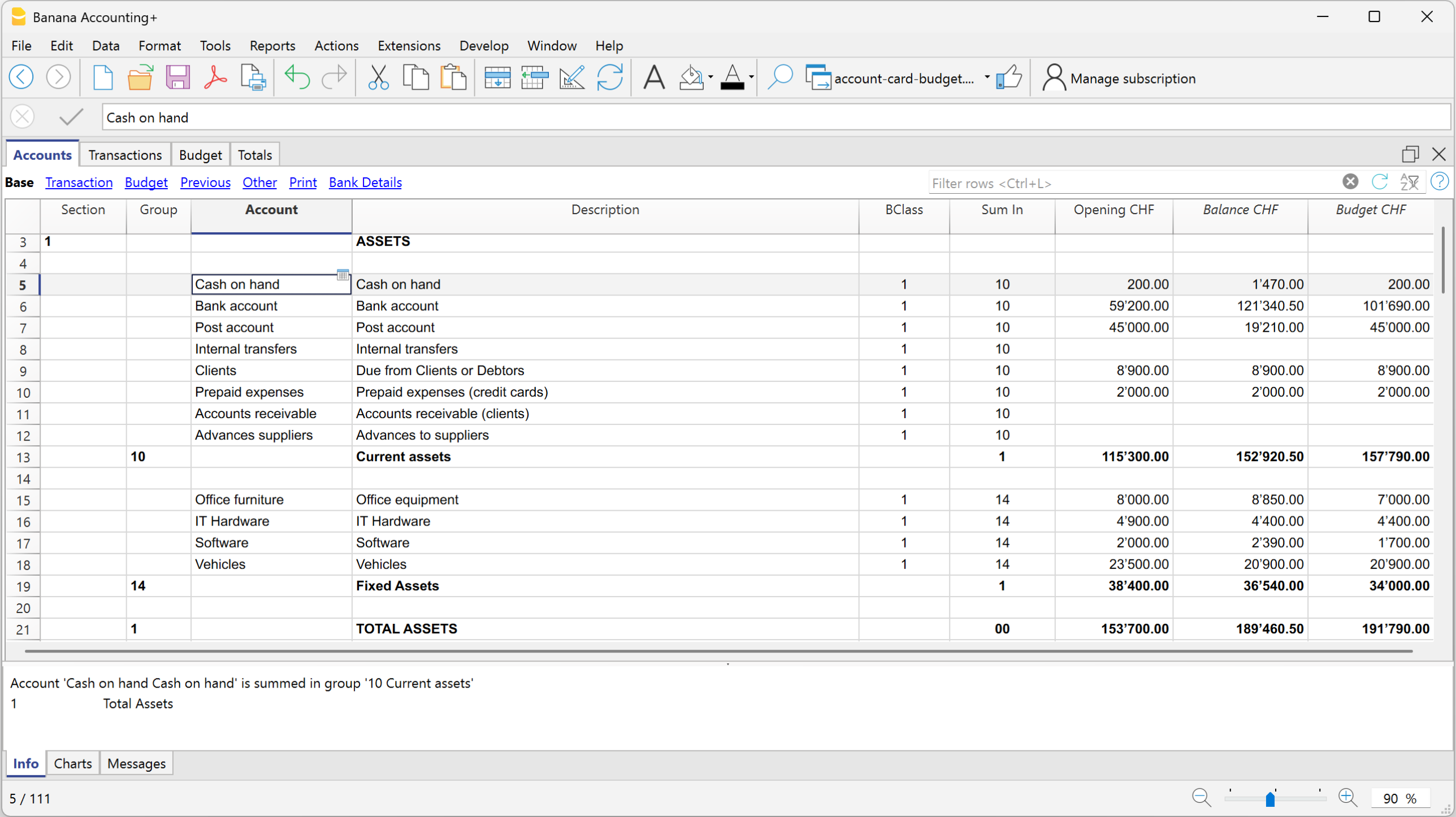
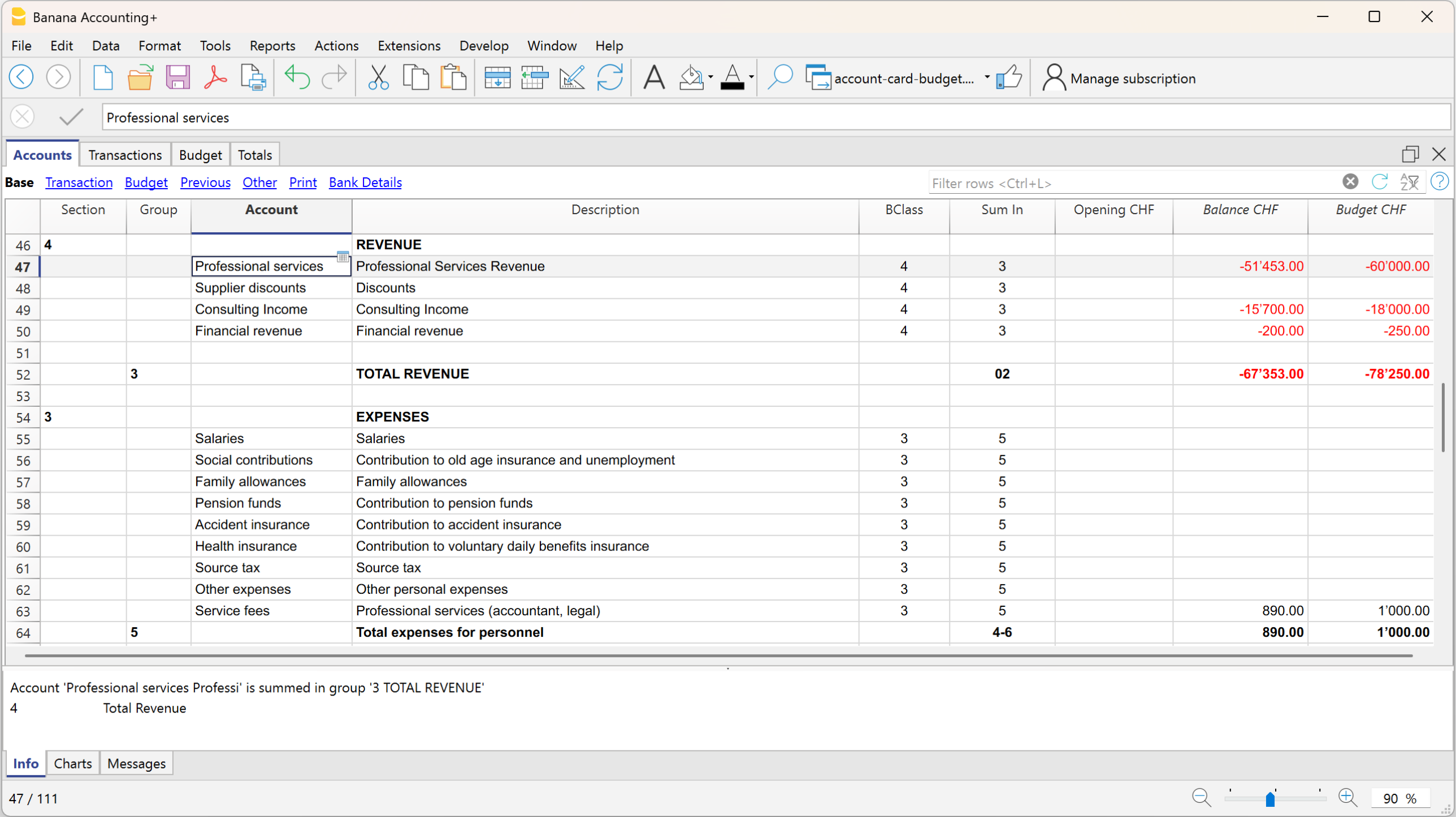
I conti che utilizzi sono quelli già disponibili nel piano contabile. Nella tabella Conti puoi visualizzare la colonna Budget per avere sempre a disposizione i saldi previsionali:
- menu Dati > Disponi colonne > attiva colonna Preventivo
Attivi e Passivi (Stato Patrimoniale)
- Costi e Ricavi (Conto Economico)
Per una previsione con maggiori dettagli, se non presenti, ti consigliamo di impostare e usare:
Tabella Preventivo
La tabella Preventivo è il cuore del sistema di previsione, dove inserisci i movimenti che prevedi durante l'anno o in un periodo definito.
Per ogni evento futuro inserisci i dati nelle seguenti colonne:
- Data inizio: la data di quando inizia il movimento
- Data fine: l'ultima data entro la quale finisce il movimento (può essere indicata la data di uno o più anni successivi).
Se si tratta di un movimento che si ripeterà sempre negli anni non devi inserire alcuna data. - Ripeti: la frequenza di ripetizione (giorno, mese, trimestre, semestre, anno)
- Descrizione: la descrizione del movimento
- Conto Dare / Avere: conti disponibili e ripresi dal piano dei conti
- Importo: importo del movimento
Se previsti puoi inserire anche codice IVA, segmenti o centri di costo.
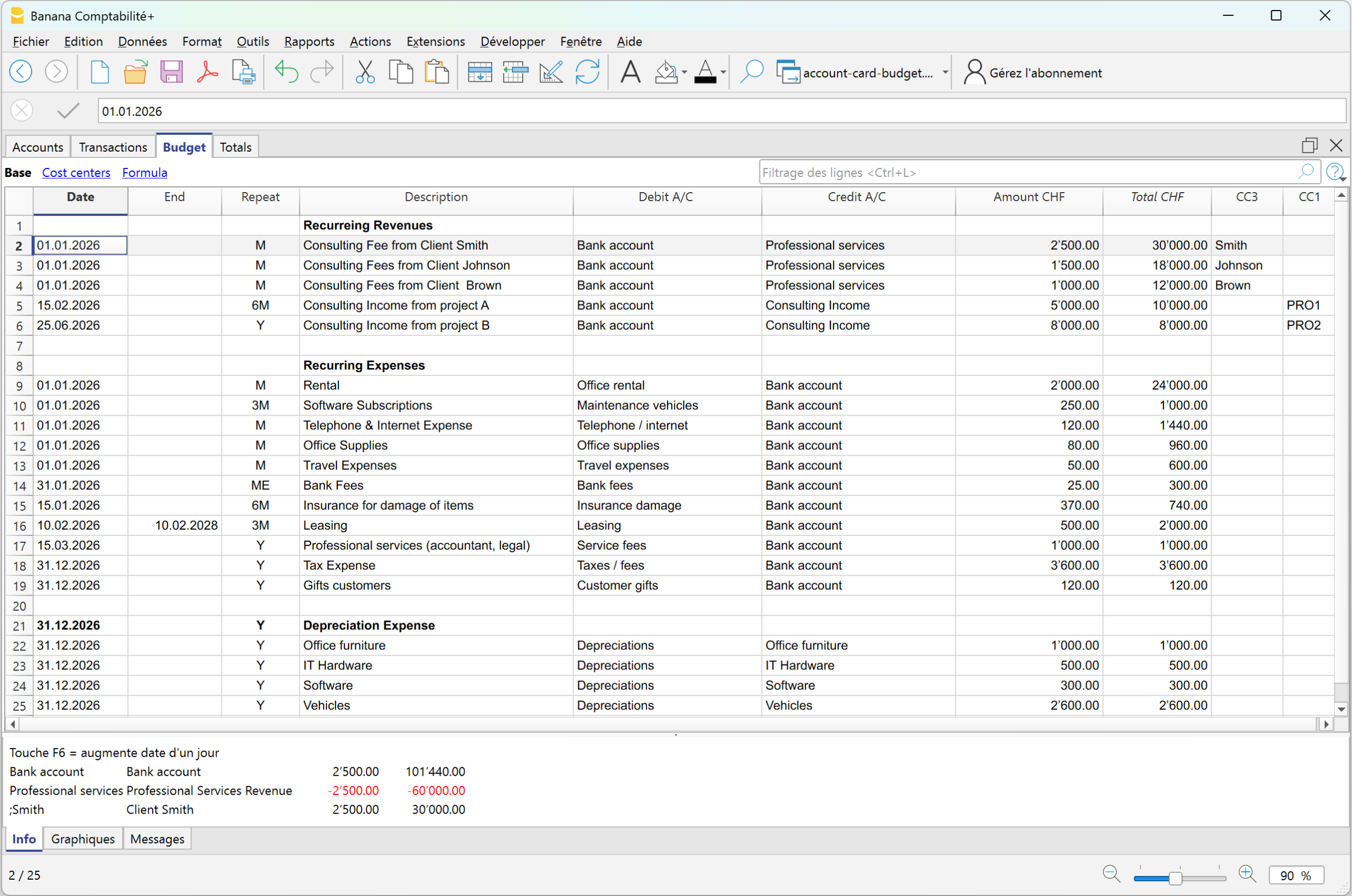
Sulla base dei movimenti inseriti il programma crea in automatico tutti i report, con la stessa immediatezza e opzioni che trovi nel Bilancio abbellito con gruppi, e riporta i saldi nella colonna Conti, nella vista Preventivo.
Report previsionali completi e confronto con dati consuntivi
Con i report previsionali non ottieni solo proiezioni annuali aggregate. Puoi analizzare i dati anche per periodi specifici: se un costo o un ricavo si verifica solo in determinati mesi, il sistema lo rappresenta esattamente nei periodi corretti.
Ad esempio: se un costo si verifica solo nei mesi di giugno, luglio e agosto, nella tabella Preventivo, definendo le date di competenza, nel report previsionale l'importo verrà imputato esattamente al periodo specifico, senza alcuna distribuzione sugli altri mesi.
Per ottenere il bilancio e il conto economico previsionali:
- Dal menu Report > Bilancio abbellito con gruppi > nella sezione Piano Conti > Colonne, attivare Budget
Nel bilancio abbellito con gruppi se visualizzi le colonne del consuntivo, del preventivo e la colonna delle differenze del Budget, hai immediatamente una visione d'insieme:
Stato Patrimoniale con saldi consuntivi, preventivi e differenze
La previsione in Banana contabilità non è un documento separato, ma si integra coni dati contabili ed evolve insieme alla contabilità reale.
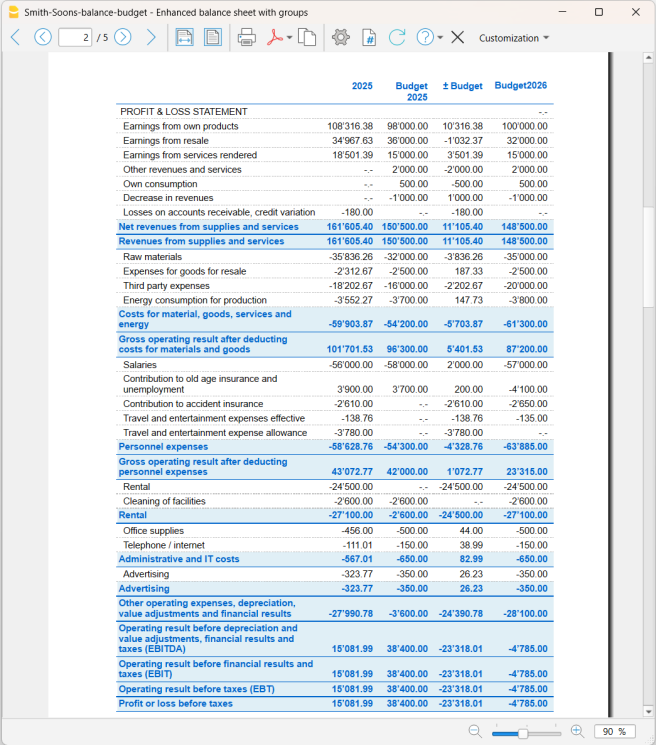
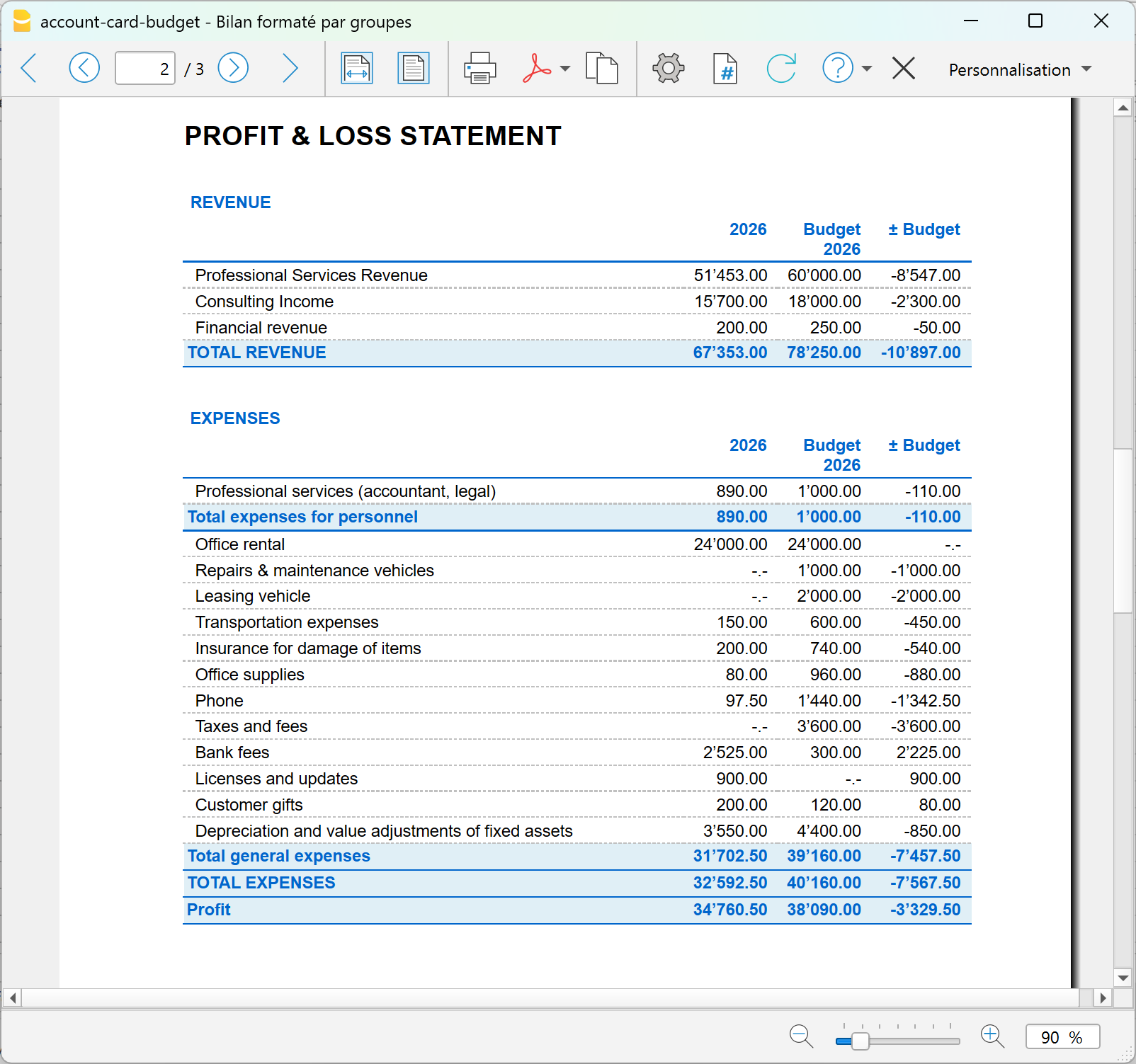
Conto economico con saldi consuntivi, preventivi e differenze
Con questa presentazione di report puoi valutare se l’azienda sarà redditizia e individuare eventuali problemi in anticipo.
Confronto scheda conto consuntivo vs preventivo
Con la previsione finanziaria di Banana Contabilità puoi spingerti oltre le solite previsioni. Con la nuova estensione Account card: Current vs/Budget (in versione Beta) puoi mettere a confronto la scheda di un conto sia con i movimenti del consuntivo sia con i movimenti del preventivo.
È una novità in assoluto che ti permette di:
- valutare in dettaglio i movimenti che hai a consuntivo con quelli che hai preventivato
- individuare facilmente gli scostamenti che trovi nella colonna Differenze.
- migliorare progressivamente la tua capacità di pianificazione.
Vantaggio: scheda conto cliente con consuntivo e preventivo
Con Banana Contabilità, per ogni cliente hai una scheda completa che integra:
- dati consuntivi → fatture emesse e incassi reali
- dati previsionali → fatture future e incassi attesi
Con Banana, la scheda cliente non mostra solo ciò che è successo, ma anche ciò che succederà, con tutti i dettagli gestionali già integrati. In un’unica visualizzazione vedi passato, presente e futuro.
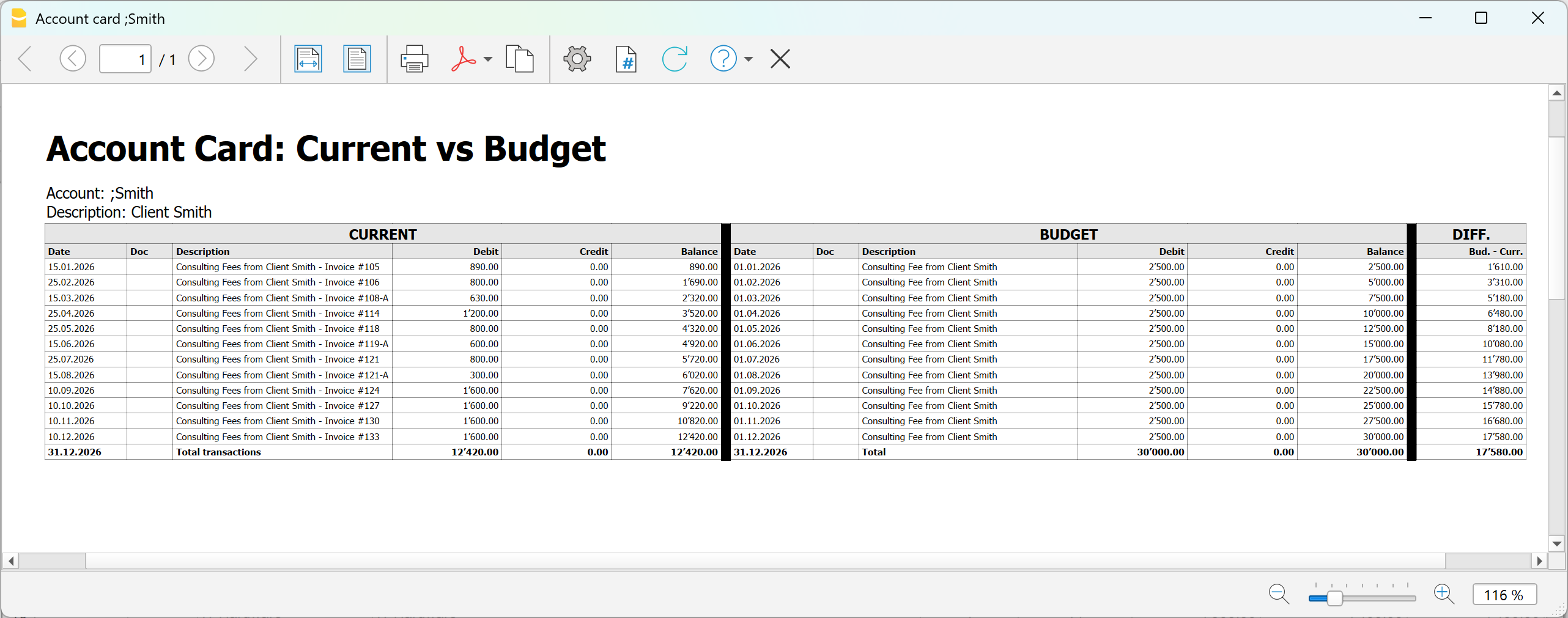
Utilizzando la nuova estensione dedicata alla scheda di un conto, che mette a confronto i movimenti del consuntivo e preventivo, puoi analizzare nel dettaglio:
- Cliente
- Progetto
- Centro di costo
- Segmento
Per poter ottenere la visualizzazione del confronto tra consuntivo e preventivo di un conto devi:
- Installare l'estensione Account card current vs budget (versione Beta)
- Dal menu Estensioni > Gestisci estensioni > Accout card: current vs budget (version Beta)
- Nella finestra di dialogo che si apre:
Fare un doppio clic su Account e selezionare dalla lista dei conti, il conto (o categoria), centro di costo- Vengono visualizzate due schede conto affiancate che concernono lo stesso conto
- Nell'ultima colonna della scheda di preventivo viene visualizzata la colonna Differenza, che mette in evidenza riga dopo riga la differenza di importi tra il consuntivo e il preventivo.
In sintesi
Con la pianificazione finanziaria di precisione puoi:
- inserire previsioni dettagliate movimento per movimento
- ottenere automaticamente tutti i report
- controllare liquidità e redditività
- confrontare previsione e realtà
- migliorare progressivamente le decisioni
Non si tratta solo di creare un preventivo, ma di utilizzare un sistema integrato per pianificare e gestire il futuro finanziario con strumenti contabili professionali.
Modelli Business Svizzera con IVA
I nostri modelli con gestione IVA sono inclusi gratuitamente nel programma di Banana Contabilità Plus.
I piani dei conti si basano sul sistema PMI (sistema dei conti svizzero PMI - Sterchi, Mattle, Helbing), conforme al Codice delle Obbligazioni in Svizzera (articoli 957-963b CO.
Le funzionalità dell'IVA
Tutti i modelli con IVA hanno le colonne e le funzioni per gestire l'IVA. I calcoli e tutti i report sono automatizzati.
Per registrare l'IVA basta inserire nella registrazione il codice IVA, presente nella tabella Codici IVA, già predefinita e aggiornata secondo le nuove normative IVA 2024.
A fine periodo, sulla base delle registrazioni con codici IVA, il programma calcola il Riassunto IVA, per conto, codice e percentuale. Crea il fac-simile cartaceo del Rendiconto IVA e il file Xml per inviare i dati IVA all'AFC.
Per la gestione IVA con le nuove aliquote trovi informazioni dettagliate alla pagina Gestione IVA.
Per alcune funzioni è necessario un abbonamento al piano Advanced di Banana Contabilità Plus, come per esempio generare il fac-simile o il file XML del Rendiconto IVA, utilizzare le nuove funzioni delle Regole, Filtro e Ordina righe temporaneo. Guarda tutte le funzioni del piano Advanced.
I conti IVA in Banana Contabilità
Nei Passivi figurano due conti specifici per l'IVA:
- il conto 2201 Rendiconto IVA (corrispondente al conto IVA in automatico). Impostato
- il conto 2200 IVA dovuta (corrispondente al conto Erario IVA).
Tuttavia è possibile impostare i conti specifici dell'IVA nell'attivo e nel passivo, ma a fine periodo occorrono diverse registrazioni per stornare l'IVA precedente e l'IVA dovuta nel conto Erario IVA. Pertanto si consiglia di utilizzare come conto predefinito dell'IVA, il conto 2201 Rendiconto IVA. Maggiori dettagli alla pagina Impostare i conti IVA.
Piano contabile con IVA sull'incassato
I modelli sull'incassato hanno il partitario clienti e fornitori impostati come Centri di Costo e di Profitto (CC3). L'IVA viene calcolata inserendo il codice IVA al momento del pagamento e incasso delle fatture; come contropartita ci sono sempre dei conti di ricavi o costi.
Piano contabile con IVA sul fatturato
I modelli di contabilità gestita sul fatturato hanno il partitario dei clienti e dei fornitori collegati allo Stato patrimoniale. Tutti i conti del partitario figurano nei report e nei bilanci. L'IVA in questo caso viene calcolata inserendo il codice IVA nel momento in cui si emette la fattura al cliente o si riceve la fattura dal fornitore.
IVA e Multimoneta
Tra i modelli con IVA, è possibile scegliere modelli che gestiscono anche le monete estere con IVA.
Nel piano dei conti sono presenti i conti per le differenze di cambio, impostati nel menu File > Proprietà file. Questi modelli includono la tabella Cambi, dove impostare le monete estere con riferimento sempre alla moneta base, i cambi e i cambi di apertura. Nella tabella Registrazioni ci sono le colonne per la visualizzazione degli importi sia in moneta estera sia gli importi convertiti nella moneta nazionale e la colonna che riprende il cambio inserito nella tabella Cambi.
Azienda | Cash Manager | IVA
Azienda | Cash Manager | IVAPer gestire le entrate e le uscite di cassa di una piccola attività commerciale. Il file può essere anche complementare al file della contabilità principale: si registrano tutti i movimenti della cassa separatamente e ad ogni trimestre (o periodo a scelta) si importano i totali delle categorie e dei conti nel file della contabilità principale.
L'inserimento dei codici IVA permette di avere gli importi IVA contabilizzati in automatico nel conto IVA.
Crea il tuo file
- Apri il modello con la WebApp di Banana Contabilità Plus
- Con il comando File > Proprietà file, imposta il periodo, il nome della tua azienda e la moneta di base (puoi fare il budget e la contabilità in qualsiasi moneta).
- Con il comando File > Salva con nome, salva il file. È utile indicare nel nome del file, il nome della società e l'anno. Per esempio "Cassa_Rossi-SA-20xx.ac2".
ATTENZIONE: se chiudi il browser senza salvare, perderai i dati immessi. Salva sempre il file sul tuo computer.
Per riaprire il file salvato clicca su File > Apri.
Guarda anche Organizzare i file della contabilità in locale, su rete e cloud.
Maggiori informazioni sono disponibili alle seguenti pagine:
Cash Manager per studio professionale | IVA
Cash Manager per studio professionale | IVAIl modello offre una gestione semplice e veloce della cassa. Tutti i dati sono sempre in ordine e ad ogni registrazione d'uscita puoi allegare il PDF dello scontrino, per un controllo totale e documentato delle uscite.
I dati della cassa puoi integrarli periodicamente al file della contabilità per avere una contabilità completa e soprattutto permettendoti di avere i report IVA completi e creati unicamente nel file della contabilità.
Rendiconti professionali in automatico ti forniscono tutti i dettagli delle uscite e delle entrate per ogni conto e categoria.
Crea il tuo file
- Apri il modello con la WebApp di Banana Contabilità Plus
- Con il comando File > Proprietà file, imposta il periodo, il nome della tua azienda e la moneta di base (puoi fare il budget e la contabilità in qualsiasi moneta).
- Con il comando File > Salva con nome, salva il file. È utile indicare nel nome del file, il nome della società e l'anno. Per esempio "Cassa_Rossi-SA-20xx.ac2".
ATTENZIONE: se chiudi il browser senza salvare, perderai i dati immessi. Salva sempre il file sul tuo computer.
Per riaprire il file salvato clicca su File > Apri.
Guarda anche Organizzare i file della contabilità in locale, su rete e cloud.
Maggiori informazioni sono disponibili alle seguenti pagine:
Contabilità Entrate / Uscite con conti e categorie descrittivi
Contabilità Entrate / Uscite con conti e categorie descrittivi caterinaAzienda | Contabilità Entrate / Uscite | IVA
Azienda | Contabilità Entrate / Uscite | IVAQuesto modello, pur avendo un'impostazione semplice ed essenziale, ti permette comunque di gestire la contabilità in modo professionale.
- Puoi personalizzare i conti e le categorie in qualsiasi momento, adattandoli alle tue esigenze specifiche.
- Le tabelle Conti e Categorie forniscono una visualizzazione immediata dei saldi per ciascun conto e categoria, permettendoti di mantenere il pieno controllo della situazione finanziaria.
- Impostando il partitario clienti, hai la possibilità di emettere le fatture ai tuoi clienti con l'ulteriore vantaggio di averle già automaticamente registrate in contabilità.
- La tabella Codici IVA è aggiornata con le nuove aliquote IVA 2024.
- Per velocizzare l'inserimento delle registrazioni puoi usare l'importazione dei dati bancari con l'uso delle Regole: ad ogni operazione importata inserisci un testo (Regola) completando tutti gli altri elementi della registrazione (contropartita, codice IVA, centro di costo...); nelle importazioni successive il programma ogni volta che trova il testo chiave nella registrazione di importazione la completa in automatico, riducendo significativamente il tempo di lavoro e minimizzando i margini di errore.
- Se hai necessità di creare le fatture, basta impostare nella tabella Conti, il centro di profitto CC3
Per alcune funzioni è necessario un abbonamento al piano Advanced di Banana Contabilità Plus, come per esempio generare il fac-simile o il file XML del Rendiconto IVA, utilizzare le nuove funzioni delle Regole, Filtro e Ordina righe temporaneo. Guarda tutte le funzioni del piano Advanced.
Crea il tuo file
- Apri il modello con la WebApp di Banana Contabilità Plus
- Con il comando File > Proprietà file, imposta il periodo, il nome della tua azienda e la moneta di base (puoi fare il budget e la contabilità in qualsiasi moneta).
- Con il comando File > Salva con nome, salva il file. È utile indicare nel nome del file, il nome dell'azienda e l'anno. Per esempio "Ditta-Rossi-SA-20xx.ac2".
ATTENZIONE: se chiudi il browser senza salvare, perderai i dati immessi. Salva sempre il file sul tuo computer.
Per riaprire il file salvato clicca su File > Apri.
Guarda anche Organizzare i file della contabilità in locale, su rete e cloud.
Maggiori informazioni sono disponibili alle seguenti pagine:
Azienda | Partitario Clienti/Fornitori
Azienda | Partitario Clienti/FornitoriIl tutorial è basato su una contabilità Entrate e Uscite, molto intuitiva e semplice da gestire. Puoi utilizzare il tutorial per provare tante funzioni:
- Creare e stampare fatture ai tuoi clienti
- Controllare scadenze
- Inviare richiami
- Gestire l'IVA con le nuove aliquote dal 2024
- Velocizzare l'inserimento delle registrazioni con l'importazione automatica e l'uso delle Regole
- Stampare Rendiconti, schede conto, giornale e altri report
Per alcune funzioni è necessario un abbonamento al piano Advanced di Banana contabilità Plus, come per esempio generare il fac-simile o il file XML del Rendiconto IVA, utilizzare le nuove funzioni delle Regole, Filtro e Ordina righe temporaneo. Guarda tutte le funzioni del piano Advanced.
Crea il tuo file
- Apri il modello con la WebApp di Banana Contabilità
- Con il comando File > Proprietà file imposta il periodo, il nome della tua azienda e la moneta di base (puoi fare il budget e la contabilità in qualsiasi moneta desideri).
- Con il comando File > Salva con nome, salvi il file. È utile indicare nel nome del file, il nome del tuo studio e l'anno. Per esempio "Studio Rossi-SA-20xx.ac2".
ATTENZIONE: se chiudi il browser senza salvare, perderai i dati immessi. Salva sempre il file sul tuo computer.
Nella nostra Documentazione trovi tutte le spiegazioni sui vari argomenti e per gestire al meglio la tua contabilità:
- Video
- Entrate/uscite
- Conti
- Categorie
- Registrazioni
- Gestione IVA Svizzera
- Fatturazione
- Nuovo anno
- Registrazioni Preventivo
- Stampe
Libero professionista | Contabilità Entrate / Uscite | IVA
Libero professionista | Contabilità Entrate / Uscite | IVAQuesto applicativo tecnicamente usa lo stesso meccanismo della contabilità in partita doppia, ma con il vantaggio che non dovrai conoscere le basi del Dare e Avere e potrai gestire la contabilità velocemente e con semplicità.
- Nella Tabella Conti trovi i conti per gestire le tue risorse (liquidità, attrezzature, clienti...),
- Nella tabella Categorie hai tutte le entrate e le uscite categorizzate per ogni voce.
Per inserire le registrazioni velocemente:
- Importa i movimenti dai tuoi estratti bancari, postali o carte di credito.
- Imposta le Regole per completare le registrazioni importate
- Ottieni rendiconti e stampe professionali, dopo ogni registrazione.
Se hai necessità di creare le fatture, basta impostare il partitario clienti con il CC3 e subito potrai stampare:
La gestione IVA è semplice. Basta inserire il codice IVA ad ogni registrazione che la riguarda. La tabella Codici IVA è già aggiornata alle nuove aliquote IVA 2024.
Per alcune funzioni è necessario un abbonamento al piano Advanced di Banana contabilità Plus, come per esempio generare il fac-simile o il file XML del Rendiconto IVA, utilizzare le nuove funzioni delle Regole, Filtro e Ordina righe temporaneo. Guarda tutte le funzioni del piano Advanced.
Approfondimenti e altre informazioni sono disponibili alle pagine web seguenti:
Crea il tuo file
- Apri il modello con la WebApp di Banana Contabilità
- Con il comando File > Proprietà file imposta il periodo, il nome della tua azienda e la moneta di base (puoi fare il budget e la contabilità in qualsiasi moneta desideri).
- Con il comando File > Salva con nome, salvi il file. È utile indicare nel nome del file, il nome del tuo studio e l'anno. Per esempio "Studio Rossi-SA-20xx.ac2".
ATTENZIONE: se chiudi il browser senza salvare, perderai i dati immessi. Salva sempre il file sul tuo computer.
Nella nostra Documentazione trovi tutte le spiegazioni sui vari argomenti e per gestire al meglio la tua contabilità:
- Video
- Entrate/uscite
- Conti
- Categorie
- Registrazioni
- Gestione IVA Svizzera
- Fatturazione
- Nuovo anno
- Registrazioni Preventivo
- Stampe
Ristorante | PMI | IVA | Contabilità sull'incassato | con centri di costo
Ristorante | PMI | IVA | Contabilità sull'incassato | con centri di costoIl nostro modello è studiato su misura per le esigenze contabili di ristoranti e bar.
Funzionalità Principali
- Inserimento automatizzato delle registrazioni contabili
- Calcolo e rendicontazione IVA semplificati
- Segnalazione automatica di errori e incongruenze
- Stampe professionali:
Vantaggi di una Contabilità Organizzata
La contabilità non è solo un adempimento fiscale: è uno strumento strategico per ottimizzare risorse, aumentare i profitti e prendere decisioni basate su dati concreti.
Controllo dei Costi
- Identificazione rapida delle spese eccessive
- Riduzione degli sprechi (soprattutto su materie prime).
Maggiore Redditività
- Analisi dei piatti più venduti e più redditizi
- Ottimizzazione del menu e della gestione della cucina.
Decisioni Strategiche Basate sui Dati
- Previsione della stagionalità
- Pianificazione degli investimenti
Crea il tuo File in pochi passi
Vai su File > Proprietà file per impostare:
- Periodo contabile
- Nome del tuo ristorante o bar
- Moneta di base
Salva il file con File > Salva con nome
Includere nome del locale e anno, es. "Ristorante Belvedere 2025.ac2"
Risorse utili
Negozio | Contabilità Entrate / Uscite | IVA aliquota saldo
Negozio | Contabilità Entrate / Uscite | IVA aliquota saldo Svjetlana AnticDoppia: Hotel | PMI | IVA | Contabilità sull'incassato | centri di costo
Doppia: Hotel | PMI | IVA | Contabilità sull'incassato | centri di costoUna buona gestione contabile di un hotel è fondamentale per avere il pieno controllo dei flussi economici, dei reparti e dei costi operativi. Una contabilità chiara e ben organizzata è lo strumento che consente di prendere decisioni strategiche in modo consapevole e tempestivo.
Il piano dei conti è strutturato per soddisfare le esigenze contabili e gestionali specifiche di una struttura alberghiera. Esso consente di classificare e organizzare in modo sistematico tutte le operazioni economico-finanziarie dell'hotel, garantendo una corretta tenuta della contabilità generale e l'elaborazione di report gestionali efficaci.
Automazione e importazione movimenti
Per ottimizzare i tempi di registrazione contabile, è prevista la possibilità di importare i movimenti direttamente dagli estratti conto bancari, postali e delle carte di credito. Ciò riduce gli errori manuali e velocizza il processo di contabilizzazione.
L'utilizzo delle Regole di registrazione automatica durante l'importazione permette di associare automaticamente le contropartite contabili, i codici IVA, i centri di costo e altre informazioni accessorie. Questa funzionalità favorisce l’uniformità delle registrazioni e l’affidabilità dei dati contabili.
Grazie alle funzioni di automazione ci sono vantaggi e benefici non indifferenti:
- Immissione veloce dei dati e più tempo per attività a maggior valore aggiunto
- Riduce il rischio di errori manuali
- Dati sempre aggiornati con visione in tempo reale dello stato finanziario dell’hotel.
Gestione IVA
Il programma gestisce automaticamente l’IVA secondo la normativa svizzera, generando i rendiconti richiesti e i file XML per la trasmissione online. Questo assicura conformità normativa e riduce al minimo il lavoro manuale.
Per utilizzare le estensioni IVA 2024/2025, occorre:
Il Rendiconto IVA Svizzera 2024/2025 viene creato in automatico grazie alle seguenti estensioni, integrate in Banana Contabilità Plus:
Centri di costo e analisi per area operativa
A supporto dell’analisi economica, sono stati definiti appositi centri di costo, che permettono di monitorare la redditività dei singoli reparti o servizi offerti: camere, ristorazione, centro benessere (SPA), eventi, parcheggi, ecc. Ad esempio, è possibile sapere se il centro benessere copre i costi o se il ristorante lavora in perdita, così da intervenire con azioni mirate. Questo consente una valutazione dettagliata delle performance operative e supporta il processo decisionale nella gestione strategica.
Reportistica e bilanci
La reportistica e bilanci in una contabilità alberghiera non sono degli strumenti fiscali, ma dei veri alleati per guidare la gestione, migliorare la redditività e garantire la sostenibilità dell’attività nel tempo.
I bilanci e le principali stampe contabili e fiscali sono completamente automatizzate e vengono generate in modo chiaro e dettagliato. I report includono:
- Stato patrimoniale
- Conto economico
- Centri di costo e profitto
- Rendiconti IVA e liquidazioni periodiche
- Report analitici per gestione e controllo interno
L'automazione delle stampe consente di avere aggiornamenti in tempo reale, migliorando la capacità di monitoraggio e previsione finanziaria.
Tutorial Contabilità sul fatturato per SA e Sagl | PMI
Tutorial Contabilità sul fatturato per SA e Sagl | PMIGestione contabile efficiente e personalizzabile per PMI
Il nostro modello contabile è preimpostato secondo lo schema standard del Codice svizzero delle Obbligazioni, specificamente progettato per soddisfare le esigenze delle piccole e medie imprese (PMI) con un fatturato annuo pari o superiore a 500'000 CHF.
Flessibilità e personalizzazione
Se hai bisogno di personalizzare il piano contabile, puoi facilmente aggiungere nuovi conti. Consulta la nostra pagina dedicata al Piano contabile PMI completo, che include tutti i conti e gruppi previsti dal sistema dei conti svizzero PMI (Sterchi, Mattle, Helbing), per garantirti una perfetta integrazione.
Semplicità e automazione
L'inserimento dei dati è rapido e intuitivo, con un'interfaccia simile a quella di Excel. Puoi importare i dati direttamente dai tuoi estratti bancari o dalle carte di credito, e grazie all'uso delle Regole, il processo diventa completamente automatizzato, riducendo drasticamente il lavoro manuale.
Gestione contabile a 360°
Registra i movimenti in modo veloce e automatico, mantenendo i saldi sempre aggiornati e ottenendo report professionali in tempo reale. Con il nostro sistema, puoi:
- Creare e contabilizzare le fatture simultaneamente
- Inviare richiami in modo semplice
- Effettuare previsioni di liquidità e gestire i budget
- Generare Bilancio e Conto economico, Schede conto e Giornale
- Con l'estensione IVA, inviare direttamente online i dati del Rendiconto IVA all'AFC (solo con piano Advanced).
Per alcune funzioni è necessario un abbonamento al piano Advanced di Banana contabilità Plus, come per esempio generare il fac-simile o il file XML del Rendiconto IVA, utilizzare le nuove funzioni delle Regole, Filtro e Ordina righe temporaneo. Guarda tutte le funzioni del piano Advanced.
Crea il tuo file
- Apri il modello con la WebApp di Banana Contabilità Plus
- Con il comando File > Proprietà file, imposta il periodo, il nome della tua azienda e la moneta di base (puoi fare il budget e la contabilità in qualsiasi moneta).
- Con il comando File > Salva con nome, salva il file. È utile indicare nel nome del file, il nome della società e l'anno. Per esempio "Rossi-SA-20xx.ac2".
ATTENZIONE: se chiudi il browser senza salvare, perderai i dati immessi. Salva sempre il file sul tuo computer.
Per riaprire il file salvato clicca su File > Apri.
Guarda anche Organizzare i file della contabilità in locale, su rete e cloud.
Tabella Conti
Aprendo il modello, il piano contabile presenta tutti i conti per gestire la tua azienda. Devi soltanto inserire:
- Nella tabella Conti, colonna Conto, i conti dei tuoi Clienti e Fornitori completi di indirizzo, codice nazione e lingua.
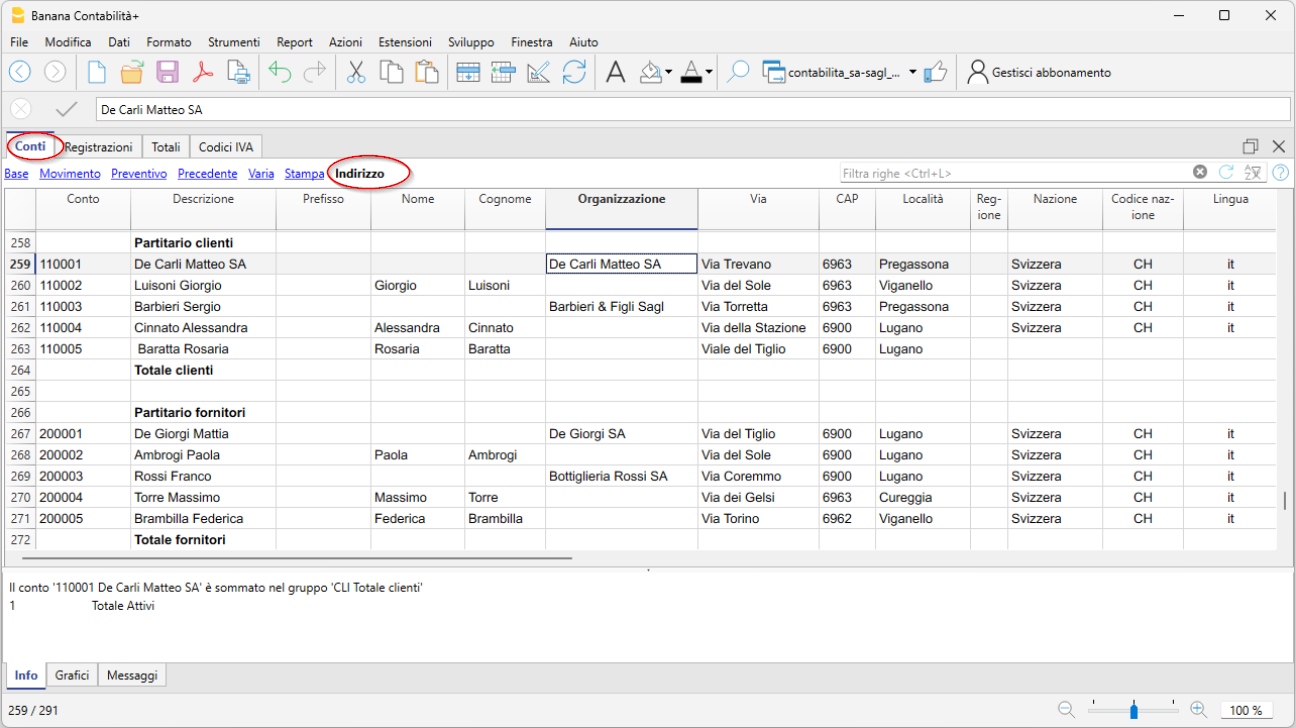
- Nella tabella Conti, colonna Apertura, il saldo iniziale per ogni conto (per i conti Attivi e Passivi)
Con il passaggio al nuovo anno il saldo di apertura viene riportato in automatico, dal menu Azioni > Crea nuovo anno.
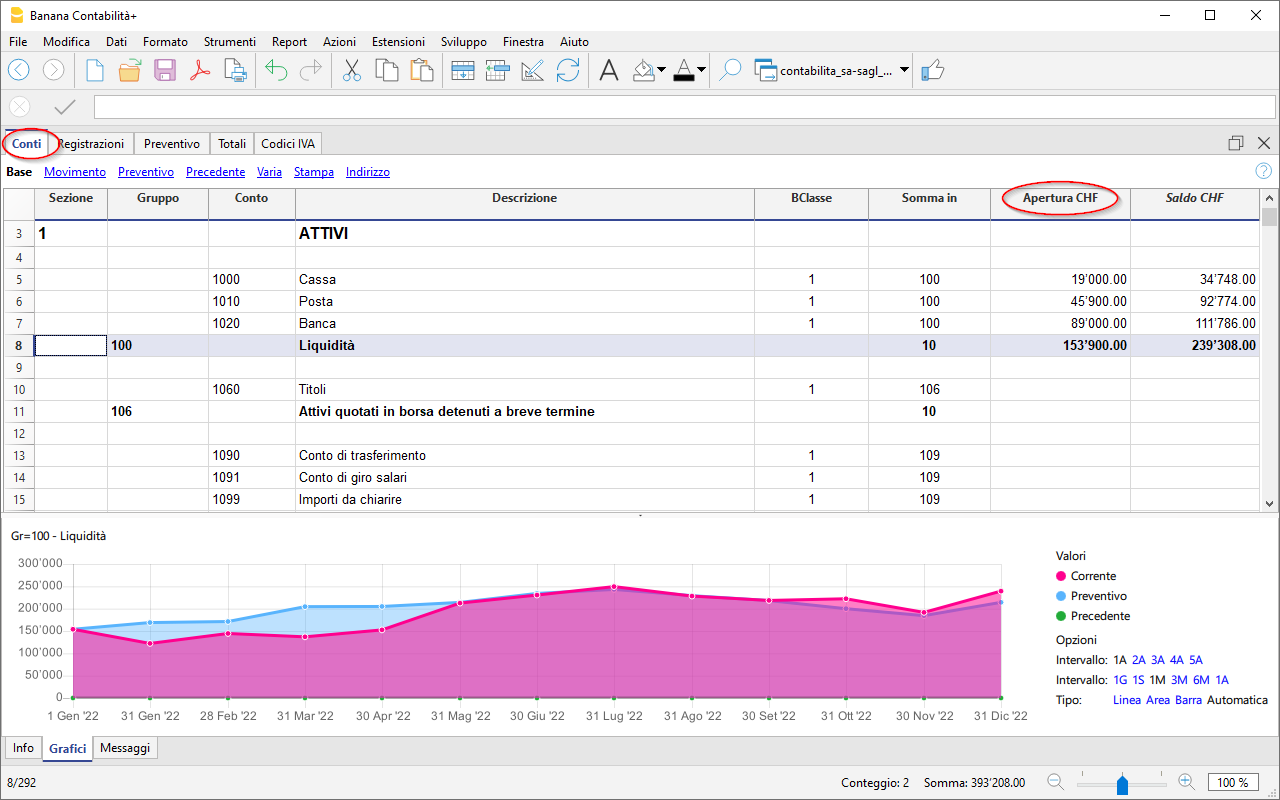
Dopo ogni registrazione, le colonne della tabella Conti vengono aggiornate subito, dandoti così una visione chiara e immediata della situazione finanziaria.
Il Conto Economico ha una struttura a forma scalare, pertanto è possibile avere la visualizzazione dell'utile nelle seguenti fasi:
- Utile lordo d'esercizio dopo deduzione dei costi per il materiale e le merci di rivendita
- Utile lordo d'esercizio dopo deduzione dei costi per il personale
- Risultato d'esercizio prima degli ammortamenti e rettifiche, risultati finanziari e imposte (EBITDA)
- Risultato d'esercizio prima dei risultati finanziari e delle imposte (EBIT)
- Risultato d'esercizio prima delle imposte (EBT)
- Risultato accessorio d'esercizio
- Utile o perdita prima delle imposte
- Utile o perdita annuale

Registra i movimenti
Nella tabella Registrazioni inserisci tutti i movimenti giornalieri. Se vuoi velocizzare l'inserimento ti suggeriamo di utilizzare le diverse funzioni di automazione:
- La funzione dell'Immissione dati con autocompletamento ti consente la ripresa in automatico dei dati già inseriti in precedenza
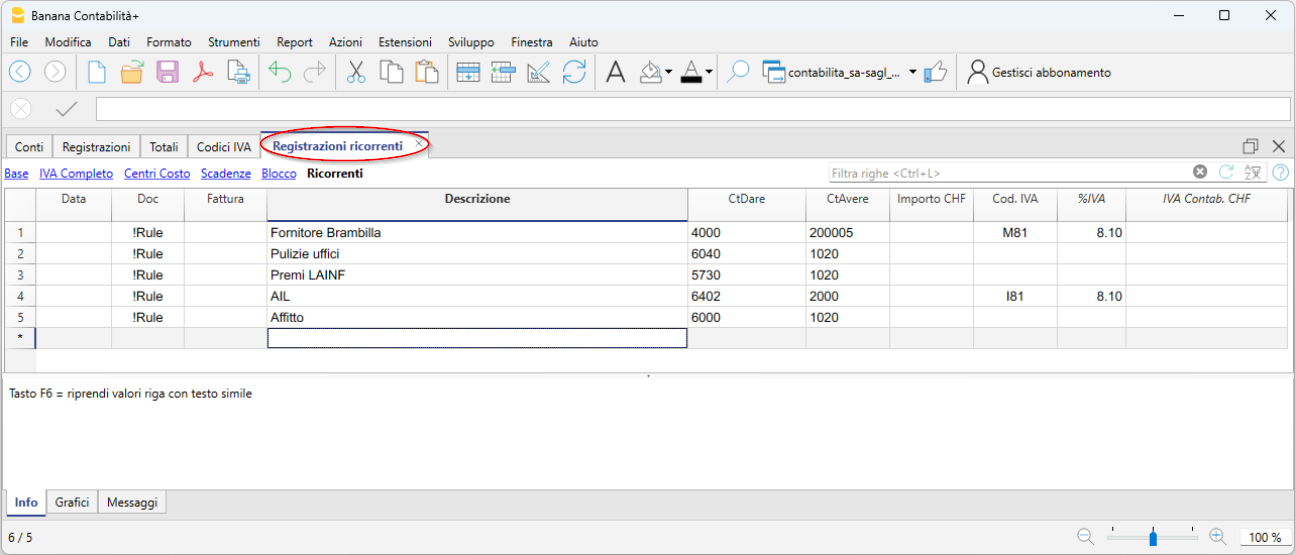
- La funzione delle Registrazioni ricorrenti (menu Azioni) ti permette di memorizzare in un'apposita tabella le registrazioni ripetitive
- L'importazione dati dall'estratto bancario riprende tutti i movimenti della banca in automatico. Con il piano Advanced puoi usare le Regole, nuova funzione che permette di avere un'automazione completa nell'inserimento dei movimenti.
- Puoi collegare ogni registrazione con il relativo giustificativo in formato digitale, e con un semplice click puoi visualizzare il documento.
Vedi anche File di contabilità e giustificativi digitali per organizzare al meglio i tuoi documenti. - Usa il comando Ordina registrazioni per data, per ordinare le righe in ordine progressivo di data.
- Usa il Comando Stampa/Anteprima per stampare o esportare il giornale in formato PDF.
Movimenti con IVA
Per registrare movimenti con IVA, è sufficiente inserire il codice IVA corrispondente all'operazione (acquisto, vendita, operazioni internazionali, ecc.). I calcoli verranno eseguiti automaticamente, senza la necessità di registrare manualmente sul conto IVA.
Nei nostri modelli, tutti i codici IVA sono già preimpostati in conformità alle nuove aliquote IVA 2024.
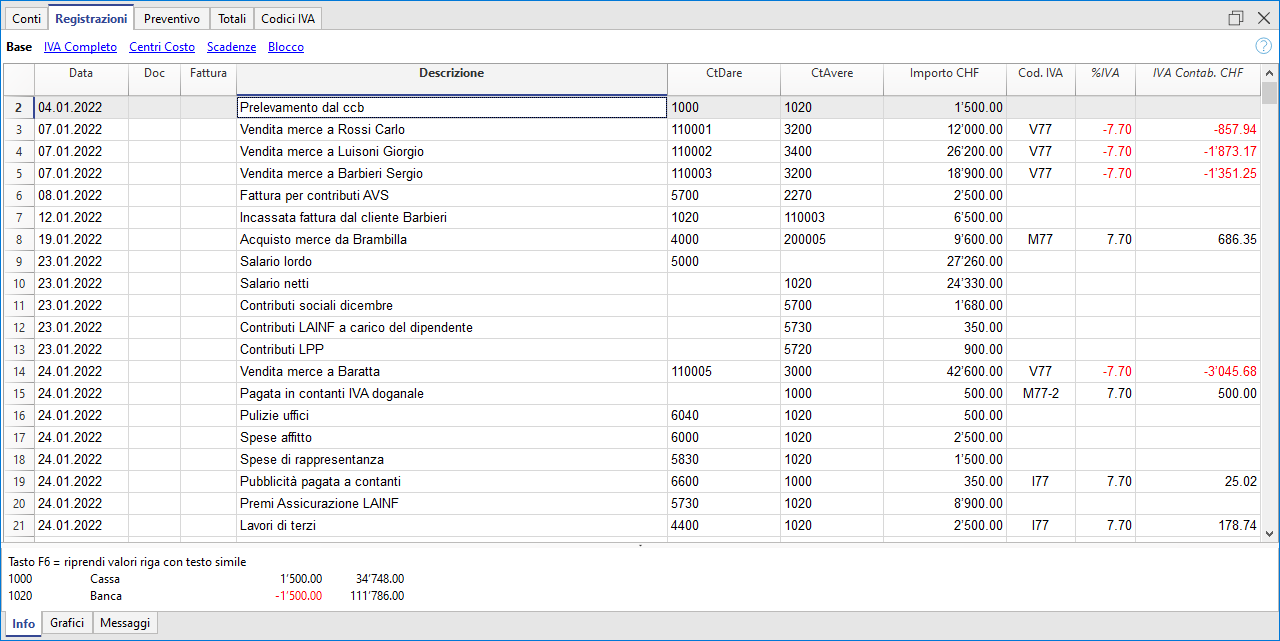
A fine periodo puoi ottenere in automatico:
- Il Riassunto IVA per conto, codice, percentuale per tutti i movimenti (piani Professional e Advanced).
- Fac-simile IVA, metodo sull'effettivo (unicamente con il piano Advanced)
- Fac-simile IVA, metodo aliquote saldo (unicamente con il piano Advanced)
- File XML per la trasmissione elettronica dei dati (unicamente con il piano Advanced).
Importa i movimenti dagli estratti bancari con le Regole (solo con piano Advanced)
La nuova funzione delle Regole rappresenta l'innovazione di automazione più avanzata e apprezzata dai nostri utenti. Questa tecnologia consente di semplificare la gestione dei movimenti finanziari, importati da estratti bancari, postali e carte di credito, attraverso l'utilizzo di parole chiave. Ogni transazione ricorrente viene automaticamente associata a una parola chiave, permettendo di memorizzare e assegnare in modo preciso la contropartita, il codice IVA, i costi e i segmenti correlati.
Grazie a questo sistema, durante le successive importazioni, il programma riconosce rapidamente i movimenti basati sulle parole chiave e completa in maniera automatica la registrazione all'interno della tabella Registrazioni. Questo riduce drasticamente la necessità di inserimenti manuali, accelera notevolmente il flusso di lavoro e minimizza quasi completamente i margini di errore.
Crea le tue fatture
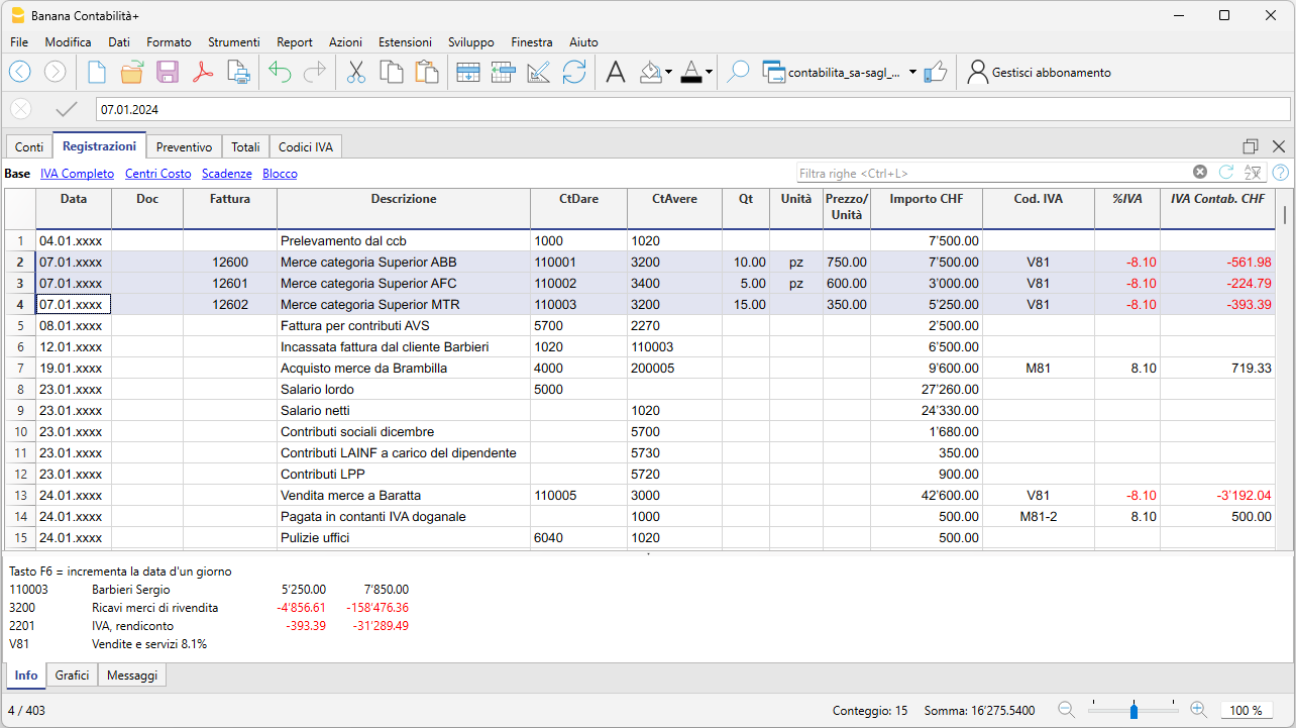
La fatturazione integrata alla file della contabilità consente di registrare i dati della fattura si inseriscono nella tabella Registrazioni. Per ogni nuova fattura inserire una nuova riga di registrazione.
Per creare le fatture sono fondamentali le seguenti impostazioni:
- Inserire gli indirizzi dei clienti (colonne della vista Indirizzo)
- Impostare il gruppo dei clienti
- Nella tabella Registrazioni è fondamentale inserire il numero di fattura,
Si possono inserire fatture semplici su di una sola riga e fatture più complesse su più righe. Inoltre, attivando le colonne Articoli (dal menu Strumenti) è possibile dettagliare le quantità, l'unità e il prezzo unità.
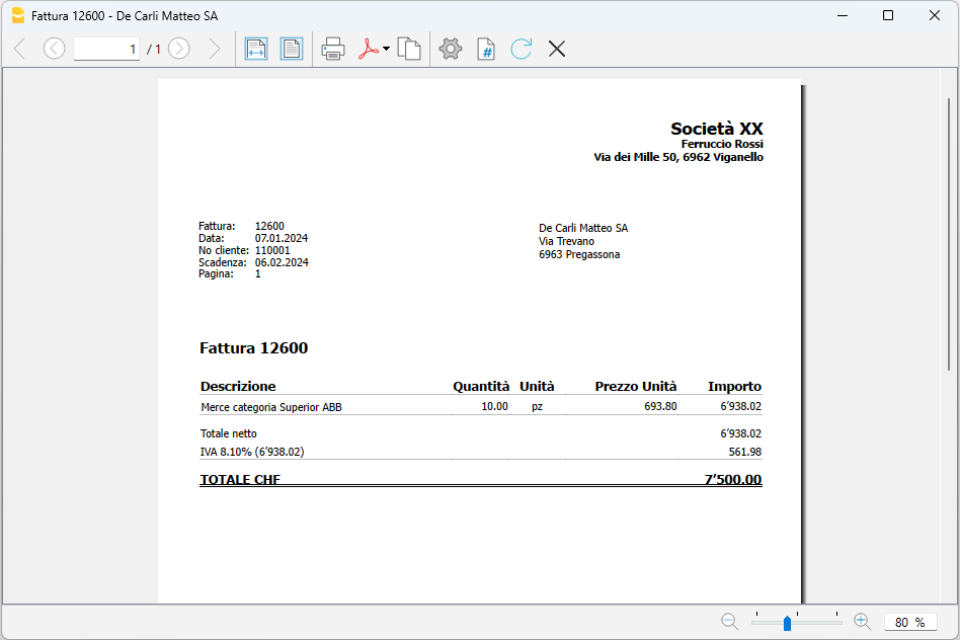
Per la stampa della fattura vai al menu Report > Clienti > Stampa fattura
Bilancio abbellito con gruppi
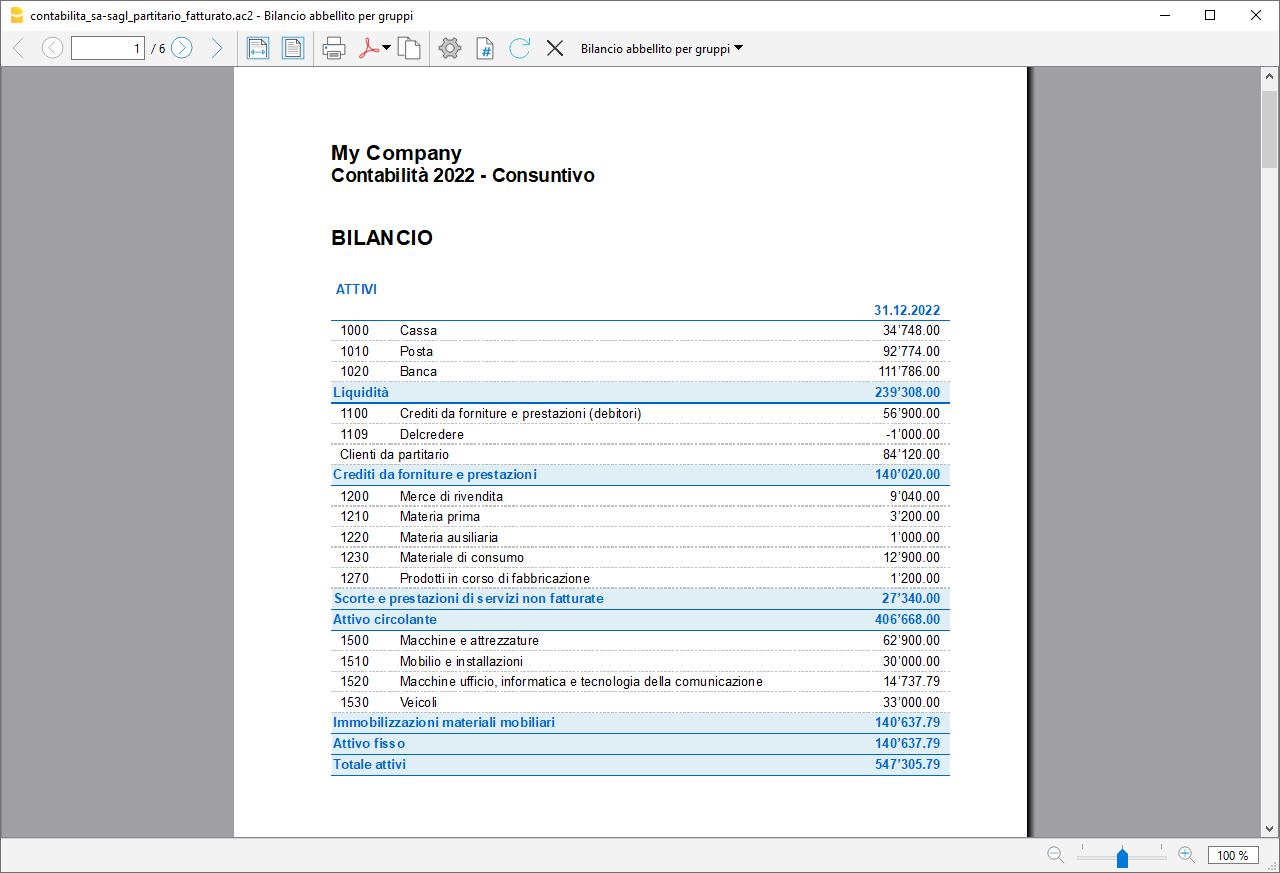
Per visualizzare il Bilancio clicca sul menu Report > Bilancio abbellito con gruppi. Puoi personalizzare il rendiconto con le colonne che vuoi vedere, come per esempio avere anche la colonna del tuo preventivo oppure avere Rendiconti anche per periodo.
La liquidità è il fulcro della capacità di un'azienda di operare, mantenere solvibilità con i fornitori e generare reddito. Prevedere con anticipo la disponibilità di liquidità è essenziale per evitare errori, minimizzare i rischi e ottimizzare le decisioni strategiche, consentendoti di raggiungere i tuoi obiettivi con successo.
Per una gestione aziendale ottimale, è cruciale avere una visione lungimirante, anticipando l'andamento della liquidità, delle vendite, degli acquisti e degli investimenti futuri. Sapere se la tua azienda genererà reddito è importante, ma prevedere la disponibilità di liquidità è ancora più decisivo. Senza liquidità sufficiente, potresti essere costretto a ridurre le spese o a richiedere finanziamenti.
Con Banana Contabilità puoi creare facilmente sia una pianificazione della liquidità, sia un preventivo economico, strumenti strategici che ti aiuteranno a costruire un futuro di successo per la tua azienda.
Scopri le funzionalità avanzate di previsione nella nostra Documentazione:
Azienda | IVA aliquota saldo | PMI
Azienda | IVA aliquota saldo | PMILe aziende che hanno una cifra d'affari annua (incluso IVA) non superiore a 5,024 milioni di franchi e con l'imposta dovuta non superiore a 103'000 franchi annui possono optare per l'IVA aliquota saldo, dietro richiesta e autorizzazione dall'AFC.
Maggiori informazioni sono disponibili sul sito della Confederazione alla pagina Aliquote saldo e aliquote forfettarie in materia di IVA.
Nel modello di Banana Contabilità Plus, il piano contabile e la tabella Codici IVA hanno tutte le impostazioni per gestire l'IVA in Svizzera con l'aliquota saldo.
Puoi decidere se nelle registrazioni:
- Avere la scomposizione IVA su ogni registrazione
Prima di iniziare a registrare, inserisci le tue aliquote IVA nella tabella Codici IVA e inserisci "SÌ" nella colonna Lordo. Ad ogni registrazione, ci sarà la scomposizione IVA, con l'importo IVA indicato nell'apposita colonna. - Calcolare l'IVA aliquota saldo alla fine del periodo
I Codici IVA devono essere inseriti nel dialogo del calcolo IVA, presente nell'estensione di Banana Contabilità Plus. Le registrazioni verranno registrate con gli importi al lordo IVA e non ci sarà la scomposizione degli importi IVA.
Maggiori informazioni sono disponibili alla pagina Formulario IVA - aliquota saldo/forfetaria.
A fine periodo il programma esegue in automatico il calcolo dell'IVA ad aliquota saldo e crea in PDF il fac-simile del formulario ufficiale e il file Xml per l'inoltro elettronico dei dati IVA all'AFC.
Il programma include tante funzioni per lavorare velocemente e ottenere risultati professionali.
Per alcune funzioni è necessario un abbonamento al piano Advanced di Banana contabilità Plus, come per esempio generare il fac-simile o il file XML del Rendiconto IVA, utilizzare le nuove funzioni delle Regole, Filtro e Ordina righe temporaneo. Guarda tutte le funzioni del piano Advanced.
Crea il tuo file
- Apri il modello con la WebApp di Banana Contabilità Plus
- Con il comando File > Proprietà file imposta il periodo, il nome della tua azienda e la moneta di base (puoi fare il budget e la contabilità in qualsiasi moneta desideri).
- Con il comando File > Salva con nome, salva il file. È utile indicare nel nome del file, il nome della Società e l'anno. Per esempio "Rossi-SA-20xx.ac2".
ATTENZIONE: se chiudi il browser senza salvare, perderai i dati immessi. Salva sempre il file sul tuo computer.
Altre informazioni e approfondimenti:
Tutorial fattura con partitario clienti | Contabilità sul fatturato | IVA
Tutorial fattura con partitario clienti | Contabilità sul fatturato | IVATutorial con piano contabile molto semplice e breve, in cui proponiamo degli esempi di registrazione per creare le fatture con IVA. Il file include anche la tabella Articoli dove si possono inserire i dati degli articoli o dei servizi da fatturare. I dati inseriti nella tabella Articoli vengono ripresi in automatico nella tabella Registrazioni.
Crea il file e testa le funzioni Fattura
Se vuoi provare a testare le funzioni della stampa delle fatture con IVA e codice Qr puoi iniziare da questo modello.
- Apri il modello con la WebApp di Banana Contabilità Plus
- Con il comando File > Proprietà file imposta il periodo, il nome della tua azienda e la moneta di base.
- Con il comando File > Salva con nome, salva il file, per esempio "Rossi-SA-20xx.ac2".
- Nella tabella Conti inserisci i dati di un tuoi cliente. Nella vista Indirizzi puoi completare tutti i dettagli degli indirizzi (nome azienda, indirizzo, recapiti telefonici ed email, codice nazione e lingua del cliente).
- Nella tabella Registrazioni trovi registrate diverse casistiche di fatturazione. Puoi eliminare le righe e inserire i dati della tua fattura. Inserendo i conti Dare e Avere avrai in contemporanea la contabilizzazione della fattura.
- Seleziona il menu Report > Clienti > Stampa fatture, clicca su OK per visualizzare in anteprima i documenti
- Per provare i diversi modelli di stampa a disposizione, consulta le pagine Layout fatture.
- Per personalizzare le fatture consultare la pagina Inserimento avanzato - colonna Tipo.
Puoi trovare tutte le informazioni sulla creazione e stampa fattura con codice QR alla pagina web seguente:
ATTENZIONE: se chiudi il browser senza salvare, perderai i dati immessi. Salva sempre il file sul tuo computer.
Per riaprire il file salvato clicca su File > Apri.
Per alcune funzioni è necessario un abbonamento al piano Advanced di Banana contabilità Plus, come per esempio, utilizzare le nuove funzioni per la stampa del fac-simile Rendiconto IVA dal 2024, le Regole, Filtro e Ordina righe temporaneo. Guarda tutte le funzioni del piano Advanced.
Altre Risorse
Azienda individuale | IVA | PMI
Azienda individuale | IVA | PMIModello con piano dei conti PMI, conforme alle regole stabilite nel Codice delle obbligazioni (art. 957 e seguenti). Ideale per tenere una contabilità con cifra d'affari almeno di 500'000 CHF
La struttura del piano contabile è a forma scalare e consente di vedere la composizione del risultato d'esercizio anche nelle fasi intermedie.
- Puoi personalizzare i conti adattandolo alle tue esigenze specifiche.
- Impostando il partitario clienti, hai la possibilità di emettere le fatture ai propri clienti con l'ulteriore vantaggio di averle già automaticamente registrate in contabilità.
- La tabella Codici IVA è aggiornata con le nuove aliquote IVA 2024.
- Per velocizzare l'inserimento delle registrazioni puoi usare l'importazione dei dati bancari con l'uso delle Regole: ad ogni operazione importata inserisci una parola chiave (Regola) completando tutti gli altri elementi della registrazione (contropartita, codice IVA, centro di costo...); nelle importazioni successive il programma ogni volta che trova la parola chiave nella registrazione di importazione la completa in automatico, riducendo significativamente il tempo di lavoro e minimizzando i margini di errore.
Tante funzione di automazione, come l'importazione dei dati bancari con l'uso delle Regole, il fac-simile Formulario IVA con le nuove aliquote 2024, il file Xml per l'inoltro elettronico dei dati IVA, il filtro e tante altre funzioni, sono incluse esclusivamente nel piano Advanced di Banana Contabilità Plus.
Crea il tuo file
- Apri il modello con la WebApp di Banana Contabilità Plus
- Con il comando File > Proprietà file imposta il periodo, il nome della tua azienda e la moneta di base (puoi fare il budget e la contabilità in qualsiasi moneta desideri).
- Con il comando File > Salva con nome, salva il file. È utile indicare nel nome del file, il nome della Società e l'anno. Per esempio "Rossi-SA-20xx.ac2".
ATTENZIONE: se chiudi il browser senza salvare, perderai i dati immessi. Salva sempre il file sul tuo computer.
Altre informazioni e approfondimenti:
Nella nostra Documentazione trovi tutte le informazioni e gli approfondimenti per gestire la tua contabilità in modo ottimale:
Azienda individuale | PMI | IVA | Contabilità sul fatturato
Azienda individuale | PMI | IVA | Contabilità sul fatturato Svjetlana AnticAzienda individuale | PMI | IVA | Contabilità sull'incassato | con centri di costo
Azienda individuale | PMI | IVA | Contabilità sull'incassato | con centri di costo Svjetlana AnticPersone giuridiche | Partitario principio di competenza | Contabilità in partita doppia | IVA
Persone giuridiche | Partitario principio di competenza | Contabilità in partita doppia | IVAModello ideale per gestire la contabilità di una Sa e Sagl con IVA e con cifra d'affari annua uguale o superiore a CHF 500'000. Il piano contabile è strutturato secondo lo schema PMI e presenta il partitario clienti / fornitori, adatto a chi fa la contabilità sul fatturato.
- Nella tabella Conti, alla fine del piano contabile, trovi il partitario clienti e fornitori impostato con i conti collegati rispettivamente agli attivi e ai passivi; pertanto i saldi figureranno nel Bilancio.
- Tutte le fatture dei clienti e dei fornitori si registrano al momento dell'emissione e del ricevimento.
Crea il tuo file
- Apri il modello con la WebApp di Banana Contabilità Plus
- Con il comando File > Proprietà file imposta il periodo, il nome della tua azienda e la moneta di base (puoi fare il budget e la contabilità in qualsiasi moneta desideri).
- Con il comando File > Salva con nome, salva il file. È utile indicare nel nome del file, il nome della Società e l'anno. Per esempio "Rossi-SA-20xx.ac2".
ATTENZIONE: se chiudi il browser senza salvare, perderai i dati immessi. Salva sempre il file sul tuo computer.
Per riaprire il file salvato clicca su File > Apri.
Con questo modello puoi:
- Creare le fatture con IVA da inviare ai clienti utilizzando nella colonna Ct. Dare il conto del cliente e nella colonna Ct. Avere il conto del ricavo. Avrai così contemporaneamente la fattura già contabilizzata e integrata nel file della contabilità.
- Registrare le fatture ricevute dai fornitori anche con lettura codice Qr e creare ordini di pagamento (pain.001). I file pain.001 sono dei messaggi XML che contengono i dettagli per effettuare i pagamenti e possono essere inviati agli istituti finanziari che riconoscono questo formato. Ulteriori informazioni Ordini di pagamento pain.001 (solo con piano Advanced - versione Dev).
- Importare tutti i movimenti dagli estratti bancari e postali o carte di credito con l'uso delle Regole per avere delle registrazioni completamente automatizzate (solo con piano Advanced).
- Gestire centri di costo o Segmenti per conoscere monitorare settori, filiali o redditività di prodotti e servizi.
- Creare budget e previsioni finanziarie per monitorare la liquidità ed essere sicuri di poter far fronte agli impegni futuri; prevedere i ricavi e i costi avere scenari per valutare la redditività della propria azienda.
- Gestire l'IVA secondo le ultime normative Svizzere.
- Stampare tutti i report di cui hai bisogno: Bilanci, Giornale, Schede conto, Fatture aperte e tanto altro ancora.
Per la gestione IVA con le nuove aliquote trovi informazioni dettagliate nelle pagine web Gestione IVA
Per alcune funzioni è necessario un abbonamento al piano Advanced di Banana contabilità Plus, come per esempio generare il fac-simile o il file XML del Rendiconto IVA, utilizzare le nuove funzioni delle Regole, Filtro e Ordina righe temporaneo. Guarda tutte le funzioni del piano Advanced.
Altre Risorse
Persone giuridiche | Partitario principio di cassa | Contabilità in partita doppia | IVA
Persone giuridiche | Partitario principio di cassa | Contabilità in partita doppia | IVAModello ideale per gestire la contabilità di una Sa e Sagl con IVA e con cifra d'affari annua uguale o superiore a CHF 500'000. Il piano contabile è strutturato secondo lo schema PMI e presenta il partitario clienti / fornitori, adatto a chi fa la contabilità sull'incassato. Ci sono tutte le impostazioni e funzioni per:
- Creare e stampare le fatture con codice QR svizzero
- Importare dati da estratti bancari
- Impostare le Regole per memorizzare e automatizzare il completamento delle registrazioni importate dagli estratti bancari.
- Gestire l'IVA secondo le nuove aliquote IVA
- Gestire centri di costo, personalizzabili secondo le tue necessità per conoscere dettagli specifici di determinati conti.
- Creare budget e previsioni finanziarie
- Stampare tutti i report di cui hai bisogno: Bilanci, Giornale, Schede conto, Rendiconti IVA, Fatture aperte e tanto altro ancora.
Per la gestione IVA con le nuove aliquote trovi informazioni dettagliate nelle pagine web Gestione IVA
Per alcune funzioni è necessario un abbonamento al piano Advanced di Banana contabilità Plus, come per esempio generare il fac-simile o il file XML del Rendiconto IVA, utilizzare le nuove funzioni delle Regole, Filtro e Ordina righe temporaneo. Guarda tutte le funzioni del piano Advanced.
Crea il tuo file
- Apri il modello con la WebApp di Banana Contabilità Plus
- Con il comando File > Proprietà file imposta il periodo, il nome della tua azienda e la moneta di base (puoi fare il budget e la contabilità in qualsiasi moneta).
- Con il comando File > Salva con nome, salva il file. È utile indicare nel nome del file, il nome della Società e l'anno. Per esempio "Rossi-SA-20xx.ac2".
ATTENZIONE: se chiudi il browser senza salvare, perderai i dati immessi. Salva sempre il file sul tuo computer.
Per riaprire il file salvato clicca su File > Apri.
Altre Risorse
Società di persone | Contabilità in partita doppia | IVA
Società di persone | Contabilità in partita doppia | IVAModello ideale per una società di persone con gestione IVA. Ci sono tutte le impostazioni e funzioni per:
- Importare dati da estratti bancari
- Impostare le Regole per memorizzare e automatizzare il completamento delle registrazioni importate dagli estratti bancari.
- Gestire l'IVA secondo le nuove aliquote IVA
- Gestire centri di costo, personalizzabili secondo le tue necessità per conoscere dettagli specifici di determinati conti.
- Creare budget e previsioni finanziarie
- Creare e stampare le fatture con codice QR svizzero, basta impostare il partitario dei clienti e fornitori tramite il CC3
- Stampare tutti i report di cui hai bisogno: Bilanci, Giornale, Schede conto, Rendiconti IVA, Fatture aperte e tanto altro ancora.
Per la gestione IVA con le nuove aliquote trovi informazioni dettagliate nelle pagine web Gestione IVA.
Per alcune funzioni è necessario un abbonamento al piano Advanced di Banana contabilità Plus, come per esempio generare il fac-simile o il file XML del Rendiconto IVA, utilizzare le nuove funzioni delle Regole, Filtro e Ordina righe temporaneo. Guarda tutte le funzioni del piano Advanced.
Crea il tuo file
- Apri il modello con la WebApp di Banana Contabilità Plus
- Dal menu File > Proprietà file imposta il periodo, il nome della tua azienda e la moneta di base in qualsiasi moneta desideri.
- Dal menu File > Salva con nome, salva il file. È utile indicare nel nome del file, il nome della Società e l'anno. Per esempio "Rossi-SA-20xx.ac2".
- Nella tabella Cambi imposta le monete estere sempre con riferimento alla moneta base e i cambi. I cambi si apertura si impostano solo la prima volta che si utilizza Banana Contabilità. Al passaggio del nuovo anno, questi verranno ripresi in automatico, secondo i cambi di chiusura inseriti al 31.12.
ATTENZIONE: se chiudi il browser senza salvare, perderai i dati immessi. Salva sempre il file sul tuo computer.
Per riaprire il file salvato clicca su File > Apri.
Nella nostra Documentazione trovi tutte le informazioni e gli approfondimenti per gestire la tua contabilità in modo ottimale:
Persone giuridiche | IVA aliquota saldo
Persone giuridiche | IVA aliquota saldoLe aziende che hanno una cifra d'affari annua (incluso IVA) non superiore a 5,024 milioni di franchi e con l'imposta dovuta non superiore a 103'000 franchi annui possono optare per l'IVA aliquota saldo, dietro richiesta e autorizzazione dall'AFC.
Maggiori informazioni sono disponibili sul sito della Confederazione alla pagina Aliquote saldo e aliquote forfettarie in materia di IVA.
Nel modello di Banana Contabilità Plus, il piano contabile e la tabella Codici IVA hanno tutte le impostazioni per gestire l'IVA in Svizzera con l'aliquota saldo.
Puoi decidere se nelle registrazioni:
- Avere la scomposizione IVA su ogni registrazione
Prima di iniziare a registrare, inserisci le tue aliquote IVA nella tabella Codici IVA e inserisci "SÌ" nella colonna Lordo. Ad ogni registrazione, ci sarà la scomposizione IVA, con l'importo IVA indicato nell'apposita colonna. - Calcolare l'IVA aliquota saldo alla fine del periodo
I Codici IVA devono essere inseriti nel dialogo del calcolo IVA, presente nell'estensione di Banana Contabilità Plus. Le registrazioni verranno registrate con gli importi al lordo IVA e non ci sarà la scomposizione degli importi IVA.
Maggiori informazioni sono disponibili alla pagina Formulario IVA - aliquota saldo/forfetaria.
A fine periodo il programma esegue in automatico il calcolo dell'IVA ad aliquota saldo e crea in PDF il fac-simile del formulario ufficiale e il file Xml per l'inoltro elettronico dei dati IVA all'AFC.
Il programma include tante funzioni per lavorare velocemente e ottenere risultati professionali.
Per alcune funzioni è necessario un abbonamento al piano Advanced di Banana contabilità Plus, come per esempio generare il fac-simile o il file XML del Rendiconto IVA, utilizzare le nuove funzioni delle Regole, Filtro e Ordina righe temporaneo. Guarda tutte le funzioni del piano Advanced.
Crea il tuo file
- Apri il modello con la WebApp di Banana Contabilità Plus
- Con il comando File > Proprietà file imposta il periodo, il nome della tua azienda e la moneta di base (puoi fare il budget e la contabilità in qualsiasi moneta desideri).
- Con il comando File > Salva con nome, salva il file. È utile indicare nel nome del file, il nome della Società e l'anno. Per esempio "Bernasconi-Sagl-20xx.ac2".
ATTENZIONE: se chiudi il browser senza salvare, perderai i dati immessi. Salva sempre il file sul tuo computer.
Altre informazioni e approfondimenti:
Piccole imprese | Contabilità in partita doppia | PMI
Piccole imprese | Contabilità in partita doppia | PMIIl programma include tante funzioni per lavorare velocemente e ottenere risultati professionali:
- Importare dati da estratti bancari
- Creare e stampare le fatture con codice QR svizzero
- Impostare le Regole per memorizzare e automatizzare il completamento delle registrazioni importate dagli estratti bancari.
- Gestire l'IVA secondo le nuove aliquote IVA
- Gestire centri di costo, personalizzabili secondo le tue necessità per conoscere dettagli specifici di determinati conti.
- Creare budget e previsioni finanziarie
- Stampare tutti i report di cui hai bisogno: Bilanci, Giornale, Schede conto, Rendiconti IVA, Fatture aperte e tanto altro ancora.
Per la gestione IVA con le nuove aliquote trovi informazioni dettagliate nelle pagine web Gestione IVA
Per alcune funzioni è necessario un abbonamento al piano Advanced di Banana contabilità Plus, come per esempio generare il fac-simile o il file XML del Rendiconto IVA, utilizzare le nuove funzioni delle Regole, Filtro e Ordina righe temporaneo. Guarda tutte le funzioni del piano Advanced.
Crea il tuo file
- Apri il modello con la WebApp di Banana Contabilità Plus
- Con il comando File > Proprietà file imposta il periodo, il nome della tua azienda e la moneta di base (puoi fare il budget e la contabilità in qualsiasi moneta desideri).
- Con il comando File > Salva con nome, salva il file. È utile indicare nel nome del file, il nome della Società e l'anno. Per esempio "Rossi-SA-20xx.ac2".
ATTENZIONE: se chiudi il browser senza salvare, perderai i dati immessi. Salva sempre il file sul tuo computer.
Nella nostra Documentazione trovi tutte le informazioni e gli approfondimenti per gestire la tua contabilità in modo ottimale:
Società di persone (società in nome collettivo e in accomandata semplice) | Contabilità in partita doppia multimoneta | IVA
Società di persone (società in nome collettivo e in accomandata semplice) | Contabilità in partita doppia multimoneta | IVAModello ideale per una società di persone. Sono presenti tutte le colonne e le funzioni per gestire conti in moneta estera e l'IVA secondo le normative in vigore dal 2024. Calcoli e differenze di cambio in automatico.
Crea il tuo file
- Apri il modello con la WebApp di Banana Contabilità Plus
- Dal menu File > Proprietà file imposta il periodo, il nome della tua azienda e la moneta di base in qualsiasi moneta desideri.
- Dal menu File > Salva con nome, salva il file. È utile indicare nel nome del file, il nome della Società e l'anno. Per esempio "Rossi-SA-20xx.ac2".
- Nella tabella Cambi imposta le monete estere sempre con riferimento alla moneta base e i cambi. I cambi si apertura si impostano solo la prima volta che si utilizza Banana Contabilità. Al passaggio del nuovo anno, questi verranno ripresi in automatico, secondo i cambi di chiusura inseriti al 31.12.
ATTENZIONE: se chiudi il browser senza salvare, perderai i dati immessi. Salva sempre il file sul tuo computer.
Per riaprire il file salvato clicca su File > Apri.
Per la gestione IVA con le nuove aliquote trovi informazioni dettagliate nelle pagine web Gestione IVA.
Per alcune funzioni è necessario un abbonamento al piano Advanced di Banana contabilità Plus, come per esempio generare il fac-simile o il file XML del Rendiconto IVA, utilizzare le nuove funzioni delle Regole, Filtro e Ordina righe temporaneo. Guarda tutte le funzioni del piano Advanced.
Tabella Conti
Nella tabella conti personalizza il piano contabile secondo le tue esigenze e aggiungi i conti dei tuoi clienti e fornitori con tutti i dati necessari, utilizzando le colonne della vista Indirizzo.
La prima volta che si usa Banana contabilità occorre inserire nella colonna Apertura i saldi iniziali, corrispondenti a quelli finali dell'anno precedente.
Nell'anno successivo, quando passerai al nuovo esercizio, il programma riprenderà in automatico i saldi finali dell'anno precedente, inserendoli nella colonna Apertura.
La gestione dei progetti può essere effettuata anche con l'uso dei Segmenti e dei centri di costo.
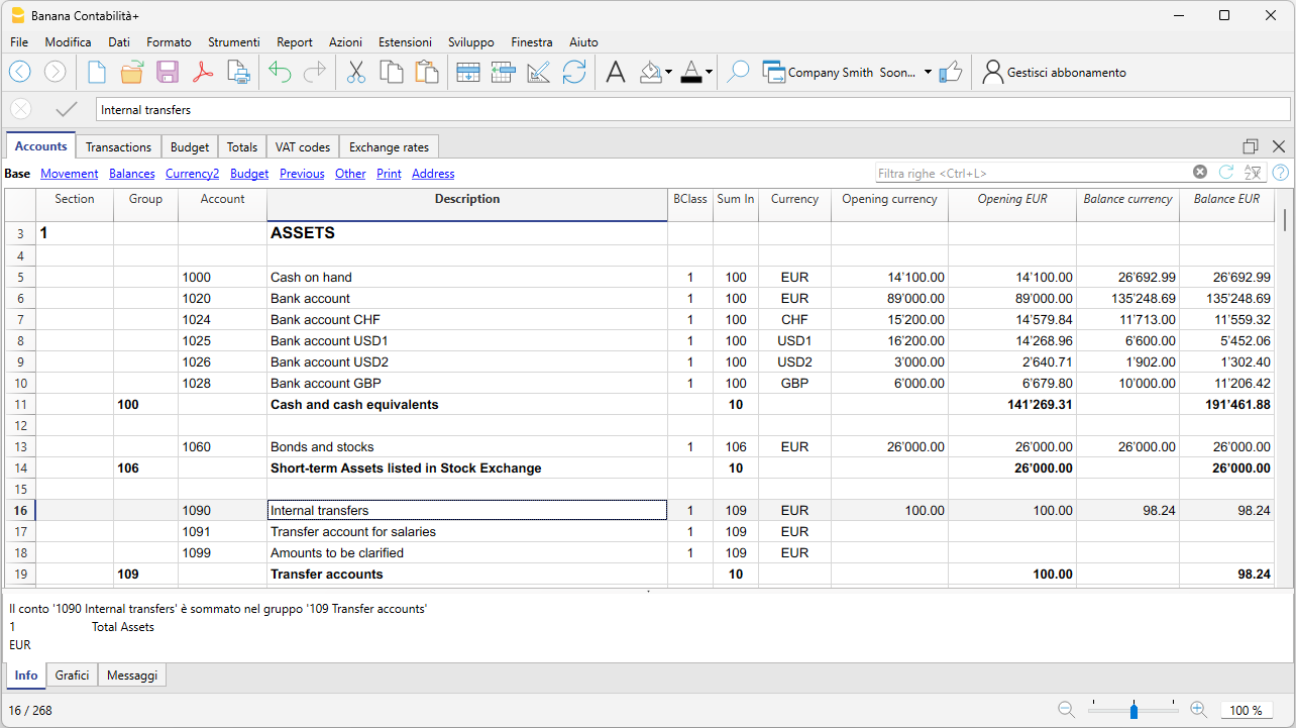
Tabella Registrazioni
Nella tabella Registrazioni si registrano i movimenti giornalieri. Per una immissione veloce si consiglia di consultare le pagine web Immissione, modifica testi e smart fill, le registrazioni ricorrenti.
Possono effettuarsi sia registrazioni semplici (un conto in dare e un conto in avere sulla stessa riga), sia registrazioni composte (più conti in dare o/e in avere o viceversa, registrate su più righe).
Nella tabella Registrazioni sono presenti le colonne specifiche per le registrazioni multimoneta.

Stato Patrimoniale
Lo stato Patrimoniale si ottiene dal menu Report > Bilancio abbellito per gruppi e può essere personalizzato nella presentazione. Ogni presentazione può essere memorizzata tramite le Personalizzazioni, con la possibilità di riprenderla al momento opportuno (es. Bilancio trimestrale, semestrale, Revisione, ecc).
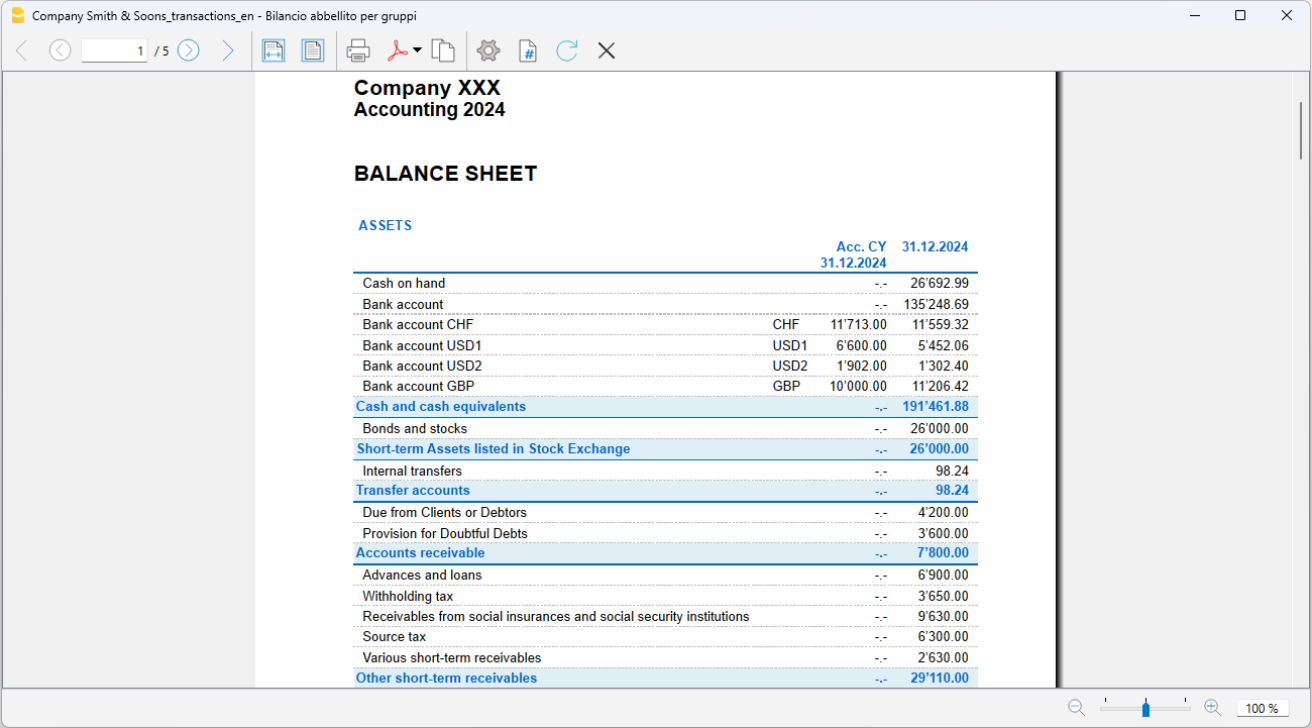
Il Conto economico
Il Conto Economico si ottiene dal menu Report > Bilancio abbellito per gruppi e può essere personalizzato nella presentazione. Ogni presentazione può essere memorizzata tramite le Personalizzazioni, con la possibilità di riprenderla al momento opportuno (es. Bilancio trimestrale, semestrale, Revisione, ecc).
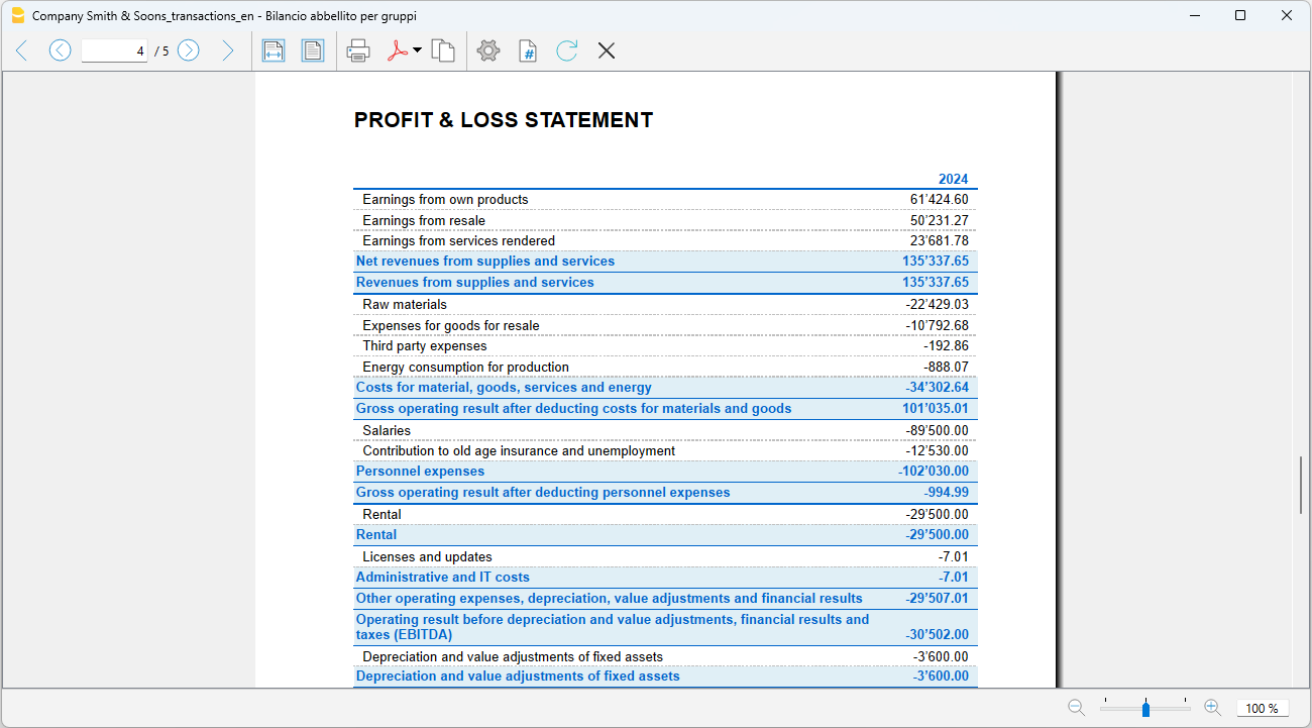
Archivio in PDF
A fine anno, o quando se ne presenta la necessità, per archiviare tutti i dati della contabilità puoi creare un file PDF, dal menu File > Crea dossier PDF.
Il dossier PDF può essere inviato per email al revisore e ripreso in caso di controlli fiscali.
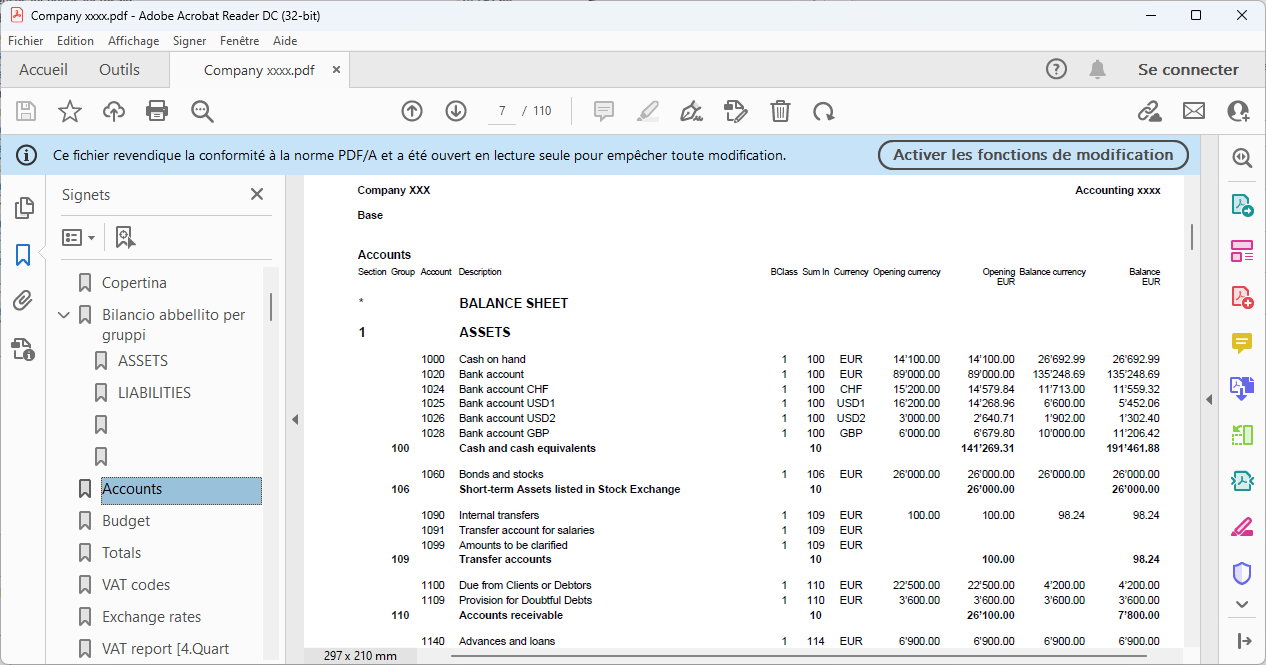
Altre Risorse
Nella nostra Documentazione trovi tutti gli approfondimenti e le tematiche per la contabilità multi-moneta, in particolare:
Azienda individuale | Contabilità in partita doppia multimoneta | IVA
Azienda individuale | Contabilità in partita doppia multimoneta | IVAIl piano dei conti già impostato ti permette di tenere una contabilità con cifra d'affari almeno di 500'000 CHF, conformemente alle regole stabilite nel Codice delle obbligazioni (art. 957 e seguenti). La struttura del piano contabile è a forma scalare e consente di vedere la composizione del risultato d'esercizio anche nelle fasi intermedie.
Basato tutto sulla contabilità in partita doppia, registri secondo gli standard internazionali e ottieni risultati professionali. Gestione illimitata di conti in moneta estera.
Ci sono tutte le impostazioni e funzioni per:
- Creare e stampare le fatture con codice QR svizzero
- Importare dati da estratti bancari
- Impostare le Regole per memorizzare e automatizzare il completamento delle registrazioni importate dagli estratti bancari.
- Gestire l'IVA secondo le nuove aliquote IVA
- Gestire centri di costo, personalizzabili secondo le tue necessità per conoscere dettagli specifici di determinati conti.
- Creare budget e previsioni finanziarie
- Stampare tutti i report di cui hai bisogno: Bilanci, Giornale, Schede conto, Rendiconti IVA, Fatture aperte e tanto altro ancora.
Per la gestione IVA con le nuove aliquote trovi informazioni dettagliate nelle pagine web Gestione IVA
Per alcune funzioni è necessario un abbonamento al piano Advanced di Banana contabilità Plus, come per esempio generare il fac-simile o il file XML del Rendiconto IVA, utilizzare le nuove funzioni delle Regole, Filtro e Ordina righe temporaneo. Guarda tutte le funzioni del piano Advanced.
Crea il tuo file
- Apri il modello con la WebApp di Banana Contabilità Plus
- Dal menu File > Proprietà file imposta il periodo, il nome della tua azienda e la moneta di base in qualsiasi moneta desideri.
- Dal menu File > Salva con nome, salva il file. È utile indicare nel nome del file, il nome della Società e l'anno. Per esempio "Rossi-SA-20xx.ac2".
- Nella tabella Cambi imposta le monete estere sempre con riferimento alla moneta base e i cambi. I cambi si apertura si impostano solo la prima volta che si utilizza Banana Contabilità. Al passaggio del nuovo anno, questi verranno ripresi in automatico, secondo i cambi di chiusura inseriti al 31.12.
ATTENZIONE: se chiudi il browser senza salvare, perderai i dati immessi. Salva sempre il file sul tuo computer.
Nella nostra Documentazione trovi tutte le informazioni e gli approfondimenti per gestire la tua contabilità in modo ottimale:
Persone giuridiche Sa Sagl | Partitario sul fatturato | Contabilità in partita doppia multimoneta | IVA
Persone giuridiche Sa Sagl | Partitario sul fatturato | Contabilità in partita doppia multimoneta | IVAModello ideale per gestire la contabilità con cifra d'affari annua uguale o superiore a Fr. 500'000. Il piano contabile è strutturato secondo lo schema PMI e presenta il partitario clienti / fornitori, adatto a chi fa la contabilità sul fatturato. Ci sono tutte le impostazioni e funzioni per:
Ci sono tutte le impostazioni e funzioni per:
- Creare e stampare le fatture con codice QR svizzero
- Importare dati da estratti bancari
- Impostare le Regole per memorizzare e automatizzare il completamento delle registrazioni importate dagli estratti bancari.
- Gestire l'IVA secondo le nuove aliquote IVA
- Gestire centri di costo, personalizzabili secondo le tue necessità per conoscere dettagli specifici di determinati conti.
- Creare budget e previsioni finanziarie
- Stampare tutti i report di cui hai bisogno: Bilanci, Giornale, Schede conto, Rendiconti IVA, Fatture aperte e tanto altro ancora.
Crea il tuo file
- Apri il modello con la WebApp di Banana Contabilità Plus
- Dal menu File > Proprietà file imposta il periodo, il nome della tua azienda e la moneta di base in qualsiasi moneta desideri.
- Dal menu File > Salva con nome, salva il file. È utile indicare nel nome del file, il nome della Società e l'anno. Per esempio "Rossi-SA-20xx.ac2".
- Nella tabella Cambi imposta le monete estere sempre con riferimento alla moneta base e i cambi. I cambi si apertura si impostano solo la prima volta che si utilizza Banana Contabilità. Al passaggio del nuovo anno, questi verranno ripresi in automatico, secondo i cambi di chiusura inseriti al 31.12.
ATTENZIONE: se chiudi il browser senza salvare, perderai i dati immessi. Salva sempre il file sul tuo computer.
Per la gestione IVA con le nuove aliquote trovi informazioni dettagliate nelle pagine web Gestione IVA.
Per alcune funzioni è necessario un abbonamento al piano Advanced di Banana contabilità Plus, come per esempio generare il fac-simile o il file XML del Rendiconto IVA, utilizzare le nuove funzioni delle Regole, Filtro e Ordina righe temporaneo. Guarda tutte le funzioni del piano Advanced.
Risorse
Nella nostra Documentazione trovi tutte le informazioni e gli approfondimenti per gestire la tua contabilità in modo ottimale:
Persone giuridiche SA e Sagl | PMI | Contabilità sull'incassato
Persone giuridiche SA e Sagl | PMI | Contabilità sull'incassatoModello ideale per gestire la contabilità di una Sa e Sagl con IVA e monete estere, con cifra d'affari annua uguale o superiore a CHF 500'000. Il piano contabile è strutturato secondo lo schema PMI e presenta il partitario clienti / fornitori, adatto a chi fa la contabilità sull'incassato. Ci sono tutte le impostazioni e funzioni per:
- Creare e stampare le fatture con codice QR svizzero
- Importare dati da estratti bancari
- Impostare le Regole per memorizzare e automatizzare il completamento delle registrazioni importate dagli estratti bancari.
- Gestire l'IVA secondo le nuove aliquote IVA
- Gestire centri di costo, personalizzabili secondo le tue necessità per conoscere dettagli specifici di determinati conti.
- Creare budget e previsioni finanziarie
- Stampare tutti i report di cui hai bisogno: Bilanci, Giornale, Schede conto, Rendiconti IVA, Fatture aperte e tanto altro ancora.
Per la gestione IVA con le nuove aliquote trovi informazioni dettagliate nelle pagine web Gestione IVA.
Per alcune funzioni è necessario un abbonamento al piano Advanced di Banana contabilità Plus, come per esempio generare il fac-simile o il file XML del Rendiconto IVA, utilizzare le nuove funzioni delle Regole, Filtro e Ordina righe temporaneo. Guarda tutte le funzioni del piano Advanced.
Crea il tuo file
- Apri il modello con la WebApp di Banana Contabilità Plus
- Dal menu File > Proprietà file imposta il periodo, il nome della tua azienda e la moneta di base in qualsiasi moneta desideri.
- Dal menu File > Salva con nome, salva il file. È utile indicare nel nome del file, il nome della Società e l'anno. Per esempio "Rossi-SA-20xx.ac2".
- Nella tabella Cambi imposta le monete estere sempre con riferimento alla moneta base e i cambi. I cambi si apertura si impostano solo la prima volta che si utilizza Banana Contabilità. Al passaggio del nuovo anno, questi verranno ripresi in automatico, secondo i cambi di chiusura inseriti al 31.12.
ATTENZIONE: se chiudi il browser senza salvare, perderai i dati immessi. Salva sempre il file sul tuo computer.
Azienda | Contabilità in partita doppia multimoneta | IVA
Azienda | Contabilità in partita doppia multimoneta | IVAModello che presenta una struttura del piano contabile con tutte le impostazioni e le colonne per gestire conti in moneta base e conti in qualsiasi moneta estera, anche per le monete virtuali. Maggiori approfondimenti sulle varie tematiche della gestione multimoneta sono disponibili nelle nostre pagine dedicate alla Multimoneta.
Per la gestione IVA con le nuove aliquote trovi informazioni dettagliate nelle pagine web Gestione IVA.
Crea il tuo file
- Apri il modello con la WebApp di Banana Contabilità Plus.
- Con il comando File > Proprietà file imposta il periodo, il nome della tua azienda e la moneta di base (puoi fare il budget e la contabilità in qualsiasi moneta).
- Con il comando File > Salva con nome, salva il file. È utile indicare nel nome del file, il nome della Società e l'anno. Per esempio "Rossi-SA-20xx.ac2".
- Nella tabella Cambi imposta le monete estere sempre con riferimento alla moneta base e i cambi. I cambi si apertura si impostano solo la prima volta che si utilizza Banana Contabilità. Al passaggio del nuovo anno, questi verranno ripresi in automatico, secondo i cambi di chiusura inseriti al 31.12.
ATTENZIONE: se chiudi il browser senza salvare, perderai i dati immessi. Salva sempre il file sul tuo computer.
Per riaprire il file salvato clicca su File > Apri.
Ci sono tutte le impostazioni e funzioni per:
- Creare e stampare le fatture con codice QR svizzero
- Importare dati da estratti bancari
- Impostare le Regole per memorizzare e automatizzare il completamento delle registrazioni importate dagli estratti bancari.
- Gestire l'IVA secondo le nuove aliquote IVA
- Gestire centri di costo, personalizzabili secondo le tue necessità per conoscere dettagli specifici di determinati conti.
- Creare budget e previsioni finanziarie
- Stampare tutti i report di cui hai bisogno: Bilanci, Giornale, Schede conto, Rendiconti IVA, Fatture aperte e tanto altro ancora.
Per alcune funzioni è necessario un abbonamento al piano Advanced di Banana contabilità Plus, come per esempio generare il fac-simile o il file XML del Rendiconto IVA, utilizzare le nuove funzioni delle Regole, Filtro e Ordina righe temporaneo. Guarda tutte le funzioni del piano Advanced.
Puoi registrare tutti i casi possibili di registrazione in moneta estera, anche giroconto e operazioni che non includono la moneta base.
Nella nostra Documentazione trovi tutti gli approfondimenti e le tematiche per la contabilità multi-moneta, in particolare: