Italia: Modelli ed Estensioni
La Sezione Italia del Banana Template Store offre modelli gratuiti ed estensioni specifiche per l’Italia, pensate per esigenze diverse: Enti del Terzo Settore, Associazioni Sportive, imprese, liberi professionisti e privati.
- I Modelli (file .ac2) includono piani dei conti predefiniti e, in alcuni casi, registrazioni di esempio. Sono personalizzabili per ogni tipologia di contabilità: dal semplice libro cassa (cash manager), alla contabilità Entrate/Uscite, fino alla partita doppia.
- Le Estensioni sono componenti aggiuntivi che ampliano le funzionalità del programma, ad esempio con report avanzati e documenti fiscali conformi agli standard italiani. Per gli Enti del Terzo Settore sono disponibili estensioni dedicate alle stampe fiscali previste dalla normativa.
I modelli sono accessibili anche direttamente nel programma Banana Contabilità (menu File > Nuovo).
Enti del Terzo Settore (ETS)
Le funzionalità pensate per gli ETS facilitano la gestione della contabilità specifica richiesta dalla normativa italiana, compresa la redazione del rendiconto per cassa o per competenza.
- Adeguamento automatico agli obblighi del Codice del Terzo Settore
- Semplicità nella rendicontazione e trasparenza verso soci e donatori.
Associazioni Sportive Dilettantistiche (ASD)
Gli strumenti contabili per le ASD permettono una gestione ordinata delle entrate da tesseramenti, sponsorizzazioni e contributi pubblici, oltre che della documentazione utile ai fini fiscali.
- Contabilità semplificata conforme alla normativa fiscale
- Migliore controllo su bilanci e rendiconti annuali.
Prima Nota
La Prima Nota è lo strumento base per registrare movimenti finanziari (entrate e uscite) in ordine cronologico.
- Tracciabilità immediata delle operazioni
- Base solida per la contabilità generale o semplificata.
Contabilità Business
Pensata per PMI e professionisti, consente una gestione contabile completa: piano dei conti, IVA, bilancio, ritenute d'acconto e altro.
- Riduzione tempi di gestione contabile
- Adattabilità a diverse tipologie di attività economiche.
Famiglie e Privati
Soluzioni leggere per tenere sotto controllo spese personali o familiari, budget e risparmi.
- Facilità d’uso per chi non ha competenze contabili
- Maggiore consapevolezza delle abitudini di spesa.
Foglio Ore
Il Foglio ore consente il monitoraggio delle ore lavorate da dipendenti o collaboratori.
- Controllo efficace dei tempi di lavoro
- Gestione tempi di lavoro per progetti.
Estensioni
Moduli aggiuntivi che ampliano le funzionalità di base con funzioni specifiche.
- Personalizzazione in base alle esigenze aziendali
- Maggiore automazione.
Layout Fattura [UNI11]
Si tratta di un modello grafico di fattura conforme allo standard UNI11, adatto per emettere fatture in qualsiasi moneta, ma senza codice QR.
- Facilità d'uso
- Documenti professionali.
Bilancio e contabilità per Associazioni e Enti del Terzo settore (ETS)
Banana Contabilità Plus è un un software per associazioni semplice e veloce per gestire la contabilità e il bilancio di Enti del Terzo Settore, APS, ODV, Pro Loco, fondazioni e gruppi gestiti da volontari.
È particolarmente indicato per le piccole associazioni che devono preparare il Rendiconto per cassa ETS, perché permette di registrare entrate e uscite con facilità e ottenere il prospetto conforme al RUNTS anche senza essere specialisti.
Guarda com'è facile e veloce
Parti da un modello di contabilità già pronto per gli Enti del Terzo Settore e sei operativo in pochi minuti: ti bastano 3 semplici passi e ottieni in automatico il bilancio!
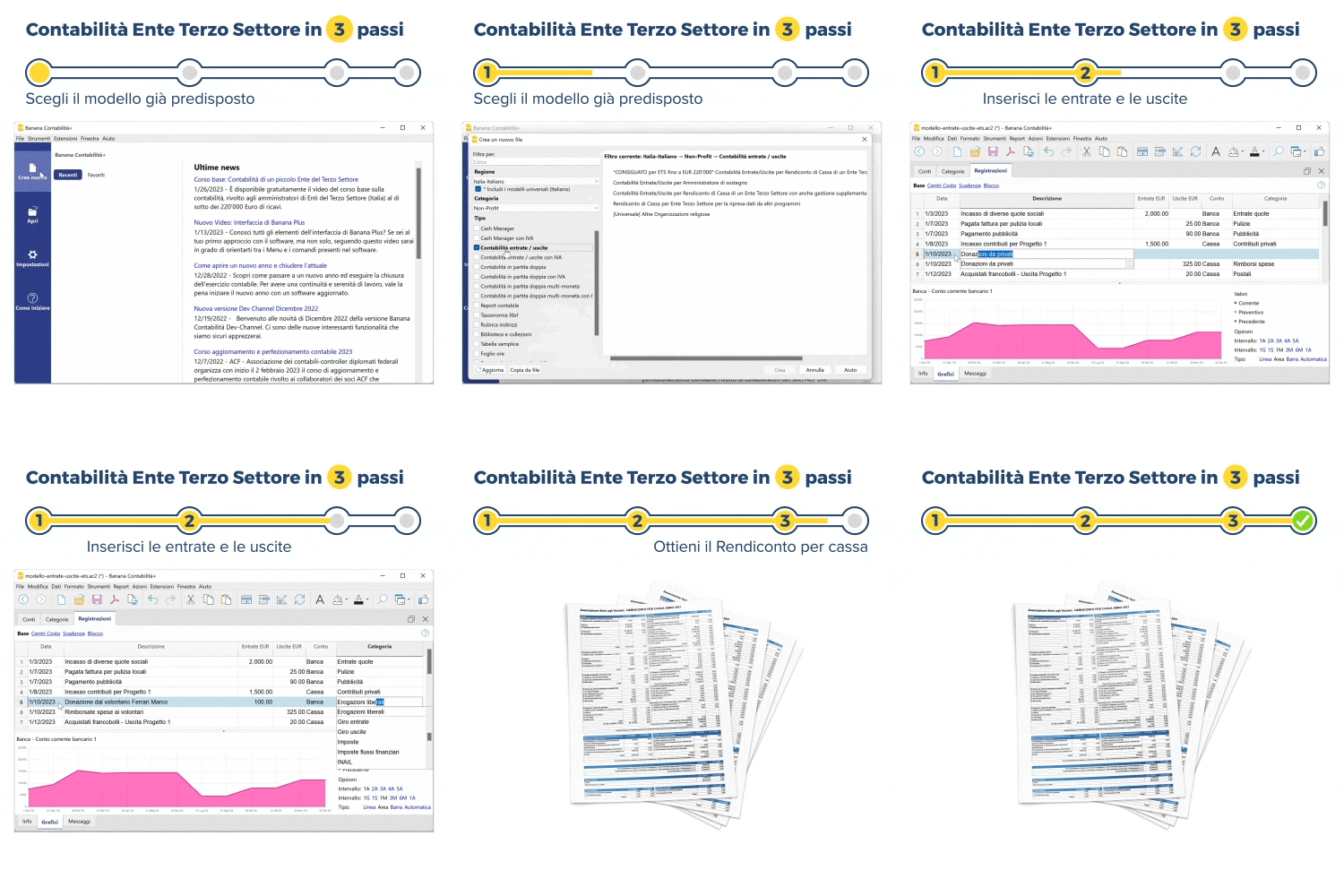
Più semplice di Excel, più versatile di un gestionale tradizionale
Banana Contabilità ha un’interfaccia simile a Excel: puoi inserire entrate e uscite in modo molto intuitivo, modificare e correggere i dati in qualsiasi momento, senza paura di sbagliare. Grazie alla tabella hai tutto i saldi sempre sotto controllo.
È la soluzione ideale sia per chi ha poche conoscenze contabili sia per professionisti che cercano un software veloce e affidabile.
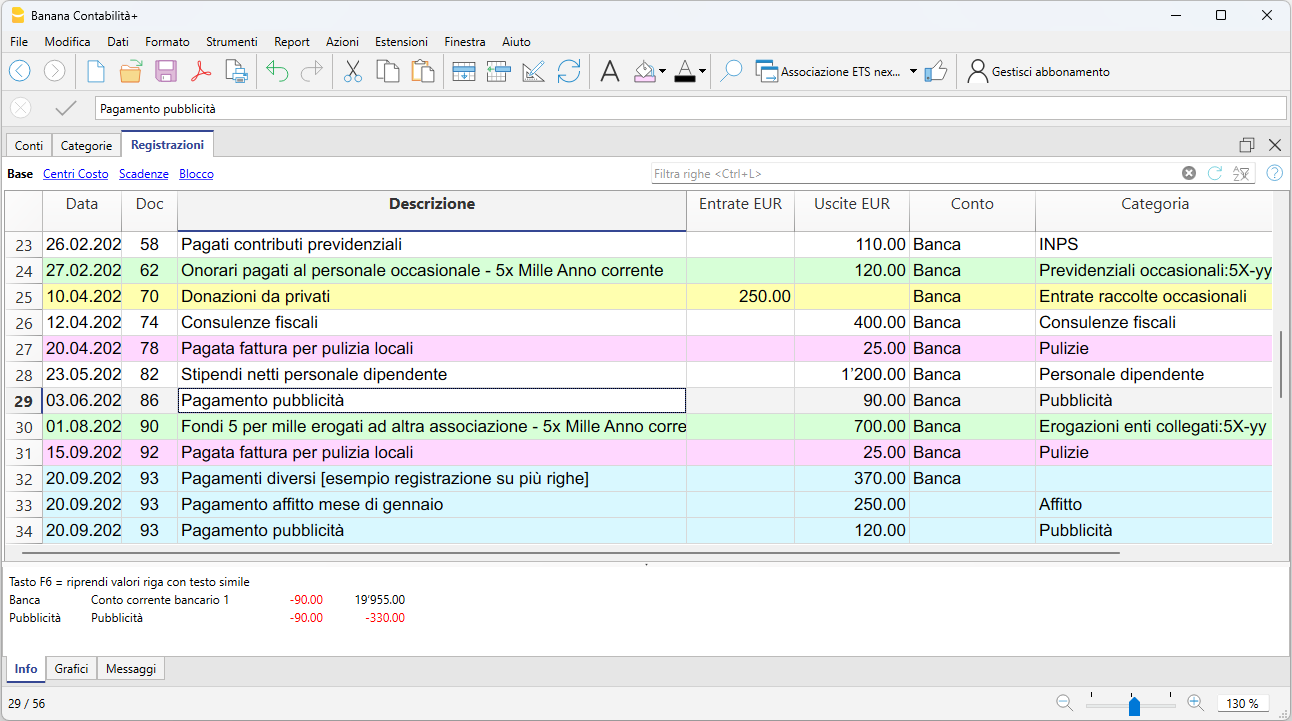
Pensato principalmente per piccole associazioni (ma flessibile)
Puoi iniziare subito con la versione gratuita (piano Free), senza registrazione e senza inserire dati personali: imposti la contabilità, inserisci fino a 70 registrazioni (di entrate e uscite) e ottieni in automatico il Rendiconto per cassa.
Per andare oltre il limite di registrazioni è necessario acquistare un abbonamento, ma il lavoro fatto viene mantenuto.
Scarica Banana Contabilità Plus
- Soluzione per enti con ricavi fino a EUR 300'000
Consigliamo un abbonamento a Banana Contabilità Plus, piano Professional a EUR 84/anno + IVA
Include il Rendiconto per cassa, Report 5 per mille, Report raccolta fondi, Attestati di donazione e Ricevute
- Soluzione per enti con ricavi superiori a EUR 300'000
Consigliamo un abbonamento a Banana Contabilità Plus, piano Advanced a EUR 169/anno + IVA
Include tutto quanto compreso nel piano Professional con in più lo Stato patrimoniale (Bilancio) e il Rendiconto gestionaleCon un solo abbonamento puoi gestire più associazioni e quante contabilità desideri.
Ottieni subito il Rendiconto per cassa conforme al RUNTS
Con Banana Contabilità ottieni facilmente il Rendiconto per cassa ETS richiesto per il RUNTS, partendo dalla semplice registrazione di entrate e uscite. Il software genera automaticamente i rendiconti conformi alla normativa del Terzo Settore, senza dover creare tabelle manuali o usare fogli Excel complessi.
Grazie all'Estensione per la stampa dei rendiconti ETS puoi ottenere in formato PDF/A i seguenti documenti:
- Rendiconto per cassa
- Bilancio o Stato patrimoniale
- Rendiconto gestionale
- Rendicontazione 5 per mille
- Rendicontazione raccolta fondi
- Attestato di donazione
- Report di Progetti o Eventi
- Ricevute
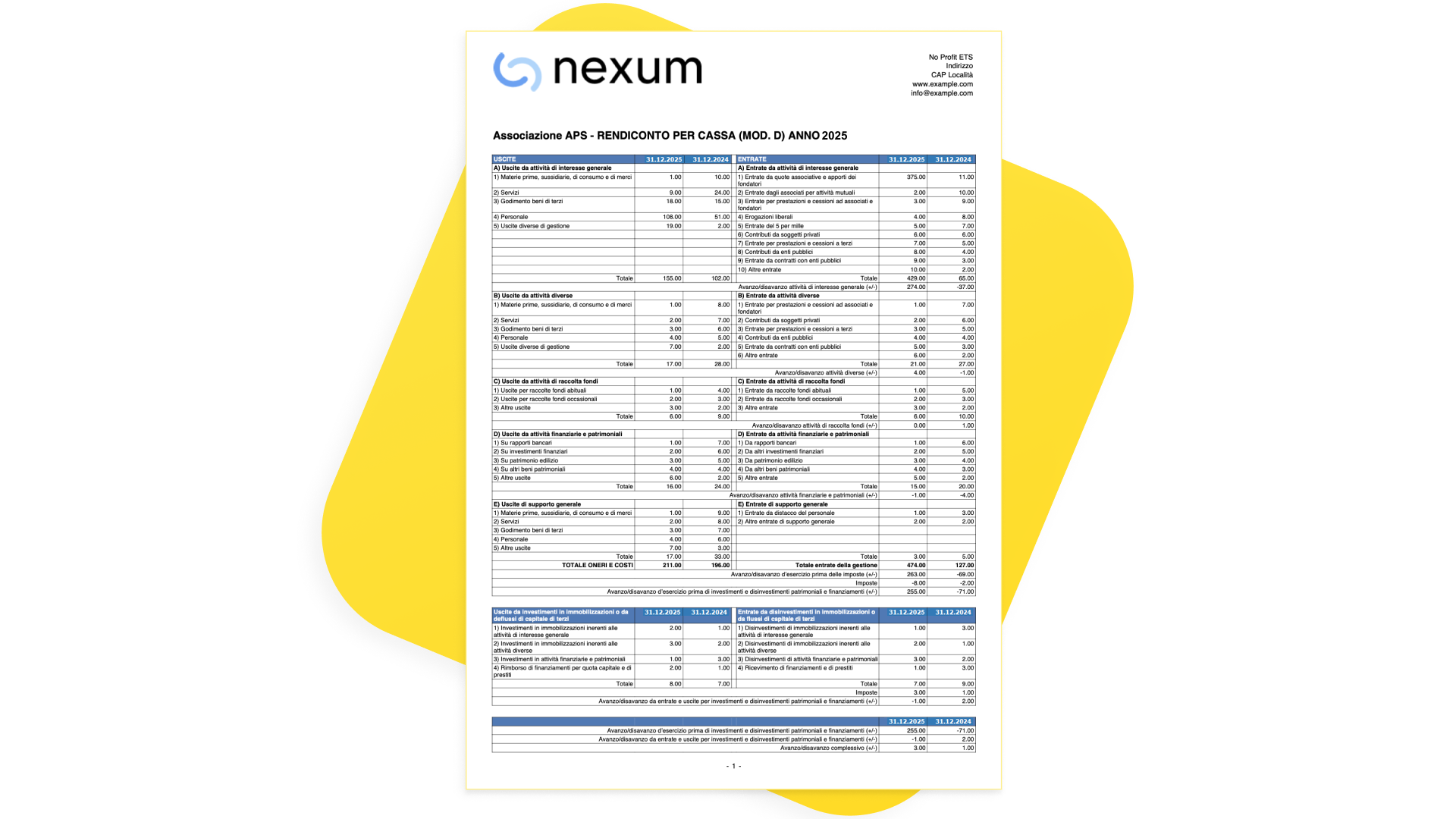
Semplifica la gestione amministrativa
Banana Contabilità ti aiuta a semplificare la gestione amministrativa della tua associazione, automatizzando molte attività quotidiane e riducendo il lavoro manuale. Ecco alcune delle principali funzioni:
- Gestione di progetti e di eventi
- Gestione dei soci e delle anagrafiche
- Multimoneta (ideale per Enti che operano all'estero)
- Multilingua
- Importazione dei movimenti dagli estratti conto bancari elettronici
- Importazione dei dati da Excel tramite copia e incolla
- Creazione del Budget e del piano della liquidità
- Gestione di più associazioni contemporaneamente (con un unico abbonamento)
Hai tutto pronto per il commercialista
Con Banana Contabilità riesci in autonomia a inserire le entrate e le uscite della tua associazione e ottenere il rendiconto per cassa. Questo è possibile grazie al suo modo d'uso talmente intuitivo da essere anche impiegato nelle scuole per insegnare la contabilità.
Ottieni una prima nota completa e ordinata, insieme a tutta la documentazione necessaria da condividere con il commercialista. Il professionista può così verificare i dati, effettuare i controlli fiscali e procedere con il deposito del bilancio nel RUNTS, senza dover ricostruire la contabilità.
In questo modo diventi più indipendente nella gestione quotidiana e riduci tempi e costi legati agli adempimenti amministrativi.
Come tenere la contabilità di un ETS
Tenere la contabilità di un Ente del Terzo Settore è più semplice se hai le giuste risorse e una guida chiara. Per questo mettiamo a disposizione gratuitamente tutorial e webinar formativi pensati soprattutto per piccole associazioni:
- ▶ WEBINAR: La contabilità di un piccolo ETS - Corso base
- ▶ WEBINAR: La contabilità di un piccolo ETS - Domande e risposte
- ▶ WEBINAR: La contabilità di un piccolo ETS - Registrazioni più comuni
- ▶ WEBINAR: Come depositare il bilancio di un ETS nel RUNTS
- ▶ Video tutorial: come fare passo dopo passo la contabilità di un ETS
- Come fare le registrazioni contabili per un piccolo ETS - Registrazioni tipo
- Come fare la contabilità Entrate/Uscite per un piccolo ETS (Rendiconto per cassa)
- Come fare la contabilità in Partita doppia per un piccolo ETS (Rendiconto per cassa)
- Come fare la contabilità in Partita doppia per un ETS (Rendiconto gestionale)
Risorse aggiuntive per ETS
Se per la gestione del tuo Ente del Terzo Settore hai bisogno anche di documenti, come verbali, convocazioni assemblea, atti costitutivi, ecc, puoi trovarli dal nostro partner Ateneoweb:
È possibile acquistare sia il pacchetto completo sia singoli documenti.
La privacy prima di tutto
Con Banana Contabilità Plus sei tu a decidere dove salvare i tuoi dati. A differenza delle soluzioni che salvano i dati sul proprio cloud, puoi tenere il file della contabilità sul tuo computer, sulla tua rete o condividerlo con altri usando la tua soluzione cloud preferita (Dropbox, iCloud, Google Drive, ecc.).
Cosa dicono i nostri Clienti
"Ho trovato in Banana un software, di semplicissima gestione, di immediata e pratica utilità nella gestione delle associazioni. Banana, nonostante la sua completezza, è assolutamente concorrenziale nel prezzo con qualsiasi altro programma di mia conoscenza."
Eden Odv ETS - Santeramo in Colle (Ba)
"Il programma Banana si dimostra di una semplicità e versatilità veramente uniche, che lo rendono utilissimo e veloce per l'amministrazione contabile delle associazioni. L'interfaccia come Excel permette la visualizzazione estemporanea delle scritture contabili di modo che si abbia anche un controllo visivo immediato delle operazioni."
Anteas Vibo Valentia
Alcuni nostri Partner e Clienti
 |  ANTEAS - Associazione Nazionale tutte Età per la Solidarietà |  |  |
 |  |  |  |
 |  |
Come gestire la contabilità di una piccola associazione del Terzo Settore
Non hai una formazione contabile ma vuoi sapere come gestire la contabilità della tua associazione? In questa guida ti spieghiamo in modo semplice cosa fare per tenere la contabilità di un Ente del Terzo Settore con ricavi annui fino a 300.000 euro, secondo il principio di cassa, e come redigere il relativo rendiconto.
Scoprirai:
- Come registrare entrate e uscite in modo ordinato
- Quali documenti conservare
- Come predisporre il Rendiconto per cassa, obbligatorio per legge.
Queste indicazioni ti aiuteranno a rispettare le norme vigenti, avere una gestione trasparente e semplificare il lavoro dei volontari e dei revisori.
Per iniziare guarda i nostri webinar formativi:
- ▶ WEBINAR GRATUITO: La contabilità di un piccolo ETS - Corso base
- ▶ WEBINAR GRATUITO: La contabilità di un piccolo ETS - Domande e risposte
- ▶ WEBINAR GRATUITO: La contabilità di un piccolo ETS - Registrazioni più comuni
- ▶ WEBINAR GRATUITO: Come depositare il bilancio di un ETS nel RUNTS
Molti utenti grazie a Banana Contabilità Plus sono riusciti a registrare le entrate e le uscite della loro associazione e ottenere il rendiconto di cassa, diventando così più indipendenti e hanno risparmiato diversi soldi.
Ci sono riusciti grazie all'intuitività dell'interfaccia a tabella del software, simile a Excel, alla possibilità di correggere e modificare i dati in ogni momento, potendo così provare e riprovare senza paura fino a raggiungere il risultato perfetto, e capivano se sbagliavano qualcosa grazie alle segnalazioni degli errori.

L'interfaccia a tabella è molto intuitiva e ci inserisci le registrazioni facilmente.
Registrare entrate/uscite e preparare il Rendiconto di cassa
- Iscriversi al RUNTS
Una piccola associazione deve essere iscritta al RUNTS, ovvero il Registro Unico Nazionale del Terzo Settore istituito presso il Ministero del Lavoro e delle Politiche Sociali. - Tenere le ricevute
Devi tenere tutti gli scontrini e le fatture di spese effettuate e di ricavi incassati. Questo ti aiuterà anche con le registrazioni delle entrate e delle uscite.
Con Banana potrai anche inserire questi documenti digitali nel file contabile. - Registrare le entrate e le uscite
Tramite il modello contabile consigliato per piccole associazioni che devono creare il rendiconto di cassa, inserisci le entrate e le uscite effettive di soldi. La pagina del modello comprende anche un tutorial scritto su come procedere per fare la contabilità.
Alla pagina Registrazioni tipo per un ETS trovi degli esempi di registrazioni più ricorrenti, che i piccoli ETS si trovano a dover inserire nelle loro contabilità.
Alla fine dell'anno devi verificare i saldi della cassa, della banca e delle altre voci di entrata e uscita. Potrai comunque rivolgerti a un consulente o un commercialista per farti controllare il tuo lavoro. - Preparare il Rendiconto per cassa
Il Rendiconto per Cassa è il report obbligatorio per gli Enti con ricavi fino a EUR 300'000, che riassume le entrate e uscite dell'anno relative alla Liquidità. Deve essere approvato dall'Assemblea dei soci e depositato nel RUNTS ogni anno.
Una volta inseriti i movimenti di entrata/uscita in Banana, ottieni il Rendiconto per cassa con un solo comando, che potrai stampare ed esportarlo in PDF. Puoi verificarlo ed eventualmente correggere i dati. - Altri adempimenti
Se l'associazione percepisce più di EUR 20'000 dal 5 per mille, dovrai preparare il rendiconto apposito.
Con il programma riuscirai a farlo facilmente e puoi anche preparare degli attestati di donazione e rendiconti delle raccolte fondi.
Tutorial gratuiti a disposizione
Segui i nostri tutorial dettagliati, che spiegano passo dopo passo come fare la contabilità:
- ▶ Video tutorial: come registrare entrate e uscite di un piccolo ETS e ottenere il Rendiconto di cassa
- Documentazione tutorial: come registrare le entrate e uscite di un piccolo ETS e ottenere il Rendiconto di cassa
Registrazioni tipo per Enti del Terzo Settore
Stai cercando come fare le registrazioni contabili per un Ente del Terzo Settore (ETS)? Qui di seguito trovi degli esempi di registrazioni più ricorrenti, che i piccoli ETS si trovano a dover inserire nelle loro contabilità.
Hai delle registrazioni ricorrenti o particolari, che fai per la tua associazione, e non sono elencate qui? Faccelo sapere lasciando un Feedback, in modo che possiamo inserirle qui dentro e metterle a disposizione.
Contabilità Entrate/Uscite
Se sei alle prime armi con la contabilità ti consigliamo di consultare la pagina Terminologia di base, dove imparerai a sapere cosa è un Conto, una Categoria e altri concetti di base sulla contabilità. Per questi esempi usiamo la contabilità Entrate/Uscite, la quale è molto più semplice per iniziare a fare la contabilità, anche per chi non ha conoscenze contabili.
Registrazioni di spese e ricavi
Per registrare una spesa o un ricavo con la contabilità Entrate/uscite, si procede in questo modo:
- Nella colonna Entrate/Uscite: l'importo in entrata o in uscita.
- Nella colonna Conto: viene inserito uno dei conti patrimoniali (cassa, banca, posta, ...).
- Nella colonna Categoria: viene inserito una categoria relativa ad un'entrata o a un'uscita.
Registrazioni patrimoniali
La registrazione patrimoniale coinvolge due conti della tabella Conti. In questo caso è possibile inserire anche un conto patrimoniale nella colonna Categoria:
- il conto scritto nella colonna Conto aumenta o diminusce a dipendenza se l'importo è stato inserito in "Entrate" o "Uscite";
- mentre l'altro conto scritto nella colonna Categoria si comporta (aumenta o diminuisce) in modo opposto rispetto al conto scritto nella colonna Conto.
Per esempio, per registrare un'entrata nella cassa da un prelevamento in banca:
- Nella colonna Entrate: si inserisce l'importo in entrata.
- Nella colonna Conto: viene inserito il conto Cassa.
- Nella colonna Categoria: viene inserito il conto Banca.
Il programma andrà a registrare l'importo in positivo nel conto Cassa e in negativo nel conto Banca.
In alternativa, è possibile fare la registrazione nel modo seguente:
- Nella colonna Uscite: si inserisce l'importo in uscita.
- Nella colonna Conto: viene inserito il conto Banca.
- Nella colonna Categoria: viene inserito il conto Cassa.
Il programma andrà a registrare l'importo in negativo nel conto Banca e in positivo nel conto Cassa.
| Descrizione | Entrate EUR | Uscite EUR | Conto | Categoria |
| Prelevamento dalla banca verso la cassa (registrazione con il conto cassa in entrata) | 100,00 | Cassa | Banca | |
| Prelevamento dalla banca verso la cassa (registrazione con il conto banca in uscita) | 100,00 | Banca | Cassa |
Prelevamenti e Versamenti
Prelevamento dalla banca verso la cassa
L'importo di 100 entra in cassa ed esce dalla banca.
| Descrizione | Entrate EUR | Uscite EUR | Conto | Categoria |
| Prelevamento dalla banca verso la cassa | 100,00 | Cassa | Banca |
Versamento in banca dalla cassa
L'importo di 100 entra in banca ed esce dalla cassa.
| Descrizione | Entrate EUR | Uscite EUR | Conto | Categoria |
| Versamento in banca dalla cassa | 100,00 | Banca | Cassa |
Registrazioni con Quote
Incasso di una quota associativa
L'importo di 100 entra nella cassa (o banca) e la categoria di entrata è Entrate quote.
Nella colonna Donatore (Centro di Costo CC3) si può inoltre specificare il codice CC3 ( ; ) della persona, socio o volontario, che ha versato la quota.
| Descrizione | Entrate EUR | Uscite EUR | Conto | Categoria | Donatore |
| Incasso di una quota associativa tramite cassa | 100,00 | Cassa | Entrate quote | S002 |
Spesa coordinamento per adesione
L'importo di 50 esce dalla cassa (o banca) e la categoria di uscita è Entrate quote (diminuzione delle entrate da quote associative).
| Descrizione | Entrate EUR | Uscite EUR | Conto | Categoria |
| Pagamento AI coordinamento per adesione - spesa affiliazione | 50,00 | Cassa | Entrate quote |
Registrazioni Spese varie
Pagamento bolletta (Telefono, Luce, Acqua, ...)
L'importo di 25 esce dalla cassa (o banca) e la categoria di uscita è Utenze (Telefono, Luce, Acqua, ...).
| Descrizione | Entrate EUR | Uscite EUR | Conto | Categoria |
| Pagamento bolletta (Telefono, Luce, Acqua, ... ) | 25,00 | Cassa | Utenze |
Acquisto buste per spedizione lettere
L'importo di 15 esce dalla cassa (o banca) e la categoria di uscita è Cancelleria.
| Descrizione | Entrate EUR | Uscite EUR | Conto | Categoria |
| Pagamento buste per lettere | 15,00 | Cassa | Cancelleria |
Spese commissione banca
L'importo di 2 esce dalla banca e la categoria di uscita è Uscite altre finanziarie.
| Descrizione | Entrate EUR | Uscite EUR | Conto | Categoria |
| Spese commissione banca | 2,00 | Banca | Uscite altre finanziarie |
Spese affrancature postali
L'importo di 15 esce dalla cassa (o banca) e la categoria di uscita è Postali.
| Descrizione | Entrate EUR | Uscite EUR | Conto | Categoria |
| Spese affrancature postali | 15,00 | Cassa | Postali |
Acquisto materiale per pulizia
L'importo di 20 esce dalla cassa (o banca) e la categoria di uscita è Pulizie.
| Descrizione | Entrate EUR | Uscite EUR | Conto | Categoria |
| Pagamento buste per lettere | 20,00 | Cassa | Pulizie |
Versamento all'INPS
L'importo di 85 esce dalla banca e la categoria di uscita è Previdenziali (o Previdenziali occasionali).
| Descrizione | Entrate EUR | Uscite EUR | Conto | Categoria |
| Versamento all'INPS per prestazioni | 85,00 | Cassa | Previdenziali |
Registrazioni Investimenti
Acquisto di mobili/attrezzature per l'ufficio dell'Associazione
Se si usa un piano dei Conti che ha soltanto conti della liquidità:
L'importo di 250 esce dalla cassa (o banca) e la categoria di uscita è Acquisto immobilizzazioni.
| Descrizione | Entrate EUR | Uscite EUR | Conto | Categoria |
| Acquisto di mobili | 250,00 | Cassa | Acquisto immobilizzazioni |
Se si usa un piano dei Conti con dentro anche la gestione supplementare della situazione patrimoniale (ad esempio con "Mobili" come Conto di Bilancio):
L'importo di 250 esce dalla cassa (o banca) e la categoria è Mobili (conto patrimoniale, che aumenta).
Nella colonna Investimento si deve inoltre specificare il codice del Centro di Costo CC2 ( , ) del tipo di investimento.
| Descrizione | Entrate EUR | Uscite EUR | Conto | Categoria | Investimento |
| Acquisto di mobili | 250,00 | Cassa | Mobili | CF1 |
Registrazioni con Presidente
Il conto Anticipi presidente è qui considerato come un conto della liquidità (tabella Conti). Questo conto ha la funzione di un "conto corrente" tra l'associazione e il presidente, indicando la sua esposizione finanziaria nei confronti dell'associazione. Esso può essere dunque in debito oppure in credito con l'associazione.
Versamento del Presidente in cassa
L'importo di 100 entra in cassa ed esce dal conto Anticipi presidente.
| Descrizione | Entrate EUR | Uscite EUR | Conto | Categoria |
| Versamento da Presidente per cassa - anticipati dal presidente | 100,00 | Cassa | Anticipi presidente |
Acquisto da parte del Presidente
L'importo di 5 esce dal conto Anticipi presidente e la categoria di uscita è una voce di spesa, ad esempio Cancelleria.
| Descrizione | Entrate EUR | Uscite EUR | Conto | Categoria |
| Acquisto di materiale di cancelleria da parte del presidente | 5,00 | Anticipi presidente | Cancelleria |
Registrare Crediti/Debiti e Accantonamenti (Piccoli ETS)
Se un piccolo Ente del Terzo Settore tiene la contabilità per creare il Rendiconto per cassa, in Banana sono ammesse solo registrazioni con conti della liquidità (Banca e Cassa), registrando quindi secondo il metodo sull'incassato. Questo siccome nel Rendiconto di Cassa devono apparire soltanto i ricavi e costi già effettivamente ricevuti o effettuati.
Le registrazioni di Crediti, Debiti, Accantonamenti o Ammortamenti non rientrano dunque nel Rendiconto per Cassa, o possono causare degli errori di quadratura di liquidità. Per questo motivo consigliamo di NON registrarli in contabilità. Per chi desidera tenerne traccia può creare delle Note nella tabella Registrazioni.
Tuttavia, per chi vuole comunque tenere traccia di Crediti, Debiti, Accantonamenti o Ammortamenti, qui di seguito spieghiamo come si può fare (ovviamente usando un piano dei conti per rendiconto di cassa con anche i conti della situazione patrimoniale).
Nota nella tabella Registrazioni
In generale, se si vuole tenere traccia di un Credito, Debito, Accantonamento o Ammortamento, si può scrivere una Nota nella tabella Registrazioni, inserendo Data, Descrizione e Importo. NON va inserito nessun conto.
Esempio di Nota per una promessa di Credito:
| Data | Descrizione | CtDare | CtAvere | Importo EUR |
| 31.08. 20xx | NOTA: promessa di Credito dal Comune | 5000,00 |
- La Nota può essere sempre modificata/aggiornata manualmente durante l’anno.
- Non è una registrazione contabile, quindi l’importo o il saldo NON figurerà nello Stato patrimoniale (Bilancio).
- Quando si incasserà ad esempio il Credito, allora si registrerà l’entrata effettiva di liquidità, e la Nota si potrà togliere.
Crediti e Debiti
Ci sono due casi di Crediti che possono capitare, e analogamente per i Debiti.
- I crediti che vengono promessi e incassati durante l’anno corrente, si possono registrare.
Esempio: promessa Credito 16.08.2024 e incasso Credito 10.10.2024
Quando si creerà il Rendiconto per Cassa, il programma segnalerà che la registrazione della promessa di credito non ha un conto della liquidità, ma non ci sarà un errore di quadratura della liquidità perché il credito è totalmente incassato nello stesso anno.
- I crediti che vengono promessi ma NON incassati durante l’anno corrente (che vengono quindi riportati all’anno successivo), NON si devono registrare in contabilità.
Creerebbero un errore di quadratura di liquidità, in quanto nel Rendiconto di Cassa apparirebbe un ricavo che non corrisponde ad un aumento di liquidità, siccome il credito non è stato incassato.
Accantonamenti
Gli accantonamenti NON si devono registrare nella contabilità, perché creerebbero un errore di quadratura della liquidità quando si pagherà effettivamente la spesa usando i fondi accantonati.
Ammortamenti
Gli Ammortamenti si possono registrare normalmente, l’importante è che:
- Il conto “Ammortamenti” usato abbia uno di questi codici Gr1 (nella tabella Conti): CA5; CB5; CE5
Quando si creerà il Rendiconto per Cassa, il programma segnalerà che queste registrazioni non hanno un conto della liquidità, ma non daranno un errore di quadratura della liquidità, siccome gli Ammortamenti sono costi che non vengono compresi nel Rendiconto per Cassa.
Gestire le scadenze di certificati medici, vaccinazioni o altro
Le associazioni hanno spesso la necessità di tenere sotto controllo varie date di scadenza che riguardano i loro soci e volontari, come ad esempio quelle dei certificati medici, delle vaccinazioni, o altre. Ti spieghiamo come poter gestire e controllare queste scadenze in Banana Contabilità Plus.
Questa procedura si può applicare in qualsiasi modello contabile per Enti del Terzo Settore.
Aggiungi nuove colonne in Indirizzi
Vai nella tabella Conti > vista Indirizzo. Aggiungi ora una nuova colonna:
- vai menu Dati > Disponi colonne.
- nominala ad esempio "CertificatoMedico".
- nel "Tipo dato" seleziona "Data".
- premi OK.

Questa nuova colonna viene aggiunga assieme alle altre che hai già, come Nome, Cognome, Via, Località, ...
Se hai bisogno altre colonne per delle date di scadenza, fai lo stesso procedimento per ognuna.
Inserisci le date di scadenza
Nella colonna appena creata, inserisci le date di scadenza per ogni persona (nel formato "31.01.2024").

Controlla le scadenze
Per vedere quali date si stanno avvicinando alla scadenza, quando sei nella tabella Conti con vista Indirizzo, vai nel menu Dati > Estrai e ordina righe.
- seleziona la Colonna di cui desideri controllare le scadenze.
- scegli il Criterio "< = Minore o uguale" per sapere quelli che scadono entro una certa data.
- inserisci la data che desideri nel campo "Valore".
- nella seconda linea seleziona "E (AND)", la stessa colonna desiderata, e il Criterio "Non vuoto".
- premi OK.

In una tabella a parte vedrai in automatico la lista delle persone che corrispondono a questi criteri. Potrai così fare un controllo di chi si avvicina alla scadenza ed eventualmente di chi ha già superato la scadenza.

Registrare Costi/Proventi figurativi (piccoli ETS)
Un piccolo Ente del Terzo Settore che tiene la contabilità per creare il Rendiconto per cassa, se lo necessita, può registrare Costi o Proventi figurativi.
Cosa sono i Costi e Proventi figurativi
I costi e proventi figurativi sono elementi contabili che non corrispondono a flussi monetari reali, ma rappresentano stime di costi o entrate teoriche, utili per dare una rappresentazione più completa e trasparente della gestione economica di un'organizzazione.
- Costi figurativi: uscite teoriche, ovvero spese che l'ente sostiene indirettamente o che potrebbero essere sostenuti ma non sono contabilizzati come esborsi reali.
- Proventi figurativi: entrate teoriche che riflettono benefici o vantaggi economici che l'ente ottiene senza ricevere denaro.
Nel caso dei piccoli Enti del Terzo Settore che creano il rendiconto per cassa, i costi e proventi figurativi vengono rappresentati fuori dal rendiconto e così non influenzano il risultato d'esercizio.
Impostare i Costi e Proventi figurativi
Di default, nei piani dei conti per ETS, la sezione Figurativi non è impostata. Se si vogliono usare i Proventi e Costi Figurativi, bisogna aggiungerli manualmente nella tabella Categorie (vedi come Aggiungere conti/categorie).
Si possono aggiungere le categorie dei Costi e Proventi Figurativi semplicemente come le altre voci di spesa o entrata. Consigliamo di aggiungerli in fondo al piano dei conti, separatamente dopo l'Avanzo/Disavanzo d'esercizio.
L'importante è aggiungere i codici Gr1 relativi ai conti Figurativi:
- RG1: Proventi figurativi da attività di interesse generale
- RG2: Proventi figurativi da attività diverse
- CG1: Costi figurativi da attività di interesse generale
- CG2: Costi figurativi da attività diverse

Come registrare Costi e Proventi figurativi
Esempio di registrazione di un Costo e un Ricavo figurativo:
| Descrizione | Entrate EUR | Uscite EUR | Conto | Categoria |
| Provento figurativo dal lavoro volontario | 350,00 | Proventi figurativi | ||
| Costo figurativo per l'uso gratuito di un immobile | 100,00 | Costi figurativi |
- NON si deve indicare il Conto, perché i Costi/Proventi figurativi non impattano sui flussi di cassa reali dell’ente.
- Il programma vi segnalerà una differenza tra conti e categorie, che però potete ignorare se è dovuta soltanto alla differenza tra Costi e Proventi figurativi.
- Quando si crea il Rendiconto di cassa, appare il messaggio che sono ammesse solo registrazioni con conti della liquidità, che però potete ignorare se sono le registrazioni dei Costi e Proventi figurativi.
Contabilità e Rendiconto per ETS fino a 60'000 € (Modello E)
È finalmente arrivato il Rendiconto per cassa in forma aggregata (modello E), una grande semplificazione negli adempimenti per gli Enti del Terzo Settore con entrate annuali fino a 60'000 €.
Banana Contabilità è un software di contabilità semplice e veloce per inserire le entrate e le uscite di una piccola associazione (micro ETS) e ottenere in un click il Rendiconto per cassa in forma aggregata da depositare al RUNTS.
Banana Contabilità offre la semplicità di un foglio Excel ma con un’intelligenza contabile integrata. Perfetto anche per chi non è uno specialista, è disponibile a soli EUR 84 + IVA all'anno (piano Professional).
Con un singolo abbonamento puoi tenere quante contabilità desideri e di qualsiasi tipo, come Organizzazione di Volontariato (ODV), Associazione di Promozione Sociale (APS), Pro Loco, fondazioni e altro.
Guarda come è facile: prova Banana Contabilità
Prova il modello di Banana Contabilità per micro ETS in anteprima sul tuo browser (grazie alla WebApp): Provalo subito: contabilità Entrate/Uscite per Ente Terzo Settore sotto i 60.000 €
Il modello più semplice per ottenere il Rendiconto per cassa in forma aggregata.
Per un uso regolare consigliamo poi la versione desktop, che puoi scaricare dalla nostra pagina di download e usare gratuitamente con il piano Free. Il piano Free di Banana Contabilità ti lascia usare tutte le funzioni fino a 70 registrazioni. Per andare oltre è necessario acquistare un abbonamento, ma il lavoro fatto viene mantenuto.
- Scopri anche la documentazione con tutorial del modello per micro ETS.
Mini-corso gratuito per scoprire tutto ciò che serve
Per aiutare amministratori, tesorieri e volontari di micro Enti del Terzo Settore a superare le paure e le incertezze che spesso accompagnano la gestione della contabilità, abbiamo realizzato una serie di video gratuiti che formano un mini-corso, insieme al Dott. Luigi Patella, esperto nella formazione di ETS.

Importa o inserisci velocemente le entrate e le uscite
Grazie all'interfaccia a tabella, registrare le entrate e le uscite è velocissimo: ti basta indicare gli importi in entrata o in uscita, da quale conto provengono i soldi e il motivo (categoria) della spesa o entrata. Il programma fa il resto!
Puoi importare facilmente gli estratti conto bancari (solo con il piano Advanced) oppure trasferire dati da Excel con un semplice copia-incolla.
In ogni momento puoi modificare o correggere le registrazioni, mantenendo la contabilità sempre aggiornata e ordinata.

Stampa il Rendiconto per cassa in forma aggregata
Con un semplice comando ottieni l'anteprima del Rendiconto per cassa in forma aggregata! Puoi esportarlo nel formato PDF/A per depositarlo nel RUNTS.

Ottieni anche altri rendiconti e documenti
Quando registri le entrate e le uscite, aggiungendo alcune semplici informazioni, puoi ottenere velocemente altri rendiconti:
- Rendiconto Raccolta fondi
- Attestato di donazione
- Report di Progetti o Eventi
- Ricevute
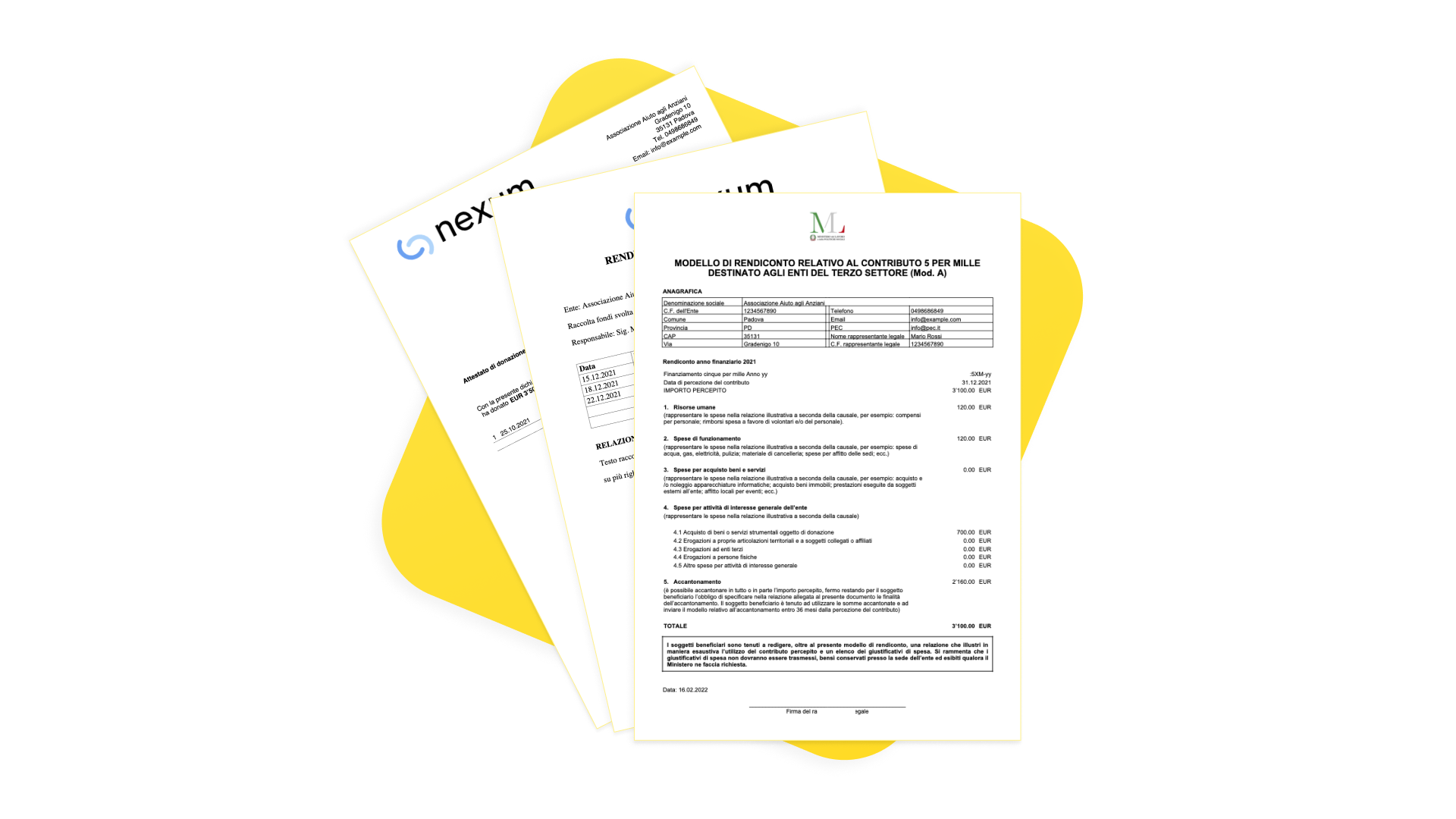
Vantaggi di Banana per i micro ETS
- Semplice e intuitivo da usare: Interfaccia chiara e familiare, simile a Excel, ideale anche per chi non è contabile.
- Risparmio di tempo: puoi importare o inserire velocemente le entrate e le uscite. È possibile importare i dati da Excel e viceversa.
- Utilizzabile anche da non specialisti della contabilità: grazie alla sua interfaccia intuitiva e alla semplice contabilità Entrate/Uscite.
- Ottimo rapporto costo/beneficio: pensato per enti con risorse limitate, evitando software troppo complessi o costosi. Abbonamento annuale a soli EUR 84 + IVA (piano Professional).
Guarda anche la pagina Contabilità ETS sotto i 300.000 € (Rendiconto per cassa)
Perché passare da Excel a Banana Contabilità
A differenza di Excel, Banana ha un'intelligenza contabile integrata che aiuta a prevenire errori e a mantenere i dati affidabili. Inoltre, grazie anche alla sua struttura intuitiva, la contabilità può essere facilmente affidata ad altri collaboratori o a un nuovo tesoriere. Non si dipende più da formule e automatismi spesso compresi solo da chi ha creato il file.
Gestisci la contabilità della tua associazione in autonomia
La semplificazione introdotta dal Rendiconto per cassa aggregato rende la contabilità accessibile anche a chi non è uno specialista.
Con Banana Contabilità inserisci i movimenti durante l’anno e hai sempre sotto controllo la situazione di cassa e banca, arrivando a fine anno con tutto pronto per il rendiconto.
Il supporto del commercialista resta importante, ma non è più necessario per la gestione quotidiana: dovrà solo verificare i dati e occuparsi del deposito del bilancio nel RUNTS.
Cosa dicono i nostri Clienti
"Ho trovato in Banana un software, di semplicissima gestione, di immediata e pratica utilità nella gestione delle associazioni. Banana, nonostante la sua completezza, è assolutamente concorrenziale nel prezzo con qualsiasi altro programma di mia conoscenza."
Eden Odv ETS - Santeramo in Colle (Ba)
"Il programma Banana si dimostra di una semplicità e versatilità veramente uniche, che lo rendono utilissimo e veloce per l'amministrazione contabile delle associazioni. L'interfaccia come Excel permette la visualizzazione estemporanea delle scritture contabili di modo che si abbia anche un controllo visivo immediato delle operazioni."
Anteas Vibo Valentia
Alcuni nostri Partner e Clienti
|
ANTEAS - Associazione Nazionale tutte Età per la Solidarietà |
|
|
|
| | |
| |
Cos'è il Rendiconto per cassa in forma aggregata
Introdotto con il Decreto del 18 febbraio 2026, il Modello E è un rendiconto per cassa che permette di semplificare in modo concreto la gestione contabile delle realtà più piccole, i cosiddetti “micro ETS”.
La principale novità è la struttura in forma aggregata:
- entrate e uscite sono raggruppate in macro-categorie (senza i micro-dettagli dati dalle singole voci)
- meno voci da compilare
- meno rischio di errori formali
- maggiore chiarezza nella lettura del bilancio
In pratica, non è più necessario scendere nel dettaglio di ogni singola sottovoce: il rendiconto diventa più semplice, più veloce e più accessibile. Molte piccole associazioni possono così gestire la contabilità in autonomia.
A chi si applica
Il Modello E può essere utilizzato dagli Enti del Terzo Settore che, nell’anno precedente, hanno registrato:
- entrate complessive non superiori a 60'000 €
- indipendentemente dal fatto che abbiano o meno la personalità giuridica
Si tratta quindi della grande maggioranza delle piccole associazioni o micro ETS.
Come tenere la contabilità di un ETS
Abbiamo raccolto webinar gratuiti, guide pratiche e materiali utili per aiutarti nella gestione contabile della tua associazione:
Contabilità entrate e uscite per Ente Terzo Settore con Rendiconto di Cassa in forma aggregata
Contabilità entrate e uscite per Ente Terzo Settore con Rendiconto di Cassa in forma aggregataQuesto modello, consigliato per micro ETS (sotto i 60'000 €), presenta un piano dei conti sintetico e con nomi conto facili da inserire e ricordare, un'ottima soluzione anche per chi non ha conoscenze contabili. Gli investimenti e disinvestimenti sono preimpostati con categorie di spesa ed entrata, così da rendere tutto molto semplice. In questo modello l'elenco soci e progetti sono gestiti con i Centri di costo, mentre la raccolta fondi è stata impostata con i Segmenti. Per la creazione e la stampa dei rendiconti, in linea con le normative vigenti, si usa un’estensione apposita, che funziona tramite la colonna Gr1 nella quale si inseriscono i codici per i rendiconti.
Per maggiori informazioni sulle soluzioni per micro ETS:
Scegli il modello preimpostato per l'Associazione
Una volta che hai aperto il programma Banana Contabilità Plus:
- In alto a sinistra clicca su Crea nuovo.
- Crea un nuovo file, partendo da questo modello (Template ID +11358), con uno dei metodi spiegati.
Oppure cerca il modello tramite i filtri, come nell'immagine qui sotto. - In seguito, con il comando File > Proprietà file, imposta il nome dell'associazione, il periodo contabile, e la moneta di base, mentre nella sezione Indirizzo indica l'indirizzo dell'Associazione e il Codice fiscale (numero fiscale).
- Con il comando File > Salva con nome, salva il file. È utile indicare nel nome del file, il nome dell'associazione e l'anno, per esempio "associazione-20xx.ac2".
Puoi salvare il file dove vuoi: sul tuo computer, su supporti esterni (disco, chiavetta) o su sistemi cloud. Se devi condividere il file con altre persone, ti consigliamo di salvarlo nel tuo cloud (OneDrive, Dropbox, GoogleDrive, …)

Personalizza la tabella Conti
Nella tabella Conti trovi già predisposto il piano contabile con i conti della liquidità (come Banca, Cassa, ... ) per gestire la contabilità di una micro associazione.
Se lo ritieni opportuno puoi eliminare, inserire dei conti, cambiarne la descrizione. Maggiori dettagli su come impostare il piano contabile sono presente nella lezione online Il piano conti.
Nella colonna Gr1 è indicato il numero di raggruppamento per il Rendiconto per Cassa in forma aggregata. Questo raggruppamento serve all’estensione di Banana per riportare gli importi di Cassa e Banca nel rendiconto.
Mano mano che registri le entrate e le uscite, come spiegato in precedenza, qui hai subito sott'occhio i saldi aggiornati dei vari conti (o delle varie categorie) e puoi confrontarli con i valori dell'anno precedente ed eventualmente con i valori di preventivo (se inseriti).

Aggiungere nuovi conti
Per aggiungere un nuovo conto, posizionati nella riga precedente a quella desideri inserire il nuovo conto, e vai nel menu Modifica > Aggiungi righe vuote.
Digita nelle rispettive colonne:
- Nome del conto
- Descrizione
- Codice Somma In
(deve essere uguale a quello inserito per i conti appartenenti allo stesso Gruppo di totalizzazione, ma eventualmente può essere scelto/modificato come si vuole) - Codice Gr1 relativo al rendiconto
(per sapere a quale Gr1 corrisponde un determinato conto, consulta la tabella con i codici per i conti del Rendiconto per cassa in forma aggregata)
Inserisci i saldi iniziali
Nella colonna Apertura inserisci i saldi iniziali dei Conti della liquidità. Gli importi vanno inseriti in positivo.
Inserisci i saldi dell'anno precedente
Se stai creando una nuova contabilità, devi inserire i valori dell'anno precedente nella colonna Precedente, in modo che appariranno nel Rendiconto per cassa in forma aggregata come da schema. Se di default non vedi la colonna Precedente, devi andare nella vista Precedente.

Personalizza la tabella Categorie
Nella tabella Categorie trovi una categoria per ogni entrata e ogni uscita. Le categorie sono le voci che riguardano i ricavi e i costi.
Puoi aggiungere delle categorie, eliminare quelle che non usi e cambiare le descrizioni, proprio come fatto per la tabella Conti.
Anche in questa tabella nella colonna Gr1 è indicato il numero di raggruppamento del Rendiconto per Cassa in forma aggregata secondo la nuova riforma.
Questo raggruppamento serve all’estensione di Banana per riportare gli importi delle entrate e uscite nel rendiconto.

Aggiungere nuove categorie
Per aggiungere una nuova categoria, posizionati nella riga precedente a quella desideri inserire la nuova categoria, e vai nel menu Modifica > Aggiungi righe vuote. Digita nelle rispettive colonne:
- Nome della categoria
- Descrizione
- Codice Somma In
(deve essere uguale a quello inserito per le categorie appartenenti allo stesso Gruppo di totalizzazione, ma eventualmente può essere scelto/modificato come si vuole) - Codice Gr1 relativo al rendiconto
(per sapere a quale Gr1 corrisponde una determinata macrocategoria, consulta la tabella con i codici per il Rendiconto per Cassa in forma aggregata)
Inserisci i saldi dell'anno precedente
Anche per le Categorie, se stai creando una nuova contabilità, devi inserire i valori dell'anno precedente nella colonna Precedente, in modo che appariranno nel Rendiconto di cassa come da schema. Se di default non vedi la colonna Precedente, devi andare nella vista Precedente.
Ricordiamo che gli importi delle Entrate vanno inseriti normalmente in positivo, mentre quelli delle Uscite vanno inseriti con un segno meno "-" davanti all'importo, e diventeranno così in rosso.

Inserisci le entrate e le uscite
Nella tabella Registrazioni puoi inserire le entrate e le uscite giornaliere, completando le seguenti colonne:
- Data, eventuale nr. di documento
- Descrizione
- Importo in entrata o in uscita
- Nella colonna Conto, inserisci il conto da dove provengono i soldi (se entrano o escono tramite Cassa, Banca, Posta,...)
- Nella colonna Categoria, inserisci la categoria di uscita o di entrata, ovvero il motivo della spesa o del ricavo
Nota: sono ammesse solo registrazioni con conti della liquidità (Banca e Cassa), registrando quindi secondo il metodo sull'incassato, siccome nel Rendiconto per Cassa devono apparire soltanto le entrate e le uscite effettive di liquidità.
Alla pagina Registrazioni tipo per Enti del Terzo Settore trovi degli esempi di registrazioni più ricorrenti, che i piccoli ETS si trovano a dover inserire nelle loro contabilità, tra le quali anche come fare prelevamenti e versamenti ad esempio Banca-Cassa.
Man mano che inserisci le entrate e le uscite, avrai tutti i conti e tutte le categorie aggiornati con i totali e nelle relative schede potrai trovare tutti i dettagli.
Gli investimenti, disinvestimenti, aumento o diminuzione dei prestiti e dei crediti, sono indicati come un'entrata o un'uscita di una categoria.
Consigli:
- Nella tabella Registrazioni, attiva la Colonna Saldo, che ti permette di vedere all'istante se e dove ci sono differenze contabili, e a partire da quale riga di registrazione.
- Ogni tanto, soprattutto dopo alcune modifiche effettuate, premi il pulsante Controlla e ricalcola la contabilità, che ti segnala eventuali errori o differenze, che ev. potrai risolvere con l'Aiuto contestuale.
In qualsiasi tabella si possono colorare le righe, utile per trovare subito delle informazioni.
Schede conto
Le Schede conto corrispondono ai mastrini e mostrano quindi i movimenti di ogni singolo conto. Riportano il Saldo iniziale, le variazioni dovute alle registrazioni e il risultante Saldo finale.
È molto utile soprattutto per controllare tutti i movimenti del conto Banca, in modo da verificare se i movimenti e il saldo finale corrispondono all'estratto conto bancario.
Collegamenti ad allegati digitali
Se lo desideri, per ogni registrazione contabile puoi collegare un documento digitale (in formato PDF), salvato sul tuo computer o su internet. Ti permette di aprire con un semplice click una ricevuta, una fattura o altro documento direttamente nel file della contabilità.
Per inserire i documenti digitali, devi aggiungere la colonna DocLink nella tabella Registrazioni (menu Dati > Disponi colonne).
Crea il preventivo
Banana Contabilità Plus offre la possibilità di creare il tuo semplice preventivo o budget annuale, ti basta solo inserire gli importi previsionali nella colonna Preventivo della tabella Conti e/o Categorie.
Per fare ciò, vai nella tabella Conti e/o Categorie e spostati sulla vista “Preventivo”. Di seguito, nella colonna "Preventivo EUR" inserisci direttamente gli importi annuali che prevedi per ogni voce di conto e categoria. Nella colonna "Diff.Preventivo EUR", mano mano che farai le registrazioni contabili dell'anno, vedrai istantaneamente la differenza tra il valore reale e il valore che hai inserito come previsione.
Stampa il rendiconto per cassa in forma aggregata
Una volta inserite le entrate e le uscite non devi fare altro che spostarti sul menu Estensioni > Rendiconti Enti Terzo Settore (ETS) Italia > Rendiconto per cassa in forma aggregata.
Ti apparirà una finestra specifica dei Parametri. In basso a destra c'è il bottone Aiuto, che porta alla pagina di documentazione del rendiconto scelto. È molto utile in caso di problemi, se devi sapere i codici Gr1 corrispondenti ai vari conti, o se hai bisogno di dettagli.
In seguito dovrai scegliere il periodo contabile del Rendiconto di cassa e dare l'OK.

Anteprima rendiconto per cassa in forma aggregata
Il rendiconto per cassa in forma aggregata ti appare nella finestra d'anteprima. Puoi controllarlo, stamparlo o esportarlo in PDF/A.
Attenzione: se ti appaiono delle finestre con messaggi di errore, consulta la pagina Messaggi d'errore nel rendiconto per cassa in forma aggregata per scoprirne le cause e trovare le soluzioni.
Relazione tra Codici Gr1 e Rendiconto
I codici Gr1 servono all'estensione per riportare gli importi nelle varie sezioni (macrocategorie) del rendiconto per cassa in forma aggregata. Ogni Conto (Cassa, Banca) e Categoria (voci di Uscita e Entrata) ha un proprio codice Gr1 (Vedi tabella codici Gr1).
Ci possono essere più conti, o più categorie, che hanno lo stesso codice Gr1. Nella stampa del rendiconto questi conti verranno raggruppati in un'unica voce (codice Gr1), in modo da avere un importo unico.
Esempio: hai due conti bancari e un conto postale (tutti con codice Gr1: “ACIV1”)
- Banca Unicredit, saldo 2’000 €
- Banca Intesa Sanpaolo, saldo 500 €
- Posta, saldo 200 €

Nel rendiconto il totale dei tre importi (2700 €) andrà a finire in automatico alla voce “Depositi bancari e postali” (tutti con codice Gr1: “ACIV1”) facendo apparire l’importo totale di 2'700 €.

Gestione progetti
Categorie per la gestione dei progetti
La gestione dei progetti avviene tramite dei centri di costo che si trovano nella tabella Categorie. Per ogni progetto imposta la categoria, preceduta dal punto (CC1); inserisci la descrizione e la Somma in (uguale al Gruppo di totalizzazione).

Registra un'uscita o un'entrata di un progetto
Se un'entrata o un'uscita si riferisce ad un progetto, devi registrare normalmente inserendo i dati nelle apposite colonne e per l'attribuzione al progetto devi visualizzare la colonna (CC1 "Progetto"), cliccando sulla vista centri di costo, e inserisci la categoria relativa al progetto.
Per poter registrare in questo modo assicurati che nelle Proprietà file, sotto la sezione Opzioni, sia selezionata la voce Registra i centri di costo come la categoria.

Stampa il Report per progetto
Il rendiconto del progetto si ottiene con la scheda del conto del centro di costo. In seguito puoi creare il PDF della scheda conto cliccando sull'apposito tasto e stamparlo.

Gestione soci
Puoi creare e gestire l'anagrafica dei soci (o anche dei non soci, o volontari, ...), registrare i pagamenti e stampare l'attestato di donazione o le ricevute.
Imposta i dati dei Soci
Nella tabella Conti alla fine del piano contabile, dove sono presenti i conti patrimoniali, potrai inserire l'elenco dei soci che dovrai creare con il centro di costo CC3 (;)
Per ogni socio devi inserire il conto preceduto da un punto e virgola, e completare con la descrizione e il codice Somma In (uguale al Gruppo di totalizzazione).

Nella vista Indirizzo della tabella Conti inserisci gli indirizzi e i dati anagrafici dei soci.

Registra le donazioni dai soci
Quando registri delle donazioni da parte di soci devi usare si usano i Centri di costo (CC3 "Donatore"), in modo da assegnare la donazione ad un determinato socio o persona che hai nei tuoi indirizzi.
Per poter registrare in questo modo assicurati che nelle Proprietà file, sotto la sezione Opzioni, sia selezionata la voce Registra i centri di costo come la categoria.
Con il comando Report > Scheda Conto puoi ottenere il dettaglio di tutti i movimenti del donatore.

Stampa l'Attestato di donazione
Esegui l'attestato dal menu Estensioni > Rendiconti Enti Terzo Settore (ETS) Italia > "Attestato di donazione".

Stampa la ricevuta
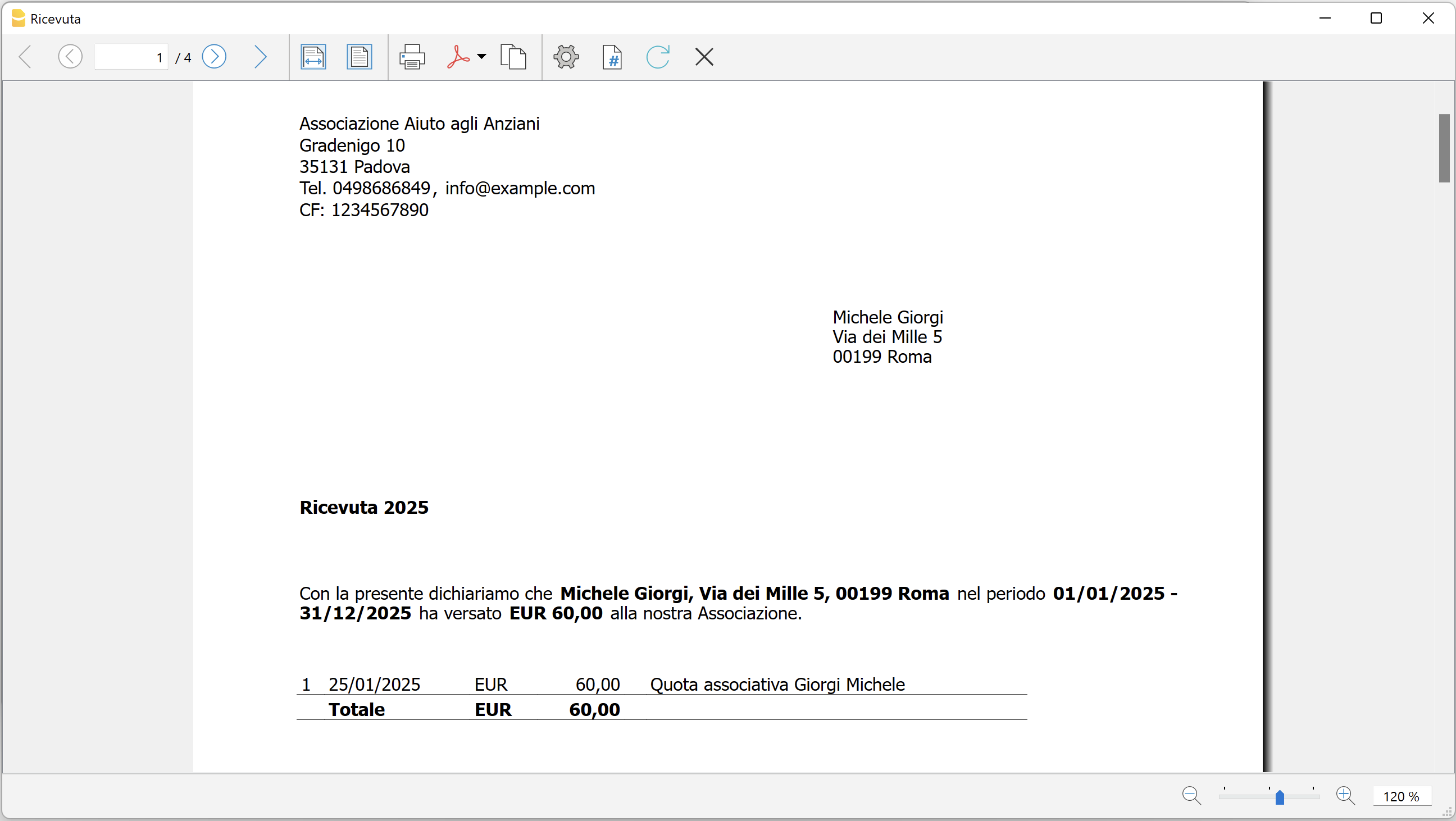
Puoi anche stampare delle Ricevute da dare a privati o organizzazioni, per il versamento delle quote associative o altro.
Gestione Raccolta fondi
Categorie per la raccolta fondi
La gestione della Raccolta fondi avviene tramite i Segmenti.
Nella tabella Categorie, utilizzando il segmento di livello 2 (::) potrai impostare le varie categorie per la raccolta fondi; per ogni raccolta fondi avrai bisogno di una categoria. Inserisci in seguito la descrizione e la Somma in (uguale al Gruppo di totalizzazione).
Esempio:
- "::RF01" per la Raccolta fondi 1
- "::RF02" per la Raccolta fondi 2

Registra la raccolta fondi
Per registrare dei movimenti che fanno riferimento alla Raccolta fondi devi registrare usando nella colonna delle entate o delle uscite il segmento di livello 2 (::) che segue la categoria di spesa o di entrata.

Stampa il Report raccolta fondi
Esegui il rendiconto dal menu Estensioni > Rendiconti Enti Terzo Settore (ETS) Italia > "Report raccolta fondi".

Creazione nuovo anno
Quando hai finito di inserire le registrazioni di un determinato anno contabile, devi creare un nuovo file per le registrazioni dell’anno successivo. Per fare ciò vai nel menu Azioni > Crea nuovo anno.
Contabilità e bilancio per Associazioni e Enti del Terzo Settore fino a 300'000 €
Gli adempimenti per gli Enti del Terzo Settore (ETS) che hanno tra i 60'000 € e i 300'000 € di ricavi annui, senza personalità giuridica, prevedono il deposito al RUNTS del Rendiconto per cassa. Se il tuo ETS ha meno di 60'000 vai alla pagina per i micro ETS.
Banana Contabilità è un software di contabilità semplice e veloce per inserire le entrate e le uscite di una piccola associazione e ottenere Rendiconto per cassa da depositare al RUNTS.
Banana Contabilità offre la semplicità di un foglio Excel ma con un’intelligenza contabile integrata. Perfetto anche per chi non è uno specialista, è disponibile a soli EUR 84 + IVA all'anno (piano Professional). Con un singolo abbonamento puoi tenere quante contabilità desideri e di qualsiasi tipo, come Organizzazione di Volontariato (ODV), Associazione di Promozione Sociale (APS), Pro Loco, fondazioni e altro.
▶ Video introduttivo: gestire la contabilità facilmente e ottenere il Rendiconto per cassa (1' 09")
Guarda come è facile: prova Banana Contabilità
Prova il modello di Banana Contabilità per ETS fino a 300'000 € in anteprima sul tuo browser (grazie alla WebApp): Provalo subito: contabilità Entrate/Uscite per Ente Terzo Settore fino a 300'000 € con solo conti della liquidità
Il modello più semplice per ottenere il Rendiconto per cassa.
Per un uso regolare consigliamo poi la versione desktop, che puoi scaricare dalla nostra pagina di download e usare gratuitamente con il piano Free. Il piano Free di Banana Contabilità ti lascia usare tutte le funzioni fino a 70 registrazioni. Per andare oltre è necessario acquistare un abbonamento, ma il lavoro fatto viene mantenuto.
Tante risorse gratuite per gli ETS fino a 300'000 €
Sia che usi o no Banana Contabilità, questi video gratuiti ti aiutano a capire bene come gestire un ETS fino a 300'000 € di ricavi annui, come ottenere il Rendiconto per cassa e come depositarlo al RUNTS.
- ▶ Video: Registrare entrate e uscite di un ETS fino a 300'000 € e ottenere il Rendiconto per cassa (18'13")
- Documentazione con tutorial del modello entrate/uscite consigliato per ETS fino a 300'000 € solo conti liquidità
- Altri modelli di contabilità per associazioni fino a 300'000 €
Se oltre ai conti cassa e banca hai la necessità di gestire anche la situazione patrimoniale, oppure di usare la partita doppia, puoi scegliere un altro modello.
Registrazioni video dei webinars gratuiti, e relative slides: "La contabilità di un piccolo ETS fino a 300'000 €"
- Documentazione Fare la contabilità ETS

Importa o inserisci velocemente le entrate e le uscite
Grazie all'interfaccia a tabella, registrare le entrate e le uscite è velocissimo: ti basta indicare gli importi in entrata o in uscita, da quale conto provengono i soldi e il motivo (categoria) della spesa o entrata. Al resto ci pensa il programma!
Puoi importare facilmente gli estratti conto bancari (solo con il piano Advanced) oppure trasferire dati da Excel con un semplice copia-incolla.
In qualsiasi momento puoi modificare o correggere i movimenti inseriti, per avere una contabilità sempre perfetta.
Stampa il Rendiconto per cassa
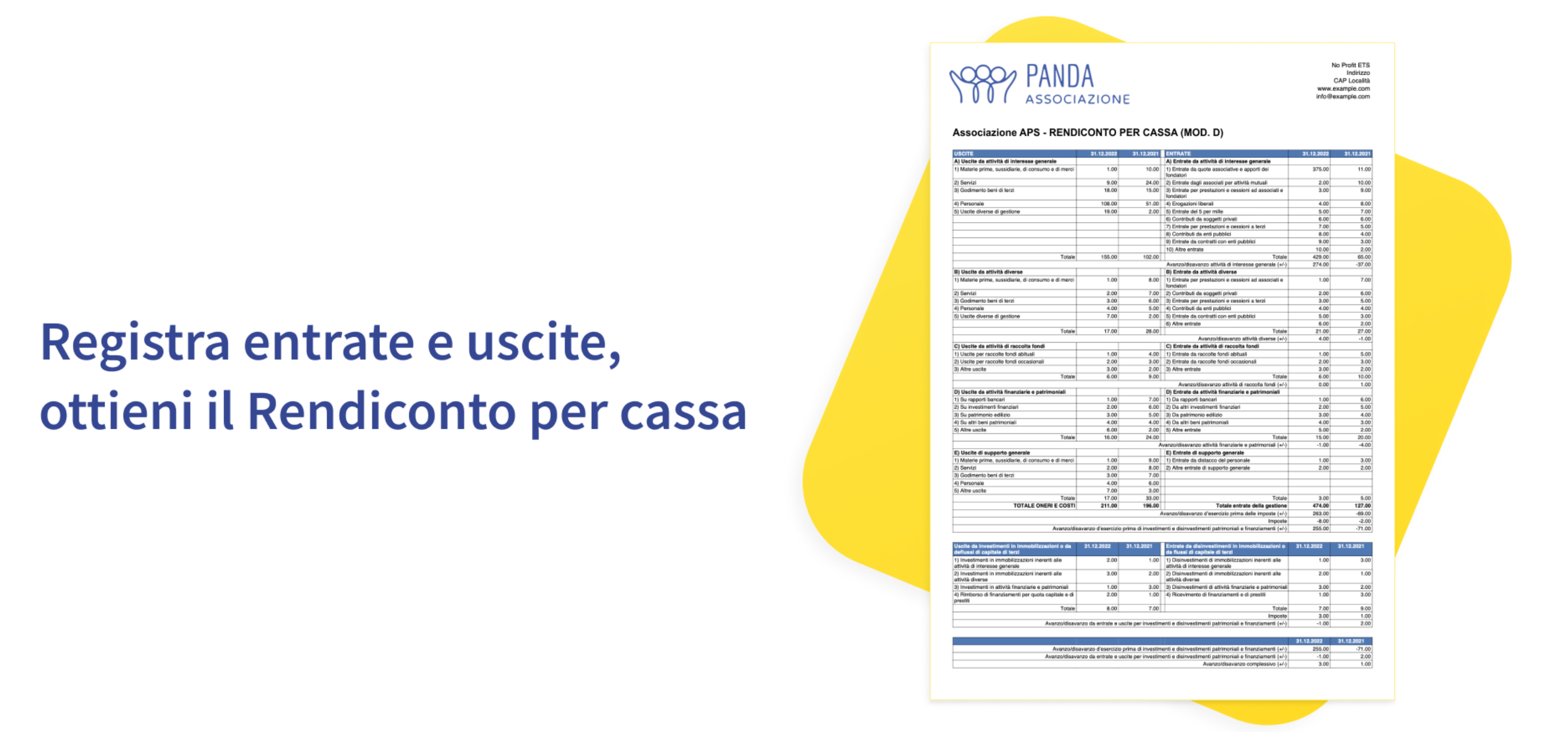
Con un semplice comando ottieni l'anteprima del Rendiconto per cassa su una sola pagina! Puoi esportarlo in PDF/A per depositarlo nel RUNTS.

Ottieni anche altri rendiconti e documenti
Quando registri, aggiungendo alcune semplici informazioni, puoi ottenere velocemente altri rendiconti:
- Rendiconto 5 per mille
- Rendiconto Raccolta fondi
- Attestato di donazione
- Report di Progetti o Eventi
- Ricevute
Perché passare da Excel a Banana Contabilità
A differenza di Excel, Banana ha un'intelligenza contabile integrata che aiuta a prevenire errori e a mantenere i dati affidabili. Inoltre, grazie anche alla sua struttura intuitiva, la contabilità può essere facilmente affidata ad altri collaboratori o a un nuovo tesoriere. Non si dipende più da formule e automatismi spesso compresi solo da chi ha creato il file.
Hai tutto pronto per il commercialista
Con Banana Contabilità riesci da solo a registrare le entrate e le uscite della tua associazione e ottenere il rendiconto per cassa. Questo è possibile grazie al suo modo d'uso talmente intuitivo da essere anche impiegato nelle scuole per insegnare la contabilità.
Ottieni la prima nota completa e tutta la documentazione pronta da dare al tuo commercialista, che deve soltanto controllare il tuo lavoro svolto e depositare il bilancio nel RUNTS. Diventi così più indipendente e risparmi parecchio!
Sei un consulente o un giornalista per il Terzo Settore?
Siamo impegnati a sostenere i piccoli enti non profit con strumenti semplici, accessibili e conformi alla normativa italiana. Per far crescere questo progetto cerchiamo professionisti, consulenti e realtà editoriali interessate a diffondere competenze e strumenti pratici per il terzo settore.
Collaboriamo con professionisti e realtà che:
- Offrono consulenza gestionale, contabile o fiscale agli ETS
- Si occupano di divulgazione nel Terzo Settore
- Condividono l’importanza della trasparenza e della responsabilità amministrativa
- Credono nel valore di strumenti semplici e accessibili
Scrivici per valutare una collaborazione
Cosa dicono i nostri utenti
"Ho trovato in Banana un software, di semplicissima gestione, di immediata e pratica utilità nella gestione delle associazioni. Banana, nonostante la sua completezza, è assolutamente concorrenziale nel prezzo con qualsiasi altro programma di mia conoscenza."
Eden Odv ETS - Santeramo in Colle (Ba)
"Il programma Banana si dimostra di una semplicità e versatilità veramente uniche, che lo rendono utilissimo e veloce per l'amministrazione contabile delle associazioni. L'interfaccia come Excel permette la visualizzazione estemporanea delle scritture contabili di modo che si abbia anche un controllo visivo immediato delle operazioni."
Anteas Vibo Valentia
Alcuni nostri Partner e Clienti
| ANTEAS - Associazione Nazionale tutte Età per la Solidarietà | | |
| | | |
| |
Modelli Enti del Terzo Settore con Rendiconto di Cassa
La pagina presenta una panoramica completa dei modelli predefiniti offerti da Banana Contabilità Plus, suddivisi per tipologia e complessità. Dai modelli più semplici per la sola gestione della liquidità, fino alla contabilità in partita doppia con bilancio, ogni struttura è pensata per rispondere alle esigenze di utenti diversi: associazioni, professionisti, piccole aziende o enti non profit.
Cash Manager (Gestione Cassa) - gratuito
Il modello Cash Manager per gli ETS con Rendiconto di Cassa è ideale per chi desidera gestire le entrate e uscite di cassa in modo semplice e immediato, senza necessità di un piano dei conti completo.
- Interfaccia intuitiva
- Rapida registrazione dei movimenti di liquidità
- Adatto a piccole casse o gestioni familiari.
Entrate/Uscite solo Liquidità (CONSIGLIATO per ETS fino a 300'000 €)
Il modello Contabilità entrate e uscite per Ente Terzo Settore con Rendiconto di Cassa - Solo conti Liquidità, si concentra esclusivamente sulla gestione del flusso di cassa, registrando solo movimenti di entrata e uscita.
- Facile da usare
- Ideale per piccole associazioni o attività senza necessità di bilancio
- Controllo immediato della liquidità disponibile.
Entrate/Uscite + Bilancio
Oltre alla gestione della cassa, il modello Contabilità Enti Terzo Settore con Rendiconto per Cassa / Situazione Patrimoniale consente di generare un bilancio con stato patrimoniale e conto economico, mantenendo la semplicità del metodo per entrate e uscite.
- Maggior dettaglio contabile
- Supporto alla rendicontazione
- Adatto ad associazioni con obbligo di bilancio.
Contabilità in partita doppia, solo Liquidità
Il modello Contabilità in partita doppia per Ente Terzo Settore con Rendiconto per Cassa - Solo conti Liquidità, utilizza il metodo della partita doppia, ma limitato ai soli movimenti di liquidità, offrendo un maggiore controllo e precisione rispetto al metodo base.
- Più rigore contabile
- Tracciabilità precisa dei movimenti
- Utile per chi desidera avvicinarsi alla contabilità in partita doppia.
Contabilità in partita doppia con Bilancio
Il modello Contabilità in partita doppia per Ente Terzo Settore con Rendiconto per Cassa e Situazione patrimoniale, è la scelta migliore per una contabilità strutturata e professionale.
- Massimo controllo e trasparenza
- Conforme agli standard contabili
- Adatto a professionisti, aziende e enti con obblighi fiscali.
Contabilità multi-moneta
Il modello Contabilità in partita doppia Multimoneta per Ente Terzo Settore con Rendiconto per Cassa e Situazione patrimoniale, permette la gestione di conti e transazioni in più valute, utile per chi opera a livello internazionale.
- Supporto integrato per cambi automatici
- Bilanci e report in valuta base
- Gestione flussi esteri semplificata.
Piano dei conti Anteas
Il modello preimpostato secondo le linee guida dell’associazione ANTEAS, con piano dei conti e categorie personalizzate.
- Conforme agli schemi suggeriti da ANTEAS
- Facilita la rendicontazione specifica
- Pronto all’uso per le realtà affiliate.
Contabilità in partita doppia con conti numerici
Il modello Contabilità in partita doppia per Ente Terzo Settore con Rendiconto per Cassa / Situazione patrimoniale - Schema completo (Conti numerici), è una variante della contabilità in partita doppia in cui i conti sono identificati tramite numerazione standardizzata (anziché con codici alfanumerici).
- Maggiore ordine nella classificazione
- Più compatibile con sistemi esterni
- Preferita da chi segue modelli classici o professionali.
Ripresa dati da altri programmi
Funzionalità che consente di importare dati contabili da altri software o versioni precedenti.
- Migrazione semplice e veloce
- Continuità dei dati storici
- Risparmio di tempo nella transizione.
Contabilità per Ente Terzo Settore (con Rendiconto di Cassa) | Cash Manager Gratuito
Contabilità per Ente Terzo Settore (con Rendiconto di Cassa) | Cash Manager GratuitoPer maggiori informazioni sulle soluzioni per ETS vai alla pagina Bilanci e Contabilità per Associazioni ed Enti del Terzo Settore.
Contabilità entrate e uscite per Ente Terzo Settore con Rendiconto di Cassa - Solo conti Liquidità
Contabilità entrate e uscite per Ente Terzo Settore con Rendiconto di Cassa - Solo conti LiquiditàQuesto modello, consigliato per piccoli ETS, presenta un piano dei conti sintetico e con nomi conto facili da inserire e ricordare, un'ottima soluzione anche per chi non ha conoscenze contabili. Gli investimenti e disinvestimenti sono preimpostati con categorie di spesa ed entrata, così da rendere tutto molto semplice. In questo modello l'elenco soci e progetti sono gestiti con i Centri di costo, mentre la raccolta fondi e il 5 per mille sono stati impostati con i Segmenti. Per la creazione e la stampa dei rendiconti, in linea con le normative vigenti, si usa un’estensione apposita, che funziona tramite la colonna Gr1 nella quale si inseriscono i codici per i rendiconti.
Per maggiori informazioni sulle soluzioni per ETS:
Per sapere come gestire la contabilità di un piccolo ETS guarda questi webinar gratuiti:
- ▶ WEBINAR GRATUITO: La contabilità di un piccolo ETS - Corso base
- ▶ WEBINAR GRATUITO: La contabilità di un piccolo ETS - Domande e Risposte
- ▶ WEBINAR GRATUITO: La contabilità di un piccolo ETS - Registrazioni più comuni
- ▶ WEBINAR GRATUITO: Come depositare il bilancio di un ETS nel RUNTS
Scegli il modello preimpostato per l'Associazione
Una volta che hai aperto il programma Banana Contabilità Plus:
- In alto a sinistra clicca su Crea nuovo.
- Crea un nuovo file, partendo da questo modello (Template ID +11098), con uno dei metodi spiegati.
Oppure cerca il modello tramite i filtri, come nell'immagine qui sotto. - In seguito, con il comando File > Proprietà file, imposta il nome dell'associazione, il periodo contabile, e la moneta di base, mentre nella sezione Indirizzo indica l'indirizzo dell'Associazione e il Codice fiscale (numero fiscale).
- Con il comando File > Salva con nome, salva il file. È utile indicare nel nome del file, il nome dell'associazione e l'anno, per esempio "associazione-20xx.ac2".
Puoi salvare il file dove vuoi: sul tuo computer, su supporti esterni (disco, chiavetta) o su sistemi cloud. Se devi condividere il file con altre persone, ti consigliamo di salvarlo nel tuo cloud (OneDrive, Dropbox, GoogleDrive, …)

Personalizza la tabella Conti
Nella tabella Conti trovi già predisposto il piano contabile con i conti della liquidità (come Banca, Cassa, ... ) per gestire la contabilità di una piccola associazione.
Se lo ritieni opportuno puoi eliminare, inserire dei conti, cambiarne la descrizione. Maggiori dettagli su come impostare il piano contabile sono presente nella lezione online Il piano conti.
Nella colonna Gr1 è indicato il numero di raggruppamento del Rendiconto di Cassa secondo la nuova riforma. Questo raggruppamento serve all’estensione di Banana per riportare gli importi di Cassa e Banca nel rendiconto.
Mano mano che registri le entrate e le uscite, qui hai subito sott'occhio i saldi aggiornati dei vari conti (o delle varie categorie) e puoi confrontarli con i valori dell'anno precedente ed eventualmente con i valori di preventivo (se precedentemente inserito).
Aggiungere nuovi conti
Per aggiungere un nuovo conto, posizionati nella riga precedente a quella desideri inserire il nuovo conto, e vai nel menu Modifica > Aggiungi righe vuote.
Digita nelle rispettive colonne:
- Nome del conto
- Descrizione
- Codice Somma In
(deve essere uguale a quello inserito per i conti appartenenti allo stesso Gruppo di totalizzazione, ma eventualmente può essere scelto/modificato come si vuole) - Codice Gr1 relativo al rendiconto
(per sapere a quale Gr1 corrisponde un determinato conto, consulta la tabella con i codici per i conti del Rendiconto per cassa)
Inserisci i saldi iniziali
Nella colonna Apertura inserisci i saldi iniziali dei Conti della liquidità. Gli importi vanno inseriti in positivo.
Inserisci i saldi dell'anno precedente
Se stai creando una nuova contabilità, devi inserire i valori dell'anno precedente nella colonna Precedente, in modo che appariranno nel Rendiconto di cassa come da schema. Se di default non vedi la colonna Precedente, devi andare nella vista Precedente.
Personalizza la tabella Categorie
Nella tabella Categorie trovi una categoria per ogni entrata e ogni uscita. Le categorie sono le voci che riguardano i ricavi e i costi.
Puoi aggiungere delle categorie, eliminare quelle che non usi e cambiare le descrizioni, proprio come fatto per la tabella Conti.
Anche in questa tabella nella colonna Gr1 è indicato il numero di raggruppamento del Rendiconto di Cassa secondo la nuova riforma.
Questo raggruppamento serve all’estensione di Banana per riportare gli importi delle entrate e uscite nel rendiconto.

Aggiungere nuove categorie
Per aggiungere una nuova categoria, posizionati nella riga precedente a quella desideri inserire la nuova categoria, e vai nel menu Modifica > Aggiungi righe vuote. Digita nelle rispettive colonne:
- Nome della categoria
- Descrizione
- Codice Somma In
(deve essere uguale a quello inserito per le categorie appartenenti allo stesso Gruppo di totalizzazione, ma eventualmente può essere scelto/modificato come si vuole) - Codice Gr1 relativo al rendiconto
(per sapere a quale Gr1 corrisponde una determinata categoria, consulta la tabella con i codici per il Rendiconto di Cassa)
Inserisci i saldi dell'anno precedente
Anche per le Categorie, se stai creando una nuova contabilità, devi inserire i valori dell'anno precedente nella colonna Precedente, in modo che appariranno nel Rendiconto di cassa come da schema. Se di default non vedi la colonna Precedente, devi andare nella vista Precedente.
Ricordiamo che gli importi delle Entrate vanno inseriti normalmente in positivo, mentre quelli delle Uscite vanno inseriti con un segno meno "-" davanti all'importo, e diventeranno così in rosso.

Inserisci le entrate e le uscite
Nella tabella Registrazioni puoi inserire le entrate e le uscite giornaliere, completando le seguenti colonne:
- Data, eventuale nr. di documento
- Descrizione
- Importo in entrata o in uscita
- Nella colonna Conto, inserisci il conto da dove provengono i soldi (se entrano o escono tramite Cassa, Banca, Posta...)
- Nella colonna Categoria, inserisci la categoria di uscita o di entrata, ovvero il motivo della spesa o del ricavo
Nota: sono ammesse solo registrazioni con conti della liquidità (Banca e Cassa), registrando quindi secondo il metodo sull'incassato, siccome nel Rendiconto di Cassa devono apparire soltanto le entrate e le uscite effettive di liquidità.
Alla pagina Registrazioni tipo per Enti del Terzo Settore trovi degli esempi di registrazioni più ricorrenti, che i piccoli ETS si trovano a dover inserire nelle loro contabilità, tra le quali anche come fare prelevamenti e versamenti ad esempio Banca-Cassa.
Man mano che inserisci le entrate e le uscite, avrai tutti i conti e tutte le categorie aggiornati con i totali e nelle relative schede potrai trovare tutti i dettagli.
Gli investimenti, disinvestimenti, aumento o diminuzione dei prestiti e dei crediti, sono indicati come un'entrata o un'uscita di una categoria.
Consigli:
- Nella tabella Registrazioni, attiva la Colonna Saldo, che ti permette di vedere all'istante se e dove ci sono differenze contabili, e a partire da quale riga di registrazione.
- Ogni tanto, soprattutto dopo alcune modifiche effettuate, premi il pulsante Controlla e ricalcola la contabilità, che ti segnala eventuali errori o differenze, che ev. potrai risolvere con l'Aiuto contestuale.

In qualsiasi tabella si possono colorare le righe, utile per trovare subito delle informazioni.
Schede conto
Le Schede conto corrispondono ai mastrini e mostrano quindi i movimenti di ogni singolo conto. Riportano il Saldo iniziale, le variazioni dovute alle registrazioni e il risultante Saldo finale.
È molto utile soprattutto per controllare tutti i movimenti del conto Banca, in modo da verificare se i movimenti e il saldo finale corrispondono all'estratto conto bancario.
Collegamenti ad allegati digitali
Se lo desideri, per ogni registrazione contabile puoi collegare un documento digitale (in formato PDF), salvato sul tuo computer o su internet. Ti permette di aprire con un semplice click una ricevuta, una fattura o altro documento direttamente nel file della contabilità.
Per inserire i documenti digitali, devi aggiungere la colonna DocLink nella tabella Registrazioni (menu Dati > Disponi colonne).
Crea il preventivo
Banana Contabilità Plus offre la possibilità di creare il tuo semplice preventivo o budget annuale, ti basta solo inserire gli importi previsionali nella colonna Preventivo della tabella Conti e/o Categorie.
Per fare ciò, vai nella tabella Conti e/o Categorie e spostati sulla vista “Preventivo”. Di seguito, nella colonna "Preventivo EUR" inserisci direttamente gli importi annuali che prevedi per ogni voce di conto e categoria. Nella colonna "Diff.Preventivo EUR", mano mano che farai le registrazioni contabili dell'anno, vedrai istantaneamente la differenza tra il valore reale e il valore che hai inserito come previsione.
Stampa il rendiconto di cassa
Una volta inserite le entrate e le uscite non devi fare altro che spostarti sul menu Estensioni > Rendiconti Enti Terzo Settore (ETS) Italia > Rendiconto per cassa.
Ti apparirà una finestra specifica dei Parametri. In basso a destra c'è il bottone Aiuto, che porta alla pagina di documentazione del rendiconto scelto. È molto utile in caso di problemi, se devi sapere i codici Gr1 corrispondenti ai vari conti, o se hai bisogno di dettagli.
In seguito dovrai scegliere il periodo contabile del Rendiconto di cassa e dare l'OK.
Anteprima rendiconto di cassa
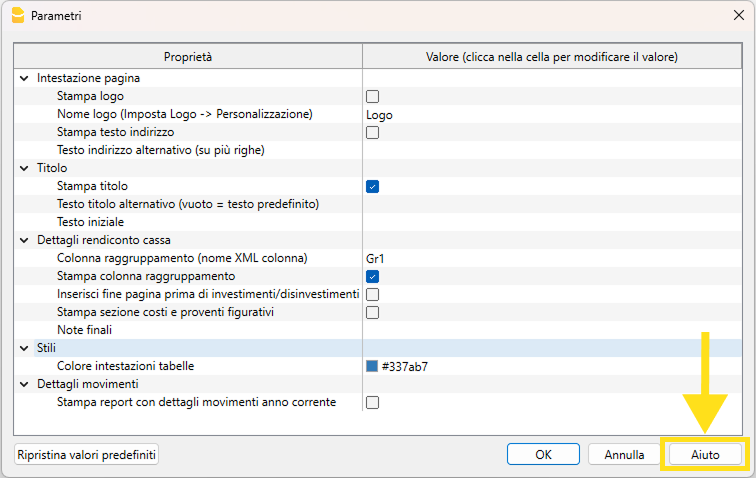
Il rendiconto di cassa ti appare nella finestra d'anteprima. Puoi controllarlo, stamparlo o esportarlo in PDF/A.
Attenzione: se ti appaiono delle finestre con messaggi di errore, consulta la pagina Messaggi d'errore nel rendiconto di cassa per scoprirne le cause e trovare le soluzioni.
Relazione tra Codici Gr1 e Rendiconto
I codici Gr1 servono all'estensione per riportare gli importi nel rendiconto di cassa. Ogni Conto (Cassa, Banca) e Categoria (voci di Uscita e Entrata) ha un proprio codice Gr1 (Vedi tabella codici Gr1).
Ci possono essere più conti, o più categorie, che hanno lo stesso codice Gr1. Nella stampa del rendiconto questi conti verranno raggruppati in un'unica voce (codice Gr1), in modo da avere un importo unico.
Esempio: hai due conti bancari e un conto postale (tutti con codice Gr1: “ACIV1”)
- Banca Unicredit, saldo 2’000 €
- Banca Intesa Sanpaolo, saldo 500 €
- Posta, saldo 200 €
Nel rendiconto il totale dei tre importi (2700 €) andrà a finire in automatico alla voce “Depositi bancari e postali” (tutti con codice Gr1: “ACIV1”) facendo apparire l’importo totale di 2'700 €.
Gestione progetti
Categorie per la gestione dei progetti
La gestione dei progetti avviene tramite dei centri di costo che si trovano nella tabella Categorie. Per ogni progetto imposta la categoria, preceduta dal punto (CC1); inserisci la descrizione e la Somma in (uguale al Gruppo di totalizzazione).
Registra un'uscita o un'entrata di un progetto
Se un'entrata o un'uscita si riferisce ad un progetto, devi registrare normalmente inserendo i dati nelle apposite colonne e per l'attribuzione al progetto devi visualizzare la colonna (CC1 "Progetto"), cliccando sulla vista centri di costo, e inserisci la categoria relativa al progetto.
Per poter registrare in questo modo assicurati che nelle Proprietà file, sotto la sezione Opzioni, sia selezionata la voce Registra i centri di costo come la categoria.
Stampa il Report per progetto
Il rendiconto del progetto si ottiene con la scheda del conto del centro di costo. In seguito puoi creare il PDF della scheda conto cliccando sull'apposito tasto e stamparlo.
Gestione soci
Puoi creare e gestire l'anagrafica dei soci (o anche dei non soci, o volontari, ...), registrare i pagamenti e stampare l'attestato di donazione o le ricevute.
Imposta i dati dei Soci
Nella tabella Conti alla fine del piano contabile, dove sono presenti i conti patrimoniali, potrai inserire l'elenco dei soci che dovrai creare con il centro di costo CC3 (;)
Per ogni socio devi inserire il conto preceduto da un punto e virgola, e completare con la descrizione e il codice Somma In (uguale al Gruppo di totalizzazione).
Nella vista Indirizzo della tabella Conti inserisci gli indirizzi e i dati anagrafici dei soci.
Registra le donazioni dai soci
Quando registri delle donazioni da parte di soci devi usare si usano i Centri di costo (CC3 "Donatore"), in modo da assegnare la donazione ad un determinato socio o persona che hai nei tuoi indirizzi.
Per poter registrare in questo modo assicurati che nelle Proprietà file, sotto la sezione Opzioni, sia selezionata la voce Registra i centri di costo come la categoria.
Con il comando Report > Scheda Conto puoi ottenere il dettaglio di tutti i movimenti del donatore.
Stampa l'Attestato di donazione
Esegui l'attestato dal menu Estensioni > Rendiconti Enti Terzo Settore (ETS) Italia > "Attestato di donazione".
Stampa la ricevuta
Puoi anche stampare delle Ricevute da dare a privati o organizzazioni, per il versamento delle quote associative o altro.
Gestione 5 per mille
Categorie per la gestione del 5 per mille
La gestione del 5 per mille avviene tramite i Segmenti.
Per la gestione del cinque per mille trovi l'impostazione con il segmento di livello 1 (:). Ogni categoria deve essere preceduta dal segmento di livello 1 (:); inserisci la descrizione del 5 per mille e il valore Somma In (uguale al Gruppo di totalizzazione).
Per ogni anno devi impostare due conti di segmenti: uno per i costi che effettui con i soldi 5x1000 del finanziamento di quell'anno, mentre l'altro per i costi 5x1000 che effettui con i soldi 5x1000 che avevi accantonato quell'anno.
Esempio:
- :5XM-xx
Segmento relativo al finanziamento 5 per mille dell'anno xx. - :5XM-xxA
Segmento relativo all'accantonamento 5 per mille dell'anno xx. - :5XM-yy
Segmento relativo al finanziamento 5 per mille dell'anno yy. - :5XM-yyA
Segmento relativo all'accantonamento 5 per mille dell'anno yy.

Registra il 5 per mille
Per registrare i movimenti che si riferiscono alla raccolta del cinque per mille devi utilizzare il segmento di livello 1 (:). Nella stessa colonna dove inserisci la categoria d'entrata o d'uscita devi far seguire il segmento della raccolta del cinque per mille.

Stampa il Report 5 per mille
Esegui il rendiconto dal menu Estensioni > Rendiconti Enti Terzo Settore (ETS) Italia > "Report 5 per mille".
Nella finestra del dialogo potrai decidere se stampare il Modello di rendiconto A (del contributo) o il Modello di rendiconto B (dell'accantonamento).

Valori di apertura 5x1000 nel nuovo anno
Dato che i Segmenti del 5x1000 sono impostati nella tabella Categorie, non ci sono i valori di apertura.
Se hai bisogno di avere sott’occhio il saldo di un 5x1000 che ti è rimasto da spendere nel nuovo anno, oppure sapere a quanto ammontava l’importo accantonato di un 5x1000 che potrai ancora spendere, puoi seguire uno di questi metodi:
- Vedere il saldo dell’anno scorso dei segmenti 5x1000 nella colonna Precedente della tabella Categorie.
- Aggiungere a inizio anno una Nota nella tabella Registrazioni, ad esempio:
| Data | Descrizione | Entrate EUR | Conto | Categoria |
| 01.01.20xx | NOTA: Saldo Contributo 5x1000 anno 20xy | 5'000,00 | ||
| 01.01.20xx | NOTA: Importo accantonato 5x1000 anno 20xz | 300,00 |
Basta inserire Data, Descrizione e Importo, senza Conto e Categoria.
Gestione Raccolta fondi
Categorie per la raccolta fondi
La gestione della Raccolta fondi avviene tramite i Segmenti.
Nella tabella Categorie, utilizzando il segmento di livello 2 (::) potrai impostare le varie categorie per la raccolta fondi; per ogni raccolta fondi avrai bisogno di una categoria. Inserisci in seguito la descrizione e la Somma in (uguale al Gruppo di totalizzazione).
Esempio:
- "::RF01" per la Raccolta fondi 1
- "::RF02" per la Raccolta fondi 2
Registra la raccolta fondi
Per registrare dei movimenti che fanno riferimento alla Raccolta fondi devi registrare usando nella colonna delle entate o delle uscite il segmento di livello 2 (::) che segue la categoria di spesa o di entrata.
Stampa il Report raccolta fondi
Esegui il rendiconto dal menu Estensioni > Rendiconti Enti Terzo Settore (ETS) Italia > "Report raccolta fondi".
Creazione nuovo anno
Quando hai finito di inserire le registrazioni di un determinato anno contabile, devi creare un nuovo file per le registrazioni dell’anno successivo. Per fare ciò vai nel menu Azioni > Crea nuovo anno.
Contabilità Enti Terzo Settore con Rendiconto per Cassa / Situazione Patrimoniale | Entrate / Uscite
Contabilità Enti Terzo Settore con Rendiconto per Cassa / Situazione Patrimoniale | Entrate / UsciteIl modello è impostato per ottenere il Rendiconto di cassa e al contempo anche per tenere la situazione patrimoniale. Si tratta di una gestione più complessa rispetto alla contabilità solo per il rendiconto di cassa, perché si necessitano dei centri di costo per le operazioni di investimento, disinvestimento o di aumento o diminuzione dei prestiti.
Per una soluzione più semplice, adatta anche a persone senza conoscenze contabili, che devono fare la contabilità solo per il rendiconto di cassa, consigliamo di usare il modello Contabilità Entrate/uscite solo con conti Liquidità.
Il modello è anche impostato per gestire progetti e l'elenco soci con i Centri di costo, mentre la raccolta fondi e il 5 per mille sono stati impostati con i Segmenti. La stampa dei rendiconti avviene tramite un’Estensione apposita.
Per maggiori informazioni sulle soluzioni per ETS:
Per sapere cosa devi fare per gestire la contabilità di un piccolo ETS:
- ▶ WEBINAR GRATUITO: La contabilità di un piccolo ETS - Corso base
- ▶ WEBINAR GRATUITO: La contabilità di un piccolo ETS - Domande e Risposte
- ▶ WEBINAR GRATUITO: La contabilità di un piccolo ETS - Registrazioni più comuni
- ▶ WEBINAR GRATUITO: Come depositare il bilancio di un ETS nel RUNTS
Scegli il modello preimpostato per l'Associazione
Una volta che hai aperto il programma Banana Contabilità:
- In alto a sinistra clicca su "Crea nuovo".
- Crea un nuovo file, partendo da questo modello (Template ID +11094), con uno dei metodi spiegati.
- Con il comando File > Proprietà file imposta il nome dell'associazione, il periodo contabile, e la moneta di base, mentre nella sezione Indirizzo indica l'indirizzo dell'Associazione e il Codice fiscale (numero fiscale).
- Con il comando File > Salva con nome, salvi il file. È utile indicare nel nome del file, il nome dell'associazione e l'anno.
Per esempio "associazione-20xx.ac2".
Puoi salvare il file dove vuoi sul tuo computer e il supporto (salvare su disco, chiavetta o cloud). Se usi Banana su più computer, o devi condividere il file con altre persone, ti consigliamo di salvare file nel tuo cloud (OneDrive, Dropbox, GoogleDrive, …)
Personalizza la tabella Conti
Per la gestione di qualsiasi ente no profit è importante avere una situazione patrimoniale, per questo motivo abbiamo pensato di strutturare il piano contabile di questo modello per il Rendiconto di Cassa anche in maniera che possa servire per avere la situazione patrimoniale sotto controllo.
Nella tabella Conti trovi già predisposto il piano contabile con i conti patrimoniali (come Banca, Cassa, conti per la sostanza fissa, ...) e le classificazioni necessarie per gestire la contabilità di un'Associazione. Se lo ritieni opportuno puoi eliminare, inserire dei conti, cambiarne la descrizione. Maggiori dettagli su come impostare il piano contabile sono presente nella lezione online Il piano conti.
Nella colonna Gr1 è indicato il numero di raggruppamento del Rendiconto di Cassa (e dell'eventuale Stato patrimoniale) secondo la nuova riforma. Questo raggruppamento serve all’estensione di Banana per riportare gli importi di Cassa e Banca nel rendiconto.
Mano mano che registrerai i movimenti come spiegato in precedenza, avrai subito sott'occhio i saldi aggiornati dei vari conti o delle varie categorie e confrontarli con i valori di preventivo che avevi inserito.

Aggiungere nuovi conti
Per aggiungere un nuovo conto, posizionati nella riga precedente a quella desideri inserire il nuovo conto, e vai nel menul Modifica > Aggiungi righe vuote.
Digita nelle rispettive colonne:
- Nome del conto
- Descrizione
- Codice Somma In
(deve essere uguale a quello inserito per i conti appartenenti allo stesso Gruppo di totalizzazione, ma eventualmente può essere scelto/modificato come si vuole) - Codice Gr1 relativo al rendiconto
(per sapere a quale Gr1 corrisponde un determinato conto, consulta la tabella con i codici per i conti della situazione patrimoniale.
Inserisci i saldi iniziali
Nella colonna Apertura inserisci i saldi iniziali dei Conti, ovvero nella tabella Conti. Gli importi dei conti patrimoniali negativi si inseriscono con il segno meno davanti.
Inserisci i saldi dell'anno precedente
Se stai creando una nuova contabilità e vuoi che nei rendiconti da stampare appaiono gli importi dell'anno precedente, devi inserire i valori nella colonna apposita. Vai nella vista Precedente e nella colonna Precedente inserisci i valori.

Personalizza la tabella Categorie
Nella tabella Categorie trovi per ogni entrata e ogni uscita una categoria. Le categorie sono le voci che riguardano i ricavi e i costi.
Puoi aggiungere delle categorie, eliminare quelle che non usi e cambiare le descrizioni, proprio come fatto per la tabella Conti.
Anche in questa tabella nella colonna Gr1 è indicato il numero di raggruppamento del Rendiconto di Cassa secondo la nuova riforma.
Questo raggruppamento serve all’estensione di Banana per riportare gli importi delle entrate e uscite nel rendiconto.
Aggiungere nuove categorie
Per aggiungere una nuova categoria, posizionati nella riga precedente a quella desideri inserire la nuova categoria, e vai nel menul Modifica > Aggiungi righe vuote. Digita nelle rispettive colonne:
- Nome della categoria
- Descrizione
- Codice Somma In
(deve essere uguale a quello inserito per le categorie appartenenti allo stesso Gruppo di totalizzazione, ma eventualmente può essere scelto/modificato come si vuole) - Codice Gr1 relativo al rendiconto
(per sapere a quale Gr1 corrisponde una determinata categoria, consulta la tabella con i codici per il Rendiconto di Cassa)
Inserisci i saldi dell'anno precedente
Anche per le Categorie, se stai creando una nuova contabilità e vuoi che nei rendiconti da stampare appaiono gli importi dell'anno Precedente, devi inserire i valori nella colonna apposita, proprio come spiegato per la tabella Conti.
Ricordiamo che gli importi delle Entrate vanno inseriti normalmente in positivo, mentre quelli delle Uscite vanno inseriti con un segno meno "-" davanti all'importo, e diventeranno così in rosso.
Centri di costo per investimenti e flussi di capitale
Per le categorie di capitali di terzi e investimenti o disinvestimenti, devi usare si usano i Centri di costo (CC2), che si trovano nella sezione "Solo rendiconto di cassa" e sono presentati con la virgola seguita da una sigla (ad esempio ,RF1).
Sono divisi in due tipologie:
- Entrate da disinvestimenti in immobilizzazioni o da flussi di capitale di terzi
- Uscite da investimenti in immobilizzazioni o da deflussi di capitale di terzi
Per ogni categoria personalizza la categoria, preceduta dalla virgola (CC2); inserisci la descrizione e la Somma in (uguale al Gruppo di totalizzazione).

Inserisci le entrate e le uscite
Nella tabella Registrazioni puoi inserire le entrate e le uscite giornaliere, completando le seguenti colonne:
- Data, eventuale nr. di documento
- Descrizione
- Importo in entrata o in uscita
- Nella colonna Conto, inserisci il conto da dove provengono i soldi (se entrano o escono tramite Cassa, Banca, Posta...)
- Nella colonna Categoria, inserisci la categoria di uscita o di entrata, ovvero il motivo della spesa o del ricavo
Nota: sono ammesse solo registrazioni con conti della liquidità (Banca e Cassa), registrando quindi secondo il metodo sull'incassato, siccome nel Rendiconto di Cassa devono apparire soltanto le entrate e le uscite effettive di liquidità.
Alla pagina Registrazioni tipo per Enti del Terzo Settore trovi degli esempi di registrazioni più ricorrenti, che i piccoli ETS si trovano a dover inserire nelle loro contabilità, tra le quali anche come fare prelevamenti e versamenti ad esempio Banca-Cassa.
Man mano che inserisci le entrate e le uscite, avrai tutti i conti e tutte le categorie aggiornati con i totali e nelle relative schede potrai trovare tutti i dettagli.
Consigli:
- Nella tabella Registrazioni, attiva la colonna Saldo, che ti permette di vedere all'istante se e dove ci sono differenze contabili, e a partire da quale riga di registrazione.
- Ogni tanto, soprattutto dopo alcune modifiche effettuate, premi il pulsante Controlla e ricalcola la contabilità, che ti segnala eventuali errori o differenze, che ev. potrai risolvere con l'Aiuto contestuale.

Registra gli investimenti e i flussi di capitale di terzi
Quando registri movimenti in entrata e in uscita di capitali di terzi e investimenti o disinvestimenti di immobilizzazioni, devi usare i Centri di costo (CC2 "Investimento").
Per poter registrare in questo modo assicurati che nelle Proprietà file, sotto la sezione Opzioni, sia selezionata la voce Registra i centri di costo come la categoria.

Le registrazioni verranno fatte usando due conti patrimoniali.
Esempio 1: Acquisto di mobili per l’ufficio dell’associazione
- inserisci l'importo che spendi nella colonna Uscite
- nel Conto inserisci il conto della liquidità "Banca"
- nella Categoria inserisci il conto "Mobili"
- nella colonna Investimento (Investimento / CC2) il codice associato a "Investimenti in immobilizzazioni inerenti alle attività di interesse generale" (CF1)
Esempio 2: Vendita di attrezzature dell'ufficio inutilizzate
- inserisci l'importo che ricevi nella colonna Entrate
- nel Conto inserisci il conto della liquidità "Banca"
- nella Categoria inserisci il conto "Strumentali"
- nella colonna Investimento (Investimento / CC2) il codice associato a "Disinvestimenti di immobilizzazioni inerenti alle attività di interesse generale" (RF1).
Esempio 3: Riceviamo un prestito dalla banca
- inserisci l'importo che ricevi nella colonna Entrate
- nel Conto inserisci il conto della liquidità "Banca"
- nella Categoria inserisci il conto "Debiti banche"
- nella colonna Investimento (Investimento / CC2) il codice associato a "Ricevimento di finanziamenti di prestiti" (RF4).
Esempio 4: Rimborso del prestito alla banca
- inserisci l'importo che spendi nella colonna Uscite
- nel Conto inserisci il conto della liquidità "Banca"
- nella Categoria inserisci il conto "Debiti banche"
- nella colonna Investimento (Investimento / CC2) il codice associato a "Rimborso di finanziamenti di prestiti" (CF4).
Schede conto
Le Schede conto corrispondono ai mastrini e mostrano quindi i movimenti di ogni singolo conto. Riportano il Saldo iniziale, le variazioni dovute alle registrazioni e il risultante Saldo finale.
È molto utile soprattutto per controllare tutti i movimenti del conto Banca, in modo da verificare se i movimenti e il saldo finale corrispondono all'estretto conto bancario.
Collegamenti ad allegati digitali
Se lo desideri, per ogni registrazione contabile puoi collegare un documento digitale (in formato PDF), salvato sul tuo computer o su internet. Ti permette di aprire con un semplice click una ricevuta, una fattura o altro documento direttamente nel file della contabilità.
Per inserire i documenti digitali, devi aggiungere la colonna DocLink nella tabella Registrazioni (menu Dati > Disponi colonne).
Crea il preventivo
Banana Contabilità Plus offre la possibilità di creare il tuo semplice preventivo o budget annuale, ti basta solo inserire gli importi previsionali nella colonna Preventivo della tabella Conti e/o Categorie.
Per fare ciò, vai nella tabella Conti e/o Categorie e spostati sulla vista “Preventivo”. Di seguito, nella colonna "Preventivo EUR" inserisci direttamente gli importi annuali che prevedi per ogni voce di conto e/categoria. Nella colonna "Diff.Preventivo EUR", mano mano che farai le registrazioni contabili dell'anno, vedrai istantaneamente la differenza tra il valore reale e il valore che hai inserito come previsione.
Stampa il Rendiconto di cassa
Una volta inserite le entrate e le uscite non devi fare altro che spostarti sul menu Estensioni, usando l’estensione Rendiconti 2021 Enti Terzo Settore (ETS) Italia, e selezionare:
Dovrai prima scegliere il periodo contabile del Rendiconto di cassa e dare l'OK.
In seguito ti apparirà una finestra specifica dei Parametri. In basso a destra c'è il bottone Aiuto, che porta alla pagina di documentazione del rendiconto scelto. È molto utile in caso di problemi, se devi sapere i codici Gr1 corrispondenti ai vari conti, o se hai bisogno di dettagli.
Anteprima rendiconto di cassa
Il rendiconto di cassa verrà visualizzato nella finestra d'anteprima. Puoi controllarlo, stamparlo o esportarlo in PDF/A.
Attenzione: se in basso al rendiconto ti appare un messaggio d'errore in rosso, consulta la pagina Messaggio d'errore nel rendiconto di cassa per scoprire le cause e risolverlo.
Stampa lo Stato patrimoniale
Per creare la stampa dello Stato patrimoniale vai sul menu Estensioni > Rendiconti Enti Terzo Settore (ETS) Italia > Stato patrimoniale.
Ti appare prima una finestra dove devi scegliere il periodo contabile dello Stato patrimoniale e dare l'OK.
In seguito ti apparirà una finestra specifica dei Parametri. In basso a destra c'è il bottone Aiuto, che porta alla pagina di documentazione del rendiconto scelto. È molto utile in caso di problemi, se devi sapere i codici Gr1 corrispondenti ai vari conti, o se hai bisogno di dettagli.
Ricordiamo che lo Stato patrimoniale è facoltativo per gli Enti sotto i 300'000 euro di ricavi.
Anteprima stato patrimoniale
Lo stato patrimoniale ti appare nella finestra d'anteprima. Puoi controllarlo, stamparlo o esportarlo in PDF/A.
Attenzione: se in basso allo Stato patrimoniale ti appare un messaggio d'errore in rosso, consulta la pagina Messaggio d'errore nello Stato patrimoniale per scoprire le cause e risolverlo.

Relazione tra Codici Gr1 e Rendiconti
I codici Gr1 servono all'estensione per riportare gli importi nel rendiconto di cassa e nello Stato patrimoniale. Ogni Conto (Cassa, Banca) e Categoria (voci di Uscita e Entrata) ha un proprio proprio codice Gr1 (Vedi tabella codici Gr1).
Ci possono essere più conti, o categorie, che hanno lo stesso codice Gr1. Nella stampa del rendiconto questi conti verranno raggruppati in un'unica voce (codice Gr1), in modo da avere un importo unico.
Esempio: hai due conti bancari e un conto postale (tutti con codice Gr1: “ACIV1”)
- Banca Unicredit, saldo 2’000 €
- Banca Intesa Sanpaolo, saldo 500 €
- Posta, saldo 200 €
Nel rendiconto il totale dei tre importi (2700 €) andrà finire in automatico alla voce “Depositi bancari e postali” (tutti con codice Gr1: “ACIV1”) facendo apparire l’importo totale di 2'700 €.
Gestione progetti
Categorie per la gestione dei progetti
La gestione dei progetti avviene tramite i Centri di costo che si trovano nella tabella Categorie. Per ogni progetto imposta la categoria, preceduta dal punto (CC1); inserisci la descrizione e la Somma in (uguale al Gruppo di totalizzazione).
Registra un'uscita o entrata di un progetto
Se un'entrata o un'uscita si riferisce ad un progetto, devi registrare normalmente inserendo i dati nelle apposite colonne e per l'attribuzione al progetto devi visualizzare la colonna CC1 ("Progetto"), cliccando sulla vista centri di costo e inserisci la categoria relativa al progetto. Per poter registrare in questo modo assicurati che nelle Proprietà file, sotto la sezione Opzioni, sia selezionata la voce Registra i centri di costo come la categoria.
Stampa il Report per progetto
Il rendiconto del progetto si ottiene con la scheda del conto del centro di costo. In seguito puoi crare il PDF della scheda conto cliccando sull'apposito tasto e stamparlo.
Gestione Soci
Puoi creare e gestire l'anagrafica dei soci (o anche dei non soci), registrare i pagamenti e stampare l'attestato di donazione o le ricevute.
Imposta i dati dei Soci
Nella tabella Conti alla fine del piano contabile, dove sono presenti i conti patrimoniali, potrai inserire l'elenco dei soci che dovrai creare con il centro di costo CC3 (;)
Per ogni socio devi inserire il conto preceduto da un punto e virgola, e completare con la descrizione e il codice Somma In (uguale al Gruppo di totalizzazione).
Nella vista Indirizzo della tabella Conti inserisci gli indirizzi e i dati anagrafici dei soci.
Registra le donazioni dai soci
Quando registri delle donazioni da parte di soci devi usare si usano i Centri di costo (CC3 "Donatore"), in modo da assegnare la donazione ad un determinato socio o persona che hai nei tuoi indirizzi. Per poter registrare in questo modo assicurati che nelle Proprietà file, sotto la sezione Opzioni, sia selezionata la voce Registra i centri di costo come la categoria.
Stampa l'Attestato di donazione
Esegui l'attestato dal menu Estensioni > Rendiconti Enti Terzo Settore (ETS) Italia > "Attestato di donazione".
Stampa la ricevuta
Puoi anche stampare delle Ricevute da dare a privati o organizzazioni, per il versamento delle quote associative o altro.
Gestione 5 per mille
La gestione del 5 per mille avviene tramite i Segmenti.
Categorie per la gestione del 5 per mille
Per la gestione del cinque per mille trovi l'impostazione con il segmento di livello 1 (:). Ogni categoria deve essere preceduta dal segmento di livello 1 (:); inserisci la descrizione del 5 per mille e il valore Somma In (uguale al Gruppo di totalizzazione).
Per ogni anno devi impostare due conti di segmenti: uno per i costi che effettui con i soldi 5x1000 del finanziamento di quell'anno, mentre l'altro per i costi 5x1000 che effettui con i soldi 5x1000 che avevi accantonato quell'anno.
Esempio:
- :5XM-xx
Segmento relativo al finanziamento 5 per mille dell'anno xx. - :5XM-xxA
Segmento relativo all'accantonamento 5 per mille dell'anno xx. - :5XM-yy
Segmento relativo al finanziamento 5 per mille dell'anno yy. - :5XM-yyA
Segmento relativo all'accantonamento 5 per mille dell'anno yy.
Registra il 5 per mille
Per registrare i movimenti che si riferiscono alla raccolta del cinque per mille devi utilizzare il segmento di livello 1 (:). Nella stessa colonna dove inserisci la categoria entrata o l'uscita devi far seguire il segmento della raccolta del cinque per mille.
Stampa il Report 5 per mille
Esegui il rendiconto dal menu Estensioni > Rendiconti Enti Terzo Settore (ETS) Italia > "Report 5 per mille".
Nella finestra del dialogo potrai decidere se stampare il Modello di rendiconto A (del contributo) o il Modello di rendiconto B (dell'accantonamento).
Valori di apertura 5x1000 nel nuovo anno
Dato che i Segmenti del 5x1000 sono impostati nella tabella Categorie, non ci sono i valori di apertura.
Se hai bisogno di avere sott’occhio il saldo di un 5x1000 che ti è rimasto da spendere nel nuovo anno, oppure sapere a quanto ammontava l’importo accantonato di un 5x1000 che potrai ancora spendere, puoi seguire uno di questi metodi:
- Vedere il saldo dell’anno scorso dei segmenti 5x1000 nella colonna Precedente della tabella Categorie.
- Aggiungere a inizio anno una Nota nella tabella Registrazioni, ad esempio:
| Data | Descrizione | Entrate EUR | Conto | Categoria |
| 01.01.20xx | NOTA: Saldo Contributo 5x1000 anno 20xy | 5'000,00 | ||
| 01.01.20xx | NOTA: Importo accantonato 5x1000 anno 20xz | 300,00 |
Basta inserire Data, Descrizione e Importo, senza Conto e Categoria.
Gestione raccolta fondi
Categorie per la raccolta fondi
La gestione della Raccolta fondi avviene tramite i Segmenti.
Nella tabella Categorie, utilizzando il segmento di livello 2 (::) potrai impostare le varie categorie per la raccolta fondi; per ogni raccolta fondi avrai bisogno di una categoria. Inserisci in seguito la descrizione e la Somma in (uguale al Gruppo di totalizzazione).
Esempio
"::RF01" per la Raccolta fondi 1
"::RF02" per la Raccolta fondi 2
Registra la raccolta fondi
Per registrare dei movimenti che fanno riferimento alla Raccolta fondi devi registrare usando nella colonna delle entate o delle uscite il segmento di livello 2 (::) che segue la categoria di spesa o di entrata.
Stampa il Report raccolta fondi
Esegui il rendiconto dal menu Estensioni > Rendiconti Enti Terzo Settore (ETS) Italia > "Report raccolta fondi".
Creazione nuovo anno
Quando hai finito di inserire le registrazioni di un determinato anno contabile, devi creare un nuovo file per le registrazioni dell’anno successivo. Per fare ciò vai nel menu Azioni > Crea nuovo anno.
Contabilità in partita doppia per Ente Terzo Settore con Rendiconto per Cassa - Solo conti Liquidità
Contabilità in partita doppia per Ente Terzo Settore con Rendiconto per Cassa - Solo conti Liquidità michaelContabilità in partita doppia per Ente Terzo Settore con Rendiconto per Cassa e Situazione patrimoniale
Contabilità in partita doppia per Ente Terzo Settore con Rendiconto per Cassa e Situazione patrimonialeQuesto modello presenta un piano dei conti più sintetico e con nomi conto, un'ottima soluzione per un ente del terzo settore che vuole tenere la contabilità in partita doppia, registrando secondo il principio di cassa ai fini di ottenere il Rendiconto di cassa. Avrà la Situazione patrimoniale, ma limitatamente alle operazioni registrate secondo il principio di cassa.
Gli investimenti, l'elenco soci e i progetti sono gestiti con i Centri di costo, mentre la raccolta fondi e il 5 per mille sono stati impostati con i Segmenti. Per la creazione e la stampa dei rendiconti, in linea con le normative vigenti, si usa un’Estensione apposita, che funziona tramite la colonna Gr1 nella quale si inseriscono i codici per i rendiconti.
Per maggiori informazioni sulle soluzioni per ETS:
Per sapere cosa devi fare per gestire la contabilità di un piccolo ETS:
- ▶ WEBINAR GRATUITO: La contabilità di un piccolo ETS - Corso base
- ▶ WEBINAR GRATUITO: La contabilità di un piccolo ETS - Domande e Risposte
- ▶ WEBINAR GRATUITO: La contabilità di un piccolo ETS - Registrazioni più comuni
- ▶ WEBINAR GRATUITO: Come depositare il bilancio di un ETS nel RUNTS
Scegli il modello preimpostato per l'Associazione
Una volta che hai aperto il programma Banana Contabilità:
- In alto a sinistra clicca su "Crea nuovo".
- Crea un nuovo file, partendo da questo modello (Template ID +11095), con uno dei metodi spiegati.
- Con il comando File > Proprietà file imposta il nome dell'associazione, il periodo contabile, e la moneta di base, mentre nella sezione Indirizzo indica l'indirizzo dell'Associazione e il Codice fiscale (numero fiscale).
- Con il comando File > Salva con nome, salvi il file. È utile indicare nel nome del file, il nome dell'associazione e l'anno.
Per esempio "associazione-20xx.ac2".
Puoi salvare il file dove vuoi sul tuo computer e il supporto (salvare su disco, chiavetta o cloud). Se usi Banana su più computer, o devi condividere il file con altre persone, ti consigliamo di salvare file nel tuo cloud (OneDrive, Dropbox, GoogleDrive, …)
Personalizza la tabella Conti

Nella tabella Conti trovi già predisposto il piano contabile con i conti e le classificazioni necessarie per gestire la contabilità di un'Associazione. Se lo ritieni opportuno puoi eliminare, inserire dei conti, cambiarne la descrizione. Maggiori dettagli su come impostare il piano contabile sono presente nella lezione online Il piano conti.
Nella colonna Gr1 è indicato il numero di raggruppamento del Rendiconto di Cassa (e dell'eventuale Stato patrimoniale) secondo la nuova riforma. Questo raggruppamento serve all’estensione di Banana per riportare gli importi di Cassa e Banca nel rendiconto.
Mano mano che registrerai i movimenti, come spiegato in precedenza, qui avrai subito sott'occhio i saldi aggiornati dei vari conti e potrai confrontarli con i valori dell'anno precedente ed eventualmente con i valori di preventivo che avevi inserito.
Aggiungere nuovi conti
Per aggiungere un nuovo conto, posizionati nella riga precedente a quella desideri inserire il nuovo conto, e vai nel menul Modifica > Aggiungi righe vuote.
Digita nelle rispettive colonne:
- Nome del conto
- Descrizione
- BClasse
- Codice Somma In
(deve essere uguale a quello inserito per i conti appartenenti allo stesso Gruppo di totalizzazione, ma eventualmente può essere scelto/modificato come si vuole) - Codice Gr1 relativo al rendiconto
Per sapere a quale Gr1 corrisponde un determinato conto dell'Attivo o del Passivo, consulta la tabella con i codici per i conti della situazione patrimoniale.
Per sapere a quale Gr1 corrisponde un determinato conto di Entrata o Uscita, consulta la tabella con i codici per il Rendiconto di Cassa.
Inserisci i saldi iniziali
Nella colonna Apertura inserisci i saldi iniziali degli Attivi e dei Passivi. I saldi passivi si inseriscono con il segno meno davanti.
Inserisci i saldi dell'anno precedente
Se stai creando una nuova contabilità e vuoi che nei rendiconti da stampare appaiono gli importi dell'anno precedente, devi inserire i valori nella colonna apposita. Vai nella vista Precedente e nella colonna Precedente inserisci i valori.

Registra i movimenti
Nella tabella Registrazioni puoi inserire i movimenti giornalieri, completando le seguenti colonne:
- Data, eventuale nr. di documento
- Descrizione
- Conto in Dare
- Conto in Avere
- Importo
Nota: sono ammesse solo registrazioni con conti della liquidità (Banca e Cassa), registrando quindi secondo il metodo sull'incassato, siccome nel Rendiconto di Cassa devono apparire soltanto i movimenti effettivi di liquidità.
Alla pagina Registrazioni tipo per Enti del Terzo Settore trovi degli esempi di registrazioni più ricorrenti, che i piccoli ETS si trovano a dover inserire nelle loro contabilità.
Man mano che inserisci i movimenti, avrai tutti i conti aggiornati con i totali e nelle relative schede potrai trovare tutti i dettagli.
Consiglio:
- Nella tabella Registrazioni, attiva la colonna Saldo, che ti permette di vedere all'istante se e dove ci sono differenze contabili, e a partire da quale riga di registrazione.
- Ogni tanto, soprattutto dopo alcune modifiche effettuate, premi il pulsante Controlla e ricalcola la contabilità, che ti segnala eventuali errori o differenze, che ev. potrai risolvere con l'Aiuto contestuale.

Registra gli investimenti e i flussi di capitale di terzi
Quando registri movimenti di capitali di terzi e investimenti o disinvestimenti di immobilizzazioni, devi usare i Centri di costo (CC2 "Investimento").

Esempio 1: Acquisto di mobili per l’ufficio dell’associazione
- in Dare inserisci il conto "Mobili"
- in Avere il conto della liquidità "Cassa"
- inserisci l'importo
- nella colonna Investimento (Investimento / CC2) il codice associato a "Investimenti in immobilizzazioni inerenti alle attività di interesse generale" (CF1)
Esempio 2: Vendita di attrezzature dell'ufficio inutilizzate
- in dare inserisci il conto della liquidità "Banca"
- in Avere il conto "Strumentali"
- inserisci l'importo
- nella colonna Investimento (Investimento / CC2) il codice associato a "Disinvestimenti di immobilizzazioni inerenti alle attività di interesse generale", ma con il segno "-" davanti, siccome è un ricavo, una riduzione di costo (-RF1).
Esempio 3: Riceviamo un prestito dalla banca
- in Dare inserisci il conto della liquidità "Banca"
- in Avere il conto "Debiti banche"
- inserisci l'importo
- nella colonna Investimento (Investimento / CC2) il codice associato a "Ricevimento di finanziamenti di prestiti" in negativo siccome è un ricavo (-RF4).
Esempio 4: Rimborso del prestito alla banca
- in Dare inserisci il conto "Debiti Banche"
- in Avere il conto della liquidità "Banca"
- inserisci l'importo
- nella colonna Investimento (Investimento / CC2) il codice associato a "Rimborso di finanziamenti di prestiti" (CF4).
Schede conto
Le Schede conto corrispondono ai mastrini e mostrano quindi i movimenti di ogni singolo conto. Riportano il Saldo iniziale, le variazioni dovute alle registrazioni e il risultante Saldo finale.
È molto utile soprattutto per controllare tutti i movimenti del conto Banca, in modo da verificare se i movimenti e il saldo finale corrispondono all'estretto conto bancario.
Collegamenti ad allegati digitali
Se lo desideri, per ogni registrazione contabile puoi collegare un documento digitale (in formato PDF), salvato sul tuo computer o su internet. Ti permette di aprire con un semplice click una ricevuta, una fattura o altro documento direttamente nel file della contabilità.
Per inserire i documenti digitali, devi aggiungere la colonna DocLink nella tabella Registrazioni (menu Dati > Disponi colonne).
Crea il preventivo
Banana Contabilità Plus offre la possibilità di creare il tuo semplice preventivo o budget annuale, ti basta solo inserire gli importi previsionali nella colonna Preventivo della tabella Conti.
Per fare ciò, vai nella tabella Conti e spostati sulla vista “Preventivo”. Di seguito, nella colonna "Preventivo EUR" inserisci direttamente gli importi annuali che prevedi per ogni conto. Nella colonna "Diff.Preventivo EUR", mano mano che farai le registrazioni contabili dell'anno, vedrai istantaneamente la differenza tra il valore reale e il valore che hai inserito come previsione.
Stampa il Rendiconto di Cassa
Una volta inseriti i movimenti non devi fare altro che spostarti sul menu Estensioni > Rendiconti Enti Terzo Settore (ETS) Italia > Rendiconto per cassa.
Ti apparirà una finestra specifica dei Parametri. In basso a destra c'è il bottone Aiuto, che porta alla pagina di documentazione del rendiconto scelto. È molto utile in caso di problemi, se devi sapere i codici Gr1 corrispondenti ai vari conti, o se hai bisogno di dettagli.
In seguito dovrai scegliere il periodo contabile del Rendiconto di cassa e dare l'OK.
Anteprima rendiconto di cassa
Il rendiconto di cassa ti appare nella finestra d'anteprima. Puoi controllarlo, stamparlo o esportarlo in PDF/A.
Attenzione: se in basso al rendiconto ti appare un messaggio d'errore in rosso, consulta la pagina Messaggio d'errore nel rendiconto di cassa per scoprire le cause e risolverlo.
Stampa lo Stato patrimoniale
Per creare la stampa dello Stato patrimoniale vai sul menu Estensioni > Rendiconti Enti Terzo Settore (ETS) Italia > Stato patrimoniale.
Ti appare prima una finestra dove devi scegliere il periodo contabile dello Stato patrimoniale e dare l'OK.
In seguito ti apparirà una finestra specifica dei Parametri. In basso a destra c'è il bottone Aiuto, che porta alla pagina di documentazione del rendiconto scelto. È molto utile in caso di problemi, se devi sapere i codici Gr1 corrispondenti ai vari conti, o se hai bisogno di dettagli.
Ricordiamo che lo Stato patrimoniale è facoltativo per gli Enti sotto i 300'000 euro di ricavi.
Anteprima stato patrimoniale
Lo stato patrimoniale ti appare nella finestra d'anteprima. Puoi controllarlo, stamparlo o esportarlo in PDF/A.
Attenzione: se in basso allo Stato patrimoniale ti appare un messaggio d'errore in rosso, consulta la pagina Messaggio d'errore nello Stato patrimoniale per scoprire le cause e risolverlo.
Relazione tra Codici Gr1 e Rendiconto
I codici Gr1 servono all'estensione per riportare gli importi nel Rendiconto di cassa e nello Stato patrimoniale. Ogni Conto ha un proprio codice Gr1:
- Vedi tabella codici Gr1 per i conti dello Stato patrimoniale
- Vedi tabella codici Gr1 per i conti del Rendiconto di Cassa
Ci possono essere più conti che hanno lo stesso codice Gr1. Nella stampa del rendiconto questi conti verranno raggruppati in un'unica voce (codice Gr1), in modo da avere un importo unico.
Esempio: hai due conti bancari e un conto postale (tutti con codice Gr1: “ACIV1”)
- Banca Unicredit, saldo 2’000 €
- Banca Intesa Sanpaolo, saldo 500 €
- Posta, saldo 200 €
Nel rendiconto il totale dei tre importi (2700 €) andrà a finire in automatico alla voce “Depositi bancari e postali” (tutti con codice Gr1: “ACIV1”) facendo apparire l’importo totale di 2'700 €.
Gestione progetti
Conti per la gestione dei progetti
La gestione dei progetti avviene tramite dei Centri di costo che si trovano nella tabella Conti. Per ogni progetto imposta il conto, preceduto dal punto (CC1); inserisci la descrizione e la Somma in (uguale al Gruppo di totalizzazione).

Registra un'uscita o un'entrata di un progetto
Se un costo o un ricavo si riferisce ad un progetto, devi registrare normalmente inserendo i dati nelle apposite colonne e per l'attribuzione al progetto devi visualizzare la colonna dei Centri di costo CC1 ("Progetto"), cliccando sulla vista centri di costo. Se registri un'entrata di un progetto, devi mettere il segno "-" davanti al CC1 (Es. -PR01)

Stampa il Report per progetto
Il rendiconto del progetto si ottiene con la scheda del conto del centro di costo. In seguito puoi crare il PDF della scheda conto cliccando sull'apposito tasto e stamparlo.

Gestione soci
Imposta i dati dei Soci
Nella tabella Conti, alla fine del piano contabile, potrai inserire l'elenco dei soci che dovrai creare con il centro di costo CC3 (;).
Per ogni socio devi inserire il conto preceduto da un punto e virgola, e completare con la descrizione e il codice Somma In (uguale al Gruppo di totalizzazione).

Nella vista Indirizzo della tabella Conti inserisci gli indirizzi e i dati anagrafici dei soci.

Registra le donazioni dai soci
Quando registri delle donazioni da parte di soci devi usare i Centri di costo CC3 ("Donatore"), in modo da assegnare la donazione ad un determinato socio o persona che hai nei tuoi indirizzi. Devi mettere il CC3 positivo (Es. S001).

Stampa l'Attestato di donazione
Esegui l'attestato dal menu Estensioni > Rendiconti Enti Terzo Settore (ETS) Italia > "Attestato di donazione".
Stampa la ricevuta
Puoi anche stampare delle Ricevute da dare a privati o organizzazioni, per il versamento delle quote associative o altro.
Gestione 5 per mille
Conti per la gestione del 5 per mille
La gestione del 5 per mille avviene tramite i Segmenti.
Per la gestione del cinque per mille trovi l'impostazione con il segmento di livello 1 (:). Ogni conto deve essere preceduto dal segmento di livello 1; inserisci la descrizione del 5 per mille e il valore Somma In (uguale al Gruppo di totalizzazione).
Per ogni anno devi impostare due conti di segmenti: uno per i costi che effettui con i soldi 5x1000 del finanziamento di quell'anno, mentre l'altro per i costi 5x1000 che effettui con i soldi 5x1000 che avevi accantonato quell'anno.
Esempio:
- :5XM-xx
Segmento relativo al finanziamento 5 per mille dell'anno xx. - :5XM-xxA
Segmento relativo all'accantonamento 5 per mille dell'anno xx. - :5XM-yy
Segmento relativo al finanziamento 5 per mille dell'anno yy. - :5XM-yyA
Segmento relativo all'accantonamento 5 per mille dell'anno yy.

Registra il 5 per mille
Per registrare i movimenti che si riferiscono alla raccolta del cinque per mille devi utilizzare il segmento di livello 1 (:). Nella colonna (Dare o Avere) dove c'è la voce di Costo o Ricavo devi far seguire il segmento della raccolta del cinque per mille.

Stampa il Report 5 per mille
Esegui il rendiconto dal menu Estensioni > Rendiconti Enti Terzo Settore (ETS) Italia > "Report 5 per mille".
Nella finestra del dialogo potrai decidere se stampare il Modello di rendiconto A (del contributo) o il Modello di rendiconto B (dell'accantonamento).
Gestione Raccolta fondi
Conti per la raccolta fondi
La gestione della Raccolta fondi avviene tramite i Segmenti.
Nella tabella Conti, utilizzando il segmento di livello 2 (::) potrai impostare i vari conti per la raccolta fondi; per ogni raccolta fondi avrai bisogno di un conto. Inserisci in seguito la descrizione e la Somma in (uguale al Gruppo di totalizzazione).
Esempio
"::RF01" per la Raccolta fondi 1
"::RF02" per la Raccolta fondi 2

Registra la raccolta fondi
Per registrare dei movimenti che fanno riferimento alla Raccolta fondi devi registrare usando il segmento di livello 2 (::). Nella colonna (Dare o Avere) dove c'è la voce di Costo o Ricavo devi far seguire il segmento della raccolta fondi.

Stampa il Report raccolta fondi
Esegui il rendiconto dal menu Estensioni > Rendiconti Enti Terzo Settore (ETS) Italia > "Report raccolta fondi".

Creazione nuovo anno
Quando hai finito di inserire le registrazioni di un determinato anno contabile, devi creare un nuovo file per le registrazioni dell’anno successivo. Per fare ciò vai nel menu Azioni > Crea nuovo anno.
Contabilità in partita doppia Multimoneta per Ente Terzo Settore con Rendiconto per Cassa e Situazione patrimoniale
Contabilità in partita doppia Multimoneta per Ente Terzo Settore con Rendiconto per Cassa e Situazione patrimoniale michaelContabilità entrate e uscite per associazione ANTEAS con Rendiconto di Cassa
Contabilità entrate e uscite per associazione ANTEAS con Rendiconto di CassaQuesto piano dei conti è stato sviluppato da Elisabetta Dalrio (Dottore Commercialista e Revisore contabile) ed è rivolto alle associazioni ANTEAS dell'Emilia Romagna sotto la soglia di EUR 300'000, che devono creare il Rendiconto per Cassa da depositare al RUNTS.
È un modello di contabilità entrate e uscite con nomi conto facili da inserire e ricordare, un'ottima soluzione anche per chi non ha conoscenze contabili. Gli investimenti e disinvestimenti sono preimpostati con categorie di spesa ed entrata, così che è tutto molto semplice. Per la creazione e la stampa del rendiconto, in linea con le normative vigenti, si usa un’Estensione per ottenere il Rendiconto di Cassa, che funziona tramite la colonna Gr1 nella quale si inseriscono i codici per i rendiconti.
Per sapere come fare la contabilità per un ETS e ottenere il Rendiconto di Cassa, puoi seguire le indicazioni di un altro modello, che è uguale a questo per ANTEAS (cambiano solo i conti):
- Pagina Tutorial - Contabilità Entrate/uscite di un piccolo ETS
- ▶ Video Tutorial - Contabilità Entrate/uscite di un piccolo ETS
Per sapere cosa devi fare per gestire la contabilità di un piccolo ETS:
Contabilità entrate e uscite per associazione AVIS con Rendiconto per Cassa
Contabilità entrate e uscite per associazione AVIS con Rendiconto per CassaQuesto piano dei conti è stato messo a disposizione da AVIS Provinciale Sassari ed è rivolto alle associazioni AVIS sotto la soglia di EUR 300'000, che devono creare il Rendiconto per Cassa da depositare al RUNTS.
È un modello di contabilità entrate e uscite con nomi conto facili da inserire e ricordare, un'ottima soluzione anche per chi non ha conoscenze contabili. Gli investimenti e disinvestimenti sono preimpostati con centri di costo e profitto. Per la creazione e la stampa del rendiconto, in linea con le normative vigenti, si usa un’Estensione per ottenere il Rendiconto per Cassa, che funziona tramite la colonna Gr1 nella quale si inseriscono i codici per i rendiconti.
Per sapere come fare la contabilità per un piccolo ETS e ottenere il Rendiconto per Cassa, puoi seguire le indicazioni di un altro modello, che è uguale a questo per AVIS (cambiano solo i conti):
Contabilità in partita doppia per Ente Terzo Settore con Rendiconto per Cassa / Situazione patrimoniale - Schema completo (Conti numerici)
Contabilità in partita doppia per Ente Terzo Settore con Rendiconto per Cassa / Situazione patrimoniale - Schema completo (Conti numerici)Modello di riferimento completo di tutti i gruppi e conti, per una contabilità completa secondo il metodo di cassa, per gli enti del Terzo Settore (ETS), con ricavi inferiori a EUR 300'000, Organizzazioni di Volontariato (ODV), Associazioni di Promozione Sociale (APS) e altri enti tenuti ad allestire i rendiconti secondo i medesimi schemi.
Per maggiori informazioni sulle soluzioni per ETS vai alla pagina Bilanci e Contabilità per Associazioni ed Enti del Terzo Settore.
Per maggiori informazioni sui rendiconti si veda Rendiconti 2021 per Enti del terzo settore
Struttura dei conti
Per la numerazione dei conti si è scelto una sequenza progressiva iniziando dal 1000 con incrementi di 1000 per sezione.
Per gli identificativi dei gruppi si è usata come prima lettera quella della Classe (Attivi, Passivi, Costi e Ricavi).
In questo modello che serve per la redazione del rendiconto di Cassa, abbiamo pensato che comunque, per la gestione dell'ente, è importante avere una situazione patrimoniale. Abbiamo quindi strutturato il piano contabile in maniera che possa servire sia per gestire una contabilità secondo il principio di competenza e sia secondo il principio di cassa. Se la contabilità è tenuta con il principio di cassa si registreranno le operazioni unicamente quando c'é l'entrata e l'uscita, ottenendo un bilancio e il rendiconto gestionale, che non esprimerà i valori per competenza. In questo modo gli enti avranno comunque a disposizione uno strumento completo di gestione.
Situazione patrimoniale
La struttura dei conti e dei gruppi del Bilancio riprende esattamente lo schema richiesto ed è strutturata nel modo seguente:
- Attivi
- Conti sono con il 1000.
- Gruppi iniziano con la lettera "A" e poi usano le lettere e numeri degli schemi.
Esempi.- ABIII1a | Partecipazioni in imprese controllate
- ACIV | Totale disponibilità liquide
- AC | Totale attivo circolante
- AD | Ratei e risconti attivi
- A | Totale Attivo
- Passivi
- Conti sono con il 2000.
- Gruppi iniziano con la lettera "P" e poi usano le lettere e numeri degli schemi.
Esempi;- PD12 | Altri debiti
- PE | Ratei e risconti passivi
- P | Totale Passivo
Ci sono poi delle sezioni supplementari alla fine del piano dei conti.
- Partitario clienti
- Conti iniziano con C,
esempio C0001, C0002, ecc. - I valori sono totalizzati negli attivi
gruppo ACII1P, Crediti verso utenti e clienti da partitario
- Conti iniziano con C,
- Partitario fornitori
- Conti iniziano con F,
esempio F0001, F0002, ecc. - I valori sono totalizzati nei Passivi
gruppo PD7P, Debiti verso fornitori da partitario.
- Conti iniziano con F,
Rendiconto di cassa
Il piano dei conti per il rendiconto di cassa ha la medesima struttura del Rendiconto gestionale:
- Per consentire l'uso delle funzionalità a scopi gestionali sono state mantenute le posizioni di alcuni conti (ammortamenti, accantonamenti e poco altro), che non devono figurare nel rendiconto di cassa. L'applicativo di stampa provvederà a non inserirle.
- Vi è una sezione aggiuntiva per i movimenti relativi ai flussi di capitale.
La struttura è la seguente:
- (A) Attività di interesse generale
- Conti sono con il 3000.
- Gruppi hanno come seconda lettera la "A".
- (B) Attività diverse
- Conti sono con il 4000.
- Gruppi hanno come seconda lettera la "B".
- (C) Attività di raccolta fondi
- Conti sono con il 5000.
- Gruppi hanno come seconda lettera la "C".
- (D) Attività finanziarie e patrimoniali
- Conti sono con il 6000.
- Gruppi hanno come seconda lettera la "D".
- (E) Attività di supporto generale
- Conti sono con il 7000.
- Gruppi hanno come seconda lettera la "E".
- Centri di costo per entrate e uscite da flussi di investimenti e capitale di terzi
- Conti sono con l',8000.
- Conti sono centri di costo preceduti dalla virgola ","
- Gruppi hanno come seconda lettera la "F".
All'interno delle diverse sezioni, i conti e gruppi sono a loro volta così strutturati.
- Entrate
- Nel Rendiconto di cassa si usa il termine Entrate, invece di Ricavi e Proventi.
- Conti sono nell'intervallo x000 - x199.
Con incrementi di gruppo di 10. - Gruppi sono preceduti dalla lettera "R".
Esempi:- RA1 | Entrate da quote associative e apporti dei fondatori (Attività di interesse generale)
- RB1 | Entrate per prestazioni e cessioni ad associati e fondatori (Attività diverse)
- Uscite
- Nel Rendiconto di cassa si usa il termine Uscite invece di Costi e Oneri.
- Conti sono nell'intervallo x200 - x999 .
Con incrementi di gruppo di 100. - Gruppi sono preceduti dalla lettera "C".
Esempi:- CA1 | Materie prime, sussidiarie, di consumo e di merci (Attività di interesse generale)
- CB1 | Materie prime, sussidiarie, di consumo e di merci (Attività diverse)
Si è dato più spazio ai Costi/Uscite perché generalmente vi è l'esigenza di avere più dettagli.
Ogni elemento del report ha comunque dei conti che rientrano in un determinato raggio. Dovrebbe pertanto anche essere possibile attribuire a ogni conto, in base al numero, il gruppo di appartenenza.
Ci sono dei conti che si ripetono all'interno delle diverse sezioni (Acquisti, Servizi e Personale, ecc.). Per distinguerli si è quindi indicata all'inizio, fra parentesi, il gruppo a cui cui appartengono:
- "(A5) Entrate da contratti con enti pubblici fondatori"
- "(B5) Entrate da contratti con enti pubblici fondatori"
Nel rendiconto di cassa non è necessario presentare alcuni elementi come Ammortamenti, Accantonamenti. Questi sono però importanti nel caso si voglia gestire un bilancio correttamente. Questi elementi sono quindi presenti nel piano dei conti. Nella descrizione non è la sigla della sezione senza l'indicazione del numero del gruppo.
- (A) Ammortamenti
- (A) Accantonamenti per rischi ed oneri
- (A) Rimanenze iniziali
Il rendiconto di cassa ha una parte finale relativa ai movimenti di capitale. Per questo è stata allestita una sezione di entrata e uscite, simile alle altre, indicata come F.
Per gestire questa casistica si prevedono due possibilità:
- Per chi vuole avere il bilancio, di usare dei centri di costo, che saranno indicati quando avviene l'operazione. Se c'é un'acquisizione di sostanza, oltre a registrare in dare il conto immobilizzi e in avere il conto banca, si indicherà il centro di costo relativo all'investimento.
L'applicazione di stampa del rendiconto di cassa userà l'informazione per completare l'apposita sezione. - Per chi non vuole avere il bilancio (consigliato solo a enti molto piccoli), questi conti sono considerati come dei semplici costi e ricavi. In questo modo quando si stampa il "Conto economico" risulterà uguale al rendiconto di cassa.
Costi e ricavi figurativi
Per i costi e ricavi figurativi è stato predisposto il gruppo "G" con i conti
- 9000 Costi e proventi figurativi (Da verificare come trattarli)
Questi conti sono considerati fuori dai conti di bilancio e conto economico. Hanno la BClasse 7 e 8. Nel caso lo si usano si deve predisporre come si vuole che siano integrati nella propria struttura di bilancio.
Centri di costo e segmenti
Nel piano dei conti sono già impostati dei centri di costo che servono per le ulteriori rendicontazioni:
- Centri di costo per Rendiconto per cassa, flussi investimenti di capitale.
- Centri di costo per progetti.
- Centri di costo per Attestati versamenti soci.
- Segmenti per rendicontazione 5 per mille.
- Segmenti per rendicontazione Raccolta fondi.
Rendiconto di Cassa per ETS per la ripresa dati da altri programmi o tenuta manuale
Rendiconto di Cassa per ETS per la ripresa dati da altri programmi o tenuta manualeGuarda il video: in 1 minuto vedi come è facile inserire manualmente i saldi delle entrate e delle uscite e ottenere subito il Rendiconto di cassa.
Il modello è utile per consulenti e commercialisti che utilizzano già un altro software per fare la contabilità, e necessitano soltanto di stampare il Rendiconto Cassa.
Basta soltanto riprendere dalla propria contabilità i conti con le relative descrizioni e saldi di cassa, banca, entrate e uscite.
Estrai i dati dalla tua contabilità
Dal tuo software che utilizzi per fare la contabilità, estrai i dati contabili di cassa, banca, entrate e uscite:
- conti
- descrizioni
- saldi (anno corrente, anno precedente)
Se possibile, esporta i dati in un formato leggibile da Excel (.csv, .xlsx, .txt, ...). In questo modo potrai visualizzarli e copiarli-incollarli direttamente in Banana.
Inserisci conti e saldi
Il modello contiene conti, descrizioni e saldi di esempio, che puoi modificare liberamente secondo le tue necessità.
Per creare il tuo rendiconto di cassa con i tuoi dati:
- Scarica il modello e aprilo con Banana Contabilità Plus.
- Inserisci i tuoi conti con le relative descrizioni.
- I conti possono essere sia numerici sia descrittivi.
- Nella tabella Conti:
- inserisci i conti della liquidità (cassa e banca) nella colonna Conti
- inserisci le descrizioni dei conti nella colonna Descrizione
- Nella tabella Categorie:
- inserisci i conti di spese ed entrate nella colonna Categorie
- inserisci le descrizioni dei conti nella colonna Descrizione
- Per ogni conto, nella colonna Gr1 inserisci il codice appropriato che serve per gererare il rendiconto di cassa. Consulta la tabella Codici da utilizzare per il rendiconto.
- Utilizza le colonne Balance_2020, Balance_2021, Balance_2022, ecc. per inserire i saldi di tutti i conti del rispettivo anno.
- Aggiungi una nuova colonna per un nuovo anno:
- Dal menu Dati → Disponi colonne → Nuova colonna.
- Crea una nuova colonna per ogni nuovo anno con il nome "Balance_” e poi l’anno in quattro cifre (es. Balance_2021, Balance_2022, Balance_2023,...) e come "Tipo dato" scegli "Importo".
- I saldi delle spese vanno inseriti in negativo, con il “-“ davanti.
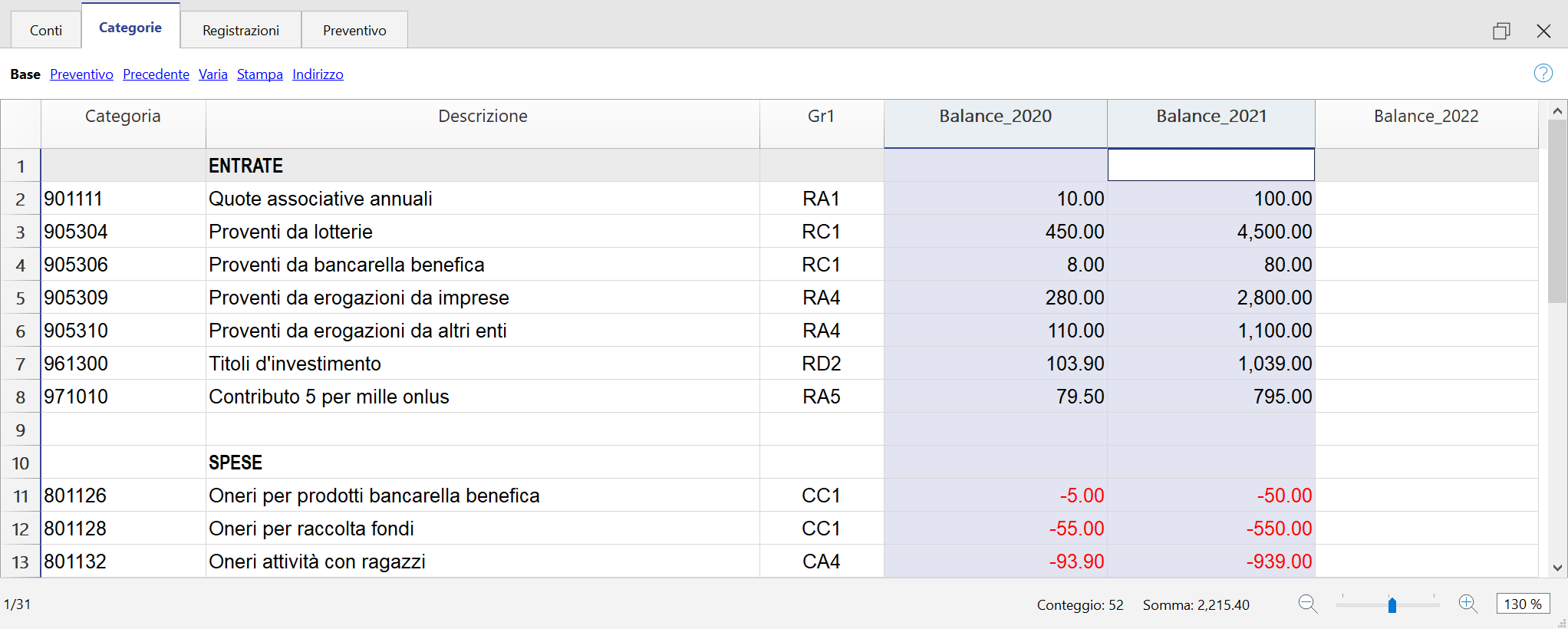
- Aggiungi una nuova colonna per un nuovo anno:
Crea il rendiconto di cassa
Ricordiamo che per poter creare il Rendiconto di cassa è necessario avere almeno il piano Professional di Banana Contabilità Plus.
Una volta impostato il file e dopo aver inserito tutti i propri conti con le rispettive descrizioni, codici Gr1 e importi, è possibile creare il Rendiconto di Cassa.
- Seleziona dal menu Estensioni → Rendiconti 2021 Enti Terzo Settore → Rendiconto per Cassa.
- Definisci alcuni parametri per la stampa del rendiconto:
- Stampa Logo.
Includi il logo nell'intestazione della pagina. Il logo deve essere prima impostato con la funzione Imposta logo. - Stampa testo indirizzo.
Includi l'indirizzo nell'intestazione della pagina. I dati dell'indirizzo vengono ripresi dalle impostazioni di base, sezione Indirizzo (società, indirizzo1, cap, località, telefono, web, email). - Testo indirizzo alternativo.
In alternativa è possibile inserire a mano il testo su più righe da utilizzare.
Se il campo è vuoto verrà utilizzato l'indirizzo ripreso dalle impostazioni di base, altrimenti verrà utilizzato il testo indicato. - Stampa titolo.
Includi il titolo a inizio pagina utilizzando il testo predefinito. - Testo titolo alternativo.
In alternativa è possibile inserire un testo personalizzato. - Colonna raggruppamento.
Inserisci il nome XML della colonna utilizzata per indicare i codici necessari da usare per ottenere il rendiconto (valore predefinito Gr1). - Stampa colonna raggruppamento.
Include la colonna dei codici di raggruppamento nel rendiconto. - Usa colonne importi inserimento manuale.
Vista la casella per utilizzare le colonne per l'inserimento manuale degli importi. - Colonna anno corrente.
Inserisci il nome xml della colonna per l’anno corrente del rendiconto. - Colonna anno precedente.
Inserisci il nome xml della colonna per l’anno precedente del rendiconto.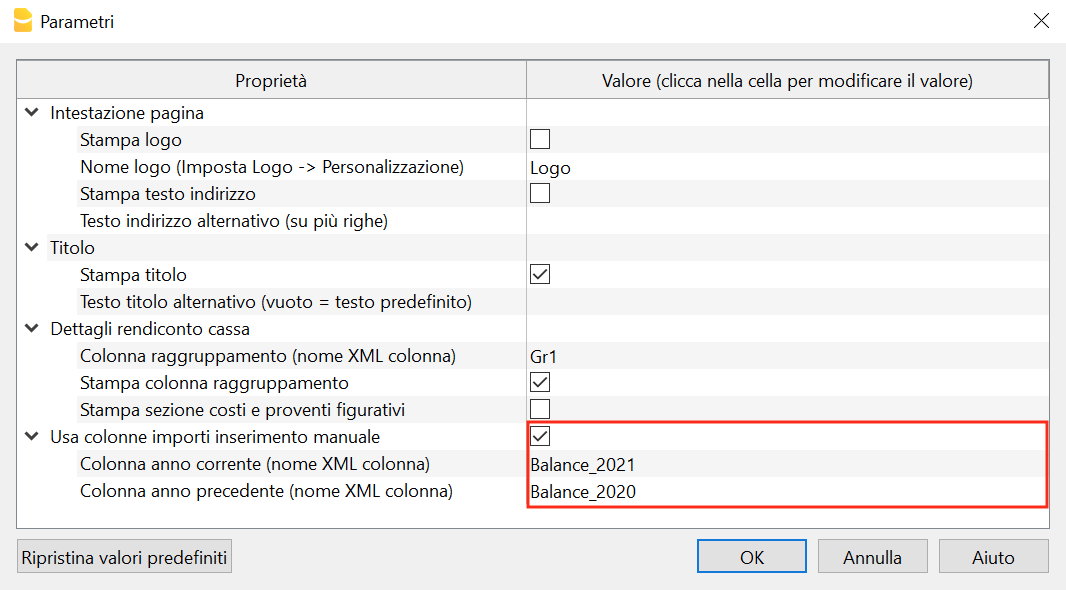
- Stampa Logo.
Esempio di stampa
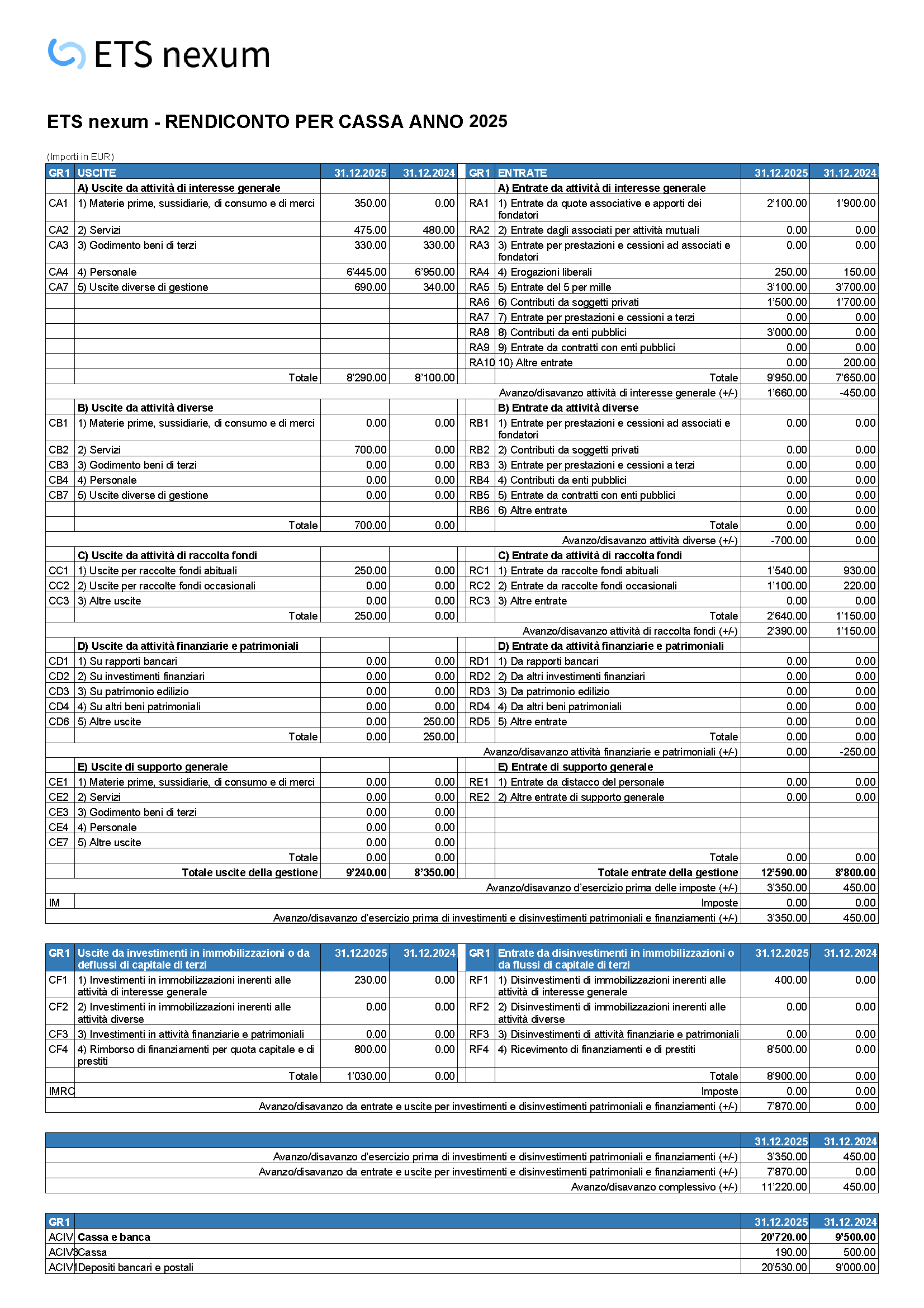
Contabilità per enti del Terzo Settore con più di 300'000 €
Gli adempimenti per gli Enti del Terzo Settore (ETS) che hanno oltre i 300'000 € di ricavi annui, o con personalità giuridica, prevendono il deposito al RUNTS del Rendiconto gestionale e dello Stato patrimoniale.
Banana Contabilità è un modo semplice e veloce per tenere facilmente la contabilità del tuo ente e ottenere subito il Rendiconto gestionale e lo Stato patrimoniale, conformi ai nuovi schemi di bilancio, da depositare al RUNTS.
Banana Contabilità offre la semplicità di un foglio Excel ma con un’intelligenza contabile integrata. È disponibile con un abbonamento annuale a soli EUR 169 + IVA (piano Advanced). Con un singolo abbonamento puoi tenere quante contabilità desideri e di qualsiasi tipo, come Organizzazione di Volontariato (ODV), Associazione di Promozione Sociale (APS), Pro Loco, fondazioni e altro.

Grazie all'interfaccia simile a Excel vedi come è veloce inserire i movimenti, e puoi sempre modificare, per ottenere risultati e rendiconti perfetti da presentare ai soci. Benefici anche di tutti gli altri vantaggi che ti offre un moderno software di contabilità.
Guarda come è facile: prova Banana Contabilità
Prova il modello di Banana Contabilità per ETS oltre ai 300'000 € in anteprima sul tuo browser (grazie alla WebApp): Provalo subito: contabilità in partita doppia per ETS oltre ai 300'000 € per Rendiconto Gestionale
Modello con piano dei conti più sintetico, ideale per enti di medie dimensioni con pochi conti. È sempre possibile personalizzare i conti, modificandoli o aggiungendone di nuovi. Guarda anche il tutorial del modello.
Per un uso regolare consigliamo poi la versione desktop, che puoi scaricare dalla nostra pagina di download e usare gratuitamente con il piano Free. Il piano Free di Banana Contabilità ti lascia usare tutte le funzioni fino a 70 registrazioni. Per andare oltre è necessario acquistare un abbonamento, ma il lavoro fatto viene mantenuto.
Altre risorse gratuite per gli ETS sopra i 300'000 €
Clicca sul link qui sotto per aprire il modello direttamente nel tuo browser:
- Contabilità in partita doppia multimoneta per Ente Terzo Settore (Conti descrittivi)
Modello per ETS con contabilità in partita doppia e conti in monete diverse per ottenere il Rendiconto gestionale e lo Stato patrimoniale. Piano dei conti più sintetico e conti descrittivi.
- Modello completo di Contabilità in partita doppia per Ente Terzo Settore (Conti numerici)
Modello per ETS con contabilità in partita doppia per allestire lo Stato patrimoniale (Bilancio) e il Rendiconto gestionale. Piano dei conti completo, con struttura integrale e tutti i sottogruppi. Ideale per enti di medie o grandi dimensioni con tanti conti.
Importante: i modelli per Enti del Terzo Settore NON hanno la gestione dell'IVA. Per creare fatture elettroniche e fare altri adempimenti riguardanti l'IVA, bisogna appoggiarsi su altri sistemi esterni.
Importa o inserisci velocemente le registrazioni
Inserire le registrazioni è velocissimo e in qualsiasi momento puoi modificare o correggere i dati in modo da avere una contabilità sempre perfetta!
Se hai degli estratti conto bancari, puoi importarli facilmente in Banana Contabilità, o anche semplicemente trasferire dati da file Excel tramite il copia-incolla.

Stampa lo Stato patrimoniale e il Rendiconto gestionale
Con un semplice comando ottieni l'anteprima dello Stato patrimoniale (Bilancio) e del Rendiconto gestionale! Puoi poi esportarli in PDF/A per depositarli nel RUNTS.

Ottieni anche altri rendiconti e documenti
Quando registri, aggiungendo altre semplici informazioni, puoi ottenere velocemente altri rendiconti:
Cosa dicono i nostri Clienti
"Ho trovato in Banana un software, di semplicissima gestione, di immediata e pratica utilità nella gestione delle associazioni. Banana, nonostante la sua completezza, è assolutamente concorrenziale nel prezzo con qualsiasi altro programma di mia conoscenza."
Eden Odv ETS - Santeramo in Colle (Ba)
"Il programma Banana si dimostra di una semplicità e versatilità veramente uniche, che lo rendono utilissimo e veloce per l'amministrazione contabile delle associazioni. L'interfaccia come Excel permette la visualizzazione estemporanea delle scritture contabili di modo che si abbia anche un controllo visivo immediato delle operazioni."
Anteas Vibo Valentia
Alcuni nostri Partner e Clienti
| ANTEAS - Associazione Nazionale tutte Età per la Solidarietà | | |
| | | |
| |
Modelli Enti del Terzo Settore con Rendiconto Gestionale
Questi modelli di Banana Contabilità Plus sono dedicati agli Enti del Terzo Settore che superano i 300.000 euro di proventi annui (se privi di personalità giuridica) o oltrepassano i 60.000 euro (se dotati di personalità giuridica). Per loro è infatti richiesto il Rendiconto gestionale, redatto secondo il principio della competenza economica.
- Modello di Contabilità in partita doppia per Ente Terzo Settore con Rendiconto gestionale e Situazione patrimoniale
- Modello di Contabilità in partita doppia Multimoneta per Ente Terzo Settore con Rendiconto gestionale e Situazione patrimoniale
- Modello di Contabilità in partita doppia per Ente Terzo Settore con Rendiconto Gestionale e Situazione patrimoniale - Schema completo (Conti numerici)
- Modello di Contabilità in partita doppia per associazione ANTEAS con Bilancio per Competenza
Contabilità in partita doppia per Ente Terzo Settore con Rendiconto gestionale e Situazione patrimoniale
Contabilità in partita doppia per Ente Terzo Settore con Rendiconto gestionale e Situazione patrimonialeQuesto modello presenta un piano dei conti più sintetico e con conti descrittivi, un'ottima soluzione anche per chi non ha conoscenze contabili. L'elenco soci e i progetti sono gestiti con i Centri di costo, mentre la raccolta fondi e il 5 per mille sono stati impostati con i Segmenti. Per la creazione e la stampa dei rendiconti, in linea con le normative vigenti, si usa un’Estensione apposita, che funziona tramite la colonna Gr1 nella quale si inseriscono i codici per i rendiconti.
Per maggiori informazioni sulle soluzioni per ETS:
Scegli il modello preimpostato per l'Associazione
Una volta che hai aperto il programma Banana Contabilità:
- In alto a sinistra clicca su "Crea nuovo".
- Crea un nuovo file, partendo da questo modello (Template ID +11096), con uno dei metodi spiegati.
- Con il comando File > Proprietà file imposta il nome dell'associazione, il periodo contabile, e la moneta di base, mentre nella sezione Indirizzo indica l'indirizzo dell'Associazione e il Codice fiscale (numero fiscale).
- Con il comando File > Salva con nome, salvi il file. È utile indicare nel nome del file, il nome dell'associazione e l'anno. Per esempio "associazione-20xx.ac2".
Puoi salvare il file dove vuoi sul tuo computer e il supporto (salvare su disco, chiavetta o cloud). Se usi Banana su più computer, o devi condividere il file con altre persone, ti consigliamo di salvare file nel tuo cloud (OneDrive, Dropbox, GoogleDrive, …)
Personalizza la tabella Conti

Nella tabella Conti trovi già predisposto il piano contabile con i conti e le classificazioni necessarie per gestire la contabilità di un'Associazione. Se lo ritieni opportuno puoi eliminare, inserire dei conti, cambiarne la descrizione. Maggiori dettagli su come impostare il piano contabile sono presente nella lezione online Il piano conti.
Nella colonna Gr1 è indicato il numero di raggruppamento dello Stato patrimoniale o del Rendiconto gestionale secondo la nuova riforma. Questo raggruppamento serve all’estensione di Banana per riportare gli importi di Cassa e Banca nel rendiconto.
Mano mano che registrerai i movimenti come spiegato in precedenza, avrai subito sott'occhio i saldi aggiornati dei vari conti e potrai confrontarli con i valori dell'anno precedente ed eventualmente con i valori di preventivo che avevi inserito.
Aggiungere nuovi conti
Per aggiungere un nuovo conto, posizionati nella riga precedente a quella desideri inserire il nuovo conto, e vai nel menul Modifica > Aggiungi righe vuote.
Digita nelle rispettive colonne:
- Nome del conto
- Descrizione
- BClasse
- Codice Somma In
(deve essere uguale a quello inserito per i conti appartenenti allo stesso Gruppo di totalizzazione, ma eventualmente può essere scelto/modificato come si vuole) - Codice Gr1 relativo al rendiconto
Per sapere a quale Gr1 corrisponde un determinato conto dell'Attivo o del Passivo, consulta la tabella con i codici per i conti dello Stato patrimoniale.
Per sapere a quale Gr1 corrisponde un determinato conto di Costo o Ricavo, consulta la tabella con i codici per il Rendiconto gestionale.
Inserisci i saldi iniziali
Nella colonna Apertura inserisci i saldi iniziali degli Attivi e dei Passivi. I saldi passivi si inseriscono con il segno meno davanti.
Inserisci i saldi dell'anno precedente
Se stai creando una nuova contabilità e vuoi che nei rendiconti da stampare appaiono gli importi dell'anno precedente, devi inserire i valori nella colonna apposita. Vai nella vista Precedente e nella colonna Precedente inserisci i valori.
Registra i movimenti
Nella tabella Registrazioni puoi inserire i movimenti giornalieri, completando le seguenti colonne:
- Data, eventuale nr. di documento
- Descrizione
- Conto in Dare
- Conto in Avere
- Importo
Man mano che inserisci i movimenti, avrai tutti i conti aggiornati con i totali e nelle relative schede potrai trovare tutti i dettagli.
Consigli:
- Nella tabella Registrazioni, attiva la Colonna Saldo, che ti permette di vedere all'istante se e dove ci sono differenze contabili, e a partire da quale riga di registrazione.
- Ogni tanto, soprattutto dopo alcune modifiche effettuate, premi il pulsante Controlla e ricalcola la contabilità, che ti segnala eventuali errori o differenze, che ev. potrai risolvere con l'Aiuto contestuale.
Schede conto
Le Schede conto corrispondono ai mastrini e mostrano quindi i movimenti di ogni singolo conto. Riportano il Saldo iniziale, le variazioni dovute alle registrazioni e il risultante Saldo finale.
È molto utile soprattutto per controllare tutti i movimenti del conto Banca, in modo da verificare se i movimenti e il saldo finale corrispondono all'estretto conto bancario.
Collegamenti ad allegati digitali
Se lo desideri, per ogni registrazione contabile puoi collegare un documento digitale (in formato PDF), salvato sul tuo computer o su internet. Ti permette di aprire con un semplice click una ricevuta, una fattura o altro documento direttamente nel file della contabilità.
Per inserire i documenti digitali, devi aggiungere la colonna DocLink nella tabella Registrazioni (menu Dati > Disponi colonne).
Crea il preventivo
Banana Contabilità Plus offre la possibilità di creare il tuo semplice preventivo o budget annuale, ti basta solo inserire gli importi previsionali nella colonna Preventivo della tabella Conti.
Per fare ciò, vai nella tabella Conti e spostati sulla vista “Preventivo”. Di seguito, nella colonna "Preventivo EUR" inserisci direttamente gli importi annuali che prevedi per ogni conto. Nella colonna "Diff.Preventivo EUR", mano mano che farai le registrazioni contabili dell'anno, vedrai istantaneamente la differenza tra il valore reale e il valore che hai inserito come previsione.
Stampa il Rendiconto Gestionale
Una volta inseriti i movimenti non devi fare altro che spostarti sul menu Estensioni > Rendiconti Enti Terzo Settore (ETS) Italia > "Rendiconto Gestionale".
Ti appare prima una finestra dove devi scegliere il periodo contabile del Rendiconto gestionale e devi dare l'OK.
In seguito ti apparirà una finestra specifica dei Parametri. In basso a destra c'è il bottone Aiuto, che porta alla pagina di documentazione del rendiconto scelto. È molto utile in caso di problemi, se devi sapere i codici Gr1 corrispondenti ai vari conti, o se hai bisogno di dettagli.
Anteprima rendiconto gestionale
Il rendiconto gestionale ti appare nella finestra d'anteprima. Puoi controllarlo, stamparlo o esportarlo in PDF/A.
Attenzione: se in basso al rendiconto ti appare un messaggio d'errore in rosso, consulta la pagina Messaggio d'errore nel rendiconto gestionale per scoprire le cause e risolverlo.
Stampa lo Stato patrimoniale
Per creare la stampa dello Stato patrimoniale vai sul menu Estensioni > Rendiconti Enti Terzo Settore (ETS) Italia > Stato patrimoniale.
Ti appare prima una finestra dove devi scegliere il periodo contabile dello Stato patrimoniale e dare l'OK.
In seguito ti apparirà una finestra specifica dei Parametri. In basso a destra c'è il bottone Aiuto, che porta alla pagina di documentazione del rendiconto scelto. È molto utile in caso di problemi, se devi sapere i codici Gr1 corrispondenti ai vari conti, o se hai bisogno di dettagli.
Anteprima stato patrimoniale
Lo stato patrimoniale ti appare nella finestra d'anteprima. Puoi controllarlo, stamparlo o esportarlo in PDF/A.
Attenzione: se in basso allo Stato patrimoniale ti appare un messaggio d'errore in rosso, consulta la pagina Messaggio d'errore nello Stato patrimoniale per scoprire le cause e risolverlo.
Relazione tra Codici Gr1 e Rendiconto
I codici Gr1 servono all'estensione per riportare gli importi nel Rendiconto gestionale e nello Stato patrimoniale. Ogni Conto ha un proprio codice Gr1:
- Vedi tabella codici Gr1 per i conti dello Stato patrimoniale
- Vedi tabella codici Gr1 per i conti del Rendiconto gestionale
Ci possono essere più conti che hanno lo stesso codice Gr1. Nella stampa del rendiconto questi conti verranno raggruppati in un'unica voce (codice Gr1), in modo da avere un importo unico.
Esempio: hai due conti bancari e un conto postale (tutti con codice Gr1: “ACIV1”)
- Banca Unicredit, saldo 2’000 €
- Banca Intesa Sanpaolo, saldo 500 €
- Posta, saldo 200 €
Nel rendiconto il totale dei tre importi (2700 €) andrà a finire in automatico alla voce “Depositi bancari e postali” (tutti con codice Gr1: “ACIV1”) facendo apparire l’importo totale di 2'700 €.
Gestione progetti
Conti per la gestione dei progetti
La gestione dei progetti avviene tramite dei Centri di costo che si trovano nella tabella Conti. Per ogni progetto imposta il conto, preceduto dal punto (CC1); inserisci la descrizione e la Somma in (uguale al Gruppo di totalizzazione).
Registra un costo o ricavo di un progetto
Se un costo o un ricavo si riferisce ad un progetto, devi registrare normalmente inserendo i dati nelle apposite colonne e per l'attribuzione al progetto devi visualizzare la colonna dei Centri di costo CC1 ("Progetto"), cliccando sulla vista centri di costo. Se registri un'entrata di un progetto, devi mettere il segno "-" davanti al CC1 (Es. -PR01).
Stampa il Report per progetto
Il rendiconto del progetto si ottiene con la scheda del conto del centro di costo. In seguito puoi crare il PDF della scheda conto cliccando sull'apposito tasto e stamparlo.
Gestione soci
Imposta i dati dei Soci
Nella tabella Conti alla fine del piano contabile, dove sono presenti i conti patrimoniali, potrai inserire l'elenco dei soci che dovrai creare con il centro di costo CC3 (;).
Per ogni socio devi inserire il conto preceduto da un punto e virgola, e completare con la descrizione e il codice Somma In (uguale al Gruppo di totalizzazione).
Nella vista Indirizzo della tabella Conti inserisci gli indirizzi e i dati anagrafici dei soci.
Registra le donazioni dai soci
Quando registri delle donazioni da parte di soci devi usare i Centri di costo CC3 ("Donatore"), in modo da assegnare la donazione ad un determinato socio o persona che hai nei tuoi indirizzi. Devi mettere il CC3 positivo (Es. S001).
Stampa l'Attestato di donazione
Esegui l'attestato dal menu Estensioni > Rendiconti Enti Terzo Settore (ETS) Italia > "Attestato di donazione".
Stampa la ricevuta
Puoi anche stampare delle Ricevute da dare a privati o organizzazioni, per il versamento delle quote associative o altro.
Gestione 5 per mille
Conti per la gestione del 5 per mille
La gestione del 5 per mille avviene tramite i Segmenti.
Per la gestione del cinque per mille trovi l'impostazione con il segmento di livello 1 (:). Ogni conto deve essere preceduto dal segmento di livello 1; inserisci la descrizione del 5 per mille e il valore Somma In (uguale al Gruppo di totalizzazione).
Per ogni anno devi impostare due conti di segmenti: uno per i costi che effettui con i soldi 5x1000 del finanziamento di quell'anno, mentre l'altro per i costi 5x1000 che effettui con i soldi 5x1000 che avevi accantonato quell'anno.
Esempio:
- :5XM-xx
Segmento relativo al finanziamento 5 per mille dell'anno xx. - :5XM-xxA
Segmento relativo all'accantonamento 5 per mille dell'anno xx. - :5XM-yy
Segmento relativo al finanziamento 5 per mille dell'anno yy. - :5XM-yyA
Segmento relativo all'accantonamento 5 per mille dell'anno yy.
Registra il 5 per mille
Per registrare i movimenti che si riferiscono alla raccolta del cinque per mille devi utilizzare il segmento di livello 1 (:). Nella colonna (Dare o Avere) dove c'è la voce di Costo o Ricavo devi far seguire il segmento della raccolta del cinque per mille.
Stampa il Report 5 per mille
Esegui il rendiconto dal menu Estensioni > Rendiconti Enti Terzo Settore (ETS) Italia > "Report 5 per mille".
Nella finestra del dialogo potrai decidere se stampare il Modello di rendiconto A (del contributo) o il Modello di rendiconto B (dell'accantonamento).
Gestione Raccolta fondi
Conti per la raccolta fondi
La gestione della Raccolta fondi avviene tramite i Segmenti.
Nella tabella Conti, utilizzando il segmento di livello 2 (::) potrai impostare i vari conti per la raccolta fondi; per ogni raccolta fondi avrai bisogno di un conto. Inserisci in seguito la descrizione e la Somma in (uguale al Gruppo di totalizzazione).
Esempio
"::RF01" per la Raccolta fondi 1
"::RF02" per la Raccolta fondi 2
Registra la raccolta fondi
Per registrare dei movimenti che fanno riferimento alla Raccolta fondi devi registrare usando il segmento di livello 2 (::). Nella colonna (Dare o Avere) dove c'è la voce di Costo o Ricavo devi far seguire il segmento della raccolta fondi.
Stampa il Report raccolta fondi
Esegui il rendiconto dal menu Estensioni > Rendiconti Enti Terzo Settore (ETS) Italia > "Report raccolta fondi".
Creazione nuovo anno
Quando hai finito di inserire le registrazioni di un determinato anno contabile, devi creare un nuovo file per le registrazioni dell’anno successivo. Per fare ciò vai nel menu Azioni > Crea nuovo anno.
Contabilità in partita doppia Multimoneta per Ente Terzo Settore con Rendiconto gestionale e Situazione patrimoniale
Contabilità in partita doppia Multimoneta per Ente Terzo Settore con Rendiconto gestionale e Situazione patrimoniale michaelContabilità in partita doppia per Ente Terzo Settore con Rendiconto Gestionale e Situazione patrimoniale - Schema completo (Conti numerici)
Contabilità in partita doppia per Ente Terzo Settore con Rendiconto Gestionale e Situazione patrimoniale - Schema completo (Conti numerici)Modello di riferimento completo di tutti i gruppi e conti, per una contabilità completa secondo il metodo di competenza, per tutti gli enti del Terzo Settore (ETS), con ricavi superiori a EUR 300'000, Organizzazioni di Volontariato (ODV), Associazioni di Promozione Sociale (APS) e altri enti tenuti ad allestire i rendiconti secondo i medesimi schemi.
Per maggiori informazioni sulle soluzioni per ETS vai alla pagina Bilanci e Contabilità per Associazioni ed Enti del Terzo Settore.
Per maggiori informazioni sui rendiconti si veda Rendiconti 2021 per Enti del terzo settore.
Struttura dei conti
Per la numerazione dei conti si è scelto una sequenza progressiva iniziando dal 1000 con incrementi di 1000 per sezione.
Per gli identificativi dei gruppi si è usata come prima lettera quella della Classe, (Attivi, Passivi, Costi e Ricavi).
Stato patrimoniale
La struttura dei conti e dei gruppi del Bilancio riprende esattamente lo schema richiesto ed è strutturata nel modo seguente:
- Attivi
- Conti sono con il 1000.
- Gruppi iniziano con la lettera "A" e poi usano le lettere e numeri degli schemi.
Esempi.- ABIII1a | Partecipazioni in imprese controllate
- ACIV | Totale disponibilità liquide
- AC | Totale attivo circolante
- AD | Ratei e risconti attivi
- A | Totale Attivo
- Passivi
- Conti sono con il 2000.
- Gruppi iniziano con la lettera "P" e poi usano le lettere e numeri degli schemi.
Esempi;- PD12 | Altri debiti
- PE | Ratei e risconti passivi
- P | Totale Passivo
Ci sono poi delle sezioni supplementari alla fine del piano dei conti.
- Partitario clienti
- Conti iniziano con C,
esempio C0001, C0002, ecc. - I valori sono totalizzati negli attivi
gruppo ACII1P, Crediti verso utenti e clienti da partitario
- Conti iniziano con C,
- Partitario fornitori
- Conti iniziano con F,
esempio F0001, F0002, ecc. - I valori sono totalizzati nei Passivi
gruppo PD7P, Debiti verso fornitori da partitario.
- Conti iniziano con F,
Rendiconto di Gestione
Per il Rendiconto di gestione la struttura dei conti e dei gruppi è la seguente:
- (A) Attività di interesse generale
- Conti sono con il 3000.
- Gruppi hanno come seconda lettera la "A".
- (B) Attività diverse
- Conti sono con il 4000.
- Gruppi hanno come seconda lettera la "B".
- (C) Attività di raccolta fondi
- Conti sono con il 5000.
- Gruppi hanno come seconda lettera la "C".
- (D) Attività finanziarie e patrimoniali
- Conti sono con il 6000.
- Gruppi hanno come seconda lettera la "D".
- (E) Attività di supporto generale
- Conti sono con il 7000.
- Gruppi hanno come seconda lettera la "E".
All'interno delle diverse sezioni, i conti e gruppi sono a loro volta così strutturati.
- Ricavi
- Nel Rendiconto di gestione si usano i termini Ricavi e Proventi.
- Conti sono nell'intervallo x000 - x199 .
Con incrementi di gruppo di 10. - Gruppi sono preceduti dalla lettera "R".
Esempi:- RA1 | Proventi da quote associative e apporti dei fondatori (Attività di interesse generale)
- RB1 | Ricavi per prestazioni e cessioni ad associati e fondatori (Attività diverse)
- Costi / Oneri
- Nel Rendiconto di gestione si usano i termini Costi e Oneri.
- Conti sono nell'intervallo x200 - x999.
Con incrementi di gruppo di 100. - Gruppi sono preceduti dalla lettera "C".
Esempi:- CA1 | Materie prime, sussidiarie, di consumo e di merci (Attività di interesse generale)
- CB1 | Materie prime, sussidiarie, di consumo e di merci (Attività diverse)
Si è dato più spazio ai Costi perché generalmente vi è l'esigenza di avere più dettagli.
Ogni elemento del report ha comunque dei conti che rientrano in un determinato raggio. Dovrebbe pertanto anche essere possibile attribuire a ogni conto, in base al numero, il gruppo di appartenenza.
Ci sono dei conti che si ripetono all'interno delle diverse sezioni (Acquisti, Servizi e Personale, ecc.). Per distinguerli si è quindi indicata all'inizio, fra parentesi, il gruppo a cui cui appartengono:
- "(A5) Proventi da contratti con enti pubblici fondatori"
- "(B5) Proventi da contratti con enti pubblici fondatori"
Costi e ricavi figurativi
Per i costi e ricavi figurativi è stato predisposto il gruppo "G" con i conti
- 9000 Costi e proventi figurativi (Da verificare come trattarli)
Questi conti sono considerati fuori dai conti di bilancio e conto economico. Hanno la BClasse 7 e 8. Nel caso lo si usano si deve predisporre come si vuole che siano integrati nella propria struttura di bilancio.
Centri di costo e segmenti
Nel piano dei conti sono già impostati dei centri di costo che servono per le ulteriori rendicontazioni:
- Centri di costo per Rendiconto per cassa, flussi investimenti di capitale.
- Centri di costo per progetti.
- Centri di costo per Attestati versamenti soci.
- Segmenti per rendicontazione 5 per mille.
- Segmenti per rendicontazione Raccolta fondi.
Contabilità in partita doppia per associazione ANTEAS con Bilancio per Competenza
Contabilità in partita doppia per associazione ANTEAS con Bilancio per CompetenzaQuesto piano dei conti è stato sviliuppato da Elisabetta Dalrio (Dottore Commercialista e Revisore contabile) ed è rivolto alle associazioni ANTEAS dell'Emilia Romagna sopra la soglia di EUR 300'000, che devono creare lo Stato Patrimoniale (Bilancio) e il Rendiconto gestionale da depositare al RUNTS.
È un modello di contabilità in partita doppia con nomi conto facili da inserire e ricordare. L'elenco soci e i progetti sono gestiti con i Centri di costo, mentre la raccolta fondi e il 5 per mille sono stati impostati con i Segmenti. Per la creazione e la stampa dello Stato Patrimoniale (Bilancio) e del Rendiconto gestionale, in linea con le normative vigenti, si usa un’Estensione apposita, che funziona tramite la colonna Gr1 nella quale si inseriscono i codici per i rendiconti.
Per sapere come fare la contabilità per un ETS e ottenere lo Stato patrimoniale (Bilancio) e il Rendiconto gestionale, puoi seguire le indicazioni di un altro modello, che è uguale a questo per ANTEAS (cambiano solo i conti):
Contabilità per Enti del Terzo Settore che operano all'estero
Per le associazioni che operano o svolgono dei progetti all'estero, Banana Contabilità Plus è la soluzione ideale perché permette di gestire facilmente la contabilità in multi-moneta e lavorare in luoghi senza connessione internet.
Con Banana tieni facilmente la Contabilità per Enti del Terzo Settore e ottieni subito i bilanci conformi alle nuove normative.
Modelli di contabilità multi-moneta per ETS
Banana Contabilità Plus mette a disposizione due modelli altamente personalizzabili e che permettono a tutti un inizio veloce.
- Contabilità in partita doppia multimoneta per Enti SOTTO i 300'000 Euro
Per un ente del terzo settore che deve gestire conti in monete diverse, registrando secondo il principio di cassa ai fini di ottenere il Rendiconto di cassa. Offre la Situazione patrimoniale, ma limitatamente alle operazioni registrate secondo il principio di cassa. Questo modello presenta un piano dei conti con conti descrittivi. - Contabilità in partita doppia multimoneta per Enti SOPRA i 300'000 Euro
Per un ente del terzo settore che deve gestire conti in monete diverse, registrando secondo il principio di cassa ai fini di ottenere il Rendiconto gestionale e lo Stato patrimoniale. Questo modello presenta un piano dei conti con conti descrittivi.
Importante: i modelli per Enti del Terzo Settore NON hanno la gestione dell'IVA. Per creare fatture elettroniche e fare altri adempimenti riguardanti l'IVA, bisogna appoggiarsi su altri sistemi esterni.
Video: Come gestire una Contabilità multi-moneta
Lavora anche senza connessione internet
Il software Banana Contabilità Plus è perfetto per essere usato in luoghi dove la connessione internet è scarsa o assente, caso comune per associazioni o enti di volontariato che lavorano all'estero. Puoi quindi gestire la tua contabilità tranquillamente anche in questi luoghi (la connessione serve solo la prima volta che scarichi il modello contabile con cui iniziare).
Gestisci facilmente progetti all'estero
Grazie ai Centri di costo e di profitto gestire progetti ed eventi all'estero della tua associazione è molto semplice! In questo modo puoi gestire e tenere sotto controllo, in qualsiasi momento, le entrate e le uscite di un progetto ovunque tu sia e anche nella moneta locale.
Gestione contabilità Enti Terzo Settore per Consulenti e Commercialisti
Sei un consulente o un commercialista che deve gestire le contabilità di piccoli Ente del Terzo Settore e di ottenere velocemente i bilanci?
Con il software Banana Contabilità Plus, parti da un piano dei conti già preimpostato, inserisci facilmente le entrate e le uscite, e con un solo clic ottieni il Rendiconto per cassa conforme ai requisiti del RUNTS!
Vantaggi principali di Banana per commercialisti
Per i consulenti e commercialisti, che gestiscono la contabilità di enti del terzo settore, Banana Contabilità Plus è la soluzione ideale perché:
- Con un unico abbonamento puoi gestire un numero illimitato di contabilità, e di diverso tipo, come Organizzazione di Volontariato (ODV), Associazione di Promozione Sociale (APS), Pro Loco, fondazioni, ecc.
- L’abbonamento ha un costo annuale molto interessante.
- Rapidità di inserimento dei dati contabili, che ti fa risparmiare tempo.
- Ottieni in automatico i Rendiconti per il RUNTS secondo lo schema definito da Ministero (Rendiconto per Cassa, Stato patrimoniale, Rendiconto gestionale).
- Facile importazione di dati da Excel tramite copia-incolla.
- È facile da usare, quindi puoi delegare al tesoriere dell’ETS la tenuta della contabilità e assistere l'ETS nella fase di chiusura e presentazione degli adempimenti fiscali.
- Puoi usarlo per stampare il Rendiconto di cassa riprendendo i dati dal proprio gestionale classico.
Soluzioni per Enti del Terzo Settore
- Enti con ricavi fino a EUR 300'000
Consigliamo un abbonamento a Banana Contabilità Plus, piano Professional a EUR 84/anno + IVA
Include il Rendiconto per cassa, Report 5 per mille, Report raccolta fondi, Attestati di donazione
- Enti con ricavi superiori a EUR 300'000
Consigliamo un abbonamento a Banana Contabilità Plus, piano Advanced a EUR 169/anno + IVA
Include tutto quanto compreso nel piano Professional con in più il Bilancio (o Stato patrimoniale) e Rendiconto gestionale
Rendi il tuo cliente ETS autonomo per la contabilità
Banana Contabilità Plus è ideale per commercialisti che gestiscono la contabilità degli ETS, ma anche per amministratori di ETS che: grazie alla sua intuitività, il software è facile da usare anche da persone che non hanno una formazione contabile.
Tanti commercialisti consigliano Banana Contabilità Plus ai propri clienti ETS per instaurare un rapporto di collaborazione e fidelizzazione:
- Gli ETS sono in grado di tenere la contabilità in modo più autonomo
- Riescono a fornire una prima nota completa e tutta la documentazione pronta
- Tu dovrai soltanto controllare il lavoro svolto e depositare il bilancio nel RUNTS.
Prima Nota Cassa Gratuita per Associazioni
Fai facilmente la contabilità Prima Nota Cassa e/o Banca del tuo piccolo Ente del Terzo Settore con la WebApp di Banana Contabilità Plus, è completamente gratuita! Grazie all'interfaccia simile a Excel, è intuitiva e veloce da usare, ed è ideale anche se non hai conoscenze contabili.
▶ Guarda il video "Prima nota Gratuita per associazioni"
Apri e prova subito la Prima Nota Cassa per ETS direttamente nel tuo browser:
Prova la Prima Nota Cassa per ETS
Maggiori informazioni sulla WebApp di Banana Contabilità Plus
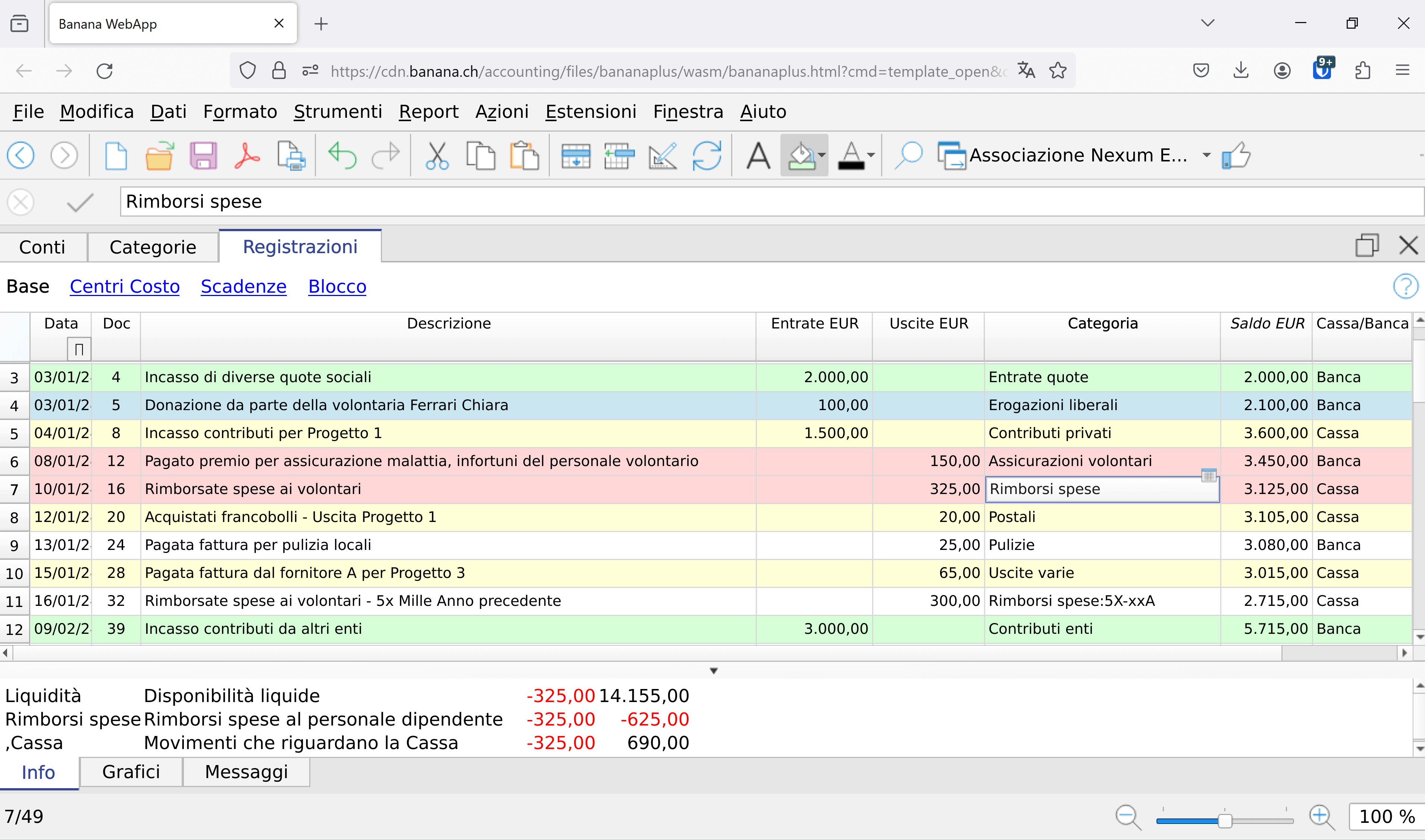
Tutto pronto per il commercialista
Ti basta indicare gli importi e il motivo dell'entrata o dell'uscita (ovvero la categoria), è facile e veloce! In qualsiasi momento puoi modificare o correggere i dati inseriti, così non devi preoccuparti se fai errori.
Puoi anche specificare se il movimento di liquidità riguarda:
- Cassa
- o Banca
In questo modo avrai una prima nota in ordine e completa da dare al tuo commercialista, il quale dovrà soltanto controllarla.
Ottieni il Rendiconto per cassa
Una volta aperto il modello vedrai il piano dei conti già preimpostato per il Rendiconto per cassa. In pochi clic otterrai subito il Rendiconto per cassa, conforme al RUNTS, che potrai stampare o salvare in PDF/A.
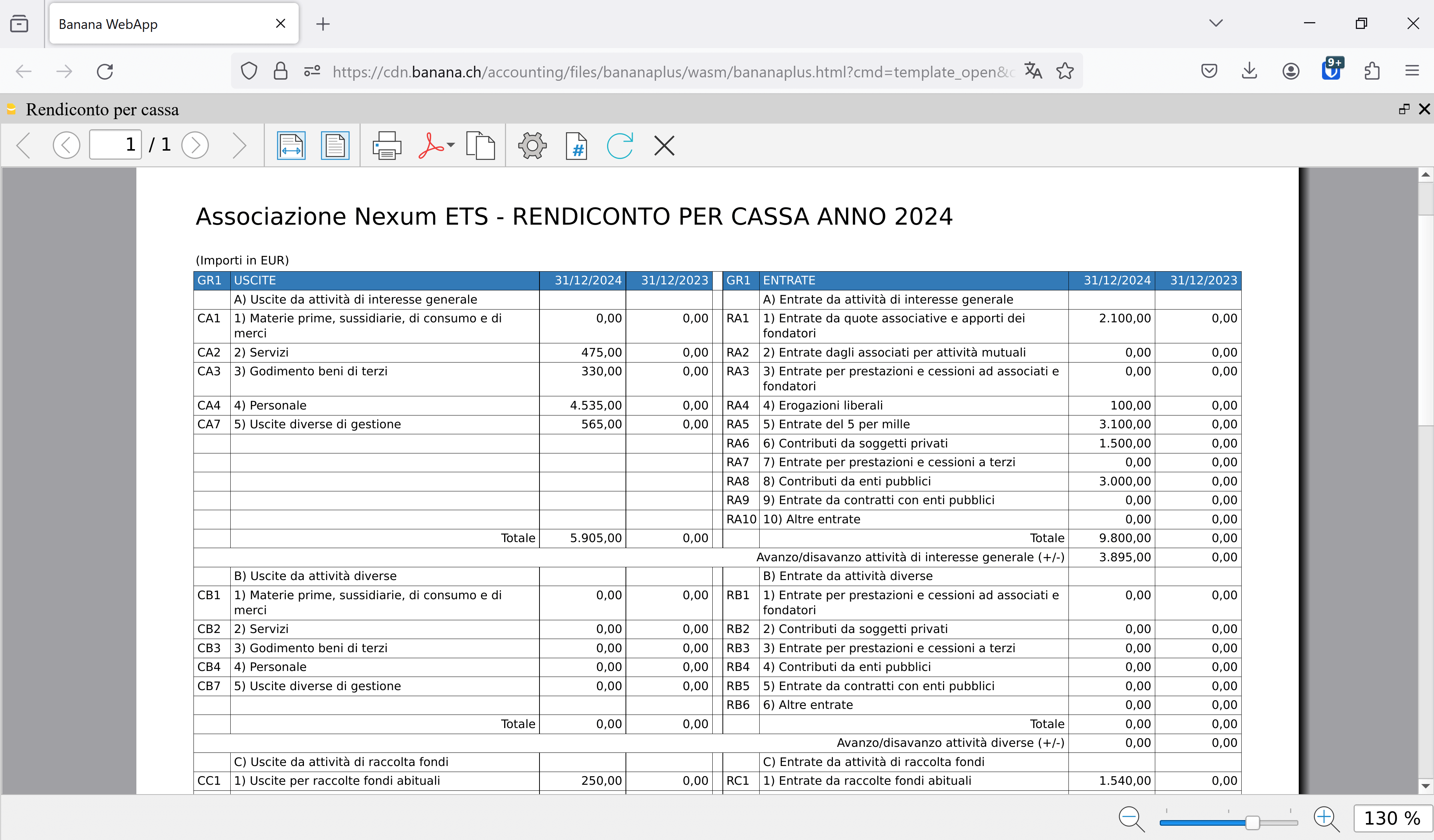
Hai tutto sotto controllo
Mano mano che fai la prima nota, hai in automatico tutti i saldi delle varie entrate e spese, così come il saldo della liquidità. Hai tutto sotto controllo a vista d'occhio!
Puoi anche tenere sotto controllo le entrate e le uscite che riguardano:
- Progetti
- Soci o Volontari
- Raccolta fondi
- 5x1000
Vuoi gestire più conti?
Se hai bisogno di gestire più conti della liquidità e patrimoniali, ti consigliamo di optare per la contabilità Entrate / Uscite.
Rendiconti Enti Terzo Settore (ETS) Italia
Rendiconti Enti Terzo Settore (ETS) ItaliaEstensione per la stampa dei rendiconti per Enti Terzo Settore secondo le tabelle riassuntive preparate da Cantiere terzo settore (vedi pagina con relativi chiarimenti).
Questa Estensione include i seguenti rendiconti:
- Enti con meno di EUR 60'000
- Rendiconto per cassa in forma aggregata
Per gli enti del terzo settore con ricavi fino a EUR 60'000, che tengono la contabilità secondo il principio di cassa, registrando gli importi solo quando vi è l'entrata o uscita.
- Rendiconto per cassa in forma aggregata
- Enti con meno di EUR 300'000
- Rendiconto per cassa
Per gli enti del terzo settore con ricavi fino a EUR 300'000, che tengono la contabilità secondo il principio di cassa, registrando gli importi solo quando vi è l'entrata o uscita.
- Rendiconto per cassa
- Enti con più di EUR 300'000
- Stato patrimoniale / Bilancio
Per gli enti del terzo settore con ricavi superiori a EUR 300'000, che tengono la contabilità secondo il principio di competenza, vale a dire al momento della ricezione ed emissione della fattura e successivamente al momento del pagamento. - Rendiconto gestionale
Il rendiconto gestionale deve essere redatto, assieme allo Stato patrimoniale, dagli enti del terzo settore con ricavi superiori a EUR 300'000.
- Stato patrimoniale / Bilancio
- Per tutti gli ETS
- Rendiconto 5 per mille
Il rendiconto 5 per mille indica come sono stati utilizzati i fondi raccolti con il 5 per mille, raggruppandoli in categoria di spesa, e con il dettaglio di ogni singolo conto. - Rendiconto raccolta fondi
Il Rendiconto raccolta fondi per enti del terzo settore espone le uscite e le entrate di ogni raccolta fondi. - Attestato di donazione
L'attestato di donazione prova che una donazione è stata volontariamente fatta verso un'associazione. Questa associazione deve o può rilasciare un attestato che certifica la ricevuta della donazione. - Ricevuta
La ricevuta documenta l’incasso di un importo per una prestazione o una vendita, indicando data, importo, causale e dati del soggetto coinvolto. È un documento semplice che certifica l’avvenuto pagamento.
- Rendiconto 5 per mille
Avvertenza sugli adempimenti richiesti
La nostra è una società di software e non è abilitata a offrire servizi di consulenza contabile o fiscale. Le normative relative agli adempimenti sono molto articolate e subiscono continui cambiamenti. Nella nostra documentazione, per motivi di spazio e di leggibilità, ci limitiamo a fornire informazioni indicative e riassuntive. Tali informazioni possono non essere adatte a tutte le situazioni o risultare superate. Anche le applicazioni che mettiamo a disposizione possono non essere idonee a una specifica situazione.
L’obbligo di presentare determinati rendiconti dipende da diversi fattori, come l’entità dei ricavi, il valore delle poste di bilancio, la forma giuridica e l’eventuale svolgimento di attività commerciale. Questi requisiti possono inoltre cambiare nel tempo.
Ogni persona, ente del terzo settore o altro soggetto deve verificare con esperti della materia la propria situazione contributiva e legale, nonché gli adempimenti necessari alla luce dei cambiamenti normativi e la conformità dei rendiconti rispetto alle proprie esigenze.
Per ragioni di spazio, nella documentazione si indica, per esempio, che gli ETS fino a € 300'000 devono presentare il Rendiconto per cassa. Questa indicazione è valida per una gran parte degli ETS che rientrano in tali soglie, ma rappresenta una semplificazione. Si invita pertanto a verificare sempre la propria situazione.
Prerequisiti
Per poter utilizzare l'estensione è necessario scaricare e installare Banana Contabilità Plus.
- Per poter creare il Rendiconto gestionale e lo Stato patrimoniale è necessario avere il piano Advanced di Banana Contabilità Plus.
- Per poter creare il Rendiconto per cassa, il Report 5 per mille, il Report raccolta fondi o l'Attestato di donazione è necessario avere almeno il piano Professional di Banana Contabilità Plus.
- Con il piano Free, fino a 70 righe di registrazioni contabili, è possibile creare il Rendiconto per cassa, l'Attestato di donazione e la Ricevuta.
Modelli già predisposti
I seguenti modelli di contabilità hanno il piano dei conti già predisposto per l'uso della reportistica:
- Modelli ideali per enti con ricavi fino a EUR 300'000
- Modelli ideali per enti con ricavi superiori a EUR 300'000
La maggior parte dei modelli utilizza i codici per Stato patrimoniale, Rendiconto gestionale e Rendiconto di cassa nella colonna supplementare Gr1. Mentre soltanto i modelli "Completi" utilizzano i relativi codici presenti nella colonna Gruppo/Gr, per far funzionare i rendiconti.
Messaggi
- "L'estensione non funziona con questa versione di Banana Contabilità. Aggiornare alla versione più recente."
Per utilizzare l'estensione è necessario scaricare e installare Banana Contabilità Plus. - "[Riga XX] colonna <YY>, valore <ZZ> Codice gruppo inserito errato. Modificare il codice gruppo nella tabella Conti."
Uno o più codici inseriti nella colonna scelta per il raggruppamento (es. Gr, Gr1) non corrispondono ai codici che sono obbligatoriamente da usare per ottenere i Rendiconti. Questi codici sono indicati nei modelli già predisposti, colonna Somma in (Gr) o colonna Gr1.
Cronologia modifiche
Vedi la cronologia delle modifiche.
Rendiconto per Cassa in forma aggregata per Micro Enti del Terzo Settore
Con Banana Contabilità Plus ottenere il Rendiconto per cassa in forma aggregata è molto semplice e veloce. Il programma utilizza i dati già inseriti nella contabilità: per ogni conto delle Entrate e delle Uscite specifichi il rispettivo codice (Gr1) e devi soltanto dare il comando per la creazione automatica del rendiconto.
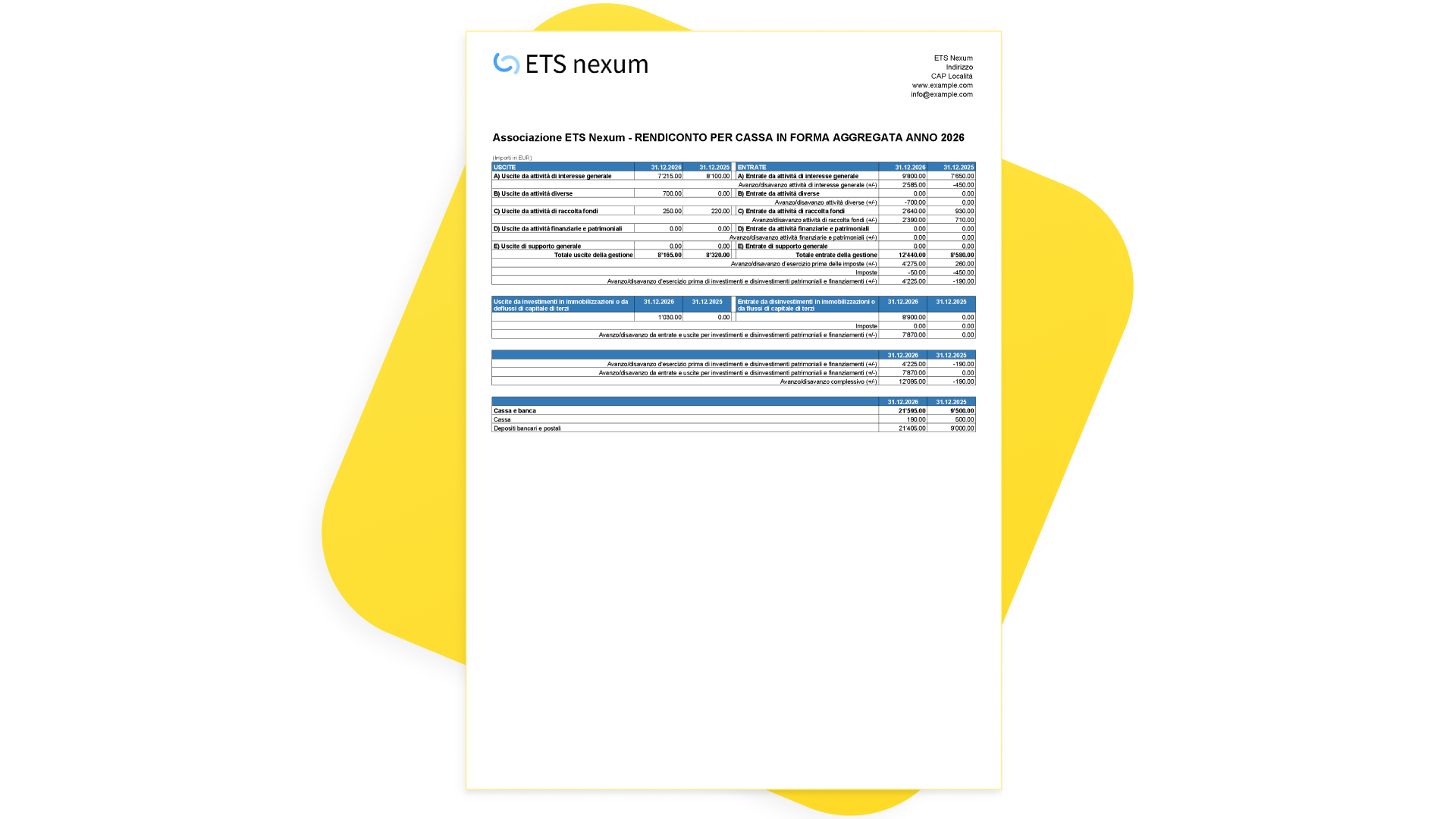
Prova subito a creare un rendiconto per cassa in forma aggregata
- Scarica e apri il modello di tutorial già predisposto (vedi anche la documentazione).
- Segui la documentazione qui di seguito per creare il rendiconto per cassa in forma aggregata.
Importi anno precedente
Gli importi dell'anno precedente sono obbligatori, in quanto il rendiconto prevede la colonna dell'anno precedente come deciso dal Ministero.
Per inserire i saldi dell'anno precedente, che verranno riportati nella colonna apposita del Rendiconto per cassa in forma aggregata, bisogna inserirli manualmente per ogni Conto e Categoria nella colonna Precedente.
Bisogna metterli soltanto il primo anno che si inizia la contabilità, perché in seguito, creando un nuovo anno contabile, il software mette i saldi dell'anno appena chiuso nella colonna Precedente del nuovo anno.
Se non si mettono i valori dell'anno precedente per i conti della liquidità (Cassa, Banca, ... ), il programma potrebbe segnalarvi un Messaggio d'errore nel Rendiconto.

Registrazioni tipo per ETS sotto i 60.000 €
La pagina Registrazioni tipo per ETS ti aiuterà a capire come fare le registrazioni in una contabilità Entrate/Uscite per ottenere il Rendiconto di cassa in forma aggregata. Vi sono elencate le registrazioni più ricorrenti, che i micro ETS si trovano a dover inserire nelle loro contabilità.
Come creare il rendiconto per cassa in forma aggregata
Ricordiamo che per poter creare il Rendiconto di cassa in forma aggregata, se si hanno più di 70 righe di registrazioni, è necessario avere almeno il piano Professional di Banana Contabilità Plus.
Il metodo per ottenere la stampa del Rendiconto per cassa in forma aggregata dipende dal modello (piano dei conti), e relativi codici Gr1, che stai utilizzando. Ti puoi trovare in una di queste due situazioni:
Situazione 1: Conti con Gr1 soltanto per macro-categorie del rendiconto per cassa aggregato
I tuoi conti di entrate e uscite, tranne Banca e Cassa, hanno i Gr1 con due caratteri (ad esempio "RA"), in questo modo:

Ecco come devi procedere per creare il rendiconto:
- Seleziona dal menu Estensioni > Rendiconti Enti Terzo Settore (ETS) Italia > Rendiconto per Cassa in forma aggregata.
- Definisci alcuni parametri per la stampa del rendiconto:
- Stampa Logo.
Includi il logo nell'intestazione della pagina. Il logo deve essere prima impostato con la funzione Imposta logo. - Stampa testo indirizzo.
Includi l'indirizzo nell'intestazione della pagina. I dati dell'indirizzo vengono ripresi dalle impostazioni di base, sezione Indirizzo (società, indirizzo1, cap, località, telefono, web, email). - Testo indirizzo alternativo.
In alternativa è possibile inserire a mano il testo su più righe da utilizzare.
Se il campo è vuoto verrà utilizzato l'indirizzo ripreso dalle impostazioni di base, altrimenti verrà utilizzato il testo indicato. - Stampa titolo.
Includi il titolo a inizio pagina utilizzando il testo predefinito. - Testo titolo alternativo.
In alternativa è possibile inserire un testo personalizzato. - Testo iniziale.
Inserisci un testo su più righe che apparirà dopo il titolo.
Vedi paragrafo Testo iniziale rendiconto. - Colonna raggruppamento.
Inserisci il nome XML della colonna utilizzata per indicare i codici necessari da usare per ottenere il rendiconto (valore predefinito Gr1). - Stampa sezione costi e proventi figurativi.
Include la sezione con i costi e i proventi figurativi alla fine del rendiconto. - Arrotonda gli importi all’intero (senza cifre decimali).
Stampa tutti gli importi arrotondandoli all'intero, senza cifre decimali. - Stampa testo.
Includi il testo finale a fine pagina utilizzando il testo inserito. - Testo.
Inserisci un testo finale su più righe che apparirà dopo il titolo. - Colore intestazioni tabelle.
Seleziona il colore che vuoi utilizzare come sfondo nelle intestazioni delle tabelle.
- Stampa Logo.
- Seleziona infine il periodo per la stampa del rendiconto.
Cliccando sul pulsante Aiuto, in basso a destra nella finestra dei Parametri, arriverai in questa pagina. Utile in caso di problemi o sei hai bisogno di maggiori spiegazioni sul rendiconto.
Situazione 2: Conti con Gr1 specifici per micro-dettagli del rendiconto per cassa
I tuoi conti di entrate e uscite, tranne Banca e Cassa, hanno i Gr1 specifici per le micro-voci del rendiconto per cassa con tre o più caratteri (ad esempio "RA1", "RA2", ...), in questo modo:

Ecco come devi procedere per creare il rendiconto:
- Seleziona dal menu Estensioni > Rendiconti Enti Terzo Settore (ETS) Italia > Rendiconto per Cassa.
- Definisci alcuni parametri per la stampa del rendiconto. Vedi parametri del rendiconto per cassa.
- Nei Parametri metti la spunta alla voce "Rendiconto in forma aggregata".
- Seleziona infine il periodo per la stampa del rendiconto.

Esempio di stampa

Testo iniziale rendiconto
Nei Parametri del rendiconto, utilizza il campo Testo iniziale per inserire delle informazioni supplementari da stampare sul rendiconto.
Il testo può essere inserito su più righe, e normalmente sarebbe utile indicare:
- Data approvazione rendiconto
- Nome presidente
- Codice fiscale associazione
Codici da utilizzare per il rendiconto
Per la creazione del Rendiconto di cassa in forma aggregata ad ogni conto/categoria deve essere associato il codice corrispondente della macro-categoria. Questi codici devono essere inseriti nella colonna Gr1.
I codici Gr1 servono all'estensione per riportare gli importi nel rendiconto di cassa.
| CODICE | DESCRIZIONE CONTO |
| RA | A - Entrate da attività di interesse generale |
| CA | A - Uscite da attività di interesse generale |
| RB | B - Entrate da attività diverse |
| CB | B - Uscite da attività diverse |
| RC | C - Entrate da attività di raccolta fondi |
| CC | C - Uscite da attività di raccolta fondi |
| RD | D - Entrate da attività finanziarie e patrimoniali |
| CD | D - Uscite da attività finanziarie e patrimoniali |
| RE | E - Entrate da attività di supporto generale |
| CE | E - Uscite da attività di supporto generale |
| IM | Imposte |
| Investimenti e Disinvestimenti | |
| RF | Entrate da disinvestimenti in immobilizzazioni o da flussi di capitale di terzi |
| CF | Uscite da investimenti in immobilizzazioni o da deflussi di capitale di terzi |
| IMRC | Imposte (Flussi finanziari) |
| Banca e Cassa | |
| ACIV1 | Banca |
| ACIV3 | Cassa |
| Proventi e Costi figurativi | |
| RG1 | Proventi figurativi da attività di interesse generale |
| RG2 | Proventi figurativi da attività diverse |
| CG1 | Costi figurativi da attività di interesse generale |
| CG2 | Costi figurativi da attività diverse |
Messaggi d'errore nel Rendiconto per cassa in forma aggregata
Durante la creazione del rendiconto, il software controlla la presenza di eventuali errori e li segnala con dei messaggi.
Prima di depositare al RUNTS il Rendiconto per cassa in forma aggregata, gli eventuali errori dovrebbero essere corretti in modo che non vi sia più nessuna segnalazione.
- "Attenzione: il piano dei conti di questo file utilizza dei codici Gr1 che non sono supportati per questo rendiconto. Devi utilizzare l'estensione "2. Rendiconto per cassa" > Parametri: "Stampa Rendiconto in forma aggregata".
La causa è:- Nella colonna Gr1 ci sono dei codici adatti per creare il rendiconto per cassa per ETS sotto i 300.000 euro.
Per creare il rendiconto per cassa in forma aggregata per ETS sotto i 60.000 euro devi utilizzare l'estensione "2. Rendiconto per cassa" e nei Parametri mettere la spunta a "Stampa Rendiconto in forma aggregata". Vedi Situazione 2 al paragrafo Come creare il rendiconto.
- Nella colonna Gr1 ci sono dei codici adatti per creare il rendiconto per cassa per ETS sotto i 300.000 euro.
- "[<tabella>: Riga <xx>] colonna <Gr1>, valore <xxxx> Codice gruppo inserito errato. Modificare il codice gruppo nella tabella <tabella>."
Le cause possono essere:- Hai inserito dei codici errati nella colonna Gr1 (o Gr / SommaIn nel caso si utilizzi quella colonna) per il raggruppamento del rendiconto per cassa in forma aggregata.
Significa che alla riga della tabella indicata, il codice inserito nella colonna Gr1 non è corretto.
Si consiglia di controllare la tabella con i Codici da utilizzare per il rendiconto e correggere. - I codici sono giusti, ma può essere che hai indicato la colonna sbagliata nelle impostazioni in fase di creazione del rendiconto per cassa in forma aggregata.
Come indicato nel paragrafo Come creare il rendiconto per cassa in forma aggregata, vi è un'opzione chiamata "Colonna raggruppamento" dove devi indicare la colonna che utilizzi per i codici di raggruppamento.
Se nel piano dei conti utilizzi la colonna Gr1, inserisci Gr1 anche nelle impostazioni in fase di creazione del rendiconto.
Se nel piano dei conti utilizzi la colonna Gr / Somma In, inserisci Gr anche nelle impostazioni in fase di creazione del rendiconto.
- Hai inserito dei codici errati nella colonna Gr1 (o Gr / SommaIn nel caso si utilizzi quella colonna) per il raggruppamento del rendiconto per cassa in forma aggregata.
- "La somma della liquidità iniziale + avanzo/disavanzo non è uguale alla liquidità finale. Importo differenza = XXX"
- Viene controllata la seguente uguaglianza: Cassa e Banca dell'anno precedente + Avanzo/Disavanzo corrente = Cassa e Banca corrente.
- In caso di uguaglianza non verificata:
- Nel rendiconto per cassa in forma aggregata appare un messaggio in rosso. Inoltre viene visualizzata una tabella per il controllo quadratura con i dettagli.

- Le cause possono essere:
- Non hai inserito i valori della Cassa e della Banca dell'anno scorso (nella colonna Precedente).
- A una o più categorie (costi e ricavi), o conti, manca il codice Gr1 o hanno un codice Gr1 errato per il Rendiconto per cassa in forma aggregata.
- Hai dimenticato di inserire un Centro di costo (CC2) quando hai fatto una o più registrazioni patrimoniali, ovvero quando si usano due conti della situazione patrimoniale per registrazione investimenti o prestiti.
- Vedi errori seguenti.
- Nel rendiconto per cassa in forma aggregata appare un messaggio in rosso. Inoltre viene visualizzata una tabella per il controllo quadratura con i dettagli.
- "Per il Rendiconto di Cassa sono ammesse solo registrazioni con conti della liquidità (Banca e Cassa)."
- Vengono controllate le registrazioni contabili.
- Le registrazioni senza un conto liquidità (Cassa, Banca) vengono segnalate come errore.
- Il controllo serve anche per evitare l'errore del controllo quadratura.
- Nel caso di registrazioni su più righe, controllare che il conto della Liquidità sia sempre sulla prima riga.
- "Saldo colonna Precedente mancante. Il saldo della colonna Apertura deve essere riportato nella colonna Precedente."
- Controlla le colonne Apertura e Precedente dei conti della liquidità (Cassa e Banca) nella tabella Conti.
- Se si inserisce un saldo nella colonna Apertura, lo stesso saldo deve anche essere inserito nella colonna Precedente.
- Il controllo serve anche per evitare l'errore del controllo quadratura.
- "I saldi delle colonne Apertura e Precedente sono differenti. Modificare i saldi in modo che siano uguali."
- Controlla le colonne Apertura e Precedente dei conti della liquidità (Cassa e Banca) nella tabella Conti.
- I saldi delle colonne Apertura e Precedente devono essere uguali.
- Il controllo serve anche per evitare l'errore del controllo quadratura.
- "Attenzione: Il piano dei conti di questo file non è strutturato per generare il Rendiconto per Cassa. È necessario utilizzare un modello adatto a questo scopo."
- Viene controllato che il piano dei conti del modello utilizzato sia strutturato secondo le specifiche per la creazione del rendiconto per cassa.
- Soluzione: scegliere un nuovo modello predisposto per il Rendiconto per Cassa.
Cos'è il Rendiconto per cassa in forma aggregata
Introdotto con il Decreto del 18 febbraio 2026, il Modello E è un rendiconto per cassa che permette di semplificare in modo concreto la gestione contabile delle realtà più piccole, i cosiddetti “micro ETS”.
La principale novità è la struttura in forma aggregata:
- entrate e uscite sono raggruppate in macro-categorie (senza i micro-dettagli dati dalle singole voci)
- meno voci da compilare
- meno rischio di errori formali
- maggiore chiarezza nella lettura del bilancio
In pratica, non è più necessario scendere nel dettaglio di ogni singola sottovoce: il rendiconto diventa più semplice, più veloce e più accessibile. Molte piccole associazioni possono così gestire la contabilità in autonomia.
A chi si applica
Il Modello E può essere utilizzato dagli Enti del Terzo Settore che, nell’anno precedente, hanno registrato:
- entrate complessive non superiori a 60'000 €
- indipendentemente dal fatto che abbiano o meno la personalità giuridica
Si tratta quindi della grande maggioranza delle piccole associazioni o micro ETS.
- Per maggiori informazioni vedi pagina Enti del Terzo Settore fino a 60.000 €
Rendiconto per Cassa Enti del Terzo Settore
Con Banana Contabilità Plus ottenere il Rendiconto per cassa è molto semplice e veloce. Il programma utilizza i dati già inseriti nella contabilità: per ogni conto delle Entrate e delle Uscite specifichi il rispettivo codice (Gr1) e devi soltanto dare il comando per la creazione automatica del rendiconto.
▶ Video: Come fare il Rendiconto per cassa (1:03)
Prova subito a creare un rendiconto per cassa
- Scarica e apri il modello di tutorial già predisposto (vedi anche la documentazione).
- Crea il rendiconto per cassa.
Importi anno precedente
Gli importi dell'anno precedente sono obbligatori, in quanto il rendiconto prevede la colonna dell'anno precedente come deciso dal Ministero.
Per inserire i saldi dell'anno precedente, che verranno riportati nella colonna apposita del Rendiconto per cassa, bisogna inserirli manualmente per ogni Conto e Categoria nella colonna Precedente. Questa procedura è la stessa anche per avere i valori dell'anno precedente nel Rendiconto gestionale e nello Stato patrimoniale.
- Come inserire i valori dell'anno precedente - Contabilità in partita doppia
- Come inserire i valori dell'anno precedente - Contabilità Entrate/Uscite
Bisogna metterli soltanto il primo anno che si inizia la contabilità, perché in seguito, creando un nuovo anno contabile, il software mette i saldi dell'anno appena chiuso nella colonna Precedente del nuovo anno.
Se non si mettono i valori dell'anno precedente per i conti della liquidità (Cassa, Banca, ... ), il programma potrebbe segnalarvi un Messaggio d'errore nel Rendiconto per cassa.

Registrazioni rendiconto per cassa
La pagina Registrazioni tipo per ETS ti aiuterà a capire come fare le registrazioni in una contabilità Entrate/Uscite per ottenere il Rendiconto di cassa. Vi sono elencate le registrazioni più ricorrenti, che i piccoli ETS si trovano a dover inserire nelle loro contabilità.
Come creare il rendiconto per cassa
Ricordiamo che per poter creare il Rendiconto di cassa è necessario avere almeno il piano Professional di Banana Contabilità Plus.
- Seleziona dal menu Estensioni > Rendiconti Enti Terzo Settore (ETS) Italia > Rendiconto per Cassa.
- Seleziona il periodo e definisci alcuni parametri per la stampa del rendiconto:
- Stampa Logo.
Includi il logo nell'intestazione della pagina. Il logo deve essere prima impostato con la funzione Imposta logo. - Stampa testo indirizzo.
Includi l'indirizzo nell'intestazione della pagina. I dati dell'indirizzo vengono ripresi dalle impostazioni di base, sezione Indirizzo (società, indirizzo1, cap, località, telefono, web, email). - Testo indirizzo alternativo.
In alternativa è possibile inserire a mano il testo su più righe da utilizzare.
Se il campo è vuoto verrà utilizzato l'indirizzo ripreso dalle impostazioni di base, altrimenti verrà utilizzato il testo indicato. - Stampa titolo.
Includi il titolo a inizio pagina utilizzando il testo predefinito. - Testo titolo alternativo.
In alternativa è possibile inserire un testo personalizzato. - Testo iniziale.
Inserisci un testo su più righe che apparirà dopo il titolo.
Vedi paragrafo Testo iniziale rendiconto. - Colonna raggruppamento.
Inserisci il nome XML della colonna utilizzata per indicare i codici necessari da usare per ottenere il rendiconto (valore predefinito Gr1). - Stampa colonna raggruppamento.
Include la colonna dei codici di raggruppamento nel rendiconto. - Inserisci fine pagina prima di investimenti/disinvestimenti.
Inserisci un'interruzione pagina subito prima della sezione investimenti e disinvestimenti. - Stampa sezione costi e proventi figurativi.
Include la sezione con i costi e i proventi figurativi alla fine del rendiconto. - Arrotonda gli importi all’intero (senza cifre decimali).
Stampa tutti gli importi arrotondandoli all'intero, senza cifre decimali. - Stampa testo.
Includi il testo finale a fine pagina utilizzando il testo inserito. - Testo.
Inserisci un testo finale su più righe che apparirà dopo il titolo. - Stampa report con dettagli movimenti anno corrente.
Attiva questa opzione per creare una stampa di controllo con i dettagli dei movimenti per ogni voce del rendiconto. - Rendiconto in forma aggregata.
Stampa il rendiconto per cassa in forma aggregata (schema per ETS sotto i 60.000 euro).
Vedi "Situazione 2" su Come creare il rendiconto per cassa in forma aggregata. - Colore intestazioni tabelle.
Seleziona il colore che vuoi utilizzare come sfondo nelle intestazioni delle tabelle.
- Stampa Logo.
Cliccando sul pulsante Aiuto, in basso a destra nella finestra dei Parametri, arriverai in questa pagina. Utile in caso di problemi o sei hai bisogno di maggiori spiegazioni sul rendiconto.
Esempio di stampa
Testo iniziale rendiconto
Nei parametri del rendiconto, utilizza il campo Testo iniziale per inserire delle informazioni supplementari da stampare sul rendiconto.
Il testo può essere inserito su più righe, e normalmente sarebbe utile indicare:
- Data approvazione rendiconto
- Nome presidente
- Codice fiscale associazione
Codici da utilizzare per il rendiconto
Per la creazione del Rendiconto di cassa ad ogni conto deve essere associato il codice corrispondente. Questi codici devono essere inseriti nella colonna Gr1 della tabella Conti/Categorie.
I codici Gr1 servono all'estensione per riportare gli importi nel rendiconto di cassa.
| CODICE | DESCRIZIONE CONTO |
| A - Entrate da attività di interesse generale | |
| RA1 | (A1) Entrate da quote associative e apporti dei fondatori |
| RA2 | (A2) Entrate agli associati per attività mutuali |
| RA3 | (A3) Entrate per prestazioni e cessioni ad associati e fondatori |
| RA4 | (A4) Erogazioni liberali |
| RA5 | (A5) Entrate del 5 per mille |
| RA6 | (A6) Contributi da soggetti privati |
| RA7 | (A7) Entrate per prestazioni e cessioni a terzi |
| RA8 | (A8) Contributi da enti pubblici |
| RA9 | (A9) Entrate da contratti con enti pubblici |
| RA10 | (A10) Altre entrate |
| A - Uscite da attività di interesse generale | |
| CA1 | (A1) Materie prime, sussidiarie, di consumo e di merci |
| CA2 | (A2) Manutenzioni e assistenza |
| CA2 | (A2) Consulenze fiscali e del lavoro |
| CA2 | (A2) Pulizie locali |
| CA3 | (A3) Canoni di locazione |
| CA3 | (A3) Noleggio attrezzature |
| CA3 | (A3) Diritti SIAE |
| CA4 | (A4) Personale dipendente |
| CA4 | (A4) Contributi previdenziali su dipendenti |
| CA4 | (A4) T.f.r. |
| CA4 | (A4) Rimborsi spese al personale dipendente |
| CA4 | (A4) Contributi inail |
| CA4 | (A4) Collaborazioni a progetto e occasionali |
| CA4 | (A4) Contributi previdenziali su collaborazioni a progetto e occasionali |
| CA4 | (A4) Rimborsi spese al personale atipico e occasionale |
| CA4 | (A4) Consulenze (es. fisioterapista) |
| CA7 | (A5) Uscite diverse di gestione |
| B - Entrate da attività diverse | |
| RB1 | (B1) Entrate per prestazioni e cessioni ad associati e fondatori |
| RB2 | (B2) Contributi da soggetti privati |
| RB3 | (B3) Entrate per prestazioni e cessioni a terzi |
| RB4 | (B4) Contributi da enti pubblici |
| RB5 | (B5) Entrate da contratti con enti pubblici |
| RB6 | (B6) Altre entrate |
| B - Uscite da attività diverse | |
| CB1 | (B1) Materie prime, sussidiarie, di consumo e di merci |
| CB2 | (B2) Servizi |
| CB3 | (B3) Godimento beni di terzi |
| CB4 | (B4) Personale |
| CB7 | (B5) Uscite diverse di gestione |
| C - Entrate da attività di raccolta fondi | |
| RC1 | (C1) Entrate da raccolte fondi abituali |
| RC2 | (C2) Entrate da raccolte fondi occasionali |
| RC3 | (C3) Altre entrate da raccolta fondi |
| C - Uscite da attività di raccolta fondi | |
| CC1 | (C1) Uscite per raccolte fondi abituali |
| CC2 | (C2) Uscite per raccolte fondi occasionali |
| CC3 | (C3) Altre uscite |
| D - Entrate da attività finanziarie e patrimoniali | |
| RD1 | (D1) Interessi bancari attivi |
| RD2 | (D2) Entrate da altri investimenti finanziari |
| RD3 | (D3) Entrate da patrimonio edilizio |
| RD4 | (D4) Entrate da altri beni patrimoniali |
| RD5 | (D5) Altri entrate finanziari e patrimoniali |
| D - Uscite da attività finanziarie e patrimoniali | |
| CD1 | (D1) Interessi passivi su mutui |
| CD2 | (D2) Uscite su investimenti finanziari |
| CD3 | (D3) Uscite da patrimonio edilizio |
| CD4 | (D4) Uscite su altri beni patrimoniali |
| CD6 | (D6) Altre uscite finanziarie |
| E - Entrate da attività di supporto generale | |
| RE1 | (E1) Proventi da distacco del personale |
| RE2 | (E2) Altri proventi di supporto generale |
| E - Uscite da attività di supporto generale | |
| CE1 | (E1) Materie prime, sussidiarie, di consumo e di merci |
| CE2 | (E2) Servizi |
| CE3 | (E3) Godimento beni di terzi |
| CE4 | (E4) Personale |
| CE7 | (E5) Altre uscite |
| Avanzo/disavanzo d'esercizio prima delle imposte | |
| IM | Imposte |
| Entrate da disinvestimenti in immobilizzazioni o da flussi di capitale di terzi | |
| RF1 | Disinvestimenti di immobilizzazioni inerenti alle attività di interesse generale |
| RF2 | Disinvestimenti di immobilizzazioni inerenti alle attività diverse |
| RF3 | Disinvestimenti di attività finanziarie e patrimoniali |
| RF4 | Ricevimento di finanziamenti di prestiti |
| Uscite da investimenti in immobilizzazioni o da deflussi di capitale di terzi | |
| CF1 | Investimenti in immobilizzazioni inerenti alle attività di interesse generale |
| CF2 | Investimenti in immobilizzazioni inerenti alle attività diverse |
| CF3 | Investimenti in attività finanziarie e patrimoniali |
| CF4 | Rimborso di finanziamenti di prestiti |
| IMRC | Imposte (Flussi finanziari) |
| Banca e Cassa | |
| ACIV1 | Banca |
| ACIV3 | Cassa |
| G - Proventi figurativi | |
| RG1 | (G1) Proventi figurativi da attività di interesse generale |
| RG2 | (G2) Proventi figurativi da attività diverse |
| G - Costi figurativi | |
| CG1 | (G1) Costi figurativi da attività di interesse generale |
| CG2 | (G2) Costi figurativi da attività diverse |
Messaggi d'errore nel Rendiconto di cassa
Durante la creazione del rendiconto di cassa, il software controlla la presenza di eventuali errori e li segnala con dei messaggi.
Prima di depositare al RUNTS il Rendiconto di cassa, gli eventuali errori dovrebbero essere corretti in modo che non vi sia più nessuna segnalazione.
- "[<tabella>: Riga <xx>] colonna <Gr1>, valore <xxxx> Codice gruppo inserito errato. Modificare il codice gruppo nella tabella <tabella>."
Le cause possono essere:- Hai inserito dei codici errati nella colonna Gr1 (o Gr / SommaIn nel caso si utilizzi quella colonna) per il raggruppamento del rendiconto di cassa.
Significa che alla riga della tabella indicata, il codice inserito nella colonna Gr1 non è corretto.
Si consiglia di controllare la tabella con i Codici da utilizzare per il rendiconto e correggere. - I codici sono giusti, ma può essere che hai indicato la colonna sbagliata nelle impostazioni in fase di creazione del rendiconto di cassa.
Come indicato nel paragrafo Come creare il rendiconto per cassa, vi è un'opzione chiamata "Colonna raggruppamento" dove devi indicare la colonna che utilizzi per i codici di raggruppamento.
Se nel piano dei conti utilizzi la colonna Gr1, inserisci Gr1 anche nelle impostazioni in fase di creazione del rendiconto di cassa.
Se nel piano dei conti utilizzi la colonna Gr / Somma In, inserisci Gr anche nelle impostazioni in fase di creazione del rendiconto di cassa.
- Hai inserito dei codici errati nella colonna Gr1 (o Gr / SommaIn nel caso si utilizzi quella colonna) per il raggruppamento del rendiconto di cassa.
- "La somma della liquidità iniziale + avanzo/disavanzo non è uguale alla liquidità finale. Importo differenza = XXX"
- Viene controllata la seguente uguaglianza: Cassa e Banca dell'anno precedente + Avanzo/Disavanzo corrente = Cassa e Banca corrente.
- In caso di uguaglianza non verificata:
- Nel rendiconto di cassa appare un messaggio in rosso. Inoltre viene visualizzata una tabella per il controllo quadratura con i dettagli.
- Le cause possono essere:
- Non hai inserito i valori della Cassa e della Banca dell'anno scorso (nella colonna Precedente).
- A una o più categorie (costi e ricavi), o conti, manca il codice Gr1 o hanno un codice Gr1 errato per il Rendiconto per cassa.
- Hai dimenticato di inserire un Centro di costo (CC2) quando hai fatto una o più registrazioni patrimoniali, ovvero quando si usano due conti della situazione patrimoniale per registrazione investimenti o prestiti.
- Vedi errori seguenti.
- Nel rendiconto di cassa appare un messaggio in rosso. Inoltre viene visualizzata una tabella per il controllo quadratura con i dettagli.
- "Per il Rendiconto di Cassa sono ammesse solo registrazioni con conti della liquidità (Banca e Cassa)."
- Vengono controllate le registrazioni contabili.
- Le registrazioni senza un conto liquidità (Cassa, Banca) vengono segnalate come errore.
- Il controllo serve anche per evitare l'errore del controllo quadratura.
- Nel caso di registrazioni su più righe, controllare che il conto della Liquidità sia sempre sulla prima riga.
- "Saldo colonna Precedente mancante. Il saldo della colonna Apertura deve essere riportato nella colonna Precedente."
- Controlla le colonne Apertura e Precedente dei conti della liquidità (Cassa e Banca) nella tabella Conti.
- Se si inserisce un saldo nella colonna Apertura, lo stesso saldo deve anche essere inserito nella colonna Precedente.
- Il controllo serve anche per evitare l'errore del controllo quadratura.
- "I saldi delle colonne Apertura e Precedente sono differenti. Modificare i saldi in modo che siano uguali."
- Controlla le colonne Apertura e Precedente dei conti della liquidità (Cassa e Banca) nella tabella Conti.
- I saldi delle colonne Apertura e Precedente devono essere uguali.
- Il controllo serve anche per evitare l'errore del controllo quadratura.
- "Attenzione: Il piano dei conti di questo file non è strutturato per generare il Rendiconto per Cassa. È necessario utilizzare un modello adatto a questo scopo."
- Viene controllato che il piano dei conti del modello utilizzato sia strutturato secondo le specifiche per la creazione del rendiconto per cassa.
- Soluzione: scegliere un nuovo modello predisposto per il Rendiconto per Cassa.
- "Attenzione: il piano dei conti di questo file utilizza dei codici Gr1 che non sono supportati per questo rendiconto. Devi utilizzare l'estensione "1. Rendiconto per cassa in forma aggregata".
La causa è:- Nella colonna Gr1 ci sono dei codici semplificati, che non sono adatti per creare il rendiconto per cassa in forma aggregata in questa maniera.
Per creare il rendiconto per cassa in forma aggregata per ETS sotto i 60.000 euro devi utilizzare l'estensione "1. Rendiconto per cassa in forma aggregata". Vedi Situazione 1 al paragrafo Come creare il rendiconto.
- Nella colonna Gr1 ci sono dei codici semplificati, che non sono adatti per creare il rendiconto per cassa in forma aggregata in questa maniera.
Stampa report con dettagli movimenti
Attivando l'opzione Stampa report con dettagli movimenti anno corrente nei parametri dell'estensione, anziché creare il normale Rendiconto per Cassa, viene generato un report che include anche i dettagli dei movimenti dell'anno corrente per ogni voce del rendiconto.
- I dettagli dei movimenti sono inseriti in una tabella subito sotto la voce del rendiconto.
- La tabella è formata dalle colonne:
- Data, Doc, Descrizione, Conto, Entrate/Dare, Uscite/Avere, Saldo.
- Se una voce non ha movimenti, i dettagli non vengono indicati.

Cos'è il Rendiconto per cassa
Il Rendiconto di cassa si basa sul relativo schema definito dal Ministero ed è richiesto agli Enti del terzo settore con ricavi fino a EUR 300'000. Questi enti possono tenere la contabilità secondo il principio di cassa, registrando quindi gli importi solo quando vi è l'entrata o l'uscita. Non sono tenuti a presentare il bilancio, ma unicamente il Rendiconto di cassa.
Nel rendiconto di cassa le entrate e le uscite sono raggruppate in: attività di interesse generale, attività diverse, attività di raccolta fondi e attività finanziarie.
Vi sono inoltre le sezioni di investimenti e disinvestimenti in immobilizzazioni o da flussi di capitali di terzi e di costi e proventi figurativi. Vengono anche evidenziati il saldo della cassa e della banca o posta, e la voce avanzo/disavanzo complessivo.
- Per maggiori informazioni vedi pagina Enti del Terzo Settore
Cos'é il Rendiconto di Cassa per Enti del Terzo Settore
Il Rendiconto di Cassa è il report obbligatorio per gli Enti del terzo settore "piccoli", con ricavi fino a EUR 300'000. Riassume le entrate e uscite dell'anno, per le diverse voci. Deve essere approvato dall'Assemblea dei soci ed essere depositato nel RUNTS.
Esempio stampa rendiconto di cassa
Qui di seguito abbiamo inserito un esempio di Rendiconto per cassa creato in automatico con Banana Contabilità Plus partendo dalle registrazioni contabili:
Contenuto e struttura del Rendiconto di cassa
Il Rendiconto di cassa deve essere preparato secondo lo schema fisso definito dal Ministero del lavoro e delle politiche sociali.
Nel rendiconto sono esposti tutti i movimenti che hanno avuto un impatto sulla liquidità, quindi i movimenti dal conto Cassa, Banca e affini.
Vi è una colonna per gli importi dell'anno corrente e quello dell'anno precedente.
Il rendiconto è suddiviso in 3 sezioni principali.
- Entrate e Uscite
Dove sono elencate tutte le entrate e uscite dell'anno.
Suddivisa a sua volta in Entrate e uscite di gestione e quelle da investimenti/disinvestimenti o flussi/deflussi di capitale.
La differenza fra la somma di tutte le entrare e uscite da l'avanzo/disavanzo d'esercizio. - Situazione della liquidità.
I saldi dei saldi cassa e bancari alla fine dell'anno.
La differenza fra saldo dell'anno attuale e anno precedente deve corrispondere all'avanzo/disavanzo d'esercizio. - Costi e proventi figurativi
Questa sezione è facoltativa.
Sezione Entrate e uscite della gestione
In questa parte sono elencati tutti le entrate e uscite relative alla gestione corrente. A sua volta suddivise in:
- A) Attività di interesse generale
Sono esposte tutte le entrate e spese dell'ETS per l'attività propria al raggiungimento delle finalità dell'associazione.- Entrate quote associative, erogazioni liberali, 5 per mille, contributi da soggetti privati ed entri pubblici, ecc.
- Uscite per servizi, personale, diverse di gestione, ecc.
- B) Attività diverse
Sono esposte entrate e spese relative ad attività commerciali o altre che non rientrano nelle altre sezioni. - C) Attività di raccolta fondi
Tutte le entrate provienienti e spese derivanti dalla raccolta fondi abituali o ocasionali. - D) Attività finanziarie e patrimoniali
Interessi, redditi e spese in relazione ai depositi bancari, investimenti e al patrimonio edilizio, ecc. - E) Attività di supporto generale
Entrate e uscire di attività di supporto generale.
Ogni gruppo ha un totale delle entrate e uscite e la differenza che da l'avanzo/disavanzo.
Vi è poi il finale:
- Totale entrate e uscite della gestione.
La somma di tutte le entrate e uscite dei gruppi. - La differenza fra entrate e uscite che risulta nell'avanzo/disavanzo prima delle imposte.
- Le imposte relativa all'attività (la somma delle entrate e uscite per imposte).
- L'avanzo/disavanzo d'esercizio prima di investimenti e disinvestimenti patrimoniali e fiananziamenti.
Sezione investimenti e disinvestimenti in immobilizzazioni o da flussi di capitali di terzi
In questa sezione sono esposte le entrate e uscite relativa a:
- Iinvestimenti, disinvestimenti relativi all'attività di interesse generale, attività diverse o attività finanziarie e patrimoniali.
- Rimborso o ricezione di finanziamento e di prestiti.
- Imposte.
- Si ottiene quindi l'avanzo/disavanzo da entrate e uscite per investimenti e disinvestimenti patrimoniali e finanziamenti.
Sezione totali finali
Vengono esposti:
- L'avanzo/disavanzo della prima degli investimenti ecc.
- L'avanzo/disavanzo della sezione investimenti ecc.
- L'avanzo/disavanzo complessivo.
Corrisponde alla differenza fra lo stato della liquidità alla fine dell'anno attuale e quella dell'anno precedente.
Limitazioni del Rendiconto di cassa
Il rendiconto di cassa presenta le entrate con destinazione e uscite con provenienza la liquidità (cassa, banca e affini). Non rileva esposizioni relativi a crediti e debiti in essere e pertanto da una visione limitata della situazione finanziaria. È adatto per enti che hanno un volume limitato.
Per una visione più completa è necessario potere disporre anche della situazione patrimoniale. Se si tiene la contabilità con Banana Contabilità è possibile ottenre sia il rendiconto di cassa, sia tenere conto dei crediti e dei debiti per ottenere anche una situazione patrimoniale.
Approvazione del Rendiconto di cassa
Il rendiconto di cassa deve essere redatto annualmente dal Consiglio Direttivo dell'ETS. Una volta approvato deve essere trasmesso all'assemblea dei socie che lo deve approvare con le modalità e i termini previsti dagli statuti.
Deposito al RUNTS
Dopo l'approvazione dell'assemblea dei soci ed entro il 30 giugno dell'anno successivo il rendiconto di cassa deve essere depositato nel RUNTS.
Rendiconto di Cassa e situazione patrimoniale
Con Banana Contabilità offre anche una modalità ibrida che ti consente di avere sia il Rendiconto di cassa e sia il Bilancio / Situazione patrimoniale.
Solo rendiconto di cassa
Il rendiconto di cassa, non prevede l'iscrizione dei valori a bilancio, ma include tutte le entrate e uscite con destinazione o provenienza della liquidità (cassa, banca e affini), comprese anche gli aumenti o diminuzione della sostanza o dei crediti e debiti.
Questo approccio semplificato, rende più facile la tenuta della contabilità, ma non consente di avere una visione completa perché viene a mancare la situazione patrimoniale. È pertanto un metodo adatto a dei piccoli enti, con dei movimenti limitati.
Banana Contabilità mette a disposizione dei modelli di contabilità per la tenuta secondo questa modalità.
Rendiconto di cassa e Situazione patrimoniale
Gli ETS con ricavi superiori a EUR 300'000 devono tenere la contabilità in modo completo, secondo il principio di competenza e presentare la Situazione patrimoniale e il Rendiconto gestionale.
La situazione patrimoniale può essere utile anche a degli ETS sotto gli EUR 300'000, che sono tenuti a presentare solo il Rendiconto di Cassa. Per Banana Contabilità mette a disposizione un metodo ibrido che consente di tenere la contabilità secondo il metodo di cassa, ottenere il Rendiconto di cassa, ma anche avere una visione della situazione patrimoniale.
La logica è la seguente:
- La contabilità viene tenuta secondo il principio di cassa, per cui i pagamenti delle fatture in debito e credito sono registrate quando vengono pagate e non all'emissione.
- Registrazioni delle spese ed entrate.
- Queste operazioni vengono registrate nei conti spese ed entrate, sempre con contropartita il conto della liquidità.
- In questo modo tutte queste spese sono conteggiata nel Rendiconto di cassa.
- Registrazioni operazioni di bilancio.
- Vengono creati dei conti patrimoniale dove registrare posizione a debito e credito (investimenti, prestiti).
- Per operazioni fra conti di bilancio (senza movimenti di liquidità) si registra normalmente fra i due conti.
- Quando si registra il movimento fra il conto di bilancio e quello della liquidità, si indica anche l'apposito centro di costo in modo che questa operazione figuri nella sezione è del rendiconto per gli investimenti e disinvestimenti.
Il rendiconto di cassa viene calcolato in questo modo:
- Per le normali spese ed entrate fa stato il saldo dei conti "Perdite e profitti".
- Per la Sezione investimenti e disinvestimenti in immobilizzazioni o da flussi di capitali di terzi, vengono invece usate i movimenti indicati con il Centro di Costo 2.
Conti di Bilancio
Nella tabella Conti si inseriscono oltre ai conti della liquidità anche i conti necessari relativi a sostanza, debiti, crediti, prestiti, accantonamento, fondi.
Registrazioni per le categorie del Rendiconto di Cassa
Le registrazioni relative a entrate e spese che figurano sul rendiconto di cassa devono avvenire obbligatoriamente attingendo ai conti delle liquidità che figurano nel totale del rendiconto di cassa.
Se si fanno delle registrazioni di entrata o spesa non usando i conti della liquidità ci saranno errori.
Registrazioni su più righe
Nel caso di registrazioni su più righe, il conto della Liquidità deve sempre essere inserito sulla prima riga.
- Registrazioni su più righe, contabilità entrate/uscite.
- Registrazioni su piu righe, contabilità in parita doppia.
Registrazioni fra conti di bilancio e liquidità
Le registrazioni di movimenti fra conti della liquidità e quelli di bilancio non vengono riportate in automatico nella sezione apposita del rendiconto di cassa.
Perché figurino come investimento, disinvestimento, flusso di mezzi o rimborso di prestito si deve indicare nella registrazione il codice del centri di costo (CC2).
Di seguito uno schema riassuntivo per i vari tipi di contabilità:
Contabilità partita doppia.
- Disinvestimenti.
Nella colonna Dare inserire il conto della liquidità (es. Banca).
Nella colonna Avere inserire il conto di contropartita (es. Debiti banca).
Nella colonna CC2 inserire il centro di costo con il segno negativo (es. -RF4). - Investimenti.
Nella colonna Dare inserire il conto di contropartita (es. Mobili).
Nella colonna Avere inserire il conto della liquidità (es. Cassa).
Nella colonna CC2 inserire il centro di costo con il segno positivo (es. CF1)
Contabilità entrate uscite / cash manager.
- Dal menu File → Proprietà file (Dati base) → sezione Opzioni attivare la voce Registra (+/-) i centri di costo come la categoria.
- Disinvestimenti.
Nella colonna Entrate inserire l'importo.
Nella colonna Conto inserire il conto della liquidità (es. Banca).
Nella colonna Categoria inserire il conto della categoria (es. Debiti banca).
Nella colonna CC2 inserire il centro di costo con il segno positivo (es. RF4). - Investimenti.
Nella colonna Uscite inserire l'importo.
Nella colonna Conto inserire il conto della liquidità (es. Banca).
Nella colonna Categoria inserire il conto della categoria (es. Mobili).
Nella colonna CC2 inserire il centro di costo con il segno positivo (es. CF1).
Come passare dal bilancio completo al rendiconto per cassa
Se stai tenendo la contabilità del tuo Ente del Terzo Settore per ottenere lo Stato patrimoniale (Mod. A) e il Rendiconto gestionale (Mod. B), e vuoi passare a una contabilità per ottenere il Rendiconto per cassa (Mod. D), qui trovi spiegata la procedura su come fare.
Da principio di competenza a principio di cassa
Una premessa importante è che quando si deve creare il bilancio completo, si usa il principio di competenza, dove si registrano ad esempio anche debiti, crediti e sostanza fissa. Il passaggio al Rendiconto per cassa prevede l’uso del principio di cassa, ovvero di registrare incassi e spese solo quando sono effettivamente incassati e sostenute.
Il Rendiconto per cassa non prevede quindi le voci Debiti, Crediti, Ammortamenti, Accantonamenti. Per questo motivo contiene meno voci rispetto al Rendiconto gestionale e allo Stato patrimoniale, e dunque ci sono meno codici Gr1 da utilizzare.
Adatta i codici Gr1 del tuo file
Di solito il passaggio avviene con l’inizio di un nuovo anno contabile. Puoi tranquillamente continuare ad usare il tuo piano dei conti attuale, così hai già i conti personalizzati secondo le tue esigenze.
All’inizio dell’anno puoi creare il file del nuovo anno, però devi adattare i codici Gr1 utilizzando quelli del Rendiconto per cassa.
Ricavi e costi
Dai conti dei ricavi e dei costi, che sono presenti solo nel Rendiconto gestionale e non nel Rendiconto per cassa, devi cancellare il codice presente nella colonna Gr1.
Puoi anche cancellare questi conti (cancellare la riga), visto che non potrai usarli per il Rendiconto per cassa.
Alcuni esempi di ricavi e costi a cui cancellare il Gr1:
- RA11 - Rimanenze iniziali
- CA5 - Ammortamenti
- CA5b - Svalutazioni delle immobilizzazioni
- CA6 - Accantonamenti per rischi ed oneri
- CA8 - Rimanenze iniziali
- CA9 - Accantonamento riserva vincolata per decisione degli organi istituzionali
- CA10 - Utilizzo riserva vincolata per decisione degli organi istituzionali
Vedi i codici Gr1 del Rendiconto gestionale
Vedi i codici Gr1 del Rendiconto per cassa
Attivi e Passivi
Per quanto riguarda i conti patrimoniali, il Rendiconto per cassa contiene soltanto i conti della liquidità (cassa, banca, …).
Se lo desideri, è tuttavia possibile, mantenere nel piano dei conti gli attuali conti dell’attivo e del passivo che formano Stato patrimoniale, anche se devi creare il Rendiconto per cassa. Banana Contabilità offre questa possibilità per permetterti di tenere sotto controllo gli investimenti in sostanza fissa. È possibile anche creare il report dello Stato patrimoniale.
Altrimenti, anche in questo caso, per Attivi e Passivi puoi cancellare i codici Gr1 (o i conti) che non sono presenti nel Rendiconto per cassa.
L’importante è quindi mantenere i conti della liquidità, con i rispettivi Gr1:
- ACIV1 - Banca
- ACIV3 - Cassa
Una volta adattati/eliminati questi codici Gr1, puoi iniziare a inserire le registrazioni contabili secondo il principio di cassa.
Registrazioni contabili particolari
Cosa succede per le registrazioni contabili che riguardano Crediti, Debiti, Accantonamenti e Ammortamenti?
Queste registrazioni non rientrano nel Rendiconto per Cassa (per il motivo del principio di cassa), o possono causare degli errori di quadratura di liquidità. Per questo motivo consigliamo di NON registrarli in contabilità. Per chi desidera tenerne traccia può creare delle Note nella tabella Registrazioni.
Alcuni di essi si possono gestire in qualche modo nella contabilità del Rendiconto per cassa. Vedi le spiegazioni alla pagina Registrare Crediti/Debiti e Accantonamenti (Piccoli ETS).
Siccome ogni ETS ha le proprie esigenze, per domande e dubbi contabili-fiscali in merito al passaggio dal bilancio completo al Rendiconto per cassa, consigliamo di affidarvi al vostro commercialista, che saprà aiutarvi e dirvi cosa è meglio fare nella vostra situazione.
Motivi del passaggio - Possibili situazioni
- Un ETS faceva la contabilità per Rendiconto gestionale e Stato patrimoniale anche se è sotto la soglia dei 300.000 €, ma adesso ha deciso di passare ad una contabilità più semplice per cassa.
- Un ETS era sopra la soglia dei 300.000 €, quindi era obbligato a fare la contabilità per Rendiconto gestionale e Stato patrimoniale. Da quest’anno è sceso sotto la soglia dei 300.000, e ha deciso di optare per la contabilità per cassa.
Creare il rendiconto di cassa da una contabilità esistente
Se stai già tenendo la contabilità della tua associazione con Banana usando un modello non predisposto per la stampa del nuovo Rendiconto di cassa (così come il Rendiconto gestionale e lo Stato patrimoniale), puoi adattare il tuo attuale piano dei conti per ottenere la rendicontazione senza dover quindi cambiare il file contabile.
Prima di adattarlo devi Convertire il tuo file attuale in un nuovo file (Strumenti → Converti in nuovo file) dello stesso tipo. Ad esempio se stai usando la contabilità in Partita doppia, dovrai convertirlo ancora in una contabilità in Partita doppia. Facendo questa conversione sei sicuro che il file legge correttamente i nuovi codici in maiuscolo e minuscolo.
In seguito ci sono due metodi per adattare il piano dei conti:
Metodo 1: utilizzare la colonna Gr1 (consigliato)
Questo è il metodo che consigliamo, perché più semplice e veloce da attuare. Va bene per qualsiasi piano dei conti, sia con un piano molto semplice con pochi conti senza raggruppamenti, sia con un piano che presenta alcuni raggruppamenti. È ideale quindi per le piccole e medie associazioni.
Ecco come devi procedere:
- Nel piano dei conti dovrai modificare i codici presenti nella colonna Gr1 (vedi immagine qui sotto). Se nel file non hai la Gr1, la devi aggiungere (vedi Disponi colonne).

- Per ogni singolo conto, devi cercare il suo nuovo codice associato.
Nelle seguenti tabelle abbiamo inserito i nuovi codici, in modo da poter essere consultati comodamente:
Il nuovo piano dei conti ha una struttura con numeri di conto, descrizioni e raggruppamenti un po' diversi rispetto al vecchio.
Esempio con il conto “Quote associative”:
Il conto “Quote associative” ha il vecchio codice “R1” (legato alla vecchia rendicontazione).

Nella tabella il nuovo codice del conto “Entrate da quote associative e apporti dei fondatori” è “RA1”. Scrivi il nuovo codice nella cella corrispondente, rimpiazzando quello vecchio.

Se presente, alla voce "Totale da partitario clienti" (o fornitori) NON devi mettere il codice Gr1, siccome va messo il codice ACII1e / ACII1o direttamente per ogni conto cliente o il codice PD7e / PD7o per ogni conto fornitore che hai nel partitario. In questo modo il valore di ogni cliente/fornitore viene direttamente riportato nello Stato patrimoniale.
Lo stesso, se presente, anche per la voce "Avanzo/Disavanzo d'esercizio" nel Passivo, NON devi mettere il codice Gr1, siccome non è un conto ma il valore è riportato dal risultato ottenuto dai "Ricavi - Costi" (il PAIV, che viene direttamente riportato nello Stato patrimoniale come Avanzo/Disavanzo).
Questa procedura dovrai farla per ogni conto che hai nel tuo piano.
I numeri o nomi dei Conti e le rispettive Descrizioni possono rimanere così come sono attualmente.
- Quando vorrai creare il rendiconto, nella finestra dei Parametri, controlla che nella voce “Colonna raggruppamento (nome XML colonna)” ci sia "Gr1”, dato che i nuovi codici li hai inseriti nella colonna “Gr1”.

Metodo 2: utilizzare la colonna Somma in
Questo metodo è un po' più elaborato, perché permette di ottenere una struttura più dettagliata. Lo si può scegliere quando si hanno tanti conti e si ha già una struttura con diversi raggruppamenti. Di solito è una situazione per le grandi associazioni.
Ecco come devi procedere:
- Nel piano dei conti dovrai modificare i codici presenti nella colonna Somma In (vedi immagine qui sotto).

- Per ogni singolo conto, devi cercare il suo nuovo codice associato.
Nelle seguenti tabelle abbiamo inserito i nuovi codici, in modo da poter essere consultati comodamente:
Il nuovo piano dei conti ha una struttura con numeri di conto, descrizioni e raggruppamenti un po' diversi rispetto al vecchio.
Esempio con il conto “Contributi associativi”:
Il conto “Contributi associativi” ha il valore 40 per la somma del gruppo (colonna Somma In).

Nella tabella il nuovo codice per la rendicontazione del conto “Contributi associativi” è “RA1”. Scrivi il nuovo codice nella cella corrispondente, rimpiazzando il 40. A questo punto, sotto il conto "Contributi associativi" devi aggiungere una nuova riga, che servirà per la somma. Metti il codice "RA1" nella colonna gruppo, inserisci una descrizione e nella colonna Somma In inserisci un valore che desideri (in questo caso teniamo il 40 che usavamo in precedenza).

- Questa procedura dovrai farla per ogni conto che hai nel tuo piano. Puoi capitare che due o più conti abbiano lo stesso codice per la rendicontazione (vedi "Cucina" e "Bar" qui sotto), in questo caso la riga sotto aggiuntiva sarà una sola e riporta la somma di questi conti (in questo caso la riga con "RC1" per Ricavi cucina e bar)
Continuando con questa procedura, avremo questa situazione:

- Quando vorrai creare il rendiconto, nella finestra dei Parametri, nella voce “Colonna raggruppamento (nome XML colonna)” ci dovrà essere scritto "Gr”.
Modello Gratuito Excel Rendiconto di Cassa per Enti del Terzo Settore
Il Rendiconto per cassa è il documento contabile richiesto per molte associazioni ed enti del Terzo Settore (ETS). Deve essere compilato correttamente e presentare entrate e uscite in modo chiaro e ordinato.
Per facilitare la redazione, mettiamo a disposizione un modello gratuito di Rendiconto per Cassa in Excel, semplice e pratico da compilare. Il file:
- È preparato secondo il modello D del Ministero del Lavoro e delle Politiche Sociali.
- Ti indica chiaramente dove inserire gli importi
- Calcola automaticamente i totali
- Verifica la quadratura e ti segnala eventuali errori
- Completamente libero, puoi personalizzarlo a tuo piacimento
- È pronto per essere utilizzato anche per il deposito nel RUNTS
Download modello gratuito:
Note:
- Il file è di tipo Excel, ma è compatibile con diversi altri programmi di foglio elettronico come LibreOffice e GoogleSheet. Quest'ultimo però non ha il concetto di area di stampa e quindi bisogna selezionare la zona da stampare, escludendo le prime righe.
- Il modello viene messo a disposizione gratuitamente senza supporto e senza responsabilità, come previsto dai nostri Termini e Condizioni d'uso. In caso di suggerimenti o altre esigenze vi preghiamo comunque di contattare il nostro supporto.
Se usi Banana Contabilità (vedi sotto) puoi inserire i movimenti e il programma prepara in automatico il Rendiconto per cassa e altri rendiconti.
Sei un ETS con entrate inferiori a 60.000 €?
Gli Enti del Terzo Settore con entrate inferiori a 60.000 € possono utilizzare il nuovo modello di Rendiconto per cassa in forma aggregata, una versione semplificata prevista per i piccoli ETS.
Abbiamo preparato anche un modello Excel gratuito del Rendiconto per cassa aggregato, pronto da scaricare e personalizzare.
Cos'è il Rendiconto per Cassa
Il Rendiconto per Cassa contiene le entrate e le uscite effettive del periodo annuale.
È obbligatorio per gli Enti del terzo settore con ricavi fino a EUR 300'000.
Presenta uno schema fisso definito dal Ministero del Lavoro e delle Politiche Sociali (Modello D, pagina 13).
Nel rendiconto di cassa le entrate e le uscite sono raggruppate in sezioni:
- Attività di interesse generale;
- Attività diverse;
- Attività di raccolta fondi;
- Attività finanziarie;
- Attività di supporto generale;
Vi sono inoltre le sezioni:
- Investimenti e disinvestimenti in immobilizzazioni o da flussi di capitali di terzi;
- Avanzo/disavanzo complessivo;
- Liquidità;
- Costi e proventi figurativi;
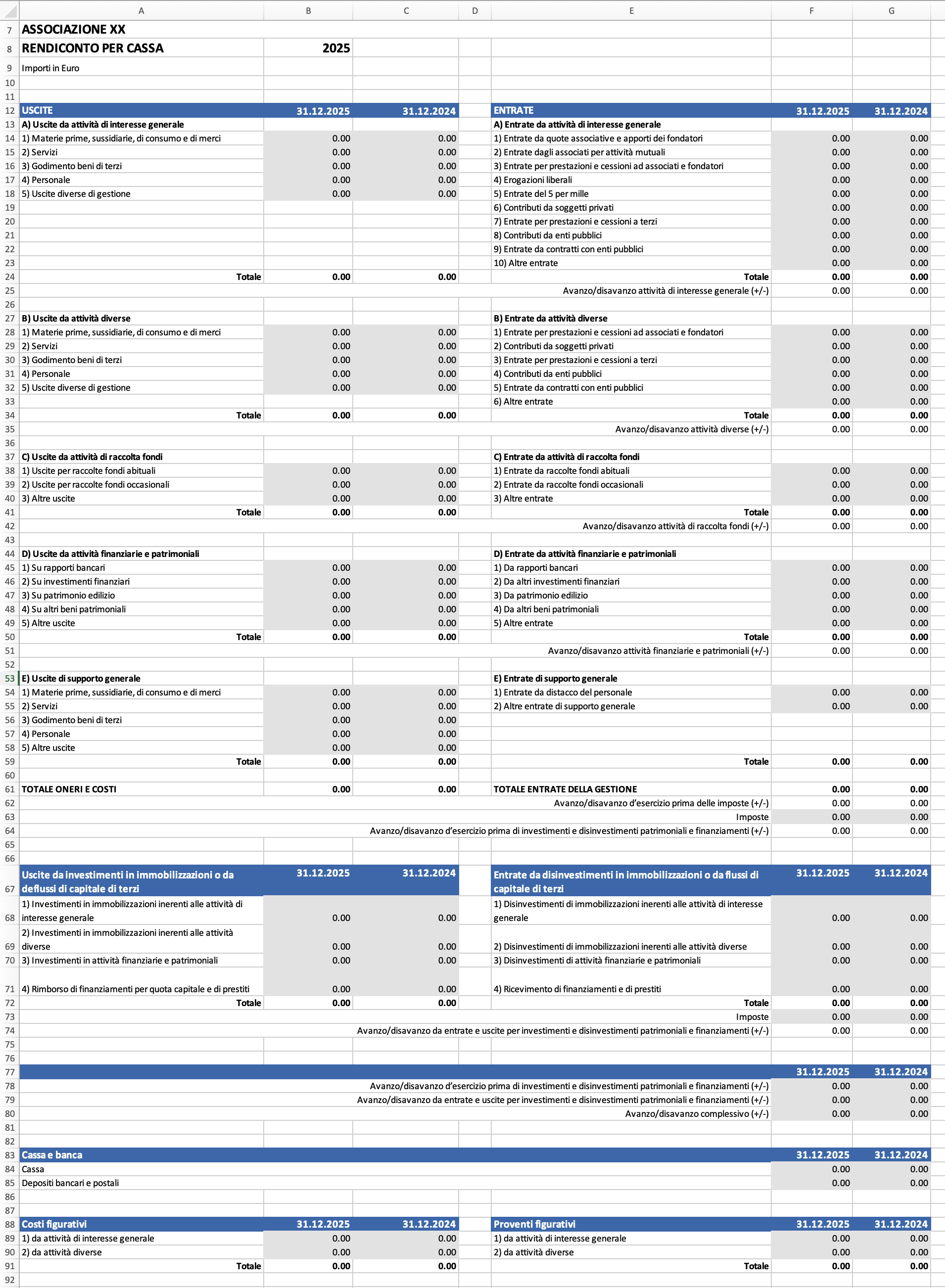
Obbligo di tenere la raccolta di documenti
Gli ETS, oltre a redigere il Rendiconto per cassa, sono anche obbligati a mantenere una raccolta completa e ordinata dei documenti (fatture, ricevute e altri documenti, sia cartacei sia digitali), che deve essere conservata in modo sistematico e facilmente reperibile.
Per predisporre correttamente il rendiconto è opportuno registrare in modo cronologico e sistematico tutte le entrate e le uscite dell’ente. Questa registrazione, comunemente chiamata prima nota, non è sempre formalmente obbligatoria nei regimi semplificati, ma è fortemente consigliata per avere sotto controllo la situazione finanziaria e redigere correttamente il rendiconto.
Banana Contabilità ti consente di gestire in modo integrato sia la registrazione dei movimenti sia l’archiviazione ordinata dei documenti e ti crea in automatico il Rendiconto per cassa partendo dai dati inseriti, riducendo il rischio di errori e semplificando la gestione.
Con Banana Contabilità è possibile:
- Registrare in ordine di data tutte le entrate e le uscite.
- Collegare ogni movimento al relativo giustificativo, anche tramite link a documenti digitali.
- Mantenere una situazione aggiornata di cassa e banca.
- Ottenere automaticamente il Rendiconto per cassa o altri rendiconti già compilati.
Il programma è gratuito fino a 70 registrazioni, e puoi già utilizzarlo per inserire entrate e uscite e creare il rendiconto per cassa.
Vantaggi con Banana Contabilità Plus:
- Tieni la contabilità anche se hai conoscenze contabili limitate, grazie alla semplice Contabilità Entrate/Uscite (esclusiva del software Banana);
- Sai in ogni momento la situazione della cassa e della banca;
- Risparmi sui costi del commercialista, perché consegni una contabilità già ordinata e completa;
- Crei altri utili rendiconti: 5 per mille, raccolta fondi, ricevute e attestati di donazione;
- Gestisci le anagrafiche di soci e volontari.
Scopri Banana Contabilità Plus per ETS

Guarda come è facile da usare
Grazie alla WebApp di Banana Contabilità Plus inizi subito a fare gratuitamente la Prima Nota Cassa e/o Banca del tuo piccolo Ente del Terzo Settore e creare il Rendiconto per Cassa direttamente nel tuo browser, senza dare nessuna email o dati personali. Vedrai che ti troverai a tuo agio!
Come creare il Rendiconto per Cassa
Con la WebApp di Banana Contabilità Plus puoi inserire le entrate e le uscite della tua associazione e creare il Rendiconto per Cassa direttamente nel tuo browser! Nella WebApp vai nel menu Estensioni > Rendiconti Enti Terzo Settore > Rendiconto per cassa.
Prova subito a creare il Rendiconto per Cassa nel tuo browser
Nota: è consigliato usare un browser da desktop (computer).
Webinar Gratuiti ETS
Guarda i nostri webinar che ti spiegano cosa devi fare per gestire la contabilità della tua associazione (ente terzo settore):
- ▶ WEBINAR GRATUITO: La contabilità di un piccolo ETS - Corso base
- ▶ WEBINAR GRATUITO: La contabilità di un piccolo ETS - Domande e risposte
- ▶ WEBINAR GRATUITO: La contabilità di un piccolo ETS - Registrazioni più comuni
- ▶ WEBINAR GRATUITO: Come depositare il bilancio di un ETS nel RUNTS
Rendiconto di Cassa per ASD
Se hai bisogno di ottenere il Rendiconto per Cassa anche di un'Associazione Sportiva Dilettantistica (ASD) vai a:
Alcuni nostri Partner e Clienti
| ANTEAS - Associazione Nazionale tutte Età per la Solidarietà | | |
| | | |
| |
Stato Patrimoniale Ente Terzo Settore
Con Banana Contabilità ottenere lo Stato patrimoniale è molto semplice e veloce. Il programma utilizza i dati già inseriti nella contabilità: per ogni conto degli Attivi e dei Passivi specifichi il rispettivo codice (Gr1) e devi soltanto dare il comando per la creazione automatica del rendiconto.

Prova subito a creare il rendiconto patrimoniale
- Scarica e apri il modello di tutorial già predisposto (vedi anche la documentazione).
- Crea il rendiconto patrimoniale.
Dati anno precedente
Gli importi dell'anno precedente sono obbligatori, in quanto il rendiconto prevede la colonna dell'anno precedente come deciso dal Ministero. Per la spiegazione dei saldi dell'anno precedente si rimanda al paragrafo Dati anno precedente del Rendiconto per cassa.
Come creare il rendiconto dello Stato patrimoniale
Ricordiamo che per poter creare lo Stato patrimoniale è necessario avere almeno il piano Professional di Banana Contabilità Plus.
- Seleziona dal menu Estensioni > Rendiconti Enti Terzo Settore (ETS) Italia > Stato patrimoniale.
- Seleziona il periodo e definisci alcuni parametri per la stampa del rendiconto:
- Stampa Logo.
Includi il logo nell'intestazione della pagina. Il logo deve essere prima impostato con la funzione Imposta logo. - Stampa testo indirizzo.
Includi l'indirizzo nell'intestazione della pagina. I dati dell'indirizzo vengono ripresi dalle impostazioni di base, sezione Indirizzo (società, indirizzo1, cap, località, telefono, web, email). - Testo indirizzo alternativo.
In alternativa è possibile inserire a mano il testo su più righe da utilizzare.
Se il campo è vuoto verrà utilizzato l'indirizzo ripreso dalle impostazioni di base, altrimenti verrà utilizzato il testo indicato. - Stampa titolo.
Includi il titolo a inizio pagina utilizzando il testo predefinito. - Testo titolo alternativo.
In alternativa è possibile inserire un testo personalizzato. - Testo iniziale.
Inserisci un testo su più righe che apparirà dopo il titolo.
Vedi paragrafo Testo iniziale rendiconto. - Colonna raggruppamento.
Inserisci il nome XML della colonna utilizzata per indicare i codici necessari da usare per ottenere il rendiconto (valore predefinito Gr1). - Stampa colonna raggruppamento.
Include la colonna dei codici di raggruppamento nel rendiconto. - Escludi voci con importi nulli.
Le voci precedute da numeri arabi o da lettere minuscole con importi nulli per due esercizi consecutivi possono essere escluse dal rendiconto. - Stampa su pagine separate.
Attivi e Passivi possono essere stampati su pagine separate. - Arrotonda gli importi all’intero (senza cifre decimali).
Stampa tutti gli importi arrotondandoli all'intero, senza cifre decimali. - Note finali.
Inserisci un testo su più righe che apparirà in fondo al rendiconto. - Stampa report con dettagli movimenti anno corrente.
Attiva questa opzione per creare una stampa di controllo con i dettagli dei movimenti per ogni voce del rendiconto.
- Stampa Logo.
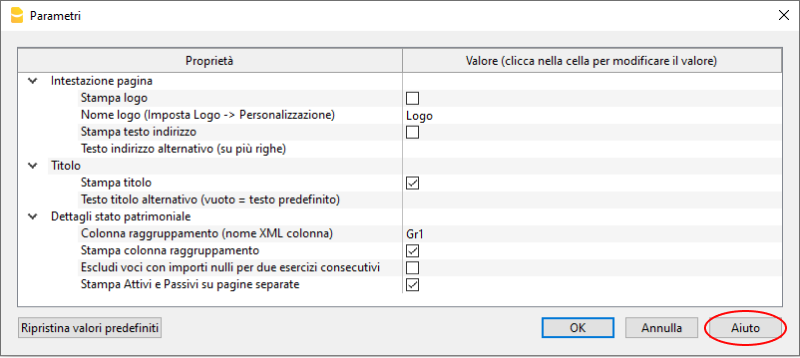
Cliccando sul pulsante Aiuto, in basso a destra nella finestra dei Parametri, arriverai in questa pagina. Utile in caso di problemi o sei hai bisogno di maggiori spiegazioni sul rendiconto.
Esempio di stampa
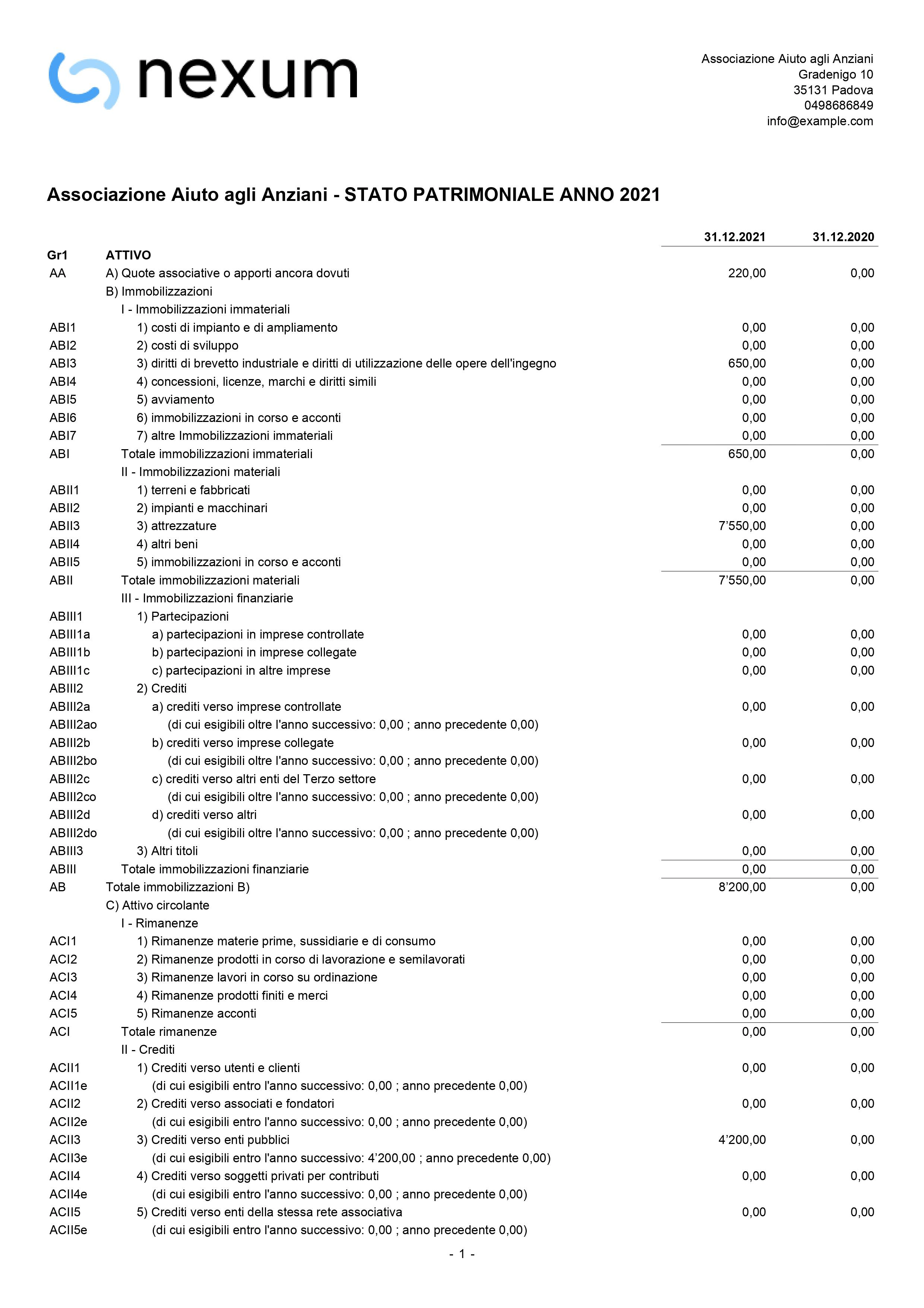
Testo iniziale rendiconto
Nei parametri del rendiconto, utilizza il campo Testo iniziale per inserire delle informazioni supplementari da stampare sul rendiconto.
Il testo può essere inserito su più righe, e normalmente sarebbe utile indicare:
- Data approvazione rendiconto
- Nome presidente
- Codice fiscale associazione
Codici da utilizzare per il rendiconto
Per la creazione dello Stato patrimoniale, ad ogni conto deve essere associato il codice corrispondente. Questi codici devono essere inseriti nella colonna Gr1.
| CODICE | DESCRIZIONE CONTO |
| ATTIVO | |
| A - Quote associative o apporti ancora dovuti | |
| AA | Quote associative o apporti ancora dovuti |
| B - Immobilizzazioni immateriali | |
| ABI1 | Costi di impianto e di ampliamento |
| ABI2 | Costi di sviluppo |
| ABI3 | Diritti di brevetto industriale e diritti di utilizzazione delle opere dell'ingegno |
| ABI3 | Software |
| ABI4 | Concessioni, licenze, marchi e diritti simili |
| ABI5 | Avviamento |
| ABI6 | Immobilizzazioni in corso e acconti |
| ABI7 | Altre Immobilizzazioni immateriali |
| B - Immobilizzazioni materiali | |
| ABII1 | Terreni e fabbricati |
| ABII2 | Impianti e macchinari |
| ABII3 | Macchine elettriche ed elettroniche |
| ABII3 | Mobili e arredi |
| ABII4 | Altri beni strumentali |
| ABII5 | Immobilizzazioni in corso e acconti |
| B - Immobilizzazioni finanziarie | |
| ABIII1a | (BIII1a) Partecipazioni in imprese controllate |
| ABIII1b | (BIII1b) Partecipazioni in imprese collegate |
| ABIII1c | (BIII1c) Partecipazioni in altre imprese |
| ABIII2ao | (BIII2a) Crediti verso imprese controllate esigibili oltre l'anno successivo |
| ABIII2ae | (BIII2a) Crediti verso imprese controllate esigibili entro l'anno successivo |
| ABIII2bo | (BIII2b) Crediti verso imprese collegate esigibili oltre l'anno successivo |
| ABIII2be | (BIII2b) Crediti verso imprese collegate esigibili entro l'anno successivo |
| ABIII2co | (BIII2c) Crediti verso altri enti del Terzo settore esigibili oltre l'anno successivo |
| ABIII2ce | (BIII2c) Crediti verso altri enti del Terzo settore esigibili entro l'anno successivo |
| ABIII2do | (BIII2d) Crediti verso altri esigibili oltre l'anno successivo |
| ABIII2de | (BIII2d) Crediti verso altri esigibili entro l'anno successivo |
| ABIII3 | Altri titoli |
| C - Attivo circolante - Rimanenze | |
| ACI1 | Rimanenze materie prime, sussidiarie e di consumo |
| ACI2 | Rimanenze prodotti in corso di lavorazione e semilavorati |
| ACI3 | Rimanenze lavori in corso su ordinazione |
| ACI4 | Rimanenze prodotti finiti e merci |
| ACI5 | Rimanenze acconti |
| C - Attivo circolante - Crediti | |
| ACII1e | (CII1) Crediti verso utenti e clienti esigibili entro l'anno successivo |
| ACII1o | (CII1) Crediti verso utenti e clienti esigibili oltre l'anno successivo |
| ACII2e | (CII2) Crediti verso associati e fondatori esigibili entro l'anno successivo |
| ACII2o | (CII2) Crediti verso associati e fondatori esigibili oltre l'anno successivo |
| ACII3e | (CII3) Crediti verso enti pubblici esigibili entro l'anno successivo |
| ACII3o | (CII3) Crediti verso enti pubblici esigibili oltre l'anno successivo |
| ACII4e | (CII4) Crediti verso soggetti privati per contributi esigibili entro l'anno successivo |
| ACII4o | (CII4) Crediti verso soggetti privati per contributi esigibili oltre l'anno successivo |
| ACII5e | (CII5) Crediti verso enti della stessa rete associativa esigibili entro l'anno successivo |
| ACII5o | (CII5) Crediti verso enti della stessa rete associativa esigibili oltre l'anno successivo |
| ACII6e | (CII6) Crediti verso altri enti del Terzo settore esigibili entro l'anno successivo |
| ACII6o | (CII6) Crediti verso altri enti del Terzo settore esigibili oltre l'anno successivo |
| ACII7e | (CII7) Crediti verso imprese controllate esigibili entro l'anno successivo |
| ACII7o | (CII7) Crediti verso imprese controllate esigibili oltre l'anno successivo |
| ACII8e | (CII8) Crediti verso imprese collegate esigibili entro l'anno successivo |
| ACII8o | (CII8) Crediti verso imprese collegate esigibili oltre l'anno successivo |
| ACII9e | (CII9) Crediti tributari esigibili entro l'anno successivo |
| ACII9o | (CII9) Crediti tributari esigibili oltre l'anno successivo |
| ACII10e | (CII10) Crediti da 5 per mille esigibili entro l'anno successivo |
| ACII10o | (CII10) Crediti da 5 per mille esigibili oltre l'anno successivo |
| ACII11e | (CII11) Crediti per imposte anticipate esigibili entro l'anno successivo |
| ACII11o | (CII11) Crediti per imposte anticipate esigibili oltre l'anno successivo |
| ACII12e | (CII12) Crediti verso altri esigibili entro l'anno successivo |
| ACII12o | (CII12) Crediti verso altri esigibili oltre l'anno successivo |
| C - Attivo circolante - Attività finanziarie che non costituiscono immobilizzazioni | |
| ACIII1 | (BIIII1) Partecipazioni in imprese controllate |
| ACIII2 | (BIIII1) Partecipazioni in imprese collegate |
| ACIII3 | (BIIII1) Altri titoli |
| C - Attivo circolante - Disponibilità liquide | |
| ACIV1 | Conto corrente bancario |
| ACIV2 | Assegni |
| ACIV3 | Cassa |
| D - Ratei e risconti attivi | |
| AD | Ratei e risconti attivi |
| PASSIVO | |
| A - Patrimonio netto | |
| PAI | Fondo di dotazione dell'ente |
| PAII1 | Riserve statutarie |
| PAII2 | Riserve vincolate per decisione degli organi istituzionali |
| PAII3 | Riserve vincolate destinate da terzi |
| PAIII1 | Riserve di utili o avanzi di gestione |
| PAIII2 | Altre riserve |
| B - Fondi per rischi e oneri | |
| PB1 | Fondi per trattamento di quiescenza e obblighi simili |
| PB2 | Fondi per imposte, anche differite |
| PB3 | Fondi altri |
| C - Fondi trattamento di fine rapporto di lavoro subordinato | |
| PC | Fondi trattamento di fine rapporto di lavoro subordinato |
| D - Debiti | |
| PD1e | Debiti verso banche esigibili entro l'anno successivo |
| PD1o | Debiti verso banche esigibili oltre l'anno successivo |
| PD2e | Debiti verso altri finanziatori esigibili entro l'anno successivo |
| PD2o | Debiti verso altri finanziatori esigibili oltre l'anno successivo |
| PD3e | Debiti verso associati e fondatori per finanziamenti esigibili entro l'anno successivo |
| PD3o | Debiti verso associati e fondatori per finanziamenti esigibili oltre l'anno successivo |
| PD4e | Debiti verso enti della stessa rete associativa esigibili entro l'anno successivo |
| PD4o | Debiti verso enti della stessa rete associativa esigibili oltre l'anno successivo |
| PD5e | Debiti per erogazioni liberali condizionate esigibili entro l'anno successivo |
| PD5o | Debiti per erogazioni liberali condizionate esigibili oltre l'anno successivo |
| PD6e | Acconti (Debiti) esigibili entro l'anno successivo |
| PD6o | Acconti (Debiti) esigibili oltre l'anno successivo |
| PD7e | Debiti verso fornitori esigibili entro l'anno successivo |
| PD7o | Debiti verso fornitori esigibili oltre l'anno successivo |
| PD8e | Debiti verso imprese controllate e collegate esigibili entro l'anno successivo |
| PD8o | Debiti verso imprese controllate e collegate esigibili oltre l'anno successivo |
| PD9e | Debiti tributari esigibili entro l'anno successivo |
| PD9o | Debiti tributari esigibili oltre l'anno successivo |
| PD10e | Debiti verso istituti di previdenza e di sicurezza sociale esigibili entro l'anno successivo |
| PD10o | Debiti verso istituti di previdenza e di sicurezza sociale esigibili oltre l'anno successivo |
| PD11e | Debiti verso dipendenti e collaboratori esigibili entro l'anno successivo |
| PD11o | Debiti verso dipendenti e collaboratori esigibili oltre l'anno successivo |
| PD12e | Altri debiti esigibili entro l'anno successivo |
| PD12o | Altri debiti esigibili oltre l'anno successivo |
| E - Ratei e risconti passivi | |
| PE | Ratei e risconti passivi |
| PARTITARI | |
| ACII1e / ACII1o | per tutti i conti Partitario clienti e utenti |
| PD7e / PD7o | per tutti i conti Partitario fornitori |
Partitari clienti e fornitori
Quando si utilizza il Modello completo di Contabilità in partita doppia per Ente Terzo Settore (Conti numerici), che utilizza la colonna Somma In (Gr):
- Visualizzare la colonna Gr1 con il comando Disponi colonne.
- Copiare la colonna Somma In (Gr) nella colonna Gr1, in modo che siano uguali.
- Nei partitari clienti e fornitori:
- Per ogni cliente del partitario, nella colonna Gr1 sostituire il codice TPC con il codice ACII1e oppure ACII1o.
- Per ogni fornitore del partitario, nella colonna Gr1 sostituire il codice TPF con il codice PD7e oppure PD7o.
- Alla riga che riporta il totale del Partitario (sia per i clienti che i fornitori) togliere l'eventuale codice Gr1 presente, in modo da rimanere la cella vuota. Questo perché solo i Conti (quindi i Partitari) devono avere il codice Gr1, non i Gruppi.
- Quando si crea il report, nella finestra dei Parametri, inserire "Gr1" come Colonna di raggruppamento.
Messaggi d'errore nello Stato patrimoniale
Durante la creazione del rendiconto Stato patrimoniale, il software controlla la presenza di eventuali errori e li segnala con dei messaggi.
- "[<tabella>: Riga <xx>] colonna <Gr1>, valore <xxxx> Codice gruppo inserito errato. Modificare il codice gruppo nella tabella <tabella>."
- Hai inserito dei codici errati nella colonna Gr1 (o Gr / SommaIn nel caso si utilizzi quella colonna) per il raggruppamento del rendiconto.
Significa che alla riga della tabella indicata, il codice inserito nella colonna Gr1 non è corretto.
Si consiglia di controllare la tabella con i Codici da utilizzare per il rendiconto e correggere. - I codici sono giusti, ma può essere che hai indicato la colonna sbagliata nelle impostazioni in fase di creazione del rendiconto.
Come indicato nel paragrafo Come creare il rendiconto dello Stato patrimoniale, vi è un'opzione chiamata "Colonna raggruppamento" dove devi indicare la colonna che utilizzi per i codici di raggruppamento.
Se nel piano dei conti utilizzi la colonna Gr1, inserisci Gr1 anche nelle impostazioni in fase di creazione del rendiconto.
Se nel piano dei conti utilizzi la colonna Gr / Somma In, inserisci Gr anche nelle impostazioni in fase di creazione del rendiconto.
- Hai inserito dei codici errati nella colonna Gr1 (o Gr / SommaIn nel caso si utilizzi quella colonna) per il raggruppamento del rendiconto.
- "Attenzione: differenza tra totale Attivo XXX e totale Passivo YYY"
- Viene controllata la seguente uguaglianza: Totale Attivo = Totale Passivo.
- In caso di uguaglianza non verificata:
- In basso sullo Stato patrimoniale appare un messaggio d'errore in rosso.
- La causa può essere che in una o più registrazioni contabili (tabella Registrazioni) si è dimenticato di inserire il conto in Dare o il conto in Avere.
- "Attenzione: Il piano dei conti di questo file non è strutturato per generare lo Stato Patrimoniale. È necessario utilizzare un modello adatto a questo scopo."
- Viene controllato che il piano dei conti del modello utilizzato sia strutturato secondo le specifiche per la creazione dello stato patrimoniale.
- Soluzione: scegliere un nuovo modello predisposto per lo Stato Patrimoniale.
Stampa report con dettagli movimenti
Attivando l'opzione Stampa report con dettagli movimenti anno corrente nei parametri dell'estensione, anziché creare il normale Rendiconto Patrimoniale, viene generato un report che include anche i dettagli dei movimenti dell'anno corrente per ogni voce del rendiconto.
- I dettagli dei movimenti sono inseriti in una tabella subito sotto la voce del rendiconto.
- La tabella è formata dalle colonne:
- Data, Doc, Descrizione, Conto, Entrate/Dare, Uscite/Avere, Saldo.
- Se una voce non ha movimenti o saldo iniziale, i dettagli non vengono indicati.
Cos'è lo Stato patrimoniale
Il rendiconto dello stato patrimoniale si basa sul relativo schema definito dal Ministero e deve essere redatto dagli enti del terzo settore con ricavi superiori a EUR 300'000. Questi enti devono tenere la contabilità in partita doppia, registrando con il principio di competenza, vale a dire al momento della ricezione ed emissione della fattura e successivamente al momento del pagamento. Lo stato patrimoniale deve essere accompagnato dal rendiconto gestionale.
Nello stato patrimoniale l’attivo è suddiviso in: quote associative, immobilizzazioni (immateriali, materiali e finanziarie), attivo circolante (rimanenze, crediti, attività finanziarie e disponibilità liquide) e ratei e risconti attivi. Il passivo è invece suddiviso in: patrimonio netto, fondi per rischi e oneri, fondi trattamento di fine rapporto di lavoro subordinato, debiti, ratei e risconti passivi.
- Per maggiori informazioni vedi pagina Enti del Terzo Settore
Rendiconto Gestionale Ente Terzo Settore
Con Banana Contabilità Plus ottenere il Rendiconto gestionale è molto semplice e veloce. Il programma utilizza i dati già inseriti nella contabilità: per ogni conto dei Costi e dei Ricavi specifichi il rispettivo codice (Gr1) e devi soltanto dare il comando per la creazione automatica del rendiconto.
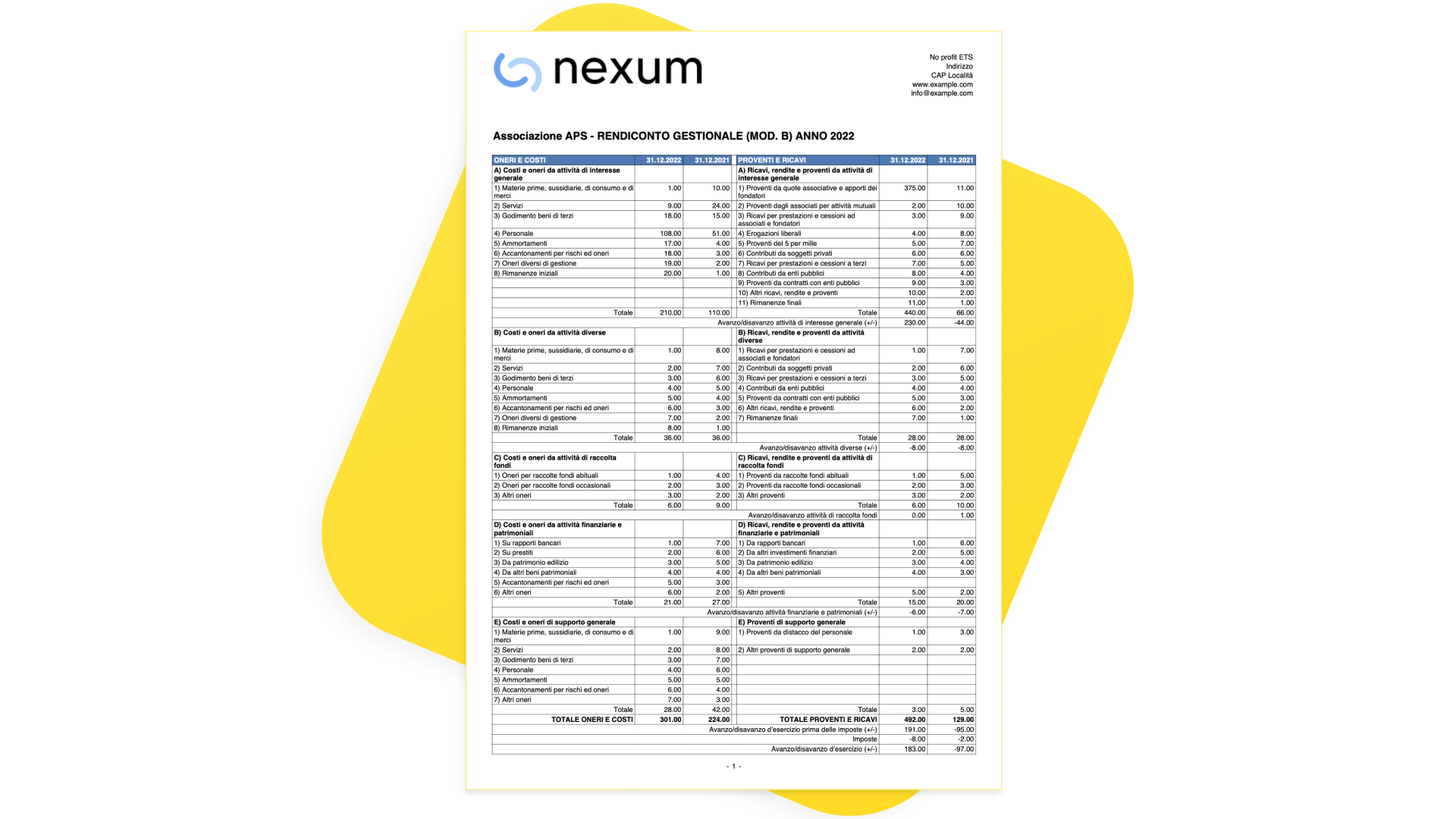
Prova subito a creare il rendiconto gestionale
- Scarica e apri il modello di tutorial già predisposto (vedi anche la documentazione).
- Crea il rendiconto gestionale.
Dati anno precedente
Gli importi dell'anno precedente sono obbligatori, in quanto il rendiconto prevede la colonna dell'anno precedente come deciso dal Ministero. Per la spiegazione dei saldi dell'anno precedente si rimanda al paragrafo Dati anno precedente del Rendiconto per cassa.
Come creare il rendiconto gestionale
Ricordiamo che per poter creare il Rendiconto gestionale è necessario avere il piano Advanced di Banana Contabilità Plus.
- Seleziona dal menu Estensioni > Rendiconti Enti Terzo Settore (ETS) Italia > Rendiconto Gestionale.
- Seleziona il periodo e definisci alcuni parametri per la stampa del rendiconto:
- Stampa Logo.
Includi il logo nell'intestazione della pagina. Il logo deve essere prima impostato con la funzione Imposta logo. - Stampa testo indirizzo.
Includi l'indirizzo nell'intestazione della pagina. I dati dell'indirizzo vengono ripresi dalle impostazioni di base, sezione Indirizzo (società, indirizzo1, cap, località, telefono, web, email). - Testo indirizzo alternativo.
In alternativa è possibile inserire a mano il testo su più righe da utilizzare.
Se il campo è vuoto verrà utilizzato l'indirizzo ripreso dalle impostazioni di base, altrimenti verrà utilizzato il testo indicato. - Stampa titolo.
Includi il titolo a inizio pagina utilizzando il testo predefinito. - Testo titolo alternativo.
In alternativa è possibile inserire un testo personalizzato. - Testo iniziale.
Inserisci un testo su più righe che apparirà dopo il titolo.
Vedi paragrafo Testo iniziale rendiconto. - Colonna raggruppamento.
Inserisci il nome XML della colonna utilizzata per indicare i codici necessari da usare per ottenere il rendiconto (valore predefinito Gr1). - Stampa colonna raggruppamento.
Include la colonna dei codici di raggruppamento nel rendiconto. - Arrotonda gli importi all’intero (senza cifre decimali).
Stampa tutti gli importi arrotondandoli all'intero, senza cifre decimali. - Note finali.
Inserisci un testo su più righe che apparirà in fondo al rendiconto. - Colore intestazioni tabelle.
Seleziona il colore che vuoi utilizzare come sfondo nelle intestazioni delle tabelle. - Stampa report con dettagli movimenti anno corrente.
Attiva questa opzione per creare una stampa di controllo con i dettagli dei movimenti per ogni voce del rendiconto.
- Stampa Logo.
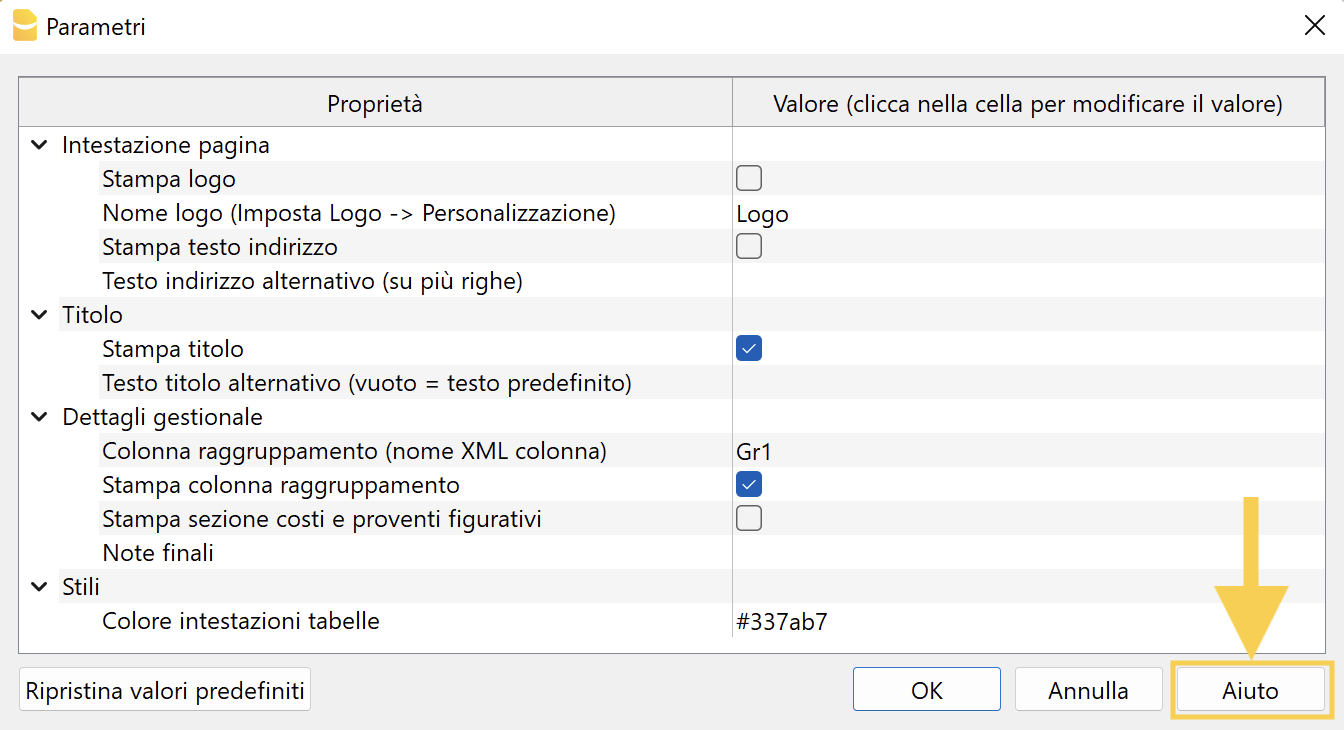
Cliccando sul pulsante Aiuto, in basso a destra nella finestra dei Parametri, arriverai in questa pagina. Utile in caso di problemi o sei hai bisogno di maggiori spiegazioni sul rendiconto.
Esempio di stampa
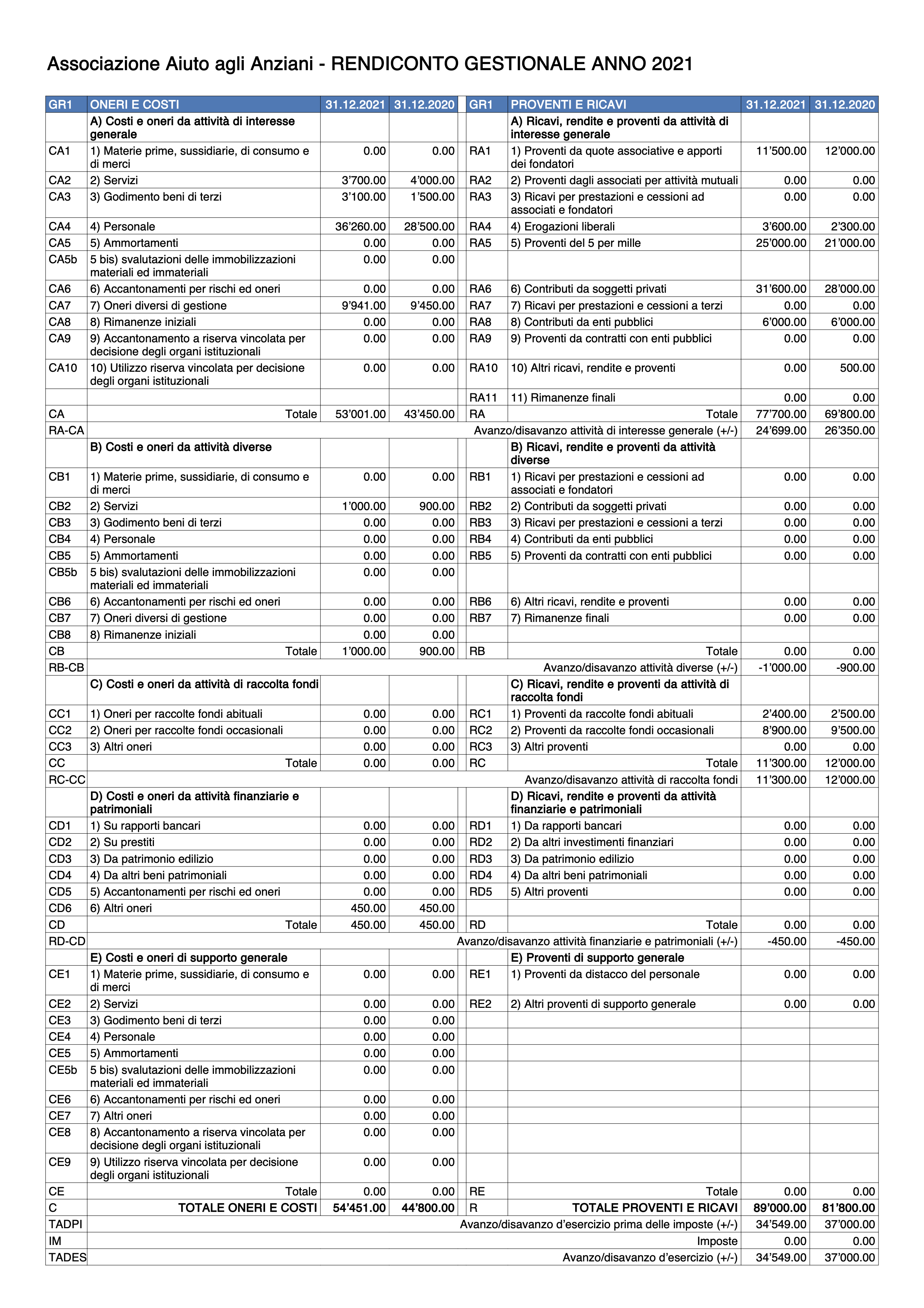
Testo iniziale rendiconto
Nei parametri del rendiconto, utilizza il campo Testo iniziale per inserire delle informazioni supplementari da stampare sul rendiconto.
Il testo può essere inserito su più righe, e normalmente sarebbe utile indicare:
- Data approvazione rendiconto
- Nome presidente
- Codice fiscale associazione
Codici da utilizzare per il rendiconto
Per la creazione del Rendiconto gestionale ad ogni conto deve essere associato il codice corrispondente. Questi codici devono essere inseriti nella colonna Gr1.
| CODICE | DESCRIZIONE CONTO |
| A - Ricavi da attività di interesse generale | |
| RA1 | (A1) Proventi da quote associative e apporti dei fondatori |
| RA2 | (A2) Proventi dagli associati per attività mutuali |
| RA3 | (A3) Ricavi per prestazioni e cessioni ad associati e fondatori |
| RA4 | (A4) Erogazioni liberali |
| RA5 | (A5) Proventi del 5 per mille |
| RA6 | (A6) Contributi da soggetti privati |
| RA7 | (A7) Ricavi per prestazioni e cessioni a terzi |
| RA8 | (A8) Contributi da enti pubblici |
| RA9 | (A9) Proventi da contratti con enti pubblici |
| RA10 | (A10) Altri ricavi, rendite e proventi |
| RA11 | (A11) Rimanenze finali |
| A - Costi da attività di interesse generale | |
| CA1 | (A1) Materie prime, sussidiarie, di consumo e di merci |
| CA2 | (A2) Manutenzioni e assistenza |
| CA2 | (A2) Consulenze fiscali e del lavoro |
| CA2 | (A2) Pulizie locali |
| CA3 | (A3) Canoni di locazione |
| CA3 | (A3) Noleggio attrezzature |
| CA3 | (A3) Diritti SIAE |
| CA4 | (A4) Personale dipendente |
| CA4 | (A4) Contributi previdenziali su dipendenti |
| CA4 | (A4) T.f.r. |
| CA4 | (A4) Rimborsi spese al personale dipendente |
| CA4 | (A4) Contributi inail |
| CA4 | (A4) Collaborazioni a progetto e occasionali |
| CA4 | (A4) Contributi previdenziali su collaborazioni a progetto e occasionali |
| CA4 | (A4) Rimborsi spese al personale atipico e occasionale |
| CA4 | (A4) Consulenze (es. fisioterapista) |
| CA5 | (A5) Ammortamenti |
| CA5b | (A5 bis) Svalutazioni delle immobilizzazioni |
| CA6 | (A6) Accantonamenti per rischi ed oneri |
| CA7 | (A7) Oneri diversi di gestione |
| CA8 | (A8) Rimanenze iniziali |
| CA9 | (A9) Accantonamento riserva vincolata per decisione degli organi istituzionali |
| CA10 | (A10) Utilizzo riserva vincolata per decisione degli organi istituzionali |
| B - Ricavi da attività diverse | |
| RB1 | (B1) Ricavi per prestazioni e cessioni ad associati e fondatori |
| RB2 | (B2) Contributi da soggetti privati |
| RB3 | (B3) Ricavi per prestazioni e cessioni a terzi |
| RB4 | (B4) Contributi da enti pubblici |
| RB5 | (B5) Proventi da contratti con enti pubblici |
| RB6 | (B6) Altri ricavi, rendite e proventi |
| RB7 | (B7) Rimanenze finali |
| B - Costi da attività diverse | |
| CB1 | (B1) Materie prime, sussidiarie, di consumo e di merci |
| CB2 | (B2) Servizi |
| CB3 | (B3) Godimento beni di terzi |
| CB4 | (B4) Personale |
| CB5 | (B5) Ammortamenti |
| CB5b | (B5 bis) Svalutazioni delle immobilizzazioni materiali ed immateriali |
| CB6 | (B6) Accantonamenti per rischi ed oneri |
| CB7 | (B7) Oneri diversi di gestione |
| CB8 | (B8) Rimanenze iniziali |
| C - Ricavi da attività di raccolta fondi | |
| RC1 | (C1) Proventi da raccolte fondi abituali |
| RC2 | (C2) Proventi da raccolte fondi occasionali |
| RC3 | (C3) Altri proventi da raccolta fondi |
| C - Costi da attività di raccolta fondi | |
| CC1 | (C1) Oneri per raccolte fondi abituali |
| CC2 | (C2) Oneri per raccolte fondi occasionali |
| CC3 | (C3) Altri oneri |
| D - Ricavi da attività finanziarie e patrimoniali | |
| RD1 | (D1) Interessi bancari attivi |
| RD2 | (D2) Ricavi da altri investimenti finanziari |
| RD3 | (D3) Ricavi da patrimonio edilizio |
| RD4 | (D4) Ricavi da altri beni patrimoniali |
| RD5 | (D5) Altri proventi finanziari e patrimoniali |
| D - Costi da attività finanziarie e patrimoniali | |
| CD1 | (D1) Interessi passivi su mutui |
| CD2 | (D2) Costi da investimenti finanziari |
| CD3 | (D3) Costi da patrimonio edilizio |
| CD4 | (D4) Costi da altri beni patrimoniali |
| CD5 | (D5) Accantonamenti per rischi ed oneri |
| CD6 | (D6) Altre spese finanziarie |
| E - Ricavi da attività di supporto generale | |
| RE1 | (E1) Proventi da distacco del personale |
| RE2 | (E2) Altri proventi di supporto generale |
| E - Costi da attività di supporto generale | |
| CE1 | (E1) Materie prime, sussidiarie, di consumo e di merci |
| CE2 | (E2) Servizi |
| CE3 | (E3) Godimento beni di terzi |
| CE4 | (E4) Personale |
| CE5 | (E5) Ammortamenti |
| CE5b | (E5 bis) Svalutazioni delle immobilizzazioni materiali ed immateriali |
| CE6 | (E6) Accantonamenti per rischi ed oneri |
| CE7 | (E7) Altri oneri |
| CE8 | (E8) Accantonamento riserva vincolata per decisione degli organi istituzionali |
| CE9 | (E9) Utilizzo riserva vincolata per decisione degli organi istituzionali |
| Avanzo/disavanzo d'esercizio prima delle imposte | |
| IM | Imposte |
| G - Proventi figurativi | |
| RG1 | (G1) Proventi figurativi da attività di interesse generale |
| RG2 | (G2) Proventi figurativi da attività diverse |
| G - Costi figurativi | |
| CG1 | (G1) Costi figurativi da attività di interesse generale |
| CG2 | (G2) Costi figurativi da attività diverse |
Nuove disposizioni rendiconto gestionale (OIC 35)
L'Organismo Italiano di Contabilità ha approvato il principio contabile OIC 35 per ETS, che prevede l'inserimento di nuove voci nel rendiconto gestionale (vedi pagine 14-15-16 del PDF).
- Oneri e costi da attività di interesse generale (A)
- 5 bis) svalutazioni delle immobilizzazioni materiali ed immateriali
- 9) Accantonamento a riserva vincolata per decisione degli organi istituzionali
- 10) Utilizzo riserva vincolata per decisione degli organi istituzionali
- Oneri e costi da attività diverse (B)
- 5 bis) svalutazioni delle immobilizzazioni materiali ed immateriali
- Oneri e costi da attività di supporto generale (E)
- 5 bis) svalutazioni delle immobilizzazioni materiali ed immateriali
- 8) Accantonamento a riserva vincolata per decisione degli organi istituzionali
- 9) Utilizzo riserva vincolata per decisione degli organi istituzionali
Se devi utilizzare queste voci, è necessario aggiungerle manualmente nel piano dei conti con i relativi codici GR1 indicati nella tabella dei codici.
Messaggi d'errore nel Rendiconto gestionale
Durante la creazione del rendiconto gestionale, il software controlla la presenza di eventuali errori e li segnala con dei messaggi.
- "[<tabella>: Riga <xx>] colonna <Gr1>, valore <xxxx> Codice gruppo inserito errato. Modificare il codice gruppo nella tabella <tabella>."
- Hai inserito dei codici errati nella colonna Gr1 (o Gr / SommaIn nel caso si utilizzi quella colonna) per il raggruppamento del rendiconto.
Significa che alla riga della tabella indicata, il codice inserito nella colonna Gr1 non è corretto.
Si consiglia di controllare la tabella con i Codici da utilizzare per il rendiconto e correggere. - I codici sono giusti, ma può essere che hai indicato la colonna sbagliata nelle impostazioni in fase di creazione del rendiconto.
Come indicato nel paragrafo Come creare il rendiconto gestionale, vi è un'opzione chiamata "Colonna raggruppamento" dove devi indicare la colonna che utilizzi per i codici di raggruppamento.
Se nel piano dei conti utilizzi la colonna Gr1, inserisci Gr1 anche nelle impostazioni in fase di creazione del rendiconto.
Se nel piano dei conti utilizzi la colonna Gr / Somma In, inserisci Gr anche nelle impostazioni in fase di creazione del rendiconto.
- Hai inserito dei codici errati nella colonna Gr1 (o Gr / SommaIn nel caso si utilizzi quella colonna) per il raggruppamento del rendiconto.
- "Attenzione: Il piano dei conti di questo file non è strutturato per generare il Rendiconto Gestionale. È necessario utilizzare un modello adatto a questo scopo."
- Viene controllato che il piano dei conti del modello utilizzato sia strutturato secondo le specifiche per la creazione del rendiconto gestionale.
- Soluzione: scegliere un nuovo modello predisposto per il Rendiconto Gestionale.
Stampa report con dettagli movimenti
Attivando l'opzione Stampa report con dettagli movimenti anno corrente nei parametri dell'estensione, anziché creare il normale Rendiconto Gestionale, viene generato un report che include anche i dettagli dei movimenti dell'anno corrente per ogni voce del rendiconto.
- I dettagli dei movimenti sono inseriti in una tabella subito sotto la voce del rendiconto.
- La tabella è formata dalle colonne:
- Data, Doc, Descrizione, Conto, Entrate/Dare, Uscite/Avere, Saldo.
- Se una voce non ha movimenti, i dettagli non vengono indicati.
Cos'è il Rendiconto gestionale
Il rendiconto gestionale si basa sul relativo schema definito dal Ministero e deve essere redatto dagli enti del terzo settore con ricavi superiori a EUR 300'000. Questi enti devono tenere la contabilità in partita doppia, registrando con il principio di competenza, vale a dire al momento della ricezione ed emissione della fattura e successivamente al momento del pagamento. Il rendiconto gestionale deve essere accompagnato dallo stato patrimoniale.
Nel rendiconto gestionale i ricavi e i costi sono raggruppati in: attività di interesse generale, attività diverse, attività di raccolta fondi e attività finanziarie. Vi è inoltre una sezione dedicata ai costi e proventi figurativi.
- Per maggiori informazioni vedi pagina Enti del Terzo Settore
Rendiconto entrate e uscite del 5 per mille
Con Banana Contabilità Plus ottenere il report delle entrate e uscite del 5 per mille è molto semplice. Il programma utilizza i dati già inseriti nella contabilità e la classificazione delle spese già impostata per il rendiconto gestionale o di cassa. Nella registrazione devi indicare il codice segmento relativo all'anno anno di rendicontazione e poi il rendiconto è automatico.
Il Rendiconto 5 per mille per enti del terzo settore indica come sono stati utilizzati i fondi raccolti con il 5 per mille, raggruppandoli in categoria di spesa, e con il dettaglio di ogni singolo conto, come specificato nella reportistica del Ministero del Lavoro e delle Politiche Sociali.
- Per maggiori informazioni vedi pagina Enti del Terzo Settore.
▶ Video: Rendiconto 5 per mille (1:34)
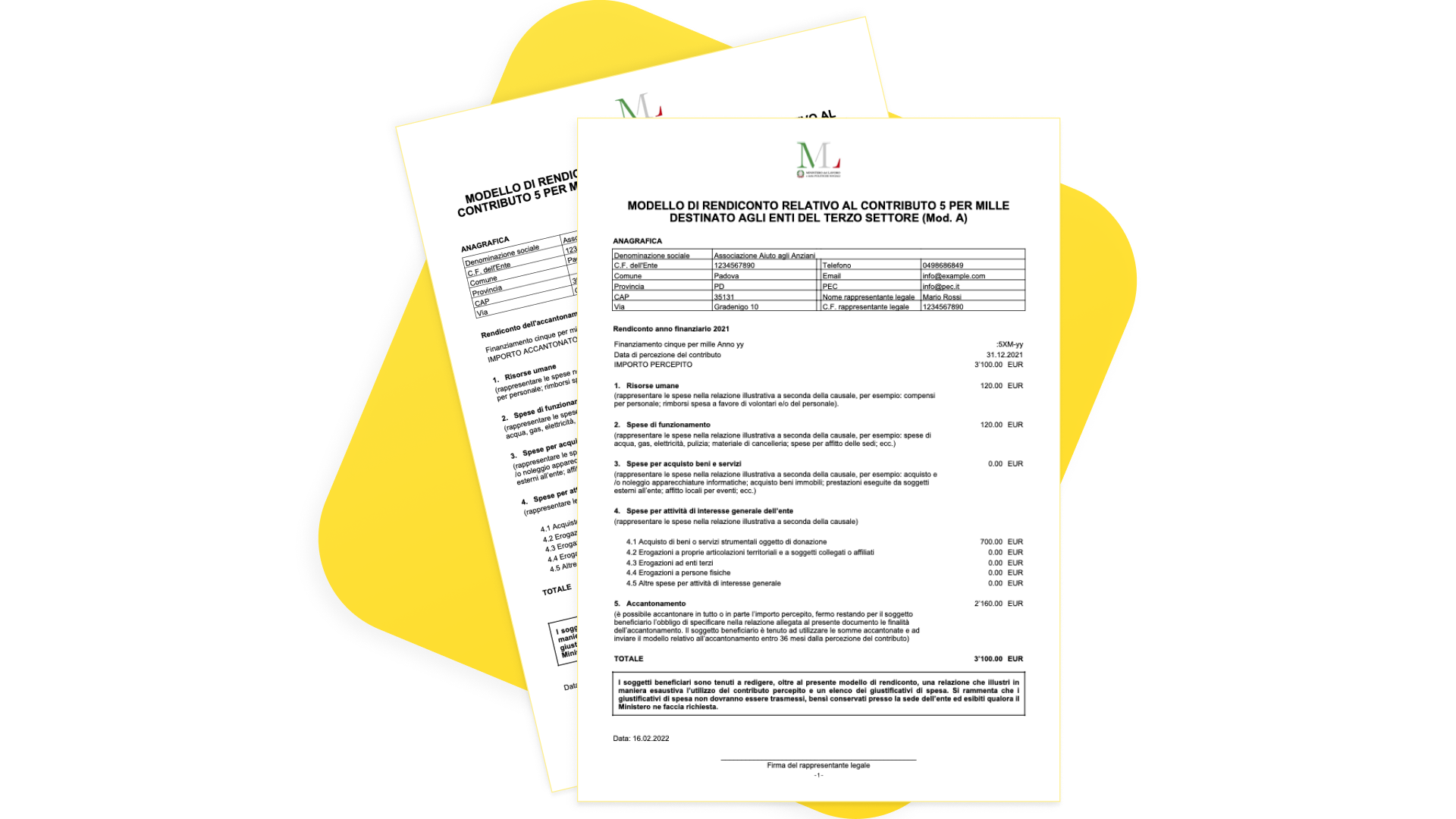
Prova subito a creare il rendiconto 5 per mille
- Scarica e apri il modello di tutorial già predisposto (vedi anche la documentazione).
- Crea il rendiconto 5 per mille.
Logica e funzionalità del rendiconto 5 per mille
- Il rendiconto del 5‰ è relativo all'anno in cui viene attribuito il contributo del 5‰.
- L'entrata effettiva e le uscite possono però avvenire anche nell'anno successivo. Quando si registra si deve indicare con il segmento a quale anno si riferiscono.
- Si può specificare che l'importo è stato accantonato per essere utilizzato nell'anno successivo.
- Le entrate e uscite devono essere presentate in base allo schema richiesto dal ministero che prevede 5 gruppi.
- Il rendiconto del 5‰ si può ottenere sia con la contabilità entrate e uscite, contabilità doppia, contabilità multi-moneta e cash manager.
- È utilizzabile per enti con ricavi inferiori o superiori a € 300'000.
- Il rendiconto è obbligatorio per gli enti che hanno ricevuto una somma del 5‰ pari o superiore a € 20'000.
Per realizzare il report del 5‰ è quindi necessario che:
- I conti e le categorie abbiano il codice di raggruppamento Gr1, impostato secondo lo schema del report Situazione Patrimoniale, Rendiconto Gestionale e di Cassa. Così il programma le raggruppa in automatico nei 5 gruppi definiti nel report.
- Nel piano dei conti si definisce un codice segmento relativo all'anno di rendicontazione e di accantonamento.
- Quando si registra, i movimenti relativi al 5‰ devono essere completati con un segmento relativo all'anno di rendicontazione o di accantonamento.
- Il report viene fatto l'anno successivo. Quando si fa il report il programma chiede di indicare il nome del file della contabilità dell'anno precedente. Il programma seleziona e somma i movimenti che hanno il segemento indicato, anche se si trovano in file di anni diversi.
Elenco giustificativi di spesa.
- I giustificativi di spesa non dovranno essere trasmessi, ma conservati ed esibiti solo se il Ministero ne farà richiesta.
Raggruppamento entrate e spese
Nel rendiconto 5 per mille le entrate e le spese sono raggruppate nei 6 gruppi specificati dal ministero.
Il raggruppamento è fatto in automatico dal programma sulla base della classificazione dei conti e delle categorie (colonna Gr1) impostata per gli altri rendiconti.
Si rimanda alle pagine dello stato patrimoniale e del rendiconto gestionale o il rendiconto di cassa per un elenco dei codici usati.
Qui di seguito si elenca in quale gruppo del rendiconto 5 x mille sono inseriti i diversi gruppi Gr1:
| GRUPPO DEL RENDICONTO | GR1 | DESCRIZIONE CONTO |
|---|---|---|
| Importo percepito | ||
| RA5 | (A5) Entrate del 5 per mille | |
| 1. Risorse umane | ||
| CA4 | (A4) Personale dipendente (A4) Contributi previdenziali su dipendenti (A4) T.f.r. (A4) Rimborsi spese al personale dipendente (A4) Contributi inail (A4) Collaborazioni a progetto e occasionali (A4) Contributi previdenziali su collaborazioni a progetto e occasionali (A4) Consulenze (es. fisioterapista) | |
| CB4 | (B4) Personale | |
| CE4 | (E4) Personale | |
| 2. Spese di funzionamento | ||
| CA1 | (A1) Materie prime, sussidiarie, di consumo e di merci | |
| CA3 | (A3) Canoni di locazione (A3) Noleggio attrezzature (A3) Diritti SIAE | |
| CA7 | (A7) Oneri diversi di gestione | |
| CD1 | (D1) Interessi passivi su mutui | |
| CD2 | (D2) Costi da investimenti finanziari | |
| CD3 | (D3) Costi da patrimonio edilizio | |
| CD4 | (D4) Costi da altri beni patrimoniali | |
| CD6 | (D6) Altre spese finanziarie | |
| IM | Imposte | |
| 3. Spese per acquisto beni e servizi | ||
| CA2 | (A2) Manutenzioni e assistenza (A2) Consulenze fiscali e del lavoro (A2) Pulizie locali | |
| CA5 | (A5) Ammortamenti | |
| CB3 | (B3) Godimento beni di terzi | |
| CB5 | (B5) Ammortamenti | |
| CE3 | (E3) Godimento beni di terzi | |
| CE5 | (E5) Ammortamenti | |
| CC1 | (C1) Oneri per raccolte fondi abituali | |
| CC2 | (C2) Oneri per raccolte fondi occasionali | |
| CC3 | (C3) Altri oneri | |
| 4.1 Acquisto di beni o servizi strumentali oggetto di donazione | ||
| CB1 | (B1) Materie prime, sussidiarie, di consumo e di merci | |
| CE1 | (E1) Materie prime, sussidiarie, di consumo e di merci | |
| 4.2 Erogazioni a proprie articolazioni territoriali e a soggetti collegati o affiliati | ||
| CB2 | (B2) Servizi | |
| 4.3 Erogazioni ad enti terzi | ||
| CE2 | (E2) Servizi | |
| 4.4 Erogazioni a persone fisiche | ||
| CB7 | (B7) Oneri diversi di gestione | |
| 4.5 Altre spese per attività di interesse generale | ||
| CE7 | (E7) Altri oneri | |
| CG1 | (G1) Costi figurativi da attività di interesse generale | |
| CG2 | (G2) Costi figurativi da attività diverse | |
| 5. Accantonamento | ||
| CA6 | (A6) Accantonamenti per rischi ed oneri | |
| CB6 | (B6) Accantonamenti per rischi ed oneri | |
| CD5 | (D5) Accantonamenti per rischi ed oneri | |
| CE6 | (E6) Accantonamenti per rischi ed oneri |
Segmenti 5 per mille
Per gestire il cinque per mille si devono creare dei segmenti di livello 1 (:) nella tabella Conti (contabilità Partita doppia) o Categorie (contabilità Entrate e Uscite).
Per ogni anno o tipo di rendicontazione devi impostare un segmento. Si consiglia di utilizzare i nomi dei segmenti secondo lo schema seguente.
- :5XM-yy
Segmento 5 per mille per l'anno yy. - :5XM-yyA
Segmento 5 per mille relativo agli accantonamenti per l'anno yy.
Alcuni esempi:
- :5XM-2021 (segmento 5 per mille anno 2021)
- :5XM-2021A (segmento 5 per mille anno 2021 relativo agli accantonamenti)
- :5XM-2022 (segmento 5 per mille anno 2022)
- :5XM-2022A (segmento 5 per mille anno 2022 relativo agli accantonamenti)
- :5XM-2023 (segmento 5 per mille anno 2023)
- ...
I segmenti degli anni precedenti, che non servono più nella contabilità possono essere cancellati.
Registrazioni 5 per mille
Quando si registrano dei movimenti che devono figurare nel rendiconto 5‰, si deve anche aggiungere il segmento apposito dell'anno di rendicontazione:
- Contabilità in Partita doppia.
Il segmento va aggiunto subito dopo il conto del costo o del ricavo.
Aggiungendo i due punti ":" dopo il conto, il programma mostra la lista dei segmenti fra cui scegliere. - Contabilità Entrate e Uscite.
Il segmento va aggiunto subito dopo la categoria.
Aggiungendo i due punti ":" dopo la categoria, il programma mostra la lista dei segmenti fra cui scegliere.
Esempio di registrazioni contabilità Entrate e Uscite: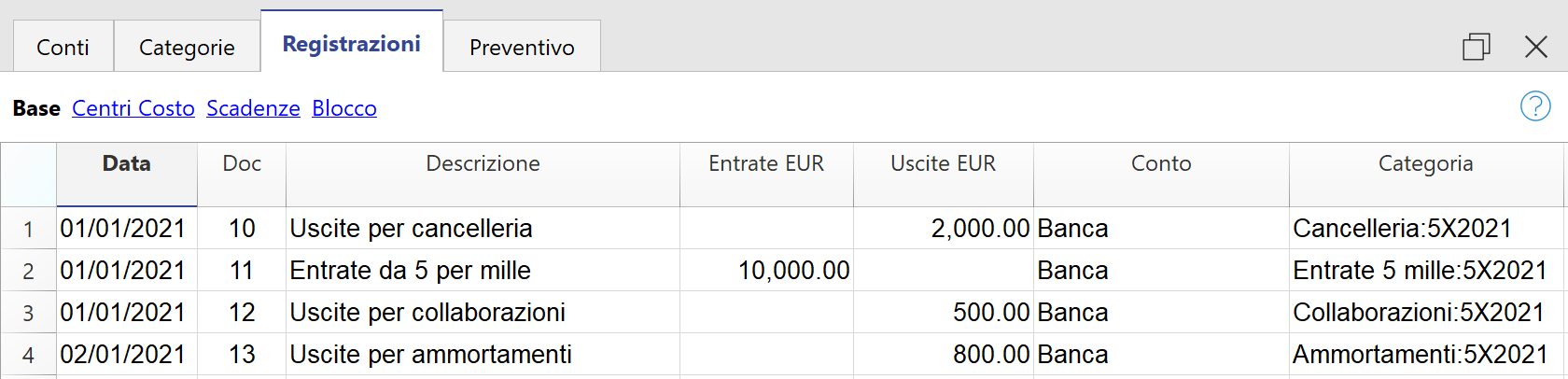
Registrare promessa e incasso contributo
Se si sta tenendo la contabilità per il Rendiconto gestionale, si può registrare la promessa del contributo 5 per mille quando avviene la comunicazione ufficiale sulla Gazzetta, e in seguito l'incasso del contributo stesso.
- Promessa del contributo 5 per mille, esempio:
| Descrizione | CtDare | CtAvere | Importo EUR | Segmento |
| Promessa contributo 5 per mille anno 20xx | Crediti altri | Ricavi 5 mille | 2'000,00 | 5XM-xx |
In Dare si mette il conto attivo "Crediti altri" (crediti entro l'anno successivo), in Avere il conto "Ricavi 5 mille", l'Importo di 2'000 e il Segmento del 5 per mille relativo all'anno corrente.
- Incasso del contributo 5 per mille, esempio:
| Descrizione | CtDare | CtAvere | Importo EUR | Segmento |
| Incasso contributo 5 per mille anno 20xx | Banca | Crediti altri | 2'000,00 |
In Dare si mette il conto attivo "Banca", in Avere il conto attivo "Crediti altri", l'Importo di 2'000. Il Segmento NON ci va, in quanto è stato già registrato durante la promessa del contributo.
Se invece si sta tenendo la contabilità per il Rendiconto per cassa, si registra soltanto l'incasso del contributo:
| Descrizione | CtDare | CtAvere | Importo EUR | Segmento |
| Incasso contributo 5 per mille anno 20xx | Banca | Ricavi 5 mille | 2'000,00 | 5XM-xx |
In Dare si mette il conto attivo "Banca", in Avere il conto "Ricavi 5 mille", l'Importo di 2'000 e il Segmento del 5 per mille relativo all'anno corrente.
Come creare il rendiconto 5 per mille
Ricordiamo che per poter creare il Rendiconto 5 per mille è necessario avere almeno il piano Professional di Banana Contabilità Plus.
- Imposta l'indirizzo dell'Associazione.
Tramite il menu File → Proprietà file (Dati base) → Indirizzo si deve indicare l'indirizzo dell'Associazione, che viene ripreso e inserito nella parte anagrafica del rendiconto.
È necessario inserire i dati nei campi Società (denominazione sociale), Indirizzo 1, CAP, Località, Telefono, Email, Numero fiscale (codice fiscale dell'Ente).
- Esegui l'estensione Report cinque per mille.
Seleziona dal menu Estensioni > Rendiconti Enti Terzo Settore (ETS) Italia > Report cinque per mille.
- Definisci alcuni parametri per la stampa del report.
- Anagrafica
Si inserisce la Provincia, il PEC, il Nome del rappresentante legale e il Codice fiscale del rappresentante legale.
Questi dati sono ripresi e inseriti nella parte anagrafica del rendiconto. - Colonna raggruppamento (nome XML colonna)
Si inserisce il nome XML della colonna utilizzata per indicare i codici necessari da usare per ottenere il report (valore predefinito Gr1). - Includere file anno precedente (facoltativo)
- Se le entrate o spese sono anche nel file contabile dell'anno precedente.
- Il segmento riferito allo stesso anno dovrà essere presente in entrambi i files.
- Al momento dell'esecuzione verrà chiesto di selezionare il file dell'anno precedente.
- La presentazione avviene sulla base dei raggruppamenti dei conti specificati nel file dell'anno corrente.
- Segmento 5XM
- Selezionare dalla lista il segmento desiderato.
- Il programma elenca tutti i segmenti di livello 1.
- Data di percezione (Mod.A)
Inserisci la data di percezione del contributo per il rendiconto Mod.A. - Calcolo automatico accantonamento (Mod.A)
L'importo al punto "5. Accantonamento" del rendiconto Mod.A può essere calcolato in automatico come differenza tra "Importo percepito - totale costi (gruppi 1,2,3,4)".
Si usa quando non si inserisce l’accantonamento come registrazione contabile. - Tipo Rendiconto dell'accantonamento (Mod.B)
Si seleziona quando si vuole creare il rendiconto dell'accantonamento Mod.B. - Importo accantonamento (Mod.B)
Si inserisce manualmente l’importo accantonato quando si crea il rendiconto dell'accantonamento Mod.B. - Data documento
Si inserisce la data del documento che appare in fondo alla pagina. - Raggruppamenti codici Gr1 del Gruppo 4
Serve per indicare come raggruppare i codici Gr1 nei vari sottogruppi del gruppo 4 "Spese per attività di interesse generale dell’ente".
È possibile personalizzare inserendo i codici come si vuole, oppure si possono utilizzare i codici predefiniti indicati tra parentesi (vedi anche tabella raggruppamento).
Si devono inserire i codici Gr1 (tutto in maiuscolo) separati dal punto e vigola ";".
Se si inserisce un codice che è già presente nei gruppi 1, 2, 3 e 5, il codice viene automaticamente rimosso da questi gruppi.
Esempio: se nel 4.3 si inserisce il CA7, allora viene rimosso dal gruppo 2. Se in un secondo momento si rimuove il CA7 dal gruppo 4.3, allora viene reinserito nel gruppo 2.- 4.1 (predefiniti: CB1;CE1)
Si inseriscono i codici Gr1 da includere nel gruppo 4.1. - 4.2 (predefiniti: CB2)
Si inseriscono i codici Gr1 da includere nel gruppo 4.2. - 4.3 (predefiniti: CE2)
Si inseriscono i codici Gr1 da includere nel gruppo 4.3. - 4.4 (predefiniti: CB7)
Si inseriscono i codici Gr1 da includere nel gruppo 4.4. - 4.5 (predefiniti: CE7;CG1;CG2)
Si inseriscono i codici Gr1 da includere nel gruppo 4.5.
- 4.1 (predefiniti: CB1;CE1)
- Includi elenco giustificativi spese
Si seleziona quando si vuole creare l'elenco dei giustificativi di spesa.
Alla fine del rendiconto vengono elencati i dettagli delle registrazioni per ogni voce di spesa, completi di date, importi e descrizioni.- Includi conto di spesa nella descrizione
Si seleziona quando, oltre alla descrizione della registrazione, si vuole aggiungere anche il conto relativo alla spesa.
- Includi conto di spesa nella descrizione
- Anagrafica

Cliccando sul pulsante Aiuto, in basso a destra nella finestra dei Parametri, arriverai in questa pagina. Utile in caso di problemi o sei hai bisogno di maggiori spiegazioni sul rendiconto.
Esempi di stampa
Esempio report Mod.A:
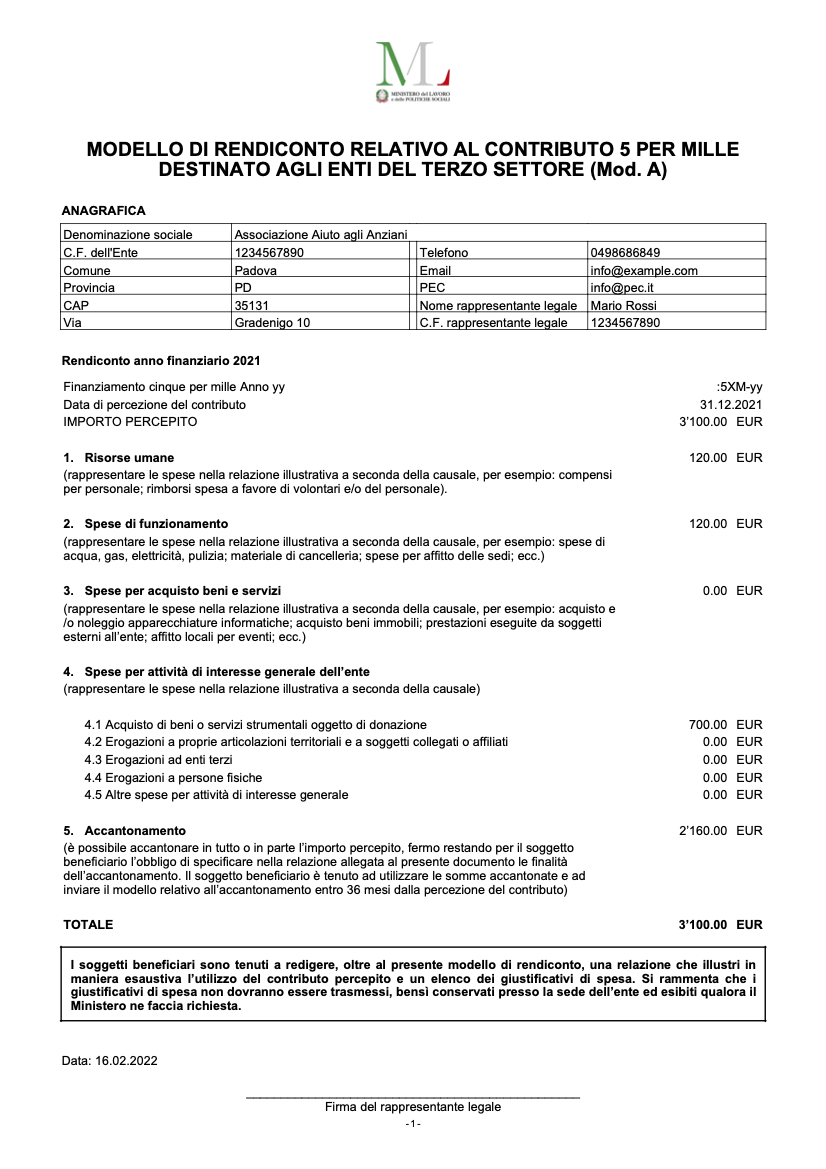
Esempio reporto Mod.B:

Esempio elenco giustificativi di spesa: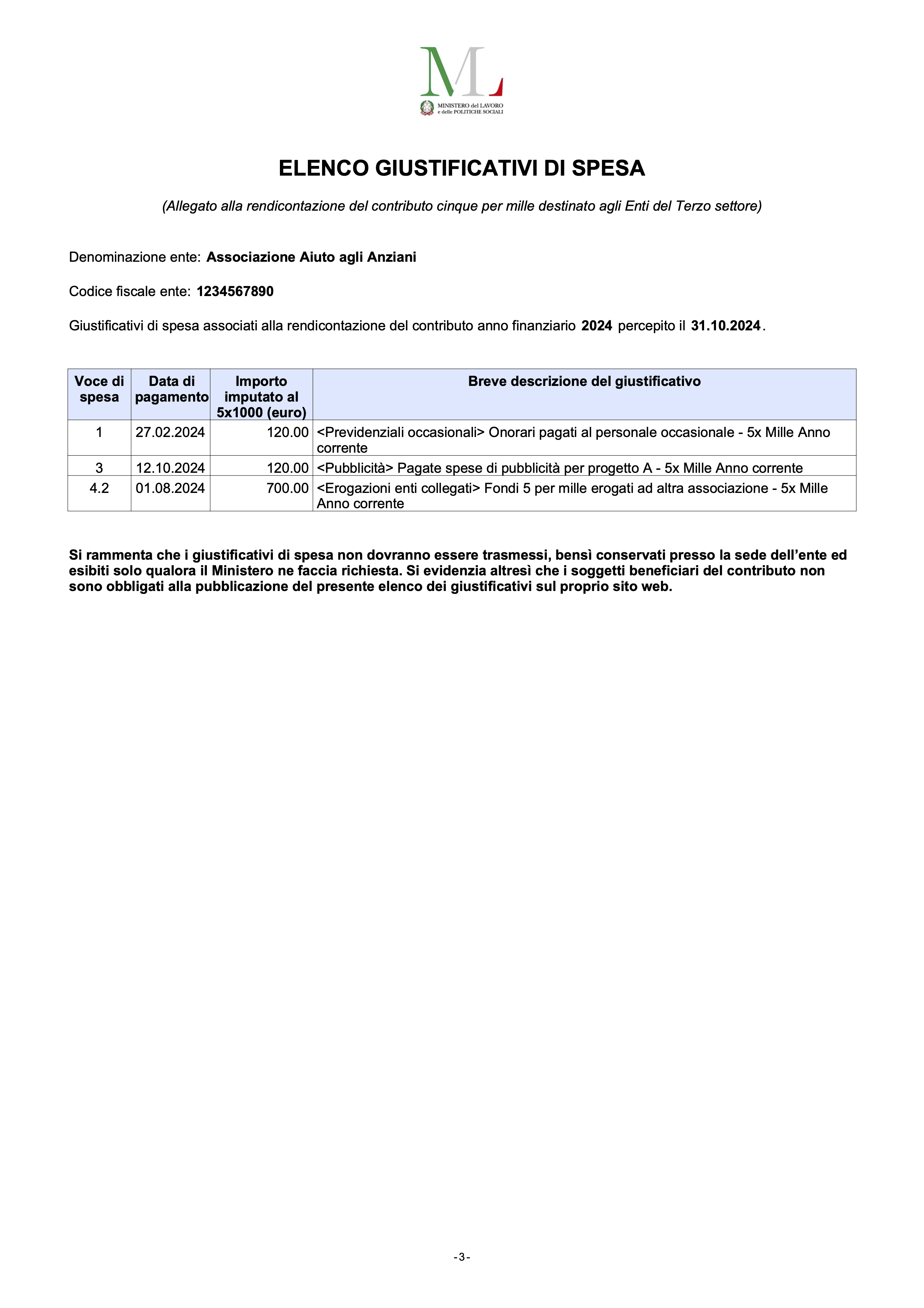
Messaggi d'errore
Durante la creazione del rendiconto 5 per mille, il software controlla la presenza di eventuali errori nell'inserimento dei codici Gr1 dei gruppi 4.1, 4.2, 4.3, 4.4, 4.5 e li segnala con dei messaggi.
- "Il codice %CODEGR1 è stato inserito in più gruppi: %GROUPS. Nelle impostazioni ogni codice deve essere presente in un solo gruppo."
- Vengono controllati i codici inseriti.
Se uno stesso codice GR1 viene inserito in più gruppi viene segnalato come errore.
Il controllo serve per evitare che gli importi associati ai codici vengano conteggiati più volte nel totale. - La soluzione è inserire ogni codice GR1 in un solo gruppo.
- Vengono controllati i codici inseriti.
Accantonamenti 5 per mille
Per accantonare gli importi del 5 per mille, in Banana Contabilità ci sono due situazioni possibili, in base a se si sta facendo la contabilità per ottenere il Rendiconto per cassa oppure per ottenere il Rendiconto gestionale:
Accantonamenti con Rendiconto per cassa
- L'accantonamento NON si registra.
Il Rendiconto per cassa prevede soltanto movimenti di liquidità, ovvero ricavi e costi già effettivamente ricevuti o effettuati. Dunque gli accantonamenti non rientrano in questo Rendiconto. - In contabilità non si vede l'ammontare dell'importo accantonato.
Per sapere la somma che rimane accantonata, bisogna quindi:- Ricordarselo;
- oppure scrivere una Nota nella tabella Registrazioni a fine anno contabile, ed eventualmente anche ad inizio del nuovo anno contabile:
| Data | Descrizione | CtDare | CtAvere | Importo EUR |
| 31.12. 20xx | NOTA: importo accantonato 5 per mille anno 20xx | 500,00 |
Si inserisce la Data, la Descrizione personalizzata della nota, e l'Importo. NON va inserito nessun conto (o categoria) e nessun segmento.
Accantonamenti con Rendiconto gestionale
- L'accantonamento si può registrare.
- La registrazione viene fatta a fine anno. Ecco un esempio:
| Descrizione | CtDare | CtAvere | Importo EUR | Segmento |
| Accantonamento 5 per mille anno 20xx | Accantonamento | Fondi altri | 500,00 | 5XM-xx |
In Dare si mette la voce del costo "Accantonamento", in Avere il conto passivo "Fondi altri", l'Importo di 500 e il Segmento del 5 per mille relativo all'anno corrente.
- L'anno seguente, ad inizio anno si deve registrare la ripresa dell'accantonamento:
| Descrizione | CtDare | CtAvere | Importo EUR | Segmento |
| Ripresa Accantonamento 5 per mille anno 20xx | Fondi altri | Ricavi 5 mille | 500,00 | 5XM-xxA |
In Dare si mette il conto passivo "Fondi altri", in Avere la voce del ricavo "Ricavi 5 mille", l'Importo di 500 e il Segmento del 5 per mille dell'accantonamento relativo all'anno precedente.
La ripresa dell'accantonamento deve essere fatta per poter poi, durante questo nuovo anno, registrare le spese del 5 per mille utilizzando la somma accantonata dell'anno precedente.
Riporto del saldo iniziale del 5 per mille
Quando si non si utilizzano tutti i proventi del 5x1000 durante l'anno, una somma viene quindi accantonata (vedi Accantonamenti 5x1000), e nel nuovo anno si vuole sapere l'importo che abbiamo ancora a disposizione da utilizzare.
Per il riporto del saldo iniziale del 5x1000, in Banana Contabilità ci sono due situazioni possibili, in base a se si sta facendo usando la contabilità Entrate/Uscite oppure la Partita doppia.
Riporto dei saldi con contabilità Entrate/Uscite
- Quando si Crea un nuovo anno, il programma non riporta il saldo iniziale e non è possibile inserirlo manualmente. Questo perché i segmenti del 5x1000 sono gestiti nella tabella Categorie, che non prevede la colonna "Apertura".
- Per sapere il saldo iniziale dei segmenti 5x1000 si può scrivere una Nota nella tabella Registrazioni ad inizio del nuovo anno contabile:
| Data | Descrizione | Entrate | Conto | Categoria |
| 01.01. 20xx | NOTA: saldo iniziale 5 per mille anno 20xx (segmento :5X-xxA) | 500,00 |
Si inserisce la Data, la Descrizione personalizzata della nota, e l'Importo. NON va inserito nessun conto (o categoria) e nessun segmento.
Riporto dei saldi con contabilità in Partita doppia
- Quando si Crea un nuovo anno, il programma riporta in automatico il saldo iniziale di tutti i segmenti del 5x1000 utilizzati.
Riferimenti
- Rendiconto 5 per mille. Nuove regole (30 settembre 2021).
- Ministero del lavoro e delle politiche sociali:
Rendiconto Raccolta fondi occasionale Ente Terzo Settore
Con Banana Contabilità Plus ottenere il rendiconto della raccolta fondi occasionale per gli enti del Terzo Settore è molto semplice.
Il programma utilizza i dati già inseriti nella contabilità. È sufficiente indicare nella registrazione dei movimenti il codice del segmento relativo alla raccolta fondi a cui si vuole attribuire l’importo.
Il rendiconto viene generato automaticamente e mostra le entrate e le uscite di ogni raccolta fondi, in conformità alle linee guida per le raccolte fondi occasionali degli ETS.
- Per maggiori informazioni vedi pagina Enti del Terzo Settore
▶ Video: Rendiconto raccolta fondi (1:15)
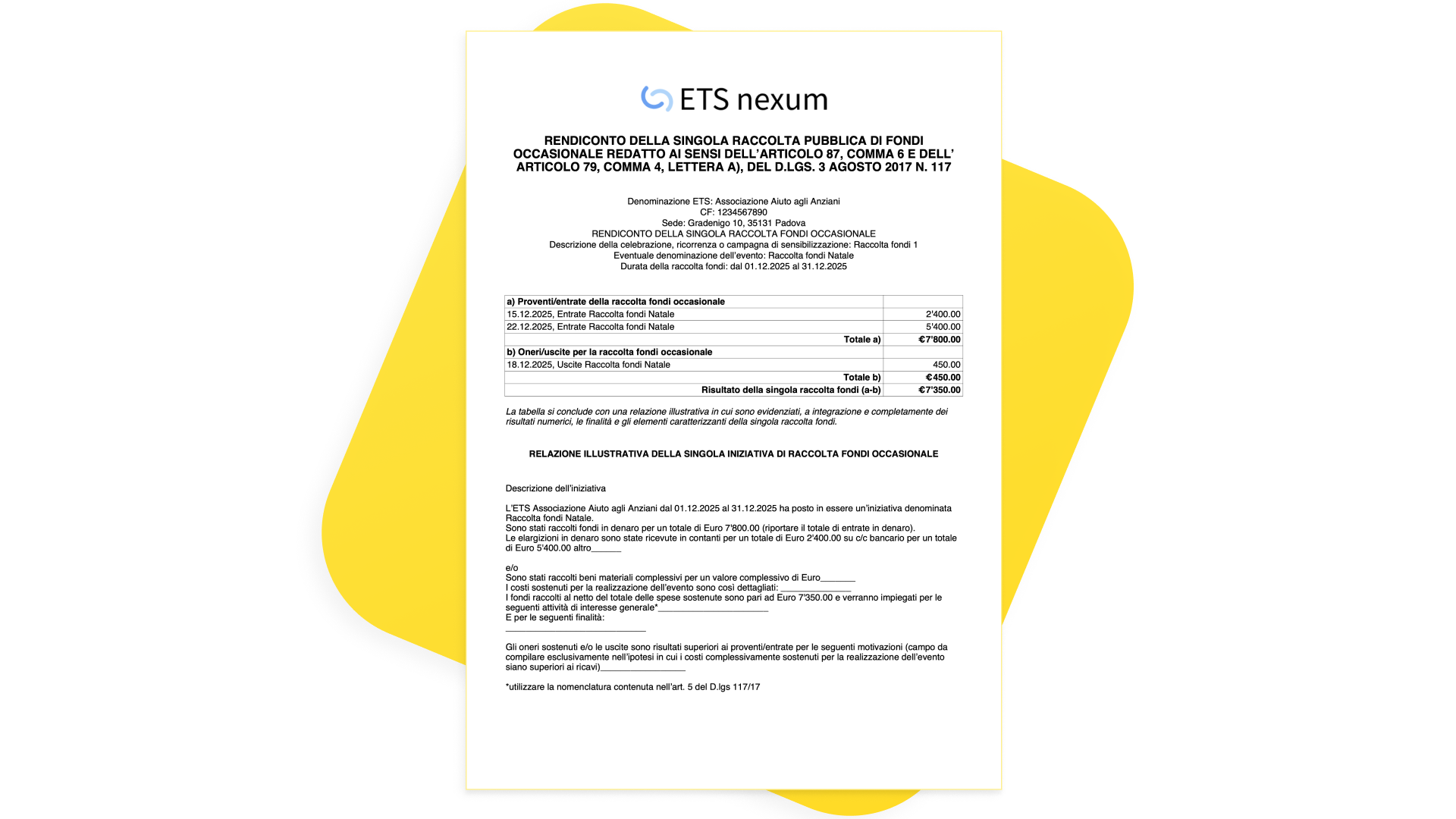
Prova subito a creare il rendiconto raccolta fondi
- Scarica e apri il modello di tutorial già predisposto (vedi anche la documentazione).
- Crea il rendiconto raccolta fondi.
Impostazione tabelle Conti o Categorie
Per gestire la raccolta fondi si devono creare dei segmenti di livello 2 (::) nella tabella Conti (contabilità Partita doppia) o Categorie (contabilità Entrate e Uscite).
Per ogni raccolta fondi si deve creare un codice segmento apposito, per esempio:
- "::RF01" Raccolta fondi 1
- "::RF02" Raccolta fondi 2
Registrazione Raccolta fondi
Per registrare dei movimenti che fanno riferimento alla raccolta fondi devi registrare usando il segmento di livello 2 (::) che segue il conto registrato nella colonna Dare o Avere, o Conto e Categoria per la Contablità Entrate e uscite.
Dettagli movimenti raccolta fondi
Con il comando Scheda conto, o con il click sull'icona Scheda conto, puoi avere l'elenco di tutti i movimenti relativi al segmento, con anche il saldo progressivo.
Come creare il rendiconto raccolta fondi
Ricordiamo che per poter creare il Rendiconto Raccolta fondi è necessario avere almeno il piano Professional di Banana Contabilità Plus.
- Tramite il menu File > Proprietà file (Dati base) > Indirizzo si deve indicare l'indirizzo dell'Associazione.
- Seleziona dal menu Estensioni > Rendiconti Enti Terzo Settore (ETS) Italia > Report raccolta fondi.
- Definisci alcuni parametri per la stampa del report:
- Stampa Logo.
Includi il logo nell'intestazione della pagina. Il logo deve essere prima impostato con la funzione Imposta logo. - Nome composizione logo.
Il nome della personalizzazione logo definita in Imposta logo. - Stampa solo raccolte fondi con movimenti in entrata/uscita.
Comando rapido per includere nella stampa solo le raccolte fondi che hanno dei movimenti in entrata/uscita, escludendo tutte quelle senza movimenti. - Segue l'elenco di tutti i segmenti di livello 2 delle raccolte fondi definiti nel piano dei conti. Ognuno di essi ha i seguenti parametri:
- Includi nella stampa.
È possibile scegliere singolarmente quali segmenti della raccolta fondi includere nella stampa. - Descrizione.
Il programma riprende in automatico la descrizione del conto. È sempre possibile cambiarlo a piacimento. - Denominazione evento.
Il programma riprende in automatico la descrizione del conto. È sempre possibile cambiarlo a piacimento. - Data inizio.
Il programma riprende in automatico la data di inizio del periodo contabile. È sempre possibile cambiarla a piacimento. - Data fine.
Il programma riprende in automatico la data di fine del periodo contabile. È sempre possibile cambiarla a piacimento. - Relazione.
È possibile inserire un testo su più righe, che apparirà dopo i dettagli riassuntivi della raccolta fondi.
Eventualmente si può anche scrivere il testo in Word e poi copiarlo in questo campo. In questo caso non vengono però copiate le formattazioni del testo (grassetto, ecc..).
Cliccando sul pulsante Aiuto, in basso a destra nella finestra dei Parametri, arriverai in questa pagina. Utile in caso di problemi o sei hai bisogno di maggiori spiegazioni sul rendiconto.
- Includi nella stampa.
- Stampa Logo.
Testo Relazione
Se nelle righe di testo vengono inseriti i seguenti valori tra i simboli "<" e ">", essi saranno automaticamente sostituiti dai valori corrispondenti.
- <DenominazioneEts> La denominazione dell’ETS.
Il valore viene ripreso da File > Proprietà file (Dati base) > Indirizzo > Società. - <Descrizione> La descrizione della raccolta fondi.
Il valore viene ripreso dal relativo parametro dell’estensione. - <DenominazioneEvento> La denominazione dell’evento della raccolta fondi.
Il valore viene ripreso dal relativo parametro dell’estensione. - <DataInizio> La data di inizio della raccolta fondi.
Il valore viene ripreso dal relativo parametro dell’estensione. - <DataFine> La data di fine della raccolta fondi.
Il valore viene ripreso dal relativo parametro dell’estensione. - <TotaleEntrate> Il totale delle entrate della raccolta fondi.
Il valore viene calcolato sommando tutte le entrate della raccolta fondi. - <TotaleUscite> Il totale delle uscite della raccolta fondi.
Il valore viene calcolato sommando tutte le uscite della raccolta fondi. - <TotaleRisultato> Il risultato della raccolta fondi.
Il valore viene calcolato facendo la differenza tra il totale delle entrate e il totale delle uscite. - <TotaleEntrateBanca> Il totale delle entrate della banca della raccolta fondi.
Il valore viene calcolato sommando tutte le entrate che riguardano il conto della banca o delle banche con Gr1=ACIV3. - <TotaleEntrateCassa> Il totale delle entrate della cassa della raccolta fondi.
Il valore viene calcolato sommando tutte le entrate che riguardano il conto della cassa con Gr1=ACIV1. - <TotaleEntrateAltro> Il totale di altre entrate della raccolta fondi.
Il valore viene calcolato sommando tutte le entrate che riguardano i conti con Gr1=ACIV2. - <TotaleUsciteBanca> Il totale delle uscite della banca della raccolta fondi.
Il valore viene calcolato sommando tutte le uscite che riguardano il conto della banca o delle banche con Gr1=ACIV3. - <TotaleUsciteCassa> Il totale delle uscite della cassa della raccolta fondi.
Il valore viene calcolato sommando tutte le uscite che riguardano il conto della cassa con Gr1=ACIV1. - <TotaleUsciteAltro> Il totale di altre uscite della raccolta fondi.
Il valore viene calcolato sommando tutte le uscite che riguardano i conti con Gr1=ACIV2.
Esempio di stampa
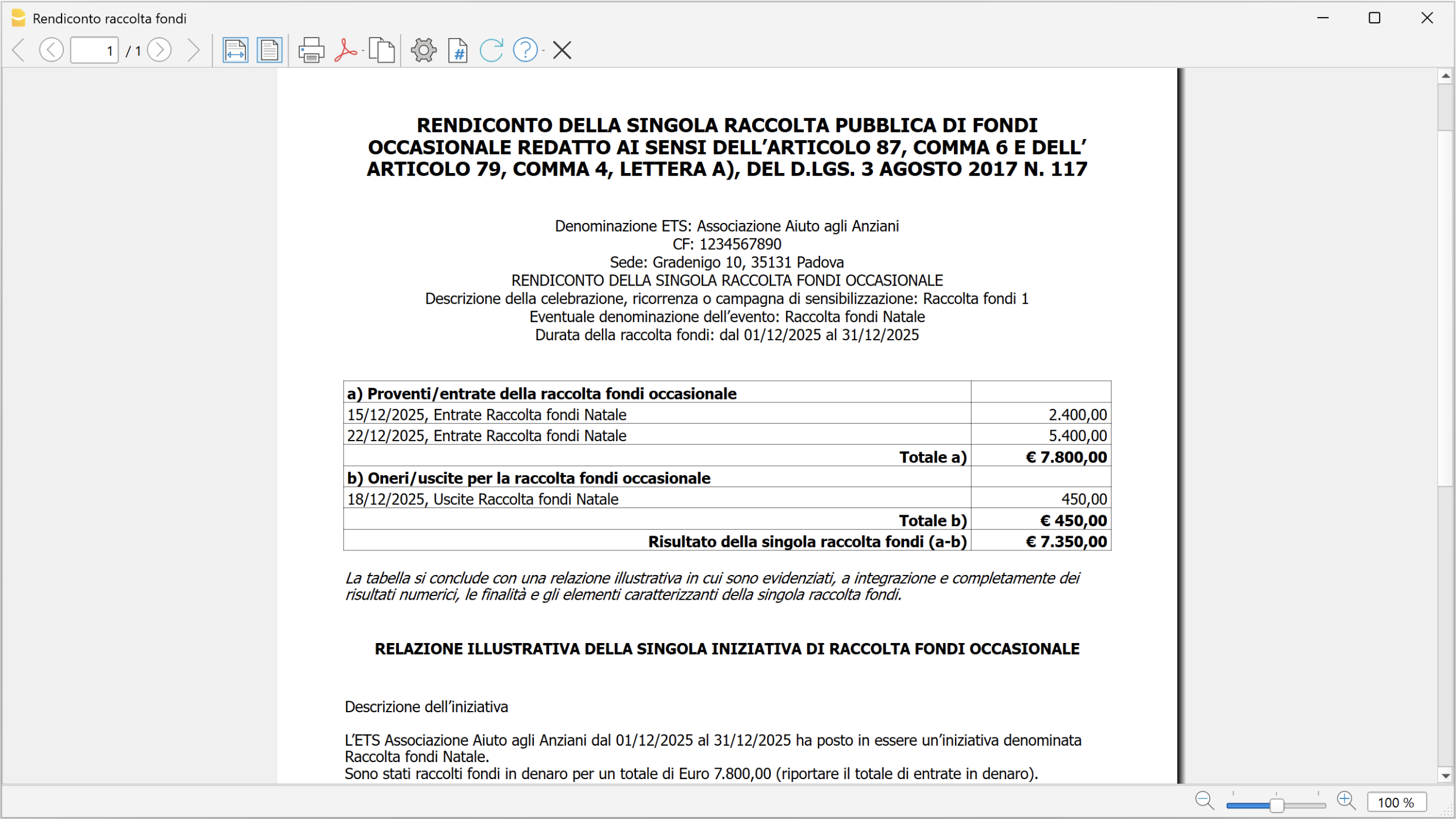
Attestato di donazione Enti Terzo Settore
Con Banana Contabilità Plus ottenere l'Attestato di donazione in formato lettera per le Associazioni è molto semplice, veloce e senza la necessità di strumenti esterni come Word.
Il programma utilizza i dati già inseriti nella contabilità, bisogna solo nella registrazione dei movimenti indicare il codice del centro di costo relativo al donatore o socio a cui si vuole attribuire l'importo. È molto semplice e poi l'attestato è automatico.
Un attestato di donazione è la prova di una donazione che viene volontariamente donata ad un'associazione. Questa associazione deve rilasciare un attestato che certifica la ricevuta della donazione.
- Per maggiori informazioni vedi pagina Enti del Terzo Settore
▶ Video: Attestato di donazione (1:24)
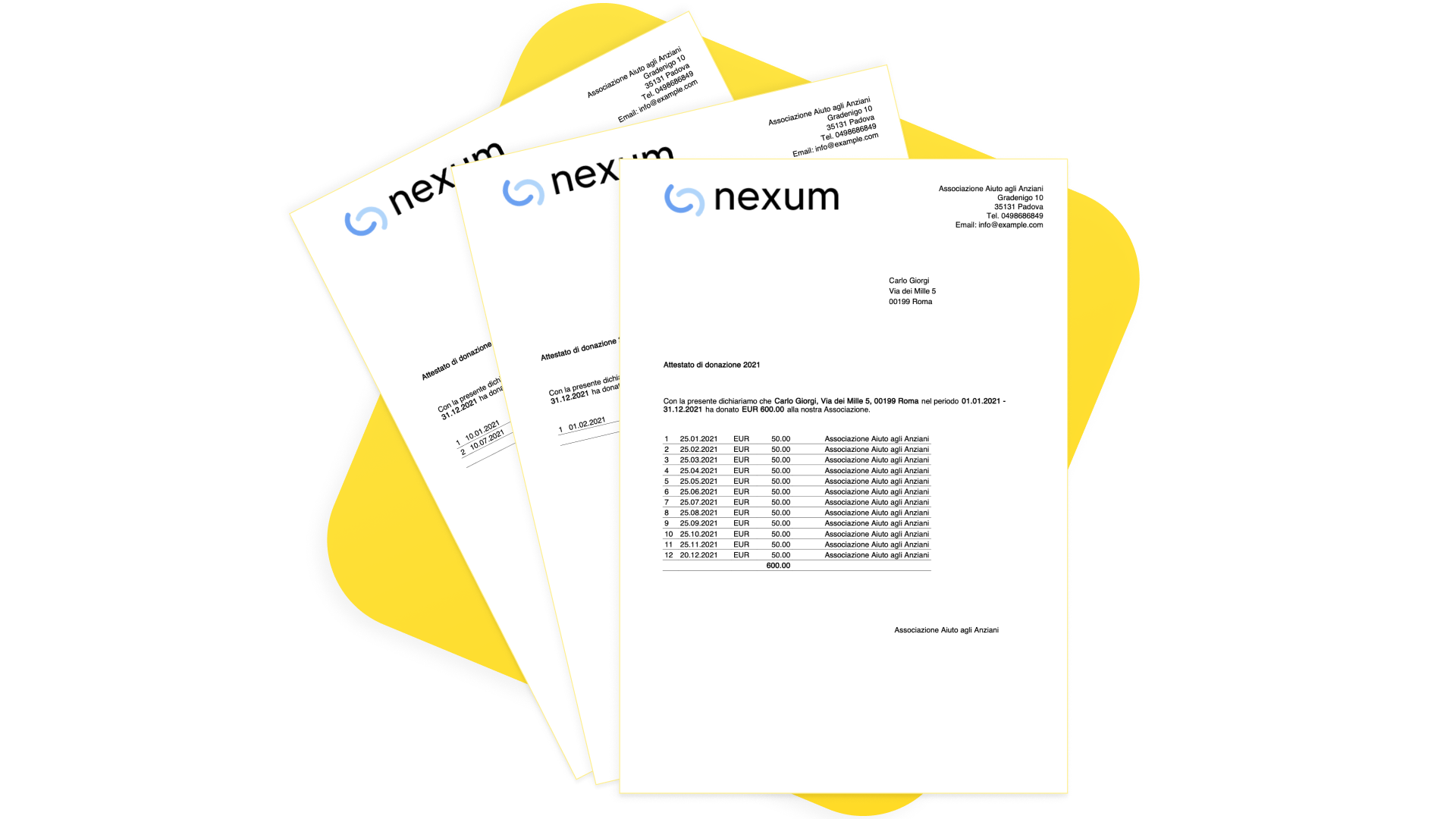
Prova subito a creare l'attestato di donazione
- Scarica e apri il modello di tutorial già predisposto (vedi anche la documentazione).
- Crea l'attestato di donazione.
Inserire le anagrafiche
Utilizza i centri di costo CC3 per inserire l'elenco dei donatori.
Scopri come Gestire i soci/donatori di un'associazione.
Inserire le registrazioni
Quando si registrano donazioni che devono figurare nell'attestato, si deve anche aggiungere il centro di costo relativo al donatore nella colonna CC3.
- Contabilità partita doppia.
- Nella colonna Dare inserire il conto della liquidità (es. Banca).
Nella colonna Avere inserire il conto di contropartita (es. Erogazioni liberali).
Nella colonna Importo inserire l'importo.
Nella colonna CC3 inserire il centro di costo con il segno positivo (es. S001).
- Nella colonna Dare inserire il conto della liquidità (es. Banca).
- Contabilità entrate uscite / cash manager.
- Nella colonna Entrate inserire l'importo.
Nella colonna Conto inserire il conto della liquidità (es. Banca).
Nella colonna Categoria inserire il conto della categoria (es. Erogazioni liberali).
Nella colonna CC3 inserire il centro di costo con il segno positivo (es. S001).
- Nella colonna Entrate inserire l'importo.
Esempio di registrazioni contabilità Entrate e Uscite: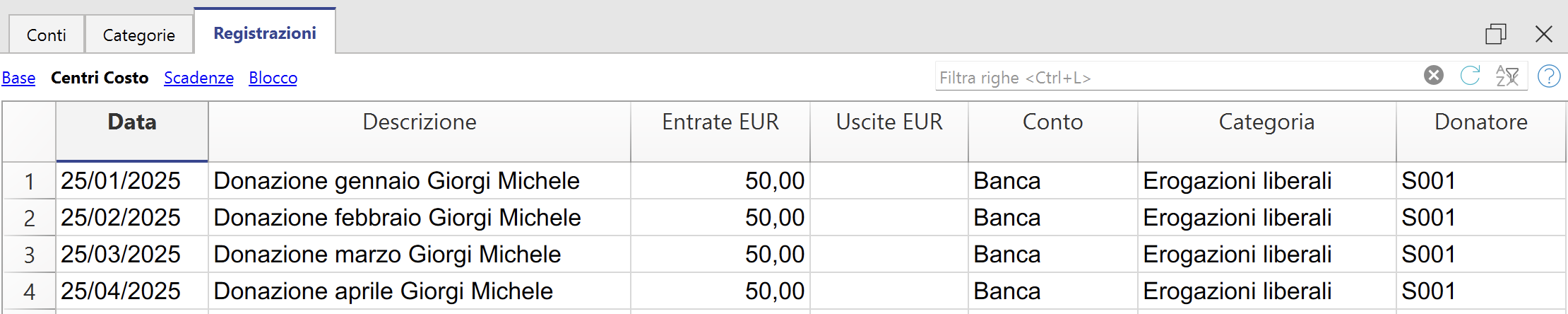
Come creare l'attestato di donazione
Ricordiamo che per poter creare l'Attestato di donazione è necessario avere almeno il piano Professional di Banana Contabilità Plus.
- Tramite il menu File > Proprietà file (Dati base) > Indirizzo si deve indicare l'indirizzo dell'Associazione.
- Seleziona dal menu Estensioni > Rendiconti Enti Terzo Settore (ETS) Italia > Attestato di donazione.
- Inserisci il periodo nella finestra di dialogo.
- Definisci alcuni parametri nel dialogo impostazioni.
Dialogo impostazioni
Per l'inserimento dei dati fare doppio clicc nel campo della colonna 'Valore'.
- Indicare il conto del donatore/socio (vuoto = stampa tutti)
- Inserire un conto singolo (ad es. "S001").
- Inserire più conti suddivisi da una "," (ad es. "S001,S002,S005").
- Se non viene inserito nulla verranno stampati gli attestati per tutti i membri registrati.
- Indicare il conto/categoria delle registrazioni da includere (vuoto = tutte le registrazioni)
- Inserire un conto o categoria in modo da prendere in considerazione solamente le registrazioni che includono il conto indicato. Utile ad esempio se si vuole avere un attestato che include solamente le erogazioni liberali escludendo le entrate da quote associative (in questo caso si indica il conto "Erogazioni liberali"), oppure viceversa.
- Importo minimo della donazione: i conti con saldo inferiore all'importo indicato non sono inclusi. Il valore predefinito è "1.00" (es. i conti con saldo zero sono esclusi). Inserire "0.00" per includere anche i conti con saldo zero.
- Intestazione
- Includi indirizzo intestazione: includere l'indirizzo dell'associazione nell'intestazione.
- Includi logo: includere un logo nell'intestazione. Il logo è definito tramite il comando in File > Imposta logo.
- Nome personalizzazione logo: inserire il nome della personalizzazione del logo da utilizzare, nel caso siano definiti più loghi.
- Informazioni donatore
- Includi conto: includere il conto del donatore (centro di costo).
- Includi codice fiscale: includere il codice fiscale del donatore.
- Includi numero IVA: includere la partita IVA del donatore.
- Sposta orizzontalmente: sposta orizzontalmente il blocco delle informazioni. Inserisci valori in cm: positivo verso destra; negativo verso sinistra.
- Sposta verticalmente: sposta verticalmente il blocco delle informazioni. Inserisci valori in cm: positivo verso il basso; negativo verso l'alto.
- Indirizzo
- Allinea a sinistra: allinea l'indirizzo sulla sinistra della pagina.
- Sposta orizzontalmente: sposta orizzontalmente l'indirizzo. Inserisci valori in cm: positivo verso destra; negativo verso sinistra.
- Sposta verticalmente: sposta verticalmente l'indirizzo. Inserisci valori in cm: positivo verso il basso; negativo verso l'alto.
- Testi
- Usa testi standard: vistare la casella per utilizzare i testi predefiniti (eventuali testi personali verranno sovrascritti).
- Titolo (opzionale): inserire l'oggetto della lettera.
- Testo 1 (opzionale): inserire il testo del primo paragrafo.
- Testo 2 (opzionale): inserire il testo del secondo paragrafo.
- Testo 3 (opzionale): inserire il testo del terzo paragrafo.
- Testo 4 (opzionale): inserire il testo del quarto paragrafo.
Includi dettagli donazioni: vistare la casella per includere una tabella riassuntiva delle donazioni.
Per tutti i testi:È possibile contrassegnare una o più parole o anche il testo completo in grassetto.
Per ottenere la parola desiderata in grassetto, inserirla tra doppi asterischi (es. **parola**).
Per ottenere il testo completo in grassetto, inserire due asterischi all'inizio del testo (es. **testo...).Se nelle righe di testo vengono inseriti i seguenti valori (in inglese), essi saranno sostituiti dai valori corrispondenti (es. <Account> viene sostituito con 10001):
<Period>: periodo selezionato
<Account>: conto del socio
<FirstName>: nome del socio
<FamilyName>: cognome del socio
<Address>: indirizzo del socio
<StartDate>: data iniziale del periodo selezionato
<EndDate>: data finale del periodo selezionato
<Currency>: moneta
<Amount>: importo totale delle donazioni.
<FiscalNumber>: codice fiscale del socio. Per utilizzarlo è necessario visualizzare la colonna Numero Fiscale della tabella Conti con il comando Dati > Dispononi Colonne.
<VatNumber>: partita IVA del socio. Per utilizzarlo è necessario visualizzare la colonna IVA Partita della tabella Conti con il comando Dati > Dispononi Colonne.- Testo finale 1 (opzionale): inserire il testo finale primo paragrafo.
- Testo finale 2 (opzionale): inserire il testo finale secondo paragrafo.
- Firma: inserire nome e cognome di chi rilascia l'attestato.
- Località e data: inserire la località e la data di rilascio dell'attestato.
- Firma con immagine (opzionale): vistare la casella per utilizzare un'immagine come firma.
- Immagine (opzionale): inserire l'immagine da utilizzare.
- documents:<nome_id>: per utilizzare un'immagine salvata nella Tabella documenti, dove <nome_id> rappresenta il nome inserito nella colonna ID della tabella (es. "documents:firma").
- file:document/<immagine>: per utilizzare un'immagine salvata esternamente a Banana, ma nella stessa cartella del file .ac2. Indicare anche l'estensione dell'immagine .png oppure .jpg (es. "file:document/firma.png").
- Altezza immagine (opzionale): cambiare l'altezza dell'immagine per ridimensionare la sua grandezza. L'altezza è in millimetri (mm).
- Stili
- Tipo di carattere: definisce il tipo di carattere. Il tipo predefinito è "Helvetica".
- Dimensione carattere: definisce la dimensione del carattere. La dimensione predefinita è "10".

Cliccando sul pulsante Aiuto, in basso a destra nella finestra dei Parametri, arriverai in questa pagina. Utile in caso di problemi o sei hai bisogno di maggiori spiegazioni sul rendiconto.
Stampa
I dati inseriti nella contabilità e nel dialogo delle impostazioni vengono utilizzati per generare il report.
Il report può essere stampato e anche salvato in formato PDF. È possibile salvare il pdf in due modi:
- come file singolo: pdf che contiene tutti gli attestati di donazione.
- come file individuali: pdf separati per ogni attestato di donazione (richiede il Piano Advanced).
Esempio di stampa
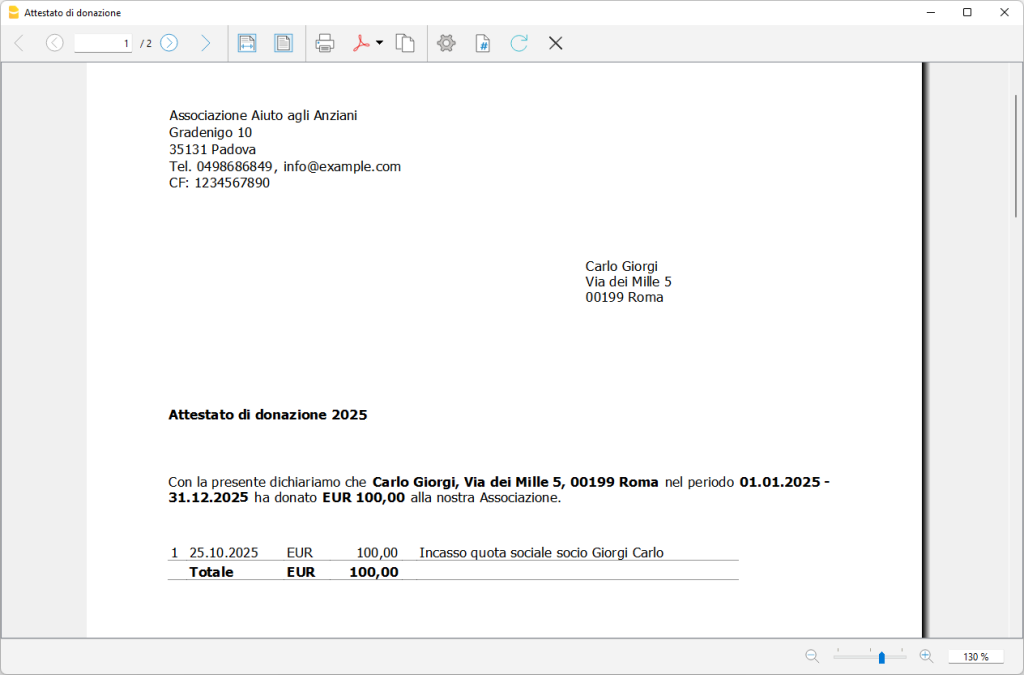
Comunicazione di erogazioni liberali per Enti del Terzo Settore (ETS)
Vengono chiamate erogazioni liberali i versamenti o donazioni spontanee effettutati da un contribuente a favore di un Ente del Terzo Settore, come un'associazione di promozione sociale, un'organizzazione di volontariato, fondazioni, università e scuola, ...
Erogazioni liberali in Banana Contabilità Plus
Banana Contabilità svilupperà una funzione che permette di creare automaticamente questo documento, secondo la normativa, per la comunicazione delle erogazioni liberali. Con Banana Contabilità Plus è già possibile creare velocemente gli Attestati di donazione, e con lo stesso meccanismo sarà possibile in futuro creare la Comunicazione delle Erogazioni liberali.
Normative sulla Comunicazione delle erogazioni liberali
Gli enti che ricevono le erogazioni liberali trasmettono all'Agenzia delle entrate una comunicazione, che contiene i dati delle erogazioni liberali ricevute da persone fisiche nell'anno precedente.
L'invio dei dati è facoltativo, ma risulta essere obbligatorio in questi casi, come spiegato da FiscoeTasse e InformazioneFiscale:
- a partire dall’anno d’imposta 2021, nei confronti dei soggetti per i quali dal bilancio di esercizio, approvato nell’anno d’imposta cui si riferiscono i dati da trasmettere, risultano ricavi, rendite, proventi o entrate comunque denominate superiori a un milione di euro;
- a partire dall’anno d’imposta 2022 nei confronti dei soggetti per i quali dal bilancio di esercizio, approvato nell’anno d’imposta cui si riferiscono i dati da trasmettere, risultano ricavi, rendite, proventi o entrate comunque denominate superiori a 220.000 euro.
La comunicazione delle erogazioni liberali deve contenere le seguenti informazioni:
- i dati relativi alle erogazioni liberali in denaro deducibili e detraibili, eseguite nell’anno precedente da persone fisiche;
- l’indicazione dei dati identificativi dei soggetti eroganti.
Altri riferimenti sulla normativa
Ricevuta per quota associativa o simili
Con Banana Contabilità Plus ottenere la ricevuta in formato lettera per le Associazioni è molto semplice, veloce e senza la necessità di strumenti esterni come Word.
Il programma utilizza i dati già inseriti nella contabilità, bisogna solo nella registrazione dei movimenti indicare il codice del centro di costo relativo al donatore o socio a cui si vuole attribuire l'importo. È molto semplice e poi la ricevuta è automatica.
Una ricevuta è un documento che un’associazione rilascia per attestare l’avvenuto versamento ad esempio di una quota prevista per l’iscrizione o il rinnovo dell’adesione all’associazione stessa.
- Per maggiori informazioni vedi pagina Enti del Terzo Settore
Prova subito a creare la ricevuta
- Scarica e apri il modello di tutorial già predisposto (vedi anche la documentazione).
- Crea la ricevuta.
Inserire le anagrafiche
Utilizza i centri di costo CC3 per inserire l'elenco dei donatori o soci.
Scopri come Gestire i soci/donatori di un'associazione.
Inserire le registrazioni
Quando si registrano i movimenti che devono figurare nella ricevuta, si deve anche aggiungere il centro di costo relativo al donatore o socio nella colonna CC3.
- Contabilità partita doppia.
- Nella colonna Dare inserire il conto della liquidità (es. Banca).
Nella colonna Avere inserire il conto di contropartita (es. Entrate quote).
Nella colonna Importo inserire l'importo.
Nella colonna CC3 inserire il centro di costo con il segno positivo (es. S001).
- Nella colonna Dare inserire il conto della liquidità (es. Banca).
- Contabilità entrate uscite / cash manager.
- Nella colonna Entrate inserire l'importo.
Nella colonna Conto inserire il conto della liquidità (es. Banca).
Nella colonna Categoria inserire il conto della categoria (es. Entrate quote).
Nella colonna CC3 inserire il centro di costo con il segno positivo (es. S001).
- Nella colonna Entrate inserire l'importo.
Esempio di registrazioni contabilità Entrate e Uscite:
Come creare la ricevuta
Ricordiamo che per poter creare la ricevuta è necessario avere almeno il piano Professional di Banana Contabilità Plus.
- Tramite il menu File > Proprietà file (Dati base) > Indirizzo si deve indicare l'indirizzo dell'Associazione.
- Seleziona dal menu Estensioni > Rendiconti Enti Terzo Settore (ETS) Italia > Ricevuta.
- Inserisci il periodo nella finestra di dialogo.
- Definisci alcuni parametri nel dialogo impostazioni.
Dialogo impostazioni
Per l'inserimento dei dati fare doppio clicc nel campo della colonna 'Valore'.
- Indicare il conto del donatore/socio (vuoto = stampa tutti)
- Inserire un conto singolo (ad es. "S001").
- Inserire più conti suddivisi da una "," (ad es. "S001,S002,S005").
- Se non viene inserito nulla verranno stampate le ricevute per tutti i membri registrati.
- Indicare il conto/categoria delle registrazioni da includere (vuoto = tutte le registrazioni)
- Inserire un conto o categoria in modo da prendere in considerazione solamente le registrazioni che includono il conto indicato. Utile ad esempio se si vuole avere una ricevuta che include solamente le quote associative escludendo le erogazioni liberali (in questo caso si indica il conto "Entrate quote"), oppure viceversa.
- Importo minimo dell'entrata: i conti con saldo inferiore all'importo indicato non sono inclusi. Il valore predefinito è "1.00" (es. i conti con saldo zero sono esclusi). Inserire "0.00" per includere anche i conti con saldo zero.
- Intestazione
- Includi indirizzo intestazione: includere l'indirizzo dell'associazione nell'intestazione.
- Includi logo: includere un logo nell'intestazione. Il logo è definito tramite il comando in File > Imposta logo.
- Nome personalizzazione logo: inserire il nome della personalizzazione del logo da utilizzare, nel caso siano definiti più loghi.
- Informazioni donatore/socio
- Includi conto: includere il conto del donatore/socio (centro di costo).
- Includi codice fiscale: includere il codice fiscale del donatore/socio.
- Includi numero IVA: includere la partita IVA del donatore/socio.
- Sposta orizzontalmente: sposta orizzontalmente il blocco delle informazioni. Inserisci valori in cm: positivo verso destra; negativo verso sinistra.
- Sposta verticalmente: sposta verticalmente il blocco delle informazioni. Inserisci valori in cm: positivo verso il basso; negativo verso l'alto.
- Indirizzo
- Allinea a sinistra: allinea l'indirizzo sulla sinistra della pagina.
- Sposta orizzontalmente: sposta orizzontalmente l'indirizzo. Inserisci valori in cm: positivo verso destra; negativo verso sinistra.
- Sposta verticalmente: sposta verticalmente l'indirizzo. Inserisci valori in cm: positivo verso il basso; negativo verso l'alto.
- Testi
- Usa testi standard: vistare la casella per utilizzare i testi predefiniti (eventuali testi personali verranno sovrascritti).
- Titolo (opzionale): inserire l'oggetto della lettera.
- Testo 1 (opzionale): inserire il testo del primo paragrafo.
- Testo 2 (opzionale): inserire il testo del secondo paragrafo.
- Testo 3 (opzionale): inserire il testo del terzo paragrafo.
- Testo 4 (opzionale): inserire il testo del quarto paragrafo.
Includi dettagli versamenti: vistare la casella per includere una tabella riassuntiva dei versamenti.
Per tutti i testi:È possibile contrassegnare una o più parole o anche il testo completo in grassetto.
Per ottenere la parola desiderata in grassetto, inserirla tra doppi asterischi (es. **parola**).
Per ottenere il testo completo in grassetto, inserire due asterischi all'inizio del testo (es. **testo...).Se nelle righe di testo vengono inseriti i seguenti valori (in inglese), essi saranno sostituiti dai valori corrispondenti (es. <Account> viene sostituito con 10001):
<Period>: periodo selezionato
<Account>: conto del socio
<FirstName>: nome del socio
<FamilyName>: cognome del socio
<Address>: indirizzo del socio
<StartDate>: data iniziale del periodo selezionato
<EndDate>: data finale del periodo selezionato
<Currency>: moneta
<Amount>: importo totale dei versamenti.
<FiscalNumber>: codice fiscale del socio. Per utilizzarlo è necessario visualizzare la colonna Numero Fiscale della tabella Conti con il comando Dati > Dispononi Colonne.
<VatNumber>: partita IVA del socio. Per utilizzarlo è necessario visualizzare la colonna IVA Partita della tabella Conti con il comando Dati > Dispononi Colonne.- Testo finale 1 (opzionale): inserire il testo finale primo paragrafo.
- Testo finale 2 (opzionale): inserire il testo finale secondo paragrafo.
- Firma: inserire nome e cognome di chi rilascia la ricevuta.
- Località e data: inserire la località e la data di rilascio della ricevuta.
- Firma con immagine (opzionale): vistare la casella per utilizzare un'immagine come firma.
- Immagine (opzionale): inserire l'immagine da utilizzare.
- documents:<nome_id>: per utilizzare un'immagine salvata nella Tabella documenti, dove <nome_id> rappresenta il nome inserito nella colonna ID della tabella (es. "documents:firma").
- file:document/<immagine>: per utilizzare un'immagine salvata esternamente a Banana, ma nella stessa cartella del file .ac2. Indicare anche l'estensione dell'immagine .png oppure .jpg (es. "file:document/firma.png").
- Altezza immagine (opzionale): cambiare l'altezza dell'immagine per ridimensionare la sua grandezza. L'altezza è in millimetri (mm).
- Stili
- Tipo di carattere: definisce il tipo di carattere. Il tipo predefinito è "Helvetica".
- Dimensione carattere: definisce la dimensione del carattere. La dimensione predefinita è "10".
Cliccando sul pulsante Aiuto, in basso a destra nella finestra dei Parametri, arriverai in questa pagina. Utile in caso di problemi o sei hai bisogno di maggiori spiegazioni sul rendiconto.
Stampa
I dati inseriti nella contabilità e nel dialogo delle impostazioni vengono utilizzati per generare il report.
Il report può essere stampato e anche salvato in formato PDF. È possibile salvare il pdf in due modi:
- come file singolo: pdf che contiene tutte le ricevute.
- come file individuali: pdf separati per ogni ricevuta (richiede il Piano Advanced).
Esempio di stampa
Relazione di Missione per Enti del Terzo Settore
La Relazione di missione deve essere redatta dagli enti del terzo settore con ricavi superiori a EUR 300'000, accompagnando dunque lo Stato patrimoniale e il Rendiconto gestionale. Il suo scopo è quello di garantire un’adeguata rendicontazione sull’operato dell’ente e rappresentare adeguatamente la gestione complessiva dell’ente, integrando dati economici e finanziari con indicatori non economico finanziari su attività e progetti specifici.
Il documento "Relazione di missione" deve basarsi sul relativo schema definito dal Ministero.
In Banana Contabilità Plus non c'è la funzionalità automatica che crea la Relazione di missione, ma abbiamo messo a disposizione dei modelli in Word e PDF da scaricare.
Schema tipo
Qui di seguito lo schema tipo per la Relazione di missione, messo a disposizione da IPSOA:
PREMESSA
- Introduzione del presidente
- Nota metodologica
- Principi di riferimento, aspetti processuali, struttura e contenuti del documento
- Modalità di comunicazione del bilancio di missione
- Obiettivi di miglioramento per la successiva edizione
PRIMA SEZIONE: L'IDENTITÀ
- La storia
- Il contesto di riferimento
- Il quadro normativo
- La missione e la strategia
- Gli stakeholder di missione
- La struttura e i processi di governo e di emissione:
- Gli organi statutari
- La struttura operativa
- I principali processi di governo e di gestione
- Gli enti e le società strumentali
- La partecipazione bancaria (eventuale)
SECONDA SEZIONE: L'IMPIEGO DEL PATRIMONIO
- Strategia generale di gestione del patrimonio
- Composizione e redditività
TERZA SEZIONE: L'ATTIVITÀ ISTITUZIONALE
- Il quadro generale:
- Le risorse, fra quelle di cui alla raccolta fondi, destinate all’attività istituzionale
- Le erogazioni
- Le destinazioni patrimoniali volte al perseguimento diretto della missione
- Il processo erogativo:
- Aspetti generali
- Valutazione ex ante, selezione e deliberazione
- Monitoraggio e valutazione ex post dei progetti finanziati
- Il singolo settore di intervento:
- Analisi dei bisogni specifici individuati, le relative strategie e gli interventi realizzati
- Valutazione dell’impatto aggregato dell’attività dell’ente nel settore
- Approfondimento su specifici progetti sostenuti particolarmente significativi
- Elenco completo dei contributi deliberati relativi allo specifico settore di intervento, comprese le spese relative a celebrazioni, ricorrenze o campagne di sensibilizzazione
- Le erogazioni previste da specifiche norme di legge:
- Legge n. 266/91 in tema di volontariato
Modelli Word e PDF Relazione di Missione
Abbiamo messo a disposizione due modelli di Relazione di Missione per enti del terzo settore in formato Word e PDF, una completa e una semplificata, alle seguenti pagine:
- Relazione di Missione completa per Enti sopra i 300'000 Euro
- Relazione di Missione semplificata per Enti sotto i 300'000 Euro
Questi modelli di Relazione di Missione per Enti del Terzo Settore sono stati preparati dal Dott. Commercialista Massimo Piscetta, dello Studio Mazzoleni & Piscetta, per conto di Banana.ch SA.
Data dell'ultimo aggiornamento dei modelli: 17.12.2020
Modello Word Gratuito Relazione di Missione completa
Gli enti del terzo settore con ricavi superiori a EUR 300'000 sono obbligati a fare la Relazione di Missione, che va ad accompagnare dunque lo Stato patrimoniale e il Rendiconto gestionale. Se stai cercando un fac simile della Relazione di Missione per ETS, abbiamo messo a disposizione gratuitamente il modello completo in formato Word e PDF, da scaricare qui sotto.
Modelli Word e PDF Relazione di Missione completa
Qui trovi il modello completo della Relazione di Missione, da scaricare in formato Word e PDF.
- Scarica il modello Word della Relazione di Missione completa
Obbligatoria - Per gli enti sopra i 300'000 Euro. - Scarica il modello PDF della Relazione di Missione completa
Questo modello è stato preparato dal Dott. Commercialista Massimo Piscetta, dello Studio Mazzoleni & Piscetta, per conto di Banana.ch SA.
Data dell'ultimo aggiornamento dei modelli: 17.12.2020
Gli altri rendiconti per ETS, come lo Stato patrimoniale e il Rendiconto gestionale, puoi ottenerli con il software Banana Contabilità Plus.
Schema Relazione di Missione completa
Schema della Relazione di Missione completa (Obbligatoria - Per gli enti sopra i 300'000 Euro):
Denominazione dell’ente | |
Dati Anagrafici |
|
Sede legale in |
|
Codice Fiscale |
|
Registro Unico Nazionale del Terzo Settore |
|
Numero di repertorio progressivo |
|
Sezione del RUNTS |
|
Numero REA |
|
Partita IVA |
|
Fondo di dotazione Euro |
|
Forma Giuridica |
|
Indirizzo di posta elettronica certificata |
|
Rete associativa cui l’ente aderisce |
|
Relazione di missione al bilancio chiuso al 31.12.2021
Sommario
1. Informazioni generali sull’ente
2. Dati sugli associati, fondatori e attività svolta nei loro confronti
3. Criteri applicati nella valutazione delle voci di bilancio
4. Movimenti delle immobilizzazioni
5. Composizione delle immobilizzazioni immateriali
6. Crediti e debiti di durata superiori a cinque anni e debiti assistiti da garanzie reali
9. Fondi con finalità specifica
10. Debiti per erogazioni liberalità condizionate
12. Erogazioni liberali ricevute
13. I dipendenti e i volontari
14. Importi relativi agli apicali
15. Patrimoni destinati ad uno specifico affare
16. Operazioni con parti correlate
18. Situazione dell’ente e andamento della gestione
19. Evoluzione prevedibile della gestione
20. Modalità di perseguimento delle finalità statutarie
21. Attività diverse e carattere secondario e strumentale delle medesime
22. Costi figurativi ed erogazioni liberali ricevute ed effettuate
23. Informazioni relative al costo del personale
Relazione di missione al bilancio chiuso al 31.12.2021
L’ente Denominazione dell’ente è una Ente del Terzo Settore iscritto al Registro Unico Nazionale del Terzo Settore al numero numero iscrizione della Regione o Provincia autonoma nella sezione sezione del RUNTS. L’ente ha/non ha personalità giuridica ed è stato costituito il data di costituzione.
L’ente non ha scopo di lucro e si propone il perseguimento di finalità civiche, solidaristiche e di utilità sociale svolgendo, a sensi di statuto, le seguenti attività di interesse generale:
1. attività di interesse generale a)
2. attività di interesse generale b)
3. attività di interesse generale b)
L’ente svolge concretamente le seguenti attività inserire una sintesi delle concrete attività svolte, perseguendo la seguente missione ideale inserire la missione ideale dell’ente.
L’ente ha sede legale in sede legale e ha sedi operative in sede operativa.
Dal punto di vista fiscale l’ente è:
Alternative |
una ODV ai sensi dell’articolo 32 del D.lgs. n. 117/2017 che utilizza i relativi benefici fiscali, fra cui gli articoli 84 e 86 del medesimo decreto. qualificandosi come ETS non commerciale |
una APS ai sensi dell’articolo 35 del D.lgs. n. 117/2017 che utilizza i relativi benefici fiscali, fra cui gli articoli 85 e 86 del medesimo decreto, qualificandosi come ETS non commerciale |
un ETS non commerciale ai sensi dell’articolo 79 comma 5 del D.lgs. n. 117/2017 |
un ETS commerciale ai sensi dell’articolo 79 comma 5 del D.lgs. n. 117/2017 |
L’ente non esercita la propria attività esclusivamente o principalmente in forma di impresa commerciale e redige il bilancio ai sensi dell’articolo 13 comma 1 del D.lgs. n. 117/2017 e del DM 5 marzo 2020. Essendo i “ricavi, rendite, proventi o entrate comunque denominate” dell’ente superiori ad € 220.000 il bilancio è composta dallo “Stato patrimoniale”, dal “Rendiconto gestionale” e dalla “Relazione di missione” di cui rispettivamente al Modello A, Modello B e Modello C allegati al DM 5 marzo 2020.
L’esercizio dell’ente decorre dal xx al xx di ogni anno.
Oltre al bilancio dell’esercizio l’ente ha redatto il bilancio di solidarietà sociale ai sensi dell’articolo 14 del D.lgs. n. 117/2017.
La seguente tabella illustra alcuni dati fondamentali in merito agli associati e alla loro partecipazione alla vita dell’ente.
Dati sulla struttura dell’ente ed informazioni in merito alla partecipazione degli associati alla vita dell’ente | Dati | |
numero | % | |
Associati fondatori | numero | --- |
Associati | numero | --- |
Assemblee degli Associati tenutesi nell’esercizio | numero | --- |
Associati ammessi durante l’esercizio | numero | --- |
Associati receduti durante l’esercizio | numero | --- |
Associati esclusi durante l’esercizio | numero | --- |
Percentuale di Associati presenti in proprio alle assemblee | --- | percentuale |
Percentuale di Associati presenti per delega alle assemblee | --- | percentuale |
Totale |
| 0 |
Nel caso di ente non in forma associativa può utilizzarsi la seguente possibilità
La seguente tabella illustra alcuni dati fondamentali in merito ai fondatori e al funzionamento degli organi di governance dell’ente.
Dati sulla struttura dell’ente ed informazioni in merito alla al funzionamento degli organi di governance | N. |
Fondatori dell’ente | numero |
Consigli direttivi tenutisi nell’esercizio | numero |
Partecipanti ammessi durante l’esercizio | numero |
Sedute dell’assemblea dei partecipanti tenutesi nell’esercizio | numero |
La predisposizione del bilancio è conforme alle clausole generali, ai principi generali di bilancio e ai criteri di valutazione di cui, rispettivamente, agli articoli 2423 e 2423 bis e 2426 del codice civile e ai principi contabili nazionali, in quanto compatibili con l’assenza dello scopo di lucro e con le finalità civiche, solidaristiche e di utilità sociale degli Enti del Terzo Settore.
I criteri di valutazione adottati sono coerenti con quelli approvati con appositi principi e raccomandazioni dall’Organismo Italiano di Contabilità con riferimento agli enti del terzo settore e, in mancanza ed ove compatibili, con i principi contabili adottati dal medesimo organismo in materia di bilanci delle società di capitali.
Il bilancio dell’esercizio è redatto nel rispetto del principio di competenza temporale.
Alle voci di natura contabile evidenziate nel rendiconto e nella presente relazione sono attribuiti i significati, salvo ove diversamente precisato, di cui all’Allegato I del DM 5 marzo 2020.
Le seguenti tabelle evidenziano i movimenti delle “immobilizzazioni materiali” specificandone la composizione.
Saldo al 31/12/21 | Saldo al 31/12/20 | Variazioni |
0 | 0 | 0 |
Terreni e fabbricati | Impianti e macchinario | Attrezzature | Immobilizzazioni in corso e acconti | Totale Immobilizzazioni materiali | |
Valore di inizio esercizio | |||||
Costo | 0 | 0 | 0 | 0 | 0 |
Ammortamenti (Fondo ammortamento) | 0 | 0 | 0 | 0 | 0 |
Valore di bilancio | 0 | 0 | 0 | 0 | 0 |
Variazioni nell'esercizio | 0 | ||||
Ammortamento dell'esercizio | 0 | 0 | 0 | 0 | 0 |
Altre variazioni | 0 | 0 | 0 | 0 | 0 |
Totale variazioni | 0 | 0 | 0 | 0 | 0 |
Valore di fine esercizio | |||||
Costo | 0 | 0 | 0 | 0 | 0 |
Ammortamenti (Fondo ammortamento) | 0 | 0 | 0 | 0 | 0 |
Valore di bilancio | 0 | 0 | 0 | 0 | 0 |
La seguente tabella evidenzia i movimenti delle “immobilizzazioni immateriali” specificandone la composizione.
Saldo al 31/12/21 | Saldo al 31/12/20 | Variazioni |
0 | 0 | 0 |
Costi di impianto e di ampliamento | Costi di sviluppo | Diritti di brevetto industriale e diritti di utilizzazione delle opere dell’ingegno | Concessioni, licenze, marchi e diritti simili | Avviamento | Immobilizzazioni in corso e acconti | Altre
| Totale immobilizzazioni immateriali | |
Valore di inizio esercizio |
|
|
|
| ||||
Costo | 0 | 0 | 0 | 0 | 0 | 0 | 0 | 0 |
Ammortamenti (Fondo ammortamento) | 0 | 0 | 0 | 0 | 0 | 0 | 0 | 0 |
Valore di bilancio | 0 | 0 | 0 | 0 | 0 | 0 | 0 | 0 |
Variazioni nell'esercizio |
|
|
|
| ||||
Ammortamento dell'esercizio | 0 | 0 | 0 | 0 | 0 | 0 | 0 | 0 |
Altre variazioni | 0 | 0 | 0 | 0 | 0 | 0 | 0 | 0 |
Totale variazioni | 0 | 0 | 0 | 0 | 0 | 0 | 0 | 0 |
Valore di fine esercizio |
|
|
|
|
|
|
|
|
Costo | 0 | 0 | 0 | 0 | 0 | 0 | 0 | 0 |
Ammortamenti (Fondo ammortamento) | 0 | 0 | 0 | 0 | 0 | 0 | 0 | 0 |
Valore di bilancio | 0 | 0 | 0 | 0 | 0 | 0 | 0 | 0 |
Le seguenti tabelle illustrano la composizione della voce dei crediti e dei debiti evidenziando gli importi totali e la frazione dei medesi esigibile oltre l’esercizio successivo nonché di durata residua superiore a cinque anni. Con riferimento ai debiti è evidenziata inoltre l’eventuale componente assistita da garanzie reali su beni sociali e la natura della garanzia.
| Crediti | € totale | di cui € oltre l’esercizio successivo | di cui € di durata residua superiore a cinque anni |
1) | verso utenti e clienti | 0 | 0 | 0 |
2) | verso associati e fondatori | 0 | 0 | 0 |
3) | verso enti pubblici | 0 | 0 | 0 |
4) | verso soggetti privati per contributi | 0 | 0 | 0 |
5) | verso enti della stessa rete associativa | 0 | 0 | 0 |
6) | verso altri enti del Terzo settore | 0 | 0 | 0 |
7) | verso imprese controllate | 0 | 0 | 0 |
8) | verso imprese collegate | 0 | 0 | 0 |
9) | crediti tributari | 0 | 0 | 0 |
10) | da cinque per mille | 0 | 0 | 0 |
11) | da imposte anticipate | 0 | 0 | 0 |
12) | verso altri | 0 | 0 | 0 |
Totale | 0 | 0 | 0 | |
| Debiti | € totale | di cui € oltre l’esercizio successivo | di cui € di durata residua superiore a cinque anni | di cui € assistiti da garanzie reali su beni sociali | Natura della garanzia |
1) | verso banche | 0 | 0 | 0 | 0 |
|
2) | verso altri finanziatori | 0 | 0 | 0 | 0 |
|
3) | verso associati e fondatori per finanziamenti | 0 | 0 | 0 | 0 |
|
4) | verso enti della stessa rete associativa | 0 | 0 | 0 | 0 |
|
5) | per erogazioni liberali condizionate | 0 | 0 | 0 | 0 |
|
6) | acconti | 0 | 0 | 0 | 0 |
|
7) | verso fornitori | 0 | 0 | 0 | 0 |
|
8) | verso imprese controllate e collegate | 0 | 0 | 0 | 0 |
|
9) | debiti tributari | 0 | 0 | 0 | 0 |
|
10) | verso istituti previdenziali e di sicurezza sociale | 0 | 0 | 0 | 0 |
|
11) | verso dipendenti e collaboratori | 0 | 0 | 0 | 0 |
|
12) | altri debiti | 0 | 0 | 0 | 0 |
|
Totale | 0 | 0 | 0 | 0 |
| |
La composizione e le variazioni della voce “ratei e risconti attivi” è evidenziata nelle seguenti tabelle:
Saldo al 31/12/21 | Saldo al 31/12/20 | Variazioni |
0 | 0 | 0 |
Risconti attivi | Ratei attivi | |
Valore di inizio esercizio | 0 | 0 |
Variazione nell'esercizio | 0 | 0 |
Valore di fine esercizio | 0 | 0 |
La composizione e la variazione della voce “ratei e risconti passivi” è evidenziata nelle seguenti tabelle:
Saldo al 31/12/20 | Variazioni | |
0 | 0 | 0 |
Risconti passivi | Ratei passivi | |
Valore di inizio esercizio | 0 | 0 |
Variazione nell'esercizio | 0 | 0 |
Valore di fine esercizio | 0 | 0 |
La composizione e la variazione della voce “fondi per rischi e oneri” è evidenziata nelle seguenti tabelle:
Saldo al 31/12/21 | Saldo al 31/12/20 | Variazioni |
0 | 0 | 0 |
Trattamento di quiescenza e obblighi simili | Per imposte anche differite | Altri | |
Valore di inizio esercizio | 0 | 0 | 0 |
Variazioni nell'esercizio |
|
|
|
Accantonamento dell’esercizio | 0
| 0
| 0
|
Altre variazioni | 0 | 0 | 0 |
Totale variazioni | 0 | 0 | 0 |
Valore di fine esercizio | 0 | 0 | 0 |
Il patrimonio netto dell’ente al termine dell’esercizio è pari ad € patrimonio netto e la sua composizione, nonché movimentazione, è indicata nella seguente tabella:
Valore di inizio esercizio | Altre destinazioni | Incrementi | Decrementi | Avanzo/disavanzo di esercizio | Valore di fine esercizio | |
I. Fondo di dotazione dell’ente | 0 | 0 | 0 | 0 | ||
II. Patrimonio vincolato | ||||||
Riserve statutarie | 0 | 0 | 0 | 0 | 0 | |
Riserve vincolate per decisioni degli organi istituzionali | 0 | 0 | 0 | 0 | 0 | |
Riserve vincolate destinate da terzi
| 0 | 0 | 0 | 0 | 0 | |
III. Patrimonio libero | ||||||
| Riserve di utili o avanzi di gestione | 0 | 0 | 0 | 0 | 0 | |
| Altre riserve | 0 | 0 | 0 | 0 | 0 | |
| Utili (perdite) portati a nuovo | 0 | 0 | 0 | 0 | 0 | |
| IV. Avanzo/disavanzo d’esercizio | 0 | 0 | 0 | 0 | ||
| Totale Patrimonio netto | 0 | 0 | 0 | 0 | 0 | 0 |
Nei casi nei quali vengano ricevuti dall’ente fondi, contributi o comunque liberalità con uno specifico vincolo finalistico, è effettuato un apposito monitoraggio atto a verificare che sia rispettata la finalità specifica impressa dal donatario. Nel caso in cui al termine dell’esercizio una parte dei fondi ricevuti non sia ancora stata spesa per la finalità cui la stessa è riferita è movimentata un’apposita riserva parte del patrimonio netto per pari importo al fine di vincolare una parte del patrimonio stesso.
La seguente tabella evidenzia le somme ricevute nell’esercizio con specifico vincolo, nonché quelle ricevute negli esercizi precedenti e non ancora spese al termine dell’esercizio precedente, con evidenza dell’evoluzione gestionale relativa al rispetto del vincolo stesso.
Fondi o contributi ricevuti con finalità specifica | € ricevuti | € ricevuti in | € spesi per la finalità al termine dell’esercizio | € non ancora spesi per la finalità al termine dell’esercizio |
nell’esercizio | esercizi precedenti e non spesi al termine dell’esercizio precedente | |||
Fondi e contributi per progetti | 0 | 0 | 0 | 0 |
Fondi e contributi per investimenti | 0 | 0 | 0 | 0 |
Altri fondi e contributi vincolati | 0 | 0 | 0 | 0 |
Totale | 0 | 0 | 0 | 0 |
Le erogazioni liberali ricevute con apposizione di una condizione sono iscritte in bilancio quali debiti nei confronti dell’erogatore e partecipano alla formazione dell’avanzo solo nell’esercizio nel quale la condizione si realizza nel senso di concretizzare la circostanza che la liberalità diventa di piena titolarità e disponibilità dell’ente.
La seguente tabella evidenzia le somme che al termine dell’esercizio sono relative a liberalità condizionate, riclassificate nella voce D-5) del passivo dello Stato patrimoniale.
| € nell’esercizio | € in esercizi precedenti e ancora condizionate al termine dell’esercizio precedente |
(+) Liberalità condizionate ricevute | 0 | 0 |
(-) Liberalità condizionate divenute certe nell’esercizio | 0 | 0 |
Debiti per liberalità condizionate al termine dell’esercizio | 0 | 0 |
|
|
|
Voce D-5) dello Stato patrimoniale | 0 | |
Il rendiconto gestionale evidenzia gli oneri e i proventi con una classificazione per destinazione (distinguendo fra cinque aree di operatività) e per natura (classificando le voci economiche in micro componenti). In particolare le aree sono quelle inerenti: A) alle attività di interesse generale, B) alle attività diverse, C) alle attività di raccolta fondi, D) alle attività finanziarie e patrimoniali, E) all’ambito di supporto generale.
Si evidenziano i risultati di ogni area operativa con evidenza degli oneri e proventi aventi carattere straordinario.
| Oneri e costi | € |
| Proventi e ricavi | € |
A | Costi e oneri da attività di interesse generale | 0 | A | Ricavi, rendite e proventi da attività di interesse generale | 0 |
| di cui di carattere straordinario | 0 |
| di cui di carattere straordinario | 0 |
Avanzo/disavanzo attività di interesse generale (+/-) | 0 | ||||
di cui di carattere straordinario | 0 | ||||
testo libero illustrativo delle componenti maggiormente significative
| Oneri e costi | € |
| Proventi e ricavi | € |
B | Costi e oneri da attività diverse | 0 | B | Ricavi, rendite e proventi da attività diverse | 0 |
| di cui di carattere straordinario | 0 |
| di cui di carattere straordinario | 0 |
Avanzo/disavanzo attività diverse (+/-) | 0 | ||||
di cui di carattere straordinario | 0 | ||||
testo libero illustrativo delle componenti maggiormente significative
| Oneri e costi | € |
| Proventi e ricavi | € |
C | Costi e oneri da attività di raccolta fondi | 0 | C | Ricavi, rendite e proventi da attività di raccolta fondi | 0 |
| di cui di carattere straordinario | 0 |
| di cui di carattere straordinario | 0 |
Avanzo/disavanzo attività di raccolta fondi (+/-) | 0 | ||||
di cui di carattere straordinario | 0 | ||||
testo libero illustrativo delle componenti maggiormente significative
| Oneri e costi | € |
| Proventi e ricavi | € |
D | Costi e oneri da attività da attività finanziarie e patrimoniali | 0 | D | Ricavi, rendite e proventi da attività finanziarie e patrimoniali | 0 |
| di cui di carattere straordinario | 0 |
| di cui di carattere straordinario | 0 |
Avanzo/disavanzo attività finanziarie e patrimoniali (+/-) | 0 | ||||
di cui di carattere straordinario | 0 | ||||
testo libero illustrativo delle componenti maggiormente significative
| Oneri e costi | € |
| Proventi e ricavi | € |
E | Costi e oneri di supporto generale | 0 | D | Proventi di supporto generale | 0 |
| di cui di carattere straordinario | 0 |
| di cui di carattere straordinario | 0 |
Avanzo/disavanzo d’esercizio prima delle imposte (+/-) | 0 | ||||
di cui di carattere straordinario | 0 | ||||
Imposte | 0 | ||||
Avanzo/disavanzo d’esercizio (+/-) | 0 | ||||
testo libero illustrativo delle componenti maggiormente significative
L’ente ha/non ha ricevuto erogazioni liberali durante l’esercizio. L’ammontare delle erogazioni liberali distinto per tipologia e composizione è illustrato nell’apposito paragrafo della presente relazione di missione.
In termini generali possono qualificarsi le erogazioni liberali nelle seguenti macro categorie, ad ognuna delle quali è associata la relativa percentuale di ponderazione sul totale:
| € in denaro | € in natura | |
beni | servizi | ||
Erogazioni liberali ricevute nell’esercizio | 0 | 0 | 0 |
Erogazioni liberali ricevute nell’esericzio | --% | --% | --% |
Le seguenti tabelle illustrano il numero medio dei dipendenti, al termine dell’esercizio, ripartito per categoria e il numero dei volontari di cui all’articolo 17 comma 1 del D.lgs. n. 117/2017 iscritti nel registro dei volontari che svolgono la loro attività in modo non occasionale.
Descrizione | Operai | Impiegati | Quadri | Dirigenti | Totale |
Numero medio lavoratori dipendenti | 0 | 0 | 0 | 0 | 0 |
Descrizione | Numero |
Numero dei volontari al termine dell’esercizio | 0 |
Numero medio dei volontari nell’esercizio | 0 |
Sono indicate nella seguente tabella le ore di attività svolte dai volontari e dagli addetti (dipendenti e non dipendenti) dell’ente con indicazione del peso percentuale di ogni classe rispetto al totale.
Classe | Descrizione | Ore complessive | % |
Volontari | Ore complessive di attività di volontariato | 0 | 0% |
Dipendenti | Ore complessive di attività dei lavoratori dipendenti | 0 | 0% |
Altri | Ore complessive di attività dei lavoratori non dipendenti | 0 | 0% |
--- | Totale ore di lavoro prestate per l’esercizio delle attività | 0 | 100% |
Alternative (solo se l’ente è una ODV o una APS) |
Sulla base dei dati a consuntivo è verificato il requisito di cui all’art. 32 comma 1 del D.lgs. n. 117/2017 per il quale l’ODV per lo svolgimento delle attività di interesse generale che la caratterizzano si è avvalsa prevalentemente dell’attività di volontariato dei propri associati o delle persone aderenti agli enti associati. |
Sulla base dei dati a consuntivo è verificato il requisito di cui all’art. 36 del D.lgs. n. 117/2017 per il quale l’APS per lo svolgimento delle attività di interesse generale che la caratterizzano ha utilizzato un numero di lavoratori non superiore al cinquanta per cento del numero dei volontari o al cinque per cento del numero degli associati. |
Tutti i volontari impiegati nell’attività dell’ente sono assicurati contro gli infortuni e le malattie connesse allo svolgimento dell’attività di volontariato, nonché per la responsabilità civile verso i terzi ai sensi dell’articolo 18 del D.lgs. n. 117/2017. L’onere dell’esercizio sostenuto dall’ente per i premi assicurativi conseguenti è pari ad € costo assicurazione.
La seguente tabella evidenzia, complessivamente per singola categoria, i compensi spettanti all’organo amministrativo, all’organo di controllo e al soggetto incaricato della revisione legale.
Categoria | € |
Organo amministrativo | 0 |
Organo di controllo | 0 |
Incaricato della revisione | 0 |
È assicurato il rispetto delle previsioni di cui all’articolo 14 comma 2 del D.lgs. n. 117/2017 tramite le modalità ivi previste.
L’ente non ha / ha costituito “patrimoni destinati ad uno specifico affare” ai sensi dell’articolo 10 del D.lgs. n. 117/2017.
Nel caso in cui l’ente abbia costituito patrimoni destinati ad uno specifico affare indicare prospetti “patrimoniali” ed “economici” ai sensi del principio OIC n. 2 riferiti al “patrimonio destinato” nonché illustrare le ulteriori informazioni richieste dal principio contabile citato.
L’ente non ha / ha effettuato nel corso dell’esercizio operazioni con parti correlate. Tutte le operazioni sono state poste in essere a valori e condizioni considerabili normali di mercato, tenuto conto della tipologia di beni e servizi acquistati e forniti. La seguente tabella valorizza con aggregazione per natura le operazioni effettuate con parti correlate.
Parte correlata | Natura del rapporto | Crediti commerciali | Crediti finanziari | Debiti commerciali | Debiti finanziari | Ricavi vendite e prestazioni | Costi materie prime, merci, ecc. | Costi per servizi | Costi per godimento beni di terzi | Proventi / (Oneri) finanziari | Altri ricavi / (costi) |
1 | A/B/C/D/E | 0 | 0 | 0 | 0 | 0 | 0 | 0 | 0 | 0 | 0 |
2 | A/B/C/D/E | 0 | 0 | 0 | 0 | 0 | 0 | 0 | 0 | 0 | 0 |
Si classificano quali “correlate” i seguenti soggetti: (A) ogni persona o ente in grado di esercitare il controllo sull’ente (il controllo si considera esercitato dal soggetto che detiene il potere di nominare o rimuovere la maggioranza degli amministratori o il cui consenso è necessario gli amministratori per assumere decisioni), (B) ogni amministratore dell’ente, (C) ogni società o ente che sia controllato dall’ente (ed ogni amministratore di tale società o ente), (D) ogni dipendente o volontario con responsabilità strategiche (utilizzando per la nozione di controllo della società quanto previsto dall’art. 2359 del codice civile e per la nozione di controllo di un ente quanto indicato nella definizione della classe A precedente), (E) ogni persona che è legata ad una persona la quale è parte correlata all’ente. | |||||||||||
L’ente non ha scopo di lucro e nel rispetto delle previsioni statutarie e dell’articolo 8 del D.lgs. n. 117/2017 l’avanzo di gestione è utilizzato per lo svolgimento dell’attività statutaria ai fini dell’esclusivo perseguimento di finalità civiche, solidaristiche e di utilità sociale. Si propone la destinazione dell’avanzo di gestione alla riserva statutaria.
testo libero
testo libero
testo libero
Durante l’esercizio l’ente ha/non ha esercitato attività diverse ai sensi dell’articolo 6 del D.lgs. n. 117/2017. nel caso di svolgimento di attività di verse si aggiunge il paragrafo seguente Le attività diverse sono svolte ai sensi delle specifiche previsioni statutarie in tale senso. Le attività diverse sono esercitate dall’ente esclusivamente al fine di realizzare le finalità civiche, solidaristiche e di utilità sociale perseguite dall’ente stesso. La seguente tabella illustra le condizioni di strumentalità riferibili alle attività diverse in funzione delle previsioni dell’articolo 3 del Decreto del Ministro del Lavoro e delle Politiche sociali di concerto con il Ministro dell’Economica e delle Finanze del xx, con indicazione dei parametri rilevanti di riferimento volti all’accertamento della natura secondaria medesima.
€ proventi dell’esercizio | Criteri di secondarietà | ||
Ricavi da “attività diverse” | 0 | A | B |
Entrate complessive dell’ente (*) B | 0 | 30% delle entrate complessive | 66% dei costi complessivi |
Costi complessivi dell’ente (**) | 0 |
|
|
Criterio utilizzato per la documentazione del carattere secondario delle attività diverse | A o B |
|
|
|
| ||
(*) sono compresi in questa voce, oltre ai proventi della gestione relativi alla cessione di beni e servizi realizzati nell’ambito dello svolgimento delle attività di interesse generale, anche: a) le quote associative, b) le erogazioni liberali e gratuite e i lasciti testamentari, c) i contributi senza vincolo di corrispettivo, d) le entrate derivanti dall’attività di raccolta fondi di cui all’articolo 7 del D.lgs. n. 117/2017.
(**) sono compresi in questa voce: a) i costi figurativi dell’impiego di volontari iscritti nel registro di cui all’articolo 17 comma 1 del D.lgs. n. 117/2017, b) le cessioni o erogazioni gratuite di denaro, beni o servizi per il loro valore normale, c) la differenza tra il valore normale dei beni o servizi acquistati ai fini dello svolgimento dell’attività statutaria e il loro costo effettivo di acquisto (indicati al paragrafo “Costi figurativi” della presente Relazione di missione).
Si evidenzia, dai dati in tabella, che il criterio utilizzato per la verifica della “secondarietà” delle attività diverse, è quello di cui all’articolo 3 comma 1 lettera a) o b) del DM xxx.
Si illustrano di seguito, con utilizzo di apposite tabelle, i costi e proventi figurativi, già indicati in calce al rendiconto gestionale e non già inseriti nel rendiconto gestionale stesso, distinti per macro tipologia.
I volontari
Costi figurativi relativi ai volontari | N. | Ore complessive di attività effettivamente prestata | €/ora (*) | € costo figurativo dell’esercizio |
Volontari utilizzati (associati) | 0 | 0 | 0 | 0 |
Volontari utilizzati (di ETS aderenti) | 0 | 0 | 0 | 0 |
Totale | 0 | 0 |
| 0 |
(*) per la valorizzazione è utilizzato il costo aziendale orario considerando l’inquadramento per la corrispondente qualifica in funzione del contratto collettivo, ex articolo 51 del D.lgs. n. 81/2015, utilizzato o utilizzabile dall’ente.
Le “erogazioni in natura implicite”
Proventi figurativi da erogazioni implicite | € costo sostenuto | € valore normale o di mercato (*) | € provento in natura implicito |
Beni acquistati | 0 | 0 | 0 |
Servizi acquistati | 0 | 0 | 0 |
(*) per la valorizzazione delle erogazioni in natura sono utilizzati i criteri indicati dall’articolo 3 del Decreto del Ministero del Lavoro e delle Politiche Sociali del 28 novembre 2019.
Nella seguente tabella sono indicate le “erogazioni in natura” ricevute con specifica della circostanza che le stesse siano o meno state inserite nel rendiconto. La componente non inserita nel rendiconto è indicata in calce al rendiconto gestionale.
Le erogazioni effettuate e ricevute
Costi e Proventi figurativi da erogazioni | € costi figurativo dell’esercizio (*) | € proventi figurativo dell’esercizio (*) | Inserita nel rendiconto gestionale |
Erogazioni in denaro | 0 | 0 | SI |
Erogazioni di beni | 0 | 0 | SI |
Erogazioni di servizi | 0 | 0 | SI |
Totale già inserita nel rendiconto gestionale | 0 | 0 |
|
Erogazioni in denaro | 0 | 0 | NO |
Erogazioni di beni | 0 | 0 | NO |
Erogazioni di servizi | 0 | 0 | NO |
Totale già inserita nel rendiconto gestionale | 0 | 0 |
|
(*) per la valorizzazione delle erogazioni in natura sono utilizzati i criteri indicati dall’articolo 3 del Decreto del Ministero del Lavoro e delle Politiche Sociali del 28 novembre 2019.
L’ente utilizza, per l’inquadramento dei propri lavoratori dipendenti, il contratto collettivo contratto collettivo stipulato ai sensi dell’articolo 51 del D.lgs. 15 giugno 2015, n. 81. La seguente tabella indica le informazioni previste dall’articolo 16 del D.lgs. n. 117/2017 in materia di lavoro negli enti del Terso settore e da atto del rispetto del relativo rapporto massimo ivi indicato.
€ | Nota | |
Retribuzione annua lorda minima | 0 | A |
Retribuzione annua lorda massima | 0 | B |
Rapporto tra retribuzione minima e massima | frazione (*) | A:B |
(*) la differenza retributiva tra lavoratori dipendenti non può essere superiore al rapporto uno a otto da calcolarsi sulla base della retribuzione annua lorda.
Durante l’esercizio l’ente ha svolto attività di raccolta fondi indicare le modalità. L’ente ha operato in assoluta aderenza di quanto previsto dall’articolo 7 del D.lgs. n. 117/2017.
Numero | Tipologia di raccolta fondi | Entrate | € |
Oneri | |||
1 | Raccolte fondi abituali | Entrate | 0 |
Oneri | 0 | ||
Avanzo/disavanzo da raccolta fondi abituale |
| 0 | |
2 | Raccolte fondi occasionali | Entrate | 0 |
Oneri | 0 | ||
Avanzo/disavanzo da raccolta fondi occasionale |
| 0 | |
3 | Altri proventi e oneri da raccolta fondi | Entrate | 0 |
Oneri | 0 | ||
Avanzo/disavanzo altro |
| 0 | |
|
|
| |
Avanzo/disavanzo da raccolta fondi |
| 0 | |
Fra i proventi ed oneri da raccolta fondi occasionali sono comprese le entrate e gli oneri relativi alle specifiche attività occasionali di raccolte pubbliche di fondi effettuate dall’ente in occasione di celebrazioni, ricorrenze o campagne di sensibilizzazione; gli eventi occasionali si sono svolti e hanno comportato entrate ed oneri come descritto nella seguente sintesi degli specifici rendiconti redatti ai sensi dell’articolo 87 comma 6 del D.lgs. n. 117/2017.
Numero | Data | Entrate | Entrate e oneri di € (distinte per tipologia di evento occasionale) | ||
Oneri | Celebrazione | Ricorrenza | Campagna di sensibilizzazione | ||
1 | xxx | Entrate | 0 | 0 | 0 |
Oneri | 0 | 0 | 0 | ||
2 | xxx | Entrate | 0 | 0 | 0 |
Oneri | 0 | 0 | 0 | ||
3 | xxx | Entrate | 0 | 0 | 0 |
Oneri | 0 | 0 | 0 | ||
Totale | Entrate | 0 | 0 | 0 | |
Oneri | 0 | 0 | 0 | ||
testo libero
sede legale, data
Il Presidente |
(legale rappresentante) |
Modello Word Gratuito Relazione di Missione semplificata
Gli enti del terzo settore con ricavi fino a EUR 300'000 NON sono obbligati a fare la Relazione di Missione, ma se lo desiderano, possono comunque presentare una Relazione di Missione più semplice da accompagnare al Rendiconto per Cassa. In questo modo rendono la loro documentazione finanziaria più dettagliata, con più datti sull'attività e sui progetti.
Modelli Word e PDF Relazione di Missione semplificata
Qui trovi il modello semplificato della Relazione di Missione, da scaricare gratuitamente in formato Word e PDF.
- Scarica il modello Word della Relazione di Missione semplificata
- Scarica il modello PDF della Relazione di Missione semplificata
Questo modello è stato preparato dal Dott. Commercialista Massimo Piscetta, dello Studio Mazzoleni & Piscetta, per conto di Banana.ch SA.
Data dell'ultimo aggiornamento dei modelli: 17.12.2020
Gli altri rendiconti per ETS, come il Rendiconto di cassa, puoi ottenerli con il software Banana Contabilità Plus.
Schema Relazione di Missione semplificata
Schema della Relazione di Missione semplificata (Facoltativa - Per gli enti sotto i 300'000 Euro):
Denominazione dell'ente | |
Dati Anagrafici |
|
Sede legale in |
|
Codice Fiscale |
|
Registro Unico Nazionale del Terzo Settore |
|
Numero di repertorio progressivo |
|
Sezione del RUNTS |
|
Numero REA |
|
Partita IVA |
|
Fondo di dotazione Euro |
|
Forma Giuridica |
|
Indirizzo di posta elettronica certificata |
|
Rete associativa cui l’ente aderisce |
|
Relazione di missione facoltativa al bilancio chiuso al 31.12.2021
Sommario
A.... Informazioni generali sull’ente
B. Relazione del Presidente sull’attività svolta dall’ente nell’esercizio
C. Dati sugli associati e fondatori; partecipazione dei medesimi alla vita dell’ente
D. Criteri applicati nella valutazione delle voci di rendiconto
E. I volontari, i dipendenti e i compensi degli organi dell’ente
F. Attestazione in merito alla destinazione dell’avanzo
G. Attività diverse e carattere secondario e strumentale delle medesime
H. Costi figurativi ed erogazioni liberali ricevute ed effettuate
Relazione di missione facoltativa
al bilancio chiuso al 31.12.2021
L’ente Denominazione dell’ente è una Ente del Terzo Settore iscritto al Registro Unico Nazionale del Terzo Settore al numero numero iscrizione della Regione o Provincia autonoma nella sezione sezione del RUNTS. L’ente ha/non ha personalità giuridica ed è stato costituito il data di costituzione.
L’ente non ha scopo di lucro e si propone il perseguimento di finalità civiche, solidaristiche e di utilità sociale svolgendo, a sensi di statuto, le seguenti attività di interesse generale:
1. attività di interesse generale a)
2. attività di interesse generale b)
3. attività di interesse generale b)
L’ente svolge concretamente le seguenti attività inserire una sintesi delle concrete attività svolte, perseguendo la seguente missione ideale inserire la missione ideale dell’ente.
L’ente ha sede legale in sede legale e ha sedi operative in sede operativa.
Dal punto di vista fiscale l’ente è:
Alternative |
una ODV ai sensi dell’articolo 32 del D.lgs. n. 117/2017 che utilizza i relativi benefici fiscali, fra cui gli articoli 84 e 86 del medesimo decreto. qualificandosi come ETS non commerciale |
una APS ai sensi dell’articolo 35 del D.lgs. n. 117/2017 che utilizza i relativi benefici fiscali, fra cui gli articoli 85 e 86 del medesimo decreto, qualificandosi come ETS non commerciale |
un ETS non commerciale ai sensi dell’articolo 79 comma 5 del D.lgs. n. 117/2017 |
un ETS commerciale ai sensi dell’articolo 79 comma 5 del D.lgs. n. 117/2017 |
L’ente non esercita la propria attività esclusivamente o principalmente in forma di impresa commerciale e redige il bilancio ai sensi dell’articolo 13 comma 2 del D.lgs. n. 117/2017. Essendo, infatti, i “ricavi, rendite, proventi o entrate comunque denominate” dell’ente inferiori ad € 220.000 il bilancio è composta dal “Rendiconto per cassa” di cui al Modello D allegato al Decreto Ministeriale (Ministero del Lavoro e delle Politiche Sociali) del 5 marzo 2020 (in GU n. 102 del 18 aprile 2020); il rendiconto è integrato, in via del tutto facoltativa e al fine di fornire una rappresentazione veritiera e corretta della situazione e delle prospettive gestionali, dalla presente relazione di missione semplificata.
L’esercizio dell’ente decorre dal data al data di ogni anno.
testo libero con relazione del Presidente
La seguente tabella illustra alcuni dati fondamentali in merito agli associati e alla loro partecipazione alla vita dell’ente.
Dati sulla struttura dell’ente ed informazioni in merito alla partecipazione degli associati alla vita dell’ente | Dati | |
numero | % | |
Associati fondatori | numero | --- |
Associati | numero | --- |
Assemblee degli Associati tenutesi nell’esercizio | numero | --- |
Associati ammessi durante l’esercizio | numero | --- |
Associati receduti durante l’esercizio | numero | --- |
Associati esclusi durante l’esercizio | numero | --- |
Percentuale di Associati presenti in proprio alle assemblee | --- | percentuale |
Percentuale di Associati presenti per delega alle assemblee | --- | percentuale |
I criteri di valutazione adottati sono coerenti con quelli approvati con appositi principi e raccomandazioni dall’Organismo Italiano di Contabilità con riferimento agli enti del terzo settore e, in mancanza ed ove compatibili, con i principi contabili adottati dal medesimo organismo in materia di bilanci delle società di capitali.
Il rendiconto è redatto nel rispetto del principio di cassa in funzione del quale ogni voce è valorizzata considerando l’incasso, per i proventi, e il pagamento, per gli oneri.
Alle voci di natura contabile evidenziate nel rendiconto e nella presente relazione sono attribuiti i significati, salvo ove diversamente precisato, di cui all’Allegato I del DM 5 marzo 2020.
Le seguenti tabelle illustrano il numero di volontari di cui all’articolo 17 comma 1 del D.lgs. n. 117/2017 iscritti nel registro dei volontari che svolgono la loro attività in modo non occasionale e il numero medio dei dipendenti, al termine dell’esercizio, ripartito per categoria.
Tutti i volontari impiegati nell’attività dell’ente sono assicurati contro gli infortuni e le malattie connesse allo svolgimento dell’attività di volontariato, nonché per la responsabilità civile verso i terzi ai sensi dell’articolo 18 del D.lgs. n. 117/2017. L’onere dell’esercizio sostenuto dall’ente per i premi assicurativi conseguenti è pari ad € costo assicurazione.
Descrizione | Numero |
Numero dei volontari al termine dell’esercizio | 0 |
Numero medio dei volontari nell’esercizio | 0 |
Descrizione | Operai | Impiegati | Quadri | Dirigenti | Totale |
Numero medio lavoratori dipendenti | 0 | 0 | 0 | 0 | 0 |
Sono indicate nella seguente tabella le ore di attività svolte dai volontari e dagli addetti (dipendenti e non dipendenti) dell’ente con indicazione del peso percentuale di ogni classe rispetto al totale.
Classe | Descrizione | Ore complessive | % |
Volontari | Ore complessive di attività di volontariato | 0 | 0% |
Dipendenti | Ore complessive di attività dei lavoratori dipendenti | 0 | 0% |
Altri | Ore complessive di attività dei lavoratori non dipendenti | 0 | 0% |
--- | Totale ore di lavoro prestate per l’esercizio delle attività | 0 | 100% |
Alternative (solo se l’ente è una ODV o una APS) |
Sulla base dei dati a consuntivo è verificato il requisito di cui all’art. 32 comma 1 del D.lgs. n. 117/2017 per il quale l’ODV per lo svolgimento delle attività di interesse generale che la caratterizzano si è avvalsa prevalentemente dell’attività di volontariato dei propri associati o delle persone aderenti agli enti associati. |
Sulla base dei dati a consuntivo è verificato il requisito di cui all’art. 36 del D.lgs. n. 117/2017 per il quale l’APS per lo svolgimento delle attività di interesse generale che la caratterizzano ha utilizzato un numero di lavoratori non superiore al cinquanta per cento del numero dei volontari o al cinque per cento del numero degli associati. |
La seguente tabella evidenzia, complessivamente per singola categoria, i compensi spettanti all’organo amministrativo, all’organo di controllo e al soggetto incaricato della revisione legale.
Categoria | € |
Organo amministrativo | 0 |
Organo di controllo | 0 |
Incaricato della revisione | 0 |
È assicurato il rispetto delle previsioni di cui all’articolo 14 comma 2 del D.lgs. n. 117/2017 tramite le modalità ivi previste.
***
L’ente utilizza, per l’inquadramento dei propri lavoratori dipendenti, il contratto collettivo contratto collettivo stipulato ai sensi dell’articolo 51 del D.lgs. 15 giugno 2015, n. 81. La seguente tabella indica le informazioni previste dall’articolo 16 del D.lgs. n. 117/2017 in materia di lavoro negli enti del terzo settore ed evidenzia il rispetto del relativo rapporto massimo ivi indicato.
€ | Nota | |
Retribuzione annua lorda minima | 0 | A |
Retribuzione annua lorda massima | 0 | B |
Rapporto tra retribuzione minima e massima | frazione (*) | A:B |
(*) la differenza retributiva tra lavoratori dipendenti non può essere superiore al rapporto uno a otto da calcolarsi sulla base della retribuzione annua lorda.
L’ente non ha scopo di lucro e nel rispetto delle previsioni statutarie e dell’articolo 8 del D.lgs. n. 117/2017 l’avanzo di gestione è utilizzato per lo svolgimento dell’attività statutaria ai fini dell’esclusivo perseguimento di finalità civiche, solidaristiche e di utilità sociale.
Durante l’esercizio l’ente ha/non ha esercitato attività diverse ai sensi dell’articolo 6 del D.lgs. n. 117/2017. nel caso di svolgimento di attività di verse si aggiunge il paragrafo seguente Le attività diverse sono svolte ai sensi delle specifiche previsioni statutarie in tale senso. Le attività diverse sono esercitate dall’ente esclusivamente al fine di realizzare le finalità civiche, solidaristiche e di utilità sociale perseguite dall’ente stesso. La seguente tabella illustra le condizioni di strumentalità riferibili alle attività diverse in funzione delle previsioni dell’articolo 3 del Decreto del Ministro del Lavoro e delle Politiche sociali di concerto con il Ministro dell’Economica e delle Finanze del inseriremo gli estremi del decreto, con indicazione dei parametri rilevanti di riferimento volti all’accertamento della natura secondaria medesima.
€ proventi dell’esercizio | Criteri di secondarietà | ||
Ricavi da “attività diverse” | 0 | A | B |
Entrate complessive dell’ente (*) B | 0 | 30% delle entrate complessive | 66% dei costi complessivi |
Costi complessivi dell’ente (**) | 0 |
|
|
Criterio utilizzato per la documentazione del carattere secondario delle attività diverse | A o B |
|
|
|
| ||
(*) sono compresi in questa voce, oltre ai proventi della gestione relativi alla cessione di beni e servizi realizzati nell’ambito dello svolgimento delle attività di interesse generale, anche: a) le quote associative, b) le erogazioni liberali e gratuite e i lasciti testamentari, c) i contributi senza vincolo di corrispettivo, d) le entrate derivanti dall’attività di raccolta fondi di cui all’articolo 7 del D.lgs. n. 117/2017.
(**) sono compresi in questa voce: a) i costi figurativi dell’impiego di volontari iscritti nel registro di cui all’articolo 17 comma 1 del D.lgs. n. 117/2017, b) le cessioni o erogazioni gratuite di denaro, beni o servizi per il loro valore normale, c) la differenza tra il valore normale dei beni o servizi acquistati ai fini dello svolgimento dell’attività statutaria e il loro costo effettivo di acquisto (indicati al paragrafo “Costi figurativi” della presente Relazione di missione).
Si evidenzia, dai dati in tabella, che il criterio utilizzato per la verifica della “secondarietà” delle attività diverse, è quello di cui all’articolo 3 comma 1 lettera a)o b) del DM inseriremo gli estremi del decreto.
Si illustrano di seguito, con utilizzo di apposite tabelle, i costi e proventi figurativi, già indicati in calce al rendiconto e non già inseriti nel rendiconto stesso, distinti per macro tipologia.
I volontari
Costi figurativi relativi ai volontari | N. | Ore complessive di attività effettivamente prestata | €/ora (*) | € costo figurativo dell’esercizio |
Volontari utilizzati (associati) | 0 | 0 | 0 | 0 |
Volontari utilizzati (di ETS aderenti) | 0 | 0 | 0 | 0 |
Totale | 0 | 0 |
| 0 |
(*) per la valorizzazione è utilizzato il costo aziendale orario considerando l’inquadramento per la corrispondente qualifica in funzione del contratto collettivo, ex articolo 51 del D.lgs. n. 81/2015, utilizzato o utilizzabile dall’ente.
Le “erogazioni in natura implicite”
Proventi figurativi da erogazioni implicite | € costo sostenuto | € valore normale o di mercato (*) | € provento in natura implicito |
Beni acquistati | 0 | 0 | 0 |
Servizi acquistati | 0 | 0 | 0 |
(*) per la valorizzazione delle erogazioni in natura sono utilizzati i criteri indicati dall’articolo 3 del Decreto del Ministero del Lavoro e delle Politiche Sociali del 28 novembre 2019.
Nella seguente tabella sono indicate le “erogazioni in natura” ricevute con specifica della circostanza che le stesse siano o meno state inserite nel rendiconto. La componente non inserita nel rendiconto è indicata in calce al rendiconto stesso.
Le erogazioni effettuate e ricevute
Costi e Proventi figurativi da erogazioni | € costi figurativo dell’esercizio (erogazioni liberali effettuate) (*) | € proventi figurativo dell’esercizio (erogazioni liberali ricevute) (*) | Inserita nel rendiconto gestionale |
Erogazioni in denaro | 0 | 0 | SI |
Erogazioni di beni | 0 | 0 | SI |
Erogazioni di servizi | 0 | 0 | SI |
Totale già inserita nel rendiconto gestionale | 0 | 0 |
|
Erogazioni di beni | 0 | 0 | NO |
Erogazioni di servizi | 0 | 0 | NO |
Totale già inserita nel rendiconto gestionale | 0 | 0 |
|
(*) per la valorizzazione delle erogazioni in natura sono utilizzati i criteri indicati dall’articolo 3 del Decreto del Ministero del Lavoro e delle Politiche Sociali del 28 novembre 2019.
Le erogazioni liberali in denaro sono state ricevute ed effettuate secondo le seguenti modalità:
Erogazioni liberali in denaro | € con strumenti tracciabili (banca, uffici postali, altri sistemi di pagamento legalmente ammessi) | € per cassa |
Erogazioni in denaro ricevute | 0 | 0 |
Erogazioni in denaro effettuate | 0 | 0 |
Solo le erogazioni in denaro effettuate tramite strumenti tracciabili possono godere delle previsioni, in presenza delle condizioni richieste, di cui all’articolo 83 del D.lgs. n. 117/2017.
Durante l’esercizio l’ente ha svolto attività di raccolta fondi indicare le modalità. L’ente ha operato in assoluta aderenza di quanto previsto dall’articolo 7 del D.lgs. n. 117/2017.
Numero | Tipologia di raccolta fondi | Entrate | € |
Oneri | |||
1 | Raccolte fondi abituali | Entrate | 0 |
Oneri | 0 | ||
Avanzo/disavanzo da raccolta fondi abituale |
| 0 | |
2 | Raccolte fondi occasionali | Entrate | 0 |
Oneri | 0 | ||
Avanzo/disavanzo da raccolta fondi occasionale |
| 0 | |
3 | Altri proventi e oneri da raccolta fondi | Entrate | 0 |
Oneri | 0 | ||
Avanzo/disavanzo altro |
| 0 | |
|
|
| |
Avanzo/disavanzo da raccolta fondi |
| 0 | |
Fra i proventi ed oneri da raccolta fondi occasionali sono comprese le entrate e gli oneri relativi alle specifiche attività occasionali di raccolte pubbliche di fondi effettuate dall’ente in occasione di celebrazioni, ricorrenze o campagne di sensibilizzazione; gli eventi occasionali si sono svolti e hanno comportato entrate ed oneri come descritto nella seguente sintesi degli specifici rendiconti redatti ai sensi dell’articolo 87 comma 6 del D.lgs. n. 117/2017 conservati fra gli atti dell’ente.
Numero | Data | Entrate | Entrate e oneri di € (distinte per tipologia di evento occasionale) | ||
Oneri | Celebrazione | Ricorrenza | Campagna di sensibilizzazione | ||
1 | xxx | Entrate | 0 | 0 | 0 |
Oneri | 0 | 0 | 0 | ||
2 | xxx | Entrate | 0 | 0 | 0 |
Oneri | 0 | 0 | 0 | ||
3 | xxx | Entrate | 0 | 0 | 0 |
Oneri | 0 | 0 | 0 | ||
Totale | Entrate | 0 | 0 | 0 | |
Oneri | 0 | 0 | 0 | ||
sede legale, data
Il Presidente |
(legale rappresentante) |
Roadmap rendiconti terzo settore
Gli utilizzatori di Banana Contabilità ci segnalano diverse possibilità di miglioramento nell'ambito del Terzo settore.
Le varie tematiche saranno approfondite dal nostro team di sviluppo e vedremo se e come implementare le modifiche richieste.
- RUNTS
È probabile che il ministero rilasci delle specifiche tecniche per creare un formato digitale per la trasmissione dei dati finanziari (probabile uso del formato XBRL). - Proventi e costi figurativi
- È necessario chiarire come registrare in contabilità questi elementi.
- Se non ci sono valori la sezione non dovrebbe essere stampata.
- Registro soci
Ci è pervenuta la richiesta di avere una stampa del registro dei soci, con separato i soci dai volontari.
Si dovrà vedere quali eventuali colonne aggiuntive è necessario. - Stampa tessera socio
Mettere a disposizione una stampa per stampare la tessera di socio, sui moduli A4 prestampati. - Relazione di missioni
Ci viene chiesto di preparare una relazione di missione in automatico, con i valori contabili.
Altre Risorse Utili per Enti del Terzo Settore
Elenco di altre risorse e link utili che riguardano gli Enti del Terzo Settore in Italia:
- Bilancio e contabilità per Associazioni e Enti del Terzo settore (ETS)
- Contabilità e bilancio per Associazioni e Enti del Terzo Settore fino a 300'000 €
- Contabilità per enti del Terzo Settore con più di 300'000 €
- Contabilità per Enti del Terzo Settore che operano all'estero
- Gestione contabilità Enti Terzo Settore per Consulenti e Commercialisti
- Normative e riferimenti per la contabilità degli Enti del Terzo Settore
- IVA e Fatturazione per Enti del Terzo Settore
- Informazioni per Centri Servizi Volontariato e associazioni nazionali
- Risorse e Modelli anni passati per Enti del terzo settore
Risorse di AteneoWeb per ETS
Dal nostro partner italiano AteneoWeb s.r.l puoi trovare guide, modelli e formule utili per la gestione del tuo Ente del Terzo Settore. Sono documenti preimpostati come ad esempio verbali, statuti o registri volontari, molto adatti da usare come complemento alla contabilità della tua associazione, che stai tenendo con Banana Contabilità Plus.
Organizzazioni di Volontariato
Per le ODV sono disponibili vari modelli personalizzabili, tra cui:
- Regolamento generale ODV
- Verbale di assemblea ordinaria ODV
- Verbale di consiglio direttivo ODV
- Atto Costitutivo ODV
- Contratto con i Volontari ODV
- Statuto ODV
- Contratto di sponsorizzazione tra ODV e società
- Registro deI volontari (non occasionali) ODV
Consulta l'elenco completo alla sezione Modelli e formule per Organizzazioni di Volontariato (ODV).
Associazioni di Promozione Sociale
Per le APS sono disponibili vari modelli personalizzabili, tra cui:
- Verbale di assemblea ordinaria APS
- Verbale del Consiglio Direttivo APS
- Atto costitutivo APS
- Statuto APS
- Libro dei soci APS
- Registro dei volontari (non occasionali) APS
- Ricevuta per erogazioni liberali a APS (o ODV) da persone fisiche, aziende o enti
Consulta l'elenco completo alla sezione Modelli e formule per Associazioni di Promozione Sociale (APS).
Gestione amministrativa di ETS
Per la gestione amministrativa generale degli ETS sono disponibili vari modelli personalizzabili, tra cui:
- Elenco dei professionisti di cui l'ETS si avvale
- Elenco delle persone con compiti operativi nella sede ETS
- Libro verbali del Consiglio direttivo ETS
- Libro verbali dell'assemblea ETS
- Ricevuta di pagamento ETS
- Ricevuta di versamento della quota associativa ETS
Consulta l'elenco completo alla sezione Modelli e formule Gestione amministrativa ETS.
Altri ETS e modelli vari
- Modelli e formule per Fondazioni
- Modelli e formule per Imprese sociali
- Modelli e formule per Centro di servizio del volontariato
- Modelli e formule riguardanti la Privacy degli ETS
- Modelli e formule per Associazione riconosciuta ETS
Contabilità e bilancio per Associazioni Sportive Dilettantistiche (ASD)
Con Banana Contabilità Plus puoi tenere sotto controllo entrate e uscite, organizzare eventi, gestire allenatori e giocatori, e ottenere in pochi clic il bilancio, conforme alla nuova riforma dello sport.
Banana Contabilità Plus è un software flessibile e potente come Excel, ma molto più semplice da usare. Estremamente versatile, ti consente di raggiungere facilmente il rendiconto e il bilancio desiderati. Le registrazioni e i conti sono sempre modificabili, correggibili o eliminabili in qualsiasi momento.
È perfetto anche per chi non ha una formazione contabile, e puoi creare tutte le contabilità che desideri: ideale per gestire più ASD o altre organizzazioni del Terzo Settore di cui fai parte.
Puoi iniziare gratuitamente, senza registrare la tua email né fornire dati personali. Hai a disposizione fino a 70 registrazioni per configurare e testare la tua contabilità. Quando vorrai superare questi limiti e generare i rendiconti completi, potrai passare all'abbonamento.
Abbonamento Banana+ Professional a EUR 84 +IVA /anno
Per le ASD che devono gestire la contabilità per cassa e ottenere il Rendiconto per Cassa.Abbonamento Banana+ Advanced a EUR 169 +IVA /anno
Per le ASD che devono gestire la contabilità per competenza e ottenere lo Stato patrimoniale (Bilancio) e il Rendiconto gestionale.
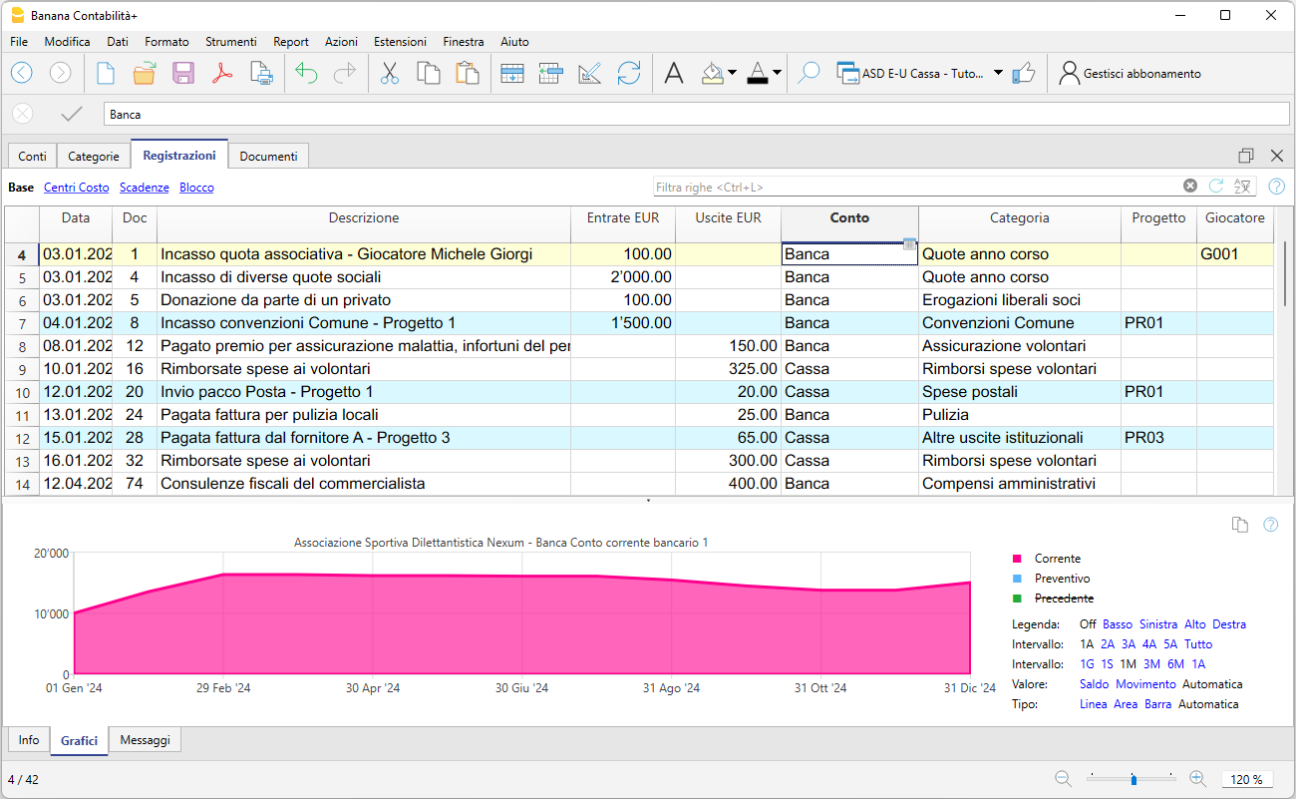
Modelli contabili preimpostati per ASD
Inizia subito a fare la contabilità partendo da un piano dei conti già pronto da usare:
- Modello Contabilità entrate e uscite per Associazione Sportiva Dilettantistica con Rendiconto per Cassa
Gestione contabile per una piccola Associazione Sportiva Dilettantistica, che deve ottenere il Rendiconto per cassa. Modello strutturato per gestire la contabilità secondo il principio di cassa. Ideale anche per chi ha limitate conoscenze contabili.
- Modello Contabilità in partita doppia per Associazione Sportiva Dilettantistica con Bilancio per Competenza
Gestione contabile per un'Associazione Sportiva Dilettantistica, che deve ottenere il Bilancio (Stato patrimoniale) e il Rendiconto Gestionale. Modello strutturato per gestire la contabilità secondo il principio di competenza.
- Modello Contabilità in partita doppia per Associazione Sportiva Dilettantistica con Bilancio per Competenza e Gestione IVA
Gestione contabile per un'Associazione Sportiva Dilettantistica, che deve ottenere il Bilancio (Stato patrimoniale) e il Rendiconto Gestionale. Modello strutturato per gestire la contabilità secondo il principio di competenza e permette di gestire l'IVA in regime fiscale agevolato 398/91.
Importante: alcuni modelli per Associazioni Sportive Dilettantistiche permettono di gestire l'IVA secondo il regime agevolato 398/91. Per creare fatture elettroniche e fare altri adempimenti riguardanti l'IVA, bisogna appoggiarsi su altri sistemi esterni.
Prova subito Banana sul browser
Vuoi vedere se Banana Contabilità Plus fa al caso tuo? Provalo gratuitamente sul tuo browser tramite Banana Contabilità WebApp:
- Senza bisogno di registrarti.
- Senza inserire dati personali.
- Puoi salvare il file sul computer e aprirlo successivamente con la versione desktop.
Prova il modello che desideri:
- Contabilità entrate e uscite per ASD con Rendiconto per Cassa
- Contabilità in partita doppia per ASD con Bilancio per Competenza
Inserisci le entrate e le uscite
Registrare le entrate e le uscite è velocissimo: ti basta indicare gli importi in entrata o in uscita, da quale conto provengono i soldi e per quale categoria di spesa o entrata. Al resto ci pensa il programma!
In qualsiasi momento puoi modificarle o correggerle, in modo da avere una contabilità sempre perfetta.
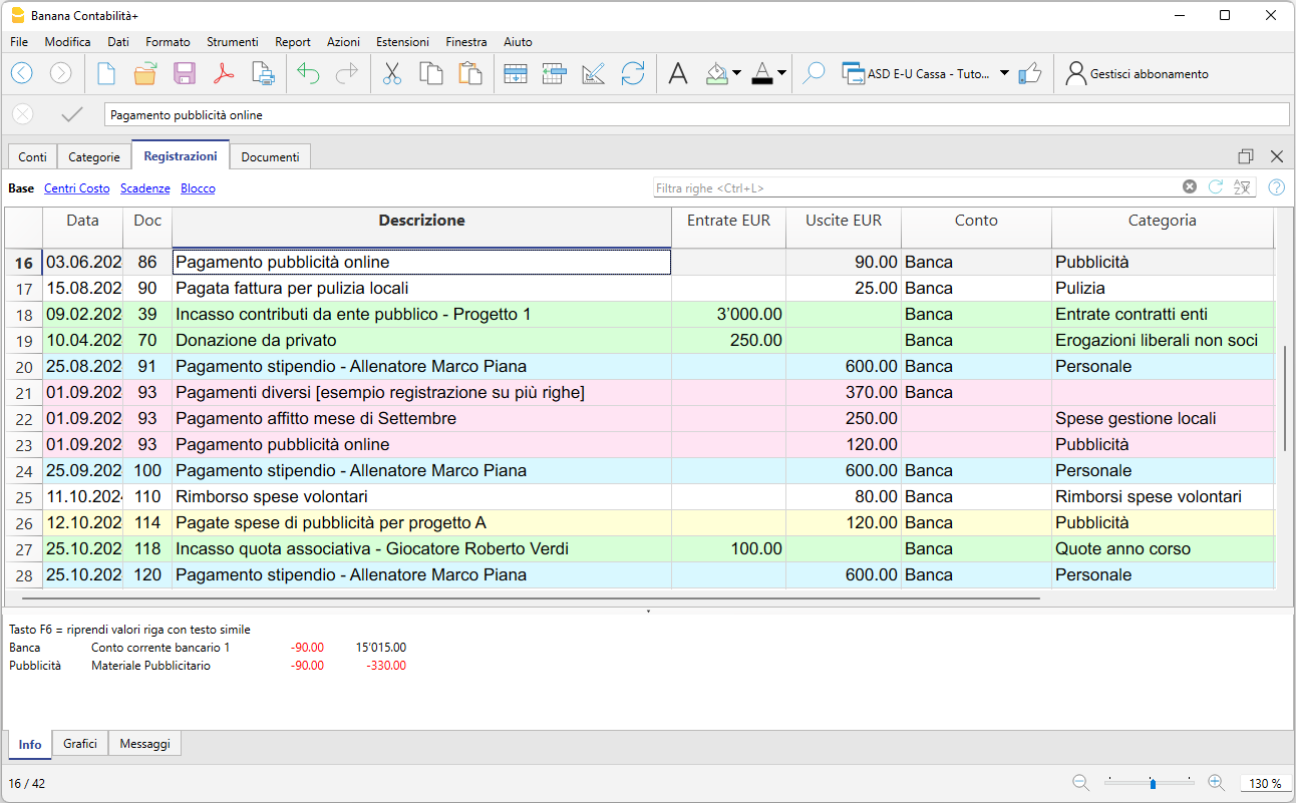
Ottieni subito il Rendiconto che vuoi
Con la nostra estensione per Associazioni Sportive Dilettantistiche crei in modo semplice e veloce tutti i rendiconti di cui hai bisogno, in linea con l'ultima riforma dello sport: Bilancio o Stato patrimoniale, Rendiconto gestionale e Rendiconto per cassa.
Con l'Estensione per la stampa dei rendiconti ASD potrai ottenere in formato PDF/A i seguenti documenti:
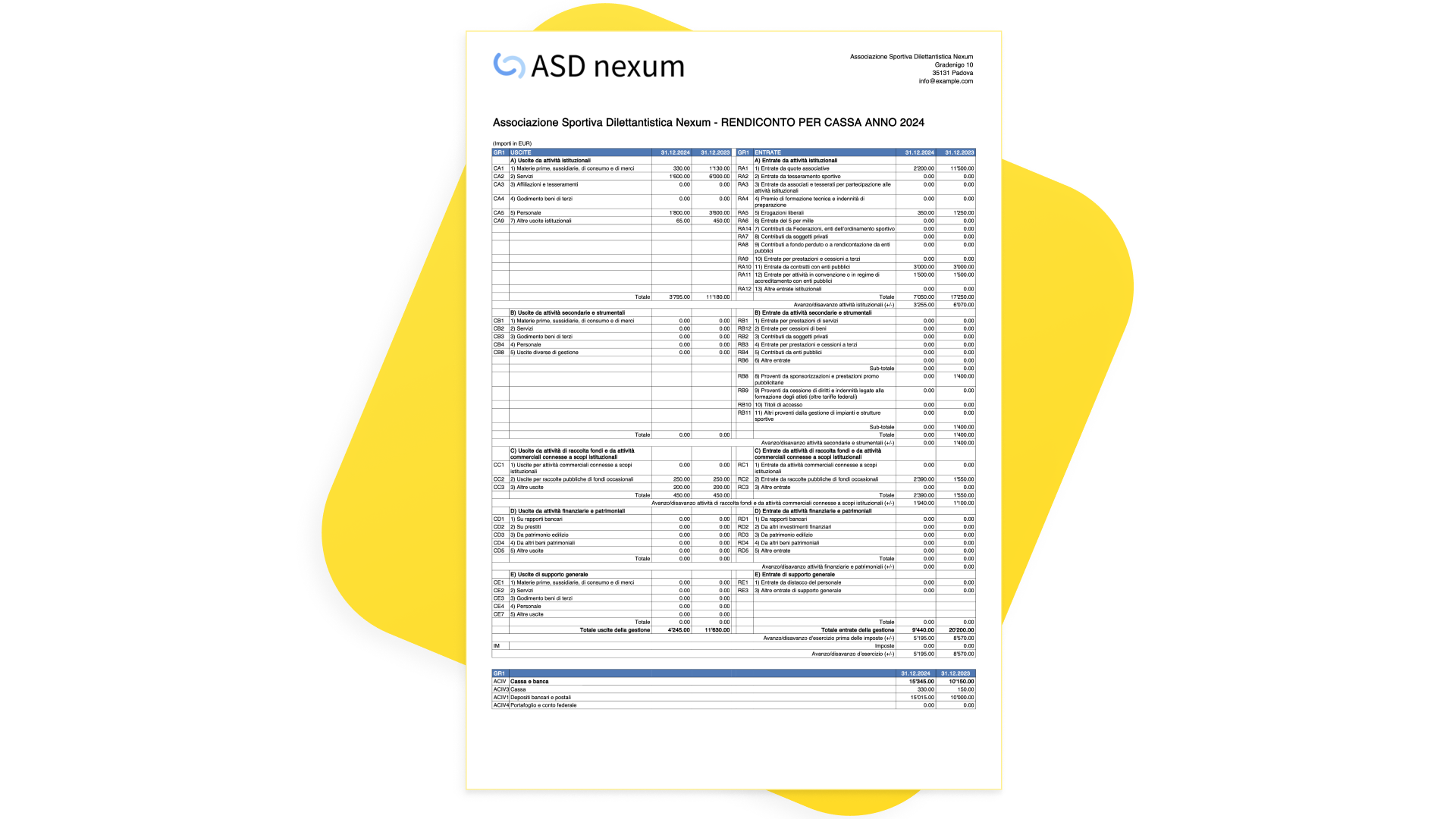
Semplifica la gestione amministrativa
Tante funzionalità nel software Banana ti permettono di automatizzare la gestione della tua associazione, velocizzando e rendendo più semplice il tuo lavoro. Ecco alcune delle principali funzioni:
- Gestione Allenatori e Giocatori
- Gestione di Progetti ed Eventi
- Elenco soci
- Multilingua
- Importazione movimenti dagli estratti bancari
- Budget e piano della liquidità
- Gestione di più associazioni contemporaneamente
- Gestione IVA (regime agevolato 398/91)
Risorse aggiuntive per ASD
Se per la gestione della tua Associazione Sportiva Dilettantistica hai bisogno anche di documenti, come verbali, ricevute di pagamento, atti costitutivi, ecc, puoi trovarli dal nostro partner Ateneoweb:
Si può acquistare il pacchetto completo oppure i singoli documenti che si desiderano.
I nostri Partner e Clienti



Cash Manager Gratuito per Associazione Sportiva Dilettantistica con Rendiconto per Cassa
Cash Manager Gratuito per Associazione Sportiva Dilettantistica con Rendiconto per Cassa michaelContabilità entrate e uscite per Associazione Sportiva Dilettantistica con Rendiconto per Cassa
Contabilità entrate e uscite per Associazione Sportiva Dilettantistica con Rendiconto per CassaQuesto modello per piccole Associazioni Sportive Dilettantistiche presenta un piano dei conti con nomi conto facili da inserire e ricordare. Si tiene la contabilità inserendo le entrate e le uscite di liquidità (principio di cassa) ai fini di ottenere il Rendiconto per cassa. Un'ottima soluzione anche per chi non ha conoscenze contabili.
L'elenco allenatori, giocatori, e i progetti sono gestiti con i Centri di costo, mentre la raccolta fondi e il 5 per mille sono stati impostati con i Segmenti. Per la creazione e la stampa dei rendiconti, in linea con le normative vigenti, stiamo sviluppando un'Estensione apposita, che verrà rilasciata prossimamente, che funziona tramite la colonna Gr1 nella quale si inseriscono i codici per i rendiconti.
Maggiori informazioni sulle Soluzioni per Associazioni Sportive Dilettantistiche.
Scegli il modello preimpostato per l'Associazione
Una volta che hai aperto il programma Banana Contabilità:
- In alto a sinistra clicca su "Crea nuovo".
- Crea un nuovo file, partendo da questo modello (Template ID +11249), con uno dei metodi spiegati.
Oppure cerca il modello tramite i filtri, come nell'immagine qui sotto. - Con il comando File → Proprietà file imposta il nome dell'associazione, il periodo contabile, e la moneta di base, mentre nella sezione Indirizzo indica l'indirizzo dell'Associazione e il Codice fiscale (numero fiscale).
- Con il comando File → Salva con nome, salvi il file. È utile indicare nel nome del file, il nome dell'associazione e l'anno.
Per esempio "associazione-20xx.ac2".
Puoi salvare il file dove vuoi sul tuo computer e il supporto (salvare su disco, chiavetta o cloud). Se usi Banana su più computer, o devi condividere il file con altre persone, ti consigliamo di salvare file nel tuo cloud (OneDrive, Dropbox, GoogleDrive, …)
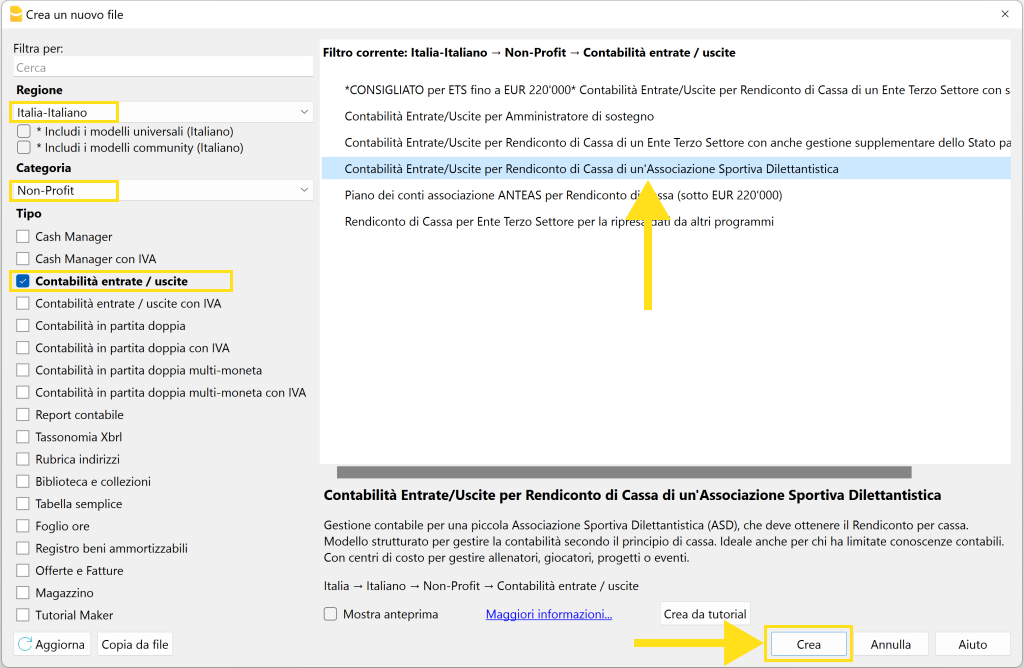
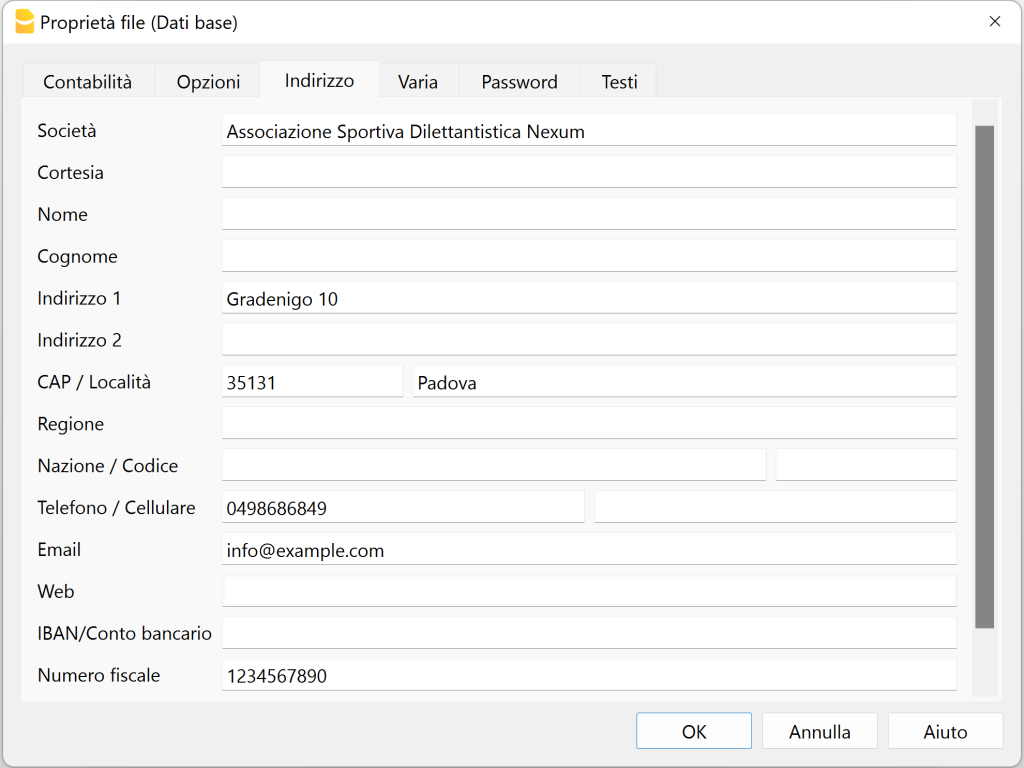
Personalizza la tabella Conti
Nella tabella Conti trovi già predisposto il piano contabile con i conti della liquidità (come Banca, Cassa, ... ) per gestire la contabilità di una piccola ASD.
Se lo ritieni opportuno puoi eliminare, inserire dei conti, cambiarne la descrizione. Maggiori dettagli su come impostare il piano contabile sono presente nella lezione online Il piano conti.
Nella colonna Gr1 è indicato il numero di raggruppamento del Rendiconto di Cassa secondo la nuova riforma. Questo raggruppamento serve all’estensione di Banana per riportare gli importi di Cassa e Banca nel rendiconto.
Mano mano che registrerai le entrate e le uscite, come spiegato in precedenza, qui avrai subito sott'occhio i saldi aggiornati dei vari conti (o delle varie categorie) e potrai confrontarli con i valori dell'anno precedente ed eventualmente con i valori di preventivo che avevi inserito.
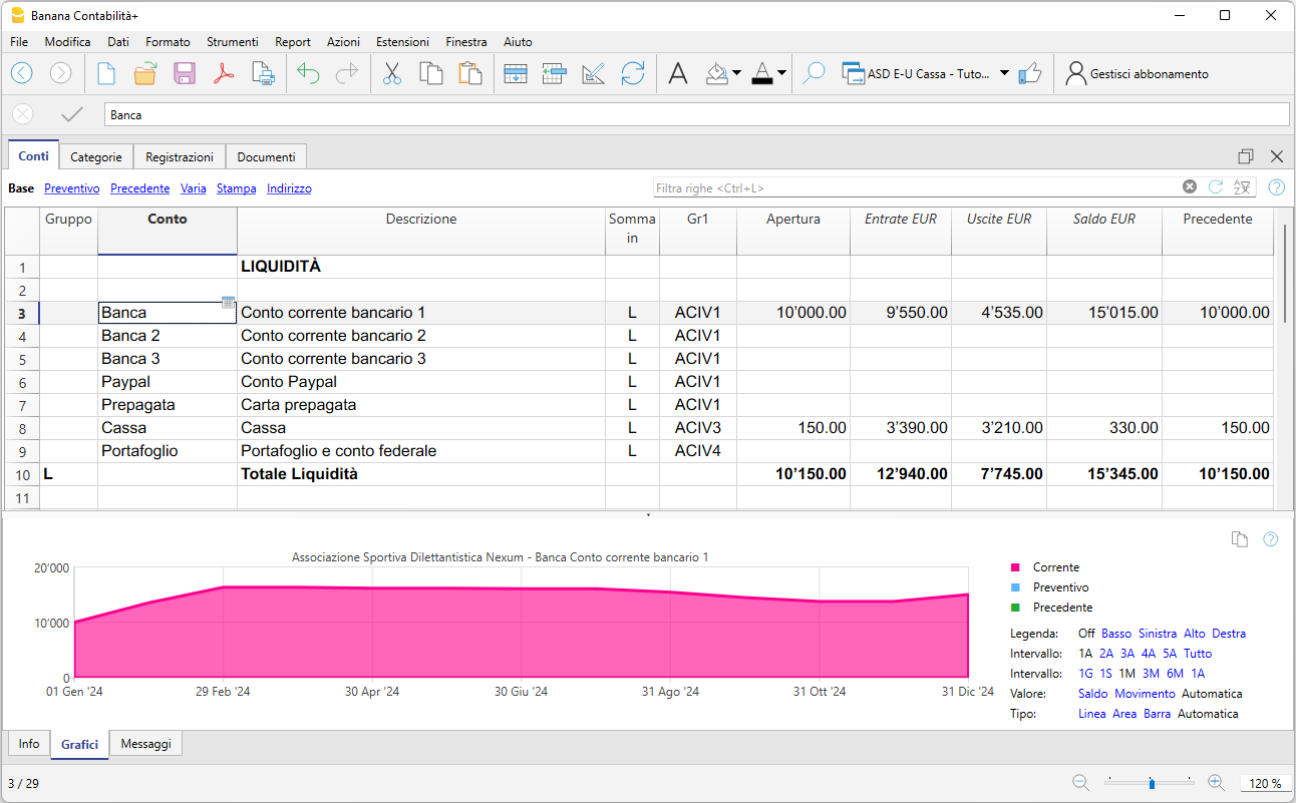
Aggiungere nuovi conti
Per aggiungere un nuovo conto, posizionati nella riga precedente a quella desideri inserire il nuovo conto, e vai nel menul Modifica > Aggiungi righe vuote.
Digita nelle rispettive colonne:
- Nome del conto
- Descrizione
- Codice Somma In
(deve essere uguale a quello inserito per i conti appartenenti allo stesso Gruppo di totalizzazione, ma eventualmente può essere scelto/modificato come si vuole) - Codice Gr1 relativo al rendiconto
(per sapere a quale Gr1 corrisponde un determinato conto, consulta la tabella con i codici per i conti della situazione patrimoniale)
Inserisci i saldi iniziali
Nella colonna Apertura inserisci i saldi iniziali dei Conti della liquidità. Gli importi vanno inseriti in positivo.
Inserisci i saldi dell'anno precedente
Se stai creando una nuova contabilità, devi inserire i valori dell'anno precedente nella colonna Precedente, in modo che appariranno nel Rendiconto di cassa come da schema. Se di default non vedi la colonna Precedente, devi andare nella vista Precedente.
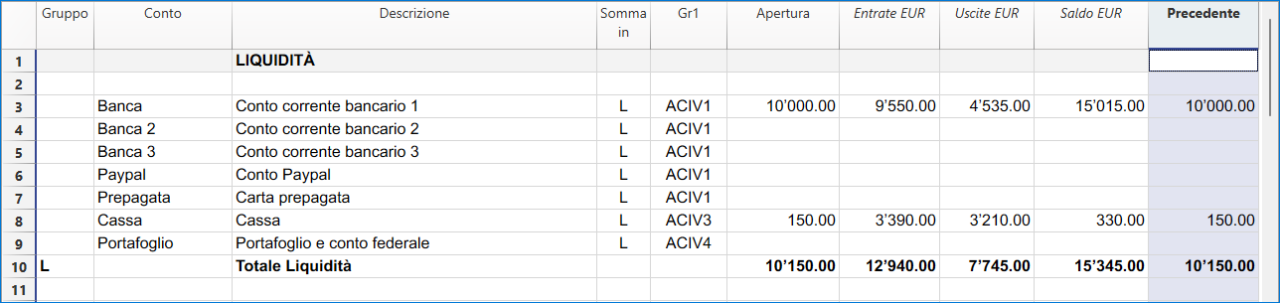
Personalizza la tabella Categorie
Nella tabella Categorie trovi una categoria per ogni entrata e ogni uscita. Le categorie sono le voci che riguardano i ricavi e i costi.
Puoi aggiungere delle categorie, eliminare quelle che non usi e cambiare le descrizioni, proprio come fatto per la tabella Conti.
Anche in questa tabella nella colonna Gr1 è indicato il numero di raggruppamento del Rendiconto di Cassa secondo la nuova riforma.
Questo raggruppamento serve all’estensione di Banana per riportare gli importi delle entrate e uscite nel rendiconto.
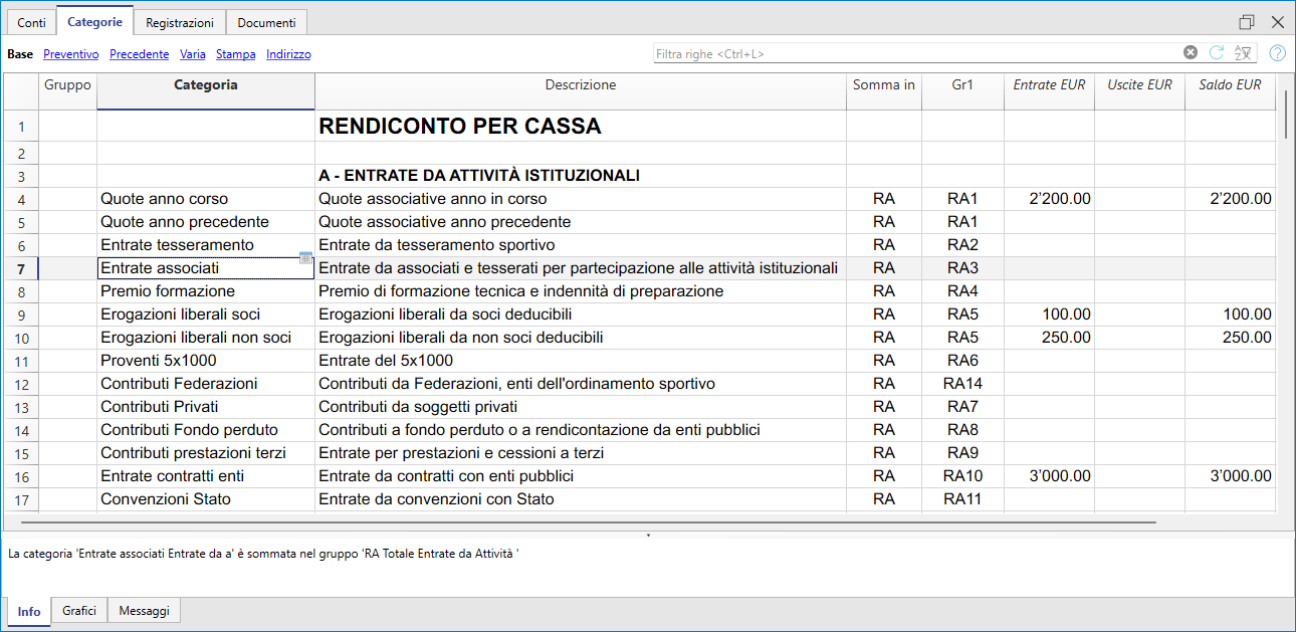
Aggiungere nuove categorie
Per aggiungere una nuova categoria, posizionati nella riga precedente a quella desideri inserire la nuova categoria, e vai nel menul Modifica > Aggiungi righe vuote. Digita nelle rispettive colonne:
- Nome della categoria
- Descrizione
- Codice Somma In
(deve essere uguale a quello inserito per le categorie appartenenti allo stesso Gruppo di totalizzazione, ma eventualmente può essere scelto/modificato come si vuole) - Codice Gr1 relativo al rendiconto
(per sapere a quale Gr1 corrisponde una determinata categoria, consulta la tabella con i codici per il Rendiconto di Cassa)
Inserisci i saldi dell'anno precedente
Anche per le Categorie, se stai creando una nuova contabilità, devi inserire i valori dell'anno precedente nella colonna Precedente, in modo che appariranno nel Rendiconto di cassa come da schema. Se di default non vedi la colonna Precedente, devi andare nella vista Precedente.
Ricordiamo che gli importi delle Uscite vanno inseriti con un segno meno "-" davanti all'importo, e diventeranno così in rosso.
Inserisci le entrate e le uscite
Nella tabella Registrazioni puoi inserire le entrate e le uscite giornaliere, completando le seguenti colonne:
- Data, eventuale nr. di documento
- Descrizione
- Importo in entrata o in uscita
- Nella colonna Conto, inserisci il conto da dove provengono i soldi (se entrano o escono tramite Cassa, Banca, Posta...)
- Nella colonna Categoria, inserisci la categoria di uscita o di entrata, ovvero il motivo della spesa o del ricavo
Se sbagli o devi cambiare qualcosa non preoccuparti, puoi modificare le registrazioni in qualsiasi momento!
Nota: sono ammesse solo registrazioni con conti della liquidità (Banca e Cassa), registrando quindi secondo il metodo sull'incassato, siccome nel Rendiconto di Cassa devono apparire soltanto le entrate e le uscite effettive di liquidità.
Alla pagina Registrazioni tipo per Enti del Terzo Settore trovi degli esempi di registrazioni più ricorrenti, che vanno bene anche per le Associazioni Sportive, tra le quali anche come fare prelevamenti e versamenti ad esempio Banca-Cassa.
Man mano che inserisci le entrate e le uscite, avrai tutti i conti e tutte le categorie aggiornati con i totali e nelle relative schede potrai trovare tutti i dettagli.
Consigli:
- Nella tabella Registrazioni, attiva la Colonna Saldo, che ti permette di vedere all'istante se e dove ci sono differenze contabili, e a partire da quale riga di registrazione.
- Ogni tanto, soprattutto dopo alcune modifiche effettuate, premi il pulsante Controlla e ricalcola la contabilità, che ti segnala eventuali errori o differenze, che ev. potrai risolvere con l'Aiuto contestuale.
In qualsiasi tabella si possono colorare le righe, utile per trovare subito delle informazioni.
Schede conto
Le Schede conto corrispondono ai mastrini e mostrano quindi i movimenti di ogni singolo conto. Riportano il Saldo iniziale, le variazioni dovute alle registrazioni e il risultante Saldo finale.
È molto utile soprattutto per controllare tutti i movimenti del conto Banca, in modo da verificare se i movimenti e il saldo finale corrispondono all'estretto conto bancario.
Collegamenti ad allegati digitali
Se lo desideri, per ogni registrazione contabile puoi collegare un documento digitale (in formato PDF), salvato sul tuo computer o su internet. Ti permette di aprire con un semplice click una ricevuta, una fattura o altro documento direttamente nel file della contabilità.
Per inserire i documenti digitali, devi aggiungere la colonna DocLink nella tabella Registrazioni (menu Dati > Disponi colonne).
Crea il preventivo
Banana Contabilità Plus offre la possibilità di creare il tuo semplice preventivo o budget annuale, ti basta solo inserire gli importi previsionali nella colonna Preventivo della tabella Conti e/o Categorie.
Per fare ciò, vai nella tabella Conti e/o Categorie e spostati sulla vista “Preventivo”. Di seguito, nella colonna "Preventivo EUR" inserisci direttamente gli importi annuali che prevedi per ogni voce di conto e categoria. Nella colonna "Diff.Preventivo EUR", mano mano che farai le registrazioni contabili dell'anno, vedrai istantaneamente la differenza tra il valore reale e il valore che hai inserito come previsione.
Stampa il Rendiconto per cassa
Una volta inserite le entrate e le uscite non devi fare altro che spostarti sul menu Estensioni > Rendiconti Associazioni Sportive Dilettantistiche (ASD) Italia > Rendiconto per cassa.
Ti apparirà una finestra specifica dei Parametri. In basso a destra c'è il bottone Aiuto, che porta alla pagina di documentazione del rendiconto scelto. È molto utile in caso di problemi, se devi sapere i codici Gr1 corrispondenti ai vari conti, o se hai bisogno di dettagli.
In seguito dovrai scegliere il periodo contabile del Rendiconto di cassa e dare l'OK.
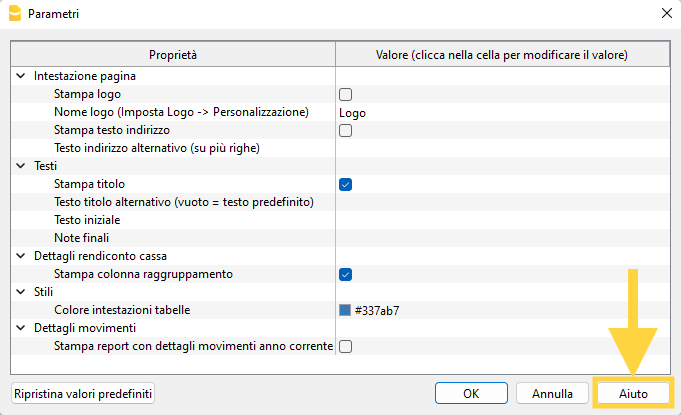
Anteprima rendiconto per cassa
Il rendiconto per cassa ti appare nella finestra d'anteprima. Puoi controllarlo, stamparlo o esportarlo in PDF/A.
Attenzione: se ti appaiono delle finestre con messaggi di errore, consulta la pagina Messaggi d'errore nel rendiconto di cassa per scoprire le cause e come risolvere.
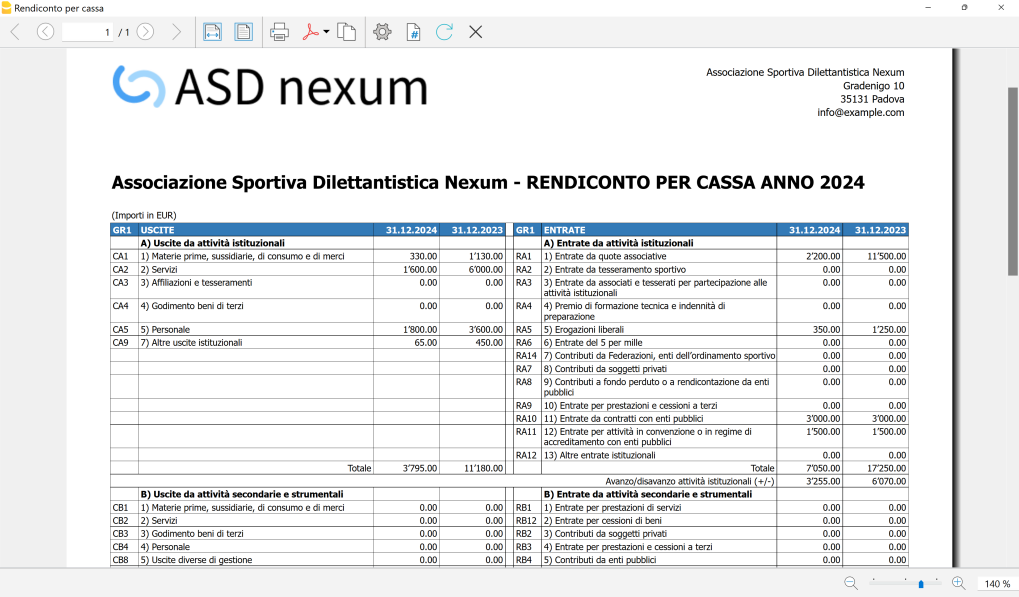
Relazione tra Codici Gr1 e Rendiconto
I codici Gr1 servono all'estensione per riportare gli importi nel rendiconto di cassa. Ogni Conto (Cassa, Banca) e Categoria (voci di Uscita e Entrata) ha un proprio codice Gr1 (Vedi tabella codici Gr1).
Ci possono essere più conti, o più categorie, che hanno lo stesso codice Gr1. Nella stampa del rendiconto questi conti verranno raggruppati in un'unica voce (codice Gr1), in modo da avere un importo unico.
Esempio: hai due conti bancari e un conto postale con degli importi (tutti con codice Gr1: “ACIV1”)
- Banca Unicredit, saldo 15'015 €
- Banca Intesa Sanpaolo, saldo 1'500 €
- Posta, saldo 200 €
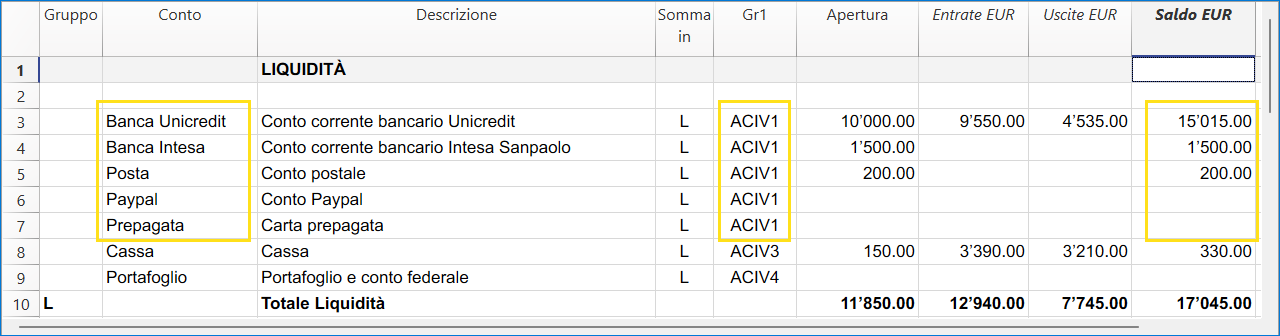
Nel rendiconto il totale dei tre importi (16'715 €) andrà a finire in automatico alla voce “Depositi bancari e postali” (tutti con codice Gr1: “ACIV1”) facendo apparire l’importo totale di 16'715 €.

Gestione Progetti ed Eventi
La gestione di eventi e progetti, avviene tramite l’uso dei Centri di costo CC1, che puoi trovare in fondo nella tabella Categorie. Per ogni progetto imposta la categoria, preceduta dal punto (CC1); inserisci la descrizione e la Somma in (uguale al Gruppo di totalizzazione).
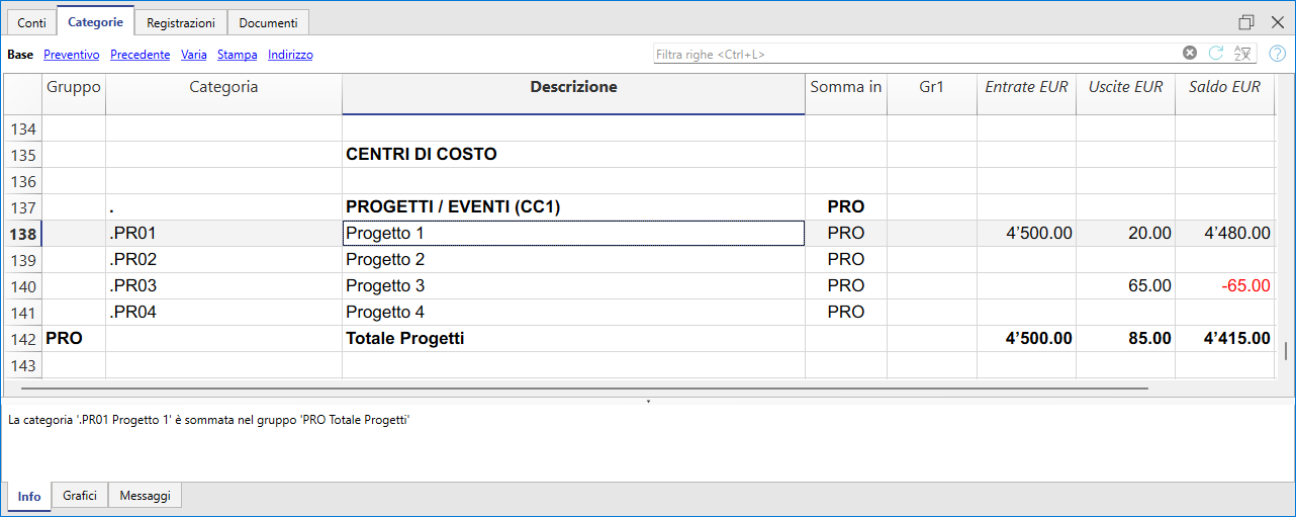
Registra un'uscita o un'entrata di un progetto
Se un'entrata o un'uscita si riferisce ad un progetto (o evento), devi registrare normalmente inserendo i dati nelle apposite colonne e per l'attribuzione al progetto devi utilizzare la colonna (CC1 "Progetto"), cliccando sulla vista centri di costo, e inserisci la categoria relativa al progetto.
Per poter registrare in questo modo assicurati che nelle Proprietà file, sotto la sezione Opzioni, sia selezionata la voce Registra i centri di costo come la categoria.
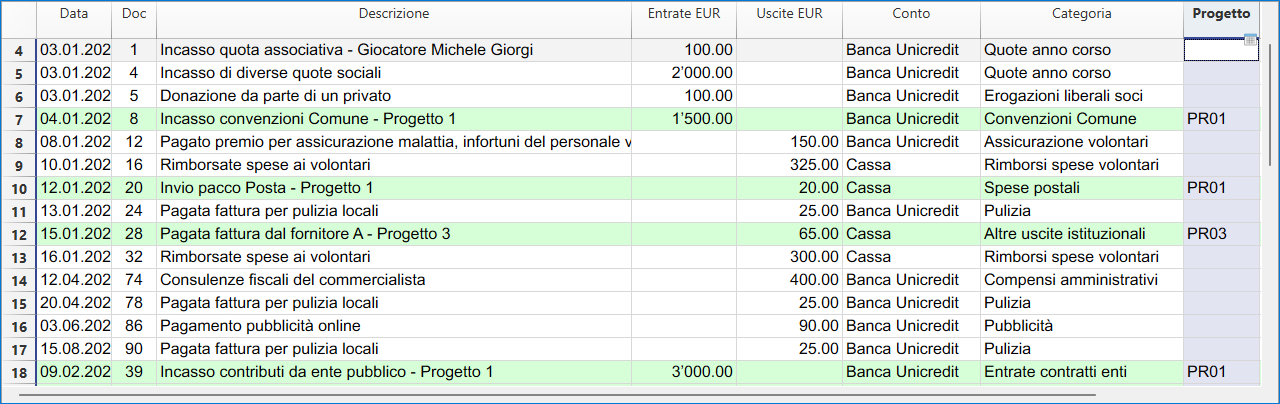
Stampa il Report per progetto
Il rendiconto del progetto si ottiene con la scheda del conto del centro di costo. In seguito potete crare il PDF della scheda conto cliccando sull'apposito tasto e stamparlo in seguito.
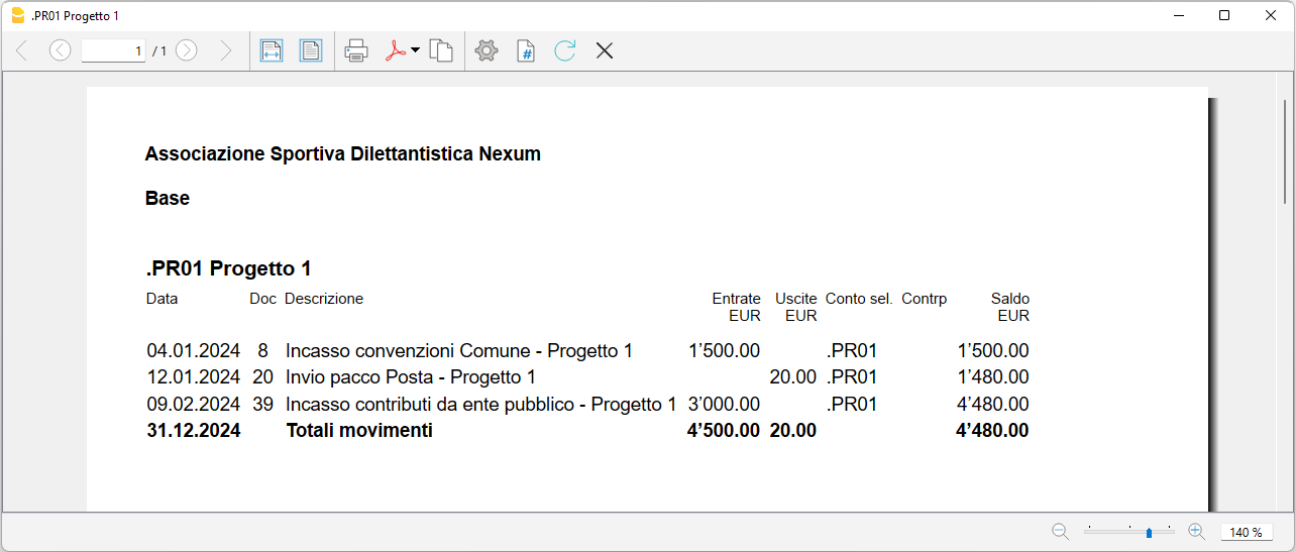
Gestione Allenatori e Giocatori
La gestione di allenatori e giocatori avviene tramite l’uso dei Centri di costo, che puoi trovare in fondo nella tabella Conti e sono impostati in questo modo:
- CC2 (conto preceduto dalla virgola) per gestire Allenatori
- CC3 (conto preceduto dal punto e virgola) per gestire Giocatori, Atleti, Soci, Non Soci, Volontari, ...
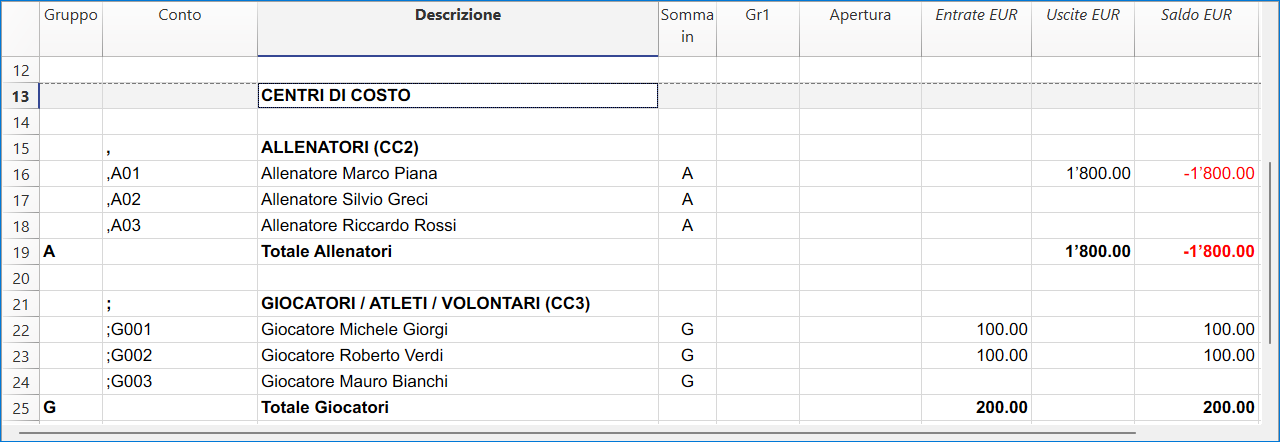
Nella vista Indirizzo della tabella Conti inserisci le Anagrafiche (indirizzo, email, telefono, ... ) degli allenatori e dei giocatori.
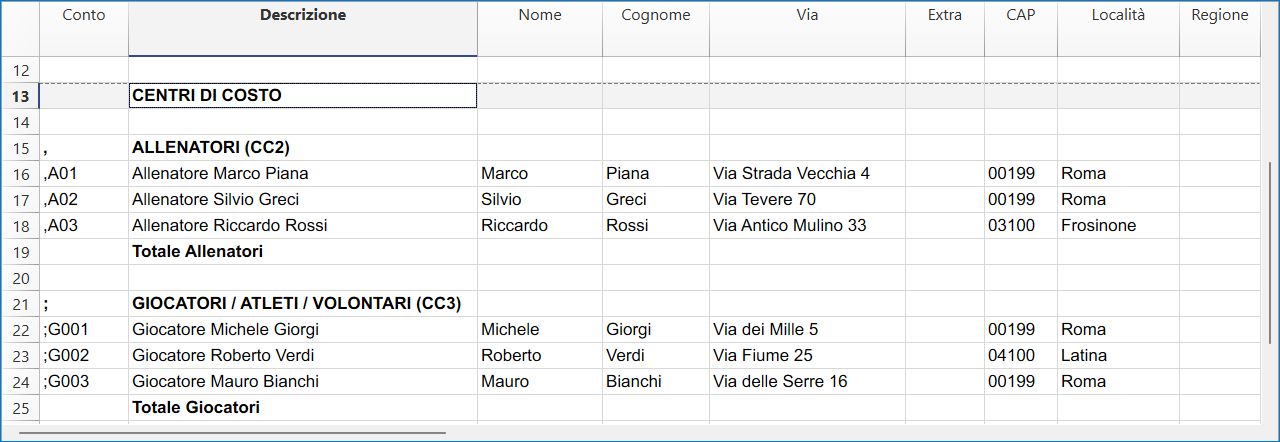
Registra un'uscita o un'entrata di un allenatore o giocatore
Quando registri un'entrata o un'uscita si riferisce ad un allenatore o un giocatore, devi registrare normalmente inserendo i dati nelle apposite colonne dei centri di costo. Per l'attribuzione all'allenatore devi visualizzare la colonna CC2 "Allenatore", mentre per quella al giocatore devi utilizzare la colonna CC3 "Giocatore".
Per poter registrare in questo modo assicurati che nelle Proprietà file, sotto la sezione Opzioni, sia selezionata la voce Registra i centri di costo come la categoria.
Con il comando Report > Scheda Conto puoi ottenere il dettaglio di tutti i movimenti di un allenatore o giocatore.
- Esempio: incassiamo la quaota sociale da un giocatore della squadra, quindi nella colonna CC3 mettiamo il codice di rifermineto di quel giocatore.
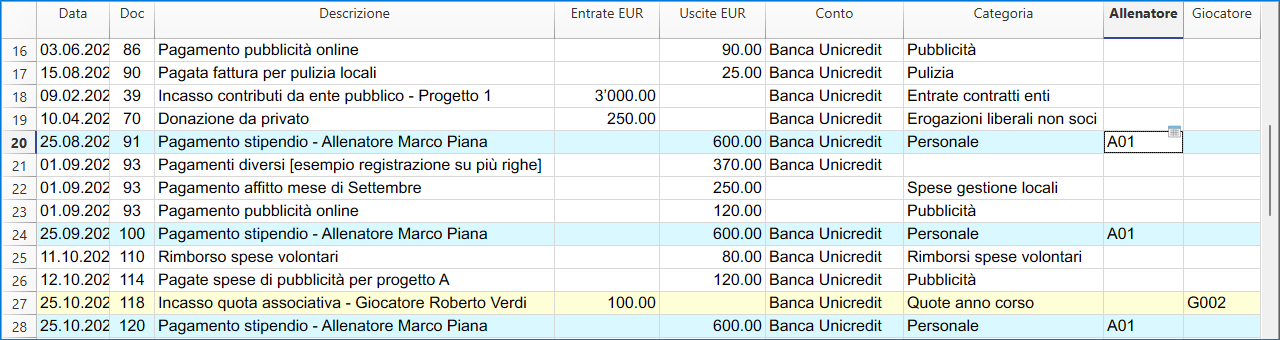
Gestione Raccolta fondi
Categorie per la raccolta fondi
Nella tabella Categorie, utilizzando il segmento di livello 2 (::) potrai impostare le varie categorie per la raccolta fondi; per ogni raccolta fondi avrai bisogno di una categoria. Inserisci in seguito la descrizione e la Somma in (uguale al Gruppo di totalizzazione).
Esempio:
- "::RF01" per la Raccolta fondi 1
- "::RF02" per la Raccolta fondi 2
Registra la raccolta fondi
Per registrare dei movimenti che fanno riferimento alla Raccolta fondi devi registrare usando nella colonna delle entate o delle uscite il segmento di livello 2 (::) che segue la categoria di spesa o di entrata.
In seguito si può ottenere il report delle raccolte fondi tramite Scheda conto, dove si vedono tutto i movimenti che riguardano una raccolta fondi.
Creazione nuovo anno
Quando hai finito di inserire le registrazioni di un determinato anno contabile, devi creare un nuovo file per le registrazioni dell’anno successivo. Per fare ciò vai nel menu Azioni → Crea nuovo anno.
Contabilità in partita doppia per Associazione Sportiva Dilettantistica con Bilancio per Competenza
Contabilità in partita doppia per Associazione Sportiva Dilettantistica con Bilancio per CompetenzaQuesto modello per Associazioni Sportive Dilettantistiche presenta un piano dei conti con nomi conto, un'ottima soluzione per un ente del terzo settore che vuole tenere la contabilità in partita doppia, registrando secondo il principio di competenza ai fini di ottenere lo Stato patrimoniale (Bilancio) e il Rendiconto gestionale.
L'elenco allenatori, giocatori, e i progetti sono gestiti con i Centri di costo, mentre la raccolta fondi e il 5 per mille sono stati impostati con i Segmenti. Per la creazione e la stampa dei rendiconti, in linea con le normative vigenti, stiamo sviluppando un'Estensione apposita, che verrà rilasciata prossimamente, che funziona tramite la colonna Gr1 nella quale si inseriscono i codici per i rendiconti.
Maggiori informazioni sulle Soluzioni per Associazioni Sportive Dilettantistiche.
Rendiconti Associazioni Sportive Dilettantistiche (ASD) Italia
Rendiconti Associazioni Sportive Dilettantistiche (ASD) ItaliaEstensione per la stampa dei rendiconti per Associazioni Sportive Dilettantistiche secondo gli Schemi di bilancio delle Associazioni Sportive Dilettantistiche.
Questa Estensione include i seguenti rendiconti:
Prerequisiti
Per poter utilizzare l'estensione è necessario scaricare e installare Banana Contabilità Plus.
- Per poter creare il Rendiconto per cassa:
- Può essere provato liberamente fino a 70 registrazioni. Oltre le 70 registrazioni è richiesto almeno il piano Professional di Banana Contabilità Plus.
- È necessario utilizzare una contabilità entrate/uscite oppure il cash manager.
- Per poter creare il Rendiconto patrimoniale:
- È richiesto almeno il piano Professional di Banana Contabilità Plus.
- È necessario utilizzare una contabilità in partita doppia.
- Per poter creare il Rendiconto gestionale:
- È richiesto il piano Advanced di Banana Contabilità Plus.
- È necessario utilizzare una contabilità in partita doppia.
Modelli già predisposti
I seguenti modelli di contabilità hanno il piano dei conti già predisposto per l'uso della reportistica:
- Contabilità entrate e uscite per Associazione Sportiva Dilettantistica con Rendiconto per Cassa
- Contabilità in partita doppia per Associazione Sportiva Dilettantistica con Bilancio per Competenza
Tutti i modelli utilizzano i codici per Stato patrimoniale, Rendiconto gestionale e Rendiconto di cassa nella colonna supplementare Gr1.
Messaggi
- "L'estensione non funziona con questa versione di Banana Contabilità. Aggiornare alla versione più recente."
Per utilizzare l'estensione è necessario scaricare e installare Banana Contabilità Plus. - "[Riga XX] colonna <YY>, valore <ZZ> Codice gruppo inserito errato. Modificare il codice gruppo nella tabella Conti."
Uno o più codici inseriti nella colonna per il raggruppamento Gr1 non corrispondono ai codici che sono obbligatoriamente da usare per ottenere i Rendiconti. Questi codici sono indicati nei modelli già predisposti (vedi paragrafo precedente), colonna Gr1.
Cronologia modifiche
Vedi la cronologia delle modifiche.
Rendiconto per Cassa Associazioni Sportive Dilettantistiche
Con Banana Contabilità Plus ottenere il Rendiconto per cassa è molto semplice e veloce. Il programma utilizza i dati già inseriti nella contabilità: per ogni conto delle Entrate e delle Uscite specifichi il rispettivo codice (Gr1) e devi soltanto dare il comando per la creazione automatica del rendiconto.
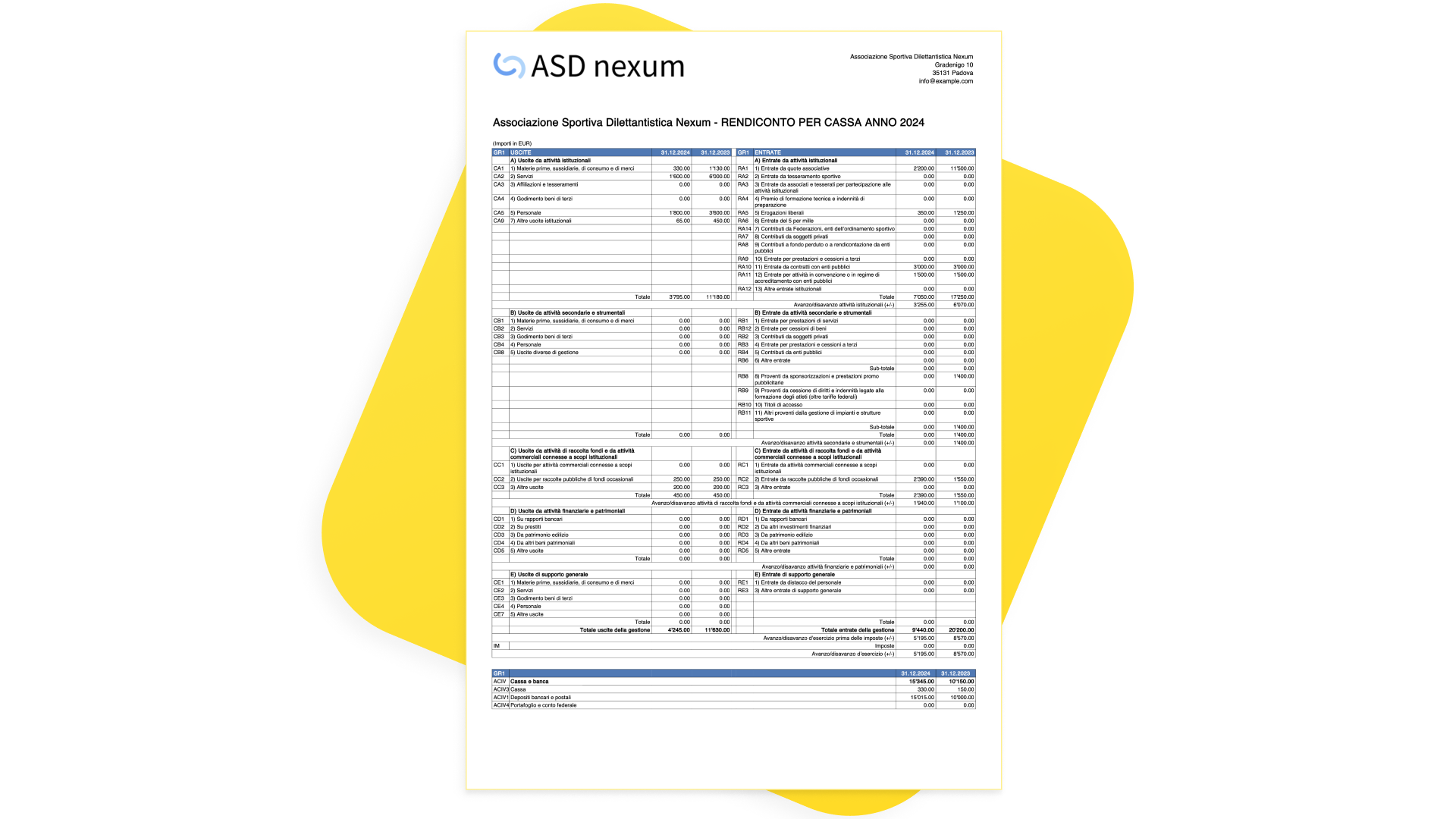
Requisiti
- Può essere provato liberamente fino a 70 registrazioni. Oltre le 70 registrazioni è richiesto almeno il piano Professional di Banana Contabilità Plus.
- È necessario utilizzare una contabilità entrate/uscite oppure il cash manager.
- Nelle impostazioni del file, dal menu File > Proprietà file (Dati base) > sezione Varia, deve essere impostata la "Parola chiave estensione" associazioniasd.
Se non è impostata, l'estensione per generare il rendiconto di cassa non è visibile nel menu Estensioni.
Prova subito a creare un rendiconto di cassa
- Scarica e apri il modello tutorial già predisposto (vedi anche la documentazione).
- Crea il rendiconto di cassa.
Importi anno precedente
Gli importi dell'anno precedente sono obbligatori, in quanto il rendiconto prevede la colonna dell'anno precedente come deciso dal Ministero.
Per inserire i saldi dell'anno precedente, che verranno riportati nella colonna apposita del Rendiconto per cassa, bisogna inserirli manualmente per ogni Conto e Categoria nella colonna Precedente. Questa procedura è la stessa anche per avere i valori dell'anno precedente nel Rendiconto gestionale e nello Stato patrimoniale.
- Come inserire i valori dell'anno precedente - Contabilità in partita doppia
- Come inserire i valori dell'anno precedente - Contabilità Entrate/Uscite
Bisogna metterli soltanto il primo anno che si inizia la contabilità, perché in seguito, creando un nuovo anno contabile, il software mette i saldi dell'anno appena chiuso nella colonna Precedente del nuovo anno.
Se non si mettono i valori dell'anno precedente per i conti della liquidità (Cassa, Banca, ... ), il programma potrebbe segnalarvi un Messaggio d'errore nel Rendiconto per cassa.
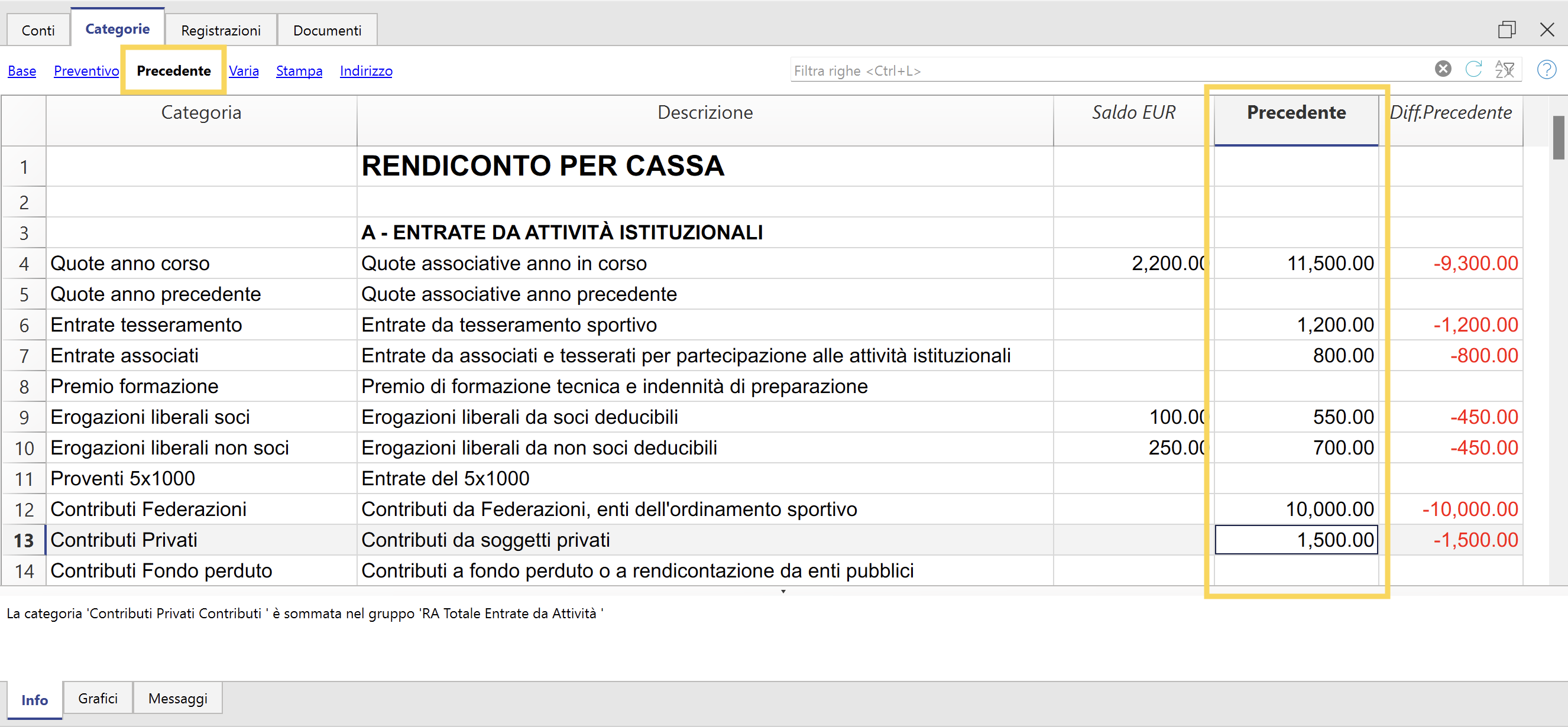
Registrazioni rendiconto di cassa
La pagina Registrazioni tipo per ETS ti aiuterà a capire come fare le registrazioni in una contabilità Entrate/Uscite per ottenere il Rendiconto di cassa. Vi sono elencate le registrazioni più ricorrenti che i piccoli ETS si trovano a dover inserire nelle loro contabilità. Queste registrazioni tipo valgono anche per le ASD.
Come creare il rendiconto di cassa
Per creare il Rendiconto di cassa:
- Seleziona dal menu Estensioni > Rendiconti Associazioni Sportive Dilettantistiche (ASD) Italia > Rendiconto per Cassa.
- Seleziona il periodo e definisci alcuni parametri per la stampa del rendiconto:
- Stampa Logo.
Includi il logo nell'intestazione della pagina. Il logo deve essere prima impostato con la funzione Imposta logo. - Nome logo.
Inserisci il nome della personalizzazione del logo impostata con la funzione Imposta logo. - Stampa testo indirizzo.
Includi l'indirizzo nell'intestazione della pagina. I dati dell'indirizzo vengono ripresi dalle impostazioni di base, sezione Indirizzo (società, indirizzo1, cap, località, telefono, web, email). - Testo indirizzo alternativo.
In alternativa è possibile inserire a mano il testo su più righe da utilizzare.
Se il campo è vuoto verrà utilizzato l'indirizzo ripreso dalle impostazioni di base, altrimenti verrà utilizzato il testo indicato. - Stampa titolo.
Includi il titolo a inizio pagina utilizzando il testo predefinito. - Testo titolo alternativo.
In alternativa è possibile inserire un testo personalizzato. - Testo iniziale.
Inserisci un testo su più righe che apparirà dopo il titolo.
Vedi paragrafo Testo iniziale rendiconto. - Note finali.
Inserisci un testo su più righe che apparirà in fondo al rendiconto. - Stampa colonna raggruppamento.
Include la colonna dei codici di raggruppamento nel rendiconto. - Arrotonda gli importi all’intero (senza cifre decimali).
Stampa tutti gli importi arrotondandoli all'intero, senza cifre decimali. - Colore intestazioni tabelle.
Seleziona il colore che vuoi utilizzare come sfondo nelle intestazioni delle tabelle. - Stampa report con dettagli movimenti anno corrente.
Attiva questa opzione per creare una stampa di controllo con i dettagli dei movimenti per ogni voce del rendiconto.
- Stampa Logo.
Cliccando sul pulsante Aiuto, in basso a destra nella finestra dei Parametri, arriverai in questa pagina. Utile in caso di problemi o sei hai bisogno di maggiori spiegazioni sul rendiconto.
Esempio di stampa
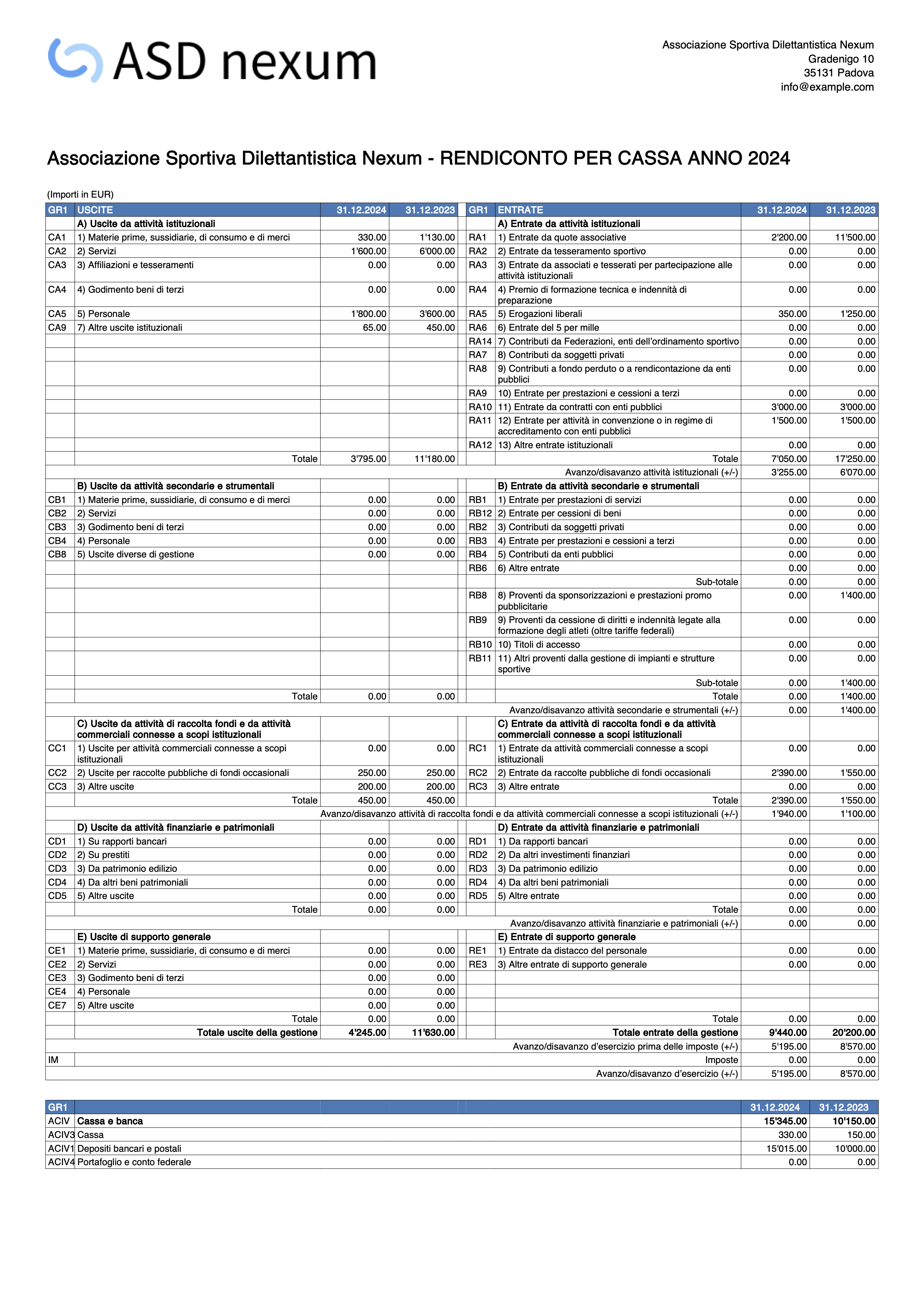
Testo iniziale rendiconto
Nei parametri del rendiconto, utilizza il campo Testo iniziale per inserire delle informazioni supplementari da stampare sul rendiconto.
Il testo può essere inserito su più righe, e normalmente sarebbe utile indicare:
- Data approvazione rendiconto
- Nome presidente
- Codice fiscale associazione
Codici da utilizzare per il rendiconto
Per la creazione del Rendiconto di cassa ad ogni conto deve essere associato il codice corrispondente. Questi codici devono essere inseriti nella colonna Gr1.
I codici Gr1 servono all'estensione per riportare gli importi nel rendiconto di cassa.
| CODICE | DESCRIZIONE CONTO |
| A) Entrate da attività istituzionali | |
| RA1 | 1) Entrate da quote associative |
| RA2 | 2) Entrate da tesseramento sportivo |
| RA3 | 3) Entrate da associati e tesserati per partecipazione alle attività istituzionali |
| RA4 | 4) Premio di formazione tecnica e indennità di preparazione |
| RA5 | 5) Erogazioni liberali |
| RA6 | 6) Entrate del 5 per mille |
| RA14 | 7) Contributi da Federazioni, enti dell’ordinamento sportivo |
| RA7 | 8) Contributi da soggetti privati |
| RA8 | 9) Contributi a fondo perduto o a rendicontazione da enti pubblici |
| RA9 | 10) Entrate per prestazioni e cessioni a terzi |
| RA10 | 11) Entrate da contratti con enti pubblici |
| RA11 | 12) Entrate per attività in convenzione o in regime di accreditamento con enti pubblici |
| RA12 | 13) Altre entrate istituzionali |
| A) Uscite da attività istituzionali | |
| CA1 | 1) Materie prime, sussidiarie, di consumo e di merci |
| CA2 | 2) Servizi |
| CA3 | 3) Affiliazioni e tesseramenti |
| CA4 | 4) Godimento beni di terzi |
| CA5 | 5) Personale |
| CA9 | 7) Altre uscite istituzionali |
| B) Entrate da attività secondarie e strumentali | |
| RB1 | 1) Entrate per prestazioni di servizi |
| RB12 | 2) Entrate per cessioni di beni |
| RB2 | 3) Contributi da soggetti privati |
| RB3 | 4) Entrate per prestazioni e cessioni a terzi |
| RB4 | 5) Contributi da enti pubblici |
| RB6 | 6) Altre entrate |
| RB8 | 8) Proventi da sponsorizzazioni e prestazioni promo pubblicitarie |
| RB9 | 9) Proventi da cessione di diritti e indennità legate alla formazione degli atleti (oltre tariffe federali) |
| RB10 | 10) Titoli di accesso |
| RB11 | 11) Altri proventi dalla gestione di impianti e strutture sportive |
| B) Uscite da attività secondarie e strumentali | |
| CB1 | 1) Materie prime, sussidiarie, di consumo e di merci |
| CB2 | 2) Servizi |
| CB3 | 3) Godimento beni di terzi |
| CB4 | 4) Personale |
| CB8 | 5) Uscite diverse di gestione |
| C) Entrate da attività di raccolta fondi e da attività commerciali connesse a scopi istituzionali | |
| RC1 | 1) Entrate da attività commerciali connesse a scopi istituzionali |
| RC2 | 2) Entrate da raccolte pubbliche di fondi occasionali |
| RC3 | 3) Altre entrate |
| C) Uscite da attività di raccolta fondi e da attività commerciali connesse a scopi istituzionali | |
| CC1 | 1) Uscite per attività commerciali connesse a scopi istituzionali |
| CC2 | 2) Uscite per raccolte pubbliche di fondi occasionali |
| CC3 | 3) Altre uscite |
| D) Entrate da attività finanziarie e patrimoniali | |
| RD1 | 1) Da rapporti bancari |
| RD2 | 2) Da altri investimenti finanziari |
| RD3 | 3) Da patrimonio edilizio |
| RD4 | 4) Da altri beni patrimoniali |
| RD5 | 5) Altre entrate |
| D) Uscite da attività finanziarie e patrimoniali | |
| CD1 | 1) Su rapporti bancari |
| CD2 | 2) Su prestiti |
| CD3 | 3) Da patrimonio edilizio |
| CD4 | 4) Da altri beni patrimoniali |
| CD5 | 5) Altre uscite |
| E) Entrate di supporto generale | |
| RE1 | 1) Entrate da distacco del personale |
| RE3 | 3) Altre entrate di supporto generale |
| E) Uscite di supporto generale | |
| CE1 | 1) Materie prime, sussidiarie, di consumo e di merci |
| CE2 | 2) Servizi |
| CE3 | 3) Godimento beni di terzi |
| CE4 | 4) Personale |
| CE7 | 5) Altre uscite |
| Avanzo/disavanzo d’esercizio prima delle imposte | |
| IM | Imposte |
| Banca e Cassa | |
| ACIV1 | Banca |
| ACIV3 | Cassa |
| ACIV4 | Portafoglio e conto federale |
Messaggi d'errore nel Rendiconto di cassa
Durante la creazione del rendiconto di cassa, il software controlla la presenza di eventuali errori e li segnala con dei messaggi.
Prima di depositare il Rendiconto di cassa, gli eventuali errori dovrebbero essere corretti in modo che non vi sia più nessuna segnalazione.
- "[<tabella>: Riga <xx>] colonna <Gr1>, valore <xxxx> Codice gruppo inserito errato. Modificare il codice gruppo nella tabella <tabella>."
Le cause possono essere:- Hai inserito dei codici errati nella colonna Gr1 per il raggruppamento del rendiconto di cassa.
Significa che alla riga della tabella indicata, il codice inserito nella colonna Gr1 non è corretto.
Si consiglia di controllare la tabella con i Codici da utilizzare per il rendiconto e correggere.
- Hai inserito dei codici errati nella colonna Gr1 per il raggruppamento del rendiconto di cassa.
- "La somma della liquidità iniziale + avanzo/disavanzo non è uguale alla liquidità finale. Importo differenza = XXX"
- Viene controllata la seguente uguaglianza: Cassa e Banca dell'anno precedente + Avanzo/Disavanzo corrente = Cassa e Banca corrente.
- In caso di uguaglianza non verificata:
- Nel rendiconto di cassa appare un messaggio in rosso. Inoltre viene visualizzata una tabella per il controllo quadratura con i dettagli.
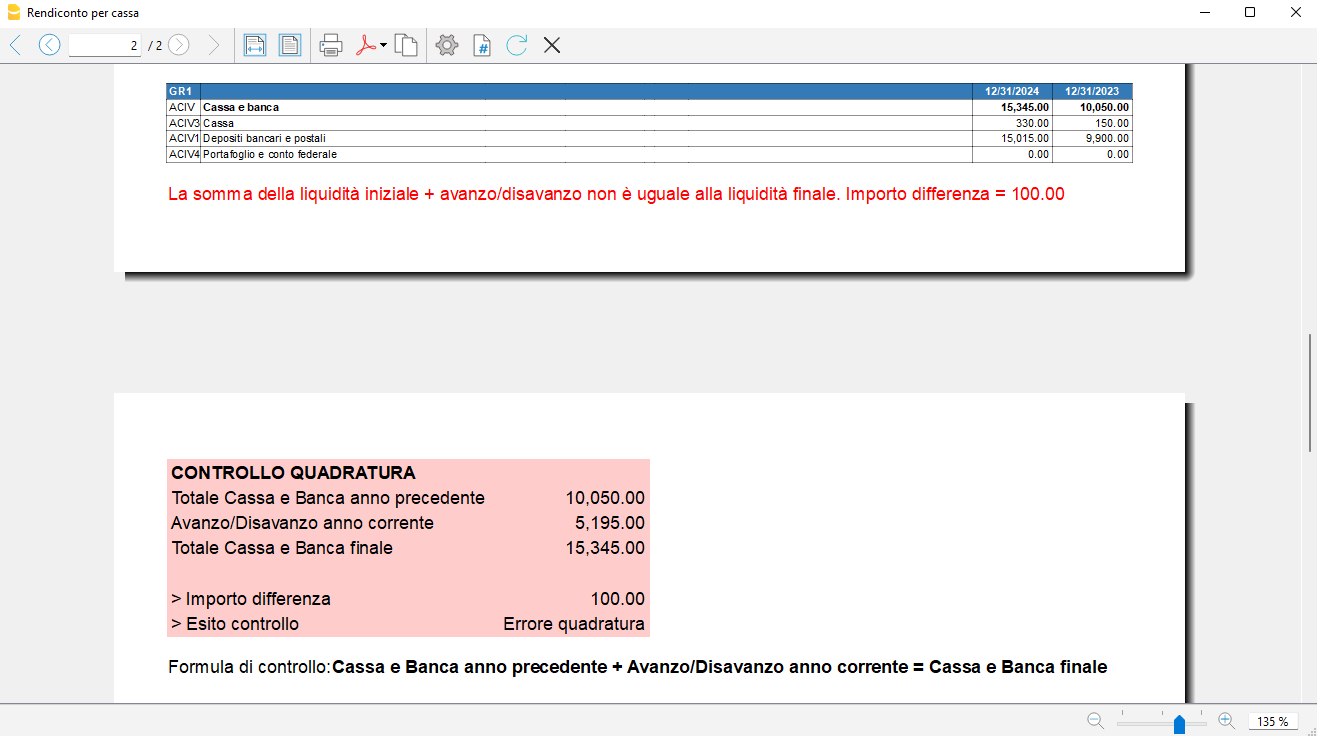
- Le cause possono essere:
- Non hai inserito i valori della Cassa e della Banca dell'anno scorso (nella colonna Precedente).
- Hai dimenticato di inserire un Centro di costo (CC2) quando hai fatto una o più registrazioni patrimoniali, ovvero quando si usano due conti della situazione patrimoniale per registrazione investimenti o prestiti.
- Vedi errori seguenti.
- Nel rendiconto di cassa appare un messaggio in rosso. Inoltre viene visualizzata una tabella per il controllo quadratura con i dettagli.
- "Per il Rendiconto di Cassa sono ammesse solo registrazioni con conti della liquidità (Banca e Cassa)."
- Vengono controllate le registrazioni contabili.
- Le registrazioni senza un conto liquidità (Cassa, Banca) vengono segnalate come errore.
- Il controllo serve anche per evitare l'errore del controllo quadratura.
- Nel caso di registrazioni su più righe, controllare che il conto della Liquidità sia sempre sulla prima riga.
- "Saldo colonna Precedente mancante. Il saldo della colonna Apertura deve essere riportato nella colonna Precedente."
- Controlla le colonne Apertura e Precedente dei conti della liquidità (Cassa e Banca) nella tabella Conti.
- Se si inserisce un saldo nella colonna Apertura, lo stesso saldo deve anche essere inserito nella colonna Precedente.
- Il controllo serve anche per evitare l'errore del controllo quadratura.
- "I saldi delle colonne Apertura e Precedente sono differenti. Modificare i saldi in modo che siano uguali."
- Controlla le colonne Apertura e Precedente dei conti della liquidità (Cassa e Banca) nella tabella Conti.
- I saldi delle colonne Apertura e Precedente devono essere uguali.
- Il controllo serve anche per evitare l'errore del controllo quadratura.
Stampa report con dettagli movimenti
Attivando l'opzione Stampa report con dettagli movimenti anno corrente nei parametri dell'estensione, anziché creare il normale Rendiconto per Cassa, viene generato un report che include anche i dettagli dei movimenti dell'anno corrente per ogni voce del rendiconto.
- I dettagli dei movimenti sono inseriti in una tabella subito sotto la voce del rendiconto.
- La tabella è formata dalle colonne:
- Data, Doc, Descrizione, Conto, Entrate/Dare, Uscite/Avere, Saldo.
- Se una voce non ha movimenti, i dettagli non vengono indicati.
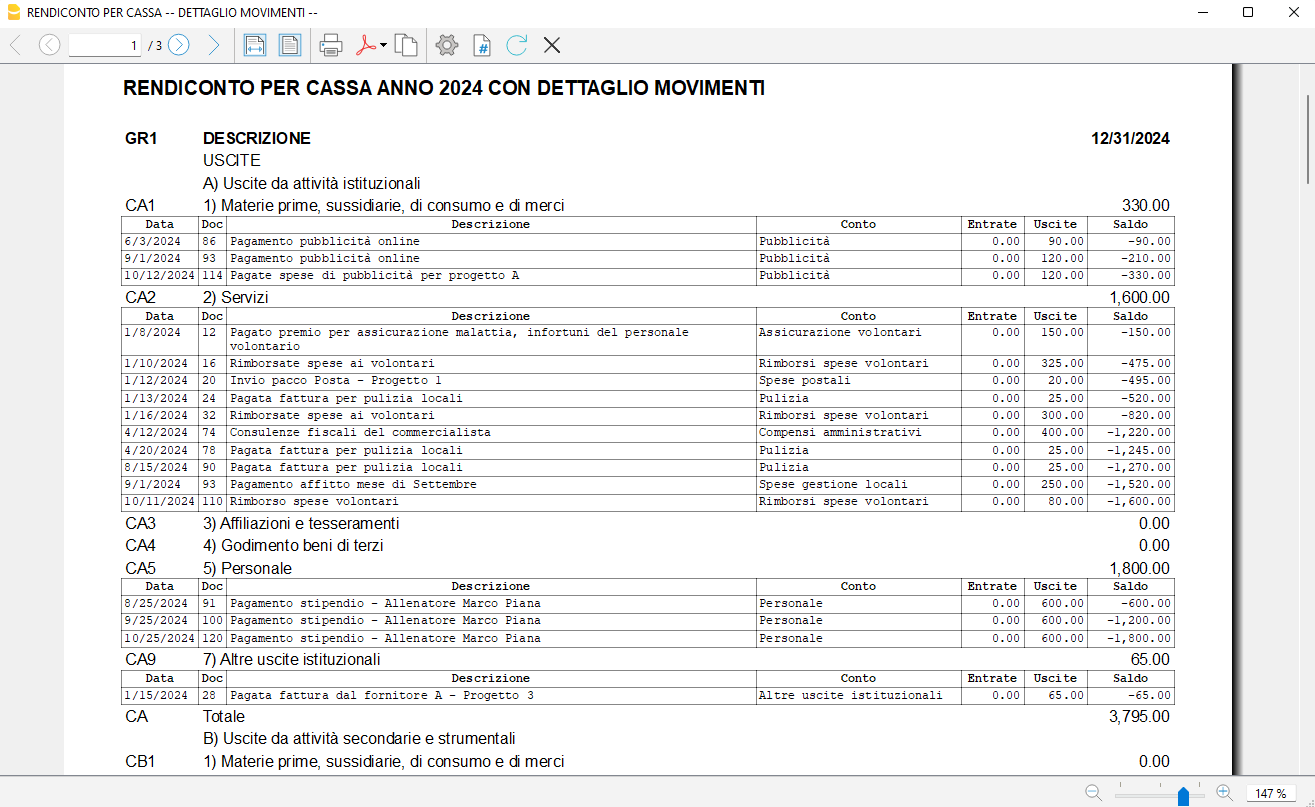
Cos'è il Rendiconto per cassa
Il Rendiconto di cassa si basa sul relativo schema di bilancio delle Associazioni Sportive Dilettantistiche.
Questo rendiconto può essere ottenuto dalle associazioni che vogliono gestire la contabilità secondo il principio di cassa, registrando quindi gli importi solo quando vi è l'entrata o l'uscita di liquidità.
Nel rendiconto di cassa le entrate e le uscite sono raggruppate in: attività di interesse generale, attività diverse, attività di raccolta fondi e attività finanziarie.
Vengono anche evidenziati il saldo della cassa e della banca o posta, e la voce avanzo/disavanzo complessivo.
Modello Gratuito Excel Rendiconto di Cassa per Associazioni Sportive Dilettantistiche
Quando si tratta di gestire le contabilità di una piccola associazione sportiva dilettantistica, ci sono diverse vie da seguire: alcuni preferiscono l'assistenza di un commercialista, nonostante il costo elevato; altri optano per la creazione di un rendiconto per cassa utilizzando modelli Excel, per una soluzione fai-da-te; mentre chi cerca un approccio più automatizzato può affidarsi a software di contabilità come Banana Contabilità Plus, che semplifica la creazione del rendiconto.
Mettiamo a tua disposizione un modello di rendiconto per cassa per Associazioni Sportive Dilettantistiche (ASD) in Excel gratis, con il quale potrai iniziare in modo semplice. Puoi scaricarlo qui di seguito.
Modello Gratuito Excel Rendiconto di Cassa per ASD
Il modello di Rendiconto per Cassa Excel offre un metodo molto semplice per riportare gli importi contabili del rendiconto. Puoi scaricarlo e personalizzarlo a tuo piacimento.
Nota: anche se i numeri sono impostati per calcolare automaticamente i totali, è comunque meglio ricontrollare ogni volta.
Cos'è il Rendiconto per Cassa
Il Rendiconto di Cassa contiene le entrate e le uscite effettive del periodo annuale per le ASD. Presenta uno schema fisso definito dal Ministero.
Nel rendiconto di cassa le entrate e le uscite sono raggruppate in sezioni:
- Attività istituzionali;
- Attività secondarie e strumentali;
- Attività di raccolta fondi e attività commerciali connnesse a scopi istituzionali;
- Attività finanziarie e patrimoniali;
- Attività di supporto generale;
- Liquidità (Cassa e Banca).
Ecco un esempio di Rendiconto per cassa per ASD creato in automatico con Banana Contabilità Plus partendo dalle registrazioni contabili:
Modello Rendiconto di Cassa per ETS
Se hai bisogno di ottenere il Rendiconto per Cassa anche di un Ente del Terzo Settore (ETS), consulta la pagina Modello Excel per ETS.
Prima Nota Gratuita per ASD nel tuo browser
Grazie alla WebApp di Banana Contabilità Plus puoi fare gratuitamente la Prima Nota Cassa e/o Banca della tua ASD, direttamente nel tuo browser! In pochi clic ottieni in automatico anche il Rendiconto per cassa.
Prova subito nel tuo browser la Prima Nota per ASD
Nota: è consigliato usare un browser da desktop (computer).
Software Banana Contabilità Plus
Con il software Banana Contabilità Plus potrai gestire facilmente la contabilità della tua ASD: una volta inseriti i vari movimenti contabili, in pochi clic si può ottenere in automatico il Rendiconto per cassa già compilato.
Vantaggi con Banana Contabilità Plus:
- Tieni la contabilità anche se hai conoscenze contabili limitate, grazie alla facile Contabilità Entrate/Uscite (esclusiva del software Banana);
- Sai in ogni momento la situazione della cassa e della banca;
- Risparmi soldi! Se consegnerai la contabilità al commercialista, hai già tutto pronto e dovrà soltanto segnalarti eventuali modifiche;
- Gestisci le anagrafiche di soci, volontari, atleti e allenatori.
Stato patrimoniale Associazioni Sportive Dilettantistiche
Con Banana Contabilità ottenere lo Stato patrimoniale è molto semplice e veloce. Il programma utilizza i dati già inseriti nella contabilità: per ogni conto degli Attivi e dei Passivi specifichi il rispettivo codice (Gr1) e devi soltanto dare il comando per la creazione automatica del rendiconto.
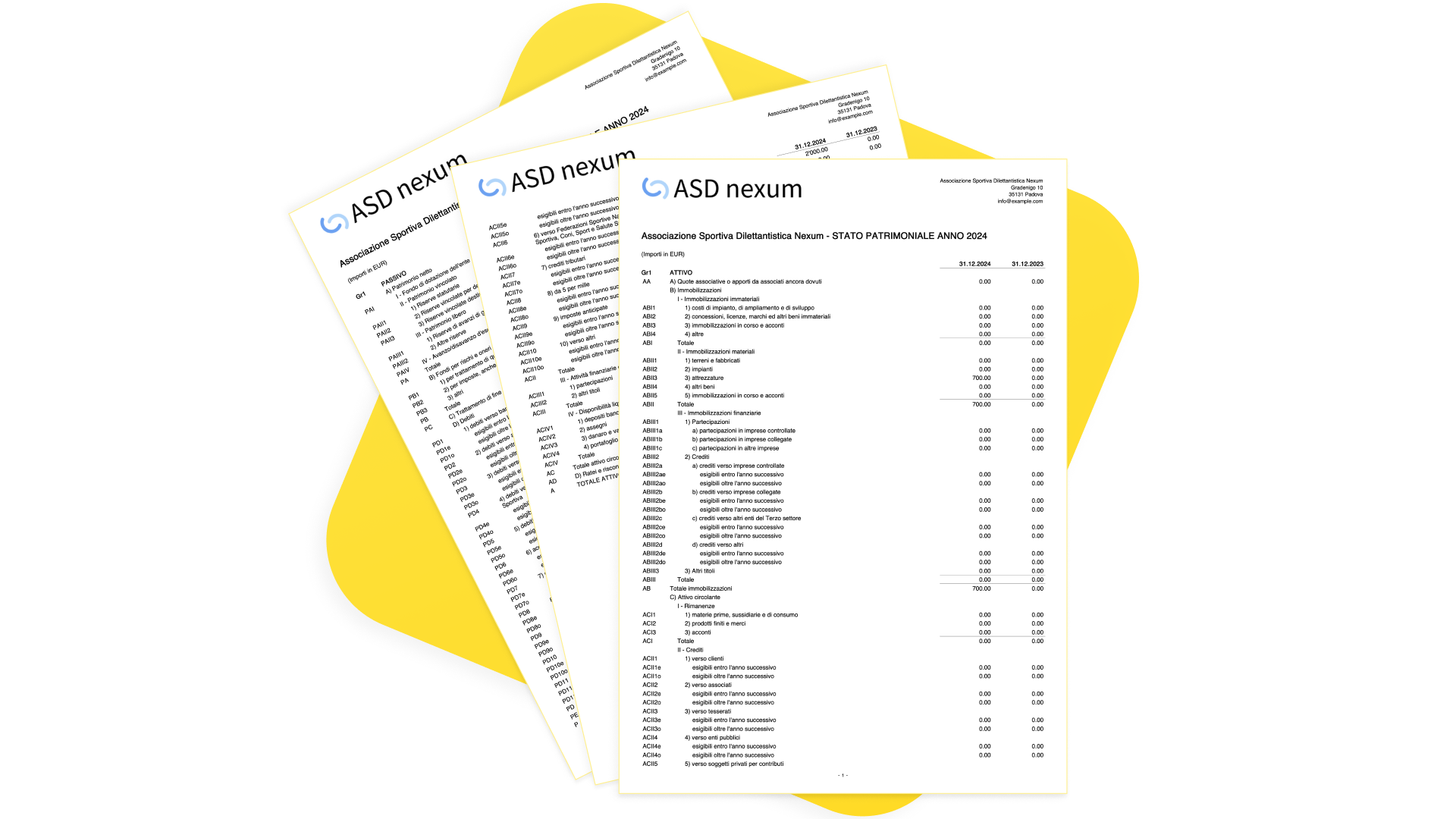
Prova subito a creare il rendiconto patrimoniale
- Scarica e apri il modello di tutorial già predisposto (vedi anche la documentazione).
- Crea il rendiconto patrimoniale.
È richiesto almeno il piano Professional di Banana Contabilità Plus.
È necessario utilizzare una contabilità in partita doppia.
Dati anno precedente
Gli importi dell'anno precedente sono obbligatori, in quanto il rendiconto prevede la colonna dell'anno precedente come deciso dal Ministero. Per la spiegazione dei saldi dell'anno precedente si rimanda al paragrafo Dati anno precedente del Rendiconto per cassa.
Come creare il rendiconto dello Stato patrimoniale
Per creare lo Stato patrimoniale:
- Seleziona dal menu Estensioni > Rendiconti Associazioni Sportive Dilettantistiche (ASD) Italia > Stato patrimoniale.
- Seleziona il periodo e definisci alcuni parametri per la stampa del rendiconto:
- Stampa Logo.
Includi il logo nell'intestazione della pagina. Il logo deve essere prima impostato con la funzione Imposta logo. - Nome logo.
Inserisci il nome della personalizzazione del logo impostata con la funzione Imposta logo. - Stampa testo indirizzo.
Includi l'indirizzo nell'intestazione della pagina. I dati dell'indirizzo vengono ripresi dalle impostazioni di base, sezione Indirizzo (società, indirizzo1, cap, località, telefono, web, email). - Testo indirizzo alternativo.
In alternativa è possibile inserire a mano il testo su più righe da utilizzare.
Se il campo è vuoto verrà utilizzato l'indirizzo ripreso dalle impostazioni di base, altrimenti verrà utilizzato il testo indicato. - Stampa titolo.
Includi il titolo a inizio pagina utilizzando il testo predefinito. - Testo titolo alternativo.
In alternativa è possibile inserire un testo personalizzato. - Testo iniziale.
Inserisci un testo su più righe che apparirà dopo il titolo.
Vedi paragrafo Testo iniziale rendiconto. - Note finali.
Inserisci un testo su più righe che apparirà in fondo al rendiconto. - Stampa colonna raggruppamento.
Include la colonna dei codici di raggruppamento nel rendiconto. - Stampa colonna anno precedente.
Attiva questa opzione per aggiungere la colonna dell'anno precedente. - Escludi voci con importi nulli.
Le voci precedute da numeri arabi o da lettere minuscole con importi nulli per due esercizi consecutivi possono essere escluse dal rendiconto. - Stampa Attivi e Passivi su pagine separate.
Attivi e Passivi possono essere stampati su pagine separate. - Arrotonda gli importi all’intero (senza cifre decimali).
Stampa tutti gli importi arrotondandoli all'intero, senza cifre decimali. - Stampa report con dettagli movimenti anno corrente.
Attiva questa opzione per creare una stampa di controllo con i dettagli dei movimenti per ogni voce del rendiconto.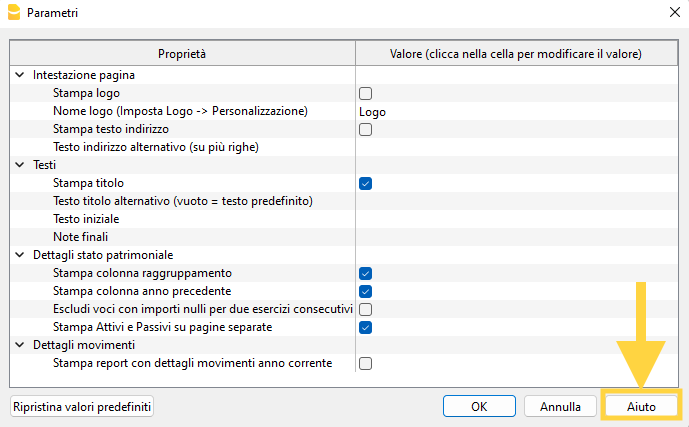
- Stampa Logo.
Cliccando sul pulsante Aiuto, in basso a destra nella finestra dei Parametri, arriverai in questa pagina. Utile in caso di problemi o sei hai bisogno di maggiori spiegazioni sul rendiconto.
Esempio di stampa
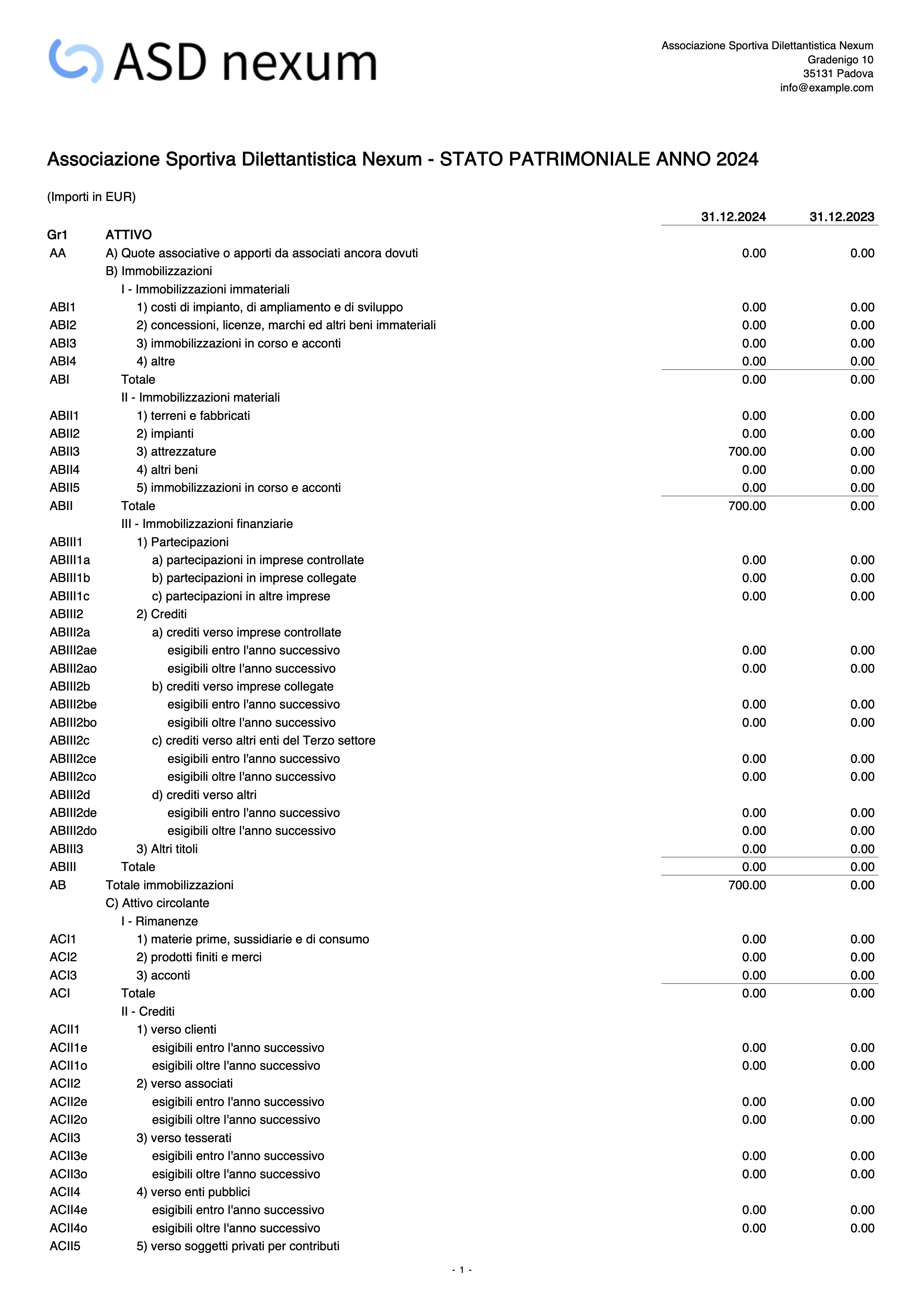
Testo iniziale rendiconto
Nei parametri del rendiconto, utilizza il campo Testo iniziale per inserire delle informazioni supplementari da stampare sul rendiconto.
Il testo può essere inserito su più righe, e normalmente sarebbe utile indicare:
- Data approvazione rendiconto
- Nome presidente
- Codice fiscale associazione
Codici da utilizzare per il rendiconto
Per la creazione dello Stato patrimoniale, ad ogni conto deve essere associato il codice corrispondente. Questi codici devono essere inseriti nella colonna Gr1.
| CODICE | DESCRIZIONE CONTO |
| ATTIVO | |
| AA | A) Quote associative o apporti da associati ancora dovuti |
| B) Immobilizzazioni | |
| I - Immobilizzazioni immateriali | |
| ABI1 | 1) costi di impianto, di ampliamento e di sviluppo |
| ABI2 | 2) concessioni, licenze, marchi ed altri beni immateriali |
| ABI3 | 3) immobilizzazioni in corso e acconti |
| ABI4 | 4) altre |
| II - Immobilizzazioni materiali | |
| ABII1 | 1) terreni e fabbricati |
| ABII2 | 2) impianti |
| ABII3 | 3) attrezzature |
| ABII4 | 4) altri beni |
| ABII5 | 5) immobilizzazioni in corso e acconti |
| III - Immobilizzazioni finanziarie | |
| ABIII1a | a) partecipazioni in imprese controllate |
| ABIII1b | b) partecipazioni in imprese collegate |
| ABIII1c | c) partecipazioni in altre imprese |
| ABIII2ao | crediti verso imprese controllate esigibili oltre l'anno successivo |
| ABIII2ae | crediti verso imprese controllate esigibili entro l'anno successivo |
| ABIII2bo | crediti verso imprese collegate esigibili oltre l'anno successivo |
| ABIII2be | crediti verso imprese collegate esigibili entro l'anno successivo |
| ABIII2co | crediti verso altri enti del Terzo settore esigibili oltre l'anno successivo |
| ABIII2ce | crediti verso altri enti del Terzo settore esigibili entro l'anno successivo |
| ABIII2do | crediti verso altri esigibili oltre l'anno successivo |
| ABIII2de | crediti verso altri esigibili entro l'anno successivo |
| ABIII3 | 3) Altri titoli |
| C) Attivo circolante | |
| I - Rimanenze | |
| ACI1 | 1) materie prime, sussidiarie e di consumo |
| ACI2 | 2) prodotti finiti e merci |
| ACI3 | 3) acconti |
| II - Crediti | |
| ACII1o | crediti verso clienti esigibili oltre l'anno successivo |
| ACII1e | crediti verso clienti esigibili entro l'anno successivo |
| ACII2o | crediti verso associati esigibili oltre l'anno successivo |
| ACII2e | crediti verso associati esigibili entro l'anno successivo |
| ACII3o | crediti verso tesserati esigibili oltre l'anno successivo |
| ACII3e | crediti verso tesserati esigibili entro l'anno successivo |
| ACII4o | crediti verso enti pubblici esigibili oltre l'anno successivo |
| ACII4e | crediti verso enti pubblici esigibili entro l'anno successivo |
| ACII5o | crediti verso soggetti privati per contributi esigibili oltre l'anno successivo |
| ACII5e | crediti verso soggetti privati per contributi esigibili entro l'anno successivo |
| ACII6o | crediti verso Federazioni Sportive Nazionali, Discipline Sportive Associative, Enti di Promozione Sportiva, Coni, Sport e Salute Spa, altri enti dell’ordinamento sportivo esigibili oltre l'anno successivo |
| ACII6e | crediti verso Federazioni Sportive Nazionali, Discipline Sportive Associative, Enti di Promozione Sportiva, Coni, Sport e Salute Spa, altri enti dell’ordinamento sportivo esigibili entro l'anno successivo |
| ACII7o | crediti tributari esigibili oltre l'anno successivo |
| ACII7e | crediti tributari esigibili entro l'anno successivo |
| ACII8o | crediti da 5 per mille esigibili oltre l'anno successivo |
| ACII8e | crediti da 5 per mille esigibili entro l'anno successivo |
| ACII9o | imposte anticipate esigibili oltre l'anno successivo |
| ACII9e | imposte anticipate esigibili entro l'anno successivo |
| ACII10o | crediti verso altri esigibili oltre l'anno successivo |
| ACII10e | crediti verso altri esigibili entro l'anno successivo |
| III - Attività finanziarie che non costituiscono immobilizzazioni | |
| ACIII1 | 1) partecipazioni |
| ACIII2 | 2) altri titoli |
| IV - Disponibilità liquide | |
| ACIV1 | 1) depositi bancari e postali |
| ACIV2 | 2) assegni |
| ACIV3 | 3) danaro e valori in cassa |
| ACIV4 | 4) portafoglio e conto federale |
| AD | D) Ratei e risconti attivi |
| PASSIVO | |
| A) Patrimonio netto | |
| PAI | I - Fondo di dotazione dell'ente |
| II - Patrimonio vincolato | |
| PAII1 | 1) Riserve statutarie |
| PAII2 | 2) Riserve vincolate per decisione degli organi istituzionali |
| PAII3 | 3) Riserve vincolate destinate da terzi |
| III - Patrimonio libero | |
| PAIII1 | 1) Riserve di avanzi di gestione |
| PAIII2 | 2) Altre riserve |
| B) Fondi per rischi e oneri | |
| PB1 | 1) per trattamento di quiescenza e obblighi simili |
| PB2 | 2) per imposte, anche differite |
| PB3 | 3) altri |
| PC | C) Trattamento di fine rapporto di lavoro subordinato |
| D) Debiti | |
| PD1o | debiti verso banche esigibili oltre l'anno successivo |
| PD1e | debiti verso banche esigibili entro l'anno successivo |
| PD2o | debiti verso altri finanziatori esigibili oltre l'anno successivo |
| PD2e | debiti verso altri finanziatori esigibili entro l'anno successivo |
| PD3o | debiti verso associati per finanziamenti esigibili oltre l'anno successivo |
| PD3e | debiti verso associati per finanziamenti esigibili entro l'anno successivo |
| PD4o | debiti verso Federazioni Sportive Nazionali, Discipline Sportive Associative, Enti di Promozione Sportiva esigibili oltre l'anno successivo |
| PD4e | debiti verso Federazioni Sportive Nazionali, Discipline Sportive Associative, Enti di Promozione Sportiva esigibili entro l'anno successivo |
| PD5o | debiti per erogazioni liberali condizionate esigibili oltre l'anno successivo |
| PD5e | debiti per erogazioni liberali condizionate esigibili entro l'anno successivo |
| PD6o | acconti esigibili oltre l'anno successivo |
| PD6e | acconti esigibili entro l'anno successivo |
| PD7o | debiti verso fornitori esigibili oltre l'anno successivo |
| PD7e | debiti verso fornitori esigibili entro l'anno successivo |
| PD8o | debiti tributari esigibili oltre l'anno successivo |
| PD8e | debiti tributari esigibili entro l'anno successivo |
| PD9o | debiti verso istituti di previdenza e di sicurezza sociale esigibili oltre l'anno successivo |
| PD9e | debiti verso istituti di previdenza e di sicurezza sociale esigibili entro l'anno successivo |
| PD10o | debiti verso dipendenti e collaboratori esigibili oltre l'anno successivo |
| PD10e | debiti verso dipendenti e collaboratori esigibili entro l'anno successivo |
| PD11o | altri debiti esigibili oltre l'anno successivo |
| PD11e | altri debiti esigibili entro l'anno successivo |
| PE | E) Ratei e risconti passivi |
Messaggi d'errore nello Stato patrimoniale
Durante la creazione del rendiconto Stato patrimoniale, il software controlla la presenza di eventuali errori e li segnala con dei messaggi.
- "[<tabella>: Riga <xx>] colonna <Gr1>, valore <xxxx> Codice gruppo inserito errato. Modificare il codice gruppo nella tabella <tabella>."
- Hai inserito dei codici errati nella colonna Gr1 per il raggruppamento del rendiconto.
Significa che alla riga della tabella indicata, il codice inserito nella colonna Gr1 non è corretto.
Si consiglia di controllare la tabella con i Codici da utilizzare per il rendiconto e correggere.
- Hai inserito dei codici errati nella colonna Gr1 per il raggruppamento del rendiconto.
- "Attenzione: differenza tra totale Attivo XXX e totale Passivo YYY"
- Viene controllata la seguente uguaglianza: Totale Attivo = Totale Passivo.
- In caso di uguaglianza non verificata:
- In basso sullo Stato patrimoniale appare un messaggio d'errore in rosso.
- La causa può essere che in una o più registrazioni contabili (tabella Registrazioni) si è dimenticato di inserire il conto in Dare o il conto in Avere.
Stampa report con dettagli movimenti
Attivando l'opzione Stampa report con dettagli movimenti anno corrente nei parametri dell'estensione, anziché creare il normale Rendiconto Patrimoniale, viene generato un report che include anche i dettagli dei movimenti dell'anno corrente per ogni voce del rendiconto.
- I dettagli dei movimenti sono inseriti in una tabella subito sotto la voce del rendiconto.
- La tabella è formata dalle colonne:
- Data, Doc, Descrizione, Conto, Entrate/Dare, Uscite/Avere, Saldo.
- Se una voce non ha movimenti o saldo iniziale, i dettagli non vengono indicati.
Cos'è lo Stato patrimoniale
Il rendiconto dello stato patrimoniale si basa sul relativo schema di bilancio delle Associazioni Sportive Dilettantistiche.
Questo rendiconto può essere ottenuto dalle associazioni che vogliono gestire la contabilità secondo il principio di competenza, vale a dire al momento della ricezione ed emissione della fattura e successivamente al momento del pagamento. Lo stato patrimoniale deve essere accompagnato dal rendiconto gestionale.
Nello stato patrimoniale l’attivo è suddiviso in: quote associative, immobilizzazioni (immateriali, materiali e finanziarie), attivo circolante (rimanenze, crediti, attività finanziarie e disponibilità liquide) e ratei e risconti attivi. Il passivo è invece suddiviso in: patrimonio netto, fondi per rischi e oneri, fondi trattamento di fine rapporto di lavoro subordinato, debiti, ratei e risconti passivi.
Rendiconto Gestionale Associazioni Sportive Dilettantistiche
Con Banana Contabilità Plus ottenere il Rendiconto gestionale è molto semplice e veloce. Il programma utilizza i dati già inseriti nella contabilità: per ogni conto dei Costi e dei Ricavi specifichi il rispettivo codice (Gr1) e devi soltanto dare il comando per la creazione automatica del rendiconto.
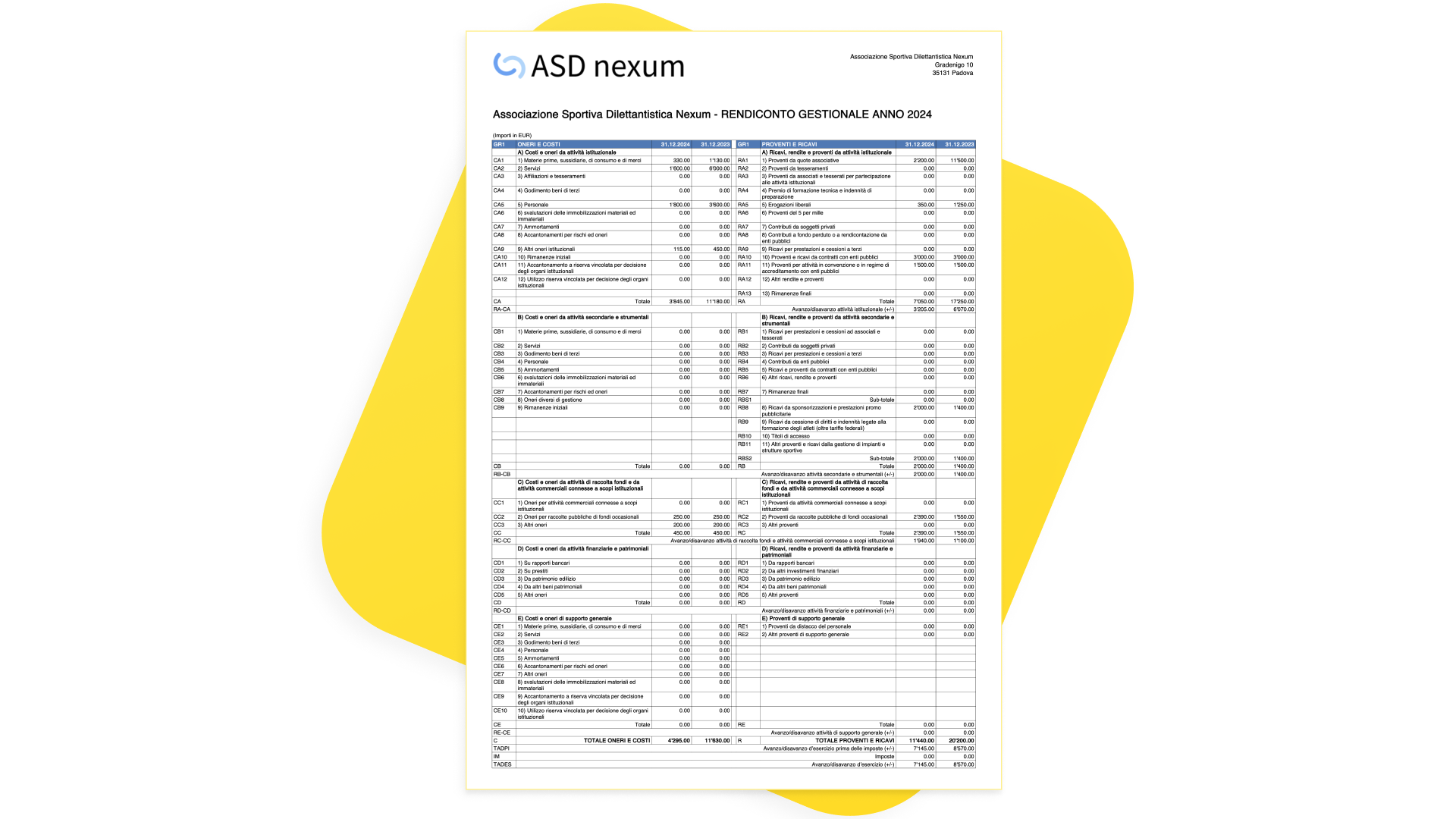
Prova subito a creare il rendiconto gestionale
- Scarica e apri il modello di tutorial già predisposto (vedi anche la documentazione).
- Crea il rendiconto gestionale.
È richiesto il piano Advanced di Banana Contabilità Plus.
È necessario utilizzare una contabilità in partita doppia.
Dati anno precedente
Gli importi dell'anno precedente sono obbligatori, in quanto il rendiconto prevede la colonna dell'anno precedente come deciso dal Ministero. Per la spiegazione dei saldi dell'anno precedente si rimanda al paragrafo Dati anno precedente del Rendiconto per cassa.
Come creare il rendiconto gestionale
Per creare il Rendiconto gestionale:
- Seleziona dal menu Estensioni > Rendiconti Associazioni Sportive Dilettantistiche (ASD) Italia > Rendiconto Gestionale.
- Seleziona il periodo e definisci alcuni parametri per la stampa del rendiconto:
- Stampa Logo.
Includi il logo nell'intestazione della pagina. Il logo deve essere prima impostato con la funzione Imposta logo. - Nome logo.
Inserisci il nome della personalizzazione del logo impostata con la funzione Imposta logo. - Stampa testo indirizzo.
Includi l'indirizzo nell'intestazione della pagina. I dati dell'indirizzo vengono ripresi dalle impostazioni di base, sezione Indirizzo (società, indirizzo1, cap, località, telefono, web, email). - Testo indirizzo alternativo.
In alternativa è possibile inserire a mano il testo su più righe da utilizzare.
Se il campo è vuoto verrà utilizzato l'indirizzo ripreso dalle impostazioni di base, altrimenti verrà utilizzato il testo indicato. - Stampa titolo.
Includi il titolo a inizio pagina utilizzando il testo predefinito. - Testo titolo alternativo.
In alternativa è possibile inserire un testo personalizzato. - Testo iniziale.
Inserisci un testo su più righe che apparirà dopo il titolo.
Vedi paragrafo Testo iniziale rendiconto. - Note finali.
Inserisci un testo su più righe che apparirà in fondo al rendiconto. - Stampa colonna raggruppamento.
Include la colonna dei codici di raggruppamento nel rendiconto. - Arrotonda gli importi all’intero (senza cifre decimali).
Stampa tutti gli importi arrotondandoli all'intero, senza cifre decimali. - Colore intestazioni tabelle.
Inserisci il codice del colore che vuoi utilizzare come sfondo nelle intestazioni delle tabelle. - Stampa report con dettagli movimenti anno corrente.
Attiva questa opzione per creare una stampa di controllo con i dettagli dei movimenti per ogni voce del rendiconto.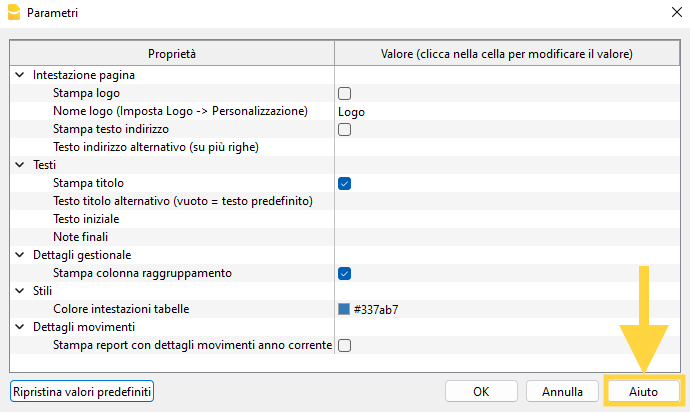
- Stampa Logo.
Cliccando sul pulsante Aiuto, in basso a destra nella finestra dei Parametri, arriverai in questa pagina. Utile in caso di problemi o sei hai bisogno di maggiori spiegazioni sul rendiconto.
Esempio di stampa
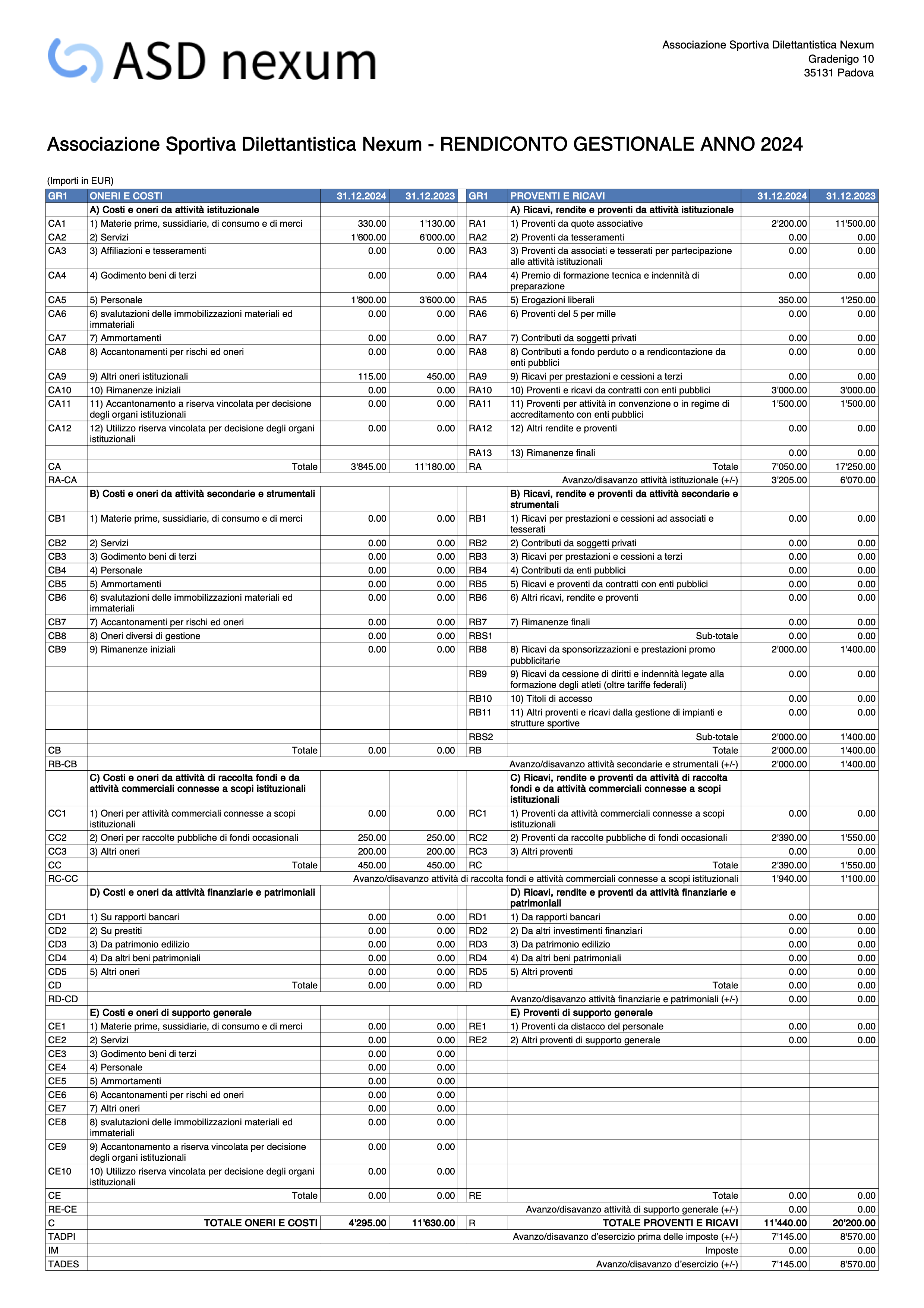
Testo iniziale rendiconto
Nei parametri del rendiconto, utilizza il campo Testo iniziale per inserire delle informazioni supplementari da stampare sul rendiconto.
Il testo può essere inserito su più righe, e normalmente sarebbe utile indicare:
- Data approvazione rendiconto
- Nome presidente
- Codice fiscale associazione
Codici da utilizzare per il rendiconto
Per la creazione del Rendiconto gestionale ad ogni conto deve essere associato il codice corrispondente. Questi codici devono essere inseriti nella colonna Gr1.
| CODICE | DESCRIZIONE CONTO |
| ONERI E COSTI | |
| A) Costi e oneri da attività istituzionale | |
| CA1 | 1) Materie prime, sussidiarie, di consumo e di merci |
| CA2 | 2) Servizi |
| CA3 | 3) Affiliazioni e tesseramenti |
| CA4 | 4) Godimento beni di terzi |
| CA5 | 5) Personale |
| CA6 | 6) svalutazioni delle immobilizzazioni materiali ed immateriali |
| CA7 | 7) Ammortamenti |
| CA8 | 8) Accantonamenti per rischi ed oneri |
| CA9 | 9) Altri oneri istituzionali |
| CA10 | 10) Rimanenze iniziali |
| CA11 | 11) Accantonamento a riserva vincolata per decisione degli organi istituzionali |
| CA12 | 12) Utilizzo riserva vincolata per decisione degli organi istituzionali |
| B) Costi e oneri da attività secondarie e strumentali | |
| CB1 | 1) Materie prime, sussidiarie, di consumo e di merci |
| CB2 | 2) Servizi |
| CB3 | 3) Godimento beni di terzi |
| CB4 | 4) Personale |
| CB5 | 5) Ammortamenti |
| CB6 | 6) svalutazioni delle immobilizzazioni materiali ed immateriali |
| CB7 | 7) Accantonamenti per rischi ed oneri |
| CB8 | 8) Oneri diversi di gestione |
| CB9 | 9) Rimanenze iniziali |
| C) Costi e oneri da attività di raccolta fondi e da attività commerciali connesse a scopi istituzionali | |
| CC1 | 1) Oneri per attività commerciali connesse a scopi istituzionali |
| CC2 | 2) Oneri per raccolte pubbliche di fondi occasionali |
| CC3 | 3) Altri oneri |
| D) Costi e oneri da attività finanziarie e patrimoniali | |
| CD1 | 1) Su rapporti bancari |
| CD2 | 2) Su prestiti |
| CD3 | 3) Da patrimonio edilizio |
| CD4 | 4) Da altri beni patrimoniali |
| CD5 | 5) Altri oneri |
| E) Costi e oneri di supporto generale | |
| CE1 | 1) Materie prime, sussidiarie, di consumo e di merci |
| CE2 | 2) Servizi |
| CE3 | 3) Godimento beni di terzi |
| CE4 | 4) Personale |
| CE5 | 5) Ammortamenti |
| CE6 | 6) Accantonamenti per rischi ed oneri |
| CE7 | 7) Altri oneri |
| CE8 | 8) svalutazioni delle immobilizzazioni materiali ed immateriali |
| CE9 | 9) Accantonamento a riserva vincolata per decisione degli organi istituzionali |
| CE10 | 10) Utilizzo riserva vincolata per decisione degli organi istituzionali |
| PROVENTI E RICAVI | |
| A) Ricavi, rendite e proventi da attività istituzionale | |
| RA1 | 1) Proventi da quote associative |
| RA2 | 2) Proventi da tesseramenti |
| RA3 | 3) Proventi da associati e tesserati per partecipazione alle attività istituzionali |
| RA4 | 4) Premio di formazione tecnica e indennità di preparazione |
| RA5 | 5) Erogazioni liberali |
| RA6 | 6) Proventi del 5 per mille |
| RA7 | 7) Contributi da soggetti privati |
| RA8 | 8) Contributi a fondo perduto o a rendicontazione da enti pubblici |
| RA9 | 9) Ricavi per prestazioni e cessioni a terzi |
| RA10 | 10) Proventi e ricavi da contratti con enti pubblici |
| RA11 | 11) Proventi per attività in convenzione o in regime di accreditamento con enti pubblici |
| RA12 | 12) Altri rendite e proventi |
| RA13 | 13) Rimanenze finali |
| B) Ricavi, rendite e proventi da attività secondarie e strumentali | |
| RB1 | 1) Ricavi per prestazioni e cessioni ad associati e tesserati |
| RB2 | 2) Contributi da soggetti privati |
| RB3 | 3) Ricavi per prestazioni e cessioni a terzi |
| RB4 | 4) Contributi da enti pubblici |
| RB5 | 5) Ricavi e proventi da contratti con enti pubblici |
| RB6 | 6) Altri ricavi, rendite e proventi |
| RB7 | 7) Rimanenze finali |
| RB8 | 8) Ricavi da sponsorizzazioni e prestazioni promo pubblicitarie |
| RB9 | 9) Ricavi da cessione di diritti e indennità legate alla formazione degli atleti (oltre tariffe federali) |
| RB10 | 10) Titoli di accesso |
| RB11 | 11) Altri proventi e ricavi dalla gestione di impianti e strutture sportive |
| C) Ricavi, rendite e proventi da attività di raccolta fondi e da attività commerciali connesse a scopi istituzionali | |
| RC1 | 1) Proventi da attività commerciali connesse a scopi istituzionali |
| RC2 | 2) Proventi da raccolte pubbliche di fondi occasionali |
| RC3 | 3) Altri proventi |
| D) Ricavi, rendite e proventi da attività finanziarie e patrimoniali | |
| RD1 | 1) Da rapporti bancari |
| RD2 | 2) Da altri investimenti finanziari |
| RD3 | 3) Da patrimonio edilizio |
| RD4 | 4) Da altri beni patrimoniali |
| RD5 | 5) Altri proventi |
| E) Proventi di supporto generale | |
| RE1 | 1) Proventi da distacco del personale |
| RE2 | 2) Altri proventi di supporto generale |
| IM | Imposte |
Messaggi d'errore nel Rendiconto gestionale
Durante la creazione del rendiconto gestionale, il software controlla la presenza di eventuali errori e li segnala con dei messaggi.
- "[<tabella>: Riga <xx>] colonna <Gr1>, valore <xxxx> Codice gruppo inserito errato. Modificare il codice gruppo nella tabella <tabella>."
- Hai inserito dei codici errati nella colonna Gr1 per il raggruppamento del rendiconto.
Significa che alla riga della tabella indicata, il codice inserito nella colonna Gr1 non è corretto.
Si consiglia di controllare la tabella con i Codici da utilizzare per il rendiconto e correggere.
- Hai inserito dei codici errati nella colonna Gr1 per il raggruppamento del rendiconto.
Stampa report con dettagli movimenti
Attivando l'opzione Stampa report con dettagli movimenti anno corrente nei parametri dell'estensione, anziché creare il normale Rendiconto Gestionale, viene generato un report che include anche i dettagli dei movimenti dell'anno corrente per ogni voce del rendiconto.
- I dettagli dei movimenti sono inseriti in una tabella subito sotto la voce del rendiconto.
- La tabella è formata dalle colonne:
- Data, Doc, Descrizione, Conto, Entrate/Dare, Uscite/Avere, Saldo.
- Se una voce non ha movimenti, i dettagli non vengono indicati.
Cos'è il Rendiconto gestionale
Il rendiconto gestionale si basa i basa sul relativo schema di bilancio delle Associazioni Sportive Dilettantistiche.
Questo rendiconto può essere ottenuto dalle associazioni che vogliono gestire la contabilità in partita doppia, registrando con il principio di competenza, vale a dire al momento della ricezione ed emissione della fattura e successivamente al momento del pagamento. Il rendiconto gestionale deve essere accompagnato dallo stato patrimoniale.
Nel rendiconto gestionale i ricavi e i costi sono raggruppati in: attività di interesse generale, attività diverse, attività di raccolta fondi e attività finanziarie. Vi è inoltre una sezione dedicata ai costi e proventi figurativi.
Prima Nota con la WebApp di Banana Contabilità+
Con la WebApp di Banana Contabilità Plus fai la Prima nota Gratis, in modo facile e veloce. Devi soltanto inserire gli importi e il motivo dell'entrata o dell'uscita (ovvero la categoria), è molto facile anche se non hai conoscenze contabili!
È molto intuitiva perché incentrata sul giornale e, rispetto ad Excel, è anche più sicura, perché tutti i calcoli sono fatti in automatico.
Vantaggi della Prima Nota con Banana
- Inserisci velocemente i movimenti di liquidità e vedi subito il saldo aggiornato.
- Non devi più perdere tempo a fare calcoli.
- Puoi modificare i dati e i movimenti in qualsiasi momento, così non devi preoccuparti se fai errori.
- Sei molto indipendente: hai un controllo che ti permette di evitare errori, costi e sapere in ogni momento quanta hai di liquidità, ricavi e costi.
- Avrai già tutto pronto per il commercialista, il quale dovrà soltanto controllare che la tua prima nota sia corretta.
Avvio immediato!
Ti basta cliccare sul link della prima nota che desideri e nel tuo browser si apre subito il modello con il quale puoi iniziare subito a inserire le entrate e le uscite di cassa e banca.
- Senza bisogno di registrarti
- Senza inserire dati personali
Maggiori informazioni sulla WebApp di Banana Contabilità Plus
Modelli per la Prima nota già preimpostati
Apri e prova subito a fare la Prima Nota direttamente nel tuo browser:
Prima nota per Liberi professionisti e piccole attività
- Prova la Prima nota Cassa / Banca - Tieni l'elenco di tutte le entrare e uscite di un solo conto Cassa o Banca.
- Prova la Prima nota Cassa e Banca - Tieni l'elenco di tutte le entrate e uscite di più conti della liquidità (Cassa, Banca, Posta, ... ). Se oltre a preparare la Prima nota, vuoi anche avere una visione della tua situazione finanziaria.
Prima nota per Enti Terzo Settore (ETS)
- Prova la Prima nota Cassa e Banca per ETS - Fai facilmente la Prima nota Cassa e/o Banca del tuo piccolo Ente del Terzo Settore e ottieni il Rendiconto per cassa per il RUNTS.
Prima nota per Associazioni Sportive Dilettantistiche (ASD)
- Prova la Prima nota Cassa e Banca per ASD - Fai facilmente la Prima nota Cassa e/o Banca della tua piccola Associazione Sportiva Dilettantistica e ottieni il Rendiconto per cassa.
Versione desktop di Banana Contabilità Plus
Con la versione desktop di Banana Contabilità Plus potrai usare il software senza limitazioni di funzionalità e sfruttando tutti i suoi vantaggi.
Raccolta completa e ordinata dei documenti e giustificativi contabili
Qui di seguito viene spiegato il tema della raccolta dei documenti e giustificativi contabili e la registrazione sistematica.
Documenti e giustificativi contabili
I documenti contabili (o giustificativi) sono tutti quei documenti che attestano e dimostrano un’entrata o un’uscita di denaro dell’associazione.
Rientrano tra i principali documenti contabili, ad esempio:
- Fatture emesse o ricevute.
- Scontrini e ricevute fiscali.
- Ricevute per pagamenti effettuati o somme incassate.
- Estratti conto bancari o postali che dimostrano l'avvenuto pagamento di una prestazione.
- Prospetti di calcolo di interessi attivi o passivi.
- Contratti che giustificano una determinata entrata o uscita (contratto d'affitto o di leasing).
Questi documenti devono essere conservati per il periodo previsto dalla normativa, in modo da poter dimostrare la correttezza della gestione in caso di controlli.
Obbligo di raccolta completa e ordinata dei documenti contabili
Se hai un'attività commerciale, oppure sei un Ente del Terzo Settore (ETS), un'Associazione Sportiva Dilettantistica (ASD), o un'altra forma di ente, indipendentemente dal regime contabile adottato, è indispensabile avere una raccolta completa e ordinata dei giustificativi relative alle spese e alle entrate.
Per raccolta completa e ordinata si intende:
- Raccogliere sistematicamente tutti i documenti ricevuti ed emessi, sia in formato cartaceo sia elettronico.
- Conservarli in modo organizzato.
- Renderli facilmente reperibili in caso di necessità.
Le eventuali semplificazioni o esenzioni dalla tenuta di registrazioni contabili sistematiche non significano infatti esenzione dall’obbligo di conservare in modo ordinato e completo la documentazione.
Fonte: Articolo 22 Decreto del Presidente della Repubblica del 29/09/1973 n. 600
Mantenere una raccolta accurata dei giustificativi è necessario per diversi motivi:
- Dimostrare la corretta emissione di una fattura.
- Comprovare il pagamento di una prestazione o l’incasso di un’entrata.
- Adempiere a specifici obblighi di legge (contabilità ordinaria, regime contabile, obbligo registri, ecc.).
- Giustificare il corretto utilizzo di fondi, in particolare se si tratta di contributi pubblici o donazioni.
- Rispondere adeguatamente in caso di controlli fiscali, documentando la natura delle entrate e delle uscite.
- Tutelare gli amministratori dell’ente: ad esempio, se un amministratore non è in grado di dimostrare la natura di una spesa, potrebbero sorgere dubbi sulla corretta destinazione delle risorse.
Registrazione cronologica e sistematica dei movimenti
La registrazione cronologica e sistematica dei movimenti consiste nell’annotazione, in un apposito registro (o giornale), di tutte le operazioni che incidono sulla situazione finanziaria dell’ente.
In pratica equivale alla tenuta di una Prima Nota, nella quale vengono registrati in ordine di data tutti i movimenti di entrata e di uscita.
Ogni registrazione dovrebbe contenere almeno le seguenti informazioni:
- Data dell'operazione.
- Descrizione dell'operazione avvenuta.
- Collegamento a un giustificativo contabile (tramite numero documento o link al documento digitale).
- Importo dell'operazione.
- Informazioni relative all'attribuzione de conti o categorie di entrata e uscita.
- Informazioni relative a tipologie IVA.
- Eventuale cliente o fornitore.
- Altre informazioni che possono essere necessarie per specifiche rendicontazioni (utilizzo fondi, centri di costo o profitto).
Necessità della registrazione sistematica
La registrazione sistematica dei movimenti è obbligatoria ogni volta che esiste uno specifico obbligo di rendicontazione contabile. È inoltre indispensabile quando l'ente deve presentare dei rendiconti nei quali gli importi devono essere organizzati secondo criteri precisi (Fonte: Articolo 86 Codice del terzo settore).
- Per gli ETS, ad esempio, ciò vale nei casi di: rendicontazione di fondi, 5 per mille, attestazione di donazione, progetti.
Oggi, grazie ai software di contabilità, la registrazione sistematica è semplice e veloce da gestire. Per questo motivo è generalmente consigliata anche quando non vi è un obbligo formale.
In particolare, la registrazione sistematica:
- Supporta una corretta tenuta della contabilità.
- Certifica che vi è anche una raccolta ordinata dei documenti.
- Consente di collegare ogni movimento al relativo documento digitale.
- Facilita la ricerca dei documenti in caso di necessita.
- Permette di ottenere molti rendiconti necessari in maniera automatica.
- Rappresenta la base per monitorare in modo costante l’andamento dell’attività.
Scritture contabili cronologiche e sistematiche
Le scritture contabili cronologiche e sistematiche consistono nella registrazione ordinata, completa e analitica di tutte le operazioni effettuate durante il periodo di gestione, in modo da rappresentarle correttamente nel bilancio.
In concreto, si tratta della registrazione cronologica dei movimenti di entrata e di uscita, con tutte le informazioni necessarie per poter redigere il bilancio e i diversi rendiconti richiesti (ad esempio rendiconti per progetti, fondi vincolati o contributi specifici).
Raccolta documenti in formato digitale
Oggi, grazie a computer e smartphone, è molto semplice raccogliere, archiviare e organizzare i documenti in formato digitale, in modo da poterli ritrovare facilmente in caso di necessità.
- Molti giustificativi contabili pervengono già in formato digitale.
È quindi opportuno predisporre un sistema ordinato per salvarli e archiviarli correttamente. - Anche i documenti cartacei possono essere facilmente digitalizzati tramite smartphone o scanner, così da conservarli in formato digitale insieme agli altri documenti.
Vantaggi della Prima Nota con Banana
Con la WebApp di Banana Contabilità Plus fai la Prima nota Gratis, in modo facile e veloce. Devi soltanto inserire gli importi e il motivo dell'entrata o dell'uscita (ovvero la categoria), è molto facile anche se non hai conoscenze contabili!
È molto intuitiva perché incentrata sul giornale e, rispetto ad Excel, è anche più sicura, perché tutti i calcoli sono fatti in automatico.
- Inserisci velocemente i movimenti di liquidità e vedi subito il saldo aggiornato.
- Non devi più perdere tempo a fare calcoli.
- Puoi modificare i dati e i movimenti in qualsiasi momento, così non devi preoccuparti se fai errori.
- Sei molto indipendente: hai un controllo che ti permette di evitare errori, costi e sapere in ogni momento quanta hai di liquidità, ricavi e costi.
- Avrai già tutto pronto per il commercialista, il quale dovrà soltanto controllare che la tua prima nota sia corretta.
Avvio immediato!
Ti basta cliccare sul link della prima nota che desideri e nel tuo browser si apre subito il modello con il quale puoi iniziare subito a inserire le entrate e le uscite di cassa e banca.
- Senza bisogno di registrarti
- Senza inserire dati personali
Maggiori informazioni sulla WebApp di Banana Contabilità Plus
Modelli per la Prima nota già preimpostati
Apri e prova subito a fare la Prima Nota direttamente nel tuo browser:
Prima nota per Liberi professionisti e piccole attività
- Prova la Prima nota Cassa / Banca - Tieni l'elenco di tutte le entrare e uscite di un solo conto Cassa o Banca.
- Prova la Prima nota Cassa e Banca - Tieni l'elenco di tutte le entrate e uscite di più conti della liquidità (Cassa, Banca, Posta, ... ). Se oltre a preparare la Prima nota, vuoi anche avere una visione della tua situazione finanziaria.
Prima nota per Enti Terzo Settore (ETS)
- Prova la Prima nota Cassa e Banca per ETS - Fai facilmente la Prima nota Cassa e/o Banca del tuo piccolo Ente del Terzo Settore e ottieni il Rendiconto per cassa per il RUNTS.
Prima nota per Associazioni Sportive Dilettantistiche (ASD)
- Prova la Prima nota Cassa e Banca per ASD - Fai facilmente la Prima nota Cassa e/o Banca della tua piccola Associazione Sportiva Dilettantistica e ottieni il Rendiconto per cassa.
Versione desktop di Banana Contabilità Plus
Con la versione desktop di Banana Contabilità Plus potrai usare il software senza limitazioni di funzionalità e sfruttando tutti i suoi vantaggi.
Controllo di gestione semplice e senza rischi con Banana Contabilità
Con Banana Contabilità tieni sotto controllo costi e liquidità della tua azienda in modo semplice e veloce, anche se non sei uno specialista contabile, senza complicazioni fiscali e senza paura di sbagliare.
Molte piccole imprese non falliscono per mancanza di clienti, ma per problemi di liquidità.
La contabilità fiscale è indispensabile per rispettare gli adempimenti di legge, ma non è pensata per monitorare in modo continuo la situazione finanziaria dell’impresa. Se ti limiti agli obblighi fiscali, rischi di non avere sotto controllo la liquidità reale e di accorgerti troppo tardi di eventuali squilibri.
Le domande che ogni imprenditore si pone
Senza un controllo di gestione è difficile rispondere con sicurezza a domande come:
- Ho liquidità sufficiente per i prossimi mesi?
- Posso permettermi un nuovo investimento o un’assunzione?
- I miei costi fissi sono sostenibili?
- Sto migliorando rispetto all’anno scorso?
Il controllo di gestione serve proprio a dare risposte chiare a queste domande.
Con un approccio essenziale e pochi indicatori chiave, il controllo di gestione diventa uno strumento pratico e sostenibile anche per le piccole imprese. Oggi è semplice e alla portata di tutti grazie a software intuitivi e con costi accessibili.
Il controllo di gestione con Banana Contabilità
Non tutte le imprese hanno bisogno, o la possibilità, di affidare il controllo di gestione a un consulente esterno. Per molte micro e piccole realtà la soluzione migliore è gestire internamente il controllo di gestione, in modo semplice, flessibile e senza rischi fiscali.
Con Banana Contabilità, il controllo di gestione resta nelle tue mani, mentre la contabilità fiscale può continuare a essere seguita dal tuo Commercialista.
Banana Contabilità è pensato proprio per questo: aiutarti a tenere sotto controllo la liquidità (Cash management) in modo semplice, monitorando incassi, pagamenti, costi e risultati.
Puoi così:
- controllare la liquidità giorno per giorno
- prevenire squilibri finanziari
- prendere decisioni tempestive e consapevoli
Il tutto con un’interfaccia intuitiva, simile a Excel, ma con i vantaggi di una contabilità strutturata ma estremamente flessibile.
Una contabilità flessibile per il controllo di gestione
Molti software contabili sono progettati principalmente per gli adempimenti fiscali e seguono schemi piuttosto rigidi.
Le soluzioni ERP sono spesso pensate per gestire processi aziendali complessi e garantire il rispetto di procedure e adempimenti. Per molte piccole imprese possono risultare difficili da adattare alle esigenze di analisi e controllo della gestione, perché seguono strutture standardizzate e processi rigidi.
Molte imprese utilizzano fogli Excel per analizzare i dati, ma Excel non offre la struttura e i controlli di una vera contabilità: i collegamenti tra dati devono essere gestiti manualmente e gli errori possono essere difficili da individuare.
Per il controllo di gestione, invece, serve flessibilità: la possibilità di adattare il piano dei conti e organizzare le informazioni nel modo più utile per la propria attività.
Banana Contabilità nasce proprio con questa filosofia: offrire uno strumento flessibile che permetta di adattare la contabilità alle esigenze della gestione. Grazie alla sua struttura puoi:
- personalizzare la contabilità in base alle esigenze dell’attività
- lavorare con la velocità e la flessibilità di un foglio di calcolo
- utilizzare strumenti di analisi come centri di costo, segmenti e budget
- mantenere il controllo della contabilità in partita doppia
In questo modo Banana offre una soluzione al tempo stesso più semplice e più potente per la gestione dei dati contabili.
Questa flessibilità ti permette anche di utilizzare funzionalità che molti altri software contabili non offrono o non rendono facilmente utilizzabili per l’analisi gestionale, ad esempio:
- gestione di portafogli titoli (pagina inglese) e investimenti direttamente nella contabilità
- pianificazione della liquidità per confrontare previsioni e risultati
- filtri e viste personalizzate dei dati per analizzare rapidamente le informazioni
Banana Contabilità non sostituisce necessariamente gli strumenti già utilizzati per la contabilità fiscale, ma può affiancarli offrendo maggiore flessibilità e strumenti utili per il controllo di gestione.
Come iniziare un controllo di gestione con Banana Contabilità
Avviare un controllo di gestione significa rendere più chiari i numeri del proprio business, senza complicare il lavoro quotidiano. Può essere introdotto in modo semplice, senza richiedere competenze contabili specialistiche.
Banana Contabilità è ideale per il controllo di gestione perché ti permette di adattare la contabilità alla tua realtà aziendale, concentrandoti sui numeri che contano davvero: costi, risultati e liquidità. Puoi iniziare in modo graduale e pratico, utilizzando uno strumento flessibile, veloce e senza rischi fiscali.
Ecco come iniziare un controllo di gestione con Banana Contabilità:
Scegli un modello preimpostato
Con Banana Contabilità puoi iniziare subito con un piano dei conti preimpostato, che potrai adattare e personalizzare in base alle tue esigenze specifiche e non sugli schemi fiscali.
Puoi iniziare facilmente scegliendo tra questi modelli di piani dei conti:
Personalizza i conti
Il piano dei conti lo decidi tu: puoi eliminare o aggiungere conti e modificarne liberamente la descrizione, in modo da avere una struttura davvero adatta al tuo controllo di gestione.
Importa o inserisci velocemente i dati
Banana Contabilità è progettato per essere veloce da usare:
- lavori con una logica simile a Excel, ma con i vantaggi della contabilità
- inserisci le registrazioni in pochi secondi
- riduci al minimo il tempo operativo
Se disponi degli estratti conto bancari, puoi importarli facilmente in Banana Contabilità oppure trasferire i dati da file Excel anche con un semplice copia-incolla.
In qualsiasi momento puoi modificare o correggere i movimenti inseriti, mantenendo una contabilità sempre aggiornata e coerente con le tue esigenze di gestione.
Stampa il Bilancio e il Conto Economico
In pochi clic ottieni in automatico il Bilancio e Conto Economico della tua gestione, che potrai salvare in PDF e stampare.
Vantaggi di Banana Contabilità
Consideri tutte le spese che contano davvero
Nel controllo di gestione non conta solo ciò che è fiscalmente deducibile, ma ciò che incide realmente sulla cassa. Con Banana puoi inserire tutte le spese effettive, anche quelle non riconosciute fiscalmente, ottenendo una visione più realistica di costi, margini e flussi finanziari.
Usa il metodo Competenza-Cassa
Banana Contabilità permette, e consigliamo, di utilizzare un sistema contabile Competenza-Cassa, che combina la logica per cassa con quella per competenza. Durante l’anno lavori in modo semplice, registrando i movimenti per cassa, mentre a fine anno puoi fare gli aggiustamenti necessari per ottenere un bilancio per competenza.
In questo modo puoi controllare sia l’impatto sulla liquidità sia l’andamento economico dell’attività, ottenendo una visione più completa e utile per il controllo di gestione.
Hai sempre tutto sotto controllo
Con Banana Contabilità, man mano che inserisci le registrazioni, i saldi vengono aggiornati automaticamente e, grazie all’interfaccia a tabella, hai tutto sotto controllo in ogni momento. Ottieni inoltre in pochi clic il conto economico e la situazione patrimoniale, che ti permettono di capire se stai guadagnando, dove spendi di più e se l’azienda è in equilibrio.
In questo modo puoi monitorare costi, risultati e liquidità, individuare per tempo eventuali squilibri e prendere decisioni più consapevoli.
Nessuna paura di sbagliare
Il controllo di gestione è interno, quindi non ha effetti fiscali diretti. Banana Contabilità ti permette anche di:
- modificare e correggere i dati contabili in qualsiasi momento
- fare simulazioni e analisi senza rischi
Banana Contabilità non sostituisce il Commercialista, ma ti aiuta a essere un imprenditore più consapevole, responsabile e preparato.
Perché fare il controllo di gestione nelle piccole imprese
Con l’entrata in vigore del Codice della Crisi d’Impresa e dell’Insolvenza e la riforma dell’art. 2086 c.c., l’imprenditore italiano ha un obbligo chiaro e non delegabile: istituire adeguati assetti organizzativi, amministrativi e contabili, idonei a rilevare tempestivamente lo stato di crisi e a garantire la continuità aziendale (Informativa sugli obblighi di istituzione di adeguati assetti organizzativi).
Questo obbligo non riguarda solo le grandi aziende, ma anche micro e piccole imprese, incluse quelle con contabilità esternalizzata presso il Commercialista.
Il punto critico è che, nella pratica, molti imprenditori confondono la tenuta contabile (adempimento fiscale) con il controllo di gestione, ritenendo erroneamente che sia il professionista a monitorare automaticamente la salute economico-finanziaria dell’impresa.
Controllo della liquidità: il cuore del controllo di gestione
Nella maggior parte delle micro e piccole imprese, il problema non nasce dalla mancanza di fatturato, ma dalla gestione della liquidità. Incassi che arrivano in ritardo, pagamenti concentrati, costi fissi che non aspettano.
Il controllo di gestione serve prima di tutto a monitorare in modo continuo la liquidità (Cash management), per prevenire squilibri e intervenire tempestivamente. Senza un controllo strutturato della liquidità, anche un’azienda apparentemente in utile può trovarsi in difficoltà.
Differenza tra contabilità e controllo di gestione
È fondamentale chiarire la differenza:
- Contabilità fiscale: serve a rispettare obblighi di legge e adempimenti tributari.
- Controllo di gestione: serve a capire se l’azienda è sostenibile nel tempo, se la liquidità è sufficiente e se l’equilibrio economico e finanziario è stabile.
In particolare, nei regimi semplificati:
- Crediti e debiti non sono monitorati in modo strutturato
- La liquidità reale può risultare distorta
- Le difficoltà emergono quando è ormai tardi
Un’azienda può essere in utile a bilancio e avere comunque problemi di liquidità: per questo il controllo di gestione deve monitorare non solo i risultati economici, ma anche i flussi finanziari.
In caso di crisi o fallimento, la responsabilità resta in capo all’imprenditore, anche se la contabilità è esternalizzata.
Perché il bilancio fiscale non basta per il controllo di gestione
Il bilancio utilizzato per gli adempimenti fiscali è costruito principalmente per determinare il reddito imponibile e rispettare le norme tributarie. Per questo motivo segue regole specifiche stabilite dal fisco, che non sempre riflettono pienamente la realtà economica dell’impresa.
Il bilancio civilistico ha invece l’obiettivo di rappresentare in modo corretto e veritiero la situazione economica, patrimoniale e finanziaria dell’azienda. Quando la contabilità è organizzata correttamente, consente di ottenere una visione più realistica della gestione rispetto al bilancio fiscale.
Ad esempio:
- alcune spese sostenute dall’azienda non sono fiscalmente deducibili (come sanzioni o alcune spese di rappresentanza), ma incidono comunque sulla liquidità;
- gli ammortamenti fiscali possono seguire regole standard che non sempre riflettono l’effettivo utilizzo dei beni.
Il controllo di gestione utilizza questi dati e li analizza in modo ancora più dettagliato, per monitorare costi, ricavi e liquidità durante l’anno e supportare le decisioni dell’imprenditore.
Per questo è molto utile affiancare alla contabilità fiscale strumenti più flessibili che permettono di analizzare la gestione in modo più realistico e utile per prendere decisioni.
Il controllo di gestione non è solo per grandi aziende
Spesso si pensa che il controllo di gestione sia uno strumento complesso, adatto solo a strutture organizzate o a grandi imprese.
In realtà, per una micro o piccola impresa, il controllo di gestione può essere molto semplice: bastano pochi indicatori chiave, come la liquidità disponibile, i costi fissi e l’andamento dei ricavi.
Non serve un sistema complesso, ma uno strumento adatto alla propria dimensione.
Chiarire i ruoli tra imprenditore e commercialista
Nella pratica quotidiana accade spesso che il cliente confonda la tenuta contabile con il controllo di gestione, attribuendo al Commercialista responsabilità che la legge assegna invece all’imprenditore.
Per questo molti studi adottano un’informativa formale da far sottoscrivere al cliente, che chiarisce cosa è incluso nel servizio contabile e cosa no. Se il cliente desidera anche un supporto sul controllo di gestione, questo diventa un servizio aggiuntivo, da concordare separatamente.
Il risultato è una relazione più trasparente, meno rischi professionali e maggior valore per entrambe le parti.
Un controllo di gestione ti dà numeri realistici
Il controllo di gestione non serve solo a rispettare obblighi normativi, ma a prendere decisioni migliori.
Avere numeri aggiornati e realistici ti permette di:
- Presentare dati chiari a banche e finanziatori
- Valutare richieste di credito o investimenti
- Discutere con maggiore consapevolezza con il commercialista
- Capire in anticipo se la liquidità sarà sufficiente nei prossimi mesi, evitando tensioni finanziarie.
Un controllo di gestione fornisce uno strumento concreto e comprensibile, utile sia all’imprenditore sia agli interlocutori esterni.
Contabilità entrate e uscite per Piccoli imprenditori e Imprese individuali
Contabilità entrate e uscite per Piccoli imprenditori e Imprese individuali michaelContabilità in partita doppia per piccoli imprenditori e imprese individuali
Contabilità in partita doppia per piccoli imprenditori e imprese individuali caterinaContabilità Business Italia
Banana Contabilità offre una serie di modelli predefiniti che facilitano la gestione della contabilità, garantendo la conformità alle normative italiane ed europee. Questi modelli, che includono vari piani contabili per operazioni con e senza IVA, sono strumenti essenziali per registrare correttamente le transazioni economiche e patrimoniali. A seconda delle dimensioni e del tipo di attività dell'azienda, vengono utilizzati diversi Modelli contabili, come il "Prospetto Bilancio Europeo" o il "Prospetto Bilancio Europeo Breve", che semplificano la rendicontazione e la trasparenza finanziaria. Inoltre, i modelli per la fatturazione sono indispensabili per assicurare la corretta applicazione delle aliquote IVA e il rispetto degli obblighi fiscali.
Modelli Senza IVA
I modelli senza IVA sono Modelli contabili predefiniti utilizzati dalle aziende italiane per registrare operazioni che non sono soggette all'Imposta sul Valore Aggiunto (IVA). Questi modelli sono applicabili per transazioni esenti o fuori campo IVA, come nel caso di determinate operazioni sanitarie o educative, oppure in settori specifici dove l'aliquota IVA non è prevista. Le aziende che operano in questi settori devono seguire piani contabili che non includono l'IVA nelle registrazioni.
Modelli Con IVA
I modelli con IVA si riferiscono a piani contabili predefiniti che le aziende italiane devono utilizzare per registrare le transazioni che prevedono l'applicazione dell'IVA. Questi modelli includono le voci relative alle diverse aliquote IVA (ad esempio 22%, 10%, 5% o 4%) applicabili in base alla tipologia di prodotto o servizio. Le aziende che operano con l'IVA devono adottare questi modelli per registrare le fatture emesse e ricevute, gestendo correttamente l'imposta da versare all'Erario.
Prospetto Bilancio Europeo Breve
Il Prospetto Bilancio Europeo Breve è un modello contabile semplificato che le piccole e medie imprese in Italia possono utilizzare per redigere il bilancio d’esercizio, in ottemperanza alle normative europee. Si tratta di una versione abbreviata del bilancio, che fornisce una visione riassuntiva della situazione patrimoniale ed economica dell'azienda. Questo modello è previsto per le aziende che soddisfano determinati requisiti e non sono obbligate a redigere un bilancio completo secondo gli standard più complessi.
Prospetto Bilancio Europeo
Il Prospetto Bilancio Europeo è un modello contabile ufficiale che segue i principi contabili europei stabiliti dalla Direttiva 2013/34/UE. Questo modello è obbligatorio per le grandi imprese e le società quotate, e include elementi come lo stato patrimoniale, il conto economico, il rendiconto finanziario e una relazione sulla gestione. Le aziende che superano determinate soglie devono utilizzare questo formato, che è più dettagliato rispetto al bilancio semplificato, per garantire la trasparenza e la comparabilità delle informazioni finanziarie.
Modello Offerte Fatture Aliquote Italia
Il Modello Offerte Fatture Aliquote Italia riguarda il piano contabile utilizzato per emettere offerte e fatture in Italia, rispettando le normative fiscali relative all'aliquota IVA applicabile. Le aziende devono seguire questo modello per registrare correttamente le offerte commerciali e le fatture emesse, indicando l'aliquota IVA applicata e l'importo complessivo. Le fatture devono rispettare gli obblighi fiscali, inclusi i dati delle parti coinvolte, la descrizione dei beni o servizi e l'ammontare dell'imposta dovuta.
Questi modelli rappresentano gli schemi predefiniti che le aziende italiane devono seguire per la gestione contabile e fiscale, garantendo che le operazioni siano conformi alla legislazione fiscale nazionale ed europea.
Modelli Business Italia Senza IVA
Prima Nota Cassa / Banca Gratis
Prima Nota Cassa / Banca GratisCon questo modello sei in grado di preparare facilmente una prima nota perfetta. Inserire dati è facile come in Excel, ma più veloce, più sicuro.
Vedi il saldo progressivo e con il grafico è facile trovare errori o differenze e avere una visione immediata della situazione. Puoi anche collegare le registrazioni ai documenti digitali che potrai visualizzare con un click e hai sempre tutto in ordine. Ci sono poi tante altre funzioni che scoprirai facilmente, usando il programma.
Il modello è già predisposto, con tutto quanto ti serve. Abbiamo preparato anche una spiegazione con i passi da seguire. Avere una prima nota in perfetto ordine è veramente semplice e veloce; puoi sempre modificare e non dovrai fare più calcoli a mano, risparmiando tanto tempo prezioso per la tua attività.
Per maggiori informazioni su Banana Contabilità Plus:
- Pagina soluzioni Prima Nota di Banana Plus
- Pagina Caratteristiche di Banana Plus
- Pagina Piani di abbonamento per l'Italia
Crea il file per la Prima nota
- Crea un nuovo file, partendo da questo modello (Template ID +10763), con uno dei metodi spiegati.
- Con il comando File > Proprietà file imposta il nome dell'azienda, il periodo contabile, e la moneta di base, mentre nella sezione Indirizzo indica l'indirizzo dell'azienda.
- Con il comando File > Salva con nome, salvi il file. È utile indicare nel nome del file, il nome dell'azienda e l'anno.
Per esempio "azienda-20xx.ac2".
Guarda anche Organizzare i file della contabilità in locale, su rete e cloud.
Inserisci le Entrate e le Uscite
Nella tabella Registrazioni inserisci i movimenti di entrata e uscita, indicando la categoria a cui è attribuita l'uscita o l'entrata.
Nella tabella Registrazioni inserisci le entrate e le uscite giornaliere, completando le seguenti colonne:
- Data
- Ev. numero di documento
- Ev. link al documento digitale (giustificativo)
- Scopri come Collegare ogni registrazione con il relativo giustificativo in formato digitale, e con un semplice click puoi visualizzare il documento.
- Descrizione
- Importo in entrata o in uscita
- Nella colonna Categoria, inserisci la categoria di uscita o di entrata, ovvero il motivo della spesa o del ricavo
Il programma ti dà in automatico il saldo progressivo della Cassa / Banca aggiornato (colonna Saldo EUR).
È molto facile registrare e puoi modificare in qualsiasi momento, così sei sicuro di riuscire ad avere tutto in perfetto ordine.

Ci sono anche tante altre funzionalità che ti aiutano a lavorare in modo veloce e a organizzarti al meglio:
- La funzione dell'Immissione dati con autocompletamento ti consente la ripresa in automatico dei dati già inseriti in precedenza.
- La funzione delle Registrazioni ricorrenti (menu Azioni > registrazioni ricorrenti) ti permette di memorizzare in un'apposita tabella le registrazioni ripetitive.
- L'importazione dati dall'estratto bancario ti riprendere tutti i movimenti della banca in automatico.
- Usa il comando Ordina registrazioni per data, per ordinare le righe in ordine progressivo di data.
- Usa il Comando Stampa/Anteprima per stampare o esportare il giornale in formato PDF.
Se desideri una Prima nota senza il dettaglio delle categorie (o contropartite), è possibile nascondere sia la colonna Categorie che la tabella Categorie.
Scheda Categoria o Gruppo
Con il comando Scheda categoria o gruppo ottieni l'elenco completo dei movimenti della categoria o gruppo indicato. Riportano il Saldo iniziale, le variazioni dovute alle registrazioni e il risultante Saldo finale.
Con un doppio click sul numero di riga ritorni alla riga originale della tabella Registrazione, per eventuali modifiche.

Personalizza la tabella Conti
Nella tabella Conti trovi già predisposto il conto Cassa. Se lo ritieni opportuno puoi rinominarlo o cambiarne la descrizione, ad esempio se vuoi tenere la prima nota della Banca o della Liquidità in generale.
Mano mano che registrerai le entrate e le uscite, anche in questa tabella avrai così subito sott'occhio il saldo del conto Cassa.
Posizionandoti sulla cella del conto Cassa e nella sezione Grafico della finestra informativa in basso, potrai notare l'andamento della tua liquidità. Capisci subito se hai una buona liquidità o se è il caso di ridimensionare determinate spese.
Inserisci il saldi iniziale
Nella colonna Apertura inserisci il saldo iniziale del conto Cassa. L'importo va inserito in positivo.

Personalizza la tabella Categorie
Nella tabella Categorie trovi una categoria per ogni entrata e ogni uscita. Puoi aggiungere delle categorie, eliminare quelle che non usi e cambiare le descrizioni.
Anche per le Categorie, dopo ogni registrazione, vedrai in automatico i saldi aggiornati di ogni categoria.
Posizionandoti con il cursore sulla riga della categoria, nella finestra informativa (in basso) Grafico, vedrai il diagramma.
Aggiungere nuove categorie
Per aggiungere una nuova categoria, posizionati nella riga precedente a quella desideri inserire la nuova categoria, e vai nel menul Modifica > Aggiungi righe vuote. Digita nelle rispettive colonne:
- Nome della categoria
- Descrizione
- Codice Somma In
(deve essere uguale a quello inserito per le categorie appartenenti allo stesso Gruppo di totalizzazione)
Inserire i saldi dell'anno precedente
Per avere i saldi dell'anno precedente delle varie categorie di spesa e di ricavo, puoi inserirli manualmente nella colonna Precedente.
Ricordiamo che gli importi delle Entrate vanno inseriti normalmente in positivo, mentre quelli delle Uscite vanno inseriti con un segno meno "-" davanti all'importo, e diventeranno così in rosso.

Crea il preventivo
Se ne hai la necessità, nella tabella Preventivo puoi inserire la tua previsione delle entrate e uscite. Avrai modo di vedere come viene proiettato l'andamento della liquidità, le tue spese e le tue entrate in pochi minuti. Puoi sempre modificare la tua previsione anche per simulare vari scenari. Se ti accorgi che le tue previsioni non sono del tutto coerenti con la realtà puoi sempre correggere e avere dettagli più precisi sul futuro.
Nella tabella Preventivo registri facilmente come nella tabella Registrazioni. Le operazioni che si ripetono devi insierili solo una volta e con una sigla che inserisci nella colonna Ripeti, avrai proiettato il totale per tutto l'anno.
Potrai scoprire le varie funzioni della Previsione nella nostra Documentazione Budget e Previsioni.

Scheda conto Preventivo
Se inserisci il tuo Preventivo puoi avere tutti i dati raggruppati per ogni voce di entrata e uscite nelle relative schede come per i dati reali registrati.
Potrai vedere così tutti i dettagli di ogni scheda conto o di un gruppo e verificare costantemente se i dati preventivati sono in linea con i dati contabilizzati, questo grazie anche al grafico che ti fornisce una visione immediata per fare confronti.
Per attivare una o più schede del Preventivo vai nel Menu Report > Schede conto/categoria > Attiva Registrazioni di preventivo.

Crea il Rendiconto
Una volta inserite le entrate e le uscite puoi creare anche il Rendiconto abbellito o il Rendiconto abbellito con gruppi andando nel menu Report > Rendiconto abbellito / Rendiconto abbellito con gruppi.
Puoi personalizzare il rendiconto con le colonne che vuoi vedere, come per esempio avere anche la colonna del tuo preventivo oppure avere rendiconti anche per periodo.
Anteprima del rendiconto
Il rendiconto ti appare nella finestra d'anteprima. Puoi controllarlo, stamparlo o esportarlo in PDF.

Creazione nuovo anno
Quando hai finito di inserire le entrate e le uscite di un determinato anno contabile, devi creare un nuovo file per le registrazioni dell’anno successivo. Per fare ciò vai nel menu Azioni > Crea nuovo anno.
Preventivo Entrate/Uscite per Attività commerciale
Preventivo Entrate/Uscite per Attività commercialeDesideri gestire nel migliore dei modi la tua azienda ed essere certo di raggiungere i tuoi obbiettivi? Quello che devi fare è preparare un preventivo che elenchi tutte le entrate e le uscite che prevedi di avere durante l'anno. Banana Contabilità ti facilita questo compito includendo le funzioni del Preventivo.
Per agevolarti questo lavoro devi solo seguire passo dopo passo le indicazioni che trovi qui di seguito. Preparare il preventivo ti aiuterà a capire come si evolverà la liquidità e la situazione economica, inoltre potrai anche fare tante simulazioni, cambiando i valori di alcune entrate e uscite.
1. Inserisci le Entrate
Devi fare riferimento alle entrate certe, ma per avere un'idea puoi basarti sulle entrate dell'anno precedente.
Le entrate sono quelle che derivano della tua attività, eventualmente ci possono essere anche quelle di un'attività accessoria:
- Vendite
- Prestazioni a terzi
- Rendite immobiliari
- Vendite di beni patrimoniali
- Interessi attivi bancari e postali
Per le indicazioni su come inserire tecnicamente i dati del preventivo nel programma Banana Contabilità puoi consultare la pagina Tabella preventivo.
2. Inserisci le uscite fisse e variabili
Devi elencare tutte le spese che prevedi di avere durante l'anno. Anche in questo caso puoi basarti sulle spese dell'anno precedente e riflettere su eventuali variazioni e modificare gli importi.
Le principale spese possono essere le seguenti:
- Costi delle merci o materie prime
- Stipendi
- Contributi previdenziali
- Assicurazioni del personale
- Assicurazioni macchine e cose
- Affitto o ipoteca ed interessi
- Imposte e tasse
- Luce, acqua e gas
- Spese telefoniche e internet
- Trasporti
- Viaggi
- Spese di rappresentanza
- Pubblicità
3. Controlla le uscite e le entrate
Rimane solo un ultimo passaggio da eseguire, che ha una grande importanza per iniziare poi a tener conto delle spese e dei ricavi reali: bisogna confrontare le entrate e le uscite preventivate. Sicuramente l’obiettivo che vuoi raggiungere è quello di avere un guadagno.
Per avere il report del Preventivo, se stai usando il nostro modello di Banana Contabilità, basta che vai in Conta1, e scegliere il preventivo che desideri (per periodo o completo di un anno).
Controllando il Preventivo potrai verificare a quanto ammonteranno la liquidità, i debiti e il totale patrimonio, in base alle spese ed entrate preventivate.
Avendo un quadro generale delle spese e delle entrate, potrai accorgerti se hai sopravvalutato o sottovalutato alcune spese o entrate.
Se ti trovi con una probabile perdita, è meglio pensare già da subito dove poter risparmiare, valutando le varie spese che hai elencato e modificando gli importi.
4. La verifica a fine periodo con il consuntivo
A fine periodo (mese, trimestre, semestre, anno, ecc.) quando avrai finito di registrare tutti i movimenti potrai preparare un report che ti farà vedere gli importi di tutti i conti e categorie del consuntivo e confrontare con quelli preventivati. Potrai verificare con certezza se il tuo preventivo preparato a inizio anno è risultato attendibile.
Per avere il confronto del consuntivo con il preventivo vai nel menu Conta1, clicca su Rendiconto abbellito con gruppi e scegli il Rendiconto che desideri
Noi consigliamo di creare il report del confronto tra Cosuntivo e Preventivo almeno ogni trimestre, così se ci si accorge che qualcosa non va, puoi sempre valutare se ridurre determinati costi o incentivare maggiori vendite.

Contabilità Entrate/Uscite per Attività commerciale
Contabilità Entrate/Uscite per Attività commercialeGestisci la tua contabilità in modo facile e intuitivo. Registra come in Excel e poi lascia fare al programma. È tutto automatizzato per ottenendo saldi sempre aggiornati e rendiconti professionali. Hai sempre il controllo dei tuoi conti e sai come sta andando la tua attività. Puoi preventivare le tue uscite e le tue entrate, analizzare quali costi sono stati più elevati o quale entrata si è rivelata più redditizia. Differenze ed errori sono segnalati in automatico e hai la possibilità di correggere sempre. Grafici disponibili per una visione immediata. Puoi anche allegare i documenti digitali, ideali anche per lavorare con il commercialista.
Imposta il tuo file Entrate e Uscite
- Crea un nuovo file, partendo da questo modello (Template ID +10837), con uno dei metodi spiegati.
- Con il comando File → Proprietà file imposta il periodo e il nome della ditta.
- Con il comando File → Salva con nome, salvi il file. È utile indicare nel nome del file, il nome della ditta e l'anno.Per esempio "ditta-2020.ac2".
Guarda anche Organizzare i file della contabilità in locale, su rete e cloud.
Inserisci il saldo iniziale dei conti
Nella tabella Conti, colonna Apertura, inserisci il saldo iniziale per ogni conto. Con il passaggio al nuovo anno il saldo di apertura viene riportato in automatico:
- Menu Conta2→ Crea nuovo anno.
Le colonne della tabella Conti vengono aggiornate dopo ogni registrazione, avendo così una visione chiara e immediata della situazione finanziaria.

La tabella Categorie
Nella Tabella categorie sono presenti tutte le voci delle entrate e delle uscite. Puoi personalizzarla secondo le tue esigenze.
- Nella Tabella Categorie vedi il saldo sempre aggiornato.
- Puoi impostare i gruppi per avere i totali delle Entrate e Uscite raggruppati.
- Grafico.
Posizionandoti con il cursore sulla riga della categoria, nella finestra informativa (in basso) Grafico, vedrai il diagramma che puoi personalizzare.

Registrazioni
Nella tabella Registrazioni inserisci i movimenti di entrata e uscita, indicando il conto e la categoria a cui è attribuita l'uscita o l'entrata. Il programma ti da il saldo progressivo aggiornato.
È molto facile registrare e puoi sempre modificare, così sei sicuro di riuscire ad avere tutto in perfetto ordine.
La tabella Registrazione ti da una visione completa di tutto. Una volta inseriti i movimenti hai tutto quello che ti serve, non devi fare altro che controllare il saldo.
Ci sono tante funzionalità che ti aiutano a lavorare in modo veloce e a organizzarti al meglio:
- La funzione dell'Immissione dati con autocompletamento ti consente la ripresa in automatico dei dati già inseriti in precedenza
- La funzione delle Registrazioni ricorrenti (menu Conta2) ti permette di memorizzare in un'apposita tabella le registrazioni ripetitive
- L'importazione dati dall'estratto bancario ti riprendere tutti i movimenti della banca in automatico.
- Puoi Collegare ogni registrazione con il relativo giustificativo in formato digitale, e con un semplice click puoi visualizzare il documento.
Vedi anche File di contabilità e giustificativi digitali per organizzare al meglio i tuoi documenti. - Usa il comando Ordina registrazioni per data, per ordinare le righe in ordine progressivo di data.
- Usa il Comando Stampa/Anteprima per stampare o esportare il giornale in formato PDF.

La scheda Categoria o Gruppo
Con il comando Scheda categoria o gruppo ottieni l'elenco completo dei movimenti della categoria o gruppo indicato.
Con un doppio click sul numero di riga ritorni alla riga originale della tabella Registrazione, per eventuali modifiche.

Inserisci i dati di preventivo
Nella tabella Prevetivo puoi inserire la tua previsione delle entrate e uscite. Avrai modo di vedere in pochi minuti come viene proiettato l'andamento della liquidità, i conti dei tuoi clienti e dei fornitori, le tue spese e le tue entrate. Puoi sempre modificare la tua previsione anche per simulare vari scenari. Se ti accorgi che le tue previsioni non sono del tutto coerenti con la realtà puoi sempre correggere e avere dettagli più precisi sul futuro.
Nella tabella Preventivo registri facilmente come nella tabella Registrazioni. Le operazioni che si ripetono devi insierili solo una volta e con una sigla che inserisci nella colonna Ripeti, avrai proiettato il totale per tutto l'anno.
Potrai scoprire le varie funzioni della Previsione nella nostra Documentazione:

Rendiconto Abbellito con Previsione
Per visualizzare il Rendiconto clicca sul menu Conta1 e poi sul comando Rendiconto abbellito o Rendiconto abbellito con gruppi. Puoi personalizzare il rendiconto con le colonne che vuoi vedere, come per esempio avere anche la colonna del tuo preventivo oppure avere rendiconti anche per periodo.
- Il Rendiconto abbellito visualizza tutti i conti e le categorie senza gli eventuali sottogruppi
- Il Rendiconto abbellito con gruppi visualizza tutti i conti e le categorie anche con i sottogruppi.

Contabilità in partita doppia | Per Attività Commerciale
Contabilità in partita doppia | Per Attività CommercialeIl fatto che nel sistema forfettario non ci siano obblighi particolari, significa che puoi impostare la contabilità esattamente come ti serve per gestire in modo completo la tua attività e sapere esattamente come va il tuo business.
Puoi inserire i costi effettivi, non solo quelli deducibili fiscalmente, creare dei centri di costo per categorizzare meglio determinate spese o investimenti.
Principali funzionalità di Banana Contabilità:
- Fatturazione - Puoi creare le fatture da inviare ai tuoi clienti e averle allo stesso tempo contabilizzate.
- Controllo cifra affari - Puoi controllare la cifra d'affari dopo ogni singola fattura.
- Bilancio e Conto economico - Pieno controllo della liquidità, dei crediti e dei debiti. Costi e ricavi sempre aggiornati.
- Libro Giornale - Scritture contabili giornaliere sempre in perfetto ordine ed è facile ricercare operazioni e documenti registrati.
- Schede conto - Sono sempre aggiornate in automatico dopo ogni singola registrazione.
- Preventivo - Puoi pianificare i tuoi progetti e intuire in anticipo l'andamento della liquidità.
- Controllo dei clienti e dei fornitori - Puoi facilmente avere sotto controllo gli incassi dei tuoi clienti e le fatture da pagare ai tuoi fornitori.
Contabilità in partita doppia | Per indipendenti
Contabilità in partita doppia | Per indipendentiIdeale per gestire la contabilità in partita doppia di piccole attività.
Risultati in automatico professionali:
- Bilancio e Conto economico
- Libro Giornale
- Mastro
- Rendiconti per periodo con confronto di anni precedenti
Contabilità in partita doppia | Per liberi professionisti
Contabilità in partita doppia | Per liberi professionistiIl modello è ideale per gestire una contabilità in partita doppia per liberi professionisti che hanno adottato il sistema forfettario.
Il fatto che nel sistema forfettario non ci siano obblighi particolari, significa che puoi impostare la contabilità esattamente come ti serve per gestire in modo completo la tua attività e sapere esattamente come va il tuo business.
Puoi inserire i costi effettivi, non solo quelli deducibili fiscalmente, creare dei centri di costo per categorizzare meglio determinate spese o investimenti.
Se ti accorgi di aver sbagliato puoi correggere sempre quando vuoi.
Principali funzionalità di Banana Contabilità:
- Fatturazione - Puoi creare le fatture da inviare ai tuoi clienti e averle allo stesso tempo contabilizzate.
- Controllo cifra affari - Puoi controllare la cifra d'affari dopo ogni singola fattura.
- Bilancio e Conto economico - Pieno controllo della liquidità, dei crediti e dei debiti. Costi e ricavi sempre aggiornati.
- Libro Giornale - Scritture contabili giornaliere sempre in perfetto ordine ed è facile ricercare operazioni e documenti registrati.
- Schede conto - Sono sempre aggiornate in automatico dopo ogni singola registrazione.
- Preventivo - Puoi pianificare i tuoi progetti e intuire in anticipo l'andamento della liquidità.
- Controllo dei clienti e dei fornitori - Puoi facilmente avere sotto controllo gli incassi dei tuoi clienti e le fatture da pagare ai tuoi fornitori.
Approfondimenti
- Professionisti - sitema forfettario
- Come iniziare
- Documentazione
- Foglio ore
- Biblioteca
- Rubrica e indirizzi
Contabilità Multi-Moneta per Attività Commerciale
Contabilità Multi-Moneta per Attività Commerciale michaelContabilità Multi-Moneta per Libero Professionista
Contabilità Multi-Moneta per Libero Professionista michaelContabilità Multi-Moneta | Per attività commerciale
Contabilità Multi-Moneta | Per attività commerciale michaelModelli Business Italia Con IVA
Prima Nota Cassa / Banca con gestione IVA
Prima Nota Cassa / Banca con gestione IVA caterinaContabilità Entrate/Uscite Generico - Competenza
Contabilità Entrate/Uscite Generico - Competenza michaelContabilità Entrate/Uscite per Attività Commerciale - Competenza
Contabilità Entrate/Uscite per Attività Commerciale - Competenza caterinaContabilità Entrate/Uscite per Libero Professionista - Competenza
Contabilità Entrate/Uscite per Libero Professionista - Competenza caterinaPrima Nota Cassa e Banca con gestione IVA
Prima Nota Cassa e Banca con gestione IVALe spiegazioni della Prima nota cassa-banca con IVA sono analoghe a quelle presenti nelle pagine
- Contabilità Entrate / uscite.
- Per le registrazioni con IVA seguire i dettagli alla pagina Registrazioni.
Contabilità in partita doppia | Bilancio europeo esteso - Competenza
Contabilità in partita doppia | Bilancio europeo esteso - CompetenzaIl modello è indicato per gestire la contabilità in partita doppia in regime ordinario. È strutturato secondo gli standard internazionali del Bilancio Europeo.
Banana contabilità prepara in automatico:
- Bilancio e Conto Economico
- Libro giornale
- Mastro
- Anagrafica clienti e fornitori
- IVA
- Piano finanziario
I file generati in formato XML possono essere ripresi, oltre che dal programma dell'Agenzia delle Entrate, anche dai gestionali dei commercialisti.
Nelle pagina della documentazione IVA ITALIA si trovano tutte le informazioni relativi all'IVA.
Contabilità in partita doppia | Libero Professionista - Competenza
Contabilità in partita doppia | Libero Professionista - CompetenzaIl modello è indicato per gestire la contabilità in partita doppia in regime ordinario.
Banana contabilità prepara in automatico:
- Bilancio e Conto Economico
- Libro giornale
- Mastro
- Anagrafica clienti e fornitori
- IVA
- Fatturazione
- Richiami
- Controllo scadenze fatture emesse e ricevute
- Piano finanziario
I file generati in formato XML possono essere ripresi, oltre che dal programma dell'Agenzia delle Entrate, anche dai gestionali dei commercialisti.
Nelle pagina della documentazione IVA ITALIA si trovano tutte le informazioni relativi all'IVA.
Contabilità in partita doppia | Per Attività Commerciale - Competenza
Contabilità in partita doppia | Per Attività Commerciale - CompetenzaBanana contabilità prepara in automatico:
- Bilancio e Conto Economico
- Libro giornale
- Mastro
- Anagrafica clienti e fornitori
- Controllo scadenze fatture emesse e ricevute
- IVA
- Fatturazione
- Richiami
- Piano finanziario
I file generati in formato XML possono essere ripresi, oltre che dal programma dell'Agenzia delle Entrate, anche dai gestionali dei commercialisti.
Nelle pagina della documentazione IVA ITALIA si trovano tutte le informazioni relativi all'IVA.
Contabilità in partita doppia | Per Indipendenti - Competenza
Contabilità in partita doppia | Per Indipendenti - CompetenzaBanana contabilità prepara in automatico:
- Bilancio e Conto Economico
- Libro giornale
- Mastro
- Anagrafica clienti e fornitori
- IVA
- Fatturazione
- Richiami
- Piano finanziario
I file generati in formato XML possono essere ripresi, oltre che dal programma dell'Agenzia delle Entrate, anche dai gestionali dei commercialisti.
Nelle pagina della documentazione IVA ITALIA si trovano tutte le informazioni relativi all'IVA.
Contabilità in partita doppia | Regime semplificato
Contabilità in partita doppia | Regime semplificatoIl modello è indicato per gestire la contabilità in partita doppia in regime semplificato. È strutturato secondo gli standard internazionali del Bilancio Europeo.
Banana contabilità prepara in automatico:
- Bilancio e Conto Economico
- Libro giornale
- Mastro
- Anagrafica clienti e fornitori
- IVA
- Fatturazione
- Richiami
- Controllo scadenze fatture emesse e ricevute
- Piano finanziario
I file generati in formato XML possono essere ripresi, oltre che dal programma dell'Agenzia delle Entrate, anche dai gestionali dei commercialisti.
Nelle pagina della documentazione IVA ITALIA si trovano tutte le informazioni relativi all'IVA.
Contabilità Multi-Moneta Generico - Competenza
Contabilità Multi-Moneta Generico - Competenza michaelContabilità Multi-Moneta per Attività Commerciale - Competenza
Contabilità Multi-Moneta per Attività Commerciale - Competenza michaelContabilità Multi-Moneta per Libero Professionista - Competenza
Contabilità Multi-Moneta per Libero Professionista - CompetenzaBanana contabilità prepara in automatico:
- Bilancio e Conto Economico
- Libro giornale
- Mastro
- Anagrafica clienti e fornitori
- IVA
- Fatturazione
- Richiami
- Controllo scadenze fatture emesse e ricevute
- Piano finanziario
I file generati in formato XML possono essere ripresi, oltre che dal programma dell'Agenzia delle Entrate, anche dai gestionali dei commercialisti.
Nelle pagina della documentazione IVA ITALIA si trovano tutte le informazioni relativi all'IVA.
Contabilità per Trust (in partita doppia e multimoneta)
Contabilità per Trust (in partita doppia e multimoneta)Contabilità per Trust.
Autore
Il modello contabile è stato allestito e messo gratuitamente a disposizione dal Ragioniere commercialista Paolo Bedei - Ravenna.
Banana è un programma di contabilità che consente una moltitudine di piani dei conti ed una versatilità più unica che rara. La duttilità con cui è possibile predisporre i piani dei conti ed ad eseguire le operazioni contabili, consente la più variegata merceologia delle attività, compresa l’estrazione dei dati.
A questo è possibile aderire anche a piani dei conti che sono utili per la tutela del patrimonio personale inerente alla contabilità del trust, ovvero alla contabilità che il trustee deve tenere al fine di relazionare al/ai beneficiario/i. In quest’ottica si è proceduto per la rappresentazione contabile della gestione dei beni del trust. Operativamente occorre distinguere le attività del capitale dalle attività del reddito: lo schema riporta quanto già elaborato dallo studio per la rappresentazione contabile della gestione dei beni in trust, rappresentazione che dovrà essere approvata e trascritta sui libri del trust.
Piano conti con valute estere e schema bilancio europeo esteso - Competenza
Piano conti con valute estere e schema bilancio europeo esteso - Competenza caterinaPiano conti con valute estere e schema di bilancio europeo breve - Competenza
Piano conti con valute estere e schema di bilancio europeo breve - Competenza caterinaProspetto bilancio europeo breve.ac2
Prospetto bilancio europeo breve.ac2 caterinaProspetto bilancio europeo.ac2
Prospetto bilancio europeo.ac2 caterinaModello offerte e fatture con aliquote IVA Italia
Modello offerte e fatture con aliquote IVA Italia michaelContabilità Entrate/Uscite per Amministratore di sostegno
Contabilità Entrate/Uscite per Amministratore di sostegnoL'amministratore di sostegno è tenuto a presentare annualmente un rendiconto della situazione finanziaria e delle entrate e spese effettuate.
Con questo modello, basato sulla contabilità Entrate e Uscite, è possibile gestire la contabilità completa e stampare i rendiconti necessari.
Sulla pagina Contabilità Amministrazione di Sostegno in partita doppia sono disponibili le spiegazioni per gestire una contabilità per amministratori di sostegno in partita doppia.
Struttura del piano contabile
Il piano contabile è impostato nella tabella Conti ed è strutturato in gruppi, sottogruppi e conti, che permettono di avere i dettagli delle singole poste che compongono il Bilancio e il Conto economico.
Il piano presenta i centri di costo che danno i dettagli sui movimenti e i saldi degli investimenti, disinvestimenti e i rimborsi dei prestiti.
Elementi attivi del Patrimonio
Nel caso in cui il beneficiario possiede dei beni, mobili e/o immobili, questi possono essere elencati rispettivamente nei gruppi Beni Mobili e Beni Immobili, affinché si possano avere sempre a disposizione i corrispondenti valori e poter redigere anche l'inventario.
I gruppi e sottogruppi principali:
- Liquidità
- Altri crediti
- Investimenti finanziari e crediti
- Beni Mobili
- Beni Immobili
Elementi passivi del Patrimonio
Fanno parte degli elementi passivi i debiti e i prestiti del beneficiario e il capitale proprio.
I gruppi e i sottogruppi principali:
- Totale altri debiti
- Totale debiti v/istituti previdenziali
- Totale debiti v/dipendenti e collaboratori
- Totale capitale di terzi
- Totale capitale proprio
Inventario
I valori dell'inventario vengono inseriti come saldi di apertura (tabella Conti, colonna Apertura); i saldi attivi sono in positivo, mentre quelli passivi in negativo.
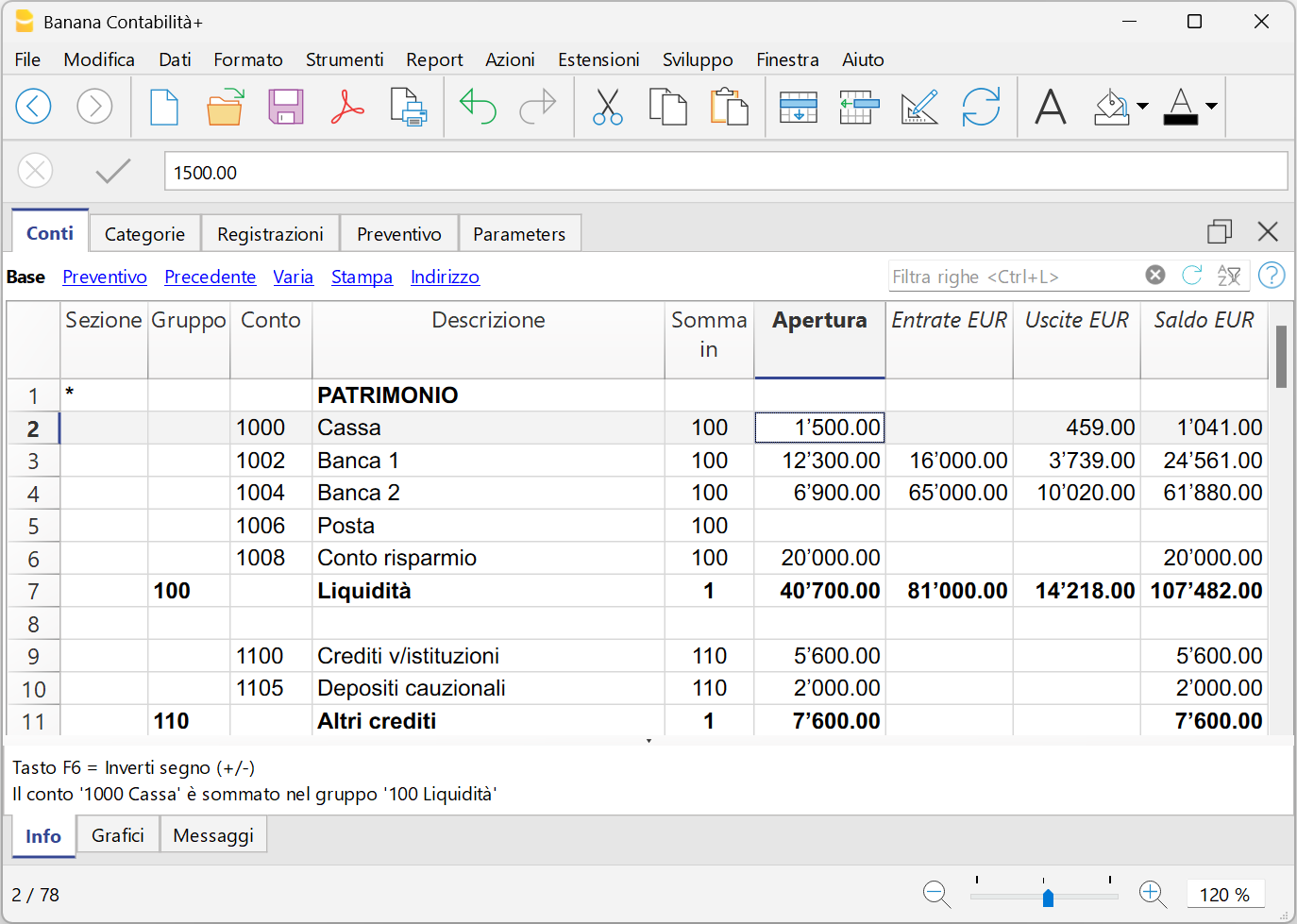
I conti Entrate e Uscite
Il Conto economico è suddiviso in Entrate e Uscite, suddivise nei seguenti gruppi e sottogruppi principali:
- Totale Entrate
- Totale spese mantenimento e assistenza
- Totale spese utenze e legati all'abitazione
- Totale altre spese
- Totale Uscite
- Risultato operativo
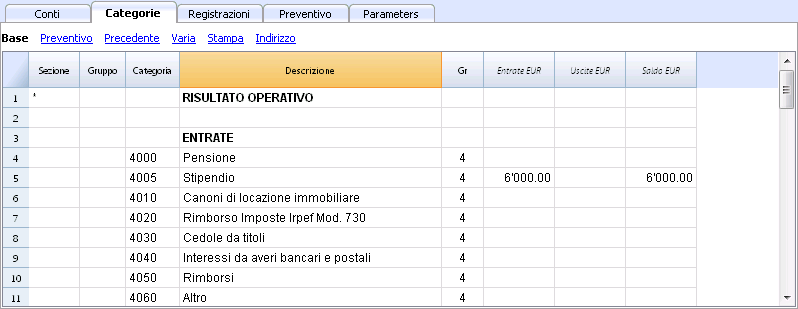
Le registrazioni
Le registrazioni si eseguono nella tabella Registrazioni. Nella colonna Doc viene inserito il numero di documento che corrisponde al giustificativo contabile cartaceo (fattura, ricevuta di cassa, ecc).
- Nella colonna Doc, premendo il tasto F6 si ha la numerazione progressiva in automatico
- Nella colonna Descrizione, digitando le prime lettere, appare il menu a tendina da dove è possibile riprendere il testo scritto in precedenza
- Nella colonna Dare e Avere digitando una parola chiave che richiama il conto o le prime cifre appare la lista dei conti da selezionare
- È possibile memorizzare le registrazioni ripetitive tramite la funzione Registrazioni ricorrenti.
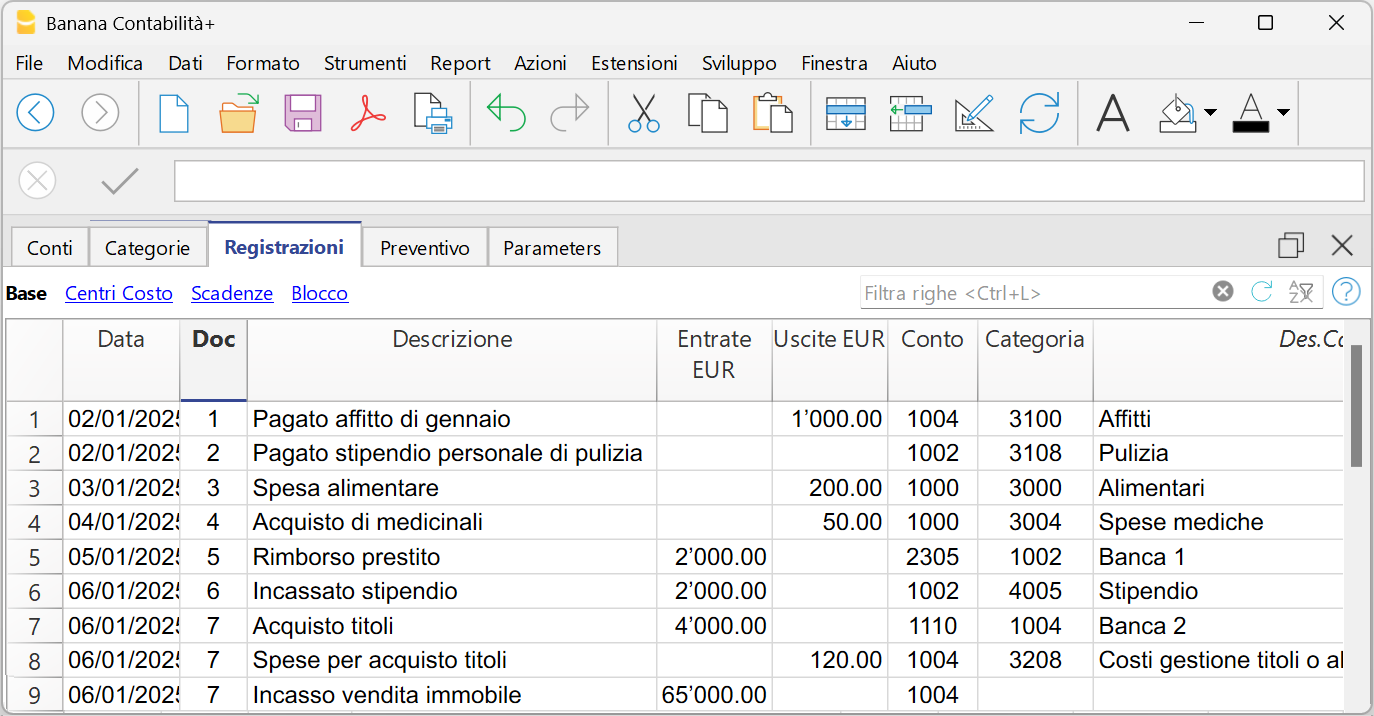
Movimenti di capitale
Ci sono situazioni in cui si desidera avere un controllo dei movimenti di capitale.
Nel piano dei conti il centri di costo 1 (CC1, conti preceduti dal punto ".") è stato impostato a questo scopo in modo da categorizzare anche:
- Disinvestimenti e aumento finanziamenti
- Investimenti e diminuzione finanziamenti
I centri di costo "Movimenti di capitale" sono stati inseriti alla fine del piano dei conti:
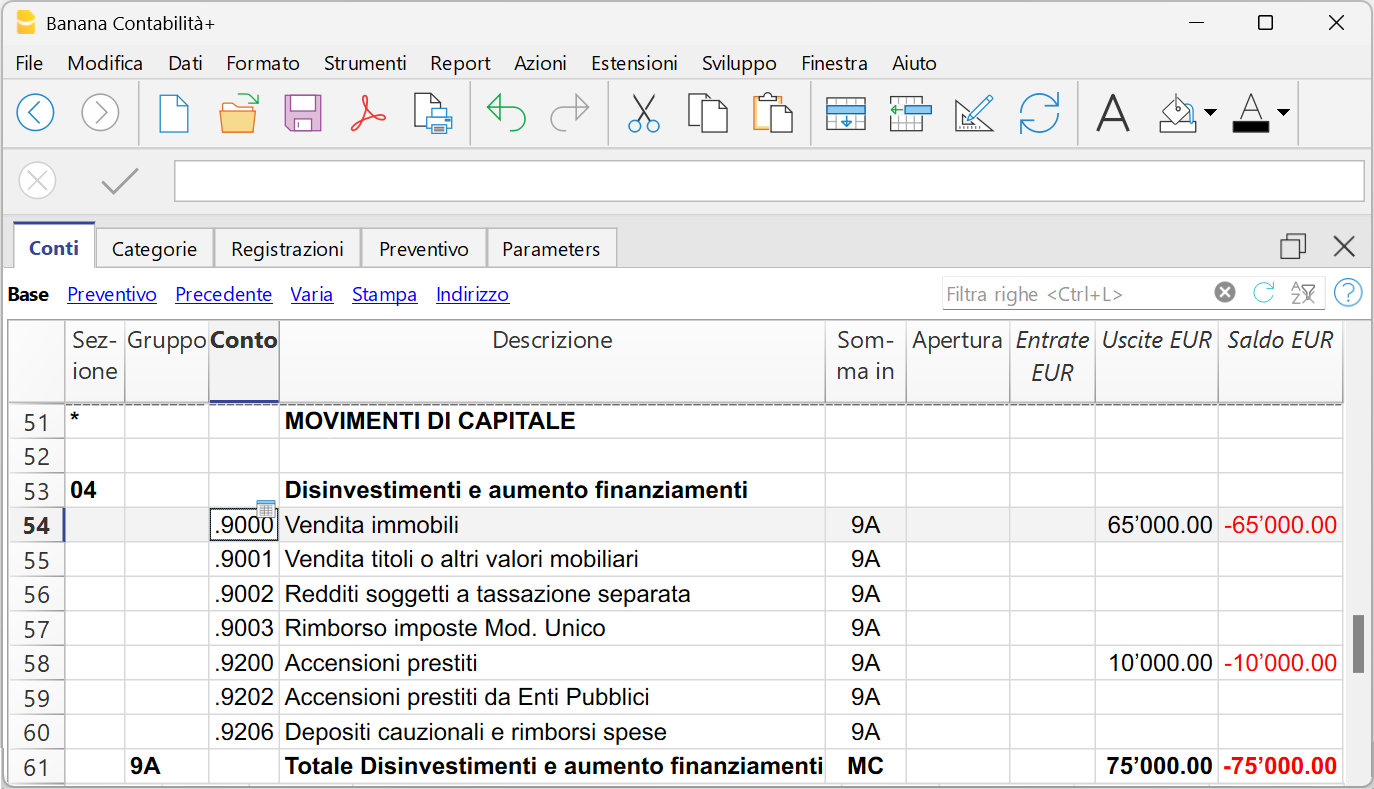
Registrazioni Movimenti di capitale
Per la registrazioni dei movimenti di capitale si usa la colonna CC1, vedi esempi registrazioni con documento Nr. 7 e 8
- In dare e avere si registrano normalmente i conti di bilancio e del conto economico
- nella colonna CC1 si indica il Centro di costo movimento di capitale
- Per gli investimenti i centri di costo si registrano in positivo,
- Per i disinvestimenti, i centri di costo si registrano in negativo, con il segno meno davanti al numero del centro di costo.
- Per registrare un'operazione di vendita di un'immobile dove il ricavato va a rimborsare un prestito servono due righe di registrazioni:
- Sulla prima riga si indica nella colonna Conto il conto dell'immobile e si inserisce il centro di costo con il segno negativo.
- Sulla seconda riga si indica nella colonna Categorie il conto del prestito e si inserisce il centro di costo in positivo.
- Per registrare un'operazione di acquisto di un'immobile con l'accensione di un un prestito servono due righe di registrazioni:
- Sulla prima riga si indica nella colonna Conto il conto dell'immobile e si inserisce il centro di costo con il segno positivo. .
- Sulla seconda riga si indica nella colonna Categorie il conto del prestito e si inserisce il centro di costo in negativo.
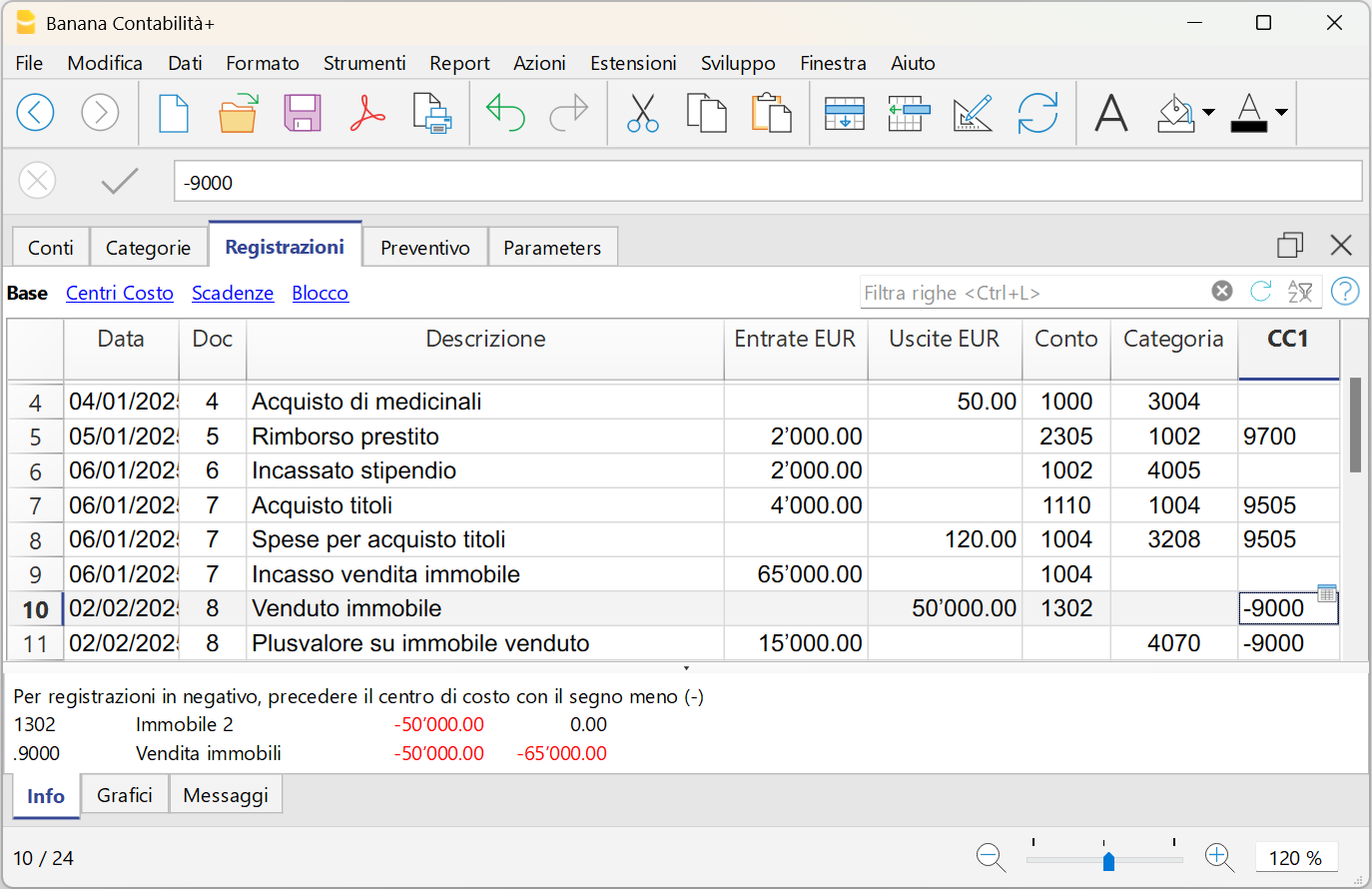
Registrazioni del preventivo
Per la gestione del preventivo si rimanda alla documentazione in merito alla tabella Preventivo.
Per allestire un preventivo si inseriscono delle registrazioni relative alle entrate e uscite future.
Nella colonna Ripeti, in base alla sigla inserita, il programma nel calcolare il Report di Preventivo proietta l'ammontare totale della registrazione (D= giorno, W=settimana, M= mese, ecc...).
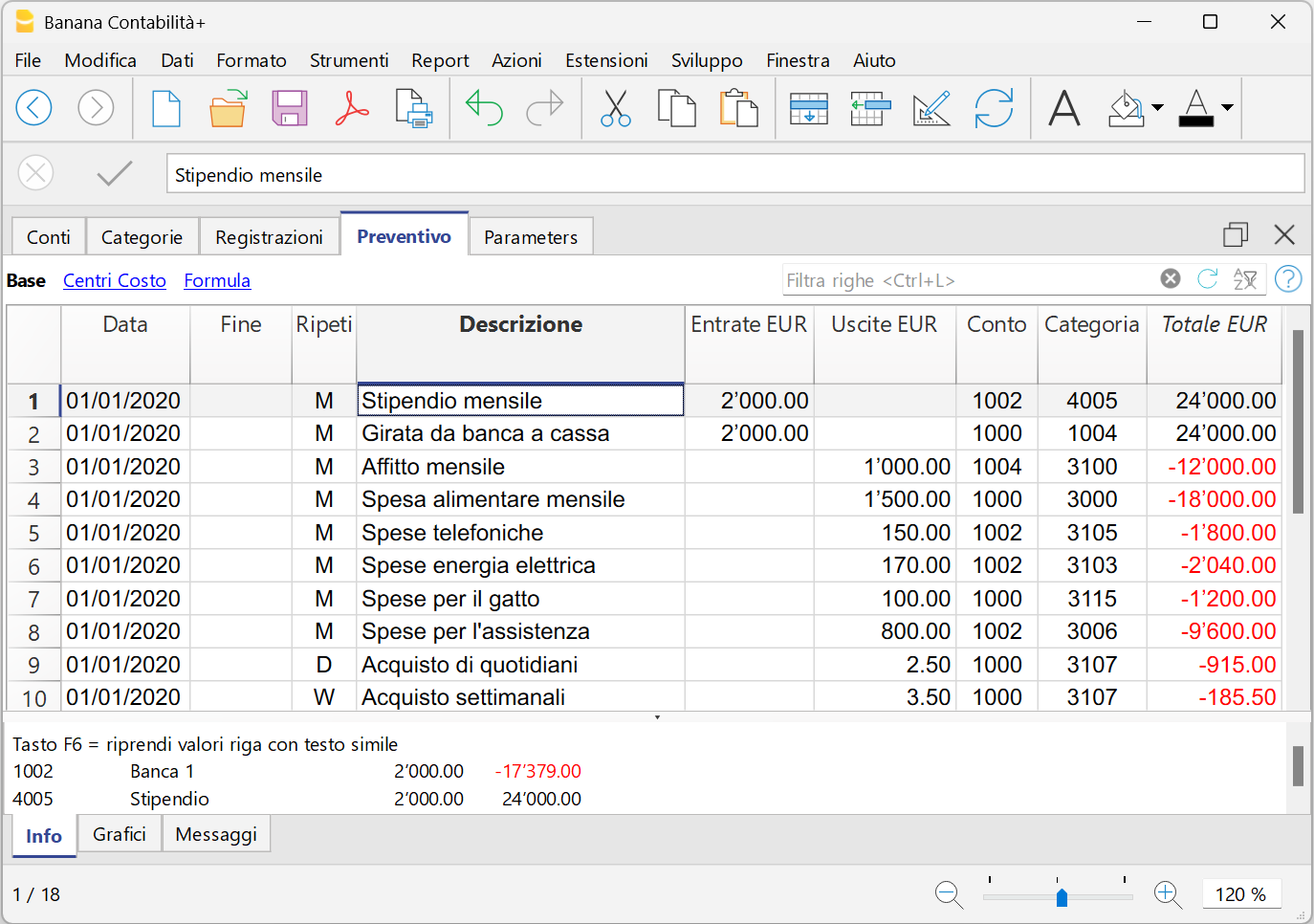
Le stampe
Il piano contabile allegato (vedi sopra) presenta delle Personalizzazione già predefinite.
Dal menu Report > Bilancio abbellito per gruppi si accede alla seguente finestra e ai Report elencati (Personalizzazioni già memorizzate).
Tutte le stampe possono essere salvati in PDF, Excel, Html e copiati negli appunti.
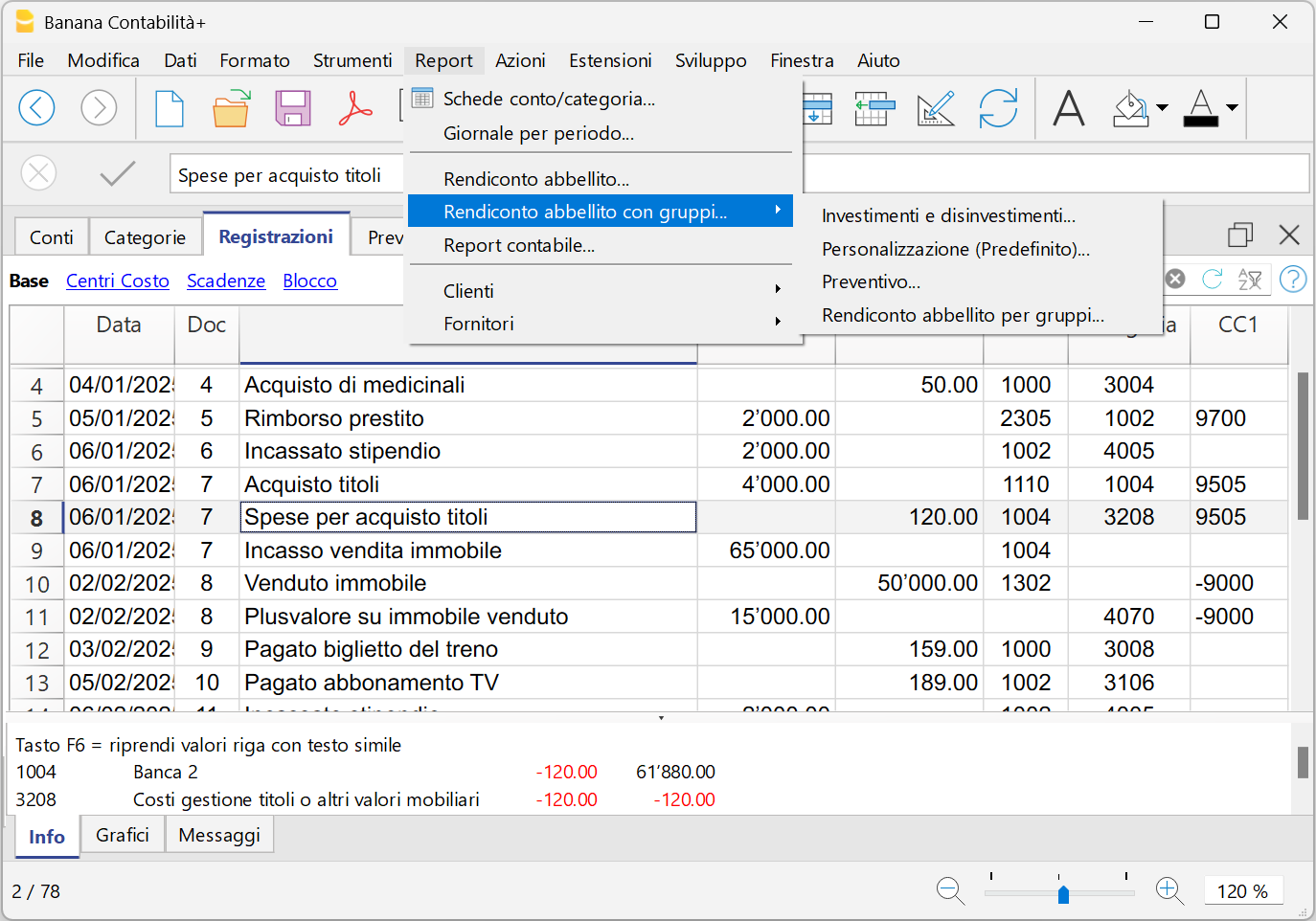
Rendiconto abbellito - Situazione patrimoniale
Cliccare sul menu Report > Rendiconto abbellito con gruppi > Rendiconto abbellito con gruppi. Dalla finestra informativa che appare si possono cambiare le impostazioni del Rendiconto abbellito con gruppi. Se non si desidera effettuare alcuna modifica confermare la presentazione cliccando sul bottone OK.
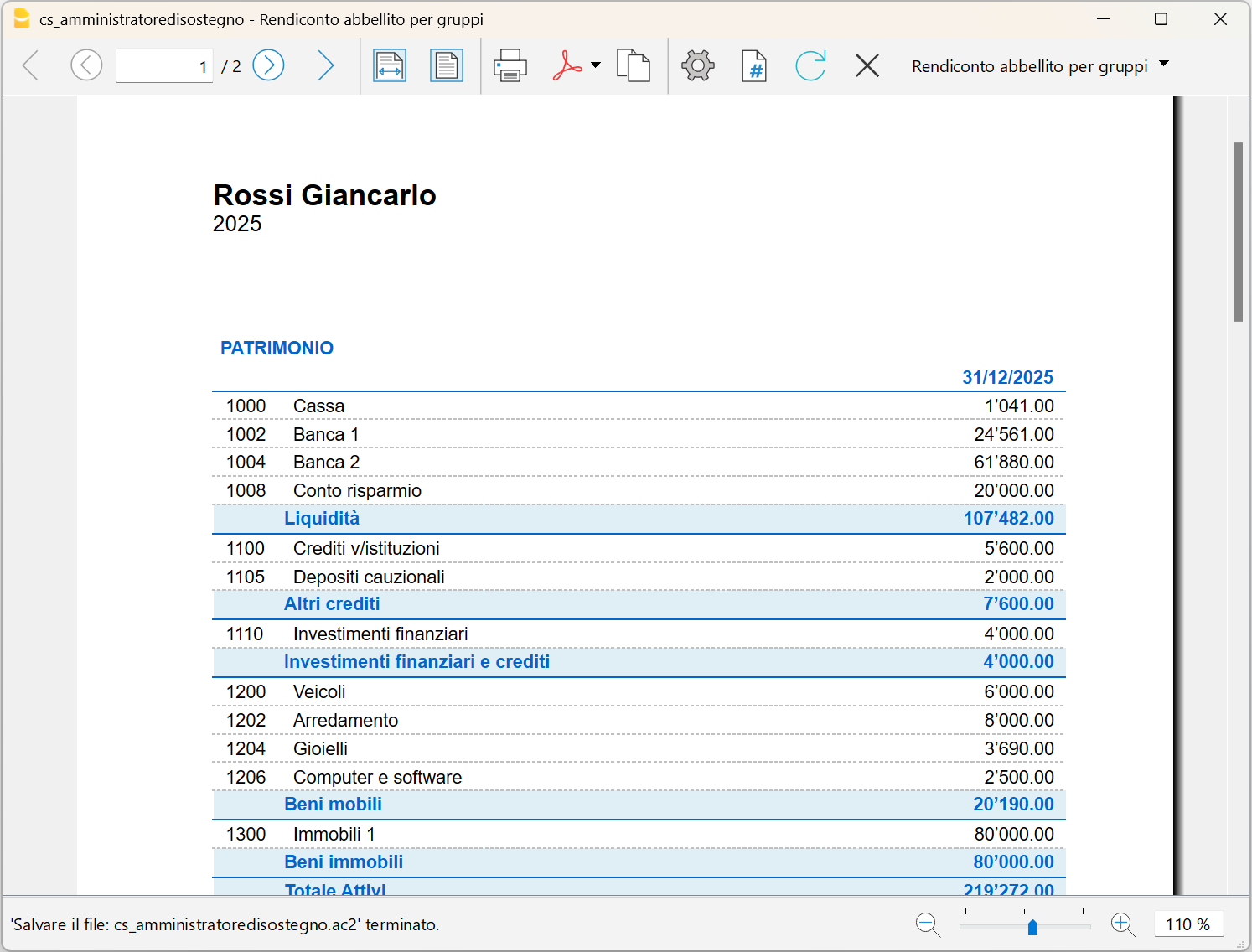
Rendiconto abbellito - Risultato operativo
Cliccare sul menu Report > Rendiconto abbellito con gruppi > Rendiconto abbellito con gruppi.
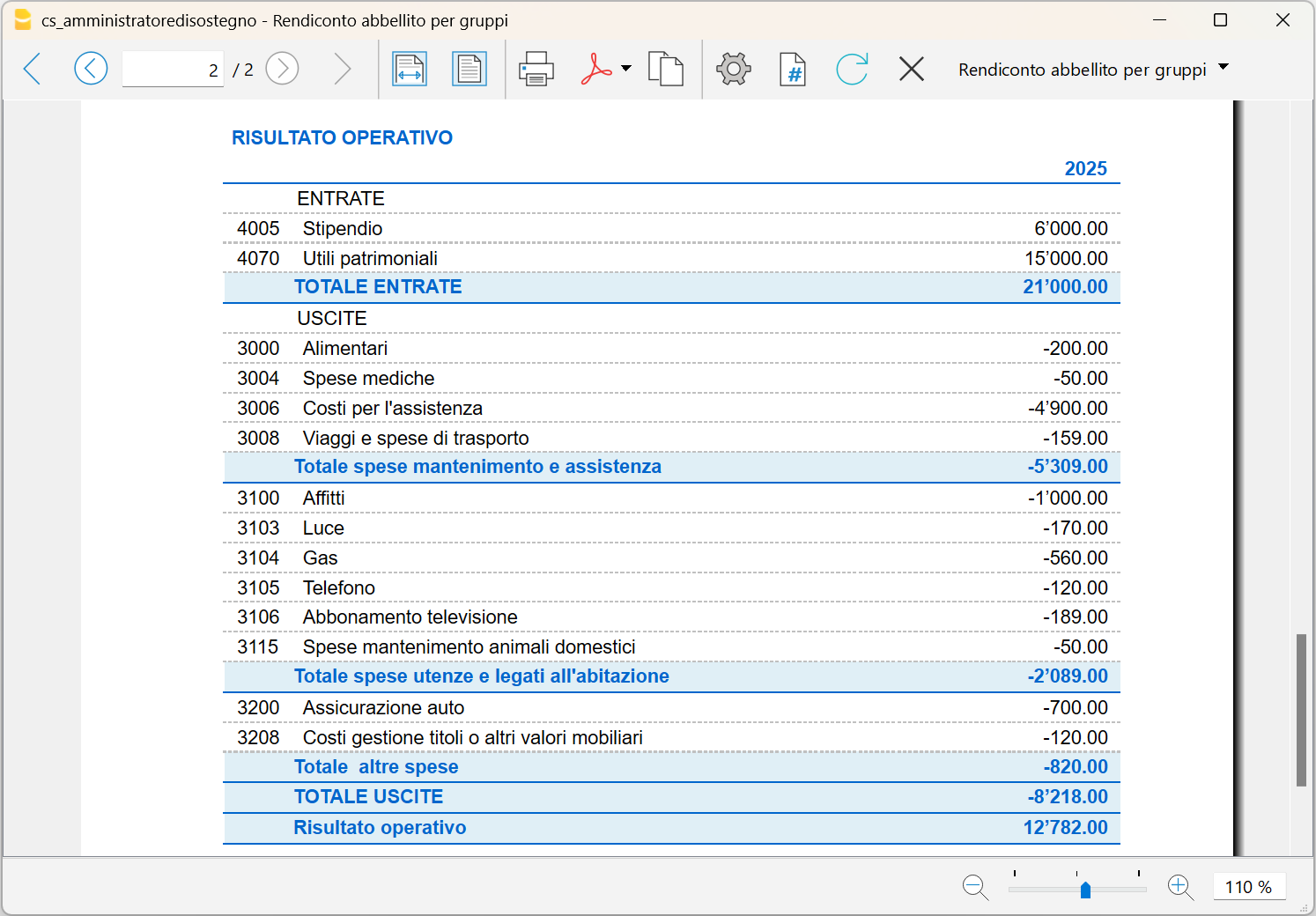
Il Preventivo
Cliccare sul menu Report > Rendiconto abbellito con gruppi > Preventivo.
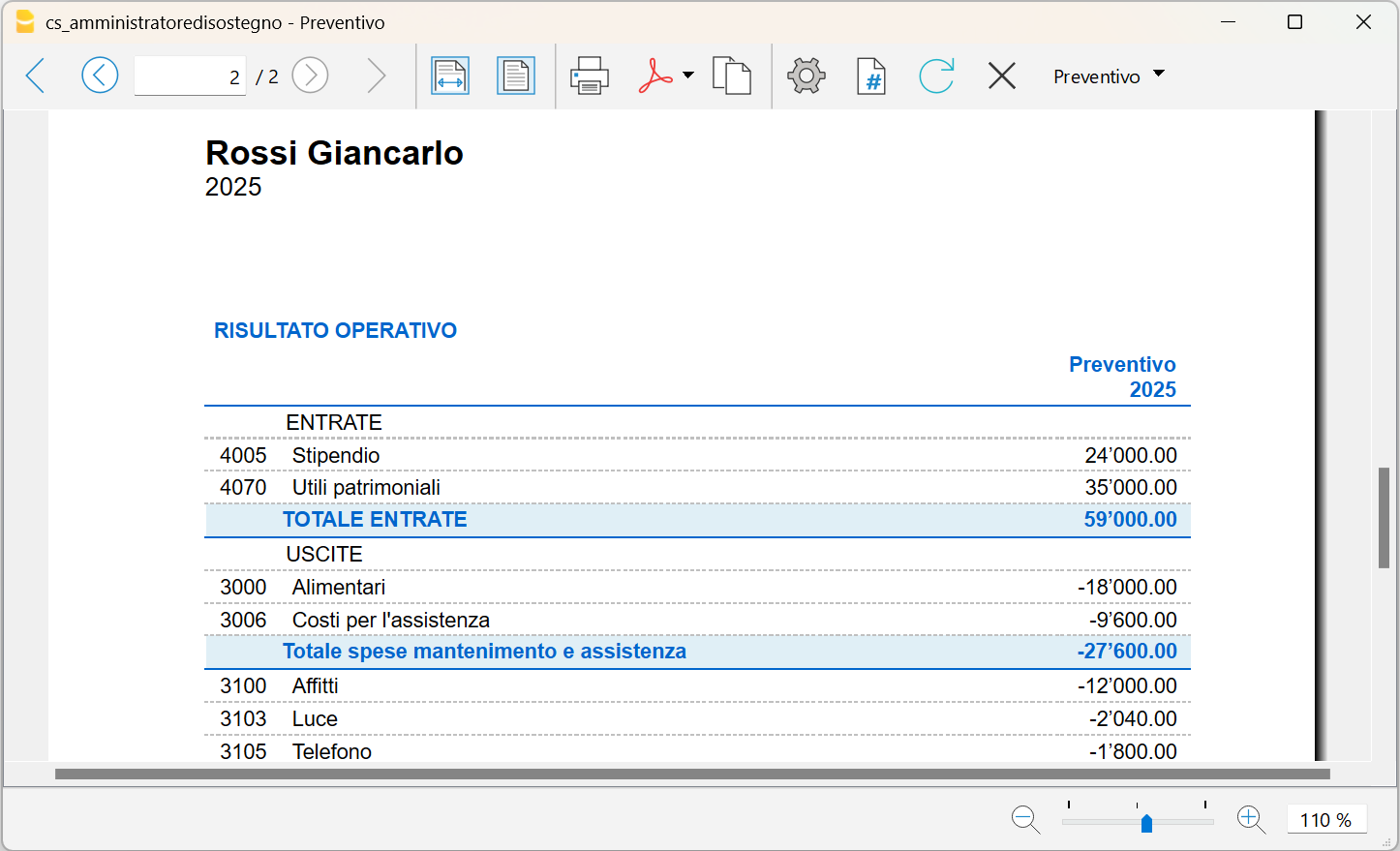
Investimenti e disinvestimenti
Cliccare sul menu Report > Rendiconto abbellito con gruppi > Investimenti e disinvestimenti.
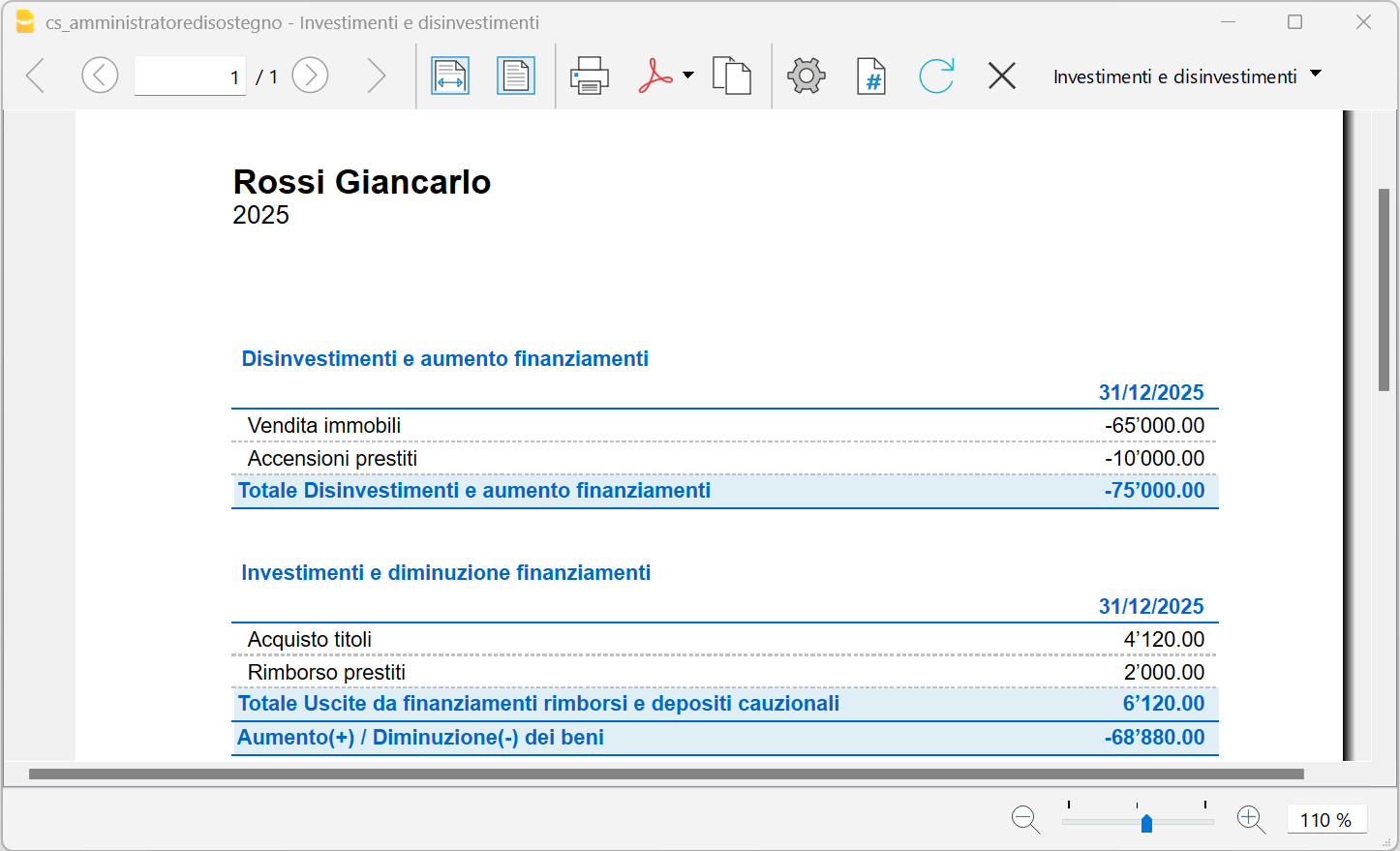
Contabilità multi moneta
Se vi è la necessità di gestire conti in diverse moneta:
- Aprire modello scaricabile da questa pagina (vedi sopra)
- Comando Strumenti > Converti Contabilità
- Scegliere la contabilità con multi monete
- Aggiungere nella tabella Cambi le monete che si desiderano usare.
Banana Contabilità per la Formazione in Italia
Banana Contabilità è uno strumento ideale per insegnare e apprendere la contabilità in modo pratico e moderno. Grazie alla sua interfaccia intuitiva e alle numerose funzionalità didattiche, viene utilizzato con successo da scuole, istituti tecnici, università e centri di formazione professionale in tutta Italia.
È particolarmente apprezzato per facilitare il passaggio dalla contabilità su carta a quella digitale, grazie alla sua struttura semplice e intuitiva, immediatamente comprensibile anche da chi è alle prime armi.
- Per maggiori informazioni vai alla sezione Education
Perché scegliere Banana Contabilità per l’insegnamento
- Interfaccia a tabella simile a Excel semplice e immediata
- Adatto per imparare la contabilità in partita doppi
- Facilita il passaggio dalla teoria alla pratica
- Consente di acquisire competenze digitali con un vero software contabile
- Accelera l’apprendimento rendendo più chiari i meccanismi contabili
- Favorisce l’apprendimento progressivo
- Stimola l’autonomia degli studenti
- Prepara gli allievi al mondo del lavoro
- Disponibile su Windows, macOS e Linux
Gratis per le scuole
Per supportare il mondo dell’istruzione, il Piano Advanced di Banana Contabilità Plus è offerto gratuitamente a docenti e studenti per l’uso scolastico.
Italia Famiglie e Privati
Al link che segue sono disponibili le informazioni e i modelli da utilizzare per privati e famiglie. Sono modelli che possono essere personalizzati, impostando la moneta della propria nazione e altre impostazioni:
Foglio Ore
Il modello Foglio Ore di Banana Contabilità è uno strumento semplice e versatile per la registrazione e il calcolo delle ore di lavoro. Pensato per professionisti, dipendenti, volontari o collaboratori, consente di tenere traccia in modo dettagliato delle attività svolte giornalmente e delle ore impiegate, con possibilità di calcolare automaticamente ore totali, straordinari o costi associati.
- Interfaccia familiare in stile foglio di calcolo
- Inserimento giornaliero con descrizione dell’attività
- Calcolo automatico di ore lavorate e costi orari
- Ideale per rendicontazioni, report mensili o gestione interna del tempo
Perfetto per chi cerca un sistema flessibile, chiaro e immediato per monitorare il proprio tempo o quello di un team.
Foglio ore gratuito 2026 - registrazione sistematica
Foglio ore gratuito 2026 - registrazione sistematica caterinaEstensioni Aziende
Le Estensioni per Aziende di Banana Contabilità sono strumenti aggiuntivi che ampliano le funzionalità del programma, offrendo soluzioni pratiche e pronte all’uso per la gestione aziendale quotidiana. Sono pensate per semplificare attività ripetitive, automatizzare calcoli e facilitare la produzione di documenti, tutto all’interno dell’ambiente familiare di Banana.
Importazione dati bancari da estratti conto
Rendicontazione IVA Italia
Fatture elettroniche
Contabilità Titoli
Progetti di costruzione
IVA Italia
IVA ItaliaL'Estensione IVA Italia include le applicazioni per la stampe fiscali italiane, conformemente alle direttive dell'Agenzia delle Entrate a partire dal 2017.
Queste funzionalità sono state sviluppate e vengono migliorate grazie all'open source e al concorso attivo di diversi utenti.
Funzionalità disponibili:
- Comunicazione periodica IVA (stampa di controllo ed esportazione file xml)
- Comunicazione dati fatture clienti e fornitori (stampa di controllo ed esportazione file xml)
- Libro giornale
- Registri IVA
Informazioni generali
- Si tratta di funzioni in fase di sviluppo e si invitano gli utilizzatori a segnalare problemi o richieste.
Si prega di utilizzare l'applicativo con attenzione e verificare i dati. - Progetto Roadmap
- Pagina Documentazione IVA Italia
Aggiornamenti
L'Estensione viene aggiornata in automatico a partire dalla versione 9.0.3 di Banana Contabilità
A partire dal 2021 alcuni codici natura sono stati modificati e devono pertanto essere aggiornati manualmente nella tabella codici IVA, colonna Gr1, indicando il codice natura corretto. Maggiori informazioni alla pagina Codici natura
Installazione
L'app funziona a partire dalla versione Banana Contabilità 9
- Installare sul proprio computer l'ultima versione di Banana Contabilità
- Aprire dal menu Estensioni → Gestisci Estensioni → IVA Italia.
Tramite il campo di ricerca, si può inserire la sigla della lingua "it" e come nazione "Italia"; selezionare dall'elenco Online - Produttività e poi cliccare sul pulsante Installa.
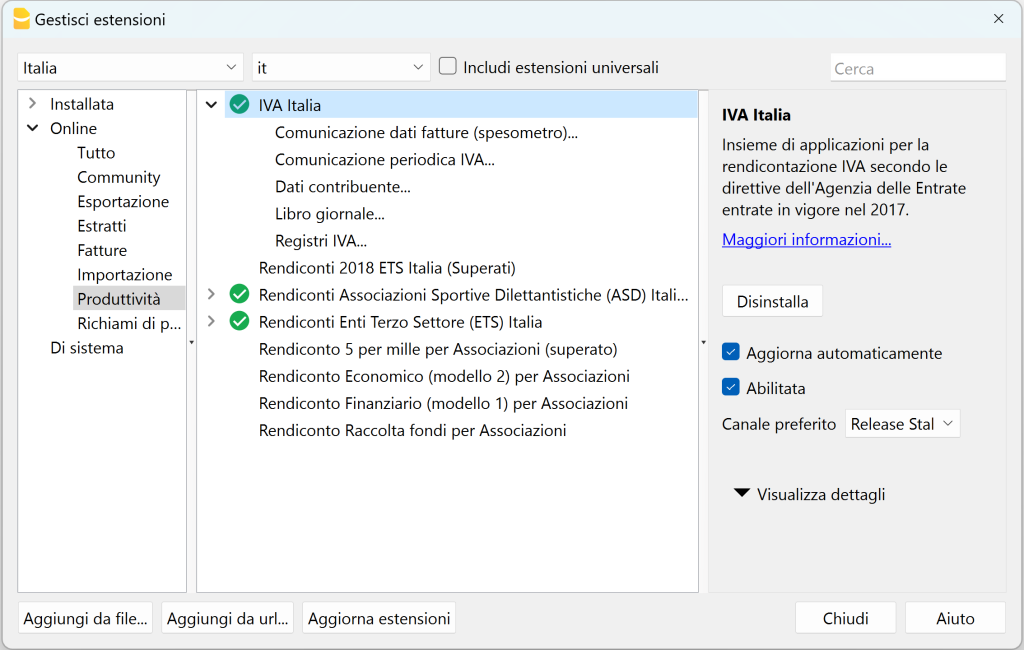
Impostazione del file di contabilità
Per modelli di contabilità si veda la pagina Soluzioni per l'Italia | Banana Contabilità Software
Impostazioni iniziali
Vedi dettagli alla pagina Impostazioni iniziali.
Modifiche
Le modifiche sono visibili nel repository di Github/BananaAccounting
Registri IVA
Messaggi d'errore
-
<Natura> presente a fronte di <Aliquota> e/o <Imposta> diversa da zero
Il codice natura può essere indicato solamente per operazioni IVA con aliquota e imposta pari a 0, ad eccezione delle vendite in reverse charge. Vedi pagina Codici Natura
Link utili
- Documentazione Registri IVA Italia
Esportazione fatture elettroniche
Esportazione fatture elettronicheLa funzione di esportazione della fattura in formato XML consente di ottenere versioni adatte all'invio elettronico conformi alle norme italiane. Per maggiori informazioni:
Questa estensione permette di esportare velocemente il file XML della fattura elettronica, ma non lo invia in automatico all'Agenzia delle Entrate.
Abbiamo previsto una fase di test pilota, se siete interessati potete provare questa versione beta e segnalarci eventuali problemi riscontrati. Si prega di utilizzare l'estensione con attenzione e verificare i dati.
Prerequisiti e installazione
Per utilizzare questa estensione è necessario:
- Scaricare e installare Banana Contabilità+ (versione 10.0.9 o successive).
- Avere il Piano Advanced di Banana Contabilità Plus (anche sotto le 70 righe di registrazioni).
È compatibile con contabilità in partita doppia oppure entrate-uscite con IVA.
L'estensione è da installare una prima volta. In seguito viene aggiornata in automatico.
- Installare sul proprio computer Banana Contabilità+
- Con il comando a menu Estensioni → Gestisci estensioni, selezionare l'estensione cercando il testo 'Esportazione fatture elettronicche' oppure tramite l'elenco a sinistra Online - Esportazione, nazione Italia.
- Installare l'app con il pulsante sulla destra Installa.
Utilizzo e impostazioni
- L'estensione è disponibile sotto la voce di menu Estensioni, ed è visibile solamente con una contabilità aperta.
- I dati della società (denominazione, codice fiscale, partita IVA) vengono ripresi dal comando Impostazioni, disponibile nella stessa estensione.
- Per la creazione delle fatture e l'impostazione del partitario clienti vedere la documentazione alla pagina Come creare una fattura
File d'esempio
Impostazioni nel file contabile
Il FormatoTrasmissione, il codice destinatario e/o PEC destinatario vengono impostati a livello di anagrafica clienti. Nella tabella Conti, alla vista Varia, colonna Codice1, impostare i codici nel seguente formato:
FormatoTrasmissione:CodiceDestinatario:PECDestinatario
Per visualizzare la colonna Codice1, selezionare la tabella Conti e con il comando Dati → Disponi colonne selezionare la colonna Codice1. La colonna può essere spostata vicino alle colonne Codice fiscale e partita IVA.
Valori ammessi:
- Formato trasmissione: FPA12 (Fattura verso PA) oppure FPR12 (Fattura verso privati)
- CodiceDestinatario: codice a 7 cifre per fattura ad ente pubblico, 6 cifre per fattura a privato. Se codice destinatario impostato con tutti zeri indicare PECDestinatario
- PECDestinatario: codice da valorizzare solamente se CodiceDestinatario è uguale a 0000000, lunghezza minima 7 caratteri

Dati contribuente
Seleziona dal menu Estensioni → Esportazione fatture elettroniche → Impostazioni, e inserisci i propri dati nel campo Dati contribuente.
Opzioni XML
Seleziona dal menu Estensioni → Esportazione fatture elettroniche → Impostazioni, e inserisci i dati nel campo Opzioni XML:
- Numero progressivo invio: Questo numero viene incrementato in automatico dall'app ogni volta che viene generata una fattura. L'app converte la cifra in stringa su base 36 (https://en.wikipedia.org/wiki/Base36). Per l'invio al sistema italiano è necessario che ogni file inviato in formato XML venga generato con un numero univoco. Si consiglia quindi di non modificare questo parametro.
- Cartella di destinazione: potete indicare dove salvare i files xml generati. Al momento del salvataggio del file xml, il programma selezionerà la cartella indicata, dovrete tuttavia confermare il salvataggio del file (o di più files) per motivi di sicurezza.
- Convalida file: se questa proprietà è selezionata, il contenuto del file XML verrà verificato con le regole presenti nello schema XSD, indicato in Schema di validazione.
- Schema di validazione: file xsd contenente le regole per validare il file XML. Lo schema è pubblicato nel sito dell'Agenzia delle entrate (Fatturazione elettronica PA - FatturaPA)
Una copia del file Schema_del_file_xml_FatturaPA_versione_1.2.1.xsd è inclusa nel pacchetto sbaa. Non è possibile utilizzare files esterni indicando il relativo percorso del file. Per utilizzare un altro file di validazione vedere: How to use external files in your extension | Banana Accounting Software.
- Foglio di stile: L'XSL permette di visualizzare lo stesso documento XML in formati diversi, ad esempio come pagina web o come pagina stampabile.
Se presente verrà riportata la stringa nel file XML, ad esempio se si indica "fatturaPA_v1.2.1xsl", il file XML conterrà la seguente istruzione <?xml-stylesheet type='text/xsl' href='fatturaPA_v1.2.1.xsl'?>.
Per visualizzare il file XML con foglio di stile XSL nel browser Microsoft Edge, può essere necessario eseguire MS Edge da terminale Windows aggiungendo il parametro --allow-file-access-from-files.
Chiudere tutte le istanze di MS Edge ed eseguire da linea di comando con privilegi di amministratore il seguente comando:
"C:\Program Files (x86)\Microsoft\Edge\Application\msedge.exe" --allow-file-access-from-files
- Visualizza file immediatamente: il file XML viene aperto con l'applicazione associata nel computer

Opzioni di stampa
Dal menu Estensioni → Esportazione fatture elettroniche → Esporta e-fatture ordinarie XML, sono disponibili le seguenti opzioni:
- Filtra: permette di stampare una singola fattura o un singolo cliente. I files XML generati sono raggruppati per cliente, quindi un file XML conterrà una o più fatture di un singolo cliente. Se si stampano più clienti, verrà chiesto la conferma di salvataggio dei files per ogni singolo cliente.
Per stampare più fatture o più clienti contemporaneamente, separare i numeri da punto e virgola. Ad esempio:
Numero fattura: 2021-001;2021-002;2021-003
Numero cliente: 10100;10102
- Periodo: imposta il periodo di stampa. Se non è selezionato stampa tutte le fatture del file contabile.

Nuovi codici natura
Per l'esportazione XML, quando l'aliquota IVA è 0, è necessario indicare il codice natura. Alcuni codici natura, a partire dal 2021, sono passati a 4 cifre. In Banana vengono impostati nella colonna Gr1 della tabella codici IVA. Potete verificare i codici IVA aggiornati nella tabella codici IVA oppure consultare l'elenco dei codici natura.
Tipi di documento
Per indicare il tipo di documento, nella tabella Registrazioni utilizzare la colonna Tipo (DocTipo) e inserire uno dei codici di seguito indicati preceduto da 10:par. Se il campo TipoDoc è vuoto viene impostato di default il documento TD01 (Fattura). Se si vuole indicare un altro tipo di documento bisogna fare precedere il codice con il testo 10:par, ad esempio se si vuole indicare una nota di credito scrivere nella colonna TipoDoc 10:par:TD04. 10 indica che si tratta di una fattura, par indica che è un parametro passato all'oggetto fattura.
- TD01 -> FATTURA
- TD02 -> ACCONTO/ANTICIPO SU FATTURA
- TD03 -> ACCONTO/ANTICIPO SU PARCELLA
- TD04 -> NOTA DI CREDITO
- TD05 -> NOTA DI DEBITO
- TD06 -> PARCELLA
- TD16 -> INTEGRAZIONE FATTURA DA REVERSE CHARGE INTERNO
- TD17 -> INTEGRAZIONE/AUTOFATTURA PER ACQUISTO SERVIZI DALL'ESTERO
- TD18 -> INTEGRAZIONE PER ACQUISTO DI BENI INTRACOMUNITARI
- TD19 -> INTEGRAZIONE/AUTOFATTURA PER ACQUISTO DI BENI EX ART. 17 C.2 D.P.R. 633/72
- TD20 -> TD20 AUTOFATTURA PER REGOLARIZZAZIONE E INTEGRAZIONE DELLE FATTURE (EX ART. 6 COMMI 8 E 9-BIS D. LGS. 471/97 O ART. 46 C.5 D.L. 331/93)
- TD21 -> AUTOFATTURA PER SPLAFONAMENTO
- TD22 -> ESTRAZIONE BENI DA DEPOSITO IVA
- TD23 -> ESTRAZIONE BENI DA DEPOSITO IVA CON VERSAMENTO DELL'IVA
- TD24 -> FATTURA DIFFERITA DI CUI ALL'ART. 21, COMMA 4, LETT. A), TERZO PERIODO DEL D.P.R. N. 633/72
- TD25 -> FATTURA DIFFERITA DI CUI ALL'ART. 21, COMMA 4, TERZO PERIODO LETT. B) DEL D.P.R. N. 633/72
- TD26 -> CESSIONE DI BENI AMMORTIZZABILI E PER PASSAGGI INTERNI (EX ART. 36 D.P.R. 633/72)
- TD27 -> FATTURA PER AUTOCONSUMO O PER CESSIONI GRATUITE SENZA RIVALSA
Esempi di registrazioni

Errori
Formato trasmissione non valido [ID_ERR_XML_FORMATO_NONVALIDO]
Il FormatoTrasmissione non è presente o non è valido. Il formato deve essere impostato a livello di anagrafica clienti, nella tabella Conti, colonna Codice1, Maggiori spiegazioni al paragrafo Impostazioni nel file contabile
Modifiche
Consultabili nel repository di Github/BananaAccounting
Importazione fatture elettroniche Italia [BETA]
Importazione fatture elettroniche Italia [BETA]La funzione di importazione della fattura in formato XML consente di generare le operazioni contabili di acquisto o vendita, generando anche il conto cliente o fornitore se non è presente nel piano contabile.
Abbiamo previsto una fase di test pilota, se siete interessati potete provare questa versione beta e segnalarci eventuali problemi riscontrati. Si prega di utilizzare l'estensione con attenzione e verificare i dati.
Prerequisiti e installazione
Per utilizzare questa estensione è necessario:
- Scaricare e installare Banana Contabilità+ (versione 10.0.10 o successive).
- Avere il Piano Advanced di Banana Contabilità Plus.
- Con il comando a menu Estensioni > Gestisci estensioni, selezionare l'estensione cercando il testo "Importazione fatture elettroniche" oppure tramite l'elenco a sinistra Online - Importazione - nazione Italia.
- Selezionare l'estensione dalla lista e Installarla con il pulsante sulla destra Installa. È da installare una prima volta, in seguito viene aggiornata in automatico.
Utilizzo e impostazioni
- Salvate le vostre fatture XML in un'unica cartella del vostro computer.
- L'estensione funziona solo se si usano i conti numerici nella tabella Conti.
- Definite correttamente il gruppo (partitario) dei Clienti e il gruppo dei Fornitori:
- Per i clienti: menu Report > Clienti > Impostazioni
- Per i fornitori: menu Report > Fornitori > Impostazioni
- È possibile importare sia fatture clienti che fornitori:
il programma riconosce se la fattura è stata emessa oppure ricevuta in base alla partita IVA impostata nei dati base della contabilità in Banana (File - Proprietà file), nella scheda Indirizzo. Se la Partita IVA nei dati base della contabilità corrisponde a quella impostata nel nodo CedentePrestatore allora si tratterà di una fattura emessa e verrà impostato un conto Cliente, in caso contrario verrà considerato come fattura ricevuta. - Con la contabilità aperta, eseguite l'estensione selezionando il comando sotto la voce di menu Estensioni > Importazione fatture elettroniche > Importa e-fatture. All'avvio dell'estensione, selezionate la cartella con le vostre fatture XML. Verranno importate tutte le fatture xml presenti in quella cartella.
Se il cliente o il fornitore non è ancora presente nella tabella Conti, il programma crea in automatico un nuovo conto cliente/fornitore aggiungendolo nel relativo partitario. - Si tratta inoltre di un'estensione di tipo create.init, la quale è in grado di generare un nuovo file contabile a partire dai dati esterni, in questo caso fatture XML. Per generare il file contabile a partire dai dati XML, utilizzate il comando Strumenti > Crea file da dati esterni.
Parametri
Per accedere ai parametri del filtro, aprire un file contabile (i parametri sono salvati all'interno del file contabile), quindi andare nel menu Estensioni > Importazione fatture elettroniche > Impostazioni, oppure aprire il dialogo Gestisci estensioni dal menu Estensioni, selezionare l'estensione e cliccare sul bottone Impostazioni.

Applica regole: se l'opzione è selezionata, lo script caricherà il documento presente nell'opzione "Documento regole" e applicherà le regole contenute alle registrazioni create, ad esempio sostituirà il codice IVA [A22.00] con il codice IVA A22-RI, indicato nelle regole.
Documento regole: questo documento dev'essere creato nella tabella Documents del proprio file contabile. Vedi paragrafo Creare delle regole d'importazione.
Controlla fatture duplicate: se l'opzione è selezionata, le fatture con lo stesso numero (colonna DocInvoice) e la stessa data documento (colonna DateDocument) non verranno importate. Un messaggio delle fatture scartate è visibile nella finestra dei messaggi
Creare delle regole d'importazione
Le regole permettono di aggiungere o modificare i dati importati. Al momento è possibile definire le proprie regole nella tabella Documenti, in un documento di testo in formato json.

Procedi in questo modo:
- Se la tabella Documenti non è presente nel file contabile è possibile aggiungerla con il comando Strumenti > Aggiungi/Rimuovi funzionalità > Aggiungi tabella Documenti.
- Nella colonna Id della tabella Documenti scrivere un identificativo, un nome che servirà per riconoscere il documento, ad esempio scrivere "rules.json". Questo nome dovrà essere riportato nel dialogo Impostazioni (dell'estenione "Importazione fatture elettroniche").
- Nella colonna Allegati, facendo doppio clic sulla cella. In seguito, dalla finestra "Scegliere valore" che appare, si deve selezionare documento di Testo e scrivere le proprie regole in formato json.
Spiegazione delle regole
ruleName: nome per identificare la regola
ruleDescription: descrizione per migliorare la comprensione della regola, non viene usata dallo script
ruleConditions: condizioni per filtrare le righe alle quali applicare le azioni (ruleActions)
- condition: sono possibili i seguenti valori:
- equal (il valore del campo dev'essere uguale a quello indicato in value)
- contains (il valore del campo deve contenere il testo indicato in value)
- column: nome del campo a cui applicare le condizioni
- value: valore che il campo deve contenere
isAndRule: se "true" applica la condizione And (tutte le condizioni devono essere rispettate contemporaneamente), se "false" applica la condizione Or (almeno una condizione deve essere rispettata)
ruleActions elenco di actions, ossia elenco delle azioni che verranno eseguite sulle righe di registrazioni in Banana
- action: è possibile il seguente valore:
- update permette di aggiornare il contenuto del campo indicato in column con il valore contenuto in value
- column: nome del campo a cui applicare le modifiche
- value: nuovo valore che verrà applicato al campo
ruleContext: nome XML della tabella alla quale vengono applicate le regole, ad esempio "Transactions" per la tabella Registrazioni
enabled: se "false" le regole vengono ignorate
Esempio di regole in formato json
Per iniziare a inserire delle regole, si può copiare e incollare questo testo d'esempio sottostante e in seguito modificarlo in base alle proprie necessità.
[
    {
        "ruleName": "rule_01",
        "ruleDescription": "Acquisti IVA 0%, codice natura N2",
        "ruleConditions": [
            { "condition": "equal", "column": "VatCode", "value": "[A0.00]" },
            { "condition": "equal", "column": "VatCode", "value": "[A0.00_N2]" }
        ],
        "isAndRule": false,
        "ruleActions": [
            { "action": "update", "column": "VatCode", "value": "A-FC1" }
        ],
        "ruleContext": "Transactions",
        "enabled": true
    },
    {
        "ruleName": "rule_02",
        "ruleDescription": "Contropartita acquisti",
        "ruleConditions": [
            { "condition": "contains", "column": "AccountDebit", "value": "[CTRPFORNITORE]" }
        ],
        "isAndRule": true,
        "ruleActions": [
            { "action": "update", "column": "AccountDebit", "value": "4000" }
        ],
        "ruleContext": "Transactions",
        "enabled": true
    },
    {
        "ruleName": "rule_03",
        "ruleDescription": "IVA 22%",
        "ruleConditions": [
            { "condition": "equal", "column": "VatCode", "value": "[A22.00]" }
        ],
        "isAndRule": true,
        "ruleActions": [
            { "action": "update", "column": "VatCode", "value": "A22-AL" },
            { "action": "update", "column": "VatAmountType", "value": "1"}
        ],
        "ruleContext": "Transactions",
        "enabled": true
    }
]
Italia Layout Fattura [UNI11]
Al link che segue sono disponibili le informazioni e l'estensione Layout Fattura [UNI11] per creare fatture senza codice QR:
Estensioni di importazione Italia
Con Banana Contabilità Plus è possibile importare automaticamente i movimenti bancari da una vasta gamma di formati, semplificando notevolmente la registrazione e la riconciliazione delle transazioni. Grazie alle estensioni di importazione, gli utenti possono caricare i dati estratti dai propri conti correnti in pochi clic, risparmiando tempo ed evitando errori manuali.
Sono disponibili estensioni specifiche per le principali banche italiane, tra cui:
- BPER Banca
- Banca Annia
- Banca Intesa Sanpaolo
- Banca Popolare di Sondrio
- Banca Unicredit Italia
- Banca del Piemonte
- Cassa Rurale Vallagarina
- Credit Agricole
- Credito Lombardo Veneto
- Fineco Bank
- Universale - Estensioni di importazione.
Consente l’importazione da formati personalizzati o meno comuni, offrendo massima flessibilità.
Vantaggi principali:
- Importazione rapida e precisa dei movimenti
- Supporto ai formati CSV, Excel, XML e altri
- Integrazione diretta nei modelli contabili
- Facilita il controllo e la riconciliazione bancaria.
BPER Banca - Importa movimenti .xls/.xlsx (Banana+ Advanced)
BPER Banca - Importa movimenti .xls/.xlsx (Banana+ Advanced)Gli estratti conto in formato .csv/.xls/.xlsx sono diversi per ogni banca e vengono aggiornati e cambiati regolarmente. In questa pagina trovi l'estensione più recente per l'importazione del formato fornito da BPER Banca. Questa estensione di importazione permette di importare movimenti della BPER Banca in Banana Contabilità Plus. L'estensione può essere installata dal menu Estensioni > Gestisci estensioni.
Requisiti per l'utilizzo
Il piano Advanced offre inoltre diverse altre funzioni avanzate che velocizzano e semplificano molto il lavoro contabile.
Procedura di esportazione
Esporta il file .xlsx/.xls con le transazioni accedendo al tuo ebanking.
- Accedi alla sezione conti e seleziona il conto per il quale desideri esportare i movimenti.
- Esporta i movimenti del conto scegliendo il formato *.xlsx/.xls (Excel).
Puoi decidere se mantenere il file nel formato Excel e importare successivamente i dati copiandoli dagli appunti o convertirlo in un file di tipo *.csv, se vuoi convertirlo:
- Apri il file e clicca su File->Esportazione->Cambia tipo di file e scegliere il formato CSV (Comma delimited) (*.csv).
- Salva il file nel nuovo formato, senza modificarne il contenuto.
Consigliamo di salvare il file in un luogo in cui puoi ritrovarlo facilmente in seguito e di non aprirlo prima di averlo importato.
Procedura di importazione
È possibile importare i dati in due modi diversi.
Importazione file *.csv
- Tramite il menu Azioni → Importa in contabilità → selezionare la casella Importa registrazioni.
- Scegliere l'estensione da utilizzare, in questo caso "BPER Banca - Importa movimenti ..xls/.xlsx (Banana+ Advanced)".
- Con il pulsante Sfoglia, scegliere il file da cui importare le transazioni.
- Premere il pulsante OK.
Importazione dagli appunti (file *.xlsx)
- Tramite il menu Azioni → Importa in contabilità → selezionare la casella Importa registrazioni.
- Scegliere l'estensione da utilizzare, in questo caso "BPER Banca - Importa movimenti .xls/.xlsx (Banana+ Advanced)".
- Apri il file Excel, premere Ctrl+A per selezionare tutti i dati, quindi Ctrl+C per copiare i dati negli appunti.
- Nella finestra di dialogo seleziona la casella Importa dati dagli appunti.
- Premi il pulsante OK.
Messaggi di errore
- Formato file *.csv non riconosciuto: Il formato del file *.csv che si sta cercando di importare non corrisponde a nessuno dei formati associati a questo filtro:
- Verificare di aver scelto il file corretto.
- Se il file scelto è corretto, è possibile che il nostro filtro debba essere aggiornato.
- Questa estensione richiede Banana Accounting+ Advanced: Si sta cercando di utilizzare l'estensione con una licenza diversa da quella richiesta, si prega di passare al piano Advanced per poter utilizzare le funzionalità di questo filtro.
Inviaci un feedback
Può accadere che il formato del file *.csv venga aggiornato e che di conseguenza il filtro non funzioni più correttamente. Inviateci un feedback e allegate un file di esempio (*.csv) con il nuovo formato e provvederemo ad aggiornare il filtro.
Per maggiori dettagli vedi la pagina Importa movimenti.
Banca Annia - Importa movimenti .xls/.xlsx (Banana+ Advanced)
Banca Annia - Importa movimenti .xls/.xlsx (Banana+ Advanced)Gli estratti conto in formato .csv/.xls/.xlsx sono diversi per ogni banca e vengono aggiornati e cambiati regolarmente. In questa pagina trovi l'estensione più recente per l'importazione del formato fornito da Banca Annia. Questa estensione di importazione permette di importare movimenti della banca Annia in Banana Contabilità Plus. L'estensione può essere installata dal menu Estensioni > Gestisci estensioni.
Requisiti per l'utilizzo
Il piano Advanced offre inoltre diverse altre funzioni avanzate che velocizzano e semplificano molto il lavoro contabile.
Procedura di esportazione
Esporta il file .xlsx/.xls con le transazioni accedendo al tuo ebanking.
- Accedi alla sezione conti e seleziona il conto per il quale desideri esportare i movimenti.
- Esporta i movimenti del conto scegliendo il formato *.xlsx/.xls (Excel).
Puoi decidere se mantenere il file nel formato Excel e importare successivamente i dati copiandoli dagli appunti o convertirlo in un file di tipo *.csv, se vuoi convertirlo:
- Apri il file e clicca su File->Esportazione->Cambia tipo di file e scegliere il formato CSV (Comma delimited) (*.csv).
- Salva il file nel nuovo formato, senza modificarne il contenuto.
Consigliamo di salvare il file in un luogo in cui puoi ritrovarlo facilmente in seguito e di non aprirlo prima di averlo importato.
Procedura di importazione
È possibile importare i dati in due modi diversi.
Importazione file *.csv
- Tramite il menu Azioni → Importa in contabilità → selezionare la casella Importa registrazioni.
- Scegliere l'estensione da utilizzare, in questo caso "Banca Annia - Importa movimenti .xls/.xlsx (Banana+ Advanced)".
- Con il pulsante Sfoglia, scegliere il file da cui importare le transazioni.
- Premere il pulsante OK.
Importazione dagli appunti (file *.xlsx)
- Tramite il menu Azioni → Importa in contabilità → selezionare la casella Importa registrazioni.
- Scegliere l'estensione da utilizzare, in questo caso "Banca Annia - Importa movimenti .xls/.xlsx (Banana+ Advanced)".
- Apri il file Excel, premere Ctrl+A per selezionare tutti i dati, quindi Ctrl+C per copiare i dati negli appunti.
- Nella finestra di dialogo seleziona la casella Importa dati dagli appunti.
- Premi il pulsante OK.
Messaggi di errore
- Formato file *.csv non riconosciuto: Il formato del file *.csv che si sta cercando di importare non corrisponde a nessuno dei formati associati a questo filtro:
- Verificare di aver scelto il file corretto.
- Se il file scelto è corretto, è possibile che il nostro filtro debba essere aggiornato.
- Questa estensione richiede Banana Accounting+ Advanced: Si sta cercando di utilizzare l'estensione con una licenza diversa da quella richiesta, si prega di passare al piano Advanced per poter utilizzare le funzionalità di questo filtro.
Inviaci un feedback
Può accadere che il formato del file *.csv venga aggiornato e che di conseguenza il filtro non funzioni più correttamente. Inviateci un feedback e allegate un file di esempio (*.csv) con il nuovo formato e provvederemo ad aggiornare il filtro.
Per maggiori dettagli vedi la pagina Importa movimenti.
Banca Popolare di Sondrio - Importa movimenti .csv (Banana+ Advanced)
Banca Popolare di Sondrio - Importa movimenti .csv (Banana+ Advanced)Il formato .csv è diverso per ogni banca e viene aggiornato e modificato regolarmente. In questa pagina troverai l'estensione più recente per l'importazione del formato Banca Popolare di Sondrio .csv. Questa estensione di importazione ti consente di importare le transazioni Banca Popolare di Sondrio in Banana Accounting Plus. L'estensione può essere installata dal menu Extensions > Manage Extensions.
Requisiti per l'utilizzo
- Banana Accounting Plus con il Banana Advanced.
- Banca Popolare di Sondrio offre l'esportazione in formato .csv solamente ai clienti commerciali.
Procedura di esportazione
Esporta il file nel formato *.csv con le tue transazioni accedendo al tuo e-banking.
- Apri la sezione dei conti e seleziona il conto per cui desideri esportare i movimenti.
- Esporta i movimenti del tuo conto scegliendo il formato *.csv.
- Salva sul tuo dispositivo.
- Consigliamo di salvare il file in un posto dove potrai facilmente trovarlo in futuro e di non aprirlo prima di importarlo.
Procedura di importazione
- Tramite il menu Azioni → Importa in contabilità → selezionare la casella Importa registrazioni.
- Scegliere l'estensione da utilizzare, in questo caso "Banca Popolare di Sondrio - Importa movimenti .csv (Banana+ Advanced)".
- Con il pulsante Sfoglia, scegliere il file da cui importare le transazioni.
- Premere il pulsante OK.
Nella tabella delle transazioni, se non è già visualizzata, abilita anche la colonna 'Riferimento Esterno' tramite il comando Imposta Colonne, in modo da avere una panoramica completa dei dati importati.
Per maggiori dettagli, consulta la pagina Importa transazioni.
Messaggi di errore
- Formato file *.csv non riconosciuto: Il formato del file *.csv che stai cercando di importare non corrisponde a nessuno dei formati associati a questo filtro:
- Verifica di aver scelto il file corretto.
- Se il file selezionato è corretto, potrebbe essere necessario aggiornare il filtro.
- Questa estensione richiede Banana Accounting+ Advanced: Stai tentando di utilizzare l'estensione con una licenza diversa da quella richiesta, aggiorna al Banana Advanced per poter utilizzare le funzionalità di questo filtro.
Invia un feedback
Può capitare che il formato del file *.csv venga aggiornato e, di conseguenza, il filtro non funzioni più correttamente. Inviaci un feedback e allega un file di esempio (*.csv) con il nuovo formato e procederemo ad aggiornare il filtro.
Banca Unicredit Italia - Importa movimenti (Banana+ Advanced)
Banca Unicredit Italia - Importa movimenti (Banana+ Advanced)Gli estratti conto in formato .csv/.xls/.xlsx sono diversi per ogni banca e vengono aggiornati e cambiati regolarmente. In questa pagina trovi l'estensione più recente per l'importazione del formato fornito da Banca Unicredit . Questa estensione di importazione permette di importare movimenti della banca Unicredit in Banana Contabilità Plus. L'estensione può essere installata dal menu Estensioni > Gestisci estensioni.
Requisiti per l'utilizzo
Il piano Advanced offre inoltre diverse altre funzioni avanzate che velocizzano e semplificano molto il lavoro contabile.
Procedura di esportazione
Entra nell'ebanking Unicredit ed esporta il file con le transazioni .
- Accedi alla sezione conti e seleziona il conto per il quale desideri esportare i movimenti.
- Esporta i movimenti del conto scegliendo il formato Excel (.xls/.xlsx) o .csv.
Importazione file Excel
- Apri il file in Excel
- Apri il file Excel, premere Ctrl+A per selezionare tutti i dati.
Oppure seleziona tutti gli elementi con il mouse. - Dai il comando copia negli appunti (Ctrl+C)
- Apri il file Excel, premere Ctrl+A per selezionare tutti i dati.
- Banana Contabilità
- Tramite il menu Azioni → Importa in contabilità → Registrazioni.
- Scegliere l'estensione da utilizzare, in questo caso "Banca Unicredit Italia - Importa movimenti .xls /.xlsx (Banana+ Advanced)".
- Selezionare la casella Importa dati dagli appunti.
- Premi il pulsante OK.
Importazione file *.csv
- Tramite il menu Azioni → Importa in contabilità → Registrazioni.
- Scegliere l'estensione da utilizzare, in questo caso "Banca Unicredit Italia - Importa movimenti .csv (Banana+ Advanced)".
- Con il pulsante Sfoglia, scegliere il file da cui importare le transazioni.
- Premere il pulsante OK.
Messaggi di errore
- Formato file *.csv non riconosciuto: Il formato del file *.csv che si sta cercando di importare non corrisponde a nessuno dei formati associati a questo filtro:
- Verificare di aver scelto il file corretto.
- Se il file scelto è corretto, è possibile che il nostro filtro debba essere aggiornato.
- Questa estensione richiede Banana Accounting+ Advanced: Si sta cercando di utilizzare l'estensione con una licenza diversa da quella richiesta, si prega di passare al piano Advanced per poter utilizzare le funzionalità di questo filtro.
Inviaci un feedback
Può accadere che il formato del file *.csv venga aggiornato e che di conseguenza il filtro non funzioni più correttamente. Inviateci un feedback e allegate un file di esempio (*.csv) con il nuovo formato e provvederemo ad aggiornare il filtro.
Per maggiori dettagli vedi la pagina Importa movimenti.
Banca del Piemonte - Importa movimenti .xls (Banana+ Advanced)
Banca del Piemonte - Importa movimenti .xls (Banana+ Advanced)Gli estratti conto in formato .csv/.xls/.xlsx sono diversi per ogni banca e vengono aggiornati e cambiati regolarmente. In questa pagina trovi l'estensione più recente per l'importazione del formato fornito da Banca del Piemonte. Questa estensione di importazione permette di importare movimenti della banca del Piemonte in Banana Contabilità Plus. L'estensione può essere installata dal menu Estensioni > Gestisci estensioni.
Requisiti per l'utilizzo
Il piano Advanced offre inoltre diverse altre funzioni avanzate che velocizzano e semplificano molto il lavoro contabile.
Procedura di esportazione
Esporta il file .xlsx/.xls con le transazioni accedendo al tuo ebanking.
- Accedi alla sezione conti e seleziona il conto per il quale desideri esportare i movimenti.
- Esporta i movimenti del conto scegliendo il formato *.xlsx/.xls (Excel).
Puoi decidere se mantenere il file nel formato Excel e importare successivamente i dati copiandoli dagli appunti o convertirlo in un file di tipo *.csv, se vuoi convertirlo:
- Apri il file e clicca su File->Esportazione->Cambia tipo di file e scegliere il formato CSV (Comma delimited) (*.csv).
- Salva il file nel nuovo formato, senza modificarne il contenuto.
Consigliamo di salvare il file in un luogo in cui puoi ritrovarlo facilmente in seguito e di non aprirlo prima di averlo importato.
Procedura di importazione
È possibile importare i dati in due modi diversi.
Importazione file *.csv
- Tramite il menu Azioni → Importa in contabilità → selezionare la casella Importa registrazioni.
- Scegliere l'estensione da utilizzare, in questo caso "Banca del Piemonte - Importa movimenti .xls (Banana+ Advanced)".
- Con il pulsante Sfoglia, scegliere il file da cui importare le transazioni.
- Premere il pulsante OK.
Importazione dagli appunti (file *.xlsx)
- Tramite il menu Azioni → Importa in contabilità → selezionare la casella Importa registrazioni.
- Scegliere l'estensione da utilizzare, in questo caso "Banca del Piemonte - Importa movimenti .xls (Banana+ Advanced)".
- Apri il file Excel, premere Ctrl+A per selezionare tutti i dati, quindi Ctrl+C per copiare i dati negli appunti.
- Nella finestra di dialogo seleziona la casella Importa dati dagli appunti.
- Premi il pulsante OK.
Messaggi di errore
- Formato file *.csv non riconosciuto: Il formato del file *.csv che si sta cercando di importare non corrisponde a nessuno dei formati associati a questo filtro:
- Verificare di aver scelto il file corretto.
- Se il file scelto è corretto, è possibile che il nostro filtro debba essere aggiornato.
- Questa estensione richiede Banana Accounting+ Advanced: Si sta cercando di utilizzare l'estensione con una licenza diversa da quella richiesta, si prega di passare al piano Advanced per poter utilizzare le funzionalità di questo filtro.
Inviaci un feedback
Può accadere che il formato del file *.csv venga aggiornato e che di conseguenza il filtro non funzioni più correttamente. Inviateci un feedback e allegate un file di esempio (*.csv) con il nuovo formato e provvederemo ad aggiornare il filtro.
Per maggiori dettagli vedi la pagina Importa movimenti.
Cassa Rurale Vallagarina - Importa movimenti .xls/.xlsx (Banana+ Advanced)
Cassa Rurale Vallagarina - Importa movimenti .xls/.xlsx (Banana+ Advanced)Gli estratti conto in formato .csv/.xls/.xlsx sono diversi per ogni banca e vengono aggiornati e cambiati regolarmente. In questa pagina trovi l'estensione più recente per l'importazione del formato fornito da Cassa Rurale Vallagarina. Questa estensione di importazione permette di importare movimenti di Cassa Rurale Vallagarina in Banana Contabilità Plus. L'estensione può essere installata dal menu Estensioni > Gestisci estensioni.
Requisiti per l'utilizzo
Il piano Advanced offre inoltre diverse altre funzioni avanzate che velocizzano e semplificano molto il lavoro contabile.
Procedura di esportazione
Esporta il file in formato *.xlsx/*.xls con le transazioni accedendo al tuo ebanking.
- Accedi alla sezione conti e seleziona il conto per il quale desideri esportare i movimenti.
- Esporta i movimenti del conto scegliendo il formato xlsx/.xls (Excel).
Puoi decidere se mantenere il file nel formato Excel e importare successivamente i dati copiandoli dagli appunti o convertirlo in un file di tipo *.csv, se vuoi convertirlo:
- Apri il file e clicca su File->Esportazione->Cambia tipo di file e scegliere il formato CSV (Comma delimited) (*.csv).
- Salva il file nel nuovo formato, senza modificarne il contenuto.
Consigliamo di salvare il file in un luogo in cui puoi ritrovarlo facilmente in seguito e di non aprirlo prima di averlo importato.
Procedura di importazione
È possibile importare i dati in due modi diversi.
Importazione file *.csv
- Tramite il menu Azioni → Importa in contabilità → selezionare la casella Importa registrazioni.
- Scegliere l'estensione da utilizzare, in questo caso "Cassa Rurale Vallagarina - Importa movimenti .xls/.xlsx (Banana+ Advanced)".
- Con il pulsante Sfoglia, scegliere il file da cui importare le transazioni.
- Premere il pulsante OK.
Importazione dagli appunti (file *.xlsx)
- Tramite il menu Azioni → Importa in contabilità → selezionare la casella Importa registrazioni.
- Scegliere l'estensione da utilizzare, in questo caso "Cassa Rurale Vallagarina - Importa movimenti .xls/.xlsx (Banana+ Advanced)".
- Apri il file Excel, premere Ctrl+A per selezionare tutti i dati, quindi Ctrl+C per copiare i dati negli appunti.
- Nella finestra di dialogo seleziona la casella Importa dati dagli appunti.
- Premi il pulsante OK.
Messaggi di errore
- Formato file *.csv non riconosciuto: Il formato del file *.csv che si sta cercando di importare non corrisponde a nessuno dei formati associati a questo filtro:
- Verificare di aver scelto il file corretto.
- Se il file scelto è corretto, è possibile che il nostro filtro debba essere aggiornato.
- Questa estensione richiede Banana Accounting+ Advanced: Si sta cercando di utilizzare l'estensione con una licenza diversa da quella richiesta, si prega di passare al piano Advanced per poter utilizzare le funzionalità di questo filtro.
Inviaci un feedback
Può accadere che il formato del file *.csv venga aggiornato e che di conseguenza il filtro non funzioni più correttamente. Inviateci un feedback e allegate un file di esempio (*.csv) con il nuovo formato e provvederemo ad aggiornare il filtro.
Per maggiori dettagli vedi la pagina Importa movimenti.
Credit Agricole - Importa movimenti .csv (Banana+ Advanced)
Credit Agricole - Importa movimenti .csv (Banana+ Advanced)Il formato .csv è diverso per ogni banca e viene aggiornato e cambiato regolarmente. In questa pagina trovi l'estensione più recente per l'importazione del formato .csv di Credit Agricole. Questa estensione di importazione permette di importare movimenti di Credit Agricole in Banana Contabilità Plus. L'estensione può essere installata dal menu Estensioni > Gestisci estensioni.
Requisiti per l'utilizzo
Il piano Advanced offre inoltre diverse altre funzioni avanzate che velocizzano e semplificano molto il lavoro contabile.
Procedura di esportazione
Esporta il file in formato *.csv o *.xlsx/*.xls con le transazioni accedendo al tuo ebanking.
- Accedi alla sezione conti e seleziona il conto per il quale desideri esportare i movimenti.
- Esporta i movimenti del conto scegliendo il formato *csv o *.xlsx/.xls (Excel).
Puoi decidere se mantenere il file nel formato Excel e importare successivamente i dati copiandoli dagli appunti o convertirlo in un file di tipo *.csv, se vuoi convertirlo:
- Apri il file e clicca su File->Esportazione->Cambia tipo di file e scegliere il formato CSV (Comma delimited) (*.csv).
- Salva il file nel nuovo formato, senza modificarne il contenuto.
Consigliamo di salvare il file in un luogo in cui puoi ritrovarlo facilmente in seguito e di non aprirlo prima di averlo importato.
Procedura di importazione
È possibile importare i dati in due modi diversi.
Importazione file *.csv
- Tramite il menu Azioni → Importa in contabilità → selezionare la casella Importa registrazioni.
- Scegliere l'estensione da utilizzare, in questo caso "Credit Agricole - Importa movimenti .csv (Banana+ Advanced)".
- Con il pulsante Sfoglia, scegliere il file da cui importare le transazioni.
- Premere il pulsante OK.
Importazione dagli appunti (file *.xlsx)
- Tramite il menu Azioni → Importa in contabilità → selezionare la casella Importa registrazioni.
- Scegliere l'estensione da utilizzare, in questo caso "Credit Agricole - Importa movimenti .csv (Banana+ Advanced)".
- Apri il file Excel, premere Ctrl+A per selezionare tutti i dati, quindi Ctrl+C per copiare i dati negli appunti.
- Nella finestra di dialogo seleziona la casella Importa dati dagli appunti.
- Premi il pulsante OK.
Messaggi di errore
- Formato file *.csv non riconosciuto: Il formato del file *.csv che si sta cercando di importare non corrisponde a nessuno dei formati associati a questo filtro:
- Verificare di aver scelto il file corretto.
- Se il file scelto è corretto, è possibile che il nostro filtro debba essere aggiornato.
- Questa estensione richiede Banana Accounting+ Advanced: Si sta cercando di utilizzare l'estensione con una licenza diversa da quella richiesta, si prega di passare al piano Advanced per poter utilizzare le funzionalità di questo filtro.
Inviaci un feedback
Può accadere che il formato del file *.csv venga aggiornato e che di conseguenza il filtro non funzioni più correttamente. Inviateci un feedback e allegate un file di esempio (*.csv) con il nuovo formato e provvederemo ad aggiornare il filtro.
Per maggiori dettagli vedi la pagina Importa movimenti.
Credito Lombardo Veneto - Importa movimenti .csv (Banana+ Advanced)
Credito Lombardo Veneto - Importa movimenti .csv (Banana+ Advanced)Il formato .csv è diverso per ogni banca e viene aggiornato e cambiato regolarmente. In questa pagina trovi l'estensione più recente per l'importazione del formato .csv di Credito Lombardo Veneto. Questa estensione di importazione permette di importare movimenti di Credito Lombardo Veneto in Banana Contabilità Plus. L'estensione può essere installata dal menu Estensioni > Gestisci estensioni.
Requisiti per l'utilizzo
Il piano Advanced offre inoltre diverse altre funzioni avanzate che velocizzano e semplificano molto il lavoro contabile.
Procedura di esportazione
Esporta il file in formato *.csv con le transazioni accedendo al tuo ebanking.
- Accedi alla sezione conti e seleziona il conto per il quale desideri esportare i movimenti.
- Esporta i movimenti del conto scegliendo il formato *csv.
Consigliamo di salvare il file in un luogo in cui puoi ritrovarlo facilmente in seguito e di non aprirlo prima di averlo importato.
Procedura di importazione
- Tramite il menu Azioni → Importa in contabilità → selezionare la casella Importa registrazioni.
- Scegliere l'estensione da utilizzare, in questo caso "Credito Lombardo Veneto - Importa movimenti .csv (Banana+ Advanced)".
- Con il pulsante Sfoglia, scegliere il file da cui importare le transazioni.
- Premere il pulsante OK.
Messaggi di errore
- Formato file *.csv non riconosciuto: Il formato del file *.csv che si sta cercando di importare non corrisponde a nessuno dei formati associati a questo filtro:
- Verificare di aver scelto il file corretto.
- Se il file scelto è corretto, è possibile che il nostro filtro debba essere aggiornato.
- Questa estensione richiede Banana Accounting+ Advanced: Si sta cercando di utilizzare l'estensione con una licenza diversa da quella richiesta, si prega di passare al piano Advanced per poter utilizzare le funzionalità di questo filtro.
Inviaci un feedback
Può accadere che il formato del file *.csv venga aggiornato e che di conseguenza il filtro non funzioni più correttamente. Inviateci un feedback e allegate un file di esempio (*.csv) con il nuovo formato e provvederemo ad aggiornare il filtro.
Per maggiori dettagli vedi la pagina Importa movimenti.
Fineco Bank - Importa movimenti .csv (Banana+ Advanced) [BETA]
Fineco Bank - Importa movimenti .csv (Banana+ Advanced) [BETA]Importazione estratto bancario Fineco Bank. L'estensione richiede la versione Advanced di Banana+
Prima di tutto istallare l'estensione.
- Aprire il file Excel
- Selezionare tutto il contenuto (Ctrl+A)
- Menu Azioni->Importa in contabilità->Registrazioni->Fineco Bank - Importa estratto
- Selezionare Importa i dati dagli appunti
Italia produttività
Per i modelli di Produttività, come Magazzino, Gestione chiavi, Registro beni ammortizzabili o l'esempio di Offerte e Fatture, vedi: