Einnahmen-Ausgaben-Buchhaltung mit Banana Buchhaltung Plus
Die Einnahmen-Ausgaben-Buchhaltung (EÜR, Einnahmenüberschussrechnung in Deutschland) ist exklusiv in Banana Buchhaltung Plus verfügbar und richtet sich an alle, die keine Buchhaltungsprofis sind.
Dank der intuitiven Benutzeroberfläche erfassen Sie Ihre Einnahmen und Ausgaben mühelos – und erstellen mit nur wenigen Klicks professionelle Auswertungen, selbst wenn Sie noch nie zuvor Buchhaltung gemacht haben. Sie behalten jederzeit den Überblick: Ihre Daten sind klar, strukturiert und in Tabellenform dargestellt.
Ideal für den Einstieg in die Buchhaltung
Diese Buchhaltungsart basiert auf einer Tabellen- und Spaltenstruktur, ähnlich wie in Excel, wurde jedoch speziell für die Buchhaltung entwickelt. Sie müssen keine Formeln eingeben – alles ist darauf ausgelegt, intuitiv und sofort verständlich zu sein. Daten können jederzeit angepasst und korrigiert werden, ohne dass Sie befürchten müssen, Fehler zu machen.
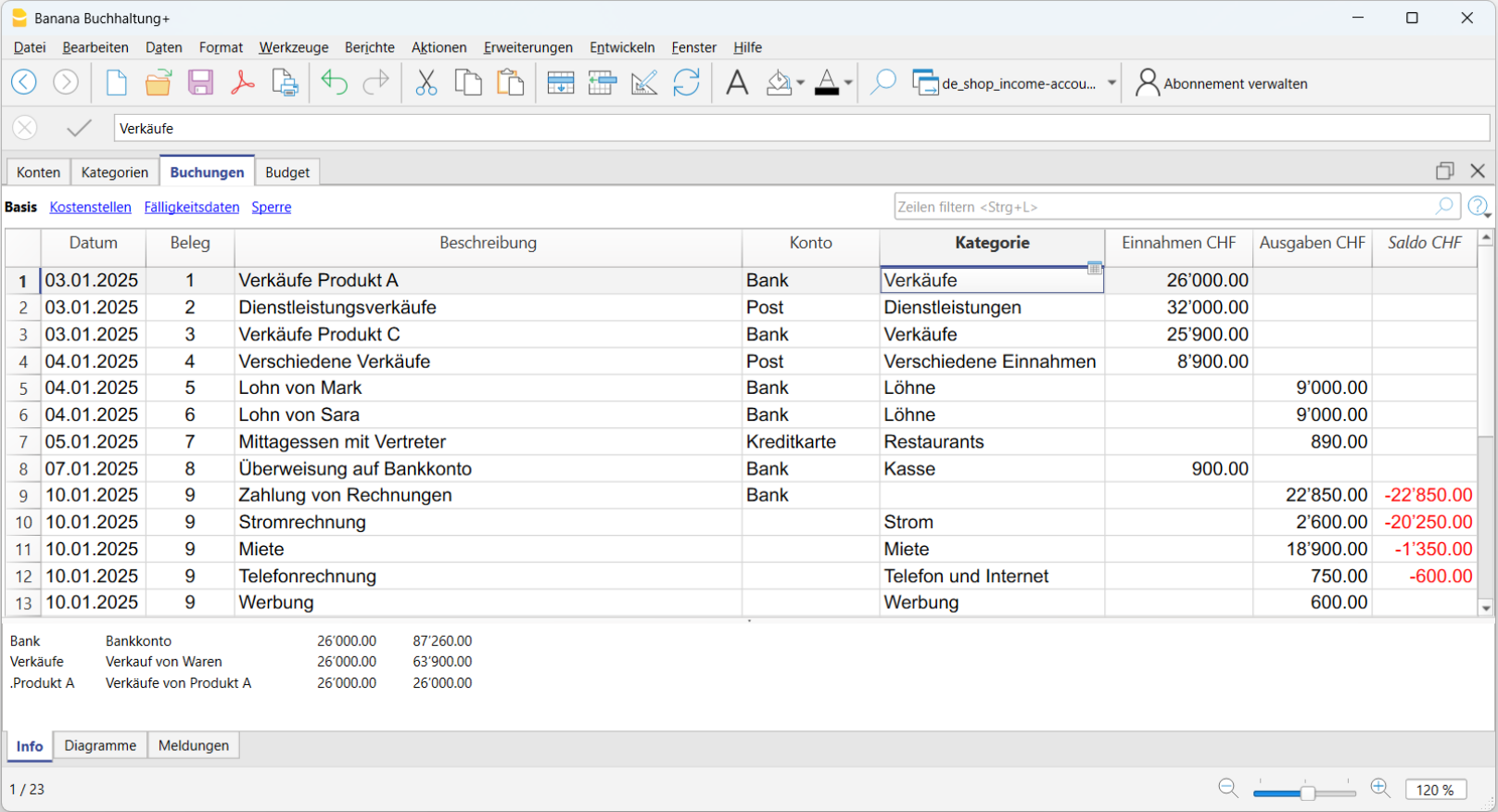
Eine vielseitige Lösung – ideal für:
- Kleine Unternehmen sowie Freiberufler und Selbstständige
- Vereine, Stiftungen, Vormundschaften und andere gemeinnützige Organisationen (Non-Profit)
- Familien und Privatpersonen
- Die buchhalterische Verwaltung von Projekten oder Immobilien (z.B. als Nebenbuchhaltung).
Alles, was Sie für den sofortigen Einstieg brauchen
Einnahmen und Ausgaben einfach erfassen
Das Erfassen von Einnahmen und Ausgaben ist ganz einfach. In der Tabelle Buchungen sind alle Spalten bereits so vorbereitet, dass Sie Ihre Daten klar und übersichtlich eingeben können. Sie müssen nur Folgendes eintragen:
- Datum
- Optional: Belegnummer und Link zum digitalen Dokument
- Betrag der Einnahme oder Ausgabe
- Konto, von dem das Geld stammt oder auf das es überwiesen wird (z.B. Kasse, Bank, Post)
- Kategorie, die den Grund für die Einnahme oder Ausgabe angibt (z.B. Miete, Telefonkosten usw.)
Den Rest übernimmt das Programm automatisch!

Sie können Ihre eingegebenen Daten jederzeit bearbeiten oder korrigieren, kopieren und einfügen, Zeilen farbig markieren, gezielt nach Stichwörtern in Zeilen und Daten filtern – und vieles mehr. Alle eingegebenen Daten bleiben jederzeit sichtbar – sowohl in der Tabelle Buchungen als auch in den Konto- und Kategorieauszügen.
Für schnelleres Arbeiten: Siehe die Seite Schnelle Datenerfassung.
Alle Belege griffbereit – mit nur einem Klick
Dank der Spalte Link, die in der Tabelle Buchungen sichtbar ist, können Sie zu jeder Buchung direkt einen Beleg oder eine Rechnung im PDF-Format hinterlegen. Das bietet folgende Vorteile:
- Sofortiger Zugriff auf alle Belege – ohne manuelles Suchen.
- Optimale Vorbereitung auf Steuerprüfungen oder behördliche Kontrollen.
- Einfachere Zusammenarbeit mit dem Treuhänder, der die Belege bereits mit den Buchungen verknüpft sieht.

Banktransaktionen importieren
Trotz der einfachen Bedienung ermöglicht Ihnen die Einnahmen-Ausgaben-Rechnung, Bewegungen von Bank-, Post- und Kreditkartenkonten zu importieren – und dabei die volle Leistungsfähigkeit einer professionellen Buchhaltungssoftware zu nutzen.
Mit individuell definierbaren Regeln wird Ihre Buchhaltung automatisch vollständig und korrekt erstellt.
Sie sparen Zeit, vermeiden Fehler und haben die Sicherheit, von Anfang an mit aktuellen und präzisen Daten zu arbeiten.
Automatisierte Prüfungen
Zahlreiche Funktionen überprüfen, ob Fehler oder Differenzen vorliegen, damit Ihre Buchhaltung jederzeit korrekt bleibt. So arbeiten Sie mit mehr Sicherheit und Gelassenheit – im Wissen, dass Ihre Buchhaltung jederzeit konsistent, genau und bereit für mögliche Prüfungen oder Revisionen ist.
Automatische und druckbereite Berichte
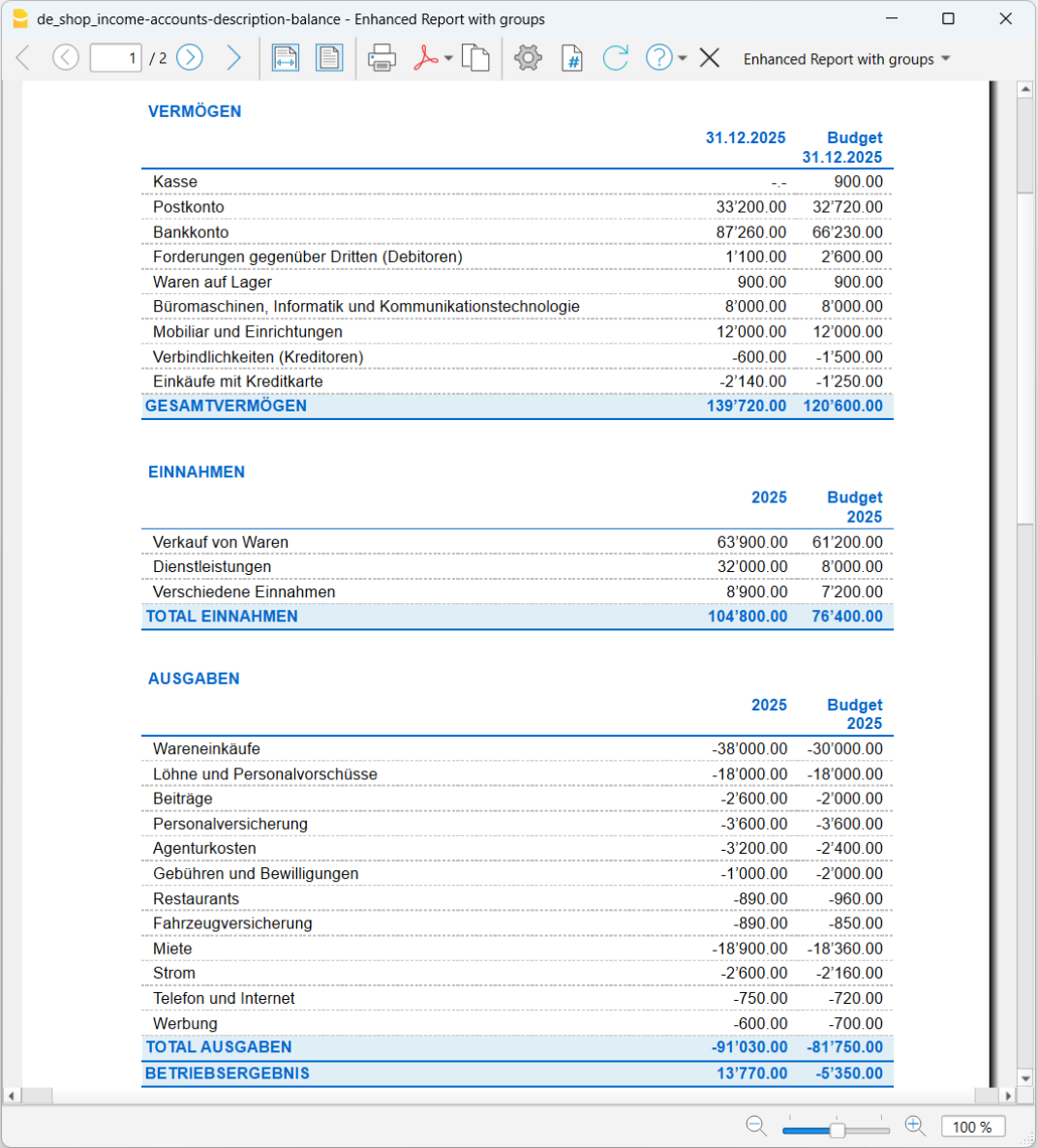
Ein Bericht ist ein Dokument, das übersichtlich darstellt, wie viel Geld in einem bestimmten Zeitraum ein- und ausgegangen ist. Er dient als Zusammenfassung und hilft Ihnen zu verstehen, woher das Geld kommt und wofür es ausgegeben wurde.
Nach jeder Buchung aktualisiert das Programm automatisch die Salden aller Konten und Kategorien – und erstellt daraus professionelle Berichte.
Der von Banana Buchhaltung generierte Bericht bringt alle Informationen klar auf den Punkt und hilft Ihnen, Ihre Finanzen im Blick zu behalten – und sofort zu erkennen, ob Sie im Plus (Überschuss) oder im Minus sind (mehr ausgegeben als eingenommen).
Verfügbare Berichtsarten
Im Menü Bericht stehen Ihnen folgende Optionen zur Verfügung:
- Formatierter Ausdruck – zeigt alle Konten und Kategorien ohne Untergruppen
- Formatierter Ausdruck nach Gruppen – zeigt alle Konten und Kategorien mit Untergruppen
- Ausserdem können Sie Berichte für bestimmte Zeiträume erstellen.
Weitere Ausdrucke
Ebenfalls im Menü Bericht stehen Ihnen folgende Ausdrucke zur Verfügung:
- Buchungsjournal – Ausdruck aller Bewegungen aus der Tabelle 'Buchungen'.
- Kontoauszüge – zeigen die Detailbewegungen eines oder mehrerer Konten oder Kategorien, jeweils mit Totalsummen.
Funktionen nach Bedarf erweitern – passend zu Ihrem Arbeitsstil
Mit Banana Buchhaltung Plus können Sie einfach starten und bei Bedarf auf erweiterte Funktionen umsteigen – ohne Ihre Arbeitsweise grundlegend ändern zu müssen. Zum Beispiel:
- Kostenstellen und Segmente hinzufügen: Analysieren Sie Projekte, Abteilungen oder Aktivitäten im Detail, ohne zusätzliche Konten oder Kategorien anlegen zu müssen. Mit dem bestehenden Berichtsschema erkennen Sie schnell, welche Bereiche profitabel sind und wo Optimierungspotenzial besteht.
- Umstieg auf doppelte Buchhaltung: Wenn Sie mit der Buchhaltung vertrauter werden und Ihr Unternehmen wächst, können Sie jederzeit von der Einnahmen-Ausgaben-Rechnung zur doppelten Buchhaltung wechseln. Mit der Funktion Datei in neue konvertieren (Menü 'Werkzeuge') werden Ihre Daten automatisch in eine Datei für die doppelte Buchhaltung übertragen – Ihre bisherige Arbeit bleibt vollständig erhalten.
Allgemeine Informationen zur doppelten Buchhaltung
In der Dokumentation zur Einnahmen-Ausgaben-Rechnung finden Sie spezifische und detaillierte Informationen zu dieser Buchhaltungsart. Für allgemeine Funktionen und Vorgehensweisen verweist Banana Buchhaltung auf die Dokumentation zur doppelten Buchhaltung. Besonders relevant sind folgende Themen:
- Konten hinzufügen, umbenennen oder löschen
- Gruppierungen einfügen
- Buchhaltung neu berechnen
- Buchungen sperren
Beispiele für Einnahmen-/Ausgaben-Buchhaltungsvorlagen
Banana Buchhaltung stellt eine Vielzahl von Vorlagen mit vordefinierten Kontenplänen zur Verfügung, die Ihnen den Einstieg – je nach Tätigkeit oder Bedarf – deutlich erleichtern.
Die universellen Vorlagen sind Standardlösungen, die sich leicht an die Anforderungen verschiedener Länder anpassen lassen.
Einnahmen-/Ausgaben-Vorlagen für Kleinstunternehmen
- Buchhaltung für Unternehmen (Schweiz)
- Buchhaltung für Freiberufler/Selbstständige (Schweiz)
- Buchhaltung mit Budget für ein Restaurant (Universell)
- Buchhaltung für Bauprojekten (Universell)
- Einnahmen-/Ausgabenbuchhaltung für Yachten (Universell)
Einnahmen-/Ausgaben-Vorlagen für Vereine und Non-Profit-Organisationen
- Beistand (KESB) | Einnahmen-Ausgaben-Buchhaltung (Schweiz)
- Kirchengemeinde – Numerische Konten (Universell)
- Buchhaltung für Vereine (Schweiz)
Einnahmen-/Ausgaben-Vorlagen für Privatpersonen und Familien
- Familienbudget und Haushaltskonten (Universell)
- Buchhaltung für Familie/Privatpersonen (Schweiz)
- Familie mit Krankenkassenverwaltung (Schweiz)
- Verwalten Sie einfach Ihre Urlaubskonten (Universell)
- Buchhaltung für Beistand (KESB) (Schweiz)
Starten Sie jetzt mit der Einnahmen-/Ausgaben-Buchhaltung!
Die Einnahmen-/Ausgaben-Buchhaltung von Banana Buchhaltung Plus ist ein einzigartiges Werkzeug, mit dem Sie sofort starten können – mit voller Kontrolle und unter Einhaltung aller von den Behörden geforderten Berichtspflichten – und das bei minimalen Kosten! Es ist das einzige Tool, das es Ihnen ermöglicht, mit Ihrem Unternehmen zu wachsen und sich weiterzuentwickeln, ohne dabei bereits geleistete Arbeit zu verlieren – und ganz ohne Zeit- oder Ressourcenverschwendung.
Jetzt Banana Buchhaltung Plus kaufen
So beginnen | Einnahmen-Ausgaben-Rechnung (EÜR)
Wenn Sie das Programm öffnen und den Buchhaltungstyp 'Einnahmen-Ausgaben-Rechnung' auswählen, stehen Ihnen verschiedene vordefinierte Vorlagen mit bereits eingerichteten Tabellen für Konten und Kategorien zur Verfügung.
In nur wenigen Schritten können Sie mit der Erfassung Ihrer Buchungen beginnen – und trotz der einfachen Handhabung professionelle Ergebnisse erzielen.
▶ Video: Einnahmen-Ausgaben-Rechnung
Im Video erfahren Sie, wie Sie eine neue Einnahmen-/Ausgabenrechnung erstellen, Konten und Kategorien anpassen, Einnahmen und Ausgaben erfassen und den Bericht ausdrucken.
Einsatzbereite Dateivorlage auswählen
Um Ihnen den Einstieg zu erleichtern, können Sie eine der vom Programm bereitgestellten Vorlagen öffnen.
Für eine bessere Verständlichkeit und eine intuitivere Nutzung empfehlen wir, beschreibende Kontobezeichnungen (mit Namen) anstelle von numerischen Konten zu verwenden.
Die Vorlagen können geöffnet werden über:
- unsere WebApp
- direkt im Programm über das Menü Datei > Neu.
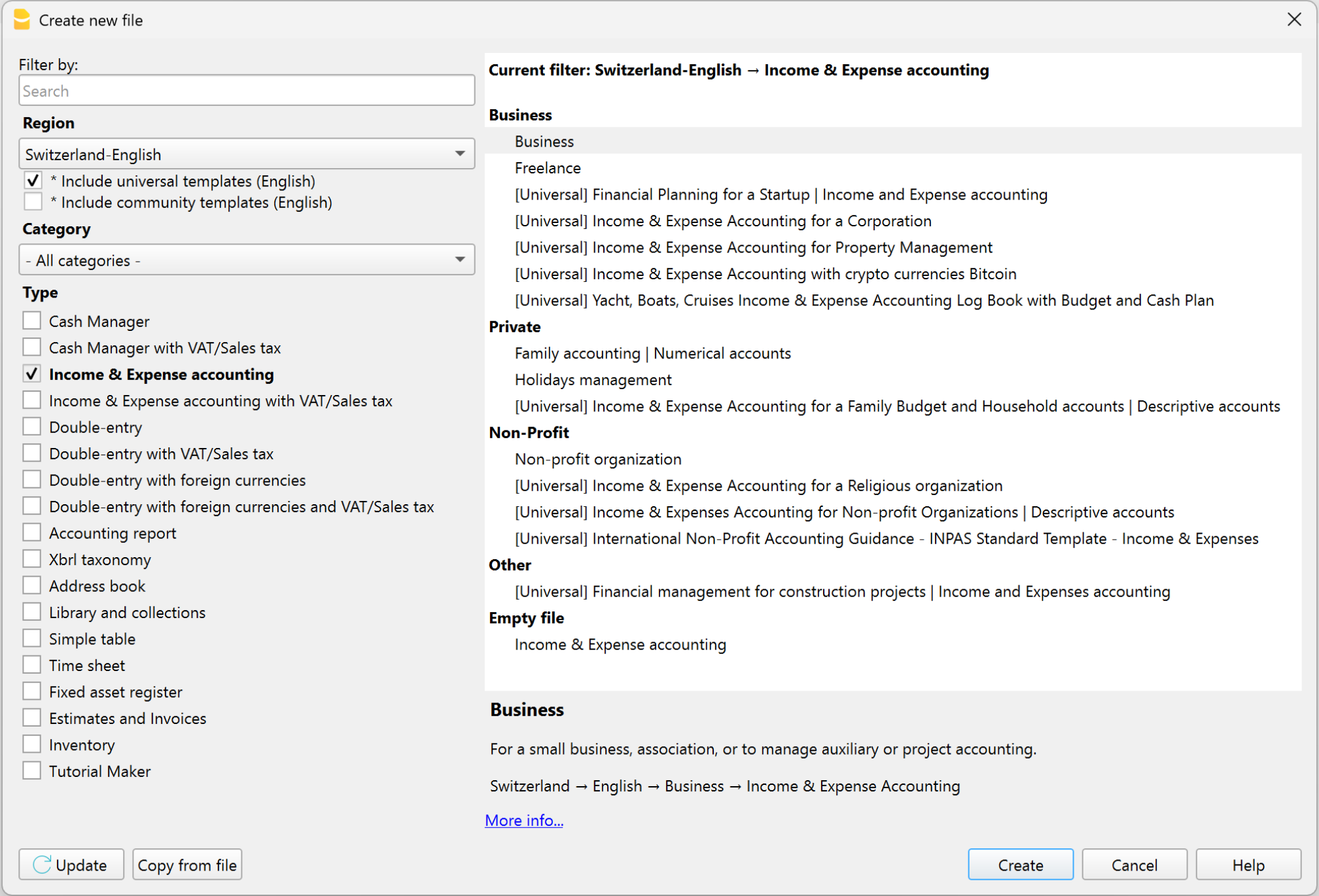
Buchhaltungsdatei aus Vorlage erstellen
- Starten Sie Banana Buchhaltung.
- Wählen Sie Ihre Region und als Buchhaltungstyp die Einnahmen-Ausgaben-Rechnung (EÜR).
- Öffnen Sie aus der Liste eine der Vorlagen für die Einnahmen-/Ausgabenrechnung (EÜR), indem Sie auf die Schaltfläche Erstellen klicken.
- Speichern Sie die Datei unter einem gewünschten Namen.
Stammdaten der Buchhaltung in den Datei-Eigenschaften eingeben
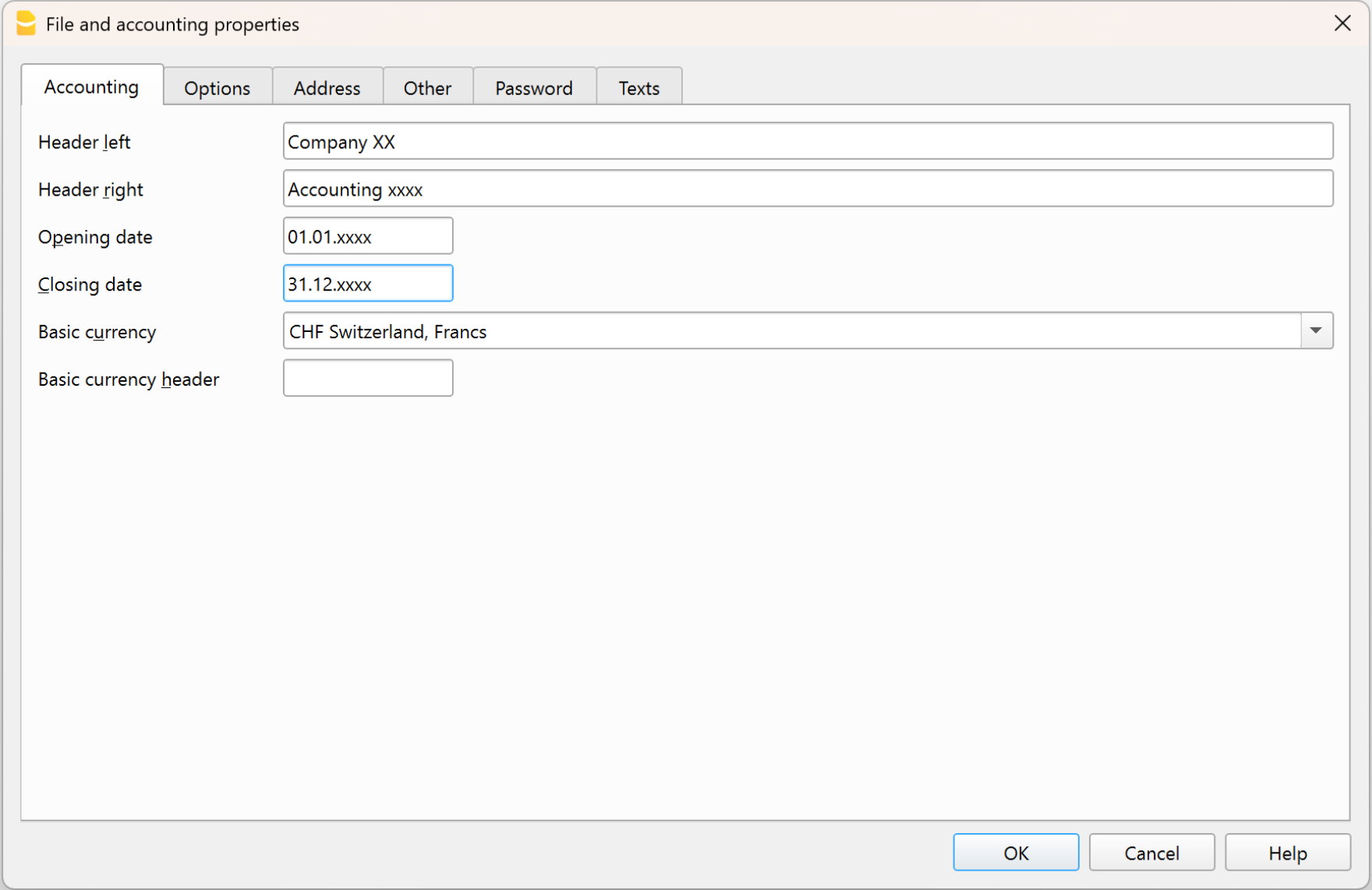
Sobald die Dateivorlage geöffnet ist, können Sie die Basisdaten der Buchhaltung eingeben.
- Öffnen Sie dazu das Menü Datei > Eigenschaften (Stammdaten) und geben Sie folgende Informationen ein:
- Name des Unternehmens (linker Briefkopf)
- Beginn und Ende des Geschäftsjahres (in der Regel wird automatisch das aktuelle Jahr übernommen)
- Basiswährung der Buchhaltung
- Wechseln Sie zur Registerkarte Adresse, um die Firmenanschrift sowie weitere Unternehmensdaten zu erfassen.
Auf Festplatte speichern
Mit dem Menübefehl Datei > Speichern unter speichern Sie Ihre Daten und vergeben gleichzeitig einen Namen für die Datei. Es erscheint der Standardspeicher-Dialog Ihres Betriebssystems.
- Wir empfehlen, den Firmennamen gefolgt vom Buchhaltungsjahr zu verwenden – z.B. "Firma Muster 2025.ac2", um die Datei eindeutig von anderen Buchhaltungsdateien unterscheiden zu können.
- Sie können beliebig viele Buchhaltungsdateien (Mandanten) führen – jede mit einem eigenen Namen.
- Die Datei kann an einem beliebigen Speicherort auf Ihrem Computer abgelegt werden: auf der Festplatte, einem USB-Stick oder in der Cloud.
Hinweis: Wenn Sie Banana Buchhaltung auf mehreren Geräten verwenden oder die Datei mit anderen Personen teilen möchten, speichern Sie sie in einem Cloud-Dienst Ihrer Wahl (z.B. OneDrive, Dropbox, Google Drive usw.). - Wenn Sie zusätzlich digitale Dokumente oder Belege mit der Buchhaltung des laufenden Jahres verknüpfen möchten, empfiehlt es sich, für jedes Buchhaltungsjahr einen eigenen Ordner zu erstellen, in dem alle zugehörigen Dateien übersichtlich verwaltet werden. Siehe auch die Seite Ordner für digitale Belege.
Konten und Kategorien anpassen
Die Tabellen Konten und Kategorien enthalten alles, was Sie für die Verwaltung Ihrer Buchhaltung benötigen – sie lassen sich jedoch flexibel an Ihre Bedürfnisse anpassen. Zum Beispiel:
- In der Tabelle Konten, in der Spalte Beschreibung:
- Geben Sie die Namen Ihrer Banken, Kunden, Lieferanten usw. ein.
- Sie können Konten und Kategorien, die Sie nicht benötigen, löschen.
- Sie können neue Konten, Kategorien oder Totalisierungsgruppen hinzufügen.
Weitere Informationen finden Sie auf folgenden Seiten:
Eröffnungssaldi eingeben
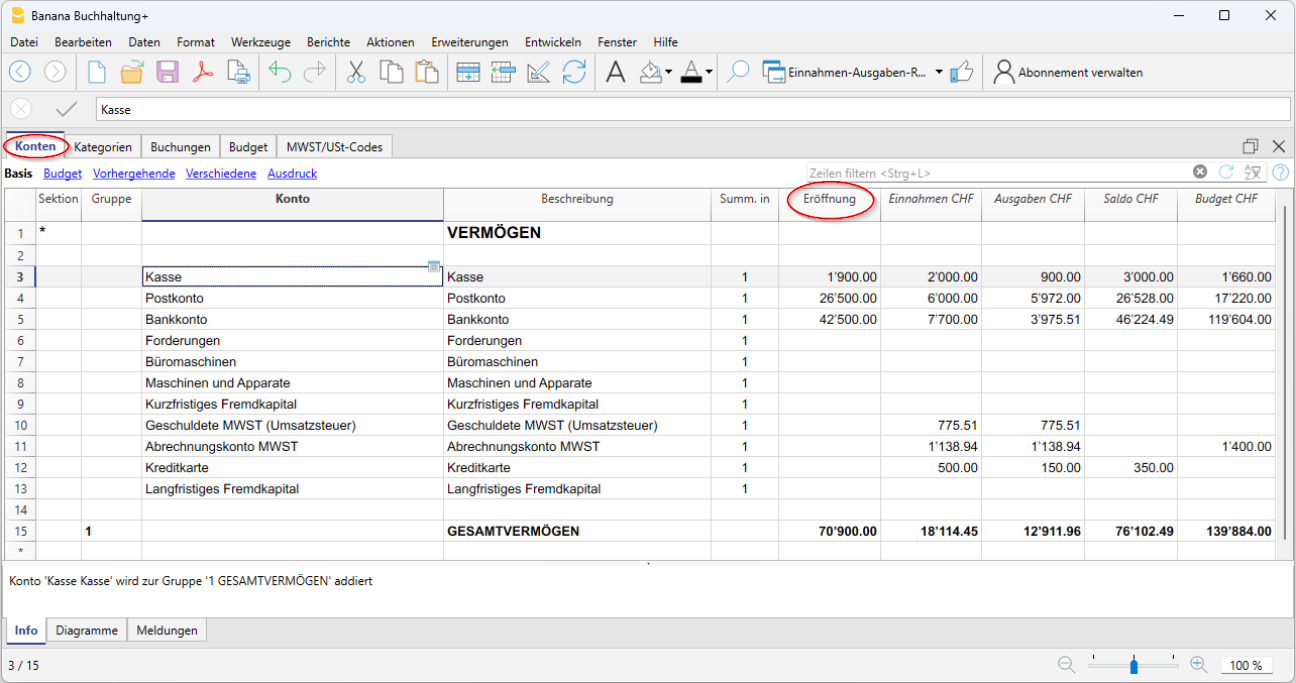
In der Spalte Eröffnung erfassen Sie die Anfangssaldi Ihrer Konten (z.B. Kasse, Bank, Kunden, Lager usw.).
- Die Eröffnungssaldi für Passivkonten (negative Bilanzkonten) müssen mit einem Minuszeichen (-) vor dem Betrag eingegeben werden.
- Die manuelle Eingabe der Eröffnungssaldi ist nur beim ersten Gebrauch von Banana Buchhaltung Plus erforderlich, da das Programm bei jedem Erstellen eines neuen Jahres (Menü Aktionen > Neues Jahr erstellen) die neuen Eröffnungssaldi automatisch übernimmt.
Saldi des Vorjahres eingeben (nur beim Erstellen der Datei)
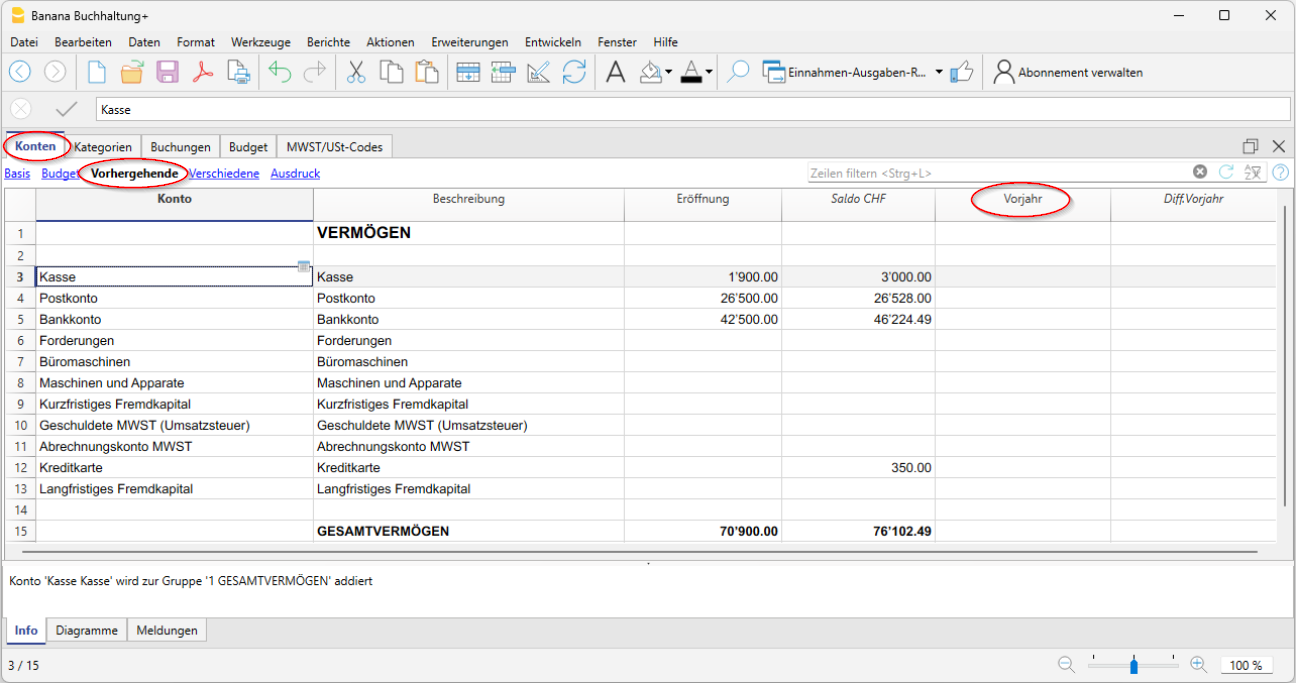
Wenn Sie die Saldi des Vorjahres für Ihre Konten erfassen möchten, müssen Sie diese in der Spalte Vorjahr der Ansicht Vorhergehende eintragen.
Auch dieser Schritt ist nur beim erstmaligen Gebrauch von Banana Buchhaltung Plus erforderlich, da das Programm bei jedem Erstellen eines neuen Jahres (Menü Aktionen > Neues Jahr erstellen) die Vorjahressaldi automatisch übernimmt.
Einnahmen und Ausgaben erfassen
In der Tabelle Buchungen erfassen Sie Ihre täglichen Einnahmen und Ausgaben, indem Sie die entsprechenden Spalten ausfüllen.
Es können verschiedene Arten von Buchungen erfasst werden:
- Buchungen zwischen zwei Konten (ohne Kategorie)
- Buchungen zwischen zwei Kategorien (ohne Konto)
- Buchungen mit mehreren Konten und/oder Kategorien
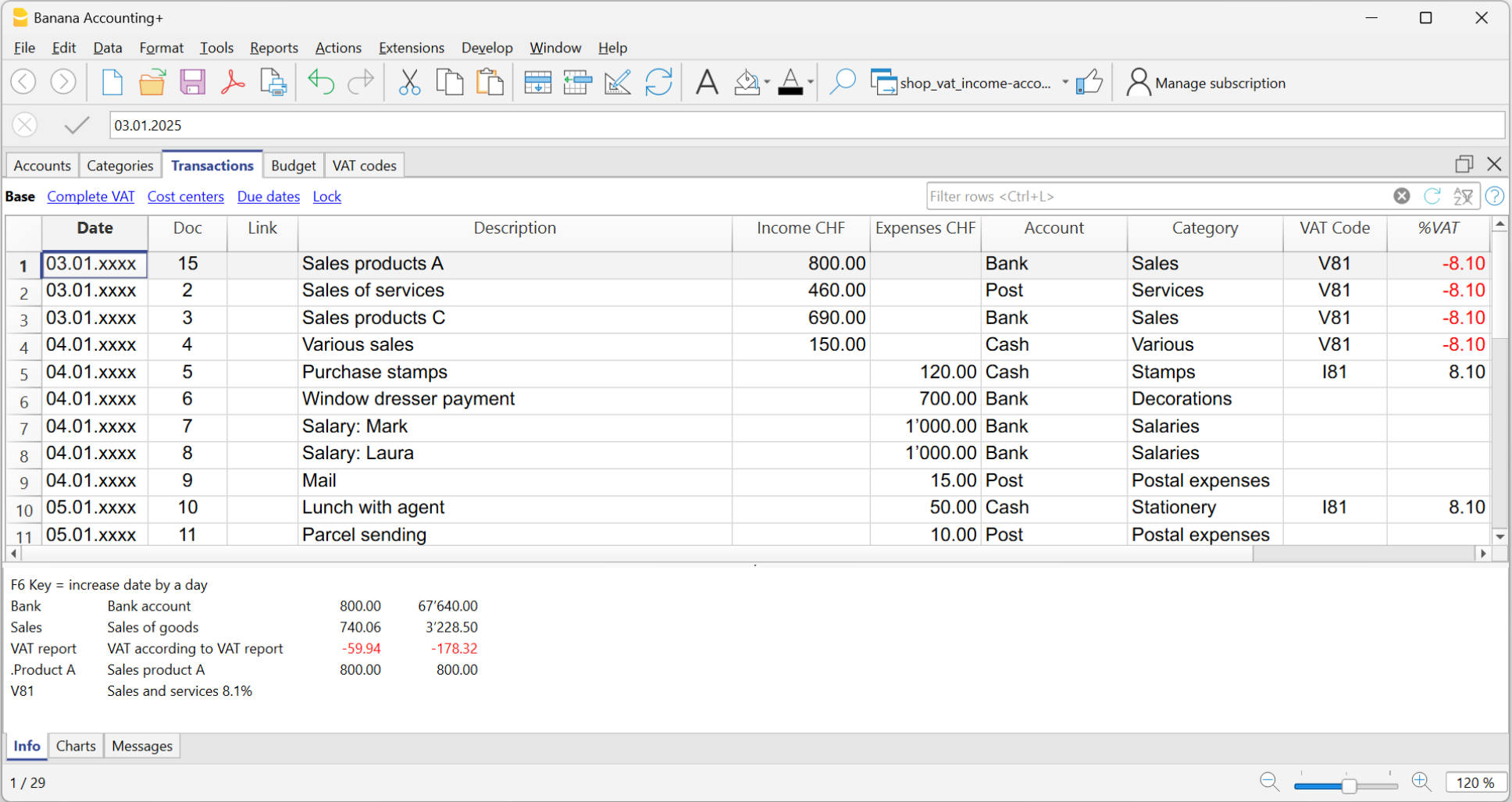
Während Sie Einnahmen und Ausgaben erfassen, sehen Sie in der Tabelle Konten und Kategorien sofort die aktualisierten Saldi aller Buchungen – und erkennen auf einen Blick, ob Sie einen Gewinn erzielen oder einen Verlust machen.
Schnelle Datenerfassung
Um die Eingabe von Buchungen zu beschleunigen, können Sie folgende Funktionen nutzen:
- Auto-Vervollständigung bei der Dateneingabe
Bereits erfasste Werte werden automatisch vorgeschlagen und übernommen. - Sich wiederholende Buchungen (Menü Aktionen)
Ermöglicht das Speichern regelmässig wiederkehrender Buchungen in einer eigenen Tabelle. - Import von Daten aus Bank- oder Postauszügen.
Sofortige und effiziente Kontrollen
Mit Banana Buchhaltung können Sie Ihre Daten schnell prüfen und bei Bedarf korrigieren:
- Erweiterte Zeilenfilterfunktion (nur im Advanced-Plan)
Findet gezielt Zeilen anhand von Stichwörtern oder Beträgen – Änderungen können direkt vorgenommen werden. - Spalte 'Saldo'
Zeigt sofort Differenzen und die entsprechende Zeile an. - Buchhaltung nachkontrollieren
Führt automatische Prüfungen durch, um Fehler oder buchhalterische Abweichungen zu erkennen.
Verwenden Sie den Menübefehl Aktionen > Buchhaltung nachkontrollieren regelmässig – insbesondere nach Änderungen, beim Jahresabschluss oder beim Erstellen eines neuen Jahres.
Digitale Verknüpfungen zu Ihren Dokumenten
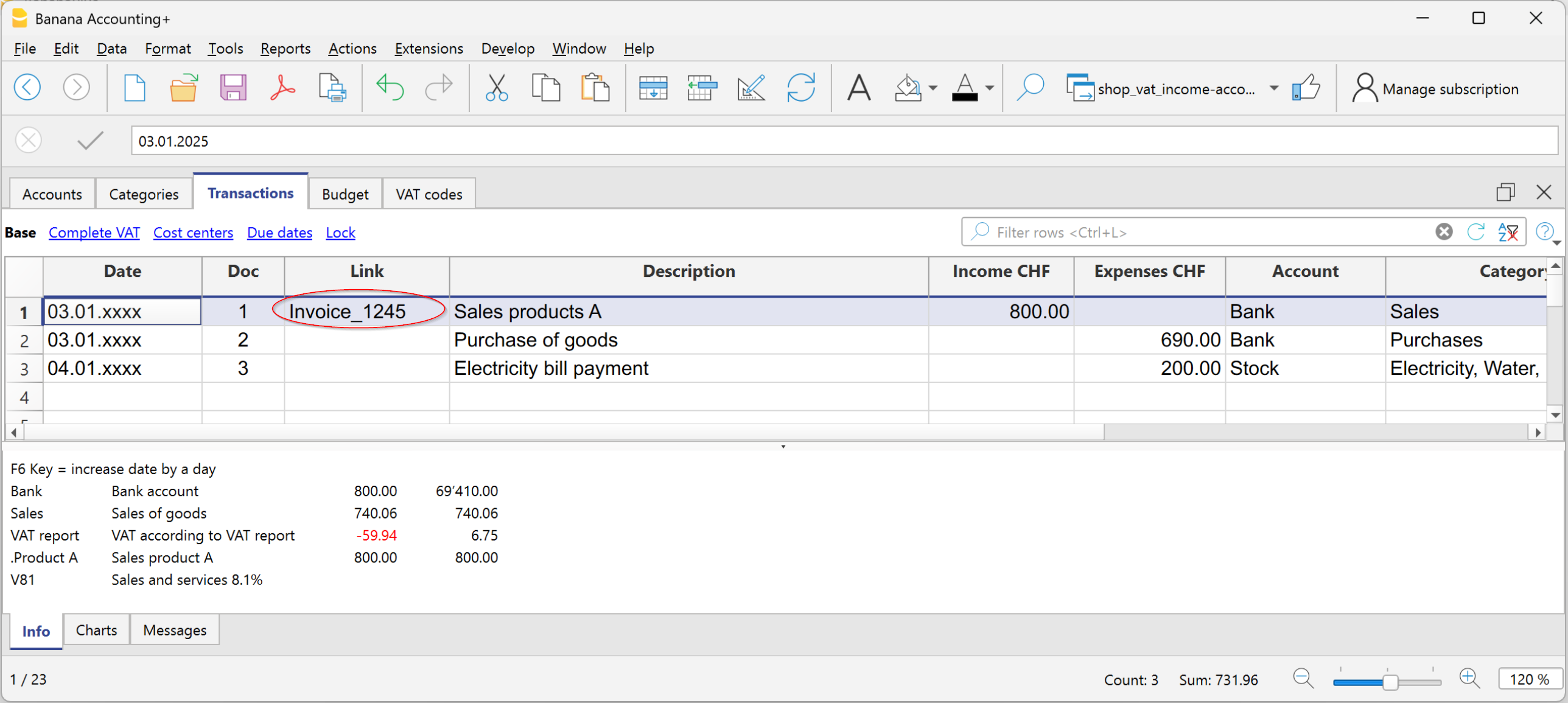
Wenn gewünscht, können Sie für jeden Buchungseintrag ein digitales Dokument (z.B. im PDF-Format) verknüpfen – entweder lokal auf Ihrem Computer gespeichert oder online. So lassen sich Quittungen, Rechnungen oder andere Belege direkt aus der Buchhaltungsdatei mit einem Klick öffnen.
- So fügen Sie digitale Dokumente hinzu:
- Fügen Sie in der Tabelle Buchungen über den Menübefehl Daten > Spalten einrichten die Spalte DokLink (Verknüpfung) hinzu.
Formatierter Ausdruck (Bilanz und Erfolgsrechnung)
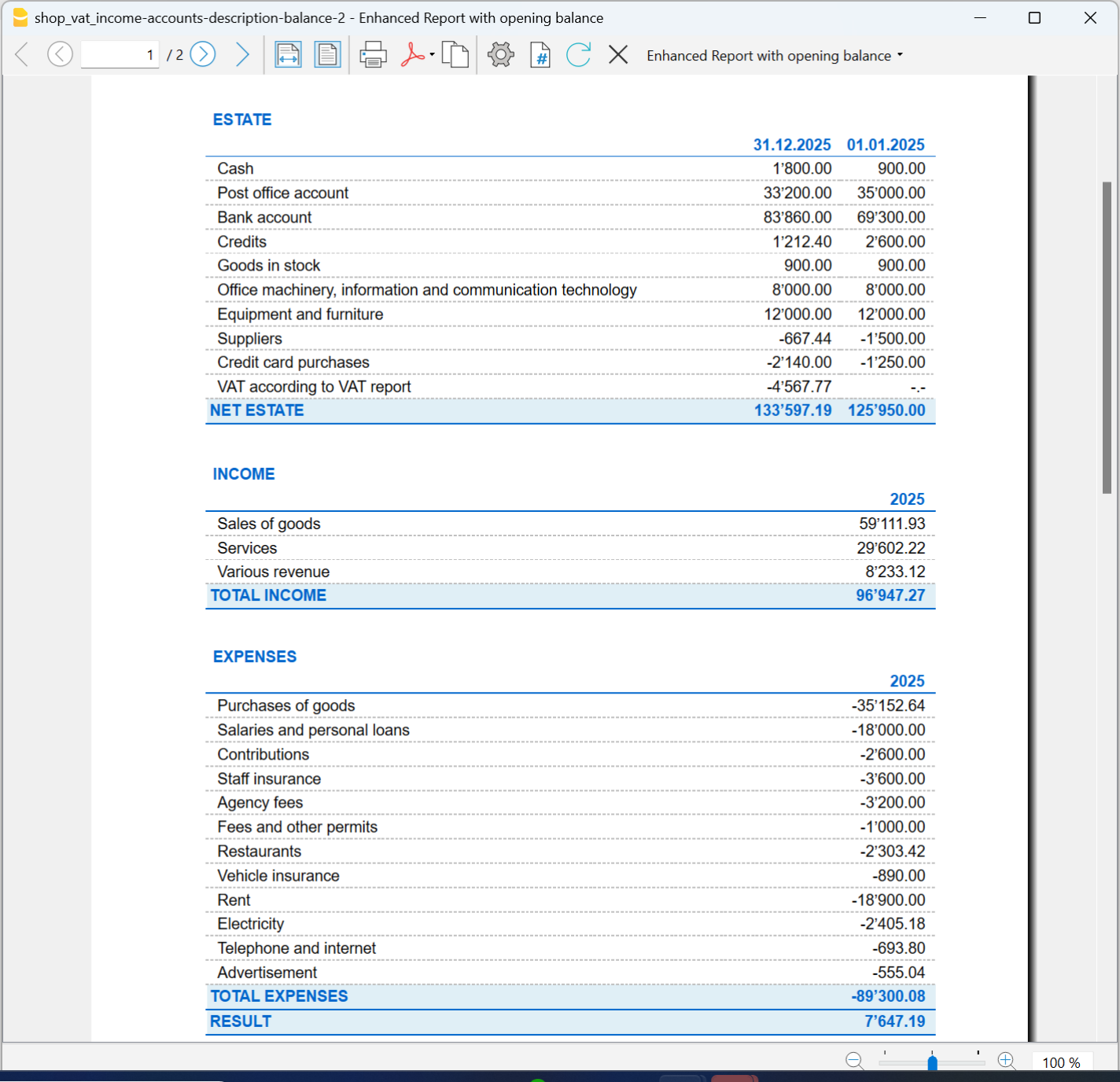
Um den Bericht (Bilanz und Erfolgsrechnung) anzuzeigen, wählen Sie im Menü Berichte > Formatierter Ausdruck oder Formatierter Ausdruck nach Gruppen. Es können auch Berichte für bestimmte Zeiträume erstellt werden.
- Der Formatierte Ausdruck zeigt alle Konten und Kategorien ohne Untergruppen.
- Der Formatierte Ausdruck nach Gruppen zeigt alle Konten und Kategorien mit Untergruppen.
Datenarchivierung im PDF-Format
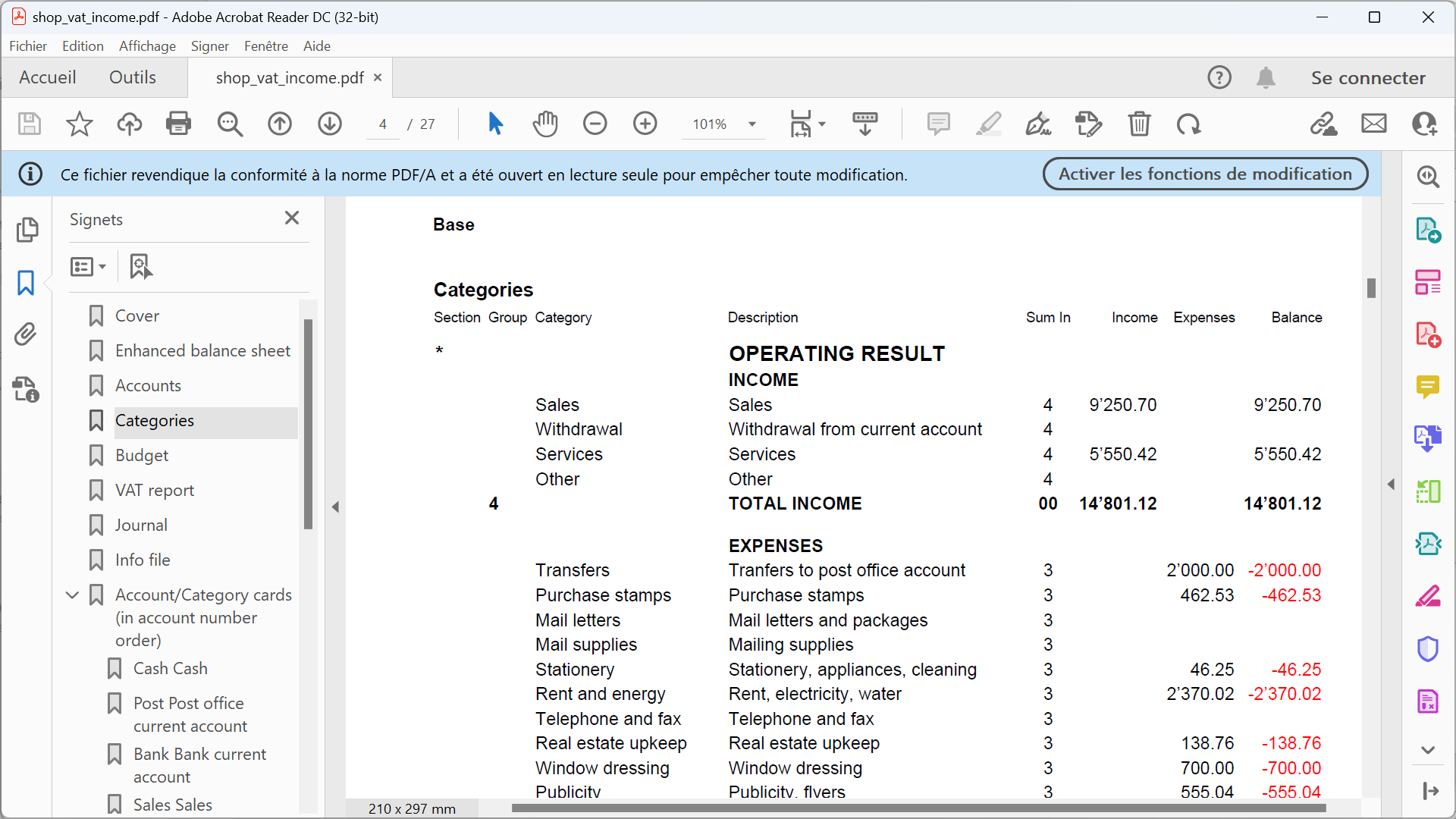
Am Ende des Jahres, wenn die gesamte Buchhaltung abgeschlossen, überprüft und gegebenenfalls revidiert wurde, können Sie alle Buchhaltungsdaten mit dem Befehl PDF-Dossier erstellen im Menü Datei archivieren.
Weitere Ressourcen
Tabelle Konten | Einnahmen-Ausgaben-Rechnung (EÜR)
Die Tabelle Konten enthält alle Positionen Ihres Vermögens (Liquidität/Bargeld, Vermögenswerte, Forderungen) sowie Ihrer Schulden (Verbindlichkeiten, Darlehen, Steuern).
In der Buchhaltung gilt:
- Was Sie besitzen → Aktive Bestandskonten oder Aktiven
- Was Sie schulden → Passive Bestandskonten oder Passiven
Die Differenz zwischen dem, was Sie besitzen, und dem, was Sie schulden, ergibt Ihr Nettovermögen – also den Betrag, der nach Abzug Ihrer Schulden von Ihrem Vermögen übrig bleibt.
- Nettovermögen = Aktiven − Passiven
Mit der Tabelle Konten behalten Sie Ihre finanzielle Situation jederzeit einfach und übersichtlich im Blick:
- Sie sehen sofort, wie viel Liquidität Sie haben.
- Den Betrag Ihrer Forderungen und Verbindlichkeiten (Schulden).
- Wie hoch Ihr Nettovermögen ist.
Struktur der Konten-Tabelle
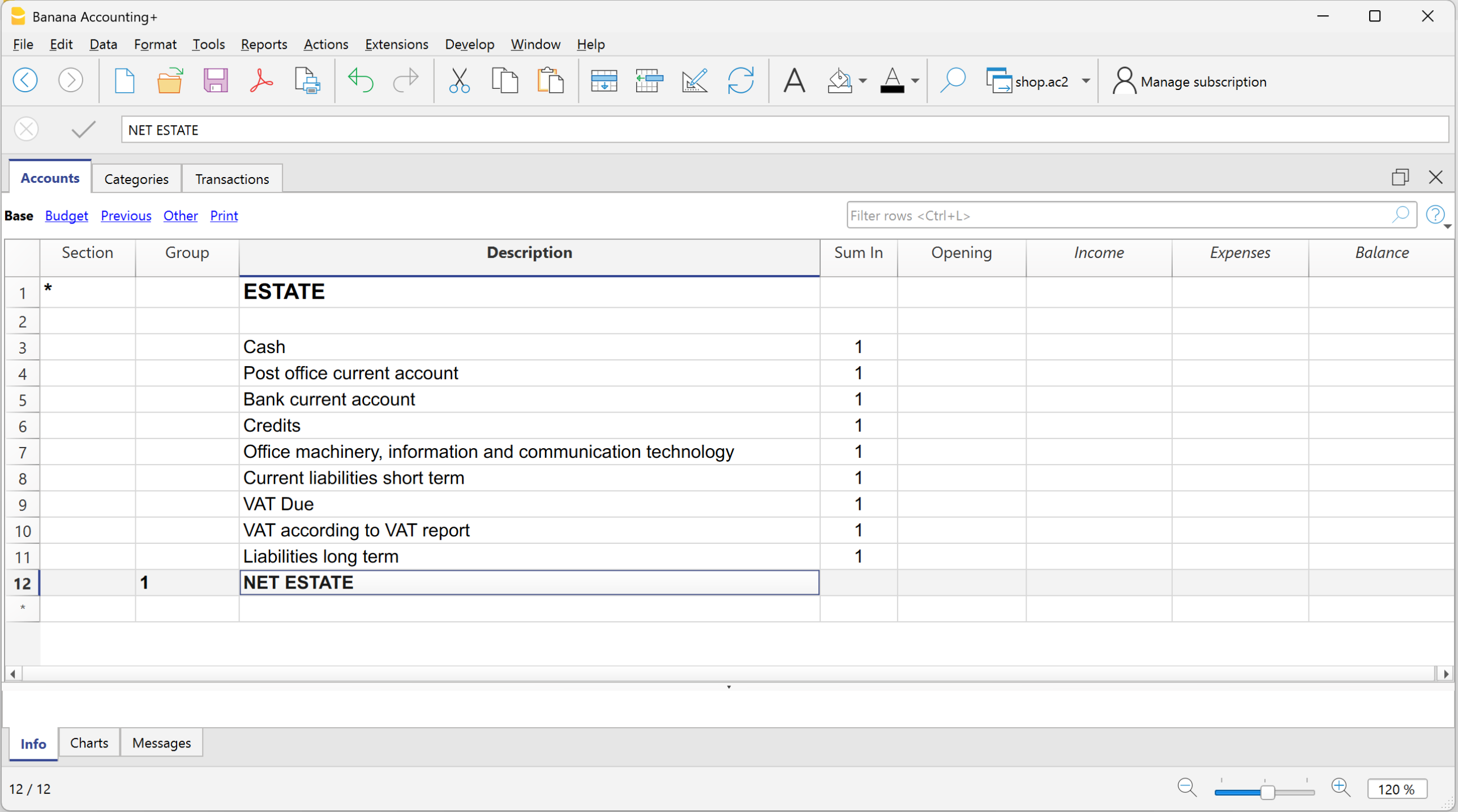
Die Tabelle Konten ist hauptsächlich aus folgenden Elementen aufgebaut:
- Die Bilanzkonten (Aktiven und Passiven) in der Spalte Konten
- Die Totalisierungsgruppen in der Spalte Gruppe
Im folgenden Beispiel sind alle Konten der Tabelle Konten der Gruppe 1 (Gesamtvermögen) zugeordnet. Die Aktivkonten und Passivkonten werden summiert, und die Differenz ergibt das Nettovermögen. - Die Eröffnungssaldi müssen beim erstmaligen Erstellen der Datei manuell in der Spalte Eröffnung eingetragen werden.
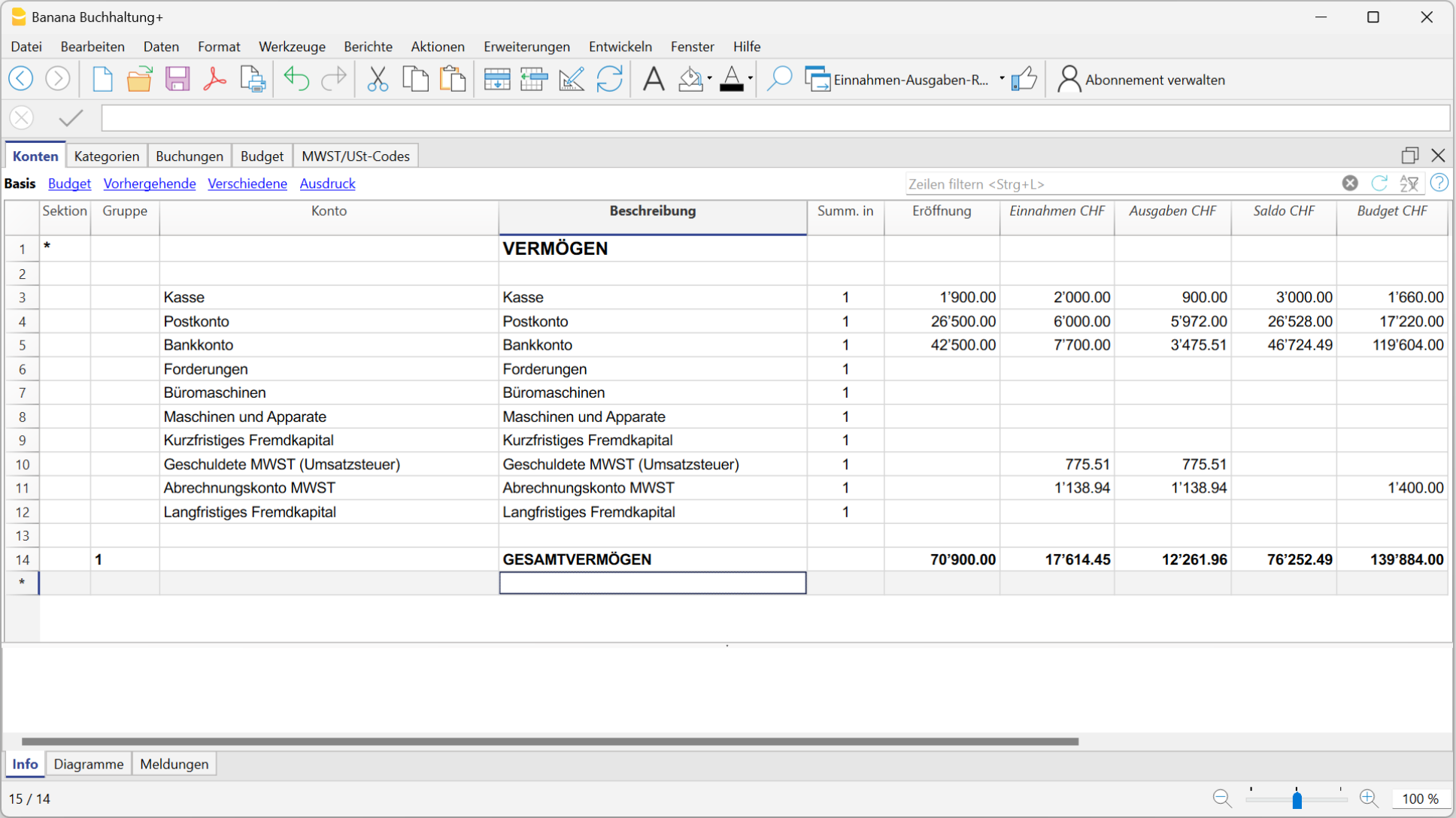
Die Endsaldi der Bestandskonten werden im Folgejahr automatisch als Eröffnungssaldi in die neue Buchhaltungsdatei übernommen.
Aktivkonten (positive Bestände)
Aktivkonten stellen die Vermögenswerte dar, die Sie besitzen – also die Ressourcen, die Ihnen zur Verfügung stehen.
Typische Beispiele für positive Aktivkonten:
- Bargeld oder Bankguthaben
- Forderungen (Offene Kundenrechnungen) – ausstehende Zahlungen von Kunden
- Warenbestand (Lager)
- Sachwerte wie Geräte, Möbel, Computer, Fahrzeuge
Diese Beträge werden positiv ausgewiesen.
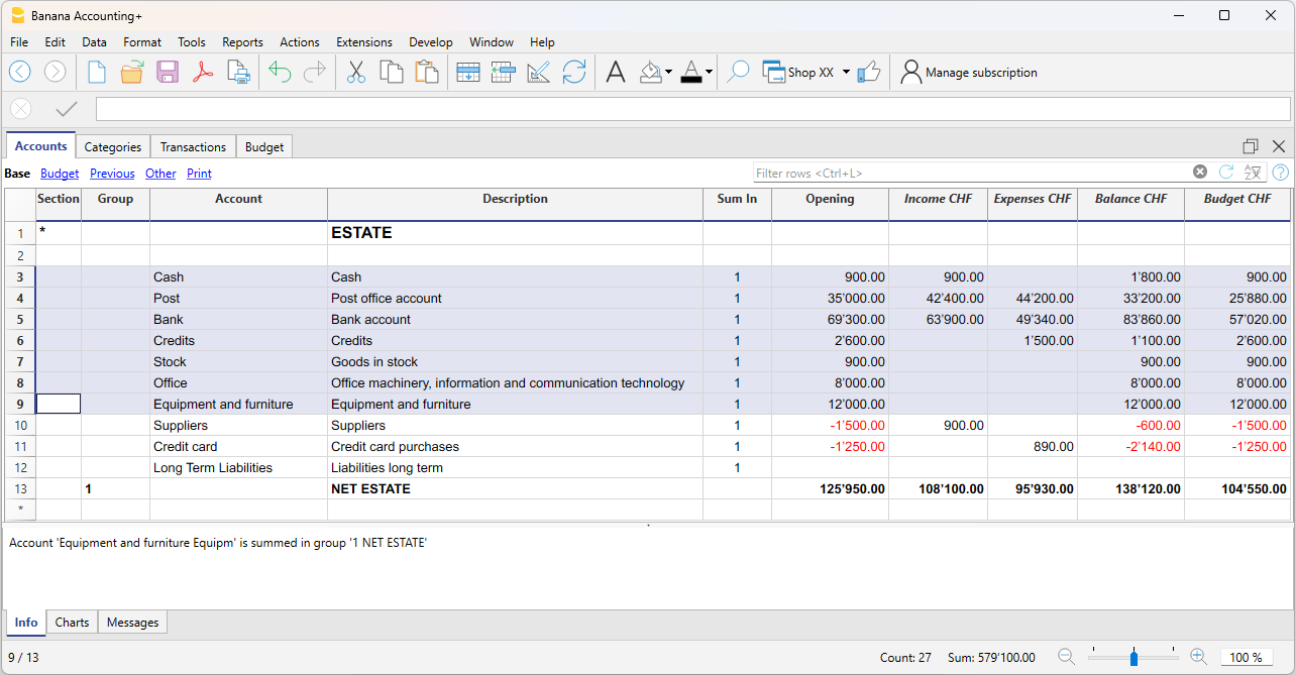
Passivkonten (negative Bestände)
Passivkonten zeigen Ihre Schulden und Verpflichtungen – also Beträge, die Sie noch begleichen müssen.
Dazu gehören beispielsweise:
- Verbindlichkeiten gegenüber Lieferanten
- Rückzuzahlende Darlehen
- Fällige Steuern
- Noch geschuldete Sozialabgaben
Es handelt sich um Beträge, die Sie Dritten schulden. Diese werden negativ ausgewiesen und in Rot dargestellt.
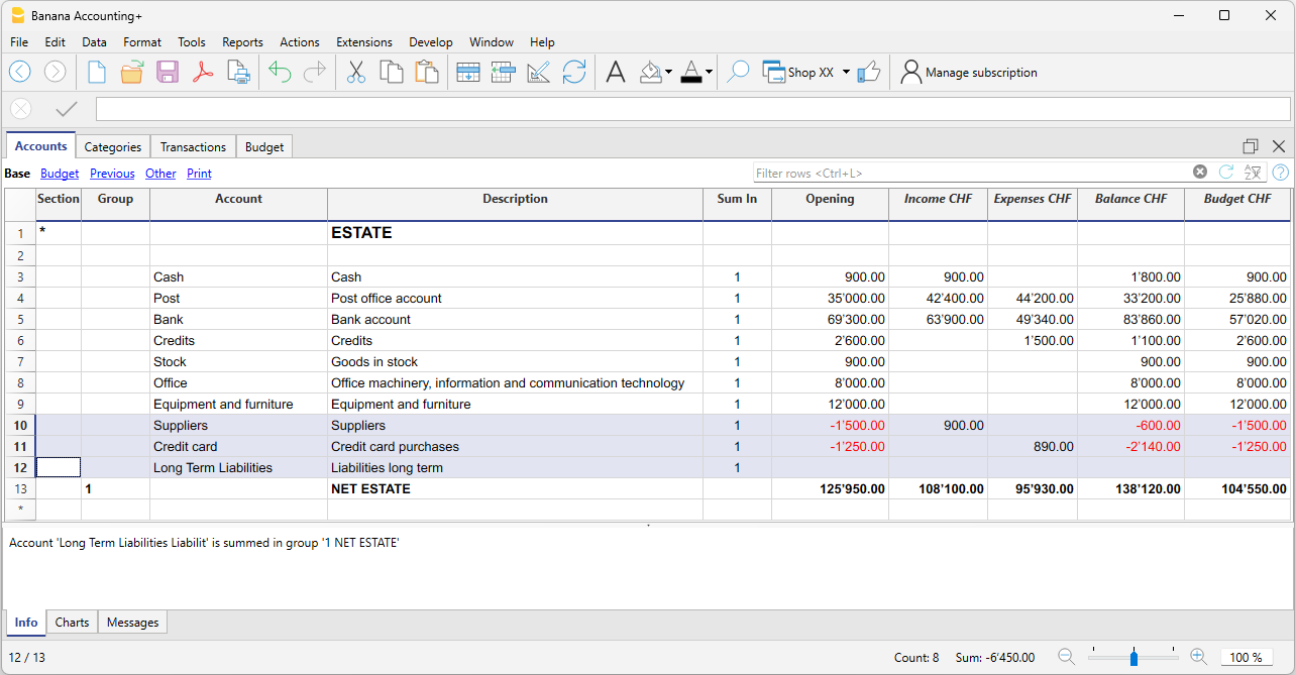
Nettovermögen
Das Nettovermögen ist die Differenz zwischen den Aktivkonten (was Sie besitzen) und den Passivkonten (was Sie schulden). Es zeigt, wie viel Vermögen nach Abzug der Schulden tatsächlich verbleib
- Nettovermögen = Aktiven − Passiven
Der Wert Ihres Nettovermögens spiegelt Ihre finanzielle Stabilität wider – also Ihre Fähigkeit, Ihre Aktivitäten ohne externe Finanzierung fortzuführen.
Ein positives Nettovermögen bedeutet, dass das Unternehmen (oder die Privatperson) über mehr Vermögen als Schulden verfügt.. Ein negatives Nettovermögen weist darauf hin, dass die Schulden das Vermögen übersteigen – ein mögliches Zeichen für finanzielle Schwierigkeiten.
Spalten der Tabelle Konten
In der Tabelle Konten sehen Sie:
- die aktuellen Kontensaldi
- Spalten für Einnahmen und Ausgaben und das Budget.
Damit behalten Sie Ihre finanzielle Situation jederzeit im Blick – aktuell, übersichtlich und vollständig.
- Vermögenswerte (Aktiven) werden als positive Beträge dargestellt
- Schulden (Passiven) erscheinen als negative Beträge in Rot.
Sobald Sie Einnahmen und Ausgaben in der Tabelle Buchungen erfassen, werden die Saldi der einzelnen Konten in der Konten-Tabelle automatisch und in Echtzeit aktualisiert.
Nachfolgend sind die Hauptspalten der Tabelle Konten aufgeführt. Die angezeigten Spalten können je nach gewählter Ansicht variieren.
Über das Menü Daten > Spalten einrichten haben Sie die Möglichkeit, weitere Spalten hinzuzufügen – sowohl Systemspalten als auch benutzerdefinierte Spalten.
Sektion
Für einen Sektionswechsel wird in der Spalte Sektion ein Sternchen (*) eingetragen – zum Beispiel, um das Gesamtvermögen von den Kostenstellen zu trennen.
Die in dieser Spalte eingegebenen Werte sind massgebend für die Darstellung des formatierten Ausdrucks nach Gruppen. Sie bestimmen also, wie die Daten nach Gruppen strukturiert und dargestellt werden.
Detaillierte Informationen zur Spalte 'Sektion' finden Sie in der Anleitung Sektionen.
Gruppe
In der Spalte Gruppe werden Werte (z.B. Nummern oder Code/Kürzel) eingetragen, welche die verschiedenen Kategorien zusammenfassen, die in der Spalte Summ. in derselben Gruppe zugeordnet sind. Diese Angabe ist entscheidend für die korrekte Totalisierung der Konten und Gruppen.
Konto
Hier wird die Nummer oder das Code/Kürzel des jeweiligen Kontos eingetragen – zum Beispiel für Kasse, Bank, Post oder andere verwaltete Konten.
Beschreibung
In dieser Spalte erfassen Sie die Bezeichnung des jeweiligen Kontos. Ist die Spalte in der Tabelle Buchungen sichtbar, wird der Text automatisch in die entsprechende Spalte Beschreibung übernommen.
Summ. in (Gr)
Geben Sie hier den Code einer Gruppe ein, damit das Programm den Betrag dieser Zeile korrekt zuordnen und totalisieren kann.
Diese Spalte ersetzt die früher verwendete Spaltenbezeichnung "Gr" und wurde mit Banana Buchhaltung Plus eingeführt.
Eröffnung
Diese Spalte zeigt die Eröffnungssaldi der Konten. Beim ersten Erstellen einer Banana-Buchhaltungsdatei müssen die Anfangswerte manuell eingetragen werden.
Bei der automatischen Eröffnung eines neuen Jahres übernimmt das Programm die Endsaldi des Vorjahres.
Einnahmen
Diese geschützte Spalte zeigt den Saldo aller Einnahmenbuchungen eines Kontos an. Der Wert wird nach jeder Buchung automatisch aktualisiert.
Ausgaben
Diese geschützte Spalte zeigt den Saldo aller Ausgabenbuchungen eines Kontos an. Auch hier erfolgt die automatische Aktualisierung nach jeder Buchung.
Saldo
Die Spalte Saldo ist ebenfalls geschützt und zeigt den Gesamtsaldo eines Kontos – also die Differenz zwischen Einnahmen und Ausgaben. Der Saldo wird nach jeder Buchung automatisch aktualisiert.
Sektionen
Die in den Tabellen Konten und/oder Kategorien verfügbaren Sektionen ermöglichen es Ihnen, jene Gruppen von Konten oder Kategorien zu definieren, die Sie mit dem Menübefehl Berichte > Formatierter Ausdruck nach Gruppen ausdrucken möchten.
- Sektionen werden in der Spalte Sektion der Tabellen Konten und Kategorien eingetragen.
- Ein Sternchen (*) markieren den Beginn einer Untersektion.
- Zwei Sternchen (**) kennzeichnen den Beginn einer Untersektion.
- Ein Rautenzeichen (#) zeigt den Anfang der Sektion Bemerkungen an (es wird nur die Beschreibung gedruckt).
- Eine Sektion endet automatisch mit dem Beginn der nächsten.
- In der Einnahmen-Ausgaben-Rechnung können – anders als in der doppelten Buchhaltung – keine numerischen Sektionen verwendet werden.
- Wird keine Sektion angegeben, fügt das Programm beim ersten Ausführen des Befehls automatisch eine ein:
- In der Tabelle Konten "Vermögensbestand" (Bilanz)
- In der Tabelle Kategorien "Betriebsergebnis" (Erfolgsrechnung)
- Wenn Sie mit Kostenstellen, Segmenten oder dem Postenbuch für Kunden/Lieferanten arbeiten, empfiehlt es sich, separate Sektionen zu erstellen. So können Sie Berichte gezielt auf bestimmte Datenbereiche einschränken.
Kontotabelle personalisieren
In der Tabelle Konten können Sie die Vermögenskonten ganz nach Ihren Bedürfnissen anpassen:
- Kontonummern können beliebig geändert werden
- Beschreibungen lassen sich individuell anpassen
- In der Spalte Eröffnung erfassen Sie den Anfangssaldo Ihrer Konten.
Weitere Informationen finden Sie auf folgenden Seiten:
Konto für Geschäftsergebnisse aus Vorjahren
In der Einnahmen-/Ausgabenrechnung stellt die Totalzeile, welche Einnahmen und Ausgaben zusammenfasst, direkt das Nettovermögen (Eigenkapital) dar. Daher ist es nicht erforderlich, ein separates Konto für das Geschäftsergebnis zu erstellen.
Ergebnisse aus Vorjahren separat ausweisen
Wenn Sie die Geschäftsergebnisse aus Vorjahren separat darstellen möchten, gehen Sie wie folgt vor:
- Fügen Sie in der Tabelle Konten ein Konto mit der Bezeichnung "Geschäftsergebnisse aus Vorjahren" hinzu.
- Erfassen Sie den entsprechenden Betrag manuell zu Beginn jedes neuen Jahres in der Spalte Eröffnung.
Tabelle Kategorien | Einnahmen-Ausgaben-Rechnung (EÜR)
Die Kategorien-Tabelle enthält eine Liste aller Elemente, die die Gründe für Ihre Einnahmen und Ausgaben darstellen. Sie ist das zentrale Werkzeug zur Strukturierung und Analyse der Einnahmen und Ausgaben (Geldflüsse) sowie zur Überwachung des finanziellen Erfolgs Ihrer Tätigkeit.
Alle Einnahmen und Ausgaben sind in der Kategorien-Tabelle klar und übersichtlich gegliedert.
Die Kategorien sind in zwei Gruppen unterteilt:
- Einnahmenkategorien
- Ausgabenkategorien
Die Differenz zwischen Einnahmen und Ausgaben ergibt das Betriebsergebnis (Gewinn oder Verlust):
- Betriebsergebnis = Einnahmen – Ausgaben
Einnahmenkategorien
Einnahmenkategorien sind die Posten, die den Zufluss von Geldmitteln erklären – sie umfassen alle Einnahmequellen Ihrer Tätigkeit.
Beispiele für Einnahmenkategorien:
- Verkäufe, Mitgliedsbeiträge, Spenden, öffentliche Zuschüsse, Zinserträge (z.B. von der Bank)

Ausgabenkategorien
Ausgabenkategorien stellen die Gründe dar, aus denen Sie Ausgaben getätigt haben.
Beispiele für Ausgabenkategorien:
- Miete, Nebenkosten, Büromaterial, Löhne und Gehälter, Reisekosten

Gewinn oder Verlust (Betriebsergebnis)
Die Differenz zwischen den gesamten Einnahmen und Ausgaben ergibt den Gewinn oder Verlust (Betriebsergebnis), der vom Programm automatisch berechnet wird.
- Betriebsergebnis (für das Jahr) = Gesamteinnahmen – Gesamtausgaben
In Banana Buchhaltung werden die Einnahmenbeträge aus technischen Gründen für die automatische Summenberechnung in Rot und mit negativem Vorzeichen dargestellt. In den Berichten und Ausdrucken erscheinen diese Beträge jedoch positiv.
Die Spalten der Kategorien-Tabelle
Nachfolgend sind die wichtigsten Spalten der Kategorien-Tabelle aufgeführt. Die angezeigten Spalten ändern sich je nach gewählter Ansicht.
Über das Menü Daten > Spalten einrichten können Sie sowohl vordefinierte Systemspalten als auch eigene benutzerdefinierte Spalten hinzufügen.
Sektion
In der Spalte Sektion wird ein Stern (*) eingetragen, um eine Zeile als Titel zu kennzeichnen, der im formatierten Ausdruck nach Gruppen verwendet werden soll. Im obigen Beispiel wurde der Stern in der Zeile mit der Beschreibung "Betriebsergebnis" gesetzt.
Wenn zusätzlich zu Einnahmen und Ausgaben weitere Sektionen vorgesehen sind (z.B. Kosten- oder Profitstellen), kann auch in diesen Titelzeilen ein weiterer Stern in der Spalte Sektion eingefügt werden.
Weitere Informationen finden Sie auf der Seite Sektionen.
Gruppe
In dieser Spalte wird eine Kennzeichnung (Zahl oder Abkürzung) eingetragen – dieselbe, die auch in der Spalte Summ.in bei den einzelnen Kategorien verwendet wird. So werden die Beträge aller Kategorien automatisch zusammengefasst, die zur gleichen Gruppe gehören. Im obigen Beispiel summiert Gruppe 4 alle Einnahmenkategorien, Gruppe 3 alle Ausgabenkategorien.
Kategorien
Hier wird die Nummer der Kategorie eingetragen, welche die Art der Einnahme oder Ausgabe definiert.
Beschreibung
In dieser Spalte wird ein Text zur Beschreibung der Kategorie eingegeben (z.B. Miete, Mitgliedsbeiträge). Diese Beschreibung wird – sofern die Spalte Kategorie-Text in der Tabelle Buchungen aktiviert ist – dort automatisch übernommen.
Summ. in (Gr)
Hier wird der Code einer Gruppe eingetragen, damit das Programm den Betrag der jeweiligen Zeile in der entsprechenden Gruppe summieren kann.
Die Bezeichnung "Summ.in" wurde mit der Version Banana Buchhaltung Plus eingeführt.
Der ursprüngliche Spaltenname "Gr" wurde beibehalten, um die Kompatibilität mit früheren Versionen des Programms zu gewährleisten.
Jede Kategorie erhält eine Kennzeichnung, die angibt, zu welcher Gruppe sie gehört. Im obigen Beispiel haben alle Einnahmenkategorien in der Spalte Summ. in den Gruppencode 4, da sie in der Gruppe 4 – "Totalsumme Einnahmen" zusammengefasst werden.
Einnahmen
Diese Spalte ist geschützt und zeigt den Saldo der gebuchten Einnahmen an. Nach jeder Buchung wird der Saldo automatisch aktualisiert.
Ausgaben
Diese Spalte ist geschützt und zeigt den Saldo der gebuchten Ausgaben an. Der Saldo wird nach jeder Eingabe automatisch aktualisiert.
Saldo
Diese Spalte ist geschützt und zeigt den Gesamtsaldo – also die Differenz zwischen Einnahmen und Ausgaben. Der Saldo wird nach jeder Buchung automatisch aktualisiert.
Kategorien-Tabelle anpassen
In der Tabelle Kategorien können Sie die Ein- und Ausgabenkategorien nach Ihren Bedürfnissen anpassen:
- Die Nummern der Kategorien ändern
- Die Beschreibungen der Kategorien bearbeiten
- Neue Kategorien hinzufügen
- Nicht verwendete Kategorien löschen
Weitere Informationen finden Sie auf folgenden Seiten:
Schnelle Datenerfassung | Einnahmen-Ausgaben-Rechnung (EÜR)
In der Tabelle Buchungen stehen Ihnen verschiedene Automatisierungsfunktionen zur Verfügung, um die Dateneingabe zu beschleunigen.
Tastenkombinationen
Mit Schnelltastenkombinationen können Sie Aktionen sofort ausführen – ganz ohne Menüs zu öffnen oder die Maus zu verwenden.
Sie sind eine effiziente Möglichkeit, Zeit zu sparen und flüssiger zu arbeiten.
Mit Tastenkombinationen können Sie unter anderem:
- Daten kopieren und einfügen
- Schnell zwischen Zellen, Spalten und Tabellen wechseln
- Mit nur einer Taste das aktuelle Datum einfügen
- Formatierungen wie Fettschrift anwenden
- und vieles mehr.
Dateneingabe mit Autovervollständigung
In der Tabelle Buchungen zeigt Ihnen das Programm beim Schreiben in der Spalte Beschreibung am unteren Fensterrand eine Liste bereits eingegebener Buchungen mit gleichem Text an.
Wenn Sie eine frühere Buchung übernehmen möchten:
- Geben Sie die ersten Buchstaben der Beschreibung ein.
- Drücken Sie F6.
- Die Buchung wird automatisch übernommen – Sie müssen nur noch den Betrag (falls abweichend) oder andere notwendige Angaben anpassen.
Diese Funktion ist besonders hilfreich bei wiederkehrenden Buchungen, da Sie nicht jedes Mal alle Felder neu ausfüllen müssen.
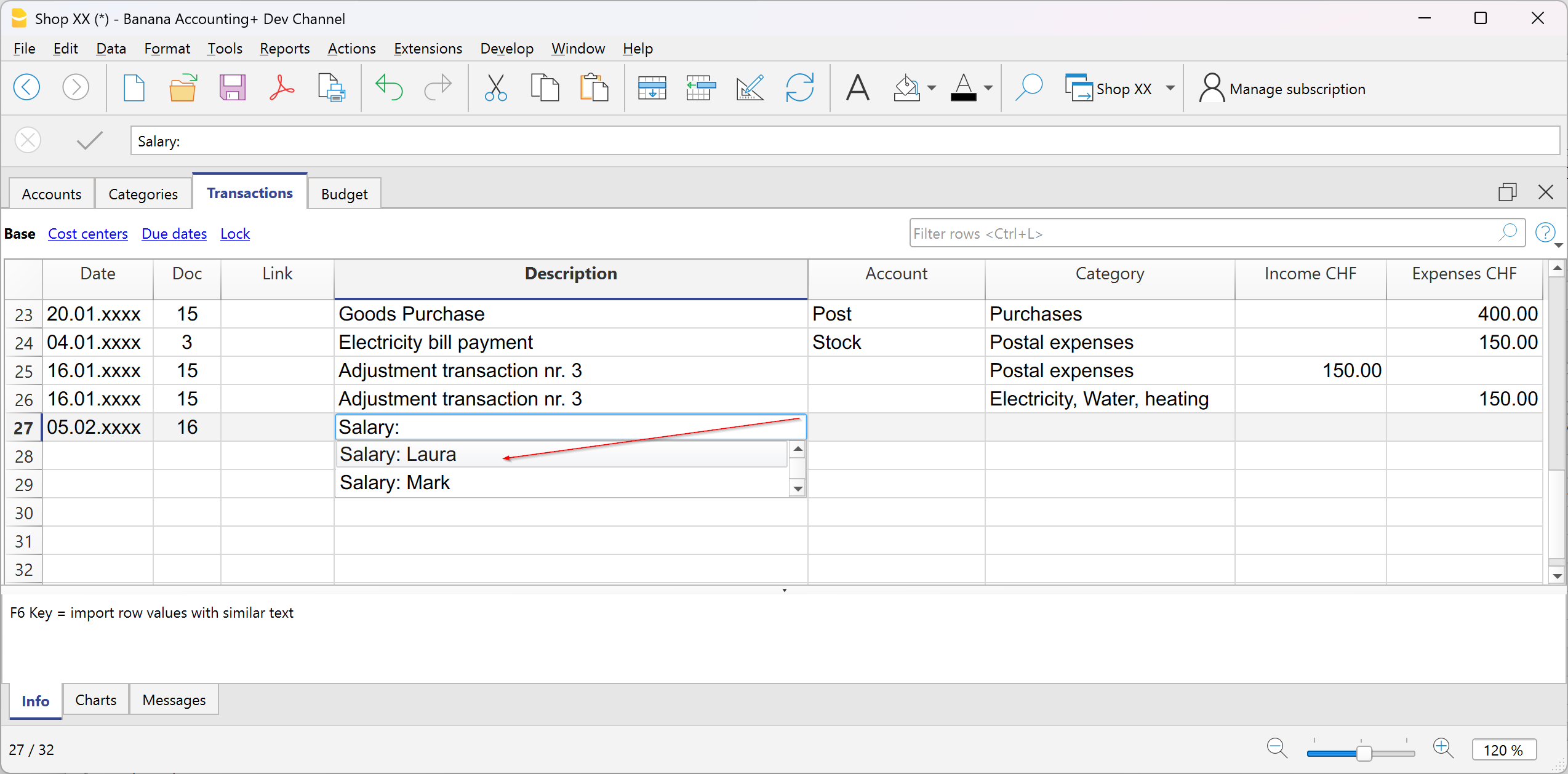
Sich wiederholende/wiederkehrende Buchungen
In der Tabelle Wiederholende Buchungen können Sie Buchungen speichern, die sich im Laufe des Jahres regelmässig wiederholen, und sie bei Bedarf in die Tabelle Buchungen übernehmen.
Weitere Informationen finden Sie auf den Seiten:

Banktransaktionen importieren
Sie können die Kontoauszugsdatei Ihrer Bank, Kreditkarte oder eines anderen Anbieters herunterladen – sofern sie in einem mit Banana Buchhaltung kompatiblen Format vorliegt (z.B. CSV, ISO 20022 usw.) – und alle Transaktionen in die Tabelle Buchungen importieren. Das spart Zeit und verhindert Erfassungsfehler.
Weitere Informationen zum Import finden Sie auf der folgenden Seite:
Regeln für den automatischen Import festlegen
Auch in der Einnahmen-Ausgaben-Rechnung können Sie die erweiterte Funktion der Regeln nutzen, um Ihre Arbeit weiter zu automatisieren.
Mit den Regeln für das automatische Ausfüllen importierter Buchungen können Sie sich wiederholende Transaktionen automatisch erfassen. Für jede importierte Buchung, von der Sie annehmen, dass sie sich künftig wiederholen wird, können Sie eine passende Regel erstellen. Damit definieren Sie nicht nur die Gegenbuchung (z.B. den Ausgaben- oder Einnahmegrund), sondern auch weitere Angaben wie Kostenstelle, MWST/USt-Code, Zeilenfarbe usw. Bei zukünftigen Importen wendet das Programm die Regel automatisch auf passende Transaktionen an und importiert diese bereits mit allen von Ihnen definierten Informationen.
Weitere Informationen finden Sie auf der folgenden Seite:
Bankbewegungen importieren | Einnahmen-Ausgaben-Rechnung (EÜR)
Mit Banana Buchhaltung können Sie Bankbewegungen einfach und effizient in Ihre Einnahmen-Ausgaben-Rechnung importieren.
Laden Sie dazu den Kontoauszug Ihrer Bank (z.B. im CSV- oder ISO-20022-Standardformat) herunter und importieren Sie ihn direkt in die Tabelle Buchungen.
Datum, Beschreibung, Konto und Betrag werden dabei automatisch übernommen – Sie müssen lediglich noch die passende Kategorie für Einnahme oder Ausgabe zuweisen.
So gehen Sie vor:
- Öffnen Sie das Menü Aktionen > In Buchhaltung importieren > wählen Sie im Pulldown-Menü 'Importieren: Buchungen' aus.
- Wählen Sie die Erweiterung Ihrer Bank aus.
Falls sie nicht in der Liste erscheint, klicken Sie unten links auf die Schaltfläche Erweiterungen verwalten. Suchen und installieren Sie die passende Erweiterung im sich öffnenden Dialogfenster und kehren Sie anschliessend hierher zurück. - Wählen Sie das Format der Datei, die Sie von Ihrer Bank, Post oder Kreditkarte (z.B. im CSV- oder ISO-20022-Standardformat) heruntergeladen haben.
- Bestätigen Sie den Vorgang mit einem Klick auf OK.
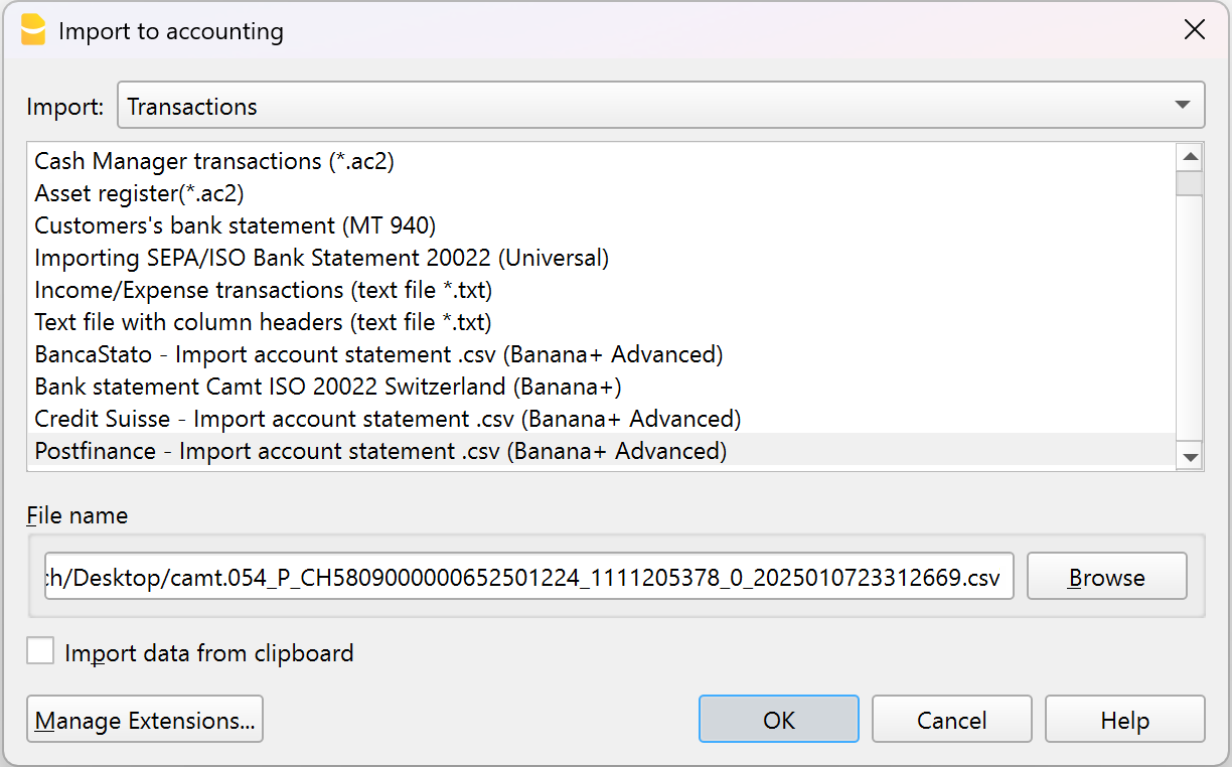
Standardformate wie ISO 20022 und .txt sind im Professional-Plan enthalten, während bankenspezifische .CSV-Dateien nur im Advanced-Plan verfügbar sind.
Sobald Sie die Importdatei ausgewählt haben, wird der nächste Dialog geöffnet.
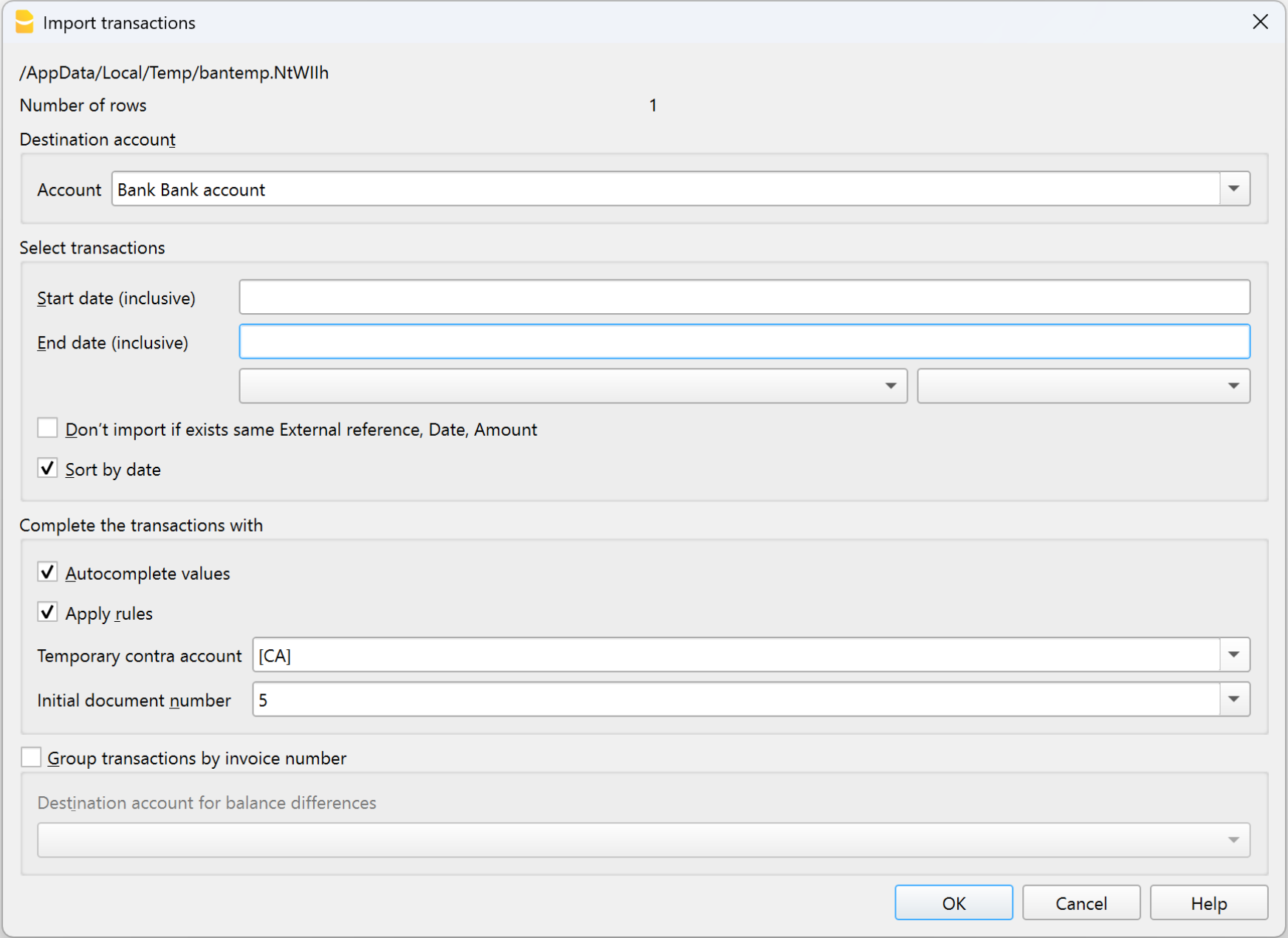
Das Programm importiert alle Bewegungen in die Tabelle Buchungen – Sie müssen lediglich noch das Gegenkonto, den MWST/USt-Code, sowie Kostenstellen oder Segmente einfügen.
In diesem Dialog können Sie auch die Option Regeln anwenden aktivieren (nur im Advanced-Plan verfügbar), um die Erfassung der Buchungen noch weiter zu automatisieren.
Weitere Informationen zum Import finden Sie auf den folgenden Seiten:
Wiederkehrende Buchungen | Einnahmen-Ausgaben-Rechnung (EÜR)
Die Tabelle Wiederholende Buchungen ermöglicht es Ihnen, Buchungen zu speichern, die sich im Laufe des Jahres wiederholen, und sie bei Bedarf automatisch in die Tabelle Buchungen zu übernehmen.
Sie können dort zum Beispiel folgende Buchungen ablegen:
- Löhne
- Mieten
- Abonnemente
- Regelmässige Zahlungen
So speichern Sie eine wiederkehrende Buchung:
- Öffnen Sie die Tabelle Buchungen.
- Wählen Sie eine oder mehrere Buchungen aus, die sich wiederholen.
- Kopieren Sie diese mit Ctrl+C.
- Fügen Sie sie mit Ctrl+V in die Tabelle Wiederholende Buchungen ein.
In der Tabelle Wiederholende Buchungen können Sie solche Buchungen auch manuell erfassen, wenn sie sich im Laufe des Jahres wiederholen.
So rufen Sie eine wiederholende/wiederkehrende Buchung ab:
- Setzen Sie in der Tabelle Buchungen den Cursor auf die Zeile, in der Sie die Buchung einfügen möchten.
- Führen Sie einen Doppelklick in der Spalte Beleg aus – daraufhin erscheint eine Liste der gespeicherten Buchungskürzel.
- Wählen Sie das Kürzel der gewünschten Buchung aus.
- Drücken Sie Enter.
Das Programm fügt automatisch alle Buchungsdaten ein – Sie müssen nur noch bei Bedarf den Betrag oder das Datum anpassen.
Vorteil: Mit dieser Methode vermeiden Sie es, identische Buchungen jedes Mal neu einzugeben. Sie sparen Zeit und verringern das Risiko von Fehlern.
Weitere Informationen finden Sie auf der Seite:
Regeln zur automatischen Vervollständigung importierter Datensätze | Einnahmen-/Ausgabenrechnung (EÜR)
Auch mit der Einnahmen- und Ausgabenbuchhaltung können Sie die erweiterte Funktion für automatische Buchungsregeln nutzen, um das Ausfüllen importierter Buchungen zu automatisieren. Diese Funktion ist ausschliesslich im Advanced-Abo von Banana Buchhaltung Plus verfügbar.
Mit Regeln können Sie die Erfassung sich wiederholender/wiederkehrender Transaktionen automatisieren. Für jede importierte Buchung, bei der Sie davon ausgehen, dass sie sich künftig wiederholt, können Sie eine Regel erstellen. Dabei legen Sie nicht nur das Gegenkonto (also den Grund der Ausgabe oder Einnahme) fest, sondern bei Bedarf auch weitere Details wie Kostenstelle, MWST/USt-Code, Zeilenfarbe usw. Bei zukünftigen Importen erkennt das Programm automatisch passende Buchungen und wendet die entsprechenden Regeln an. Die Buchungen werden dann direkt mit allen von Ihnen vordefinierten Informationen ergänzt.
Regeln können Sie auf verschiedene Arten festlegen:
- über die Tabelle Buchungen
- über den Dialog Regeln anwenden
- über die Tabelle Wiederholende Buchungen
Im Folgenden wird erklärt, wie Sie Regeln direkt aus der Tabelle Buchungen erstellen.
Regeln aus der Tabelle Buchungen erstellen
In der Tabelle Buchungen können Sie bereits importierte und vervollständigte Buchungen als Grundlage für die Erstellung von Regeln verwenden.
Gehen Sie wie folgt vor:
- Wählen Sie die importierten Buchungen aus, nachdem Sie Gegenkonto, ggf. MWST/USt-Code, Kostenstellen und Segmente ergänzt haben.
- Klicken Sie mit der rechten Maustaste und wählen Sie im sich öffnenden Kontextmenü Regeln aus Auswahl erstellen.
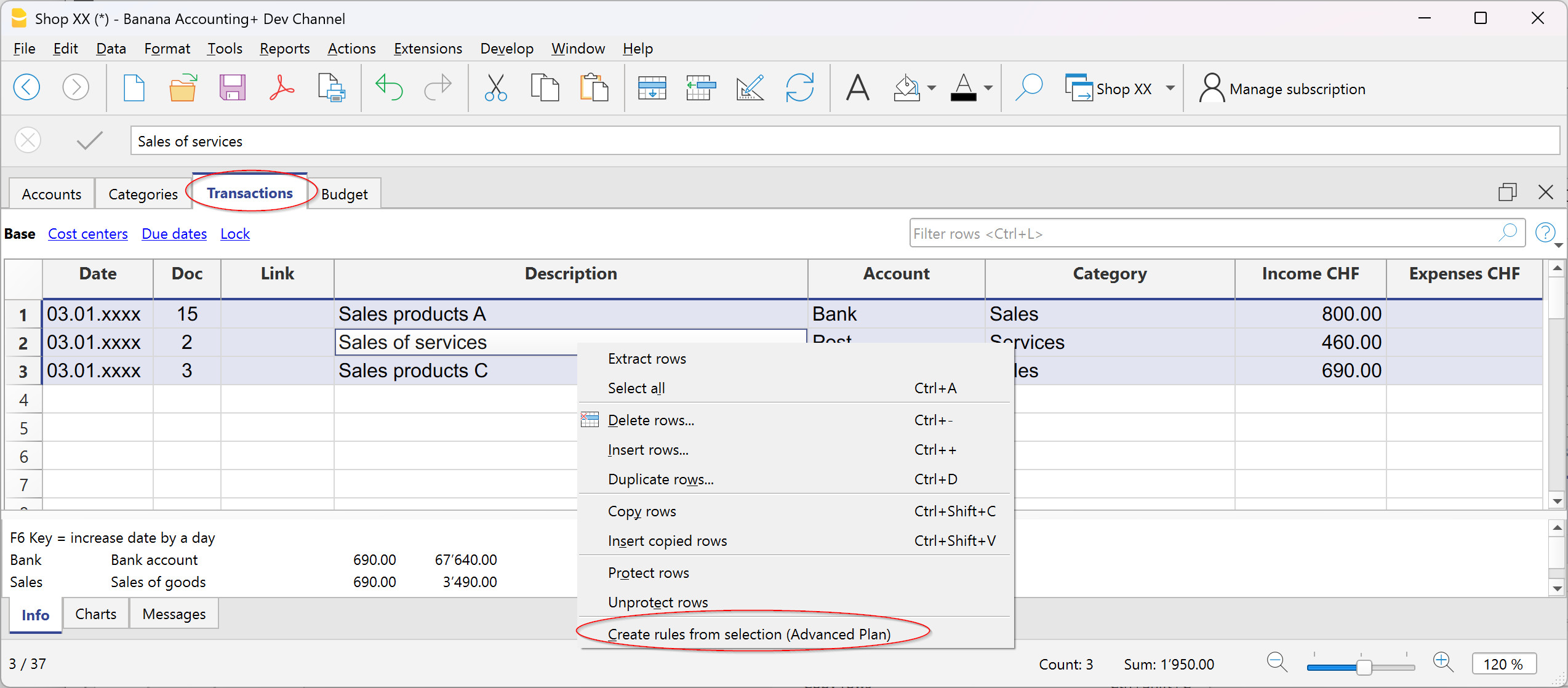
Die Buchungen mit Regeln werden in der Tabelle Wiederholende Buchungen gespeichert und sind in der Spalte Beleg am Kennzeichen “!Rule” erkennbar.
Wenn Sie vollständige Regeln mit allen Details speichern, ergänzt das Programm bei der nächsten Datenübernahme aus dem Bank- oder Postauszug die Buchungen automatisch – inklusive Gegenkonto und aller gespeicherten Elemente. Der Betrag wird dabei jeweils auf Basis der aktuell importierten Daten aktualisiert.
In der Tabelle Wiederholende Buchungen können Sie Buchungen mit Regeln jederzeit bearbeiten:
- Neue Buchungen mit Regeln hinzufügen
- Nicht mehr benötigte Buchungen mit Regeln löschen
- Regeln bestehender Buchungen anpassen
Regeln aus dem Dialog "Regeln anwenden"
Regeln können auch direkt beim Import von Buchungen – z.B. aus einem Bank- oder Postauszug oder anderen Quellen – über den Dialog Regeln anwenden definiert werden.

Weitere Informationen finden Sie auf folgenden Seiten:
- Regeln im Dialog "Regeln anwenden" erstellen
- Video-Tutorial: Buchungen automatisch importieren und vervollständigen
Die genannten Seiten basieren auf Beispieldateien aus der doppelten Buchhaltung – die Prinzipien lassen sich jedoch genauso auf die Einnahmen- und Ausgabenbuchhaltung anwenden.
Regeln aus der Tabelle "Wiederholende Buchungen"
In diesem Fall werden die wiederkehrenden Buchungen manuell direkt in der Tabelle Wiederholende Buchungen erfasst, bevor sie in der Tabelle Buchungen verwendet werden.
Weitere Informationen zur Vorgehensweise finden Sie auf folgender Seite:
Auch diese Seite verwendet Beispieldateien aus der doppelten Buchhaltung, aber die Prinzipien gelten ebenso für die Einnahmen- und Ausgabenbuchhaltung.
Konten und Kategorien individuell gestalten | Einnahmen-Ausgaben-Rechnung (EÜR)
Alle Vorlagen von Banana Buchhaltung enthalten bereits die Tabellen "Konten" und "Kategorien" mit allen wesentlichen Elementen für die Verwaltung Ihrer Buchhaltung. Möchten Sie den Kontenplan an Ihre Tätigkeit anpassen, können Sie diese Tabellen ganz einfach individuell gestalten.
Kontentabelle personalisieren
Die Tabelle Konten enthält die Positionen, die Ihr Vermögen (Aktiven) und Ihre Schulden (Passiven) abbilden.
Sie können diese nach Belieben anpassen:
- Kontobeschreibungen ändern
Beispiel: In der Zeile für das Bankkonto geben Sie den Namen Ihrer Bank ein (z.B. UBS). - Neue Konten hinzufügen
Falls Sie mehrere Bankkonten haben, fügen Sie eine neue Zeile hinzu und geben Sie den Namen der Bank ein.
Dasselbe gilt für Kunden und Lieferanten: Für jede/n kann ein separates Konto mit entsprechender Beschreibung erstellt werden. - Kontonummern ändern
Wenn in der Vorlage Kontonummern verwendet werden, können Sie diese durch beschreibende Namen (z.B. Kontobezeichnungen) ersetzen oder eine eigene Nummerierung verwenden. - Nicht benötigte Konten löschen
Falls Sie bestimmte Konten nicht benötigen, löschen Sie einfach die entsprechende Zeile.
Kategorientabelle personalisieren
Die Tabelle Kategorien enthält die Gründe, warum Sie Einnahmen (Erträge) erzielen und Ausgaben (Aufwände) tätigen.
Auch hier können Sie die Einträge frei anpassen:
- Kategoriebeschreibungen ändern
Beispiel: Anstelle von "Verkäufe" können Sie "Einzelhandelsverkäufe" oder "Verkäufe an Wiederverkäufer" eintragen. - Neue Kategorien hinzufügen
Fügen Sie eine neue Zeile hinzu und erfassen Sie den gewünschten Eintrag. - Kategorienummern ändern
Sie können die Nummern durch beschreibende Namen (z.B. Kategoriebezeichnungen) ersetzen oder eine eigene Nummerierung verwenden. - Nicht benötigte Kategorien löschen
Falls Sie bestimmte Kategorien nicht benötigen, löschen Sie einfach die entsprechende Zeile.
Erweiterte Anpassungen
Wenn Ihr Unternehmen wächst, benötigen Sie möglicherweise detailliertere Informationen. Mit Banana können Sie die Struktur erweitern, indem Sie Folgendes hinzufügen:
- Neue Gruppierungen (Zwischensummen), um eine genauere Aufteilung zu erhalten.
Siehe nächster Abschnitt: So fügen Sie eine neue Gruppe in der Konten-Tabelle hinzu. - Kunden-/Lieferantenpostenbuch, um die Salden einzelner Kunden und Lieferanten zu überwachen.
- Kosten- und Profitstellen, um Ausgaben und Einnahmen gezielt zu analysieren.
- Segmente, um Verkäufe oder Kosten nach Bereich, Branche oder Projekt zu unterscheiden.
- Projektverwaltung, um spezifische Aktivitäten zu verfolgen.
- Funktionen für Rechnungsstellung und Mahnwesen, wenn Sie Rechnungen erstellen und Zahlungserinnerungen verwalten möchten.
So fügen Sie eine neue Gruppe hinzu
Im folgenden Beispiel zeigen wir, wie Sie in der Tabelle Konten die Gruppe Liquidität hinzufügen. Diese Gruppe ermöglicht es, den Gesamtbetrag der flüssigen Mittel separat von den übrigen Salden auszuweisen.
Das gleiche Vorgehen gilt auch für das Hinzufügen neuer Gruppen in der Tabelle Kategorien.
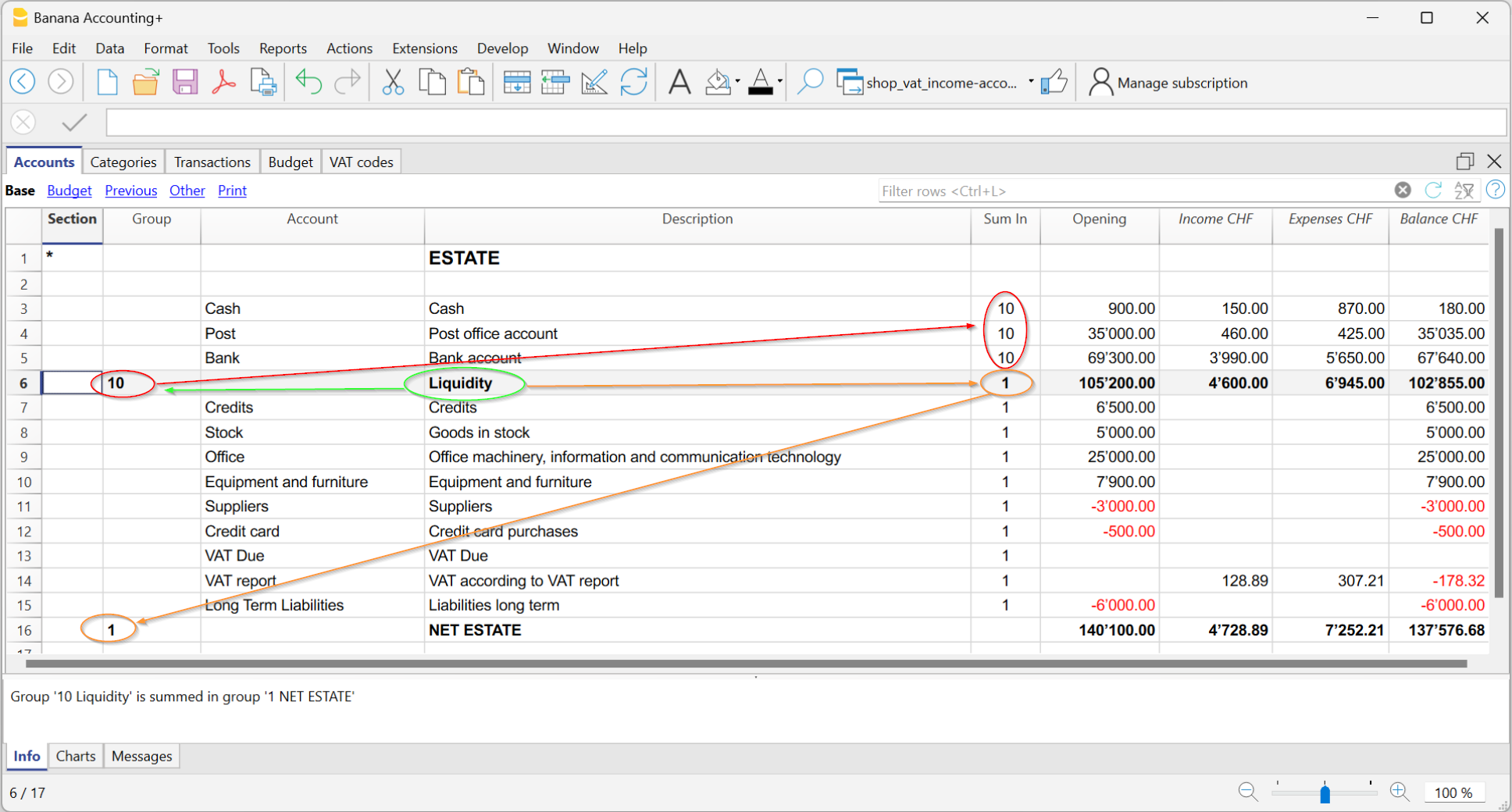
Um eine Gruppierung zur Totalisierung der Liquiditätskonten (Kasse, Post, Bank) zu erstellen, gehen Sie wie folgt vor:
- Fügen Sie in der Tabelle Konten bzw. Kategorien unterhalb der Bankkonten eine neue Zeile ein.
- Geben Sie in der Spalte Gruppe den Code 10 ein (neue Gruppe).
- Tragen Sie in der Spalte Summ.in bei den Zeilen für Kasse, Post und Bank jeweils 10 ein, damit die Beträge dieser Konten in der Gruppe 10 – Liquidität zusammengefasst werden.
- Geben Sie in der Spalte Summ.in der Zeile Liquidität (Gruppe 10) den Wert 1 ein, damit der Gesamtbetrag in die Gruppe 1 – Nettovermögen übernommen wird.
Ergebnis: Ein neuer Zwischentotal "Liquidität", separat ausgewiesen von den übrigen Beträgen.
Weitere Informationen finden Sie auf den Seiten:
Eröffnungssaldi | | Einnahmen-Ausgaben-Rechnung (EÜR)
Die Anfangssaldi sind die Werte, mit denen Ihre Buchhaltung startet – sei es zu Jahresbeginn oder beim Erstellen einer neuen Buchhaltungsdatei.
Sie geben Ihre finanzielle Ausgangslage zu Beginn des Jahres oder des Buchungszeitraums wieder.
- Was Sie besitzen → Bargeld, Bankguthaben, Vermögenswerte, Forderungen
- Was Sie schulden → Verbindlichkeiten (Schulden), Darlehen, zu zahlende Steuern
- Eigenkapital (Nettovermögen) → Die Differenz zwischen dem, was Sie besitzen, und dem, was Sie schulden.
Anfangssaldi beim ersten Erstellen einer Datei
Wenn Sie Banana Buchhaltung zum ersten Mal verwenden oder eine neue Buchhaltungsdatei erstellen:
- Geben Sie die Eröffnunssaldi manuell in der Tabelle Konten, Spalte Eröffnung ein.
- Aktivkonten (positive Beträge) → ganz normal eintragen.
- Passivkonten (Schulden) → mit einem Minuszeichen (-) vor dem Betrag eingeben.
Ab dem zweiten Mal ist das nicht mehr nötig: Wenn Sie den Menübefehl Aktionen > Neues Jahr erstellen verwenden, übernimmt das Programm die Eröffnungssaldi automatisch.
Mit Banana Buchhaltung während des Jahres starten
Wenn Sie mitten im Jahr mit Buchhaltung Buchhaltung beginnen, haben Sie zwei Möglichkeiten:
- Ab Jahresbeginn starten
- Tragen Sie in der Tabelle Konten, Spalte Eröffnung, die Anfangssaldi ein, die Sie zu Jahresbeginn hatten.
- Erfassen Sie in der Tabelle Buchungen alle Transaktionen des Jahres (die Sie zuvor mit einem anderen Programm verbucht haben), um eine vollständige Buchhaltung zu erhalten. Zum Importieren der Daten können Sie Kopieren (Ctrl+C) und Einfügen (Ctrl+V) verwenden oder die Hinweise auf der Seite Datenübernahme aus anderen Programmen lesen.
2. Ab dem aktuellen Datum starten
- Geben Sie die Eröffnungssaldi in der Tabelle Konten, Spalte Eröffnung ein.
- Geben Sie in der Tabelle Kategorien die Saldi der Einnahmen (positive Beträge) und Ausgaben (negative Beträge) ein.
- Erfassen Sie in der Tabelle Buchungen nur die neuen Bewegungen ab dem aktuellen Zeitpunkt.
Saldi des Vorjahres
Wenn Sie eine neue Buchhaltung beginnen und dabei eine bestehende Buchhaltung fortführen möchten, sodass Ihre Berichte auch die Werte des vorherigen Jahres enthalten:
- Wechseln Sie in der Tabelle Konten zur Ansicht Vorhergehende.
- Tragen Sie die Schlusssaldi des Vorjahres in die Spalte Vorjahr ein.
Hinweis:
- Positive Vermögenskonten → ganz normal eintragen.
- Negative Vermögenskonten → mit einem Minuszeichen (-) vor dem Betrag eingeben.
- Einnahmekategorien → als positive Werte erfassen.
- Ausgabenkategorien → als negative Werte erfassen.
Neues Jahr erstellen
Um in das nächste Jahr zu wechseln:
- Wählen Sie im Menü Aktionen > Neues Jahr erstellen.
- Speichern Sie die neue Datei mit einem aussagekräftigen Namen (z.B. Buchhaltung 2026).
Das Programm übernimmt die Anfangssaldi automatisch in die neue Datei.
Weitere Informationen finden Sie auf der Seite Neues Jahr erstellen.
Anfangssaldi drucken
Sie können die Eröffnungssaldi auf zwei Arten drucken:
- Ausdrucken/Seitenansicht → Drucken Sie die Konten-Tabelle, indem Sie nur die Zeilen aus der Spalte Eröffnung auswählen.
- Buchhaltungsberichte → Richten Sie den Bericht so ein, dass die Spalte Eröffnung angezeigt wird.
Tabelle Buchungen | Einnahmen-Ausgaben-Rechnung (EÜR)
Die Tabelle Buchungen bildet das Herzstück der Buchhaltungsverwaltung. Hier werden alle Buchungsvorgänge erfasst, sind ständig sichtbar und chronologisch geordnet. Jeder Eintrag kann bei Bedarf geändert oder korrigiert werden – das gewährleistet maximale Flexibilität.
Hauptspalten der Tabelle 'Buchungen'
Die angezeigten Spalten hängen von der gewählten Ansicht ab. Über das Menü Daten > Spalten einrichten können zusätzliche Spalten hinzugefügt oder ein-/ausgeblendet werden.
Nachfolgend finden Sie eine Übersicht der wichtigsten Spalten der Buchungen-Tabelle.
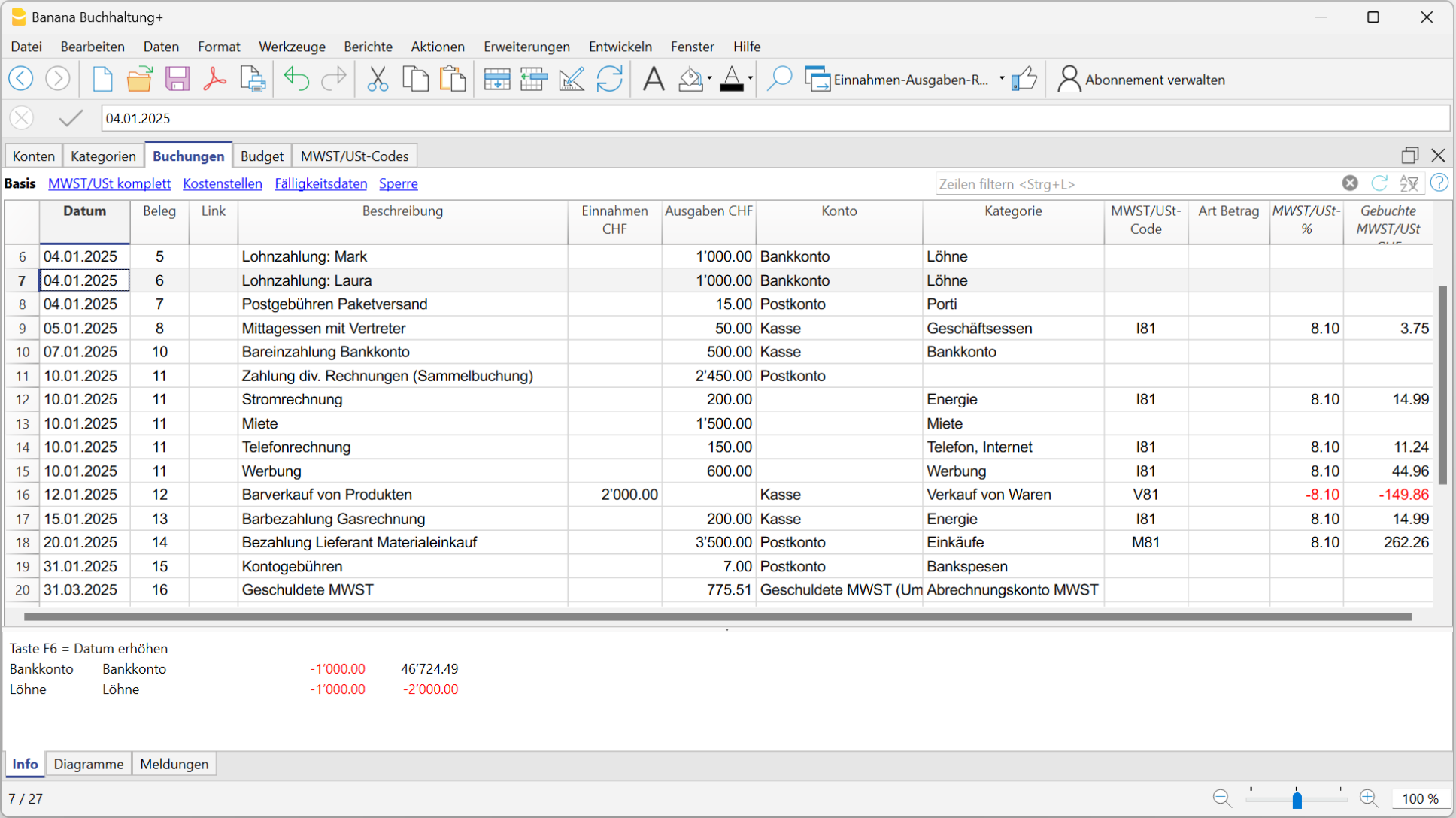
Datum
Das Datum der Einnahmen- oder Ausgabenbuchung.
Beleg
Die Belegnummer. In der Regel entspricht sie der Nummer, die dem physischen Dokument (Papierbeleg) zugewiesen wurde. Mit der zunehmenden Verbreitung digitaler Dokumente hat die Verwendung der Spalte Beleg an Bedeutung verloren.
Link (DokLink)
In dieser Spalte können Sie den Link zum digitalen Dokument einfügen, das zur entsprechenden Buchung gehört (z.B. PDF-Rechnung, Bild, Cloud-Link).
Beschreibung
Die Beschreibung, die zur Identifikation der Einnahmen- oder Ausgabenbuchung verwendet wird.
Einnahmen
Der eingehende Betrag. Sie können auch einen "kommentierten Wert" in eckigen Klammern […] hinzufügen.
Alle Werte in eckigen Klammern werden vom Programm nicht als Betrag, sondern nur als Anmerkung behandelt.
Ausgaben
Der ausgehende Betrag. Auch hier können Sie "kommentierte Werte" in eckigen Klammern […] verwenden.
Alle Werte in eckigen Klammern werden vom Programm nicht als Betrag, sondern nur als Anmerkung behandelt.
Konto
Das Vermögenskonto, das von der Buchung betroffen ist – ausgewählt aus den in der Konten-Tabelle definierten Konten (z.B. Kasse, Bank, Post, Kunden, Lieferanten …).
In dieser Spalte kann keine Kategorie eingegeben werden.
Sie können auch ein "kommentiertes Konto" in eckigen Klammern […] hinzufügen. Konten in eckigen Klammern werden vom Programm nicht als Wert, sondern nur als Anmerkung betrachtet.
Kategorie
In dieser Spalte wird die Kategorie angegeben, die den Buchungsvorgang begründet – ausgewählt aus der Kategorien-Tabelle (z.B. Verkäufe, Miete, usw).
Alternativ kann auch ein Konto aus der Konten-Tabelle verwendet werden, z.B. für Umbuchungen zwischen Vermögenskonten (z.B. internes Girokonto).
Weitere Informationen finden Sie auf den Seiten:
Auch in dieser Spalte können Sie eine "kommentierte Kategorie" in eckigen Klammern […] eintragen.
Kategorien in eckigen Klammern werden vom Programm nicht als Wert, sondern nur als Anmerkung interpretiert.
Kategorie-Text (Kategoriebeschreibung)
In der Spalte Kategorie wird eine Kategorie eingetragen, die in der Kategorien-Tabelle definiert ist (oder ein Konto bei Umbuchungen).
Wenn die Beschreibung einer Kategorie in der Kategorien-Tabelle geändert wird, muss die Buchhaltung neu berechnet werden, damit der aktualisierte Text in der Spalte Kategorie-Text (bzw. Beschreibung) in der Tabelle Buchungen korrekt angezeigt wird.
Saldo-Spalten
Die Spalte Saldo ist nicht standardmässig aktiviert – der Benutzer kann selbst entscheiden, ob sie angezeigt werden soll.
Es handelt sich um eine sehr nützliche Spalte, da sie Differenzen zwischen Einnahmen und Ausgaben hervorhebt. Beim Erfassen von Buchungen Zeile für Zeile lassen sich eventuelle Abweichungen sofort erkennen und direkt korrigieren.
Im folgenden Beispiel zeigt die Spalte Saldo die Differenz in "Zeile 4" an:
In der Spalte Konto fehlt der entsprechende "Kontoeintrag".

Einnahmen- oder Ausgabenbuchung erfassen | Einnahmen-Ausgaben-Rechnung (EÜR)
Die Tabelle Buchungen ist das Herzstück der Buchhaltung: Hier erfassen Sie alle Einnahmen (Zahlungseingänge) und Ausgaben (Zahlungen). Nach jeder Buchung werden die Beträge automatisch in den Konto- und Kategorieauszügen aktualisiert, sodass Sie die Gesamtsummen jederzeit im Blick behalten.
Sie können die Transaktionen auf zwei Arten erfassen:
Daten automatisch erfassen
Mit Banana Buchhaltung Plus sparen Sie Zeit bei der Datenerfassung: Dank der Automatisierungsfunktionen können Sie Buchungen schnell, effizient und fehlerfrei automatisch erfassen.
Schnellere Datenerfassung
Zur Beschleunigung der Buchungseingabe stehen Ihnen folgende Automatisierungsfunktionen zur Verfügung:
- Dateneingabe mit Autovervollständigung – übernimmt automatisch bereits früher eingegebene Daten.
- Wiederkehrende Buchungen – ermöglicht das Speichern wiederkehrender Buchungen in einer speziellen Tabelle.
Daten aus dem Kontoauszug importieren
Mit Banana Buchhaltung können Sie Ihre Arbeit deutlich beschleunigen, indem Sie Buchungen direkt aus dem Bankauszug importieren. Anstatt jede Transaktion manuell zu erfassen, genügt es, den Bankauszug im CSV- oder ISO20022-Format zu importieren.
Weitere Informationen und Details finden Sie auf der Webseite Daten aus dem Bank- oder Postauszug importieren.
Regeln auf importierte Buchungen anwenden
Mit Buchungsregeln können Sie festlegen, wie importierte Buchungen automatisch ergänzt werden sollen – z.B. um Gegenkonto, Kostenstellen, Segmente oder – falls nötig – den MWST/USt-Code.
Manuell erfassen
Die manuelle Erfassung von Buchungen ist intuitiv und einfach zu handhaben.
Nachfolgend werden die gängigsten Vorgänge erklärt.
Manuelle Buchung einer Einnahme
Im folgenden Beispiel wird die Buchung eines Warenverkaufs gezeigt – eine typische Einnahmetransaktion.
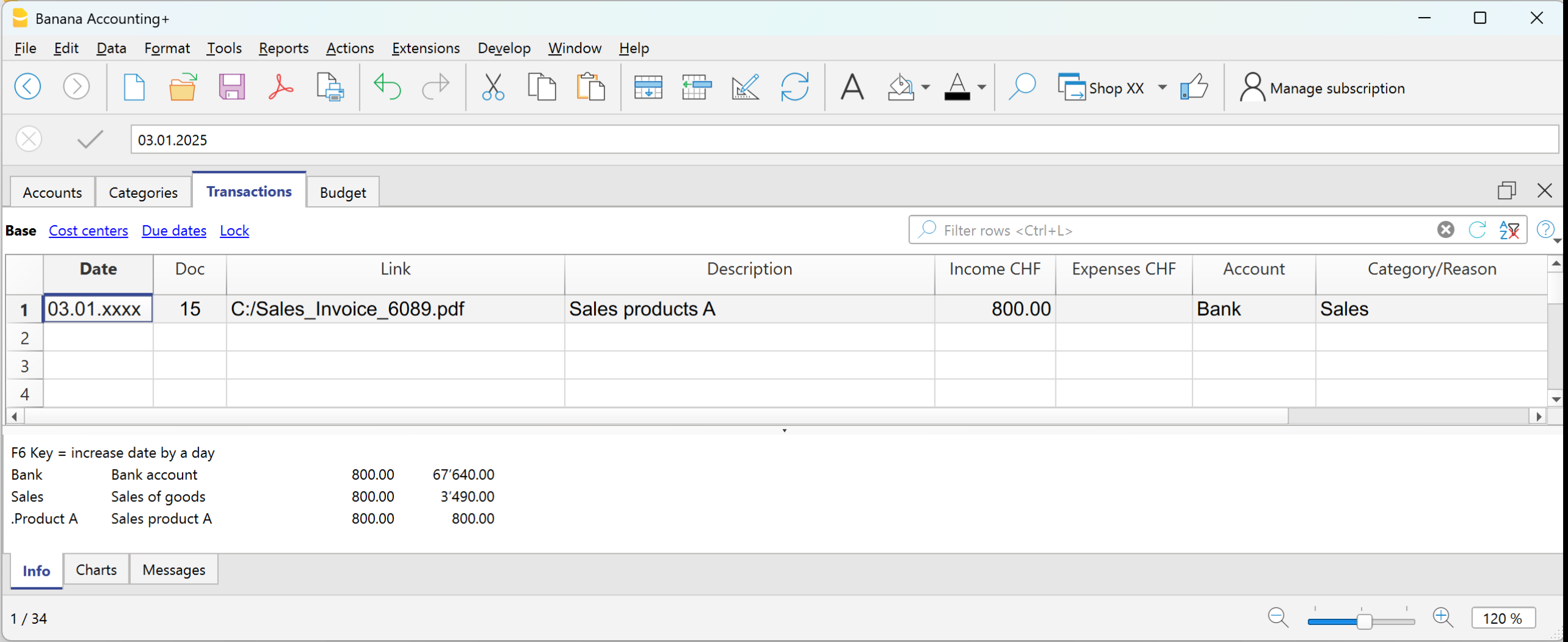
Buchungsbeispiel — Einnahme aus einem Warenverkauf über die Bank:
- Datum – Geben Sie das Belegdatum ein (z.B. Rechnungsdatum)
- Beleg – Belegnummer (optional)
- Link (DokLink) – Link zum digitalen Beleg (falls vorhanden)
- Beschreibung – Kurzbeschreibung (z.B. Warenverkauf an Kunde XX)
- Einnahmen – Eingegangener Betrag
- Konto – Verwendetes Liquiditätskonto (z.B. Bank)
- Kategorie – Grund der Einnahme (z.B. Verkäufe)
Der Betrag erscheint sowohl im Kontoauszug als auch im Kategorieauszug als positiver Wert.
Manuelle Buchung einer Ausgabe
Nachfolgend ein praktisches Beispiel für eine Ausgabe – in diesem Fall ein Wareneinkauf.
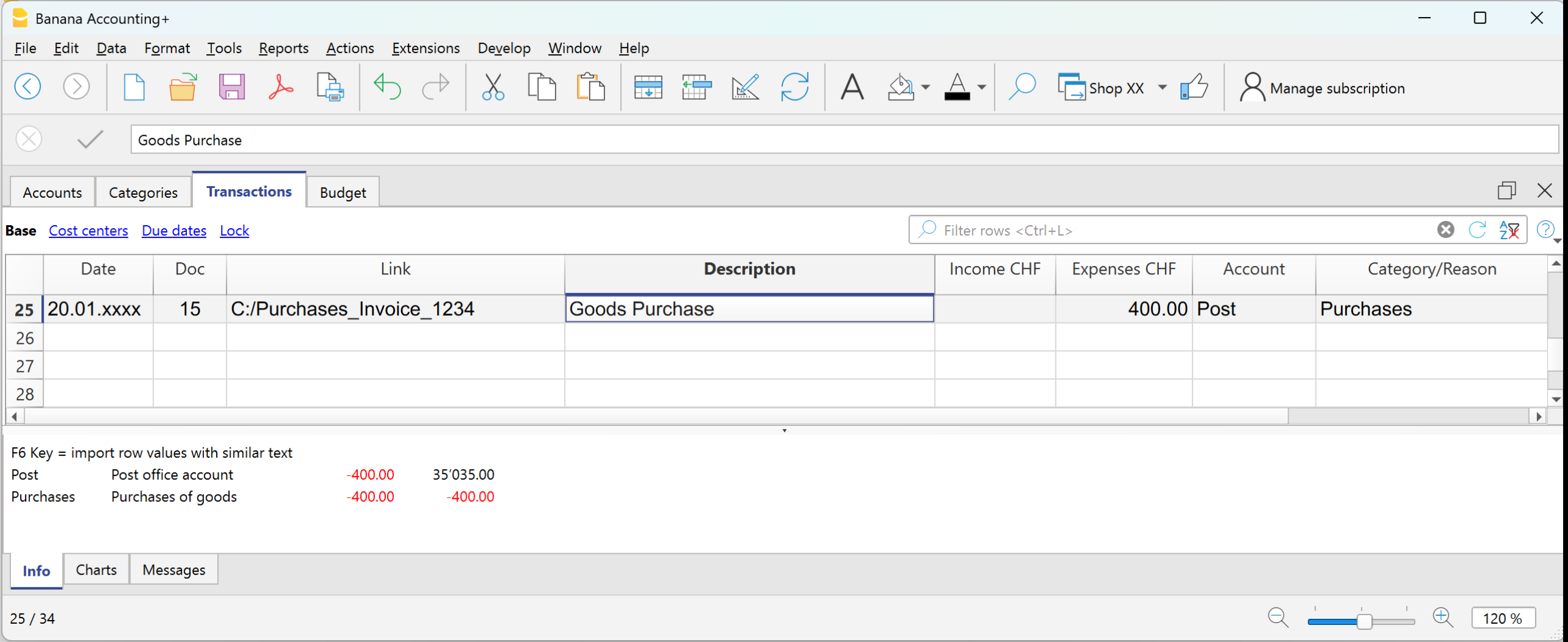
Buchungsbeispiel — Bezahlung einer Lieferantenrechnung über die Bank:
- Datum – Belegdatum
- Beleg – Belegnummer (optional)
- Link (DokLink) – Link zum digitalen Beleg (falls vorhanden)
- Beschreibung – Kurzbeschreibung (z.B. Wareneinkauf bei Lieferant XX).
- Ausgaben – Bezahlter Betrag
- Konto – Verwendetes Liquiditätskonto (z.B. Bank).
- Kategorie – Grund der Ausgabe (z.B. Einkäufe).
Der Betrag erscheint sowohl im Kontoauszug als auch im Kategorieauszug als negativer Wert.
Buchung über mehrere Zeilen
Wenn eine Buchung mehrere Konten oder Kategorien betrifft, müssen Sie sie über mehrere Zeilen erfassen.
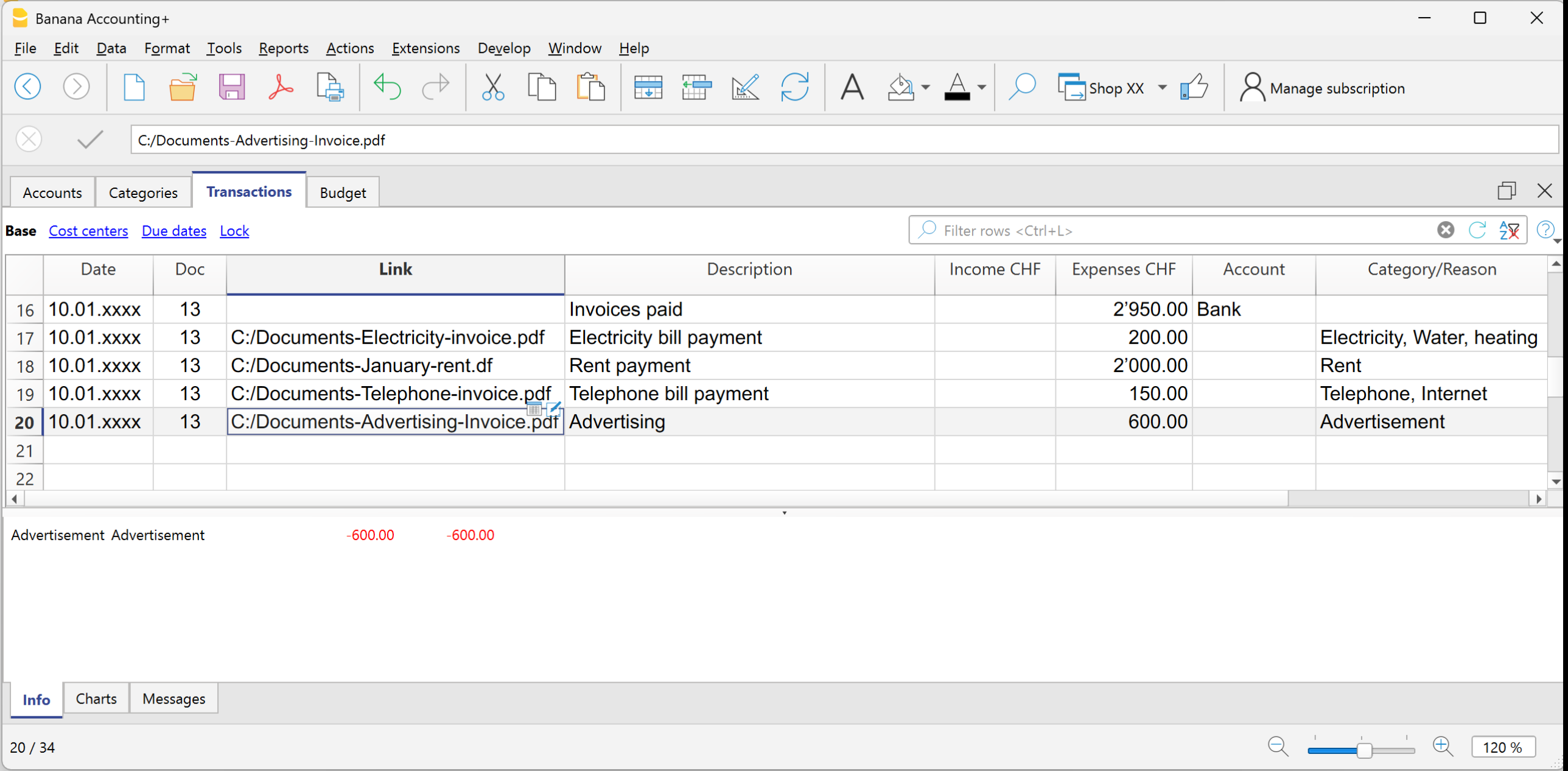
Buchungsbeispiel — Bezahlung mehrerer Rechnungen mit der Kasse:
- Verwenden Sie für alle Zeilen dasselbe Datum und dieselbe Belegnummer.
Erste Zeile:
- Geben Sie den Gesamtbetrag in der Spalte Ausgaben ein.
- In der Spalte Konto geben Sie das verwendete Liquiditätskonto an (z.B. Kasse).
- Lassen Sie die Spalte Kategorie leer.
Nachfolgende Zeilen:
- Erfassen Sie jede bezahlte Rechnung in einer separaten Zeile und geben Sie den entsprechenden Betrag in der Spalte Ausgaben ein.
- Die Spalte Konto bleibt leer.
- In der Spalte Kategorie geben Sie die entsprechende Ausgabenkategorie an.
Wenn Sie die Saldo-Spalte aktiviert haben, sehen Sie, wie sich der verbleibende Gesamtbetrag Zeile für Zeile reduziert, bis er null erreicht.
Buchungen zwischen zwei Konten | Einnahmen-Ausgaben-Rechnung (EÜR)
In der Einnahmen- und Ausgabenbuchhaltung wird eine Buchung in der Regel einem Konto zugeordnet (eingetragen in der Spalte Konto) sowie einer Kategorie (eingetragen in der Spalte Kategorie).
- Die verfügbaren Konten sind in der Tabelle Konten aufgeführt.
- Die verfügbaren Kategorien sind in der Tabelle Kategorien aufgeführt.
Es ist auch möglich, eine Buchung vorzunehmen, die mehrere Konten oder mehrere Kategorien betrifft. Dabei wird pro Zeile jeweils nur ein Konto oder eine Kategorie eingetragen, bis die gesamte Buchung vollständig erfasst ist.
Wenn eine Buchung zwei Konten betrifft – ohne dass eine Kategorie notwendig ist – kann die Spalte Kategorie verwendet werden, um das zweite Konto einzutragen (das ebenfalls in der Tabelle Konten enthalten ist).
Ein Beispiel dafür ist ein Bargeldbezug vom Postbankkonto. Die Buchung wird wie im folgenden Beispiel erfasst.

- Tragen Sie das Datum und die Beschreibung in die entsprechenden Spalten ein.
- Geben Sie den Betrag in die Spalte Einnahmen oder Ausgaben ein.
- Erfassen Sie in der Spalte Konto das erste Konto.
- Erfassen Sie in der Spalte Kategorie das zweite Konto.
Buchungen zwischen zwei Kategorien | Einnahmen-Ausgaben-Rechnung (EÜR)
In der Einnahmen- und Ausgabenbuchhaltung wird eine Buchung in der Regel einem Konto zugewiesen (eingetragen in der Spalte Konto) sowie einer Kategorie (eingetragen in der Spalte Kategorie).
Es ist auch möglich, eine Buchung vorzunehmen, die mehrere Konten oder Kategorien umfasst. Dabei wird pro Zeile jeweils ein Konto oder eine Kategorie eingetragen – so lange, bis die Buchung vollständig erfasst ist.
- Die für Buchungen zu verwendenden Konten sind in der Tabelle Konten aufgeführt.
- Die für Buchungen zu verwendenden Kategorien sind in der Tabelle Kategorien enthalten.
Wenn eine Buchung zwei Kategorien betrifft, kann sie nicht in einer einzigen Zeile erfasst werden. In der Spalte 'Konto' darf keine Kategorie eingetragen werden.
Daher muss eine Buchung zwischen zwei Kategorien in zwei separaten Zeilen erfasst werden (siehe Abbildung).

So gehen Sie vor:
- In der ersten Buchungszeile:
- Tragen Sie in die entsprechenden Spalten das Datum und die Beschreibung ein.
- Geben Sie den Betrag in die Spalte Einnahmen oder Ausgaben ein.
- Lassen Sie die Spalte Konto leer.
- Tragen Sie in die Spalte Kategorie die erste Kategorie ein.
- In der zweiten Buchungszeile:
- Tragen Sie in die entsprechenden Spalten das Datum und die Beschreibung ein.
Sie können diese Daten auch aus der vorherigen Zeile kopieren. - Geben Sie den Betrag in die Spalte Einnahmen oder Ausgaben ein.
Falls erforderlich, können Sie den Betrag im Vergleich zur vorherigen Buchung als Einnahme oder Ausgabe umkehren. - Lassen Sie die Spalte Konto leer.
- Tragen Sie in die Spalte Kategorie die zweite Kategorie ein.
- Tragen Sie in die entsprechenden Spalten das Datum und die Beschreibung ein.
Buchungen mit MWST/USt erfassen | Einnahmen-Ausgaben-Rechnung (EÜR)
Um Buchungen mit Mehrwertsteuer/Umsatzsteuer in Banana Buchhaltung zu erfassen, müssen Sie eine Einnahmen-Ausgaben-Vorlage mit aktivierter Option 'MWST/USt-Verwaltung' verwenden.
Diese Vorlagen enthalten bereits alle notwendigen Einstellungen:
- Die Tabelle Konten umfasst die Standardkonten für die Schweizer MWST-Abrechnung sowie das Konto für die geschuldete MWST.
- Über das Menü Datei > Eigenschaften (Stammdaten) > Registerkarte 'MWST/USt' ist das Abrechnungskonto MWST (automatisch) hinterlegt.
- Die Tabelle MWST/USt-Codes enthält bereits aktuelle MWST/USt-Codes entsprechend den geltenden Vorschriften.
Bewegungen mit MWST/USt erfassen
In der Tabelle Buchungen stehen spezielle Spalten für MWST/USt zur Verfügung. Aktivieren Sie die Ansicht Komplett, um alle relevanten Spalten anzuzeigen.

Für jede Buchung geben Sie Folgendes ein:
- Datum → Das Datum des Belegs (z.B. Rechnung, Quittung usw.).
- Beleg → Die Belegnummer (falls vorhanden).
- Rechnungsnummer → Die Rechnungsnummer des Kunden oder Lieferanten.
- DokLink (Verknüpfung) → Pfad zur PDF-Datei des Dokuments.
- Beschreibung → Kurzer Text zur Beschreibung der Transaktion (z.B. Warenverkauf, Mietzahlung).
- Einnahme/Ausgabe → Der erhaltene oder bezahlte Betrag.
- Konto → Ein Konto aus der Konten-Tabelle, das mit der Buchung verknüpft ist (z.B. Kasse, Bank).
- Kategorie → Beschreibt den Grund für die Einnahme oder Ausgabe. Die Kategorie (z.B. Verkäufe, Mieten) wird aus der Kategorien-Tabelle ausgewählt.
- MWST/USt-Code → Gibt den anzuwendenden Steuersatz an:
- V81 → Verkäufe
- M81 → Einkäufe im Zusammenhang mit der Haupttätigkeit
- I81 → Einkäufe im Zusammenhang mit Investitionen oder allgemeinen Kosten
MWST/USt-Code automatisieren
Um die Buchungserfassung zu beschleunigen, kann der MWST/USt-Code automatisch eingefügt werden.
So gehen Sie vor:
- Öffnen Sie die Tabelle Konten bzw. Kategorien.
- Öffnen Sie das Menü Daten > Spalten einrichten und aktivieren Sie die Spalte MWST/USt-Code.
- Tragen Sie in den gewünschten Zeilen den passenden MWST/USt-Code ein. Der verwendete Code muss in der Tabelle MWST/USt-Codes vorhanden sein.
Beispiele für die Schweiz:- Bei Konten für Vermögensgüter-Einkäufe → I81
- Bei Verkaufskategorien → V81
- Bei Einkaufskategorien → M81 oder I81
Sobald Sie diese Codes hinterlegt haben, erkennt das Programm beim Erfassen von Buchungen automatisch das verwendete Konto oder die Kategorie – und trägt den entsprechenden MWST/USt-Code automatisch ein. Die Berechnung der MWST/USt-Werte erfolgt sofort.
Weiterführende Informationen
- MWST/USt-Zusammenfassung
- MWST-Verwaltung Schweiz
- Verschiedene Schweizer MWST-Buchungsfälle (basierend auf der doppelten Buchhaltung)
- Schweizer MWST-Abrechnungen → Nur im Advanced-Aboplan verfügbar.
Kreditkartenabrechnungen verbuchen | Einnahmen-Ausgaben-Rechnung (EÜR)
Kreditkartenkäufe werden immer häufiger getätigt – nicht nur in Unternehmen, sondern auch in Privathaushalten. Um die mit der Kreditkarte getätigten Ausgaben besser kontrollieren zu können, sollten die Bewegungen in der Buchhaltung erfasst werden. Dazu ist zu prüfen, ob die Tabelle Konten ein Konto für die Kreditkarte enthält – andernfalls sollte es hinzugefügt werden.
Kreditkartenbuchungen mit Akontozahlungen erfassen
Das Kreditkartenkonto ist ein Aktivkonto (Soll) und wird in der Spalte Konto erfasst.
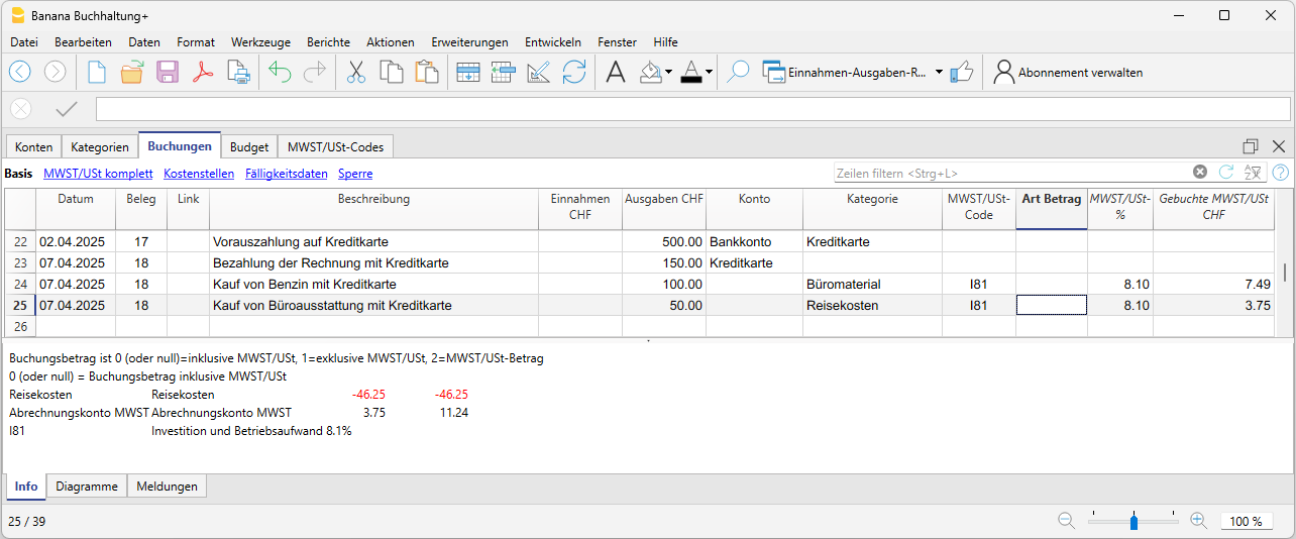
Vorauszahlungen (Akonti), die mit der Kreditkarte geleistet werden, sind in der Einnahmen-Ausgaben-Rechnung (EÜR) wie folgt zu verbuchen:
- Geben Sie das Datum und eine Beschreibung der Transaktion ein.
- Tragen Sie in der Spalte Ausgaben den bezahlten Betrag ein.
- Geben Sie in der Spalte Konto das Liquiditätskonto ein (z.B. Bank, Post).
- Geben Sie in der Spalte Kategorie das Kreditkartenkonto ein.
Sobald die Kreditkartenabrechnung eintrifft und die Ausgaben durch Akontozahlungen gedeckt sind, müssen die Kreditkartenbewegungen erfasst werden, um die angefallenen Kosten zu identifizieren und das Guthaben auszubuchen.
In diesem Fall wird die Buchung auf mehreren Zeilen vorgenommen:
- Geben Sie für alle Buchungszeilen, die zu derselben Transaktion gehören, dasselbe Datum und dieselbe Belegnummer ein.
- Geben Sie eine Beschreibung ein, die die Art der Ausgabe angibt.
- In der Spalte Ausgaben erfassen Sie den Gesamtbetrag, der mit der Kreditkarte bezahlt wurde.
- In der Spalte Konto tragen Sie das Kreditkartenkonto ein.
- In den folgenden Zeilen erfassen Sie jede einzelne mit der Kreditkarte bezahlte Ausgabe: Tragen Sie in der Spalte Ausgaben den Betrag der Ausgabe ein und in der Spalte Kategorie die entsprechende Ausgabenkategorie.
Nachdem alle Bewegungen erfasst wurden, überprüfen Sie den Saldo des Kreditkartenkontos, indem Sie den Kontoauszug der Kreditkarte öffnen (siehe auch Kontoauszüge/Ledger - Hauptbuch).
Hinweis: Wenn die MWST-Abrechnung nach vereinnahmten Entgelten erfolgt oder die Rechnungen erst bei Erhalt verbucht werden, müssen gleichzeitig sowohl die Verbindlichkeit (Schuld) aus der Kreditkartenabrechnung – wie bei einem normalen Lieferanten – als auch die entsprechenden Ausgaben erfasst werden.
Buchungen auf dem Privatkonto | Einnahmen-Ausgaben-Rechnung (EÜR)
Das Privatkonto ist ein Finanzkonto, das in der Buchhaltung verwendet wird, um Geschäftsvorfälle zu erfassen, die nicht unmittelbar das Unternehmen betreffen, sondern den privaten Bereich der Inhaberin oder des Inhabers. Auf diesem Konto werden private Entnahmen (Bezüge) und private Einlagen verbucht. Es dient der klaren Trennung zwischen Unternehmens- und Privatfinanzen und hilft, Unklarheiten in der Buchführung zu vermeiden.
Private Entnahmen aus dem Unternehmen
Verwendet die Inhaberin oder der Inhaber Unternehmensmittel für private Zwecke, wird der Betrag dem Privatkonto belastet. In der Konten-Tabelle erscheint der entnommene Betrag in der Spalte Einnahmen des Privatkontos, da es sich buchhalterisch um eine Forderung des Unternehmens gegenüber der Inhaberin oder dem Inhaber handelt. Der Betrag wird im Saldo (Saldo-Spalte) des Privatkontos positiv ausgewiesen.
Private Einlagen ins Unternehmen
Bringt die Inhaberin oder der Inhaber private Mittel ins Unternehmen ein, wird der Betrag dem Privatkonto gutgeschrieben. In der Konten-Tabelle erscheint der Betrag in der Spalte Ausgaben des Privatkontos, da es sich um eine Verbindlichkeit (Schuld) des Unternehmens gegenüber der Inhaberin oder dem Inhaber handelt. Der Betrag wird im Saldo (Saldo-Spalte) des Privatkontos negativ ausgewiesen.
Saldo des Privat- bzw. Gesellschafterkontos
- Positiver Saldo → Die Inhaberin oder der Inhaber schuldet dem Unternehmen Geld.
- Negativer Saldo → Das Unternehmen hat eine Verbindlichkeit gegenüber der Inhaberin oder dem Inhaber (das bedeutet, es schuldet ihr oder ihm Geld).
Zahlung der Kreditkartenabrechnung für Dezember im neuen Jahr | Einnahmen-Ausgaben-Rechnung (EÜR)
Die Kreditkartenabrechnung für Dezember wird in der Regel im Januar des folgenden Jahres erhalten. Dementsprechend erfolgt auch die Zahlung im Januar.
Da jedoch alle in der Dezemberabrechnung aufgeführten Ausgaben das vorherige Jahr betreffen, müssen sie in der Buchhaltung des Vorjahres erfasst werden.
Buchung der Kreditkartenabrechnung für Dezember
Um die Buchung korrekt vorzunehmen, muss in der Tabelle Konten ein Passivkonto wie Zu bezahlende Kosten oder Verbindlichkeiten vorhanden sein, da es sich um ein Übergangskonto handelt. Falls dieses Konto nicht vorhanden ist, muss es hinzugefügt werden.
In der Tabelle Buchungen sind folgende Angaben vorzunehmen:
- Datum sowie ggf. Belegnummer in den entsprechenden Spalten Datum und Beleg eintragen.
- Eine Beschreibung zur Buchung eingeben (z.B. Kreditkartenabrechnung Dezember).
- Den Gesamtbetrag der Kreditkartenabrechnung in der Spalte Ausgaben erfassen.
- In der Spalte Konto das Konto Zu bezahlende Kosten auswählen.
- In der Spalte Kategorie die passende Ausgabenkategorie angeben.
- Falls die Rechnung mehrere Ausgabenarten enthält, jede Ausgabe in einer separaten Zeile mit dem jeweiligen Betrag und der zugehörigen Kategorie erfassen.
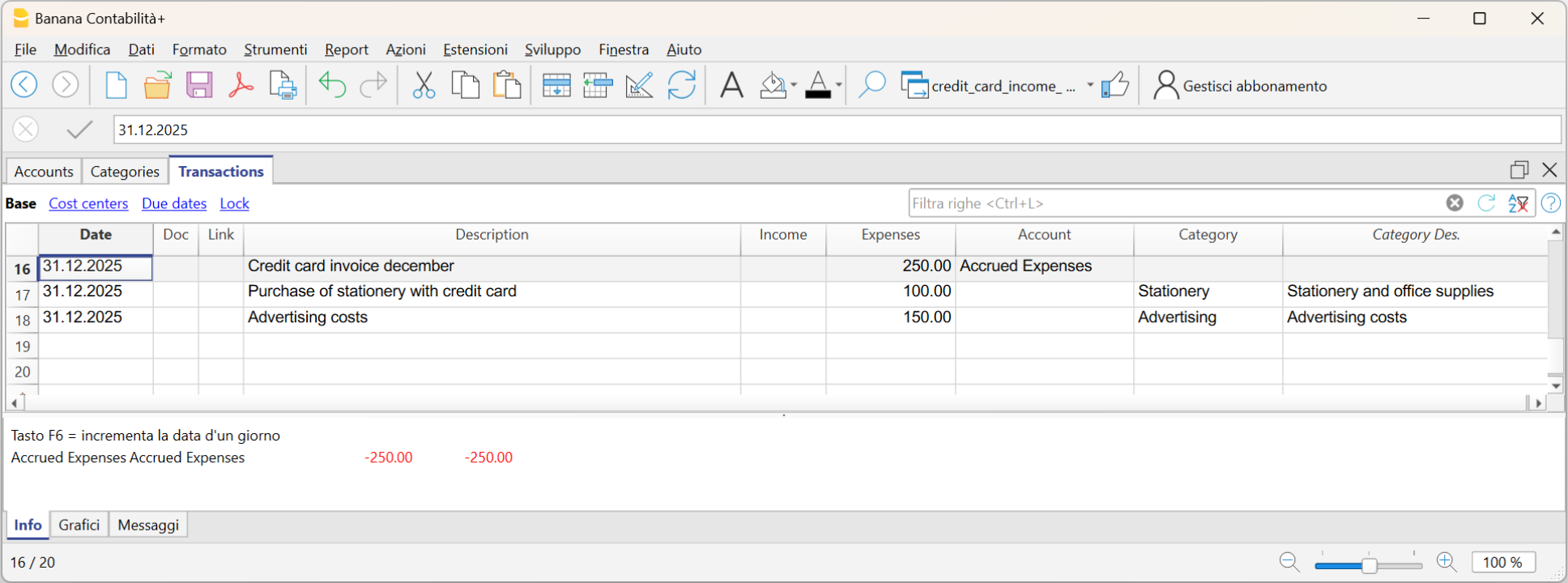
Zahlung der Dezember-Kreditkartenabrechnung im Folgejahr verbuchen
Im neuen Jahr, wenn das neue Geschäftsjahr erstellt wird, erscheint der Saldo des Kontos Zu bezahlende Kosten als Anfangssaldo in der Tabelle Konten.
Wird die Kreditkartenabrechnung bezahlt, wird das Konto Zu bezahlende Kosten ausgeglichen (der Saldo wird auf Null gesetzt, wobei die Zelle leer angezeigt wird).
Zur Verbuchung der Zahlung sind folgende Angaben in der Buchungen-Tabelle vorzunehmen:
- Datum sowie ggf. Belegnummer in den entsprechenden Spalten Datum und Beleg eintragen.
- Eine Beschreibung zur Buchung eingeben (z.B. Zahlung Kreditkartenabrechnung Dezember).
- Den Gesamtbetrag der Kreditkartenabrechnung in der Spalte Ausgaben erfassen.
- In der Spalte Konto das entsprechende Liquiditätskonto (z.B. Bank, Post usw.) angeben, über das die Zahlung erfolgt.
- In der Spalte Kategorie das Konto Zu bezahlende Kosten eintragen.
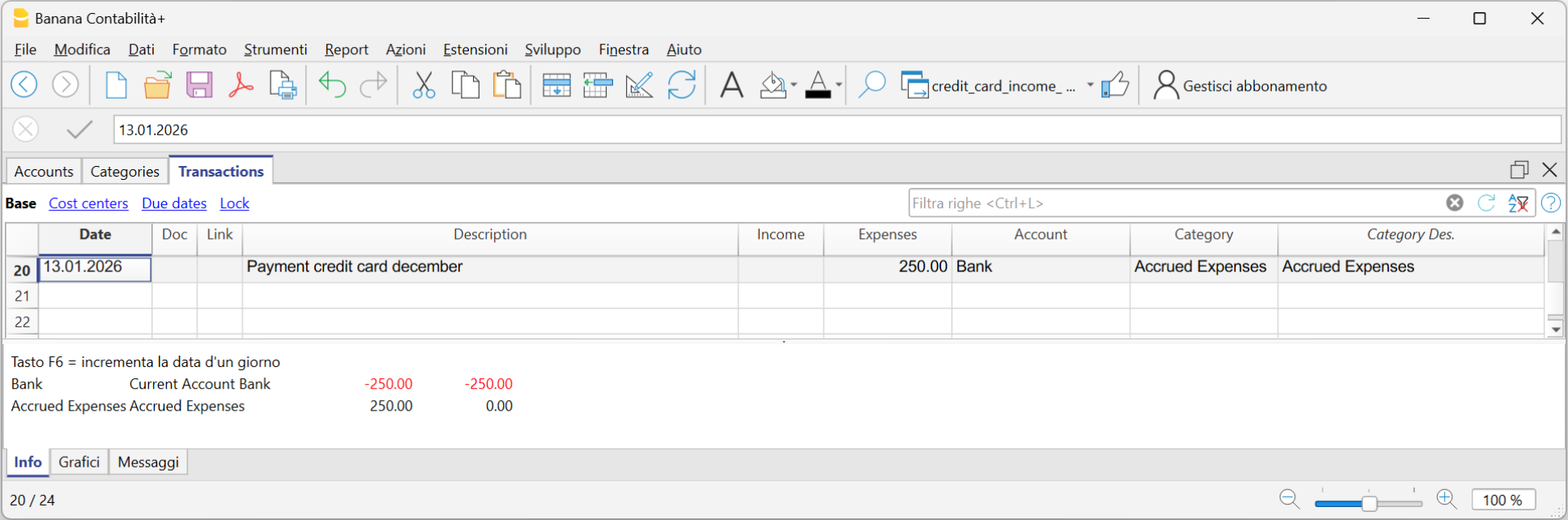
Budget | Einnahmen-Ausgaben-Rechnung (EÜR)
Das Jahresbudget ist ein Instrument, mit dem Sie die Einnahmen und Ausgaben des Jahres im Voraus planen können, um einen klaren Überblick über die Zukunft zu erhalten und die bestmöglichen Entscheidungen zu treffen. Während des Jahres kann das Budget mit den tatsächlichen Werten (Ist-Werten) verglichen werden, um die effektive Entwicklung im Vergleich zur Planung zu überprüfen.
Dank des Budgets ist es möglich:
- Fundierte Entscheidungen zu treffen: Es hilft zu erkennen, ob die Voraussetzungen für Investitionen in ein Projekt gegeben sind oder ob es sinnvoll ist, bestimmte Ausgaben zu reduzieren.
- Die wirtschaftliche Entwicklung zu kontrollieren: Durch den Vergleich von Budget und Ist-Werten lässt sich leicht feststellen, ob man mehr oder weniger ausgibt als geplant.
- Verantwortungsvoll zu handeln: Für Vereine, Organisationen und kleine Unternehmen stellt es auch ein Instrument für Transparenz und eine gute Organisation dar.
So planen Sie Ihr Budget in Banana Buchhaltung
Es stehen zwei Methoden zur Verfügung:
- Jahresbudget in der Konten- oder Kategorien-Tabelle
Eine einfache und bewährte Methode:- Geben Sie die Budgetwerte direkt in die Spalte Budget der Kategorien-Tabelle ein.
→ Weitere Informationen finden Sie auf der Webseite Jahresbudget in der Spalte. - In der Konten-Tabelle können Sie zusätzliche Spalten einfugen, um verschiedene Budgetarten zu verwalten.
Ein typischer Anwendungsfall ist das Hinzufügen einer Spalte für das Budget des nächsten Jahres – so können Sie die Zukunft innerhalb der aktuellen Buchhaltungsdatei planen.
→ Mehr dazu auf der Seite Budget für das nächste Jahr im aktuellen Buchhaltungsjahr.
- Geben Sie die Budgetwerte direkt in die Spalte Budget der Kategorien-Tabelle ein.
- Umfassende Finanzplanung in der Budget-Tabelle
Eine fortgeschrittene und detaillierte Methode:- Aktivieren Sie die Budget-Tabelle und erfassen Sie darin die geplanten Buchungen – nicht nur für Erträge und Aufwände, sondern auch für die Liquidität.
- Die Spalte Budget in der Konten-Tabelle wird automatisch aktualisiert, basierend auf den Einträgen in der Budget-Tabelle.
Vorteile dieser Methode: Ideal für detaillierte Finanzanalysen und vorausschauende Planung – Übersicht über geplante Einnahmen, Ausgaben und Liquiditätsentwicklung – Monatliche, vierteljährliche oder jährliche Auswertungen möglich.
Die folgenden Unterseiten erläutern, wie Sie das Budget in einer Einnahmen- und Ausgabendatei verwalten.
Wenn Sie hingegen mit einer Datei der doppelten Buchhaltung arbeiten, finden Sie die entsprechenden Informationen im Abschnitt 'Budget' unter folgendem Link: https://www.banana.ch/doc/de/node/10211
Vergleich zwischen Budget in der Spalte und Budget in der Budget-Tabelle
Nachfolgend finden Sie eine Vergleichstabelle zwischen dem Jahresbudget in der Spalte (in der Tabelle Konten) und dem Budget in der Budget-Tabelle.
| Funktion | Budget in der Spalte | Budget in der Tabelle |
|---|---|---|
| Wo zu finden | Budget-Spalte der Tabelle Konten bzw. Kategorien | Separate Tabelle Budget |
| Aktivierung | Immer verfügbar (Standard) | Muss aktiviert werden: Werkzeuge > Neue Funktionen hinzufügen > Tabelle Budget hinzufügen |
| Detailgrad | Jahresbudget pro Konto/Kategorie | Detaillierte Einträge mit Datum und Wiederholungen |
| Datenerfassung | Gesamtbetrag für das Jahr | Einzelne Buchungen mit Datum, Konto und Kategorie |
| Zusatzfelder | Nur Beträge | Mengen, Preise, Berechnungsformeln |
| Wiederkehrende/wiederholende Buchungen | Nicht verfügbar | Verfügbar (Spalte Wiederholen) |
| Zukünftige Liquidität pro Zeitraum | Nicht berechnet | Automatisch berechnet (prognostizierte Kasse/Bank) |
| Ergebnisse | Summen pro Konto/Kategorie | Periodendetails (Tag/Monat/Jahr) + Gesamtsummen |
| Typische Nutzung | Einfache Budgetplanung, Jahresbudget | Detaillierte Budgetplanung, präzise Finanzplanung |
Jahresbudget in der Spalte | Einnahmen-Ausgaben-Rechnung (EÜR)
Dies ist ein Jahresbudget, das in der Spalte Budget der Tabelle Kategorien erfasst wird.
Die Spalte Budget ist nur bearbeitbar, wenn die Budget-Tabelle nicht aktiviert wurde. Falls die Budget-Tabelle bereits aktiviert ist, muss sie zuerst entfernt werden.
Zusätzlich zur Budget-Spalte gibt es die Spalte Budget Diff., die in der Ansicht Budget sichtbar ist. Sie zeigt die Differenz zwischen den geplanten und den tatsächlichen Werten an und wird automatisch aktualisiert, sobald Buchungen erfasst werden.
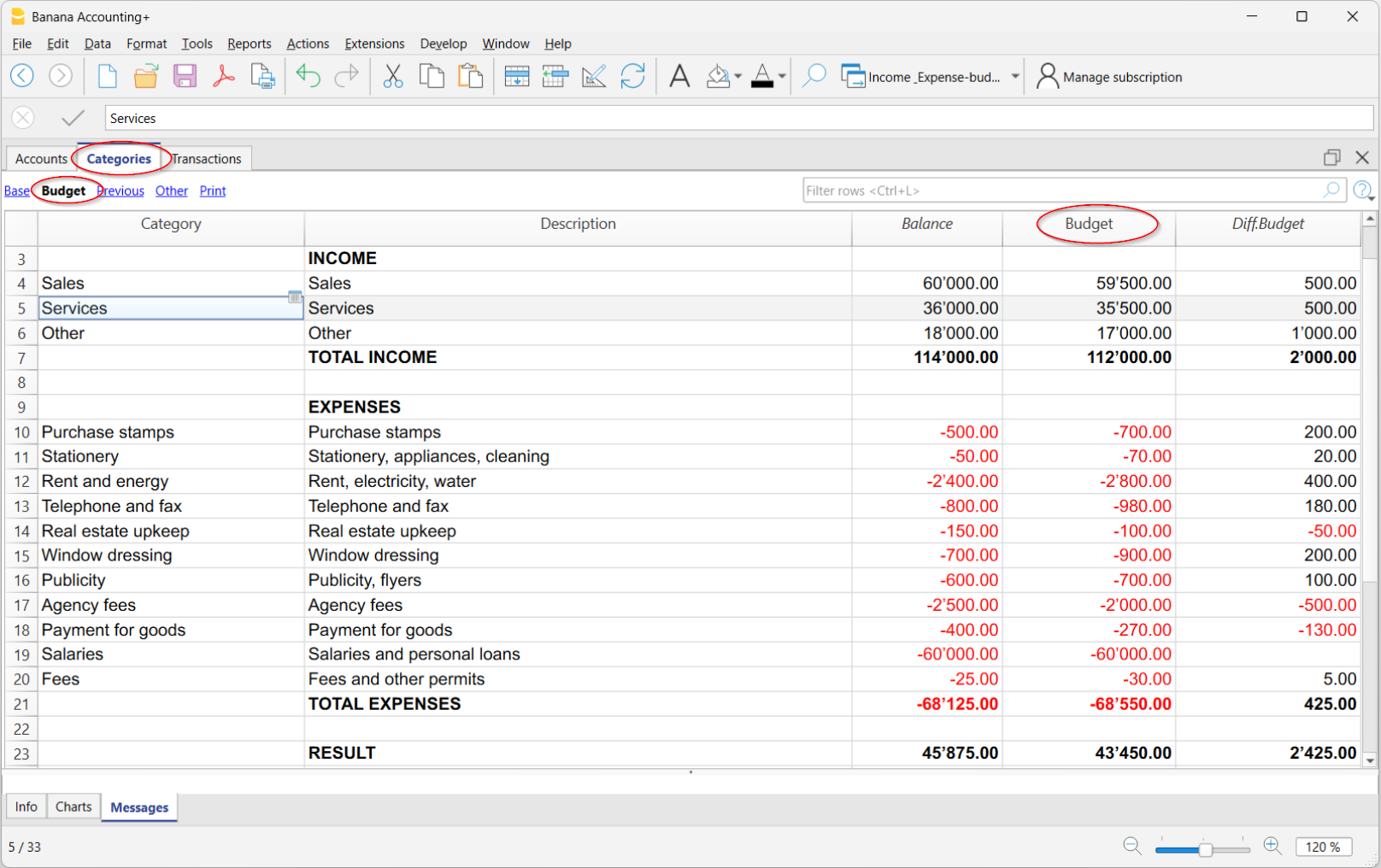
Budget-Tabelle entfernen
Wenn Sie die Spalte Budget in der Kategorien-Tabelle zur Erfassung des Jahresbudgets verwenden möchten, darf die Budget-Tabelle nicht aktiv sein.
Falls sie bereits aktiviert ist, gehen Sie zum Deaktivieren wie folgt vor:
- Wählen Sie im Menü Werkzeuge > Funktionen hinzufügen/entfernen > Budget-Tabelle entfernen.
Sobald die Tabelle entfernt wurde, können Sie die Budgetbeträge direkt in die Spalte Budget der Tabelle Konten eingeben.
Budget ausdrucken
Das Budget kann auf eine der folgenden Arten ausgedruckt werden:
- Direkt aus der Kategorien-Tabelle:
Wechseln Sie in die Tabelle Kategorien und wählen Sie die Ansicht Budget oder Ausdruck. Über das Menü Datei > PDF erstellen wird ein druckfertiges PDF generiert.- Ansicht 'Budget'
Der Ausdruck übernimmt die Spaltenanordnung exakt so, wie sie in der Tabelle Kategorien dargestellt wird. - Ansicht 'Ausdruck'
Der Ausdruck ähnelt der Tabelle Kategorien, blendet jedoch die Spalte Summ. in sowie andere Gruppierungsspalten aus.
In diesem Fall müssen die Budget-Spalten manuell über das Menü Daten > Spalten einrichten eingeblendet werden.
- Ansicht 'Budget'
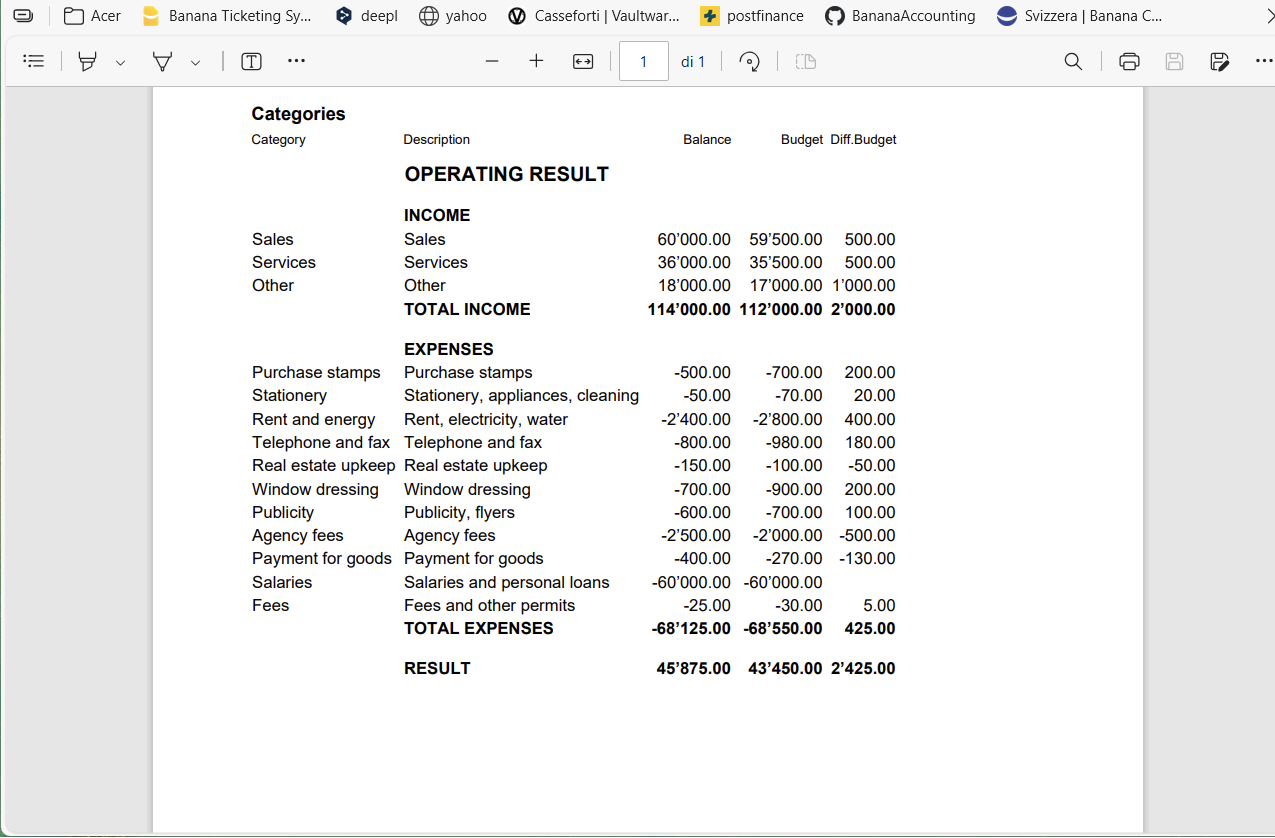
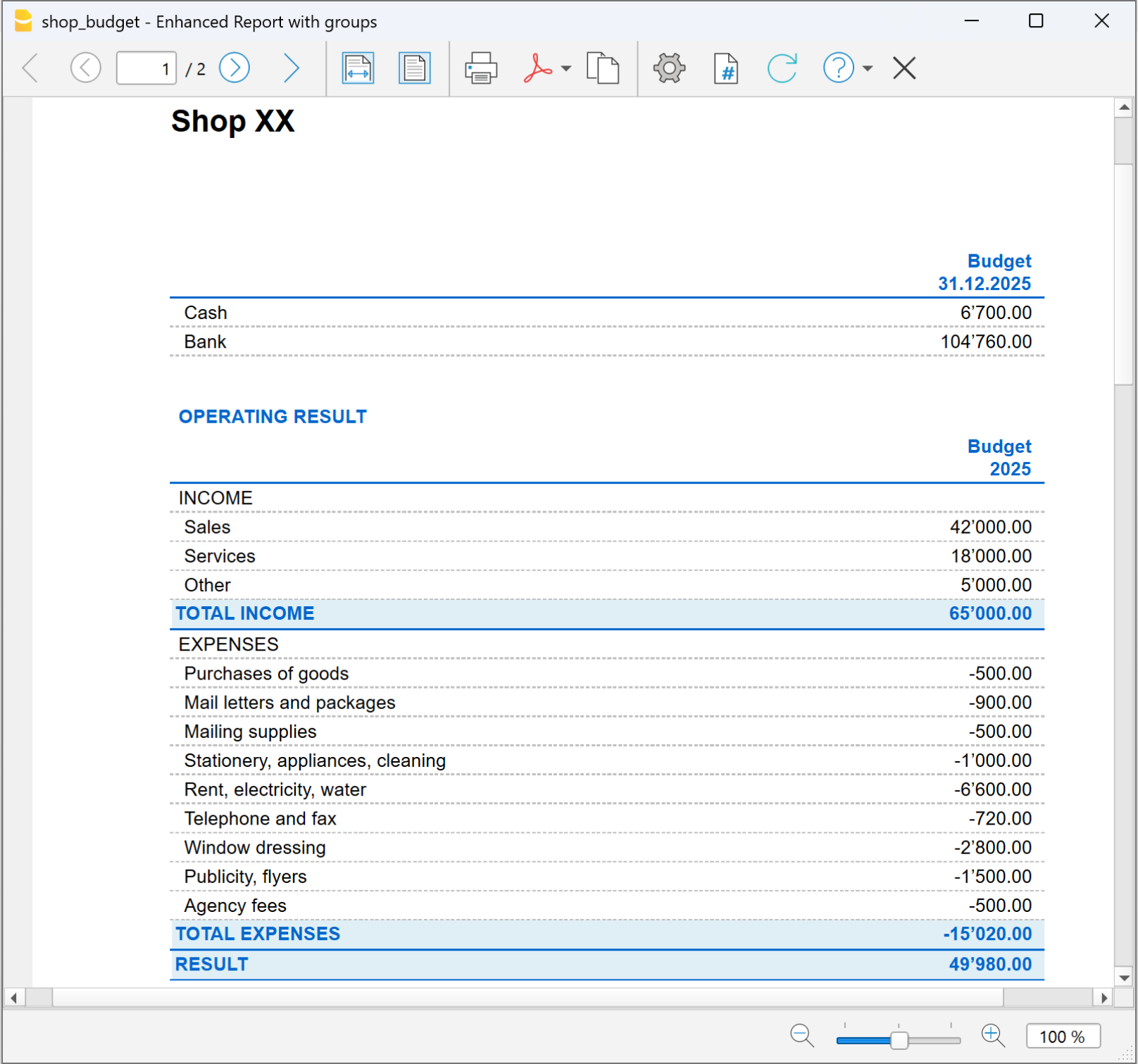
- Wählen Sie im Menü Berichte > Formatierter Ausdruck nach Gruppen.
In der Sektion Kategorien > Spalten aktivieren Sie die Option Budget.
Falls gewünscht, können Sie die Option Budget auch in der Sektion Konten > Spalten aktivieren.
Budget des Folgejahres in der laufenden Buchhaltung | Einnahmen-Ausgaben-Rechnung (EÜR)
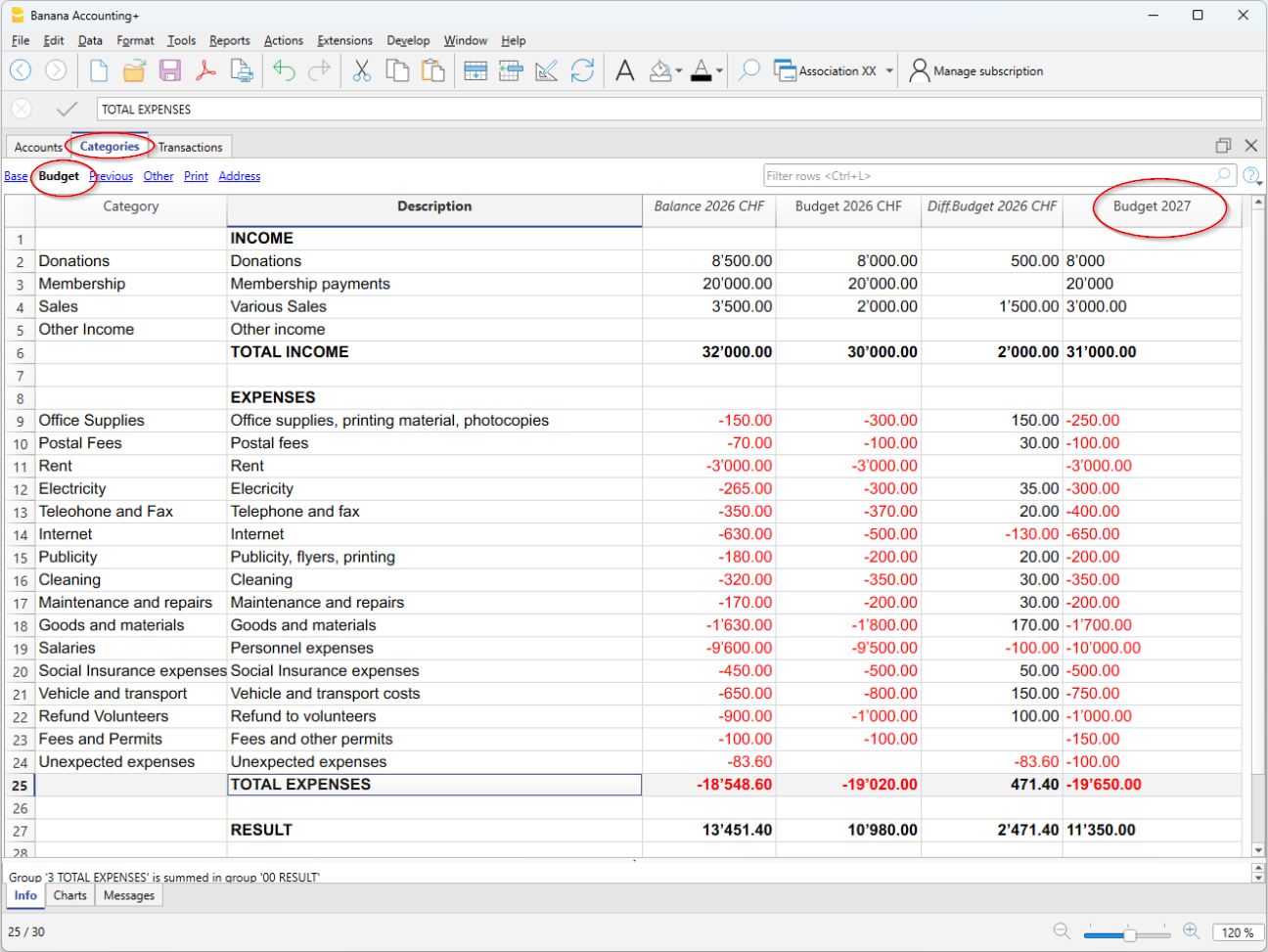
In Banana Buchhaltung können Sie in der Tabelle Kategorien (oder Konten) zusätzlich zur Spalte des aktuellen Jahresbudgets eine weitere Spalte einfügen, um ein Budget für das nächste Jahr zu erstellen.
Diese Funktion ist besonders nützlich, zum Beispiel für Vereine, deren Mitglieder am Jahresende sowohl die Jahresrechnung als auch das Budget für das kommende Jahr genehmigen müssen.
Spalte 'Budget Folgejahr' hinzufügen
Die Spalte Budget Folgejahr muss in der Tabelle Kategorien hinzugefügt werden.
- Öffnen Sie in Ihrer Buchhaltungsdatei die Tabelle Kategorien.
- Wählen Sie im Menü Daten > Spalten anordnen > Hinzufügen.
- Tragen Sie als Spaltentitel 'Budget Folgejahr' ein (z.B. Budget Jahr xxxx).
- Setzen Sie den Datentyp auf Betrag, damit Banana Buchhaltung die Gruppentotale automatisch berechnet.
- Bestätigen Sie mit OK.
Die neue Spalte Budget Folgejahr wird nun in der Tabelle Kategorien angezeigt.
Budgetwerte eingeben
In der hinzugefügten Spalte erfassen Sie für jede Einnahmen- und Ausgaben-Kategorie den geschätzten Betrag für das nächste Jahr.
- Spalte Einnahmen → Beträge positiv eingeben
- Spalte Ausgaben → Beträge negativ eingeben
Budget ausdrucken
Momentan ist es nicht möglich, die Erfolgsrechnung mit der zusätzlichen Budgetspalte für das nächste Jahr auszudrucken. Diese Funktion wird in einer zukünftigen Version verfügbar sein.
Der Ausdruck der Erfolgsrechnung muss derzeit direkt erfolgen:
- Aus der Tabelle Kategorien > Ansicht Budget
- Oder aus der Ansicht Ausdruck, indem Sie die Budgetspalten über das Menü Daten > Spalten einrichten einblenden.
In der Ausdruck-Ansicht werden die folgenden Spalten nicht angezeigt: Sektion, Gruppe, Summ. in und Eröffnung. - Erstellen Sie das PDF über das Menü Datei > PDF erstellen.
Vor dem Erstellen des PDFs können Sie bei Bedarf bestimmte Zeilen in der Tabelle Kategorien auswählen, um nur diese auszudrucken.
Umfassendes Budget in der Tabelle Budget | Einnahmen-Ausgaben-Rechnung (EÜR)
Die umfassende Budgetplanung ermöglicht es Ihnen, ein vollständiges und realistisches Budget zu erstellen, das sämtliche Einnahmen und Ausgaben berücksichtigt. Auf Grundlage der erfassten Buchungen und Daten berechnet das Programm automatisch die erwarteten Ergebnisse für jeden Zeitraum.
▶ Video: Budget in der Einnahmen-Ausgaben-Rechnung
Budget-Tabelle aktivieren
Um die Budget-Tabelle zu aktivieren, gehen Sie wie folgt vor:
- Wählen Sie im Menü Werkzeuge > Neue Funktionen hinzufügen/entfernen > Tabelle Budget hinzufügen.
Sobald die Tabelle aktiviert ist, steht sie in der Buchhaltungsdatei zur Verfügung und kann direkt verwendet werden.
Budgetwerte erfassen
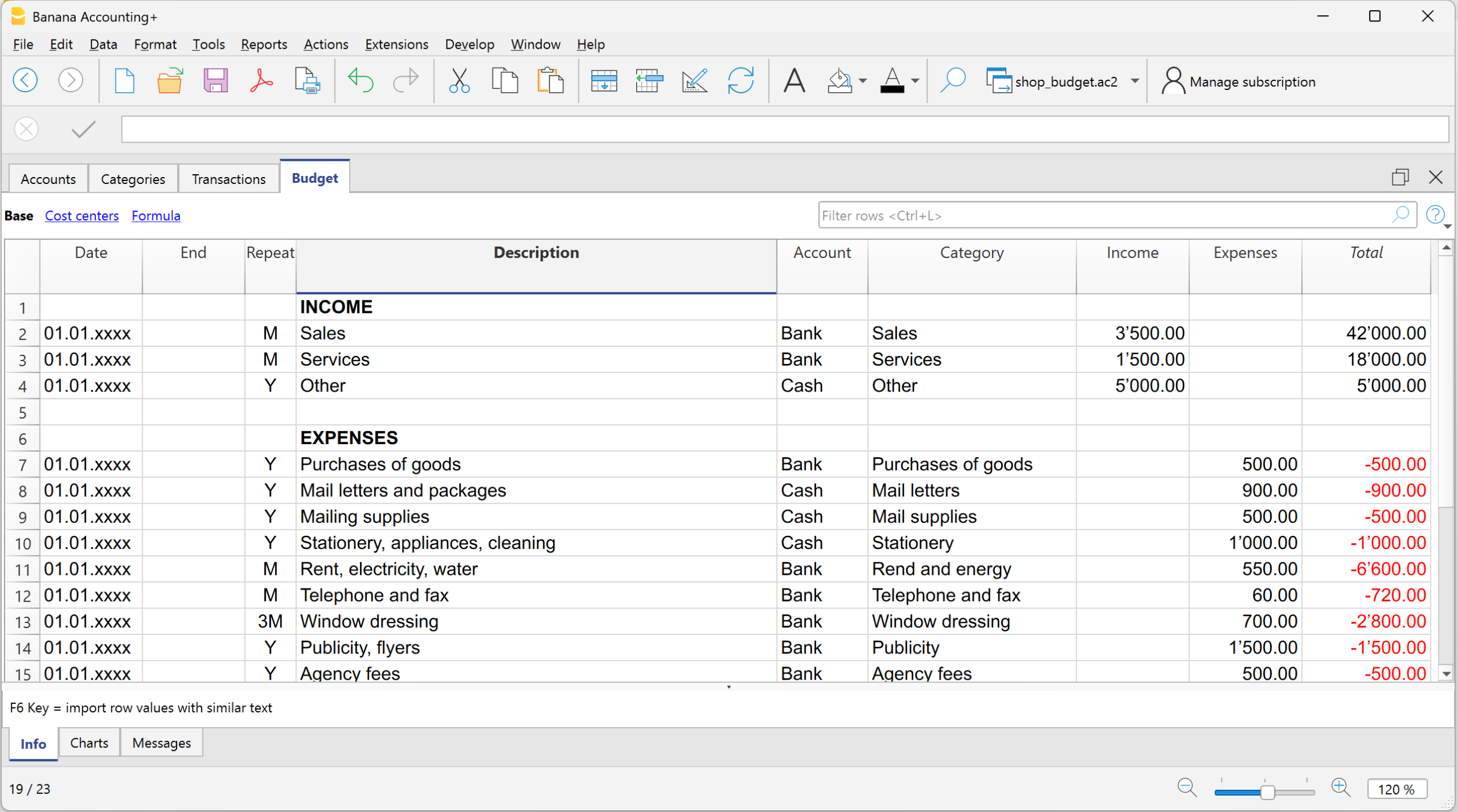
In der Budget-Tabelle erfassen Sie die zukünftigen Buchungen, indem Sie Folgendes angeben:
- Liquiditätskonto (z.B. Bank, Kasse)
- Kategorie (Grund der Ausgabe oder Einnahme)
Zusätzlich können Sie auch folgende Angaben erfassen:
Spalten der Budget-Tabelle
In der Einnahmen- und Ausgabenbuchhaltung sind die Spalten der Tabelle Budget weitgehend identisch mit denen der doppelten Buchhaltung, weisen jedoch einige Unterschiede auf:
- Budgetbeträge → werden in die Spalten Einnahmen oder Ausgaben eingetragen.
- Anstelle der Spalten Soll/Haben → gibt es die Spalten Konto (was Sie haben oder schulden) und Kategorie (Grund für Einnahme oder Ausgabe).
- Optionale Spalten: Menge, Preis, Formel – wenn diese ausgefüllt sind, berechnet das Programm den Betrag automatisch.
- Das Resultat wird in die Spalte Einnahmen (wenn positiv) oder Ausgaben (wenn negativ) eingetragen.
- In den Spalten Menge und Preis können sowohl positive als auch negative Werte erfasst werden.
Weitere Informationen:
Ergebnisse
Aufgrund der erfassten zukünftigen Buchungen und Wiederholungen berechnet das Programm automatisch:
- die erwarteten Einnahmen und Ausgaben,
- die zukünftigen Liquiditätsbewegungen, sodass jederzeit ersichtlich ist, wie viel Geld verfügbar sein wird,
- die periodenspezifischen Ergebnisse, die für detaillierte Analysen und Prognosen nützlich sind.
Budget ausdrucken
Das Budget kann auf eine der folgenden Arten ausgedruckt werden:
- Direkt aus der Tabelle Konten – Ansicht Budget.
Diese Methode wird verwendet, wenn das Budget in den Tabellen Konten oder Kategorien (auf Jahresbasis) erfasst wurde.
Der Ausdruck erfolgt mit der gleichen Spaltenanordnung, wie sie auf dem Bildschirm angezeigt wird.
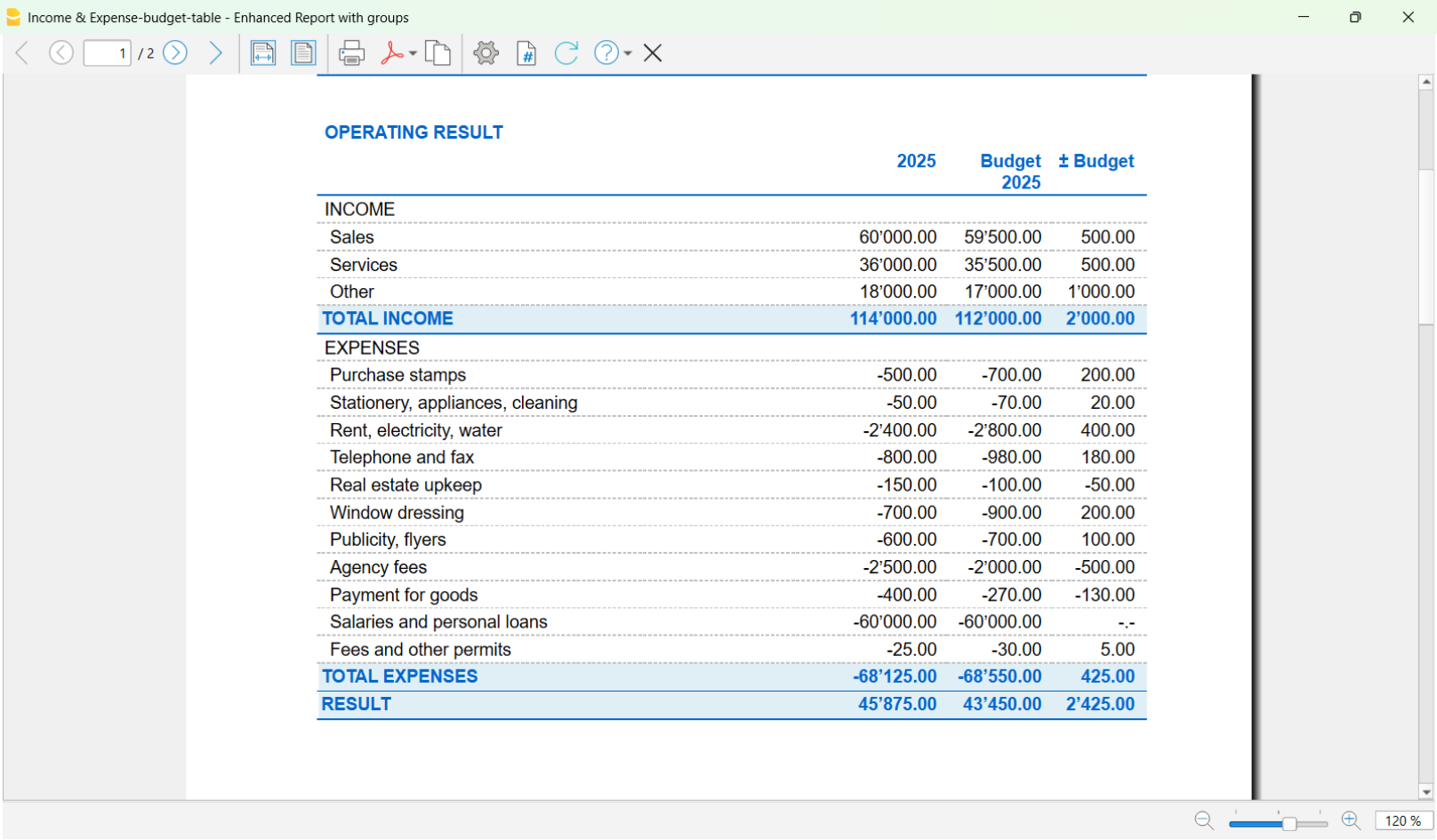
- Über das Menü Berichte > Formatierter Ausdruck nach Gruppen.
Diese Methode wird verwendet, wenn das detaillierte Budget aus der Tabelle Budget genutzt wird.- In der Sektion Kategorien > Spalten aktivieren Sie die Option Budget.
Falls gewünscht, können Sie die Option Budget auch in der Sektion Konten > Spalten aktivieren.
- In der Sektion Kategorien > Spalten aktivieren Sie die Option Budget.
Ausdrucke | Einnahmen-Ausgaben-Rechnung (EÜR)
In den Tabellen Konten und Kategorien werden die Salden aller Konten sowie die Einnahmen und Ausgaben jederzeit automatisch angezeigt.
Nach jeder einzelnen Buchung werden die Salden umgehend aktualisiert. Um Ihre finanzielle Situation im Griff zu behalten, ist es nicht notwendig, Berichte zu erstellen – es genügt, die Tabellen Konten und Kategorien aufzurufen.
Wenn Sie den Inhalt dieser Tabellen ausdrucken möchten, konsultieren Sie bitte die Seite Seite einrichten (letzter Abschnitt).
Erweiterte Ausdrucke
Alle Ausdrucke werden über das Menü Berichte erstellt, das folgende Befehle für die verschiedenen Druckausgaben enthält.
Buchungsjournal – (Chronologische Auflistung aller Buchungen).
- Befehl Journal nach Periode:
Nutzen Sie diesen Befehl, um entweder die gesamte Buchungsperiode oder einen bestimmten Zeitraum anzuzeigen und auszudrucken.
Konten-, Kategorien- oder Gruppenauszüge – (Bewegungen und Saldi pro Konto, Kategorie oder Gruppe).
- Befehl Konto/Kategorieauszüge:
Sie können wählen, ob alle Auszüge oder nur eine Auswahl angezeigt werden sollen.
Formatierter Ausdruck – (Formatierter Einnahmen- und Ausgabenbericht).
- Befehl Formatierter Ausdruck:
Druckt die Liste der Einnahmen und Ausgaben ohne Zwischentotale, auch wenn in den Tabellen 'Konten' und 'Kategorien' Untergruppen vorhanden sind.
Formatierter Ausdruck nach Gruppen – (Detaillierter formatierter Einnahmen- und Ausgabenbericht).
- Befehl Formatierter Ausdruck nach Gruppen:
Wie der vorherige Befehl, jedoch mit der Möglichkeit, auch Zwischentotale pro Gruppe anzuzeigen und zu drucken.
Buchhalterischer Bericht – (Zusammenfassende Übersicht mit verschiedenen Vergleichsoptionen).
- Befehl Buchhalterischer Bericht:
Zeigt in der Tabelle Konten die Auswertungen gemäss den gewählten Optionen an. Es können Berichte für einen bestimmten Zeitraum erstellt werden – mit Vergleich zwischen verschiedenen Zeiträumen oder Vorjahren.
Jeder Bericht lässt sich in Abschnitte unterteilen und individuell anpassen. Die Einstellungen können gespeichert und bei Bedarf erneut verwendet werden.
Buchungsjournal | Einnahmen-Ausgaben-Rechnung (EÜR)
In Banana Buchhaltung – wie auch in allen anderen Anwendungen – werden die Buchungen in der Tabelle Buchungen erfasst.
Wenn Sie das Buchungsjournal (also die vollständige Liste aller Bewegungen) drucken möchten, stehen Ihnen zwei Möglichkeiten zur Verfügung:
- direkt aus der Tabelle Buchungen
- über den Befehl Journal nach Periode (im Menü Berichte)
Journal aus der Tabelle Buchungen drucken
- Wählen Sie im Menü Datei > Seite einrichten, um Ränder und Druckoptionen festzulegen.
- Kehren Sie anschliessend zum Menü Datei > Ausdrucken zurück, um das Journal mit allen Buchungen auszugeben.
Journal über das Menü Berichte drucken
Wählen Sie im Menü Berichte > Journal nach Periode.
Mit dieser Methode können Sie das Journal mit erweiterten Filteroptionen drucken.
- Geben Sie das Anfangs- und Enddatum des gewünschten Zeitraums ein.
- Bestätigen Sie, um das Journal für den gewählten Zeitraum oder für das gesamte Jahr zu erstellen.
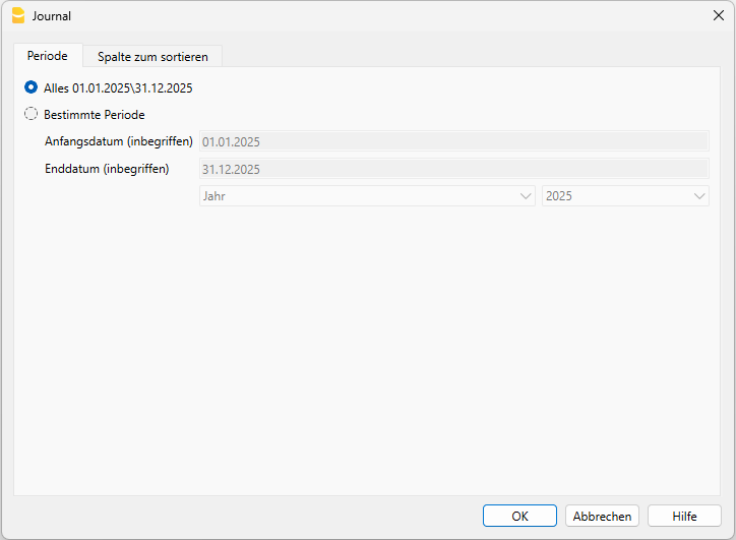
Sortieroptionen
In der Registerkarte Spalte zum sortieren können Sie festlegen, nach welchem Datum die Buchungen sortiert werden sollen – zum Beispiel:
- nach Belegdatum
- nach Buchungsdatum
- oder nach anderen verfügbaren Kriterien.
Weitere Informationen zur Registerkarte Periode finden Sie auf der Seite Dialogfenster Registerkarte Periode.
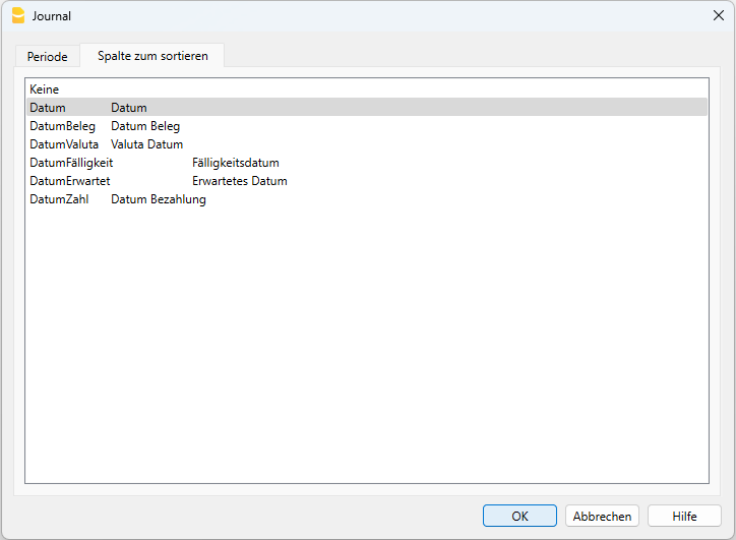
Beispiel einer Journal-Vorschau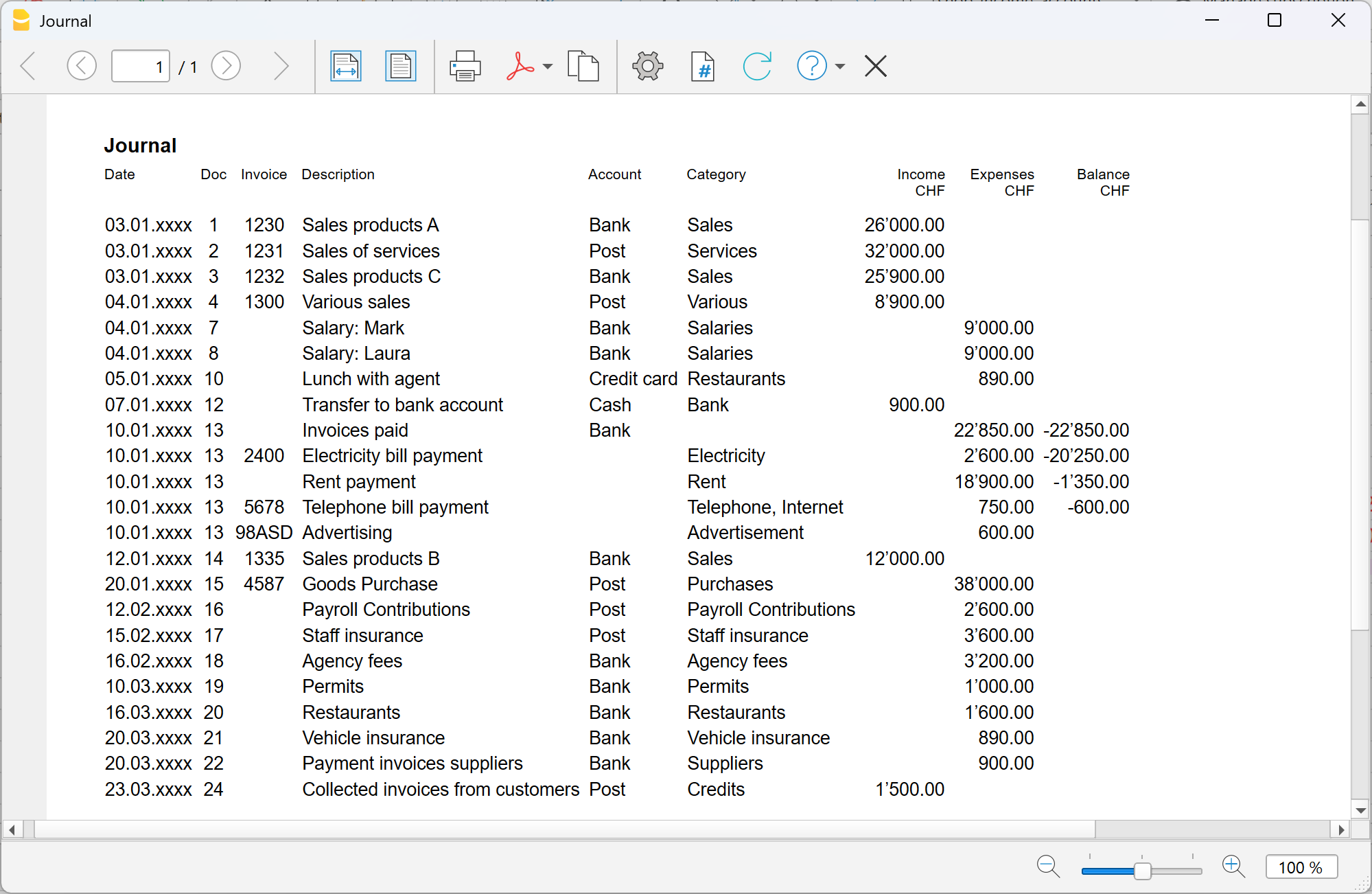
Konto- oder Kategorieauszüge | Einnahmen/Ausgaben-Rechnung (EÜR)
Die Konto- und Kategorieauszüge sind Übersichten, die sämtliche Buchungen enthalten, die einem bestimmten Konto, einer Kategorie oder einer Gruppe zugewiesen wurden.
Zum Beispiel:
- Im Kontoauszug "Kasse" sehen Sie alle Bargeldbewegungen.
- Im Kontoauszug "Kunden" finden Sie alle Zahlungseingänge von Kunden.
- Im Kategorieauszug "Mieten" sehen Sie alle Zahlungen im Zusammenhang mit der Miete.
In der Buchhaltung wird die Gesamtheit aller Konto- und Kategorieauszüge als Hauptbuch (Ledger) bezeichnet.
Funktion der Konto- und Kategorieauszüge
Wenn Sie einen Buchungsvorgang in der Tabelle Buchungen erfassen, aktualisiert Banana Buchhaltung automatisch die entsprechenden Konto- und Kategorieauszüge:
- Jede Einnahme oder Ausgabe wird dem zugehörigen Konto und der passenden Kategorie zugewiesen.
- Dadurch erscheint jede neue Buchung sofort im entsprechenden Auszug.
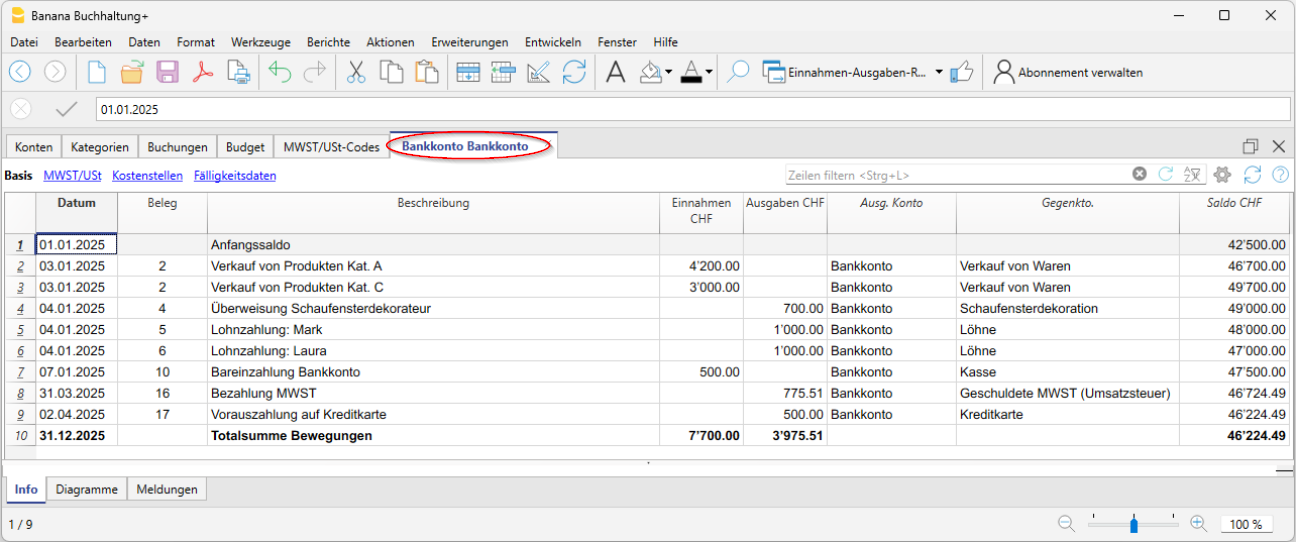
Aufbau der Konten- und Kategorieauszüge
Jeder Konto- oder Kategorieauszug enthält eine Kopfzeile mit dem Namen des zugehörigen Kontos oder der Kategorie (z.B. "Bank UBS" oder "Mieten") zur einfachen Identifikation.
Der Auszug besteht aus mehreren Hauptspalten, die die zugehörigen Buchungen übersichtlich darstellen.
Die wichtigsten Spalten sind:
- Datum → Das Buchungsdatum
- Belegnummer (falls vorhanden) → z.B. die zugehörige Rechnung oder Quittung.
- Beschreibung → Kurztext zur Erläuterung des Vorgangs (z.B. Zahlung an Lieferant XX)
- Einnahmen / Ausgaben → Der gebuchte Betrag – positiv bei Einnahmen, negativ bei Ausgaben
- Zugeordnetes Konto → Die Nummer des Kontos oder der Kategorie, zu der der Auszug gehört
- Gegenkonto → Das mit der Buchung verknüpfte Gegenkonto (z.B. Mietzahlung über das Bankkonto)
- Saldo → Der fortlaufend aktualisierte Saldo – Zeile für Zeile
Jeder Auszug ist somit eine automatisch aktualisierte Übersicht, mit der Sie alle Bewegungen eines bestimmten Kontos oder einer Kategorie im Detail nachverfolgen können.
Konto-/Kategorieauszug öffnen
Sie können einen Auszug auf zwei Arten öffnen:
- In der Tabelle Buchungen, Konten oder Kategorien → Klicken Sie dort auf die Kontonummer oder den Kategorienamen – und anschliessend auf das kleine blaue Symbol, das erscheint.
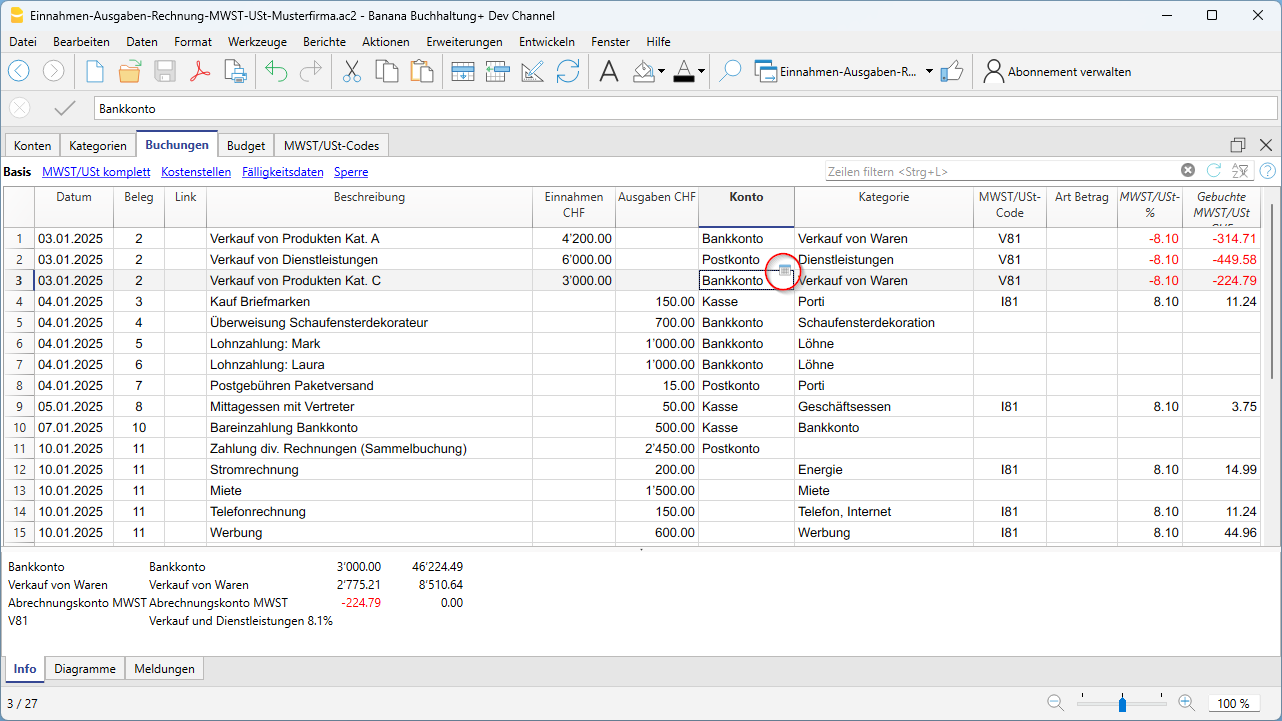
- Wählen Sie im Menü Berichte > Konto-/Kategorieauszüge → Diese Option ist hilfreich, wenn Sie mehrere Konto- oder Kategorieauszüge gleichzeitig öffnen oder ausdrucken möchten.
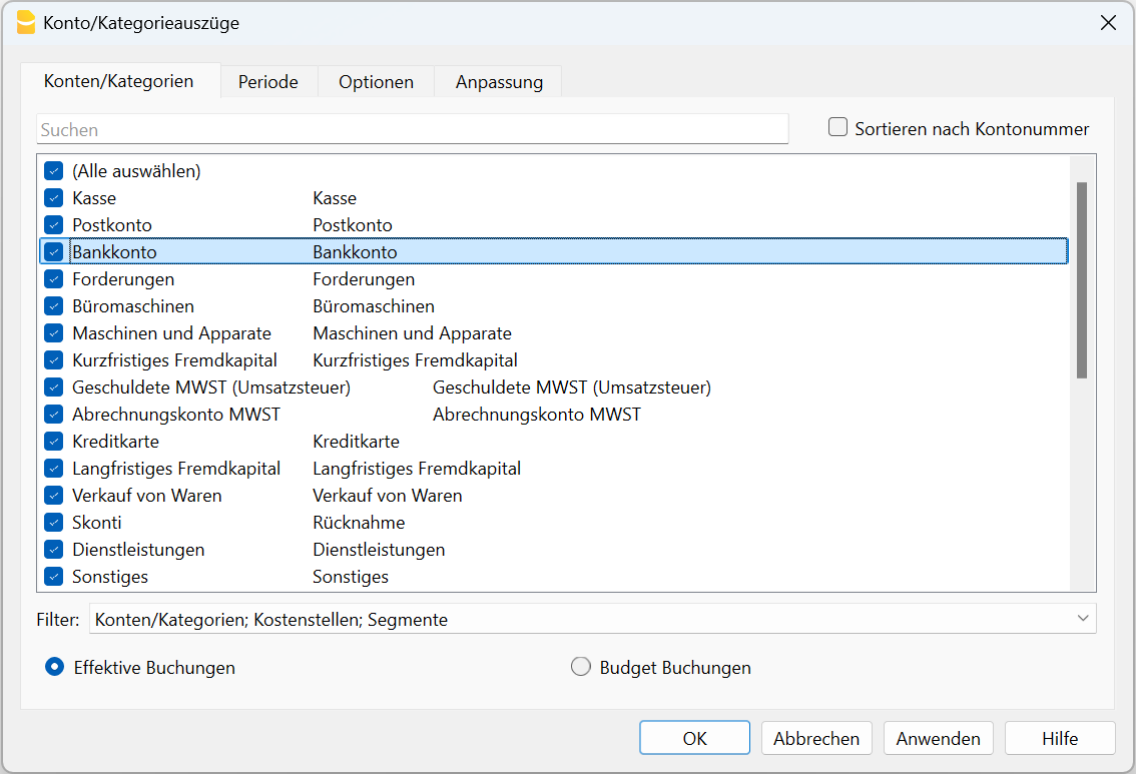
Das Dialogfenster für die Konto- und Kategorieauszüge enthält folgende Registerkarten:
Klicken Sie auf die jeweiligen Links, um detaillierte Informationen zu den einzelnen Registerkarten zu erhalten.
Kontoauszug aktualisieren
Der Kontoauszug wird nicht automatisch in Echtzeit berechnet, sondern nur bei Bedarf.
Wenn Sie Buchungen ändern oder hinzufügen, haben Sie zwei Möglichkeiten zur Aktualisierung:
- Öffnen Sie den Kontoauszug erneut über das Menü Berichte > Konto-/Kategorieauszüge,
- oder – wenn der Kontoauszug bereits geöffnet ist – klicken Sie oben rechts auf das Aktualisierungssymbol (zwei kreisförmig angeordnete Pfeile).
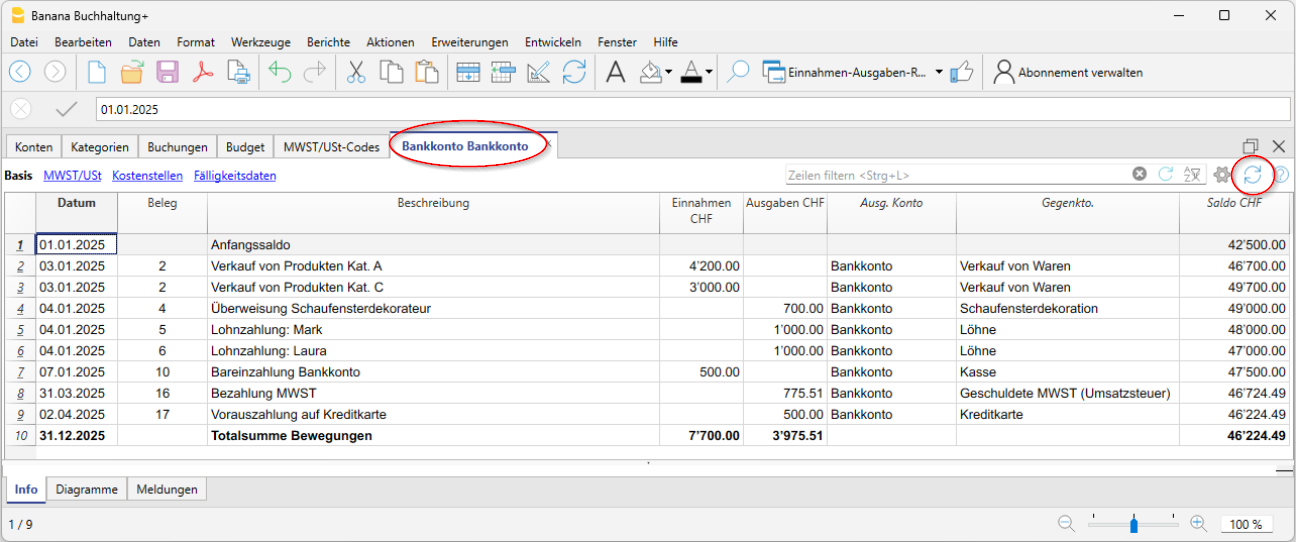
Die Spalte 'Ausgewähltes Konto'
In jedem Konto- oder Kategorieauszug können Sie über das Menü Daten > Spalten einrichten die Spalte Ausgewähltes Konto (Kurzform: Ausg. Konto) einblenden.
- Diese Spalte zeigt an, auf welchem Konto der jeweilige Buchungsvorgang erfasst wurde.
Das ist besonders hilfreich, wenn Sie einen Kontoauszug für mehrere Konten, Gruppen oder Segmente erstellen – denn so erkennen Sie auf einen Blick, welches Konto in welcher Buchung verwendet wurde.
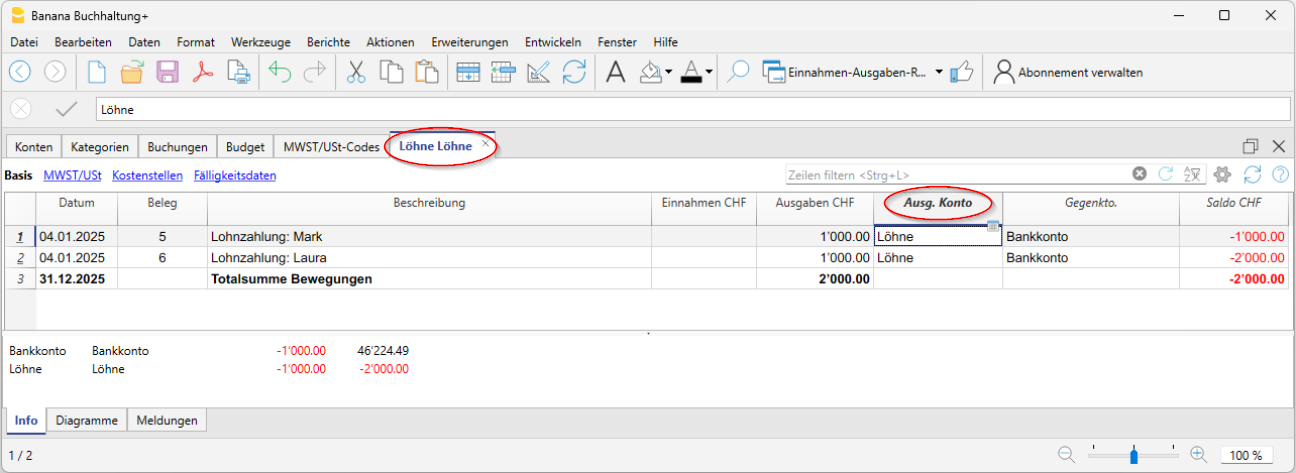
Die Spalte Gegenkonto
In den Konto- oder Kategorieauszügen wird standardmässig die Spalte Gegenkto. angezeigt:
- Diese Spalte zeigt an, mit welchem Konto die jeweilige Buchung ausgeglichen wurde – also das Gegenkonto zum Konto, für das der Auszug erstellt wurde.
Falls die Spalte nicht sichtbar ist, können Sie sie über Daten > Spalten einrichten einblenden.
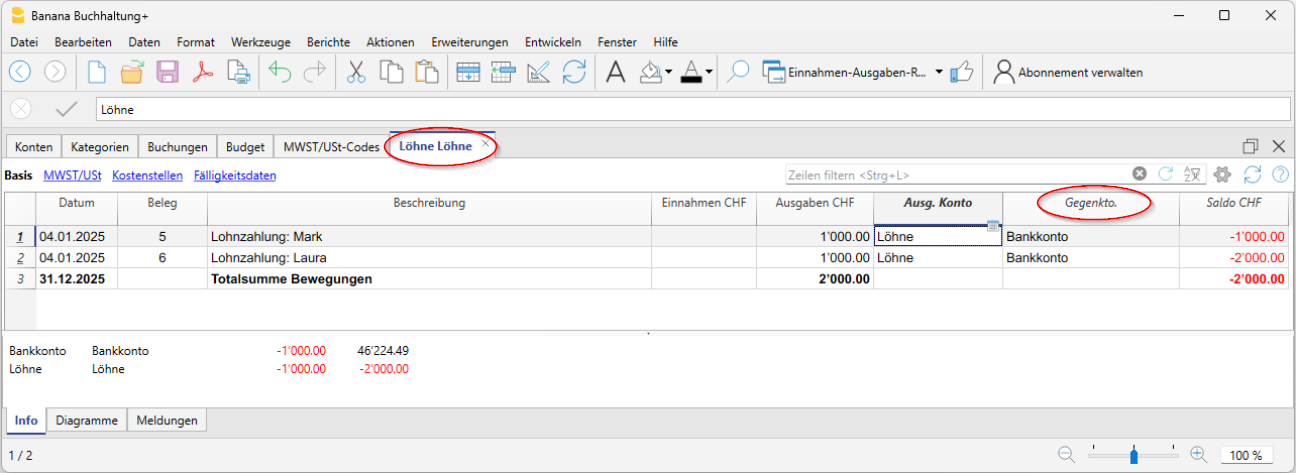
Kontoauszüge (Ledger) drucken
Sie können einen einzelnen Konto- oder Kategorieauszug, eine Auswahl oder alle Auszüge drucken.
Einen einzelnen Kontoauszug drucken:
- Öffnen Sie den gewünschten Kontoauszug über eine beliebige Tabelle (Konten oder Buchungen).
- Wählen Sie im Menü Datei > Ausdrucken, um den Auszug zu drucken.
Mehrere Kontoauszüge gleichzeitig drucken:
- Wählen Sie im Menü Berichte > Konto-/Kategorieauszüge die gewünschten Auszüge aus und bestätigen Sie die Auswahl.
- Sie können dabei auch den Filter verwenden, um Konten, Kostenstellen oder Segmente gezielt auszuwählen.
- Sobald die Auszüge in der Vorschau angezeigt werden, wählen Sie im Menü Datei > Ausdrucken, um sie zu drucken.
Kontoauszüge nach Periode drucken
Um Kontoauszüge mit den Salden einer bestimmten Periode anzuzeigen, gehen Sie wie folgt vor:
- Wählen Sie im Menü Berichte > Konto-/Kategorieauszüge.
- Öffnen Sie die Registerkarte Periode.
- Aktivieren Sie die Option Bestimmte Periode und geben Sie das gewünschte Anfangsdatum und Enddatum ein.
Weitere Informationen finden Sie auf der Webseite Periode.
Kontoauszug des Budgets drucken
Wenn in der Tabelle Budget Buchungen erfasst sind, können Sie Konto- oder Gruppenauszüge des Budgets anzeigen lassen:
- Wählen Sie im Menü Berichte > Konto-/Kategorieauszüge > Budget Buchungen.

Daten in Konto- oder Kategorieauszügen löschen oder bearbeiten
In den Konto- oder Kategorieauszügen können Buchungen nicht direkt geändert oder gelöscht werden.
Wenn Sie eine Korrektur vornehmen möchten, gehen Sie wie folgt vor:
- Wechseln Sie zur Tabelle Buchungen (oder zum Budget, falls es sich um Budgetbuchungen handelt).
- Nehmen Sie dort die gewünschte Änderung oder Löschung vor.
- Drücken Sie Umschalt + F9, um die Buchhaltung zu aktualisieren.
- Öffnen Sie den Auszug erneut, um die Änderungen anzuzeigen.
Tipp: Sie können auch direkt aus dem Auszug zur zugehörigen Buchung springen, indem Sie einen Doppelklick auf die Zeilennummer ausführen.
Auszüge von Gruppen
Ein Gruppenauszug ist eine Übersicht, die die Bewegungen mehrerer Konten oder Kategorien zusammenfasst, die zu einer gemeinsamen Gruppe gehören.
Statt nur die Buchungen eines einzelnen Kontos (z.B. "Bank") anzuzeigen, können Sie alle Buchungen einer gesamten Gruppe einsehen – z.B. Liquidität, die Kasse, Post und Bank umfasst.
Um im Gruppenauszug die enthaltenen Einzelkonten sichtbar zu machen:
- Wählen Sie im Menü Daten > Spalten einrichten.
- Aktivieren Sie die Spalte Ausgewähltes Konto (Ausg. Konto).
So sehen Sie im Auszug genau, welche Konten zur jeweiligen Gruppe gehören.
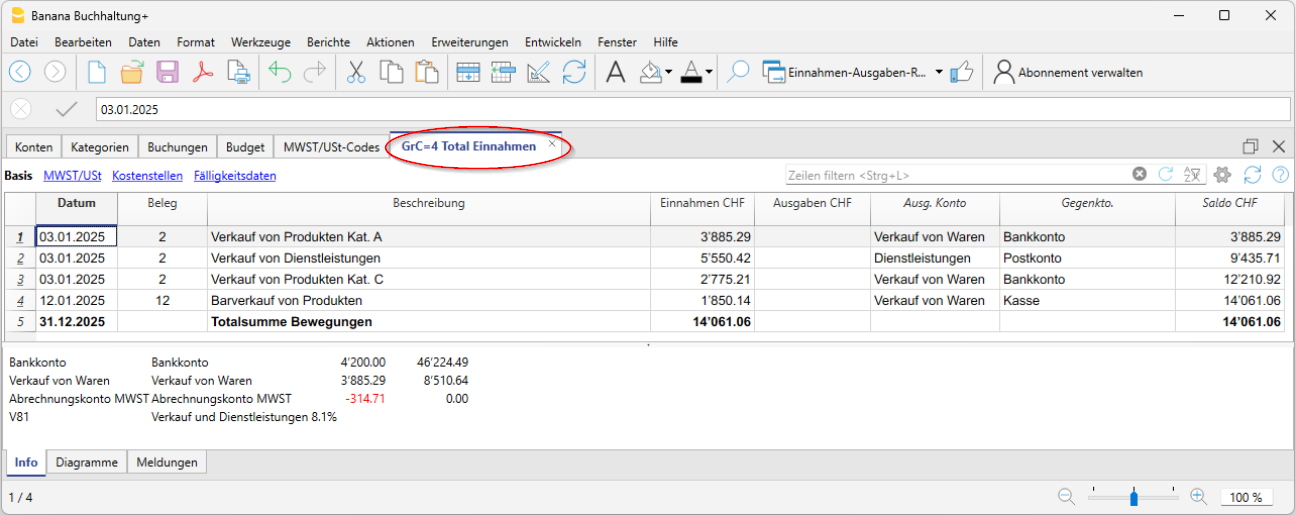
Konten und Kategorien im formatierten Ausdruck nach Gruppen
Über das Menü Berichte > Formatierter Ausdruck nach Gruppen öffnen Sie ein Dialogfenster, in dem Sie festlegen können, wie Konten und Kategorien gruppiert und gedruckt werden sollen.
In diesem Fenster können Sie:
- auswählen, ob Konten, Kategorien oder beide einbezogen werden sollen
- bestimmen, welche Gruppen angezeigt werden sollen (z.B. nur Verwaltungskosten oder nur Verkäufe)
- bestimmte Anzeigeoptionen aktivieren oder deaktivieren (z.B. Saldi pro Periode anzeigen, leere Positionen ausblenden usw.)
- das Erscheinungsbild des Ausdrucks anpassen (Kopfzeilen, Seitenränder, usw.).
So erhalten Sie eine klar strukturierte und übersichtliche Auswertung mit Gruppentotals – ideal für offizielle Ausdrucke oder zur Weitergabe an Dritte.
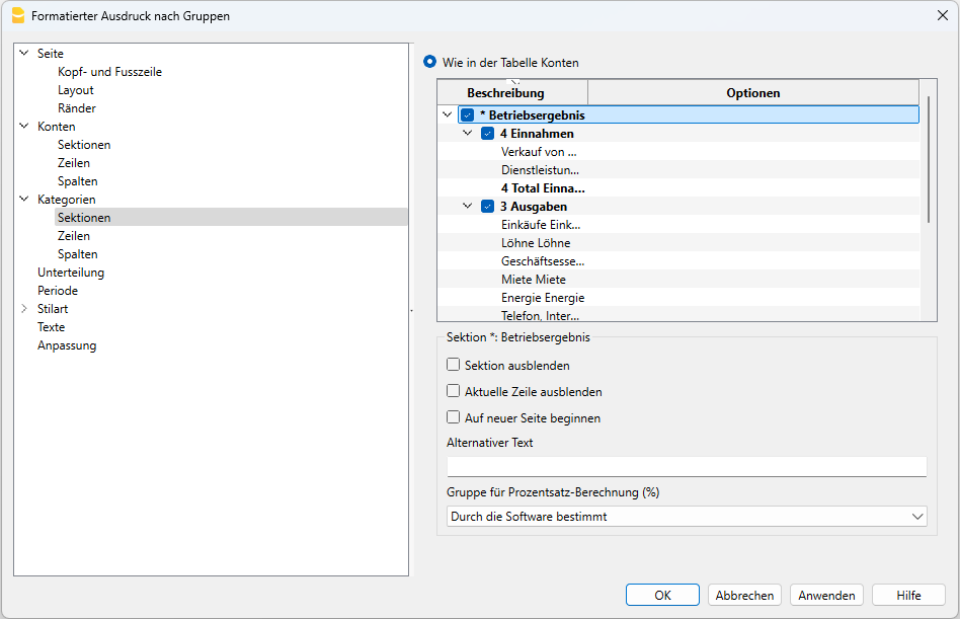
Logo in Konto- oder Kategorieauszüge einfügen
Wenn Sie Ihre Konto- oder Kategorieauszüge mit dem Logo Ihres Unternehmens personalisieren möchten, können Sie dies direkt beim Drucken einstellen.
So gehen Sie vor:
- Wählen Sie im Menü Datei > Logo einrichten und fügen Sie das gewünschte Logo ein.
- Öffnen Sie über Berichte > Konto-/Kategorieauszüge den gewünschten Auszug.
- Wählen Sie im Menü Datei > Seitenansicht und klicken Sie dort auf das Zahnradsymbol für die Einstellungen.
- Im Dialogfenster Logoformate, das sich öffnet, suchen Sie den Bereich Logo.
- Wählen Sie bei der Option Kein (Logo) die Einstellung Logo aus.
So erscheint Ihr Logo auf jedem gedruckten Auszug – das verleiht Ihren Dokumenten ein professionelles Erscheinungsbild.
Weitere Informationen zum Einfügen eines Logos finden Sie auf der Seite Logo einrichten.
Druckanpassung für Kontoauszüge erstellen oder speichern
Wenn Sie regelmässig bestimmte Konto- oder Kategorieauszüge drucken – z. B. jene der Verkäufe –, empfiehlt es sich, eine Anpassung zu erstellen, um wiederholte Einstellungen zu vermeiden.
So funktioniert es:
- Wählen Sie im Menü Berichte > Konto-/Kategorieauszüge und öffnen Sie die Registerkarte Anpassung.
- Klicken Sie im Bereich Anpassung auf die Schaltfläche Neu.
- Geben Sie unter Beschreibung einen aussagekräftigen Namen ein (z.B. 'Verkäufe').
- Wählen Sie die Konten oder Kategorien aus, die Sie drucken möchten.
- Legen Sie im Menü Datei > Seite einrichten die Ränder und weitere Druckeinstellungen fest.
Ab sofort genügt es, die gespeicherte Anpassung auszuwählen – und mit wenigen Klicks ist Ihr Bericht druckbereit.
Formatierter Ausdruck | Einnahmen-Ausgaben-Rechnung (EÜR)
Der formatierte Ausdruck bietet eine klare und strukturierte Übersicht über die Vermögens- und Finanzlage Ihres Unternehmens.
Diese Funktion dient folgenden Zwecken:
- Überblick über Einnahmen und Ausgaben
- Kontrolle des Jahresergebnisses
- Gesamtüberblick über die finanzielle Entwicklung.
Formatierten Ausdruck anzeigen
- Rufen Sie im Menü Berichte > Formatierter Ausdruck auf.
- Der in der Seitenansicht angezeigte Bericht kann als PDF-, HTML- oder MS-Excel-Datei gespeichert oder in die Zwischenablage kopiert werden.
So erhalten Sie eine vielseitig einsetzbare Auswertung, die sich auch ideal zum Archivieren oder Weitergeben eignet.
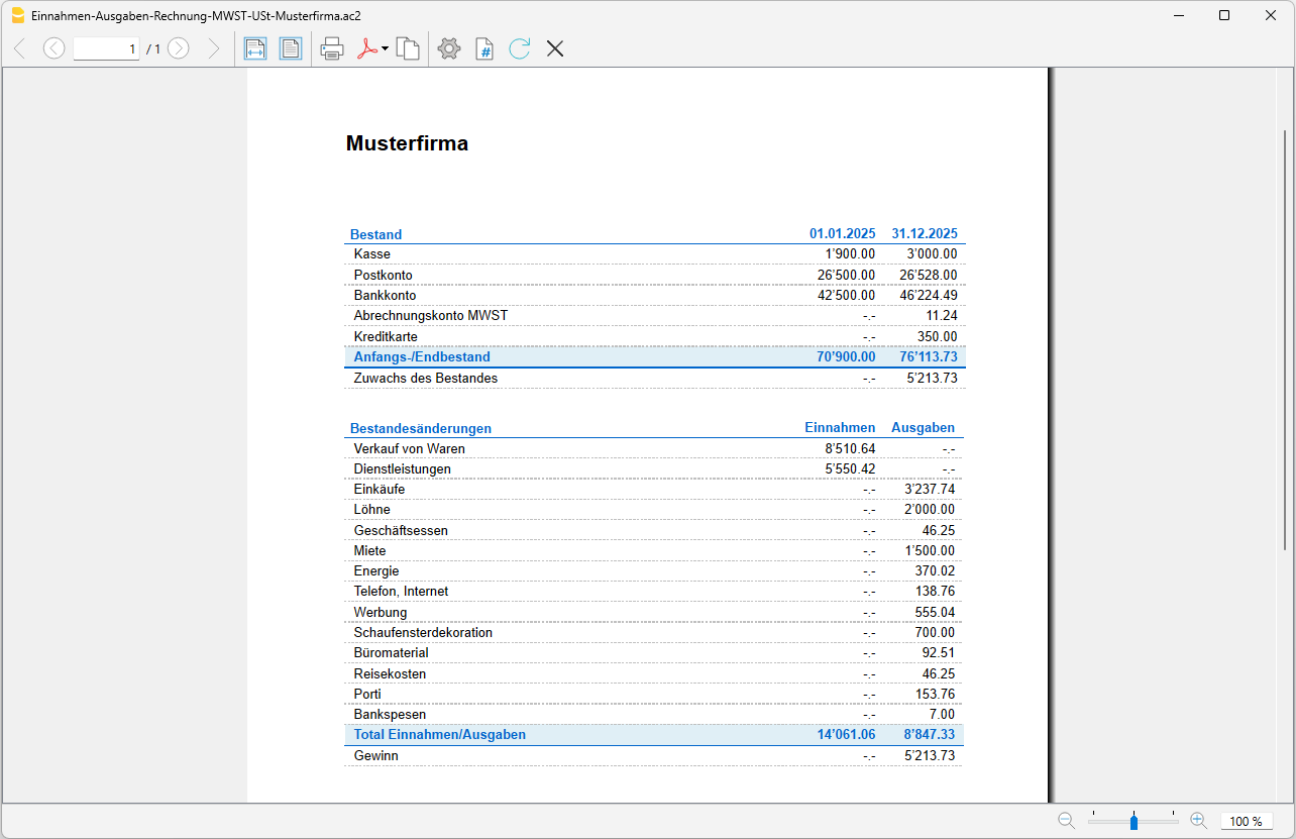
Bericht individuell anpassen
Der Bericht lässt sich sowohl zum Jahresende als auch für einen beliebigen Zeitraum berechnen, anzeigen und ausdrucken.
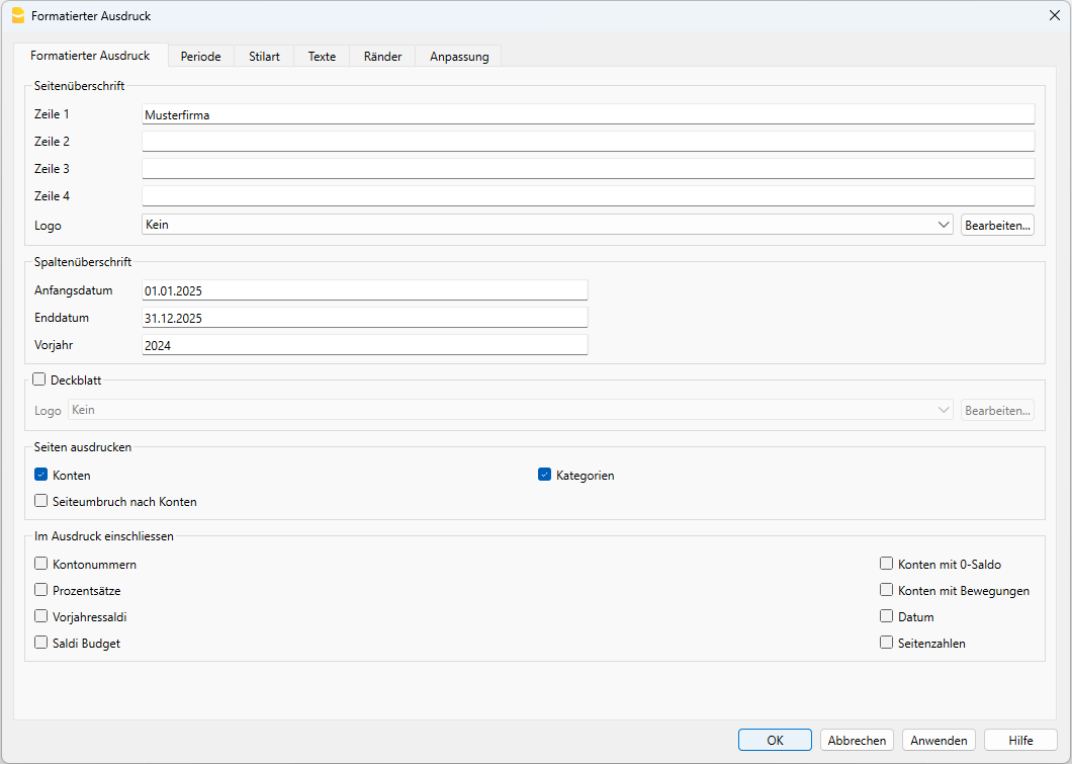
Seitenüberschrift
- Zeilen 1-4: Hier können Sie einen Titel oder weitere individuelle Informationen einfügen.
- Logo: Sie können das Logo Ihres Unternehmens in die Kopfzeile einfügen.
Wenn Sie bereits ein oder mehrere Logos über das Menü Datei > Logo einrichten hochgeladen haben, können Sie eines aus der Liste auswählen. - Falls noch kein Logo vorhanden ist, können Sie es über die Schaltfläche Bearbeiten hinzufügen.
Spaltenüberschriften
- Anfangsdatum: Geben Sie hier das Startdatum der aktuellen Buchhaltungsperiode ein.
- Enddatum: Geben Sie hier das Abschlussdatum der aktuellen Buchhaltung ein.
- Vorjahr: Geben Sie hier das Abschlussdatum des Vorjahres ein – z.B. für einen Vergleich mit dem aktuellen Jahr.
Deckblatt/Titelseite
- Sie können eine Titelseite drucken, die als Deckblatt vor dem eigentlichen Bericht erscheint.
- Auch hier haben Sie die Möglichkeit, ein Logo einzufügen – entweder durch Auswahl eines bereits eingerichteten Logos oder durch Hinzufügen eines neuen.
Seiten ausdrucken
Wählen Sie durch Ankreuzen der gewünschten Optionen aus, welche Elemente im Ausdruck enthalten sein sollen:
- Konten → druckt die Liste der Konten.
- Kategorien → druckt die Liste der Kategorien.
- Anfangsseite → druckt die erste Seite mit der Kopfzeile des Dokuments.
- Seitenumbruch nach Konten → druckt Konten und Kategorien auf getrennten Seiten.
Im Ausdruck einschliessen
Hier können Sie weitere Optionen für den Ausdruck auswählen.
Beachten Sie: Einige dieser Optionen – z.B. Saldo Budget – stehen nicht zur Verfügung, wenn in der Registerkarte Periode ein bestimmter Zeitraum ausgewählt wurde.
Andere Registerkarten
Weitere Informationen finden Sie auf den folgenden Seiten:
Formatierter Ausdruck nach Gruppen | Einnahmen-Ausgaben-Rechnung (EÜR)
Der formatierte Ausdruck nach Gruppen bietet eine klare und strukturierte Übersicht über die Vermögens- und Finanzlage Ihres Unternehmens.
Im Vergleich zum normalen formatierten Ausdruck ist er umfassender und detaillierter, da er neben den Hauptsummen auch die einzelnen Untergruppen der Totalen anzeigt.
So erhalten Sie nicht nur einen Gesamtüberblick, sondern können Einnahmen und Ausgaben auch nach Kategorien oder Bereichen differenziert analysieren – und gewinnen dadurch ein präziseres und umfassenderes Bild Ihrer finanziellen Situation.
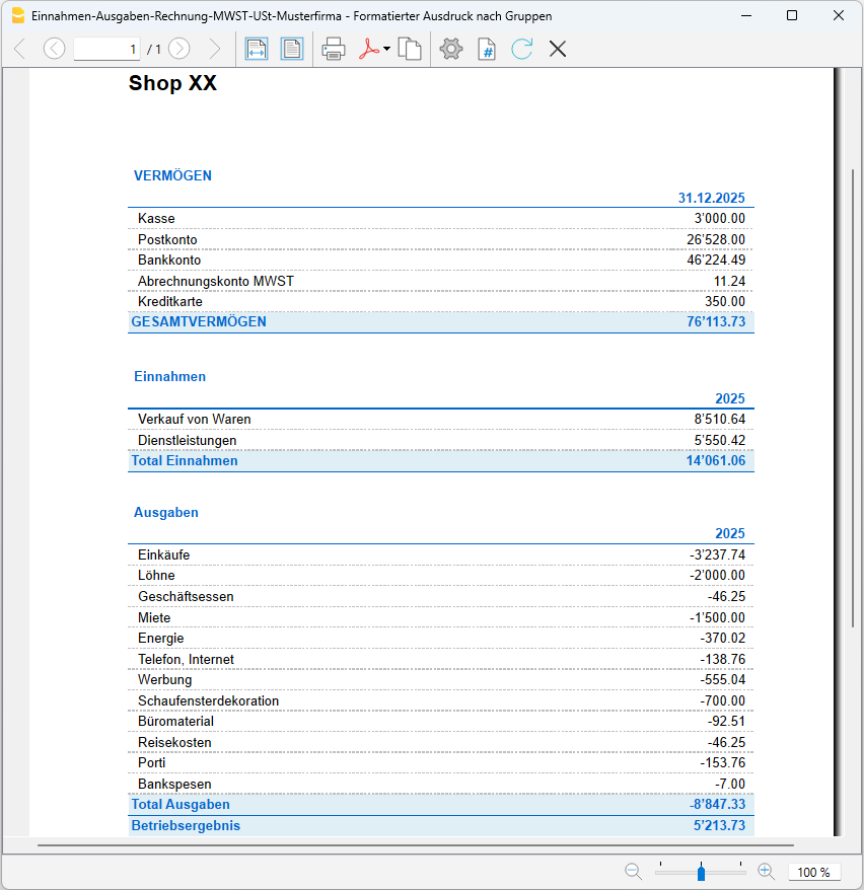
Formatierten Ausdruck nach Gruppen anzeigen
- Wählen Sie im Menü Berichte > Formatierter Ausdruck nach Gruppen.
- Der in der Seitenansicht angezeigte formatierte Ausdruck kann als PDF-, HTML- oder MS-Excel-Datei gespeichert oder in die Zwischenablage kopiert werden (siehe Ausdrucken/Seitenansicht).

Optionen für den formatierten Ausdruck nach Gruppen
Im Dialogfenster Formatierter Ausdruck nach Gruppen stehen Ihnen verschiedene Optionen zur Verfügung:
- Alle Gruppen einbeziehen → Zeigt im Ausdruck alle Gruppen, die in den Tabellen Konten und Kategorien vorhanden sind.
- Einzelne Gruppen oder Konten ausschliessen → Blendet gezielt bestimmte Gruppen oder Konten aus dem Bericht aus.
- Nach Zeitraum unterteilen → Sie können z.B. für das erste Halbjahr eine monatliche oder vierteljährliche Aufteilung wählen.
- Nach Segmenten unterteilen → Nützlich, um Ergebnisse nach Projekten, Bereichen oder anderen Tätigkeitsfeldern zu unterscheiden.
Hinweis: Alle Registerkarten des formatierten Ausdrucks nach Gruppen sind auf der Seite Formatierte Bilanz nach Gruppen (für die doppelte Buchhaltung) ausführlich erklärt.
Die Ausnahmen in den Inhalten sind folgende:
In den Optionen sind neben den Kontoeinstellungen auch Einstellungen für Kategorien enthalten – diese werden jedoch auf dieselbe Weise verwaltet.
Buchhaltungsbericht | Einnahmen-Ausgaben-Rechnung (EÜR)
Im buchhalterischen Bericht (Menü Berichte) wird die Tabelle 'Konten' oder 'Kategorien' entsprechend den im Dialogfenster festgelegten Einstellungen angezeigt.
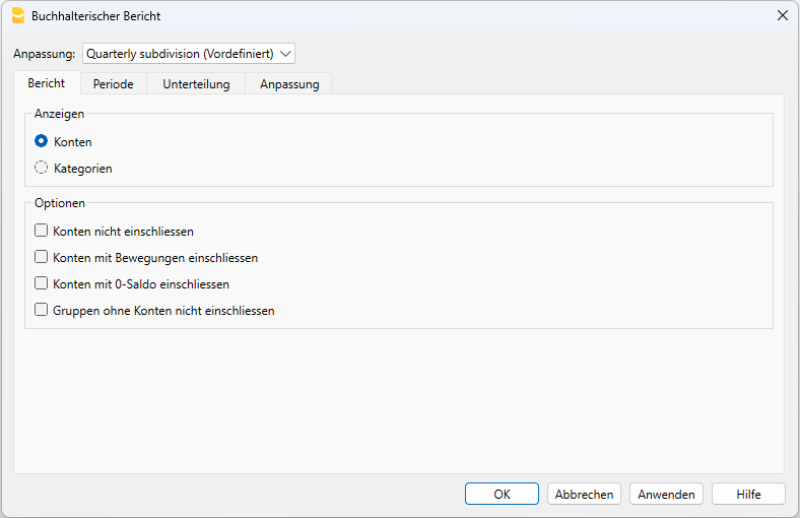
Im Buchhaltungsbericht anzeigen
Sie können auswählen, welche Art der Gruppierung angezeigt werden soll:
- Konten – Im Bericht werden alle Konten mit folgenden Spalten aufgelistet:
- Eröffnung
- Einnahmen im ausgewählten Zeitraum
- Ausgaben im ausgewählten Zeitraum
- Bewegungen im ausgewählten Zeitraum
- Kontosaldo
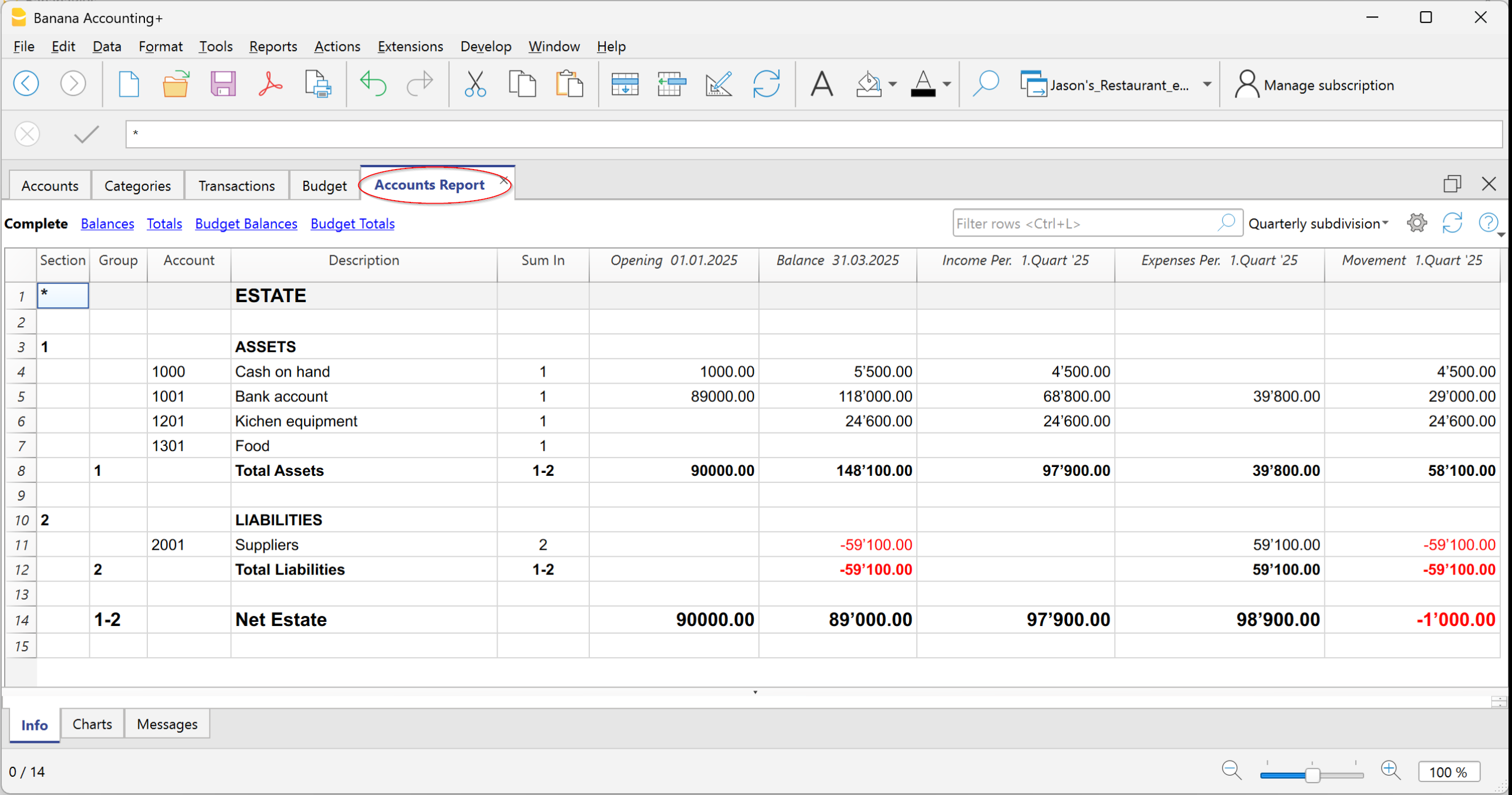
- Kategorien – Im Bericht werden alle Kategorien mit folgenden Spalten aufgelistet:
- Einnahmen im ausgewählten Zeitraum
- Ausgaben im ausgewählten Zeitraum
- Bewegungen im ausgewählten Zeitraum
- Saldo der Kategorie
In Kategorienberichten bleibt die Spalte "Eröffnung" stets leer.
Dies liegt daran, dass Kategorien dazu dienen, das Jahresergebnis – also die Differenz zwischen Einnahmen und Ausgaben – zu berechnen. Dabei dürfen keine Anfangssalden aus dem Vorjahr übernommen werden.
Die Kategorien beginnen daher jedes Jahr bei null, damit das Ergebnis ausschliesslich für den aktuellen Zeitraum korrekt berechnet werden kann.

Druckoptionen
Wählen Sie aus, welche Konten Sie einbeziehen oder ausschliessen möchten:
- Konten nicht einschliessen → Es werden nur die Kategorien ausgedruckt.
- Konten ohne Bewegungen einschliessen → Auch Konten ohne Bewegungen werden ausgedruckt.
- Konten mit 0-Saldo einschliessen → Auch Konten mit einem Saldostand von null (Saldo = 0) werden ausgedruckt.
- Gruppen ohne Konten nicht einschliessen → Gruppen, in denen alle Konten einen Nullsaldo haben, werden ausgeschlossen.
Andere Registerkarten
Für Informationen zu den weiteren Registerkarten konsultieren Sie bitte folgende Seiten:
MWST/USt-Zusammenfassung | Einnahmen-Ausgaben-Rechnung/EÜR (nur mit aktivierter MWST/USt-Option)
Die MWST/USt-Zusammenfassung in Banana Buchhaltung bietet eine vollständige und aktuelle Übersicht über alle in der Buchhaltung erfassten MWST/USt-Buchungen. Sie ist ein praktisches Werkzeug – sowohl für die interne Kontrolle als auch für die Erstellung der periodischen MWST/USt-Abrechnungen.
Die Funktion MWST/USt-Zusammenfassung ist nur in Vorlagen der Einnahmen-Ausgaben-Rechnung mit aktivierter MWST/USt-Option verfügbar.
Verwendung der MWST/USt-Zusammenfassung in Banana Buchhaltung
Mit der MWST/USt-Zusammenfassung können Sie:
- die MWST/USt auf Verkäufen (geschuldete MWST/USt) klar erkennen,
- die abzugsfähige MWST/USt auf Einkäufen (Vorsteuer) kontrollieren,
- den MWST/USt-Saldo berechnen, der zu zahlen oder zurückzufordern ist,
- eine Übersicht der Buchungen nach MWST/USt-Codes erhalten.
So kennen Sie jederzeit Ihre aktuelle MWST/USt-Position – ganz ohne manuelle Berechnungen.
Anzeigen der MWST/USt-Zusammenfassung
Auf Grundlage der Buchungen mit MWST/USt-Codes berechnet und zeigt das Programm automatisch die MWST/USt-Zusammenfassung an.
So gehen Sie vor:
- Wählen Sie im Menü Berichte > MWST/USt-Zusammenfassung.
- Im sich öffnenden Fenster können Sie:
- den gewünschten Zeitraum festlegen (z.B. Monat, Quartal oder Jahr),
- bei Bedarf Filter anwenden, um nur bestimmte Codes oder Buchungen anzuzeigen.
Das Programm verarbeitet die Daten und zeigt Ihnen eine Übersicht mit den Totalbeträgen der vereinnahmten und bezahlten MWST/USt.

Optionen der MWST/USt-Zusammenfassung
Beim Erstellen der MWST/USt-Zusammenfassung können Sie verschiedene Optionen aktivieren, um die Ansicht an Ihre Bedürfnisse anzupassen – von Detailinformationen einzelner Buchungen bis hin zu Totalsummen nach Konto, Code oder Steuersatz. So behalten Sie Ihre MWST/USt-Position jederzeit im Griff.
Verfügbare Optionen:
Buchungen einschliessen
Zeigt im Detail alle in der Buchhaltung enthaltenen Buchungen mit MWST/USt an.
Totalsummen nach Konten einschliessen
Summiert die MWST/USt-Vorgänge, gruppiert nach einzelnen Konten (z.B. Bank, Kasse).
Totalsummen nach Codes einschliessen
Zeigt die Totalsummen der MWST/USt-Vorgänge, gruppiert nach MWST/USt-Code (z.B. V81, M81, I81).
Totalsummen nach Prozentsatz einschliessen
Gruppiert die MWST/USt-Buchungen nach angewendetem Steuersatz (z.B. 8,1 %).
Nicht verwendete Codes einschliessen
Zeigt auch MWST/USt-Codes, die zwar in der Tabelle vorhanden, aber in den Buchungen nicht verwendet wurden.
Eigene Gruppierung (Gruppe und Gr) verwenden
Sortiert die MWST/USt-Vorgänge gemäss der Gruppierung in der Tabelle "MWST/USt-Codes".
Buchungen sortieren nach
Ermöglicht die Sortierung der Buchungen nach einem gewünschten Kriterium (z.B. Datum, Belegnummer, Beschreibung usw.).
Teilbericht
Erstellt eine MWST/USt-Zusammenfassung nur für ein bestimmtes Element – z. B.:
- einen einzelnen MWST/USt-Code (aus der Liste auswählbar)
- eine Gruppe von Codes (z.B. alle Codes im Zusammenhang mit Einkäufen).
Inhalt der MWST/USt-Zusammenfassung
Der Bericht zeigt für jeden MWST/USt-Code:
- den steuerbaren Betrag (der Betrag, auf den die MWST/USt berechnet wird)
- den angewendeten Steuersatz,
- den berechneten MWST/USt-Betrag
- die Gesamtsummen der geschuldeten und abzugsfähigen MWST/USt.
MWST/USt-Zusammenfassung drucken und speichern
Die MWST/USt-Zusammenfassung kann:
- auf Papier ausgedruckt werden
- als PDF-, HTML- oder Excel-Datei gespeichert werden – z.B. zur digitalen Archivierung
- in die Zwischenablage kopiert und in andere Dokumente eingefügt werden.
Buchhaltungsdaten im PDF-Format archivieren | Einnahmen-Ausgaben-Rechnung (EÜR)
Am Ende des Jahres, wenn die Buchhaltung abgeschlossen, geprüft und revidiert wurde, können Sie ein Archiv Ihrer Daten im PDF-Format erstellen.
So gehen Sie vor:
- Wählen Sie im Menü Datei > PDF-Dossier erstellen.
Das Programm erstellt eine einzige PDF-Datei mit allen wichtigen Buchhaltungsinformationen des Jahres. Sie können dieses PDF archivieren, ausdrucken oder an Dritte weitergeben.
Auf diese Weise verfügen Sie über eine organisierte und unveränderbare Kopie Ihrer Buchhaltung – ideal für die langfristige Aufbewahrung oder zur Vorlage bei Revisoren, Partnern oder externen Stellen.

Abschlussarbeiten, Buchhalterische Vorgänge – Fortgeschrittene Themen
Auf dieser Seite finden Sie nützliche Informationen zum Jahresabschluss Ihrer Buchhaltung.
Wenn Sie sich unsicher fühlen oder keine Erfahrung in der Buchhaltung haben, lassen Sie sich am besten von einem Treuhänder oder einer anderen Fachperson unterstützen. So ist Ihr Abschluss korrekt und alle steuerlichen Vorgaben sind erfüllt.Hinweis: Die folgenden Informationen ersetzen keine persönliche Beratung durch Ihre Steuerfachperson.
Bevor ein neues Geschäftsjahr beginnt, müssen beim Jahresabschluss bestimmte Abgrenzungs- und Korrekturbuchungen durchgeführt werden. Diese Buchungen helfen dabei, das Geschäftsergebnis korrekt zu ermitteln und sicherzustellen, dass die Buchhaltung die tatsächliche Vermögens- und Ertragslage widerspiegelt..
Löhne und Personal
- Bewegungen der Lohnabrechnung importieren → Wenn die Lohnverarbeitung mit einer spezialisierten Software erfolgt, können Sie die entsprechenden Buchungen direkt in Banana Buchhaltung importieren (Aktionen > In Buchhaltung importieren > Bewegungen mit Spaltenüberschriften importieren).
- 13. Monatslohn - Denken Sie daran, im Dezember den Anteil des 13. Monatslohns zu verbuchen – sofern dies nicht automatisch durch die Lohnsoftware erfolgt.
- AHV/IV/EO/ALV-Beiträge - Überprüfen Sie, ob die einbezahlten Beiträge mit den Abrechnungen Ihrer Ausgleichskasse übereinstimmen.
- Sozialversicherungen (UVG, UVGZ, KTG, BVG usw.) - Übermitteln Sie den Versicherungen den Bruttolohnbetrag zur allfälligen Korrektur oder Anpassung.
- Quellensteuer - Erfassen Sie die Abgrenzung entsprechend der Abrechnung des zuständigen Steueramts.
- Rückzahlungen für leitende Angestellte (Kader) - Falls vorgesehen, ist der von den Steuerbehörden festgelegte Rückvergütungsbetrag dem Dezemberlohn hinzuzufügen.
Buchhalterische Anpassungen
- Delkredere-Konto - Erfassen Sie mutmassliche Verluste auf Forderungen durch eine Wertberichtigung auf diesem Konto.
- Abschreibungen - Buchen Sie die Wertminderungen auf mobilen und immobilen Anlagen per 31.12. Verwenden Sie dafür die Applikationen Anlagenbuchhaltung, um die Abschreibungsbuchungen automatisch zu generieren.
- Lagerbestände - Aktualisieren Sie Lagerwerte und -mengen mit der App Lagerverwaltung, um eine präzise Bestandsbewertung und vereinfachte Korrekturbuchungen auf Basis detaillierter Stück- und Wertangaben zu ermöglichen.
- Offene Kunden- und Lieferantenrechnungen - Erfassen Sie zum 31.12. die offenen Saldi mit den entsprechenden Funktionen (Offene Rechnungen pro Kunde bzw. Offene Rechnungen pro Lieferant).
- Eigenverbrauch - Verbuchen Sie die private Nutzung von Geschäftsvermögen (z.B. Geschäftsfahrzeug) mit dem entsprechenden MWST/USt-Code.
- Privatkonto / Gesellschafterdarlehen - Verbuchen Sie Zinsgutschriften oder -belastungen gemäss vertraglichen Vereinbarungen oder steuerlichen Richtlinien.
- Steuern und Abgaben - Überprüfen Sie die im laufenden Jahr geleisteten Akontozahlungen, lösen Sie Rückstellungen aus Vorjahren auf und verbuchen Sie allfällige Differenzen als ausserordentlichen Aufwand oder Ertrag.
Abschluss und MWST-Abrechnung
- Verwenden Sie den Befehl Buchhaltung nachkontrollieren, um sicherzustellen, dass keine Fehler oder Unstimmigkeiten in den Buchungen vorhanden sind.
- Überprüfen Sie, ob das automatische MWST-Konto für die geschuldete MWST den korrekten Zahl- oder Rückforderungsbetrag ausweist.
- Kontrollieren Sie die vierteljährlichen MWST-Abrechnungen und vergleichen Sie diese mit den effektiv an die ESTV geleisteten Zahlungen.
- Mit dem Befehl MWST-Zusammenfassung können Sie die verschiedenen Berichte anzeigen und einen PDF-Ausdruck zur Archivierung der Daten erstellen. Dies ist im Falle einer Steuerprüfung von Nutzen.
Buchhaltungsdatei an den Treuhänder für den Abschluss übermitteln
Wenn die Abschlussarbeiten von Ihrem Treuhänder durchgeführt werden, haben Sie folgende Optionen:
- Senden Sie die mit Banana Buchhaltung Plus erstellte AC2-Buchhaltungsdatei per E-Mail oder teilen Sie sie über Dropbox.
- Verfügt Ihr Treuhänder nicht über die Banana-Software, erstellen Sie aus Menü Datei > PDF-Dossier erstellen ein PDF Ihrer Buchhaltungsdaten und senden Sie die Dokumentation per E-Mail.
- Alternativ kann die AC2-Buchhaltungsdatei mit dem Free-Plan von Banana Buchhaltung Plus geöffnet und angesehen werden (nur Ansicht, keine Änderungen, bis maximal 70 Zeilen).
Kontrollen zum Jahresabschluss | Einnahmen-Ausgaben-Rechnung (EÜR)
Die buchhalterischen Abschlussarbeiten umfassen alle Prüf- und Kontrollvorgänge, die am Jahresende (oder am Ende eines Abrechnungszeitraums) durchgeführt werden, um sicherzustellen, dass die Daten korrekt sind und das Geschäftsergebnis fehlerfrei berechnet wird.
Mit Banana Buchhaltung werden viele dieser Vorgänge vereinfacht und automatisiert. Dennoch ist es wichtig, die verfügbaren Funktionen zu nutzen – darunter:
Die Spalte Saldo weist auf allfällige Abweichungen hin und führt diese in den folgenden Zeilen weiter, bis sie korrigiert werden.
Tipp: Kontrollieren Sie diese Spalte regelmässig, um Fehler sofort zu beheben und spätere Korrekturaufwände zu vermeiden.
Mit der temporären Zeilenfilterfunktion (nur im Advanced-Plan verfügbar) können Sie Buchungen mit gleichen Texten, Beträgen oder Konten schnell finden und korrigieren – ohne die gesamte Tabelle durchsuchen zu müssen.

Automatische Buchhaltungsprüfung
Der Menübefehl Aktionen > Buchhaltung nachkontrollieren führt automatisch eine Reihe von Kontrollen durch, um eventuelle Fehler oder Differenzen sofort zu erkennen.
Wir empfehlen, diesen Befehl in folgenden Fällen zu verwenden:
- bei Abweichungen oder Fehlermeldungen
- nach wichtigen Änderungen an Konten, Kategorien oder MWST/USt-Codes
- beim Jahresabschluss
- nach dem Erstellen des neuen Jahres und weiteren Anpassungen.
Fehler werden im Meldungen-Fenster angezeigt – mit Angabe der betreffenden Tabelle und Zeile, die korrigiert werden muss.
Mit dem Befehl Buchhaltung nachkontrollieren sucht das Programm nach folgenden Punkten und meldet sie:
- Differenzen in der Tabelle Buchungen
Alle Beträge müssen ausgeglichen sein: Einnahmen und Ausgaben dürfen keine Differenzen verursachen. - Abweichungen zwischen Buchhaltungssalden und tatsächlichen Salden
Mit der Funktion Saldoprüfung (#CheckBalance) können Sie die erfassten Buchhaltungssalden automatisch mit den Bankauszügen vergleichen und Abweichungen erkennen.
Nur so gilt die Buchhaltung als korrekt und zuverlässig – die erfassten Salden müssen mit den tatsächlichen Salden übereinstimmen.- Die Bank- und Kreditkartenkonten müssen mit den Bank- bzw. Postauszügen übereinstimmen.
- Der Kassabestand muss dem tatsächlich vorhandenen Bargeld entsprechen.
- Das Konto "Geschuldete MWST/USt" muss mit dem Saldo des "Abrechnungskontos MWST/USt" übereinstimmen.
- Weitere Informationen zur Überprüfung von Salden finden Sie auf der Seite Kontrollbuchungen Saldo.
- Fehler bei der Totalisierung in der Tabelle Konten und Kategorien
Wenn Sie in der Tabelle Konten oder Kategorien Konten, Gruppen oder Untergruppen hinzugefügt, gelöscht oder umbenannt haben, können Gruppierungsfehler auftreten.
Diese werden vom Befehl Buchhaltung nachkontrollieren gemeldet und müssen behoben werden – andernfalls sind die Totalsummen in den Berichten nicht korrekt. - Differenzen bei den Anfangssalden
In der Tabelle Konten müssen die Eröffnungssalden der Bestandskonten immer exakt mit den Endsalden des vorherigen Geschäftsjahres (Datei des Vorjahres) übereinstimmen.
Differenzen können aus folgenden Gründen entstehen:- In der Datei des Vorjahres wurden Buchungen hinzugefügt oder gelöscht, nachdem das neue Jahr bereits erstellt wurde.
- In der Datei des Vorjahres wurden Fehler korrigiert, nachdem das neue Jahr bereits erstellt wurde.
- In solchen Fällen müssen die Anfangssalden mit dem Befehl Eröffnungssaldi aktualisieren korrigiert werden.
Neues Jahr beginnen
In Banana Buchhaltung hat jedes Jahr eine eigene, separate Datei:
- Über das Menü Aktionen > Neues Jahr erstellen wird die Datei für das neue Jahr generiert.
- Sie können gleichzeitig mit der alten und der neuen Datei arbeiten.
- Nach Abschluss des Geschäftsjahres aktualisieren Sie die Salden im neuen Jahr mit dem Befehl Eröffnungssaldi aktualisieren.
Ausdruck des Jahresberichts
Der Jahresbericht ist das Dokument, das alle Einnahmen und Ausgaben des Jahres zusammenfasst und den Endsaldo sowie das Ergebnis (Gewinn oder Verlust) ausweist.
Er basiert auf folgendem Berechnungsschema:
- Summe der Einnahmen → Erträge und Einnahmen
- Summe der Ausgaben → Aufwände und Kosten
- Differenz zwischen Einnahmen und Ausgaben → Gewinn oder Verlust
Sie können den Bericht über das Menü Berichte > Formatierter Ausdruck nach Gruppen erstellen und dabei Spalten sowie Druckeinstellungen individuell anpassen.
Übertrag des Jahresergebnisses in der Einnahmen-Ausgaben-Rechnung (EÜR)
In der Einnahmen-Ausgaben-Rechnung ist es nicht notwendig, Gewinn oder Verlust aufzuteilen, da der Gesamtwert des Vermögens in der Tabelle Konten bereits das Nettovermögen darstellt.
Das Jahresergebnis (Einnahmen – Ausgaben) wird automatisch im Vermögensstand berücksichtigt.
Wenn Sie auch die Ergebnisse der Vorjahre anzeigen möchten, können Sie ein separates Konto Ergebnisse der Vorjahre erstellen und den Betrag manuell in der Spalte Eröffnung eintragen.
Buchungen sperren
Sobald die Prüfungen und Abschlussarbeiten abgeschlossen sind, empfiehlt es sich, die Buchungen zu sperren:
- Über das Menü Aktionen > Buchungen sperren
- Die Buchungszeilen werden nummeriert und durch einen Blockchain-Code geschützt, der ihre Integrität sicherstellt.
PDF-Dossier
Mit dem Befehl PDF-Dossier erstellen können Sie alle Dokumente des gesamten Geschäftsjahres – Kontoblätter, Journal, MWST/USt-Abrechnungen sowie monatliche, vierteljährliche und jährliche Berichte – in einer einzigen PDF-Datei zusammenfassen.
Sie können Ihre Buchhaltungsdaten archivieren, indem Sie sowohl die Buchhaltungsdatei als auch die PDF-Ausdrucke speichern. Optional empfiehlt es sich, Sicherungskopien auf einem externen Laufwerk zu erstellen.
Neues Jahr erstellen | Einnahmen-Ausgaben-Rechnung (EÜR)
Am Ende jedes Geschäftsjahres müssen Sie nichts schliessen oder löschen, um im neuen Jahr weiterzuarbeiten. In Banana Buchhaltung wird jedes Geschäftsjahr in einer eigenen, separaten Datei geführt.
Der Befehl Neues Jahr erstellen bereitet die Datei für das Folgejahr vor, ohne die aktuelle Datei zu verändern. Sie können diesen Befehl also ohne Bedenken ausführen – die Datei des alten Jahres bleibt vollständig erhalten.
Datei für das neue Jahr erstellen
Um das neue Geschäftsjahr zu erstellen, führen Sie die folgenden Schritte aus:
- Wählen Sie im Aktionen > Neues Jahr erstellen.
- Das Programm erstellt eine neue Datei für das Folgejahr und übernimmt automatisch:
- den gleichen Kontenplan
- alle benutzerdefinierten Einstellungen
- die Endsaldi des alten Jahres als Anfangssaldi für das neue Jahr.
- Speichern Sie die neue Jahresdatei mit einem aussagekräftigen Namen (z.B. "Buchhaltung_2026.ac2"), damit Sie sie bei Bedarf schnell wiederfinden.
Es bestehen nun zwei separate Dateien:
- eine Datei für das Vorjahr,
- eine Datei für das neue Jahr.
Funktionen des Befehls 'Neues Jahr erstellen'
Wenn Sie den Befehl Neues Jahr erstellen verwenden, führt das Programm folgende Aktionen aus:
- Es wird eine neue Datei ohne Namen erstellt (damit Sie selbst entscheiden können, wie Sie sie speichern möchten).
- Es werden Saldo-Werte übertragen:
- Die Schlussbestände der Konten → werden als Eröffnungssaldi übernommen.
- Die Saldi aus dem Bericht → werden in die Spalte Vorjahr eingetragen.
- Die Dateieigenschaften werden aktualisiert:
- Das Anfangs- und Enddatum des Geschäftsjahres wird automatisch um ein Jahr verschoben.
- Es wird eine Verknüpfung mit der Datei des Vorjahres hergestellt.
- Die Auto-Vervollständigung der Buchungen wird aktiviert (über die Registerkarte Optionen).
- Bewegungen aus der Tabelle 'Budget':
- Falls in der Tabelle Budget Daten vorhanden sind, werden die Bewegungen ins neue Jahr übertragen – gemäss den gewählten Einstellungen.
Gleichzeitiges Arbeiten im alten und neuen Jahr
Wenn Sie die Buchhaltung des Vorjahres noch nicht abgeschlossen haben, können Sie mit beiden Dateien gleichzeitig arbeiten:
- In der Datei des neuen Jahres → erfassen Sie die Bewegungen des neu begonnen Jahres.
Sie können auch den Kontenplan, die MWST-Sätze oder andere Einstellungen anpassen – ohne die Vorjahresdatei zu verändern. - In der Datei des Vorjahres → geben Sie alle Vorgänge ein, um das Jahr abzuschliessen, und führen die typischen Operationen wie Abschlüsse, Kontrolle der Bilanzen, Druck der Bilanzen usw. durch.
Anfangssaldi aktualisieren
Wenn Sie nach dem Erstellen des neuen Jahres noch weitere Buchungen in der Datei des Vorjahres erfassen, gehen Sie wie folgt vor:
- Öffnen Sie die Datei des neuen Jahres.
- Führen den Menübefehl Aktionen > Eröffnungssaldi aktualisieren aus.
So werden alle Änderungen, die in der Vorjahresdatei vorgenommen wurden, in das neue Jahr übernommen. Dies sollte spätestens dann erfolgen, wenn im Vorjahr keine weiteren Änderungen mehr erforderlich sind.
Hinweis für Nutzer des Professional-Plans
Wenn Sie ein Professional-Aboplan von Banana Buchhaltung Plus haben, kann im neuen Jahr im Info-Fenster eine Meldung erscheinen, die sich auf die Funktionen des Advanced-Plans bezieht:
Professional-Plan. Die Funktionen des Advanced-Plans sind bis zu 70 Buchungszeilen verfügbar.
Das bedeutet, dass Sie die Funktionen des Advanced-Plans innerhalb der ersten 70 Buchungszeilen nutzen können – dies erfolgt im Rahmen einer automatisch aktivierten Testphase.
Vorjahresbuchhaltung prüfen
Bevor Sie die Anfangssaldi im neuen Jahr aktualisieren, stellen Sie sicher, dass die Daten des Vorjahres vollständig und korrekt sind. So vermeiden Sie Abweichungen zwischen den Schlussbeständen und den Eröffnungssaldi.
Vorgehensweise:
- Erfassen Sie alle Abschlussbuchungen (z.B. Rechnungen, Steuern, Abschreibungen usw.).
- Verwenden Sie die Funktion Kontrollen und Prüfungen des Jahresabschlusses, um die Buchhaltung automatisch auf Fehler zu überprüfen.
- Wenn Sie den Advanced-Plan nutzen, setzen Sie die Filterfunktion ein. Diese ist besonders in der Abschlussphase hilfreich, um schnell Zeilen mit denselben Texten oder Beträgen zu finden und zu korrigieren.
- Drucken oder speichern Sie die Abschlussberichte für Ihr Archiv.
Gewinn/Verlust vortragen (Einnahmen-Ausgaben-Buchhaltung/EÜR)
In der Einnahmen-Ausgaben-Rechnung (EÜR) ist es nicht erforderlich, den Jahresgewinn oder -verlust wie in der doppelten Buchhaltung aufzuteilen.
Die Differenz zwischen Einnahmen und Ausgaben wird im neuen Geschäftsjahr automatisch als Erhöhung oder Verminderung des Eigenkapitals übernommen.
Wenn Sie die in den Vorjahren erzielten Gewinne oder Verluste separat ausweisen möchten, können Sie in der Tabelle Konten ein Konto 'Geschäftsergebnis Vorjahre' anlegen und den Betrag manuell in der Spalte Eröffnung eintragen.
Regeln in der Tabelle 'Wiederkehrende Buchungen' prüfen
Wenn Sie den Befehl Neues Jahr erstellen ausführen, übernimmt das Programm alle Buchungen mit Regeln in die Datei des neuen Jahres.
Bevor Sie mit der Verbuchung der Bewegungen im neuen Jahr beginnen, empfiehlt es sich, alle Buchungen mit Regeln in der Tabelle Wiederkehrende Buchungen zu überprüfen und gegebenenfalls zu aktualisieren.
Wenn bestimmte Bedingungen nicht mehr gültig sind, können Sie:
- Konto, Gegenkonto, MWST/USt-Code, Kostenstelle (KS3) oder Segmente anpassen,
- veraltete Buchungen löschen,
- neue Buchungen mit Regeln hinzufügen.
Wenn Sie in der Tabelle Wiederkehrende Buchungen zusätzlich weitere Buchungstypen gespeichert haben, wie zum Beispiel:
dann sollten auch diese überprüft und aktualisiert werden.
Diese Kontrolle gleich zu Beginn hilft, Fehler und spätere Korrekturen sowohl in der Tabelle 'Buchungen' als auch in der Tabelle 'Wiederkehrende Buchungen' zu vermeiden.
Eröffnungssaldi aktualisieren | Einnahmen-Ausgaben-Rechnung (EÜR)
Der Befehl Aktionen > Eröffnungssaldi aktualisieren wird verwendet, um die Daten aus der Vorjahresdatei zu übernehmen und die Anfangssaldi der aktuellen Datei entsprechend zu aktualisieren. Er ist besonders hilfreich, wenn nach dem Erstellen des neuen Geschäftsjahres noch Änderungen (z.B. Buchungen oder Kontenanpassungen) in der Datei des Vorjahres vorgenommen wurden.
Wann Sie den Befehl 'Eröffnungssaldi aktualisieren' verwenden sollten
Der Befehl Eröffnungssaldi aktualisieren wird in folgenden Fällen eingesetzt:
- Die Datei für das neue Jahr wurde mit dem Befehl Neues Jahr erstellen angelegt, das Vorjahr ist jedoch noch nicht abgeschlossen.
- In der Datei des Vorjahres wurden Buchungen hinzugefügt oder geändert.
- Es wurden neue Konten oder Kategorien eingefügt oder der Kontenplan des Vorjahres angepasst.
Überprüfung der Buchhaltung des Vorjahres
Bevor Sie den Befehl ausführen, stellen Sie sicher, dass das Vorjahr vollständig und korrekt abgeschlossen ist:
- Erfassen Sie alle Abschlussbuchungen (z.B. Rechnungen, Gutschriften, Abschreibungen, Steuern usw.).
- Verwenden Sie den Befehl Buchhaltung nachkontrollieren, um die Totalsummen zu prüfen.
- Erstellen Sie ggf. die Abschlussberichte (z.B. Bilanzausdruck und Erfolgsrechnung, Journal usw.).
So vermeiden Sie Abweichungen zwischen den Endsalden des abgeschlossenen Jahres und den Eröffnungssalden des neuen Geschäftsjahres.
Wie Sie den Befehl 'Eröffnungssaldi aktualisieren' aufrufen
- Wählen Sie im Menü Aktionen > Eröffnungssaldi aktualisieren.
- Es erscheint ein Dialogfenster mit dem Pfad zur Vorjahresdatei.
- Banana Buchhaltung schlägt automatisch den zuletzt verwendeten Dateinamen vor.
- Wenn sich der Dateiname oder Speicherort (Pfad) geändert hat, klicken Sie auf die Schaltfläche Blättern, um die Datei manuell auszuwählen.
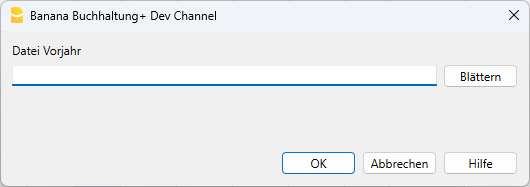
Vom Befehl 'Eröffnungssaldi aktualisieren' durchgeführte Vorgänge
- Die Daten aus der Datei des Vorjahres werden übernommen.
- Die Vorjahresdatei bleibt unverändert – es erfolgen keine Änderungen am ursprünglichen Inhalt.
- Der Befehl kann beliebig oft wiederholt werden, ohne Risiko.
Wichtig: Der Befehl Eröffnungssaldi aktualisieren führt dieselben Vorgänge aus wie der Befehl Neues Jahr erstellen, erstellt dabei jedoch keine neue Datei.
Änderung des Kontenplans der Vorjahresdatei
Wenn Sie nach dem Erstellen des neuen Jahres im Vorjahresdokument neue Konten hinzugefügt haben, meldet das Programm beim Aktualisieren der Eröffnungssaldi Fehlermeldungen, da die Kontenpläne der beiden Dateien nicht mehr übereinstimmen.
In diesem Fall ist wie folgt vorzugehen:
- Fügen Sie die neuen Konten auch in der Datei des neuen Jahres hinzu.
- Führen Sie anschliessend erneut den Befehl Eröffnungssaldi aktualisieren aus.
Tipp: Um den Vorgang zu beschleunigen, können Sie den Kontenplan mit dem Befehl Konten importieren zwischen den beiden Dateien abgleichen.