Interface de Banana Comptabilité Plus
Vous êtes nouveau sur Banana Comptabilité Plus ? Pas de problème. Sur cette page, nous vous montrons en bref ce que vous trouverez sur l'écran principal et comment les différents éléments fonctionnent.
A première vue, Banana Comptabilité est similaire à Excel, basé sur des tableaux, et son mode d'utilisation très pratique et intuitif. Mais vous découvrirez rapidement que Banana Comptabilité Plus fait beaucoup plus.
- ▶ Vidéo: L'Interface de Banana Comptabilité Plus
- Conseils et commandes pour une saisie rapide des données

1. La barre de menus
La barre de menu change en fonction de l'application ouverte. Chaque menu comporte des commandes spécifiques. Les menus des applications comptables sont les suivants : Fichier, Edition, Données, Format, Outils, Rapports, Actions, Extensions, Fenêtre, Aide.
A' partir du Menu Aide on peut gérer les données associées à l'abonnement Banana Comptabilité Plus.
Attention: dans les systèmes d'exploitation Mac, la barre des menus se trouve en haut de l'écran, à droite du logo Apple (en forme de pomme).

Nouveau : Dans le menu Fenêtre, vous disposez de plusieurs commandes qui vous permettent, entre autres, de
- Modifier la disposition des fenêtres de données (côte à côte ou en cascade)
- Choisir différents paramètres à partir de la commande Apparence:
- Choisir les éléments d'interface à afficher, pour les adapter aux petits écrans.
- Choisir le thème d'affichage.
- Rendre visible le menu Développement.
2. La barre d'outils
La barre d’outils permet d’accéder rapidement aux fenêtres et aux commandes les plus souvent utilisées.
Il suffit de se placer avec la souris sur l'icône désirée et d'attendre un instant pour en avoir la description du sens .
Nouveauté : Si vous avez plusieurs fichiers ouverts, vous pouvez maintenant voir facilement sur lequel vous travaillez et passer de l'un à l'autre très simplement à partir de la barre d'outils.

3. La zone d'entrée du texte
Normalement, les textes sont écrits directement dans la cellule, mais ils apparaissent également dans la zone située sous la barre d'outils, où ils peuvent également être modifiés. Plusieurs fonctions permettent d'accélérer et d'automatiser leur saisie.
4. Les tableaux
Chaque fichier est composé de plusieurs tableaux, qui présentent différents contenus comptables ou applicatifs. Passez d'un tableau à un autre en touchant simplement le nom du tableau avec la souris. Les tables varient en fonction de l'application ouverte. Travailler avec des tableaux vous permet de toujours avoir des données triées et regroupées en fonction de leur contenu.
Il existe des tables principales (fixes) et des tables auxiliaires (qui apparaissent suite à certaines commandes). Les tableaux auxiliaires (c'est-à-dire générés par l'utilisateur), s'il y a un changement ou un ajout de données, doivent être mis à jour, en cliquant simplement sur l'icône en haut à droite du tableau 

En plus des différents rapports disponibles, Banana Comptabilité Plus vous permet d'imprimer tout ce que vous voyez à l'écran dans n'importe quel tableau (voir Mise en page - dernier paragraphe). Pour plus d'informations, consultez la page Impressions/Aperçu.
5. Les cellules
La cellule dans Banana Comptabilité est l’unité de base du tableau : l’intersection entre une ligne et une colonne.
Chaque cellule peut contenir du texte, des chiffres, des dates, des codes de compte ou des valeurs calculées.
Dans Banana, les cellules héritent du type et des règles de leur colonne respective.
Vous pouvez la sélectionner, la modifier, la copier/coller, et aussi insérer des valeurs commentées entre crochets [ ].
Les valeurs ou les textes saisis entre crochets [ ] ne sont pas pris en compte par le programme.
Ils sont interprétés comme des annotations et n’ont aucun effet sur le calcul des soldes ou des écritures, sauf dans certains cas particuliers précisés dans la documentation.
6. Les lignes
Dans Banana Comptabilité, une ligne représente un seul mouvement ou un élément de données dans un tableau.
Chaque ligne est composée de plusieurs cellules, réparties dans les colonnes (date, pièce, description, comptes, montants, etc.).
Dans le tableau Écritures, par exemple, une ligne correspond à une écriture comptable complète : elle contient la date, le numéro de la pièce, la description, les comptes débit/crédit et le montant.
Dans d'autres tableaux (Comptes, Clients/Fournisseurs, Factures), la ligne sert à définir un compte, un client ou un détail de facture.
7. Les vues
Les vues représentent des différentes façons de visualiser les données comptables avec des colonnes spécifiques.Ils sont très utiles lorsque vous souhaitez afficher les données différemment, sans modifier les paramètres de base. Passez d'une vue à l'autre en touchant simplement le nom de la vue avec la souris.
Les vues sont situées dans la zone située sous les tableaux et peuvent être personnalisées avec la commande Organiser tableaux. Il est également possible d'en créer de nouveaux.
La fonction Filtrer lignes, disponible dans le plan Advanced de Banana Comptabilité Plus, permet de rechercher, trouver et modifier instantanément les écritures précédemment introduites. Avec le Tri des lignes temporaires, c'est une innovation importante pour accélérer le contrôle de la comptabilité.
Pour plus d'informations, voir la page Filtrer et Trier lignes temporaire.
9. L'aide contextuelle
Dans Banana Comptabilité Plus, l'aide contextuelle vous donne une aide immédiate liée à ce sur quoi vous travaillez exactement. Cela se produit de plusieurs manières complémentaires :
- A - La fenêtre de message d'erreur, que le programme affiche lorsqu'il détecte une erreur éventuelle :
- Si vous appuyez sur OK, chaque message individuel s'affiche.
- Si vous appuyez sur Aide, vous accédez à la page expliquant le message d'erreur et les solutions possibles.
- Si vous appuyez sur Ne pas signaler, tous les messages d'erreur sont enregistrés dans la fenêtre Message d'erreur.
- B - Symbole du point d'interrogation en haut à droite de la table

En cliquant sur le symbole, vous accédez à notre page de documentation, où vous trouverez des informations détaillées sur l'utilisation du tableau et de toutes les autres fonctions du programme.
- C - Symbole de point d'interrogation en bas
 de la fenêtre Info ou Messages
En cliquant sur ce symbole, vous accédez à la page expliquant le message d'erreur et les solutions possibles. - D - Bouton d'Aide dans les boîtes de dialogue
En cliquant sur ce bouton, vous accédez à la page d'explication en ligne de la boîte de dialogue ou du message d'erreur ouvert.

10. Les colonnes
Ce sont les éléments verticaux du tableau. Chaque tableau dispose de colonnes spécifiques possédant leurs propres en-têtes. La disposition, la dimension, la description, le format, la largeur, le style, l'alignement peuvent être personnalisés à travers les fonctions qui se trouvent dans le menu Données → Organiser colonnes.
On trouve des colonnes dans lesquelles les données sont insérées par l'utilisateur, et d'autres où le programme insère automatiquement des données et qui ne peuvent pas être modifiées par l'utilisateur (par exemple, les colonnes de la fiche de compte).
L'utilisateur peut ajouter de nouvelles colonnes pour insérer des informations supplémentaires, avec la commande mentionnée ci-dessus Données → Organiser colonnes, mais dans le cas où celles-ci contiennent des valeurs, elles ne seront pas élaborées par le programme
11. Rechercher et remplacer
La fonction Rechercher et Remplacer est activée à partir du menu Données et reste visible jusqu'à ce qu'elle soit fermée manuellement. Il est très pratique pour trouver et modifier rapidement et facilement le texte dans le tableau. À ne pas confondre avec la commande Renommer (uniquement dans le plan avancé), qui change plutôt le nom d'un compte, d'un code TVA ou autre dans tout le fichier.
12. Les fenêtres d'information
Il s'agit de la zone située au bas de l'écran, où sont affichées des informations utiles sur le tableau et la boîte dans laquelle vous vous trouvez. Cette zone est divisée en trois fenêtres très utiles qui fournissent des informations immédiates :
- La fenêtre Info rapporte le contenu de la ligne et de la cellule dans laquelle vous vous trouvez (par exemple, le nom et le solde du compte, le code TVA et la description du code utilisé).
- la fenêtre Messages, signale les messages d'erreur.
- la fenêtre Graphiques, affiche le graphique du contenu de la cellule ou de la ligne dans laquelle vous vous trouvez (par exemple, si vous êtes dans un compte, le graphique avec la tendance du compte apparaît).
Passez d'une fenêtre à l'autre en touchant simplement le nom de la fenêtre avec la souris.
La fenêtre Info
La fenêtre Info affiche les informations concernant la cellule et la ligne dans laquelle vous vous trouvez : les noms et codes des comptes concernés par l'écriture, les montants et les soldes restants. Lorsqu'il y a une erreur, la différence est affichée ici en rouge.
- En cliquant sur le symbole du point d'interrogation , vous accédez à la page où l'erreur est expliquée.

La fenêtre des Messages
Lorsque le programme rencontre des erreurs, une boîte de dialogue apparaît pour les signaler :

- Appuyez sur OK pour afficher chaque message individuel.
- Si vous appuyez sur Ne pas signaler, tous les messages d'erreur sont enregistrés dans la fenêtre Message d'erreur.
- En appuyant sur Aide, vous accédez à la page expliquant l'erreur et les solutions possibles (Aide contextuelle).
La fenêtre Messages contient une liste des erreurs qui ont été signalées par le programme.
- Dans la fenêtre Messages, double-cliquez sur le message d'erreur pour accéder à la ligne qui a généré l'erreur.
- Un clic sur le symbole du point d'interrogation permet d'accéder à la page expliquant le message.

La fenêtre Graphiques
En sélectionnant un compte ou un groupe, vous obtenez le graphique dans la fenêtre Graphiques en bas. Le graphique vous donne un aperçu immédiat de la situation, y compris une comparaison entre les prévisions et la situation réelle. Vous avez une vue immédiate sur le temps sans avoir à consulter les montants.
Avec le plan Advanced de Banana Comptabilité Plus, il est maintenant possible de copier, exporter et imprimer les graphiques, ainsi que de copier les données qui déterminent le graphique dans le presse-papiers. Plus d'informations sur la page Graphiques.

13. Barre d'état
Elle se trouve au bas du programme et contient les informations suivantes :
- Numéro de la ligne de la cellule sélectionnée/Numéro de lignes du tableau
- Si le Filtre est actif, le nombre de lignes visibles est également indiqué
- Si vous sélectionnez plus d'une cellule de type numérique ou compteur de temps vous obtenez:
- Nombre: Numéro de cellules sélectionnées contenant des chiffres
- Somme: La somme des valeurs des cellules sélectionnées.
Si, par exemple, 3 cellules numériques (1'500 + 1'500 + 1'800) sont sélectionnées et que la barre d'état affiche le total de 4'800.
- Zoom
- Pour agrandir ou réduire la taille des tableaux.
- Pour modifier la taille du texte des menus, utilisez les paramètres du système d'exploitation.
- Voir aussi Options du programme.

Si la barre d’état n’est pas affichée, vous pouvez l’activer via le menu Fenêtre > Apparence.
Nouveautés
Dans la dernière version du Banana Dev Channel, il est possible de copier dans le presse-papiers la somme des montants.

Les principes directeurs de Banana Comptabilité
Lorsque l’on commence à chercher un logiciel de comptabilité, on se retrouve face à un grand nombre de possibilités : depuis Excel entièrement « fait maison », jusqu’aux systèmes de gestion complexes conçus pour les grandes entreprises, en passant par de nombreuses solutions intermédiaires. Il est normal de se sentir un peu perdu.
Avec Banana Comptabilité, nous voulons rendre ce choix beaucoup plus simple et serein.
Notre logiciel a été conçu pour être :
Facile pour commencer : l’interface sous forme de tableaux est simple et compréhensible, rappelle une feuille Excel, donc familière et immédiatement intuitive même sans connaissances comptables approfondies.
Clair et lisible : les données sont toujours présentées de manière ordonnée et transparente, ainsi vous savez toujours où vous en êtes et comment continuer. Voyez comment fonctionne le programme, vous pouvez comprendre et garder le plein contrôle de votre activité.
Flexible et adaptable : avec un logiciel modulaire, vous pouvez commencer petit et ajouter des fonctions au fur et à mesure que votre activité se développe.
Libre et sans contraintes : vos données restent toujours accessibles, exportables et modifiables. Si un jour vous souhaitez passer à d’autres solutions, vous ne trouverez ni barrières ni limitations.
En d’autres termes, Banana Comptabilité ne simplifie pas seulement le démarrage de votre gestion comptable, mais vous accompagne tout au long de votre croissance, en vous laissant toujours la liberté de choisir la solution la plus adaptée pour vous.
Liens utiles
Les 6 erreurs à éviter lors du choix d’un logiciel de comptabilité
- Bien commencer : comment choisir le modèle de comptabilité le plus adapté
Interface basée sur des tableaux
Dans Banana Comptabilité Plus, les données sont saisies et affichées dans des tableaux. Cette interface, inspirée d'Excel et fidèle à la tradition comptable séculaire, est extrêmement intuitive et productive. Dans tous les domaines du programme, pour le plan comptable, les écritures, le budget, les changes, les codes TVA et aussi pour la visualisation des fiches de compte, le système de tableaux est toujours utilisé.

L'interface typique d'Excel offre à l'utilisateur de nombreux avantages pour optimiser son travail.
Facilité d'insertion
Tout est très intuitif, car vous pouvez immédiatement voir ce que vous devez faire et où entrer les données. Vous pouvez vous déplacer librement pour les saisir, faire des modifications et les supprimer à tout moment. Lors de la saisie, le programme propose également des valeurs basées sur des textes que vous avez déjà tapé, et vous pouvez le laisser en attente pour terminer le travail plus tard.
Vitesse d'insertion
Les cellules permettent une saisie immédiate des données, qui peuvent être copiées et collées pour accélérer encore plus le travail. Avec la suggestion des valeurs à saisir, il y a l'auto-complétion qui donne la possibilité de choisir par exemple une valeur déjà utilisée précédemment.
Sécurité des données
L'utilisateur est toujours sûr que les données saisies sont correctes, car il trouve les tableaux déjà préparés seulement pour les types de données et avec les formules intégrées. En cas de saisie de valeurs erronées, le programme signale l'erreur au moyen d'un message d'erreur textuel, afin que l'utilisateur comprenne où il a commis une erreur et puisse la corriger immédiatement.
Utilisabilité de l'interface selon les principes heuristiques
Cette productivité élevée et cette facilité d'utilisation sont le résultat d'une approche scientifique visant à améliorer l'interaction avec l'utilisateur. Au début des années 90, un groupe de chercheurs dirigé parJackob Nielsen, a développé les 10 règles heuristiques pour la conception de l'interface. Ces principes sont devenus et restent le point de référence pour la création de logiciels, de sites web et d'applications. (À défaut d'une page originale en français sur le site de Nielsen, nous vous proposons une bonne version française de ces 10 principes sur la page Check list selon les 10 principes de Jacob Nielsen).
Banana Comptabilité répond aux 10 règles et c'est pourquoi elle est facile à utiliser et très productive. Ces principes et leur mise en œuvre dans Banana Comptabilité sont présentés ci-dessous.
1. Visibilité de statut du système
"Chaque système devrait maintenir l’utilisateur toujours informé sur sa localisation à travers des marquages appropriés dans un temps raisonnable."
- Si vous ajoutez ou supprimez une ligne, vous changez le format, la couleur, et vous pouvez immédiatement voir le résultat de l'opération.
- Si vous reprenez la comptabilité, ou si vous êtes interrompu par le téléphone, vous pourrez voir immédiatement quelle était la dernière écriture insérée.
- Les calculs (soldes de comptes et autres) sont mis à jour et immédiatement visibles.
- Vous pouvez conserver plusieurs fenêtres ouvertes en même temps.
- La fenêtre de l'aperçu ne bloque pas l'utilisation du programme, elle peut être maintenue ouverte en parallèle.
- Dans la fenêtre Info ci-dessous, vous trouverez des informations supplémentaires sur l'écriture, le compte ou autre sur lequel vous vous trouvez.
- Dans la fenêtre Graphiques, vous pouvez voir l'évolution du solde de votre compte. Si la caisse descend en dessous de zéro, vous pouvez le voir immédiatement.
2. Correspondance entre le système et le monde réel
“Le système devrait toujours tenir l'utilisateur au courant de ce qu'il fait et doit lui fournir un feedback adéquat dans un délai raisonnable. Suivre les conventions du monde réel, en faisant apparaître les informations dans un ordre naturel et logique.”
La feuille de calcul "spreadsheet" est née dans le monde de la comptabilité. Le tableau est le mode natif de la comptabilité (Livre caisse, liste des comptes).
- La saisie des données dans le tableau entraîne un changement de statut immédiat. Par conséquence, tout est mis à jour immédiatement.
- Le tableau Écritures contient les mouvements, exactement tels qu'ils sont exprimés dans la comptabilité.
- Le tableau Comptes présente le Bilan et le Compte de Résultat, avec les comptes et les groupes, ainsi que les montants relatifs mis à jour, avec les soldes, mouvements, budgets et différences.
3. Donner à l'utilisateur contrôle et liberté
“Les utilisateurs choisissent souvent les fonctions du système par erreur et auront besoin d'une sortie de secours clairement marquée pour quitter l'état non désiré sans devoir passer par un dialogue prolongé. Opérations faire/défaire.”
Dans Banana Comptabilité, l'utilisateur dispose d'un contrôle et d'une liberté totale :
- Vous choisissez librement votre mode et séquence de travail.
- Vous n'êtes jamais bloqué par le système, vous pouvez interrompre et changer votre travail.
- Vous pouvez vous déplacer librement dans le tableau et ajouter ou modifier n'importe quelle information.
- Vous pouvez passer d'un tableau à l'autre.
- Vous pouvez passer d'un fichier à l'autre.
- Vous pouvez annuler et restaurer des opérations et même décider de ne pas sauvegarder le fichier si vous constatez que le travail effectué ne vous satisfait pas.
- La touche Echap permet d'interrompre tous les dialogues et procédures.
- Vous pouvez sécuriser vos données :
- Protégez n'importe quelle ligne contre les changements.
- Bloquer les lignes du tableau Ecritures avec le blockchain.
Vous pouvez vous conformer aux exigences relatives à la conservation des données comptables et éviter les modifications malveillantes des comptes à votre insu.
- Décidez où sauvegarder le fichier.
Toutes les données comptables sont sauvegardées dans un fichier, vous lui donnez un nom et pouvez le copier, le déplacer, l'envoyer par email, le sauvegarder sur un réseau ou sur un disque cloud selon ce qui vous est le plus utile.
4. Consistance et étalon (normalisation)
“Les utilisateurs ne doivent pas se demander si les différents mots, situations ou actions veulent dire la même chose. Ils suivent les conventions de la plateforme.”
Dans Banana Comptabilité, tout est cohérent.
- Le mode d'utilisation est toujours le même, celui typique des tableaux.
- L'interface et les commandes sont conformes à celles de Microsoft Excel et Office, programmes de référence dans le domaine administratif.
Ceux qui connaissent ces logiciels sont immédiatement à l'aise, les principales commandes et modes de fonctionnement sont aussi similaires que possible. - Dans les dialogues et autres interactions, les graphiques et la logique sont spécifiques au système d'exploitation utilisé.
- Les "Compositions" permettent de créer et d'enregistrer les réglages de manière homogène.
- Nous essayons de maintenir la continuité d'une version à l'autre. Les nouvelles conceptions ne sont mises en œuvre que si elles sont efficaces et apportent des avantages.
5. Prévention contre les erreurs
“Encore mieux que de bons message d'erreur est une conception soignée qui prévient l'apparition d'un problème.”
Dans Banana Comptabilité, il existe une correspondance entre la structure des données et la visualisation et il existe des aides à la saisie.
- Les colonnes et les lignes indiquent clairement quelles informations doivent être saisies.
- Lors de l'édition, le programme propose une liste de suggestions, afin d'éviter les erreurs.
- Dans la colonne Date, si vous saisissez uniquement le jour, le logiciel propose la date complète du mois et de l'année en fonction de l'entrée précédente.
- La colonne Pièce indique le numéro suivant, quelle que soit la convention de numérotation utilisée.
- Dans la colonne Compte ou Code, le logiciel propose la liste des codes existants et vous permet également de les rechercher en saisissant la description.
- Dans la colonne Description, le programme indique les textes similaires déjà utilisés, qui peuvent être repris, ainsi que l'écriture complète.
6. Reconnaissance plutôt que rappel
“Rend visibles les objets, les actions et les options. L'utilisateur ne doit pas se souvenir des informations d'une partie du dialogue à l'autre. Les instructions d'utilisation du système doivent être visibles ou facilement récupérables chaque fois que cela est approprié.”
Dans Banana Comptabilité, comme dans les feuilles de calcul, ce que vous devez faire et comment agir est assez évident.
Vous n'avez pas besoin de prendre note de la façon d'opérer.
- Pour ajouter une écriture, un compte ou un groupe, ajoutez une ligne.
- Pour supprimer une écriture, un compte ou un groupe, supprimez la ligne.
- Pour mettre en forme, modifier la couleur, copier et coller les données, sélectionnez d'abord la zone, puis donnez la commande.
- Toutes les commandes sont facilement visibles dans le menu contextuel, le menu du haut ou la barre d'outils.
- Les numéros de compte ou autres valeurs à saisir sont proposés lors du traitement (voir point précédent).
7. Flexibilité et efficience d’utilisation
“Les accélérateurs - qui ne sont pas percevables par l'utilisateur novice - peuvent souvent accélérer l'interaction pour l'utilisateur expérimenté afin que le système puisse satisfaire à la fois les utilisateurs novices et expérimentés. Permettre aux utilisateurs de personnaliser les actions fréquentes.”
Il y a plusieurs possibilités pour les utilisateurs avancés de travailler plus rapidement :
- Il y a des accélérateurs (combinaisons de touches).
- Il existe des commandes contextuelles qui automatisent un certain nombre d'opérations (par exemple, inverser les comptes Débit et Crédit).
- Possibilité d'appliquer des commandes (copier, coller, supprimer, formater) à toute une zone sélectionnée. D'autres programmes de comptabilité ne permettent généralement que de travailler sur une ligne à la fois.
- Prise de vue de lignes d'écritures répétitives.
- Réglages des lignes d'écritures récurrentes.
- "Compositions" pour définir et sauvegarder les paramètres du rapport et d'autres commandes.
8. Esthétique et projection minimaliste
“Les dialogues ne doivent pas contenir d'informations non pertinentes ou rarement nécessaires. Chaque unité d'information supplémentaire dans un dialogue entre en concurrence avec les unités d'information pertinentes et diminue leur visibilité relative.”
Le concept de Banana est de s'adapter exactement aux besoins, en lui donnant la possibilité d'avoir un fichier comptable, seulement avec ce qui est nécessaire.
- La comptabilité ne peut être créée qu'avec les options nécessaires. Les fonctionnalités (TVA, multidevises, centres de coûts et de profit, segments) ne sont pas présentes si elles ne sont pas nécessaires, mais elles peuvent être activées sélectivement si nécessaire.
- Le tableau peut être personnalisé. Les colonnes qui ne sont pas nécessaires peuvent être masquées.
- Vous pouvez créer différentes vues des colonnes, afin d'y accéder quand et de la manière la plus appropriée.
9. Aider les utilisateurs à reconnaître, diagnostiquer et sortir des situations d'erreur
“Les messages d'erreur doivent être exprimés dans un langage simple (sans codes), indiquer le problème avec précision et proposer une solution de façon constructive.”
Banana Comptabilité dispose de plusieurs moyens pour permettre à l'utilisateur de remarquer des erreurs ou des problèmes :
- Un message d'erreur bien décrit lors de la saisie ou de l'exécution d'une opération incorrecte.
- Signalisation en couleur des lignes contenant des erreurs ou des alertes.
- Indication de l'explication de l'erreur dans la fenêtre Info.
- La commande "Contrôler comptabilité" recalcule et vérifie toutes les données saisies et lance une alerte en cas d'erreur ou de problème.
- Fenêtre avec une liste de tous les messages, avec la possibilité de cliquer et d'aller à la ligne où l'erreur s'est produite.
10. Documentation
“Bien qu'il soit préférable d'utiliser le système sans documentation, il peut être nécessaire de fournir de l'aide et de la documentation. Ces informations doivent être faciles à rechercher, axées sur la tâche de l'utilisateur, énumérer les mesures concrètes à prendre et ne pas être trop volumineuses.”
- Chaque message d'erreur dispose de sa propre page de documentation, accessible d'un simple clic, avec les causes, les solutions et les liens vers les pages d'informations utiles pour résoudre le problème.
- Lorsque vous êtes sur le tableau, la commande d'aide vous amène directement à la page d'explication spécifique à l'application et au tableau de données.
- Chaque boîte de dialogue possède un bouton d'aide qui mène à la page d'aide spécifique.
- Il existe une documentation complète et très détaillée, structurée selon la logique du programme et avec des liens vers des sujets connexes.
- A côté de la documentation, il y a un index qui vous permet de comprendre comment il est structuré et de vous déplacer facilement.
- Les dialogues créés avec des extensions du programme, écrites en Javascript, disposent également de liens vers une page d'aide spécifique.
Logiciel de comptabilité similaire à Excel
Plus de 30 % des petites entreprises utilisent encore Excel pour faire une comptabilité simple. Le logiciel Banana Comptabilité est une solution optimale de compromis entre Excel et les logiciels de gestion, car il reprend les fonctionnalités les plus utiles et les plus adaptées à la comptabilité. Celles-ci ne remplacent pas Excel, mais l'améliorent et le complètent.

Saisie des données facile, rapide et sûre
Banana Comptabilité dispose de l'interface Excel typique, qui permet de saisir les données très rapidement et rend le travail très intuitif. L'utilisateur n'a pas besoin de faire des réglages compliqués. Le grand avantage par rapport à Excel est que Banana Comptabilité est prêt à l'emploi, avec les formules déjà intégrées. Lorsque vous créez un nouveau fichier, vous disposez du tableau pour la saisie du plan comptable, pour l'introduction des écritures comptables et des prévisions, avec toutes les colonnes déjà configurées.
Il est également possible d'importer des transactions bancaires ou de carte de crédit, en les liant également à des bordereaux numériques.
Vous pouvez modifier et annuler des transactions à tout moment. Lorsque vous avez terminé et vérifié les transactions, vous avez la possibilité de protéger les mouvements avec le blockchain afin que les données comptables soient conformes à la réglementation.
Prévisions financières et comptabilité
Banana Comptabilité permet de gérer les prévisions financières (généralement préparée avec Excel) et la comptabilité (généralement effectuée avec des programmes de comptabilité). Avec le "tout en un", la gestion est plus simple, plus rapide et vous avez un contrôle plus efficace de votre entreprise.
Résultats immédiats
Banana Comptabilité se compose de plusieurs tableaux, déjà reliés entre eux. Cette synergie permet, lors de la saisie des données, d'obtenir les résultats mis à jour automatiquement. Par exemple, lorsque vous saisissez des écritures, dans le tableau Comptes, vous pouvez immédiatement voir les nouveaux soldes finaux ou prévisionnels. Les résultats instantanés vous permettent d'avoir tout sous contrôle à tout moment et de prendre des décisions efficaces concernant votre situation financière.
Des rapports complets et professionnels
Banana Accounting fournit automatiquement plusieurs rapports comptables professionnels avec des données comptables, des données prévisionnelles ou les deux ensemble. Ils comprennent par exemple le bilan, le compte de résultat, le journal, les fiches de comptes, le plan de liquidité, les factures et les relevés de TVA.
Planifiez-Exécutez-Contrôlez - la méthode intégrée
Pour mener à bien une activité, il faut d'abord la planifier, puis la mettre en œuvre et vérifier constamment la manière dont elle est menée et apporter les corrections nécessaires. Cette méthodologie est utilisée dans la gestion de projets de toutes sortes et aussi dans la gestion des entreprises. Toute entreprise, si elle veut se développer, doit louer de nouveaux locaux, embaucher du personnel, acheter des équipements, du matériel et bien plus encore. Toutes ces activités nécessitent une planification, des plans de mise en œuvre et un suivi constant de l'exécution.

Planifiez-Exécutez-Contrôler
Planifiez-Exécutez-Contrôler, la méthode mise au point par Banana.ch, est unique et innovante car elle s'étend également aux aspects financiers et pas seulement économiques. Toute entreprise qui veut réussir doit évaluer non seulement la rentabilité, mais aussi la disponibilité de liquidités et d'autres capitaux propres pour atteindre ses objectifs sans risquer de s'endetter.
Banana Comptabilité est le premier programme au monde qui utilise cette méthodologie, où toutes les données sont intégrées dans un seul fichier et basées au même niveau que les comptes, sans l'aide d'outils supplémentaires. Le même fichier peut être utilisé, au choix de l'utilisateur, uniquement pour établir la planification, uniquement pour tenir la comptabilité ou pour gérer les deux, ce qui permet d'avoir une vision du passé, du présent et du futur.
.

Démarrer - Créer le fichier en fonction de vos besoins
Pour commencer votre travail avec cette méthodologie innovante de Banana Comptabilité, il y a une phase de démarrage où vous créez le fichier : vous choisissez le type de comptabilité et le modèle déjà configuré contenant les caractéristiques qui conviennent le mieux à vos besoins.
Vous disposez ainsi d'une comptabilité personnalisée, avec uniquement les fonctions dont vous avez besoin et sans complications inutiles.

Démarrer - Personnaliser le fichier
À tout moment, vous pouvez toujours adapter le plan comptable à vos besoins en modifiant les descriptions, en ajoutant ou en supprimant des comptes et des groupes. La façon dont vous l'utilisez est toujours la même, de sorte que vous pouvez aussi facilement adapter les autres tableaux.

Saisie des mouvements comptables et prévisionnels
Une fois que vous avez créé le fichier, vous pouvez choisir de tenir la comptabilité, planifier ou exécuter les deux. Dans Banana Comptabilité, tout se passe dans le tableau Écritures où vous saisissez les mouvements liés aux opérations effectuées, et dans le tableau Budget, où vous saisissez les mouvements prévisionnels. Vous travaillez rapidement et librement, vous pouvez copier, coller et corriger les données. L'intégrité des données est garantie grâce au système de blockchain qui, lorsqu'il est activé, bloque les écritures avec des sceaux numériques.
Tant la partie comptable que la partie des prévisions financières sont basées sur la comptabilité en partie double : pour chaque recette, dépense, investissement ou autre, la destination et la source des moyens financiers sont indiquées.
Cette nouvelle approche est beaucoup plus efficace, car elle permet de prendre en compte tous les événements attendus dans le futur, qu'ils soient capitaux ou économiques. Elle devient beaucoup plus efficace qu'avec l'utilisation d'autres instruments, car les données sont toujours alignées et ne doivent plus être importées et/ou exportées.

Grâce au fait que les relevés bancaires sont disponibles sous forme électronique, il est possible, grâce à l'importation, d'automatiser et d'accélérer leur insertion. La plupart des informations sont reprises automatiquement et il vous suffit de vérifier que les données ont été importées correctement en complétant certaines informations.
Résultats immédiats
Toutes les données sont immédiatement mises à jour. En un coup d'œil, vous disposez d'une image complète du passé, du présent et de l'avenir. Dans les tableaux Comptes et Catégories, vous pouvez voir les soldes des comptes, les pertes et profits ainsi que les valeurs du budget. Dans la fenêtre Info, vous avez les tableaux des soldes de comptes mis à jour et aussi les tableaux d'évolution.
La comparaison des données vous permet de comprendre comment votre activité évolue et quelles mesures prendre pour améliorer la situation si les objectifs ne sont pas atteints. Si vous constatez que certaines dépenses ou recettes ont été mal budgétées, vous pouvez les modifier dans la planification afin que les prévisions soient toujours actualisées et alignées sur la réalité financière et économique de l'entreprise.

Des rapports professionnels complets
En effet, les mêmes rapports sont disponibles pour les données budgétisées, pour les résultats finaux et pour la combinaison des deux, et il est possible de comparer l'évolution des données pour un seul mois, trimestre ou année. Vous disposez de différents types de rapports à des fins fiscales ou de gestion, créés automatiquement à partir des données saisies.
Rapports de gestion

Rapports d'automatisation

Les données peuvent être exportées de manière à permettre une analyse plus approfondie avec d'autres logiciels de calcul, tels qu'Excel.
Banana Comptabilité vous permet également de programmer des extensions pour automatiser certaines fonctions ou pour obtenir des rapports supplémentaires. De cette manière, les données prévisionnelles et comptables peuvent être encore améliorées.
Modular Custom Accounting
With Banana Accounting, getting started is really easy because you just have to choose the template: when you open it, the accounting is already set up with what you need. Generally, it's enough to slightly adapt the chart of accounts to start entering the transactions right away. Balance sheet, income statement, and many other reports are instantly ready.
The creation of templates designed to meet different types of users is possible only because Banana Accounting is a modular financial management software. This means you can create customized accounting setups by combining components as needed, with a high level of detail.
This major difference from other ERPs on the market allows Banana Accounting, for example, to set up accounting using either the double-entry method or the income and expense method. You can include VAT management, multi-currency, etc.
Start from a predefined template
The predefined templates in Banana Accounting are created by our specialists and designed for specific uses. Banana Accounting includes a wide range of ready-to-use templates, developed for various fields and compliant with the regulations of different countries.
You can view and search the available templates:
- From the File menu > New command
See the list of all templates divided by type of accounting and region. - In the Template Section on the Banana Accounting website.
You can start right away by choosing the template that best suits your needs: you can always adapt it by adding new features or removing those you don't need.
Double-entry or Income/Expense accounting
Like all professional accounting software, Banana Accounting is also based on the double-entry accounting system, which is the global standard and suitable for use in any context.
However, Banana Accounting also offers the option to use Income and Expense accounting, which is more intuitive for those without accounting knowledge. This method replaces the concepts of Debit and Credit with the more familiar terms of Income and Expenses. It is simply a more visual and easier approach, but the internal calculation engine remains the same, allowing you to generate professional reports and results similar to those of double-entry accounting.
Suitable for every need
In Banana Accounting, the data for each fiscal year of an activity is contained in a single file: you can manage an unlimited number of accounting files, each configured for different needs. This way, you can manage business accounting, personal finances, or act as a treasurer for your association. Or, if you're a professional, you can manage the accounts of several clients with a single subscription.
The modularity of Banana Accounting is the key element that makes it extremely easy to use, and that sets it apart from monolithic accounting software, designed only for large companies and packed with mandatory bundled features.
The modularity of the software results in its great flexibility, characterized primarily by the ability to adapt the chart of accounts and the grouping system. You can manage accounting for businesses, non-profit organizations, public entities, individuals, projects, etc.
The software can easily be adapted for use in different countries. When creating an accounting file, you can choose the language, the number of decimal places, and of course the currency.
Multiple application fields
Banana Accounting is a software similar to Excel, designed for individual use, where the user has maximum operational freedom. You can manage as many accounting files as you want, but it is not possible for multiple people to work simultaneously on the same file. Its use is therefore particularly suitable for situations where one or a few people manage the accounting. It is ideal for:
Managing cash book and monitoring cash and bank accounts
Small businesses and entrepreneurial activities
Associations and non-profit organizations
Individuals
Accounting training
Thanks to its modularity and flexibility, it also proves to be a very useful tool for:
Offshore accounting
Management of entities in different jurisdictions, multi-currency and multi-file; allows for maintaining separate and secure accounting records, with customizable reports and no extra costs for each entity.Forensic accounting
Investigative analysis of records and transactions; allows you to import data, verify imbalances, and easily reconstruct flows, with the transparency of the spreadsheet format.Real estate accounting
Management of multiple properties and units; allows you to create separate accounts for each property and obtain immediate reports on profitability, expenses, and condominium statements.Pension fund or financial entity accounting with securities
Monitoring of investments and assets; allows you to manage multi-currency portfolios and value financial instruments with great flexibility.Project accounting
Allows project managers to collect transactions and prepare budgets, with more detail and greater control.Cost and departmental accounting
Allows department managers to collect transactions and prepare budgets with more detail and greater control. The data can then be consolidated into the central system.Small distributed accounting systems integrated into a central system
Branches, local associations, or remote offices; allows local accounts to be managed independently and then easily integrated into consolidated financial statements.
Available components
Banana Accounting offers various modular functions:
- Choice of accounting method, double-entry or income and expense
Simpler for beginners or more formal for those familiar with double-entry. - With or without VAT management
You can work without VAT or activate it and manage registers, rates, and declarations. - With or without multi-currency accounts
Manage multiple currencies in parallel, useful for businesses with foreign clients or suppliers. - Accounting decimals
You can go up to 20 decimals: ideal for cryptocurrencies and minimal currency fractions. - Choice of accounting period
Freely set the fiscal year or custom periods for your business. - Accounting language
Choose the accounting language independently from the interface language. - Add new columns and change table views
Customize tables and views by adding columns, filters, and layouts as needed. - Chart of accounts and grouping setup
Adapt your chart of accounts and structure the groupings as you prefer. - Customizable reports
Generate custom financial statements and reports with configurable filters and settings. - Balance sheet reclassification
Create alternative balance sheet layouts for different financial analyses. - Cost and profit centers
Track expenses and income by projects, departments, or specific activities. - Segments
Add extra levels of analysis to better detail accounts and transactions. - Customer management
Organize deadlines, receivables, and outstanding invoices for each customer. - Supplier management
Monitor payables and payments to your suppliers. - Transactions table with quantities and prices
Link quantities and prices to each transaction, useful for small sales or inventory. - Items table
Manage a list of items with descriptions, prices, and codes, ready for invoicing. - Budget, financial and liquidity planning
Set annual or monthly budgets and compare them with actuals to plan income and expenses and monitor cash flow evolution. - Invoices from transactions
Automatically generate invoices from accounting transactions. - Securities management
Record and monitor investments, stocks, bonds, or other financial instruments. - Certification and transaction locking
Certify and lock transactions to ensure legal data validity. - Extensions
Add extra features (electronic invoicing, reports, printouts) via dedicated extensions.
Different types of components
From a technical point of view, the ability to create customized accounting by choosing its elements is achieved through different technical approaches.
The standard and recommended approach is to start from a predefined template and eventually adapt it.
Of course, it is also possible to start from a completely empty accounting file, but this is rarely done.
Choosing the accounting application
When creating a new accounting file, the first step is to choose the accounting application, among:
- Cash Manager (Cash Book with or without VAT)
- Income / Expense Accounting (with or without VAT)
- Double-entry Accounting (with or without VAT)
- Double-entry Accounting with multi-currency (with or without VAT)
If instead you choose to start from an empty accounting file, you will need to specify:
- The number of decimals for amounts in base and foreign currencies
- The rounding method
- The accounting language
This is a fundamental choice, because these settings cannot be changed later. If the settings of a template are not suitable, or if you want to switch to a different type of accounting, you can use the Tools menu > Convert file to new.
- This command creates a new accounting file with the desired settings.
- All data from the original file is transferred.
However, caution is needed: for example, if you convert an accounting file with VAT to one without VAT, all VAT data will be deleted.
Customizing the chart of accounts
Banana Accounting allows you to customize the chart of accounts by adding numeric or text-based accounts.
Usually, you start from the existing structure and then add the necessary accounts and remove the unnecessary ones. This adjustment can be made at any time.
The Accounts table also includes groups, with a multi-level grouping system that allows you to create any type of balance sheet and income statement structure.
Templates specific to a country usually also include a predefined VAT Codes table, which can also be customized.
The Exchange Rates table can also be customized with the desired currencies.
Using predefined but hidden features
When accounting files are created, there are included features that are normally not visible.
You usually need to make the columns visible using the Data > Columns setup menu command, in order to enter the desired values.
- Cost and profit centers
- Segments
- Notes, Exchange Rate Date columns
- Linking to external documents
- Customer and Supplier management – relevant accounts and groups need to be set in the chart of accounts.
- Invoice printing – Allows printing invoices directly from transaction rows. You must first set up the group and customer accounts.
With the Columns setup command, you can view all the available columns in the table and add new ones to enter additional information.
Possibility to Add New Features
With the Tools > Add/Remove functionalities menu command, you can activate other features. These commands usually add columns or tables already configured for a specific purpose.
- Address columns in the Accounts table
To use accounts also for customers and suppliers, print invoices, or other purposes. - Budget table
For managing financial planning. - Item, quantity, and price columns in transactions
To manage quantities, useful for handling invoices and securities. - Items table
To manage a list of items, useful when issuing invoices.
Also used for integrated securities management. - Simple table
Customizable, useful for managing notes, projects, or others. - Documents table
Allows adding image files (e.g., for logos) or Javascript and CSS files used in extension development or invoice customization.
Extensions
Extensions (or Plug-ins) are Javascript programs that extend the functionality of Banana Accounting.
Extensions are often used together with other customizations. For example, the "Cash Report for ETS" extension requires the chart of accounts to be set with specific groupings. The "Donors" report requires specific cost centers to be used. The Securities Management extension requires the Items table to be present.
Extensions are divided into:
- General extensions – For report creation and input of additional data.
- Data import extensions for accounting – For example, to import bank CSV statements.
- Invoice printing extensions – Scripts for printing invoices.
Extensions must first be installed:
- Extensions available on the Banana Accounting website
From the Extensions menu > Manage extensions command, you can view all the extensions already prepared for different uses.- Extensions usually must be installed manually.
- Some extensions, however, are already linked to specific templates and are installed automatically when the file is opened.
- Extensions are updated automatically when new versions are available.
- Extensions developed directly
- Embedded Extension – The Javascript code is saved within the Documents table.
- Local Extensions – Stored locally.
- Packaged Extensions – Packages that contain a set of features. Generally, the extensions available in the store are packages.
Switching to other accounting software
Banana Accounting is one of the easiest professional accounting software to get started with: an intuitive and flexible tool that adapts to your needs and grows with your business.
But it’s also the kind of software that, should you one day need a more structured solution, allows you to migrate without difficulty. With Banana, you’re never locked in: you can start worry-free and stay free to choose.
Many users gratefully tell us how Banana Accounting helped them start and manage their business in the early years. We are proud to have contributed to the success of so many businesses and individuals, and we’re happy to see them grow and reach even more ambitious goals.
Easy migration from Banana
There are several reasons why switching from Banana Accounting to another program is simple. Here are the main ones:
- Your data always stays with you
With Banana Accounting Plus, all your accounting data belongs to you and remains in your possession at all times. The files for the accounting(s) you manage—both for the current year and all previous years, including receipts and other information—are saved on your local devices or your cloud (OneDrive, iCloud, Google Drive, DropBox, etc.). Even when your Banana Accounting Plus subscription ends, everything remains in your possession, with no special actions needed.
With cloud-based accounting software, the situation is very different: as soon as you stop paying the subscription, you lose access to your data. To comply with data retention obligations, you need to download everything. This makes switching to other solutions much more difficult. - Software always accessible, even after the subscription ends
Thanks to the Free plan of Banana Accounting Plus, available to everyone, you can always open your accounting files and view the chart of accounts, transactions entered, etc. (any printouts will have a watermark). Your access to data is always guaranteed. - Easy export
You can easily transfer data from Banana Accounting Plus to the new software, either by simply copying and pasting from the chart of accounts or transactions, or by exporting the data in various formats, including Excel. - Knowledge that stays with you
Banana Accounting Plus is a professional software that helps you understand the logic of accounting programs, especially double-entry accounting. This makes it much easier to switch to other solutions, since they all follow the same method. - Structured chart of accounts
With Banana Accounting, you can immediately set up a chart of accounts tailored to your company’s accounting and tax needs. If you switch to another solution in the future, you can directly import this structure (if supported), or at least you will already have a clear model of your requirements—an important advantage for making onboarding with the new software faster and easier. - You can start using the other software
With Banana Accounting Plus, you can easily use another software alongside it. You can export the data to test it in the new program while continuing to work in Banana. When you're ready to fully transition, you just need to export the updated data again.
Things to consider when changing software
Switching accounting software always requires some effort and a period of training. Here are some helpful points:
- The right time to transition
You can switch software at any time, but it’s usually easier at the beginning of the year: close the current fiscal year with your current software and start the new year in the chosen one. - Transition period
Plan for a period of overlap. If you transition during the year, continue keeping accounts with your current software until you're sure the new system provides all necessary printouts (financial statements, VAT Report, management control reports). - Check the features
Before switching, check if Banana Accounting already offers what you think is missing—you might avoid migrating altogether. - Move towards double-entry accounting
If you're using Income and Expense accounting and your needs are growing, consider switching to double-entry accounting as a first step. - Don’t take anything for granted
Banana Accounting is flexible and fast—don’t assume other software will have the same functions. Make sure the new program covers both what you’re missing and what you’re used to. Identify the features truly critical to your business and test them before making the final switch.
Saisie rapide des données et vérifications
Dans Banana Comptabilité Plus, vous trouverez de nombreuses fonctions conçues pour accélérer la saisie des données, automatiser les opérations répétitives et réduire au minimum les erreurs.
Chaque outil est conçu pour rendre la gestion comptable plus simple, plus efficace et plus sûre.
Les fonctions sont divisées en deux catégories principales :
Saisie et modification des données
Copier, couper et coller
Vous pouvez copier, couper et coller des données d'une cellule, ligne ou table à une autre, y compris entre Excel et Banana, rapidement et en toute sécurité.
Ces fonctions se trouvent dans le menu Édition.
Touches de saisie et raccourcis
Vous pouvez accélérer la saisie de vos données grâce à différents raccourcis clavier ou en insérant le point "." qui remplit des fonctions différentes selon la colonne dans laquelle vous vous trouvez.
Voici les plus courants :
- Dans la colonne Date, le point "." insère la date du jour.
- Dans la colonne Heure, le point "." insère l'heure actuelle (par exemple dans la Feuille d’heures).
- La touche F4 (ou Cmd+4 sur Mac) recopie les données de la cellule du dessus.
Vous pouvez consulter la liste complète via le menu Aide > Raccourcis clavier.
Auto-complétion lors de la saisie de textes, comptes et montants
L’auto-complétion suggère automatiquement des textes, des comptes ou des codes TVA déjà utilisés. Il suffit de taper les premières lettres et de confirmer avec Enter, Tab ou F6 pour remplir rapidement la cellule. Vous pouvez activer ou désactiver cette fonction via le menu Outils > Options du programme > Éditeur.
- Touche Enter : accepte la suggestion et passe à la cellule modifiable suivante, à droite ou en dessous selon les paramètres choisis.
- Touche Ctrl + Flèche bas : accepte la valeur et passe à la cellule en dessous.
- Touche Tabulation : accepte et passe à la cellule de droite.
- Touche Maj + Tabulation : accepte et passe à la cellule de gauche.
- Touche F6 (ou Cmd+6 sur Mac) : accepte le texte et exécute la commande associée (voir explication suivante).

Attention :
Pour désactiver l’auto-complétion de l’année précédente, vous devez désactiver l’option Remplissage intelligent avec écritures de l’année précédente dans le menu Fichier > Propriétés du fichier > Options.
Écritures répètèes
Depuis le menu Actions > Écritures répétées, vous pouvez mémoriser des transactions récurrentes (loyers, salaires, souscriptions) et les insérer automatiquement dans le Tableau Écritures lorsque nécessaire. Cela vous fait gagner du temps et réduit les erreurs.

Importer des écritures depuis les extraits de compte
Importez automatiquement les écritures de votre compte bancaire, postal, carte de crédit ou PayPal dans le Tableau Écritures, en évitant la saisie manuelle.
- Les formats CSV et ISO 20022 (camt.53) sont pris en charge.
- Après l'importation, il suffit d'ajouter le compte de contrepartie et la comptabilité est immédiatement à jour.
Voir toutes les options disponibles.
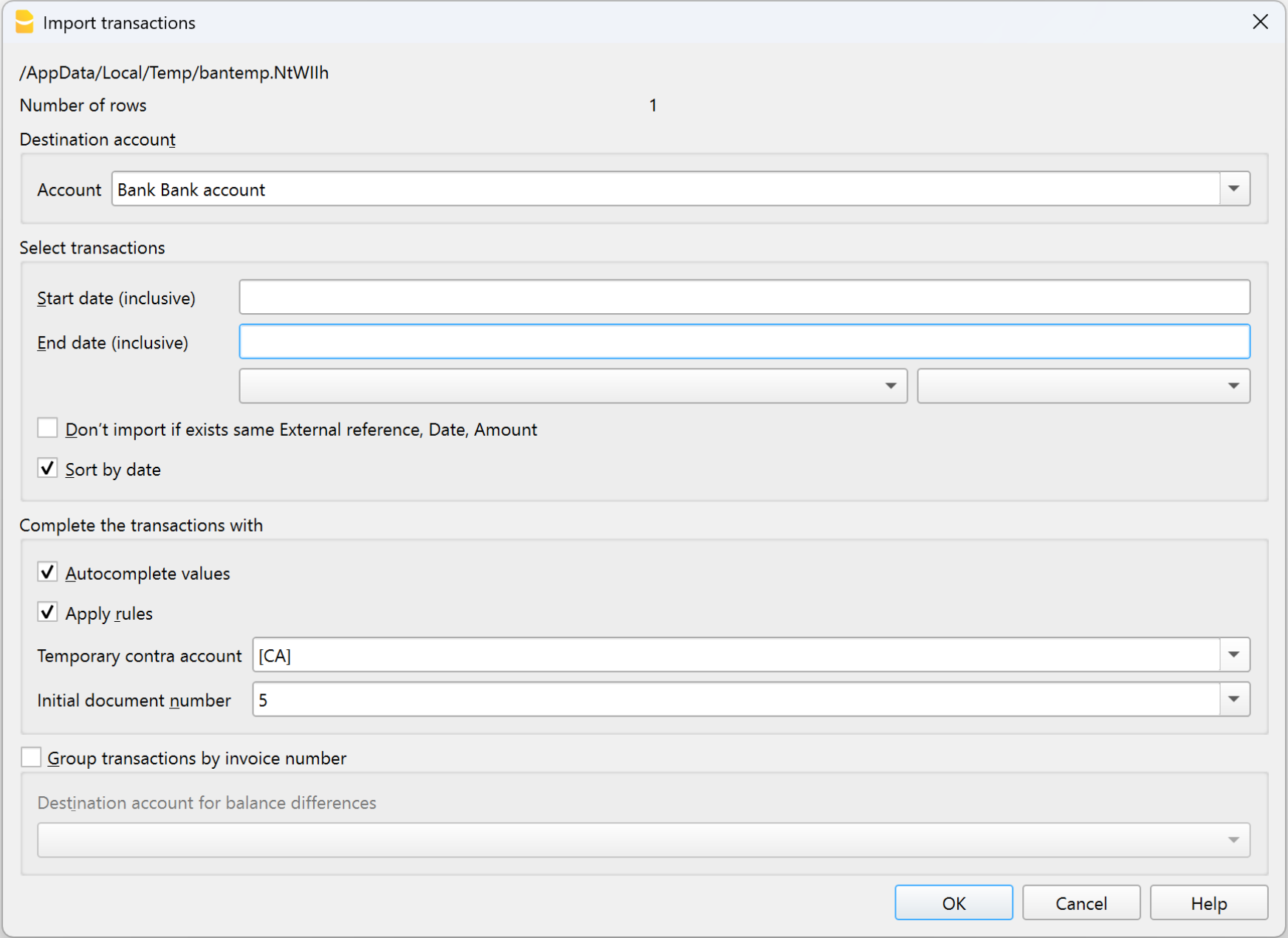
Règles de complétion
Avec les Règles de complétion, vous pouvez automatiser complètement la saisie des écritures importées. Le programme reconnaît la description et complète automatiquement le compte de contrepartie, le code TVA et le montant. Idéal pour ceux qui importent régulièrement des extraits de compte et souhaitent une comptabilité prête sans intervention manuelle.
Les Règles ne sont disponibles qu’avec l’abonnement Advanced.

Calculatrice intégrée
Dans chaque cellule de type Montant, vous pouvez saisir des formules (ex. =100*1.07) et appuyer sur Entrée : Banana calcule automatiquement le résultat et l’insère dans la cellule.
Un moyen rapide de faire des calculs immédiats sans ouvrir d’outils externes.
Copier la somme
Cette fonctionnalité vous permet de copier dans le presse-papiers la somme des cellules sélectionnées dans le Tableau Écritures : il suffit de sélectionner les cellules contenant les montants, de cliquer sur “Somme” en bas à côté du Zoom, puis de coller le résultat où vous le souhaitez.
Exécuter commande (touche F6)
La touche F6 (ou Cmd+6 sur Mac) exécute des actions contextuelles liées à la colonne active, comme :
- rappeler une écriture récurrente,
- compléter automatiquement un texte déjà utilisé,
- insérer un numéro progressif.
Vous trouvez toutes les options dans le menu Édition > Exécuter commande.
Retour à la ligne automatique
Si un texte est trop long, vous pouvez l’afficher en entier avec la fonction Format > Calculer hauteur de ligne, qui ajuste automatiquement la hauteur de la ligne pour afficher tout le contenu.
Fonctions les plus utilisées pour le contrôle et la détection des erreurs
Ci-dessous, les principales fonctions pour le contrôle et la signalisation des erreurs.
La colonne Solde
La colonne Solde, disponible dans le Tableau Écritures, affiche en temps réel l’équilibre Débit/Crédit ou Recettes/Dépenses.
Toute différence est immédiatement signalée afin que vous puissiez corriger les erreurs.
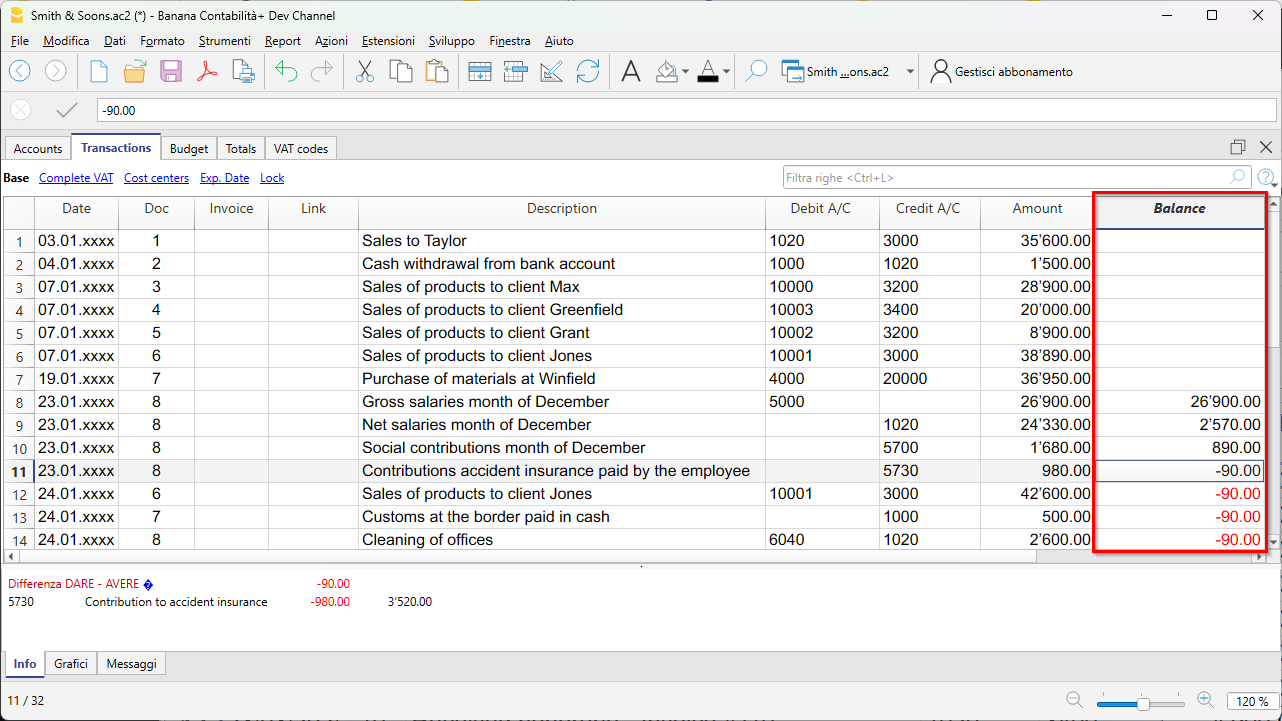
Commande Vérifier comptabilité
Depuis le menu Actions > Vérifier comptabilité, Banana contrôle toutes les opérations et signale immédiatement les erreurs, comptes manquants ou différences dans les totaux.
C’est l’outil idéal à utiliser avant de clôturer une période, de préparer les bilans ou la déclaration de TVA.

Tableau Totaux
Le Tableau Totaux présente une vue d’ensemble synthétique de l’évolution de votre activité, avec les totaux des groupes principaux.
Utile pour vérifier l’équilibre général et contrôler la cohérence des soldes.

Filtrer et trier les lignes temporairement
Les fonctions de filtrage et de tri temporaires vous permettent d’afficher uniquement les lignes dont vous avez besoin — par exemple une période, un compte ou un client — sans modifier de manière permanente l’ordre du tableau. Une fois les critères supprimés, les données retrouvent leur ordre d’origine. Idéal pour analyser et corriger rapidement les écritures.

Menu Fichier
Le menu Fichier de Banana Comptabilité regroupe toutes les commandes principales pour créer, ouvrir, enregistrer, exporter, imprimer et partager vos fichiers de comptabilité.
À partir d’ici, vous pouvez gérer les informations de base du document, définir les options d’impression, ajouter votre logo, générer des PDF ou des dossiers, envoyer des fichiers par e-mail et accéder rapidement à vos documents récents ou favoris. Vous disposez ainsi en tout temps des outils essentiels pour organiser et utiliser pleinement vos fichiers comptables.
Pour l’explication détaillée des commandes, cliquez sur les liens dans le menu de gauche.
Créer nouveau fichier
Pour créer un nouveau fichier, démarrez à partir du menu Fichier, commande Nouveau.
Cette commande ouvre la fenêtre de création d'un nouveau fichier. Depuis la même fenêtre, vous pouvez accéder à tous les modèles disponibles. Nous vous conseillons de partir d'un modèle existant et de le personnaliser avec vos propres données. La fenêtre qui s'affiche vous donne la possibilité de créer un nouveau dossier de trois manières différentes :
- À partir d'un de nos modèles préconfigurés
- En copiant les données d'un fichier existant
- A partir d'un nouveau fichier vide
Commencez par un modèle
Cette procédure crée un nouveau fichier à partir de modèles existants. Il existe de nombreux modèles adaptés à toutes les formes et activités juridiques.
En fonction de la Région sélectionnée, les modèles disponibles dans la langue du pays s'affichent. L'image montre les modèles en anglais pour la Suisse.
Si la région sélectionnée est « Suisse-Français », les modèles en français sont affichés.

- Menu Fichier > Nouveau
- Comme Région, choisissez le pays/langue
- Comme Catégorie, sélectionnez la catégorie d'activité (entreprise, privée, sans but lucratif, formation,...)
- Comme Type, sélectionnez le type de fichier que vous souhaitez créer (Cash Manager, comptabilité analytique, comptabilité en partie double, ...)
- Vous pouvez rechercher un modèle en saisissant un mot-clé dans le champ de recherche Filtrer par.
- Dans la partie droite de la fenêtre, sélectionnez le modèle qui se rapproche le plus de vos besoins.
- Cliquez sur le fichier et confirmez en cliquant sur le bouton « Créer » pour ouvrir le modèle sélectionné.
Tous les fichiers avec options TVA voient le tableau Codes TVA mis à jour aux nouveaux taux.
Le plan comptable peut être adapté à vos besoins (changer la description du compte, insérer ou supprimer des groupes, des sous-groupes, etc.)
Vous pouvez rechercher un modèle en saisissant un mot-clé dans le champ de recherche Filtrer par.
Enregistrer le fichier avec le nom
Une fois le modèle ouvert dans Banana, enregistrez le nom du fichier en cliquant sur menu Fichier > commande Enregistrer sous :
- Sélectionnez le dossier de destination
Il peut être utile de créer un dossier séparé pour la comptabilité et différent également pour chaque année afin que vous puissiez y conserver non seulement le fichier comptable mais aussi les documents relatifs à cette année. Vous pouvez également consulter la page Organiser le travail. - Donnez un nom au fichier contenant le nom de la société et l'exercice comptable, par exemple société_Dupont_2025.
Le programme ajoute l'extension ". ac2" qui distingue les fichiers Banana.
Adapter le modèle
- Modifiez les Propriétés Fichier
- Procédez avec l'adaptation du plan des comptes.
- Insérez vos propres comptes bancaires.
- Insérez ou modifiez les comptes selon vos exigences.
L'ajout et la modification des comptes dans le plan comptable peuvent également être effectués ultérieurement, en fonction des besoins qui se font jour.
Commencer avec un Tutoriel
Commencez par utiliser les modèles existants, qui contiennent déjà des exemples de données comptables. Un tutoriel n'est pas disponible pour tous les modèles.
Les fichiers tutoriels sont utiles pour comprendre comment structurer la comptabilité dans un modèle donné. Les données d'exemple introduites ne le sont qu'à des fins de démonstration et peuvent être modifiées, supprimées ou remplacées par vos propres données à tout moment.
Lorsque vous sélectionnez un modèle et qu'il dispose d'un fichier didacticiel, le bouton Créer à partir du tutoriel apparaît automatiquement à côté de la description détaillée du modèle.

Commencer à partir d'un fichier existant
Vous commencez par copier les données d'un fichier ou d'un modèle existant.

Il existe plusieurs façons de copier les données:
- Ouvrez le fichier à utiliser comme modèle à l'aide du bouton Parcourir et indiquez le chemin d'accès au fichier.
- Créez une copie du fichier ouvert à l'aide de la commande Enregistrer sous du menu Fichier
- Créez une copie du fichier ouvert à partir du menu Outils, tapez sur la commande Créer copie fichier, la fenêtre suivante apparaîtra, vous permettant de choisir les données à conserver. Si aucune des trois options n'est activée, un fichier est créé uniquement avec le plan comptable.

- Enregistrer le fichier dans le dossier où vous désirez tenir les données (en général, dans le dossier Documents).
Indiquer le nom de l'entreprise et l'année comptable dans le nom du fichier, par exemple "entreprise Dupont 2018.ac2" - Si vous reprenez des comptes existants, saisissez les soldes d'ouverture dans la colonne Ouverture.
Si vous utilisez un système comptable multidevise, mettez à jour les taux d'ouverture.
Partir d'un fichier vide
Comme il s'agit de commencer un fichier à partir de zéro, il est donc nécessaire de définir les données comptables de base et l'ensemble du plan comptable (le choix de partir d'un fichier vide est toutefois déconseillé).

- Menu Fichier, commande Nouveau
- Choisissez Nation/langue
- Cliquez sur le type de comptabilité souhaité.
- Au bas de la liste des modèles, cliquez sur Nouveau vide.
- Configurer les Paramètres pour création nouveau fichier

- Configurer les Propriétés fichier (Données de base)
- Enregistrer sous.... (donnez un nom)
- Créez la structure du plan comptable.
Documents corrélés
- Comptabilité Dépenses recettes et Livre de caisse
- Comptabilité en partie double
- Comptabilité en partie double avec multidevise
- Applications de productivité
Passage à la nouvelle année
Quand on passe à une nouvelle année, il y existe une procédure spécifique à votre disposition qui crée un nouveau fichier et reporte les soldes d'ouverture.
Paramètres de création
Quand le programme crée un fichier avec des nouvelles caractéristiques, il faut configurer les Paramètres pour la création d'un nouveau fichier.
Paramètres création nouveau fichier
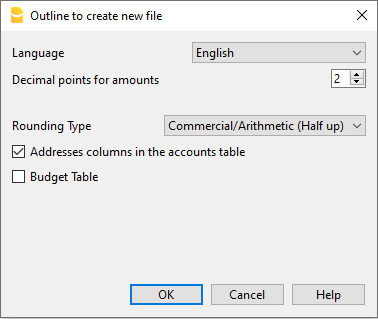
Langue
La langue utilisée pour créer les en-têtes des champs des tableaux.
Décimales et arrondis
Décimales champs montants
Pour éviter les différences comptables, le nombre de décimales des champs montants est fixé pour chaque fichier. En règle générale, on utilise 2 décimales, mais il existe des pièces pour lesquelles aucune décimale n'est utilisée et il faut mettre 0 (zéro). Pour les autres devises qui utilisent plus de décimales comme le dinar tunisien ou les crypto-monnaies comme le bitcoin (9 décimales), l'Ethereum (18 décimales), vous devez indiquer le nombre approprié.
Vous pouvez gérer des comptes avec des montants allant jusqu'à 27 décimales.
Décimales montants en devise étrangère
S'il s'agit d'une comptabilité multidevise, vous devez définir le nombre de décimales pour les montants en devise étrangère. Par exemple, si la comptabilité est en EUR et que vous gérez des crypto-monnaies comme l'Ethereum, vous devez entrer 18.
En général, le nombre de décimales ne doit pas être inférieur au nombre de décimales de la monnaie de base.
Type arrondi
Il s'agit du type d'arrondi appliqué pour arrondir les montants dont les décimales dépassent le nombre fixe de décimales.
Dans le cas où deux décimales sont fixées, c'est le type utilisé pour arrondir les chiffres au-delà de deux décimales.
Selon les méthodes utilisées, les montants suivants : 1,005 ; 1,015 ; 1,025 ; 1,035 seront arrondis différemment.
- Commercial/arithmétique (demi au-dessus) arrondi à l'unité supérieur : 1,01 ; 1,02 ; 1,03 ; 1,04.
- En règle générale, ce système est utilisé en comptabilité.
- Banque (demi au pair) arrondie à la valeur pair la plus proche : 1,00 ; 1,02 ; 1,04).
Fonctionnalités à inclure
Pour plus d'informations sur les fonctionnalités à inclure, voir :
Ajout de nouvelles fonctionnalités.
Colonnes d'adresse dans le tableau des comptes
En activant cette case, l'aperçu Adresses est ajouté au tableau Comptes, où vous pouvez saisir les adresses des clients, des fournisseurs ou des membres.
Tableau Budget
En activant cette case, le Tableau Budget est ajouté, dans lequel des écritures concernant ses prévisions peuvent être insérées.
Il est ainsi possible d’avoir des comptabilités en langues différentes et avec des décimales différentes. Pour changer la langue et les décimales quand la comptabilité a déjà été créée, il faut la convertir par la commande Convertir fichier dans le menu Outils.
Comptabilité avec plusieurs langues
Banana Comptabilité est un outil unique, dynamique et flexible pour ceux qui travaillent avec d'autres pays ou à l'étranger.
Il peut être utilisé dans différentes langues (langue du programme), vous permet de gérer la comptabilité dans différentes langues (langue du fichier) et aussi d'utiliser différentes langues au sein d'un même fichier.
Les langues disponibles sont : français, italien, allemand, anglais, espagnol, portugais, chinois, néerlandais.

Changer la langue du programme
Changer la langue du programme est très facile et rapide : menu Outils → commande Options programme → Langue.
Le changement de la langue du programme n'a aucun effet sur les données comptables ou autres paramètres.
Pour plus d'informations, voir la page Interface du menu Outils.
Changer la langue de création du fichier
Chaque document sur Banana Comptabilité est un fichier séparé. La langue du fichier est distincte de celle du programme et est définie lors de la création du fichier. (menu Fichier → Nouveau).
Les noms et les en-têtes de colonne sont attribués au moment de la création du fichier, en utilisant la langue de la création.
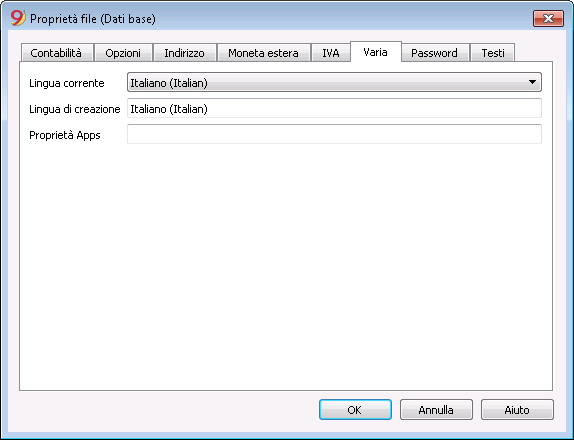
Pour changer la langue du fichier et des colonnes, vous devez recréer un nouveau fichier :
- dans le menu Outils, choisissez la commande Convertir fichier
- dans la boîte de dialogue qui s'ouvre, choisissez le type de fichier correspondant à votre fichier existant et appuyez sur le bouton OK
- dans la fenêtre suivante, choisissez la nouvelle langue du fichier et le type d'arrondi, puis appuyez sur OK
Le programme crée un nouveau fichier identique au précédent, avec les nouveaux paramètres linguistiques. Ce nouveau fichier doit être enregistré sous votre nom.
Changer la langue actuelle du dossier
La langue courante est celle que le programme utilise pour afficher les entrées, comme par exemple "Solde d'ouverture" dans l'onglet du compte.
Normalement, il est identique à la langue de création, mais peut être modifié dans Propriétés fichier - Divers
Changer les en-têtes de colonne
Vous pouvez changer l'en-tête de colonne avec la commande de menu Données → Organiser Colonnes.
Utiliser des langues différentes dans le même fichie
Pour chaque fichier comptable, vous pouvez avoir la description des comptes, des codes TVA et des écritures dans différentes langues en ajoutant simplement des colonnes dans le tableau.
- Utilisez la commande Ajouter une colonne (menu Données → commande Arranger les colonnes) pour créer une colonne supplémentaire pour la description dans la langue supplémentaire. Utilisez le nom de la langue (par exemple, allemand, chinois, etc.) comme nom de colonne. Dans les colonnes nouvellement créées, entrez la description dans la langue spécifiée.
- Vous pouvez également créer une vue supplémentaire pour chaque langue, où vous n'affichez que la description dans cette langue, ce qui permet à chacun de travailler dans sa langue préférée. Vous pouvez créer une vue supplémentaire à partir du menu Données → Commande Organiser Tableaux
- Personnalisez vos tirages d'impression dans la langue de votre choix. Si vous souhaitez imprimer dans différentes langues, vous pouvez créer une personnalisation d'impression pour chaque langue afin de ne pas avoir à modifier les paramètres à chaque fois, mais de les avoir à portée de main.
- Dans les paramètres d'impression du Bilan formté par groupes, section Colonnes, vous pouvez indiquer quelle colonne le programme doit prendre pour imprimer les descriptions des comptes. Vous pouvez ensuite obtenir le bilan formaté dans différentes langues.
- Vous pouvez également sauvegarder les personnalisation d'impression du bilan formaté pour les différentes langues dans les Personnalisations d'impression.
Ajouter des colonnes pour les langues supplémentaires
Cette opération doit être effectuée dans le tableau Comptes, dans le tableau Codes TVA ou dans le tableau Ecritures.
Bilan formaté en différentes langues
Extensions
Des rapports spéciaux, adaptés à des besoins spécifiques et dans différentes langues, peuvent être programmés en tant qu'extensions (page en anglais uniquement).
Fermer / Fermer tout
Fermer
La commande ferme le fichier actif de Banana Comptabilité.
Fermer tout
La commande ferme tous les fichiers ouverts de Banana Comptabilité.
Ouvrir et chercher fichier
Pour ouvrir un fichier, choisissez la commande Ouvrir dans le menu Fichier, ou utilisez l'icône correspondante dans la barre d'outils.
- Les fichiers de comptabilité peuvent être ouverts s'ils se trouvent sur l'ordinateur local ou s'ils sont accessible à travers un disque de réseau.
- S'ils ont été transmis à l'aide d'un e-mail, il faut tout d'abord les déplacer dans un dossier de l'ordinateur.
- Une seule personne à la fois peut ouvrir le fichier pour le modifier. Si on apporte des modifications à un fichier protégé, ou déjà en cours d'utilisation, il faut choisir un autre nom de fichier pour l'enregistrer.
- Le programme signale que le fichier a été ouvert en mode lecture (le fichier ne peut pas être modifié ni enregistré) , dans les cas suivants :
- Le fichier a déjà été ouvert par le même utilisateur ou dans une autre session.
- Le fichier se trouve sur un support non réinscriptible (CD-ROM).
- Le fichier se trouve dans un dossier temporaire, non accessible en écriture.
- Le fichier est protégé en écriture ou l'utilisateur n'a pas le droit de modifier le fichier.
- Si le fichier est protégé par un mot de passe, le dialogue du mot de passe s'affiche.
Lorsque l’exercice précédent est protégé par un mot de passe et que vous souhaitez exécuter la commande Bilan embelli avec groupes, le programme demandera de saisir le mot de passe de l’exercice précédent. Sinon, il est nécessaire de suivre l’une des recommandations indiquées dans les notes de la page relative à la boîte de dialogue Insérer mot de passe
Ouvrir plusieurs fichiers dans la même instance de Banana Comptabilité
Pour ouvrir plusieurs fichiers en même temps, allez dans Fichier > Ouvrir et sélectionnez le fichier souhaité. Répétez cette opération pour chaque fichier que vous souhaitez ouvrir.
Les fichiers sont affichés superposés dans la même fenêtre. Pour passer d’un fichier à l’autre, utilisez la commande Fenêtre suivante disponible dans la barre d’outils.
Ouvrir plusieurs fichiers dans des instances séparées de Banana Comptabilité
Il est possible d’ouvrir plusieurs fichiers dans différentes instances de Banana Comptabilité :
- Windows
- Ouvrez normalement le premier fichier Banana.
- Pour ouvrir les fichiers suivants, faites un clic droit sur l’icône du programme dans la barre des tâches en bas, sélectionnez Banana Comptabilité, et ouvrez un fichier. Répétez cette opération pour tous les fichiers que vous souhaitez ouvrir.
- Mac
- Ouvrez normalement le premier fichier Banana.
- Pour ouvrir les fichiers suivants, ouvrez le Terminal et tapez la commande suivante : "open -n -a BananaPlus", puis ouvrez un fichier. Répétez cette opération pour tous les fichiers que vous souhaitez ouvrir.
Remarque : Si un fichier est déjà ouvert dans une autre session, le programme signale dans la nouvelle session que le fichier a été ouvert en mode lecture seule.
Chercher les fichiers de comptabilité sur les ordinateurs Windows
Les fichiers de Banana Comptabilité ont l'extension .ac2. La fonction de recherche varie selon votre version Windows.
- Windows 10: cliquer sur l'icône Rechercher sur la barre des Applications et insérer .ac2 ou le début du nom du fichier et cliquer sur la flêche Documents.
- Dans l' Explorateur de fichiers de l'Explorer, insérer l'extension "*.ac2" ou le nom du fichier de la comptabilité et laisser Windows chercher le fichier.
- Dans Banana, quand le dialogue Ouvrir fichier s'ouvre (menu Fichier > Ouvrir), insérer dans la case de recherche en haut à droite l'extension "*.ac2" et cliquer plus bas sur l'icône de recherche pour tout l'ordinateur ou sélectionner le dossier dans lequel il faut chercher.
Chercher les fichiers de comptabilité sur les ordinateurs Mac
- Dans Banana, quand le dialogue Ouvrir fichier s'ouvre (menu Fichier > Ouvrir), dans la case Chercher (en haut à droite) insérer "ac2" ou un mot qui apparaît dans le nom du fichier. Avec les icônes éventuellement indiquer où chercher (dans tout l'ordinateur ou dans des dossiers sélectionnés).
- Ouvrir le Finder et insérer dans la case de recherche "ac2" ou le début du nom du fichier ou un mot qui apparaît dans le nom du fichier que l'on veut retrouver.
- Cliquer avec la touche droite du souris sur l'icône du Finder, cliquer sur Chercher et ensuite "ac2" ou le nom du fichier.
Insérer mot de passe
Lorsque l’utilisateur ouvre un fichier protégé par mot de passe, une boîte de dialogue s’affiche pour entrer le mot de passe.
- Le mot de passe du fichier est défini dans Fichier> Propriétés fichier (Données de base) > Mot de passe.
- Cette boîte de dialogue apparaît également avec la première exécution de certaines commandes, qui nécessitent l’accès à un fichier protégé par mot de passe, tel que la comptabilité de l’année précédente.

NOTE
Lorsque l'année précédente est protégée par un mot de passe et que l'on veut exécuter la commande Bilan formaté par groupes ou reprendre des écritures de l'année précédente, le programme demande d'introduire le mot de passe de l'année précédente.
Pour éviter d'être invité à saisir le mot de passe de manière répétée, il faut suivre l'une des étapes suivantes :
- Saisir le même mot de passe également pour la nouvelle année.
- Sauvegarder le fichier après avoir introduit le mot de passe de l'année précédente (le mot de passe reste enregistré).
Si, toutefois, vous déplacez la nouvelle année ou l'année précédente dans un nouveau dossier, vous devrez saisir à nouveau le mot de passe (c'est le cas si vous ouvrez des documents à partir de dossiers partagés qui peuvent avoir des chemins différents d'un ordinateur à l'autre). Si le fichier se réfère à plusieurs années, par exemple 2022, 2021, 2020, .... il faudra ouvrir chaque fichier (donc 2022, 2021, 2020, ...) et saisir à nouveau le mot de passe de l'année précédente (2021, 2020, ...) dans chaque année, puis enregistrer chaque fichier. - Supprimer le lien avec le fichier de l'année précédente dans Propriétés du fichier, données de base > Options > Fichier de l'année précédente (cette solution n'est recommandée que si le lien avec l'année précédente n'est plus nécessaire).
Compatibilité des fichiers avec les versions précédentes
Les fichiers de Banana Comptabilité sont compatibles avec les versions précédentes et ce à partir de la version 5.12.
Cela signifie que les fichiers peuvent être lus et écrits à partir de n'importe quelle version du programme.
Nous essayons de préserver la compatibilité autant que possible, afin de pouvoir échanger des fichiers avec différentes versions du programme. Il faut toutefois ternir compte de ce qui suit:
- Les versions plus récentes comprennent de nouvelles fonctionnalités, qui ne sont pas disponibles dans les versions précédentes. L'utilisation de ces fonctionnalités conduit à une incompatibilité. Lorsque vous ouvrez le fichier avec une version antérieure du programme, un message vous averti de ne pas utiliser le fichier, car il peut y avoir des erreurs de calcul et/ou des pertes de données.
- Les versions plus récentes offrent de nouvelles applications. Elles ne peuvent pas être ouvertes avec les versions précédentes.
Vous trouverez ci-dessous une liste des changements qui entraînent des incompatibilités. Pour utiliser ces fonctionnalités, vous devez mettre à jour le programme avec la nouvelle version.
Version 10 (BananaPlus 2020)
- Utilisation de la nouvelle rubrique "Liens".
La nouvelle version introduit la possibilité de lier un document dans chaque ligne de n'importe quel tableau, via le menu Données → Liens.
Dans les versions précédentes, cette possibilité n'existait que dans le tableau Écritures. La possibilité d'ajouter des liens dans chaque tableau est une fonctionnalité très demandée par les utilisateurs ; malheureusement, il n'a pas été possible de l'implémenter, en maintenant la compatibilité des fichiers créés avec les versions précédentes. Si vous utilisez des liens, les fichiers ne sont plus compatibles avec les versions précédentes. - Dans la nouvelle version, lors de l'ouverture du fichier, une colonne Lien est ajoutée à chaque tableau. Les données de la colonne DocLink du tableau Écritures sont copiées dans la nouvelle colonne, et la colonne DocLink est supprimée.
- Applications comptables :
- En utilisant la nouvelle colonne Segments.
- Utilisez le code TVA pour la Reverse Charge.
- Utilisez la colonne Paiement.
- Utilisez la colonne FomulaInizio dans le tableau budgétaire.
- Time Sheet
- Colonnes supplémentaires "TempsTravail", "TempsAbsence".
- Colonnes supplémentaires.
- Application Factures et Stock.
N'est pas prise en charge dans les versions précédentes.
Version 9
- Applications comptables :
- Tableau Articles.
- Colonnes Quantité dans le tableau des inscriptions.
- Comptes et codes de TVA avec des descriptions en minuscules.
- Nouvelles fonctionnalités du bilan renforcé avec les groupes.
- Nouvelles fonctionnalités de la commande Archive PDF.
- Nouvelles fonctionnalités d'impression.
- Application TimeSheet
N'est pas prise en charge dans les versions précédentes.
Version 8
- Applications comptables :
- Tableau Budget.
- Table Pièces.
- Application bibliothèque :
N'est pas prise en charge dans les versions précédentes.
Version 7
- Application Comptabilité
- Modification montant de base de la TVA dans le tableau Écritures
Propriétés fichier (Données de base)
Quand un nouveau fichier est créé, il faut configurer les données de base qui se trouvent dans le menu Fichier, commande Propriétés fichier.
Les propriétés fichiers (Données de base) varient selon les applications choisies.

Des informations sur les différentes sections sont disponibles dans les leçons en ligne individuelles, énumérées dans le menu de gauche.
Comptabilité
Cette section est accessible par le menu Fichier → Propriétés du fichier (Données de base) → Section comptabilité.
En-tête gauche et en-tête droite
Insérer des textes libres, utilisés pour mettre un en-tête aux impressions (gauche et droite).
Date ouverture
C'est la date d'ouverture de la comptabilité (peut aussi être laissée vide). Si vous insérez dans les écritures une date antérieure à la date d'ouverture insérée, le programme affiche un message d'erreur.
Date clôture
C'est la date de clôture de la comptabilité (peut aussi être laissée vide). Si vous insérez dans les écritures une date postérieure à la date de clôture, le programme affiche un message d'erreur.
Devise Base
C'est le sigle de la devise avec laquelle est tenue la comptabilité.
Sélectionnez de la liste le sigle de la devise dans laquelle est tenue votre comptabilité. Vous pouvez aussi indiquer une devise ne figurant pas dans la liste.
Si vous changez le sigle de la devise de base, le programme change les en-têtes des colonnes des montants en devise de base par le nouveau sigle.
Dans la comptabilité multidevise il est obligatoire de préciser qu'elle est la devise de base. Elle devient ainsi la devise fonctionnelle; c'est-à-dire, la devise qui servira pour le calcul du Bilan et du Compte de Résultat. Vous pouvez aussi indiquer une devise ne figurant pas dans la liste.
Changer le sigle de la devise de base
Si vous changez le sigle de la devise de base, le programme ne modifie pas les montants existants. Nous vous conseillons de changer la devise de base uniquement quand il n'y a pas encore de soldes d'ouverture et d'écritures dans la comptabilité.
Comptabilité SANS devises étrangères
Remplacer le sigle de la devise avec le nouveau sigle.
Comptabilité AVEC devises étrangères
Pour modifier l'abréviation devise dans la comptabilité avec des devises étrangères, suivre la procédure indiquée dans la page appropriée.
Options
On accède à cette section via le menu Fichier > Propriétés fichier (Données de base) > section Options.
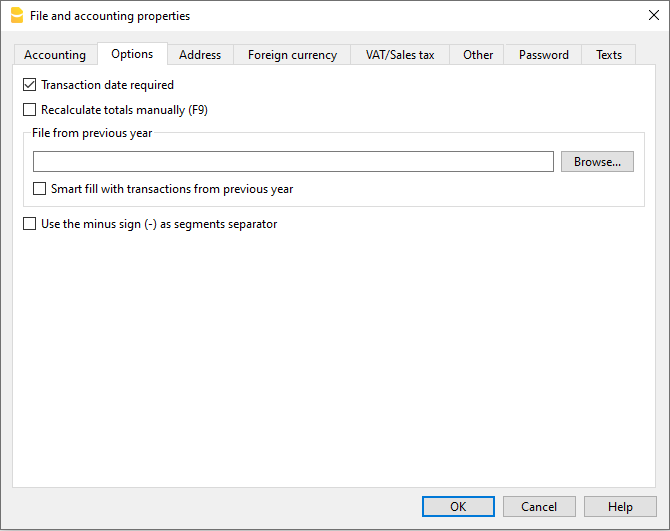
Date de l'écriture obligatoire
Lorsque cette option est activée et que l'on insère une écriture sans date, un message d'erreur est signalé.
Recalculer totaux manuellement (F9)
Lorsque cette option est activée, le recalcule des groupes principaux de la comptabilité ne se fait pas automatiquement, il faut utiliser la touche F9 pour effectuer le recalcul.
Fichier année précédente
Avec la commande Parcourir, on peut sélectionner le fichier de l'année précédente.
Smart fill avec les écritures de l'année précédente
En activant cette fonction, le programme mémorise les écritures de l’année précédente. Lors de la création de la nouvelle année comptable, pendant la saisie des nouvelles écritures, le Smart Fill propose automatiquement les écritures déjà utilisées auparavant, ce qui facilite et accélère la saisie des données. Cela permet de réduire les erreurs et de gagner du temps, en particulier pour les écritures récurrentes ou similaires d’une année à l’autre.
Si vous ne souhaitez pas reprendre les textes descriptifs dans la nouvelle année, il suffit de désactiver l’option..
Utiliser le signe moins (-) comme séparateur des segments
Quand cette fonction est activée, les segments doivent être insérés avec le signe moins (-) devant le code du segment dans le tableau Écritures.
En désactivant cette fonction, les segments doivent être indiqués avec le deux-points (:), comme dans le plan comptable. Le deux-points doit toujours précéder le code du segment.
Enregistre (+/-) les Centres de coût comme la catégorie
Cette fonction est seulement active dans la Comptabilité dépenses/recettes et dans le Cash Manager. En activant la case, le montant est enregistré dans le centre de coût (en positif ou en négatif) comme la catégorie.
Si, par contre, cette option n’est pas activée, il faut que le centre de coût soit précédé par le signe moins pour enregistrer en négatif (-CC).
Document connexe : Saisie, modifier texte et smart fill
Adresse
Cette section est accessible par le menu Fichier > Propriétés du fichier (Données de base) > Section Adresse.
Dans cette section, vous pouvez saisir les données concernant la société ou la personne dont vous gérez les comptes.
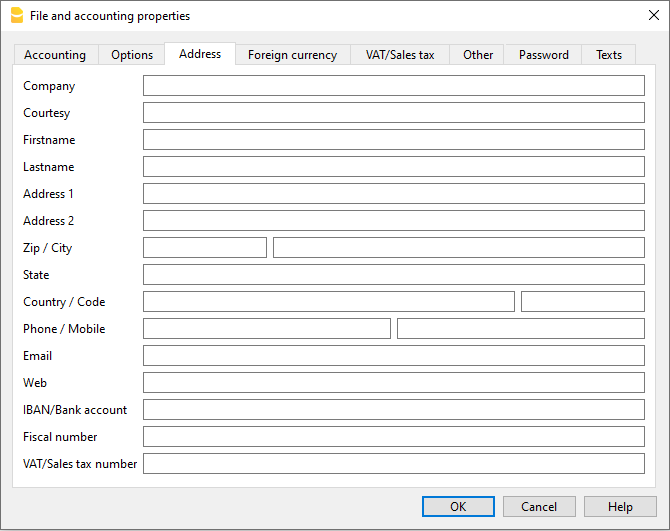
Devise étrangère
Cette section est accessible par le menu Fichier → Propriétés du fichier (Données de base) → Section devises étrangères.
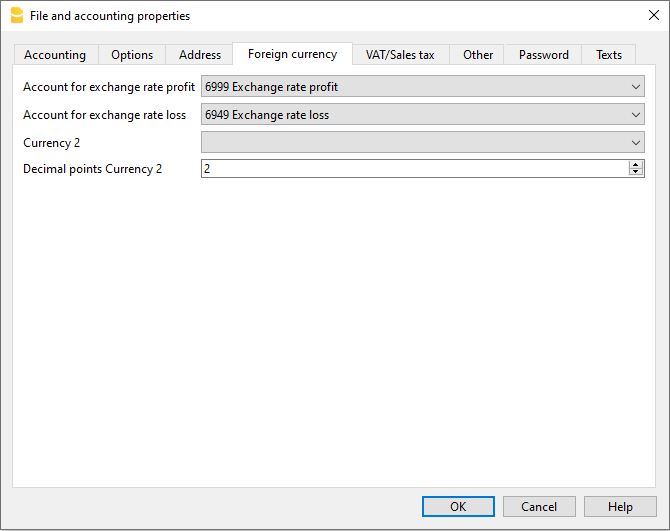
Les explications de cette section se trouvent sur la page Démarrer une comptabilité multi-devise.
TVA
Cette section est accessible par le menu Fichier → Propriétés du fichier (Données de base) → Section TVA.
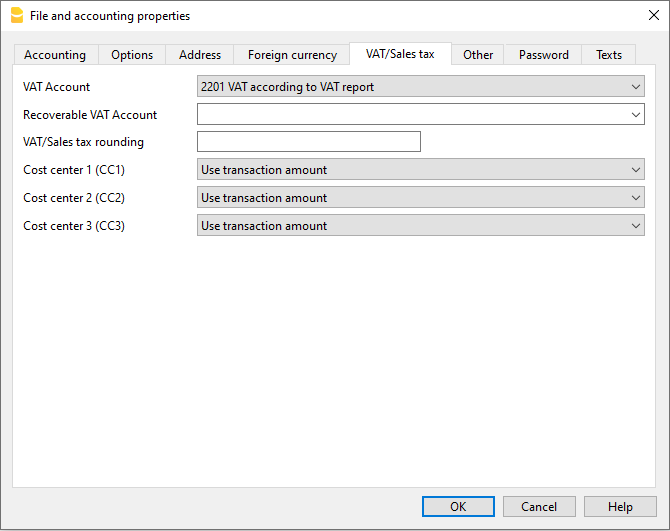
Les explications de cette section sont disponibles sur la page Propriétés du fichier (TVA).
Divers
Cette section est accessible par le menu Fichier → Propriétés du fichier (Données de base) → Section Divers.

Langue courante
Certains textes dans le fichier sont automatiquement générés par le programme (par exemple les lignes du tableau Totaux, les mouvements de la fiche de compte, l’impression des bilans formatés). Dans cette section il est possible d'indiquer la langue de ces textes (en règle générale, c'est la même que la langue de création).
Langue de création
C'est la langue choisie et sélectionnée à la création du fichier comptable, et utilisée à l'en-tête des colonnes. Si on souhaite changer la langue de création, il est nécessaire de convertir le fichier personnel dans un nouveau fichier avec le menu Outils → Convertir fichier
Extensions
Vous pouvez indiquer des extensions de Banana Comptabilité. À l'ouverture du fichier, le programme installe automatiquement les extensions. Utilisez-les pour les modèles ou les fichiers qui sont combinés avec des extensions. Les autres utilisateurs qui ouvrent le fichier reçoivent des instructions ou des commandes pour installer les extensions nécessaires.
La liste indique toutes les extensions qui peuvent être installées.
Mots clés extension
Insérez un mot-clé contenu dans l'extension Banana Comptabilité. En général, ces mots clés sont spécifiés dans les instructions d'installation de l'extension ; la plupart des extensions n'utilisent pas de mots clés pour limiter l'affichage à certains fichiers.
Si un script a défini l'attribut @docproperties, la commande ne sera visible dans le menu Extensions que pour les fichiers Banana qui ont défini le même mot-clé dans le champ Extensions. Pour définir plusieurs mots-clés, séparez-les par le ; (exemple : datev ; auditfile).
Mot de passe
Cette section est accessible par le menu Fichier → Propriétés du fichier (Données de base) → Section Password.

Les fichiers peuvent être protégés par un mot-clé (mot de passe).
Insérer un mot de passe dans un fichier qui n'en avait pas
Confirmer l'ancien mot de passe
Laissez la boîte vide.
Nouveau mot de passe
Veuillez entrer votre mot de passe.
Confirmer le nouveau mot de passe
Saisissez le même mot de passe que celui que vous avez saisi dans la case Nouveau mot de passe.
Modification d'un mot de passe existant
- Saisissez votre mot de passe existant.
- Saisissez le nouveau mot de passe deux fois.
- Confirmez avec OK.
Compatibilité du mot de passe avec les anciennes versions
Cochez cette option si vous voulez que votre mot de passe soit compatible avec les versions précédentes de Banana Comptabilité.
Option déconseillée car le mot de passe sera alors enregistré d'une façon moins sûre.
Supprimer un mot de passe
- Saisissez le mot de passe existant
- Laissez les cases pour le nouveau mot de passe vides
- Confirmez avec OK.
Mot de passe oublié
Pour plus d'informations sur un mot de passe oublié, veuillez consulter la page Questions et réponses, paragraphe Débloquer mot de passe.
Note
L'usage d'un mot de passe ne permet pas d’atteindre un niveau élevé de protection. Pour rendre les données vraiment inaccessibles à des tiers, il faut utiliser un logiciel de cryptographie.
Textes
Cette section est accessible par le menu Fichier → Propriétés du fichier (Données de base) → Section Textes.

Dans cette section on peut ajouter des clés pour enregistrer des informations supplémentaires, (par exemple le nom du fiduciaire qui a vérifié les écritures.). Ces clés et les textes qui en résultent peuvent être repris et utilisés dans des scripts.
Clé
Insérer le texte de référence (ex. le nom du Comptable qui gère la comptabilité).
Valeur
Insérer la valeur relative à la clé (ex. Edouard Lebrun).
Ajouter
La touche enregistre les nouvelles données insérées.
Supprimer
Cette touche élimine la Clé sélectionnée.
Sauvegarder le fichier
Les fichiers de Banana Comptabilité ne sont pas enregistrés dans le programme, mais sur le lecteur choisi par l’utilisateur, comme tout autre fichier, tel que Word ou Excel. Les fichiers comptables de Banana ont l’extension ".ac2", tandis que le programme a l’extension ".exe" (Windows), ".dmg" (Mac) ou ".deb, .rpm, .run, .tgz" (Linux).
Où et comment enregistrer les fichiers
Les fichiers de Banana Comptabilité sont enregistrés sur votre ordinateur ou sur un support externe, tel qu’un disque dur externe, une clé USB, Google Drive, Dropbox ou d’autres services Cloud.
Pour enregistrer le fichier, choisissez dans le menu Fichier > Enregistrer sous :
- Ouvrez le dossier de destination
- Donnez un nom à votre fichier.
Par défaut, les fichiers .ac2 sont enregistrés dans le dossier Documents, mais vous pouvez changer le dossier de destination. Une fois que vous avez enregistré le fichier sous un nouveau nom, utilisez la commande Enregistrer pour enregistrer les modifications. À chaque enregistrement, le fichier est écrasé.
Banana Comptabilité peut enregistrer les fichiers sur tout lecteur reconnu par le système d’exploitation, tel qu’un disque réinscriptible. Depuis des supports non réinscriptibles (CD ou DVD), Banana Comptabilité peut uniquement lire les fichiers.
Enregistrement à la fermeture du programme
Chaque fois que les données comptables sont mises à jour et que le travail n’a pas encore été enregistré, un message d’avertissement s’affiche à la fermeture du programme :
- "Le document courant xxx.ac2 a été modifié. Voulez-vous l’enregistrer quand même ?"
Si vous utilisez le bouton Ne pas enregistrer, toutes les données seront perdues. Vous devez cliquer sur le bouton Enregistrer pour sauvegarder les modifications.
Si vous souhaitez enregistrer automatiquement à la fermeture des fichiers, vous pouvez activer l’option dans le menu :
Outils > Options programme > Gestion fichier et activez l’option Enregistrer automatiquement à la fermeture du programme.
Il faut s’assurer que les données soient correctes, sinon elles seront enregistrées telles quelles.
Enregistrement d’un fichier partagé
Lorsque plusieurs utilisateurs doivent utiliser le même fichier, ils ne peuvent pas l’utiliser en même temps. L’utilisateur qui ouvre le fichier en premier peut l’enregistrer. Les autres utilisateurs ouvrent le fichier en lecture seule.
- Un seul utilisateur à la fois peut enregistrer le même fichier.
- L’enregistrement n’est possible que si le fichier n’est pas utilisé par d’autres.
Gestion des fichiers de différentes comptabilités
Pour gérer plusieurs comptabilités, avant d’enregistrer le fichier, nous vous conseillons de :
- Créer un dossier pour chaque entreprise
- Créer un sous-dossier pour chaque exercice comptable.
Voir aussi : Organiser le travail.
Sauvegarde et récupération des données en cas de crash
Banana Comptabilité enregistre automatiquement le travail dans un fichier temporaire à intervalles réguliers. L’intervalle de temps entre chaque sauvegarde automatique peut être personnalisé via le menu :
Ce fichier temporaire est supprimé chaque fois que l’utilisateur enregistre normalement le fichier.
En cas de panne de l’ordinateur ou d’interruption de courant, au redémarrage du programme, si Banana détecte la présence d’un fichier de sauvegarde temporaire non supprimé, une fenêtre s’affiche, expliquée sur la page Récupérer fichier de sauvegarde automatique.
Dans cette fenêtre, l’utilisateur a la possibilité de confirmer la récupération. Si elle est acceptée, le fichier est ouvert et peut être enregistré manuellement.
Enregistrement du fichier avec mot de passe
Chaque fichier enregistré sur l’appareil et dans le dossier choisi peut être protégé par un mot de passe pour une sécurité accrue.
Les fichiers sont enregistrés de la même manière que les fichiers sans mot de passe.
Compatibilité des fichiers sur différents systèmes d’exploitation
Les fichiers créés avec Banana Comptabilité ont l’extension "*.ac2", quel que soit le système d’exploitation utilisé. Il est possible d’enregistrer un fichier sous Windows, de l’ouvrir et de le modifier sur Mac, puis de le rouvrir sous Linux ou Windows.
Par conséquent, les fichiers .ac2 sont compatibles avec :
- Windows
- Mac
- Linux
Les fichiers .ac2 peuvent également être envoyés par e-mail et ouverts avec Banana Comptabilité, quel que soit le système d’exploitation utilisé.
Copier ou déplacer les fichiers
Les fichiers *.ac2 peuvent être copiés ou déplacés :
- D’un dossier à un autre
- Utilisez l’Explorateur Windows ou le Finder sur Mac pour localiser le dossier où les fichiers ont été enregistrés.
- Copiez-les et déplacez-les dans le nouveau dossier de destination (une fois collés, ils peuvent être supprimés de l’ancien dossier si nécessaire).
- D’un ordinateur à un autre
- Par envoi d’e-mail (en tant que pièces jointes) et sauvegarde sur le nouvel ordinateur.
- Les fichiers peuvent être enregistrés sur une clé USB ou un disque externe puis déplacés vers le nouvel ordinateur :
- Ouvrez le fichier à sauvegarder.
- Dans le menu Fichier > Enregistrer sous, choisissez le support de destination.
- La copie peut également être effectuée en ouvrant l’Explorateur et en faisant glisser le fichier vers le support sélectionné.
Enregistrement sur des systèmes Cloud
Banana Comptabilité Plus ne possède pas son propre Cloud, mais vous permet de travailler avec le vôtre. Le programme est installé sur votre ordinateur et fonctionne localement.
En ce qui concerne les fichiers comptables, ils vous appartiennent exclusivement et vous pouvez les enregistrer où vous le souhaitez, même sur des systèmes comme Dropbox et Google Drive qui synchronisent les fichiers avec des services de stockage en ligne.
Dans le cloud, Banana Comptabilité écrase les fichiers *.ac2 et supprime le fichier *.ac2.bak. Dans la liste des fichiers supprimés du cloud, on retrouve les versions précédentes du fichier *.ac2.bak.
Affichage des modifications
Banana Comptabilité, version Android, fonctionne directement avec le serveur Dropbox. Si des modifications sont effectuées sur le PC, il faut généralement attendre quelques secondes avant de voir les changements sur le serveur et donc sur le fichier Banana Comptabilité.
Pour vous assurer que le fichier est bien synchronisé avec le serveur depuis votre ordinateur, le fichier doit être marqué avec une coche verte.
Si vous ne voyez pas les symboles de synchronisation (vert, rouge, bleu), il faut mettre à jour l’application Dropbox installée sur le PC.
Une autre méthode pour vérifier l’état de la synchronisation depuis votre ordinateur consiste à cliquer sur le symbole Dropbox dans la barre inférieure :

De plus, sur Android, la synchronisation ne se fait pas pendant que vous travaillez avec l’application. Il faut donc la fermer puis la rouvrir.
Attention :
Banana Comptabilité ne peut pas détecter si des fichiers sont ouverts et modifiés simultanément sur plusieurs ordinateurs. Il se peut donc qu’une personne supprime des données ou qu’une autre en ajoute. Seule la dernière version enregistrée du fichier est conservée. Il faut éviter de travailler en même temps sur le même fichier.
Suppression et renommage des fichiers
Banana Comptabilité ne dispose pas d’une fonction pour supprimer ou renommer un fichier, cela doit être fait à l’aide de la fonction correspondante du système d’exploitation (Explorateur de Windows ou Finder sur Mac).
Ressources associées :
Comment minimiser les risques de perte de données
Copies de sécurité (backup)
Banana Comptabilité permet de choisir librement le support et le répertoire dans lesquels enregistrer le fichier de comptabilité. Il est possible d’organiser les fichiers aussi bien sur un ordinateur local, qu’en réseau ou dans le cloud. Le programme, cependant, n’inclut pas de système de gestion automatique des sauvegardes.
Pour prévenir la perte de données causée par des événements imprévus (plantage de l’ordinateur, panne du disque dur, etc.), il est recommandé de créer régulièrement des copies de sauvegarde externes.
Conseils pour la sauvegarde :
- Pour Mac, utilisez la fonction "Time Machine"
- Pour Windows, utilisez la fonction "Historique des fichiers".
- Dropbox, OneDrive, iCloud, Google Drive offrent la possibilité de conserver des versions précédentes.
- Logiciels tiers : il existe des programmes spécifiques qui automatisent la création des sauvegardes.
Fichier .bak
Le format standard pour les fichiers Banana Comptabilité est le format .ac2. Lorsque vous enregistrez votre fichier .ac2 et que l’enregistrement est réussi, Banana Comptabilité :
- Remplace le contenu du fichier existant par les données comptables mises à jour.
- Crée automatiquement un fichier .bak avec les données précédentes, mais pas celles du dernier enregistrement.
Fonctionnement de l’enregistrement :
- Les données sont enregistrées dans un fichier temporaire.
- Si l’opération d’enregistrement réussit :
- Le fichier .ac2 original est renommé en ajoutant l’extension ".bak" au nom du fichier.
- Tout fichier ".bak" existant est supprimé.
- Les nouvelles données sont enregistrées dans le fichier .ac2.
Le fichier .bak représente l’état de la comptabilité au moment de la première ouverture du fichier lors de la session actuelle, même si d'autres enregistrements sont effectués. L’objectif est de préserver le fichier tel qu’il était avant l’ouverture.
L’option Créer une copie de sauvegarde (.bak) est activée par défaut, mais elle peut être désactivée depuis le menu Outils > Options programme > Gestion fichiers.
Récupérer les données d’un fichier .bak
Important : pour mettre à jour la comptabilité, utilisez uniquement le fichier avec l’extension ".ac2" et n’ouvrez pas le fichier avec l’extension ".bak", sinon celui-ci sera écrasé et vous perdrez toutes les modifications effectuées. Utilisez-le uniquement pour récupérer des données.
Procédure recommandée pour la récupération :
- Repérez le fichier ".bak" à l’aide du gestionnaire de fichiers.
- Renommez le fichier ".bak" en supprimant l’extension ".bak" et en ne laissant que ".ac2".
- Ouvrez le fichier renommé avec Banana Comptabilité.
Si le fichier n’apparaît pas dans le dossier :
- Ouvrez le dossier où se trouve le fichier de comptabilité.
- Ouvrez le fichier avec l’extension .bak. S’il ne figure pas dans le dossier, il faut sélectionner en bas de la fenêtre, Type de fichier > Tous les fichiers (*.*).
- Une fois le fichier ouvert, enregistrez-le sous un nouveau nom, en supprimant l’extension .bak et en lui attribuant le même nom que le fichier original.
Sauvegarde automatique
Pendant l’utilisation, Banana Comptabilité enregistre automatiquement les modifications dans un fichier temporaire.
- À la fermeture du programme ou lors d’un enregistrement manuel, le fichier temporaire est supprimé
- En cas d’arrêt imprévu de l’ordinateur, au redémarrage du programme, il est proposé de récupérer les données non enregistrées.
Il est possible de personnaliser cette fonction depuis le menu Outils > Options programme > Gestion fichiers, en spécifiant la fréquence d’enregistrement des informations de récupération (par défaut : chaque minute).
Fichiers .ac2 endommagés
Des événements tels que des pannes matérielles, des virus ou des erreurs lors de la transmission de fichiers par e-mail peuvent endommager les documents.
- Il est toujours conseillé de disposer de copies de sauvegarde.
- Si un fichier est endommagé, notre service de support peut évaluer, moyennant paiement, la possibilité de récupérer les données.
Récupérer fichier de sauvegarde automatique
Cette boîte de dialogue apparaît quand le programme quitte inopinément et qu'il n'a pas été possible d'enregistrer les modifications apportées au fichier.
Quand le programme est à nouveau lancé, un message avertit que le fichier de la sauvegarde automatique (temporaire) n'a pas été supprimé, et demande donc à l'utilisateur s'il souhaite récupérer le fichier.

Vous pouvez choisir :
- Ouvrir.
- Le fichier auto-enregistré est ouvert.
L'utilisateur peut vérifier les données récupérées et décider d'enregistrer le fichier en conservant les données récupérées ou de le fermer en conservant le fichier original sans l'enregistrer.
En cas de doute, l'utilisateur peut enregistrer le fichier sous un autre nom en utilisant Fichier → Enregistrer sous.
Le fichier d'enregistrement automatique est supprimé.
- Le fichier auto-enregistré est ouvert.
- Eliminer.
- Le programme supprime le fichier d'enregistrement automatique.
Le programme ouvre le fichier original.
- Le programme supprime le fichier d'enregistrement automatique.
- Ignorer
- Le programme conserve le fichier d'enregistrement automatique et n'ouvre aucun fichier.
La prochaine fois que vous voulez ouvrir ce fichier, le programme vous en informe à nouveau.
- Le programme conserve le fichier d'enregistrement automatique et n'ouvre aucun fichier.
Les fichiers de sauvegarde automatique non récupérés sont préservés et devront être supprimés manuellement.
Interruption du programme
Si le programme est fermé normalement, une fenêtre apparaît demandant si les données modifiées doivent être sauvegardées, et le fichier de sauvegarde automatique est alors supprimé.
Le programme pourrait ne pas se fermer normalement pour ces diverses raisons :
- Une interruption du courant électrique ou un autre événement qui a amené à l'arrêt du système d'exploitation.
- Un problème qui a amené à une fermeture inattendue du programme.
- Due à un autre programme ou au système d'exploitation ou à un pilote qui a provoqué l'interruption du programme.
Essayez de redémarrer l'ordinateur et de n'ouvrir que ce programme.- Un défaut du système d'exploitation ou un programme défectueux peut provoquer l'interruption de Banana.
- Un défaut de l'ordinateur (erreur de mémoire)
- Un virus ou autre problème.
- Problème dans le fonctionnement de Banana.
En répétant la même opération, le programme finit toujours par s'arrêter.
Lorsque le programme s'arrête dans des situations complètement différentes, il est plus probable que le problème soit dû à un défaut de l'ordinateur ou du système d'exploitation (voir point précédent).- Veuillez avant tout vérifier si vous avez la version la plus récente du programme.
Procédez à l'installation de la nouvelle version. Le problème pourrait entre-temps être résolu.
- Veuillez avant tout vérifier si vous avez la version la plus récente du programme.
- Due à un autre programme ou au système d'exploitation ou à un pilote qui a provoqué l'interruption du programme.
Contacter le support technique
Notez les situations dans lesquelles le programme cesse de fonctionner.
- Il est important de comprendre dans quelles situations le programme cesse de fonctionner, de façon à ce que le support technique puisse trouver une solution adéquate au problème.
- Contacter le support technique :
- Décrivez le problème et dans quelle(s) situation(s) se produit l'erreur.
- Joignez une copie des informations principales de la configuration de votre système.
Menu Outils > Options programme > Avancé > Info Système. - Si l'erreur apparaît en lien avec un fichier, veuillez envoyer une copie de ce fichier (en effaçant, au préalable, les données confidentielles dans la copie, mais pas dans l'original)
Copie locale de travail
L'un des points clés de toute application Desktop est la sauvegarde des fichiers. Le travail de l'utilisateur et les données saisies ne doivent pas être perdus. Même en cas de panne d'ordinateur, la quantité de travail perdu doit être réduite au minimum.
Avec Banana Comptabilité + une nouvelle stratégie de sauvegarde des fichiers a été introduite. Du point de vue de l'utilisateur, rien n'a changé, mais en interne, d'importantes améliorations ont été apportées pour rendre le processus de sauvegarde des données encore plus sûr et plus robuste, et l'optimiser pour une utilisation sur les disques en Cloud et les disques mobiles.
Fonctionnement
Avec la nouvelle implémentation du processus de sauvegarde et de récupération de fichiers, Banana crée une copie locale du fichier ouvert et travaille ensuite sur la copie locale présente dans le dispositif (pc, mobile, tablette) jusqu'à ce que l'utilisateur effectue la sauvegarde du document. À ce stade, Banana retourne et enregistre les modifications dans le fichier source. Entre-temps, Banana effectue régulièrement une sauvegarde des modifications apportées au document dans la copie locale.
Précisément, Banana procède de la manière suivante :
- L'utilisateur sélectionne un fichier à ouvrir (fichier source).
- Banana crée une copie locale du fichier source.
- Banana bloque l'ouverture du fichier source pour empêcher les modifications par plusieurs utilisateurs.
- Banana lit la copie locale.
- Banana enregistre régulièrement les modifications apportées au document (par défaut toutes les 2 minutes) dans la copie locale.
- Lorsque l'utilisateur clique sur le bouton Enregistrer, Banana retourne et enregistre les modifications dans le fichier source.
- Lorsque le fichier est fermé, Banana déverrouille le fichier source et supprime la copie locale.
- Au cas où l'application ne peut pas se fermer et enregistrer correctement les modifications dans le fichier source (panne de courant ou autre), la copie locale reste sur l'appareil et le contenu peut être récupéré lors du prochain démarrage de Banana.
- Au cas où le fichier est temporairement inaccessible (par exemple : le fichier réside sur un disque réseau ou sur une clé usb déconnectée), l'utilisateur peut continuer à travailler, et les modifications apportées au document seront enregistrées dans la copie locale jusqu'à ce que le fichier source soit à nouveau accessible.
La copie locale fonctionne à la fois comme un document de travail et un document de recouvrement.
Avantages
La fonction d'enregistrement automatique est toujours active, de sorte que le travail qui pourrait être perdu (avec les paramètres par défaut pour la récupération de fichiers) corresponde au maximum au travail des deux dernières minutes.
L'accès au dossier ne doit pas être continu. Même si un fichier est temporairement inaccessible (par exemple : le fichier réside sur un disque réseau ou sur une clé usb déconnectée), l'utilisateur peut continuer à travailler, et les modifications apportées au document sont enregistrées dans la copie locale jusqu'à ce que le fichier source soit à nouveau accessible.
La copie locale n'est pas synchronisée dans le Cloud. Ainsi, les performances de l'application sont améliorées et la quantité de données envoyées dans le Cloud est réduite au minimum.
Ce processus est mis en œuvre de la même manière sur tous les systèmes d'exploitation : Windows, macOS, iOS, Linux, Android et WebAssembly, quel que soit l'endroit où le fichier est enregistré.
Récupération des données
En cas d'interruption de l'application, la copie locale reste sur le dispositif de l'utilisateur. A la prochaine relance de Banana, l'application informera l'utilisateur que des modifications ont été trouvées non enregistrées dans le fichier source.
L'utilisateur aura trois choix :
- Ouvrir le fichier récupéré
L'utilisateur peut alors décider d'enregistrer le fichier récupéré, ou d'abandonner les modifications - Ignorer l'avertissement
L'utilisateur décidera alors de ce qu'il doit faire - Abandonner le fichier récupéré
Le fichier récupéré sera immédiatement supprimé
La copie locale restera sur votre dispositif tant que le document sera ouvert ou jusqu'à ce que les modifications aient été renvoyées avec succès dans le fichier source. La copie locale ne restera sur votre dispositif que tant que le fichier sera utilisé. Une fois le dossier clos, la copie locale sera supprimée.
Les copies locales sont enregistrées dans un dossier caché sous les données de l'utilisateur du système. L'utilisateur n'a pas besoin d'accéder à ce dossier, l'accès à ce dossier n'est pas recommandé. Au cas où notre support vous demanderait d'ouvrir ce dossier, vous pourrez y accéder par le menu Outils > Options du programme > Avancé> Informations sur le système > Chemin de copie de travail > Ouvrir parcours.
Ce qu'elle ne remplace pas
Cette implémentation ne remplace pas :
- Elle ne remplace pas une bonne politique de sauvegarde.
- Elle ne remplace pas un système de contrôle de version.
Bien que cette mise en œuvre soit très sûre et robuste, nous ne pouvons pas garantir qu'elle fonctionnera à 100 % dans tous les cas. C'est pourquoi nous encourageons nos clients à adopter une bonne politique de sauvegarde (backup) et un système de contrôle des versions.
Plusieurs systèmes d'exploitation offrent des fonctions de sauvegarde et de versionnement. Nous vous demandons de consulter la documentation de votre système d'exploitation.
Créer dossier PDF
L’exportation en PDF permet de créer un dossier complet de la comptabilité, y compris les rapports et les documents joints.
Avec Banana Comptabilité Plus, vous pouvez exporter :
- Le fichier comptable
- Les rapports (Bilan Formaté, Compte de résultat, TVA, etc.)
Nouveauté ! Il est désormais également possible d’exporter dans le fichier PDF tous les documents numériques joints (justificatifs), liés aux écritures via la colonne Lien.
Si la colonne Lien n’est pas visible, activez-la depuis le menu Données > Organiser Colonnes > activer l’option PièceLien
La fonction Inclure les pièces jointes est disponible uniquement avec le plan Advanced de Banana Comptabilité Plus. Consultez tous les avantages du plan Advanced.
Il existe également une autre commande, depuis le menu Fichier > Créer PDF, qui permet d’imprimer uniquement le contenu affiché à l’écran, c’est-à-dire la vue courante.
Configuration du dossier PDF
Les paramètres de contenu et de mise en page doivent être définis avant la création du PDF directement dans Banana Comptabilité.
Le dossier PDF généré reflète exactement :
- Les paramètres des rapports
- La configuration des pages
- Les options sélectionnées au moment de l’exportation.
Paramètres des rapports
Les rapports inclus dans le dossier PDF utilisent les paramètres définis dans le menu Rapports. Pour modifier :
- La mise en page
- Les périodes
- Les regroupements
- ou d’autres options des rapports,
accédez directement au menu Rapports avant l’exportation.
Disponibilité de la fonction
La fonction Inclure les pièces jointes est disponible uniquement :
- Dans Banana Comptabilité Plus
- Avec le plan Advanced
- et si des liens vers des fichiers ont été insérés dans la colonne Lien.
Comment créer un dossier PDF
Pour créer le dossier PDF, choisissez Fichier > Créer dossier PDF.

Section Base
Nom du fichier
Indiquez le nom du fichier PDF à créer ou sélectionnez un fichier existant via Parcourir. Si vous choisissez un fichier existant, le programme le remplace par le nouveau contenu.
Afficher le fichier immédiatement
Ouvre automatiquement le dossier PDF nouvellement créé dans le lecteur PDF par défaut. Certains navigateurs utilisent des systèmes de cache. Si vous exportez le PDF plusieurs fois, il peut être nécessaire d’actualiser la page du navigateur pour afficher la version la plus récente.
Options de page
En-tête 1, En-tête 2, En-tête 3
Il est possible de saisir jusqu’à trois en-têtes différents qui figureront dans le fichier PDF.
Logo
Si vous avez configuré un logo via Fichier > Paramétrer le logo, vous pouvez choisir de l’inclure dans le dossier PDF.
Options disponibles :
- Aucun : le logo n’est pas affiché
- Logo : le logo est inclus.
Voir la page Configuration logo.
Options de page
Vous pouvez inclure dans le dossier PDF :
- Les numéros de page
- La numérotation des pages avec redémarrage pour chaque section
- La date.
Format de page
Permet de sélectionner le format des pages du dossier PDF.
Options d’enregistrement
Inclure les pièces jointes
L’option Inclure les pièces jointes ajoute au dossier PDF tous les documents liés dans la colonne Lien du Tableau Écritures. Les pièces jointes sont incorporées directement dans le fichier PDF. Cette possibilité permet d’avoir dans un seul fichier toute votre comptabilité, vos rapports tels que le Bilan Formaté, le Compte de résultat, etc., ainsi que tous les justificatifs numériques.
Section Inclure
Contrôler la comptabilité
Sélectionnez cette option afin que la comptabilité soit contrôlée avant d'être exportée.
Inclure
Sélectionnez les documents à inclure et à afficher dans le dossier PDF (Bilan Formaté, Compte de résultat, Journal, etc.).
Selon la Vue sélectionnée, chaque document PDF (Bilan Formaté, Fiches de compte, Journal, etc.) peut présenter des colonnes et des contenus différents. Pour afficher les pièces jointes numériques dans le dossier PDF, il est également nécessaire de sélectionner l’élément Journal.
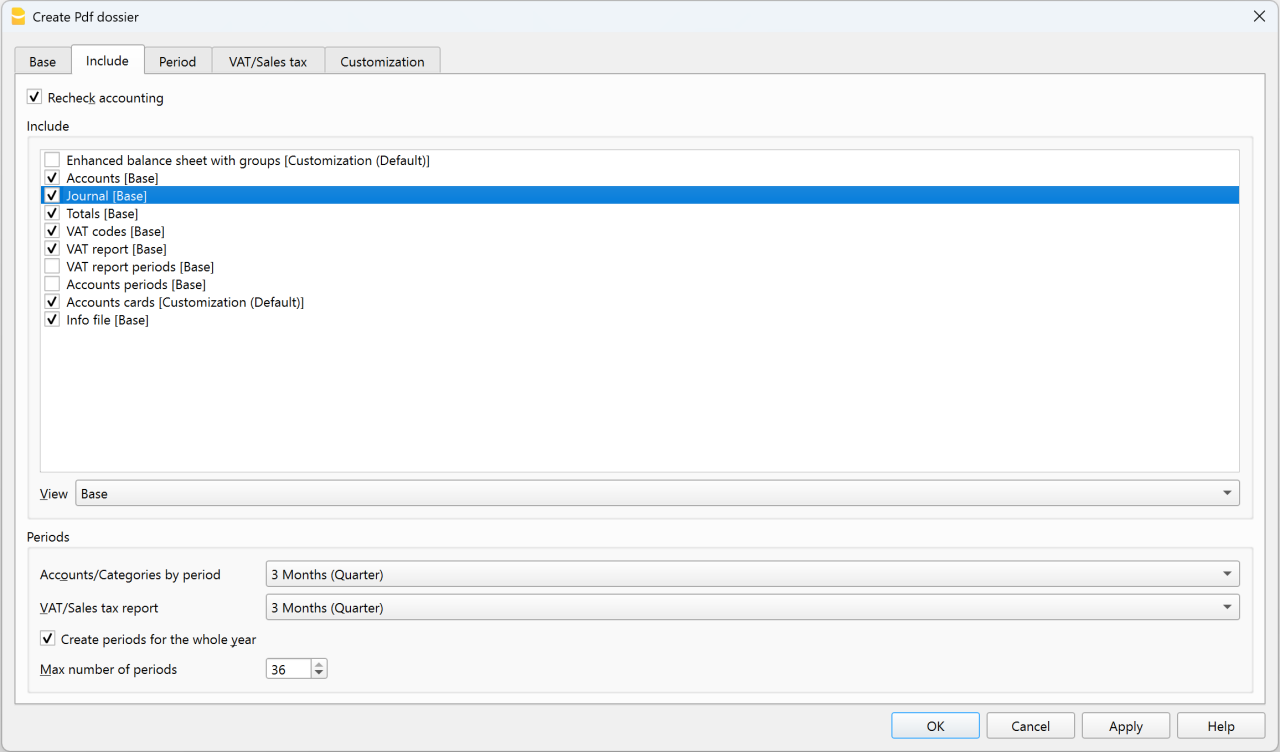
Bilan Formaté par groupes [Personnalisation (Par défaut)]
Personnalisez le Bilan Formaté par groupes afin d'adapter sa présentation à vos besoins.
Pour améliorer la lisibilité du dossier PDF, vous pouvez choisir de ne pas afficher les valeurs égales à zéro.
Fiches de compte [Personnalisation (Par défaut)]
Vous pouvez également personnaliser les Fiches de compte afin d'adapter la présentation du dossier PDF à vos besoins.
Pièces jointes numériques
Les pièces jointes numériques sont des fichiers insérés dans la colonne Lien des écritures comptables individuelles, par exemple des reçus, des factures ou des justificatifs numérisés.
Lors de la création d’un dossier PDF et en activant l’option Inclure les pièces jointes, les pièces jointes sont incorporées dans le fichier PDF. Une fois le dossier PDF généré, dans les pages du Journal le symbole du trombone apparaît à côté des écritures contenant une pièce jointe numérique.
En cliquant sur le trombone, le document joint s’ouvre et s’affiche.
Remarques importantes
- L’option Inclure les pièces jointes est disponible uniquement si des fichiers ont été ajoutés dans la colonne Lien.
- Les documents numériques (pièces jointes) sont inclus dans le dossier PDF uniquement si le fichier comptable (.ac2) et les documents se trouvent dans le même environnement de stockage : tous enregistrés en local ou tous dans le cloud.
- De plus, afin de garantir le bon lien des pièces jointes dans le dossier PDF, les documents numériques doivent être organisés dans le même dossier que le fichier comptable (.ac2) ou dans l’un de ses sous-dossiers.
Compatibilité des lecteurs PDF
L’ouverture des pièces jointes incorporées est prise en charge par des lecteurs PDF compatibles, par exemple :
- Adobe Acrobat Reader
- Foxit PDF Reader.
Certains navigateurs peuvent ne pas permettre l’ouverture des pièces jointes incluses dans le PDF.
Avantages du dossier PDF avec pièces jointes numériques
Cette fonction permet d’avoir toujours avec soi toute la documentation comptable en format numérique et, en même temps, de partager facilement, même à distance par e-mail, un dossier PDF unique avec des fiduciaires, réviseurs ou autorités fiscales, en évitant les classeurs papier et l’envoi de nombreux fichiers séparés.
Comment ouvrir une pièce jointe numérique depuis le dossier PDF
- Créer le dossier PDF avec l’option Inclure les pièces jointes activée et la section Journal incluse.
- Ouvrir le dossier PDF avec un lecteur PDF compatible.
- Faire défiler le document jusqu’à la section Journal.
- Repérer le symbole du trombone à côté de l’écriture comptable souhaitée.
- Cliquer sur le trombone pour ouvrir le document joint.
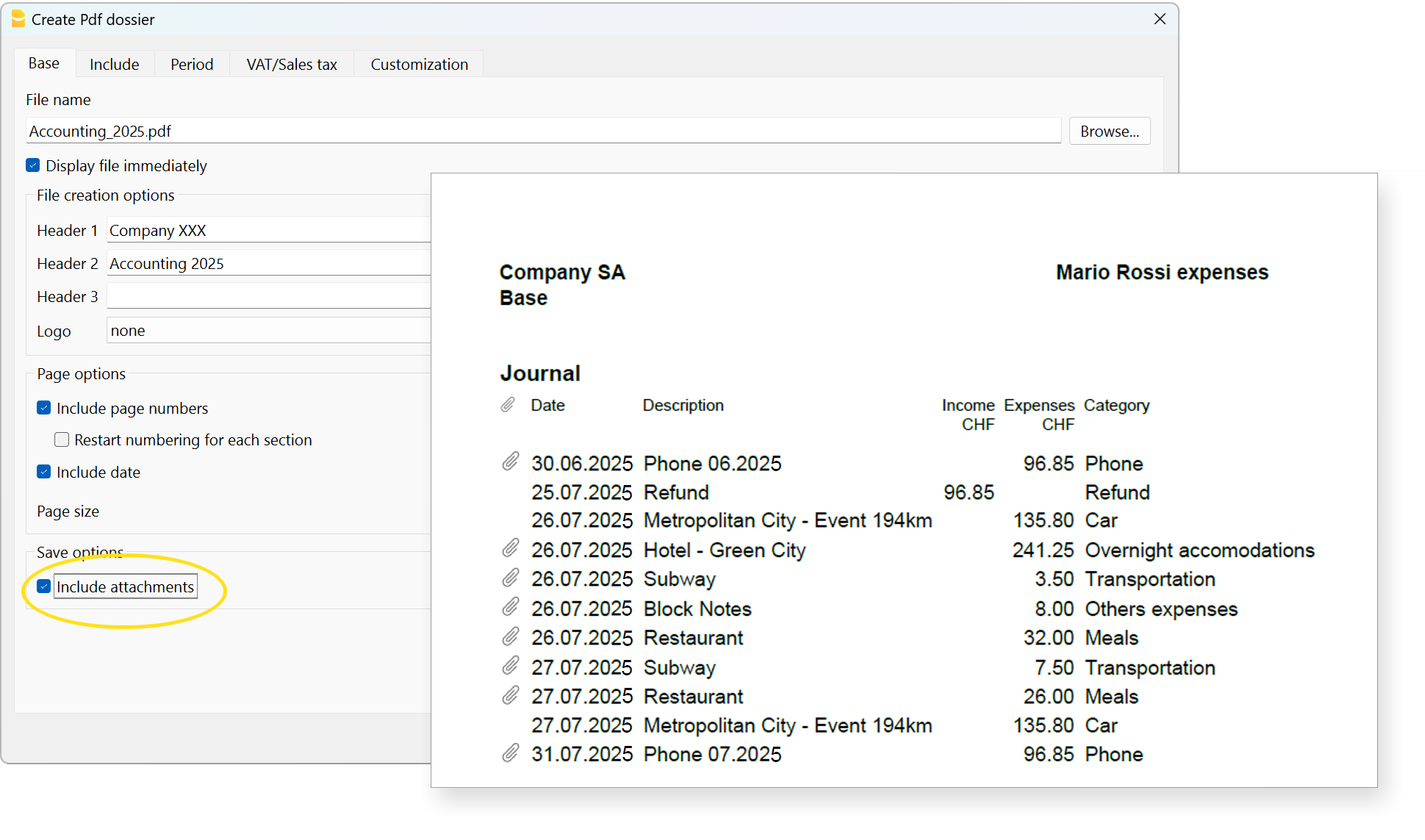
Notes techniques
Pour les problèmes liés au format PDF ou aux polices, voir la page Créer PDF.
Autres sections
Pour les explications des autres sections, consultez les pages web suivantes :
Exporter fichier
A partir du menu Fichier > Exporter fichier, plusieurs tableaux peuvent être exportés en même temps.
Dans la fenêtre de dialogue Exporter Fichier, les sections suivantes sont également utilisées:
- Celles spécifiques au type de fichier (voir formats d'exportation)
- Inclure - pour définir les tableaux et les rapports qui doivent être inclus dans l'exportation
- Période - (Comptabilité) pour définir la période
- TVA - (Comptabilité avec TVA)
- Personnalisation
Impressions/Aperçu
Imprimer tout ce que vous voyez à l’écran
En plus des différents rapports disponibles, Banana Comptabilité vous permet d’imprimer tout ce que vous voyez à l’écran, simplement en cliquant sur le menu Fichier > Imprimer.
Fenêtre d’aperçu
Toutes les impressions des différents documents comptables et des factures peuvent être enregistrées aux formats PDF, HTML, MS Excel et copiées dans le presse-papiers, ce qui permet d’y accéder même ultérieurement.

Imprimer
Le bouton ouvre la boîte de dialogue de configuration de l’impression de votre système d’exploitation. Ci-dessous est présentée la boîte de dialogue pour Windows ; celles des autres systèmes d’exploitation sont similaires. Les choix effectués sont valables uniquement pour la session en cours ; pour des modifications permanentes, celles-ci doivent être définies via le panneau de configuration du système d’exploitation (dans ce cas Windows).
L’impression horizontale ou verticale et les autres paramètres d’impression du tableau doivent être définis à l’aide de la commande Mise en page et sont différents pour chaque Vue.
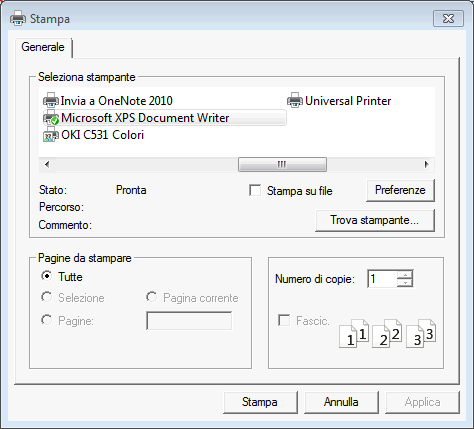
Imprimer uniquement les cellules sélectionnées
Lorsqu’une sélection de cellules est présente dans le tableau, l’option Sélection est activée et l’aperçu ainsi que l’impression concernent uniquement les cellules sélectionnées. Pour imprimer tout le tableau, il suffit de désactiver l’option Sélection.
Taille de la page
La taille de la page est reprise à partir des préférences de l’imprimante. Pour modifier ou corriger la taille de la page, accédez aux préférences d’impression et sélectionnez le format souhaité (p. ex. A4). Si ce format (A4) a déjà été sélectionné, vous devez le sélectionner à nouveau pour corriger la taille de la page.
Impression en PDF
La plupart des systèmes d’exploitation modernes offrent la possibilité de sélectionner une imprimante PDF ou d’exporter en PDF directement depuis la boîte de dialogue d’impression. Cette méthode de création d’un PDF offre des fonctionnalités limitées par rapport à l’exportation en PDF effectuée par le programme Banana.
- Il est recommandé d’utiliser l’option Impression en PDF en cas de problèmes lors de l’exportation en PDF.
- L’impression en PDF n’inclut pas les pièces jointes.
- L’impression en PDF n’est pas disponible pour la fonction Créer dossier PDF.
Exportation vers d’autres formats
L’impression peut être exportée vers différents formats :
- Exporter en PDF
Le format qui conserve les caractéristiques de l’impression. - Exporter en HTML / Excel / LaTeX
Des formats permettant de reprendre les données dans d’autres programmes.
Bouton Copier dans le presse-papiers
L’ensemble du rapport est copié dans le presse-papiers, ce qui permet de le coller dans Excel ou dans d’autres programmes, dans les formats suivants :
- Texte
- HTML (avec styles de mise en forme).
Paramètres d’impression
En cliquant sur la roue dentée dans la barre de commandes, vous accédez :
- S’il s’agit d’un tableau, à la boîte de dialogue des paramètres d’impression.
- S’il s’agit d’un rapport, à la boîte de dialogue spécifique du rapport.
Dans les paramètres par défaut, le programme est configuré pour redimensionner automatiquement les colonnes ou réduire le zoom afin que toutes les colonnes soient correctement imprimées sur la page.
Numérotation des pages
La numérotation des pages peut être modifiée en définissant le numéro de départ et le préfixe.
Actualiser
En cliquant sur le bouton Actualiser, le document est régénéré en fonction des paramètres spécifiques de l’impression ou du rapport.
Problèmes d’impression
- Si l’affichage de l’aperçu est lent, cela est probablement dû au fait que l’imprimante par défaut n’est pas disponible.
- Il est important d’utiliser un pilote d’imprimante à jour.
Impressions comptables
Les explications relatives aux impressions se trouvent aux pages suivantes :
Mise en page
Les propriétés d'Impression et d'Aperçu sont accessibles via le menu Fichier > Mise en page.
Chaque Vue de tableau a son propre paramètre d'impression. Le nom de la vue est indiqué dans le titre du dialogue.
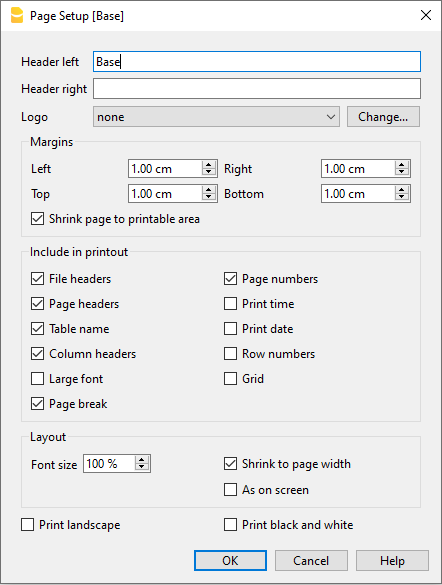
En-tête gauche
Le programme affiche le titre de la vue active Le titre peut être modifié et apparaît en haut à gauche dans la page d’impression.
En-tête droite
Il est possible d’introduire un autre texte qui est imprimé en haut dans la partie droite de la page d’impression.
Logo
Permet d'ajouter un logo:
- Utiliser le bouton Changer à droite de la case Logo et accéder à la boîte de dialogue Formats de logo.
- Sélectionner Ajouter et insérer votre logo.
- De retour à la fenêtre Mise en page, au lieu de aucun, insérez Logo.
- Confirmer avec le bouton OK.
Vous trouverez plus de détails sur la façon d'insérer un logo à la page Configuration Logo.
Marges
Dans cette zone on peut définir les marges de la page d’impression: Gauche, Droite, Haut, Bas. L’unité de mesure est le centimètre.
Ajuster à la zone d'impression
Cette fonction permet d'adapter la zone d'impression, quand l'impression dépasse les marges de page qui ont été définies auparavant.
Inclure dans l'impression
Si les fonctions sont activées, elles permettent d'afficher les données suivantes:
En-têtes fichier
C’est le texte qui est inséré dans les Propriétés Fichier, du menu Fichier.
En-têtes de page
L'en-tête de la page est également incluse dans l'impression.
Nom tableau
Dans l'impression, l'en-tête du tableau (p.ex. Comptes, Écritures, etc.) est incluse.
En-têtes colonnes
Permet d'afficher les différentes colonnes du tableau.
Caractères grands
L’impression de l’en-tête se fait en caractères légèrement plus grands.
Saut de page
Si elle est activée, la fonction tient compte des sauts de page insérés; sinon, ceux-ci sont ignorés, même s’ils sont présents.
Numéros page
Sert à numéroter les pages.
Heure d'impression
Permet d’imprimer l’heure.
Date d'impression
Permet d’imprimer la date.
Numéros ligne
On l’active si on désire avoir un numéro progressif pour chaque ligne.
Quadrillage
On peut imprimer le quadrillage, comme affiché sur l’écran.
Pièces jointes
En cas d'exportation au format PDF, les pièces jointes sont insérées dans le fichier PDF. Cette fonction est disponible avec Banana Comptabilité+ Dev Channel et nécessite le plan Advanced.
La fonction est disponible dans Banana Comptabilité Plus uniquement avec le plan Advanced. Voyez toutes les fonctions du plan Advanced. Passez maintenant au plan Advanced!
Mise en page
Le programme adapte automatiquement le dimension de la page.
Taille de police %
Permet d’augmenter ou de diminuer, selon le pourcentage, la dimension des caractères à imprimer.
Réduire selon la largeur
Si quelques colonnes outrepassent la largeur de la feuille, le programme redimensionne les colonnes ou réduit le zoom, de sorte que toutes les colonnes soient correctement imprimées sur la feuille.
Comme sur l’écran
L’impression se fait complètement identique à la présentation sur l’écran.
Dans le cas où le contenu outrepasse la dimension de la page:
- Si l'option "Réduire selon la largeur" est activée, la dimension des caractères sera réduite;
- Si l'option "Réduire selon la largeur" n'est pas activée, la partie qui dépasse la feuille ne sera pas imprimée.
Imprimer noir et blanc
L'impression est effectué avec une conversion des couleurs en différents tons de gris.
Imprimer paysage
Pour imprimer la feuille horizontalement.
Aperçu d'impression Export PDF
Dans l'aperçu avant impression, vous pouvez exporter n'importe quel document en PDF avec la commande Créer PDF.
En fonction des documents que vous souhaitez exporter en PDF, le programme affiche une boîte de dialogue avec différentes options.
Exporter un seul document en PDF
Cette fonction permet d’exporter un document dans un fichier PDF.
Pour exporter un document en PDF, vous devez :
- Dans l’aperçu avant impression, cliquez sur Exporter > Créer PDF.
- Cliquez sur Parcourir et sélectionnez ou créez le dossier où enregistrer le fichier.
- Saisissez le nom du fichier PDF. Le nom du fichier est repris dans la case Nom du fichier.
- Activez l’option Afficher le fichier immédiatement pour visualiser le PDF créé.
- Confirmez avec OK
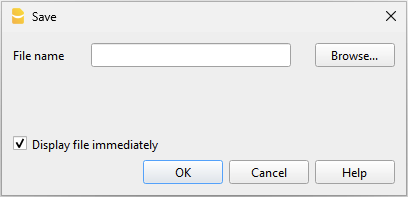
Exporter plusieurs documents dans un seul PDF
Cette option est uniquement visible si plusieurs documents ont été sélectionnés pour l’exportation en PDF.
Pour exporter plusieurs documents dans un seul fichier PDF, vous devez :
- Dans l’aperçu avant impression, cliquez sur Exporter > Créer PDF.
- Activez l’option Enregistrer comme fichier unique.
- Cliquez sur Parcourir pour sélectionner ou créer le dossier où enregistrer le fichier.
- Saisissez le nom du fichier PDF.
- Activez l’option Afficher le fichier immédiatement pour visualiser le PDF créé.
- Confirmez avec OK
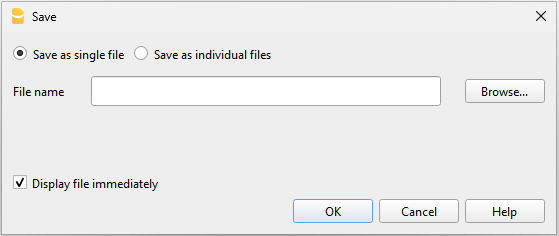
Exporter plusieurs documents en PDF séparés
Cette fonction permet d’exporter plusieurs documents en une seule opération, en obtenant des fichiers PDF séparés.
Cette option est uniquement disponible :
- Avec le plan Advanced de Banana Comptabilité Plus.
- Si plusieurs documents ont été sélectionnés pour l’exportation en PDF.
Pour exporter différents documents en fichiers PDF séparés, vous devez :
- Dans l’aperçu avant impression, cliquez sur Exporter > Créer PDF.
- Activez l’option Enregistrer comme fichiers individuels.
- Cliquez sur Parcourir pour sélectionner ou créer le dossier où enregistrer les fichiers.
- Personnalisez les noms des fichiers en utilisant les variables disponibles dans la boîte de dialogue.
- Cliquez sur Variables pour afficher la liste complète des variables.
- Double-cliquez sur chaque variable que vous souhaitez utiliser et composez le nom du fichier.
Pendant l’utilisation des variables, vous voyez immédiatement un aperçu du nom de fichier juste en dessous.
- Activez l’option Afficher le fichier immédiatement pour visualiser le PDF créé.
- Confirmez avec OK
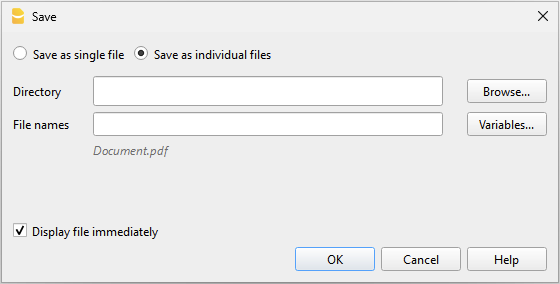
Si un fichier portant le même nom existe déjà dans le dossier indiqué, le programme vous demandera confirmation lors de l’enregistrement.
Exporter des factures ou des extraits clients en PDF
La même boîte de dialogue est également utilisée pour exporter en PDF des extraits clients et des factures.
Pour plus d’informations, allez à la page Exporter des factures en PDF
Inclure des pièces jointes dans les PDF
Lorsqu’un document contient des pièces jointes externes à la comptabilité, l’option Inclure pièces jointes est disponible dans la boîte de dialogue. Cette option enregistre les pièces jointes dans le fichier PDF et permet leur exportation.
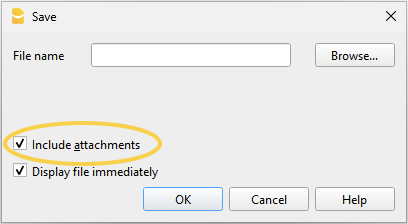
Les pièces jointes sont des fichiers locaux insérés comme liens numériques, par exemple des PDF de factures fournisseurs, des notes de crédit ou des notes de débit. L’option est visible si des liens vers les documents à joindre ont été insérés dans la colonne DocLink.
- La pièce jointe insérée dans la colonne DocLink est signalée par une icône de trombone ; en cliquant sur l’icône, la pièce jointe est ouverte et affichée.
- Seules les pièces jointes situées dans le même dossier que le fichier de comptabilité ou dans un sous-dossier sont exportées.
Pour les pièces jointes situées dans d'autres dossiers, un message "access denied" est affiché.
Cette limitation évite l’exportation involontaire de fichiers système ou confidentiels. Il est donc conseillé d’enregistrer les documents joints dans un sous-dossier de la comptabilité. - Les fichiers avec des chemins absolus ne sont pas exportés.
Seuls certains lecteurs avancés comme Adobe Acrobat Reader et Foxit permettent d’afficher les fichiers joints. D’autres lecteurs PDF, comme ceux des navigateurs, ne permettent pas la visualisation des pièces jointes.
Pour plus d’informations, allez à la page Créer un fichier PDF avec des pièces jointes numériques.
Paramètres de création du PDF
- Format de page
- Le format de page du PDF est repris depuis les préférences de l’imprimante.
- Avant de créer des PDF à imprimer ou à envoyer par email, vérifiez que le format de page dans les préférences d’impression est défini sur le format A4.
- Format PDF/A
- Le fichier est converti au format PDF/A, c’est-à-dire au standard d’archivage, un sous-ensemble du standard PDF.
- Si certains éléments sont inclus, le fichier PDF ne sera pas conforme au standard PDF/A.
- L’inclusion de pièces jointes de toute nature n’est conforme qu’au standard PDF/A-3.
- Les liens vers des documents externes ne sont pas autorisés.
- Polices
- Le programme crée le PDF en utilisant les polices spécifiées par l’utilisateur.
- Si vous rencontrez des problèmes de lisibilité ou si la recherche dans le PDF ne fonctionne pas, vous pouvez désactiver les polices True Type depuis le menu Outils > Options du programme > Avancé > Polices True Type.
Problèmes lors de la création des PDF
Dans certaines situations, liées à des systèmes d’exploitation spécifiques, aux polices ou aux caractères utilisés, il peut ne pas être possible de créer correctement un fichier PDF, ou le texte peut apparaître tronqué ou non visible.
Dans ces cas, il est recommandé d’utiliser la fonctionnalité du système d’exploitation en accédant à la fenêtre de dialogue d’impression et en choisissant l’option Imprimer en PDF.
Exporter l'Aperçu d'impression Html/Excel
Dans la barre d'outils de l'aperçu d'impression :
- Cliquer sur la flèche à côté du bouton Adobe PDF.
- Choisir l'option qui correspond:
- Exporter PDF
- Exporter en Html
- Exporter en Excel
- Copier dans le presse-papiers
Numérotation page
On accède à la numérotation des pages, à partir de l'icône  qui apparaît dans la barre d'outils de l'aperçu vant impression.
Dans cette boîte de dialogue, on peut définir le numéro avec lequel la numérotation des pages doit commencer et le préfixe à insérer dans la numérotation. L'impression du numéro de page est activée ou désactivée en utilisant les paramètres de mise en page ou du rapport affiché.
Commencez avec
Le nombre de départ de la numérotation des pages.
Ajouter préfixe
Le préfixe d'insérer à la numérotation de page.
Configuration Logo
Configuration LogoDans Banana Comptabilité Plus, pour insérer un logo, allez dans le menu Fichier > Configuration logo.
Vous accédez ainsi à la boîte de dialogue Formats de logo :
Section Options
Vous pouvez insérer des images, la taille et l'alignement du logo et du texte dans l'en-tête.
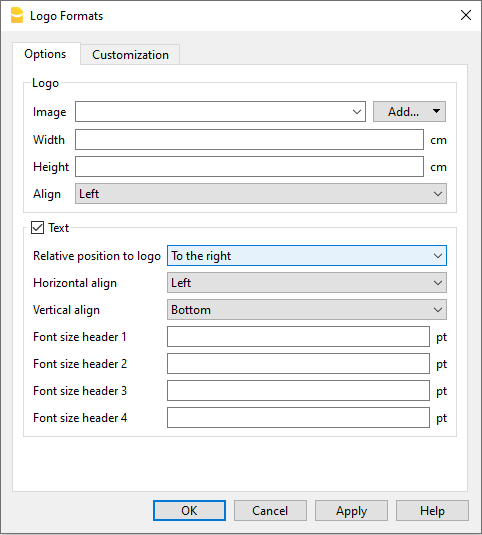
Logo
- Image. Permet d'ajouter, de modifier et de supprimer un logo.
- Ajouter un logo:
- Insérez une image de logo via le bouton Ajouter.
- Il est possible d'ajouter plusieurs images.
- Modifier ou remplacer un logo.
- Sélectionnez une image dans la liste.
- Modifiez ou remplacez l'image sélectionnée à l'aide du bouton Modifier.
- Supprimer un logo:
- Sélectionnez une image dans la liste.
- Supprimez l'image sélectionnée à l'aide du bouton Supprimer.
- Ajouter un logo:
- Largeur.
- Entrez la largeur en centimètres du logo.
- Hauteur
- Entrez la hauteur en centimètres du logo.
- Alignement
- Sélectionnez la position du logo : gauche, centre ou droite.
Texte
- Lorsque vous activez le champ Texte :
- L'en-tête des différents documents comptables est inséré à côté de l'image du logo, à condition que l'option d'impression du logo soit activée dans les paramètres du rapport.
- Lorsque vous désactivez le champ Texte :
- Le logo est simplement inséré sans les informations d'en-tête du rapport, à condition que l'option d'impression du logo soit activée dans les paramètres du rapport.
- Position par rapport au logo :
- Vous pouvez choisir où positionner le texte par rapport au logo : en dessous, à gauche, au-dessus, à droite.
- Alignement horizontal :
- Vous pouvez choisir d'aligner le texte à gauche, au centre, à droite par rapport au logo.
- Alignement vertical :
- Vous pouvez choisir d'aligner le texte en haut, au centre ou en bas par rapport au logo.
- Dimension de la police de l'en-tête :
- Pour l'impression de rapports ou de documents comptables, vous pouvez choisir de définir la taille de la police pour chaque ligne d'en-tête.
- Pour la facturation, la taille de la police ne peut être définie que par script.
Section Personnalisation
Vous pouvez choisir de créer différentes combinaisons d'images, de positions, d'alignements, et les stocker sous différents noms.
Si nécessaire, vous pouvez les rappeler en sélectionnant le nom de la personnalisation souhaitée.
Pour imprimer un bilan formaté ou une facture avec un logo différent, une nouvelle personnalisation doit être créée (par exemple le nom Logo_bilan, ce nom doit être sélectionné dans les paramètres du bilan formaté par groupes ou saisi manuellement dans le champ Nom logo dans les paramètres de l'impression facture .
Nom
Le nom de votre personnalisation (par exemple, Logo1, Logo2,...).
Description
Saisissez une description de référence de vos paramètres (par exemple, "Logo à gauche, texte à droite", etc.).
Défini par défaut
Le bouton "Définir par défaut" vous permet de définir une personnalisation par défaut.
Options
Pour plus d'informations, voir la page Personnalisation.
Appliquer le logo sur toutes les impressions
Le logo peut être inséré dans les différentes impressions. Cliquez sur les liens ci-dessous pour accéder aux informations sur la manière d'insérer le logo.
- Bilan formaté
- Bilan formaté par groupes
- Factures
Dans l'en-tête de la facture de la mise en page CH10 et UNI11 via la boîte de dialogue Paramètres de la facture > Option Logo.
A partir de l'aperçu avant impression du Bilan embelli et du Bilan embelli avec groupes, les paramètres du logo sont également accessibles en cliquant sur l'icône Paramètres (roue dentée).
Créer PDF
La commande Créer PDF s’active :
- depuis le menu Fichier > Créer PDF
- ou en cliquant sur l’icône dédiée dans la barre d’outils.
Le PDF généré reproduit exactement tout le contenu que vous visualisez à l’écran, c’est-à-dire la vue courante.

Il existe également une autre commande, depuis le menu Fichier > Créer dossier PDF, qui permet de choisir quels contenus du fichier Banana Comptabilité Plus inclure dans le PDF.
Options d’enregistrement
Disponible dans Banana Comptabilité Plus uniquement avec le plan Advanced. Consultez toutes les fonctions du Advanced. Passez maintenant au plan Advanced !
Inclure les pièces jointes
Enregistre dans le fichier PDF les pièces jointes indiquées dans la colonne Lien (par exemple reçus, factures ou justificatifs numérisés).
Lorsque cette option est active, le symbole du trombone est affiché dans le PDF à côté des écritures qui contiennent une pièce jointe numérique. En cliquant sur le trombone, le document joint s’ouvre et s’affiche.
Remarques importantes
- L’option Inclure les pièces jointes est disponible uniquement si la colonne Lien contient des liens vers des fichiers.
- Les documents numériques (pièces jointes) sont inclus dans le PDF uniquement si le fichier comptable (.ac2) et les documents se trouvent dans le même environnement de stockage : tous enregistrés en local ou tous dans le cloud.
- De plus, afin de garantir le bon lien des pièces jointes dans le PDF, les documents numériques doivent être organisés dans le même dossier que le fichier comptable (.ac2) ou dans l’un de ses sous-dossiers.
- L’ouverture des pièces jointes est prise en charge uniquement par les lecteurs PDF qui gèrent les fichiers intégrés, tels qu’Adobe Acrobat Reader ou Foxit PDF Reader.
Certains lecteurs PDF, en particulier ceux intégrés aux navigateurs web, peuvent ne pas permettre l’ouverture des pièces jointes intégrées.
Notes techniques
- En aperçu avant impression et lors de l’impression (imprimante physique et imprimante PDF virtuelle du système d’exploitation), toutes les polices prises en charge par le système d’exploitation peuvent être utilisées.
- Sous Windows, lors de l’exportation en PDF, seules les polices TrueType disposant du mappage Unicode cmap et contenant les tables suivantes sont prises en charge : "OS/2", "cmap", "cvt ", "fpgm", "glyf", "head", "hhea", "hmtx", "loca", "maxp", "name", "post", "prep".
Erreur lors de la création du fichier PDF : %1 - Si le programme ne parvient pas à charger la police indiquée, il la remplace par une police par défaut (Helvetica ou Arial selon le système d’exploitation) et l’utilisateur voit le message Impossible d'utiliser la police PDF.
Envoyer le fichier ac2 par email
Pour envoyer un fichier de comptabilité Banana (.ac2), vous pouvez utiliser la commande du menu Fichier → Envoyer fichier par e-mail.
En choisissant cette commande, Banana Comptabilité ouvre le programme de courrier électronique de votre ordinateur, crée un nouveau message, en insérant votre fichier Banana Comptabilité .ac2 comme pièce jointe.
Si votre programme de messagerie électronique affiche un message vous informant que vous devez créer un profil Microsoft Outlook, vous devez suivre les informations figurant dans le lien suivant :
Ouvrir l'emplacement du fichier
La commande Ouvrir l’emplacement du fichier dans le menu Fichier ouvre le dossier de l’Explorateur (ordinateurs Windows) ou du Finder (ordinateurs Mac) où se trouve le fichier sur lequel vous travaillez.
Pour renommer, déplacer ou supprimer le fichier, celui-ci doit être fermé.
Procédez comme suit :
- Menu Fichier > Ouvrir l’emplacement du fichier
- Affichez le dossier où le fichier a été enregistré
- Effectuez l’action souhaitée (copier, renommer, déplacer le fichier).
Parfois, le fichier reste bloqué même s’il semble fermé. Dans ce cas, il est nécessaire de quitter le programme pour le débloquer complètement.
Fichiers récents / favoris
Les commandes affichent la liste des fichiers récemment utilisés et des fichiers favoris. Ils apparaissent également dans la page de démarrage.

Fichiers récents
Dans cette section, Banana Comptabilité répertorie les derniers fichiers utilisés ainsi que leur emplacement.
Un chemin indique où un fichier est enregistré sur votre ordinateur. C'est comme une « adresse » qui vous permet de retrouver précisément le fichier, par exemple : C:\Documents\Banana\2024\Estimates and invoices.ac2.
Les fichiers Banana ne sont pas enregistrés dans le programme. C'est vous qui choisissez où les enregistrer.
Modifier ou supprimer des fichiers récents de la liste
Depuis le menu Fichier > Fichiers récents, vous disposez des commandes suivantes :
Modifier la liste derniers fichiers utilisés...
Cette commande ouvre la boîte de dialogue suivante :
- Effaacer liste derniers fichiers utilisés
Cette commande supprime tous les fichiers de la liste des fichiers récents.
Vous pouvez également modifier ou supprimer un ou plusieurs fichiers de la liste des fichiers récents directement depuis la page de démarrage. Placez le curseur sur un fichier et cliquez avec le bouton droit de la souris. Les utilisateurs Mac doivent utiliser la combinaison Ctrl + clic droit.

Les commandes suivantes sont disponibles :
- Ajouter aux favoris...
Cette commande ajoute le fichier récent sélectionné à la liste des fichiers favoris. - Modifier liste...
Cette commande ouvre la boîte de dialogue présentée ci-dessus. - Ouvrir l'emplacement du fichier
Cette commande ouvre le dossier dans lequel le fichier a été enregistré pour la dernière fois, dans l'Explorateur Windows ou le Finder sur Mac. Cela peut être utile pour vérifier si le fichier a été renommé. Dans le même dossier, vous pouvez également trouver le fichier .bak, qui est la copie de sauvegarde créée et mise à jour automatiquement par le programme à chaque enregistrement. - Retirer de la liste
Cette commande supprime le fichier sélectionné de la liste des fichiers récents. - Tout retirer de la liste
Cette commande vide la liste des fichiers récents.
Si vous ne parvenez pas à ouvrir un fichier récent
Si le message Fichier introuvable s'affiche lorsque vous cliquez sur un fichier récent, cela signifie que le programme ne trouve plus le fichier à son emplacement enregistré.
Le fichier a peut-être été déplacé, supprimé ou renommé. Pour plus d'informations, consultez : https://www.banana.ch/doc/fr/systemmsg_fr_err_filenontrovato.
Dans cette section, vous pouvez créer une liste des fichiers que vous utilisez le plus souvent, avec leur emplacement.
Ajouter un fichier aux Favoris
- Ouvrez le fichier souhaité.
- Sélectionnez Fichier > Fichiers favoris > Ajouter aux fichiers favoris.
Modifier la liste des fichiers favoris
- Sélectionnez Fichier > Fichiers favoris > Modifier liste fichiers favoris...

Vous pouvez également modifier ou supprimer un ou plusieurs fichiers de la liste des fichiers favoris directement depuis la page de démarrage. Placez le curseur sur un fichier et cliquez avec le bouton droit de la souris. Les utilisateurs Mac doivent utiliser la combinaison Ctrl + clic droit.
Les commandes suivantes sont disponibles. Elles fonctionnent de la même manière que celles des fichiers récents :
- Modifier liste...
- Ouvrir l'emplacement du fichier
- Retirer de la liste
- Tout retirer de la liste
Où sont enregistrés les fichiers comptables ?
Les fichiers de Banana Comptabilité sont enregistrés au format .ac2. Il ne faut pas les confondre avec le fichier exécutable du programme, qui porte l'extension .exe. La gestion des fichiers est identique à celle des fichiers Word ou Excel (aux formats .doc et .xls).
Lorsque vous enregistrez un fichier, vous choisissez vous-même le dossier de destination : sur votre ordinateur, par exemple dans C:\Documents\..., sur votre espace Cloud, sur une clé USB ou ailleurs.
Banana Comptabilité affiche des liens vers les derniers fichiers Banana utilisés ainsi que vers ceux que vous avez ajoutés aux Favoris.
Vos fichiers ne sont donc pas enregistrés dans le programme, mais dans le dossier que vous avez choisi. Banana.ch SA n'a aucun accès à vos fichiers.
Pour plus d'informations, consultez également Ouvrir et enregistrer un fichier.
Menu Edition
Le menu Édition de Banana Comptabilité regroupe les commandes essentielles pour travailler avec les données des tableaux. Il permet d’annuler ou de rétablir des actions, de copier, couper et coller des cellules ou des lignes, de sélectionner et dupliquer des données, d’insérer ou de supprimer des lignes, de les déplacer vers le haut ou vers le bas, et de recopier rapidement des contenus.
Il inclut également des fonctions pratiques comme la copie avec en-têtes pour le traitement dans Excel, ainsi que la protection des lignes afin d’éviter des modifications accidentelles. Vous disposez ainsi d’outils flexibles et intuitifs pour organiser et modifier avec précision vos données comptables.
Opération d'annulation/rétablissement
Ces commandes simples vous permettent d'annuler ou de rétablir la dernière opération que vous avez effectuée. Le nombre maximal d'opérations d'annulation est défini dans le menu Outils > Options programme > Éditeur > Nombre max annuler opérations.
Couper/Copier/Coller
Toutes les lignes des tableaux de Banana Comptabilité et les données qu'elles contiennent (à l'exception des données des tableaux et cellules protégées), peuvent être copiées, coupées et collées exactement comme dans Excel.
- Sélectionnez la ligne ou la zone contenant les données à copier ou à couper
- Dans le menu "Edition" > Copier ou Couper
- Naviguer vers la ligne ou la zone où les données doivent être copiées
- Depuis le menu Edition > Coller.
Vous pouvez aussi utiliser les icônes  ou en appuyant sur les touches Ctrl+C pour copier, Ctrl+X pour couper et Ctrl+V pour coller.
Il existe également les commandes suivantes:
- Copier lignes, Effacer lignes et Coller lignes : dans ce cas, elles se réfèrent à des lignes entières et non à une sélection de cellules. Dans ce cas, les commandes Copier, Couper, Coller ne doivent pas être utilisées.
- Copier lignes copie les cellules dans le presse-papiers avec l'en-tête de colonne, très utile pour le filtrage dans Excel.
Sélectionner tout
Cette commande sélectionne toutes les lognes et le colonnes de la table active.
Il est equivalent à un clic en haut à gauche du tableau.
Copiez la ligne du haut (F4 ou Cmd+4)
Cette commande est très pratique et vous permet de copier le contenu de la cellule au-dessus de celle dans laquelle vous vous trouvez. Il peut s'appliquer à une seule cellule, à plusieurs cellules ou à une rangée entière.
Exécution de la commande (F6 ou Cmd+6)
Cette commande remplit plusieurs fonctions en fonction de la cellule dans laquelle vous vous trouvez. Vous trouverez plus d'informations sur la page Interface.
Insérez des lignes vides... (Ctrl et touche +)
Cette commande permet d'insérer des lignes vides au-dessus de la ligne sélectionnée :
- Positionnez le curseur sous la ligne où vous souhaitez insérer des lignes vides.
- Cliquez sur le menu Edition > Insérez lignes
- Dans la fenêtre qui apparaît, tapez le nombre de lignes à insérer
- Confirmez par OK.
Ajouter des lignes vides...
Cette commande permet d'insérer des lignes vides sous la ligne sélectionnée :
- Positionnez le curseur au-dessus de la ligne où les lignes vides doivent être insérées.
- Cliquez sur le menu Edition > Ajouter lignes
- Dans la fenêtre qui apparaît, entrez le nombre de lignes à ajouter
- Confirmez par OK.
Il existe une autre façon d'ajouter des lignes vides :
- Positionnez-vous avec le curseur au-dessus de la ligne où vous voulez insérer les lignes vides
- Dans la barre d'outils, cliquez sur l'icône suivante
 : ajouter des lignes vides autant de fois que nécessaire.
 - Ce mode est recommandé lorsque le nombre de lignes à ajouter est assez limité.
- La séquence de touches de raccourci est la suivante : Ctrl+Enter.
Dupliquer les lignes...
Cette commande permet de dupliquer la ou les lignes sélectionnées.
Après la duplication, les lignes restent sélectionnées et peuvent être déplacées avec la commande Déplacer vers le haut et Déplacer vers le bas.
Copier les lignes... (Ctrl+Shift+C) / Copie avec en-tête de colonne
Supprimer des lignes... (Ctrl et touche -)
Pour supprimer une ou plusieurs lignes, sélectionnez la ou les lignes à supprimer et cliquez sur le menu Édition > Supprimer lignes.
Déplacer la ligne vers le haut (Alt + haut)
Déplace la ligne sélectionnée d’une position vers le haut.
Déplacer la ligne vers le bas (Alt + bas)
Déplace la ligne sélectionnée d’une position vers le bas.
Protéger ou déprotéger lignes
A partir du menu Edition, avec la fonction Protéger lignes, vous pouvez activer la protection des lignes pour éviter qu'elles soient modifiées par erreur.
Les lignes protégées voient leur numéro de ligne mis en gris clair. Ne peuvent plus être modifiées jusqu'au moment où la protection est annulée avec la commande Déprotéger lignes.
Pour mettre en œuvre la protection:
- Sélectionnez la ligne que vous souhaitez protéger
- Dans le menu Edition, sélectionnez la commande Protéger lignes
- Confirmez avec OK le nombre de lignes à protéger.
Pour désactiver la protection des lignes :
Toutes les lignes des colonnes système sont protégées et ne peuvent pas être désactivées.
Par exemple, il n'est pas possible de désactiver la protection des lignes des onglets de compte ou des lignes où le programme effectue des calculs automatiques.
Menu Données
Le menu Données de Banana Comptabilité offre les commandes pour rechercher, modifier et organiser les informations dans les tableaux. À partir d’ici, vous pouvez effectuer des recherches et remplacements, renommer des éléments, gérer les liens et naviguer rapidement dans les données.
Vous disposez également d’outils pour extraire, trier, importer et exporter des lignes, ainsi que pour organiser les colonnes et les tableaux selon vos besoins. De cette manière, vous gardez un contrôle total sur la gestion et l’organisation de vos données comptables.
Pour l’explication détaillée des commandes, cliquez sur les liens dans le menu de gauche.
Rechercher
La fonction Find se trouve en cliquant sur le menu Données → Rechercher. En bas du tableau dans lequel vous vous trouvez, la section où vous pouvez trouver les options de recherche de données apparaît.

Chercher texte
Insérer le texte recherché. Les montants doivent être insérés sans le séparateur pour les milliers.
Mots entiers uniquement
Recherche exclusivement des mots entiers: par exemple, quand le mot à rechercher est Tot, il ne trouvera pas Totaux.
Respecter la casse
En activant cette option, le programme fait la distinction entre des lettres majuscules et minuscules.
Zone de sélec. uniquement
Avec cette option, l’information est recherchée uniquement dans la zone précédemment sélectionnée.
Pour commencer la recherche, il faut cliquer sur la touche Rechercher suivant. La première information qui correspond à la demande sera trouvée; pour continuer la recherche et trouver les correspondances successives, sélectionner la commande Rechercher suivant, ou bien utiliser la touche F3.
Remplacer
La fonction Remplacer, liée à la fonction Rechercher, s'active en cliquant sur le menu Données→ Remplacer. En bas du tableau dans lequel vous vous trouvez, vous trouverez la section où vous pouvez trouver les options pour rechercher et remplacer des données.

Chercher texte
Insérer la référence qui doit être recherchée.
Remplacer par
Insérer la référence qui sert comme remplacement.
Mots entiers uniquement
Recherche exclusivement des mots entiers: par exemple, quand le mot à rechercher est Tot, il ne trouvera pas Totaux.
Respecter la casse
En activant cette option, le programme fait la distinction entre des lettres majuscules et minuscules.
Zone de sélec. uniq.
Avec cette option, l’information est recherchée uniquement dans la zone précédemment sélectionnée.
Remplacer tout
Cette touche exécute le remplacement de toutes les données en même temps. Quand il faut changer des données qui se répètent dans le tableau Comptes, Catégories, Écritures ou Codes TVA (par example, le numéro de compte, le code TVA), on peut également utiliser la fonction Renommer.
Remplacer
Remplace seulement une donnée à la fois.
Rechercher tout
Cette touche recherche toutes les données, selon le mot clé inséré, et les affiche dans la fenêtre d'information en bas.
Rechercher suivant
Cette touche cherche l'information successive.
Ajouter des liens vers des documents numériques
La fonction de liaison d'un document numérique, enregistré sur votre ordinateur ou sur Internet, à une ligne d'entrée vous permet d'ouvrir un reçu, une facture ou un autre document directement dans le fichier comptable d'un simple clic. Vos documents seront toujours à portée de main et vous pourrez dire adieu au papier et passer à une comptabilité entièrement numérique.
Voir aussi Organiser vos fichiers comptables localement, sur le réseau et dans le Cloud.
- La fonction permettant de lier un document numérique à une ligne est disponible dans tous les tableaux, même dans le tableau Comptes, postes et autres.
- A partir de l'aperçu avant impression, avec la fonction Exporter vers PDF, le programme vous permet également d'inclure les fichiers des documents numériques liés dans le PDF. Lors d'un audit, l'auditeur peut également ouvrir le document joint (facture, reçu, autre document PDF) dans le fichier comptable.

Noms de fichiers et chemins d'accès
Lorsque vous saisissez un chemin d'accès à un fichier, celui-ci peut être de deux types :
- Chemin absolu.
- Un nom de fichier à chemin d'accès absolu, ou plus simplement "nom de fichier absolu", spécifie le chemin d'accès complet à un fichier, y compris l'unité de disque, les dossiers et le nom du fichier lui-même.
- Ils décrivent exactement l'emplacement du fichier dans le système de fichiers.
- Exemples de noms de fichiers absolus :
- "C:/Documents/Images/Photo.jpg"
- "/Documents/Images /Photo.jpg"
- Si le dossier comptable est déplacé sur un autre ordinateur avec un chemin différent, le fichier ne sera pas trouvé.
- Chemin relatif du dossier du fichier de comptabilité (recommandé).
- Le chemin relatif ou plus simplement le "nom de fichier relatif" fait référence aux noms de fichiers qui ne sont pas absolus, c'est-à-dire qui ne commencent PAS par un "/".
- Les liens avec des chemins d'accès relatifs sont considérés comme relatifs au dossier dans lequel se trouve le fichier comptable.
- Les liens restent valables même si les dossiers sont déplacés ou synchronisés sur d'autres ordinateurs ayant des emplacements différents, tant que le fichier reste au même emplacement par rapport au fichier comptable.
- Ne comprend pas les détails de l'unité de disque ou des dossiers principaux. Le nom commence sans barre oblique.
- Si le fichier se trouve dans le même dossier, seul le nom du fichier "invoice.pdf" apparaîtra.
- Si le fichier se trouve dans le sous-dossier "pièces jointes", il s'agira de "pièces jointes/facture.pdf".
- Si le fichier se trouve dans le dossier supérieur, il sera "../invoice.pdf".
- Le symbole '../' signifie dossier supérieur.
- "../pièces jointes/facture.pdf" signifie que le fichier se trouve dans le sous-dossier "attachments" du dossier supérieur.
- "../pièces jointes/facture.pdf" signifie que le fichier se trouve dans le sous-dossier "attachments" du dossier supérieur à deux niveaux.
Erreur Fichier non trouvé
Si le programme signale qu'il ne trouve pas le fichier, la raison peut être l'une des suivantes :
- Le fichier a été supprimé ou déplacé.
- Les fichiers ont été copiés ou synchronisés sur un autre ordinateur et le chemin d'accès au fichier est absolu.
- Le fichier de comptabilité a été déplacé et les noms de fichiers contiennent des fichiers relatifs.
- Le nom du fichier contient des caractères non valables sur d'autres systèmes d'exploitation :
- Le programme utilise le caractère '/' comme séparateur de chemin, mais accepte également '\'.
- Il ne doit pas contenir de caractères tels que '*', qui ne peuvent pas être utilisés dans les noms de fichiers.
- Il faut également veiller à ne pas utiliser des caractères tels que "*&%". qui sont valables sous MAC ou Linux, mais pas sous Windows.
Colonne Lien
La colonne DocLink du tableau Écritures et la colonne Lien (autres tableaux) permettent d'insérer un lien à un fichier externe (habituellement une numérisation d'un reçu ou d'une facture).
- La colonne Lien (PièceLien) n'est normalement pas visible.
Pour l'afficher, utiliser la fonction Organiser colonnes. - Une fois affichée la colonne Lien, vous pouvez modifier le nom du fichier.
- Le nom du fichier est relatif au dossier comptable.
- Si les documents sont situés dans un sous-dossier, dans la colonne Lien, le nom du fichier doit être précédé du nom du dossier.
- Si vous copiez le contenu du dossier sur un autre ordinateur, les liens restent valables, sauf si les fichiers se trouvent dans le dossier copié ou contiennent des caractères tels que "*&%", qui ne sont pas transférables à d'autres systèmes d'exploitation.
- Vous pouvez également saisir manuellement une adresse Internet dans la colonne Lien. Le lien doit être précédé de "https://" ou "http://".
- Pour ouvrir le document lié, cliquez sur le menu Données > Liens > Ouvrir lien, ou cliquez sur la petite case qui apparaît dans le coin supérieur droit de la cellule contenant le lien.

Insérer un lien à un fichier
Le lien peut être inséré de trois façons:
Commande Ajouter un lien
- Accédez à la ligne du tableau et, dans le menu, cliquez sur Données > Liens > Ajouter lien.
- Sélectionnez le fichier qui correspond au document à lier et cliquez sur le bouton Ouvrir (le programme insère automatiquement le lien).
- Le programme insère le chemin d'accès au fichier numérique dans la colonne Lien, même s'il n'est pas visible.
- Le nom du fichier est relatif au fichier de la comptabilité.

Bouton Ajouter un lien
- Dans le tableau, rendez visible la colonne Lien. Voir : Organiser Colonnes
- Cliquez sur la petite case en haut à droite de la cellule.

- Indiquez le chemin où se trouve le fichier en le sélectionnant.
Insérer le nom du fichier directement dans la cellule
Le nom du fichier du document numérique peut être saisi directement dans la cellule de la colonne DocLink, sans avoir à sélectionner le fichier dans le dossier où il se trouve.
Ce mode permet d'accélérer encore le travail d'insertion.
- Allez à l'édition dans la cellule en cliquant deux fois.
- Tapez le nom du fichier ou entrez-le par copier-coller.
- La fonction d'auto-complétion répertorie les fichiers des documents qui ne sont pas encore liés.
- Pour obtenir une liste des fichiers disponibles, il faut au moins saisir le nom d'un fichier avec la boîte de dialogue de sélection des fichiers.
Remarque: Il n'est pas possible d'insérer un lien par Drag&Drop (glisser-déposer).
Autocomplétion dans la colonne Lien
Lorsque vous éditez dans la colonne Liens, le programme propose une liste de fichiers, selon la logique suivante :
- Seuls les fichiers dont l'extension figure parmi les extensions sûres sont proposés.
- Le nom du fichier contient le texte saisi dans l'éditeur.
- Si le texte contient du texte séparé par un espace, tout le texte doit apparaître dans le nom du fichier.
- Si le texte est inclus dans des crochets [ ], seul le texte sans crochets est utilisé.
- Si le fichier est déjà utilisé dans la colonne, il n'est pas proposé à nouveau.
Vous pouvez commencer par"*" pour vous assurer que tous les fichiers sont proposés, même ceux qui sont déjà utilisés.
Vous pouvez ainsi rechercher des fichiers qui ont déjà été inclus dans la liste. - Fichiers apparaissant dans les dossiers de recherche.
- Fichiers contenus dans des dossiers déjà utilisés.
Si vous saisissez le fichier "pièces jointes/facture.pdf", il proposera les documents qui se trouvent dans le sous-dossier "pièces jointes". - Fichiers contenant le texte à insérer.
- Le dossier n'a pas été exclu avec les commandes indiquées ci-dessous.
- Les fichiers qui ne dépassent pas la limite de Smartfill.
Noms spéciaux pour l'autocomplétion
Vous pouvez modifier la logique de recherche en saisissant des noms de fichiers commençant par le point d'exclamation ' !
- !-**
Désactive l'autocomplétion et ne propose aucun fichier.
Utilisez cette commande si, pour des raisons techniques, l'accès aux répertoires est lent. - !pièces jointes
Recherche des fichiers uniquement dans le sous-répertoire indiqué. - !+pièces jointes
Le signe '+' permet de rechercher également dans le dossier indiqué. - !-pièces jointes
Le signe "-" exclut le dossier indiqué. Il est prioritaire sur les autres indications.
Permet d'exclure un dossier utilisé ou le dossier de comptabilité. - Symboles spéciaux:
- !.
Le point '.' indique le dossier dans lequel se trouve le fichier de comptabilité.
Pour exclure le dossier, utilisez "!-.". - !dossier1*
"*" à la fin du nom du dossier signifie également que tous les sous-dossiers sont inclus.
S'il y a beaucoup de sous-dossiers avec beaucoup de fichiers, la recherche peut être ralentie. - !*.
Comprend le dossier dans lequel se trouve le fichier de comptabilité et tous les sous-dossiers. - !fichier1;fichier2
le point-virgule ';' est utilisé pour insérer plusieurs dossiers. - !../fichier1
Le "..." fait référence au dossier de niveau supérieur.
- !.
Textes à inclure ou à exclure Dossiers pour l'autocomplètion:
- Doivent être saisies dans la colonne où le lien vers le document est inséré.
- Elles peuvent être insérées dans n'importe quelle ligne.
- Elles déterminent la recherche pour toutes les cellules, même celles qui précèdent.
Modifier le lien
Procéder comme pour l'insertion d'un nouveau lien
Renommer le lien
Cette fonction vous permet de modifier/renommer le lien. Le programme, en automatique, va également :
- Renommer le nom du fichier dans son répertoire d'origine
- Renommer tous les liens vers ce document récurrents dans le fichier comptable.
Vous pouvez ainsi modifier les noms de fichiers sans avoir à ouvrir le gestionnaire de fichiers.
Exigences
- La fonction Renommer du menu est disponible uniquement avec le plan Advanced de Banana Comptablité Plus > passez maintenant au plan Advanced.
Ouvrir lien
Il y a deux façons pour ouvrir un lien:
- Se positionner sur la ligne et cliquer sur Données > Liens > Ajouter Lien.
- Se positionner sur la colonne Lien et cliquer sur l'icône pour l'ouverture.
Pour des raisons de sécurité, le programme ouvre seulement des fichiers avec une extension considérée sécurisée; voir Options programme > Gestion Fichier , du menu Outils.
Supprimer lien
Il y a deux façons pour supprimer un lien:
- Se positionner sur la ligne et cliquer sur Données > Liens > Supprimer lien.
- Supprimer le contenu de la cellule Lien avec le bouton supprimer.
Exporter en PDF (inclure les pièces jointes)
Lors de l’exportation en PDF, le programme offre la possibilité d’inclure également les fichiers joints.
Veuillez consulter la documentation Exporter en PDF concernant cette fonctionnalité et ses limitations.
Ressources utiles:
- Créer Fichier PDF avec pièces jointes numériques
- Où enregistrer tous vos documents numériques
- Numériser documents
Numériser des documents avec Dropbox ou autre
Le applications pour smartphones Adobe Scan, Microsoft Lens, Dropbox et d'autres logiciels permettent de scanner des reçus et des factures et de les enregistrer directement au format PDF. Par la suite, il est possible de les transférer dans le dossier souhaité via l'application pour smartphone du service cloud utilisé. Par rapport à une simple photo, elles recadrent le contenu, utilisent le format PDF et permettent d'insérer plusieurs pages dans un même fichier.

- Lancez l'application Dropbox (d'autres systèmes ont des fonctions équivalentes, que vous pouvez facilement découvrir sur votre téléphone portable).
- Utilisez la commande "Numériser le document".
- Photographiez le document.
Pour faciliter le découpage automatique, placez le reçu dans une carte transparente contenant une feuille colorée ou noire. - Dans l'aperçu, vous avez plusieurs commandes à votre disposition
- Si nécessaire, utilisez la commande Rotation de l'image pour qu'elle soit verticale.
- Vous pouvez ajouter une autre page en répétant la numérisation.
- Choisissez le format pdf. Nommez le fichier en utilisant la date que vous avez lue sur le justificatif.
Si vous ne disposez pas de votre propre système, utilisez le format année-mois-jour, le nom de la contrepartie et une éventuelle remarque (2022-01-15-TIM-facture.pdf". - Lorsque le fichier est synchronisé sur votre ordinateur.
- Copiez-le dans le répertoire des documents comptables.
- Dans le tableau des Écritures, allez à la ligne et ajoutez le lien vers le document numérique que vous venez de numériser.
- La commande Ouvrir le lien permet d'ouvrir le fichier numérisé.
Si vous utilisez des systèmes de synchronisation, le dossier des fiches doit être un sous-répertoire de celui où se trouve la comptabilité afin que Banana puisse créer des chemins relatifs.
Voici ci-dessous des captures d'écran similaires pour Adobe Scan, Microsoft Lens et iCloud Drive :
Ressources utiles
Aller à
La commande ouvre une fenêtre de dialogue, permettant de se déplacer jusqu’à la ligne désirée.

Lorsque l'on se trouve dans un tableau de sélection (par exemple une fiche de compte), avec la commande Retour à la ligne d’origine, le programme retourne automatiquement à la ligne correspondante du tableau Ecritures.
La commande Renommer de Banana Comptabilité Plus
La commande Renommer est un outil de Banana Comptabilité Plus qui permet de modifier rapidement :
- un numéro de compte ou de catégorie
- un code TVA
- un numéro d’article
- un lien (Link ou DocLink).
Elle est accessible depuis le menu Données et permet de mettre à jour une référence automatiquement, sans devoir rechercher et remplacer manuellement chaque occurrence dans le fichier.
Attention
La commande Données > Renommer modifie les références à l’intérieur du fichier comptable (comptes, codes TVA, articles, liens).
Elle ne doit pas être confondue avec la fonction Renommer le fichier du système d’exploitation, qui change uniquement le nom du fichier comptable.
Disponible dans Banana Comptabilité Plus uniquement avec le plan Advanced. Passez maintenant du plan Professional au plan Advanced, ou achetez-le directement.
Quand utiliser la commande Renommer
Lorsque vous devez modifier un numéro de compte, un code TVA ou un Link, la commande remplace la valeur sélectionnée par la nouvelle valeur et la modifie automatiquement dans toutes les tables où elle a été utilisée :
- Table Comptes et Catégories
- Table Codes TVA
- Table Articles
- Tableau Écritures
- Propriétés du fichier (Données de base)
Dans le cas des liens (Link ou DocLink), le programme met également à jour automatiquement le nom du fichier lié dans le dossier où il se trouve.
Exemple - Modifier le numéro de compte dans la colonne Comptes, table Comptes.
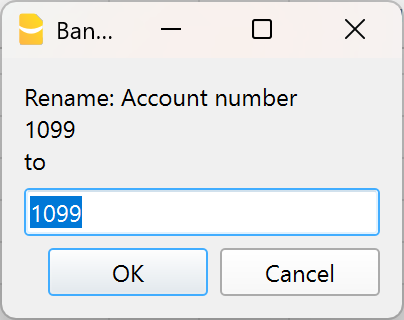
Exemple - Modifier le nom du lien, dans la colonne Doc.Link du Tableau Écritures.
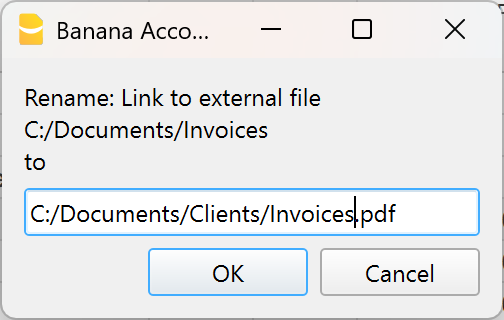
Comment renommer
- Se positionner sur la cellule à modifier (numéro de compte, catégorie, code TVA, numéro d’article ou lien).
- Sélectionner Données > Renommer.
- Dans la fenêtre qui apparaît, saisir la nouvelle référence.
Le programme effectue automatiquement certains contrôles :
Vérification des doublons
Il vérifie qu’il n’existe pas déjà un numéro de compte ou de groupe identique.
Si c’est le cas, un message d’avertissement est affiché. Si vous confirmez malgré tout l’opération, l’erreur sera signalée.
Vérification des lignes protégées ou bloquées
Il vérifie que les lignes dans lesquelles le compte est utilisé ne sont pas protégées ou bloquées. Dans le cas contraire, le programme indique qu’il ne peut pas procéder au renommage.
Remplacement automatique
S’il n’y a aucun empêchement, la valeur est remplacée dans toutes les tables et dans les Données de base.
NOTE
Dans le plan comptable, il n’est pas possible d’avoir deux numéros de compte identiques. La commande n’effectue aucun recalcul : elle remplace simplement la référence partout où elle est utilisée.
Renommer un lien (Link)
Dans Banana Comptabilité Plus, il est possible d’insérer, dans la colonne Link du Tableau Écritures, des liens vers des justificatifs numériques (reçus, factures, tickets, etc.).
La commande Renommer permet de modifier le texte du lien et met automatiquement à jour :
- le nom du fichier dans le dossier où il est enregistré
- tous les liens vers ce document présents dans la comptabilité
De cette manière, la cohérence est maintenue entre la comptabilité et les documents archivés.
Pour plus d’informations, consultez la page dédiée aux justificatifs numériques.
Importer lignes
Pour importer les lignes. cliquer sur la commande Donnees → Importer lignes.
Activer les options désirées de la fenêtre suivante.
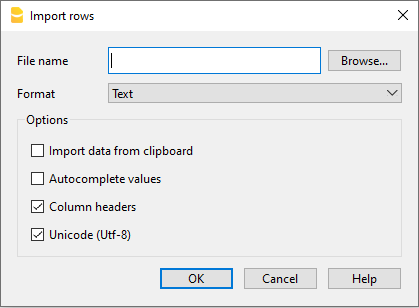
Nom Fichier
La touche Parcourir permet de sélectionner le fichier dont on veut importer les données.
Format
Cette zone contient la liste des formats qui permettent d’importer les données dans le tableau: Texte, Format ASCII, CSV. Sélectionner le format approprié.
Options
Importer les données du presse-papier
Si la case est activée, on importe les données du presse-papier de Windows.
Compléter les valeurs automatiquement
Il est conseillé d'activer cette fonction lorsque, dans une comptabilité plus complexe, on doit importer des lignes d'une comptabilité moins complexe. Dans ce cas, dans les lignes importées, quelques colonnes resteraient vides; en activant cette fonction, le programme complète automatiquement les valeurs manquantes avec celles de la comptabilité courante.
En-tête champs
En activant cette case, aussi l'en-tête de champs est inséré dans l'importation des données.
Unicode (Utf-8)
En sélectionnant la case, toutes les données sont importées dans un format lisible par les programmes Unicode.
Document corrélée:
Extraire et trier lignes (Extraction)
Cette fonction est disponible à partir du menu Données → Extraire et trier lignes

Au contraire de la commande Trier lignes, le programme crée un tableau séparé où les lignes extraites sont affichées. Les lignes du tableau principal ne sont donc pas modifiées.
Section Extraire
Dans le tableau Extraire, vous pouvez cliquer sur le numéro de ligne (souligné) pour retourner à la ligne d'origine.
Colonne
On sélectionne la colonne qui contient les lignes à extraire.
Condition
Il faut sélectionner la condition l'extraction des lignes (p.ex. inférieur, supérieur, égal, contient le texte, commence par, termine par, etc.).
Valeur
Dans cette case, il faut introduire le texte à utiliser comme comparaison par rapport à la condition (par ex., si la condition est = égal, en introduisant 25.01.2022 comme valeur de comparaison, le programme extrait toutes les écritures avec la date du 25 janvier 2022).
Le texte est une date si le champ choisi est une Date, une valeur numérique si le champ est un Montant, un mot si la colonne est Libellé.
Ajouter
Le bouton permet d'ajouter d'autres champs de recherche.
Effacer la liste
Le bouton permet de supprimer les configurations choisies pour l'extraction des données dans les différentes listes.
Lignes sélectionnées uniquement
Cette option est active seulement si des lignes ont été sélectionnées précédemment et elle permet le tri des lignes sélectionnées.
Ligne total
Si la fonction est activée, le programme affiche, pour les lignes extraites qui ont un montant ou un compteur temps, la ligne du total.
SectionTrier
Les colonnes pour le triage sont indiquées ici. Les options sont les mêmes que dans la commande Trier lignes.
Section Personnalisation
Les explications pour cette section peuvent être trouvées à la page: Personnalisation.
Exemple liste des comptes
Il peut parfois arriver que l'on désire avoir une liste avec uniquement les comptes.
- Se placer dans le tableau Comptes
- Saisir la commande "Extraire et trier lignes"
- Dans la case Colonne, choisir "Compte"
- Dans la case Condition indiquer "Pas vide"
Pour obtenir les comptes triés selon le Libellé
- Se placer sur la section "Trier lignes"
- Choisir dans "Trier par" la colonne "Libellé"
Si vous voulez seulement afficher des colonnes spécifiques, vous pouvez créer une nouvelle vue avec la commande Organiser tableaux.
Dialogue Trier lignes
Cette commande modifie le tri des lignes de façon permanente.
Il est donc conseillé d'être très prudent avant de lancer un tri, surtout dans le tableau Comptes, car cela peut perturber la structure du plan comptable.
Si vous ne souhaitez trier les lignes que temporairement, utilisez :
- Filtrer et trier les lignes temporaire.
- Extraire et trier lignes qui copie les données dans un tableau temporaire.
Dialogue Trier lignes
Cette fonction est activée à partir du menu Données > Trier lignes.

Il est possible de trier les lignes du tableau selon le contenu des colonnes. Il est possible d'indiquer jusqu'à trois clés de triage.
Trier par
De la liste qui apparaît, le type de triage désiré peut être sélectionné.
Après
Permet de choisir un type de triage ajouté par rapport au type principal.
Croissant
Le triage des lignes se fait par ordre croissant, en tenant compte du type de triage choisi (date, pièce, etc.).
Décroissant
Le triage des lignes se fait par ordre décroissant, en tenant compte du type de triage choisi (date, pièce, etc.).
Numéro
Si la colonne choisie comme critère de recherche contient uniquement des chiffres, activer cette option.
Vider tout
Le bouton permet d'annuler les configurations choisies pour le triage des données dans les différentes listes.
Lignes sélectionnées uniquement
Cette option est active seulement si des lignes ont été sélectionnées précédemment et elle permet le tri des lignes sélectionnées.
Section Personnalisation
Grâce à cette section, vous pouvez personnaliser et enregistrer différents paramètres de tri des lignes.
Vous pouvez choisir de trier par Montant, Description ou autre, et enregistrer les tris sous différents noms.
Le cas échéant, vous pouvez rappeler les tris en sélectionnant le nom du tri souhaité.
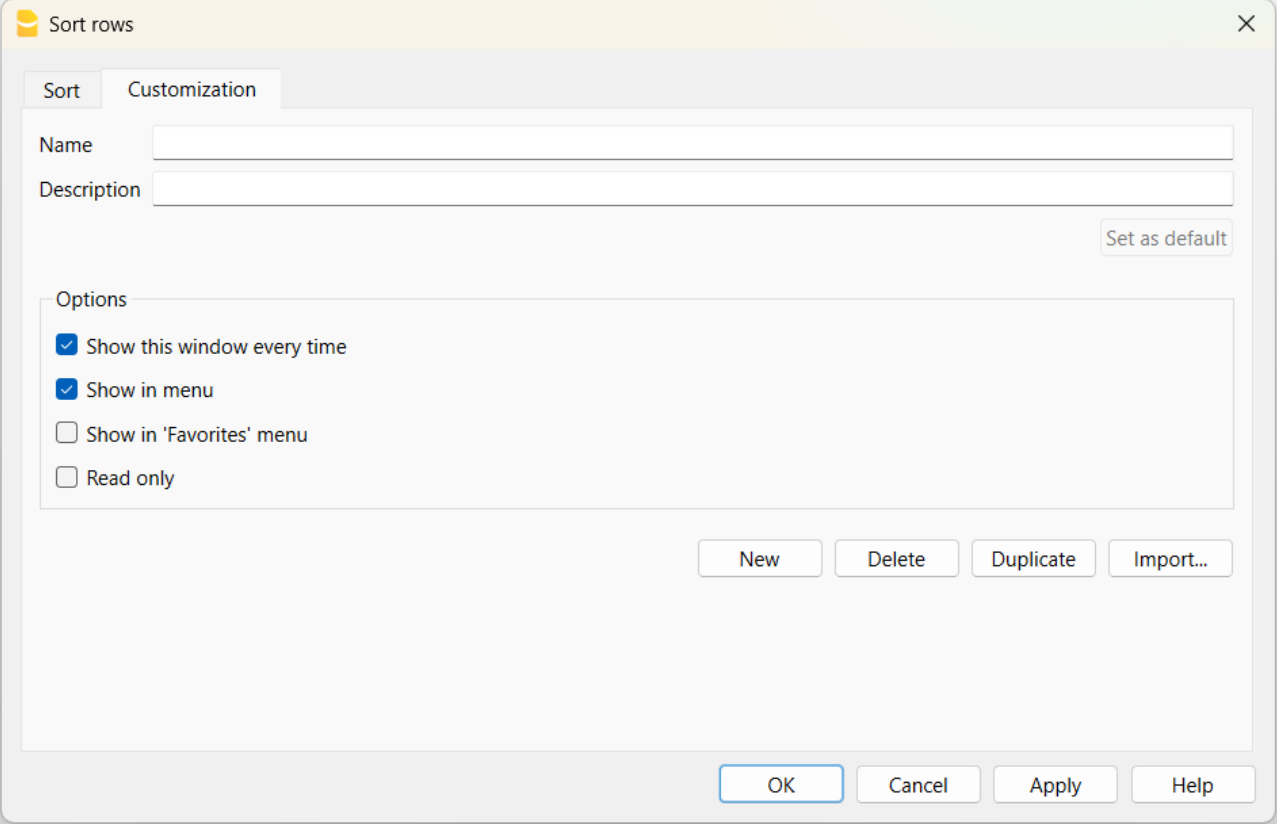
Nom
Le nom de votre personnalisation (par exemple : Tri par Description, Tri par Montant, ...).
Description
Entrez une description pour avoir une référence des paramètres (par exemple : "type de tri 1, type de tri 2", ...).
Définir comme par défaut
Avec le bouton "Définir comme par défaut", vous pouvez définir un tri comme valeur par défaut.
Options
Pour plus d'informations, consultez la page de la Personnalisation.
Organiser colonnes
La commande Organiser colonnes se trouve dans le menu Données. Avec cette commande, les colonnes peuvent être:
- Affichées
- Masquées
- Renommées
- Déplacées à gauche ou à droite, dans les différentes tableaux.

Afficher
En-tête
En-tête de la colonne.
En-tête 2
Cette en-tête est utilisée par le programme seulement pour certains colonnes (ex. la colonne Montant).
Libellé
Description de la colonne. Ce libellé est affiché comme info-bulle.
Format
Le format pour afficher les chiffres, la date et l’heure. Veuillez consulter ce lien pour obtenir plus de détails: Spécifications du format..
Pour changer le format d'entrée, vous devez modifier les paramètres internationaux du système d'exploitation.
Largeur
Définit la dimension horizontale de la colonne.
Style colonne
Une valeur qui indique le style à appliquer. Ce style passe en priorité sur le style de la ligne.
Alignement
Permet de choisir entre un alignement à droite, à gauche ou centré.
Renvoyer à la ligne automatiquement
L’option permet de visualiser le texte introduit sur plusieurs lignes.
Protégé
En cliquant sur cette option, la colonne entière est protégée, empêchant ainsi d’insérer ou de modifier des données.
Exclure de l’impression
En activant cette option, la colonne est exclue de l’impression.
Visible
En activant cette option, on rend la colonne visible.
Les tableaux peuvent être modifiés. Il est possible d’ajouter des colonnes, de changer les en-têtes, de modifier les dimensions des colonnes et l’ordre dans lequel celles-ci se présentent.
Les colonnes sont énumérées dans l’ordre dans lequel ils apparaissent dans le tableau en cours d’utilisation; les colonnes visibles sont cochées.
Déplacer en haut, déplacer en bas
Les colonnes peuvent être déplacées à droite ou à gauche.
- Il suffit de cliquer sur le nom de la colonne:
- avec le bouton Déplacer en haut, la colonne est déplacée vers la gauche
- avec le bouton Déplacer en bas, la colonne est déplacée vers la droite.
- Les colonnes peuvent aussi être déplacées en les faisant simplement glisser avec la souris.
Ajouter
Permet d’insérer des nouvelles colonnes dans le tableau actif. Les colonnes ajoutées par l'utilisateur ont une fonction uniquement informative et le programme n'effectue pas de calculs avec d'éventuelles données numériques.
Si vous ajoutez une colonne de type Montant, dans certains cas, les données saisies par l'utilisateur, sont utilisées dans les calculs. Dans les cas suivants, les données de la colonne de type Montant sont additionnées :
- Tableau des comptes
- Tableau des comptes
- Lignes d'extraction du tableau.
Supprimer
Permet de supprimer une colonne de la liste. Il n’est pas possible d’éliminer une colonne de système.
Paramètres
Nom
Entrez le nom du champ de la colonne à ajouter. Le programme ajoute automatiquement la nouvelle colonne à la liste.
Nom XML
Le nom de la colonne pour le stockage XML et pour les extensions.
Type de données
Vous pouvez choisir parmi les types de données prédéfinis suivants :
- Texte
- Vous pouvez entrer tout type de texte, sans saut de ligne.
- Commentaire :
Élément entre crochets non considéré comme une valeur par le programme.
Dans certains contextes, dans le Tableau Écritures, colonnes Compte Débit ou Code TVA, vous pouvez entrer une valeur commentée, qui ne sera pas traitée comme une valeur, par exemple : Compte commenté [1000], Code TVA commenté [V10].
- Nombre
- Nombres avec séparateurs décimaux et de milliers.
- positif "+1'234.00"
- négatif "-1'234.00"
- neutre "±1'234.00"
Sauf cas particuliers, la valeur saisie est équivalente à "0".
Vous pouvez écrire "+-" avant le montant et le programme le remplacera par le symbole "±".
- Commentaires, texte entre crochets [commentaire]
- Nombres avec séparateurs décimaux et de milliers.
- Montant
- Nombres avec séparateurs décimaux et de milliers.
- positif "+1'234.00"
- négatif "-1'234.00"
- neutre "±1'234.00"
Sauf cas particuliers, la valeur saisie est équivalente à "0". - Dans les tableaux avec totaux (Tableau Comptes), les montants sont additionnés.
- Commentaires, texte entre crochets [commentaire]
- Nombres avec séparateurs décimaux et de milliers.
- Date
- Dates au format défini par le système d’exploitation.
- Commentaire, texte entre crochets [commentaire].
- Heure
- Heure du jour au format défini par le système d’exploitation.
- Commentaire, texte entre crochets [commentaire].
- Vrai / Faux
- Une valeur est présente (Oui) ou vide (Non).
- Commentaire, texte entre crochets [commentaire].
- Date/Heure (Horodatage)
- Date et heure au format international "2025-09-24T03:49:42.000Z"
- Commentaire, texte entre crochets [commentaire].
- Compteur de temps
- Heures:Minutes:Secondes.Millisecondes "36:10:02.100".
- Commentaire, texte entre crochets [commentaire].
- Liens
- Un lien vers un document ou une page web.
- Commentaire, texte entre crochets [commentaire].
- Texte multiligne
- Texte avec des sauts de ligne.
- Vous devez également activer l’option "Retour à la ligne automatique".
- Alt+Entrée pour insérer un saut de ligne.
- Menu > Format > Calculer la hauteur de la ligne, pour afficher le texte complet.
- Markdown
- Comme Texte multiligne, mais supposé en format markdown.
- MIME
- Colonnes avec contenus spéciaux.
- Texte protégé
- Texte non affiché.
Longueur maximale et minimale
Longueur maximale et minimale de la colonne.
Valeur maximale et minimale
Vous pouvez entrer des valeurs maximales et minimales (nombres et caractères).
Décimales
Vous pouvez définir le nombre de décimales de la colonne.
Numéro de colonne
C’est un numéro qui est automatiquement attribué à la colonne, mais qui a un but purement technique.
Tout en majuscules
Lorsque vous activez cette option, toutes les données de la colonne sont converties en majuscules.
Format par défaut des dates et des nombres sur votre ordinateur
Après l’installation, le programme utilise par défaut les paramètres de votre système d’exploitation.
Si vous souhaitez modifier les formats de date, d’heure et de nombre dans le programme, vous devez changer les paramètres dans le Panneau de configuration (Windows) ou dans les Préférences Système (Mac).
Instructions détaillées pour Windows :
- Démarrer > Panneau de configuration
- Sous Options régionales, cliquez sur Modifier le format de la date, de l’heure ou des nombres
- Dans la boîte de dialogue qui s’affiche, dans la section Formats, vous pouvez modifier le format de la date
- Pour modifier le format des nombres ou de la monnaie, dans la même boîte de dialogue, cliquez sur le bouton Paramètres supplémentaires puis sur les sections Nombres ou Monnaie.
Instructions détaillées pour Mac OS X :
- Depuis le symbole apple d’Apple (en haut à gauche), choisissez la commande Préférences Système
- Dans la boîte de dialogue qui s’affiche, choisissez Date et Heure
- Dans la fenêtre qui s’ouvre, cliquez sur Ouvrir Langue et Région... > Avancé > (Général), Date et Heure
où vous pouvez modifier le format des nombres.
Paramètres
Nom
Insérer le nom de la colonne qui doit être ajoutée. Le programme insère la nouvelle colonne automatiquement dans la liste.
Nom Xml
C'est le nom de la colonne pour l'archivage Xml pour les extensions.
Type de donnée
On peut choisir entre les types de données prédéfinies suivantes: Texte, Nombre, Montant, Date, Heure.
Longueur max et min
Longueur maximale et minimale de la colonne
Valeur max et min
On peut insérer des valeurs maximales et minimales (chiffres et caractères).
Décimales
On peut définir les nombre de décimales de la colonne.
Numéro de colonne
C'est un numéro qui est automatiquement attribué à la colonne, mais il a un but purement technique.
Tout en majuscules
En cliquant sur cette option, les données de la colonne sont toutes converties en majuscules.
Format dates et numéros par défaut
Une fois installé, le programme prend, par défaut, les configurations du système d'exploitation de l'ordinateur.
Si l'utilisateur désire changer les configurations de son système d'exploitation, il faut aller dans le Panneau de contrôle (Windows) ou dans les Préférences de Système (Mac).
Instructions détaillées pour Windows 8 et Windows 10:
- du menu Démarrer, allez dans le Panneau de Contrôle
- sous Options internationales, cliquez sur Modifier date, heure ou format des numéros
- dans la fenêtre de dialogue qui s'ouvre, dans la section Formats, le format de la date peut être changé
- pour changer le format des numéros ou de la devise, à partir de la même fenêtre de dialogue, cliquez sur le bouton Configurations ajoutées, ensuite sur la section Numéros ou Devises.
Instructions pour Mac OS X 10.12.1
- à partir du symbol de la pomme de Apple (en haut à gauche), choisir la commande Préférences de Système
- dans la fenêtre de dialogue qui s'ouvre, choisir Date et heure
- dans la nouvelle fenêtre qui s'ouvre - cliquez sur Ouvrir langue et région...
- dans la nouvelle fenêtre qui s'ouvre - cliquez sur Avancé - (Général), Dates et Heures vous pouvez modifier le format des numéros
Format date, heures, chiffres et liens dans Banana Comptabilité Plus
Si vous ne spécifiez pas de formats particuliers pour la date, l'heure et les chiffres, ils seront affichés dans les formats propres au système d'exploitation.
- Dans Banana, vous pouvez uniquement modifier le format d'affichage.
- Pour changer le format de saisie (lors de la modification d'une valeur), vous devez modifier les paramètres de votre système d'exploitation.
Pour modifier le format, il faut aller dans le menu Données, commande Organiser colonnes et insérer dans la case Format le type de format désiré; ci-dessous sont listés les types de formats avec quelques exemples explicatifs:
| Format de la date | Exemple date |
| d mm yy | 1 01 15 |
| dd m yy | 01 1 15 |
| ddd mmm yyyy | ven jan 2015 |
| dddd mmmm yyyy | vendredi janvier 2015 |
| La lettre “d” (day) indique le jour, le “m” (month) indique le mois et le “y” (year) indique l’année. | |
| Format de l’heure | Exemple de l’heure |
| hh:mm:ss:iii | 04:04:36:089 |
| h:m:ss:ii | 4:4:36:89 |
| Il est possible d’inverser comme on le souhaite l’ordre des éléments de la date et de l’heure (par ex.: mm dd yyyy). | |
| Les séparations jour/mois/année peuvent être choisies parmi toutes celles disponibles sur le clavier (par exemple: #, @, -, /, ., etc.). | |
| Format des chiffres | Exemple des chiffres |
| 0. | 259 |
| 0.00 | 258.85 |
| 0.000 | 258.848 |
| Dans un champ numérique, il est possible de modifier le nombre de décimales selon les propres exigences. Les calculs sont effectués avec toutes les décimales insérées. Seulement à l’affichage le montant est éventuellement arrondi. | |
| Format du lien | Exemple de lien | Fonction |
| :link: | "receipts/office electricity october.pdf" | affiche le chemin complet du fichier |
| :file: | "office electricity october.pdf" | affiche le nom du fichier |
| :file:16: | "office electrici" | affiche les 16 premiers caractères du nom du fichier |
| :file:16:ellipsis: | "office electr..." | affiche les 13 premiers caractères du nom du fichier suivis de ... (= total 16 caractères) |
| :file:-24:ellipsis: | "...electricity october.pdf" | affiche les 21 derniers caractères du nom du fichier, précédés de ... (= total 24 caractères) |
| :link:symbol: | ">>" | affiche le symbole >> indiquant qu’un fichier est lié |
| NB : Le format du lien s’applique uniquement à l’impression sur papier ou en fichier PDF et n’influence pas l’affichage à l’écran. | ||
Nouvelle colonne
Dans chaque tableau, il est possible d’ajouter de nouvelles colonnes.
- menu Données > Organiser Colonnes > bouton Ajouter
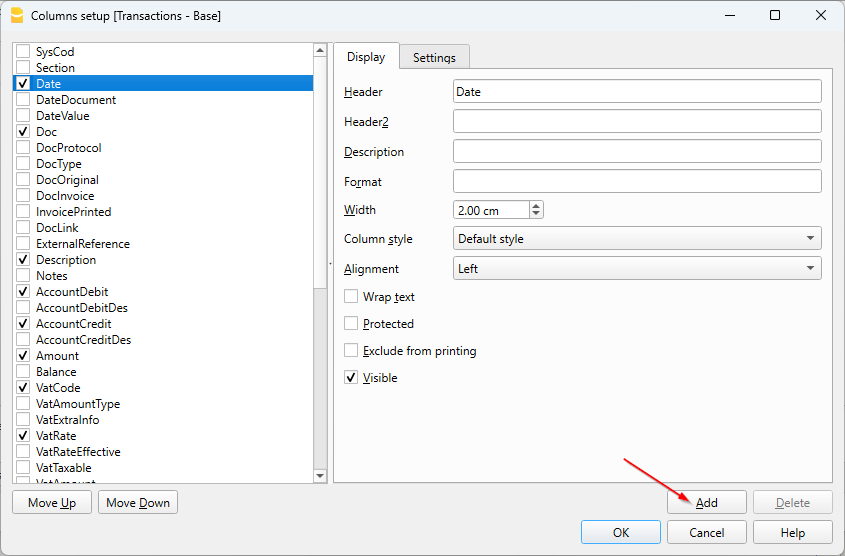
Dans la boîte de dialogue qui s’affiche, saisissez le nom de la colonne.

Nom
Insérer le nom de la colonne qui doit être ajoutée.
Nom Xml
C'est le nom de la colonne pour l'archivage Xml et des extensions.
Type de donné
On peut choisir entre les types de données prédéfinies suivantes: Texte, Nombre, Montant, Date, Heure.
Organiser tableaux
Cette commande est activée à partir du menu Données > Organiser Tableaux.
Les Tableaux
Ce sont les éléments qui contiennent les données en format de lignes et colonnes.
- L’ordre des tableaux ne peut pas être modifié.
- Les tableaux supplémentaires sont placés à la fin de ceux déjà présents.
- Les en-têtes des tableaux prédéfinis de Banana Comptabilité ne peuvent pas être modifiés.
- Les en-têtes des tableaux ajoutés par l'utilisateur (par ex. le tableau Notes internes) peuvent être modifiés :
- Placez-vous sur le tableau dont vous souhaitez modifier l’en-tête.
- Dans le menu Données > Organiser tableaux, saisissez le nouveau nom.
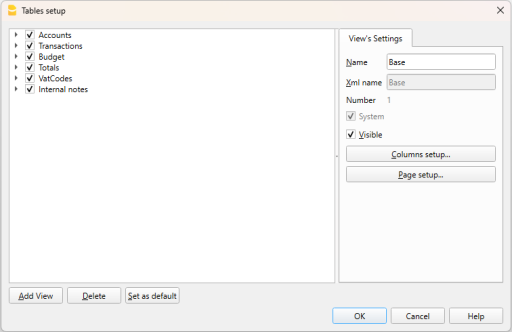
Les Vues
Indiquées sous chaque tableau.
Ce sont les éléments qui définissent l'affichage des colonnes du tableau.
À travers les vues, on peut définir quelles ont les colonnes qui doivent être visible, la séquence d'affichage et la modalité d'affichage des colonnes.

Pour ajouter des tableaux, aller à la commande Ajouter nouvelle fonction.
Paramètres de la vue
Pour chaque tableau on peut définir:
- Nom
Le nom du tableau dans la langue du fichier. Il ne doit pas contenir des espaces ou des caractères spéciaux.
Il peut être modifié seulement pour les tableaux ajoutés. - Nom Xml
Le nom d'usage pour la programmation. Il ne doit pas contenir des espaces ou des caractères spéciaux.
Il peut être modifié seulement pour les tableaux ajoutés. - En-tête
Le nom qui apparaît dans la liste des tableaux. - Visible.
Indique si le tableau doit être visible ou non.
Gérer les vues
Nom
On peut insérer un nouveau nom à la vue sélectionnée.
Nom Xml
Le nom de la vue pour l'archivage Xml. Le nom Xml ne peut pas être changé pour les vues de système.
Numéro
Ceci est un numéro attribué par le programme pour identifier la vue.
Visible
Rend une vue visible.
De système
Si la case est activée, il s'agit d'une vue de système créée par le programme, impossible de supprimer ou modifier.
Organiser colonnes...
Affiche la fenêtre Organiser colonnes pour pouvoir modifier les colonnes au niveau d'affichage et au niveau des paramètres.
Mise en page
Donne accès à la fenêtre pour la mise en page.
Ajouter vue
Ajoute une nouvelle vue où les colonnes désirées peuvent être configurées.
Supprimer
Permet de supprimer une vue.
Définir par défaut
Définit la vue qui est utilisée.
Nouvelle vue
À partir du menu Données > Organiser tableaux > bouton Ajouter vue, vous pouvez ajouter vos propres vues (non fournies pour les fiches de compte).

Nom de la vue
Entrez le nom de la vue que vous souhaitez ajouter.
Nom de la vue xml
Le nom de la vue pour l'archivage Xml.
Après sa création, la nouvelle vue s'affiche au même endroit que les vues déjà existantes et sera ajoutée à la coté droite des autres.
Menu Format
Le menu Format de Banana Comptabilité permet de gérer l’apparence et la lisibilité des données. À partir d’ici, vous pouvez appliquer des styles de texte (par défaut, gras, italique), modifier le style par défaut pour l’ensemble du fichier, ajuster la taille des caractères et adapter automatiquement la hauteur des lignes afin d’afficher les textes longs.
Des commandes sont également disponibles pour rétablir les hauteurs de lignes standard et insérer ou supprimer des sauts de page, pratiques pour la préparation des impressions. De cette manière, vous pouvez présenter vos données de façon claire, ordonnée et personnalisée.
Dans le menu Format, les commandes suivantes sont présentes:
Style par défaut
Le style utilisé par le programme.
Points
Pour définir la taille des caractères.
Gras et italique
Modifier style par défaut
Changer le style par défaut:
- Attribuer à la ligne un style désiré
- Sélectionner la commande Modifier style par défaut dans le menu Format.
Toutes les lignes avec le style par défaut sont affichées dans le nouveau style.
Calculer hauteur ligne
Quand le texte d'une ligne est très long, la commande Calculer hauteur ligne du menu Format, permet de le visualiser complètement en adaptant la hauteur de la ligne.
Pour adapter la hauteur de la ligne au texte, il faut :
- Activer à partir du menu Données → Organiser colonnes
- Sélectionner le nom du champ approprié
- Cocher la case Renvoyer à la ligne automatiquement dans la section Afficher
- Appeler la commande Calculer hauteur ligne dans le menu Format chaque fois que le besoin s'en fait sentir.
Calculer hauteur lignes
Commande similaire à la précédente, avec la différence que celle-ci opère sur toutes les lignes du tableau.
Saut de page
Il est possible d’insérer un saut de page dans n’importe quelle ligne du document où l'on se trouve.
Insérer un saut de page:
- Se positionner avec le curseur sur la première ligne de la nouvelle page à créer
- Sélectionner la commande Format → Saut de page.
Retirer un saut de page:
- Se positionner sur la ligne où a été inséré le saut de page
- Ouvrir la commande la commande Format → Décocher l'option Saut de page.
Surligner les lignes avec couleurs
La possibilité de colorer les lignes permet de retrouver beaucoup plus facilement différents types d'écritures en un coup d'œil.
Afin de colorer les lignes ou les textes, vous devez les sélectionner puis utiliser l'une des icônes suivantes: 
La première icône colore l'arrière-plan, tandis que la deuxième colore le texte.
- Pour désactiver la couleur de remplissage, il suffit sélectionner la ou les lignes et de cliquer sur Sans couleur
- Pour désactiver la couleur du texte, positionnez-vous sur la ligne et sélectionnez Automatique, ainsi la couleur revient à la couleur par défaut
Sans couleur et couleur automatique
Il est recommandé de toujours utiliser Sans couleur et Couleur automatique au lieu du noir et blanc, car lorsque vous définissez le thème du programme dans le menu Fenêtre > Apparence > Thème d'affichage, nous avons les cas suivants:
- Thème brillant, où les textes sont affichés en noir
- Thème foncé, où les textes sont affichés en blanc
Si vous utilisez une couleur de fond claire, les textes seront affichés en noir. Tandis que si le fond est sombre, les textes seront affichés en blanc.
Si vous choisissez le noir comme couleur du texte et le blanc comme arrière-plan, les couleurs attribuées resteront les mêmes. Les textes peuvent donc ne plus être visibles si le thème est modifié. Pour éviter ce problème, vous devez sélectionner Automatique pour le texte et Sans couleur pour l'arrière-plan.
Lorsque vous utilisez le filtre de lignes pour afficher uniquement les lignes colorées, le programme affiche toutes les lignes avec des couleurs, y compris les lignes auxquelles la couleur blanche ou noire a été attribuée. Si vous ne souhaitez pas voir ces lignes, vous devez les sélectionner et définir Sans couleur comme arrière-plan ou Couleur automatique comme texte.
Menu Outils
Le menu Outils de Banana Comptabilité regroupe des fonctions avancées qui vous aident à gérer, personnaliser et optimiser vos fichiers comptables.
À partir de ce menu, vous pouvez consulter des informations sur le fichier ouvert, étendre les fonctionnalités disponibles, créer ou convertir des fichiers dans d’autres types de comptabilité, fusionner différents fichiers et définir les options générales du programme.
Pour une explication détaillée des commandes, cliquez sur les liens dans le menu de gauche.
Info fichier
La commande Info fichier du menu Outils permet d'afficher le caractéristiques d'un fichier.
Colonnes
Activant la vue Complet, les colonnes Xml sont également affichées, grâce auxquelles les valeurs peuvent être automatiquement reprises en cas d'exportation du tableau.
- Section: le nom du groupe des valeurs
- ID: L'Identification spécifique et univoque de la valeur
- Libellé: contient une explication de la valeur.
- Les lignes en gras sont des titres de la section qui regroupent les différents éléments
- Valeur: la valeur formatée
- Section XML: le nom de la section en anglais
- ID XML: L'Identification en anglais
- Valeur Xml: Le contenue du champ en format Xml.
La Section XML et l'Id Xml permettent d'identifier la valeur de façon univoque.
Ajouter/Supprimer fonction
Banana Comptabilité Plus vous permet de personnaliser et d’enrichir votre fichier de comptabilité ou de productivité en activant uniquement les fonctionnalités dont vous avez besoin. Ainsi, le fichier reste simple à utiliser, tout en pouvant être adapté à des besoins plus complexes.
Pour ouvrir la boîte de dialogue des fonctionnalités supplémentaires, allez dans :
- Menu Outils > Ajouter/Supprimer des fonctions et sélectionnez l’option souhaitée.
Les options disponibles varient selon le type de fichier que vous utilisez (comptabilité ou productivité). Il existe donc des fonctionnalités spécifiques pour :
- Les applications de comptabilité - destinées aux fichiers de comptabilité.
- Les applications de productivité - destinées aux fichiers de productivité.
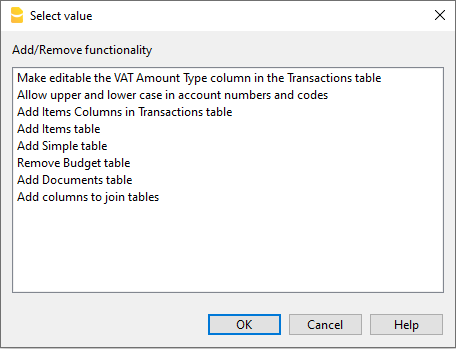
Pour plus d’informations, cliquez sur les liens mentionnés.
Tableau documents
Le tableau Documents sert à inclure, dans le fichier comptable, des documents de textes, des images (y compris le logo) ou des scripts.
L'utilisateur peut l'ajouter de deux manières différentes :
- Du menu Outils > Ajouter des fonctions > Tableau documents.
- Il est automatiquement créé lorsque le programme doit enregistrer des documents (par exemple, l'ajout d'un logo ou de pièces jointes au Bilan formaté, Bilan formaté par groupes du menu Rapports > section Annexe).

Le tableau Documents contient les colonnes suivantes:
- Id
Il s’agit du nom du document. L'id est un texte libre, mais doit être unique dans le tableau.- Les documents qui commencent par "_" sont utilisés pour des fonctionnalités particulières du programme.
- "_budget.js"
Vous y insérez les fonctions créées pour le tableau Budget.
- "_budget.js"
- L'id dlgmanageaddons est utilisé pour enregistrer l'image utilisée comme logo.
- L'id de la pièce jointe est utilisé pour les pièces jointes dans le Bilan formaté.
- Les documents qui commencent par "_" sont utilisés pour des fonctionnalités particulières du programme.
- Libellé
Une brève description du fichier (optionnel) - Pièces jointes
Contient le fichier. En cliquant sur la celle vous pouvez voir ou modifier le contenu du fichier.
Les types de contenu suivants sont possibles- Images (image/png, image/jpg)
- Texte brut (text/plain)
- Texte formaté en html (text/html)
- Texte formaté markdown (text/markdown),
- Programme en Javascript (text/javascript)
- Feuille de style CSS (text/css).
Une fois le tableau Documents ajouté, il n’est plus possible de le supprimer définitivement. Si le tableau a été ajouté par erreur et que vous ne souhaitez plus l’afficher, vous pouvez le retirer de la vue via le menu Données > Organiser tableaux. Alternativement, si le fichier n’a pas encore été enregistré (ni manuellement ni via l’enregistrement automatique) après l’ajout du tableau, il suffit de le fermer sans enregistrer pour annuler l’opération.
Adding a new document

To insert a new document in the Documents table
- Add a new row.
- In the Id column write the name of the file .
- In the Description column you can write the desired text.
- In the Attachments column double-click on the cell or select the edit symbol, select the type of document you want to add.
See also:
Editor Markdown
Dans Banana Accounting Plus, les pièces jointes du bilan peuvent désormais aussi être insérées avec le langage markdown, en plus du HTML. Cela est très pratique pour insérer des tableaux dans les pièces jointes.
Dans Banana Accounting Plus, cette fonctionnalité est disponible uniquement avec le plan Advanced.

Markdown est un langage qui permet de créer du texte formaté à l’aide d’un éditeur de texte normal et d’une syntaxe facile à écrire et à lire.
Dans Banana+, il est possible d’utiliser ce langage dans les pièces jointes de la Tableau Documents et la spécification GitHub Flavored Markdown est prise en charge.
Documentation publiée sur github.com :
Ajouter un document Markdown
- Sélectionnez le Tableau Documents.
- Ajoutez une nouvelle ligne.
- Dans la colonne Id, saisissez un nom qui identifie le document.
- Dans la colonne Description, vous pouvez écrire le texte souhaité.
- Dans la colonne Pièces jointes, double-cliquez sur la cellule ou sélectionnez le symbole de modification, puis sélectionnez le type de texte Markdown.
Ajouter une pièce jointe au bilan avec du texte markdown
Comment créer un tableau
Pour créer des tableaux en markdown, le contenu des colonnes doit être séparé par le symbole barre verticale, précédé et suivi d’un espace " | ".
Pour l’alignement des colonnes, il faut créer une ligne avec :
- Gauche : tirets simples (au minimum trois).
- Centre : tirets précédés et suivis de deux-points ":---:".
- Droite : tirets suivis de deux-points "---:".
# Notes au bilan (Exemple)
Les états financiers de Exemple ont été préparés conformément aux Normes internationales d'information financière (IFRS).
## Positions de trésorerie
| Compte | Description | Année courante | Année précédente |
| :---: | --- | ---: | ---: |
| 1000 | Caisse | 23'000.00 | 17'000.00 |
| 1020 | Compte bancaire | 9'000.00 | 1'000.00 |
| | **Total** | **32'000.00** | **18'000.00** |
## Autres immobilisations
| Compte | Description | Année courante | Année précédente |
| :---: | --- | ---: | ---: |
| 1000 | Machines | 13'000.00 | 17'000.00 |
| 1020 | Mobilier | 5'000.00 | 4'000.00 |
| | **Total** | **18'000.00** | **21'000.00** |

Comment créer une liste non ordonnée
# Créer une liste non ordonnée
* Premier élément
* Deuxième élément
* Troisième élément
* Quatrième élément
Comment créer une liste de tâches avec des cases à cocher
# Liste de tâches avec cases à cocher en Markdown
- [ ] Élément 1
- [X] Élément 2
- [X] Élément 3
- [ ] Élément 4
- [ ] Élément 5

Comment changer la couleur du texte
# Changer la couleur du texte en utilisant la syntaxe HTML
Ceci est un texte normal en noir, <span style="color:blue">et ce texte est bleu !</span>
<span style="color:red">Un autre texte en rouge.</span>

Comment changer la couleur, la police et la taille d’un texte
# Changer la couleur, la police et la taille du texte en utilisant la syntaxe HTML
<span style="color:green;font-size:20pt;font-family:Times New Roman;">Changer la couleur, la police et la taille d’un texte</span>

Comment appliquer le gras
# Utiliser deux astérisques ( **texte** ) avant et après le texte
**Ceci est un texte en gras**
Comment appliquer l’italique
# Utiliser un astérisque ( *texte* ) avant et après le texte
*Ceci est un texte en italique*
Comment appliquer le gras et l’italique
# Utiliser trois astérisques ( ***texte*** ) avant et après le texte
***Ceci est un texte en gras et en italique***
Fonctionnalités actuellement non disponibles
Ces fonctionnalités, bien que demandées par certains utilisateurs, ne sont pas disponibles pour le moment :
- Ajouter un lien dans le texte markdown
HTML Editor
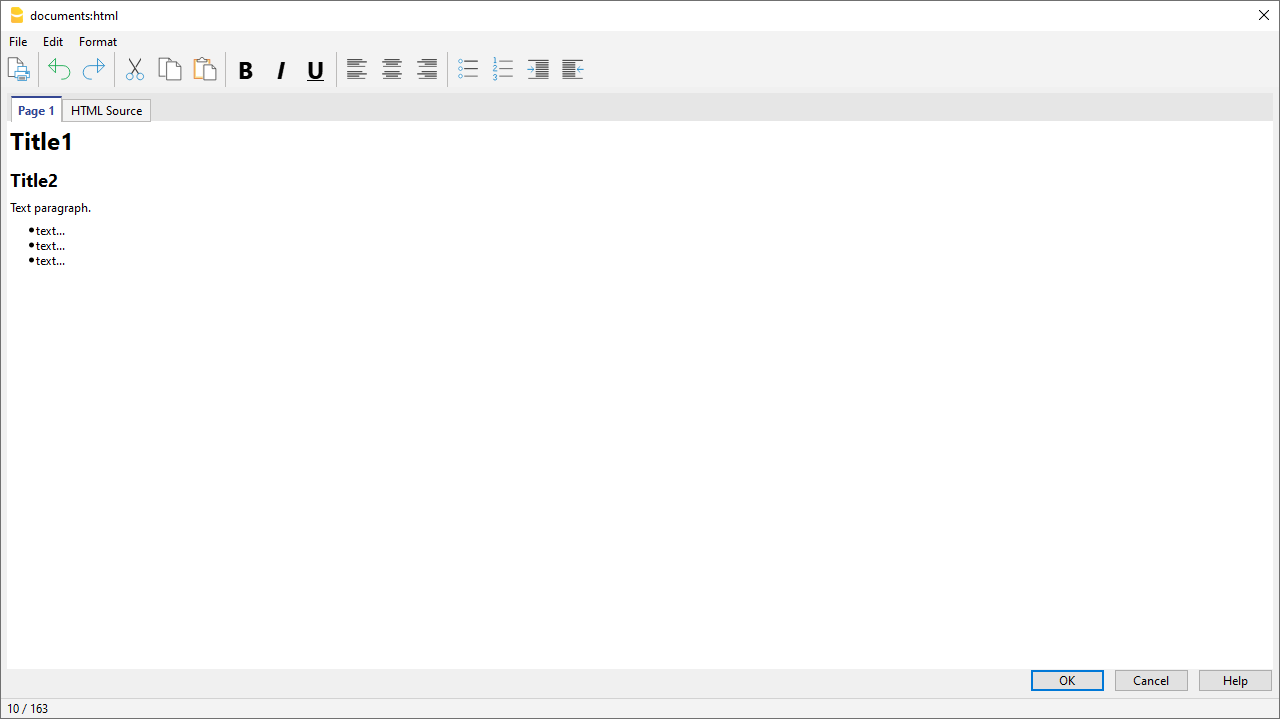
Ajouter le champ ${...}
Il vous permet d'ajouter du texte dynamique dans le document, comme un solde de compte ou un tableau Banana. L'interface API Banana est disponible à la page https://www.banana.ch/doc/en/node/4714
La commande peut être écrite manuellement ou vous pouvez utiliser la commande Edition > Insérer Javascript
Imprimer une ligne (mettre un espace entre les guillemets)
${' '}
Impression du solde courant du compte 1020
${Banana.Converter.toLocaleNumberFormat(Banana.document.currentBalance('1020','','').balance);}
Impression du tableau Comptes, colonnes: Compte, Groupe, Libellé, Solde.
${HTML Banana.document.table('Accounts').toHtml(['Account','Group','Description','Balance'],true);}
Il est possible d'écrire le code Javascript dans un document séparé et d'inclure le script avec la commande Banana.include.
Les scripts peuvent être enregistrés dans le tableau Documents ou dans un fichier local.
${Banana.include('documents:myscript1');rtnValue}
${Banana.include('c://temp//myscript16.js');rtnValue}
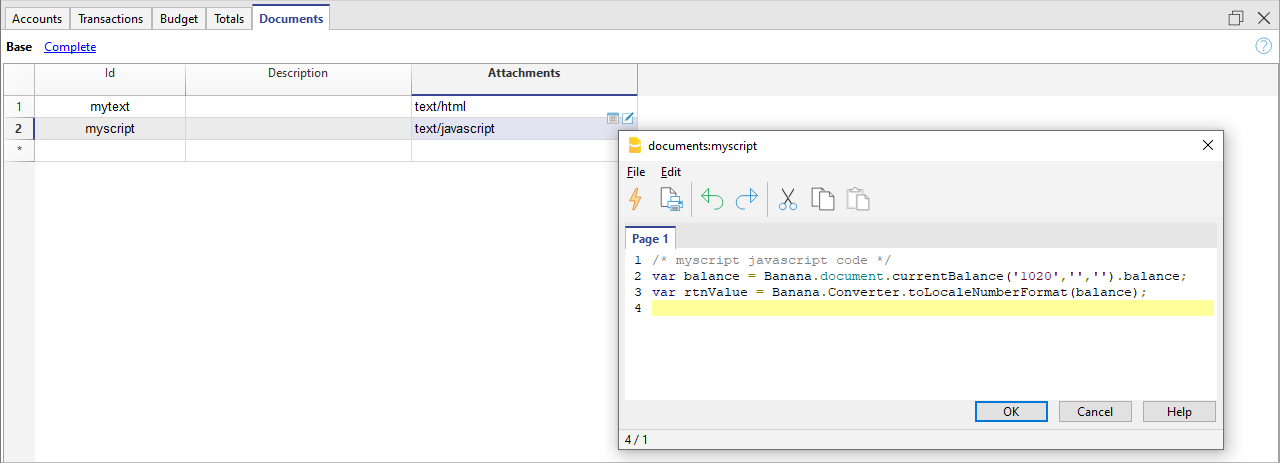
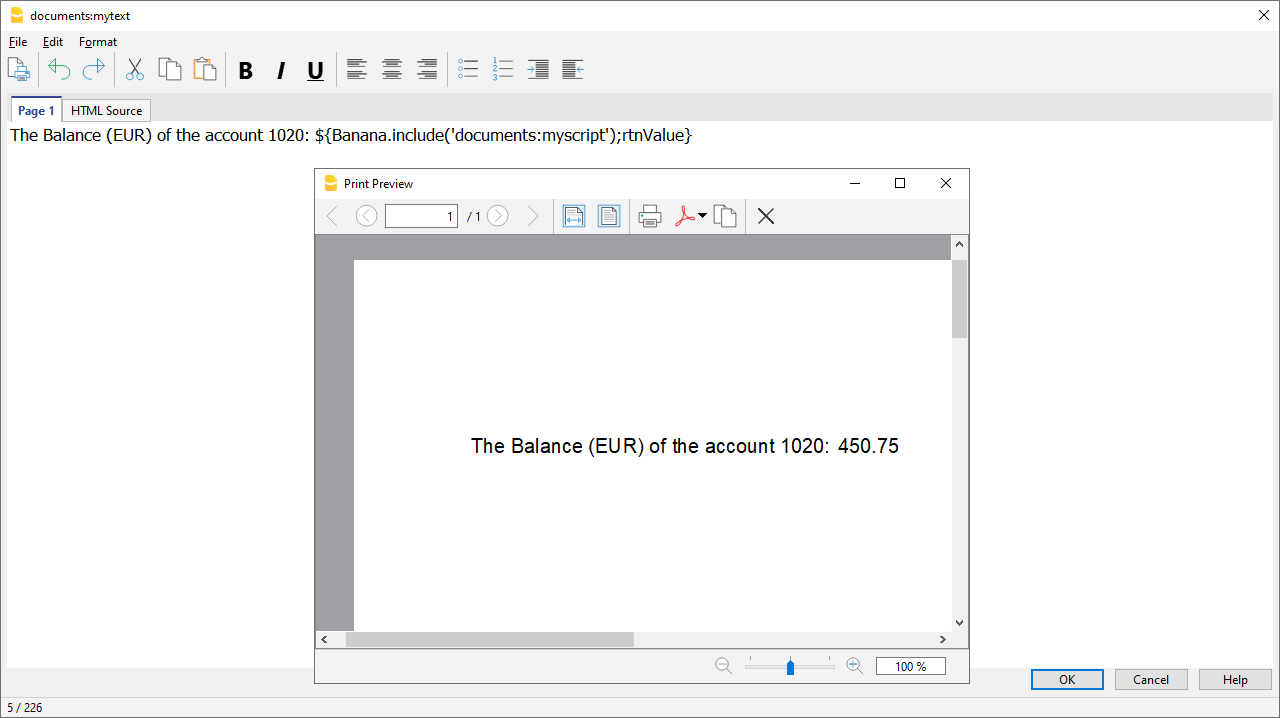
Ajouter un saut de page
La commande peut être insérée manuellement ou ajoutée avec la commande Edition > Insérer saut de page
Texte de la première page
${PAGEBREAK}
Texte de la deuxième page
Résolution des problèmes
- Lorsque vous prenez du texte à partir de sources externes (Word, pages Internet, ...), utilisez la commande Edition > Coller au format texte brut. Cette commande évite les problèmes de formatage HTML, qui empêchent dans certains cas un affichage correct.
- Pour les exemples de cette page, utilisez le lien Copier en haut à droite de chaque exemple, n'utilisez pas CTRL+C (ou CMD+C).
- Si le champ ${…} ne fonctionne pas, vérifiez qu'il n'y a pas de formatage HTML (comme des éléments <span>…</span> ou autre) et supprimez-le éventuellement du code source HTML.
- Pour supprimer le formatage HTML existant d'une page entière :
- copier le texte dans le presse-papiers (CTRL+C)
- accédez à l'onglet Source HTML et supprimez tout le contenu
- accédez à l'onglet Page 1 et collez le texte copié avec la commande Édition > Coller au format texte brut.
L'extension intégrée (Embedded)
Les Extensions intégrées sont des extensions écrites en JavaScript et enregistrées directement dans le tableau Documents du fichier de comptabilité. Elles fonctionnent exclusivement dans ce fichier spécifique sans nécessiter d'installation. Une fois créées, elles sont immédiatement prêtes à être utilisées.
Ajouter une extension intégrée
- Ouvrez un fichier comptable dans Banana Comptabilité Plus.
- Assurez-vous que le tableau Documents est activé :
- Ajoutez l'extension dans le tableau Documents :
- Dans la colonne ID, saisissez un nom pour l'extension.
- Dans la colonne Description, saisissez un commentaire.
- Dans la colonne Pièces jointes, insérez le code JavaScript en double-cliquant sur la cellule ou en sélectionnant le symbole de modification en haut à droite, puis choisissez Code Javascript et confirmez avec OK.
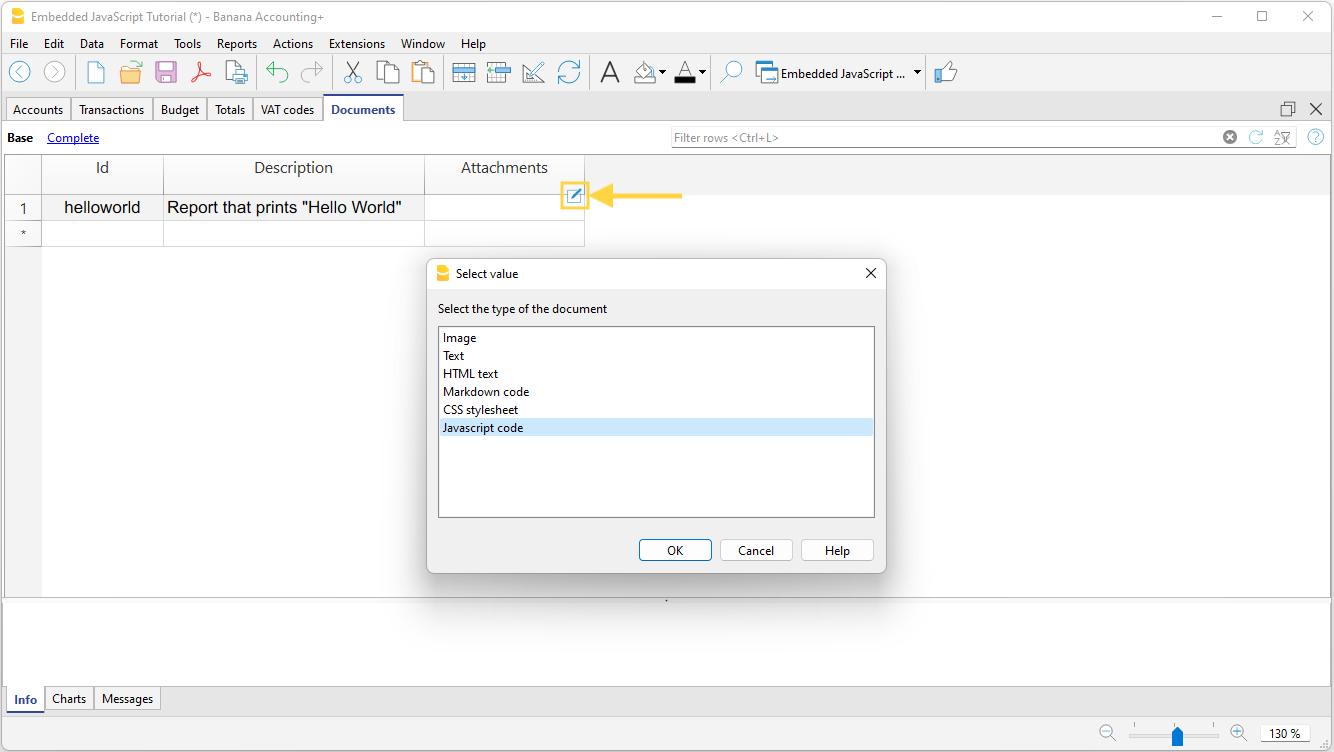
- Un éditeur s'ouvre, dans lequel vous pouvez écrire le code Javascript.
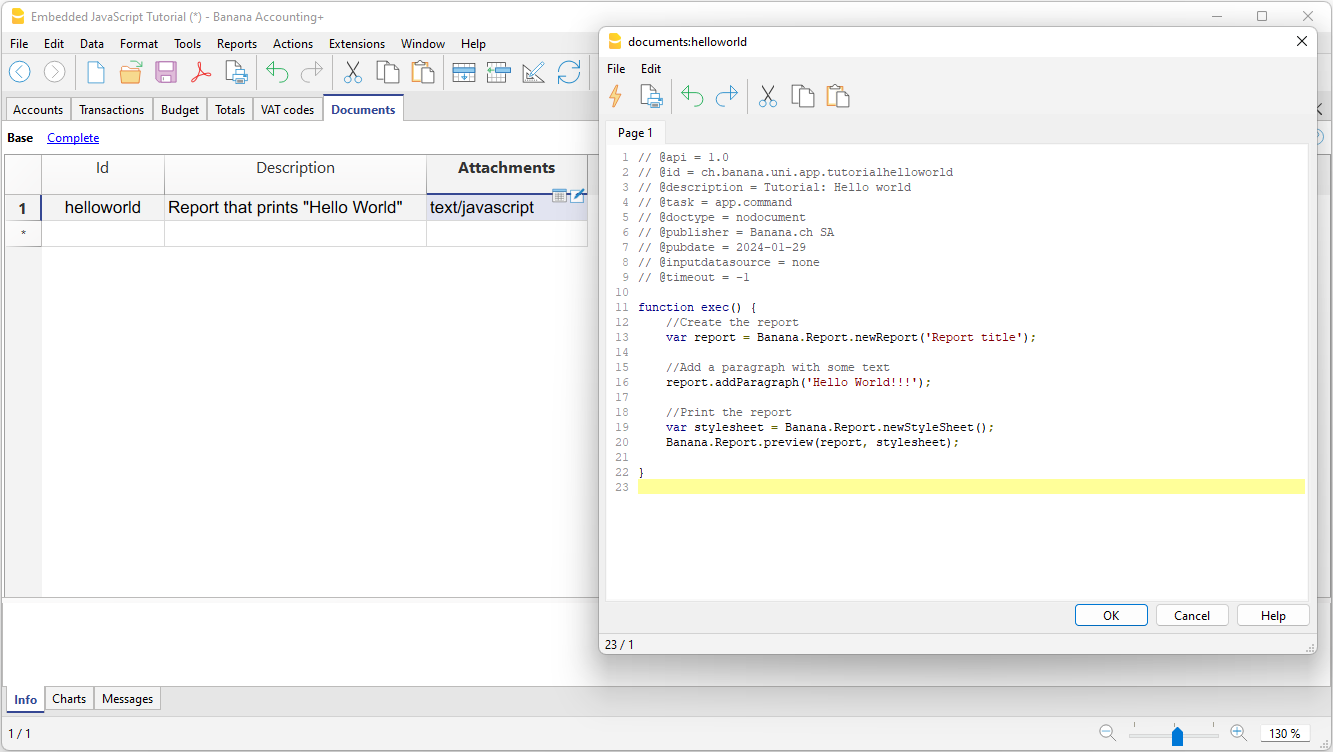
- Une fois terminé, confirmez avec OK et enregistrez le fichier de comptabilité.
Exécuter une extension intégrée
Pour exécuter des extensions intégrées, deux options sont disponibles :
- Depuis le tableau Documents, cliquez sur le symbole d’exécution dans la cellule Pièces jointes contenant le code.
- Depuis le menu Extensions, sélectionnez l’extension dans la liste proposée.
Informations supplémentaires
Documentation pour développeurs en anglais :
Ajouter tableau Simple dans le fichier (depuis Ajouter fonctions)
Vous pouvez ajouter un ou plusieurs tableaux simples dans le même fichier de comptabilité pour inclure des informations supplémentaires sans alourdir la structure des données comptables. Chaque fois que vous devez ajouter un tableau simple :
- Dans le menu Outils > Ajouter/Supprimer des fonctions > Ajouter tableau simple
Le programme ajoute au fichier existant un tableau intitulé selon le nom que vous avez attribué, composé des colonnes suivantes :
- Id – Sert à créer une liste d’éléments codés. Chaque ligne reçoit un code Id pour identifier l’élément
- Libellé – Saisir un texte pour la description de l’élément
- Notes – Saisir un texte pour des annotations ou autres

- Attribuez un nom au tableau.
- Dans notre exemple : Notes internes
- Confirmez avec OK
Le nouveau tableau est ajouté au fichier et est immédiatement disponible.
Personnaliser les colonnes
Dans le tableau simple, vous pouvez personnaliser les colonnes en affichant d'autres colonnes prédéfinies et/ou en en ajoutant de nouvelles.
Afficher d'autres colonnes prédéfinies :
- Depuis le menu Données > Organiser colonnes
- Dans la liste, sélectionnez la colonne souhaitée (par ex. la colonne Lien)
- Cliquez sur visible
- Confirmez avec OK.
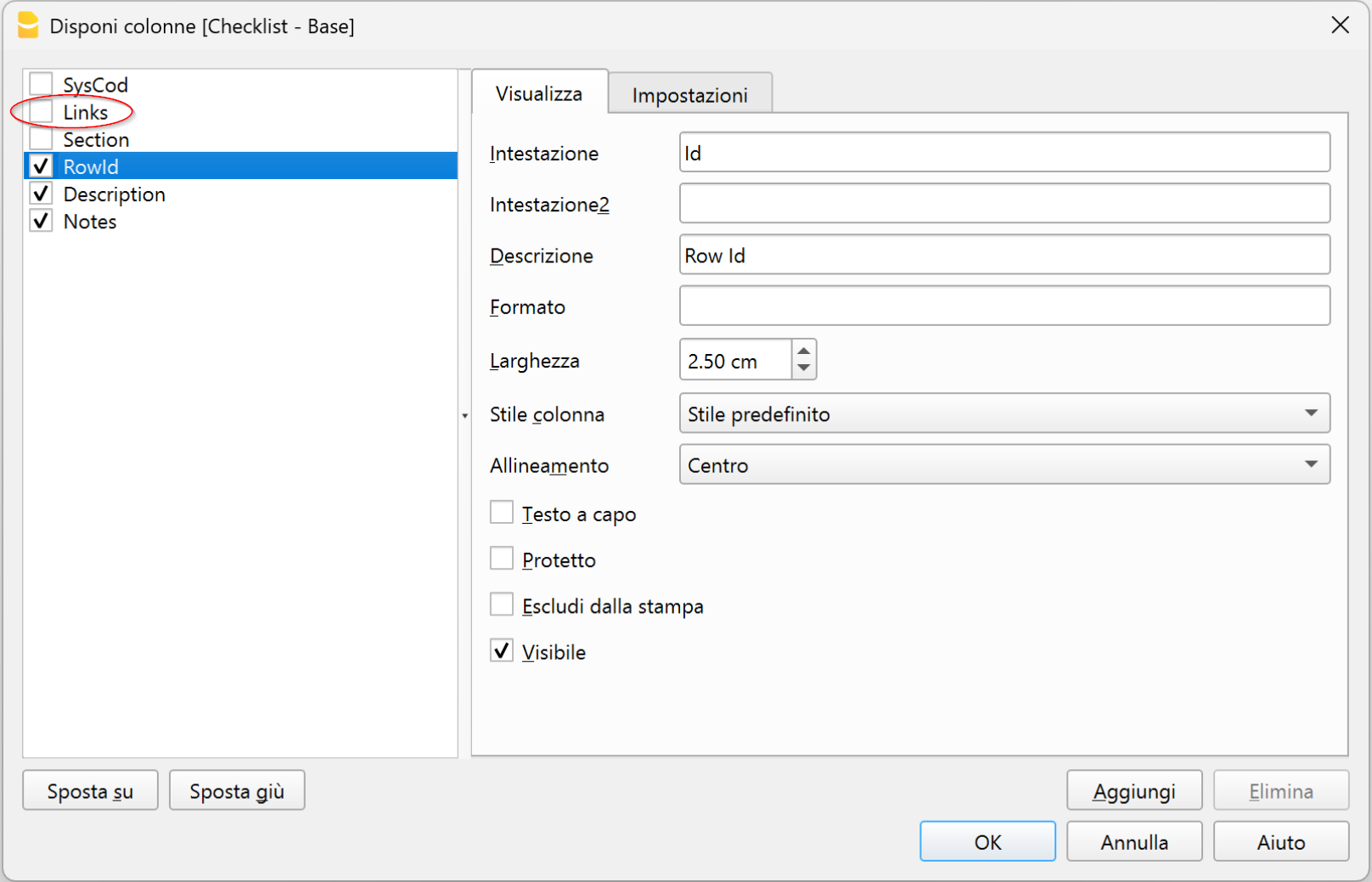
Ajouter de nouvelles colonnes :
- Depuis le menu Données > Organiser colonnes > Ajouter
- Donnez un nom à la colonne (par ex. Date)
- Définissez le format de la colonne (par ex. texte, date, montant, devise...)
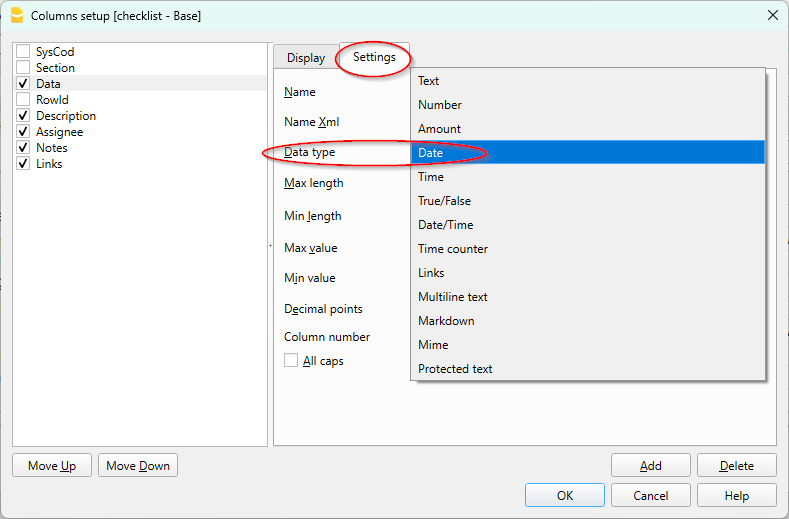
Modifier l’en-tête d’un tableau simple
Pour modifier l’en-tête d’un tableau simple, vous devez vous positionner dans le tableau simple :
- Allez dans le menu Données > Organiser tableaux
- Dans la boîte de dialogue, sélectionnez le tableau simple que vous souhaitez modifier
- Dans la case des paramètres, modifiez le nom
- Confirmez avec OK.
Pour plus d’informations, consultez la page :
Tabella QuickSum (Technical preview)
QuickSum Table è una tabella strutturata, basata su una logica contabile, pensata per la preparazione di capitolati, computi metrici e richieste di offerta all’interno di un ambiente affidabile e controllato.
Vantaggi principali:
- Totali sempre corretti, calcolati automaticamente dal sistema secondo una logica contabile, senza formule manuali.
- Coerenza e tracciabilità dei dati, grazie a una struttura che evita incongruenze e modifiche accidentali.
- Riduzione degli errori, anche in presenza di aggiunte, correzioni o riorganizzazioni delle voci.
- Struttura chiara e stabile, adatta a documenti professionali e allegati contrattuali.
- Utilizzo immediato, simile a un foglio di calcolo, ma con i vantaggi di un sistema contabile.
- Documenti affidabili, pronti per essere condivisi, archiviati o allegati a offerte e contratti.
Technical Preview
La tabella QuickSum è uno strumento ancora in fase di sviluppo e che viene messo a disposizione a un limitato numero di utenti.
Ci sono diverse funzionalità che sono per il momento provvisorie e che subiranno cambiamenti con il tempo.
Per il momento è solo disponibile all'interno della versione Dev Channel.
Funzionamento
La QuickSum Table si usa come una tabella Excel, con colonne per l'identificativo, descrizione, quantità, prezzo e totale, con però i totali in verticale fatti in automatico.
- L'identificatore (ItemId) può essere suddiviso in più livelli tramite i punto ".".
- Gli identificatori devono essere disposti in sequenza ordinata, dal più piccolo al più grande.
- Il programma in automatico fa i totali.
Qui un esempio
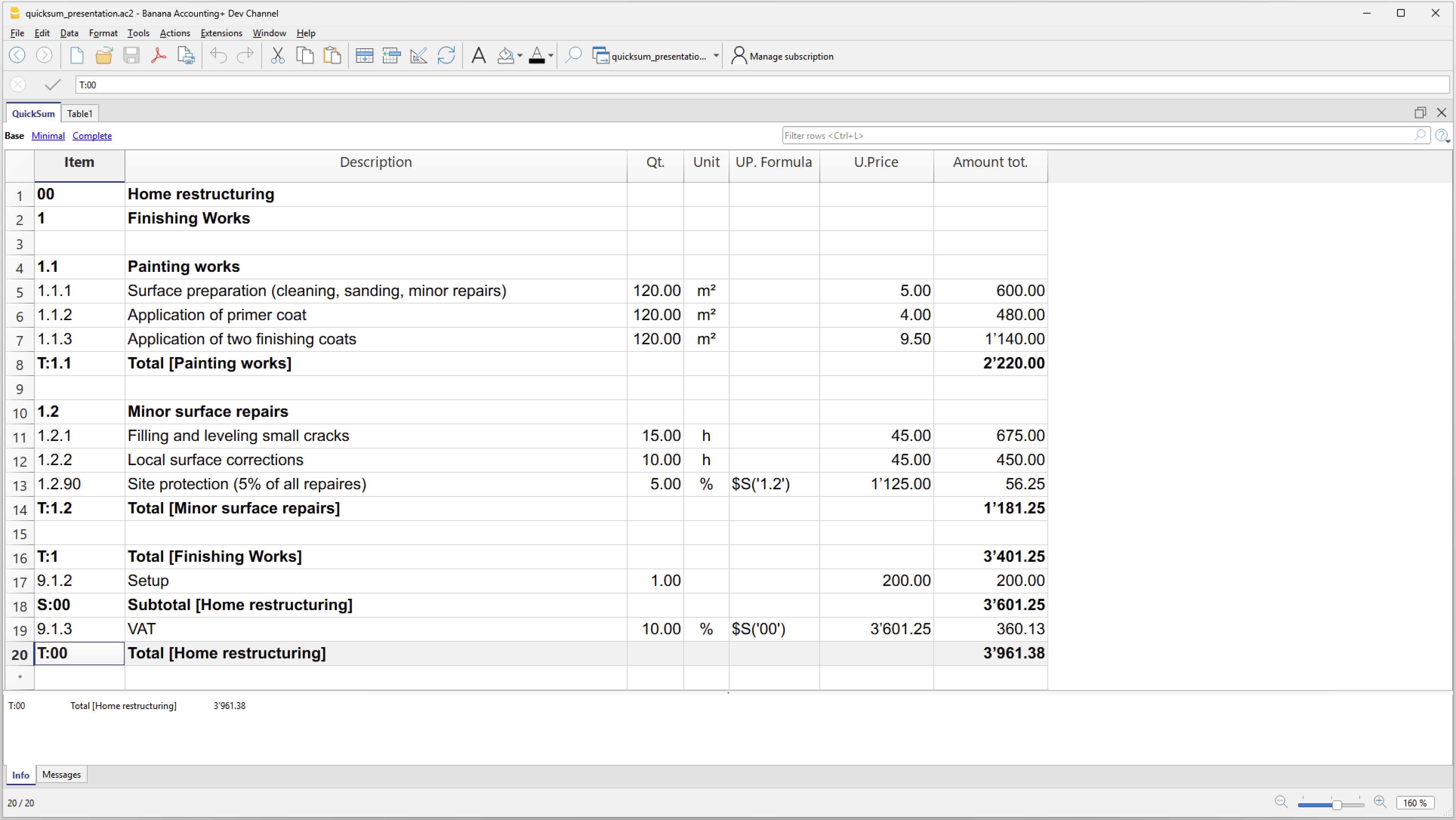
Aggiunta della tabella QuickSum
Attualmente la Tabella QuickSum è ancora in fase sperimentale ed è disponibile solo nella versione interna di Banana Contabilità.
Nella applicazioni di produttività viene aggiunta con il comando Menu Strumenti > Aggiungi Funzionalità > Tabella QuickSum
Le colonne
La Tabella QuickSum ha le seguenti colonne di inserimento dati :
- ItemId
L'id che identifica l'elemento- Può assumere diverse forme come spiegato in seguito.
- Deve essere sempre in sequenza crescente. Prima i valori più bassi e poi quelli più alti.
- Per esempio "2.1.1", "T:2.1.1", "V:2.1.1", "V:T:2.1.1"
- Stile
Per assegnare uno stile, per un uso futuro della stampa. - Codice Modifica.
Per quando la tabella è in modalità blocco, indica quale colonne devono essere modificabili.- D: Descrizione modificabile.
- N: Note modificabile.
- Q: Quantità modificabile.
- P: Prezzo unitario modificabile
- I valori indicati fra parentesi quadre e fra parentesi graffe sono inseriti in automatico dal programma e possono essere sovrascritti.
- Descrizione
La descrizione dell'elemento e anche i valori nel caso di sommario.
Se contiene tre punti "..." significa che vi è un valore da completare. - Note
Una colonna di testo per annotazioni. - Quantità
Un importo numerico. - Unità
Indica il tipo di valore indicato.- Un testo libero.
- "%" la quantità sarà considerata come un percento del prezzo.
- Formula Prezzo Unitario
Se presente la formula viene calcolata e il risultato rimpiazzera il valore nella colonna Prezzo. - Prezzo Unitario
Il prezzo che viene usato per calcolare il valore. - Formula inizio
Nel caso che si vuole indicare la formula in due parti. - Formula testo
- Una formula di calcolo in Javascript.
- Se presente viene eseguita e il risultato andrà a sostituire l'Importo calcolato.
- Importo risultato
Importo calcolato dal programma.- Se esiste una formuala il risultato della formula.
Altrimenti - La quantità moltiplicata per il prezzo unitario.
- Se unità "%" il prezzo unitario in percentuale della quantità.
- Se esiste una formuala il risultato della formula.
- Codice1 e Codice2
Delle colonne che servono per indicare che la riga è di un certo tipo.
Per esempio "S" può significare che a queste posizioni viene indicato uno sconto particolare.
Ci sono poi una serie di colonne che servono per i calcoli e il controllo:
- ItemIdCalc
È l'ItemId usato per il calcolo e considera anche le modifiche dovuta all'attivazione delle varianti. - Formula Prezzo Unitario Calc
È la formula di calcolo del prezzo unitario usata per i calcoli, creata partendo dalla formula del prezzo unitario modificata dal programma tenendo conto dell'attivazione delle varianti. - Formula Calc
È la formula di calcolo usata per i calcoli, creata partendo dalla formula inizio e formula modificata dal programma tenendo conto dell'attivazione delle varianti. - Testo Risultato
- È il risultato in formato testo ottenendo eseguendo la Formula Calc.
- Mostra eventuali errori.
- Sommato in
- Indica in che elemento è stato sommato il valore della riga.
- Permette di controllare l'itemId ne caso sia lasciato vuoto o si sia usato una variante.
L'ItemId
Viene inserito nella colonna ItemId ed identifica la riga e l'elemento. Può avere diverse forme
- Identificatore dell'elemento (ItemId)
Può essere composto dai seguenti elementi, separati da duepunti ";"
Per esempio "2.1.1", "T:2.1.1", "V:2.1.1", "V:T:2.1.1"- Il valore "00" è relativo al totale complessivo.
- Si inserisce all'inizio per indicare il testo del progetto.
- Il Subtotale "S:00" mostra la somma fino a quel momento.
- Il Totale "T:00" può essere usato solo come ultima riga di totale.
Oltre non ci possono più essere totali. - Nella formula $S('00') ritorna il totale complessivo di tutte le righe sommate fino a quel momento.
- Gerarchia.
- Dei valori separati da dei punti "." che definiscono l'emento e la struttura.
- Esempio "1", "1.9", "2", "2.1", "2.1.2", "A.1.2"
- La gerarchia è data dalla separazione.
Quindi gli elmenti "2.1" e "2.1.2" apparteranno all'elmento superiore "2". - La gerarchia determina anche la sequenza degli elementi in ordine alfabetico naturale.
L'elemento "1" dovrà precedere il "1.9" e il "2" e via di seguito.
In caso contrario verrà segnalato un errore.
- Prefisso.
- Determina il tipo di elemento.
- "F": riga finale gerarchia.
- Questo elemento è l'ultimo della gerarchia creata.
- Esempio: "2.1", "2.1.1", "2.1.1.1", "2.1.2", "F:2.1" chiude la sequenza e quindi dopo il "F:2.1" non ci potranno più essere elementi "2.1", "2.1.1".
- "S:" riga di subtotale
- Viene indicata la somma di tutti gli elementi che appartengono alla gerarchia.
- Esempio: "S:2.1" riprenderà la somma di tutti gli elmenti "2.1", "2.1.1", "2.1.1.1", "2.1.2"
- "T:" riga di totale
- Viene indicata la somma finale di tutti gli elementi che appartengono alla gerarchia.
- Esempio: "T:2.1" riprenderà la somma di tutti gli elmenti "2.1", "2.1.1", "2.1.1.1", "2.1.2"
- Chiude la sequenza e quindi dopo il "T:2.1" non ci potranno più essere elementi "2.1", "2.1.1".
- "F": riga finale gerarchia.
- Determina il tipo di elemento.
- Variante.
Vedi sezione successiva di spiegazione.- Un codice che identifica la Variante e precede l'ItemId.
- Deve obbligatoriamente iniziare con la lettera "V" ed esere seguito da dei duepunti ":" .
- Il codice della variante deve precedere gli elementi. V
- Esempi variante
- "VA:" "VA:2.1", "VA:2.1.1"
- "VB:" "VB:2.1", "VB:2.1.1"
- Le righe della variante devono essere in sequenza.
- Se si integrano o sostituiscono una riga devono essere anche nella sequenza.
- Il valore "00" è relativo al totale complessivo.
- Comandi "#"
Il valore viene indicato nella colonna Descrizione- Iniziano con il carattere "#"
- Sono usati internamente per indicare delle fuzionalità
- Gli elmenti non vengono sommati.
- "#scenario" permette di specificare nella colonna Descrizione le Varianti da usare in aggiunta o al posto delle posizioni esistenti.
per esempio la descrizione "VA;VB" - "#options" opzioni di calcolo separate da punti e virgola.
- "lock", attiva il blocco della tabella (comando provvisiorio).
- "onerrorcalculate" continua la calcolazione anche se ci sono degli errori.
- "#columnsSum" indica il nomeXml delle colonne da sommare nei contatori accessibili tramite la funzione "$S()".
- Diverse colonne vengono separate da punto e virgola ";".
- Le colonne "Code1;Code2" sono già considerare e non bisogna specificarle.
- Per esempio "Code3;Code4" .
- "#rounding" è il valore minimo in cui l'importo totale riga viene arrotondato.
- Si inderisce nella colonna Descrizione.
- Per esempio "0.05", "0.10", "1"
- Il separatore decimale deve sempre essere il punto "."
- Righe calcolo hash
Sevono a verificare se il documento è cambiato- "#hash-base"
Il programma inserisce nella Descrizione l'hash calcolato sugli elementi che non sono modificabili.
Se si modificano le celle in cui si possono inserire valori anche quando il documento è in modalità blocco, l'hash non cambia. - "#hash-all"
Il programma inserisce nella Descrizione l'hash calcolato su tutti gli elementi del documento.
Quindi qualsiasi valore viene modificato viene modificato anche l'hash.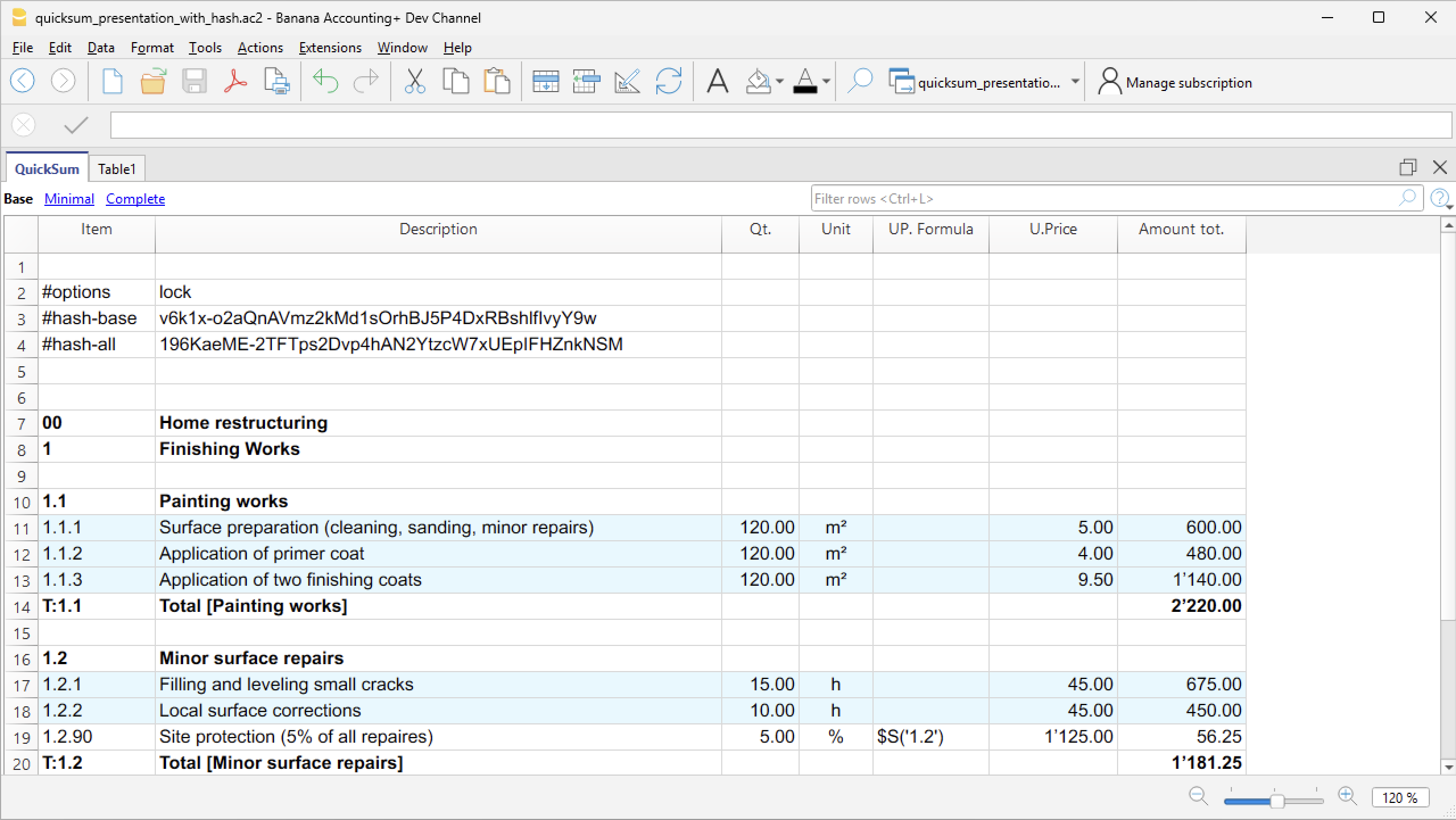
- "#hash-base"
- Commenti fra []
- Sono elementi che sono inclusi in parentesi quadre
"[]", "[testo]" - Gli elmenti non vengono sommati.
- Sono elementi che sono inclusi in parentesi quadre
- Elementi vuoti
- Viene ripreso l'id che precede e non è stato chiuso.
Logica di calcolo e somme
Nella tabella QuickSumi gli importi vengono calcolati e sommati in automatico.
- Dopo ogni modifica tutta la tabella viene ricalcolata.
- Il programma svuota tutte le colonne calcolate.
- Il programma parte della prima riga e continua fino all'ultima.
Se vi è un errore la calcolazione viene interrotta delle righe successive non viene eseguita. - Descrizione righe di Totale "T:" o sottototale "S:"
- Se la descrizione è vuota o termina con elemento commento (fra parentesi quadre), la descrizione viene messa automaticamente dal programma, facendo seguire al termine "Totale" o "Sottototale" l'intestazione dell'ItemId o se non presente il valore dell'ItemId.
- L'intestazione dell'ItemId è considerata la descrizione usata quando è stato usato per la prima volta l'ItemId.
- Calcolo importo riga.
- Vengono usati u contenuti delle colonne Quantità, Unità e Prezzo unitario
- Se vi sono delle formule queste vengono eseguiti e il risultato rimpiazza il valore.
- Il programma dopo ogni riga somma nel contatori dei diversi elementi strutturati.
- Somma il valore della riga nei diversi elementi che compongono l'ItemId strutturato.
- Se per esempio se l'item è "2.1" il programma andrà a sommare l'importo della riga nei seguenti contatori, accessibili con la formual $S('2.1.1') in:
- 2
- 2:{*}
- 2.1
- 2.1:{}
- Se per esempio se l'item è "2.1.1" il programma andrà a sommare l'importo della riga nei seguenti contatori, accessibili nelle formule con la funzione $S('2.1.1') in:
- 2
- 2:{*}
- 2.1
- 2.1:{*}
- 2.1.1
- 2.1.1:{}
- Il programma somma anche nei contatori relative alle colonne, accessibili nelle formule tramite la funzione $S().
Le colonne formule
Le colonne Formula prezzo unitario e Formula permettono di inserire delle espressioni in linguaggio Javascript.
- Gli importi si indicano nel formato di programmazione e non quello internazionale.
- Non vi sono separatori di migliaia.
- Il separatore di decimali è sempre il punto ".".
- Esempi di numeri "12345.67", "-123.45"
- Si può usare tutta la sintassi del Javascript e anche creare funzioni.
- Si possono usare le funzioni predefinite appositamente per la tabella QuickSum:
- $S('itemId')
- Ritorna la somma, fino a questo punto, del contatore specifico dell'item.
- Per esempio
- $S('2') ritorna la somma di tutti i totali che iniziano con 2
- $S('2.1') ritorna la somma di tutti i totali che iniziano con 2.1
- $S('2.1.1') ritorna la somma di tutti i totali che iniziano con 2.1.1
- $S('00') ritorna la somma di tutto
- Si può usare anche con parentesi graffe
- $S('2:{=}') solo gli elementi che sono esattamente 2, quindi senza i sotto elementi.
- $S('2:{+}') solo gli sottoelementi di 2.
- $S('2') = $S('2:{=}') + $S('2:{+}')
- $C('ColumnNameXml', 'Value')
- Sum values with conte
- ColumnNameXml è il nome in inglese della colonna.
- Value è il possibile contenuto della colonna.
- Ritorna la somma degli importi delle righe fino alla calcolazione precedente alla riga attuale, per tutte le colonne che contengono nella colonna specificata il valore indicato.
- Per esempio con un valore specifico
- "$C('Code1','X')" La somma degli importi delle righe che contengono nella colonna Code1 il valore "X".
- "$C('Code1','Y')" La somma degli importi delle righe che contengono nella colonna Code1 il valore "Y".
- Puoi usare anche un distintivo
- "$C('Code1','{*}')" La somma degli importi delle righe con qualsiasi valore (anche vuoto) nella colonna Code1 .
Corrisponde alla somma totale T00. - "$C('Code1','')" oppure "$C('Code1','{}')" La somma degli importi delle righe con la colonna Code1 vuota..
- "$C('Code1','{<>}')" La somma degli importi delle righe che contengono un valore non vuoto nella colonna Code1.
- "$C('Code1','{*}')" La somma degli importi delle righe con qualsiasi valore (anche vuoto) nella colonna Code1 .
- Valori non ammessi
- Nella colonna che viene usata per inserire dei valori non si possono usare
"{}","{*}","{<>}" - Ai fini dei totali per la funzione $C questi valori sono considerati come vuoti.
- Nella colonna che viene usata per inserire dei valori non si possono usare
- $V() L'elenco delle varianti usate nella calcolo separate da punti e virgole.
- Per esempio "VA;VB"
- $S('itemId')
- Arrotondamento finale.Si può inserire una formula prima della riga finale per calcolare l'arrotondamento al minore.
- Per esempio "Math.floor($S('00'))-$S('00')"
- Si può usare la formula anche in altre posizioni cambiando l'Id.
Varianti
La tabella permette di inserire degli elementi varianti per:
- Includere degli elementi.
Per esempio un'offerta che prevede appunto degli elementi opzionali. - Sostituire degli elementi.
Per esempio per cambiare le specifiche tecniche.
La variante viene indicata nell'ItemId, facendo precederla da un identificatore di variante.
- La sigla della variante deve iniziare obbligatoriamente con "V" ed essere separata da un due punti ":" dall'itemId.
- Per esempio "VA:2.1"; "VB:2.1.1"
- "VA:T:2.1" per indicare la riga di totale.
- Meglio usare sempre una sigla maiuscola.
- L'elenco degli elementi appartenenti alla variante deve seguire quello della gerarchia normale.
- Le Varianti possono essere degli elementi supplementari.
- Le Varianti possono sostituire un elemento già esistente.
- Normalmente le Varianti vengono calcolate a se stante.
L'attivazione di una Variante viene effettuata nel seguente modo:
- Andare sulla riga con ItemId "#scenario"
- Nella colonna Descrizione indicare la sigla della varianti che si vuole attivare.
- Se si vogliono attivare separate da un punto e virgola ";".
- Esempio:
- Inserire "VA" per attivare la variante "VA".
- Inserire "VA;VB" per attivare le varianti "VA" e "VB".
- Il programma attiva la variante selezionata "VA" ed esclude le posizioni che sono sotiute:
- Rimuove la sigla della Variante.
- "VA:2.1" diventa "2.1"
- "VA:T:2.1" diventa "T:2.1"
- Se vi è una posizione uguale principale, aggiunge a questa e a tutti gli elementi figli la sigla della Variante che sostituisce preceduta da X.
- "2.1" diventa "XVA:2.1"
- "T:2.1" diventa "XVA:T:2.1"
- "VA:2.1" diventa "2.1"
- "VA:T:2.1" diventa "T:2.1"
- Rimuove la sigla della Variante.
Modalità blocco per inserimento prezzi
La tabella prevede una modalità di inserimento prezzi, che blocca tutte le celle, eccetto quelle che servono a inserire prezzi e altri valori.
L'idea è che il file venga trasmesso alle imprese e queste possano inserire i loro prezzi e vedano subito i totali, senza però avere la possibilità di modificare altri elementi.
Se è attivata questa modalità il programma:
- Blocca tutte le celle eccetto quelle che sono destinate a inserire prezzi, percentuali o testi.
- Le righe dove devono essere inseriti dei valori sono colorate in giallo.
- Le righe già completate con il valore richiesto nella colonna ModifyCode, sono visualizzate in celeste chiaro.
Sarebbe stato più intuitivo il verde, ma non è facilmente distinguibile da persone daltoniche.
Per attivara la modalità blocco (provvisorio):
- Aggiungere una nuova riga a inizio file
- Nella colonna ItemId inserire il testo #options
- Nella colonna Descrizione inserire il testo lock
Le righe con le celle modificate sono indicate nella colonna "Mod. Code" (ModifyCode), tramite un carattere:
- D: Descrizione modificabile.
- N: Note modificabile.
- Q: Quantità modificabile.
- P: Prezzo unitario modificabile
- U: Unità
- Si possono combinare più codici, ad esempio "QP" (Quantità e Prezzo unitario modificabili).
- Il programma in automatico indica il codice in parentesi graffe "{P}", con la seguente logica.
- Il valore in automatico viene messo solo se la cella è vuota o vi è un valore fra parentesi quadre.
- Se vi è un valore nella colonna Quantità e non c'é formula prezzo viene messo "{P}" .
Colore righe
In modalità blocco le righe vengono colorate in automatico con questa logica.
- In giallo le righe che richiedono un inserimento di valore.
- Se vi è un codice di modifica e la rispettiva colonna è vuota.
- Oppure per la Colonna Descrizione contiene tre puntini "..."
Per esempio "Marca: ..."
- In verde chiaro se i valori sono completati.
Verifica dell’integrità tramite hash
QuickSumTable può calcolare un hash crittografico del contenuto della tabella. L’hash permette di verificare se i dati rilevanti del documento sono stati modificati dopo il calcolo.
L’hash non impedisce la modifica del documento, ma consente di rilevarla confrontando il valore memorizzato con quello ricalcolato.
Tipi di hash
QuickSumTable genera due valori distinti.
- Hash Base
- Id riga #hash-base
- L’Hash Base protegge i dati principali e le celle che non sono configurate come modificabili.
- È utile quando alcune informazioni del documento devono rimanere protette, mentre altre possono essere successivamente completate o modificate senza invalidare questo hash.
- Alcuni valori calcolati o dipendenti da formule possono essere esclusi per evitare che variazioni automatiche influenzino il risultato.
- Hash All
- Id riga #hash-all
- L’Hash All comprende un insieme più esteso di dati, incluse le colonne modificabili, le colonne definite dall’utente e alcuni risultati calcolati.
- È utilizzato per verificare l’integrità complessiva della tabella. Una modifica a uno dei valori inclusi produce un Hash All differente.
Comportamento delle righe e delle colonne
- Le righe completamente vuote non partecipano al calcolo. Di conseguenza, l’inserimento o la rimozione di una riga vuota non modifica l’hash.
- Il numero e la posizione fisica della riga non vengono memorizzati, mentre l’ordine delle righe non vuote rimane significativo.
- Le colonne di sistema sono identificate tramite il loro codice interno. Le colonne definite dall’utente sono identificate tramite il loro nome XML, così il risultato non dipende dall’identificatore numerico assegnato internamente.
- Le colonne vengono ordinate in modo deterministico prima del calcolo.
Informazioni tecniche
- L’algoritmo crittografico utilizzato è **SHA-256**.
- Il formato dell’algoritmo è versionato. La versione corrente è **QS1** e viene memorizzata alla fine dell’hash:
- <digest SHA-256>:QS1
- La versione permette a QuickSumTable di riconoscere le regole utilizzate per il calcolo e di gestire future evoluzioni del formato.
- I testi delle celle vengono:
- convertiti in UTF-8;
- codificati in Base64;
La codifica Base64 evita che il contenuto di una cella possa essere interpretato come un separatore, una nuova colonna o una nuova riga. - inseriti in una rappresentazione testuale strutturata della tabella.
Limitazioni
L’hash rileva le modifiche soltanto se il valore originale viene conservato in modo affidabile. Se una persona può modificare sia la tabella sia l’hash memorizzato, può ricalcolare un nuovo valore coerente con i dati alterati.
Per garantire anche l’autenticità dell’autore del documento è necessaria una firma digitale o un altro sistema basato su chiavi crittografiche.
Stampe
Per stampare i dati della tabella QuickSum, esistono le possibilità seguenti.
Stampa tramite l'Anteprima
Con il comando Anteprima di Stampa è possibile creare una stampa della tabella.
Si possono preparare delle Viste apposite in modo da definire quali colonne includere nella stampa.
Tramite la funzione Filtra righe, nella stampa si possono includere solo le righe desiderate. Ad esempio, se si vogliono avere solo le righe di totale:
- Posizionarsi nell'editor del filtro.
- Inserire
!itemcalc!^t:- Questo comando indica di selezionare solo le righe che nella colonna ItemCal iniziano con "T:".
- Sono le righe delle colonne che sono attivate.
Stampa tramite Estensioni
Con estensioni in Javascript è possibile creare dei report di stampa personalizzati, ad esempio che mostrano i dati desiderati con il riassunto dei diversi totali.
- Estensione QuickSum Stampa Capitolato d'offerta
Permette di creare una stampa del capitolato di offerta mostrando tutte le voci che compongono l'offerta e una pagina riassuntiva con tutti i totali.
Errori
La calcolazione parte dalla prima riga e se il programma trova un errore la riga viene messa in colore rosso e la calcolazione degli importi viene interrotta.
- Con l "#options" "onerrorcalculate", gli errori vengono segnalati, ma la calcolazione viene effettuata comunque, anche se è sbagliata.
- Serve per un controllo.
- Deve essere disattivata per avere dei risultati corretti.
Il programma segnale questi possibili errori:
- Per il momento la gestione degli errori è molto basilare e i codici deggli errori vengono visualizzati nella tabella Info.
- "err_Duplicate"
La riga di totale è gia presente. - "err_IdNotNumeric"
Si è attivata l'opzione che richiede che gli ItemId siano numerici, ma l'ItemId contiene altri caratteri. - "err_OutOfSequence";
- L'ItemId non è nella sequenza numerica/alfabetica corretta.
- "2.1" viene prima del "2"
- Si usa un ItemId di livello uguale o inferiore dopo avere fatto un totale.
- Vi è il "T:2.1"
- Successivamente si usa ancora "2.1" o "2.1.1"
- L'ItemId non è nella sequenza numerica/alfabetica corretta.
- "err_TotalWithoutElements"
- Si è indicata una riga di totale ma non è stato specificato alcun elemento.
- Per esempio vi è il "T:2.1", ma non vi è in precedenza alcun itemId "2.1" o "2.1.1"
- "err_UnitPriceFormulaUndefined"
- Il risultato della formula Prezzo Unitario è indefinito.
- Per esempio quando si usa nel "$S('2.1') ma l'item "2.1" non è mai stato usato.
- "err_UnitPriceFormulaError"
Il testo della formula Prezzo Unitario contiene un errore, per cui il codice Javascript non è valido. - "err_FormulaTextError"
- Il risultato della Formula Inizio e Formula assieme è indefinito.
- Per esempio quando si usa nel "$S('2.1') ma l'item "2.1" non è mai stato usato.
- "err_FormulaTextUndefined";
Il testo della Formula inizio o Fromula contiene un errore, per cui il codice Javascript non è valido. - "err_ParseError"
L'ItemId è in un formato non valido. - "wrn_totalRowWithCalcArguments"
Riga di totale "T:" o sottototale "S:" con elementi di calcolo (quantità, prezzo unitario, formula) che non vengono usati. - "wrn_emptyIdWithCalcArguments"
Non vi è un ItemId ma vi sono elementi di calcolo. - "others error"
Altri errori.
Relier des tables avec la colonne IdLigne
Ajouter une colonne de lien
Dans Banana Accounting Plus, vous pouvez créer des liens entre les colonnes de différentes tables en utilisant la colonne IdLigne.
La commande Outils > Ajouter/Supprimer des fonctions > Ajouter des colonnes pour lier les tableaux crée une colonne de lien dans la table actuelle, avec une autre table existante.
La colonne Libellé est ajoutée automatiquement, mais si elle n'est pas nécessaire, elle peut être supprimée ou masquée.
La commande ne fonctionne que si la table à lier contient la colonne "IdLigne".
Dialogue Choisir un tableau
Une liste des tables contenant la colonne "IdLigne", qui ne sont pas liées à une autre table, est affichée.
Si la liste est vide, cela signifie qu'il n'y a aucune table qui peut être liée.
Dialogue Choisir une colonne
Toutes les colonnes de la table sont affichées.
Choisissez la colonne après laquelle (position) vous souhaitez que les colonnes de lien soient ajoutées.
Lien entre les tableaux
Pour créer un lien entre une colonne d'un tableaux et un autre, procédez comme suit :
- Ouvrez le fichier où vous souhaitez ajouter le tableau.
- Ajoutez la nouvelle tableau "par exemple, Projets".
- Dans la colonne Id de la table ajoutée (Projets), saisissez le code du projet et dans la colonne Description, saisissez la description du projet.
- Dans la table Ecritures, liez les colonnes de tableau ajoutée (Projets) :
- Depuis le menu Outils > Ajouter/Supprimer des fonctions > Ajouter des colonnes pour lier les tableaux.
Dans la boîte de dialogue qui s'ouvre, vous pouvez choisir la position de la colonne. - Confirmez en cliquant sur le bouton OK.
- De nouvelles colonnes de lien sont ajoutées et affichées, en commençant par le nom de tableaux.
- ProjetsId où le code correspondant à la colonne RowId est saisi.
- ProjetsDescription (colonne protégée) où la description correspondant au code saisi est affichée.
- Lorsque le contenu de la tableau Projets est modifié en saisissant l'Id dans l'autre table, le texte de la description sera automatiquement récupéré.
- Depuis le menu Outils > Ajouter/Supprimer des fonctions > Ajouter des colonnes pour lier les tableaux.
- Si les descriptions dans le tableau ajoutée (Projets) sont modifiées, pour récupérer automatiquement les nouveaux textes, refaites un recalcul ou fermez et rouvrez le fichier.
Le programme lie automatiquement les colonnes qui commencent par le même nomXml d'un tableau et sont suivies de "Id" ou "Libellé".
- Les colonnes de lien peuvent être créées ou ajoutées manuellement en leur attribuant des noms spécifiques.
- Ne pas utiliser ces noms pour les colonnes qui ne doivent pas être liées.
Tables liées Bénévoles/Événements
Les associations qui organisent des activités et des événements ont souvent besoin de coordonner leurs bénévoles. Avec Banana Comptabilité Plus, vous pouvez créer deux tableaux simples liés entre eux – Bénévoles et Événements – pour gérer de manière centralisée qui participe, quelles tâches ont été attribuées et les détails organisationnels de chaque événement.
De cette façon, toutes les informations restent dans le même fichier de comptabilité, sans avoir besoin de feuilles Excel séparées, avec l’avantage d’avoir toujours une vision claire, à jour et immédiate.
Dans Banana Comptabilité Plus, vous pouvez lier des tableaux simples entre eux grâce à la colonne IdLigne.
Comment créer les tableaux Bénévoles et Événements
- Ouvrez le fichier de comptabilité
- Dans le menu Outils > Ajouter/Supprimer des fonctions > Ajouter tableau simple
- Créez le tableau simple Bénévoles
- Créez le tableau simple Événements.
Structure du tableau Bénévoles
Le tableau peut être personnalisé en ajoutant des colonnes personnalisées et en affichant d'autres colonnes prédéfinies. Dans cet exemple, la structure créée est la suivante :
- IdLigne → code unique du bénévole (sert également de clé de liaison).
- Libellé → nom et prénom du bénévole ; apparaît automatiquement dans les autres tableaux liés.
- Email → colonne “Notes” renommée en “Email”.
- Numéro de téléphone → colonne ajoutée via Données > Organiser colonnes > Ajouter.
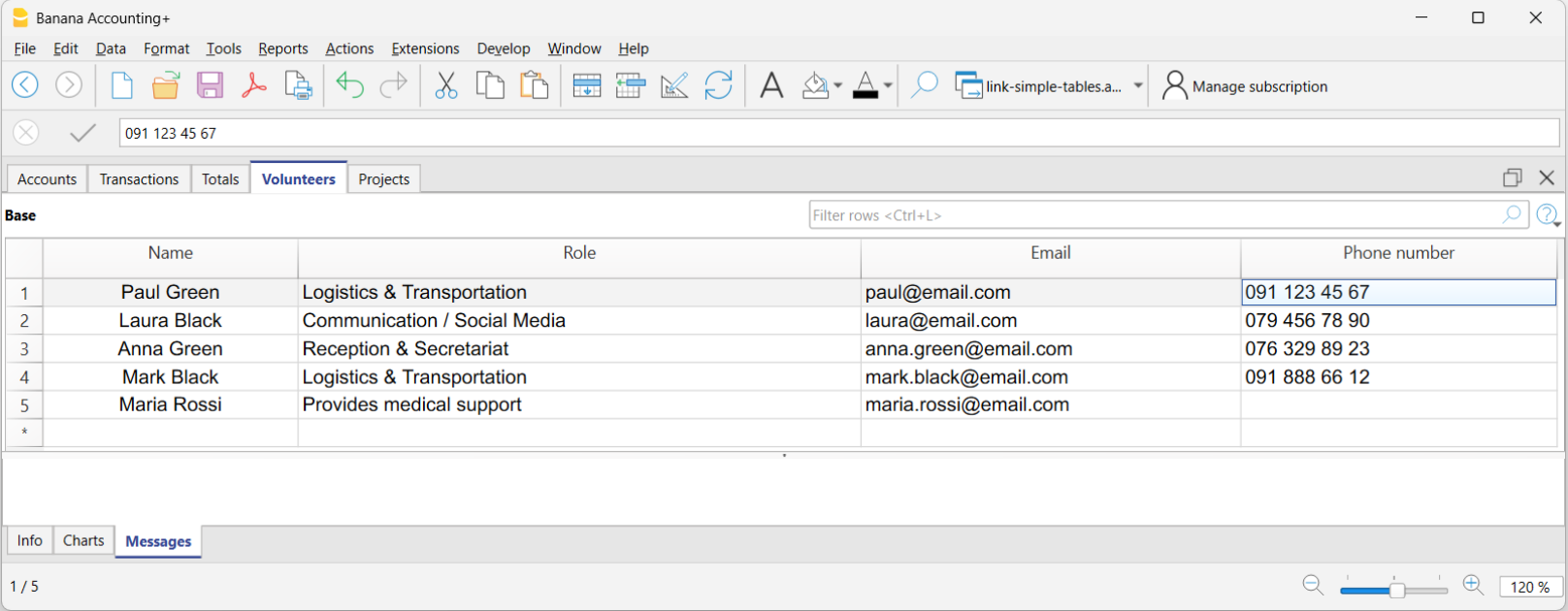
Structure du tableau Événements
Le tableau Événements peut inclure les colonnes suivantes :
- IdLigne → abréviation pour identifier l’événement (ex. SPRIFEST).
- Libellé (DescriptionId) → nom de l’événement (ex. Fête du printemps).
- Date → colonne ajoutée via Données > Disposer les colonnes > Ajouter.
- Lieu → colonne ajoutée via Données > Disposer les colonnes > Ajouter.
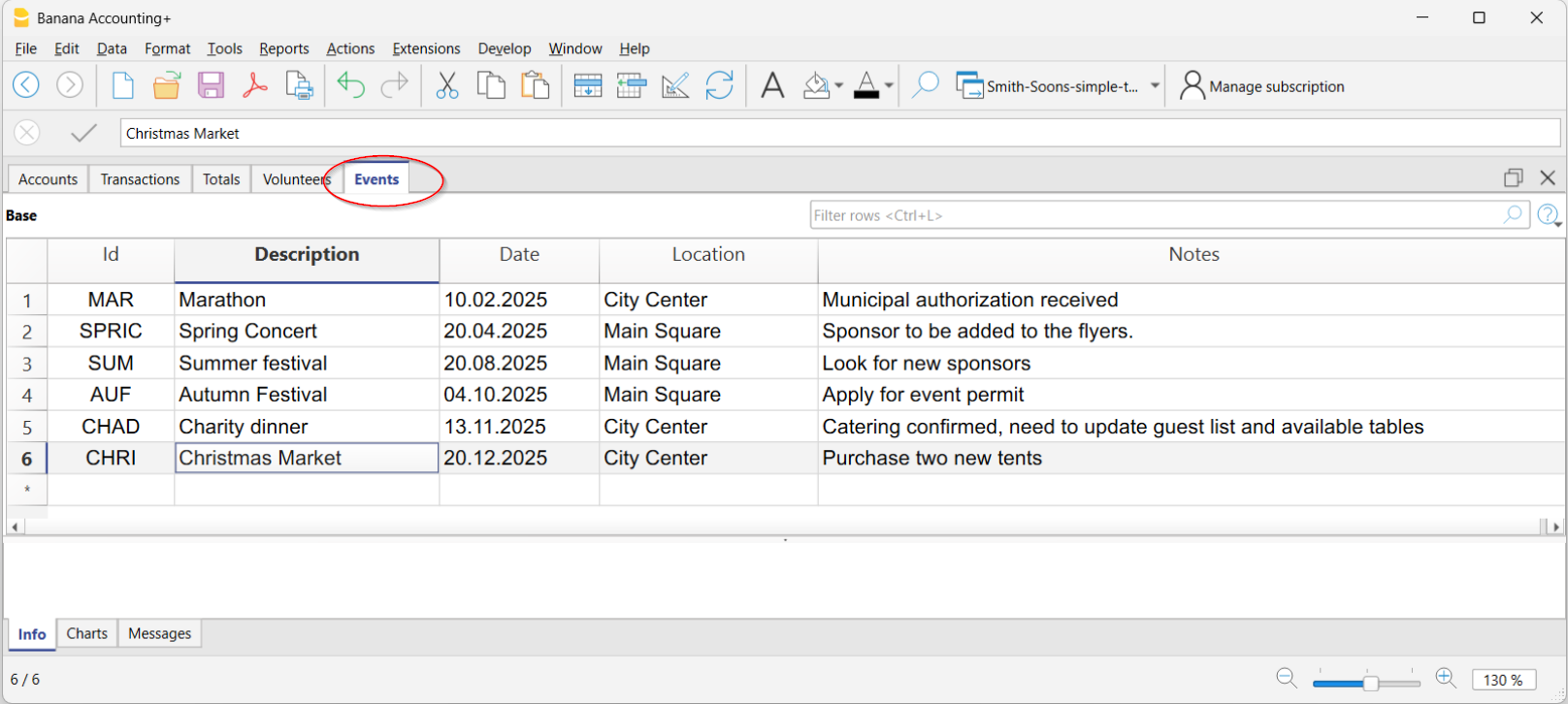
Créer un lien entre Bénévoles et Événements
Dans cet exemple, les colonnes des bénévoles ont été liées au tableau Événements.
- Outils > Ajouter/Supprimer des fonctions > Ajouter des colonnes pour lier les tableaux
- Dans la fenêtre de dialogue, sélectionnez le tableau Bénévoles.
Banana ajoute automatiquement au tableau Événements les colonnes suivantes :
- Bénévoles (Volunteers Id) → code du bénévole.
- Libellé bénévoles (Volunteers Description) → nom du bénévole (ou responsable de l’événement)
Lorsque vous insérez le code d’un bénévole dans la colonne Bénévoles, Banana remplit automatiquement le nom du bénévole dans la colonne correspondante.
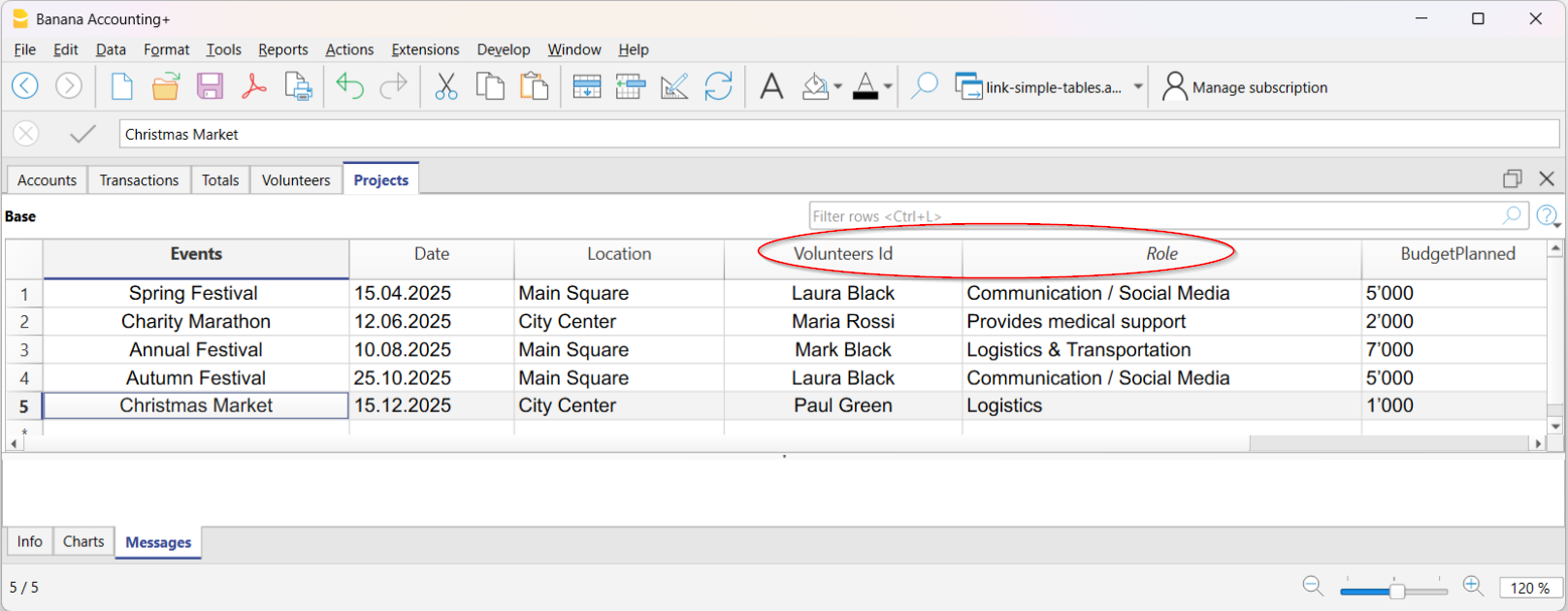
Avantages de la liaison
- Vue claire → vous savez immédiatement qui participe à un événement.
- Rôles définis → vous assignez des tâches spécifiques à chaque bénévole.
- Mises à jour automatiques → si vous modifiez les données dans le tableau Bénévoles, Banana les met également à jour dans les Événements.
- Gestion simplifiée → plus besoin de feuilles séparées, tout reste dans le même fichier.
- Historique des activités → vous conservez une trace de la participation des bénévoles dans le temps.
Cette approche est idéale pour les associations culturelles, sportives ou caritatives qui souhaitent gérer les personnes et les événements de manière simple, ordonnée et immédiate.
Créer fichier à partir de données externes
Banana Comptabilité est en mesure de transformer des fichiers de données et de les convertir en un fichier Banana Comptabilité, afin de faciliter l’accès au contenu.
Par exemple :
- Afficher le fichier CSV
Banana convertit les fichiers de type CSV et les affiche sous forme de tableau.
Il suffit de glisser le fichier CSV dans la fenêtre de Banana Comptabilité et le fichier est converti en un tableau simple. - Afficher les extraits de compte ISO 20022 ou MT940
Le fichier est converti en livre de caisse et les opérations sont affichées comme écritures.
Il suffit de glisser le fichier dans Banana. - Audit file for taxation (en anglais)
Le fichier XML est transformé en comptabilité en partie double, avec le plan comptable correspondant et les écritures.
Extensions pour créer des fichiers
Les extensions de type File Creator (en anglais) permettent de créer des convertisseurs de fichiers pour des types de données spécifiques et offrent à l’utilisateur la possibilité de choisir quelle extension utiliser.
Afficher fichier ISO 20022
Le mouvements de l'extrait de compte électronique, avec libellé, montant recette ou dépense, sont présentés dans des colonnes séparées et peuvent être imprimés ou collés en Excel.
Ouvre le fichier ISO 20022 ou MT940
Pour ouvrir et voir le fichier:
-
Téléchargez l'extrait bancaire de votre banque dans le format ISO 20022Si c'est un fichier compressé, extrayez les fichiers XML à afficher avec votre propre utilitaire (p.es. 7zip)
-
Lancez Banana Comptabilité
- Faites glisser le fichier à l'intérieur de la fenêtre de Banana Comptabilité: immédiatement, Banana affiche tous les mouvements avec texte,date, montant et solde progressif ( le fichier est ouvert en lecture seule)
- Ensuite, les données de l'extrait peuvent être imprimées ou copiées dans Excel ou d'autres programmes.
Indications supplémentaires
-
Le solde d'ouverture du fichier ISO 20022 est inséré dans le tableau Comptes.
- La largeur des colonnes peut adaptée avec la souris
- Pour aligner le texte de la description sur plusieurs lignes, utilisez la commande Format → Calculer hauteur lignes
- Pour catégoriser les mouvements et obtenir des rapports, insérez les catégories appropriées dans le tableau Catégories et affichez la colonne Catégories dans le tableau Écritures avec la commande Organiser colonnes.
Ou bien, créez un nouveau fichier avec un modèle existant avec les catégories et les comptes déjà mis en place et importez les données de l'extrait de compte bancaire comme expliqué sur la page Importer fichier ISO 20022. - En mode Starter Edition gratuite, il n'est pas possbile de sauvegarder des fichiers avec plus de 70 écritures.
Plus d'information
Pour plus d'informations sur la norme ISO2002, consultez la page Importer fichier ISO 20022 en comptabilité.
Afficher fichier CSV
Si vous ouvrez ou si vous glissez dans la fenêtre de Banana un fichier de type CSV, ou JCSV, Banana crée automatiquement un fichier de type Tableau simple, reprenant les colonnes et les données contenues dans le tableau CSV.
Créer copie de fichier
La commande est activée à partir du menu Outils > Créer copie dfichier.

Cette fonction vous permet de créer un nouveau fichier, identique à celui qui existe déjà. Vous pouvez choisir de copier le fichier avec les options suivantes :
- Tenir soldes d'ouverture. Si la fonction est activée, le nouveau fichier contiendra les soldes d'ouverture du fichier copié.
- Tenir écritures. Si cette fonction est activée, le nouveau fichier contiendra les écritures du fichier copié.
- Tenir écritures répétées. Si cette fonction est activée, le nouveau fichier contiendra les écritures récurrents du fichier copié.
- Tenir écritures Budget. Si cette fonction est est activée, le nouveau fichier contiendra les écritures du tableau Budget.
Cette fonction est très utile si vous souhaitez effectuer des modifications de test et si vous voulez être sûr de pouvoir revenir en arrière sans perdre de données.
Si les options ne sont pas activées, un nouveau fichier sera créé avec le même plan comptable uniquement.
Le nouveau fichier doit être enregistré avec un nom ; par défaut, le programme propose le nom du modèle.
Enregistrez le fichier avec un nom de votre choix en cliquant sur Fichier > Enregistrer sous.
Convertir fichier
La commande est activée à partir du menu Outils > Convertir fichier.
Dans la boîte de dialogue qui apparaît, le type de fichier sur lequel vous travaillez est sélectionné.
Une liste de choix possibles est également indiquée :

Avec cette commande, il est possible de convertir un fichier existant (qui reste inchangé), en un autre avec des propriétés différentes.
- Changer la langue
- Changer l'arrondi
- Changer le type de fichier. Par exemple:
- Passer d'une comptabilité sans TVA à une avec TVA
- Passer d'une comptabilité en partie double à une multidevise.
C'est comme si on créait un nouveau fichier vide et ensuite on reporte les données manuellement.
Les caractéristiques du fichier existant peuvent être vues avec la commande: Outils > Info Fichier
Création et transfert de données
La commande Outils->Convertir fichier :
- Créer un nouveau fichier du type spécifié avec les configurations prédéfinies des colonnes
- Transférer les données dans le nouveau fichier, procédant au conversions nécessaires
- Enregistrer et indiquer le nom du nouveau fichier
Passage d'un système comptable offrant plusieurs options à un système en proposant moins d'options
Les cas suivants concernent le passage d'un type de comptabilité comportant davantage d'options à un type de comptabilité comportant moins d'options :
Passage d'une comptabilité avec TVA à une comptabilité sans TVA
Lors de la conversion :
- dans les Propriétés fichier (Données de base), la section TVA est supprimée ;
- le tableau Codes TVA est supprimé ;
- dans le tableau Écritures, les données des colonnes relatives à la TVA sont supprimées ;
- dans le tableau Comptes, les comptes relatifs à la TVA peuvent être supprimés.
Passage d'une comptabilité multidevise à une comptabilité sans devises étrangères
Lors de la conversion :
- dans les Propriétés fichier (Données de base), la section Devises étrangères est supprimée ;
- le tableau Changes est supprimé ;
- dans le tableau Comptes, les colonnes Devise et Ouverture Devise sont supprimées ;
- dans le tableau Comptes, les comptes relatifs aux différences de change peuvent être supprimés ;
- dans le tableau Écritures, les colonnes relatives aux changes et aux devises étrangères sont supprimées.
Important : avant de passer d'une comptabilité multidevise à une comptabilité sans devises étrangères, assurez-vous que les soldes des comptes en devises étrangères sont à zéro. Dans le cas contraire, des différences d'ouverture seront reportées dans le fichier converti.
Passage de la comptabilité en partie double à une comptabilité multidevise
- Faire attention que dans les Propriétés fichier le sigle de la devise soit spécifié (qui devient la devise de base)
- Choisir comme destination la comptabilité multidevise
- Le programme crée une comptabilité multidevise en reprenant des données existantes:
- Les écritures auront des colonnes pour gérer la multidevise, comme devise la devise de base et le change 1.0000
- Les comptes existants dans le tableau Comptes sont complétés avec le sigle Devise de base
- Il faut ajouter les comptes prédéfinis gain et perte de change.
- Dans les Propriétés fichier, il faut indiquer les comptes prédéfinis bénéfice et perte de change.
- Le tableau Changes sera vide; il faut donc y ajouter les devises et les changes pour les utiliser dans les écritures
- Dans le tableau Comptes, les comptes en devises étrangères doivent être ajoutés.
Pour changer la devise d'un comptabilité, voir la section Propriétés Fichier.
Passage de la comptabilité sans TVA à une avec TVA
- Choisir comme destination une comptabilité avec TVA selon son choix
- Le programme crée une comptabilité avec les colonnes TVA en reprenant des données existantes:
- Ajouter les comptes TVA dans le plan comptable
- Les Propriétés fichier concernant la TVA doivent être complétées, en particulier, il faut indiquer le compte prédéfini sur lequel la TVA doit être enregistrée
- Le tableau Codes TVA doit être complété avec les codes TVA nécessaires.
Avec la commande Actions > Importer en comptabilité > Codes TVA, le tableau TVA d'un modèle existant (par example, un modèle avec TVA prédéfini) peut être repris.
Paramètres pour création nouveau fichier
Pour plus d'informations sur ce dialogue, voir :

Document corrélée:
La commande Unir fichier de Banana Comptabilité+
La possibilité de fusionner des fichiers comptables est très utile ; elle permet, par exemple, de consolider les comptes de différentes branches d'une même entreprise, ou d'absorber les comptes d'activités délocalisées dans le fichier comptable de la société mère, que ce soit dans le milieu associatif ou dans le milieu commercial.
Disponible dans Banana Comptabilité Plus uniquement avec le plan Advanced. Voyez toutes les fonctions du plan Advanced. Passez maintenant au plan Advanced!
La commande est activée à partir du menu Outils → Unir fichier
Il est possible d’unir deux fichiers sous condition qu'ils appartiennent à la même application (par exemple, deux fichiers de comptabilité en partie double avec TVA). Il n'est pas possible d'unir des fichiers qui appartiennent à des applications différentes (par exemple, un fichier de comptabilité en partie double et un fichier de comptabilité dépenses / recettes).
Pour que l'union des deux fichiers ait un résultat positif, il est fondamental que la numérotation des comptes soit égale pour les deux fichiers.
Pour unir deux fichiers, suivre la procédure ci-dessous:
- Ouvrir le fichier qui contiendra les données des deux fichiers
- Sélectionner la commande Unir fichier, du menu Outils
- Sélectionner le parcours et le nom du second fichier
- Confirmer l’opération d’union
- Si les fichiers, appartenant à une même application, ne sont pas égaux (par exemple comptabilité en partie double avec TVA et comptabilité sans TVA), un message vous signale que certaines données pourraient être perdues.
Options programme
Les options du programme sont activées à partir du menu Outils → Options programme et contiennent des choix de nature technique de la pièce comptable.

Vous trouverez des informations plus détaillées dans les pages suivantes :
Général
Les options de l'interface sont activées à partir du menu Outils > Options programme > Interface.
Options Programme
Langue
Il s’agit de la langue d’utilisation du programme. On peut changer cette disposition si on désire utiliser une autre langue que celle définie par défaut ou si celle-ci n’est pas disponible.
Type caractère
Il est possible d’insérer le nom d’une police de caractères.
% Zoom
Si l'on désire visualiser les données du tableau avec une dimension différente, il suffit de régler le pourcentage du Zoom.
- Le pourcentage de zoom peut également être modifié à l'aide de l'outil de zoom situé en bas à droite de la ligne d'état.
- L'objectif du zoom est d'adapter le contenu du tableau à la taille de la fenêtre.
Pour la taille du texte des menus, des dialogues et des icônes, les paramètres du système d'exploitation sont utilisés, mais peuvent également être adaptés par l'utilisateur.
Interligne
Dans ce champ, vous pouvez spécifier la hauteur des lignes des différents tableaux du programme.
Affichés les nombres négatifs en rouge
Dans les tableaux, les chiffres et les montants en négatif seront affichés en rouge.
Démarrage
Rechercher les mises à jour
Connexion directe au site de www.banana.ch à la page Download des mises à jour.
Afficher page d'ouverture
La page d'ouverture avec les informations concernant les news est affichée.
Afficher derniers fichiers utilisés
Les fichiers récemment ouverts sont affichés.
Démarrer le serveur web
Sert à accéder aux données de Banana Comptabilité à partir de programmes externes.
Pour plus d'informations, voir Integrated Webserver (en anglais).
Editeur
Les options de l'éditeur sont activées à partir du menu Outils > Options programme > Éditeur.

Comportement
Édition tableau avec un seul clic
- Si la fonction est activée, il suffit de faire un seul clic sur la cellule sélectionnée pour pouvoir éditer.
- Si la fonction n'est pas activée, il faut faire un double-clic pour pouvoir éditer.
Compléter les textes automatiquement
Si l’option est activée, le programme sélectionne automatiquement la première suggestion de texte qui se trouve dans le menu déroulant et l'insère automatiquement dans la ligne où on est positionné.
Somme durant sélection
En activant la case, le programme additionne les montants sélectionnés. Désactiver cette fonction si la somme instantanée devrait ralentir certaines opérations. Des montants non adjacents peuvent ête sélectionnés en pressant la touche Ctrl, tout en sélectionnant les cellules individuelles avec le bouton gauche de la souris.
Sur "Entrée" passer à la ligne suivante
Si la fonction est activée, le curseur se positionne sur la ligne suivante quand on presse la touche "Entrée" (Enter)
Insertion
Nombre max annuler opérations
Taper le nombre maximum d'opérations qui peuvent être annulées au moyen du menu Édition → Annuler opération (annuler une opération à la fois).
Limite lignes Smart Fill
Durant l’introduction des données, le programme lit les données déjà introduites et propose des suggestions pour les compléter. Lorsqu'il y a beaucoup de lignes, cette fonction peut ralentir la saisie des données. Vous pouvez définir une limite de lignes au-delà de laquelle l'autocomplétion ne sera pas utilisée. L’absence de valeur (zéro), signifie que le Smart Fill est toujours effectué.
Gestion fichier
Les options du gestionnaire de fichiers sont activées à partir du menu Outils > Options programme > Gestion fichiers.

Enregistrement des documents
Cette section contient les options suivantes pour l'enregistrement des documents.
Enregistrer automatiquement lors de la clôture des documents
Si cette option est activée, les données seront enregistrées à chaque fois que le fichier sera fermé.
Enregistrer les informations de récupérations toutes les .... minutes
Cette option permet d'enregistrer automatiquement le fichier avec une fréquence (en minutes) à déterminer. Le programme enregistre les données dans un document appelé autobackup + nom du fichier. Si le programme ou l'ordinateur tombe en panne, vous pourrez récupérer les données en ouvrant ce fichier et en l'enregistrant sous dans le menu Fichier.
Créer une copie de sauvegarde (.bak)
Lorsque vous enregistrez sur le disque sous le même nom, la version du fichier préexistant est renommée avec l'extension BAK.
Plus d'informations sont disponibles sur la page Sauvegarder.
Extension de fichier
Extension des fichiers considérés comme sûrs
Cette option définit les types de fichiers (par exemple : "pfd", "jpg", ...) et les schémas d'url (par exemple : "http :", "x-devonthink-item :", ...) qui sont autorisés à s'ouvrir avec la commande "Ouvrir liens dans la Colonne Lien" de chaque tableau. Il vous empêche donc d'ouvrir des fichiers ou des modèles qui ne sont pas considérés comme sûrs. Les extensions doivent être saisies sans le point "." initial, tandis que les schémas doivent être saisis avec un double-point " :" final.
Restaurer les valeurs par défauts
Si certains paramètres ont été modifiés, le fait de cliquer sur ce bouton rétablit les paramètres par défaut.
Avancé
Les options avancées sont activées à partir du menu Outils > Options programme > Avancé.

Activer les polices TrueType
Si cette option est activée, la police sélectionnée dans l'onglet Interface est utilisée lors de l'impression de fichiers PDF, sinon un type de fichier PDF natif (Helvetica ou Times New Roman) est utilisé. Cette option devrait être désactivée si le texte dans les fichiers PDF générés est illisible.
Info Sytème
Ouvrir le Dialogue Info Sytème.
Menu Rapports
Dans le menu Rapports, se trouvent des commandes pour visualiser et imprimer divers documents comptables. Les commandes répertoriées varient en fonction de l'application choisie.
En cliquant sur les différents liens, vous afficherez les pages web contenant des informations détaillées sur les différentes commandes.
- Cash Manager
- Recettes / Dépenses
- Comptabilité en partie double et multi-devise
- Time Sheet
- Registre des actifs
- Aperçu du journal
- Rapport d'articles
- Rapport sur les documents comptables
- Stock
- Carnet d'adresses et adresses
- Archives Données
- Bibliothèques et collections
Menu Actions
Le menu Actions de Banana Comptabilité regroupe les commandes opérationnelles permettant de maintenir votre comptabilité à jour et correcte. À partir d’ici, vous pouvez recalculer les totaux, vérifier la cohérence des données, trier les écritures par date, gérer les échéances et les écritures récurrentes, verrouiller les écritures confirmées, créer un nouvel exercice comptable et mettre à jour les soldes initiaux. Il est également possible d’importer des données externes directement dans la comptabilité.
Il s’agit donc d’outils pratiques qui garantissent la précision, la continuité et l’exhaustivité dans la gestion du travail comptable.
Pour l’explication des commandes, cliquez sur les liens listés ci-dessous:
- Recalculer totaux
- Contrôler comptabilité
- Trier par date
- Afficher échéances
- Écritures répétées
- Bloquer écritures
- Créer Nouvelle année
- Mettre à jour soldes d'ouverture
- Importer en comptabilité
- Importer les transactions bancaires (Beta)
Menu Extensions
Les Extensions sont des fonctionnalités du programme permettant d’élaborer des rapports, des calculs, des exportations, des importations, des rapports de factures, des rappels et bien plus encore.
Elles doivent être installées par l'utilisateur, via le menu Extensions -> Gérer Extensions. L'exécution a lieu à partir du menu Extensions ou dans le cadre de la fonctionnalité spécifique (par exemple, Importer en comptabilité).
Le menu Extensions liste toutes les Extensions déjà installées qui peuvent être utilisées avec le fichier actuellement ouvert. Sélectionnant la commande, l'extension indiquée est exécutée.
Gérer Extensions
La commande Gérer Extentions permet de rechercher, installer, modifier les paramètres et désinstaller les extensions Banana.
Installer d'une nouvelle Extension
- Pour l'installation d'une nouvelle Extension, consulter la page Gérer Extensions.
Extension intégrée (Embedded)
Les Extensions intégrées sont des extensions enregistrées dans le tableau Documents du fichier comptable et qui fonctionnent sans installation.
Informations techniques sur les Extensions
Quelques informations techniques sur Banana Extensions
- Il s'agit de programmes écrits en langage Javascript, qui utilisent les API mises à disposition par Banana.
- Elles sont très sûres, et ne peuvent pas exécuter des fonctions qui ont un impact sur le système d'exploitation.
- Applications simples
C'est un fichier texte, avec l'extension. js, qui contient un programme Javascript, avec les caractéristiques indiquées pour être une Banana Extensions. - Paquet Extensions
Il s'agit d'un fichier compressé, avec l'extension. sbaa, qui peut contenir plusieurs autres fichiers nécessaires à l'application, tels que des commandes, des images, des dialogues. Un paquet peut contenir plusieurs commandes. Le menu Extensions affiche le titre du paquet et les commandes qu'il contient.
Si vous désactivez un paquet, toutes les applications sont désactivées.
Exigences pour l'exécution des Extensions
Les commandes permettant d'exécuter des extensions ne sont disponibles que si le fichier en cours (celui sur lequel vous travaillez) possède les fonctionnalités requises par l'extension. Si l'une de ces caractéristiques est absente, l'extension n'est pas visible ou ne peut pas être exécutée dans le menu Extensions.
- Les applications sont disponibles dans le contexte spécifique:
- Productivité.
Les commandes qui peuvent être appelées dans le menu Extensions. - Importation.
Disponible avec la commande Importer en comptabilité - Exporter.
Disponible dans le menu Extensions. A la fin, l'utilisateur définit le nom du fichier à enregistrer. - Rapport de facturation.
Extension qui préparent l'impression de la facture. Disponible depuis le menu Rapports > Clients > Imprimer factures . - Rapport de rappel.
Prépare l'impression des rappels. Disponible avec la commande Rapports > Clients > Imprimer rappels de paiement. - Rapport Extrait.
Prépare l'impression de l'extrait. Disponible avec la commande Rapports > Clients > Imprimer rapports
- Productivité.
- Association à un type de fichier.
Extensions qui exigeraient que le fichier courant soit par exemple un fichier comptabilité, ou l'un des fichiers de la comptabilité double, ou des adresses. - Association à travers une propriété.
Certaines applications prévoient qu'elles ne sont exécutables que si le mot requis est indiqué dans les Propriétés fichier > section Divers.
Par exemple, les impressions de la liste Patriciat, qui nécessitent des champs spécifiques, requièrent la propriété "Patriciat".
Abonnement au plan Advanced requis
Certaines extensions sont disponibles dans les plans Gratuit et Professionnel, tandis que d'autres requièrent le plan Advanced.
Les informations relatives au plan requis sont indiquées dans l'extension elle-même.
En outre, le plan avancé est nécessaire pour exécuter les extensions locales et les extensions téléchargées sur le web :
- Le plan Advanced est nécessaire pour exécuter les extensions locales et les extensions téléchargées sur le web.
- Certaines extensions nécessitant le plan Advanced peuvent également être utilisées avec d'autres plans, à condition que les fichiers aient moins de 70 lignes.
Développer votre propre application
N'importe qui peut créer des Extensions qui étendent les fonctionnalités du programme:
- Des connaissances en programmation sont requises.
- Il est nécessaire un abonnement au plan Advanced de Banana Comptabilité Plus.
Pour développer une application Banana, il est préférable de partir d'un projet existant.
- Démarrer à partir d'un exemple disponible sur le site github. com\bananaAccounting
- Reportez-vous à la documentation du développeur, disponible en anglais.
- Installez l'application avec depuis le menu Extensions > Gérer Extensions.
Gérer Extensions
Cette boîte de dialogue permet d'installer, de modifier les paramètres et de désinstaller les extensions.
Pour utiliser une Extension, vous devez d'abord l'installer.
Installation d'une nouvelle Extension
Pour installer une extension, procédez comme suit:
- Choisir la langue et le pays
- Sélectionner du menu à gauche En ligne
- Sélectionner le type d'Extension (par exemple, productivity)
- Rechercher l'extension souhaitée parmi celles qui figurent dans la liste ; ou dans la boîte Chercher, tapez le nom de l'extension que vous voulez.
- Cliquer sur le bouton Installer
- Cliquer sur le bouton Fermer.
Ici un exemple d'Extensions disponibles:

Les Extensions installées seront visibles dans le menu Extensions.
Note
Si la fenêtre Extensions n'affiche pas la liste complète des extensions, vous devez rafraîchir ou étendre la recherche en sélectionnant un pays, une langue et tous les autres.
- Si vous activez l'option Inclure les extensions universelles, la liste des extensions comprendra les extensions valables pour n'importe quel pays.
Si vous ne trouvez pas le format de votre banque dans la liste complète, vous devez demander le relevé au format universel ISO 20022. Bientôt, toutes les banques remplaceront les différents formats (csv, MT940....) par le format standard européen ISO 20022.
Liste des Extensions
La liste des Extensions Banana installées et celles disponibles pour l'installation est affichée.
- Le trait indique que l'Extension est installée.
- Titre des Extensions.
- Informations sur l'Extension Banana.
- Description.
- Lien vers plus d'informations, ouvrez la page Internet correspondante.
- Dernière mise à jour.
- Date et heure de l'Extension Banana.
- Pour les Extensions Banana locales (ajouté en fichiers) la date et l'heure du fichier.
- Catégorie.
- Le type de l'Extension Banana.
- Pays.
- Le pays pour lequel elle est utilisable. "International" signifie qu'elle peut être utilisée dans plusieurs pays.
- Bouton Installer
- Téléchargez l'Extension Banana et rendez-la disponible localement.
- Informations pour les Extensions installées:
- Le symbole ">" devant le trait indique qu'il s'agit d'un paquet des Extensions Banana, qui contient plusieurs commandes.
- Activée
S'il n' y a pas de trait, l'Extension n'apparaît pas dans le menu. Pour un paquet, vous ne pouvez aussi désactiver qu'une seule commande. - Mise à jour automatique.
Lorsqu'une nouvelle version est disponible, elle est automatiquement téléchargée. - Dernière mise à jour.
La date de publication de l'extension. - Categorie.
La categorie de l'extension. - Pays.
Le pays de l'extension. Universelle signifie qu'elle n'est pas liée à une nation spécifique. - Langue.
La langue d'interface de l'extension. - Canal par défaut *)
La version de l'extension. Vous pouvez choisir entre- Stable-Channel.
Versions définitivement diffusées. - Beta-channel.
Les versions diffusées à titre d'essai, avant de devenir définitives, doivent encore être affinées. - Dev-channel.
Versions en cours de développement.
- Stable-Channel.
- Canals disponibles *)
Quelles sont les versions disponibles pour cette extension. - Canal utilisé*)
La version utilisée.
Si la version préférée du canal n'est pas disponible, le programme choisira la version du canal en donnant la priorité dans l'ordre à Stable, Beta et Developer. - URI.
- Si l'extension est installée localement, l'emplacement local.
- Si l’extension est distante et que l’URL distante n’a pas été installée.
- URI à distance
Si l’extension a été installée à distance, URL du référentiel distant. - Propriétés requises.
L'Extension exige, pour pouvoir être exécuté, que dans le menu Fichier > Propriétés fichier (données de base) > Divers, se trouvent les propriétés Extensions. - Bouton Appliquer les propriétés
Insère la propriété indiquée dans les propriétés du fichier courant. - Bouton Exécuter
Exécute la commande spécifique
Ce bouton n'est visible que si la commande est exécutable dans le contexte actuel.
Par exemple, une commande qui nécessite une comptabilité multidevise ne peut être exécutée que pour un fichier multidevise.
Pour exécuter votre propre extension, vous devez avoir un abonnement au plan Advanced de Banana Comptabilité Plus. - Bouton Paramètres
Certaines extensions permettent de définir les paramètres d'exécution. Les paramètres sont relatifs au fichier actuellement ouvert; si vous utilisez les mêmes extensions avec un autre fichier, vous devez réinitialiser les paramètres.
Par exemple, dans les rapports de facturation il faut indiquer les postes nécessaires à l'impression. - Bouton Désinstaller
Désinstalle l'Extension ou le paquet.
Utiliser une version de développement
*) Ces fonctionnalités sont uniquement disponibles dans la version Dev-Channel du programme Banana Comptabilité Insider.
- Si une version de développement est disponible pour l'extension, cela est indiqué dans les "Canaux disponibles".
- Dans le "Canal par défaut", vous pouvez configurer le canal que vous préférez utiliser parmi Stable, Beta ou Developer.
- Dans le "Canal utilisé", le canal de développement effectivement utilisé est affiché.
Si le canal sélectionné n'est pas disponible, la version de niveau supérieur est utilisée. S'il n'y a pas de canal Developer, la version Beta est utilisée, et si celle-ci n'est pas disponible, la version Stable est utilisée.
Recherche d'Extensions
La liste affiche les Extensions Banana qui correspondent aux critères sélectionnés:
- Langue
- Pays
- Texte
- Installée
Les extensions installées localement sont affichées. - En ligne
La liste des Extensions disponibles en ligne. - Système
La liste des Extensions pré-installées. Celles-ci peuvent être activées ou désactivées.
Détails
Une boîte de dialogue apparaît avec les informations suivantes :
- Le fichier source où se trouve l'extension.
- Le type d'extension.
- La date de l'Extension
Paramètres
Si l'Extension permet de configurer les paramètres au niveau de la programmation, le bouton est actif.
Dans ce cas, des dialogues s'affichent pour permettre d'insérer des paramètres fixes qui seront utilisés pour cet App.
Les paramètres correspondent à chaque fichier.
Modifier
Permet de modifier l'Extension sélectionnée. Conduit au dossier où se trouve le fichier de l'Extension.
Supprimer
Supprime automatiquement l'Extension sélectionnée. Il n'est pas possible de supprimer les filtres installés au niveau du système pour toutes les utilisateurs.
Pour le moment, il n'est non plus pas possible de supprimer des Extensions contenues dans un fichier avec extension sbaa. Si vous désirez, toutefois supprimer l'Extension en question, il faudra annuer le fichier de l'Extension.
Aide (à côté)
Conduit à la page internet avec les informations sur l'Extension sélectionnée.
Ajouter à partir d'un fichier
Permet d'installer des Extensions Banana à partir d'un fichier local. Il est particulièrement utile pour le développement de nouvelles Extensions.
Pour créer votre propre extension, vous devez avoir un abonnement au plan Advanced de Banana Comptabilité Plus.
- Le fichier doit toujours se trouver dans le même répertoire.
- Si vous modifiez les Extensions, le programme utilisera toujours la version la plus récente.
Ajouter à partir d'un URL
Ajoute une nouvelle Extension à partir d'un lien à un document disponible sur l'internet.
Pour créer votre propre extension, vous devez avoir un abonnement au plan Advanced de Banana Comptabilité Plus.
- Le fichier est alors téléchargé de l'internet
- Le fichier est alors enregistré dans le dossier où se trouvent les données de l'utilisateur.
Mettre à jour Extensions
Télécharge la dernière version des filtres du serveur de Banana Comptabilité.
Les Extensions téléchargées ne doivent pas êtres modifiées car elles seront remplacées lorsqu'elles sont mises à jour.
S'il y a de nouvelles Extensions, celles-ci s'ajouteront à la liste. Les filtres importés ne sont pas modifiés.
Les Extensions sont installées dans le dossier de l'utilisateur. Ainsi, seul l'utilisateur qui a importé ou effectué la mise à jour verra les nouvelles Extensions.
L'installation des Extensions pour tous les utilisateurs ou au niveau du système, ne peut que se faire au moyen d'une procédure manuelle.
Banana Comptabilité met automatiquement à jour les Extensions installées à chaque fois que l'application est lancée. Le contrôle automatique n'est effectué qu'une fois par jour au premier démarrage.
Paramètres Extensions
Certaines extensions vous permettent de définir ses paramètres.
- Les paramètres peuvent être définis et modifiés avec la boîte de dialogue.
- Au démarrage, les paramètres sont définis avec des valeurs par défaut.
- Les paramètres sont liés au fichier comptable.
- Un package d'extension peut contenir plusieurs extensions et il peut donc y avoir plusieurs paramètres par package.
Boîte de dialogue des paramètres
Le contenu de la boîte de dialogue est différent pour chaque extension.
Les paramètres pour la facture UNI10 sont illustrés ci-dessous.

Zone d'insertion des valeurs
La boîte de dialogue des paramètres est structurée comme des éléments contenant des sous-éléments, chacun avec:
- Colonne Propriété.
- Les options qui vous permettent de modifier divers paramètres sont répertoriées dans la colonne Valeur.
- Colonne Valeur
- Pour chaque option, une valeur est associée dans la colonne Valeur. Cliquez pour saisir une valeur, modifier une valeur par défaut ou supprimer une valeur existante.
Boutons
À la fin du dialogue, il y a les boutons suivants:
- Aide.
- Le bouton d'aide vous amène à la page de documentation de l'extension que vous utilisez.
- Restaurer les valeurs par défaut.
- En cliquant sur ce bouton, toutes les valeurs par défaut de la colonne Valeur sont restaurées.
- Annuler.
- Annulez et fermez la boîte de dialogue sans aucune modification.
- Ok.
- Confirmez et enregistrez les paramètres saisis.
Si vous les avez enregistrés par erreur, vous pouvez revenir à la situation précédente avec la commande d'annulation d'opération.
- Confirmez et enregistrez les paramètres saisis.
Accéder aux paramètres
Il y a plusieurs possibilités:
- Depuis le menu Extensions -> Gérer Extensions, cliquer sur le bouton Paramètres à droite.
- Avec le bouton Paramètres dans l'Aperçu d'impression du rapport créé par l'extension.
- Pour les factures avec le menu Rapports → Clients → Imprimer factures..., bouton paramètres sous la section mise en page.
Extensions offline
Pour installer une Extension en modalité offline, procéder comme suit:
- d'un deuxième ordinateur connecté à internet, se connecter à notre page web Extensions
- télécharger l'Extension désirée (fichier .js o .sbaa) sur une clé USB ou autre périphérique
- copier l'Extension sur votre ordinateur sans connexion Internet
- depuis l'ordinateur sans connexion internet, ouvrer le programme et le fichier Banana comptabilité
- cliquer sur le menu Extensions → Gérer Extensions
- cliquer sur le bouton Ajouter du fichier... et sélectionner le fichier indiquant l'emplacement où l'Extension a été enregistrée.
- l'Extensions apparaît maintenant sous les Extensions installées et dans le menu Extensions.
Impression Étiquettes
À partir menu Extensions → Étiquettes → Imprimer vous pouvez accéder à l'impression des étiquettes.
À travers les différentes sections, vous pouvez choisir différentes configurations, du format de l'étiquette à la sélection des adresses à trier et imprimer. Chaque configuration peut être enregistrée comme une Personnalisation.

Pour les explications des différentes sections, consulter les pages ci-dessous.
Exemple d'impression
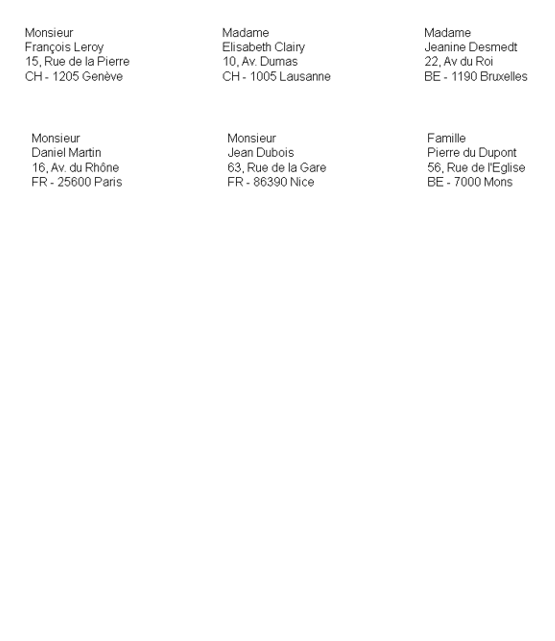
Options
Position première étiquette
On peut établir la position de la première étiquette. Les valeurs Horizontal 1 et Vertical 1 se réfèrent au coin en haut à gauche de la feuille.
Nombre copies pour chaque étiquette
La valeur initiale 1 se réfère à une copie pour chaque étiquette.
Avertit si le texte dépasse l'étiquette
L'option est active par défaut. Si l'adresse dépasse les marges de l'étiquette, le programme donne un avertissement.
Format des étiquettes
On peut sélectionner un des formats des étiquettes, présents dans la liste.
Dans le cas où le format désiré n'est pas présent dans la liste, on accède à la fenêtre de dialogue Format des étiquettes avec le bouton Changer et les configurations désirées peuvent être choisies.
Données
Indiquer la source d'où prendre les données pour les étiquettes à imprimer:
- Tableau - les données du tableau actuel (Comptes, Enregistrements, Estimation, Totaux, Codes TVA) sont imprimées. Si vous avez extrait des adresses, le programme imprime uniquement les adresses extraites.
- Uniquement les lignes sélectionnées - seules les adresses sélectionnées précédemment sont imprimées.
Étiquettes

Liste des champs
Toutes les champs possibles pour les étiquettes sont énumérés; pour sélectionner un nouveau champ, vous pouvez opérer de deux façons:
- Double-clic sur un élément de la liste des champs.
- Clic sur un élément de la liste, en confirmant avec la touche Ajouter champ
Le champ sélectionné est affiché à la position du curseur dans l’aire Vue étiquette. Vous avez aussi la possibilité d'insérer directement des champs, en insérant le nom du champs entre les caractères < Inférieur et > Supérieur.
Vue étiquette
Affiche la disposition des champs. Les entrées "<NOM CHAMP>" sont remplacées avec la valeur correspondante du tableau.
Le signes Inférieur et Supérieure sont considérés des séparateurs de champs. Pour faire apparaître, dans le texte, le "<", il faut écrire "\<"; pour le ">", il faut écrire "\>"; pour le "\", il faut écrire "\\".
Conserver sauts de ligne et espaces
Si l'option est désactivée, en cas d'espaces et lignes vides, le programme ne les prend pas en considération.
Extraction
Les explications pour cette section peuvent être trouvées à la page Extraire et trier Lignes du menu Données.

Trier lignes

Personnalisation
Les explications pour cette section peuvent être trouvées à la page: Personnalisation.

Format étiquettes
Accédez à la configuration des étiquettes à partir du menu Extensions → Étiquette, → Formats.
Le programme fournit déjà un large choix de formats d'étiquettes prédéfinis; en outre, il est possible de configurer et modifier les paramètres par défaut ainsi que ceux déjà personnalisés au moyen de la commande Personnalisation (Par défaut) .
Mise en page - Options

Page
Marge Gauche, Marge Droit, Marge Haut, Marge Bas
Insérer les marges en centimètres; si aucunes valeurs ne sont insérées ici, les marges seront zéro.
Nombre Etiq. horizontales
Insérer le nombre d’étiquettes présentes sur la dimension horizontale de la feuille des étiquettes.
Nombre Etiq. verticales
Insérer le nombre d’étiquettes présentes sur la dimension verticale de la feuille des étiquettes.
Impression Paysage
Définit l'impression de la page à l'horizontal.
Arranger étiquettes de droite à gauche
Les étiquettes sont imprimées de droite à gauche et de haut en bas.
Etiquette
Marge Gauche, Marge Droite, Marge Haut, Marge Bas
Il est possible de laisser une marge pour chacune des étiquettes; les valeurs pour les marges de l’étiquette doivent être insérées en centimètres.
Centrer le texte horizontalement
En sélectionnant cette cas, le texte de chaque étiquette individuelle est centré horizontalement dans l'espace réservé aux étiquettes.
Centrer le texte verticalement
En sélectionnant cette cas, Le texte de chaque étiquette individuelle est centré verticalement dans l'espace réservé aux étiquettes.
Taille de police
Dimension de Base
Dimension standard du caractère.
Automatique, mais non inférieure à
Le programme calcule, étiquette par étiquette, la dimension maximale possible des caractères, en partant de 14 points pour arriver jusqu’à 8 points. Le calcul est effectué en considérant tant les dimensions horizontales que verticales. Si l’étiquette possède une ligne (ou un nombre élevé de lignes) d’une longueur telle qu’il sera impossible de l’imprimer complètement, un message apparaît et s’affiche dans la fenêtre Messages. L’étiquette est malgré tout imprimée, même de manière incomplète.
Note:
Les imprimantes n'impriment pas sur toute la superficie d'une feuille, parce qu'il faut un minimum de marge; ainsi, le programme essaye d'adapter les étiquettes individuelles aux valeurs de la page d'impression.
Mise en page - Personnalisation

Toutes les configurations activées dans la section Options peuvent être enregistrées à l'aide des Personnalisations et affichées si nécessaire.
Pour plus d'informations sur cette section, consulter la page Personnalisation.
Extensions Commit Changes Dialog
This dialog asks the user for approval for changes the extension wants to make to the data.
The dialog displays:
- The list of the affected tables
- The list of data changes with the new content:
- Rows added (green)
- Rows deleted (red)
- Rows modified (yellow)
- Rows moved, sequence is changed (blue)
- Rows replaced (magenta)
If you approve the change you can always rollback the changes with the undo.

For Developers: See also the DocumentChange API
Menu Favoris
Les favoris sont des vues d'impression ou de rapport avec des paramètres personnalisés.
Le menu Favoris présente une liste de toutes les Personnalisations créées et peut être facilement rappelée en cas de besoin.
Le menu Favoris n'est pas visible par défaut, mais il apparaît lorsque l'utilisateur crée des personnalisations (la première fois, vous devez fermer et rouvrir le fichier de comptabilité), indiquant que celles-ci doivent apparaître dans le menu.

Personnalisation
La Personnalisation est un affichage personnalisé de certaines configurations qui peuvent ensuite être reprises. Ceci permet de reprendre vos documents personnalisés sans répéter les réglages.
Les personnalisations peuvent être créées pour les données comptables suivantes:
- Rapport - concernant :
- Relevés de compte
- Bilan formaté
- Bilan formaté par groupes
- Rapport comptable
- Résumé de la TVA
- Fichier pour ce qui concerne
- Créer un fichier Pdf
- Fichier d'exportation
- Données concernant
- Extraire et trier les lignes
- Trier les lignes
- Exportation de lignes
- Extensions - pour les personnalisations d'adresses.
Comment procéder
En fonction du document à créer, vous pouvez commencer par cliquer sur le menu et sur la commande appropriée (Fiches de comptes, Bilan, Fichier d'exportation...).
Dans la boîte de dialogue qui apparaît :
- Cliquer sur la section Personnalisation
- Cliquer sur le bouton Nouveau
- Insérer le nom de la nouvelle personnalisation
- Activer les options souhaitées dans les différentes sections
- Cliquer sur le bouton Appliquer
Chaque personnalisation créée apparaît dans le menu de la commande relative et peut être modifiée, renommée, dupliquée ou supprimée.
Nom
Insérer un nom pour identifier la personnalisation (exemple Bilan trimestriel).
Libellé
Insérer une description pour la personnalisation.
Afficher cette fenêtre à chaque fois
Si cette option est activée, quand la personnalisation est sélectionnée à partir du menu, la fenêtre de dialogue permettant la modification les configurations est affichée. Si cette option n'est pas activée, l'aperçu du document demandé est immédiatement affiché (Bilan, Rapport, etc.).
Afficher dans la commande... (dépend de la commande dans laquelle on se trouve)
Si cette option est activée, la personnalisation apparaît dans le menu de la commande.
Afficher dans le menu Favoris
Si cette option est activée, la personnalisation apparaîtra dans le menu Favoris
Lecture seulement
Si cette fonction est activée, les configurations ne peuvent pas être modifiées.
Nouvelle
Permet de créer une nouvelle personnalisation
Supprimer
Permet de supprimer une personnalisation.
Dupliquer
Permet de créer une copie identique (un doublon) d’une personnalisation.
Importer
Permet l’importation d’une personnalisation existante à partir d’un autre fichier de comptabilité Banana (.ac2).
Appliquer
Permet d'enregistrer les configurations choisies pour la nouvelle personnalisation.
Affichage dans le menu de départ
Selon le menu de départ, les personnalisations prédéfinies et les personnalisations enregistrées sont affichées.
Personnalisation (Par défaut)
Celle-ci est la personnalisation utilisée par défaut par le programme, si une autre personnalisation n'a pas encore été créee.
Dans l'exemple, il s'agit d'une personnalisation créée pour le Rapport comptable.
Accès direct aux personnalisations
Dans les tableaux où les personnalisations sont affichées et dans les aperçus, le menu des personnalisations et l'icône des personnalisations sont reportés, ce qui permet de passer facilement d'une personnalisation à l'autre et d'avoir un accès plus direct aux configurations si l'on désire apporter des modifications.

Menu Fenêtre
Le menu Fenêtre de Banana Comptabilité vous aide à gérer l’affichage et l’organisation de votre travail à l’écran. Il permet d’ouvrir de nouvelles fenêtres, de disposer les fichiers côte à côte, de passer rapidement d’un document à l’autre et de personnaliser l’interface selon vos préférences (éditeur, barre d’état, fenêtre d’informations, thème clair ou sombre).
Il inclut également des commandes pour gérer les messages, accéder à l’aperçu avant impression, afficher ou masquer la page d’accueil et consulter la liste des fichiers récemment ouverts. De cette manière, vous pouvez travailler de façon plus confortable, ordonnée et efficace.
Nouvelle fenêtre
Cette commande ouvre une nouvelle fenêtre avec le même contenu que la fenêtre déjà ouverte.
Disposer en mosaïque
Grâce cette commande, vous pouvez voir, à l'intérieur du programme Banana Comptabilité, les différents fichiers ouverts en même temps, disposés côte à côte. Si vous disposez de deux écrans, il est également très pratique d'ouvrir deux fois le programme Banana Comptabilité et d'avoir un fichier comptable ouvert sur chacun d'eux ; de cette façon, vous disposez de plus d'espace visuel. Pour plus d'informations, voir ci-dessous.
Afficher deux fichiers en même temps
Les deux fichiers sont affichés dans le même programme. La fenêtre d'information en bas de page change en fonction du fichier sur lequel vous travaillez avec le curseur.
Il existe deux façons de visualiser deux ou plusieurs fichiers en même temps.
Ouvrir deux fichiers côte à côte dans Banana Comptabilité
- Ouvrez les deux fichiers par le menu Fichier > Ouvrir.
- Cliquez sur le menu Fenêtre > Disposer en mosaïque
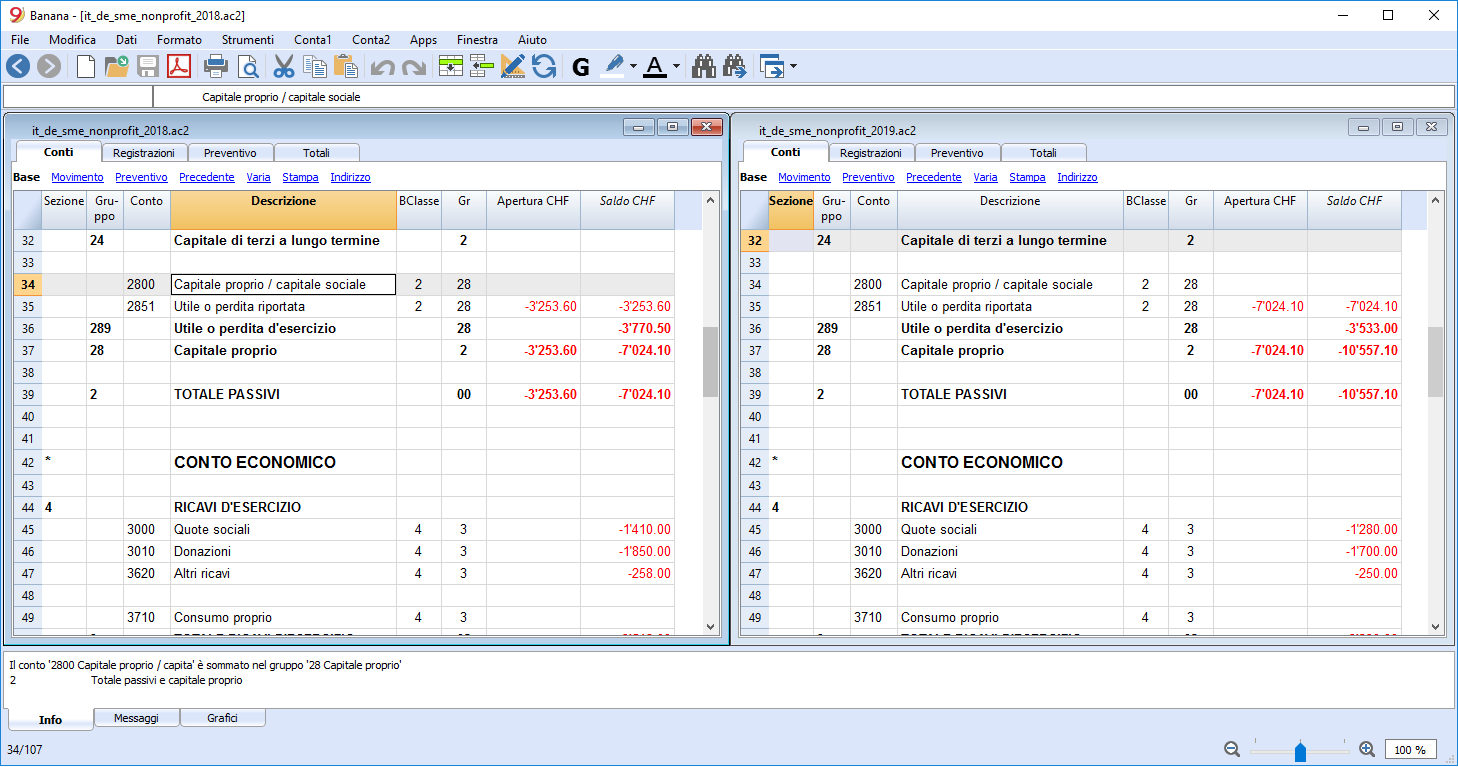
Ouvrir deux fois en même temps le programme Banana Comptabilité
- Ouvrez deux fois le programme Banana Comptabilité, en commençant par le démarrage de Windows.
- Dans chacun des programmes, ouvrez un fichier de comptabilité.
C'est une excellente solution si vous avez un grand écran ou deux écrans connectés au même ordinateur.
Fenêtre suivante ou Fenêtre précédente
Lorsque plusieurs fichiers sont ouverts, ils sont listés dans le menu de la commande Fenêtre suivante.
Cette commande permet de passer d’un fichier à l’autre. Le raccourci clavier Ctrl+Tab s’avère également très utile.
En cliquant sur la petite flèche vers le bas à côté de l’icône, une liste s’affiche et vous pouvez sélectionner directement le fichier à afficher. Sinon, en cliquant simplement sur l’icône, vous passez au fichier suivant selon l’ordre de la liste.
Aviser messages, Signal sonore, Vider messages
Dans la zone de message, vous pouvez choisir si et comment les messages doivent être signalés. Si vous activez l'option Messages vides, tous les messages de la fenêtre d'information située en bas sont supprimés.
Apparence
Cette commande vous permet de personnaliser l'interface et disposer des options suivantes :
- Afficher le menu Développement
Pour plus d'informations, voir Menu Développement. - Afficher l'éditeur des cellules
Si l'affichage est désactivé, l'éditeur pour écrire du texte n'apparaît pas en haut, sous la barre d'outils, mais vous pouvez toujours écrire du texte dans chaque cellule. - Afficher le bouton de l'éditeur des lignes
S'il est activé, le bouton permettant de modifier le contenu des lignes s'affiche. En cliquant sur le bouton d'édition de ligne en bas à droite, une fenêtre apparaîtra dans laquelle il sera possible d'éditer les lignes individuelles à travers une vue de formulaire. Ce mode a été conçu pour faciliter l'insertion de textes sur les tablettes ou les appareils mobiles. - Afficher la fenêtre d'information
Si cette option est désactivée, la fenêtre inférieure d'informations, de graphiques et de messages d'erreur ne s'affiche pas. - Afficher la barre d'état
Si elle est désactivée, la barre d'état en bas de la fenêtre n'est pas affichée, où le numéro de ligne et le paramètre de zoom sont indiqués. Thème d'affichage
Cette option permet de définir la fonctionnalité Dark Mode dans les modes suivants :
- Par défaut du système - le paramètre est repris de votre système d'exploitation.
- Foncé - le mode sombre est activé.
- Brillant - le mode clairé est activé.
Fenêtre aperçu d'impression
Cette commande permet de prévisualiser le document.
Page d'ouverture
Cette commande vous permet de choisir d'afficher ou non la page de démarrage.
Liste des fichiers récemment ouverts
Les fichiers récemment ouverts sont listés en bas du menu Fenêtre. Le fichier en cours est sélectionné, les autres restent en arrière-plan.
Menu Développement
Disponible dans Banana Comptabilité Plus uniquement avec le plan Advanced > Passez au plan Advanced
Options de développement
Contient des options utiles aux développeurs de scripts (en anglais) , d'extensions ou de pages http pour Banana Comptabilité.
Activer la capture d'image (Ctrl+3)
Si la fonction est activée, la combinaison de touches Ctrl + 3 permet d'enregistrer des images des tableaux et des boîtes de dialogue du programme.
Voir également Capture d'images.
Afficher le panneau de debug
Si activé, le panneau "Debug Output" s'affiche dans la partie inférieure de la fenêtre principale du programme. Dans ce panneau, tous les messages de débogage sont affichés. Ces messages permettent de vérifier si les scripts, les extensions ou les appels au serveur web fonctionnent correctement. Ils s'adressent aux développeurs de scripts, d'extensions ou de feuilles http. Consultez la page Débogage pour plus d'informations.
Avec le bouton droit de la souris, vous pouvez activer les différents modes d’affichage :
- Niveau Avertissements
- Niveau Débogage
Les messages de programmation sont également affichés. - Niveau Info
Les messages principaux sont affichés.
Info système
Ouvre la boîte de dialogue Info système.
Capture d'écrans
Cette fonction s'active au moyen de Ctrl+3. Elle facilite la capture et la sauvegarde d'une image du programme.Pour l'utiliser, vous devez l'activer via le menu Développement → Activer la capture d'images (Ctrl+3).
Elle est utile pour la préparation de la documentation, car elle s'intéresse à la partie pertinente du programme.
Capture et redimensionnement de la fenêtre
Permet de choisir le type de capture et aussi de redimensionner la fenêtre de Banana pour l'adapter aux besoins de création d'images optimales.
Capture
Lors de la capture d'une image, il est recommandé d'utiliser le zoom (90%) pour que plus de données soient inclues dans l'image, tout en s'assurant que le texte soit toujours lisible.
- Saisir tout
Crée une image complète de la fenêtre Banane. - Saisir de la fenêtre principale et du dialogue
Commande affichée uniquement lors de la capture d'un dialogue. Capture la fenêtre Banana avec le dialogue superposé. - Saisir extrait de l'écran d'impression
Pour créer des images qui affichent le menu ouvert, la combox ou d'autres éléments graphiques qui disparaissent lorsque l'on appuie sur Ctrl+3.
Commande affichée uniquement s'il existe une image de la taille de l'écran dans le presse-papiers.- Appuyez sur la touche Print Screen pour que le système d'exploitation crée une image de l'écran dans le presse-papiers.
- Donnez cet ordre. Le programme extrait du presse-papiers une image de la même taille que la fenêtre Banana.
- Saisir Tableau et fenêtre d'information
Capture le tableau et la fenêtre d'information en bas (sans menu, barre d'outils et barre d'état). - Saisir Tableau
Capture le tableau jusqu'au bord. - Saisir Colonnes
Capture uniquement le tableau, uniquement jusqu'à la largeur maximale des colonnes (n'inclut pas les espaces blancs).
Redimensionner (pixels)
Chaque ordinateur et chaque écran a une résolution différente. Le redimensionnement vous permet de créer des images uniformes sur différents écrans.
Il affiche la taille actuelle de la fenêtre en pixels et le rapport largeur/hauteur et propose différents choix.
- (*) Redimensionner à la taille suggérée en tenant compte de la définition de l'écran et des préférences de police.
- Redimensionner à 1920 x 1200 px -16x9. Taille utilisée pour les vidéos.
- Redimensionner à 1280x 720 px -16x9. Taille utilisée pour les images à publier sur le site.
Masquer / Afficher les composants de la fenêtre
Permet d'afficher d'autres lignes du tableau en masquant la barre d'outils, la fenêtre d'information et la barre d'état.
Redimensionnement et enregistrement de l'image
Nota bene: Une fois avoir cliqué la dimension choisie, la fenêtre Banana s'affiche dans sa nouvelle dimension. ENSUITE, pour capturer l'image dans la dimension nouvelle, il faut à nouveau appliquer CTRL-3 et choisir Saisir tout, saisir tableau ou saisir colonnes. ou ce que vous désirez
Cette boîte de dialogue s'affiche après la capture. Avant d'enregistrer l'image sur le disque, vous pouvez décider si elle doit être redimensionnée.
- La taille actuelle de l'image.
- (*) L'image par rapport à la largeur de 1280 pixels (celle utilisée pour l'affichage sur le site). Le rapport original est maintenu.
- Si vous avez capturé un dialogue dont la largeur est inférieure à celle de la fenêtre Banana, une dimension qui maintient la relation avec la dimension 1280 sera proposée. Ainsi, lorsque les images seront publiées sur le site, elles auront toujours une largeur proportionnelle.
- (*) L'image sera proportionnée à la largeur de 1920 pixels (celle utilisée pour les vidéos). Pour les vidéos, cependant, rappelez-vous que le ratio 16x9 est obligatoire.
L'image est enregistrée dans le presse-papiers, ce qui vous permet de la coller dans des programmes d'édition de texte ou de mots.
Après avoir choisi la taille, le programme affiche la boîte de dialogue permettant d'enregistrer le fichier.
- Le répertoire est le dernier utilisé.
- Comme nom de fichier, le nom interne est proposé.
- Le format d'enregistrement est PNG.
- Si vous annulez l'image, elle reste enregistrée dans le presse-papiers.
Fenêtres Supprimer l'ombre des boîtes de dialogue
Windows 8 et 10 "embellissent" les dialogues en insérant une ombre. L'arrière-plan est donc également visible lors de la capture de l'image.
Pour éviter que cela ne se produise :
- Avec la recherche donnez la commande Sysdm.cpl
- Allez à la section Avancé
- Effets visuels Réglages
- Se désactiver de l'Affichage ombragé
Info Sytème
Cette section affiche des informations sur votre système d'exploitation et votre environnement. Ces informations peuvent être demandées par le support technique. Dans ce cas, cliquez sur le bouton Copier dans le presse-papiers et collez les données dans votre courrier électronique ou votre formulaire de contact.

Menu Aide
Le menu Aide permet d'accéder aux commandes suivantes:
- Guide utilisateur - permet d'accéder à la documentation qui explique les différentes fonctions du programme et les thèmes comptables
- Touche de raccourcis - contient la liste de toutes les touches de raccourcis avec la description de leur usage
- Contrôler les mises à jour - connexion à notre site pour voir s'il y a des versions plus récentes du programme
- Centre de support - se connecte directement à la page internet de Banana support
- Feedback - connexion à notre formulaire de contact où vous pouvez laisser un commentaire
- Gérer l'abonnement.
La boîte de dialogue pour gérer votre abonnement, affichant les informations suivantes :- L'e-mail auquel vous êtes abonné et la possibilité de le supprimer.
- Version utilisée et sa date d'expiration.
- Lien pour déverrouiller la version utilisée avec une clé de produit.
- Lien pour souscrire à un de nos plans d'abonnements.
- Lien permettant de vérifier si la version que vous utilisez correspond bien à votre dernier plan d'abonnement choisi.
- A propos de Banana comptabilité - une fenêtre s'ouvre qui affiche des informations techniques comme la version utilisée, le numéro de série, copyright.....
Touches de raccourcis
Vous pouvez aussi consulter la liste des raccourcis clavier en choisissant, à partir du programme, la commande Touches de raccourcis du menu Aide.
Touches de raccourcis pour Windows
Touches de fonctions comptables | Description |
F9 | Effectue un recalcul simple. |
Maj+F9 | Effectue un recalcul global. |
F6 | Cette touche effectue différentes fonctions selon la colonne dans laquelle l'on se trouve et sont expliquées dans la fenêtre informative. |
Alt+ Clic gauche | Affiche une fiche de compte si on se trouve sur un numéro de compte ou le tableau extraire lignes. |
. (Point) | Dans une colonne date insère la date du jour courant. |
Touches de modification | Description |
Entrée, Tab | Avancer d'une cellule, en confirmant le texte tapé. |
Alt+Entrée | Avancer d'une ligne, en confirmant le texte tapé. |
Maj+Tab | Reculer d'une cellule en confirmant le texte tapé. |
F2 | Modification du contenu d'une cellule. |
Double clic | Modification du contenu d'une cellule. Dans les options programme vous pouvez choisir de modifier le contenu d'une cellule ave un seul clique. |
Effacement, Espace | Supprime le texte de la cellule et modifie le contenu. |
Effacement | Élimine le caractère précédent en retournant avec le curseur. |
Suppr | Supprime les caractères suivants. |
Ctrl+C | Copie le texte où les cellules sélectionnées. |
Ctrl+V | Colle le texte où les cellules copiées à l'endroit où se trouve le curseur. |
Suppr | Supprime le contenu des cellules sélectionnées. |
pas assigné | Supprime le texte à partir de la position du curseur jusqu'à la fin de la cellule. |
F4 | Copie la cellule précédente de la même colonne. |
Maj+F4 | Copier la cellule précédente de la même colonne et avancer d'une cellule. |
Ctrl+Maj+C | Copie les lignes sélectionnées. |
Ctrl+Maj+V | Insère les lignes copiées. |
Ctrl+- | Supprime les lignes sélectionnées. |
| Ctrl+D | Dupliquer les lignes sélectionnées. |
Ctrl++ | Insère des lignes avant la position du curseur. |
Ctrl+Entrée, Ctrl+Retour | Ajoute une ligne en dessous de la position du curseur. |
Touches de déplacement | Description |
Gauche | Déplacement vers la gauche. |
Droite | Déplacement vers la droite. |
Haut | Déplacement vers le haut. |
Bas | Déplacement vers le bas. |
Page préc | Déplacement à l'intérieur de l'écran vers le haut. |
Page suiv | Déplacement à l'intérieur de l'écran vers le bas. |
Début | Déplacement au début d'une ligne. |
Fin | Déplacement à la fin d'une ligne. |
Ctrl+Début | Déplacement au début du tableau. |
Ctrl+Fin | Déplacement à la fin droite du tableau. |
Ctrl+Gauche | Déplacement vers la gauche jusqu'au bord de l'actuelle région de données. |
Ctrl+Droite | Déplacement vers la droite jusqu'au bord de l'actuelle région de données. |
| Alt+Haut | Déplacer les lignes vers le haut. |
| Alt+Bas | Déplacer les lignes vers le bas. |
Ctrl+Haut | Déplacement des lignes vers le haut. |
Ctrl+Bas | Déplacement des lignes vers le bas. |
Alt+Page suiv | Vue suivante. |
Alt+Page préc | Vue précédente. |
| Alt + Flèche gauche | Déplace le curseur vers la position précédente. |
| Alt + Flèche droite | Déplace le curseur vers la position suivante. |
Ctrl+Page suiv | Tableau suivant. |
Ctrl+Page préc | Tableau précédent. |
Ctrl+Tab | Passer à la fenêtre suivante. |
Ctrl+Maj+Tab arr | Passer à la fenêtre précédente. |
F5 | Permet de se déplacer à la ligne désirée, en tapant dans la fenêtre active le numéro de ligne. |
Maj+F5 | Retour à la ligne d'origine. |
Touches de sélection | Description |
Maj+Page préc | Sélectionne toute la colonne en allant vers le haut page par page. |
Maj+Page suiv | Sélectionne toute la colonne en allant vers le bas page par page. |
Maj+Gauche | Sélectionne la ligne vers la gauche. |
Maj+Droite | Sélectionne la ligne vers la droite. |
Maj+Haut | Sélectionne la colonne vers le haut. |
Maj+Bas | Sélectionne la colonne vers le bas. |
Maj+Début | Sélectionne jusqu'au début de la ligne. |
Maj+Fin | Sélectionne jusqu'à la fin de la ligne. |
Ctrl+Maj+Début | Sélectionne jusqu'au début de la fenêtre. |
Ctrl+Maj+Fin | Sélectionne jusqu'à la fin de la fenêtre. |
Ctrl+A | Sélectionne tout le tableau. |
Autres touches | Description |
Ctrl+F4 | Ferme la fenêtre active. |
pas assigné | Sortir du programme. |
Ctrl+N | Nouveau fichier. |
Ctrl+S | Enregistrer. |
Ctrl+O | Ouvrir. |
Ctrl+P | Imprimer. |
Échap | Annule l'opération en cour. |
Ctrl+Z | Fonction Annuler opération. |
Ctrl+Y | Fonction Rétablir opération. |
Ctrl+F | Commande Chercher du menu Données. |
F3 | Commande Chercher suivant du menu Données. |
Ctrl+B | Gras. |
Ctrl+I | Italique. |
F1 | Afficher l’aide. |
Clavier multimédia | Effectuée par |
Touche de fonction (p.ex. F6) | Appuyez sur la touche fn, ainsi que la touche de fonction correspondant (p.ex. Fn + F6). |
Touches de raccourcis pour ordinateurs Mac (Apple)
Les touches de raccourci des ordinateurs Apple sont légèrement différentes des touches de raccourci Windows. La principale différence est qu'au lieu de la touche Crtrl sur le clavier Mac, il y a la touche Command. Vous pouvez trouver la liste complète sous Aide → Touches de raccourci.
Touches de fonctions comptables | Description |
⌘9 | Effectue un recalcul simple. |
⇧⌘9 | Effectue un recalcul global. |
⌘6 | Cette touche effectue différentes fonctions selon la colonne dans laquelle on se trouve et sont expliquées dans la fenêtre informative. |
⌥ Clic gauche | Affiche une fiche de compte si on se trouve sur un numéro de compte ou le tableau extraire lignes. |
. (Point) | Dans une colonne date insère la date du jour courant. |
Touches de modification | Description |
⌤, ⇥ | Avancer d'une cellule, en confirmant le texte tapé. |
⌥⌤ | Avancer d'une ligne, en confirmant le texte tapé. |
⇧⇥ | Reculer d'une cellule en confirmant le texte tapé. |
⌘2 | Modification du contenu d'une cellule. |
Double clic | Modification du contenu d'une cellule. Dans les options programme vous pouvez choisir de modifier le contenu d'une cellule ave un seul clique. |
⌫, Espace | Supprime le texte de la cellule et modifie le contenu. |
⌫ | Elimine le caractère précédent en retournant avec le curseur. |
⌦ | Supprime les caractères suivants. |
⌘C | Copier le texte où les cellules sélectionnées. |
⌘V | Coller le texte où les cellules copiées à l'endroit où se trouve le curseur. |
⌦ | Supprime le contenu des cellules sélectionnées. |
pas assigné | Supprime le texte à partir de la position du curseur jusqu'à la fin de la cellule. |
⌘4 | Copie la cellule précédente de la même colonne. |
⇧⌘4 | Copier la cellule précédente de la même colonne et avancer d'une cellule. |
⇧⌘C | Copier les lignes sélectionnées. |
⇧⌘V | Insèrer les lignes copiées. |
⌘- | Supprime les lignes selectionées. |
⌘D | Dupliquer les lignes sélectionnées. |
⌘+ | Insérer des lignes avant la position du curseur. |
⌘⌤, ⌘↵ | Ajouter une ligne en dessous de la position du curseur. |
Touches de déplacement | Description |
← | Déplacement vers la gauche. |
→ | Déplacement vers la droite. |
↑ | Déplacement vers le haut. |
↓ | Déplacement vers le bas. |
⇞ | Déplacement à l'intérieur de l'écran vers le haut. |
⇟ | Déplacement à l'intérieur de l'écran vers le bas. |
↖ | Déplacement au début d'une ligne. |
↘ | Déplacement à la fin d'une ligne. |
⌘↖ | Déplacement au début du tableau. |
⌘↘ | Déplacement à la fin droite du tableau. |
⌥← | Déplacement vers la gauche jusqu'au bord de l'actuelle région de données. |
⌥→ | Déplacement vers la droite jusqu'au bord de l'actuelle région de données. |
⌥↑ | Déplacer les lignes vers le haut. |
⌥↓ | Déplacer les lignes vers le bas. |
⌥← | Déplacer le curseur à la précédente position du curseur. |
⌥→ | Déplacer le curseur à la prochaine position du curseur. |
⌘↑ | Déplacement vers le haut jusqu'au bord de l'actuelle région de données. |
⌘↓ | Déplacement vers le bas jusqu'au bord de l'actuelle région de données. |
⌥⇟ | Vue suivante. |
⌥⇞ | Vue précédente. |
⌘⇟ | Tableau suivant. |
⌘⇞ | Tableau précédent. |
⌘} | Passer à la fenêtre suivante. |
⌘{ | Passer à la fenêtre précédente. |
⌘5 | Permet de se déplacer à la ligne désirée, en tapant dans la fenêtre active le numéro de ligne. |
⇧⌘5 | Retour à la ligne d'origine. |
Touches de sélection | Description |
⇧⇞ | Sélectionne toute la colonne en allant vers le haut page par page. |
⇧⇟ | Sélectionne toute la colonne en allant vers le bas page par page. |
⇧← | Sélectionne la ligne vers la gauche. |
⇧→ | Sélectionne la ligne vers la droite. |
⇧↑ | Sélectionne la colonne vers le haut. |
⇧↓ | Sélectionne la colonne vers le bas. |
⇧↖ | Sélectionne jusqu'au début de la ligne. |
⇧↘ | Sélectionne jusqu'à la fin de la ligne. |
⇧⌘↖ | Sélectionne jusqu'au début de la fenêtre. |
⇧⌘↘ | Sélectionne jusqu'à la fin de la fenêtre. |
⌘A | Sélectionne tout le tableau. |
Autres touches | Description |
⌘W | Ferme la fenêtre active. |
⌘Q | Sortir du programme. |
⌘N | Nouveau fichier. |
⌘S | Enregistrer. |
⌘O | Ouvrir. |
⌘P | Imprimer. |
⎋ | Annule l'opération en cour. |
⌘Z | Fonction Annuler opération. |
⇧⌘Z | Fonction Rétablir opération. |
⌘F | Commande Chercher du menu Données. |
⌘G | Commande Chercher suivant du menu Données. |
⇧⌘G | Commande Chercher précédent du menu Données. |
⌘B | Gras. |
⌘I | Italique. |
⌘? | Afficher l’aide. |
⌘3 | Capturer image du dialogue ou du tableau. |
Clavier MacBook | Effectuée par |
⌦ | fn⌫ |
↖ | fn← |
↘ | fn→ |
⇞ | fn↑ |
⇟ | fn↓ |
⌘↖ | fn⌘↖ |
⌘↘ | fn⌘↘ |
À propos de Banana Compabilité+
Dans la fenêtre À propos (menu Aide → À propos de Banana Comptabilité+), vous trouverez différentes informations sur le programme.
Version
Le numéro de version que vous utilisez (par exemple 10.0.4) de Banana Comptabilité+ est clairement visible. Banana Comptabilité Plus, numériquement c'est la version 10, qui sera continuellement améliorée; il y aura donc des numéros supplémentaires 10.0.1, 10.0.2, etc. pour chaque version ultérieure.
Important: pour toute question technique, avant de contacter notre service de support, assurez-vous de disposer de la dernière version (en la téléchargeant depuis notre page de download)
En plus du numéro de version, vous trouverez également le numéro de série, l'adresse Web et les informations de copyright.
Brevets et avis légaux
Dans cette section, vous retrouverez les informations de copyright, les brevets de Banana Comptabilité et les déclarations de marques déposées. Vous trouverez également l'indication de toutes les plates-formes de programmation que le programme utilise avec les licences et droits d'auteur relatifs.
Auteurs
Dans cette section, nous remercions tous ceux qui ont participé et continuent de participer activement au développement, à la maintenance et à la promotion de notre logiciel.
Messages d'erreur
Alertes et messages d'erreur
Liste complète des messages d'erreur
Pour plus d'informations sur la fenêtre des messages, consultez aussi la page Interface.
Si le programme vous signale des erreurs
- Consultez l'aide pour l'erreur signalée : dans les fenêtres 'Info' et 'Messages' (où les messages d'erreur apparaissent), le symbole
 apparaît à côté du message d'erreur. En cliquant sur ce symbole, vous serez directement connecté à la page en ligne correspondant à l'erreur, contenant les causes et solutions possibles.
-
Si l'erreur persiste :
- Mettez à jour le programme à la dernière version disponible sur la page Web suivante Télécharger.
- Vérifiez de nouveau la comptabilité.
- Dans un compte multidevise, vérifiez que les différences de change ont été calculées.
Désactiver et réactiver les messages d'alerte
Pour désactiver l'affichage du dialogue des messages
- du menu Fenêtre mettre ou défaire la commande Messages d'alerte.
- dans le menu Actions, lancez la commande Contrôler comptabilité.