Vorlagen Non-Profit Schweiz
Banana Buchhaltung – jetzt noch schneller, einfacher und flexibler! Ideal für Vereine, Stiftungen, gemeinnützige Organisationen und viele mehr.
Einfach und intuitiv
Vereine leben vom ehrenamtlichen Engagement – nicht immer sind Buchhaltungskenntnisse vorhanden. Mit Banana Buchhaltung führen Sie Ihre Buchhaltung auch ohne Vorkenntnisse effizient und korrekt. Dank sofort einsatzbereiter Dateivorlagen können Sie die Konten wie in Excel ganz einfach bearbeiten, korrigieren oder löschen.
Banana Buchhaltung eignet sich hervorragend für den Einsatz sowohl in der Schweiz als auch im Ausland.
Schneller und einfacher Einstieg
Starten Sie mühelos in die Buchhaltung: Wählen Sie eines unserer vorkonfigurierten Buchhaltungsmodelle, passen Sie die Konten individuell an – und beginnen Sie sofort mit der Erfassung Ihrer Buchungen.
Nach jeder Buchung werden die Kontensalden automatisch aktualisiert. Alle eingegebenen Daten bleiben jederzeit sichtbar und vollständig bearbeitbar – so können Sie Korrekturen einfach und schnell vornehmen.
Professionelle Ergebnisse
Mit wenigen Klicks erstellen Sie nach der Buchung professionelle Ausdrucke und übersichtliche Berichte – ideal zur Weitergabe an Mitglieder oder zur Präsentation im Verein. Dazu gehören unter anderem:
- Rechnungsstellung mit Schweizer QR-Code
- Automatisierter Import von Bank- und Postbewegungen, inklusive automatischer Zuweisung des Gegenkontos
Weitere Dokumentation
Vorlagen Non-Profit (Schweiz)
Banana Buchhaltung bietet einen sofort einsatzbereiten Musterkontenplan mit allen erforderlichen Einstellungen für die Buchführung von Vereinen und gemeinnützigen Organisationen. Dieser basiert auf dem spezifischen Kontenplan von swissaccounting.ch (vormals veb.ch) und erfüllt die Anforderungen an eine transparente und strukturierte Vereinsbuchhaltung.
Nach dem Erstellen der Buchhaltungsdatei lässt sich der Kontenplan individuell anpassen: Sie können jederzeit Konten und Gruppen hinzufügen, ändern oder löschen, um den Plan auf Ihre spezifischen Bedürfnisse abzustimmen.
Verfügbare Dateivorlagen
Die komplette Liste der für Schweizer Vereine erhältlichen Buchhaltungsvorlagen finden Sie auf unserer Webseite im Bereich Vorlagen.
Doppelte Buchhaltung
Vollständige und professionelle Buchhaltungslösung:
- Kontenplan für Vereine - vollständig
Ideal für strukturierte Vereine, die Ihre Buchhaltung umfassend und professionell wie ein Unternehmen führen möchten. Der Kontenplan enthält alle Konten gemäss dem offiziellen Standard.
Diese Vorlage eignet sich auch als Referenz, wenn zusätzliche Konten benötigt werden. - Kontenplan für Vereine - reduziert
Empfohlen für kleinere Vereine mit einfacher Geschäftstätigkeit. Die Vorlage umfasst nur die Hauptgruppen und die wichtigsten Konten – für eine effiziente und übersichtliche Buchführung. - Vereine mit MWST
Für Vereine mit gewerblichen Tätigkeiten, die der Mehrwertsteuerpflicht unterliegen. Die Vorlage enthält alle erforderlichen Funktionen und Berechnungsparameter für die MWST-Verwaltung.- Diese Buchhaltungsvorlage ist bereits vollständig für die MWST-Abrechnung eingerichtet.
- Weitere Informationen: Eidgenössische Steuerverwaltung (ESTV)
- Vereine mit Fremdwährungen
Einnahmen-Ausgaben-Rechnung
Ideal für die Buchhaltung nach der Einnahmen-Ausgaben-Methode. Enthält eine integrierte Bilanz sowie eine Vorschau auf zukünftige Einnahmen und Ausgaben.
Cash Manager (Kassenbuch)
Einfaches und intuitives Werkzeug zur Verwaltung der Finanzen nach dem Einnahmen-Ausgaben-Prinzip – mit automatischer Bilanz und Ausgaben-/Einnahmenprognose.
Struktur der Kontenpläne
Der in Banana Buchhaltung enthaltene Kontenplan für Vereine basiert auf dem Schweizer Kontenrahmen für KMU, wie er von swissaccounting.ch (ehemals veb.ch) entwickelt und empfohlen wird.
Den vollständigen Kontenplan für Vereine - Version komplett können Sie direkt auf unserer Webseite herunterladen.
Struktur der Bilanz
- Die Aktiven sind wie folgt unterteilt:
- Umlaufvermögen (10)
- Anlagevermögen (14).
- Die Passiven sind wie folgt unterteilt:
- Kurzfristiges Fremdkapital (20)
Langfristiges Fremdkapital (24) - Fondskapital (27)
- Eigenkapital (28).
- Kurzfristiges Fremdkapital (20)
Erfolgsrechnung
Die Erfolgsrechnung ist in Erträge und Aufwendungen unterteilt.
- Die Erträge sind wie folgt unterteilt:
- Mitgliederbeiträge (300)
- Erhaltene Zuwendungen (310)
- Erlöse aus Aktivitäten und Leistungen (330)
- Übrige Erlöse (360)
- Die Aufwendungen/Kosten sind wie folgt unterteilt:
- Aufwand für Aktivitäten und Leistungen (4)
- Personalaufwand (5)
- Übriger und administrativer Vereinsaufwand (6)
- Abschreibungen und Wertberichtigungen (68)
- Finanzaufwand und Finanzertrag (69)
- Direkte Steuern (89)
Kosten- und Profitstellen sowie Segmente
Die Kontenpläne von Banana Buchhaltung bieten die Möglichkeit, Kosten- und Profitstellen sowie Segmente zu verwenden, um die Buchhaltung gezielt zu strukturieren und auszuwerten.
- Mit der Kostenstelle KS3 (;) können Mitglieder systematisch verwaltet werden.
Sie ermöglicht:- die Erfassung von Mitgliederdaten (z.B. Name, Adresse) sowie die Nachverfolgung von Mitgliedsbeiträgen und Zahlungen.
- Mit der Banana-Erweiterung "Spendenbescheinigung im Verein" können Spendenbescheinigungen einfach erstellt und gedruckt werden.
- Die Kostenstelle KS1 (.) eignet sich zur Verwaltung und Auswertung einzelner Projekte.
- Segmente (:) – Bereichs- oder Sektoraufteilung: Mit Segmenten können Aktivitäten innerhalb des Vereins in Bereiche gegliedert werden – etwa nach Abteilungen, Standorten oder Funktionen.
Unterteilung nach Sektionen
Vereine, die eine getrennte Berichterstattung nach Sektionen oder Bereichen benötigen, können hierfür die Segment-Funktion von Banana Buchhaltung nutzen.
Referenzen
Der Kontenplan basiert auf dem von swissaccounting.ch (vormals veb.ch) veröffentlichten Schema. SwissAccounting ist der grösste Schweizer Fachverband im Bereich Rechnungswesen und hat den Schweizer Kontenrahmen KMU entwickelt – einen Standard, der heute weit verbreitet und von vielen Unternehmen in der Schweiz verwendet wird.
Weitere Ressourcen:
- Broschüre für Vereine und Struktur des Musterkontenplans
Ein umfassendes Informationsdokument speziell für Verantwortliche in Vereinen (rur in deutscher Sprache verfügbar).
Liste der Konten und Gruppen
Nachfolgend finden Sie alle im Modell enthaltenen Konten und Gruppen – zur Orientierung und als Referenz für eigene Anpassungen.
| Sektion | Gruppe | Konto | Beschreibung | BKlasse | Summ. in |
| * | BILANZ | ||||
| 1 | AKTIVEN | ||||
| 1000 | Kasse | 1 | 10 | ||
| 1020 | Bankguthaben (inkl. Postfinance) | 1 | 10 | ||
| 1060 | Wertschriften | 1 | 10 | ||
| 1100 | Forderungen aus Lieferungen und Leistungen (Debitoren) | 1 | 10 | ||
| 1109 | Wertberichtigungen Lieferungen und Leistungen (Delkredere) | 1 | 10 | ||
| 1140 | Kurzfristige Vorschüsse und Darlehen | 1 | 10 | ||
| 1176 | Verrechnungssteuerguthaben | 1 | 10 | ||
| 1190 | Sonstige kurzfristige Forderungen | 1 | 10 | ||
| 1200 | Vorräte und nicht fakturierte Dienstleistungen | 1 | 10 | ||
| 1300 | Aktive Rechnungsabgrenzungen | 1 | 10 | ||
| 10 | Umlaufvermögen | 1 | |||
| 1400 | Wertschriften | 1 | 14 | ||
| 1440 | Darlehen | 1 | 14 | ||
| 1441 | Übrige langfristige Forderungen | 1 | 14 | ||
| 1500 | Mobile Sachanlagen (wie Maschinen, Apparate, Mobiliar, PC) | 1 | 14 | ||
| 1600 | Liegenschaften | 1 | 14 | ||
| 14 | Anlagevermögen | 1 | |||
| 1 | TOTAL AKTIVEN | 00 | |||
| 2 | PASSIVEN | ||||
| 2000 | Verbindlichkeiten aus Lieferungen und Leistungen (Kreditoren) | 2 | 20 | ||
| 2100 | Bankverbindlichkeiten | 2 | 20 | ||
| 2140 | Übrige verzinsliche Verbindlichkeiten | 2 | 20 | ||
| 2210 | Sonstige kurzfristige Verbindlichkeiten (unverzinslich) | 2 | 20 | ||
| 2270 | Sozialversicherungen und Vorsorgebeiträge | 2 | 20 | ||
| 2300 | Passive Rechnungsabgrenzungen | 2 | 20 | ||
| 20 | Kurzfristiges Fremdkapital | 2 | |||
| 2400 | Bankverbindlichkeiten | 2 | 24 | ||
| 2450 | Darlehen und Hypotheken | 2 | 24 | ||
| 2500 | Übrige langfristige Verbindlichkeiten (unverzinslich) | 2 | 24 | ||
| 2600 | Rückstellungen | 2 | 24 | ||
| 24 | Langfristiges Fremdkapital | 2 | |||
| 2700 | Fonds aus Spenden gebildet | 2 | 27 | ||
| 2710 | Fonds vom Verein gebildet | 2 | 27 | ||
| 27 | Fondskapital | 2 | |||
| 2850 | Vereinsvermögen | 2 | 28 | ||
| 2900 | Gebundenes Vereinsvermögen (Fonds) | 2 | 28 | ||
| 2979 | Jahresgewinn oder Jahresverlust | 28 | |||
| 28 | Eigenkapital | 2 | |||
| 2 | TOTAL PASSIVEN | 00 | |||
| * | ERFOLGSRECHNUNG | ||||
| 4 | ERTRAG | ||||
| 3000 | Mitgliederbeiträge | 4 | 300 | ||
| 3010 | Beiträge Aktivmitglieder | 4 | 300 | ||
| 3011 | Beiträge Passivmitglieder | 4 | 300 | ||
| 3012 | ……. | 4 | 300 | ||
| 3015 | Freiwillige Beiträge von Mitgliedern | 4 | 300 | ||
| 300 | Mitgliederbeiträge | 3 | |||
| 3100 | Spenden und Gönnerbeiträge | 4 | 310 | ||
| 3110 | Legate und Vermächtnisse | 4 | 310 | ||
| 3120 | Spenden/Subventionen der öffentlichen Hand (wie J+S, Sport-Toto) | 4 | 310 | ||
| 3130 | Einnahmen aus Sammelaktionen | 4 | 310 | ||
| 310 | Erhaltene Zuwendungen | 3 | |||
| 3300 | Erlöse aus Waren- und Materialverkäufen | 4 | 330 | ||
| 3310 | Erlöse aus Dienstleistungen | 4 | 330 | ||
| 3320 | Erlöse aus Veranstaltungen | 4 | 330 | ||
| 3330 | Kurs- und Teilnahmegebühren | 4 | 330 | ||
| 3340 | Mieteinnahmen (Material, Clubhaus) | 4 | 330 | ||
| 330 | Erlöse aus Aktivitäten und Leistungen | 3 | |||
| 3600 | Inserate, Werbe- und Sponsoringeinnahmen | 4 | 360 | ||
| 3610 | Ertrag eigene Liegenschaften | 4 | 360 | ||
| 3620 | Sonstige Erlöse | 4 | 360 | ||
| 360 | Übrige Erlöse | 3 | |||
| 3805 | Verluste Forderungen, Veränderung Wertberichtigungen (Delkredere) | 3 | 380 | ||
| 380 | Erlösminderungen | 3 | |||
| 3 | TOTAL ERTRAG | 02 | |||
| 3 | AUFWAND | ||||
| 4000 | Waren- und Materialaufwand | 3 | 4 | ||
| 4400 | Aufwand für bezogene Dienstleistungen | 3 | 4 | ||
| 4500 | Leistungen für Vereinszweck (z. B. Mannschaftsaufwand Aktive Herren, Damen, Junioren) | 3 | 4 | ||
| 4900 | Aufwand eigene Liegenschaften (ohne Zinsaufwand und Abschreibungen) | 3 | 4 | ||
| 4 | Aufwand für Aktivitäten und Leistungen | 4-5-6 | |||
| 5000 | Lohnaufwand | 3 | 5 | ||
| 5700 | Sozialversicherungsaufwand | 3 | 5 | ||
| 5800 | Übriger Personalaufwand | 3 | 5 | ||
| 5 | Personalaufwand | 4-5-6 | |||
| 6000 | Raumaufwand (Mieten) | 3 | 6 | ||
| 6100 | Unterhalt und Reparaturen, Ersatz mobile Sachanlagen | 3 | 6 | ||
| 6200 | Fahrzeug- und Transportaufwand | 3 | 6 | ||
| 6300 | Sachversicherungen, Abgaben, Gebühren, Bewilligungen | 3 | 6 | ||
| 6400 | Energie- und Entsorgungsaufwand | 3 | 6 | ||
| 6500 | Büromaterial, Drucksachen, Fotokopien, Fachliteratur | 3 | 6 | ||
| 6510 | Telefon, Internet, Porti | 3 | 6 | ||
| 6530 | Sekretariats-, Buchführungs- und Revisionsaufwand | 3 | 6 | ||
| 6540 | Aufwand, Entschädigungen und Spesen Vorstand und Organe | 3 | 6 | ||
| 6541 | Aufwand Vereinsversammlung | 3 | 6 | ||
| 6542 | Aufwand Vorstandssitzungen | 3 | 6 | ||
| 6570 | Informatikaufwand | 3 | 6 | ||
| 6600 | Werbe- und Marketingaufwand | 3 | 6 | ||
| 6660 | Beiträge, Spenden, Vergabungen | 3 | 6 | ||
| 6700 | Sonstiger Vereinsaufwand | 3 | 6 | ||
| 6 | Übriger und admin. Vereinsaufwand | 4-5-6 | |||
| 6800 | Abschreibungen und Wertberichtigungen | 3 | 68 | ||
| 68 | Abschreibungen und Wertberichtigungen | 4-5-6 | |||
| 6900 | Zinsaufwand | 3 | 69 | ||
| 6902 | Hypothekar- und Baurechtszinsen | 3 | 69 | ||
| 6940 | Spesen und Gebühren | 3 | 69 | ||
| 6942 | Kursverluste Vermögensanlagen | 3 | 69 | ||
| 6950 | Vermögenserträge (Zinserträge und Dividenden) | 4 | 69 | ||
| 6993 | Kursgewinne Vermögensanlagen | 4 | 69 | ||
| 69 | Finanzergebnis | 4-5-6 | |||
| 8900 | Direkte Steuern | 3 | 89 | ||
| 89 | Direkte Steuern | 4-5-6 | |||
| 4-5-6 | TOTAL AUFWAND | 02 | |||
| 02 | Verlust(+)/Gewinn(-) der Erfolgsrechnung | 2979 | |||
| 00 | Differenz muss Null sein (leere Zelle) | ||||
| * | KOSTEN- UND PROFITSTELLEN | ||||
| 04 | Mitglieder | ||||
| ;001 | Mitglied 1 | MG | |||
| ;002 | Mitglied 2 | MG | |||
| ;003 | Mitglied 3 | MG | |||
| MG | Total Mitglieder | ||||
| 03 | Projekte | ||||
| .P1 | Projekt 1 | PR | |||
| .P2 | Projekt 2 | PR | |||
| PR | Total Projekte | ||||
| * | SEGMENTE | ||||
| Sektoren | |||||
| :MS | Männersektor | SEK | |||
| :FS | Frauensektor | SEK | |||
| :JS | Jugendsektor | SEK | |||
| SEK | Total Sektoren |
Vereine | Cash Manager (kostenlos)
Vereine | Cash Manager (kostenlos)Der Cash Manager von Banana Buchhaltung Plus ist eine völlig kostenlose Anwendung. Mit nur wenigen einfachen Schritten können Sie Ihre Datei erstellen.
Erstellen Sie Ihre Datei
- Öffnen Sie die Vorlage mit der WebApp von Banana Buchhaltung Plus.
- Mit dem Befeh Datei > Eigenschaften (Stammdaten) können Sie den Zeitraum, den Namen Ihres Unternehmens und die Basiswährung festlegen. Das Budget und die Buchhaltung können in jeder Währung geführt werden.
- Speichern Sie die Datei über Datei > Speichern unter. Es empfiehlt sich, im Dateinamen den Namen des Vereins und das Jahr anzugeben (z.B. Verein-20XX.ac2).
WICHTIG: Falls Sie den Browser schliessen, ohne die Datei zu speichern, gehen die eingegebenen Daten verloren. Speichern Sie daher immer eine Kopie auf Ihrem Computer.
Sie finden alle Informationen in unserer Dokumentation, insbesondere auf den folgenden Webseiten:
Einnahmen-Ausgaben-Rechnung für Vereine mit Mitgliederliste
Einnahmen-Ausgaben-Rechnung für Vereine mit MitgliederlisteDie Vorlage ist einfach und übersichtlich aufgebaut – und ermöglicht dennoch eine professionelle Buchhaltung.
- Konten und Kategorien lassen sich jederzeit individuell anpassen, sodass Sie die Buchhaltung optimal auf die Bedürfnisse Ihres Vereins abstimmen können.
- Die Tabellen Konten und Kategorien bieten Ihnen eine sofortige Übersicht über die Salden sämtlicher Konten und Kategorien. So behalten Sie die finanzielle Lage Ihres Vereins stets im Blick.
- Rechnungen, die Sie über die Mitgliederliste erstellen, werden automatisch in die Buchhaltung übernommen.
- Durch den Import von Bankdaten in Kombination mit individuell definierbaren Regeln zur automatischen Vervollständigung importierter Datensätze lässt sich die Buchungserfassung erheblich beschleunigen: Beim ersten Import weisen Sie einer Transaktion ein Schlüsselwort (Regel) zu, das automatisch Felder wie Gegenkonto oder Kostenstelle ausfüllt. Bei zukünftigen Importen erkennt das Programm dieses Schlüsselwort und ergänzt die Buchung automatisch – das spart Zeit und reduziert Fehlerquellen.
Einige Funktionen – wie erweiterte Regeln sowie temporäre Filter- und Sortierfunktionen – erfordern ein Abonnement des Advanced-Plans von Banana Buchhaltung Plus.
Sehen Sie sich alle Funktionen des Advanced-Plans im Überblick an.
Erstellen Sie Ihre Datei
- Öffnen Sie die Vorlage mit der WebApp von Banana Buchhaltung Plus.
- Legen Sie unter Datei > Eigenschaften (Stammdaten) den Zeitraum, den Vereinsnamen sowie die Basiswährung fest.
- Speichern Sie die Datei über Datei > Speichern unter. Wir empfehlen, im Dateinamen den Vereinsnamen und das Jahr anzugeben (z.B. Verein-20XX.ac2).
WICHTIG: Wenn Sie den Browser schliessen, ohne die Datei zu speichern, gehen alle eingegebenen Daten verloren. Speichern Sie daher immer eine Kopie lokal auf Ihrem Computer.
Um die gespeicherte Datei erneut zu öffnen, wählen Sie den Menübefehl Datei > Öffnen.
Weitere Informationen finden Sie in unserer Dokumentation.
Zusätzliche Hilfestellungen erhalten Sie auf folgenden Seiten:
Einnahmen-Ausgaben-Rechnung für Vereine mit MWST
Einnahmen-Ausgaben-Rechnung für Vereine mit MWSTDiese Vorlage ist einfach und übersichtlich aufgebaut – und ermöglicht dennoch eine professionelle Buchhaltung.
- Konten und Kategorien lassen sich jederzeit individuell anpassen, sodass Sie die Buchhaltung optimal auf die Bedürfnisse Ihres Vereins abstimmen können.
- Die Tabellen Konten und Kategorien bieten Ihnen eine sofortige Übersicht über die Salden sämtlicher Konten und Kategorien. So behalten Sie die finanzielle Lage Ihres Vereins stets im Blick.
- Rechnungen, die Sie über die Mitgliederliste erstellen, werden automatisch in die Buchhaltung übernommen.
- Die Tabelle 'MWST/USt-Codes' ist mit den neuen MWST-Sätzen 2024 aktualisiert.
- Durch den Import von Bankdaten in Kombination mit individuell definierbaren Regeln zur automatischen Vervollständigung importierter Datensätze lässt sich die Buchungserfassung erheblich beschleunigen: Beim ersten Import weisen Sie einer Transaktion ein Schlüsselwort (Regel) zu, das automatisch Felder wie Gegenkonto, MWST-Code oder Kostenstelle ausfüllt. Bei zukünftigen Importen erkennt das Programm dieses Schlüsselwort und ergänzt die Buchung automatisch – das spart Zeit und reduziert Fehlerquellen.
Für bestimmte Funktionen ist ein Abonnement des Advanced-Plans von Banana Buchhaltung Plus erforderlich – zum Beispiel für das Erstellen des Faksimiles des MWST-Abrechnungsformulars oder einer XML-Datei der MWST-Abrechnung sowie für die Nutzung neuer Funktionen wie erweiterter Regeln, temporärer Filter- und Sortierfunktionen.
Sehen Sie sich alle Funktionen des Advanced-Plans im Überblick an.
Erstellen Sie Ihre Datei
- Öffnen Sie die Vorlage mit der WebApp von Banana Buchhaltung Plus.
- Legen Sie unter Datei > Eigenschaften (Stammdaten) den Zeitraum, den Vereinsnamen und die Basiswährung fest (Sie können das Budget und die Buchhaltung in jeder beliebigen Währung führen).
- Speichern Sie die Datei über Datei > Speichern unter. Wir empfehlen, im Dateinamen den Vereinsnamen und das Jahr anzugeben (z.B. Verein-20XX.ac2).
WICHTIG: Wenn Sie den Browser schliessen, ohne die Datei zu speichern, gehen alle eingegebenen Daten verloren. Speichern Sie daher immer eine Kopie lokal auf Ihrem Computer.
Um die gespeicherte Datei erneut zu öffnen, wählen Sie den Menübefehl Datei > Öffnen.
Sehen Sie auch: Organisation von Dateien – lokal, im Netzwerk oder in der Cloud
Zusätzliche Hilfestellungen erhalten Sie auf folgenden Seiten:
Tutorial: So erstellen Sie Mitgliederrechnungen in der Einnahmen-Ausgaben-Rechnung
Tutorial: So erstellen Sie Mitgliederrechnungen in der Einnahmen-Ausgaben-RechnungDie Informationen zur Verwendung der Mitgliederfunktionen sind identisch mit denen im Tutorial Rechnungen an Mitglieder für die Zahlung von Mitgliedsbeiträgen.
Der einzige Unterschied liegt in der Buchführungsart, die hier auf der Vorlage Einnahmen-Ausgaben-Rechnung basiert.
Um dies zu ändern, wählen Sie einfach die Buchhaltungsart Einnahmen-Ausgaben.
- Konten und Kategorien lassen sich jederzeit individuell anpassen, sodass Sie die Buchhaltung optimal auf die Bedürfnisse Ihres Vereins abstimmen können.
- Die Tabellen Konten und Kategorien bieten Ihnen eine sofortige Übersicht über die Salden sämtlicher Konten und Kategorien. So behalten Sie die finanzielle Lage Ihres Vereins stets im Blick.
- Rechnungen, die Sie über die Mitgliederliste erstellen, werden automatisch in die Buchhaltung übernommen.
- Durch den Import von Bankdaten in Kombination mit individuell definierbaren Regeln zur automatischen Vervollständigung importierter Datensätze lässt sich die Buchungserfassung erheblich beschleunigen: Beim ersten Import weisen Sie einer Transaktion ein Schlüsselwort (Regel) zu, das automatisch Felder wie Gegenkonto oder Kostenstelle ausfüllt. Bei zukünftigen Importen erkennt das Programm dieses Schlüsselwort und ergänzt die Buchung automatisch – das spart Zeit und reduziert Fehlerquellen.
Durch das Öffnen der Datei dieses Tutorials können Sie Tests durchführen oder sie als Grundlage für Ihre eigene Buchhaltungsdatei verwenden, indem Sie die Buchungen und Anfangssalden manuell löschen.
Einige Funktionen – wie erweiterte Regeln sowie temporäre Filter- und Sortierfunktionen – erfordern ein Abonnement des Advanced-Plans von Banana Buchhaltung Plus.
Sehen Sie sich alle Funktionen des Advanced-Plans im Überblick an.
Erstellen Sie Ihre Datei
- Öffnen Sie die Vorlage mit der WebApp von Banana Buchhaltung Plus.
- Legen Sie unter Datei > Eigenschaften (Stammdaten) den Zeitraum, den Vereinsnamen sowie die Basiswährung fest.
- Speichern Sie die Datei über Datei > Speichern unter. Wir empfehlen, im Dateinamen den Vereinsnamen und das Jahr anzugeben (z.B. Verein-20XX.ac2).
WICHTIG: Wenn Sie den Browser schliessen, ohne die Datei zu speichern, gehen alle eingegebenen Daten verloren. Speichern Sie daher immer eine Kopie lokal auf Ihrem Computer.
Um die gespeicherte Datei erneut zu öffnen, wählen Sie den Menübefehl Datei > Öffnen.
In unserer Dokumentation finden Sie ausführliche Anleitungen zu verschiedenen Themen, mit denen Sie Ihre Buchhaltung optimal verwalten können:
Vereine | Doppelte Buchhaltung
Vereine | Doppelte BuchhaltungDieses Tutorial wurde auf Grundlage der Informationen der Webseite www.swissaccounting.ch (ehemals www.veb.ch) erstellt. Der Kontenplan ist nach dem System von Herbert Mattle und Dieter Pfaff aufgebaut.
Weitere Informationen:
- Swissaccounting.ch – Ein Leitfaden für Vereine (PDF-Dokument) sowie hilfreiche Informationen für die effiziente Verwaltung von Finanzen und Buchhaltung unter Einhaltung der geltenden Rechts- und Versicherungsvorschriften.
- Kmu.admin.ch – Hilfreiche Informationen zur Gründung eines Vereins.
Datei einrichten
- Erstellen Sie eine neue Datei ausgehend von dieser Vorlage (Template-ID +10942) mit einer der beschriebenen Methoden.
- Erfassen Sie über das Menü Datei > Eigenschaften (Stammdaten) das Anfangs- und Enddatum der Buchhaltung sowie den Namen des Vereins.
- Speichern Sie die Buchhaltungsdatei über das Menü Datei > Speichern unter....
Es ist hilfreich, im Dateinamen den Namen des Vereins und das Buchhaltungsjahr anzugeben (z.B. "Verein XX-2025.ac2").
Bitte sehen Sie auch: Buchhaltungsdateien lokal, im Netzwerk oder in der Cloud organisieren.
Tabelle Konten
In der Konten-Tabelle dieses Tutorials sind die Konten für Bilanz und Erfolgsrechnung bereits eingerichtet. Um Zwischensummen und detailliertere Auswertungen zu erhalten, sind die Hauptgruppen in verschiedene Untergruppen gegliedert. Der Kontenplan kann vollständig an Ihre Bedürfnisse angepasst werden.
Die Bilanzkonten sind in Gruppen und Untergruppen unterteilt: Umlaufvermögen, Anlagevermögen, Gesamtvermögen (Total Aktiven); kurzfristige Verbindlichkeiten, langfristige Verbindlichkeiten, Kapital und Eigenkapital. Die Erfolgsrechnung wird in Staffelform geführt, wobei die Aufwands- und Ertragskonten nicht nach Gruppen getrennt sind. Für die Verwaltung von Mitgliedern und Projekten stehen Kosten- und Profitstellen zur Verfügung, für unterschiedliche Tätigkeitsbereiche zudem Segmente.
Aktiven
Die Vermögenswerte sind in folgende Hauptgruppen unterteilt:
- Umlaufvermögen
- Anlagevermögen
Passiven
Die Verbindlichkeiten sind in drei Hauptgruppen gegliedert:
- Kurzfristiges Fremdkapital
- Langfristiges Fremdkapital
- Eigenkapital
Geben Sie in der Tabelle Konten > Spalte Eröffnung den Eröffnungssaldo für jedes Konto ein.
Beim Übergang ins neue Jahr werden die Eröffnungssaldi automatisch über das Menü Aktionen > Neues Jahr erstellen übernommen.
Nach jedem Eintrag in der Tabelle Buchungen werden die Spalten in der Konten-Tabelle automatisch aktualisiert, sodass Sie jederzeit einen klaren und aktuellen Überblick über Ihre finanzielle Situation behalten.

Erfolgsrechnung
Die Erfolgsrechnung (Gewinn- und Verlustrechnung) ist in Einnahmen (Ertrag) und Ausgaben (Aufwand) mit den folgenden Untergruppen gegliedert:
Ertrag
- Mitgliederbeiträge
- Erlöse aus Beiträgen und Spenden
- Erlöse aus Aktivitäten und Dienstleistungen
- Sonstige Erlöse
Aufwand
- Kosten für Tätigkeiten und Dienstleistungen
- Personalaufwand
- Verwaltungskosten
- Abschreibungen und Wertberichtigungen
- Finanzielle Erträge und Aufwendungen
- Direkte Steuern

Weitere Bestandteile des Kontenplans
Die Kosten- und Profitstellen befinden sich am Ende des Kontenplans und ermöglichen eine detaillierte Auswertung der folgenden Bereiche:
- Mitglieder mit Kostenstellen KS3 (;) – Damit können Sie die Detailbuchungen pro Mitglied einsehen sowie Rechnungen für Mitgliederbeiträge, Rundschreiben an Mitglieder, Spendenaufforderungen und Spendenbescheinigungen erstellen und ausdrucken.
- Kosten- und Profitstellen mit KS1 (.) – Damit haben Sie Zugriff auf die Detailtransaktionen einzelner Vereinsprojekte.
- Aktivitätsbereiche mit Segmenten – So sehen Sie, welcher Tätigkeitsbereich des Vereins am erfolgreichsten war bzw. den grössten Gewinn erzielt hat.

Liquiditätsplanung
Die Liquidität ist ein zentrales Element für jeden Verein: Sie ermöglicht es, die Aktivitäten zur Erreichung der gesetzten Ziele durchzuführen, frühzeitig abzuschätzen, wie viel Liquidität zur Verfügung stehen wird, Risiken zu minimieren und laufend zu überprüfen, ob der Verein im Einklang mit dem von der Mitgliederversammlung genehmigten Budget bleibt.
Banana Buchhaltung Plus bietet Ihnen die Möglichkeit, sowohl die Liquiditätsplanung als auch die Finanzplanung zu erstellen.
Entdecken Sie die verschiedenen Funktionen der Finanzplanung in unserer Dokumentation:
Budget-Buchungen eingeben
Das Budget erfassen Sie in der Budget-Tabelle auf Grundlage der doppelten Buchführung. Verwenden Sie dafür den gleichen Kontenplan, der bereits für die Finanzbuchhaltung zur Verfügung steht.
Beginnen Sie mit den Buchungen, die typischerweise im Laufe der Monate anfallen, und erfassen Sie diese als Budget-Buchungen. Erfassen Sie auch Buchungen, die nur einmal pro Jahr vorkommen oder sich quartalsweise wiederholen. In der Tabelle steht dafür die Spalte Wiederholen zur Verfügung: Je nach gewähltem Zeitraum berechnet das Programm die Jahressumme automatisch – inklusive aller Details.
Beim Erfassen der Buchungen geben Sie Soll- und Habenkonto an, wie in der effektiven Buchhaltung. So erhalten Sie – unter Verwendung aller Konten aus dem Kontenplan – sämtliche Bewegungen der Liquiditätskonten der übrigen Bilanzkonten sowie der Konten der Erfolgsrechnung.

Für die Vereinserlöse ist es oft schwieriger, eine verlässliche Planung zu erstellen. Wir empfehlen Ihnen, die Beträge auf der Grundlage der Vereinseinnahmen (Erträge) des gleichen Zeitraums im Vorjahr einzutragen und dabei die geplanten Vereinsanlässe sowie andere besondere Ereignisse zu berücksichtigen, z.B. den Kauf neuer Ausrüstung oder andere Investitionen.
Erfassen Sie diese Beträge immer in der Budget-Tabelle, indem Sie die Konten der Erfolgsrechnung sowie die entsprechenden Liquiditätskonten verwenden.
Kontoauszug 'Budget'
Wenn Sie Ihr Vereinsbudget erfassen, können Sie die Daten für jeden Kosten- oder Ertragsposten in den entsprechenden Registerkarten gruppiert anzeigen lassen – genau wie bei den tatsächlich erfassten Buchungen.
So sehen Sie alle Details eines einzelnen Kontoauszugs oder einer Kontengruppe und können laufend überprüfen, ob die budgetierten Daten mit den gebuchten Daten übereinstimmen. Die Grafik unterstützt Sie dabei mit einer sofortigen Vergleichsmöglichkeit.
Um einen oder mehrere Budget-Kontoauszüge zu erhalten, gehen Sie wie folgt vor:
- Im Menü Berichte > Kontoauszüge... > Budget-Buchungen aktivieren.

Budget Finanzplanung
Sobald Sie die Budgetbuchungen erfasst haben, können Sie anhand von Bilanz und Erfolgsrechnung die Auswirkungen auf die Liquidität bewerten. Sie können jederzeit zur Budget-Tabelle zurückkehren und die Beträge der Positionen anpassen, die Sie für angemessen halten.
Die Cashflow-Planung ist eine wirksame und erfolgreiche Strategie, die es Ihnen ermöglicht, Entscheidungen in Bezug auf die Vereinsaktivitäten besser zu bewerten.
Um das Budget der Finanzplanung anzuzeigen, gehen Sie wie folgt vor:
- Im Menü Berichte > Formatierte Bilanz nach Gruppen > Sektion 'Spalten', im Bereich 'Bilanz' die Option Budget aktivieren.

Planung von Kosten und Erträgen
In der Erfolgsrechnung können Sie die Auswirkungen Ihrer Planung auf Kosten und Erträge (Einnahmen) erkennen und prüfen, ob die geplanten Erträge ausreichen, um die Kosten zu decken.
Um die Bilanz der Finanzplanung anzuzeigen, gehen Sie wie folgt vor:
- Im Menü Berichte > Formatierte Bilanz nach Gruppen > Sektion 'Spalten', im Bereich 'Erfolgsrechnung' die Option Budget aktivieren.

Effektive buchhalterische Transaktionen erfassen (Ist-Buchungen)
In der Tabelle Buchungen erfassen Sie alle täglichen Geschäftsvorfälle. Wenn Sie die Eingabe beschleunigen möchten, empfehlen wir Ihnen die folgenden Funktionen von Banana Buchhaltung:
- Die Funktion Dateneingabe mit Autovervollständigung übernimmt bereits früher erfasste Angaben automatisch.
- Mit wiederkehrenden Buchungen (Menü Aktionen) können Sie sich regelmässig wiederholende Buchungen in einer separaten Tabelle speichern.
- Über den Import aus dem Bankauszug werden die Bankbewegungen automatisch übernommen.
- Sie können jede Buchung mit dem entsprechenden Beleg in digitalem Format verknüpfen und das Dokument mit einem Klick öffnen.
Sehen Sie bitte auch Ordner für digitale Belege, um Ihre Dokumente besser zu organisieren. - Verwenden Sie den Befehl Zeilen nach Datum sortieren, um die Buchungszeilen in aufsteigender Datumsreihenfolge zu ordnen.
- Verwenden Sie den Befehl Ausdrucken/Seitenansicht (Druckvorschau), um das Journal als PDF zu drucken oder zu exportieren.

Formatierte Bilanz
Um Bilanz und Erfolgsrechnung anzuzeigen, wählen Sie im Menü Berichte den Befehl Formatierte Bilanz oder Formatierte Bilanz nach Gruppen. Sie können den Bericht mit den gewünschten Spalten anpassen, z.B. mit einer Spalte für Ihr Budget, oder ihn für einen eingeschränkten Zeitraum erstellen.
- Die Formatierte Bilanz zeigt alle Konten ohne Zwischentotale.
- Die Formatierte Bilanz nach Gruppen zeigt alle Konten mit Untergruppen bzw. Zwischentotalen.

Vergleich der Salden mit dem Budget
Nachdem die effektiven buchhalterischen Transaktionen erfasst wurden, können Sie Bilanz und Erfolgsrechnung erstellen und den Vergleich mit dem Budget vornehmen. Dieser Vergleich ist wichtig, um laufend zu prüfen, ob alles wie geplant verläuft oder ob Massnahmen nötig sind – zum Beispiel Ausgaben zu reduzieren oder zu verschieben –, damit das Budget eingehalten wird und die Finanzplanung für die kommenden Monate nicht gefährdet wird.
Um Bilanz und Erfolgsrechnung mit Endsalden sowie den Budgetvergleich anzuzeigen, gehen Sie wie folgt vor:
- Im Menü Berichte > Formatierte Bilanz nach Gruppen > Sektion 'Spalten', im Bereich 'Bilanz' und im Bereich 'Erfolgsrechnung' die Spalten Laufende, Budget sowie Differenz (rechts von Budget) aktivieren.

Rechnungen an Mitglieder für die Zahlung von Mitgliedsbeiträgen
Rechnungen an Mitglieder für die Zahlung von MitgliedsbeiträgenErste Schritte
Um schnell loszulegen, empfehlen wir Ihnen, die oben auf dieser Seite angegebene Vorlage herunterzuladen oder sie direkt aus dem Programm zu übernehmen:
- Menü Datei > Neu auswählen
- Region auswählen
- Unter Typ die Buchhaltungsart Doppelte Buchhaltung auswählen
- Als Vorlage > Rechnungen an Mitglieder für die Zahlung von Mitgliedsbeiträgen auswählen
- Speichern Sie die Datei mit einem Namen ab.
Geben Sie die Eigenschaften (Stammdaten) des Vereins ein
Im Menü Datei > Eigenschaften (Stammdaten) > Registerkarte 'Buchhaltung', geben Sie Ihre Vereinsdaten, das Anfangs- und Enddatum sowie die Basiswährung ein.
Geben Sie in der Registerkarte Adresse die erforderlichen Daten ein. Diese Daten sind für die Kopfzeilen der Rechnungen unerlässlich.

Logo einfügen und Position der Rechnungsdaten festlegen
Um das Logo des Vereins einzufügen und die Position der verschiedenen Überschriften in der Rechnung festzulegen, gehen Sie auf Menü Datei > Logo einrichten.

Geben Sie die Daten der Vereinsmitglieder ein
Tragen Sie in der Tabelle Konten, am Ende des Kontenplans, alle Mitglieder des Vereins mit der Kostenstelle KS3 unter Verwendung des ; (Strichpunkt) ein.
Füllen Sie in der Ansicht 'Adresse' die verschiedenen Spalten mit den Daten der Mitglieder aus. Für jedes Mitglied können Sie die Sprache der Rechnung in der Spalte Sprache festlegen.
Falls Sie eine andere Vorlage gewählt haben, die nicht über die Ansicht 'Adresse' verfügt, können Sie diese über das Menü Werkzeuge > Neue Funktionen hinzufügen/entfernen > Adress-Spalten in der Kontentabelle hinzufügen aktivieren und die verschiedenen Spalten mit den erforderlichen Daten ausfüllen.

Einstellung der Mitgliedergruppe
Nachdem Sie die Liste der Mitglieder mit der Totalisierungsgruppe erstellt haben, müssen Sie die Gruppe in den Rechnungseinstellungen angeben:
Wählen Sie aus Menü Berichte > Kunden > Einstellungen, die Totalisierungsgruppe der Mitglieder aus. In unserer Anleitung wird MG(Total Mitglieder) angegeben.

Vorbereiten und Drucken von Rechnungen an Mitglieder
Geben Sie die Rechnungsdaten in die Tabelle Buchungen ein. Sie müssen einfach nur die folgenden Daten eingeben:
- Datum
- Beschreibung
- Rechnung Beleg (wichtige Daten für den Druck der Rechnung)
- Betrag des Mitgliedsbeitrags
- In der Spalte KS3 geben Sie die Kostenstelle für das Mitglied ein, welche Sie am Ende des Kontenplans definiert haben, jedoch ohne Strichpunkt (;) voran.
- Die Spalten Soll und Haben bleiben leer.

Sie sind nun bereit, Rechnungen zu drucken. Gehen Sie wie folgt vor:
- Aus Menü Berichte > Kunden > Rechnungen ausdrucken, gelangen Sie in den Dialog, in dem Sie die zu druckende(n) Rechnung(en) angeben, das Layout auswählen und die Einstellungen für die individuelle Gestaltung ändern können.

In der Registerkarte Optionen können Sie Anmerkungen für das Mitglied eingeben sowie die Sprache festlegen.

Rechnungsbeispiel

Weiterführende Informationen:
- Layout für den Rechnungsdruck mit Schweizer QR-Code (Layout CH10)
- ISO 20022 importieren (siehe insbesondere den Absatz Landes-Spezifikationen und verwenden Sie die Erweiterung Bankauszug Camt ISO 20022 Schweiz (Banana+)für welche Sie die Parameter erfassen.
Doppelte Buchhaltung für Vereine mit MWST (KMU Kontenplan)
Doppelte Buchhaltung für Vereine mit MWST (KMU Kontenplan) caterinaDoppelte Buchhaltung für Vereine mit Fremdwährungen (KMU Kontenplan)
Doppelte Buchhaltung für Vereine mit Fremdwährungen (KMU Kontenplan) caterinaDoppelte Buchhaltung für Vereine mit Fremdwährungen und MWST (KMU Kontenplan)
Doppelte Buchhaltung für Vereine mit Fremdwährungen und MWST (KMU Kontenplan) caterinaGAAP FER 21 Vorlagen
Die von uns vorgeschlagenen Kontenpläne sind nach dem NGO-Modell (Non-Governmental Organisations bzw. Nichtregierungsorganisation) aufgebaut, das im PDF-Handbuch der FGC (Fédération genevoise de coopération) veröffentlicht ist, in dem die SWISS GAAP RPC-Standards vorgestellt und die korrekte Buchführung erläutert werden.
Gemeinnützige Nonprofit-Organisationen | Vorlage gemäss den Swiss GAAP FER 21 Normen | Doppelte Buchhaltung
Gemeinnützige Nonprofit-Organisationen | Vorlage gemäss den Swiss GAAP FER 21 Normen | Doppelte BuchhaltungDer von uns vorgeschlagene Kontenplan ist nach dem NGO-Modell (Non-Governmental Organisations bzw. Nichtregierungsorganisation) aufgebaut, das im PDF-Handbuch der FGC (Fédération genevoise de coopération) veröffentlicht ist, in dem die SWISS GAAP RPC-Standards vorgestellt und die korrekte Buchführung erläutert werden.
Referenzen:
Enthält auch Kostenstellen, um Mitglieder, Projekte und Segmente zu verwalten.
In unserer Dokumentation finden Sie alle Informationen und Erkenntnisse, die Sie benötigen, um Ihre Buchhaltung optimal zu führen:
Gemeinnützige Nonprofit-Organisationen | Vorlage gemäss den Swiss GAAP FER 21 Normen | Doppelte Buchhaltung mit Fremdwährungen
Gemeinnützige Nonprofit-Organisationen | Vorlage gemäss den Swiss GAAP FER 21 Normen | Doppelte Buchhaltung mit FremdwährungenDer von uns vorgeschlagene Kontenplan ist nach dem NGO-Modell (Non-Governmental Organisations bzw. Nichtregierungsorganisation) aufgebaut, das im PDF-Handbuch der FGC (Fédération genevoise de coopération) veröffentlicht ist, in dem die SWISS GAAP RPC-Standards vorgestellt und die korrekte Buchführung erläutert werden.
Referenzen:
https://fgc.federeso.ch/sites/default/files/fgc_manuel_rpc21.pdf
In unserer Dokumentation finden Sie alle Informationen und Erkenntnisse, die Sie benötigen, um Ihre Buchhaltung optimal zu führen:
Liste der Mitglieder
Die folgenden Beispieldateien stehen als Ausgangspunkt zur Verfügung:
- Vereine mit Mitgliederliste (Einnahmen-Ausgaben-Rechnung)
- Vereine mit Mitgliederliste (Doppelte Buchhaltung)
In Banana Buchhaltung können Sie die Liste der Mitglieder mit den Adressdaten und einigen anderen Einstellungen einrichten, was erlaubt, folgendes automatisch zu erhalten:
Nachfolgend wird beschrieben, wie man die Mitgliederliste bei Kassenprinzip (Buchführung nach vereinnahmten Entgelten) als Kostenstellen einrichtet.
In einem der folgenden Abschnitte wird gezeigt, wie man die Mitgliederkonten mit Aktivkonten im Falle des Kompetenzprinzips (Buchführung nach vereinbarten Entgelten) einrichtet.
Einrichten der Mitgliederkonten - Buchführung nach Kassenprinzip (vereinnahmt)
Vereine, die ihre Konten nach dem Kassenprinzip führen, müssen ihre Mitgliederkonten Kostenstellen KS3 (;) einrichten. Der Mitgliedercode wird als zusätzliche Information zu derjenigen der Buchhaltung ausgewiesen.
Die Liste der Mitglieder wird in der Tabelle Konten am Ende des Kontenplans eingetragen:
- In der Spalte Sektion ist für den Sektionswechsel ein Sternchen zu erfassen.
- In der Spalte Sektion der darauf folgenden Zeile ist der Wert 04 (für Erträge) zu erfassen.
- Für jedes Mitgliederkonto ist die Kostenstelle KS3 (;) zu verwenden.
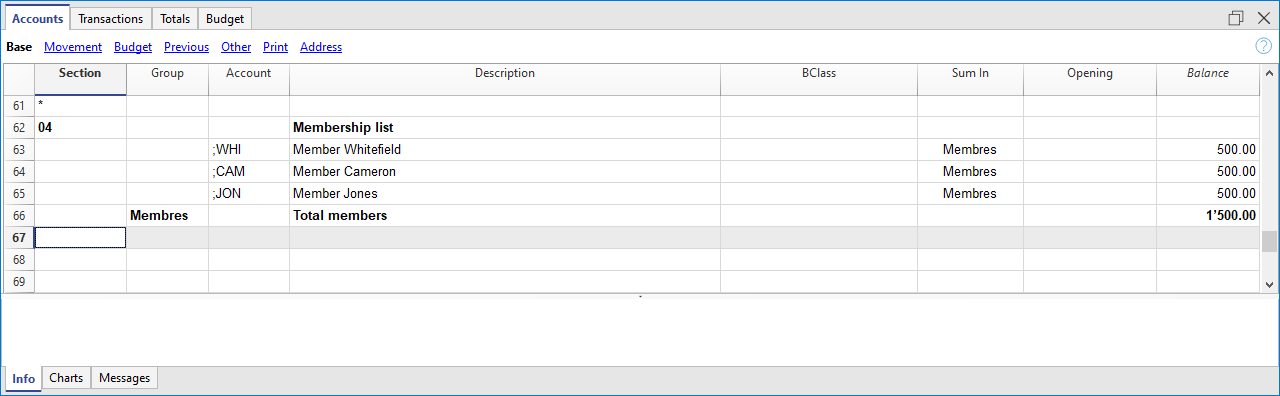
Erfassung der Adressdaten
Mitgliederdaten wie Adresse, Telefon und E-Mail werden in die entsprechenden Spalten eingegeben, die in der Ansicht Adressen sichtbar sind. Sollte die Ansicht Adressen noch nicht sichtbar sein, ist sie über das Menü Werkzeuge > Neue Funktionen hinzufügen/entfernen > Adressspalten hinzufügen hinzuzufügen.
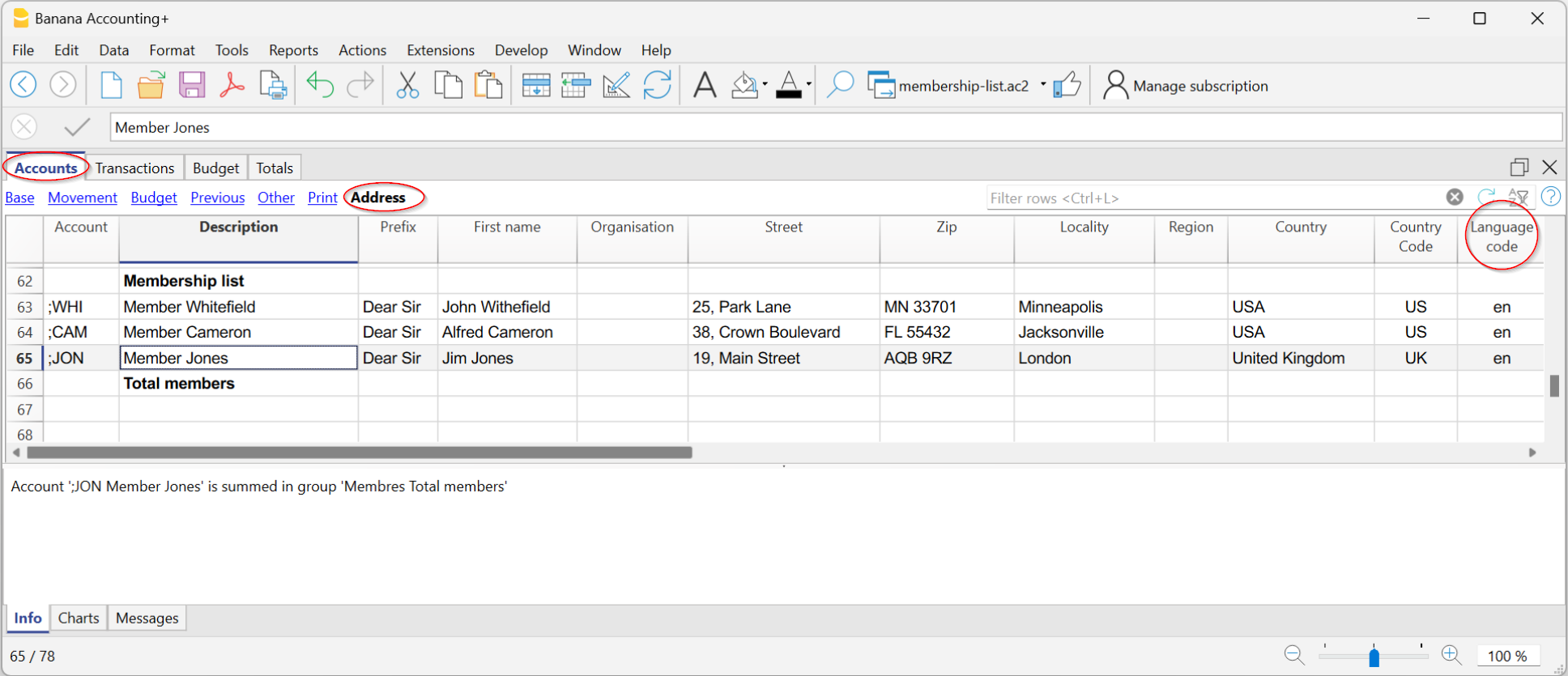
Mitgliederbeiträge auf KS3 buchen
Zahlungen und andere Bewegungen in Bezug auf die Mitglieder werden in der Tabelle Buchungen erfasst. Wenn die Mitglieder mit der Kostenstelle KS3 eingerichtet wurden, erfasst man sie wie folgt:
- Datum und Belegnummer eingeben
- Beschreibung eingeben
- In der Spalte Soll (KtSoll) das Bankkonto und in der Spalte Haben (KtHaben) das Ertragskonto der Spende eingeben.
- In der Spalte KS3 das Konto des Mitglieds ohne Satzzeichen eingeben.
Sollte die Spalte KS3 nicht sichtbar sein, ist über Menü Daten > Spalten einrichten > KS3, die Spalte KS3 auszuwählen und für diese Spalte im kleinen Feld am Ende des Dialogfensters die Option Sichtbar zu aktivieren.

Die Bewegungen und der Saldo jedes Mitglieds sind über den Kontoauszug sichtbar, indem man erst auf die Zelle mit dem Mitgliedercode und hierauf auf das kleine blaue Symbol oben rechts in der Zelle klickt oder auch über das Menü Berichte > Kontoauszüge.

Rechnungen für die Zahlung von Mitgliedsbeiträgen
Durch Erfassung von Buchungszeilen kann man sowohl mit Kostenstellen KS3 als auch dem Postenbuch Rechnungen für die Einzahlung der Mitgliedsbeiträge erstellen:
- Über Menü Berichte > Kunden > Rechnungen ausdrucken gelangt man zum Dialogfenster für das Personalisieren sowie den Druck von Rechnungen.
Weitere Informationen finden Sie im Tutorial Rechnungen für die Einzahlung von Mitgliedsbeiträgen.
Spendenbescheinigungen
Sofern die Zahlungseingänge mit den Mitgliederkostenstellen KS3 erfasst werden, besteht die Möglichkeit, die Erweiterung für den Druck von Spendenbescheinigungen zu verwenden.
Diese erstellt automatisch ein Schreiben an die Mitglieder/Spender mit der Auflistung deren Zahlungen.
Mitgliederliste drucken
Die Liste der Mitglieder wird wie folgt gedruckt:
- In den Tabelle Konten die Zeilen der Mitgliederdaten markieren, welche ausgedruckt werden sollen.
- Aus Menü Datei > Ausdrucken ausführen sowie die Option 'Auswahl/Selektion ausdrucken' aktivieren.
Es kann auch der Befehl Zeilen extrahieren verwendet werden, um die zu extrahierenden Konten auszuwählen und hierauf die Tabelle mit der so erhaltenen Mitgliederliste auszudrucken.
Mitgliederdaten exportieren
Wenn eine Auswahl von Daten bestimmter Mitglieder benötigt wird, um bestimmte Mitteilungen, E-Mails oder anderes zu senden, ist folgendes möglich:
- Den Befehl Zeilen extrahieren verwenden
- Daten aus Banana Buchhaltung kopieren und in Excel einfügen
- Daten in CSV oder Excel exportieren
Einrichten der Mitgliederkonten - Kompetenzprinzip (vereinbarte Entgelte)
Vereine, welche die Buchführung nach vereinbarten Entgelten führen, können die Mitgliederkonten als normale Bilanzkonten direkt unter den Aktiven oder als Postenbuch am Ende des Kontenplans erfassen.
Der Mitgliedsbeitrag wird also zum Zeitpunkt der Rechnungsstellung (oder zu Beginn des Abrechnungszeitraums) als Ertrag verbucht und das Konto des Mitglieds belastet. Wenn die Zahlung erfolgt, wird das Mitgliedskonto gutgeschrieben.
Die Details zur Erfassung der Mitgliedskonten sind in diesem Fall identisch mit denen zur Einrichtung des Postenbuchs Debitoren.

Wenn Mitglieder mit dem Postenbuch eingerichtet sind, werden die Mitgliedsbeiträge wie folgt in der Tabelle Buchungen erfasst:
- Datum und Belegnummer eingeben
- Beschreibung und Rechnungsnummer eingeben
- In der Spalte Soll (KtSoll) das Konto des Mitglieds und in der Spalte Haben (KtHaben) das Ertragskonto des Mitgliederbeitrages oder der Spende erfassen.

Weiterführende Informationen:
- Vereine
- Projekte verwalten
- Mitgliederbeiträge (Serienbrief mit Word)
- Rechnungen an Mitglieder für die Zahlung von Mitgliedsbeiträgen (mit QR-Code) (nur in Banana Buchhaltung Plus verfügbar)
- Spendenbescheinigung für Vereine
- Spendenbescheinigung für Vereine in Deutschland
- Rundschreiben an Mitglieder mit Word-Seriendruckfunktion
Spendenbestätigung im Verein
In Banana Buchhaltung Plus ist es jederzeit möglich, sehr einfach und schnell Spendenbestätigungen für Schweizer Vereine im Briefformat ohne externe Hilfsmittel wie z.B. Word zu erstellen.
Diese Erweiterung ist nur in der integrierten Fakturierung verfügbar.
- Vereine mit Mitgliederliste (Doppelte Buchhaltung)
- Vereine mit Mitgliederliste (Einnahmen-Ausgaben-Rechnung)
Weiterführende Informationen:
QR-Rechnungen an Mitglieder
Mit Banana Buchhaltung Plus können Sie für die Schweiz Rechnungen mit QR-Codes erstellen, sogar mit einem Brief für den Versand an die Mitglieder.
Weitere Informationen finden Sie unter den folgenden Links:
- QR-Rechnungen an Mitglieder für die Zahlung von Mitgliedsbeiträgen
- Brief mit QR-Einzahlungsschein für die Schweiz
- QR-Rechnung aus Excel - nur mit dem Advanced-Plan möglich
Mit dem Advanced-Plan von Banana Buchhaltung Plus können Sie mehr Anpassungen vornehmen und erhalten kostenlosen Support für bis zu 3 Fälle pro Jahr.
Brief mit freiem Text
Mit dieser Erweiterung können Sie einen Brief mit freiem Text für die in Banana Buchhaltung Plus registrierten Mitglieder erstellen (Tabelle Konten).
Für weitere Informationen siehe:
Rundschreiben an Mitglieder mit der Word-Seriendruckfunktion erstellen
Mit Banana Buchhaltung können Sie Daten exportieren und damit Dokumente in Word erstellen. Sie können z.B. Mitgliedsbeitragsrechnungen in Form von Briefen erstellen, in die die Adressen dank der Word-Seriendruckfunktion automatisch eingefügt werden.
Angenommen, Sie möchten einen Brief schreiben, der an jedes Mitglied geschickt werden soll, wobei der Textkörper des Briefs für alle identisch ist; ausgenommen die Adresse, die natürlich für jedes Mitglied unterschiedlich ist. Um zu vermeiden, dass Sie alle Adressen manuell ändern müssen, können Sie die Word-Seriendruckfunktion verwenden.
Im Folgenden wird erklärt, wie Sie die Funktion unter Windows nutzen können. Für Mac sehen Sie bitte die spezifische Word-Dokumentation.
So vorgehen:
- Erstellen Sie in Banana Buchhaltung eine Mitgliederliste mit Adressen aufgrund der vordefinierten Musterdateien Vereine mit Mitgliederliste (Doppelte Buchhaltung) oder Vereine mit Mitgliederliste (Einnahmen-Ausgaben-Rechnung)
- Exportieren Sie die Adresszeilen der Mitglieder aus Banana Buchhaltung im HTML-Format
- Verwenden Sie die Word-Seriendruckfunktion.
Referenz-Dokumentation
- Dokumentation zu Microsoft-Seriendruck in Word
- Verwenden des Seriendrucks zum Senden von Massen-E-Mails
Adresszeilen aus Banana Buchhaltung in HTML-Format exportieren
Sie müssen zuerst die Adressen aus Banana Buchhaltung in HTML-Format exportieren, damit Word sie dann lesen und verwenden kann. So vorgehen:
- In der Tabelle Konten die Ansicht Adressen auswählen.
- Die zu exportierenden Adresszeilen auswählen bzw. markieren.
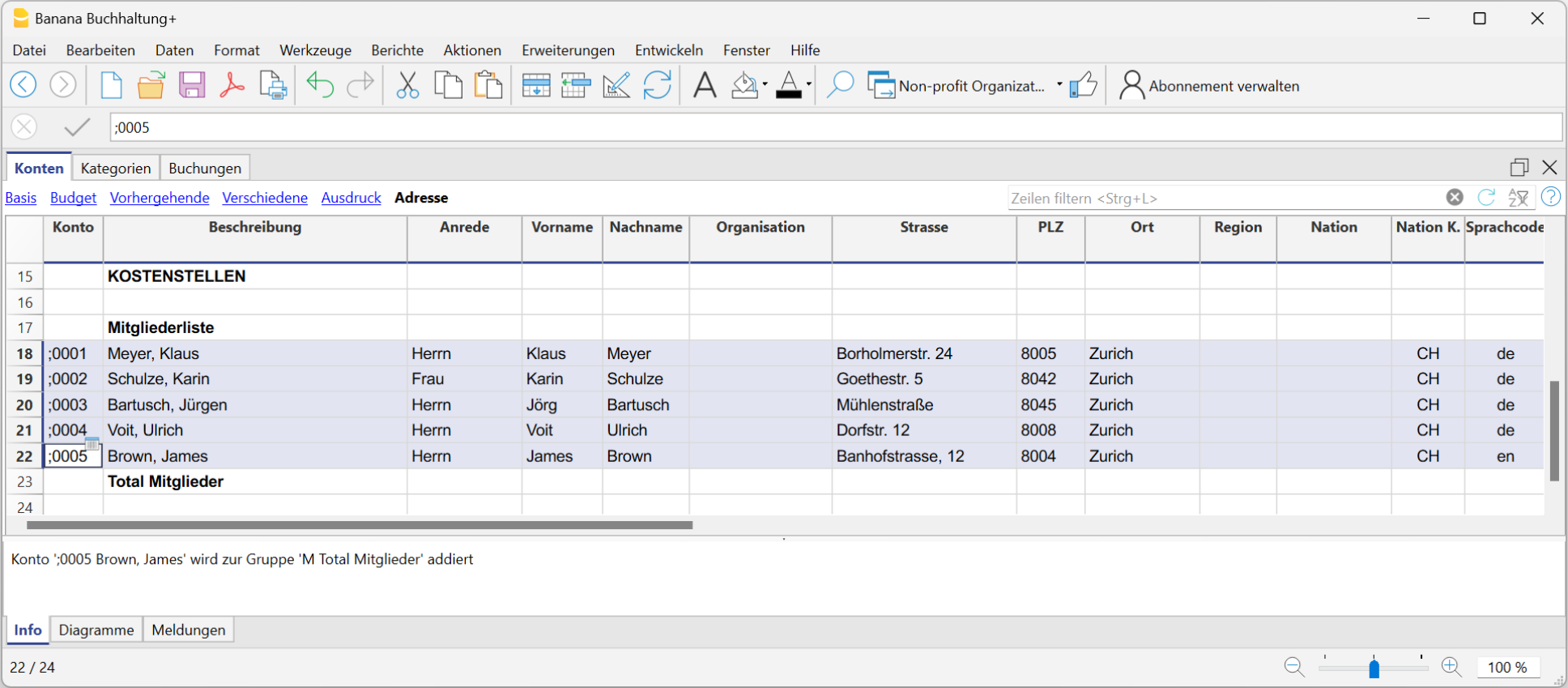
- Aus Menü Daten > Zeilen exportieren > Zeilen in HTML exportieren ausführen (siehe auch In HTML exportieren).
- Im Dialogfenster 'Zeilen in HTML exportieren':
- Dateiname eingeben.
- Auf die Schaltfläche Blättern klicken, um auszuwählen, wo die Datei gespeichert werden soll.
- Im Feld Überschrift 1 den gewünschten Text für die Dateiüberschrift eingeben. Die anderen Felder sind optional.
- Sich vergewissern, dass die Option Nur ausgewählte Zeilen exportieren aktiviert ist.
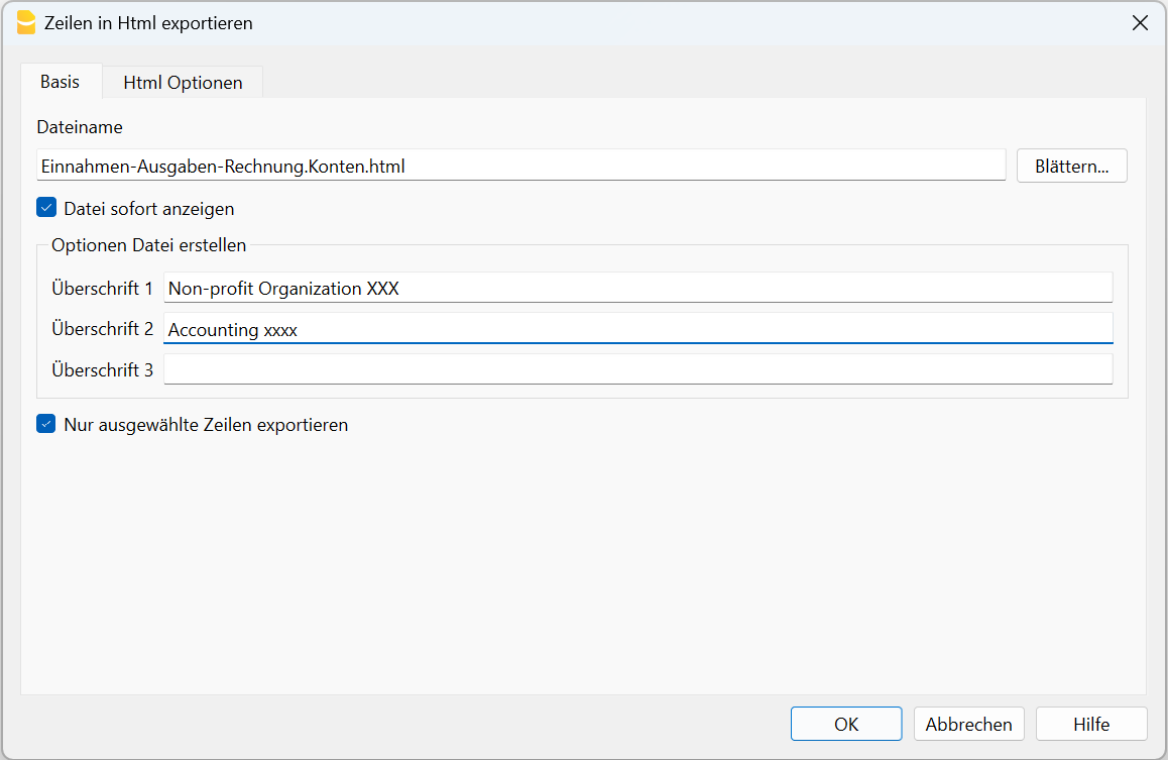
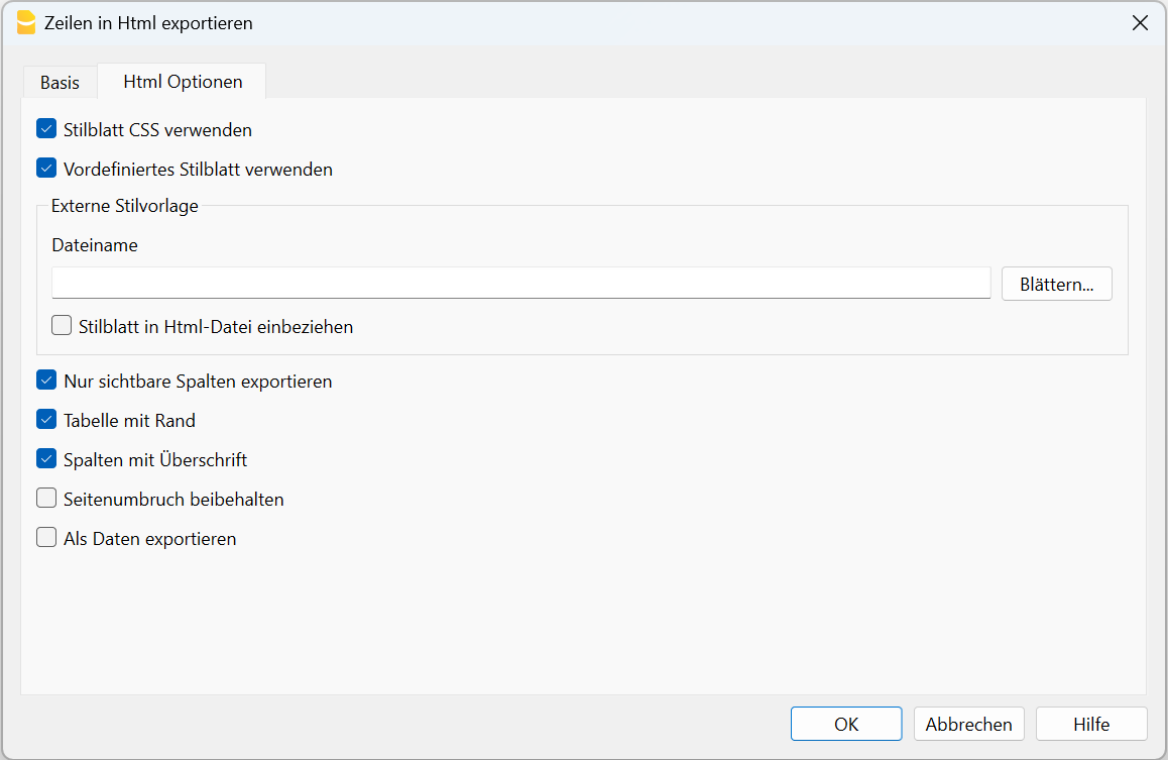
- Registerkarte HTML-Optionen öffnen und sicherstellen, dass die Optionen wie in der hierauf folgenden Abbildung aktiviert sind.
- Auf OK klicken, um den Export der Zeilen im HTML-Format zu beenden.
Word-Seriendruckfunktion benutzen
Nachdem Sie die Adressen im HTML-Format exportiert haben, können Sie in Word die Seriendruckfunktion anwenden.
Im Folgenden wird die Vorgehensweise beschrieben, jedoch empfehlen wir Ihnen, auf der Microsoft-Dokumentation nachzulesen: Personalisieren von Briefen für Massensendungen mit Hilfe des Seriendrucks von Microsoft.
So vorgehen:
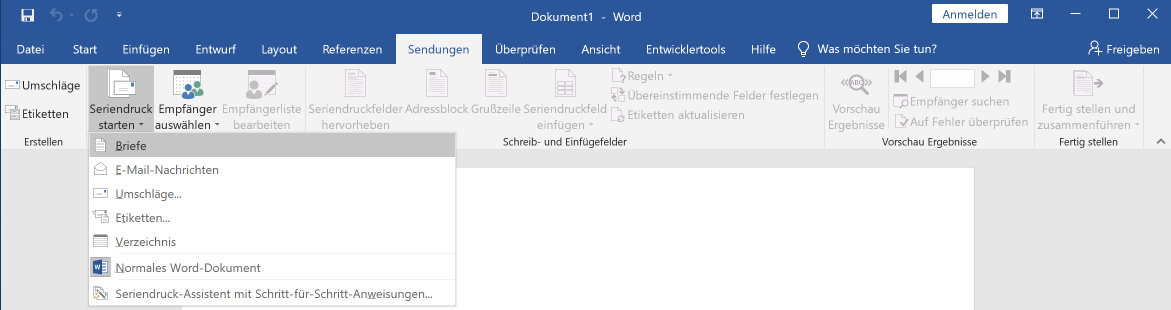
- Hauptdokument (Brief) vorbereiten:
- Microsoft Word öffnen
- Registerkarte Sendungen (Mailings) auswählen
- Gruppe Seriendruck starten anklicken
- Befehl Seriendruck starten > Briefe ausführen
- In Word den Textkörper des Briefes eingeben, den Sie an alle Personen senden möchten.
- Exportierte Adressenliste (in HTML-Format) mit dem Word-Hauptdokument verknüpfen:
- In Registerkarte Sendungen die Gruppe Empfänger auswählen anklicken.
- Vorhandene Liste verwenden... auswählen.

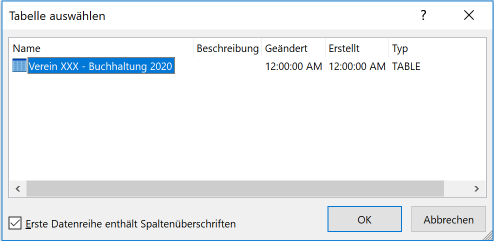
- HTML-Datei mit der Erweiterung .html auswählen, die Sie aus Banana exportiert haben.
- Im Dialogfenster, das sich öffnet, auf OK klicken.
- Adressen hinzufügen:
- Den Cursor im Word-Dokument an der Stelle bewegen, an der die Adresse eingefügt werden soll (z.B. oben auf der Seite).
- In Registerkarte Sendungen die Gruppe Seriendruckfeld einfügen auswählen.
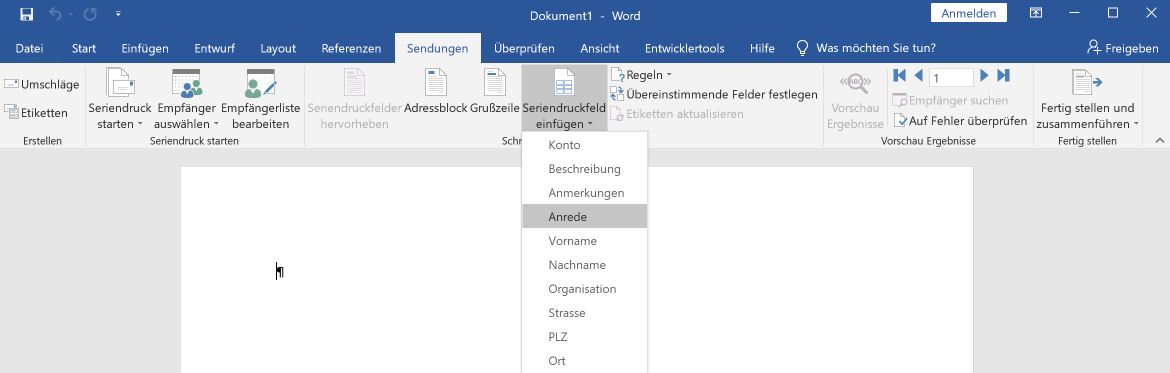
- Nacheinander die gewünschten Adressfelder auswählen, die hinzugefügt werden sollen.
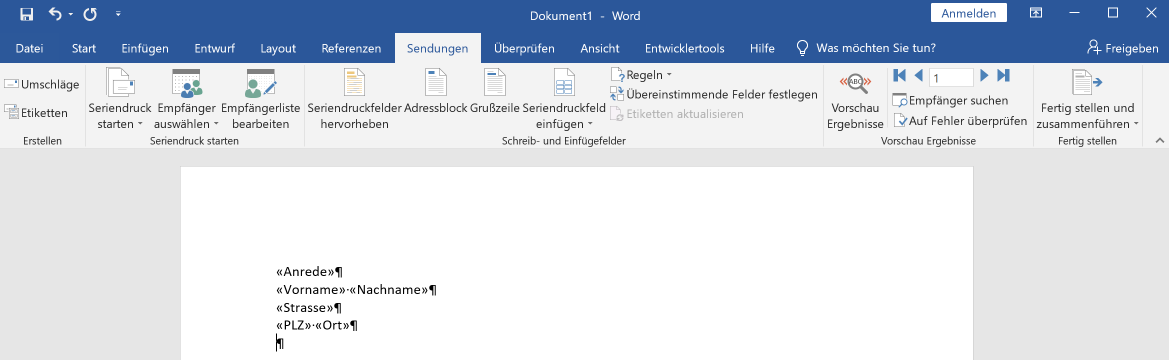
- Gruppe Vorschau Ergebnisse auswählen (mit den Pfeilen Weiter
 oder Zurück
  ), um die Seriendruckergebnisse anzuzeigen.
- Seriendruckdokument:
- Fertig stellen und zusammenführen > Dokumente drucken... auswählen, um alle Briefe (Massensendung) zu drucken.
- Fertig stellen und zusammenführen > Einzelne Dokumente bearbeiten... und dann Alle auswählen, um evtl. Änderungen vorzunehmen und zu speichern.

- Nachrichten per E-Mail senden:
Alternativ zu Schritt 4, ist es auch möglich, Briefe per E-Mail zu versenden.
Für jedes Mitglied wird die in der Ansicht 'Adresse' von Banana Buchhaltung angegebene E-Mail-Adresse übernommen. Wenn es keine E-Mail-Adressen gibt, müssen Sie diese hinzufügen und schliesslich die Adresszeilen erneut im HTML-Format exportieren, so dass die exportierte Datei auch die neu hinzugefügten E-Mail-Adressen enthält.
Ausserdem ist es notwendig, das 'E-Mail-Programm Outlook' zu installieren und zu verwenden. Es ist nicht möglich, die Web-Version zu verwenden.
Für mehr Informationen sehen Sie Verwenden des Seriendrucks zum Senden von Massen-E-Mails.
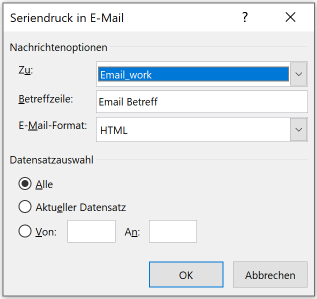
Um Nachrichten per E-Mail zu senden:- Fertig stellen und zusammenführen > E-Mail-Nachrichten senden...

- Im Feld "Zu" > E-Mail_Büro auswählen (es ist die Spalte, die in Banana Buchhaltung für die Eingabe der E-Mail-Adressen benutzt wird).
- Im Feld "Betreffzeile" im Text den E-Mail-Betreff eingeben.
- Im Feld "E-Mail-Format" das HTML-Format auswählen.
- Alle auswählen, um allen vorhandenen Mitgliedern eine E-Mail zu senden, die aus den Adressen von Banana Buchhaltung exportiert worden sind.
- Mit OK bestätigen.
- Fertig stellen und zusammenführen > E-Mail-Nachrichten senden...