Doppelte Buchhaltung
Das professionelle Werkzeug, um die Buchhaltung nach internationalen Regeln der Doppelten Buchhaltung (Soll und Haben) zu verwalten und die Bilanz und Erfolgsrechnung aufzubereiten.
Die Doppelte Buchhaltung kann mit oder ohne Mehrwertsteuer/Umsatzsteuer eingerichtet werden.
Für den Beginn mit einer Doppelten Buchhaltung sehen Sie bitte die Anleitung Doppelte Buchhaltung beginnen.
Charakteristiken
- Die Vermögenskonten und die Erfolgsrechnung verwalten (Aktiven, Passiven, Aufwand und Ertrag)
- Die Buchhaltungsart mit MwSt/USt erlaubt, die MwSt/USt zu berechnen und eine MwSt/USt-Zusammenfassung zu erstellen
- Komplett: Journal, Kontoauszüge, Bilanz nach Periode und Jahr
- Die Kostenstellen und Segmente verwalten
- Die Daten auf verschiedene Art präsentieren
- Daten in Excel, HTML, XML, PDF-Format exportieren
- Daten aus verschiedenen Dateiarten importieren
Tabellen und Datei-Eigenschaften
Die Doppelte Buchhaltung besteht aus folgenden Tabellen:
- Konten
Wo der Kontenplan mit den Eröffnungssaldi eingegeben und Gruppierungen, Kostenstellen und Segmente definiert werden - Buchungen
Wo Sie die buchhalterischen Bewegungen eingeben - MwSt/USt-Code
Hier werden die MwSt/USt-Codes definiert, wenn man die Option mit MwSt/USt ausgewählt hat - Tabelle Wechselkurse
Wo Sie die Währungen definieren - nur in der Buchhaltung mit Fremdwährungen - Eigenschaften
Wo Sie die allgemeinen Einstellungen der Buchhaltung eingeben
Buchhaltungsart ändern
Zum Ändern der Sprache oder Anzahl Dezimalstellen sowie das Hinzufügen neuer Spalten (MwSt/USt oder Fremdwährung) sehen Sie bitte den Befehl Datei in neue konvertieren (enthalten im Menü Werkzeuge).
Vertiefung der Kenntnisse
Doppelte Buchhaltung beginnen
Neue Datei aufgrund schon vorhandener Vorlage im Programm erstellen
So vorgehen:
- Aus Menü Datei, den Befehl Neu ausführen
- Region (Nation), Sprache, Kategorie und Business-Kategorie (Unternehmen, Non-Profit, Freiberufler...) auswählen
- Aus der Liste der Onlinemodelle die Vorlage auswählen, die Ihren Bedürfnissen am nächsten kommt
- Die Schaltfläche Erstellen betätigen.
Im Feld Suchen zeigt das Programm durch Eingabe eines Schlüsselwortes die Vorlagen an, die das eingegebene Schlüsselwort enthalten.
Es ist auch möglich, von einer leeren Datei aus zu starten, indem die Option Neue leere Datei erstellen aktiviert wird. Um den Start zu erleichtern und Gruppierungsfehler zu vermeiden, empfehlen wir in jedem Fall, aufgrund einer schon vorhandenen Vorlage zu beginnen.

Es stehen verschiedene Optionen zum Erstellen einer neuen Buchhaltung zur Verfügung.
Stammdaten der Buchhaltung eingeben
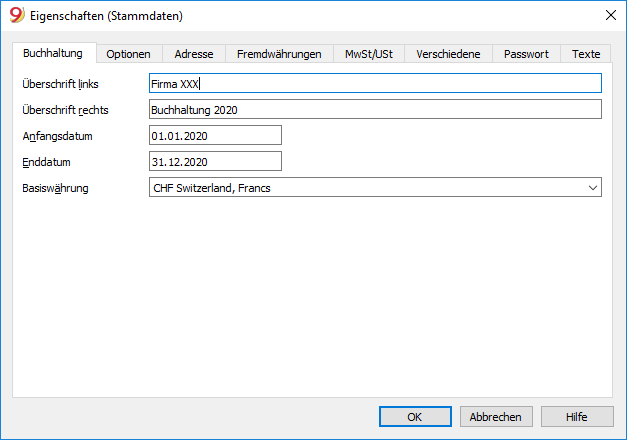
- Aus dem Menü Datei den Befehl Eigenschaften (Stammdaten) wählen und den Firmennamen eingeben, der auf den Ausdrucken und anderen Dokumenten stehen soll.
- Basiswährung angeben, mit welcher die Buchhaltung geführt werden soll.
Datei speichern
Mit dem Befehl Speichern unter (Menü Datei) kann die Datei gespeichert und mit einem eigenen Namen bezeichnet werden. Hierbei erscheint der typische Speicher-Dialog des eigenen Betriebssystems.
- Es wird geraten, den Namen des Mandanten, gefolgt vom Buchhaltungsjahr (z.B. "Firma Muster 2020.ac2") zu verwenden, um die Datei von anderen Buchhaltungsdateien unterscheiden zu können.
- Es können somit unlimitiert viele Buchhaltungen geführt werden; jede mit ihrem eigenen Namen
- Beim Speichern kann der Pfad sowie das Medium gewählt werden (z.B. wie vom Programm vorgeschlagen, der Dokumente-Ordner der Festplatte, ein USB-Stick oder eine Cloud).
Ist vorgesehen, mit der Buchhaltungsdatei zusammenhängende PDF-Dokumente zu speichern, empfiehlt sich, für jedes Buchhaltungsjahr einen eigenen Ordner zu erstellen, wo alle Dateien zusammen gespeichert werden können.
Verwendung des Programms im Allgemeinen
Banana Buchhaltung inspiriert sich an Excel. Die Nutzung und die Befehle des Programms sind so ähnlich wie möglich zu denen von Microsoft Office gehalten.
Für weitere Informationen über die allgemeinen Nutzungsbedingungen des Programms verweisen wir auf die Seite Benutzeroberfläche (Programm).
Die Buchhaltung wird in Tabellen durchgeführt, die alle auf die gleiche Art und Weise bedient werden.
Kontenplan personalisieren
In Tabelle Konten den Kontenplan den eigenen Bedürfnissen anpassen:
- Konten hinzufügen und/oder bestehende löschen (siehe auch die Seite Leere Zeilen hinzufügen)
- Kontonummern und Beschreibungen ändern (z.B. den Namen des Kontokorrent Ihrer Bank eingeben), andere Gruppen hinzufügen, usw.
- Neue Untergruppen erstellen (siehe auch die Seite Gruppen).
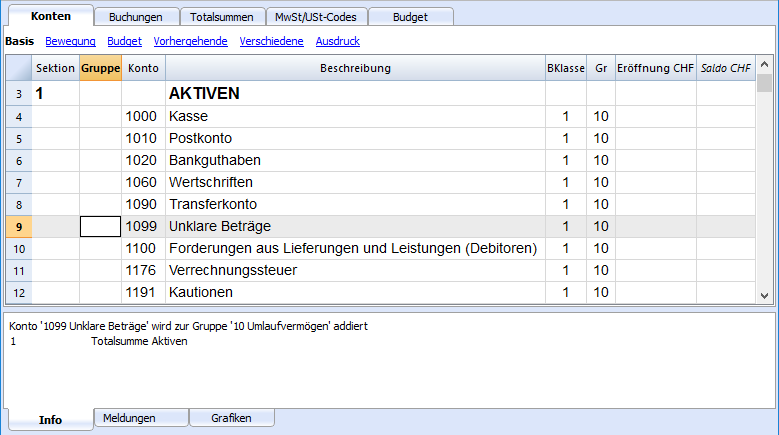
Im Kontenplan können auch Kostenstellen oder Segmente eingegeben werden, die dazu dienen, die Beträgen nach detaillierten und spezifischen Kriterien zu kategorisieren.
Eröffnungssaldi erfassen
Die Eröffnungssaldi und Vorjahressaldi sind analog unserer Anleitung Eröffnungssaldi zu erfassen.
Buchungen eingeben
Die Buchungen muss man in der Tabelle Buchungen eingeben, die das Buchungsjournal bilden.
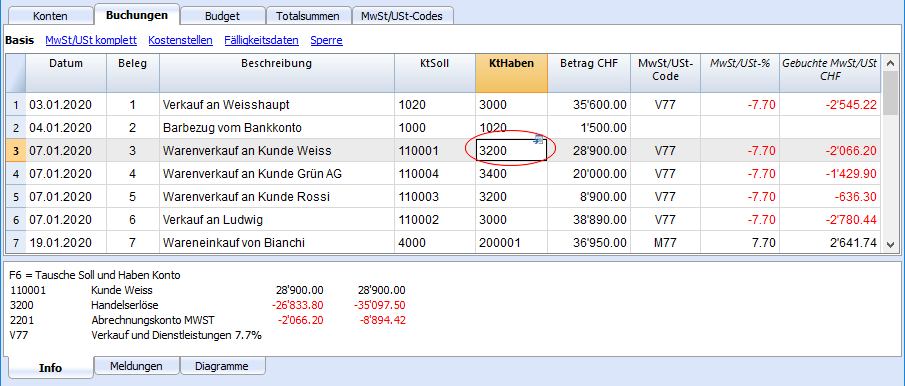
In den entsprechenden Spalten:
- Das Buchungsdatum eingeben
- Die Belegnummer, welche dem Papierdokument manuell erteilt wurde, eingeben, damit man Belege bei Bedarf am schnellsten findet
- Die Beschreibung eingeben
- Im Konto Soll das 'Zielkonto' eingeben
- Im Konto Haben das Konto, welches gutgeschrieben wird, eingeben
- Den Betrag eingeben, welcher auf dem Konto Soll und Haben gebucht wird. In der Buchhaltung mit MwSt/USt, den Bruttobetrag (inkl. MwSt/USt) eingeben. Das Programm zergliedert automatisch die Mehrwertsteuer und trennt die Beträge nach Nettokosten oder Nettoerlösen.
Schnelle Datenerfassung
Für ein möglichst schnelles Buchen folgende Funktion benutzen:
- Dateneingabe mit automatischer Vervollständigung - erlaubt, zuvor eingegebene Daten automatisch zu übernehmen.
- Sich wiederholende Buchungen (Menü Buch2) - erlaubt, die sich wiederholenden Buchungen in einer separaten Tabelle zu speichern.
- Datenübernahme aus dem Kontoauszug der Bank oder Post.
Buchungen mit MwSt/USt
Zum Buchen mit Mehrwertsteuer, sollte von Anfang an eines der vordefinierten Kontenpläne der Doppelten Buchhaltung mit MwSt/USt ausgewählt werden, worin schon die Tabelle MwSt/USt-Codes mit den aktuellen Steuersätze vorhanden ist und zwar wie folgt:
- Aus Menü Datei, mittels Befehl Neu eine Datei des Typs 'Doppelte Buchhaltung mit MwSt/USt' auswählen.
- Eine unter der gewünschten Sprache/Nation schon vordefinierte 'Musterdatei' des Typs 'Doppelten Buchhaltung mit MwSt/USt' auswählen. Mehr Informationen unter Buchungen - MwSt/USt-Verwaltung.
Sammelbuchungen
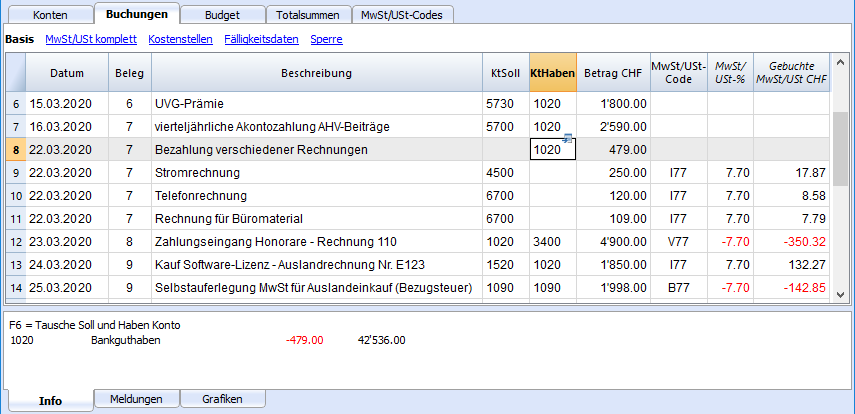
Buchungen, die mehr als zwei Konten betreffen (z.B. es werden verschiedene Rechnungen über die Bank bezahlt), müssen wie folgt gebucht werden:
- ein Konto pro Zeile buchen
- Wenn alle Belastungen und Gutschriften erfasst sind, darf es keine Differenzen geben.
Mehr Informationen unter Buchungsarten - Sammelbuchungen.
Kontrolle von Kunden- und Lieferantenrechnungen
Banana erlaubt, die zu bezahlenden Rechnungen sowie die ausgestellten, einzukassierenden Rechnungen zu verwalten. Siehe hierzu die folgenden Links:
Kontoauszüge
Der Kontoauszug zeigt automatisch alle auf dem Konto gebuchten Bewegungen an (z.B. Kasse, Bank, Kunden, usw...).
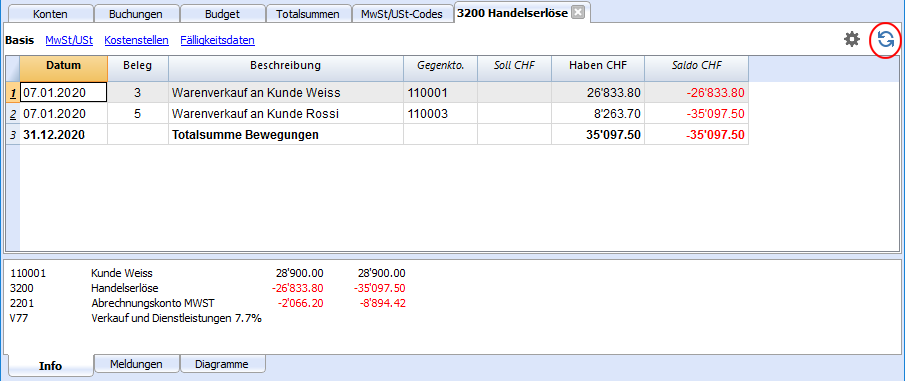
Zum Erstellen des Kontoauszugs ist die Kontonummer einmal mit der Maus anzuklicken und danach auf das kleine blaue Symbol, das in der Zelle oben rechts erscheint, zu klicken.
Kontoauszüge nach Periode
Um die Kontoauszüge mit Salden einer bestimmten Periode anzuzeigen, ist der Befehl Kontoauszüge aus Menü Buch1 auszuführen und hierbei in der Registerkarte Periode das Anfangs- und Enddatum der gewünschten Periode zu erfassen.
Für weitere Informationen sehen Sie bitte die Seite Periode.
Kontoauszüge ausdrucken
Um einen Kontoauszug auszudrucken, einfach den Kontoauszug aus beliebiger Tabelle (Konten oder Buchungen) erstellen und hierauf den Befehl Ausdrucken aus dem Menü Datei ausführen.
Um gleichzeitig mehrere oder alle Kontoauszüge auszudrucken, ist aus Menü Buch1 der Befehl Kontoauszüge aufzurufen. Hierbei sind die zu drucken gewünschten Kontoauszüge anzuwählen. Mittels dem sich im nun erscheinenden Dialogfenster befindenden Filter kann automatisch eine Auswahl von allen Konten, Kostenstellen, Segmente, Gruppen, usw. gemacht werden.
Detailliertere Informationen finden Sie auf unserer Webseite Kontoauszüge.
Bilanz und Erfolgsrechnung
Im Bilanzausdruck werden die Saldi aller Vermögenskonten (Aktiven und Passiven) dargestellt. Die Differenz zwischen den Aktiven und Passiven bestimmt das Eigenkapital.

Die Erfolgsrechnung umfasst alle Konten der Ausgaben und Einnahmen. Die Differenz zwischen den Ausgaben und den Einnahmen bestimmt den Geschäftsgewinn oder -verlust.

Zum Anzeigen und Ausdrucken der Bilanz aus Menü Buch1 den Befehl Formatierte Bilanz oder Formatierte Bilanz nach Gruppen auswählen.
- Der Befehl Formatierte Bilanz zeigt alle Konten an, ohne dabei zwischen Gruppen und Untergruppen zu unterscheiden.
- Der Befehl Formatierte Bilanz nach Gruppen zeigt die Konten mit Unterteilung nach Gruppen und Untergruppen und bietet ausserdem viele Funktionen, dank denen der Ausdruck nach den eigenen Bedürfnisse personalisiert werden kann.
Archivierung der Daten in PDF-Format
Nachdem Ende Buchhaltungsjahr die Buchhaltung abgeschlossen ist und revidiert wurde, können die Daten der Buchhaltungsdatei mittels Befehl PDF-Dossier erstellen (Menü Datei) in einer PDF-Datei archiviert werden.

Das Budget
Bevor man mit dem neuen Buchhaltungsjahr beginnt, können die Kosten budgetiert und die voraussichtlichen Einnahmen geschätzt werden, um die wirtschaftliche und finanzielle Lage des eigenen Unternehmens unter Kontrolle zu halten.
Das Budget kann auf zwei Arten eingerichtet werden:
- In der Tabelle Konten (Ansicht Budget) - Spalte Budget: Es wird für jedes Konto der Budgetbetrag für das laufende Jahr angegeben. Wird in diesem Fall das Budget mittels Befehl Formatierte Bilanz nach Gruppen aus dem Menü Buch1 erstellt, übernimmt die Spalte Budget die Werte des Budgets, die sich auf das gesamte Jahr beziehen
- In der Tabelle Budget, welche mittels Befehl Neue Funktionen hinzufügen aus dem Menü Werkzeuge hinzugefügt wird.
In dieser Tabelle gibt man alle Budgetbeträge der Kosten und der Einnahmen mit Buchungen ein. Beim Hinzufügen der Tabelle Budget, wird die Spalte Budget der Tabelle Konten automatisch deaktiviert. So kann ein detailliertes Budget erstellt werden, welches die möglichen Variationen im Verlaufe des Jahres sowie während den unterschiedlichen Perioden des Jahres berücksichtigt.

Für weitere Informationen bitte die Seite Budget konsultieren.
Für Segmente oder Kosten- und Profitstellen sehen Sie bitte unsere Anleitungen.
Häufig gestellte Fragen
- Warum werden Ertrag (Verkäufe) und Passiven (Eigenkapital) negativ bzw. mit ein Minuszeichen angezeigt? (Normalerweise erwartet man, dass der Ertrag positiv und der Aufwand negativ ist.)
Siehe Die mathematischen Regeln der doppelten Buchhaltung.
Caratteristiche Contabilità in partita doppia
L'applicativo Contabilità in partita doppia soddisfa i criteri professionali per le società ed enti di qualsiasi genere dove è richiesta per legge la tenuta della contabilità.
- È uno strumento molto potente, ma anche flessibile e facile da usare, perché le diverse funzionalità sono attivabili e disattivabili. Questo ti permette di gestire sia contabilità essenziali, sia altre con piani conti strutturati su più livelli: con IVA, controllo clienti e fornitori, fatturazione, centri di costo e segmenti.
- Puoi sempre modificare, per cui tutti possono avere risultati perfetti. È ideale per il contabile esperto che vuole lavorare velocemente e per chi inizia. Per questo motivo è usato per insegnare la contabilità in molte scuole.
Simile a Excel
Funzionalità e comandi simili a Excel
- Tutti i dati che inserisci nelle tabelle sono sempre visibili e a portata di mano.
- Lavori velocemente perché puoi selezionare, copiare e incollare, su più celle e più righe le registrazioni che si ripetono.
- Se sbagli puoi correggere annullando o ripristinando le operazioni.
- Aggiungi quante righe vuoi senza limiti, o elimina le righe che non hai bisogno.
- Se hai sbagliato un valore, un conto, un codice IVA, una descrizione, con la funzione Cerca e sostituisci correggi in un attimo
- Non hai bisogno d'inserire formule perché i calcoli vengono aggiornati immediatamente e hai una visualizzazione contestuale (come nei fogli di calcolo).
- Tutto quello che si vede può essere stampato o esportato in pdf o altri formati.
- Puoi impostare il logo della tua azienda per personalizzare le intestazioni di stampa.
- Le colonne sono personalizzabili, puoi spostarle di posizione, aggiungerne nuove e cambiarne la larghezza.
- Lavora con il formato che ti è più congeniale.
- Colora le righe per individuare subito le registrazioni che devi rivedere o fare vedere al commercialista o da completare.
Basato su tabelle
La gestione della contabilità si concentra in due tabelle, che si usano in modo simile alle tabelle di Excel, ma che sono già completamente impostate e programmate con tutto quanto serve per tenere la contabilità in modo veloce e sicuro.
- Tabella Conti.
Imposti tutti i conti della liquidità, dei clienti, dei fornitori, ecc. e inserisci i saldi iniziali senza doverli registrare manualmente nella tabella registrazioni. Puoi raggruppare più conti insieme, come per esempio la cassa, la banca o la posta nel gruppo della liquidità, così in un attimo hai i saldi aggiornati che puoi verificare immediatamente. - Tabella Registrazioni.
Il cuore della tenuta contabile, dove si inseriscono o importano i movimenti. Le registrazioni dare e avere, possono essere completate con ulteriori informazioni per gestire clienti e fornitori, emettere fatture, gestire centri di costo/profitto, segmenti, quantità e prezzi e quant'altro si necessita. Scorrendo la tabella si ha una visione completa di tutti gli accadimenti. Si può modificare in modo da avere una contabilità sempre perfetta. - Tabella Totali.
Presenta i totali per Gruppo e serve per controllare la quadratura contabile.
Ulteriori tabelle che si possono aggiungere e che supportano ulteriori funzionalità.
- Tabella Preventivo.
Per allestire previsioni finanziarie, con il metodo della partita doppia. Quindi complete di piano della liquidità, bilancio e conto economico previsionale, previsioni clienti, fornitori, investimenti, progetti, segmenti per uno o più anni. - Tabella Codici IVA.
Per impostare le aliquote e i parametri necessari da usare nella tabella Registrazioni per il calcolo automatico dell'IVA e i rendiconti da presentare alle autorità fiscali. - Tabella Articoli.
Per impostare un elenco di articoli da usare per la fatturazione. Il programma tiene nota delle entrate e uscite. - Tabelle libere.
Per fare fronte a ulteriori necessità.
Inizio veloce
Modelli
La gestione della contabilità si concentra principalmente su tre tabelle, che si usano in modo simile alle tabelle di Excel, ma che sono già completamente impostate e programmate con tutto quanto serve per tenere la contabilità in modo veloce e sicuro:
- Avvio facile e immediato, creando il file della tua contabilità partendo da un modello.
- Se hai già un modello tuo in Banana Contabilità puoi riprenderlo con tutte le impostazioni e utilizzarlo per una seconda contabilità.
- Oltre 1000 modelli suddivisi per nazione e tipologia di utenza, personalizzabili e con documentazione d'uso.
- Ricerca facile e uso modelli direttamente nel programma.
Impostazione contabile
- Per la tua contabilità imposta liberamente la moneta, la puoi scegliere da un elenco di monete mondiali o impostata liberamente (cripto monete).
- Imposta liberamente un periodo contabile, anche su più anni e non legato al classico periodo dal 1 di gennaio al 31 di dicembre.
- Intestazioni e dati base contabilità impostate in un'unica finestra di dialogo, facile da visualizzare.
- Inserisci quanti decimali vuoi, da 0 a 27 (scelti al momento della creazione della contabilità).
- Puoi cambiare il numero dei decimali della contabilità durante l'anno senza problemi.
Multi-lingue
- Hai libertà di scelta della lingua della contabilità, quando crei il tuo file.
- Personalizza le intestazioni delle colonne come desideri.
- Puoi avere contabilità in più lingue contemporaneamente.
- Personalizza le Stampe anche per più lingue.
File e salvataggio dati
- Hai tutti i dati salvati in un unico file, dove trovi facilmente tutto senza perdite di tempo.
- Per ogni anno crei un File separato. Tutti i dati sono riferiti all'anno e non ci sono confusioni.
- Attribuisci al file il nome che desideri.
- Con una sola licenza puoi gestire un numero illimitato di contabilità.
- I dati rimangono in tuo completo possesso.
- Salva i dati del su qualsiasi supporto, computer, rete, cloud o inviato per email. Puoi accedervi ovunque sei.
- Accesso in contemporanea da più utenti, ma solo una persona può invece aprire il file in modifica.
- Rendi più sicura la tua contabilità inserendo una protezione con password.
Pianifica-Esegui-Controlla
Con lo stesso file e sempre con il metodo della partita doppia, puoi fare la contabilità, oppure le tue previsioni o entrambi. Puoi facilmente usare il potente approccio gestionale Pianifica - Esegui - Controlla.
Metodo contabilità in partita doppia
- Banana Contabilità ti permette di tenere la contabilità con il metodo internazionale della partita doppia, conforme agli standard internazionali.
- Soddisfa i criteri per la tenuta di qualsiasi contabilità.
- Utilizzabile in qualsiasi nazione.
- Registrazioni con colonne Dare e Avere.
- Se nelle registrazioni ci sono degli sbilanci, hai la segnalazione della differenza.
Nelle colonne hai la visualizzazione degli importi nel formato usato dal tuo computer, senza doverti abituare ad altri formati a te non congeniali.- Importi in dare in positivo e in avere in negativo.
- Calcoli secondo l'equazione Dare - Avere = 0.
- Bilancio, Conto Economico e tutte le tipiche stampe contabili.
- Stampe tutte personalizzabili.
- Formato di visualizzazione a scelta.
- Registrazioni secondo il principio di cassa o di competenza .
- Proteggi i tuoi dati con la tecnologia all'avanguardia del blockchain (metodo brevettato).
- Il metodo della partita doppia è usato da molte scuole in tutto il mondo, per insegnare la contabilità.
Piano dei conti
- Piano conti completamente personalizzabile per rispondere meglio alle tue necessità.
- Lo stesso piano conti lo utilizzi per la contabilità e per le previsioni finanziarie, patrimoniali e di reddito.
- Schema di Bilancio e Conto economico adattabili secondo la struttura e i contenuti che hai bisogno.
- Supporta qualsiasi schema di raggruppamento nazionale, internazionale o libero.
- Conti fuori bilancio per la gestione delle partite che non devono essere incluse nel Bilancio, ma che hai bisogno di annotare.
- Scegli tu l'identificativo del conto liberamente (conto numerico o alfa-numerico, fino a 256 caratteri).
- La descrizione del testo puoi inserirla liberamente fino a 256 caratteri.
- Non serve più inserire il bilancio iniziale e finale nelle scritture contabili
Inserisci i saldi direttamente nella colonna Apertura della tabella Conti e solo la prima volta che usi Banana Contabilità. Negli anni successivi il riporto è automatico. - Saldo, movimento conto e totali visualizzati contestualmente e sempre aggiornati.
- Ad ogni conto del cliente, fornitore, socio hai le colonne per inserire gli indirizzi e altri dati utili che necessiti.
- Aggiunta di altre colonne per note, raggruppamento o importi.
- Se aggiungi delle colonne di tipo importo, queste sono totalizzate automaticamente.
Hai così la possibilità di creare delle colonne con dati propri e avere dettagli molto selettivi.
Registrazioni
- Puoi inserire Registrazioni singole o composte.
Quelle singole le registri su un'unica riga, mentre quelle composte ti permettono di registrare senza problemi operazioni che toccano più conti. - Puoi registrare sia con il Metodo di competenza o con quello di Cassa.
- Quando registri ti vengono proposti i testi già inseriti. Basta un click per completare la registrazione (auto-completamento).
- Segnalazione immediata di errore e differenze, con possibilità di completarli successivamente.
- Memorizza le operazioni ripetitive per riprenderle quando si ripresentano senza doverle riscrivere.
- In tutte le tabelle hai delle colonne colonne predefinite che può rendere visibili a scelta.
- Colonne quantità e prezzo, per fatturazione o controllo costi.
- Auto-numerazione documenti con numerazioni diverse contemporaneamente.
- Per avere documenti in ordine e sempre a portata di mano, collega ai file i giustificativi digitali (pdf, immagini), e aprili con un click.
- Inserisci testi liberi fino a 256 caratteri e anche su più righe.
- Colora le righe per cercare subito le registrazioni che devi verificare o correggere in seguito, oppure per segnalarle al revisore.
- Aggiunta di colonne per inserire qualsiasi ulteriore informazione.
- Salva la disposizioni delle colonne (viste) per visualizzare i contenuti per te più importanti.
- Informazioni contestuali circa saldo del conto, differenze o errori.
- Prima delle chiusure periodiche o di fine anno puoi usare le Registrazione di verifica saldo.
Potrai individuare errori tra i saldi effettivi (es. saldi bancari fornite dall'estratto, e quelli della contabilità). Ti accorgerai subito degli errori e puoi correggere per avere tutto in perfetto ordine. - Importazione movimenti:
- Velocizza l'inserimento delle registrazioni importando i dati dagli estratti bancari digitali.
- Puoi importare i movimenti nei diversi formati bancari.
- Le righe importate possono essere modificate, completate o rimosse.
- Importa anche dati fatture o da altri programmi.
Previsione finanziaria
- Se necessiti di creare un preventivo puoi attivare la funzione aggiungendo la tabella Preventivo.
- Lavori senza difficolta con la stessa metodologia a cui sei già abituato, basata sul metodo della partita doppia.
- Previsioni finanziarie completi di piano della liquidità
- Previsioni di Bilancio.
- Previsioni di Conto economico.
- Proiezioni automatica per più anni.
- Inserimento della pianificazione tramite registrazioni di preventivo.
- Entrate e uscite ricorrenti impostate con una sola registrazione.
- Tutte le funzionalità disponibili in contabilità:
- Formule di calcolo in Javascript con accesso ai valori della previsione in corso:
- Valori di previsioni disponibili nelle stampe contabili:
- Scheda conto con movimenti di previsione per conto o gruppo.
Bilancio e Conto Economico
- Rendiconti con dati consuntivi, o preventivi oppure con entrambi i dati e con indicazione degli scostamenti.
- Disposizione libera con gruppi e sottogruppi.
- Risultati aggiornati visibili direttamente nella tabella conti.
- Stampe personalizzabili:
- Aggiunta del proprio logo.
- Scelta delle colonne da includere.
- Scelta delle sezioni da includere.
- Stampa dettagliata o raggruppata.
- Stampe per solo un periodo.
- Colonne con suddivisione per periodo (mese, trimestre, semestre, anno).
- Valori anno precedente.
- Valore di previsione confronto.
- Colonne con suddivisione per segmento.
- Aggiunta note allegate.
- Raggruppamento come nel piano dei conti o secondo un proprio schema.
- Salvataggio della personalizzazione.
- Report tabellare (simile alle stampe personalizzabili, ma con i dati presenti nella tabella).
- Esportazione in pdf per la conservazione dei dati ed esportazione in altri formati per una rielaborazione dati.
Altre stampe contabili
- Contenuto tabelle completamente stampabile o stampa anche solo per selezione.
- Aggiunta del proprio logo per una personalizzazione dei documenti e delle stampe.
- Giornale.
- Schede con movimenti conto e gruppi:
- Con i movimenti contabili o quelli di previsione.
- Per periodo.
- Per Conto, Gruppo, Centro di Costo o Segmento.
- Dati contabili o di previsione.
- Disposizione colonne personalizzabile.
- Esportazione in pdf o altri formati.
Grafici
- Contestuali, a piè di tabella.
- Diverse disposizioni.
- Evoluzione dei conti e gruppi.
- Valori contabili.
- Previsione.
- Anno precedente.
- Scelta del tipo di grafico.
Ulteriori gestioni
Il programma ti consente anche di aggiungere ulteriori informazioni alle registrazioni, in modo che gli stessi dati ti servono anche per la gestione IVA, per il controllo dei clienti e fornitori, emissione di fatture, avere rendiconti per progetti o settori d'attività e fare fronte ai diversi adempimenti societari e fiscali.
Gestione IVA
- Funzione attivabile a scelta (quando si crea una contabilità).
- Tabella codici IVA per indicare le diverse aliquote e casistiche IVA.
- Supporta qualsiasi specifica nazionale.
- Può essere usato anche per gestire altri tipi di tasse di vendita (p.es. Sales tax Americana).
- Inserimento in registrazione del Codice IVA.
- Funzionalità di storno IVA (usando il Codice IVA preceduto dal segno meno).
- Calcolo IVA dal netto o dal lordo.
- Scomposizione e registrazione automatica sui conti IVA indicati.
- Rendiconti IVA di controllo:
- Per periodo o completo.
- Con o senza movimenti.
- A scelta con totali per aliquota, codice IVA, conto.
- Estensioni nazionali per rendicontazione IVA in base ai requisiti delle autorità fiscali.
Gestione e controllo clienti
- Funzione attivabile a scelta (aggiungendo i conti nel piano dei conti).
- Controllo fatture e pagamento dei clienti.
- Anagrafica cliente impostata nel piano dei conti.
- Crea gruppi e totali per clienti in gruppi diversi.
- Fatture aperte per cliente o completa.
- Estratto conto movimento cliente e fatture aperte.
- Riconciliazione automatica, fatture aperte.
- Gestione clienti anche come Centri di costo (per principio di cassa).
Fatture ai clienti
- Funzione attivabile a scelta (utilizzando la colonna numero fattura nella tabella registrazione)
- Inserimento fatture direttamente nella tabella Registrazioni.
- Richiede l'impostazione dell'anagrafica clienti.
- Inserimento dei dati fatture come normali righe di registrazioni.
- Vedi emissione e stampa fatture ai clienti.
- Colonna per indicare quantità e prezzi.
- Con o senza IVA.
- Possibilità di modifica, correzione.
- Stampa della singola fattura con un click o di diverse fatture assieme.
- Scelta fra diversi layout di stampa.
- Personalizzazione della fattura in base alle proprie preferenze.
- Esportazioni in formato digitale tramite estensioni.
- Richiami personalizzabili con estensioni.
- Estratti conto clienti personalizzabili con estensioni.
Gestione fornitori
- Funzione attivabile a scelta (aggiungendo i conti nel piano dei conti).
- Anagrafica fornitori impostata nel piano dei conti.
Possibilità di raggruppare i fornitori in gruppi diversi. - Controllo fatture e pagamento ai fornitori.
- Fatture aperte per fornitore o report completo.
Estratto conto movimento fornitore e fatture ancore aperte. - Riconciliazione automatica, fatture aperte.
Centri di costo e di profitto
- Funzione attivabile a scelta (aggiungendo i conti centri di costo e profitto).
- Per progetti, contabilità costi o di redditività.
- Impostazione dei centri di costo direttamente nel piano dei conti.
- Raggruppamento multi-livello.
- Tre livelli di centri di costo e profitto.
- Numero illimitato di centri di costo per livello.
- Registrazione in negativo (con segno meno).
- Reportistica come i conti di bilancio e conto economico:
- Saldo costantemente aggiornato.
- Report personalizzabili.
- Scheda di tutti i movimenti con saldo progressivo.
- Grafico contestuale.
Segmenti
- Funzione attivabile a scelta (aggiungendo i conti segmenti).
- Per avere il bilancio e il conto economico di uno o più settori aziendali.
- Impostazione dei segmenti direttamente nel piano dei conti.
- Raggruppamento multi-livello.
- Fino a 10 livelli di segmento.
- Numero illimitato di segmenti per livello.
- Saldo costantemente aggiornato.
- Reportistica come i conti di bilancio e conto economico:
- Bilancio e Conto economico per ogni segmento.
Tabella Articoli
- Per fatture e con gestione integrata di magazzino o dei titoli.
- Collegamento degli articoli ai movimenti della tabella Registrazioni.
- Aggiornamento automatico movimenti in entrate e uscita.
- Valore iniziale e finale.
- Aggiunta di ulteriore colonne.
Controllo e chiusura
Segnalazioni errori e controllo contabilità
- Comando per controllare la contabilità.
In un attimo, la contabilità viene ricalcolata come se si inserissero tutte le operazioni nuovamente. - Segnalazione di eventuali impostazioni sbagliate, differenze o errori.
- Ogni segnalazione è collegata a una pagina di aiuto che spiega le cause e la soluzione.
- Verifica se il saldo del conto corrisponde a quello reale (cassa, banca, IVA).
- Possibilità di correggere.
Protezione delle registrazioni
- Protezione righe.
- Blocco dei movimenti inseriti con tecnologia di certificazione dati digitale (tipo Bitcoin).
- Protezione con password.
- Conforme ai requisiti di legge.
- Invio dati al revisore con la certezza dell'impossibilità di manomissioni.
- Sblocco movimenti con data.
Chiusura e nuovo anno
- Procedura automatica per creare il file del nuovo anno.
- Riporto dei saldi e attribuzione dell'utile.
- Si può iniziare a lavorare sul nuovo anno, anche se non è stato chiuso il precedente.
- Comando per riprendere i saldi definitivi quando è stato chiuso l'anno precedente.
Esportazione e archiviazione dati
- Copia e incolla direttamente da e per Excel.
- Esportazione tabelle in pdf e diversi altri formati.
- Archiviazione delle stampe e dei dati contabili in pdf o altri formati.
- Estensioni per creare gli Standard Audit File.
- Salvataggio del file contabile su qualsiasi supporto.
Estensioni e altre funzionalità
Aggiunta funzionalità
- Aggiunta di nuove funzionalità.
- Rimozione di funzionalità non più necessarie.
- Conversione da un tipo contabile a un altro:
- A contabilità con o senza IVA.
- A contabilità con multi-moneta o viceversa.
- Da contabilità entrata e uscite a doppia o viceversa.
Tabella Documenti
Altre Tabelle aggiuntive
- Aggiunta di altre tabelle dove inserire delle note o altre informazioni.
- Le tabelle possono essere personalizzate aggiungendovi colonne.
Estensioni
- Estensioni predefinite per diverse stampe e altre funzionalità.
- Ricerca e istallazione veloce.
- Estensioni personalizzabili.
- Aggiornamento automatico.
- Possibilità di creare e istallare delle proprie estensioni locali.
Documentazione completa
- Ogni dialogo ed errore ha una propria pagina di documentazione accessibile con un click.
- Documentazione aggiornata costantemente.
- Domande e risposte.
- Documentazione disponibile anche in formato Pdf.
Eigenschaften (Stammdaten)
In den Eigenschaften (Menü Datei) werden die wichtigsten Parameter der Buchhaltungsdatei definiert. Z.B. Überschrift, Anfangs-und Schlussdatum, Basiswährung, Adresse des Unternehmens, Konto Wechselkursgewinn und -verlust bei Buchhaltungen mit Fremdwährungen, das MwSt/USt-Konto, Passwort usw.
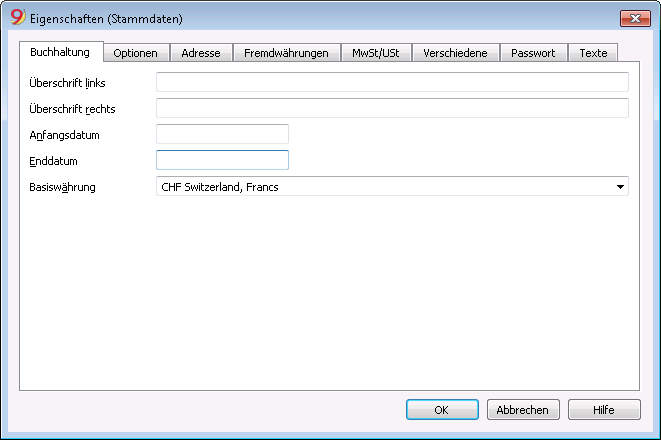
Im Dialogfenster 'Eigenschaften (Stammdaten)' sind mehrere Registerkarten vorhanden:
Kontenplan
Finanzielle Situation unter Kontrolle
Die Konten sind so angeordnet, dass sie die Bilanz und die Gewinn- und Verlustrechnung bilden.
Die Tabelle Konten enthält auch die Kunden- und Lieferantendaten mit den entsprechenden Adressen. Es werden auch Kosten- und Profitstellen sowie Segmente eingerichtet und man hat stets aktualisierte Ergebnisse.
In der Tabelle Konten richtet man den Kontenplan ein: es werden die Konten sowie die Gruppen eingegeben, in denen die Konten totalisiert werden. Mit diesem Vorgang erstellt man die Konten, auf denen gebucht wird (Tabelle Buchungen).
Die Struktur des Kontenplans ist dieselbe, die in der Präsentation der Bilanz und Erfolgsrechnung dargestellt wird.
Das Einrichten und Ändern der Struktur der Konten ist einfach. Sie können jederzeit Konten hinzufügen oder löschen, indem Sie einfach die Zeile eingeben oder löschen. Die Kontonummern sind unbegrenzt und Sie können Nummern oder Texte verwenden. Die Beschreibung kann auch sehr lang sein und Sie können auch Spalten hinzufügen, um zusätzliche Informationen einzugeben.
Das Gruppierungssystem ist hochflexibel und leistungsstark. Es ermöglicht das Umsetzen jeglichen Kontenplans für jegliche Nation und diesen gleichzeitig den spezifischen Bedürfnissen des Unternehmens anzupassen. Wenn Sie mit dem Layout oder der Nummerierung nicht zufrieden sind, können Sie diese problemlos ändern. Der Befehl Umbenennen (Menü Daten) ersetzt den Namen des Kontos auch in den Buchungen.
Mit einem Klick auf das Konto oder die Gruppe erhalten Sie einen Auszug mit allen Bewegungen des Kontos.
In der Tabelle Konten gibt es auch die folgenden Spalten: Anfangssaldo, Bewegungen und aktueller Saldo, die vom Programm automatisch aktualisiert werden.
Der Kontenplan ermöglicht, eine sofortige und vollständige Darstellung der finanziellen Lage zu erhalten.
- Vermögenskonten
- Bilanz
- Erfolgsrechnung
- Resultat des laufenden Jahres
- Kunden- und Lieferantenpostenbuch
- Kosten- und Profitstellen
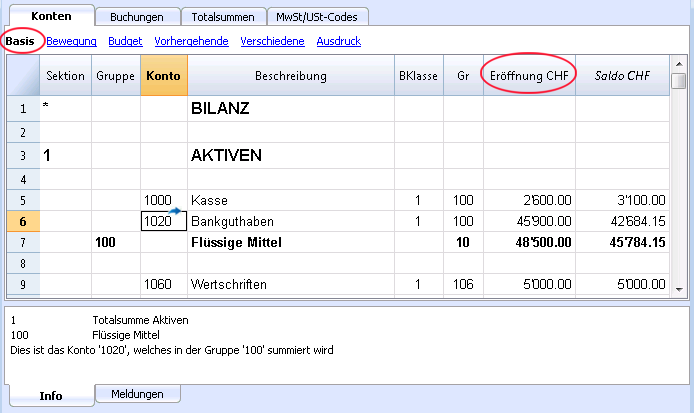
Elemente der Tabelle Konten
Die Tabelle Konten (Kontenrahmen) ist sowohl das Eingabewerkzeug als auch das Werkzeug, wo sofort die wirtschaftliche und finanzielle Lage darstellt.
Im Kontenplan (Tabelle Konten) gibt man folgende Elemente ein, die dazu dienen, die Bewegungen zu gruppieren:
- Die Konten der Buchhaltung
Konten, auf denen die buchhalterischen Bewegungen in Soll oder Haben gebucht werden.
Jedes Konto mit einer Nummer oder Abkürzung, einer Beschreibung, Klasse und Zugehörigkeitsgruppe, Anfangssaldo, aktueller Saldo, Budget usw. - Kosten- und Profitstellen
Konten mit einem Punkt "." voran, einem Komma "," oder Strichpunkt ";", damit Sie die Beträge der Buchungen noch anderen Konten zuschreiben können. - Segmente
Es handelt sich um eine Art Unterkonten, vor deren Nummer ein Doppelpunkt ":" steht. Damit Sie Unterkategorien von Konten buchhalterische Bewegungen zuschreiben können. - Gruppen
Damit Sie Zeilen mit Totalsummen erstellen können. - Sektionen
Damit Sie den Kontenplan unterteilen können für den Bilanzausdruck, die Erfolgsrechnung usw...
Probebilanz
Mit den Befehlen Ausdrucken oder Seitenansicht (Menü Datei) kann jederzeit der Kontenplan (Tabelle Konten) ausgedruckt werden.
Weiterhin aus der Tabelle Konten die Ansicht Bewegungen auswählen, um den Ausdruck einer Probebilanz zu erhalten.
Fortgeschrittene Ausdrucke
Mit folgenden Befehlen (aus Menü 'Buch1') können die Konten auf andere Art angezeigt und ausgedruckt werden:
- Buchhalterischer Bericht
Es ist möglich, nur Konten mit Bewegungen auszuwählen, um temporäre Gruppierungen oder Konten zu erhalten, die nach der BKlasse oder nach einem Schema eines Externen buchhalterischer Berichts gruppiert sind. - Formatierte Bilanz
Druckt alle Konten der Buchhaltung, unterteilt nach den Klassen Aktiven, Passiven, Aufwand und Ertrag. - Formatierte Bilanz nach Gruppen
Ermöglicht das Erstellen von personalisierten Bilanzen sowie mit den Gruppen. - Erweiterte Ausdrucke dank Banana-Erweiterungen.
Spalten des Kontenplans der Doppelten Buchhaltung
- Sektion
Die eingefügten Codes erlauben, in der Formatierten Bilanz nach Gruppen nur gewisse Teile des Kontenplans zu drucken. - Gruppe
Es wird der Code angegeben, der die Zeile als Gruppe definiert. Die Gruppe wird dann in der Spalte 'GR' verwendet, um anzugeben, dass ein Konto oder eine Gruppe in der Totalsumme dieser Zeile eingerechnet werden muss.
- Konto
Es wird die Kontonummer, die Kostenstelle oder das Segment eingegeben. - Beschreibung
Ein Text, der den Namen des Kontos, der Kostenstelle oder des Segmentes angibt. - Deaktivieren (in Ansicht 'Verschiedene')
- Enthält die Spalte den Wert "1", so wird das Konto nicht in der Liste Autovervollständigen vorgeschlagen, kann aber trotzdem in der Tabelle 'Buchungen' verwendet werden;
- Enthält die Spalte den Wert "2", so wird das Konto deaktiviert und kann nicht verwendet werden. - BKlasse
Gibt an, ob das Konto 1=Aktiven, 2=Passiven, 3=Aufwand, 4=Ertrag ist. Siehe Konten. - Gr (in Summe)
Es wird der Code einer Gruppe angegeben, aufgrund dessen das Programm die Zeile in einer Gruppe summieren kann. - Gr1 und Gr2
Zusätzliche Gruppierungscodes, welche mit den Dateien Externer Buchhalterischer Bericht verwendet werden. - Eröffnungssaldo
Es wird der Saldo des Kontos per Anfang Jahr eingegeben.Wie auf unserer Webseite Eröffnungssaldi vermerkt, sind Habensaldi mit einem vorangestellten Minuszeichen einzugeben (siehe Ausführung). Die Totalsumme der Beträge in Soll (positiv) und derjenigen in Haben (negativ) müssen sich aufheben. Wenn die Eröffnungssaldi sich nicht kompensieren, wird im Informationsfenster eine Differenz angezeigt.Wurden Konten hinzugefügt oder hereinkopiert und die Differenz ist danach nicht korrekt, ist die Buchhaltung nachzurechnen.
- Bewegungen Soll und Bewegungen Haben (geschützt Spalte)
Die Totalsumme der in der Tabelle Konten erfassten Bewegungen in Soll und Bewegungen in Haben. - Saldo (geschützt Spalte)
Der Saldo des Kontos beinhaltet den Eröffnungssaldo und die Bewegungen in Soll und Haben.
Ein Sollsaldo wird positiv angezeigt, während ein Habensaldo negativ angezeigt wird (mit vorangestelltem Minuszeichen). Siehe Ausführung. - Budget
Es wird der Budgetbetrag des aktuellen Jahres eingegeben.
Der Budgetbetrag der Kosten (Soll) muss positiv eingegeben werden, und jenen des Ertrages negativ (Haben). Siehe Ausführung.
Verfügt die Datei über eine Tabelle Budget, so wird diese Spalte aufgrund der in dieser Tabelle enthaltenen Budgetbuchungen berechnet und kann nicht manuell bearbeitet werden bzw. ist gesperrt. - Differenz Budget (geschützt Spalte)
Differenz zwischen dem Saldo und dem Budgetbetrag. - Vorjahr
Der Saldo des Kontos per Ende Vorjahr.
Mit den Befehlen Ein neues Jahr erstellen oder Eröffnungssaldi aktualisieren (Menü Buch2), werden in dieser Spalte die in der Spalte 'Saldo' der Vorjahresdatei enthaltenen Beträge übernommen.
Wird eine neue Buchhaltungsdatei erstellt und werden Ausdrucke mit Beträgen des Vorjahres gewünscht, so sind die Saldi des Vorjahres manuell einzugeben (auch hierbei Ausführung beachten). Die Spalte 'Vorjahr' ist in der Ansicht 'Vorhergehende' ersichtlich. - Differenz Vorjahr (geschützt Spalte)
Differenz zwischen dem Saldo und den Beträgen des Vorjahres. - MwSt/USt-Nummer
- Ist das Konto einem Debitor oder Kreditor verbunden, so entspricht dies dessen MwSt/USt-Konto.
- MwSt/USt-Code
Der MwSt-Code, der automatisch zu übernehmen ist, wenn dieses Konto als Soll- oder Haben-Konto in der Tabelle Buchungen erfasst wird. - Adress-Spalten
Das Programm bietet die Möglichkeit, Adressspalten hinzuzufügen, um die Adressdaten von Kunden oder Lieferanten zu verwalten.
Spalten hinzufügen oder verschieben
- Wird eine Spalte vom Typ Betrag im Kontenplan hinzugefügt, so macht das Programm die Totalsumme gemäss dem gewählten Gruppierungsschema.
- Hinzugefügte Spalten vom Typ Nummer werden hingegen nicht zusammengerechnet.
- Mit dem Befehl Spalten einrichten können Spalten sichtbar gemacht werden, in der Reihenfolge verschoben werden oder auch weitere Spalten hinzugefügt werden.
- Mit dem Befehl Seite einrichten kann das Drucklayout (horizontal oder vertikal) und der Zoom definiert werden.
Liste der Konten nach Beschreibung oder anderen Kriterien geordnet
Um ein Liste der Konten zu erhalten, die nach anderen Kriterien geordnet ist, den Befehl Zeilen extrahieren und sortieren (Menü Daten) ausführen.
Ansichten
Im Kontenplan sind schon Ansichten eingerichtet.
- Basis zeigt die wichtigsten Spalten für die Gruppierung und die Saldi.
- Bewegung zeigt die Spalten mit Bewegungen Soll und Bewegungen.
- Budget zeigt die Spalten Budget und Differenz Budget.
- Vorhergehende zeigt die Spalten Vorjahr und Differenz Vorjahr.
- Verschiedene mit Spalten Deaktivieren, MwSt/USt-Nummer und Steuernummer.
- Ausdruck mit nur den Spalten Konto, Beschreibung und Saldo.
Die Ansichten können personalisiert werden und mit dem Befehl Tabelleneinstellungen können andere hinzugefügt werden.
Konten
Die Konten der Buchhaltung
Wenn Sie ein Konto erstellen wollen, müssen Sie zuerst an der gewünschten Stelle eine Zeile in der Tabelle Konten hinzufügen und in der Spalte Konto eine Kontonummer oder einen Code eingeben.
Diese Nummer wird dann in der Tabelle Buchungen des Kontos Soll oder Konto Haben benutzt.
- Die Kontonummer kann aus Zahlen, Buchstaben oder Trennzeichen bestehen
- Es darf keine Konten mit der gleichen Nummer geben
- Jedes Konto muss eine Gruppierung (Gr) und eine Klasse (BKlasse) haben.
Die BKlassen
Es ist obligatorisch, jedem Konto eine der folgenden BKlassen zuzufügen:
- 1 für die Aktiven
- 2 für die Passiven
- 3 für den Aufwand
- 4 für den Ertrag
Der Code der BKlasse muss unbedingt der angegebene sein, unabhängig von der Kontonummer oder der Gruppenzugehörigkeit.
Sie können Konten ausser Bilanz erstellen (z.B. für Kautionen) mit folgenden BKlassen:
- 5 für ausser Bilanz Aktiven
- 6 für ausser Bilanz Passiven
Die Eröffnungssaldi
Der Eröffnungssaldo eines Kontos wird in der Spalte Eröffnung angegeben.
- Die Saldi in Soll (Aktiven) werden ganz normal angegeben
- Die Saldi in Haben (Passiven) werden mit Minuszeichen angegeben
- Normalerweise werden nur die Anfangssaldi der Konten Aktiven und Passiven angegeben
Die Eröffnungssaldi automatisch übertragen: Lesen Sie die Lektion Neues Jahr.
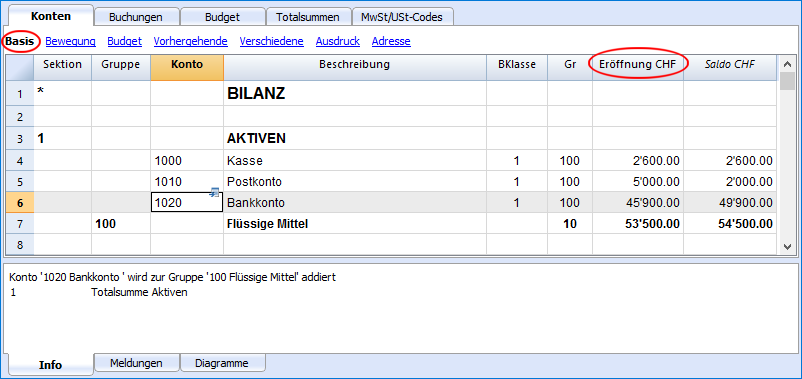
Differenzen in den Anfangssaldi
Die Totalsumme der Anfangssaldi in Soll muss der Totalsumme der Anfangssaldi in Haben entsprechen, sonst ist die Buchhaltung nicht korrekt.
Wenn die Totalsummen nicht übereinstimmen, wird das vom Programm im Dialogfenster Info gemeldet.
Wenn Sie Kontonummern geändert haben und es Differenzen gibt, wählen Sie Befehl Buchhaltung nachkontrollieren aus.
Wenn Sie Banana Buchhaltung das erste Mal benutzen, müssen Sie eine Eröffnungsbilanz erstellen und geben die Anfangssaldi von Hand ein.
Konten mit Adressen
Im Kontenplan ist es möglich, mittels Befehl Neue Funktionen hinzufügen aus Menü Werkzeuge Spalten für das Verwalten von Etiketten hinzuzufügen.
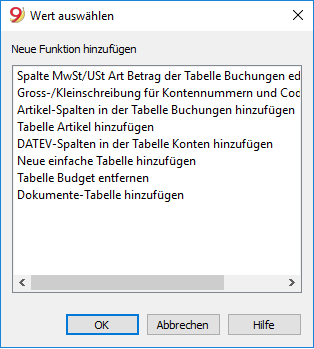
Der Befehl fügt in der Tabelle Konten hinzu:
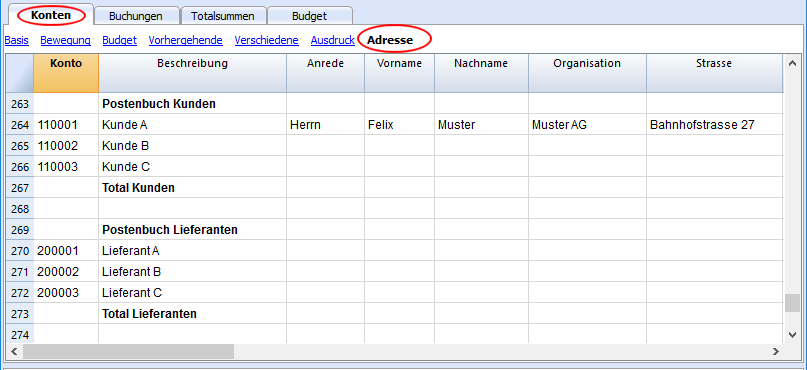
- Verschiedene Spalten (Vorname, Name, Unternehmen, usw. ..) mit denen man die Adresse eines Kunden eingeben kann, eines Lieferanten oder Vereinsmitgliedes.
- Die Ansicht Adresse, wo die eingegebenen Spalten angezeigt werden (wie Sie die Ansicht oder Einrichtung der Spalten ändern, lesen Sie unter Tabelleneinstellungen).
Postenbuch Kunden- und Lieferanten
Wenn Sie im Kontenplan ein Postenbuch Kunden/Lieferanten, eingerichtet haben (spezielle Konten für die Kunden - siehe Kundenkonten einrichten) und Sie die Daten mit Adresse, Telefonnummer, E-Mail, Mehrwertsteuernummer und so weiter vervollständigen wollen, fügen Sie die Spalten der Ansicht Adresse hinzu.
Gruppen
Das Gruppierungs- und Totalisierungssystem
Banana hat ein sehr leistungsfähiges und sofortiges Gruppierungssystem entwickelt, das ermöglicht, die Konten mit allen benötigten Informationen einzurichten, um die Struktur der Bilanz, der Erfolgsrechnung sowie aller anderen Bereichen der Buchhaltung zu definieren und hierbei folgendes anzugeben:
- Eventuelle Titel.
- Die für die Buchhaltung notwendigen Konten, einschliesslich Kunden- und Lieferantenstamm, Kosten- und Profitstellen und Segmente.
- Die Gruppierungszeilen für die Totalsummen sowie die Kontrolle, mit bis zu 100 (weit über jeglichen Bedarf hinaus) Totalisierungs-Stufen.
Das Gruppierungssystem ist flexibel und ermöglicht das Umsetzen jeglichen Kontenplans für jegliche Nation und diesen gleichzeitig den spezifischen Bedürfnissen des Unternehmens anzupassen. Es können sehr einfache Kontenpläne sowie Darstellungen von Bilanzen und Erfolgsrechnungen, aber auch andere mit vielen Stufen und sehr komplexe erstellt werden.
Ein weiterer Vorteil dieses Systems ist, die Ergebnisse sofort sehen zu können. Neben jedem Konto und jeder Gruppe sind unmittelbar Saldo, Total Soll- und Haben-Bewegungen und Budget ersichtlich. Die Resultate jeder Bearbeitung sind unmittelbar sichtbar.
Das System der Gruppierung und der Totalisierung
Das System der Gruppierung und Totalisierung von Banana basiert auf den folgenden Spalten:
- Gruppe (Total-Zeile)
Indem man auf einer Zeile eine Gruppenidentität in die Spalte Gruppe eingibt, wird die Zeile zu einer Totalzeile.Auf dieser Zeile werden nun alle Beträge der Zeilen, welche in der Spalte Gr diese Gruppenidentität enthalten, totalisiert.Ist in der Spalte Gruppe eine Gruppenidentität vorhanden, darf in der Spalte Konto nicht gleichzeitig eine Kontonummer erfasst sein. - Gr (Summiert die jeweilige Zeile in der entsprechenden Total-Zeile)
Für jede Konto- oder Gruppenzeile wird in dieser Spalte die Gruppe bzw. die Bezeichnung der Total-Zeile angegeben, in welcher die Zeile zu totalisieren ist.
Es muss sich um eine in der Spalte Gruppe definierte Gruppenidentität handeln.
Mit diesem System, gibt man dem Programm folgendes an:
- Das Konto in einer Gruppe zu totalisieren.
Beispielsweise wird das Konto 'Kasse' in der Gruppe 'Flüssige Mittel' totalisiert. - Die Gruppe wiederum in einer anderen Gruppe zu totalisieren, welche wiederum in einer anderen Gruppe totalisiert wird, womit die Berechnungsstruktur der Bilanz und der Erfolgsrechnung erstellt wird.
Beispielsweise wird die Gruppe 'Flüssige Mittel' in der Gruppe 'Umlaufvermögen' totalisiert, welche hierauf in der Gruppe 'Totalsumme Aktiven' totalisiert wird, welche wiederum im Kontroll-Total totalisiert wird.
Dieses System der Totalisierung ist sehr potent und flexibel, jedoch nicht intuitiv. Die Benutzung ist etwas gewohnheitsbedürftig.
Beispiel für die Hauptgruppen der Doppelten Buchhaltung
Jeder Beispiel-/Muster-Kontenplan basiert auf einem eigenen Schema der Totalisierung. Folgend werden die Hauptgruppen der Doppelten Buchhaltung erklärt.
In der Doppelten Buchhaltung muss der positive Betrag des Totals der Sollsaldi dem negativen Betrag des Totals der Habensaldi entsprechen und deren Totalsumme Null sein.
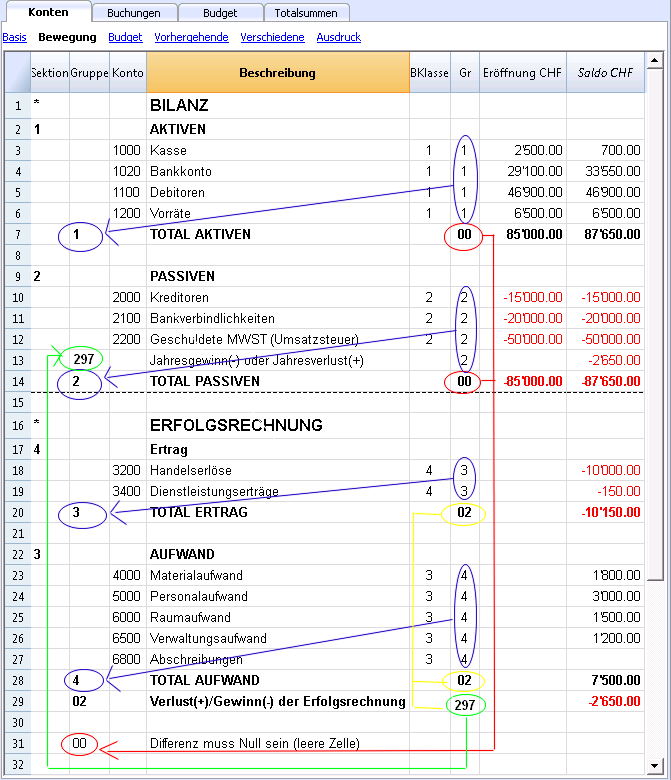
- Alle Beträge der Bilanz werden in der Zeile der Gruppe 00 summiert.
Die Gruppe 00 ist das 'Summa summarum' aller Soll- und Habensaldi.
Ist deren Spalte 'Saldo nicht Null (leer), besteht eine Soll-/Habendifferenz und somit höchstwahrscheinlich ein Fehler. In diesem Fall ist es ratsam, den Befehl Buchhaltung nachkontrollieren aus Menü Buch1 auszuführen (siehe folgenden Punkt).
In den Spalte Soll und Haben der Ansicht Bewegung (Tabelle Konten) sind ausschliesslich positive Beträge enthalten. Somit ist es normal, dass die auf der Gruppenzeile '00 Differenz muss = 0' in den Spalten Soll und Haben aufgeführten Totalsummen all dieser Bewegungen im Gegensatz zur Spalte Saldo und Eröffnung nicht 0 (leere Zelle) sind.
Die Berechnungssequenz um 00 zu erhalten ist die folgende:
- Das Konto 1000 -> Gruppe 1 (Total Aktiven)-> Gruppe 00
- Das Konto 2000 -> Gruppe 2 (Total Passiven) -> Gruppe 00
- Das Konto 4000 -> Gruppe 3 (Total Aufwand) -> Gruppe 02 (Resultat Erfolgsrechnung) -> Gruppe 297 (Jahresgewinn oder Jahresverlust des laufenden Jahres der Bilanz) -> Gruppe 2 (Total Passiven) -> Gruppe 00.
- Das Konto 3000 -> Gruppe 4 (Total Ertrag) -> Gruppe 02 (Resultat Erfolgsrechnung) -> Gruppe 297 (Jahresgewinn oder Jahresverlust des laufenden Jahres der Bilanz) -> Gruppe 2 (Total Passiven) -> Gruppe 00.
Das Resultat der Erfolgsrechnung wird im Eigenkapital summiert
Wie im Beispiel ersichtlich ist, wird die Gruppe 02 (Jahresgewinn oder Jahresverlust der Erfolgsrechnung) in der Gruppe 297 totalisiert (Resultat des laufenden Jahres).
Vorteile mit dieser Gruppierung:
- In der Bilanz wird das Betriebsergebnis des laufenden Jahres angezeigt.
- Die 'Totalsumme der Passiven' entspricht derjenigen der 'Totalsumme der Aktiven' (sofern keine buchhalterischen Fehler vorhanden sind).
Untergruppen hinzufügen oder löschen
Eine Totalisierungsebene hinzufügen
Mit diesem System können auf einfache Art und Weise Totalisierungsebenen hinzugefügt werden.
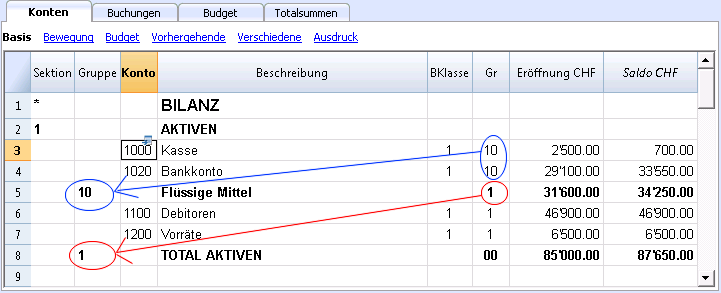
Wird zum Beispiel eine Untergruppe 'Flüssige Mittel' gewünscht, ist wie folgt vorzugehen:
- Auf der dem Bankkonto folgenden Zeile eine leere Zeile einfügen (Menü Bearbeiten, Befehl Leere Zeile einfügen)
- In der Spalte Gruppe den Wert 10 einfügen
- In der Spalte Gr den Wert 1 einfügen
- Für die Konten 1000 und 1020 in der Spalte Gr den Wert 10 eingeben
- Die Berechnungssequenz wird die folgende:
Das Konto 1000 -> Gruppe 10 (Flüssige Mittel) -> Gruppe 1 (Total Aktiven) -> Gruppe 00.
Wird eine weitere Untergruppe 'Umlaufvermögen' gewünscht, ist analog vorzugehen:
- Vor den Aktiven eine leere Zeile einfügen.
- In der neuen Zeile:
- In der Spalte Gruppe den Wert 11 eingeben
- In der Spalte Gr den Wert 1 eingeben
- Auf den Zeilen der Konten welche in der Untergruppe 'Umlaufvermögen' summiert werden sollen ('Flüssige Mittel', 'Forderungen aus Lieferungen und Leistungen' und 'Vorräte') in der Spalte Gr den Wert 11 erfassen.
Eine Untergruppe löschen
Enthält der Kontenplan Untergruppen, welche nicht mehr gewünscht werden, so können diese gelöscht werden. Es reicht, die Zeile der Untergruppe zu löschen und den Wert der Spalte 'Gr' aller in der gelöschten Untergruppe totalisierten Konten abzuändern.
Kontrolle der Struktur
Nach Erstellung des Kontenplans den Befehl Buchhaltung nachkontrollieren aus Menü Buch1 ausführen. Das Programm meldet, falls Fehler vorhanden sind. Fehler korrigieren und erneut den Befehl Buchhaltung nachkontrollieren aus Menü Buch1 ausführen. Dies wiederholen, bis keine Fehlermeldungen mehr erscheinen.
Fehler 'Endlose Zyklus'
Dies wird gemeldet, wenn eine Gruppe in einer Gruppe einer niedrigeren Ebene totalisiert wird und deshalb ein unendlicher Zyklus entsteht.
Es würde zum Beispiel ein endloser Zyklus entstehen, wenn im vorangehenden Beispiel die Gruppe 1 'Aktiven' in der Gruppe 10 totalisiert werden würde.
Nachdem das Programm die Gruppe 1 berechnet hätte, würde es den Betrag der Gruppe 10 verrechnen, welche sie in der Gruppe 1 und dann 10 verrechnen würde - dies ohne Ende.
Erfolgsrechnung mit Bruttoertrag
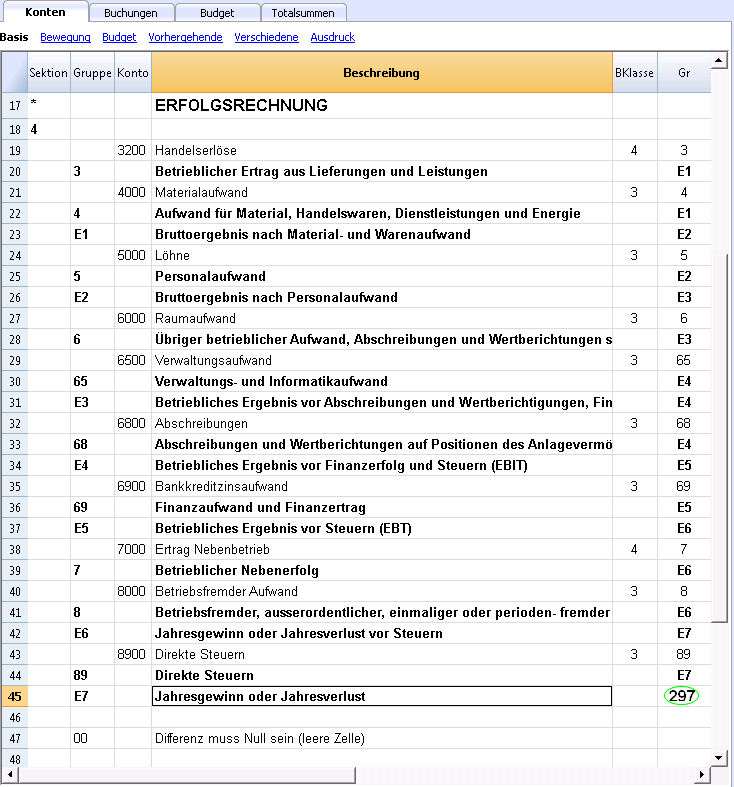
Es kann auch eine gestufte Erfolgsrechnung realisiert werden, welche vom Erlös ausgeht und von diesem die Kosten abzieht.
Folgend wird das Beispiel des Schweizer Kontenrahmens KMU aufgezeigt:
Ausgiebiger Gebrauch des Totalisierungssystems
Das Totalisierungsssystem ist sehr flexibel:
- In einer Gruppe können Konten wie auch Gruppen totalisiert werden.
Siehe das vorangehende Beispiel, in dem die Gruppe "10 Flüssige Mittel" und die Konten 1100 und 1200 in den Aktiven totalisiert werden. - Es kann jede mögliche Art von Nummerierung verwendet werden.
- Es können bis zu 100 Ebenen von Totalisierungen erstellt werden.
- Die Totalisierung ist unabhängig von der Reihenfolge:
- Die Totalzeile kann sich nach der bzw. den darin zu totalisierenden Zeile bzw. Zeilen befinden.
- Die Totalzeile kann sich vor der bzw. den darin zu totalisierenden Zeile bzw. Zeilen befinden.
- Die Totalzeile kann sich an einer völlig abgetrennten Position befinden.
Das wird zur Erstellung von Postenbüchern (z.B. Postenbuch Kunden) benutzt.
- Ein Konto oder eine Gruppe können in nur einer Gruppe totalisiert werden.
Dasselbe Konto oder dieselbe Gruppe kann nicht gleichzeitig in zwei oder mehreren Gruppen totalisiert werden. - Das System wird auch für die Totalisierung von Kostenstellen und Segmenten benutzt.
Achtung: Für normale Konten und Kostenstellen keine anderen Gruppen verwenden. Die daraus resultierenden Beträge wären nicht korrekt!
Die Totalisierung der Betragspalten
Die Berechnungsprozedur totalisiert Spalten des Typs Betrag.
- Die im Programm standard definierten Spalten werden totalisiert.
- Vom Benutzer hinzugefügten Betrag-Spalten werden totalisiert.
Die Berechnungssequenz
Das Programm berechnet die Totale wie folgt:
- Stellt die Werte der Betragspalten der Gruppenzeilen auf Null.
- Totalisiert die Beträge der Kontenzeilen in den Gruppenzeilen (erste Ebene der Berechnung).
- Totalisiert die Saldi der Gruppenzeilen in den Gruppenzeilen der nächsthöhenen Ebene.
Wiederholt die Operation, bis alle Ebenen berechnet sind.
Korrelierte Webseiten:
Sektionen
Zum automatischen Erstellen einer formatierten Bilanz nach Gruppen, ist der Kontenplan mit den folgenden Codes einzurichten, welche in der Spalte Sektion der Tabelle Konten einzugeben sind:
| * | Titel 1 | Das Sternchen trennt die Sektionen ab und wird für die Hauptüberschriften eingegeben |
| ** | Titel 2 | für die Zwischentitel eingeben |
| 1 | Aktiven | in der Zeile des Titels Aktiven eingeben |
| 2 | Passiven | in der Zeile des Titels Passiven eingeben |
| 3 | Aufwand | in der Zeile des Titels Aufwand eingeben |
| 4 | Ertrag | in der Zeile des Titels Ertrag eingeben |
| 01 | Postenbuch Kunden | in der Zeile des Titels Postenbuch Kunden eingeben |
| 02 | Postenbuch Lieferanten | in der Zeile des Titels Postenbuch Lieferanten eingeben |
| 03 | Kostenstellen | in der Zeile des Titels Kostenstellen eingeben |
| 04 | Profitstellen | in der Zeile des Titels Profitstellen eingeben |
| # | Bemerkungen | in der Zeile des Titels Bemerkungen eingeben |
| #X | Versteckte Daten |
ab der Zeile eingeben, ab welcher die Daten versteckt werden müssen |
Die Sektionen in den Aktiven
- Das Sonderzeichen Stern (*) ist auf der Zeile mit Titel Bilanz einzugeben.
- Der Wert 1 auf Zeile mit Titel Aktiven einzugeben.
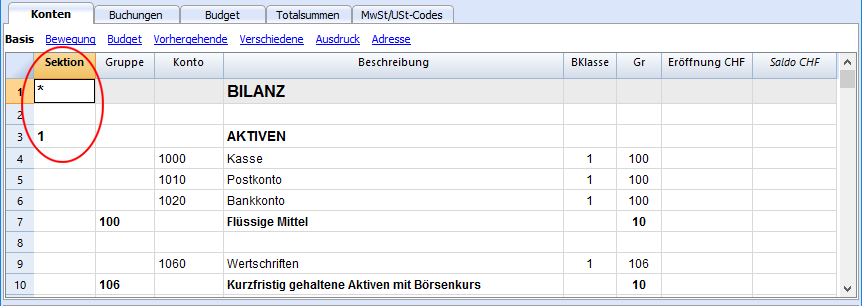
Die Sektionen der Passiven
- Der Wert 2 ist auf Zeile mit Titel Passiven einzugeben.
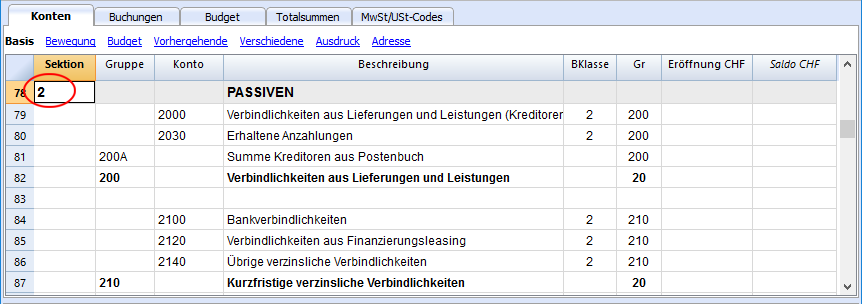
Die Sektionen der Erfolgsrechnung in Staffelform
- Das Sonderzeichen Stern (*) ist auf der Zeile mit Titel Erfolgsrechnung einzugeben.
- Der Wert 4 ist auf der leeren Zeile unterhalb derjenigen mit Titel Erfolgsrechnung einzugeben.
Bei einer Erfolgsrechnung in Staffelform, werden die Gruppen der Aufwands- und Ertragskonten nicht separat eingegeben. Somit ist es nicht nötig, die Sektion '3' für Aufwand einzugeben.
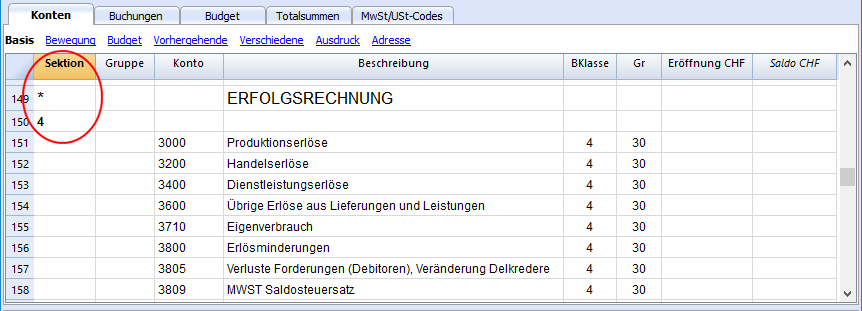
Bemerkung: Wenn im Kontenplan klar unterschieden wird zwischen Totalsumme Aufwand und Totalsumme Ertrag und es somit nicht um einen Kontenplan in Staffelform handelt, ist wie folgt vorzugehen:
- Den Wert 4 auf der Zeile mit Titel Ertrag eingeben.
- Den Wert 3 auf der Zeile mit Titel Aufwand eingeben.
Die Sektionen im Postenbuch Kunden/Lieferanten
- Das Sonderzeichen Stern (*) auf Zeile mit Titel Postenbuch Kunden/Lieferanten oder auf einer leeren Zeile (wie im Beispiel) eingeben.
- Den Wert 01 auf der Zeile mit Titel Debitoren eingeben.
- Den Wert 02 auf Zeile mit Titel Kreditoren eingeben.
Das Anzeigen der Beträge erfolgt wie für die Aktiven und die Passiven.
Diese Kodifizierung gilt ebenfalls, wenn die Kunden und Lieferanten als Kostenstellen eingerichtet sind.
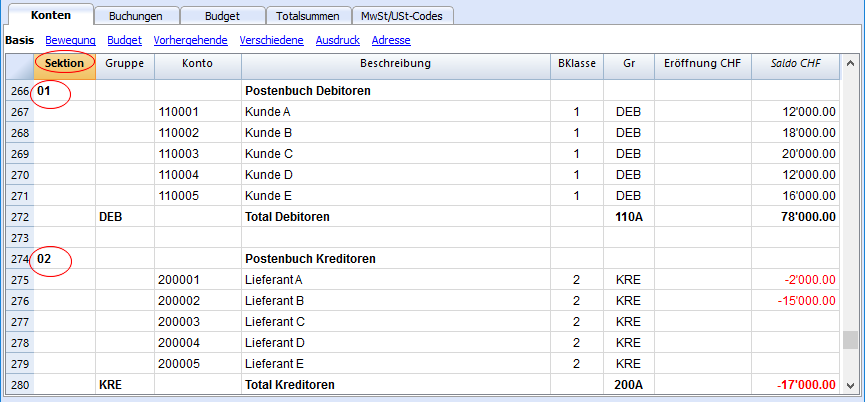
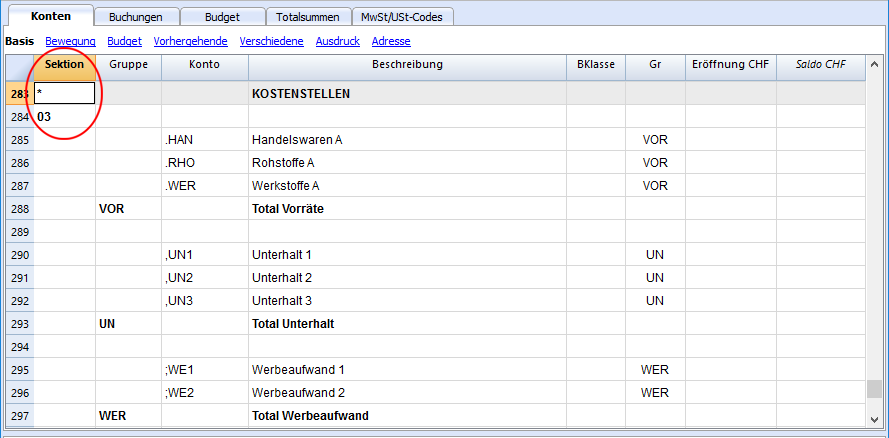
Wenn es Kosten-und Profitstellen gibt, folgendes eingeben:
- Das Sonderzeichen Sternchen (*) auf der Zeile mit Titel Kostenstellen oder Profitstellen oder auf einer leeren Zeile.
- Den Wert 03 auf der Zeile mit Titel Kostenstellen oder auf einer leeren Zeile vor den Kostenstellen.
- Den Wert 04 auf der Zeile mit Titel Profitstellen oder auf einer leeren Zeile vor den Profistellen.
Die Beträge der Kostenstellen werden (wie der Aufwand) positiv angezeigt und die Profitstellen negativ (wie der Ertrag).
Mehr Information auf Seite Logik der Sektionen.
Korrelierte Daten:
Logik der Sektionen
Mit der Art von Kodierung der Sektionen (Spalte Sektion) bestimmt man die Einrichtungen des Ausdrucks.
Jede Sektion wird wie eine Tabelle für sich ausgedruckt.
Die Mappen
- * Titel 1 erstellt eine Mappe mit Ebene 1.
Kann Sektionen oder Mappen mit Ebene 2 beinhalten.
Nützlich beim Gruppieren von Sektionen, die zusammen ausgedruckt werden müssen, wie die Bilanz, die sowohl Aktiven wie Passiven enthält. - ** Titel 2 erstellt eine Mappe mit Ebene 2.
Die Basissektionen
Die Nummer der Sektion bestimmt
- Wie die Beträge ausgedruckt werden.
Die Beträge können wie im Kontenplan angezeigt werden oder umgekehrt.
Wenn die Beträge in Haben umgekehrt sind (negativ), werden sie positiv angezeigt, und die positiven werden negativ angezeigt. - Welche Spalten gebraucht werden zum Anzeigen der Beträge.
Man benutzt die Spalte Saldo oder die Spalte Bewegung der Periode.
Die Spalte Saldo gibt den Saldo des Kontos in einem bestimmten Moment an (Saldo am 30. Juni).
Die Spalte Bewegung Totalsumme Periode gibt den Betrag der Bewegung in der angegebenen Periode an. Sie wird für die Erfolgsrechnung benutzt und gibt den Aufwand oder den Ertrag für eine bestimmte Periode an.
Erläuterungen zu den verschiedenen Sektionen
- 1 Aktiven (Beträge wie im Kontenplan, Spalte 'Saldo')
- 2 Passiven (Beträge umgekehrt, Spalte 'Saldo')
- 3 Aufwand (Beträge wie im Kontenplan, Spalte 'Bewegung Totalsumme')
- 4 Ertrag (Beträge umgekehrt, Spalte 'Bewegung Totalsumme')
Diese Sektion kann auch allein benutzt werden und beinhaltet sowohl den Aufwand als auch den Ertrag (Staffelzinsrechnung). In diesem Falle wird der Ertrag positiv und der Aufwand negativ sein
Diese Sektionen müssen einmalig sein. Es kann also nur eine Sektion geben, 1 Aktiven oder 2 Passiven. Für andere Sektionen, Postenbuch oder Kostenstellen kann man Sektionen verwenden, die ähnlich sind.
Abgeleitete Sektionen
Sektionen, die sich wie die Hauptsektionen benehmen
- 01 Wie Aktiven (Beträge wie im Kontenplan, Spalte Saldo)
Für das Kundenpostenbuch. - 02 Wie Passiven (Beträge umgekehrt, Spalte Saldo)
Für das Lieferantenpostenbuch. - 03 Wie Aufwand (Beträge wie im Kontenplan, Spalte Bewegung Totalsumme)
Für die Kostenstellen. - 04 Wie Ertrag (Beträge umgekehrt, Spalte Bewegung Totalsumme)
Für die Profitstellen.
Andere Sektionen
Es gibt noch andere Sektionen
- # für eine Sektion Bemerkungen (druckt nur die Beschreibung aus)
Für die Bilanzbeilagen - #X Versteckte Sektion. Diese Sektion wird nicht in der Auswahl der Sektionen übernommen und auch nicht im Ausdruck. Zum Angeben für einen Teil, den man nicht ausdrucken will.
Spaltenbreite im Ausdruck
Die Spaltenbreite wird automatisch vom Programm bestimmt.
Die Sektionen 1, 2, 01, 02 haben die gleiche Breite wie die Spalten.
Die Sektionen 3, 4, 03, 04 haben die gleiche Breite wie die Spalten.
Hinzufügen/Umbenennen/Löschen
Ein neues Konto oder eine neue Kategorie hinzufügen
- Gehen Sie auf die Zeile oberhalb deren, wo das Konto oder die Kategorie eingefügt wird.
- Fügen Sie eine Zeile ein mit Befehl Leere Zeilen hinzufügen aus dem Menü Bearbeiten.
- In den betreffenden Spalten die Kontonummer eingeben, die Beschreibung, die BKlasse (1 für Aktiven, 2 für Passiven, 3 für Aufwand und 4 für Ertrag), die GR muss gleich sein, wie die, die für die anderen Konten eingegeben worden ist, die zur gleichen Gruppe gehören.
Achtung: Wenn Sie in einer Buchung ein Konto, das es nicht gibt eingeben und erst danach das Konto im Kontenplan einrichten, bekommen Sie zuerst eine Fehlermeldung; zum Löschen müssen Sie die Buchhaltung kontrollieren (mit Befehl Buchhaltung nachkontrollieren aus dem Menü Buch1).
Eine neue Gruppe hinzufügen
- Begeben Sie sich auf die Zeile vor derjenigen, auf der Sie die neue Gruppe hinzufügen wollen.
- Eine Zeile hinzufügen mit Befehl Leere Zeilen hinzufügen im Menü Bearbeiten.
- In Spalte Gruppe die Nummer der Gruppe eingeben, die Beschreibung, die Nummer GR, in der diese Gruppe totalisiert werden soll.
Ein Konto, eine Gruppe oder eine Kategorie umbenennen
- In Spalte Konto oder Gruppe der Tabelle Konten oder in Spalte Kategorie der Tabelle Kategorie gehen (oder Spalte MwSt-Code
der Tabelle MwSt/USt-Codes). - Im Menü Daten den Befehl Umbenennen auswählen.
- Die neue Kontonummer, Gruppe, Kategorie oder MwSt/USt-Code angeben.
Das Programm aktualisiert automatisch die Tabelle 'Buchungen' mit der neuen Nummer oder dem neuen Code.
Ein Konto, eine Gruppe oder eine Kategorie löschen
- Auf die Zeilen gehen, die Sie löschen wollen.
- Im Menü Bearbeiten den Befehl Zeilen löschen auswählen.
- Die Anzahl Zeilen angeben, die Sie löschen wollen.
Wenn Sie ein Konto, eine Gruppe oder eine Kategorie gelöscht haben, sollten Sie den Befehl Buchhaltung nachkontrollieren (Menü Buch1) auswählen. Das Programm wird melden, wenn das Konto, die Gruppe oder die Kategorie, das bzw. die Sie gelöscht haben, in den Buchungen benutzt wurde.
Eröffnungssaldi | Doppelte Buchhaltung
Mit Banana Buchhaltung Plus vermeiden Sie Fehler
Um die Kontrolle zu erleichtern und die Differenzen sofort zu finden, gibt es in der neuen Version von Banana Buchhaltung Plus in der Tabelle der Buchungen eine Spalte Saldo, wo Sie auf jeder Zeile die Differenzen sehen und sie sofort korrigieren können. Dies ist eine sehr nützliche Funktion für den Abschluss des Geschäftsjahres.
Viele unserer Kunden haben es schon ausprobiert und sind begeistert davon. Wir empfehlen Ihnen, jetzt zu Banana Buchhaltung Plus zu wechseln und von den zahlreichen Neuheiten zu profitieren.
Wird die Software Banana Buchhaltung zum ersten Mal benutzt, müssen die Anfangssaldi manuell eingegeben werden, um die Eröffnungsbilanz zu erhalten.
- Cursor in die Tabelle Konten, Ansicht Basis, Spalte Eröffnung stellen. Für Buchhaltung mit Fremdwährungen sehen Sie bitte unsere spezifische Anleitung.
- Die Anfangssalden der Aktiv- und Passivkonten manuell in dieser Spalte einsetzen. Die Passiven werden mit vorangestelltem Minuszeichen geschrieben.
- Für den Abgleich der Bilanz kontrollieren Sie, ob die 'Totalsumme der Aktiven' mit der 'Totalsumme der Passiven' übereinstimmen. Sollte dies nicht der Fall sein, sind die manuell erfassten Eröffnungssaldi (Werte in der Spalte 'Eröffnung') zu überprüfen und korrigieren.
Differenzen in den Anfangssaldi
Beim Eröffnen eines neuen Buchhaltungsjahres müssen in der Spalte Eröffnung die Totalsummen der Aktiven (positiv) und diejenigen der Passiven (negativ) Null (0) ergeben.
Wenn die Werte in 'Soll' und 'Haben' nicht Null ergeben, ist die Abrechnung nicht korrekt und das Programm meldet einen Fehler im Infofenster. Überprüfen und korrigieren Sie die Beträge, bis der Wert Null ist.
Wurden Konten hinzugefügt oder gelöscht, Gruppen geändert usw..., ist es hilfreich, den Befehl Buchhaltung nachkontrollieren (Menü Buch1) auszuführen. Es werden alle Werte nachgerechnet und eventuelle Fehler oder Differenzen angezeigt.
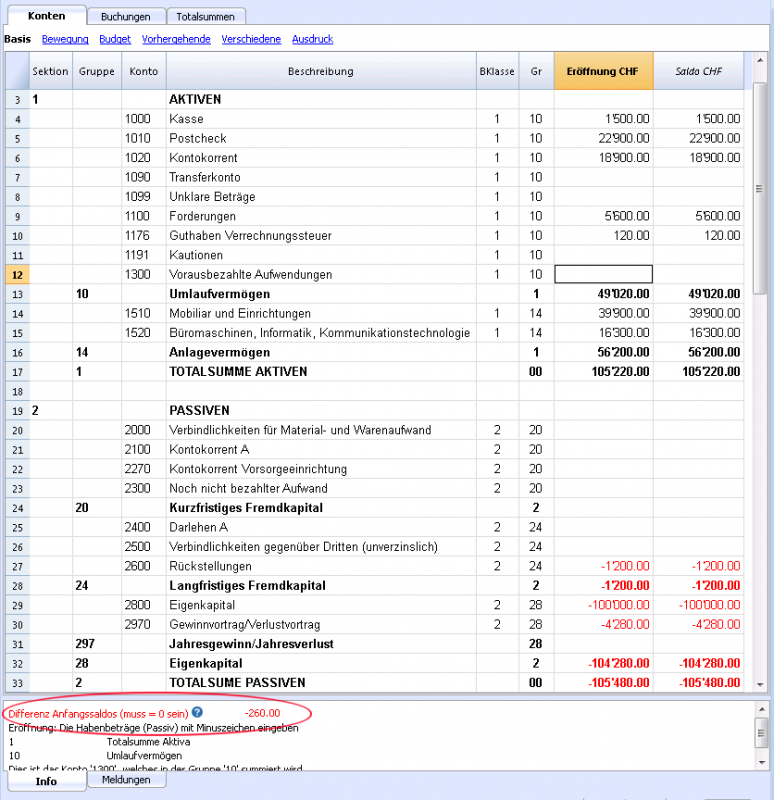
Im folgenden Beispiel meldet das Programm im Info-Fenster eine Differenz Anfangssaldos von CHF -260.00 (siehe auch Differenzen in den Anfangssaldi).
Der Abgleich der Bilanz bei der Eröffnung kann in der Tabelle Totalsummen kontrolliert werden.
Buchhaltung während des Jahres beginnen
Falls mit einer neuen Buchhaltung angefangen wird, welche auf einer bestehenden aufbaut, gibt es folgende zwei Lösungen:
- Mit der Buchhaltung am Anfang des Jahres beginnen, indem die Anfangssalden zu Jahresbeginn und die Bewegungen eingegeben werden, die bereits zuvor in anderen Programmen erfasst wurden (siehe auch Datenübernahme aus anderen Programmen).
Auf diese Weise haben Sie alle Buchhaltungsdetails in einer einzigen Datei. - Bei einer unterjährigen Wiederaufnahme der Buchhaltung anfangen.
- Die Eröffnungssalden in die Spalte Eröffnung eingeben, wobei die Werte aus einer anderen Buchhaltung übernommen werden.
- Nebst den Eröffnungssalden der Bilanzkonten (Aktiven/Passiven) auch diejenigen der Ertragskonten (Aufwand/Ertrag) eingeben. Dabei ist zu beachten, dass die Eröffnungssaldi der Ertragskonten negativ zu erfassen sind und diejenigen der Aufwandskonten positiv (siehe auch Die mathematischen Regeln der doppelten Buchhaltung).
- Das Betriebsergebnis bis zu diesem Zeitpunkt, ist im Konto Gewinn-/Verlustvortrag einzugeben.
Wenn es sich um einen Gewinn handelt, muss der anfängliche Saldo negativ erfasst werden, und wenn es sich um einen Verlust handelt, ist dieser positiv einzugeben. - Man muss nun überprüfen, ob die Anfangssalden Null ergeben, damit das Programm keine Differenzen meldet.
- Mit der Eingabe der neuen Buchungssätze in der Tabelle Buchungen beginnen.
Vorjahressaldi
Wird mit dem Programm Banana Buchhaltung eine neue Buchhaltung angefangen, welche auf einer bestehenden aufbaut, werden die Vorjahressaldi in der Spalte 'Vorjahr' (sichtbar in der Ansicht Vorhergehende) der Tabelle Konten eingegeben. Es werden hierbei in der Regel die Vorjahressaldi der Bilanz und der Erfolgsrechnung erfasst. Auf der Zeile 'Differenz muss = 0 sein' zeigt das Programm bei korrekter Eingabe für die Spalte 'Vorjahr' keinen Wert bzw. keine Differenz an. Die in der Spalte 'Vorjahr' erfassten Werte werden in den formatierten Bilanz-Ausdrucken in der Spalte des Vorjahres angezeigt.
Neues Jahr erstellen
Zum automatischen Übertragen der Eröffnungssaldi ins nächste Jahr, die Anleitung Abschluss und neues Jahr konsultieren.
Differenzen in den Anfangssaldi
Mit Banana Buchhaltung Plus vermeiden Sie Fehler
Um die Kontrolle zu erleichtern und die Differenzen sofort zu finden, gibt es in der neuen Version von Banana Buchhaltung Plus in der Tabelle der Buchungen eine Spalte Saldo, wo Sie auf jeder Zeile die Differenzen sehen und sie sofort korrigieren können. Dies ist eine sehr nützliche Funktion für den Abschluss des Geschäftsjahres.
Viele unserer Kunden haben es schon ausprobiert und sind begeistert davon. Wir empfehlen Ihnen, jetzt zu Banana Buchhaltung Plus zu wechseln und von den zahlreichen Neuheiten zu profitieren.
Beim Eröffnen eines neuen Buchhaltungsjahres müssen sich die Totalsummen der Aktivkonten und Passivkonten aufheben. Ist dies nicht der Fall, besteht kein korrekter buchhalterischer Abgleich der Bilanz. Deshalb sicherstellen, dass im Info-Fenster NICHT die Meldung Differenz Anfangssaldos angezeigt wird. Ist dies der Fall, sind die in der Spalte 'Eröffnung' erfassten Eröffnungssaldi der Bilanzkonten zu korrigieren, bis die 'Totalsumme der Aktiven' derjenigen der 'Totalsumme der Passiven' entspricht.
Im folgenden Beispiel meldet das Programm eine Differenz Anfangssaldos von CHF -260.00.

Nach der Kontrolle und Korrektur der in der Spalte 'Eröffnung' erfassten Werte muss die 'Totalsumme Aktiven' mit der 'Totalsumme Passiven' übereinstimmen.
Der Abgleich der Bilanz bei der Eröffnung kann in der Tabelle Totalsummen kontrolliert werden.
Tabelle Buchungen | Doppelte Buchhaltung
Mit Banana Buchhaltung Plus vermeiden Sie Fehler
Um die Kontrolle zu erleichtern und die Differenzen sofort zu finden, gibt es in der neuen Version von Banana Buchhaltung Plus in der Tabelle der Buchungen eine Spalte Saldo, wo Sie auf jeder Zeile die Differenzen sehen und sie sofort korrigieren können. Dies ist eine sehr nützliche Funktion für den Abschluss des Geschäftsjahres.
Viele unserer Kunden haben es schon ausprobiert und sind begeistert davon. Wir empfehlen Ihnen, jetzt zu Banana Buchhaltung Plus zu wechseln und von den zahlreichen Neuheiten zu profitieren.
Buchungen eingeben
Die Buchungen muss man in der Tabelle Buchungen eingeben.
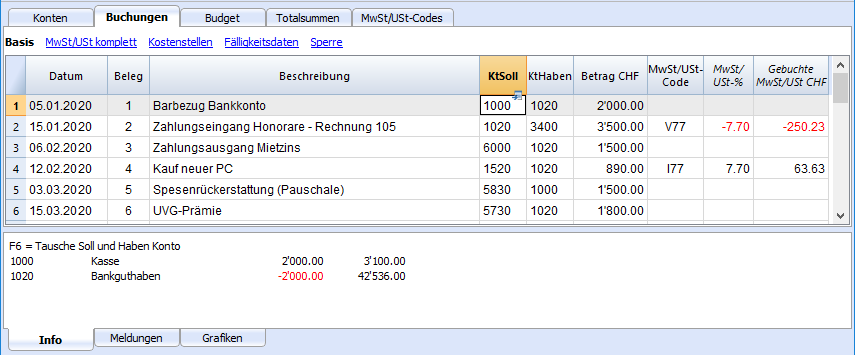
Fenster Info
Im Fenster unten werden Fehlermeldungen und zusätzliche Informationen zu den verwendeten Konten und MwSt/USt-Codes angezeigt.
Für die Konten wird die Kontonummer, die Beschreibung, der Betrag der Bewegung (Soll oder Haben) und der aktuelle Saldo des Konto angezeigt.
Buchungsarten
Einfache Buchungen
Einfache Buchungen sind diejenigen, die zwei Konten betreffen. Diese geben Sie auf einer Zeile ein.
Die Belegnummer ist für jede Buchung eine andere.
Sammelbuchungen
Buchungen, die mehr als zwei Konten betreffen, müssen auf mehreren aufeinander folgenden Zeilen gebucht werden (keine Leerzeile dazwischen!).
Es wird ein Konto pro Zeile gebucht. Der Gegenposten für die ganze Buchung ist auf der ersten Zeile einzugeben.
Die Belegnummer ist immer die gleiche, denn es handelt sich immer um die gleiche Buchung.
Wichtig: Dasselbe gilt für das Datum; sonst kann es beim Erstellen einer Bilanz nach Periode zu Differenzen kommen.
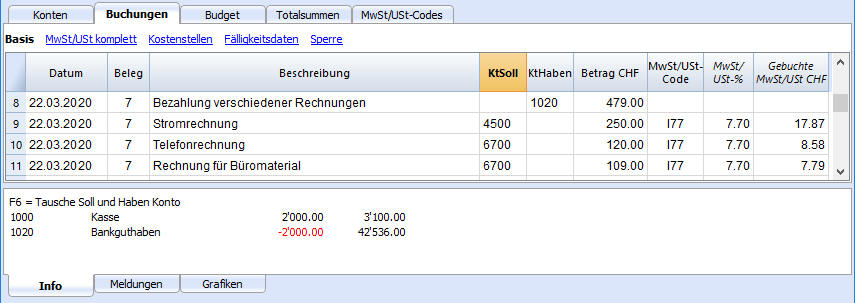
Die Spalten der Tabelle Buchungen
Die Tabelle Buchungen ist bereits mit einer Reihe von Spalten und Ansichten voreingestellt.
Die Spalten der Tabelle Buchungen
Die folgenden Spalten, mit * gekennzeichnet, sind normalerweise nicht sichtbar. Um diese Spalten sichtbar zu machen, den Befehl 'Spalten einrichten' im Menü Daten verwenden.
Datum
Das Datum, welches das Programm verwendet, um die Buchung einem zeitlichen Rahmen zuzuordnen.
Das Datum muss in der Rechnungsperiode liegen, die in Eigenschaften (Stammdaten) definiert worden ist.
In Optionen kann man angeben, dass das Datum obligatorisch ist, sonst darf das Feld leer sein.
Wenn es gesperrte Buchungen gibt, meldet das Programm einen Fehler, wenn man ein Datum eingibt, das älter, als das der Sperre oder gleich wie das der Sperre ist.
*Datum Beleg
Man kann das Datum des Dokuments angeben, z.B. das Ausstellungsdatum einer Rechnung.
*Datum Valuta
Man kann das Valutadatum der Bankbewegung angeben. Der Wert wird aus einem elektronischen Kontoauszug importiert.
Beleg
Die Nummer des Belegs, fundamental für die Buchführung. Es wird empfohlen, beim Buchen auf dem Dokument eine progressive Nummer zu vermerken, so dass von der Buchung ganz einfach auf das Buchhaltungsdokument zurückgeschlossen werden kann.
Die Funktion der automatischen Vervollständigung schlägt fortlaufende Werte und Buchungscodes vor, die vorher in der Tabelle 'Sich wiederholende Buchungen' eingerichtet worden sind.
Das Programm schlägt die nächste Nummer des Belegs vor, welche mit der Taste F6 übernommen werden kann.
- Numerische Nummerierung: Das Programm erhöht einfach den höchsten in der Spalte Beleg gefundenen Wert.
- Alphanumerische Nummerierung; das Programm erhöht den numerischen Endteil (nützlich, wenn man separate Nummerierungen für die Kasse oder Bank wünscht).
Wenn C-01 eingegeben worden ist und man C schreibt, schlägt das Programm C-02 vor.
Wenn B104 eingegeben worden ist und man B schreibt, schlägt das Programm B105 vor.
Wenn D10-04 eingegeben worden ist und man D schreibt, schlägt das Programm D10-05 vor.
In der Tabelle Wiederholende Buchungen (Menü Buch2, Sich wiederholende Buchungen) kann man Buchungsgruppen erfassen, welche durch Eingabe eines Kennwortes/Codes in der Tabelle Buchungen übernommen werden können.
Will man im Nachhinein viele Belegnummern hinzufügen, so kann Excel hinzugezogen werden. In Excel kann man die gewünschte Anzahl Belegnummern kreieren und diese durch Kopieren und Einfügen in der Spalte 'Beleg' der Tabelle Buchungen von Banana Buchhaltung übernehmen.
*Beleg Protokoll
Eine zusätzliche Spalte für den Fall, dass den Buchungen oder Belegen eine andere Nummerierung zugeordnet werden soll.
Die Funktion der automatischen Vervollständigung schlägt progressive Werte vor, wie in der Spalte Beleg.
*Belegtyp
Enthält einen Code, den das Programm benutzt, um eine Art von Buchung zu identifizieren. Wenn Sie Ihre eigenen Codes benutzen wollen, sollten Sie eine neue Spalte hinzuzufügen.
- 01 Diese Buchung wird im Bericht als Eröffnungsbuchung betrachtet und erscheint deshalb nicht in der Rechnungsperiode, sondern in den Eröffnungssaldi.
- von 10 bis 19 Codes für Rechnungen an Kunden
- von 20 bis 29 Codes für Rechnungen von Lieferanten
- von 30 bis 1000 Codes für künftige Zwecke reserviert.
*Rechnungsnummer
Die Nummer einer ausgestellten oder bezahlten Rechnung, welche zusammen mit der Funktion zur Kontrolle der Rechnungen von Kunden und Lieferanten verwendet wird.
*Beleg Original
Die auf einem Dokument vorhandene Referenznummer, zum Beispiel Nummer einer Gutschrift.
*Link zu externer Datei
Zum Eingeben eines Links zu einer externen Datei. Meist ein Buchhaltungsbeleg.
Mit dem Pfeil nach oben öffnet das Programm das Dokument.
*Externe Referenz
Eventuelle Referenznummer, von einem Programm, das diese Operation erzeugt hat. Damit eine Operation nicht zweimal importiert wird.
Beschreibung
Der Text der Buchung.
Die Funktion der automatischen Vervollständigung schlägt den Text einer bereits eingegebenen Buchung oder einer Vorjahresbuchung vor, wenn die betreffende Option ausgewählt worden ist.
Wenn man Taste F6 auswählt, übernimmt das Programm die Daten der vorherigen Zeile mit gleicher Beschreibung und vervollständigt die Felder der aktuellen Zeile.
*Anmerkung
Fussnoten der Buchungen.
Konto Soll
Das Konto, welches belastet wird.
Im Konto Soll können auch Segmente eingegeben werden. Diese werden in der Regel mit einem ":" oder "-" getrennt.
Wenn man in der Liste der Konten die Taste mit dem Trennzeichen der Segmente auswählt, gelangt man sofort zum nächsten Segment.
Wenn man hingegen die Entertaste drückt, wird die Eingabe beendet und man gelangt zur nächsten Spalte.
Die Funktion der automatischen Vervollständigung schlägt die Konten und Segmente vor. Man kann auch einen Suchtext eingeben, worauf das Programm alle Konten anzeigt, welche diesen in einer der Spalten enthalten.
*Konto Soll Beschreibung
Die aus dem Kontenplan übernommene Beschreibung des eingegebenen Kontos.
Konto Haben
Das Konto, welches gutgeschrieben wird. Mehr unter Konto Soll.
*Konto Haben Beschreibung
Die aus dem Kontenplan übernommene Beschreibung dieses Kontos.
Betrag
Der Betrag, welcher auf dem Konto Soll und Haben gebucht wird.
Die MwSt/USt-Spalten
Mehr Informationen zu den MwSt-Spalten auf Seite Buchungen der MwSt-Verwaltung.
KS1
Das Konto einer Kostenstelle, vor dem ein "." steht.
*KS1 Beschreibung
Die aus dem Kontenplan übernommene Beschreibung der Kostenstelle.
KS2
Das Konto einer Kostenstelle, vor dem ein "," steht.
*KS2 Beschreibung
Die aus dem Kontenplan übernommene Beschreibung der Kostenstelle.
KS3
Das Konto einer Kostenstelle, vor dem ein ";" steht.
*KS3 Beschreibung
Die aus dem Kontenplan übernommene Beschreibung der Kostenstelle.
*Datum Fälligkeit
Das Datum bis zu dem die Rechnung spätestens bezahlt werden muss.
*Datum Zahlung
Wird zusammen mit dem Befehl Fälligkeiten anzeigen verwendet.
Wenn man hingegen die Funktionen zur Kontrolle der Kunden- und Lieferantenrechnungen für die Bezahlung benutzen will, muss man eine Buchung für die Ausstellung der Rechnung und eine Buchung für die Bezahlung eingeben.
*Sperre Nummer, Sperre Betrag, Sperre Fortlaufend, Sperre Zeile
Siehe Funktion Buchungen sperren.
Neue Spalten hinzufügen
Mit dem Befehl Spalten einrichten können Spalten sichtbar gemacht, versteckt, in der Reihenfolge verschoben oder neue hinzugefügt werden. Oder man gibt an, dass eine Spalte nicht ausgedruckt wird.
- Die in der Tabelle Buchungen hinzugefügten Spalten werden auch in den Tabellen Sich wiederholende Buchungen, Kontoauszug, MwSt/USt-Zusammenfassung hinzugefügt werden, ohne dass sie sichtbar sind.
Um diese Spalten in den anderen Tabellen sichtbar zu machen, muss man Befehl Spalten einrichten verwenden. - Wird eine Spalte Betrag hinzugefügt, werden die eingegebenen Beträge im Kontoauszug zusammengezählt.
Ansichten
Wenn man eine neue Buchhaltung öffnet, werden folgende Ansichten automatisch erstellt:
- Basis es werden die wichtigsten Spalten angezeigt
- Kostenstellen es werden die Spalten 'KS1'', KS2' und 'KS3' angezeigt
- Fälligkeiten es werden de Spalten 'Fälligkeit' und 'Zahlung' angezeigt
- Sperre es werden die Spalten der Sperre angezeigt.
Mit dem Befehl Ansichten einrichten können die Ansichten personalisiert und noch eigene Ansichten erstellt werden.
Mit dem Befehl Seite einrichten kann der Druckmodus der Ansicht verändert werden.
Sich wiederholende Buchungen
Tabelle 'Wiederholende Buchungen'
Damit nicht immer wieder dieselben Texte geschrieben werden müssen, können in der Tabelle Wiederholende Buchungen (Menü Buch2, Befehl Sich wiederholende Buchungen) Gruppen von Buchungen erfasst und gespeichert werden, welche durch Eingabe eines Kennwortes oder Codes in der Tabelle Buchungen übernommen werden können.
Wenn man sich in der Spalte Beleg der Tabelle Buchungen befindet, schlägt das Programm das Verzeichnis der sich wiederholenden Buchungen, gruppiert nach Kennwort/Code vor. Wird eine dieser Zeilen ausgewählt, so geschieht folgendes:
- Das Programm fügt die "Sich wiederholenden Buchungen" mit diesem Kennwort/Code ein.
- Die eingefügten Zeilen werden mit Datum und anderen bereits in der Vergangenheit erfassten Werten ergänzt.
- In der Spalte Beleg wird die fortlaufende Nummer (aufgrund der bereits erfassten Werte) eingefügt.
Sich wiederholenden Buchungen erfassen
- In der Tabelle Wiederholende Buchungen werden Zeilen mit Buchungen, welche wieder verwendet werden müssen eingegeben (oder mit Kopieren und Einfügen aus der Tabelle Buchungen kopieren).
- In der Spalte Beleg das Kennwort oder den Code für die gewünschte sich wiederholenden Buchung eingeben.
Die Zeilen mit demselben Kennwort oder Code werden zusammen übernommen (Buchungen auf mehreren Zeilen).
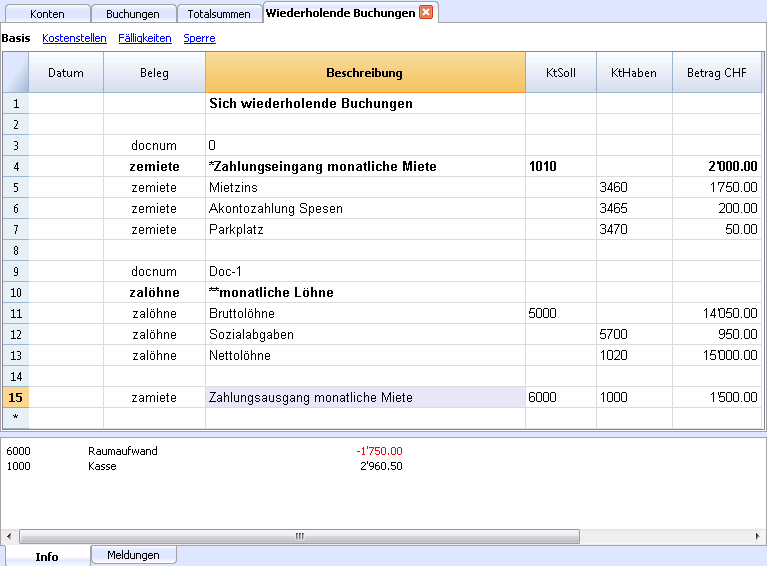
- Fortlaufende Nummerierung der Belege "docnum"
Wird bei Buchungen eine "Beleg"-Nummerierung gewünscht, welche von der automatischen abweicht, so wird eine Zeile eingefügt, welche in der Spalte "Beleg" den Code "docnum" enthält. Für die folgenden Zeilen wird die Art Nummerierung verwendet, welche in der Spalte Beschreibung spezifiziert wird.- "0" falls keine automatische Nummerierung gewünscht wird
- "1" für fortlaufende Nummerierung
- "Kasse-1" fortlaufende Nummerierung mit Präfix "Kasse-" (Kasse-2, Kasse-3)
Das Programm ersetzt die am Ende des Textes angegebene Zahl fortlaufend.
- Wird gewünscht, dass in den Vorschlägen nur eine Zeile pro Kennwort/Code angezeigt wird, so muss der Beschreibung folgendes vorangestellt werden:
- Mit "*" wird nur diese Zeile angezeigt und keine anderen mit ähnlichem Kennwort/Code.
- Mit "**"wird nur diese Zeile angezeigt, sie wird jedoch nicht übernommen (nur Titelzeile).
- Mit "\*" wird ermöglicht, die Beschreibung mit einem Stern zu beginnen, ohne dass dieser als Befehl interpretiert wird.
Übernahme von sich wiederholenden Buchungen in der Tabelle Buchungen
- Werte in der Spalte Datum und anderen Spalten der Tabelle Buchungen eingeben, die unverändert bleiben sollen.
- In der Spalte Beleg ein in der Tabelle Wiederholende Buchungen definiertes Kennwort (Code) auswählen und mit Enter bestätigen.
- Das Programm fügt alle Buchungen mit diesem Kennwort/Code ein und wiederholt dabei in der Spalte Datum und anderen Spalten bereits erfasste Werte.
- In der Spalte Beleg wird die fortlaufende Nummer oder wie unter "docnum" spezifiziert eingefügt.
- Es kann auch in der Spalte Beleg der Code eingegeben und die Taste F6 gedrückt werden.
Buchungszeilen in 'Sich wiederholende Buchungen' kopieren
Um Zeilen der Tabelle Buchungen in die Tabelle Wiederholende Buchungen zu kopieren, wie folgt vorgehen:
- Die zu kopierenden Zeilen der Tabelle Buchungen auswählen bzw. markieren.
- Aus Menü Bearbeiten den Befehl Zeilen kopieren ausführen.
- Sich in die Tabelle 'Sich wiederholende Buchungen' begeben (Menü Buch2, Befehl Sich wiederholende Buchungen).
- Aus Menü Bearbeiten den Befehl Kopierte Zeilen einfügen ausführen.
Formatieren von Spalten und Ansichten
Die Tabelle Sich wiederholende Buchungen verwendet die gleichen Formate und Ansichten wie die Tabelle Buchungen.
Es ist nicht möglich, nur für die Sich wiederholenden Buchungen ein anderes, von der Tabelle Buchungen abweichendes Format zu verwenden.
Man kann jedoch in der Tabelle Buchungen eine neue Ansicht hinzufügen, neue Tabelleneinstellungen festlegen und diese Ansicht in der Tabelle der Sich wiederholenden Buchungen verwenden.
Überweisungsschecks
Um die ausgestellten Schecks zu buchen, müssen Sie in den Passiven ein neues Konto Ausgestellte Schecks einfügen.
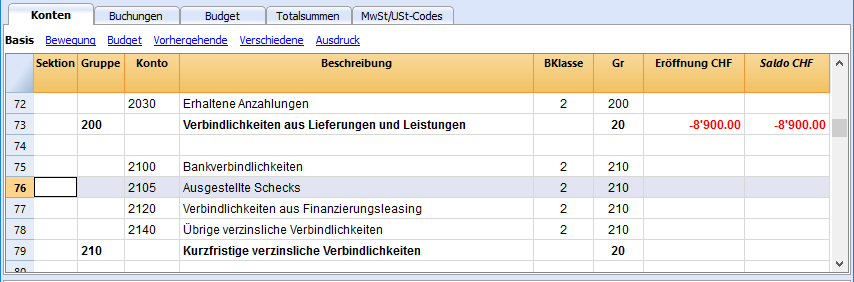
Der Scheck wird zum Zeitpunkt der Bezahlung des Lieferanten ausgestellt. Daraufhin wird er dem Kontokorrent der Bank belastet.

Der Kontoauszug Ausgestellte Schecks nach dem Buchen.

Kreditkartenbuchung mit Anzahlung (Akonto)
Akontozahlung auf Kreditkarte
Bevor Sie die Vorgehensweise ausführen, stellen Sie bitte sicher, dass in Ihrem Kontenplan (Tabelle Konten) ein Konto Kreditkarten vorhanden ist, ansonsten muss es hinzugefügt werden.
Das Kreditkartenkonto wird der Gruppe oder Untergruppe der kurzfristigen Schulden hinzugefügt; falls es keine Untergruppen gibt, muss es in den Passiven aufgeführt werden.
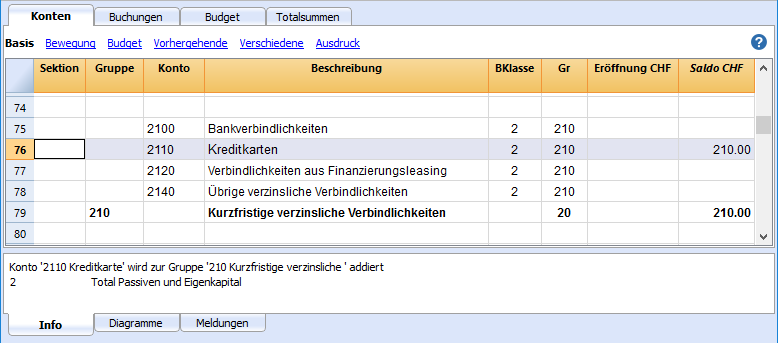
Beispiel:
Am 10.01.2019 wurden vom Bankkonto CHF 1'000.00 auf das Kreditkartenkonto eingezahlt.
- Im Soll wird das Kreditkartenkonto eingegeben und im Haben das Bankkonto, aus welchem die Akontozahlung ausgeführt wird, eingegeben.
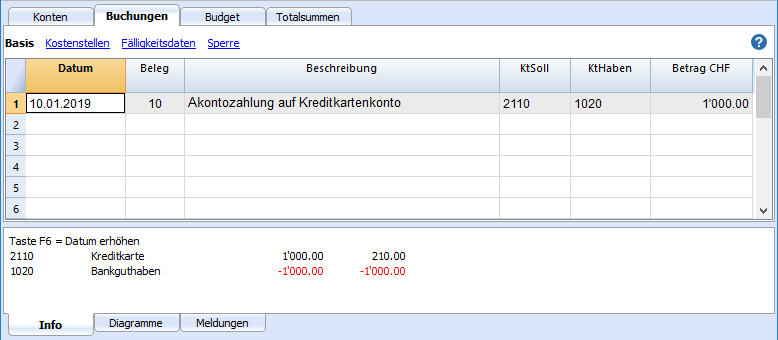
Die Kreditkartenabrechnung buchen
Nach Erhalt der Kreditkartenabrechnung müssen alle auf der Kreditkarte aufgeführten Kosten erfasst werden und der Kredit ist auf dem Kreditkartenkonto zu stornieren.
Beispiel:
Am 15.02.2019 erhalten wir die Januar-Kreditkartenabrechnung über insgesamt CHF 790.00 (Details: CHF 560.00 für Computerkauf, CHF 150.00 für Hotelspesen, CHF 80.00 für Büromaterial) (Dok.25).
- Die Buchung der Rechnung erfolgt auf mehreren Zeilen. Im Soll werden alle auf der Kreditkartenabrechnung aufgeführten Kosten, jede Kostenart auf einer separaten Zeile, gebucht; im Haben wird das Kreditkartenkonto gebucht.
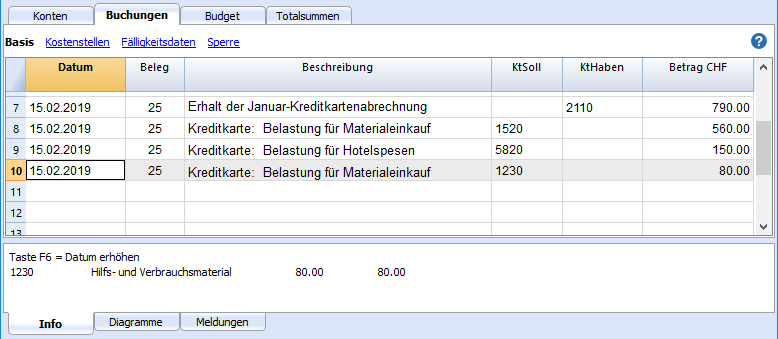
Den Saldo des Kreditkartenkontos überprüfen
Jedes mal wenn Vorauszahlungen auf die Kreditkarte erfolgen und alle auf der Kreditkarte aufgeführten Kosten erfasst wurden, ist es notwendig zu überprüfen, ob der Saldo des Kreditkartenkontos mit der noch auf der Kreditkarte vorhandenen Verfügbarkeit übereinstimmt.
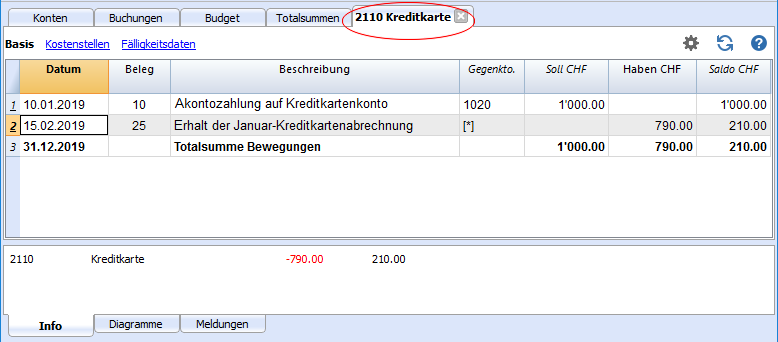
Kreditkartenbewegungen ohne Anzahlung (Akonto)
Kreditkarten mit Buchführung bzw. MwSt-Abrechnung nach vereinnahmten Entgelten
Werden keine Kreditkartenanzahlungen (Akonti) gemacht und und wird die Kreditkartenrechnung vollständig vom Bankkonto bezahlt, so wird die Kreditkartenabrechnung mit den diversen Aufwandsposten zum Zeitpunkt der Bezahlung erfasst.
Die Buchung wird auf mehreren Zeilen eingegeben:
- Erfassen Sie auf allen Zeilen, welche Teil der Buchung sind, das gleiche Datum und die gleiche Belegnummer.
- In der Haben-Spalte der ersten Zeile wird das Bank- oder Postkonto erfasst, mit welchem die Kreditkartenabrechnung bezahlt wird.
- Geben Sie in der Betrag-Spalte der ersten Zeile den Gesamtbetrag der Kreditkartenabrechnung ein.
- Geben Sie in den Soll-Spalten der kommenden Zeilen die diversen spezifischen Aufwandskonten für einzelnen Käufe ein (auch im Ausland). Es wird eine Aufwandsart pro Zeile erfasst.
Überprüfen Sie nach dem Erfassen aller Kreditkarten-Transaktionen den Kreditkartensaldo, indem Sie für das Kreditkartenkonto einen Kontoauszug erstellen.
Kreditkarten mit Buchführung bzw. MwSt-Abrechnung nach vereinbarten Entgelten
Erfolgt die MwSt-Abrechnung nach vereinbarten Entgelten, werden alle mit Kreditkarteneinkäufen verbundenen Kosten zum Zeitpunkt des Einganges der Kreditkartenabrechnung erfasst:
- Das Konto des Kreditkartenkonto wird - wie jeder andere Lieferant - in Haben erfasst.
- In Soll werden alle Kosten erfasst (pro Aufwandskonto wird eine Zeile erstellt).
Bei Bezahlung der Kreditkartenabrechnung wird wie folgt gebucht:
- In Soll wird das Kreditkartenkonto erfasst.
- In Haben wird das Bank- oder Postkonto erfasst, mit welchem die Kreditkartenabrechnung bezahlt wurde.
Kreditkartentransaktionen importieren
Banana Buchhaltung sieht den Import von Kreditkartentransaktionen in die Hauptbuchhaltungsdatei vor.
Um den Import durchführen zu können, sind einige Voraussetzungen erforderlich:
- Im Kontenplan muss ein Kreditkartenkonto eingerichtet worden sein.
- Das Format der Daten, welche von der Kreditkarten herausgebenden Bank zur Verfügung gestellt wird, muss mit den von Banana Buchhaltung bereitgestellten Formaten kompatibel sein.
So finden und laden Sie die benötigten Formate:
- Begeben Sie sich über Menü Buch1 → In Buchhaltung importieren → Schaltfläche Erweiterungen verwalten (bis und mit Version 9.0.4 Apps verwalten) ins Dialogfenster Banana Erweiterungen verwalten und wählen Sie Import aus.
- Wählen Sie die Bank aus, die die Kreditkarte ausgestellt hat und klicken Sie auf die Schaltfläche Installieren. Das Format wird im Dialogfenster In Buchhaltung importieren angezeigt.
Beim Import von Kreditkartendaten und auch von Bankbewegungen ist die Erfassung von Akontozahlungen problematisch. In diesem Fall werden zwei Buchungen auf dem Kreditkartenkonto erstellt:
- Vorhandensein eines Kreditkartenkontos als Gegenkonto zu den Bankgebühren für Kreditkarteneinzahlungen.
- Vorhandensein eines Kreditkartenkontos beim Importieren von Kreditkartentransaktionen.
Um Überschneidungen zu vermeiden, wird zum Zeitpunkt des Imports das Konto Kreditkarten verwendet.
So importieren Sie:
- Buch1 → in Buchhaltung importieren → Buchungen
- Wählen Sie das von der Bank, welche die Kreditkarte heraus gegeben hat, benutzte Format aus (vorzugsweise ISO 20022 oder evtl. MT940).
- Mit Schaltfläche Blättern die von der Bank erhaltene Datei auswählen und mit OK bestätigen
- Geben Sie das Zielkonto und eventuell den Zeitraum (Anfangs- und Enddatum) ein und bestätigen Sie mit OK. Es werden alle Bewegungen in die Tabelle Buchungen importiert.
- Für jede Zeile ist das Kostenkonto einzugeben.
Tabelle Totalsummen
Die Tabelle Totalsummen zeigt die Summen nach Gruppe und dient zur Überprüfung des Buchhaltungssaldos.
Sie wird automatisch vom Programm verarbeitet und kann vom Benutzer nicht geändert werden.
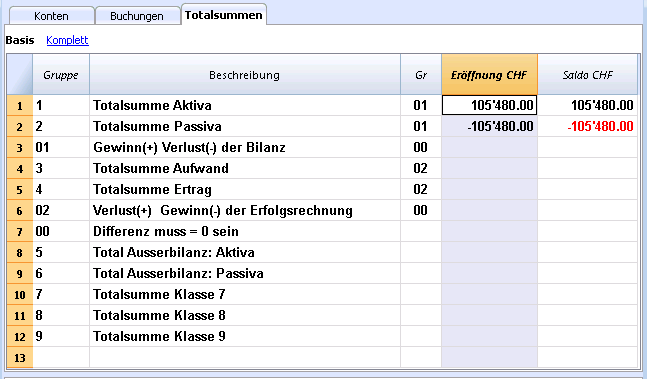
In der Tabellen Totalsummen kann man sich auf einen Blick ein Bild von der Situation der eigenen Tätigkeit machen. Sie sehen die Summe der Aktiva, Passiva, Kosten und Erträge und vor allem, ob Sie einen Gewinn oder Verlust haben.
Die Gruppe 00 ist sehr wichtig, da Sie sofort sehen können, ob alles vorhanden ist oder ob es Unterschiede gibt.
Ausdrucke
Formatierte Bilanz nach Gruppen - Spalten farbig markiert
Dieses Beispiel wurde mit Hilfe der folgenden Funktionen erstellt:
- Formatierte Bilanz nach Gruppen (Menü Buch1)
- Einstellungen der Spalten - zum Auswählen der Spalten, die im Ausdruck stehen sollen (im Beispiel werden die Spalten 'Laufendes Jahr' und 'Vorjahr' angezeigt')
- Eigenschaften Farbe & Text und Hintergrund - zum Definieren der Farbe einer Spalte.
Erfolgsrechnung mit Budget
Dieses Beispiel wurde mit Hilfe der folgenden Funktionen erstellt:
- Formatierte Bilanz nach Gruppen (Menü Buch1)
- Einstellungen der Spalten - zum Auswählen der Spalten, die im Ausdruck stehen sollen (im Beispiel werden die Spalten 'Laufendes Jahr', 'Budget' und 'Vorjahr' angezeigt')
- Eigenschaften Farbe & Text und Hintergrund - zum Definieren der Farbe einer Spalte.
Formatierte Bilanz
Dieses Beispiel wurde mit Hilfe der folgenden Funktionen erstellt:
- Formatierte Bilanz (Menü Buch1) - Ansicht Basis
- Stilart definieren (in diesem Ausdruck wurde die 'Stilart Berlin' ausgewählt).

Unterteilung nach Vierteljahr
Dieses Beispiel wurde mit Hilfe der folgenden Funktionen erstellt:
- Formatierte Bilanz nach Gruppen (Menü Buch1)
- Unterteilung -> Unterteilung nach Periode - zum Auswählen der gewünschten Periode (Unterteilung nach Vierteljahr)
- Einstellungen der Spalten - zum Auswählen der Spalten, die im Ausdruck stehen sollen
- Eigenschaften Farbe & Text und Hintergrund - um die Spalten farbig darzustellen.

Unterteilung nach Segment
Dieses Beispiel wurde mit Hilfe der folgenden Funktionen erstellt:
- Formatierte Bilanz nach Gruppen (Menü Buch1)
- Unterteilung -> Unterteilung nach Segment - zum Festlegen, nach welcher Ebene das Segment angezeigt werden soll
- Stilart für den Ausdruck - beim Ausdruck der Segmente, kann die Farbe der Spalten nicht ausgewählt werden.

PDF-Dossier mit allen Buchhaltungsdaten
Die Datei wird mit einem Inhaltsverzeichnis erstellt, dank dem alle Ausdrucke jederzeit problemlos wieder gefunden werden können..
Es werden folgende Daten in PDF-Format gespeichert:
- Bilanz und Erfolgsrechnung
- Tabelle 'Konten', 'Buchungen', 'Totalsummen', 'MwSt/USt-Codes'
- MwSt/USt-Zusammenfassungen
- Kontoauszüge
Wird die PDF-Datei auf eine nicht überschreibbare CD gespeichert (mit den buchhalterischen Dokumenten aufbewahren), erfüllt man alle vom Gesetz verlangten Anforderungen für das Aufbewahren der buchhalterischen Daten.
Dieses Beispiel wurde mit Hilfe der folgenden Funktionen erstellt:
Menü Datei, Befehl PDF-Dossier erstellen...

Eine zusätzliche Spalte ausdrucken
Um in der Bilanz eine zusätzliche Spalte auszudrucken, wurden folgende Funktionen benutzt:
- Spalten einrichten (Menü Daten) - zum Anzeigen oder Hinzufügen der neuen Spalte in der Tabelle Konten
- Formatierte Bilanz nach Gruppen (Menü Buch1)
- Spalten (Erweitert) - zum Aktivieren der anzuzeigenden Spalte.
Formatierte Bilanz
- Die Bilanz gibt Auskunft über das Vermögen (Aktiven und Passiven) zu einem gewissen Zeitpunkt und die Differenz zwischen Aktiven und Passiven ist das Eigenkapital.
- Die Gruppierung der Konten erfolgt aufgrund der Daten in der Spalte BKlasse.
- Die Formatierte Bilanz (Menü Buch1), deren Druckvorschau angezeigt wird, kann im PDF-, in HTML- und in Excel-Format gespeichert oder in die Zwischenablage kopiert werden.
- Wenn Sie Ende Jahr oder zu einem anderen Zeitpunkt die Bilanz berechnen, anschauen und ausdrucken wollen, wählen Sie den Befehl Formatierte Bilanz im Menü Buch1 aus.
- Es öffnet sich das folgende Dialogfenster, worin die verschiedenen Optionen für den Ausdruck ausgewählt werden können.
- Buchungen ohne Datum werden als Eröffnungen gerechnet und erscheinen nicht im Ausdruck der Erfolgsrechnung.
Wie ein Logo in der formatierten Bilanz einzufügen ist
Ab Version 9.0.3 können unter Menü Datei -> Logo einrichten Einstellungen für das Logo (Breite, Höhe und Ausrichtung) vorgenommen werden sowie Kompositionen mit unterschiedlichen Einstellungen erstellt werden. Die Funktion Logo einrichten wird als vereinfachte Alternative zur Dokumente-Tabelle verwendet.
Siehe Beispiele von Ausdrucken
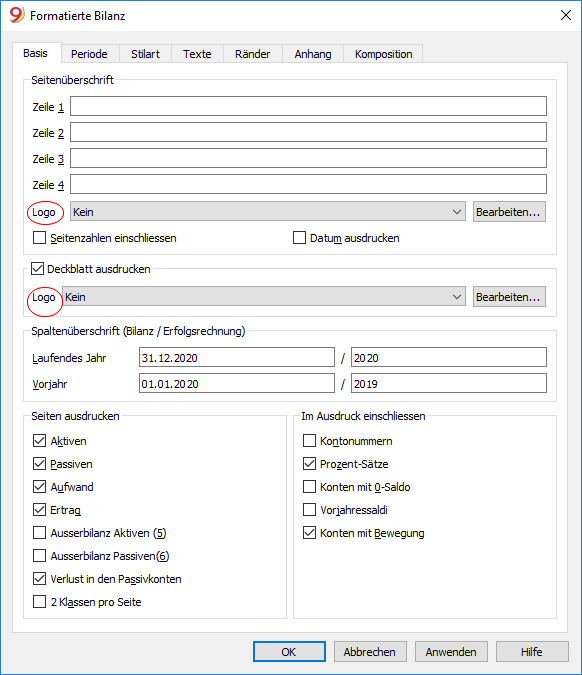
Seitenüberschrift
Zeilen 1 - 4
Diese Zeilen stehen für die Überschrift des Bilanzausdruckes zur Verfügung.
Logo
Der Ausdruck kann mit eigenem Logo personalisiert werden. Hierfür wird die Funktion Logo einrichten aus Menü Datei benötigt.
Seitenzahlen einschliessen / Datum ausdrucken / Deckblatt ausdrucken
Die Daten der ausgewählten Optionen sind im Ausdruck vorhanden.
Spaltenüberschrift (Bilanz/Erfolgsrechnung)
Die ersten zwei Felder (links senkrecht) beziehen sich auf Daten der Bilanz, die anderen (rechts senkrecht) auf Daten der Erfolgsrechnung.
Laufendes Jahr
Das Schlussdatum der laufenden Buchhaltung eingeben.
Vorjahr
Das Schlussdatum der Vorjahresbuchhaltung eingeben.
Seiten ausdrucken / Im Ausdruck einschliessen
Hier sind die Optionen zu markieren, die für den Ausdruck gewünscht werden.
Andere Registerkarten
Erklärungen zu den anderen Registerkarten finden Sie unter:
Formatierte Bilanz nach Gruppen
Ab Version 9.0.3 können unter Menü Datei -> Logo einrichten Einstellungen für das Logo (Breite, Höhe und Ausrichtung) vorgenommen werden sowie Kompositionen mit unterschiedlichen Einstellungen erstellt werden. Die Funktion Logo einrichten wird als vereinfachte Alternative zur Dokumente-Tabelle verwendet.
Die Formatierte Bilanz nach Gruppen (Menü Buch1) hat im Unterschied zur Formatierten Bilanz (Menü Buch1) folgende Charakteristiken:
- Auch die Untergruppen werden detailliert angezeigt.
- Gruppen oder Konten ausschliessen möglich (z.B. nur die Totalsumme der Gruppe anzeigen und nicht die Konten, die die Totalsumme ausmachen).
- In Sektion Kontenplan - Sektionen kann man die Konten auswählen, die man im Ausdruck einschliessen will oder nicht.
- Man kann für eine Periode auswählen, was für eine Unterteilung man will (z.B. im ersten Semester auswählen, ob nach Monat oder Vierteljahr).
- Unterteilung nach Segmenten möglich.
- ... und vieles mehr.
Zum Berechnen, Anzeigen und Ausdrucken der formatierten Bilanz nach Gruppen im Menü Buch1 den Befehl Formatierte Bilanz nach Gruppen auswählen. Es öffnet sich ein Fenster mit verschiedenen 'Sektionen' (siehe Auflistung links), dank denen die Parameter für den Ausdruck eingerichtet werden können.
Siehe Beispiele von Ausdrucken.
Häufig gestellte Fragen
- Beim Ausschliessen der Gruppen mit Nullsaldo, bleiben die Titelzeilen der ausgeschlossenen Gruppen bestehen. Wie können diese entfernt werden?
Sich in Sektionen begeben und die auszublendenden Titelzeilen mit Visum für Option "Aktuelle Zeile ausblenden" versehen. - Die Periodeanzeige soll in den Titeln der Ausdrucke nicht angezeigt werden ("1.Semester 2013"). Wie mache ich das?
Sich in die Registerkarte Seite - Überschrift begeben und Visum der Option "Periode ausdrucken" entfernen. - Wenn die Titel auf dem Deckblatt zu lange sind, sollte es möglich sein, den Text auf zwei Zeilen zu unterteilen und ihn in Fett anzuzeigen. Ist das möglich?
Nein, es ist nicht möglich, die Schriftart der Titelseite zu ändern. - Gewisse Beträge sind nicht in der angegebenen Periode inbegriffen. Warum?
Buchungen ohne Datum werden als Eröffnungsbuchungen berechnet und erscheinen nicht im Ausdruck der Erfolgsrechnung. Alle Buchungen mit Datum eingeben. - Die Totalsummen der Gruppen, welche alle Konten der Klassen 3 und 4 enthalten, werden je nach Betriebsergebnis mit dem Text 'Gewinn oder Verlust' benannt. Wie kann dieser Text geändert werden?
Sich in Sektionen begeben, die gewünschte Zeile auswählen und den ursprünglichen Text im Feld 'Alternativer Text' angeben. - Wenn die Option 'Vorjahr' aktiviert ist und im Vorjahr Gruppen bestehen, welche im aktuellen Jahr nicht mehr vorhanden sind, gibt es Fehlermeldungen. Wie kann dies korrigiert werden?
Um die Bilanz mit den Daten des Vorjahres und des aktuellen Jahres auszudrucken, müssen die Gruppen des Vorjahres auch im aktuellen Jahr vorhanden sein. - Wie können die Vorjahrsdaten eines Langjahres angezeigt werden?
Im Dialogfenster Formatierte Bilanz nach Gruppen ist hierfür unter "Spalten" rechts für "Bilanz" und "Erfolgsrechnung" je auf die Schaltfläche "Erweitert" zu klicken, im Dialogfenster "Spalten" auf die Schaltfläche "Einfügen" zu klicken und im Dialogfenster "Spalten ausdrucken" die Option "Prior" zu aktivieren. Die Dialogfenster sind hierauf mittels Schaltfläche "OK" zu schliessen. Im Dialogfenster "Spalten" kann bei Bedarf durch Markierung von "Prior ..." mittels Schaltfläche "Eigenschaften" die Überschrift personalisiert werden.
Überschrift
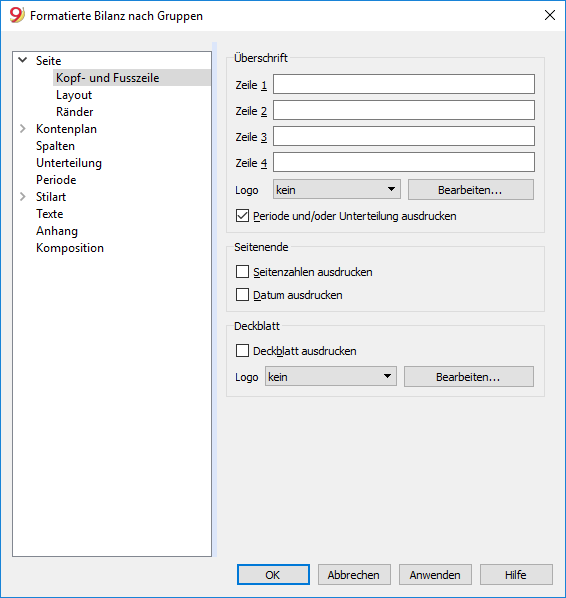
Überschrift 1, Überschrift 2, Überschrift 3, Überschrift 4
Hier den gewünschten Text eingeben, der als Überschrift für den Ausdruck verwendet wird. Der eingegebene Text erscheint auf der ersten Seite (Deckblatt) sowie auf jedem Blatt als Hauptüberschrift.
Periode ausdrucken und oder Unterteilung ausdrucken
Diese Funktion wird nur mit Angaben einer Periode aktiviert. Beim Löschen dieser Funktion, wird die Peiode nicht in den Titel der Ausdrucke angezeigt.
Seitenende
Seitenzahlen ausdrucken
Mit dieser Funktion werden die Seitenzahlen im Ausdruck einbezogen.
Datum ausdrucken
Mit dieser Option wird das Datum ausgedruckt.
Deckblatt ausdrucken
Mit dieser Funktion wird die erste Seite (Deckblatt) ausgedruckt.
Layout
Schriftgrad
Der Ausdruck wird je nach eingegebenem Grössenwert angezeigt
Seitenausrichtung
Wählen Sie aus, ob Sie die Seite automatisch, horizontal oder vertikal ausrichten wollen.
Logo
Ab Version 9.0.3 können unter Menü Datei -> Logo einrichten Einstellungen für das Logo (Breite, Höhe und Ausrichtung) vorgenommen werden sowie Kompositionen mit unterschiedlichen Einstellungen erstellt werden. Diese Funktion wird als vereinfachte Alternative zur Dokumente-Tabelle verwendet.
In der Druckphase der Formatierten Bilanz nach Gruppen (Menü Buch1 -> Formatierte Bilanz nach Gruppen) kann für 'Kopf- und Fusszeile' für die 'Überschrift' (mittels Schaltfläche 'Bearbeiten' und Auswahl von z.B. 'documents:logo' unter 'Logo' rechts von 'Bild' - wurde das Logo bereits auf Ausdrucken verwendet, kann unter 'Logo' anstatt 'kein' die Option 'Logo' ausgewählt werden) aller Seiten sowie für das Deckblatt ein Logo eingefügt werden.
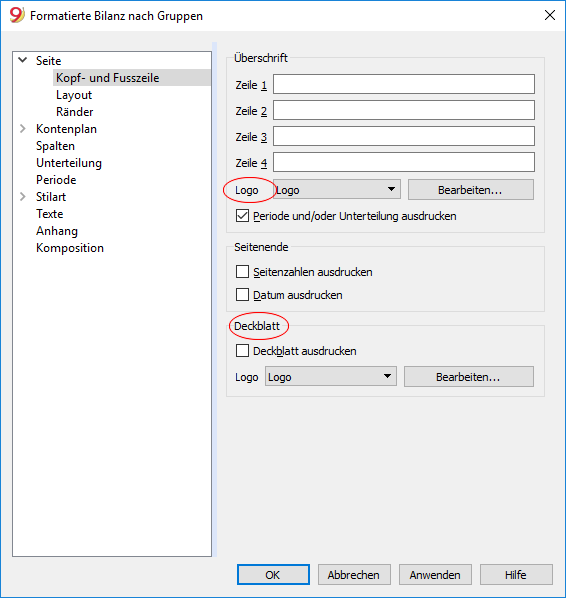
Durch Klicken auf die Schaltfläche Bearbeiten öffnet sich das Dialogfenster 'Logoformate', in welchem das Logo hinzugefügt und Einstellungen vorgenommen werden können:
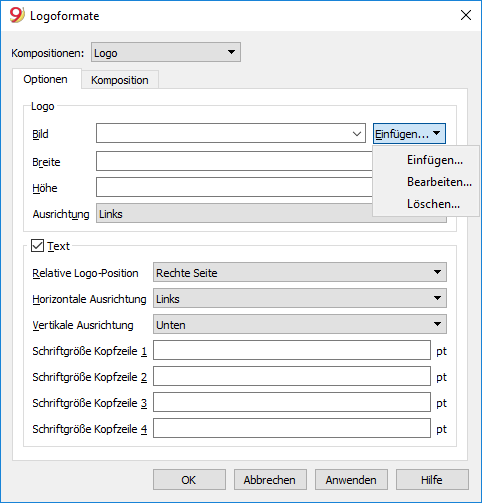
Ränder
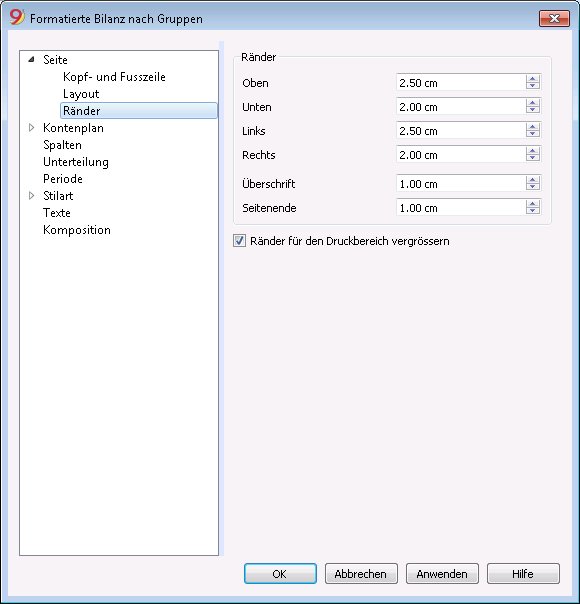
Oben, Unten, Links, Rechts
Ist der Abstand zwischen dem Seitenrand und dem Inhalt.
Überschrift
Ist der Abstand zwischen der Überschrift und dem Inhalt.
Seitenende
Ist der Abstand zwischen dem Seitenende und dem Inhalt.
Ränder für den Druckbereich vergrössern
Sollte der Text beim Ausdrucken die Ränder des Blattes überschreiten, können Sie diese Funktion auswählen, damit der Inhalt innerhalb der Seitenränder ausgedruckt wird.
Sektionen
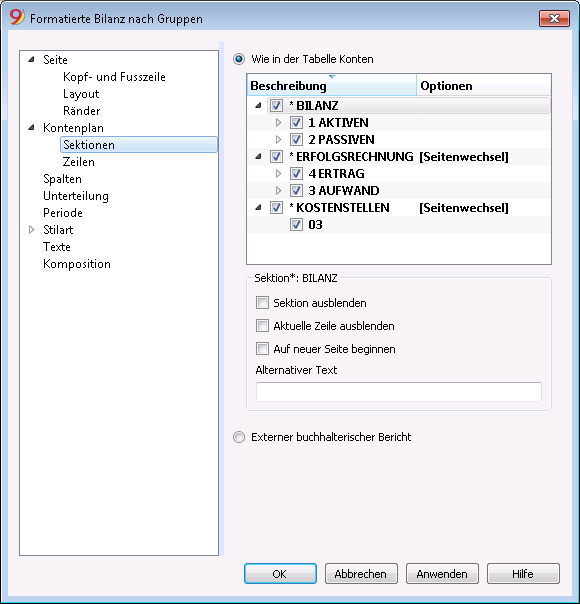
Diese Registerkarte hängt von der Einrichtung des Kontenplans der Spalte Sektion ab.
Korrelierte Daten: Spalte Sektion im Kontenplan.
Wie in der Tabelle Konten
Die Einstellungen der Ansicht und des Ausdruckes der Formatierten Bilanz nach Gruppen entspricht die Einstellung derjenigen der Tabelle Konten.
Je nach Auswahl kann es Sektionen mit verschiedenen Optionen geben:
- Sektion 1, 2, 3, 4, 01, 02, 03, 04... sind die hauptsächlichsten der Bilanz
- Sektion Konto; die des ausgewählten Kontos
- Sektion Gruppe; die, die sich auf die ausgewählte Gruppe beziehen
Sektion*
Wird eine Sektion (mit Sternchen gekennzeichnet) ausgewählt, sind folgende Optionen möglich:
Sektion ausblenden
Sektion auswählen, die nicht angezeigt werden soll.
Aktuelle Zeile ausblenden
Zeile auswählen, die nicht angezeigt werden soll.
Auf neuer Seite beginnen
Überschrift auswählen, die auf einer neuen Seite stehen soll und Funktion bestätigen (z.B. *ERFOLGSRECHNUNG (Seitenwechsel)). Unmittelbar nach Aktivierung der Option, wird die Bezeichnung (Seitenwechsel) gelöscht und auf neuer Seite ausgedruckt.
Alternativer Text
Einen anderen Text eingeben, falls man einen anderen für die Sektion oder die ausgewählte Zeile will.
Wird eine Sektion mit Zahlen (1,2,3,4...) oder eine Gruppe ausgewählt, stehen noch folgende Optionen zur Verfügung:
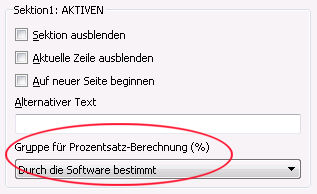
Gruppe für die Prozentsatz-Berechnung (%)
Sichtbar, wenn man eine Sektion auswählt (Aktiva, Passiva, Aufwand, Ertrag ..).
Die Gruppe, die als Basis für das Berechnen des Prozentsatzes der Konten und Gruppen der Sektion dient.
- Von der Software bestimmt.
Die Gruppe wird von der Software bestimmt, normalerweise die letzte Gruppe der Sektion (Totalsumme Aktiva, Passiva, Aufwand und Ertrag). - Gruppe vom Benutzer angegeben (aus der Liste auswählen).
Für die Erfolgsrechnung muss man eine Gruppe angeben (z.B. Totalsumme Verkäufe).
Es ist möglich, anzugeben, auf welche Gruppe sich die %-Berechnung beziehen soll.
Zeilen mit tieferer Ebene ausblenden
Wenn man eine Gruppe und diesen Befehl auswählt, werden die Zeilen mit tieferer Ebene dieser Gruppe im Bilanzausdruck nicht angezeigt werden.
Als Konto anzeigen
Wenn man eine Gruppe und diesen Befehl auswählt, wird die Gruppe als Konto angezeigt.
Externer buchhalterischer Bericht
Die formatierte Bilanz nach Gruppen ausdrucken, aufgrund der Struktur eines Externen buchhalterischen Berichtes.
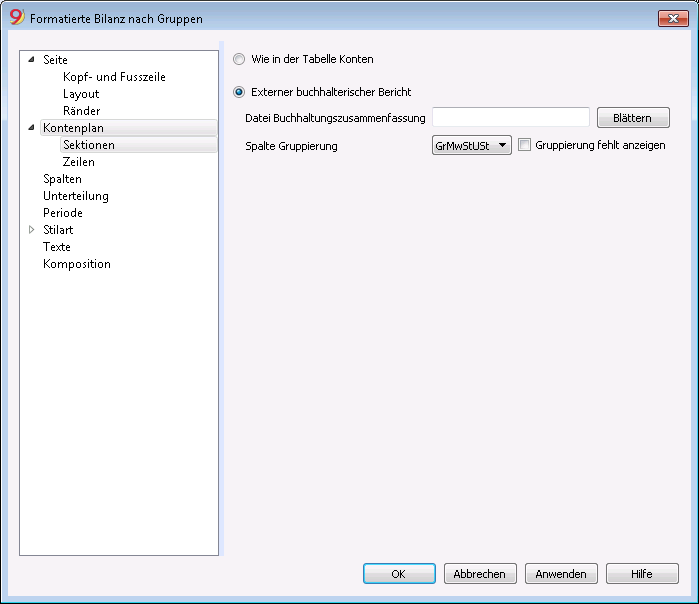
Datei Buchhaltungszusammenfassung
Den Externen buchhalterischen Bericht über die Schaltfläche Blättern auswählen.
Spalte Gruppierung
Spalte in welcher sich die Konten auf Gruppen des Externen buchhalterischen Berichts beziehen. Verfügbare Spalten: Gr1, Gr2, Gr, BKlasse und GrMwStUSt.
Gruppierung fehlt anzeigen
Kontrolliert, ob alle Konten einer im Externen buchhalterischen Bericht vorhanden Gruppe angehören.
Zeilen
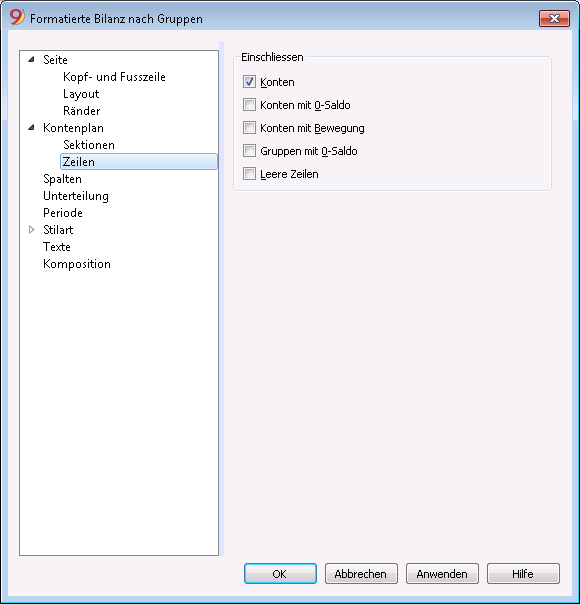
Konten, Konten mit 0-Saldo, Konten mit Bewegung, Gruppen mit 0-Saldo, Leere Zeilen
Durch Auswahl der Optionen werden die entsprechenden Inhalte im Ausdruck angezeigt.
Spalten
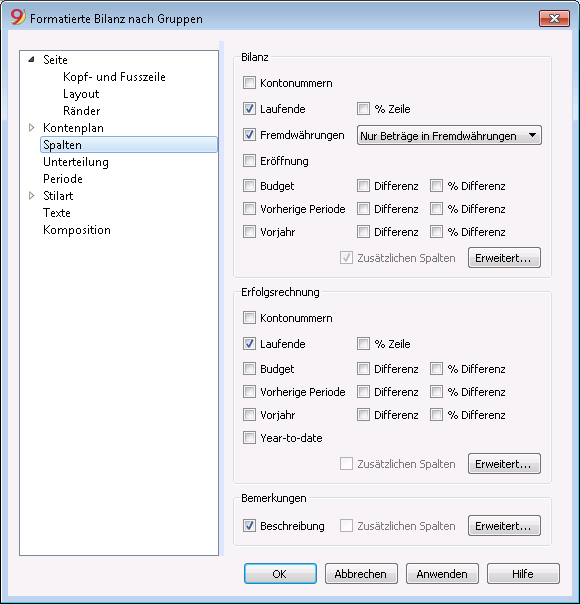
Bilanz, Erfolgsrechnung und Bemerkungen
Man kann die Spalten einrichten, die man anzeigen will, für Bilanz, Erfolgsrechnung und Bemerkungen:
- Kontonummer
- Laufende - Saldo oder Bewegung in Basiswährung für die ausgewählte Periode oder die Unterteilung nach Periode
- % Zeile - beinhaltet die Spalte mit dem Prozentsatz der Totalsumme (z.B. % Totalsumme Aktiva)
- Fremdwährungen - Saldo in der Währung des Kontos für die ausgewählte Periode oder die Unterteilung nach Periode
- Eröffnung - der Saldo am Anfang der Periode
- Budget - Budgetbetrag für die ausgewählte Periode oder die Unterteilung nach Periode
- Vorherige Periode - Der Betrag der vorherigen Periode im Vergleich zur ausgewählten Periode oder Unterteilung nach Periode
- Vorjahr - Der Betrag für die gleiche Periode des Vorjahres
- Differenz - Die Differenz des Betrags zwischen der laufenden Periode und der anderen Spalte (Budget, vorherige Periode, Vorjahr)
- % Differenz - Die Differenz in Prozentsatz zwischen der laufenden Periode und einer anderen Spalte (Budget, vorherige Periode, Vorjahr)
- Year-to-date - Saldo oder Bewegung von Anfang Jahr bis zum Datum der letzten Buchung
Wechsel von Überschrift, Farbe oder Anzeigen weiterer Spalten
Über die Schaltfläche Erweitert können weitere Spalten hinzugefügt werden oder Einstellungen wie Spaltenüberschriften, Farben etc. verändert werden.
Spalten (Erweitert)

Über die Schaltfläche Erweitert können nebst der Änderung von Spaltenüberschriften folgende Einstellungen vorgenommen werden:
- Um eine 'Spalte im Bericht anzuzeigen', die entsprechende Option durch Visum aktivieren.
- Um die 'Reihenfolge der Spalten' zu ändern, den Namen der Spalte mit der Maustaste verschieben oder dazu die Schaltflächen 'Nach oben' und 'Nach unten' benutzen.
- Um neue im Bericht anzuzeigende Spalten hinzuzufügen (aus der Liste auswählen), die Schaltfläche Einfügen betätigen.
- Um Spalten aus dem Bericht zu eliminieren, die Schaltfläche 'Löschen' betätigen.
- Um die Einstellungen der Spalten, deren Überschriften, Farben usw. zu ändern, die Schaltfläche Eigenschaften betätigen.
Spalten einfügen
Einfügen / Löschen
In der Bilanz, in der Erfolgsrechnung und den Bemerkungen können Spalten, welche auf der Liste aufgeführt sind, hinzugefügt oder ungewünschte Spalten gelöscht werden. Man gelangt zu diesem Dialogfenster, indem man im Menü Buch1 den Befehl Formatierte Bilanz nach Gruppen auswählt, Spalten auswählt, auf Schaltfläche Erweitert (siehe auch Spalten Erweitert) klickt und danach die Schaltfläche Einfügen anklickt.
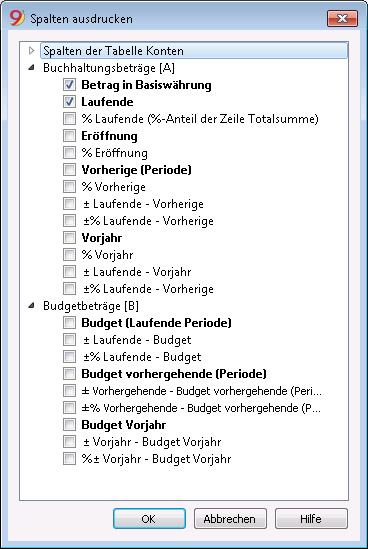
Beim Aktivieren einer oder mehrerer Optionen schliesst das Programm folgendes ein:
Spalten der Tabelle Konten
Durch Klicken auf die Schaltfläche Einfügen wird die Liste aller für die Tabelle Konten definierten Spalten angezeigt.
Dadurch können alle in der Tabelle Konten vorhandenen Spalten in den Ausdruck eingeschlossen werden.
Buchhaltungsbeträge
Es handelt sich hier um die Spalten mit vom Programm aufgrund der Eröffnungssaldi und den erfassten Buchungen für den angegebenen Zeitraum oder für die Unterteilung nach Periode berechneten Beträgen.
Betrag in Basiswährung (Währung des Kontos)
Es werden auch die Salden der Konten in Fremdwährung angezeigt.
Laufende
Es werden die Salden des laufenden Jahres angezeigt.
Eröffnung
Es werden die Eröffnungssaldi angezeigt.
Vorherige (Periode)
Es werden die Salden der vorherige Periode angezeigt (nach Monat, Quartal, Semester.....).
Vorjahr
Es werden die Salden des Vorjahres angezeigt.
YTD (Year to date)
Nur für die Erfolgsrechnung möglich. Es werden die Salden anfangs Jahr bis zum Zeitpunkt der letzten Buchung angezeigt.
Budgetbeträge
Bitte sehen Sie auch die Informationen auf unserer Webseite Budget. Es handelt sich hierbei um die Spalten mit den vom Programm aufgrund der in der Tabelle Budget eingegebenen Budgetbeträgen oder den in der Tabelle Budget eingegebenen Zahlen berechneten Beträgen. Wurde die Tabelle Budget erstellt und Zeilen eingefügt, so werden für die Berechnung ausschliesslich die in der Tabelle Budget enthaltenen Daten verwendet, dies auch wenn Werte in die Spalte 'Budget' der Tabelle Konten eingegeben wurden.
Budget (Laufende Periode)
Es werden die Beträge der aktuellen Periode angezeigt, welche sich auf die eingegebenen Voraussagen beziehen.
Budget vorhergehende (Periode)
Es werden die Beträge der vorhergehenden Periode angezeigt, welche sich auf die eingegebenen Voraussagen beziehen.
Budget Vorjahr
Es werden die Beträge des Vorjahres angezeigt, welche sich auf die eingegebenen Voraussagen beziehen.
Anmerkung zum Zeitraum für die Berechnung
Das Programm kann keine Werte für Perioden berechnen, welche sich mit den verschiedenen Geschäftsjahren überschneiden oder welche nicht mit dem Anfangs- und Enddatum der Buchhaltungsdatei übereinstimmen.
Um die Vorjahressaldi zu erhalten, die über ein Kalenderjahr hinausgehen, ist im Dialogfenster 'Spalten ausdrucken - Spalten der Tabelle Konten' die Spalte Prior zu aktivieren. Diese ersetzt die Spalte Vorjahr, welche nur die Salden des Vorjahres vom 01.01.xx bis 31.12.xx anzeigt. Für das Vorgehen sehen Sie bitte unsere Webseite Formatierte Bilanz nach Gruppen.
Überschrift und Optionen (Spalten Eigenschaften)

Überschriften
Zeile 1/ Zeile 2 / Zeile 3
Die Überschriften der Spalten können geändert werden, indem 'Text' ausgewählt und ins nun erscheinende Feld die gewünschte neue Überschrift eingegeben wird.
Wenn Sie Spalte auswählen, wird in der Überschrift der Name der ausgewählten Spalte stehen.
Optionen
Sichtbar
Ist diese Option aktiv, wird die Überschrift der Spalte angezeigt.
Nur Spalten Totalsummen anzeigen
Ist diese Option aktiv, werden nur die Beträge der Spalte Totalsummen angezeigt.
Farbe & Text und Hintergrund

Man gelangt über Schaltfläche Eigenschaften, Registerkarte Farben (Befehl Formatierte Bilanz nach Gruppen - Spalten, Schaltfläche Erweitert im Menü Buch1) zu diesem Dialogfenster.
Ändern
Über diese Schaltfläche kann die Farbe des Textes sowie des Hintergrundes geändert werden.
Standardfarbe
Über diese Schaltfläche kehrt man zur Default-Farbe des Textes sowie des Hintergrundes zurück.
Unterteilung
Im Menü Buch1, den Befehl Formatierte Bilanz nach Gruppen aufrufen und im Fenster, das sich öffnet, Unterteilung auswählen.
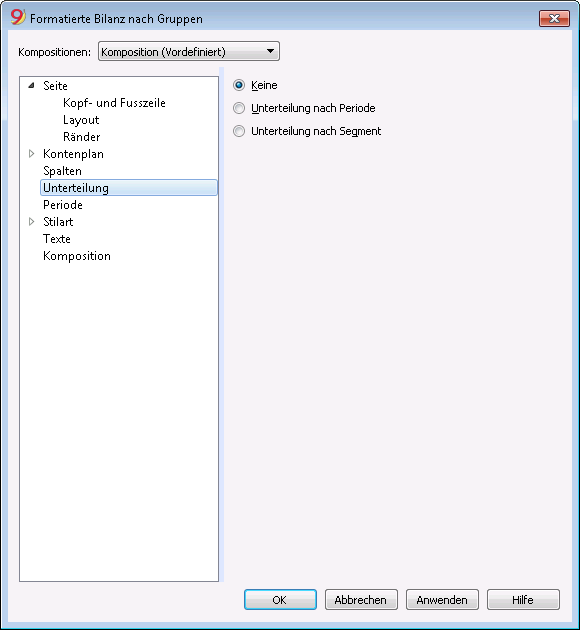
Keine
Es wird die ganze Periode angezeigt.
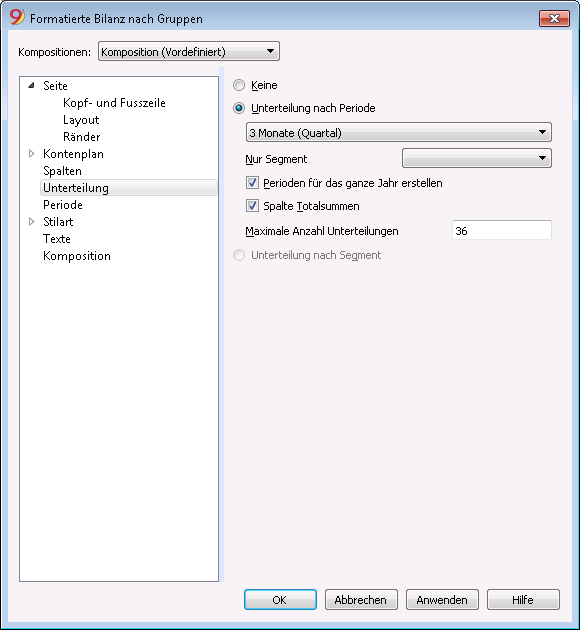
Unterteilung nach Periode
Dank dieser Funktion ist es möglich, die Daten der Periode anzuzeigen, nach Tag, Monat, zwei Monate, Vierteljahr, vier Monate, Semester, Jahr. In den Spaltenüberschiften steht die ausgewählte Periode.
Nur Segment
Es werden die Daten des ausgewählten Segments angezeigt.
Perioden für das ganze Jahr erstellen
Wenn die Rechnungsperiode nicht mit dem Kalenderjahr übereinstimmt, man aber trotzdem alle Monate anzeigen will, einfach diese Funktion auswählen.
Spalte Totalsummen
Diese Funktion erstellt eine Spalte Totalsummen der ausgewählten Perioden in der Erfolgsrechnung und in der Ansicht Totalsummen, Befehl Buchhalterischer Bericht (Menü Buch1).
Maximale Anzahl Unterteilungen
Die maximale Anzahl Perioden ist 36. In besonderen Fällen, wenn Sie sehr detaillierte Statistiken über lange Zeit wünschen, können Sie diesen Wert von Hand ändern. Sehr viele Unterteilungen können das Programm verlangsamen.
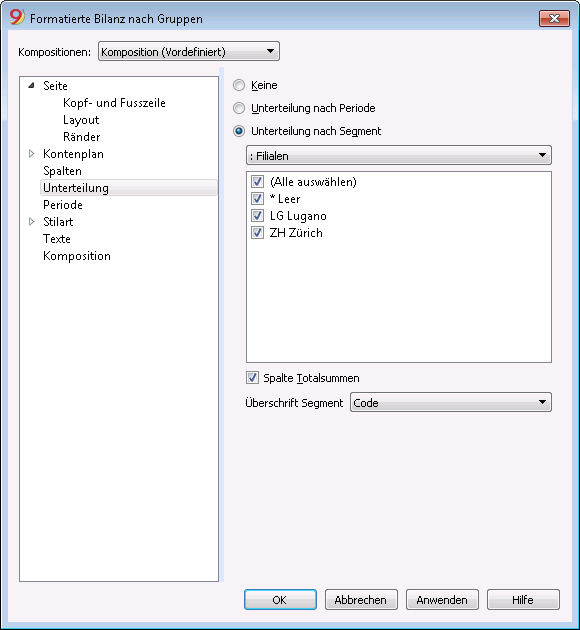
Unterteilung nach Segment
Diese Option ist nur verfügbar, wenn Sie Ihre Segmente festgelegt haben.
- Alle auswählen - alle Optionen werden ausgewählt
- Leer - Der Betrag, der keinem Segment zugesprochen ist, wird angezeigt
- Unterteilung der Segmente - Jede Unterteilung hat den gleichen Namen, den man ihr im Kontenplan gegeben hat. Es werden die Daten der Unterteilung angezeigt (aufgrund der Auswahl).
Spalte Totalsummen
Wenn Sie das Feld auswählen, erhalten Sie die Totalsummen des ausgewählten Segments.
Überschrift Segment
Sie wählen aus, was als Überschrift der Spalte in den Segmenten stehen soll.
Periode
Erklärungen zu dieser Sektion finden Sie auf folgender Seite Periode.
Stilart
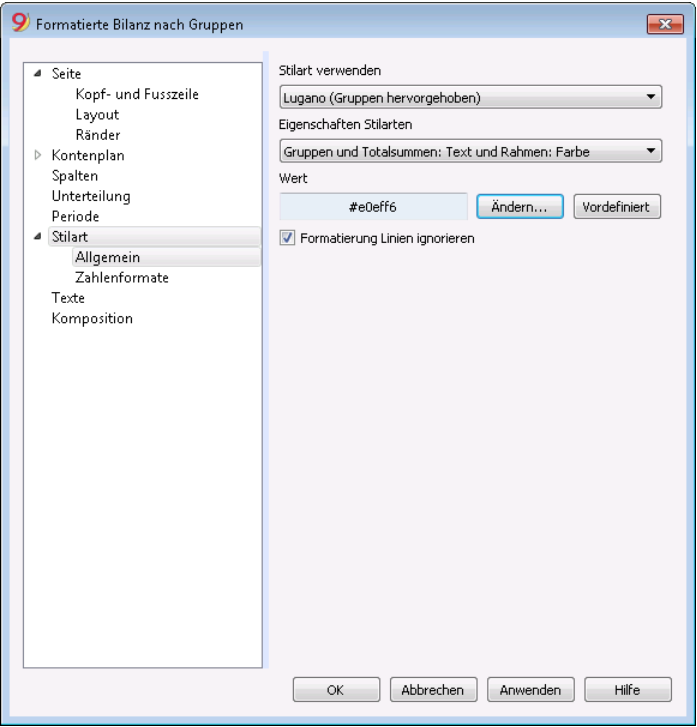
Stilart verwenden
Es sind verschiedene grafische Muster für eine Formatierte Bilanz nach Gruppen vorhanden. Wählen Sie dasjenige aus, das Ihnen am besten entspricht.
Eigenschaften Stilarten
Für jede Stilart können Sie für die Linien und den Hintergrund eigene Farben definieren.
Wert / Ändern... / Vordefiniert
Dank dieser Funktion können Sie die Stilart ändern oder die Standardeinrichtungen wiederherstellen.
Formatierung Linien ignorieren
Wenn diese Option markiert ist, wird die Formatierung nicht beibehalten.
Zahlenformate
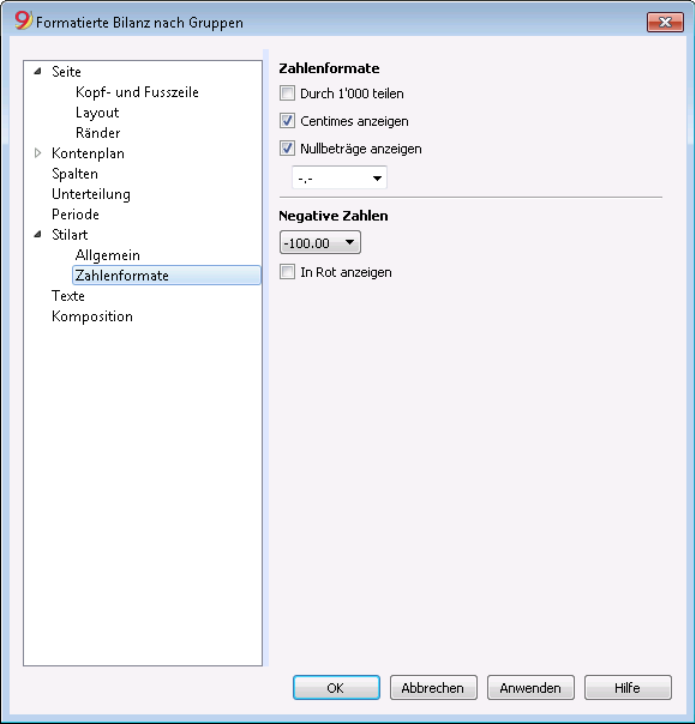
Durch 1'000 teilen
Bei speziell grossen Beträgen können Sie dank dieser Funktion 3 Nullen entfernen.
Centimes anzeigen
Dank dieser Funktion können Sie die kleinsten Währungseinheiten anzeigen.
Nullbeträge anzeigen
Wenn Sie diese Funktion auswählen, können Sie entscheiden, ob Sie Nullbeträge so anzeigen wollen: 0,00 oder mit dem Symbol -,- .
Negative Zahlen
Negative Zahlen können mit Minuszeichen vor oder nach dem Betrag angezeigt werden oder mit Betrag zwischen runden Klammern. Wenn Sie negative Zahlen in roter Farbe wünschen, können Sie die entsprechende Option auswählen.
Texte
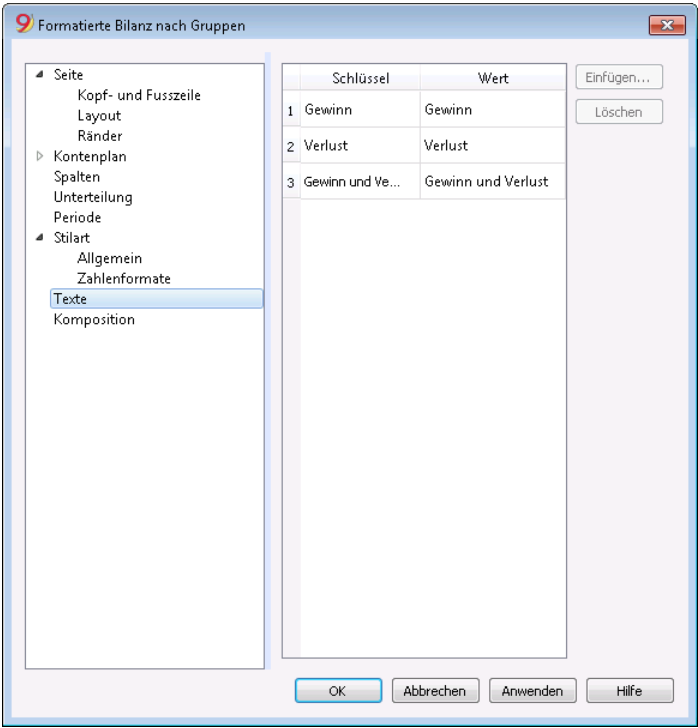
In dieser Sektion können die Texte der Überschriften ändern, die das Programm Standard im Ausdruck verwendet.
Um den Wert abzuändern, einen Doppelklick auf die zum zu ändernden 'Schlüssel' gehörende Zelle der Spalte Wert machen. Nun kann der Text geändert werden.
Anhang
In dieser Sektion können Sie Texte eingeben, die mit dem Bericht zusammen ausgedruckt werden.
- Die Texte werden nach den Bilanzdaten ausgedruckt.
- Jedes Dokument beginnt auf einer neuen Seite.
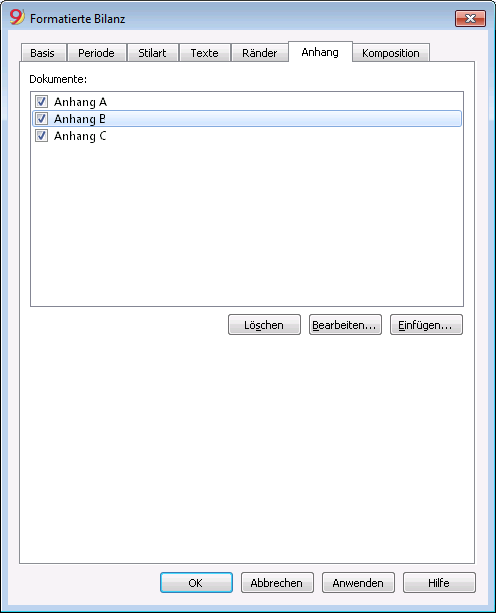
Dokumente
Hier werden alle in der Dokumente-Tabelle verfügbaren Dokumente des Typs 'Html oder Text' aufgelistet.
- Sie können die Reihenfolge der Berichte ändern, indem Sie das Element mit der Maustaste verschieben.
- Es werden nur Dokumente ausgedruckt, die mit einem Visum versehen sind.
Bearbeiten
Zeigt einen Texteditor an, worin Sie den Text eingeben und bearbeiten können.
Einfügen
Fügt ein neues Element ohne Text ein.
Wurde die Dokumente-Tabelle noch nicht aktiviert, wird sie vom Programm automatisch eingefügt.
Löschen
Löscht das Element und deren Inhalt.
Bemerkung:
- Diese Funktion ist in früheren Versionen nicht vorhanden.
Wird die Datei mit einer früheren Programmversion geöffnet, wird gemeldet, dass die Datei nicht vollständig kompatibel ist. - Wird dieser Bereich geändert und mit OK bestätigt, muss zum Abbrechen des Vorgangs die Schaltfläche Löschen mehrmals wiederholt werden.
Komposition
Erklärungen zu dieser Sektion finden Sie auf der Seite Komposition.
Buchungsjournal
In Banana Buchhaltung entspricht das Journal der Tabelle Buchungen. Sie können das Journal komplett ausdrucken oder auch nur teilweise, indem Sie die Zeilen auswählen, die Sie ausdrucken möchten.
Um den Journal-Ausdruck zu personalisieren, können Sie die Reihenfolge und die Überschrift der Spalten ändern. Informationen dazu lesen Sie bitte auf der Webseite Spalten einrichten. Eine Bechreibung der im Ausdruck einzuschliessenden Optionen finden Sie in unserer Anleitung Seiten einrichten.
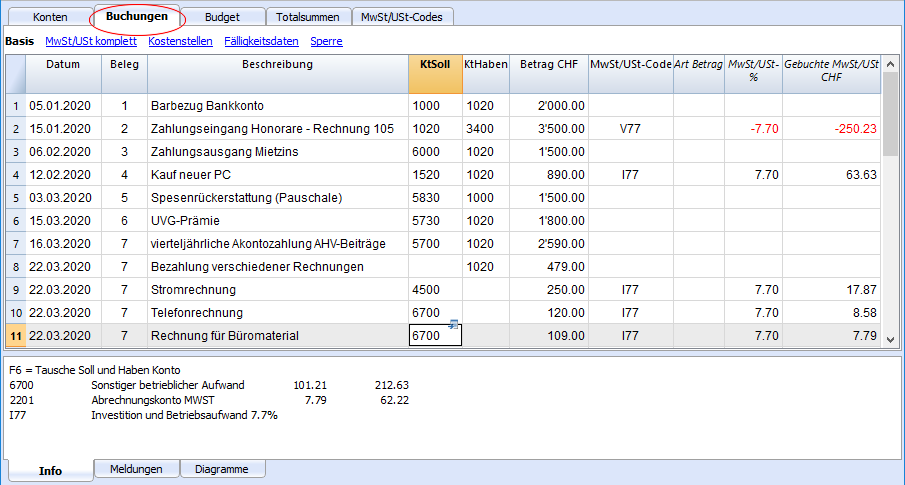
Sie können auf verschiedene Arten ausdrucken:
- In Tabelle Buchungen klicken Sie auf die Drucker-Ikone.
- In der Tabelle Buchungen wählen Sie im Menü Datei den Befehl Ausdrucken aus.
- Im Menü Buch1, Befehl Journal nach Periode... auswählen, Sie können entscheiden ob Sie alles ausdrucken möchten oder nur eine bestimmte Periode.
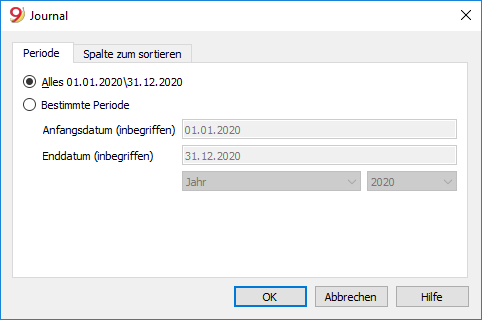
Die Informationen zur Registrierkarte Periode stimmen mit denen unter Registerkarte Periode - Datei als PDF speichern überein.
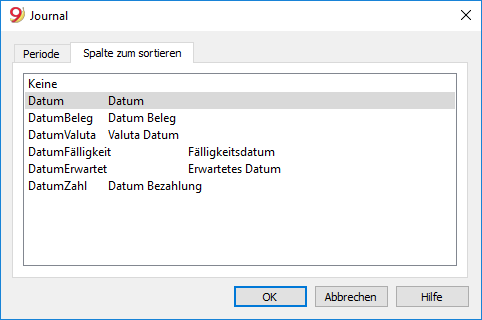
Registerkarte Spalte zum sortieren: Hier können Sie ein Kriterium auswählen, nach welchem das Journal sortiert und ausgedruckt werden soll.
Buchhalterischer Bericht
- Mit dem Befehl Buchhalterischer Bericht aus Menü Buch1 werden die Beträge der Konten mit einer bestimmten Gruppierung angezeigt (nach bestimmter Periode oder nach Unterteilung).
- Berichte können Sie berechnen, anzeigen und ausdrucken, indem Sie den Befehl Buchhalterischer Bericht im Menü Buch1 auswählen.
- Buchungen ohne Datum werden als Eröffnungen gerechnet und erscheinen nicht im Ausdruck der Erfolgsrechnung.
Neuheit der Version 9 - Auszüge mit Logo: Nach Erstellung des buchhalterischen Berichtes (Menü Buch1 -> Buchhalterischer Bericht die Druckvorschau mittels Ikone 'Seitenansicht' in der Werkzeugleiste erstellen und mittels Schaltfläche 'Ändern' rechts von 'Logo' anstatt 'kein' die Option 'Einfügen' auswählen und wie auf der Seite Logo einrichten vermerkt, das persönliche Logo einfügen.
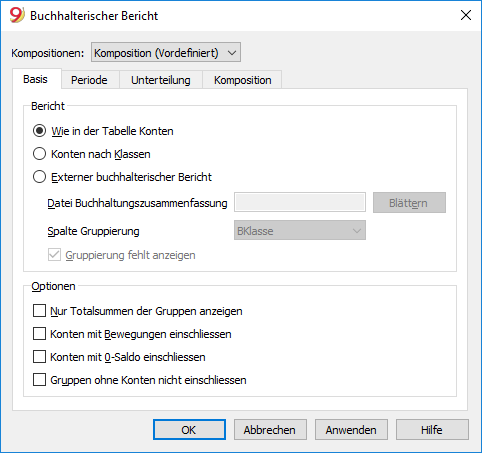
Basis
Bericht
Wählen Sie die gewünschte Gruppierung aus:
- Wie in der Tabelle Konten - Sie erhalten einen Bericht mit der gleichen grafischen Aufstellung wie in der Tabelle Konten und mit den Spalten Eröffnung und Saldo.
- Konten nach Klassen - Sie erhalten einen Bericht mit der Auflistung der Konten, aber ohne Untergruppen.
- Externer buchhalterischer Bericht - Der Bericht wird mit einer Gruppierung in separater Datei angezeigt (Menü Datei - Neu - Gruppe Doppelte Buchhaltung - Buchhalterischer Bericht).
Optionen
Sie wählen die Konten aus, die im Bericht eingeschlossen oder ausgeschlossen werden sollen:
- Nur Totalsummen der Gruppen anzeigen - es werden nur die Totalsummen der Gruppierungen angezeigt
- Konten mit Bewegung einschliessen - es werden nur die Konten eingeschlossen, die Bewegungen haben
- Konten mit 0-Saldo einschliessen - es werden auch die Konten mit Saldo Null eingeschlossen
- Gruppen ohne Konten nicht einschliessen - es werden die Gruppen ausgeschlossen, in denen es ausschliesslich Konten mit Saldo Null gibt.
Andere Registerkarten
Mehr Informationen für andere Registerkarten sind auf folgenden Seiten verfügbar:
Bericht
Es wird eine neue Tabelle erstellt, wo Sie die Resultate sehen können.
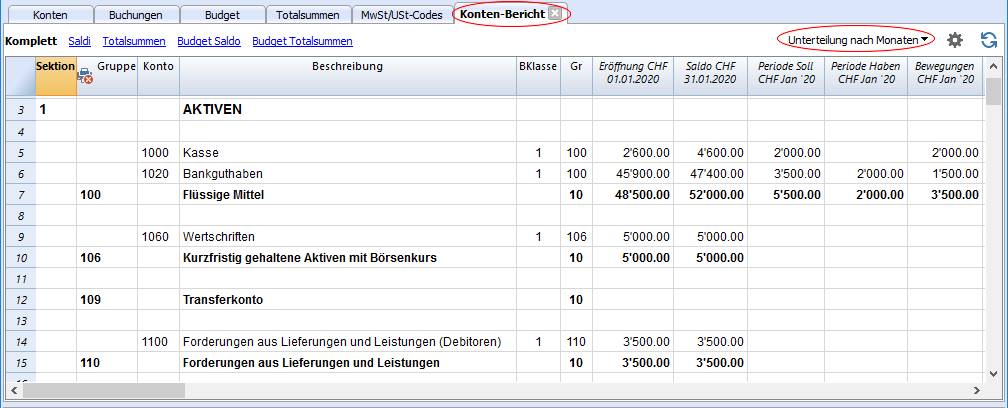
Kontoauszüge / Ledger - Hauptbuch
Der Kontoauszug entspricht dem Ledger und erlaubt, eine vollständige Liste der buchhalterischen Bewegungen zu erhalten, welche sich auf ein einziges oder mehrere Konten, Kategorien (Kassenbuch und Einnahmen-Ausgaben-Rechnung) Kostenstellen, Segmente und Gruppen beziehen.
Den Kontoauszug öffnen
Den Kontoauszug oder den der Kategorie kann man auf zwei Arten öffnen:
- Den Befehl Konto/Kategorieauszüge (Kassenbuch und Einnahmen-Ausgaben-Rechnung) oder Kontoauszüge (Doppelte Buchhaltung) im Menü Buch1 auswählen zum Öffnen und zum Ausdrucken von einigen oder allen Kontoauszügen.
- In der Zelle der Kontonummer gibt es ein kleines blaues Symbol. Wenn man nur einmal mit der Maus darauf klickt, öffnet sich der Kontoauszug (siehe im Beispiel das Symbol des Kontos '3200').
Auch die Gruppen der Tabelle Konten haben eine Ikone, dank welcher der Kontoauszug angezeigt werden kann.
Den Kontoauszug aktualisieren
Der Kontoauszug ist temporär und wird erst auf Anfrage berechnet. Wenn man in der Tabelle Buchungen Buchungen ändert oder hinzufügt, wird der Kontoauszug nicht gleichzeitig aktualisiert. Wenn man den Kontoauszug aktualisieren will, muss man nochmals den Befehl Kontoauszüge auswählen oder wenn der Auszug noch offen ist, klickt man auf das auf der nächsten Abbildung rot umkreiste Symbol oben rechts.
Anmerkung:
Es ist nicht möglich, in der Kontoauszug-Tabelle Daten zu bearbeiten! Mit Doppelklick auf die Zeilennummer des Kontoauszugs kehren Sie in die Originaltabelle (Tabelle Buchungen oder Tabelle Budget), und zwar auf die Anfangszeile der betreffenden Buchung, zurück.
Die Spalte 'Ausgewähltes Konto'
Wird in der Tabelle Konten die Spalte 'Ausgewähltes Konto' (Menü Daten -> Spalten einrichten) aktiviert, ist ersichtlich, auf welchem Konto die Bewegung erfolgte.
Wenn Sie den Kontoauszug eines einzigen oder mehrere Konten, Gruppen oder Segmente erstellen, wird ersichtlich sein, auf welchem Konto die Bewegung erfolgte.
Der Gegenposten im Kontoauszug
Im Kontoauszug wird die Spalte "Gegenkto" angezeigt, mit dem Konto, welches die Buchung vervollständigt.
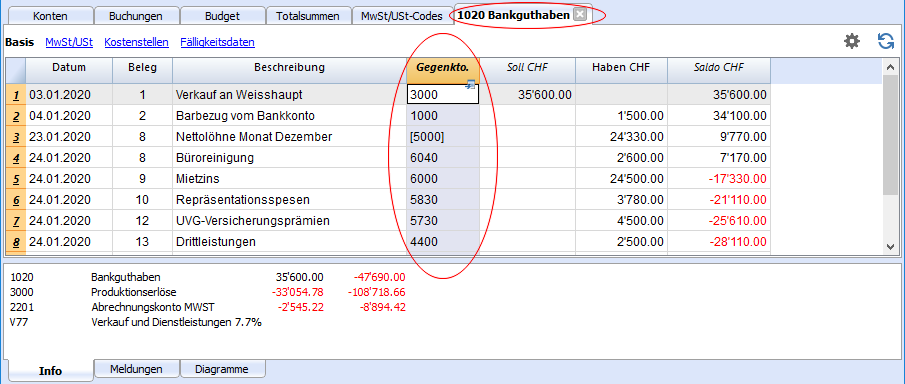
Bei Buchungen auf mehreren Konten (Buchungen auf mehreren Zeilen bzw. Sammelbuchungen), bei denen z.B. ein Konto in Soll gebucht worden ist und mehrere Konten in Haben, oder umgekehrt, leitet das Programm den möglichen Gegenposten nach der folgenden Logik ab:
- Auf der ersten Buchungszeile wird das Konto '1020' als Gegenposten aller folgenden Buchungen betrachte.
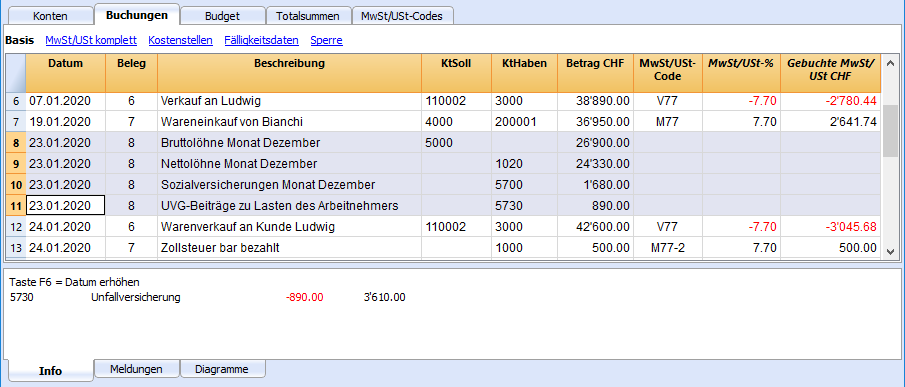
- Im Kontoauszug '1020' hat die Sammelbuchung (Zahlung verschiedener Rechnungen) als Gegenkonto das Symbol [*]. Der Gegenposten kann nicht direkt im Kontenauszug angezeigt werden, denn das Konto hat verschiedene Gegenposten (4500, 6510, 6500). Aus diesem Grund gibt das Programm das Symbol [*] in der Spalte des Gegenposten an, welches für Buchungen auf diversen Konten steht.
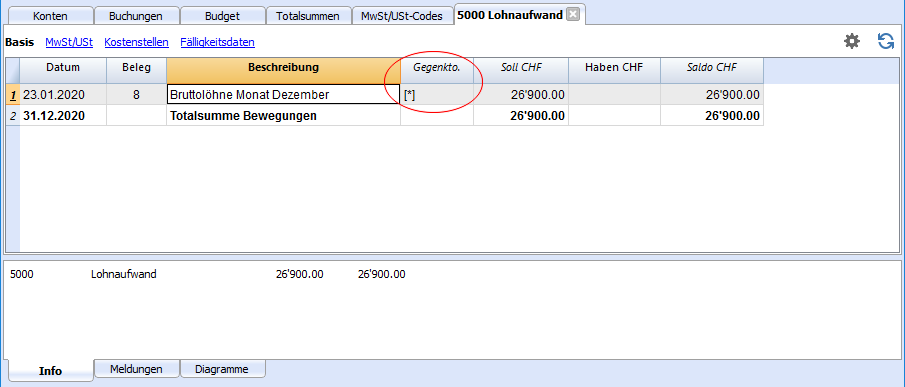
- In den Kontoauszügen der folgenden Buchungszeilen (4500, 6510, 6500) wird der gemeinsame Gegenposten zwischen eckige Klammern [1020]) angegeben und gibt einen abgeleiteten Gegenposten an.
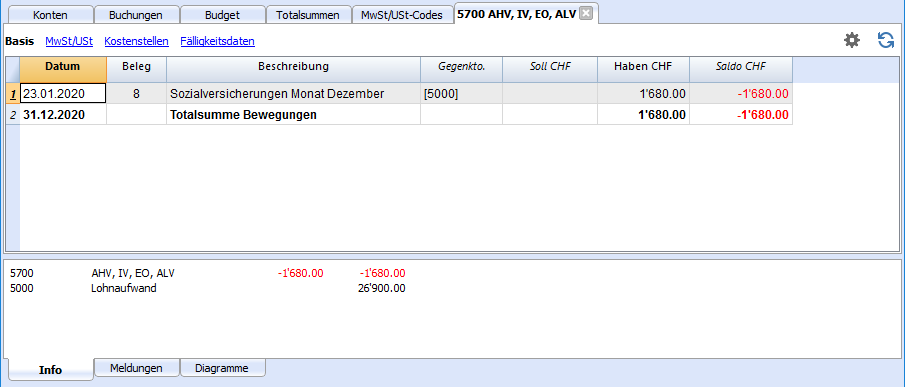
Auszüge von Gruppen oder Klassen
Im Kontoauszug einer Gruppe oder Klasse werden alle Buchungen der Konten gruppiert, welche zur Gruppe oder der ausgewählten Klasse gehören.
Die Konten der Gruppe oder der Klasse können angezeigt werden, indem man die Spalte Ausgewähltes Konto sichtbar macht.
Kontoauszug des Budgets
Wenn in der Budget-Tabelle Budgetbuchungen vorhanden sind, ist es möglich, die Kontoauszüge der Konten oder der Gruppen des Budgets anzuzeigen:

Alle Kontoauszüge (Hauptbuch) ausdrucken
So ausdrucken:
- Menü Buch1 → Kontoauszüge
- Dank dem Filter kann man automatisch alle Kontoauszüge, die man ausdrucken will, auswählen (z.B. nur Konten, Kostenstellen, Segmente)
- In den verschiedenen Registerkarten Periode, Optionen, Komposition wählt man die gewünschten Befehle aus (z.B. Periode, ein Konto pro Seite...)
- Nachher mit OK bestätigen, um die ausgewählten Optionen zu speichern.

Erklärungen zu den Registerkarten finden Sie auf den folgenden Seiten: Konten/Kategorien, Periode und Optionen.
Auf dem Bildschirm sind die ausgewählten Kontoauszüge.
Ausdrucken kann man mit Befehl Ausdrucken im Menü Datei.
Wenn in der Buchhaltungsdatei die Tabelle Budget vorhanden ist, kann ausgewählt werden, welche Bewegungen angezeigt werden sollen (effektive Buchungen oder Budget Buchungen).
Kontoauszug mit Logo
Ab Banana 9 - Kontoauszug mit Logo möglich: Nach Erstellung von Kontoauszügen (Menü Buch1 -> Kontoauszüge) die Druckvorschau mittels Ikone 'Seitenansicht' in der Werkzeugleiste erstellen und und mittels Schaltfläche Ändern rechts von 'Logo' anstatt 'kein' die Option 'Einfügen' auswählen und wie auf der Seite Logo einrichten vermerkt, das persönliche Logo einfügen.
Die Einstellungen speichern
Wenn Sie regelmässig Kontoauszüge ausdrucken z.B. die der Verkäufe ist es nützlich, eine Komposition zu erstellen.
- Registerkarte Komposition auswählen.
- Eine Komposition mit Schaltfläche Neu erstellen.
- In der Beschreibung den Namen des Kontos angeben.
- Alle Konten, die Sie ausdrucken wollen, auswählen.
Jedes Mal wenn Sie die Konten ausdrucken wollen, wählen Sie die erstellte Komposition aus.
Seite einrichten
Konten/Kategorien
Mittels Befehl Konto-/Kategorieauszüge aus dem Menü Buch1, gelangen Sie zum folgenden Dialogfenster.
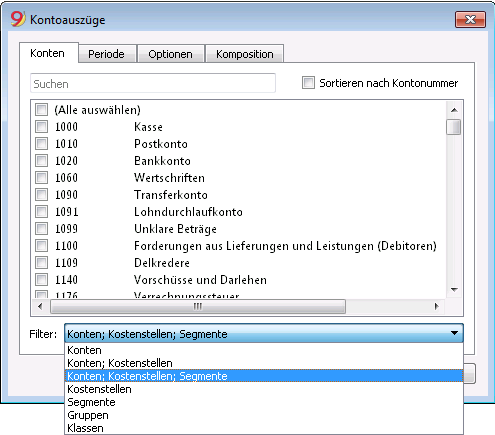
Suchen
Das Konto oder die Beschreibung eingeben, um die Konten in der Liste zu filtern.
Es ist möglich, ein Konto einzugeben, das mit eventuellen Segmenten anzuzeigen ist.
Konten und Segmente können miteinander kombiniert werden. Siehe die Webseite Entwickler (in Englisch).
- 1000:01 - es werden alle Bewegungen des Kontos 1000 mit dem Segment '01' angezeigt.
- 1000|1001 zeigt die Bewegungen der Konten 1000 und 1001 an.
Konten
Es erscheint eine Liste mit allen Kontennummern.
Um den Kontoauszug eines einzelnen Kontos oder Kontoauszüge einer Auswahl von Konten zu drucken, ist das gewünschte Konto bzw. sind die gewünschten Konten auszuwählen.
- (Alle auswählen)
Indem man diese Funktion aktiviert, werden für alle in der Tabelle Konten vorhanden Konten Kontoauszüge erstellt.
- Filter
Diese Funktion ermöglicht alle Kontoauszüge oder nur eine Auswahl von Kontoauszügen zu filtern, insbesondere:- Konten; Kostenstellen: Segmente - wird keine Auswahl vorgenommen, wird standardmässig gefiltert
- Konten/Kategorien (Kostenstellen und Segmente werden ausgeschlossen)
- Konten; Kostenstellen (Segmente werden ausgeschlossen)
- Kostenstellen (Konten/Kategorien und Segmente werden ausgeschlossen)
- Segmente - (Konten/Kategorien und Kostenstellen werden ausgeschlossen)
- Gruppen - es werden alle Gruppen angezeigt; zu druckende Gruppen sind auszuwählen
- Klassen - es werden alle Klassen angezeigt; zu druckende Klassen sind auszuwählen.
Effektive Buchungen oder Budget
Wenn in der Buchhaltungsdatei die Tabelle Budget vorhanden ist, kann ausgewählt werden, aufgrund welcher Daten der Kontoauszug berechnet werden soll:
- Effektive Buchungen:
Zum Anzeigen aller Bewegungen in der Tabelle Buchungen (aktueller Kontenplan). - Budget Buchungen:
Zum Anzeigen aller Bewegungen in der Tabelle Budget.
Oder, falls es keine Tabelle 'Budget' gibt, werden die Beträge, welche sich in der Spalte 'Budget' der Tabelle Konten (Ansicht Budget) befinden, umgerechnet in monatliche Beträge, welche anhand des Anfangs- und Enddatums der Buchhaltungsdatei aufgeteilt werden (wenn die Dauer 1 Jahr beträgt, geteilt durch 12 Monaten).
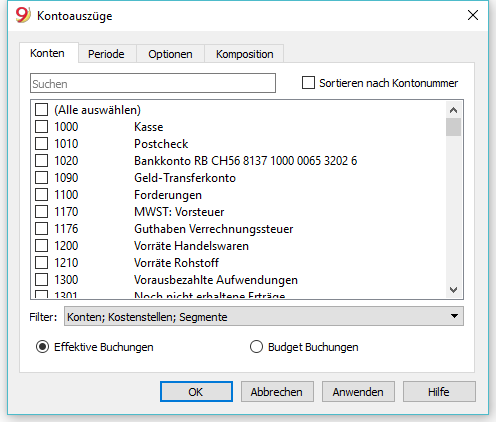
Buchungsdifferenzen (Kontoauszug Gruppe '00')
Bei einer Differenz in den Buchungen (siehe Fehlermeldung Differenz Soll - Haben) wird empfohlen, den Kontoauszug der Gruppe '00' (oder von der Gruppe der Tabelle Konten, welche alle Konten der 'BKlasse 1, 2, 3 und 4' beinhaltet) zu erstellen.
Es erscheint ein Auszug aller Bewegungen mit progressivem Saldo, welcher nach jeder Buchung wieder Null sein muss. Ab den Zeilen, in denen der Saldo nicht mehr Null ist, befindet sich die Differenz.
Periode
Die Beschreibung dieses Fensters ist ähnlich wie diejenige des Fensters Datei als PDF speichern, Registerkarte Periode.
Optionen
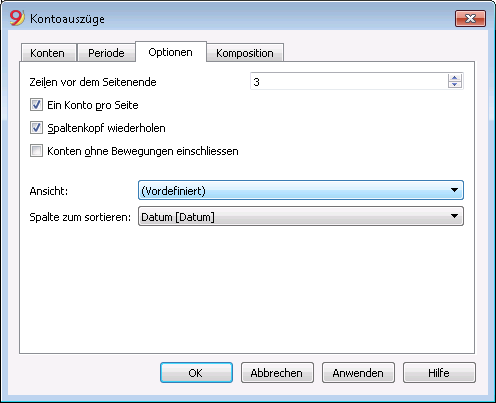
Zeilen vor dem Seitenende
Vermeiden, dass das Konto zum Teil auf einer Seite und zum anderen Teil auf der nächsten Seite ausgedruckt wird. Wenn der Kontoauszug, den Sie ausdrucken wollen nicht wenigstens soviel Zeilen besitzt, wie Sie eingegeben haben, wird der Auszug auf der nächsten Seite ausgedruckt.
Ein Konto pro Seite
Mit dieser Funktion wird beim Drucken jedes Konto separat auf einer Seite stehen (auch diejenigen mit wenigen Bewegungen).
Spaltenkopf wiederholen
Wenn Sie diese Option auswählen, werden die Spaltenüberschriften für jedes Konto innerhalb der Seite wiederholt.
Konten ohne Bewegungen einschliessen
Damit Sie auch die Kontoauszüge ohne Bewegungen ausdrucken können.
Ansicht
Hier können Sie die Ansicht auswählen, deren Spalten Sie anzeigen und im Ausdruck des Kontoauszugs einschliessen wollen:
- Basis
- MwSt/USt
- Kostenstellen
- Fälligkeiten
Wenn Sie kein Kriterium auswählen, bleiben die Buchungen so sortiert, wie sie gebucht worden sind.
Spalte zum sortieren
Im Kontoauszug können die Buchungen nach verschiedenen Kriterien sortiert werden:
- Datum
- Datum Beleg
- Datum Valuta
- Datum Fälligkeit
- Datum Bezahlung.
End of Year PDF printouts
From the print preview of a document, you can save in PDF format and print.
You can save in a PDF format the following documents:
- Balance sheet and Profit and Loss Statement
- Accounts, Transactions, VAT, Totals tables
- VAT Reports
- Account cards
This PDF file will have an index that will allow to access easily the different printouts.
If you save this file on a non rewritable CD (to be kept along with the accounting documents), you will meet the law requirements for accounting data archiving.
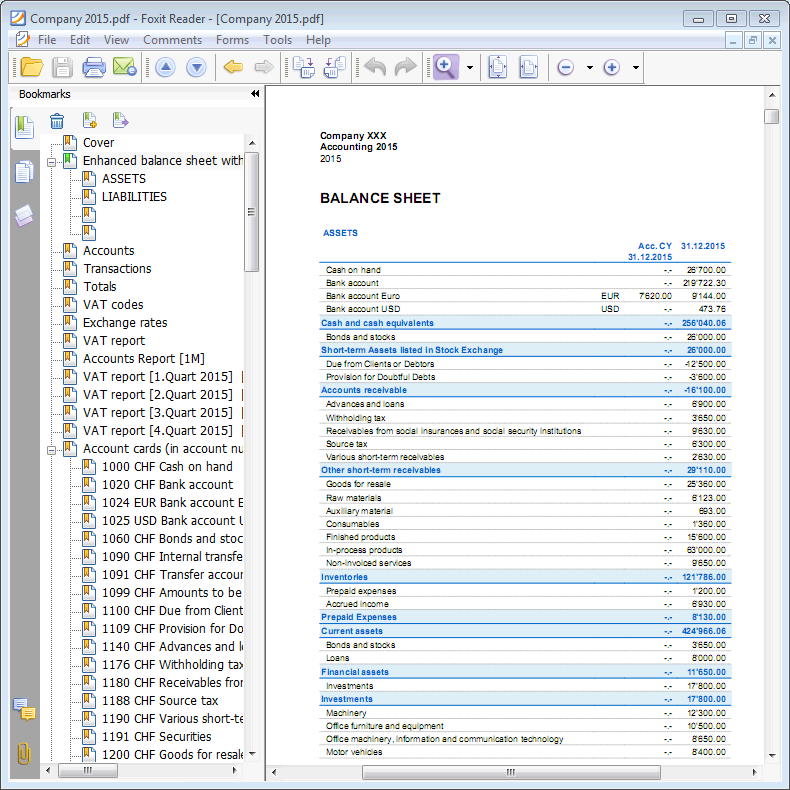
Formatierter Ausdruck von mehreren Jahren
Ein mehrjähriger Bilanzbericht ermöglicht es Ihnen, auf einfache und unmittelbare Weise die Entwicklung Ihres Unternehmens zu vergleichen. Banana Buchhaltung ist in der Lage, im selben Bericht die Salden von bis zu zwei Vorjahre anzuzeigen, also beispielsweise die Salden der Jahre 2019, 2018 und 2017 auf einer einzigen Seite.
Um die Salden über mehrere Jahre hinweg einsehen zu können, ist es notwendig, dass in den 'Eigenschaften (Stammdaten)', in den Optionen die 'Datei Vorjahr' korrekt eingegeben wird (Menü Datei -> Eigenschaften (Stammdaten) -> Reiter Optionen -> Feld 'Datei Vorjahr'). Ansonsten ist Banana Buchhaltung nicht in der Lage, die Salden der früheren Abrechnungsperioden wiederherzustellen, welche dann leer erscheinen würden.
Im folgenden Beispiel geben wir Hinweise, wie eine Formatierte Bilanz über die Jahre 2017, 2018 und 2019 zu erstellen ist. Gehen Sie wie folgt vor:
- Aus dem Menü 'Buch1' den Befehl Formatierte Bilanz nach Gruppen... auswählen.
- Im Abschnitt Spalten, ein Häkchen setzen auf 'Laufende' und auf 'Vorjahr'.

- Auf die Schaltfläche Erweitert klicken (dieser Vorgang ist sowohl für die 'Bilanz' als auch für die 'Erfolgsrechnung' durchzuführen).
- Im Dialogfenster, das sich öffnet, die Schaltfläche Einfügen betätigen, um zusätzliche Spalten, welche auf der Liste aufgeführt sind, hinzuzufügen oder ungewünschte Spalten zu löschen.
- In der Liste der verfügbaren Spalten auf dem vertikalen Scroll-Balken nach unten scrollen, bis die Option 'Buchhaltungsbeträge [A] -> '-2 Jahre' erreicht wird; wir sind in der Tat im Jahr 2019 und um einen Bericht 2017 zu haben, müssen wir 2 Jahre zurückgehen.

- Um den Bericht zu erhalten, auf Schaltfläche 'OK' klicken.

Budget
In der Tabelle Budget findet die Finanzplanung statt und funktioniert wie die Tabelle Buchungen.
Es gibt Spalten für das Budget je nach Art von Buchhaltung.
Sie können auch Mengen und Preise sowie Berechnungsformeln eingeben.
Mehr Informationen betreffend Budget finden Sie auf der Seite Tabelle Budget.
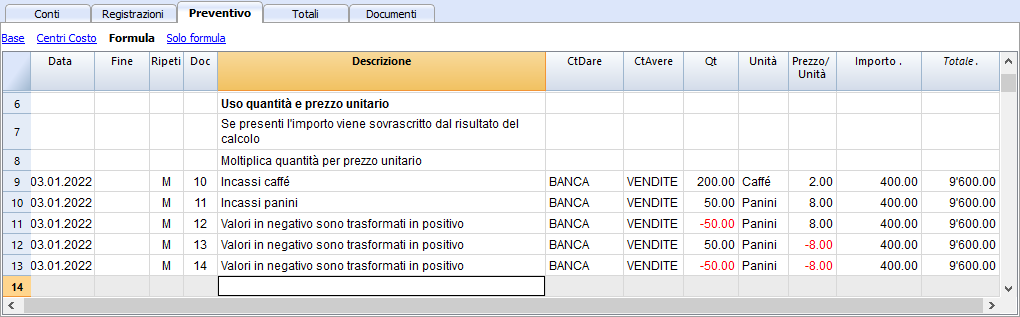
Abschluss und Neues Jahr | Doppelte Buchhaltung
Mit Banana Buchhaltung Plus vermeiden Sie Fehler
Um die Kontrolle zu erleichtern und eventuelle Differenzen sofort zu finden, gibt es in der neuen Banana Buchhaltung Plus in der Tabelle Buchungen eine Spalte Saldo, wo Sie auf jeder Zeile die Differenzen sehen und sie sofort korrigieren können. Dies ist eine sehr nützliche Funktion für den Abschluss des Geschäftsjahres.
Viele unserer Kunden haben es schon ausprobiert und sind begeistert davon. Wir empfehlen Ihnen, jetzt auf Banana Buchhaltung Plus zu wechseln, damit Sie von allen Neuheiten profitieren können.
Buchhaltung nachkontrollieren
Am Ende des Jahres, vor dem Ausdrucken und der Archivierung der Bilanz und der Erfolgsrechnung, sind Kontrollverfahren erforderlich.
Weitere Informationen finden Sie auf der Seite Buchhaltung nachkontrollieren und nachrechnen.
Abschluss und Neues Jahr
Bevor Ende Jahr Bilanz und Erfolgsrechnung ausgedruckt und archiviert werden, sind gewisse Kontroll-Prozeduren durchzuführen.
Informationen hierzu im Kapitel Doppelte Buchhaltung - Buchhaltung nachkontrollieren. Bei Buchhaltung mit Fremdwährungen sind per 31.12. die Wechselkursdifferenzen zum offiziellen Kurs zu berechnen.
Steuerliche Aspekte
Um die Buchhaltung buchhalterisch abzuschliessen, ist eine Reihe von Operationen mit steuerlichen Auswirkungen notwendig. Das Warenkonto ist zu korrigieren, Abschreibungen sind zu verbuchen, Aktiv- und Passivzinsen sind zu verbuchen, die Mehrwertsteuerabrechnung ist zu erstellen, es ist festzulegen, auf welche Konten der Gewinn verteilt werden soll und viele weitere Verifizierungen und Kontrollen sind vorzunehmen.
Vom Programm her spielt es keine Rolle, wie klein oder gross der Gewinn per Jahresende ist. Aus steuertechnischer Sicht macht dies jedoch einen grossen Unterschied. Diese Aspekte sind mit Ihrem Steuerberater oder Treuhänder zu überprüfen. Speziell wenn zum ersten Mal eine Buchhaltung geführt wird, kann es hilfreich sein, sich vor dem Abschluss der Buchhaltung von einem Experten beraten zu lassen und zu verstehen, was die Bedürfnisse sind. Die Treuhänder sind anfangs Jahr und der Zeitspanne vor der Fälligkeitstermin der Steuerabrechnung sehr beschäftigt. Deshalb kann es ratsam sein, sich bereits einige Monate vor Abschluss mit Ihrem Treuhänder zu treffen oder ihm die Buchhaltung zuzustellen, um sich zu informieren, wie vorzugehen ist.
Ein neues Jahr erstellen
Um ein neues Jahr anfangen und darin buchen zu können, wird vom aktuellen Jahr aus gehend mit dem Befehl Neues Jahr erstellen aus Menü Buch2 eine neue Buchhaltungsdatei erstellt. Wurde das neue Jahr erstellt, kann in der Datei des neuen Jahres sowie in der Datei des Vorjahres gearbeitet werden.
Die neue Datei kann somit vor Abschluss des noch zu vervollständigenden Jahres erstellt werden. Nachdem die Abschlussarbeiten des Vorjahres abgeschlossen sind, werden mit dem Befehl Eröffnungssaldi aktualisieren (Menü Buch2) die Eröffnungssaldi angepasst und der Gewinn oder Verlust erneut verteilt.
Ausgeführte Operationen
Der Befehl Neues Jahr erstellen (Menü Buch2):
- erstellt eine neue Datei (ohne Namen) mit dem gleichen Kontenplan und mit den gleichen Einstellungen wie die der schon offenen Datei, ohne Buchungen
- übernimmt die Daten der Spalte 'Saldo' der aktuellen Datei in die Spalte 'Eröffnung' der neuen Datei (nur für die angegebenen Klassen)
- addiert zum Eröffnungssaldo der Konten 'Gewinn/Verlust-Verteilung' den angegebenen Betrag
- kopiert die Daten der Spalte 'Saldo' der aktuellen Datei in die Spalte 'Vorjahr' der neuen Datei (für alle Konten)
- aktualisiert in Eigenschaften (Stammdaten) das 'Anfangsdatum' und das 'Schlussdatum'
- übernimmt in der Buchhaltung mit Fremdwährungen die Abschlusswechselkurse des Vorjahres als Eröffnungswechselkurse.
Befehl Neues Jahr erstellen
- Aktuelle Datei öffnen und aus Menü Buch2 den Befehl Neues Jahr erstellen auswählen. Es öffnet sich ein Fenster, worin eine dem noch nicht verteiltem Gewinn oder Verlust entsprechende Differenz gemeldet wird.
- Auf der Liste, das Konto oder die Konten auswählen, auf welche/s man das Betriebsergebnis verteilen will, oder direkt mit OK bestätigen, wenn man die Verteilung des Betriebsergebnisses auf einen späteren Zeitpunkt verschieben will.
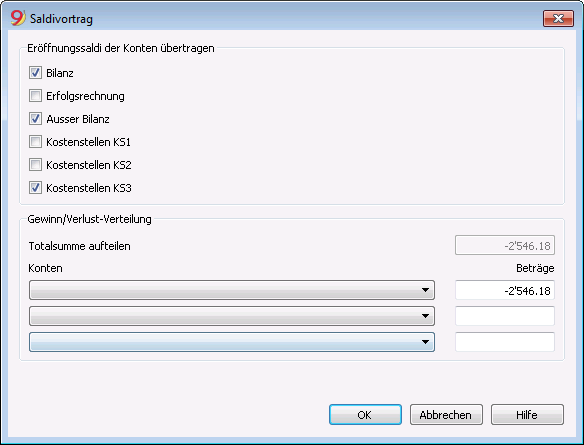
Eröffnungssaldi der Konten übertragen
Es werden die Eröffnungssaldi der markierten Felder übertragen.
Die Option 'Bilanz' aktivieren, um die Anfangssaldi zu übertragen. Normalerweise werden die Eröffnungssaldi der Konten der Erfolgsrechnung nicht übertragen; bei Bedarf (in Ausnahmefällen) kann die Option aktiviert werden.
Gewinn-/Verlustverteilung
Totalsumme aufteilen
Das Programm zeigt automatisch den zu verteilenden Gewinn oder Verlust an.
Konten
Wird nur ein Konto angegeben, wird der Betrag automatisch übernommen.
Das Konto oder die Konten (max. drei) auswählen, in welche/s das Betriebsergebnis zu verteilen ist. Handelt es sich um mehrere Konten, sind die Beträge von Hand einzugeben.
Das Programm aktualisiert automatisch die Anfangssaldi und die Totalsumme der Aktiven stimmt mit der Totalsumme der Passiven überein.
Gewinn/Verlustverteilung auf mehr als drei Konten
In diesem Fall die Gewinn-/Verlustverteilung automatisch nur auf das Konto "Gewinnvortrag / Verlustvortrag" vornehmen und mit der Erstellung des neuen Jahres weiterfahren.
Im neuen Jahr (neue Datei), in der Tabelle Buchungen manuell mit einer Sammelbuchung den Gewinn/Verlust auf dem Konto 'Gewinnvortrag / Verlustvortrag' stornieren und auf die gewünschten Konten übertragen.
- Die Stammdaten (Menü Datei) des neuen Jahres bestätigen. Das Programm übernimmt die Überschriften aus dem Vorjahr.
- Aus Menü Datei den Befehl Speichern unter auswählen und den Ordner anwählen, in dem die neue Datei zu speichern ist.
Hinweis: Die Buchungen können auch gesperrt und mit digitalen Kontrollziffern versehen werden. Das Sperren der Buchungen kann auch vor Abschluss der Buchhaltung ausgeführt werden, denn es hat keinen Einfluss auf die Erstellung des neuen Jahres. Siehe auch Empfohlene Operationen Ende Jahr.
Befehl Eröffnungssaldi aktualisieren
Der Befehl Eröffnungssaldi aktualisieren (Menü Buch2):
- übernimmt die Abschlussdaten aus der angegebenen Datei
- fügt die übernommenen Vorjahresdaten in die aktuelle Datei ein (siehe Befehl Neues Jahr erstellen).
Der Befehl Eröffnungssaldi aktualisieren hat keine Auswirkungen auf die bereits erfassten Buchungen. Es ist als ob das Jahr neu erstellt wird, jedoch im selben Jahr gebucht wird.
Der Befehl Eröffnungssaldi aktualisieren dient in den folgenden Fällen:
- Wenn ein neues Jahr erstellt wurde und danach weitere Buchungen oder Korrekturen in der Vorjahresdatei vorgenommen wurden.
- Wenn das Betriebsergebnis (Gewinn oder Verlust) des Vorjahres noch nicht verteilt wurde.
So wird aktualisiert:
- Die aktuelle Datei öffnen und im Menü Buch2 den Befehl Eröffnungssaldi aktualisieren auswählen.
- Mittels Schaltfläche Blättern die Vorjahresdatei auswählen.
- Wie beim Erstellen des neuen Jahres vorgehen (siehe Seitenanfang).
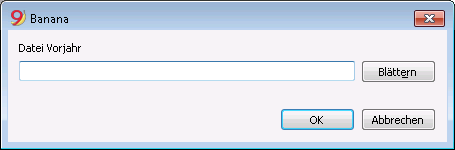
Empfohlene Operationen Ende Jahr
- Bei Buchhaltungen mit Fremdwährungen sind vor Abschluss die Wechselkursdifferenzen per 31.12. zum offiziellen Kurs zu berechnen.
- Mittels Befehl Buchungen sperren die Buchungen der abgeschlossenen Buchhaltung sperren und mit Kontrollziffern versehen.
- Buchhaltungsdaten mittels Befehl PDF-Dossier erstellen speichern und archivieren.
Externer buchhalterischer Bericht
Der externe buchhalterische Bericht ist eine Dateiart, die es erlaubt, Schemen von Gruppierungen zu erstellen, um buchhalterische Berichte mit anderen als den im Kontenplan vorgesehenen Gruppierungen zu erstellen.
Der externe buchhalterische Bericht wird mit Hilfe der Befehlen im Menü Buch1 erstellt:
- Formatierte Bilanz nach Gruppen (Kontenplan - Sektionen - Option 'Externer buchhalterischer Bericht')
- Buchhalterischer Bericht (unter Sektionen - Option 'Externer buchhalterischer Bericht').
Das erstellte Schemen von Gruppierungen, kann mit der Buchhaltung zum Extrahieren und Totalisieren der Konten verbunden werden.
Dafür gibt es zwei Methoden:
- Gruppierung mittels Gruppen
Diese Methode ist nützlich, wenn man die Konten nach verschiedenen Kriterien ordnen will (z.B. für die Präsentation der Bilanz und der Erfolgsrechnung nach einem anderen Schemen von Gruppierungen, als den im Kontenplan (Tabelle Konten) vorgesehenen Gruppierungen.- Im 'Externen buchhalterischen Bericht' gibt man die gewünschte Gruppierung ein.
- Für jedes in der Buchhaltung (Tabelle Konten) vorhandenes Konto, in der Spalte Gr1 (oder in einer anderen Spalte), die Gruppe angeben, wo das Konto totalisiert werden soll.
- Beim Ausführen des Externen buchhalterischen Berichtes werden in den Berichten alle Konten mit den Gruppen übernommen, die in der Berichtsdatei stehen.
- Gruppierung mittels Kontonummer
Diese Methode ist nützlich, wenn man nur für die ausgewählten Konten einen 'Bericht' erhalten will und nicht für alle vorhandenen Konten.- Im 'Externen buchhalterischen Bericht' werden die im Kontenplan (Tabelle Konten) angegebenen Konten ausgewählt, die im Bericht eingeschlossen oder ausgeschlossen werden sollen.
- Beim Ausführen des Externen buchhalterischen Berichtes werden die angegebenen Konten übernommen.
Eine Datei Externer buchhalterischer Bericht erstellen
Um einen "Externen buchhalterischen Bericht" zu erhalten, muss erst eine Datei ausserhalb der Buchhaltung erstellt werden:
- Menü Datei - Neu
- Gruppe 'Doppelte Buchhaltung' -> Datei 'Buchhalterischer Bericht'
- Es kann ein bereits vorhandenes Schema (Report Art. 959 Obligationenrecht) auswählt werden oder eine neue leere Datei erstellt werden.
- Die Datei unter neuem Namen speichern.
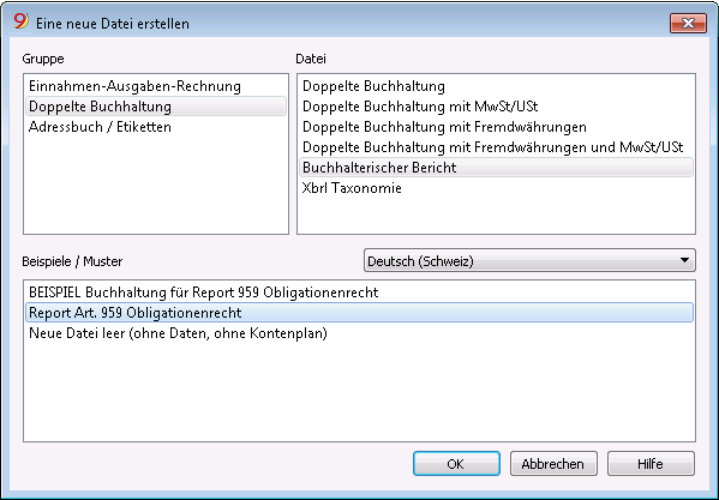
Die Struktur des Externen buchhalterischen Berichts erstellen
Die Datei Externer buchhalterischer Bericht enthält dieselben Spalten, welche im Kontenplan verwendet werden, um die Gruppierungen und die Totalsummen zu erstellen.
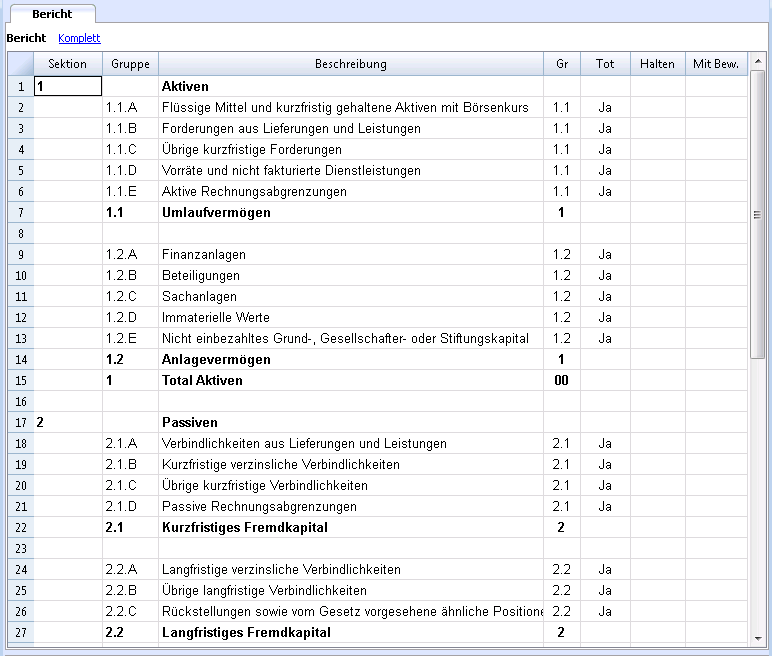
Sektion
Diese Spalte wird für den Ausdruck der Formatierten Bilanz verwendet. Siehe auch Spalte Sektion.
Gruppe
Es wird der Code der gewünschten Gruppierung (für die Gruppierung mittels Gruppe) oder der gewünschten Totalsumme angegeben.
Konto (nur in der Ansicht 'Komplett' sichtbar)
Es wird der Code des Kontos (für die Gruppierung mittels Kontonummer) angegeben.
- Sind Konten vorhanden - werden beim Ausführen des Berichts nur die angegebenen Konten übernommen
- Sind keine Konten vorhanden - werden alle mit den Gruppen zugeordneten Konten übernommen.
Beschreibung
Beschreibung der Gruppierung oder der Zeile selbst.
Gr
In der Spalte Gr wird angegeben, in welcher Totalsumme die Zeile summiert werden muss.
Tot
Wenn 'Ja' eingestellt worden ist, wird nur die Zeile der Totalsumme angezeigt und nicht die Konten, die Teil davon sind.
Siehe auch 'Nur Totalsummen der Gruppen anzeigen' in Buchhalterischer Bericht.
Halten
Normalerweise sind im Bericht die Zeilen der Totalsummen eingeschlossen, die Konten mit Salden haben.
Wenn in dieser Spalte 'Ja' eingegeben wird, wird die Zeile immer angezeigt. Dies kann sowohl für die Totalsummen als auch für die Konten angewendet werden.
Mit Bew.
Die Zeile wird nicht nur angezeigt, wenn ein Saldo vorhanden ist, sondern auch, wenn in der Periode Bewegungen vorhanden sind. Dies kann nur für die Totalsummen angewendet werden.
Einen Externen buchhalterischen Bericht mittels Gruppen erstellen
- Im Bericht die gewünschte Gruppierungsmethode mittels Gruppen und Untergruppen erstellen.
- In den Spalten Gr1 oder Gr2 (Tabelle Konten) muss die Gruppe angegeben werden, in welcher das Konto zu summieren ist.
Wenn die Spalte Gr1 (oder die gewünschte Spalte) nicht angezeigt wird, den Befehl Spalten einrichten im Menü Daten benutzen. - Ohne Zuordnung werden die Konten nicht in den Externen buchhalterischen Bericht eingeschlossen.
- Den Bericht mittels folgenden Befehlen ausführen:
- Formatierte Bilanz nach Gruppen (Menü Buch1)
- Externer buchhalterischer Bericht.
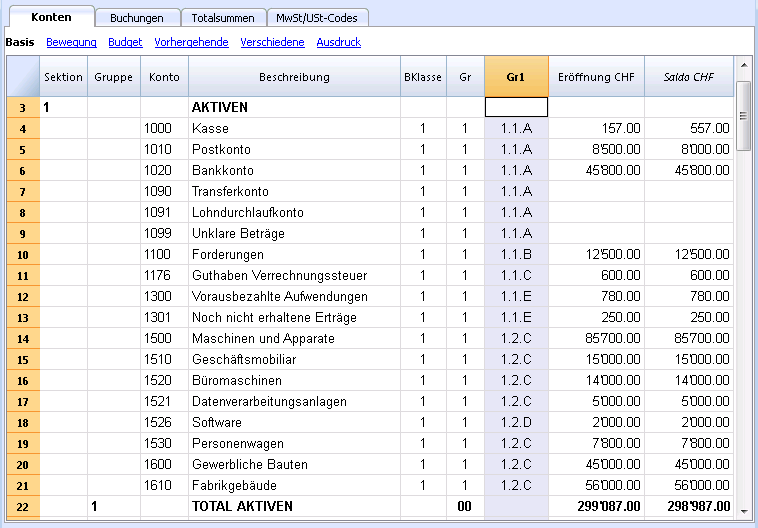
Einen Externen buchhalterischen Bericht erstellen, in welchem nur bestimmte Konten aus der Buchhaltung gruppiert werden
Diese Methode wird auch dann aktiviert, wenn im Bericht nur ein einziges Konto vorhanden ist.
Wünscht man die Gruppierungsmethode mittels Gruppe, darf kein Konto angegeben werden.
In der Datei Buchhaltungszusammenfassung:
- Die aus der Buchhaltung zu gruppierenden Konten angeben.
Nur die angegebenen Konten werden im Bericht eingeschlossen. - Die Gruppen, worin die Konten zu gruppieren sind.
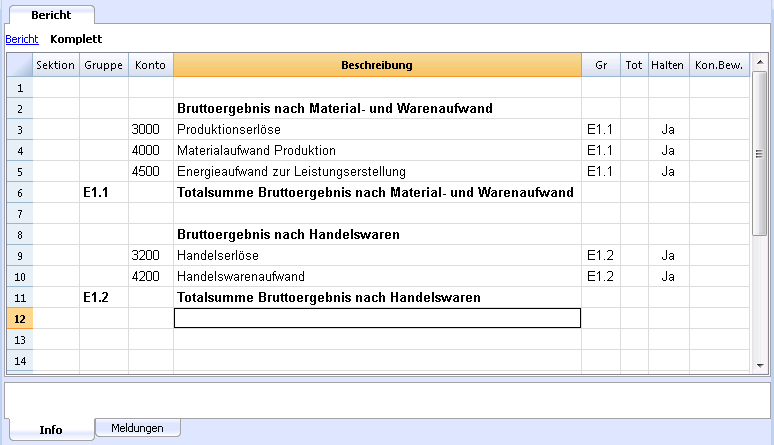
Den Bericht mittels folgenden Befehlen ausführen:
- Formatierte Bilanz nach Gruppen (Menü Buch1: Kontenplan - Sektionen - Option 'Externer buchhalterischer Bericht')
- Externer buchhalterischer Bericht (unter Sektionen - Option 'Externer buchhalterischer Bericht').