Menü Datei
Das Menü Datei in Banana Buchhaltung enthält alle Hauptbefehle zum Erstellen, Öffnen, Speichern, Exportieren, Drucken und Teilen von Buchhaltungsdateien.
Von hier aus können Sie die grundlegenden Dokumentinformationen verwalten, die Druckeinstellungen festlegen, Ihr Logo einfügen, PDFs oder Dossiers erstellen, Dateien per E-Mail versenden sowie schnell auf Ihre zuletzt geöffneten oder bevorzugten Dokumente zugreifen, die Sie als Favorit markiert haben. So stehen Ihnen jederzeit die wichtigsten Werkzeuge zur Verfügung, um Ihre Buchhaltungsdateien effizient zu organisieren und zu nutzen.
Für eine detaillierte Erklärung der Befehle klicken Sie auf die Links im Menü auf der linken Seite.
Neue Datei erstellen
Um eine neue Datei zu erstellen, wählen Sie im Menü Datei > Neu.
Dadurch öffnet sich das Dialogfenster zur Erstellung einer neuen Datei. In diesem Fenster haben Sie Zugriff auf alle verfügbaren Vorlagen. Wir empfehlen, eine bestehende Vorlage als Ausgangspunkt zu nutzen und diese mit Ihren eigenen Daten anzupassen.
Das angezeigte Fenster bietet Ihnen drei Möglichkeiten, eine neue Datei zu erstellen:
- Eine unserer Standardvorlagen verwenden (empfohlen)
- Daten aus einer vorhandenen Datei kopieren
- Eine komplett leere Datei erstellen
Achtung: Wer ein Abonnement für den Professional-Aboplan für Banana Buchhaltung Plus abgeschlossen hat, sieht beim Erstellen einer neuen Datei die Meldung: Ihr aktiver Plan: Professional-Plan. Die Funktionen des Advanced-Plans sind bis zu 70 Buchungszeilen verfügbar. Diese Meldung kann ignoriert werden und verschwindet automatisch, sobald die 70 Buchungszeilen überschritten sind.
Mit einer gebrauchsfertigen Vorlage beginnen
Dieses Verfahren erstellt eine neue Datei basierend auf einer vorhandenen Dateivorlagen. Es stehen zahlreiche Vorlagen zur Verfügung, die für verschiedene Rechtsformen und Geschäftsbereiche (Aktivitäten) geeignet sind.
Die angezeigten Vorlagen hängen von der ausgewählten Region und Sprache ab. In der Abbildung sind beispielsweise die deutschsprachigen Vorlagen für die Schweiz zu sehen. Wird als Region "Schweiz-Italienisch" gewählt, erscheinen die Vorlagen auf Italienisch.
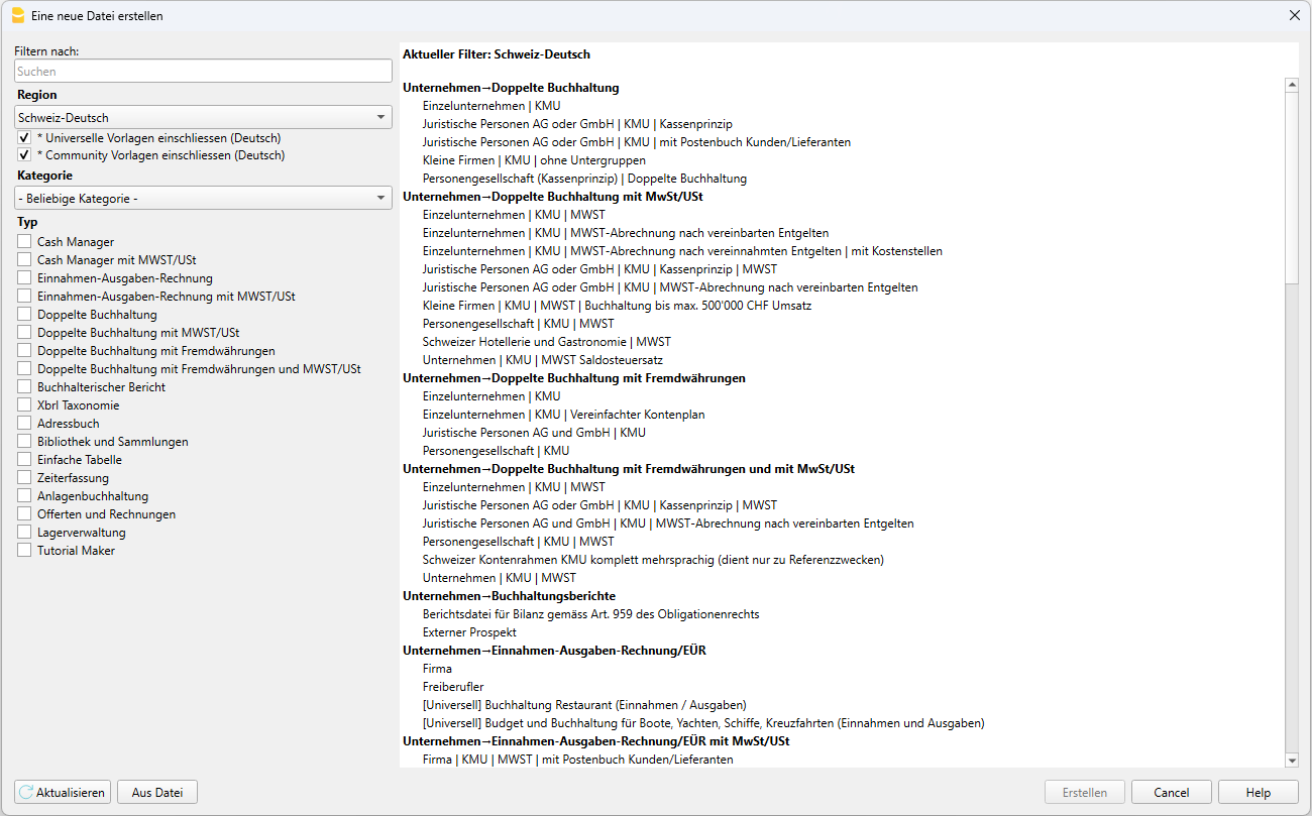
So vorgehen:
- Wählen Sie im Menü Datei > Neu.
- Wählen Sie im Feld Region die gewünschte Nation/Sprache aus.
- Wählen Sie im Feld Kategorie die Art der Tätigkeit (z.B. Unternehmen, Privat, Non-Profit, Bildung usw.).
- Wählen Sie im Feld Typ die gewünschte Buchhaltungsart (z.B. Cash Manager (Kassenbuch), Einnahmen-Ausgaben-Rechnung, Doppelte Buchhaltung usw.).
- Nutzen Sie das Feld Filtern nach, indem Sie ein Stichwort eingeben, um gezielt eine passende Vorlage zu finden.
- Wählen Sie anschliessend aus der Liste der Vorlagen im rechten Teil des Dialogfensters diejenige aus, die Ihren Anforderungen am besten entspricht.
Klicken Sie auf die gewünschte Mustervorlage und bestätigen Sie mit Erstellen, um sie zu öffnen.
Der Kontenplan (Tabelle Konten) lässt sich individuell an Ihre Bedürfnisse anpassen (z.B. Ändern der Beschreibung der Konten, Einfügen oder Löschen von Gruppen, Untergruppen usw.).
Alle Dateien mit Mehrwertsteuer-Verwaltung enthalten eine MWST/USt-Codes-Tabelle mit den aktuellen Steuersätzen.
Datei mit Namen speichern (lokal)
- Vorlage öffnen und speichern:
- Öffnen Sie die gewünschte Vorlage
- Speichern Sie die Datei unter einem für Sie sinnvollen Namen, indem Sie auf Datei > Speichern unter klicken.
- Zielordner auswählen:
- Wählen Sie den Speicherort (Zielordner) für die Datei.
- Es empfiehlt sich, für jedes Jahr einen eigenen Ordner "Buchhaltung" anzulegen, um die Buchhaltungsdatei sowie die dazugehörigen Dokumente übersichtlich zu speichern. Weitere Tipps zur Organisation finden Sie auf der Seite Arbeit organisieren.
- Dateiname vergeben:
- Verwenden Sie einen aussagekräftigen Namen, um die Datei später leicht wiederzufinden.
- Wir empfehlen, den Firmen- bzw. Vereinsnamen sowie das Buchhaltungsjahr im Dateinamen anzugeben (z.B. "Muster_AG_2025.ac2" oder "Buchhaltung_2025.ac2").
- Das Programm fügt automatisch die Dateiendung ".ac2" hinzu, die speziell für Banana Buchhaltung-Dateien verwendet wird.
- Speicherprozess bestätigen:
- Klicken Sie auf die Schaltfläche Speichern, um den Vorgang abzuschliessen.
Vorlage anpassen
- Basiseinstellungen (Stammdaten der Buchhaltung) ändern:
- Überschrift und Buchhaltungsjahr festlegen.
- Adresse (z.B. Firmenadresse) eingeben.
- Tabelle Konten, welche den Kontenplan enthält, anpassen:
- Bankkonten eingeben.
- Konten hinzufügen oder ändern – je nach Bedarf.
Der Kontenplan kann jederzeit erweitert oder angepasst werden (siehe Konten und Kategorien anpassen).
Weitere Informationen zur Anpassung des Kontenplans finden Sie auf der Seite Struktur des Kontenplans in Banana Buchhaltung.
Mit einem Tutorial beginnen
Tutorials sind bereits vorhandene Vorlagen, die Beispieldaten aus der Buchhaltung enthalten (z.B. Anfangssalden, Beispielbuchungen, Budget). Bitte beachten Sie, dass nicht für alle Vorlagen ein Tutorial verfügbar ist.
Diese Tutorial-Dateien helfen Ihnen, die Struktur der Buchhaltung innerhalb einer bestimmten Vorlage zu verstehen. Die enthaltenen Beispieldaten dienen nur zu Demonstrationszwecken und können jederzeit geändert, gelöscht oder durch Ihre eigenen Daten ersetzt werden.
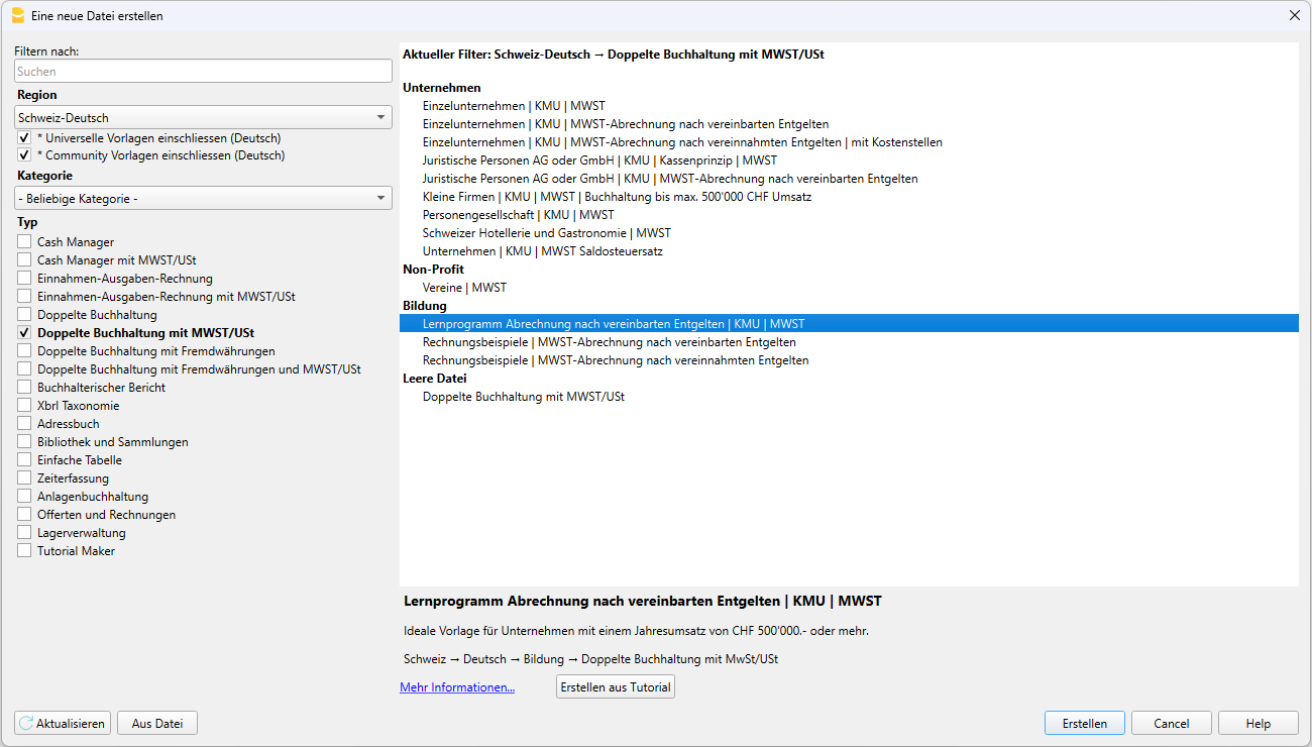
Wenn Sie eine Vorlage auswählen, für die eine Tutorial-Datei vorhanden ist, erscheint automatisch neben der Detailbeschreibung der Vorlage die Schaltfläche Erstellen aus Tutorial.
Starten Sie mit einer bestehenden Datei
Erstellen Sie eine neue Datei, indem Sie Daten aus einer vorhandenen Datei oder Vorlage übernehmen.
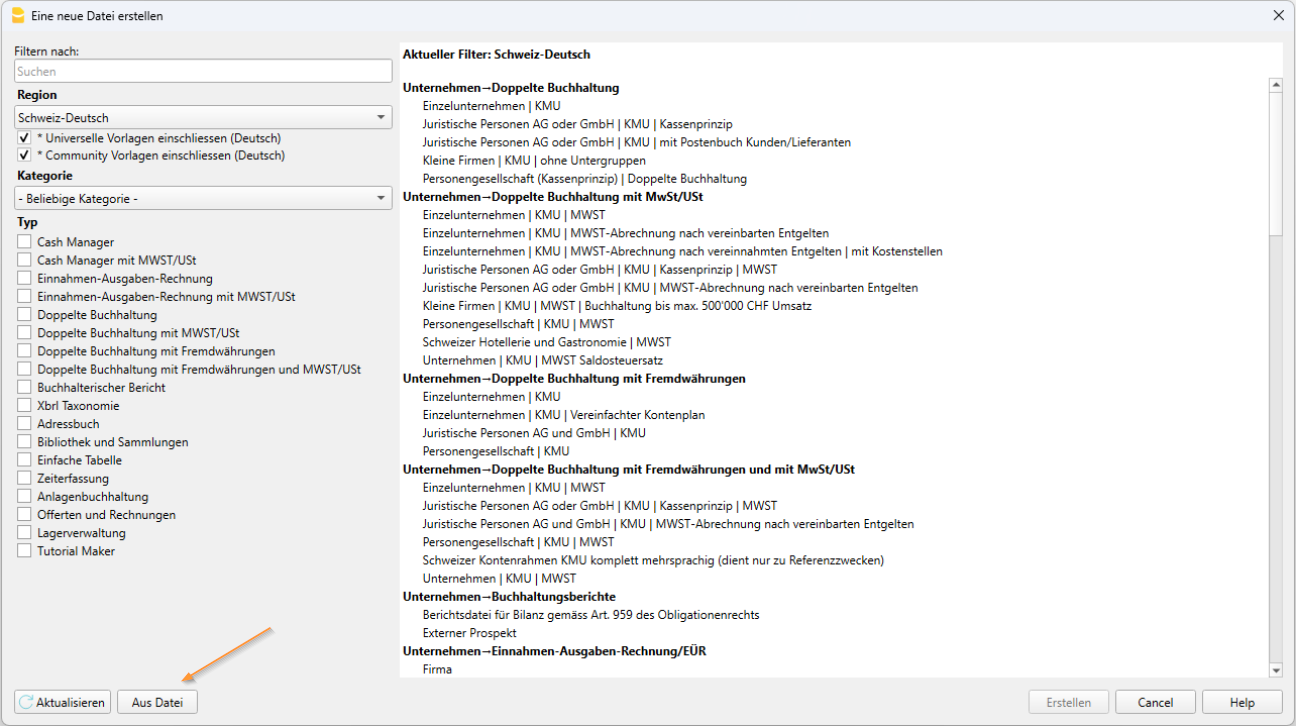
Es gibt verschiedene Möglichkeiten, um Daten aus einer bestehenden Daten zu kopieren:
- Öffnen Sie eine bestehende Datei, die als Vorlage dienen soll.
- Klicken Sie auf der Startseite auf Neu erstellen (oder im Menü Datei > Neu).
- Im Dialogfenster "Eine neue Datei erstellen", das sich öffnet, auf die Schaltfläche Aus Datei klicken.
- Mit der Schaltfläche Blättern den Speicherort und die gewünschte Datei auswählen.
- Den Vorgang mit Öffnen bestätigen.
- Erstellen Sie eine Kopie einer geöffneten Datei:
- Wählen Sie im Menü Datei > Speichern unter, um eine Kopie der Datei zu erstellen. Der gesamte Inhalt der Datei bleibt erhalten.
- Alternativ lässt sich eine bereits geöffnete Datei über das Menü Werkzeuge > Kopie Datei erstellen duplizieren.
Im angezeigten Dialogfenster wählen Sie aus, welche Daten beibehalten werden sollen. Wenn keine der drei Optionen ausgewählt wird, erstellt das Programm eine Datei, in der nur der Kontenplan erhalten bleibt.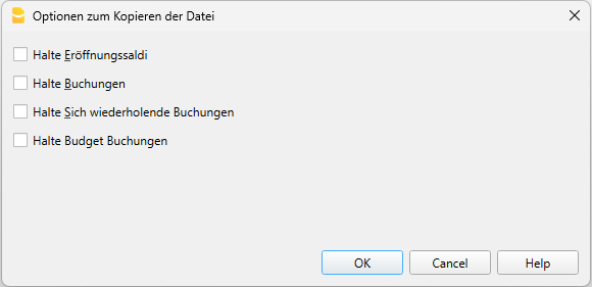
- Datei speichern:
- Speichern Sie die Datei lokal an einem Speicherort Ihrer Wahl (normalerweise im Ordner Dokumente) über das Menü Datei > Speichern unter
Wählen Sie einen Dateinamen, der für Sie sinnvoll ist und das Buchhaltungsjahr enthält (z. B. „Buchhaltung_xxxx.ac2“), damit Sie die Datei später leicht wiederfinden können...
- Speichern Sie die Datei lokal an einem Speicherort Ihrer Wahl (normalerweise im Ordner Dokumente) über das Menü Datei > Speichern unter
- Wenn Sie eine bestehende Buchhaltung übernehmen, geben Sie die Anfangssaldi in der Spalte 'Eröffnung' ein.
- Arbeiten Sie mit einer Buchhaltung mit Fremdwährungen, müssen die Anfangssaldi in der Spalte Eröff. Währung erfasst und die Eröffnungswechselkurse in der Tabelle Wechselkurse aktualisiert werden.
Mit einer neuen leeren Datei beginnen
Wenn Sie mit einer leeren Datei beginnen möchten, müssen Sie die Basisdaten der Buchhaltung sowie den gesamten Kontenplan vollständig manuell erfassen. Zudem müssen Sie die von der Programmseite erforderlichen Werte hinterlegen und die entsprechenden Gruppierungen/Totalisierungen vornehmen. Dieses aufwendige und komplexe Vorgehen wird nicht empfohlen!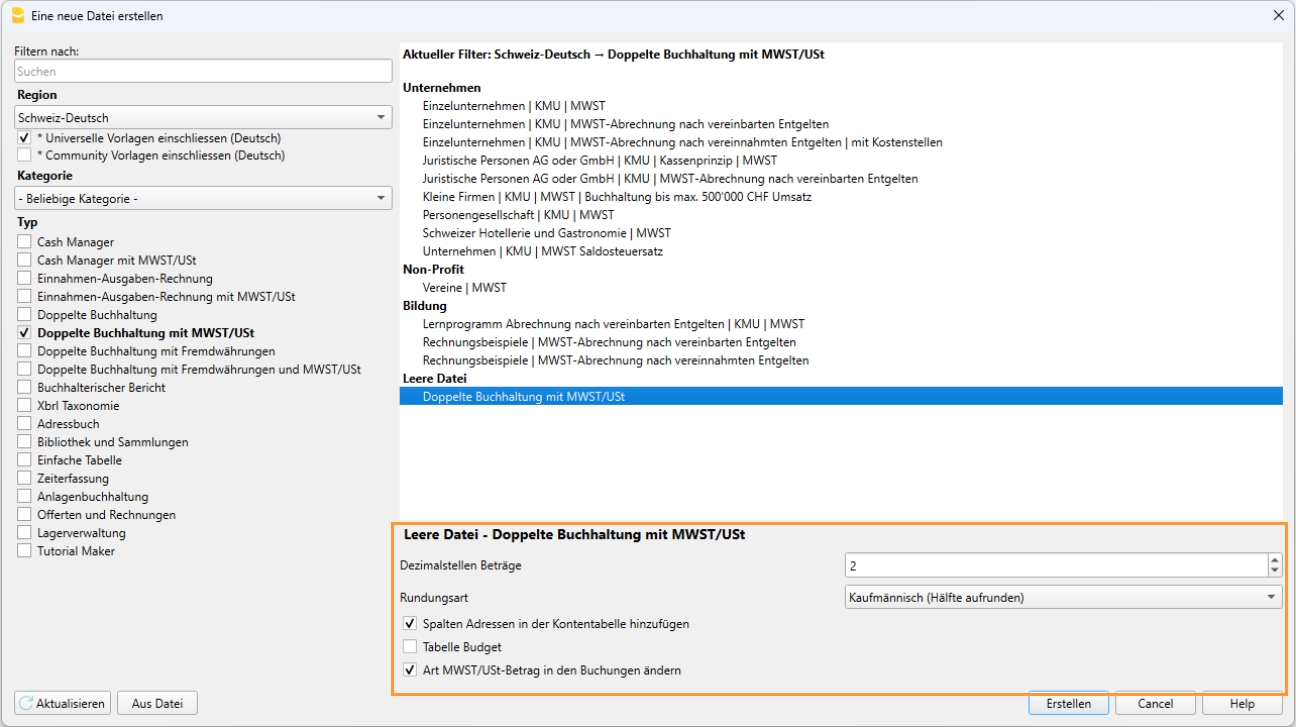
So vorgehen:
- Wählen Sie im Menü Datei > Neu.
- Wählen Sie im Feld Region die gewünschte Nation/Sprache aus.
- Wählen Sie im Feld Kategorie aus dem Dropdown-Menü den Wert Leere Datei auswählen.
- Wählen Sie im Feld Typ die gewünschte Buchhaltungsart (z.B. Cash Manager (Kassenbuch), Einnahmen-Ausgaben-Rechnung, Doppelte Buchhaltung usw.).
- Wählen Sie anschliessend aus der Liste der Vorlagen im rechten Teil des Dialogfensters diejenige aus, die Ihren Anforderungen am besten entspricht.
Klicken Sie auf die gewünschte Mustervorlage und bestätigen Sie mit Erstellen, um sie zu öffnen. - Speichern Sie die Datei unter einem für Sie sinnvollen Namen, indem Sie auf Datei > Speichern unter klicken.
Weiterführende Informationen
- Verschiedene Buchhaltungsarten und -Applikationen sind verfügbar
- Cash Manager beginnen
- Einnahmen-Ausgaben-Rechnung beginnen
- Doppelte Buchhaltung beginnen
- Buchhaltung mit Fremdwährungen beginnen
- Finanzplanung beginnen
- In Buchhaltungsdatei integrierte Fakturierung
Übergang zum neuen Jahr
Beim Erstellen eines neuen Buchhaltungsjahrs, muss die dafür vorgesehene Prozedur durchgeführt werden. Diese erstellt eine neue Datei und überträgt die Eröffnungssaldi automatisch.
Parameter Erstellung neuer Datei
Wenn das Programm eine Datei mit neuen Eigenschaften erstellt, müssen die Parameter der neuen Datei festgelegt werden.
Parameter Erstellung neuer Datei
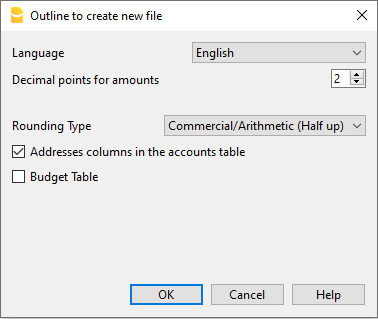
Sprache
Betrifft die Sprache, in welcher Sie die Überschriften der Felder der Tabellen erstellen wollen.
Dezimalstellen und Rundung
Dezimalstellen Beträge
Damit Sie buchhalterische Differenzen vermeiden können, wird für jede Datei die Anzahl Dezimalstellen der Felder Beträge festgelegt. Normalerweise werden 2 Dezimalstellen benutzt, aber für Währungen ohne Dezimalstellen, müssen Sie die 0 einrichten.
Dezimalstellen der Beträge in Währung
Bei einer Buchhaltung in mehreren Währungen müssen Sie die Anzahl der Dezimalstellen für die Beträge in Fremdwährung festlegen.
Rundungsart
Die Art beim Runden der Beträge mit mehr Dezimalstellen als festgelegt.
Wenn zwei Dezimalstellen festgelegt worden sind, wird die Rundungsart benutzt zum Runden von Beträgen mit mehr als zwei Dezimalstellen.
Je nach Methode werden die folgenden Beträge anders gerundet 1.005; 1.015; 1.025; 1.035 :
- Kaufmännisch/arithmetisch (Hälfte aufrunden); es wird auf eine höhere Einheit gerundet (1.01 / 1.02 / 1.03 / 1.04). In der Regel wird in der Buchhaltung dieses System benutzt.
- Banküblich (Hälfte auf Gerade); es wird auf die nächste gerade Einheit gerundet (1.00 / 1.02 / 1.04).
- Version 4 kompatibel; es wird eine geringere Genauigkeit verwendet, welche in sehr speziellen Fällen zu einer anderen Rundung führen kann.
Einzuschliessende Funktionen
Weitere Informationen zu den einzuschliessenden Funktionen finden Sie auf folgender Seite:
Felder Adressen in der Kontentabelle
Beim Auswählen der Option, gibt es in der Kontentabelle eine neue Ansicht Adressen, worin es möglich ist, die Adressen der Kunden, der Lieferanten und Mitglieder einzugeben.
Tabelle Budget
Wenn Sie dieses Feld auswählen, wird die Tabelle 'Budget' hinzugefügt, worin Sie Ihr Budget in Form von Buchungen eingeben können.
Es ist also möglich, gleichzeitig Buchhaltungen in verschiedenen Sprachen und mit verschiedenen Dezimalstellen zu verwalten. Zum Ändern der Sprache und der Dezimalstellen, wenn die Buchhaltung erstellt ist, müssen Sie die Buchhaltung mit Befehl Datei in neue konvertieren im Menü Werkzeuge konvertieren.
Buchhaltung in mehreren Sprachen
Mit Banana Buchhaltung Plus können Sie Buchhaltungsdateien in verschiedenen Sprachen erstellen und die Bilanz sowie die Erfolgsrechnung (Gewinn- und Verlustrechnung) in der von Ihnen gewünschten Sprache präsentieren. Die aktuell unterstützten Sprachen sind: Deutsch, Französisch, Italienisch, Englisch, Spanisch, Portugiesisch, Chinesisch, Niederländisch.
Wenn Sie wünschen, dass in Ihrer Buchhaltungsdatei alle Kontenbeschreibungen mehrsprachig vorhanden sind, empfehlen wir die Verwendung des folgenden Kontenplans: Schweizer Kontenrahmen KMU - komplett mehrsprachig.
Dieser Kontenplan enthält standardisierte Kontenbeschreibungen in mehreren Sprachen und ist ideal für international tätige Unternehmen oder für die Erstellung von Berichten in verschiedenen Sprachregionen

Die verschiedenen Sprachebenen in Banana Buchhaltung
- Programmsprache:
Die Programmsprache bestimmt die Sprache der Benutzeroberfläche (Menüs, Dialogfenster und Systemmeldungen). Sie kann über das Menü 'Werkzeuge' > Basiseinstellungen' geändert werden.
(Siehe Abbildungen 1 und 3 zur Verdeutlichung) - Dokumentation in mehreren Sprachen:
Die vollständige Online-Hilfe und Dokumentation ist in mehreren Sprachen verfügbar. Sie ist über die Hilfe-Schaltfläche direkt aus dem Programm heraus aufrufbar. - Sprache der Buchhaltungsdatei:
Beim Erstellen einer neuen Buchhaltungsdatei (Menü: Datei > Neu) wird die Sprache festgelegt, in der die Spaltenbezeichnungen automatisch vergeben werden. Diese Sprache ist unabhängig von der Programmsprache.
(Siehe Abbildungen 2 für ein Beispiel) - Sprache der Spalten- und Tabellenüberschriften:
Sie können die Bezeichnungen beliebig anpassen. Beispiel: Statt des Begriffs 'MWST/USt können Sie eine länderspezifische Abkürzung verwenden. - Texte in beliebiger Sprache:
In den Zellen der Tabellen können Sie Inhalte in jeder gewünschten Sprache erfassen – ideal für mehrsprachige Umgebungen. - Benutzerdefinierte Spalten für weitere Sprachen:
Um Bilanz und Erfolgsrechnung in mehreren Sprachen darzustellen, können Sie benutzerdefinierte Spalten mit Übersetzungen hinzufügen. Dies ist auch in anderen Tabellen wie Buchungen, Konten, Kategorien usw. möglich. - Ansichten für verschiedene Sprachen:
Über benutzerdefinierte Ansichten können Sie bequem zwischen Sprachen wechseln. Beim Drucken können Sie gezielt nur die gewünschte Sprache anzeigen lassen. - Ausdruck der Bilanz und Erfolgsrechnung in verschiedenen Sprachen:
Die Berichte (Bilanz, Erfolgsrechnung usw.) lassen sich personalisieren, indem Sie spezifische Spalten für andere Sprachen einfügen.
Sprache der Dateierstellung ändern
Jede Buchhaltungsdatei wird als eigenständige Datei gespeichert. Die Sprache der Datei wird beim Erstellen über das Menü Datei > Neu) festgelegt und ist unabhängig von der Programmsprache.
Spaltennamen und Tabellenüberschriften werden dabei automatisch in der gewählten Sprache erzeugt.

Wenn Sie die Sprache einer bestehenden Buchhaltungsdatei sowie der Spaltenüberschriften ändern möchten, müssen Sie eine neue Datei erstellen. Gehen Sie dazu wie folgt vor:
- Wählen Sie im Menü Werkzeuge > Datei in neue konvertieren.
- Im erscheinenden Dialogfenster wählen Sie denselben Dateityp wie bei Ihrer bestehenden Datei aus (z.B. Doppelte Buchhaltung, Einnahmen-Ausgaben-Rechnung usw.) und klicken anschliessend auf die Schaltfläche OK.
- Im nächsten Dialog legen Sie die gewünschte Dateisprache und ggf. die Rundungsart fest. Bestätigen Sie erneut mit OK.
Das Programm erstellt eine neue Buchhaltungsdatei, die inhaltlich identisch mit der Originaldatei ist, jedoch mit den neuen Spracheinstellungen. Speichern Sie diese Datei unter einem neuen Namen.
Aktuelle Dateisprache ändern
Die aktuelle Sprache bestimmt, in welcher Sprache das Programm automatisch generierte Texte anzeigt – z.B. "Eröffnungssaldo" im Kontoauszug oder die Sprache in den Berichten.
Standardmässig entspricht diese Sprache derjenigen, die bei der Erstellung der Datei gewählt wurde. Die Sprache kann bei Bedarf jederzeit über das Menü Datei > Eigenschaften (Stammdaten) > Registerkarte 'Verschieden' unter dem Feld 'Sprache' angepasst werden.
Spaltenüberschriften ändern
Sie können die Spaltenüberschriften über das Menü Daten > Spalten einrichten ändern.
Spalten für verschiedene Sprachen hinzufügen
In der Konten-Tabelle sowie in allen anderen Tabellen (z.B. Buchungen, MWST/USt-Codes, usw.) können Sie zusätzliche Spalten anlegen, um Beschreibungen in weiteren Sprachen zu erfassen. So gehen Sie vor:
- Wählen Sie im Menü Daten > Spalten einrichten > Spalten hinzufügen.
- Geben Sie als Spaltennamen den Namen der Sprache ein (z.B. Deutsch, Chinesisch, etc.).
- Ergänzen Sie in jeder Zeile der Tabelle die Beschreibung in der entsprechenden Sprache. So erhalten Sie eine vollständige mehrsprachige Darstellung Ihrer Daten.
Ansichten für verschiedene Sprachen erstellen
Legen Sie für jede Sprache eine separate Ansicht an, damit Sie die Ausdrucke gezielt in der gewünschten Sprache erstellen können.
- Wählen Sie im Menü Daten > Tabelleneinstellungen.
- Eine Ansicht für jede Sprache erstellen.
In jeder Tabelle können Sie unterschiedliche Ansichten für verschiedene Sprachen einrichten – entweder eine Ansicht pro Sprache oder auch Ansichten, die mehrere Sprachspalten gleichzeitig enthalten. - Ausdrucke in der gewünschten Sprache personalisieren. Um Berichte in verschiedenen Sprachen zu drucken, erstellen Sie für jede Sprache eine eigene Druckanpassung. So müssen Sie die Einstellungen nicht jedes Mal manuell ändern, sondern haben für jede Sprache eine vordefinierte, sofort verwendbare Druckansicht zur Verfügung.
Formatierte Bilanz nach Gruppen – mehrsprachig anpassen
Wenn Sie in Ihrer Buchhaltung mit mehreren Sprachen arbeiten und Spalten mit Beschreibungen in verschiedenen Sprachen in der Konten-Tabelle hinzugefügt haben, können Sie diese gezielt in der Formatierten Bilanz nach Gruppen anzeigen lassen.
- Öffnen Sie das Dialogfenster für die Formatierte Bilanz nach Gruppen.
- Wählen Sie eine vorhandene Anpassung aus, auf der Ihre sprachspezifische Version basieren soll.
- In der Sektion 'Anpassung' können Sie mittels Klick auf die Duplizieren-Schaltfläche eine neue, sprachspezifische Anpassung erstellen.
Geben Sie der neu erstellten Anpassung den Namen der gewünschten Sprache (z.B. Englisch, Italienisch), damit sie eindeutig identifizierbar ist. - Wechseln Sie in die Spalten-Sektion.
- Klicken Sie auf die Erweitert-Schaltfläche, um die Spaltenkonfiguration für die Formatierte Bilanz nach Gruppen zu bearbeiten.
- Klicken Sie auf die Einfügen-Schaltfläche, um eine neue Spalte einzufügen.
In der Sektion Spalten der Tabelle Konten:- Aktivieren Sie die Beschreibung-Spalte die der gewünschten Sprache (z. B. Beschreibung_Englisch).
- Blenden Sie die Standardsprache aus, damit im Ausdruck nur die sprachspezifische Beschreibung erscheint.
- Wiederholen Sie diese Schritte in der Erfolgsrechnungs-Sektion steht Ihnen die neu erstellte sprachspezifische Anpassung zur Auswahl.
- Beim nächsten Aufruf des Befehls Formatierte Bilanz nach Gruppen (Menü Berichte), werden Sie die so erstellte Anpassung in Ihrer Sprache vorfinden.
- Fügen Sie die neue Anpassung dem Menü 'Favoriten' hinzu.
So können Sie jederzeit schnell darauf zugreifen, ohne sie manuell auswählen zu müssen
Die vordefinierten Texte in den Berichten – wie z.B. Datum usw. – werden in der aktuellen Sprache der Buchhaltungsdatei angezeigt. Diese Sprache kann gelegentlich geändert werden.
Erweiterungen
Wenn Sie spezielle Anforderungen in mehreren Sprachen haben – etwa besondere Berichtsformate oder sprachabhängige Ausgaben – können dafür individuelle Erweiterungen programmiert werden.
Datei öffnen oder suchen
Um eine Datei zu öffnen, wählen Sie im Menü Datei den Befehl Öffnen oder klicken Sie auf das entsprechende Symbol in der Symbolleiste.
- Buchhaltungsdateien können geöffnet werden, wenn sie sich auf Ihrem lokalen Computer befinden oder über ein Netzlaufwerk zugänglich sind.
- Wenn die Dateien per E-Mail ausgetauscht wurden, müssen Sie diese zunächst in einen Ordner auf Ihrem Computer verschieben.
- Eine Datei kann jeweils nur von einer Person bearbeitet und gespeichert werden. Möchten Sie eine Datei, die bereits in Verwendung ist, bearbeiten und speichern, müssen Sie sie unter einem anderen Namen speichern.
- Das Programm zeigt an, dass die Datei im Nur-Lese-Modus geöffnet wurde (sie kann nicht bearbeitet oder gespeichert werden), in folgenden Fällen:
- Die Datei wurde bereits von Ihnen selbst oder in einer anderen Sitzung geöffnet.
- Die Datei befindet sich auf einem nicht beschreibbaren Datenträger (z.B. CD-ROM).
- Die Datei befindet sich in einem temporären Ordner, der nicht beschreibbar ist.
- Die Datei ist schreibgeschützt oder Sie verfügen nicht über die erforderlichen Berechtigungen zur Bearbeitung.
- Wenn die Datei durch ein Passwort geschützt ist, wird der Dialog Passwort eingeben angezeigt.
Wenn das Vorjahr passwortgeschützt ist und Sie den Befehl Formatierte Bilanz nach Gruppen ausführen möchten, fordert Sie das Programm zur Eingabe des Passworts für das Vorjahr auf. Alternativ können Sie eine der in den Hinweisen auf der Seite Passwort eingeben beschriebenen Massnahmen anwenden.
Mehrere Dateien in derselben Instanz von Banana Buchhaltung öffnen
Um mehrere Dateien gleichzeitig zu öffnen, gehen Sie zu Datei > Öffnen und wählen Sie die gewünschte Datei aus. Wiederholen Sie diesen Vorgang für jede Datei, die Sie öffnen möchten.
Die Dateien werden überlappend im selben Fenster angezeigt. Um zwischen den geöffneten Dateien zu wechseln, verwenden Sie den Befehl Nächstes Fenster in der Symbolleiste.
Mehrere Dateien in separaten Instanzen von Banana Buchhaltung öffnen
Es ist möglich, mehrere Dateien in verschiedenen Instanzen von Banana Buchhaltung zu öffnen:
Windows
- Öffnen Sie die erste Banana-Buchhaltungsdatei wie gewohnt.
- Um weitere Dateien zu öffnen, klicken Sie mit der rechten Maustaste auf das Programmsymbol in der Taskleiste, wählen Sie Banana Buchhaltung, und öffnen Sie eine weitere Datei. Wiederholen Sie diesen Vorgang für alle gewünschten Dateien.
- Mac
- Öffnen Sie die erste Banana-Buchhaltungsdatei wie gewohnt.
- Um weitere Dateien zu öffnen, starten Sie das Terminal und geben Sie den folgenden Befehl ein:
"open -n -a BananaPlus" und öffnen Sie dann eine Datei. Wiederholen Sie dies für jede weitere Datei.
Hinweis: Wenn eine Datei bereits in einer anderen Sitzung geöffnet ist, zeigt das Programm in der neuen Sitzung an, dass sie im Nur-Lese-Modus geöffnet wurde.
Auf einem Windows-Computer Buchhaltungsdateien suchen
Die Buchhaltungsdateien von Banana Buchhaltung haben als Erweiterung .ac2. Die Suchfunktion ist je nach Version von Windows etwas anders.
- Windows 10: Auf das Suchsymbol in der Symbolleiste klicken und .ac2 oder den Beginn des Dateinamens eingeben und auf den Pfeil Dokumente klicken.
- Im Dateimanager von Explorer die Endung *.ac2 oder den Namen der eigenen Buchhaltung eingeben und Windows nach der Datei suchen lassen.
- In Banana Buchhaltung aus Menü Datei > Öffnen auswählen, im Dialogfenster, das sich öffnet, in der rechten oberen Ecke des Suchfelds die Endung '*.ac2‘ eingeben und unten auf das Suchsymbol Auf diesem Computer suchen klicken oder auswählen, wo zu suchen ist.
Auf einem Mac Buchhaltungsdateien suchen
- In Banana Buchhaltung aus Menü Datei > Öffnen auswählen, im Dialogfenster, das sich öffnet, im Suchfeld oben rechts '.ac2' oder ein Wort eingeben, das im Dateinamen enthalten ist. Mittels Suchsymbol eventuell auswählen, wo zu suchen ist (auf diesem Computer suchen oder in den ausgewählten Ordnern).
- Den 'Finder öffnen und im Suchfeld '.ac2', den Beginn des Dateinamens oder ein Wort eingeben, das im Dateinamen der Datei, die gesucht wird, steht.
- Mit der rechten Taste das Finder-Symbol auswählen, danach auf Suchen klicken und entweder '.ac2' oder den Dateinamen eingeben.
Passwort eingeben
In Banana Buchhaltung Plus kann jede Datei mit einem Passwort gesichert werden.
Wenn der Benutzer eine mit einem Passwort geschützte Datei öffnet, erscheint ein Dialogfenster zur Eingabe des Kennworts.
- Das Passwort wird in den Dateieigenschaften (Stammdaten) > Registerkarte 'Passwort' festgelegt.
- Dieses Dialogfenster erscheint auch bei der ersten Ausführung bestimmter Befehle, die den Zugriff auf eine passwortgeschützte Datei erfordern (z.B. beim Zugriff auf die Vorjahresdatei).

HINWEISE
Wenn das Vorjahr mit einem Passwort geschützt ist und Sie den Befehl Formatierte Bilanz nach Gruppen ausführen, Buchungen aus dem Vorjahr übernehmen oder in der integrierten Fakturierung (Tabelle 'Buchungen' > 'Spalte Rechnung') eine neue Rechnungsnummer erfassen möchten, fordert das Programm Sie zur Eingabe des Passworts für das Vorjahr auf.
Um zu vermeiden, dass Sie wiederholt zur Passworteingabe aufgefordert werden, gehen Sie wie folgt vor:
- Geben Sie dasselbe Passwort auch im neuen Jahr ein.
- Speichern Sie die Datei nach der Passworteingabe für das Vorjahr (das Passwort bleibt gespeichert).
Wenn Sie jedoch das neue Jahr oder das Vorjahr in einen neuen Ordner verschieben, müssen Sie das Passwort erneut eingeben. Dies gilt insbesondere, wenn Sie Dokumente aus freigegebenen oder geteilten Ordnern öffnen, die auf verschiedenen Computern unterschiedliche Pfade haben können.
Wenn die Datei sich auf mehrere Jahre bezieht, z.B. 2022, 2021, 2020, usw., müssen Sie jede Datei (2022, 2021, 2020, ...) öffnen, das Passwort für das jeweilige Vorjahr (2021, 2020, ...) eingeben und anschliessend jede Datei erneut speichern. - Alternativ können Sie die Verknüpfung zur Vorjahresdatei entfernen: Gehen Sie dazu im Menü auf Datei > Eigenschaften (Stammdaten) > Registerkarte Optionen > Feld Datei Vorjahr.
Wichtig: Diese Lösung wird nur empfohlen, wenn die Verknüpfung zum Vorjahr nicht mehr benötigt wird.
Kompatibilität Ihrer Dateien mit früheren Versionen
Die Dateien von Banana Buchhaltung sind mit Vorgängerversionen ab Version 5.12 kompatibel.
Das bedeutet, dass die Dateien von jeder Programmversion gelesen und geschrieben werden können.
Wir bemühen uns, die Kompatibilität aufrechtzuerhalten, sodass Dateien mit verschiedenen Programmversionen ausgetauscht werden können. Dabei ist Folgendes zu beachten:
- Neuere Versionen enthalten Funktionen, die in älteren Versionen nicht verfügbar sind. Die Nutzung dieser neuen Funktionen kann zu Inkompatibilitäten führen. Wenn eine Datei, die solche Funktionen enthält, mit einer älteren Programmversion geöffnet wird, erfolgt eine Warnung, die Datei nicht zu verwenden, da dies zu Fehlern bei Berechnungen und/oder Datenverlusten führen kann.
- Zudem bieten die neuesten Versionen neue Applikationen, die mit älteren Versionen nicht geöffnet werden können.
Nachfolgend finden Sie eine Liste der Änderungen, die Inkompatibilitäten verursachen können. Um diese Funktionen benutzen zu können, ist ein Update auf die neue Programmversion erforderlich.
Version 10 (BananaPlus)
- Verwendung der neuen Spalte Link.
Mit der neuen Version ist es möglich, in jeder Zeile einer beliebigen Tabelle einen Link zu digitalen Dokumenten einzufügen (Menü Daten > Link hinzufügen). In früheren Versionen war dies nur in der Buchungen-Tabelle möglich.
Die Möglichkeit, Links in jeder Tabelle einzufügen, wurde von vielen Benutzern stark nachgefragt. Leider liess sich diese Funktion nicht implementieren, ohne die Kompatibilität zu Dateien aus früheren Versionen zu beeinträchtigen. Dateien, in denen Links zu digitalen Dokumenten verwendet werden, sind nicht mehr mit älteren Versionen kompatibel.
Beim Öffnen einer Datei in der neuen Version wird zu jeder Tabelle eine Spalte Links hinzugefügt. Die in der Spalte 'DokLink' der Buchungen-Tabelle enthaltenen Daten werden in die neue Spalte Links kopiert, wobei der Inhalt der Spalte 'DokLink' gelöscht wird. - Buchhaltungs-Applikationen:
- Verwendung der neuen Spalte 'Segment'
- Verwendung des Reverse-Charge-Mehrwertsteuercodes
- Verwendung der Spalte 'Zahlungen'
- Verwendung der Spalte 'FormelBeginn' in der Budget-Tabelle
- Zeiterfassung (Timesheet):
- Neue Spalten 'TimeWork' und 'TimeAbsence'
- Neue Spalten 'Zuschlag'
- Neue Produktivitäts-Applikationen - in früheren Versionen nicht unterstützt:
- Offerten und Rechnungen
- Lagerverwaltung
Version 9
- Neuerungen in den Buchhaltungs-Applikationen:
- Einführung der 'Artikel-Tabelle'
- Neue Spalte 'Spalte Quantität' in der Tabelle 'Buchungen'
- Konten- und MWST/USt-Codes jetzt auch in Kleinbuchstaben möglich
(zuvor wurden nur Grossbuchstaben akzeptiert) - Erweiterte Funktionen in der formatierten Bilanz nach Gruppen
- Neue Optionen im Befehl PDF archivieren
- Erweiterte Druckfunktionen
- Neue Applikation – in früheren Versionen nicht unterstützt:
- Zeiterfassung (Timesheet)
Version 8
- Neuerungen in den Buchhaltungs-Applikationen:
- Einführung der 'Budget-Tabelle'
- Einführung der 'Dokumenten-Tabelle'
- Neue Applikation – in früheren Versionen nicht unterstützt:
- Bibliothek und Sammlungen
Version 7
- Neuerungen in den Buchhaltungs-Applikationen:
- Änderung des MWST/USt-Basisbetrags in der Tabelle 'Buchungen' möglich.
Schliessen / Alle schliessen
Schliessen
Der Befehl schließt die aktive Datei von Banana Buchhaltung.
Alle schliessen
Der Befehl schließt alle geöffneten Dateien von Banana Buchhaltung.
Eigenschaften (Stammdaten)
Wenn eine neue Datei erstellt wird, müssen Sie die Stammdaten im Menü Datei > Eigenschaften (Stammdaten) einrichten.
Die Datei-Eigenschaften (Stammdaten) sind je nach Buchhaltungsart anders.

Informationen zu den einzelnen Sektionen finden Sie in den einzelnen Online-Lektionen, die im linken Seitenmenü aufgeführt sind.
Buchhaltung
In diese Registerkarte gelangen Sie mittels Menü Datei > Eigenschaften (Stammdaten) > Buchhaltung.
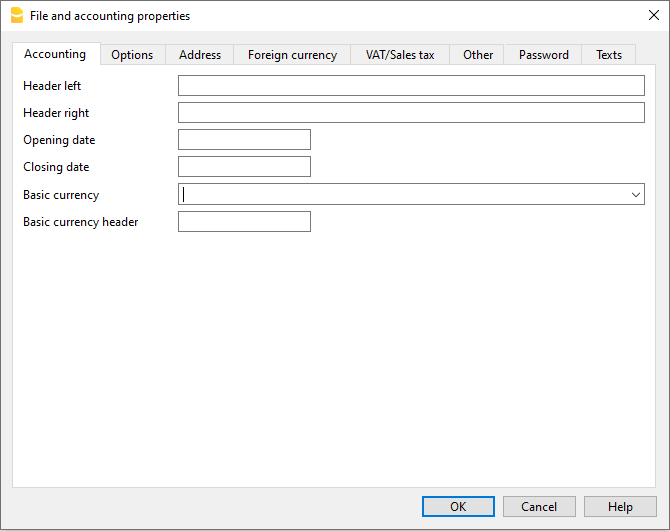
Überschrift links und Überschrift rechts
Sie können einen Text frei eingeben, der als Überschrift auf den Ausdrucken stehen wird (linksbündig und rechtsbündig).
Anfangsdatum
Ist das Anfangsdatum der Buchhaltung (dieses Feld muss nicht unbedingt ausgefüllt werden). Sie bekommen eine Fehlermeldung, wenn Sie beim Buchen ein Datum eingeben, das älter ist, als das Anfangsdatum der Buchhaltung, welches Sie hier eingegeben haben.
Enddatum
Ist das Abschlussdatum der Buchhaltung (dieses Feld muss nicht unbedingt ausgefüllt werden). Sie bekommen eine Fehlermeldung, wenn Sie beim Buchen ein Datum eingeben, welches nach dem Datum ist, das Sie hier eingegeben haben.
Basiswährung
Die Währung der Buchhaltung.
Wählen Sie die Währung auf der Liste aus, in welcher die Buchhaltung geführt wird. Sie können auch eine Währung eingeben, die nicht auf der Liste steht.
Wenn Sie das Kennzeichen der Basiswährung ändern, fügt das Programm das Kennzeichen der Basiswährung in der Spaltenüberschrift der Beträge in Basiswährung ein.
In der Buchhaltung in Fremdwährung müssen Sie unbedingt die Basiswährung angeben, die zur funktionalen Währung wird. Das ist die Währung, die es zum Berechnen der Bilanz und der Erfolgsrechnung braucht.
Kennzeichen der Basiswährung ändern
Wenn das Währungskennzeichen geändert wird, ändert das Programm die bestehende Beträge nicht. Wir empfehlen, das Währungskennzeichen nur dann zu ändern, wenn in der Buchhaltung keine Anfangssaldis und Buchungen vorhanden sind.
Buchhaltung OHNE Fremdwährungen
Das bestehende Währungskennzeichen wird durch das neue Kennzeichen ersetzt.
Buchhaltung MIT Fremdwährungen
Um das Währungskennzeichen in der Buchhaltung mit Fremdwährungen zu ändern, müssen Sie die Anweisungen auf die dafür entsprechende Seite befolgen.
Optionen
Man gelangt in diese Registerkarte über das Menü Datei > Eigenschaften (Stammdaten) > Registerkarte Optionen.
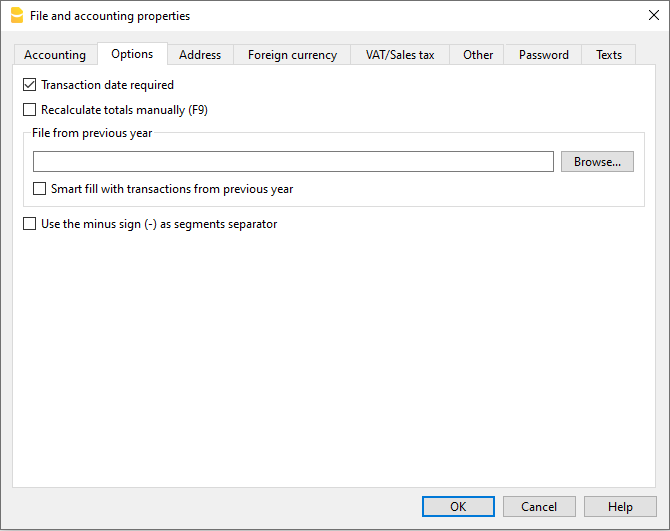
Datum der Buchung erforderlich
Wenn Sie diese Option aktivieren, wird die Eingabe einer Buchung ohne Datum mit einer Fehlermeldung signalisiert.
Totalsummen manuell nachrechnen (F9)
Wenn Sie dieses Feld aktivieren, erfolgt die Berechnung der Hauptgruppen in der Buchhaltung nicht automatisch. In diesem Fall müssen Sie die F9-Taste drücken, um die Berechnung manuell zu starten.
Datei Vorjahr
Sie können mit der Schaltfläche Blättern die Datei des Vorjahres auswählen.
Wird die Buchhaltungsdatei mit der Vorjahresdatei verknüpft, welche mit Passwort geschützt ist, werden Sie bei der ersten Ausführung einiger Befehle (z.B. Formatierte Bilanz nach Gruppen aus Menü Berichte) aufgefordert, das Passwort anzugeben. Es öffnet sich ein Dialogfenster für die Eingabe des Passwortes.
Smart Fill mit Vorjahresbuchungen
Durch Aktivieren dieser Funktion speichert das Programm die Buchungen des Vorjahres. Beim Erstellen des neuen Geschäftsjahres schlägt Smart Fill während der Erfassung neuer Buchungen automatisch bereits zuvor verwendete Einträge vor. Dadurch wird die Dateneingabe vereinfacht und beschleunigt. Gleichzeitig trägt diese Funktion dazu bei, Fehler zu reduzieren und Zeit zu sparen, insbesondere bei wiederkehrenden oder ähnlichen Buchungen von Jahr zu Jahr.
Wenn Sie die Beschreibungstexte nicht ins neue Jahr übernehmen möchten, deaktivieren Sie diese Funktion.
Minuszeichen (-) als Trennzeichen der Segmente benutzen
Beim Aktivieren dieser Funktion, müssen die Segmente in der Tabelle Buchungen mit einem Minuszeichen (-) vor den Codes der Segmente gebucht werden.
Wenn Sie diese Funktion unwirksam machen, müssen Sie die Segmente mit Doppelpunkt (:) eingeben, wie im Kontenplan. Jedem Code der Segmente muss immer ein Doppelpunkt vorausgehen.
Die Kostenstellen wie die Kategorie buchen (+/-)
Diese Option wird nur in der Einnahmen-Ausgaben-Rechnung und im Cash Manager (Kassenbuch) benutzt. Wenn Sie diese Option aktivieren, wird der Betrag der Kostenstelle wie die Kategorie gebucht (positiv oder negativ).
Wird diese Option nicht bestätigt, müssen Sie, um negativ zu buchen, die Kostenstelle mit einem vorangestellten Minuszeichen eingeben (-KS).
Weiterführende Informationen: Texteingabe und Smart Fill
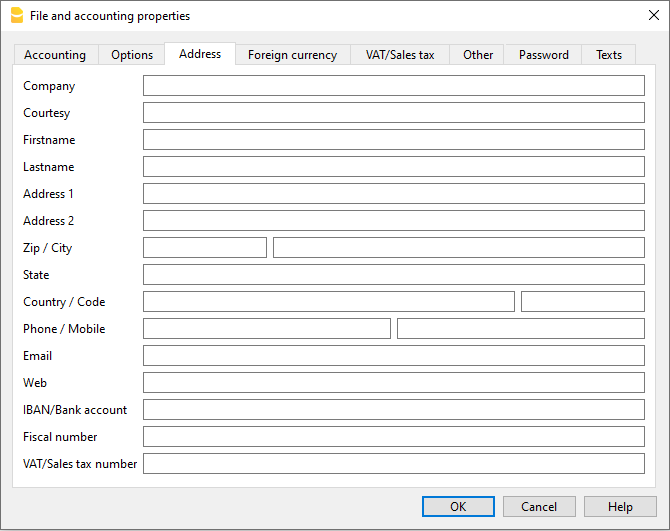
Adresse
Man gelangt in dieser Registerkarte über das Menü Datei > Eigenschaften (Stammdaten) > Registerkarte Adresse.
Hier werden die Daten eingegeben, welche die Gesellschaft oder die Person betreffen, deren Buchhaltung erledigt wird.
Fremdwährungen
Man gelangt in dieser Registerkarte über das Menü Datei > Eigenschaften (Stammdaten) > Registerkarte Fremdwährungen.
Sie ist nur in einer Buchhaltung mit Fremdwährungen vorgesehen.
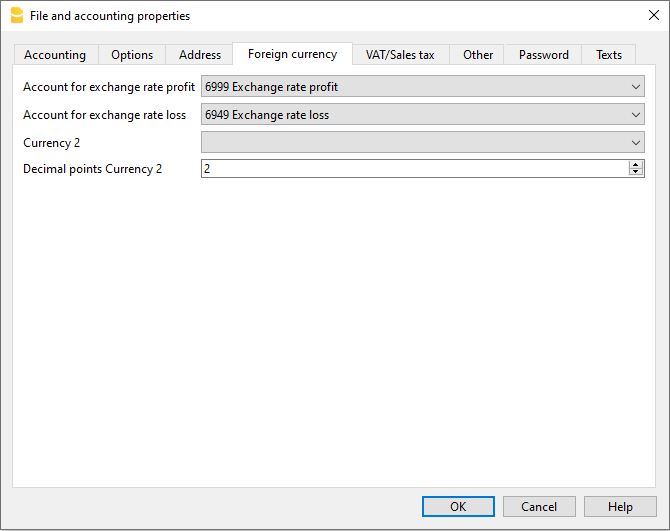
Informationen zu dieser Registerkarte sind verfügbar auf Seite Eine Buchhaltung mit Fremdwährungen anfangen.
MWST/USt
Man gelangt in dieser Registerkarte über das Menü Datei > Eigenschaften (Stammdaten) > Registerkarte MWST/USt.
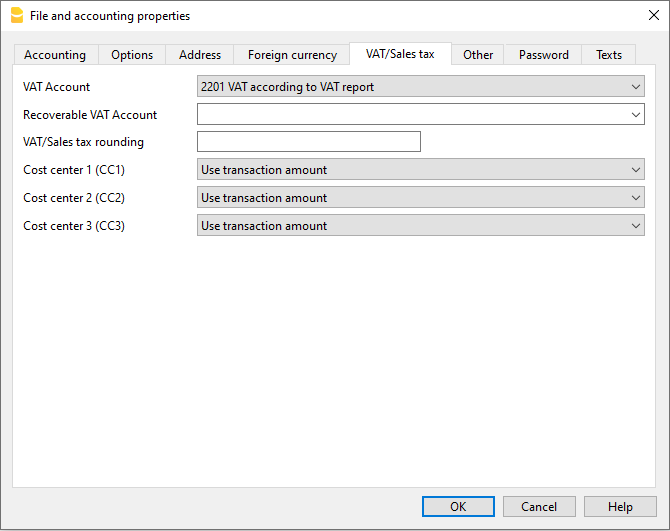
Informationen zu dieser Registerkarte sind verfügbar auf Seite Eigenschaften (MWST/USt).
Verschiedene
Man gelangt in dieser Registerkarte über das Menü Datei > Eigenschaften (Stammdaten) > Verschiedene.
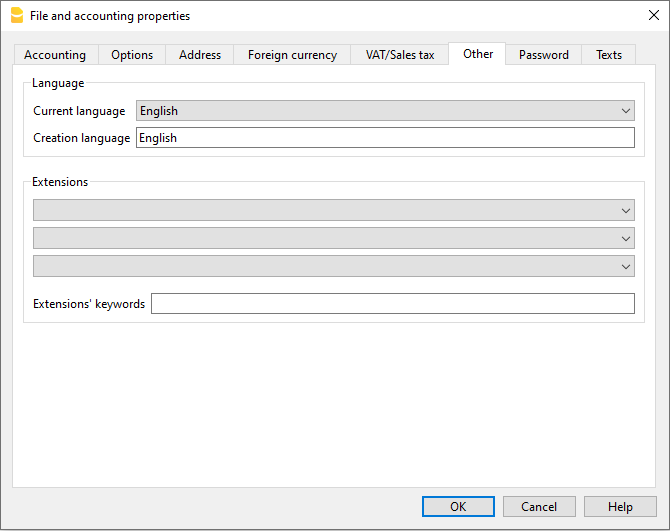
Aktuelle Sprache
Es gibt Texte in der Datei, welche das Programm automatisch erzeugt (z.B. die Zeilen der Tabelle Totalsummen, die Bewegungen im Kontoauszug, der formatierte Bilanzausdruck) und für diesen Zweck kann man die gewünschte Sprache angeben (normalerweise ist es die Sprache der Erstellung).
Sprache Erstellung
Es handelt sich um die bei der Erstellung der Buchhaltungsdatei ausgewählte Sprache. Diese wird für die Spaltenüberschrift verwendet. Wenn Sie diese Sprache ändern möchten, müssen Sie Ihre Datei in eine neue konvertieren, nämlich mit Hilfe von Befehl Datei in neue konvertieren im Menü Werkzeuge.
Erweiterungen
Hier können Sie Erweiterungen von Banana Buchhaltung eingeben. Beim Öffnen der Datei, installiert das Programm automatisch die Erweiterungen.
Verwenden Sie sie für Vorlagen oder Dateien, die mit Erweiterungen kombiniert sind. Andere Benutzer, die die Datei öffnen, erhalten entsprechende Hinweise oder Befehle zur Installation der benötigten Erweiterungen.
Die Liste zeigt alle Erweiterungen, die installiert werden können.
Schlüsselwörter
Es ist möglich, ein oder mehrere Schlüsselwörter einzugeben, um die Banana-Skripte (BananaApp) anzuzeigen, die diese Eigenschaft erfordern.
Normalerweise werden diese Schlüsselwörter in den Installationsanweisungen für Skripte angegeben; die meisten Skripte verwenden keine Schlüsselwörter, um die Anzeige auf bestimmte Dateien zu beschränken.
Wenn ein Skript das Attribut @docproperties definiert hat, wird der Befehl im Menü Erweiterungen nur für diejenigen Banana-Dateien sichtbar sein, die das gleiche Schlüsselwort im Feld Erweiterungen haben. Um mehrere Schlüsselwörter einzugeben, sind diese mit Strichpunkt ";" zu trennen (z.B. datev; Patrizier).
Passwort
Man gelangt über Menü Datei > Eigenschaften (Stammdaten) > Passwort in dieser Registerkarte
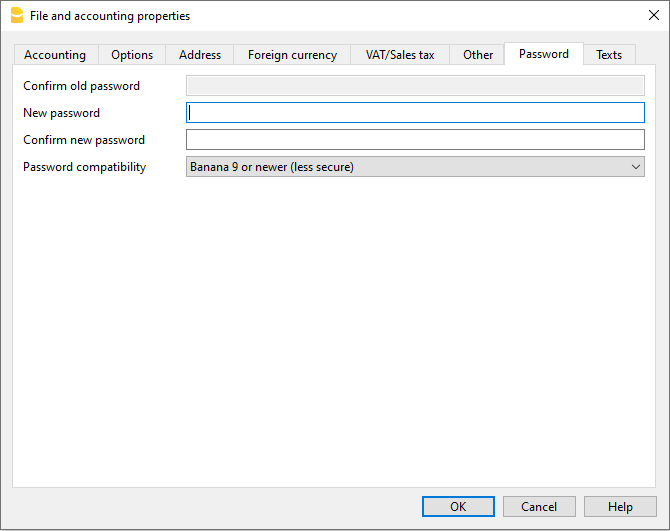
Die Dateien können mit einem Passwort (Kennzeichen) geschützt sein.
Passwort für eine Datei erfassen, die noch mit keinem geschützt ist
Altes Passwort bestätigen
Dieses Feld leer lassen.
Neues Passwort
Neues Passwort eingeben.
Neues Passwort bestätigen
Passwort wiederholen, welches im vorherigen Feld (Neues Passwort) eingegeben wurde. Mit 'OK' bestätigen.
Bestehendes Passwort ändern
- Bestehendes Passwort eingeben.
- Neues Passwort zweimal eintippen.
- Mit OK bestätigen.
Kompatibilität mit früheren Versionen
Aktivieren Sie diese Option, wenn Sie möchten, dass das Passwort mit früheren Versionen von Banana Buchhaltung kompatibel ist.
Diese Option wird nicht empfohlen, da das Passwort in einem weniger sicheren Modus gespeichert wird.
Passwort löschen
- Bestehendes Passwort eingeben.
- Felder des neuen Passwortes leer lassen.
- Mit OK bestätigen.
Passwort vergessen?
Sehen Sie den Absatz Verlorenes Passwort entfernen unserer Webseite "FAQ - Fragen und Antworten".
Bemerkung
Passwörter bieten keinen hundertprozentigen Schutz. Um Ihre Daten wirklich unzugänglich für Dritte zu machen, ist eine spezielle Verschlüsselungssoftware/Kryptographiesoftware zu verwenden.
Texte
Man gelangt in dieser Registerkarte über das Menü Datei → Eigenschaften (Stammdaten) → Registerkarte Texte.

In dieser Registerkarte können Schlüssel hinzugefügt werden, um zusätzliche Informationen zu speichern (z.B. den Namen des Treuhänders, welcher die Buchungen überprüft hat). Diese Schlüssel und die daraus resultierenden Texte können übernommen und in Skripten verwendet werden.
Schlüssel
Hier den Referenztext eingeben (z.B. den Namen des Treuhänders, welcher für die Buchhaltung verantwortlich ist).
Wert
Hier den sich auf den Schlüssel beziehenden gewünschten Text eingeben (z.B. Peter Schwarz).
Einfügen
Diese Schaltfläche dient zum Speichern der erfassten Daten.
Löschen
Diese Schaltfläche dient zum Löschen des ausgewählten Schlüssels.
Datei speichern
Die Dateien von Banana Buchhaltung werden nicht im Programm selbst gespeichert, sondern auf dem vom Benutzer gewählten Laufwerk bzw. Speicherort – wie bei jeder anderen Datei, zum Beispiel aus Word oder Excel.
Banana-Buchhaltungsdateien werden mit der Dateierweiterung ".ac2" gespeichert. Diese unterscheidet sich von den Programmdateien wie ".exe" (Windows), ".dmg" (Mac) sowie ".deb, .rpm, .run, .tgz" (Linux).
Wo und wie man Dateien speichert
Die Dateien von Banana Buchhaltung werden auf Ihrem Computer oder auf einem externen Laufwerk gespeichert – zum Beispiel auf einer externen Festplatte, einem USB-Stick oder über Cloud-Dienste wie Google Drive oder Dropbox.
Um eine Datei zu speichern, wählen Sie im Menü Datei > Speichern unter...:
- Öffnen Sie den gewünschten Zielordner.
- Geben Sie der Datei einen Namen.
Standardmässig werden .ac2-Dateien im Ordner Dokumente gespeichert. Sie können jedoch jederzeit einen anderen Zielordner (Speicherort) auswählen. Sobald Sie die Datei unter dem gewünschten Namen gespeichert haben, verwenden Sie zum Sichern weiterer Änderungen den Befehl Speichern im Menü Datei oder das Disketten-Symbol. Bei jedem Speichervorgang wird die vorhandene Datei überschrieben.
Banana Buchhaltung kann Dateien auf allen vom Betriebssystem erkannten und beschreibbaren Laufwerken speichern – z.B. auf einer Festplatte oder einem USB-Stick. Auf nicht beschreibbaren Medien wie CDs oder DVDs ist das Speichern nicht möglich; die Dateien können in diesem Fall nur gelesen werden.
Speichern beim Schliessen des Programms
Wenn Änderungen an den Buchhaltungsdaten vorgenommen wurden und die Datei noch nicht gespeichert ist, erscheint beim Beenden des Programms eine Warnmeldung:
- "Das aktuelle Dokument xxx.ac2 wurde geändert. Möchten Sie die Änderungen speichern?"
Wenn Sie auf die Schaltfläche Nicht speichern klicken, gehen alle nicht gespeicherten Daten verloren. Um Ihre Änderungen zu sichern, klicken Sie bitte auf die Schaltfläche Speichern.
Wenn Sie wünschen, dass Ihre Datei beim Schliessen automatisch gespeichert wird, können Sie die entsprechende Option in den Programmeinstellungen aktivieren:
Werkzeuge > Basiseinstellungen > Registerkarte 'Dateibehandlung' und dort die Option Beim Schliessen der Dokumente automatisch speichern.
Achtung: Beim Schliessen werden alle Daten im aktuellen Zustand gespeichert. Vergewissern Sie sich daher, dass alle Eingaben korrekt sind.
Speichern einer gemeinsam genutzten Datei
Wenn mehrere Benutzer dieselbe Buchhaltungsdatei verwenden, kann sie nicht gleichzeitig von allen bearbeitet werden. Der Benutzer, der die Datei zuerst öffnet, erhält Schreibzugriff und kann sie speichern.
Alle weiteren Benutzer erhalten Nur-Lese-Zugriff.
- Ein gleichzeitiges Speichern durch mehrere Benutzer ist nicht möglich.
- Ein Speichern ist nur möglich, wenn die Datei nicht gleichzeitig von einem anderen Benutzer verwendet wird.
Verwaltung von Dateien mehrerer Buchhaltungen
Wenn Sie mehrere Buchhaltungen führen, empfehlen wir, vor dem Speichern wie folgt vorzugehen:
- Erstellen Sie einen separaten Ordner für jedes Unternehmen (Mandanten).
- Legen Sie innerhalb dieses Ordners einen Unterordner für jedes Buchhaltungsjahr an.
Weitere Informationen finden Sie auf der Seite Arbeitsorganisation.
Speicherung und Datenwiederherstellung nach einem Absturz (Crash)
Banana Buchhaltung speichert Ihre Daten automatisch in regelmässigen Abständen in einer temporären Sicherungsdatei mit der Endung ".autosave".
Das Intervall für die automatische Sicherung (in Minuten) kann individuell in den Programmeinstellungen angepasst werden:

Die temporäre Sicherungsdatei (autosave-Datei) wird jedes Mal gelöscht, wenn die Datei vom Benutzer normal gespeichert wird.
Kommt es zu einem unerwarteten Systemabsturz oder einer Stromunterbrechung, prüft Banana Buchhaltung beim nächsten Start, bo eine nicht gelöschte temporäre Sicherungsdatei vorhanden ist.
Wird eine solche Datei erkannt, erscheint ein Hinweisfenster – wie auf der Seite Automatisch gespeicherte Datei wiederherstellen (Autosave-Datei) beschrieben.
In diesem Fenster kann der Benutzer die Wiederherstellung der Daten bestätigen. Wird die Wiederherstellung akzeptiert, wird die Datei geöffnet und kann anschliessend manuell gespeichert werden.
Passwortgeschützte Speicherung von Dateien
Jede Datei, die auf dem Gerät und im gewünschten Ordner gespeichert wird, kann zum besseren Schutz Ihrer Daten mit einem Passwort versehen werden.
Die Speicherung erfolgt auf dieselbe Weise wie bei Dateien ohne Passwortschutz.
Dateikompatibilität zwischen verschiedenen Betriebssystemen
Die mit Banana Buchhaltung erstellten Dateien haben die Dateiendung ".ac2", unabhängig vom verwendeten Betriebssystem. Eine Datei kann unter Windows gespeichert, unter macOS geöffnet und weiterbearbeitet und anschliessend unter Linux oder erneut unter Windows verwendet werden.
.ac2-Dateien sind kompatibel mit:
- Windows
- MacOS
- Linux
Die .ac2-Dateien können auch per E-Mail versendet und mit Banana Buchhaltung geöffnet werden – unabhängig vom eingesetzten Betriebssystem.
Dateien kopieren oder verschieben
.ac2-Dateien können auf verschiedene Weise kopiert oder verschoben werden:
- Von einem Ordner in einen anderen
- Verwenden Sie den Windows-Explorer oder den Finder (Mac), um den Ordner zu öffnen, in dem sich die Datei befindet.
- Kopieren oder verschieben Sie die Datei in den gewünschten Zielordner.
(Nach dem Einfügen kann die Datei bei Bedarf aus dem ursprünglichen Ordner gelöscht werden.)
- Von einem Computer auf einen anderen
- Per E-Mail: Senden Sie die Datei als Anhang und speichern Sie sie auf dem neuen Computer.
- Über einen USB-Stick oder eine externe Festplatte: Die Datei wird auf einem USB-Stick oder einer externen Festplatte gespeichert und anschliessend auf den neuen Computer übertragen. So vorgehen:
- Öffnen Sie die Buchhaltungsdatei, die übertragen werden soll.
- Wählen Sie im Menü Datei > Speichern unter... das gewünschte Laufwerk als Ziel aus.
- Alternativ können Sie die Datei per Drag-and-drop (Ziehen mit der Maus) aus dem Explorer (Windows) oder Finder (Mac) auf das Zielgerät verschieben.
Speichern in Cloud-Systemen
Banana Buchhaltung Plus bietet keinen eigenen Cloud-Speicher, ermöglicht Ihnen jedoch, die Nutzung Ihres bevorzugten Cloud-Dienstes.
Das Programm wird lokal auf Ihrem Computer installiert und verarbeitet Ihre Daten ebenfalls lokal.
Ihre Buchhaltungsdateien gehören ausschliesslich Ihnen und können an einem beliebigen Ort gespeichert werden – einschliesslich Cloud-Diensten wie Dropbox oder Google Drive, die Ihre Dateien automatisch synchronisieren.
- Weitere Informationen finden Sie auf der Seite Buchhaltung in der Cloud.
Beim Arbeiten in der Cloud überschreibt Banana Buchhaltung die Datei ".ac2" und löscht die Datei "ac2.bak". Frühere Versionen der Datei ".ac2.bak" lassen sich im Papierkorb oder im Versionsverlauf Ihres Cloud-Dienstes wiederfinden.
Anzeigen von Änderungen
Die Android-Version von Banana Buchhaltung arbeitet direkt mit dem Dropbox-Server. Wenn Sie Änderungen auf dem PC vornehmen, dauert es in der Regel einige Sekunden, bis diese mit dem Server synchronisiert sind – und somit auch in der Buchhaltungsdatei erscheinen, die in Banana Buchhaltung verwendet wird.
Um sicherzustellen, dass die Datei korrekt mit dem Server Ihres PCs synchronisiert wurde, sollte sie mit einem grünen Häkchen (Visum) gekennzeichnet sein.
Wenn keine Synchronisationssymbole (grün, rot oder blau) sichtbar sind, empfiehlt es sich, die auf dem PC installierte Dropbox-Anwendung zu aktualisieren.
Eine weitere Möglichkeit, den Synchronisationsstatus zu überprüfen, besteht darin, auf das Dropbox-Symbol in der Taskleiste (rechts unten) zu klicken.

Unter Android findet keine Synchronisation statt, solange die App aktiv verwendet wird. Um die Synchronisation durchzuführen, muss die App geschlossen und anschliessend neu gestartet werden.
Achtung:
Banana Buchhaltung kann nicht erkennen, wenn dieselbe Datei gleichzeitig auf mehreren Computern geöffnet und bearbeitet wird. Es kann daher vorkommen, dass eine Person Daten löscht, während eine andere neue Informationen hinzufügt. In solchen Fällen wird nur die zuletzt gespeicherte Version der Datei beibehalten – alle vorherigen Änderungen gehen dabei verloren.
Wichtig: Vermeiden Sie es unbedingt, gleichzeitig auf mehreren Geräten an derselben Buchhaltungsdatei zu arbeiten.
Dateien löschen und umbenennen
Banana Buchhaltung bietet keine integrierte Funktion zum Löschen oder Umbenennen von Dateien. Verwenden Sie dafür die entsprechenden Funktionen Ihres Betriebssystems (z.B. den Windows Explorer oder den Finder unter Mac).
Weiterführende Informationen:
Das Risiko eines Datenverlusts verringern
Sicherheitskopien (Backups)
Banana Buchhaltung ermöglicht es Ihnen, frei zu wählen, auf welchem Speichermedium und in welchem Verzeichnis Sie Ihre Buchhaltungsdatei speichern möchten. Die Dateien können sowohl lokal auf dem Computer als auch im Netzwerk oder in der Cloud organisiert werden.
Das Programm enthält jedoch kein integriertes System zur automatischen Erstellung von Backups.
Um einem möglichen Datenverlust durch unerwartete Ereignisse (z.B. Computerabsturz, Festplattenfehler oder Dateibeschädigungen) vorzubeugen, empfehlen wir dringend, regelmässig externe Sicherheitskopien (Backups) Ihrer Buchhaltungsdaten anzulegen.
Tipps zur Datensicherung:
- Für Mac: Verwenden Sie die Funktion "Time Machine".
- Für Windows: Verwenden Sie die Funktion "Dateiversionsverlauf".
- Dropbox, OneDrive, iCloud und Google Drive bieten die Möglichkeit, frühere Dateiversionen wiederherzustellen.
- Drittanbieter-Software: Es gibt spezialisierte Programme, die die Erstellung von Backups automatisieren.
*.bak-Datei (Backup-Datei)
Das Standardformat für Dateien in Banana Buchhaltung ist ".ac2". Wenn Sie Ihre .ac2-Datei speichern und der Vorgang erfolgreich abgeschlossen wurde, führt Banana Buchhaltung folgende Aktionen aus:
- Der Inhalt der bestehenden Datei wird durch die aktuellen Buchhaltungsdaten ersetzt.
- Gleichzeitig wird automatisch eine .bak-Datei erstellt, die den Datenstand vor dem letzten Speichern enthält.
Ablauf des Speichervorgangs:
- Die Daten werden zunächst in einer temporären Datei gesichert.
- Wenn der Speichervorgang erfolgreich abgeschlossen ist:
- Die ursprüngliche .ac2-Datei wird in eine .bak-Datei umbenannt, indem die Endung ".bak" an den Dateinamen angehängt wird.
- Eine eventuell bereits vorhandene .bak-Datei wird überschrieben bzw. gelöscht.
- Die neuen Daten werden in der Datei ".ac2" gespeichert.
Die .bak-Datei entspricht dem Stand Ihrer Buchhaltung zum Zeitpunkt der ersten Öffnung der Datei in der aktuellen Sitzung – auch wenn anschliessend weitere Speicherungen vorgenommen werden. Ziel ist es, die Datei in dem Zustand zu bewahren, in dem sie vor dem Öffnen war.
Die Option Backup-Datei erstellen (.bak) ist standardmässig aktiviert, kann jedoch über das Menü Werkzeuge > Basiseinstellungen > Dateibehandlung deaktiviert werden.
Daten mit einer .bak-Datei wiederherstellen
Die .bak-Datei (Backup-Datei) dient ausschliesslich der Wiederherstellung von Buchhaltungsdaten.
Wichtig: Um Ihre Buchhaltung zu aktualisieren, verwenden Sie nur die Datei mit der Endung ".ac2". Öffnen Sie nicht die .bak-Datei – andernfalls wird sie überschrieben und alle bereits vorgenommenen Änderungen gehen verloren.
Empfohlene Vorgehensweise zur Datenwiederherstellung:
- Suchen Sie die .bak-Datei über den Dateimanager (z.B. Windows-Explorer oder Finder auf dem Mac).
- Benennen Sie die Datei um, indem Sie die Endung ".bak" entfernen, sodass nur noch ".ac2" übrig bleibt (z.B. Firma_XX.ac2.bak → Firma_XX.a2).
- Öffnen Sie die umbenannte Datei mit Banana Buchhaltung und speichern Sie sie.
Falls die .bak-Datei im Ordner nicht sichtbar ist:
- Öffnen Sie den Ordner (das Verzeichnis), in dem sich Ihre Buchhaltungsdatei befindet.
- Wählen Sie im Dialogfenster (unten rechts) bei Dateityp > Alle Dateien (*.*) aus.
- Nachdem Sie die Datei geöffnet haben, speichern Sie sie über den Menübefehl Datei > Speichern unter..., indem Sie die Endung ".bak" entfernen und der Datei denselben Namen wie der Originaldatei zuweisen.
Automatisch gespeicherte Datei wiederherstellen (Autosave-Datei)
Während der Arbeit speichert Banana Buchhaltung Ihre Änderungen automatisch in einer temporären Datei.
- Beim Beenden des Programms oder beim manuellen Speichern wird diese temporäre Datei gelöscht.
- Kommt es zu einem unerwarteten Absturz des Computers oder einem Stromausfall, bietet das Programm beim nächsten Start die Möglichkeit, nicht gespeicherte Daten wiederherzustellen.
Diese Einstellung finden Sie im Menü Werkzeuge > Basiseinstellungen > Registerkarte 'Dateibehandlung'. Hier können Sie festlegen, in welchen Zeitabständen die Wiederherstellungsdaten automatisch gespeichert werden sollen (Standardintervall: 1 Minute).
Beschädigte .ac2-Dateien
Ursachen wie Hardwarefehler, Viren oder Probleme beim Versenden von Dateien per E-Mail können dazu führen, dass Buchhaltungsdateien beschädigt werden.
- Es wird empfohlen, stets Sicherheitskopien der Dateien aufzubewahren.
- Sollte eine Datei beschädigt sein, kann unser technischer Support auf Anfrage prüfen, ob eine Datenwiederherstellung möglich ist. Dieser Service ist kostenpflichtig.
- Senden Sie uns die betroffene(n) Datei(en) per E-Mail.
- Bestätigen Sie schriftlich, dass Sie im Falle einer erfolgreichen Wiederherstellung mit den anfallenden Kosten einverstanden sind.
- Teilen Sie uns Ihre vollständige Postadresse für die Rechnungsstellung mit.
Automatisch gespeicherte Datei wiederherstellen (Autosave-Datei)
Dieses Dialogfenster erscheint, wenn das Programm unerwartet geschlossen wurde und die zuletzt vorgenommenen Änderungen an der Datei nicht gespeichert werden konnten.
Beim erneuten Start erkennt das Banana-Buchhaltungsprogramm, dass die automatisch gespeicherte Autosave-Datei (temporäre Sicherungsdatei) nicht gelöscht wurde, und fragt den Benutzer, ob er diese Datei öffnen möchte.
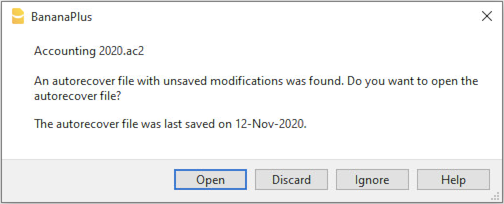
Sie haben folgende Auswahlmöglichkeit:
- Öffnen
- Die Autosave-Datei wird geöffnet.
- Der Benutzer kann die wiederhergestellten Daten prüfen und entscheiden, ob die Datei gespeichert und die Änderungen beibehalten oder geschlossen werden soll, ohne zu speichern, um die Originaldatei unverändert zu lassen.
- Im Zweifelsfall kann die Datei über das Menü Datei > Speichern unter... unter einem anderen Namen gespeichert werden.
- Nach dem Öffnen wird die Autosave-Datei gelöscht.
- Löschen
- Das Programm löscht die Autosave-Datei.
- Die Originaldatei wird geöffnet.
- Ignorieren
- Das Programm bewahrt die Autosave-Datei und öffnet keine Datei.
- Beim nächsten Öffnen dieser Datei wird der Benutzer erneut darauf hingewiesen.
Unterbrechung der Programmausführung
Wenn das Programm ordnungsgemäss geschlossen wird, erscheint eine Aufforderung, die geänderten Daten zu speichern, und die Autosave-Datei wird gelöscht.
Das Programm kann jedoch aus verschiedenen Gründen nicht regulär beendet werden:
- Ein Stromausfall oder ein anderes Ereignis, das zum sofortigen Herunterfahren des Betriebssystems führt.
- Ein internes Problem, das zu einem unerwarteten Programmabsturz führt.
- Ein Problem mit einem anderen Programm, dem Betriebssystem oder einem Treiber, das den Absturz verursacht.
Versuchen Sie, den Computer neu zu starten und Banana Buchhaltung ohne andere Programme zu öffnen. - Ein Fehler im Betriebssystem oder ein fehlerhaftes Drittprogramm kann zum Absturz führen.
- Bekannte Kompatibilitätsprobleme mit bestimmten Dell-Computern.
- Ein Hardwaredefekt (z.B. Speicherfehler).
- Ein Virenbefall.
- Ein Problem im Funktionsablauf von Banana Buchhaltung selbst.
In diesem Fall tritt der Absturz immer beim Ausführen desselben Befehls auf.
Tritt der Absturz hingegen in verschiedenen, nicht zusammenhängenden Situationen auf, liegt die Ursache wahrscheinlich an der Hardware oder am Betriebssystem (siehe den vorherigen Punkt).- Überprüfen Sie zuerst, ob Sie die neueste Version des Programms verwenden. Wählen Sie im Menü Hilfe > Nach Aktualisierungen prüfen.
Installieren Sie gegebenenfalls die aktuelle Version. Das Problem wurde möglicherweise inzwischen bereits behoben.
- Überprüfen Sie zuerst, ob Sie die neueste Version des Programms verwenden. Wählen Sie im Menü Hilfe > Nach Aktualisierungen prüfen.
Den technischen Support kontaktieren
Bitte analysieren Sie, unter welchen Bedingungen das Programm abstürzt.
- Es ist wichtig zu verstehen, in welchen Situationen der Absturz auftritt, damit das technische Team das Problem reproduzieren kann.
- Wenn Sie den technischen Support kontaktieren, beachten Sie bitte Folgendes:
- Geben Sie eine klare Problembeschreibung an und erläutern Sie, wie der Fehler reproduzierbar ist.
- Fügen Sie die Systeminformationen Ihres Betriebssystems bei. Kopieren Sie diese über das Menü Werkzeuge > Basiseinstellungen > Erweitert > Systeminfo und fügen Sie sie in Ihre Nachricht ein.
- Wenn das Problem mit einer bestimmten Datei zusammenhängt, senden Sie bitte eine Kopie dieser Datei – nachdem Sie vertrauliche Daten entfernt haben.
Lokale Arbeitskopie
Einer der zentralen Aspekte jeder Desktop-Anwendung ist die zuverlässige Speicherung von Dateien. Die Arbeit der Benutzer sowie deren eingegebene Daten dürfen unter keinen Umständen verloren gehen. Auch bei einem unerwarteten Systemabsturz sollten möglichst keine Eingaben oder Änderungen verloren gehen.
Mit Banana Buchhaltung Plus wurde eine neue, optimierte Speicherstrategie eingeführt. Für die Benutzer ändert sich in der Anwendung nichts – intern wurden jedoch entscheidende Verbesserungen vorgenommen, um den Speichervorgang noch sicherer und stabiler zu gestalten, insbesondere beim Einsatz mit Cloud-Diensten und Mobilgeräten.
Funktionsweise
Mit dem neuen Speichersystem erstellt Banana eine lokale Arbeitskopie der Datei und arbeitet ausschliesslich mit dieser Kopie. Alle Änderungen werden zunächst in dieser lokalen Kopie gespeichert. Die Originaldatei wird von Banana erst dann aktualisiert, wenn der Benutzer den Befehl "Speichern" ausführt.
Banana geht beim Speichern nach folgendem Prinzip vor:
- Der Benutzer wählt eine Datei zum öffnen aus (Quelldatei).
- Banana erstellt automatisch eine lokale Arbeitskopie der Quelldatei.
- Die Quelldatei wird von Banana gesperrt, um gleichzeitige Änderungen durch mehrere Benutzer zu verhindern.
- Das Banana-Programm liest und bearbeitet ausschliesslich die lokale Kopie.
- Alle Änderungen am Dokument werden regelmässig (standardmässig alle 1 Minute) in dieser lokalen Kopie gespeichert.
- Sobald der Benutzer auf 'Speichern' klickt, werden die Änderungen aus der lokalen Kopie in die Quelldatei übernommen.
- Beim Schliessen des Dokuments entsperrt Banana Buchhaltung die Quelldatei und löscht die lokale Kopie.
- Falls die Anwendung das Dokument aufgrund eines Fehlers (z.B. Stromausfall, usw.) nicht korrekt schliessen oder speichern kann, bleibt die lokale Kopie erhalten – sie kann beim nächsten Start des Programms wiederhergestellt werden.
- Ist die Quelldatei vorübergehend nicht zugänglich (z.B. weil sich der USB-Stick oder das Netzlaufwerk nicht mehr im System befindet), kann der Benutzer weiterarbeiten. Die Änderungen werden in der lokalen Kopie gespeichert, bis die Quelldatei wieder erreichbar ist.
Die lokale Kopie dient sowohl als Arbeitsversion als auch als Sicherungs- bzw. Wiederherstellungsdatei, wenn Probleme auftreten oder auf die Originaldatei nicht zugegriffen werden kann.
Vorteile
Die Autosave-Funktion (automatisches Speichern) ist standardmässig immer aktiviert. Dadurch ist das Risiko eines Datenverlusts auf die letzten Minuten Arbeit begrenzt.
Ein durchgehender Zugriff auf die Originaldatei ist nicht erforderlich. Selbst wenn die Datei vorübergehend nicht verfügbar ist (z.B. weil sich ein USB-Stick oder Netzlaufwerk nicht mehr im System befindet), kann der Benutzer problemlos weiterarbeiten. Alle Änderungen werden in der lokalen Kopie gespeichert, bis die Originaldatei wieder erreichbar ist.
Die lokale Kopie wird nicht mit dem Cloud-Speicher synchronisiert, was die Leistung der Anwendung verbessert und die Menge der übertragenen Daten im Cloud-Dienst auf ein Minimum reduziert.
Dieses Speichersystem funktioniert einheitlich auf allen Betriebssystemen: Windows, MacOS, iOS, Linux, Android und WebAssembly – unabhängig davon, wo sich die Originaldatei befindet.
Datenwiederherstellung
Kommt es zu einem unerwarteten Abbruch der Anwendung, bleibt die lokale Arbeitskopie auf dem Gerät gespeichert. Beim nächsten Start informiert Banana Buchhaltung, dass nicht gespeicherte Änderungen zur Quelldatei gefunden wurden.
Der Benutzer hat folgende drei Optionen:
- Wiederhergestellte Datei öffnen
Der Benutzer kann die wiederhergestellte Datei prüfen und entscheiden, ob er sie speichern oder die Änderungen verwerfen möchte. - Hinweis ignorieren
Die Entscheidung kann zu einem späteren Zeitpunkt getroffen werden. Beim nächsten Öffnen derselben Datei erscheint der Hinweis erneut. - Wiederhergestellte Datei löschen
Die temporäre Datei wird sofort gelöscht und steht nicht mehr zur Wiederherstellung zur Verfügung.
Die lokale Arbeitskopie verbleibt auf dem Gerät des Benutzers, solange das Dokument geöffnet ist oder Änderungen noch nicht erfolgreich in der Originaldatei gespeichert wurden. Sobald die Datei ordnungsgemäss geschlossen wurde, wird die lokale Kopie automatisch gelöscht.
Die lokalen Arbeitskopien werden in einem versteckten Verzeichnis im Benutzerprofil des Betriebssystems gespeichert. Ein Zugriff auf diesen Ordner ist nicht erforderlich – im Gegenteil: Ein manuelles Öffnen wird ausdrücklich nicht empfohlen. Sollte unser technischer Support den Zugriff auf dieses Verzeichnis anfordern, kann es über folgendes Menü geöffnet werden: Werkzeuge > Basiseinstellungen > Erweitert > Systeminfo > Working Copy path > Pfad öffnen.
Was die lokale Arbeitskopie nicht ersetzt
Die lokale Arbeitskopie ersetzt nicht:
- eine zuverlässige Backup-Strategie
- ein umfassendes Versionskontrollsystem.
Auch wenn dieses Speichersystem sehr zuverlässig und stabil ist, kann nicht garantiert werden, dass es in allen Szenarien zu 100 % fehlerfrei funktioniert. Daher empfehlen wir unseren Nutzern dringend, zusätzlich eine durchdachte Backup-Strategie umzusetzen und ein Versionskontrollsystem zu verwenden.
Viele Betriebssysteme bieten bereits integrierte Funktionen für Datensicherung und Versionierung. Bitte konsultieren Sie die Dokumentation Ihres Betriebssystems, um die geeigneten Optionen zu nutzen.
PDF-Dossier erstellen
Der PDF-Export ermöglicht die Erstellung eines vollständigen Buchhaltungsdossiers, einschliesslich Berichten und angehängten Dokumenten.
Mit Banana Buchhaltung Plus können Sie in eine PDF-Datei exportieren:
- die Buchhaltungsdatei
- Berichte (Bilanz, Erfolgsrechnung, MWST usw.)
Neu! Es ist jetzt auch möglich, alle digitalen Anhänge (Belege) ebenfalls in die PDF-Datei zu exportieren. Diese sind über die Spalte Link (DokLink) mit den Buchungen verknüpft.
Wenn die Spalte Link (DokLink) nicht sichtbar ist, können Sie diese über das Menü Daten > Spalten einrichten aktivieren, indem Sie die Option DokLink (Link) auswählen.
Die Funktion Anhänge einschliessen ist nur mit dem Advanced-Plan von Banana Buchhaltung Plus verfügbar. Sehen Sie sich alle Vorteile des Advanced-Plans an.
Es gibt auch einen weiteren Befehl im Menü Datei > PDF erstellen, mit dem Sie nur den aktuell auf dem Bildschirm angezeigten Inhalt, also die aktuelle Ansicht, als PDF ausgeben können.
Konfiguration des PDF-Dossiers
Die Inhalts- und Layouteinstellungen müssen vor der Erstellung des PDF-Dossiers direkt in Banana Buchhaltung Plus definiert werden.
Das erzeugte PDF-Dossier entspricht genau:
- den Berichtseinstellungen
- der Seitenkonfiguration
- den beim Export ausgewählten Optionen.
Berichtseinstellungen
Die im PDF-Dossier enthaltenen Berichte verwenden die Einstellungen, die im Menü Berichte definiert sind.
Um Einstellungen wie:
- Layout
- Perioden
- Gruppierungen
- oder andere Berichtsoptionen
zu ändern, greifen Sie vor dem Export direkt auf das Menü Berichte zu.
Verfügbarkeit der Funktion
Die Funktion Anhänge einschliessen ist nur verfügbar:
- in Banana Buchhaltung Plus mit dem Advanced-Plan
- wenn in der Spalte Link zuvor Verknüpfungen zu Dateien eingefügt wurden.
So erstellen Sie ein PDF-Dossier
Um ein PDF-Dossier zu erstellen, wählen Sie im Menü Datei > PDF-Dossier erstellen.

Registerkarte Basis
Dateiname
Geben Sie den Namen der zu erstellenden PDF-Datei an oder wählen Sie über Blättern eine bestehende Datei aus. Wenn Sie eine bestehende Datei auswählen, überschreibt das Programm diese mit dem neuen Inhalt.
Datei sofort anzeigen
Öffnet das soeben erstellte PDF-Dossier automatisch im standardmässigen PDF-Reader.
Einige Browser verwenden einen Zwischenspeicher (Cache). Wenn Sie das PDF mehrmals exportieren, müssen Sie die Browserseite möglicherweise aktualisieren, um die neueste Version anzuzeigen.
Optionen Datei erstellen
Überschrift 1, Überschrift 2, Überschrift 3
Sie können bis zu drei verschiedene Kopfzeilen eingeben, die in der PDF-Datei angezeigt werden.
Logo
Wenn Sie über das Menü Datei > Logo einrichten ein Logo konfiguriert haben, können Sie festlegen, ob dieses im PDF-Dossier enthalten sein soll.
Verfügbare Optionen:
- Kein: Das Logo wird nicht angezeigt.
- Logo: Das Logo wird in das PDF-Dossier eingefügt.
Weitere Informationen finden Sie auf der Seite Logo-Einstellungen.
Seitenoptionen
Sie können im PDF-Dossier folgende Elemente einschliessen:
- Seitenzahlen
- Seitennummerierung bei jeder Sektion neu beginnen
- das Datum
Seitenformat
Ermöglicht die Auswahl des Seitenformats für das PDF-Dossier.
Optionen speichern
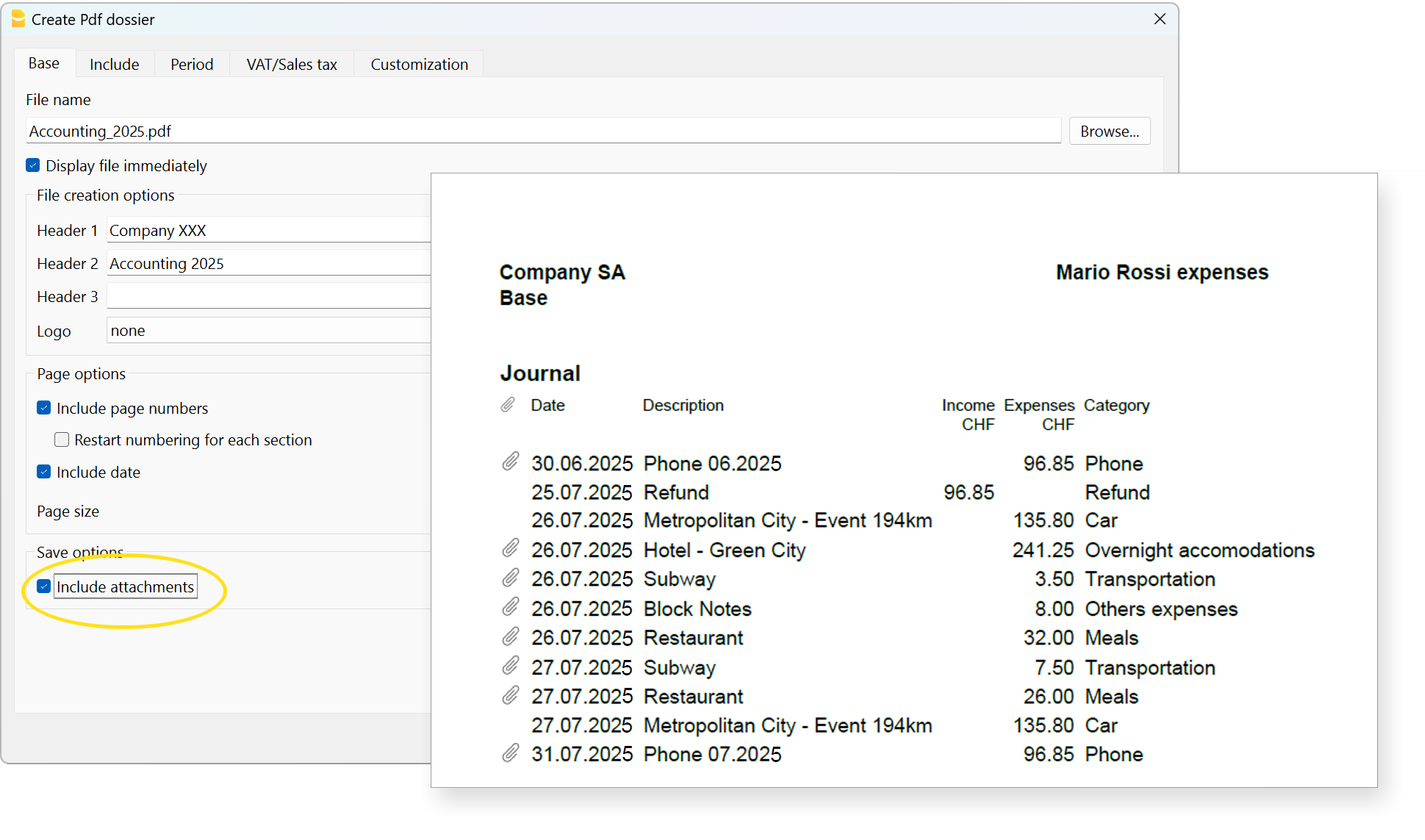
Anhänge einschliessen
Die Option Anhänge einschliessen fügt dem PDF-Dossier alle in der Spalte Link verknüpften Dokumente aus der Tabelle Buchungen hinzu. Die Anhänge werden direkt in die PDF-Datei eingebettet. Dadurch können Sie Ihre gesamte Buchhaltung, Berichte wie Bilanz, Erfolgsrechnung usw. sowie alle digitalen Belege in einer einzigen Datei aufbewahren.
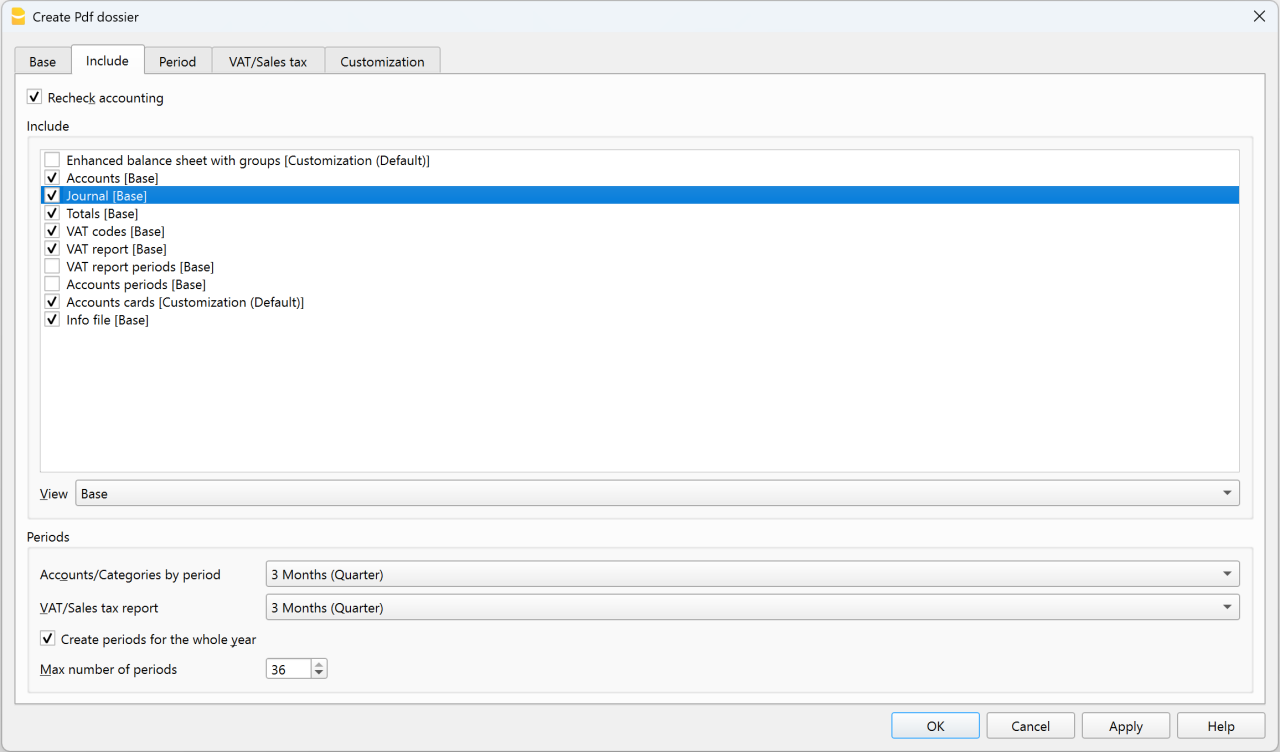
Registerkarte Einschliessen
Buchhaltung nachkontrollieren
Aktivieren Sie diese Option, damit die Buchhaltung vor dem Export nochmals überprüft wird.
Einschliessen
Wählen Sie die Dokumente aus, die im PDF-Dossier enthalten sein und angezeigt werden sollen (Bilanz, Erfolgsrechnung, Journal usw.).
Je nach ausgewählter Ansicht kann jedes PDF-Dokument (Bilanz, Kontoblätter, Journal usw.) unterschiedliche Spalten und Inhalte enthalten.
Um digitale Anhänge im PDF-Dossier anzuzeigen, muss zusätzlich die Option Journal ausgewählt werden.
Formatierte Bilanz nach Gruppen [Anpassung (Vordefiniert)]
Passen Sie die Formatierte Bilanz nach Gruppen nach Ihren Bedürfnissen an.
Um die Lesbarkeit des PDF-Dossiers zu verbessern, können Sie beispielsweise festlegen, dass Nullwerte nicht angezeigt werden.
Kontoauszüge [Anpassung (Vordefiniert)]
Sie können auch die Kontoauszüge anpassen, damit die Darstellung im PDF-Dossier Ihren Bedürfnissen entspricht.
Digitale Anhänge
Digitale Anhänge sind Dateien, die in der Spalte Link (DokLink) einzelner Buchungseinträge hinterlegt sind, beispielsweise Belege, Rechnungen oder digitalisierte Quittungen.
Wenn ein PDF-Dossier erstellt und die Option Anhänge einschliessen aktiviert wird, werden diese Dokumente in die PDF-Datei eingebettet. Nach der Erstellung des PDF-Dossiers wird auf den Seiten des Journals neben den Buchungen mit digitalem Anhang ein Büroklammer-Symbol angezeigt.
Durch Anklicken der Büroklammer wird das angehängte Dokument geöffnet und angezeigt.
Wichtige Hinweise
- Die Option Anhänge einschliessen ist nur verfügbar, wenn in der Spalte Link (DokLink) Dateien hinzugefügt wurden.
- Digitale Dokumente (Anhänge) werden nur dann in das PDF-Dossier aufgenommen, wenn sich die Buchhaltungsdatei (.ac2) und die Dokumente in derselben Speicherumgebung befinden, also entweder alle lokal gespeichert oder alle in der Cloud.
- Ausserdem müssen die digitalen Dokumente im selben Ordner wie die Buchhaltungsdatei (.ac2) oder in einem ihrer Unterordner organisiert sein, damit die Anhänge im PDF-Dossier korrekt verknüpft werden können.
Kompatibilität von PDF-Readern
Das Öffnen eingebetteter Anhänge wird von kompatiblen PDF-Readern unterstützt, zum Beispiel:
- Adobe Acrobat Reader
- Foxit PDF Reader
Einige Browser unterstützen das Öffnen eingebetteter Anhänge in PDF-Dateien möglicherweise nicht.
Vorteile des PDF-Dossiers mit digitalen Anhängen
Mit dieser Funktion steht Ihnen Ihre gesamte Buchhaltungsdokumentation jederzeit in digitaler Form zur Verfügung. Gleichzeitig können Sie ein einziges PDF-Dossier einfach per E-Mail mit Treuhändern, Revisoren oder Steuerbehörden teilen. Dadurch vermeiden Sie Papierordner und das Versenden zahlreicher einzelner Dateien.
So öffnen Sie einen digitalen Anhang aus dem PDF-Dossier
- Erstellen Sie das PDF-Dossier mit aktivierter Option Anhänge einschliessen und eingeschlossenem Abschnitt Journal.
- Öffnen Sie das PDF-Dossier mit einem kompatiblen PDF-Reader.
- Scrollen Sie im Dokument bis zum Abschnitt Journal.
- Suchen Sie das Symbol der Büroklammer neben der gewünschten Buchung.
- Klicken Sie auf die Büroklammer, um das angehängte Dokument zu öffnen.
Technische Hinweise
Bei Problemen mit dem PDF-Format oder den Schriftarten konsultieren Sie die Seite PDF erstellen.
Weitere Registerkarten
Erläuterungen zu den anderen Registerkarten finden Sie auf den folgenden Webseiten:
Datei exportieren
Über Menü Datei > Datei exportieren ausführen, wenn Sie mehrere Tabellen gleichzeitig exportieren wollen.
Im Dialogfenster Datei exportieren, das sich öffnet, stehen folgende Registerkarten zur Verfügung:
- Je nach Art von Datei; siehe Format zum Exportieren
- Einschliessen - die Tabellen und Berichte definieren, die beim Exportieren eingeschlossen werden sollen
- Periode - (Buchhaltung); die Periode definieren
- MWST/USt - (Buchhaltung mit MWST/USt)
- Anpassung.
Ausdrucken/Seitenansicht
Drucken des angezeigten Bildschirminhalts
Zusätzlich zu den verschiedenen verfügbaren Berichten ermöglicht Banana Buchhaltung, alles zu drucken, was auf dem Bildschirm angezeigt wird, indem einfach das Menü Datei > Ausdrucken gewählt wird.
Vorschaufenster "Seitenansicht"
Alle Ausdrucke von Buchhaltungsdokumenten und Rechnungen können in den Formaten PDF, HTML und MS Excel gespeichert oder in die Zwischenablage kopiert werden, sodass auch zu einem späteren Zeitpunkt darauf zugegriffen werden kann.

Ausdrucken
Die Schaltfläche öffnet das Dialogfenster mit den Druckeinstellungen des jeweiligen Betriebssystems. Nachfolgend wird der Dialog für Windows dargestellt; die Dialoge anderer Betriebssysteme sind ähnlich.
Die vorgenommenen Einstellungen gelten nur für die aktuelle Sitzung. Dauerhafte Änderungen müssen über die Windows-Systemsteuerung vorgenommen werden.
Die Seitenorientierung (Hoch- oder Querformat) sowie weitere druckspezifische Parameter der Tabelle werden über den Befehl Seite einrichten (Menü Datei) festgelegt und sind für jede Ansicht unterschiedlich.
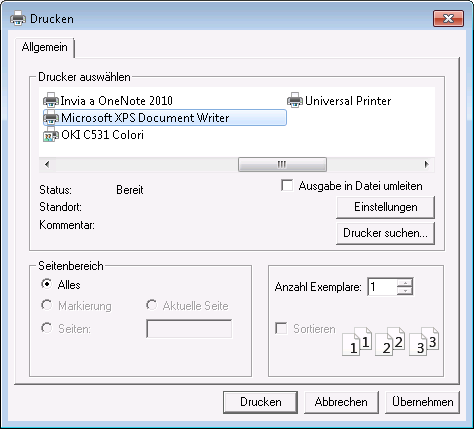
Nur ausgewählte Zellen drucken
Wenn in der Tabelle ein Zellbereich ausgewählt ist, ist die Option Auswahl aktiviert, und sowohl die Vorschau als auch der Druck beziehen sich nur auf die ausgewählten Zellen. Um die gesamte Tabelle zu drucken, muss die Option 'Auswahl' deaktiviert werden.
Seitengrösse
Die Seitengrösse wird aus den Druckereinstellungen übernommen. Um die Seitengrösse zu ändern oder zu korrigieren, öffnen Sie die Druckeinstellungen und wählen Sie das gewünschte Format (z.B. A4). Wenn dieses Format bereits ausgewählt ist, muss es erneut ausgewählt werden, damit die Seitengrösse korrekt übernommen wird.
Drucken als PDF
Die meisten modernen Betriebssysteme bieten die Möglichkeit, einen PDF-Drucker auszuwählen oder direkt aus dem Druckdialog in ein PDF zu exportieren. Diese Methode zur Erstellung einer PDF-Datei bietet jedoch weniger Funktionen als der direkte PDF-Export.
- Es wird empfohlen, die Option Als PDF drucken zu verwenden, wenn beim PDF-Export Probleme auftreten.
- Beim Drucken als PDF werden keine Anhänge eingeschlossen.
- Das Drucken als PDF ist für die Funktion PDF-Dossier erstellen nicht verfügbar.
In andere Formate exportieren
Der Ausdruck kann in verschiedene Formate exportiert werden:
- In PDF exportieren
Das Format, das die Eigenschaften des Ausdrucks beibehält. - In HTML / Excel / LaTeX exportieren
Formate zur Weiterverarbeitung der Daten in anderen Programmen.
Schaltfläche 'In die Zwischenablage kopieren'
Der gesamte Bericht wird in die Zwischenablage kopiert, sodass er in Excel oder in andere Programme eingefügt werden kann, in folgenden Formaten:
- Text
- HTML (mit Formatierungsstilen)
Druckeinstellungen
Durch Klicken auf das Zahnrad-Symbol in der Befehlsleiste gelangt man:
- bei einer Tabelle zum Dialog Druckeinstellungen.
- bei einem Bericht zum spezifischen Dialog des jeweiligen Berichts.
In den Standardeinstellungen ist das Programm so konfiguriert, dass die Spalten automatisch skaliert oder der Zoom reduziert wird, damit alle Spalten korrekt auf der Seite gedruckt werden.
Seitennummerierung
Die Seitennummerierung kann angepasst werden, indem die Startnummer und ein Präfix festgelegt werden.
Aktualisieren
Durch Klicken auf die Schaltfläche Aktualisieren wird das Dokument anhand der spezifischen Druck- oder Berichtseinstellungen neu generiert.
Druckprobleme
- Wenn die Anzeige der Vorschau langsam ist, liegt dies häufig daran, dass der Standarddrucker nicht verfügbar ist.
- Es ist wichtig, einen aktuellen Druckertreiber zu verwenden.
Buchhalterische Ausdrucke
Die Erläuterungen zu den Ausdrucken finden Sie auf den folgenden Seiten:
Seite einrichten
Über das Menü Datei > Befehl Seite einrichten greifen Sie auf die Druckereigenschaften und die Seitenansicht zu.
Jede Tabellenansicht verfügt über eigene Seiteneinstellungen. Der Name der Ansicht wird im Titel des Dialogfensters angezeigt.

Überschrift links
Der Titel der aktiven Ansicht wird angezeigt. Dieser Titel kann geändert werden und erscheint oben links auf der ausgedruckten Seite.
Überschrift rechts
Optional können Sie einen anderen Text eingeben, der oben rechts auf der Seite ausgedruckt wird.
Logo
Ermöglicht das Hinzufügen eines Logos:
- Mit der Schaltfläche Ändern rechts neben 'Logo' öffnen Sie das Dialogfenster Logoformate.
- Durch Auswahl der Option Einfügen können Sie ihr persönliches Logo einfügen.
- Gehen Sie dazu über das Menü Datei > Seite einrichten und klicken Sie unter 'Logo' auf Logo statt auf kein.
- Bestätigen Sie mit OK.
Weitere Informationen zum Einfügen eines Logos finden Sie auf der Seite Logo einrichten.
Ränder
Hier können Sie die Ränder des Blattes festlegen: Links, Rechts, Oben und Unten. Die Masseinheit ist der Zentimeter.
An Druckbereich anpassen
Sollte der Text beim Drucken die Ränder des Blattes überschreiten, können Sie diese Funktion aktivieren, damit der Inhalt innerhalb der eingerichteten Seitenränder gedruckt wird.
In Ausdruck einschliessen
Wenn die Funktionen aktiviert sind, werden folgende Informationen angezeigt:
Dateiüberschriften
Der Text wird im Menü Datei > Eigenschaften (Stammdaten) eingegeben.
Seitenüberschriften
Im Ausdruck wird auch der Seitenkopf (Überschrift links und rechts) einbezogen.
Tabellenname
Im Ausdruck wird die Überschrift der Tabelle einbezogen (z.B. Konten, Buchungen, usw...).
Spaltenüberschriften
Ermöglicht es, die verschiedenen Spalten in der Tabelle anzuzeigen.
Grosse Schriftzeichen
Die Überschrift wird mit grösseren Buchstaben ausgedruckt.
Seitenwechsel festlegen
Wenn markiert, berücksichtigt die Funktion die festgelegten Seitenwechsel. Andernfalls werden sie ignoriert, auch wenn sie vorhanden sind. Weitere Informationen...
Seitenzahlen
Zum Nummerieren der Seiten.
Uhrzeit ausdrucken
Zum Ausdrucken der Uhrzeit.
Datum ausdrucken
Zum Ausdrucken des Datums.
Zeilennummern
Wird markiert, wenn Sie jeder Zeile eine fortlaufende Nummer zuweisen möchten.
Gitternetzlinien
Wenn aktiviert, erscheinen die Gitternetzlinien im Ausdruck genauso wie auf dem Bildschirm.
Anhänge (nur im Advanced-Plan)
Im Falle eines PDF-Exports werden die digitalen Dokumente, die mit den Buchungszeilen verknüpft sind, als Anhänge in die PDF-Datei integriert.
Layout
Das Programm passt die Seitengrösse automatisch an.
Schriftgrad (Zoom %)
Je nach ausgewähltem Prozentsatz können Sie damit die Schriftgrösse vergrössern oder verkleinern, die Sie ausdrucken möchten.
In der Breite reduzieren
Falls es Spalten gibt, die über das Seitenformat hinausgehen, wird die Grösse vom Programm reduziert (Zoom), damit alle Spalten korrekt auf ein Blatt passen.
Wie auf dem Bildschirm
Der Ausdruck wird exakt wie auf dem Bildschirm angezeigt.
Wenn der Inhalt über das Seitenformat hinausgeht:
- Wird die Option "In der Breite reduzieren" aktiviert, wird die Grösse (Schriftgrösse) der Seite reduziert.
- Wird die Option "In der Breite reduzieren" nicht aktiviert, wird der Teil des Inhalts, der über die Seitenränder hinausgeht, nicht gedruckt.
Schwarz-weiss ausdrucken
Der Ausdruck erfolgt in Schwarz-Weiss.
Seite horizontal ausdrucken
Druckt das Blatt im Querformat aus.
PDF-Datei aus der Druckvorschau exportieren
Über die Druckvorschau (Seitenansicht) können Sie jedes Dokument mit dem Befehl PDF erstellen als PDF-Datei exportieren.
Je nachdem, welche Dokumente Sie exportieren möchten, zeigt das Programm ein Dialogfenster mit unterschiedlichen Optionen an.
Einzelnes Dokument als PDF exportieren
Diese Funktion ermöglicht es, ein einzelnes Dokument als PDF-Datei zu exportieren.
So exportieren Sie ein Dokument als PDF:
- Klicken Sie in der Druckvorschau auf Exportieren > PDF erstellen.
- Klicken Sie auf Blättern (Browse) und wählen oder erstellen Sie den Ordner, in dem die Datei gespeichert werden soll.
- Geben Sie den Dateinamen für die PDF-Datei ein. Der Name wird im Feld Dateiname automatisch angezeigt.
- Aktivieren Sie die Option Datei sofort anzeigen, um die erstellte PDF-Datei direkt zu öffnen.
- Bestätigen Sie mit OK.
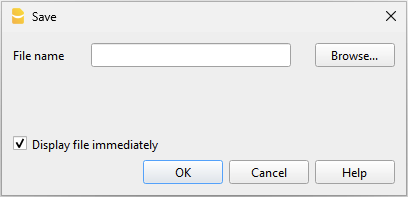
Mehrere Dokumente in eine einzige PDF-Datei exportieren
Diese Funktion ist nur verfügbar, wenn mehrere Dokumente für den PDF-Export ausgewählt wurden.
So exportieren Sie mehrere Dokumente in eine einzige PDF-Datei:
- Klicken Sie in der Druckvorschau (Seitenansicht) auf Exportieren > PDF erstellen.
- Aktivieren Sie die Option Als einzelne Datei speichern.
- Klicken Sie auf Blättern (Browse) und wählen oder erstellen Sie den Ordner, in dem die Datei gespeichert werden soll.
- Geben Sie den Dateinamen für die PDF-Datei ein. Der Name wird im Feld Dateiname automatisch angezeigt.
- Aktivieren Sie die Option Datei sofort anzeigen, um die erstellte PDF-Datei direkt zu öffnen.
- Bestätigen Sie mit OK.
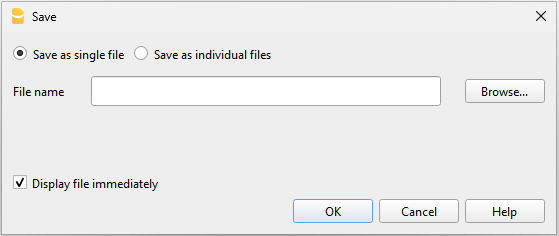
Mehrere Dokumente als separate PDF-Dateien exportieren
Mit dieser Funktion können Sie mehrere Dokumente in einem einzigen Arbeitsgang exportieren. Für jedes Dokument wird dabei automatisch eine eigene PDF-Datei erstellt.
Diese Option ist nur verfügbar:
- mit dem Advanced-Plan von Banana Buchhaltung Plus
- wenn mehrere Dokumente für den PDF-Export ausgewählt wurden.
So exportieren Sie verschiedene Dokumente als separate PDF-Dateien:
- Klicken Sie in der Druckvorschau auf Exportieren > PDF erstellen.
- Aktivieren Sie die Option Als einzelne Dateien speichern.
- Klicken Sie auf Blättern (Browse) und wählen oder erstellen Sie den Ordner, in dem die Dateien gespeichert werden sollen.
- Im Feld Dateinamen können Sie den Dateinamen mithilfe der im Dialogfenster verfügbaren Variablen anpassen.
- Klicken Sie auf Variablen, um die vollständige Liste aller verfügbaren Variablen (Platzhalter) anzuzeigen.
- Mit einem Doppelklick wählen Sie die gewünschten Variablen und setzen Sie den Dateinamen zusammen.
Während der Eingabe wird direkt darunter eine Vorschau des resultierenden Dateinamens angezeigt.
- Aktivieren Sie die Option Datei sofort anzeigen, um die erstellten PDF-Dateien direkt zu öffnen.
- Bestätigen Sie mit OK.
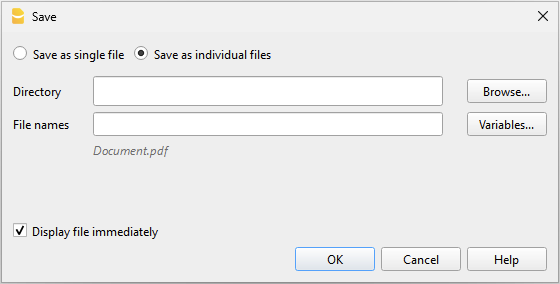
Wenn im ausgewählten Ordner bereits eine Datei mit demselben Namen vorhanden ist, fordert das Programm vor dem Speichern eine Bestätigung an.
Rechnungen oder Kundenauszüge als PDF exportieren
Dasselbe Dialogfenster wird auch für den Export von Kundenauszügen und Rechnungen als PDF verwendet.
Weitere Informationen finden Sie auf der Seite Rechnungen als PDF exportieren.
Anhänge in PDFs einschliessen
Wenn ein Dokument Anhänge enthält, die nicht Teil der Buchhaltungsdatei sind, erscheint im Dialogfenster die Option Anhänge einfügen. Mit dieser Option werden die Anhänge in der PDF-Datei gespeichert und können gemeinsam mit dem Dokument exportiert werden.
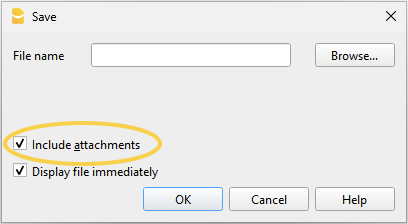
Anhänge bzw. Beilagen sind lokale Dateien, die als digitale Verknüpfungen hinzugefügt wurden – zum Beispiel PDF-Dateien von Lieferantenrechnungen, Gutschriften oder Belastungsanzeigen. Die Option Anhänge einfügen ist sichtbar, wenn in der Spalte Link (DokLink) Verknüpfungen/Links zu den anzuhängenden Dokumenten eingefügt wurden.
- Ein in der Spalte Link (DokLink) eingefügter Anhang wird mit dem Symbol einer Büroklammer gekennzeichnet. Ein Klick auf dieses Symbol öffnet den Anhang zur Ansicht.
- Nur Anhänge, die sich im selben Ordner wie die Buchhaltungsdatei oder in einem Unterordner befinden, werden exportiert.
Befinden sich Anhänge in anderen Verzeichnissen, wird die Meldung "Zugriff verweigert" ('Access denied') angezeigt.
Diese Einschränkung dient dem Schutz vor unbeabsichtigtem Export von Systemdateien oder vertraulichen Dokumenten. Es wird daher empfohlen, alle anzuhängenden Dateien in einem Unterordner der Buchhaltungsdatei zu speichern. - Dateien mit absoluten Pfaden werden nicht exportiert.
Nur einige erweiterte PDF-Reader (Lesegeräte) wie Adobe Acrobat Reader oder Foxit ermöglichen das Anzeigen eingebetteter Anhänge.. Andere PDF-Anzeigeprogramme – wie beispielsweise in Webbrowsern integrierte Reader – unterstützen die Anzeige von Anhängen nicht.
Weitere Informationen finden Sie auf der Seite PDF-Datei mit digitalen Anhängen erstellen.
Parameter für die PDF-Erstellung
- Druckformat (Seitengrösse)
- Das Papierformat der PDF-Datei wird aus den Druckereinstellungen übernommen.
- Bevor Sie eine PDF-Datei erstellen, die gedruckt oder per E-Mail verschickt werden soll, stellen Sie sicher, dass in den Druckeinstellungen das Seitenformat A4 ausgewählt ist. Wenn A4 bereits eingestellt ist, wählen Sie es erneut aus, um die Seitengrösse zu aktualisieren.
- PDF/A-Format
- Die Datei wird in das Format PDF/A konvertiert – einen Archivierungsstandard, der ein eingeschränktes Unterformat des PDF-Standards darstellt.
- Wenn bestimmte Elemente enthalten sind, entspricht die PDF-Datei möglicherweise nicht dem PDF/A-Standard.
- Das Einfügen von Anhängen ist nur mit dem PDF/A-3-Standard zulässig.
- Verknüpfungen/Links zu externen Dokumenten sind nicht erlaubt.
- Schriftarten
- Das Programm erstellt die PDF-Datei mit den vom Benutzer festgelegten Schriftarten.
- Wenn Probleme bei der Lesbarkeit auftreten oder die Suchfunktion im PDF nicht richtig funktioniert, können Sie die Verwendung von TrueType-Schriftarten deaktivieren.
Öffnen Sie dazu das Menü Werkzeuge > Basiseinstellungen > Erweitert > Schriftart True-Type und deaktivieren Sie die Option 'True-Type-Schriftarten aktivieren'.
Probleme bei der Erstellung von PDF-Dateien
In bestimmten Situationen – abhängig vom verwendeten Betriebssystem, von Schriftarten oder von speziellen Zeichen – kann es vorkommen, dass eine PDF-Datei nicht korrekt erstellt wird oder dass der Text abgeschnitten bzw. nicht sichtbar ist.
In solchen Fällen wird empfohlen, die vom Betriebssystem bereitgestellte Funktion zu verwenden, indem das Druckdialogfenster geöffnet und die Option Als PDF drucken gewählt wird.
Druckvorschau Exportieren als HTML/Excel
Im Exportbefehl können Sie das folgende Format wählen:
- HTML
Dies ist das Format für Internetseiten und ermöglicht es, das Dokument im Browser anzuzeigen.
Das HTML-Format folgt einer anderen Struktur als die Druckversion und wird daher anders dargestellt als in der Druckvorschau. - Excel
Erstellt eine Datei im HTML-Format, jedoch mit der Erweiterung XLS.
Die Datei wird von Excel geöffnet und automatisch konvertiert. Excel weist jedoch darauf hin, dass die Datei kein echtes Excel-Dokument ist – einfach mit "Fortfahren" antworten.
So erhalten Sie die Daten der Druckvorschau auch in Excel.
Seitenzahlen in der Druckvorschau
Die Seitenzahlen können über das Symbol  in der Symbolleiste der Druckvorschau aufgerufen werden.

Starten mit
Die Startnummer, mit der die Seitennummerierung beginnen soll.
Präfix hinzufügen
Geben Sie hier das Präfix ein (z.B. "1"), das für die Seitennummerierung verwendet werden soll.
Bezeichnung hinzufügen
Wenn neben der Seitennummerierung auch eine Bezeichnung gewünscht wird, geben Sie hier den gewünschten Text wie z.B. Beilage (achten Sie darauf, einen Leerschlag einzufügen), damit im Ausdruck Beilage 1 angezeigt wird.
Logo einrichten
Logo einrichtenWenn Sie in Banana Buchhaltung Plus ein Logo einfügen möchten, wählen Sie im Menü Datei > Logo einrichten.
Daraufhin öffnet sich das untenstehende Dialogfenster Logoformate:
Registerkarte Optionen
In dieser Registerkarte können Sie die Bilder, Abmessungen und Ausrichtungen des Logos sowie die Texte in der Kopfzeile festlegen.
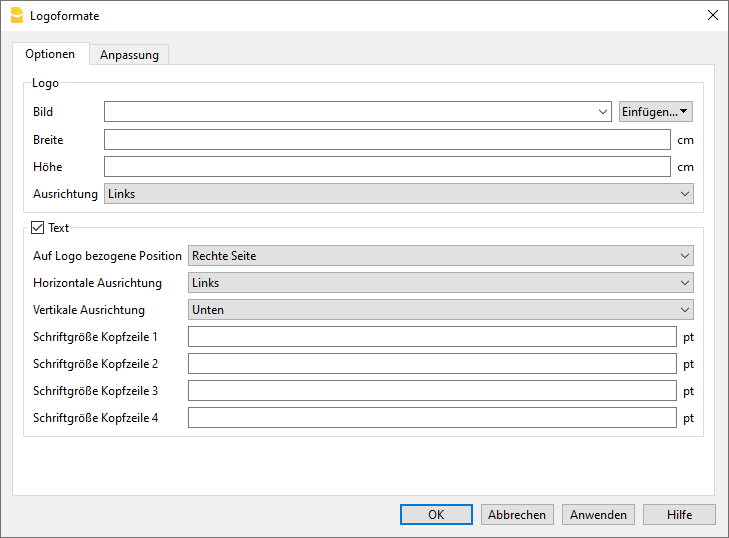
Logo
- Bild – Ermöglicht das Einfügen, Bearbeiten und Löschen eines Logos.
- Logo einfügen:
- Klicken Sie auf die Schaltfläche Einfügen, um ein Bild Ihres Logos hinzuzufügen.
Im Namen des Logo-Bildes fügt das Programm automatisch "documents:" vor dem Logo-Namen ein. Dies verweist auf die Tabelle Dokumente, in der die Logo-Bilder gespeichert werden. - Sie können mehrere Bilder einfügen (z.B. unterschiedliche Logos für Bilanz- oder Rechnungsausdruck).
- Klicken Sie auf die Schaltfläche Einfügen, um ein Bild Ihres Logos hinzuzufügen.
- Logo bearbeiten oder ersetzen:
- Wählen Sie in der Liste ein Bild aus.
- Bearbeiten oder ersetzen Sie das ausgewählte Bild über die Schaltfläche Bearbeiten.
- Logo löschen:
- Wählen Sie in der Liste ein Bild aus.
- Löschen Sie es über die Schaltfläche Löschen.
- Logo einfügen:
- Breite:
- Geben Sie die Breite des Logos in Zentimetern an.
- Höhe:
- Geben Sie die Höhe des Logos in Zentimetern an.
- Ausrichtung:
- Wählen Sie die Position des Logos (Links, Mitte oder Rechts).
Text
- Wenn Sie das Feld Text aktivieren:
- Die Kopfzeile der verschiedenen Buchhaltungsdokumente wird zusammen mit dem Bild des Logos eingefügt – vorausgesetzt, in den Einstellungen der Berichte ist die Option "Logo drucken" aktiviert.
- Wenn Sie das Feld Text deaktivieren:
- Es wird nur das Logo eingefügt, ohne die Informationen aus der Kopfzeile der Berichte, sofern die Option zum Drucken "Logo drucken" in den Berichtseinstellungen aktiv ist.
- Position des Logos:
- Wählen Sie, wo der Text im Verhältnis zum Logo platziert wird (unten, links, oben oder rechts).
- Horizontale Ausrichtung:
- Bestimmen Sie, ob der Text links, zentriert (Mitte) oder rechts im Verhältnis zum Logo ausgerichtet wird.
- Vertikale Ausrichtung:
- Bestimmen Sie, ob der Text oben, zentriert (Mitte) oder unten im Verhältnis zum Logo ausgerichtet wird.
- Schriftgrösse der Kopfzeile:
- Für den Druck von Berichten und Buchhaltungsunterlagen können Sie die Schriftgrösse der Kopfzeile individuell festlegen.
- Für den Rechnungsdruck kann die Schriftgrösse der Kopfzeile nur über ein JavaScript angepasst werden.
Registerkarte Anpassung
In diesem Reiter können Sie verschiedene Einstellungen für Ihr Logo und Ihre Texte vornehmen und speichern.
Sie können unterschiedliche Kombinationen von Bildern, Positionen und Ausrichtungen erstellen und diese unter verschiedenen Namen speichern.
Bei Bedarf können Sie die gewünschten Einstellungen wieder aufrufen, indem Sie den entsprechenden Namen der Anpassung auswählen.
Wenn Sie eine formatierte Bilanz oder eine Rechnung mit einem anderen Logo ausdrucken möchten, müssen Sie eine neue Anpassung wie folgt erstellen:
- Für die formatierte Bilanz nach Gruppen – Erfassen Sie den Namen der Logo-Anpassung (z.B. Logo_Bilanz). Dieser wird über die Option Logo in den Einstellungen der formatierten Bilanz eingefügt.
- Für den Rechnungsausdruck – Geben Sie den Namen der Logo-Anpassung ohne den Zusatz "documents:" manuell im Feld Logo-Name ein (siehe unten in der Abbildung "Logo"). Achten Sie dabei auf die korrekte Gross- und Kleinschreibung.
Name
Der Name Ihrer Anpassung (z.B. Logo1, Logo2, ...).
Beschreibung
Geben Sie eine Beschreibung ein, die als Referenz für Ihre Einstellungen dient (z.B. "Logo links, Text rechts",.).
Als Standard einstellen
Mit der Schaltfläche Als Standard festlegen können Sie die aktuelle Anpassung als Standard definieren.
Optionen
Weitere Informationen finden Sie auf der Seite So werden Anpassungen erstellt.
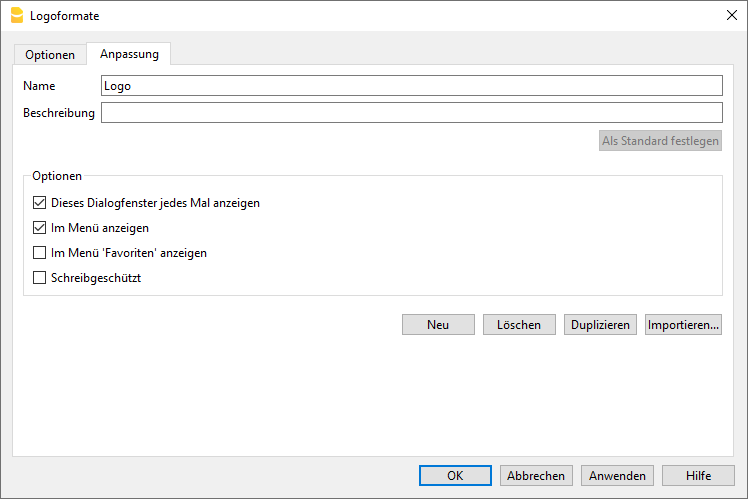
Das Logo auf alle Ausdrucke anbringen
Das Logo kann in verschiedenen Ausdrucken eingefügt werden. Klicken Sie auf die folgenden Links, um detaillierte Informationen zum Einfügen des Logos zu erhalten:
- Formatierte Bilanz
- Formatierte Bilanz nach Gruppen
- Rechnungen:
- Im Rechnungskopf der Layouts CH10 und UNI11, über das Dialogfenster Einstellungen Rechnungen > Option 'Logo'.
In der Druckvorschau der Formatierten Bilanz und der Formatierten Bilanz nach Gruppen können Sie die Logo-Einstellungen auch direkt über das Symbol Einstellungen (Zahnrad) aufrufen.
PDF erstellen
Der Befehl PDF erstellen kann aufgerufen werden:
- über das Menü Datei > PDF erstellen
- oder durch Klicken auf das entsprechende Symbol in der Werkzeugleiste.
Die erzeugte PDF-Datei gibt den gesamten aktuell auf dem Bildschirm angezeigten Inhalt wieder, d.h. die aktuelle Ansicht.

Es gibt auch einen weiteren Befehl im Menü Datei > PDF-Dossier erstellen, mit dem Sie auswählen können, welche Inhalte der Datei von Banana Buchhaltung Plus in das PDF aufgenommen werden sollen.
Speicheroptionen
Verfügbar in Banana Buchhaltung Plus nur mit dem Advanced-Plan. Sehen Sie sich alle Funktionen des Advanced-Plans an und wechseln Sie jetzt zum Advanced-Plan!
Anhänge einschliessen
Speichert die in der Spalte Link (DokLink) angegebenen Anhänge innerhalb der PDF-Datei (z.B. Quittungen, Rechnungen oder digitalisierte Kassenbelege).
Wenn diese Option aktiviert ist, wird im PDF neben den Buchungen mit digitalem Anhang ein Büroklammer-Symbol angezeigt. Durch Anklicken der Büroklammer wird das angehängte Dokument geöffnet und angezeigt.
Wichtige Hinweise
- Die Option Anhänge einschliessen ist nur verfügbar, wenn in der Spalte Link Verknüpfungen zu Dateien vorhanden sind.
- Digitale Dokumente (Anhänge) werden nur dann in das PDF aufgenommen, wenn sich die Buchhaltungsdatei (.ac2) und die verknüpften Dokumente in derselben Speicherumgebung befinden, also entweder alle lokal gespeichert oder alle in der Cloud.
- Ausserdem müssen die digitalen Dokumente im selben Ordner wie die Buchhaltungsdatei (.ac2) oder in einem ihrer Unterordner organisiert sein, damit die Anhänge im PDF korrekt verknüpft werden.
- Das Öffnen von Anhängen wird nur von PDF-Readern unterstützt, die eingebettete Dateien verarbeiten können, wie z.B. Adobe Acrobat Reader oder Foxit PDF Reader.
Einige PDF-Reader, insbesondere solche, die in Webbrowser integriert sind, unterstützen das Öffnen eingebetteter Anhänge möglicherweise nicht.
Technische Hinweise
- In der Druckvorschau und beim Drucken, sowohl mit einem physischen Drucker als auch mit dem virtuellen PDF-Drucker des Betriebssystems, können alle vom Betriebssystem unterstützten Schriftarten verwendet werden.
- Unter Windows werden beim PDF-Export nur TrueType-Schriftarten unterstützt, die über eine Unicode-cmap-Zuordnung verfügen und die folgenden Tabellen enthalten: "OS/2", "cmap", "cvt ", "fpgm", "glyf", "head", "hhea", "hmtx", "loca", "maxp", "name", "post" und "prep".
Fehler bei der Erstellung der PDF-Datei: %1 - Wenn das Programm die angegebene Schriftart nicht laden kann, wird sie durch eine Standardschriftart ersetzt, je nach Betriebssystem durch Helvetica oder Arial. Dem Benutzer wird in diesem Fall die Meldung PDF-Schriftart kann nicht erstellt werden angezeigt.
Dateispeicherort öffnen
Mit dem Befehl Dateipfad öffnen im Menü Datei öffnen Sie – je nach Betriebssystem – den Ordner im Explorer unter Windows (Windows-Computer) bzw. im Finder (Mac-Computer), in dem sich die Datei befindet, an der Sie gerade arbeiten.
Um die Datei umzubenennen, zu verschieben oder zu löschen, muss sie geschlossen sein.
Gehen Sie wie folgt vor:
- Menü Datei > Dateipfad öffnen
- Der Ordner, in dem die Datei gespeichert ist, wird angezeigt.
- Führen Sie die gewünschte Aktion aus (kopieren, umbenennen, Datei verschieben oder löschen).
In manchen Fällen bleibt die Datei gesperrt, obwohl sie bereits geschlossen wurde. In diesem Fall müssen Sie auch das Programm beenden, um die Datei vollständig freizugeben.
Buchhaltungsdatei (.ac2) per E-Mail senden
Um eine Banana-Buchhaltungsdatei (.ac2) per E-Mail zu versenden, können Sie den Befehl aus dem Menü Datei → Datei per E-Mail senden verwenden.
Wenn Sie diesen Befehl wählen, öffnet Banana Buchhaltung das E-Mail-Programm Ihres Computers und erstellt eine neue Nachricht, indem es Ihre .ac2-Datei von Banana Buchhaltung als Anhang einfügt.
Falls Ihr E-Mail-Programm eine Meldung anzeigt, die Sie darüber informiert, dass Sie ein Microsoft Outlook-Profil erstellen müssen, befolgen Sie die Informationen unter dem folgenden Link:
Letzte Dateien / Favoriten-Dateien
Die Befehle zeigen die Liste der zuletzt verwendeten Dateien und der Favoriten an. Diese Listen werden auch auf der Startseite angezeigt.

Kürzlich (Liste der zuletzt verwendeten Dateien)
In diesem Bereich zeigt Banana Buchhaltung die zuletzt verwendeten Dateien sowie deren Speicherort an.
Der Dateipfad gibt an, wo eine Datei auf Ihrem Computer gespeichert ist. Er entspricht einer "Adresse", die direkt zum Speicherort der Datei führt, zum Beispiel: C:\Documents\Banana\2024\Estimates and invoices.ac2
Banana-Buchhaltungsdateien werden nicht im Programm gespeichert. Sie entscheiden selbst, an welchem Speicherort Sie Ihre Dateien ablegen.
Liste der zuletzt verwendeten Dateien bearbeiten oder bereinigen
Im Menü Datei > Letzte Dateien stehen Ihnen folgende Befehle zur Verfügung:
Liste zuletzt geöffneter Dateien bearbeiten...
Dieser Befehl öffnet das folgende Dialogfenster:
- Liste zuletzt geöffneter Dateien löschen
Dieser Befehl entfernt alle Einträge aus der Liste der zuletzt verwendeten Dateien.
Einzelne oder alle Einträge können Sie auch direkt auf der Startseite aus der Liste der zuletzt verwendeten Dateien entfernen oder bearbeiten. Bewegen Sie dazu den Mauszeiger auf die gewünschte Datei und klicken Sie mit der rechten Maustaste. Auf dem Mac verwenden Sie Ctrl + Rechtsklick.

Folgende Befehle stehen zur Verfügung:
- Zu Favoriten hinzufügen...
Dieser Befehl fügt die ausgewählte Datei aus der Liste der zuletzt verwendeten Dateien der Favoritenliste hinzu. - Liste bearbeiten...
Dieser Befehl öffnet das oben gezeigte Dialogfenster. - Dateispeicherort öffnen
Dieser Befehl öffnet den Ordner, in dem die Datei zuletzt gespeichert wurde, im Windows-Explorer bzw. im Finder auf dem Mac. Dies kann hilfreich sein, um festzustellen, ob die Datei umbenannt wurde. Im selben Ordner befindet sich gegebenenfalls auch die .bak-Datei, also die Sicherungskopie, die das Programm bei jedem Speichern automatisch erstellt und aktualisiert. - Aus Liste entfernen
Dieser Befehl entfernt die ausgewählte Datei aus der Liste der zuletzt verwendeten Dateien. - Alle aus Liste entfernen
Dieser Befehl entfernt alle Einträge aus der Liste der zuletzt verwendeten Dateien.
Wenn sich eine Datei aus den zuletzt verwendeten Dateien nicht öffnen lässt
Erscheint beim Anklicken einer Datei die Fehlermeldung Datei nicht gefunden, bedeutet dies, dass das Programm die Datei am gespeicherten Speicherort nicht mehr finden kann.
Die Datei wurde möglicherweise verschoben, gelöscht oder umbenannt. Weitere Informationen finden Sie auf der Seite "Datei nicht gefunden": https://www.banana.ch/doc/de/systemmsg_de_err_filenontrovato
Favoriten
In diesem Bereich können Sie eine Liste der Dateien erstellen, die Sie am häufigsten verwenden, einschliesslich ihres Speicherorts.
Eine Datei zu den Favoriten hinzufügen
- Öffnen Sie die gewünschte Datei.
- Wählen Sie im Menü Datei > Favoriten > Zu Favoriten hinzufügen.
Favoritenliste bearbeiten
- Wählen Sie den Menübefehl Datei > Favoriten > Liste Favoriten bearbeiten...

Sie können einzelne oder alle Einträge auch direkt auf der Startseite aus der Favoritenliste entfernen oder bearbeiten. Bewegen Sie dazu den Mauszeiger auf die gewünschte Datei und klicken Sie mit der rechten Maustaste. Auf dem Mac verwenden Sie Ctrl + Rechtsklick.
Folgende Befehle stehen zur Verfügung. Sie entsprechen den Befehlen der Liste der zuletzt verwendeten Dateien:
- Liste bearbeiten...
- Dateispeicherort öffnen
- Aus Liste entfernen
- Alle aus Liste entfernen
Wo werden Buchhaltungsdateien gespeichert?
Banana-Buchhaltungsdateien werden im Format .ac2 gespeichert. Verwechseln Sie diese nicht mit der Programmdatei, die die Erweiterung .exe besitzt. Die Dateiverwaltung funktioniert genauso wie bei Word- oder Excel-Dateien (mit den Erweiterungen .doc bzw. .xls).
Beim Speichern wählen Sie selbst, wo die Datei abgelegt werden soll: auf Ihrem Computer (z.B. unter C:\Documents\...), in Ihrer Cloud, auf einem USB-Stick oder an einem anderen Speicherort.
Banana Buchhaltung zeigt Verknüpfungen zu den zuletzt verwendeten Buchhaltungsdateien sowie zu den als Favoriten markierten Dateien an.
Ihre Banana-Buchhaltungsdateien werden daher nicht im Programm gespeichert, sondern an dem Speicherort, den Sie beim Speichern ausgewählt haben. Banana.ch SA hat keinen Zugriff auf Ihre Dateien.
Weitere Informationen finden Sie auf der Seite Datei öffnen und speichern.