La Contabilità Entrate / Uscite con Banana Contabilità Plus
La Contabilità Entrate e Uscite è un'esclusiva di Banana Contabilità Plus ed è pensata per coloro che non sono specialisti della contabilità.
Grazie all'interfaccia intuitiva, inserisci facilmente le entrate e le uscite, e ottieni in pochi clic rendiconti professionali anche se non hai mai fatto contabilità prima. Hai sempre tutto sotto controllo: i tuoi dati sono chiari, organizzati e visibili in tabella.
Ideale per chi si avvicina alla contabilità
Questa tipologia di contabilità si basa su una struttura a tabelle e colonne, simile a Excel, ma progettata appositamente per la gestione contabile. Non è necessario inserire formule: tutto è pensato per essere intuitivo e immediato. Puoi modificare e correggere i dati in qualsiasi momento, senza il timore di commettere errori.
Una soluzione versatile ideale per:
- Microimprese e liberi professionisti
- Associazioni, fondazioni e curatele
- Famiglie e privati
- Gestione contabile di progetti o immobili
Tutto quello che ti serve per iniziare subito
Inserisci facilmente le entrate e le uscite
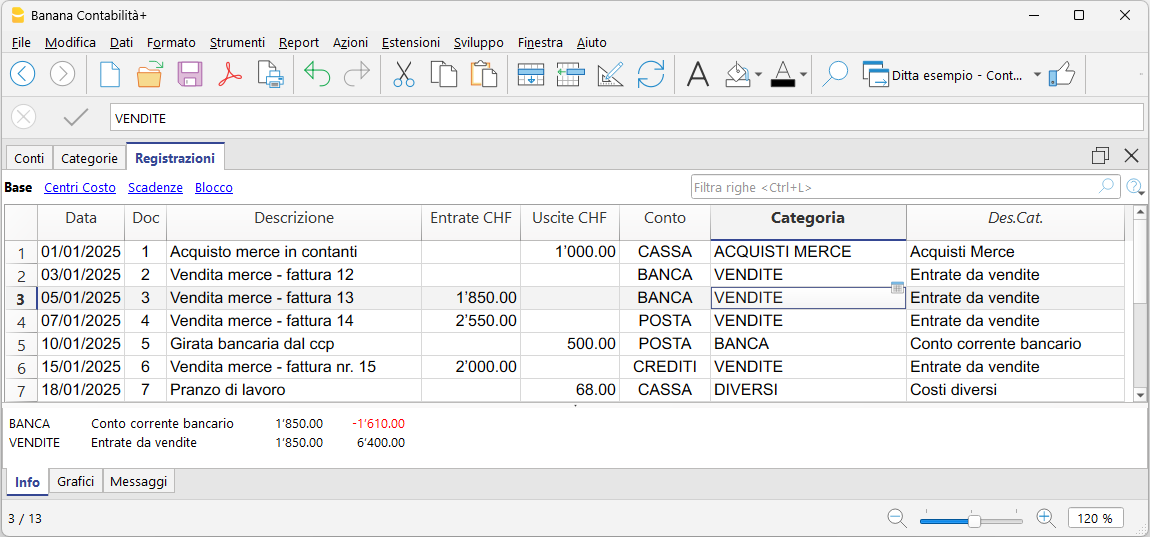
Registrare entrate e uscite è semplicissimo. Nella tabella Registrazioni trovi tutte le colonne già predisposte dove inserire i dati in modo ordinato e chiaro. Ti basta inserire:
- La data
- Ev. nr. di documento e link al documento digitale
- L'importo in entrata o in uscita
- Il conto da dove provengono i soldi o dove sono destinati (cassa, banca, posta)
- La categoria, che rappresenta il motivo della spesa o dell'entrata (spese affitto, spese telefoniche, ecc)
Al resto pensa il programma!

In ogni momento puoi correggere e modificare i dati inseriti, copiare e incollare dati, evidenziare le righe con i colori, filtrare le righe tramite una parola chiave e tanto altro ancora. Tutti i dati inseriti restano sempre visibili sia nella tabella Registrazioni, sia nelle schede conto e nelle categorie.
Per lavorare velocemente, consulta la pagina Velocizzare le registrazioni.
Tutti i documenti a portata di clic
Grazie alla colonna Link, visibile nella tabella Registrazioni, puoi allegare direttamente lo scontrino o la fattura in formato PDF ad ogni movimento, permettendo di avere i seguenti vantaggi:
- Accesso immediato ai documenti, senza doverli cercare manualmente.
- Preparazione ottimale per controlli fiscali o verifiche da parte delle autorità.
- Collaborazione più semplice con il commercialista, che vede i documenti già collegati alle registrazioni contabili.

Importa i movimenti della tua banca
Nonostante la semplicità, con la contabilità Entrate / Uscite puoi importare i movimenti dai tuoi conti bancari, postali e carte di credito, sfruttando tutta la potenza di un software contabile professionale. Inoltre, con l'uso delle Regole puoi avere la contabilità completa e corretta all'istante.
Risparmi tempo, eviti errori e hai la certezza di avere dati sempre aggiornati e una contabilità precisa fin da subito.
Controlli automatizzati
Tante funzioni controllano se ci sono errori e differenze per avere una contabilità sempre corretta. Puoi così lavorare con maggiore tranquillità e sicurezza, sapendo che la tua contabilità è sempre coerente, precisa e pronta per eventuali verifiche o revisioni.
Rendiconti automatici e pronti da stampare
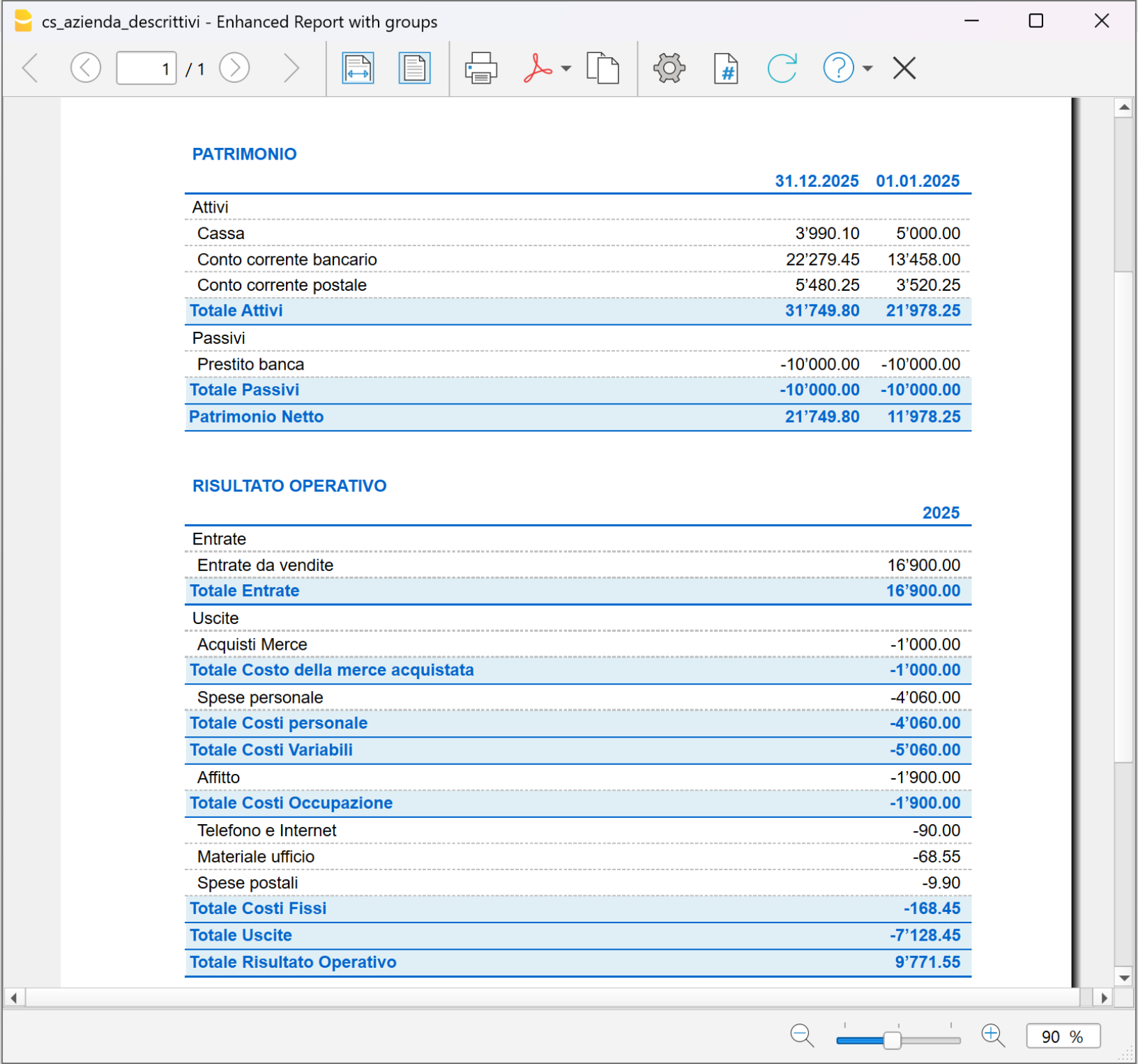
Un rendiconto è un documento che mostra in modo ordinato tutte le entrate e tutte le uscite di denaro relative a un periodo di tempo. È come un riassunto che ti fa capire da dove arrivano i soldi e come sono stati spesi.
Dopo ogni registrazione, il programma aggiorna in automatico tutti i saldi dei Conti e delle Categorie, ottenendo così dei rendiconti professionali in automatico.
Il rendiconto creato da Banana mette tutto insieme, in ordine, per aiutarti a controllare le finanze e sapere se sei in attivo (avanzo di denaro) o in passivo (hai speso più di quanto hai incassato).
Tipologie di rendiconto disponibili
Dal menu Report, puoi scegliere tra:
- Il Rendiconto abbellito visualizza tutti i conti e le categorie senza gli eventuali sottogruppi
- Il Rendiconto abbellito con gruppi visualizza tutti i conti e le categorie anche con i sottogruppi
- Sono anche possibili Rendiconti per periodo.
Ulteriori stampe
Sempre dal menu Report sono possibili anche le seguenti stampe:
- Libro giornale - stampa dei movimenti nella tabella Registrazioni
- Schede conto - dettaglio dei movimenti di uno o più conti o categorie con totali
Espandi le funzionalità al tuo ritmo
Con Banana Contabilità Plus, puoi iniziare in modo semplice e, quando ne hai bisogno, passare a funzionalità più avanzate senza rivoluzionare il tuo metodo di lavoro. Ad esempio:
- Puoi aggiungere i Centri di costo e dei Segmenti per analizzare nel dettaglio progetti, reparti o attività, senza dover creare nuovi conti o categorie. Con lo stesso schema del rendiconto, puoi verificare quali settori sono più redditizi e quali generano costi da ottimizzare.
- Man mano che acquisisci dimestichezza con la contabilità, e con l'espansione della tua ditta, puoi decidere di passare dalla contabilità Entrate / Uscite ad una contabilità in partita doppia. Con la funzione Converti in un nuovo file i dati vengono riportati automaticamente in un file di contabilità in partita doppia, mantenendo il tuo lavoro.
Informazioni comuni alla contabilità doppia
Nelle pagine della documentazione Entrate e Uscite trovi informazioni dettagliate e specifiche. Per tutte le funzioni di carattere generale si rimanda alla documentazione della contabilità in partita doppia. In particolare:
- Aggiungere, rinominare o cancellare un conto
- Inserire raggruppamenti
- Ricalcola contabilità
- Blocca registrazioni
Esempi di modelli Contabilità Entrate / Uscite
Banana Contabilità include una serie di modelli con piani dei conti già preimpostati, pensati per aiutarti a partire rapidamente, in base alla tua attività o necessità.
I modelli universali sono modelli standard ma facilmente adattabili per ogni nazione.
Modelli Entrate e Uscite per Micro-imprese
- Contabilità per Azienda (Svizzera)
- Contabilità per libero professionista (Svizzera)
- Contabilità Entrate/Uscite per Attività commerciale (Italia)
- Contabilità/Preventivo Ristorante (Universale)
- Contabilità per gestione Condominio (Universale)
- Contabilità per gestione Immobile in affitto (Universale)
- Contabilità per cantiere (Universale)
- Contabilità e registro entrate e uscite di yacht (Universale)
Modelli Entrate e Uscite per Associazioni ed Enti non profit
- Enti Terzo Settore con Rendiconto di Cassa (Italia)
- Enti Terzo Settore con Rendiconto di Cassa - Solo conti Liquidità (Italia)
- Parrocchia Conti numerici (Universale)
- Contabilità entrate e uscite per Associazione Sportiva Dilettantistica (Italia)
- Contabilità entrate e uscite per associazione ANTEAS (Italia)
Modelli Entrate e Uscite per Privati e Famiglie
- Bilancio familiare e Conti di casa (Universale)
- Contabilità per famiglia (Svizzera)
- Famiglia con gestione cassa malati (Svizzera)
- Gestisci semplicemente i conti delle tue vacanze (Universale)
- Contabilità per curatela (Svizzera)
Parti ora con la contabilità entrate e uscite!
La contabilità entrate e uscite di Banana Contabilità Plus è uno strumento unico, che ti permette di iniziare subito la tua attività con un controllo completo, adempiendo ai requisiti di reportistica richiesti dalle autorità, ad un costo minimo! È l'unico strumento che ti lascia la possibilità di ingrandirti e di cambiare senza perdere il lavoro fatto e senza dispendi di tempo e risorse.
Come iniziare una Contabilità Entrate / Uscite
Quando apri il programma, selezionando come tipologia di contabilità Entrate / Uscite, trovi diversi modelli predefiniti che hanno le tabelle Conti e Categorie già impostate. Con pochi passi sei pronto a registrare i movimenti e nonostante la semplicità, ottenere risultati professionali.
▶ Video: Come iniziare una Contabilità Entrate / Uscite
Nel video scopri come creare una contabilità Entrate / Uscite, adattare i conti e le categorie, inserire le entrate e le uscite e stampare il rendiconto.
Scegli il modello pronto all'uso
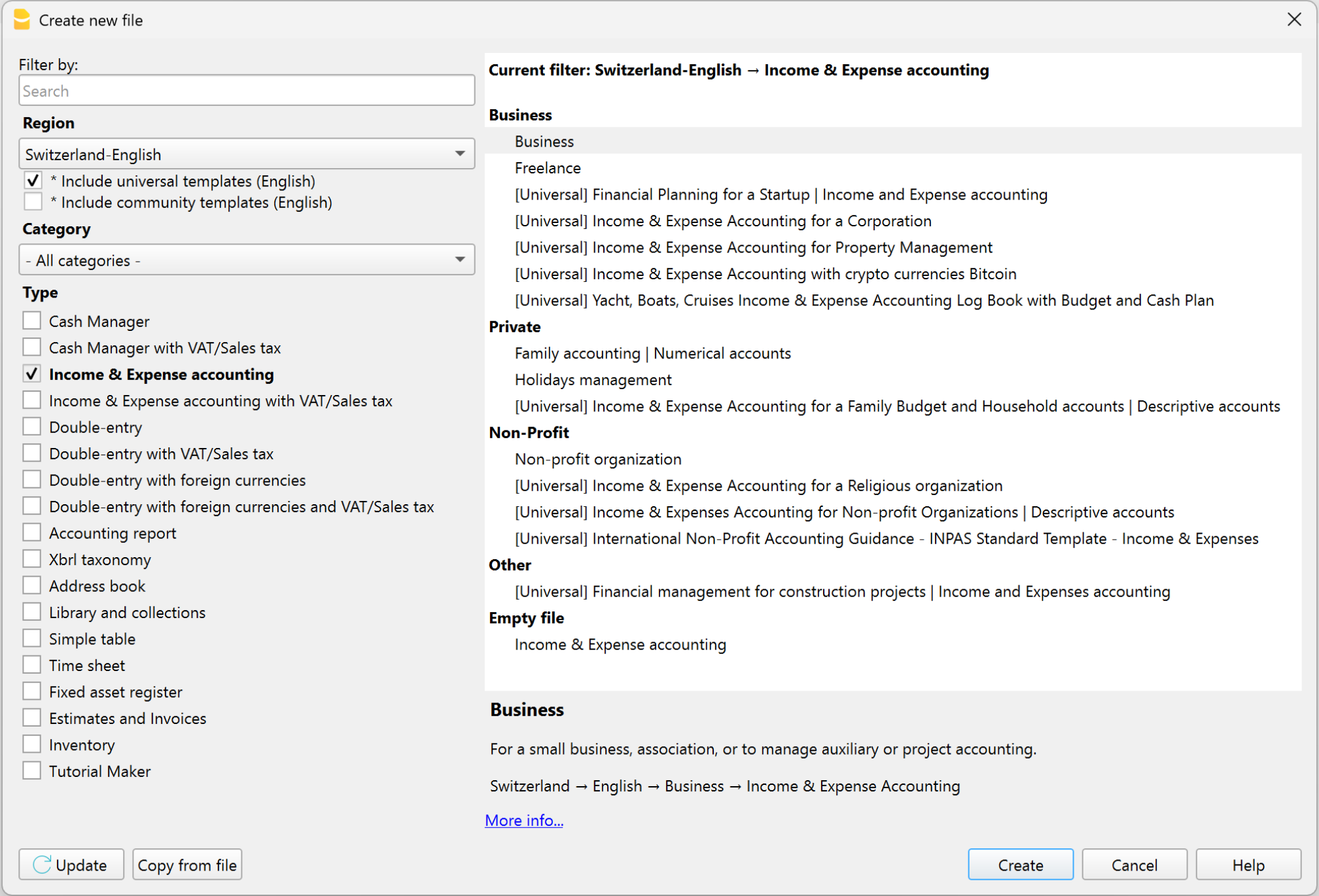
Per facilitarti l'avvio puoi aprire uno dei modelli messi a disposizione dal programma.
Per una migliore comprensione e rendere più intuitivo l'utilizzo, consigliamo di usare i conti descrittivi (con nomi) e non numerici.
I modelli possono essere aperti tramite:
- la nostra WebApp
- direttamente dal programma (menu File > Nuovo).
Come creare il file dal modello
- Avvia Banana Contabilità
- Seleziona come tipologia Contabilità Entrate e uscite
- Apri uno dei Modelli di contabilità Entrate / Uscite
- Salva il file con nome.
Imposta i tuoi dati nelle Proprietà file
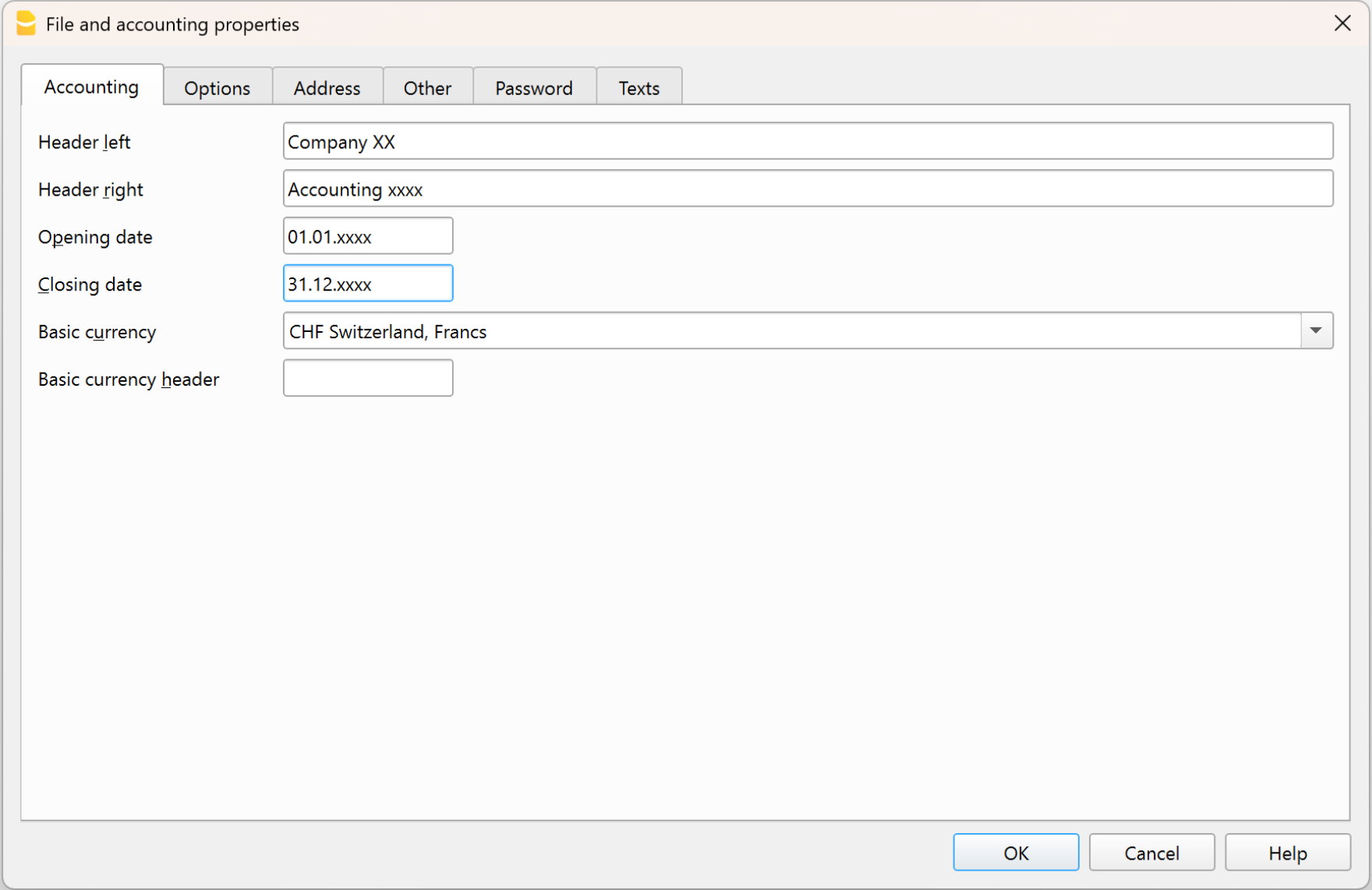
Una volta aperto il modello, inserisci i dati base della tua contabilità:
- dal menu File > Proprietà file (Dati base)
- Il nome della tua azienda (Intestazione sinistra).
- La data di inizio e fine anno contabile (normalmente appare in automatico la data dell'anno in corso).
- La moneta base della tua contabilità.
- Nella sezione Indirizzo puoi indicare l'indirizzo e altri dati della tua azienda.
Salva su disco
Con il comando File > Salva con nome, salvi i dati e assegni anche un nome al file. Appare il dialogo di salvataggio tipico del tuo sistema operativo.
- Consigliamo di usare il nome del della ditta seguito dall'anno "ditta-2025.ac2" per distinguerlo da altri file di contabilità.
- Puoi tenere quante contabilità ti servono, ciascuna avrà il proprio nome.
- Puoi salvare il file dove vuoi sul tuo computer e il supporto (salvare su disco, chiavetta o cloud). Se usi Banana su più computer, o devi condividere il file con altre persone, ti consigliamo di salvare file nel tuo cloud (OneDrive, Dropbox, GoogleDrive, …)
- Se prevedi di avere anche dei documenti digitali collegati alla contabilità dell'anno in corso, ti consigliamo di creare una cartella separata per ogni anno contabile, dover raggruppare tutti i file. Consulta anche la pagina Cartella giustificativi.
Personalizza Conti e Categorie
Le tabelle Conti e Categorie hanno tutto quanto serve per gestire la tua contabilità, ma puoi personalizzarle secondo le tue esigenze. Ad esempio:
- Nella tabella Conti, nella colonna Descrizione:
- Inserisci il nome delle banche, dei tuoi clienti e fornitori, ecc.
- Puoi eliminare i conti e le categorie che non utilizzi
- Puoi aggiungere nuovi conti e nuove categorie o nuovi gruppi di totalizzazione.
Per maggiori informazioni vai alle pagine:
Inserisci i saldi iniziali
Nella colonna Apertura, inserisci i saldi iniziali dei tuoi conti (cassa, banca, clienti , magazzino, ecc..).
- I saldi di apertura dei conti passivi (conti patrimoniali negativi) devono essere inseriti con il segno meno davanti all'importo.
- L'inserimento manuale dei saldi iniziali viene effettuato solo la prima volta che si usa Banana Contabilità Plus, poiché ogni volta che il programma crea un nuovo anno (menu Azioni > Crea nuovo anno) i nuovi saldi di apertura vengono riportati automaticamente.
Inserisci i saldi dell'anno precedente (solo quando crei il file)
Se hai bisogno di avere i saldi dell'anno precedente che riguardano i conti, devi inserirli nella colonna Anno precedente della vista Precedente. Anche questa operazione va effettuata solo la prima volta che si usa Banana Contabilità Plus, poiché ogni volta che il programma crea un nuovo anno (menu Azioni > Crea nuovo anno) i nuovi saldi dell'anno precedente vengono riportati automaticamente.
Registra le entrate e le uscite
Nella tabella Registrazioni inserisci le entrate e le uscite giornaliere, inserendo i dati nelle apposite colonne.
Puoi registrare diverse casistiche di registrazioni:
- Registrazioni fra due conti (senza categoria)
- Registrazioni fra due categorie (senza conto)
- Registrazioni fra più conti e/o più categorie
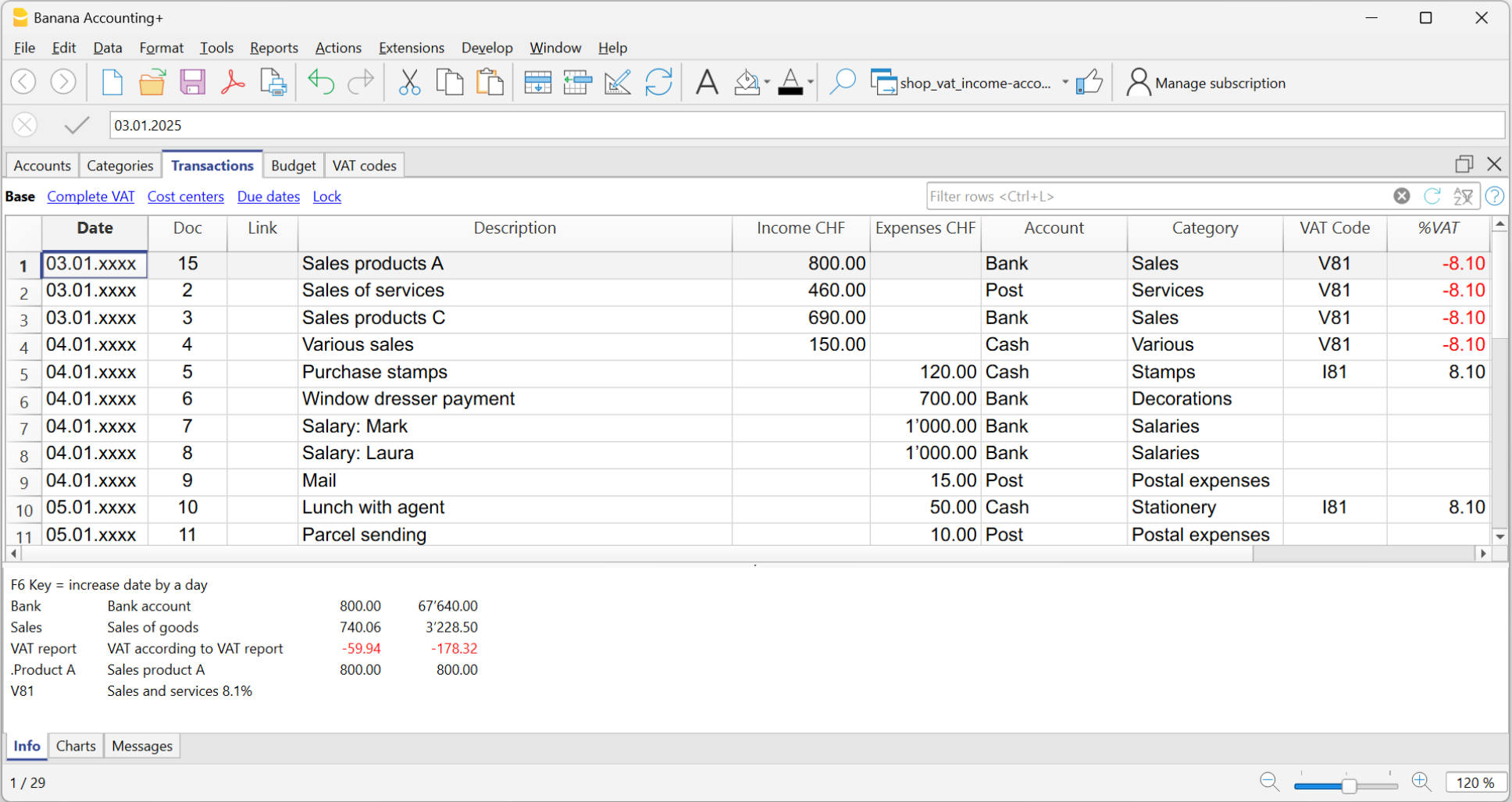
Mano mano che inserisci le entrate e le uscite se vai nella tabella Conti e Categorie, vedi subito i saldi aggiornati di tutte le entrate e le uscite e ti rendi conto se stai guadagnando o sei in perdita.
Velocizza l'inserimento delle Registrazioni
Per velocizzare l'inserimento delle registrazioni si utilizza:
- Immissione dati con autocompletamento che consente la ripresa in automatico dei dati già inseriti in precedenza.
- Registrazioni ricorrenti (menu Azioni) che permette di memorizzare in un'apposita tabella le registrazioni ripetitive.
- Importazione dati dall'estratto bancario o postale.
Controlli immediati ed efficienti
Con Banana Contabilità puoi controllare e correggere i dati in modo rapido:
- Filtro avanzato (Advanced): trova subito righe per parola chiave o importo e modificale direttamente.
- Colonna Saldo: individua immediatamente le differenze e la riga da cui derivano.
- Controlla contabilità: esegue verifiche automatiche per rilevare errori o squilibri.
Usa regolarmente il comando Controlla contabilità, soprattutto dopo modifiche, nelle chiusure e creazione del nuovo anno.
Collegamenti digitali ai tuoi documenti
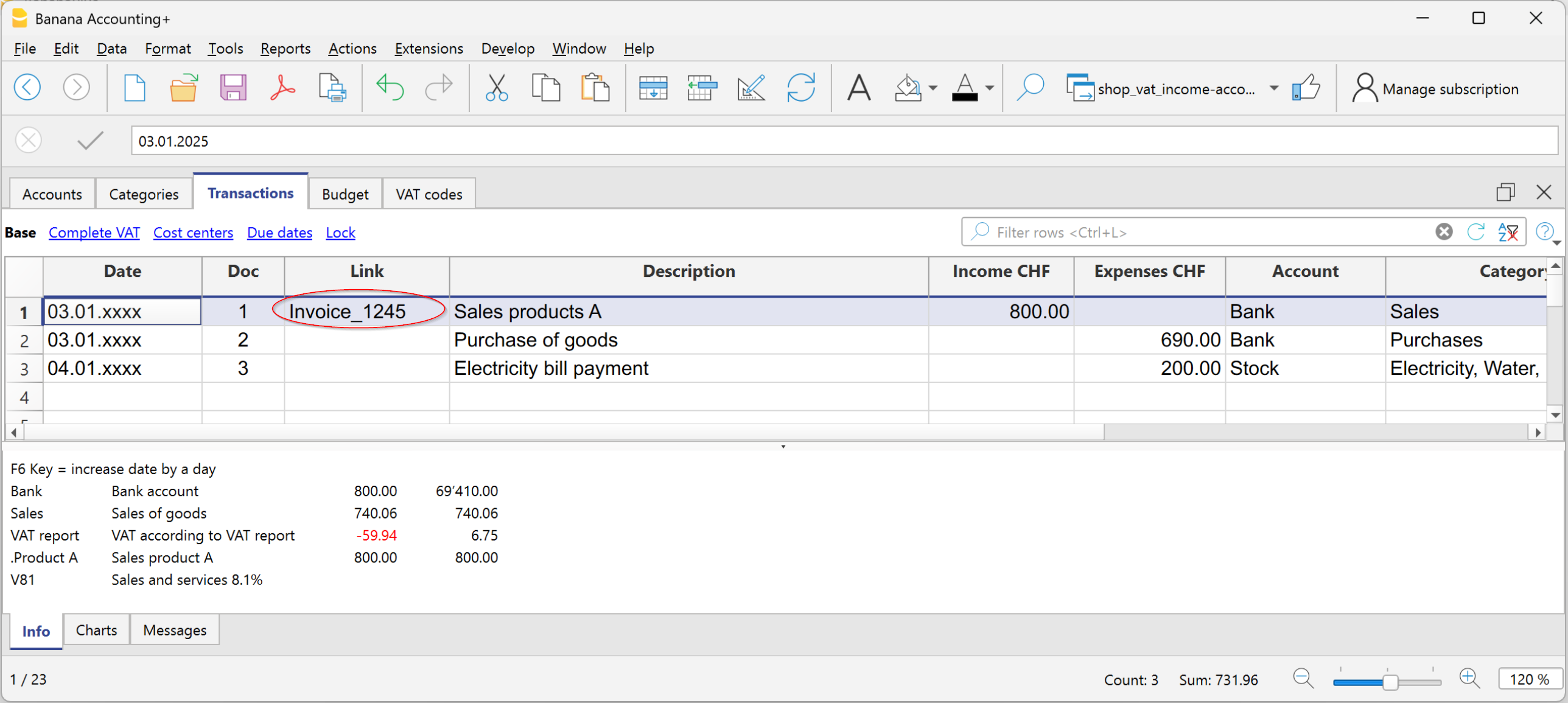
Se lo desideri, per ogni registrazione contabile puoi collegare un documento digitale (in formato PDF), salvato sul tuo computer o su internet. Ti permette di aprire con un semplice click una ricevuta, una fattura o altro documento direttamente nel file della contabilità.
- Per inserire i documenti digitali:
- Aggiungi la colonna DocLink nella tabella Registrazioni (menu Dati > Disponi colonne).
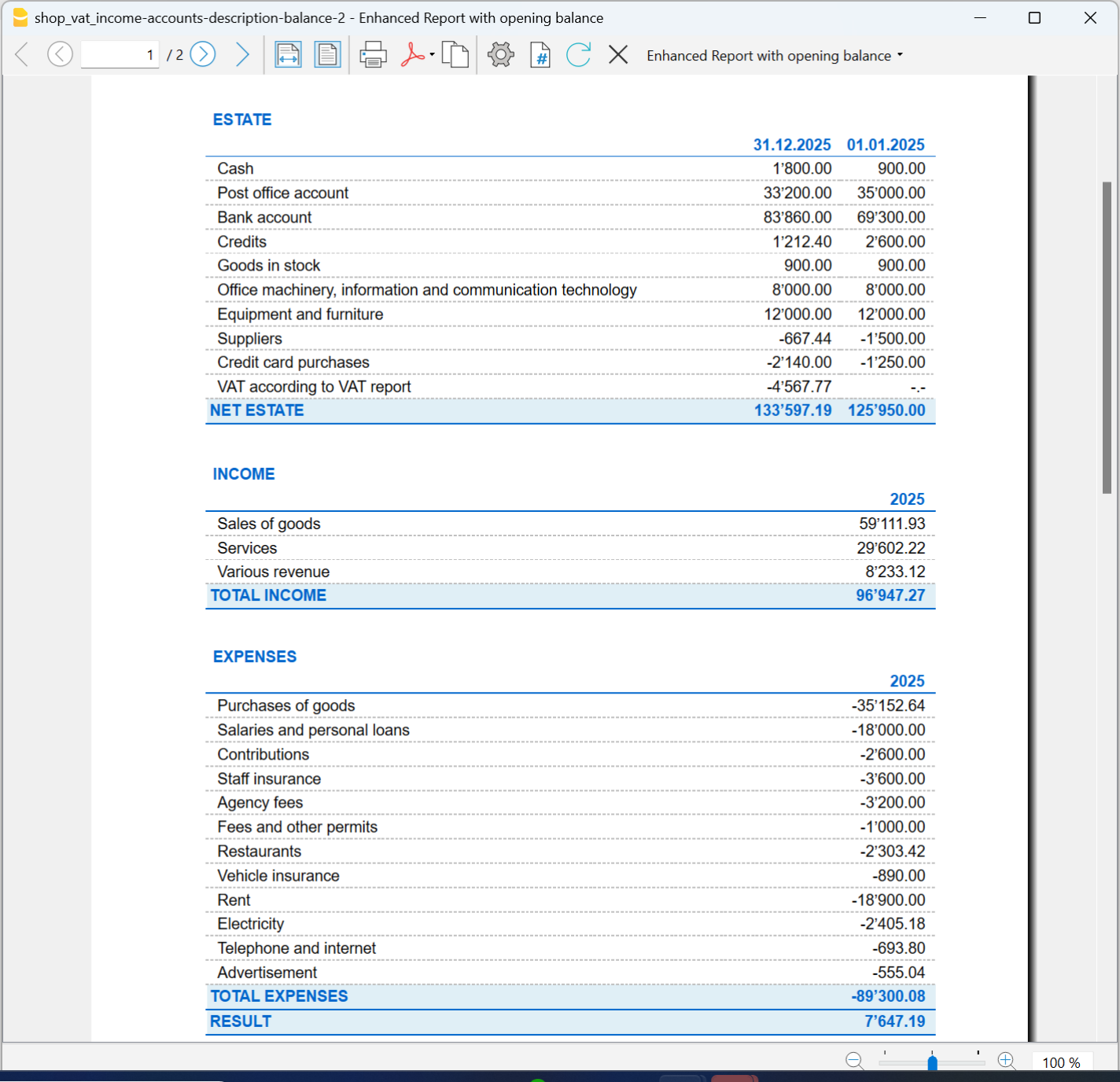
Ottieni il Rendiconto (Bilancio e Conto economico)
Per visualizzare il Rendiconto (Bilancio e Conto economico), clicca sul menu Report > Rendiconto abbellito o Rendiconto abbellito con gruppi. Sono anche possibili dei rendiconti anche per periodo.
- Il Rendiconto abbellito visualizza tutti i conti e le categorie senza gli eventuali sottogruppi.
- Il Rendiconto abbellito con gruppi visualizza tutti i conti e le categorie anche con i sottogruppi.
Il Rendiconto può essere controllato, stampato o esportato in formato PDF.
Archivio dati in PDF
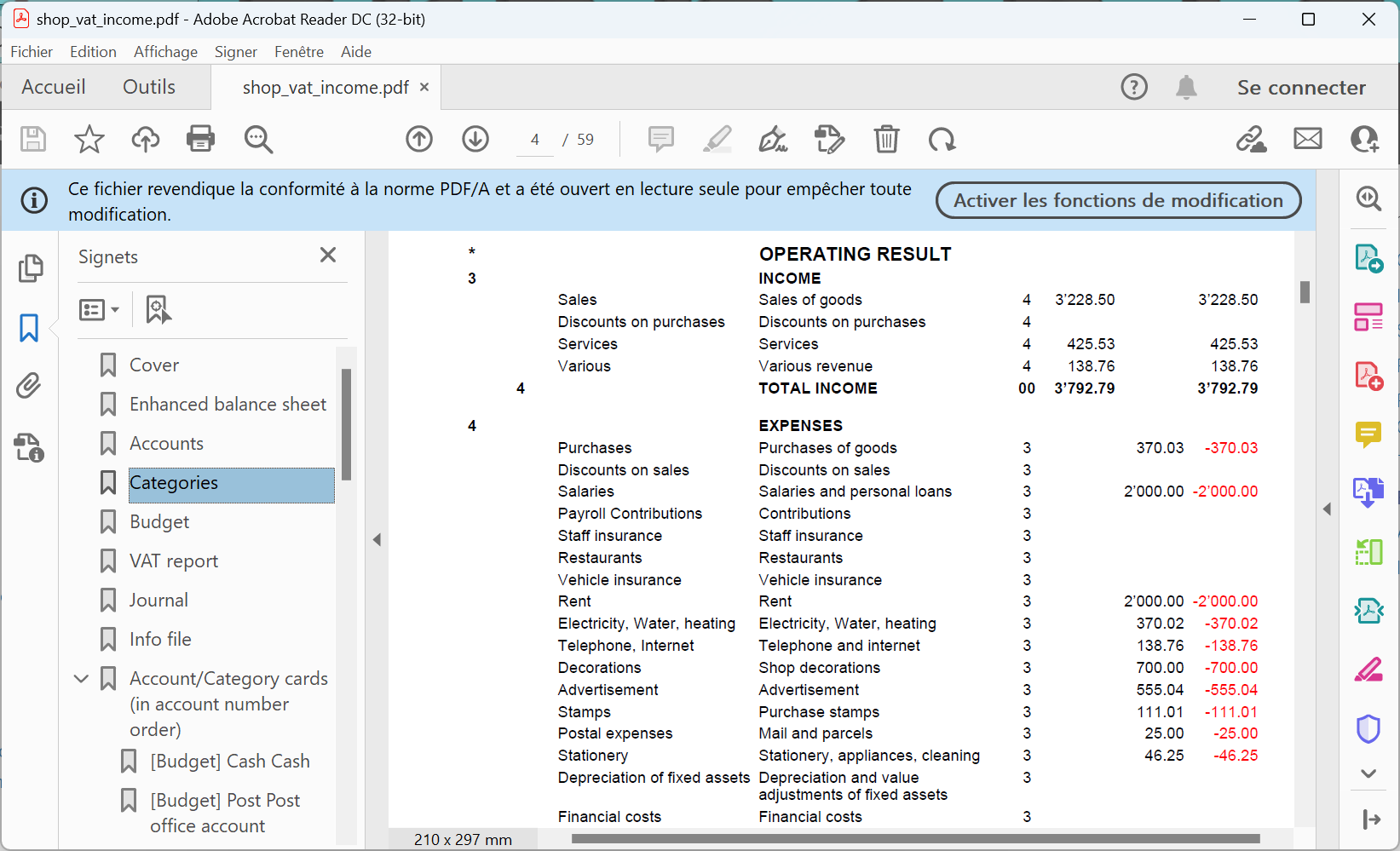
A fine anno, quando tutta la contabilità è stata completata, corretta e revisionata, puoi archiviare tutti i dati contabili con il comando Crea dossier in PDF , dal menu File.
Altre risorse
Tabella Conti | Contabilità Entrate/Uscite
La tabella Conti è composta da tutte le voci di ciò che possiedi (denaro, beni, crediti) e di ciò che devi (debiti, prestiti, tasse).
In termini contabili:
- ciò che possiedi → Conti patrimoniali attivi o Attività.
- ciò che devi → Conti patrimoniali passivi o Passività.
La differenza tra ciò che possiedi e ciò che devi costituisce il tuo patrimonio netto, cioè quello che ti rimane una volta tolti i debiti da ciò che possiedi.
- Patrimonio netto = Attività − Passività
Con la tabella Conti tieni sempre sotto controllo la tua situazione finanziaria in modo semplice e organizzato.
- Puoi vedere subito quanta liquidità hai
- A quanto ammontano i tuoi crediti e debiti
- A quanto ammonta il tuo patrimonio netto.
Struttura della tabella Conti
La tabella Conti al livello di struttura è costituita principalmente dai seguenti elementi:
- I conti patrimoniali nella colonna Conti
- I gruppi di totalizzazione nella colonna Gruppo
Nell'esempio che segue, nella tabella Conti, tutti i conti sono raggruppati nel Gruppo 1 (Totale patrimonio). I conti attivi vengono sommati ai conti passivi e la differenza determina il Patrimonio netto. - I saldi d'apertura sono da inserire la prima volta che si crea il file nella colonna Apertura.
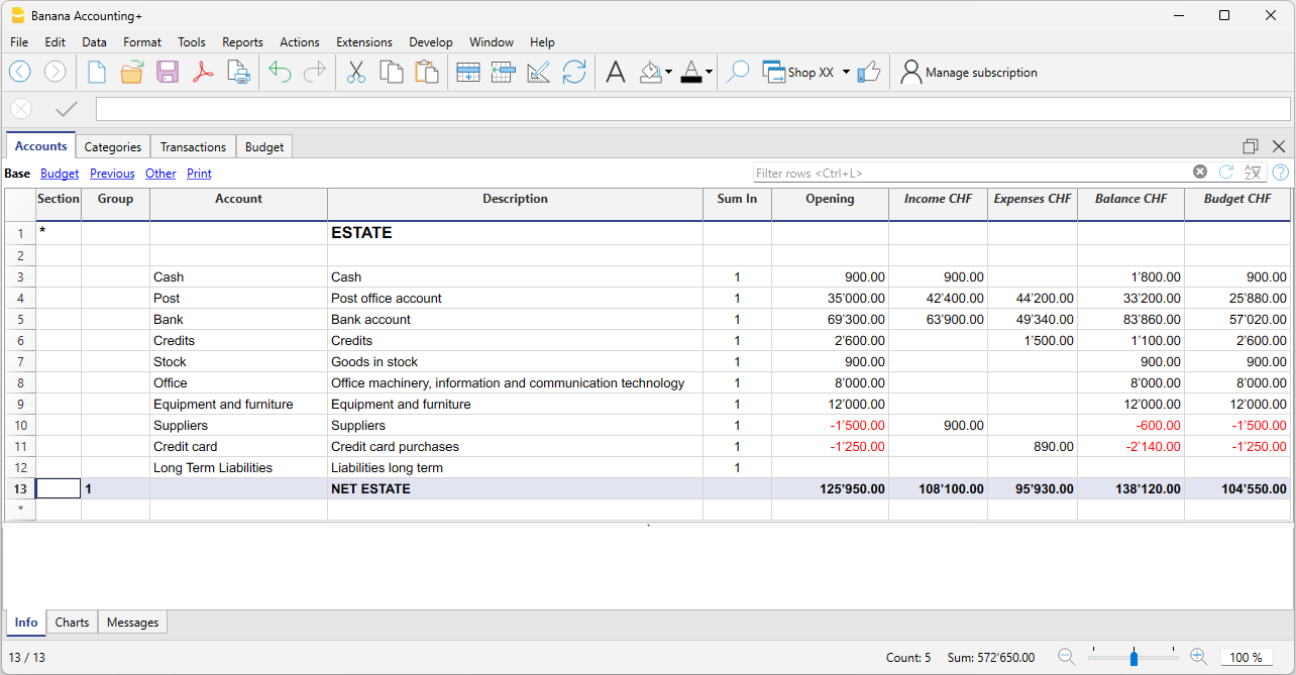
I saldi finali dei conti patrimoniali vengono sempre riportati come saldi iniziali nel file dell'anno successivo.
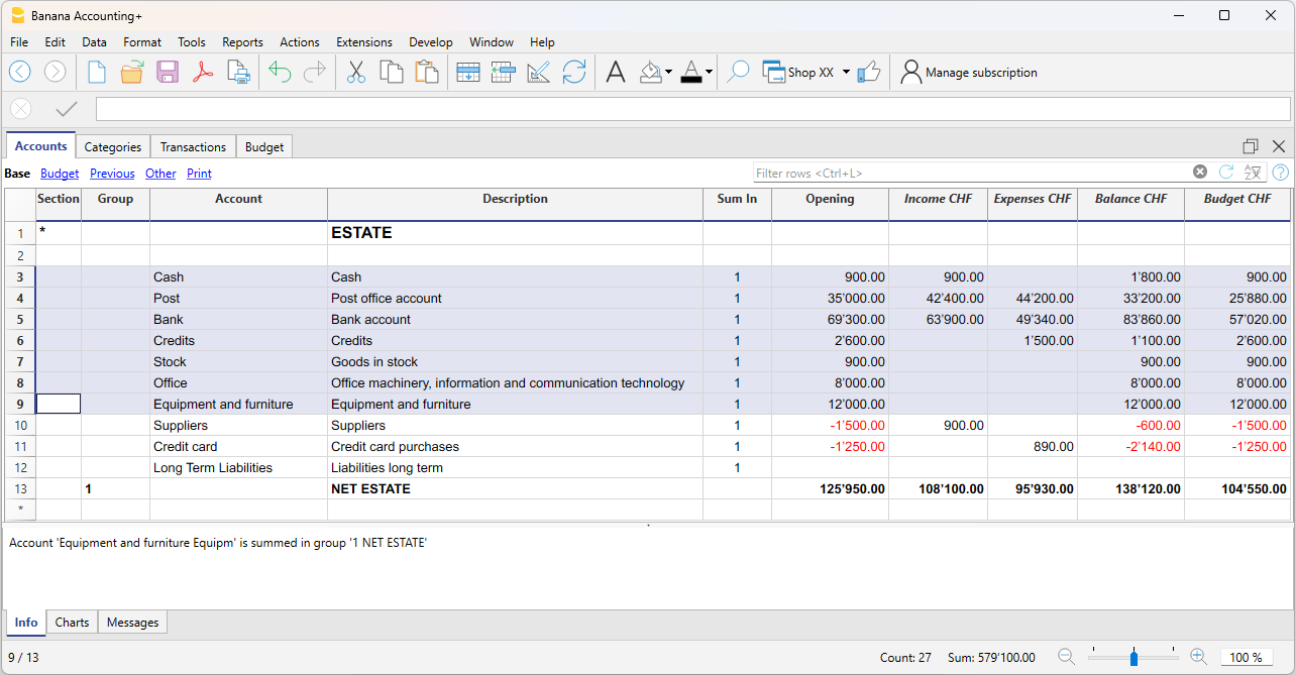
I conti patrimoniali positivi (Attivi)
I conti patrimoniali positivi rappresentano i beni e i valori che possiedi, quindi sono le risorse a tua disposizione.
Alcuni esempi di conti patrimoniali positivi:
- Soldi in cassa o in banca.
- Fatture da incassare dai clienti (soldi che ti devono).
- Merce in magazzino.
- Beni come attrezzature, mobili, computer, auto.
Gli importi sono in positivo.
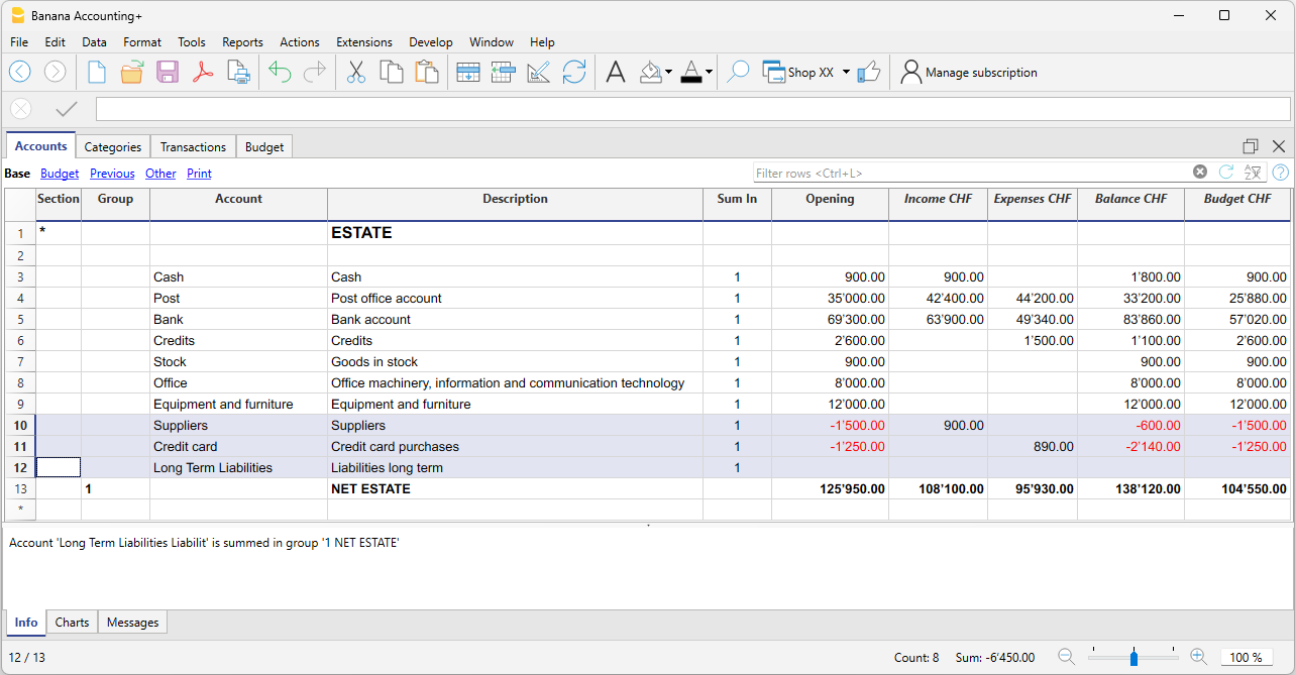
I conti patrimoniali negativi (Passivi)
Questi conti indicano invece i debiti e gli obblighi da saldare, come:
- Debiti verso fornitori
- Prestiti da restituire
- Tasse da pagare
- Contributi ancora dovuti
Sono quindi le somme che devi a terzi. Gli importi sono in negativo e in rosso.
Il patrimonio netto
Il patrimonio netto è la differenza tra i conti patrimoniali positivi e quelli negativi. Rappresenta quello che realmente ti rimane, una volta tolti i debiti da ciò che possiedi.
- Patrimonio Netto = Conti patrimoniali positivi − Conti patrimoniali negativi
Dal valore del patrimonio netto scaturisce la solidità patrimoniale la capacità di sostenere le proprie operazioni senza ricorrere a finanziamenti esterni.
Un patrimonio netto positivo indica che il soggetto (aziendale o privato) ha un valore contabile superiore ai propri debiti. Un patrimonio netto negativo, invece, significa che il valore dei conti negativi del patrimonio superano quelli positivi, segnalando potenziali difficoltà finanziarie.
Le colonne della tabella Conti
Nella tabella Conti vengono visualizzati i saldi dei conti, le colonne dei movimenti in entrata e uscita e il preventivo. Hai quindi una visione immediata e costantemente aggiornata della situazione patrimoniale. I valori patrimoniali attivi sono indicati in positivo, quelli passivi (i debiti) sono in negativo.
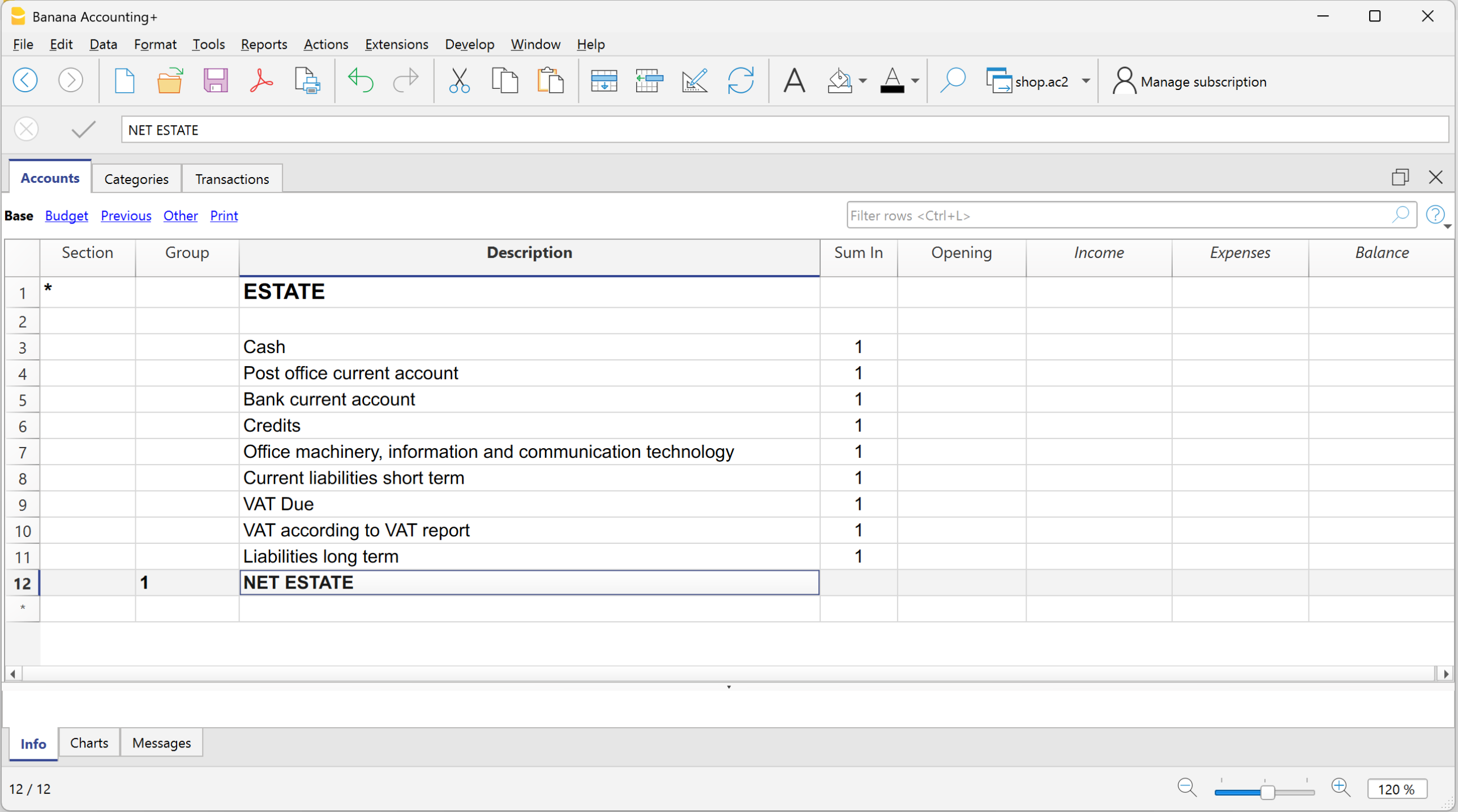
Mano mano che inserisci le entrate e le uscite (tabella Registrazioni), nella tabella Conti, vedi subito i saldi aggiornati dei vari conti.
Qui di seguito vengono elencate le principali colonne della tabella Conti. La visualizzazione delle colonne cambia in base alla Vista selezionata.
È possibile aggiungere delle colonne supplementari sia di sistema sia colonne proprie tramite il menu Dati > Disponi colonne.
Sezioni
Si inserisce un asterisco per il cambio di sezione. Ad esempio per distinguere il Totale patrimonio dai centri di costo.
I valori inseriti nella tabella Sezioni sono fondamentali per la presentazione del Bilancio abbellito con gruppi.
Maggiori dettagli sulle Sezioni sono disponibili alla pagina web Sezioni.
Gruppo
Vengono inseriti dei valori che totalizzano le categorie che hanno lo stesso raggruppamento nella colonna Somma in. Sono fondamentali per la totalizzazione.
Conto
Si inserisce il numero o sigla del conto da gestire (cassa, banca, posta).
Descrizione
Si inserisce una descrizione relativa al conto inserito. Questa descrizione viene ripresa in automatico nella colonna Descrizione conto della tabella Registrazioni (se visualizzata).
Somma in (Gr)
Si indica il codice di un gruppo in modo che il programma totalizzi l'importo della riga nel gruppo.
L'intestazione "Somma in" è stata adottata con la versione Banana Plus e sostituisce il "Gr" usato nelle vecchie versioni del programma.
Apertura
Qua vengono visualizzati i saldi di apertura. Sono da inserire manualmente solo la prima volta che si apre Banana Contabilità o si usa un file nuovo. Successivamente, all'inizio di un nuovo anno con l'apertura in automatico, questa colonna viene riempita automaticamente con i saldi di chiusura dell'anno precedente.
Entrate
La colonna è protetta e riporta il saldo delle registrazioni in entrata. Dopo ogni registrazione il saldo è aggiornato in automatico.
Uscite
La colonna è protetta e riporta il saldo delle registrazioni in uscita. Dopo ogni registrazione il saldo è aggiornato in automatico.
Saldo
La colonna è protetta e riporta il saldo complessivo tra le entrate e le uscite. Dopo ogni registrazione il saldo è aggiornato in automatico.
Sezioni
Le Sezioni presenti nella tabella Conti e/o Categorie permettono di definire l'insieme di conti e categorie che si desiderano stampare tramite il comando Report > Rendiconto abbellito con gruppi.
- Le sezioni sono indicate nella colonna Sezioni della tabella Conti e della tabella Categorie
- Un * (asterisco) indica l'inizio della sezione.
- Un ** (doppio asterisco) indica l'inizio di una sottosezione.
- Un # indica l'inizio della sezione note.
- Una sezione finisce quando ne inizia un'altra
- A differenza della contabilità in partita doppia, nella contabilità entrate e uscite non si possono usare sezioni di tipo numerico.
- Se non è stata indicata alcuna sezione, la prima volta che si usa il comando, il programma la inserirà in automatico.
- Nella tabella Conti "Situazione Patrimoniale"
- Nella tabella Categoria "Risultato operativo"
- È utile creare delle sezioni separate se si hanno dei centri di costo, segmenti oppure dei partitari clienti o fornitori. In questo modo si possono stampare dei rapporti solo di quello che interessa.
Personalizzare la tabella Conti
Nella tabella Conti puoi personalizzare i conti patrimoniali, secondo le tue necessità:
- Puoi cambiare i numeri di conto
- Puoi cambiare la descrizione
- Nella colonna Apertura, inserisci il saldo iniziale dei tuoi conti.
Per maggiori informazioni vai alle seguenti pagine:
Conto per destinare i risultati di anni precedenti
Nella contabilità Entrate/Uscite, la riga di totalizzazione che raggruppa entrate e uscite rappresenta direttamente il patrimonio netto (capitale proprio). Per questo motivo non è necessario creare un conto specifico dedicato.
Visualizzazione dei risultati d’esercizio degli anni precedenti
Se si desidera visualizzare l’ammontare dei risultati d’esercizio degli anni precedenti, è necessario:
- Aggiungere un conto "Risultati d’esercizio anni precedenti".
- Inserire manualmente l’importo nella colonna Apertura (tabella Conti) all’inizio di ogni nuovo anno.
Tabella Categorie | Contabilità Entrate/Uscite
La tabella Categorie contiene l'elenco di tutte le voci che rappresentano i motivi per i quali hai degli incassi e delle spese. È lo strumento centrale per organizzare e analizzare entrate e uscite e tenere sotto l'andamento della tua attività.
Nella tabella Categorie hai tutte le entrate e le uscite organizzate in modo chiaro e ordinato.
Le Categorie sono distinte in due gruppi:
- Categorie di entrata
- Categorie di uscita
La differenza tra Categorie di entrata e di uscita determinano il risultato (guadagno o perdita).
- Risultato d'esercizio = Entrate - Uscite.
Categorie di entrata
Le categorie di entrata sono le voci che rappresentano i motivi per i quali hai avuto delle entrate, quindi includono tutte le fonti di guadagno.
Esempi di categoria d'entrata:
- Vendite, Quote associative, Donazioni, Contributi pubblici, Interessi bancari

Categorie di uscita
Le categorie di uscita rappresentano i motivi per i quali hai sostenuto delle spese.
Esempi di categoria d'uscita:
- Affitto, Utenze, Spese di cancelleria, Stipendi, Spese di viaggio

Guadagno o Perdita (Risultato d'esercizio)
La differenza tra il totale entrate e uscite è il risultato del tuo guadagno o della perdita (Risultato d’esercizio), calcolato in automatico dal programma.
- Risultato d'esercizio (dell'anno) = Entrate totali – Uscite totali
In Banana Contabilità, per motivi di somme automatiche, gli importi delle Entrate sono in rosso e in negativo. Nei rendiconti e nelle stampe gli importi figurano positivi.

Le colonne della tabella Categorie
Qui di seguito vengono elencate le principali colonne della tabella Categorie. La visualizzazione delle colonne cambia in base alla Vista selezionata.
È possibile aggiungere delle colonne supplementari sia di sistema sia colonne proprie tramite il menu Dati > Disponi colonne.
Sezione
Viene inserito un asterisco nella riga dove viene inserito un titolo, che sarà poi ripreso nel Rendiconto abbellito con gruppi (nel nostro esempio l'asterisco è inserito sulla riga del titolo Risultato).
Se oltre alle entrate e alle uscite sono previste altre sezioni, ad esempio centri di costo e di profitto, nella colonna Sezioni, sempre sulla riga del titolo, può essere inserito un altro asterisco. Maggiori dettagli sono disponibili alla pagina web Sezioni.
Gruppo
Viene inserito un identificativo (numero o sigla) uguale a quello inserito per ogni categoria nella colonna Somma in. Serve a totalizzare gli importi di tutte le categorie appartenenti allo stesso raggruppamento della colonna Somma in (nell'esempio, il Gruppo 4 totalizza tutte le categorie di entrata e il Gruppo 3 totalizza tutte le categorie d'uscita).
Categoria
Si inserisce il numero di categoria che identifica l'uscita o l'entrata.
Descrizione
Si inserisce una descrizione per identificare la categoria di entrata o di uscita. Questa descrizione viene ripresa in automatico nella colonna Descrizione categoria della tabella Registrazioni (se visualizzata).
Somma in (Gr)
Si indica il codice di un gruppo in modo che il programma totalizzi l'importo della riga nel gruppo.
L'intestazione "Somma in" è stato adottato con la versione Banana Plus, mentre "Gr" era utilizzato nelle versioni precedenti del programma.
Ogni categoria ha un identificativo che serve a definire in quale gruppo deve essere totalizzata (nell'esempio tutte le categorie di entrata, nella colonna Somma in, hanno il raggruppamento 4, perché sono totalizzate nel Gruppo 4, Totale entrate).
Entrate
La colonna è protetta e riporta il saldo delle registrazioni in entrata. Dopo ogni registrazione il saldo è aggiornato in automatico.
Uscite
La colonna è protetta e riporta il saldo delle registrazioni in uscita. Dopo ogni registrazione il saldo è aggiornato in automatico.
Saldo
La colonna è protetta e riporta il saldo complessivo tra le entrate e le uscite. Dopo ogni registrazione il saldo è aggiornato in automatico.
Personalizzare la tabella Categorie
Nella tabella Categorie puoi personalizzare le voci di entrata e di uscita:
- Cambiare i numeri delle categorie
- Cambiare la descrizione delle categorie
- Aggiungere nuove categorie
- Eliminare le categorie non utilizzate
Per maggiori informazioni vai alle seguenti pagine:
Velocizzare le registrazioni | Contabilità Entrate/Uscite
Nella tabella Registrazioni, per velocizzare l'inserimento dei dati, puoi utilizzare diverse funzioni di automazione.
Tasti di scelta rapida
I tasti di scelta rapida ti permettono di eseguire azioni in un attimo, senza dover aprire menu o usare il mouse.
Sono un ottimo modo per risparmiare tempo e rendere il lavoro più scorrevole.
Con le scorciatoie da tastiera puoi, ad esempio:
- Copiare e incollare dati.
- Spostarti rapidamente tra celle, colonne e tabelle.
- Inserire la data corrente con un tocco.
- Applicare formattazioni come il grassetto.
- e molto altro ancora.
Immissione dati con autocompletamento
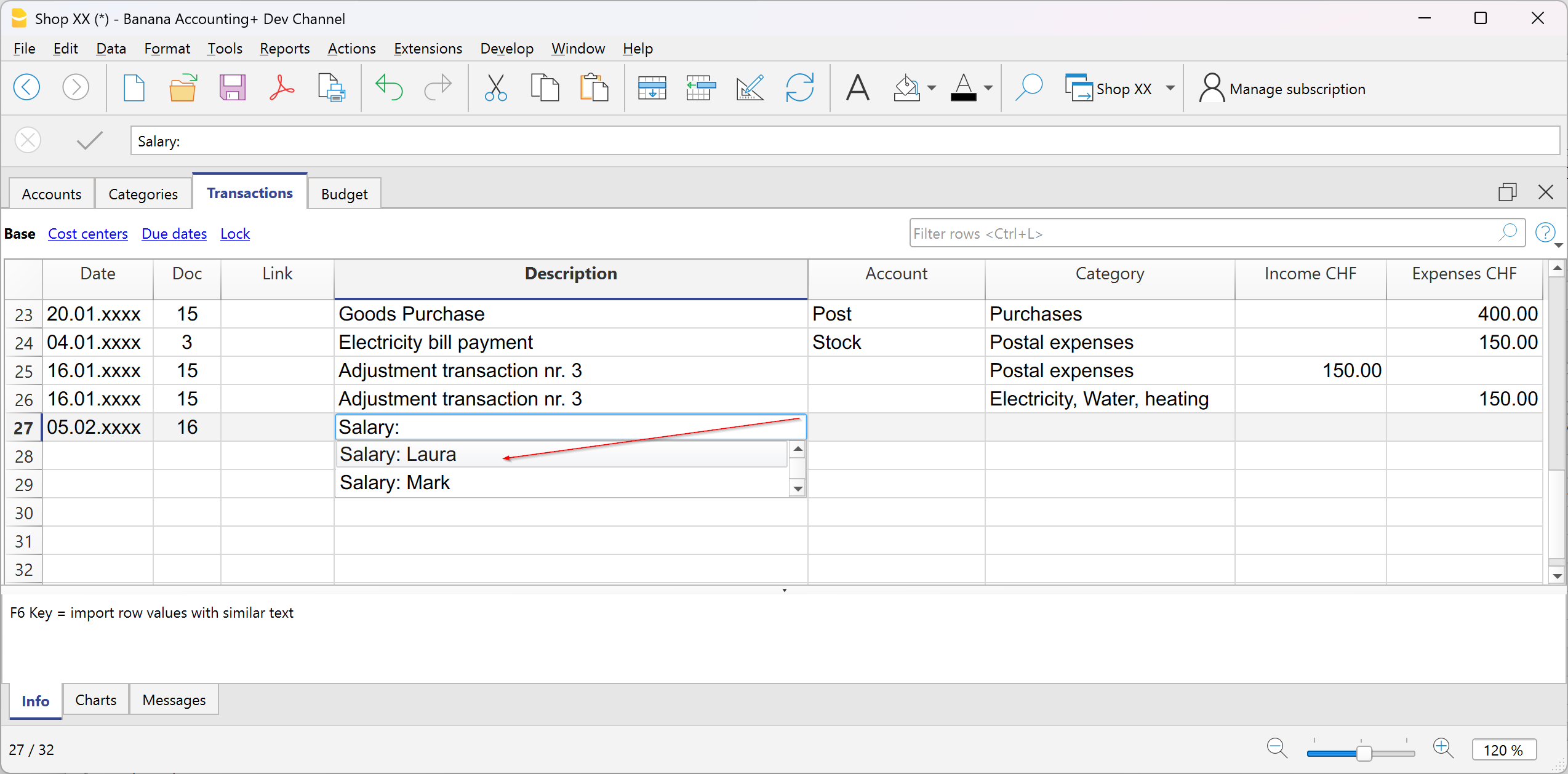
Nella tabella Registrazioni, quando inizi a scrivere nella colonna Descrizione, nella parte inferiore della finestra, il programma ti suggerisce un elenco di registrazioni già inserite precedentemente con lo stesso testo. Se vuoi riprendere una registrazione precedente:
- Digita le prime lettere della descrizione.
- Premi F6.
- La registrazione viene riportata automaticamente: ti basta modificare l’importo (se diverso) o altri dati necessari.
Questo trucco è molto utile per operazioni ripetitive, perché evita di riscrivere tutto ogni volta.
Registrazioni ricorrenti
Nella tabella Registrazioni ricorrenti puoi memorizzare le operazioni che si ripetono durante l’anno e riprenderle al momento opportuno nella tabella Registrazioni.
Maggiori informazioni alla pagina:

Importazione dei movimenti bancari
Puoi scaricare il file degli estratti conto della tua banca, carta di credito o altro, purché siano in formato compatibile con Banana Contabilità (csv, ISO 20022,...) e importare tutti i movimenti nella tabella Registrazioni. Risparmi diverso tempo ed eviti errori.
Maggiori informazioni sull'importazione sono disponibili alla pagina:
Impostazione Regole nell'importazione automatica
Anche con la contabilità Entrate e Uscite puoi sfruttare la funzione avanzata delle Regole per automatizzare ulteriormente il lavoro.
Con le Regole di completamento automatico delle registrazioni importate puoi automatizzare la registrazione dei movimenti ripetitivi. Per ogni movimento importato che pensi possa ripresentarsi nel tempo, hai la possibilità di creare una Regola, assegnando non solo la contropartita (cioè il motivo della spesa o dell’entrata), ma anche altri dettagli come il centro di costo, il codice IVA, il colore della riga e così via. In questo modo, nelle importazioni successive, il programma applicherà automaticamente la Regola ai movimenti corrispondenti, importandoli già completi di tutte le informazioni che hai definito.
Maggiori informazioni sono disponibili alla pagina:
Importare i movimenti bancari | Contabilità Entrate/Uscite
Scarica dalla tua banca il file con i movimenti e importalo direttamente nella tabella Registrazioni. Troverai già inseriti data, descrizione, conto e importo; dovrai solo assegnare la categoria di spesa o entrata.
Procedi come segue:
- Vai al menu Azioni > Importa in contabilità.
- Seleziona la tua banca. Se non la vedi nell'elenco clicca sul bottone in basso a sinistra Gestisci estensioni. Cercala e installala nella finestra di dialogo che si apre e poi torna qua.
- Seleziona il formato del file scaricato dalla banca, posta o carta di credito.
- Conferma con il bottone OK.
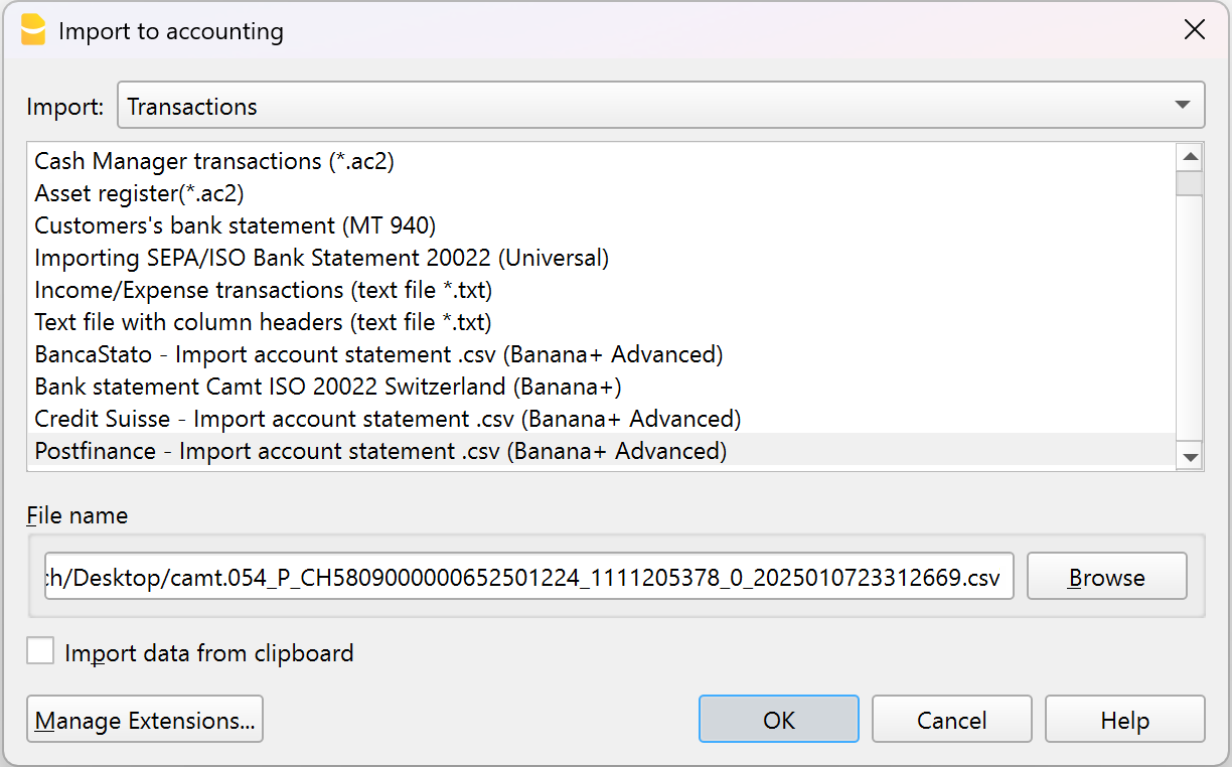
I formati standard come l'ISO 20022 e i .txt sono disponibili con il piano Professional, mentre i .csv specifici per ogni banca sono inclusi unicamente nel piano Advanced.
Una volta indicato il file d'importazione, si passa al dialogo successivo:
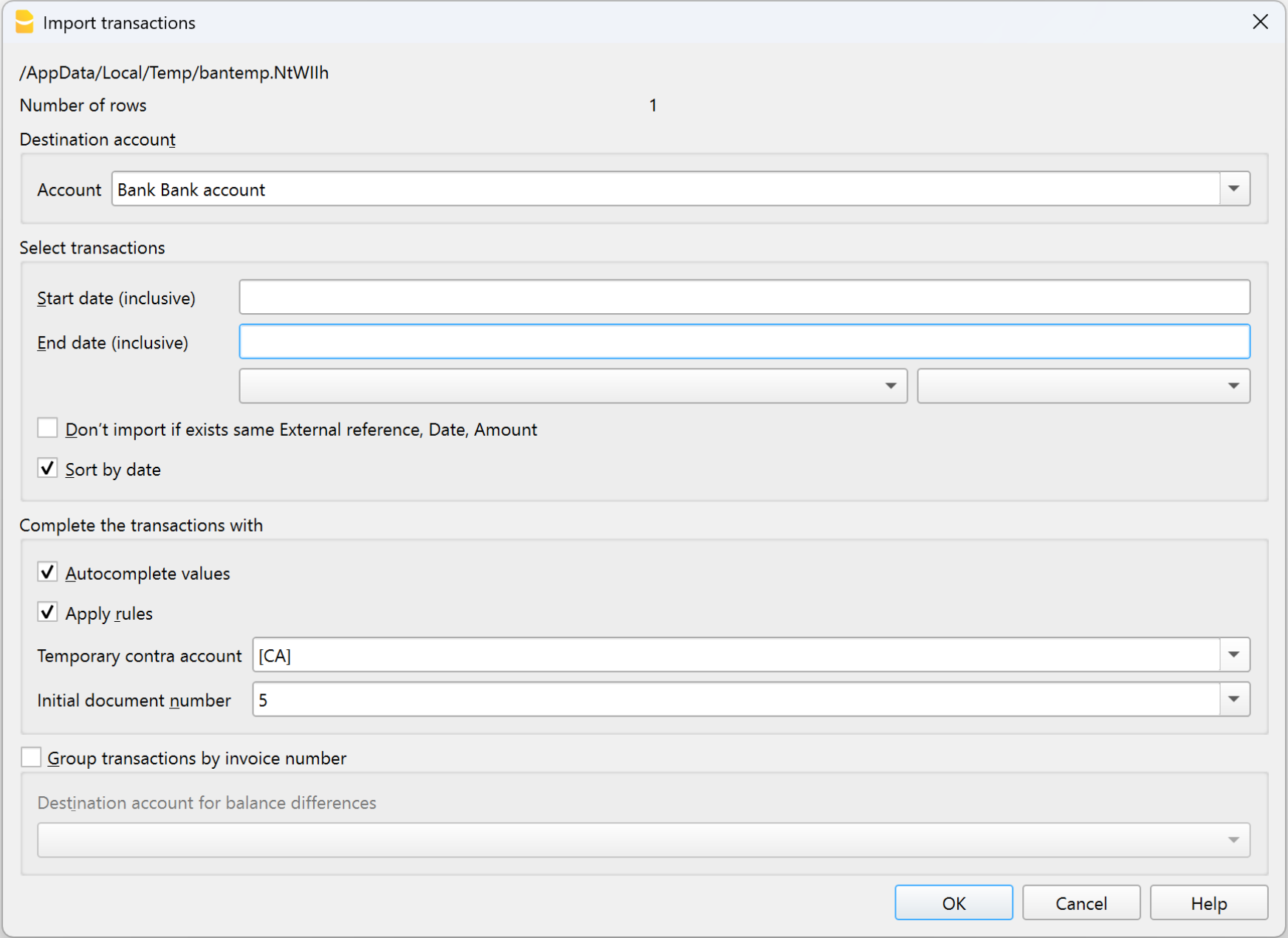
Il programma importerà tutti i movimenti nella tabella Registrazioni: ti resterà solo da inserire la contropartita, l’eventuale codice IVA, i centri di costo o i segmenti.
Da questo dialogo puoi attivare anche l'opzione Applica Regole (disponibile solo nel piano Advanced) in modo da automatizzare maggiormente l'inserimento delle registrazioni.
Maggiori informazioni sull'importazione sono disponibili alla pagina:
Registrazioni ricorrenti | Contabilità Entrate/Uscite
La tabella Registrazioni ricorrenti ti permette di salvare le registrazioni che si ripetono durante l’anno, e richiamarli in automatico nella tabella Registrazioni al momento opportuno. Si possono memorizzare ad esempio:
- Stipendi
- Affitti
- Abbonamenti
- Pagamenti periodici
Come memorizzare una registrazione ricorrente
- Vai nella tabella Registrazioni.
- Seleziona una o più registrazioni che si ripetono.
- Copiale (Ctrl+C ).
- Incollale nella tabella Registrazioni ricorrenti (Ctrl+V).
Nella tabella Registrazioni ricorrenti puoi inserire anche manualmente le registrazioni che si ripetono durante l'anno.
Come richiamare una registrazione ricorrente
- Nella tabella Registrazioni, posizionati sulla riga dove vuoi inserirla.
- Fai doppio clic nella colonna Doc: apparirà l’elenco delle sigle delle registrazioni salvate.
- Seleziona la sigla della registrazione che vuoi usare.
- Premi Enter.
Il programma inserisce automaticamente tutti i dati della registrazione: tu dovrai solo, se necessario, aggiornare l’importo o la data.
Vantaggio: con questo metodo eviti di riscrivere ogni volta operazioni identiche, risparmiando tempo e riducendo il rischio di errori.
Maggiori informazioni sono disponibili alla pagina:
Regole di completamento automatico | Contabilità Entrate/Uscite
Anche con la contabilità Entrate e Uscite puoi sfruttare la funzione avanzata delle Regole di completamento automatico delle registrazioni importate per automatizzare ulteriormente il lavoro. Le Regole sono disponibili unicamente nel piano Advanced di Banana Contabilità Plus.
Con le Regole puoi automatizzare la registrazione dei movimenti ripetitivi. Per ogni movimento importato che pensi possa ripresentarsi nel tempo, hai la possibilità di creare una Regola, assegnando non solo la contropartita (cioè il motivo della spesa o dell’entrata), ma anche altri dettagli come il centro di costo, il codice IVA, il colore della riga e così via. In questo modo, nelle importazioni successive, il programma applicherà automaticamente la Regola ai movimenti corrispondenti, importandoli già completi di tutte le informazioni che hai definito.
Puoi impostare le Regole:
- dalla tabella Registrazioni
- dal dialogo Applica Regole
- dalla tabella Registrazioni ricorrenti.
Qui di seguito spieghiamo come impostare le Regole dalla tabella Registrazioni
Regole dalla tabella Registrazioni
Nella tabella Registrazioni puoi utilizzare le registrazioni ripetitive già importate e completate per creare le Regole.
- Seleziona le registrazioni importate (dopo aver completato contropartita, eventualmente IVA, centri di costo e segmenti).
- Clicca con il tasto destro e scegli Crea regole dalla selezione dal menu che appare.
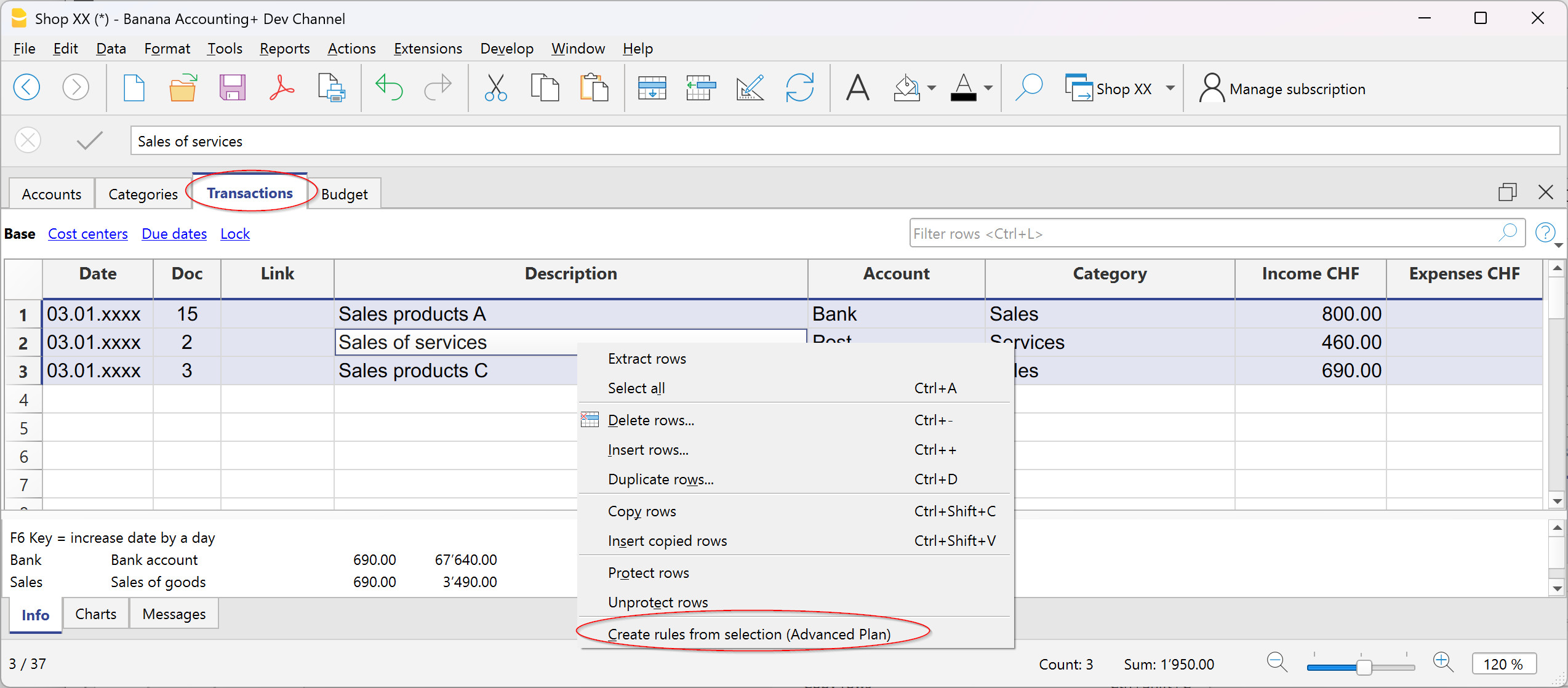
Le registrazioni con regole vengono memorizzate nella tabella Registrazioni ricorrenti e sono riconoscibili nella colonna Doc dall’identificativo “!Rule”.
Memorizzando le regole complete di tutti di dettagli, alla prossima importazione dei dati dall'estratto bancario o postale, il programma inserirà le registrazioni completando in automatico la contropartita e tutti gli altri elementi memorizzati. L'importo viene aggiornato in base all'ultima importazione.
Nella tabella Registrazioni ricorrenti puoi modificare in ogni momento le registrazioni con le regole:
- aggiungere altre registrazioni con regole
- eliminare le registrazioni con regole non più necessarie
- modificare regole delle registrazioni già esistenti
Regole dal dialogo Applica Regole
Le regole posso anche venire impostate nel momento in cui vengono importati i movimenti dall'astratto bancario o altro estratto tramite il dialogo Applica regole.

Maggiori informazioni sono disponibili alle pagine:
- Creare le regole dal Dialogo Applica Regole
- Video dimostrativo Importa e completa le registrazioni in automatico.
Le pagine indicate usano come esempio dei file di contabilità doppia ma i principi sono analoghi anche per la contabilità entrate / uscite.
Regole dalla tabella Registrazioni ricorrenti
La procedura prevede di inserire manualmente le registrazioni ripetitive direttamente nella tabella Registrazioni ricorrenti prima di registrare i movimenti nella tabella Registrazioni.
Per eseguire questa procedura consultare le informazioni alla pagina seguente:
La pagina indicata usa come esempio dei file di contabilità doppia ma i principi sono analoghi anche per la contabilità entrate / uscite.
Personalizzare Conti e Categorie | Contabilità Entrate/Uscite
Tutti i modelli di Banana Contabilità hanno già pronte le tabelle Conti e Categorie, con tutte le voci essenziali per gestire la tua contabilità. Se però vuoi adattare il piano contabile alla tua attività, puoi facilmente personalizzare queste tabelle.
Personalizza i Conti
La tabella Conti raccoglie le voci che rappresentano ciò che possiedi (attività) e ciò che devi (passività).
Puoi modificarla come vuoi:
- Cambiare descrizione dei conti
Esempio: nella riga del conto Banca, scrivi il nome della tua banca (es. Banca UBS). - Aggiungere nuovi conti
Se hai più conti bancari, aggiungi una nuova riga e inserisci il nome della banca.
Lo stesso vale per clienti e fornitori: puoi creare un conto distinto per ognuno, con la relativa descrizione. - Cambiare i numeri dei conti
Se il modello usa numeri, puoi sostituirli con nomi descrittivi oppure assegnare numerazioni diverse - Eliminare conti inutilizzati
Se non ti servono, basta cancellare la riga corrispondente.
Personalizza la tabella Categorie
La tabella Categorie contiene i motivi per cui incassi (entrate) e spendi (uscite).
Anche qui puoi adattare liberamente le voci:
- Cambiare descrizione delle categorie
Esempio: al posto di Vendite puoi scrivere Vendite al dettaglio o Vendite a rivenditori. - Aggiungere nuove categorie
Inserisci una nuova riga e definisci la voce che ti serve. - Cambiare i numeri delle categorie
Puoi sostituire i numeri con nomi descrittivi o assegnarne di nuovi. - Eliminare categorie inutilizzate
Se non ti servono, elimina la riga.
Personalizzazione avanzata
Quando la tua attività cresce, potresti aver bisogno di ottenere informazioni più dettagliate. Con Banana puoi ampliare la struttura aggiungendo:
- Nuovi gruppi di totalizzazione (subtotali), per avere suddivisioni più omogenee.
Vedi prossimo paragrafo "Come aggiungere un nuovo Gruppo nella tabella Conti) - Partitari Clienti e Fornitori, per controllare i saldi di ciascuno.
- Centri di costo e profitto, per analizzare spese e ricavi.
- Segmenti, per distinguere vendite o costi per area, settore o progetto.
- Gestione progetti, per monitorare attività specifiche.
- Funzioni di fatturazione e richiami, se vuoi emettere fatture e gestire solleciti.
Come aggiungere un nuovo Gruppo
Nell'esempio che segue spieghiamo come aggiungere il gruppo Liquidità nella tabella Conti. Questo gruppo permette di avere il totale della liquidità, distinti dagli altri importi.
La stessa procedura si applica anche per l’inserimento di nuovi gruppi nella tabella Categorie.
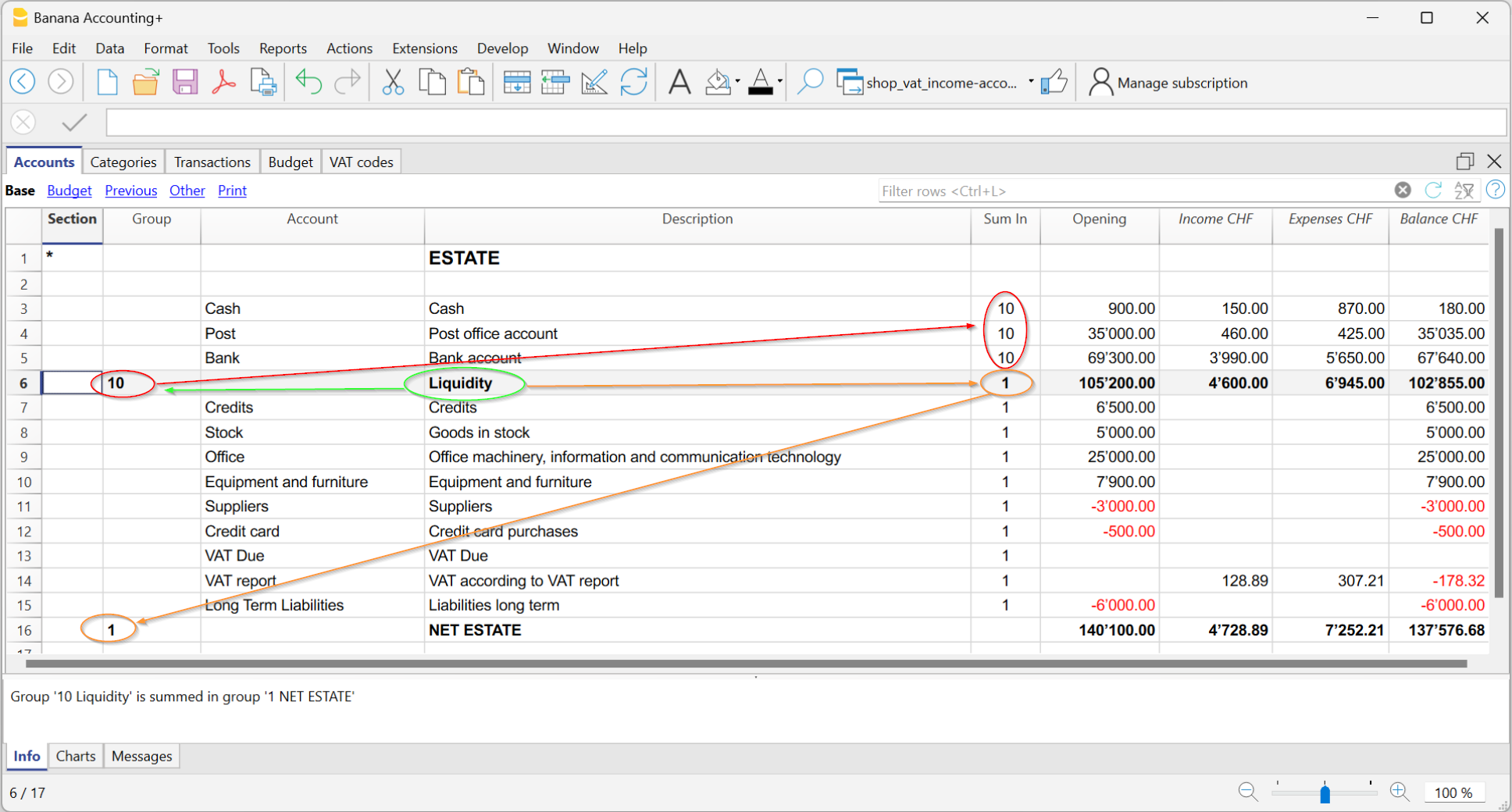
Puoi creare un gruppo di totalizzazione per sommare i conti legati alla liquidità (cassa, posta, banca).
- Aggiungi una nuova riga sotto i conti bancari.
- Nella colonna Gruppo, inserisci il codice 10 (nuovo gruppo).
- Nella colonna Somma in delle righe Cassa, Posta e Banca, scrivi 10.
In questo modo confluiscono tutti nel Gruppo 10. - Nella colonna Somma in della riga Liquidità (Gruppo 10), scrivi 1 così il totale confluisce nel Gruppo 1 – Patrimonio netto.
Risultato: un nuovo subtotale “Liquidità” distinto dagli altri importi.
Trovi delle informazioni anche nelle pagine:
Saldi iniziali | Contabilità Entrate/Uscite
I saldi di apertura sono i valori con cui parte la tua contabilità quando inizi un nuovo anno o crei un nuovo file.
Rappresentano la tua situazione economica all’inizio dell'anno o del tuo periodo contabile.
- Quanto possiedi → denaro in cassa e banca, beni, crediti.
- Quanto devi → debiti, prestiti, tasse da pagare.
- Patrimonio netto → la differenza tra ciò che possiedi e ciò che devi.
I saldi iniziali la prima volta che crei un file
La prima volta che usi Banana Contabilità o crei un file nuovo:
- Inserisci manualmente i saldi nella tabella Conti, colonna Apertura.
- I conti attivi (positivi) → inseriscili normalmente.
- I conti passivi (debiti) → inseriscili con il segno meno (-) davanti all’importo.
Dalla seconda volta in poi non serve più: quando usi Azioni > Crea nuovo anno, il programma riporta i saldi in automatico.

Iniziare con Banana Contabilità durante l’anno
Se inizi con Banana a metà anno, puoi scegliere una delle due modalità:
- Riprendere da inizio anno
- Nella tabella Conti, colonna Apertura inserisci i saldi iniziali che avevi ad inizio anno
- Nella tabella Registrazioni inserisci tutti i movimenti dell’anno (già fatti con altri programmi), così avrai un file completo. Per la ripresa dei dati puoi usare il copia e incolla oppure vedi le informazioni alla pagina Ripresa dati da altri programmi.
2. Riprendere dalla data corrente
- Inserisci i saldi iniziali nella tabella Conti (colonna Apertura).
- Inserisci i saldi di Entrate (in positivo) e Uscite (in negativo) nella tabella Categorie.
- Inserisci nella tabella Registrazioni solo i nuovi movimenti.
Saldi anno precedente
Se inizi una nuova contabilità riprendendo una contabilità esistente e vuoi che i tuoi report mostrino anche i valori dell’anno precedente:
- Vai nella vista Precedente della tabella Conti.
- Inserisci i saldi finali dell’anno scorso nella colonna Anno precedente.
Attenzione:
- I conti patrimoniali positivi → inserire normalmente.
- I conti patrimoniali negativi → con il segno meno.
- Le categorie di Entrata → in positivo.
- Le categorie di uscita → in negativo.

Crea un nuovo anno
Per passare all’anno successivo:
- Vai sul menu Azioni > Crea nuovo anno.
- Salva il nuovo file con un nome chiaro (es. Contabilità 2026).
Il programma riporterà in automatico i saldi iniziali nel nuovo file.
Per maggiori dettagli consulta la pagina Crea nuovo anno.
Stampa saldi iniziali
Puoi stampare i saldi iniziali in due modi:
- Stampa/Anteprima → stampa la tabella Conti selezionando solo le righe della colonna Apertura.
- Stampe contabili → imposta la stampa del Rendiconto mostrando la colonna Apertura.
Tabella Registrazioni | Contabilità Entrate/Uscite
La tabella Registrazioni è il fulcro della gestione della contabilità: qui vengono inseriti tutti i movimenti contabili, sempre visibili e ordinati cronologicamente. Ogni dato può essere modificato o corretto in qualsiasi momento, garantendo così la massima flessibilità.
Principali colonne della tabella Registrazioni
La visualizzazione delle colonne varia a seconda della Vista selezionata. Puoi aggiungere colonne supplementari, tramite il menu Dati > Disponi colonne.
Qui di seguito vengono elencate le principali colonne della tabella Registrazioni.
Data
La data della registrazione in entrata o in uscita.
Doc
Il numero di Doc. Solitamente si riporta lo stesso numero di documento assegnato al documento cartaceo da registrare. Con la diffusione dei documenti digitali l'uso della colonna Doc è diventato secondario.
Link
In questa colonna puoi inserire il link al documento digitale del corrispettivo contabile del movimento.
Descrizione
La descrizione per identificare la registrazione in entrata o in uscita.
Entrate
L'importo in entrata. Puoi aggiungere anche un valore "commento o commentato" fra parentesi quadre [...].
Tutti i valori fra parentesi quadre non vengono considerati dal programma come un valore, ma come annotazione.
Uscite
L'importo in uscita. Puoi aggiungere anche un valore "commento o commentato" fra parentesi quadre [...].
Tutti i valori fra parentesi quadre non vengono considerati dal programma come un valore, ma come annotazione.
Conto
Il conto patrimoniale interessato dall’operazione, selezionato tra quelli definiti nella tabella Conti (ad esempio: cassa, banca, posta, clienti, fornitori…). In questa colonna non è possibile inserire una categoria. Puoi aggiungere anche un conto "commentato" fra parentesi quadre [...]. Tutti i conti che sono fra parentesi quadre non vengono considerati dal programma come un valore, ma come annotazione.
Categoria
La categoria che motiva l’operazione, selezionata dalla tabella Categorie (es. Vendite, Affitto).
In alternativa, è possibile inserire anche un conto presente nella tabella Conti, utile per i movimenti tra conti patrimoniali (giroconti).
Trovi maggiori dettagli nelle pagine:
Nella colonna Categoria puoi aggiungere anche una categoria "commentata" fra parentesi quadre [...]. Tutti le categorie he sono fra parentesi quadre non vengono considerati dal programma come un valore, ma come annotazione.
Descrizione Categoria
Nella colonna Categoria si registra una categoria definita nella tabella Categorie (o un conto, nel caso di giroconti).
Se nella tabella Categorie viene modificata la descrizione di una categoria, per visualizzare il nuovo testo è necessario ricalcolare la contabilità.
Colonne Saldo
La colonna Saldo non è predefinita: l’utente può scegliere se visualizzarla o meno.
Si tratta di una colonna molto utile, perché evidenzia le differenze tra entrate e uscite. Registrando riga per riga, permette di verificare immediatamente eventuali differenze nella registrazione e di correggerle subito.
Nell'esempio, la colonna Saldo segnala la differenza alla riga 4:
- nella registrazione manca il conto nella colonna Conto

Inserire le Registrazioni | Contabilità Entrate/Uscite
La tabella Registrazioni è il cuore della contabilità: qui inserisci tutti i movimenti in entrata (incassi) e in uscita (pagamenti). Dopo ogni registrazione, l’importo viene aggiornato automaticamente nelle schede conto e nelle schede categoria, così hai sempre i totali sotto controllo.
Puoi inserire i movimenti in due modi:
Registrare i dati in automatico
Con Banana Contabilità Plus non devi più perdere tempo in inserimenti manuali: grazie alle funzioni di automazione puoi registrare i dati in automatico, con velocità e precisione.
Velocizza l'inserimento
Per velocizzare l'inserimento delle registrazioni utilizza le seguenti funzioni di automazione:
- Immissione dati con auto-completamento - consente la ripresa in automatico dei dati già inseriti in precedenza.
- Registrazioni ricorrenti - permette di memorizzare in un'apposita tabella le registrazioni ripetitive.
Importa di dati dall'estratto conto
Con Banana Contabilità puoi velocizzare il lavoro inserendo i movimenti direttamente dall’estratto conto bancario. Invece di registrare ogni operazione manualmente, è sufficiente importare il file che scarichi dalla tua banca (solitamente in formato CSV o ISO20022). Per maggiori informazioni e approfondimenti consulta la pagina Importazione dati dall'estratto bancario o postale.
Applica le Regole ai movimenti importati
Registrazioni con Regole - È possibile creare impartire delle istruzioni al programma su come completare automaticamente i movimenti importati dagli estratti conto, con contropartita, centri di costo, segmenti e, se necessario, il codice IVA.
Registrare manualmente
L'inserimento manuale è abbastanza intuitivo. Spieghiamo in ogni caso le operazioni più comuni.
Registrazione manuale di un'entrata
Qui di seguito un esempio pratico di un'entrata. Nello specifico si tratta di una vendita di merce.
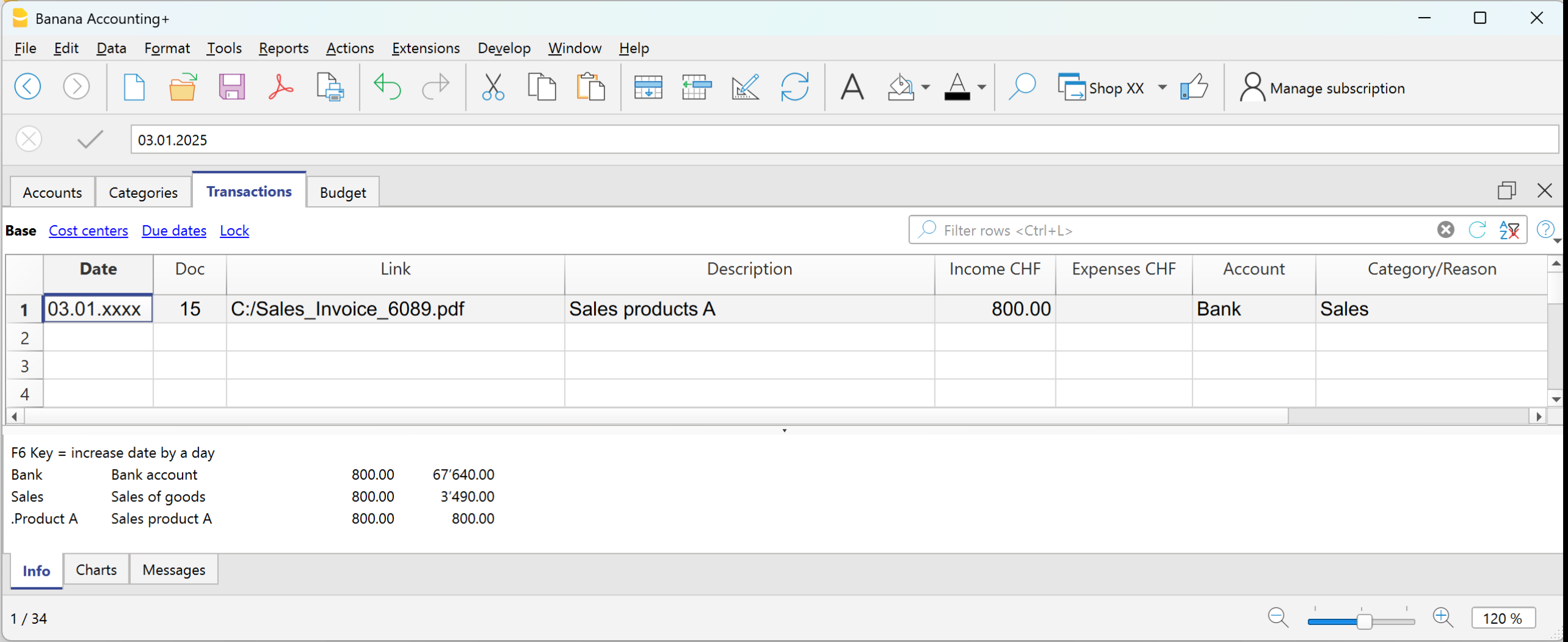
Esempio: incasso di una vendita tramite banca.
- Data → inserisci la data del documento (es. la data della fattura).
- Doc → numero del documento (opzionale).
- DocLink → collegamento al documento digitale (se presente).
- Descrizione → breve descrizione (es. Vendita merce a cliente Rossi).
- Entrate → importo incassato.
- Conto → conto di liquidità utilizzato (es. Banca).
- Categoria → motivo dell’entrata (es. Vendite).
L’importo risulterà positivo sia nella scheda del conto che in quella della categoria.
Registrazione manuale di un'uscita
Qui di seguito un esempio pratico di un'uscita. Nello specifico si tratta di un acquisto merce.
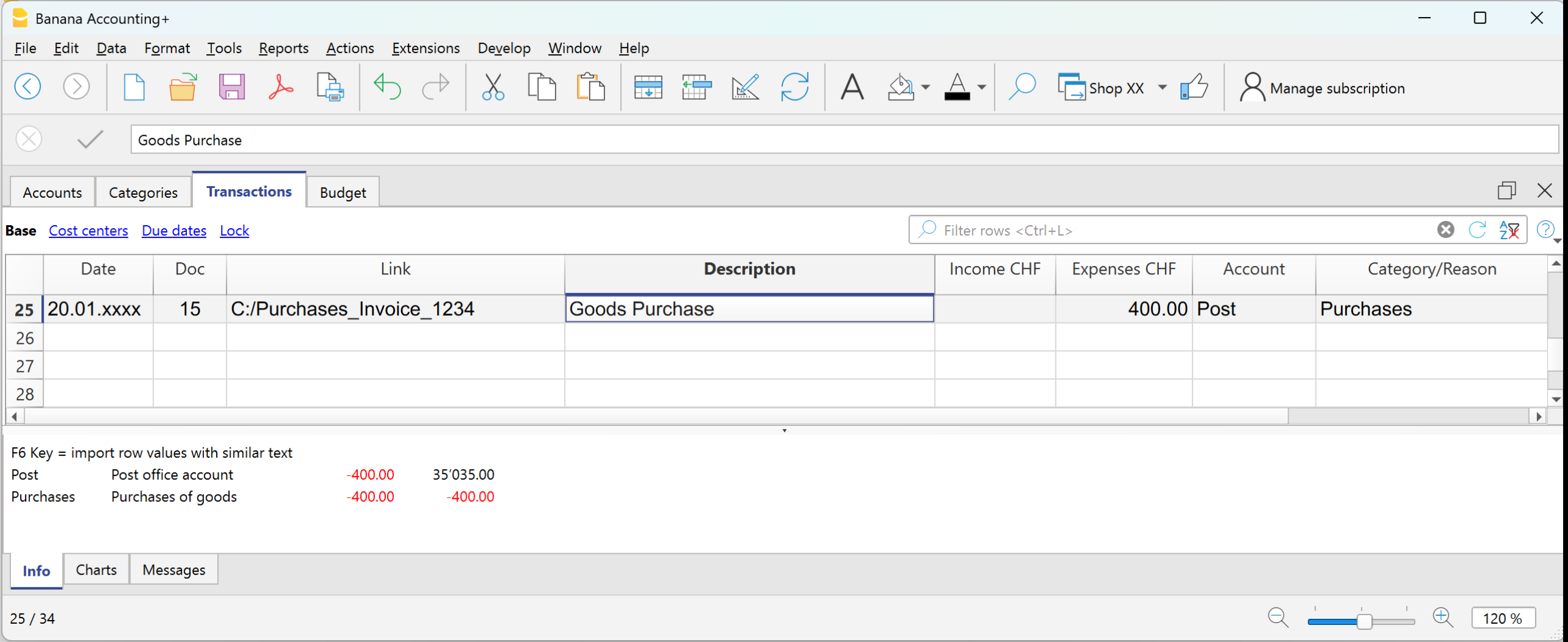
Esempio: Pagato fattura di acquisto merce tramite banca.
- Data → inserisci la data del documento.
- Doc → numero del documento (opzionale).
- DocLink → collegamento al documento digitale.
- Descrizione → breve descrizione (es. Acquisto merce da fornitore Bianchi).
- Uscite → importo pagato.
- Conto → conto di liquidità utilizzato (es. Banca).
- Categoria → motivo della spesa (es. Acquisti).
L’importo risulterà negativo sia nella scheda del conto che in quella della categoria.
Registrazione su più righe
Quando hai una registrazione che riguarda più conti e/o categorie, devi registrare su più righe.
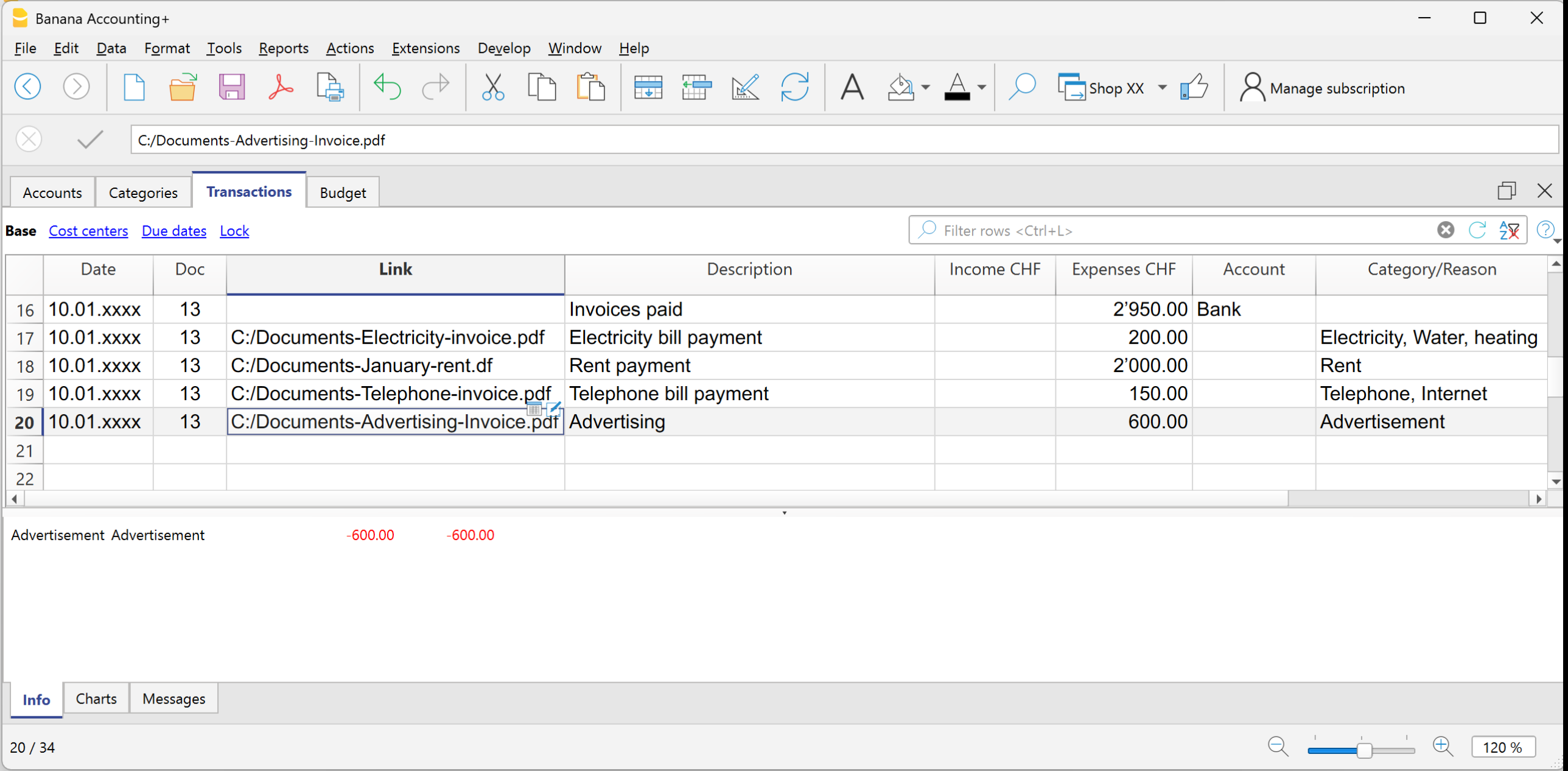
Esempio: pagamento di più fatture con la cassa.
- Usa la stessa data e lo stesso numero di documento per tutte le righe.
Prima riga:
- Inserisci l’importo totale pagato nella colonna Uscite.
- Nella colonna Conto indica il conto di liquidità usato (es. Cassa).
- Lascia vuota la colonna Categoria.
Righe successive:
- Inserisci ogni fattura pagata su una riga separata, con l’importo nella colonna Uscite.
- La colonna Conto rimane vuota.
- Nella colonna Categoria indica la voce di spesa corrispondente.
Se hai attivato la colonna Saldo, vedrai che il totale residuo si riduce riga dopo riga, fino ad azzerarsi.
Registrazioni fra due conti | Contabilità Entrate/Uscite
Nella contabilità Entrate / Uscite generalmente un movimento viene registrato in un conto, inserito nella colonna Conto e in una categoria, registrata nella colonna Categoria.
- I conti sono quelli presenti nella tabella Conti
- Le categorie sono quelle presenti nella colonna Categorie.
È possibile registrare anche un movimento che coinvolge più conti o più categorie, inserendo per ogni riga un conto o una categoria alla volta, finché la registrazione non viene completata.
Quando si ha l'esigenza di registrare un movimento che coinvolge due conti, senza una categoria, è possibile utilizzare la colonna Categoria per inserire il secondo conto, presente nella tabella Conti.
Un esempio potrebbe essere la registrazione di un prelievo in contanti dal conto corrente postale. La registrazione deve essere eseguita come nell'esempio sottostante.
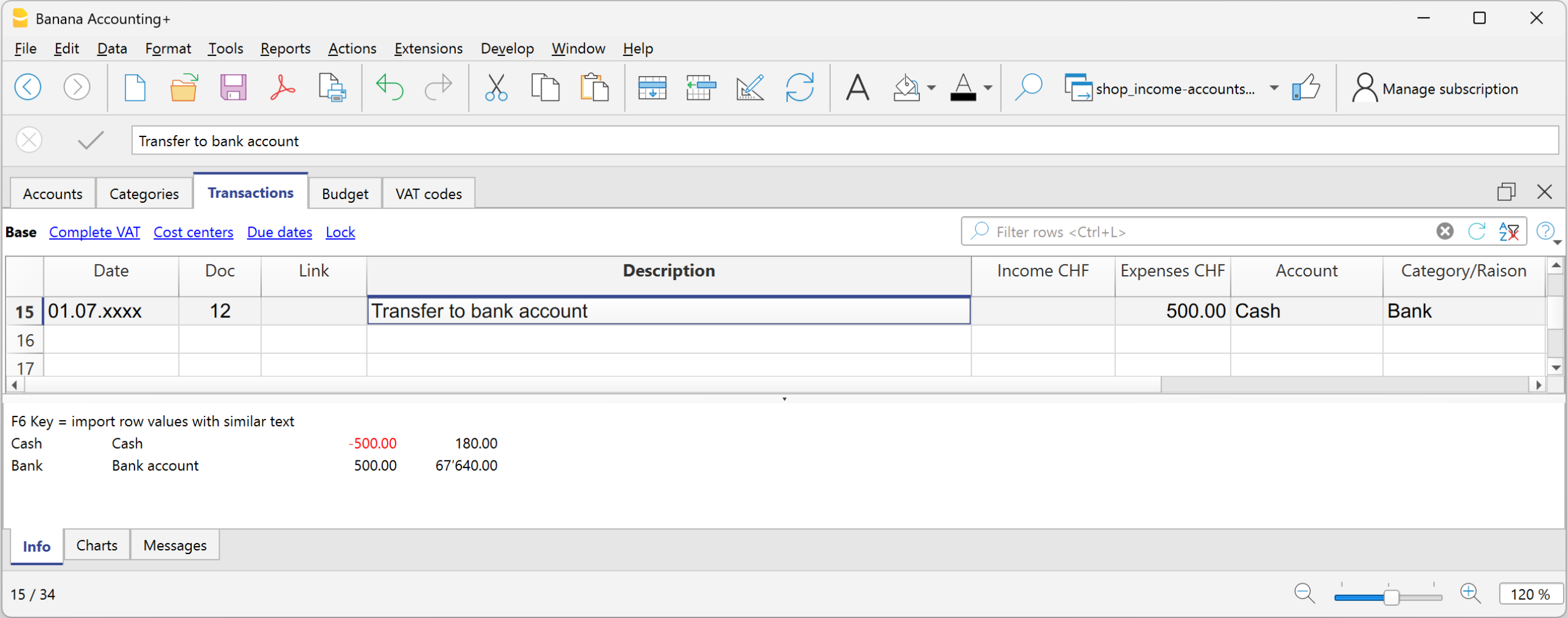
- Inserisci nelle rispettive colonne, la data, la descrizione
- Nella colonna Entrate o Uscite inserisci l'importo
- Nella colonna Conto inserisci il primo conto
- Nella colonna Categoria inserisci il secondo conto.
Registrazioni fra due categorie | Contabilità Entrate/Uscite
Nella contabilità Entrate / Uscite generalmente un movimento viene registrato in un conto, inserito nella colonna Conto e in una categoria, registrata nella colonna Categoria.
È possibile registrare anche un movimento che coinvolge più conti o più categorie, inserendo per ogni riga un conto o una categoria alla volta, finché la registrazione non viene completata.
- I conti da utilizzare nelle registrazioni sono quelli presenti nella tabella Conti
- Le categorie da utilizzare nelle registrazioni sono quelle presenti nella tabella Categorie.
Quando si ha l'esigenza di registrare un movimento che coinvolge due categorie non è possibile registrarlo su una sola riga. Nella colonna Conto non è possibile inserire una categoria.
Pertanto, il movimento fra due categorie si registra su due righe:

- Sulla prima riga:
- inserisci nelle rispettive colonne, la data, la descrizione
- Nella colonna Entrate o Uscite inserisci l'importo
- La colonna Conto rimane vuota
- Nella colonna Categoria inserisci la prima categoria
- Sulla seconda riga:
- inserisci nelle rispettive colonne, la data, la descrizione
Puoi copiare i dati anche dalla riga precedente - Nella colonna Entrate o Uscite inserisci l'importo.
Nel caso fosse necessario puoi invertire l'importo in entrata o uscita rispetto alla registrazione precedente. - La colonna Conto rimane vuota
- Nella colonna Categoria inserisci la seconda categoria.
- inserisci nelle rispettive colonne, la data, la descrizione
Registrazioni con IVA | Contabilità Entrate/Uscite
Per registrare i movimenti con IVA in Banana Contabilità, è necessario utilizzare un modello di Entrate / Uscite con l'opzione gestione IVA.
Questi modelli hanno già tutte le impostazioni pronte per gestire l’IVA:
- Nella tabella Conti sono presenti i conti IVA Rendiconto e IVA dovuta.
- Nelle Proprietà file > Dati base > IVA è impostato il conto IVA Rendiconto.
- Nella tabella Codici IVA trovi già i codici IVA aggiornati secondo la normativa.
Come registrare i movimenti con IVA
Nella tabella Registrazioni sono presenti colonne specifiche per l’IVA. Se attivi la vista Completo, puoi vedere tutte le colonne dedicate.

Per ogni registrazione inserisci:
- Data → la data del documento (fattura, ricevuta, ecc.).
- Doc → il numero del documento (se presente).
- Nr. Fattura → inserisci il numero di fattura del cliente o del fornitore.
- Doc. Link → inserisci il percorso che porta al documento in PDF da allegare.
- Descrizione → breve testo che identifica l’operazione (es. Vendita merce o Pagamento affitto).
- Entrata/Uscita → l’importo incassato o pagato.
- Conto → Un conto che riguarda la registrazione tra quelli presenti nella tabella Conti (es. Cassa, Banca).
- Categoria → il motivo del movimento rappresentato da una categoria presente nella tabella Categorie (es. Vendite, Affitti).
- Codice IVA → indica l’aliquota da applicare:
- V81 → vendite.
- M81 → acquisti legati all’attività principale.
- I81 → acquisti legati a investimenti o costi generali.
Automatizzare il codice IVA
Per velocizzare le registrazioni, puoi fare in modo che il codice IVA venga inserito automaticamente.
- Vai nella tabella Conti e Categorie.
- Dal menu Dati > Disponi colonne, attiva la colonna Cod. IVA.
- Inserisci il codice IVA nelle righe corrispondenti. Il codice IVA inserito deve essere presente nella tabella Codici IVA. Per la Svizzera, per esempio:
- Sui conti di acquisti di beni patrimoniali → I81.
- Sulle categorie di vendita → V81.
- Sulle categorie di acquisto → M81 o I81.
In questo modo, quando inserisci una registrazione collegata a quel conto o categoria, il programma compila automaticamente il Codice IVA e calcola subito i dati relativi.
Approfondimenti
- Riassunto IVA
- Gestione IVA Svizzera
- Varie casistiche di registrazioni IVA (partita doppia)
- Rendiconti IVA svizzeri → Solo con piano Advanced.
Registrazioni movimenti su carta di credito | Contabilità Entrate/Uscite
Sono sempre molto più frequenti gli acquisti con carta di credito, non solo nelle aziende ma anche nelle famiglie. Per avere un maggiore controllo delle spese per gli acquisti con carta di credito occorre registrare i movimenti nella propria contabilità. A questo proposito occorre verificare che nella tabella Conti ci sia il conto carta di credito, altrimenti occorre aggiungerlo.
Registrare i movimenti della carta di credito con acconti
Il conto carta di credito è un conto di debito e si inserisce nella colonna Conto.

Nella contabilità Entrate/Uscite, ogni volta che si effettuano dei versamenti di acconti sulla carta di credito, occorre registrare come segue:
- Inserire la data, la descrizione.
- Nella colonna delle Uscite, registrare l'importo in uscita.
- Nella colonna Conto, inserire il conto di liquidità (banca, posta).
- Nella colonna Categoria, inserire il conto carta di credito.
Quando arriva la fattura della carta di credito e le spese risultano coperte dagli acconti versati, occorre registrare i movimenti della carta di credito per rilevare i costi sostenuti e stornare il credito.
In questo caso si registra su più righe:
- Inserire per ogni movimento sempre la stessa data e lo stesso numero di documento.
- Inserire la descrizione che indica il tipo di spesa.
- Nella colonna Uscite inserire l'importo totale pagato della carta di credito.
- Nella colonna Conto inserire il conto carta di credito.
- Nelle righe successive per registrare ogni singola spesa pagata con carta di credito, registrare nella colonna uscite l'importo della spesa, e nella colonna Categoria, la categoria di spesa.
Dopo aver registrato tutti i movimenti verificare il saldo della carta di credito (aprire la scheda conto della carta di credito).
Registrazioni sul conto privato | Contabilità Entrate/Uscite
Il conto privato è un conto finanziario, utilizzato nella contabilità per registrare quelle transazioni che non riguardano direttamente l'azienda, ma movimenti relativi alla sfera privata del titolare. Questo conto tiene traccia dei prelievi e degli apporti del titolare a scopi privati; serve pertanto per tenere separate le finanze aziendali da quelle personali, evitando confusione nella contabilità aziendale.
Prelievi dall'azienda da parte del privato
Se il titolare utilizza fondi aziendali per spese personali, l'importo viene addebitato sul conto privato. Gli importi prelevati da parte del privato, figurano nella tabella Conti, nella colonna delle Entrate del conto privato, perché si riferiscono ad un credito dell'azienda nei confronti del titolare. Nella colonna Saldo del conto privato, l'importo è positivo.
Versamenti nell'azienda da parte del privato
Se il titolare effettua dei versamenti di fondi privati su conti aziendali, l'importo viene accreditato sul conto privato. Gli importi versati dal privato figurano nella tabella Conti, nella colonna delle Uscite del conto privato, perché si riferiscono ad un debito dell'azienda nei confronti del titolare. Nella colonna Saldo del conto privato, l'importo è negativo.
Saldo del conto privato/socio
- Saldo positivo: indica che il titolare ha un debito verso l'azienda.
- Saldo negativo: indica che il titolare ha un credito verso l'azienda.
Fattura carta di credito dicembre pagata l'anno dopo | Contabilità Entrate/Uscite
La fattura della carta di credito di dicembre solitamente si riceve a gennaio dell'anno successivo e di conseguenza anche il pagamento viene effettuato a gennaio.
Tutte le spese elencate nella fattura della carta di credito di dicembre sono di competenza dell'anno precedente, pertanto devono essere registrare nella contabilità dell'anno precedente.
Registrare la fattura di dicembre della carta di credito
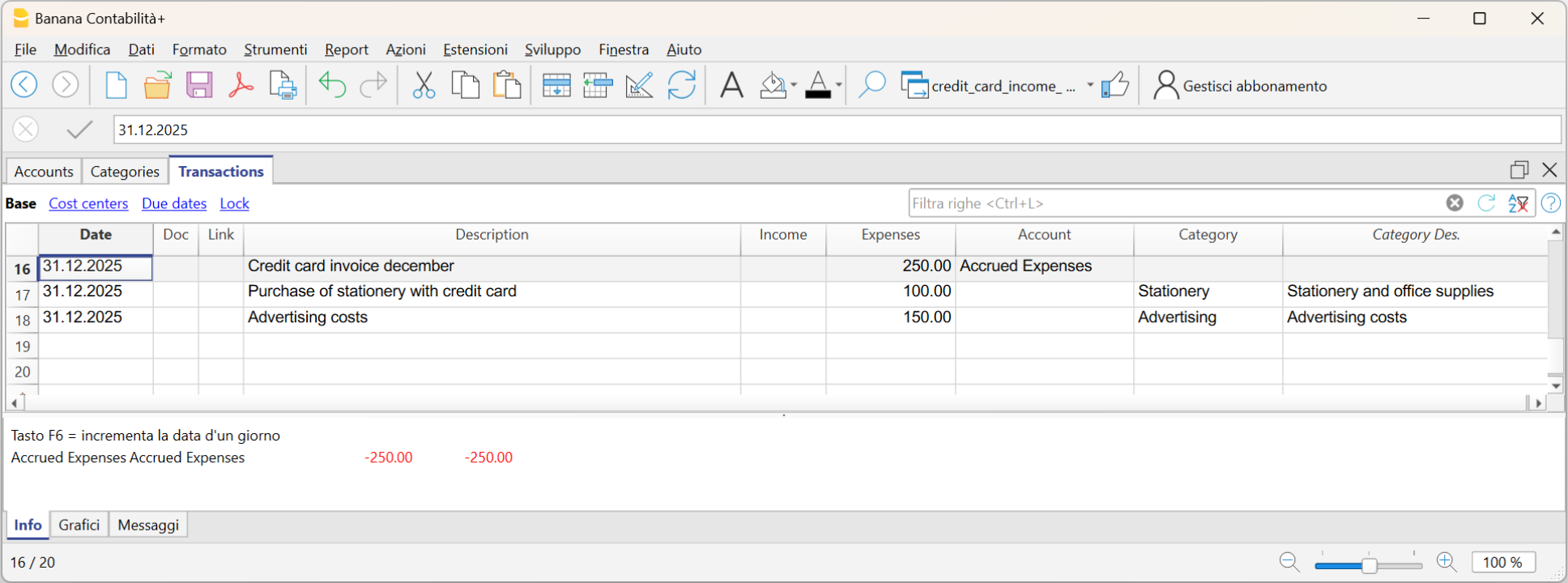
Per registrare correttamente è necessario avere nella tabella Conti il conto passivo Costi da pagare, si tratta di un conto transitorio. Se non è presente bisogna aggiungerlo.
Nella tabella Registrazioni, inserire:
- Data ed eventuale nr. di documento nelle rispettive colonne Data e Doc.
- Descrizione
- Importo totale della carta di credito nella colonna Uscite
- Conto Costi da pagare nella colonna Conto
- Categoria di spesa nella colonna Categoria. Nel caso nella fattura siano diverse spese, registrare ogni spesa su una riga.
Registrare il pagamento della carta di credito di dicembre nell'anno successivo
Nell'anno successivo, quando viene creato il nuovo anno, nella tabella Conti, il saldo del conto Costi da pagare viene visualizzato come saldo iniziale.
Quando la fattura della carta di credito viene pagata, il conto Costi da pagare viene azzerato.
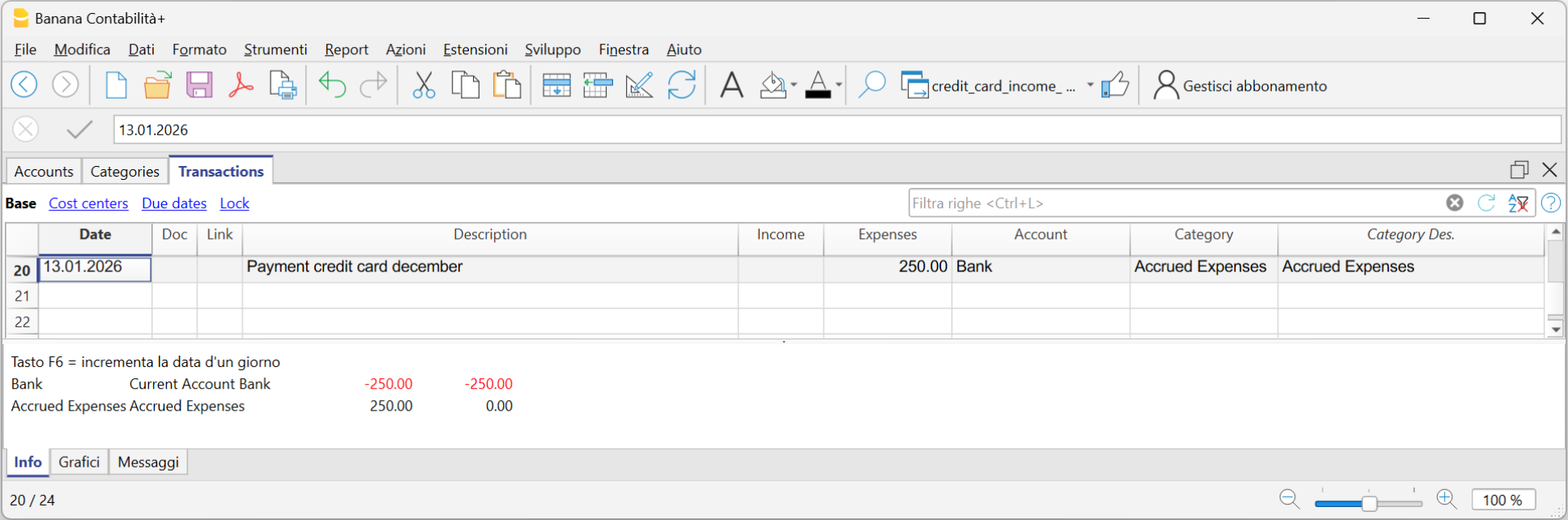
Per registrare il pagamento della fattura della carta di credito, inserire:
- Data, eventuale numero di documento
- Descrizione
- Importo totale della fattura della carta di credito, nella colonna Uscite
- Conto di liquidità con cui la fattura viene pagata, nella colonna Conto
- La categoria Costi da pagare, nella colonna Categoria.
Preventivo | Contabilità Entrate / Uscite
Il Preventivo annuale è uno strumento che permette di pianificare in anticipo le entrate e le uscite dell’anno, per avere una visione chiara del futuro e prepararsi a prendere le decisioni più opportune. Durante l’anno è possibile confrontare il preventivo con i valori effettivi (consuntivo), per verificare l’andamento reale rispetto a quanto pianificato.
Grazie al preventivo è possibile:
- Prendere decisioni consapevoli: capire se ci sono le condizioni per investire in un progetto oppure se conviene ridurre alcune spese.
- Controllare l’andamento economico: confrontando preventivo e consuntivo, si individua facilmente se si sta spendendo più o meno del previsto.
- Gestire con responsabilità: per associazioni, enti e piccole imprese, rappresenta anche uno strumento di trasparenza e di buona organizzazione.
Come impostare il preventivo in Banana Contabilità
Ci sono due modalità operative:
- Preventivo annuale nella tabella Conti o Categorie
Un metodo molto semplice e tradizionale:
- Inserisci i valori preventivi direttamente nella colonna Preventivo della tabella Categorie.
Maggiori informazioni sono disponibili nella pagina Preventivo in colonna.
- Nella tabella Conti puoi anche aggiungere colonne supplementari per gestire diverse tipologie di preventivo.
Un caso utile è l’aggiunta di una colonna dedicata al budget dell’anno successivo, così puoi pianificare il futuro restando nel file contabile dell’anno corrente.
Maggiori dettagli nella pagina Budget anno successivo nella contabilità corrente.
- Inserisci i valori preventivi direttamente nella colonna Preventivo della tabella Categorie.
- Pianificazione finanziaria completa nella tabella Preventivo
È approccio più avanzato e dettagliato:
- Attivi la tabella Preventivo e inserisci i movimenti previsionali, non solo per costi e ricavi, ma anche per la liquidità.
- La colonna Preventivo della tabella Conti viene aggiornata in automatico, in base ai movimenti registrati nella tabella Preventivo.
Questo metodo ti permette di avere una visione dinamica dell’evoluzione finanziaria, mese per mese o trimestre per trimestre, includendo anche la liquidità.
Le sottopagine che seguono illustrano come gestire il preventivo in un file di Entrate e Uscite. Se invece utilizzi un file in partita doppia, consulta la sezione dedicata al preventivo cliccando sul seguente link: https://www.banana.ch/doc/it/node/10211.
Confronto tra il Preventivo in colonna e quello nella tabella Preventivo
Qui di seguito presentiamo una tabella comparativa tra il preventivo in colonna nella tabella Conti e preventivo nella tabella Preventivo.
| Caratteristica | Preventivo in colonna, colonna Preventivo | Tabella Preventivo |
|---|---|---|
| Dove si trova | Nella tabella Conti, colonna Budget | Tabella dedicata: Preventivo |
| Attivazione | Sempre disponibile (di default) | Da attivare: Strumenti > Aggiungi nuove funzionalità > Aggiungi tabella Preventivo |
| Livello di dettaglio | Budget annuale per conto/categoria | Registrazioni dettagliate con date e ripetitività |
| Inserimento dati | Importo totale per l’anno | Registrazioni singole con data, conto e categoria |
| Voci aggiuntive | Solo importi | Quantità, Prezzi, Formule di calcolo |
| Ripetitività movimenti | Non disponibile | Disponibile (colonna Ripeti) |
| Liquidità futura per periodo | Non calcolata | Calcolata automaticamente (cassa/banca previste) |
| Risultati | Totali per conto/categoria | Dettagli periodici (giorno/mese/anno) + totali |
| Uso tipico | Previsioni semplici, budget annuale | Previsioni dettagliate, pianificazione finanziaria precisa |
Preventivo annuale in colonna | Contabilità Entrate / Uscite
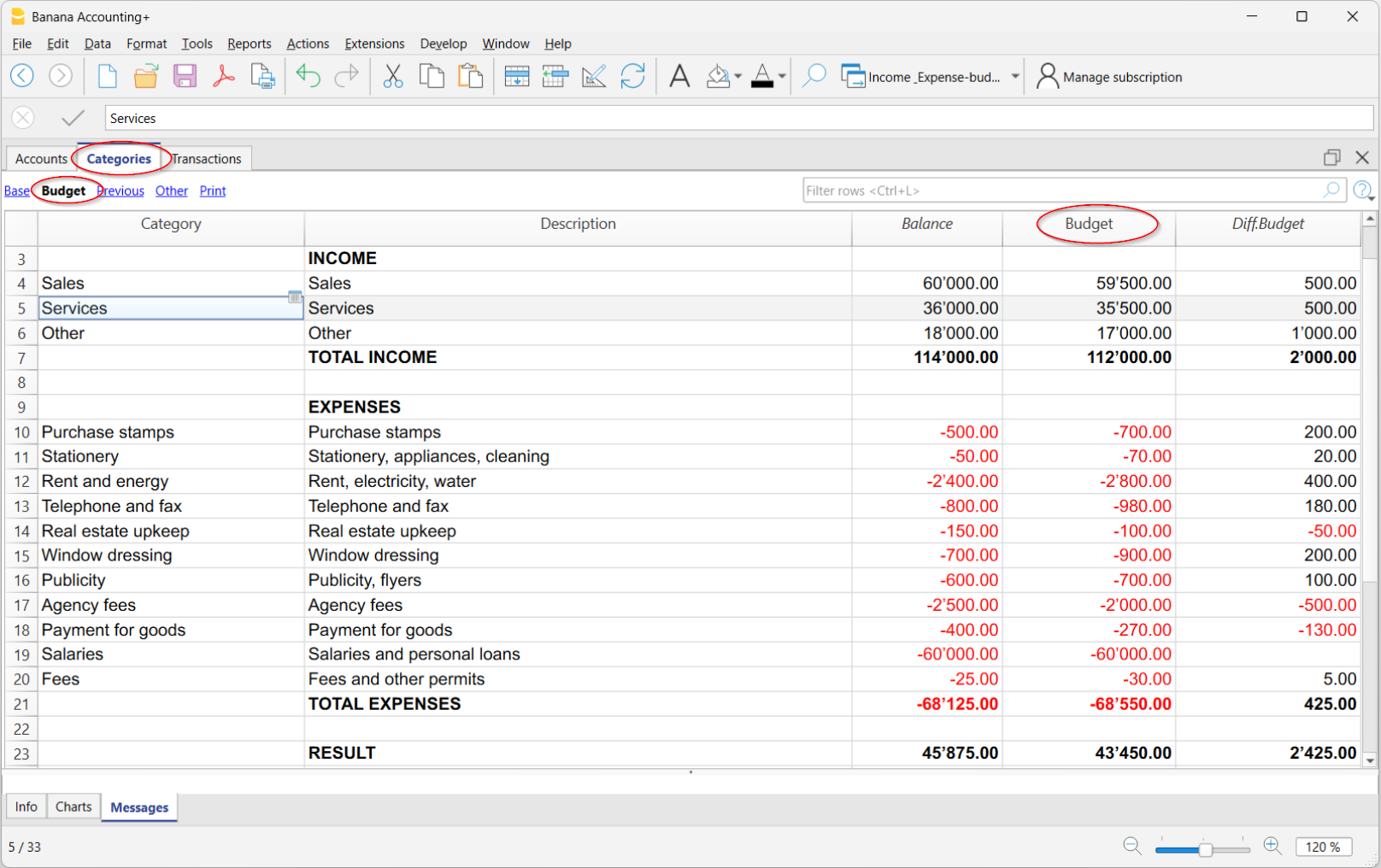
Si tratta di un preventivo su base annuale, impostato nella colonna Preventivo della tabella Categorie.
La colonna Preventivo è attiva solo se la tabella Preventivo non è stata attivata. Nel caso la tabella Preventivo fosse già attiva è necessario disattivarla.
Oltre alla colonna Preventivo, è disponibile la colonna Diff. Preventivo, visibile nella vista Preventivo e mostra la differenza tra i valori previsti e valori reali. Si aggiorna automaticamente man mano che vengono registrate tutte le operazioni contabili.
Disattivare la tabella Preventivo
Se desideri utilizzare la colonna Preventivo nella tabella Categorie per impostare il budget annuale, la Tabella Preventivo non deve essere attiva.
Qualora fosse attiva, per disattivarla, vai al menu:
- Strumenti > Aggiungi/Rimuovi funzionalità
- Seleziona Rimuovi tabella Preventivo.
Una volta rimossa la tabella, puoi inserire direttamente gli importi di preventivo nella colonna Preventivo della tabella Conti.
Stampa del preventivo
È possibile stampare il Preventivo con una delle seguenti modalità:
- Direttamente dalla tabella Categorie:
Per la stampa posizionarsi nella tabella Categorie e nella vista Preventivo o Stampa e dal menu File > Crea Pdf, il programma visualizza il Pdf da stampare.- Vista Preventivo
La stampa si presenta con la disposizione delle colonne così come si presentano nella tabella Categorie - Vista Stampa
La stampa si presenta come la tabella Categorie, ma senza la colonna Somma in e altre colonne di raggruppamento. In questo caso occorre visualizzare le colonne del Preventivo dal menu Dati > Disponi colonne.
- Vista Preventivo
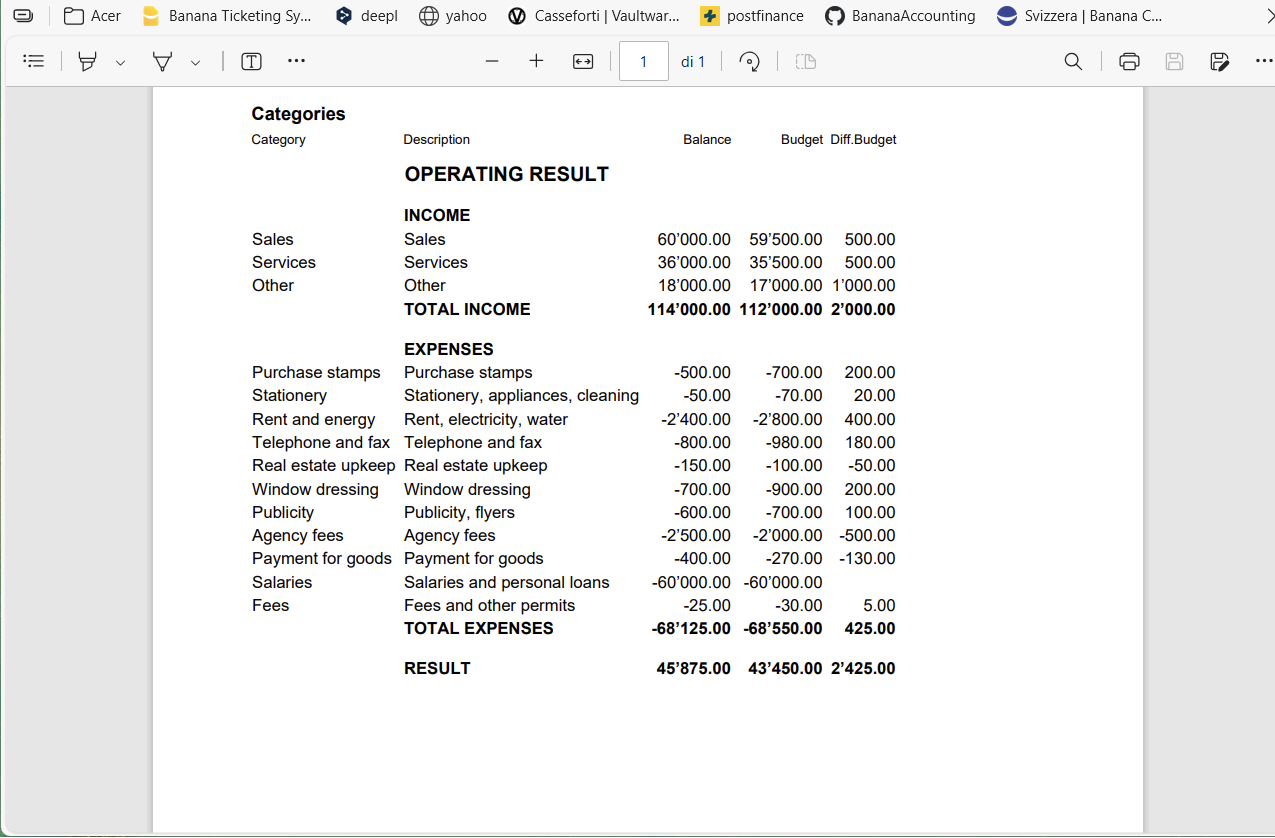
- Dal menu Report > Rendiconto abbellito con gruppi.
Nella sezione Colonne deve essere attivata l'opzione: Preventivo per le Categorie ed eventualmente per i Conti.
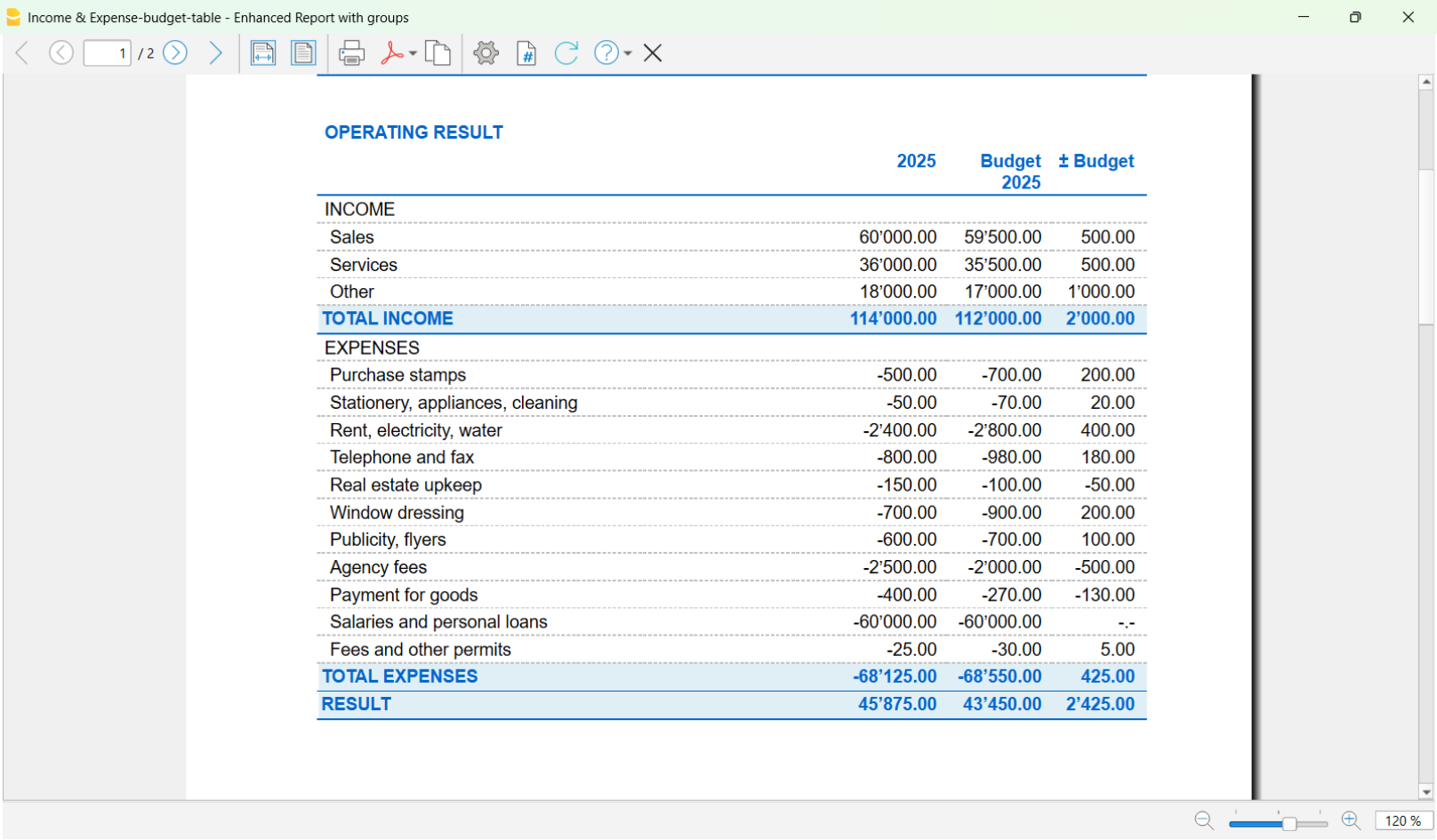
Preventivo anno successivo nella contabilità corrente | Contabilità Entrate / Uscite
In Banana Contabilità, nel file dell'anno viene anche inserito il preventivo dell'anno.
È però anche possibile aggiungere una colonna supplementare per inserire nell'anno corrente il Preventivo per l'anno successivo. È una soluzione molto pratica, ad esempio per le associazioni, dove i soci devono approvare non solo i conti finali dell’anno, ma anche il preventivo per l’anno successivo.
Aggiungi la colonna Preventivo anno successivo
La colonna Preventivo anno successivo devi aggiungerla nella tabella Categorie.
- Vai nella la tabella Categorie del tuo file di contabilità.
- Dal menu Dati > Disponi colonne > Aggiungi.
- Inserisci come titolo della nuova colonna: Preventivo anno successivo (Es. Preventivo anno xxxx).
- Imposta il Tipo dato = Importo, così Banana calcola automaticamente i totali dei gruppi.
- Conferma con OK.
La nuova colonna per il preventivo dell'anno successivo sarà visibile nella tabella Categorie.
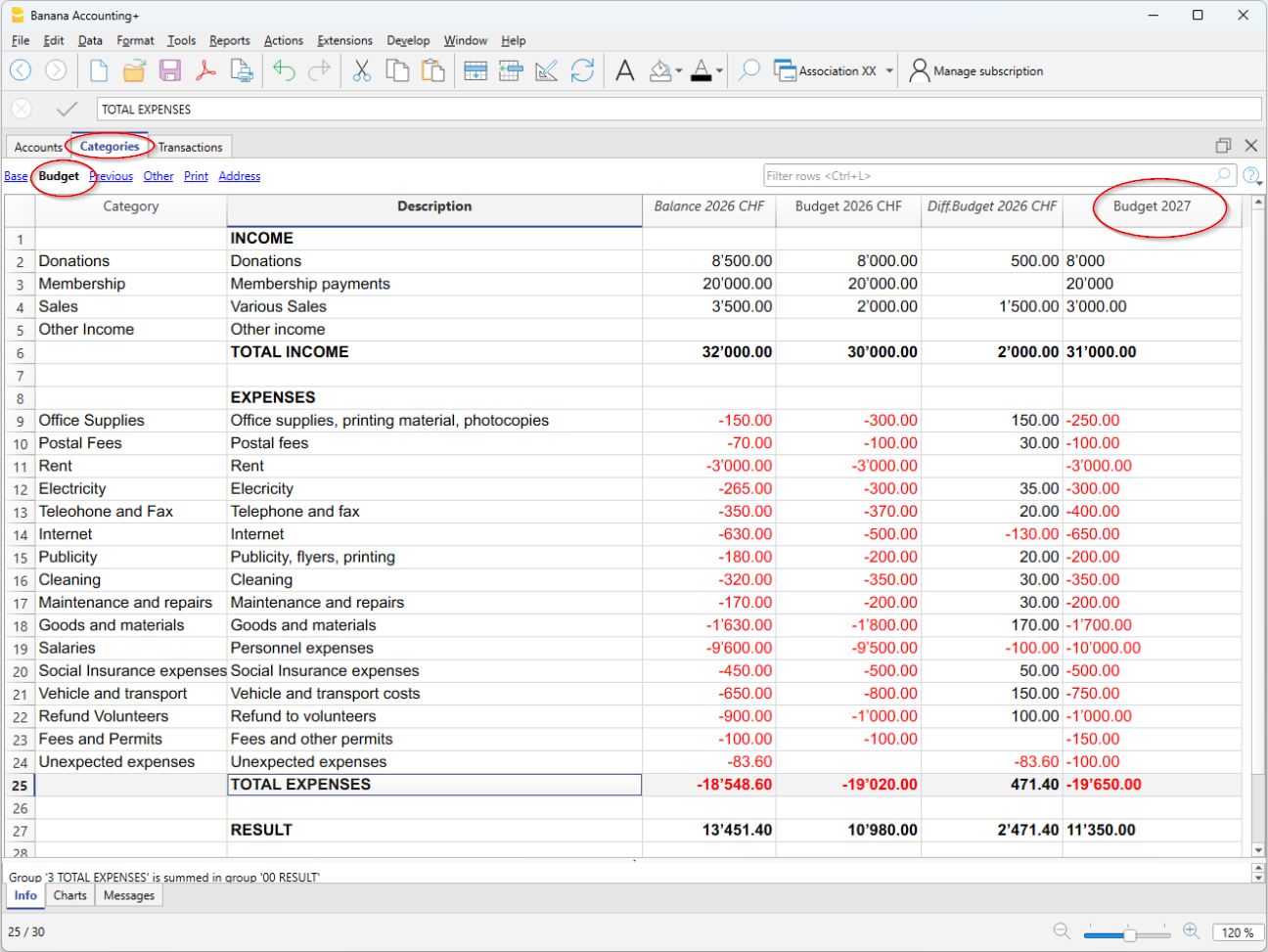
Inserisci i valori
Nella colonna che hai aggiunto, inserisci per ogni categoria di entrata e uscita l'importo stimato per l’anno successivo.
- Colonna Entrate → importi in positivo
- Colonna Uscite → importi in negativo.
Stampa il Preventivo
Al momento non è possibile stampare il Rendiconto con la colonna aggiuntiva Preventivo anno successivo. A breve sarà disponibile.
In alternativa la stampa del Rendiconto può essere eseguita come segue:
- dalla tabella Categorie, vista Budget
- oppure dalla vista Stampa, visualizzando le colonne del Preventivo che si vogliono visualizzare, dal menu Dati > Disponi colonne
In questa vista non vengono visualizzate le colonne Sezione, Gruppo, Somma in e Apertura. - Creare il PDF della stampa dal menu File > Crea PDF
Prima di creare il PDF, è possibile anche selezionare le righe della tabella Categorie.
Preventivo avanzato nella tabella Preventivo
Il preventivo avanzato permette di creare un budget molto dettagliato. Sulla base dei movimenti e delle date inserite, il programma calcola automaticamente i risultati previsti per ciascun periodo.
▶ Video: Budget Contabilità Entrate e Uscite
Attivare la Tabella Preventivo
Per attivare la tabella Preventivo, vai al menu:
Una volta attivata, la tabella sarà disponibile nel file contabile.
Inserire le previsioni
Nella tabella Preventivo inserisci le registrazioni future, indicando:
- Conto di liquidità (es. banca, cassa).
- Categoria (motivo di spesa o di entrata).
Puoi inoltre specificare:
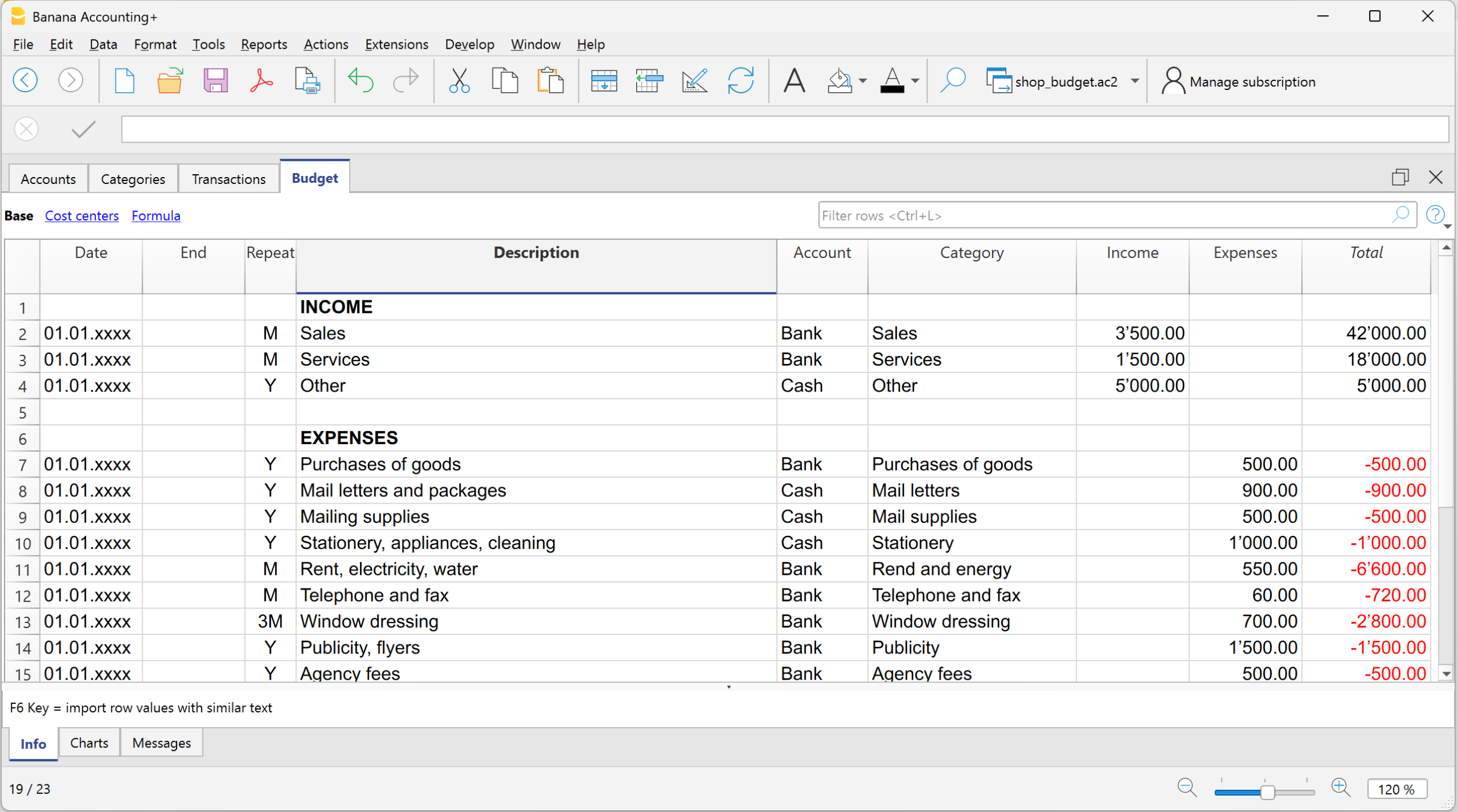
Colonne della tabella Preventivo
Nella Contabilità Entrate e Uscite, le colonne della tabella Preventivo sono uguali a quelle della Contabilità in partita doppia, ad eccezione di alcune differenze:
- Importi di previsione → inseriti nelle colonne Entrate o Uscite.
- Al posto delle colonne Dare/Avere → ci sono le colonne Conto (voci di ciò da hai e ciò che devi) e Categoria (motivo di entrata o uscita).
- Colonne opzionali: Quantità, Prezzo, Formula → se compilate, il programma calcola automaticamente l’importo. Quando il programma calcola in automatico l'importo sulla base delle colonne Quantità, Prezzo o Formula, il risultato viene inserito nella colonna Entrate se è positivo, e nella colonna Uscite se è negativo.
Nelle colonne Quantità e Prezzo si possono indicare sia valori positivi che negativi.
Maggiori informazioni:
Risultati
Grazie ai dati inseriti dei movimenti futuri previsti e alla ripetitività, il programma calcola automaticamente:
- Entrate e uscite previste.
- Movimenti di liquidità futuri, mostrando in ogni momento quanto denaro sarà disponibile.
- Risultati specifici per periodo, utili per analisi e previsioni di dettaglio.
Stampa del Preventivo
È possibile stampare il Preventivo con una delle seguenti modalità:
- Direttamente dalla tabella Conti, vista Preventivo.
Questa modalità è usata quando si sceglie il preventivo nella tabella Conti o Categorie (su base annua).
La stampa si presenta con la disposizione delle colonne così come si presentano nell'immagine.
- Dal menu Report > Rendiconto abbellito con gruppi.
Questa modalità è usata quando si usa il preventivo dettagliato dalla tabella Preventivo.
Nella sezione Colonne deve essere attivata l'opzione:- Preventivo per le Categorie ed eventualmente per i Conti.
Stampe | Contabilità Entrate/Uscite
Nelle tabelle Conti e Categorie sono sempre visibili i saldi aggiornati di tutti i conti: puoi controllare in ogni momento i tuoi averi, i crediti e i debiti.
Dopo ogni registrazione i saldi vengono aggiornati automaticamente, senza bisogno di richiamare report: è sufficiente posizionarsi nella tabella Conti o Categorie per avere la situazione sotto controllo.
Per stampare il contenuto delle tabelle consulta la pagina Imposta pagina (ultimo paragrafo).
Stampe avanzate
Tutte le stampe si eseguono dal menu Report, che raccoglie le funzioni principali:
Libro Giornale – (Elenco cronologico dei tutte le registrazioni).
- Comando Giornale per periodo.
Permette di visualizzare e stampare l’intero periodo o un intervallo specifico.
Schede conto, categorie o gruppi – (Dettaglio dei movimenti per singolo conto o categoria).
- Comando Schede conto / categoria.
Puoi stampare tutte le schede o una selezione.- Nella sezione Periodo scegli l’intervallo desiderato
- Nella sezione Opzioni attivi o escludi elementi da includere nella stampa.
- La sezione Personalizzazione consente di salvare impostazioni di stampa da riutilizzare in futuro.
Rendiconto abbellito – (Report di entrate e uscite formattato)
- Comando Rendiconto abbellito
Stampa l'elenco delle entrate e delle uscite senza totali intermedi (nel caso nella tabella Conti e Categorie siano stati inseriti dei sottogruppi).
Rendiconto abbellito con gruppi – (Report di entrate e uscite formattato con più dettagli)
- comando Rendiconto abbellito con gruppi
Come il precedente, ma con la possibilità di visualizzare e stampare anche i totali intermedi dei gruppi.
Report Contabile – (Prospetto di sintesi con varie opzioni di confronto)
- Comando Report contabile
Mostra nella tabella Conti i report con le opzioni scelte. È possibile generare report per periodo, con confronto tra periodi o anni precedenti. Ogni report può essere suddiviso in sezioni e personalizzato, con la possibilità di salvare le impostazioni per un uso successivo.
Libro giornale | Contabilità Entrate/Uscite
In Banana Contabilità, come in tutti gli applicativi, le registrazioni vengono inserite nella tabella Registrazioni.
Se desideri stampare il Libro giornale (cioè l’elenco completo di tutti i movimenti contabili), puoi farlo in due modi:
- dalla tabella Registrazioni
- dal comando Giornale per periodo (menu Report)
Stampa del Giornale dalla tabella Registrazioni
- Vai al Menu File > Imposta pagina per definire margini e opzioni di stampa.
- Ritorna nel Menu File > Stampa per ottenere il giornale con tutte le registrazioni.
Stampa del Giornale dal menu Report
Dal menu Report seleziona il comando Giornale per periodo.
Questa modalità ti permette di stampare il giornale con più opzioni di filtro.
- Inserisci la data di inizio e di fine periodo che vuoi stampare.
- Conferma per ottenere il giornale del periodo selezionato o dell’intero anno.

Opzioni di ordinamento
Nella sezione Colonna per ordinamento puoi decidere in base a quale tipo di data ordinare le registrazioni, ad esempio:
- per data del documento,
- per data di registrazione,
- o altri criteri disponibili.
Maggiori informazioni sulla sezione Periodo sono disponibili alla pagina Periodo delle funzioni comuni.

Esempio di anteprima Giornale
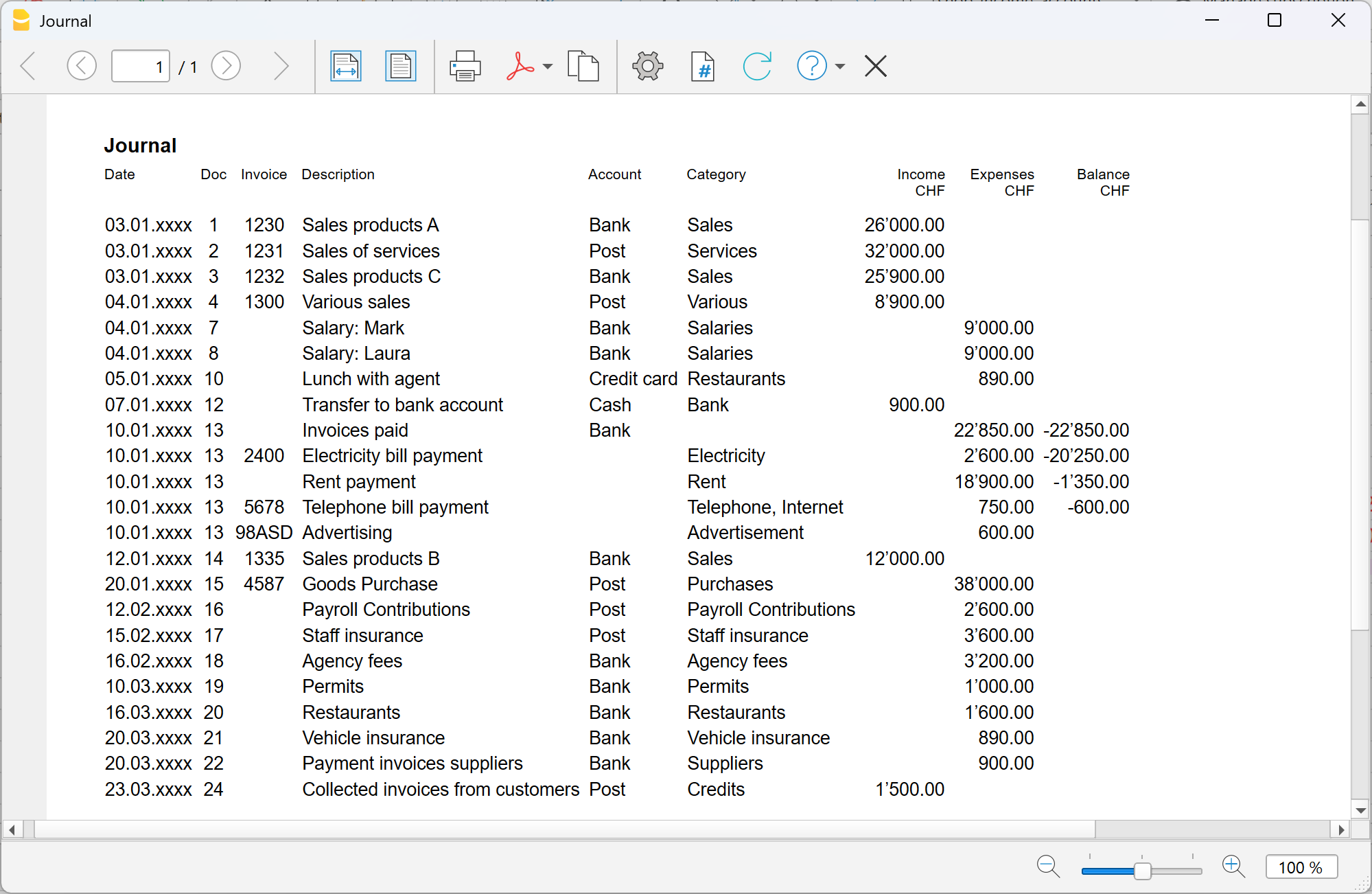
Schede conto/categoria | Contabilità Entrate/Uscite
Le schede conto e le schede categoria sono dei prospetti che raccolgono tutti i movimenti registrati su un determinato conto, categoria o gruppo.
Ad esempio:
- nella scheda del conto Cassa vedi tutti i movimenti di contanti,
- nella scheda Clienti trovi gli incassi ricevuti dai clienti,
- nella scheda della categoria Affitti vedi tutti i pagamenti relativi all’affitto.
In contabilità, l’insieme di tutte le schede conto viene chiamato Libro Mastro.
Come funzionano le schede conto/categoria
Quando registri un movimento nella tabella Registrazioni, Banana Contabilità aggiorna automaticamente le schede conto e categoria.
- Ogni entrata o uscita viene imputata al conto e alla categoria corrispondente.
- In questo modo, ogni nuova registrazione si riflette subito nelle schede.
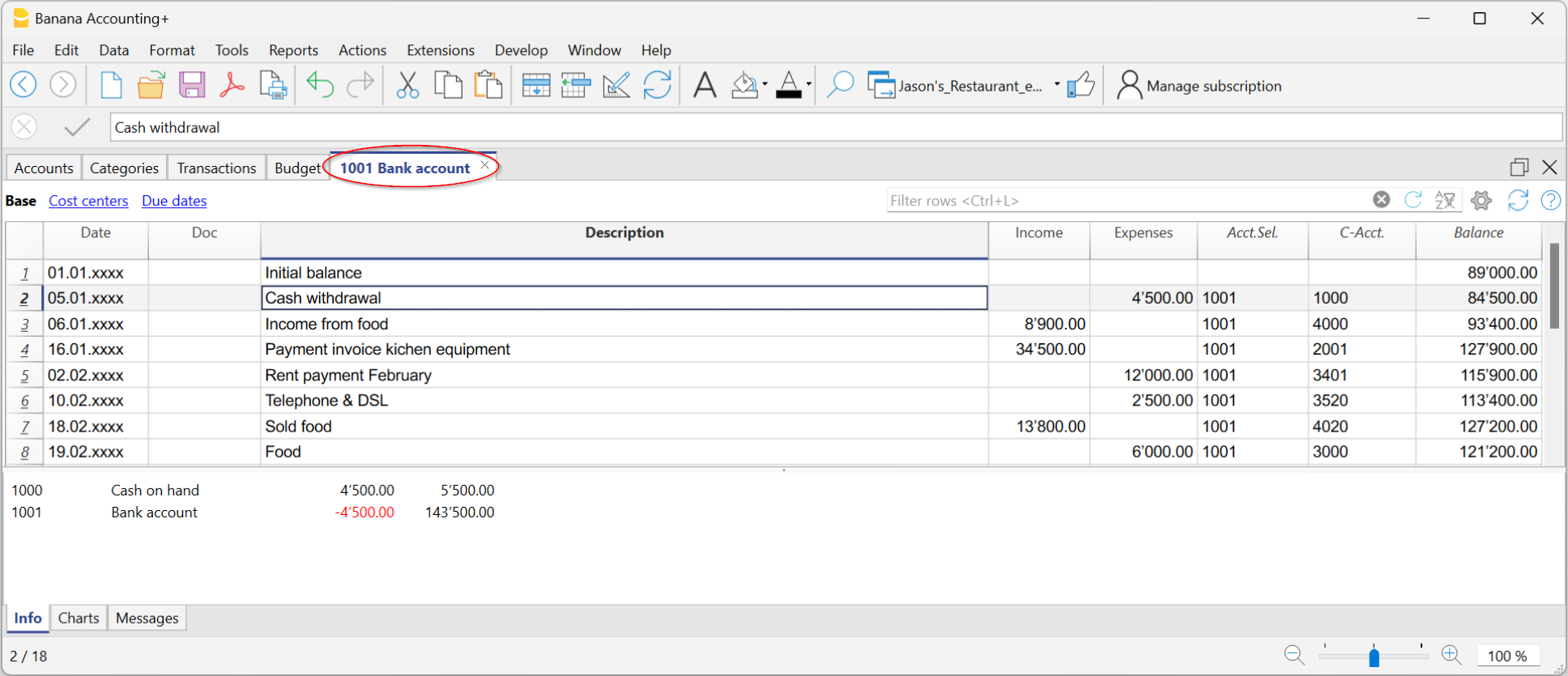
Struttura delle schede Conto e Categoria
Ogni scheda Conto o scheda Categoria ha un’intestazione, cioè il nome del conto o della categoria (ad esempio Banca UBS oppure Affitti), che serve a distinguerla dalle altre.
La scheda è composta da diverse colonne principali, che riportano in modo ordinato i dati di ogni movimento registrato.
Le colonne più importanti sono:
- Data → la data del movimento.
- Numero documento (se presente) → ad esempio la fattura o la ricevuta collegata.
- Descrizione → breve testo che spiega l’operazione (es. pagamento fornitore Rossi).
- Entrate / Uscite → l’importo registrato in positivo (entrata) o in negativo (uscita).
- Conto selezionato → mostra il numero del conto o della categoria a cui appartiene la scheda.
- Contropartita → il conto collegato al movimento (es. spesa Affitto pagata tramite Banca).
- Saldo → il saldo progressivo del conto o della categoria, aggiornato riga per riga.
In questo modo, ogni scheda diventa una sorta di “estratto conto” aggiornato automaticamente, che ti permette di controllare in dettaglio i movimenti di un singolo conto o categoria.
Aprire la scheda conto o categoria
Puoi aprirla in due modi:
- Dalla tabella Registrazioni oppure dalla tabella Conti o Categorie → clicca sul numero del conto/categoria e poi sul piccolo simbolo blu che compare.

- Dal menu Report > Schede conto → utile se vuoi aprire o stampare più schede insieme.

La finestra di dialogo delle schede conto/categoria presenta le seguenti sezioni:
Per avere le informazioni dettagliate delle sezioni, clicca sui corrispondenti link.
Aggiornare la scheda conto o categoria
Le schede vengono ricalcolate al momento della richiesta.
Se modifichi o aggiungi registrazioni:
- riapri la scheda con il comando Report > Schede conto/categoria,
- oppure, se la scheda è già aperta, clicca sul simbolo di aggiornamento (due frecce circolari).
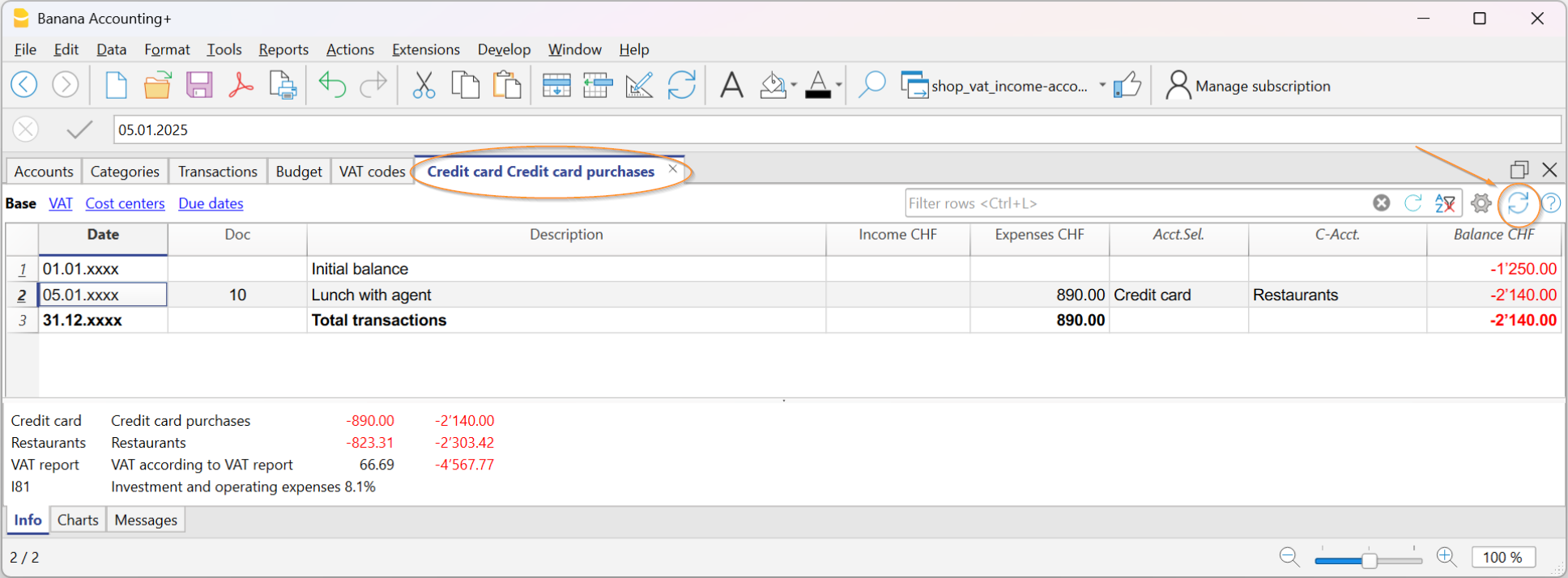
La colonna Conto Selezionato
A partire da qualsiasi scheda conto, dal menu Dati > Disponi colonne puoi rendere visibile:
- Colonna Conto selezionato, indica il conto sul quale è avvenuto il movimento.
Quando si ottiene una scheda conto di uno o più conti, categorie, gruppi e segmenti, si vede esattamente il conto usato.
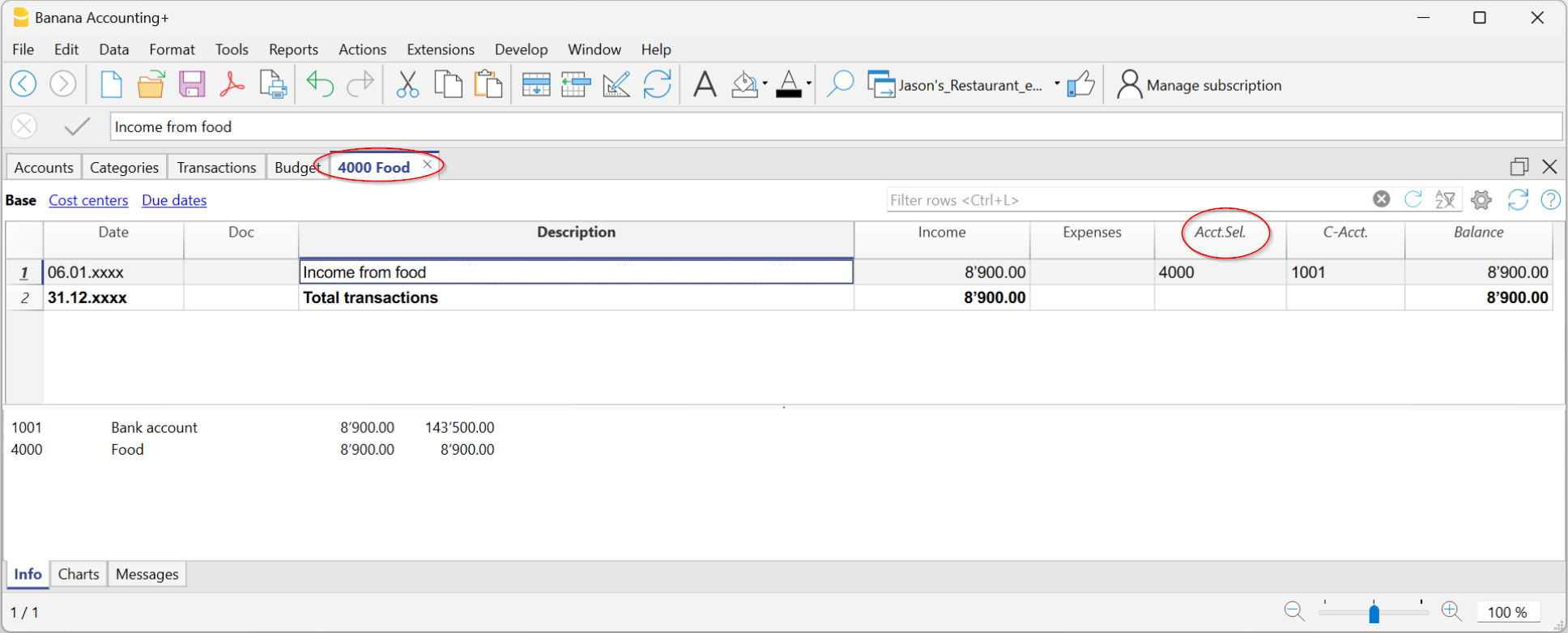
La Colonna Contropartita
Nelle schede conto o categorie è visualizzata:
- la colonna Contrp indica il conto di contropartita che completa la registrazione.

Stampare le schede conto
Puoi stampare una singola scheda conto/categoria, una selezione o tutte le schede.
Per stampare una scheda conto:
- visualizza la scheda da qualsiasi tabella (Conti o Registrazioni)
- Avvia la stampa dal menu File > Stampa.
Per stampare più schede conto:
- Menu Report > Schede conto, scegli quali schede includere e conferma.
- Puoi anche usare il Filtro per selezionare automaticamente Conti, Centri di costo e Segmenti.
- Una volta visualizzate in anteprime avvia la stampa dal menu File > Stampa.
Stampare Schede conto per periodo
Per visualizzare le schede conto con i saldi riferiti ad un determinato periodo:
- clicca sul menu Report > Schede conto.
- nella sezione Periodo attiva Specificato, inserendo la data di inizio e di fine periodo.
- Per maggiori informazioni consulta la pagina Periodo.
Stampare le Schede conto del Preventivo
Se nella tabella del Preventivo sono state inserite le registrazioni di preventivo e possibile avere le schede conto/categorie o di gruppo del preventivo:
- Menu Report > Schede conto/categoria > Registrazioni di preventivo.

Cancellare o modificare dati nelle schede conto o categorie
Nelle schede non è possibile modificare o cancellare i movimenti.
Se devi correggere:
- Torna alla tabella Registrazioni (o al Preventivo, se riguarda registrazioni previsionali).
- Fai la modifica.
- Ricalcola la contabilità (Maiuscolo + F9).
- Riapri la scheda per vedere l’aggiornamento.
Dalla scheda puoi anche andare direttamente alla registrazione da modificare:
- fai doppio clic sul numero di riga.
Schede di gruppo
La scheda di un gruppo è un prospetto che riunisce i dati di più conti o categorie appartenenti allo stesso gruppo.
In pratica, invece di vedere i movimenti di un singolo conto (es. solo Banca), puoi visualizzare tutti quelli di un intero gruppo (es. Liquidità, che comprende cassa, posta e banca).
Per aprire e stampare una scheda di gruppo:
- Vai nel menu Dati > Disponi colonne.
- Attiva la colonna Conto Selezionato.
In questo modo, nella scheda del gruppo potrai vedere anche i conti che lo compongono.

Conti e Categorie nel Rendiconto abbellito con gruppi
Dal menu Report > Rendiconto abbellito con gruppi puoi aprire una finestra di dialogo che ti permette di decidere come stampare i conti e le categorie.
In questa finestra puoi:
- scegliere se includere conti, categorie o entrambi
- decidere quali gruppi mostrare (es. solo spese amministrative, solo vendite)
- attivare o disattivare alcune opzioni di visualizzazione (es. mostrare i saldi per periodo, nascondere voci vuote, ecc.)
- personalizzare l’aspetto della stampa (intestazioni, margini).
In questo modo puoi ottenere un rendiconto chiaro e organizzato, con i totali di gruppo e una presentazione adatta anche per stampe ufficiali o per presentare i dati a terzi.

Inserire un logo nelle schede conto / categorie
Se vuoi personalizzare le schede conto con il logo della tua attività, puoi farlo direttamente in fase di stampa.
Procedi così:
- Menu File > Imposta logo e inserisci il logo
- Vai su Report > Schede conto e apri la scheda che ti interessa.
- Dal menu File > Anteprima di stampa clicca sull'icona delle impostazioni.
- Nella finestra di dialogo che si apre, cerca la voce Logo.
- Al posto di Nessuno, seleziona Logo.
In questo modo, ogni scheda conto stampata riporterà anche il tuo logo, rendendo i documenti più professionali.
Per maggiori dettagli puoi consultare la pagina Impostazioni logo.
Creare una personalizzazione di stampa delle schede conto
Se stampi spesso le stesse schede (per esempio tutte quelle delle vendite), puoi creare una personalizzazione che ti evita di dover ripetere ogni volta le stesse impostazioni.
Ecco come fare:
- Vai su Report > Schede conto.
- Nella sezione Personalizzazione, clicca su Nuova.
- Inserisci un nome che descriva bene la stampa, ad esempio Conti vendite.
- Seleziona i conti che vuoi includere.
- Dal menu File > Imposta pagina definisci margini e altre impostazioni di stampa.
D’ora in poi, ogni volta che devi stampare quelle schede, ti basterà selezionare la personalizzazione salvata: in pochi clic avrai il report pronto.
Rendiconto abbellito | Contabilità Entrate/Uscite
Il Rendiconto abbellito è una sintesi chiara della situazione patrimoniale ed economica della tua attività.
A cosa serve:
- vedere le entrate e le uscite,
- controllare il risultato dell’esercizio
- avere una visione d’insieme dell’andamento finanziario.
Come visualizzare il Rendiconto abbellito
- Vai su Report > Rendiconto abbellito.
- Puoi visualizzare l’anteprima e, se vuoi, salvare il rendiconto nei formati PDF, HTML, Excel o copiarlo negli appunti.
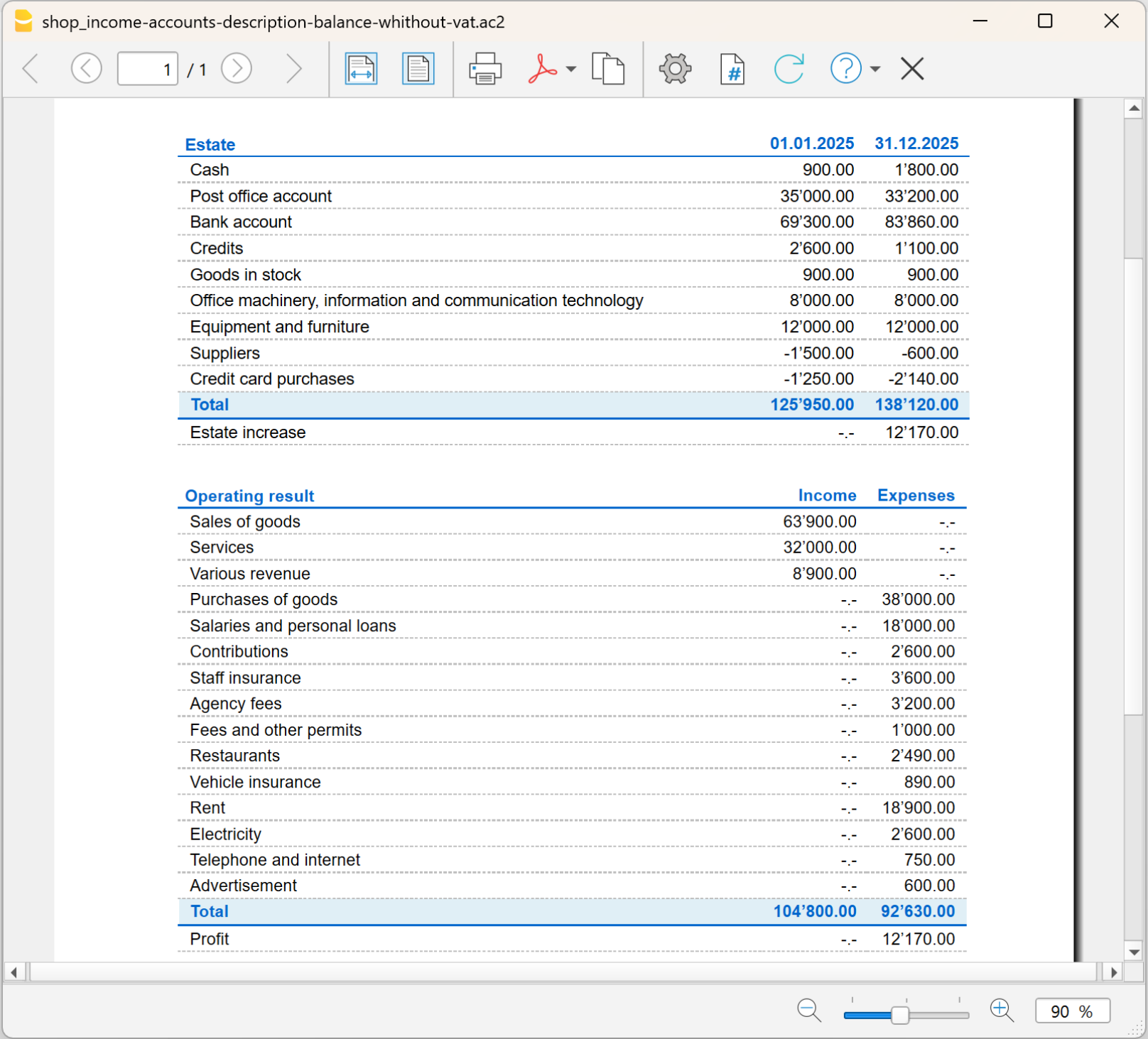
Personalizzare il Rendiconto
Il rendiconto può essere personalizzato in vari aspetti. Qui di seguito trovi la spiegazione delle varie opzioni.

Intestazione pagina
- Righe 1-4: spazio per inserire un titolo o altre informazioni.
- Logo: puoi inserire il logo della tua attività.
- Se hai già caricato loghi in File > Imposta logo, puoi selezionarlo dalla lista.
- In alternativa, tramite il pulsante Modifica, puoi aggiungerne uno nuovo.
Intestazione colonna
- Data iniziale: inizio del periodo contabile.
- Data finale: fine del periodo contabile.
- Anno precedente: data finale del periodo precedente (per confronti).
Pagina di copertina
- Puoi stampare una pagina di copertina dedicata.
- Anche qui puoi inserire un logo, scegliendolo da quelli impostati o aggiungendone uno nuovo.
Stampa pagine
Puoi scegliere cosa includere:
- Conti → elenco dei conti.
- Categorie → elenco delle categorie.
- Pagina iniziale → stampa l’intestazione del documento.
- Fine pagina dopo conti → stampa conti e categorie su due pagine separate.
Includi in stampa
Nella sezione Includi in stampa puoi attivare altre scelte, come mostrare o meno determinati dati (alcune opzioni, ad esempio i saldi preventivo, non sono disponibili se scegli un periodo specifico).
Altre sezioni
Per le altre sezioni consultare le seguenti pagine:
Rendiconto abbellito con gruppi | Contabilità Entrate/Uscite
Il Rendiconto abbellito con gruppi è un prospetto che mostra la sintesi della situazione patrimoniale ed economica della tua attività. Rispetto al Rendiconto abbellito, è la versione più completa e dettagliata, perché oltre ai totali principali visualizza anche i sottogruppi di totalizzazione.
In questo modo non hai solo una visione d’insieme, ma puoi analizzare in dettaglio le entrate e le uscite raggruppate per categorie o sezioni, ottenendo un quadro più preciso e approfondito.

Come ottenere il Rendiconto abbellito con gruppi
- Vai sul menu Report > Rendiconto abbellito con gruppi.

Le opzioni del Rendiconto abbellito con gruppi
Dalla finestra di dialogo del Rendiconto abbellito con gruppi puoi:
- Includere tutti i gruppi → vengono riportati in stampa tutti i gruppi presenti nelle tabelle Conti e Categorie.
- Escludere singoli gruppi o conti → se non vuoi mostrarli nel report.
- Suddividere per periodo → ad esempio, nel primo semestre puoi decidere di avere una suddivisione mensile o trimestrale.
- Suddividere per segmenti → utile per distinguere i risultati per progetti, settori o altre aree di attività.
Tutte le sezioni del Rendiconto abbellito con Gruppi sono spiegate nella pagina Bilancio abbellito con gruppi, con riferimento alla partita doppia.
Le eccezioni nei contenuti sono i seguenti:
Nelle opzioni, oltre alle impostazioni dei Conti ci sono anche quelle riferite alle Categorie, ma la modalità è sempre la stessa.
Report contabile | Contabilità Entrate/Uscite
Il Report contabile è uno strumento che ti permette di visualizzare la tabella Conti o Categorie in base alle opzioni che scegli nel dialogo di configurazione.

Cosa puoi visualizzare
Puoi decidere il tipo di raggruppamento da mostrare:
- Conti → il report elenca tutti i conti con le colonne:
- Apertura
- Entrate per il periodo
- Uscite per il periodo
- Movimento del periodo
- Saldo finale
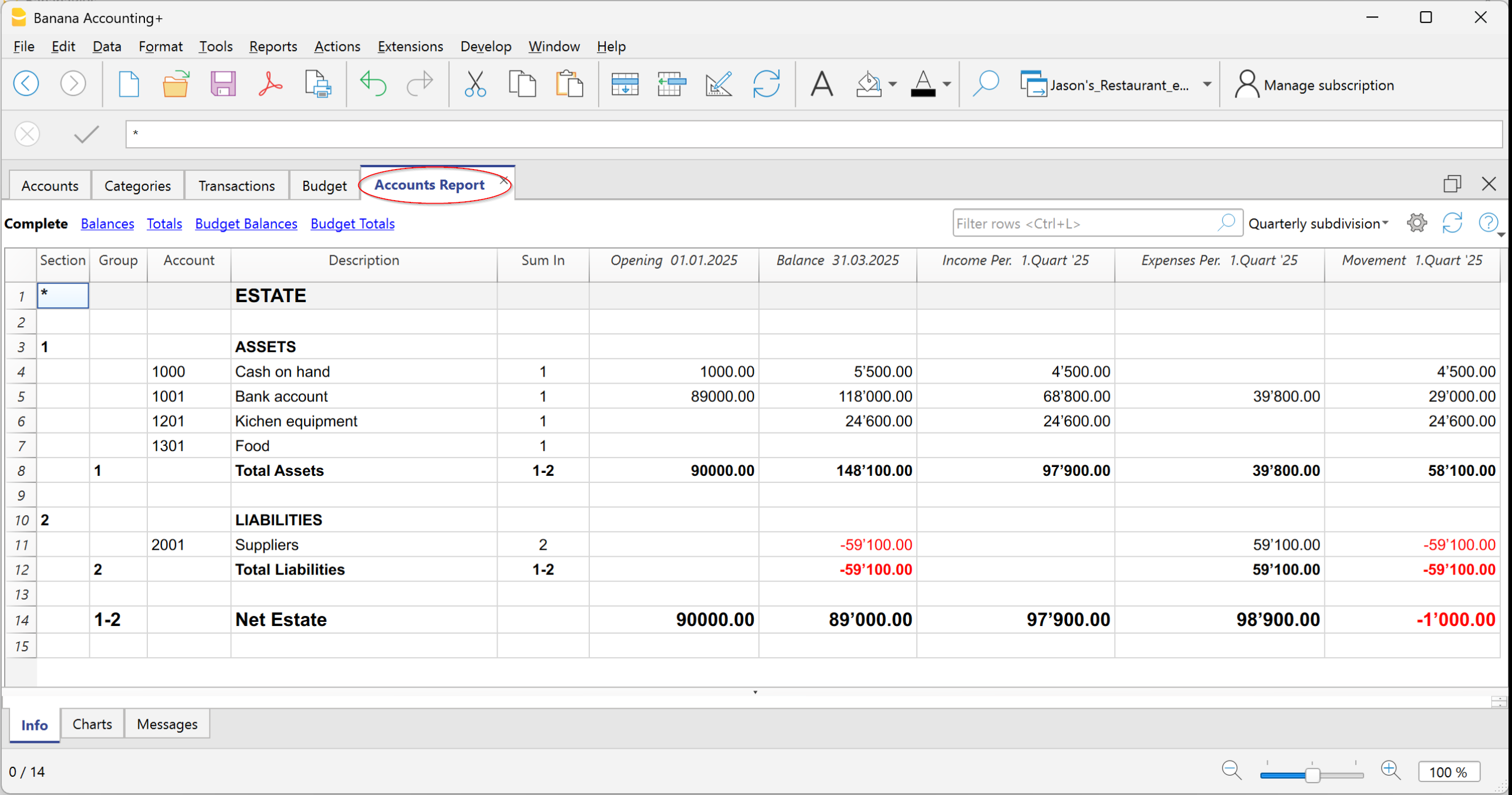
- Categorie → il report elenca tutte le categorie con le stesse colonne:
- Entrate per il periodo
- Uscite per il periodo
- Movimento del periodo
- Saldo finale
Nel report delle categorie, la colonna Apertura rimane sempre vuota.
Questo perché le categorie servono a calcolare il risultato d’esercizio dell’anno (cioè la differenza tra entrate e uscite) e non devono avere saldi iniziali riportati dall’anno precedente.
Pertanto, ogni anno le categorie partono da zero, così è possibile calcolare correttamente il risultato economico solo per il periodo in corso.

Opzioni di stampa
Puoi scegliere se includere o escludere determinati elementi:
- Escludi conti → verranno stampate solo le categorie.
- Includi conti senza movimento → mostra anche i conti che non hanno registrazioni.
- Includi conti con saldo a 0 → include anche i conti che non hanno saldo.
- Escludi gruppi senza conti → nasconde i gruppi composti solo da conti con saldo zero.
Altre sezioni
Per le altre sezioni consultare le seguenti pagine web:
Riassunto IVA | Contabilità Entrate/Uscite (solo con opzione IVA)
Il Riassunto IVA di Banana Contabilità è un report che ti permette di avere una panoramica completa e aggiornata di tutti i movimenti IVA registrati nella tua contabilità. È uno strumento utile sia per il controllo interno, sia per la preparazione delle dichiarazioni periodiche IVA.
La funzione del Riassunto IVA è presente solo nei modelli di Entrate e Uscite con IVA.
A cosa serve il Riassunto IVA in Banana Contabilità
Con il Riassunto IVA puoi:
- vedere in modo chiaro l’IVA sulle vendite (IVA a debito),
- controllare l’IVA sugli acquisti (IVA a credito),
- calcolare il saldo IVA da versare o da recuperare,
- avere un riepilogo dei movimenti suddivisi per codici IVA.
In questo modo sai sempre qual è la tua posizione IVA, senza dover fare calcoli manuali.
Come si ottiene il Riassunto IVA
Sulla base delle registrazioni con codice IVA, il programma calcola e visualizza il Riassunto IVA.
Per ottenere il Riassunto IVA:
- Dal menu Report > Riassunto IVA.
- Nella finestra che si apre puoi selezionare:
- il periodo da analizzare (es. mese, trimestre, anno),
- eventuali filtri per visualizzare solo determinati codici o registrazioni.
Il programma elabora i dati e ti mostra un prospetto con i totali dell’IVA incassata e pagata.

Opzioni del Riassunto IVA
Quando generi il Riassunto IVA, puoi attivare diverse opzioni che ti permettono di avere un Riassunto IVA su misura, dal dettaglio dei singoli movimenti fino ai totali per conto, codice o aliquota, così da avere sempre sotto controllo la tua posizione IVA.
Includi movimenti
Mostra nel dettaglio tutte le registrazioni con IVA presenti nella contabilità.
Includi totali per conti
Somma le operazioni con IVA raggruppandole per singolo conto (es. Banca, Cassa).
Includi totali per codici
Mostra i totali delle operazioni con IVA raggruppati per codice IVA (es. V81, M81, I81).
Includi totali per percentuali
Raggruppa i totali delle operazioni in base all’aliquota IVA applicata (es. 8,1%).
Includi codici non utilizzati
Inserisce nel report anche i codici IVA presenti nella tabella ma che non sono stati usati nelle registrazioni.
Usa il proprio raggruppamento (gruppo e Gr)
Le operazioni IVA vengono ordinate in base ai raggruppamenti definiti nella tabella Codici IVA.
Ordina registrazione per filtro
Puoi scegliere come ordinare i movimenti: per data, numero documento, descrizione, ecc.
Report Parziale
Ti consente di ottenere un riepilogo IVA limitato a un determinato elemento:
- solo un codice IVA (selezionandolo dalla lista),
- solo un gruppo di codici (ad esempio tutti i codici legati agli acquisti).
Cosa contiene il Riassunto IVA
Il report mostra, per ogni codice IVA:
- la base imponibile (l’importo su cui si calcola l’IVA),
- l’aliquota IVA applicata,
- l’importo IVA corrispondente,
- i totali complessivi IVA a debito e IVA a credito.
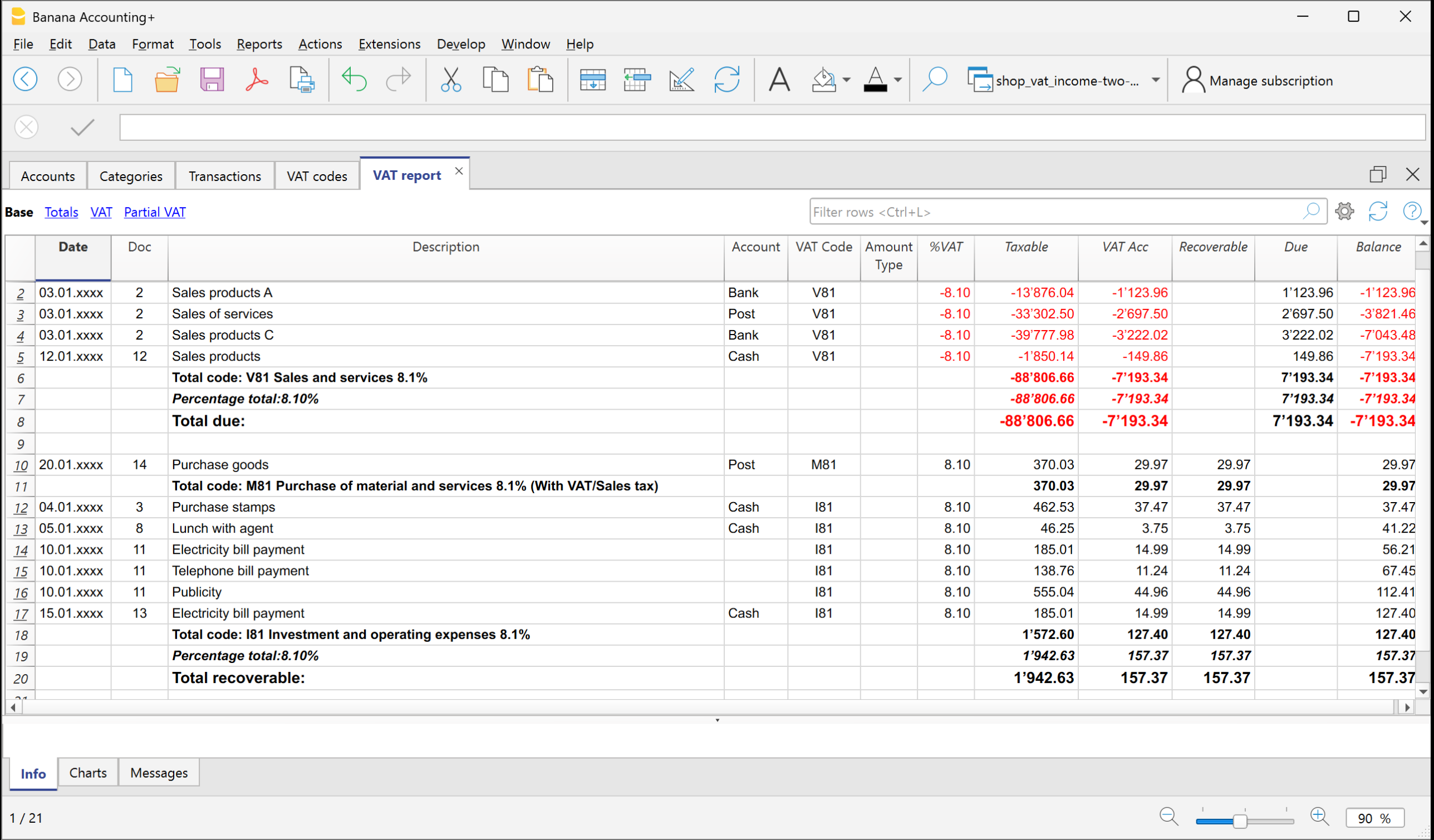
Stampa e salvataggio del Riassunto IVA
Il Riassunto IVA può essere:
- stampato su carta,
- salvato in PDF, HTML o Excel per l’archiviazione digitale,
- copiato negli appunti per essere incollato in altri documenti.
Archiviare i dati della contabilità in PDF | Contabilità Entrate/Uscite
A fine anno, quando la contabilità è stata completata, verificata e revisionata, puoi creare un archivio dei tuoi dati in formato PDF.
Per farlo:
- Vai nel menu File > Crea dossier in PDF.
Il programma raccoglie in un unico documento PDF tutte le informazioni contabili principali dell’anno. Puoi conservare il file come archivio digitale, stamparlo o condividerlo.
Questo ti permette di avere una copia ordinata e non modificabile della tua contabilità, utile per la conservazione a lungo termine o per presentarla a revisori, soci o enti esterni.

Chiusure, Aspetti contabili - Nozioni avanzate
In questa pagina trovi informazioni utili per la chiusura della contabilità a fine anno.
Se non hai conoscenze contabili di base o non ti senti sicuro nello svolgere queste operazioni, ti consigliamo di rivolgerti a un fiduciario o a un professionista contabile. In questo modo avrai la certezza che la chiusura venga eseguita correttamente e in conformità con le norme fiscali.I suggerimenti riportati non sostituiscono in alcun modo la consulenza del tuo fiscalista di fiducia.
Alla fine dell’esercizio, prima di creare il nuovo anno contabile, è importante eseguire alcuni controlli per verificare che la contabilità sia completa e corretta. È inoltre necessario registrare le operazioni di assestamento e procedere con le scritture di chiusura, così da determinare in modo accurato il risultato d’esercizio e garantire che i saldi rappresentino fedelmente la situazione patrimoniale ed economica dell’azienda.
Conguagli contributi sociali
- Conguagli AVS/AD/IPG/AD - riconcilia i contributi AVS versati con i conteggi della Cassa di compensazione.
- Conguagli previdenziali (LAINF, LPP, ecc.) → comunica alle assicurazioni il totale stipendi lordi per eventuali rettifiche.
- Imposte alla fonte - registra l’assestamento in base al conteggio ricevuto dall’Ufficio imposte.
- Rimborsi per quadri - se previsti, includi nello stipendio di dicembre gli importi stabiliti dalle autorità fiscali.
Assestamenti contabili
- Conto Delcredere - se hai lacregistra eventuali perdite presunte sui crediti.
- Ammortamenti - rileva il deprezzamento di beni mobili e immobili al 31.12. Puoi usare l’applicativo Registro beni ammortizzabili per generare automaticamente le registrazioni.
- Magazzino - aggiorna i valori con l’applicativo Magazzino per avere conteggi precisi di quantità e valori.
- Fatture clienti e fornitori aperte - rileva i saldi al 31.12 con le funzioni dedicate (fatture aperte per cliente - fatture aperte per fornitore).
- Consumo proprio - registra l’uso personale di beni aziendali (es. auto) con l’IVA appropriata.
- Conto Privato - verifica e registra eventuali interessi attivi o passivi sui rapporti con i proprietari.
- Imposte e tasse - verifica gli acconti pagati nell’anno, chiudi gli accantonamenti degli anni precedenti e registra eventuali differenze come costi/ricavi straordinari.
Chiusure e dichiarazione IVA
- Usa il comando Controlla Contabilità per verificare che non ci siano errori.
- Verifica che il conto IVA dovuta riporti correttamente l’importo da versare o da recuperare.
- Controlla i rendiconti IVA trimestrali e confronta con gli importi versati all’AFC.
- Utilizza il Riassunto IVA per generare report dettagliati e archivia i dati in PDF.
- Utilizza le nuove estensioni IVA per le dichiarazioni IVA all'AFC, disponibili solo con il piano Advanced
Collaborazione con il fiduciario
Se la chiusura viene seguita dal tuo commercialista/fiduciario:
- puoi trasmettere il file ac2 per email o condividerlo su Dropbox,
- se non ha Banana, puoi creare il file in PDF da File > Crea dossier PDF e inviarglielo,
- in alternativa, può aprire il file con il piano Free di Banana Contabilità Plus (visualizzazione senza modifiche oltre 70 righe).
Controlli di chiusura | Contabilità Entrate/Uscite
Le chiusure contabili sono tutte le operazioni di verifica e controllo che si eseguono a fine anno (o a fine periodo contabile) per assicurarsi che i dati siano corretti e che il risultato d’esercizio sia calcolato senza errori.
Con Banana Contabilità molte operazioni vengono semplificate e automatizzate, ma è importante utilizzare le funzioni a disposizione, tra queste:
- La colonna Saldo segnala eventuali scostamenti e li porta avanti nelle righe successive fino alla correzione.
Consiglio: tieni d’occhio questa colonna durante l’anno per correggere subito errori senza che si accumulino.
Con il Filtra righe (solo con piano Advanced) puoi cercare velocemente registrazioni con stessi testi, importi o conti, e correggerle senza scorrere tutta la tabella.

Controllo automatico della contabilità
Il comando Controlla contabilità (menu Azioni) esegue automaticamente una serie di verifiche per individuare subito eventuali errori o differenze.

Ti consigliamo di usarlo:
- quando compaiono segnalazioni di errori
- dopo aver modificato Conti, Categorie o Codici IVA
- in fase di chiusura annuale
- dopo aver creato il nuovo anno e fatto ulteriori modifiche.
Gli errori vengono mostrati nella finestra Messaggi, con l’indicazione della tabella e della riga da correggere.
Con il comando Controlla contabilità il programma cerca e segnala:
- Differenze nella tabella Registrazioni
Tutti gli importi devono quadrare: entrate e uscite non devono generare differenze. Differenze tra saldi contabili e saldi effettivi
Con la funzione CheckBalance puoi confrontare automaticamente i saldi registrati con quelli degli estratti bancari e individuare differenze.
Questo è fondamentale per assicurarsi della veridicità e l'esattezza della contabilità, i saldi dei conti registrati nella contabilità devono corrispondere ai saldi reali:- i conti di banca e carte di credito devono coincidere con gli estratti bancari/postali,
- il saldo cassa deve corrispondere al denaro effettivo,
- il conto IVA dovuta deve corrispondere al saldo del conto IVA Rendiconto.
Maggiori informazioni sulle Registrazioni di verifica dei saldi sono disponibili alla pagina Registrazioni saldi di verifica.
- Errori di totalizzazione nella tabella Conti e Categorie
Se nella tabella Conti o Categorie hai aggiunto, eliminato o rinominato conti, gruppi o sottogruppi, possono nascere errori di raggruppamento.
Questi vengono segnalati dal comando Controlla contabilità e vanno corretti, altrimenti i totali riportati nei rendiconti saranno sbagliati.
- Differenze nei saldi iniziali
Nella tabella Conti, i saldi dei conti patrimoniali devono avere sempre una corrispondenza precisa con i saldi finali dell'esercizio precedente (file anno precedente).
Ci possono essere delle differenze per le seguenti cause:- Ne file dell'anno precedente sono state aggiunte o eliminate delle registrazioni dopo aver creato il nuovo anno.
- Ne file dell'anno precedente sono stati corretti degli errori dopo aver creato il nuovo anno.
- In questi casi, per correggere i saldi iniziali occorre Aggiorna saldi iniziali.
Come iniziare il nuovo anno
In Banana Contabilità ogni anno ha un proprio file separato:
- dal menu Azioni > Crea nuovo anno si genera il file del nuovo anno,
- puoi lavorare contemporaneamente sul file vecchio e su quello nuovo,
- a chiusura completata, aggiorna i saldi nel nuovo file con Aggiorna saldi iniziali.
Stampa del Rendiconto annuale
Il Rendiconto annuale è il documento che riassume tutte le entrate e uscite dell’anno, mostrando il saldo finale e il risultato (utile o perdita).
Si basa sul seguente schema di calcolo:
- Somma delle entrate → ricavi e proventi.
- Somma delle uscite → costi e spese.
- Differenza entrate e uscite → utile o perdita.
Puoi prepararlo dal menu Report > Rendiconto abbellito con gruppi, personalizzando colonne e parametri di stampa.
Riporto risultato d'esercizio nella contabilità Entrate / Uscite
Nella contabilità Entrate/Uscite non è necessario ripartire utile o perdita, perché il Totale patrimonio nella tabella Conti rappresenta già il capitale netto.
Il risultato d’esercizio (entrate – uscite) viene riportato automaticamente nello stato patrimoniale.
Se vuoi visualizzare anche i risultati degli anni precedenti, puoi creare un conto apposito Risultati d’esercizio anni precedenti e inserire manualmente l’importo nella colonna Apertura.
Blocco delle registrazioni
Una volta terminate le verifiche e le chiusure, puoi bloccare le registrazioni:
- Dal menu Azioni > Blocca registrazioni
- Le righe saranno numerate e protette da un codice blockchain che ne garantisce l’integrità.
Dossier PDF
Con il comando Creare dossier PDF puoi salvare tutti i documenti dell’anno (schede conto, giornale, rendiconto, report IVA, ecc.) in un unico file PDF. Ti consigliamo di salvarlo e, per sicurezza, fare copie su supporti esterni.
Crea nuovo anno | Contabilità Entrate/Uscite
Alla fine di ogni esercizio, per iniziare a lavorare con l’anno nuovo, non serve chiudere o cancellare nulla. Con Banana Contabilità, ogni anno ha il suo file separato.
Il comando Crea nuovo anno prepara il file per l’anno successivo senza modificare quello attuale. Puoi quindi eseguirlo in tutta sicurezza: il file dell’anno vecchio rimane intatto.
Crea il file del nuovo anno
Per creare il Nuovo anno procedi come segue:
- Vai su Azioni > Crea nuovo anno.
- Il programma genera un nuovo file che contiene:
- lo stesso piano dei conti,
- le stesse impostazioni,
- i saldi finali dell’anno vecchio, riportati come saldi di apertura.
- Salva il file subito con un nome chiaro, ad esempio Contabilità_2026.ac2.
Ora hai due file distinti:
- uno per l’anno precedente,
- uno per l’anno nuovo.
Quali operazioni esegue il comando Crea nuovo anno
Quando usi il comando Crea Nuovo anno, il programma:
- Crea un nuovo file senza nome (così puoi decidere come salvarlo).
- Trasferisce i saldi:
- i saldi finali dei conti → riportati come saldi di apertura,
- i saldi del rendiconto → riportati nella colonna Anno precedente.
- Aggiorna le proprietà del file: nuove date di inizio e fine esercizio, collegamento al file dell’anno precedente, auto-completamento delle registrazioni (tramite la sezione Opzioni).
- Riporta i movimenti nella tabella Preventivo se presente (https://www.banana.ch/doc/it/node/9710), mantenendo le impostazioni scelte.
Lavorare in parallelo
Se non hai terminato la contabilità dell'anno precedente puoi lavorare su entrambi i file:
- Nel File del nuovo anno → registra i movimenti dell’anno appena iniziato. Puoi anche modificare piano dei conti, aliquote IVA o altre impostazioni senza toccare l’anno vecchio.
- File precedente → completa le registrazioni mancanti, fai i controlli finali, stampa i bilanci e chiudi i conti.
Aggiorna i saldi iniziali
Se, dopo aver creato il nuovo anno, aggiungi altre registrazioni nel file vecchio:
- Apri il file del nuovo anno.
- Azioni > Aggiorna saldi iniziali.
In questo modo le ultime modifiche vengono riportate anche nell’anno nuovo. È bene farlo solo quando sei sicuro che l’anno precedente sia definitivo.
Nota per chi usa il Piano Professional
Se hai un abbonamento Piano Professional, all’interno del nuovo file potresti vedere un messaggio che riguarda le funzioni Advanced.
Piano Professional. Le funzioni del piano Advanced sono disponibili fino a 70 registrazioni
Significa che potrai usar le funzioni del piano Advanced fino a 70 registrazioni: è una modalità di prova inclusa automaticamente.
Controllo della contabilità dell’anno precedente
Prima di aggiornare i saldi iniziali nel nuovo anno, assicurati che i dati dell’anno vecchio siano completi e corretti. Questo evita differenze tra i saldi finali e quelli di apertura.
Cosa fare:
- Registra tutte le operazioni di chiusura (fatture, tasse, ammortamenti, ecc).
- Utilizza le funzioni di Controllare contabilità per verificare in automatico che non ci siano errori.
- Se hai il piano Advanced, utilizza il Filtro per trovare e correggere velocemente righe con lo stesso conto, testo o importo.
- Stampa o salva i report finali per archivio.
Riporto utile/perdita nella contabilità Entrate e Uscite
Nella contabilità Entrate/Uscite non serve ripartire utile o perdita come nella partita doppia.
La differenza tra entrate e uscite viene riportata automaticamente come aumento o diminuzione del patrimonio netto.
Se vuoi avere una traccia degli utili o delle perdite accumulate negli anni, puoi creare un conto apposito “Risultati d’esercizio anni precedenti” nella tabella Conti e inserire manualmente l’importo nella colonna Apertura.
Revisione delle Regole nella Tabella Registrazioni ricorrenti
Quando si esegue il comando Crea nuovo anno, il programma riporta nel file del nuovo anno tutte le registrazioni che hanno delle Regole.
Prima di procedere a contabilizzare le registrazione del nuovo anno, è consigliabile verificare ed aggiornare tutte le Registrazioni con le Regole nella tabella Registrazioni ricorrenti.
Se le condizioni non sono più valide puoi:
- Modificare conto, contropartita, codice IVA, CC3 o segmenti.
- Eliminarle registrazioni non più attuali.
- Aggiungere nuove registrazioni con Regole.
Se nella tabella Registrazioni ricorrenti, oltre alle registrazioni con regole, hai memorizzato anche:
devi verificare e aggiornare anche queste.
Effettuare questo controllo subito aiuta a evitare errori e successive rettifiche sia nella tabella Registrazioni sia nella tabella Registrazioni ricorrenti.
Aggiorna saldi iniziali | Contabilità Entrate / Uscite
Il comando Aggiorna saldi iniziali serve a riprendere i dati dal file dell’anno precedente e aggiornare i saldi di apertura del file dell’anno attuale. È molto utile quando, dopo aver creato il nuovo anno, si fanno ancora modifiche nel file dell’anno vecchio.
Quando usare il comando Aggiorna saldi iniziali
Il comando Aggiorna saldi iniziali si usa nei seguenti casi:
- hai creato il nuovo anno con Crea nuovo anno, ma l’esercizio non è ancora chiuso;
- hai aggiunto o modificato registrazioni nell’anno precedente;
- hai inserito nuovi conti o apportato cambiamenti al piano dei conti dell’anno vecchio.
Controllo della contabilità anno precedente
Prima di lanciare il comando, è fondamentale controllare che l’anno precedente sia completo e corretto:
- registra tutte le operazioni di chiusura (fatture, note di credito, ammortamenti, tasse, ecc.);
- usa il comando Controlla contabilità per verificare i totali;
- fai eventuali stampe finali.
In questo modo eviti differenze tra i saldi finali dell’anno chiuso e i saldi di apertura dell’anno nuovo.
Come accedere al comando Aggiorna saldi iniziali
- Vai su Azioni > Aggiorna saldi iniziali.
- Si apre una finestra di dialogo con il percorso del file dell’anno precedente.
- Banana propone in automatico il nome del file salvato.
- Se il nome o la posizione del file è cambiata, clicca su Sfoglia per selezionarlo.

Cosa fa il comando Aggiorna saldi iniziali
- Riprende i saldi dal file dell’anno precedente.
- Non modifica in alcun modo il file dell’anno vecchio.
- Può essere ripetuto più volte senza rischi.
È importante sapere che Aggiorna saldi iniziali esegue le stesse operazioni del comando Crea nuovo anno, ma senza creare un nuovo file.
Se hai modificato il piano dei conti dell'anno precedente
Può capitare che, dopo aver creato il nuovo anno, tu abbia aggiunto nuovi conti nel file dell’anno precedente. In questo caso Banana segnalerà un errore.
Per risolvere:
- inserisci gli stessi nuovi conti anche nel file del nuovo anno;
- ripeti il comando Aggiorna saldi iniziali.
Se vuoi velocizzare l’operazione, puoi usare il comando Importa Conti per allineare i due piani dei conti.