MWST-Verwaltung Schweiz
Banana Buchhaltung Plus ist darauf ausgelegt, die Mehrwertsteuer gemäss den Vorschriften der Eidgenössischen Steuerverwaltung (ESTV) zu verwalten.
Die Erweiterungen für die MWST-Abrechnungen 2024/2025 ermöglichen die Erstellung einer XML-Datei zur digitalen Übermittlung der MWST-Daten an die ESTV sowie eines Kontrollausdrucks, der der Eingabemaske des ESTV-Portals entspricht.
Voraussetzungen für die Nutzung der Erweiterungen 2024/2025:
- Banana Buchhaltung Plus mit Advanced-Aboplan
- Wenn Sie bereits den Professional-Plan haben, können Sie ein Upgrade durchführen
- Über die aktuellste Programmversion verfügen
Die MWST-Abrechnung Schweiz 2024/2025 wird automatisch erstellt dank der folgenden Erweiterungen, die in Banana Buchhaltung Plus integriert sind:
- MWST-Abrechnung 2024/2025: Effektive Methode
- MWST-Abrechnung 2024/2025: Saldo-/Pauschalsteuersatz Methode
Änderungen und Neuerungen ab dem 01.01.2025
Ab dem 1. Januar 2025 sind wesentliche Änderungen im Mehrwertsteuergesetz in Kraft getreten, die insbesondere folgende Punkte betreffen:
- Verpflichtung zur elektronischen Verarbeitung der MWST-Daten.
- Einführung von mehr als zwei Mehrwertsteuersätzen für die Saldo- und Pauschalsteuersatz-Methode.
- Möglichkeit, auf die jährliche Abrechnung umzustellen.
Die Erweiterungen basieren auf den geltenden Steuersätzen und den MWST-Codes, die den entsprechenden Zahlen der MWST-Abrechnung zugeordnet sind. Detaillierte Informationen dazu finden Sie auf der folgenden Webseite:
Buchungen mit MWST/USt
Mit Banana Buchhaltung ist die Erfassung von Buchungen mit Mehrwertsteuer dank der vollständigen Automatisierung äusserst einfach. Die MWST-Buchungen werden in der Tabelle Buchungen erfasst, die das Zentrum der Buchhaltung darstellt. Für jede MWST-Transaktion müssen Sie den entsprechenden MWST-Code eingeben, der angibt, ob es sich um einen Verkauf oder Einkauf handelt und auf die geltenden Mehrwertsteuersätze verweist. Die Software bietet mehrere vordefinierte Spalten, wobei Sie die Möglichkeit haben, deren Anzeige nach Ihren Bedürfnissen anzupassen.
Darüber hinaus bietet das Programm folgende Funktionen:
- Erfassung verschiedener MWST-Sätze in derselben Buchung
- Spalte 'Link' (DokLink) zum Hinzufügen der digitalen Rechnung und Überprüfen des Mehrwertsteuersatzes
Arten der Abrechnung
Es sind zwei verschiedene Abrechnungsarten vorgesehen:
- Nach vereinbarten Entgelten
Hierfür ist die Führung eines Kunden- und Lieferantenpostenbuchs vorgesehen.
Die Kosten und Erträge mit dem entsprechenden MWST-Code werden bei der Ausstellung von Debitorenrechnungen bzw. dem Erhalt von Kreditorenrechnungen erfasst.
Weitere Informationen finden Sie auf der Webseite Buchführung mit MWST/USt nach vereinbarten Entgelten. - Nach vereinnahmten Entgelten
Es ist nicht obligatorisch, ein Kunden- und Lieferantenpostenbuch zu führen. Wird dies jedoch gewünscht, ist es wichtig, das Postenbuch mit Kostenstellen einzurichten.
Die Kosten und Erträge mit dem entsprechenden MWST-Code werden erst zum Zeitpunkt der Bezahlung erfasst.
Weitere Informationen finden Sie auf der Webseite Kunden und Lieferanten bei MWST/USt nach vereinnahmten Entgelten.
Abrechnungsmethoden
Für die Berechnung der MWST-Beträge und die Erstellung des Faksimiles des MWST-Abrechnungsformulars, das bei der ESTV eingereicht werden muss, ist es erforderlich, die Aufwands- und Ertragskonten in der Basiswährung CHF zu führen.
Es sind zwei Abrechnungsarten vorgesehen:
- Effektive Methode
Bei dieser Methode ist der Abzug der auf Einkäufe gezahlten MWST (geschuldete Mehrwertsteuer – Vorsteuer) vorgesehen. - Saldo- und Pauschalsteuersatz-Methode
Die an die Eidgenössische Steuerverwaltung (ESTV) zu zahlende MWST wird anhand der gewährten Saldo- oder Pauschalsteuersätze berechnet.
Die auf Einkäufe gezahlte MWST kann nicht zurückgefordert werden.
Online-Einreichung der MWST-Abrechnung
Mit den neuen Erweiterungen von Banana Buchhaltung ist es neben dem Musterformular für die MWST-Abrechnung auch möglich, die Daten im XML-Format zu exportieren, um sie auf dem Online-Portal der Eidgenössischen Steuerverwaltung (ESTV) zu übermitteln.
Weitere Informationen finden Sie auf der Seite Übermittlung MWST-Abrechnung.
Alle MWST-Abrechnungen können im PDF-Format gespeichert und sicher archiviert werden.
MWST-Zusammenfassung
Zusätzlich zu den Erweiterungen bietet Banana Buchhaltung Funktionen zur Erstellung von MWST-Zusammenfassungen basierend auf dem Abrechnungszeitraum und anderen Parametern.
MWST-Zusammenfassungen sind nützlich, um die MWST-Bewegungen (geschuldete, zurückzufordernde und zu bezahlende Mehrwertsteuer) nachzuvollziehen und eine effektive Kontrolle darüber zu gewährleisten.
Im Falle von Kontrollen durch die Steuerbehörden ermöglichen die MWST-Zusammenfassungen die gezielte Beschaffung von Details, um die Überprüfung zu erleichtern.
Weitere Informationen finden Sie auf der Webseite MWST/USt-Zusammenfassung.
Alle MWST-Berichte (z.B. Quartals- oder Halbjahresabrechnungen) können im PDF-Format erstellt und sicher archiviert werden.
MWST-Jahresabstimmung
Bezüglich der Jahresabstimmung, die die festgestellten Unterschiede zu den bereits eingereichten Berichten enthält, ist es mit Banana Buchhaltung nicht möglich, die berechnete MWST mit den bereits eingereichten Berichten zu vergleichen, da das Programm die zuvor berechneten MWST-Summen nicht speichert. Der Benutzer muss daher die MWST-Differenz manuell berechnen und mit dem entsprechenden Formular an die ESTV einreichen.
Benutzer von Banana Buchhaltung 9 oder früher
Benutzer der Version 9 oder früher müssen auf Banana Buchhaltung Plus mit dem Advanced-Plan umsteigen, um Erweiterungen zu verwenden und den MWST-Abschluss zu erstellen oder die XML-Datei zu generieren.
Wer nicht zur neuen Version wechseln möchte, muss die MWST ausschliesslich anhand der MWST-Zusammenfassung verwalten und die Daten manuell auf der Website der ESTV eingeben.
Hilfreiche Links
Programm und Abo-Plan aktualisieren
Um die MWST-Erweiterungen Schweiz 2024/2025 zu nutzen, empfehlen wir Ihnen, Ihr Programm sofort auf den Advanced-Plan von Banana Buchhaltung Plus zu aktualisieren.
Wie gewohnt zwingt Banana Sie nicht zum Planwechsel und erlaubt Ihnen, weiterhin mit dem Professional-Plan zu arbeiten. Der Wechsel zum Advanced-Plan ist jedoch mit Sicherheit die effizienteste Methode zur Verwaltung der MWST.
Um die MWST-Erweiterungen 2024/2025 zu nutzen, benötigen Sie:
Upgrade auf den Advanced-Plan vom Professional-Plan
Falls Sie noch eine ältere Version als Banana Buchhaltung Plus verwenden oder den Professional-Plan haben, empfehlen wir Ihnen ein Upgrade auf den Advanced-Plan von Banana Buchhaltung. Sie haben Zugriff auf die neuen Erweiterungen, um die MWST-Abrechnungen schnell zu erstellen, ohne Zeit mit manuellen Berechnungen und Eingaben auf dem MWST-Portal zu verlieren.
Wechseln Sie zum Advanced-Plan von Banana Plus
Sie zahlen nur die Differenz zwischen den beiden Plänen
Wechsel vom Free- auf den Advanced-Plan
Wenn Sie noch kein Abonnement haben, kaufen Sie den Advanced-Plan von Banana Buchhaltung Plus
Hinweis zur Inkompatibilität für Benutzer von Banana 9
Banana Buchhaltung 9 und frühere Versionen werden nicht mehr aktualisiert. Banana 9 erlaubt zwar die Installation der MWST-Erweiterungen 2024/2025, meldet jedoch, dass diese nicht kompatibel sind. Es gibt zwei Möglichkeiten:
- Wechseln Sie zu Banana Buchhaltung Plus mit dem Advanced-Plan und verwenden Sie die MWST-Erweiterungen 2024/2025 sofort.
- Verwenden Sie weiterhin Banana Buchhaltung 9: Sie können die MWST-Zusammenfassung in Banana (MWST-Journal nach Steuersatztyp) erstellen und anschliessend die MWST-Abrechnung online manuell ausfüllen. Weitere Erklärungen finden Sie im nächsten Abschnitt.
MWST-Verwaltung ohne den Advanced-Plan von Banana Buchhaltung Plus
Wenn Sie Banana Buchhaltung Plus mit einem anderen Plan als dem Advanced nutzen oder Banana Buchhaltung 9 (oder eine frühere Version) verwenden, können Sie die MWST wie folgt verwalten:
- Vor dem Vorgehen wird empfohlen, immer eine Sicherungskopie der Buchhaltungsdatei zu erstellen.
- Aktualisieren Sie die Tabelle MWST-Codes mit den neuen Codes
- Banana+
- Siehe die Dokumentation MWST-Codes 2025 aktualisieren.
- Banana9
- Laden Sie die Tabelle MWST-Codes 2025 herunter.
- Öffnen Sie die Buchhaltungsdatei und wählen Sie im Menü Buch1> In Buchhaltung importieren > MWST-Codes importieren.
- Wählen Sie das Format Buchhaltungsdatei (*.ac2).
- Klicken Sie auf Durchsuchen und wählen Sie die Datei mwst_codes_2025.ac2 aus, die im Ordner Download gespeichert wurde.
- Banana+
- Erfassen Sie die Buchungen in der Tabelle Buchungen mit den neuen MWST-Codes und den aktualisierten Sätzen.
- Erstellen Sie die MWST-Zusammenfassung (auch MWST-Journal genannt), die alle nötigen Daten zur Ausfüllung der Online-MWST-Abrechnung enthält.
- Tragen Sie die Daten manuell im Online-Portal der ESTV ein.
Aktuelle MWST-Sätze
MWST-Sätze für die Effektive Methode
Ab 2024 gelten in der Schweiz folgende Mehrwertsteuersätze:
| Bis zum 31. Dezember 2023 | Steuersätze ab dem 1. Januar 2024 |
|---|---|---|
| Normalsatz: | 7,7 % | 8,1 % |
| Reduzierter Satz: | 2,5 % | 2,6 % |
| Sondersatz für Beherbergung: | 3,7 % | 3,8 % |
Weitere Informationen finden Sie auf der offiziellen Seite der Eidgenössischen Steuerverwaltung ESTV.
MWST-Sätze für die Saldo-/Pauschalsteuersatz-Methode
Die neuen MWST-Sätze für die Saldo- und Pauschalsteuersatz-Methode lauten wie folgt:
| Saldo- und Pauschalsteuersätze bis zum 31. Dezember 2023 | Saldo- und Pauschalsteuersätze ab dem 1. Januar 2024 |
|---|---|
| 0,1 % | 0,1 % |
| 0,6 % | 0,6 % |
| 1,2 % | 1,3 % |
| 2,0 % | 2,1 % |
| 2,8 % | 3,0 % |
| 3,5 % | 3,7 % |
| 4,3 % | 4,5 % |
| 5,1 % | 5,3 % |
| 5,9 % | 6,2 % |
| 6,5 % | 6,8 % |
Für die Verwaltung der Saldosteuersätze enthält die Tabelle MWST-Codes:
- die MWST-Codes von F1 bis F9
- entsprechen keinem bestimmten MWST-Satz.
- der Satz wird gemäss der vom Benutzer gewählten Konfiguration angewendet.
- es ist nicht notwendig, alle Codes zu verwenden.
- nicht konfigurierte Codes bleiben leer und haben keinen Einfluss auf die MWST-Berechnungen.
- Die Nummerierung (F1, F2, F3, …) dient nur der Reihenfolge der Konfiguration und gibt keinen Steuersatz an.
- die MWST-Rabattcodes von FS1 bis FS9
- folgen derselben Logik wie die Codes F1–F9.
- die Sätze müssen mit den MWST-Codes F1–F9 übereinstimmen.
Beispiel mit der Einrichtung von zwei Saldosteuersätzen:
- MWST-Code F1, Saldosteuersatz 0.1%
- MWST-Code FS1, Saldosteuersatz 0.1%
- MWST-Code F2, Saldosteuersatz 3.7%
- MWST-Code FS2, Saldosteuersatz 3.7%
Diese MWST-Codes haben keinen MWST-Steuersatz in der MWST-Codes-Tabelle festgelegt. Für die Berechnung gibt es zwei Methoden:
Aktualisierung der Tabelle MWST/USt-Codes Schweiz mit den Steuersätzen ab 2025
Benutzer, die veraltete MWST-Codes und -Sätze verwenden, können die Tabelle der MWST-Codes ganz einfach aktualisieren, indem sie den untenstehenden Anweisungen folgen.
Das Verfahren zur Aktualisierung auf die Codes 2025 ist identisch mit demjenigen, das bereits für die Codes 2024 angewendet wurde.
▶ Video So aktualisieren Sie die Tabelle Schweizer MWST-Codes
Sie müssen die letzte Version von Banana Buchhaltung Plus heruntergeladen und installiert haben.
MWST-Codes-Tabelle in der Buchhaltung aktualisieren
Alle Benutzer, die über eine eigene Codierung der MWST-Codes verfügen, müssen die Tabelle MWST/USt-Codes gemäss den neuen Sätzen mit den entsprechenden MWST-Ziffern aktualisieren.
Sie können die Version der verwendeten MWST-Codes-Tabelle überprüfen, indem Sie das Datum der letzten Aktualisierung in der Zeile "Informationen MWST-Codes" der MWST-Codes-Tabelle anschauen.
Um die MWST/USt-Codes-Tabelle der eigenen Buchhaltungsdatei mit den aktuellen Steuersätzen zu aktualisieren, ist wie folgt vorzugehen:
- Eine Sicherheitskopie (Backup) der Buchhaltungsdatei erstellen
- Die eigene Buchhaltungsdatei öffnen
(Für Offerten und Rechnungen sehen Sie bitte den Absatz "MWST-Codes-Tabelle 2025 in der App Offerten und Rechnungen aktualisieren" am Ende). - Aus Menü Aktionen > In Buchhaltung importieren
- Im Pulldownmenü 'Importieren': MWST/USt-Codes auswählen
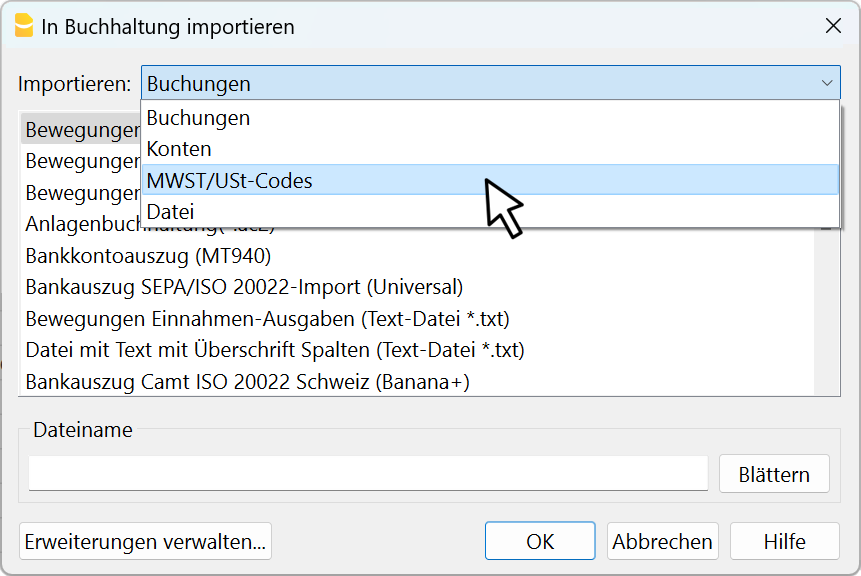
- Datei Schweiz: Neue MWST-Sätze 2025 auswählen
Wenn die Option "Schweiz: Neue MWST-Sätze 2025" nicht aufgeführt ist, bedeutet dies, dass Sie mit einer älteren Version von Banana Buchhaltung Plus arbeiten. In diesem Fall müssen Sie die neueste Version von Banana Buchhaltung Plus herunterladen und installieren. - Mit Schaltfläche OK bestätigen.

- Es öffnet sich ein Dialogfenster, worin zwei Optionen zur Auswahl stehen:
- Neue Codes und neue Gruppen hinzufügen
Diese Option wird benutzt, wenn man die eigenen MWST-Codes beibehalten will. In diesem Fall fügt das Programm die neuen MWST-Codes hinzu, ohne die bestehenden zu verändern.
Wenn die hinzuzufügenden MWST-Codes bereits in der Tabelle vorhanden sind, jedoch einen anderen Satz oder eine andere Gruppierung haben, werden sie mit dem Zusatz "-1" zum Namen hinzugefügt.
- Neue Codes und neue Gruppen hinzufügen
- Alle Zeilen ersetzen (empfohlen)
Diese Option wird benutzt, wenn man die aktuellen MWST-Codes in der Tabelle MWST/USt-Codes nicht beibehalten will.
In diesem Fall wird die bestehende Tabelle MWST/USt-Codes vollständig durch die neue Tabelle ersetzt.
Bestehende MWST-Konten bleiben erhalten und müssen nach der Aktualisierung überprüft werden.
Standardmässig wird das MWST-Konto für die automatische Zerlegung, im Kontenplan enthalten, eingerichtet. Bei Bedarf kann es über das Menü Datei > Eigenschaften (Stammdaten) > MWST/USt geändert werden.

- Buchhaltung nachkontrollieren
Aus Menü Aktionen > Buchhaltung nachkontrollieren ausführen.
Wenn in den Buchungen MWST-Codes vorhanden sind, die es in der Tabelle MWST-Codes nicht gibt, muss man die fehlenden MWST-Codes mit denjenigen ersetzen, die in der neuen MWST-Codes-Tabelle stehen.
Um in der Tabelle Buchungen alte MWST-Codes zu ersetzen, kann der Menübefehl Daten > Suchen und Ersetzen ausgeführt werden.
Hinweis: Wurden in der Tabelle Konten analog unserer Seite MWST/USt-Code mit Konto verbinden MWST-Codes erfasst, so sind diese manuell zu aktualisieren.
MWST-Codes-Tabelle 2025 in der App Offerten und Rechnungen aktualisieren
Es ist nicht möglich, die Tabelle MWST-Codes in der Anwendung "Offerten und Rechnungen" automatisch zu aktualisieren, wie bereits in den vorherigen Abschnitten erläutert.
Wenn sich die Mehrwertsteuersätze ändern, muss die Tabelle manuell aktualisiert werden, indem Sie die ID-Codes und Prozentsätze der neuen Steuersätze ändern oder hinzufügen.
Alternativ können Sie auch die folgenden Schritte ausführen:
- Öffnen Sie eine neue Banana-Vorlage für Offerten und Rechnungen, die die aktualisierten MWST-Codes enthält.
- Begeben Sie sich in die Tabelle MWST/USt-Codes
- Kopieren Sie gesamte MWST/USt-Codes-Tabelle und fügen Sie sie in Ihre Dateivorlage 'Offerten und Rechnungen' ein.
Weitere Informationen finden Sie auf der Seite Tabelle MWST/USt-Codes in Offerten und Rechnungen.
Chronologie der MWST-Codes-Tabelle
Aktuelle Versionen
- MWST-Codetabelle 2025 (12.03.2025, id=vatcodes-chd-2025.20250312)
- MWST-Codetabelle 2024 (02.04.2025 id=vatcodes-chd-2024.20250402)
Veraltete Versionen
- MWST-Codetabelle 2024 20230614 (14.06.2023, id=vatcodes-chd-2024.20230614)
- MWST-Codetabelle 2018 (10.12.2021, id=vatcodes-chd-2018.20211210)
Schweizer Mehrwertsteuer buchen
Es werden folgend einige Fallstudien vorgestellt, die sich auf die Abrechnungsmethoden und Berechnungsmethoden der Mehrwertsteuer nach den Schweizer Vorschriften beziehen.
Die Informationen betreffen hauptsächlich die Einstellungen, die in Banana Buchhaltung vorgenommen werden müssen, um korrekt zu buchen:
Kunden/Lieferanten - MWST-Abrechnung nach vereinbarter Methode
Es wird erklärt, welche Einstellungen für die Verbuchung der MWST vorzunehmen sind und wie man die MWST bei vereinbarter Methode verbucht.
Es ist ratsam, hierfür in Banana Buchhaltung eine Datei-Vorlage mit einem Postenbuch für Kunden und Lieferanten zu wählen und zu erstellen.
Kunden/Lieferanten - MWST-Abrechnung nach vereinnahmter Methode
Es wird erklärt, welche Einstellungen für die Verbuchung der MWST vorzunehmen sind und wie man die MWST bei vereinnahmter Methode verbucht.
Es ist ratsam, hierfür in Banana Buchhaltung eine Datei-Vorlage, in welcher das Kunden- und Lieferantenpostenbuch mit KS3-Kosten- und Profitstellen eingerichtet ist, zu wählen und zu erstellen.
Ausschliesslich einen MWST-Betrag buchen
Es wird erklärt, wie man nur den MWST-Betrag erfasst.
Beim Import bezahlte MWST (Einfuhrsteuer)
Es wird erläutert, wie die vom Spediteur vorausbezahlte und in der Rechnung für die Spedition enthaltene Mehrwertsteuer einschliesslich der Transport- und sonstigen Zollkosten zu verbuchen ist.
MWST auf ausländischen Dienstleistungen - Reverse Charge
Beim Bezug von Dienstleistungen im Ausland muss die auf den Kauf entfallende MWST berechnet und erfasst werden, welche im Umsatz ausgewiesen und bei effektiver MWST-Abrechnung als Vorsteuer zurückgefordert werden kann. Durch Eingabe eines doppelten MWST-Codes berechnet und verbucht das Programm gleichzeitig den MWST-Betrag für Dienstleistungen aus dem Ausland.
MWST-Abrechnung nach vereinnahmter Methode und Offene Posten per Ende Jahr
Verfahren zur Erfassung offener Rechnungen mit MWST bei MWST-Abrechnung nach vereinnahmter Methode.
MWST-Verwaltung CH und EU
Informationen für Unternehmen, die sowohl die Mehrwertsteuer in der Schweiz als auch in einem europäischen Land die MWST abrechnen müssen.
Kunden und Lieferanten bei MWST nach vereinbarten Entgelten
Kunden- und Lieferantenpostenbuch einrichten
Um das Kunden-/Lieferantenpostenbuch einzurichten, bitte wir Sie unsere Seite MWST-Verwaltung nach vereinbarten Entgelten zu konsultieren.
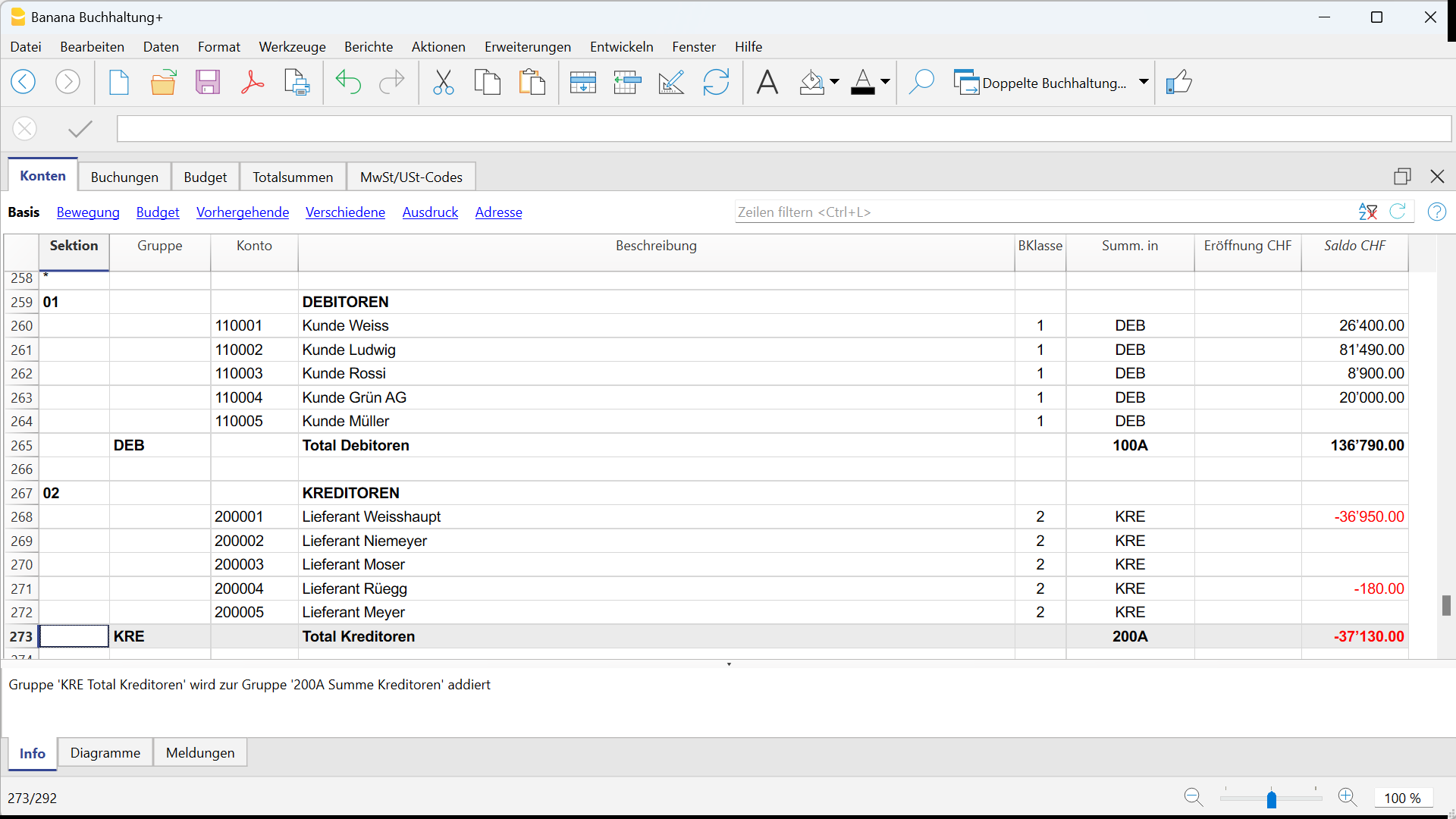
Buchungen mit MWST/USt nach vereinbarten Entgelten
Bei MWST-Abrechnung nach vereinbarten Entgelten ist die Führung eines Kundenpostenbuchs und Lieferantenpostenbuchs vorgesehen. Die Kosten und Erträge mit entsprechendem MWST-Code werden bei Ausstellung von Debitorenrechnungen bzw. Erhalt von Kreditorenrechnug erfasst.
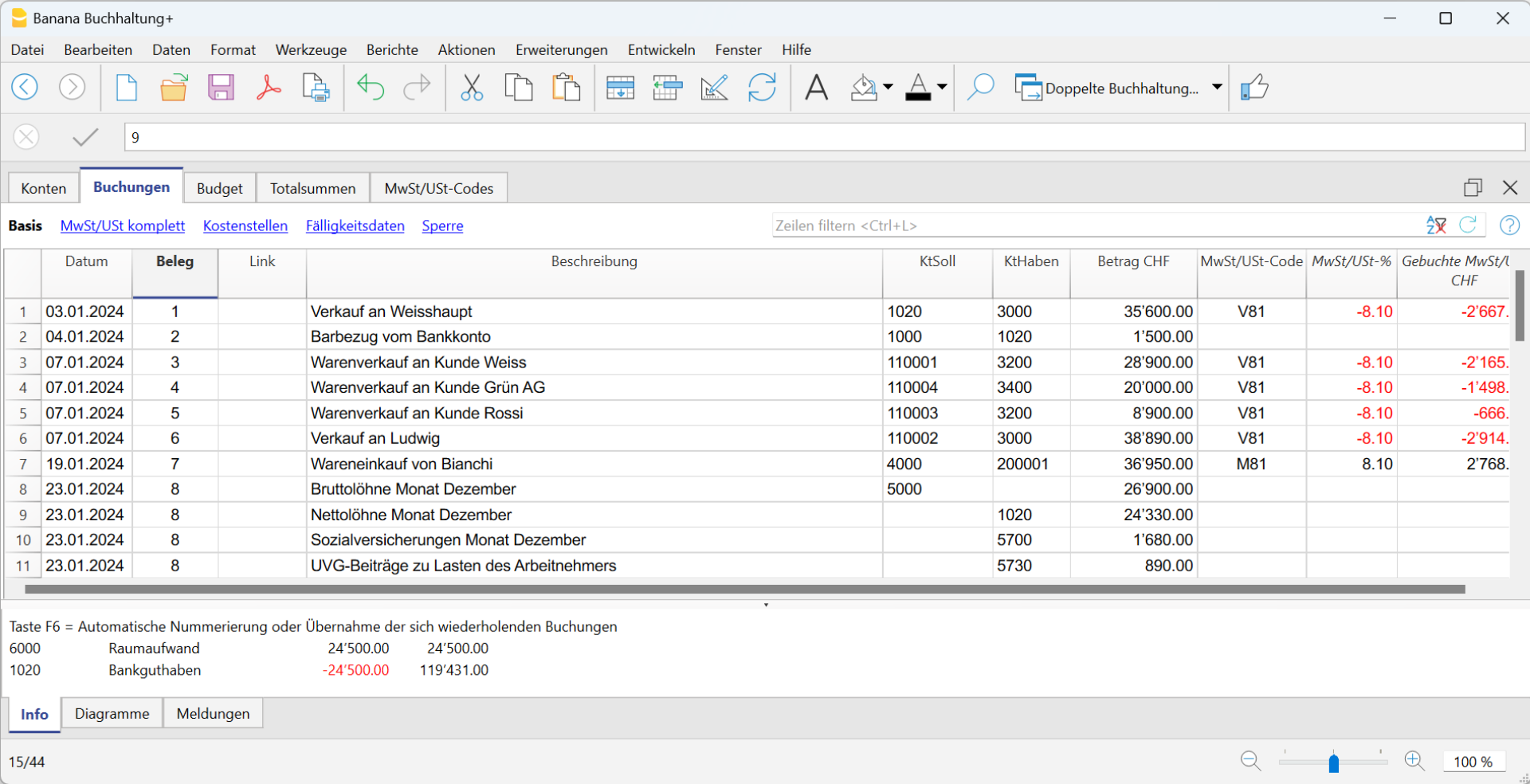
Kunden und Lieferanten bei MWST nach vereinnahmten Entgelten
Bei MWST-Abrechnung nach vereinnahmten Entgelten (auf Einnahmen) ist das Buchen von ausgestellten und erhaltenen Rechnungen nicht vorgesehen. Aufwand und Ertrag werden normalerweise erst bei Inkasso oder Bezahlung gebucht und die entsprechenden MWST-Codes erst zu diesem Zeitpunkt erfasst.
Bei Wunsch können ausgestellte und erhaltene Rechnungen jedoch verwaltet werden; hierzu sind Kostenstellen zu verwenden.
Wie folgt vorgehen:
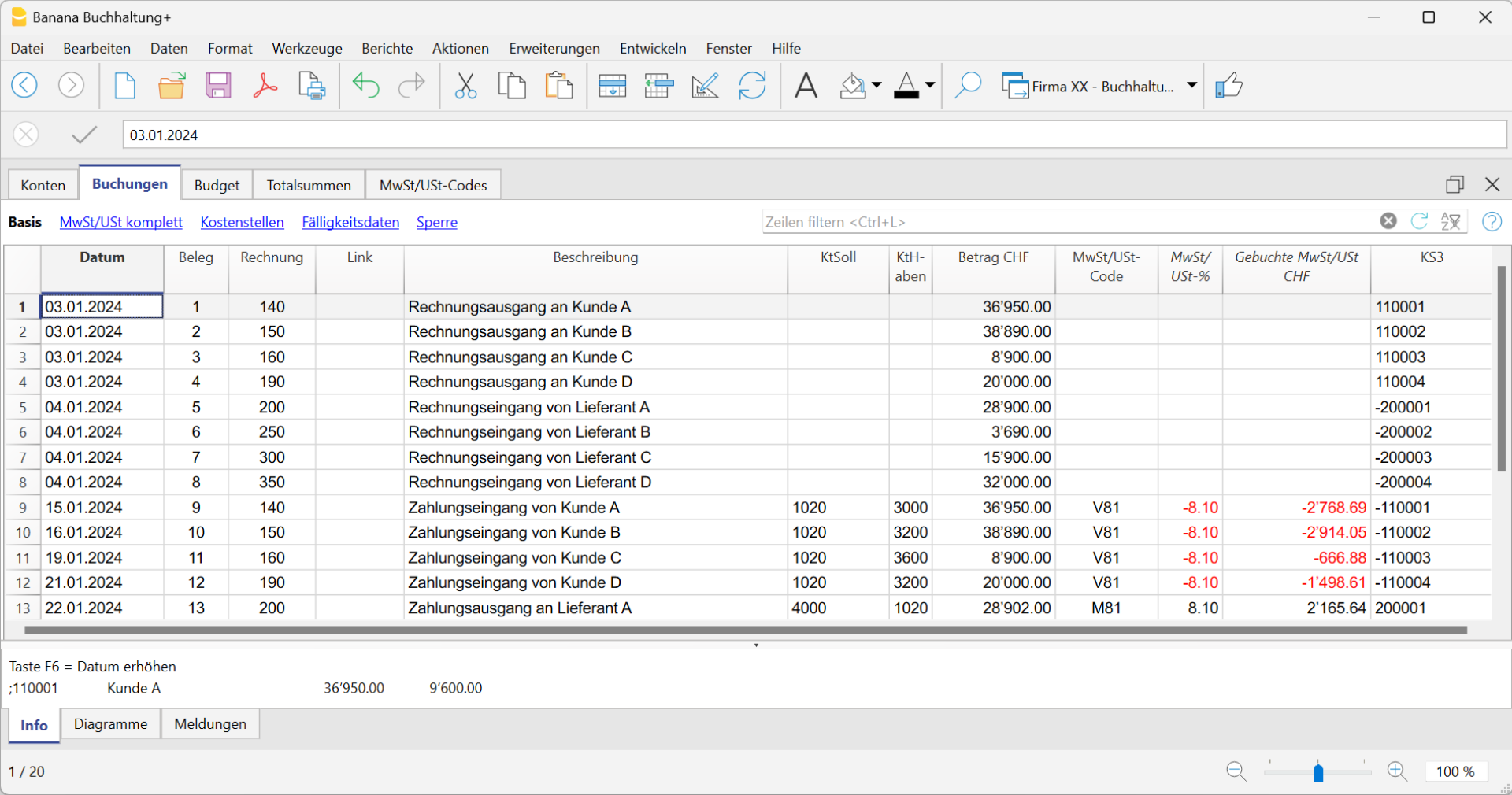
- Geben Sie die Konten der Kunden (Debitoren) und der Lieferanten (Kreditoren) als Kostenstellen KS3 (mit ';' Strichpunkt) in zwei verschiedenem Gruppen unterteilt ein: eine Gruppe für die Kunden (Debitoren), die andere für die Lieferanten (Lieferanten).
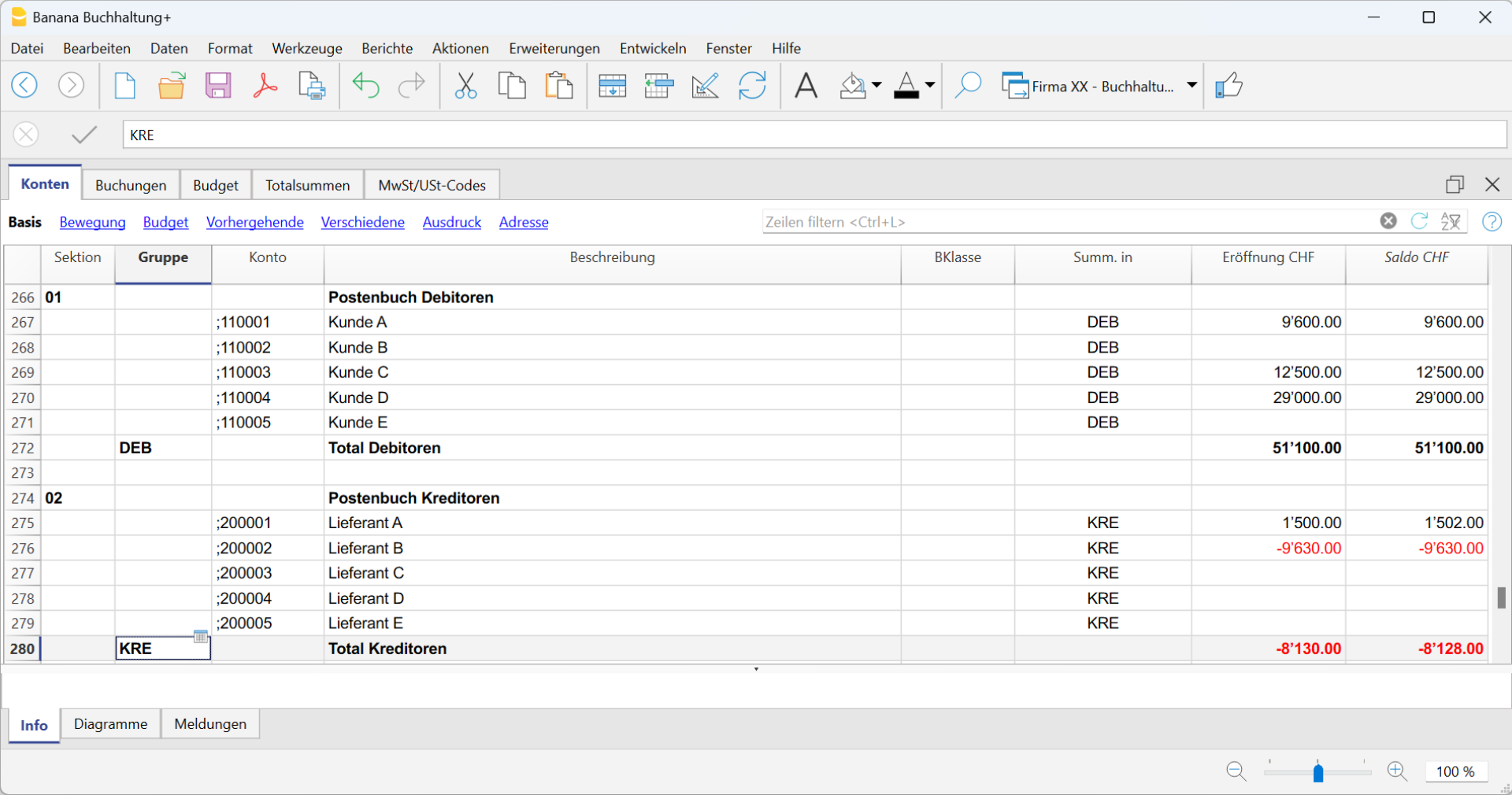
Kunden- und Lieferantenrechnungen buchen
Für ausgestellte Rechnungen und erhaltene Rechnungen:
- Sich in die Tabelle Buchungen begeben. Sicherstellen, dass die Spalten 'Rechnung', 'MWST/USt-Code' sowie 'KS3' in der verwendeten Ansicht sichtbar sind.
- Datum, Belegnummer und Rechnungsnummer in die vorgesehenen Spalten eingeben.
- Beschreibung erfassen.
- In der Spalte Betrag den Betrag der ausgestellten oder erhaltenen Rechnung eingeben (die Spalten Soll und Haben sind leer zu lassen!)
- In der Spalte KS3 das Konto der Kostenstelle buchen; positiv, wenn es sich um eine an einen Debitoren ausgestellte Rechnung handelt - negativ (mit vorangestelltem Minuszeichen (-)), wenn es eine von einem Lieferanten erhaltene Rechnung handelt.
Bei Zahlungseingang oder Zahlungsausgang:
- Sich in die Tabelle Buchungen begeben. Sicherstellen, dass die Spalten 'Rechnung', 'MWST/USt-Code' sowie 'KS3' in der verwendeten Ansicht sichtbar sind.
- Datum, Belegnummer und Rechnungsnummer in die vorgesehenen Spalten eingeben.
- Beschreibung erfassen.
- Handelt es sich um einen 'Zahlungseingang', so ist in der Spalte Soll ein Liquiditätskonto und in der Spalte Haben ein Ertragskonto zu erfassen. Handelt es sich um einen 'Zahlungsausgang', so ist in der Spalte Soll ein Aufwandskonto und in der Spalte Haben ein Liquiditätskonto zu erfassen.
- Den Betrag erfassen.
- Den entsprechenden 'MWST-Code' eingeben.
- In der Spalte KS3 das Konto der Kostenstelle buchen: negativ (mit vorangestelltem Minuszeichen (-), wenn es sich um einen Zahlungseingang von einem Kunden handelt - positiv, wenn es sich um einen Zahlungsausgang an einen Lieferanten handelt.
Weitere Ressourcen im Zusammenhang mit Kostenstellen:
So buchen Sie nur den vollen MWST-Betrag
Es gibt Fälle, in denen ausschliesslich der MWST-Betrag gebucht werden muss – zum Beispiel, wenn Sie von der Autoversicherung eine Entschädigung erhalten.
In solchen Fällen gehen Sie wie folgt vor:
- Geben Sie das Datum, die Belegnummer und eine Beschreibung in die entsprechenden Spalten ein.
- Erfassen Sie in der Haben-Spalte das Konto, über das der MWST-Betrag verbucht wird. (Die Soll-Spalte bleibt in diesem Fall leer.)
- Tragen Sie in der Spalte Betrag den zu verbuchenden MWST-Betrag ein.
- Geben Sie in der Spalte MWST/USt-Code den MWST-Code I81-2 ein. (Dieser steht für einen 100 % MWST-Betrag.)

Jahresabrechnung und Vorauszahlungen der MWST nach der effektiven Methode
Eine Vorauszahlung buchen
Wenn Sie eine Vorauszahlung (Akonto) leisten, sollte diese korrekt in Ihrer Buchhaltung erfasst werden, um die Übersicht über bereits geleistete Zahlungen an die ESTV zu behalten. Es wird empfohlen, ein separates MWST-Konto zu verwenden, das nicht mit dem automatischen MWST-Konto verknüpft ist.
Die Buchung sollte wie folgt erfolgen:
- Geben Sie das Datum und eine Beschreibung ein.
- In der Spalte Soll tragen Sie das MWST-Konto ein.
Es wird empfohlen, ein spezielles MWST-Konto für Akontozahlungen und den Zahlungsausgleich zu verwenden. - In der Spalte Haben geben Sie das Bankkonto an, über das die Zahlung erfolgt.
- In der Spalte Betrag erfassen Sie den überwiesenen Betrag.
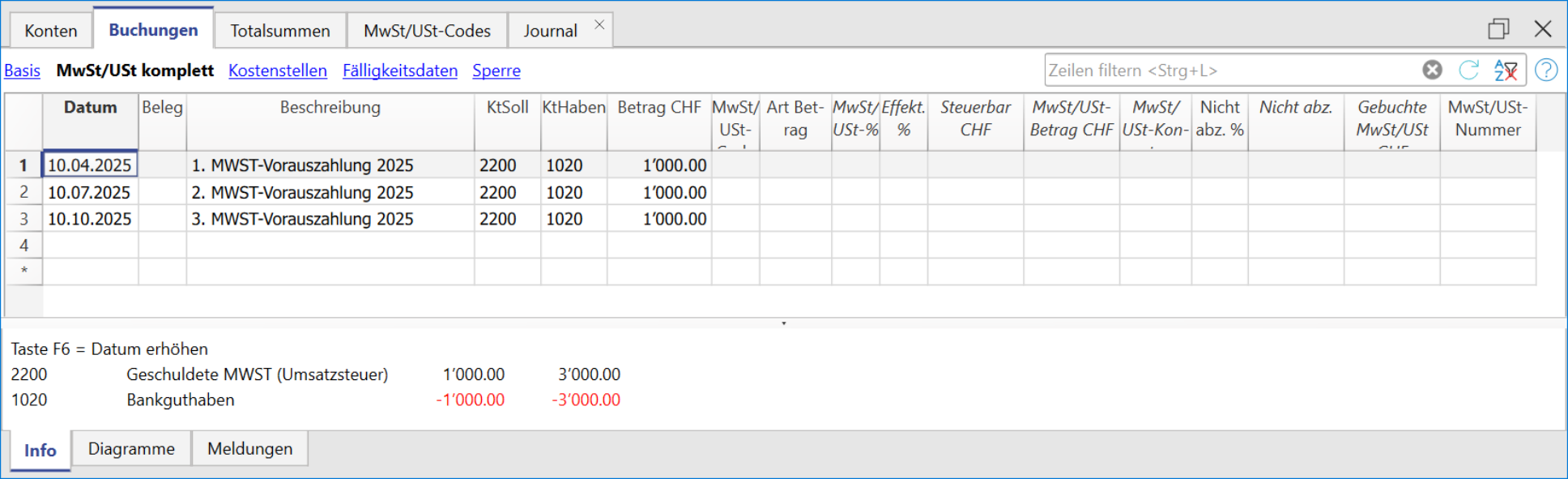
Beispiel für die Buchung einer Akontozahlung:
Abschlussbuchung und Zahlung
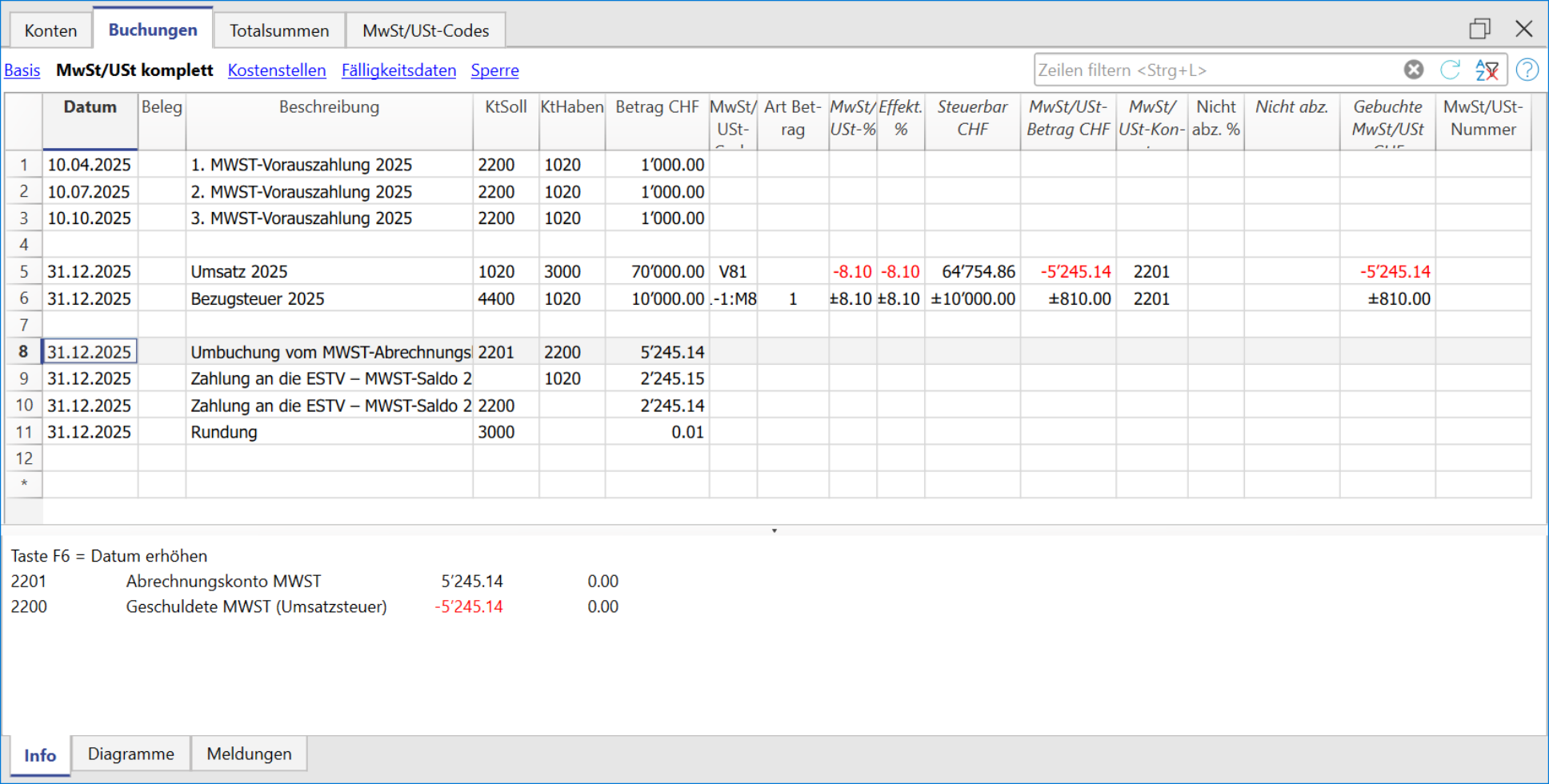
Beispiel einer Abschlussbuchung unter Berücksichtigung der Akontozahlungen:
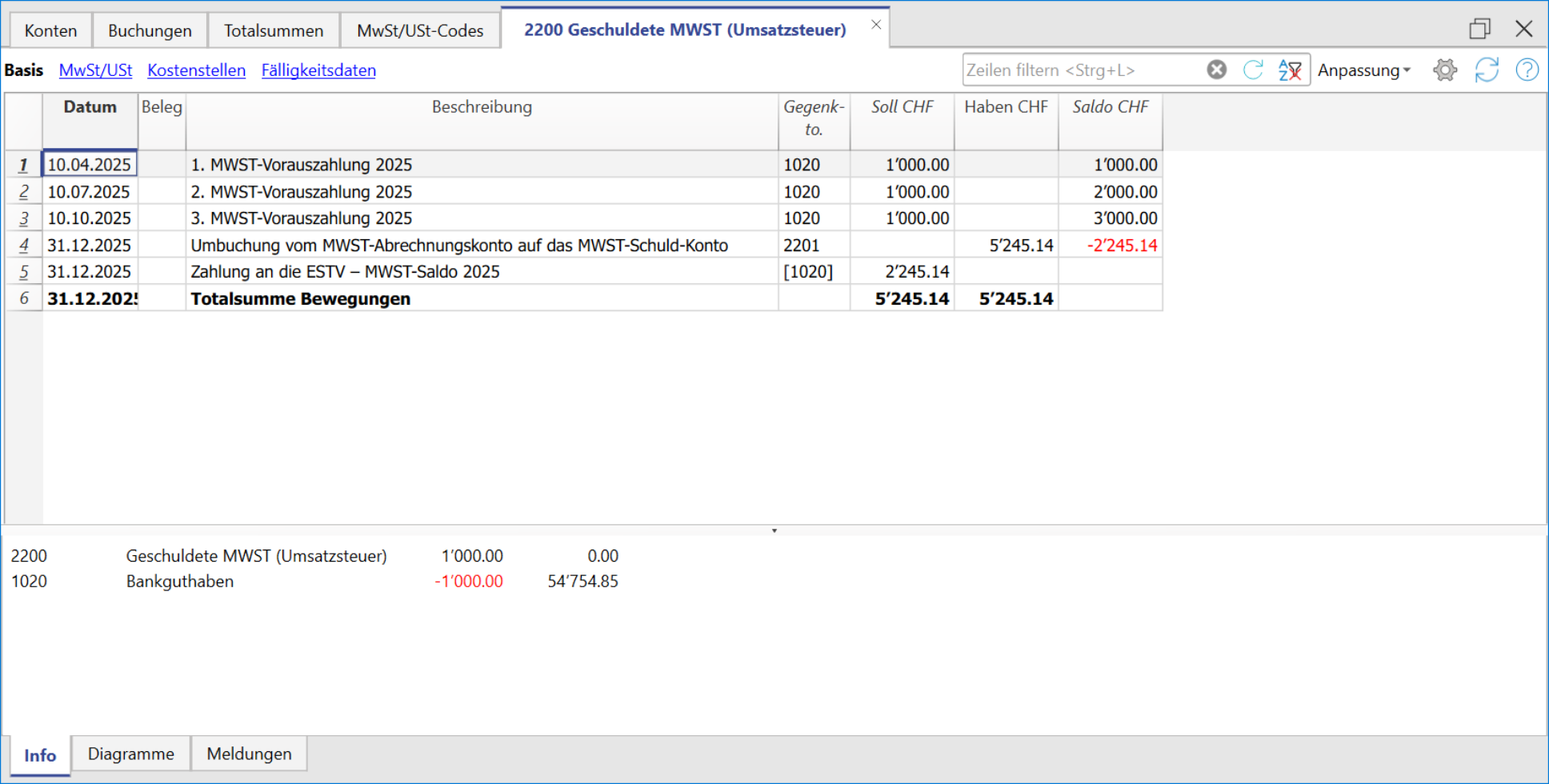
Kontoauszug - MWST 'Konto'
Jahresabrechnung und Vorauszahlungen für die MWST-Abrechnungsmethode mit Saldo-/Pauschalsteuersatz
Vorauszahlung buchen
Wenn Sie eine Vorauszahlung (Akonto) leisten, sollte diese korrekt in Ihrer Buchhaltung erfasst werden, um die Übersicht über bereits geleistete Zahlungen an die ESTV zu behalten. Es wird empfohlen, ein separates MWST-Konto zu verwenden, das nicht mit dem automatischen MWST-Konto verknüpft ist.
Die Buchung sollte wie folgt erfolgen:
- Geben Sie das Datum und eine Beschreibung ein.
- In der Spalte Soll tragen Sie das MWST-Konto ein.
Es wird empfohlen, ein spezielles MWST-Konto für Akontozahlungen und den Zahlungsausgleich zu verwenden. - In der Spalte Haben geben Sie das Bankkonto ein, über das die Zahlung erfolgt.
- In der Spalte Betrag erfassen Sie den überwiesenen Betrag.
Beispiel für die Buchung einer Akontozahlung:
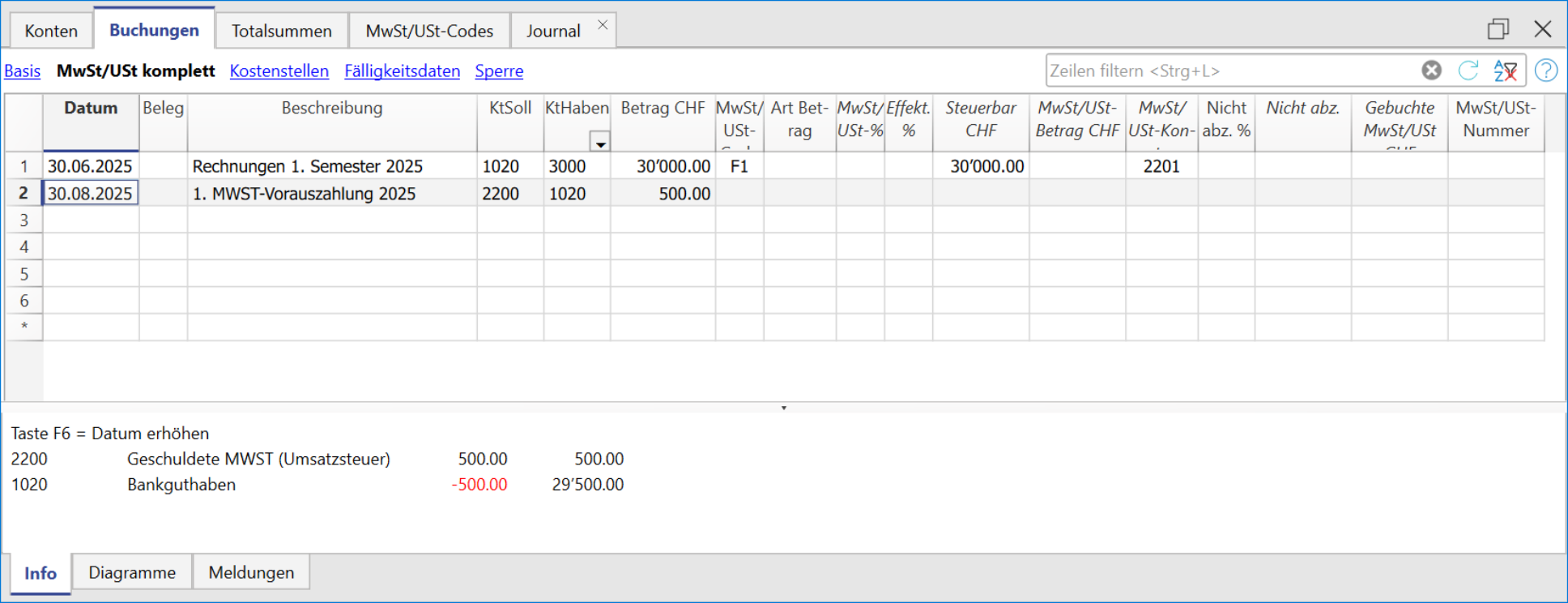
- In der ersten Zeile wurde der Gesamtbetrag der ausgestellten und bereits bezahlten Rechnungen erfasst. Der MWST-Code F1 kennzeichnet den MWST-Betrag, der im Formular berechnet wird.
- In der zweiten Zeile wurde die Akontozahlung erfasst, die von der Eidgenössischen Steuerverwaltung (ESTV) festgelegt wurde. Diese Akontozahlung wird nicht im MWST-Formular ausgewiesen.
Abschlussbuchung und Zahlung
Für die Abschlussbuchungen verweisen wir auf die entsprechende Dokumentation:
Beispiel einer Abschlussbuchung ohne MWST-Zerlegung unter Berücksichtigung der Akontozahlungen:

Kontoauszug - Geschuldete MWST

Periodische Abrechnung und Zahlung der MWST
Konto "2201 Abrechnungskonto MWST/USt" am Ende jedes Quartals ausgleichen
Am Ende des Zeitraums muss der Saldo des MWST/USt-Kontos "2201 Abrechnungskonto MWST/USt" für die automatische Zerlegung auf Null gesetzt werden, indem der Betrag auf das Konto für die geschuldete MWST/USt (oder das Konto der Steuerbehörde) umgebucht wird.
Dieser Vorgang umfasst:
- Den Saldo des Kontos "2201 Abrechnungskonto MWST/USt" für die automatische Zerlegung der Mehrwertsteuer ausgleichen bzw. auf Null stellen.
- Die Umbuchung der geschuldeten MWST/USt (oder des Kontos der Steuerbehörde).
- Bei einer Lastschrift wird der MWST/USt-Saldo auf der Habenseite des Kontos für die fällige MWST/USt gebucht, während auf der Sollseite des Kontos für die automatische Zerlegung der Saldo auf Null zurückgesetzt wird.
- Im Falle einer MWST/USt-Gutschrift wird der MWST/USt-Saldo im Soll des Kontos für die fällige MWST/USt gebucht. Im Haben des MWST/USt-Kontos für die automatische Zerlegung wird der Saldo aufgelöst.

Den Saldo des Kontos "2201 Abrechnungskonto MWST/USt" am Ende jedes Quartals auf Null setzen

Ausgleich des Saldos des Kontos für die geschuldete MWST/USt
Wenn der MWST/USt-Betrag an die ESTV überwiesen wird, wird der Saldo des Kontos für die geschuldete Mehrwertsteuer auf Null gesetzt.
Die Buchung sollte wie folgt erfolgen:
- Tragen Sie das Datum, die Belegnummer und eine Beschreibung in die entsprechenden Spalten ein.
- In der Spalte Soll das Konto der geschuldeten MWST/USt eintragen.
- In der Spalte Haben das Konto der Liquidität (z.B. Bankkonto) eintragen.
- In der Spalte Betrag den bezahlten MWST/USt-Betrag angeben.
Mit diesem Verfahren ist es möglich, den Saldo jedes Quartals zu überprüfen und im Falle eines Fehlers den Zeitraum zu ermitteln, in dem der Saldo nicht mehr korrekt war.
Buchung der geschuldeten MWST/USt nach der vierteljährlichen MWST/USt-Zahlung

Bemerkung
Die folgenden Informationen beziehen sich auf die Bezahlung der MWST/USt, die nach der effektiven Methode abgerechnet wurde. Sie gelten auch für die Saldo-/Pauschalsteuersatz-Methode mit MWST-Zerlegung.
Für diejenigen, die die Buchungen ohne MWST-Zerlegung vornehmen, finden Informationen dazu unter Buchhalterische Anpassung und Bezahlung.
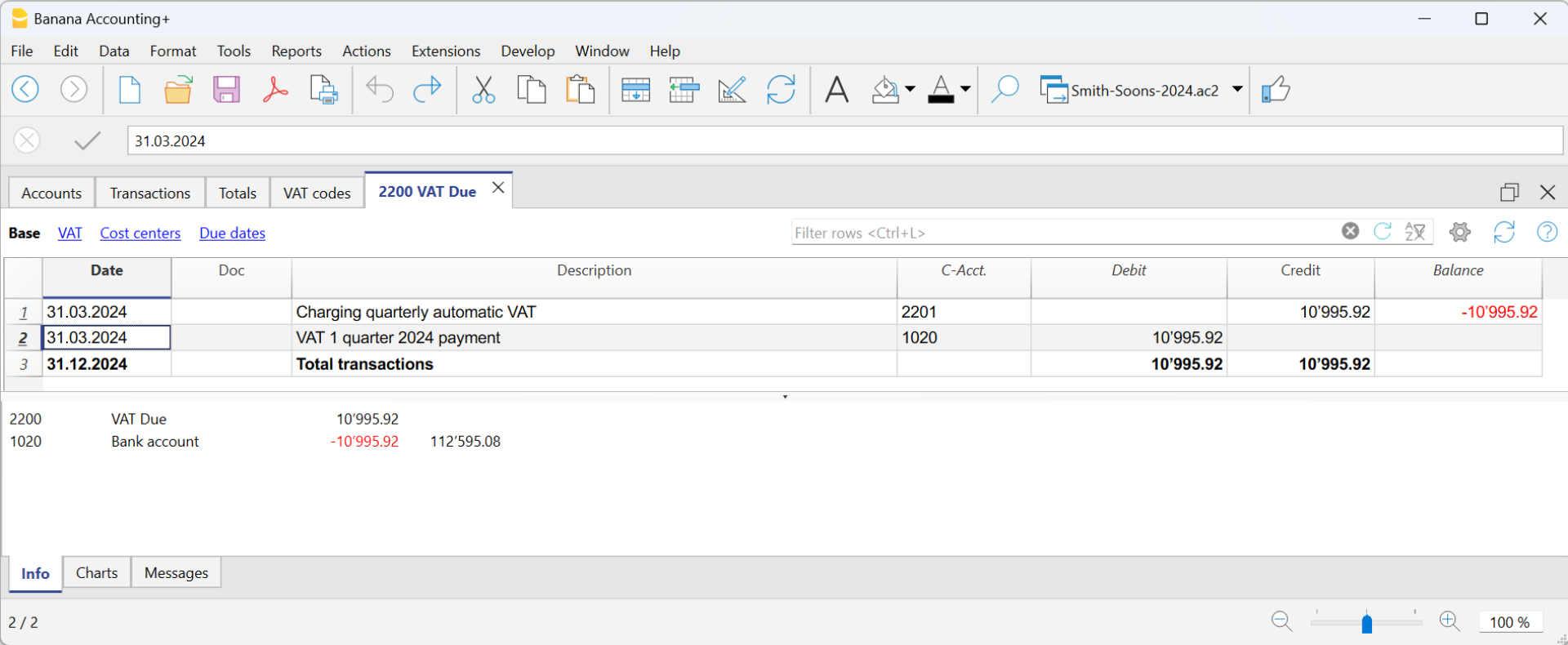
Kontoauszug des "2201 Abrechnungskonto MWST/USt" nach Bezahlung der MWST/USt (Saldoumbuchung)
Buchung eines MWST/USt-Kredits (Schweiz)
Wenn am Ende der Buchhaltungsperiode bei der MWST/USt-Abrechnung die Vorsteuer höher ist als die Umsatzsteuer, weist das MWST/USt-Abrechnungskonto einen Sollsaldo auf.
Um diesen auszugleichen, sollten folgende Buchungen vorgenommen werden:
- Im Soll buchen Sie das Konto "Umsatzsteuer".
- Im Haben buchen Sie das Konto "MWST/USt-Konto – automatische Zerlegung".
Normalerweise wird der MWST/USt-Kredit in der Schweiz dem Unternehmen zurückerstattet, ohne dass dieser in die nächste Periode übertragen werden muss.
Wenn die MWST/USt zurückerstattet wird, erfolgt die Buchung wie folgt:
- Im Soll buchen Sie das Konto "Liquidität" (Bank oder Kasse).
- Im Haben buchen Sie das Konto "Umsatzsteuer" (der Saldo wird auf Null zurückgesetzt).
Beim Import bezahlte MWST (Einfuhrsteuer)
Im Ausland gekaufte Waren müssen beim Zoll deklariert und bezahlt werden. Der Zoll stellt ein Dokument über die Zollabfertigung aus, auf dem der steuerpflichtige Betrag und der gezahlte Mehrwertsteuerbetrag angegeben sind. Die beim Zoll gezahlte MWST (Einfuhrsteuer) kann zurückgefordert werden.
Beim Importieren bezahlte MWST (Einfuhrsteuer)
Bemerkung:
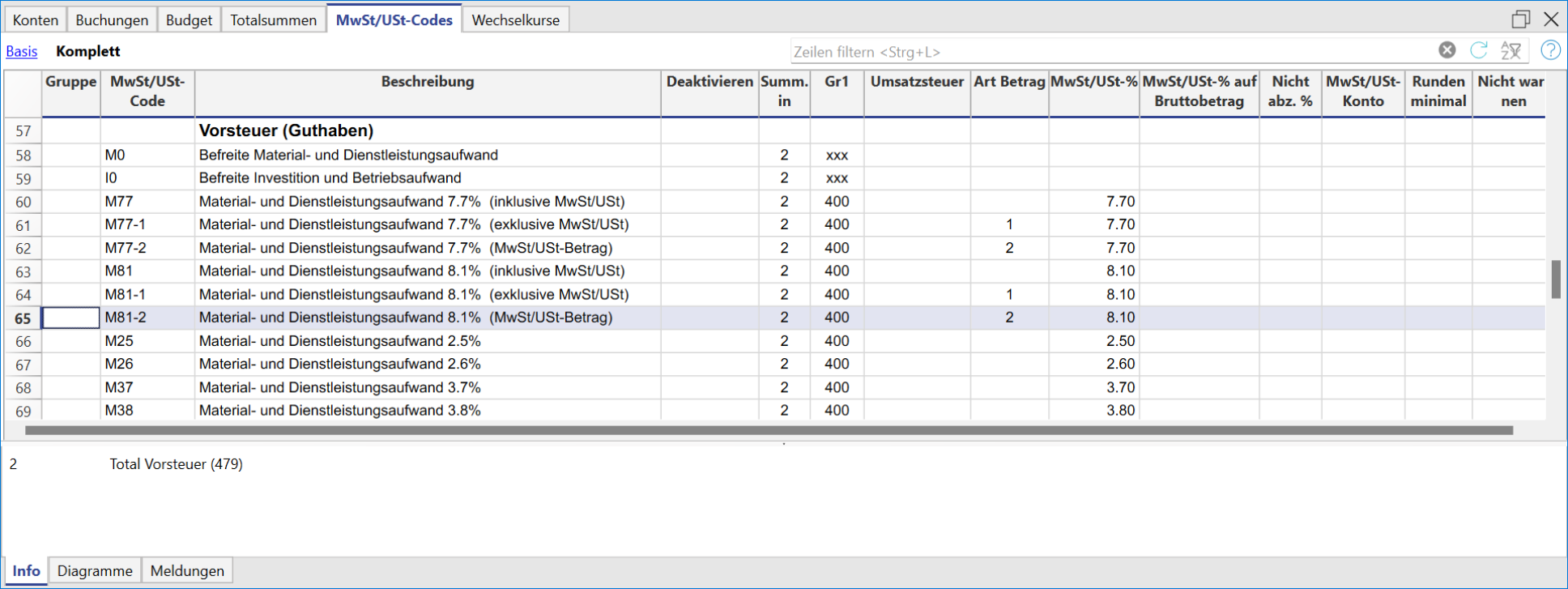
In der Tabelle MWST/USt-Codes können neue Codes hinzugefügt werden. Wird für die Rückerstattung der am Zoll bezahlten MWST (Einfuhrsteuer) ebenfalls der MWST-Code 2,6% benötigt, so ist hierfür ein zusätzlicher entsprechender MWST-Code in der Tabelle MWST/USt-Codes zu erfassen (z.B. M26-2, mit gleichem Wert wie M81-2 in der Spalte 'Summ.in' und 'Gr1', 'Art Betrag ''2'' und '% MWST/USt' 2,6% eingeben).
Beim Importieren bar bezahlte MWST (Einfuhrsteuer)
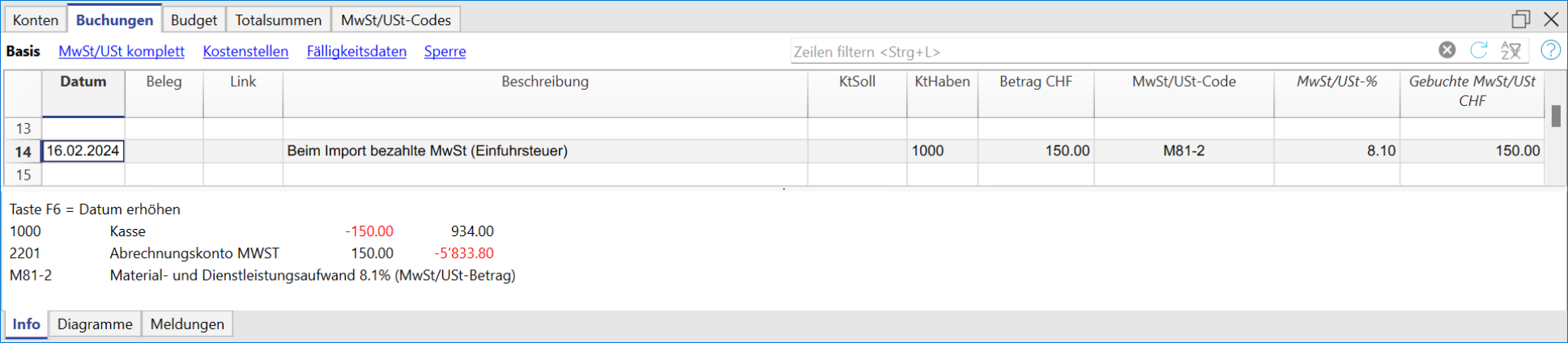
Damit man die beim Import bezahlte MWST zurückerstattet bekommt, ist wie folgt in der Tabelle Buchungen zu buchen:
- In der Spalte Haben das Konto der Kasse eingeben. Die Soll-Spalte bleibt leer.
- In der Spalte Betrag die am Zoll bezahlte MWST (Einfuhrsteuer) erfassen.
- In der Spalte MWST/USt-Code den MWST-Code M81-2 (mit Art Betrag "2") angeben, der es erlaubt, den MWST-Betrag zu 100% zu buchen.
Das Programm verbucht so den MWST-Betrag zu 100%, ohne dass Buchungsdifferenzen entstehen.
Vom Spediteur beim Importieren bezahlte MWST (Einfuhrsteuer)
Es wird wie zuvor erklärt vorgegangen, mit dem Unterschied, dass auf mehreren Zeilen gebucht wird, denn die Rechnung des Spediteurs enthält nebst der MWST (Einfuhrsteuer) evtl. auch Transportkosten und Zollgebühren.
Beispiel:
Rechnung von Spediteur bezahlt: Total CHF 350.-, wovon CHF 200.- für Transportkosten und CHF 150.- für vorausbezahlte MWST (Einfuhrsteuer) am Zoll.
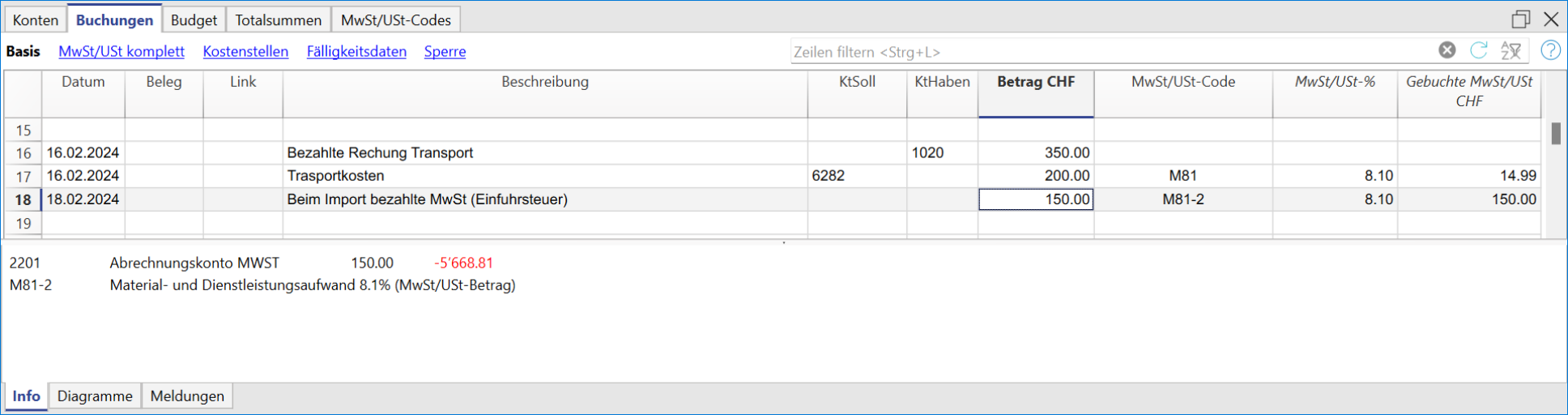
Damit man die beim Import bezahlte MWST zurückerstattet bekommt, ist wie folgt vorzugehen:
- In der Tabelle Buchungen:
- In der Spalte Haben das Bankkonto eingeben. Die Soll-Spalte bleibt leer.
- In der nächsten Zeile das Konto 'Transportkosten', den MWST-Betrag und den MWST-Code M81 (oder I81) eintragen.
- In der nächsten Zeile werden die Soll- und Haben-Spalten leer gelassen. In der Spalte Betrag die am Zoll bezahlte MWST (Einfuhrsteuer) eingeben.
- In der Spalte MWST/USt-Code den MWST-Code M81-2 (mit Art Betrag "2") angeben, der es erlaubt, den MWST-Betrag zu 100% zu buchen.
Beim Import bezahlte MWST (Einfuhrsteuer) – Einnahmen-/Ausgabenbuchhaltung
Die Mehrwertsteuer (MWST) auf im Ausland gekaufte Waren muss direkt beim Zoll entrichtet werden. Nach der Zahlung stellt der Zoll ein Dokument über die Zollabfertigung aus, das den steuerpflichtigen Betrag (Warenwert) sowie den bezahlten MWST-Betrag ausweist. MWST-pflichtige Personen können den ausgewiesenen Betrag zurückfordern.
MWST-Codes für die im Zoll bezahlte MWST (Einfuhrsteuer)
In allen vordefinierten Kontenplanvorlagen mit MWST ist ein spezifischer Code zur Erfassung der Einfuhr-MWST auf Waren enthalten:
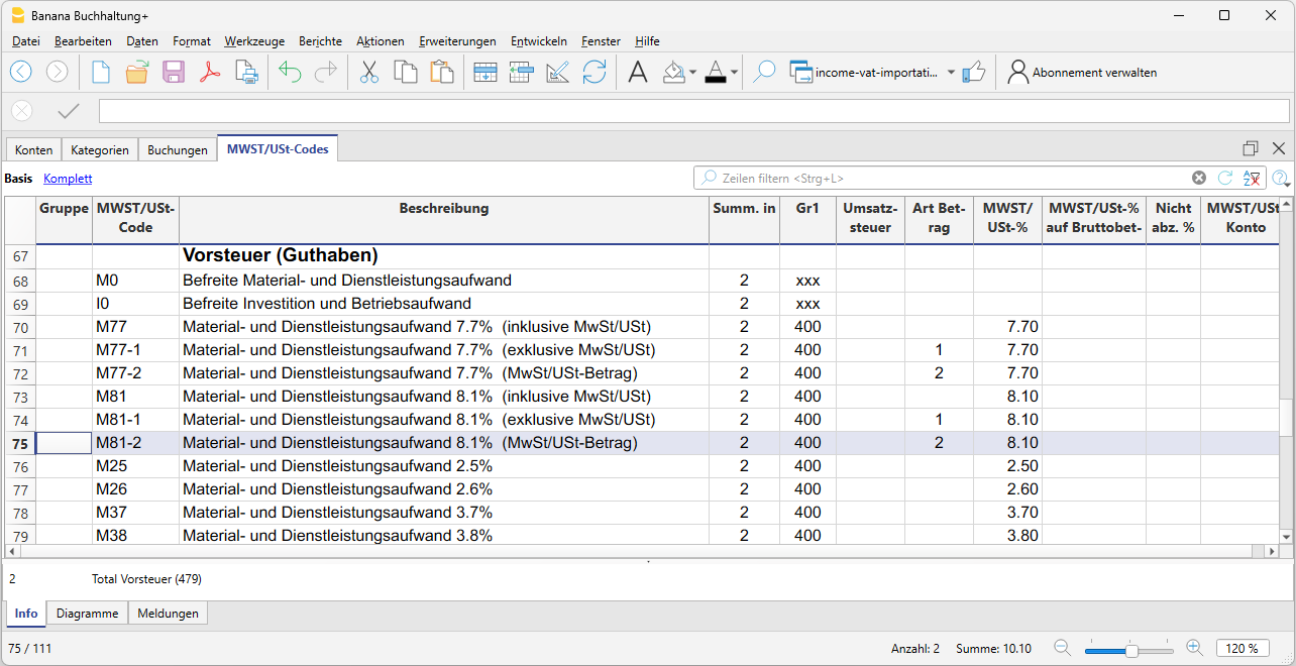
- M81-2 'Wareneinkäufe und Dienstleistungen 8,1% (MWST-Betrag)'
Mit diesem Code wird der in der Spalte Betrag eingegebene Wert als reiner MWST-Betrag (100%) behandelt. Dadurch wird der beim Zoll bezahlte Gesamtbetrag korrekt in der MWST-Abrechnung berücksichtigt. - Hinzufügen benutzerdefinierter MWST-Codes
In der Tabelle MWST/USt-Codes können neue Codes hinzugefügt werden – z.B. um einen anderen Steuersatz zu verwalten.
Um die beim Zoll bezahlte Einfuhrsteuer von 2,6% korrekt zu erfassen, sind folgende Schritte erforderlich:- Einen neuen MWST-Code anlegen (z.B. M26-2)
- In der Spalte Summ. in die Gruppierung GR1 auswählen
- Betragstyp auf 2 setzen (d.h. der eingegebene Betrag entspricht 100% MWST)
- Den Steuersatz mit 2,6% eintragen.
Im Zoll bar bezahlte MWST (Einfuhrsteuer)
Wenn die MWST für importierte Waren bar beim Zoll entrichtet wurde, können Sie den Betrag wie folgt erfassen, um ihn als Vorsteuer zurückzufordern:
- In der Tabelle Buchungen:
- das Datum, die Belegnummer und eine Beschreibung in die entsprechenden Spalten eintragen.
- den bar bezahlten Betrag in der Spalte Ausgaben erfassen.
- in der Spalte Konto das entsprechende Konto der 'Kasse' angeben.
- in der Spalte Kategorie die Kategorie für Versandkosten erfassen.
- in der Spalte MWST/USt-Code den MWST-Code M81-2 (mit Art Betrag "2") einfügen. Dieser Code weist den gesamten Betrag als 100% MWST aus und verbucht ihn automatisch auf dem entsprechenden MWST-Konto.
Das Programm verbucht so den MWST-Betrag zu 100%, ohne dass Buchungsdifferenzen entstehen.

Vom Spediteur beim Import vorausbezahlte MWST (Einfuhrsteuer)
In diesem Fall wird die Einfuhr-MWST vom Spediteur im Voraus bezahlt, der zugleich für den Transport der Ware und die Zollabwicklung zuständig ist. Die Rechnung des Spediteurs umfasst in der Regel die Transportkosten, ggf. Zollgebühren sowie die beim Zoll vorausbezahlte MWST (Einfuhrsteuer) auf die importierten Waren.
Das Vorgehen ist ähnlich wie im vorherigen Fall, jedoch erfolgt die Buchung über mehrere Zeilen, da die Rechnung des Spediteurs sowohl Transportkosten als auch die beim Zoll vorausbezahlte MWST (Einfuhrsteuer) enthalten kann.
Beispiel
Rechnung des Spediteurs über einen Gesamtbetrag von CHF 250.-, davon CHF 200.- für den Transport und CHF 50.- für die beim Zoll vorausbezahlte MWST (Einfuhrsteuer).

In der Tabelle Buchungen:
- Erste Zeile – Erfassen Sie die folgenden Angaben in den entsprechenden Spalten:
- Datum, Belegnummer und Beschreibung.
- In der Spalte Ausgaben den Gesamtbetrag der Rechnung des Spediteurs.
- In der Spalte Konto das entsprechende Bankkonto. Die Spalte 'Kategorie' bleibt leer.
- Zweite Zeile – Tragen Sie die folgenden Angaben in den entsprechenden Spalten ein:
- Datum, Belegnummer und Beschreibung.
- In der Spalte Ausgaben den Transportkostenbetrag mit MWST-Code M81.
- In der Spalte Kategorie das Konto für Versandkosten oder ein entsprechendes Aufwandskonto.
- In der Spalte MWST/USt-Code den MWST-Code M81. Dieser Code berechnet die MWST auf die Transportkosten automatisch.
- Dritten Zeile – Geben Sie die folgende Angaben in den entsprechenden Spalten an:
- Datum, Belegnummer und Beschreibung.
- In der Spalte Ausgaben den vom Spediteur am Zoll bezahlten MWST-Betrag (Einfuhrsteuer).
- Die Spalten 'Konto' und 'Kategorie' bleiben leer.
- In der Spalte MWST/USt-Code den Code M81-2 einfügen. Dieser Code weist den gesamten Betrag als 100% MWST aus und verbucht ihn automatisch auf dem entsprechenden MWST-Konto.
Korrekturen der Vorsteuer in der Schweiz
Nachfolgend listen wir die wichtigsten Praxisfälle zur Erfassung eines Vorsteuerabzugs oder einer Korrektur der Vorsteuer für die schweizerische Mehrwertsteuer auf. Es ist wichtig, den korrekten MWST-Code zu verwenden, da jede Korrektur in eine spezifische Ziffer des Abrechnungsformulars (400, 405, 415, 420…) fliesst, je nach verwendetem MWST-Code.
Stornierung von Wareneinkäufen oder Betriebsaufwand
Buchung einer Gutschrift, die von einem Lieferanten für retournierte Ware ausgestellt wurde.
- Sie müssen die ursprünglich abgezogene MWST reduzieren, indem Sie denselben MWST-Code wie bei der Rechnungsbuchung verwenden, jedoch mit negativem Vorzeichen.
- Auf diese Weise wird die Vorsteuer auf Materialkosten und Dienstleistungen (Ziffer 400) oder auf Investitionen oder Betriebskosten (Ziffer 405) korrigiert.
| Datum | Beleg | Beschreibung | KtSoll | KtHaben | Betrag | MwSt-Code | Art Betrag | MwSt-% | Gebuchte MwSt |
| 01.04.2025 | Lieferantenrechnung | 4000 Warenaufwand | 1020 Bank | 10'810.00 | M81 |
| 8.10 | 810.00 | |
| 30.04.2025 | Gutschrift vom Lieferanten | 1020 Bank | 4000 Warenaufwand | 1'081.00 | -M81 |
| -8.10 | -81.00 |
- MWST-Code verwendet für die Erfassung der Rechnung:
M81 Wareneinkauf und Dienstleistungen 8.1 % (inkl. MWST), zugeordnet zur Ziffer 400 - MWST-Code verwendet für die Buchung der Gutschrift:
-M81 Wareneinkauf und Dienstleistungen 8.1 % (inkl. MWST), negativ zugeordnet zur Ziffer 400 - Falls die Korrektur in einer anderen Abrechnungsperiode erfolgt, kann die Berichtigung auf die gleiche Weise übermittelt oder ein spezifisches Korrekturformular verwendet werden – dies ist mit der Eidgenössischen Steuerverwaltung abzuklären.
Beispiel einer Stornobuchung für eine Investition
| Datum | Beleg | Beschreibung | KtSoll | KtHaben | Betrag | MWST-Code | Art Betrag | MWST-% | Gebuchte MWST |
| 02.06.2025 | Kauf einer Maschine | 1500 Maschinen und Apparate | 2000 Lieferanten | 21'620.00 | I81 |
| 8.10 | 1'620.00 | |
| 30.06.2025 | Gutschrift vom Lieferanten | 2000 Lieferanten | 1500 Maschinen und Apparate | 5'405.00 | -I81 |
| -8.10 | -405.00 |
- MWST-Code verwendet für die Erfassung der Rechnung:
I81 Investition und Betriebsaufwand 8.1% (inkl. MWST), zugeordnet zur Ziffer 405 - MWST-Code verwendet für die Buchung der Gutschrift:
-I81 Investition und Betriebsaufwand 8.1% (inkl. MWST), negativ zugeordnet zur Ziffer 405 - Falls die Korrektur in einer anderen Abrechnungsperiode erfolgt, kann die Berichtigung auf die gleiche Weise übermittelt oder ein spezifisches Korrekturformular verwendet werden – dies ist mit der Eidgenössischen Steuerverwaltung abzuklären.
Eigenverbrauch oder interner Verbrauch von eingekauften Waren
Wenn Güter vom steuerpflichtigen Bereich in den privaten Gebrauch oder in von der Steuer ausgenommene Bereiche überführt werden, müssen Sie den Vorsteuerabzug korrigieren: Die MWST muss in derselben Höhe zurückerstattet werden, wie sie beim Einkauf abgezogen wurde. Die MWST wird unter der Ziffer 415 «Korrekturen der Vorsteuer: Doppelverwendung, Eigenverbrauch (Art. 31 MWSTG)» verbucht.
- Buchen Sie die Lieferantenrechnung mit dem üblichen MWST-Code für Einkäufe
- Buchen Sie den Eigenverbrauch der Ware, wodurch die Warenkosten reduziert werden, da die Ware nicht für den Geschäftsbetrieb verwendet wurde
- Als Gegenkonto verwenden Sie ein Privatkonto oder ein ähnliches Konto
| Datum | Beleg | Beschreibung | KtSoll | KtHaben | Betrag | MwSt-Code | Art Betrag | MWST-% | Gebuchte MWST |
| 01.04.2025 | Lieferantenrechnung | 4000 Warenaufwand | 1020 Bank | 10'810.00 | M81 |
| 8.10 | 810.00 | |
| 30.04.2025 | Eigenverbrauch der Ware | 2850 Privatkonto | 4000 Warenaufwand | 5'405.00 | K81-B |
| -8.10 | -405.00 |
- MWST-Code verwendet für die Erfassung der Rechnung:
M81 Wareneinkauf und Dienstleistungen 8.1 % (inkl. MWST), zugeordnet zur Ziffer 400 - MWST-Code verwendet für die Buchung des Eigenverbrauchs:
K81-B Korrekturen der Vorsteuer 8.1 % zugeordnet zur Ziffer 415
Reduktion aufgrund von Subventionen
Wenn ein Unternehmen eine Subvention (zum Beispiel kantonal oder vom Bund) erhält, ist dieser Betrag in der Regel nicht der Mehrwertsteuer unterstellt. In bestimmten Fällen kann jedoch die Pflicht zur Berichtigung der Vorsteuer entstehen, wenn mit dieser Subvention finanzierte Güter oder Dienstleistungen für mehrwertsteuerpflichtige Tätigkeiten verwendet wurden.
In solchen Fällen ist eine Korrektur der ursprünglich abgezogenen Vorsteuer erforderlich. Diese ist unter der Ziffer 420 der MWST-Abrechnung zu erfassen, wobei der entsprechende Korrektur-Mehrwertsteuercode zu verwenden ist.
| Datum | Beleg | Beschreibung | KtSoll | KtHaben | Betrag | MWST-Code | Art Betrag | MWST-% | Gebuchte MWST |
| 15.04.2025 | Eingang kantonale Subvention | 1020 Bank | 3900 Subventionserträge | 10'000.00 | Z0-A |
|
|
| |
| 15.04.2025 | MWST-Korrektur, stillschweigende Steuerpflicht | 3900 Subventionserträge | 3900 Subventionserträge | 810.00 | K81-C | 2 | -8.10 | -810.00 |
- MWST-Code verwendet für die Buchung des Zahlungseingangs:
Z0-A Subventionen, durch Kurvereine eingenommene Tourismusabgaben, Entsorgungs-und Wasserwerkbeiträge 0% zugeordnet zur Ziffer 900 - MWST-Code verwendet für die MWST-Erfassung:
K81-C Reduktion des Vorsteuerabzugs 8.1 % zugeordnet zur Ziffer 420 - Die Erfassung des Zahlungseingangs erfolgt ohne effektive Mehrwertsteuer, muss jedoch aus Gründen der steuerlichen Transparenz trotzdem dokumentiert werden.
- Die zweite Buchung dient der fiktiven Besteuerung der Subvention (sogenannte stille Besteuerung), um den ursprünglich abgezogenen Vorsteuerbetrag anteilsmässig zu korrigieren.
- Es ist wichtig, bei der Korrektur den Steuertyp „2“ (MWST-Betrag) zu verwenden, damit der Betrag korrekt unter der Ziffer 420 der MWST-Abrechnung ausgewiesen wird.
- Für die zweite Buchung muss der MWST-Betrag manuell berechnet werden.
Weitere Korrekturbuchungen
Bezugsteuer auf Dienstleistungen - Reverse Charge - CH
Alle im Ausland bezogenen Dienstleistungen müssen bei der MWST-Abrechnung deklariert werden. Im Gegensatz zur importierten Ware, die verzollt wird, gibt es für Dienstleistungen keinen Zollschein; trotzdem muss für diese Art von Operation MWST erhoben und zurückgefordert werden. Diese Operation, Selbstauferlegung und Rückforderung der MWST, wird als Reverse Charge (Umkehr der Steuerschuld) bezeichnet.
Die vereinfachte Reverse Charge ist eine Neuheit von Banana Buchhaltung Plus. Dank der Möglichkeit, in dieselbe Zelle des MWST-Codes sowohl den Code für die Selbstveranlagung als auch den Code für die Rückforderung einzutragen, ist das Buchen sehr einfach.
Zu verwendende MWST-Codes
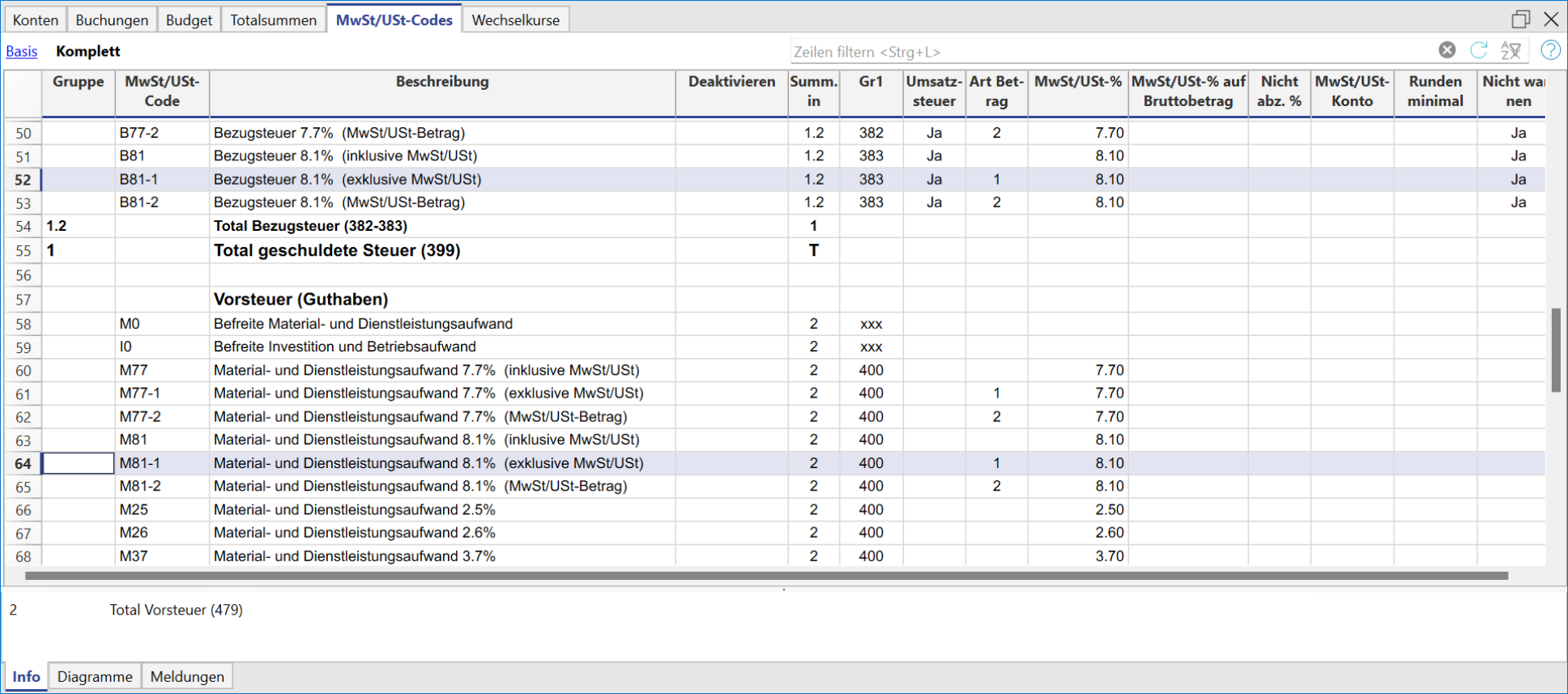
In der Tabelle MWST/USt-Codes befinden sich die Codes, die für aus dem Ausland bezogene Dienstleistungen benutzt werden; B81-1 und M81-1 oder I81-1.
Es handelt sich um zwei Codes mit 'Art Betrag' 1; daher wird die Mehrwertsteuer auf den Nettobetrag (exklusive MWST) berechnet.
Insbesondere ist dabei zu beachten:
- Der Code B81-1 berechnet einen geschuldeten MWST-Betrag.
Es ist wichtig, in der Ansicht Komplett > Spalte Nicht warnen "Ja" anzugeben; sonst erhält man eine Fehlermeldung. - Der Code M81-1 oder I81-1 berechnet einen geforderten MWST-Betrag.
So buchen
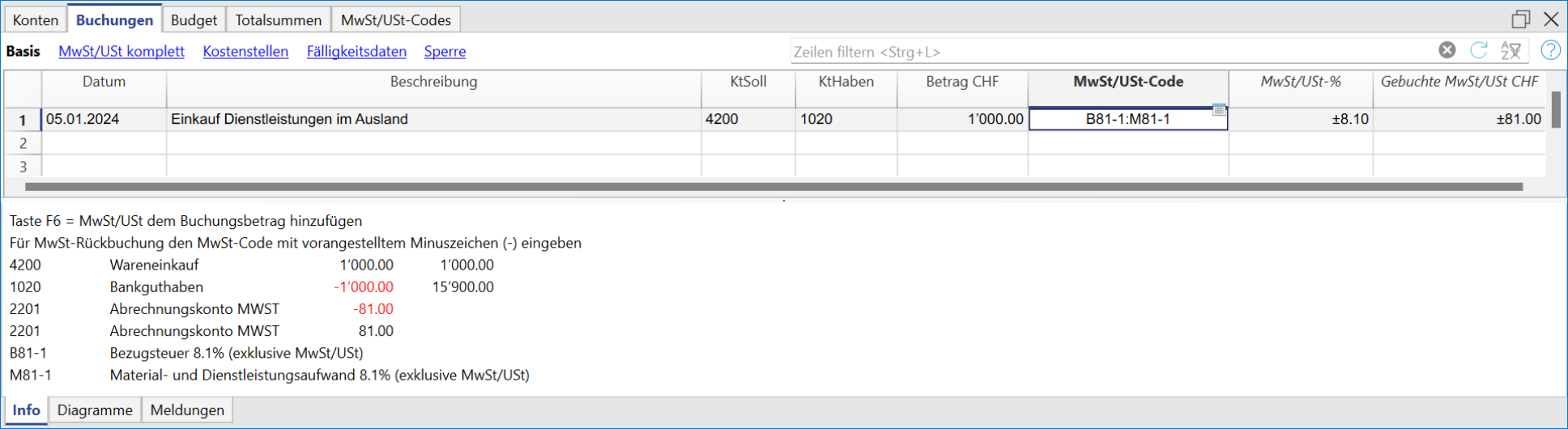
Die Buchung erfolgt durch Erfassung eines doppelten Codes in der Spalte MWST/USt-Code und zwar B81-1 (Selbstauferlegung) und I81-1 (oder M81-1).
Durch die Eingabe des doppelten Codes verbucht das Programm sowohl die geschuldete als auch die zurückzufordernde Mehrwertsteuer automatisch auf dem Konto '2201 Abrechnungskonto MWST'.
MWST auf Dienstleistungen in Fremdwährung
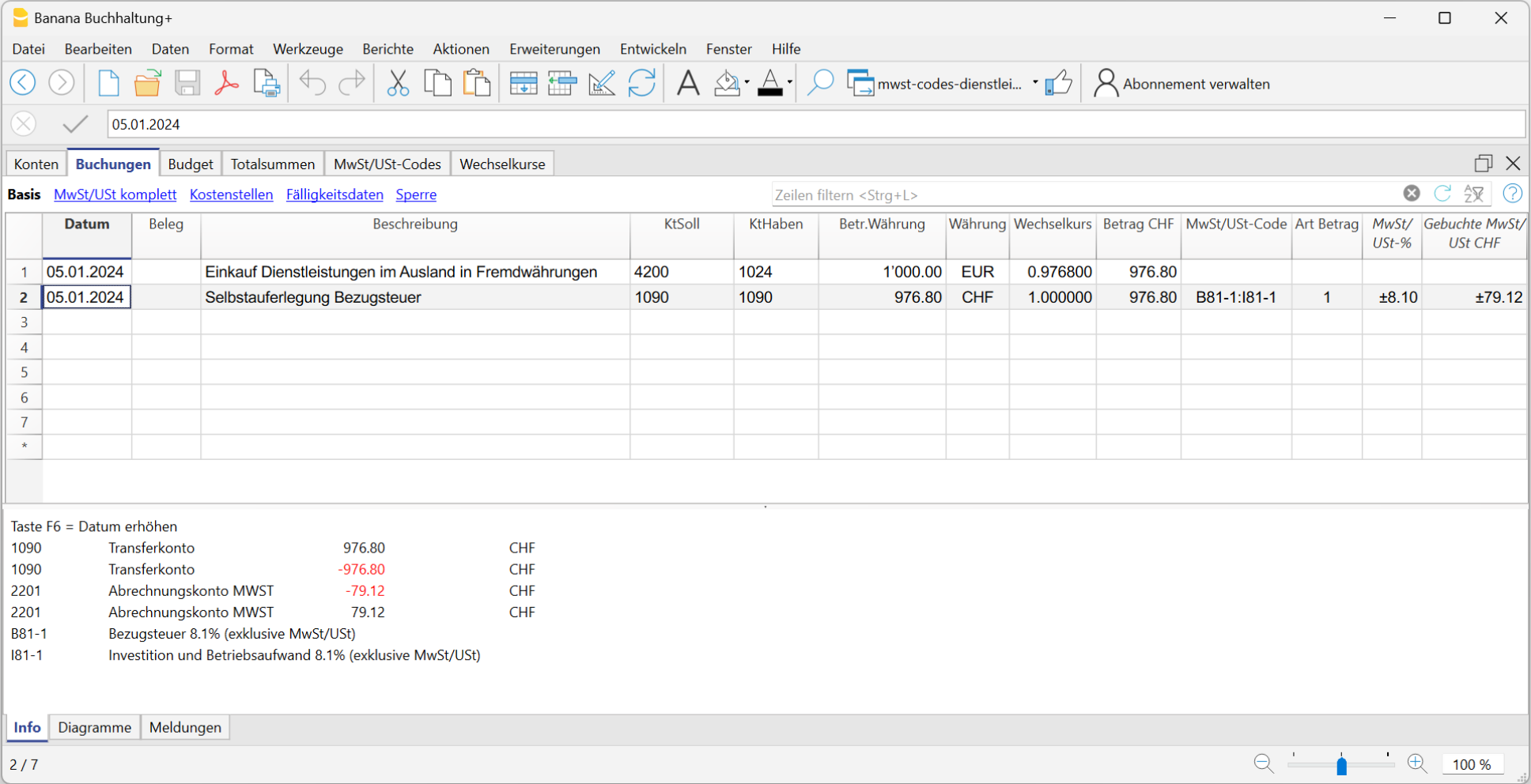
Wenn die Operation von Dienstleistungen im Ausland ein Konto in Fremdwährung betrifft, muss die Reverse Charge-Buchung auf zwei Zeilen erfolgen. So vorgehen:
- Den Einkauf der Dienstleistung in fremder Währung ohne 'MWST-Code' erfassen.
- Auf der nächsten Zeile die von der Reverse Charge betroffene Operation buchen:
- In der Spalte Betr.Währung wird der in Basiswährung umgerechnete Betrag eingetragen
- In den Spalten KtSoll und KtHaben ein Transferkonto (z.B. 1090) eingeben
- In der Spalte MWST-Code sind beide MWST-Codes mit (:) Doppelpunkt getrennt angegeben – B81-1 für die Selbstauferlegung und I81-1 für die Rückforderung (z.B. B81-1:I81-1).
- Am Ende der Eingabe aller Buchungen muss das Transferkonto einen Nullsaldo aufweisen.
MWST auf Dienstleistungen im Ausland und Formular Saldo-/Pauschalsteuersätze-Methode
Wird die MWST nach Saldo- oder Pauschalsteuersätze-Methode abgerechnet, so ist der Kauf mit dem MWST-Code B81-1 für die Selbstauferlegung zu erfassen.
Auf das Erfassen der MWST-Rückforderung ist zu verzichten, da mit der Wahl der Saldo- oder Pauschalsteuersätze-Methode explizit auf das Vorsteuerabzugsrecht (inklusive für im Ausland getätigte Einkäufe von Dienstleistungen) verzichtet wird.
MWST auf vereinnahmten Entgelten (auf Einnahmen) und Offene Posten Ende Jahr
Es gibt zwei vom Bundesamt für Statistik festgelegte Methoden zur Erhebung der Mehrwertsteuer (MWST):
- Beim Umsatzverfahren wird die MWST zum Zeitpunkt der Ausstellung oder des Empfangs der Rechnung verbucht, unabhängig von der Zahlung oder dem Zahlungseingang.
- Beim vereinnahmten Entgelt hingegen wird die MWST erst bei Zahlungseingang (bei Kunden) oder Zahlungsausgang (bei Lieferanten) verbucht.
Die Methode des vereinnahmten Entgelts wird häufig von kleinen Unternehmen und Selbstständigen gewählt, weil sie es erlaubt, die MWST erst bei effektivem Zahlungseingang zu zahlen.
Diese Seite bietet einen allgemeinen Überblick über die Methode der MWST nach vereinnahmtem Entgelt und verweist auf die Detailseiten mit den praktischen Buchungen.
MWST nach vereinnahmtem Entgelt: das Grundprinzip
Beim MWST-Verfahren nach vereinnahmtem Entgelt liegt der Fokus nicht auf dem Rechnungsdatum, sondern auf dem Zeitpunkt der finanziellen Transaktion. Dieser Ansatz vereinfacht die tägliche Buchhaltung und verhindert die Vorfinanzierung der MWST, wenn das Geld noch nicht effektiv eingegangen oder bezahlt wurde. Mit dem vereinnahmten Entgelt:
- wird die MWST erst bei Zahlungseingang fällig (bei Kunden)
- wird die MWST erst bei Zahlungsausgang abzugsfähig (bei Lieferanten)
Während des Jahres beeinflussen ausgestellte oder empfangene Rechnungen die MWST also erst, wenn eine Zahlung erfolgt.
Einrichtung der Kunden- und Lieferantenkonten mit MWST nach vereinnahmtem Entgelt
Bei der MWST mit dem Verfahren des vereinnahmten Entgelts ist während des Jahres keine Verwaltung der Kunden und Lieferanten erforderlich. Wenn Sie jedoch dennoch Rechnungen und Fälligkeiten verwalten möchten, können die Kunden- und Lieferantenkonten mit den Kosten- und Profitstellen eingerichtet werden.
Für weitere Informationen siehe:
Warum am Jahresende Abgrenzungen notwendig sind
Auch wenn während des Jahres nach dem Geldflussprinzip gearbeitet wird, muss am Jahresende das Prinzip der periodengerechten Abgrenzung beachtet werden. Dies erlaubt es, Aufwendungen und Erträge dem richtigen Jahr zuzuordnen und ein wirtschaftlich korrektes Bild der Tätigkeit zu vermitteln. Am Jahresende muss das wirtschaftliche Ergebnis korrekt ermittelt werden.
Das bedeutet:
- die Erträge des Jahres müssen auch ausgestellte, aber noch nicht bezahlte Rechnungen beinhalten
- die Aufwendungen des Jahres müssen auch empfangene, aber noch nicht bezahlte Rechnungen beinhalten
Aus diesem Grund werden offene Rechnungen als periodengerechte Rechnungen verbucht, ohne die MWST vorwegzunehmen.
Buchungen für offene Kundenrechnungen
Am Jahresende müssen beim MWST-Verfahren nach vereinnahmtem Entgelt die ausgestellten, aber noch nicht bezahlten Kundenrechnungen verbucht werden, um die Erträge dem richtigen Geschäftsjahr zuzuordnen. Auf der entsprechenden Seite finden Sie die Buchungen per 31.12 und die Stornobuchungen zu Beginn des neuen Jahres.
Buchungen für offene Lieferantenrechnungen
Am Jahresende müssen beim MWST-Verfahren nach vereinnahmtem Entgelt die empfangenen, aber noch nicht bezahlten Lieferantenrechnungen verbucht werden, um die Aufwendungen dem richtigen Geschäftsjahr zuzuordnen. Auf der entsprechenden Seite finden Sie die Buchungen per 31.12 und die Stornobuchungen zu Beginn des neuen Jahres.
Offene Kundenrechnungen buchen
Diese Seite erklärt, wie Sie Buchungen mit der Methode MWST nach vereinnahmten Entgelten korrekt erfassen – sowohl während des Jahres als auch am Jahresende – mit Banana Buchhaltung.
Es handelt sich um eine praktische Anleitung als Fortsetzung zur Einführung in die MWST nach vereinnahmten Entgelten. Sie richtet sich an MWST-Pflichtige, die diese Methode anwenden (mit Genehmigung der zuständigen Behörde).
Diese Seite beschreibt ausschliesslich die praktischen Buchungen und ersetzt nicht die Einführung in die Grundprinzipien der MWST nach vereinnahmten Entgelten.
Buchungen während des Jahres mit MWST nach vereinnahmten Entgelten
Bei der Methode der MWST nach vereinnahmten Entgelten wird die MWST erst zum Zeitpunkt des Zahlungseingangs oder der Zahlung fällig. Deshalb werden während des Jahres keine offenen Posten für Kunden geführt.
In der Praxis:
- Erträge werden erfasst, wenn der Kunde bezahlt
- Der MWST-Code wird in derselben Zeile wie der Ertrag eingefügt
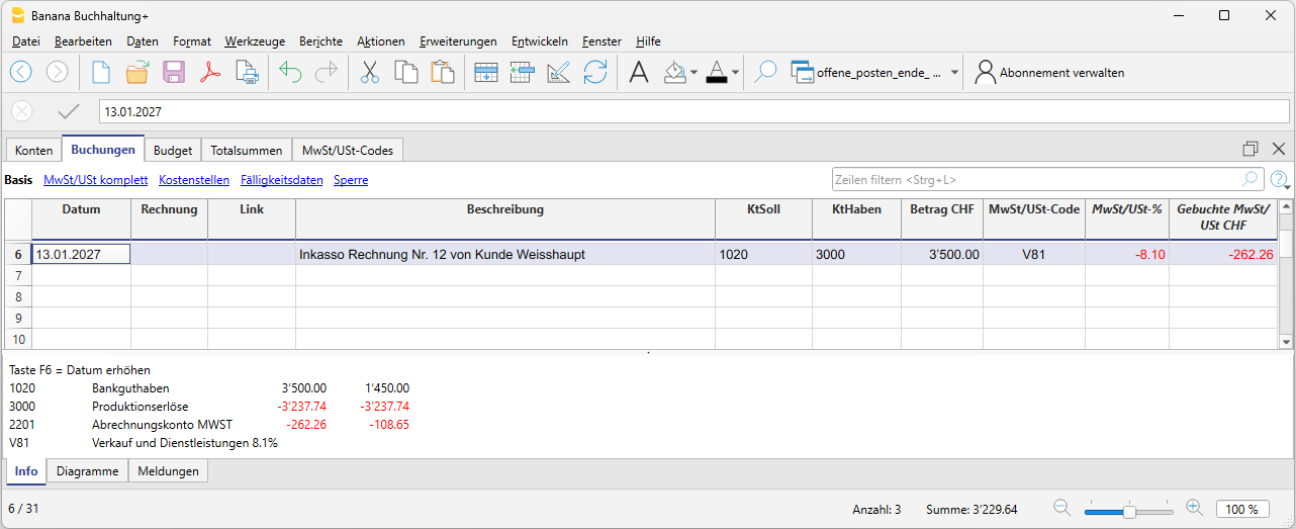
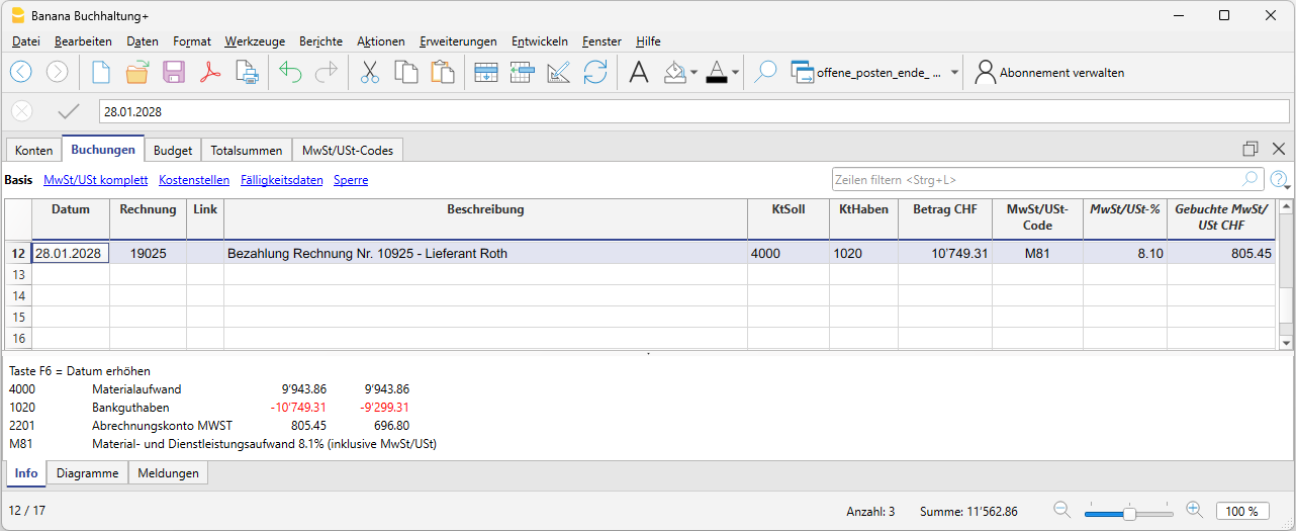
Das folgende Beispiel zeigt eine mögliche Buchung in Banana Buchhaltung für einen Zahlungseingang mit MWST nach vereinnahmten Entgelten.
Die Rechnung des Kunden Weisshaupt über CHF 3’500 wird via Bankkonto bezahlt.
Die Buchung erfolgt wie folgt:
- Soll: Bankkonto
- Haben: Ertragskonto
- MWST-Code: MWST-Code (z.B. V81)
Auf diese Weise wird die MWST nur auf den tatsächlich erhaltenen Betrag erfasst.
Warum am Jahresende zusätzliche Buchungen nötig sind
Auch wenn während des Jahres nach dem Geldflussprinzip gearbeitet wird, muss am Jahresende das wirtschaftliche Ergebnis korrekt ermittelt werden.
Deshalb müssen per 31.12. die ausgestellten, aber noch nicht bezahlten Rechnungen erfasst werden, damit die Erträge dem richtigen Geschäftsjahr zugewiesen werden – ohne die MWST vorwegzunehmen.
Notwendige Konten für offene Kundenrechnungen
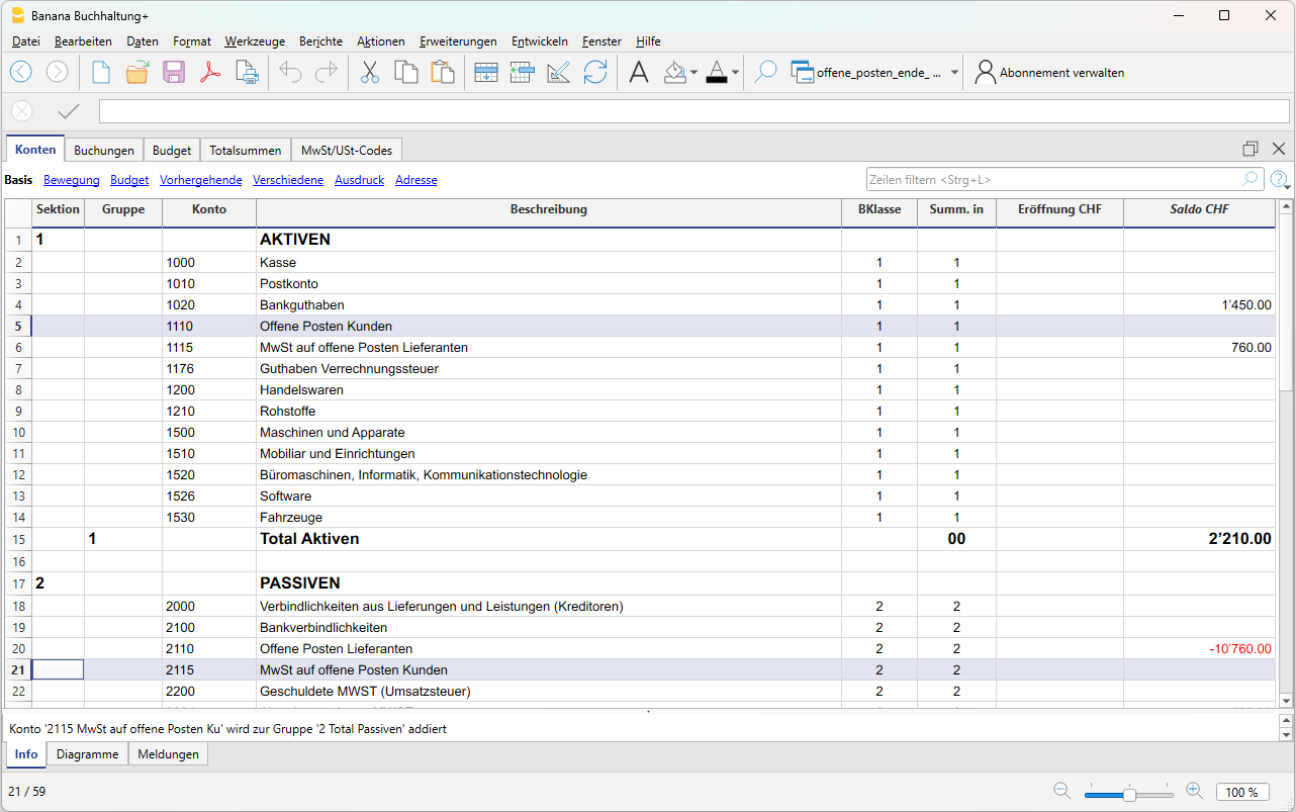
Um offene Kundenrechnungen am Jahresende korrekt zu erfassen, müssen in der Kontotabelle bestimmte Konten vorbereitet werden.
Bilanzkonten
- Kunden offene Rechnungen (Aktiven)
- MWST auf offene Kundenrechnungen (Passiven)
Erfolgsrechnungskonten
- Erträge auf offene Kundenrechnungen
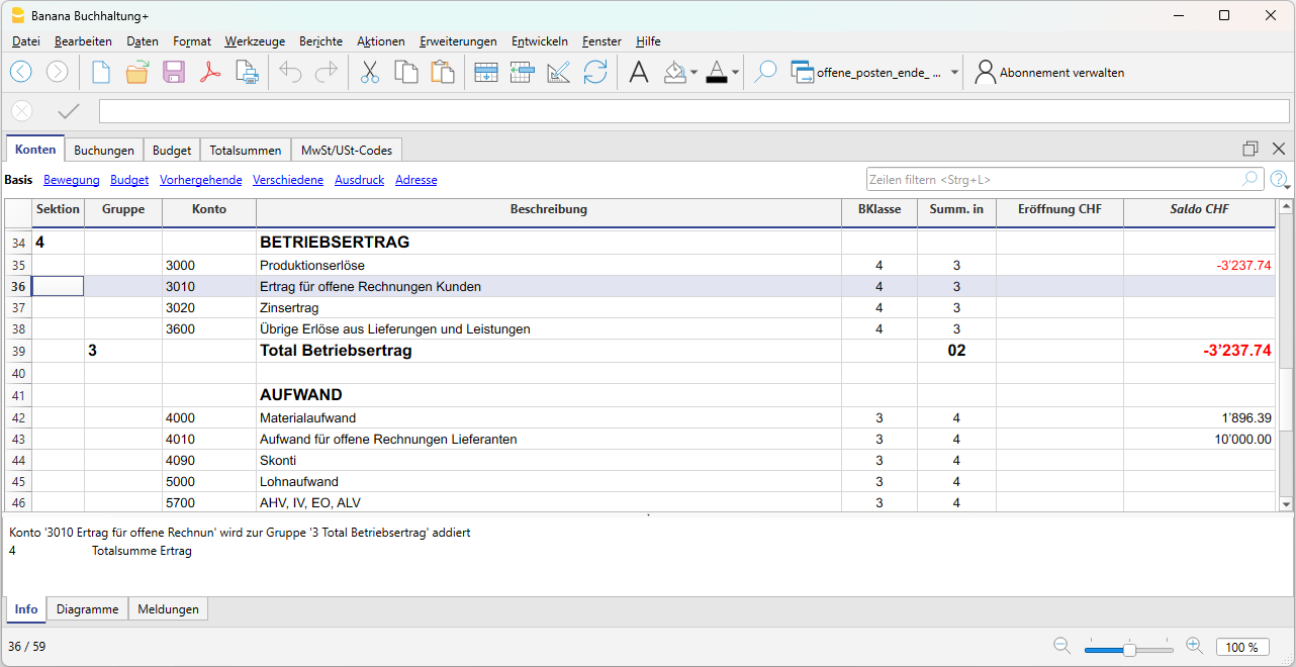
Diese Konten ermöglichen eine separate Erfassung von:
- dem Ertrag, der dem Jahr zuzurechnen ist
- der MWST, die erst im Folgejahr verbucht wird
Buchung der offenen Kundenrechnungen per 31.12
Am Jahresende sind die ausgestellten, aber noch nicht bezahlten Rechnungen wie folgt zu buchen:
Buchungssatz
- Erste Zeile
- Haben: Erträge auf offene Kundenrechnungen
- Betrag: Betrag exkl. MWST
- MWST-Code: leer
2. Zweite Zeile
- Haben: MWST auf offene Kundenrechnungen
- Betrag: MWST-Betrag
- MWST-Code: leer
3. Dritte Zeile
- Soll: Kunden offene Rechnungen
- Betrag: Betrag inkl. MWST
- MWST-Code: leer
In diesen Buchungen wird kein MWST-Code eingegeben, da die MWST noch nicht geschuldet ist.
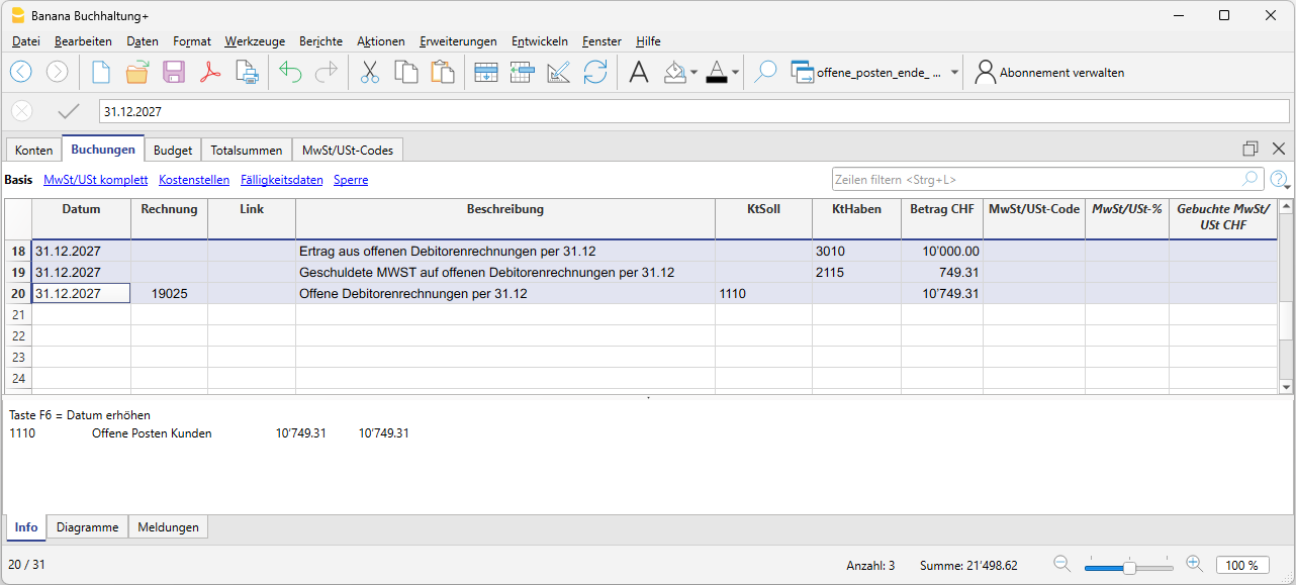
Ausgleich der offenen Kundenrechnungen im neuen Jahr
Zu Beginn des neuen Jahres (01.01) müssen die Buchungen vom Jahresende storniert werden, damit die Zahlungseingänge normal verbucht werden können.
Stornobuchung
- Erste Zeile
- Soll: Erträge auf offene Kundenrechnungen
- Betrag: Betrag exkl. MWST
- MWST-Code: leer.
2. Zweite Zeile
- Soll: MWST auf offene Kundenrechnungen
- Betrag: MWST-Betrag.
3. Dritte Zeile
- Haben: Kunden offene Rechnungen
- Betrag: Betrag inkl. MWST.
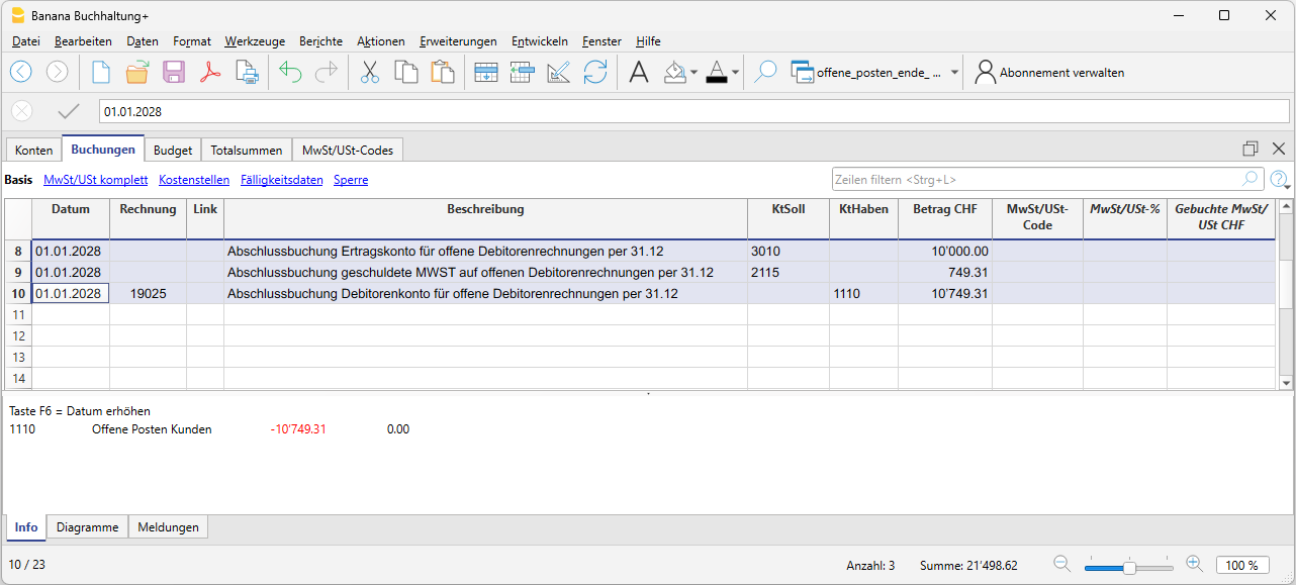
Wenn der Kunde bezahlt:
- wird der Zahlungseingang normal verbucht
- wird die MWST im MWST-Bericht der Periode verbucht, in der der Zahlungseingang erfolgt

Offene Lieferantenrechnungen buchen
Diese Seite erklärt, wie Sie Buchungen im Zusammenhang mit Lieferanten mit der Methode MWST nach vereinnahmten Entgelten korrekt erfassen – sowohl während des Jahres als auch am Jahresende – mit Banana Buchhaltung.
Es handelt sich um eine praktische Anleitung als Fortsetzung zur Einführung in die MWST nach vereinnahmten Entgelten. Sie richtet sich an MWST-Pflichtige, die diese Methode anwenden (mit Genehmigung der zuständigen Behörde).
Diese Seite beschreibt ausschliesslich die praktischen Buchungen und ersetzt nicht die Einführung in die Grundprinzipien der MWST nach vereinnahmten Entgelten.
Buchungen während des Jahres mit MWST nach vereinnahmten Entgelten
Bei der Methode der MWST nach vereinnahmten Entgelten wird die MWST erst zum Zeitpunkt der Zahlung fällig.
Deshalb werden während des Jahres keine offenen Posten für Lieferanten geführt.
In der Praxis:
- Die Kosten werden erfasst, wenn der Lieferant bezahlt wird
- Der MWST-Code wird in derselben Zeile wie der Aufwand eingefügt
- Die MWST wird erst bei Zahlung abzugsfähig
Praxisbeispiel – Zahlung einer Lieferantenrechnung
Das folgende Beispiel zeigt eine mögliche Buchung in Banana Buchhaltung für eine offene Lieferantenrechnung per 31.12.
Eine Rechnung des Lieferanten Roth über CHF 1’200 wird via Bankkonto bezahlt.
Die Buchung erfolgt wie folgt:
- Soll: Aufwandkonto
- Haben: Bankkonto
- MWST-Code: MWST-Code (z. B. V81)
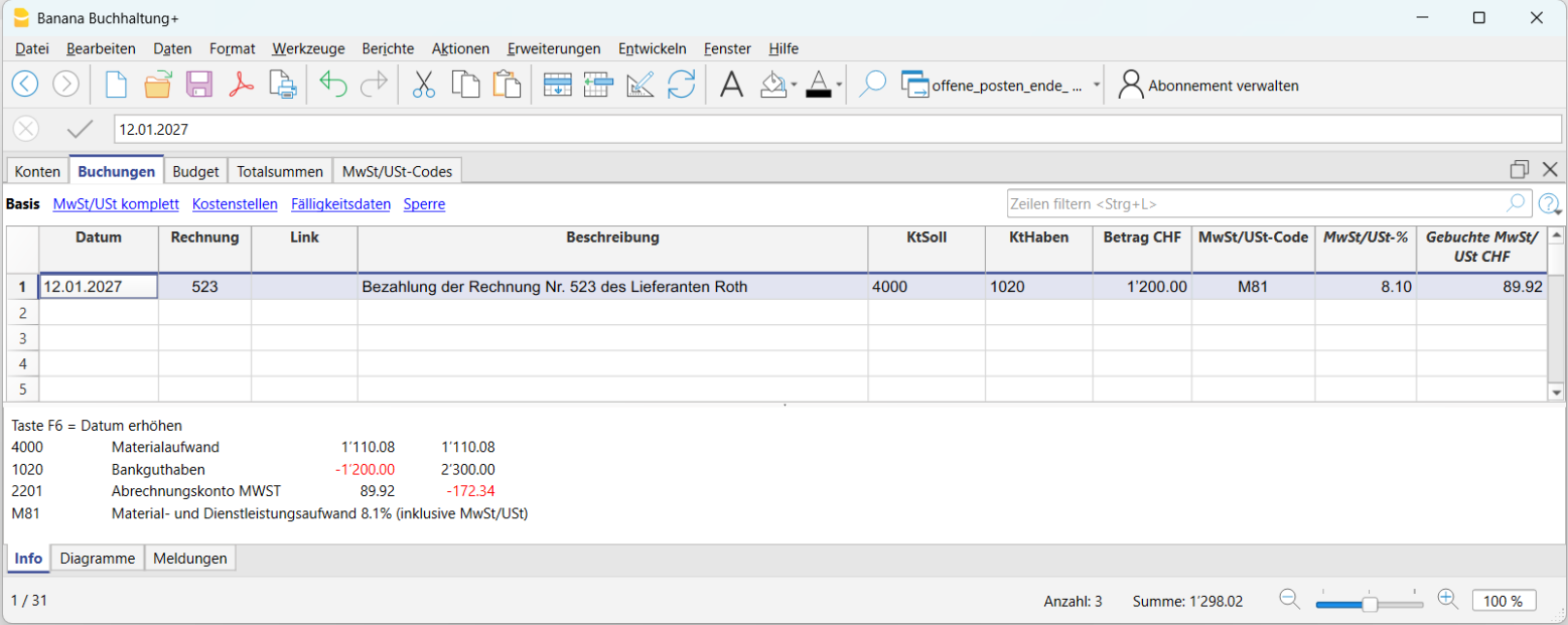
Auf diese Weise wird die MWST nur auf den tatsächlich bezahlten Betrag erfasst.
Warum am Jahresende zusätzliche Buchungen nötig sind
Auch wenn während des Jahres nach dem Geldflussprinzip gearbeitet wird, muss am Jahresende das wirtschaftliche Ergebnis korrekt ermittelt werden.
Deshalb müssen per 31.12. die erhaltenen, aber noch nicht bezahlten Rechnungen der Lieferanten erfasst werden, damit die Aufwendungen dem richtigen Geschäftsjahr zugewiesen werden – ohne den Vorsteuerabzug vorwegzunehmen.
Notwendige Konten für offene Lieferantenrechnungen
Um offene Lieferantenrechnungen am Jahresende korrekt zu erfassen, müssen in der Kontotabelle bestimmte Konten vorbereitet werden.
Bilanzkonten
- Lieferanten offene Rechnungen (Passiven)
- MWST auf offene Lieferantenrechnungen (Aktiven)

Erfolgsrechnungskonten
- Aufwendungen auf offene Lieferantenrechnungen

Diese Konten ermöglichen eine klare Trennung von:
- dem Aufwand, der dem Jahr zuzurechnen ist
- der MWST, die erst im Folgejahr abgezogen wird
Verbuchung der offenen Lieferantenrechnungen per 31.12
Am Jahresende müssen die von den Lieferanten erhaltenen, aber noch nicht bezahlten Rechnungen wie folgt verbucht werden.
Buchungssatz
- Erste Zeile
- Soll: Kosten für offene Lieferantenrechnungen
- Betrag: Betrag exkl. MWST
- MWST-Code: leer
2. Zweite Zeile
- Soll: MWST auf offene Lieferantenrechnungen
- Betrag: MWST-Betrag
- MWST-Code: leer
3. Dritte Zeile
- Haben: Lieferanten auf offene Rechnungen
- Betrag: Betrag inkl. MWST
- MWST-Code: leer
In diesen Buchungen darf kein MWST-Code eingefügt werden, da die MWST noch nicht abzugsfähig ist.

Abschluss der offenen Lieferantenrechnungen im neuen Jahr
Zu Beginn des folgenden Jahres (01.01) müssen die Jahresendbuchungen storniert werden, um die normale Verbuchung der Zahlungen zu ermöglichen.
Stornobuchung
- Erste Zeile
- Haben: Kosten für offene Lieferantenrechnungen
- Betrag: Betrag exkl. MWST
- MWST-Code: leer
2. Zweite Zeile
- Haben: MWST auf offene Lieferantenrechnungen
- Betrag: MWST-Betrag
3. Dritte Zeile
- Soll: Lieferanten auf offene Rechnungen
- Betrag: Betrag inkl. MWST
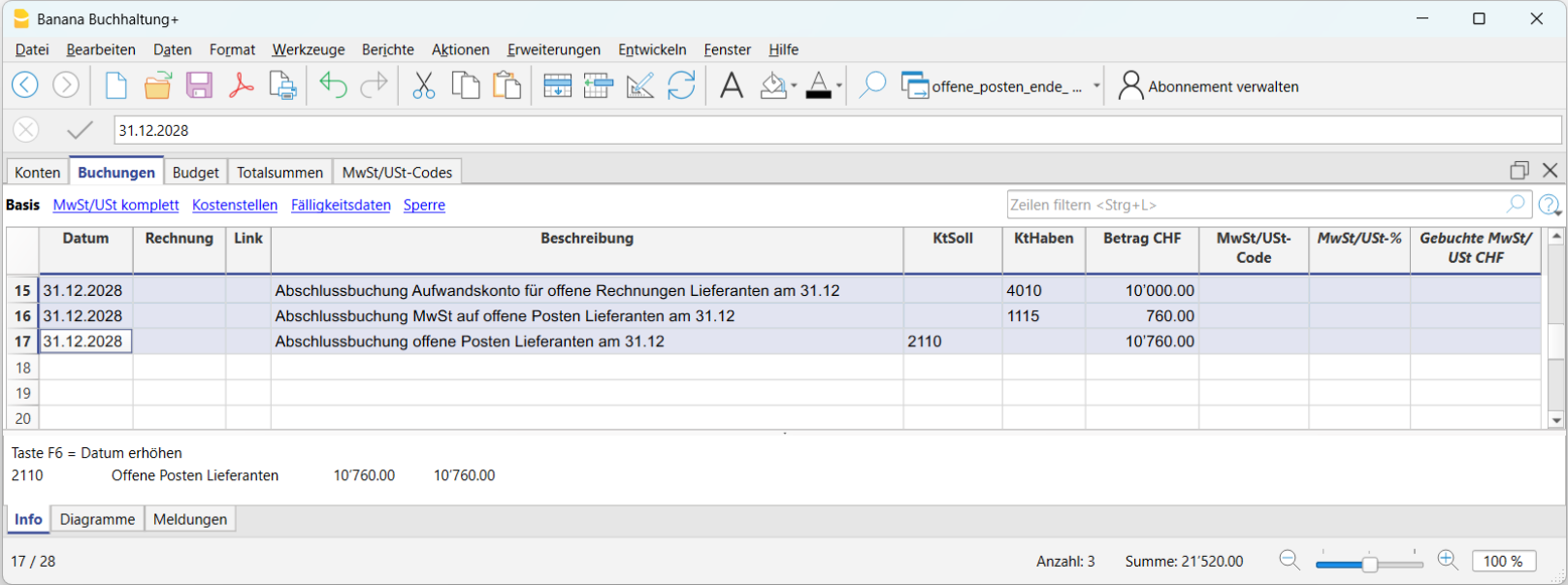
Wenn die Rechnung bezahlt wird:
- wird die Zahlung normal verbucht
- die MWST wird in der MWST-Abrechnung des Zeitraums, in dem die Zahlung erfolgt, abgezogen.
Rechnungen ausdrucken und MWST verwalten
Mehrwertsteuerberechnung und Rundung in Rechnungen
Beim Drucken von Rechnungen, die in die Buchhaltung integriert sind, entspricht der Gesamtbetrag der Mehrwertsteuer (MWST) der Summe der einzelnen MWST-Buchungen, die die gleiche Rechnung ausmachen. Da die einzelnen MWST-Buchungen auf die nächsten Hundertstel gerundet werden, kann es bei der Berechnung der MWST auf den Gesamtrechnungsbetrag zu einer Differenz kommen.
Betrachten Sie zum besseren Verständnis das folgende Beispiel:
- Zeile 1: 7,7% von CHF 187.50 = CHF 14.4375 -> Aufgerundet: CHF 14.44
- Zeile 2: 7,7% von CHF 875.00 = CHF 67.375 -> Aufgerundet: CHF 67.38
- Total: 7,7% von CHF 1062.50 = CHF 81.8125 -> Abgerundet: CHF 81.81
Auf der Rechnung wird ein Mehrwertsteuerbetrag von CHF 81.82 anstelle von CHF 81.81 ausgewiesen. Tatsächlich entspricht der Betrag von CHF 81.82 der Summe der für jeden Artikel einzeln berechneten Mehrwertsteuer (CHF 14.44 + CHF 67.38).
Diese Vorgehensweise wird angewendet, um Differenzen zwischen den in der Buchhaltung verbuchten und den auf der Rechnung ausgewiesenen Mehrwertsteuerbeträgen zu vermeiden. Auf diese Weise stimmt der Gesamtbetrag der Mehrwertsteuer in der Buchhaltung mit dem in der Rechnung ausgewiesenen Betrag überein.
Netto-Mehrwertsteuer und Verwaltung der Mehrwertsteuer auf Einnahmen
In Banana Buchhaltung ist es möglich, Kunden/Lieferanten sowohl mit nach vereinbarten Entgelten (Kompetenzprinzip) als auch mit MWST nach vereinnahmten Entgelten (Kassenprinzip) zu verwalten. Beim Rechnungsdruck gibt es hingegen Einschränkungen, wenn die Nettobeträge in der Buchhaltung erfasst werden und gleichzeitig die MWST nach vereinnahmten Entgelten abgerechnet wird.
Wird gewünscht, Rechnungen auszudrucken, ist es nicht möglich, Beträge ohne MWST mit der MWST-Abrechnungsmethode nach vereinnahmten Entgelten einzugeben, da zum Zeitpunkt der Rechnungsstellung die MWST-Codes in Eckklammern [] erfasst werden müssen und die MWST nicht berechnet wird, sondern ausschliesslich ein Hinweis für den Druck des Rechnungsdokumentes darstellt.
MWST-Abrechnungsmethode nach vereinbarten Entgelten
| ||
| Bruttobeträge | Nettobeträge | |
| MWST-Abrechnungsmethode nach effektiver Methode | ✓ | ✓ |
| MWST-Abrechnungsmethode mit Saldo-/Pauschalsteuersatz | ✓ | ✗ |
MWST-Abrechnungsmethode nach vereinnahmten Entgelten
Weitere Ausführungen finden Sie auf der Seite Ausgestellte Rechnung und vereinnahmte Mehrwertsteuer. | ||
| Bruttobeträge | Nettobeträge | |
| MWST-Abrechnungsmethode nach effektiver Methode | ✓ | ✗ |
| MWST-Abrechnungsmethode mit Saldo-/Pauschalsteuersatz | ✓ | ✗ |
Beispieldateien mit Buchungen für das Erstellen und Buchen von Rechnungen sowohl nach MWST-effektive Methode als auch nach MWST- Saldosteuersatzmethode:
Umsatzsteuerverwaltung CH - EU
Firmen, welche in der Schweiz und der EU MWST/USt-Abrechnungen machen müssen, müssen zwei Buchhaltungsdateien führen.
- Eine Hauptdatei für die Schweiz/Liechtenstein mit allen buchhalterischen Transaktionen.
Siehe Schweizerische MWST-Verwaltung.- Käufe und Verkäufe in Europa sind mit den MWST/USt-Codes für den Export oder Import zu registrieren.
- Zum Zeitpunkt der periodischen USt-Berechnung für die EU (mit der Nebendatei) wird die USt-Schuld auch in dieser Haupt-Buchhaltungsdatei registriert, wobei kein MWST/USt-Code verwendet wird.
- Eine Nebendatei für die USt-Abrechnung in der EU.
- Die Basiswährung ist EUR
- Der Kontenplan entspricht demjenigen der Hauptdatei (dies erlaubt, die Buchungen kopieren und einfügen zu können).
- MWST/USt-Tabelle mit den für den eigenen Fall für Europa notwendigen USt-Codes und Steuersätzen.
Wird in einer einzigen Nation gehandelt, kann die MWST/USt-Tabelle dieser Nation und das Skript für die automatische USt-Abrechnung verwendet werden.
Siehe unsere Webseiten: Deutschland, Österreich, Italien, Holland sowie unsere Webseiten mit den Vorlagen für diverse andere Nationen. - Bei den Buchungen den entsprechenden Betrag und USt-Code eingeben.
- Für die periodische USt-Abrechnung in der EU über Menü Berichte > MWST/USt-Zusammenfassung (in früheren Versionen Menü 'Buch1') verwenden und die Beträge wie notwendig auf der Umsatzsteuervoranmeldung bzw. Umsatzsteuerjahreserklärung der europäischen Nation, in welcher die USt-Abrechnung gemacht wird, totalisieren.
Bitte nehmen Sie mit Ihrem Steuerberater Rücksprache, um sicherzustellen, dass diese Lösung alle spezifischen Vorlagen der Steuerbehörde in der EU erfüllt.
Wir möchten diejenigen, die sowohl in der Schweiz als auch in Deutschland tätig und MwSt/USt-pflichtig sind, darauf aufmerksam machen, dass unser Partner
Vizthum Consulting Group AG ein alternatives, einfacheres System entwickelt hat, welches ermöglicht, alles mit einer einzigen Buchhaltungsdatei zu verwalten. Interessenten können sich direkt an dieses Treuhandbüro wenden. Ihre Dienstleistungen sind unabhängig von Banana.ch AG.
MWST-Abrechnungen 2024/2025
Ab dem 1. Januar 2025 sind wesentliche Änderungen im Mehrwertsteuergesetz in Kraft getreten. Im Folgenden finden Sie eine Zusammenfassung der wichtigsten Neuerungen:
- Verpflichtung zur elektronischen Verarbeitung der MWST-Daten.
- Einführung von mehr als zwei Mehrwertsteuersätzen für die Saldo- und Pauschalsteuersatz-Methode.
- Möglichkeit, auf die jährliche Abrechnung umzustellen.
Die vollständigen Details sind in der Dokumentation der Eidgenössischen Steuerverwaltung (ESTV) verfügbar.
Update-Status (Januar 2026)
In der MWST-Erweiterung sind sowohl die Abrechnung 2024 als auch jene für 2025 verfügbar.
Wenn Sie noch eine Vorgängerversion oder den Professional-Plan von Banana Buchhaltung Plus verwenden, konsultieren Sie bitte unsere Webseite Programm und Abo-Plan aktualisieren.
MWST-Abrechnung 2025
- Effektive Methode
- Kompatibel mit Buchhaltungen ab 2025 und Vorjahre
- Erfordert die aktualisierte MWST-Code-Tabelle (Version 2025)
- Neues Übermittlungsformat eCH-0217 2.0.0 (XML-Datei)
- Saldo-/Pauschalsteuersatzmethode
- Kompatibel mit Buchhaltungen ab 2025 und Vorjahre
- Erfordert die aktualisierte MWST-Code-Tabelle (Version 2025)
- Ermöglicht die Verwendung von mehr als 4 MWST-Sätzen
- Neues Übermittlungsformat eCH-0217 2.0.0 (XML-Datei)
- Ziffer 415 für MWST-Korrekturen verfügbar
MWST-Abrechnung 2024 (vorherige Version)
- Effektive Methode
- Kompatibel mit Buchhaltungen bis zum 31.12.2024
- Übermittlungsformat eCH-0217 1.0.1 (XML-Datei) wird nicht mehr unterstützt
- Saldo-/Pauschalsteuersatzmethode
- Kompatibel mit Buchhaltungen bis zum 31.12.2024
- Übermittlungsformat eCH-0217 1.0.1 (XML-Datei) wird nicht mehr unterstützt
Verwaltung von MWST-Akontozahlungen
Die Revision des MWST-Gesetzes, in Kraft seit dem 1. Januar 2025, ermöglicht die Leistung von Akontozahlungen für die Jahresabrechnung.
In Banana Buchhaltung sind diese Akontozahlungen derzeit nicht im Formular sichtbar, sondern werden direkt in der Buchhaltung verwaltet, da ihre Integration in das offizielle Modell zu komplex ist.
MWST-Vorschriften und Änderungen 2025 – Technische Zusammenfassung
Seit dem 1. Januar 2025 sind wichtige Änderungen der MWST-Gesetzgebung in Kraft getreten. Nachfolgend die wichtigsten Punkte.
Wichtige gesetzliche Neuerungen
- Pflicht zur elektronischen Übermittlung der MWST-Abrechnung.
- Erweiterung der Anzahl zulässiger Sätze für die Saldosteuersatz-/Pauschalsteuermethode (über die bisherigen zwei hinaus).
- Möglichkeit zur Wahl der Jahresabrechnung.
Für detaillierte Informationen konsultieren Sie bitte die offizielle Dokumentation der ESTV.
Änderungen bei der Saldosteuersatz-/Pauschalsteuermethode
Für Geschäftsjahre ab 2025
- Es ist erlaubt, mehrere Saldosteuersätze in derselben Abrechnung anzugeben, sofern jeder mindestens 10 % des gesamten steuerbaren Umsatzes abdeckt.
- Die Behandlung wird vereinheitlicht: Es wird nicht mehr zwischen „Saldosteuersatz“ und „Pauschalsteuersatz“ unterschieden.
- Für jeden Steuersatz muss die Art der Tätigkeit mittels eines von der ESTV bereitgestellten Tätigkeitscodes angegeben werden; es dürfen nur zugelassene Codes verwendet werden.
Übermittlungsformate (eCH-0217)
Die ESTV hat den Entwurf des neuen Standards eCH-0217 E-MWST 2.0 veröffentlicht, der nach seiner Finalisierung die aktuelle Version 1.0 ersetzen wird.
Vorgesehene Elemente/Methoden in 2.0:
- Effektive MWST-Methode
- effectiveReportingMethod – gültig für alle Geschäftsjahre (das XML-Element gibt die für die Übermittlung unterstützte Methode an).
- Saldosteuersatz-/Pauschalsteuermethode
- Bis zum Geschäftsjahr 2024: netTaxRateMethod und flatTaxRateMethod – XML-Elemente, die nur bis 2024 für die Übermittlung unterstützt werden.
- Ab 2025: simpleTaxRateMethod – XML-Element gültig ab 2025.
MWST effektive Methode
Bei der Berechnung der schweizerischen Mehrwertsteuer nach der effektiven Methode wird die Mehrwertsteuer auf den Verkäufen und Käufen von Waren und Dienstleistungen ermittelt. Die zu zahlende Mehrwertsteuer an die Eidgenössische Steuerverwaltung (ESTV) ergibt sich aus der Differenz zwischen der auf den Verkäufen geschuldeten Mehrwertsteuer und der Vorsteuer auf den Einkäufen.
In Banana Buchhaltung Plus erfolgt die Erfassung der MWST-Codes in der Buchhaltung gemäss den beiden in der Schweizer MWST-Verordnung vorgesehenen Berechnungsarten:
- Abrechnung nach erhaltenen Leistungen (vereinnahmte Entgelte)
- Abrechnung nach vereinbarten Leistungen (vereinbarte Entgelte)
Banana Buchhaltung Plus hat mit dem Advanced-Plan Erweiterungen entwickelt, die es ermöglichen, das Faksimile der MWST-Abrechnung sowie die XML-Datei für die elektronische Übermittlung der MWST-Daten mit den ab 2024 geltenden Steuersätzen zu erstellen.
Mehr Informationen finden Sie auf der Seite Effektive Methode Schweizer MWST-Abrechnung.
MWST-Abrechnung Schweiz: Effektive Methode 2025
Diese Erweiterung erfordert den Advanced-Aboplan von Banana Buchhaltung Plus.
- Sollten Sie über den Professional-Plan verfügen, wechseln Sie jetzt auf den Advanced-Plan.
- Wenn Sie mit dem Free-Plan oder noch einer Vorgängerversion arbeiten, erwerben Sie den Advanced-Plan.
- Sie können Ihr aktuelles Abonnement im Menü Hilfe > Abonnement verwalten überprüfen.
Für weitere Informationen zur MWST konsultieren Sie bitte unsere Webseite MWST-Verwaltung Schweiz.
Neuigkeiten in der Version 2025 (Kurzversion)
- Neuer Kontrollausdruck
Das bisherige MWST-Abrechnungsformular mit Aufdruck "Faksimile" wurde durch einen Kontrollausdruck ersetzt, der im PDF gespeichert werden kann. Das Layout entspricht der Eingabemaske des ESTV-Portals und erleichtert so die Überprüfung und Eingabe der Daten im Portal.
Der Kontrollausdruck ist neben den Landessprachen auch in englischer Sprache verfügbar. - Jahresabrechnung
Zur Verwaltung der Vorauszahlungen (Akontozahlungen) haben wir vorerst darauf verzichtet, spezifische MWST-Codes zur Identifikation der Vorauszahlungen (Akonti) zu verwenden, da dies die Lesbarkeit der entsprechenden MWST-Abrechnung erschweren würde. Vorauszahlungen (Akontozahlungen) müssen in der Buchhaltung verwaltet werden.
Installation der Erweiterung
Um die Erweiterung für die Erstellung der MWST-Abrechnung nutzen zu können, gehen Sie bitte wie folgt vor:
- Installieren oder aktualisieren Sie Banana Buchhaltung Plus auf Ihrem Computer, falls Sie eine Version vor 10.1 verwenden.
- Stellen Sie sicher, dass Sie über den Advanced-Aboplan verfügen.
- Wählen Sie über Menü Erweiterungen > Erweiterungen verwalten aus.
- Wenn die Erweiterung MWST effektive Methode 2025 noch nicht installiert haben, gehen Sie bitte wie folgt vor:
- Wählen Sie als Nation Schweiz.
- Wählen Sie gleich darunter Online > Produktivität.
- Wählen Sie aus der Liste die Erweiterung in der Mitte des Dialogfensters MWST Schweiz: Effektive Methode 2024/2025.
- Klicken Sie im rechten Teil des Dialogfensters auf die Schaltfläche Installieren.
Nach der Installation ist die Erweiterung im Menü Erweiterungen verfügbar, jedoch nur in einer Buchhaltungsdatei mit MWST sichtbar.
Die Tabelle MWST-Codes aktualisieren
Die MWST-Code-Tabelle muss mindestens auf die Version MWST-Codes 2024 aktualisiert sein.
MWST-Daten drucken und überprüfen
Um die MWST-Daten vor der Übermittlung an die ESTV zu überprüfen, folgen Sie diesen Schritten:
- Starten Sie die Erweiterung über das Menü Erweiterungen > MWST-Abrechnung Schweiz – Effektive Methode 2024/2025 > MWST-Abrechnung ab 2025.
- Wählen Sie im Abschnitt Allgemein
- den gewünschten Zeitraum aus.
- Aktivieren Sie die Option Druckvorschau.
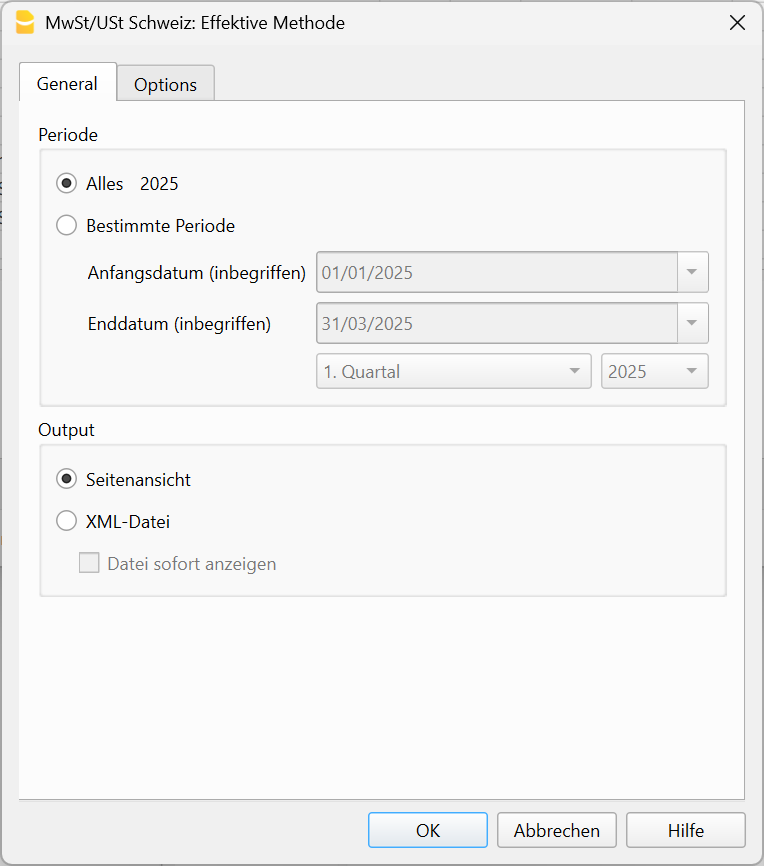
- Im Abschnitt Optionen
Legen Sie die Periodizität der MWST-Abrechnung fest – bei Effektive Methode ist die Periodizität in der Regel vierteljährlich.- Aktivieren Sie die Option Rundungsdifferenzen ausgleichen.
Für weitere Informationen besuchen Sie die Seite MWST – Effektive Methode.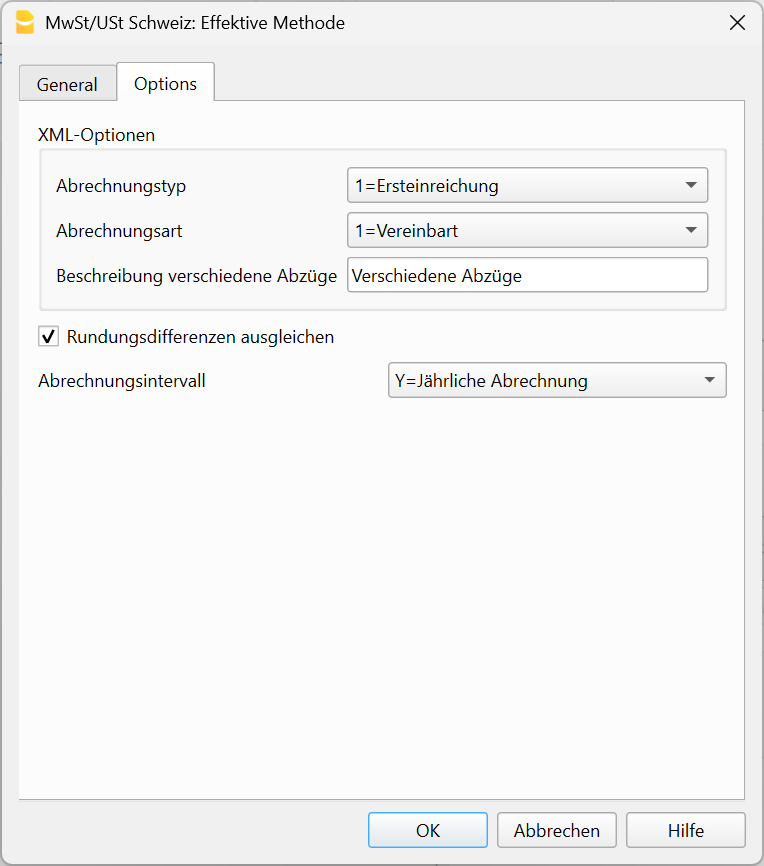
- Aktivieren Sie die Option Rundungsdifferenzen ausgleichen.
- Klicken Sie auf OK und überprüfen Sie, ob die Daten korrekt sind.
Ausdruckbeispiel
Übermittlung von MWST-Daten an die ESTV
Für die Übermittlung der MWST-Daten beachten Sie bitte die Informationen auf der folgenden Seite:
Vorauszahlungen und Abschlussbuchungen
Siehe Vorauszahlungen buchen
Meldungen
- Die MwSt.-Erweiterung 2025 erfordert Banana Buchhaltung+ Mindestversion %1. Zum Aktualisieren oder für weitere Informationen klicken Sie auf Hilfe
- Diese Erweiterung funktioniert nur mit Banana Buchhaltung Plus (Version 10.0.12 oder höher), Plan Advanced. Siehe Programm und Plan aktualisieren.
- Diese Erweiterung erfordert Banana Accounting+ Advanced. Klicken Sie auf Hilfe, um zu aktualisieren oder weitere Informationen zu bekommen
- Diese Erweiterung funktioniert nur mit Banana Buchhaltung Plus und dem Advanced-Plan. Siehe Programm und Plan aktualisieren.
- Die MwSt/USt-Nummer Ihrer Firma ist ungültig oder fehlt. Sie ist unter Menü 'Datei' -> Befehl 'Eigenschaften(Stammdaten)', Registerkarte 'Adresse' zu erfassen oder korrigieren
- Die MWST-Nummer wird im Feld MWST-Nummer eingetragen und muss aus 9 Ziffern bestehen. Es kann auch das Präfix CHE verwendet werden, sofern die 9 Ziffern enthalten sind.
Zum Beispiel: CHE-211.311.311 oder 211.311.311. - Die MWST-Nummer muss im Dialog Dateieigenschaften (Basisdaten), Registerkarte Adresse, im Feld MWST-Nummer eingetragen oder korrigiert werden.
- Der Dialog ist über das Menü Datei > Eigenschaften (Stammdaten), Abschnitt Adresse zugänglich.
- Die MWST-Nummer wird im Feld MWST-Nummer eingetragen und muss aus 9 Ziffern bestehen. Es kann auch das Präfix CHE verwendet werden, sofern die 9 Ziffern enthalten sind.
- Der Firmenname Ihrer Firma ist ungültig oder fehlt. Sie ist unter Menü 'Datei' - Befehl 'Eigenschaften(Stammdaten)', Registerkarte 'Adresse' zu erfassen oder korrigieren
- Der Name der Organisation wird aus dem Feld Firma übernommen. Ist dieses Feld leer, werden die Felder Vorname und Nachname verwendet.
- Der Name der Organisation muss im Dialog Dateieigenschaften (Basisdaten), Registerkarte Adresse, im Feld Firma oder in den Feldern Vorname und Nachname eingetragen werden.
- Der Dialog ist über das Menü Datei > Eigenschaften (Stammdaten), Abschnitt Adresse zugänglich.
- In der Ziffer %1 ist der Satz %2 nicht erlaubt. Bitte den MwSt-Code %3 überprüfen
- Der Satz von %1 für die angegebene Ziffer ist nicht zulässig. Geben Sie den korrekten Satz direkt in der Tabelle MwSt-Codes ein.
- Die MWST-Sätze für die Ziffern 302, 303, 312, 313, 342, 343, 382 und 383 werden gemäss den von der Eidg. Steuerverwaltung (ESTV) veröffentlichten Informationen zu den ab dem 1. Januar 2024 geltende MWST-Steuersätze überprüft.
- ACHTUNG: Der Abrechnungszeitraum stimmt nicht mit dem erwarteten Zeitraum überein.
- Bitte überprüfen Sie das im Dialogfenster der Erweiterung unter Optionen eingestellte Abrechnungsintervall.
- Wenn Sie beispielsweise als Zeitraum das gesamte Jahr (Alles) ausgewählt haben, das Abrechnungsintervall jedoch auf Q = Vierteljährlich eingestellt ist, wird diese Meldung angezeigt.
- Um das Problem zu beheben, stellen Sie sicher, dass der ausgewählte Zeitraum und das Abrechnungsintervall übereinstimmen, indem Sie für beide dieselbe Periodizität festlegen.
MWST-Abrechnung Schweiz Effektive Methode 2024/2025
MWST-Abrechnung Schweiz Effektive Methode 2024/2025Die Erweiterung erlaubt es, die Druckvorschau des MWST-Abrechnungsformulars (Faksimile) zu erstellen und die Daten für die Online-Übermittlung an die Eidg. Steuerverwaltung (ESTV) im XML-Format zu exportieren. Diese Erweiterung kann für alle Buchhaltungsdateitypen mit Schweizer MWST-Codes verwendet werden.
Diese Erweiterung erfordert Banana Buchhaltung Plus mit dem Advanced-Aboplan:
- Sollten Sie den Professional-Plan nutzen, wechseln Sie jetzt auf den Advanced-Plan
- Wenn Sie mit dem Free-Plan oder einer älteren Version arbeiten, erwerben Sie den Advanced-Plan.
Sie können Ihr aktuelles Abonnement im Menü Hilfe > Abonnement verwalten überprüfen.
Für weitere Informationen zur MWST konsultieren Sie bitte die Webseiten Übergang zu den neuen MWST-Sätzen 2024 und Schweizerische MWST-Verwaltung.
Daten festlegen
Bevor Sie beginnen, müssen einige Parameter in der Buchhaltungsdatei festgelegt werden, die für die Übermittlung der MWST-Daten erforderlich sind.
Diese Angaben sind für die XML-Datei zwingend erforderlich!
- Über das Menü Datei > Eigenschaften (Stammdaten) sind im Bereich Adresse der Firmenname sowie die MWST-Nummer des Unternehmens zu erfassen.
Die MWST-Nummer besteht aus 9 Ziffern, denen die Kurzbezeichnung "CHE" vorangestellt wird (z.B. CHE-211.311.311).
Installation der Erweiterung
Um die Erweiterung für die Erstellung der MWST-Abrechnung nutzen zu können, gehen Sie wie folgt vor:
- Laden Sie die neueste Version von Banana Buchhaltung Plus auf Ihrem Computer herunter und installieren Sie sie, falls Sie eine ältere Version als Banana Buchhaltung 10.1 verwenden.
- Stellen Sie sicher, dass Sie den Advanced-Plan erworben haben.
- Installieren Sie die MWST-Abrechnungs-Erweiterung für die Schweiz:
- Öffnen Sie das Menü Erweiterungen > Erweiterungen verwalten.
- Wählen Sie Nation: Schweiz.
- Gehen Sie zu Online > Produktivität.
- Wählen Sie aus der Liste die Erweiterung MWST Schweiz 2024: Effektive Methode.
- Klicken Sie auf die Schaltfläche Installieren (befindet sich im rechten Teil des Dialogfensters).
Nach der Installation ist die Erweiterung im Menü Erweiterungen verfügbar, jedoch nur in einer Buchhaltungsdatei mit MWST sichtbar.
Falls Sie eine veraltete Version der Tabelle MWST/USt-Codes mit den ab 2024 gültigen Sätzen haben, können Sie die Datei MWST-Codes 2024 kostenlos herunterladen und die MWST-Codes in ihre Datei importieren.
MWST-Daten ausdrucken und kontrollieren
Das Formular dieser Erweiterung ist ab 2024 gültig, berechnet und zeigt jedoch auch die Mehrwertsteuersätze von 2018 bis 2023 an.
So drucken Sie das Faksimile des MWST-Abrechnungsformulars zur Kontrolle aus:
- Über das Menü Erweiterungen > MWST Schweiz: Effektive Methode > MWST-Abrechnung ab 2024/2018 ausführen.
- Wählen Sie in der Registerkarte General unter Periode den gewünschten Zeitraum aus.
- Aktivieren Sie unter Output die Option Seitenansicht.
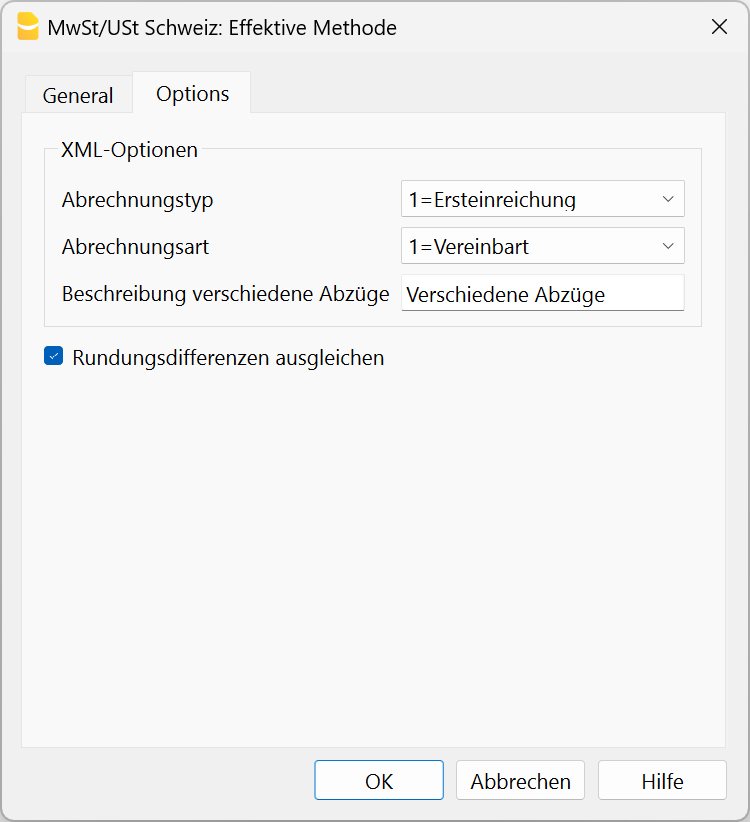
- Wählen Sie in der Registerkarte Options die Option Rundungsdifferenzen ausgleichen (siehe zweite Abbildung weiter unten).
- Bestätigen Sie mit der Schaltfläche OK.
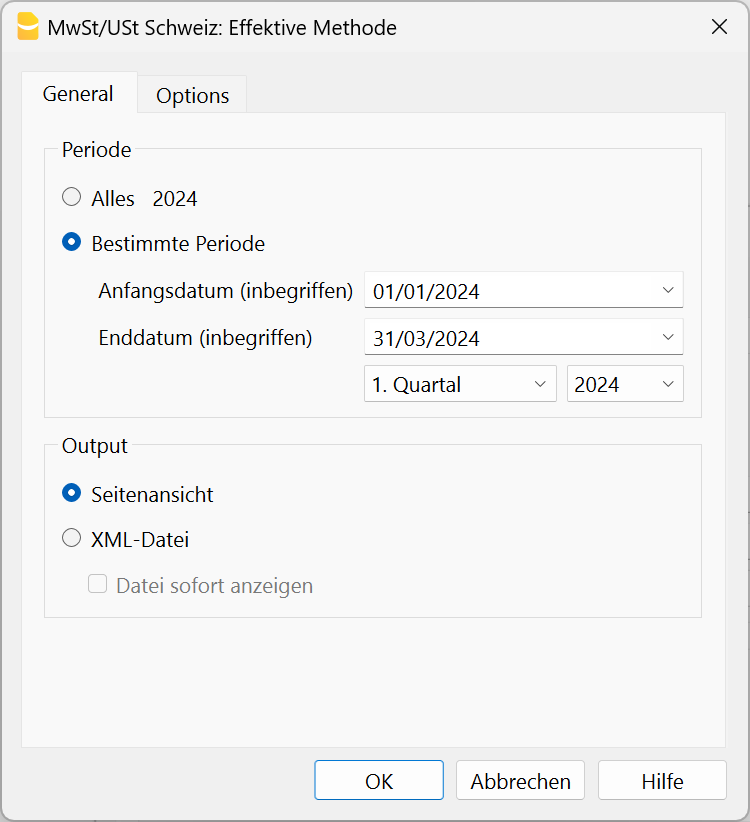
Rundungsdifferenzen ausgleichen
Die Software Banana Buchhaltung Plus berechnet den MWST-Betrag für jede einzelne Buchung separat. Beim Erstellen des Faksimiles des MWST-Abrechnungsformulars werden die einzelnen MWST-Beträge auf den Hundertstel summiert.
Im ESTV-Online-Portal hingegen wird der MWST-Betrag auf Basis der Gesamtsumme der Leistungen berechnet.
Durch diese unterschiedlichen Berechnungsmethoden können Rundungsdifferenzen entstehen.
Damit die in Banana Buchhaltung Plus berechneten MWST-Beträge mit denen im ESTV-Online-Portal übereinstimmen, müssen die Rundungen in der XML-Datei mithilfe der Option Rundungsdifferenzen ausgleichen angepasst werden.
Beispiel
Angenommen, Banana Buchhaltung Plus berechnet einen MWST-Betrag von CHF 27.94 (siehe Abbildung unten).
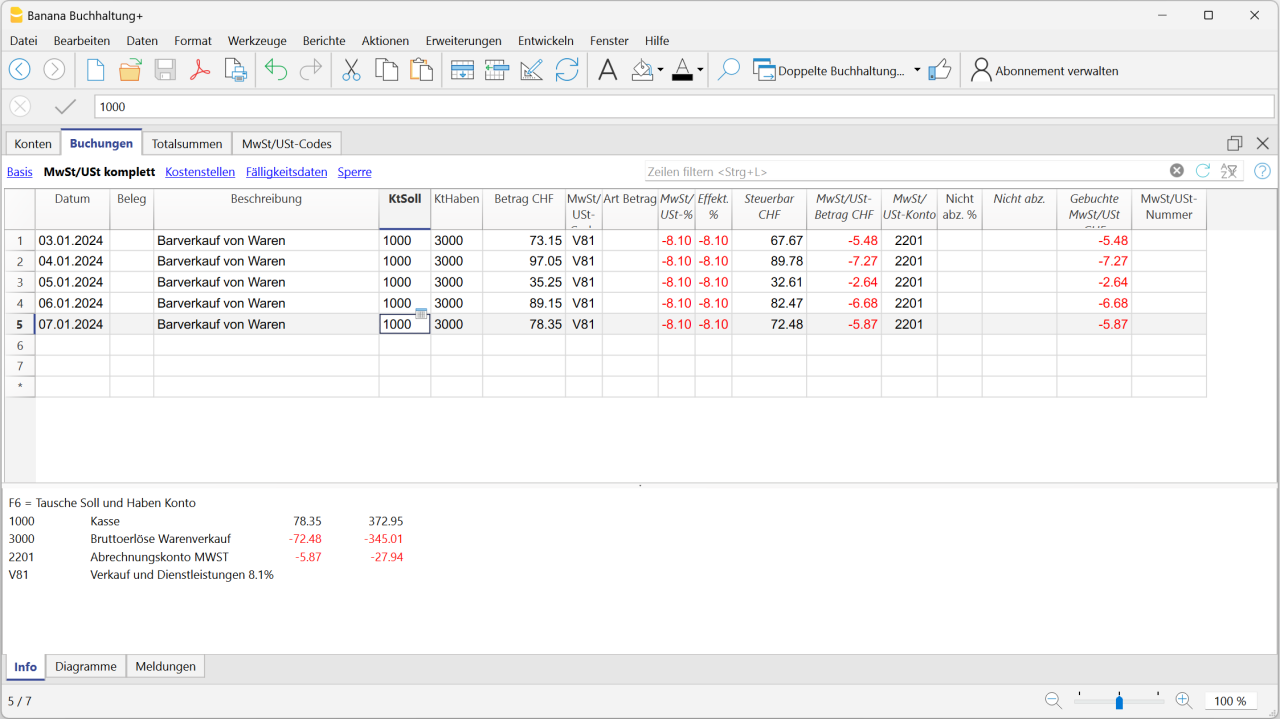
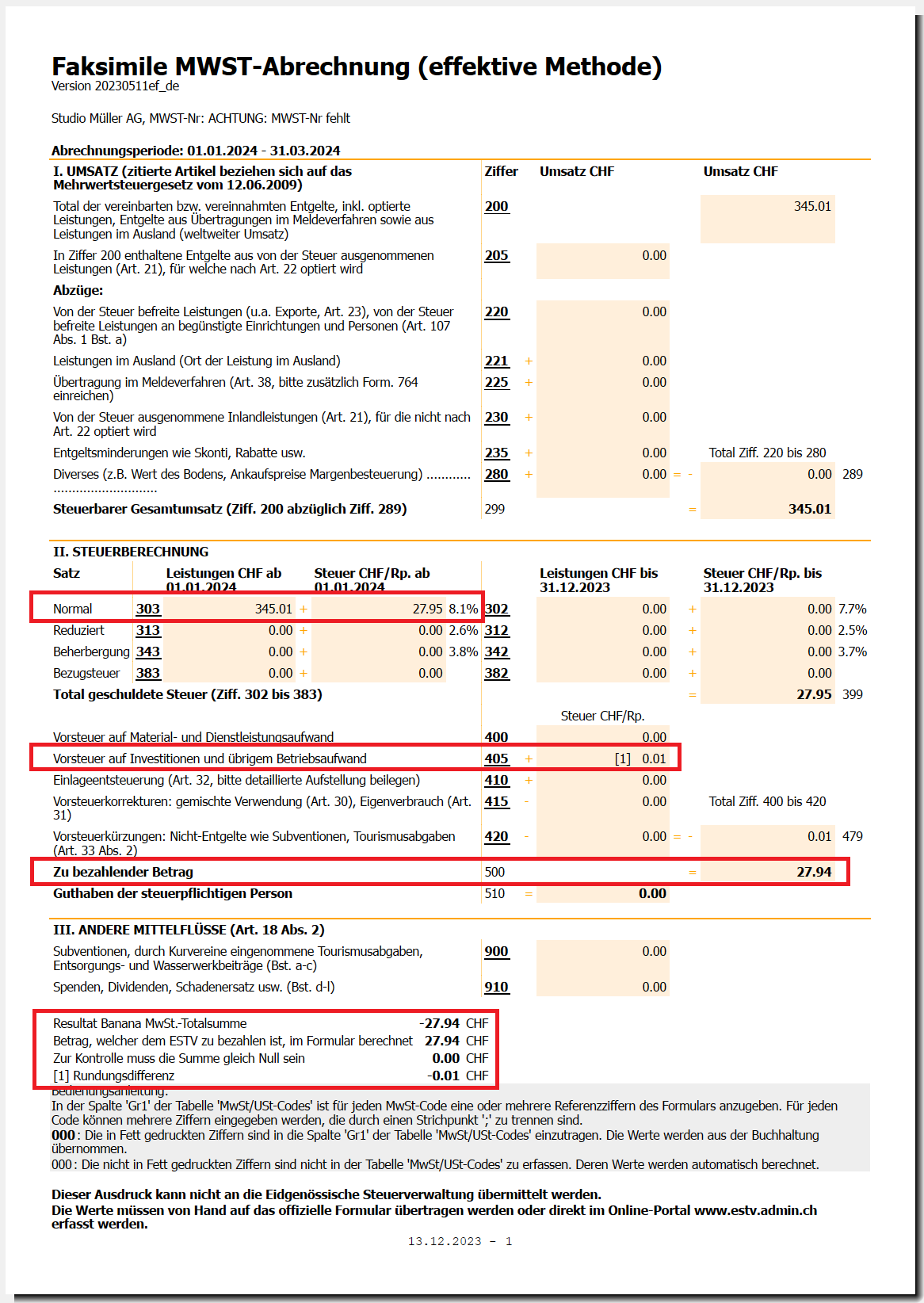
Im ESTV-Online-Portal hingegen wird der MWST-Betrag mit CHF 27.95 ausgewiesen.
- Durch Aktivierung der Option Rundungsdifferenzen ausgleichen (Registerkarte Optionen) wird der MWST-Betrag in Banana Buchhaltung an den im ESTV-Online-Portal berechneten Betrag angepasst.
Im MWST-Abrechnungsformular (Faksimile) wird unter Ziffer 405 der Differenzbetrag von CHF 0.01 ausgewiesen, sodass dieser Differenzbetrag nicht manuell in der Buchhaltungsdatei ausgeglichen werden muss.
Erstellung der XML-Datei für die Online-Übermittlung
Die neue Erweiterung von Banana Buchhaltung erstellt die XML-Datei unter Berücksichtigung der neuen MWST-Sätze 2024 für die Online-Übermittlung der MWST-Daten an das ESTV-Portal.
Um eine XML-Datei für die elektronische Übermittlung an die Eidg. Steuerverwaltung (ESTV) zu erstellen, gehen Sie wie folgt vor:
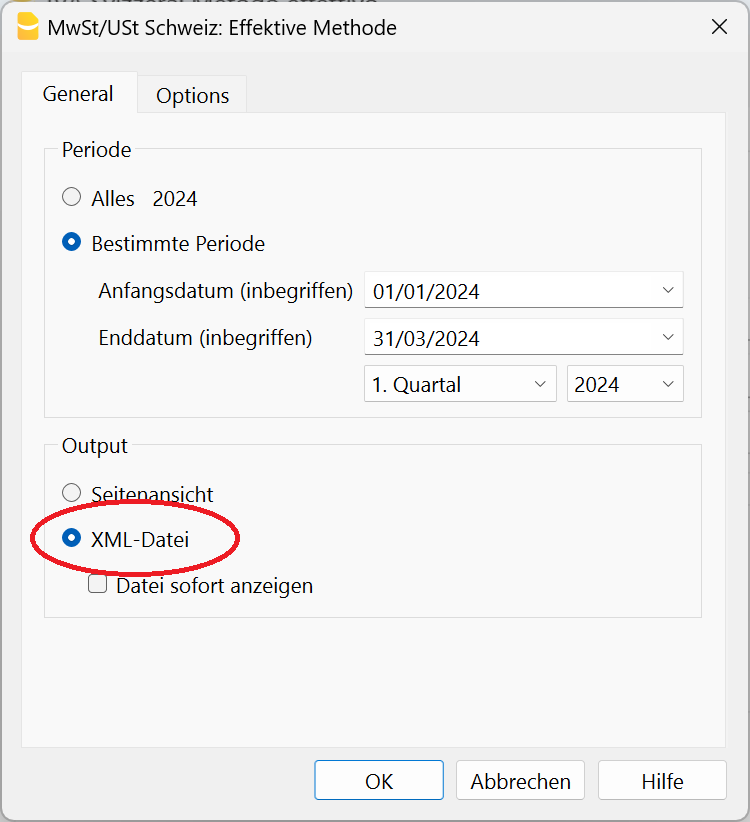
- Über das Menü Menü Erweiterungen > MWST Schweiz: Effektive Methode > MWST-Abrechnung 2024/2018 ausführen.
- Wählen Sie in der Registerkarte General unter Periode den gewünschten Zeitraum aus.
- Aktivieren Sie unter Output die Option XML-Datei.
- Wählen Sie in der Registerkarte Options die Option Rundungsdifferenzen ausgleichen.
- Legen Sie die XML-Optionen fest:
- Abrechnungstyp: Es ist aktuell möglich, eine Ersteinreichung oder eine Korrekturabrechnung zu erstellen.
- Abrechnungsart: Wählen Sie zwischen Vereinbart oder Vereinnahmt.
- Beschreibung verschiedener Abzüge: Der eingegebene Text zur Beschreibung der verschiedenen Abzüge wird der Ziffer 280 zugeordnet.
- Rundungsdifferenzen ausgleichen: Diese Option muss aktiviert werden, wenn die Daten im ESTV-Online-Portal erfasst oder die XML-Datei erstellt wird.
In Banana Buchhaltung wird die MWST für jede einzelne Buchung berechnet. Das Online-Formular der ESTV hingegen ermittelt die MWST auf Basis des gesamten steuerpflichtigen Betrags. Diese unterschiedliche Berechnungsmethode kann zu Rundungsdifferenzen führen.
Durch Aktivierung der Option Rundungsdifferenzen ausgleichen (Registerkarte Optionen) stellt das Programm sicher, dass der im Online-Formular angezeigte Betrag mit der in der Buchhaltung erfassten MWST übereinstimmt. Eine mögliche Differenz wird in den Kontroll-Totals am Ende der Seite neben Ziffer 405 ausgewiesen.
- Klicken Sie auf die Schaltfläche OK und speichern Sie die XML-Datei.
Übermittlung von MWST-Daten an die ESTV
Für die Übermittlung der MWST-Daten beachten Sie bitte die Informationen auf der folgenden Seite:
Meldungen
Diese Erweiterung ist mit Ihrer aktuellen Version von Banana Buchhaltung nicht kompatibel.
Sie ist nur ab Version 10.1 oder mit einer neueren Version von Banana Buchhaltung Plus im Advanced-Plan verfügbar. Weitere Informationen finden Sie im Abschnitt Installation der Erweiterung auf dieser Webseite.
Die MWST-Nummer Ihrer Firma ist ungültig oder fehlt.
Sie muss unter Menü Datei > Eigenschaften (Stammdaten) > Registerkarte Adresse > Feld MWST/USt-Nummer erfasst oder korrigiert werden.
Die MWST-Nummer besteht aus 9 Ziffern und kann mit dem Präfix "CHE" versehen werden (z.B. CHE-211.311.311 oder 211.311.311).
Für die Ziffer xxx ist nur ein einziger Steuersatz zulässig. Bitte überprüfen Sie den MWST-Code xxx.
Die MWST-Sätze für die Ziffern 302, 303, 312, 313, 342, 343, 382 und 383 werden gemäss den von der Eidg. Steuerverwaltung (ESTV) veröffentlichten Informationen zu den ab dem 1. Januar 2024 geltende MWST-Steuersätze überprüft.
Diese Version erlaubt nicht die Erstellung der XML-Datei, da das Format nicht mehr unterstützt wird. Bitte verwenden Sie eine neuere Version der Erweiterung.
In der Version 2024 wurde die Erstellung der XML-Datei deaktiviert, da das alte Format von der ESTV nicht mehr akzeptiert wird.
Es ist jedoch möglich, das MWST-Abrechnungsformular mit der Erweiterung 2024 zu drucken und die Daten manuell im ESTV-Portal zu erfassen, indem Sie die Beträge direkt aus dem Formular übernehmen.
Alternativ können Sie zur Erstellung der XML-Datei die Erweiterung 2025 auch für Abrechnungen verwenden, die sich auf Jahre vor 2025 beziehen.
MWST-Formular - Saldo- und Pauschalsteuersatz-Methode
Diese Funktion ist für Unternehmen gedacht, die die MWST mit einem Saldo-/Pauschalsteuersatz abrechnen (siehe Webseite der Eidgenössischen Steuerverwaltung mit den entsprechenden Informationen und Steuersätzen nach Tätigkeit).
- Diese Unternehmen zahlen nicht die effektive MWST, sondern schulden einen reduzierten Steuersatz, der von der Eidgenössischen Steuerverwaltung festgelegt wurde, basierend auf der Art des Unternehmens. Die auf Einkäufe bezahlte MWST kann nicht zurückgefordert werden.
- Dem Kunden wird die MWST mit dem regulären Steuersatz berechnet, obwohl beim Abrechnen der MWST mit der Saldo-/Pauschalsteuersatzmethode der Steuersatz reduziert ist.
- Der Prozentsatz wird auf den Brutto-Umsatz berechnet (einschliesslich der Mehrwertsteuer, die dem Kunden berechnet wurde).
Banana Buchhaltung Plus hat mit dem Advanced-Plan neue Erweiterungen entwickelt, die es ermöglichen, das Faksimile der MWST-Abrechnung und die XML-Datei für die elektronische Übermittlung der MWST-Daten mit den ab 2024 geltenden Saldosätzen zu erstellen.
Weitere Informationen finden Sie auf der Seite Erweiterung MWST-Abrechnung Schweiz 2024: Saldo- und Pauschalsteuersatz-Methode.
Berechnungsmethoden, die von Banana Buchhaltung Plus unterstützt werden
Um Buchungen mit der Saldosteuersatzmethode zu erfassen, ermöglicht Banana Buchhaltung Plus die Auswahl zwischen zwei Methoden:
- Berechnung der Mehrwertsteuer am Ende des Zeitraums (pauschal abrechnen): In der Tabelle Buchungen wird beim Eingeben des MWST-Codes für den Saldosteuersatz kein MWST-Betrag angezeigt. Dies ist die empfohlene Methode, da sie die einfachste und vollständig automatisierte ist.
- Die MWST für jede Buchung zerlegen: In der Tabelle Buchungen wird der MWST-Betrag zerlegt und angezeigt, wenn der MWST-Code für den Saldosteuersatz eingegeben wird.
Abrechnungsmethode nach vereinbarten und nach vereinnahmten Entgelten
Weitere Informationen und Beispiele finden Sie auf der Seite Rechnungen ausdrucken und MWST verwalten.
Lohnt sich der Pauschalsteuersatz?
Einige Benutzer haben gefragt, ob es in Banana Buchhaltung eine Möglichkeit gibt, abzuschätzen, ob es sich lohnt, die Mehrwertsteuer mit der Pauschalsteuersatzmethode abzurechnen.
Wir gehen davon aus, dass bei der Pauschalsteuersatzmethode die Mehrwertsteuer auf Einkäufe nicht abgezogen werden kann.
Wenn Sie abschätzen möchten, wie viel Mehrwertsteuer auf Einkäufe bezahlt wurde, gehen Sie wie folgt vor:
- In der Tabelle MWST/USt-Codes einen Code mit einer leeren 'MWST/USt-%-Spalte' eingeben. Wenn ein MWST-Code ohne Prozentzahl eingegeben wird, bleiben die Zellen der Beträge leer. Falls Einkäufe zu verschiedenen Steuersätzen getätigt werden, muss für jeden einzelnen Steuersatz ein separater MWST-Code erstellt werden.
- In der Tabelle Buchungen bei jedem Einkauf den MWST-Code mit dem Steuersatz Null eingeben.
- Am Ende der Periode den Befehl MWST/USt-Zusammenfassung im Menü Berichte auswählen:
- Die MWST-Zusammenfassung für die gewünschte Periode erstellen.
- Prüfen, wie hoch der steuerpflichtige Betrag für alle Bewegungen ist, die einen MWST-Code mit Steuersatz Null haben.
- Manuell berechnen, wie viel Vorsteuer nach der effektiven Methode zurückgefordert werden könnte.
- Den Betrag, den Sie bei der effektiven Methode zum Normalsatz zahlen würden, mit dem theoretischen Vorsteuerbetrag (den Sie zuvor berechnet haben) abziehen und den so berechneten Betrag mit dem zu zahlenden Betrag nach der Pauschalsteuersatzmethode vergleichen.
Zusätzliche Informationen:
- Besonders in den ersten Jahren der Geschäftstätigkeit, in denen möglicherweise viele Investitionen erforderlich sind, sollte abgewogen werden, ob die Vorsteuer (die MWST zum Normalsatz, die bei der effektiven Methode auf Einkäufe abgezogen werden könnte) nicht höher ist als die zu zahlende Umsatzsteuer (die bei der effektiven Methode zum Normalsatz berechnet wird).
Unabhängig davon, welche Methode für die MWST-Abrechnung gewählt wird, muss diese von der Eidgenössischen Steuerverwaltung (ESTV) genehmigt sein.
MWST-Abrechnung Schweiz: Saldo-/Pauschalsteuersatz Methode 2025
Diese neue Erweiterung ist für Geschäftsjahre ab 2025 zu verwenden, siehe MWST-Vorschriften und Änderungen 2025.
- Diese Erweiterung erfordert den Advanced-Aboplan von Banana Buchhaltung Plus.
- Sollten Sie den Professional-Plan nutzen, wechseln Sie jetzt auf den Advanced-Plan.
- Wenn Sie mit dem Free-Plan oder einer älteren Version arbeiten, erwerben Sie den Advanced-Plan.
- Sie können Ihr aktuelles Abonnement im Menü Hilfe > Abonnement verwalten überprüfen.
- Derzeit ist die Datenübermittlung im Portal der ESTV in der Beta-Version verfügbar. Siehe Stand der Aktualisierungen.
Sie können Ihr aktuelles Abonnement im Menü Hilfe > Abonnement verwalten überprüfen.
Neuerungen in Kürze – Version 2025
- Erfassung mehrerer MWST-Saldosteuersätze
Es können bis zu neun verschiedene MWST-Saldosteuersätze konfiguriert werden. Die MWST-Codes können direkt in der MWST-Code-Tabelle hinzugefügt werden, ohne die gesamte Tabelle aktualisieren zu müssen. - Neuer Kontrollausdruck
Das bisherige MWST-Abrechnungsformular-Faksimile wurde durch einen Kontrollausdruck ersetzt, der als PDF gespeichert werden kann. Das Layout entspricht der Datenerfassungsmaske des ESTV-Portals und erleichtert so die Überprüfung und Eingabe der Daten im Portal.
Der Kontrollausdruck ist neben den Landessprachen auch in englischer Sprache verfügbar. - Jahresabrechnung
Für die Verwaltung von Akontozahlungen haben wir vorerst darauf verzichtet, spezifische MWST-Codes zur Kennzeichnung der Akonti zu verwenden, da dies die Lesbarkeit der entsprechenden MWST-Abrechnung erschweren würde. Die Akontozahlungen müssen in der Buchhaltung verwaltet werden.
Installation der Erweiterung
Um die Erweiterung für die Erstellung der MWST-Abrechnung nutzen zu können, gehen Sie wie folgt vor:
- Laden Sie die neueste Version von Banana Buchhaltung Plus auf Ihrem Computer herunter und installieren Sie sie, falls Sie eine ältere Version als Banana Buchhaltung 10.1 verwenden.
- Stellen Sie sicher, dass Sie den Advanced-Plan erworben haben.
- Öffnen Sie das Menü Erweiterungen > Erweiterungen verwalten.
- Wenn die Erweiterung noch nicht vorhanden ist, Installieren Sie die MWST-Abrechnungs-Erweiterung für die Schweiz
- Wählen Sie die Nation: Schweiz
- Gehen Sie zu Online > Produktivität
- Wählen Sie aus der Liste die Erweiterung MWST Schweiz: Saldo-/Pauschalsteuersatz-Methode 2024/2025.
- Klicken Sie auf die Schaltfläche Installieren (befindet sich im rechten Teil des Dialogfensters).
Nach der Installation ist die Erweiterung im Menü Erweiterungen verfügbar, jedoch nur in einer Buchhaltungsdatei mit MWST sichtbar.
Die Tabelle MWST-Codes aktualisieren
- Die MWST-Codes-Tabelle muss auf die Version MWST-Codes 2025 aktualisiert werden, welche alle neuen MWST-Saldi-/Pauschalsätze enthält (empfohlene Vorgehensweise).
- Wenn Sie die Tabelle MWST-Codes 2024 verwenden, können Sie die benötigten MWST-Codes auch manuell hinzufügen, wie im Bild dargestellt.
- Im Bild sind die MWST-Prozentsätze nicht aufgeführt, da es sich um die Berechnungsmethode Buchungen ohne MWST-Zerlegung handelt.
- Wenn Sie hingegen die Berechnungsmethode Buchungen mit MWST-Zerlegung verwenden, müssen die MWST-Prozentsätze direkt in der Tabelle eingetragen werden.
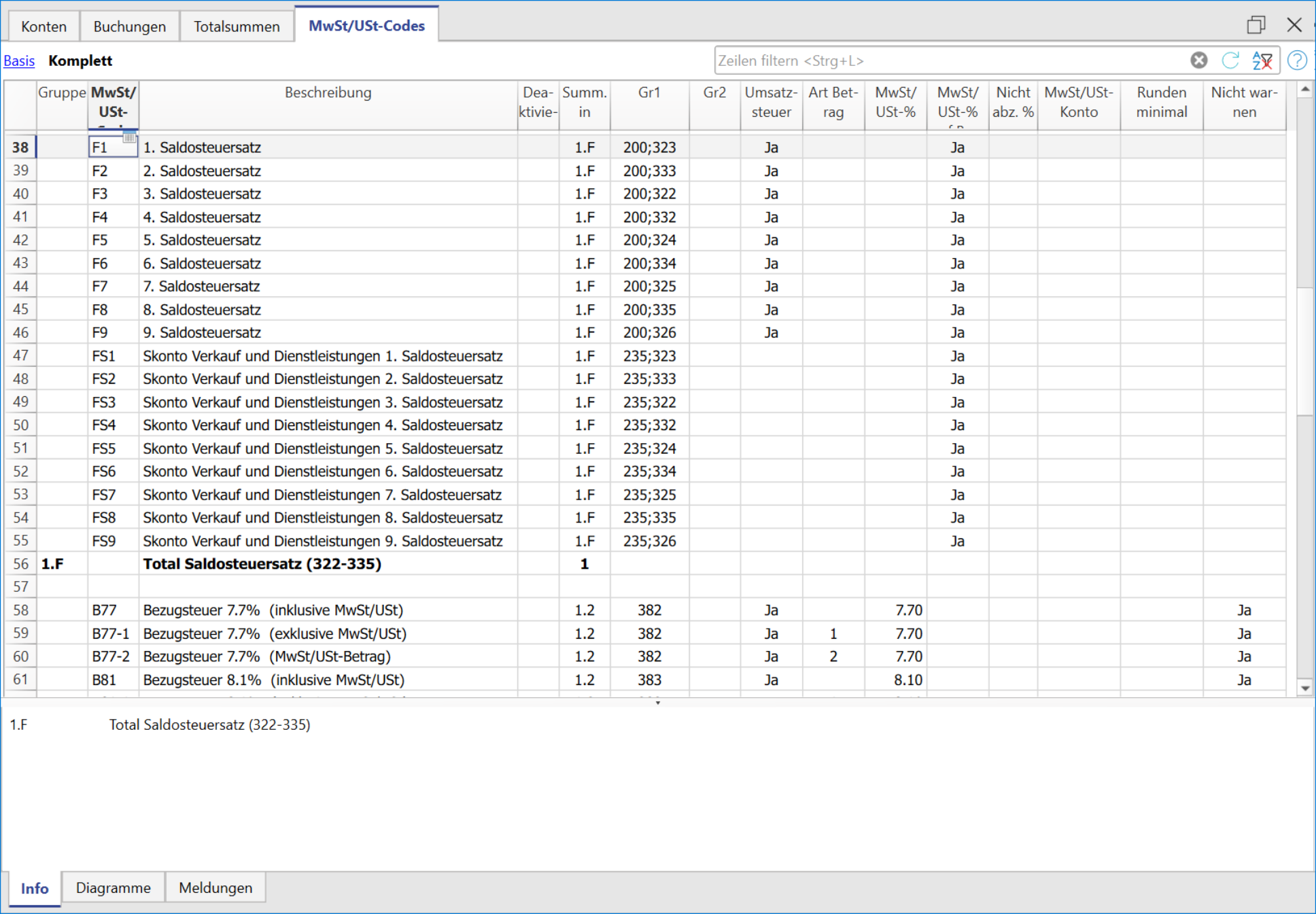
MWST-Daten drucken und überprüfen
So überprüfen Sie die MWST-Daten, bevor Sie sie an die ESTV übermitteln:
- Starten Sie die Erweiterung über das Menü Erweiterungen > MWST-Abrechnung Schweiz Saldosteuersatz-/Pauschalmethoden 2024/2025 > MWST-Abrechnung ab 2025.
- Im Register General, Abschnitt Periode, wählen Sie den gewünschten Zeitraum:
- Alles (ganzes Jahr) oder Halbjahr (in diesem Fall prüfen Sie Startdatum und Enddatum).
- Der Zeitraum muss mit der eingestellten Abrechnungsintervall im Register Options übereinstimmen.
- Im Register General, Abschnitt Saldo- und Pauschalsteuersätze, geben Sie für jeden MWST-Satz Folgendes ein:
- Geben Sie den Tätigkeitscode ein. Die Tätigkeitscodes werden von der ESTV zugewiesen und mitgeteilt und sind im MWST-Portal ersichtlich.
- Geben Sie den entsprechenden Steuersatz ein.
- Es werden nur die ersten zwei Sätze angezeigt. Falls nötig, klicken Sie auf Weitere Sätze, um das Register Sätze (Rates) zu öffnen und die vollständige Liste zu verwalten.
- Im Register General, Abschnitt Output
- Wählen Sie Seitenansicht, um die Abrechnung vor dem Versand zu drucken und zu überprüfen.
- Im Register Sätze (Rates) geben Sie für jeden verwendeten MWST-Satz ein:
- Tätigkeitscode
Fünfstelliger Code, der von der ESTV mitgeteilt wird und ab 2025 für die Buchhaltung gültig ist. - Beschreibung
Die Tätigkeitsbeschreibung ist für die Buchhaltung bis 2024 gültig (Pauschalsteuersatz-Methode). - MwSt/USt-%
Offizieller MWST-Satz, der von der ESTV bereitgestellt wird.- Wenn Beschreibung und Prozentsatz eines Satzes grau dargestellt sind, bedeutet dies, dass der MWST-Code nicht in der Tabelle MWST-Codes vorhanden ist.
- Wenn nur der Prozentsatz grau ist, bedeutet dies, dass der MWST-Code und der entsprechende Satz bereits in der Tabelle MWST-Codes definiert sind.
- Weitere Informationen finden Sie unter Buchungen ohne MWST-Zerlegung und Buchungen mit MWST-Zerlegung.
- Tätigkeitscode
- Im Register Optionen, Abschnitt XML-Optionen, legen Sie die Parameter für die Übermittlung der XML-Datei fest. Fast alle diese Parameter werden von der ESTV mitgeteilt und genehmigt.
- Methode
- Für Abrechnungszeiträume bis zum 31.12.2024 können die Methoden Saldosteuersätze und Pauschalsteuersätze verwendet werden.
- Für Abrechnungszeiträume ab dem 01.01.2025 wird dieser Parameter vom Programm nicht mehr verwendet, da nur noch die vereinfachte Methode existiert.
- Abrechnungstyp
- 1=Ersteinreichung
- 2=Korrekturabrechnung
- Abrechnungssystem
- 1=Vereinbart
- 2=Vereinnahmt
- Beschreibung verschiedene Abzüge
- Beschreibung für Ziffer 280
- Rundungsdifferenzen ausgleichen
- Abrechnungsintervall
- Für Abrechnungszeiträume ab dem 01.01.2025 S=Halbjährliche Abrechnung oder A=Jährliche Abrechnung auswählen.
- Die Abrechnungsperiode muss mit dem im Register General, Abschnitt Periode eingestellten Zeitraum übereinstimmen.
- Methode
- Bestätigen Sie mit OK und prüfen Sie, ob die Daten korrekt sind.
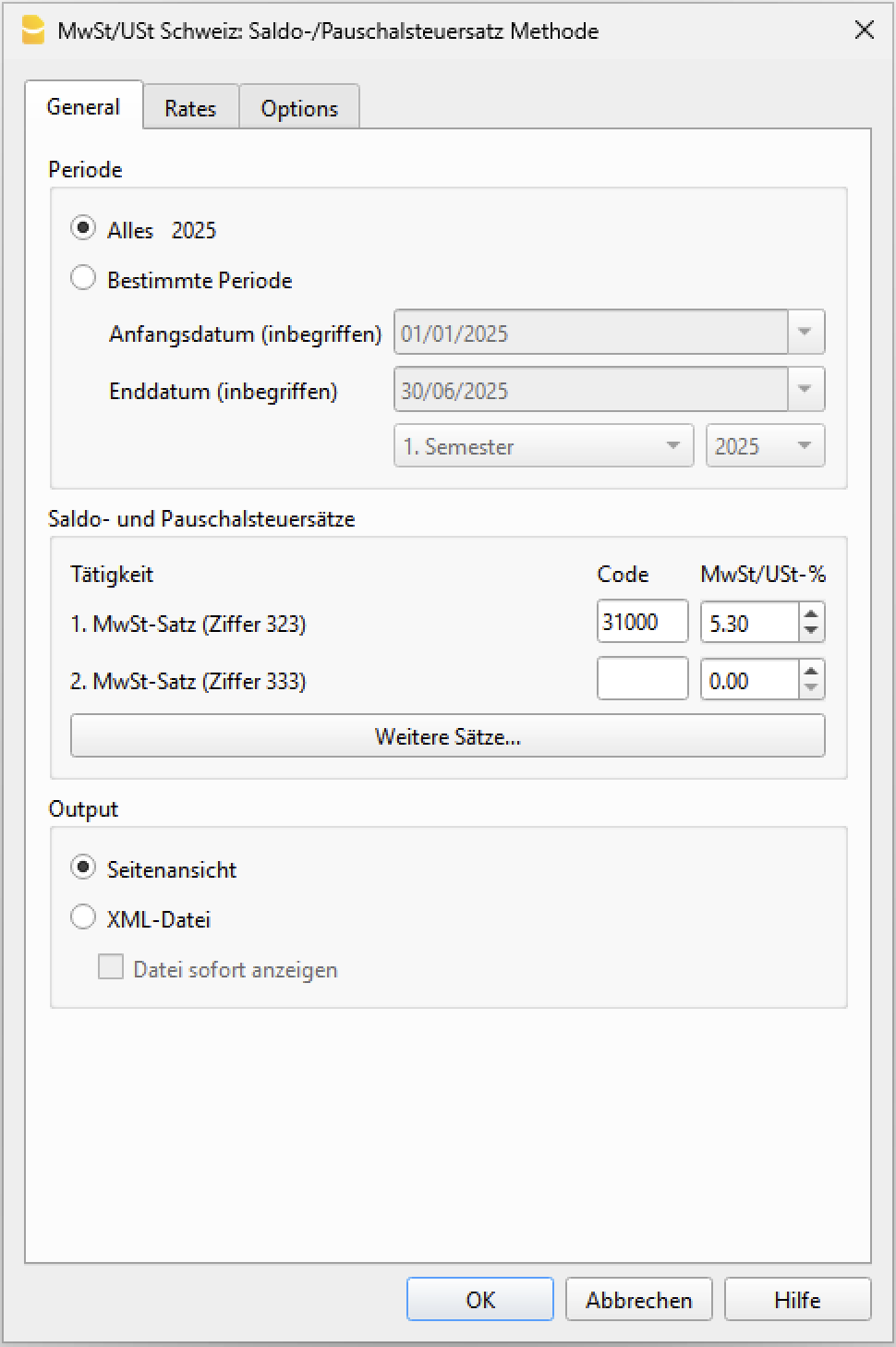
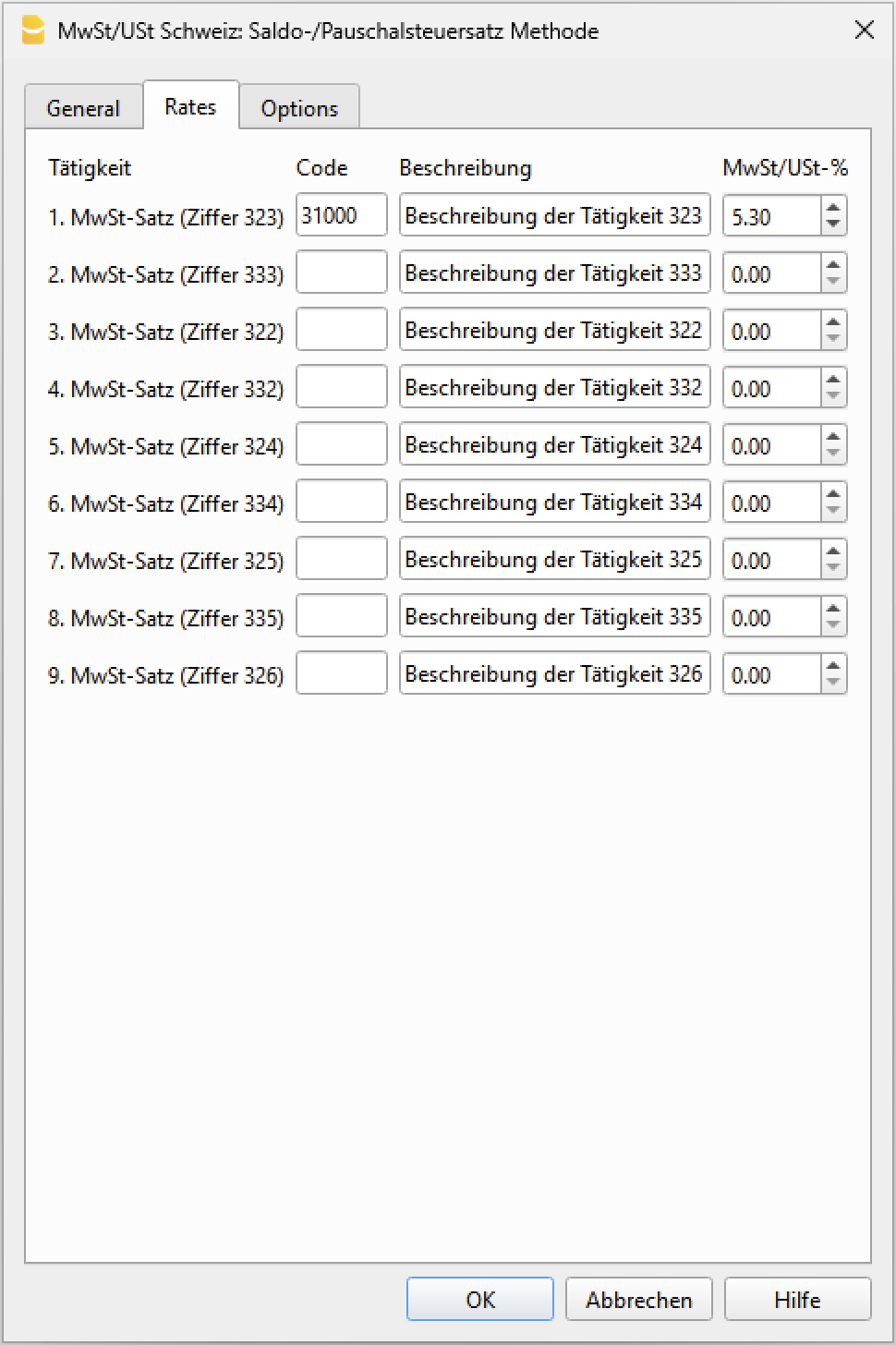
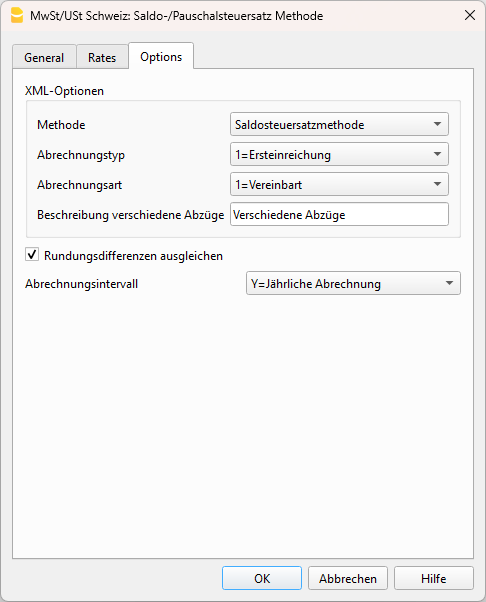
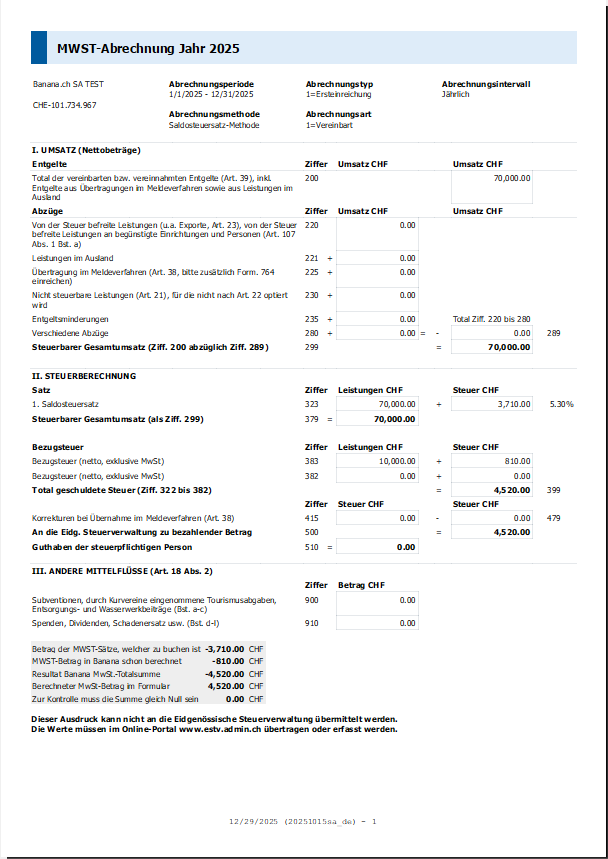
Übermittlung von MWST-Daten an die ESTV
Für die Übermittlung der MWST-Daten beachten Sie bitte die Informationen auf der folgenden Seite:
Vorauszahlung buchen
Siehe Seite Vorauszahlungen buchen (Saldosteuersatz-Methode).
Fehlermeldungen
- Die MWST-Erweiterung 2025 erfordert Banana Buchhaltung+ Mindestversion %1. Zum Aktualisieren oder für weitere Informationen klicken Sie auf Hilfe
- Diese Erweiterung funktioniert nur mit Banana Buchhaltung Plus (Version 10.0.12 oder höher), Advanced-Plan. Siehe Programm und Plan aktualisieren.
- Diese Erweiterung erfordert Banana Accounting+ Advanced. Klicken Sie auf Hilfe, um zu aktualisieren oder weitere Informationen zu bekommen
- Diese Erweiterung funktioniert nur mit Banana Buchhaltung Plus und dem Advanced-Plan. Siehe Programm und Plan aktualisieren.
- Die MWST/USt-Nummer Ihrer Firma ist ungültig oder fehlt. Sie ist unter Menü 'Datei' - Befehl 'Eigenschaften(Stammdaten)', Registerkarte 'Adresse' zu erfassen oder korrigieren
- Die MWST-Nummer wird im Feld MWST-Nummer eingetragen und muss aus 9 Ziffern bestehen. Es kann auch das Präfix CHE verwendet werden, sofern die 9 Ziffern enthalten sind.
Zum Beispiel: CHE-211.311.311 oder 211.311.311. - Die MWST-Nummer muss im Dialog Dateieigenschaften (Basisdaten), Registerkarte Adresse, im Feld MWST-Nummer eingetragen oder korrigiert werden.
- Der Dialog ist über das Menü Datei > Eigenschaften (Stammdaten), Abschnitt Adresse zugänglich.
- Die MWST-Nummer wird im Feld MWST-Nummer eingetragen und muss aus 9 Ziffern bestehen. Es kann auch das Präfix CHE verwendet werden, sofern die 9 Ziffern enthalten sind.
- Der Firmenname Ihrer Firma ist ungültig oder fehlt. Sie ist unter Menü 'Datei' - Befehl 'Eigenschaften(Stammdaten)', Registerkarte 'Adresse' zu erfassen oder korrigieren
- Der Name der Organisation wird aus dem Feld Firma übernommen. Ist dieses Feld leer, werden die Felder Vorname und Nachname verwendet.
- Der Name der Organisation muss im Dialog Dateieigenschaften (Basisdaten), Registerkarte Adresse, im Feld Firma oder in den Feldern Vorname und Nachname eingetragen werden.
- Der Dialog ist über das Menü Datei > Eigenschaften (Stammdaten), Abschnitt Adresse zugänglich.
- Der Tätigkeitscode %1 für den MWST-Satz Ziffer %2 fehlt oder ist ungültig. Überprüfen Sie den von der ESTV bereitgestellten 5-stelligen Tätigkeitscode und geben Sie ihn im Erweiterungsdialog im Abschnitt 'Saldo- und Pauschalsteuersätze' ein.
- Prüfen Sie, ob für den MWST-Satz ein 5-stelliger Tätigkeitscode eingegeben wurde.
- Geben Sie den Tätigkeitscode direkt im Dialog der Erweiterung ein.
- Jeder Steuerpflichtige darf nur die Tätigkeitscodes übermitteln, die ihm ausdrücklich von der ESTV genehmigt wurden.
- Die von der ESTV genehmigten Tätigkeitscodes werden auf Anfrage schriftlich mitgeteilt oder sind direkt im Online-Portal der ESTV einsehbar, im Abschnitt Abrechnungsart, zugänglich nach Anmeldung mit dem eigenen Benutzerkonto.
- Siehe Details unter Tätigkeitscodes des Unternehmens
- Der MWST-Prozentsatz des Codes% 1 wird nicht auf dem Bruttobetrag berechnet
- Überprüfen Sie in der Tabelle MWST-Codes, ob die Codes 323, 333, 322 und 332 in der Spalte '% MWST auf Brutto' mit 'Ja' gekennzeichnet sind. Denn bei der Methode mit Saldosteuersätzen/Pauschalsteuersätzen wird die MWST auf dem Bruttobetrag berechnet. Wenn ich z. B. eine Rechnung über 100 CHF ausstelle, wird die MWST auf diesen Betrag berechnet, also 6.50 CHF bei einem Satz von 6.5%.
- In der Ziffer %1 ist der Satz %2% nicht erlaubt. Bitte die MWST-Codes überprüfen
- Der Satz von 0% für die angegebene Ziffer ist nicht zulässig. Geben Sie den korrekten Satz direkt im Dialog bei der entsprechenden Ziffer oder in der Tabelle MWST-Codes ein.
- In der Ziffer %1 ist ein einziger Satz erlaubt. Überprüfen Sie bitte die mit dieser Ziffer verbundenen MWST-Codes
- Überprüfen Sie in der Tabelle MWST-Codes, welche Codes über die Spalte Gr1 mit dieser Zahl verknüpft sind. Alle MWST-Codes mit dieser Zahl in der Spalte Gr1 müssen denselben Satz aufweisen.
- ACHTUNG: Die ausgewählte Abrechnung stimmt nicht mit dem erwarteten Zeitraum überein.
- Überprüfen Sie das im Erweiterungsdialog unter der Registerkarte Options (Optionen) eingestellte Abrechnungsintervall.
- Wenn Sie beispielsweise als Zeitraum das ganze Jahr (Alles) ausgewählt haben, das Abrechnungsintervall jedoch auf S = Halbjährliche Abrechnung eingestellt ist, wird diese Meldung angezeigt.
- Um das Problem zu beheben, stellen Sie sicher, dass Abrechnungszeitraum und -intervall übereinstimmen, indem Sie denselben Intervall festlegen.
MWST-Abrechnung Schweiz Saldo-/Pauschalsteuersatz Methode 2024/2025
MWST-Abrechnung Schweiz Saldo-/Pauschalsteuersatz Methode 2024/2025Die Erweiterung erlaubt es, die Druckvorschau des MWST-Abrechnungsformulars (Faksimile) zu erstellen und die Daten für die Online-Übermittlung an die Eidg. Steuerverwaltung (ESTV) im XML-Format zu exportieren. Diese Erweiterung kann für alle Buchhaltungsdateitypen mit Schweizer MWST-Codes verwendet werden.
Diese Erweiterung erfordert den Advanced-Aboplan von Banana Buchhaltung Plus:
- Sollten Sie den Professional-Plan nutzen, wechseln Sie jetzt auf den Advanced-Plan.
- Wenn Sie mit dem Free-Plan oder einer älteren Version arbeiten, erwerben Sie den Advanced-Plan.
Sie können Ihr aktuelles Abonnement im Menü Hilfe > Abonnement verwalten überprüfen.
Für weitere Informationen zur MWST konsultieren Sie bitte die Webseiten Übergang zu den neuen MWST-Sätzen 2024 und Schweizerische MWST-Verwaltung.
Daten festlegen
Bevor Sie beginnen, müssen einige Parameter in der Buchhaltungsdatei festgelegt werden, die für die Übermittlung der MWST-Daten erforderlich sind.
Diese Angaben sind für die XML-Datei zwingend erforderlich!
- Über das Menü Datei > Eigenschaften (Stammdaten) unter der Registerkarte Adresse den Namen Ihres Unternehmens (Firmennamen) sowie Ihre MWST-Nummer eingeben.
Die MWST-Nummer besteht aus 9 Ziffern und beginnt mit der Abkürzung CHE (z.B. CHE-211.311.311).
Installation der Erweiterung
Um die Erweiterung für die Erstellung der MWST-Abrechnung nutzen zu können, gehen Sie wie folgt vor:
- Laden Sie die neueste Version von Banana Buchhaltung Plus auf Ihrem Computer herunter und installieren Sie sie, falls Sie eine ältere Version als Banana Buchhaltung 10.1 verwenden.
- Stellen Sie sicher, dass Sie den Advanced-Plan erworben haben.
- Installieren Sie die MWST-Abrechnungs-Erweiterung für die Schweiz:
- Öffnen Sie das Menü Erweiterungen > Erweiterungen verwalten.
- Wählen Sie Nation: Schweiz.
- Gehen Sie zu Online > Produktivität.
- Wählen Sie aus der Liste die Erweiterung MWST Schweiz: Saldo-/Pauschalsteuersatz-Methode.
- Klicken Sie auf die Schaltfläche Installieren (befindet sich im rechten Teil des Dialogfensters).
Nach der Installation ist die Erweiterung im Menü Erweiterungen verfügbar, jedoch nur in einer Buchhaltungsdatei mit MWST sichtbar.
Falls Sie eine veraltete Version der Tabelle MWST/USt-Codes mit den ab 2024 gültigen Sätzen haben, können Sie die Datei MWST-Codes 2024 kostenlos herunterladen und die MWST-Codes in ihre Datei importieren.
MWST-Daten ausdrucken und kontrollieren
Das Formular dieser Erweiterung ist ab 2024 gültig, berechnet und zeigt jedoch auch die Mehrwertsteuersätze von 2018 bis 2023 an.
So drucken Sie das Faksimile des MWST-Abrechnungsformulars zur Kontrolle aus:
- Über das Menü Erweiterungen > MWST Schweiz: Saldo-/Pauschalsteuersatz-Methode > MWST-Abrechnung ab 2024/2018 ausführen.
- Wählen Sie in der Registerkarte General unter Periode den gewünschten Zeitraum aus.
- Erfassen oder ändern Sie bei Bedarf die Saldo- bzw. Pauschalsteuersätze. Weitere Informationen finden Sie in der Anleitung für das MWST-Formular - Saldo- und Pauschalsteuersatz-Methode.
- Aktivieren Sie unter Output die Option Seitenansicht.
- Wählen Sie in der Registerkarte Options die Option Rundungsdifferenzen ausgleichen (siehe zweite Abbildung weiter unten).
- Bestätigen Sie mit der Schaltfläche OK.
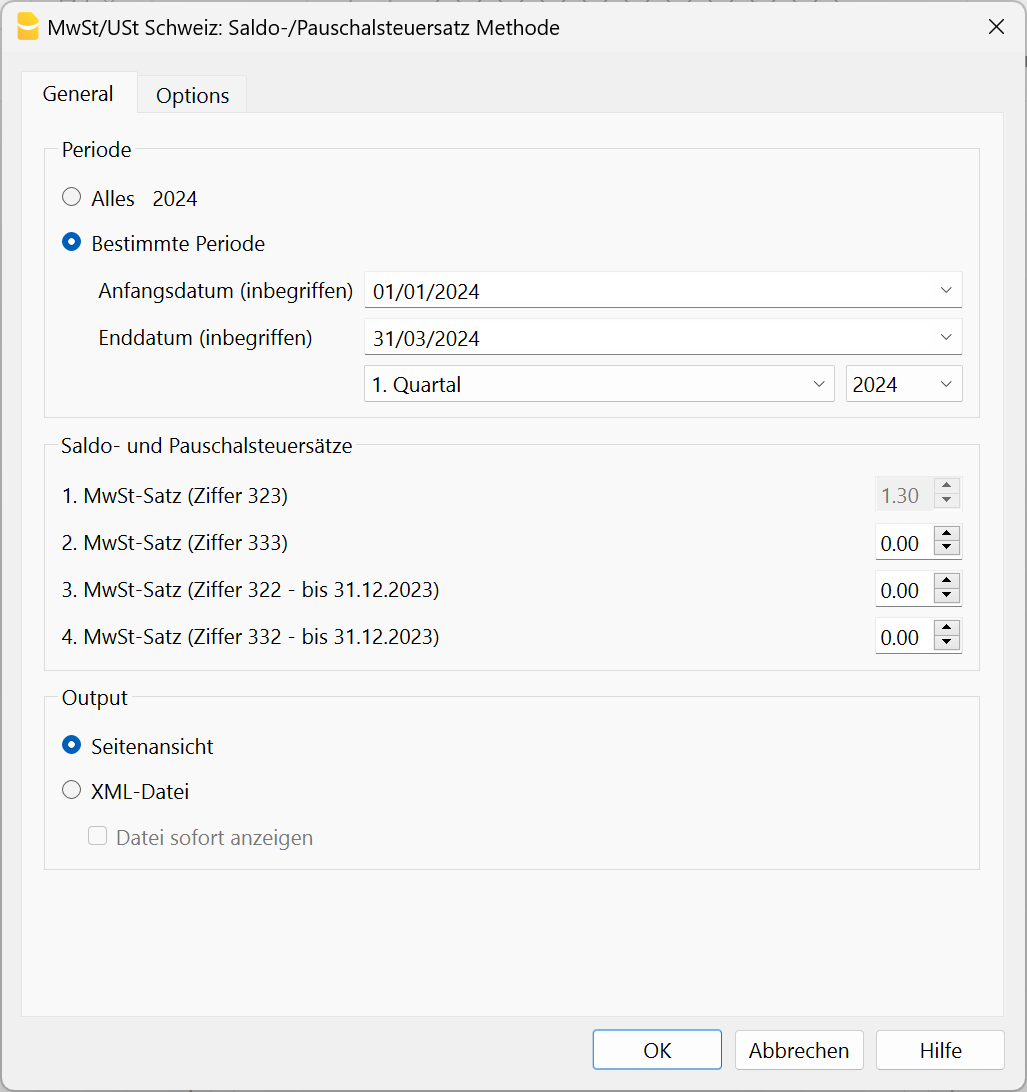
Rundungsdifferenzen ausgleichen (nur bei Buchungen mit MWST-Zerlegung)
Die Software Banana Buchhaltung Plus berechnet den MWST-Betrag bei Buchungen mit MWST-Zerlegung für jede einzelne Buchung separat. Beim Erstellen des Faksimiles des MWST-Abrechnungsformulars werden die einzelnen MWST-Beträge auf den Hundertstel summiert.
Im ESTV-Online-Portal hingegen wird der MWST-Betrag auf Basis der Gesamtsumme der Leistungen berechnet.
Durch diese unterschiedlichen Berechnungsmethoden können Rundungsdifferenzen entstehen.
Damit die in Banana Buchhaltung Plus berechneten MWST-Beträge mit denen im ESTV-Online-Portal übereinstimmen, müssen die Rundungen in der XML-Datei mithilfe der Option Rundungsdifferenzen ausgleichen angepasst werden.
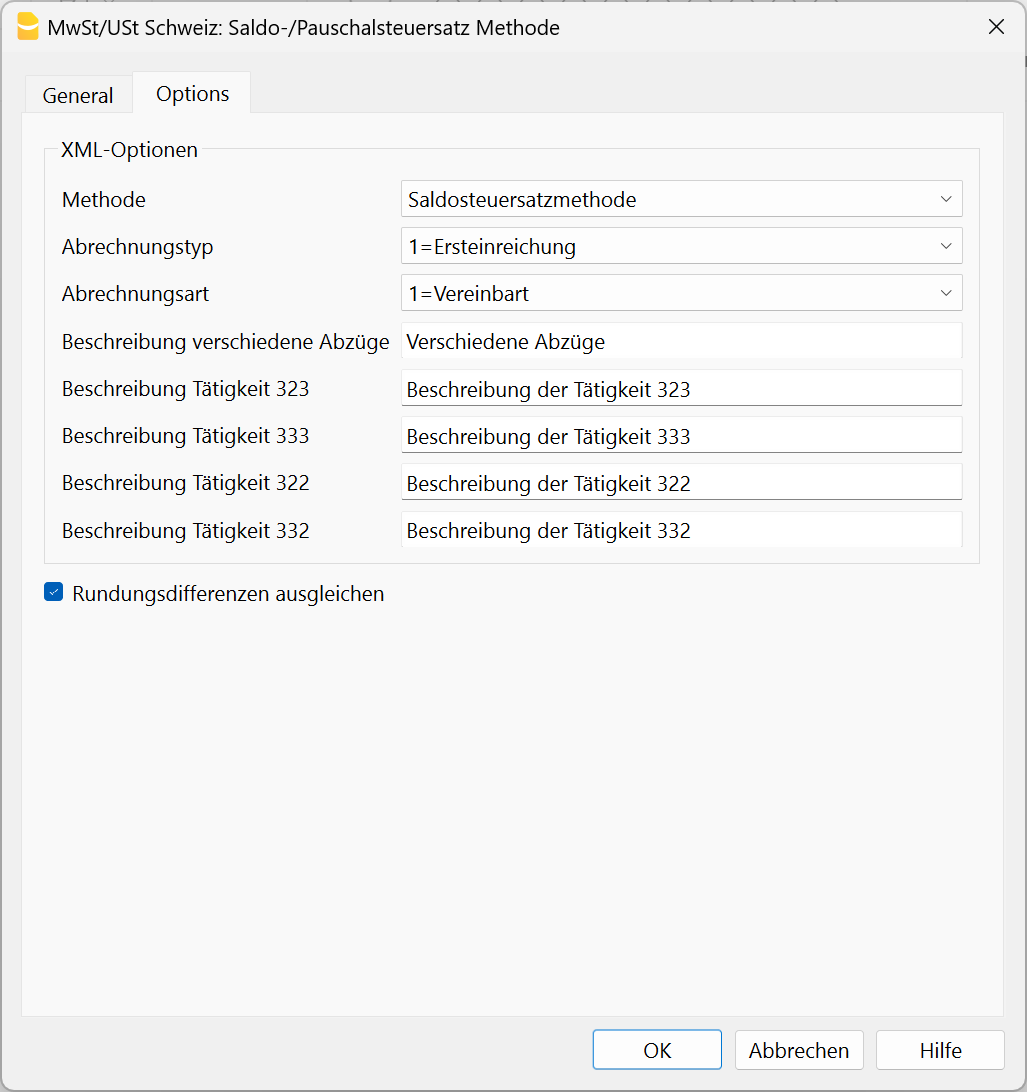
Beispiel
Angenommen, Banana Buchhaltung Plus berechnet einen MWST-Betrag von CHF 4.95 (siehe Abbildung unten).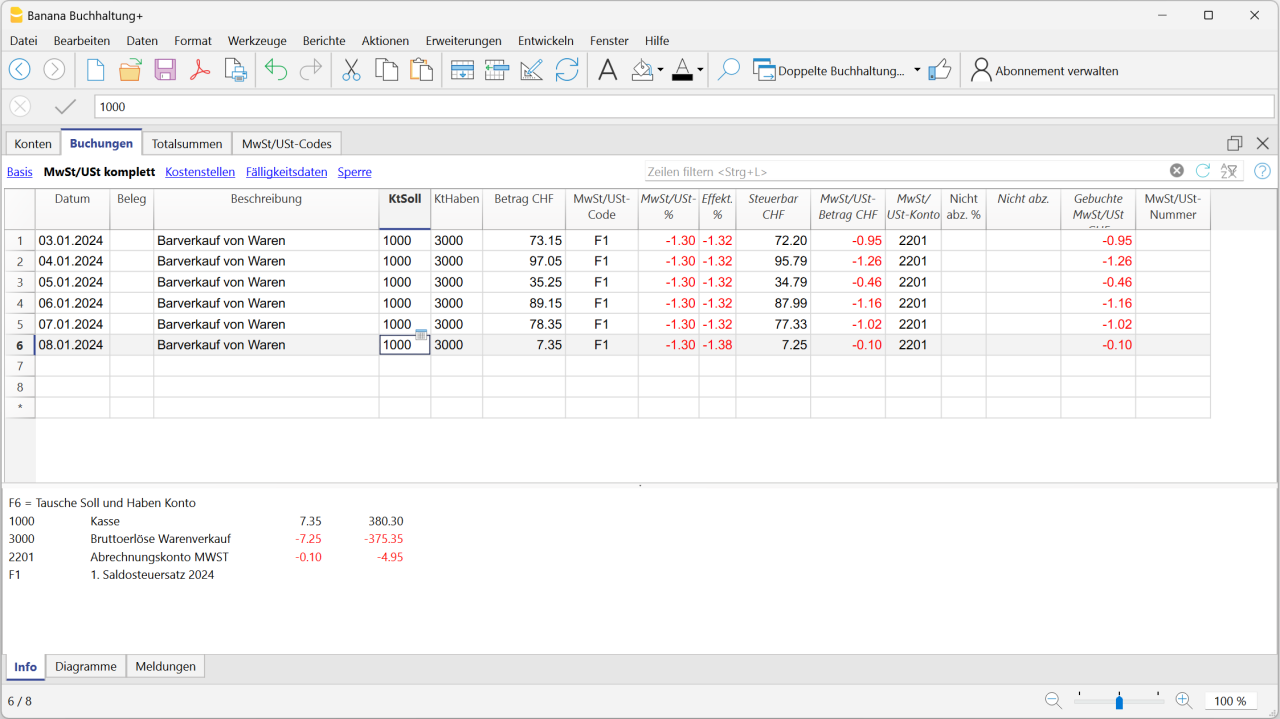
Im ESTV-Online-Portal hingegen wird der MWST-Betrag mit CHF 4.94 ausgewiesen.
- Durch Aktivierung der Option Rundungsdifferenzen ausgleichen (Registerkarte Optionen) wird der MWST-Betrag in Banana Buchhaltung an den im ESTV-Online-Portal berechneten Betrag angepasst.
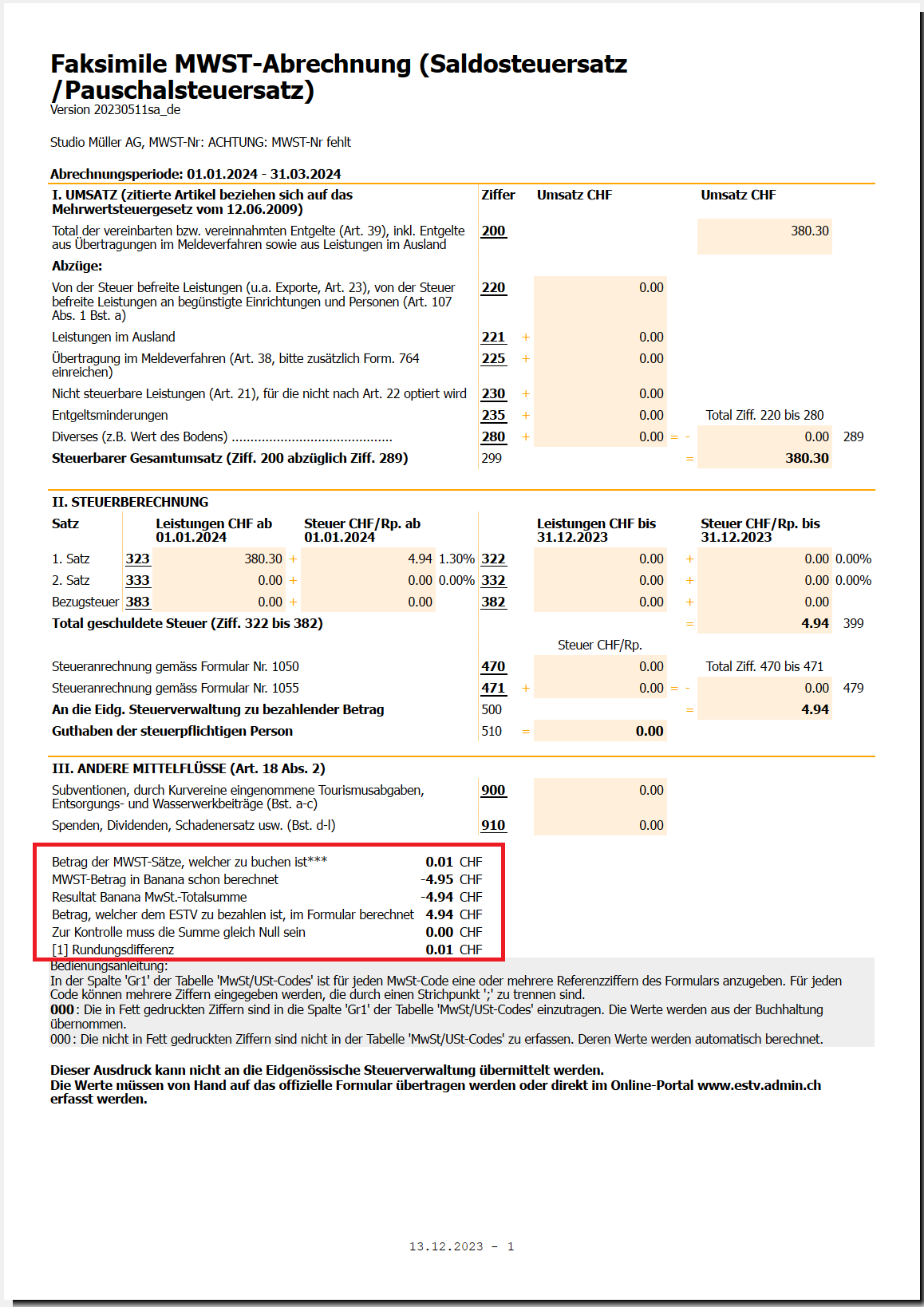
- Buchen Sie die Differenz von CHF 0.01 manuell in der Tabelle Buchungen von Banana Buchhaltung Plus, damit der von der ESTV berechnete Mehrwertsteuerbetrag von CHF 4.94 erreicht wird.
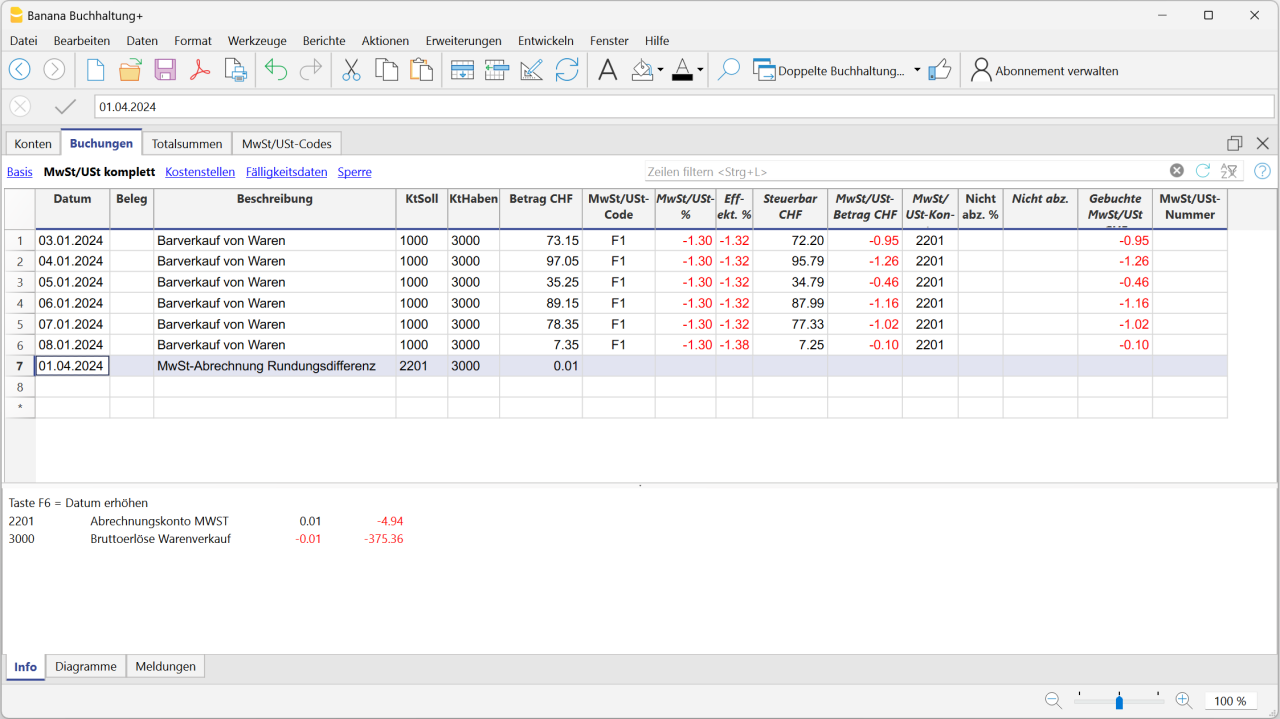
Erstellung der XML-Datei für die Online-Übermittlung
Die neue Erweiterung von Banana Buchhaltung erstellt die XML-Datei unter Berücksichtigung der neuen MWST-Sätze 2024 für die Online-Übermittlung der MWST-Daten an das ESTV-Portal.
Um eine XML-Datei für die elektronische Übermittlung an die Eidg. Steuerverwaltung (ESTV) zu erstellen, gehen Sie wie folgt vor:
- Über das Menü Erweiterungen > MWST Schweiz: Saldo-/Pauschalsteuersatz Methode > MWST-Abrechnung 2024/2018 ausführen.
- Wählen Sie in der Registerkarte General unter Periode den gewünschten Zeitraum aus.
- Aktivieren Sie unter Output die Option XML-Datei.
- Wählen Sie in der Registerkarte Options die Option Rundungsdifferenzen ausgleichen.
- Legen Sie die XML-Optionen fest:
- Abrechnungstyp: Es ist aktuell möglich, eine Ersteinreichung oder eine Korrekturabrechnung zu erstellen.
- Abrechnungsart: Wählen Sie zwischen Vereinbart oder Vereinnahmt.
- Beschreibung verschiedener Abzüge: Der eingegebene Text zur Beschreibung der verschiedenen Abzüge wird der Ziffer 280 zugeordnet.
- Rundungsdifferenzen ausgleichen: Diese Option muss aktiviert werden, wenn die Daten im ESTV-Online-Portal erfasst oder die XML-Datei erstellt wird.
In Banana Buchhaltung wird die MWST für jede einzelne Buchung berechnet. Das Online-Formular der ESTV hingegen ermittelt die MWST auf Basis des gesamten steuerpflichtigen Betrags. Diese unterschiedliche Berechnungsmethode kann zu Rundungsdifferenzen führen.
Durch Aktivierung der Option Rundungsdifferenzen ausgleichen (Registerkarte Optionen) stellt das Programm sicher, dass der im Online-Formular angezeigte Betrag mit der in der Buchhaltung erfassten MWST übereinstimmt. Eine mögliche Differenz wird in den Kontroll-Totals am Ende der Seite neben Ziffer 405 ausgewiesen.
- Klicken Sie auf die Schaltfläche OK und speichern Sie die XML-Datei.
Übermittlung von MWST-Daten an die ESTV
Für die Übermittlung der MWST-Daten beachten Sie bitte die Informationen auf der folgenden Seite:
Problembehebung
- Wenn Sie die 32-Bit-Version von Banana Buchhaltung für Windows verwenden, kann es in einigen Fällen zu einem Absturz des Programms beim Ausführen der Erweiterung kommen.
In diesem Fal empfiehlt es sich, die 64-Bit-Version Banana Buchhaltung für Windows zu installieren und zu nutzen.
Meldungen
Diese Erweiterung ist mit Ihrer aktuellen Version von Banana Buchhaltung nicht kompatibel.
Sie ist nur ab Version 10.1 oder mit einer neueren Version von Banana Buchhaltung Plus im Advanced-Plan verfügbar. Weitere Informationen finden Sie im Abschnitt Installation der Erweiterung auf dieser Webseite.
Die MWST-Nummer Ihrer Firma ist ungültig oder fehlt.
Sie muss unter Menü Datei > Eigenschaften (Stammdaten) > Registerkarte Adresse > Feld MWST/USt-Nummer erfasst oder korrigiert werden.
Die MWST-Nummer besteht aus 9 Ziffern und kann mit dem Präfix "CHE" versehen werden (z.B. CHE-211.311.311 oder 211.311.311).
Der MWST-Prozentsatz des Codes %xxx wird nicht auf dem Bruttobetrag berechnet.
Bitte überprüfen Sie in der Tabelle MWST/USt-Codes, ob die MWST-Codes, die den Ziffern 323, 333, 322 und 332 zugeordnet sind, in der Spalte %MWST/USt den Wert JA enthalten. Dies ist erforderlich, da die Saldo-/Pauschalsteuersatz-Methode auf dem Bruttobetrag basiert.
Beispiel: Wird eine Rechnung über CHF 100.00 ausgestellt, so wird die MWST auf diesen Betrag berechnet. Bei einem Steuersatz von 6,5 % beträgt die MWST genau CHF 6.50.
Bitte überprüfen Sie den MWST-Code xxx.
Die MWST-Sätze für die Ziffern 382 und 383 werden gemäss den von der Eidg. Steuerverwaltung (ESTV) veröffentlichten Informationen zu den ab dem 1. Januar 2024 geltenden MWST-Steuersätzen überprüft.
Für die Ziffer xxx ist nur ein einziger Steuersatz zulässig. Bitte überprüfen Sie den MWST-Code xxx.
Bitte überprüfen Sie in der Tabelle MwSt/USt-Codes die MWST-Codes, die in der Spalte Gr1 dieser Ziffer zugeordnet sind. Alle MWST-Codes mit dieser Ziffer müssen denselben Steuersatz aufweisen.
Für die Ziffer xxx ist nur ein einziger Steuersatz zulässig. Bitte überprüfen Sie den MWST-Code xxx.
Die MWST-Sätze für die Ziffern 302, 303, 312, 313, 342, 343, 382 und 383 werden gemäss den von der Eidg. Steuerverwaltung (ESTV) veröffentlichten Informationen zu den ab dem 1. Januar 2024 geltende MWST-Steuersätze überprüft.
Diese Version erlaubt nicht die Erstellung der XML-Datei, da das Format nicht mehr unterstützt wird. Bitte verwenden Sie eine neuere Version der Erweiterung.
In der Version 2024 wurde die Erstellung der XML-Datei deaktiviert, da das alte Format von der ESTV nicht mehr akzeptiert wird.
Es ist jedoch möglich, das MWST-Abrechnungsformular mit der Erweiterung 2024 zu drucken und die Daten manuell im ESTV-Portal zu erfassen, indem Sie die Beträge direkt aus dem Formular übernehmen.
Alternativ können Sie zur Erstellung der XML-Datei die Erweiterung 2025 auch für Abrechnungen verwenden, die sich auf Jahre vor 2025 beziehen.
Codes der unternehmerischen Tätigkeit
Wenn Sie die Methode mit Saldosteuersätzen verwenden, müssen Sie in Banana den Tätigkeitscode eingeben, wie er von der Eidgenössischen Steuerverwaltung (ESTV) definiert und genehmigt wurde.
Die Tätigkeitscodes werden individuell zugewiesen und sind im ESTV-Portal im Abschnitt Abrechnungsmodalitäten einsehbar oder können direkt bei der ESTV angefordert werden, welche die Codes schriftlich mitteilt.
Die Tätigkeitscodes:
- Sind in Banana nicht verfügbar und es existiert keine vollständige Liste der verwendbaren Codes.
- Werden im ESTV-Portal verwaltet und sind dort einsehbar, im Abschnitt Abrechnungsmodalitäten.
- Wenn Sie den Tätigkeitscode nicht über das ESTV-Portal erhalten können (wie auf dieser Seite beschrieben), müssen Sie sich direkt an die ESTV wenden, welche Ihnen die benötigten Codes mitteilt.
- Gelten nur für Abrechnungsperioden ab 2025. Für Perioden vor 2025 ist kein Tätigkeitscode erforderlich.
So erhalten Sie Tätigkeitscodes und Saldosteuersätze
Nachfolgend wird beschrieben, wie Sie die Tätigkeitscodes und die Saldosteuersätze ermitteln, die im Dialog der MWST-Erweiterung in Banana eingetragen werden müssen.
- Melden Sie sich mit Ihren Zugangsdaten im ESTV-Portal an.
- Klicken Sie im Menü links auf Neue Geschäfte.
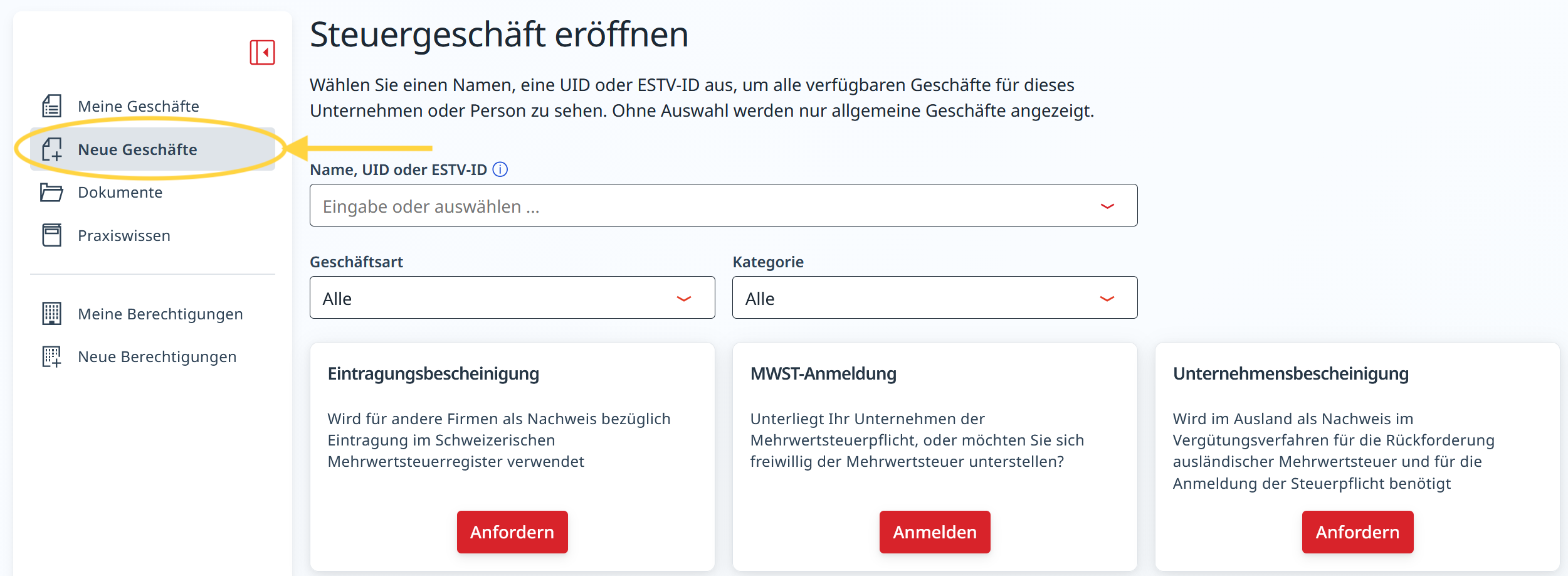
- Wählen Sie den Firmennamen und die entsprechende MWST-Nummer aus.
- Klicken Sie auf die Schaltfläche Anpassen auf das Feld Abrechnungsmodalitäten.
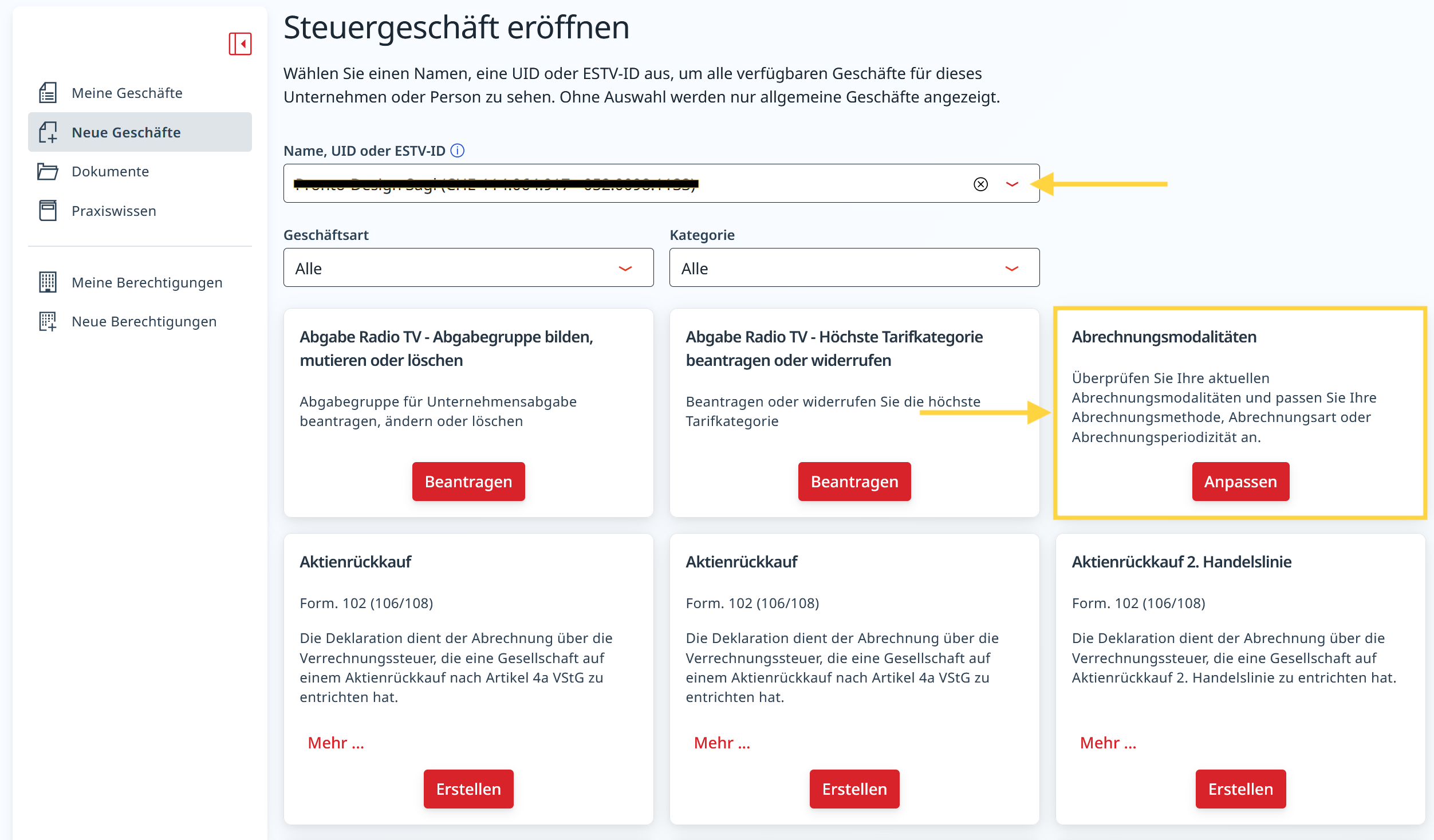
- Klicken Sie auf das Dropdown-Menü, um die Abrechnungsmethode zu öffnen.
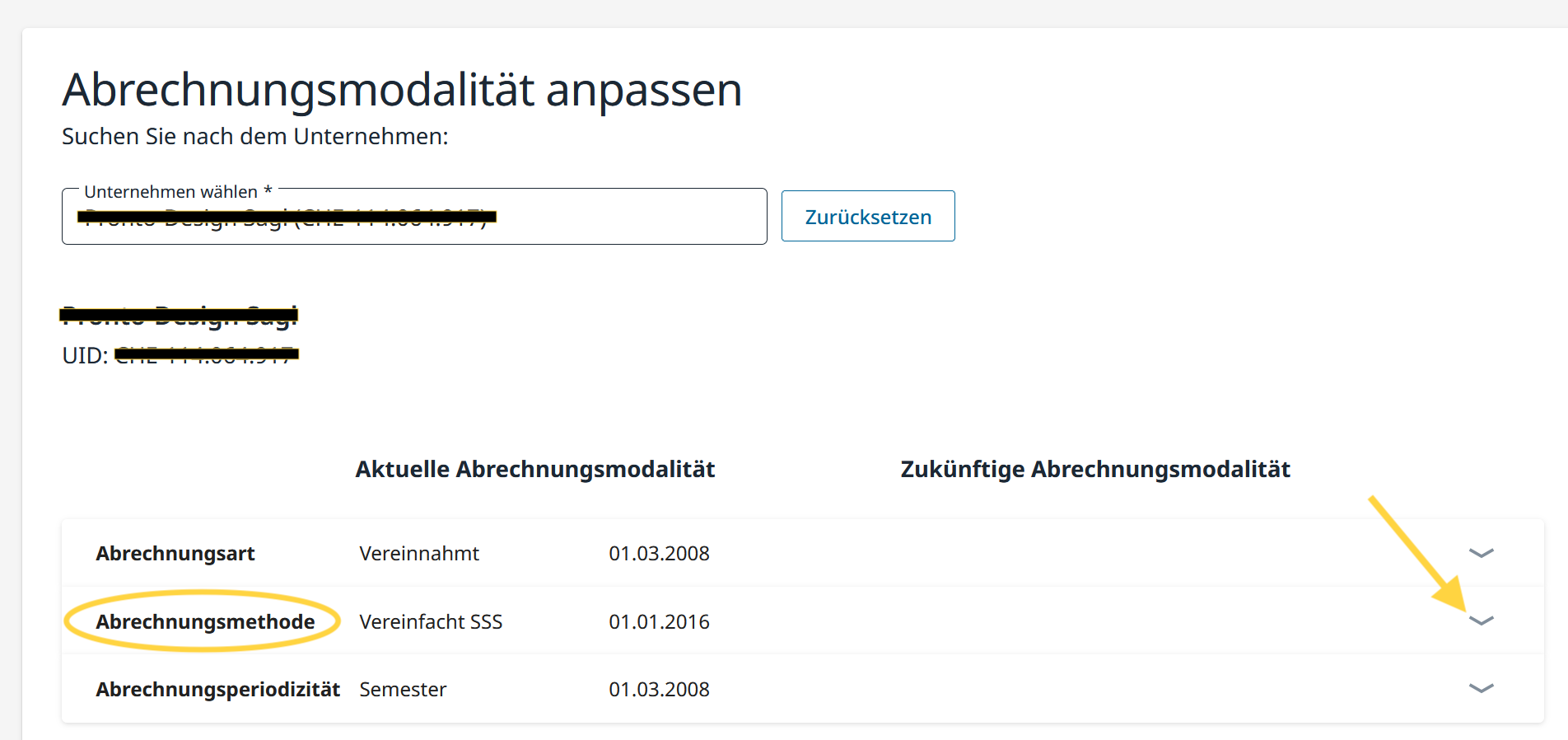
- Im unteren Bereich der Seite öffnet sich ein neuer Abschnitt.
- Überprüfen Sie die Liste der erfassten Geschäftstätigkeiten und notieren Sie den zugehörigen Tätigkeitscode (z. B. 58010, 64610, 20010, 71140), wie von der ESTV angegeben.
- Der Tätigkeitsname und der zugehörige Code werden automatisch basierend auf den bereits erfassten Daten geladen.
- Der Tätigkeitscode erscheint nach dem Namen/Beschrieb der gewählten Tätigkeit (siehe Beispiel im folgenden Bild).
- Wenn kein Tätigkeitscode angezeigt wird, müssen Sie sich direkt an die ESTV wenden, welche die Codes zur Verfügung stellt.
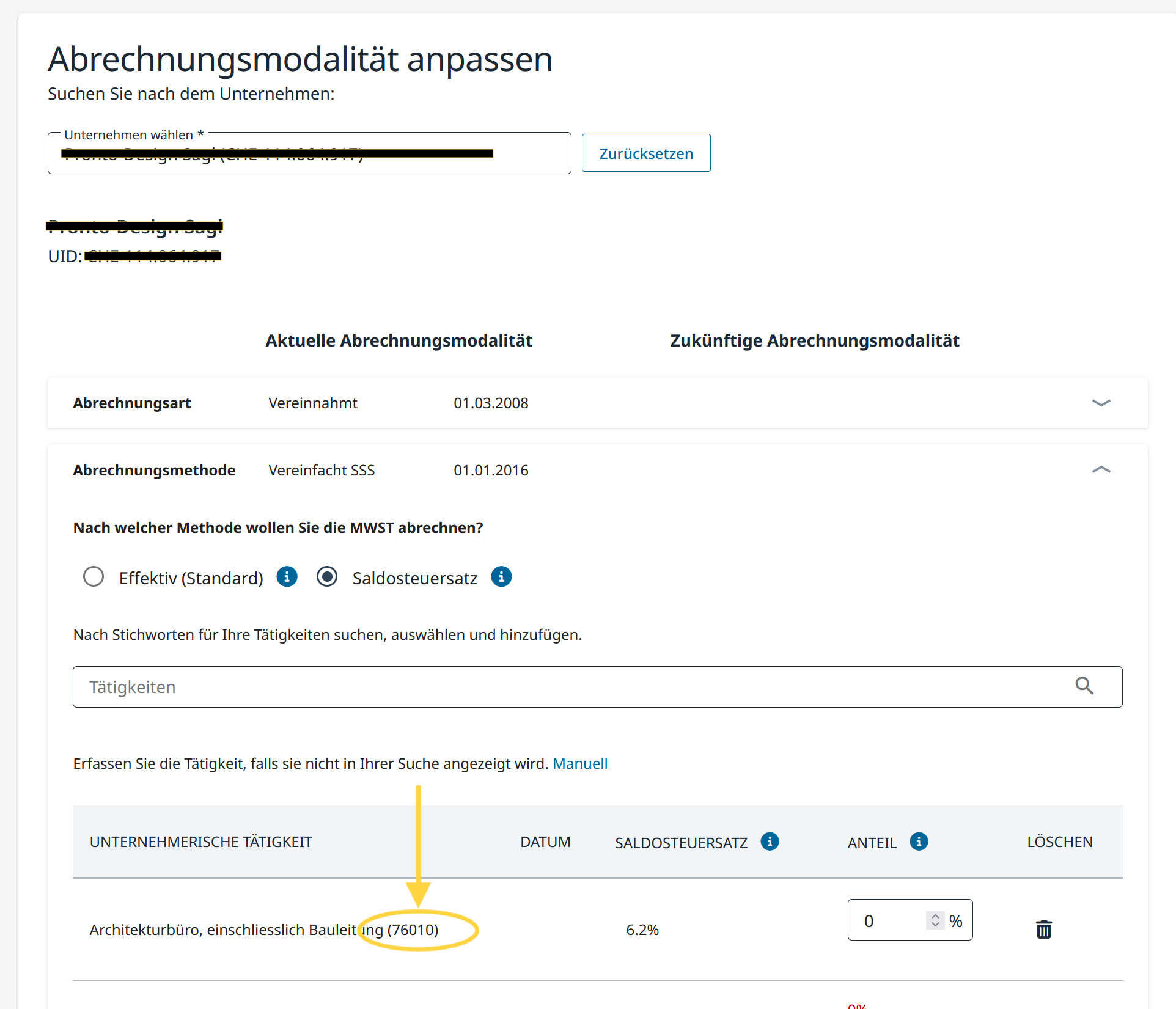
Eingabe des Tätigkeitscodes in Banana
Sobald Sie die benötigten Tätigkeitscodes mit den zugehörigen Sätzen erhalten haben, müssen Sie diese bei der Ausführung der MWST-Erweiterung Schweiz eingeben.
- Starten Sie in Banana die Erweiterung MWST-Abrechnung Methode Saldosteuersatz > MWST-Abrechnung ab 2025.
- Es öffnet sich der Dialog Schweizer MWST: Methode Saldosteuersatz/Pauschal.
- Im Abschnitt Saldosteuersätze/Pauschalsätze des Dialogs:
- suchen Sie die entsprechende Tätigkeit und geben Sie den ESTV-Tätigkeitscode im Feld Code ein.
- prüfen Sie, ob der MWST-Satz im Feld %MWST mit dem von der ESTV festgelegten Satz für diesen Code übereinstimmt.
- Wiederholen Sie diesen Vorgang für alle Tätigkeiten, die der Methode mit Saldosteuersätzen unterliegen.
Achtung: Der Code 76010 und der MwSt.-Satz 5,30 dienen nur als Beispiel; bitte überprüfen Sie den für Ihren Fall korrekten Code.
Wann sind die Tätigkeitencodes erforderlich
Wenn die Erweiterung MWST-Abrechnung gestartet wird, überprüft das Programm, ob die Tätigkeitencodes und die entsprechenden MWST-Sätze eingegeben wurden. Fehlt ein Tätigkeitencode oder ist der eingegebene Code ungültig, zeigt die Erweiterung eine Warnmeldung an.
Diese Warnmeldungen sind hilfreich, wenn eine XML-Datei zur elektronischen Übermittlung an die ESTV erstellt werden soll, da die Tätigkeitencodes zwingend erforderlich sind, um eine gültige Übermittlungsdatei zu erhalten.
Wenn hingegen nur ein Ausdruck der MWST-Abrechnung erstellt wird, um die Beträge manuell im ESTV-Portal zu erfassen, sind die Tätigkeitencodes nicht notwendig. In diesem Fall können die Warnmeldungen ignoriert werden.
Buchungen mit MWST-Zerlegung
Diese Methode benutzt man, wenn man die MWST augenblicklich bei jeder Buchung zerlegen will (in der Tabelle Buchungen).
Wichtig zu wissen:
- Wenn man sich für diese Methode entscheidet, muss man daran denken, dass die MWST mit Saldosteuersatz auf den Rechnungsbetrag inklusive MWST berechnet wird, also auf den Gesamtumsatz.
- Der Abzug der MWST im Konto wird nicht dem MWST-Betrag entsprechen, der dem Kunden verrechnet wird. Das kann verwirren und darum empfehlen wir, diese Methode nur zu verwenden, wenn man sich in der Materie auskennt.
So vorgehen
Vor der Berechnung und dem Ausfüllen des MWST-Abrechnungsformulars (Faksimile des Abrechnungsformulars und XML-Datei):
- Kontrollieren, ob die Tabelle MWST/USt-Codes bereits aktualisiert wurde.
- In der Tabelle MWST/USt-Codes (Saldosteuersatz) für die MWST-Codes F1, F2 und FS1, FS2 die eigenen MWST-Sätze eingeben. In der weiter unten folgenden Abbildung wurden Beispiels-MWST-Sätze eingegeben.
- In der Tabelle Buchungen den MWST-Code für den Saldosteuersatz eingeben. Bei jeder Buchung zeigt das Programm den MWST-Satz entsprechend dem in der Tabelle MWST/USt-Codes verfügbaren MWST-Codes und den MWST-Betrag an. Der MWST-Betrag wird auf dem Kunden in Rechnung gestellten Betrag (inkl. MWST) berechnet.
Schweizer MWST-Abrechnung (Faksimile) mit XML-Datei für die elektronische Einreichung an die Eidg. Steuerverwaltung (ESTV)
Am Ende des Quartals (oder Semesterende) ist die App MWST/USt Schweiz: Saldo-/Pauschalsteuersatz Methode auszuwählen, um das Faksimile des Schweizer MWST-Abrechnungsformulars sowie die XML-Datei elektronisch an die ESTV einreichen zu können.
Banana-Erweiterungen können aus Menü Erweiterungen > Erweiterungen verwalten installiert werden.
MWST-Codes für Saldosteuersatz (Ziffern 322, 332 gültig bis 2023 und 323, 333 gültig ab 2024)
Ab dem 01.01.2024 werden die MWST-Codes für den Saldosteuersatz mit F1, F2 bzw. FS1, FS2 für Rabatte angegeben. Die bestehenden Codes bleiben für das Jahr 2023 weiterhin gültig (F3, F4 und FS3, FS4). Diese Codes können auch umbenannt werden.
Wichtig: In der Spalte MWST/USt-% auf Bruttobetrag ist als Standard "JA" eingegeben (siehe Abbildung). Falls nicht vorhanden, ist manuell "JA" zu erfassen.
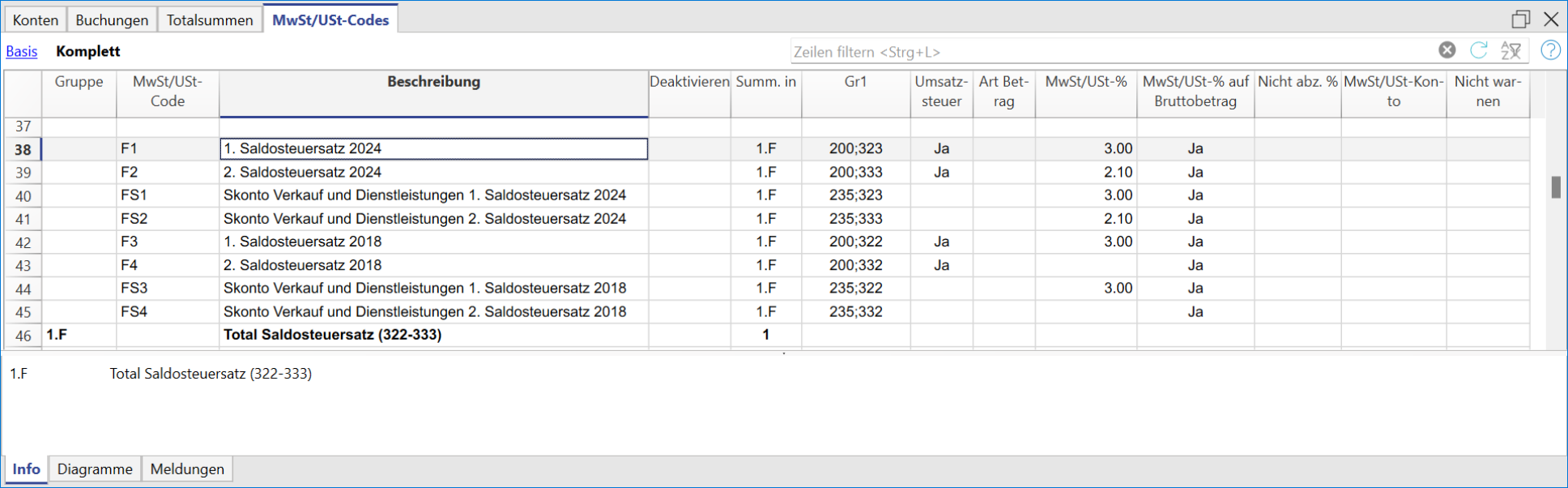
Für weitere Details konsultieren Sie bitte die hier folgenden Informationen.
Buchung mit MWST-Zerlegung
Ziffern 322, 332 gültig bis 2023 und 323, 333 gültig ab 2024
Beim Buchen trennt das Programm bei jeder einzelnen Buchung den MWST-Betrag ab und bucht ihn auf dem Abrechnungskonto MWST. 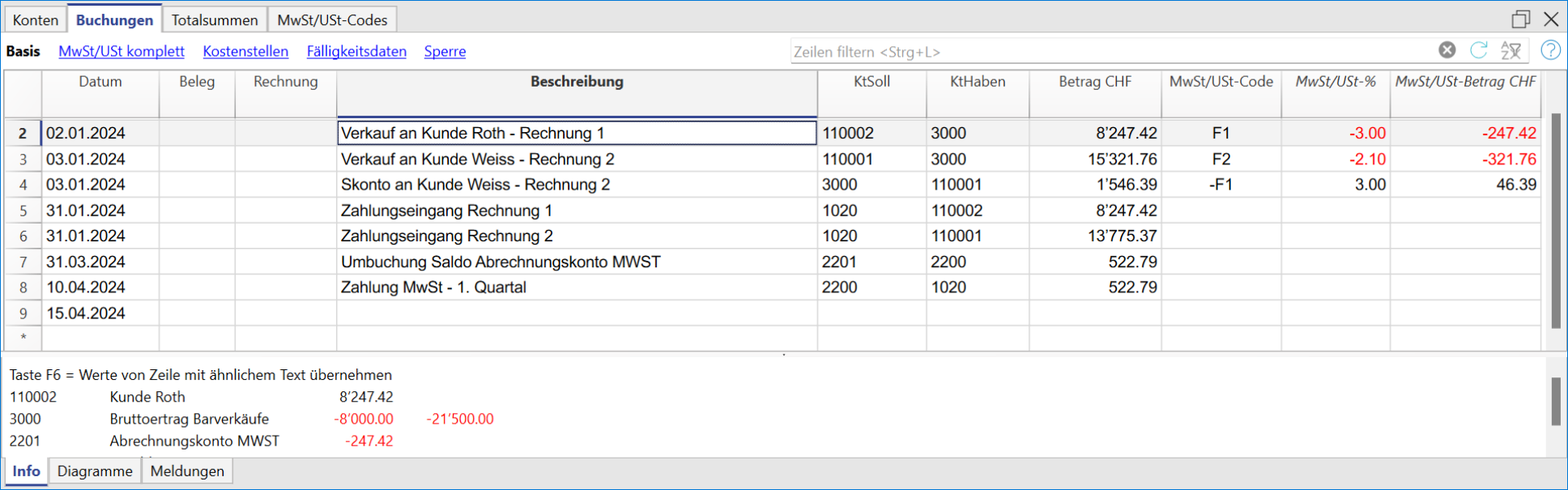
Bezahlung der MWST am Ende der Periode
Am Ende der Periode bzw. nach Berechnung des geschuldeten MWST-Betrages, ist eine Buchung zu erstellen. Mittels dieser ist der Saldo des Abrechnungskontos MWST auf das MWST-Konto Fiskus zu übertragen. Das Abrechnungskonto MWST hat nach dieser Buchung einen Nullsaldo aufzuweisen.
Bei Bezahlung der MWST-Schuld bucht man das MWST-Konto Fiskus in Soll und ein Liquiditätskonto in Haben.

Vergleich des Umsatzes in der Buchhaltung mit dem im MWST-Abrechnungsformular deklarierten Umsatz
Bei der Abrechnung nach der Saldosteuersatzmethode mit MWST-Zerlegung (Abzug der MWST vom Bruttobetrag) ist es normal, dass der in der Buchhaltung ausgewiesene Umsatz vom im MWST-Abrechnungsformular deklarierten Umsatz abweicht.
Warum entsteht diese Differenz?
Bei der MWST-Zerlegung wird jede Verkaufsbuchung mit einem MWST-Code erfasst, der die MWST automatisch vom Bruttobetrag trennt.
Dadurch gilt:
- Auf dem Ertragskonto wird nur der Nettobetrag (Betrag ohne MWST) verbucht.
Die MWST wird separat auf dem MWST-Konto verbucht.
Aus diesem Grund ist der in der Erfolgsrechnung bzw. in der Buchhaltung ausgewiesene Umsatz tiefer als der im MWST-Abrechnungsformular deklarierte Umsatz.
Warum weist das MWST-Abrechnungsformular einen höheren Betrag aus?
Bei der Saldosteuersatzmethode mit MWST-Zerlegung wird die MWST auf dem Bruttoumsatz berechnet, das heisst auf dem Umsatz einschliesslich der dem Kunden in Rechnung gestellten MWST.
Deshalb übernimmt das Programm im MWST-Abrechnungsformular korrekt die Bruttobeträge, wie sie von der Eidgenössischen Steuerverwaltung (ESTV) verlangt werden.
Die Differenz zwischen dem Umsatz in der Buchhaltung und dem Umsatz im MWST-Abrechnungsformular entspricht somit der MWST, die automatisch vom Bruttobetrag getrennt und separat auf dem MWSt-Konto verbucht wurde.
Wie kann die Richtigkeit des Umsatzes überprüft werden?
Um zu überprüfen, ob der in Ziffer 200 des MWST-Abrechnungsformulars deklarierte Umsatz korrekt ist, addieren Sie zum in der Buchhaltung ausgewiesenen Umsatz den aufgrund der MWST-Zerlegung separat verbuchten MWST-Betrag.
Das Ergebnis entspricht dem Bruttoumsatz, der im MWST-Abrechnungsformular in Ziffer 200 ausgewiesen wird.
Die empfohlene Methode
Um die Abstimmung zwischen Buchhaltung und MWST-Abrechnung zu vereinfachen, empfehlen wir grundsätzlich die Verwendung der Saldosteuersatzmethode ohne MWST-Zerlegung.
In diesem Fall:
- bleibt in den Verkaufsbuchungen stets der Bruttobetrag verbucht;
- werden in der Tabelle MWST/USt-Codes keine Saldosteuersätze eingetragen;
- werden bei der Erstellung der MWST-Abrechnung die Saldosteuersätze direkt im Dialog der Erweiterung angegeben.
Am Ende der Abrechnungsperiode ist eine Korrekturbuchung erforderlich, bei der der MWST-Anteil vom Ertragskonto auf das MWST-Konto umgebucht wird.
Buchungen ohne MWST-Zerlegung (empfohlene Methode)
Wir empfehlen die Methode ohne Zerlegung der Mehrwertsteuer, wie unten beschrieben. Sie ist die einfachste Methode und vollständig automatisiert.
Vor der Berechnung und dem Ausfüllen des MWST-Abrechnungsformulars (Faksimile des Abrechnungsformulars und XML-Datei):
- Kontrollieren Sie, ob die Tabelle MWST/USt-Codes bereits aktualisiert wurde.
- Kontrollieren Sie, ob die Spalte Umsatzsteuer der Tabelle MWST/USt-Codes mit JA versehen ist.
- Geben Sie in der Tabelle Buchungen den Code für den Saldosteuersatz ein (es wird kein Prozentsatz angezeigt und kein MWST-Betrag berechnet).
Schweizer MWST-Abrechnung (Faksimile) mit XML-Datei für die elektronische Einreichung an die Eidg. Steuerverwaltung (ESTV)
Am Ende des Quartals (oder Semesters) ist die Erweiterung MWST-Abrechnung Schweiz: Saldo-/Pauschalsteuersatz Methode auszuwählen, um das Faksimile des Schweizer MWST-Abrechnungsformulars sowie die XML-Datei elektronisch bei der ESTV einreichen zu können.
Banana-Erweiterungen können über das Menü Erweiterungen> Erweiterungen verwalten installiert werden.
MWST-Codes für Saldosteuersatz (Ziffern 322, 332 gültig bis 2023 und 323, 333 gültig ab 2024)
Ab dem 01.01.2024 werden die MWST-Codes für den Saldosteuersatz mit F1, F2 sowie FS1 bzw. FS2 für Rabatte angegeben. Die bestehenden Codes bleiben für das Jahr 2023 weiterhin gültig (F3, F4 sowie FS3, FS4). Diese Codes können auch umbenannt werden.
Wichtig zu wissen:
- In der Spalte MWST/USt-% ist kein Prozentsatz einzugeben (die Zelle der Spalte MWST/USt-% muss leer sein!).
Der Saldosteuersatz kann bei Bedarf in der Spalte 'Beschreibung' erfasst werden. - In der Tabelle Buchungen erfolgt keine Zerlegung und keine Angabe des MWST-Betrags.
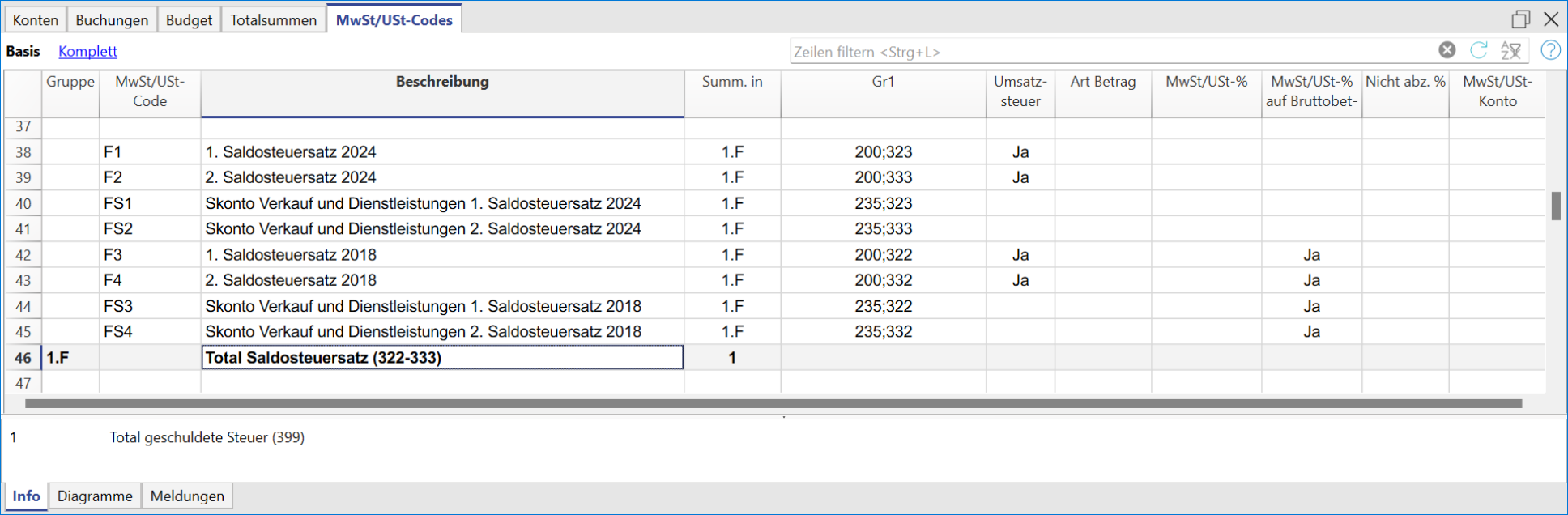
In der Spalte Gr1 werden die Ziffern des MWST-Abrechnungsformulars angegeben, in denen die Beträge summiert werden.
Wenn die Beträge in mehreren Ziffern summiert werden müssen, werden diese durch ein Strichpunkt (;) getrennt.
Buchungen ohne MWST-Zerlegung
Ziffern 322, 332 bis 31.12.2023 – Ziffern 323, 333 ab 01.01.2024
Bei jedem Verkauf ist der MWST-Code "F1" für den 1. Steuersatz und "F2" für den 2. Steuersatz zu erfassen.
Wenn ein Rabatt gewährt wird, verwenden Sie den Code "FS1" oder "FS2". Diese Codes sind ab dem 01.01.2024 gültig.
Für das Jahr 2023 bleiben die MWST-Codes unverändert (F3, F4, FS3, FS4).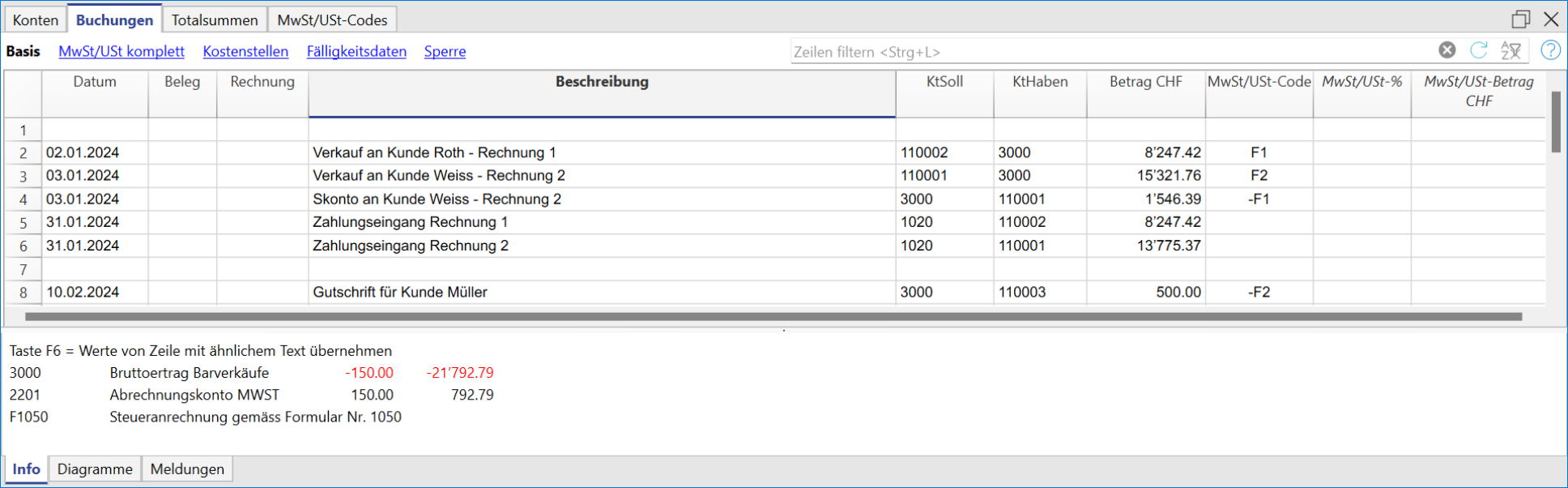
Gutschriften und Korrekturen
Wenn Stornierungen oder Korrekturen über Gutschriften erfasst werden, gibt es zwei Möglichkeiten:
- Die Konten in den Spalten Soll und Haben vertauschen (z.B. Konto Verkäufe im Soll und Kunde im Haben).
- Alternativ ein Konto zur Minderung der Erträge verwenden (z.B. Konto 3800, wie in der Abbildung dargestellt).
In beiden Fällen muss in der Spalte MWST/USt-Code der Code mit einem Minuszeichen eingegeben werden (z.B. -F1).
Bei der MWST-Abrechnung am Periodenende berücksichtigt das Programm die Gutschrift automatisch und reduziert den MWST-Betrag entsprechend.
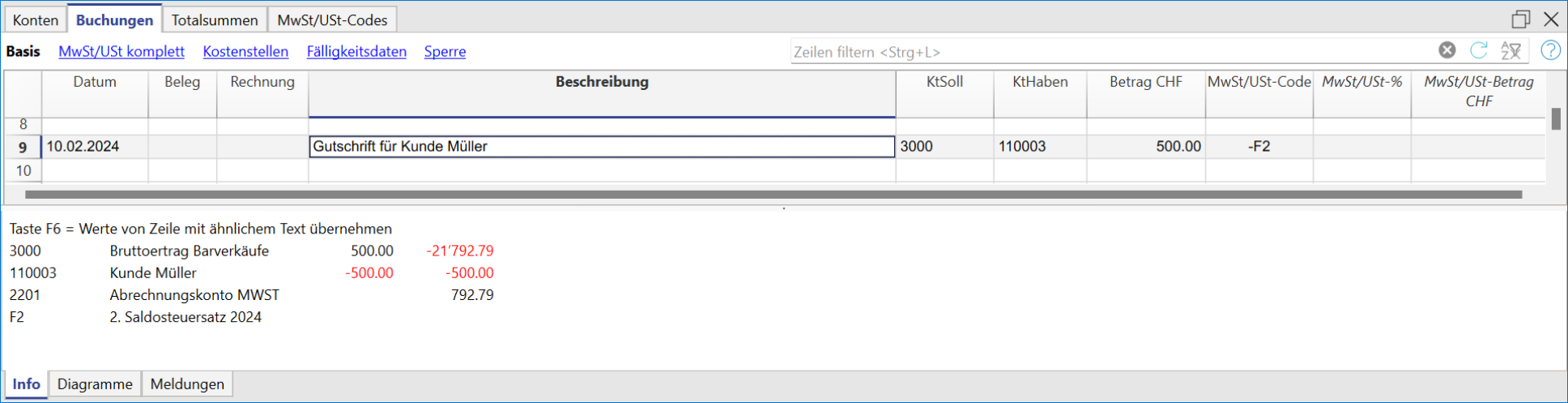
MWST-Abschlussbuchung und Zahlung
Am Periodenende muss die mit der Erweiterung 'MWST-Abrechnung Schweiz: Saldo-/Pauschalsteuersatz Methode' berechnete zu zahlende MWST in der Buchhaltung erfasst werden, damit der Umsatz um den MWST-Betrag reduziert wird.
Die Buchung erfolgt wie folgt:
- Geben Sie das Datum der Abschlussbuchung ein.
- Erfassen Sie die Beschreibung wie in der Abbildung dargestellt.
- In der Spalte Soll geben Sie das Konto 3809 zur Korrektur der Erträge ein.
- In der Spalte Haben erfassen Sie das Konto 2200 MWST geschuldet.
Für die Zahlung der MWST wird das Konto 2200 Geschuldete MWST (Umsatzsteuer) ausgeglichen (ausgebucht) und damit auf null gesetzt. Als Gegenkonto wird ein Liquiditätskonto verwendet, das entsprechend reduziert wird.
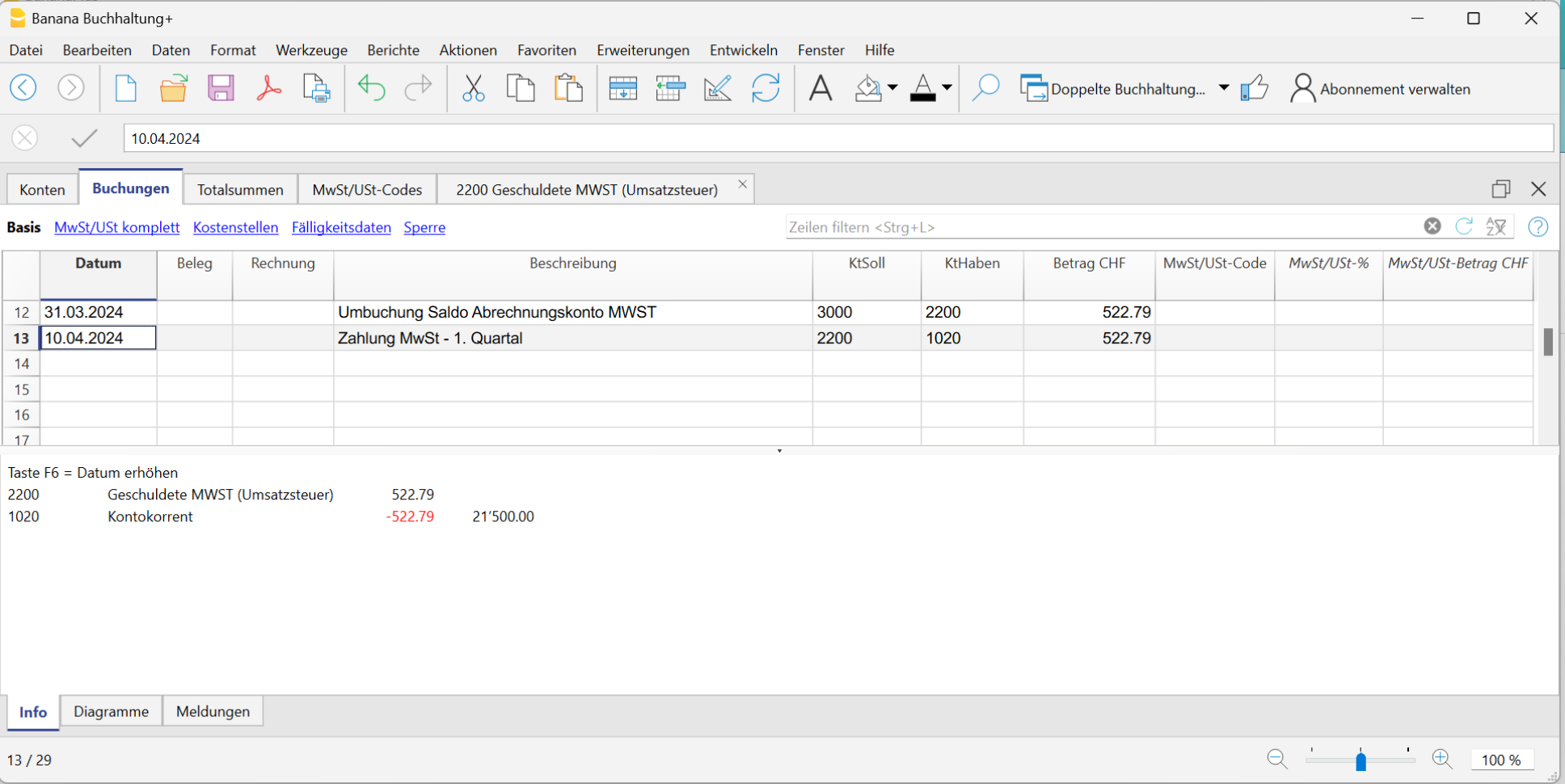
MWST-Codes für Saldosteuersatz (Ziffern 470 - 471) – deklarierter Export mittels Formular Nr. 1050 und 1055
Es handelt sich um zwei MWST-Codes, die in besonderen Situationen verwendet werden. Weitere Informationen finden Sie bei der Eidgenössischen Steuerverwaltung.
Die oben genannten Ziffern beziehen sich auf Exportbewegungen, die mittels Formular Nr. 1050 und 1055 verzollt wurden.
(Formulare gültig bis zum 31. Dezember 2024)
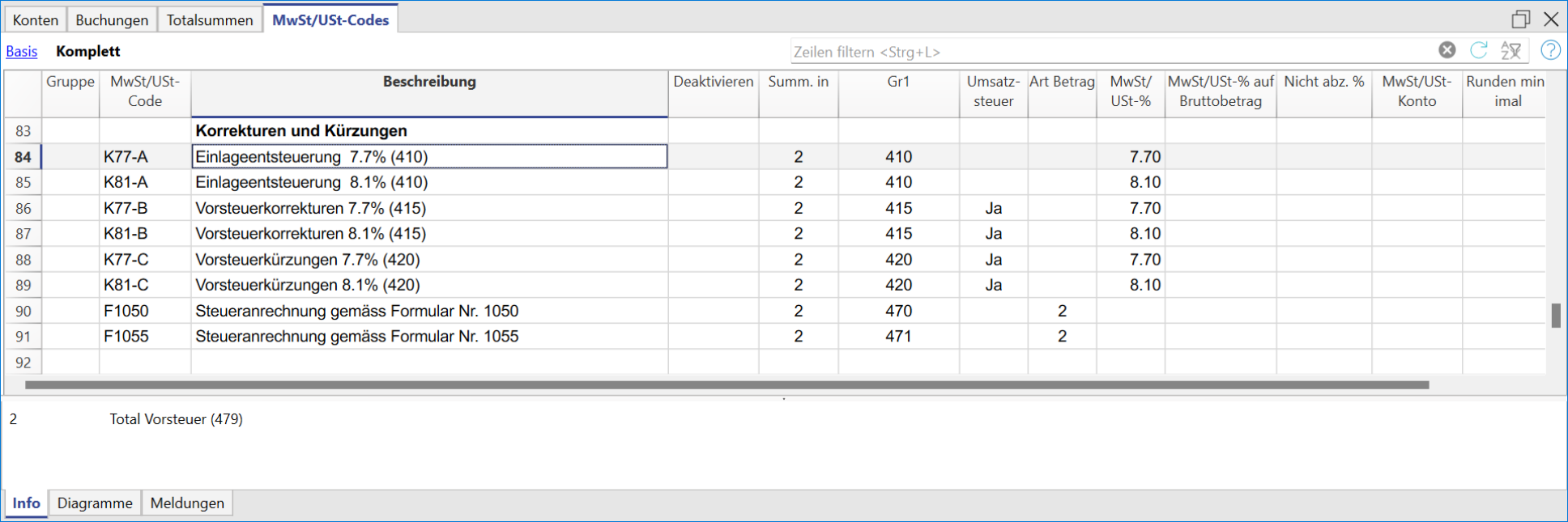
Buchungen für MWST-Codes F1050 - F1055 (Ziffern 470 - 471)
In der Tabelle Buchungen muss der Gesamtbetrag der Bezugsteuer erfasst und der MWST-Code der MWST-Betragsart 2 verwendet werden (100% des MWST-Betrags – F1050, F1055).
Das Programm überträgt die MWST-Beträge auf die Ziffern 470 - 471 des MWST-Abrechnungsformulars.
(Formulare gültig bis zum 31. Dezember 2024)
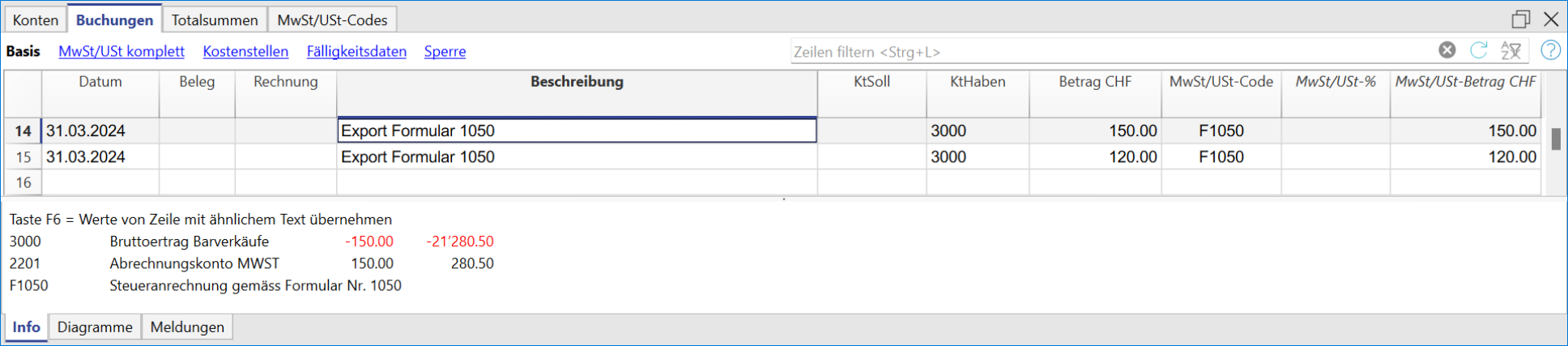
Beschreibung der MWST-Codes und Ziffern in der MWST-Abrechnung
Die MWST-Abrechnung verwendet spezifische Ziffern, um die verschiedenen Steuersätze und Arten von Transaktionen einzubeziehen. Diese Ziffern sind in der Tabelle der MWST-Codes definiert, und es ist entscheidend, dass sie korrekt eingestellt sind, um eine ordnungsgemässe Berechnung und Erstellung der MWST-Abrechnung zu gewährleisten. Aus diesem Grund ist es unerlässlich, dass die Tabelle der MWST-Codes aktuell ist.
Nach der Aktualisierung der Tabelle der MWST-Codes wird sie wie folgt angezeigt:
- V = Umsatz Verkauf (200)
- VS = Skonto Verkauf und Dienstleistungen (235)
- B = Bezugsteuer (38x)
- M = Material- und Dienstleistungsaufwand (400)
- I = Investitionen und übrigem Betriebsaufwand (405)
- K= Korrekturen und Kürzungen (410, 415, 420)
- Z = Nicht-Entgelte (910)
Gruppierung 'Gr1'
In der Spalte Gr1 der Tabelle MWST-Codes sind die Ziffern des offiziellen MWST-Abrechnungsformulars, unter welchen die Beträge zusammengefasst werden, angegeben.
Für das Programm sind diese Informationen von grundlegender Bedeutung für die Vorbereitung des MWST-Abrechnungsformulars (Faksimile) und der XML-Datei für die elektronische Online-Übermittlung der Mehrwertsteuerdaten an die Eidgenössische Steuerverwaltung (ESTV).
Es gibt MWST-Codes, die in mehreren Feldern bzw. unter mehreren Ziffern auf dem MWST-Abrechnungsformular ausgewiesen werden müssen. Beispielsweise muss die Umsatzsteuer in der Ziffer 200 (Umsatz Verkauf) und auch in der Ziffer 303 (Steuerberechnung) enthalten sein. In diesen Fällen sind die Ziffern durch Strichpunkt getrennt ";" (200; 303) in der Spalte Gr1 einzugeben.
Wird in der Tabelle Buchungen ein MWST-Codes (aus der Tabelle MWST/USt-Codes) verwendet, der keine Ziffer in der Spalte Gr1 hat, macht das Programm beim Drucken des MWST-Abrechnungsformulars (Faksimile) eine Fehlermeldung. Falls ein MWST-Code in keiner Ziffer der MWST-Abrechnungsformular vorkommen soll, ist in der Spalte Gr1 der Wert "xxx" zu erfassen. Auf diese Art und Weise erscheint in der MWST-Abrechnung keine Fehlermeldung.
Gr1 für Codes bis 2023 und ab 2024
In der 'MWST-Abrechnung: Effektive Methode', im Bereich Steuerberechnung befinden sich Ziffern gültig bis zum 31.12.2023 (302, 312, 342, 382) und andere gültig ab dem 01.01.2024 (303, 313, 343, 383).
In der 'MWST-Abrechnung: Saldo- und Pauschalsteuersatz-Methode', im Bereich Steuerberechnung befinden sich Ziffern gültig bis zum 31.12.2023 (321, 331, 381) und andere gültig ab dem 01.01.2024 (322, 332, 382).
Der Befehl MWST-Abrechnung ausdrucken fügt die Werte in den Feldern gemäss der Ziffer in Gr1 ein. Wenn ein neuer Code hinzugefügt wird, muss daher die korrekte Ziffer des offiziellen Formulars für die MWST-Abrechnung angegeben werden.
Umsatz / Steuerpflicht
Für den Umsatz werden Codes verwendet, die mit dem Buchstaben V beginnen:
Ziffer 200 - Summe der vereinbarten oder erhaltenen Leistungen
Alle Transaktionen, die Teil des Ertrages sind, müssen angegeben werden, ob MWST-pflichtig oder nicht.
Auch die nicht steuerpflichtigen Verkäufe, müssen somit mit dem dafür bestimmten MWST-Codes versehen werden.
Die Codes, welche die nicht steuerpflichtigen Operationen oder die Leistungen im Ausland betreffen, müssen somit unter Ziffer 200 gruppiert werden und gleichzeitig unter den entsprechenden Ziffern für die Abzüge.
Die MWST-Codes für den Umsatz sind:
- V81, V26, V38 (gültig ab 01.01.2024)
- V77, V25-N, V37 (gültig bis 31.12.2023)
Die steuerpflichtigen Verkäufe müssen (ausser unter Ziffer 200) aufgrund des Steuersatzes auch unter den diesen entsprechenden Ziffern gruppiert werden (302, 303, 312, 342, 343, 382, 383).
Ziffer 205 - Nicht steuerbare Leistungen, für die man die Option für die Versteuerung gewählt hat
Diese Transaktionen müssen unter Ziffer 200 und ebenfalls Ziffer 205 ausgewiesen werden.
Für diese Transaktion gibt es ein MWST-Code, der einem Verkaufs-Code entspricht, aber in der Spalte Gr1, die Angabe enthält, dass er ebenfalls unter Ziffer 205 zu gruppieren ist.
Zum Benutzen dieser Position benötigt man duplizierte MWST-Codes, bezüglich derjenigen der Ziffer 200.
Die zu verwendeten Codes der MWST/USt-Tabelle sind:
- V81 (gültig ab 01.01.2024)
- V77 (gültig bis 31.12.2023)
Ziffer 299 - Der steuerbare Gesamtumsatz
Der steuerbare Gesamtumsatz besteht aus dem Umsatz minus dem nicht steuerpflichtiger Umsatz (221, 225, 230, 235, 280).
Verminderung des Umsatzes
Für jede nicht mehrwertsteuerpflichtige Position gibt es einen MWST-Code mit Prozentsatz 0 (geschuldet).
Ziffer 220 - Nicht steuerpflichtige Leistungen
Es ist der folgende Code zu verwenden:
- V0
Ziffer 221 - Leistungen im Ausland
Gemeint sind ins Ausland gelieferte Dienstleistungen oder Waren (Art. 23) oder wenn der Leistungsempfänger nicht MWST-pflichtig ist (Art. 107).
Hierfür ist der folgende Code zu verwenden:
- V0-E
Ziffer 225 - Übertragungen im Meldeverfahren
Übertragungen im Meldeverfahren gemäss Art. 38 (einzureichen mit Formular Nr. 764).
Es ist der folgende Code zu verwenden:
- V0-T
Ziffer 230 - Nicht steuerbare Leistungen
Darunter fallen Lieferungen und Dienstleistungen, die gemäss Art. 21 von der Steuer ausgenommen sind, sofern nicht eine Besteuerung nach Artikel 22 gewählt wurde.
Weitere Informationen finden Sie auf der Website der Eidgenössischen Steuerverwaltung (ESTV).
Es ist der folgende Code zu verwenden:
- V0-N
Ziffer 235 - Entgeltsminderungen
Gemeint sind Skonti, Rabatte und Verluste aus steuerbaren Leistungen, die zu einer Reduktion des Umsatzes geführt haben.
Es sind folgende Codes zu verwenden:
- VS81, VS26N, VS38 (gültig ab 01.01.2024)
- VS77, VS25-N, VS37 (gültig bis 31.12.2023)
Bezugsteuer (Art. 45)
Ziffer 382 - 383 - Bezugsteuer
Aus dem Ausland bezogene Dienstleistungen müssen, da auf diesen noch keine Einfuhrsteuer erhoben worden ist, der MWST unterlegt werden, als ob es sich um Verkäufe handeln würde.
Für diese Fälle braucht es besondere MWST-Codes, mit denen Sie sowohl die geschuldete als auch die zurückzufordernde Mehrwertsteuer berechnen können.
Es sind folgende MwSt-Codes zu verwenden:
- B81 für Operationen mit MWST-Code mit Art Betrag "0" (Betrag inkl. MWST), gültig ab 01.01.2024
- B81-1 für Operationen mit MWST-Code mit Art Betrag "1" (Betrag exkl. MWST), gültig ab 01.01.2024
- B81-2 für Operationen mit MWST-Code mit Art Betrag "2" (Betrag MWST 100%) gültig ab 01.01.2024
- B77 für Operationen mit MWST-Code mit Art Betrag "0" (Betrag inkl. MWST), gültig bis 31.12.2023
- B77-1 für Operationen mit MWST-Code mit Art Betrag "1" (Betrag exkl. MWST), gültig bis 31.12.2023
- B77-2 für Operationen mit MWST-Code mit Art Betrag "2" (Betrag MWST 100%) gültig bis 31.12.2023
Vorsteuer
In diesem Teil des Formulars wird der rückforderbare MWST-Betrag (Vorsteuer) übertragen.
Ziffer 400 - Vorsteuer auf Material- und Dienstleistungsaufwand
Er umfasst Käufe von Waren und Dienstleistungen, die Teil der Haupttätigkeit des Unternehmens sind.
Es sind folgende Codes zu verwenden:
- M81, M26, M38 (gültig ab 01.01.2024)
- M77 (gültig bis 31.12.2023)
Wurde die MWST beim Import am Zoll bezahlt (Einfuhrsteuer) und verfügt man über eine Rechnung für ausschliesslich MWST, ist es nützlich mit Art Betrag "2" zu arbeiten (Betrag Buchung = Betrag MWST). Für diese Fälle gibt es folgende MWST-Code:
- M81-2 (gültig ab 01.01.2024)
- M77-2 (gültig bis 31.12.2023)
Für den Art Betrag "1" (Betrag Buchung = Nettobetrag) sind folgende MWST-Codes zu verwenden:
- M81-1 (gültig ab 01.01.2024)
- M77-1 (gültig bis 31.12.2023)
Ziffer 405 - Vorsteuer auf Investitionen und übrigen Betriebsaufwand
Dabei handelt es sich um Käufe für Investitionen und Betriebskosten, die nicht in die Zahl 400 einfliessen.
Es sind folgende Codes zu verwenden:
- I81, I26, I38 (gültig ab 01.01.2024)
- I81-2 neu hinzugefügt; er ist zu verwenden, wenn Dienstleistungen aus dem Ausland bezogen werden. Er ist in Verbindung mit den Codes, die für die Berechnung der Umsatzsteuer vorgesehen sind, zu verwenden (siehe Seite Bezugsteuer auf Dienstleistungen).
- I77, I37 (gültig bis 31.12.2023)
Es könnte nötig sein, andere Codes für Art Betrag "2" oder für Art Betrag "1" mit anderen Steuersätzen hinzuzufügen.
Käufe ohne MWST müssen nicht in der MWST-Zusammenfassung übertragen werden.
In bestimmten Fällen (z.B. für mehr Klarheit bei der Revision) kann es nützlich sein, gewisse Operationen ohne MWST spezifisch zu identifizieren.
Dafür sind folgende MWST-Codes erstellt worden:
- M0 und I0. Als Ziffer ist "xxx" angegeben, damit kein Fehler gemeldet wird.
Korrekturen und Reduktionen (Vorsteuer)
Es ist nicht gesagt, dass der Steuerzahler diese Positionen braucht. Falls ja, muss er die geeigneten Codes eingeben und angeben, in welcher Position sie gruppiert werden sollen.
Vom buchhalterischen Standpunkt her können diese Operationen eine Korrektur des MWST-Abzuges mit sich führen.
Es muss also eine Buchung gemacht werden, welche die abziehbare MWST korrigiert (in mehr oder weniger).
Praxisfälle: Korrekturen der Vorsteuer in der Schweiz
Ziffer 410 - Nachfolgende Steuererleichterung (Art. 32)
Man kann die Vorsteuer, die in Vorjahren bezahlt worden ist, zum Abzug bringen.
Es sind folgende Codes zu verwenden:
- K81-A (gültig ab 01.01.2024)
- K77-A (gültig bis 31.12.2023)
Ziffer 415 - Korrekturen der Vorsteuer: doppelter Gebrauch, Eigenverbrauch
Wenn die Ware nicht für Geschäftszwecke oder besteuerbare Zwecke gebraucht worden ist, kann nicht die ganze Vorsteuer abgezogen werden.
Man kann eine Transaktion mit diesem MWST-Code machen, indem man das Konto der Originalleistung (z.B. Warenkauf) in Soll wie auch Haben benutzt. So wird das Konto Käufe um den Betrag der nicht abziehbaren MWST wachsen (Soll Käufe, Haben Fiskus).
Es sind folgende Codes zu verwenden:
- K81-B (gültig ab 01.01.2024)
- K77-B (gültig bis 31.12.2023)
Ziffer 420 - Reduktion des Abzuges der Vorsteuer
Es handelt sich hierbei um Operationen, die zu einer Verminderung der abziehbaren MWST führen können, wie Subventionen.
Diese Position muss die gleichen Elemente beinhalten wie die Position 900.
Es sind folgende Codes zu verwenden:
- K81-C (gültig ab 01.01.2024)
- K77-C (gültig bis 31.12.2023)
Andere Mittelflüsse
In diesen Teil müssen die Beträge betreffend Grundberechnung für die MWST übertragen werden.
Es handelt sich hierbei um Operationen, die nicht Teil des Umsatzes sind und keine Gegenleistungen darstellen.
Ziffer 900 - Subventionen, Kurtaxen und ähnliche Abgaben
Operationen, die zu einer Verminderung der abziehbaren MWST führen können, wie Subventionen.
In diesen Fällen ist folgender MWST-Code zu verwenden:
- Z0-A
Ziffer 910 - Spenden, Dividenden, Schadenersatz usw.
Operationen ausserhalb. Geschenke, Dividenden und alle anderen "Gaben", die nicht zu einer Verminderung der abziehbaren MWST führen.
In diesen Fällen ist folgender MWST-Code zu verwenden:
- Z0
Hinweis: MWST-Codes innerhalb der Ziffern 900 und 910 haben einen Satz von 0 %; daher darf Betragstyp 2 (MWST-Betrag) nicht verwendet werden, da die Steuer immer null ist. Verwenden Sie stattdessen nur Betragstyp 0 (Betrag inkl. MWST) oder Betragstyp 1 (Betrag exkl. MWST).
Die MWST-Codes - Saldosteuersatz
Aufgrund der MWST-Steuersätze für 2024 wurden in Banana Buchhaltung Plus auch die Sätze für die Abrechnungsart mit Saldo- und Pauschalsteuersatz aktualisiert.
In der Spalte Gr1 sind die Ziffern des Schweizer MWST-Abrechnungsformulars (Faksimile) angegeben, unter welchen die Beträge summiert werden. Wenn die Beträge unter mehreren Ziffern summiert werden müssen, so sind diese durch einen Strichpunkt ";" zu trennen.
- F1 - Umsätze, welche dem 1. Satz unterliegen (Ziffern 200;323) - gültig ab 01.01.2024; auch gültig im 2025
- F2 - Umsätze, welche dem 2. Satz unterliegen (Ziffern 200;333) - gültig ab 01.01.2024; auch gültig im 2025
- F3 - Umsätze, welche dem 1. Satz unterliegen (Ziffern 200;322) - gültig bis 31.12.2023; ab 01.01.2025 für den 3. Satz verwendet
- F4 - Umsätze, welche dem 2. Satz unterliegen (Ziffern 200;332 ) - gültig bis 31.12.2023; ab 01.01.2025 für den 4. Satz verwendet
- F5 - Umsätze, welche dem 5. Satz unterliegen (Ziffern 200;324) - ab 01.01.2025 zu verwenden
- F6 - Umsätze, welche dem 6. Satz unterliegen (Ziffern 200;334) - ab 01.01.2025 zu verwenden
- F7 - Umsätze, welche dem 7. Satz unterliegen (Ziffern 200;325) - ab 01.01.2025 zu verwenden
- F8 - Umsätze, welche dem 8. Satz unterliegen (Ziffern 200;335) - ab 01.01.2025 zu verwenden
- F9 - Umsätze, welche dem 9. Satz unterliegen (Ziffern 200;326) - ab 01.01.2025 zu verwenden
- FS1 - Skonto auf Umsätze mit 1. Satz (Ziffern 235;323) - gültig ab 01.01.2024; auch gültig im 2025
- FS2 - Skonto auf Umsätze mit 2. Satz (Ziffern 235;333) - gültig ab 01.01.2024; auch gültig im 2025
- FS3 - Skonto auf Umsätze mit 1. Satz (Ziffern 235;322) - gültig bis 31.12.2023; ab 01.01.2025 für den 3. Satz verwendet
- FS4 - Skonto auf Umsätze mit 2. Satz (Ziffern 235;332 ) - gültig bis 31.12.2023; ab 01.01.2025 für den 4. Satz verwendet
- FS5 - Skonto auf Umsätze mit 5. Satz (Ziffern 235;324) - ab 01.01.2025 zu verwenden
- FS6 - Skonto auf Umsätze mit 6. Satz (Ziffern 235;334) - ab 01.01.2025 zu verwenden
- FS7 - Skonto auf Umsätze mit 7. Satz (Ziffern 235;325) - ab 01.01.2025 zu verwenden
- FS8 - Skonto auf Umsätze mit 8. Satz (Ziffern 235;335) - ab 01.01.2025 zu verwenden
- FS9 - Skonto auf Umsätze mit 9. Satz (Ziffern 235;326) - ab 01.01.2025 zu verwenden
- F1050 - Exporte, die mit Formular Nr. 1050 gemeldet werden (Ziffer 470) - bis 31.12.2024
- F1055 - Exporte, die mit Formular Nr. 1055 gemeldet werden (Ziffer 471) - bis 31.12.2024
MWST-Konto in den Basisdaten der Buchhaltung
Alle Standardvorlagen von Banana Buchhaltung Plus haben das (2201) bereits in den Dateieigenschaften (Menü Datei > Eigenschaften (Stammdaten) > Registerkarte MWST/USt) voreingestellt. Dadurch wird die Automatisierung der Mehrwertsteuerberechnungen ermöglicht, damit alle Mehrwertsteuerbeträge auf diesem Konto verbucht werden.
Am Ende des Quartals stellt der Saldo dieses Kontos den Betrag dar, der an die ESTV zu zahlen ist oder zurückgefordert werden kann.
Wenn das automatisierte Abrechnungskonto MWST (2201) in den Dateieigenschaften eingerichtet ist, sollte die Spalte MWST/USt-Konto in der Tabelle MWST/USt-Codes leer sein.
Wenn das Abrechnungskonto MWST (2201) nicht in den Dateieigenschaften definiert wird, können Sie das vorherige MWST-Konto 1, 2 und das MWST-Konto für die fällige MWST (Umsatzsteuer) für jeden einzelnen Code einstellen. In diesem Fall wird die Mehrwertsteuer auf drei verschiedene Konten verteilt, und am Ende des Quartals müssen die MWST-Konten abgeschlossen werden, um die zu zahlende Mehrwertsteuer an die ESTV zu ermitteln.
Einreichung der MWST-Abrechnung
Ab 2025 ist es nicht mehr möglich, die MWST-Abrechnung in Papierform einzureichen: Die Daten müssen ausschliesslich über das Portal der ESTV übermittelt werden. Die Übermittlung kann auf eine der folgenden Arten erfolgen:
Manuelle Datenerfassung im Online-Portal der ESTV
- Drucken Sie das Faksimile des MWST-Abrechnungsformulars aus und überprüfen Sie, ob die Daten korrekt sind.
- Melden Sie sich mit Ihren persönlichen Zugangsdaten im Online-Portal der Eidgenössischen Steuerverwaltung (ESTV) an.
- Übertragen Sie die im MWST-Abrechnungsformular (Faksimile) ausgewiesenen Werte manuell in das Online-Formular unter der Registerkarte Mehrwertsteuer.
- Überprüfen Sie alle Daten sorgfältig, bevor Sie sie einreichen.
- Fahren Sie mit der Datenübermittlung fort.
Hochladen der XML-Datei im Online-Portal der ESTV
Für die Erstellung der XML-Datei beachten Sie bitte die Informationen zur
- Erweiterung MWST-Abrechnung - Effektive Methode
- Erweiterung MWST-Abrechnung Saldo-/Pauschalsteuersatz
Bevor Sie Daten im Online-Portal der ESTV erfassen, gehen Sie bitte folgendermassen vor:
- Drucken Sie das Faksimile des MWST-Abrechnungsformulars aus und überprüfen Sie, ob die Daten korrekt sind.
- Erstellen Sie die XML-Datei für die Mehrwertsteuer für das gewünschte Quartal. Stellen Sie sicher, dass der übermittelte Zeitraum korrekt ist (siehe nächster Abschnitt).
- Melden Sie sich mit Ihren persönlichen Zugangsdaten im Online-Portal der Eidgenössischen Steuerverwaltung (ESTV) an.
- Wählen Sie den Import der Abrechnungsdaten im XML-Format aus.
- Vergleichen Sie die im Online-Formular automatisch angezeigten Daten mit denen des MWST-Abrechnungsformulars (Faksimile).
- Validieren Sie die Daten und fahren Sie mit der Datenübermittlung fort.
Überprüfung des übermittelten Zeitraums
- Wenn ein ungültiger Zeitraum übermittelt wird, wird die XML-Datei abgelehnt.
Die gültigen Zeiträume, aufgeteilt nach Methode, sind wie folgt:- Saldo-/Pauschalsteuersatzmethode: halbjährlich und jährlich.
- Effektivmethode: vierteljährlich, halbjährlich und jährlich.
- Wenn Sie sich kürzlich als MWST-Pflichtiger Unternehmer registriert haben, beginnt der Abrechnungszeitraum nicht unbedingt am 1. eines Monats (MM.JJJJ), sondern könnte zum Beispiel erst am 16. eines Monats (MM.JJJJ) beginnen.
- Wenn Sie versuchen, eine Abrechnung für einen Zeitraum vom 01.01.20YY bis zum 30.09.20YY einzureichen, der mehrere Perioden umfasst, wird die Datei abgelehnt.
Einstellung der Netto- oder Bruttoverkaufs-Informationen
Bei der Effektivmethode ist es wichtig, beim manuellen Erfassen der Daten im Portal der ESTV oben im Formular die Einstellung "Netto" korrekt auszuwählen.
Wenn stattdessen die von Banana Buchhaltung generierte XML-Datei direkt übermittelt wird, sind die Informationen bereits in der Datei selbst über den <eCH-0217:grossOrNet>-Tag enthalten.
Wechsel von der Saldosteuersatzmethode zur effektiven Methode
Gemäss den Bestimmungen auf der Eidgenössischen Steuerverwaltung ESTV kann ein Wechsel von der Saldosteuersatzmethode zur effektiven Abrechnungsmethode erfolgen:
- frühestens nach einer ganzen Steuerperiode
- immer nur auf den Beginn einer Steuerperiode
Werden die Umsatzlimite (CHF 5’024’000) oder die Steuerzahllastlimite (CHF 108’000) während drei aufeinanderfolgenden Steuerperioden überschritten, ist ein Wechsel zur effektiven Abrechnungsmethode ab Beginn der vierten Steuerperiode zwingend.
Die Meldung an die ESTV muss spätestens 60 Tage nach Beginn der Steuerperiode erfolgen.
Vorsteuerkorrektur
Beim Wechsel der Abrechnungsmethode ist eine Vorsteuerkorrektur auf steuerlich relevanten Aufwendungen und Investitionen vorzunehmen.
Die Korrektur:
- wird unmittelbar nach dem Wechsel zur effektiven Abrechnungsmethode vorgenommen
- erfolgt auf Basis des Zeitwerts der Gegenstände und Dienstleistungen
- betrifft Gegenstände, Vorräte, Betriebsmittel sowie Investitionen, die noch nicht vollständig abgeschrieben oder verbraucht sind
Der Betrag der Korrektur ist in der MWST-Abrechnung unter der Ziffer 410 (Vorsteuer) zu deklarieren.
Nachfolgend wird gezeigt, wie die Vorsteuerkorrektur in Banana erfasst wird.
Tabelle MWST-Codes prüfen
Stellen Sie sicher, dass die verwendete MWST-Codetabelle die Standardtabelle des Programms ist und auf dem neuesten Stand ist.
Die Standardtabelle enthält alle notwendigen Schweizer MWST-Codes sowohl für die Saldosteuersatzmethode als auch für die effektive Abrechnungsmethode und ist mit der Erweiterung MWST-Abrechnung kompatibel, welche die korrekte Auswertung und Kontrolle der MWST-Beträge ermöglicht.
Ist die Tabelle nicht aktuell, muss sie gemäss den Anweisungen auf der Webseite aktualisiert werden: Tabelle der MWST-Codes aktualisieren.
Kontenplan prüfen
Stellen Sie sicher, dass folgende MWST-Konten vorhanden sind:
- 1170 Vorsteuer (Aktivkonto)
- 2200 Geschuldete MWST (Passivkonto)
- 2201 MWST-Abrechnung (Passivkonto)
- 3809 MWST Saldosteuersatz (Ertragskonto)
Beispiel: Wechsel zur effektiven Abrechnungsmethode (ohne MWST-Zerlegung)
Anwendungsperiode
- 01.01.2025–31.12.2025: Saldosteuersatzmethode
- 01.01.2026–31.12.2026: effektive Abrechnungsmethode
Verwendete Konten
- 1020 Bank
- 1170 Vorsteuer
- 2200 Geschuldete MWST
- 2201 MWST-Abrechnung
- 3000 Erlöse aus Fabrikaten
- 3809 MWST Saldosteuersatz
- 4000 Materialaufwand
| Datum | Beleg | Beschreibung | Soll-Kto | Haben-Kto | Betrag | MWST-Code | MWST-Art | %MWST | Verb. MWST |
|---|---|---|---|---|---|---|---|---|---|
| SSS-Methode bis 31.12.2025 | |||||||||
| 01.09.2025 | Verkäufe steuerbar (SSS 5.3%) | 1020 | 3000 | 2'000.00 | F1 |
|
| ||
| 02.09.2025 | Wareneinkauf (kein Vorsteuerabzug) | 4000 | 1020 | 1'000.00 |
| ||||
| 31.12.2025 | Geschuldete MWST (5.3% auf CHF 2’000) | 3809 | 2200 | 106.00 |
| ||||
| 31.12.2025 | Zahlung MWST | 2200 | 1020 | 106.00 | |||||
|
| ||||||||
| Effektive Abrechnungsmethode ab 01.01.2026 |
|
| |||||||
| 01.01.2026 | Vorsteuerkorrektur auf Restwert der Waren (30% von CHF 1’000 = CHF 300) | 4000 | 4000 | 300.00 | K81-A | 1 | 8.10 | 24.30 | |
| 31.03.2026 | Vorsteuer aus MWST-Abrechnung | 1170 | 2201 | 24.30 |
| ||||
| 31.03.2026 | Rückerstattung MWST | 1020 | 1170 | 24.30 |
|
In der MWST-Abrechnung des ersten Zeitraums mit der effektiven Methode wird die Korrektur von CHF 24.30 unter der Ziffer 410 (Vorsteuer) ausgewiesen.
Beispiel: Wechsel zur effektiven Abrechnungsmethode (mit MWST-Zerlegung)
Verwendete Konten
- 1020 Bank
- 1170 Vorsteuer
- 2200 Geschuldete MWST
- 2201 MWST-Abrechnung
- 3000 Erlöse aus Fabrikaten
- 3809 MWST Saldosteuersatz
- 4000 Materialaufwand
| Datum | Beleg | Beschreibung | Soll-Kto | Haben-Kto | Betrag | MWST-Code | MWST-Art | %MWST | Verb. MWST |
|---|---|---|---|---|---|---|---|---|---|
| SSS-Methode bis 31.12.2025 | |||||||||
| 01.09.2025 | Verkäufe steuerbar (SSS 5.3%) | 1020 | 3000 | 2'000.00 | F1 | -5.30 | -106.00 | ||
| 02.09.2025 | Wareneinkauf (kein Vorsteuerabzug) | 4000 | 1020 | 1'000.00 |
| ||||
| 31.12.2025 | Geschuldete MWST gemäss MWST-Abrechnung | 2201 | 2200 | 106.00 |
| ||||
| 31.12.2025 | Zahlung MWST | 2200 | 1020 | 106.00 | |||||
|
| ||||||||
| Effektive Abrechnungsmethode ab 01.01.2026 |
|
| |||||||
| 01.01.2026 | Vorsteuerkorrektur auf Restwert der Waren (30% von CHF 1’000 = CHF 300) | 4000 | 4000 | 300.00 | K81-A | 1 | 8.10 | 24.30 | |
| 31.03.2026 | Vorsteuer aus MWST-Abrechnung | 1170 | 2201 | 24.30 |
| ||||
| 31.03.2026 | Rückerstattung MWST | 1020 | 1170 | 24.30 |
|
Auch hier erscheint die Korrektur von CHF 24.30 in der MWST-Abrechnung unter der Ziffer 410 (Vorsteuer).
Wechsel von der effektiven Methode zur Saldosteuersatzmethode
Gemäss den Bestimmungen der Eidgenössischen Steuerverwaltung (ESTV) ist ein Wechsel von der effektiven Abrechnungsmethode zur SSS-Methode grundsätzlich möglich:
- frühestens nach drei ganzen Steuerperioden
- immer nur auf Beginn einer Steuerperiode
Die Meldung an die ESTV muss spätestens 60 Tage nach Beginn der Steuerperiode erfolgen, ab der mit den Saldosteuersätzen abgerechnet werden soll.
Beim Wechsel der Abrechnungsmethode ist eine Korrektur der Vorsteuer vorzunehmen.
Die bereits geltend gemachte Vorsteuer auf steuerlich relevanten Aufwendungen und Investitionen ist nach dem Zeitwert im Zeitpunkt des Wechsels zu korrigieren.
Die Korrektur:
- wird in der letzten Abrechnung nach der effektiven Methode, unmittelbar vor dem Wechsel vorgenommen
- betrifft Gegenstände, Vorräte, Betriebsmittel sowie Dienstleistungen, die noch nicht vollständig abgeschrieben oder verbraucht sind
- stellt eine Vorsteuerkorrektur dar
Der Betrag der Korrektur ist in der MWST-Abrechnung unter der Ziffer 415 (Vorsteuerkorrekturen) zu deklarieren.
Nachfolgend wird gezeigt, wie die Vorsteuerkorrektur beim Wechsel zur Saldosteuersatzmethode in Banana erfasst wird.
Tabelle MWST-Codes prüfen
Stellen Sie sicher, dass die verwendete MWST-Codetabelle die Standardtabelle des Programms ist und auf dem neuesten Stand ist.
Die Standardtabelle enthält alle notwendigen Schweizer MWST-Codes sowohl für die Saldosteuersatzmethode als auch für die effektive Methode und ist mit der Erweiterung MWST-Abrechnung kompatibel, welche die korrekte Auswertung und Kontrolle der MWST-Beträge ermöglicht.
Ist die Tabelle nicht aktuell, muss sie gemäss den Anweisungen auf der Webseite aktualisiert werden: Tabelle der MWST-Codes aktualisieren.
Tabelle Konten prüfen
Stellen Sie sicher, dass die folgenden MWST-Konten im Kontenplan vorhanden sind und sowohl für die Saldosteuersatzmethode als auch für die effektive Methode verwendet werden:
- 1170 Vorsteuer (Aktivkonto)
- 2200 Geschuldete MWST (Passivkonto)
- 2201 MWST-Abrechnung (Passivkonto)
- 3809 MWST Saldosteuersatz (Ertragskonto)
Beispiel: Wechsel zur Saldosteuersatzmethode
Die folgenden Buchungen zeigen die Vorsteuerkorrektur beim Wechsel von der effektiven Abrechnungsmethode zur Saldosteuersatzmethode.
Die Korrektur betrifft die bereits geltend gemachte Vorsteuer auf Gegenständen und Investitionen, die zum Zeitpunkt des Wechsels noch nicht vollständig genutzt oder abgeschrieben sind.
Der Betrag der Korrektur ist in der MWST-Abrechnung unter der Ziffer 415 (Vorsteuerkorrekturen) zu deklarieren.
Anwendungsperiode der Methoden
- 01.01.2025–31.12.2025: effektive Methode
- 01.01.2026–31.12.2026: Saldosteuersatzmethode
Verwendete Konten
- 1020 Bank
- 2200 Geschuldete MWST
- 2201 MWST-Abrechnung
- 3000 Erlöse aus Fabrikaten
- 3809 MWST Saldosteuersatz
- 4000 Materialaufwand
| Datum | Beleg | Beschreibung | KontoSoll | KontoHaben | Betrag CHF | MWST-Code | Steuerart | %MWST | MWST Betrag CHF |
|---|---|---|---|---|---|---|---|---|---|
| Effektive Abrechnungsmethode bis 31.12.2025 | |||||||||
| 01.09.2025 | Verkäufe steuerbar | 1020 | 3000 | 2,000.00 | V81 | -8.10 | -243.00 | ||
| 02.09.2025 | Wareneinkauf mit Vorsteuerabzug | 4000 | 1020 | 1,000.00 | M81 | 8.10 | 81.00 | ||
| 31.12.2025 | Vorsteuerkorrektur auf Restwert der Waren (30% von CHF 1’000 = CHF 300) | 3809 | 3809 | 300.00 | K81-B | 1 | -8.10 | -24.30 | |
| 31.12.2025 | MWST-Schuld gemäss Abrechnung | 2201 | 2200 | 186.30 | |||||
| Saldosteuersatzmethode ab 01.01.2026 |
|
| |||||||
| 15.07.2026 | Zahlung MWST 2025 | 2200 | 1020 | 186.30 | |||||
In der MWST-Abrechnung der letzten Periode mit der effektiven Methode erscheint die Korrektur von CHF 24.30 unter der Ziffer 415 (Vorsteuerkorrekturen).
MWST-Jahresabstimmung Schweiz (BETA)
MWST-Jahresabstimmung Schweiz (BETA)In der Schweiz ist die MWST-Abstimmung ein wichtiger Prozess, um sicherzustellen, dass die Buchhaltungsdaten zu Umsatz und MWST mit den der ESTV (Eidgenössische Steuerverwaltung) gemeldeten Daten übereinstimmen.
Um die MWST-Abstimmung zu vereinfachen und zu beschleunigen, wurde eine Erweiterung mit einem automatischen Verfahren entwickelt. Sie vergleicht die gemeldeten Beträge sofort mit den in der Buchhaltung vorhandenen Werten und hebt allfällige Unterschiede sowie die Transaktionen hervor, die diese verursacht haben.
Voraussetzungen
Für die Verwendung dieser Erweiterung gelten folgende Voraussetzungen:
- Der Advanced-Plan von Banana Buchhaltung Plus ist erforderlich.
In Zukunft könnte hierfür ein spezielles Abonnement oder ein zusätzlicher Betrag erforderlich sein.- Die Buchhaltungsdatei muss als Doppelte Buchhaltung geführt werden.
- Laden Sie die Erweiterung Jährliche MWST-Abstimmung Schweiz (Beta) herunter.
- Die Erweiterung MWST-Jahresabstimmung ist derzeit nur für die effektive Abrechnungsmethode verfügbar.
Beta-Version
Die Erweiterung wird derzeit als Beta-Version veröffentlicht. Das bedeutet, dass sich einzelne Funktionen oder Details ohne Vorankündigung ändern können.
Installation und Verwendung der Erweiterung
- Installieren Sie Banana Buchhaltung Plus.
- Öffnen Sie das Menü Erweiterungen > Erweiterungen verwalten, wählen Sie die Erweiterung Jährliche MWST-Abstimmung Schweiz (Beta) aus und klicken Sie auf Installieren.
Weitere Informationen finden Sie in der Dokumentation zur Verwaltung von Erweiterungen. - Nach der Installation ist die Erweiterung im Menü Erweiterungen verfügbar und kann dort ausgeführt werden.
Erweiterung für die MWST-Abstimmung
So führen Sie die MWST-Abstimmung in Banana Buchhaltung durch:
- Öffnen Sie die Buchhaltungsdatei.
- Wählen Sie im Menü Erweiterungen die Erweiterung Jährliche MWST-Abstimmung Schweiz aus.
- Wählen Sie anschliessend:
- 1. Bericht drucken - erstellt den Bericht für die MWST-Abstimmung.
- 2. Differenzen Buchhaltung/MWST - zeigt die Details der Unterschiede zwischen dem gemeldeten Umsatz und dem in der Buchhaltung ausgewiesenen Umsatz.
MWST-Abstimmungsbericht drucken
Die Erweiterung erstellt einen Bericht mit drei verschiedenen Auswertungen:
- Vergleich des im MWST-Abrechnungsformular deklarierten Umsatzes mit dem in der Buchhaltung erfassten Umsatz.
- Im MWST-Abrechnungsformular deklarierter Umsatz, gruppiert nach MWST-Code.
- Im MWST-Abrechnungsformular deklarierte steuerbare MWST.
- Buchungen mit Differenzen.
So erstellen Sie den Bericht zur MWST-Abstimmung:
- Öffnen Sie die Buchhaltungsdatei.
- Wählen Sie im Menü Erweiterungen die Erweiterung Jährliche MWST-Abstimmung Schweiz > 1. Bericht drucken.
Der Dialog Einstellungen der Erweiterung wird geöffnet. Hier können Sie die erforderlichen Angaben für die Erstellung des Berichts zur MWST-Abstimmung festlegen.
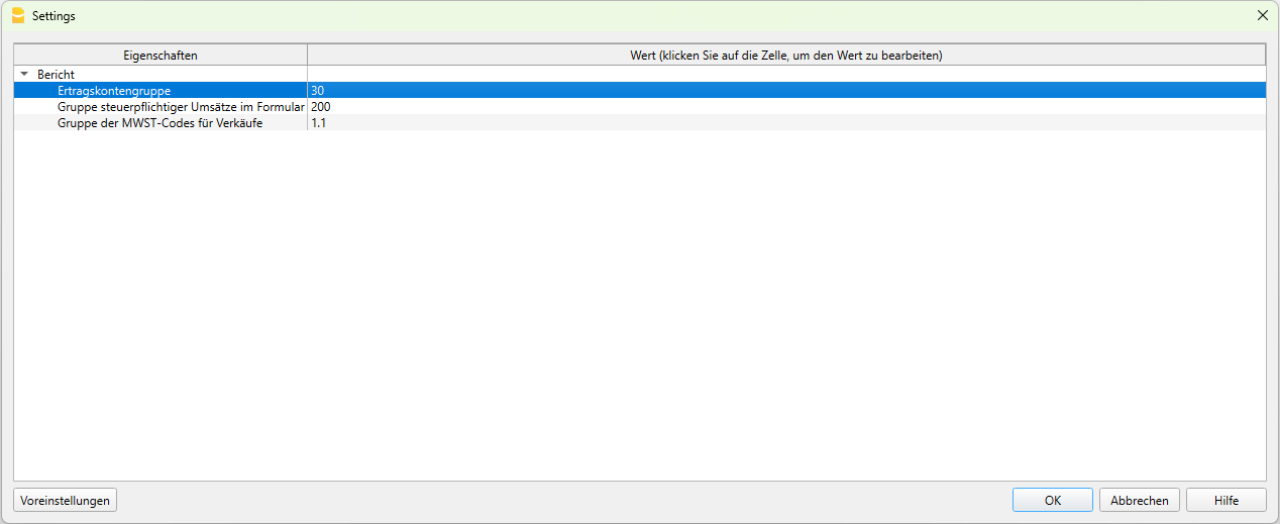
- Gruppe der Ertragskonten
Geben Sie die Hauptgruppe der Ertragskonten ein, die im Kontenplan in der Tabelle Konten oder Kategorien (bei Einnahmen-/Ausgabenbuchhaltung und Cash Manager) definiert ist. Standardmässig ist der Wert 3. Im gezeigten Beispiel lautet die Ertragsgruppe 30.
Falls die Totalisierungsgruppe für den Umsatz in Ihrem Kontenplan anders definiert ist, passen Sie den Wert entsprechend an. - Steuerbare Gruppe im Formular.
Geben Sie die Gruppe ein, die in der Spalte Gr1 der Tabelle MWST/USt-Codes definiert ist und dem Wert des Feldes 200 der MWST-Abrechnung entspricht. Der Standardwert ist 200. - Gruppierung der MWST-Codes für Verkäufe.
Geben Sie die Gruppe ein, die in der Spalte Summ. in der Tabelle MWST-Codes definiert ist und die MWST-Codes der Verkäufe zusammenfasst. Der Standardwert ist 1.1.
- Gruppe der Ertragskonten
- Bestätigen Sie mit OK, um die Erweiterung auszuführen.
1. Vergleich des im MWST-Abrechnungsformular deklarierten Umsatzes mit dem in der Buchhaltung erfassten Umsatz
Diese Auswertung vergleicht den im MWST-Abrechnungsformular deklarierten Umsatz mit dem in der Buchhaltung ausgewiesenen Umsatz und zeigt allfällige Differenzen auf.
Ausgangspunkt ist das folgende Beispiel einer Buchhaltung, in der ein Umsatz von CHF 5'800.28 ausgewiesen wird.
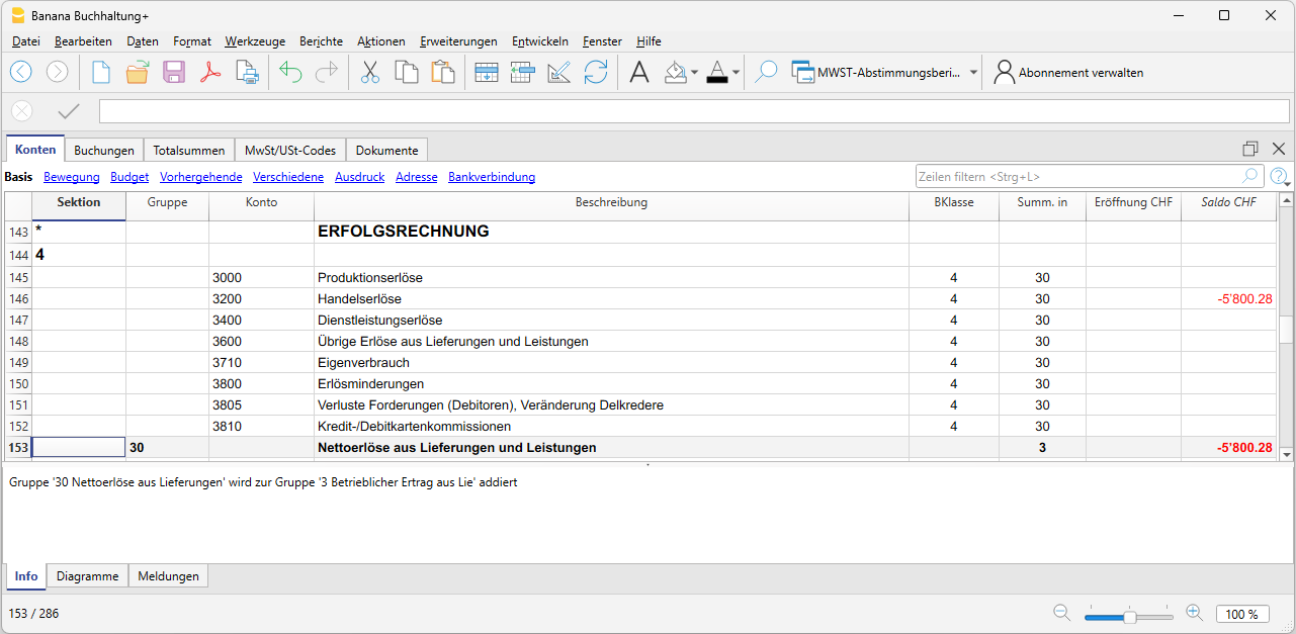
Der von der Erweiterung erstellte Bericht enthält Tabellen, die nach Perioden gegliedert sind, einschliesslich der gesamten Jahresperiode.
In jeder Tabelle werden alle Konten angezeigt, die zum Umsatz beitragen oder Buchungen mit bzw. ohne MWST-Code enthalten. Dazu gehören gegebenenfalls auch Bilanzkonten.
Jede Tabelle enthält folgende Spalten:
- Konto
Liste der Konten, die zum Umsatz beitragen oder MWST-Buchungen aufweisen (einschliesslich allfälliger Bilanzkonten). - Umsatz mit MWST-Code
Umsatzbetrag pro Konto aus Buchungen mit MWST-Code. - Umsatz ohne MWST-Code
Umsatzbetrag pro Konto aus Buchungen ohne MWST-Code. - Gesamtumsatz
Gesamtumsatz pro Konto aus Buchungen mit und ohne MWST-Code. - Deklarierter Nettobetrag
Nettobetrag, der in der MWST-Abrechnung deklariert wurde. - Differenzen
Abweichungen zwischen dem Umsatz in der Buchhaltung und dem deklarierten Umsatz.
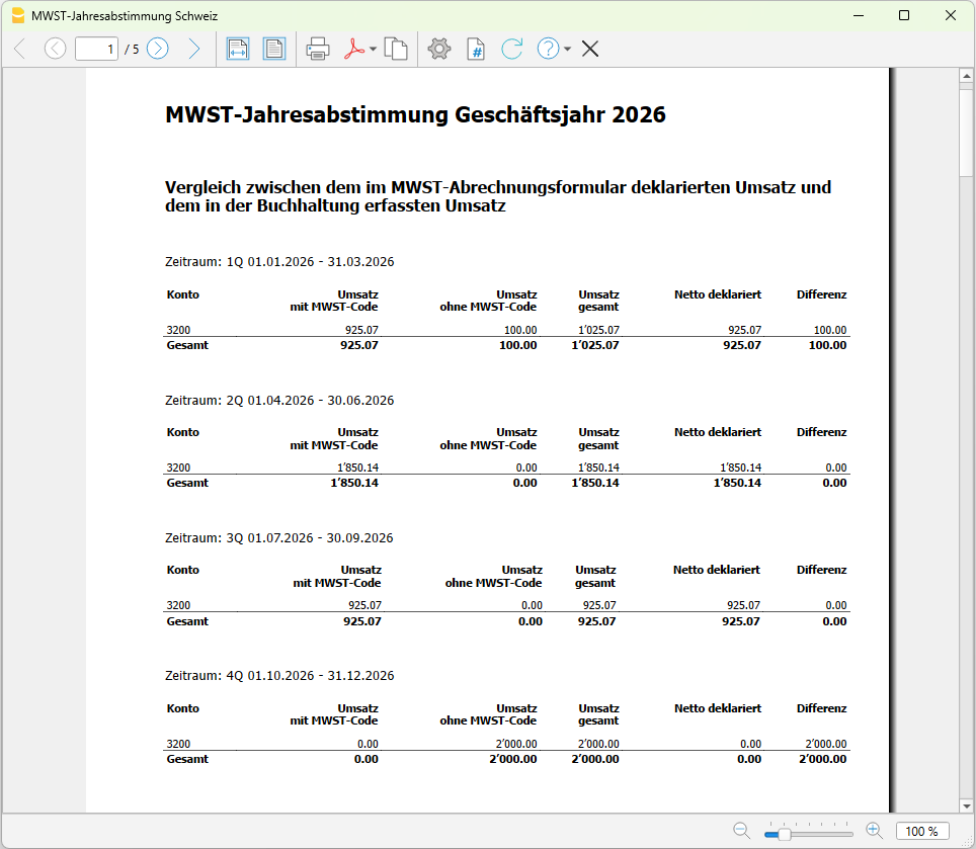
Im Beispiel wird die Auswertung des Kontos 3200 (Verkaufskonto) dargestellt, das den Umsatz repräsentiert.
- Im ersten Quartal (1Q) besteht eine Umsatzdifferenz von CHF 100.00 (Spalte Differenz).
- In der Buchhaltung erfasster Umsatz: CHF 1'025.07 (Spalte Gesamtumsatz)
- Umsatz in der MWST-Abrechnung: CHF 925.07 (Spalte Deklarierter Nettobetrag)
- Im vierten Quartal (4Q) besteht eine Umsatzdifferenz von CHF 2'000.00 (Spalte Differenz).
- In der Buchhaltung erfasster Umsatz: CHF 2'000.00 (Spalte Gesamtumsatz)
- Umsatz in der MWST-Abrechnung: CHF 0.00 (Spalte Deklarierter Nettobetrag)
- Für die gesamte Jahresperiode werden die Differenzen aller Perioden addiert und angezeigt.
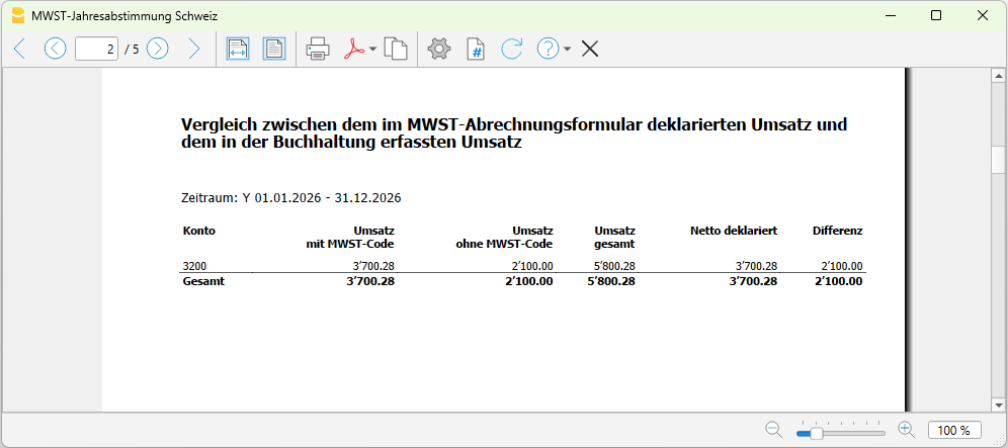
- In der Buchhaltung erfasster Umsatz: CHF 5'800.28 (Spalte Gesamtumsatz)
- Umsatz in der MWST-Abrechnung: CHF 3'700.28 (Spalte Deklarierter Nettobetrag)
- Gesamte Umsatzdifferenz: CHF 2'100.00 (Spalte Differenz)
2. Im MWST-Abrechnungsformular deklarierter Umsatz, gruppiert nach MWST-Code
Diese Auswertung vergleicht den nach MWST-Code gruppierten Umsatz der Ertragskonten mit den im MWST-Abrechnungsformular deklarierten Beträgen.
- Beschreibung
Beschreibung des MWST-Codes, der in den Umsatzbuchungen verwendet wurde. - Steuerbarer Betrag Y
Steuerbarer Betrag der gesamten Jahresperiode. - Steuerbarer Betrag 1Q
Steuerbarer Betrag des ersten Quartals. - Steuerbarer Betrag 2Q
Steuerbarer Betrag des zweiten Quartals. - Steuerbarer Betrag 3Q
Steuerbarer Betrag des dritten Quartals. - Steuerbarer Betrag 4Q
Steuerbarer Betrag des vierten Quartals.

3. Im MWST-Abrechnungsformular deklarierte steuerbare MWST
Diese Auswertung zeigt eine Übersicht der der ESTV gemeldeten steuerbaren MWST-Beträge für jedes Quartal, ohne allfällige Differenzen zu überprüfen.
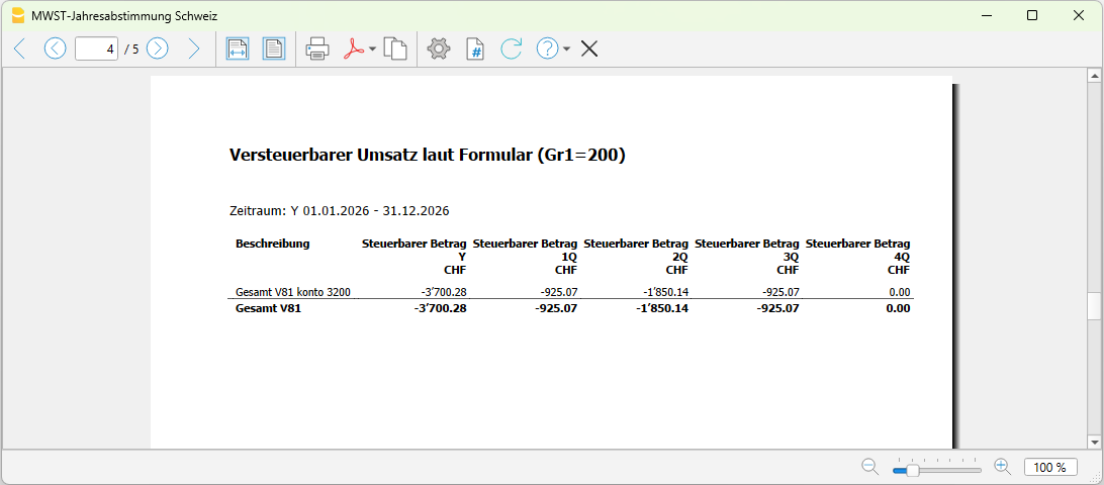
4. Buchungen der Konten mit Differenzen
Für jedes Konto werden alle Buchungen aufgelistet, die in den verschiedenen MWST-Abrechnungsperioden zu Differenzen geführt haben.
Die Liste aller Buchungen, die Differenzen verursacht haben, ermöglicht eine schnelle Überprüfung auf mögliche Fehler, beispielsweise auf eine MWST-pflichtige Buchung ohne MWST-Code, oder die Identifikation korrekter Buchungen, die zwar einen MWST-Code enthalten, aber nicht in die Umsatzberechnung einfliessen (z.B. Bezugssteuer oder Reverse Charge).
Folgende Spalten werden angezeigt:
- Zeile
Zeilennummer der Buchung in der Tabelle Transaktionen. - Datum
Buchungsdatum. - Beschreibung
Beschreibung der Buchung. Der Beschreibungstext wird auf 20 Zeichen gekürzt, damit die Tabelle übersichtlich und gut lesbar bleibt. - Konto
Konto, auf dem die Differenz festgestellt wurde. - Gegenkonto
Gegenkonto der Buchung. - Soll
Sollbetrag der Buchung. - Haben
Habenbetrag der Buchung. - MWST-Code
MWST-Code der Buchung. - Betragsart
MWST-Betragsart der Buchung. - Steuerbarer MWST-Betrag
Steuerbarer MWST-Betrag der Buchung. - MWST-Betrag
MWST-Betrag der Buchung. - Verbuchte MWST
Verbuchter MWST-Betrag der Buchung.
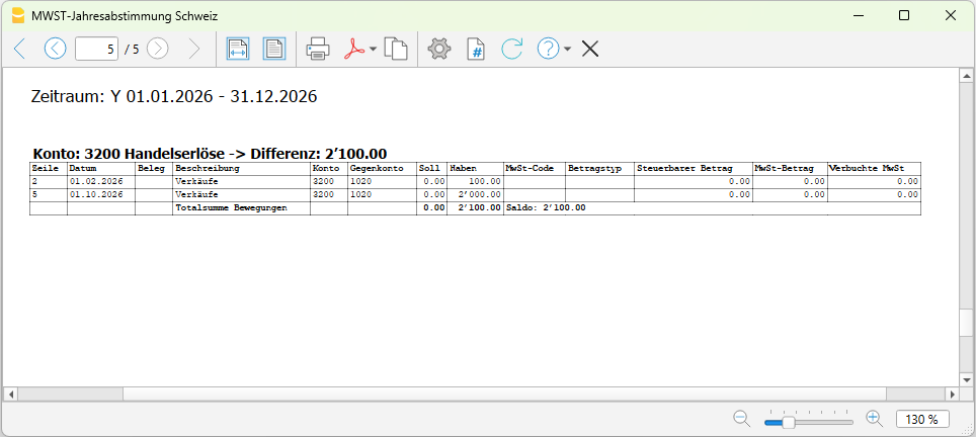
Im Beispiel:
- Es wird die Differenz zwischen dem in der Buchhaltung erfassten Umsatz (CHF 5'800.28) und dem deklarierten Umsatz (CHF 3'700.28) von CHF 2'100.00 angezeigt.
- Zusätzlich werden die Buchungen in der Tabelle Buchungen aufgeführt, die diese Differenz verursacht haben.
Bei der Überprüfung der Tabelle Buchungen ist in den angegebenen Zeilen (2 und 5) ersichtlich, dass die Buchungen keinen MWST-Code enthalten, obwohl sie auf dem Verkaufskonto 3200 erfasst wurden (MWST-Code fehlt).

In diesen Fällen wird nach der Korrektur des Fehlers die MWST-Abrechnung für das betroffene Quartal mit der Erweiterung MWST-Abrechnung erneut erstellt. Anschliessend werden die Daten im ESTV-Portal in der Berichtigungsabrechnung erneut erfasst.
Differenzen zwischen der Buchhaltung und der MWST-Abrechnung
Die Detailauswertung der Unterschiede zwischen dem gemeldeten Umsatz und dem in der Buchhaltung ausgewiesenen Umsatz kann gespeichert werden.
- Wählen Sie im Menü Erweiterungen die Erweiterung Jährliche MWST-Abstimmung Schweiz > 2. Differenzen Buchhaltung/MWST aus.
- Der Dialog Einstellungen der Erweiterung wird geöffnet. Dort stehen Ihnen zwei Möglichkeiten zum Speichern der Detaildaten zur Verfügung:
- 1. Im Dialog anzeigen
Die Detaildaten der Unterschiede werden in einem separaten Dialog in Tabellenform angezeigt. Von dort aus können sie direkt kopiert oder gespeichert werden. - 2. In Tabelle speichern
Die Detaildaten der Unterschiede werden automatisch in einer Tabelle der Buchhaltungsdatei gespeichert. Erstellen Sie zuvor eine neue Tabelle.- Tabellenname (XML-Name).
Geben Sie den XML-Namen der Tabelle ein, in der die Detaildaten der Unterschiede gespeichert werden sollen.
- Tabellenname (XML-Name).
- 1. Im Dialog anzeigen
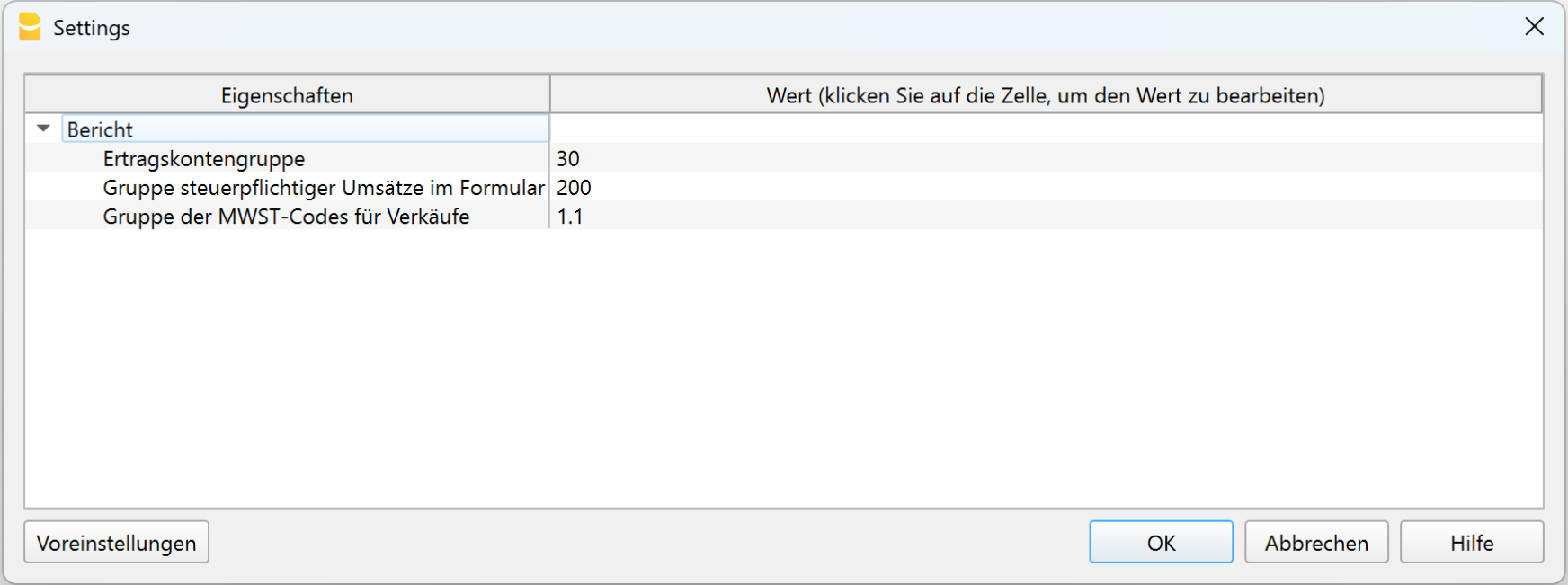
1. Im Dialog anzeigen
Wenn Sie in den Einstellungen der Erweiterung die Option Im Dialog anzeigen aktivieren, wird eine Tabelle mit den Transaktionen angezeigt, bei denen Unterschiede festgestellt wurden. Diese kann in eine Textdatei exportiert werden.
- Über die Schaltfläche Kopieren können Sie den erzeugten Text in die Zwischenablage kopieren.
- Anschliessend können Sie den Text in Excel mit dem Befehl Inhalte einfügen > Als Text einfügen. Die Daten werden dabei automatisch auf die einzelnen Spalten verteilt.
- Alternativ können Sie den Text direkt in eine Tabelle der Buchhaltungsdatei einfügen.
Wenn Sie die Daten in die Buchhaltungsdatei übernehmen möchten, bereiten Sie zunächst eine Tabelle mit den erforderlichen Spalten vor:
- Einfache Tabelle hinzufügen: Fügen Sie über den Menübefehl Werkzeuge > Funktionen hinzufügen/entfernen > Einfache Tabelle hinzufügen eine neue Tabelle hinzu. Den Namen der Tabelle können Sie frei wählen.
- Spalten in der einfachen Tabelle hinzufügen: Öffnen Sie in der einfachen Tabelle den Menübefehl Daten > Spalten einrichten und fügen Sie die benötigten Spalten hinzu. Achten Sie darauf, dass die Spalten in der richtigen Reihenfolge eingefügt werden und den korrekten Datentyp aufweisen.
Folgende Spalten müssen mit dem jeweiligen Datentyp und in der angegebenen Reihenfolge hinzugefügt werden:- Konto (Datentyp: Text)
- Zeile (Datentyp: Zahl)
- Datum (Datentyp: Datum)
- Beleg (Datentyp: Text)
- Beschreibung (bereits vorhandene Spalte)
- Soll (Datentyp: Betrag)
- Haben (Datentyp: Betrag)
- MWST-Code (Datentyp: Text)
- MWST-Betragsart (Datentyp: Text)
- MWST-Steuerbetrag (Datentyp: Zahl)
- MWST-Betrag (Datentyp: Zahl)
- Verbuchter MWST-Betrag (Datentyp: Zahl)
- Notizen (bereits vorhandene Spalte)
Nachdem die Spalten eingerichtet wurden, ist die Tabelle für die Datenübernahme bereit. Um die von der Erweiterung erzeugten Daten in die Tabelle zu übernehmen, gehen Sie wie folgt vor:
- Starten Sie die Erweiterung über Erweiterungen > Jährliche MWST-Abstimmung Schweiz > 2. Differenzen Buchhaltung/MWST.
- Wählen Sie die Option Im Dialog anzeigen und bestätigen Sie mit OK.
- Klicken Sie im angezeigten Fenster auf Kopieren.
- Schliessen Sie das Fenster mit Schliessen.
- Öffnen Sie die zuvor erstellte Tabelle in der Buchhaltungsdatei.
- Positionieren Sie den Cursor in der ersten Zelle der Tabelle.
- Fügen Sie den kopierten Text ein.
Die Daten werden automatisch den entsprechenden Spalten zugeordnet.
2. In Tabelle speichern
Wenn Sie in den Einstellungen der Erweiterung die Option In Tabelle speichern aktivieren, werden die Transaktionen mit den festgestellten Unterschieden direkt in die Buchhaltungsdatei übernommen. Die Daten werden in der Tabelle gespeichert, deren XML-Name im Feld Tabellenname (XML-Name) angegeben ist.
Gehen Sie dazu wie folgt vor:
- Fügen Sie vor dem Ausführen der Erweiterung mit dem Befehl Werkzeuge > Funktionen hinzufügen/entfernen > Einfache Tabelle hinzufügen eine neue Tabelle hinzu. Den Namen der Tabelle können Sie frei wählen.
- Starten Sie anschliessend die Erweiterung über das Menü Erweiterungen > Jährliche MWST-Abstimmung Schweiz > 2. Differenzen Buchhaltung/MWST.
- Wählen Sie die Option In Tabelle speichern.
- Geben Sie den XML-Namen der erstellten Tabelle ein. Den XML-Namen finden Sie in den Tabelleneinstellungen unter Daten > Tabellen einrichten.
- Bestätigen Sie mit OK.
- Die Erweiterung zeigt die Änderungen an, die an der ausgewählten Tabelle vorgenommen werden. Bestätigen Sie diese erneut mit OK.
Die Erweiterung erstellt die erforderlichen Spalten automatisch und übernimmt alle Daten in die entsprechende Tabelle.
Die Spalte Id (IdZeile) wird nicht verwendet. Sie können sie bei Bedarf über den Menübefehl Daten > Spalten einrichten ausblenden.
Fehlermeldungen
Beim Speichern der Differenzdaten in einer Tabelle überprüft die Erweiterung, ob alle Voraussetzungen erfüllt sind. Falls ein Problem festgestellt wird, erscheint eine entsprechende Fehlermeldung.
- "XML-Tabellenname fehlt. Sie müssen über das Menü Werkzeuge > Funktionen hinzufügen/entfernen > Einfache Tabelle hinzufügen eine neue Tabelle erstellen."
- Die Erweiterung überprüft, ob in den Einstellungen der XML-Name der Tabelle angegeben wurde, in der die Daten gespeichert werden sollen.
- Lösung: Geben Sie in den Einstellungen der Erweiterung den XML-Namen der Tabelle ein.
- "Die Tabelle XXX existiert nicht. Sie müssen über das Menü Werkzeuge > Funktionen hinzufügen/entfernen > Einfache Tabelle hinzufügen eine neue Tabelle erstellen."
- Die Erweiterung überprüft, ob die in den Einstellungen angegebene Tabelle in der Buchhaltungsdatei vorhanden ist.
- Lösung: Fügen Sie über den Menübefehl Werkzeuge > Funktionen hinzufügen/entfernen > Einfache Tabelle hinzufügen eine neue Tabelle hinzu und geben Sie anschliessend deren XML-Namen in den Einstellungen der Erweiterung ein.
- "Die Tabelle XXX kann nicht verwendet werden. Sie müssen über das Menü Werkzeuge > Funktionen hinzufügen/entfernen > Einfache Tabelle hinzufügen eine neue Tabelle erstellen."
- Die Erweiterung überprüft, ob es sich bei der angegebenen Tabelle um eine benutzerdefinierte Tabelle handelt. die Differenzdaten können nicht in einer vordefinierten Tabelle von Banana Buchhaltung gespeichert werden.
- Lösung: Fügen Sie über den Menübefehl Werkzeuge > Funktionen hinzufügen/entfernen > Einfache Tabelle hinzufügen eine neue Tabelle (keine vordefinierte Banana-Tabelle) hinzu und geben Sie anschliessend deren XML-Namen in den Einstellungen der Erweiterung ein.
Struktur der Spalten der Differenztabelle
Die Struktur der erzeugten Tabelle ist für beide Varianten 1. Im Dialog anzeigen und 2. In Tabelle speichern identisch.
- Zeile mit dem Aktualisierungsdatum
Diese Zeile zeigt das Datum an, an dem die Daten in die Tabelle eingefügt wurden.
Bei jeder erneuten Ausführung der Erweiterung werden die neuen Daten am Ende der Tabelle angefügt. - Zeile des Kontos
Diese Zeile fasst die Gesamtdifferenz eines Kontos zusammen.- Spalte Konto: Enthält das Konto, für das eine Differenz festgestellt wurde.
- Spalte Beschreibung: Zeigt den Gesamtbetrag der Differenz für das Konto an.
- Übrige Spalten: Bleiben leer.
- Detailzeilen der Transaktionen
Diese Zeilen enthalten die Buchungen aus der Tabelle Buchungen, die die Differenz verursacht haben.- Spalte Konto: Bleibt leer.
- Spalte Zeile: Enthält die Zeilennummer der Buchung.
- Spalte Datum: Enthält das Buchungsdatum.
- Spalte Beleg: Enthält die Belegnummer der Buchung.
- Spalte Beschreibung: Enthält die Beschreibung der Buchung.
- Spalte Soll: Enthält den im Soll gebuchten Betrag.
- Spalte Haben: Enthält den im Haben gebuchten Betrag.
- Spalte MWST-Code: Enthält den MWST-Code der Buchung.
- Spalte MWST-Betragsart: Enthält die MWST-Betragsart der Buchung.
- Spalte MWST-Steuerbetrag: Enthält den steuerbaren MWST-Betrag.
- Spalte MWST-Betrag: Enthält den MWST-Betrag.
- Spalte Verbuchter MWST-Betrag: Enthält den verbuchten MWST-Betrag.
- Spalte Notizen: Enthält den Eintrag "[...]", damit Sie eigene Bemerkungen ergänzen können. Dies erleichtert die Dokumentation des Grundes für die festgestellte Differenz.
MWST-Abrechnungen und Erweiterungen 2018
Mit den Erweiterungen für die Mehrwertsteuer 2018 können Sie das Faksimile der MWST-Abrechnungen und die XML-Datei für die Jahre 2018 bis 2023 erstellen.
Diese Erweiterungen sind nicht kompatibel, um die MWST-Abrechnungen und die XML-Datei mit den neuen MWST-Sätzen 2024 zu verwalten.
Um die Aktualisierungen bezüglich der MWST 2024 nutzen zu können, ist wie folgt vorzugehen:
Für Nutzer, die noch MWST-Erweiterungen mit den Sätzen von 2018 benötigen, sind Informationen auf den folgenden Seiten verfügbar:
Steuersätze bis 31.12.2023
Nachstehend finden Sie die Mehrwertsteuersätze 2018 (gültig für die Jahre 2018-2023), sowohl für die effektive Methode als auch für die Saldo- und Pauschalsteuersatzmethode. Ab dem 1. Januar 2024 treten neue Mehrwertsteuersätze in Kraft.
MWST-Sätze für effektive Methode
Die auf unserer Homepage verfügbaren Buchhaltungsdateivorlagen enthalten bereits die neuen MWST-Sätze, mit Sätzen bis und nach 2017.
| Normalsatz | Sondersatz | Reduzierter Satz | |
|---|---|---|---|
| Aktuelle Steuersätze | 8,0% | 3,8% | 2,5% |
| - Auslaufende IV-Zusatzfinanzierung 31.12.2017 | -0,4% | -0,2% | -0,1% |
| + Steuererhöhung FABI 01.01.2018-31.12.2030 | 0,1% | 0,1% | 0,1% |
| Neue Steuersätze gültig ab 01.01.2018 | 7,7% | 3,7% | 2,5% |
Fakturierung
- 2017 ausgestellte Rechnungen:
- Betreffen diese, im 2017 geleistete Verkäufe, Arbeiten oder Dienstleistungen, werden die im 2017 gültigen MWST-Sätze verwendet (8% Normalsatz, 3,8% Sondersatz für Hotelgewerbe bzw. 2,5% reduzierter Satz).
- Handelt es sich um Lieferungen und andere MWST-pflichtige Leistungen von 2018, werden die im Jahr 2018 gültigen MWST-Sätze verwendet (7,7% Normalsatz, 3,7 Sondersatz für Hotelgewerbe bzw. 2,5% reduzierter Satz).
- 2018 ausgestellte Rechnungen:
- Betreffen diese, im 2017 geleistete Verkäufe, Arbeiten oder Dienstleistungen, werden die im 2017 gültigen MWST-Sätze verwendet (8% Normalsatz, 3,8% Sondersatz für Hotelgewerbe bzw. 2,5% reduzierter Satz).
- Handelt es sich um Lieferungen und andere MWST-pflichtige Leistungen von 2018, werden die im Jahr 2018 gültigen MWST-Sätze verwendet (7,7% Normalsatz, 3,7 Sondersatz für Hotelgewerbe bzw. 2,5% reduzierter Satz).
MWST-Codes ab 2018
Ende 2017 und für 2018 sind die diversen Sätze parallel zu verwenden.
- Die MWST/USt-Codes-Tabelle 2018 enthält diese Sätze bereits für 2017 sowie 2018.
Die einfachste Methode ist, diese MWST-Codes in die eigene Buchhaltung zu importieren. - Spätestens beim Beginn der Buchhaltung für 2018 müssen die neuen MWST-Codes importiert werden.
MWST-Sätze 2018 für Saldo- und Pauschalsteuersatzmethode
Die Liste der MWST-Codes enthält bereits die neuen Saldosteuersätze.
- Die MWST-Codes F1 und F2 bleiben unverändert und beziehen sich auf in Rechnung gestellte Leistungen mit den Sätzen von 2017.
- Die MWST-Codes F3 und F4 beziehen sich auf in Rechnung gestellte Leistungen mit den Sätzen für 2018.
Für die Berechnung gibt es zwei mögliche Vorgehen:
Weitere Informationen sind auf der folgend verlinkten Webseite der Eidgenössischen Steuerverwaltung verfügbar: Reduzierte Saldosteuersätze.
Neue MWST-Sätze 2024 für periodenübergreifende Leistungen im Jahr 2023 (prov. Anleitung bis zum 30.06.2023)
Achtung: Dieses Verfahren betrifft Mehrwertsteuerabrechnungen bis zum 30.06.2023, die Leistungen betreffen, die nach dem 1. Januar 2024 erbracht werden. Ab dem 1. Juli 2023 ist es möglich, das neue MWST-Abrechnungsformular zu verwenden und die neuen Mehrwertsteuersätze direkt anzuwenden.
In der schweizerischen MWST-Abrechnung ist es möglich, Umsätze sowohl zum alten als auch zum neuen Steuersatz ab dem 3. Quartal 2023 (bei effektiver Abrechnungsmethode) oder ab dem 2. Halbjahr 2023 (bei Abrechnung nach der Saldosteuersatzmethode) zu deklarieren.
Entgelte, die in einer früheren Abrechnung zu deklarieren sind, aber Leistungen betreffen, die nach dem 1. Januar 2024 erbracht werden, sind zu den bisherigen Steuersätzen zu deklarieren und können in der Abrechnung für das 3. Quartal 2023 bzw. das 2. Quartal berichtigt werden.
Beispielsweise muss ein Softwareunternehmen, das ein Jahresabonnement zum Preis von 120 Franken pro Jahr, inklusive Mehrwertsteuer und gültig vom 1. Mai 2023 bis 30. April 2024 in Rechnung stellt, beide Mehrwertsteuersätze anwenden, den aktuellen Satz von 7,7 % bis zum 31. Dezember 2023 und der neue Satz von 8,1 % ab 1. Januar 2024.
Erfolgt die Registrierung vor dem 30.06.2023, ist es notwendig, einen temporären Code mit dem alten Steuersatz zu erstellen und im 3. Quartal den alten Steuersatz an den neuen Steuersatz 2024 anzupassen.
Wir empfehlen Ihnen, für Verkäufe wie folgt vorzugehen (dieses Verfahren kann auch für die MWST bei Einkäufen und Investitionen angewendet werden):
- Fügen Sie einen temporären MWST-Code in der MWST/USt-Codes-Tabelle hinzu, zum Beispiel V77-TMP
Der MWST-Code wird zur vorübergehenden Registrierung des aktuellen Steuersatz in der ersten Jahreshälfte verwendet. Im 3. oder 4. Quartal ist eine Korrektur (Storno) mit dem neuen Steuersatz möglich. Der MWST-Code ist nur vorübergehend und bis zum 30.06.2023 nutzbar.
- Bis zum 30.06.2023 verwenden Sie den temporären MWST-Code
Buchen Sie Einkaufs- oder Verkaufsrechnungen für periodenübergreifende Leistungen mit dem temporären Mehrwertsteuercode. Dies dient zur Wiederaufnahme der Mehrwertsteuerbeträge, die im zweiten Halbjahr 2023 an den neuen Steuersatz angepasst werden müssen.
- Ausdruck 2. Quartal 2023 (aktuelles Formular)
Abrechnungsperiode: 01.04.2023 - 30.06.2023
Steuerbarer Gesamtumsatz: CHF 111.42 (CHF 74.28 + CHF 37.14)
Ziffer 302: 7,7% Leistungen CHF 111.42 Steuer CHF 8.58 (CHF 5.72 + CHF 2.86)
Zu bezahlender Betrag: CHF 8.58 - Fügen Sie einen MWST-Code mit dem neuen Steuersatz hinzu, zum Beispiel V81

- Ab dem 01.07.2023 berichtigen Sie die Mehrwertsteuerbeträge mit dem neuen Code V81

- Ausdruck 3. Quartal 2023 (neues Formular)
Periode: 01.07.2023 - 30.09.2023
Steuerbarer Gesamtumsatz: CHF -0.14
Ziffer 303: 8,1% Leistungen CHF 37.00 Steuer CHF 3.00
Ziffer 302: 7,7% Leistungen CHF -37.14 Steuer CHF -2.86
Zu bezahlender Betrag: CHF 0.14
Weitere Informationen finden Sie direkt auf der Webseite der Eidgenössischen Steuerverwaltung (ESTV):
MWST-Abrechnung Schweiz: Effektive Methode 2018
MWST-Abrechnung Schweiz: Effektive Methode 2018Die Erweiterung ermöglicht es Ihnen, die Druckvorschau des MWST-Abrechnungsformulars (Faksimile) zu erstellen, in welcher alle Mehrwertsteuerdaten, die elektronisch an die Eidgenössische Steuerverwaltung für die Jahre 2018 bis 2023 zu übermitteln sind, angezeigt werden.
Ab dem 01.01.2024 ist diese Erweiterung nicht mehr kompatibel, um die neuen Mehrwertsteuersätze 2024 zu verarbeiten.
Um die Vorteile der neuen Erweiterung zu nutzen und Ihre Mehrwertsteuer ohne Zeitverlust zu verwalten, empfehlen wir:
Für Benutzer, die keinen Wechsel auf den Advanced-Plan von Banana Buchhaltung Plus wünschen und die alte Erweiterung verwenden möchten, wird im Folgenden das Verfahren zur Anwendung der Erweiterung mit den MWST-Sätze 2018 beschrieben.
Mehr Details finden Sie auf der Seite Programm und Abo-Plan aktualisieren (Absatz MWST-Verwaltung ohne den Advanced-Plan von Banana Buchhaltung Plus).
Verwendung und Einstellungen
Vor Beginn sind in der Buchhaltungsdatei einige Einstellungen vorzunehmen, welche für die MWST-Übermittlung notwendig sind.
Über Menü Datei > Eigenschaften (Stammdaten) sind in der Registerkarte Adresse der eigene Firmenname und deren MWST-Nummer zu erfassen.
Diese Daten sind für die XML-Datei obligatorisch! Die MWST-Nummer besteht aus 9 Ziffern, welchen die Kurzbezeichnung CHE voransteht (z.B. CHE-211.311.311).
Installation der Erweiterung
Um die Erweiterung für die Erstellung der MWST-Abrechnung verwenden zu können, ist wie folgt vorzugehen:
- Auf dem eigenen Computer die aktuellste Version von Banana Buchhaltung Plus herunterladen und installieren, wenn Sie eine frühere Version als 9.0.5 haben.
- Die MWST-Abrechungs-Erweiterung für die Schweiz installieren:
- Menü Erweiterungen > Erweiterungen verwalten
- Nation Schweiz auswählen
- Unter Online > Produktivität auswählen
- Aus der Auflistung MWST Schweiz: Effektive Methode auswählen
- Auf die Schaltfläche Installieren (befindet sich im rechten Teil des Dialogfensters) klicken.
Nachdem die Erweiterung installiert wurde, ist sie im Menü Erweiterungen verfügbar, jedoch nur in einer Buchhaltungsdatei mit MWST sichtbar.
MWST-Daten ausdrucken und kontrollieren
Das Formular dieser Erweiterung ist von 2018 bis 2023 gültig.
Das Faksimile des MWST-Abrechnungsformulars wird für die Kontrolle wie folgt ausgedruckt:
- Aus Menü Erweiterungen > MWST Schweiz: Effektive Methode > MWST-Abrechnung ab 2018 ausführen.
- In der Registerkarte General unter Periode den gewünschten Zeitraum auswählen.
- Unter Output die Option Seitenansicht aktivieren.
- In der Registerkarte Options die Option Rundungsdifferenzen ausgleichen auswählen (siehe zweite Abbildung weiter unten).
- Auf die Schaltfläche OK klicken und überprüfen, ob die Daten korrekt sind.

Erstellung der XML-Datei für die Online-Übermittlung des Faksimile
Um eine XML-Datei für die elektronische Übermittlung an die Eidg. Steuerverwaltung (ESTV) zu übermitteln, gehen Sie bitte wie folgt vor:
- Aus Menü Erweiterungen > MWST Schweiz: Effektive Methode > MWST-Abrechnung ab 2018 ausführen.
- In der Registerkarte General unter Periode die gewünschte Periode auswählen.
- Unter Output die Option XML-Datei aktivieren.
- In der Registerkarte Options die Option Rundungsdifferenzen ausgleichen auswählen.
- Die XML-Optionen auswählen:
- Abrechnungstyp: Im Moment ist es möglich, die Ersteinreichung und die Korrekturabrechnung zu erstellen.
- Abrechnungsart: Vereinbart oder Vereinnahmt
- Beschreibung verschiedene Abzüge: Der Text, welcher die verschiedenen Abzüge angibt, wird der Ziffer 280 zugeordnet.
- Rundungsdifferenzen ausgleichen: Diese Option muss aktiviert werden, wenn die Daten im ESTV-Online-Portal erfasst werden oder die XML-Datei erstellt wird.
Banana Buchhaltung berechnet die MWST aufgrund der einzelnen Buchungen. Das ESTV-Online-Formular hingegen berechnet die MWST aufgrund des Totals der steuerpflichtigen Beträge. Diese unterschiedlichen Berechnungsarten führen zu Rundungsdifferenzen.
Die Differenz wird unter Ziffer 405 registriert, so wie dies in den ESTV-Spezifikationen vorgesehen ist. Eine allfällige Differenz wird in den Kontroll-Totals am Ende der Seite neben Ziffer 405 angegeben.
- Die Schaltfläche OK betätigen und die Datei speichern.
- Im ESTV-Online-Portal, mittels der Daten-Import-Funktion, die mit Banana Buchhaltung erstellte XML-Datei importieren.
Nach dem Import, können die Daten nochmals angezeigt und bearbeitet werden (sie werden nicht unmittelbar übermittelt).

Rundungsdifferenzen ausgleichen
Die Software Banana Buchhaltung kalkuliert den MWST-Betrag für jede einzelne Buchung. Bei der Erstellung des Faksimile des MWST-Abrechnungsformulars werden die einzelnen MWST-Beträge auf den Hundertstel summiert.
Im ESTV-Online-Portal hingegen, wird der MWST-Betrag auf die Totalsumme der Leistungen berechnet.
Aufgrund dieser zwei unterschiedlichen Berechnungsmethoden entstehen Rundungsdifferenzen.
Damit die von Banana Buchhaltung mit den auf der ESTV-Online-Portal berechneten MWST-Beträge übereinstimmen, müssen die Rundungen der XML-Datei mittels Option Rundungsdifferenzen ausgleichen ausgeglichen werden.
Beispiel
- Banana Buchhaltung berechnet einen MWST-Betrag von CHF 2.38 (wie unten im Info-Fenster ersichtlich).

- Im ESTV-Online-Portal wird hingegen der MWST-Betrag von CHF 2.43 ausgewiesen.
- Durch Aktivierung der Option Rundungsdifferenzen ausgleichen wird in Banana Buchhaltung der MWST-Betrag dem vom ESTV-Online-Portal berechneten MWST-Betrag angeglichen.
- Im MWST-Abrechnungsformular (Faksimile) wird unter Ziffer 405 der Differenzbetrag von CHF 0.05 ausgewiesen und muss daher nicht manuell in der Buchhaltungsdatei ausgeglichen werden.
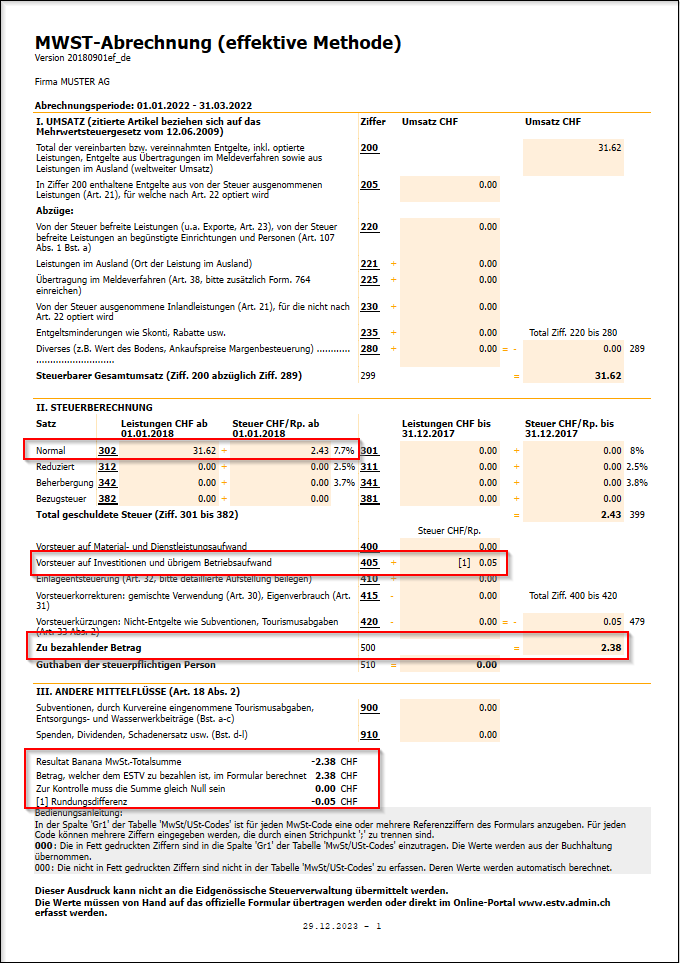
Meldungen
Die MWST-Nummer Ihrer Firma ist ungültig oder fehlt. Sie ist unter Menü Datei > Eigenschaften (Stammdaten) > Registerkarte 'Adresse' zu erfassen oder zu korrigieren.
Die MWST-Nummer muss aus 9 Ziffern bestehen. Es kann auch der Text CHE angegeben werden, wichtig ist, dass die 9 Ziffern angegeben werden. Es kann z.B. CHE-211.311.311 oder 211.311.311 geschrieben werden.
Die MWST-Nummer muss im Dialogfenster Eigenschaften (Stammdaten) > Registerkarte Adresse > Feld MWST/USt-Nummer eingegeben werden. Das Dialogfenster ist unter Menü Datei > Eigenschaften (Stammdaten) abrufbar.
In der Ziffer xxx ist der Satz xxx nicht erlaubt. Bitte den MWST-Code xxx überprüfen.
Für die Ziffern 301, 311, 302, 312, 341 und 342 werden die MWST-Sätze aufgrund der von der Eidg. Steuerverwaltung (ESTV) veröffentlichten Informationen überprüft.
Das Skript funktioniert mit Ihrer Version von Banana Buchhaltung nicht. Bitte aktualisieren Sie auf Banana Buchhaltung Plus.
Diese Erweiterung funktioniert ab Version Banana Buchhaltung Plus. Sehen Sie bitte auch den Absatz Installation der Erweiterung dieser Webseite.
MWST-Abrechnung Schweiz: Saldo-/Pauschalsteuersatz Methode 2018
MWST-Abrechnung Schweiz: Saldo-/Pauschalsteuersatz Methode 2018Bereitet das Faksimile der periodischen Mehrwertsteuerabrechnung für Steuerpflichtige vor, die die Saldo-und Pauschalsteuersatz-Methode mit den Steuersätze von 2018 bis 2023 anwenden.
Die Erweiterung ermöglicht es Ihnen, die Druckvorschau des MWST-Abrechnungsformulars (Faksimile) zu erstellen, in welcher alle Mehrwertsteuerdaten, die elektronisch an die Eidgenössische Steuerverwaltung für die Jahre 2018 bis 2023 zu übermitteln sind, angezeigt werden.
Ab dem 01.01.2024 ist diese Erweiterung nicht mehr kompatibel, um die neuen Mehrwertsteuersätze 2024 zu verarbeiten.
Um die Vorteile der neuen Erweiterung zu nutzen und Ihre Mehrwertsteuer ohne Zeitverlust zu verwalten, empfehlen wir:
Für Benutzer, die keinen Wechsel auf den Advanced-Plan von Banana Buchhaltung Plus wünschen und die alte Erweiterung verwenden möchten, wird im Folgenden die Vorgehensweise zur Anwendung der Erweiterung mit den MWST-Sätze 2018 beschrieben.
Mehr Details finden Sie auf der Seite Programm und Abo-Plan aktualisieren (Absatz MWST-Verwaltung ohne den Advanced-Plan von Banana Buchhaltung Plus).
Verfahren zur Einreichung von Daten an die Eidgenössische Steuerverwaltung (ESTV)
Die Eidgenössische Steuerverwaltung (ESTV) hat von der Papier- auf die Online-Abrechnung umgestellt. Detaillierte Informationen finden Sie auf der Website der ESTV - MWST-Abrechnung online.
Für die Übermittlung der MWST-Daten gibt es drei Möglichkeiten:
- Manuelle Datenerfassung der MWST-Daten im Online-Portal der ESTV
Die im MWST-Abrechnungsformular (Faksimile) ausgewiesenen Werte von Hand in das Online-Formular übertragen. - Hochladen der XML-Datei im Online-Portal der ESTV
Das Faksimile des MWST-Abrechnungsformulars ausdrucken und überprüfen, dass die Daten korrekt sind.
MWST-Daten im XML-Format exportieren auswählen. Im ESTV-Online-Portal mittels der Daten-Import-Funktion die mit Banana Buchhaltung erstellte XML-Datei importieren.
Nach dem Import, können die Daten nochmals angezeigt und bearbeitet werden (sie werden nicht unmittelbar übermittelt).
Weitere Informationen finden Sie auf der Seite Einreichung der MWST-Abrechnung mit XML-Datei. - Übermittlung des unterschriebenen MWST-Formulars
Ab 2020 sendet die ESTV auf Anfrage das entsprechende Formular, das ausgefüllt und unterschrieben zurückgeschickt werden muss. In diesem Fall müssen Sie das Faksimile der MWST-Abrechnung ausdrucken und die Daten auf das von der ESTV versandte Originalformular kopieren.
Es ist nicht möglich, das unterschriebene Faksimile des MWST-Abrechnungsformulars zu senden.
Verwendung und Einstellungen
Vor Beginn sind in der Buchhaltungsdatei einige Einstellungen vorzunehmen, welche für die MWST-Übermittlung notwendig sind.
Unter Menü Datei > Eigenschaften (Stammdaten) sind in der Registerkarte Adresse der eigene Firmenname und deren MWST-Nummer zu erfassen.
Diese Daten sind für die XML-Datei obligatorisch! Die MWST-Nummer besteht aus 9 Ziffern, welchen die Kurzbezeichnung CHE voransteht (z.B. CHE-211.311.311).
Installation der Erweiterung
Um die Erweiterung für die Erstellung der MWST-Abrechnung verwenden zu können, ist wie folgt vorzugehen:
- Auf dem eigenen Computer Banana Buchhaltung 9 herunterladen und installieren, wenn Sie eine frühere Version als 9.0.4 haben.
- Die MWST-Abrechungs-Erweiterung für die Schweiz installieren:
- Menü Erweiterungen > Erweiterungen verwalten
- Nation Schweiz auswählen
- Unter Online > Produktivität auswählen
- Aus der Auflistung MWST Schweiz: Saldo-/Pauschalsteuersatz Methode auswählen
- Auf die Schaltfläche Installieren (befindet sich im rechten Teil des Dialogfensters) klicken.
Nachdem die Erweiterung installiert wurde, ist sie im Menü Erweiterungen verfügbar, jedoch nur in einer Buchhaltungsdatei mit MWST sichtbar.
Diejenigen, die über frühere Versionen der Tabelle MWST/USt-Codes mit den aktuell geltenden Steuersätze verfügen, können die Datei MWST-Codes 2018 kostenlos herunterladen und die MWST-Codes in die eigene Datei importieren.
MWST-Daten ausdrucken und kontrollieren
Das Formular dieser Erweiterung ist ab 2018 gültig. Für Ausdrucke für Vorjahre von 2017 ist die Erweiterung MWST-Abrechnungsformular Schweiz (Vorjahre von 2018) zu installieren.
Das Faksimile des MWST-Abrechnungsformulars wird für die Kontrolle wie folgt ausgedruckt:
- Aus Menü Erweiterungen > MWST Schweiz: Saldo-/Pauschalsteuersatz Methode > MwSt-Abrechnung ab 2018 ausführen.
- In der Registerkarte General > im Bereich Periode den gewünschten Zeitraum auswählen.
- Falls nötig, können Sie den Saldo- und Pauschalsteuersatz in der Registerkarte General > im Bereich Saldo- und Pauschalsteuersätze eingeben oder ändern. Weitere Informationen finden Sie auf der Seite MWST-Formular Saldo-/Pauschalsteuersatz Methode.
- In der Registerkarte General > im Bereich Output > Option Seitenansicht aktivieren.
- In der Registerkarte Options > Option Rundungsdifferenzen ausgleichen auswählen (siehe zweite Abbildung weiter unten).
- Auf die Schaltfläche OK klicken und überprüfen, ob die Daten korrekt sind.

Erstellung der XML-Datei für die Online-Übermittlung
Um eine XML-Datei für die elektronische Übermittlung an die Eidg. Steuerverwaltung (ESTV) zu übermitteln, gehen Sie bitte wie folgt vor:
- Aus Menü Erweiterungen > MWST Schweiz: Saldo-/Pauschalsteuersatz Methode > MWST-Abrechnung ab 2018 ausführen.
- In der Registerkarte General unter Periode die gewünschte Periode auswählen.
- Unter Output die Option XML-Datei aktivieren.
- In der Registerkarte Options die Option Rundungsdifferenzen ausgleichen auswählen.
- Die XML-Optionen (Registerkarte Options) auswählen:
- Abrechnungsmethoden: Effektive Methode oder mit Saldo-/Pauschalsteuersatz-Methode.
- Abrechnungstyp: Im Moment ist es möglich, die Ersteinreichung und die Korrekturabrechnung zu erstellen.
- Steuersätze (Saldo- und Pauschalsteuersatz): Die MWST-Sätze können in diesem Dialogfenster oder direkt in der Tabelle MWST-Codes angegeben werden. Wie es funktioniert, ist auf der Seite MWST-Formular - Saldo-/Pauschalsteuersatz Methode beschrieben.
- Abrechnungsart: Nach vereinbarten und nach vereinnahmten Entgelten.
- Beschreibung verschiedene Abzüge: Der Text, welcher die verschiedenen Abzüge angibt, wird der Ziffer 280 zugeordnet.
- Beschreibung Leistung 322...: Der Text wird in der XML-Datei unter der entsprechenden Ziffer (322) ausgewiesen.
- Rundungsdifferenzen ausgleichen: Diese Option muss aktiviert werden, wenn die Daten im ESTV-Online-Portal erfasst werden oder die XML-Datei erstellt wird.
Banana Buchhaltung berechnet die MWST aufgrund der einzelnen Buchungen. Das ESTV-Online-Formular hingegen berechnet die MWST aufgrund des Totals der steuerpflichtigen Beträge. Diese unterschiedlichen Berechnungsarten führen zu Rundungsdifferenzen.
Wenn diese Option aktiviert ist, zeigt das Programm eine allfällige Differenz im Kontroll-Totals am Ende der Seite an (so wie dies in den ESTV-Spezifikationen vorgesehen ist).
Der Differenzbetrag ist manuell in der Buchhaltungsdatei auszugleichen (wie im Beispiel unten). - Die Schaltfläche OK betätigen und die Datei speichern.
- Im ESTV-Online-Portal mittels der Daten-Import-Funktion die mit Banana Buchhaltung erstellte XML-Datei importieren.
Nach dem Import, können die Daten nochmals angezeigt und bearbeitet werden (sie werden nicht unmittelbar übermittelt).

Rundungsdifferenzen ausgleichen (bei Buchungen mit MWST-Zerlegung)
Die Software Banana Buchhaltung kalkuliert den MWST-Betrag bei Buchungen mit MWST-Zerlegung für jede einzelne Buchung. Bei der Erstellung des Faksimile des MWST-Abrechnungsformulars werden die einzelnen MWST-Beträge auf den Hundertstel summiert.
Im ESTV-Online-Portal hingegen, wird der MWST-Betrag auf die Totalsumme der Leistungen berechnet.
Aufgrund dieser zwei unterschiedlichen Berechnungsmethoden entstehen Rundungsdifferenzen.
Damit die von Banana Buchhaltung mit den auf der ESTV-Online-Portal berechneten MWST-Beträge übereinstimmen, müssen die Rundungen der XML-Datei mittels Option Rundungsdifferenzen ausgleichen ausgeglichen werden.
Beispiel
Banana Buchhaltung berechnet einen MWST-Betrag von CHF 29.20 (wie unten im Info-Fenster ersichtlich).
Im ESTV-Online-Portal hingegen, resultiert ein MWST-Betrag von CHF 29.27.
- Durch Aktivierung der Option Rundungsdifferenzen ausgleichen wird in Banana Buchhaltung der MWST-Betrag dem vom ESTV-Online-Portal berechneten MWST-Betrag angeglichen.
- Im MWST-Abrechnungsformular (Faksimile) wird der Differenzbetrag von CHF 0.07 im Kontroll-Totals am Ende der Seite wiedergegeben (so wie dies in den ESTV-Spezifikationen vorgesehen ist).

In der Tabelle Buchungen von Banana Buchhaltung Plus manuell die Differenz von CHF 0.07 buchen, damit Sie den von der ESTV berechneten MWST-Betrag erhalten.
Nach dieser manuellen Buchung ist erkennbar, das der MWST-Betrag wie im ESTV-Online-Portal berechnet CHF 29.27 beträgt.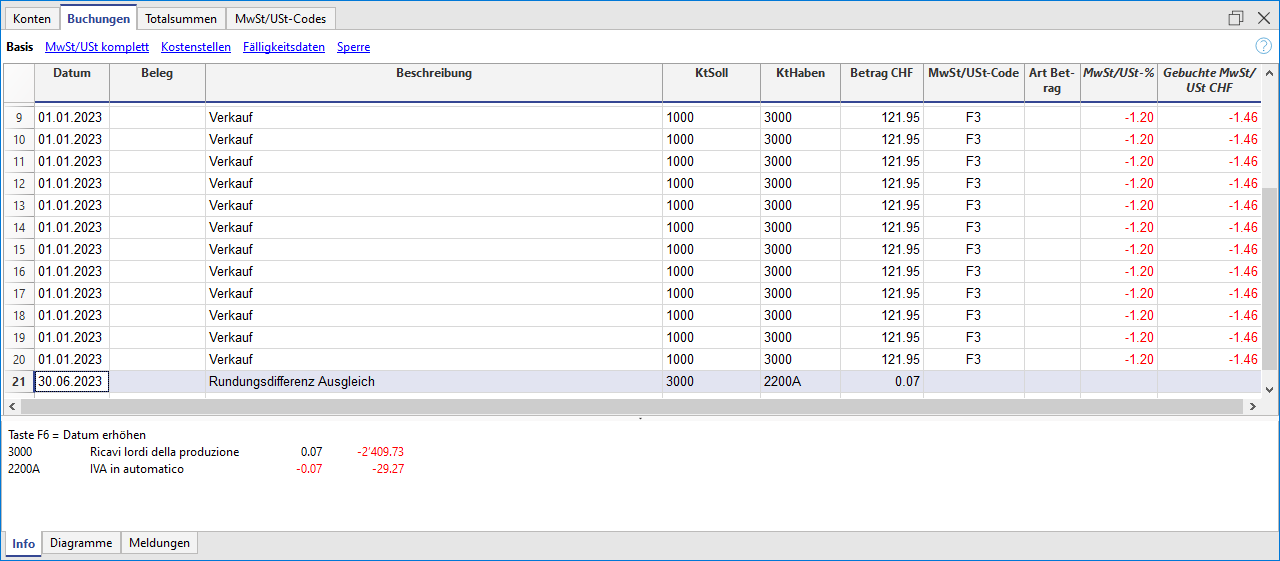
Meldungen
- Die MWST-Nummer Ihrer Firma ist ungültig oder fehlt. Sie ist unter Menü 'Datei' -> Befehl 'Eigenschaften (Stammdaten)', Registerkarte 'Adresse' zu erfassen oder zu korrigieren.
Die MWST-Nummer muss aus 9 Ziffern bestehen. Es kann auch der Text CHE angegeben werden, wichtig ist, dass die 9 Ziffern angegeben werden. Es kann z.B. CHE-211.311.311 oder 211.311.311 geschrieben werden.
Die MWST-Nummer muss im Dialogfenster Eigenschaften (Stammdaten) > Registerkarte Adresse, Feld MWST/USt-Nummer eingegeben werden. Das Dialogfenster ist unter Menü Datei > Eigenschaften (Stammdaten) abrufbar. - Der MWST-Prozentsatz des Codes% xxx wird nicht auf dem Bruttobetrag berechnet.
Bitte kontrollieren Sie in der Tabelle MWST/USt-Codes, dass die MWST-Codes, welche den Ziffern 321, 322, 331 und 332 verfügen, in der Spalte %MWST/USt auf den Bruttobetrag über den Wert 'JA' verfügen. Dies ist notwendig, da die Saldo-/Pauschalsteuersatz-Methode auf dem Bruttobetrag zu berechnen ist. Wird zum Beispiel eine Rechnung über CHF 100.00 ausgestellt, ist die MWST auf diesen Betrag berechnet und beträgt bei einem Steuersatz von 6,5% CHF 6.50. - In der Ziffer %xxx ist ein einziger Satz erlaubt. Überprüfen Sie bitte die mit dieser Ziffer verbundenen MWST-Codes.
Bitte kontrollieren Sie in der MWST/USt-Codes-Tabelle die MWST-Codes, welche mittels Spalte Gr1 dieser Ziffer zugeordnet sind. Die MWST-Codes, welche in der Spalte Gr1 über diese Ziffer verfügen, müssen alle über denselben Steuersatz verfügen. - Das Skript funktionert mit Ihrer Version von Banana Buchhaltung nicht. Bitte aktualisieren Sie auf Banana Buchhaltung 9.
Diese Erweiterung funktioniert ab Version 9.0.4 von Banana Buchhaltung. Sehen Sie bitte auch den Absatz "Installation der Erweiterung" dieser Webseite.
Problembehebung
- Wenn Sie die Version Banana Buchhaltung für Windows 32bit verwenden, kann das Programm in einigen Fällen beim Ausführen der Erweiterung abstürzen.
- In solchen Fällen empfiehlt es sich, die Version Banana Buchhaltung für Windows 64bit zu installieren und zu benutzen.
Weitere Informationen zur MWST finden Sie auf der Seite Schweizerische MWST-Verwaltung.
Elektronische Übermittlung der MWST-XML-Datei an die ESTV
Ab dem dritten Quartal 2023 steht auf dem ESTV-Portal eine neue MWST-Abrechnung für die Übermittlung der MWST-Daten zur Verfügung, in welcher die MWST-Daten mit den MWST-Sätzen 2018 und den neuen Sätzen 2024 eingegeben werden können.
Die Erweiterung MWST 2018 von Banana Buchhaltung 9 und früheren Versionen erlaubt es, das Faksimile und die XML-Datei der MWST-Abrechnung nur für die Sätze 2018 zu erstellen (d.h. nur für die Jahre 2018-2023).
Achtung: Auch wenn Sie sich noch in der Buchhaltung 2023 befinden, aber Bewegungen haben, die bereits die Sätze 2024 haben, ist diese Erweiterung (2018) nicht kompatibel für die MWST-Datenübermittlung.
Um die Aktualisierungen bezüglich der MWST 2024 nutzen zu können, ist wie folgt vorzugehen:
Wer nicht zum Plan Advanced von Banana Buchhaltung Plus wechseln möchte, kann auf der Seite Programm und Plan aktualisieren (Absatz MWST-Verwaltung ohne den Advanced-Plan von Banana Buchhaltung Plus).