Dubbel Boekhouden
Het professionele gereedschap om activa, passiva, uitgaven en inkomsten te beheren, volgens de internationale regels van het Dubbel boekhouden (debit en credit) en om een Balans en een Winst/verlies Rekening te maken.
De dubbel boekhouden applicatie is beschikbaar met of zonder BTW beheer.
Kenmerken
- Beheer van rekeningen van de bezittingen en de winst/verlies rekeningen (activa, passiva, lasten en baten)
- De boekhouding met BTW levert de BTW berekeningen en BTW rapporten
- Produceert alle boekhouding overzichten: journaal, rekening kaarten, saldi per periode en de jaarlijkse balansen
- Maakt het beheer van Kostenplaatsen en Segmenten mogelijk
- Levert diverse manieren om gegevens te presenteren
- Exporteren van gegevens naar Excel, Html, Xml, Pdf
- Importeren van gegevens vanuit diverse bestandsformaten
Tabellen en Bestandseigenschappen
Het dubbel boekhouden systeem bestaat uit de volgende tabellen:
- Rekeningen tabel
Waar zich het rekeningschema bevindt met de beginsaldi en waar groepen en subgroepen gedefinieerd kunnen worden samen met kostenplaatsen en segmenten. - Transacties tabel
Waar de financiële transacties worden ingevoerd. - BTW Codes tabel
Waar de BTW codes worden ingesteld, alleen als de BTW beheer functie gebruikt wordt. - Wisselkoersen tabel
Waar de diverse valuta worden ingesteld, alleen als de vreemde valuta functie gebruikt wordt. - Bestandseigenschappen
Waar de algemene instellingen van de boekhouding worden vastgelegd.
Veranderen van boekhoudtype
Om uw bestandstaal of afrondingssysteem te veranderen, of om BTW of vreemde valuta kolommen toe te voegen raadpleeg het Naar nieuw bestand converteren commando van het menu Extra.
Hoe beginnen - Dubbel boekhouden
Aanmaken van een boekhoudbestand uitgaande van een online model
Ga als volgt te werk:
- Menu Bestand, commando Nieuw....
- Selecteer Online Modellen
- Selecteer het land, de taal, de categorie en het type boekhouding
- Uit de lijst van de Online modellen, kies het model dat het dichtst komt bij wat u nodig heeft.
- Door op de het gekozen model te klikken opent het programme direct het bestand.
In het gedeelte "Zoeken" worden bij het invoeren van een sleutelwoord in het programma de modellen weergegeven die het ingevoerde sleutelwoord bevatten.
Het is ook mogelijk om vanuit een leeg bestand te beginnen, door de optie blanco bestand aanmaken te activeren. Om de start te vergemakkelijken en groeperingsfouten te vermijden, raden wij u altijd aan om steeds te beginnen met een bestaand model.
/new_double_entry_accounting_nl.png)
Meer informatie over het aanmaken van een nieuw bestand vindt u op de pagina Nieuw bestand aanmaken.
Het instellen van de bestands- en boekhoudingseigenschappen (basis gegevens, Boekhouding tab)
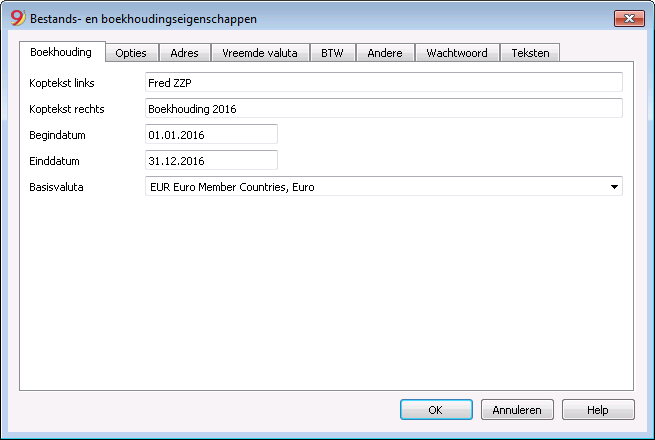
- Dit kan vanuit het menu Bestand, commando bestands- en boekhoudingseigenschappen. Hier geeft u de bedrijfsnaam aan die in de afdrukken, en op andere plaatsen, verschijnt.
- Kies de basis valuta waarin de boekhouding gedaan wordt.
Algemeen gebruik van het programma
Banana Boekhouding is geïnspireerd op Excel. De gebruikersaanwijzingen en commando's zijn zoveel mogelijk het zelfde gehouden als die van Microsoft Office.
Op de pagina Interface vindt u meer uitleg over het algemene gebruik van het programma.
De boekhouding wordt gedaan in tabellen; deze werken allen op dezelfde manier.
Het bestand opslaan
- Geef vanuit het menu Bestand het Opslaan als... commando, en geef in de bestandsnaam bij voorkeur de bedrijfsnaam en het huidige jaar (bijvoorbeeld "Fred_ZZP_2017") op.
- Kies de map waar het bestand opgeslagen moet worden (bijvoorbeeld, Documenten -> Boekhouding)
- Het programma voegt de "ac2" extensie toe.
Het Rekeneningschema aanpassen
Pas in de Rekeningen tabel het Rekeningschema aan uw eigen wensen aan:
- Voeg rekeningen toe en /of verwijder bestaande rekeningen (zie Rijen toevoegen in het menu Bewerken)
- Verander de rekekeningnummers, de beschrijvingen (bijvoorbeeld, voer de naam van uw eigen Bankrekening in), voer andere groepen in, etc.
- Raadpleeg onze Groepen pagina over het aanmaken van subgroepen.
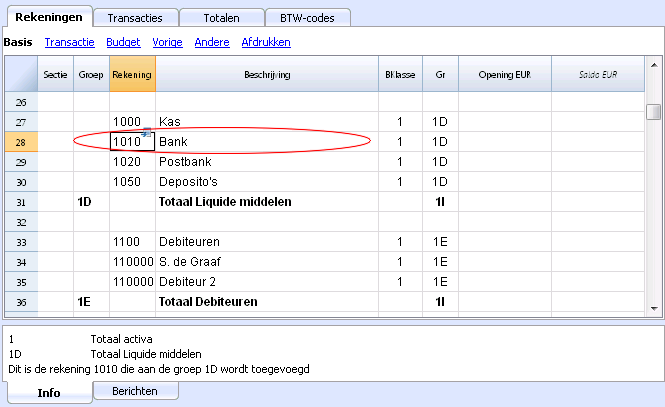
In het Rekeningschema kunt u ook Kostenplaatsen en Winstcentra of Segmenten definiëren die gebruikt worden om bedragen op een ander detailniveau te groeperen en te specificeren.
De Transacties
De Transacties moeten in de Transacties tabel ingevoerd worden; gezamenlijk vormen deze het Journaal.
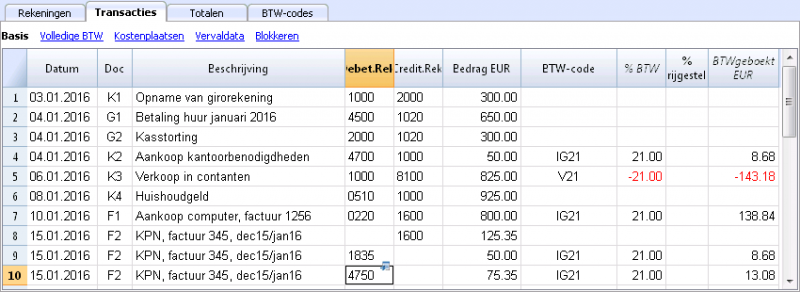
In de specifieke kolommen (zie ook Transacties pagina):
- Voer de Datum in
- Voer het Documentnummer in dat aan het papieren boekhouddocument is toegekend. Hiermee kunnen documenten gemakkelijk teruggevonden worden als de transactie eenmaal is ingevoerd in de boekhouding.
- Voer de Beschrijving in
- Voer in de Debetrekening de doelrekening in
- Voer in de Creditrekening de bronrekening in.
- Voer het bedrag in. Voer het totale bedrag in, inclusief BTW, in een boekhouding met BTW Het programma scheidt de BTW, terwijl het de netto kosten of de netto winsten apart berekent.
Versnellen van het invoeren van de transacties
Om het invoeren van de transacties te versnellen kuntt u de volgende functies gebruiken:
- de Smart fill functie die het mogelijk maakt gegevens die al eens eerder ingevoerd zijn automatisch aan te vullen.
- de Terugkerende transacties functie die wordt gebruikt om terugkerende transacties in een aparte tabel te onthouden.
- het importeren vanuit uw gedownloade banktransacties.
Transacties met BTW
Om BTW transacties in te voeren gaat u als volgt te werk:
- vanuit het menu Bestand kies het commando Nieuw en dan Dubbel Boekhouden met BTW
- Kies een van de bestaande modellen voor uw land met Dubbel Boekhouden met BTW en een BTW Codes tabel.
Om te zien hoe de transacties met BTW ingevoerd moeten worden bezoekt u de panina Transacties.
Transacties in meerdere rijen
Transacties in meerdere rijen of Samengestelde transacties zijn transactie die betrekking hebben op meer dan twee rekeningen en credit/debet bedragen in meerdere rekeningen (bijvoorbeeld, als diverse facturen zijn betaald per bank). In dit geval moet u de transacties in meerdere rijen invoeren:
- In de eerste rij voert u het totale bedrag in en de rekening die gedebiteerd of gecrediteerd wordt
- als alle afzonderlijke debet en credit rijen ingevoerd zijn zou er geen verschilsaldo moeten zijn.
Voor meer details zie het gedeelte Samengestelde transacties op de pagina Transactie-soorten.
Controleren van klanten- en leveranciersfacturen
Met Banana kunt u de facturen die u moet betalen en de facturen waarvoor u nog geld tegoed hebt in het oog houden. Zie pagina's:
De Rekeningkaart
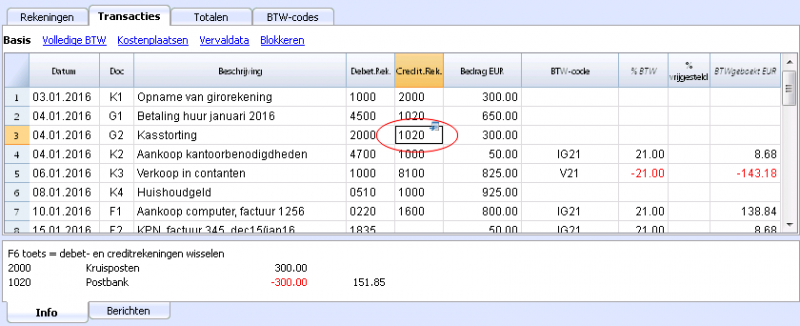
De Rekeningkaart laat automatisch alle transacties zien die ingevoerd zijn voor de zelfde rekening (bijvoorbeeld, contanten, bank, klanten, etc.).
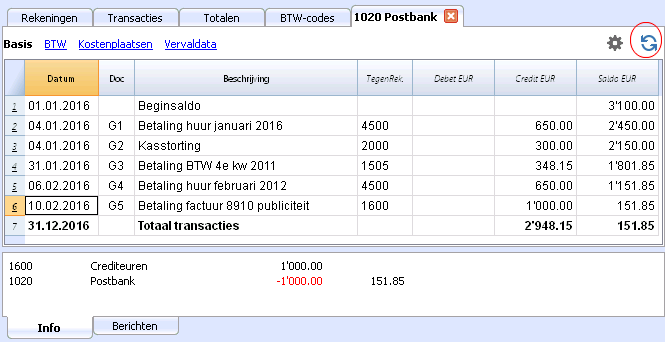
Om een rekeningkaart weer te geven klikt u met de muis eenmaal op een rekeningnummer (of selecteert u de cel met de pijltjestoetsen) en klikt u vervolgens op het kleine blauwe symbool dat verschijnt.
Rekeningkaart per periode
Om de rekeningkaart met saldi voor een bepaalde periode te laten zien klik op het menu Rapporten, commando Rekening-/Categorie kaarten, en activeer in de Periode sectie Geselecteerde periode en voer de Startdatum en Einddatum in van de periode.
Kijk voor meer details op de pagina Periode.
De Rekeningkaart afdrukken
Om de één rekeningkaart af te drukken roept u de kaart op vanuit de Rekeningen of Transactiestabel en start het afdrukken van het menu Bestand.
Om meerdere of alle rekeningkaarten af te drukken klik op het menu Rapporten, commando Rekening-/Categorie kaarten, en selecteer de rekeningkaarten die afgedrukt moeten worden. Met het Filter kunt u alle rekeningkaarten, of een deel ervan, (bijvoorbeeld, alleen rekeningen, kostenplaatsen, segmenten) die afgedrukt moeten worden, selecteren.
Kijk voor meer details op de pagina Rekening-/Categorie kaarten
De Balans en Winst- en Verliesrekening
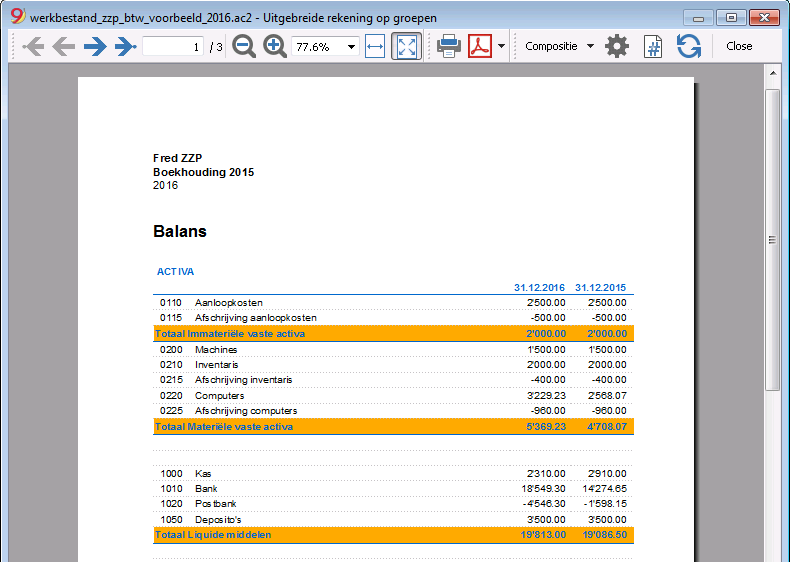
De Balans laat de saldi zien van alle rekeningen van bezittingen, Activa & Passiva. Het verschil tussen de Activa en de Passiva bepaalt het Kapitaal.
De Winst- en Verliesrekening laat alle Uitgaven en Inkomsten rekeningen zien. Het verschil tussen de Uitgaven & Inkomsten bepaalt de Winst of Verlies van het Boekjaar.
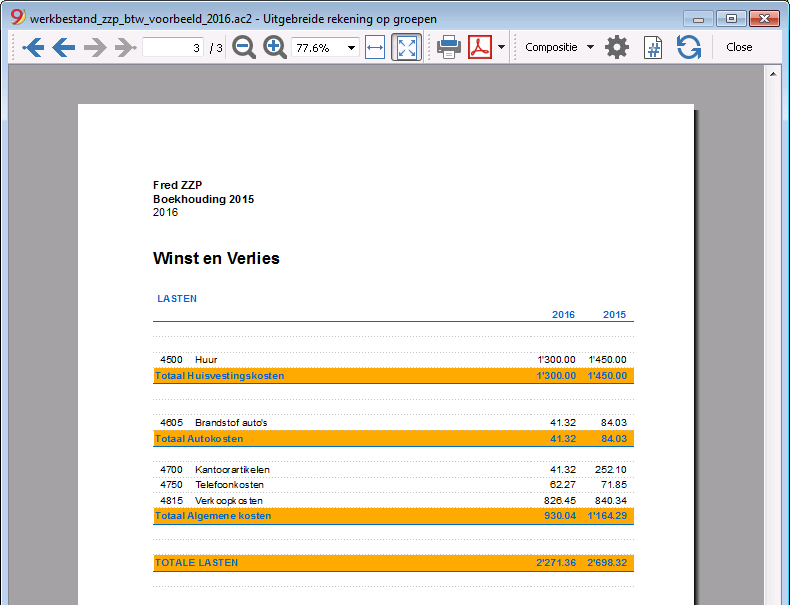
Het weergeven en afdrukken van de Balans wordt gedaan vanuit het menu Rapporten, commando's Uitgebreide balans en Uitgebreide balans op groepen.
- De Uitgebreide balans opdracht laat eenvoudigweg alle rekeningen zonder onderscheid van Groepen en Subgroepen zien
- De Uitgebreide balans op groepen opdracht laat alle rekeningen zien met een onderverdeling van Groepen en Subgroepen; daarnaast biedt deze opdracht talrijke mogelijkheden om de weergave aan te passen, iets wat niet mogelijk is met de Uitgebreide balans.
Gegevens opslag in PDF formaat
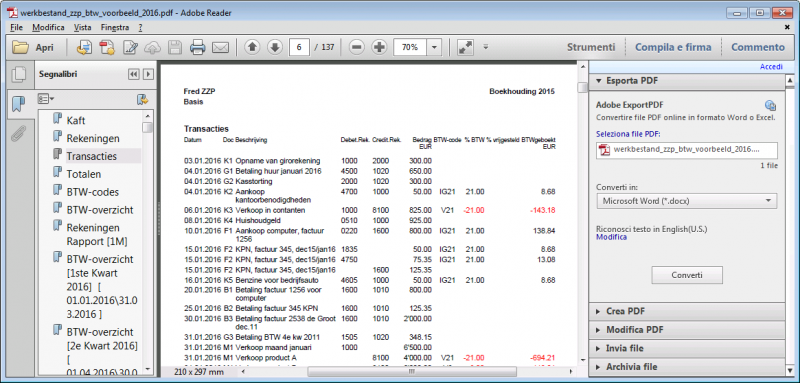
Aan het einde van het jaar, als de hele boekhouding voltooid, gecorrigeerd en gecontroleerd is, kunnen alle boekhoudgegevens opgeslagen worden met het PDF bestand aanmaken commando van het menu Bestand.
Het Budget
- Rekeningentabel in Budget weergave, Budget kolom. Voor iedere rekening wordt het jaarbudget aangegeven.
Op deze manier geven de Budget kolommen de bedragen weer die op het hele jaar betrekking hebben, als u het Budget opstelt vanuit het menu Uitgebreide balans op groepen. - In de Budgettabel die aangemaakt kan worden vanuit het menu Extra, Nieuwe functies toevoegen commando.
Op deze manier kunt u alle gebudgeteerde kosten en inkomsten door middel van transacties invoeren. Als u deze tabel gebruikt wordt de kolom van de rekeningentabel automatisch gedeactiveerd.
Op deze manier kunt u een gedetailleerde begroting opzetten die alle mogelijke veranderingen gedurende verschillende periodes van het jaar meerekent.
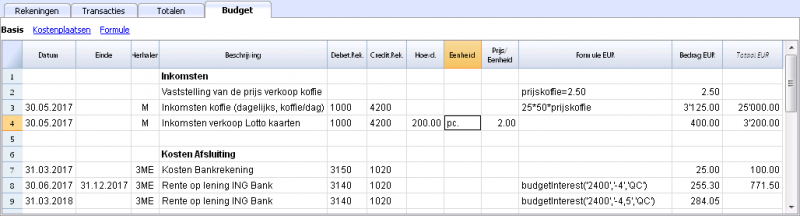
Kijk voor meer details op de pagina Budget.
Bestands- en boekhoudingseigenschappen
Hier worden de hoofdgegevens van de boekhouding ingevoerd zoals de kopteksten van de afdrukken, de begin en eind datums, de basis valuta, het bedrijfsadres, de rekening voor de winst- en verliesvariatie van vreemde valuta (als u een boekhoudbestand met vreemde valuta hebt), de BTW rekening (als u de BTW beheer optie gekozen hebt), het wachtwoord, ...
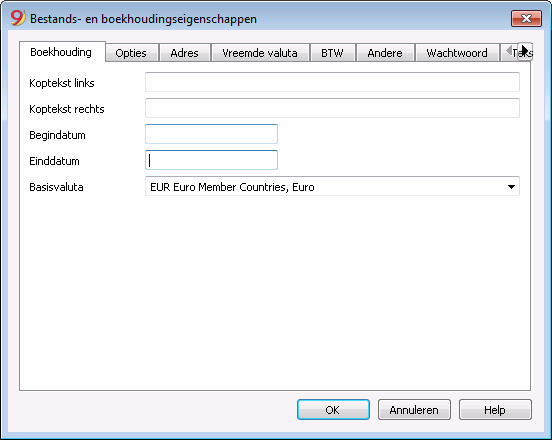
Het Bestands- en boekhoudeigenschappen venster heeft de volgende tabbladen:
- Tabblad Boekhouding
- Tabblad Opties
- Tabblad Adres
- Bestandseigenschappen (BTW tab)
- Tabblad Vreemde valuta
- Tabblad Teksten
- Tabblad Wachtwoord
- Tabblad Andere
Caratteristiche Contabilità in partita doppia
L'applicativo Contabilità in partita doppia soddisfa i criteri professionali per le società ed enti di qualsiasi genere dove è richiesta per legge la tenuta della contabilità.
- È uno strumento molto potente, ma anche flessibile e facile da usare, perché le diverse funzionalità sono attivabili e disattivabili. Questo ti permette di gestire sia contabilità essenziali, sia altre con piani conti strutturati su più livelli: con IVA, controllo clienti e fornitori, fatturazione, centri di costo e segmenti.
- Puoi sempre modificare, per cui tutti possono avere risultati perfetti. È ideale per il contabile esperto che vuole lavorare velocemente e per chi inizia. Per questo motivo è usato per insegnare la contabilità in molte scuole.
Simile a Excel
Funzionalità e comandi simili a Excel
- Tutti i dati che inserisci nelle tabelle sono sempre visibili e a portata di mano.
- Lavori velocemente perché puoi selezionare, copiare e incollare, su più celle e più righe le registrazioni che si ripetono.
- Se sbagli puoi correggere annullando o ripristinando le operazioni.
- Aggiungi quante righe vuoi senza limiti, o elimina le righe che non hai bisogno.
- Se hai sbagliato un valore, un conto, un codice IVA, una descrizione, con la funzione Cerca e sostituisci correggi in un attimo
- Non hai bisogno d'inserire formule perché i calcoli vengono aggiornati immediatamente e hai una visualizzazione contestuale (come nei fogli di calcolo).
- Tutto quello che si vede può essere stampato o esportato in pdf o altri formati.
- Puoi impostare il logo della tua azienda per personalizzare le intestazioni di stampa.
- Le colonne sono personalizzabili, puoi spostarle di posizione, aggiungerne nuove e cambiarne la larghezza.
- Lavora con il formato che ti è più congeniale.
- Colora le righe per individuare subito le registrazioni che devi rivedere o fare vedere al commercialista o da completare.
Basato su tabelle
La gestione della contabilità si concentra in due tabelle, che si usano in modo simile alle tabelle di Excel, ma che sono già completamente impostate e programmate con tutto quanto serve per tenere la contabilità in modo veloce e sicuro.
- Tabella Conti.
Imposti tutti i conti della liquidità, dei clienti, dei fornitori, ecc. e inserisci i saldi iniziali senza doverli registrare manualmente nella tabella registrazioni. Puoi raggruppare più conti insieme, come per esempio la cassa, la banca o la posta nel gruppo della liquidità, così in un attimo hai i saldi aggiornati che puoi verificare immediatamente. - Tabella Registrazioni.
Il cuore della tenuta contabile, dove si inseriscono o importano i movimenti. Le registrazioni dare e avere, possono essere completate con ulteriori informazioni per gestire clienti e fornitori, emettere fatture, gestire centri di costo/profitto, segmenti, quantità e prezzi e quant'altro si necessita. Scorrendo la tabella si ha una visione completa di tutti gli accadimenti. Si può modificare in modo da avere una contabilità sempre perfetta. - Tabella Totali.
Presenta i totali per Gruppo e serve per controllare la quadratura contabile.
Ulteriori tabelle che si possono aggiungere e che supportano ulteriori funzionalità.
- Tabella Preventivo.
Per allestire previsioni finanziarie, con il metodo della partita doppia. Quindi complete di piano della liquidità, bilancio e conto economico previsionale, previsioni clienti, fornitori, investimenti, progetti, segmenti per uno o più anni. - Tabella Codici IVA.
Per impostare le aliquote e i parametri necessari da usare nella tabella Registrazioni per il calcolo automatico dell'IVA e i rendiconti da presentare alle autorità fiscali. - Tabella Articoli.
Per impostare un elenco di articoli da usare per la fatturazione. Il programma tiene nota delle entrate e uscite. - Tabelle libere.
Per fare fronte a ulteriori necessità.
Inizio veloce
Modelli
La gestione della contabilità si concentra principalmente su tre tabelle, che si usano in modo simile alle tabelle di Excel, ma che sono già completamente impostate e programmate con tutto quanto serve per tenere la contabilità in modo veloce e sicuro:
- Avvio facile e immediato, creando il file della tua contabilità partendo da un modello.
- Se hai già un modello tuo in Banana Contabilità puoi riprenderlo con tutte le impostazioni e utilizzarlo per una seconda contabilità.
- Oltre 1000 modelli suddivisi per nazione e tipologia di utenza, personalizzabili e con documentazione d'uso.
- Ricerca facile e uso modelli direttamente nel programma.
Impostazione contabile
- Per la tua contabilità imposta liberamente la moneta, la puoi scegliere da un elenco di monete mondiali o impostata liberamente (cripto monete).
- Imposta liberamente un periodo contabile, anche su più anni e non legato al classico periodo dal 1 di gennaio al 31 di dicembre.
- Intestazioni e dati base contabilità impostate in un'unica finestra di dialogo, facile da visualizzare.
- Inserisci quanti decimali vuoi, da 0 a 27 (scelti al momento della creazione della contabilità).
- Puoi cambiare il numero dei decimali della contabilità durante l'anno senza problemi.
Multi-lingue
- Hai libertà di scelta della lingua della contabilità, quando crei il tuo file.
- Personalizza le intestazioni delle colonne come desideri.
- Puoi avere contabilità in più lingue contemporaneamente.
- Personalizza le Stampe anche per più lingue.
File e salvataggio dati
- Hai tutti i dati salvati in un unico file, dove trovi facilmente tutto senza perdite di tempo.
- Per ogni anno crei un File separato. Tutti i dati sono riferiti all'anno e non ci sono confusioni.
- Attribuisci al file il nome che desideri.
- Con una sola licenza puoi gestire un numero illimitato di contabilità.
- I dati rimangono in tuo completo possesso.
- Salva i dati del su qualsiasi supporto, computer, rete, cloud o inviato per email. Puoi accedervi ovunque sei.
- Accesso in contemporanea da più utenti, ma solo una persona può invece aprire il file in modifica.
- Rendi più sicura la tua contabilità inserendo una protezione con password.
Pianifica-Esegui-Controlla
Con lo stesso file e sempre con il metodo della partita doppia, puoi fare la contabilità, oppure le tue previsioni o entrambi. Puoi facilmente usare il potente approccio gestionale Pianifica - Esegui - Controlla.
Metodo contabilità in partita doppia
- Banana Contabilità ti permette di tenere la contabilità con il metodo internazionale della partita doppia, conforme agli standard internazionali.
- Soddisfa i criteri per la tenuta di qualsiasi contabilità.
- Utilizzabile in qualsiasi nazione.
- Registrazioni con colonne Dare e Avere.
- Se nelle registrazioni ci sono degli sbilanci, hai la segnalazione della differenza.
Nelle colonne hai la visualizzazione degli importi nel formato usato dal tuo computer, senza doverti abituare ad altri formati a te non congeniali.- Importi in dare in positivo e in avere in negativo.
- Calcoli secondo l'equazione Dare - Avere = 0.
- Bilancio, Conto Economico e tutte le tipiche stampe contabili.
- Stampe tutte personalizzabili.
- Formato di visualizzazione a scelta.
- Registrazioni secondo il principio di cassa o di competenza .
- Proteggi i tuoi dati con la tecnologia all'avanguardia del blockchain (metodo brevettato).
- Il metodo della partita doppia è usato da molte scuole in tutto il mondo, per insegnare la contabilità.
Piano dei conti
- Piano conti completamente personalizzabile per rispondere meglio alle tue necessità.
- Lo stesso piano conti lo utilizzi per la contabilità e per le previsioni finanziarie, patrimoniali e di reddito.
- Schema di Bilancio e Conto economico adattabili secondo la struttura e i contenuti che hai bisogno.
- Supporta qualsiasi schema di raggruppamento nazionale, internazionale o libero.
- Conti fuori bilancio per la gestione delle partite che non devono essere incluse nel Bilancio, ma che hai bisogno di annotare.
- Scegli tu l'identificativo del conto liberamente (conto numerico o alfa-numerico, fino a 256 caratteri).
- La descrizione del testo puoi inserirla liberamente fino a 256 caratteri.
- Non serve più inserire il bilancio iniziale e finale nelle scritture contabili
Inserisci i saldi direttamente nella colonna Apertura della tabella Conti e solo la prima volta che usi Banana Contabilità. Negli anni successivi il riporto è automatico. - Saldo, movimento conto e totali visualizzati contestualmente e sempre aggiornati.
- Ad ogni conto del cliente, fornitore, socio hai le colonne per inserire gli indirizzi e altri dati utili che necessiti.
- Aggiunta di altre colonne per note, raggruppamento o importi.
- Se aggiungi delle colonne di tipo importo, queste sono totalizzate automaticamente.
Hai così la possibilità di creare delle colonne con dati propri e avere dettagli molto selettivi.
Registrazioni
- Puoi inserire Registrazioni singole o composte.
Quelle singole le registri su un'unica riga, mentre quelle composte ti permettono di registrare senza problemi operazioni che toccano più conti. - Puoi registrare sia con il Metodo di competenza o con quello di Cassa.
- Quando registri ti vengono proposti i testi già inseriti. Basta un click per completare la registrazione (auto-completamento).
- Segnalazione immediata di errore e differenze, con possibilità di completarli successivamente.
- Memorizza le operazioni ripetitive per riprenderle quando si ripresentano senza doverle riscrivere.
- In tutte le tabelle hai delle colonne colonne predefinite che può rendere visibili a scelta.
- Colonne quantità e prezzo, per fatturazione o controllo costi.
- Auto-numerazione documenti con numerazioni diverse contemporaneamente.
- Per avere documenti in ordine e sempre a portata di mano, collega ai file i giustificativi digitali (pdf, immagini), e aprili con un click.
- Inserisci testi liberi fino a 256 caratteri e anche su più righe.
- Colora le righe per cercare subito le registrazioni che devi verificare o correggere in seguito, oppure per segnalarle al revisore.
- Aggiunta di colonne per inserire qualsiasi ulteriore informazione.
- Salva la disposizioni delle colonne (viste) per visualizzare i contenuti per te più importanti.
- Informazioni contestuali circa saldo del conto, differenze o errori.
- Prima delle chiusure periodiche o di fine anno puoi usare le Registrazione di verifica saldo.
Potrai individuare errori tra i saldi effettivi (es. saldi bancari fornite dall'estratto, e quelli della contabilità). Ti accorgerai subito degli errori e puoi correggere per avere tutto in perfetto ordine. - Importazione movimenti:
- Velocizza l'inserimento delle registrazioni importando i dati dagli estratti bancari digitali.
- Puoi importare i movimenti nei diversi formati bancari.
- Le righe importate possono essere modificate, completate o rimosse.
- Importa anche dati fatture o da altri programmi.
Previsione finanziaria
- Se necessiti di creare un preventivo puoi attivare la funzione aggiungendo la tabella Preventivo.
- Lavori senza difficolta con la stessa metodologia a cui sei già abituato, basata sul metodo della partita doppia.
- Previsioni finanziarie completi di piano della liquidità
- Previsioni di Bilancio.
- Previsioni di Conto economico.
- Proiezioni automatica per più anni.
- Inserimento della pianificazione tramite registrazioni di preventivo.
- Entrate e uscite ricorrenti impostate con una sola registrazione.
- Tutte le funzionalità disponibili in contabilità:
- Formule di calcolo in Javascript con accesso ai valori della previsione in corso:
- Valori di previsioni disponibili nelle stampe contabili:
- Scheda conto con movimenti di previsione per conto o gruppo.
Bilancio e Conto Economico
- Rendiconti con dati consuntivi, o preventivi oppure con entrambi i dati e con indicazione degli scostamenti.
- Disposizione libera con gruppi e sottogruppi.
- Risultati aggiornati visibili direttamente nella tabella conti.
- Stampe personalizzabili:
- Aggiunta del proprio logo.
- Scelta delle colonne da includere.
- Scelta delle sezioni da includere.
- Stampa dettagliata o raggruppata.
- Stampe per solo un periodo.
- Colonne con suddivisione per periodo (mese, trimestre, semestre, anno).
- Valori anno precedente.
- Valore di previsione confronto.
- Colonne con suddivisione per segmento.
- Aggiunta note allegate.
- Raggruppamento come nel piano dei conti o secondo un proprio schema.
- Salvataggio della personalizzazione.
- Report tabellare (simile alle stampe personalizzabili, ma con i dati presenti nella tabella).
- Esportazione in pdf per la conservazione dei dati ed esportazione in altri formati per una rielaborazione dati.
Altre stampe contabili
- Contenuto tabelle completamente stampabile o stampa anche solo per selezione.
- Aggiunta del proprio logo per una personalizzazione dei documenti e delle stampe.
- Giornale.
- Schede con movimenti conto e gruppi:
- Con i movimenti contabili o quelli di previsione.
- Per periodo.
- Per Conto, Gruppo, Centro di Costo o Segmento.
- Dati contabili o di previsione.
- Disposizione colonne personalizzabile.
- Esportazione in pdf o altri formati.
Grafici
- Contestuali, a piè di tabella.
- Diverse disposizioni.
- Evoluzione dei conti e gruppi.
- Valori contabili.
- Previsione.
- Anno precedente.
- Scelta del tipo di grafico.
Ulteriori gestioni
Il programma ti consente anche di aggiungere ulteriori informazioni alle registrazioni, in modo che gli stessi dati ti servono anche per la gestione IVA, per il controllo dei clienti e fornitori, emissione di fatture, avere rendiconti per progetti o settori d'attività e fare fronte ai diversi adempimenti societari e fiscali.
Gestione IVA
- Funzione attivabile a scelta (quando si crea una contabilità).
- Tabella codici IVA per indicare le diverse aliquote e casistiche IVA.
- Supporta qualsiasi specifica nazionale.
- Può essere usato anche per gestire altri tipi di tasse di vendita (p.es. Sales tax Americana).
- Inserimento in registrazione del Codice IVA.
- Funzionalità di storno IVA (usando il Codice IVA preceduto dal segno meno).
- Calcolo IVA dal netto o dal lordo.
- Scomposizione e registrazione automatica sui conti IVA indicati.
- Rendiconti IVA di controllo:
- Per periodo o completo.
- Con o senza movimenti.
- A scelta con totali per aliquota, codice IVA, conto.
- Estensioni nazionali per rendicontazione IVA in base ai requisiti delle autorità fiscali.
Gestione e controllo clienti
- Funzione attivabile a scelta (aggiungendo i conti nel piano dei conti).
- Controllo fatture e pagamento dei clienti.
- Anagrafica cliente impostata nel piano dei conti.
- Crea gruppi e totali per clienti in gruppi diversi.
- Fatture aperte per cliente o completa.
- Estratto conto movimento cliente e fatture aperte.
- Riconciliazione automatica, fatture aperte.
- Gestione clienti anche come Centri di costo (per principio di cassa).
Fatture ai clienti
- Funzione attivabile a scelta (utilizzando la colonna numero fattura nella tabella registrazione)
- Inserimento fatture direttamente nella tabella Registrazioni.
- Richiede l'impostazione dell'anagrafica clienti.
- Inserimento dei dati fatture come normali righe di registrazioni.
- Vedi emissione e stampa fatture ai clienti.
- Colonna per indicare quantità e prezzi.
- Con o senza IVA.
- Possibilità di modifica, correzione.
- Stampa della singola fattura con un click o di diverse fatture assieme.
- Scelta fra diversi layout di stampa.
- Personalizzazione della fattura in base alle proprie preferenze.
- Esportazioni in formato digitale tramite estensioni.
- Richiami personalizzabili con estensioni.
- Estratti conto clienti personalizzabili con estensioni.
Gestione fornitori
- Funzione attivabile a scelta (aggiungendo i conti nel piano dei conti).
- Anagrafica fornitori impostata nel piano dei conti.
Possibilità di raggruppare i fornitori in gruppi diversi. - Controllo fatture e pagamento ai fornitori.
- Fatture aperte per fornitore o report completo.
Estratto conto movimento fornitore e fatture ancore aperte. - Riconciliazione automatica, fatture aperte.
Centri di costo e di profitto
- Funzione attivabile a scelta (aggiungendo i conti centri di costo e profitto).
- Per progetti, contabilità costi o di redditività.
- Impostazione dei centri di costo direttamente nel piano dei conti.
- Raggruppamento multi-livello.
- Tre livelli di centri di costo e profitto.
- Numero illimitato di centri di costo per livello.
- Registrazione in negativo (con segno meno).
- Reportistica come i conti di bilancio e conto economico:
- Saldo costantemente aggiornato.
- Report personalizzabili.
- Scheda di tutti i movimenti con saldo progressivo.
- Grafico contestuale.
Segmenti
- Funzione attivabile a scelta (aggiungendo i conti segmenti).
- Per avere il bilancio e il conto economico di uno o più settori aziendali.
- Impostazione dei segmenti direttamente nel piano dei conti.
- Raggruppamento multi-livello.
- Fino a 10 livelli di segmento.
- Numero illimitato di segmenti per livello.
- Saldo costantemente aggiornato.
- Reportistica come i conti di bilancio e conto economico:
- Bilancio e Conto economico per ogni segmento.
Tabella Articoli
- Per fatture e con gestione integrata di magazzino o dei titoli.
- Collegamento degli articoli ai movimenti della tabella Registrazioni.
- Aggiornamento automatico movimenti in entrate e uscita.
- Valore iniziale e finale.
- Aggiunta di ulteriore colonne.
Controllo e chiusura
Segnalazioni errori e controllo contabilità
- Comando per controllare la contabilità.
In un attimo, la contabilità viene ricalcolata come se si inserissero tutte le operazioni nuovamente. - Segnalazione di eventuali impostazioni sbagliate, differenze o errori.
- Ogni segnalazione è collegata a una pagina di aiuto che spiega le cause e la soluzione.
- Verifica se il saldo del conto corrisponde a quello reale (cassa, banca, IVA).
- Possibilità di correggere.
Protezione delle registrazioni
- Protezione righe.
- Blocco dei movimenti inseriti con tecnologia di certificazione dati digitale (tipo Bitcoin).
- Protezione con password.
- Conforme ai requisiti di legge.
- Invio dati al revisore con la certezza dell'impossibilità di manomissioni.
- Sblocco movimenti con data.
Chiusura e nuovo anno
- Procedura automatica per creare il file del nuovo anno.
- Riporto dei saldi e attribuzione dell'utile.
- Si può iniziare a lavorare sul nuovo anno, anche se non è stato chiuso il precedente.
- Comando per riprendere i saldi definitivi quando è stato chiuso l'anno precedente.
Esportazione e archiviazione dati
- Copia e incolla direttamente da e per Excel.
- Esportazione tabelle in pdf e diversi altri formati.
- Archiviazione delle stampe e dei dati contabili in pdf o altri formati.
- Estensioni per creare gli Standard Audit File.
- Salvataggio del file contabile su qualsiasi supporto.
Estensioni e altre funzionalità
Aggiunta funzionalità
- Aggiunta di nuove funzionalità.
- Rimozione di funzionalità non più necessarie.
- Conversione da un tipo contabile a un altro:
- A contabilità con o senza IVA.
- A contabilità con multi-moneta o viceversa.
- Da contabilità entrata e uscite a doppia o viceversa.
Tabella Documenti
Altre Tabelle aggiuntive
- Aggiunta di altre tabelle dove inserire delle note o altre informazioni.
- Le tabelle possono essere personalizzate aggiungendovi colonne.
Estensioni
- Estensioni predefinite per diverse stampe e altre funzionalità.
- Ricerca e istallazione veloce.
- Estensioni personalizzabili.
- Aggiornamento automatico.
- Possibilità di creare e istallare delle proprie estensioni locali.
Documentazione completa
- Ogni dialogo ed errore ha una propria pagina di documentazione accessibile con un click.
- Documentazione aggiornata costantemente.
- Domande e risposte.
- Documentazione disponibile anche in formato Pdf.
Rekeningschema
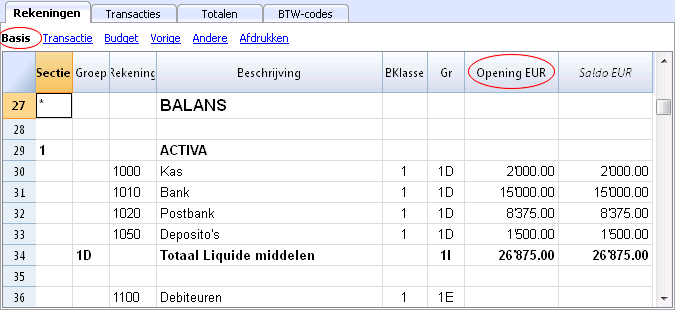
In het rekeningschema (Rekeningentabel) worden de vogende gegevens ingevoerd:
- Rekeningen
Deze geven aan op welke rekening (debet of credit) de boekingen moeten worden gedaan.
Iedere rekening heeft een code of een nummer (rekeningnummer), een beschrijving, een klasse en een groep waartoe deze behoort; ze hebben ook een beginsaldo, het huidige saldo, het budget, etc. ... - Kostenplaatsen en Winst Centra
Dit zijn speciale rekeningen waarvan het nummer voorafgegaan wordt door een punt ".", een komma "," of een puntkomma ";". Het doel van deze speciale rekeningen is de mogelijkheid bedragen toe te kennen aan speciale rekeningen anders dan de basis rekeningen in de boekhouding. - Segmenten
Dit zijn een soort van sub-rekeningen waarvan het nummer voorafgegaan wordt door een dubbele punt ":". Het doel van deze subrekeningen is transacties toe te kennnen aan subcategorieën van het rekekeningschema. - Groepen
Het doel van groepen is rijen te maken waarin het programma de bedragen van andere rijen bij elkaar optelt. - Secties
Deze geven de verdeling voor de afdrukken van de Balans en Winst- en Verliesrekening aan....
Afdrukken van de Balans en de Winst- en Verliesrekening
De volgende commando's laten de gebruiker de rekeningen op verschillende manieren weergeven.
- Boekhoudingsoverzicht
Het is mogelijk om alleen de rekeningen met transacties te selecteren om tijdelijke groeperingen te bereiken of rekeningen gegroepeerd volgens de BKlasse of een Extern Boekhoudrapportage groepering. - Uitgebreide Balans
Drukt alle rekeningen van de boekhouding af verdeeld in Activa, Passiva, Uitgaven en Inkomsten - Uitgebreide Balans op groepen
Laat de gebruiker aangepaste afdrukken maken met groepen.
De kolommen van het Dubbel boekhouden
- Secties
Hier worden code ingevoerd waarmee de gebruiker afgebakende delen van het Rekeningschema kan afdrukken als hij de Uitgebreide Balans op groepen afdrukt. - Groepen
Bevat de code die bepaald dat dit een groepsrij is. De groepscode wordt dan gebruikt in de GR kolom om de optelling van rekening of een groep aan te geven. - Rekening
Het rekeningnummer, de kostenplaats of het segment wordt hier ingevoerd. - Beschrijving
Een tekst om de naam van de rekening, groep of sectie aan te duiden. - Bklasse
Dit geeft aan of de rekening thuishoort in 1 = Activa, 2 = Passiva, 3 = Uitgaven, 4 = Inkomsten, zie ook Rekeningen
- Gr (Optellen in)
Dit geeft een groep aan zodat het programma deze regel op kan tellen in deze groep. - Gr1 en Gr2
Extra groepcodes voor gebruik met Boekhoudingsoverzicht bestanden.
- Opening
Hier voert u de beginsaldi in aan het begin van het jaar.
De creditbedragen moeten ingevoerd worden met een minteken ervoor. Het totaal van debetbedragen (positief) en de creditbedragen (negatief) moet in evenwicht zijn en het resultaat moet nul zijn. Als de beginsaldi niet in balans zijn wordt een verschil getoond in het informatievenster. Als u rekeningen hebt toegevoegd of gekopieerd en het verschil is niet nul doe dan een Hercontrole van de boekhouding (Shift + F9). - Debet Mutaties en Credit Mutaties (Beveiligde kolommen)
Het totaal van de debet en credit mutaties in de Transactiestabel.
- Saldo (Beveiligde kolom)
Het salco van de rekening bestaat uit het beginsaldo samen met de mutaties in debet en credit.
Het saldo in debet is positief terwijl een credit saldo negatief is (minteken). - Budget
Hier wordt het budget bedrag voor het lopende jaar ingevoerd.
Het budget bedrag voor Uitgaven (debet) moet worden ingevoerd als een positief bedrag, voor Inkomsten als negatief (credit). -
Budgetverschil (Beveiligde kolom)
Het verschil tussen Saldo en Budget. - Vorige
Het saldo van de rekening aan het eind van het voorafgaande jaar.
Met het comando "Nieuw jaar aanmaken" of "Beginsaldi bijwerken" onder menu Taken worden de waardes in de Saldo kolom van het bestand van het vorige jaar overgedragen.
De bedragen van het voorafgaande jaar moeten handmatig worden ingevoerd wanneer een nieuwe boekhouding wordt aangemaakt en de gebruiker afdrukken wil hebben met de bedragen van dat jaar. - Verschil Vorig Jaar (Beveiligde kolom)
Het verschil tussen het Saldo en het bedrag van het vorige jaar. - Uitschakelen
Als er een "1" in deze kolom staat wordt deze rekening niet weergegeven in de lijst van beschikbare rekeningen bij het invoeren van een transactie. - BTWNummer
Het BTW nummer in het geval dat deze rekening is verbonden aan een klant of leverancier. - BTWcode
De BTWcode die automatisch moet worden toegepast als deze rekening wordt ingevoerd in de Debetrekening- of Creditrekeningkolom van een Transactie. - Adress columns
Het is mogelijk het programma adreskolommen toe te laten voegen om klant- en leveranciersgegevens te beheren.
Toevoegen of verhuizen van kolommen
- Als een Rekeningkolom wordt toegevoegd in het Rekeningschema stelt het programma het totaalbedrag samen volgens het geselecteerde groepsschema
- Toegevoegde kolommen van het type Getal daarentegen worden niet getotaliseerd.
-
Met het Kolommen instellen commando kunnen kolommen zichtbaar worden gemaakt, de volgorde kan worden veranderd en het is mogelijk andere kolommen toe te voegen.
- Met het Pagina instelling commando kan men de opmaak van de afdruk (staand of liggend, vergroting, etc) instellen.
Weergaven
- Basis Weergegeven worden de belangrijke kolommen, de groeperingskolommen en de saldi.
- Transacties Weergegeven worden de kolommen met de Debet en Credit transancties.
- Budget Weergegeven worden de Budget en de Budget Verschil kolommen.
- Vorige Weergegeven worden de Vorige en de Vorige Verschil kolommen die betrekking hebben op het vorige jaar.
- Andere Weergegeven worden de Uitschakelen kolom en de kolommen voor het BTWnummer en het Fiscale nummer..
- Afdrukken Weergegeven worden alleen kolommen voor de Rekening, de Beschrijving en het Saldo.
De weergaven kunnen worden aangepast en nieuwe kunnen worden toegevoegd met de functie Weergaven instellen onder het commando Tabellen instellen.
Rekeningen
Boekhouding rekeningen
Om een rekening aan te maken gaat u naar de Rekeningentabel en voert u een getal of een code in de kolom Rekening in.
Dit zelfde getal (of code) wordt dan gebruikt in de Transactiestabel als Debet of Credit rekening.
- Het rekeningnummer kan samengesteld worden uit cijfers, letters en scheidingstekens.
- Het is niet mogelijk meer dan één rekening met hetzelfde nummer te hebben.
- Iedere rekening moet een BKlasse hebben en tot een groep horen.
De Bklasse
Iedere rekening moet horen bij één van de volgende BKlassen:
- 1 voor Activa
- 2 voor Passiva
- 3 voor Uitgaven
- 4 voor Inkomsten
Het BKlasse nummer moet zijn zoals hierboven aangegeven, onafhankelijk van de rekening of groepscode. Het is ook mogelijk Niet in de Balans opgenomen rekeningen aan te maken (bijvoorbeeld voor aanbetalingen en voorwaardelijke verplichtingen) die de volgende BKlasse moeten hebben:
- 5 voor Activa Buiten Balans
- 6 voor Passiva Buiten Balans
Beginsaldi
Het beginsaldo van iedere rekening wordt ingevoerd in de Opening + valuta symbool kolom.
- De Activa saldi worden normaal, positief, weergegeven
- De Passiva saldi worden ingevoerd met het minteken (negatief)
- Doorgaans worden alleen de Activa en Passiva beginsaldi ingevoerd.
Bekijk de Jaarafsluiting en nieuw jaar pagina om te zien hoe de beginsaldi automatisch naar het volgende jaar kunnen worden overgebracht.
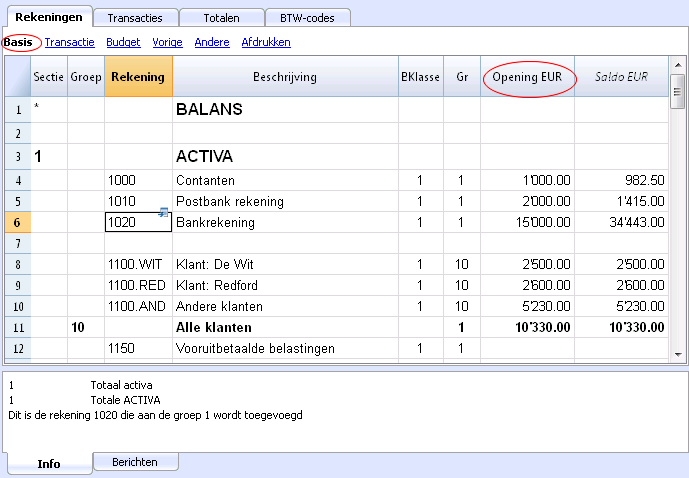
Verschillen in de Beginsaldi
In een correct boekhoudbestand moet het totaal van de beginsaldi van de Activa gelijk zijn aan het totaal van de beginsaldi van de Passiva, er worden dus geen verschillen getoond.
Als de totalen niet overeenkomen laat het programma een foutmelding zien met de melding dat er een beginsaldi verschil is (informatie venster).
Als u rekeningnummers veranderd heeft en u denkt dat de foutmelding niet correct is controleer de boekhouding opnieuw met het Boekhouding opnieuw controleren commando van het menu Rapporten, of gebruik Shift + F9.
Als u Banana Boekhouding voor de eerste keer gebruikt moet u de beginsaldi handmatig invoeren.
Rekeningen met addressen
Het is mogelijk om enkele kolommen toe te voegen in de rekeningentabel om adressen te beheren:
Menu Extra -> Nieuwe functies toevoegen commando
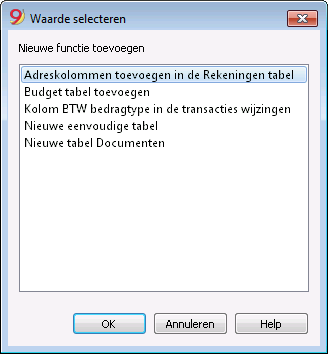
Dit commando voegt in de Rekeningentabel de volgende dingen toe:
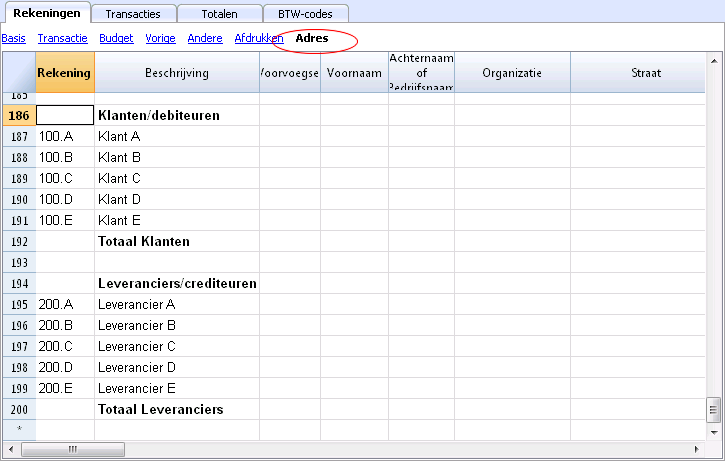
- Diverse kolommen (naam, achternaam, bedrijf, plaats, ...) waar u de adres- en andere gegevens van de klant / leverancier / lid kunt invoeren.
- De Adres weergave waar u de toegevoegde kolommen kunt zien (om de weergave of de indeling van de weergave te veranderen zie de Tabellen instellen pagina).
Klanten/Leveranciers register
Als u in een boekhouding een klanten/leveranciers register wilt bijhouden, bijvoorbeeld een bepaalde rekeningenlijst voor alle klanten, heeft u de complete gegevens met adres, telefoonnummer, email, BTW nummer, etc. nodig; in dit geval is het handig om kolommen in de Adres weergave tot uw beschikking te hebben.
Groepen
Het groeperings- en totalisatie systeem
Het Banana groeperings- en totalisatie systeem is gebaseerd op het gebruik van de volgende kolommen:
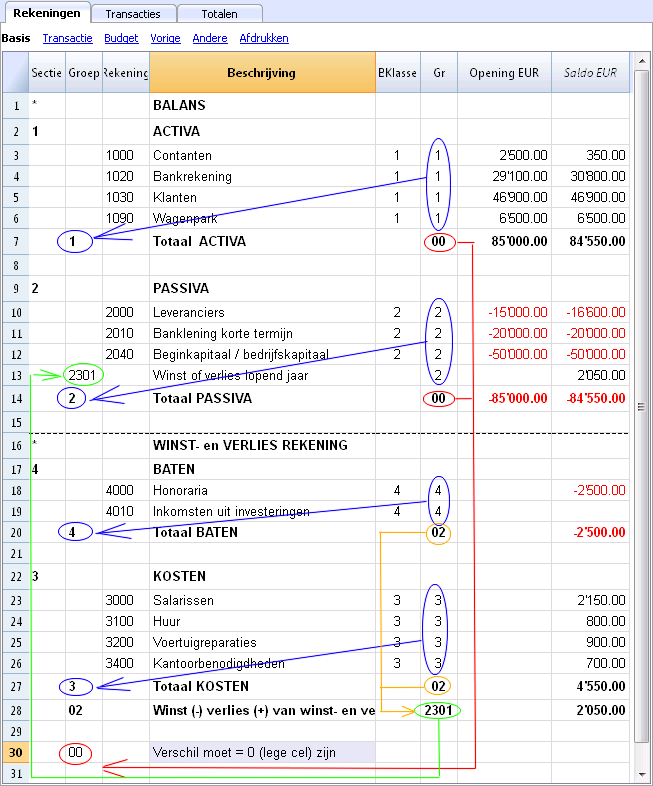
- Groep (TOTAAL rij)
Als een groep identificatie wordt ingevoerd in een rij dan wordt de rij een TOTAAL rij.
In deze rij worden de bedragen van de GR kolom opgeteld die dezelfde identificatie bevatten.
Als er een groep is kan er geen rekening zijn. - Gr (Telt deze rij op in de TOTAAL rij)
Het getal dat hier gebruikt wordt moet één van de getallen zijn die gedefinieerd zijn in de Groep kolom.
Met dit systeem kan een rekening getotaliseerd worden in een groepsrij, de groep in een andere groep en zo verder... om zo diverse totalisatieniveuas te creëren. Dit totalisatiesysteem is erg krachtig en flexibel, maar het kost wat tijd om er aan te wennen om het echt goed te kunnen gebruiken.
Voorbeelden van de hoofdgroepen in het Dubbel Boekhouden
Ieder Rekeningschema gebruikt zijn eigen totalisatiesysteem. Hierna worden de hoofdgroepen van het Dubbel Boekhouden uitgelegd.
In het Dubbel Boekhouden moet het totaal van de Debet saldi (positief) samen met de Credit saldi (negatief) een 0 (nul) opleveren.
- De 00 is de rij waar alle bedragen bij elkaar opgeteld worden.
Het is de "Summa summarum" van alle Debet & Credit saldi.
Als de Saldi kolommen geen nul opleveren is er een Debet/Credit verschil en is er hoogstwaarschijnlijk een fout gemaakt. In dat geval is het verstandig de boekhouding te controleren (zie volgende punt).
In de Debet en Credit kolommen van de Transacties weergave (Rekeningentabel) staan alleen positieve bedragen, dus ook in de rij van de 00 groep zal het totaal van de transacties niet gelijk zijn aan nul.
De volgorde van de berekeningen om tot het resultaat in 00 te komen is als volgt:
- De 1000 rekening -> groep 1 (Totaal Activa) -> Groep 00
- De 2000 rekening -> groep 2 (Totaal Passiva) -> Groep 00
- De 3000 rekening -> groep 3 (Totaal Uitgaven) -> Groep 02 (resultaat Winst & Verlies rekening) -> Groep 2301 (Winst/Verlies van het huidige jaar in de Balans) -> Groep 2 (Totaal Passiva) -> Groep 00.
- De 4000 rekening -> groep 4 (Totaal Inkomsten) -> Groep 02 (resultaat Winst & Verlies rekening) -> Groep 2301 (Winst/Verlies van het huidige jaar in de Balans) -> Groep 2 (Totaal Passiva) -> Groep 00.
Het resultaat van de Winst & Verlies rekening wordt toegevoegd aan het eigen vermogen
Zoals u kunt zien in het voorbeeld wordt de Groep 02 (Winst/Verlies van de Winst & Verlies rekening) opgeteld in de groep 2301 passiva (resultaat van het huidige jaar).
Met deze organisatie van de groep hebben we meerdere voordelen:
- In het lopende jaar wordt het bedrijfsresultaat weergegeven in de balans
- Het Totaal Passiva komt overeen met het Totaal Activa (op voorwaarde dat er geen fout in de boekhouding zit).
Toevoegen of verwijderen subgroepen
Toevoegen van een totalisatieniveau
Met dit systeem is het makkelijk om totalisatieniveaus toe te voegen.
Als we een subgroep voor de Contanten & Contanten-achtige rekeningen willen maken:
- Voeg een lege rij toe achter de bank rekening
- Voer de waarde 10 in de Groep kolom in
- Voer de waarde 1 in de Gr kolom in
- Geef de Gr 10 aan in de rekeningen 1000 en 1020
- De volgorde voor de berekening wordt:
De 1000 rekening -> Groep 10 (Contanten & Contanten-achtige) -> Groep 1 (Totaal Activa) -> Groep 00.
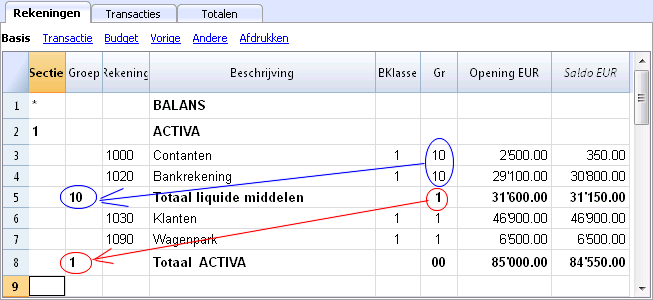
Als u een andere subgroep "Vlottende Activa" wilt toevoegen gaat u op dezelfde manier te werk:
- Voeg een lege rij toe boven de rij van de Totale Activa
- Voer de waarde 11 in de Groep kolom in
- Voer de waarde 1 in de Gr kolom in
- Geef de Gr 11 aan in "Klanten en Goederen voor verkoop (voorraad)" rijen.
Verwijderen van subgroepen
Als de Rekeningentabel subgroepen laat zien die niet langer nodig zijn of ongewenst kunnen deze worden verwijderd. Verwijder eenvoudigweg de rij van de subgroep en verander de Gr van elke rekening die deel uitmaakte van die subgroep.
Contoleren van de structuur
Als het Rekeningschema eenmaal opgezet is voer dan het Boekhouding controleren commando van het menu Rapporten uit. Als er fouten zijn geeft het programma daarvan een melding.
Oneindige lus fout
Deze waarschuwing verschijnt als aan Groep wordt opgeteld in een Groep van een lager niveau waardoor een oneindige lus fout wordt veroorzaakt.
Er zou een oneidige lus ontstaan als, in het voorafgaande voorbeeld, de Activa Groep (1) zou worden opgeteld in Groep 10.
Het programma zou, nadat het de Groep 1 had berekend, het bedrag in Groep 10 optellen waarna dat op zijn beurt in Groep 1 opgeteld zou worden en daarna weer in 10 zonder dat er een eind aan kwam.
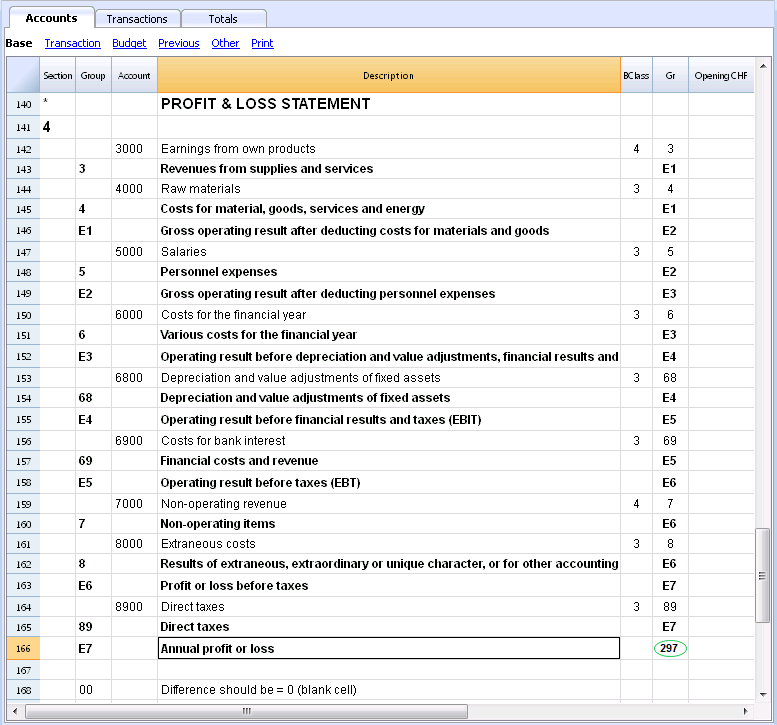
Winst & Verlies Rekening met Bruto Winst
Het is ook mogelijk een Winst & Verlies Rekening te gebruiken die begint met het totale Bedrijfsresultaat en die daar de kosten van aftrekt.
Hieronder staat een voorbeeld van het Zwitserse PME Rekeningschema.
Uitgebreid gebruik van het totalisatiesysteem
Het totalisatiesysteem is erg flexibel:
- Het is mogelijk zowel Groepen als Rekeningen op te tellen in een Groep
Dit is te zien in het eerder getoonde voorbeeld waar de Groep Liquide middelen (10) en de rekeningen (1030 en 1090) worden opgeteld in de Activa. - U kunt wat voor soort nummering ook gebruiken
- U kunt tot honderd totalisatieniveaus creëren
- De Totaal rij kan na de rijen staan
- De Totaal rij kan voor de rijen staan
- De Totaal rij kan totaal ergens anders staan op een aparte plaats
Dit wordt gebruikt om registers te maken (bijvoorbeeld een klantenregister)
- De rekeningen en de Groepen kunnen opgeteld worden in één enkele andere Groep.
Het is niet mogelijk één en dezelfde rekening tegelijk in twee Groepen op te tellen. - Dit systeem wordt ook gebruikt om de Kostenplaatsen en de Segmenten op te tellen.
Let er echter op geen verschillende groepen te gebruiken voor normale rekeningen en voor kostenplaatsen, omdat de resulterende bedragen dan niet correct zullen zijn.
Optelling van de Rekeningkolommen
De berekeningsprocedure telt de kolommen met bedragen op:
- De kolommen met bedragen gedefinieerd door het systeem worden opgeteld.
- De kolommen met bedragen toegevoegd door de gebruiker worden opgeteld.
De volgorde van de berekening
Het programma berekent de totalen op de volgende manier:
- Zet de waardes van de kolommen met Bedragen van de Groepen op nul
- Telt de bedragen van de Rekeningrijen in de Groepsrijen (eerst berekeningsniveau)
- Telt het saldo van de Groepsrijen in de Groepen van een hoger niveau
Herhaalt de bewerking totdat alle niveaus zijn berekend.
Gerelateerde Documenten
Secties
Om automatisch een Uitgebreide Balans op groepen aan te maken moet het rekeningschema voorzien worden van speciale codes die in de Sectie kolom ingevoerd moeten worden:
| * | Titel 1 | het sterretje scheidt de secties en geeft de hoofd-koppen aan |
| ** | Titel 2 | te gebruiken voor de tweede-niveau-koppen |
| 1 | Activa | te gebruiken in de rij van de Activa titel |
| 2 | Passiva | te gebruiken in de rij van de Passiva titel |
| 3 | Lasten | te gebruiken in de rij van de Lasten titel |
| 4 | Baten | te gebruiken in de rij van de Baten titel |
| 01 | Klantenlijst | te gebruiken in de rij van de Klantenlijst titel |
| 02 | Leverancierslijst | te gebruiken in de rij van de Leverancierslijst titel |
| 03 | Kostenplaatsen | te gebruiken in de rij van de Kostenplaatsen titel |
| 04 | Winstcentra | te gebruiken in de rij van de Winstcentra titel |
| # | Opmerkingen | te gebruiken in de rij van de Opmerkingen titel |
| #X | Verborgen gegevens |
te gebruiken in de rij vanwaar de gegevens onzictbaar moeten blijven |
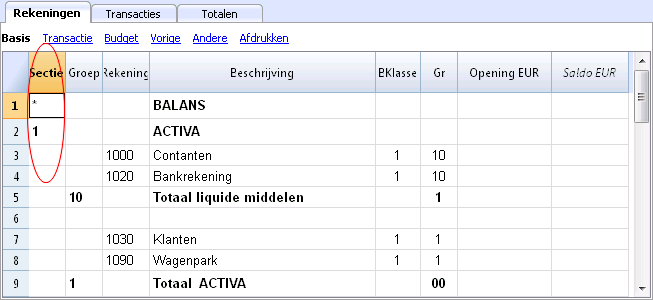
Secties in de Activa
- Voer een * in op dezelfde rij waar de titel Balans staat
- Voer een 1 in op dezelfde rij waar de titel Activa staat
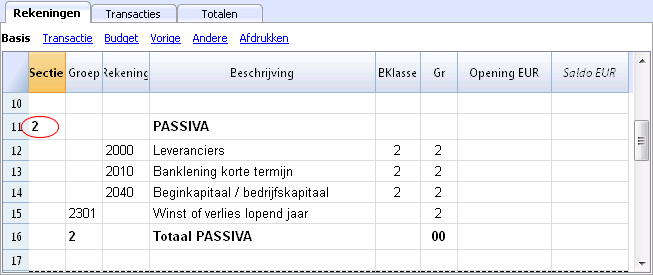
Secties in de Passiva
- Voer een 2 in op dezelfde rij waar Passiva staat
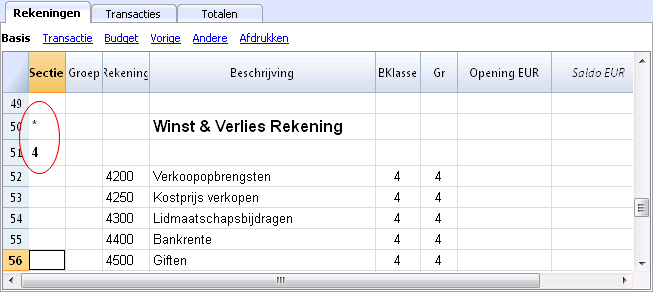
Secties in de Winst & Verlies Rekening
- Voer een * in op dezelfde rij waar Winst & Verlies Rekening staat
- Voer een 4 in op de lege rij onder Winst & Verlies Rekening titel
Let op: als er een duidelijk verschil is tussen Baten en Lasten in het rekeningschema dan moet u:
- Een 3 invoeren op dezelfde rij waar de titel Lasten staat
- Een 4 invoeren op dezelfde rij waar de titel Baten staat.
Secties in de klanten/leveranciers lijst
- Voer een * in op dezelfde rij waar de titel Klanten/Leveranciers lijst staat of in een lege rij (zoals in het volgende voorbeeld)
- Voer 01 in op dezelfde rij waar de titel Klanten/debiteuren staat
- Voer 02 in op dezelfde rij waar de titel Leveranciers/crediteuren staat
De bedragen worden op dezelfde manier getoond als voor de Activa en Passiva.
Deze codering is werkt ook als klanten en leveranciers worden ingesteld als kostenplaatsen.
/images/klanten_leveranciers2018_accounts_nl.png)
Voer de volgende elementen in als er kostenplaatsen of winstcentra worden ingesteld:
- Een * op de rij waar de titel Kosten-en Winstcentra staat of in een lege rij (zoals in het volgende voorbeeld)
- 03 op dezelfde rij waar de titel Kostenplaatsen staat
- 04 op dezelfde rij waar de titel Winstcentra staat
De Kostenplaatsen bedragen worden getoond als positieve getallen (zwart) zoals bij de lasten; de Winstcentra bedragen worden getoond als negatieve getallen (rood) zoals bij de baten.
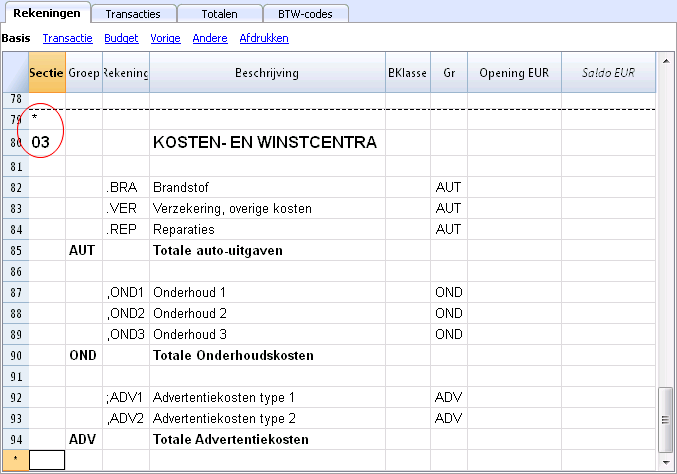
Voor meer informatie zie de pagina De Logica van de secties.
Gerelateerd document: Uitgebreide Balans op groepen
De Logica van de secties
De diverse codes voor de secties in de Sectie kolom bepalen hoe de afdruk er uit gaat zien.
Iedere sectie wordt afgedrukt als een aparte tabel.
De mappen
- * Titel 1 maakt een niveau 1 map aan.
Deze kan niveau 2 secties of mappen bevatten.
Het is handig om secties te groeperen die samen afgedrukt moeten worden, zoals de Balans die de Activa en Passiva bevat. - ** Titel 2 maakt een niveau 2 map aan.
De Basis secties
Het nummer of de code van de sectie bepaalt:
- hoe de bedragen worden afgedrukt; de bedragen kunnen zichtbaar gemaakt worden zoals in de Balans of omgekeerd worden weergegeven.
Als de Credit bedragen (negatief) worden omgekeerd worden ze positief weergegeven en de positieve bedragen worden negatief weergegeven. - welke kolommen met bedragen worden gebruikt; de Saldo kolom of de Mutatie kolom van de periode worden gebruikt.
De Saldo kolom geeft het saldo van de rekening op een specifieke datum (saldo op 30 juni).
De kolom met het totaal van de mutaties van de periode geeft het bedrag van de mutaties over de aangegeven periode aan.
Deze wordt gebruikt voor de Winst-en Verlies rekening en geeft de lasten of de baten van een zekere periode aan.
De uitleg van de diverse secties:
- 1 Activa (bedragen overeenkomend met het rekeningschema, saldo kolom)
- 2 Passiva (omgekeerde bedragen, saldo kolom)
- 3 Lasten (bedragen overeenkomend met het rekeningschema, het totaal van de transacties kolom)
- 4 Baten (omgekeerde bedragen, het totaal van de transacties kolom)
Deze sectie kan ook alleen gebruikt worden en kan zowel lasten als baten bevatten (in geval van een Winst & Verlies Rekening die begint met het totale Bedrijfsresultaat en die daar de kosten van aftrekt). In dit geval worden baten positief weergegeven en lasten negatief.
Deze secties moeten uniek zijn. Er kan daarom maar één "1 Activa" of één "2 Passiva" sectie zijn. Voor andere secties zoals de klanten/leveranciers lijst of de kostenplaatsen kunnen gelijkwaardige secties worden gebruikt.
Afgeleide Secties
Dit zijn Secties die lijken op de Basis Secties
- 01 Gelijksoortig aan Activa (bedragen overeenkomend met het rekeningschema, saldo kolom)
Gebruikt voor de klantenlijst. - 02 Gelijksoortig aan Passiva (omgekeerde bedragen, saldo kolom)
Gebruikt voor de leverancierslijst. - 03 Gelijksoortig aan Lasten (bedragen overeenkomend met het rekeningschema, het totaal van de transacties kolom)
Gebruikt voor de Kostenplaatsen. - 04 Gelijksoortig aan Baten (omgekeerde bedragen, het totaal van de transacties kolom)
Gebruikt voor de Winstcentra.
Andere Secties
Er zijn nog andere soorten secties
- # Geeft een Opmerkingen Sectie aan (deze drukt alleen de kolom Beschrijving af)
Gebruikt voor de bijlagen bij de Balans. - #X Verborgen Sectie. Deze sectie wordt niet meegenomen in de selectie van de secties en wordt niet afgedrukt.
Gebruikt om delen aan te geven die niet afgedrukt moeten worden.
Kolombreedte in de afdruk
De kolombreedte wordt automatisch ingesteld door het programma.
Secties 1, 2, 01, 02 hebben dezelfde kolombreedte.
Secties 3, 4, 03, 04 hebben dezelfde kolombreedte
Toevoegen / Hernoemen
Een nieuwe rekening of categorie toevoegen
- Ga in de rij staan boven de rij waar u de nieuwe rekening toe wilt voegen
- Voeg een nieuwe lege rij toe met het commando Rijen toevoegen van het menu Bewerken
- Voeg in de kolommen het rekeningnummer, de beschrijving, de BKlasse (1 voor de Activa, 2 voor de Passiva, 3 voor de Baten en 4 voor de Lasten) en de Gr, die hetzelfde moet zijn als degene die ingevoerd is voor de rekeningen die bij dezelfde Groep horen, in.
Let op: Als u eerst een transactie invoert met een niet bestaande rekening en daarna de nieuwe rekening aanmaakt in het rekeningschema, krijgt u eerst een foutmelding die alleen verdwijnt als u de boekhouding controleert met de Shift + F9 toetscombinatie of met het Boekhouding controleren commando van het menu Rapporten.
Een nieuwe groep toevoegen
- Ga in de rij staan boven de rij waar u de nieuwe groep toe wilt voegen
- Voeg een nieuwe lege rij toe met het commando Rijen toevoegen van het menu Bewerken
- Voeg in de kolommen het groepnummer, de beschrijving, en de Gr, die hetzelfde moet zijn als de groep waarin deze groep opgeteld moet worden, in.
Een rekening of een groep hernoemen
- Ga in de Rekening of Groep kolom in de Rekeningentabel, of in de Categorie kolom van de Categorieën-tabel (of de BTW-code kolom in de BTW-codes tabel) staan
- Kies het Hernoemen commando van het menu Gegevens
- Voer de nieuwe rekening, categorie, groep of BTW-code in
Het programma voert automatisch de veranderingen in de Transacties-tabel door.
Een rekening of een groep verwijderen
- Ga op het rijnummer staan van de rekening die verwijderd moet worden
- Klik op het Rijen verwijderen commando van het menu Bewerken
- Voer het aantal rijen in dat u wilt verwijderen
Na het verwijderen van een rekening, een categorie of groep is het nodig de boekhouding opnieuw te controleren (Rapporten menu). Het programma geeft een waarschuwing als de verwijderde rekening, categorie of groep in de Transactiestabel werd gebruikt.
Beginsaldi | Dubbel boekhouden
Met Banana Boekhouding Plus vermijdt u fouten
Om de controles te vergemakkelijken en onmiddellijk de verschillen te vinden, is in de nieuwe versie Banana Boekhouding Plus, in de Transacties-tabel, een Saldo kolom toegevoegd, waar u eventuele verschillen op elke rij kunt zien en onmiddellijk kunt corrigeren. Dit is een zeer nuttige functie voor de afsluiting van het boekjaar.
Veel van onze klanten hebben het al geprobeerd en zijn er enthousiast over. Wij raden u aan onmiddellijk over te stappen op Banana Boekhouding Plus en te profiteren van de vele nieuwe functies.
Wanneer Banana Boekhouding voor de eerste keer gebruikt wordt moeten de beginsaldi handmatig ingevoerd worden om de openingsbalans te creëren
Nadat het rekeningsschema opgezet is, ga als volgt verder:
- Ga naar de Rekeningen tabel, weergave Basis, Opening kolom.
- Voer de openingsssaldi van de Activa en Passiva handmatig in. De Passiva worden ingevoerd, voorafgegaan door het minteken (-).
- Controleer of de Totale Activa uitkomen op hetzelfde totaal als de Totale Passiva, zodat uw boekhouding in evenwicht is. Als er verschillen zijn in de openingsbalans moet u deze controleren en corrigeren.
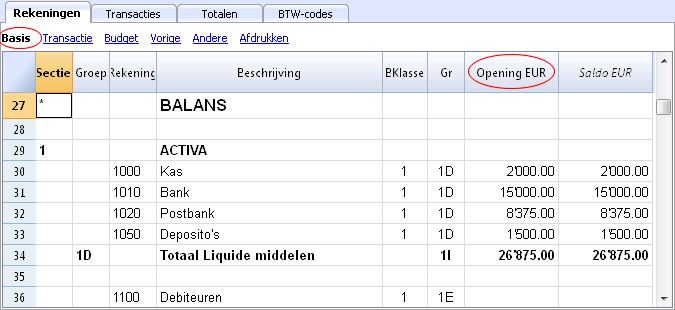
Om de beginsaldi automatische over te brengen voor het volgende jaar raadpleeg de pagina Jaarafsluiting en nieuw jaar.
Verschil in beginsaldi (moet 0 zijn)
Met Banana Boekhouding Plus vermijdt u fouten
Om de controles te vergemakkelijken en onmiddellijk de verschillen te vinden, is in de nieuwe versie Banana Boekhouding Plus, in de Transacties-tabel, een Saldo kolom toegevoegd, waar u eventuele verschillen op elke rij kunt zien en onmiddellijk kunt corrigeren. Dit is een zeer nuttige functie voor de afsluiting van het boekjaar.
Veel van onze klanten hebben het al geprobeerd en zijn er enthousiast over. Wij raden u aan onmiddellijk over te stappen op Banana Boekhouding Plus en te profiteren van de vele nieuwe functies.
Aan het begin van het boekjaar moet het totaal van de Activa overeenkomt met het totaal van de Passiva, anders is het niet mogelijk een correcte balans te hebben. U moet controleren dat er in het informatiescherm geen bericht Verschil in beginsaldi staat. Als dit wel het geval is moet u eerst de beginsaldi van de Balans corrigeren zodat het totaal van de Activa overeenkomt met het totaal van de Passiva (Beginsaldi kolom).
In het volgende voorbeeld laat het programma een foutmelding zien van een verschil van 250.- EURO.
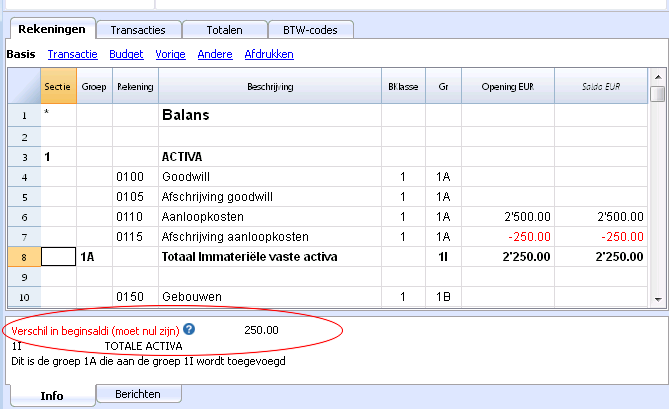
Na de correctie van de beginsaldi moet het totaal van de Activa overeenkomen met het totaal van de Passiva.
Het is ook mogelijk dit evenwicht in de Totalentabel te controleren.
Transacties | Dubbel boekhouden
Met Banana Boekhouding Plus vermijdt u fouten
Om de controles te vergemakkelijken en onmiddellijk de verschillen te vinden, is in de nieuwe versie Banana Boekhouding Plus, in de Transacties-tabel, een Saldo kolom toegevoegd, waar u eventuele verschillen op elke rij kunt zien en onmiddellijk kunt corrigeren. Dit is een zeer nuttige functie voor de afsluiting van het boekjaar.
Veel van onze klanten hebben het al geprobeerd en zijn er enthousiast over. Wij raden u aan onmiddellijk over te stappen op Banana Boekhouding Plus en te profiteren van de vele nieuwe functies.
Transacties invoeren
Transacties moeten ingevoerd worden in the Transacties tabel.
Info venster
In het informatievenster onderaan het scherm worden foutmeldingen en extra informatie over de gebruikte rekeningen en BTW codes weergegeven.
Voor de rekeningen worden het Rekeningnummer, de Beschrijving, het Bedrag van de transactie (debet of credit) en het huidige saldo van de rekening weergegeven.
Kolommen en weergaven van de Transacties tabel
De Transacties tabel is al vooraf ingesteld met een reeks kolommen en weergaven.
De kolommen van de Transacties tabel
De kolommen die hieronder weergegeven worden met * ervoor zijn doorgaans niet zichtbaar.
Gebruik het Kolommen instellen commando van het menu Gegevens om deze zichtbaar te maken.
De namen boven de alineas hieronder geven de koptekst van de kolom weer en waar nodig tussen haakjes de beschrijving, die bij het bewegen van de muis over de kolomkoptekst verschijnt, erachter.
Datum
De datum die het programma gebruikt om de transactie in een bepaalde tijd te plaatsen. De datum moet binnen de limieten van de boekhoudperiode liggen die gedefinieerd zijn in het Tabblad Boekhouding (van Bestands- en boekhoudeigenschappen). In het Opties tabblad van hetzelfde venster kan men aangeven of de transactiedatum verplicht is. Als dit niet het geval is kan dit veld leeg gelaten worden.
Als er geblokkeerde transacties zijn geeft het programma een foutmelding als een datum wordt ingevoerd die gelijk aan of eerder is dan de datum van de blokkering.
*Doc.Datum (Documentdatum)
De datum van het document kan hier ingevoerd worden, bijvoorbeeld de datum van het sturen van de factuur.
*Datumwaarde
De valutadatum van de banktransactie kan hier worden aangegeven. Deze datum wordt geïmporteerd van een electronisch bankafscrift.
Doc (Documentnummer)
Het nummer van het boekstuk dat dient als basis voor de boekhoudkundige transactie. Het wordt geadviseerd om bij het invoeren van de transactie een oplopend nummer aan te geven op het document zodat het boekstuk makkelijk kan worden teruggevonden vanuit de transactie.
De functie voor automatisch aanvullen stelt oplopende waardes voor maar ook de transactie codes die eerder zijn gedefinieerd in de Terugkerende transacties tabel.
Het programma stelt het volgende document nummer voor waarmee kan worden doorgegaan door op F6 te drukken.
-
In het geval van nummerieke documentnummers verhoogt het programma eenvoudigweg de hoogtste waarde die het vindt in de Doc kolom.
-
In het geval van nummerieke documentnummers verhoogt het programma het laatste nummerieke deel; dit is nuttig als men een aparte nummering aan wilt houden voor kontante en bank mutaties.
Als eerder Documentnummer C-01 is ingevoerd en men begint een C in te typen dan stelt het programma C-02 voor.
Als eerder Documentnummer B-104 is ingevoerd en men begint een B in te typen dan stelt het programma B-105 voor.
Als eerder Documentnummer D10-04 is ingevoerd en men begint een D in te typen dan stelt het programma D10-05 voor.
Bij Terugkerende transacties kunt u groepen transacties opzetten die met een enkele code ingevoerd kunnen worden.
Om een groot aantal documentnummers toe te voegen kunt u ook Excel gebruiken. U kunt in Excel de gewenste hoeveelheid documentnummers aanmaken en dan kopiëren en plakken in Banana in de Doc kolom van de Transacties tabel.
*Doc.Prot. (Protocolnummer)
Een extra kolom voor het geval dat er een alternatieve nummering voor de transacties of voor het document nodig is.
De functie voor automatisch aanvullen stelt oplopende waardes voor die op dezelfde manier werken als in de Doc kolom.
*Type (Type document)
Bevat een code die het programma gebruikt om een transactie type te identificeren. Als u liever uw eigen codes gebruikt is het aan te raden een nieuwe kolom toe te voegen.
- 01 voor in rapporten: deze transactie wordt beschouwd als een begin transactie, dus deze wordt niet getoond in balansen per periode maar wel in de openingsbalans.
- van 10 tot 19: codes voor facturen aan klanten
- van 20 tot 29: codes voor facturen van leveranciers
- van 30 tot 1000: codes gereserveerd voor toekomstig gebruik.
*Factuur (Factuurnummer)
Een nummer van een verstuurde of betaalde factuur dat wordt gebruikt bij de facturen controle functie voor klanten/leveranciers
*Doc.Origineel (Origineel documentnummer)
Het referentie nummer dat op een document staat bijvoorbeeld het nummer van een credit nota.
*Koppeling (Koppeling extern bestand)
Dient om een koppeling naar een extern bestand in te voeren, doorgaans een boekstuk.
Door op de symbooltjes aan de bovenkant van de cel te klikken opent het programma het document (linkersymboottje) of geeft het de mogelijkheid een koppeling in te voeren (rechtersymbooltje). Zie ook de pagina Koppeling naar een document.
*Ext.Verwijzing (Externe verwijzing)
Een referentienummer toegewezen door een programma dat deze bewerking uitvoerde. Deze waarde kan gebruikt worden om te controleren of een gegeven taak dubbel is uitgevoerd.
Beschrijving
De tekst van de transactie.
De auto-aanvullen functie stelt de tekst van een eerder ingevoerde transactie voor, of van één die ingevoerd is in het voorafgaande jaar, als de betreffende optie (Smart fill met transacties van vorig jaar) is geactiveerd. Door op de F6 toets te drukken haalt het programma de gegevens van de voorafgaande rij met dezelfde beschrijving op en vult daarmee de kolommen van de actieve rij aan.
In het geval dat de beschrijving begint met #CheckBalance wordt de transactie beschouwd als één die dient om het saldo te controleren. Zie de pagina Boekhouding controleren voor meer informatie over dit onderwerp.
*Opmerkingen (Annotaties)
In dit veld kunnen opmerkingen toegevoegd worden aan de transactie.
Deb.Rek. (Debetrekening)
De debetrekening waarop geboekt wordt.
Het is mogelijk een segment in de Debet rekening kolom in te voeren. Deze worden doorgaans gescheiden door een "." of een "-".
Als men in de rekeningenlijst de toets met het segmentscheidingssymbooel aanslaat gaat men meteen naar het volgende segment.
Als men daarentegen de Enter toets aanslaat wordt de invoer beeindigd en gaat men naar de volgende kolom.
De autoaanvullen functie geeft suggesties voor rekeningen en segmenten. Men kan ook een zoektekst invoeren en dan toont het programma alle rekenigen met deze tekst in één van de kolommen.
*Beschr. Debetrek. (Beschrijving Debetrekening)
De beschrijving van de ingevoerde rekening zoals die voorkomt in het Rekeningschema.
Cred.Rek. (Creditrekening)
De creditrekenig waarop geboekt wordt. We verwijzen voor de rest van de informatie naar de uitleg onder de Debetrekening.
*Beschr. Credittrek. (Beschrijving Creditrekening)
De beschrijving van de ingevoerde rekening zoals die voorkomt in het Rekeningschema.
Bedrag
Het bedrag dat ingevoerd wordt in de debet- of creditrekening.
BTW kolommen
Informatie over de BTW kolommen kan gevonden worden in de pagina Transacties onder BTW Beheer.
KP1 (Kostenplaats 1)
De Kostenplaatsrekening voorafgegaan door een ".".
*KP1-beschrijving (Beschrijving van kostenplaats 1)
De beschrijving van de Kostenplaats zoals die in het Rekeningschema voorkomt.
KP2 (Kostenplaats 2)
De Kostenplaatsrekening voorafgegaan door een ",".
*KP2-beschrijving (Beschrijving van kostenplaats 2)
De beschrijving van de Kostenplaats zoals die in het Rekeningschema voorkomt.
KP3 (Kostenplaats 3)
De Kostenplaatsrekening voorafgegaan door een ";".
*KP3-beschrijving (Beschrijving van kostenplaats 3)
De beschrijving van de Kostenplaats zoals die in het Rekeningschema voorkomt.
*Verv. Datum (Vervaldatum)
De datum waarvoor de factuur betaald moet zijn.
*Bet. Datum (Betalingsdatum)
Wordt gebruikt in combinatie met het Vervaldatums weergeven commando.
Als men echter de controlefunctie voor de klanten/leveranciers facturen wil gebruiken om de betalingen te controleren moet men een transactie invoeren voor een gestuurde factuur en een andere voor de betaling ervan.
*Blok.Num (Nummer blokkeren), Blok.Bedr. (Bedrag blokkeren), Blok.Progr. (Progressief blokkeren), Blok.Regel (Regel blokkeren)
Meer informatie vindt u in de Transacties blokkeren pagina.
Nieuwe kolommen toevoegen
Met het Kolommen instellen commando is het mogelijk in te stellen dat kolommen worden weergegeven, verborgen gehouden of verhuisd worden, nieuwe kolommen toe te voegen of aan te geven dat een kolom niet in de afdruk meegenomen moet worden.
- De toegevoegde kolommen in de Transactietabel worden ook toegevoegd in de Terugkerende transacties tabel, in de Rekeningenkaart en in het BTW rapport zonder zichtbaar te zijn.
Om deze kolommen zichtbaar te maken gebruikt u het Kolommen instellen commando. - Als een kolom van het "bedrag" type wordt toegevoegd dan worden de ingevoerde bedragen opgeteld in de Rekeningkaart.
Weergaven
De volgende weergaven worden ook automatisch aangemaakt wanneer een nieuse boekhouding wordt geopend:
- Basis: de hoofdkolommen worden weergegeven
- Kostenplaatsen: de KP1, KP2 en KP3 kolommen worden weergegeven
- Vevatdatums: de kolommen Vervaldatum en Betalingsdatum worden weergegeven
- Blokkeren: de kolommen die te maken hebben met de Blokkeringsfunctie worden weergegeven.
Met het Weegaven instellen commando kunnen de weergaven worden aangepast en kunnen persoonlijke weergaven worden toegevoegd.
Met het Pagina instelling commando kunt u het afdrukformaat van de weergave aanpassen.
Transactie-soorten
Eenvoudige transacties
Eenvoudige transacties hebben te maken met twee rekeningen (een Debet rekening en een Credit rekening) en worden ingevoerd in één enkele rij. Iedere transactie heeft zijn eigen document nummer.
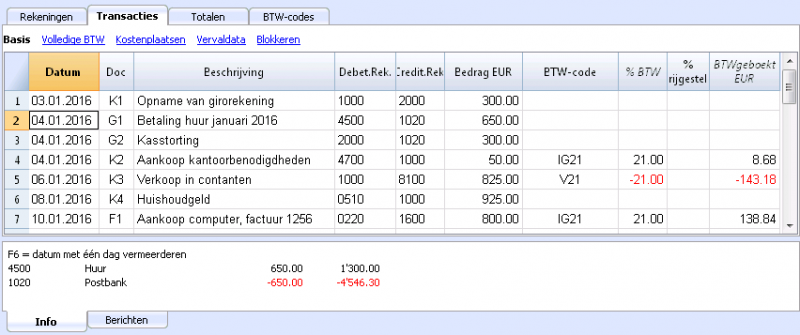
Samengestelde transacties
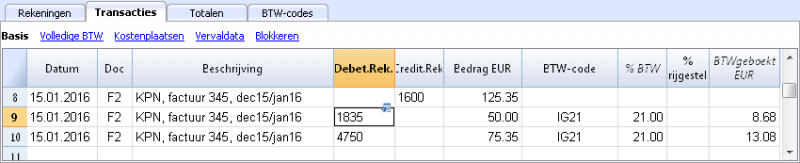
Samengestelde transacties waarbij op meer dan twee rekeningen geboekt wordt moeten ingevoerd worden in meerdere rijen. De gebruiker moet één rekening per rij gebruiken. De tegenrekening voor de hele transactie moet ingevoerd worden in de eerste rij.
De documentnummers die ingevoerd worden in de diverse rijen zijn hetzelfde omdat we met één en dezelfde transactie te maken hebben.
Let op:
In samengestelde transacties moeten de data in de transacties hetzelfde zijn omdat er anders verschillen in de boekhouding ontstaan bij berekeningen per periode.
Terugkerende transacties
Terugkerende Transacties tabel
Om het herschrijven van steeds weer dezelfde teksten te voorkomen is het mogelijk transactie groepen op te slaan in de Terugkerende transacties tabel (menu Taken). Deze groepen worden aangegeduidt met een code en kunnen opgehaald en ingevoerd worden in de Transacties tabel door de overeenkomstige code in te voeren.
Als men in de Doc kolom staat stelt het programma de lijst van terugkerende transacties voor, gegroepeerd per code, als één van deze codes wordt geselecteerd:
- het programma voert de terugkerende rijen in die dezelfde code hebben
- het programma vult de ingevoerde rijen aan met de datum en andere gegevens die eerder ingevoerd zijn
- het programma voert het volgnummer in de Doc kolom in (gebaseerd op eerder ingevoerde gegevens)
Terugkerende transacties invoeren
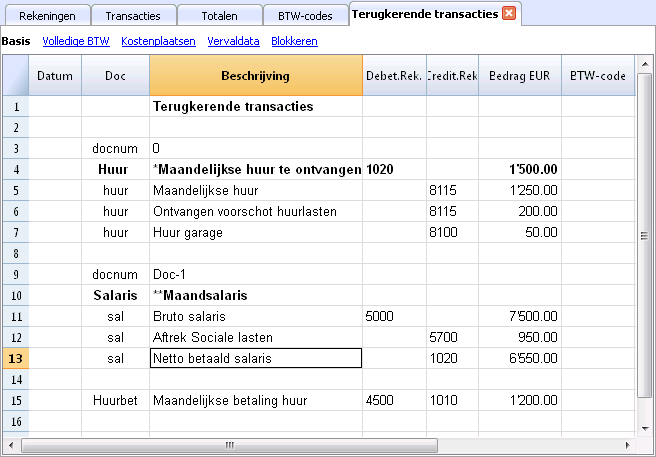
- U moet de transactierijen die regelmatig opgehaald moeten worden invoeren in de Terugkerende transactie tabel (of deze copiëren vanuit de Transacties tabel).
- Voer de code die bij de terugkerende transacties groep hoort in de Doc kolom in.
Rijen met dezelfde groep code worden samen opgehaald (transactie in meerdere rijen).
- Oplopende nummering van documenten "docnum"
Als u, tijdens het ophalen van terugkerende transacties, een Doc nummer wilt anders dan het automatische, moet u een rij aanmaken met de code "docnum" in de Doc kolom en de tekst die u wenst en de Beschrijving kolom. Voor de volgende rijen wordt de tekst gespecificeerd in de Beschrijving kolom toegepast in de Doc kolom bij het ophalen van de transacties.- "0" als geen automatische nummering gewenst is
- "1" oplopende nummering
- "kas-1" oplopende nummering met het voorvoegsel "kas-" (kas-2, kas-3)
Het programma vervangt het nummer aan het eind van de tekst door het oplopende nummer.
- Als u wilt dat het programma maar één rij per code voorstelt moet de beschrijving voorafgegaan worden door:
- Een "*": laat alleen deze rij zien en niet de andere met dezelfde code.
- Een "**" laat alleen deze rij zien maar haalt deze niet op (alleen titel rij).
- Een "\*" laat de gebruiker de beschrijving starten met een ster zonder dat dit wordt geïnterpreteerd als een commando.
De Terugkerende transacties naar de Transactions table ophalen
- Voer de datum en de informatie van de andere kolommen in die niet gewijzigd moeten worden
- Kies in de Doc kolom een van de codes die gedefinieerd zijn in de Terugkerende Transacties tabel en druk op Enter.
- Het programma voert de transacties met dezelfde code in waarbij het de gegevens kolom en andere reeds ingevoerde waardes herhaalt.
- In de Doc kolom wordt een oplopend nummer ingevoerd of niets zoals gespecificeerd in het docnum.
- Of geef de code op in de Doc kolom en druk op F6.
Transactie rijen copiëren in de Terugkerend Transacties tabel
Om rijen vanuit de Transacties tabel te copiëren in de Terugkerende transacties tabel:
- Selecteer in de Transacties tabel de rijen die gecopieerd moeten worden;
- Menu Bewerken -> Rijen copiëren commando;
- Ga in de Terugkerende transacties tabel staan;
- Menu Bewerken -> Gekopieerde rijen invoegen commando.
Kolommen en weergaven formatteren
De Terugkerende transacties tabel gebruikt hetzelfde formaat en weergave als de Transactiestabel.
Het is niet mogelijk om een aparte formattering voor de Terugkerende transacties tabel te hebben.
Het is wel mogelijk om een nieuwe weergave aan te maken en een nieuw formaat in te stellen voor de kolommen van de Transactietabel en deze te gebruiken in de Terugkerende transacties tabel.
Bank checks
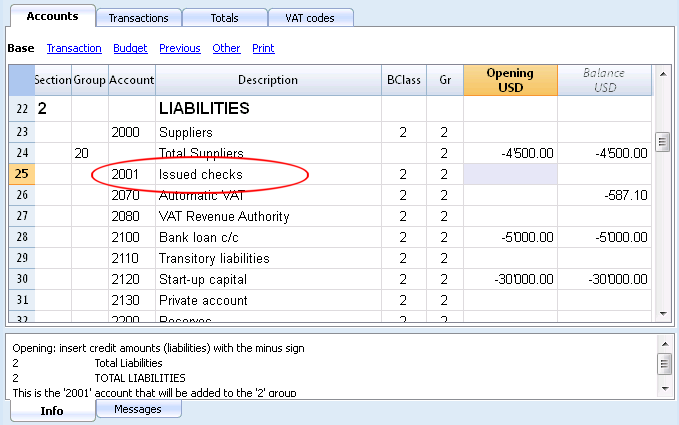
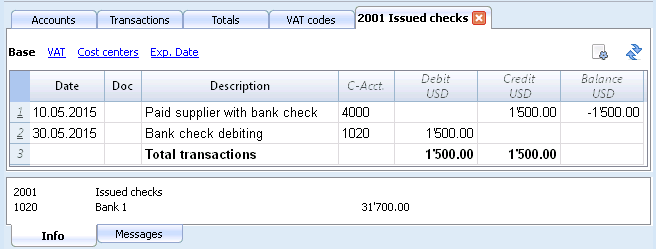
To enter issued bank checks, the user needs to insert an Issued checks account in the Liabilities.
The check is issued at the moment of paying a supplier and later on is being debited from the Bank current account.
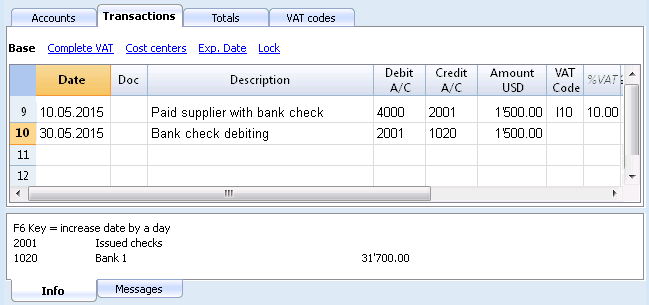
The Issued checks account card after the transactions.
Creditcard betaling met vooruitbetaling
Vooruitbetaling op creditcards
Controleer of er een rekening voor de creditcard bestaat in het passiva gedeelte van het rekeningschema voordat u boekingen gaat doen. Maak er een aan als dit niet het geval is.
De rekening voor de creditcard wordt toegevoegd aan de groep of sub-groep van de kortlopende schulden als dit een vereiste is in het gekozen rekeningschema. Als er geen sub-groepen zijn moet deze rekening worden opgenomen in de passiva sectie.
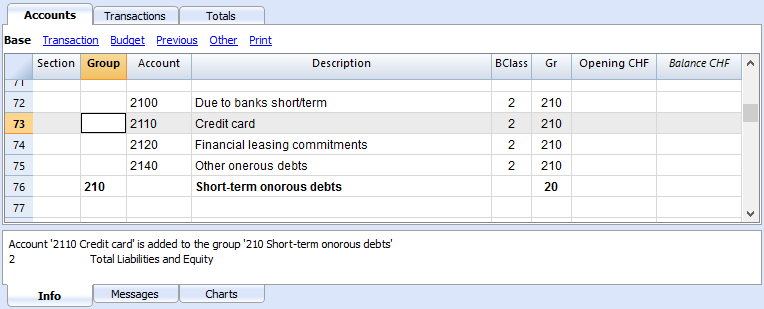
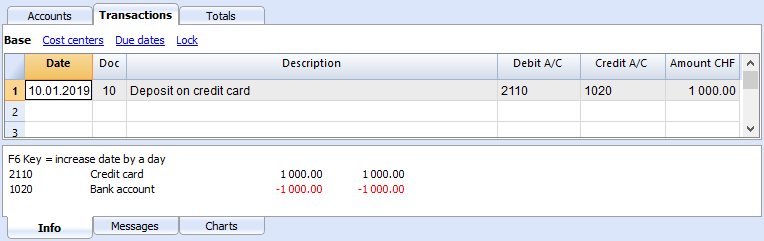
Voorbeeld:
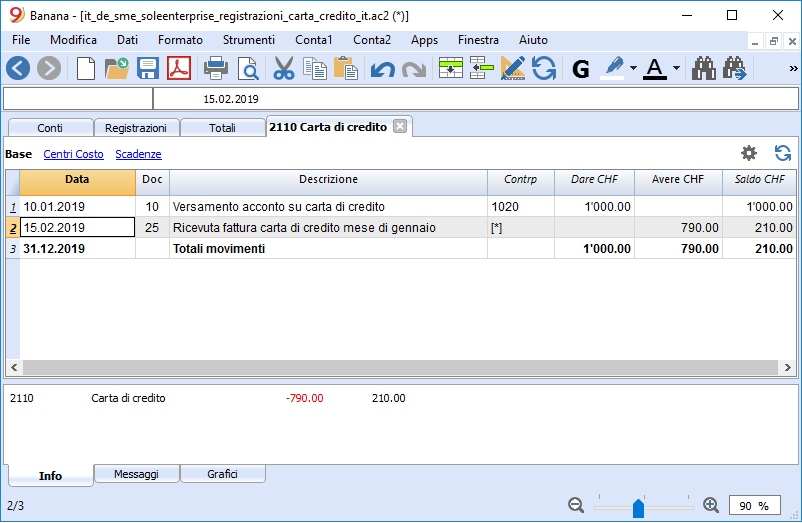
Op 10.01.2019 wordt € 1000 overgemaakt van de bankrekening naar de creditcard.
- De bankrekening wordt gecrediteerd en de creditcardrekening wordt gedebiteerd.
Uw creditcardafrekening boeken
Na ontvangst van de afrekening van uw creditcard moet u alle kosten die erop staan boeken.
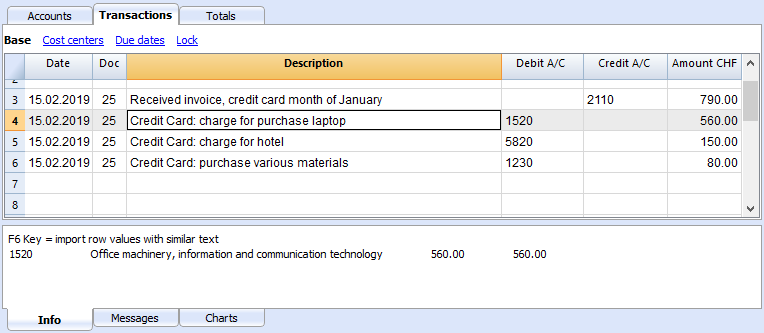
Voorbeeld:
Op 15.02.2019 ontvangen we de creditcardafrekening van januari voor een totaal van € 790 (details: € 560 voor aanschaf computer, € 150 voor hotelkosten, € 80 voor kantoorbenodigdheden) (Doc. 25).
- Dit wordt geboekt op meerdere regels. Alle kosten met betrekking tot uitgaven van de creditcard worden geboekt in de debet kolom; we boeken één uitgave per regel; het totaalbedrag van de creditcarduitgaven wordt in de credit kolom geboekt.
Controleer het saldo van de creditcard
Iedere keer als u een voorschot op de creditcard zet en na het boeken van alles wat met de creditcard betaald is, moet u controleren dat het saldo van de creditcard in de boekhouding overeenkomt met het saldo op de creditcard.
Register your credit card transactions
Credit Card with an accounting using the Cash principle
If no down payments are made on the credit card and the invoice is paid in full with the bank, you should record the credit card invoice at the time of payment when the costs also should be recorded.
You need to record in several rows:
- Enter the same date and document number for each movement on all rows that make up the registration.
- In the Debit A/C column enter the cost account, depending on the type of purchase (even those made abroad). One cost per row is recorded.
- In the Credit A/C column enter the bank or post account used to pay the invoice.
- In the Amount column enter the total amount of the credit card invoice.
After recording all movements, check your credit card balance by opening the credit card account card.
Credit Card with an accounting using the Accrual principle
If you have a turnover accounting, based on the accrual principle, all costs relating to credit card purchases are recorded when you receive the invoice:
- All costs are recorded in the Debit A/C column
- On the Credit A/C column you register the card debt, just like any other supplier
When the credit card invoice is paid, you need to register as follows:
- In the Debit A/C column you enter the credit card debit account
- Credit A/C column enter the bank account or post account used to pay the credit card invoice.
Importing transactions from your credit card
Banana Accounting allows the importation of movements from the credit card into the main accounting file.
A couple of requirements are necessary to perform the import:
- The giro account must have been set up in the Chart of Accounts.
- The format of data provided by the credit card issuing bank must be compatible with the formats provided by Banana Accounting.
To find and determine the formats you need to:
- Open BananaApps in the Account1 menu → Import to accounting ..., click on the Manage Apps... button, select Import.
- Select the bank that issued the credit card and click on the Install button. The format will be displayed in the Import to Accounting dialog.
When data from the credit card, and even bank transactions, are imported, the problem of recorded down payments needs to be addressed. In this case, two registrations are created on the credit card account:
- Presence of a credit card account as a counterpart to bank charges for credit card payments.
- Presence of the credit card account in the movements imported from the credit card.
To avoid any overlap, the giro account is used at the moment of import.
How to perform the import:
- From the Account 1 menu → Import to accounting... select Transactions.
- Select the type of format of the credit card issuing bank.
- Using the Browse button, select the file provided by the bank and confirm with OK.
-
Enter the period and indicate the giro account. Confirm with OK. All movements will be imported into the Transactions table.
- Indicate the cost account for each row.
Totalentabel
De Totalentabel toont de totalen per groep en stelt u in staat om het saldo van de boekhouding te controleren.
De tabel wordt automatisch aangemaakt door het programma en kan niet worden gewijzigd door de gebruiker.
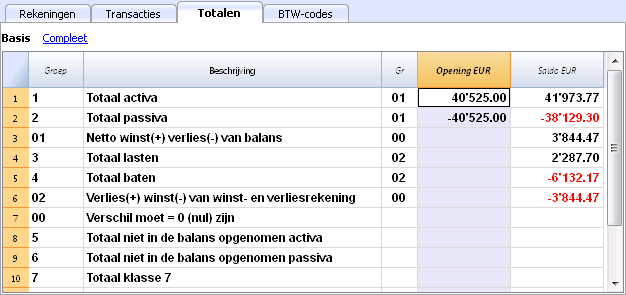
In de Totalentabel is het mogelijk om in één oogopslag een idee te krijgen van de situatie van de eigen activiteit. U ziet de totale activa, passiva, lasten en baten en vooral of u winst of verlies heeft.
Groep 00 is erg belangrijk omdat je direct kunt zien of alles op zijn plaats zit of dat er verschillen zijn in het saldo.
Afdrukken
Uitgebreide Balans op groepen - gekleurde kolommen
Dit voorbeeld is gemaakt door de volgende functies te gebruiken:
- Uitgebreide Balans op groepen
- Kolommen om aan te geven welke kolommen weergegeven moeten worden (in het voorbeeld worden de kolommmen van het Lopende en het Voorafgaande jaar weergegeven)
- Kleuren (Kolom-eigenschappen) om de kleur van een kolom aan te geven.
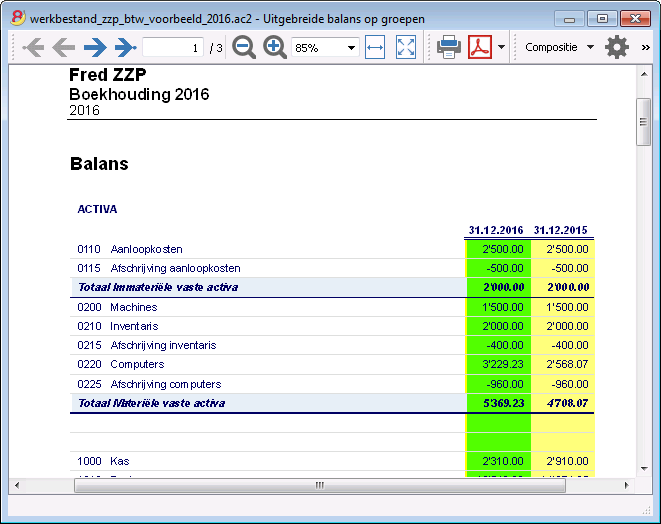
Winst & Verlies rekening met budget
Dit voorbeeld is gemaakt door de volgende functies te gebruiken:
- Uitgebreide Balans op groepen
- Kolommen om aan te geven welke kolommen weergegeven moeten worden (in het voorbeeld worden de kolommmen van het Lopende jaar, het Budget en het Voorafgaande jaar weergegeven)
- Kleuren (Kolom-eigenschappen) om de kleur van een kolom aan te geven.
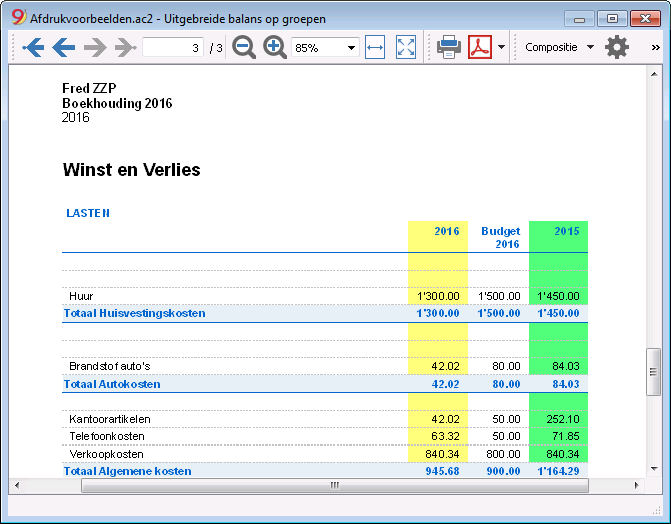
Uitgebreide Balans
Dit voorbeeld is gemaakt door de volgende functies te gebruiken:
- Uitgebreide Balans - Base tabblad
- Stijl (voor deze afdruk is de stijl Berlijn gekozen).
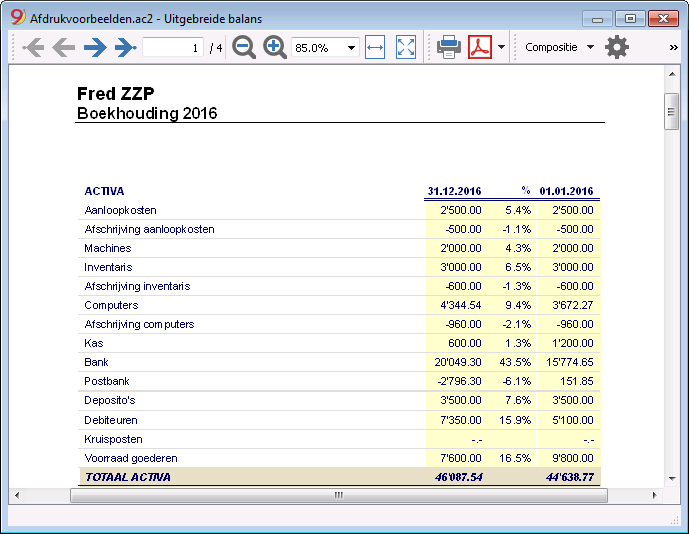
Onderverdeling per kwartaal
Dit voorbeeld is gemaakt door de volgende functies te gebruiken:
- Uitgebreide Balans op groepen
- Onderverdeling -> Onderverdeling per periode om de onderverdeling per periode in te stellen
- Kolommen om aan te geven welke kolommen weergegeven moeten worden
- Kleuren (Kolom-eigenschappen) om verschillende kleuren aan de kolommen te geven.
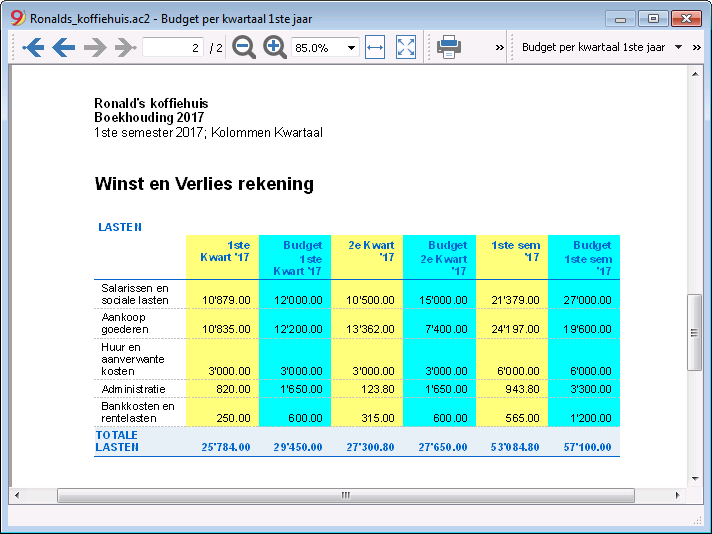
Onderverdeling per segment
Dit voorbeeld is gemaakt door de volgende functies te gebruiken:
- Uitgebreide Balans op groepen
- Onderverdeling -> Onderverdeling per segment om het segment niveau te kiezen dat weergegeven moet worden
- Afdruk stijl
Bij het afdrukken van de segmenten is het niet mogelijk de kleuren van de kolommen in te stellen.
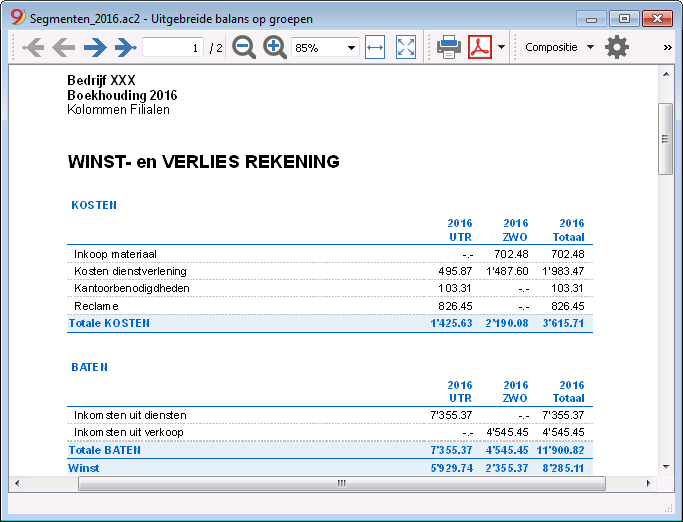
PDF bestand met alle boekhoudgegevens
Het aangemaakte bestand heeft een inhoudsopgave die op een makkelijke manier toegang geeft tot de verschillende afdrukken.
De volgende gegevens kunnen opgeslagen worden in het PDF bestand
- Balans en Winst & Verlies rekening
- Rekeningen tabel, Transacties, BTW codes, Totalen
- BTW rapporten
- Rekening kaarten
Als u dit bestand op een niet-herschrijfbare CD opslaat (om het bij uw boekhouding documenten op te bergen) voldoet dit aan de wettelijke eisen voor het opslaan van de boekhoudgegevens.
Dit voorbeeld is gemaakt door de volgende functies te gebruiken:
Menu Bestand, Pdf bestand aanmaken commando
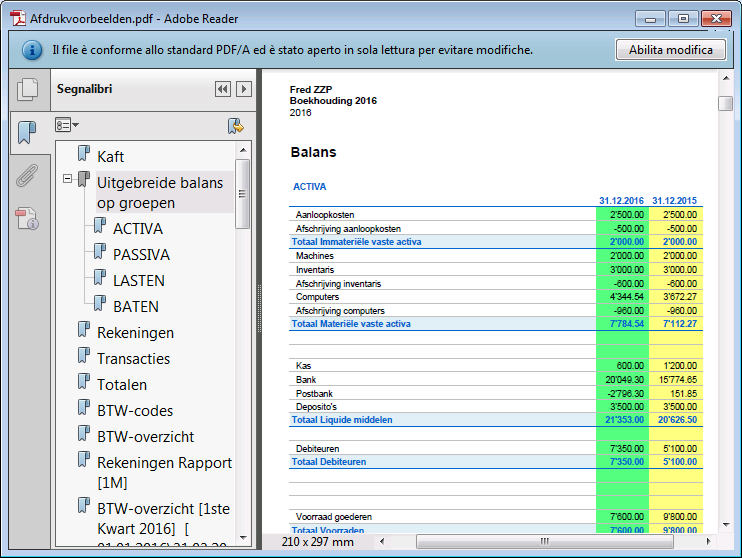
Een extra kolom afdrukken
Om in de Balans een extra kolom af te drukken zijn de volgende functies gebruikt:
- Kolommen instellen van het menu Gegevens om een nieuwe kolom in de Rekeningen tabel toe te voegen
- Uitgebreide Balans op groepen
- Kolommen (geavanceerd) om de kolom zichtbaar te maken.
Uitgebreide Balans
- De Balans vertegenwoordigt alle Activa, Passiva, Lasten en Baten op een bepaald moment. Het verschil tussen Activa en Passiva levert het persoonlijke kapitaal op.
- De groepering van de rekeningen wordt gedaan volgens de inhoud van de BKlasse kolom.
- De Uitgebreide Balans kan, weergegeven als afdrukvoorbeeld, kan opgeslagen worden in verschillende formaten (PDF, HTML, MS Excel) en kan gekopieerd worden naar het klembord.
- Gebruik het Uitgebreide balans commando van het menu Rapporten om de Uitgebreide balans te berekenen en af te drukken aan het eind van het jaar of aan het eind van een periode.
- Transacties zonder datum worden beschouwd als begintransacties en verschijnen niet in afdrukken van de Winst & Verlies rekening.
- Het scherm uit de volgende afbeelding, dat verschijnt na het uitvoeren van het commando, laat de diverse afdrukopties zien die gebruikt kunnen worden.
Een logo gebruiken in de Uitgebreide Balans
Vanaf Banana versie 9.0.3 is het mogelijk een logo te gebruiken en de instellingen (breedte, hoogte, positie) ervan te definieren via menu Bestand > Logo-instelling... . Het is ook mogelijk Composities aan te maken en op te slaan met andere logo instellingen.
Dit is een eenvoudiger altervatief voor de logo instelling via de Documenten tabel.
In het venster UItgebreide balans kunnen diverse afdruk opties, waaronder het gebruik van het logo worden geactiveerd.
Zie ook Afdrukvoorbeelden.
/images/uitgebreide_balans_new.png)
Paginakoptekst
Rijen 1 tot en met 4
Voer in deze velden de teksten in die gebruikt moeten worden als kopteksten bij het afdrukken.
Kaft afdrukken / Datum afdrukken / Paginanummers afdrukken
De opties doen in de afdruk wat hun naam aangeeft.
Kolomkoptekst (Balans / Winst- en Verlies)
De eerste twee velden onder elkaar worden gebruikt in de Balans, de tweede twee voor de Winst- en Verliesrekening.
Lopend jaar
Voer in dit veld de einddatum in van de huidige boekhouding.
Vorig jaar
Voer in dit veld de einddatum in van de boekhouding van het vorige jaar.
Pagina's afdrukken / In afdruk opnemen
Het is mogelijk de opties, die gebruikt moeten worden in de afdrukken, te kiezen door de diverse selectievakjes aan- of uit te vinken.
Andere tabbladen
De uitleg voor de andere tabbladen is beschikbaar op de volgende pagina's:
Uitgebreide Balans op groepen
De Uitgebreide balans op groepen verschilt van de de Uitgebreide balans op de volgende punten:
- Neemt ook subgroepen mee in de afdruk, zoals in deze in het rekeningschema staan (en niet alleen groepen).
- Heeft de mogelijkheid groepen of rekeningen uit te sluiten (bijvoorbeeld om alleen het totaal van de groep weer te geven en niet de rekeningen waaruit dit totaal is opgebouwd).
- In het Rekeningschema - Secties is het mogelijk te selecteren welke rekeningen mee te nemen of weg te laten in afdrukken.
- Het is mogelijk voor een gegeven periode te kiezen wat voor soort onderverdeling u wilt (bijvoorbeeld kunt u kiezen om in het eerste halfjaar de gegevens per maand of per kwartaal op te halen).
- Het is mogelijk om een onderverdeling te maken per segment.
- ... en nog veel meer!
Om de Uitgebreide balans op groepen te berekenen en weer te geven klik op het Uitgebreide balans op groepen commando in het menu Rapporten; er verschijnt een venster met diverse secties waarmee de gebruiker de afdrukinstellingen kan bepalen.
Zie ook Afdrukvoorbeelden.
FAQ
- Wanneer ik groepen met een nulsaldo uitsluit worden de titels die verwijzen naar de uitgesloten groep toch nog weergegeven; hoe kan ik deze weg krijgen?
Ga naar Secties onder het kopje Rekeningschema en activeer Huidige rij verbergen bij de titels - Ik zou graag de weergave van de periode in de titels van de afdrukken onderdrukken ("1ste Semester 2013"); hoe kan ik dit doen?
Ga naar Kopteksten onder het kopje Pagina en deactiveer de Periode/Subdivision afdrukken optie. - Ik wil op de kaft, als er lange titels staan, kunnen kiezen hoe ik de tekst over twee rijen verdeel en of ik vetgedrukt toepas. Is dit mogelijk?
Het is niet mogelijk het formaat van de kaft te veranderen. - Sommige bedragen worden niet meegenomen in de aangewezen periode. Waarom?
Transacties zonder een datum worden geteld als begintransacties en verschijnen niet in de afdruk van de Winst & Verlies rekening. Zorg ervoor datums in alle transacties in te voeren. - De Totalen groepen die alle rekeningen van klasse 3 en 4 bevatten worden hernoemd naar "Winst" of "Verlies", afhankelijk van het resultaat van de boekhoudperiode. Kan ik dat veranderen?
Ga naar Secties onder het kopje Rekeningschema en overschrijf de originele tekst door in de het veld Alternatieve tekst een andere tekst in te voeren voor de actieve rij in het vak erboven. - Het programma geeft foutmeldingen in het geval dat de Toon vorig jaar optie is geactiveerd en er in het vorige jaar groepen waren die niet langer bestaan in het huidige jaar. Kan ik daar iets aan doen?
Om de Uitgebreide Balans op groepen af te drukken met gegevens van het afgelopen en het huidige jaar moeten de groepen van het afgelopen jaar ook aanwezig zijn in het huidige jaar.
Kopteksten
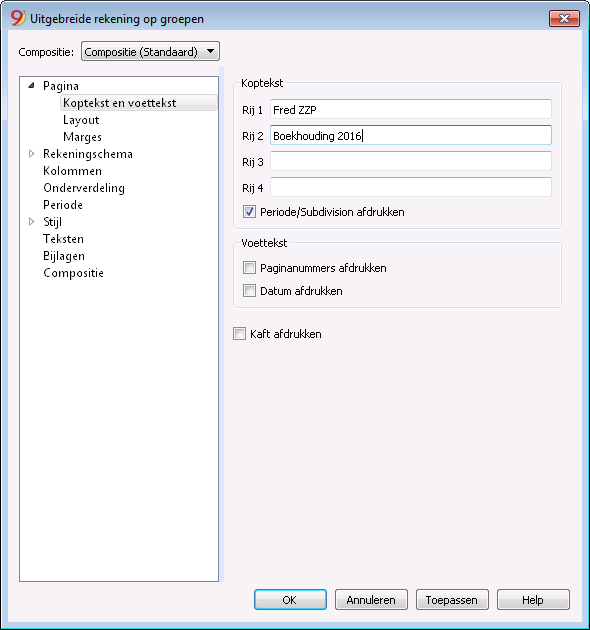
Koptekst
Rij 1, Rij 2, Rij 3, Rij 4
In deze velden voert u de teksten in die u als kopteksten in de afdrukken wilt zien. Deze kopteksten komen voor op de kaft en als kopteksten op iedere pagina.
Periode/subdivision afdrukken
Deze optie is alleen actief als een specifieke periode is gespecificeerd. De periode wordt niet in de titels van de afdrukken weergegeven wanneer u deze optie uitzet.
Voettekst
Pagina nummers afdrukken
Door deze functie te activeren worden pagina nummers afgedrukt.
Datum afdrukken
Door deze functie te activeren wordt de datum afgedrukt.
Kaft afdrukken
Door deze functie te activeren wordt de kaft afgedrukt.
Layout
Tekengrootte
De afdruk vormgeving verandert volgens de ingestelde waarde.
Pagina oriëntatie
U kunt hier de pagina oriëntatie selecteren: automatisch, liggend en staand.
Logo
Vanaf Banana versie 9.0.3 is het mogelijk een logo te gebruiken en de instellingen (breedte, hoogte, positie) ervan te definieren via menu Bestand > Logo-instelling... . Het is ook mogelijk Composities aan te maken en op te slaan met andere logo instellingen.
Dit is een eenvoudiger altervatief voor de logo instelling via de Documenten tabel.
Als u de Uitgebreide Balans op groepen afdrukt met het commando menu Rapporten -> Uitgebreide Balans op groepen, kunt u in de tab Koptekst en voettekst uw logo kiezen, met de knop Wijzigen, inplaats van de optie geen. Dit is mogelijk voor de Koptekst en voor de Kaft.
/images/uitgebreide_balans_groepen_logo.png)
Marges
Boven, Onder, Links, Rechts
Dit is de afstand tussen de paginarand en de inhoud.
Koptekst
Dit is de afstand tussen de koptekst en de inhoud.
Voettekst
Dit is de afstand tussen de voettekst en de inhoud.
Marges verhogen m.b.t. afdrukbaar gebied
Als de inhoud bij het afdrukken buiten de randen van de pagina gaat wordt deze automatisch bijgesteld zodat deze binnen het afdrukbare gebied blijft als deze optie wordt aangezet.
Secties
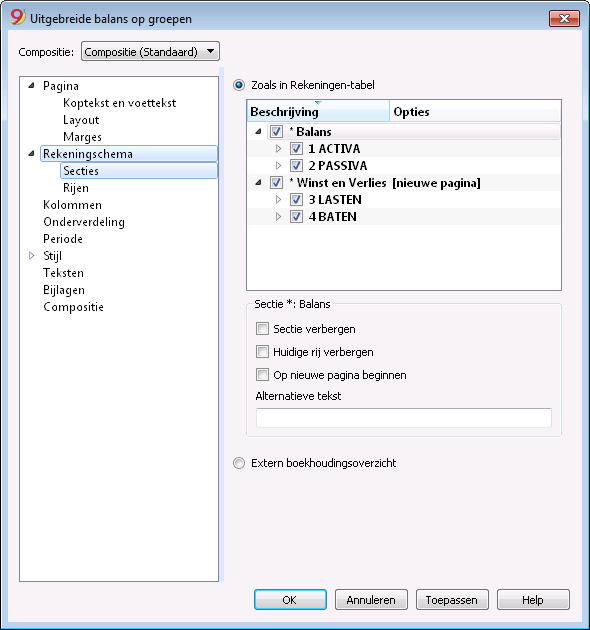
Dit gedeelte kan variëren afhankelijk van de instellingen van de Sectie kolom van het Rekeningschema - Zie ook: Secties in het rekeningschema.
Zoals in Rekeningen-tabel
Met deze optie geselecteefd zijn de weergave- en afdrukinstellingen van de Uitgebreide Balans op groepen hetzelfde als in de Rekeningentabel.
Afhankelijk van de selectie zijn er verschillende secties met verschillende opties:
- sections 1, 2, 3, 4, 01, 02, 03, 04... hebben betrekking op de belangrijkste posten van de Balans
- rekening secties hebben betrekking op de geselecteerde rekening
- groep secties hebben betrekking op de geselecteerde groep
Sectie*
Als u een sectie met een sterretje selecteert hebt u de volgende opties:
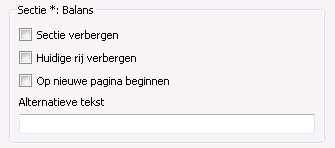
Sectie verbergen
Klik op de sectie die u wilt verbergen.
Huidige rij verbergen
Klik op de rij die u wilt verbergen.
Op een nieuwe pagina beginnen
Klik op de kop waarvan u wilt dat die op een nieuwe pagina begint en activeer deze optie.
Click on the header that you want to have on a new page and activate the option.
Alternatieve tekst
Voer een alternatieve tekst in als u een andere tekst wilt voor de geselecteerde sectie of rij.
Als u een nummer of een groep selecteerd (1, 2, 3, 4.....) zijn er extra opties:
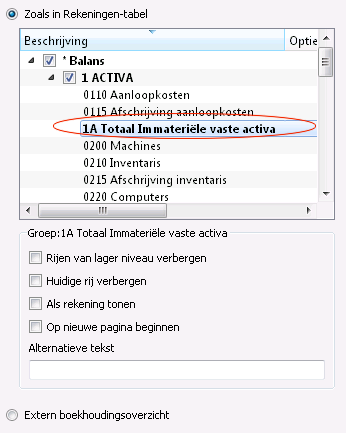
Groep voor % berekening (%)
Deze optie is zichtbaar bij het selecteren van een sectie (Activa, Passiva, ...). Het is mogelijk aan te geven op welke groep de % berekening gebaseerd moet worden.
Rijen van een lager nieau verbergen
Als u een groep selecteert en u activeert deze optie dan worden rijen van een lager niveau van deze groep niet afgedrukt in de Uitgebreide Balans op groepen.
Als rekening tonen
Als u een groep selecteert en u activeert deze optie dan wordt de groep weergegeven als een rekening in de Balans.
Extern boekhoudingsoverzicht
Drukt de Uitgebreide Balans op groepen af gebaseerd op de structuur van het Bestand Boekhoudingsoverzicht:
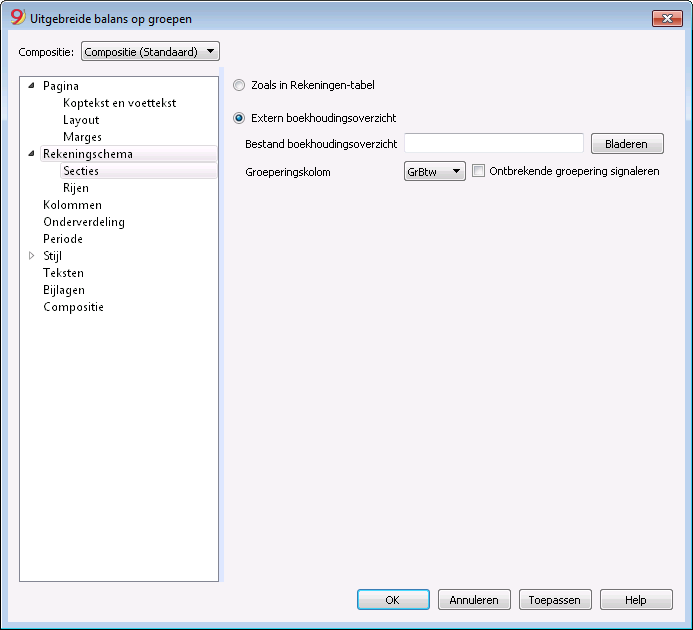
Bestand Boekhoudingsoverzicht
U kunt het bestand van het Bestand Boekhoudingsoverzicht selecteren met de knop Bladeren.
Groeperings kolom
Kolom waarin de rekeningen verwijzen naar de groepen gedefinieerd in het Bestand Boekhoudingsoverzicht. Beschikbare kolommen: Gr, Gr1, Gr2, BKlasse en GrBTW.
Ontbrekende groupering signaleren
Controleert of alle rekeningen horen bij een groep in Bestand Boekhoudingsoverzicht.
Rijen
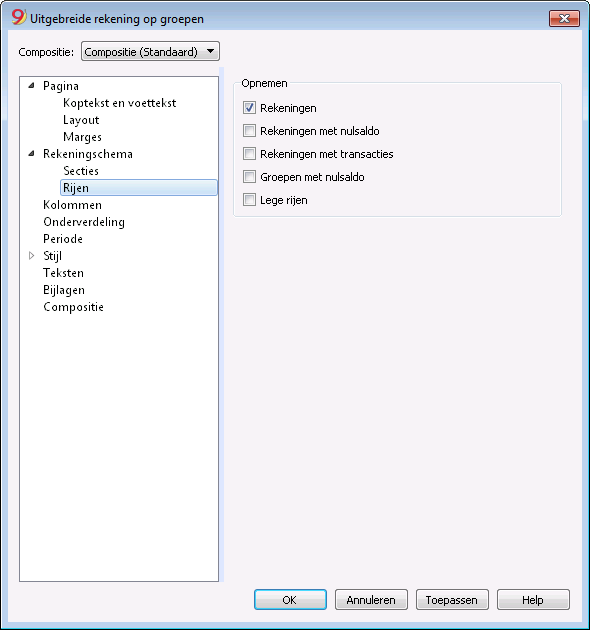
Opnemen
Rekeningen, rekeningen met nulsaldo, rekeningen met transacties, groepen met nulsaldo, lege rijen.
Door de verschillende opties te activeren kunt u deze gegevens opnemen in de afdrukken.
Kolommen
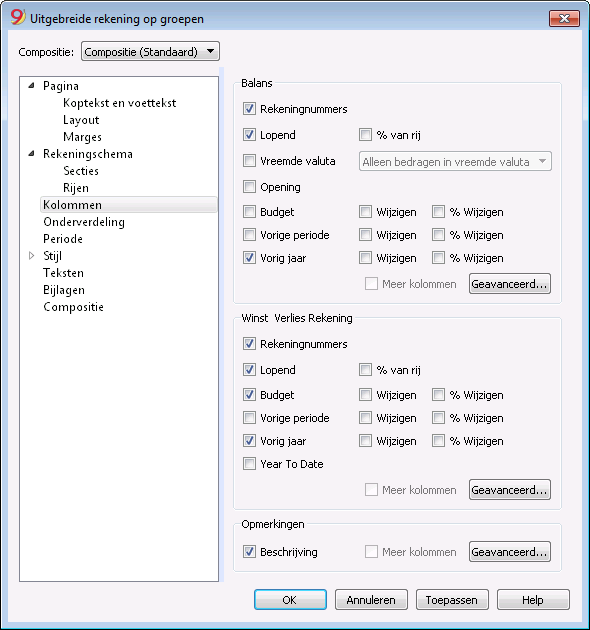
Balans, Winst Verlies Rekening en Opmerkingen
In deze secties kunt u kiezen welke opties u wilt meenemen in de Balans, de Winst en Verlies Rekening en bij Opmerkingen:
- Rekeningnummers
- Lopend: het saldo of de mutaties in basis valuta voor de geselecteerde periode of onderverdeling van periode
- % van rij: bevat de kolom met het percentage voor het totaal (bijvoorbeeld, % totale Activa)
- Vreemde valuta: het saldo in de munteenheid van de boekhouding voor de geselecteerde periode of onderverdeling van periode
- Opening: beginsaldo aan het begin van de periode
- Budget: budgetbedrag voor de geselecteerde periode of onderverdeling van periode
- Vorige periode: het bedrag voor de periode voorafgaand aan de geselecteerde periode of onderverdeling van periode
- Vorig jaar: het bedrag voor de zelfde periode in het vorige jaar
- Wijzigen: het verschil tussen de bedragen van de huidige periode en de andere kolom (Budget, Vorige periode, Vorig jaar)
- % Wijzigen: is het verschil, uitgedrukt in een percentage, tussen de huidige periode en de andere kolom (Budget, Vorige periode, Vorig jaar)
- Year To Date: het saldo of mutatie van het begin van de boekhouding tot de datum van de laatste transactie.
- Year-to-date: the balance or movement from the beginning of the accounting until the date of the last transaction.
Aanpassen van de Kopteksten, of de kleur of de weergave van de kolommen
Iedere sectie heeft een knop Geavanceerd... waarmee het mogelijk is om de instellingen van de kolom aan te passen.
Kolommen (geavanceerd)
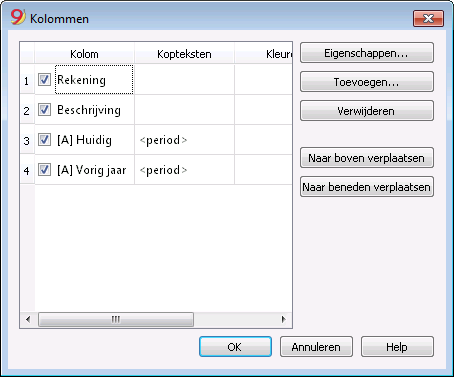
Door op de knop Geavanceerd... te drukken is het mogelijk de kopteksten van de kolommen te veranderen:
- Om de kolom zichtbaar te maken in de afdruk vinkt u het erbij horende selectievakje aan
- Om de volgorde van de kolommen te veranderen sleept u de naam van de kolom die u wilt verplaatsen omhoog of omlaag of gebruikt u de knoppen Naar boven verplaatsen en Naar beneden verplaatsen
- Om nieuwe kolommen, die in het rapport weergegeven moeten worden, toe te voegen (door deze uit een lijst te kiezen) gebruikt u de knop Toevoegen
- Om kolommen te verwijderen uit de lijst gebruit u de knop Verwijderen
- Om de weergave eigenschappen van een kolom te veranderen (kleuren, koppen, etc.) gebruikt u de knop Eigenschappen.
Kolommen - Toevoegen
Toevoegen / Verwijderen
Het is mogelijk nieuwe kolommen toe te voegen in de Balans, de Winst & Verlies rekening en de Opmerkingen (van de kolommen die in de lijst staan), of ongewenste kolommen te verwijderen. Dit doet u via het menu Rapporten -> Uitgebreide Balans op groepen -> Kolommen -> knop Geavanceerd... -> knop Toevoegen.
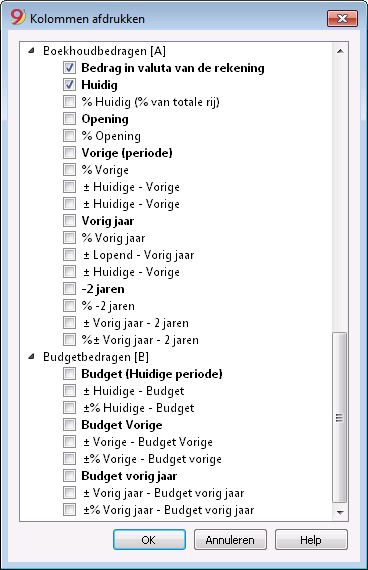
Als een of meer opties worden geactiveerd neemt het programma de volgende soorten gegevens mee:
Kolommen Rekeningen Tabel
Als u op de kop klikt wordt een lijst van alle kolommen van de Rekeningen Tabel getoond.
U kunt dan in de afdruk elke kolom uit de Rekeningen Tabel meenemen.
Boekhoudbedragen
Dit zijn de kolommen met de bedragen berekend door het programme, de beginsaldi en de ingevoerde transacties, voor de aangegeven periode of voor de onderverdeelde periode.
Het bedrag in valuta van de rekening
De saldi in vreemde valuta van de rekening worden weergegeven.
Huidig
De saldi van het huidige jaar worden weergegeven.
Opening
De Beginsaldi worden weergegeven.
Vorige (periode)
De saldi van de vorige periode worden weergegeven (maand, kwartaal, halfjaar, etc).
Vorige jaar
De saldi van het vorige jaar worden weergegeven.
YTD (Year To Date)
Deze kolom is alleen beschikbaar in de Winst & Verlies rekening. De saldi van het begin van het jaar tot de laatste transactie datum worden weergegeven.
Budget bedragen
Zie ook Budget informatie. Dit zijn de kolommmen met de bedragen die door het programma berekend worden gebaseerd op de budget bedragen die in de Rekeningen tabel of in de Budget tabel ingevoerd zijn. Als u de Budget tabel gemaakt heeft en er enige rijen in ingevoerd heeft dan gebruikt het programma de gegevens van deze tabel, ook al staan er bedragen in de Budget kolom van de Rekeningen tabel.
Budget (Huidige periode)
De bedragen voor het budget van de huidige periode worden weergegeven.
Budget Vorige
De bedragen voor het budget van de vorige periode worden weergegeven.
Budget vorig jaar
De bedragen voor het budget van het vorige jaar worden weergegeven.
Opmerking over de berekeningsperiode
Het programma kan geen bedragen berekenen voor overlappende perioden tussen meerdere boekhoudjaren of jaren met begin en eind boekhouddata die niet overeenkomen.
Kopteksten en Opties (Kolom-eigenschappen)
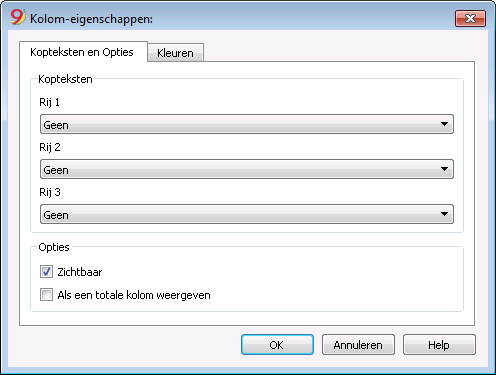
Headers
Rij 1/ Rij 2 / Rij 3
Het is mogelijk de kopteksten van de kolommen te veranderen door de Text optie (van het uitklapmenu) te kiezen en de tekst voor de nieuwe koptekts in te voeren. Als u de Kolom optie kiest wordt de naam van de geselecteerde kolom getoond.
Opties
Zichtbaar
Als dit vakje wordt geactiveerd wordt de koptekst getoond.
Als een totalen kolom weergeven
Als dit vakje wordt geactiveerd worden alleen de bedragen in de Totalen kolom getoond.
Kleuren (Kolom-eigenschappen)
U komt in dit scherm door op de knop Eigenschappen, en dan tabblad Kleuren te klikken (via menu Rapporten -> Uitgebreide Balans op groepen -> Kolommen).
Veranderen
Met deze knop kunt u de kleur van de tekst of de achtergrond veranderen.
Standaardkleur
Met deze knop kunt u de standaardkleur van de tekst of de achtergrond herstellen.
Onderverdeling
Vanuit het menu Rapporten kies het Uitgebreide Balans op groepen commando en selecteer de Onderverdeling tab.
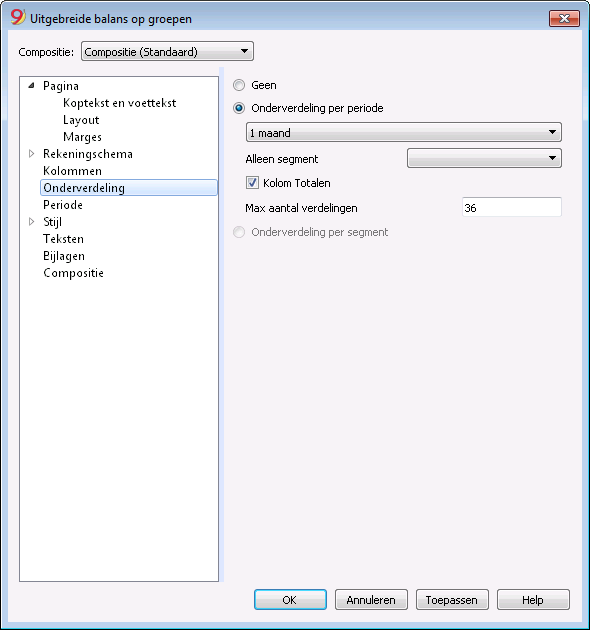
Geen
De hele periode wordt getoond.
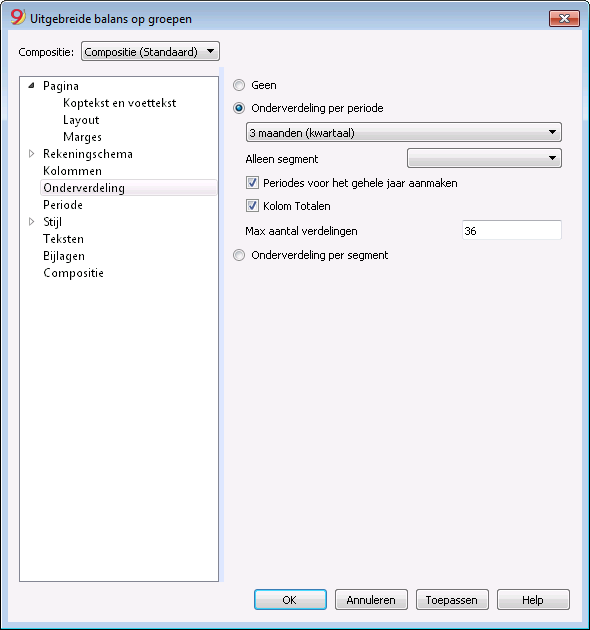
Onderverdeling per periode
Deze functie maakt het mogelijk de data van de gesecteerde periode per dag, maand, twee-maandelijks, per kwartaal, per 4 maanden, per halfjaar of per jaar weer te geven. De geselecteerde periode wordt getoond in de kolomkopteksten.
Alleen segment
Alleen de gegevens voor het geselecteerde segment worden getoond.
Periodes voor het hele jaar aanmaken
Wanneer de boekhoudperiode niet hetzelfde is als het kalenderjaar, maar als de gebruiker toch alle maanden wil zien, moet deze optie worden geactiveerd.
Kolom Totalen
Deze functie maakt een kolom Totalen aan voor de geselecteerde periodes in de Winst & Verlies rekening en in de weergave Totalen van het Boekhoudingsoverzichten commando (menu Rapporten).
Max aantal verdelingen
Het standaard maximaal aantal perioden is 36. In speciale gevallen, als de gebruiker speciale en erg gedetailleerd statistieken over een lange tijdsspanne wil krijgen, kan deze waarde handmatig veranderd worden. Een hoog maximaal aantal perioden kan het programma trager maken.
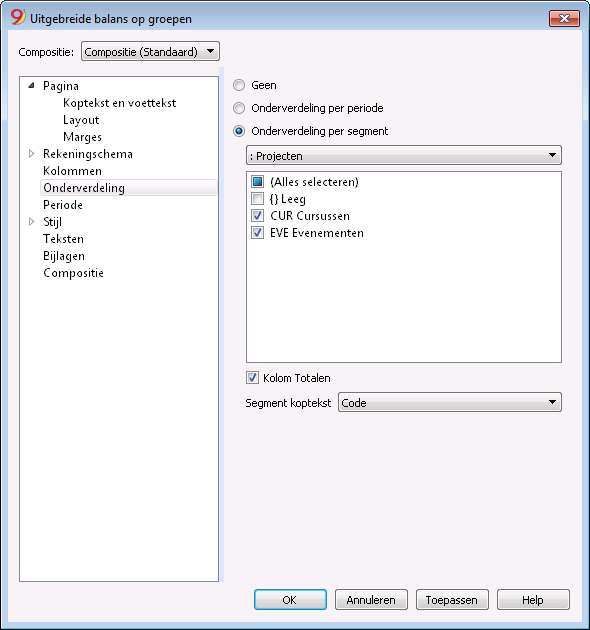
Onderverdeling per segment
De gegevens van het geselecteerde segment worden getoond. Deze optie is alleen beschikbaar als er segmenten ingesteld zijn.
- Alles selecteren - alle opties worden geselecteerd
- Leeg - alleen het bedrag dat niet toegekend is aan enig segment wordt getoond
- Segmenten onderverdeling - Iedere onderverdeling krijgt de koptekst zoals die in het rekeningschema gegeven wordt. De gegevens van de geselecteerde onderverdeling worden getoond.
Kolom Totalen
Als deze optie wordt geactiveerd worden de totalen voor het geselecteerde segment opgehaald.
Segment koptekst
U kunt hier de tekst kiezen die weergegeven moet worden als kolomkoptekst voor de segmenten.
Periode
Uitleg over het tabblad Periode is beschikbaar via de volgende link:
https://www.banana.ch/doc9/nl/node/2602
Stijl
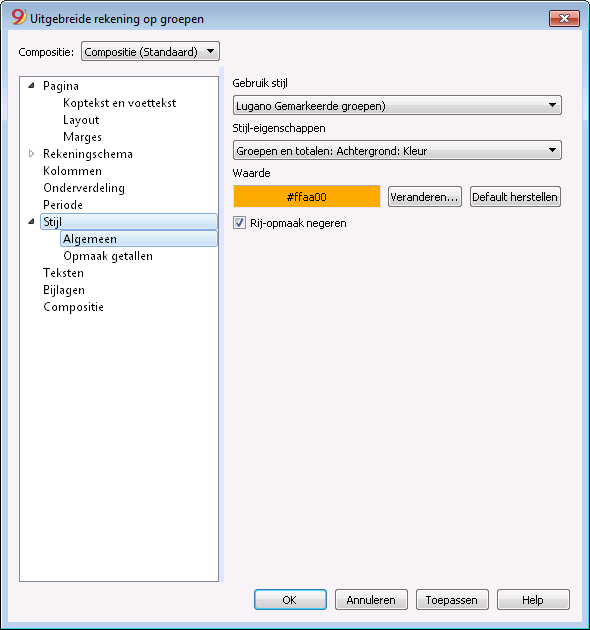
Gebruik stijl
Er zijn diverse modellen van de Uitgebreide balans. Door er een te kiezen kan de gebruiker de Uitgebreide balans van zijn keuze aanmaken.
Stijl-eigenschappen
Voor iedere stijl kunnen de kleuren van de letters en de achtergronden worden gedefinieerd.
Waarde / Veranderen... / Default herstellen
Met deze functies kan de gebruiker de stijl aanpassen of terugzetten naar de standaardstijl.
Rij-opmaak negeren
De formattering van de rij wordt niet meegenomen wanneer deze optie is geactiveerd.
Opmaak getallen
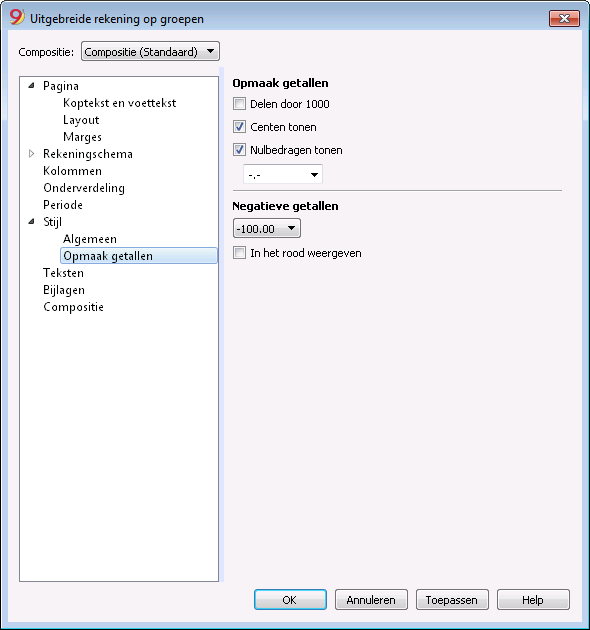
Delen door 1000
Als er grote bedragen zijn worden de laatste drie nullen weggelaten door deze optie te activeren.
Centen tonen
Door deze optie te activeren worden centen getoond.
Nulbedragen tonen
Met deze optie geactiveerd is het mogelijk te kiezen tussen nulbedragen getoond als 0,00 of als -,-.
Negatieve getallen
Negatieve getallen kunnen worden getoond met het minteken voor of achter het bedrag, of het bedrag kan getoond worden tussen ronde haakjes. U kunt ook de optie activeren om de negatieve getallen in rood te tonen.
Teksten
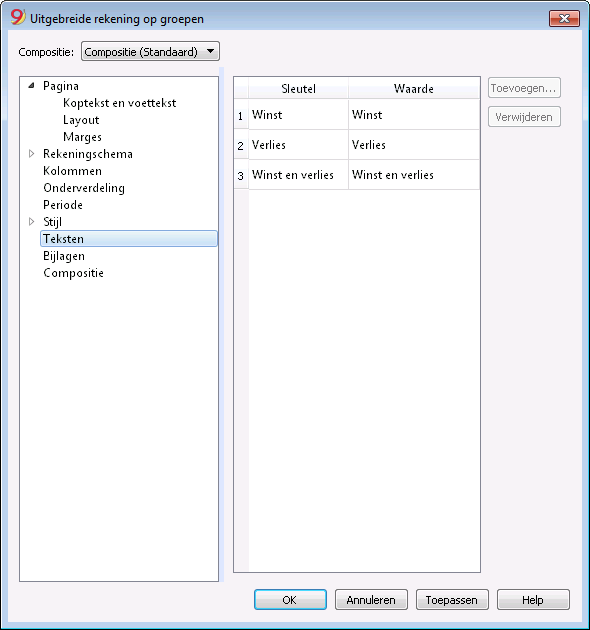
Dit tabblad wordt gebruikt om teksten van de kolomkopteksten, die het programma aanmaakt voor de afdrukken, te veranderen.
Om de teksten in de Waarde kolom te veranderen dubbelklikt u op de cel die u wilt aanpassen.
Bijlagen
Met dit tabblad kunt u tekst toevoegen aan de afgedrukte Balans en Winst & Verlies rekening.
- teksten worden afgedrukt na de Balans en Winst & Verlies rekening.
- ieder document begint op een nieuwe bladzijde.
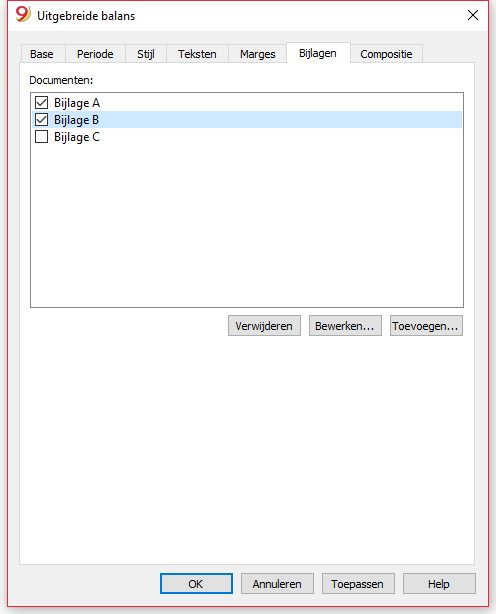
Documenten
Alle documenten die in de tabel Documenten staan (Html of tekst formaat) worden hier opgesomd.
- U kunt de volgorde in het overzicht veranderen door het item met uw mouse te verslepen
- Alle documenten met een vinkje worden afgedrukt.
Bewerken...
Een tekstverwerkingsvenster wordt geopend waar u nieuwe tekst kunt invoeren of bestaande tekst kunt veranderen.
Toevoegen
Met deze knop opent u een tekstverwerker waar u tekst kunt toevoegen in een nieuwe bijlage.
Als u nog geen tabel Documenten heeft aangemaakt doet het programma dat automatisch.
Verwijderen
Met deze knop verwijdert u de geselecteerde bijlage en zijn inhoud.
Opmerkingen
- Deze functie is niet beschikbaar in vorige versies.
Wanneer het bestand wordt geopend met een vorige versie van de Banana Boekhouding software krijgt u een melding dat het bestand niet helemaal compatibel is. - Als u in dit tabblad veranderingen gemaakt heb en u drukt op OK dan moet u meerdere malen het Ongedaan maken commando geven om dit ongedaan te maken.
Compositie
Uitleg over de sectie Compositie vindt u via de volgende link:
Journaal
In Banana Boekhouding komt het Journaal overeen met de Transacties tabel. Het is mogelijk het hele journaal af te drukken of alleen maar een deel ervan door de rijen te selecteren die u wilt afdrukken.
Om de afdruk van het journaal naar uw hand te zetten kunt u de volgorde van de kolommen en de kopteksten veranderen. Informatie over hoe dit te doen vindt u in de pagina Kolommen instellen; u kunt ook diverse opties kiezen voor de afdruk, zie de pagina Pagina instelling.
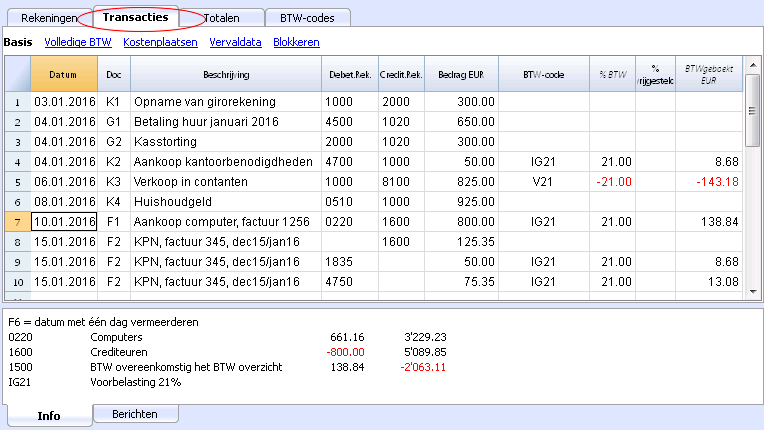
Er zijn verschillende manieren op af te drukken:
- ga in de Transacties tabel staan en klik op het Afdrukken icoon
- ga in de Transacties tabel staan en start het comando Afdrukken van het menu Bestand
- in het menu Rapporten klik op het Journaal op periode commando; in dit geval moet u aangeven of u de hele tabel of alleen maar een specifieke periode wilt afdrukken
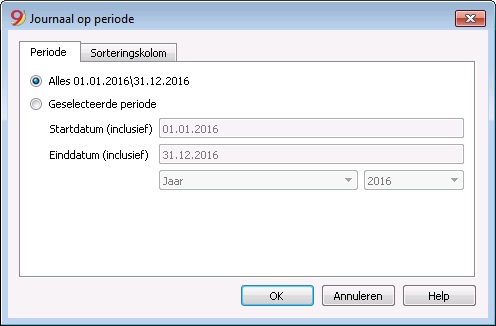
De instellingen op het tabblad Periode worden uitgelegd in deze algemene pagina over Periode.
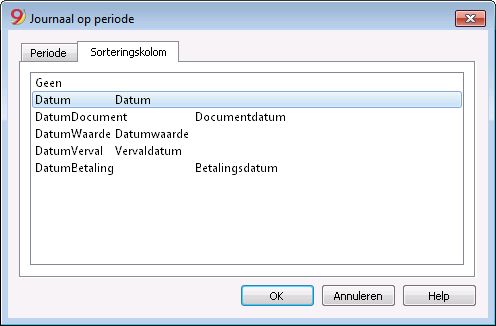
In het tabblad Sorteringskolom is het mogelijk te kiezen hoe het journaal in de afdruk gesorteerd moet worden.
Boekhoudingsoverzicht
- Met dit commando kan de gebruiker de bedragen van de rekeningen zichtbaar maken met een specifieke groepering, voor een specifieke periode of met een specifieke onderverdeling.
- Kies het commando Boekhoudingsoverzichten... van het menu Rapporten.
- Transacties zonder een datum worden beschouwd als openingstransacties en verschijnen niet in de afdrukken van de Winst & Verlies rekening.
Een logo gebruiken in de afdruk van het boekhoudingsrapport
Vanaf Banana Boekhouding 9 kunt u een logo gebruiken in de afdrukken van het Boekhoudingsoverzicht. Nadat u uw boekhoudingsoverzicht heeft aangemaakt met het commando Rapporten -> Boekhoudingsoverzichten... gebruikt u het commando menu Bestand -> Afdrukvoorbeeld. In het afdrukvoorbeeldscherm klikt u op het Instellingen icoon. In het dialoogvenster dat geopend wordt kiest u in de Logo optie uw logo inplaats van Geen.
Zie ook de pagina Logo-instellen.
/images/accounting_report.png)
Base tabblad
Rapport
Hier kunt u de gewenste groepering kiezen:
- Zoals in Rekeningen-tabel - het rapport laat een lijst van alle rekeningen precies zoals in de Rekeningen-tabel zien met de Beginsaldi en Saldokolommen
- Rekening op klasse - het rapport laat de rekeningenlijst, maar zonder de subgroepen, zien
- Extern boekhoudingsoverzicht - het rapport laat de gegevens zien volgens een groepering ingesteld in een apart bestand (menu Bestand, Nieuw... commando, Groep Dubbel boekhouden, Bestand Boekhoudingsoverzicht).
Opties
Hier kunt u de rekeningen kiezen die wel- of niet meegenomen moeten worden:
- Alleen groepstotalen weergeven - alleen de groepstotalen worden getoond
- Rekeningen met transacties opnemen - alleen rekeningen met transacties worden afgedrukt
- Rekeningen met nulsaldo opnemen - ook rekeningen met een nulsaldo worden afgedrukt
- Groepen zonder rekeningen uitsluiten - groepen die uitsluitend rekeningen met een nulsaldo bevatten worden niet afgedrukt.
Andere tabbladen
De andere tabbladen worden uitgelegd in de volgende paginas:
Rapport resultaat
Een nieuwe tabel wordt aangemaakt waarind de resultaten worden getoond.
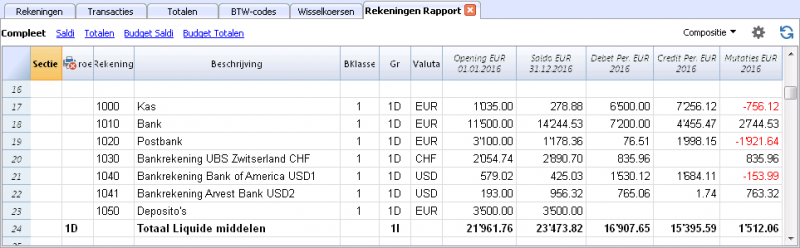
Rekeningkaarten / Grootboek
De rekeningkaart komt overeen met het Grootboek en maakt het mogelijk om een volledige lijst van boekhoudkundige bewegingen te hebben met betrekking tot dezelfde rekening, dezelfde categorieën (Boekhouding inkomsten en uitgaven en Cash Manager), een kostenplaats, segmenten en groepen.
De Rekeningenkaart openen
Er zijn twee manieren om een rekeningkaart of een categoriekaart te openen:
- Kies het commando Rekening-/ Categorie kaarten... (Kasboek en Inkomsten & Uitgaven boekhouding) of Rekeningkaarten... (Dubbel boekhouden) van het menu Rapporten om meerdere of alle rekeningkaarten te openen en af te drukken.
- In de cel met het rekeningnummer staat een blauw symbooltje; klik er eenmaal op om de rekeningkaart te maken.
De groepen van het Rekeningschema hebben hetzelfde symbool dat gebruikt kan worden om de rekeningkaart weer te geven.
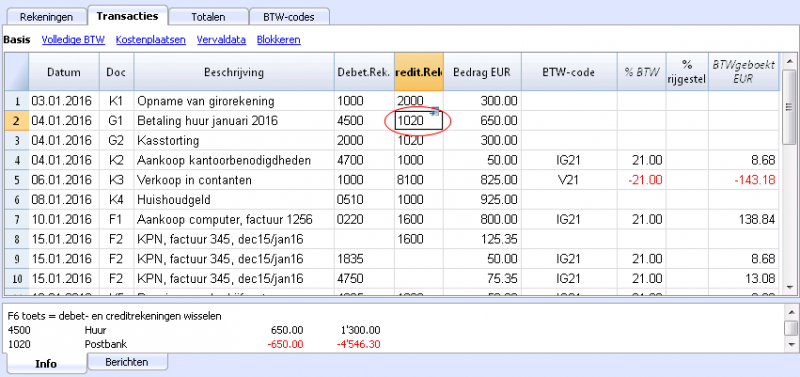
Bijwerken van de rekening kaart
De rekeningkaart is tijdelijk en wordt berekend wanneer het commando gegeven wordt om dit te doen. Veranderde of toegevoegde transacties in de transactietabel worden niet automatisch bijgewerkt in de rekeningkaart. De gebruiker moet opnieuw het Rekeningkaarten commando geven of in de Transactiestabel opnieuw klikken op het blauwe pijltje van het rekeningnummer, of, als de rekeningkaart nog openstaat, op het knopje Verversen in de rechterbovenhoek (zie afbeelding hieronder).
Het is niet mogelijk de gegevens in de rekeningkaart te veranderen. Dubbelklik op het rijnummer in de rekeningkaart om terug te gaan naar de bijbehorende regel in de Transacties- of Budget-tabel.
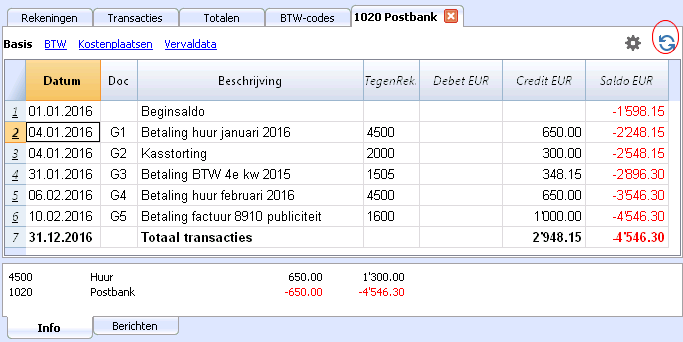
De Geselecteerde Rekening kolom
In de Geselecteerde Rekening kolom, die zichtbaar gemaakt kan worden met menu Gegevens -> Kolommen instellen, wordt de rekening getoond waarop de transactie plaatsvond.
Wanneer u een rekeningkaart heeft van één of meerdere rekeningen, groepen of segmenten ziet u precies de rekening die werd gebruikt.
De tegenrekening in de rekeningkaarten
In de Rekeningkaarten wordt de Tegenrekening kolom (Tegenrek.), die de rekening aangeeft die de transactie afsloot, getoond.
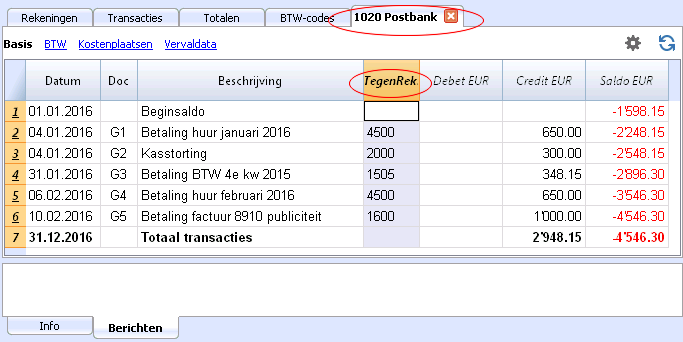
Als er transacties zijn op meerdere rekeningen (transacties op meerdere rijen) zoals in het voorbeeld hieronder en er wordt één rekening ingevoerd in debet en meerder rekeningen in credit, of andersom, dan leidt de software de mogelijke tegenrekeing af door de volgende logica te gebruiken:
- In de eerste transactierij wordt de rekening 1600 beschouwd als de gemeenschappelijke tegenrekening van de transacties die daarna komen
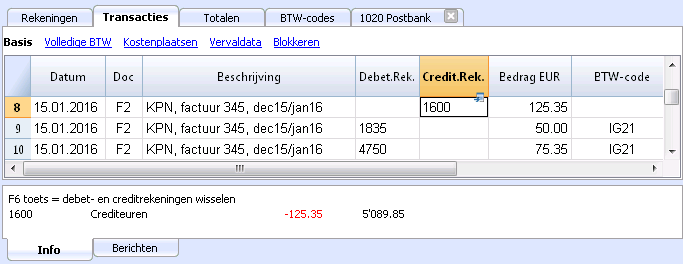
- Op Rekeningkaart 1600 laten de samengestelde transacties (KPN factuur 345) de tegenrekening zien aangegeven door het [*] symbool. Het is onmogelijk de tegenrekenigen direct in de rekeningkaart weer te geven omdat de rekening meerdere tegenrekeningen heeft (1835, 4750). Daarom plaatst het programma het [*] symbool in de Tegenrek. (Tegenrekening) kolom wat betekent dat we te maken hebben met een transactie op meerdere rekeningen.
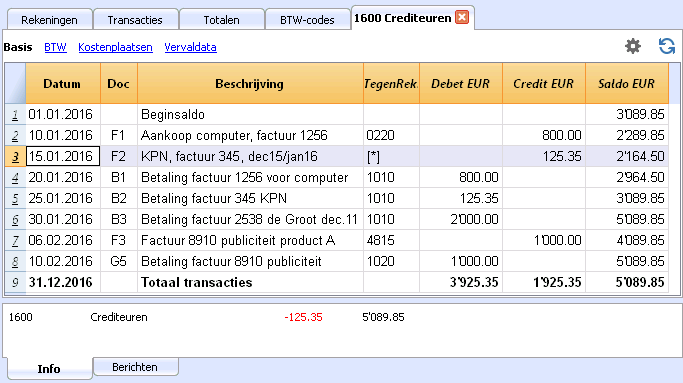
- Op de Rekeningkaarten van de volgende transactierijen (1835, 4750), wordt de gemeenschappelijke tegenrekening aangegeven tussen rechte haken ("[1600]"), en geeft een afgeleide tegenrekening aan.
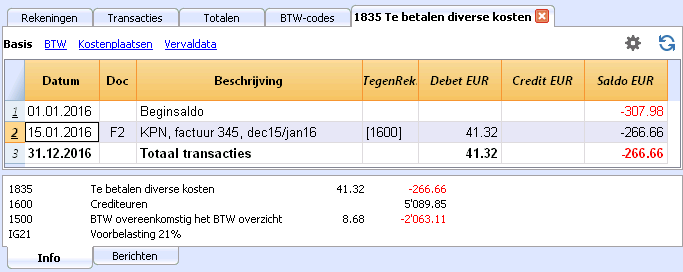
Kaarten van groepen en klassen
In de rekeningkaart van een groep of een klasse worden alle transacties van de rekeningen die bij de geselecteerde groep of klasse horen gegroepeerd.
De rekeningen van de groep of de klasse kunnen worden getoond door de Geselecteerde Rekening kolom zichtbaar te maken.
Grootboek (alle rekeningkaarten) afdrukken
Om de Rekeningkaarten af te drukken:
- Menu Rapporten, commando Rekeningkaarten...
- Met behulp van het Filter kunnen alle rekeningkaarten die geheel of gedeeltelijk (bijvoorbeeld alleen rekeningen, kostenplaatsen, segmenten) afgedrukt moeten worden geselecteerd worden
- Activeer de gewenste opties (bijvoorbeeld periode, 1 rekening per pagina, ...) in de diverse secties Periode, Opties, Compositie
- Druk op OK om te bevestigen, na het selecteren van de gewenste optie.
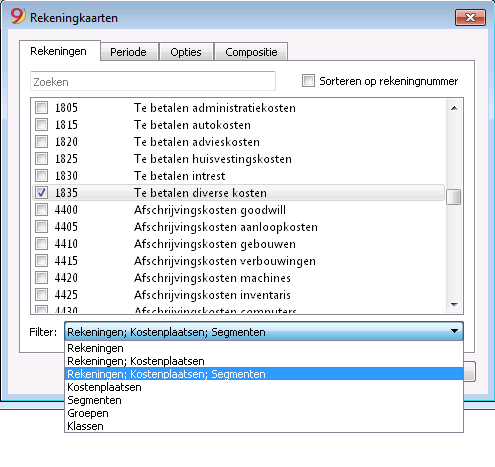
Voor de uitleg over de diverse tabbladen bezoek de volgende pagina'"s: Tabblad Rekening/Categorie, Tabblad Periode en Tabblad Opties.
Het programma toont de geselecteerde rekeningkaarten.
Om af te drukken kies het commando Afdrukken van het menu Bestand.
Als de Budget-tabel geactiveerd is in uw boekhoudbestand, kunt u kiezen welke transacties u wenst te zien (Huidige of budget transacties)
Een logo gebruiken in de rekeningkaarten
Vanaf Banana Boekhouding 9 kunt u een logo gebruiken in de afdrukken van de rekeningkaart. Nadat u uw rekening kaarten heeft aangemaakt met het commando Rapporten -> Rekeningkaarten... gebruikt u het commando menu Bestand -> Afdrukvoorbeeld. In het afdrukvoorbeeldscherm klikt u op het Instellingen icoon. In het dialoogvenster dat geopend wordt kiest u in de Logo optie uw logo inplaats van Geen.
Zie ook de pagina Logo-instellen.
De instellingen opslaan
Als u de rekeningkaarten regelmatig afdrukt, bijvoorbeeld alle kaarten die met de Verkopen rekeningen te maken hebben, is het handig een specifieke compositie aan te maken.
- Ga naar het tabblad Compositie
- Maak een nieuwe compositie aan met de knop Nieuw
- Geef een naam op voor de compositie, bijvoorbeeld "rekeningen Verkopen", in het veld Beschrijving van het venster
- Selecteer de rekeningen die u afgedrukt wilt hebben.
Nu kunt u, telkens wanneer u deze rekeningen wilt afdrukken, de compositie selecteren die u aangemaakt heeft.
Pagina instellen
In Pagina instelling kunt u de marges & andere instellingen van de pagina specificeren.
Tabblad Rekening/Categorie
U heeft tot dit venster toegang via het Rapporten menu -> Rekeningkaarten commando (zie de Rekeningkaarten pagina).
Zoeken
Voer het rekeningnummer of de beschrijving in om de lijst van rekeningen te filteren.
U kunt ook de rekening aangeven die getoond moet worden met de segmenten (indien aanwezig).
1000:01 toont alle transacties van de 1000 rekening met het 01 segment. Rekeningen en segmenten kunnen gecombineerd worden (bekijk de "developer explanations" Engelstalig).
Tabblad Rekeningen
De lijst van alle beschikbare rekeningen verschijnt.
Als u één of meer rekeningkaarten wilt afdrukken selecteer dan alleen de gewenste rekeningen.
- (Alles selecteren)
Door deze optie te activeren worden alle rekeningen van het Rekeningschema automatisch geselecteerd. - Filter
Met deze functie kunt u alle rekeningkaarten of alleen een selectie filteren, in het bijzonder:- Rekeningen; Kostenplaatsen; Segmenten - deze worden standaard gefilterd wanneer geen selectie wordt gemaakt
- Rekeningen/categorieën (bestaande kostenplaatsen en segmenten worden uitgesloten)
- Rekeningen; Kostenplaatsen (alleen segmenten worden uitgesloten)
- Kostenplaatsen (rekeningen en/of categoriën en segmenten worden uitgesloten)
- Segmenten (rekeningen en/of categoriën en kostenplaatsen worden uitgesloten)
- Groepen - bestaande groepen worden getoond - u moet degene die afgedrukt moeten worden selecteren
- Klassen - alle klassen worden getoond - u moet degene die afgedrukt moeten worden selecteren.
Huidige transacties of Budget transacties
Als de Budget-tabel geactiveerd is in uw boekhoudbestand, kunt u kiezen
- Huidige transacties
De gegevens van de transacties tabel worden verwerkt. - Budget transacties
De gegevens in de Budgettabel worden verwerkt.
Bij afwezigheid van een Budgettabel worden de bedragen van de budgetkolom van de Rekeningentabel (weergave Budget) omgezet in maandelijkse bedragen op basis van de begin- en einddatum van de boekhouding (als dit een jaar is, is dit een deling door 12 maanden).
Verschillen in rekeningbedragen (rekeningkaart 00)
Als er verschillen in rekeningbedragen voorkomen (zie de foutmeldingspagina DEBET-CREDIT-verschil) open dan de rekeningkaart voor Groep 00 (of degene in uw rekeningschema die alle rekeningen bevat van BKlasse 1, 2, 3 en 4).
U krijgt een lijst van alle transacties met opeenvolgende saldi die na iedere boeking nul zouden moeten zijn. De rij waarvan het saldo ongelijk nul is bevat de fout.
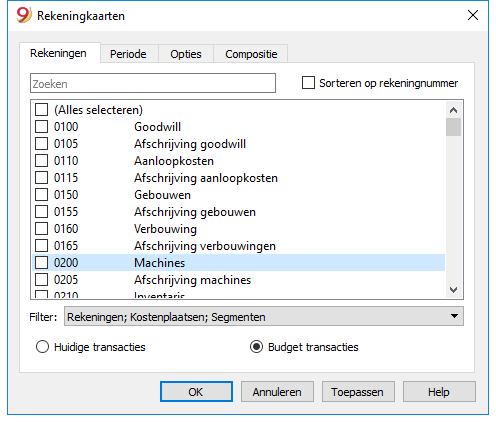
Verschillen in boekhoudtransacties (rekeningkaart 00)
Als er verschillen in de boekhoudtransacties voorkomen (zie de pagina m.b.t. de foutmelding Debet-Credit verschil), open dan de Rekeningkaart van de 00 groep (of de rekeningkaart in uw rekeningschema die alle rekeningen met BKlasse 1,2,3,4 bevat).
U zult dan een lijst van alle transacties verkrijgen met het progressive saldo, dat na elke transactie op nul moet uitkomen. Het verschil begint vanaf de rij waar het saldo niet meer gelijk is aan nul.
Tabblad Periode
De uitleg van het tabblad Periode is hetzelfde als die van het tabblad Periode in "Pdf bestand aanmaken".
Tabblad Opties
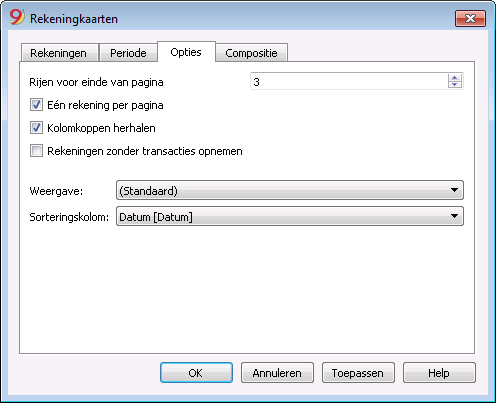
Rijen voor einde van pagina
Deze functie zorgt ervoor dat een rekening niet over twee pagina's afgedrukt wordt. Als een rekeningkaart die afgedrukt moet worden meer rijen heeft dan in dit veld wordt aangegeven, dan wordt de hele kaart op de volgende pagina afgedrukt.
Eén rekening per pagina
Door deze optie te activeren wordt iedere kaart op een aparte pagina afgedrukt (zelfs die met weinig transacties).
Kolomkoppen herhalen
Door deze optie te activeren worden de kolomkoppen herhaald voor iedere rekening binnen een pagina.
Rekeningen zonder transacties opnemen
Door deze optie te activeren worden kaarten zonder transacties ook afgedrukt.
Weergave
U kunt hier de kolomweergave selecteren die opgenomen moet worden in de weergave en afdruk van de rekeningkaarten:
- Basis
- BTW
- Kostenplaatsen
- Verval datum
Het programma gebruikt dezelfde volgorde als in de transactiestabel wanneer geen criterium wordt aangegeven.
Sorterings kolom
In de rekeningkaart kunnen transacties worden gesorteerd op verschillende soorten gegevens:
- Document datum
- Datumwaarde
- Vervaldatum
- Betalingsdatum
End of Year PDF printouts
From the print preview of a document, you can save in PDF format and print.
You can save in a PDF format the following documents:
- Balance sheet and Profit and Loss Statement
- Accounts, Transactions, VAT, Totals tables
- VAT Reports
- Account cards
This PDF file will have an index that will allow to access easily the different printouts.
If you save this file on a non rewritable CD (to be kept along with the accounting documents), you will meet the law requirements for accounting data archiving.
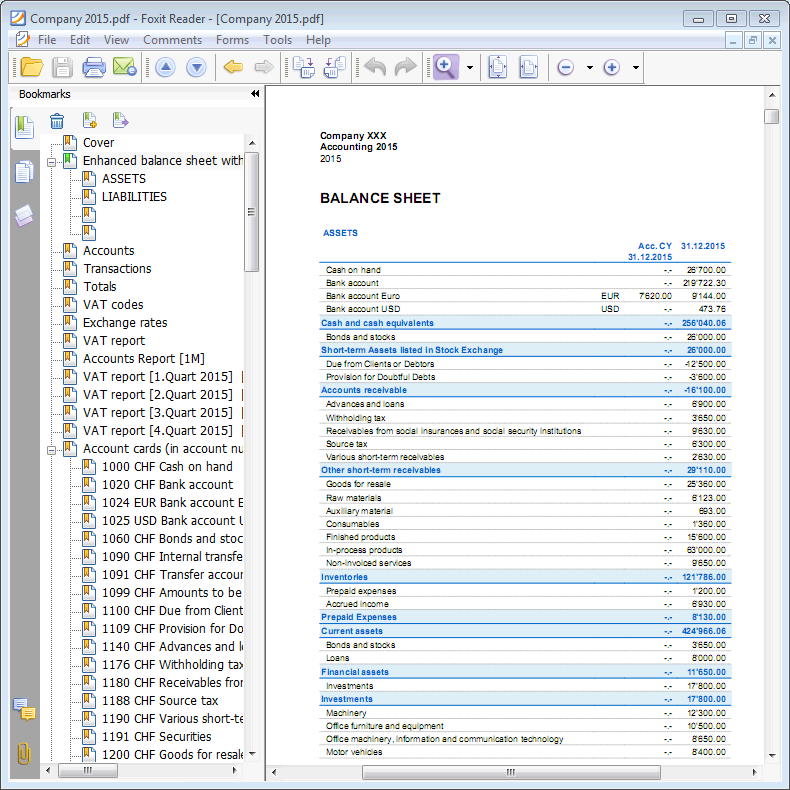
Reports over several years
A statement over several years allows a simple and immediate comparison of the evolution of your business. Banana Accounting can display the balances up to two previous years in the same report, so for example the balances of the years 2019, 2018 and 2017 on a single page.
In order to use this feature though, you need to make sure that in the basic accounting data the "previous year's file" option is activated and that the correct file is entered (File menu -> File properties (Basic data) -> Options tabn -> Previous year file), otherwise Banana Accounting cannot recover the balances of the previous accounting periods, and they won't appear in the report.
In the following example we will show you how to obtain a report over the years 2017, 2018 and 2019. Here is how to proceed:
- from the Account1 menu choose the Enhanced balance sheet with groups...
- from the Columns section, check the Current and Previous year boxes
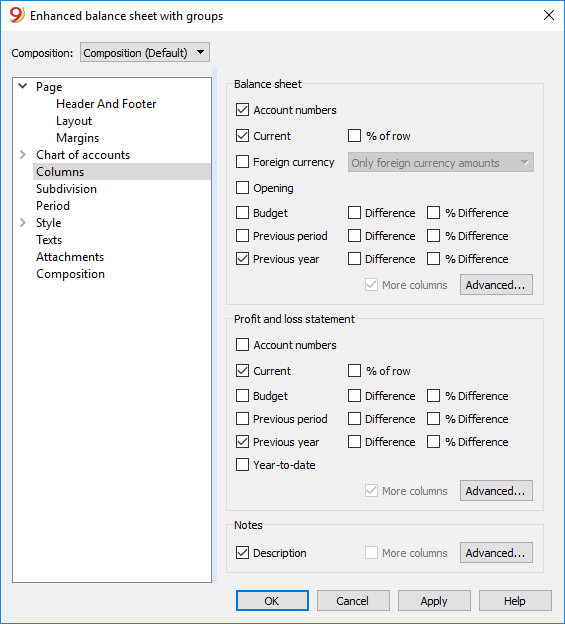
- then click on the Advanced button (this operation must be done both for the Balance sheet and for the Profit & Loss statement) and,
from the dialog window that opens, click on the Add button to add a column - scroll down the list of possibilities until you reach -2 Years - we are indeed in the year 2019 and in order to have a 2017 report we have to go 2 years back
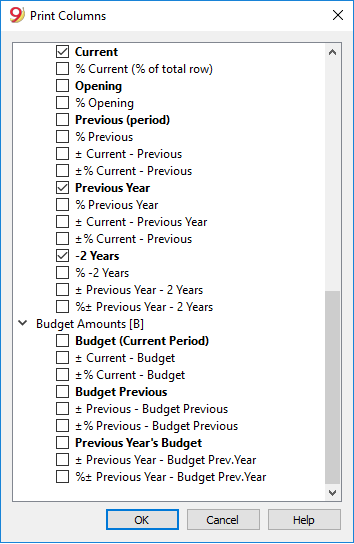
- confirm with OK and enjoy your report
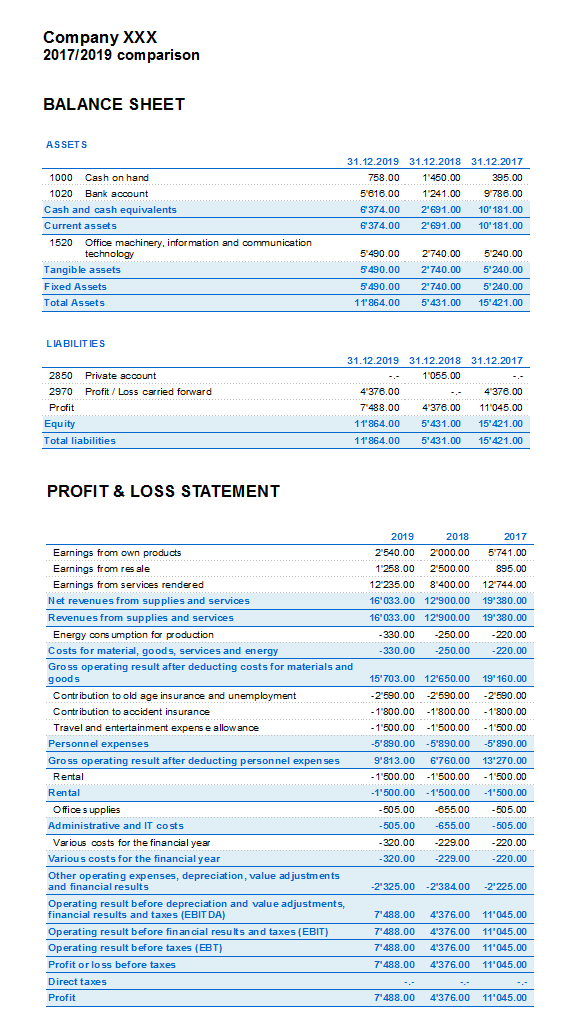
Budget
In der Tabelle Budget findet die Finanzplanung statt und funktioniert wie die Tabelle Buchungen.
Es gibt Spalten für das Budget je nach Art von Buchhaltung.
Sie können auch Mengen und Preise sowie Berechnungsformeln eingeben.
Mehr Informationen betreffend Budget finden Sie auf der Seite Tabelle Budget.
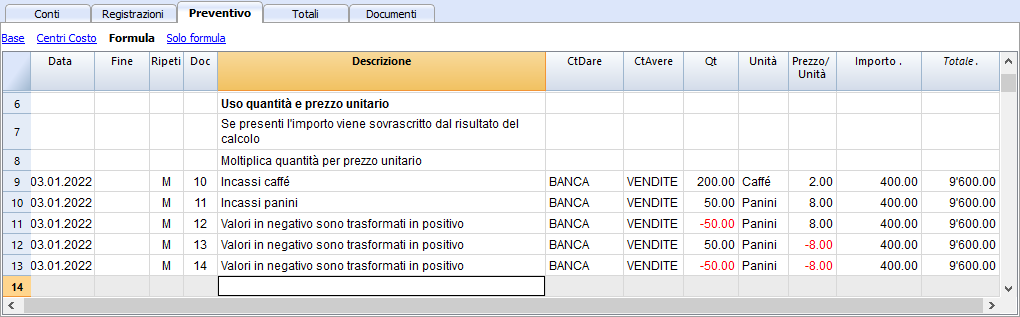
Jaarafsluiting en nieuw jaar | Dubbel boekhouden
Met Banana Boekhouding Plus vermijdt u fouten
Om de controles te vergemakkelijken en onmiddellijk de verschillen te vinden, is in de nieuwe versie Banana Boekhouding Plus, in de Transacties-tabel, een Saldo kolom toegevoegd, waar u eventuele verschillen op elke rij kunt zien en onmiddellijk kunt corrigeren. Dit is een zeer nuttige functie voor de afsluiting van het boekjaar.
Veel van onze klanten hebben het al geprobeerd en zijn er enthousiast over. Wij raden u aan onmiddellijk over te stappen op Banana Boekhouding Plus en te profiteren van de vele nieuwe functies.
Aan het eind van ieder boekjaar is het nodig het boekhoudingsbestand opnieuw te controleren voordat de Balans en de Winst & Verlies rekening afgedrukt worden.
Zie ook de pagina Boekhouding controleren.
Belasting aspecten
Voor het afsluiten van de boekhouding is het nodig een aantal bewerkingen uit te voeren die gevolgen hebben voor de belastingen. De rekening goederen moet worden aangepast, de transacties voor afschrijvingen moeten worden ingevoerd, het opgebouwde inkomen en schulden, de BTW aangifte moeten worden gemaakt, bepaling hoe en op welke rekeningen de winst en verlies moeten verrekend en zo zijn er nog veel meer bewerkingen voor controle en waarmerking.
Voor het programma is er geen verschil of de winst hoog is of laag. Echter voor de belastingen maakt dit veel uit. Deze aspecten moeten worden geverifieerd met uw belastingadviseur of accountant. Het kan heel nuttig zijn een specialist te raadplegen om te begrijpen wat er allemaal nodig is voordat u de boeken sluit, vooral als u voor de eerste keer een boekhouding beheert. Accountants zijn erg druk aan het begin van het jaar en gedurende de periode voorafgaand aan de deadline van de belastingaangifte. Het kan daarom handig zijn dit te bespreken met uw accountant - of hem het boekhoudbestand toe te sturen - een paar maanden voordat de boeken gesloten worden, zodat u zelf thuisraakt in wat er moet gebeuren.
Een nieuw jaar beginnen
Om in het nieuwe jaar te beginnen met boeken moet, vanuit het bestand van het huidige jaar, een nieuw boekhoudbestand aangemaakt worden met het commando Nieuw jaar aanmaken... in het menu Taken. Als het bestand voor het nieuwe jaar is aangemaakt en opgeslagen met een nieuwe naam kan de gebruiker werken in het bestand van het nieuwe jaar maar ook in het bestand van het voorafgaande jaar.
U kunt dus het bestand voor het nieuwe jaar aanmaken voordat u het jaar waarin u nog aan het werk bent hebt afgesloten. Na de laatste veranderingen in het voorafgaande jaar te hebben gemaakt gebruikt u het Beginsaldi bijwerken... commando van het menu Taken om de beginsaldi op te halen en opnieuw de winst van het afgelopen jaar toe te passen.
Uitgevoerde bewerkingen
Het Nieuw jaar aanmaken... commando:
- Maakt een nieuw bestand aan (zonder naam) met het rekeningschema en de instellingen van uw huidige bestand, maar zonder transacties.
- Kopieert de gegevens van de Saldo kolom van uw huidige bestand naar de Opening kolom van het nieuwe bestand (alleen voor de geselecteerde klassen)
- Telt het geselecteerde bedrag op bij het beginsaldo van de Winst of Verlies rekening(en) van het vorige jaar in het nieuwe bestand.
- Kopieert de gegevens van de Saldo kolom van uw huidige bestand naar de Vorig Jaar kolom van het nieuwe bestand (voor alle rekeningen)
- Werkt de begin en eind data bij in de Bestands en boekhoudingseigenschappen van het nieuwe bestand.
- Voert in een Vreemde valuta boekhouding de slot wisselkoersen van het vorige jaar in als openings wisselkoersen.
Nieuw jaar aanmaken... commando
- Open het huidige bestand en klik op het Nieuw jaar aanmaken... commando van het menu Taken: er verschijnt een venster dat een verschil toont dat overeenkomt met de winst of verlies die nog niet toegewezen is. Er kan ook nog een verschil zijn als gevolg van boekhoudingsfouten.
- Van de lijst die verschijnt kan de gebruiker de rekening selecteren waaraan het resultaat van de boekhoudingsperiode moet worden toegekend, of men kan direct bevestigen met OK als de toewijzing van het resultaat moet worden uitgesteld.
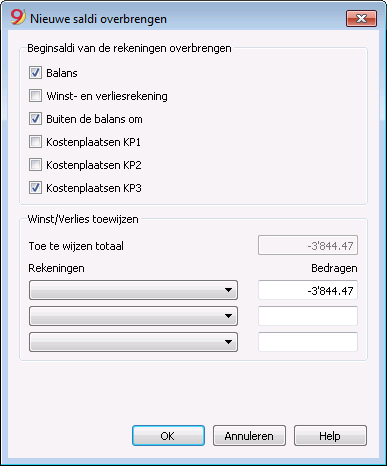
Beginsaldi van de rekeningen overbrengen
De beginsaldi van de geselecteerde opties worden overgebracht.
Geef aan van welke rekeningen de beginsaldi overgebracht moeten worden. Doorgaans worden de saldi van de Winst & Verlies rekening niet overgebracht. U kunt de optie altijd activeren als er een speciale reden voor is.
Winst/Verlies toewijzen
Toe te wijzen totaal
Het programma geeft de winst/verlies aan die verdeeld moet worden tussen de diverse rekeningen.
Rekeningen
Als maar één rekening wordt geselecteerd wordt het bedrag automatisch ingevoerd. Kies de rekening of rekeningen (maximaal 3) waaraan het resultaat van de boekhoudingsperiode moet worden toegekend. In het geval dat er meerdere bestemmings rekeningen zijn voor het resultaat van de boekhoudingsperiode moeten de bedragen handmatig worden ingevoerd in de diverse velden. Het programma werkt de beginsaldi automatisch bij. Het totaal van de Activa zal precies overeenkomen met het totaal van de Passiva.
Toewijzing van het resultaat van de boekhoudingsperiode aan meer dan drie rekeningen
In dit geval, wijs het resultaat van de boekhoudingsperiode automatisch toe aan de overgebrachte Winst of Verlies rekening zoals gebruikelijk en ga verder met het aanmaken van het nieuwe jaar.
In het nieuwe jaar (nieuw bestand), Transactiestabel, vervolg met een samengestelde transactie om het resultaat van de boekhoudingsperiode van de overgebrachte Winst of Verlies rekening toe te kennen aan de diverse bestemmings rekeningen.
- Bevestig de Bestands en boekhoudingseigenschappen voor het nieuwe jaar
- Activeer het Opslaan als... commando van het menu Bestand en geef de map aan waar het nieuwe boekhoudbestand opgeslagen moet worden.
Beginsaldi bijwerken... commando
Het Beginsaldi bijwerken... commando:
- Haalt de eindgegevens van het aangegeven bestand op
- Kopieert deze als gegevens van het vorige jaar naar het huidige bestand (zie Nieuw jaar aanmaken... commando).
Dit commando heeft geen invloed op de reeds ingevoerde boekingen, eigenlijk is het zoals het aanmaken van een nieuw jaar alsof u in het huidige jaar boekingen doet.
Beginsaldi moeten worden bijgewerkt in de volgende situaties:
- Wanneer u een nieuw jaar hebt aangemaakt en daarna transacties hebt ingevoerd - of correcties gemaakt - in het vorige jaar.
- Wanneer de winst/verlies van het vorige jaar niet is toegewezen.
Hoe te werk te gaan om de Beginsaldi bij te werken:
- Open het boekhoudbestand van het huidige jaar en kies het commando Beginsaldi bijwerken... van het menu Taken
- Kies het boekhoudbestand van het vorige jaar met de Bladeren knop
- Volg dezelfde stappen als die van het Nieuw jaar aanmaken... commando.
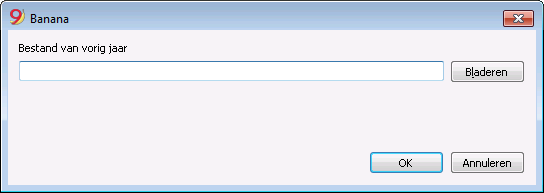
Aanbevolen handelingen aan het einde van het jaar
- Maak een Pdf-bestand aan voor de volledige boekhouding
- Blokkeer de transacties met het commando Transacties blokkeren
- In het geval van een boekhouding met vreemde valuta, registreert u de wisselkoersafwijkingen op 31.12, met gebruikmaking van de officiële wisselkoers.
Bestand Boekhoudingsoverzicht
Het Bestand Boekhoudingsoverzicht is een bestand waarin de presentatie van een overzicht wordt ingesteld. Hierin wordt aangegeven hoe de rekeningen worden gegroepeerd.
Daarna kan het Boekhoudingsoverzicht worden gegenereerd d.m.v. opdrachten uit de boekhouding:
- Uitgebreide Rekening op groepen (Rekeningschema, Secties, Extern Boekhoudingsoverzicht)
- Boekhoudingsoverzicht (Extern Boekhoudingsoverzicht sectie).
Het groeperingssysteem dat op deze manier gecreëerd wordt kan vanuit de boekhouding worden gebruikt om rekeningen op te halen en te totaliseren.
Dit kan op twee manieren gedaan worden:
- Groepering gebaseerd op de aangegeven groepen
Deze manier is nuttig wanneer men de rekeningen wil groeperen volgens afwijkende criteria, bijvoorbeeld het presenteren van de Balans en de Winst & Verlies rekening volgens een groepering die anders is dan die ingesteld in de Rekeningen tabel.- in het Externe Boekhoudingsoverzicht wordt de groepering aangemaakt.
- Voor iedere rekening van de Rekeningentabel, in de kolom GR1 (of een andere kolom), de groep aangeven waarin de rekening ondergebracht wordt.
- Wanneer het Overzicht aangemaakt wordt worden alle rekeningen die gemarkeerd zijn in groepen in het externe boekhoudingsoverzicht overgedragen.
- Groepering gebaseerd op aangegeven rekeningen
Deze manier is nuttig wanneer men niet een overzicht wil met alle rekeningen maar alleen met een paar geselecteerd.- geef in het Externe Boekhoudingsoverzicht de rekeningen aan van de Rekeningentabel van het boekhoudbestand die meegenomen moeten worden.
- Wanneer het Overzicht aangemaakt wordt worden alleen de aangegeven rekeningen overgedragen.
Hoe een Boekhoudingsoverzicht bestand aan te maken
Om een Boekhoudingsoverzicht bestand aan te maken:
- Menu Bestand, Nieuw ->
- Dubbel boekhouden -> Boekhoudingsoverzicht
- Het is mogelijk een bestaand model te kiezen of te starten met een nieuw
- Na het aanmaken het bestand met een nieuwe naam opslaan.
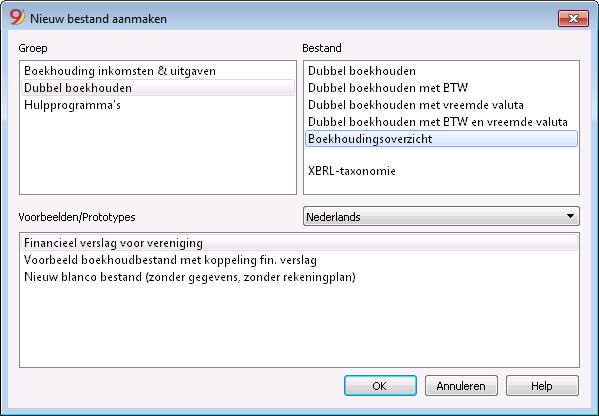
De kolommen van het Boekhoudingsoverzicht
Het Boekhoudingsoverzicht bestand heeft dezelfde kolommen als die in het Rekeningschema van het boekhoudbestand. Dit maakt het mogelijk de groeperingen en totalen aan te maken.
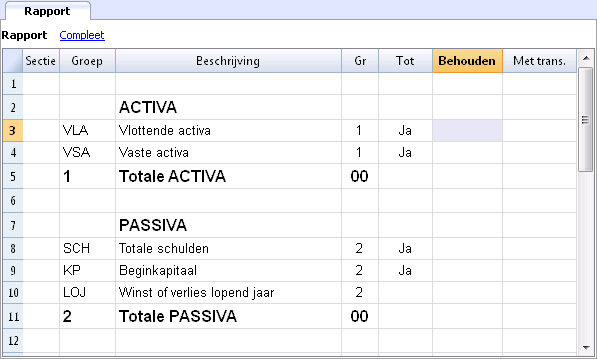
Secties
Deze kolom wordt gebruikt om de waarde aan te geven waarmee de presentatie ingedeeld moet worden.
Voor de diverse mogelijkheden, zie de documentatie over de Secties.
Groep
De groep waarin de rekeningen van de boekhouding moeten worden getotaliseerd of een groep van het overzicht.
Rekening (alleen zichtbaar de weergave Compleet)
De rekening die in het overzicht meegenomen moet worden.
- Als er rekeningen zijn wanneer het overzicht wordt aangemaakt worden alleen die overgdragen die aangegeven zijn.
- Als er geen rekeningen ziijn aangegeven worden de rekeningen die bij elkaar horen d.m.v. een groep overgedragen.
Beschrijving
Beschrijving voor de groepering of voor de rij zelf.
Gr
In de Gr kolom, geeft men het totaal aan waarin de rij moet worden getotaliseerd.
Tot
Als het woord "Ja" wordt ingevoerd wordt alleen de Totaal rij weergegeven en niet de rekenigen die deel zijn van dit totaal.
Zie ook "Alleen groepstotalen weergeven" in het Boekhoudingsoverzicht.
Behouden
Doorgaans worden de totaalrijen die rekeningen hebben met een saldo meegenomen in het overzicht.
Als u "Ja" aangeeft in deze kolom wordt de rij altijd getoond. Dit kan toegepast worden op zowel de totalen als de rekenigen.
Met trans.
Dit is van toepassing op groepen die een nulsaldo hebben.
De rij wordt alleen getoond als er transacties (boekingen) waren gedurende de overzichtsperiode.
Een Overzich op groepen aanmaken
- Maak in het Overzicht de gewenste groepen en subgroepen aaan.
- In de Gr1 of Gr2 kolom van de Rekeningentabel geeft men de groep aan waarin de rekening moet worden getotaliseerd.
Als de Gr1 kolom (of een andere voorkeurskolom) niet zichtbaar is maak deze dan zichtbaar met het commando Kolommen instellen. - De rekeningen die niet worden aangewezen worden niet meegenomen in het Overzicht.
- Genereer het Overzicht door de opdrachten:
- Uitgebreide Balans op groepen, gedeelte Secties
- Boekhoudingsoverzicht
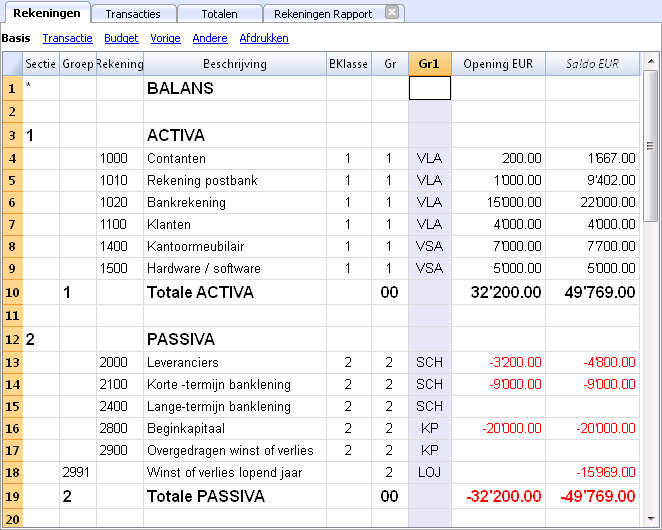
Een Overzicht aanmaken dat alleen geselecteerde rekeningen van de boekhouding groepeert
Deze methode is actief zelfs als in het overzicht maar één rekening wordt aangegeven.
Geef geen enkele rekening aan als u wilt dat het overzicht wordt gegenereerd op groepen.
In het overzicht worden aangegeven:
- De rekeningen van de boekhouding die gegroepeerd moeten worden.
Alleen de aangewezen rekeningen worden in het overzicht opgenomen. - De groepen waarin de rekeningen gegroepeerd moeten worden.
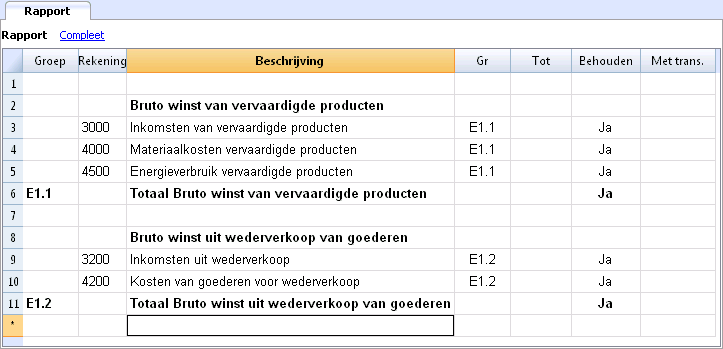
Genereer het Overzicht met de volgende opdrachten:
- Uitgebreide Balans op groepen, gedeelte Secties, van het menu Rapporten (dan Rekeningschema -> Secties -> Extern boekhoudingsoverzicht)
- Boekhoudingsoverzicht van het menu Rapporten (dan het Base tabblad en de optie Extern boekhoudingsoverzicht).