Buchführung
Doppelte Buchführung
Das professionelle Werkzeug, um die Buchhaltung nach internationalen Regeln der Doppelten Buchhaltung (Soll und Haben) zu verwalten und die Bilanz und Erfolgsrechnung aufzubereiten.
Die Doppelte Buchhaltung kann mit oder ohne Mehrwertsteuer/Umsatzsteuer eingerichtet werden.
Charakteristiken
- Die Vermögenskonten und die Erfolgsrechnung verwalten (Aktiven, Passiven, Aufwand und Ertrag)
- Die Buchhaltungsart mit MwSt/USt erlaubt, die MwSt/USt zu berechnen und eine MwSt/USt-Zusammenfassung zu erstellen
- Komplett: Journal, Kontoauszüge, Bilanz nach Periode und Jahr
- Die Kostenstellen und Segmente verwalten
- Die Daten auf verschiedene Art präsentieren
- Daten in Excel, HTML, XML, PDF-Format exportieren
- Daten aus verschiedenen Dateiarten importieren
Tabellen und Datei-Eigenschaften
Die Doppelte Buchhaltung besteht aus folgenden Tabellen:
- Konten
Wo der Kontenplan mit den Eröffnungssaldi eingegeben und Gruppierungen, Kostenstellen und Segmente definiert werden - Buchungen
Wo Sie die buchhalterischen Bewegungen eingeben - MwSt/USt-Code
Hier werden die MwSt/USt-Codes definiert, wenn man die Option mit MwSt/USt ausgewählt hat - Tabelle Wechselkurse
Wo Sie die Währungen definieren - nur in der Buchhaltung mit Fremdwährungen - Eigenschaften
Wo Sie die allgemeinen Einstellungen der Buchhaltung eingeben
Buchhaltungsart ändern
Zum Ändern der Sprache oder Anzahl Dezimalstellen sowie das Hinzufügen neuer Spalten (MwSt/USt oder Fremdwährung) sehen Sie bitte den Befehl Datei in neue konvertieren (enthalten im Menü Werkzeuge).
Theoretischer Teil
Hier geht es um das Grundwissen zum Thema Doppelte Buchhaltung.
Buchhalterisches Wissen
Im Folgenden erklären wir Ihnen die wichtigsten Regeln, die Sie kennen sollten, um eine doppelte Buchhaltung auf die Beine zu stellen.
Die doppelte Buchhaltung stützt sich hauptsächlich auf 4 Kategorien von Konten:
|
AKTIVEN |
Die Konten, welche die positiven Elemente des Patrimoniums darstellen |
|
PASSIVEN |
Die Konten, welche die negativen Elemente des Parimoniums darstellen |
|
AUFWAND |
Die Konten, welche für die Kosten stehen (aber nicht solche, die einen Wertzuwachs des Vermögens erzielen) |
|
ERTRAG |
Die Konten, welche für einen Verdienst stehen (Ausnahme: Konten, welche einen Vermögensverkauf zum buchhalterischen Wert betreffen). |
Das Konto ist eine Einheit von Beträgen, die zur gleichen Kategorie von Bewegungen gehört. Jedes Konto muss entweder in Soll oder Haben gebucht werden, je nachdem um was für eine buchhalterische Bewegung es sich handelt.
Soll und Haben
Das Prinzip der doppelten Buchhaltung dreht sich um Soll und Haben.
Statt der Einnahmen und Ausgaben wird in der doppelten Buchhaltung Soll und Haben gebraucht.
Die Hauptregel
|
AKTIVEN |
→ |
SOLL |
|
PASSIVEN |
→ |
HABEN |
|
AUFWAND |
→ |
SOLL |
|
ERTRAG |
→ |
HABEN |
Die Aktiven, die Passiven, der Aufwand und der Ertrag unterliegen immer grossen Schwankungen: Zunahme und Abnahme
|
ZUNAHME AKTIVEN |
→ |
SOLL |
|
ZUNAHME PASSIVEN |
→ |
HABEN |
|
ZUNAHME AUFWAND |
→ |
SOLL |
|
ZUNAHME ERTRAG |
→ |
HABEN |
Die Veränderungen, die abnehmen
|
VERMINDERUNG AKTIVEN |
→ |
HABEN |
|
VERMINDERUNG PASSIVEN |
→ |
SOLL |
|
VERMINDERUNG AUFWAND |
→ |
HABEN |
|
VERMINDERUNG ERTRAG |
→ |
SOLL |
Die Werkzeuge der Doppelten Buchhaltung
Die doppelte Buchhaltung benutzt hauptsächlich die folgenden Werkzeuge: den Kontenplan, das Journal, die Bilanz, die Erfolgsrechnung.
Der Kontenplan
Es handelt sich um die Liste aller Konten, welche die verschiedenen Kategorien von Bewegungen umfassen.
(z.B. Kasse, Bank, Einkäufe, Verkäufe, usw.).
|
In Banana Buchhaltung stehen Ihnen vordefinierte Kontenpläne zur Verfügung, die Sie ganz einfach den eigenen Bedürfnissen anpassen können. An den Rest denkt das Programm. |
Das Journal
Die Liste aller Operationen, die in Ihrer geschäftlichen Tätigkeit regelmäßig anfallen (Geld-Abhebungen, Einzahlungen, Einkäufe, Verkäufe, Lohnauszahlungen, Bezahlung der Miete, usw.). Genau das, was viele kleine Firmen für den Steuerberater bisher auf einem Blatt Papier oder in Excel festgehalten haben.
Die Bilanz
Eine Zusammenfassung der Aktiven und Passiven. Die Differenz der Aktiven minus Passiven ist das Nettokapital.
Die Erfolgsrechnung
Eine Zusammenfassung aller Kosten und Erträge. Der Saldo ist das Betriebsergebnis (Gewinn oder Verlust).
Die mathematischen Regeln der doppelten Buchhaltung
Wer die doppelte Buchhaltung von Banana zum ersten mal benutzt, wird sich fragen, warum der Ertrag (Verkäufe) und die Passiven (Eigenkapital) ein Minuszeichen haben, denn normalerweise erwartet man, dass der Ertrag positiv und der Aufwand negativ ist.
Grundlage der doppelten Buchhaltung ist Soll und Haben, wofür normalerweise zwei verschiedene Spalten vorgesehen sind. Wenn Soll und Haben in der gleichen Spalte eingegeben werden, muss laut buchhalterischen Regeln, ein Minuszeichen (-) vor den Beträgen in Haben stehen.
Banana orientiert sich ganz nach den mathematischen Regeln der doppelten Buchhaltung und gibt deshalb die Beträge in Haben mit Minuszeichen an. In roter Farbe, damit Soll und Haben noch besser auseinandergehalten werden können. Denken Sie daran, dass in der doppelten Buchhaltung negative Beträge nicht dasselbe bedeuten, wie in einer Buchhaltung, die auf Einnahmen und Ausgaben basiert.
Die Beträge in Haben mit Minuszeichen zu schreiben, ist im Vergleich zu anderen Systemen (die Zeichen wie z.B. Klammern, Abkürzungen wie KR, DEB verwenden) wirkungsvoller.
Dieses System beruht nämlich auf einfachen mathematischen Gleichungen, welche die Korrektheit der Buchhaltung garantieren. Die Regeln der doppelten Buchhaltung sind 1494 von Luca Pacioli festgelegt worden, einem der berühmtesten Mathematiker der italienischen Renaissance und Meister von Leonardo Da Vinci. In seiner "Summa de arithmetica, geometria, proportioni et proportionalita" behandelt Luca Pacioli die doppelte Buchhaltung und andere mathematischen Fragen.
Da es in der Renaissance noch keine Computer gab, war es üblich, Soll und Haben in zwei separaten Spalten einzugeben, was das Summieren vereinfachte. Im Zeitalter des Computers hingegen besteht das Problem nicht darin, zu rechnen, denn das macht der Computer, aber es ist wichtig, ein System zu finden, das leicht verständlich und linear ist.
Im folgenden geht es um die mathematische Grundlage, auf die sich Banana Buchhaltung stützt.
Soll/Haben
Nach dem Prinzip der doppelten Buchhaltung muss jede Bewegung sowohl in Soll als auch in Haben stehen und die Beträge heben sich auf.
Soll = Haben
Der Saldo (die Differenz zwischen Soll und Haben) muss immer gleich Null sein
Soll - Haben = 0
Um Soll und Haben besser zu unterscheiden (nützlich wenn man am Bildschirm arbeitet), werden die Beträge in Haben rot geschrieben, mit einem Minuszeichen davor.
Soll + (-Haben) = 0
|
Zwei Buchungsbeispiele |
Soll |
Haben |
|
Soll + (- Haben) |
|
Einnahme Kasse |
200 |
|
|
200 |
|
Verkauf von Produkten |
|
200 |
|
-200 |
|
|
|
|
|
|
|
Verschiedene Zahlungen über Kasse |
|
170 |
|
-170 |
|
Kauf von Waren |
100 |
|
|
100 |
|
Unkosten fürs Büro |
50 |
|
|
50 |
|
Kleine Ausgaben |
20 |
|
|
20 |
|
Totalsumme |
370 |
370 |
|
0 |
|
Saldo (Soll - Haben) |
0 |
|
0 |
|
Bilanz und Erfolgsrechnung
Aus mathematischen Gründen werden in der doppelten Buchhaltung zwei "Konten" verwendet.
- Konto Bilanz (Bilanz) zeigt die Situation der Finanzen zu einem bestimmten Zeitpunkt.
- Soll steht für Aktiven
- Haben steht für Passiven
- Erfolgsrechnung (Verlust und Gewinn) zeigt die finanzielle Entwicklung.
- Soll steht für Aufwand
- Haben steht für Ertrag
Die Bewegungen werden in den Konten der Bilanz (Aktiven und Passiven) und der Erfolgsrechnung (Aufwand und Ertrag) gebucht.
|
|
Bilanz |
|
Erfolgsrechnung |
||
|
Buchungen |
Aktiven |
Passiven |
|
Aufwand |
Ertrag |
|
Einnahme Kasse |
200 |
|
|
|
|
|
Verkauf von Produkten |
|
|
|
|
200 |
|
|
|
|
|
|
|
|
Verschiedene Zahlungen über Kasse |
|
170 |
|
|
|
|
Kauf von Waren |
|
|
|
100 |
|
|
Unkosten fürs Büro |
|
|
|
50 |
|
|
Kleine Ausgaben |
|
|
|
20 |
|
|
Totalsumme |
200 |
170 |
|
170 |
200 |
|
Saldo (Differenz Soll - Haben) |
30 |
|
30 |
||
|
Gleichung in zwei Spalten |
|
|
Soll = Haben |
370 = 370 |
|
Aktiven + Aufwand = Passiven + Ertrag |
200 + 170 = 170 + 200 |
|
Aktiven - Passiven = Ertrag - Aufwand |
200 - 170 = 200 - 170 |
|
Saldo = Saldo |
30 = 30 |
|
|
|
Die gleichen Buchungen können in einer einzigen Spalte dargestellt werden (Haben negativ).
Das ergibt natürlich das gleiche Resultat.
|
Buchungen |
Bilanz |
|
Erfolgsrechnung |
|
Einnahme Kasse |
200 |
|
|
|
Verkauf von Produkten |
|
|
-200 |
|
|
|
|
|
|
Verschiedene Zahlungen über Kasse |
-170 |
|
|
|
Kauf von Waren |
|
|
100 |
|
Unkosten für Büro |
|
|
50 |
|
Kleine Ausgaben |
|
|
20 |
|
|
|
|
|
|
Saldo (Soll -Haben) |
30 |
|
-30 |
|
Gleichung in einer einzigen Spalte (Haben negativ) |
|
|
Soll - Haben = 0 |
270 - 270 = 0 |
|
Aktiven + Aufwand - Passiven - Ertrag = 0 |
200 + 170 - 170 - 200 = 0 |
|
Aktiven - Passiven - Ertrag + Aufwand |
200 - 170 - 200 + 170 = 0 |
|
Saldo - Saldo = 0 |
30 - 30 = 0 |
Gleichungen für das Betriebsergebnis
Das Betriebsergebnis ist der Saldo (Soll - Haben) vom Konto Bilanz und vom Konto Erfolgsrechnung.
|
Gleichung in zwei Spalten |
|
|
Attiva - Passiven = Ertrag - Aufwand |
200 - 170 = 200 - 170 |
|
Saldo von Bilanz = Saldo von Erfolgsrechnung |
30 |
|
Saldo von Bilanz = Aktiven - Passiven |
30 |
|
Gleichung zum Erhalten des Resultates (in zwei Spalten) |
||
|
Gewinn |
Aktiven > Passiven |
Aufwand < Ertrag |
|
Ausgeglichenes Ergebnis |
Aktiven = Passiven |
Aufwand = Ertrag |
|
Verlust |
Aktiven < Passiven |
Aufwand > Ertrag |
Ein Gewinn ergibt sich, wenn die Aktiven grösser sind als die Passiven und der Ertrag grösser als der Aufwand.
Ein Verlust ergibt sich, wenn die Passiven grösser sind als die Aktiven und der Ertrag kleiner als der Aufwand.
|
Gleichung in einer einzigen Spalte (Haben negativ) |
|
|
Aktiven - Passiven - (Ertrag- Aufwand) = 0 |
200 - 170 - (-200 - 170) = 0 |
|
Saldo der Bilanz - Saldo Erfolgsrechnung = 0 |
30 - 30 = 0 |
|
Saldo von Bilanz |
30 |
|
Saldo von Erfolgsrechnung |
-30 |
|
Gleichung zum Feststellen des Betriebsergebnisses in einer Spalte |
||
|
Gewinn |
Aktiven - Passiven > 0 |
Aufwand - Ertrag < 0 |
|
Ausgeglichenes Ergebnis |
Aktiven - Passiven = 0 |
Aufwand - Ertrag = 0 |
|
Verlust |
Aktiven - Passiven <0 |
Aufwand - Ertrag > 0 |
Es gibt einen Gewinn, wenn der Saldo der Bilanz positiv und der Saldo der Erfolgsrechnung negativ ist.
Es gibt einen Verlust, wenn der Saldo der Bilanz negativ und der Saldo der Erfolgsrechnung positiv ist.
In einer einzigen Spalte buchen
Wenn man die Bücher auf Papier führt, ist es ideal, zwei separate Spalten für Soll und Haben zu benutzen. Die Totalsummen werden am Ende der Seite und das Betriebsergebnis am Ende der Periode berechnet.
Die Buchhaltung mit dem Computer zu erledigen, erlaubt es, mit jederzeit aktualisierten Kontensaldi zu arbeiten. Zum Rechnen benutzen die Programme normalerweise das System mit einer Spalte. Beträge in Soll positiv und Beträge in Haben negativ. Zum Arbeiten mit zwei Spalten müssten die Programme in der Bilanz die Beträge in Haben negativ buchen und in der Erfolgsrechnung die Beträge in Haben positiv und diejenigen in Soll negativ buchen.
Zum Programmieren ist diese Lösung komplizierter und deshalb benutzen die meisten handelsüblichen Programme intern eine einzige Spalte, während zum Vorzeigen das System mit zwei Spalten gewählt wird.
Banana Buchhaltung hingegen benutzt systematisch vor Beträgen in Haben ein Minuszeichen. Der Benutzer muss sich zwar daran gewöhnen, aber es erlaubt ihm, die mathematische Logik der doppelten Buchhaltung besser zu verstehen. Besonders nützlich wenn es darum geht, komplexere Aufgaben zu lösen, wie zum Beispiel das Buchen von Amortisierungen und des Gewinnes Ende Jahr oder das Buchen der Vorsteuer und der Umsatzsteuer.
Zum Vorzeigen der Bilanz und der Erfolgsrechnung ist das System mit zwei Spalten immer besser.
Im Bilanzausdruck und im Ausdruck der Erfolgsrechnung für das Vorzeigen der Resultate sind deshalb Aktiven, Passiven, Aufwand und Ertrag immer positiv. Bei einer stufenweisen Erfolgsrechnung (Ertrag minus Aufwand) wird der Ertrag positiv und der Aufwand negativ angegeben.
Dokumente verwalten
Die Buchhaltung wird aufgrund von Dokumenten und Belegen erstellt.
Sie können selber entscheiden, wie Sie sich organisieren wollen. Das hängt auch von der Grösse Ihres Unternehmens und von der Anzahl der Dokumente ab.
Hier einige Tipps, die sich als nützlich erwiesen haben.
Verschiedene Dokumente
Es gibt verschiedene Arten von Dokumenten.
- Basis Dokumente: Mietverträge, Abbonemente (Telefon), Statuten, Versicherungspolicen und alles, was mit einer Unterschrift Gültigkeit über verschiedene Jahre hat.
Diese Dokumente müssen in einem separaten Ordner aufbewahrt werden.
Wenn es sich um wichtige Dokumente handelt (Garantien z.B.) kann es nützlich sein, sie zu kopieren und das Original in einem Schliessfach oder an einem anderen sicheren Ort aufzubewahren.
Wichtige Dokumente nicht lochen, sondern legen Sie sie in durchsichtige Mappen.
Dieser Ordner ist sozusagen das Fundament Ihres Unternehmens und Ihrer Aktivität und sollte entsprechend sorgfältig aufbewahrt werden. - Dokumente, die Angestellte betreffen: Arbeitsverträge, Versicherungen des Personals usw. sollten in einem separaten Ordner aufbewahrt werden. Wenn es viele Dokumente sind, sollten sie sich verschiedene Ordner anschaffen und die Dokumente je nach Thematik ablegen.
- MwSt/USt-Erklärung: Legen Sie sich einen Ordner für die verschiedenen Erklärungen zu (vierteljährliche, halbjährliche, jährliche). Die anderen Dokumente, welche z.B. das Steueramt und anderes betreffen, bewahren Sie besser zusammen mit den Basis-Dokumenten auf.
- Buchhalterische Belege des Jahres: Dies sind Quittungen, Rechnungen und anderes, die mit einem Einkauf oder einem Inkasso zu tun haben Die buchhalterischen Belege werden Jahr für Jahr in einem neuen Ordner abgelegt. Für jedes Jahr haben Sie also eine Ordner mit buchhalterischen Belegen.
Buchhalterische Belege
Eine korrekte Buchführung basiert aufgrund einer sorgfältigen Verwaltung dieser Dokumente, was Ihnen alleine schon die Sicherheit gibt, immer alles unter Kontrolle zu haben (Liquidität, Kreditoren und Debitoren usw.).
- Alle buchhalterischen Belege (Quittungen, Rechnungen, Kassenzettel) müssen mindestens 10 Jahre lang aufbewahrt werden.
- Die Belege nach Datum sortieren und zusammen mit den entsprechenden Dokumenten der Bank aufbewahren (Zahlungsüberweisungen, Gutschriften und so weiter).
- Die Bankkontoauszüge gehören zu den Belegen.
- Die Dokumente fortlaufend numerieren. Diese Nummer wird in die Spalte Beleg der Buchhaltung eingegeben und hilft Ihnen, bei Bedarf das buchhalterische Dokument schnell zu finden.
- Ende Jahr drucken Sie das Journal aus und bewahren es zusammen mit den Belegen auf.
- Jedes Jahr gibt es einen neuen Ordner für die buchhalterischen Belege.
Es kann nach zwei verschiedenen Richtlinien gebucht werden:
- Buchhaltung nach Inkasso: Die Rechnungen werden erst gebucht, wenn sie dem Lieferanten bezahlt, oder vom Kunden beglichen worden sind.
- Buchhaltung nach Rechnungen: Die Rechnungen werden gebucht, sobald sie eingegangen sind (Rechnungen von Lieferanten) oder ausgestellt worden sind (Rechnungen an Kunden).
Kleine Unternehmen, die nicht mehrwertsteuer/umsatzsteuer-pflichtig sind, können selber entscheiden, wie sie buchen wollen, aber die mehrwertsteuerpflichtigen Unternehmen müssen vom Mehrwertsteueramt in Bern die Erlaubnis bekommen, nach einer gewissen Art und Weise zu buchen. Manchmal kann es sogar vorkommen, dass das Mehrwertsteueramt vorschreibt, wie gebucht werden soll. Wenn eine bestimmte Richtlinie einmal bewilligt worden ist, muss diese eingehalten werden und wer sie ändern will, muss beim betreffenden Amt um Erlaubnis fragen.
Buchhaltung nach Inkasso
Die Kosten werden erst erhoben, nachdem die Rechnungen bezahlt oder einkassiert worden sind.
- Die ausgestellten und die eingegangenen Rechnungen separat aufbewahren.
- Regelmässig kontrollieren, ob die Rechnungen bezahlt worden sind.
Es ist sinnvoll, sofort nach Ablauf der Zahlungsfrist eine Mahnung zu verschicken. Auf jeden Fall sollten Sie nicht zu lange damit warten, sondern sich schnell um das Einkassieren bemühen. Das ist manchmal zwar relativ aufwendig, aber es muss sein. - Sobald die Rechnungen beglichen worden sind, werden sie zusammen mit den anderen Belegen eingegeben.
Buchhaltung nach Rechnungen
Aufwand und Ertrag werden erhoben, sobald man dem Kunden eine Rechnung geschrieben, oder nachdem man eine vom Lieferanten bekommen hat.
Lesen Sie auch: Postenbuch Kunden/Lieferanten
- Die ausgestellten und die eingegangenen Rechnungen separat aufbewahren.
- Regelmässig kontrollieren, ob die Rechnungen bezahlt worden. Es ist sinnvoll, sofort nach Ablauf der Zahlungsfrist eine Mahnung zu verschicken. Auf jeden Fall sollten Sie nicht zu lange damit warten, sondern sich schnell um das Einkassieren bemühen. Das ist manchmal zwar relativ aufwendig, aber es muss sein.
- Sobald Sie eine ausgestellte Rechnung gebucht haben, schreiben Sie auf die Rechnug, dass sie gebucht worden ist. Beim Buchen benutzen Sie die Spalte "Beleg" zum Eingeben der Rechnungsnummer.
- Nach Bezahlen der Rechnung wird diese gebucht und am richtigen Ort abgelegt.
Nachher sofort auf dem Dokument festhalten (z.B. mit einem Visum), dass es gebucht worden ist.
Buchungen / Häufigkeit
Am besten ist es, regelmässig zu buchen (täglich, wöchentlich, monatlich).
- Wir raten Ihnen ausdrücklich, Ihre Buchhaltung nicht zu vernachlässigen und die Daten immer auf dem aktuellen Stand zu halten und abzuwägen, wie sich Ihre Geschäftstätigkeit entwickelt.
- Indem Sie die verschieden Aufwände durchschauen, werden Sie sich über die getätigten Investitionen bewusst.
- Sie machen die Buchhaltung nicht nur für den Fiskus.
Neue Buchhaltung anfangen
Es stehen verschiedene Optionen zum Erstellen einer neuen Buchhaltung zur Verfügung.
Neue Datei aufgrund schon vorhandenem Muster im Programm erstellen
Im Folgenden wird erklärt, wie eine neue Datei aufgrund schon vorhandenes Modell im Programm erstellt wird.
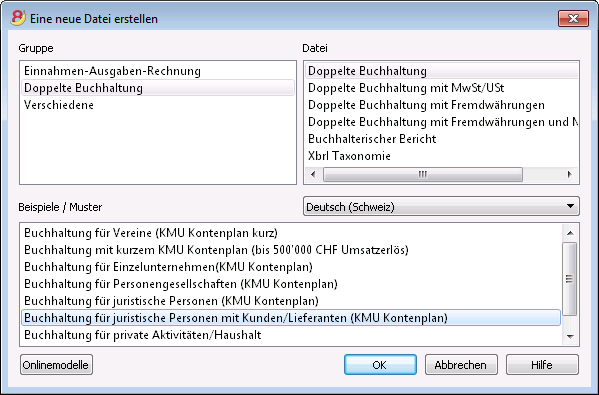
- Menü Datei, Befehl Neu
- In der 'Gruppe' Doppelte Buchhaltung auswählen
- Bei 'Datei' - Doppelte Buchhaltung oder Doppelte Buchhaltung mit MwSt/USt auswählen
- Bei 'Beispiele/Muster' die Sprache/Nation auswählen und das Beispiel, das Ihren Bedürfnissen am nächsten kommt.
- Durch Anklicken der Schaltfläche Onlinemodelle gelangt man direkt auf die Internetseite von Banana, wo die kostenlose Beispiels-/Musterkontenpläne verfügbar sind.
Stammdaten der Buchhaltung eingeben
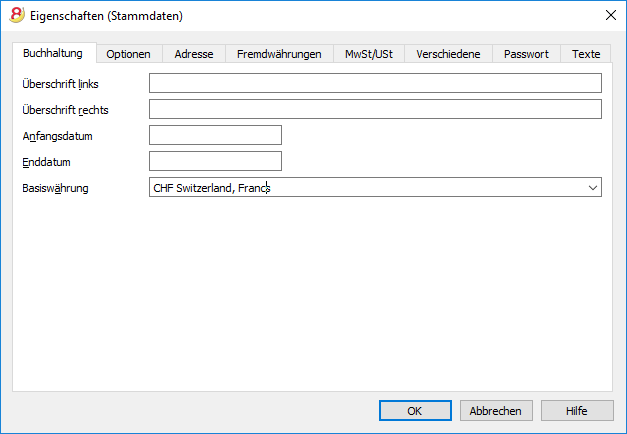
- Aus dem Menü Datei den Befehl Eigenschaften (Stammdaten) wählen und den Firmennamen eingeben, der auf den Ausdrucken und anderen Dokumenten stehen soll.
- Basiswährung angeben, mit welcher die Buchhaltung geführt werden soll.
Verwendung des Programms im Allgemeinen
Banana Buchhaltung inspiriert sich von Excel. Die Nutzung und die Befehle des Programms sind so ähnlich wie möglich zu denen von Microsoft Office gehalten.
Für weitere Informationen über die allgemeinen Nutzungsbedingungen des Programms verweisen wir auf die Seite Benutzeroberfläche (Programm).
Die Buchhaltung wird in Tabellen durchgeführt, die alle auf die gleiche Art und Weise bedient werden.
Datei speichern
- Aus Menü Datei den Befehl Speichern unter... auswählen (vorzugsweise den Firmennamen und das Buchhaltungsjahr angeben (z.B. Firma_Muster_2017)
- Den Ordner anwählen, in dem die neue Datei zu speichern ist (z.B. Dokumente -> Buchhaltung)
- Das Programm fügt die Erweiterung "*.ac2" hinzu.
Kontenplan personalisieren
In Tabelle Konten den Kontenplan den eigenen Bedürfnissen anpassen:
- Konten hinzufügen und/oder bestehende löschen (siehe auch die Seite Leere Zeilen hinzufügen)
- Kontonummern und Beschreibungen ändern (z.B. den Namen des Kontokorrent Ihrer Bank eingeben), andere Gruppen hinzufügen, usw.
- Neue Untergruppen erstellen (siehe auch die Seite Gruppen).
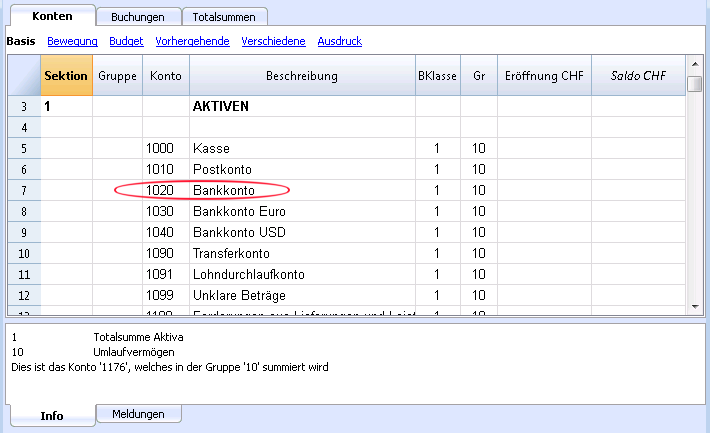
Im Kontenplan können auch Kostenstellen oder Segmente eingegeben werden, die dazu dienen, die Beträgen nach detaillierten und spezifischen Kriterien zu kategorisieren.
Buchungen eingeben
Die Buchungen muss man in der Tabelle Buchungen eingeben, die das Buchungsjournal bilden.
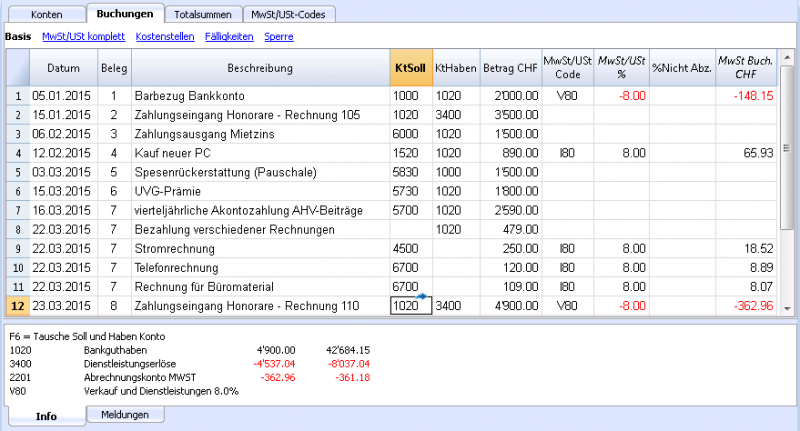
In den entsprechenden Spalten:
- Das Buchungsdatum eingeben
- Die Belegnummer, welche dem Papierdokument manuell erteilte wurde, eingeben, damit man Belege bei Bedarf am schnellsten findet
- Die Beschreibung eingeben
- Im Konto Soll das 'Zielkonto' eingeben
- Im Konto Haben das Konto, welches gutgeschrieben wird, eingeben
- Den Betrag eingeben, welcher auf dem Konto Soll und Haben gebucht wird. In der Buchhaltung mit MwSt/USt, den Bruttobetrag (inkl. MwSt/USt) eingeben. Das Programm zergliedert automatisch die Mehrwertsteuer und trennt die Beträge nach Nettokosten oder Nettoerlösen.
Schnelle Datenerfassung
Für ein möglichst schnelles Buchen folgende Funktion benutzen:
- Dateneingabe mit automatischer Vervollständigung - erlaubt, zuvor eingegebenen Daten automatisch zu übernehmen.
- Sich wiederholende Buchungen (Menü Buch2) - erlaubt, die sich wiederholenden Buchungen in einer separaten Tabelle zu speichern.
- Datenübernahme aus dem Kontoauszug der Bank oder Post.
Buchungen mit MwSt/USt
Zum Buchen mit Mehrwertsteuer, sollte von Anfang an eines der vordefinierten Kontenpläne der Doppelten Buchhaltung mit MwSt/USt ausgewählt werden, worin schon die Tabelle MwSt/USt-Codes mit den aktuellen Steuersätze vorhanden ist und zwar wie folgt:
- Aus Menü Datei, mittels Befehl Neu eine Datei des Typs 'Doppelte Buchhaltung mit MwSt/USt' auswählen.
- Eine unter der gewünschten Sprache/Nation schon vordefinierte 'Musterdatei' des Typs 'Doppelten Buchhaltung mit MwSt/USt' auswählen. Mehr Informationen unter Buchungen - MwSt/USt-Verwaltung.
Sammelbuchungen
Buchungen, die mehr als zwei Konten betreffen (z.B. es werden verschiedene Rechnungen über die Bank bezahlt), müssen wie folgt gebucht werden:
- ein Konto pro Zeile buchen
- Wenn alle Belastungen und Gutschriften erfasst sind, darf es keine Differenzen geben.
Mehr Informationen unter Buchungsarten - Sammelbuchungen.
Kontrolle von Kunden- und Lieferantenrechnungen
Banana erlaubt, die Rechnungen unter Kontrolle zu behalten, die noch zu zahlen sind oder die ausgestellt worden sind. Siehe hierzu die folgenden Links:
Kontoauszüge
Der Kontoauszug zeigt automatisch alle auf dem Konto gebuchten Bewegungen (z.B. Kasse, Bank, Kunden, usw...).
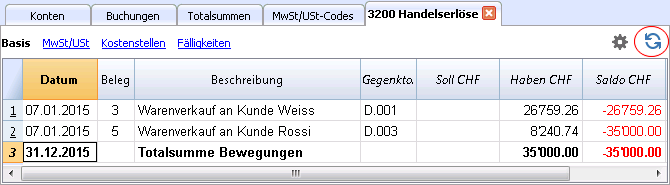
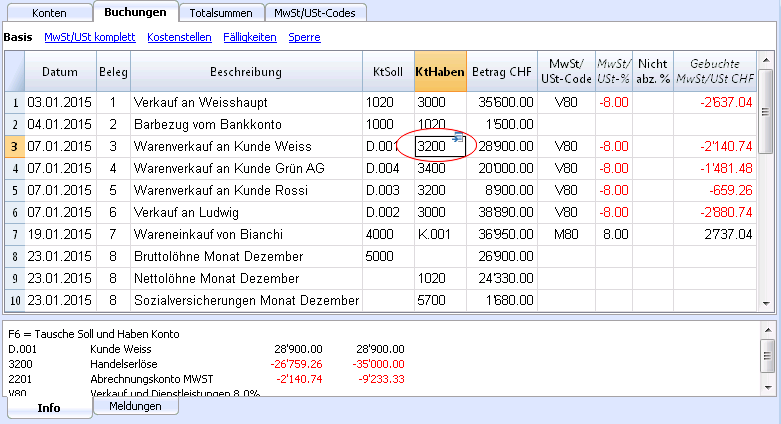
Zum Öffnen des Kontoauszugs, die Kontonummer einmal mit der Maus anklicken und danach auf den kleinen blauen Pfeil, der in der Zelle oben rechts erscheint, darauf klicken.
Kontoauszüge nach Periode
Um die Kontoauszüge mit den Salden von einer bestimmten Periode anzuzeigen, muss man den Befehl Kontoauszüge aus Menü Buch1 aufrufen, und in der Registerkarte Periode, das Anfangs- und Enddatum der gewünschten Periode eingeben.
Für weitere Informationen lesen Sie bitte auf der Seite Periode nach.
Kontoauszüge ausdrucken
Um einen Kontoauszug auszudrucken, einfach den Kontoauszug aus der beliebiger Tabelle (Konten oder Buchungen) anzeigen und hierauf den Befehl Ausdrucken aus dem Menü Datei ausführen.
Um mehrere oder alle Kontoauszüge auszudrucken, aus Menü Buch1 den Befehl Kontoauszüge aufrufen und die Kontoauszüge, welche zu drucken sind, anwählen. Anhand vom Filter, welches sich im erscheinendem Fenster befindet, kann automatisch eine Auswahl von allen Konten, Kostenstellen, Segmente, Gruppen, usw. gemacht werden.
Detailliertere Informationen finden Sie auf unserer Webseite Kontoauszüge.
Bilanz und Erfolgsrechnung
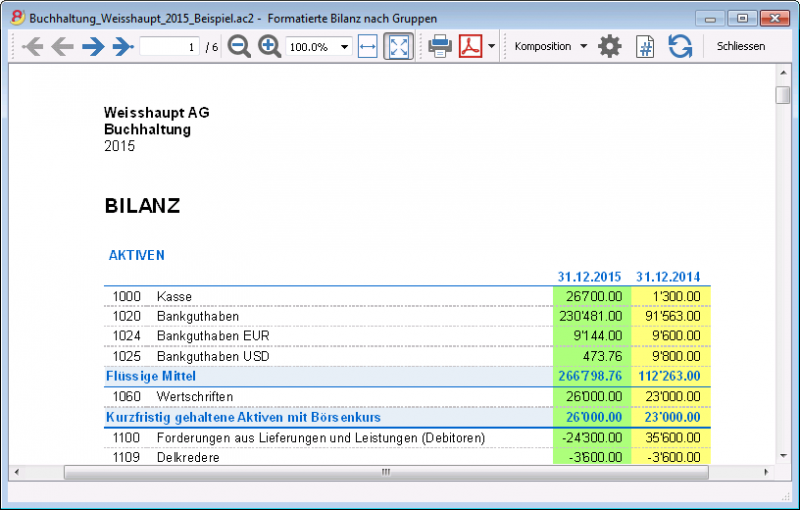
Im Bilanzausdruck werden die Saldi aller Vermögenskonten (Aktiven und Passiven) dargestellt. Die Differenz zwischen den Aktiven und Passiven bestimmt das Eigenkapital.
Die Erfolgsrechnung stellt alle Konten der Ausgaben und Einnahmen dar. Die Differenz zwischen den Ausgaben und den Einnahmen bestimmt den Gewinn oder den Verlust.
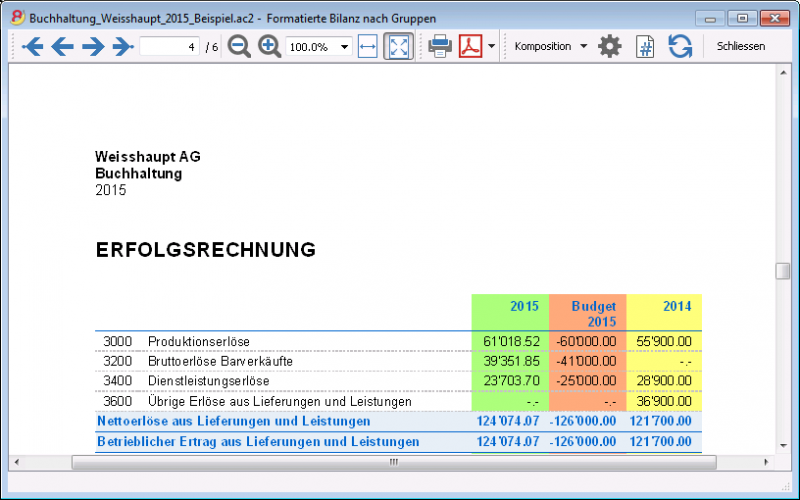
Zum Anzeigen und Ausdrucken der Bilanz im Menü Buch1 den Befehl Formatierte Bilanz oder Formatierte Bilanz nach Gruppen auswählen.
- Der Befehl Formatierte Bilanz zeigt alle Konten an ohne dabei zwischen Gruppen und Untergruppen zu unterscheiden.
- Der Befehl Formatierte Bilanz nach Gruppen zeigt die Konten mit Unterteilung nach Gruppen und Untergruppen an. Die formatierte Bilanz nach Gruppen hat im Unterschied zur formatierten Bilanz viele Funktionen, mit denen der Ausdruck den eigenen Bedürfnissen personalisiert werden kann.
Archivierung der Daten in PDF-Format
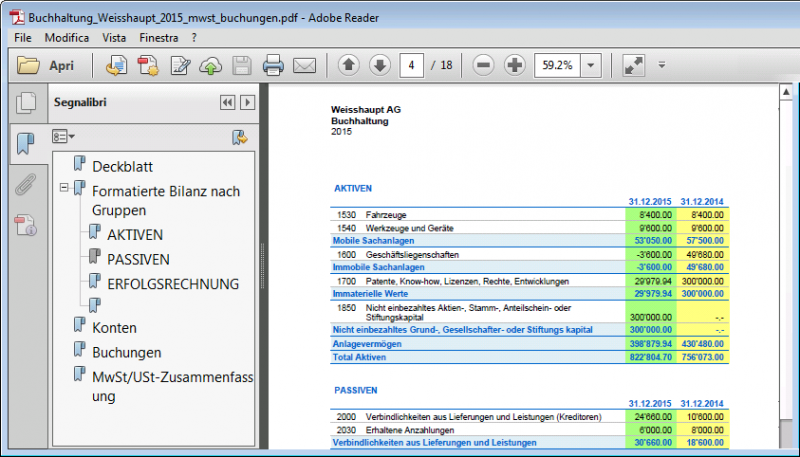
Wenn Ende Jahr die Buchhaltung abgeschlossen ist und revidiert wurde, kann die Buchhaltungsdatei mittels Befehl PDF-Dossier erstellen (Menü Datei) in einer PDF-Datei archiviert werden.
Budget
Bevor man mit dem neuen Buchhaltungsjahr beginnt, können die Kosten vorausgeplant und die voraussichtlichen Einnahmen geschätzt werden, um die wirtschaftliche und finanzielle Lage des eigenen Unternehmens unter Kontrolle zu halten.
Das Budget kann auf zwei Arten eingerichtet werden:
- Tabelle Konten (Ansicht Budget) - Spalte Budget: Für jedes Konto den Budgetbetrag für das laufende Jahr angegeben.
In diesem Fall, wenn das Budget mittels Befehl Formatierte Bilanz nach Gruppen aus dem Menü Buch1 erstellt wird, übernimmt die Spalte Budget die Werte des Budgets, die sich auf das gesamte Jahr beziehen - Die Tabelle Budget wird mittels Befehl Neue Funktionen hinzufügen aus dem Menü Werkzeuge hinzugefügt.
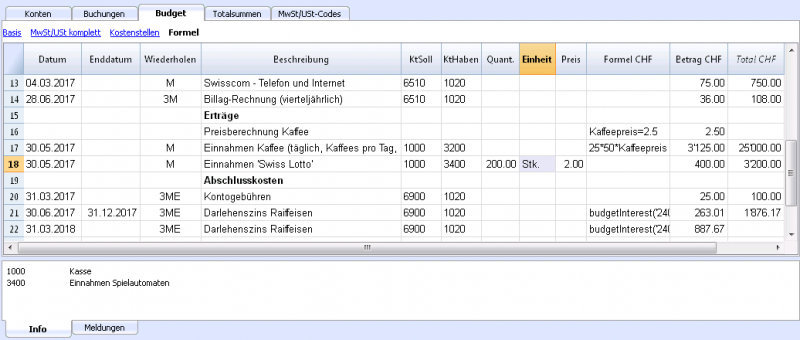
In dieser Tabelle gibt man alle Budgetbeträge der Kosten und der Einnahmen aufgrund von Buchungen ein. Beim Hinzufügen der Tabelle Budget, wird die Spalte 'Budget' der Tabelle 'Konten' automatisch deaktiviert.
In diesem Fall kann ein detailliertes Budget erstellt werden, das die möglichen Variationen im Verlaufe des Jahres sowie in den unterschiedlichen Perioden innerhalb des Jahres berücksichtigt.
Für weitere Informationen bitte die Seite Budget konsultieren.
Für Segmente oder Kosten- und Profitstellen sehen Sie bitte unsere Anleitungen.
Kontenplan
Neu! Banana Buchhaltung Plus, unsere neueste Version, ist jetzt verfügbar!
- Erfahren Sie, wie Sie sich auf Banana Buchhaltung Plus aktualisieren können
- Laden Sie Banana Buchhaltung Plus herunter
- Neuheiten von Banana Buchhaltung Plus
Finanzielle Situation unter Kontrolle
In der Tabelle Konten richtet man den Kontenplan ein: es werden die Konten sowie die Gruppen eingegeben, in denen die Konten totalisiert werden. Mit diesem Vorgang erstellt man die Konten, auf denen gebucht wird (Tabelle Buchungen).
Die Struktur des Kontenplans ist dieselbe, die in der Präsentation der Bilanz und Erfolgsrechnung dargestellt wird.
In der Tabelle Konten gibt es auch die folgenden Spalten: Anfangssaldo, Bewegungen und aktueller Saldo, die vom Programm automatisch aktualisiert werden.
Die Kontenplan ermöglicht, eine sofortige und vollständige Darstellung der finanziellen Lage zu erhalten.
- Vermögenskonten
- Bilanz
- Erfolgsrechnung
- Resultat des laufenden Jahres
- Postenbücher Kunden und Lieferanten
- Kosten- und Profitstellen
Elemente der Tabelle Konten
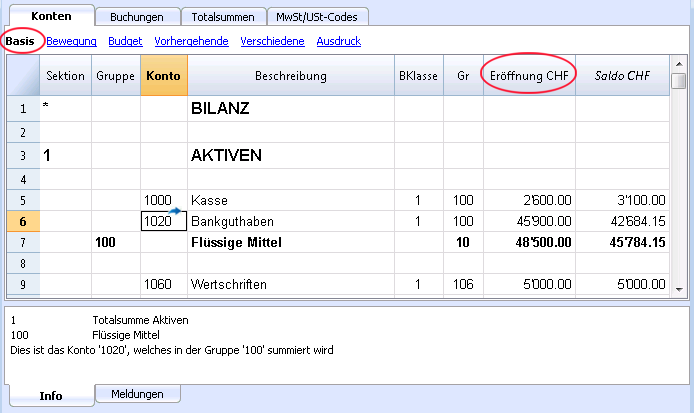
Die Tabelle Konten (Kontenrahmen) ist sowohl das Eingabewerkzeug als auch das Werkzeug, wo sofort die wirtschaftliche und finanzielle Lage darstellt.
Im Kontenplan (Tabelle Konten) gibt man folgende Elemente ein, die dazu dienen, die Bewegungen zu gruppieren:
- Die Konten der Buchhaltung
Konten, auf denen die buchhalterischen Bewegungen in Soll oder Haben gebucht werden.
Jedes Konto mit einer Nummer oder Abkürzung, einer Beschreibung, Klasse und Zugehörigkeitsgruppe, Anfangssaldo, aktueller Saldo, Budget usw. - Kosten- und Profitstellen
Konten mit einem Punkt "." voran, einem Komma "," oder Strichpunkt ";", damit Sie die Beträge der Buchungen noch anderen Konten zuschreiben können. - Segmente
Es handelt sich um eine Art Unterkonten, vor deren Nummer ein Doppelpunkt ":" steht. Damit Sie Unterkategorien von Konten buchhalterische Bewegungen zuschreiben können. - Gruppen
Damit Sie Zeilen mit Totalsummen erstellen können. - Sektionen
Damit Sie den Kontenplan unterteilen können für den Bilanzausdruck, die Erfolgsrechnung usw...
Beschreibung der Spalten des Kontenplans der Doppelten Buchhaltung
- Sektion
Die eingefügten Codes erlauben, in der Formatierten Bilanz nach Gruppen nur gewisse Teile des Kontenplans zu drucken. - Gruppe
Es wird der Code angegeben, der die Zeile als Gruppe definiert. Die Gruppe wird dann in der Spalte 'GR' verwendet, um anzugeben, dass ein Konto oder eine Gruppe in der Totalsumme dieser Zeile eingerechnet werden muss.
- Konto
Es wird die Kontonummer, die Kostenstelle oder das Segment eingegeben. - Beschreibung
Ein Text, der den Namen des Kontos, der Kostenstelle oder des Segmentes angibt. - Deaktivieren (in Ansicht 'Verschiedene')
- Enthält die Spalte den Wert "1", so wird das Konto nicht in der Liste Autovervollständigen vorgeschlagen, kann aber trotzdem in der Tabelle 'Buchungen' verwendet werden;
- Enthält die Spalte den Wert "2", so wird das Konto deaktiviert und kann nicht verwendet werden. - BKlasse
Gibt an, ob das Konto 1=Aktiven, 2=Passiven, 3=Aufwand, 4=Ertrag ist. Siehe Konten. - Gr (in Summe)
Es wird der Code einer Gruppe angegeben, aufgrund dessen das Programm die Zeile in einer Gruppe summieren kann. - Gr1 und Gr2
Zusätzliche Gruppierungscodes, welche mit den Dateien Externer Buchhalterischer Bericht verwendet werden. - Eröffnungssaldo
Es wird der Saldo des Kontos per Anfang Jahr eingegeben.Wie auf unserer Webseite Eröffnungssaldi vermerkt, sind Habensaldi mit einem vorangestellten Minuszeichen einzugeben (siehe Ausführung). Die Totalsumme der Beträge in Soll (positiv) und derjenigen in Haben (negativ) müssen sich aufheben. Wenn die Eröffnungssaldi sich nicht kompensieren, wird im Informationsfenster eine Differenz angezeigt.Wurden Konten hinzugefügt oder hereinkopiert und die Differenz ist danach nicht korrekt, ist die Buchhaltung nachzurechnen.
- Bewegungen Soll und Bewegungen Haben (geschützt Spalte)
Die Totalsumme der in der Tabelle Konten erfassten Bewegungen in Soll und Bewegungen in Haben. - Saldo (geschützt Spalte)
Der Saldo des Kontos beinhaltet den Eröffnungssaldo und die Bewegungen in Soll und Haben.
Ein Sollsaldo wird positiv angezeigt, während ein Habensaldo negativ angezeigt wird (mit vorangestelltem Minuszeichen). Siehe Ausführung. - Budget
Es wird der Budgetbetrag des aktuellen Jahres eingegeben.
Der Budgetbetrag der Kosten (Soll) muss positiv eingegeben werden, und jenen des Ertrages negativ (Haben). Siehe Ausführung. - Differenz Budget (geschützt Spalte)
Differenz zwischen dem Saldo und dem Budgetbetrag. - Vorjahr
Der Saldo des Kontos per Ende Vorjahr.
Mit den Befehlen "Ein neues Jahr erstellen" oder "Eröffnungssaldi aktualisieren" (Menü 'Buch2'), werden in dieser Spalte die in der Spalte Saldo der Vorjahresdatei enthaltenen Beträge übernommen.
Wird eine neue Buchhaltungsdatei erstellt und werden Ausdrucke mit Beträgen des Vorjahres gewünscht, so sind die Saldi des Vorjahres manuell einzugeben (auch hierbei Ausführung beachten). Die Spalte 'Vorjahr' ist in der Ansicht 'Vorhergehende' ersichtlich. - Differenz Vorjahr (geschützt Spalte)
Differenz zwischen dem Saldo und den Beträgen des Vorjahres. - MwSt/USt-Nummer
- Ist das Konto einem Debitor oder Kreditor verbunden, so entspricht dies dessen MwSt/USt-Konto.
- MwSt/USt-Code
Der MwSt-Code, der automatisch zu übernehmen ist, wenn dieses Konto als Soll- oder Haben-Konto in der Tabelle 'Buchungen' erfasst wird. - Adress-Spalten
Das Programm bietet die Möglichkeit, Adressspalten hinzuzufügen, um die Adressdaten von Kunden oder Lieferanten zu verwalten.
Spalten hinzufügen oder verschieben
- Wird eine Spalte vom Typ Betrag im Kontenplan hinzugefügt, so macht das Programm die Totalsumme gemäss dem gewählten Gruppierungsschema.
- Hinzugefügte Spalten vom Typ Nummer werden hingegen nicht zusammengerechnet.
- Mit dem Befehl Spalten einrichten können Spalten sichtbar gemacht werden, in der Reihenfolge verschoben werden oder auch weitere Spalten hinzugefügt werden.
- Mit dem Befehl Seite einrichten kann das Drucklayout (horizontal oder vertikal) und der Zoom definiert werden.
Liste der Konten nach Beschreibung oder anderen Kriterien geordnet
Um ein Liste der Konten zu erhalten, die nach anderen Kriterien geordnet ist, den Befehl Zeilen extrahieren und sortieren (Menü Daten) ausführen.
Ansichten
Im Kontenplan sind schon Ansichten eingerichtet.
- Basis zeigt die wichtigsten Spalten für die Gruppierung und die Saldi.
- Bewegung zeigt die Spalten mit Bewegungen Soll und Bewegungen.
- Budget zeigt die Spalten Budget und Differenz Budget.
- Vorhergehende zeigt die Spalten Vorjahr und Differenz Vorjahr.
- Verschiedene mit Spalten Deaktivieren, MwSt/USt-Nummer und Steuernummer.
- Ausdruck mit nur den Spalten Konto, Beschreibung und Saldo.
Die Ansichten können personalisiert werden und mit dem Befehl Tabelleneinstellungen können andere hinzugefügt werden.
Probebilanz
Mit den Befehlen Ausdrucken oder Seitenansicht (Menü Datei) kann jederzeit der Kontenplan (Tabelle 'Konten') ausgedruckt werden.
Weiterhin aus der Tabelle 'Konten' die Ansicht 'Bewegungen' auswählen, um den Ausdruck einer Probebilanz zu erhalten.
Fortgeschrittene Ausdrucke
Mit folgenden Befehlen (aus Menü 'Buch1') können die Konten auf andere Art angezeigt und ausgedruckt werden:
- Buchhalterischer Bericht
Ermöglicht, nur Konten mit Bewegungen auszuwählen, über zeitliche Serien zu verfügen oder die Konten anhand der Klasse oder einem Schema Externer buchhalterischer Bericht zu gruppieren. - Formatierte Bilanz
Druckt alle Konten der Buchhaltung, unterteilt nach den Klassen Aktiven, Passiven, Aufwand und Ertrag. - Formatierte Bilanz nach Gruppen
Ermöglicht das Erstellen von personalisierten Bilanzen sowie mit den Gruppen. - Erweiterte Ausdrucke dank BananaApps.
Konten
Die Konten der Buchhaltung
Wenn Sie ein Konto erstellen wollen, müssen Sie zuerst an der gewünschten Stelle eine Zeile in der Tabelle Konten hinzufügen und in der Spalte Konto eine Kontonummer oder einen Code eingeben.
Diese Nummer wird dann in der Tabelle Buchungen des Kontos Soll oder Konto Haben benutzt.
- Die Kontonummer kann aus Zahlen, Buchstaben oder Trennzeichen bestehen
- Es darf keine Konten mit der gleichen Nummer geben
- Jedes Konto muss eine Gruppierung (GR) und eine Klasse (BKlasse) haben.
Die BKlassen
Es ist obligatorisch, jedem Konto eine der folgenden BKlassen zuzufügen:
- 1 für die Aktiven
- 2 für die Passiven
- 3 für den Aufwand
- 4 für den Ertrag
Der Code der BKlasse muss unbedingt der angegebene sein, unabhängig von der Kontonummer oder der Gruppenzugehörigkeit.
Sie können Konten ausser Bilanz erstellen (z.B. für Kautionen) mit folgenden BKlassen:
- 5 für ausser Bilanz Aktiven
- 6 für ausser Bilanz Passiven
Die Eröffnungssaldi
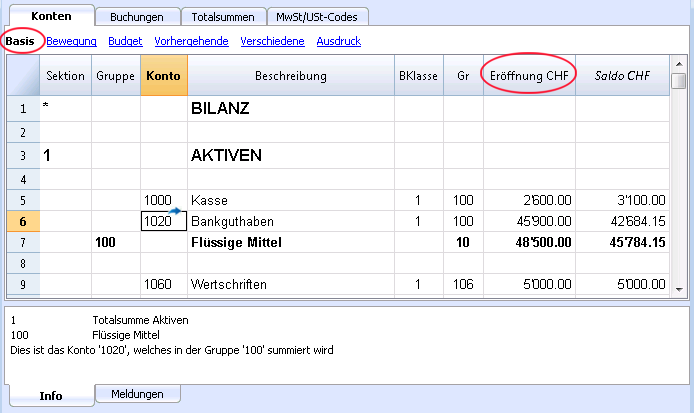
Der Eröffnungssaldo eines Kontos wird in der Spalte Eröffnung angegeben.
- Die Saldi in Soll (Aktiven) werden ganz normal angegeben
- Die Saldi in Haben (Passiven) werden mit Minuszeichen angegeben
- Normalerweise werden nur die Anfangssaldi der Konten Aktiven und Passiven angegeben
Die Eröffnungssaldi automatisch übertragen: Lesen Sie die Lektion Neues Jahr.
Differenzen in den Anfangssaldi
Die Totalsumme der Anfangssaldi in Soll muss der Totalsumme der Anfangssaldi in Haben entsprechen, sonst ist die Buchhaltung nicht korrekt.
Wenn die Totalsummen nicht übereinstimmen, wird das vom Programm im Dialogfenster Info gemeldet.
Wenn Sie Kontonummern geändert haben und es Differenzen gibt, wählen Sie Befehl Buchhaltung nachkontrollieren aus.
Wenn Sie Banana Buchhaltung das erste Mal benutzen, müssen Sie eine Eröffnungsbilanz erstellen und geben die Anfangssaldi von Hand ein.
Konten mit Adressen
Im Kontenplan ist es möglich, Spalten für das Verwalten von Etiketten hinzuzufügen.
Menü Werkzeuge->Neue Funktionen hinzufügen.
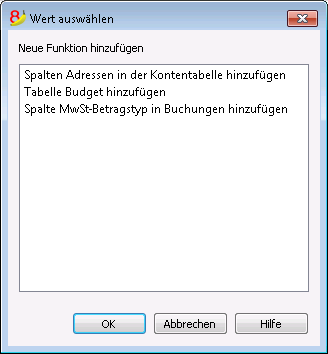
Der Befehl fügt in der Tabelle Konten hinzu:
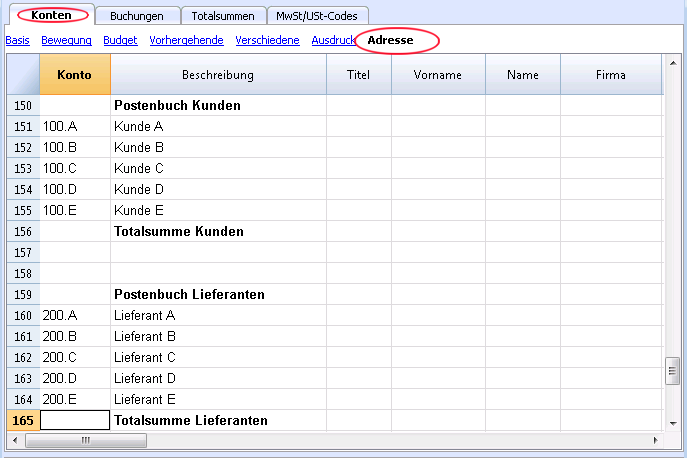
- Verschiedene Spalten (Vorname, Name, Unternehmen, usw. ..) mit denen man die Adresse eines Kunden eingeben kann, eines Lieferanten oder Vereinsmitgliedes.
- Die Ansicht Adresse, wo die eingegebenen Spalten angezeigt werden (wie Sie die Ansicht oder Einrichtung der Spalten ändern, lesen Sie unter Tabelleneinstellungen).
Postenbuch Kunden und Lieferanten
Wenn Sie im Kontenplan ein Postenbuch Kunden/Lieferanten, eingerichtet haben (spezielle Konten für die Kunden) und Sie die Daten mit Adresse, Telefonnummer, Email, Mehrwertsteuernummer und so weiter vervollständigen wollen, fügen Sie die Spalten der Ansicht Adresse hinzu.
Gruppen
Das System der Gruppierung und der Totalisierung
Das System der Gruppierung und Totalisierung von Banana basiert auf den folgenden Spalten:
- Gruppe (Totalzeile)
Indem man auf einer Zeile eine Gruppenidentität in die Spalte 'Gruppe' eingibt, wird die Zeile zu einer Totalzeile.Auf dieser Zeile werden nun alle Beträge der Zeilen, welche in der Spalte 'Gr' diese Gruppenidentität enthalten, totalisiert.Ist in der Spalte 'Gruppe' eine Gruppenidentität vorhanden, darf in der Spalte 'Konto' nicht gleichzeitig eine Kontonummer erfasst sein. - Gr (Aufgrund der in dieser Spalte erfassten Gruppenidentität wird die Zeile in der entsprechenden Totalzeile totalisiert.)
Es muss sich um eine in der Spalte 'Gruppe' definierte Gruppenidentität handeln.
Mit diesem System kann ein Konto in einer Gruppe totalisiert werden, die Gruppe wiederum in einer anderen Gruppe totalisiert werden usw.. Es können so diverse Totalisierungsstufen erstellt werden.
Dieses System der Totalisierung ist sehr potent und flexibel, jedoch leider nicht intuitiv und deshalb gewohnheitsbedürftig.
Beispiel für die Hauptgruppen der Doppelten Buchhaltung
Jeder Beispiel-/Muster-Kontenplan basiert auf einem eigenen Schema der Totalisierung. Folgend werden die Hauptgruppen der Doppelten Buchhaltung erklärt.
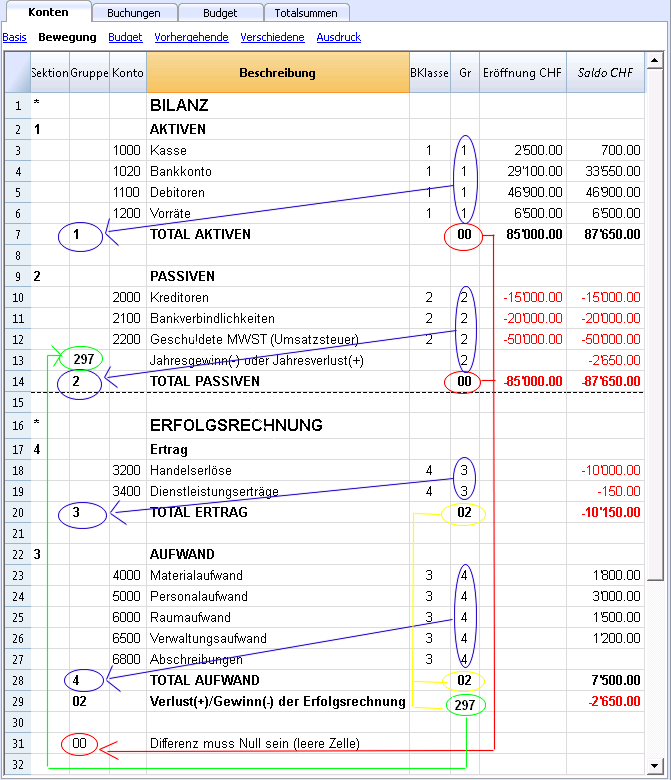
In der Doppelten Buchhaltung muss der positive Betrag des Totals der Sollsaldi dem negativen Betrag des Totals der Habensaldi entsprechen und deren Summe Null sein.
- Alle Beträge der Bilanz werden in der Zeile der Gruppe 00 summiert.
Die Gruppe 00 ist das "Summa summarum" aller Soll- und Habensaldi.
Ist deren Spalte 'Saldo' nicht null (leer), besteht eine Soll-/Habendifferenz und somit höchstwahrscheinlich ein Fehler. In diesem Fall ist es ratsam, den Befehl Buchhaltung nachkontrollieren aus Menü Buch1 auszuführen (siehe folgenden Punkt).
In den Spalte 'Soll' und 'Haben' der Ansicht 'Bewegung' (Tabelle Konten) sind ausschliesslich positive Beträge enthalten. Somit ist es normal, dass die auf der Gruppenzeile '00 Differenz muss = 0' in den Spalten 'Soll' und 'Haben' aufgeführten Totalsummen all dieser Bewegungen im Gegensatz zur Spalte 'Saldo' und 'Eröffnung' nicht 0 (leere Zelle) sind.
Die Berechnungssequenz um 00 zu erhalten ist die folgende:
- Das Konto 1000 -> Gruppe 1 (Total Aktiven)-> Gruppe 00
- Das Konto 2000 -> Gruppe 2 (Total Passiven) -> Gruppe 00
- Das Konto 4000 -> Gruppe 3 (Total Aufwand) -> Gruppe 02 (Resultat Erfolgsrechnung) -> Gruppe 297 (Jahresgewinn oder Jahresverlust des laufenden Jahres der Bilanz) -> Gruppe 2 (Total Passiven) -> Gruppe 00.
- Das Konto 3000 -> Gruppe 4 (Total Ertrag) -> Gruppe 02 (Resultat Erfolgsrechnung) -> Gruppe 297 (Jahresgewinn oder Jahresverlust des laufenden Jahres der Bilanz) -> Gruppe 2 (Total Passiven) -> Gruppe 00.
Das Resultat der Erfolgsrechnung wird im Eigenkapital summiert
Wie im Beispiel ersichtlich ist, wird die Gruppe 02 (Jahresgewinn oder Jahresverlust der Erfolgsrechnung) in der Gruppe 297 totalisiert (Resultat des laufenden Jahres).
Vorteile mit dieser Gruppierung:
- In der Bilanz wird das Betriebsergebnis des laufenden Jahres angezeigt.
- Die 'Totalsumme der Passiven' entspricht derjenigen der 'Totalsumme der Aktiven' (sofern keine buchhalterischen Fehler vorhanden sind).
Untergruppen hinzufügen oder löschen
Eine Totalisierungsebene hinzufügen
Mit diesem System können auf einfache Art und Weise Totalisierungsebenen hinzugefügt werden.
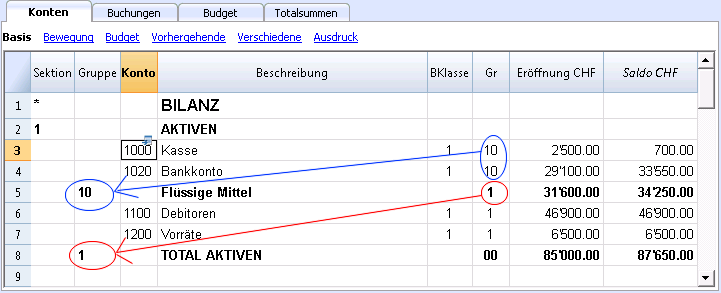
Wird zum Beispiel eine Untergruppe "Flüssige Mittel" gewünscht, ist wie folgt vorzugehen:
- Auf der dem Bankkonto folgenden Zeile eine leere Zeile einfügen (Menü Bearbeiten, Befehl Leere Zeile einfügen)
- In der Spalte 'Gruppe' den Wert 10 einfügen
- In der Spalte 'Gr' den Wert 1 einfügen
- Für die Konten 1000 und 1020 in der Spalte 'Gr' den Wert 10 eingeben
- Die Berechnungssequenz wird die folgende:
Das Konto 1000 -> Gruppe 10 (Flüssige Mittel) -> Gruppe 1 (Total Aktiven) -> Gruppe 00.
Wird eine weitere Untergruppe "Umlaufvermögen" gewünscht, ist analog vorzugehen.
- Vor den Aktiven eine leere Zeile einfügen.
- In der neuen Zeile:
- In der Spalte 'Gruppe' den Wert 11 eingeben
- In der Spalte 'Gr' den Wert 1 eingeben
- Auf den Zeilen der Konten welche in der Untergruppe "Umlaufvermögen" summiert werden sollen ('Flüssige Mittel', 'Forderungen aus Lieferungen und Leistungen' und 'Vorräte') in der Spalte 'Gr' den Wert 11 erfassen
Eine Untergruppe löschen
Enthält der Kontenplan Untergruppen, welche nicht mehr gewünscht werden, so können diese gelöscht werden. Es reicht, die Zeile der Untergruppe zu löschen und den Wert der Spalte 'Gr' aller in der gelöschten Untergruppe totalisierten Konten abzuändern.
Kontrolle der Struktur
Nach Erstellung des Kontenplans den Befehl Buchhaltung nachkontrollieren aus Menü Buch1 ausführen. Das Programm meldet, falls Fehler vorhanden sind. Fehler korrigieren und erneut den Befehl Buchhaltung nachkontrollieren aus Menü Buch1 ausführen. Dies wiederholen, bis keine Fehlermeldungen mehr erscheinen.
Fehler 'Endlose Zyklus'
Dies wird gemeldet, wenn eine Gruppe in einer Gruppe einer niedrigeren Ebene totalisiert wird und deshalb ein unendlicher Zyklus entsteht.
Es würde zum Beispiel ein endloser Zyklus entstehen, wenn im vorangehenden Beispiel die Gruppe 1 'Aktiven' in der Gruppe 10 totalisiert werden würde.
Nachdem das Programm die Gruppe 1 berechnet hätte, würde es den Betrag der Gruppe 10 verrechnen, welche sie in der Gruppe 1 und dann 10 verrechnen würde - dies ohne Ende.
Erfolgsrechnung mit Bruttoertrag
Es kann auch eine gestufte Erfolgsrechnung realisiert werden, welche vom Erlös ausgeht und von diesem die Kosten abzieht.
Folgend wird das Beispiel des Schweizer Kontenrahmens KMU aufgezeigt:
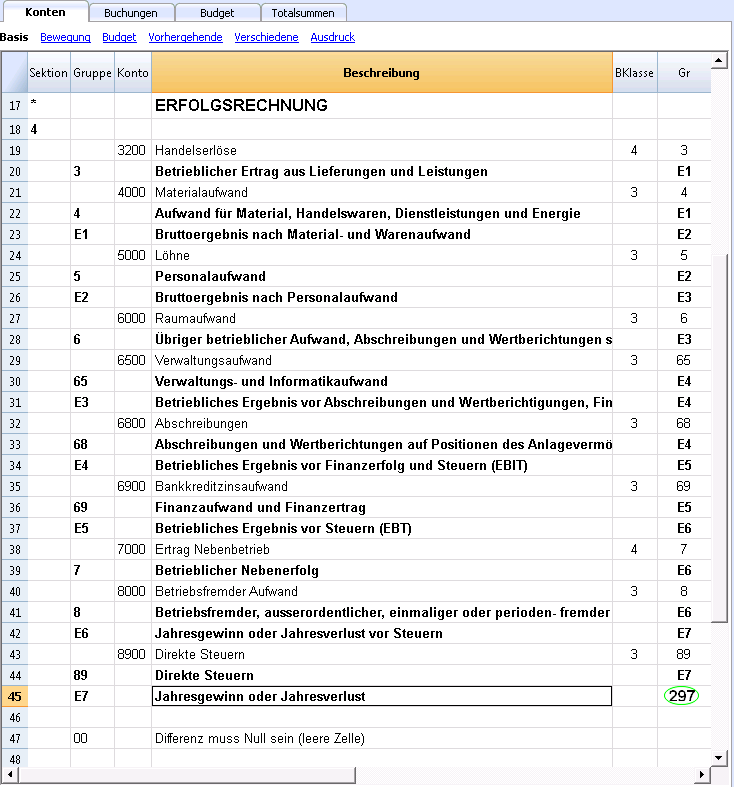
Ausgiebiger Gebrauch des Totalisierungssystems
Das Totalisierungsssystem ist sehr flexibel:
- In einer Gruppe können Konten wie auch Gruppen totalisiert werden.
Siehe das vorangehende Beispiel, in dem die Gruppe "10 Flüssige Mittel" und die Konten 1100 und 1200 in den Aktiven totalisiert werden. - Es kann jede mögliche Art von Nummerierung verwendet werden.
- Es können bis zu 100 Ebenen von Totalisierungen erstellt werden.
- Die Totalisierung ist unabhängig von der Reihenfolge:
- Die Totalzeile kann sich nach der bzw. den darin zu totalisierenden Zeile bzw. Zeilen befinden.
- Die Totalzeile kann sich vor der bzw. den darin zu totalisierenden Zeile bzw. Zeilen befinden.
- Die Totalzeile kann sich an einer völlig abgetrennten Position befinden.
Das wird zur Erstellung von Postenbüchern (z.B. Postenbuch Kunden) benutzt.
- Ein Konto oder eine Gruppe können in nur einer Gruppe totalisiert werden.
Dasselbe Konto oder dieselbe Gruppe kann nicht gleichzeitig in zwei oder mehreren Gruppen totalisiert werden. - Das System wird auch für die Totalisierung von Kostenstellen und Segmenten benutzt.
Achtung: Für normale Konten und Kostenstellen keine anderen Gruppen verwenden. Die daraus resultierenden Beträge wären nicht korrekt!
Die Totalisierung der Betragspalten
Die Berechnungsprozedur totalisiert Spalten des Typs Betrag.
- Die im Programm standard definierten Spalten werden totalisiert.
- Vom Benutzer hinzugefügten Betrag-Spalten werden totalisiert.
Die Berechnungssequenz
Das Programm berechnet die Totale wie folgt:
- Stellt die Werte der Betragspalten der Gruppenzeilen auf Null.
- Totalisiert die Beträge der Kontenzeilen in den Gruppenzeilen (erste Ebene der Berechnung).
- Totalisiert die Saldi der Gruppenzeilen in den Gruppenzeilen der nächsthöhenen Ebene.
Wiederholt die Operation, bis alle Ebenen berechnet sind.
Korrelierte Webseiten:
Spalte Sektion
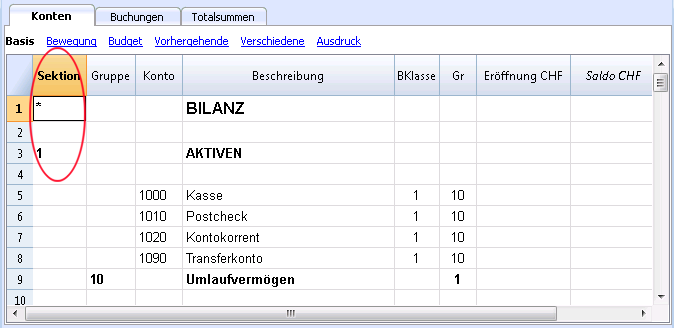
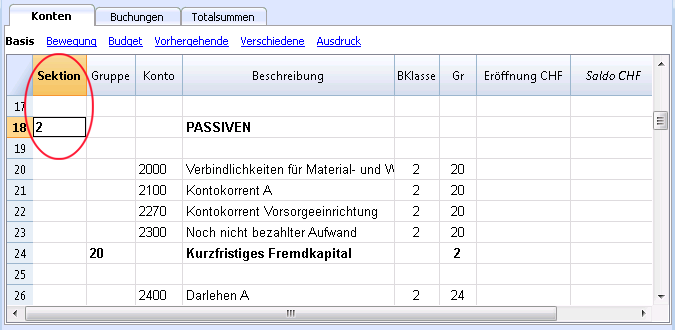
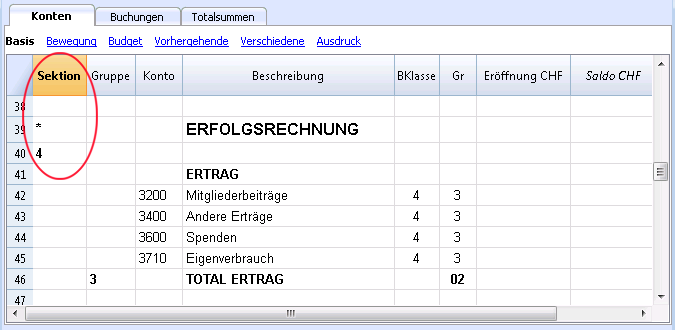
Zum automatischen Erstellen einer formatierten Bilanz nach Gruppen, ist der Kontenplan mit den folgenden Codes einzurichten, welche in der Spalte 'Sektion' der Tabelle Konten einzugeben sind:
| * | Titel 1 | Das Sternchen trennt die Sektionen ab und wird für die Hauptüberschriften eingegeben |
| ** | Titel 2 | für die Zwischentitel eingeben |
| 1 | Aktiven | in der Zeile des Titels Aktiven eingeben |
| 2 | Passiven | in der Zeile des Titels Passiven eingeben |
| 3 | Aufwand | in der Zeile des Titels Aufwand eingeben |
| 4 | Ertrag | in der Zeile des Titels Ertrag eingeben |
| 01 | Postenbuch Kunden | in der Zeile des Titels Postenbuch Kunden eingeben |
| 02 | Postenbuch Lieferanten | in der Zeile des Titels Postenbuch Lieferanten eingeben |
| 03 | Kostenstellen | in der Zeile des Titels Kostenstellen eingeben |
| 04 | Profistellen | in der Zeile des Titels Profitstellen eingeben |
| # | Bemerkungen | in der Zeile des Titels Bemerkungen eingeben |
| #X | Versteckte Daten |
ab der Zeile eingeben, ab welcher die Daten versteckt werden müssen |
Die Sektionen in den Aktiven
- Das Sonderzeichen Stern (*) ist auf der Zeile mit Titel Bilanz einzugeben.
- Der Wert 1 auf Zeile mit Titel Aktiven einzugeben.
Die Sektionen der Passiven
- Der Wert 2 ist auf Zeile mit Titel Passiven einzugeben.
Die Sektionen der Erfolgsrechnung in Staffelform
- Das Sonderzeichen Stern (*) ist auf der Zeile mit Titel Erfolgsrechnung einzugeben.
- Der Wert 4 ist auf der leeren Zeile unterhalb derjenigen mit Titel Erfolgsrechnung einzugeben.
Bei einer Erfolgsrechnung in Staffelform, werden die Gruppen der Aufwands- und Ertragskonten nicht separat eingegeben. Somit ist es nicht nötig, die Sektion '3' für Aufwand einzugeben.
Bemerkung: Wenn im Kontenplan klar unterschieden wird zwischen Totalsumme Aufwand und Totalsumme Ertrag und es somit nicht um einen Kontenplan in Staffelform handelt, ist wie folgt vorzugehen:
- Den Wert 4 auf der Zeile mit Titel Ertrag eingeben.
- Den Wert 3 auf der Zeile mit Titel Aufwand eingeben.
Die Sektionen im Postenbuch Kunden/Lieferanten
- Das Sonderzeichen Stern (*) auf Zeile mit Titel Postenbuch Kunden/Lieferanten oder auf einer leeren Zeile (wie im Beispiel) eingeben.
- Den Wert 01 auf der Zeile mit Titel Debitoren eingeben.
- Den Wert 02 auf Zeile mit Titel Kreditoren eingeben.
Das Anzeigen der Beträge erfolgt wie für die Aktiven und die Passiven.
Diese Kodifizierung gilt ebenfalls, wenn die Kunden und Lieferanten als Kostenstellen eingerichtet sind.
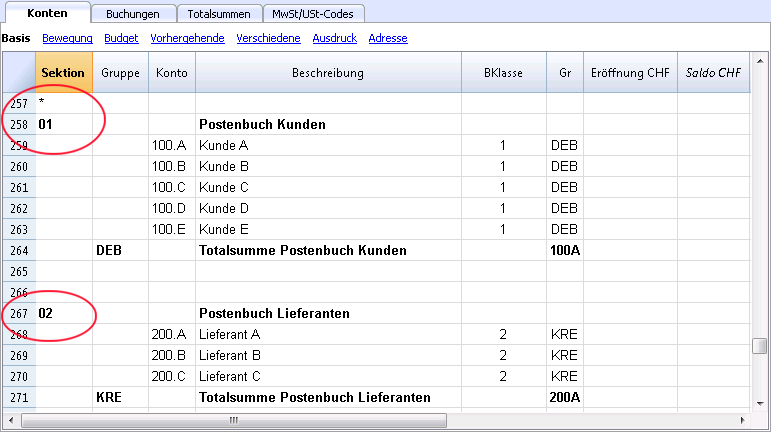
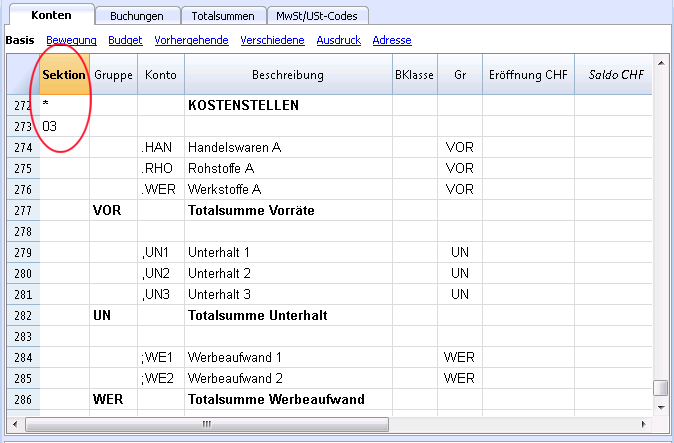
Wenn es Kosten-und Profitstellen gibt, folgendes eingeben:
- Das Sonderzeichen Sternchen (*) auf der Zeile mit Titel Kostenstellen oder Profitstellen oder auf einer leeren Zeile.
- Den Wert 03 auf der Zeile mit Titel Kostenstellen oder auf einer leeren Zeile vor den Kostenstellen.
- Den Wert 04 auf der Zeile mit Titel Profitstellen oder auf einer leeren Zeile vor den Profistellen.
Die Beträge der Kostenstellen werden (wie der Aufwand) positiv angezeigt und die Profitstellen negativ (wie der Ertrag).
Mehr Information auf Seite Logik der Sektionen.
Korrelierte Daten:
Formatierte Bilanz nach Gruppen
Logik der Sektionen
Mit der Art von Codierung der Sektionen (Spalte Sektion) bestimmt man die Einrichtungen des Ausdrucks.
Jede Sektion wird wie eine Tabelle für sich ausgedruckt.
Die Mappen
- * Titel 1 erstellt eine Mappe mit Ebene 1.
Kann Sektionen oder Mappen mit Ebene 2 beinhalten.
Nützlich beim Gruppieren von Sektionen, die zusammen ausgedruckt werden müssen, wie die Bilanz, die sowohl Aktiven wie Passiven enthält. - ** Titel 2 erstellt eine Mappe mit Ebene 2.
Die Basissektionen
Die Nummer der Sektion bestimmt
- Wie die Beträge ausgedruckt werden.
Die Beträge können wie im Kontenplan angezeigt werden oder umgekehrt.
Wenn die Beträge in Haben umgekehrt sind (negativ), werden sie positiv angezeigt, und die positiven werden negativ angezeigt. - Welche Spalten gebraucht werden zum Anzeigen der Beträge.
Man benutzt die Spalte Saldo oder die Spalte Bewegung der Periode.
Die Spalte Saldo gibt den Saldo des Kontos in einem bestimmten Moment an (Saldo am 30. Juni).
Die Spalte Bewegung Totalsumme Periode gibt den Betrag der Bewegung in der angegebenen Periode an. Sie wird für die Erfolgsrechnung benutzt und gibt den Aufwand oder den Ertrag für eine bestimmte Periode an.
Erläuterungen zu den verschiedenen Sektionen
- 1 Aktiven (Beträge wie im Kontenplan, Spalte 'Saldo')
- 2 Passiven (Beträge umgekehrt, Spalte 'Saldo')
- 3 Aufwand (Beträge wie im Kontenplan, Spalte 'Bewegung Totalsumme')
- 4 Ertrag (Beträge umgekehrt, Spalte 'Bewegung Totalsumme')
Diese Sektion kann auch allein benutzt werden und beinhaltet sowohl den Aufwand als auch den Ertrag (Staffelzinsrechnung). In diesem Falle wird der Ertrag positiv und der Aufwand negativ sein
Diese Sektionen müssen einmalig sein. Es kann also nur eine Sektion geben, 1 Aktiven oder 2 Passiven. Für andere Sektionen, Postenbuch oder Kostenstellen kann man Sektionen verwenden, die ähnlich sind.
Abgeleitete Sektionen
Sektionen, die sich wie die Hauptsektionen benehmen
- 01 Wie Aktiven (Beträge wie im Kontenplan, Spalte Saldo)
Für das Postenbuch Kunden. - 02 Wie Passiven (Beträge umgekehrt, Spalte Saldo)
Für das Postenbuch Lieferanten. - 03 Wie Aufwand (Beträge wie im Kontenplan, Spalte Bewegung Totalsumme)
Für die Kostenstellen. - 04 Wie Ertrag (Beträge umgekehrt, Spalte Bewegung Totalsumme)
Für die Profitstellen.
Andere Sektionen
Es gibt noch andere Sektionen
- # für eine Sektion Bemerkungen (druckt nur die Beschreibung aus)
Für die Bilanzbeilagen - #X Versteckte Sektion. Diese Sektion wird nicht in der Auswahl der Sektionen übernommen und auch nicht im Ausdruck. Zum Angeben für einen Teil, den man nicht ausdrucken will.
Spaltenbreite im Ausdruck
Die Spaltenbreite wird automatisch vom Programm bestimmt.
Die Sektionen 1, 2, 01, 02 haben die gleiche Breite wie die Spalten.
Die Sektionen 3, 4, 03, 04 haben die gleiche Breite wie die Spalten.
Segmente
Einführung
Die Segmente werden für eine detailliertere Klassifierung der Ausgaben verwendet.
Ein Museum benutzt die Segmente, um die Ausgaben für die Hauptsammlung und die verschiedenen Ausstellungen zu kategorisieren. Somit verfügt es über das Konto der Erfolgsrechnung mit Einnahmen, Subventionen, Verwaltungsspesen, Personalspesen, Transport und Resultat nicht nur insgesamt, sondern für jede einzelne Ausstellung.
In der Regel werden Segmente verwendet, um Abteilungen, Betriebseinheiten, Niederlassungen oder Funktionstrennungen anzugeben.
Die Segmente werden dem in der Buchung verwendeten Konto zugeordnet. Die Kostenstellen hingegen benutzt man in der Regel für eine zusätzliche weniger strukturierte Katalogisierung und wenn diese nicht unbedingt dem Zeichen des Kontos folgen müssen.
Kostenstellen und Segmente können gleichzeitig benutzt werden.
Charakteristiken der Segmente
- Segmente sind Konten mit einem Doppelpunkt voran ":".
- Man kann sowohl Zahlen als auch Buchstaben benutzen.
- Es kann bis 10 Ebenen von Segmenten geben.
- Die Ebene ist die Anzahl von Doppelpunkten, die dem Kennzeichen vorangehen.
- :LU Segment Ebene 1
- ::P1 Segment Ebene 2
- :::10 Segment Ebene 3
- Für jede Ebene kann es eine unbegrenzte Anzahl von Segmenten geben.
- Die verschiedenen Ebenen von Segmenten sind unabhängig voneinander.
- Segmente haben keine BKlasse und kein Währungskennzeichen.
- Das Rechnen mit Segmenten geschieht in Basiswährung.
- Beim Buchen folgt das Segment dem Konto Soll und Haben.
Es kann keine Buchungen auf Segmenten ohne Konto geben. - Beim Buchen kann man als Trennzeichen "-" benutzen statt ": " (Doppelpunkt), wenn man in den Stammdaten die Option Minuszeichen (-) als Trennzeichen der Segmente benutzen aktiviert.
- Man kann Kontoauszüge der Buchungen auf den einzelnen Segmenten bekommen.
Wann benutzt man die Segmente
Die Segmente werden benutzt, um noch mehr Details bezüglich einer Klassifikation der Ausgaben zu bekommen, auch nach Komponenten oder Sektoren der Firma.
Normalerweise benutzt man Segmente, um Abteilungen, Sonderkommandos, Projekte, Niederlassungen zu kennzeichnen oder nach Funktionen zu unterteilen.
Man benutzt Segmente wenn man eine systematische Zuordnung braucht, die der Buchung in Soll oder Haben folgt.
Die Kostenstellen hingegen benutzt man für zusätzliche Katalogisierungen, die weniger strukturiert sind.
Kostenstellen und Segmente kann man gleichzeitig benutzen.
Segmente einrichten
Die Segmente muss man in der Tabelle Konten, Spalte Konto, einrichten, am Ende des Kontenplans.
Achtung: Wird mit einem Kassenbuch gearbeitet, so sind die Segmente in der Tabelle Kategorien einzurichten!
- In Spalte Sektion ein Sternchen eingeben, um die Sektion Segmente zu definieren
- In Spalte Beschreibung den Titel der Segmente eingeben
- Die Beschreibung der Segmente der ersten Ebene eingeben und in der Spalte Konto eingeben:
Die Segmente der ersten Ebene aufzählen, wobei für jedes ein Code zur Identifikation eingegeben wird (mit : voran ).
Die Segmente der zweiten Ebene eingeben (und eventuell der dritten Ebene), nämlich wie die der ersten Ebene, mit dem Unterschied, dass in der Spalte Konto den Codes der Segmente :: oder ::: vorangestellt wird, je nach Ebene.
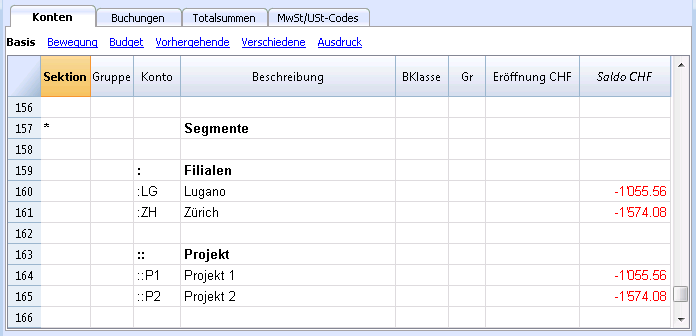
Saldo des Segments
Das Segment ist eine Unterteilung von den auf dem Konto eingegebenen Buchungen. Der Wert eines Segments bezieht sich immer auf ein Konto, und um die Totalsumme des Segments zu erhalten, muss der Befehl Buchhalterischer Bericht (Menü Buch1) aufgerufen werden, wobei die Unterteilung nach Segmenten (Registerkarte Unterteilung) auszuwählen ist.
Im Kontenplan wird der Saldo des Segments angezeigt. Dieses Ergebnis wird jedoch NULL sein, wenn das Segment konstant in derselben Buchung im Soll- wie auch im Habenkonto erfasst wird, da sich diese ausgleichen. Der Saldo wird nur dann angezeigt, wenn das Segment nur im Soll- oder im Habenkonto, verbunden mit einem Konto der Erfolgsrechnung, benutzt wird.
Buchungen
Die Segmente bucht man in der Tabelle Buchungen, wobei dem Hauptkonto das Konto des Segmentes folgt.
Achtung: Wenn man in den Eigenschaften (Stammdaten) die Option Minuszeichen (-) als Trennzeichen der Segmente benutzen ausgewählt hat, muss man beim Buchen der Segmente das Zeichen (-) benutzen.
Wenn es im Kontenplan Konten mit Bindestrich gibt (z.B. Postenbuch Kunden und Lieferanten), darf man den Bindestrich nicht benutzen als Trennzeichen der Segmente. In diesem Fall muss man die Option deaktivieren und den Doppelpunkt verwenden.
Beim Buchen eines Segmentes mit mehreren Ebenen muss dem Hauptkonto das Segment mit Ebene eins folgen und danach das der zweiten Ebene.
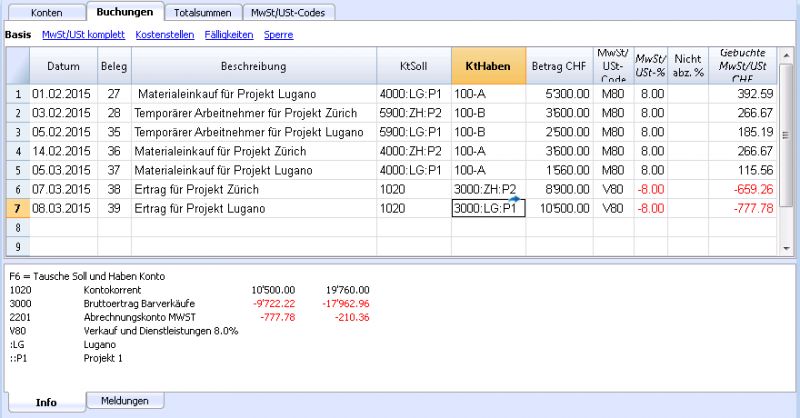
Bericht
Berichte für Segmente kann man so erhalten:
- Formatierte Bilanz nach Gruppen
- Buchhalterischer Bericht
- Kontoauszug
- Bericht mit mehreren Ebenen
Wenn man Berichte bekommen will, die Konten und Segmente in sich vereinigen (z.B. alle Ausgaben der Niederlassung LG des P1) muss man die Funktionen der BananaApps benutzen.
Bericht unterteilt nach Ebene
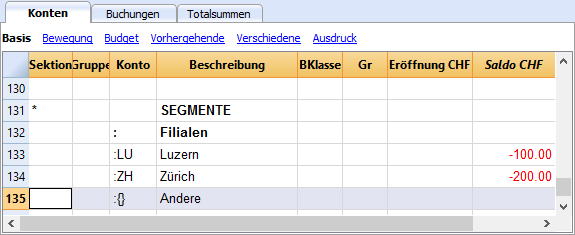
In der Bilanz nach Gruppen, muss man in der Sektion Unterteilung die Ebene des Segments angeben, das man benutzen will. Das "leere" Segment gruppiert alle Beträge, die gebucht worden sind, ohne ein Segment anzugeben.
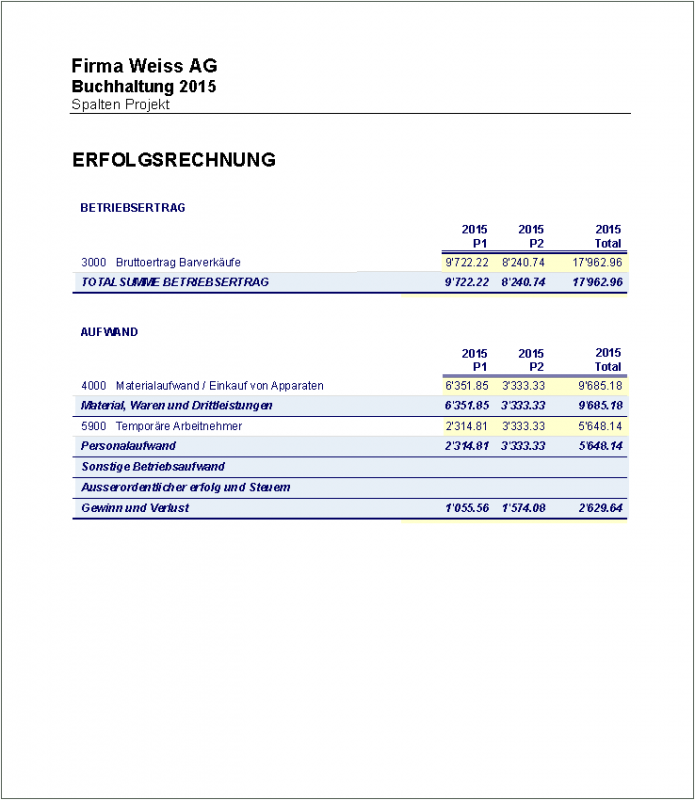
Zusammenfassender Bericht
Es handelt sich um einen Bericht aller in der Tabelle Konten enthaltenen Segmente mit einer eventuellen Unterteilung nach Periode oder nach Segment.
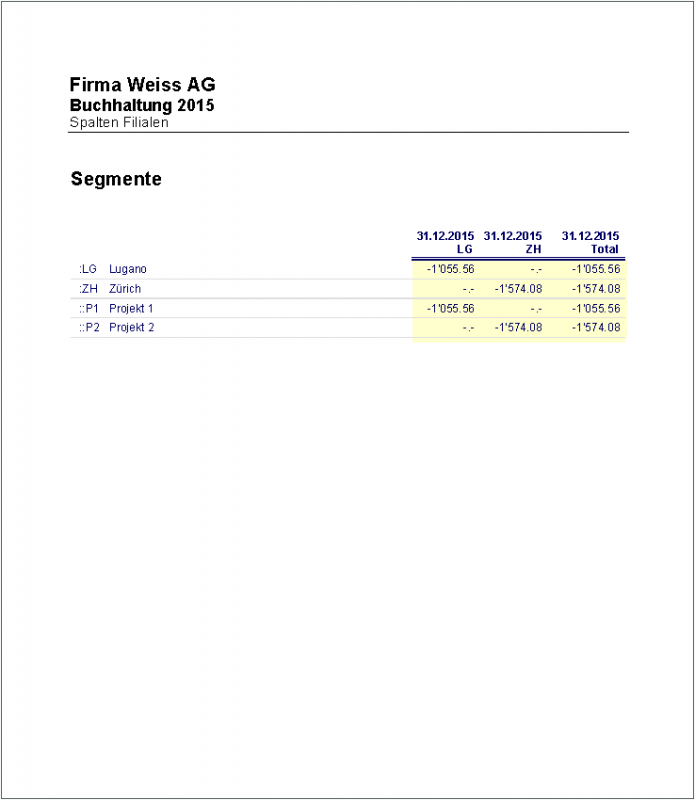
Nicht zugeteiltes Segment
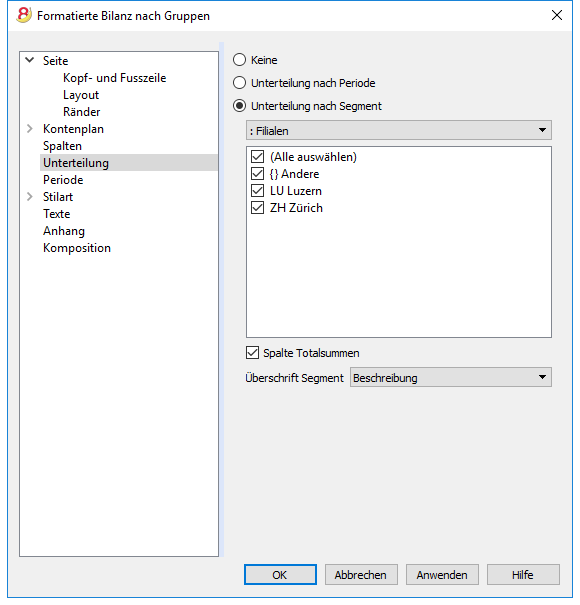
Das Segment "leer" gruppiert alle Beträge, welche ohne Angabe eines Segmentes gebucht wurden. Es ist möglich den Titel dieses Segments zu bestimmen, indem er in der Tabelle Konten angegeben wird. Im Dialogfenster 'Formatierte Bilanz nach Gruppen' ist die Option 'Unterteilung nach Segment' und unter 'Überschrift Segment' die Option Beschreibung auszuwählen.
Korrelierte Daten: Projekte verwalten
Projekte verwalten
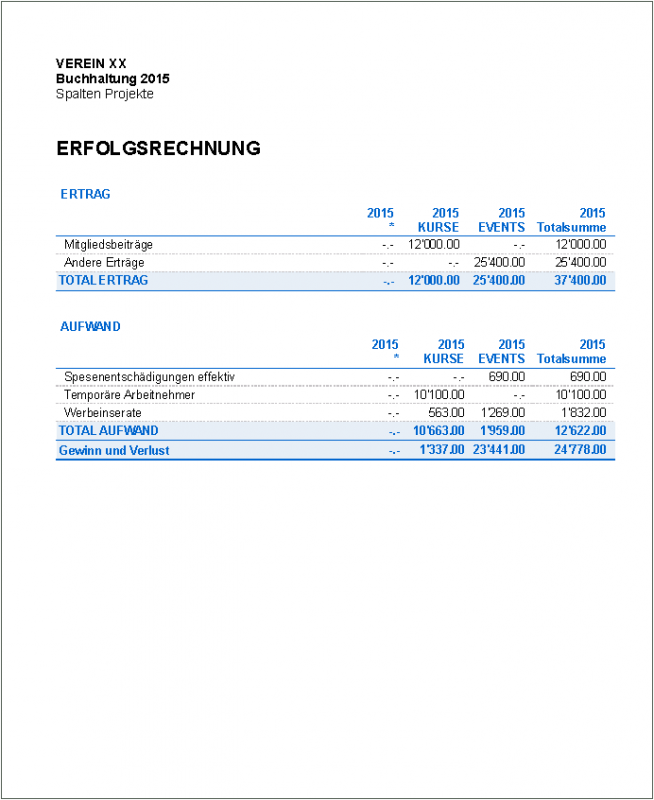
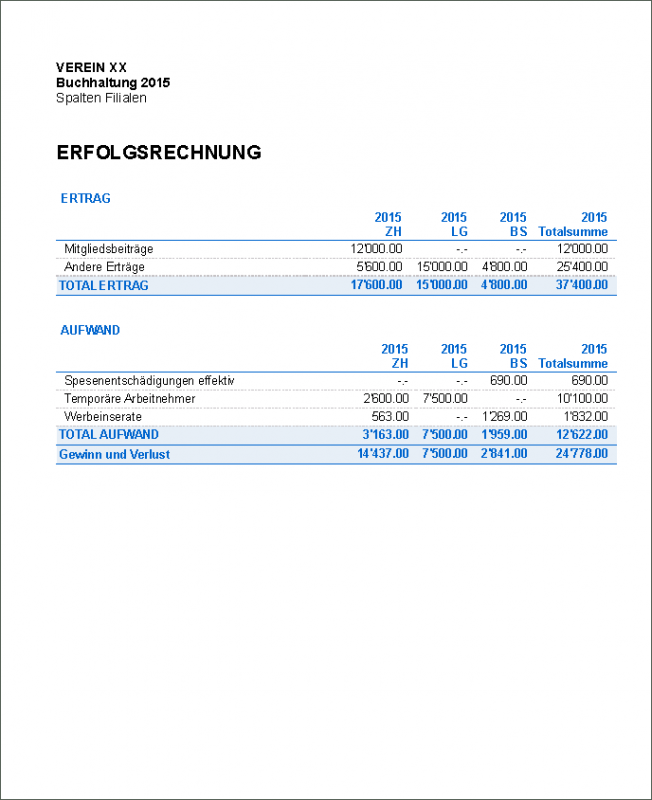
Dank der Funktion Segmente kann man verschiedene Projekte verwalten und Bilanzausdrucke erhalten, welche den Gewinn und den Verlust jedes einzelnen Projektes aufzeigen.
Beispiel
In einem Verein gibt es zwei Projekte, die verwaltet werden müssen:
- Kurse
- Veranstaltungen
Ausserdem bestehen verschiedene Filialen mit den gleichen Projekten:
- Zürich
- Lugano
- Basel
Wenn man eine einzige Bilanz mit Gewinn und Verlust jedes Projektes und jeder Filiale bekommen möchte.
So vorgehen
- Am Ende des Kontenplans die Segmente eingeben
Achtung: Wird mit einem Kassenbuch gearbeitet, so sind die Segmente in der Tabelle Kategorien einzurichten!
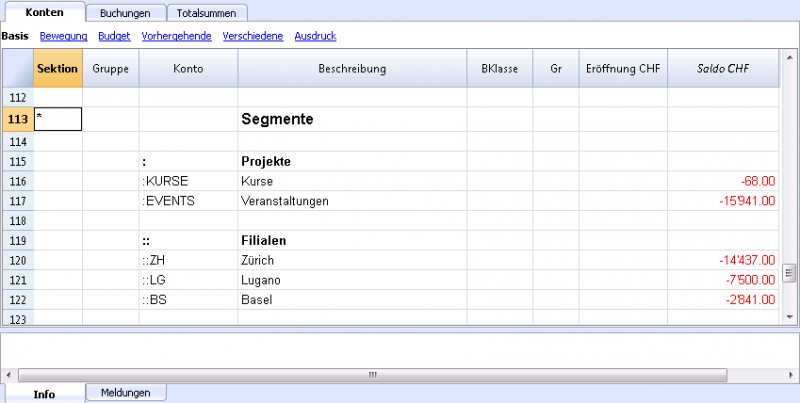
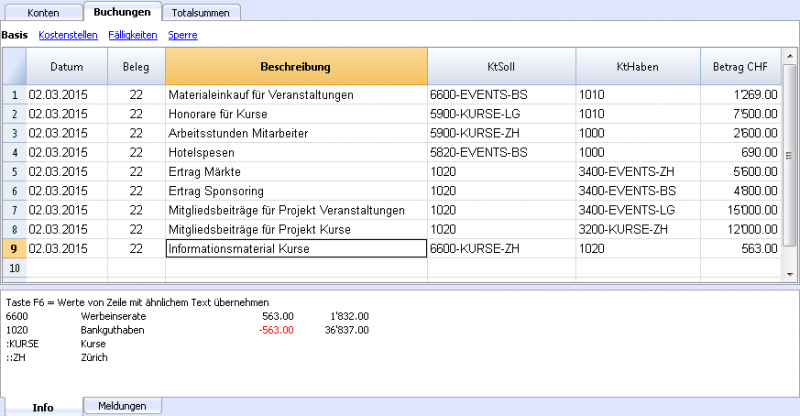
- Die Buchungen eingeben, indem man im Konto Soll oder im Konto Haben auch die Segmente angibt.
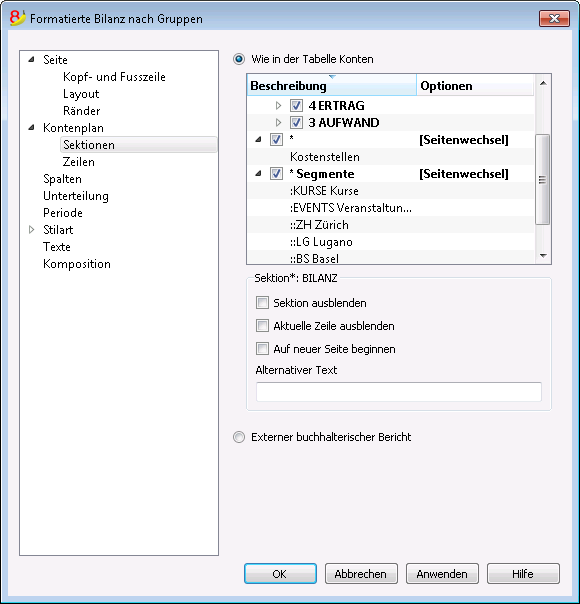
- Menü Buch1, Befehl Formatierte Bilanz nach Gruppen auswählen
- Die verfügbaren Optionen in den verschiedenen Registerkarten auswählen, besonders in der Registerkarte Sektionen, das Anzeigen der Konten der Bilanz unwirksam machen, des Postenbuchs und der Kostenstellen. Die Segmente beziehen sich normalerweise auf die Konten der Erfolgsrechnung.
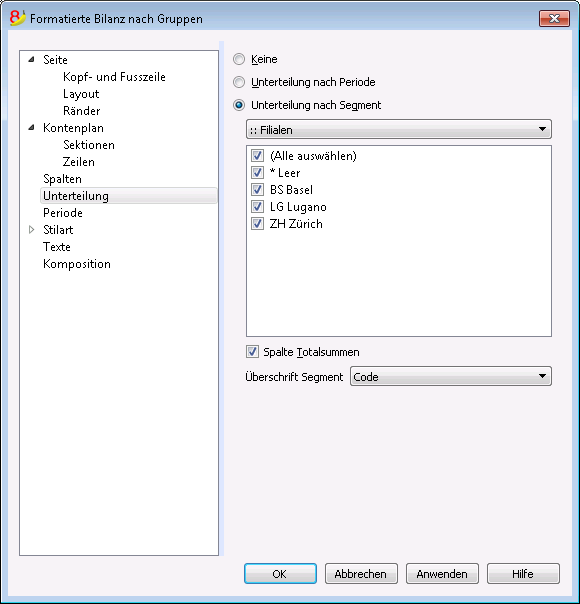
- Unterteilung nach Segment aktivieren und das Segment auswählen, für welches man Bilanz wünscht (zum Beispiel nach Projekt oder nach Filiale).
- Auf OK klicken zum Anzeigen der Bilanz.
Bilanz nach Projekt
Bilanz nach Filiale
Kosten- und Profitstellen
Die Kosten- und Profitstellen (auch nur Kostenstellen genannt) erlauben, im Gegensatz zu den normalen Konten, die Buchungen nach verschiedenen Kriterien zu kategorisieren.
Die Kostenstellen werden normalerweise für die Kategorisierung der Kosten zu bestimmten Aktivitäten benutzt. Sie müssen nicht unbedingt einen Zusammenhang zueinander haben.
- Projekten, Veranstaltungen, Baustellen
- Kunden und Lieferanten, Mitgliedern, Verkäufer
- Zusätzliche Details zu gewissen Ausgaben (z.B. Nebenkosten).
Segmente hingegen, die den Hauptkonten 'Soll' und 'Haben' folgen, dienen als Unterteilung der Einnahmen und Ausgaben.
Kostenstellen und Segmenten können gleichzeitig verwendet werden.
Charakteristiken der Kostenstellen
- Die Kosten- und Profitstellen (KS) sind Konten mit voranstehendes Satzzeichen "." oder "," oder ";".
- Es kann bis zu 3 Ebenen von Kostenstellen geben:
- KS1 - Konten mit vorangestelltem Punkt (.)
- KS2 - Konten mit vorangestelltem Komma (,)
- KS3 - Konten mit vorangestelltem Strichpunkt (;)
- Die verschiedenen Ebenen von Kostenstellen sind unabhängig voneinander.
- Jede Ebene kann eine unbegrenzte Anzahl von Kostenstellen haben.
- Es kann eine höhere Ebene benutzt werden, ohne eine niedrigere benutzen zu müssen.
- Die Kostenstellen können alphabetisch oder numerisch sein.
- Die Kostenstellen können eigene Gruppierungen haben, die sich von jenen der normalen Konten unterscheiden.
Für Kostenstellen gleicher Ebenen, können Untergruppen erstellt werden.
Achten Sie darauf, nicht Gruppen von Kostenstellen unterschiedlicher Ebenen zu mischen bzw. Gruppen von Kostenstellen mit normalen Konten oder Segmenten zu mischen. - Für jede Kostenstelle gibt es einen eigenen Kontoauszug mit Bewegungen und Saldo.
- Die Buchung der Kostenstelle (in Soll oder in Haben) ist unabhängig vom Konto der Buchhaltung.
Man kann auf Kostenstellen buchen, selbst wenn kein Konto in der Spalte 'Soll' und 'Haben' vorhanden ist.
Kostenstellen in der Tabelle Konten einrichten
Achtung: Wird mit einem Kassenbuch gearbeitet, so sind die Kosten- und Profitstellen in der Tabelle Kategorien einzurichten!
- Eine eigene Sektion für Kostenstellen einrichten:
Diese Einstellungen braucht es für die Präsentation der Kostenstellen in der formatierten Bilanz nach Gruppen.- Für den Wechsel der Sektion in der Spalte Sektion einen Stern (*) eingeben.
- Auf der nächsten Zeile 03 (oder 04 für eine Profitstelle) schreiben.
- So viele leere Zeilen eingeben, wie Kostenstellen vorgesehen sind.
- In der Spalte Gruppe die Herkunftsgruppe eingeben.
- In der Spalte Konto geben Sie die Konten der Kostenstellen ein, und zwar mit einen Punkt (.) vor denen, die in der Spalte 'KS1' (Tabelle Buchungen) eingegeben werden, mit einem Komma (,) vor denen, die in Spalte 'KS2' eingegeben werden und mit einem Strichpunkt (;) vor denen, die Sie in Spalte 'KS3' eingeben werden.
- In der Spalte Gr die Gruppe eingeben, worin die Beträge summiert werden.
- In der Buchhaltung mit Fremdwährungen ist auch die Währung des Kontos einzugeben.
- Die Gruppen der Kostenstellen einrichten.
- In einer Gruppe ausschliesslich eine bestimmte Ebene totalisieren.
- Wie bei den normalen Konten, können Sie mehrere Ebenen erstellen.
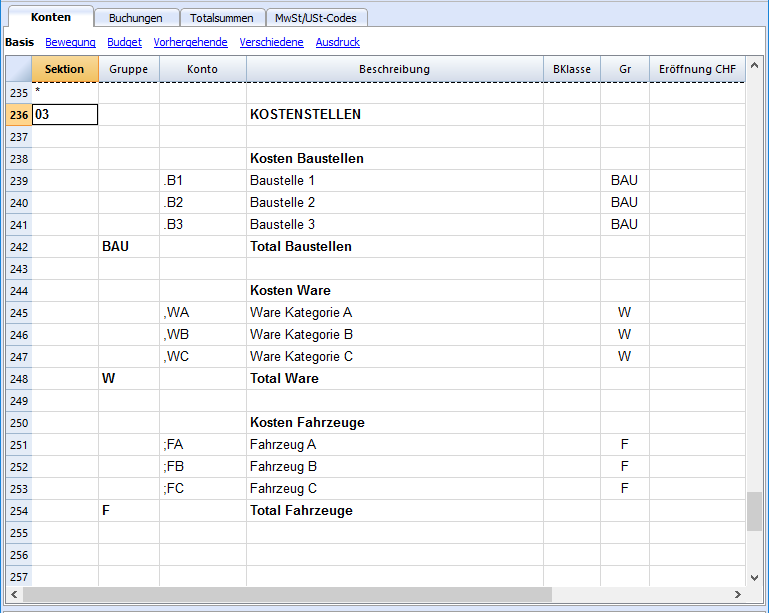
Die Basisdaten (MwSt/USt-Betrag)
Unter Eigenschaften (Stammdaten), Registerkarte MwSt/USt können die Beträge der Kostenstellen mit folgenden Optionen eingerichtet werden:
- Den Betrag der Buchungen benutzen - Den Betrag der Kostenstelle wie den Betrag der Buchung buchen.
- Den Betrag exklusive MwSt/USt benutzen - Den Betrag der Kostenstelle ausschliesslich MwSt/USt buchen.
- Den Betrag inklusive MwSt/USt benutzen - Den Betrag der Kostenstelle einschliesslich MwSt/USt buchen.
Buchungen
Um auf Kostenstellen buchen zu können, sind diese zuvor in der Tabelle Konten einzugeben.
In der Tabelle Buchungen, Ansicht Kostenstellen, Spalten 'KS1', 'KS2', 'KS3' wird das Konto der Kostenstelle ohne voranstehendes Satzzeichen gebucht.
- Um in Haben zu buchen, die Kostenstelle mit einem vorangestellten Minuszeichen (-) erfassen.
- In der Einnahmen-Ausgaben-Rechnung und im Kassenbuch, kann unter Menü Datei, Eigenschaften (Stammdaten), Registerkarte Optionen die Option 'Die Kostenstelle wie die Kategorie buchen (+/-) aktiviert werden.
- Um einen Totalbetrag auf mehreren Kostenstellen gleicher Ebene zu buchen, muss pro Kostenstelle eine Zeile erfasst werden.
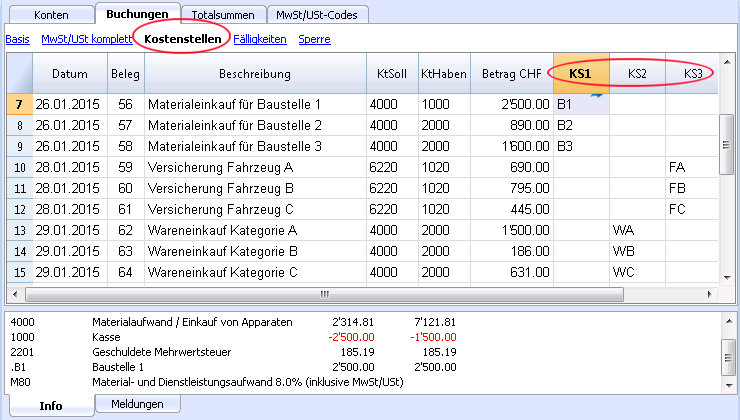
Kontoauszug der Kostenstelle
Die Kostenstelle wird wie jedes andere Konto behandelt. Jede Kostenstelle hat ihren eigenen Kontoauszug mit buchhalterischen Bewegungen und Saldo.
Um alle Kontoauszüge der Kostenstellen anzuzeigen, wird der Befehl Kontoauszüge in Menü Buch1 ausgewählt. Unter 'Filter', Option Kostenstellen auswählen.
Korrelierte Daten:
Liste der Mitglieder
Wenn Sie die Liste der Mitglieder mit allen Daten wünschen, die für einen Verein zählen, gehen Sie so vor:
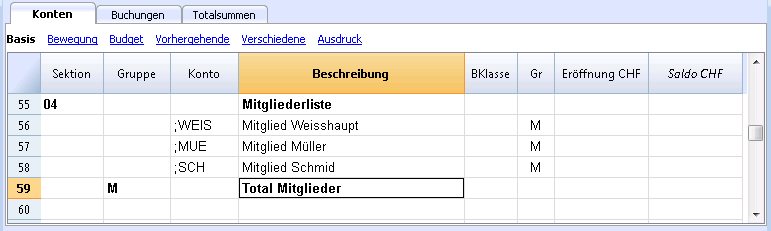
- Die Mitgliederliste in der Tabelle Konten, nach dem Kontenplan, mit Hilfe von Kostenstelle KS3 erstellen:
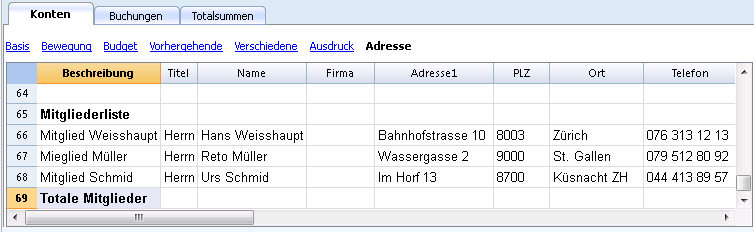
- Mittels Menü Werkzeuge, Befehl Neue Funktionen hinzufügen die Ansicht Adressen aktivieren.
- Im Fenster, das sich öffnet, die Option Spalten Adressen in der Kontentabelle hinzufügen mit OK bestätigen.
- Daten der Mitglieder von Hand eingeben.
- Für den Ausdruck die gewünschten Zeilen oder Zellen auswählen und Option Markierung im Dialogfenster 'Drucken' unter 'Seitenbereich' (Menü Datei, Befehl Ausdrucken) aktivieren.
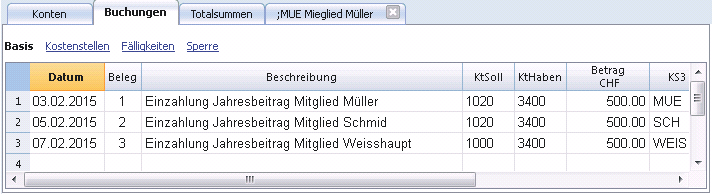
Beim Buchen der Mitgliedsbeiträge in der Tabelle Buchungen, das Konto KS3, welches dem Mitglied entspricht, in Spalte KS3 eingeben.
Um die Spalte KS3 anzuzeigen, im Menü Daten den Befehl Spalten einrichten auswählen. Dann Doppelklick auf KS3 und das kleine Feld Sichtbar im Dialogfenster markieren.
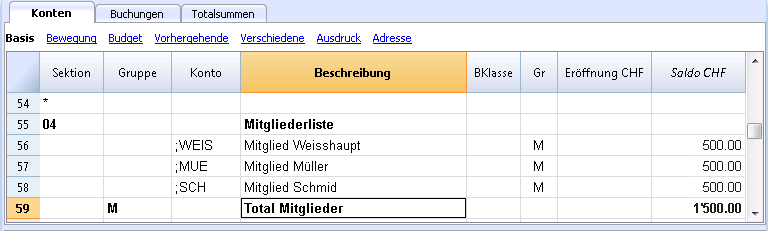
In der Tabelle Konten stehen für jedes Mitglied der Saldo des Kontos und die Totalsumme der Mitglieder.
Um alle Bewegungen eines Mitglieds anzusehen, mit der linken Maustaste das Konto des Mitglieds und darauf den blauen Pfeil oben rechts in der Zelle anklicken: es erscheint der Kontoauszug des Mitglieds.
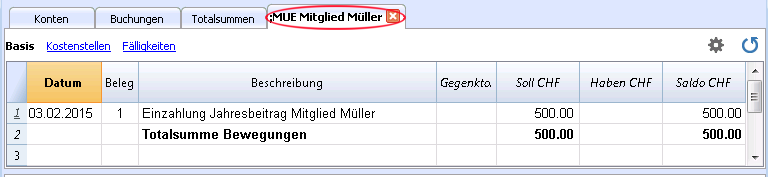
Korrelierte Dateien: Kostenstellen einrichten
Hinzufügen / Umbenennen
Ein neues Konto oder eine neue Kategorie hinzufügen
- Gehen Sie auf die Zeile oberhalb deren, wo das Konto oder die Kategorie eingefügt wird.
- Fügen Sie eine Zeile ein mit Befehl Leere Zeilen hinzufügen aus dem Menü Bearbeiten.
- In den betreffenden Spalten die Kontonummer eingeben, die Beschreibung, die BKlasse (1 für Aktiven, 2 für Passiven, 3 für Aufwand und 4 für Ertrag), die GR muss gleich sein, wie die, die für die anderen Konten eingegeben worden ist, die zur gleichen Gruppe gehören.
Achtung: Wenn Sie in einer Buchung ein Konto, das es nicht gibt eingeben und erst danach das Konto im Kontenplan einrichten, bekommen Sie zuerst eine Fehlermeldung; zum Löschen müssen Sie die Buchhaltung kontrollieren (mit Befehl Buchhaltung nachkontrollieren aus dem Menü Buch1).
Eine neue Gruppe hinzufügen
- Begeben Sie sich auf die Zeile vor derjenigen, auf der Sie die neue Gruppe hinzufügen wollen.
- Eine Zeile hinzufügen mit Befehl Leere Zeilen hinzufügen im Menü Bearbeiten.
- In Spalte Gruppe die Nummer der Gruppe eingeben, die Beschreibung, die Nummer GR, in der diese Gruppe totalisiert werden soll.
Ein Konto, eine Gruppe oder eine Kategorie umbenennen
- In Spalte Konto oder Gruppe der Tabelle Konten oder in Spalte Kategorie der Tabelle Kategorie gehen (oder Spalte MwSt-Code
der Tabelle MwSt/USt-Codes). - Im Menü Daten den Befehl Umbenennen auswählen.
- Die neue Kontonummer, Gruppe, Kategorie oder MwSt/USt-Code angeben.
Das Programm aktualisiert automatisch die Tabelle 'Buchungen' mit der neuen Nummer oder dem neuen Code.
Ein Konto, eine Gruppe oder eine Kategorie löschen
- Auf die Zeilen gehen, die Sie löschen wollen.
- Im Menü Bearbeiten den Befehl Zeilen löschen auswählen.
- Die Anzahl Zeilen angeben, die Sie löschen wollen.
Wenn Sie ein Konto, eine Gruppe oder eine Kategorie gelöscht haben, sollten Sie den Befehl Buchhaltung nachkontrollieren (Menü Buch1) auswählen. Das Programm wird melden, wenn das Konto, die Gruppe oder die Kategorie, das bzw. die Sie gelöscht haben, in den Buchungen benutzt wurde.
Eröffnungssaldi
Mit Banana Buchhaltung Plus vermeiden Sie Fehler
Um die Kontrolle zu erleichtern und die Differenzen sofort zu finden, gibt es in der neuen Version von Banana Buchhaltung Plus in der Tabelle der Buchungen eine Spalte Saldo, wo Sie auf jeder Zeile die Differenzen sehen und sie sofort korrigieren können. Dies ist eine sehr nützliche Funktion für den Abschluss des Geschäftsjahres.
Viele unserer Kunden haben es schon ausprobiert und sind begeistert davon. Wir empfehlen Ihnen, jetzt zu Banana Buchhaltung Plus zu wechseln und von den zahlreichen Neuheiten zu profitieren.
Eröffnungssaldi
Wird die Software Banana Buchhaltung zum ersten Mal benutzt, müssen die Anfangssaldi manuell eingeben werden, um die Eröffnungsbilanz zu erhalten.
- Cursor in die Tabelle Konten, Ansicht Basis, Spalte Eröffnung stellen. Für Buchhaltung mit Fremdwährungen sehen Sie bitte unsere spezifische Anleitung.
- Die Anfangssalden der Aktiv- und Passivkonten manuell in dieser Spalte einsetzen. Die Passiven werden mit vorangestelltem Minuszeichen geschrieben.
- Für eine buchhalterische Quadratur kontrollieren, ob die 'Totalsumme der Aktiven' mit der 'Totalsumme der Passiven' übereinstimmen. Sollte dies nicht der Fall sein, meldet das Programm eine Differenz Anfangssaldos. In diesem Fall sind die manuell erfassten Eröffnungssaldi (Werte in der Spalte 'Eröffnung') zu überprüfen und korrigieren.
Zum automatischen Übertragen der Eröffnungssaldi ins nächste Jahr, die Anleitung Abschluss und neues Jahr konsultieren.
Vorjahressaldi
Wird mit dem Programm Banana Buchhaltung eine eine neue Buchhaltung angefangen, welche auf einer bestehenden aufbaut, werden die Vorjahressaldi in der Spalte 'Vorjahr' (sichtbar in der Ansicht Vorhergehende) der Tabelle Konten eingegeben. Es werden hierbei in der Regel die Vorjahressaldi der Bilanz und der Erfolgsrechnung erfasst. Auf der Zeile 'Differenz muss = 0 sein' zeigt das Programm bei korrekter Eingabe für die Spalte 'Vorjahr' keinen Wert bzw. keine Differenz an. Die in der Spalte 'Vorjahr' erfassten Werte werden in den formatierten Bilanz-Ausdrucken in der Spalte des Vorjahres angezeigt.
Buchungen
Mit Banana Buchhaltung Plus vermeiden Sie Fehler
Um die Kontrolle zu erleichtern und die Differenzen sofort zu finden, gibt es in der neuen Version von Banana Buchhaltung Plus in der Tabelle der Buchungen eine Spalte Saldo, wo Sie auf jeder Zeile die Differenzen sehen und sie sofort korrigieren können. Dies ist eine sehr nützliche Funktion für den Abschluss des Geschäftsjahres.
Viele unserer Kunden haben es schon ausprobiert und sind begeistert davon. Wir empfehlen Ihnen, jetzt zu Banana Buchhaltung Plus zu wechseln und von den zahlreichen Neuheiten zu profitieren.
Buchungen eingeben
Die Buchungen muss man in der Tabelle Buchungen eingeben.
Die Spalten der Tabelle Buchungen
Die folgenden Spalten, mit * gekennzeichnet, sind normalerweise nicht sichtbar. Um diese Spalten sichtbar zu machen, den Befehl Spalten einrichten im Menü Daten verwenden.
Datum
Das Datum, welches das Programm verwendet, um die Buchung einem zeitlichen Rahmen zuzuordnen.
Das Datum muss in der Rechnungsperiode liegen, die in Eigenschaften (Stammdaten) definiert worden ist.
In Optionen kann man angeben, dass das Datum obligatorisch ist, sonst darf das Feld leer sein.
Wenn es gesperrte Buchungen gibt, meldet das Programm einen Fehler, wenn man ein Datum eingibt, das älter, als das der Sperre oder gleich wie das der Sperre ist.
*Datum Beleg
Man kann das Datum des Dokuments angeben, z.B. das Ausstellungsdatum einer Rechnung.
*Datum Valuta
Man kann das Valutadatum der Bankbewegung angeben. Der Wert wird aus einem elektronischen Kontoauszug importiert.
Beleg
Die Nummer des Belegs, fundamental für die Buchführung. Es wird empfohlen, beim Buchen auf dem Dokument eine progressive Nummer zu vermerken, so dass von der Buchung ganz einfach auf das Buchhaltungsdokument zurückgeschlossen werden kann.
Die Funktion der automatischen Vervollständigung schlägt fortlaufende Werte und Buchungscodes vor, die vorher in der Tabelle 'Sich wiederholende Buchungen' eingerichtet worden sind.
Das Programm schlägt die nächste Nummer des Belegs vor, welche mit der Taste F6 übernommen werden kann.
- Numerische Nummerierung: Das Programm erhöht einfach den höchsten in der Spalte Beleg gefundenen Wert.
- Alphanumerische Nummerierung; das Programm erhöht den numerischen Endteil (nützlich, wenn man separate Nummerierungen für die Kasse oder Bank wünscht).
Wenn C-01 eingegeben worden ist und man C schreibt, schlägt das Programm C-02 vor.
Wenn B104 eingegeben worden ist und man B schreibt, schlägt das Programm B105 vor.
Wenn D10-04 eingegeben worden ist und man D schreibt, schlägt das Programm D10-05 vor.
In der Tabelle Wiederholende Buchungen (Menü Buch2, Sich wiederholende Buchungen) kann man Buchungsgruppen erfassen, welche durch Eingabe eines Kennwortes/Codes in der Tabelle Buchungen übernommen werden können.
Will man im Nachhinein viele Belegnummern hinzufügen, so kann Excel hinzugezogen werden. In Excel kann man die gewünschte Anzahl Belegnummern kreieren und diese durch Kopieren und Einfügen in der Spalte 'Beleg' der Tabelle Buchungen von Banana Buchhaltung übernehmen.
*Beleg Protokoll
Eine zusätzliche Spalte für den Fall, dass den Buchungen oder Belegen eine andere Nummerierung zugeordnet werden soll.
Die Funktion der automatischen Vervollständigung schlägt progressive Werte vor, wie in der Spalte Beleg.
*Belegtyp
Enthält einen Code, den das Programm benutzt, um eine Art von Buchung zu identifizieren. Wenn Sie Ihre eigenen Codes benutzen wollen, sollten Sie eine neue Spalte hinzuzufügen.
- 01 Diese Buchung wird im Bericht als Eröffnungsbuchung betrachtet und erscheint deshalb nicht in der Rechnungsperiode, sondern in den Eröffnungssaldi.
- von 10 bis 19 Codes für Rechnungen an Kunden
- von 20 bis 29 Codes für Rechnungen von Lieferanten
- von 30 bis 1000 Codes für künftige Zwecke reserviert.
*Rechnungsnummer
Die Nummer einer ausgestellten oder bezahlten Rechnung, welche zusammen mit der Funktion zur Kontrolle der Rechnungen von Kunden und Lieferanten verwendet wird.
*Beleg Original
Die auf einem Dokument vorhandene Referenznummer, zum Beispiel Nummer einer Gutschrift.
*Link zu externer Datei
Zum Eingeben eines Links zu einer externen Datei. Meist ein Buchhaltungsbeleg.
Mit dem Pfeil nach oben öffnet das Programm das Dokument.
*Externe Referenz
Eventuelle Referenznummer, von einem Programm, das diese Operation erzeugt hat. Damit eine Operation nicht zweimal importiert wird.
Beschreibung
Der Text der Buchung.
Die Funktion der automatischen Vervollständigung schlägt den Text einer bereits eingegebenen Buchung oder einer Vorjahresbuchung vor, wenn die betreffende Option ausgewählt worden ist.
Wenn man Taste F6 auswählt, übernimmt das Programm die Daten der vorherigen Zeile mit gleicher Beschreibung und vervollständigt die Felder der aktuellen Zeile.
*Anmerkung
Fussnoten der Buchungen.
Konto Soll
Das Konto, welches belastet wird.
Im Konto Soll können auch Segmente eingegeben werden. Diese werden in der Regel mit einem ":" oder "-" getrennt.
Wenn man in der Liste der Konten die Taste mit dem Trennzeichen der Segmente auswählt, gelangt man sofort zum nächsten Segment.
Wenn man hingegen die Entertaste drückt, wird die Eingabe beendet und man gelangt zur nächsten Spalte.
Die Funktion der automatischen Vervollständigung schlägt die Konten und Segmente vor. Man kann auch einen Suchtext eingeben, worauf das Programm alle Konten anzeigt, welche diesen in einer der Spalten enthalten.
*Konto Soll Beschreibung
Die aus dem Kontenplan übernommene Beschreibung des eingegebenen Kontos.
Konto Haben
Das Konto, welches gutgeschrieben wird. Mehr unter Konto Soll.
*Konto Haben Beschreibung
Die aus dem Kontenplan übernommene Beschreibung dieses Kontos.
Betrag
Der Betrag, welcher auf dem Konto Soll und Haben gebucht wird.
Die MwSt/USt-Spalten
Mehr Informationen zu den MwSt-Spalten auf Seite Buchungen der MwSt-Verwaltung.
KS1
Das Konto einer Kostenstelle, vor dem ein "." steht.
*KS1 Beschreibung
Die aus dem Kontenplan übernommene Beschreibung der Kostenstelle.
KS2
Das Konto einer Kostenstelle, vor dem ein "," steht.
*KS2 Beschreibung
Die aus dem Kontenplan übernommene Beschreibung der Kostenstelle.
KS3
Das Konto einer Kostenstelle, vor dem ein ";" steht.
*KS3 Beschreibung
Die aus dem Kontenplan übernommene Beschreibung der Kostenstelle.
*Datum Fälligkeit
Das Datum bis zu dem die Rechnung spätestens bezahlt werden muss.
*Datum Zahlung
Wird zusammen mit dem Befehl Fälligkeiten anzeigen verwendet.
Wenn man hingegen die Funktionen zur Kontrolle der Kunden- und Lieferantenrechnungen für die Bezahlung benutzen will, muss man eine Buchung für die Ausstellung der Rechnung und eine Buchung für die Bezahlung eingeben.
*Sperre Nummer, Sperre Betrag, Sperre Fortlaufend, Sperre Zeile
Siehe Funktion Buchungen sperren.
Neue Spalten hinzufügen
Mit dem Befehl Spalten einrichten können Spalten sichtbar gemacht, versteckt, in der Reihenfolge verschoben oder neue hinzugefügt werden. Oder man gibt an, dass eine Spalte nicht ausgedruckt wird.
- Die in der Tabelle Buchungen hinzugefügten Spalten werden auch in den Tabellen Sich wiederholende Buchungen, Kontoauszug, MwSt/USt-Zusammenfassung hinzugefügt werden, ohne dass sie sichtbar sind.
Um diese Spalten in den anderen Tabellen sichtbar zu machen, muss man Befehl Spalten einrichten verwenden. - Wird eine Spalte Betrag hinzugefügt, werden die eingegebenen Beträge im Kontoauszug zusammengezählt.
Ansichten
Wenn man eine neue Buchhaltung öffnet, werden folgende Ansichten automatisch erstellt:
- Basis es werden die wichtigsten Spalten angezeigt
- Kostenstellen es werden die Spalten 'KS1'', KS2' und 'KS3' angezeigt
- Fälligkeiten es werden de Spalten 'Fälligkeit' und 'Zahlung' angezeigt
- Sperre es werden die Spalten der Sperre angezeigt.
Mit dem Befehl Ansichten einrichten können die Ansichten personalisiert und noch eigene Ansichten erstellt werden.
Mit dem Befehl Seite einrichten kann der Druckmodus der Ansicht verändert werden.
Fenster Info
Im Fenster unten werden Fehlermeldungen und zusätzliche Informationen zu den verwendeten Konten und MwSt/USt-Codes angezeigt.
Für die Konten wird die Kontonummer, die Beschreibung, der Betrag der Bewegung (Soll oder Haben) und der aktuelle Saldo des Konto angezeigt.
Buchungsarten
Mit Banana Buchhaltung Plus vermeiden Sie Fehler
Um die Kontrolle zu erleichtern und die Differenzen sofort zu finden, gibt es in der neuen Version von Banana Buchhaltung Plus in der Tabelle der Buchungen eine Spalte Saldo, wo Sie auf jeder Zeile die Differenzen sehen und sie sofort korrigieren können. Dies ist eine sehr nützliche Funktion für den Abschluss des Geschäftsjahres.
Viele unserer Kunden haben es schon ausprobiert und sind begeistert davon. Wir empfehlen Ihnen, jetzt zu Banana Buchhaltung Plus zu wechseln und von den zahlreichen Neuheiten zu profitieren.
Einfache Buchungen
Einfache Buchungen sind diejenigen, die zwei Konten betreffen. Diese geben Sie auf einer Zeile ein.
Die Belegnummer ist für jede Buchung eine andere.
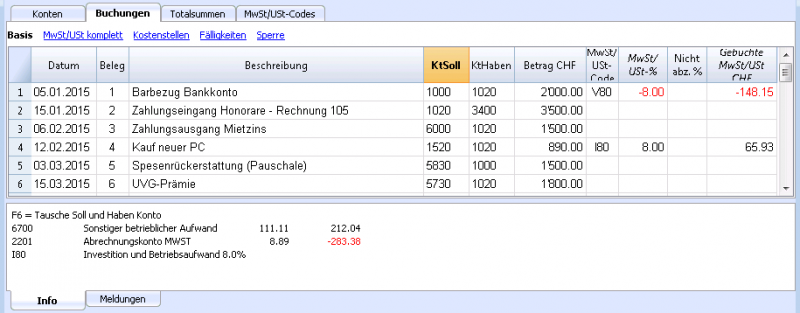
Sammelbuchungen
Buchungen, die mehr als zwei Konten betreffen, müssen auf mehreren Zeilen gebucht werden. Es wird ein Konto pro Zeile gebucht. Der Gegenposten für die ganze Buchung ist auf der ersten Zeile einzugeben.
Die Belegnummer ist immer die gleiche, denn es handelt sich immer um die gleiche Buchung.
Wichtig: Dasselbe gilt für das Datum; sonst kann es beim Erstellen einer Bilanz nach Periode zu Differenzen kommen.
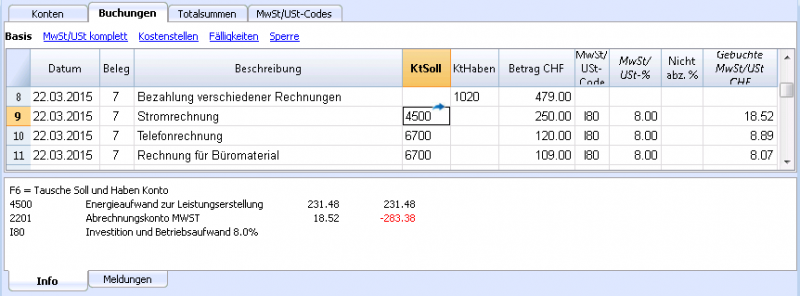
Sich wiederholende Buchungen
Tabelle 'Wiederholende Buchungen'
Damit nicht immer wieder dieselben Texte geschrieben werden müssen, können in der Tabelle Wiederholende Buchungen (Menü Buch2, Befehl Sich wiederholende Buchungen) Gruppen von Buchungen erfasst und gespeichert werden, welche durch Eingabe eines Kennwortes oder Codes in der Tabelle Buchungen übernommen werden können.
Wenn man sich in der Spalte Beleg der Tabelle Buchungen befindet, schlägt das Programm das Verzeichnis der sich wiederholenden Buchungen, gruppiert nach Kennwort/Code vor. Wird eine dieser Zeilen ausgewählt, so geschieht folgendes:
- Das Programm fügt die "Sich wiederholenden Buchungen" mit diesem Kennwort/Code ein.
- Die eingefügten Zeilen werden mit Datum und anderen bereits in der Vergangenheit erfassten Werten ergänzt.
- In der Spalte Beleg wird die fortlaufende Nummer (aufgrund der bereits erfassten Werte) eingefügt.
Sich wiederholenden Buchungen erfassen
- In der Tabelle Wiederholende Buchungen werden Zeilen mit Buchungen, welche wieder verwendet werden müssen eingegeben (oder mit Kopieren und Einfügen aus der Tabelle Buchungen kopieren).
- In der Spalte Beleg das Kennwort oder den Code für die gewünschte sich wiederholenden Buchung eingeben.
Die Zeilen mit demselben Kennwort oder Code werden zusammen übernommen (Buchungen auf mehreren Zeilen).
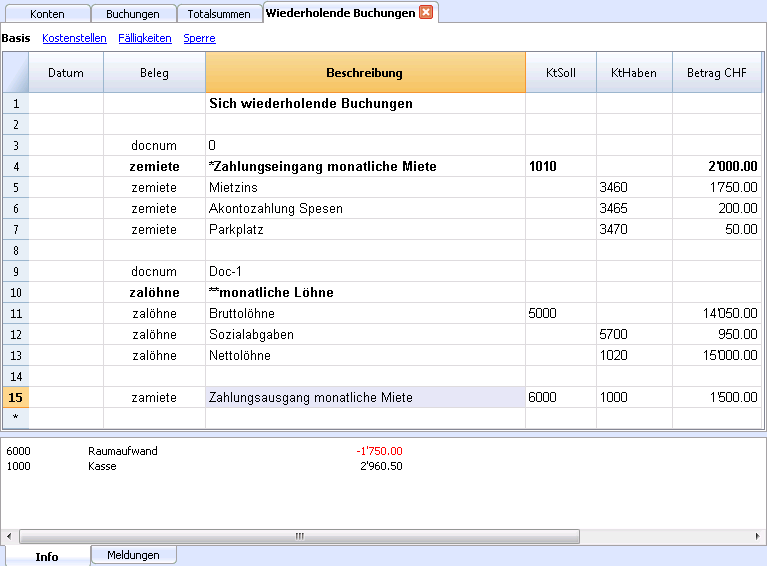
- Fortlaufende Nummerierung der Belege "docnum"
Wird bei Buchungen eine "Beleg"-Nummerierung gewünscht, welche von der automatischen abweicht, so wird eine Zeile eingefügt, welche in der Spalte "Beleg" den Code "docnum" enthält. Für die folgenden Zeilen wird die Art Nummerierung verwendet, welche in der Spalte Beschreibung spezifiziert wird.- "0" falls keine automatische Nummerierung gewünscht wird
- "1" für fortlaufende Nummerierung
- "Kasse-1" fortlaufende Nummerierung mit Präfix "Kasse-" (Kasse-2, Kasse-3)
Das Programm ersetzt die am Ende des Textes angegebene Zahl fortlaufend.
- Wird gewünscht, dass in den Vorschlägen nur eine Zeile pro Kennwort/Code angezeigt wird, so muss der Beschreibung folgendes vorangestellt werden:
- Mit "*" wird nur diese Zeile angezeigt und keine anderen mit ähnlichem Kennwort/Code.
- Mit "**"wird nur diese Zeile angezeigt, sie wird jedoch nicht übernommen (nur Titelzeile).
- Mit "\*" wird ermöglicht, die Beschreibung mit einem Stern zu beginnen, ohne dass dieser als Befehl interpretiert wird.
Übernahme von sich wiederholenden Buchungen in der Tabelle Buchungen
- Werte in der Spalte Datum und anderen Spalten eingeben, die unverändert bleiben sollen.
- In der Spalte Beleg ein in der Tabelle Wiederholende Buchungen definiertes Kennwort (Code) auswählen und mit Enter bestätigen.
- Das Programm fügt alle Buchungen mit diesem Kennwort/Code ein und wiederholt dabei in der Spalte Datum und anderen Spalten bereits erfasste Werte.
- In der Spalte Beleg wird die fortlaufende Nummer oder wie unter "docnum" spezifiziert eingefügt.
- Es kann auch in der Spalte Beleg der Code eingegeben und die Taste F6 gedrückt werden.
Buchungszeilen in 'Sich wiederholende Buchungen' kopieren
Um Zeilen der Tabelle Buchungen in die Tabelle Wiederholende Buchungen zu kopieren, wie folgt vorgehen:
- Die zu kopierenden Zeilen der Tabelle Buchungen auswählen bzw. markieren.
- Aus Menü Bearbeiten den Befehl Zeilen kopieren ausführen.
- Sich in die Tabelle 'Sich wiederholende Buchungen' begeben (Menü Buch2, Befehl Sich wiederholende Buchungen).
- Aus Menü Bearbeiten den Befehl Kopierte Zeilen einfügen ausführen.
Überweisungsschecks
Um die ausgestellten Schecks zu buchen, müssen Sie in den Passiven ein neues Konto Ausgestellte Schecks einfügen.
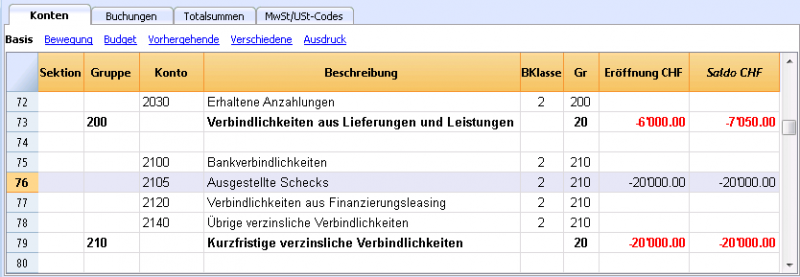
Der Scheck wird zum Zeitpunkt der Bezahlung des Lieferanten ausgestellt. Daraufhin wird er dem Kontokorrent der Bank belastet.
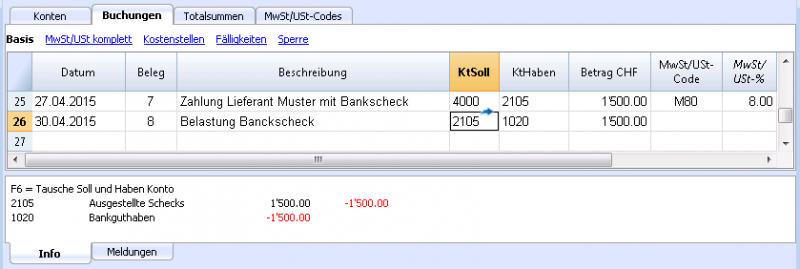
Der Kontoauszug Ausgestellte Schecks nach dem Buchen.
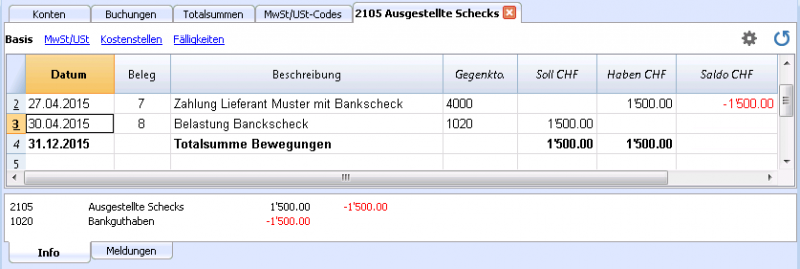
Fälligkeiten anzeigen
Verwaltung von Kunden und Lieferanten
Zur Kontrolle der ausgestellten oder erhaltenen Rechnungen, empfiehlt es sich, die Befehle aus den Menüs Kunden / Lieferanten zu verwenden.
Fälligkeitsdatum mit einer Buchung verbinden
Als Alternative zum Verwaltungssystem 'Kunden / Lieferanten', oder für andere einfachere Kontrollzwecke, kann in der Buchungszeile auch das Zahlungsdatum eingegeben werden.
Es handelt sich hierbei um ein vereinfachtes Kontrollbetriebssystem.
Mittels Befehl Spalten einrichten aus dem Menü Daten, die Spalten Datum Fälligkeit und Datum Zahl sichtbar machen.
Danach in der Spalte Fälligkeit das Fälligkeitsdatum der Rechnung eingeben und in der Spalte Zahlung das Datum der Zahlung.
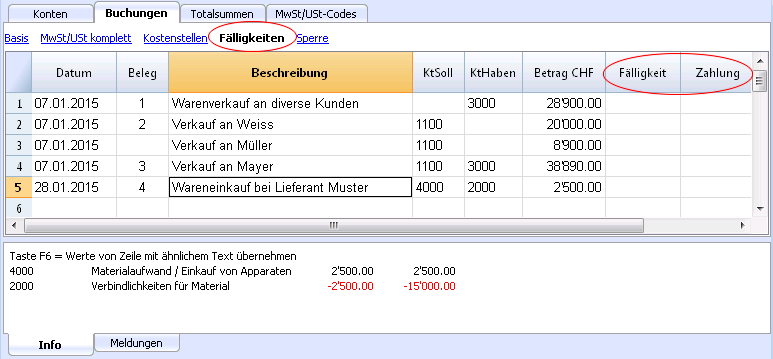
Befehl 'Fälligkeiten anzeigen'
Mithilfe des Befehls Fälligkeiten anzeigen aus dem Menü Buch2, zeigt das Programm in der Tabelle Fälligkeiten die Buchungszeilen an, die ein Fälligkeitsdatum haben (aber kein Zahlungsdatum).
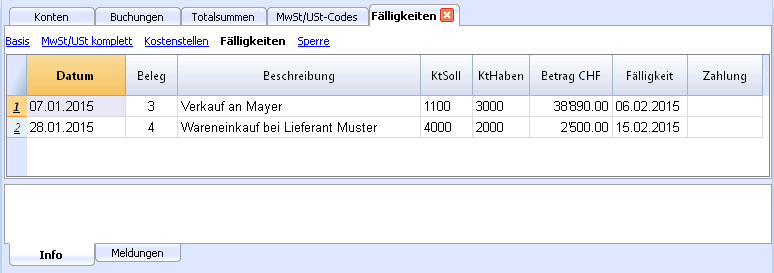
Link zu einem digitalen Dokument
Digitale Dokumente mit den Buchungen verknüpfen
Mit Banana Buchhaltung können Sie für jede Buchung Links zu digitalen Dokumenten einfügen, die auf Ihrem Computer gespeichert sind.
- Bestimmen Sie einen Ordner, in dem alle digitalen Dokumente gespeichert werden sollen. Es kann der Ordner sein, welche Ihre Buchhaltungsdatei beinhaltet oder ein neuer Unterordner.
- Speichern Sie in diesem Order die Dateien mit Rechnungen, Quittungen oder anderem in Bezug auf Rechnungen.
- Verknüpfen Sie die Buchung mit den digitalen Dokumenten.
- Mit Befehl Links -> Link öffnen (Menü Buch2) können Sie den Inhalt des digitalen Dokuments anzeigen.
Spalte Link (DokLink)
Die Spalte Link (DokLink) der Tabelle Buchungen erlaubt, einen Link (Verknüpfung) zu einem externen Dokument einzufügen (normalerweise Scan der Quittung oder Rechnung).
- Die Spalte Link (DokLink) ist normalerweise nicht sichtbar.
Um diese Spalten sichtbar zu machen, den Befehl Spalten einrichten im Menü Daten verwenden. - Ist die Spalte Link (DokLink) sichtbar, können Sie den Dateinamen direkt in der Zelle Link ändern.
- Der Dateiname entspricht demjenigen der Buchhaltungsdatei. Sind die Dokumente in einem Unterordner gespeichert, wird in der Spalte Link (DokLink) dem Dateinamen der Namen der Directory (Verzeichnis) vorangestellt.
- Es ist auch möglich, in der Zelle Link von Hand eine Internetadresse einzugeben.
Um das verknüpfte Dokument zu öffnen, entweder den Befehl Links -> Link öffnen aus dem Menü Buch2 aufrufen, oder auf das kleine Symbol in der oberen rechten Ecke der Zelle klicken, welches den Link enthält.
Link zu einem Dokument einfügen
Den Link zu einem Dokument können Sie auf zwei Arten einfügen:
- Begeben Sie sich auf die Zeile der Tabelle Buchungen (Spalte Link) und im Menü Buch2 wählen Sie den Befehl Links -> Link hinzufügen aus.
- Wählen Sie die Datei aus, welche zu verknüpfen ist. Mit einem Klick auf die Schaltfläche Öffnen fügt das Programm automatisch die Verknüpfung ein.
Das Programm fügt den Dateinamen in der Spalte Link (DokLink) ein, auch wenn sie nicht sichtbar ist.
oder:
- In der Tabelle Buchungen die Spalte Link (DokLink) sichtbar machen (siehe Spalten einrichten).
- Auf das kleine Symbol in der oberen rechten Ecke der Zelle klicken.
- Geben Sie den Pfad an, wo sich die Datei befindet und wählen Sie ihn aus.
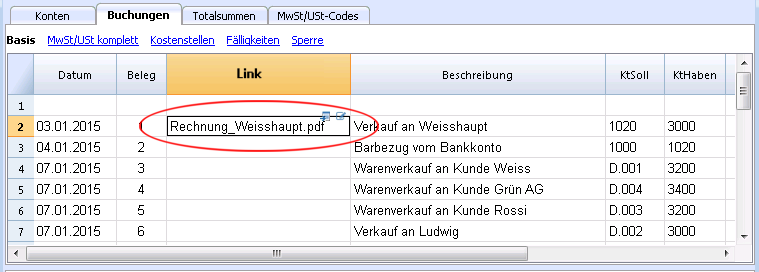
Link ändern
Gehen Sie hierzu gleich wie für das Einfügen eines Links vor.
Link öffnen
Den Link können Sie auf zwei Arten öffnen:
- Begeben Sie sich auf die Zeile und wählen Sie unter Menü Buch2 den Befehl Links -> Link hinzufügen aus.
- Begeben Sie sich in die Zelle der Spalte Link (DokLink) und klicken auf das kleine blaue Symbol (Link Öffnen) in der oberen rechten Ecke der Zelle.
Aus Sicherheitsgründen öffnet das Programm nur Dateien, deren Erweiterungen als sicher betrachtet werden; siehe Basiseinstellungen -> Registerkarte Erweitert, aus dem Menü Werkzeuge).
Link löschen
Den Link können Sie auf zwei Arten löschen:
- Begeben Sie sich auf die Zeile und wählen Sie unter Menü Buch2 den Befehl Links -> Link löschen aus.
- Den Inhalt der Zelle Link löschen.
Buchungen sperren
Digitale Zertifizierung
Banana Buchhaltung benutzt ein digitales Zertifizierungssystem der Buchhaltungsdaten, welches heute als "Blockchain" (englisch für "Blockkette") bekannt ist. Die Buchungen können gesperrt und mit digitalen Kontrollziffern versehen werden. Dies erlaubt, die Echtheit der Daten im Nachhinein verifizieren zu können bzw. festzustellen, ob Buchhaltungsdaten geändert worden sind.
Banana.ch war weltweit die erste Firma, die die Blockchain-Technologie im Rahmen des Rechnungswesen eingesetzt hat. Die Methode wurde 2002 patentiert (US Patent No. 7,020,640).
Diese Methode garantiert ein hohes Niveau der Datenintegrität sowie die Erfüllung der gesetzlichen Normen. Siehe diesbezüglich auch den Bericht der Wirtschaftsprüfungsgesellschaft Ernst & Young, welche 2002 die Erfüllung der gesetzlichen Anforderungen geprüft und bescheinigt hat. Die neuen Versionen der Software benutzen die Methode Hash SH256 und nicht mehr die in den Dokumenten erwähnte MD5-Methode.
- Ernst & Young - Kompatibilitätsprüfung aufgrund schweizerischen gesetzlichen Anforderung
Siehe: Verordnung über die Führung und Aufbewahrung der Geschäftsbücher vom 24. April 2002. - Ernst & Young - Kompatibilitätsprüfung aufgrund deutschen gesetzlichen Anforderungen
Die Methode basiert auf dem als "Blockchain" (englisch für "Blockkette") bekannten Berechnungssystem. Es wird als so zuverlässig eingestuft, dass es für die Sicherstellung der Gültigkeit der weltweit verbreitetsten Kryptowährung Bitcoin verwendet wird.
Befehl Buchungen sperren
Mit Befehl Buchungen sperren (Menü Buch2) werden die Buchungen der Buchhaltung gesperrt und mit Kontrollziffern versehen, dank denen man im Nachhinein feststellen kann, ob die Buchungen geändert worden sind.
- Die Gültigkeit einer eventuell bereits bestehenden Sperre wird verifiziert.
- Bis zum Sperrdatum bestehende Buchungen werden fortlaufend nummeriert und blockiert. Für jede Buchung wird eine digitale Kontrollziffer der Zeile und der darauf folgenden berechnet.
Die Berechnung der digitalen Kontrollziffer erfolgt in der Reihenfolge der Spalten. - In der Buchhaltungsdatei wird vermerkt, dass keine Buchungen mit gleichem oder kleinerem Datum als demjenigen der Sperre akzeptiert werden.
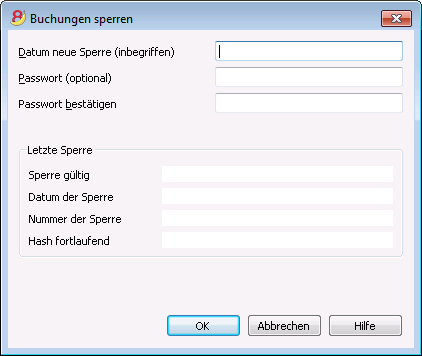
Datum neue Sperre (inbegriffen)
Das Datum angeben, bis zu welchem alle Buchungen gesperrt werden müssen.
Passwort (optional) / Passwort bestätigen
Für das Entsperren der Buchungen oder zum erneuten Erstellen von Sperren in der Zukuft, kann ein Passwort eingeben werden.
Findet das Programm keine Fehler in den mit 'Datum der Sperre' definierten Buchungen, sperrt es die Buchungen und versieht jede Buchungszeile mit berechneten unterschiedlichen Ziffern und Codes. Diese Kontrollziffern sind in der Spalte 'SperreProgr' der Ansicht Sperre der Tabelle Buchungen zu sehen.
Letzte Sperre
Die Werte dieser Sektion werden automatisch vom Programm aufgrund der zuletzt durchgeführten Sperre eingesetzt.
Sperre gültig
Wird mit “Ja” angezeigt, ist die Buchhaltungssperre gültig.
Datum der Sperre
Es handelt sich um das Datum der letzten Buchhaltungssperre.
Nummer der Sperre
Das Programm setzt den Wert automatisch auf der letzten Zeile der Spalte SperreNr ein.
Wird die Sperre wiederholt und ist der Wert auf der Zeile der letzten Sperre gleich, bedeutet dies, dass die Sperre gültig ist und die Daten nicht geändert worden sind; ist der Wert hingegen anders, steht:
- (-1) wenn die Sperre bereits ab der ersten Zeile ungültig ist.
- (-2) wenn Zeilen mit der gleichen Sperrnummer vorhanden sind.
Hash fortlaufend
Es handelt sich um die in der letzten Buchung vorhandene Kontrollziffer.
Tabelle 'Buchungen': Ansicht 'Sperre'
Es werden die digitalen Kontrollziffern (Spalte 'SperreProgr') sowie die zur Berechnung dieser verwendeten Informationen angezeigt.
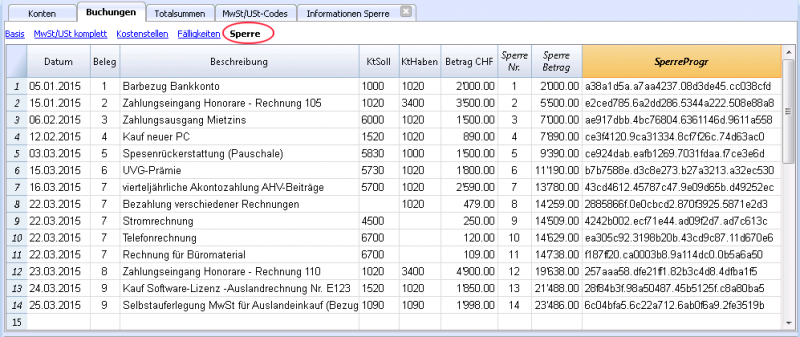
- SperreNr: Eine progressive, die Zeile unterscheidende Nummer.
- SperreBetrag: Der Gesamtbetrag aller Bewegungen, ähnlich die von gewissen Gesetzgebungen verlangte Totalsumme am Seitenende.
- SperreZeile: (versteckte Spalte) Eine aufgrund der Werte der Zeile berechnete Kontrollziffer.
- SperreProgr: Die gesamte digitale Kontrollziffer (Hash SHA-256).
Kontrollziffer 'SperreProgr'
Das zentrale Element der Zertifizierung, welches die Blockchain-Methodik benutzt.
Die digitale Kontrollziffer wird aufgrund folgender Werte berechnet:
- Der Inhalt der aktuellen Buchung zum Zeitpunkt der Sperre; inklusive Betrag, Beschreibung und Kontobeschreibung.
- Die progressive Zahl (SperreNum)
- Der Gesamtbetrag (SperreBetrag).
- Die fortlaufende Kontrollziffer der vorangehenden Buchung (SperreProgr).
Jede kleinste Änderung in der Buchhaltung (wenn z.B. ein Datum oder ein Betrag geändert wird) hat zur Folge, dass die Kontrollziffer anders sein wird.
Bleibt die Kontrollziffer unverändert, beweist dies, dass es sich um die Originaldaten handelt und die Daten somit nicht verändert worden sind.
Informationen Sperre
Mit dem Befehl Informationen Sperre, kontrolliert das Programm, ob die Sperre gültig ist und zeigt die Informationen der Sperre an.
Das Programm berechnet die Kontrollziffern (Hash) erneut und kontrolliert, ob diese den Buchungen zugeordneten Kontrollziffern entsprechen:
- Das Programm berechnet die Kontrollziffern (Hash) erneut und kontrolliert, ob diese den Buchungen zugeordneten Kontrollziffern entsprechen:
- Stimmen die Werte überein, ist die Sperre gültig und es handelt sich somit um die Originaldaten.
- Weichen die Kontrollziffern voneinander ab, bedeutet dies, dass Änderungen der Daten stattgefunden haben und es sich somit nicht um die ursprünglichen, zum Zeitpunkt der Sperre berechneten Kontrollziffern handelt.
.
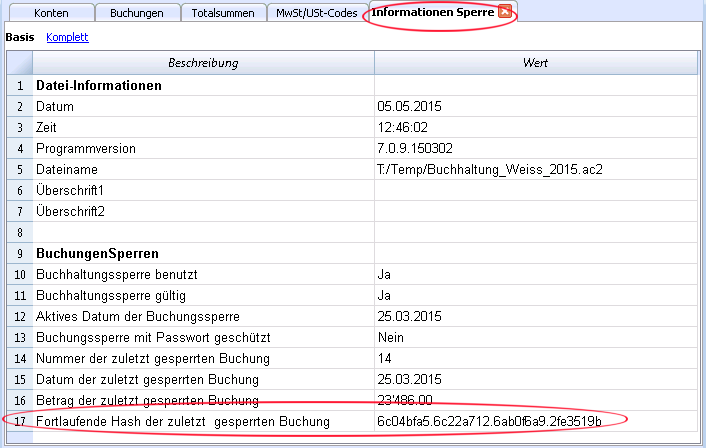
Buchungen freigeben
Der Befehl Buchungen freigeben entfernt die Sperre und die Kontrollziffern (SperreProgr). Wurde die Sperre mit einem Passwort versehen, so muss dieses eingegeben werden, damit die Buchungen freigegeben werden können.
Wird folgend erneut gesperrt und die Daten und die Reihenfolge der Buchungen sind unverändert, werden auch die Kontrollziffern denjenigen der vorherigen Sperre entsprechen; wurden hingegen Änderungen gemacht, werden die Kontrollziffern ändern.
Buchungen teilweise freigeben
Gesperrte Buchungen können auch nur teilweise ab einem festgelegten Datum wieder entsperrt werden. Wurde die Sperre mit einem Passwort versehen, so ist dieses erneut einzugeben, um die Buchungen freigeben zu können.
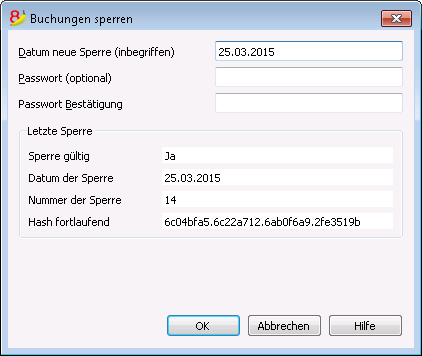
Wieso die Buchhaltung entsperren?
Grundsätzlich soll die Buchhaltung nicht entsperrt werden. Es kommt jedoch vor, dass nach der Sperre Fehler in der Buchhaltung festgestellt werden und die Notwendigkeit derer Korrektur entsteht.
Um über die Möglichkeit zu verfügen, weitere Änderungen vornehmen zu können, haben Benutzer in der Vergangenheit eine Kopie der Datei vor der Sperre erstellt und aufbewahrt. Wurden Fehler gefunden, wurde die Situation vor der Sperrung wiederhergestellt, die notwendigen Korrekturen vorgenommen und die Datei erneut gesperrt. In der Zwischenzeit wurden jedoch eventuell weitere Buchungen gemacht und aus diesem Grund kam oft vor, dass sich die Buchhaltung aufgrund der Wiederherstellung von vorherigen Versionen als fehlerhaft herausstellte. Um unnötigen Zeitaufwand zu vermeiden, wurde beschlossen, den Befehl Buchungen freigeben (Menü Buch2, Buchungen sperren) zur Verfügung zu stellen.
Die Zertifizierung ist nicht mit Datensicherheit zu verwechseln. Es handelt sich um eine organisatorische und technische Methodik, die versichert, dass es sich bei der Buchhaltung um die Originaldaten handelt. Um zu verhindern, dass Daten geändert werden, ist die Methodik diejenige der Datensicherheit. Verfahren für die Datensicherheit können jedoch ausschliesslich in einer Umgebung mit limitiertem Datenzugriff implementiert werden.
Steht die Datei komplett zur Verfügung des Benutzers, so wie dies auf dem PC der Fall ist, so haben die Personen komplette Kontrolle über die Daten. So können auf einfache Art Dateien ersetzt werden. Mit der Zertifizierung wird nicht verhindert, dass Daten geändert werden können; man kann sich jedoch versichern, dass es sich um die Originaldaten handelt.
Organisation der Zertifizierung und Überprüfung organisieren
- 'Informationen Sperre' (Hash fortlaufend) oder letzte zertifizierten Zeile mit entsprechender Nummer (SperreProgr) ausdrucken.
- Dokument mit diesen Informationen unterschreiben und sorgfältig zusammen mit den übrigen Buchhaltungsdokumenten oder an einem anderen sicheren Ort aufbewahren.
Für eine Überprüfung, ob es sich bei den Buchhaltungsdaten um die Originaldaten handelt, wie folgt vorgehen:
- Den Befehl Informationen Sperre (Menü Buch2 unter Buchungen sperren) ausführen.
- Dokument mit Kennziffern der Sperrung oder der letzten zertifizierten Zeile (SperreProgr) zur Hand nehmen.
- Kontrollieren, ob die Zeile 'Fortlaufender Hash der zuletzt gesperrten Buchung' nach wie vor derselben digitalen Kontrollziffer entspricht.
- Stimmt die Kontrollziffer überein, entsprechen die Daten den zertifizierten.
- Stimmt die Kontrollziffer nicht überein, bedeutet dies, dass die Buchhaltungsdaten geändert wurden.
Banana ist daran, Applikationen zu entwickeln, die es ermöglichen, zwei Dateien zu vergleichen und festzustellen, welche Daten geändert wurden.
Digitale Zertifizierung und Datensicherheit
Die digitale Zertifizierung der Daten versichert, dass die Daten nach wie vor den Originaldaten entsprechen. Sie verhindert jedoch die Veränderung der Daten nicht.
Es ist die Verantwortung des Buchhalters, sicherzustellen, dass es sich um die Originaldaten handelt. Jede Administration muss diesbezüglich über eine auf ihrer Grösse und Bedürfnisse angemessene Organisation verfügen.
Um sicherzustellen, dass die Daten nicht von nicht berechtigten Personen verändert werden können, müssen andere Methoden und Werkzeuge verwendet werden; z.B.:
- Die Daten auf einem passwortgeschützten sicheren System (geschütztes Netzwerk) speichern
- Eine Kopie der Daten erstellen und aufbewahren.
- Daten verschlüsseln.
Langzeitarchivierung
Die Buchhaltungsdateien enthalten die erfassten Daten. Um die Dateien zu öffnen und einen Bericht oder einen Kontoauszug zu erstellen, muss das Programm somit zur Verfügung stehen.
Banana Buchhaltung erlaubt, alle Daten der Buchhaltung und auch die verschiedenen Ausdrucke in PDF, HTML und XML-Format zu exportieren. Das auf diese Art erzeugte Archiv kann auf einer CD-ROM oder einem anderem Datenträger gespeichert und auf jedem beliebigen Computer konsultiert werden - auch von Personen, die nicht über Banana Buchhaltung verfügen.
Eigenschaften
In den Eigenschaften (Menü Datei) werden die wichtigsten Parameter der Buchhaltungsdatei definiert. Z.B. Überschrift, Anfangs-und Schlussdatum, Basiswährung, Adresse des Unternehmens, Konto Wechselkursgewinn und -verlust bei Buchhaltungen mit Fremdwährungen, das MwSt/USt-Konto, Passwort usw.
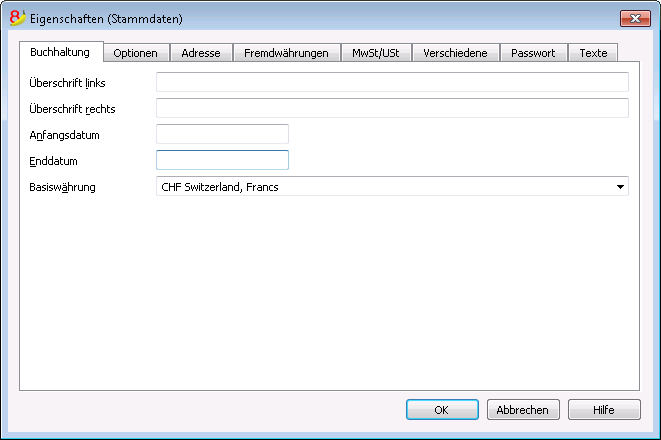
Im Dialogfenster 'Eigenschaften (Stammdaten)' sind mehrere Registerkarten vorhanden:
Ausdrucke
Neue Anpassungen
In der neuen Version Banana Buchhaltung Plus wurden die Ausdrucke verbessert dank neuen Anpassungen. Sie können die Rechnung mit QR-Code und andere vordefinierte und anpassungsfähige Layouts ausdrucken.
Wir raten Ihnen, sofort zu Banana Buchhaltung Plus zu wechseln und von den vielen Neuheiten zu profitieren.
Formatierte Bilanz nach Gruppen - Spalten farbig markiert
Dieses Beispiel wurde mit Hilfe der folgenden Funktionen erstellt:
- Formatierte Bilanz nach Gruppen (Menü Buch1)
- Einstellungen der Spalten - zum Auswählen der Spalten, die im Ausdruck stehen sollen (im Beispiel werden die Spalten 'Laufendes Jahr' und 'Vorjahr' angezeigt')
- Eigenschaften Farbe & Text und Hintergrund - zum Definieren der Farbe einer Spalte.
Erfolgsrechnung mit Budget
Dieses Beispiel wurde mit Hilfe der folgenden Funktionen erstellt:
- Formatierte Bilanz nach Gruppen (Menü Buch1)
- Einstellungen der Spalten - zum Auswählen der Spalten, die im Ausdruck stehen sollen (im Beispiel werden die Spalten 'Laufendes Jahr', 'Budget' und 'Vorjahr' angezeigt')
- Eigenschaften Farbe & Text und Hintergrund - zum Definieren der Farbe einer Spalte.
Formatierte Bilanz
Dieses Beispiel wurde mit Hilfe der folgenden Funktionen erstellt:
- Formatierte Bilanz (Menü Buch1) - Ansicht Basis
- Stilart definieren (in diesem Ausdruck wurde die 'Stilart Berlin' ausgewählt).
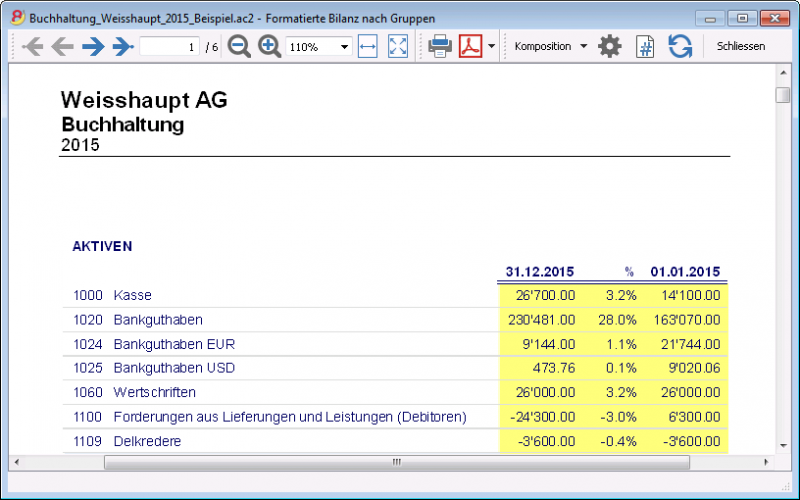
Unterteilung nach Vierteljahr
Dieses Beispiel wurde mit Hilfe der folgenden Funktionen erstellt:
- Formatierte Bilanz nach Gruppen (Menü Buch1)
- Unterteilung -> Unterteilung nach Periode - zum Auswählen der gewünschten Periode (Unterteilung nach Vierteljahr)
- Einstellungen der Spalten - zum Auswählen der Spalten, die im Ausdruck stehen sollen
- Eigenschaften Farbe & Text und Hintergrund - um die Spalten farbig darzustellen.
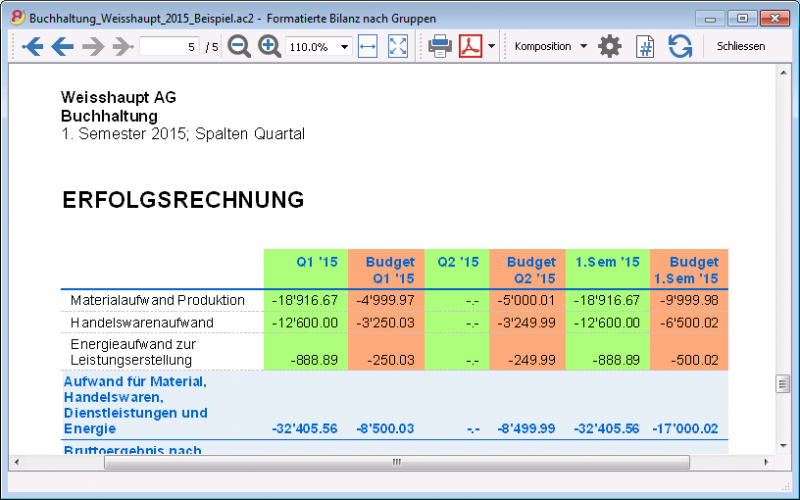
Unterteilung nach Segment
Dieses Beispiel wurde mit Hilfe der folgenden Funktionen erstellt:
- Formatierte Bilanz nach Gruppen (Menü Buch1)
- Unterteilung -> Unterteilung nach Segment - zum Festlegen, nach welcher Ebene das Segment angezeigt werden soll
- Stilart für den Ausdruck - beim Ausdruck der Segmente, kann die Farbe der Spalten nicht ausgewählt werden.
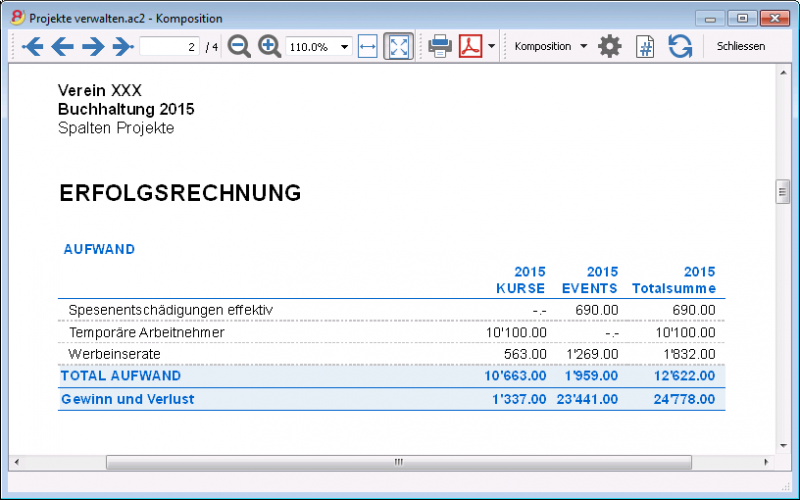
PDF-Dossier mit allen Buchhaltungsdaten
Die Datei wird mit einem Inhaltsverzeichnis erstellt, dank dem alle Ausdrucke jederzeit problemlos wieder gefunden werden können..
Es werden folgende Daten in PDF-Format gespeichert:
- Bilanz und Erfolgsrechnung
- Tabelle 'Konten', 'Buchungen', 'Totalsummen', 'MwSt/USt-Codes'
- MwSt/USt-Zusammenfassungen
- Kontoauszüge
Wird die PDF-Datei auf eine nicht überschreibbare CD gespeichert (mit den buchhalterischen Dokumenten aufbewahren), erfüllt man alle vom Gesetz verlangten Anforderungen für das Aufbewahren der buchhalterischen Daten.
Dieses Beispiel wurde mit Hilfe der folgenden Funktionen erstellt:
Menü Datei, Befehl PDF-Dossier erstellen...
Eine zusätzliche Spalte ausdrucken
Um in der Bilanz eine zusätzliche Spalte auszudrucken, wurden folgende Funktionen benutzt:
- Spalten einrichten (Menü Daten) - zum Anzeigen oder Hinzufügen der neuen Spalte in der Tabelle Konten
- Formatierte Bilanz nach Gruppen (Menü Buch1)
- Spalten (Erweitert) - zum Aktivieren der anzuzeigenden Spalte.
Formatierte Bilanz
Drucken Sie die Bilanz mit Ihrem Logo aus
In der neuen Version Banana Buchhaltung Plus ist der Ausdruck der Formatierten Bilanz mit Gruppen verbessert worden, mit neuen Anpassungen. Zu den neuen Funktionen gehört die Möglichkeit, Ihr Logo einzufügen.
Wir raten Ihnen, sofort zu Banana Buchhaltung Plus zu wechseln und von den vielen Neuheiten zu profitieren.
- Die Bilanz gibt Auskunft über das Vermögen (Aktiven und Passiven) zu einem gewissen Zeitpunkt und die Differenz zwischen Aktiven und Passiven ist das Eigenkapital.
- Die Gruppierung der Konten erfolgt aufgrund der Daten in der Spalte BKlasse.
- Die Formatierte Bilanz (Menü Buch1), deren Druckvorschau angezeigt wird, kann im PDF-, in HTML- und in Excel-Format gespeichert oder in die Zwischenablage kopiert werden.
- Wenn Sie Ende Jahr oder zu einem anderen Zeitpunkt die Bilanz berechnen, anschauen und ausdrucken wollen, wählen Sie den Befehl Formatierte Bilanz im Menü Buch1 aus.
- Es öffnet sich das folgende Dialogfenster, worin die verschiedenen Optionen für den Ausdruck ausgewählt werden können.
- Buchungen ohne Datum werden als Eröffnungen gerechnet und erscheinen nicht im Ausdruck der Erfolgsrechnung.
Siehe Beispiele von Ausdrucken
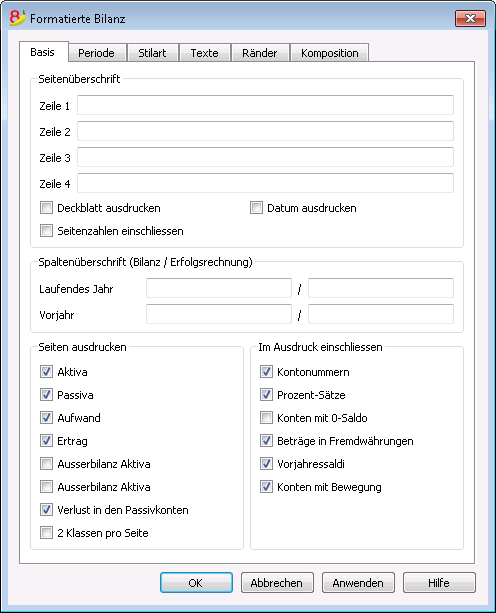
Seitenüberschrift
Zeilen 1 - 4
Diese Zeilen stehen für die Überschrift des Bilanzausdruckes zur Verfügung.
Deckblatt ausdrucken/Seitenzahlen einschliessen/Datum ausdrucken
Die Daten der ausgewählten Optionen sind im Ausdruck vorhanden.
Spaltenüberschrift (Bilanz/Erfolgsrechnung)
Die ersten zwei Felder (links senkrecht) beziehen sich auf Daten der Bilanz, die anderen (rechts senkrecht) auf Daten der Erfolgsrechnung.
Laufendes Jahr
Das Schlussdatum der laufenden Buchhaltung eingeben.
Vorjahr
Das Schlussdatum der Vorjahresbuchhaltung eingeben.
Seiten ausdrucken / Im Ausdruck einschliessen
Hier sind die Optionen zu markieren, die für den Ausdruck gewünscht werden.
Andere Registerkarten
Erklärungen zu den anderen Registerkarten finden Sie unter:
Formatierte Bilanz nach Gruppen
Drucken Sie die Bilanz mit Ihrem Logo aus
In der neuen Version Banana Buchhaltung Plus ist der Ausdruck der Formatierten Bilanz mit Gruppen verbessert worden, mit neuen Anpassungen. Zu den neuen Funktionen gehört die Möglichkeit, Ihr Logo einzufügen.
Wir raten Ihnen, sofort zu Banana Buchhaltung Plus zu wechseln und von den vielen Neuheiten zu profitieren.
Die Formatierte Bilanz nach Gruppen (Menü Buch1) hat im Unterschied zur Formatierten Bilanz (Menü Buch1) folgende Charakteristiken:
- Auch die Untergruppen werden detailliert angezeigt.
- Gruppen oder Konten ausschliessen möglich (z.B. nur die Totalsumme der Gruppe anzeigen und nicht die Konten, die die Totalsumme ausmachen).
- In Sektion Kontenplan - Sektionen kann man die Konten auswählen, die man im Ausdruck einschliessen will oder nicht.
- Man kann für eine Periode auswählen, was für eine Unterteilung man will (z.B. im ersten Semester auswählen, ob nach Monat oder Vierteljahr).
- Unterteilung nach Segmenten möglich.
- ... und vieles mehr.
Zum Berechnen, Anzeigen und Ausdrucken der formatierten Bilanz nach Gruppen im Menü Buch1 den Befehl Formatierte Bilanz nach Gruppen auswählen. Es öffnet sich ein Fenster mit verschiedenen 'Sektionen' (siehe Auflistung links), dank denen die Parameter für den Ausdruck eingerichtet werden können.
Siehe Beispiele von Ausdrucken
Häufig gestellte Fragen
- Beim Ausschliessen der Gruppen mit Nullsaldo, bleiben die Titelzeilen der ausgeschlossenen Gruppen bestehen. Wie können diese entfernt werden?
Sich in Sektionen begeben und die auszublendenden Titelzeilen mit Visum für Option "Aktuelle Zeile ausblenden" versehen. - Die Periodeanzeige soll in den Titeln der Ausdrucke nicht angezeigt werden ("1.Semester 2013"). Wie mache ich das?
Sich in die Registerkarte Seite - Überschrift begeben und Visum der Option "Periode ausdrucken" entfernen. - Wenn die Titel auf dem Deckblatt zu lange sind, sollte es möglich sein, den Text auf zwei Zeilen zu unterteilen und ihn in Fett anzuzeigen. Ist das möglich?
Nein, es ist nicht möglich, die Schriftart der Titelseite zu ändern. - Gewisse Beträge sind nicht in der angegebenen Periode inbegriffen. Warum?
Buchungen ohne Datum werden als Eröffnungsbuchungen berechnet und erscheinen nicht im Ausdruck der Erfolgsrechnung. Alle Buchungen mit Datum eingeben. - Die Totalsummen der Gruppen, welche alle Konten der Klassen 3 und 4 enthalten, werden je nach Betriebsergebnis mit dem Text 'Gewinn oder Verlust' benannt. Wie kann dieser Text geändert werden?
Sich in Sektionen begeben, die gewünschte Zeile auswählen und den ursprünglichen Text im Feld 'Alternativer Text' angeben. - Wenn die Option 'Vorjahr' aktiviert ist und im Vorjahr Gruppen bestehen, welche im aktuellen Jahr nicht mehr vorhanden sind, gibt es Fehlermeldungen. Wie kann dies korrigiert werden?
Um die Bilanz mit den Daten des Vorjahres und des aktuellen Jahres auszudrucken, müssen die Gruppen des Vorjahres auch im aktuellen Jahr vorhanden sein.
Überschrift
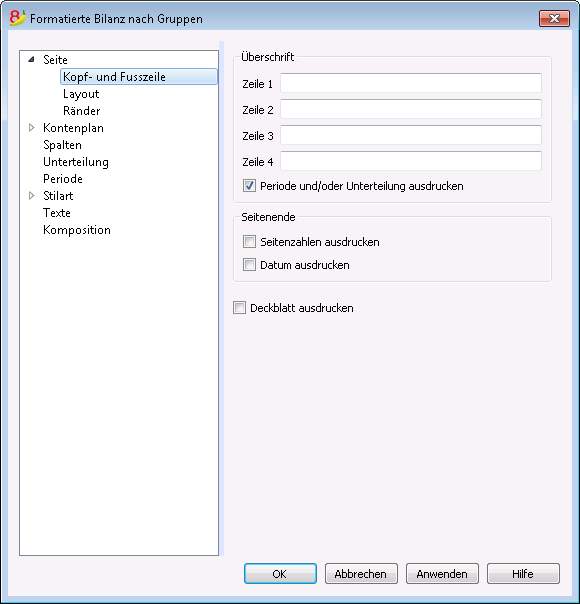
Überschrift 1, Überschrift 2, Überschrift 3, Überschrift 4
Hier den gewünschten Text eingeben, der als Überschrift für den Ausdruck verwendet wird. Der eingegebene Text erscheint auf der ersten Seite (Deckblatt) sowie auf jedem Blatt als Hauptüberschrift.
Periode ausdrucken und oder Unterteilung ausdrucken
Diese Funktion wird nur mit Angaben einer Periode aktiviert. Beim Löschen dieser Funktion, wir die Peiode nicht in den Titel der Ausdrucke angezeigt.
Seitenende
Seitenzahlen ausdrucken
Mit dieser Funktion werden die Seitenzahlen im Ausdruck einbezogen.
Datum ausdrucken
Mit dieser Option wird das Datum ausgedruckt.
Deckblatt ausdrucken
Mit dieser Funktion wird die erste Seite (Deckblatt) ausgedruckt.
Layout
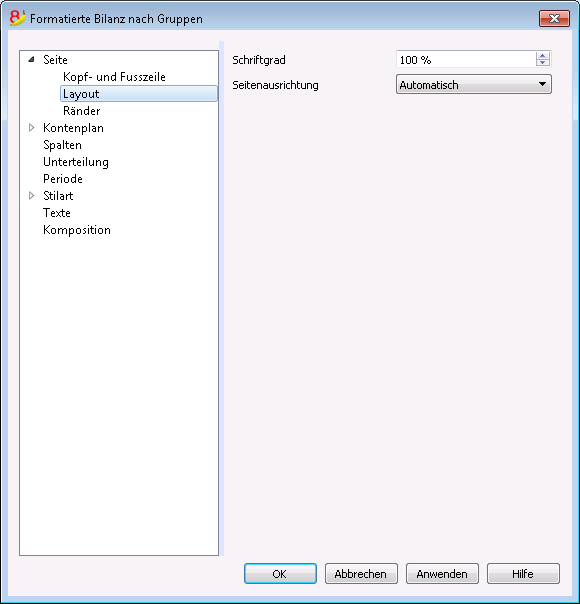
Schriftgrad
Der Ausdruck wird je nach eingegebenem Grössenwert angezeigt
Seitenausrichtung
Wählen Sie aus, ob Sie die Seite automatisch, horizontal oder vertikal ausrichten wollen.
Ränder
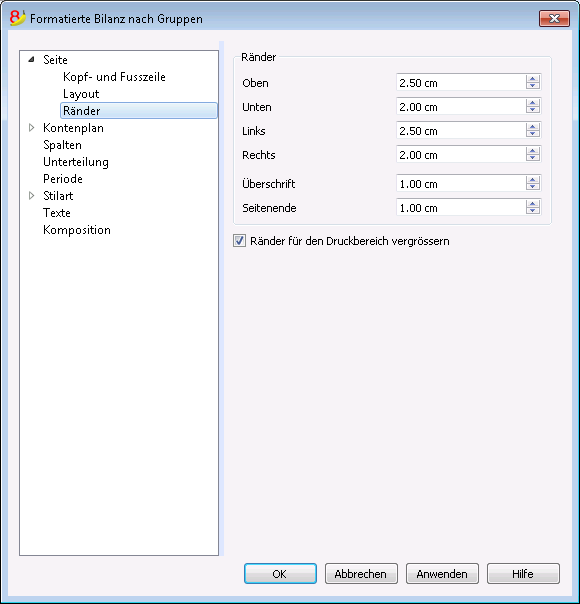
Oben, Unten, Links, Rechts
Ist der Abstand zwischen dem Seitenrand und dem Inhalt.
Überschrift
Ist der Abstand zwischen der Überschrift und dem Inhalt.
Seitenende
Ist der Abstand zwischen dem Seitenende und dem Inhalt.
Ränder für den Druckbereich vergrössern
Sollte der Text beim Ausdrucken die Ränder des Blattes überschreiten, können Sie diese Funktion auswählen, damit der Inhalt innerhalb der Seitenränder ausgedruckt wird.
Sektionen
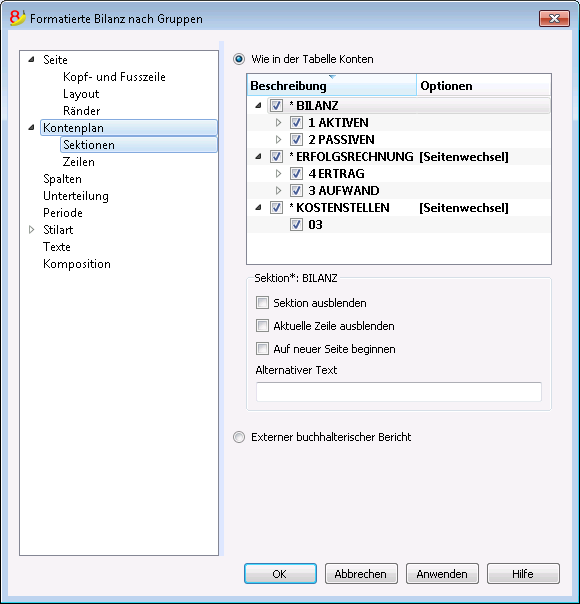
Diese Registerkarte hängt von der Einrichtung des Kontenplans der Spalte Sektion ab.
Korrelierte Daten: Spalte Sektion im Kontenplan.
Wie in der Tabelle Konten
Die Einstellungen der Ansicht und des Ausdruckes der Formatierten Bilanz nach Gruppen entspricht die Einstellung derjenigen der Tabelle Konten.
Je nach Auswahl kann es Sektionen mit verschiedenen Optionen geben:
- Sektion 1, 2, 3, 4, 01, 02, 03, 04... sind die hauptsächlichsten der Bilanz
- Sektion Konto; die des ausgewählten Kontos
- Sektion Gruppe; die, die sich auf die ausgewählte Gruppe beziehen
Sektion*
Wird eine Sektion (mit Sternchen gekennzeichnet) ausgewählt, sind folgende Optionen möglich:
Sektion ausblenden
Sektion auswählen, die nicht angezeigt werden soll.
Aktuelle Zeile ausblenden
Zeile auswählen, die nicht angezeigt werden soll.
Auf neuer Seite beginnen
Überschrift auswählen, die auf einer neuen Seite stehen soll und Funktion bestätigen.
Alternativer Text
Einen anderen Text eingeben, falls man einen anderen für die Sektion oder die ausgewählte Zeile will.
Wird eine Sektion mit Zahlen (1,2,3,4...) oder eine Gruppe ausgewählt, stehen noch folgende Optionen zur Verfügung:
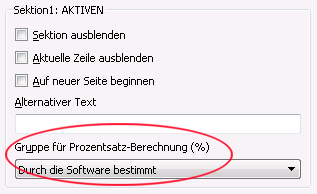
Gruppe für die Prozentsatz-Berechnung (%)
Sichtbar, wenn man eine Sektion auswählt (Aktiva, Passiva, Aufwand, Ertrag ..).
Die Gruppe, die als Basis für das Berechnen des Prozentsatzes der Konten und Gruppen der Sektion dient.
- Von der Software bestimmt.
Die Gruppe wird von der Software bestimmt, normalerweise die letzte Gruppe der Sektion (Totalsumme Aktiva, Passiva, Aufwand und Ertrag). - Gruppe vom Benutzer angegeben
Für die Erfolgsrechnung muss man eine Gruppe angeben (z.B. Totalsumme Verkäufe)
Es ist möglich, anzugeben, auf welche Gruppe sich die %-Berechnung beziehen soll.
Zeilen mit tieferer Ebene ausblenden
Wenn man eine Gruppe und diesen Befehl auswählt, werden die Zeilen mit tieferer Ebene dieser Gruppe im Bilanzausdruck nicht angezeigt werden.
Als Konto anzeigen
Wenn man eine Gruppe und diesen Befehl auswählt, wird die Gruppe als Konto angezeigt.
Externer buchhalterischer Bericht
Die formatierte Bilanz nach Gruppen ausdrucken, aufgrund der Struktur eines Externen buchhalterischen Berichtes.
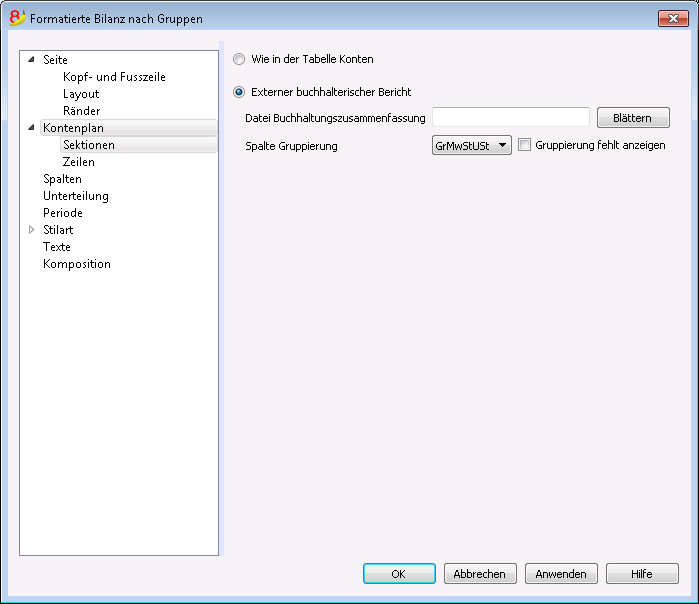
Datei Buchhaltungszusammenfassung
Den Externen buchhalterischen Bericht über die Schaltfläche Blättern auswählen.
Spalte Gruppierung
Spalte in welcher sich die Konten auf Gruppen des Externen buchhalterischen Berichts beziehen. Verfügbare Spalten: Gr1, Gr2, Gr, BKlasse und GrMwStUSt.
Gruppierung fehlt anzeigen
Kontrolliert, ob alle Konten einer im Externen buchhalterischen Bericht vorhanden Gruppe angehören.
Zeilen
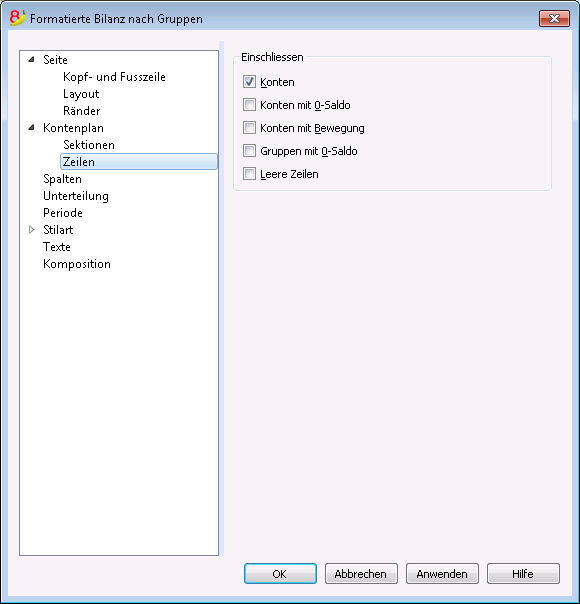
Konten, Konten mit 0-Saldo, Konten mit Bewegung, Gruppen mit 0-Saldo, Leere Zeilen
Durch Auswahl der Optionen werden die entsprechenden Inhalte im Ausdruck angezeigt.
Spalten
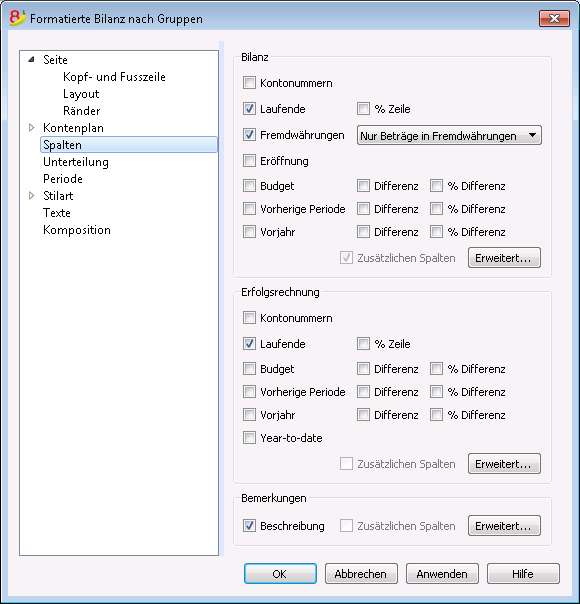
Bilanz, Erfolgsrechnung und Bemerkungen
Man kann die Spalten einrichten, die man anzeigen will, für Bilanz, Erfolgsrechnung und Bemerkungen:
- Kontonummer
- Laufende - Saldo oder Bewegung in Basiswährung für die ausgewählte Periode oder die Unterteilung nach Periode
- % Zeile - beinhaltet die Spalte mit dem Prozentsatz der Totalsumme (z.B. % Totalsumme Aktiva)
- Fremdwährungen - Saldo in der Währung des Kontos für die ausgewählte Periode oder die Unterteilung nach Periode
- Eröffnung - der Saldo am Anfang der Periode
- Budget - Budgetbetrag für die ausgewählte Periode oder die Unterteilung nach Periode
- Vorherige Periode - Der Betrag der vorherigen Periode im Vergleich zur ausgewählten Periode oder Unterteilung nach Periode
- Vorjahr - Der Betrag für die gleiche Periode des Vorjahres
- Differenz - Die Differenz des Betrags zwischen der laufenden Periode und der anderen Spalte ( Budget, vorherige Periode, Vorjahr)
- % Differenz - Die Differenz in Prozentsatz zwischen der laufenden Periode und einer anderen Spalte (Budget, vorherige Periode, Vorjahr)
- Year-to-date - Saldo oder Bewegung von Anfang Jahr bis zum Datum der letzten Buchung
Wechsel von Überschrift, Farbe oder Anzeigen weiterer Spalten
Über die Schaltfläche Erweitert können weitere Spalten hinzugefügt werden oder Einstellungen wie Spaltenüberschriften, Farben etc. verändert werden.
Spalten (Erweitert)
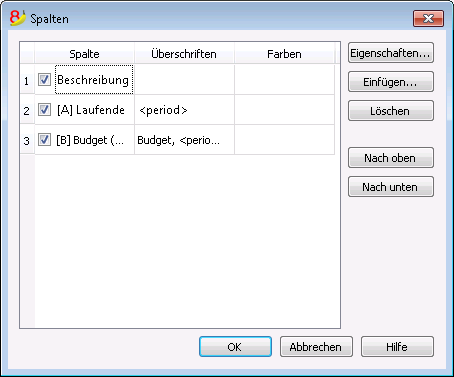
Über die Schaltfläche Erweitert können nebst der Änderung von Spaltenüberschriften folgende Einstellungen vorgenommen werden:
- Um eine Spalte im Bericht anzuzeigen, die entsprechende Option durch Visum aktivieren.
- Um die Reihenfolge der Spalten zu ändern, den Namen der Spalte mit der Maustaste verschieben oder dazu die Schaltflächen Nach oben und Nach unten benutzen.
- Um neue im Bericht anzuzeigende Spalten hinzuzufügen (aus der Liste auswählen), die Schaltfläche Einfügen betätigen.
- Um Spalten aus dem Bericht zu eliminieren, die Schaltfläche Löschen betätigen.
- Um die Einstellungen der Spalten, deren Überschriften, Farben usw. zu ändern, die Schaltfläche Eigenschaften betätigen.
Überschrift und Optionen (Spalten Eigenschaften)
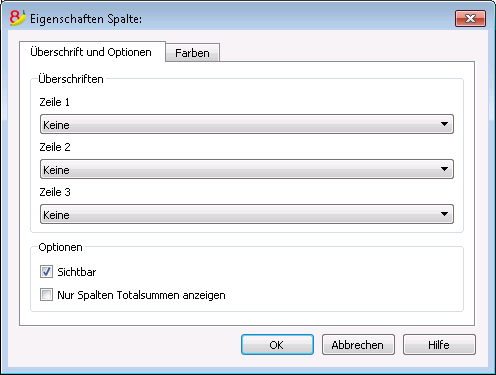
Überschriften
Zeile 1/ Zeile 2 / Zeile 3
Die Überschriften der Spalten können geändert werden, indem 'Text' ausgewählt und ins nun erscheinende Feld die gewünschte neue Überschrift eingegeben wird.
Wenn Sie Spalte auswählen, wird in der Überschrift der Name der ausgewählten Spalte stehen.
Optionen
Sichtbar
Ist diese Option aktiv, wird die Überschrift der Spalte angezeigt.
Nur Spalten Totalsummen anzeigen
Ist diese Option aktiv, werden nur die Beträge der Spalte Totalsummen angezeigt.
Spalten einfügen
Einfügen / Löschen
In der Bilanz, in der Erfolgsrechnung und den Bemerkungen können Spalten, welche auf der Liste aufgeführt sind, hinzugefügt oder ungewünschte Spalten gelöscht werden. Man gelangt zu diesem Dialogfenster, indem man im Menü Buch1 den Befehl Formatierte Bilanz nach Gruppen auswählt, Spalten auswählt, auf Schaltfläche Erweitert klickt und danach die Schaltfläche Einfügen anklickt.
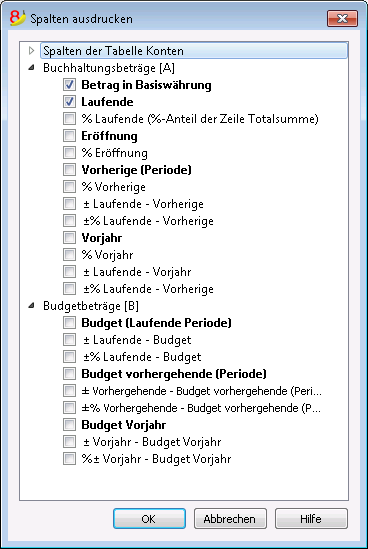
Beim Aktivieren einer oder mehrerer Optionen schliesst das Programm folgendes ein:
Spalten der Tabelle Konten
Durch Klicken auf die Schaltfläche Einfügen wird die Liste aller für die Tabelle Konten definierten Spalten angezeigt.
Dadurch können alle in der Tabelle Konten vorhandenen Spalten in den Ausdruck eingeschlossen werden.
Buchhaltungsbeträge
Es handelt sich hier um die Spalten mit vom Programm aufgrund der Eröffnungssaldi und den erfassten Buchungen für den angegebenen Zeitraum oder für die Unterteilung nach Periode berechneten Beträgen.
Betrag in Basiswährung (Währung des Kontos)
Es werden auch die Salden der Konten in Fremdwährung angezeigt.
Laufende
Es werden die Salden des laufenden Jahres angezeigt.
Eröffnung
Es werden die Eröffnungssaldi angezeigt.
Vorherige (Periode)
Es werden die Salden der vorherige Periode angezeigt (nach Monat, Quartal, Semester.....).
Vorjahr
Es werden die Salden des Vorjahres angezeigt.
YTD (Year to date)
Nur für die Erfolgsrechnung möglich. Es werden die Salden anfangs Jahr bis zum Zeitpunkt der letzten Buchung angezeigt.
Budgetbeträge
Bitte sehen Sie auch die Informationen auf unserer Webseite Budget. Es handelt sich hierbei um die Spalten mit den vom Programm aufgrund der in der Tabelle Budget eingegebenen Budgetbeträgen oder den in der Tabelle Budget eingegebenen Zahlen berechneten Beträgen. Wurde die Tabelle Budget erstellt und Zeilen eingefügt, so werden für die Berechnung ausschliesslich die in der Tabelle Budget enthaltenen Daten verwendet, dies auch wenn Werte in die Spalte 'Budget' der Tabelle Konten eingegeben wurden.
Budget (Laufende Periode)
Es werden die Beträge der aktuellen Periode angezeigt, welche sich auf die eingegebenen Voraussagen beziehen.
Budget vorhergehende (Periode)
Es werden die Beträge der vorhergehenden Periode angezeigt, welche sich auf die eingegebenen Voraussagen beziehen.
Budget Vorjahr
Es werden die Beträge des Vorjahres angezeigt, welche sich auf die eingegebenen Voraussagen beziehen.
Anmerkung zum Zeitraum für die Berechnung
Das Programm kann keine Werte für Perioden berechnen, welche sich mit den verschiedenen Geschäftsjahren überschneiden oder welche nicht mit dem Anfangs- und Enddatum der Buchhaltungsdatei übereinstimmen.
Um die Vorjahressaldi zu erhalten, die über ein Kalenderjahr hinausgehen, ist im Dialogfenster 'Spalten ausdrucken - Spalten der Tabelle Konten' die Spalte Prior zu aktivieren. Diese ersetzt die Spalte Vorjahr, welche nur die Salden des Vorjahres vom 01.01.xx bis 31.12.xx angezeigt.
Farbe & Text und Hintergrund
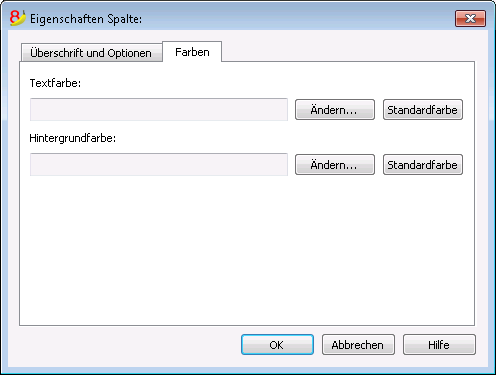
Man gelangt über Schaltfläche Eigenschaften, Registerkarte Farben (Befehl Formatierte Bilanz nach Gruppen - Spalten, Schaltfläche Erweitert im Menü Buch1) zu diesem Dialogfenster.
Ändern
Über diese Schaltfläche kann die Farbe des Textes sowie des Hintergrundes geändert werden.
Standardfarbe
Über diese Schaltfläche kehrt man zur Default-Farbe des Textes sowie des Hintergrundes zurück.
Unterteilung
Im Menü Buch1, den Befehl Formatierte Bilanz nach Gruppen aufrufen, und im Fenster, das sich öffnet, Unterteilung auswählen.
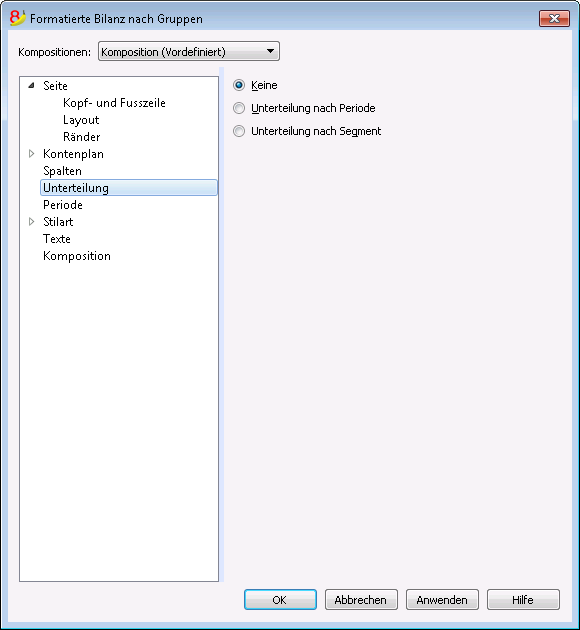
Keine
Es wird die ganze Periode angezeigt.
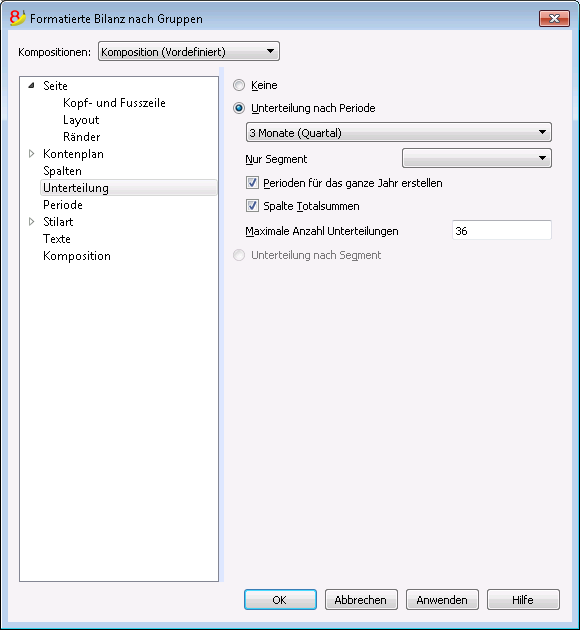
Unterteilung nach Periode
Dank dieser Funktion ist es möglich, die Daten der Periode anzuzeigen, nach Tag, Monat, zwei Monate, Vierteljahr, vier Monate, Semester, Jahr. In den Spaltenüberschiften steht die ausgewählte Periode.
Nur Segment
Es werden die Daten des ausgewählten Segments angezeigt.
Perioden für das ganze Jahr erstellen
Wenn die Rechnungsperiode nicht mit dem Kalenderjahr übereinstimmt, man aber trotzdem alle Monate anzeigen will, einfach diese Funktion auswählen.
Spalte Totalsummen
Diese Funktion erstellt eine Spalte Totalsummen der ausgewählten Perioden in der Erfolgsrechnung und in der Ansicht Totalsummen, Befehl Buchhalterischer Bericht (Menü Buch1).
Maximale Anzahl Unterteilungen
Die maximale Anzahl Perioden ist 36. In besonderen Fällen, wenn Sie sehr detaillierte Statistiken über lange Zeit wünschen, können Sie diesen Wert von Hand ändern. Sehr viele Unterteilungen können das Programm verlangsamen.
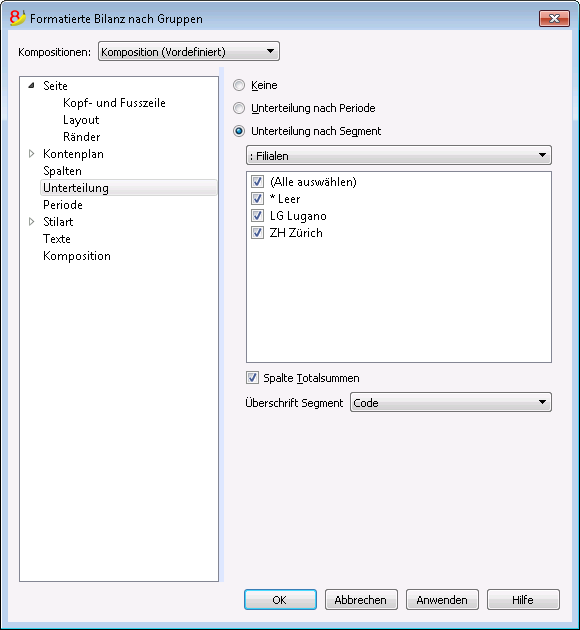
Unterteilung nach Segment
Diese Option ist nur verfügbar, wenn Sie Ihre Segmente festgelegt haben.
- Alle auswählen - alle Optionen werden ausgewählt
- Leer - Der Betrag, der keinem Segment zugesprochen ist, wird angezeigt
- Unterteilung der Segmente - Jede Unterteilung hat den gleichen Namen, den man ihr im Kontenplan gegeben hat. Es werden die Daten der Unterteilung angezeigt (aufgrund der Auswahl).
Spalte Totalsummen
Wenn Sie das Feld auswählen, erhalten Sie die Totalsummen des ausgewählten Segments.
Überschrift Segment
Sie wählen aus, was als Überschrift der Spalte in den Segmenten stehen soll.
Periode
Für Erklärungen zur Sektion 'Periode' besuchen Sie bitten den folgenden Link:
https://www.banana.ch/doc8/de/node/2929
Stilart
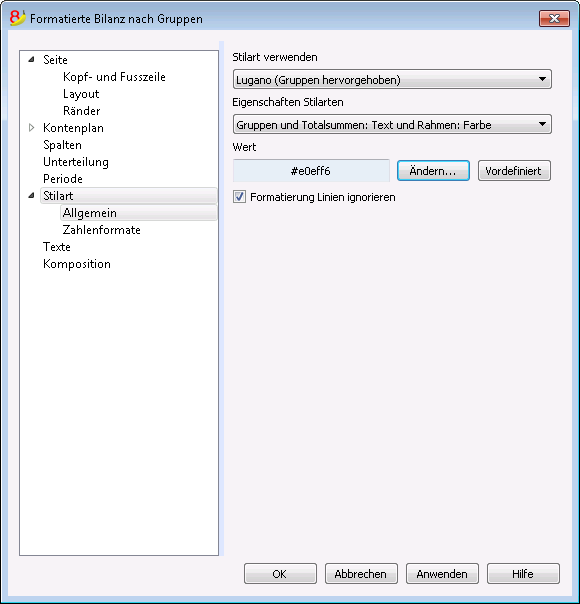
Stilart verwenden
Es sind verschiedene grafische Muster für eine Formatierte Bilanz nach Gruppen vorhanden. Wählen Sie dasjenige aus, das Ihnen am besten entspricht.
Eigenschaften Stilarten
Für jede Stilart können Sie für die Linien und den Hintergrund eigene Farben definieren.
Wert / Ändern... / Vordefiniert
Dank dieser Funktion können Sie die Stilart ändern oder die Standardeinrichtungen wiederherstellen.
Formatierung Linien ignorieren
Wenn diese Option markiert ist, wird die Formatierung nicht beibehalten.
Zahlenformate
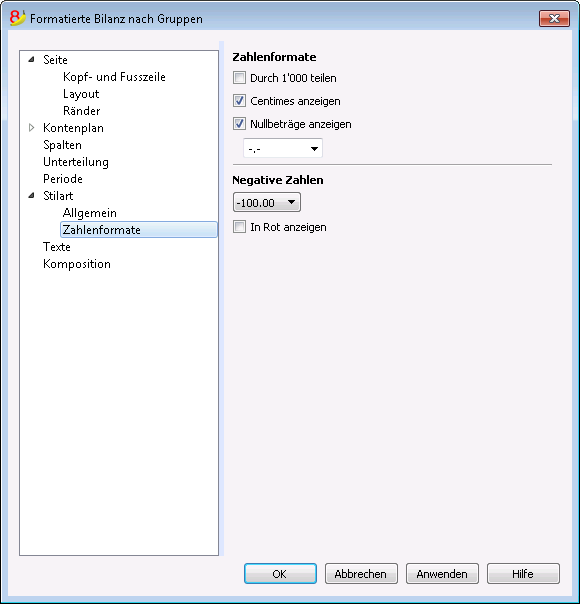
Durch 1'000 teilen
Bei speziell grossen Beträgen können Sie dank dieser Funktion 3 Nullen entfernen.
Centimes anzeigen
Dank dieser Funktion können Sie die kleinsten Währungseinheiten anzeigen.
Nullbeträge anzeigen
Wenn Sie diese Funktion auswählen, können Sie entscheiden, ob Sie Nullbeträge so anzeigen wollen: 0,00 oder mit dem Symbol -,- .
Negative Zahlen
Negative Zahlen können mit Minuszeichen vor oder nach dem Betrag angezeigt werden oder mit Betrag zwischen runden Klammern. Wenn Sie negative Zahlen in roter Farbe wünschen, können Sie die entsprechende Option auswählen.
Texte
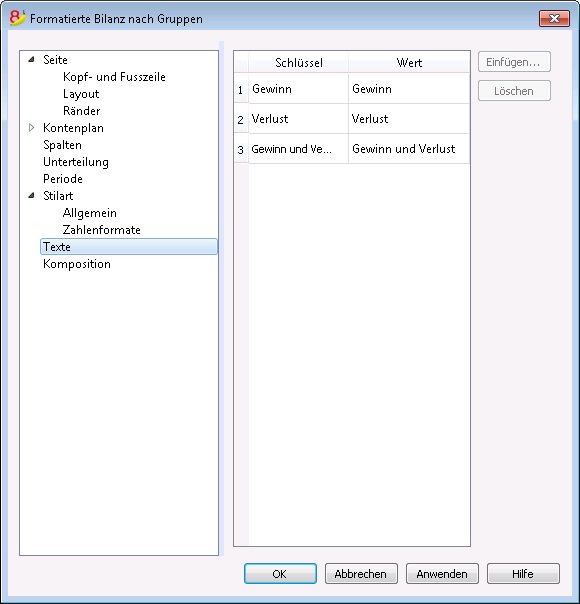
In dieser Sektion können die Texte der Überschriften ändern, die das Programm Standard im Ausdruck verwendet.
Um den Wert abzuändern, einen Doppelklick auf die zum zu ändernden 'Schlüssel' gehörende Zelle der Spalte Wert machen. Nun kann der Text geändert werden.
Anhang
In dieser Sektion können Sie Texte eingeben, die mit dem Bericht zusammen ausgedruckt werden.
- Die Texte werden nach den Bilanzdaten ausgedruckt.
- Jedes Dokument beginnt auf einer neuen Seite.
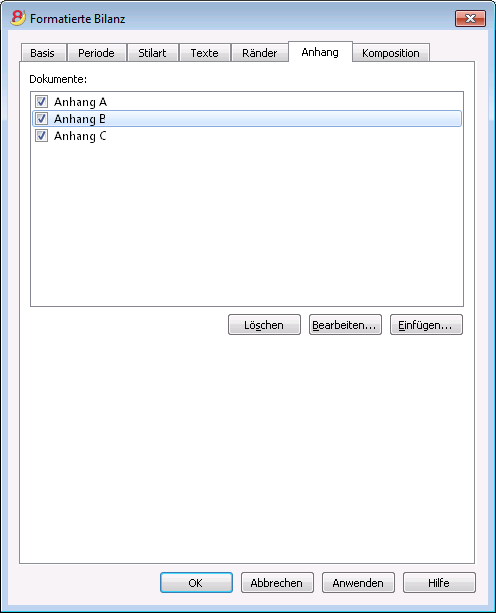
Dokumente
Hier werden alle in der Dokumente-Tabelle verfügbaren Dokumente des Typs 'Html oder Text' aufgelistet.
- Sie können die Reihenfolge der Berichte ändern, indem Sie das Element mit der Maustaste verschieben.
- Es werden nur Dokumente ausgedruckt, die mit einem Visum versehen sind.
Bearbeiten
Zeigt einen Texteditor an, worin Sie den Text eingeben und bearbeiten können.
Einfügen
Fügt ein neues Element ohne Text ein.
Wurde die Dokumente-Tabelle noch nicht aktiviert, wird sie vom Programm automatisch eingefügt.
Löschen
Löscht das Element und deren Inhalt.
Bemerkung:
- Diese Funktion ist in früheren Versionen nicht vorhanden.
Wird die Datei mit einer früheren Programmversion geöffnet, wird gemeldet, dass die Datei nicht vollständig kompatibel ist. - Wird dieser Bereich geändert und mit OK bestätigt, muss zum Abbrechen des Vorgangs die Schaltfläche Löschen mehrmals wiederholt werden.
Komposition
Für Erklärungen zur Sektion 'Komposition' finden Sie unter dem folgenden Link:
http://doc8.banana.ch/de/node/2931
Buchhalterischer Bericht
Neue Anpassungen
In der neuen Version Banana Buchhaltung Plus wurden die Ausdrucke verbessert dank neuen Anpassungen.
Wir raten Ihnen, sofort zu Banana Buchhaltung Plus zu wechseln und von den vielen Neuheiten zu profitieren.
- Mit dem Befehl Buchhalterischer Bericht aus Menü Buch1 werden die Beträge der Konten mit einer bestimmten Gruppierung angezeigt (nach bestimmter Periode oder nach Unterteilung).
- Berichte können Sie berechnen, anzeigen und ausdrucken, indem Sie den Befehl Buchhalterischer Bericht im Menü Buch1 auswählen.
- Buchungen ohne Datum werden als Eröffnungen gerechnet und erscheinen nicht im Ausdruck der Erfolgsrechnung.
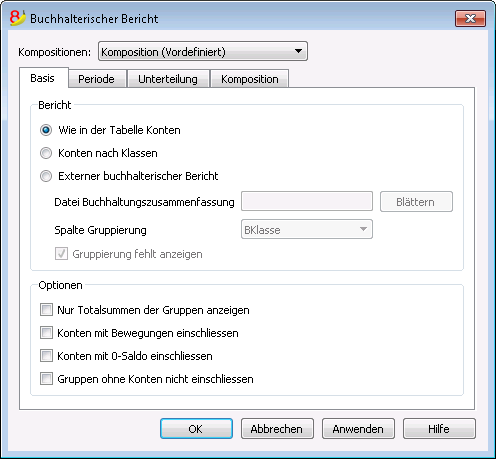
Basis
Bericht
Wählen Sie die gewünschte Gruppierung aus:
- Wie in der Tabelle Konten - Sie erhalten einen Bericht mit der gleichen grafischen Aufstellung wie in der Tabelle Konten und mit den Spalten Eröffnung und Saldo.
- Konten nach Klassen - Sie erhalten einen Bericht mit der Auflistung der Konten, aber ohne Untergruppen.
- Externer buchhalterischer Bericht - Der Bericht wird mit einer Gruppierung in separater Datei angezeigt (Menü Datei - Neu - Gruppe Doppelte Buchhaltung - Buchhalterischer Bericht).
Optionen
Sie wählen die Konten aus, die im Bericht eingeschlossen oder ausgeschlossen werden sollen:
- Nur Totalsummen der Gruppen anzeigen - es werden nur die Totalsummen der Gruppierungen angezeigt
- Konten mit Bewegung einschliessen - es werden nur die Konten eingeschlossen, die Bewegungen haben
- Konten mit 0-Saldo einschliessen - es werden auch die Konten mit Saldo Null eingeschlossen
- Gruppen ohne Konten nicht einschliessen - es werden die Gruppen ausgeschlossen, in denen es ausschliesslich Konten mit Saldo Null gibt.
Andere Registerkarten
Mehr Informationen für andere Registerkarten sind auf folgenden Seiten verfügbar:
Bericht
Es wird eine neue Tabelle erstellt, wo Sie die Resultate sehen können.
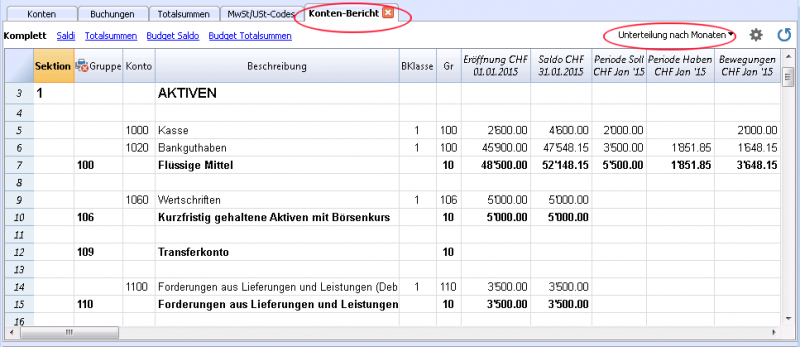
Buchungsjournal
In Banana Buchhaltung entspricht das Journal der Tabelle Buchungen. Sie können das Journal komplett ausdrucken oder auch nur teilweise, indem Sie die Zeilen auswählen, die Sie ausdrucken möchten.
Um den Journal-Ausdruck zu personalisieren, können Sie die Reihenfolge und die Überschrift der Spalten ändern. Informationen dazu lesen Sie bitte auf der Webseite Spalten einrichten. Eine Bechreibung der im Ausdruck einzuschliessenden Optionen finden Sie in unserer Anleitung Seiten einrichten.
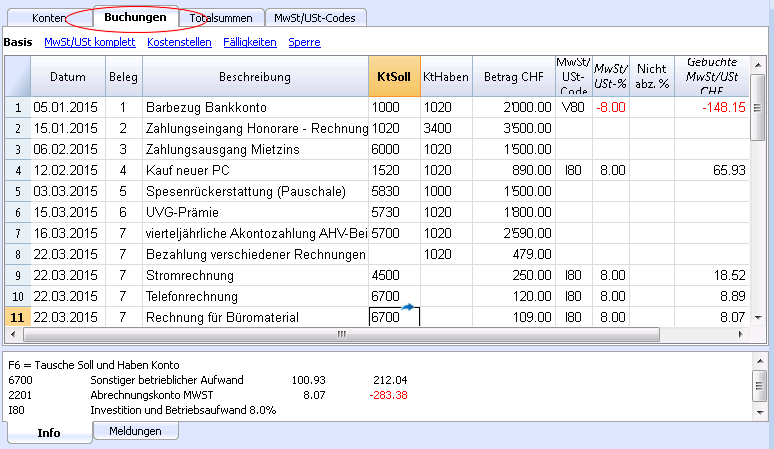
Sie können auf verschiedene Arten ausdrucken:
- In Tabelle Buchungen klicken Sie auf die Drucker-Ikone.
- In der Tabelle Buchungen wählen Sie im Menü Datei den Befehl Ausdrucken aus.
- Im Menü Buch1, Befehl Journal nach Periode... auswählen, Sie können entscheiden ob Sie alles ausdrucken möchten oder nur eine bestimmte Periode.
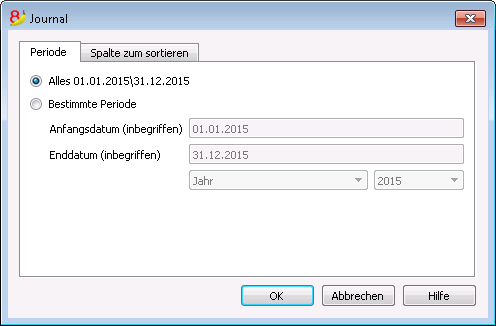
Die Informationen zur Registrierkarte Periode stimmen mit denen unter Registerkarte Periode - Datei als Pdf speichern überein.
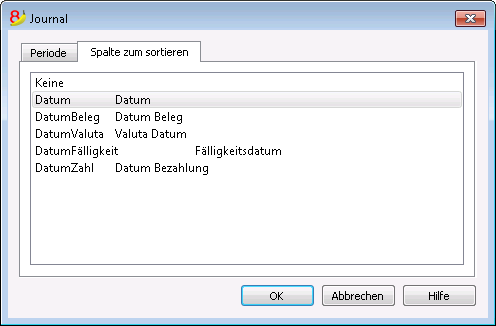
Registerkarte Spalte zum sortieren: Hier können Sie ein Kriterium auswählen, nach welchem das Journal sortiert und ausgedruckt werden soll.
Kontoauszüge
Dank dem Kontoauszug erhalten Sie eine vollständige Liste der buchhalterischen Bewegungen, die sich auf ein einziges oder mehrere Konten, Kategorien (Kassenbuch und Einnahmen-Ausgaben-Rechnung) Kostenstellen, Segmente und Gruppen bezieht.
Den Kontoauszug öffnen
Den Kontoauszug oder den der Kategorie kann man auf zwei Arten öffnen:
- Den Befehl Konto/Kategorieauszüge (Kassenbuch und Einnahmen-Ausgaben-Rechnung) oder Kontoauszüge (Doppelte Buchhaltung) im Menü Buch1 auswählen zum Öffnen und zum Ausdrucken von einigen oder allen Kontoauszügen.
- In der Zelle der Kontonummer gibt es ein kleines blaues Symbol. Wenn man nur einmal mit der Maus darauf klickt, öffnet sich der Kontoauszug.
Auch die Gruppen der Tabelle Konten haben eine Ikone, dank welcher der Kontoauszug angezeigt werden kann (siehe im Beispiel das Symbol des Kontos '3200').
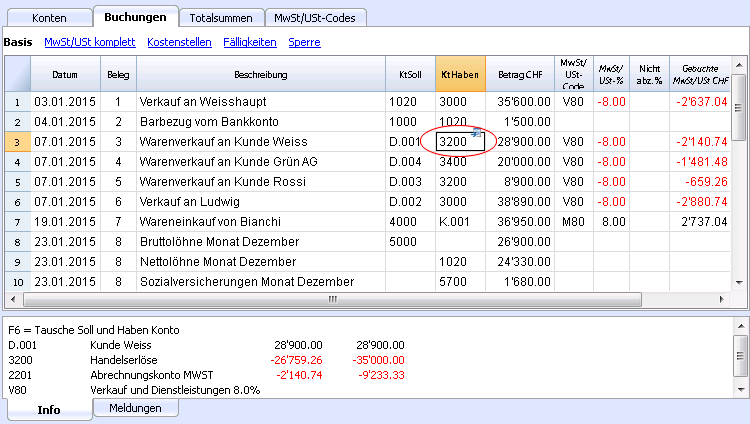
Den Kontoauszug aktualisieren
Der Kontoauszug ist temporär und wird erst auf Anfrage berechnet. Wenn man in der Tabelle Buchungen Buchungen ändert oder hinzufügt, wird der Kontoauszug nicht gleichzeitig aktualisiert. Wenn man den Kontoauszug aktualisieren will, muss man nochmals den Befehl Kontoauszüge auswählen oder wenn der Auszug noch offen ist, klickt man auf das Symbol auf der nächsten Abbildung.
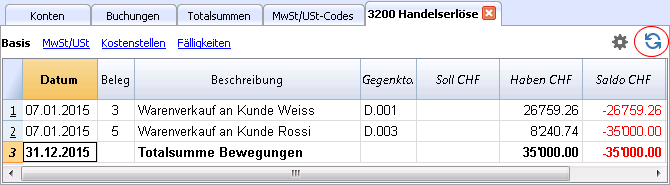
Anmerkung:
Es ist nicht möglich, in der Kontoauszug-Tabelle Daten zu bearbeiten! Mit Doppelklick auf die Zeilennummer des Kontoauszugs kehren Sie in die Originaltabelle (Tabelle Konten oder Tabelle Budget), und zwar auf die Anfangszeile der betreffenden Buchung, zurück.
Die Spalte 'Ausgewähltes Konto'
Wird in der Tabelle Konten die Spalte 'Ausgewähltes Konto' (Menü Daten -> Spalten einrichten) aktiviert, ist ersichtlich, auf welchem Konto die Bewegung erfolgte.
Wenn Sie den Kontoauszug eines einzigen oder mehrere Konten, Gruppen oder Segmente erstellen, wird ersichtlich sein, auf welchem Konto die Bewegung erfolgte.
Der Gegenposten im Kontoauszug
Im Kontoauszug wird die Spalte "Gegenkto" angezeigt, mit dem Konto, welches die Buchung vervollständigt.
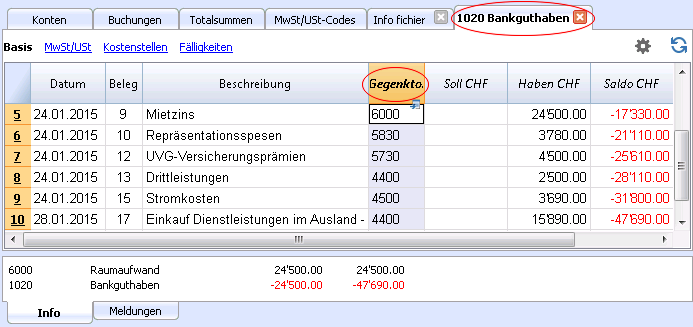
Bei Buchungen auf mehreren Konten (Buchungen auf mehreren Zeilen bzw. Sammelbuchungen), bei denen z.B. ein Konto in Soll gebucht worden ist und mehrere Konten in Haben, oder umgekehrt, leitet das Programm den möglichen Gegenposten nach der folgenden Logik ab:
- Auf der ersten Buchungszeile wird das Konto '1020' als Gegenposten aller folgenden Buchungen betrachte.
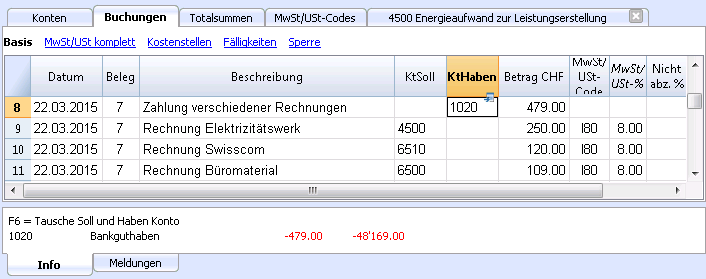
- Im Kontoauszug '1020' hat die Sammelbuchung (Zahlung verschiedener Rechnungen) als Gegenkonto das Symbol [*]. Der Gegenposten kann nicht direkt im Kontenauszug angezeigt werden, denn das Konto hat verschiedene Gegenposten (4500, 6510, 6500). Aus diesem Grund gibt das Programm das Symbol [*] in der Spalte des Gegenposten an, welches für Buchungen auf diversen Konten steht.
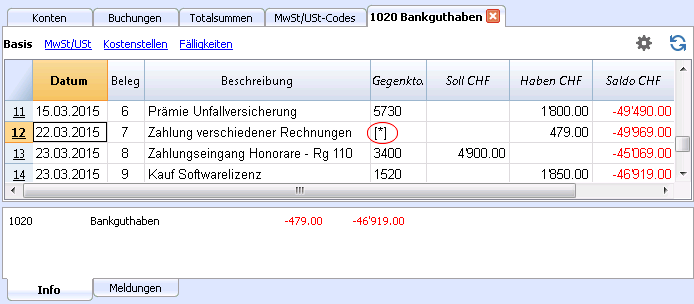
- In den Kontoauszügen der folgenden Buchungszeilen (4500, 6510, 6500) wird der gemeinsame Gegenposten zwischen eckigen Klammern [1020]) angegeben und gibt einen abgeleiteten Gegenposten an.
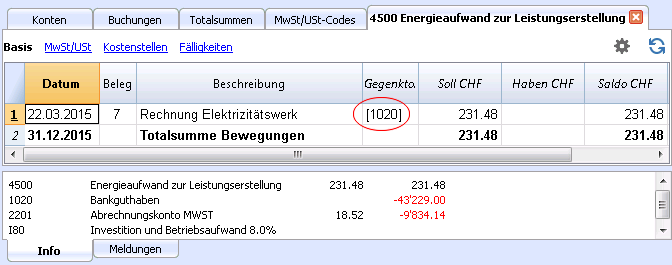
Auszüge von Gruppen oder Klassen
Im Kontoauszug einer Gruppe oder Klasse werden alle Buchungen der Konten gruppiert, welche zur Gruppe oder der ausgewählten Klasse gehören.
Die Konten der Gruppe oder der Klasse können angezeigt werden, indem man die Spalte Ausgewähltes Konto sichtbar macht.
Alle Kontoauszüge ausdrucken
So ausdrucken:
- Menü Buch1, Befehl Kontoauszüge ;
- Dank dem Filter kann man automatisch alle Kontoauszüge, die man ausdrucken will, auswählen (z.B. nur Konten, Kostenstellen, Segmente)
- In den verschiedenen Registerkarten Periode, Optionen, Komposition wählt man die gewünschten Befehle aus (z.B. Periode, ein Konto pro Seite...)
- Nachher mit OK bestätigen.
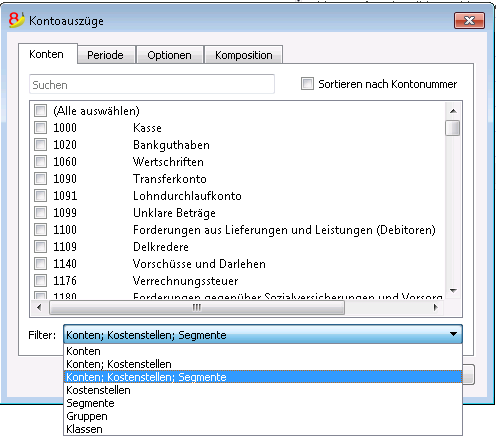
Erklärungen zu den Registerkarten finden Sie auf den folgenden Seiten: Konten/Kategorien, Periode und Optionen.
Auf dem Bildschirm sind die ausgewählten Kontoauszüge.
Ausdrucken kann man mit Befehl Ausdrucken im Menü Datei.
Wenn in der Buchhaltungsdatei die Tabelle Budget vorhanden ist, kann ausgewählt werden, welche Bewegungen angezeigt werden sollen (effektive Buchungen oder Budget Buchungen).
Die Einstellungen speichern
Wenn Sie regelmässig Kontoauszüge ausdrucken z.B. die der Verkäufe ist es nützlich, eine Komposition zu erstellen.
- Registerkarte Komposition auswählen
- Eine Komposition mit Schaltfläche Neu erstellen
- In der Beschreibung den Namen des Kontos angeben
- Alle Konten, die Sie ausdrucken wollen, auswählen
Jedes Mal wenn Sie die Konten ausdrucken wollen, wählen Sie die erstellte Komposition aus.
Seite einrichten
Konten/Kategorien
Mittels Befehl Konto-/Kategorieauszüge aus dem Menü Buch1, gelangen Sie zum folgenden Dialogfenster.
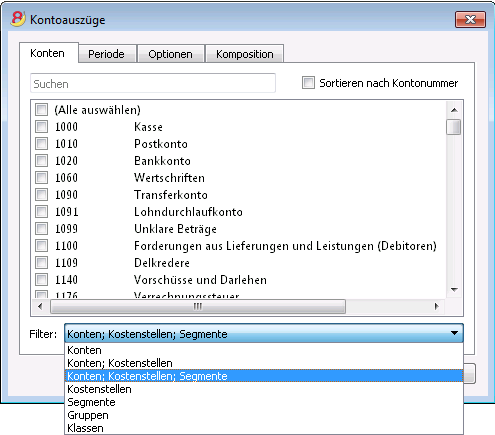
Suchen
Das Konto oder die Beschreibung eingeben, um die Konten in der Liste zu filtern.
Es ist möglich, ein Konto einzugeben, das mit eventuellen Segmenten anzuzeigen ist (nur Experimental Version).
Konten und Segmente können miteinander kombiniert werden. Siehe die Webseite Entwickler (in Englisch).
- 1000:01 - es werden alle Bewegungen des Kontos 1000 mit dem Segment '01' angezeigt.
- 1000|1001 zeigt die Bewegungen der Konten 1000 und 1001 an.
Konten
Es erscheint eine Liste mit allen Kontennummern.
Um den Kontoauszug eines einzelnen Kontos oder Kontoauszüge einer Auswahl von Konten zu drucken, ist das gewünschte Konto bzw. sind die gewünschten Konten auszuwählen.
- (Alle auswählen)
Indem man diese Funktion aktiviert, werden für alle in der Tabelle Konten vorhanden Konten Kontoauszüge erstellt.
- Filter
Diese Funktion ermöglicht alle Kontoauszüge oder nur eine Auswahl von Kontoauszügen zu filtern, insbesondere:- Konten; Kostenstellen: Segmente - wird keine Auswahl vorgenommen, wird standardmässig gefiltert
- Konten/Kategorien (Kostenstellen und Segmente werden ausgeschlossen)
- Konten; Kostenstellen (Segmente werden ausgeschlossen)
- Kostenstellen (Konten/Kategorien und Segmente werden ausgeschlossen)
- Segmente - (Konten/Kategorien und Kostenstellen werden ausgeschlossen)
- Gruppen - es werden alle Gruppen angezeigt; zu druckende Gruppen sind auszuwählen
- Klassen - es werden alle Klassen angezeigt; zu druckende Klassen sind auszuwählen.
Effektive Buchungen oder Budget
Wenn in der Buchhaltungsdatei die Tabelle Budget vorhanden ist, kann ausgewählt werden, aufgrund welcher Daten der Kontoauszug berechnet werden soll:
- Effektive Buchungen:
Zum Anzeigen aller Bewegungen in der Tabelle Buchungen (aktueller Kontenplan). - Budget Buchungen:
Zum Anzeigen aller Bewegungen in der Tabelle Budget.
Oder, falls es keine Tabelle 'Budget' gibt, werden die Beträge, welche sich in der Spalte 'Budget' der Tabelle Konten (Ansicht Budget) befinden, umgerechnet in monatliche Beträge, welche anhand des Anfangs- und Enddatums der Buchhaltungsdatei aufgeteilt werden (wenn die Dauer 1 Jahr beträgt, geteilt durch 12 Monaten).
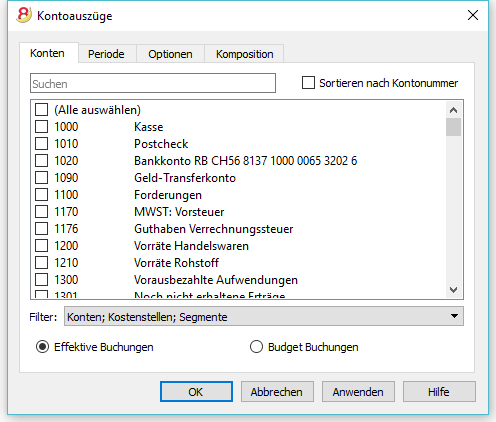
Buchungsdifferenzen (Kontoauszug Gruppe '00')
Bei einer Differenz in den Buchungen (siehe Fehlermeldung Differenz Soll - Haben) wird empfohlen, den Kontoauszug der Gruppe '00' (oder von der Gruppe der Tabelle Konten, welche alle Konten der 'BKlasse 1, 2, 3 und 4' beinhaltet) zu erstellen.
Es erscheint ein Auszug aller Bewegungen mit progressivem Saldo, welcher nach jeder Buchung wieder Null sein muss. Ab den Zeilen, in denen der Saldo nicht mehr Null ist, befindet sich die Differenz.
Periode
Die Beschreibung dieses Fensters ist ähnlich wie diejenige des Fensters Datei als Pdf speichern, Registerkarte Periode.
Optionen
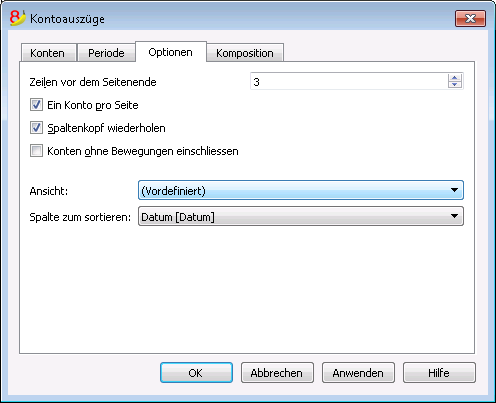
Zeilen vor dem Seitenende
Vermeiden, dass das Konto zum Teil auf einer Seite und zum anderen Teil auf der nächsten Seite ausgedruckt wird. Wenn der Kontoauszug, den Sie ausdrucken wollen nicht wenigstens soviel Zeilen besitzt, wie Sie eingegeben haben, wird der Auszug auf der nächsten Seite ausgedruckt.
Ein Konto pro Seite
Mit dieser Funktion wird beim Drucken jedes Konto separat auf einer Seite stehen (auch diejenigen mit wenigen Bewegungen).
Spaltenkopf wiederholen
Wenn Sie diese Option auswählen, werden die Spaltenüberschriften für jedes Konto innerhalb der Seite wiederholt.
Konten ohne Bewegungen einschliessen
Damit Sie auch die Kontoauszüge ohne Bewegungen ausdrucken können.
Ansicht
Hier können Sie die Ansicht auswählen, deren Spalten Sie anzeigen und im Ausdruck des Kontoauszugs einschliessen wollen:
- Basis
- MwSt/USt
- Kostenstellen
- Fälligkeiten
Wenn Sie kein Kriterium auswählen, bleiben die Buchungen so sortiert, wie sie gebucht worden sind.
Spalte zum sortieren
Im Kontoauszug können die Buchungen nach verschiedenen Kriterien sortiert werden:
- Datum
- Datum Beleg
- Datum Valuta
- Datum Fälligkeit
- Datum Bezahlung.
Tabelle Budget
Die Tabelle Konten (Ansicht Budget) enthält die Spalte Budget, in welcher das Budget für das laufende Jahr angegeben werden kann. Der Budgetbetrag der Kosten (Soll) muss positiv eingegeben werden, und jenen des Ertrages negativ (Haben). Siehe Ausführung.
Die Tabelle Budget hingegen bietet viel mehr Möglichkeiten; sie erlaubt, die für die Zukunft vorausgesehenen Buchungen zu erfassen, um eine detaillierte Finanz- und Liquiditätsplanung zu erstellen.
Für zusätzliche Informationen und Angaben zur Anwendung dieser sehen Sie bitte unsere Webseite Budget und Liquiditätsplanung.
Download Beispiel: Luca's Bar & Restaurant
Die Tabelle Budget hinzufügen
Um diese Funktion hinzuzufügen, wie folgt vorgehen:
- Vom Menü Werkzeuge ausgehen
- Befehl Neue Funktionen hinzufügen auswählen
- Tabelle Budget hinzufügen
Achtung: Diese Operation kann nicht rückgängig gemacht werden! Um allenfalls auf die ursprüngliche Situation zurückzukehren zu können, muss eine Kopie der schon vorhandenen Datei erstellt werden!
- Das Programm...
- fügt die Tabelle Budget hinzu und übernimmt die Werte des Budgets, die in der Tabelle Konten stehen.
- sperrt die Spalte Budget in der Tabelle Konten. Die Werte dieser Spalte werden aufgrund der Budget-Buchungen berechnet, wobei die Buchhaltungsperiode die ist, die in den Eigenschaften (Stammdaten), Menü Datei, definiert worden ist.
Ein Budget erstellen
- In der Tabelle Budget die einzelnen Bewegungen des Budgets eingeben.
Die für die Zukunft vorausgesehenen Buchungen erfassen. Sie werden wie normale Buchungen eingegeben, aber mit das in der Zukunft vorgesehene Datum.
Beispiel:- Um einen monatlichen Umsatzbudget zu erstellen, gibt man eine Buchung für den Verkauf ein, indem man in Soll ein Liquiditätskonto und in Haben
ein Verkaufskonto angibt , dies für jeden Monat.
Als Datum gibt man einen Tag (gegen Ende des Monats) ein und als Betrag den im Monat erzeugten Umsatzvolumen.
Wenn man Details zum Verkauf nach Produkt wünscht, gibt man Buchungen zum Verkauf für die verschiedenen Produkte ein, mit den Verkaufsprognosen. -
Für die Kosten Buchungen erfassen, indem man für die Kosten das Soll-Konto benutzt und für das Liquiditätskonto das Haben-Konto.
In der Spalte 'Wiederholen' gibt man Operationen ein, die sich nur einmal wiederholen.
- Um einen monatlichen Umsatzbudget zu erstellen, gibt man eine Buchung für den Verkauf ein, indem man in Soll ein Liquiditätskonto und in Haben
- Zum Anzeigen der Budgetzahlen:
- Sich im Kontenplan begeben. Die Ansicht 'Budget' auswählen, worin das Budget für die gesamte Buchhaltungsperiode angezeigt steht.
- Oder mittels Befehl Formatierte Bilanz nach Gruppen (Menü 'Buch1') den Bilanzausdruck aufrufen und die Spalte 'Budget' aktivieren, damit es neben den realen Daten dargestellt wird.
Die Spalten der Tabelle Budget
Die Spalten der Tabelle Budget sind ähnlich wie denjenigen der Tabelle Buchungen. Im folgenden Beispiel, wurden zum besseren Verständnis, alphanumerische Konten verwendet. Bei einer Buchhaltung mit numerischer Nummerierung, sind die entsprechenden numerischen Konten einzugeben.
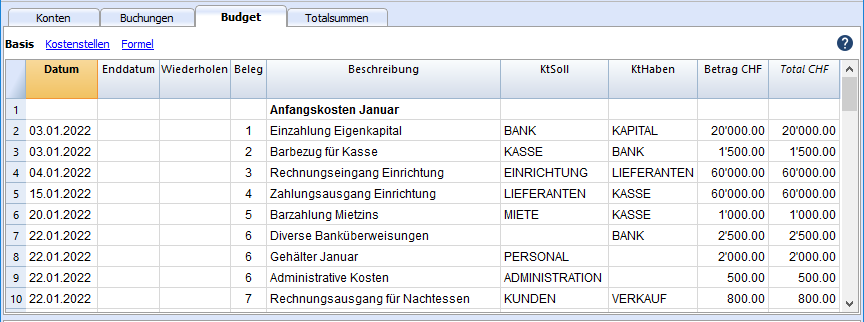
In der Regel benutzt man zum Eingeben des Budgets die Spalte 'Betrag'.
Für aufwändigere Budgetplanungen, besteht die Möglichkeit, die Mengen, die Einheitspreise oder eine Formel einzugeben. Das Programm wird automatisch den Wert in der Spalte 'Betrag' berechnen.
Es gibt jedoch zusätzliche Spalten, welche folgend erklärt werden:
- Datum
Das voraussichtliche Datum, an dem die Operation stattfinden wird.
Falls das Datum noch nicht genau bestimmt werden kann, z.Bsp. monatliches Verkaufsbudget, das Monatsende als Datum eingeben. - Wiederholen
Es wird ein Wiederholungscode eingegeben, dem eventuell eine Zahl vorangestellt wird:
(3M vierteljährlich, 6M halbjährlich, 7D wöchentlich; 3ME vierteljährlich Ende Monat)- Leer keine Wiederholung
- D tägliche Wiederholung (Day)
- W wöchentliche Wiederholung (Week)
- M monatliche Wiederholung (Month)
- "ME" monatliche Wiederholung, aber mit Datum am Ende des Monats
Wenn mit 28.2.2017 begonnen wird, dann ist das nächste Datum der 31.3.2017. - Y jährliche Wiederholung (Year)
- "YE" jedes Jahr, aber Ende Monat
Bei Datum 28.2.2015 wird das nächste Datum 29.2.2016 lauten.
- Enddatum
Diese Spalte ist leer oder enthält das Datum, nach dem es keine Wiederholung mehr gibt. - Variante
Diese Spalte wird benötigt, um in Kombination mit den Apps eine eventuelle Variation bezüglich Budget anzugeben. - Für Neues Jahr
Hier wird angeben, was übertragen wird, wenn man Befehl Neues Jahr erstellen... (siehe hierzu Abschluss und Neues Jahr) auswählt- Kein Wert: das Datum wird um ein Jahr erhöht
- "1": Das Datum bleibt gleich
- "2": Die Operation wird nicht ins Neue Jahr übertragen werden.
- KontoSoll und KontoHaben, CC1, CC2, CC3
Wie auf der Tabelle Buchungen, werden die Konten angegeben, auf denen die Buchung erfolgen soll.
Sie können auch Segmente und Kostenstellen verwenden. Auf diese Weise kann ein Budget auch für Segmente und Kostenstellen eingerichtet werden. - Quantität
Die Quantität, multipliziert mit dem Einheitspreis ergibt die Totalsumme des Betrags. - Einheit
Beschreibung der Quantität, z.B. m2, t, Stk. - Preis/Einheit
Der Preis für jede Einheit, multipliziert mit der Quantität ergibt die Totalsumme des Betrags.- In der Einnahmen-Ausgaben-Rechnung ist ein Wert negativ einzugeben, damit der Betrag in der Spalte 'Ausgaben' eingefügt wird.
- Betrag (in Basiswährung)
Betrag, der zu buchen ist.
Werden in der Zeile Wiederholungen vorgesehen, wird der Betrag der ersten Buchung angegeben. Die Beträge der hierauf folgenden Wiederholungen sind im Kontoauszug (Budgetbuchungen) ersichtlich.- Wird in der Spalte Quantität oder Preis/Einheit ein Wert eingegeben, wird der Betrag aufgrund dieser beiden Werte berechnet.
- In der Doppelten Buchhaltung wird das Resultat in einen positiven Wert umgewandelt.
- In der Einnahmen-Ausgaben-Rechnung wird ein positives Resultat als Einnahme und ein negative Resultat als Ausgabe berücksichtigt.
- Wurde eine Formel eingegeben, ist der Betrag das Resultat der Formel.
Die Formel hat auch Priorität bezüglich Werten in den Spalten 'Quantität' und 'Preis/Einheit'.
- Wird in der Spalte Quantität oder Preis/Einheit ein Wert eingegeben, wird der Betrag aufgrund dieser beiden Werte berechnet.
- Totalsumme
Es handelt sich um die Totalsumme der Zeilen, die sich in dieser Buchhaltungsperiode wiederholen.
Um die einzelnen Beträge sehen zu könnnen, den Befehl Kontoauszüge (Budgetbuchungen) aus Menü Buch1 ausführen. - Formel (in Basiswährung)
Erlaubt, Berechnungsformeln in der JavaScript-Sprache sowie Banana Apps-Programmationsfunktionen einzufügen.
Wenn eine Formel (oder irgendein Text) vorhanden ist, wird der Wert der Spalte 'Betrag' aufgrund des Resultates der Formel eingefügt.
Siehe auch den Abschnitt unten für die Verwendung.- In der Doppelten Buchhaltung muss das Resultat der Formel immer einer positiven Zahl entsprechen.
- In der Eingaben-Ausgaben-Rechnung wird ein positives Resultat als Einnahme und ein negatives Resultat als Ausgabe berücksichtigt.
- Betrag in Währung
Betrag in der Währung des Kontos der Buchung (siehe Buchungen Fremdwährungen).
Dieser Betrag wird für die Berechnung des Wertes in Basiswährung zum angegebenen Kurs benutzt.
Wenn eine Formel vorhanden ist, entspricht der Wert dem Resultat der Formel.
Sieht die Zeile Wiederholungen vor, wird der Betrag der ersten Buchung angegeben. - Formel Betrag in Basiswährung
Hier kann eine Berechnungsformel angegeben werden.
Sieht die Zeile Wiederholungen vor, wird der Betrag der ersten Buchung angezeigt. .Das Resultat der Berechnung wird in die Spalte 'Betrag in Währung' eingefügt. Um die Beträge der folgenden Buchungen sehen zu können, den Befehl Kontoauszüge (Budgetbuchungen) aus Menü Buch1 ausführen. - Totalsumme in Währung des Kontos
Dies ist das Total der Beträge in der Währung des Kontos der sich wiederholen Zeilen, deren Daten unter das Buchhaltungsjahr fallen, welches im Menü Datei, unter Eigenschaften (Stammdaten) festgelegt wurde.
Gibt es kein Datum oder liegen Anfangs- und Enddatum nicht im Buchhaltungsjahr, bleibt diese Spalte leer.
In der Spalte 'Formel' benutzbare Funktionen
Beispiele mit Formeln finden Sie auf den nachfolgenden Webseiten:
- Beispieldatei mit Buchungen mit Benutzung der Spalten 'Quantität' und 'Formel'
- Beispieldatei mit Buchungen für die Buchhaltung mit Fremdwährungen mit Benutzung der Spalte 'Formel' für die Basiswährung.
In der Spalte 'Formel' können Berechnungsformeln sowie Banana Apps-Programmationsfunktionen eingefügt werden. Wenn eine Formel (oder irgendein Text) vorhanden ist, wird der Wert der Spalte 'Betrag' aufgrund des Resultates der Formel eingefügt.
Erlaubt das Einfügen von Berechnungsformeln der JavaScript-Sprache sowie Banana Apps-Programmantsionsfunktionen.
- Ergebnis des letzten Vorgangs.
Die Formel wird ausgeführt und das Resultat übernommen.
10*3 // es wird 30 zurückgegeben
Gibt es nebeneinander mehrere durch Strichpunkt ";" getrennte Vorgänge wird der letzte Vorgang wieder aufgenommen.
10*3;7;
Es wird 7 übernommen. - Dezimaltrennzeichen.
Als Dezimaltrennzeichen benutzt JavaScript den Punkt ".".
Bei Verwendung eines anderen Trennzeichens wird die Zahl wahrscheinlich gekürzt. - DEBUG ist eine Variable und kann true oder false sein.
- Mit true in den Meldungen werden alle Resultate der Formeln angezeigt.
- row
Ein JavaScript-Objekt, das sich auf die aktuelle Zeile bezieht.
Die Werte der Zellen können mit der Funktion value("columnNameXml") übernommen werden.
Row.value("date") gibt das Buchungsdatum zurück.- row.value("JRepeatNumber") retourniert die Folge der Wiederholung.
Die erste Wiederholung ist 0.
- row.value("JRepeatNumber") retourniert die Folge der Wiederholung.
- budgetCurrent
- Dies ist eine Tabelle, welche die Budgetzeilen, welche der Erstellung von Wiederholungen folgenden, enthält
- budgetExchangeDifference( account, [date, exchangeRate])
Diese Formel ruft die Funktion Banana.document.budgetExchangeDifference auf. - BudgetGetPeriod(tDate, period)
Man bekommt das Anfangsdatum (startDate) und Schlussdatum (endDate) in Bezug auf das Datum und die gekennzeichnete Zeitspanne zurück. Die Periode kann wie folgt sein:- "MC", "QC", "YC" - um den Monat, das Vierteljahr oder das aktuelle Jahr anzugeben.
- "MP", "QP", "YP" - um den Monat, das Vierteljahr oder vorherige Jahr anzugeben.
- t = BudgetGetPeriod('2015-01-01', 'MP') kommt zurück
t.startDate // 2014-12-01
t.endDate // 2014-12-31
- Folgende Funktionen sind ähnlich wie die mit 'Banana.document' verfügbaren, erlauben jedoch zusätzlich, als 'startDate' die 'period' des 'BudgetGetPeriod' anzugeben, sodass die Funktion das aktuelle Datum und als Anfangsdatum und Enddatum das zurückbekommene Datum von 'BudgetGetPeriod' benutzt.
budgetBalance('1000', 'MP'); //den Saldo vom Konto 1000 am Ende des vorherigen Monats zurückbekommen
budgetTotal('1000', 'MC'); //die Totalbewegung des Kontos 1000 für den laufenden Monat zurückbekommen- budgetBalance(account, startDate, endDate, extraParam)
- budgetOpening(account, startDate, endDate, extraParam)
- budgetTotal(account, startDate, endDate, extraParam)
- budgetBalanceCurrency(account, startDate, endDate, extraParam)
- budgetOpeningCurrency(account, startDate, endDate, extraParam)
- budgetTotalCurrency(account, startDate, endDate, extraParam)
- budgetInterest( account, interest, startDate, endDate, extraParam)
- credit( importo)
Ist der der Funktion weitergegebene Betrag negativ (z.B. -100.00), gibt sie den Betrag positiv zurück (100.00), sonst wird der Wert Null (0) zurückgegeben.
Diese Funktion ist in Verbindung mit der Funktion budgetBalance hilfreich, um negative Saldi zu erfassen. - debit( importo)
Ist der der Funktion weitergegebene Betrag positiv (z.B. 100.00), gibt sie den Betrag zurück (100.00); ist der Betrag hingegen negativ, wird der Wert Null (0) zurückgegeben. - include
Enthält eine JavaScript-Datei und führt diese aus; somit besteht die Möglichkeit, eigene Funktionen und Variablen herzustellen, die im Skript aufgerufen werden können.- include "test.js" //
Führt den Inhalt der angebebenen Datei aus. Der Name bezieht sich auf die Datei, in welcher gearbeitet wird. - include "documents:test.js"
Führt den Inhalt des in der Tabelle Dokumente enthalten Textdokumentes aus. (Die Tabelle Dokumente wird über das Menü Werkzeuge, Befehl Neue Funktionen hinzufügen hinzugefügt, indem 'Neue Tabelle Dokumente' ausgewählt wird.)
Es muss sich um eine Datei der Art 'text/javasript' handeln.
- include "test.js" //
Variablen
Es besteht die Möglichkeit, Variablen direkt innerhalt der Zeilen zu definieren und zu verwenden.
Die Variable muss zuvor definiert worden sein.
price = 10;
total = price * 5;
Benutzerdefinierte Funktionen
Der Benutzer kann in der JavaScript-Sprache Funktionen definieren und diese in den Formeln wieder aufrufen.
Funktionen können wie folgt definiert werden:
- Direkt in einer Formel.
- In einer Beilage der Javascript-Code-Art , welche in einem Dokument angegeben wird, welches als ID-Linie den Namen "_budget.js" hat.
- In einem Text der Tabelle Dokumente und mit dem Befehl Einschliessen eingeschlossen. (Die Tabelle Dokumente wird über das Menü Werkzeuge, Befehl Neue Funktionen hinzufügen hinzugefügt, indem 'Neue Tabelle Dokumente' ausgewählt wird).
function discount( a, d) {
  return a * d / 100;
}
discount(100, 10) // ritornerà 100
Berechnungssequenz
Jedes Mal, wenn ein Wert der Tabelle Budget modifiziert wird oder man eine manuelle Nachrechnung (Umschalt + F9) macht, geht das Programm wie folgt vor:
- Falls vorhanden, wird als erstes der Inhalt des Dokuments "_budget.js" ausgeführt.
- Berechnet die Zeilen der Tabelle Budget neu:
- Das Programm erstellt die Wiederholungszeilen aufgrund der Spalten 'Datum', 'Enddatum' und 'Wiederholen'.
Besteht im Januar eine Zeile mit monatlicher Wiederholung, werden 12 gleiche Zeilen erstellt, jedoch mit den unterschliedlichen Monatsdaten des Jahres. - Die Budgetzeilen werden somit in der Ordnung des Datum erstellt (wenn sie dasselbe Datum in der Eingabenreihenfolge haben).
- Der Buchungsbetrag wird aufgrund der Spalten 'Anzahl' und 'Preis/Einheit' berechnet. Falls eine Formel vorhanden ist, wird er aufgrund dieser berechnet.
- Für die Buchhaltung mit Fremdwährung wird zuerst die 'Formel Betrag in Währung' ausgeführt.
Ist keine 'Formel Betrag in Basiswährung' vorhanden, übernimmt das Programm den Archivwechselkurs und berechnet den Gegenwert in Basiswährung. - Für die Buchhaltung mit MwSt/USt wird die MwSt/USt aufgrund des Buchungsbetrages neu berechnet.
- Die zuvor erarbeiteten Zeilen helfen für Berechnung der folgenden Zeilen.
Die Salden der Konti betragen am Datum der Budgetzeile nur die zuvor erarbeiteten Beträge.
Wird in einer Buchung vom Februar eine Formel für die Saldoberechnung für das ganze Jahr verwendet, hat man dennoch nur den Saldo bis Ende Februar.
- Das Programm erstellt die Wiederholungszeilen aufgrund der Spalten 'Datum', 'Enddatum' und 'Wiederholen'.
- Berechnet die Budgetwerte in der Tabelle Konten aufgrund der Budgetzeilen und der Eröffnungssaldi neu.
- Der Wert der Spalte 'Total' der Tabelle Budget wird aktualisiert.
Wenn das Anfangsdatum oder Schlussdatum der Buchhaltung ändert, oder andere Werte, die zum Berechnen der Budgetwerte dienen (z.B. Tabelle MwSt) muss man manuell das Nachrechnen der Buchhaltung veranlassen (Befehl Buchhaltung nachkontrollieren).
Die Neuberechnung der Tabelle Budget könnte die Eingabe langsam machen, wenn Sie über viele Zeilen mit vielen Wiederholungen und einem langen Berechungszeitraum verfügen. In diesem Fall ist unter Datei, Eigenschaften (Stammdaten) in der Registerkarte Optionen die Option Totalsummen manuell nachrechnen (F9) zu deaktivieren.
Prognose ausdrucken
Für den Ausdruck der Prognose wird der Befehl Formatierte Bilanz nach Gruppen aus Menü Buch1 ausgeführt. Im Dialogfenster 'Formatierte Bilanz nach Gruppen' ist unter Spalten für 'Bilanz' und 'Erfolgsrechnung' die Option Budget zu aktivieren.
Wurde das Budget in der Tabelle Budget erfasst, kann eine Prognose für eine Periode ausgedruckt werden.
Übergang zum neuen Jahr
Bei der Erstellung einer Datei für das neue Buchhaltungsjahr werden die Buchungen der Tabelle Budget wie in der Spalte 'Neues Jahr' definiert ins neue Jahr übertragen. Die Spalte 'Neues Jahr' ('FürNeuesJahr' ) ist mittels Befehl Spalten einrichten zu aktivieren, um sie anzuzeigen.
Abschluss und Neues Jahr
Mit Banana Buchhaltung Plus vermeiden Sie Fehler
Für Kontinuität und Gelassenheit bei der Arbeit, lohnt es sich, das neue Jahr mit aktualisierter Software zu beginnen.
Um die Kontrolle zu erleichtern und die Differenzen sofort zu finden, gibt es in der neuen Version von Banana Buchhaltung Plus in der Tabelle der Buchungen eine Spalte Saldo, wo Sie auf jeder Zeile die Differenzen sehen und sie sofort korrigieren können. Dies ist eine sehr nützliche Funktion für den Abschluss des Geschäftsjahres.
Viele unserer Kunden haben es schon ausprobiert und sind begeistert davon. Wir empfehlen Ihnen, jetzt zu Banana Buchhaltung Plus zu wechseln und von den zahlreichen Neuheiten zu profitieren.
Andere Ressourcen: Wie das Buchhaltungsjahr abgeschlossen und eröffnet wird
Abschluss und Neues Jahr
Bevor Ende Jahr Bilanz und Erfolgsrechnung ausgedruckt und archiviert werden, sind gewisse Kontroll-Prozeduren durchzuführen.
Informationen hierzu im Kapitel Doppelte Buchhaltung - Buchhaltung nachkontrollieren.
Steuerliche Aspekte
Vor Abschluss der Buchhaltung ist eine Reihe von Operationen mit steuerlichen Auswirkungen notwendig. Das Warenkonto ist zu korrigieren, Abschreibungen sind zu verbuchen, Aktiv- und Passivzinsen sind zu verbuchen, die Mehrwertsteuerabrechnung ist zu erstellen, es ist festzulegen, auf welche Konten der Gewinn verteilt werden soll und viele weitere Verifizierungen und Kontrollen sind vorzunehmen.
Vom Programm her spielt es keine Rolle, wie klein oder gross der Gewinn per Jahresende ist. Aus steuertechnischer Sicht macht dies jedoch einen grossen Unterschied. Diese Aspekte sind mit Ihrem Steuerberater oder Treuhänder zu überprüfen. Speziell wenn zum ersten Mal eine Buchhaltung geführt wird, kann es hilfreich sein, sich vor dem Abschluss der Buchhaltung von einem Experten beraten zu lassen und zu verstehen, was die Bedürfnisse sind. Die Treuhänder sind anfangs Jahr und der Zeitspanne vor der Fälligkeitstermin der Steuerabrechnung sehr beschäftigt. Deshalb kann es ratsam sein, sich bereits einige Monate vor Abschluss mit Ihrem Treuhänder zu treffen oder ihm die Buchhaltung zuzustellen, um sich zu informieren, wie vorzugehen ist.
Ein neues Jahr erstellen
Um ein neues Jahr anfangen und darin buchen zu können, wird vom aktuellen Jahr aus gehend mit dem Befehl Neues Jahr erstellen aus Menü Buch2 eine neue Buchhaltungsdatei erstellt. Wurde das neue Jahr erstellt, kann in der Datei des neuen Jahres sowie in der Datei des Vorjahres gearbeitet werden.
Die neue Datei kann somit vor Abschluss des noch zu vervollständigenden Jahres erstellt werden. Nachdem die Abschlussarbeiten des Vorjahres abgeschlossen sind, werden mit dem Befehl Eröffnungssaldi aktualisieren (Menü Buch2) die Eröffnungssaldi angepasst und der Gewinn oder Verlust erneut verteilt.
Ausgeführte Operationen
Der Befehl Neues Jahr erstellen (Menü Buch2):
- erstellt eine neue Datei (ohne Namen) mit dem gleichen Kontenplan und mit den gleichen Einstellungen wie die der schon offenen Datei, ohne Buchungen
- übernimmt die Daten der Spalte 'Saldo' der aktuellen Datei in die Spalte 'Eröffnung' der neuen Datei kopieren (nur für die angegebenen Klassen)
- addiert zum Eröffnungssaldo der Konten 'Gewinn/Verlust-Verteilung' den angegebenen Betrag
- kopieren die Daten der Spalte 'Saldo' der aktuellen Datei in die Spalte 'Vorjahr' der neuen Datei (für alle Konten)
- aktualisiert in Eigenschaften (Stammdaten) das 'Anfangsdatum' und das 'Schlussdatum'
- übernimmt in der Buchhaltung mit Fremdwährungen die Abschlusswechselkurse des Vorjahres als Eröffnungswechselkurse ein.
Befehl Neues Jahr erstellen
- Aktuelle Datei öffnen und aus Menü Buch2 den Befehl Neues Jahr erstellen auswählen. Es öffnet sich ein Fenster, worin eine dem noch nicht verteilten Gewinn oder Verlust entsprechende Differenz gemeldet wird.
- Auf der Liste das Konto oder die Konten auswählen, auf welche/s man das Betriebsergebnis verteilen will, oder direkt mit OK bestätigen, wenn man die Verteilung des Betriebsergebnisses auf einen späteren Zeitpunkt verschieben will.
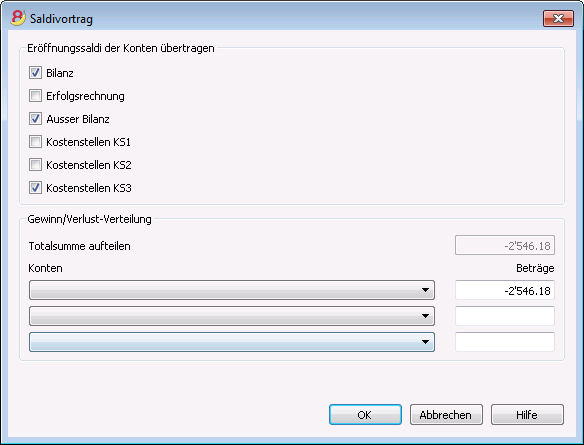
Eröffnungssaldi der Konten übertragen
Es werden die Eröffnungssaldi der markierten Felder übertragen.
Die Option 'Bilanz' aktivieren, um die Anfangssaldi zu übertragen. Normalerweise werden die Eröffnungssaldi der Konten der Erfolgsrechnung nicht übertragen; bei Bedarf (in Ausnahmefällen) kann die Option aktiviert werden.
Gewinn/Verlustverteilung
Totalsumme aufteilen
Das Programm zeigt automatisch den zu verteilenden Gewinn oder Verlust an.
Konten
Wird nur ein Konto angegeben, wird der Betrag automatisch übernommen.
Das Konto oder die Konten (max. drei) auswählen, in welche/s das Betriebsergebnis zu verteilen ist. Handelt es sich um mehrere Konten, sind die Beträge von Hand einzugeben.
Das Programm aktualisiert automatisch die Anfangssaldi und die Totalsumme der Aktiven stimmt mit der Totalsumme der Passiven überein.
Gewinn/Verlustverteilung auf mehr als drei Konten
In diesem Fall Gewinn-/Verlustverteilung automatisch nur auf das Konto "Gewinnvortrag / Verlustvortrag" vornehmen und mit der Erstellung des neuen Jahres weiterfahren.
Im neuen Jahr (neue Datei), in der Tabelle Buchungen manuell mit einer Sammelbuchung den Gewinn/Verlust auf dem Konto 'Gewinnvortrag / Verlustvortrag' stornieren und auf die gewünschten Konten übertragen.
- Die Stammdaten (Menü Datei) des neuen Jahres bestätigen. Das Programm übernimmt die Überschriften aus dem Vorjahr.
- Aus Menü Datei den Befehl Speichern unter auswählen und den Ordner anwählen, in dem die neue Datei zu speichern ist.
Befehl Eröffnungssaldi aktualisieren
Der Befehl Eröffnungssaldi aktualisieren (Menü Buch2):
- übernimmt die Abschlussdaten aus der angegebenen Datei
- fügt die übernommenen Vorjahresdaten in die aktuelle Datei ein (siehe Befehl Neues Jahr erstellen).
Der Befehl Eröffnungssaldi aktualisieren hat keine Auswirkungen auf die bereits erfassten Buchungen. Es ist als ob das Jahr neu erstellt wird, jedoch in dasselbe Jahr gebucht wird.
Der Befehl Eröffnungssaldi aktualisieren dient in den folgenden Fällen:
- Wenn ein neues Jahr erstellt wurde und danach weitere Buchungen oder Korrekturen in der Vorjahresdatei vorgenommen wurden.
- Wenn das Betriebsergebnis (Gewinn oder Verlust) des Vorjahres noch nicht verteilt wurde.
So wird aktualisiert:
- Die aktuelle Datei öffnen und im Menü Buch2 den Befehl Eröffnungssaldi aktualisieren auswählen.
- Mittels Schaltfläche Blättern die Vorjahresdatei auswählen.
- Wie beim Erstellen des neuen Jahres vorgehen (siehe Seitenanfang).
Differenzen in den Anfangssaldi
Mit Banana Buchhaltung Plus vermeiden Sie Fehler
Um die Kontrolle zu erleichtern und die Differenzen sofort zu finden, gibt es in der neuen Version von Banana Buchhaltung Plus in der Tabelle der Buchungen eine Spalte Saldo, wo Sie auf jeder Zeile die Differenzen sehen und sie sofort korrigieren können. Dies ist eine sehr nützliche Funktion für den Abschluss des Geschäftsjahres.
Viele unserer Kunden haben es schon ausprobiert und sind begeistert davon. Wir empfehlen Ihnen, jetzt zu Banana Buchhaltung Plus zu wechseln und von den zahlreichen Neuheiten zu profitieren.
Im folgenden Beispiel meldet das Programm eine Differenz Anfangssaldos von CHF -260.00.
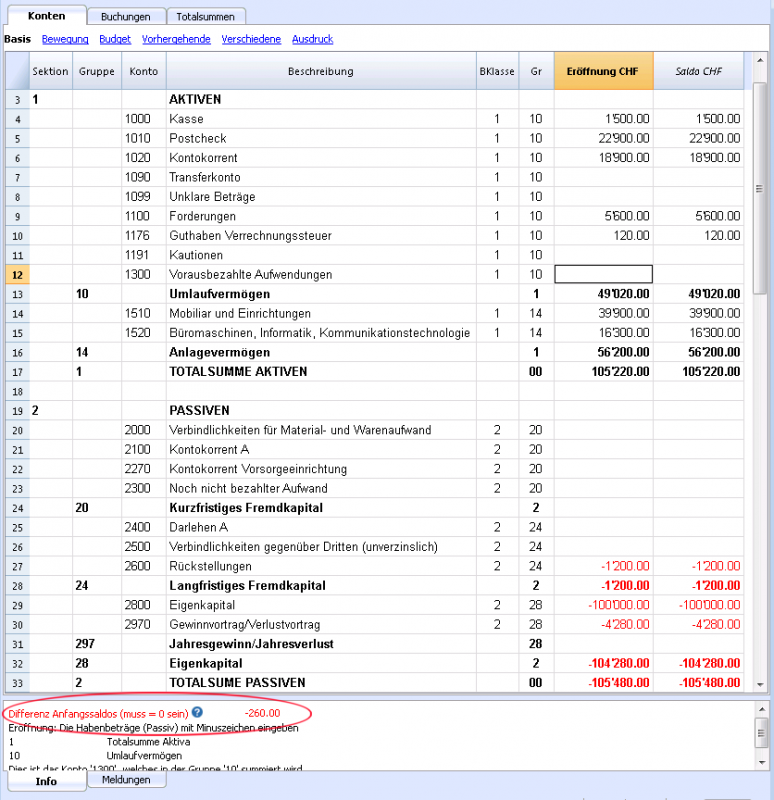
Nach der Kontrolle und Korrektur der in der Spalte 'Eröffnung' erfassten Werte muss die 'Totalsumme Aktiven' mit der 'Totalsumme Passiven' übereinstimmen.
Die buchhalterische Quadratur der Eröffnung kann in der Tabelle Totalsummen kontrolliert werden.
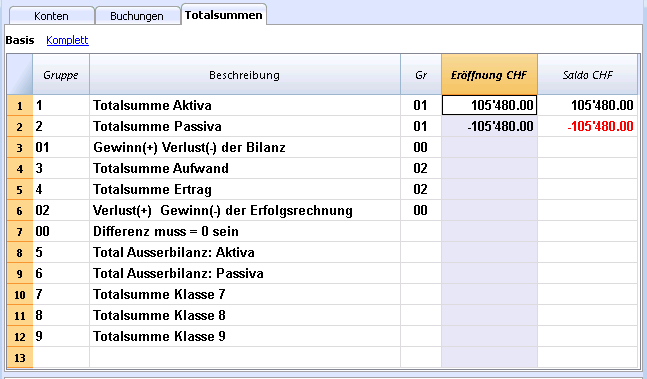
Fremdwährungen
Die Buchführung mit Fremdwährungen ist eine doppelte Buchhaltung, mit der man auch Konten und Bewegungen in ausländischen Währungen verwalten kann und wenn Sie Themen vertiefen wollen, raten wir Ihnen, die Seiten betreffend Doppelte Buchhaltung zu lesen.
Charakteristiken
- Die Konten auch in Fremdwährung verwalten
- Den Wechselkurs automatisch berechnen, aufgrund des Wechselkurses, der in der Tabelle Wechselkurse steht
- Die Wechselkursdifferenzen automatisch berechnen
- Bilanzausdruck, Erfolgsrechnung und Berichte auch in zweiter Währung.
Um von einer bestehenden Datei ohne Fremdwährungen in eine neue mit Fremdwährungen zu wechseln, sehen Sie den Befehl Datei in neue konvertieren.
Informationen
Kontenplan, Eigenschaften und Wechselkurstabelle
Wählen Sie einen schon gebrauchsfertigen Kontenplan aus und passen ihn Ihren Bedürfnissen an. Im Kontenplan müssen unbedingt die Konten in Fremdwährung und die Konten für Wechselkursgewinn und Wechselkursverlust eingerichtet sein.
- Den Kontenplan einrichten
- Gruppen und Untergruppen
- Eigenschaften (Stammdaten) - Registerkarte Fremdwährungen
- Tabelle Wechselkurse einrichten
Buchungen
Sie buchen genau wie mit einer Doppelten Buchhaltung.
Ausdrucke
Konvertierung
Um in der doppelten Buchhaltung die Funktion Fremdwährungen hinzuzufügen, bitte die Anleitung Datei in neue konvertieren befolgen.
Um die Basiswährung einer schon vorhandenen Buchhaltungsdatei zu ändern (die Buchhaltung ist z.B. aktuell in EUR; als Basiswährung wird jedoch USD gewünscht), bitte wie folgt vorgehen:
- Datei unter einem anderen Namen speichern.
- In Eigenschaften (Stammdaten):
- Neue Basiswährung angeben
- Verknüpfung zur Vorjahresdatei löschen (Registerkarte 'Optionen')
- In Tabelle Wechselkurse den Wechselkurs definieren, der sich auf die Basiswährung bezieht.
- Sind sehr viele Buchungen umzuwandeln, kann es nützlich sein, in der Tabelle Wechselkurse Mittelkurse per Monatsbeginn einzugeben, für welche das Datum zu Beginn des Monates zu verwenden ist. Das Programm wird für die Buchungen den Wechselkurs des 'Wechselkurs-Archives' verwenden.
- Im Kontenplan:
- Bestehendes Währungskennzeichen mit neuem ersetzen.
Sie können hierfür die Spalte 'Währung' markieren und den Befehl Suchen und Ersetzen aus dem Menü Daten (nur ausgewählten Bereich) ausführen. - Sind Anfangssaldi vorhanden, sind diese in der neuen Währung einzugeben.
- Auch die Spalten Saldo Vorjahr, Budget usw. müssen manuell umgewandelt werden.
- Bestehendes Währungskennzeichen mit neuem ersetzen.
- In Tabelle Buchungen:
Sind Buchungen vorhanden, muss Zeile für Zeile berichtigt werden:- Buchungen, deren Betrag bereits in der richtigen Währung sind: Befindet man sich auf der Zelle des Betrag und betätigt man die Taste F6, berechnet das Programm den Wert in Basiswährung neu.
- Bei allen weiteren Buchungen muss zuerst der richtige Werte in Basiswährung eingegeben werden und erst hierauf die Taste F6 betätigt werden.
- In Tabelle Budget analog der 'Tabelle Buchungen' vorgehen.
- Mithilfe des Befehls Buchhaltung nachkontrollieren aus Menü Buch1 eventuelle Fehler anzeigen lassen, diese beheben und danach erneut den Befehl Buchhaltung nachkontrollieren aus Menü Buch1. Dies so oft wiederholen, bis keine Fehlermeldungen mehr erscheinen.
Theoretischer Teil
Hier geht es um das Grundwissen zum Thema Währungen und Wechselkurse.
Wechselkurse und buchhalterische Fragen
Wenn Sie in ein Land mit einer anderen Währung gehen, müssen Sie die fremde Währung kaufen, indem Sie die Währung Ihres eigenen Landes dafür geben. Der Preis einer Währung gegenüber einer anderen Währung wird der Wechselkurs genannt. Geldwechseln bedeutet in diesem Zusammenhang, Beträge von einer Währung in eine andere zu tauschen.
Der Wechselkurs (der Umrechnungskurs) ist der Faktor, der den Preis einer Währung anzeigt. Die Faktoren des Wechselkurses (des Umrechnungskurses) ändern sich ständig.
Zum Beispiel, am 1. Januar
- 1 Euro (EUR) entsprach 1.32030 US-Dollar (USD)
- 1 US-Dollar entsprach 0.7580 Euro
- 1 EUR entsprach 1.60970 Schweizer Franken (CHF)
- 1 EUR entsprach 157.2030 japanischen Yen (JPY)
Basiswährung
Beträge in verschiedenen Währungen können nicht direkt summiert werden. Zum Summieren müssen sie in gleicher Währung sein.
Nach den Grundsätzen ordnungsgemäßer Buchführung muss die Totalsumme von "Soll" gleich wie die Totalsumme von 'Haben' sein. Wenn Sie Bilanzieren wollen, müssen Sie das mit Beträgen in gleicher Währung tun.
Wenn Sie mit verschiedenen Währungen arbeiten, müssen Sie als erstes die Basiswährung definieren. Sobald Sie die Basiswährung festgelegt und Daten eingegeben haben, können Sie die Basiswährung nicht mehr ändern. Dazu müssen Sie die Buchführung schließen und eine neue mit einer anderen Basiswährung öffnen.
Die Basiswährung wird auch verwendet, um die Bilanz und die Gewinn- und Verlustrechnung zu erstellen.
Für jeden Betrag gibt es einen Gegenwert in Basiswährung
Um Summen zu erstellen und die Saldi zu bilanzieren, muss es für jede Transaktion einen Gegenwert in Basiswährung geben. So können Sie prüfen, ob die Totalsumme der Sollbuchungen denjenigen der Buchungen in Haben entspricht.
Wenn die Basiswährung EUR ist, und es Buchungen in US-Dollar gibt, dann muss es für jede Dollarbuchung einen Gegenwert in EUR geben. Um den Saldo der Buchführung zu überprüfen, werden alle Euro-Beträge summiert.
Währung des Kontos
Jedes Konto hat sein eigenes Währungssymbol, das anzeigt, in welcher Währung das Konto geführt wird.
Sie müssen deshalb festlegen, in welcher Währung das Konto geführt wird. Jedes Konto wird also den Saldo in seiner Währung aufweisen.
Nur Buchungen in dieser Währung sind auf diesem Konto erlaubt. Wenn das Konto in Euro ist, dann kann es nur Eurobuchungen auf diesem Konto geben; wenn das Konto in US-Dollar ist, dann kann es nur Buchungen in US-Dollar auf diesem Konto geben.
Wenn Sie Buchungen im YEN verwalten müssen, dann müssen Sie ein Konto haben, dessen Währungssymbol der YEN ist.
Saldo des Kontos in Basiswährung
Für jedes Konto, wird neben dem Saldo in Fremdwährung auch der Saldo in Basiswährung geführt. Dies, um die Bilanz in Basiswährung auszurechnen.
Der Kontoauszug des US-Dollar-Bankkontos muss genau mit dem Kontoauszug der Bank übereinstimmen, was die Beträge in US-Dollar betrifft.
Für jede buchhalterische Bewegung wird immer der Wert in Basiswährung angegeben. Wird das Konto in US-Dollar geführt, wird in den Buchungen ausser dem Betrag in US-Dollar auch der Gegenwert in Euro stehen. Der Euro-Saldo wird durch die Summe aller in Euro ausgedrückten Buchungen ermittelt. Der aktuelle Saldo in Basiswährung wird von den Wechselkursfaktoren abhängen, welche gebraucht werden, um den Gegenwert in EUR der einzelnen Buchungen auszurechnen.
Wenn Sie eines Tages den effektiven US-Dollar-Saldo (zum Tageskurs) in Euro umrechnen, werden Sie einen anderen Gegenwert erhalten als der Saldo des Kontos in Basiswährung. Dies geschieht, weil die Tageskurse in den Buchungen anders sind, als der Tageskurs. Es gibt also einen Unterschied zwischen dem effektiven Wert zum Tageskurs und dem buchhalterischen Saldo in Basiswährung. Dieser Buchhaltungsunterschied wird Wechselkursdifferenz genannt.
Der Unterschied zwischen dem Saldo in Basiswährung und dem berechneten Wert muss als Wechselkursgewinn oder -verlust verbucht werden, wenn die Buchhaltung geschlossen (Jahresabschluss) wird.
Bilanz in einer anderen Währung (Währung2)
Alle Berichte werden in der Basiswährung berechnet. Wenn Sie die Werte in Basiswährung nehmen und sie in eine andere Währung umrechnen, erhalten Sie die Bilanz in einer anderen Währung.
Im Programm gibt es die Spalte 'Währung2', worin alle Werte automatisch eingegeben werden und in der als Währung2 angegebenen Währung präsentiert werden.
Die Beträge werden nach folgender Logik umgerechnet:
- Wenn die Währung2 gleich wie die Währung des Kontos oder der Buchung ist, wird der Originalwert verwendet
- Wenn das Konto in US-Dollar geführt wird und die Währung2 US-Dollar ist, dann wird der Betrag in US-Dollar verwendet.
- In allen anderen Fällen wird der Betrag in Basiswährung verwendet und in Währung2 gewechselt.
- Es wird der Tageskurs verwendet. Auch für die früheren Buchungen wird der Gegenwert in Währung2 aufgrund des aktuellen Wechselkurses ausgerechnet und nicht aufgrund des Wechselkurses, welcher zum Zeitpunkt der Buchung galt.
Denken Sie aber daran, dass eine Bilanz, die in eine andere Währung gewechselt worden ist, kleine Unterschiede in den Totalsummen aufweist. Oft ist der Gegenwert einer Totalsumme nicht gleich wie die Totalsumme der aufgesplitterten Gegenwerte (folgendes Beispiel):
|
|
Basiswährung EUR |
Währung2 USD |
|
|
|
|
|
Kasse |
1.08 |
1.42 |
|
Bank |
1.08 |
1.42 |
|
Gesamtvermögen Aktiven |
2.16
|
2.84 |
|
|
|
|
|
Eigenkapital |
2.16 |
2.85 |
|
Gesamtvermögen Passiven |
2.16 |
2.85 |
In der Basiswährung entspricht die Totalsumme der Aktiven der Totalsumme der Passiven. Es ist erlaubt, eine Bilanz mit Differenzen zu präsentieren, wenn klar und deutlich angegeben wird, dass die Bilanz aufgrund einer anderen Währung erstellt worden ist.
Tabelle Konten, Ansicht Währung2
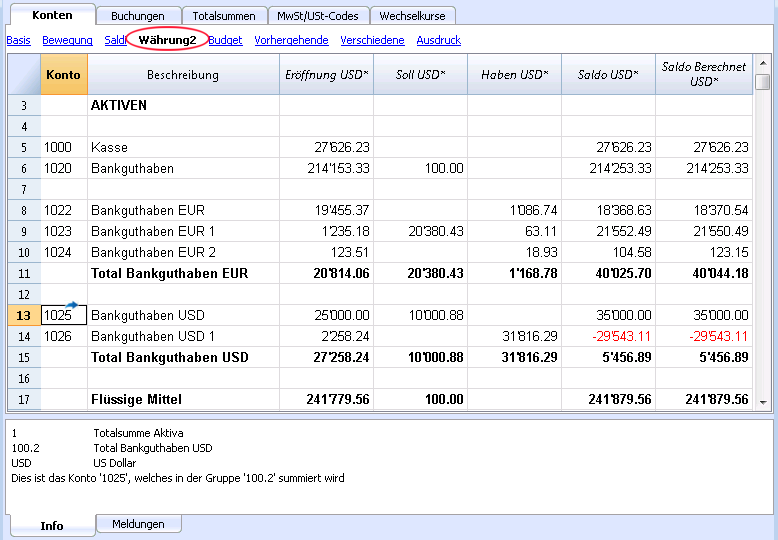
Währungen wechseln
Veränderlichkeit der Wechselkurse
Das Kaufen und Verkaufen von Währungen findet auf einem freien Markt statt und für den Preis (Wechselkurs) gilt die Regel von Angebot und Nachfrage.
Die Unterschiede beim Gegenwert können je nach Wechselkursschwankungen mehr oder weniger gross sein.
|
Datum |
EUR/USD Wechselkurs |
EUR Umrechnung |
Veränderung im Vergleich zum 01-01 |
|
01-01 |
1.32030 |
1'320.03 |
|
|
31-03 |
1.33350 |
1'333.50 |
13.47 |
|
30-06 |
1.34750 |
1'347.50 |
27.47 |
|
30-09 |
1.42720 |
1'427.20 |
107.17 |
Basis für den Wechselkurs
Der Wechselkurs bezieht sich auf die Basiswährung. Es gibt immer zwei verschiedene Werte für den Wechselkurs in Bezug auf zwei Währungen, je nachdem welche Währung als Basiswährung verwendet wird.
Für den US-Dollar und den Euro gibt es deshalb, zwei verschiedene Wechselkurse:
- Wenn der EUR in US-Dollar gewechselt wird, dann ist der Wechselkurs 1.32030
1 Euro (EUR) entspricht 1.32030 US-Dollar (USD) - Wenn der US-Dollar in EUR gewechselt wird, dann ist der Wechselkurs 0.75800
1 US-Dollar entspricht 0.75800 Euro
Im vorliegenden Handbuch wird praktisch immer der Euro als Basiswährung benutzt und die anderen Währungen werden an ihm gemessen.
Umgekehrte Wechselkurse
Bei einem EUR/USD Wechselkurs von 1.32030 erhalten Sie den Wechselkurs USD/EUR, indem Sie 1 durch den Wechselkurs teilen.
| Wechselkurs | Umgekehrter Wechselkurs
1/Wechselkurs |
Umgekehrter Wechselkurs |
|
EUR/USD 1.32030 |
0.75800 |
0.758000 |
Wenn Sie die Gegenwerte aufgrund eines umgekehrten Wechselkurses berechnen, können diese anders als die Originalwerte sein (wegen den Rundungsdifferenzen).
| Wechselkurs |
Umgekehrter Wechselkurs |
Umrechnung 10'000 |
Umrechnung 10'000 |
Differenz |
|
EUR/USD 1.32030 |
0.75800 |
13'203.00 |
13'192.61 |
10.39 |
Um Differenzen zu vermeiden, sollten Sie umgekehrte Wechselkurse nicht benutzen (beim Übergang zum Euro war es zum Beispiel verboten, umgekehrte Wechselkurse zu benutzen).
Multiplikatoreffekt
Es gibt Währungen, die eine grosse Bandbreite an Wechselkursen haben.
Verwenden wir weiterhin das Beispiel der Wechselkurse vom 01. Januar:
- 1 US-Dollar = 670,800 türkische Lira
- 1 türkische Lira (TRL) = 0.00000149 US-Dollar (USD)
Anstatt alle Nachkommastellen zu verwenden, können Sie sagen
- 1’000 türkische Lira (TRL) = 0.00149 US-Dollar (USD
Der Multiplikatoreffekt ist in diesem Fall 1'000 statt 1.
Präzision der Umrechnung
Normalerweise rechnet man auf 6 Stellen nach dem Komma genau um, manchmal wird jedoch eine noch grössere Genauigkeit verlangt.
- 1 türkische Lira (TRL) = 0.00000149 US-Dollar (USD)
Wenn man mehr oder weniger Stellen nach dem Komma voraussieht und der Wechselkurs anders gerundet wird, ändern sich auch die Beträge. Die Genauigkeit, welche man einem Wechselkurs zuschreibt, ist deshalb sehr wichtig.
Mindesteinheit
Für Papiergeld und Münzen werden Mindestgrössen benutzt. In der Regel ist die kleinste Einheit für schweizerische Franken fünf Centime (0.05 CHF). Wenn Geld gewechselt wird, zum Beispiel EUR/CHF:
- 1 EUR = 1.60970 Schweizer Franken
| EUR |
Wechselkurs |
Aktuelle Umrechnung |
Gerundet auf niedrigsten |
Differenz |
Aktueller Wechselkurs |
|
10.00 |
1.60970 |
16.09 |
16.10 |
0.01 |
1.61 |
Berechnung der Wechselkurse und der Gegenwerte
Wenn der Euro die Basiswährung ist:
Wechselkursfaktor EUR/USD ist 1.32030
1 Euro (EUR) entspricht 1.32030 US-Dollar (USD).
Umwandlungsrechnung:
Multiplizieren Sie den Basiswährungsbetrag mit dem Wechselkursfaktor:
-
EUR 100 mal 1.32030 = 132.03 USD
Berechnen Sie den Betrag in der Basiswährung:
Sie teilen die Fremdwährung durch den Umrechnungskurs.
-
USD 132.03 geteilt durch 1.32030 = 100 EUR
Berechnen Sie den Gegenwert:
Teilen Sie den Betrag in der Basiswährung durch den Betrag der Fremdwährung.
- EUR 100 geteilt durch 132.03 USD = 0.7574
Kauf und Verkauf von Währungen
Banken kaufen und verkaufen Währungen, wobei sie eine gewisse Gewinnmarge haben. Je nachdem, ob sie Währungen kaufen oder verkaufen, gibt es verschiedene Wechselkurse.
Verkauf: Die Bank bekommt lokale Währung und gibt (verkauft) fremde Währung.
Kauf: Die Bank erhält (kauft) fremde Währung und gibt lokale Währung.
Umrechnungskurs für Bargeld und Währung (Provision)
Währungsumtausch: Schriftlicher Umtausch (von einem Konto auf ein anderes).
Geldschein-Umtausch: Umtausch von Bargeld (z.B. für die Kasse).
Provision: Kommission die bezahlt werden muss, um einen Buchbetrag in Bargeld zu wechseln.
Für den Währungsumtausch haben die Banken eine kleinere Gewinnspanne (Unterschied-Kauf/Verkauf) verglichen mit demjenigen für Geldscheine. Wenn Sie einen Buchwert (Kontoguthaben) in Bargeld wechseln wollen, verlangt die Bank dafür eine Provision.
Differenzen bei Rückrechnung zur Basiswährung
Wenn ein Betrag in eine andere Währung umgetauscht wird, würde man erwarten, dass, bei einer Rückrechnung wieder der ursprüngliche Betrag entsteht, mit dem begonnen wurde.
| Basisbetrag |
Wechselkurs |
Umrechnung |
Rückrechnung |
|
100.00 |
1.32030 |
132.03 |
100.00 |
Es kommt jedoch vor, das Sie nicht immer denselben Betrag erhalten, wenn Sie in die Basiswährung zurückrechnen. Aufgrund des Rundens kann es Fälle geben, wo Sie nicht wieder zu gleichen Wert zurückkehren.
| Basisbetrag EUR |
Wechselkurs |
USD Umrechnung |
Rückrechnung zum EUR |
EUR Differenz |
|
328.67 |
1.32030 |
433.94 |
328.66 |
|
|
328.68 |
1.32030 |
433.95 |
328.67 |
0.01 |
|
328.69 |
1.32030 |
433.96 |
328.68 |
0.01 |
Auflösung von Unterschieden in Totalsummen
Die Summe von Splitt-Beträgen, wird beim Umwandeln nicht immer dieselbe Summe wie die Konvertierung des Totalbetrages ergeben.
In diesem Beispiel gibt der Betrag von 2.16 EUR eine Konvertierung von 2.85 US-Dollar. Wird der Betrag geteilt und jeweils getrennt konvertiert, so erhalten Sie in Summe 2.84 US-Dollar.
| EUR Betrag |
Wechselkurs |
USD Umrechnung |
|
2.16 |
1.32030 |
2.85
|
|
|
|
|
|
1.08 |
1.32030 |
1.42 |
|
1.08 |
1.32030 |
1.42 |
|
Totale 2.16 |
|
2.84 |
|
Differenz |
|
0.01 |
Diese mathematischen Differenzen können Sie nur beseitigen, indem sie diese entsprechend buchen.
Neubewertungen, Wechselkursdifferenzen
Wechselkurse ändern sich ständig und deshalb ändert sich auch der Gegenwert in Basiswährung. Von Zeit zu Zeit sind deshalb Wechselkursdifferenzen unvermeidlich.
Wechselkursdifferenzen sind keine buchhalterischen Fehler, es handelt sich um eine Anpassung, die nötig ist, um die Buchhaltung und die Kursschwankungen aufeinander abzustimmen.
Wenn Sie die Buchhaltung eröffnen, sind die Spalten "Eröff. Währung" und "Saldo berechnet" gleich. Wenn es Bewegungen gibt, aktualisieren diese die Werte in der Spalte 'Saldo'.
Die Spalte 'Saldo berechnet' beinhaltet den Gegenwert in Basiswährung des Kontensaldos, zum Tageskurs (in der Tabelle Wechselkurse). Die Differenz zwischen dem Saldo in Basiswährung und dem berechneten Saldo ist die Wechselkursdifferenz.
|
|
Währung bei Eröffnung |
Umrechnung zur Eröffnung in EUR |
Salden Basiswährung EUR |
Kalkulierte Salden EUR zum 30.03.XX |
Wechselkurs-Differenz |
||
| Wechselkurs |
|
|
1.32030 |
1.32030 |
1.30150 |
|
|
|
|
|
|
|
|
|
|
|
|
Kasse |
EUR |
93.80 |
93.80 |
93.80 |
93.80 |
|
|
|
Bank |
USD |
100.00 |
75.74 |
75.74 |
76.83 |
1.09 |
|
|
Immobilien |
EUR |
1'000.00 |
1'000.00 |
1'000.00 |
1'000.00 |
|
|
|
Total Aktiven |
|
|
1'169.54 |
1'169.54 |
1'170.63 |
|
|
|
|
|
|
|
|
|
|
|
|
|
|
|
|
|
|
|
|
|
Darlehen |
USD |
-500.00 |
-378.70 |
-378.70 |
-384.17 |
-5.47 |
|
| Eigenkapital |
EUR |
-790.84 |
790.84 |
-790.84 |
-790.84 |
|
|
|
Total Passiven |
|
|
-1'169.54 |
-1'169.54 |
-1'175.01 |
|
|
|
|
|
|
|
|
|
|
|
|
|
|
|
|
|
|
|
|
| Verlust |
|
|
|
|
-4.38 |
-4.38 |
|
Am 30. März ist der EUR/USD Wechselkurs anders als Anfang Jahr. In unserem Beispiel finden während drei Monaten keine Buchungen statt. Die buchhalterische Situation verändert sich also nicht. Trotzdem wird die aktualisierte Bilanz mit den Wechselkursen Ende März anders sein als die Bilanz Anfang Jahr. Das Bankkonto und das Darlehen in US-Dollar haben einen anderen Wert in EUR. Dies beeinflusst die Buchhaltung, obwohl keine Buchungen erstellt worden sind.
Im oben genannten Beispiel werden Sie bemerken, dass der Euro im Vergleich zum Dollar jetzt einen geringeren Wert hat als Anfang Jahr. Der Dollar ist im Vergleich zum Euro mehr Wert.
Der Gegenwert des USD-Kontos ist mehr Wert als Anfang Jahr. Man hat ein grösseres Vermögen, das heisst einen Wechselkursgewinn.
In den Passiven gibt es ein Darlehen von 500.00-US-Dollar. Der Gegenwert in Euro ist grösser als der Wert, der Anfang Jahr eingegeben worden ist. Der Wert des Darlehens ist wegen dem Wechselkurs grösser geworden und verursacht einen Verlust wegen der Wechselkursdifferenz.
Im folgenden Beispiel gehen wir vom Gegenteil aus. Wir nehmen an, dass der Euro aufgewertet worden ist und im Vergleich zum US-Dollar mehr Wert ist. Der Gegenwert in Euro eines Betrages in Dollar hat einen geringeren Gegenwert als Anfang Jahr.
|
|
|
Währung bei Eröffnung |
Umrechnung zur Eröffnung in EUR |
Kalkulierte Salden EUR zum 30.03.XX (hypothetisch) |
Wechselkurs-Differenz |
|
Wechselkurs |
|
|
1.32030 |
1.36150 |
|
|
|
|
|
|
|
|
|
Kasse |
EUR |
93.80 |
93.80 |
93.80 |
|
|
Bank |
USD |
100.00 |
75.74 |
73.44 |
-2.30 |
|
Immobilien |
EUR |
1'000.00 |
1'000.00 |
1'000.00 |
|
|
Total Aktiven |
|
|
1'169.54 |
1'167.24 |
|
|
|
|
|
|
|
|
|
|
|
|
|
|
|
|
Darlehen |
USD |
-500.00 |
-378.70 |
-367.24 |
11.46 |
|
Eigenkapital |
EUR |
-790.84 |
-790.84 |
-790.84 |
|
|
Total Passiven |
|
|
-1'169.54 |
-1'158.08 |
|
|
|
|
|
|
|
|
|
|
|
|
|
|
|
|
Gewinn |
|
|
|
9.16 |
9.16 |
Bei einer Aufwertung des Euros im Vergleich zum Dollar wird ein Bankdepot in USD einen geringeren Gegenwert in Euro haben, als Anfang Jahr. Das Vermögen ist kleiner geworden, was einen Verlust verursacht.
Das US-Dollar-Darlehen hat einen geringeren Gegenwert in Euro. Eine kleinere Schuld ist für die Firma von Vorteil und deshalb gibt es einen Wechselkursgewinn.
Wechselkursgewinn
Sie haben einen Wechselkursgewinn, wenn:
- Der Gegenwert der Aktiven grösser wird (die Investierungen werden grösser)
- Der Gegenwert der Passiven abnimmt (die Darlehen nehmen ab).
Wechselkursverlust
Sie haben einen Wechselkursverlust, wenn:
- der Gegenwert der Aktiven abnimmt (die Investierungen nehmen ab)
- der Gegenwert der Passiven zunimmt (die Darlehen werden grösser)
Buchhalterische Charakteristiken der Wechselkursdifferenzen
Die Wechselkurse können sich verschieden entwickeln. Oft steigen sie und sinken wieder. Es gilt der Grundsatz der Rechnungslegung, dass die Werte in der Bilanz der Wahrheit entsprechen müssen. Wenn Sie eine Bilanz präsentieren, müssen Sie die Gegenwerte der Konten in Fremdwährung mit dem Tageskurs aktualisieren.
Der Wechselkursunterschied wird so berechnet, als ob man den Betrag definitiv in Basiswährung umrechnen müsste. Eigentlich gibt es keine endgültige Umrechnung und es handelt sich nur um eine buchhalterische Berichtigung.
Schlusswechselkurs
Am Ende jedes Jahres ist es notwendig, die Bilanz komplett zu erstellen. Der Wechselkurs muss mit dem Abschlusswechselkurs aktualisiert werden. Aussßerdem müssen die Wechselkursdifferenzen definitiv gebucht werden, sonst wird es bei der Eröffnung der neuen Buchhaltung Differenzen geben.
Wechselkursdifferenzen buchen
|
|
|
Währungs-Saldo |
Buchhaltungssaldo |
Kalkulierte Salden EUR zum 30.03.XX |
Wechselkurs-Differenz |
|
Wechselkurs |
|
|
1.32030 |
1.36150 |
|
|
|
|
|
|
|
|
|
Bank |
USD |
100.00 |
75.74 |
73.44 |
-2.30 |
|
|
|
|
|
|
|
|
Buchung Wechselkursdifferenz |
EUR |
|
-2.30 |
|
|
|
|
|
|
|
|
|
|
Bank |
USD |
100.00 |
73.44 |
73.44 |
0.00 |
Im Beispiel oben sehen Sie, dass der Saldo der Bank 100.00 US-Dollar beträgt. In der Buchhaltung steht der Gegenwert von 75.74 EUR. Der heutige Wert ist jedoch EUR 73.44. Es besteht eine Differenz in der Basiswährung von EUR 2.30. Die Buchung muss daher den Betrag in Euro herabsetzen. Man geht wie folgt vor, mit einer Buchung, die das Bankkonto belastet und dem Konto Wechselkursdifferenzen Euro 2.30 gutschreibt.
Wie Sie selber feststellen können, wird der Wert in der Währung des Kontos nicht verändert. Man muss deshalb eine Buchung eingeben, welche nur den Saldo in Basiswährung des spezifischen Kontos verändert.
Beim Buchen der Wechselkursdifferenz muss man so vorgehen, dass der Gegenwert in Basiswährung dem effektiven Gegenwert entspricht, wobei der aktuelle Wechselkurs oder derjenige beim Abschluss benutzt werden muss.
Der Wert in der Währung des Kontos bleibt gleich. Sie müssen also eine Buchung vornehmen, welche nur den Wert des Saldos in Basiswährung des betreffenden Kontos ändert.
Gegenposten wird das Konto Wechselkursgewinn oder Wechselkursverlust sein.
Operationen mit Wechselkurs beim Kaufen
Buchungen auf Konten mit Wechselkurs beim Kaufen
Wenn die Positionen, die mit einem Wechselkurs zum Zeitpunk des Kaufes bewertet worden sind, mehr oder weniger geworden sind, müssen Sie den Wechselkurs der Tabelle Wechselkurse berechnen, unter Berücksichtigung der Entwicklung der neuen Einkäufe oder Verkäufe.
|
|
USD Betrag |
Wechselkurs |
Umrechnung EUR |
Gesamt USD |
Gesamt EUR |
Historischer Wechselkurs
|
|
Kauf von Aktien 1 |
100'000.00 |
0.7580 |
75'800.00 |
100'000.00 |
106'202.00 |
0.9416 |
|
Kauf von Aktien 2 |
50'000.00 |
0.8792 |
56'870.00 |
150'000.00 |
163'072.00 |
0.919839 |
Investitionen und spezielle Wechselkurse
Investierungen zum Wechselkurs beim Kaufen
Gewisse Investitionen (Aktien, ausländische Immobilien) werden aufgrund des Wechselkurses zum Zeitpunkt des Kaufes bewertet (historischer Wechselkurs) und nicht aufgrund des aktuellen Wechselkurses. Ein eventueller Wechselkursgewinn oder Wechselkursverlust wird nicht gebucht, bis er nicht tatsächlich realisiert worden ist. Deshalb solte man Konten nicht aufgrund des aktuellen Wechselkurses bewerten.
Damit Sie einen festen historischen Wechselkurs eingeben können, ist in der Tabelle Konten eine weitere Fremdwährung (z.B. USD1) mit einem festen Wechselkurs einzurichten. Diese Währung wird dann nur für dieses Konto mit einem festen Wechselkurs verwendet.
Bei einem Übertrag von einem US-Dollar-Konto auf ein USD1-Konto ist genau so vorzugehen, als ob es sich um zwei verschiedene Währungen handeln würde. Aus diesem Grund ist eine Buchung auf zwei Zeilen vorzunehmen.
Eröffnung mit speziellen Wechselkursen
Durch Eingabe der Eröffnungssaldi in der Spalte "Eröff. Währung" werden die Beträge in fremder Währung zum Eröffnungswechselkurs in die Basiswährung umgerechnet. Sollte sich dieses System als nicht flexibel genug erweisen (Sie brauchen verschiedene spezielle Wechselkurse oder es gibt Rundungsdifferenzen), kann die Eröffnung manuell mit normalen Buchungen erstellt werden, indem die Beträge und die gewünschten Wechselkurse für jedes Konto angeben werden. In diesem Fall ist die Spalte „Eröffnung“ in der Tabelle Konten leer zu lassen.
Eine Buchhaltung mit Fremdwährungen anfangen
Neue Datei aufgrund schon vorhandenes Modell im Programm erstellen
Es stehen verschiedene Optionen zum Erstellen einer neuen Buchhaltung zur Verfügung.
Im folgenden wird erklärt, wie eine neue Datei aufgrund schon vorhandenes Modell im Programm erstellt wird.
- Menü Datei, Befehl Neu.
- In der Gruppe Doppelte Buchhaltung auswählen.
- Bei 'Datei' - Doppelte Buchhaltung mit Fremdwährung oder Doppelte Buchhaltung mit Fremdwährung und MwSt/USt auswählen.
- Bei 'Beispiele/Muster' die Sprache/Nation auswählen und das Beispiel, das Ihren Bedürfnissen am nächsten kommt.
- Durch Anklicken der Schaltfläche Onlinemodelle gelangt man direkt auf die Webseite von Banana, wo kostenlos Musterkontenpläne zur Verfügung stehen.
- Durch Auswahl der Sprache, des Landes und der Business-Kategorie (Unternehmen, Non-Profit, Freiberufler...) kann eine detaillierte Suche durchgeführt werden (siehe auch Info Vorlagen). Die gewünschte Vorlage auswählen.
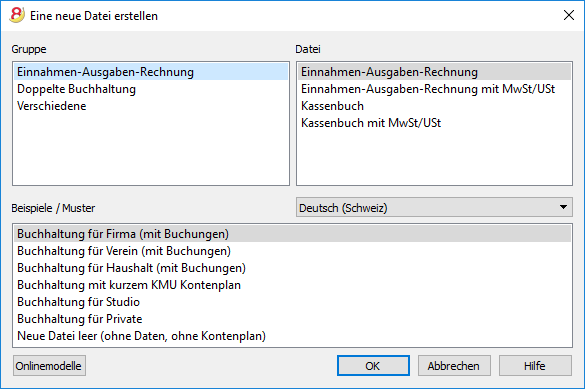
Stammdaten der Buchhaltung eingeben
Aus dem Menü Datei den Befehl Eigenschaften (Stammdaten) wählen.
Registerkarte 'Buchhaltung'
- Den Firmennamen eingeben, der auf den Ausdrucken und anderen Dokumenten stehen soll.
- Basiswährung angeben oder aus der Liste auswählen, mit welcher die Buchhaltung geführt werden soll.
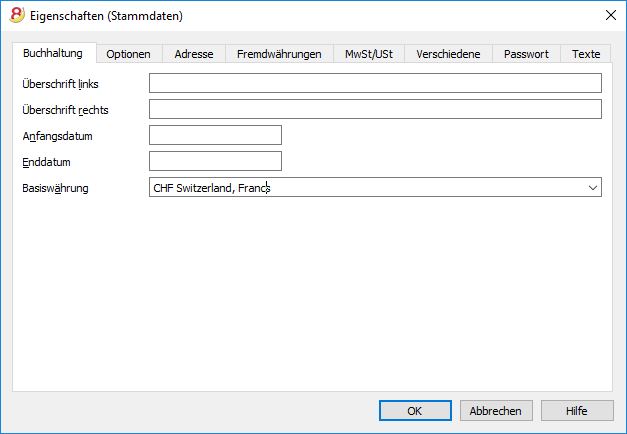
Verwendung des Programms im Allgemeinen
Banana Buchhaltung inspiriert sich von Excel. Die Nutzung und die Befehle des Programms sind so ähnlich wie möglich zu denen von Microsoft Office gehalten.
Für weitere Informationen über die allgemeinen Nutzungsbedingungen des Programms verweisen wir auf die Seite Benutzeroberfläche (Programm).
Die Buchhaltung wird in Tabellen durchgeführt, die alle auf die gleiche Art und Weise bedient werden.
Datei speichern
- Aus Menü Datei den Befehl Speichern unter... auswählen (vorzugsweise den Firmennamen und das Buchhaltungsjahr angeben (z.B. Firma_Muster_2017)
- Den Ordner anwählen, in dem die neue Datei zu speichern ist (z.B. Dokumente -> Buchhaltung)
- Das Programm fügt die Erweiterung "*.ac2" hinzu.
Tabelle Wechselkurse
Bevor man beginnt, mit Fremdwährungen zu buchen, müssen in der Tabelle Wechselkurse die Parameter der in der Buchhaltung benutzten Währungen eingeben werden.

Kontenplan personalisieren
In Tabelle Konten den Kontenplan den eigenen Bedürfnissen anpassen:
- Konten hinzufügen und/oder bestehende löschen (siehe Seite Leere Zeilen hinzufügen)
- Kontonummern und Beschreibungen ändern (z.B. den Namen des Kontokorrent Ihrer Bank eingeben), andere Gruppen hinzufügen, usw.
- Neue Untergruppen erstellen (siehe Seite Gruppen).
Im Kontenplan können auch Kostenstellen oder Segmente eingegeben werden, die dazu dienen, die Beträgen nach detaillierten und spezifischen Kriterien zu kategorisieren.
Buchungen eingeben
Die Buchungen muss man in der Tabelle Buchungen eingeben, die das Buchungsjournal bilden.
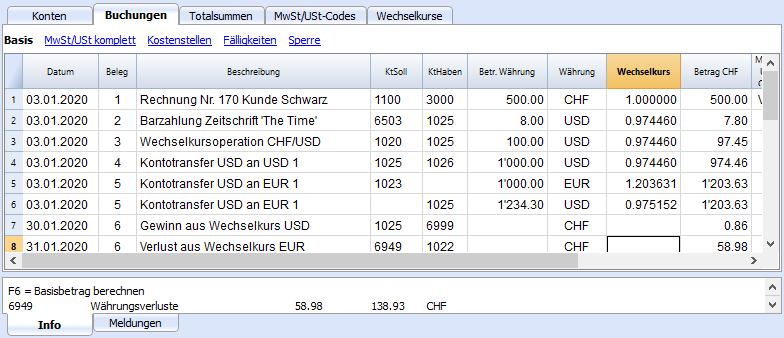
Schnelle Datenerfassung
Für ein möglichst schnelles Buchen folgende Funktion benutzen:
- Dateneingabe mit automatischer Vervollständigung - erlaubt, zuvor eingegebenen Daten automatisch zu übernehmen.
- Sich wiederholende Buchungen (Menü Buch2) - erlaubt, die sich wiederholenden Buchungen in einer separaten Tabelle zu speichern.
- Den Import aus dem Bankkonto- oder Postkontoauszug.
Kontrolle von Kunden- und Lieferantenrechnungen
Banana erlaubt, die Rechnungen unter Kontrolle zu behalten, die noch zu zahlen sind oder die ausgestellt worden sind. Siehe hierzu die folgenden Links:
Kontoauszüge
Der Kontoauszug zeigt automatisch alle auf dem Konto gebuchten Bewegungen (z.B. Kasse, Bank, Kunden, usw...).

Zum Öffnen des Kontoauszugs, die Kontonummer einmal mit der Maus anklicken und danach auf den kleinen blauen Pfeil, der in der Zelle oben rechts erscheint, darauf klicken.
Kontoauszüge nach Periode
Um die Kontoauszüge mit den Salden von einer bestimmten Periode anzuzeigen, muss man den Befehl Kontoauszüge aus Menü Buch1 aufrufen, und in der Registerkarte Periode, das Anfangs- und Enddatum der gewünschten Periode eingeben.
Für weitere Informationen lesen Sie bitte auf der Seite Periode nach.
Kontoauszüge ausdrucken
Um einen Kontoauszug auszudrucken, muss man nur den Auszug aus beliebiger Tabelle anwählen (Konten oder Buchungen) und den Befehl Ausdrucken aus dem Menü Datei ausführen.
Um mehrere oder alle Kontoauszüge auszudrucken, auf den Befehl Kontoauszüge (Menü Buch1) klicken und die gewünschten Kontoauszüge auswählen. Dank dem im Dialogfenster vorhandenen Filter kann man automatisch alle Kontoauszüge, die man ausdrucken will, auswählen (z.B. nur Konten, Kostenstellen, Segmente).
Für weitere Informationen lesen Sie bitte auf der Seite Kontoauszüge nach.
Bilanz und Erfolgsrechnung
Im Bilanzausdruck werden die Saldi aller Vermögenskonten (Aktiven und Passiven) dargestellt. Die Differenz zwischen den Aktiven und Passiven bestimmt das Eigenkapital.
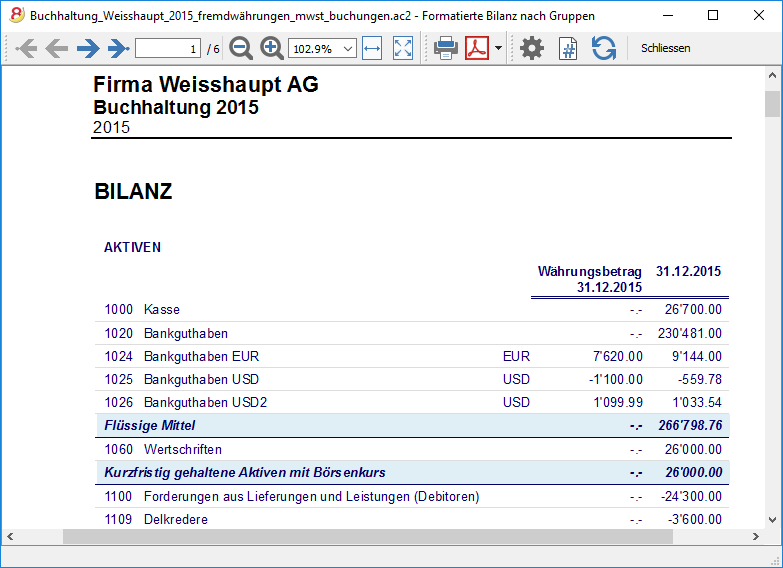
Zum Anzeigen und Ausdrucken der Bilanz im Menü Buch1 den Befehl Formatierte Bilanz oder Formatierte Bilanz nach Gruppen auswählen.
- Der Befehl Formatierte Bilanz zeigt alle Konten an ohne dabei zwischen Gruppen und Untergruppen zu unterscheiden.
- Der Befehl Formatierte Bilanz nach Gruppen zeigt die Konten mit Unterteilung nach Gruppen und Untergruppen an. Die formatierte Bilanz nach Gruppen hat im Unterschied zur formatierten Bilanz viele Funktionen, mit denen der Ausdruck den eigenen Bedürfnissen personalisiert werden kann.
Archivierung der Daten in PDF-Format
Wenn Ende Jahr die Buchhaltung abgeschlossen ist und revidiert wurde, kann die Buchhaltungsdaten mittels Befehl PDF-Dossier erstellen (Menü Datei) in einer PDF-Datei archiviert werden.

Budget
Bevor man mit dem neuen Buchhaltungsjahr beginnt, können die Kosten vorausgeplant und die voraussichtlichen Einnahmen geschätzt werden, um die wirtschaftliche und finanzielle Lage des eigenen Unternehmens unter Kontrolle zu halten.
Das Budget kann auf zwei Arten eingerichtet werden:
- Tabelle Konten (Ansicht Budget) - Spalte Budget: Für jedes Konto den Budgetbetrag für das laufende Jahr angegeben.
In diesem Fall, wenn das Budget mittels Befehl Formatierte Bilanz nach Gruppen aus dem Menü Buch1 erstellt wird, übernimmt die Spalte Budget die Werte des Budgets, die sich auf das gesamte Jahr beziehen - Die Tabelle Budget wird mittels Befehl Neue Funktionen hinzufügen aus dem Menü Werkzeuge hinzugefügt.
In dieser Tabelle gibt man alle Budgetbeträge der Kosten und der Einnahmen aufgrund von Buchungen ein. Beim Hinzufügen der Tabelle Budget, wird die Spalte 'Budget' der Tabelle 'Konten' automatisch deaktiviert.
In diesem Fall kann ein detailliertes Budget erstellt werden, das die möglichen Variationen im Verlaufe des Jahres sowie in den unterschiedlichen Perioden innerhalb des Jahres berücksichtigt.

Für weitere Informationen bitte die Seite Budget konsultieren.
Für Segmente oder Kosten- und Profitstellen sehen Sie bitte unsere Anleitungen.
Eigenschaften (Fremdwährungen)

Konto für Wechselkursgewinne
Auf der Liste der Konten wählen Sie das Konto für Wechselkursgewinne aus, das im Kontenplan steht.
Konto für Wechselkursverluste
Auf der Liste der Konten wählen Sie das Konto für Wechselkursverluste aus, das im Kontenplan steht.
Währung 2
Sie können eine ausländische Währung auswählen, wenn Sie die Salden der Konten in einer anderen Währung als die der Basiswährung anzeigen wollen.
Gültiger Wechselkurs auch von Basiswährung
Wird diese Option aktiviert, benutzt das Programm den letzten in der Tabelle Wechelkurse (Spalte 'Wechselkurs') erfassten Wechselkurs.
Der Kontenplan mit Fremdwährungen
Der Kontenplan der Buchhaltung mit Fremdwährungen ist wie derjenige einer Buchhaltung mit nur einer Währung. Mit folgenden Ausnahmen:
Basiswährung
Die Basiswährung wird in Eigenschaften (Stammdaten) aus Menü Datei und die Fremdwährungen in der Tabelle Wechselkurse eingegeben.
Im folgenden Beispiel ist die Basiswährung CHF, die in den Überschriften der Spalten mit den Beträgen in Basiswährung erscheint.
Währung des Kontos
Jedes Konto hat ein Währungskennzeichen, welches der Basiswährung entspricht oder einer anderen Währung, die in der Tabelle 'Wechselkurse' angegeben ist.
Die Konten der Aktiven und der Passiven (Bilanz) können nebst in Basiswährung (CHF im Beispiel) in verschiedenen Fremdwährungen eingerichtet sein.
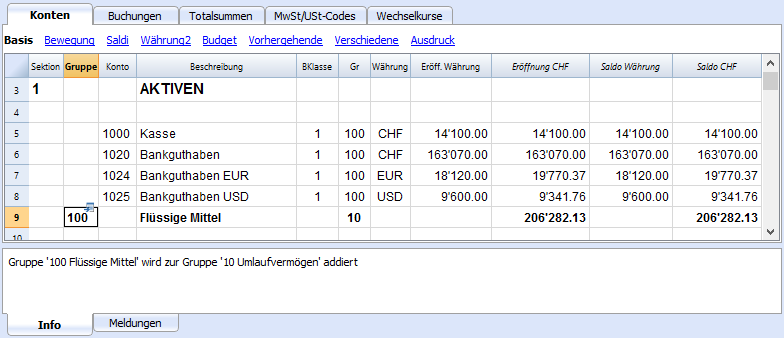
Die Konten von Aufwand und Ertrag (Erfolgsrechnung) können nebst in Basiswährung (CHF im Beispiel) in verschiedenen Fremdwährungen eingerichtet sein.
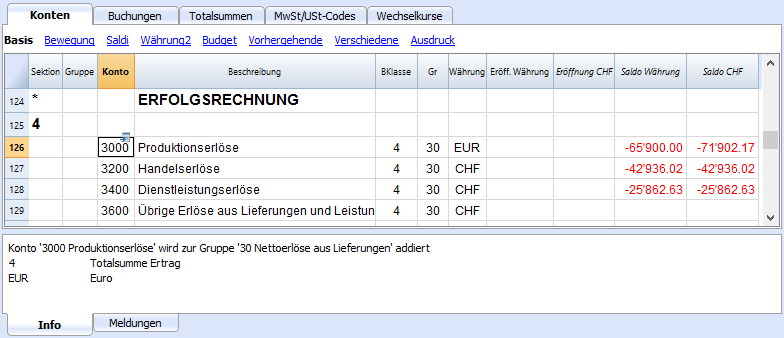
Die Spalten der Buchhaltung mit Fremdwährungen
Währung
Hier das Kennzeichen der Währung eingeben. Für die Konten in Fremdwährung, ist das Währungskennzeichen in der Tabelle 'Wechselkurse' festzulegen.
Eröff.Währung
Für jedes Konto (ob in Basiswährung oder Fremdwährung) ist der Eröffnungssaldo einzugeben.
Eröffnung (in Basiswährung)
- Geschützte Spalte; wird vom Programm benutzt.
- Aktueller Saldo in Basiswährung; wird vom Programm berechnet.
- Konten in Basiswährung; es wird der Eröffnungssaldo aus der Spalte 'Eröff.Währung' übernommen.
- Konten in Fremdwährung; es wird der aktuelle Saldo aus der Spalte 'Eröff.Währung' übernommen, umgerechnet mit dem aktuellen Wechselkurs in der Tabelle 'Wechselkurse' (Zeile ohne Datum, Spalte 'W. Eröffnung').
Saldo Währung
- Geschützte Spalte; wird vom Programm benutzt.
- Der Saldo wird vom Programm anhand des Eröffnungssaldos in Basiswährung und der Beträgen in Basiswährung oder Fremdwährung berechnet, die in den Zeilen der Buchungen stehen. Für Konten in Fremdwährung, wird der Saldo aufgrund des in der Tabelle Wechselkurse festgelegten Wechselkurs umgerechnet.
Saldo (in Basiswährung)
- Geschützte Spalte; wird vom Programm benutzt.
- Der Saldo wird vom Programm anhand der Summe des Eröffnungssaldos (bei Konten in Fremdwährung, handelt es sich um den in Basiswährung umgerechneten Saldo) und der Beträgen in Währung oder Fremdwährung (diese werden aufgrund eines in der Tabelle 'Wechselkurse' festgelegten Wechselkurs umgerechnet) berechnet, die in den Zeilen der Buchungen stehen.
Berechneter Saldo
- Geschützte Spalte; wird vom Programm benutzt.
- Es ist der Saldo in Währung des Kontos, umgerechnet mit dem aktuellen Wechselkurs (Wechselkurs in der Tabelle 'Wechselkurse', Zeile ohne Datum).
- In dieser Spalte können die Saldi der Konten in Währung (umgerechnet in Basiswährung) von denjenigen der Spalte 'Saldo' abweichen, weil es Wechselkursdifferenzen gibt.
Konto Wechselkurs-Differenz
- In der Ansicht Verschiedene gibt es die Spalte Konto Wechselkurs-Differenz.
- In dieser Spalte kann man für ein bestimmtes Konto ein Konto 'Wechselkursgewinn' oder 'Wechselkursverlust' eingeben, worauf die Wechselkursdifferenzen gebucht werden.
- Das angegebene Konto wird für die Berechnung der Wechselkursdifferenzen benutzt, anstatt der Konten Wechselkursgewinne und Wechselkursverluste, die in den Eigenschaften (Stammdaten), Registerkarte Fremdwährungen stehen.
- In der Spalte Konto Wechselkurs-Differenz kann man folgendes festlegen:
- "0;0" bedeutet, dass für dieses Konto keine Wechselkursdifferenz berechnet werden muss.
- Zwei Konten, die mit Strichpunkt getrennt werden - "Konto Wechselkursverlust; Konto Wechselkursgewinn" (z.B. "6949;6999").
Wenn es sich um einen Verlust handelt, wird das erste Konto verwendet. Wenn es sich um einen Gewinn handelt, wird das zweite Konto verwendet. - "Ein einziges Konto" (z.B. "6949")
Es wird immer dieses Konto benutzt, ob es sich um einen Wechselkursgewinn oder einen Wechselkursverlust handelt.
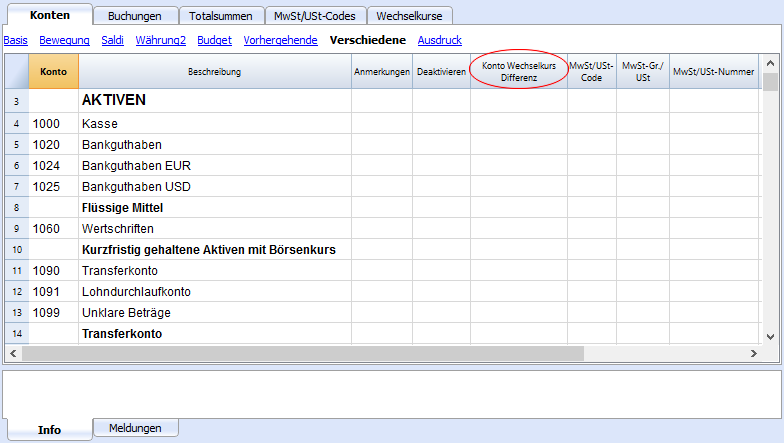
Die Eröffnungssaldi
- Bevor man die Eröffnungssaldi eingibt, muss man in der Tabelle Wechselkurse die Eröffnungswechselkurse aller Währungen eingeben.
Der Eröffnungswechselkurs ist derjenige, welcher in der Spalte Eröffnung in der Zeile ohne Datum angezeigt wird.
Die Eröffnungssaldi müssen mit den Abschlusssaldi des Vorjahres übereinstimmen (siehe Differenzen in den Anfangssaldi). - Die Eröffnungssaldi werden in der Tabelle Konten, Spalte Eröff.Währung, Ansicht Basis eingegeben, nicht nur diejenigen, die sich auf die Basiswährung beziehen sondern auch die in Fremdwährung.
- Die Spalte Eröffnung (Basiswährung) ist geschützt. Das Programm berechnet automatisch den Gegenwert in Basiswährung anhand des Eröffnungswechselkurses, der in der Tabelle Wechselkurse steht.
- Die Saldi in Haben (Passiven) müssen mit (-) Minuszeichen vor dem Betrag eingegeben werden.
- Die Anfangssaldi von Aktiven und Passiven müssen sich aufheben. Mehr dazu lesen Sie unter Buchhaltung nachkontrollieren.
Konten Wechselkursgewinn und Wechselkursverlust
Im Kontenplan müssen die für Wechselkursgewinn und Wechselkursverlust vordefinierten Konten eingefügt werden. Diese sind unter Menü Datei, Eigenschaften (Stammdaten), Registerkarte 'Fremdwährungen' zu erfassen.
Die Konten für die Wechselkursdifferenzen müssen über 'BKlasse' 3 (Kosten - Wechselkursverlust) oder 4 (Erträge - Wechselkursgewinn) verfügen.
Neubewertung der Konten und Wechselkurs-Archiv
Wechselkurse unterliegen Schwankungen und deshalb kann der effektive Gegenwert des Saldos in Währung eines Kontos variieren.
Der Betrag in Basiswährung eines Kontos in Fremdwährung wird aufgrund des Eröffnungswechselkurses und der Wechselkurse berechnet, die in den Buchungen stehen. Damit dieser Wert dem Gegenwert des heutigen Wechselkurses entspricht, muss das Konto neu bewertet werden.
Die Neubewertung geschieht, indem man die Wechselkursdifferenzen berechnet. Auf dem Konto muss man nur einen Betrag in Basiswährung buchen (Wechselkursdifferenz), sodass der Saldo in Basiswährung dem Gegenwert entspricht (berechneter Saldo).
Diese Angleichungs-Operation wird am Ende des Jahres gemacht, vor dem Abschluss der Buchhaltung oder wenn man eine Bilanz mit Werten ausdrucken will, die dem aktuellen Wechselkurs entsprechen. Siehe auch Die Wechselkurs-Differenzen buchen.
Es gibt Konten (zum Beispiel im Zusammenhang mit Investitionen oder Beteiligungen), für welche ein fixer Wechselkurs verwendet wird. Fixer Wechselkurs heisst, dass der Wechselkurs langfristig unverändert bleibt.
Wenn man Wechselkurse wünscht, die nicht variieren, kann man auf zwei Arten vorgehen:
- In der Tabelle Wechselkurse ein zusätzliches Währungskennzeichen (z.B. USD2) erstellen, für welches immer der gleiche Wechselkurs verwendet wird.
- In der Beschreibung angeben, dass es sich um eine Währung mit Datum (Wechselkursarchiv) handelt.
- Diese Währung wird für das Konto mit Wechselkurs mit Datum benutzt, sowie auch für Buchungen, die dieses Konto betreffen.
- Für jedes Konto mit Wechselkurs mit Datum, ein neues Währungskennzeichen eingeben.
Man kann beliebig viele Währungskennzeichen erstellen und zwar für alle Konten, die einen Wechselkurs mit Datum haben. - Gibt es zusätzliche Einkäufe oder Verkäufe, die eine Neuanpassung des Wertes erfordern, den Wechselkurs des Kontos (Wechselkursarchiv) ändern und gleichzeitig eine Buchung Wechselkursverlust oder Wechselkursgewinn erstellen.
- Eröffnungssaldi als Buchungen erfassen.
- Es wird nicht die Spalte 'Eröffnung' benutzt, denn die Eröffnungssaldi sind als Buchungen erfasst worden. Man kann den Wechselkurs selbst bestimmen.
- In der Spalte Konto Wechselkurs-Differenz "0;0" eingeben, dies bedeutet, dass für dieses Konto keine Wechselkursdifferenz berechnet werden muss.
Totalsummen der Gruppen in Fremdwährung
In der Spalte Betr.Währung gibt es normalerweise keine Totalsummen, denn es ist sinnlos, Werte in verschiedenen Währungen zu summieren.
Falls Sie Gruppen haben sollten, worin nur Konten einer bestimmten Währung gruppiert werden, können Sie das Währungskennzeichen auf der Ebene der Gruppe angeben und in der Tabelle Konten wird das Programm diese Beträge summieren. Wenn es Konten mit verschiedenen Währungskennzeichen gibt, wird gar kein Betrag erscheinen (es wird nicht einmal eine Fehlermeldung geben).
Differenzen in den Anfangssaldi
Wenn im Vorjahr die Wechselkursdifferenzen nicht berechnet worden sind, meldet das Programm im neuen Jahr eine Differenz in den Anfangssaldi.
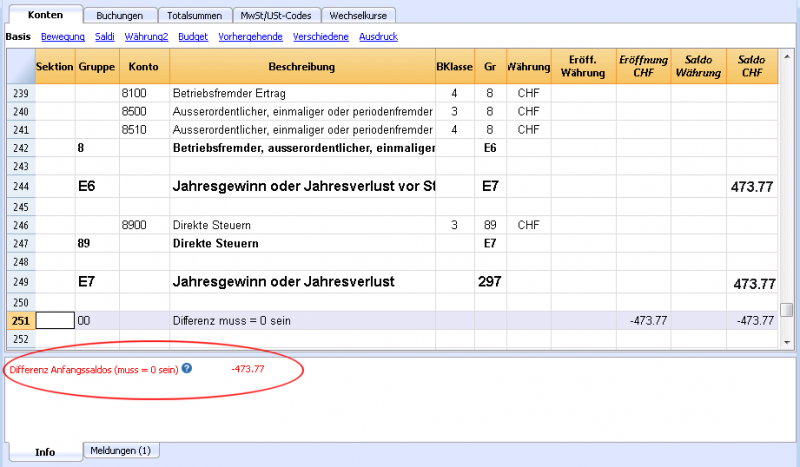
Dafür gibt es zwei Lösungen:
Wenn die Revision des buchhalterischen Vorjahrs noch nicht stattgefunden hat, die Wechselkursdifferenzen im Vorjahr berechnen:
- in der Tabelle Wechselkurse, Spalte Wechselkurs, die offiziellen Wechselkurse per 31.12. einfügen
- im Menü Buch2 den Befehl Buchungen Wechselkurs-Diff. erstellen auswählen
- die Datei des neuen Jahres öffnen und Eröffnungssaldi aktualisieren.
Wenn das Vorjahr abgeschlossen ist und revidiert wurde, muss eine Anpassung der Eröffnungssaldi des neuen Jahres vorgenommen werden:
- die Datei des neuen Jahres öffnen
- unter Aktiven oder Passiven (Tabelle Konten), je nachdem, ein neues Konto Nicht berechnete Wechselkursdifferenzen einfügen oder den Betrag im Konto '1090 Transferkonto' buchen (wie im Beispiel unten)
- in der Spalte Eröff.Währung den Betrag einfügen, der der Wechselkursdifferenz entspricht.
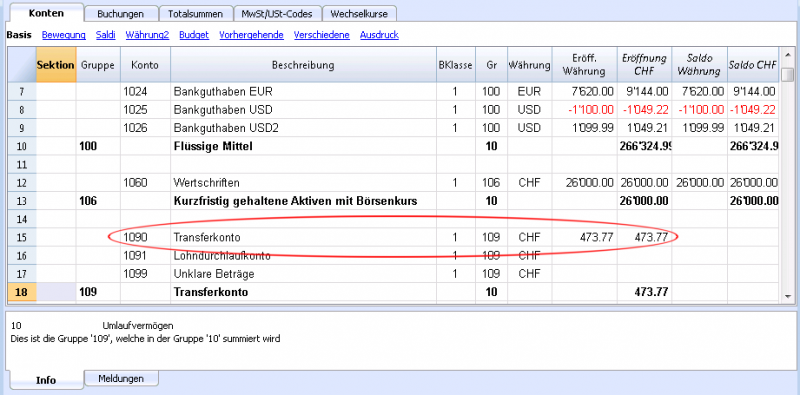
- am 01.01 stellte man das Konto "Nicht berechnete Wechselkursdifferenzen" mit einer Buchung auf Null (Tabella Buchungen), bei der man als Gegenkonto das im Kontenrahmen vorhandene Konto für Wechselkursdifferenzen (Kursverluste oder -gewinne) benutzt.
Im folgenden Beispiel handelt es sich um einen Kursverluste.
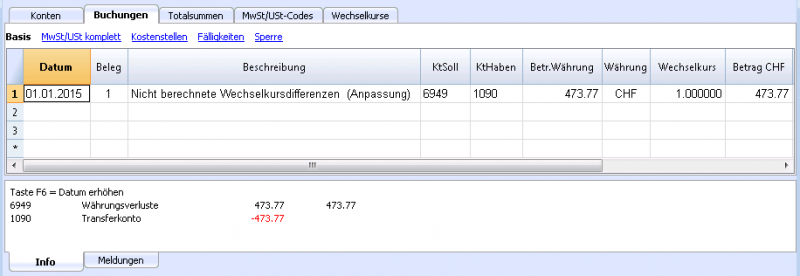
Nach Nullstellung der Wechselkursdifferenzen muss das verwendete Konto einen Nullsaldo oder den gleichen Saldo wie vor der Anpassung der Wechselkursdifferenzen aufweisen.
Wenn es sich um einen Kursgewinne handelt, so ist der Betrag der Wechselkursdifferenz auf ein Konto der Passiven zu buchen, oder in den Aktiven, wobei vor dem Betrag ein Minuszeichen zu schreiben ist.
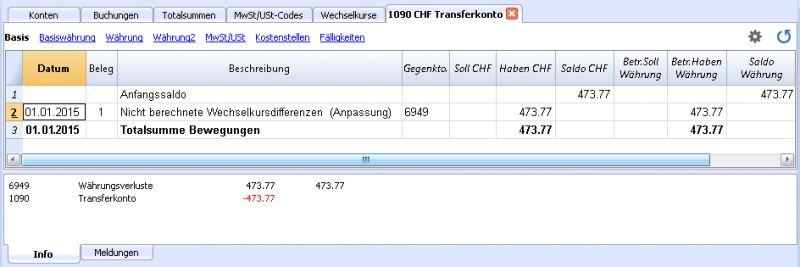
Tabelle Wechselkurse
Bevor man beginnt, mit Fremdwährungen zu buchen, müssen in der Tabelle Wechselkurse die Parameter der in der Buchhaltung benutzten Währungen eingeben werden.
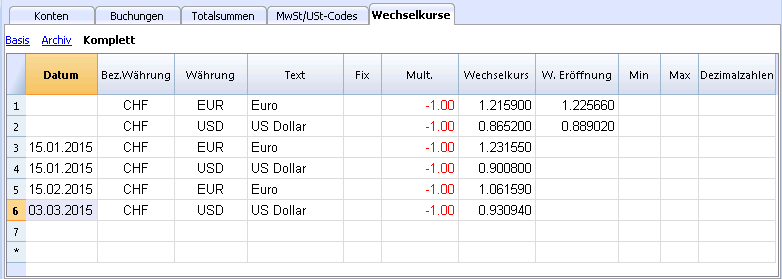
Spalten der Tabelle Wechselkurse
Alle verfügbaren Spalten sind in der Ansicht Komplett sichtbar.
Datum
Das Datum des Wechselkurses.
- Zeilen Wechselkurs ohne Datum. Aktueller Wechselkurs und Eröffnungs-Wechselkurs.
Für jede verwendete Fremdwährung ist eine Zeile ohne Datumsangabe aber mit dem Wechselkurs obligatorisch.- Wechselkurs:
- Es ist der Wechselkurs, der in den Buchungen als Standardkurs verwendet wird, wenn es keine Archiv-Wechselkurse (Zeilen Wechselkurs mit Datum) gibt.
Wird in der Tabelle 'Wechselkurse' ein Wechselkurs abgeändert, so hat das keine Auswirkungen auf die bereits erfassten Buchungen. - Es ist der Abschluss-Wechselkurs.
- Er wird zur Berechnung von Wechselkursdifferenzen benutzt.
- Er wird bei Eröffnung eines neuen Jahres als Eröffnungs-Wechselkurs übernommen.
- Dieser dient zur Berechnung der Spalte 'Berechneter Saldo' der Tabelle 'Konten'.
- Es ist der Wechselkurs, der in den Buchungen als Standardkurs verwendet wird, wenn es keine Archiv-Wechselkurse (Zeilen Wechselkurs mit Datum) gibt.
- Eröffnungs-Wechselkurs:
- Er wird benutzt, um den Betrag der Währung bei der Eröffnung in denjenigen der Basiswährung bei der Eröffnung zu wechseln.
- Wird der Eröffnungs-Wechselkurs abgeändert, ist die Buchhaltung nachzurechnen.
- Wechselkurs:
-
Zeilen mit Datumseingabe (Archiv-Wechselkurse)
In den unten angegebenen Fällen wählt das Programm aufgrund des Datums der Buchungszeile den Wechselkurs mit gleichem oder nächstkleinerem Datum.- Wenn es ein Archiv-Wechselkurs (Zeile Wechselkurs mit Datum) gibt, so wird dieser beim Erfassen von Buchungen als Standardkurs vorgeschlagen und übernommen.
- Wenn beim Erstellen von Wechselkurs-Differenzen spezifiziert wird, dass der Archiv-Wechselkurse zu verwenden ist.
- In Zeilen mit Datum wird der Eröffnungs-Wechselkurs nicht angewendet.
Bezugswährung
Es ist die Ausgangswährung für den Wechsel (CHF im Beispiel).
Währung
Die Endwährung, in welche der Betrag in Bezugswährung gewechselt wird.
Text
Text eingeben, der die Fremdwährung beschreibt.
Fix
Wahr oder falsch. Wenn es sich um einen fixen Wechselkurs handelt, ist "Ja" in die Spalte einzugeben; der benutzte Wechselkurs ist in der Spalte "Wechselkurs" einzugeben.
Mult.
Der Multiplikator ist normalerweise 1, 100 oder 1000. Er dient dazu, den effektiven Wechselkurs zu erhalten. Der Multiplikator wird für Währungen benutzt, die einen tiefen Wert haben, um nicht Wechselkurse mit vielen Nullstellen eingeben zu müssen.
Der Multiplikator kann auch mit Minuszeichen (-1) versehen sein. In diesem Falle benutzt das Programm den Wechselkurs umgekehrt. Das bedeutet, dass die Währungen, die in der Spalte Bezugswährung und Währung stehen, ihre Rolle vertauschen. Ändern Sie den Multiplikator nicht, wenn Sie schon Buchungen mit der gleichen Währung haben. Sonst wird das Programm Fehler in den Buchungen melden, welche auf falsche Wechselkurse zurückgehen.
Wechselkurs
Der aktuelle oder für den Abschluss verwendete Wechselkurs der Währung, bezogen auf die Bezugswährung.
Dieser dient ebenfalls zur Berechnung der Wechselkursdifferenzen. Bevor Wechselkursdifferenzen berechnet werden oder die Buchhaltung abgeschlossen wird, ist es notwendig, den Wert durch Eingabe des Abschlusswechselkurses zu aktualisieren.
Wechselkurs und Multiplikator werden gemäss folgenden Formeln angewendet:
- mit Multiplikator > 0
Betrag Basiswährung = Betrag Bezugswährung * (Wechselkurs / |Multiplikator|) - mit Multiplikator < 0
Betrag Bezugswährung = Betrag Basiswährung * (Wechselkurs / |Multiplikator|).
W. Eröffnung
Es handelt sich um den Wechselkurs der Eröffnung. Dieser ist nur in der Zeile ohne Datum einzugeben.
- Er wird benutzt, um den Betrag der Währung bei der Eröffnung in denjenigen der Basiswährung bei der Eröffnung zu wechseln.
- Er muss mit dem Wechselkurs des Abschlusses des Vorjahres übereinstimmen.
Wenn die Abschluss-Wechselkurse nicht mit den Eröffnungs-Wechselkurse übereinstimmen, kann die Totalsumme der Aktien und deren der Passiven unterschiedlich sein (siehe Differenzen in den Anfangssaldi.) - Der Eröffnungswechselkurs darf während dem Jahr nicht verändert werden, da sonst Währungsdifferenzen in den Anfangssaldi ergeben.
- Wenn ein Neues Jahr erstellt wird oder die Eröffnungssaldi aktualisiert werden, übernimmt das Programm den Wert, der in der Spalte 'Wechselkurs' (Zeile ohne Datum) der Buchhaltung des Vorjahres enthalten ist.
Minimum
Der tiefste Wechselkurs, der akzeptiert wird. Sollte in den Buchungen ein tieferer Wechselkurs angewendet werden, gibt es eine Meldung.
Maximum
Der höchste Wechselkurs, der akzeptiert wird. Sollte in den Buchungen ein höherer Wechselkurs angewendet werden, gibt es eine Meldung.
Dezimalstellen
Die Anzahl Dezimalstellen, auf welche die Beträge der Währung gerundet werden.
Änderungen in der Tabelle Wechselkurse
Die in den Buchungen erfassten Wechselkurse sind eigenständig und unabhängig vom in der Tabelle 'Wechselkurse' angegebenen Wechselkurs. Wird in der Tabelle 'Wechselkurse' ein Wechselkurs abgeändert, so hat das keine Auswirkungen auf die bereits erfassten Buchungen.
Die folgenden Änderungen haben hingegen Auswirkungen:
- Änderung des Eröffnungs-Wechselkurses
Wenn man das nächste Mal die Buchhaltung nachrechnen lässt, werden die Saldi der Konten in Basiswährung mit dem neuen Wechselkurs neu berechnet werden.
Bei der Änderung von Eröffnungs-Wechselkursen nach Eingabe der Anfangssaldi ist somit Vorsicht geboten.
Wird eine Änderung der Eröffnungs-Wechselkurs vorgenommen und sind Anfangssaldi vorhanden, ist es wichtig, den Befehl Buchhaltung nachkontrollieren auszuführen. - Änderung des Multiplikators
- Wird der Multiplikator einer bereits in der Tabelle 'Buchungen' verwendeten Währung verwendet, wird das Programm eine Meldung machen, sobald die Buchhaltung nachgerechnet wird. Der Betrag der Buchung sowie der korrekte Betrag in Basiswährung sind neu zu erfassen.
- Wird die Buchhaltung nachgerechnet, so hat dies zur Konsequenz, dass die Anfangssaldi in Basiswährung neu berechnet werden.
Direkte und indirekte Wechselkurse
- Direkte Wechselkurse sind diejenigen, bei denen auf derselben Zeile die Basiswährung und die Fremdwährung angegeben werden.
Das unten stehende Beispiel enthält direkte Wechselkurse: USD->EUR und USD-TRL. - Indirekten Wechselkurse sind diejenigen, bei denen kein direkter Wechselkurs zwischen zwei Währungen angegeben wird (nicht empfohlen)
Der Wechselkurs wird vom Programm aufgrund von anderen eingegebenen Währungskombinationen abgeleitet.
Im Beispiel wurde der Wechselkurs EUR ->TRL nicht festgelegt und das Programm folgert ihn, indem es die Wechselkurse USD-EUR und USD-TRL kombiniert.
Das Programm unterstützt zwar indirekte Wechselkurse, es empfiehlt sich jedoch ausschliesslich direkte Wechselkurse zu verwenden und die Verwendung von Konten zu vermeiden, für welche kein direkter Wechselkurs zwischen der Basiswährung und der Währung des Kontos spezifiziert wird. Mit indirektem Wechselkurs ist möglicherweise nicht immer klar, welcher Kurs angewendet wird.
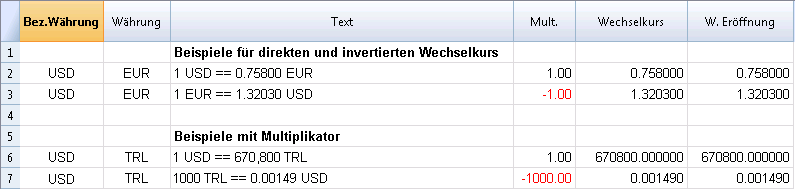
Nicht kompatible Wechselkurse aus früheren Versionen
Wenn die Basiswährung als Referenzwährung eingegeben wird, können Wechselkurse mit Multiplikatoren grösser als 1 aufgrund einer unterschiedlicher Berechnungsweise zu Differenzen zwischen Banana 8 und den Vorgängerversionen führen. In diesen seltenen Fällen erscheint beim Öffnen der Datei eine Meldung und die Datei wird nur zum Lesen geöffnet.
Um dieselben Beträge zu erhalten, sind Multiplikator und Wechselkurs wie folgt zu korrigieren:
- Datei in Banana 8 öffnen und Meldung bestätigen
- Buchhaltung nachkontrollieren (Menü Buch1)
- Die Fehlermeldungen "Buchungsmultiplikator entspricht nicht demjenigen der Tabelle Wechselkurse" ignorieren
- Salden und Betriebsergebnis mit denjenigen in Vorgängerversionen auf Differenzen überprüfen. Wenn keine Differenzen vorhanden sind, reicht es, die Buchhaltung unter einem neuen Namen zu speichern; sonst mit den folgenden Schritten weiterfahren:
- In der Tabelle Wechselkurse bei Wechselkursen mit Multiplikatoren grösser als 1 den Wechselkurs korrigieren, indem man ihn mit dem Wert des Multiplikators multipliziert und den Multiplikator mit 1 ersetzt. Wenn zum Beispiel ein Multiplikator von 100 und ein Wechselkurs von 0.99944608 vorhanden sind, den Wechselkurs mit 99.44608 ersetzen und den Multiplikator mit 1
- Buchhaltung nachkontrollieren (Menü Buch1)
- Die Fehlermeldungen "Buchungsmultiplikator entspricht nicht demjenigen der Tabelle Wechselkurse" ignorieren oder auch eliminieren, indem man in den entsprechenden Zeilen der Tabelle Buchungen auf den Betrag in Basiswährung klickt und die Taste "F6" drückt
- Verifizieren, ob die Salden und das Betriebsergebnis mit denjenigen der Vorgängerversionen übereinstimmen
- Die Datei unter einem neuen Namen speichern
- Nun können die Wechselkurse und Multiplikatoren nach Wunsch eingerichtet werden: invers oder direkt, mit oder ohne Multiplikator. Dabei nach jeder Änderung auf unveränderte Salden und Betriebsergebnis überprüfen.
Buchungen
Wechselkurse, Multiplikator und Wechselkursarchiv: auf der Webseite Tabelle Wechselkurse.
Erklärungen zu den Spalten
In der Tabelle Buchungen der Buchhaltung mit Fremdwährungen gibt es, ausser den Spalten, die bei der Doppelten Buchhaltung beschrieben worden sind, noch die folgenden Spalten:
- Betr. Währung
Der Betrag der Währung, welche in der Spalte Währung definiert worden ist.
Dieser Betrag wird vom Programm benutzt, um den Saldo in Währung des betreffenden Kontos zu aktualisieren. - Währung
Das Kennzeichen der Währung des Betrages.
Das Kennzeichen muss entweder die Basiswährung sein, in Eigenschaften (Stammdaten) definiert, oder das Kennzeichen der Währung eines Kontos, in Spalte KtSoll oder KtHaben angegeben.
Man kann auch eine andere Währung benutzen, solange das angegebene KTSoll und das KTHaben Konten in Basiswährung sind. In diesem Fall wird der Betrag in Währung als Anhaltspunkt benutzt, aber nicht buchhalterisch. - Wechselkurs
Zum Umrechnen des Betrags der Fremdwährung in den Gegenwert in Basiswährung. - Betrag in Basiswährung
Der Betrag der Buchung in Basiswährung.
Mit diesem Betrag aktualisiert das Programm den Saldo in Basiswährung des betreffenden Kontos. - Wechselkurs Multiplikator
Er ist normalerweise nicht sichtbar in der Ansicht. Dieser Wert wird beim Wechselkurs multipliziert.
Buchungsbeispiele
Bemerkung
Alle Beträge, in Basiswährung wie auch in Fremdwährung, müssen in der Spalte 'Betr. Währung' eingegeben werden.
Für jede Buchung gibt es zwei Konten (Soll-Konto und Haben-Konto). Das Programm erlaubt für jede Buchungszeile nur eine einzige Fremdwährung. Folgende Kombinationen sind möglich:
- Buchung mit zwei Konten in Basiswährung mit Betrag in Basiswährung (in der Abbildung ist es die Buchung Nr. 1 in Spalte 'Beleg')
Die Währung der Konten Soll und Haben ist die Basiswährung. - Buchung mit zwei Konten in Basiswährung mit Betrag in Fremdwährung (Beleg 2).
Die Soll- und Haben-Konten sind in Basiswährung, aber das Kennzeichen der Währung (Spalte 'Währung') und der Betrag Währung (Spalte 'Betr. Währung') in der Buchungszeile sind nicht in Basiswährung, sondern in einer Fremdwährung.
Zum Eingeben der Fremdwährung, muss manuell das Kennzeichen der Basiswährung geändernt werden; dieses wird automatisch vorgeschlagen.
Man geht so vor, wenn man im Ausland wechselt, um in der lokalen Währung zu bezahlen. In diesem Falle verfügt man in der Buchhaltung über kein spezifisches Konto.
Zum Berechnen des Saldos (da ja beide in Basiswährung sind) wird nur der Betrag der Spalte Basiswährung benutzt. - Buchung auf einem Konto in Fremdwährung und auf einem Konto in Basiswährung (Beleg 3)
Die Währung muss die des Kontos in Fremdwährung sein.
Zum Berechnen des Saldos des Kontos in Fremdwährung benutzt das Programm den Betrag in Fremdwährung und für den Saldo in Basiswährung denjenigen in Basiswährung. - Buchung auf zwei Konten in gleicher Fremdwährung (Beleg 4)
Die Währung muss die der benutzten Konten sein. - Buchung mit zwei Konten in verschiedenen Fremdwährungen (Beleg 5)
Die Bank macht zum Beispiel eine Devisentransaktion zwischen zwei Fremdwährungen.
In diesem Fall muss man auf zwei Zeilen buchen.
Der Betrag in Basiswährung muss unbedingt gleich sein. Es ist ein realistischer Wechselkurs zu benutzen, um übertriebene Wechselkursdifferenzen zu vermeiden.
Um auf beiden Zeilen über dieselben Beträge in Basiswährung zu verfügen, ist der Betrag in Basiswährung manuell zu erfassen und vom Programm den Wechselkurs berechnen zu lassen. - Wechselkursdifferenzen buchen (Beleg 6)
Zweck dieser Buchung ist, den Saldo des Kontos in Basiswährung dem Gegenwert des Kontos in Währung zum Tageskurs anzupassen.
Auf dem Konto in Währung wird nur der Betrag in Basiswährung für die Wechselkursdifferenz gebucht.
Werden automatisch mit Befehl Buchungen Wechselkurs-Diff. erstellen... erstellt.- Für den Wechselkursgewinn setzt das Programm automatisch das neu zu bewertende Konto in Soll ein und das in Eigenschaften (Stammdaten) definierte in Spalte 'Wechselkurs Differenz' steht, Ansicht Verschiedene, (für eines oder mehrere spezifische Konten) oder Konto Wechselkursgewinn in Haben ein., oder im Konto, das .
- Für Wechselgewinne fügt das Programm automatisch in Soll das neu zu bewertende Konto ein und in Haben das Konto für Wechselkursgewinne, welches in Eigenschaften (Stammdaten) definiert wurde oder das für eines oder mehrere Konten in der Spalte 'Konto Wechselkurs Differenz' (sichtbar in der Ansicht Verschiedene) spezifisch definierte.
- Für Wechselkursverluste fügt das Programm automatisch in Haben das neu zu bewertende Konto ein und in Soll das Konto für Wechselkursverluste, welches in Eigenschaften (Stammdaten) definiert wurde oder das für eines oder mehrere Konten in der Spalte 'Konto Wechselkurs Differenz' (sichtbar in der Ansicht Verschiedene) spezifisch definierte.
- Spalte 'Betr. Währung' ist leer zu lassen.
- Das Kennzeichen 'Währung' ist die Basiswährung.
- In der Spalte 'Betrag Basiswährung' ist der Betrag der Neubewertung des Kontos (Gewinn oder Verlust) anzugeben.
Den Wechselkurs definieren
Es ist der Buchhalter, der den Wechselkurs jeder einzelnen Transaktion in Fremdwährung bestimmt. Es gelten normalerweise die folgenden Regeln.
- Normale Buchungen: man benutzt den Tageskurs.
- Devisenhandeltransaktionen: man benutzt den von der Wechselstube oder Banken angegebenen Wechselkurs.
Zuerst den Betrag in Währung im Programm eingeben und danach den Betrag in Basiswährung, aufgrund deren das Programm den Wechselkurs berechnet. Der von der Bank verwendete Wechselkurs könnte eventuell leicht abweichen, da Banken einen auf wenige Dezimalstellen gerundeten Wechselkurs angeben. - Bei mehreren Transaktionen mit gleichem Wechselkurs ist es nützlich, den Wechselkurs in der Tabelle Wechselkurse zu aktualisieren, damit ihn das Programm automatisch übernehmen kann.
- Bei ausländischen Buchungen mit Umsatzsteuer könnte es sein, dass die Behörde vor Ort einen Standard-Wechselkurs vorschreibt. In diesem Fall ist dieser Wechselkurs in der Spalte 'Wechselkurs' der Buchung zu erfassen.
- Bei Immobilienkäufen oder Investitionen wird ein historischer Wechselkurs benutzt. In diesem Falle ist in der Tabelle Wechselkurse ein spezifisches Währungskennzeichen mit dem historischen Wechselkurs zu erstellen (z.B. USD1), der keinen Kursschwankungen unterliegen wird.
Es können Währungskennzeichen für alle gewünschten historischen Wechselkurse erstellt werden.
Buchungen mit MwSt
Das MwSt/USt-Konto und das Konto, von dem die MwSt/USt abgezogen wird, müssen in Basiswährung sein. Man kann nicht einen MwSt/USt-Code verwenden, um die Mehrwert-/Umsatzsteuer von einem Konto in Fremdwährung abzuziehen.
Zum Buchen von Bewegungen mit MwSt/USt, die als Gegenposten Konten in Fremdwährung haben, müssen zwei Buchungszeilen erstellt werden:
- Zuerst den Betrag des Kaufes auf einem Girokonto in Basiswährung buchen und den spezifischen MwSt/USt-Code angeben.
Der Betrag in Basiswährung muss berechnet werden, indem der von der Steuerverwaltung vorgeschriebene Wechselkursverwendet wird - Auf einer zweiten Zeile wird das Girokonto auf Null gestellt und als Gegenposten das Konto in Fremdwährung verwendet.
Der Betrag für diese Buchung, sowohl in Basiswährung als auch in Fremdwährung, muss exkl. MwSt/USt (netto) sein.
Natürlich ist derselbe Wechselkurs zu verwenden, wie in der vorhergehenden Buchung.
Im Beispiel ist die Basiswährung CHF. Der Kauf ist ein nationaler, welcher jedoch ab einem Konto in Fremdwährung bezahlt (EUR) wird.
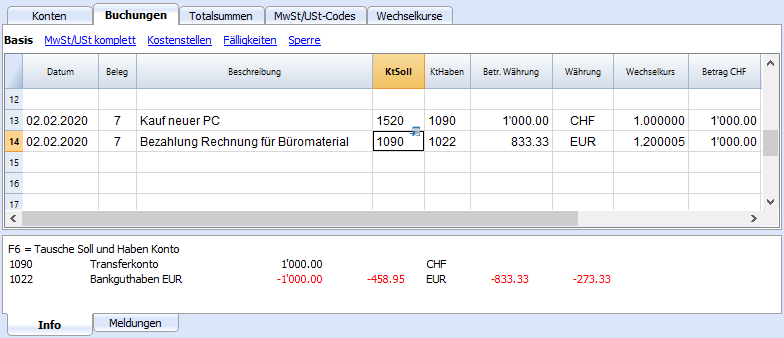
Automatismus während dem Eingeben der Buchungen in Fremdwährung
Beim Erfassen einer neuen Buchung sind die Daten der zuvor erwähnten Spalten zu vervollständigen.
Beim Ändern gewisser Werte der Buchungszeile, vervollständigt das Programm die Buchung mit vordefinierten Werten. Sollten diese Werte nicht den persönlichen Bedürfnissen entsprechen, so sind sie in der Buchungszeile zu ändern.
Das Ändern der Werte der Tabelle Wechselkurse hat keinen Einfluss auf die schon vorhandenen Buchungszeilen. Wird somit ein Wechselkurs in der Tabelle Wechselkurse geändert, hat dies keinen Einfluss haben auf die schon vorhandenen Buchungszeilen.
- Bei der Eingabe eines Betrages in Währung und zumindest das Konto Soll oder das Konto Haben vorhanden sind, jedoch keine anderen Werte, geht das Buchhaltungsprogramm wie folgt vor:
- Das Kennzeichen der Währung wird aus dem benutzten Konto übernommen mit Priorität für das Konto, das nicht in Basiswährung ist.
- Der in der Tabelle Wechselkurse definierte Wechselkurs wird mit folgender Logik übernommen:
- Es wird der Archiv-Wechselkurs mit Datum vor dem Datum der Buchung oder mit gleichem Datum übernommen.
- Wenn kein Archiv-Wechselkurs gefunden wird, übernimmt das Programm den Wechselkurs der Wechselkurs-Zeile ohne Datum.
- Es wird der in der Tabelle Wechselkurse definierte Multiplikator übernommen oder 1 wenn es sich um die Basiswährung handelt.
- Es wird der Betrag in Basiswährung berechnet.
- Wird der Betrag in Fremdwährung geändert (und sind schon andere Werte vorhanden) geht die Software wie folgt vor:
Der Betrag in Basiswährung wird mit dem vorhandenen Wechselkurs berechnet. - Wird das Kennzeichen der Währung geändert, geht das Programm folgendermassen vor:
Der Wechselkurs wird mit dem Multiplikator übernommen und der Betrag in Basiswährung berechnet (wie oben). - Wir der Wechselkurs geändert, geht das Programm wir folgt vor:
Der Betrag in Basiswährung wird mit dem eingegebenen Wechselkurs berechnet. - Wird der Betrag in Basiswährung geändert, geht das Programm folgendermassen vor:
Der Wechselkurs wird neu berechnet.
Hilfreich
- Wird die Taste F6 betätigt, während man sich in der Spalte 'Betrag in Währung' befinden, schreibt das Programm alle Werte mit der vorher beschriebenen Logik neu, als ob überhaupt kein Wert bestehen würde. Dies ist hilfreich, wenn man das Konto Soll oder das Konto Haben ändert.
- Wenn eine Buchung mit einem einzigen Konto in Basiswährung (bei Sammelbuchungen - siehe Buchungsarten) besteht, in welcher in der Spalte 'Währung' das Währungskennzeichen manuell auf dasjenige einer Fremdwährung geändert worden ist, muss man sich auf die Zelle der Spalte 'Währung' geben und F6 drücken, um den Kurs bzw. die Umrechnung in die Basiswährung zu aktualisieren.
- Smart Fill für Spalte 'Wechselkurs'
Das Programm schlägt verschiedene Wechselkurse vor, welche es aus der Tabelle Wechselkurse oder aus den bereits vorhandenen Buchungen mit Fremdwährungen übernimmt.
Informationsfenster
Das Programm meldet im Informationsfenster:
- Eventuelle Differenzen zwischen den Totalsummen der Sollbuchungen und jenen der Habenbuchungen (in Basiswährung)
- Hinweise zur Benutzung der Taste F6
Für die Konten auf der Buchungszeile, auf welcher der man gerade arbeitet, meldet das Programm im Informationsfenster:
- Kontonummer
- Beschreibung des Kontos
- Buchungsbetrag in Basiswährung
- Aktueller Saldo des Kontos in Basiswährung
- Kennzeichen der Währung des Kontos
- Buchungsbetrag in Währung des Konto (wenn nicht in Basiswährung)
- Aktueller Saldo des Kontos in Währung (wenn nicht in Basiswährung)
Buchungen der Eröffnungssaldi
Für die Buchhaltung mit Fremdwährungen konvertiert die Software bei der Eingabe der Eröffnungssaldi in der Tabelle Konten die Beträge in Basiswährung und verwendet hierbei die Eröffnungswechselkurse (Spalte 'W.Eröffnung') der Tabelle Wechselkurse.
Um historische Eröffnungswechselkurse zu verwenden, können zusätzliches Währungskennzeichen in der Tabelle Wechselkurse oder Buchungen mit den Eröffnungssaldi (in der Tabelle Buchungen) erstellt werden. Auf diese Weise können verschiedene Wechselkurse für Konten derselben Währung verwendet werden.
- Für jedes Konto eine Buchung mit Eröffnungssaldo erfassen und dabei das Anfangsdatum der Buchhaltung und das Konto in Soll und Haben angeben.
- In der Spalte 'Typ' (BelegTyp) den Wert "01" erfassen, um anzugeben, dass es sich um eine Eröffnungsbuchung handelt.
- In den Berechnungen und Ausdrucken von Banana Buchhaltung wird dieser Betrag als Eröffnungssaldo eingesetzt.
- Die Buchung wird in der Spalte 'Eröffnung' der Tabelle Konten nicht berücksichtig!
Folgendes ist bei der Verwendung von Buchungen für die Eröffnungssaldi zu berücksichtigen:
- Um die Neubewertung der Konten zum aktuellen Wechselkurs zu vermeiden, ist in der Tabelle Konten, für das Konto oder die Konten, welche nicht neu bewertet werden sollen, in der Spalte 'Konto Wechselkurs Differenz' der Wert "0;0" zu erfassen.
- Das Programm erlaubt, Eröffnungssaldi sowie Eröffnungsbuchungen einzugeben.
Beide Beträge werden bei Berechnungen berücksichtig und hierbei, falls sie sich auf dasselbe Konto beziehen, summiert.
Um schwierig zu findende Fehler und Differenzen zu vermeiden, raten wir davon ab, beide Methoden gleichzeitig zu verwenden. - Die Eröffnungsbuchungen sind manuell zu erfassen.
Allfällige Soll/Haben-Differenzen werden als Buchungsdifferenzen angezeigt.
Übernahme von Daten aus Vorgängerversionen
In Version 4 oder vorher wurde ein fehlendes Währungskennzeichen in Tabelle Buchungen als Basiswährung interpretiert.
In Version 7 muss jede Buchung ihr eigenes Währungskennzeichen haben. Deshalb sind bei einer Aktualisierung von der Version 4 auf die Version 7 die Buchungen zu vervollständigen, in welchen das Währungszeichen fehlt.
Wechselkurs-Differenzen
Thema 'Buchungen Wechselkurs-Differenzen erstellen'
Für theoretische Aspekte sehen Sie bitte unsere Webseite Neubewertung, Wechselkursdifferenzen.
- Die Wechselkursdifferenz-Buchungen sind Buchungen, welche den Saldo eines Kontos in Fremdwährung mit in Basiswährung der Buchhaltung kalkulierten Saldo ausgleichen. Es handelt sich im Wesentlichen um eine Neubewertung in Basiswährung mit eventuellem aufgrund von Kursschwankungen entstehenden Gewinn oder Verlust.
- Werden diese Kursdifferenzen nicht verbucht, könnten beim Übergang auf das kommende Jahr Differenzen in den Anfangssaldi resultieren.
- Die Wechselkurs-Differenz-Buchungen können nicht nur beim Abschluss der Buchhaltung, sondern auch unterhalb des Buchhaltungsjahres (z.B. zu Monats- oder Quartalsende) berechnet werden. In diesem Fall sind Archiv-Wechselkurse, welche erlauben, über unterschiedliche Wechselkurse mit spezifischen Daten zu verfügen, hilfreich.
- Das Programm erstellt die Wechselkursdifferenz-Buchungen aufgrund der Saldi des angegebenen Datums.
Es ist somit auch möglich, die Wechselkursdifferenzen eines Datums zu berechnen, wenn diesem Datum folgend Buchungen eingegeben wurden. - Für weitere Informationen sehen Sie bitte auch die Meldung 'Wechselkursdifferenzen nicht gebucht'.
Dialogfenster 'Wechselkurs-Differenzen berechnen'
Der Befehl Buchungen 'Wechselkurs-Differenzen erstellen' im Menü Buch2 berechnet Auf- und Abwertungen in Basiswährung für die Konten in Fremdwährung.
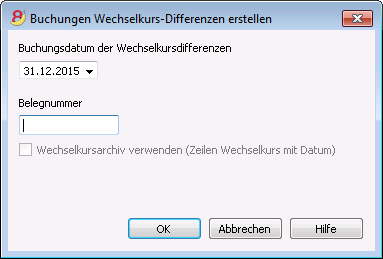
Buchungsdatum der Wechselkursdifferenzen
Das Programm kann die Wechselkursdifferenz zu einem bestimmten Zeitpunkt berechnen, auch wenn es Buchungen gibt, die über das Datum hinausgehen.
- Buchungsdatum der Wechselkursdifferenzen eingeben.
- Das Programm schlägt als Buchungsdatum jenes Ende des letzten Monats vor, für welches Buchungen erfasst wurden. Wurde z.B. per 03.05.2016 die letzte Buchung erfasst, so schlägt das Programm den 31.05.2016 als Buchungsdatum vor.
- Bestehen bereits Buchungen für Wechselkursdifferenzen mit gleichem Datum, fragt das Programm, ob diese ersetzt werden sollen.
Das Programm berücksichtigt hierbei bestehende Wechselkursdifferenzbuchungen, wenn Datum, Beleg, Beschreibung, Konten und Währung übereinstimmen und sie keinen Betrag in Fremdwährung des Kontos enthalten.
Belegnummer
Die Belegnummer, die zur Vervollständigung der Spalte 'Beleg' verwendet wird, zum Buchen der Wechselkursdifferenzen eingeben.
Wechselkurs aus Wechselkursarchiv verwenden (Zeilen Wechselkurs mit Datum)
- Nicht aktivierte Archiv-Wechselkurse verwenden:
- Wenn es in der Tabelle 'Wechselkurse' keine Archiv-Wechselkurse (Zeilen Wechselkurs mit Datum) gibt, ist diese Option nicht aktiviert.
- Das Programm verwendet für die Berechnung von Wechselkursdifferenzen die Wechselkurse der Tabelle Wechselkurse, welche keine Datumsangabe enthalten (die aktuellsten Wechselkurse).
- Beim Abschluss der Buchhaltung ist es vorzuziehen, dass diese Option nicht aktiviert ist.
Wenn für den Abschluss die Wechselkurse aus dem Wechselkursarchiv benutzt werden, muss man darauf achten, dass der benutzte Wechselkurs demjenigen der Spalte 'Wechselkurs' der Zeile ohne Datumsangabe entspricht.
- Aktivierte Archiv-Wechselkurse verwenden:
- Durch Aktivierung der Option 'Wechselkursarchiv verwenden (Zeilen Wechselkurs mit Datum)' hingegen, verwendet das Programm allfällige Wechselkurse mit dem im Feld Buchungsdatum der Wechselkursdifferenzen' (Tabelle 'Wechselkurse) vermerktem Datum oder das nächstkleinere Datum davon.
Auf diese Weise kann man sehen, ob es einen Wechselkurs für das angegebene Datum gibt. - Wenn beim Buchen der Abschluss-Wechselkursdifferenzen der benutzte Wechselkurs aus dem Archiv-Wechselkurse nicht demjenigen der Spalte 'Wechselkurs' der Zeile ohne Datumsangabe entspricht, auch nachdem die Wechselkursdifferenzen verbucht sind, könnte man die Meldung 'Wechselkurs-Differenzen' erhalten.
- Durch Aktivierung der Option 'Wechselkursarchiv verwenden (Zeilen Wechselkurs mit Datum)' hingegen, verwendet das Programm allfällige Wechselkurse mit dem im Feld Buchungsdatum der Wechselkursdifferenzen' (Tabelle 'Wechselkurse) vermerktem Datum oder das nächstkleinere Datum davon.
Für die Erstellung der Buchungen verwendete Werte
Für weitere Informationen sehen Sie bitte unsere Webseite Buchungen mit Fremdwährungen.
Betrag der Buchungen
- Wechselkurs-Differenz-Buchungen werden ausschliesslich für Konten in Fremdwährungen erstellt, welche zum angegebenen Tag einen Saldo in Basiswährung aufweisen, welcher vom berechneten Saldo abweicht.
- Als Betrag in Basiswährung wird die Differenz des Saldos in Basiswährung und des in die Basiswährung konvertierten Saldos in Fremdwährung verwendet.
Saldo des Kontos
Für die Berechnung der Wechselkursdifferenz werden die Saldi in der Kontowährung und in Basiswährung am angegebenen Tag verwendet.
Konti Wechselkursgewinn und -verlust oder das Unterdrücken der Berechnung von Wechselkursdifferenzen
Die Konti Wechselkursgewinn und -verlust werden in folgender Reihenfolge verwendet:
- Die spezifischen in der Tabelle 'Konten' in der Spalte 'Konto Wechselkurs-Differenz' definierten Konti, oder der Wert, der angibt, dass für dieses Konto keine Wechselkursdifferenzen zu berechnen ist.
- Das unter Datei, Eigenschaften (Stammdaten) in der Registerkarte Fremdwährungen erfasste 'Konto für Wechselkursgewinne' oder 'Konto für Wechselkursverluste.
Ort der Einfügung der Zeilen
Befindet man sich zum Zeitpunkt der Ausführung des Befehls 'Buchungen Wechselkurs-Diff. erstellen' (Menü Buch2) in der Tabelle Buchungen, werden die Zeilen am aktuellen Standort des Cursors eingefügt.
Ansonsten werden die Zeilen am Ende oder, falls bereits bestehende Buchungen ersetzt werden, an deren ehemaligen Position eingefügt.
Vor der Ausführung des Befehls 'Buchungen Wechselkurs-Differenzen erstellen'
- Sicherstellen, dass im Menü Datei, Befehl Eigenschaften (Stammdaten) in der Registerkarte Fremdwährungen die Konten 'Konto für Wechselkursgewinne' sowie 'Konto für Wechselkursverlust' erfasst wurden. Für Wechselkursgewinn und -verlust kann bei Wunsch dasselbe Konto festgelegt werden.
- Sicherstellen, dass alle Konten in Fremdwährungen (z.B. Bankkonti) auf aktuellem Stand sind und deren Saldi in Fremdwährungen mit denjenigen der Bank übereinstimmen.
- Die Kurse der Tabelle Wechselkurse aktualisieren.
Die zum Zeitpunkt des Abschlusses oder per Ende Buchhaltungsperiode gültigen Kurse sind in der Spalte Wechselkurs der Zeilen ohne Datumsangabe zu erfassen. Die in der Spalte 'W. Eröffnung' vorhandenen Werte dürfen nicht verändert werden!
Das Programm benutzt für die Berechnung der Wechselkursdifferenzen die Zeilen ohne Datumsangaben. Sind keine Zeilen ohne Datumsangaben vorhanden, so signalisiert das Programm dies mit einer Fehlermeldung.
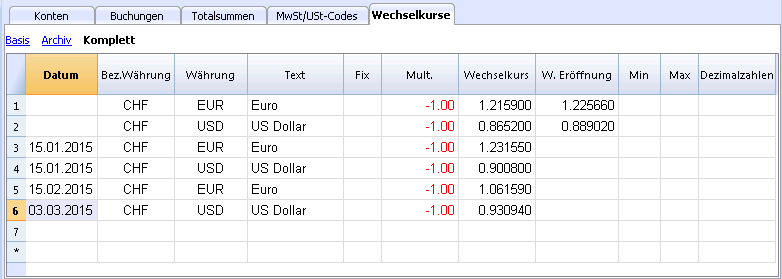
Eröffnungswechselkurse des neuen Jahres
Die Eröffnungssaldi des neuen Jahres in Basiswährung stimmen nur mit den Schlusssaldi in Basiswährung des Vorjahres überein, wenn die Wechselkurse der Eröffnung des neuen Jahres (enthalten in der Spalte 'W.Eröffnung' der Tabelle Wechselkurse) mit den für den Abschluss des Vorjahres verwendeten Wechselkursen übereinstimmen; deshalb folgendes sicherstellen:
- Die Abschluss-Wechselkurse sind in der Spalte 'Wechselkurs' der Zeilen ohne Datumsangabe der Tabelle Wechselkurse anzugeben.
- Die Eröffnungs-Wechselkurse sind in der Spalte 'W.Eröffnung' der Zeilen ohne Datumsangabe der Tabelle Wechselkurse anzugeben.
Bei den Vorgängen Neues Jahr erstellen oder Eröffnungssaldi aktualisieren werden die Abschlusswechselkurse (Spalte 'Wechselkurse' der Zeilen ohne Datumsangabe der Tabelle Wechselkurse) kopiert und als Eröffnungssaldi (Spalte 'W.Eröffnung' der Zeilen ohne Datumsangabe der Tabelle Wechselkurse) der Datei des neuen Jahres eingesetzt.
Wechselkursdifferenzen mit Kostenstellen
Der Befehl 'Buchungen Wechselkurs-Differenzen erstellen' (Menü Buch2) verbucht keine eventuell in den Kostenstellen in Fremdwährung (in anderer Währung als Basiswährung der Buchhaltung) vorhandenen Währungsdifferenzen. Diese Differenzen müssen am Ende des Jahres manuell verbucht werden. Im Buchungssatz darf nur der Betrag in Basiswährung der Buchhaltung stehen. Zuerst diesen Betrag und danach die entsprechende Kostenstelle und das Währungskennzeichen der Kostenstelle eingeben. Zum Zeitpunkt der Eingabe der Währung wird der Betrag in Basiswährung der Buchhaltung gelöscht und muss erneut eingegeben werden.
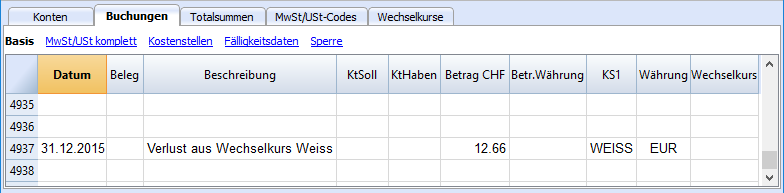
Kontoauszug
Spalten und Ansichten eines Kontoauszuges
Im Kontoauszug hat es drei Gruppen von Spalten; Bewegungen in Soll, Bewegungen in Haben und den Saldo in verschiedenen Währungen.
- Basiswährung
Es werden die Anfangssaldi, die Bewegungen und der Saldo in Basiswährung angezeigt. - Währung
Es werden die Bewegungen in der Währung des Kontos angezeigt.
Falls die Konten in Basiswährung sind, entsprechen die Salden denjenigen in Basiswährung. - Währung2
Für jede Bewegungen wird der Betrag in Währung2 angezeigt. Der Betrag in Währung2 ist der Gegenwert in Basiswährung, umgerechnet zum aktuellen Wechselkurs des Währungskennzeichens der Währung2 (siehe auch Wechselkurse und buchhalterische Fragen). - Ansicht Basis
Es werden gleichzeitig die Spalten mit Beträgen in Basiswährung und Beträgen in der Kontenwährung angezeigt.
In den Spaltenüberschriften sind die jeweiligen Währungen vermerkt.
Mit den dafür vorgesehenen Befehlen kann das Spalten-Layout verändert werden und können zusätzliche Ansichten erstellt werden.
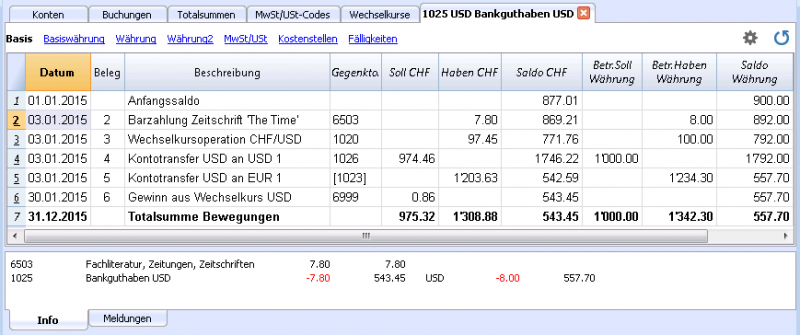
Datenbearbeitung
Es ist nicht möglich, in der Kontoauszug-Tabelle Daten zu bearbeiten! Durch doppelten linken Mausklick auf die Zeilennummer (unterstrichen) der Kontoauszugstransaktion gelangt man jedoch auf die relative Zeile der Originaltabelle (Tabelle Konten oder Tabelle Budget), wo die Originalbuchung bearbeitet werden kann.Mehr Informationen unter Kontoauszüge (Abschnitt 'Den Kontoauszug aktualisieren').
Info-Fenster
Im Info-Fenster (unten) werden die Kontoinformationen bezüglich der Buchungszeile, in der man sich befindet, angezeigt:
- Kontonummer
- Kontobeschreiung
- Buchungsbetrag des Kontos in Basiswährung
- Aktueller Saldo des Kontos in Basiswährung
- Währungskennzeichen des Kontos
- Buchungsbetrag des Kontos in Kontowährung
- Aktueller Saldo des Kontos in Kontowährung.
Formatierte Bilanz
Die formatierte Bilanz einer Buchhaltung mit Fremdwährungen erstellen Sie gleich wie die einer doppelten Buchhaltung. Mehr Informationen unter: Formatierte Bilanz.
Die Differenz besteht darin, dass die Konten in Fremdwährung sowohl die Beträge in Fremdwährung als auch die in Basiswährung umgerechnet übertragen.
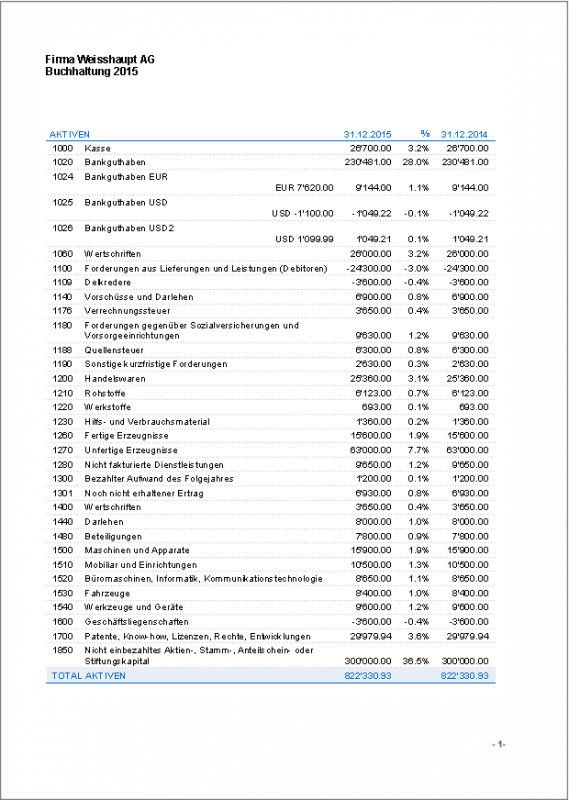
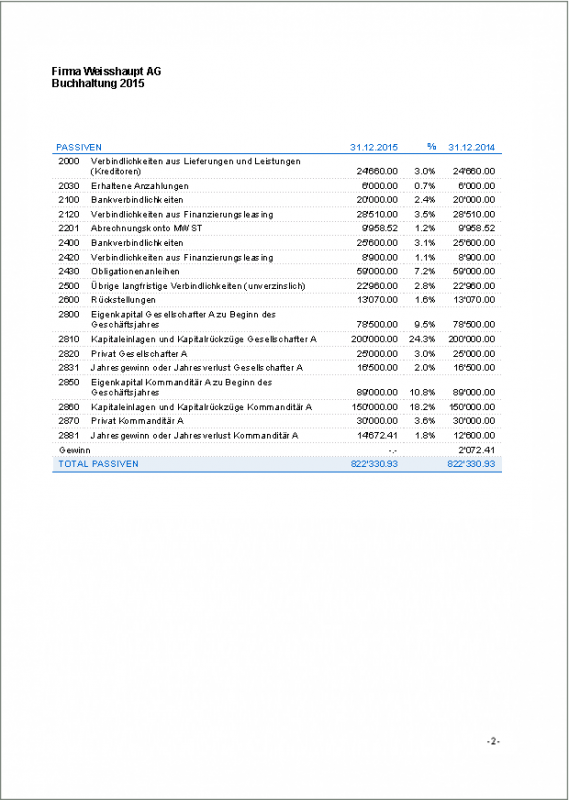
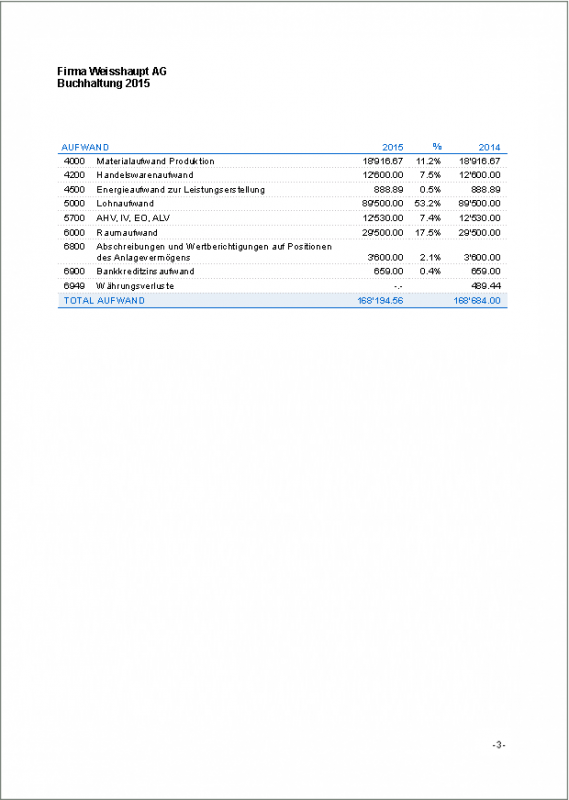
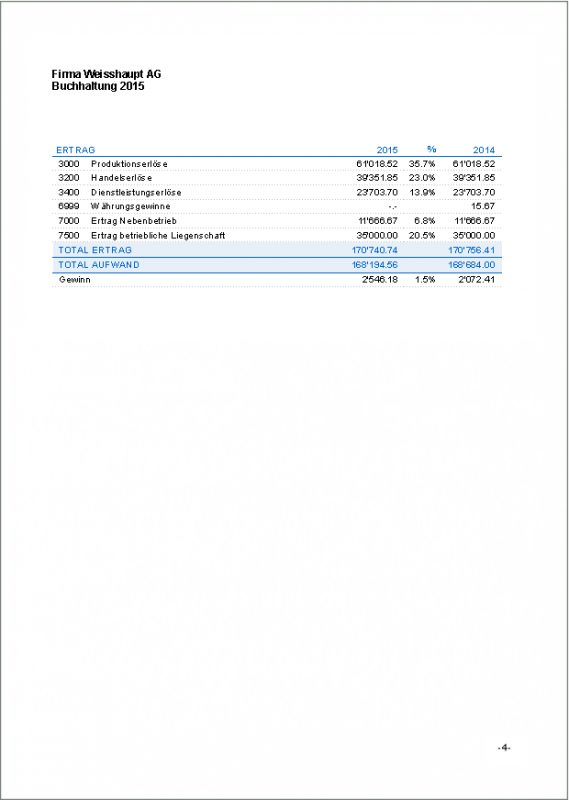
Formatierte Bilanz nach Gruppen
Die formatierte Bilanz nach Gruppen in der Buchhaltung mit Fremdwährungen erstellen Sie gleich wie die der doppelten Buchhaltung. Informationen unter: Formatierte Bilanz nach Gruppen.
Die Differenz besteht darin, dass die Konten in Fremdwährung sowohl die Beträge in Fremdwährung als auch die in Basiswährung umgerechnet übertragen.
Buchhalterischer Bericht
Die Berichte einer Buchhaltung mit Fremdwährungen erstellen Sie gleich wie die einer doppelten Buchhaltung. Informationen unter: Buchhalterischer Bericht; Externer buchhalterischer Bericht.
Einnahmen-Ausgaben-Rechnung/EÜR
Einführung
Die Einnahmen-Ausgaben-Rechnung (EÜR, Einnahmenüberschussrechnung in Deutschland) von Banana Buchhaltung ist ideal für die Buchführung von kleinen Firmen, Vereinen, Einzelunternehmen oder um Projekte zu verwalten. Sie kann mit oder ohne Mehrwertsteuer/Umsatzsteuer eingerichtet werden, verfügt jedoch nicht über die Funktionen der Fremdwährungen.
Umfasst:
- Einnahmen-Ausgaben-Rechnung (EÜR) - zum Verwalten einer Buchhaltung mit mehreren Konten
- Kassenbuch - zum Verwalten der Einnahmen und Ausgaben von nur einem Konto.
Eigenschaften
- Man kann die Vermögenskonten (Aktiva und Passiva) sowie diejenigen der Erfolgsrechnung (Einnahmen und Ausgaben) verwalten.
- Die Buchhaltungsart mit MwSt/USt erlaubt, die Mehrwertsteuer/Umsatzsteuer zu berechnen und eine MwSt/USt-Zusammenfassung zu erstellen.
- Bereitet alle buchhalterischen Reports vor: Buchungsjournal, Kontoauszüge, Berichte per Periode oder Jahr.
- Ermöglicht Kosten- und Profitstellen sowie Segmente zu verwalten.
- Die Daten auf verschiedene Arten präsentieren.
- Daten in Excel, HTML, XML oder PDF-Format exportieren.
- Daten unterschiedlicher Dateiarten importieren.
Tabellen und Eigenschaften (Stammdaten)
Die Einnahmen-Ausgaben-Rechnung (EÜR) umfasst folgende Tabellen:
- Konten
Hier befindet sich der Kontenplan mit den Eröffnungssaldi und hier werden die Gruppierungen definiert. - Kategorien
Hier werden die Kategorien der Einnahmen und Ausgaben, die Kosten- und Profitstellen sowie die Segmente definiert. - Buchungen
Hier werden die buchhalterischen Bewegungen erfasst. - MwSt/USt-Codes
Sofern die Option mit MwSt/USt ausgewählt wurde, werden hier die MwSt/USt-Codes definiert. Durch Auswahl eines unter Menü Datei, Befehl Neu oder auf unserer Webseite Vorlagen verfügbaren Musters/Beispiels verfügt man bereits über korrekt eingerichtete MwSt/USt-Codes, dank welchem man automatisch ein Faksimile des offiziellen schweizerischen Mehrwertsteuer-Abrechnungsformulars erhalten kann. - Eigenschaften (Stammdaten)
- Hier werden die allgemeinen Einstellungen für die Buchhaltung gemacht.
Sofortige Informationen
In den Tabellen Konten und Kategorien werden unmittelbar die Salden aller Konten, Einnahmen und Ausgaben angezeigt.
Die Saldi werden nach jeder einzelnen Buchung automatisch aktualisiert. Es sind somit keine weiteren Reports notwendig, um die Situation unter Kontrolle zu haben, sondern es reicht aus, sich in die Tabellen Konten und Kategorien zu begeben.
Support
- Detaillierte Dokumentation für die Programmfunktionen sowie unterschiedliche Themen der Buchhaltung mit konkreten Beispielen und Abbildungen des Programmes.
- Kostenloser technischer Support für ein Jahr.
Ähnliche Informationen betreffend der Doppelten Buchhaltung
- Konto hinzufügen / umbenennen
- Konto umbenennen
- Gruppierung hinzufügen
- Kosten- und Profitstellen
- Segmente
Befehle
- Buchhaltung nachkontrollieren und nachrechnen
- Buchungen sperren
- Übergang auf neues Jahr
- Rechnungen erstellen
Ausdrucke
- Buchungsjournal
- Kontoauszüge
- Formatierter Ausdruck
- Formatierter Ausdruck nach Gruppen
- Buchhalterischer Report
So beginnen
Um mit einer Einnahmen-Ausgaben-Rechnung (EÜR) zu beginnen, wie folgt vorzugehen:
- Das Programm Banana Buchhaltung 8 herunterladen
- Banana Buchhaltung 8 installieren und den Lizenzschlüssel eingeben.
Eine neue Buchhaltung erstellen
- Das Programm Banana Buchhaltung öffnen und aus Menü Datei den Befehl Neu wählen.
- Unter 'Gruppe' Einnahmen-Ausgaben-Rechnung sowie unter 'Datei' Einnahmen-Ausgaben-Rechnung (mit oder ohne MwSt/USt wählen.
- Je nach Sprache und Land ein vordefiniertes 'Beispiel / Muster' auswählen.
Banana Buchhaltung stellt vordefinierte Muster/Beispiele zur Verfügung. Diese können wie folgt heruntergeladen werden:
- Im Programm die Sprache/Nation und das Beispiel, das den persönlichen Bedürfnissen am nächsten kommt, auswählen.
- Durch Anklicken der Schaltfläche Onlinemodelle gelangt man direkt auf die Webseite von Banana, wo kostenlos Beispiels-/Musterkontenpläne zur Verfügung stehen. Durch Auswahl der Sprache, des Landes und der Business-Kategorie (Unternehmen, Non-Profit, Freiberufler...) kann eine detaillierte Suche durchgeführt werden.
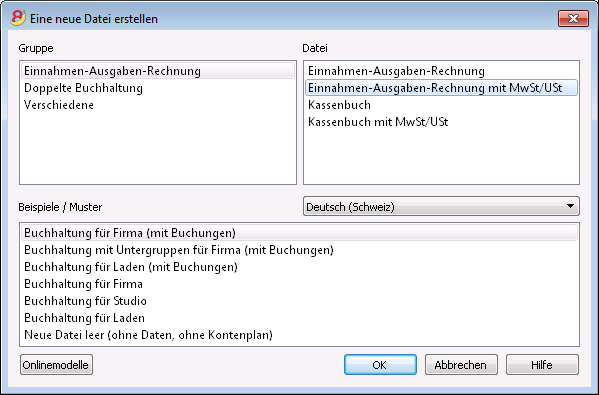
Stammdaten der Buchhaltung eingeben
Die eigenen Daten sind im Menü Datei, Befehl Eigenschaften (Stammdaten) zu erfassen und die Datei ist hierauf über Menü Datei, Befehl Speichern unter zu speichern.
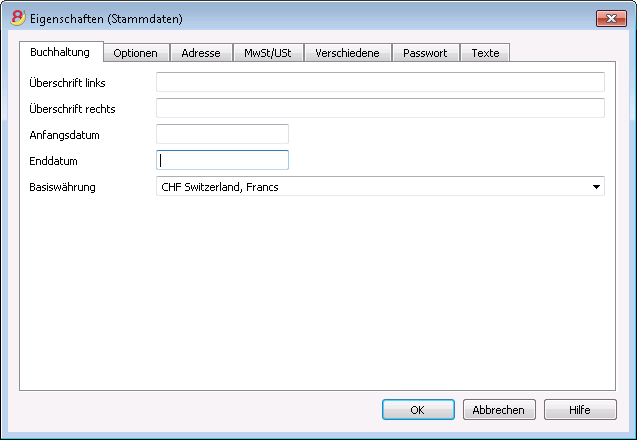
Tabelle Konten personalisieren
In der Tabelle Konten können die Vermögenskonten nach den persönlichen Bedürfnissen angepasst werden. Folgendes ist möglich:
- Kontonummern ändern
- Beschreibung ändern
- Eröffnungssaldi (Spalte 'Eröffnung') eingeben.
Die Eröffnungssaldi der Passivkonten sind mit vorangestelltem Minuszeichen (-) zu erfassen.
Diese Operation ist nur nötig, wenn Banana Buchhaltung zum ersten Mal benutzt wird. Wird hingegen mit dem Programm ein neues Jahr erstellt (Menü Buch2, Befehl Neues Jahr erstellen), werden die Eröffnungssaldi automatisch aktualisiert.
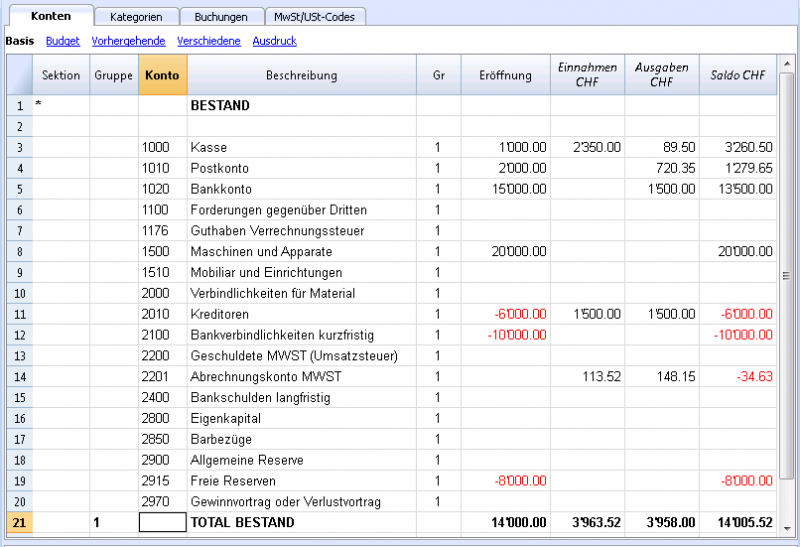
Tabelle Kategorien personalisieren
In der Tabelle Kategorien können die Kategorien für Einnahmen (Gewinn/Ertrag) und Ausgaben (Aufwand/Kosten) den persönlichen Bedürfnissen angepasst werden.
Die Nummern sowie die Beschreibung der Kategorien können geändert werden.
Um das Betriebsergebnis des Geschäftsjahres ermitteln zu können, dürfen die Kategorien am Jahresanfang keinen Eröffnungssaldo haben.
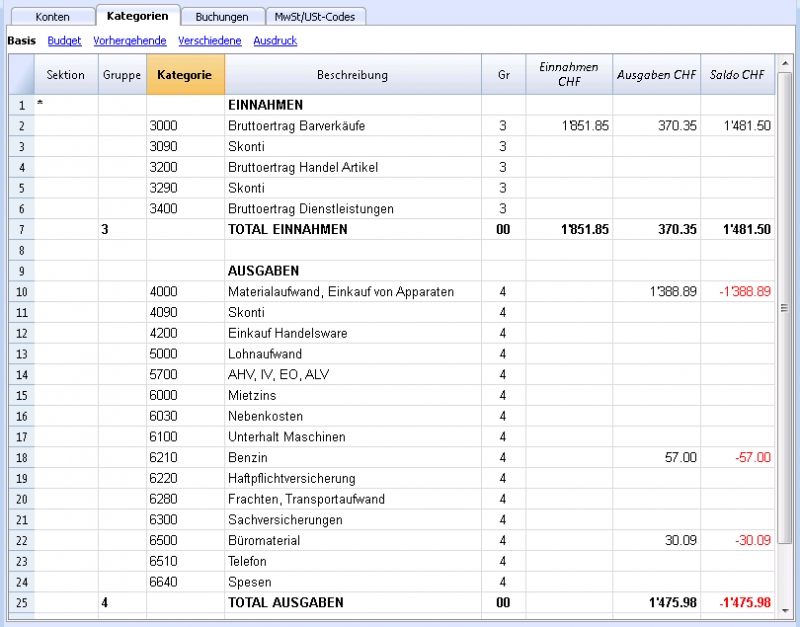
Tabelle Buchungen
In der Tabelle Buchungen werden die täglichen Einnahmen und Ausgaben erfasst. Es wird dabei das Konto angegeben, worauf die Bewegung stattgefunden hat und die Kategorie, welcher die Ausgabe oder Einnahme zugeordnet wird.
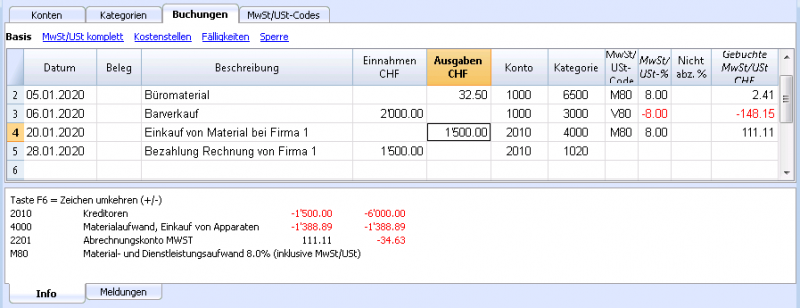
In den entsprechenden Spalten:
- Das 'Datum' eingeben.
- Die 'Belegnummer', welche dem Papierdokument manuell erteilt wurde, eingeben. Dies erlaubt, Belege bei Bedarf einfach zu finden, nachdem die Operation in der Buchhaltung erfasst wurde.
- Die 'Beschreibung' eingeben.
- In der Spalte 'Einnahmen' den Betrag eingeben, der eingenommen wird.
- In der Spalte 'Ausgaben' den Betrag eingeben, der ausgegeben wird.
- In der Spalte 'Konto' eines der Vermögenskonto eingegeben, das in der Tabelle Konten vorhanden ist (z.B. Bank)
- In der Spalte 'Kategorie' eine Kategorie der Einnahmen oder Ausgaben eingegeben, welche in der Tabelle Kategorien vorhanden ist.
Schnelle Datenerfassung
Für ein möglichst schnelles Buchen folgende Funktion benutzen:
- Dateneingabe mit automatischer Vervollständigung - erlaubt, zuvor eingegebenen Daten automatisch zu übernehmen.
- Sich wiederholende Buchungen (Menü Buch2) - erlaubt, die sich wiederholenden Buchungen in einer separaten Tabelle zu speichern.
- Datenübernahme aus dem Kontoauszug der Bank oder Post.
Buchungen mit MwSt/USt
Zum Buchen mit Mehrwertsteuer wie folgt vorgehen:
- Aus Menü Datei, mittels Befehl Neu eine Datei des Typs 'Einnahmen-Ausgaben-Rechnung mit MwSt/USt' auswählen.
- Eine unter der gewünschten Sprache/Nation schon vordefinierte 'Musterdatei' des Typs 'Einnahmen-Ausgaben-Rechnung mit MwSt/USt' auswählen.
Für Buchungen mit MwSt/USt sehen Sie bitte unsere Anleitung Buchungen.
Sammelbuchungen
Sammelbuchungen sind Buchungen, die Belastungen und/oder Gutschriften auf mehreren Konten betreffen (z.B. wenn verschiedene Rechnungen über die Bank bezahlt werden) und müssen wie folgt auf mehreren Zeilen erfasst werden:
- Auf der ersten Zeile ist der Totalbetrag der Einnahmen oder Ausgaben und das davon betroffene Konto zu buchen, auf welchem der Zahlungseingang oder Zahlungsausgang erfolgte.
- In jeder nachfolgenden Zeile den Betrag der Einnahme oder Ausgabe erfassen und in der Spalte 'Kategorie', die Kategorie der 'Einnahme' oder der 'Ausgabe' eingeben. Jeder Betrag ist einzeln auf einer Zeile einzugeben. Wenn alle einzelnen Einnahmen und Ausgaben erfasst sind, darf es keine Differenzen geben.
Kontoauszüge
Dank dem Kontoauszug erhält man eine vollständige Liste der buchhalterischen Bewegungen, welche ein einziges oder mehrere Konten, Kostenstellen, Segmente und Gruppen betreffen.
- Um einen Kontoauszug zu erstellen, mit der linken Maustaste auf eine Zelle mit der gewünschten Kontonummer klicken, worauf oben rechts in der Zelle ein blaues Symbol erscheint und hierauf auf dieses klicken.
- Um mehrere Kontoauszüge zu erstellen, ist der Befehl Konto/Kategorieauszüge aus Menü Buch1 auszuwählen .
- Um die Kontoauszüge nachzuführen (in Folge von Änderungen in der Tabelle Buchungen), ist auf das blaue Symbol mit zwei Pfeilen, welche einen Kreis formen und sich oben rechts im Bildschirm befindet, zu klicken.
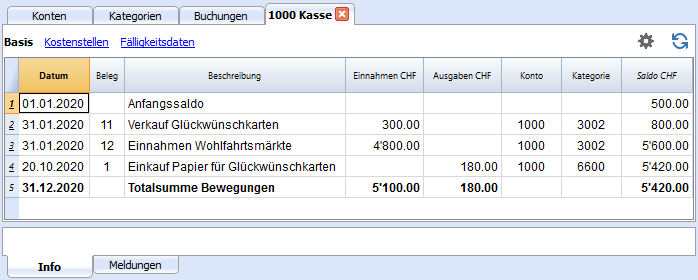
Kategorieauszüge
Dank dem Kategorieauszug erhält man eine vollständige Liste der buchhalterischen Bewegungen, welche eine einzige Kategorie oder mehrere Kategorien betreffen.
- Um einen Kategorieauszug zu erstellen, mit der linken Maustaste auf eine Zelle mit der gewünschten Kategorienummer klicken, worauf oben rechts in der Zelle ein blaues Symbol erscheint und hierauf auf dieses klicken.
- Um mehrere Kategorieauszüge zu erstellen, ist der Befehl Konto/Kategorieauszüge aus Menü Buch1 auszuwählen .
- Um die Kategorieauszüge nachzuführen (in Folge von Änderungen in der Tabelle Buchungen), ist auf das blaue Symbol mit zwei Pfeilen, welche einen Kreis formen und sich oben rechts im Bildschirm befindet, zu klicken.
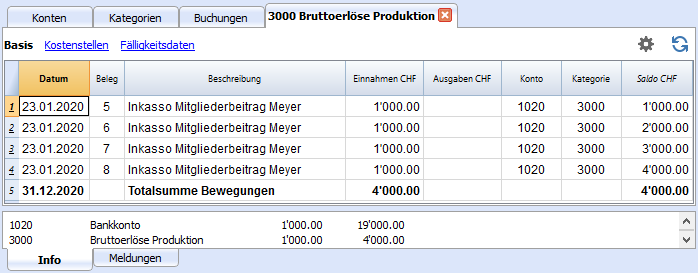
Kontoauszüge nach Periode
Um die Kontoauszüge mit den Salden einer bestimmten Periode anzuzeigen, ist aus Menü Buch1 der Befehl Kontoauszüge auszuwählen und in der Registerkarte 'Periode' die Option 'Bestimmte Periode' auszuwählen und das gewünschte 'Anfangsdatum' und 'Enddatum' zu erfassen.
Für weitere Informationen verweisen wir Sie auf unsere Webseite Periode.
Kontoauszüge ausdrucken
Um einen Kontoauszug zu drucken, kann der Auszug aus jeder beliebiger Tabelle (Konten oder Buchungen) aufgerufen werden und mittels Menü Datei der Befehl Ausdrucken ausgeführt werden.
Um mehrere Kontoauszüge zu drucken aus Menü Buch1 den Befehl Kontoauszüge auswählen und in der Registerkarte 'Konten' die Konten aktivieren, für welche Kontoauszüge gedruckt werden sollen.
Für weitere Informationen verweisen wir Sie auf unsere Webseite Kontoauszüge.
Formatierter Ausdruck
Um den Formatierten Ausdruck oder den Formatierten Ausdruck nach Gruppen anzuzeigen, aus Menü Buch1 den Befehl Formatierten Ausdruck oder den Formatierten Ausdruck nach Gruppen ausführen. Es können auch Formatierte Ausdrücke für eine Periode erstellt werden.
- Der Formatierte Ausdruck zeigt alle Konten und Kategorien ohne eventuelle Untergruppen an.
- Der Formatierte Ausdruck nach Gruppen zeigt alle Konten und Kategorien an, auch mit Untergruppen.
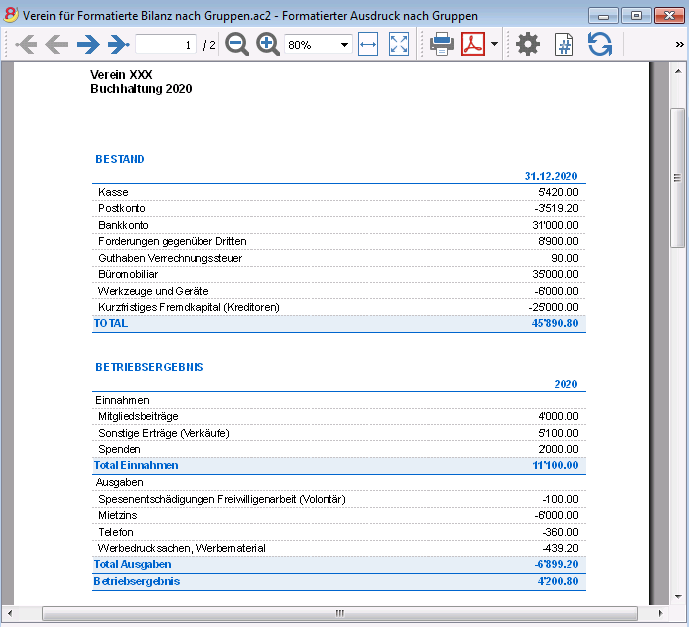
Daten im PDF-Format archivieren
Nach Abschluss der Buchhaltung Ende Jahr, Kontrolle und Revision, können alle buchhalterischen Daten über Menü Datei mittels Befehl PDF-Dossier erstellen archiviert werden.
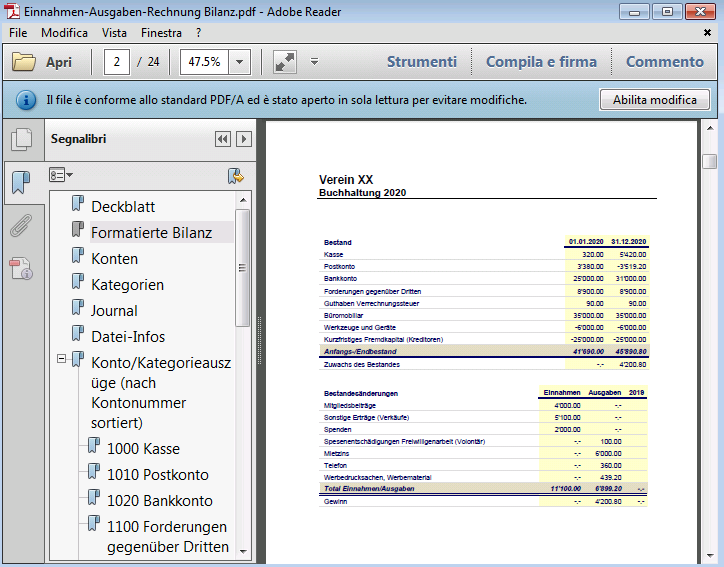
Das Budget
Um die finanzielle Situation des Unternehmens unter Kontrolle zu haben, kann man vor Beginn eines Buchhaltungsjahres die Ausgaben budgetieren und die Einnahmen schätzen.
Das Budget kann auf zwei verschiedene Arten erstellt werden:
- In der Tabelle Kategorien, Spalte Budget wird für jedes Konto der Betrag des jährlichen Budgets erfasst.
In diesem Fall wird bei Ausführung des Befehls Formatierter Ausdruck nach Gruppen aus Menü Buch1, die Spalte 'Budget' die Budgetwerte enthalten, die sich auf das ganze Jahr beziehen. - In der Tabelle Budget, welche über Menü Werkzeuge, Befehl Neue Funktion hinzufügen, aktiviert wird:
In dieser Tabelle werden alle Aufwand- und Ertragsbudgets mit Buchungen erfasst. Bei Aktivierung dieser Tabelle wird die Spalte 'Budget' der Tabelle Kategorien automatisch deaktiviert.
Auf diese Art kann ein detailliertes Budget, das die möglichen Variationen unterhalb des Jahres berücksichtigt erfasst werden.
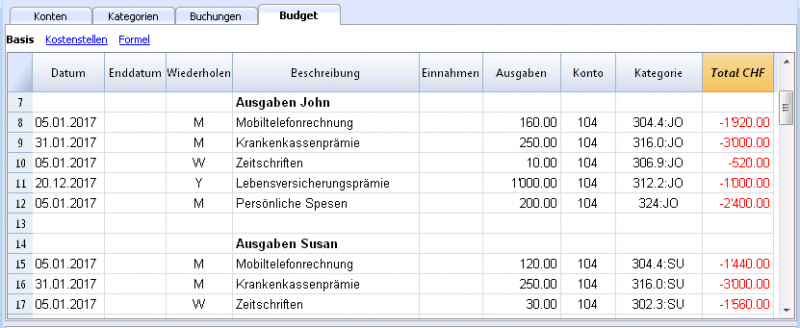
Für Segmente oder Kosten- und Profitstellen sehen Sie bitte unsere Anleitungen.
Konten
In der Tabelle Konten werden die Vermögenskonten eingefügt. Im Kassenbuch wird nur ein einziges Konto eingefügt (Kasse, Bankkonto, Postfinancekonto, ..); in der Eingaben-Ausgaben-Rechnung hingegen werden mehrere Konten eingefügt (Liquiditätskonten, Kunden, Lieferanten ....) und dabei ist zu beachten, dass die Eröffnungssaldi von Schuldkonten mit einem vorangestellten Minuszeichen zu erfassen sind.
Gruppierungen:
Im folgenden Beispiel sind in der Tabelle Konten alle Konten in der Gruppe 1 "Total Vermögen" totalisiert. Die Aktivkonten und die Passivkonten werden summiert und die Differenz ergibt das Nettovermögen.
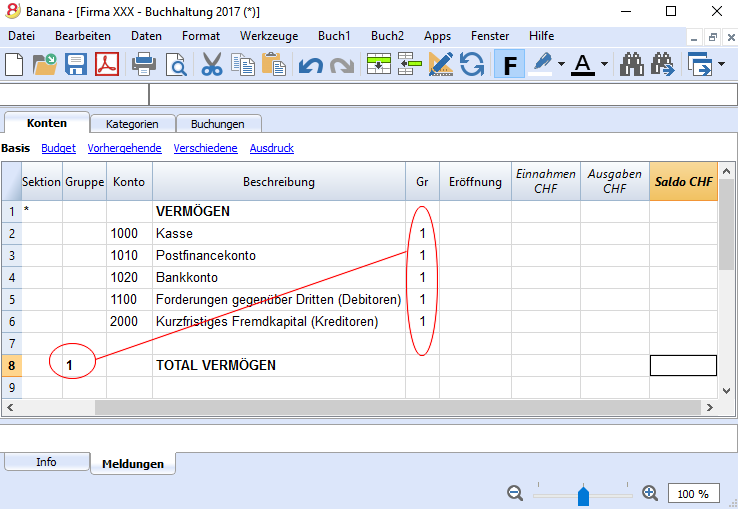
Spalten der Tabelle Konten:
Sektion
Für den Sektionswechsel wird in der Spalte 'Sektion' ein Stern (*) erfasst; zum Beispiel um das Total Vermögen von den Kostenstellen abzugrenzen.
Die in der Spalte 'Sektion' eingegebenen Werte sind massgebend für die Präsentation des Formatierten Ausdrucks nach Gruppen.
Detaillierte Angaben zur Spalte 'Sektion' finden Sie auf unserer Anleitung Spalte Sektion.
Gruppe
In der Spalte 'Gruppe' werden Identifikationen (Nummer oder Code/Kürzel) eingefügt, welche diejenigen Konten der Tabelle Konten totalisieren, deren Spalten 'Gr' denselben Wert enthalten. Die Inhalte der Spalten 'Gruppe' und 'Gr' sind massgebend für die Totalisierung. Detaillierte Angaben zur Spalte 'Sektion' finden Sie auf unserer Anleitung Gruppen.
Konto
Es werden Nummern oder Code/Kürzel des zu verwaltenden Kontos (Kasse, Bank, Post) erfasst.
Beschreibung
In dieser Spalte wird eine Beschreibung für das Konto erfasst.
Gr
In der Spalte 'Gr' wird ein Wert eingegeben, der die Zugehörigkeit des Kontos zu einer spezifischen Gruppe angibt.
Eröffnung
In dieser Spalte ist nur bei der ersten Verwendung einer neuen Datei oder bei der ersten Benutzung von Banana Buchhaltung der Eröffnugssaldo zu erfassen. Wird mittels Befehl Neues Jahr erstellen aus Menü Buch2 eine Buchhaltungsdatei für das neue Jahr erstellt, werden die Eröffnungssaldi automatisch eingesetzt.
Einnahmen
Diese Spalte ist geschützt und gibt den Saldo der Einnahmen-Buchungen wieder. Der Saldo wird nach jeder Buchung automatisch aktualisiert.
Ausgaben
Diese Spalte ist geschützt und gibt den Saldo der Ausgaben-Buchungen wieder. Der Saldo wird nach jeder Buchung automatisch aktualisiert.
Saldo
Diese Spalte ist geschützt und gibt den insgesamten Saldo der Einnahmen- und Ausgaben-Buchungen wieder. Der Saldo wird nach jeder Buchung automatisch aktualisiert.
Eröffnungssaldi
Wird Banana Buchhaltung zum ersten Mal benutzt und ein neue Datei erstellt, sind die Eröffnungssaldi manuell in der Spalte 'Eröffnung' der Tabelle Konten zu erfassen.
Achtung, die Eröffnungssaldi von Passivkonten sind mit einem dem Betrag vorangestellten Minuszeichen (-) zu erfassen!
Bei automatischen Wechsel auf ein neues Jahr, übernimmt die Software Banana Buchhaltung die Eröffnungssaldi der Tabelle Konten automatisch.
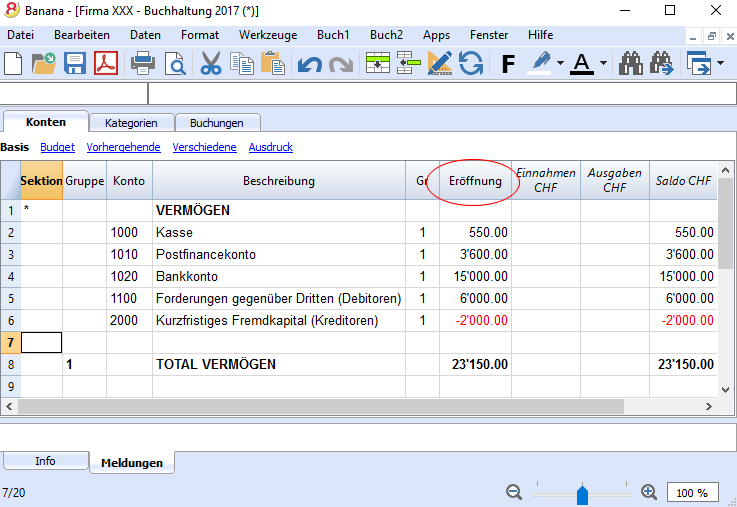
Kategorien
In der Tabelle Kategorien werden die Einnahmen- und Ausgabenposten in zwei Hauptgruppen erfasst, welche jedoch auch in Untergruppen unterteilt werden können. Alle Kategorien zusammen ergeben das Geschäftsresultat (Gewinn oder Verlust) des Buchhaltungsjahres.
Gruppierungen:
Im folgenden Beispiel sind zwei Hauptgruppen vorhanden:
- Gruppe 3 - Totalisiert alle Kategorien, welche in der Spalte 'Gr' über den Wert "3" (Total Einnahmen) enthalten
- Gruppe 4 - Totalisiert alle Kategorien, welche in der Spalte 'Gr' den Wert "4" (Total Ausgaben) enthalten
- Gruppe 00 - Totalisiert Gruppen 3 und 4 (Totale Einnahmen und Total Ausgaben) und ergibt das Geschäftsresultat des Buchhaltungsjahres.
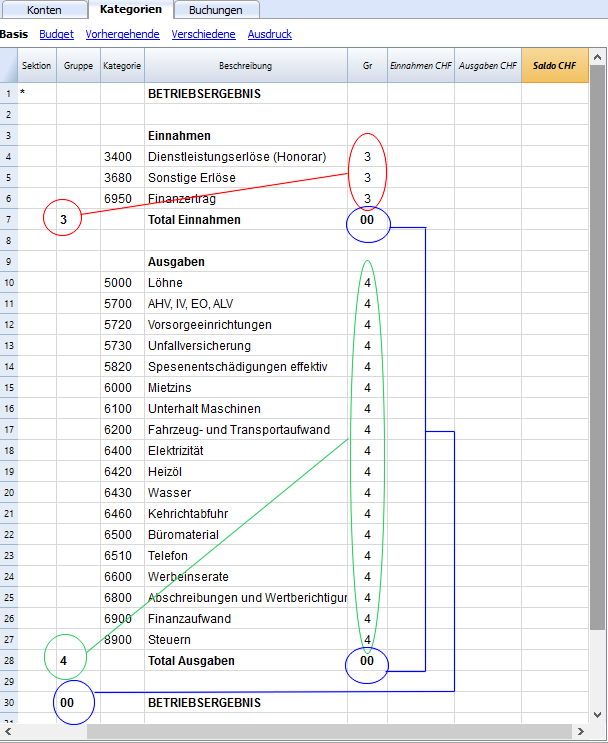
Die Spalten der Tabelle Kategorien
Sektion
In der Spalte 'Sektion' wird dort ein Stern (*) erfasst, wo ein Titel eingefügt wird, der im Formatierten Ausdrucks nach Gruppen übernommen werden soll. Im obigen Beispiel wurde der Stern auf der Zeile mit 'Beschreibung' "Betriebsergebnis" erfasst.
Sind ausser Einnahmen und Ausgaben andere Sektionen vorgesehen, z.B. Kosten- und Profitstellen, wird in der Spalte 'Sektion' der Zeile mit dem Titel ein weiterer Stern eingefügt. Für weitere Details sehen Sie bitte unsere Anleitung Spalte Sektion.
Gruppe
In der Spalte 'Gruppe' werden Identifikationen (Nummer oder Code/Kürzel) eingefügt, welche diejenigen Kategorien der Tabelle Kategorien totalisieren, deren Spalten 'Gr' denselben Wert enthalten. Dies ist für die Totalisierung alle Kategorien mit demselben 'Gr' notwendig (im obigen Beispiel totalisiert die Gruppe 3 alle Einnahmenkategorien und die Gruppe 4 alle Ausgabenkategorien).
Beschreibung
n dieser Spalte wird eine Beschreibung für die Identifikation der Einnahmenkategorie oder Ausgabenkategorie erfasst.
Gr
Jede Kategorie hat eine Identifikation, die bestimmt, in welcher Gruppe sie totalisiert werden soll (im obigen Beipiel verfügen alle Einnahmenkategorien in der Spalte 'Gr' über den Wert "3", um sie in der Gruppe 3 "Total Einnahmen" zu totalisieren.
Einnahmen
Diese Spalte ist geschützt und gibt den Saldo der Einnahmen-Buchungen wieder. Der Saldo wird nach jeder Buchung automatisch aktualisiert.
Ausgaben
Diese Spalte ist geschützt und gibt den Saldo der Ausgaben-Buchungen wieder. Der Saldo wird nach jeder Buchung automatisch aktualisiert.
Saldo
Diese Spalte ist geschützt und gibt den insgesamten Saldo der Einnahmen- und Ausgaben-Buchungen wieder. Der Saldo wird nach jeder Buchung automatisch aktualisiert.
Ausdrucke
Sofortige Informationen
In den Tabellen Konten und Kategorien werden unverzüglich die Salden aller Konten, der Einnahmen und der Ausgaben angezeigt.
Nach jeder einzelnen Buchung werden die Salden automatisch aktualisiert. Um die finanzielle Situation unter Kontrolle zu haben, es ist nicht notwendig, Berichte zu erstellen, sondern es reicht, sich in die Tabellen Konten und Kategorien zu begeben.
Fortgeschrittene Ausdrucke
Alle Ausdrucke werden aus Menü Buch1 erstellt, welches die Befehle für die unterschiedlichen Ausdrucke beinhaltet:
-
Buchungsjournal - Befehl Journal nach Periode. Es kann die ganze Periode oder eine bestimmte Periode angezeigt und ausgedruckt werden.
-
Konten-, Kategorie oder Gruppenauszüge - Befehl Konto/Kategorieauszüge. Es kann zwischen allen Auszüge oder einer Auswahl gewählt werden. In der Registerkarte 'Periode' wird die Periode bestimmt und in der Registerkarte 'Optionen' können diverse Optionen für das Ein- oder Ausschliessen in den Ausdruck aktiviert werden. Die Registerkarte Komposition erlaubt das Speichern von Ausdrucken mit bestimmten Optionen und deren erneute Übernahme bei Notwendigkeit, ohne die Einstellungen des Ausdruckes zu repetieren.
-
Formatierter Ausdruck - Befehl Formatierter Ausdruck. Der Ausdruck kann auch für eine bestimmte Periode erstellt werden. Im Ausdruck können diverse Optionen eingeschlossen werden und es können auch Kompositionen erstellt werden.
-
Formatierter Ausdruck nach Gruppen - Befehl Formatierter Ausdruck nach Gruppen. Der Ausdruck kann auch für eine bestimmte Periode erstellt werden. Im Ausdruck können diverse Optionen eingeschlossen werden und es können auch Kompositionen erstellt werden.
-
Buchhalterischer Bericht - Befehl Buchhalterischer Bericht. In der Tabelle Konten-Bericht wird der Bericht mit den gewünschten Optionen angezeigt. Berichte nach Periode sind auch mit Vergleich der Perioden oder Vorjahren möglich; jede Periode kann Unterteilungen haben, welche in Kompositionen gespeichert werden können.
Beispiel eines Formatierten Ausdruckes:
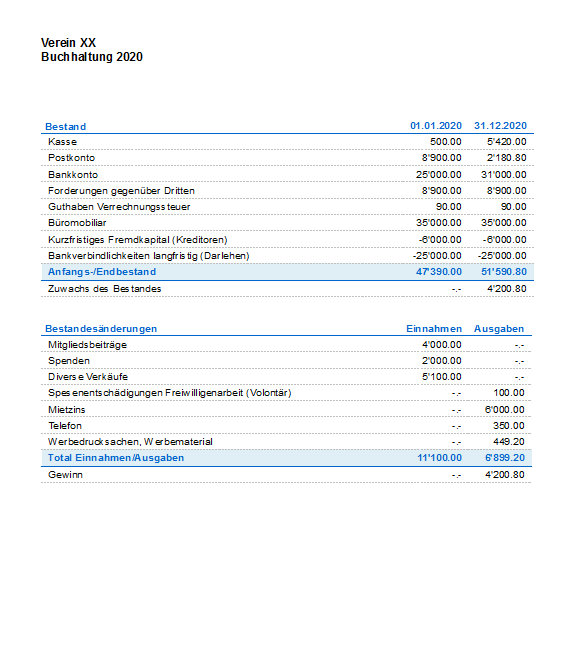
Formatierter Ausdruck nach Gruppen
Diese Funktion ist nur ab Version 7.0.4 verfügbar und ermöglicht, den formatierten Ausdruck nach Gruppen zu bekommen und zwar mit allen Optionen, die es in der Doppelten Buchhaltung schon gibt.
Die Funktion Formatierter Ausdruck nach Gruppen (Menü Buch1) erlaubt folgendes:
- Alle Gruppen in den Tabellen Konten und Kategorien im Ausdruck einschliessen
- Einzelne Gruppen oder Konten ausschliessen
- Eine Unterteilung nach Periode auswählen
(z.B. im ersten Semester auswählen, ob eine Unterteilung nach Monat oder Vierteljahr) - Eine Unterteilung nach Segmenten auswählen.
Im Folgenden die Informationen, die die Einnahmen-Ausgaben-Rechnung betreffen. Die komplette Dokumentation finden Sie unter Formatierte Bilanz nach Gruppen.
Siehe Beispiel von Ausdrucken.
Spalte Sektion
Dank der Spalte Sektion in den Tabellen Konten und/oder Kategorien können Sie die Konten und Kategorien definieren, die Sie mittels Befehl Buch1, Formatierter Ausdrucke nach Gruppen ausdrucken wollen.
- Die Sektionen werden in der Spalte Sektion der Tabellen Konten und/oder Kategorien angegeben
- Ein * (Sternchen) zeigt den Anfang der Sektion an
- Ein ** (doppeltes Sternchen) zeigt den Anfang einer Untersektion an
- Ein # zeigt den Anfang der Sektion Bemerkungen an
- Eine Sektion endet wenn eine andere beginnt
- Im Gegensatz zur Doppelten Buchhaltung können Sie keine numerischen Sektionen verwenden
- Wenn keine Sektion angegeben worden ist, wird diese automatisch vom Programm hinzugefügt sobald Sie den Befehl zum ersten Mal benutzen.
- In der Tabelle Konten "Vermögensbestand"
- In der Tabelle Kategorien "Betriebsergebnis"
- Es ist nützlich, separate Sektionen zu erstellen, wenn es Kostenstellen gibt, Segmente oder bei Postenbuch Kunden oder Lieferanten. So können Sie Berichte ausdrucken, die nur bestimmte Informationen enthalten.
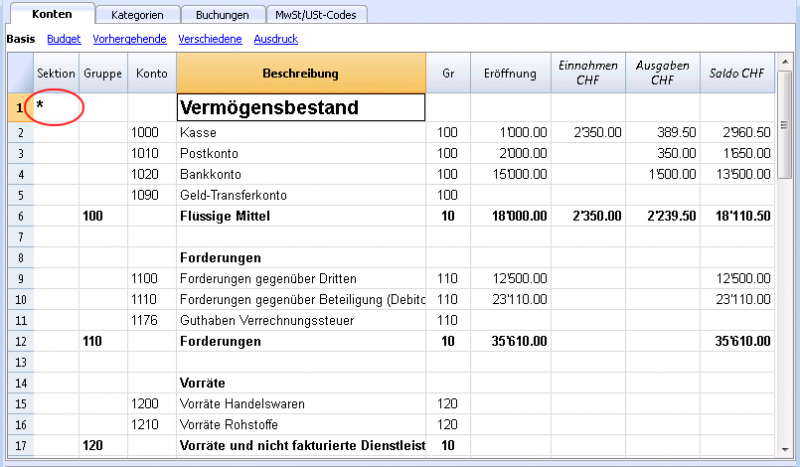
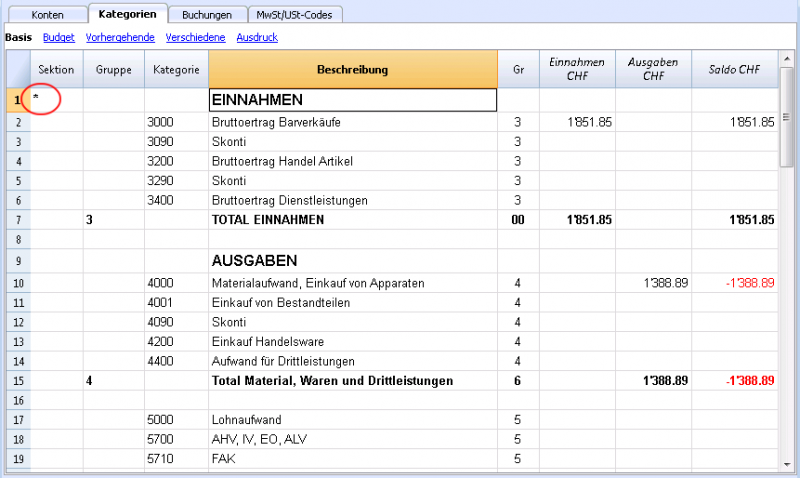
Konten und Kategorien einrichten
In den Dialogfenstern können Sie einrichten, wie Sie die Konten und Kategorien ausdrucken wollen.
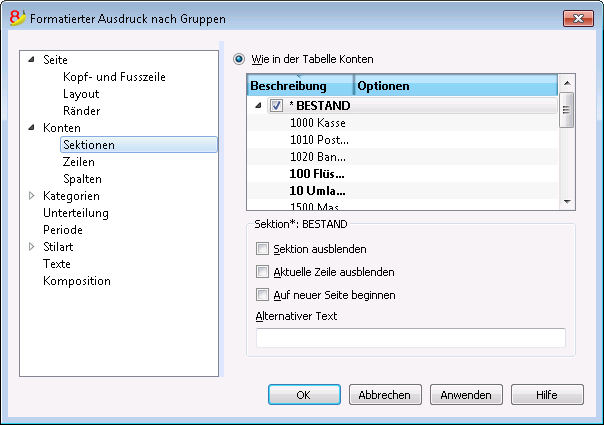
- Die Konten in der Tabelle Konten werden immer mit den Saldi am Ende der angegebenen Periode ausgedruckt.
- Die Kategorien werden immer mit den Bewegungen der angegebenen Periode ausgedruckt.
Formatierter Ausdruck
- Der formatierte Ausdruck ist eine Synthese des Vermögens und der wirtschaftlichen Situation des Betriebes. Es handelt sich um eine Funktion, die in der Einnahmen-Ausgaben-Rechnung vorhanden ist.
- Mit Befehl Formatierter Ausdruck im Menü Buch1 berechnet man den formatierten Ausdruck und zeigt ihn an.
- Es öffnet sich ein Fenster, worin die Überschrift eingeben werden kann, die auf der ersten Seite des formatierten Ausdrucks steht. Und es können eine Serie von Optionen ausgewählt werden, um noch mehr Details im Ausdruck einschliessen zu können.
- Buchungen ohne Datum werden als Eröffnungen gerechnet und erscheinen nicht im Ausdruck der Erfolgsrechnung.
Siehe Beispiel eines Ausdruckes
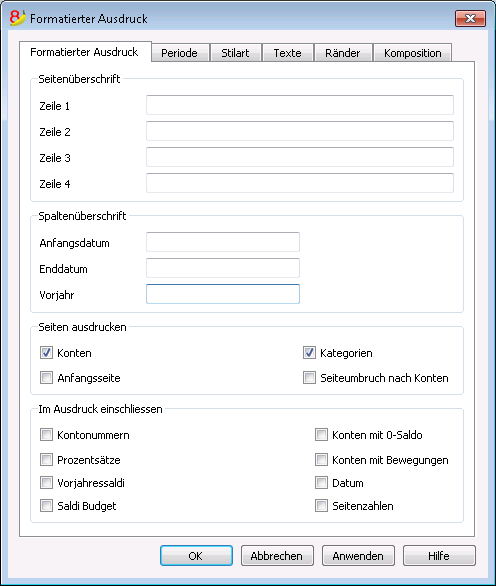
Seitenüberschrift
Zeilen 1-4
Zeilen, die für die Überschrift des formatierten Ausdruckes zur Verfügung stehen.
Spaltenüberschrift
Anfangsdatum
Das Anfangsdatum der aktuellen Buchhaltung.
Enddatum
Das Abschlussdatum der Buchhaltung.
Vorjahr
Hier das Abschlussdatum der Buchhaltung des Vorjahres eingeben.
Seiten ausdrucken
Dank Auswahl dieser Felder entscheidet man die Optionen für den Ausdruck:
Konten
Mit dieser Auswahl werden die Konten ausgedruckt.
Anfangsseite
Damit wird die erste Seite mit der Seitenüberschrift ausgedruckt.
Kategorien
Dank dieser Auswahl werden die Kategorien ausgedruckt.
Seitenumbruch nach Konten
Die Konten und die Kategorien werden separat auf zwei verschiedenen Seiten ausgedruckt.
Im Ausdruck einschliessen
Man kann die Optionen markieren, die im Ausdruck einzuschliessen sind.
Andere Registerkarten
Für die anderen Registerkarten lesen Sie bitte folgende Seiten:
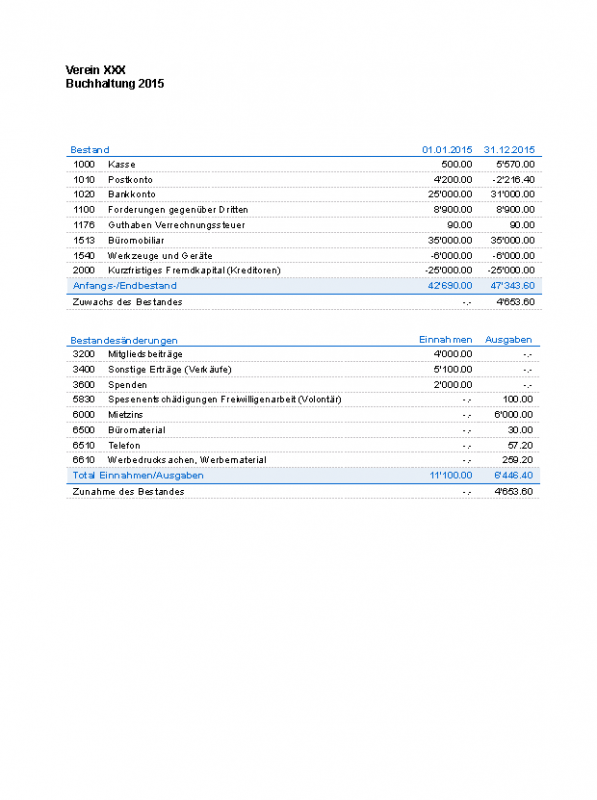
Buchhalterischer Bericht
- Mit dem Befehl Buchhalterischer Bericht (Menü Buch1) werden die Beträge der Konten mit einer bestimmten Gruppierung dargestellt (nach Unterteilung oder in einer bestimmten Periode).
- Buchungen ohne Datum werden als Eröffnungen gerechnet und erscheinen nicht im Ausdruck der Erfolgsrechnung.
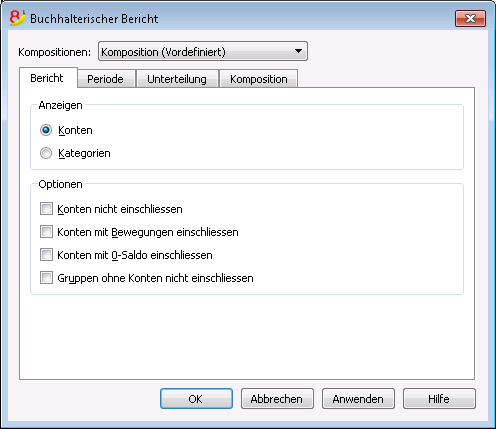
Anzeigen
Wählen Sie die gewünschte Gruppierung aus:
- Konten - Im Bericht werden alle Konten mit folgenden Spalten aufgelistet werden: Eröffnung, Einnahmen, Ausgaben und Kontosaldo
- Kategorien - Im Bericht werden alle Kategorien mit folgenden Spalten aufgelistet werden: Eröffnung, Einnahmen, Ausgaben und Saldo der Kategorie.
Optionen
Wählen Sie die Konten aus, die Sie einbeziehen oder ausschliessen wollen:
- Konten nicht einbeziehen - es werden nur die Kategorien ausgedruckt werden
- Konten ohne Bewegung einbeziehen - es werden auch die Konten ohne Bewegungen ausgedruckt werden
- Konten mit 0-Saldo einbeziehen - es werden auch die Konten mit Saldo = Null ausgedruckt werden
- Gruppen ohne Konten nicht einbeziehen - die Gruppen werden ausgeschlossen, in denen es Konten mit Saldo = Null gibt.
Andere Registerkarten
Für die anderen Registerkarten konsultieren Sie:
Buchungen
Mit Banana Buchhaltung Plus vermeiden Sie Fehler
Um die Kontrolle zu erleichtern und die Differenzen sofort zu finden, gibt es in der neuen Version von Banana Buchhaltung Plus in der Tabelle der Buchungen eine Spalte Saldo, wo Sie auf jeder Zeile die Differenzen sehen und sie sofort korrigieren können. Dies ist eine sehr nützliche Funktion für den Abschluss des Geschäftsjahres.
Viele unserer Kunden haben es schon ausprobiert und sind begeistert davon. Wir empfehlen Ihnen, jetzt zu Banana Buchhaltung Plus zu wechseln und von den zahlreichen Neuheiten zu profitieren.
Die Buchungen werden in der Tabelle Buchungen eingegeben.
Für jede Bewegung muss das Datum, die Belegnummer, die Beschreibung, die Einnahme oder Ausgabe (Betrag), das Konto und die Kategorie eingegeben werden.
- Einnahmen/Ausgaben: Der Betrag, der eingenommen oder ausgegeben wird.
- Konto: Eines der Vermögenskonto eingeben (Kasse, Bank, Post, Kunden, Lieferanten....)
- Kategorie: Eine Kategorie für Einnahmen oder Ausgaben eingeben.
Schnellere Datenerfassung
Für ein möglichst schnelles Buchen folgende Funktion benutzen:
- Die Funktion Dateneingabe mit automatischer Vervollständigung erlaubt, zuvor eingegebenen Daten automatisch zu übernehmen.
- Die Funktion Sich wiederholende Buchungen (Menü Buch2) erlaubt, die sich wiederholenden Buchungen in einer separaten Tabelle zu speichern.
- Den Import aus dem Bankkonto- oder Postkontoauszug.
Beispiel einer Buchung ohne MwSt/USt
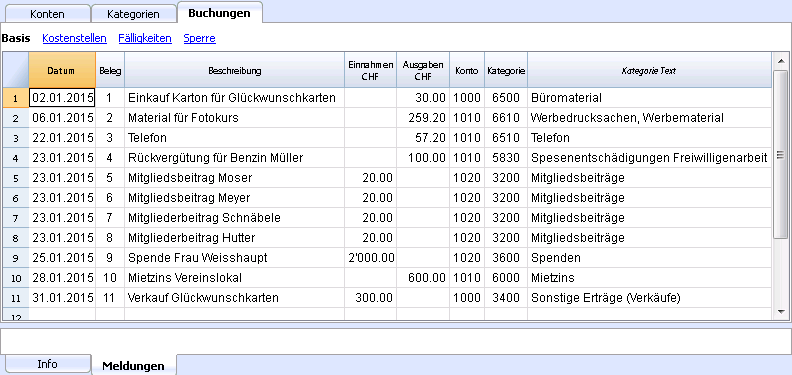
Die Spalten der Tabelle Buchungen
Datum
Das Datum der Einnahmen- oder Ausgabenbuchung eingeben.
Beleg
Eine Belegnummer eingeben. Normalerweise wird dieselbe Nummer wiedergeben, welche dem Beleg in Papierform vergeben wurde; dies erlaubt im Nachhinein jederzeit auf einfache Art die Belege zu finden.
Beschreibung
Es wird eine Beschreibung für die Identifikation der Einnahmen- oder Ausgabenbuchung.
Einnahmen
Eingehenden Betrag erfassen.
Ausgaben
Ausgehenden Betrag erfassen.
Konto
Ein Vermögeskonto eingeben, welches in der Tabelle Konten vorhanden ist.
Kategorie
Eine Einnahmen- oder Ausgabenkategorie eingeben, welche in der Tabelle Kategorien vorhanden ist.
Beispiel einer Buchung mit MwSt/USt
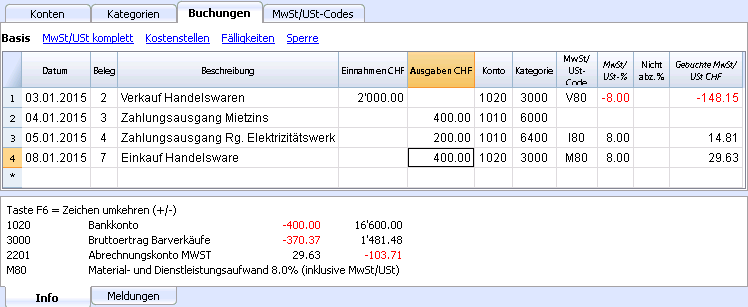
Zusätzliche Spalten
Je nach Art der Einnahmen-Ausgaben-Rechnung (mit oder ohne MwSt/USt) sind zusätzliche Spalten vorhanden, in welcher die MwSt/USt-Daten eingefügt werden.
MwSt/USt
In dieser Spalte den MwSt/USt-Code eingeben, welcher sich auf einen Verkauf oder eine Ausgabe bezieht. Der Code muss in der Tabelle MwSt/USt-Codes vorhanden sein.
Für eine Erklärung der übrigen MwSt/USt-Codes-Spalten sehen Sie bitte die Webseite Buchungen.
Für eine einfachere Eingabe kann in den Spalten Konto und Kategorie anstatt der Konto- und Kategorienummer ein zu suchenden Text eingegeben werden. Das Programm schlägt hierauf eine Liste von Konten und Kategorien vor, deren Beschreibung den eingegebenen Text enthalten. Mit Taste Pfeil nach unten das gewünschte Konto bzw. die gewünschte Kategorie auswählen und mit der 'Entertaste' bestätigen.
Um nach der Eingabe von Buchungen die Bewegungen eines Konto oder einer Kategorie anzuzeigen, mit der linken Maustaste auf eine Zelle mit der gewünschten Konto-/Kategoriennummer klicken, worauf oben rechts in der Zelle ein kleines blaues Symbol erscheint und auf dieses klicken.
Konto- und Kategorieauszüge
Im Konto- oder Kategorieauszug werden die Bewegungen wie in der Tabelle Buchungen präsentiert.
Nach dem Hinzufügen von neuen Buchungen oder bei Änderungen bestehender Buchungen (in der Tabelle Buchungen) kann der Kontoauszug durch Anklicken des Symbols Tabelle nachführen (sich oben rechts im Bildschirm befindende Pfeile, welche einen Kreis bilden) aktualisiert werden.
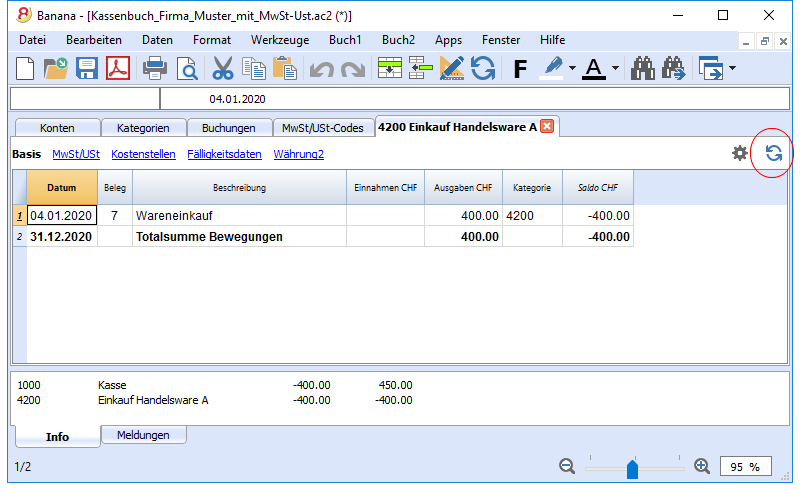
Neues Jahr
Sie können automatisch zum neuen Jahr übergehen:
- Vorjahres-Datei öffnen und im Menü Buch2 den Befehl Neues Jahr erstellen auswählen.
- Die Stammdaten bestätigen.
- Die Datei unter neuem Namen speichern.
Das Programm übernimmt automatisch:
- Das Konto (Kassenbuch) oder die Konten (Einnahmen-Ausgaben-Rechnung) und überträgt die Anfangssaldi.
- Die Kategorien werden ohne Anfangssaldo übernommen, denn man fängt bei null an, um das Betriebsergebnis des aktuellen Jahres feststellen zu können.
Kassenbuch
Einführung
Das Kassenbuch der Software Banana Buchhaltung ist ideal für die Buchführung des Kontos "Kasse" von kleinen Firmen, Vereinen, Einzelunternehmen oder Projekten.
Es kann mit oder ohne Mehrwertsteuer/Umsatzsteuer eingerichtet werden, verfügt jedoch nicht über die Funktionen der Fremdwährungen.
Charakteristiken
- Verwaltet das Konto "Kasse" oder ein anderes Vermögenskonto und die Einnahmen und Ausgaben.
- Die Buchhaltungsart mit MwSt/USt erlaubt, die MwSt/USt zu berechnen und eine MwSt/USt-Zusammenfassung zu erstellen.
- Bereitet alle buchhalterischen Reports auf: Buchungsjournal, Kontoauszüge, Berichte per Periode oder Jahr.
- Ermöglicht Kosten- und Profitstellen sowie Segmente zu verwalten.
- Die Daten können auf verschiedene Arten präsentieren.
- Daten können in Excel, HTML, XML oder PDF-Format exportiert werden.
- Daten unterschiedlicher Dateiarten können importiert werden.
Tabellen und Datei-Eigenschaften
Das Kassenbuch ist in der Gruppe 'Eingaben-Ausgaben-Rechnung' enthalten. Es beinhaltet die folgenden Tabellen:
- Konten
Hier befindet sich das Konto "Kasse" oder ein anderes zu verwaltendes Vermögenskonto und dessen Eröffnungssaldo. - Kategorien
Hier werden die Kategorien der Einnahmen und Ausgaben, die Kosten- und Profitstellen sowie die Segmente definiert. - Buchungen
Hier werden die buchhalterischen Bewegungen erfasst. - MwSt/USt-Codes
Sofern die Option mit MwSt/USt ausgewählt wurde, werden hier die MwSt/USt-Codes definiert. Durch Auswahl eines unter Menü Datei, Befehl Neu oder auf unserer Webseite Vorlagen verfügbaren Musters/Beispiels verfügt man bereits über korrekt eingerichtete MwSt/USt-Codes, dank welchem man automatisch ein Faksimile des offiziellen schweizerischen Mehrwertsteuer-Abrechnungsformulars erhalten kann. - Eigenschaften (Stammdaten)
Hier werden die allgemeinen Einstellungen für die Buchhaltung gemacht.
Sofortige Informationen
In den Tabellen Konten und Kategorien werden unmittelbar die Salden aller Konten, Einnahmen und Ausgaben angezeigt.
Die Saldi werden nach jeder einzelnen Buchung automatisch aktualisiert. Es sind somit keine weiteren Reports notwendig, um die Situation unter Kontrolle zu haben, sondern es reicht aus, sich in die Tabellen Konten und Kategorien zu begeben.
Support
- Detaillierte Dokumentation für die Programmfunktionen sowie unterschiedliche Themen der Buchhaltung mit konkreten Beispielen und Abbildungen des Programms.
- Kostenloser technischer Support für ein Jahr.
Ähnliche Informationen betreffend der Doppelten Buchhaltung
- Konto hinzufügen / umbenennen
- Konto umbenennen
- Gruppierung hinzufügen
- Kosten- und Profitstellen
- Segmente
Befehle
- Buchhaltung nachkontrollieren und nachrechnen
- Buchungen sperren
- Übergang auf neues Jahr
- Rechnungen erstellen
Ausdrucke
- Buchungsjournal
- Kontoauszüge
- Formatierter Ausdruck
- Formatierter Ausdruck nach Gruppen
- Buchhalterischer Report
Ausdrucke
Sofortige Informationen
In den Tabellen Konten und Kategorien werden unverzüglich die Salden aller Konten, der Einnahmen und der Ausgaben angezeigt.
Nach jeder einzelnen Buchung werden die Salden automatisch aktualisiert. Um die finanzielle Situation unter Kontrolle zu haben, es ist nicht notwendig, Berichte zu erstellen, sondern es reicht, sich in die Tabellen Konten und Kategorien zu begeben.
Fortgeschrittene Ausdrucke
Alle Ausdrucke werden aus Menü Buch1 erstellt, welches die Befehle für die unterschiedlichen Ausdrucke beinhaltet:
-
Buchungsjournal - Befehl Journal nach Periode. Es kann die ganze Periode oder eine bestimmte Periode angezeigt und ausgedruckt werden.
-
Konten-, Kategorie oder Gruppenauszüge - Befehl Konto/Kategorieauszüge. Es kann zwischen allen Auszüge oder einer Auswahl gewählt werden. In der Registerkarte 'Periode' wird die Periode bestimmt und in der Registerkarte 'Optionen' können diverse Optionen für das Ein- oder Ausschliessen in den Ausdruck aktiviert werden. Die Registerkarte Komposition erlaubt das Speichern von Ausdrucken mit bestimmten Optionen und deren erneute Übernahme bei Notwendigkeit, ohne die Einstellungen des Ausdruckes zu repetieren.
-
Formatierter Ausdruck - Befehl Formatierter Ausdruck. Der Ausdruck kann auch für eine bestimmte Periode erstellt werden. Im Ausdruck können diverse Optionen eingeschlossen werden und es können auch Kompositionen erstellt werden.
-
Formatierter Ausdruck nach Gruppen - Befehl Formatierter Ausdruck nach Gruppen. Der Ausdruck kann auch für eine bestimmte Periode erstellt werden. Im Ausdruck können diverse Optionen eingeschlossen werden und es können auch Kompositionen erstellt werden.
-
Buchhalterischer Bericht - Befehl Buchhalterischer Bericht. In der Tabelle Konten-Bericht wird der Bericht mit den gewünschten Optionen angezeigt. Berichte nach Periode sind auch mit Vergleich der Perioden oder Vorjahren möglich; jede Periode kann Unterteilungen haben, welche in Kompositionen gespeichert werden können.
Beispiel eines Formatierten Ausdruckes nach Gruppen:
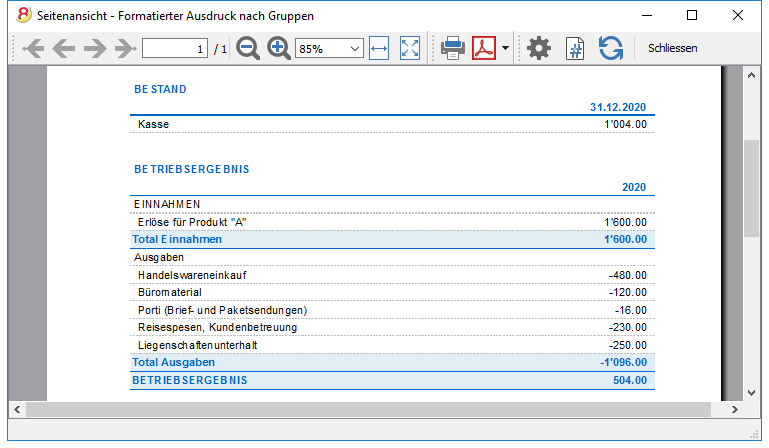
Buchungen
Die Buchungen werden in der Tabelle Buchungen eingegeben.
Erklärungen zu den Spalten der Tabelle Buchungen findet man auf der Seite Buchungen (Einnahmen-Ausgaben-Rechnung).
Für jede Buchung folgendes eingeben:
- Das Datum
- Die Beleg-Nummer
- Die Beschreibung
- Der Betrag, der eingenommen oder ausgegeben wird.
- Die Kategorie für Einnahmen oder Ausgaben aus der Tabelle 'Kategorien'.
- Falls die Buchungen MwSt-pflichtig sind, in der Spalte 'MwSt/USt-Codes', den MwSt/USt-Code eingeben.
Die MwSt/USt-Codes sind in der Tabelle MwSt/USt-Codes aufgelistet.
Schnelle Datenerfassung
Für ein möglichst schnelles Buchen folgende Funktion benutzen:
- Dateneingabe mit automatischer Vervollständigung - erlaubt, zuvor eingegebenen Daten automatisch zu übernehmen.
- Sich wiederholende Buchungen (Menü Buch2) - erlaubt, die sich wiederholenden Buchungen in einer separaten Tabelle zu speichern.
Beispiele von Buchungen ohne MwSt
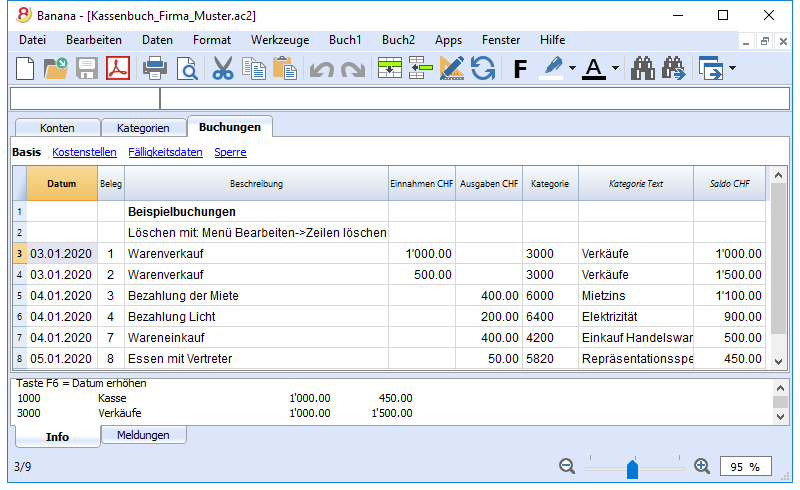
Beispiele von Buchungen mit MwSt
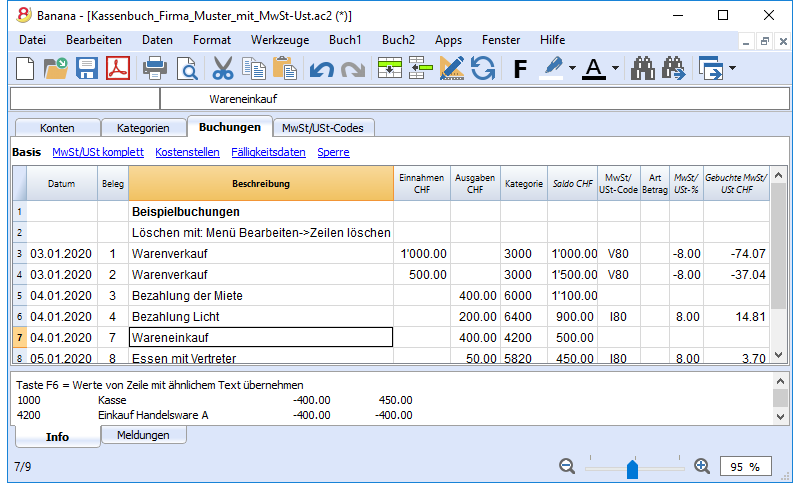
Kategorieauszug
Um die Bewegungen in einer Kategorie anzuzeigen, nachdem Buchungen eingegeben wurden, oben rechts in der Zelle auf das blaue Symbol, welches sich in jeder Zelle befindet, klicken.
Im Kategorieauszug ist die Darstellung der Bewegungen ähnlich die von der Tabelle 'Buchungen'.
Wenn neue Buchungen oder Änderungen ausgeführt worden sind (stets in der Tabelle 'Buchungen'), kann der Auszug einer Kategorie aktualisiert werden, indem man auf das Symbol Aktualisieren (blaues Symbol mit zwei Pfeilen, welche einen Kreis formen und sich oben rechts im Bildschirm befindet), klickt.
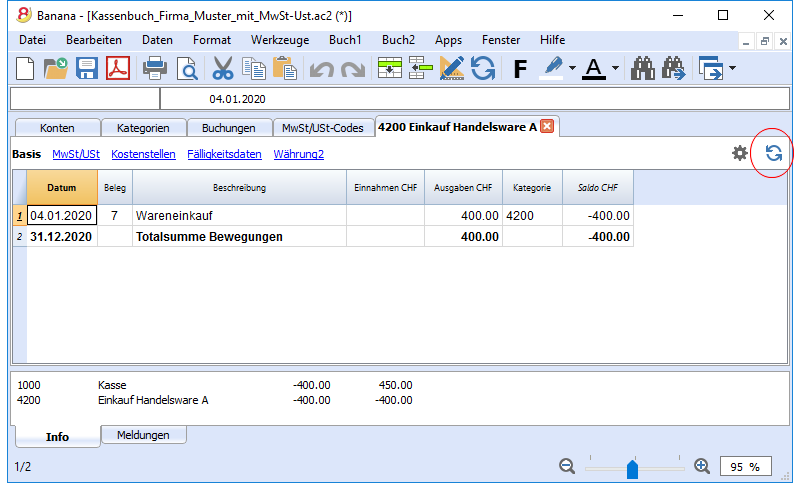
Neues Kassenbuch anfangen
Um eine Buchhaltung mit Kassenbuch zu beginnen, wie folgt vorgehen:
- Das Programm Banana Buchhaltung 8 herunterladen
- Banana Buchhaltung 8 installieren und den Lizenzschlüssel eingeben.
Eine neue Buchhaltung erstellen
- Das Programm öffnen und aus Menü Datei den Befehl Neu auswählen.
- Unter 'Gruppe' Einnahmen-Ausgaben-Rechnung sowie unter 'Datei' Kassenbuch (mit oder ohne MwSt) wählen.
- Je nach Sprache und Land ein vordefiniertes 'Beispiel / Muster' auswählen.
Banana Buchhaltung stellt vordefinierte Muster/Beispiele zur Verfügung. Diese können wie folgt heruntergeladen werden:
- Im Programm die Sprache/Nation und das Beispiel, das den persönlichen Bedürfnissen am nächsten kommt, auswählen.
- Durch Anklicken der Schaltfläche Onlinemodelle gelangt man direkt auf die Webseite von Banana, wo kostenlos Beispiels-/Musterkontenpläne zur Verfügung stehen. Durch Auswahl der Sprache, des Landes und der Business-Kategorie (Unternehmen, Non-Profit, Freiberufler...) kann eine detaillierte Suche durchgeführt werden.
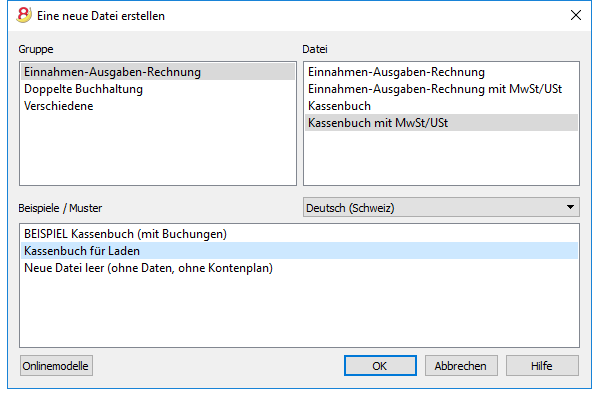
Stammdaten der Buchhaltung eingeben
Die eigenen Daten sind im Menü Datei, Befehl Eigenschaften (Stammdaten) zu erfassen und die Datei ist hierauf über Menü Datei, Befehl Speichern unter zu speichern.
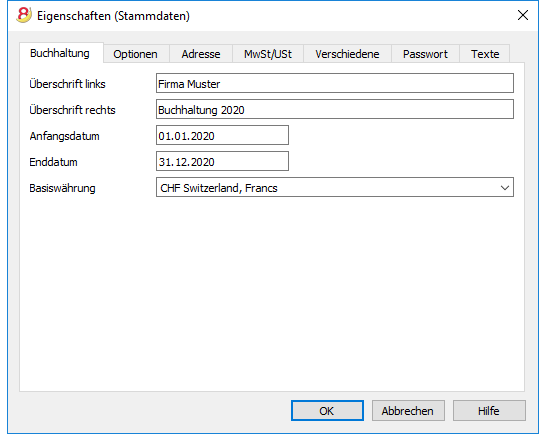
Den Anfangssaldo des Kontos buchen
Im Kassenbuch, in der Tabelle Konten, das zu bearbeitende Konto eingeben und in der Spalte Eröffnung, den Eröffnungssaldo eingeben. Mit dem Wechsel auf das neue Jahr, werden mit dem Befehl Neues Jahr eröffnen aus Menü Buch2, die Eröffnungssaldi automatisch übernommen.
Es ist nicht möglich, mehr als ein Konto einzugeben.
Die Tabelle Kategorien personalisieren
In der Tabelle Kategorien können die Kategorien in den Einnahmen und Ausgaben nach den persönlichen Bedürfnissen angepasst werden. Es ist möglich:
- die Nummern der Kategorien zu ändern
- die Beschreibung zu ändern
- Kategorien zu löschen
- Kategorien hinzuzufügen
- Untergruppen hinzuzufügen
- Untergruppen zu löschen.
Alle Salden der Kategorien bestimmen das Geschäftsergebnis (Gewinn oder Verlust) und aus diesem Grunde dürfen diese zu Beginn des Jahres keinen Saldo haben.
Neue Kategorien hinzufügen
Falls neue Kategorien in eine bestehende Gruppe hinzugefügt werden müssen, wie folgt vorgehen:
- Leere Zeilen einfügen (Menü Bearbeiten, Befehl Leere Zeilen hinzufügen...) vor der Zeile der Gruppe Totalisierung
- In der Spalte Kategorie die Nummer oder die Initialen der Kategorie eingeben
- Die Beschreibung für die Identifikation der Kategorie
- In der Spalte GR, die selbe Gr der anderen Kategorien eingeben, welche zur gleichen Totalisierungsgruppe gehören.
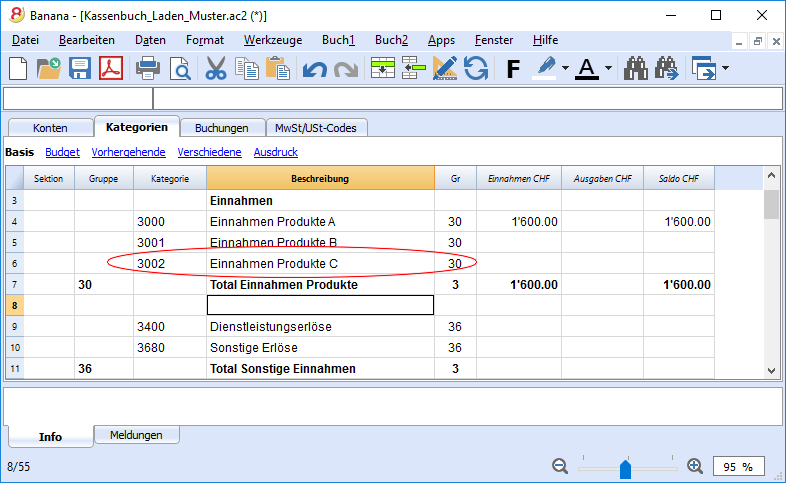
Untergruppen hinzufügen
Um neue Untergruppen hinzuzufügen, wie folgt vorgehen:
- Leere Zeilen einfügen (Menü Bearbeiten, Befehl Leere Zeilen hinzufügen...) im Bereich, wo man die neue Untergruppe einzufügen wünscht
- In der letzten leeren Zeile, in der Spalte Gruppe, eine Nummer oder Initialen für die Totalisierung (im Beispiel '36 - Total sonstige Einnahmen') einfügen.
- Die Beschreibung für die Identifikation der neuen Untergruppe eingeben.
- In der Spalte GR die Totalisierungsgruppe (im Beispiel '3 - Total Einnahmen') eingeben.
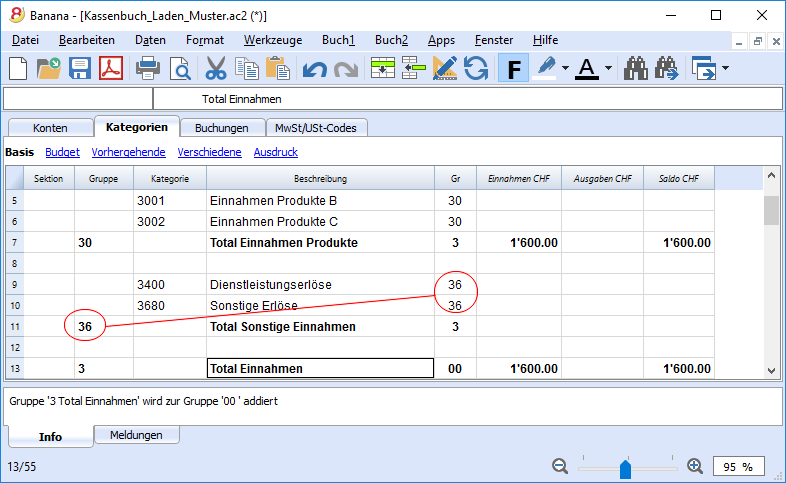
Kategorien oder Untergruppen löschen
Um Kategorien oder Untergruppen zu löschen, müssen die Zeilen mit der zu löschenden Kategorien und Untergruppe ausgewählt werden und den Befehl Zeilen löschen aus Menü Bearbeiten ausführen.
Buchungen
In der Tabelle Buchungen werden die Einnahmen und Ausgaben sowie die Kategorie (Spalte 'Kategorie') eingegeben, in welcher die Ausgabe oder Einnahme zugeteilt wird.
Schnelle Datenerfassung
Für ein möglichst schnelles Buchen folgende Funktion benutzen:
- Dateneingabe mit automatischer Vervollständigung - erlaubt, zuvor eingegebenen Daten automatisch zu übernehmen.
- Sich wiederholende Buchungen (Menü Buch2) - erlaubt, die sich wiederholenden Buchungen in einer separaten Tabelle zu speichern.
- Datenübernahme aus dem Kontoauszug der Bank oder Post.
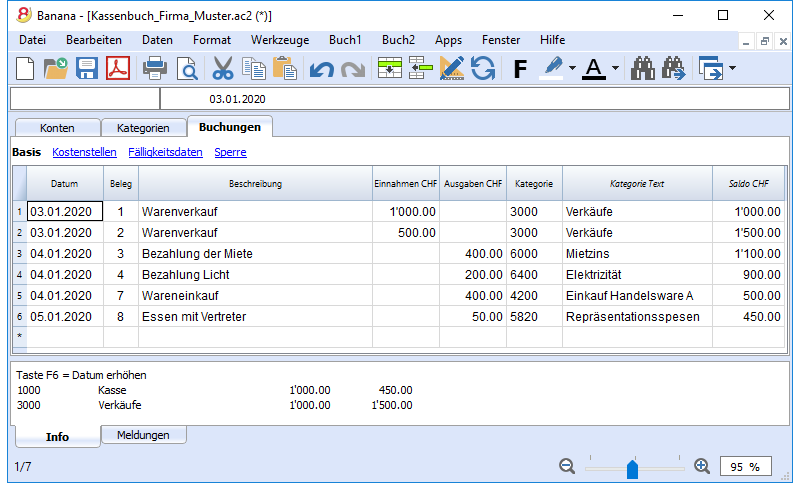
Buchungen mit MwSt/USt
Zum Buchen mit Mehrwertsteuer ist es notwendig:
- Aus Menü Datei, mittels Befehl Neu eine Datei des Typs Einnahmen-Ausgaben-Rechnung und Kassenbuch mit MwSt/Ust auswählen.
- Eine bereits vorhandene Vorlage, je nach Nation, auswählen.
Für Buchungen mit MwSt/USt, sehen Sie die Seite Buchungen.
Kategorie- oder Gruppenauszug
Der Kategorie- oder Gruppenauszug erlaubt es, eine komplette Liste aller Buchungen, welche zur selben Kategorie oder selben Gruppe gehören, zu erhalten.
- Um einen Kategorie- oder Gruppenauszug zu öffnen, auf die Zelle der Konto- Kategorie- oder Gruppennummer klicken und noch auf das kleine blaue Symbol, welches in der oberen rechten Ecke der Zelle erscheint, klicken.
- Mehrere oder alle Kategorie- oder Gruppenauszüge können mit dem Befehl Konto/Kategorieauszüge aus Menü Buch1 geöffnet werden.
- Wenn man den Kategorie- oder Gruppenauszug aktualisieren will, nachdem in der Tabelle Buchungen Buchungen geändert oder hinzugefügt wurden, auf das blaue Symbol der zwei rotierenden Pfeilen klicken, welches sich oben rechts in der Tabelle befindet.
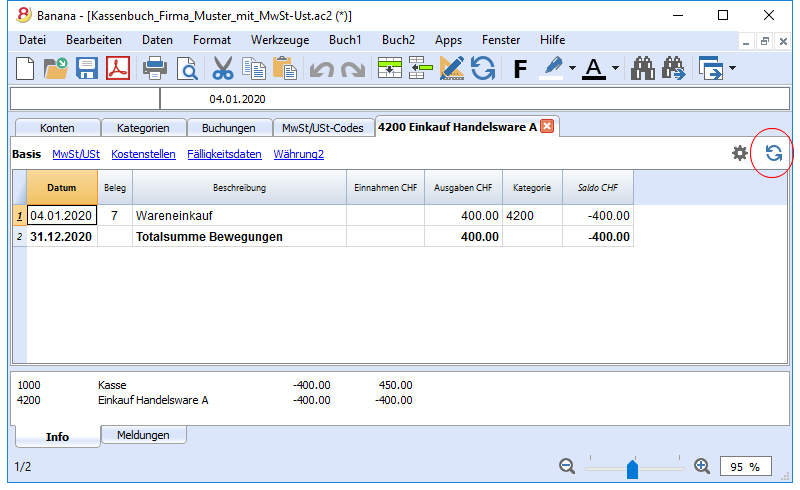
Kategorieauszug nach Periode
Kategorieauszüge mit Salden einer bestimmten Periode, können im Menü Buch1, Befehl Konto/Kategorieauszüge, in der Sektion Periode auf Bestimmte Periode klicken und das Anfangs- und Enddatum der Periode eingeben.
Für weitere Informationen, sehen Sie bitte die Seite Periode.
Kategorieauszug ausdrucken
Um einen Kategorieauszug zu drucken, genügt es, wenn Sie den Auszug aus beliebiger Tabelle aufrufen (Konten oder Buchungen) und im Menü 'Datei', dem Drucker den Befehl zum drucken erteilen.
Um mehrere oder alle Auszüge zu drucken, auf Menü Buch1 klicken, Befehl Konto/Kategorieauszüge und die Auszüge anwählen, welche gedruckt werden sollen. Mittels des im Dialogfensters vorhandenem Filters, kann eine automatische Auswahl aller Kategorien, Kostenstellen, Segmenten, Gruppen, usw. ausgeführt werden.
Weitere Informationen finden Sie auf der Seite Kontoauszüge.
Formatierter Ausdruck
Der Formatierte Ausdruck und Formatierte Ausdruck nach Gruppen kann angezeigt werden, indem man auf Menü Buch1 klickt und danach den Befehl Formatierter Ausdruck oder Formatierter Ausdruck nach Gruppen ausführt. Es können auch Formatierte Ausdrucke nach Periode erstellt werden.
- Der Formatierte Ausdruck zeigt alle Konten und Kategorien, ohne eventuelle Untergruppen an.
- Der Formatierte Ausdruck nach Gruppen zeigt alle Konten und Kategorien auch mit den Untergruppen an.
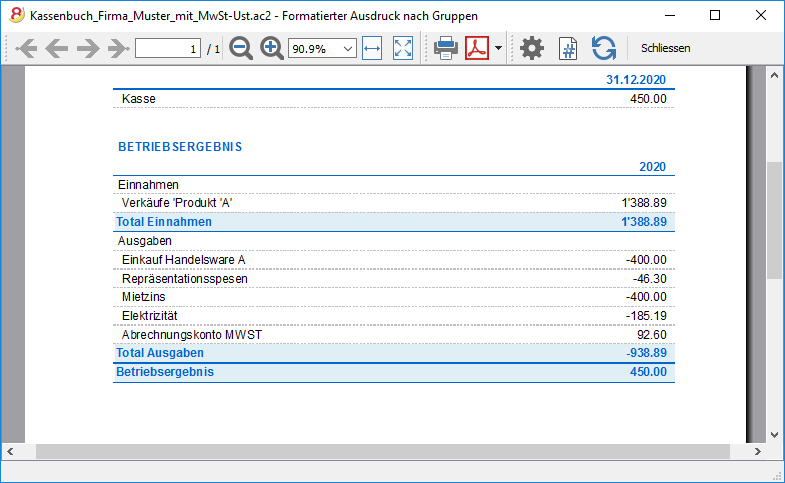
Datenarchivierung im PDF-Format
Jeweils Ende Jahr, nachdem die gesamte Buchhaltung abgeschlossen, korrigiert und revisioniert worden ist, können alle Buchhaltungsdaten mittels dem Befehl PDF-Dossier erstellen, aus Menü Datei, archiviert werden.
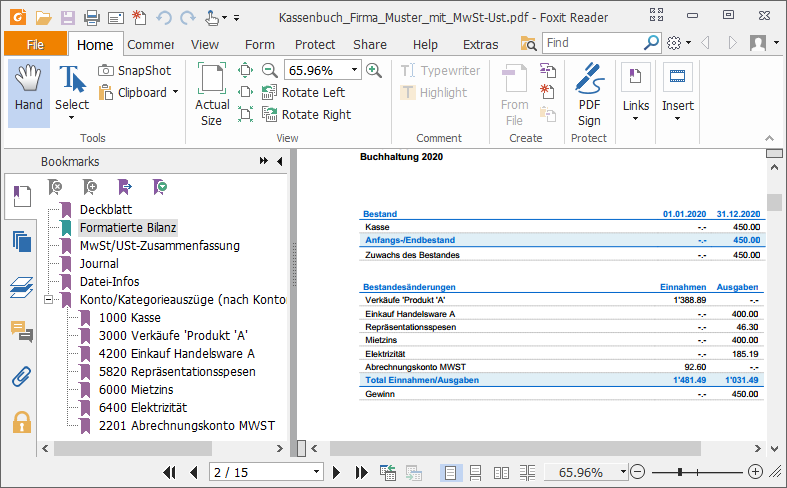
Das Budget
Bevor ein Geschäftsjahr eröffnet wird, können die Kosten geschätzt und die Einnahmen prognostiziert werden, um die wirtschaftliche und finanzielle Situation unter Kontrolle zu haben.
Das Budget kann auf zwei verschiedene Arten erstellt werden:
- In der Tabelle Kategorie, Spalte Budget. Für jede Kategorie wird der Betrag des Jahresbudgets angegeben.
In diesem Falle, wenn man aus Buch1 das Budget, mit Befehl Formatierte Bilanz nach Gruppen erstellt, erscheinen in der Spalte Budget die Salden, welche sich auf das gesamte Jahr beziehen. - In der Tabelle Budget, welche aus Menü Werkzeuge, Befehl Neue Funktionen hinzufügen erstellt wird.
In dieser Tabelle werden alle Kostenschätzungen von Ausgaben und Einnahmen anhand von Buchungen registriert. Wenn diese Tabelle aktiviert wird, wird die Spalte Budget in der Tabelle Konten automatisch deaktiviert.
In diesem Fall können Sie ein detailliertes Budget festlegen, welches mögliche Variationen während und in diversen Perioden des Jahres berücksichtigt.
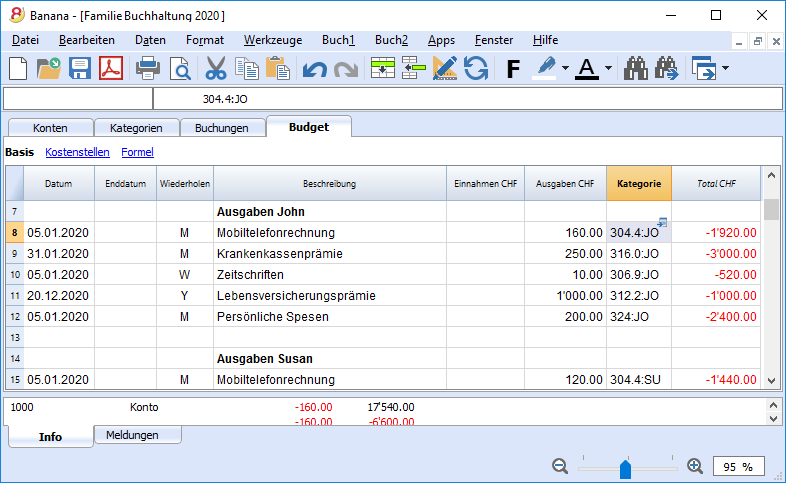
Untermenü Kunden
Neue Einstellungen und Dokumentation
In der neuen Version Banana Buchhaltung Plus, wurden in der Tabelle Konten neue Spalten hinzugefügt, die es Ihnen ermöglichen, viel mehr Informationen über Ihre Kunden einzugeben sowie neue Funktionen zur automatischen Übernahme der Daten in die Fakturierung. Darüber hinaus finden Sie eine neue, ausführliche Dokumentation die Ihnen hilft, professionell zu arbeiten:
- Kundenkonten auf Einnahmen einrichten
- Kundenkonten auf den Umsatz einrichten
- Automatisierter Abschluss der Rechnungen
Wir raten Ihnen, sofort zu Banana Buchhaltung Plus zu wechseln und von den vielen Neuheiten zu profitieren.
Postenbuch Kunden und Kontrolle der offenen Rechnungen
Es ist möglich, im Kontenplan (Tabelle Konten):
- Kundenkonten einzurichten, mit Angabe der Adressen und anderer Kundendaten.
- In den Buchungen (Tabelle Buchungen):
- Informationen betreffend den ausgestellten Rechnungen (Rechnungsnummer, Kunde, Betrag, Fälligkeitsdatum) zu erfassen.
- Informationen betreffend den bezahlten Rechnungen und den ausgestellten Gutschriften.
- Folgende Berichte und Ausdrucke anzuzeigen:
Folgende Funktionen befinden sich noch in der Testphase und sind nur in Banana Experimental verfügbar:
Einrichtung und Nutzung der Funktionen Kunden und Rechnungen
- In der Tabelle 'Konten' den Postenbuch und die Kundenkonten einrichten
- Einstellungen Kunden
- Tabelle 'Buchungen' einrichten und Rechnungen buchen
- Berichte der offenen, der fälligen und der ausgestellten Rechnungen
- Rechnungen erstellen (nur in der Experimentalversion verfügbar).
Hinweise zur Nutzung der Fremdwährungen
- Die Berichte basieren auf den Salden in Kontowährung; eventuelle Währungsdifferenzen werden nicht berücksichtigt.
- In der Tabelle Ausgestellte Rechnungen an Kunden (Menü Buch2 - Untermenü Kunden), werden auch die Buchungen für Wechselkursdifferenzen aufgeführt. In den anderen Ausdrucken hingegen wird nur der Währungsbetrag des Kunden angezeigt.
- Die Spalte Beschreibung der Berichte übernimmt für jede Rechnung die erste Buchungszeile.
- Bei Buchhaltungen, die auf Einnahmen verbucht werden, kann ein Postenbuch Kunden/Lieferanten mit Kostenstellen eingerichtet werden.
Beispieldatei
Kundenkonten einrichten
Neue Einstellungen und Dokumentation
In der neuen Version Banana Buchhaltung Plus, wurden in der Tabelle Konten neue Spalten hinzugefügt, die es Ihnen ermöglichen, viel mehr Informationen über Ihre Kunden einzugeben sowie neue Funktionen zur automatischen Übernahme der Daten in die Fakturierung. Darüber hinaus finden Sie eine neue, ausführliche Dokumentation die Ihnen hilft, professionell zu arbeiten:
- Kundenkonten auf Einnahmen einrichten
- Kundenkonten auf den Umsatz einrichten
- Automatisierter Abschluss der Rechnungen
Wir raten Ihnen, sofort zu Banana Buchhaltung Plus zu wechseln und von den vielen Neuheiten zu profitieren.
Einführung
Folgend wird erklärt, wie ein Konto pro Kunde und eine Gruppe 'Kunden' zu erstellen sind. Dies ist nötig, wenn die Liste der Rechnungen nach Kunde getrennt vorgezeigt werden muss.
Wenn man nur einige Rechnungen hat und man dazu keine separaten Kundendetails wünscht, so gibt man nur ein einziges Konto an, worauf alle Kunden gebucht werden. Die Liste der offenen Rechnungen, fällig nach allen Kunden zusammen und nicht nach einzelnen Kunden.
Postenbuch Kunden einrichten
Folgend wird erklärt, wie im Kontenplan (Tabelle Konten) ein separater Bereich mit allen Kundenkonten erstellt wird.
- Jeder Kunde entspricht einer Zeile des Kontenplans und verfügt über eine eigene Kontonummer.
- Es besteht eine Gruppe, in welcher alle Kundenkonten zusammengefasst werden.
Diese Gruppe wiederum wird in einer in den Aktiven vorhandenen Gruppe totalisiert.
Am Ende des Kontenplans (Tabelle Konten) ist folgendes hinzuzufügen:
- Eine Sektion * (Titel) (siehe Spalte Sektion)
- Eine Sektion 01 für die Kunden (siehe Spalte Sektion)
- Die gewünschten Kundenkonten (siehe Konto hinzufügen/umbenennen). Die Nummerierung der Konten ist freigestellt (siehe Konten).
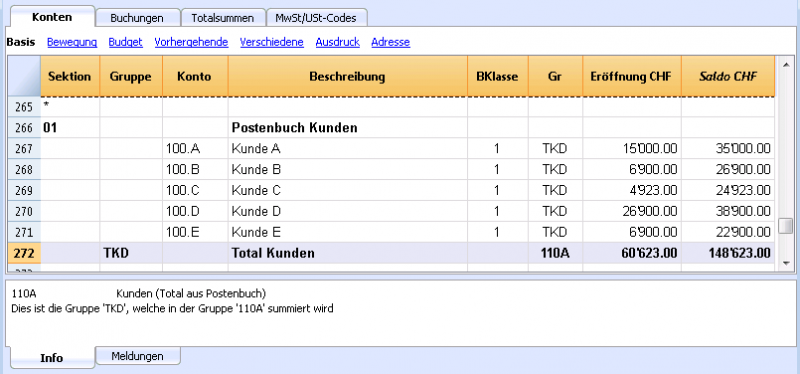
- Die Totalsumme der Kunden wird in der zusammenfassenden Gruppe 110A der Spalte Gr summiert.
- Für die Übernahme der Totalsumme der Kunden in der Bilanz, muss in der Spalte Gruppe der Aktiven (siehe folgendes Beispiel) das gleiche Konto oder derselbe Code eingegeben werden, wie in der Spalte Gr des Postenbuchs (gemäss obigem Beispiel '110A').
Die Nummerierung der Guppen ist freigestellt (siehe Gruppen).
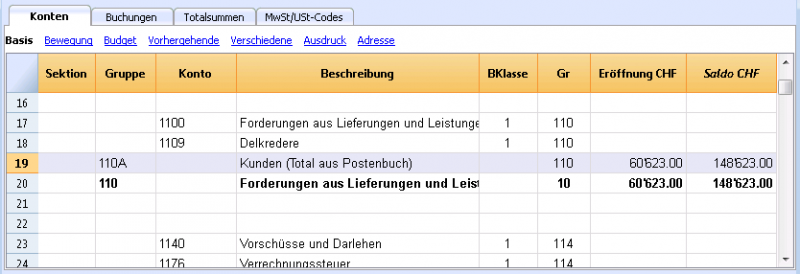
Verwaltung des Postenbuchs Kunden mit Kostenstellen
Wenn vermieden werden will, dass die Kunden in der Bilanz erscheinen (z.B. zum Buchen mit Mehrwertsteuer nach vereinnahmter Methode) können Kundenkonten erstellt werden, indem man Kostenstellen verwendet (KS3).
Postenbuch Kunden/Lieferanten mit Kostenstellen
Diese Einstellungen erlauben Schweizer Benutzern, die die MwSt nach vereinnahmter Methode abrechnen, die MwSt optimal zu verwalten.
Das Postenbuch für Kunden und Lieferanten kann mit Kostenstellen verwaltet werden (siehe auch die Webseite Kosten- und Profitstellen):
- Wir raten, die Kostenstelle KS3 zu benutzen (Konten mit vorangestelltem ";" (Strichpunkt).
- Die Salden der Kostenstellen der Kunden und Lieferanten erscheinen somit nicht in der Bilanz.
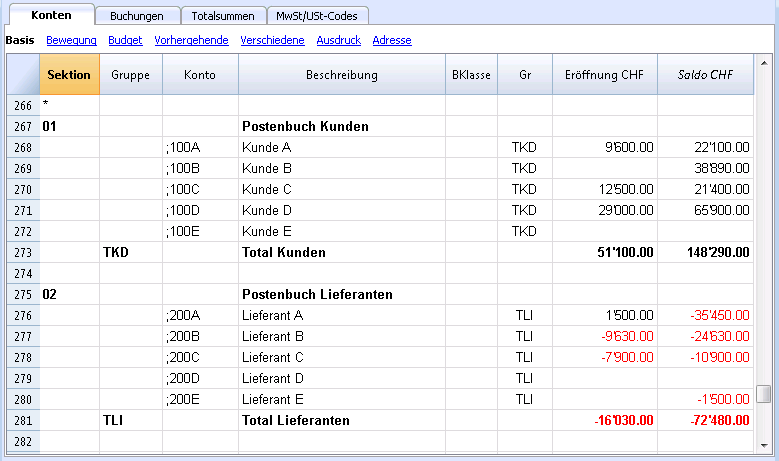
Buchungen
Informationen finden Sie auf unserer Webseite Kunden und Lieferanten bei MwSt/USt nach vereinnahmten Entgelten.
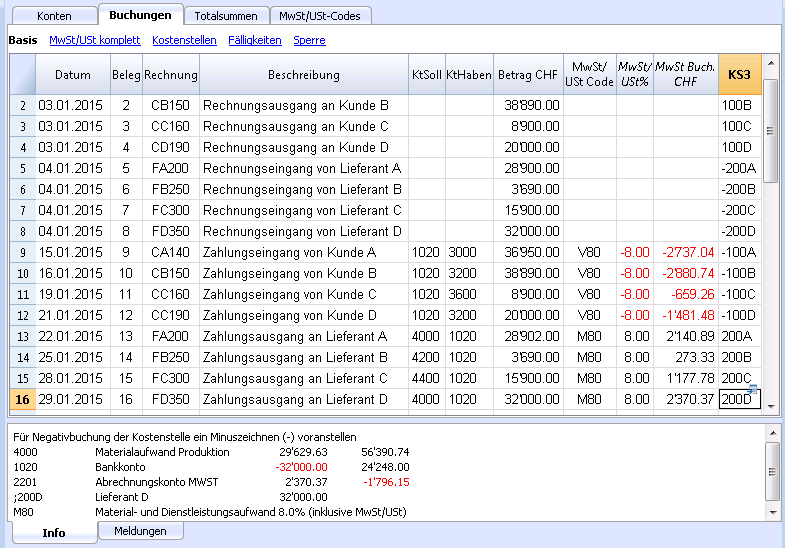
Ohne Postenbuch
Die Konten und Gruppen der Konten können als normale Konten direkt in der Sektion Aktiven erfasst werden.
Adressspalten befähigen (fakultativ)
Es ist möglich, im Kontenplan (Tabelle Konten) über Spalten für das Erfassen der Adressen und anderer Kundendaten zu verfügen:
- Aus dem Menü Werkzeuge den Befehl Neue Funktionen hinzufügen auswählen.
- Die Option Spalten Adressen in der Kontentabelle hinzufügen auswählen.
(Sollte diese Option nicht in der Liste erscheinen, so bedeudetet dies, dass sie bereits aktiviert wurde).
Das Programm fügt der Tabelle Konten folgendes hinzu:
- Eine Ansicht Adressen, in welcher die hinzugefügten Spalten sichtbar sind.
- Spalten zum Erfassen der Adressen und anderer Informationen.
- Aus dem Menü Daten den Befehl Spalten einrichten benutzen, um eine oder mehrere dieser Spalten auch in den anderen Ansichten sichtbar zu machen.
- Um andere Ansichten mit nur bestimmten Spalten zu kreieren, den Befehl Ansichten einrichten aus dem Menü Daten benutzen.
In der Tabelle Konten, Ansicht Adressen auswählen und für die Kundenkonten die gewünschten Informationen erfassen.
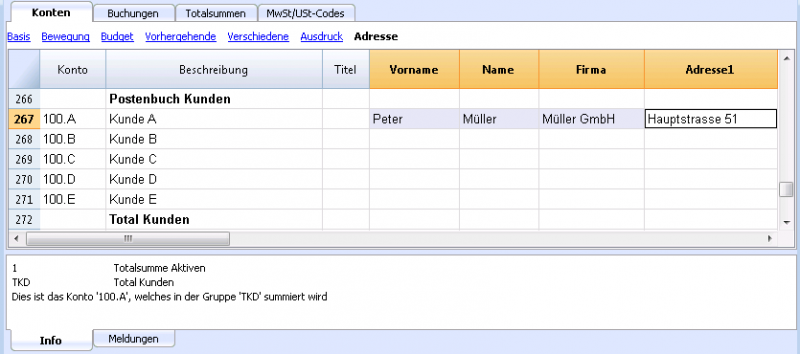
Einstellungen Kunden vornehmen
- Aus dem Menü Buch2 - Kunden den Befehl Einstellungen auswählen.
- Wichtig: Unter "Gruppe oder Konto" die Gruppe des Kontenplans auswählen, in welcher die verschiedenen Kundenkonten gruppiert werden!
- Siehe Einstellungen Kunden/Lieferanten für eine Beschreibung der verschiedenen Optionen.
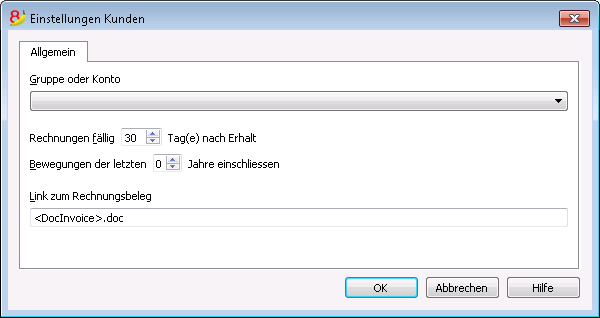
Einstellungen Kunden/Lieferanten
Die Anleitung 'Einstellungen Kunden' gilt ebenfalls für 'Einstellungen Lieferanten' (siehe Konten einrichten).
Folgend erklären wir die Funktionen betreffend den Kundeneinstellungen. Diese gelten auch für die Lieferanteneinstellungen.
Solange nicht die Gruppe oder das Konto des 'Kunden' oder des 'Lieferanten' angegeben wird, sind die Optionen des Menüs 'Kunden' deaktiviert.
Gruppe oder Konto
Die Gruppe oder das generisches Konto auswählen, welches die Liste der Kunden oder Lieferanten (Einstellungen Lieferanten) enthält. Die Gruppe oder das Konto muss bereits in der Tabelle Konten vorhanden sein. Siehe auch Postenbuch Kunden einrichten und Postenbuch Lieferanten einrichten.
Rechnungen fällig (in Tagen)
Zur Berechnung der Tage 'Fälligkeit' geht das Programm nach folgender Priorität (Reihenfolge) vor:
- Das Fälligkeitsdatum, sofern sie in den Buchungen erfasst wurde.
Wenn für dieselbe Rechnungsnummer mehrere Daten vorhanden sind, wird das aktuellste Datum eingegeben. - Wird die Anzahl Tage in der Spalte 'Zahlungsbedingungen' der Tabelle 'Konten' eingegeben, wird das Datum der Buchung um diese Anzahl Tage erhöht.
- Das Buchungsdatum wird entsprechend um die Anzahl Tage erhöht, die im Dialogfenster 'Einstellungen' festgelegt worden sind.
Bewegungen der letzten Jahre einschliessen
- '0' - das Programm zeigt die Rechnungen des Vorjahres nicht an. Es werden nur die Eröffnungssaldi des Kundenkontos angezeigt.
- '1' - das Programm schliesst im Kontoauszug des Kunden auch die Vorjahresrechnungen ein.
- '2 oder länger' - die Software schliesst im Kontoauszug des Kunden auch die Rechnungen der Vorjahre ein.
Link zum Rechnungsbeleg
Es kann ein Link zu einer Rechnungsdatei (pdf, doc oder andere) erfasst werden. Beim Öffnen des Links ersetzt das Programm den Wert <DocInvoice> mit der in der Zeile enthaltenen Rechnungsnummer.
Der Link kann enthalten:
- Den XML-Namen <DocInvoice> oder denjenigen einer anderen Spalte zwischen <>.
Wird der Befehl "<DocInvoice>.pdf" gebraucht und befindet man sich auf der Zeile mit der Rechnung Nr. 100, so wird das Programm versuchen, die Datei "100.pdf" zu öffnen. Dem Dateinamen kann auch der Name einer Directory (Verzeichnis) vorangestellt werden. - Es kann jegliche Dateierweiterung verwendet werden. Diese muss jedoch in der Liste der sicheren Dateierweiterungen vorhanden sein (Werkzeuge - Basiseinstellungen - Registerkarte 'Erweitert')
- Vor dem Namenfeld, welches den Namen des zu öffnenden Dokumentes enthält, kann auch ein Pfad angegeben werden.
Mit dem Link "c:\temp\<DocInvoice>.pdf" und der Rechnungsnummer 100 versucht das Programm, die Datei c:\temp\100.pdf zu öffnen.
Der Name der Directory ist relativ zur Directory, in welcher sich die Datei befindet.
Ein Rechnungsdokument öffnen
- Sich in die Spalte 'Rechnungen' der Zeile der Rechnung, welche geöffnet werden will begeben.
- Mittels rechtem Mausklick das Kontextmenü öffnen
- Den Befehl Link Rechnung öffnen auswählen
Buchen
Spalte 'Rechnung' in der Tabelle Buchungen anzeigen
Die Rechnugnsnummer ist in der Spalte Rechnung (RechnungBeleg) einzugeben, welche normalerweise nicht in der Tabelle Buchungen sichtbar ist.
Diese Spalte wird wie folgt sichtbar gemacht:
- Die Tabelle Buchungen auswählen
- Menü Daten
- Befehl Spalten einrichten
- Für die Spalte Rechnung (RechnungBeleg) die Option Sichtbar aktivieren.
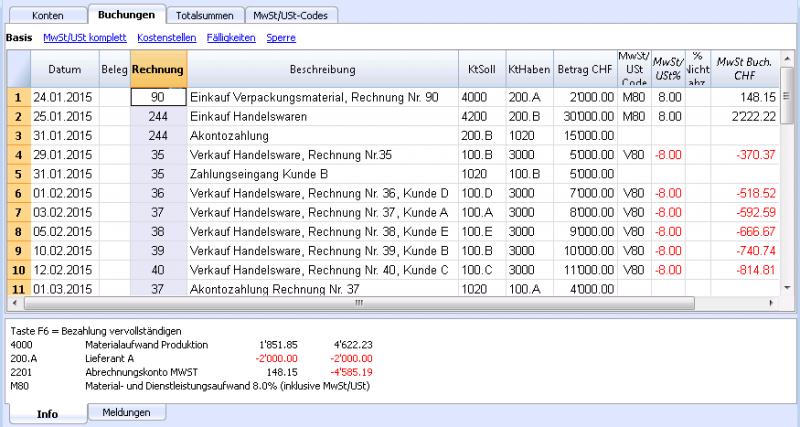
Durch rechten Mausklick auf eine Zelle der Spalte Rechnung (RechnungBeleg) erhalten Sie sind die folgend beschriebenen Befehle Link Rechnung öffnen und Rechnungszeilen extrahieren.
Rechnungsdaten automatisch vervollständigen
Beim Buchen einer Zahlung oder einer Berichtigung von einer ausgestellten Rechnung macht das Programm Vorschläge zur Vervollständigung der Buchung auf automatische Art. Dabei wird wie folgt vorgegangen:
- Eine neue Zeile erstellen, indem das Datum eingegeben wird.
- In der Spalte Rechnung die Taste F2 drücken, worauf die Liste der noch offenen Rechnungen erscheint. Wird eine Rechnungsnummer oder eine Kundennummer eingegeben, so wird die Liste aufgrund dieses eingegebenen Textes gefiltert.
- Die gewünschte Rechnung aus der Liste auswählen und Enter drücken. Das Programm vervollständigt daraufhin die Buchung automatisch mit der Beschreibung, dem Sollkonto, dem Habenkonto und dem Betrag. Selbstverständlich können die Daten manuell abgeändert werden.
- Vor dem Drücken der Taste F2 (zum Anzeigen der Liste der offenen Rechnungen) kann in der Buchung nebst dem Datum auch das Kundenkonto angegeben werden; auf diese Art wird die Liste mit dieser gefiltert.
Hinweis
Die Liste in der Spalte Rechnungen enthält Kunden- wie auch Lieferantenrechnungen. Eine Lieferantenrechnung kann dieselbe Nummer haben wie eine von einem anderen Lieferanten; deshalb wird bei der Anzeige nebst der Rechnungsnummer auch die Lieferantenkontonummer berücksichtigt.

Ausgestellte Rechnung buchen
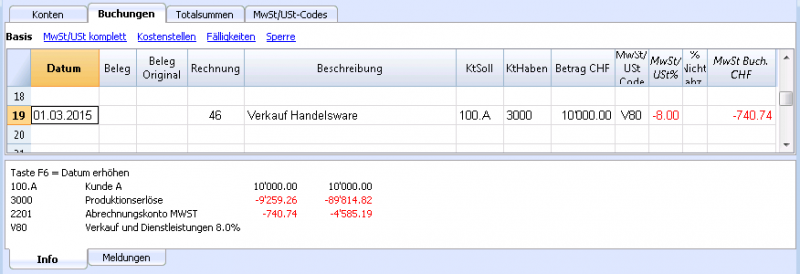
Zahlungseingang buchen
- Buchungsdatum eingeben
- Sich auf die Zelle Rechnung (Spalte Rechnung) begeben und die Taste F2 drücken. Sollte die Taste F2 nicht funktionieren, so ist in den Einstellungen der Kunden bzw. Lieferanten (Menü Buch2, Kunden/Lieferanten, Einstellungen) sicherzustellen, dass 'Gruppe oder Konto' definiert wurde (z.B. Gruppe '100A' für Debitoren oder '200A' für Kreditoren). Nun wird sich die Liste aller Rechnungen öffnen.
- Als Alternative kann man die Rechnungsnummer, den Namen des Kunden/Lieferanten oder den Betrag eingeben. Nun wird sich die Liste der noch offenen Rechnungen öffnen, die mit den eingegebenen Daten übereinstimmen.
- Die gewünschte Rechnung auswählen und die Taste Enter drücken.
Das Programm vervollständigt die Buchung mit den Zellen Beschreibung, Konto Haben und Betrag.
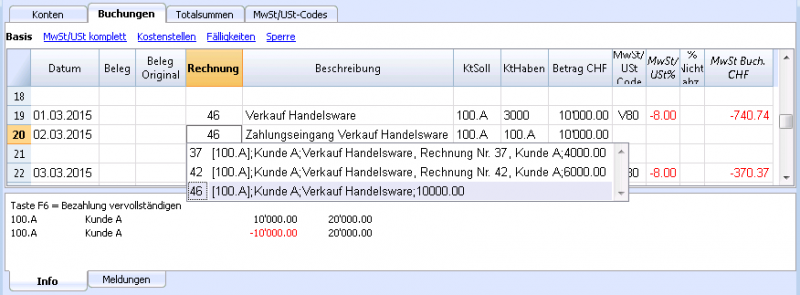
Das Konto erfassen, auf welchem der Betrag der Rechnung eingegangen ist.
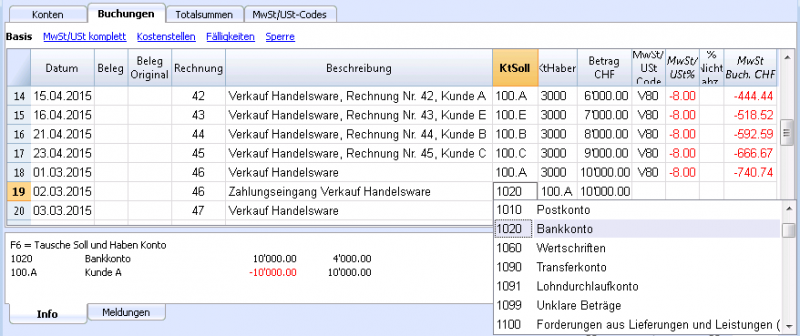
Gutschrift buchen
Dass der Betrag der ursprünglichen Rechnung abgezogen wird, muss dieselbe Rechnungsnummer verwendet werden. Sollte das korrigierende Dokument (zum Beispiel Gutschrift) eine andere Nummerierung haben, so muss diese Referenz in einer anderen Spalte, wie zum Beispiel Beleg Original vermerkt werden, um diese ebenfalls zur Verfügung zu haben.
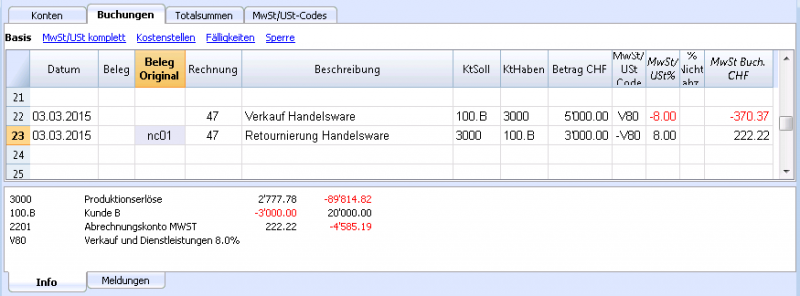
Befehle 'Link Rechnung öffnen' und 'Rechnungszeilen extrahieren'
Der Befehl Rechnungszeilen extrahiern zeigt die Bewegungen der ausgewählten Rechnung an.
Der Befehl ist verfügbar, wenn man mit der rechten Maustaste auf die Zelle Rechnung und danach auf den hierauf in derselben Zelle rechts oben erscheinendes kleines blaues Symbol klickt oder man der rechten Maustaste auf die Zelle Rechnung klickt.
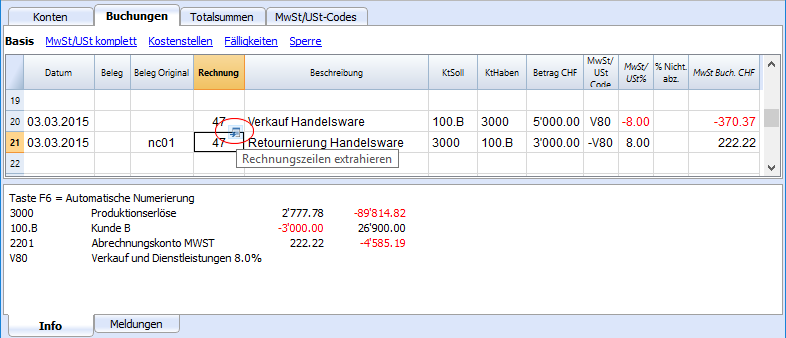
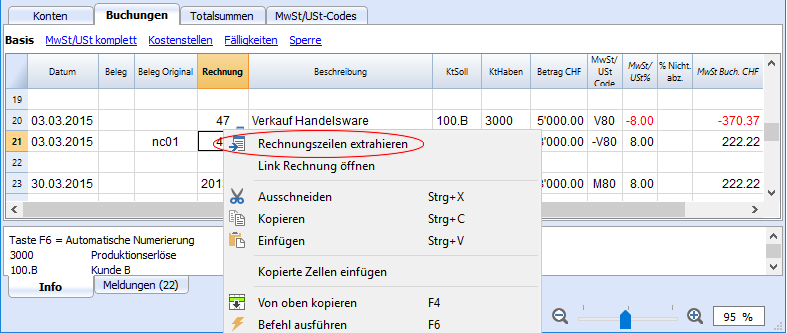
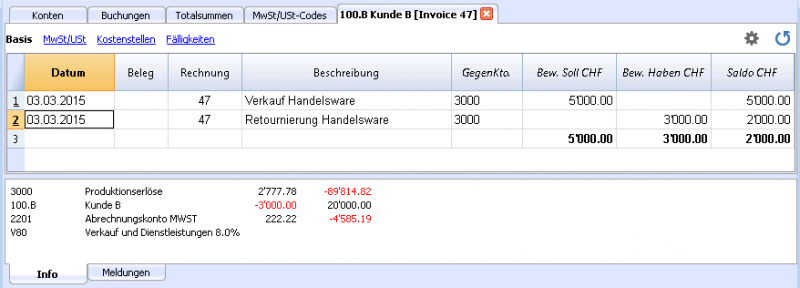
Der Befehl Link Rechnung öffnen führt den in den Kundeneinstellungen definierten Text aus (Buch2 -> Kunden -> Einstellungen - Registerkarte 'Erweitert' -> Link zum Rechnungsbeleg).
Wurden die Rechnungen zum Beispiel mit Winword erstellt und im Ordner Dokumente gespeichert, so können diese Dateien direkt geöffnet werden, indem man in der Befehlszeile den Text 'C:\Users\myname\Documents\<DocInvoice>.doc' erfasst. Das Programm ersetzt <RechnungBeleg> mit dem der Zelle entsprechenden Inhalt und führt den Befehl aus.
In der Befehlzeile können auch andere in der Tabelle verwendete Spalten mit ihrem XML-Namen vermerkt werden.
Sollte die Mitteilung 'Datei mit Endung wird als unsicher betrachtet' erscheinen, so ist die Dateierweiterung (zum Beispiel .doc) mittels Befehl Werkzeuge -> Basiseinstellungen, Registerkarte Erweitert unter Dateierweiterungen hinzuzufügen.
Berichte und Ausdrucke
Ausgestellte Rechnungen an Kunden anzeigen
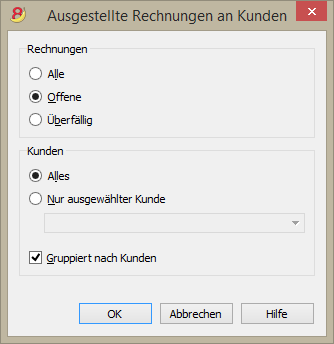
Die Anleitung 'Rechnungen Kunden' gilt ebenfalls für 'Rechnungen Lieferanten' (siehe auch Untermenü Lieferanten).
Folgend erklären wir die Funktionen betreffend den Kundeneinstellungen. Diese gelten auch für die Lieferanteneinstellungen.
Alle Kunden (Lieferanten)
Zeigt die Kontoauszüge aller Kunden (Lieferanten) an, welche der unter Einstellungen Kunden/Lieferanten definierten Gruppe angehören.
Nur ausgewählter Kunde (Lieferant)
Zeigt den Kontoauszug des ausgewählten Kunden (Lieferanten) an, welcher der unter Einstellungen Kunden/Lieferanten definierten Gruppe angehört.
Beispiel eines Auszug Kunden (Befehl: Buch2 - Kunden - Ausgestellte Rechnungen an Kunden...).
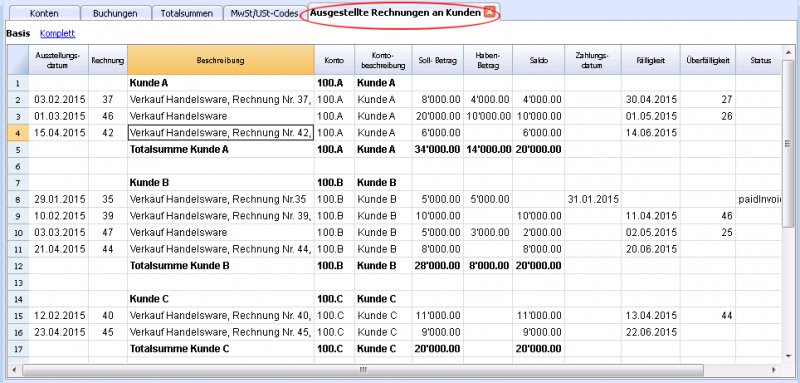
Offene Rechnungen anzeigen
Befehl: Buch2 -> Kunden -> Offene Kunden-Rechnungen.
In dieser Tabelle werden die Rechnungen mit offenem Saldo angezeigt.
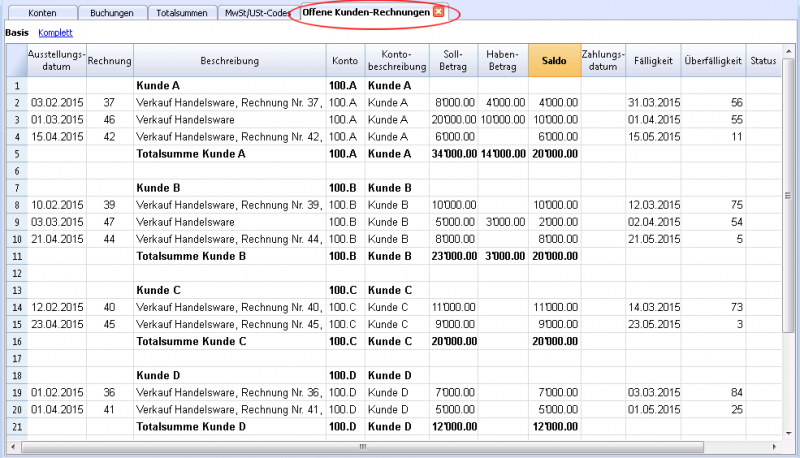
Fällige Rechnungen anzeigen
Befehl: Buch2 -> Kunden -> Offene Rechnungen fällig am.
In dieser Tabelle werden die Rechnungen mit offenem Saldo, gruppiert nach Fälligkeitsperiode angezeigt.
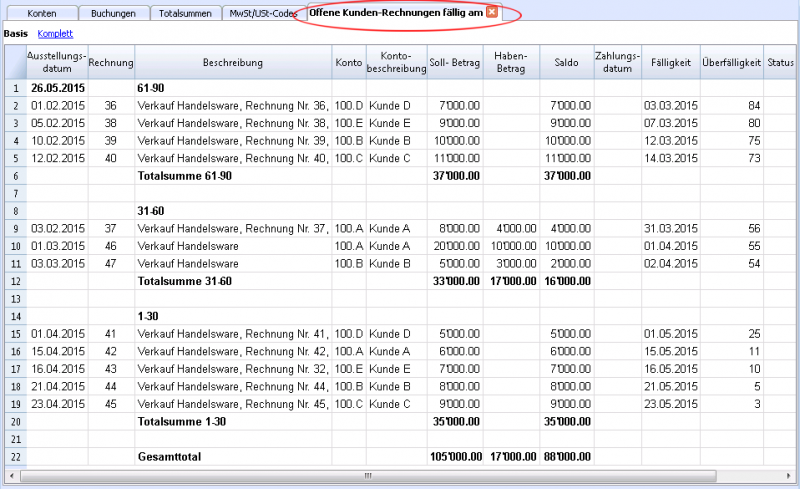
Rechnungen erstellen
Neue Layouts
In der neuen Version von Banana Buchhaltung Plus gibt es zwei neue, sehr anpassbare Layouts:
- Das CH10-Layout für alle Nutzer in der Schweiz (mit oder ohne QR-Code)
- Das UNI11-Layout für alle Nutzer in anderen Ländern.
Wir empfehlen Ihnen, jetzt zu Banana Buchhaltung Plus zu wechseln und von den zahlreichen Neuheiten zu profitieren.
Ausschliesslich in Banana Buchhaltung 9 verfügbare Funktion
Weitere Informationen finden Sie in der entsprechenden Banana 9 Dokumentation.
Untermenü Lieferanten
Neue Einstellungen und Dokumentation
In der neuen Version Banana Buchhaltung Plus, wurden in der Tabelle Konten neue Spalten hinzugefügt, die es Ihnen ermöglichen, viel mehr Informationen über Ihre Kunden einzugeben sowie neue Funktionen zur automatischen Übernahme der Daten in die Fakturierung. Darüber hinaus finden Sie eine neue, ausführliche Dokumentation die Ihnen hilft, professionell zu arbeiten:
- Lieferantenkonten auf Einnahmen einrichten
- Lieferantenkonten auf den Umsatz einrichten
- Automatisierter Abschluss der Rechnungen
Wir raten Ihnen, sofort zu Banana Buchhaltung Plus zu wechseln und von den vielen Neuheiten zu profitieren.
Postenbuch Lieferanten und Kontrolle der offenen Lieferantenrechnungen
Es ist möglich, im Kontenplan (Tabelle Konten):
- Lieferantenkonten einzurichten, mit Angabe der Adressen und anderer Kundendaten.
- In den Buchungen (Tabelle Buchungen):
- Informationen betreffend den erhaltenen Rechnungen (Rechnungsnummer, Kunde, Betrag, Fälligkeitsdatum) zu erfassen.
- Informationen betreffend den bezahlten Rechnungen und den ausgestellten Gutschriften.
- Folgende Berichte und Ausdrucke anzuzeigen:
Einrichtung und Nutzung der Funktionen Lieferanten
- In der Tabelle 'Konten' den Postenbuch Lieferanten und die Lieferantenkonten einrichten
- Die Einrichtungen Lieferanten erstellen (Erklärung ähnlich wie diejenige der Kunden)
- Tabelle 'Buchungen' einrichten und Lieferantenrechnungen buchen
- Berichte der offenen, der fälligen und der ausgestellten Lieferantenrechnungen
Hinweise zur Nutzung der Fremdwährungen
- Die Berichte basieren auf den Salden in Kontowährung des Lieferanten; eventuelle Währungsdifferenzen werden nicht berücksichtigt.
- In der Tabelle Erhaltene Rechnungen von Lieferanten (Menü Buch2 - Untermenü Lieferanten), werden auch die Buchungen für Wechselkursdifferenzen aufgeführt. In den anderen Ausdrucken hingegen wird nur der Währungsbetrag des Lieferanten angezeigt.
- Die Spalte 'Beschreibung' der Berichte übernimmt für jede Rechnung die erste Buchungszeile.
- Bei Buchhaltungen, die auf Einnahmen verbucht werden, kann ein Postenbuch Kunden/Lieferanten mit Kostenstellen eingerichtet werden.
Beispieldatei
Lieferantenkonten einrichten
Einführung
Folgend wird erklärt, wie ein Konto pro Lieferant und eine Gruppe 'Lieferanten' zu erstellen sind. Dies ist nötig, wenn die Liste der Rechnungen nach Lieferant getrennt vorgezeigt werden muss.
Wenn man nur einige Rechnungen hat und man dazu keine separaten Lieferantendetails wünscht, so gibt man nur ein einziges Konto an, worauf alle Lieferanten gebucht werden. Die Liste der offenen Rechnungen, fällig nach allen Lieferanten zusammen und nicht nach einzelnen Lieferanten.
Postenbuch Lieferanten einrichten
Die Lieferantenkonten und -gruppen können wie normale Konten direkt in den Kotenrahmen (Tabelle Konten) eingefügt werden.
Es kann jedoch stattdessen auch eine separate Sektion 'Postenbuch Lieferanten' erstellt werden. Auf diese Art erscheint im Kontenplan nur die Totalsumme und nicht alle Konten einzeln.
Um das 'Postenbuch Lieferanten' zu erstellen, ist am Ende des Kontenplans folgendes hinzuzufügen:
- Eine Sektion * (Titel) (siehe Spalte Sektion)
- Eine Sektion 02 für die Lieferanten (siehe Spalte Sektion)
- Die gewünschten Lieferantenkonten (siehe Konto hinzufügen/umbenennen). Die Nummerierung der Konten ist freigestellt (siehe Konten).
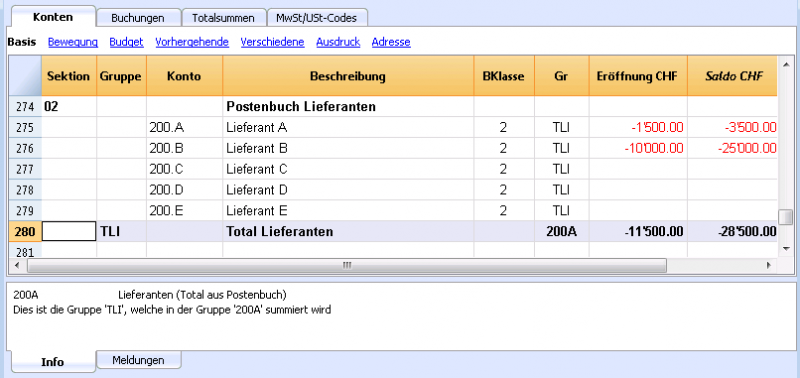
- Die Totalsumme der Lieferanten wird in der zusammenfassenden Gruppe 200A der Spalte Gr summiert.
- Für die Übernahme der Totalsumme der Lieferanten in der Bilanz, muss in der Spalte Gruppe der Passiven (siehe folgendes Beispiel) das gleiche Konto oder derselbe Code eingegeben werden, wie in der Spalte Gr des Postenbuchs (gemäss obigem Beispiel '200A').
Die Nummerierung der Guppen ist frei (siehe Gruppen).
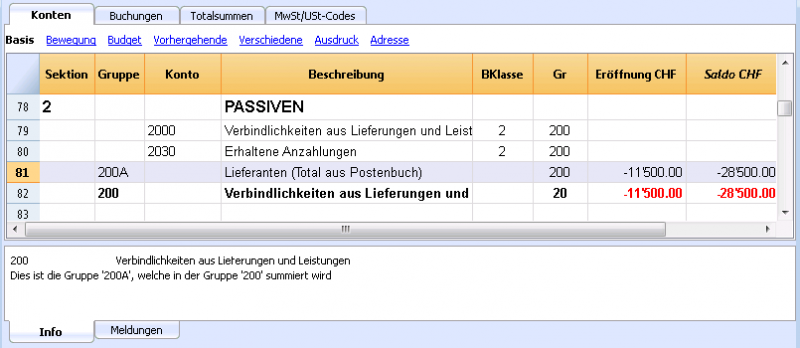
Verwaltung des Postenbuchs mit Kostenstellen
Wenn vermieden werden will, dass die Lieferanten in der Bilanz erscheinen (z.B. zum Buchen mit Mehrwertsteuer nach vereinnahmter Methode) können Lieferantenkonten erstellt werden, indem man Kostenstellen verwendet (KS3). Die Einstellungen sind ähnlich wie denjenigen der Kostenstellen für Kunden.
Adress-Spalten befähigen (fakultativ)
In der Tabelle Konten die Ansicht Adressen auswählen und die für die Kundenkonten gewünschten Informationen erfassen.
Sollte die Ansicht 'Adresse' nicht sichtbar sein, kann man sie mittels Befehl Neue Funktionen hinzufügen (Menü Werkzeuge) aktivieren.
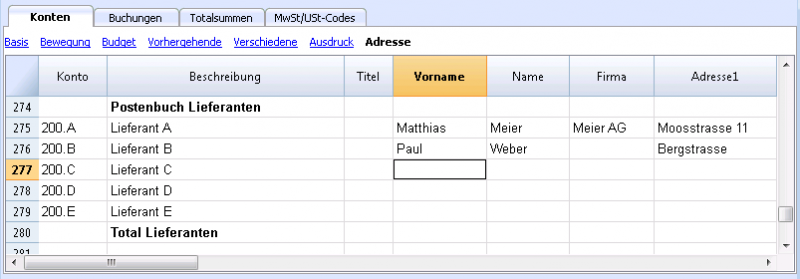
Lieferanteneinstellungen vornehmen
- Aus dem Menü Buch2 -> Untermenü Lieferanten den Befehl Einstellungen auswählen.
- Wichtig: Unter "Gruppe oder Konto" die Gruppe des Kontenplans auswählen, in welcher die verschiedenen Lieferantenkonten gruppiert werden!
- Für eine Beschreibung der verschiedenen Optionen siehe Einstellungen Kunden/Lieferanten.
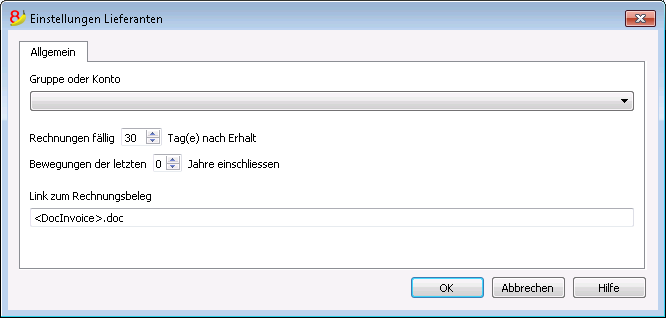
Berichte und Ausdrucke
Offene Rechnungen anzeigen
Befehl: Buch2 -> Lieferanten -> Offene Lieferanten-Rechnungen.
In dieser Tabelle werden ausschliesslich Rechnungen mit offenem Saldo angezeigt.
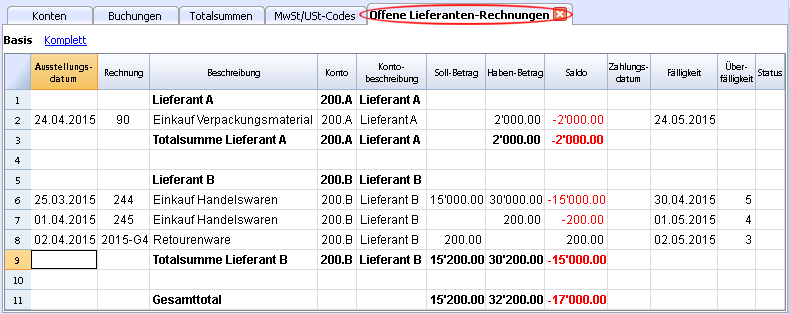
Fällige Rechnungen anzeigen
Befehl: Buch2 -> Lieferanten -> Offene Rechnungen fällig am.
In dieser Tabelle werden ausschliesslich Rechnungen mit offenem Saldo, gruppiert nach Fälligkeitsperiode angezeigt.
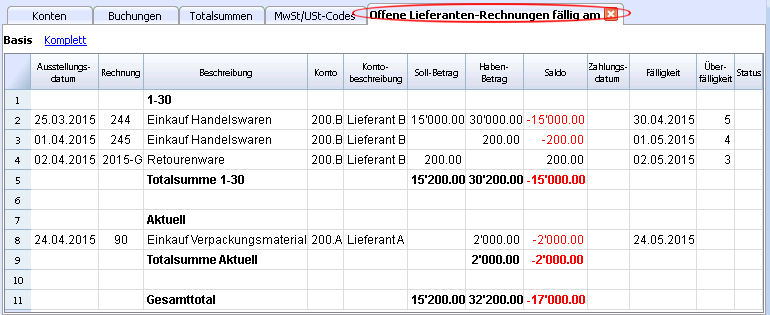
Auszug Lieferanten anzeigen
Befehl: Buch2 -> Lieferanten -> Erhaltene Rechnungen von Lieferanten... .
In dieser Tabelle werden alle Rechnungen angezeigt, die dem Postenbuch Lieferanten oder einem einzelnen Lieferanten zugehören.
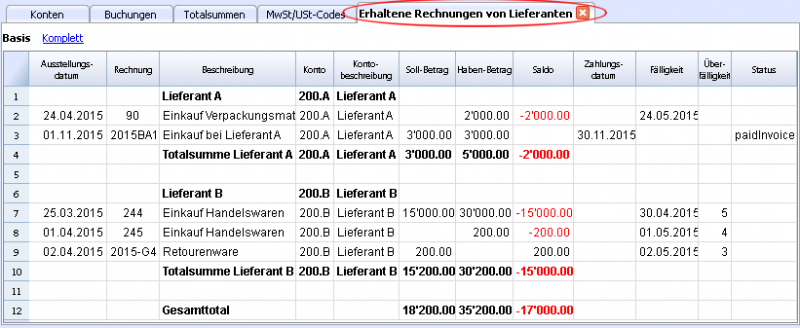
Buchen
Spalte Rechnung in der Tabelle Buchungen anzeigen
Die Rechnugnsnummer ist in der Spalte Rechnung (RechnungBeleg) einzugeben, welche normalerweise nicht in der Tabelle Buchungen sichtbar ist.
Diese Spalte wird wie folgt sichtbar gemacht:
- Die Tabelle Buchungen auswählen
- Menü Datei
- Befehl Spalten einrichten
- Für die Spalte Rechnung (RechnungBeleg) die Option Sichtbar aktivieren.
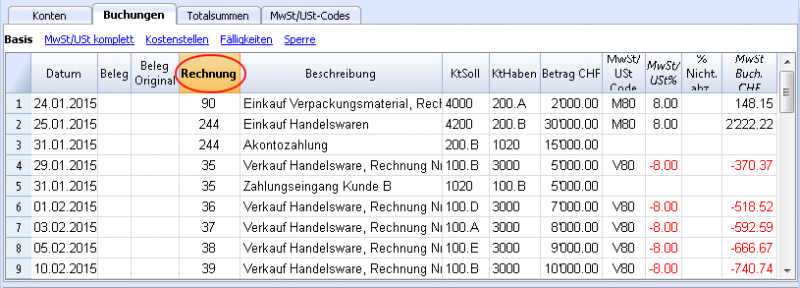
Automatisch vervollständigen
Informationen diesbezüglich finden Sie auf der Webseite Rechnungen an Kunden buchen.
Rechnungseingang buchen
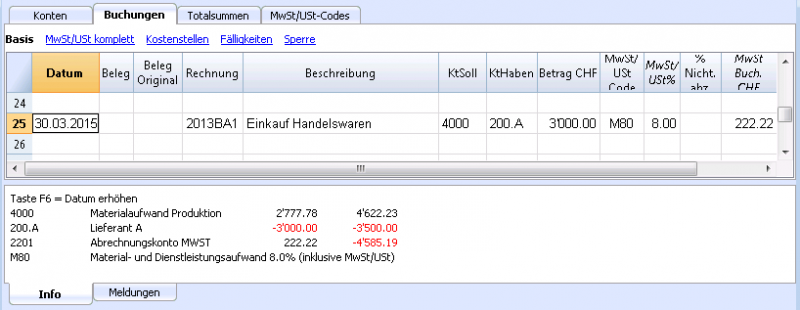
Zahlungsausgang buchen
- Buchungsdatum eingeben
- Sich auf die Zelle Rechnung (Spalte Rechnung) begeben und die Taste F2 drücken. Sollte die Taste F2 nicht funktionieren, so ist in den Lieferanteneinstellungen (Menü Buch2, Lieferanten, Einstellungen) sicherzustellen, dass 'Gruppe oder Konto' definiert wurde (z.B. Gruppe '100A' für Debitoren oder '200A' für Kreditoren). Nun wird sich die Liste der noch offenen Rechnungen öffnen.
- Die gewünschte Rechnung auswählen und die Taste Enter drücken.
Das Programm vervollständigt die Buchung mit den Zellen Beschreibung, Konto Haben und Betrag.
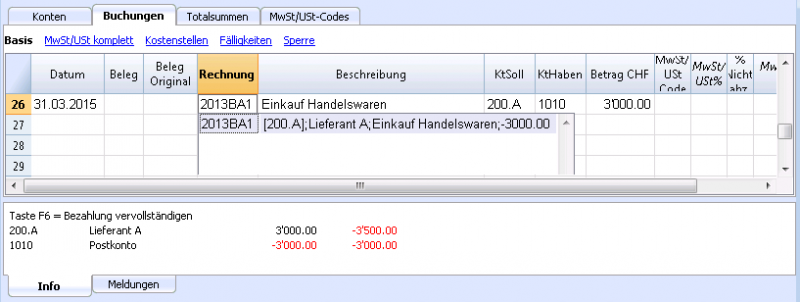
Das Konto erfassen, von welchem die Rechnung bezahlt wurde.
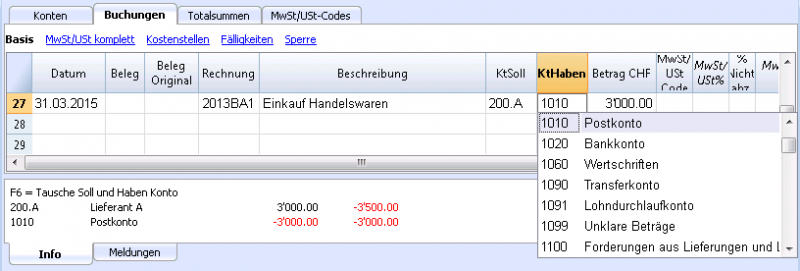
Gutschrift buchen
Es ist dieselbe Rechnungsnummer zu verwenden, dass der Betrag der Gutschrift von der ursprünglichen Rechnung abgezogen wird. Sollte das korrigierende Dokument (zum Beispiel Gutschrift) eine andere Nummerierung haben, so kann diese Referenz in einer anderen Spalte (zum Beispiel 'Beleg Original') vermerkt werden, um sie ebenfalls zur Verfügung zu haben.
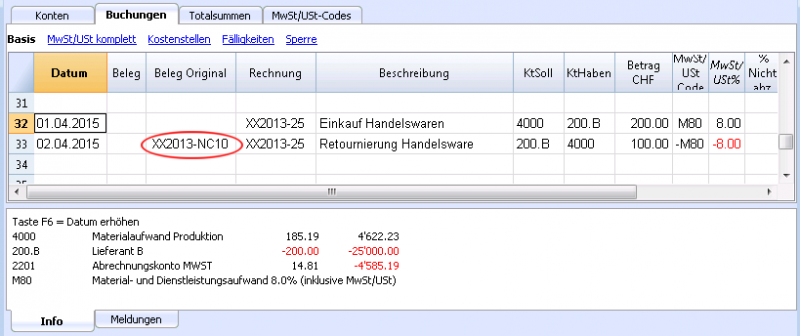
Befehle 'Link Rechnung öffnen' und 'Rechnungszeilen extrahieren'
Der Befehl Rechnungszeilen extrahieren zeigt die Bewegungen der ausgewählten Rechnung an.
Der Befehl ist verfügbar, wenn man mit der Maustaste auf die Zelle der Spalte Rechnung und danach auf das kleine blaue Symbol rechts oben klickt oder mit Klicken mit der rechten Maustaste auf die Zelle der Spalte Rechnung.
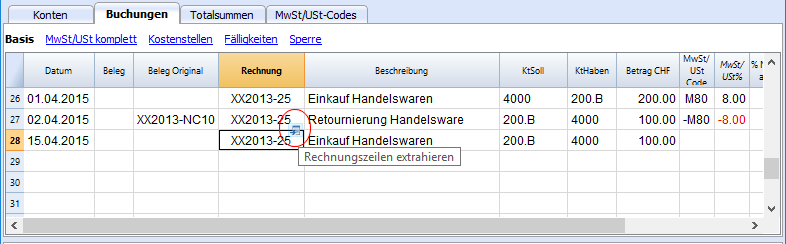
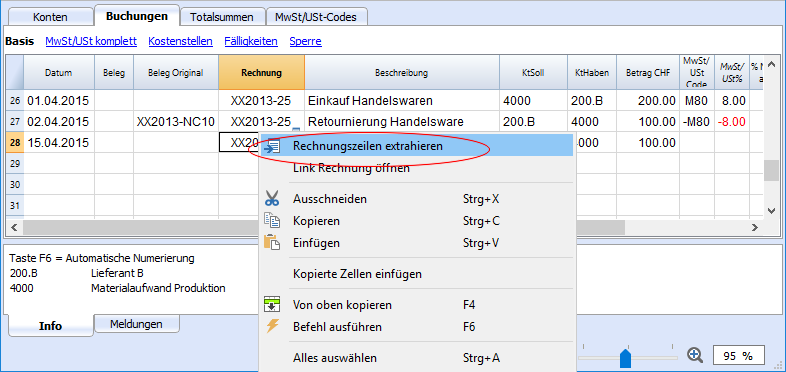
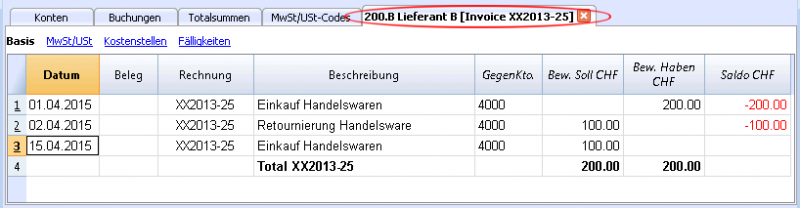
Der Befehl Link Rechnung öffnen führt den in den Lieferanteneinstellungen definierten Text aus (Buch2 -> Lieferanten -> Einstellungen - Registerkarte 'Erweitert' -> Link zum Rechnungsbeleg).
Wurden die Rechnungen zum Beispiel im Format 'jpg' erstellt und im Ordner Dokumente gespeichert, so können diese Dateien direkt geöffnet werden, indem man in der Befehlszeile den Text 'C:\Users\myname\Documents\<DocInvoice>.jpg' erfasst. Das Programm ersetzt <RechnungBeleg> mit dem der Zelle entsprechenden Inhalt und führt den Befehl aus.
In der Befehlszeile können auch andere in der Tabelle verwendete Spalten mit ihrem XML-Namen vermerkt werden.
Sollte die Mitteilung 'Datei mit Endung wird als unsicher betrachtet' erscheinen, so ist die Dateierweiterung (zum Beispiel .jpg) mittels Befehl Werkzeuge -> Basiseinstellungen, Registerkarte 'Erweitert' unter Dateierweiterungen hinzuzufügen.
Autocomplete of invoice data
Please consult our page Customers menu - Automatic completion of invoice data.
MwSt/USt-Verwaltung
Seiten mit vertieften Informationen:
- Schweizerische MwSt-Verwaltung
Seiten mit Informationen für die Verwaltung der schweizerischen Mehrwertsteuer. Sie lernen, wie Sie eine MwSt-Codes Tabelle vorbereiten, die Mehrwertsteuer buchen und die Mehrwertsteuerabrechnung vorbereiten. - MwSt/USt-Codes importieren
- Datei in neue konvertieren
Um von einer Buchhaltung ohne MwSt/USt auf eine MwSt/USt mit MwSt/USt umzusteigen.
Theoretisches Wissen
Die MwSt/USt (Mehrwertsteuer/Umsatzsteuer), ist eine Steuer, welche auf dem Endbenutzer lastet. Alle MwSt/USt-pflichtigen Personen, müssen periodisch die MwSt/USt abrechnen und dem Staat überweisen.
Der Prozentsatz der MwSt/USt hängt vom Land und von der Art der Ware/Dienstleistung ab. Gewisse Waren und Dienstleistungen sind MwSt/USt-frei.
Die MwSt/USt-Sätze können im Laufe der Jahre ändern, je nachdem wie die Finanzen des Staates aussehen.
MwSt/USt-Satz
In unserem Dokument werden aus praktischen Gründen folgende Prozentsätze benutzt:
- 10 % normaler Prozentsatz
- 4 % reduzierter Prozentsatz
- 0 % ausgenommene Operationen oder nicht MwSt/USt-pflichtig
MwSt/USt-Berechnung
Nettopreis x MwSt/USt-Satz / 100 = MwSt/USt-Betrag
Beispiel:
Nettopreis 300
Steuersatz 10%
MwSt/USt-Betrag = 300 x 10 / 100 = 30
Bruttopreis berechnen
Nettopreis + MwSt/USt-Betrag = Bruttopreis
Beispiel:
300 + 30 = 330
Manchmal kennt man den Bruttobetrag und muss den Nettobetrag und die MwSt/USt berechnen.
Nettopreis berechnen
Bruttopreis / (100 + MwSt/USt-Satz) x 100 = Nettopreis
Beispiel:
330 / (100 + 10) x 100 = 300
Der Nettopreis steht für den Aufwand (Einkauf) oder den Ertrag (Verkauf) der Firma.
MwSt/USt-Betrag berechnen
Bruttopreis - Nettopreis = MwSt/USt-Betrag
Beispiel:
330 - 300 = 30
oder
330 – [330 / (100 + 10) x 100] = 30
Der MwSt/USt-Betrag steht für Schuld (Verkäufe) oder Guthaben (Einkäufe) dem Staat gegenüber.
MwSt/USt-Satz berechnen
MwSt/USt-Betrag / Nettobetrag x 100 = MwSt/USt-Satz
Beispiel:
30 / 300 x 100 = 10%
oder
[330 - 330 / (100 + 10) x 100]/100 = 10%
Anderes Beispiel:
20 / 400 x 100 = 5%
So wird gerechnet, wenn man den Steuersatz nicht kennt.
Tabelle MwSt/USt-Codes
Mit dem Einrichten der Tabelle MwSt/USt-Codes werden alle Parameter definiert, die es zum Verwalten der Buchungen mit MwSt/USt braucht. Die Einstellungen betreffen:
- Umsatzsteuer oder Vorsteuer
- Betrag der Brutto-Buchung, Netto-Buchung oder MwSt-Betrag 100% (Zollsteuer)
- MwSt-Satz, der anzuwenden ist
- das Konto, auf dem die Mehrwertsteuer gebucht werden soll
- Spezielles Runden für jeden Code
- die Gruppierungs-und Totalisierungsmethode.
Die Tabelle MwSt/USt-Codes hat zwei Ansichten, nämlich die Basis- und die komplette Ansicht (siehe oben in der Tabelle). In der Komplettansicht gibt es mehr Spalten als in der Basisansicht. Diese dienen zum Einrichten von speziellen Optionen.
Berechnungsmodalitäten
Die Parameter in der Tabelle MwSt/USt-Codes dienen zum Berechnen der MwSt/USt der einzelnen Buchungen.
In den Buchungen kann man die Parameter der Tabelle MwSt/USt-Codes nicht ändern. Diese Modalität versichert, dass die MwSt/USt-Berechnungen korrekt und einheitlich sind.
Achtung: Wenn der Wert eines MwSt/USt-Codes, der bereits in Buchungen angewendet worden ist, ändert, werden die Änderungen nicht automatisch stattfinden, sondern man muss den Befehl zum Nachrechnen der Buchhaltung auswählen (Menü Buch1->Buchhaltung nachkontrollieren).
Wenn Änderungen in der Tabelle MwSt/USt stattfinden, meldet das Programm zur Vorsicht immer (im Informationsfenster), dass die Buchhaltung komplett nachkontrolliert werden soll.
Die folgende Tabelle bezieht sich auf die aufgrund der Schweizerischer Gesetzgebung verwendeten Codes.
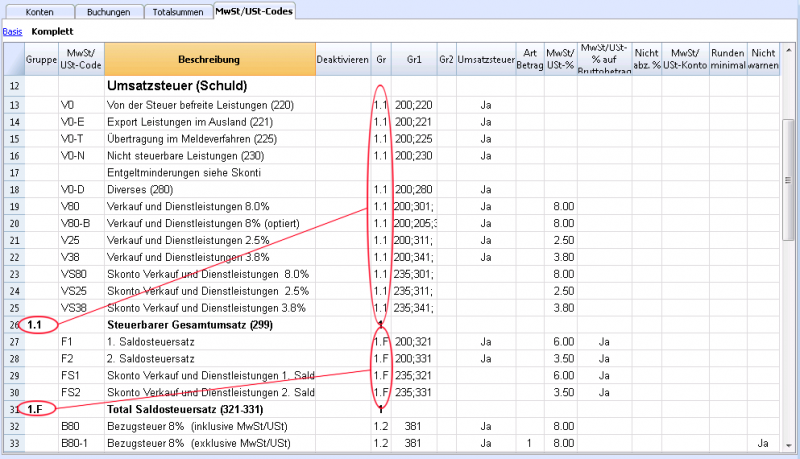
Detaillierte Beschreibung der Spalten
In diesen Spalten folgende Daten eingeben:
- Gruppe: Kennzeichen oder Nummer eingeben, die die Herkunftsgruppe angibt. Im Beispiel steht 1 für die Verkäufe, 2 für Einkäufe, T für Totalsumme.
- MwSt/USt-Code: Kennzeichen zum Identifizieren des MwSt/USt-Codes und um ihn in den Buchungen zu übernehmen.
- Beschreibung: Text zum Beschreiben des MwSt/USt-Codes oder der Gruppe.
- Deaktivieren:
- 1 eingegeben: Der MwSt/USt-Code ist nicht sichtbar in der Vervollständigungsliste (Tabelle Buchungen), kann aber trotzdem benutzt werden.
- 2 eingegeben: der MwSt/USt-Code ist stillgelegt worden und kann nicht benutzt werden. - Gr: Kennzeichen für "Gruppe" in welcher die Zeile zu totalisieren ist.
- Gr1: In der Abbildung sind die Gruppierungen für die Codierung ersichtlich, welche den Ziffern des offiziellen schweizerischen Mehrwertsteuer-Abrechnungsformulars entsprechen.
- Gr2: Kennzeichen für weitere Gruppierungen.
- Umsatzsteuer:
Wenn in der Zelle dieser Spalte "Ja" angegeben wird, heisst es, dass es sich um die Steuer handelt, die dem Staat geschuldet wird.
Wenn die Zelle leer ist, heisst es, dass es sich um Vorsteuer handelt. - Art Betrag:
0 (oder leere Zelle) bedeutet MwSt/USt inbegriffen
1 = exklusive MwSt/USt
2 = MwSt/USt-Betrag, der Buchungsbetrag wird als 100% MwSt/USt-Betrag betrachtet - MwSt/USt-%: MwSt/USt-Satz
- Nicht abz. %:
Der Anteil der MwSt, welcher nicht in % abziehbar ist. Zu verwenden, wenn die MwSt auf bestimmte Kosten nicht vollständig abziehbar ist. Aenderungen in diesem Feld werden nur für neue Buchungen übernommen. - MwSt/USt-% auf Bruttobetrag: Normalerweise leer lassen. In seltenen Fällen muss ein "Ja" eingegeben werden, nämlich wenn der MwSt/USt-Satz auf dem Bruttobetrag angewendet werden muss (inklusive MwSt/USt) und nicht auf dem steuerpflichtigen Betrag.
- MwSt/USt-Konto: Das Konto auf welchem die automatisch zerlegte MwSt/USt gebucht werden soll.
Ist die Zelle dieser Spalte leer, so wird das zuvor im Menü Datei unter Eigenschaften (Stammdaten) in der Registerkarte 'MwSt/USt' erfasste allgemeine 'MwSt/USt-Konto' verwendet. - Runden minimal: Minimalwert zum Runden, nur in besonderen Fällen anwenden. Es ist besser, das Runden anzuwenden, das in den Stammdaten eingegeben worden ist (z.B. Minimalwert Runden 0.05).
- Nicht warnen: Es gibt besondere Buchungen, die das Programm als falsch deuten könnte, die aber korrekt sind. Damit es keine Fehlermeldungen gibt, "Ja" beim entsprechenden Code eingeben.
Neuberechnung der Buchhaltung
Wird die Buchhaltung neu berechnet und die Buchungen sind nicht gesperrt, übernimmt das Programm in den Buchungen die Mehrwertsteuereinstellungen, die den Codes zugewiesen wurden. Wird die Einstellung des MwSt/USt-Codes geändert, wird dies in die entsprechenden Spalten der Buchungen übernommen, welche vom Benutzer nicht bearbeitet werden können.
Werden in der Tabelle MwSt/USt-Codes Änderungen vorgenommen, meldet das Programm aus diesem Grund, dass eine komplette Neuberechnung mittels Befehl Buchhaltung nachkontrollieren (Menü Buch 1) ist erforderlich.
Neuen Steuersatz hinzufügen
Wenn ein neuer Steuersatz eingeführt wird, muss man eine neue Zeile hinzufügen und die Daten des neuen MwSt/USt-Satzes eingeben. Dabei vorsichtig sein, dass die richtige Gruppierung eingegeben wird. Man sollte einen bereits in den Buchungen benutzten Code nicht mehr ändern.
Gruppierungen
Wenn man eigene Gruppen mit mehreren Totalisierungsebenen erstellt, kann man die die für die Mehrwertsteuererklärung benötigten Totalsummen erhalten.
Wenn man in der MwSt/USt-Zusammenfassung die Option eigene Gruppierungen brauchen auswählt, rechnet das Programm die Totalsummen genau in der Reihenfolge, in der sie in der Tabelle MwSt/USt-Codes aufgeführt werden.
Die Gruppierungen braucht es, um Totalsummen von Buchungsgruppen zu bekommen, z.B. die Totalsummen von allen Ausfuhren und Einfuhren von Waren.
Korrelierte Daten: MwSt/USt-Codes importieren
Eigenschaften (MwSt/USt)
Diese Registerkarte ist nur in der Buchhaltung mit MwSt/USt vorhanden.
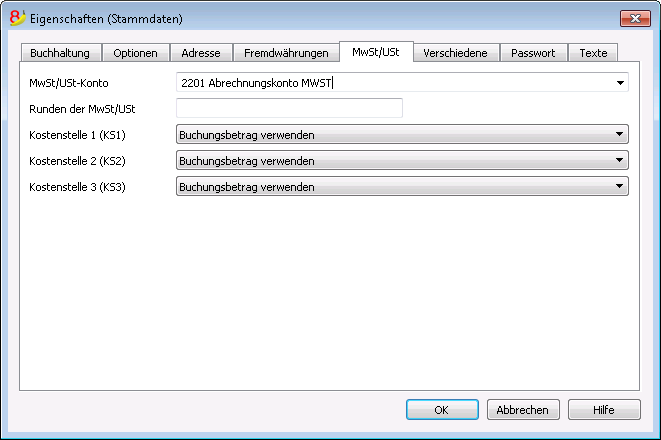
MwSt/USt Konto
Man kann das im Kontenplan vorhandene automatisierte MwSt/USt-Konto als vordefiniert einrichten. In diesem Fall muss in der Tabelle MwSt/USt-Codes das MwSt/USt-Konto nicht mehr eingegeben werden.
Runden der MwSt/USt
Hier definiert man, wie die MwSt/USt-Beträge gerundet werden sollen. Gibt man zum Beispiel 0.05 ein, werden die MwSt/USt-Beträge auf ein Vielfaches von 0.05 gerundet.
Kostenstelle 1 (KS1), 2 (KS2), 3 (KS3)
Für jede Kostenstelle kann bestimmt werden, welcher Betrag zum Buchen auf der Kostenstelle verwendet werden soll:
- Transaktionsbetrag (Buchungsbetrag) verwenden.
- Betrag inklusive MwSt/USt verwenden.
(Im Falle von Kostenstellen für Kunden- und Lieferantenkonten). - Betrag ohne MwSt/USt verwenden.
Einstellung, wenn die Kostenstelle für Aufwand oder Ertrag benutzt wird.
Bemerkung: Wird einer dieser Parameter geändert, müssen Sie die Buchhaltung nachrechnen.
Korrelierte Daten: MwSt/USt-Verwaltung, Kosten- und Profitstellen
Buchungen
Die MwSt/USt-Konten sind in den gebrauchsfertigen Banana-Kontenplänen bereits eingerichtet. Im Besonderen ist das automatisierte MwSt/USt-Konto eingerichtet, sowohl im Kontenplan als auch in Menü Datei, Eigenschaften (Stammdaten), Registerkarte MwSt/USt. In der Tabelle MwSt/USt-Codes muss man also kein MwSt/USt-Konto eingeben.
Wenn man von den gebrauchsfertigen Kontenplänen nicht Gebrauch machen will, muss man sich vergewissern, dass es die MwSt/USt-Konten im persönlichen Kontenplan gibt. Wir empfehlen, das Konto 2201 'Abrechnungskonto MWST' zu benutzen und dieses in Eigenschaften (Stammdaten), Registerkarte MwSt/USt zu erfassen.
In der Tabelle MwSt/USt-Codes gibt es Codes für Verkäufe, Einkäufe und Dienstleistungen. Beim Buchen wird der passende MwSt/USt-Code verwendet.
Das Buchhaltungsprogramm zergliedert automatisch die MwSt/USt-Beträge und bucht sie im 'Abrechnungskonto MWST' oder auf dem betreffenden vom Benutzer angegebenen MwSt/USt-Konto.
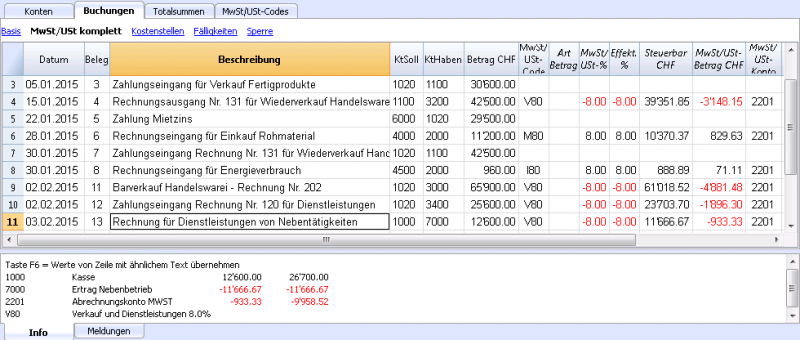
Die MwSt/USt-Spalten der Tabelle Buchungen (Ansicht komplett)
Informationen zu den wichtigsten Spalten der Tabelle Buchungen finden Sie auf unserer Webseite Buchungen.
In der doppelten Buchhaltung mit MwSt/USt gibt es folgende MwSt/USt-Spalten:
- MwSt/USt-Code: Für jede MwSt/USt-pflichtige Buchung wird der passende, in der Tabelle MwSt/USt-Codes vorhandene, Code eingeben.
- MwSt/USt-%: Das Programm übernimmt automatisch den Steuersatz des eingegebenen Codes aus der Tabelle MwSt/USt-Codes.
- MwSt/UStExtraInfo: Ein Code, der sich auf zusätzliche MwSt/USt-Informationen bezieht, welcher in ganz speziellen Fällen benutzt wird.
Es kann ein Kürzel (Code) zur Identifizierung von bestimmten MwSt/USt-Fällen gesetzt werden.
Die Finanzsoftware schlägt mit den MwSt/USt-Codes zusammenhängende Auswahlen vor, welche mit einem Doppelpunkt ":" beginnen.
- Effekt. %: Das Programm weist automatisch den Prozentsatz des Nettobetrags aus (steuerpflichtiger Betrag). Dieser entspricht nicht dem normalen Prozentsatz, wenn sich diese auf den Bruttobetrag bezieht.
- Steuerbar: Nach dem Eingeben des MwSt/USt-Codes zeigt das Programm automatisch den steuerpflichtigen Betrag (ohne MwSt/USt) an.
- MwSt/USt-Betrag: Das Programm gibt automatisch den MwSt/USt-Betrag an.
- MwSt/USt-Konto: Es wird automatisch das Konto angegeben, auf dem die MwSt/USt gebucht wird (für die Schweiz ist es normalerweise das Konto 2201 'Abrechnungskonto MWST' und welches zuvor im Menü Datei, Eigenschaften (Stammdaten), Registerkarte 'MwSt/USt' erfasst wurde.
- Art Betrag:
Dieser Code gibt an, wie der Buchungsbetrag zu berücksichtigen ist.
- 0 (oder leere Zelle) bedeutet inkl. MwSt/USt.
- 1 = exklusive MwSt/USt bedeutet zuzüglich MwSt/USt.
- 2 = MwSt/USt-Betrag - der Buchungsbetrag wird zu 100% als MwSt/USt-Betrag berücksichtigt.
- Nicht modifizierbarer Betragtyp: Vordefinierte Modalität.
- Die Spalte ist geschützt.
- Das Programm Banana Buchhaltung benutzt den verbundenen Wert der Tabelle MwSt/USt .
- Wird der Wert der Tabelle MwSt/USt abgeändert und die Buchhaltung nachgerechnet bzw. neu berechnet, übernimmt das Programm den neuen mit der Tabelle MwSt/USt-Code verbundenen Wert.
- Modifizierbarer Betragtyp: Diese Option wird mit dem Befehl Neue Funktion hinzufügen hinzugefügt. Diese Funktion kann nicht mehr rückgängig gemacht werden.
- Wird der MwSt/USt-Code abgeändert, übernimmt die Software Banana Buchhaltung den mit dem MwSt/USt-Code verbundenen Betragtyp.
- Der Wert kann manuell abgeändert werden.
- Wird die Buchhaltung nachgerechnet, wird der in der Tabelle Buchungen angegebene Wert beigehalten.
- Nicht abz. %: Nicht abziehbare Prozentsatz:
- Bei Eingabe oder Änderung des MwSt/USt-Codes übernimmet das Buchhaltungsprogramm automatisch die in der Tabelle MwSt/USt-Codes für den Code vordefinierte 'Nicht abz. %'.
- Der Wert kann danach manuell geändert werden.
- Gebuchte MwSt/USt: Der im MwSt/USt-Konto registrierte MwSt/USt-Betrag.
Wird von der Software Banana Buchhaltung aufgrund des Buchungsbetrages, der Betragart sowie des nicht abziebaren Prozentsatzes berechnet. - MwSt/USt-Nummer: Der Code beziehungsweise die MwSt/USt-Nummer des Kunden oder Lieferanten.
Wenn eine Buchung mit MwSt/USt eingegeben wird, kann man die MwSt/USt-Nummer des Kunden oder Lieferanten eingeben. Wird in der Tabelle Konten für die Kunden- und Lieferantenkonten die MwSt/USt-Nummer eingegeben, wird diese automatisch in der Tabelle Buchungen, Spalte MwSt/USt-Nummer übernommen.
Buchungen mit MwSt/USt
Vor dem Buchen von Bewegungen mit MwSt/USt ist es nützlich, wenn Sie die Informationen auf der Seite Buchungen lesen.
Normalerweise bucht man den Bruttobetrag (inkl. MwSt/USt-Betrag) und wendet den MwSt/USt-Code an, der in der Tabelle MwSt/USt-Codes steht und zur Art der Buchung passt (Einkäufe, Verkäufe, Rabatt...).
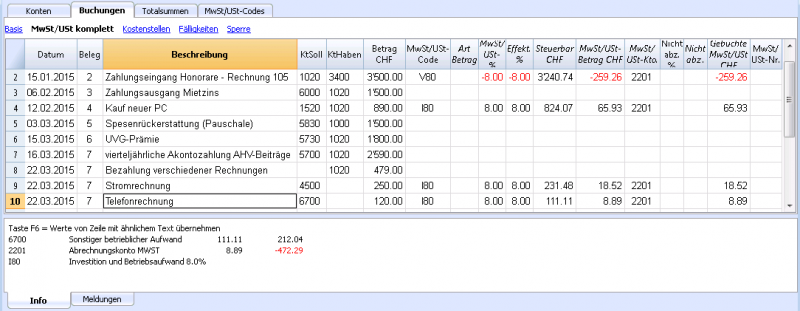
Wie man Buchungen mit MwSt/USt korrigieren kann
Wenn man den Fehler sofort merkt, kann man direkt auf der Buchungszeile korrigieren, unter der Bedingung, dass man noch keine Mehrwertsteuer-Erklärung fortgeschickt hat und wenn man die Buchungen nicht gesperrt hat.
Denn wenn man die Buchungen gesperrt oder die Mehrwertsteuer-Erklärung eingereicht hat, kann man die fehlerhafte Zeile nicht löschen, sondern muss korrigieren, indem man Umbuchungen vornimmt.
Bewegungen mit MwSt/USt umbuchen:
- neu buchen, indem man die Konten der falschen Buchung in Soll und Haben umgekehrt bucht
- den gleichen Betrag buchen
- den gleichen MwSt-Code nochmals eingeben, aber mit Minuszeichen (z.B. -V80)
- die Buchung mit den berichtigten Konten, Beträgen und MwSt/USt-Code erstellen.
Je nach Fehler sollte man eventuell beim Mehrwertsteueramt nachfragen, wo man normalerweise ein Formular bekommt (Download), damit man die MwSt/USt der vorherigen Periode korrigieren kann.
Buchung mit mehreren MwSt/USt-Sätzen
Enthält eine Rechnung einen Totalbetrag, der sich aus Teilbeträgen zusammensetzt, welche zu verschiedenen MwSt/USt-Sätzen besteuert werden, so ist sie wie folgt zu verbuchen:
- Jeder Teilbetrag, auf welchem ein bestimmter MwSt/USt-Satz berechnet wurde, ist auf einer einzelnen Zeile mit dem entsprechenden MwSt/USt-Code zu verbuchen (den Bruttobetrag verbuchen).
-
Nach Abschluss der Buchung auf mehren Zeilen (Sammelbuchung) ist zu kontrollieren, dass die Summe der einzelnen Bruttobeträge sowie die MwSt/USt-Beträge der Summe der Totale der Rechnung entsprechen.
Folgend ein Muster:
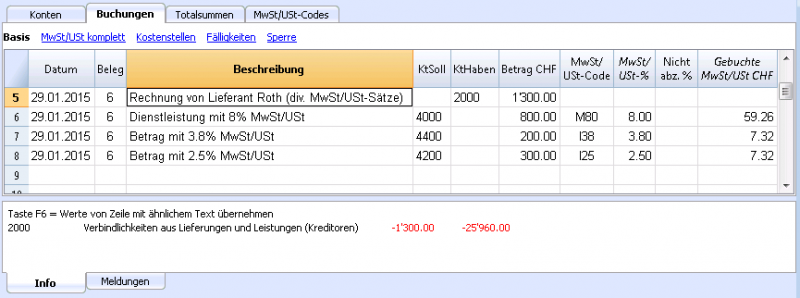
MwSt/USt-freie Beträge
Besteht die Rechnung aus einem MwSt-pflichtigen und einem MwSt-freien Betrag, so ist sie analog des vorangehenden Beispiels auf mehreren Zeilen (Sammelbuchung) zu erfassen; dabei ist für den MwSt/USt-freien Betrag der in der Tabelle MwSt/USt-Codes vorhandene Code für von der Steuer befreite Leistungen zu verwenden.
Storno / Gutschrift
Beim Storno einer Buchung oder bei einer Gutschrift ist für den Storno der Mehrwertsteuer/Umsatzsteuer der MwSt/USt-Code der anfänglichen Buchung mit vorangehendem Minuszeichen zu verwenden. Der MwSt/USt-Betrag wird so korrigiert.
Als Alternative zum (-) Minuszeichen vor dem Code können auch die in der Tabelle MwSt/USt vorhandenen spezifischen Codes für Skonti benutzt werden.
Beispiel einer Gutschrift auf Verkäufe
Wird von einem Kunden in einer Lieferung ein Mangel festgestellt, so stellt man diesem normalerweise eine Gutschrift aus. Die Gutschrift bedeutet Ertragsverminderung und deshalb auch eine Zurückerstattung der MwSt/USt.
Wir buchen einen Verkauf im Betrag von CHF 12'000.-, 8% MwSt/USt inbegriffen. Wegen mangelhafter Ware gewähren wir dem Kunden eine Gutschrift über CHF 200.- .
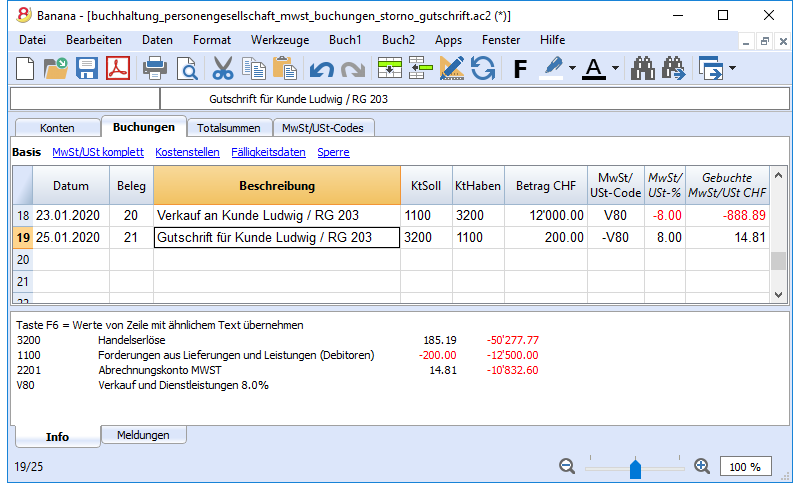
Um die MwSt/USt auf den Betrag der Gutschrift zurück zu bekommen, ist der MwSt/USt-Code der Verkäufe mit einem Minuszeichen zu buchen.
Beispiel für eine Gutschrift auf Einkäufe
Wenn wir eine Gutschrift vom Lieferanten erhalten, so ist sie analog des vorangehenden Beispiels zu erfassen; dabei sind die Konten für den Einkauf umgekehrt zu erfassen und es muss derselbe MwSt/USt-Code mit einem Minuszeichen eingegeben werden.
Wir buchen einen Einkauf im Betrag von CHF 3'000.-, 8% MwSt/USt inbegriffen. Wegen mangelhafter Ware gewährt uns der Lieferant einen Rabatt von CHF 200.-.
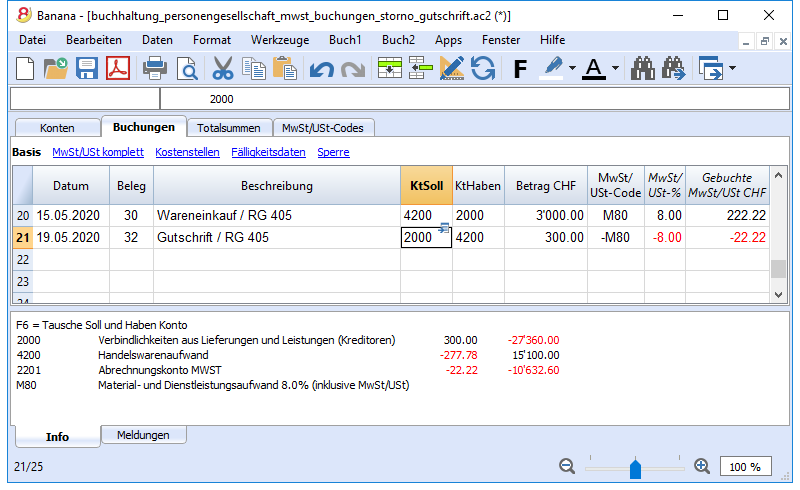
Periodischer Abschluss und Zahlung der MwSt
Ende Quartal das Abrechnungskonto MwSt anpassen
Am Ende der Periode wird der Saldo des Abrechnungskontos MwSt auf dem Konto Umsatzsteuer (oder MwSt/USt-Konto Fiskus) umgebucht.
Kontoauszug Abrechnungskonto MwSt/USt vor dem Anpassen der Buchung.
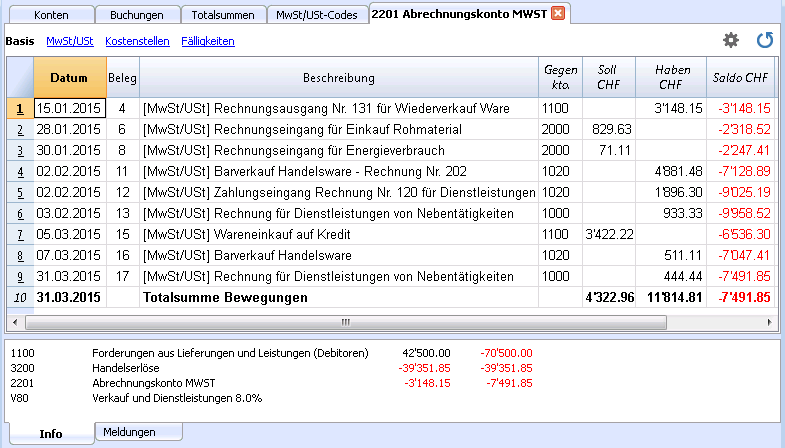
Buchung Abrechnungskonto MwSt/USt pro Quartal auf Null setzen.
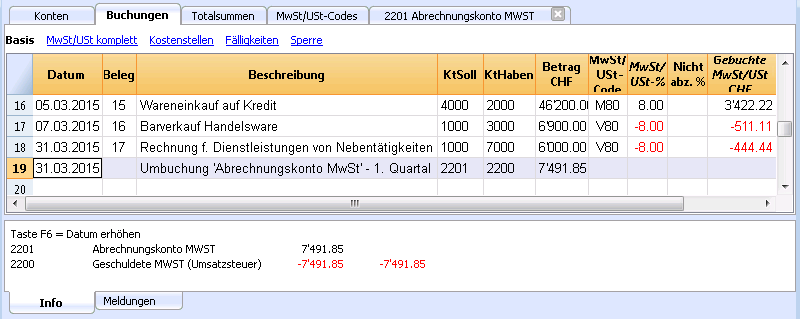
Kontoauszug Abrechnungskonto MwSt/USt nach der Anpassungsbuchung.
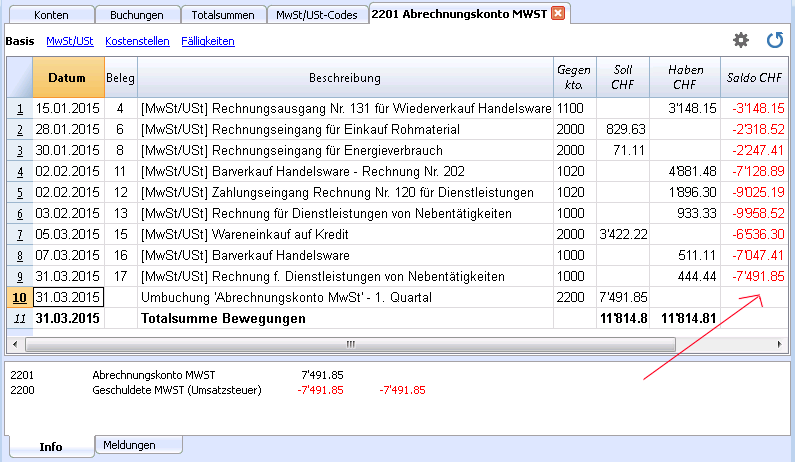
Zahlung der MwSt
Das Konto Umsatzsteuer (oder MwSt/USt-Konto Fiskus) weist einen Nullsaldo auf, sobald die MwSt/USt bezahlt wird.
Mit diesem System ist es möglich, eine Kontrolle des Saldos von jedem Quartal zu haben. Bei Fehlern ist es ausserdem möglich, herauszufinden, ab wann der Saldo nicht mehr übereinstimmt.
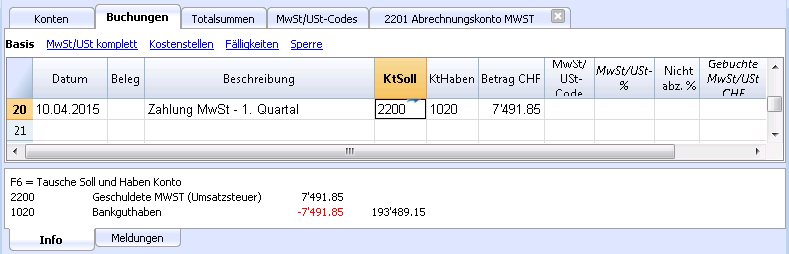
Kontoauszug Umsatzsteuer nach dem Bezahlen der MwSt/USt des Quartals.
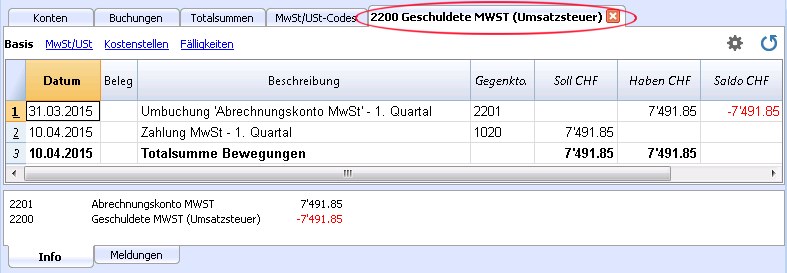
Achtung: Die Informationen beziehen sich auf die Bezahlung der MwSt/USt, die nach der effektiven Methode und Saldosteuersatzmethode mit Zergliederung der MwSt/USt abgerechnet worden ist.
Wer die MwSt/USt mit der Saldosteuersatzmethode ohne MwSt/USt-Zergliederung gebucht hat, findet Informationen dazu unter Buchhalterische Anpassung und Bezahlung.
Einen MwSt-Kredit buchen (Schweiz)
Wenn am Ende der Buchhaltungsperiode bei der MwSt/USt-Erklärung die Vorsteuer grösser ist als die Umsatzsteuer, wird das Abrechnungskonto der MwSt einen Saldo in Soll aufweisen.
Das MwSt/USt Abrechnungskonto auf Null setzen:
- in Soll das Konto Umsatzsteuer
- in Haben das Abrechnungskonto MwSt/USt.
Normalerweise wird in der Schweiz der MwSt/USt-Kredit dem Unternehmen zurückerstattet ohne dass man den MwSt-Kredit in die nächste Periode übertragen muss.
Wenn die MwSt/USt zurückerstattet wird bucht man:
- in Soll das Konto Liquidität
- in Haben das Umsatzsteuerkonto (der Saldo geht auf Null zurück).
MwSt/USt-Code mit Konto verbinden
In der Buchhaltung mit MwSt/USt können Sie in der Tabelle Konten den Konten Aufwand und Ertrag einen MwSt/USt-Code zuordnen. Damit kann das Programm, wenn beim Buchen von Verkäufen und Einkäufen das Konto eingegeben wird, automatisch den MwSt/USt-Code einfügen und die Spalten mit den Daten der Mehrwertsteuer vervollständigen.
So die Codes kombinieren:
- Ansicht Verschiedene auswählen. Die Spalte MwSt-/Ust-Code ist in dieser Ansicht als Standard festgelegt.
Wenn man die Spalte MwSt/USt-Code in der Hauptansicht (Basis) anzeigen will, wählt man im Menü Daten den Befehl Spalten einrichten aus (siehe korrelierte Daten). - In der Spalte MwSt/USt-Code die MwSt/USt-Codes von Aufwand und Ertrag eingeben.
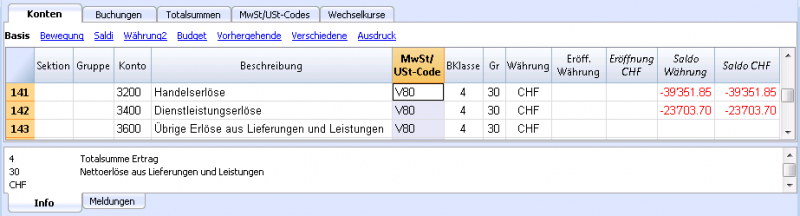
Hinweis: Beim Übergang auf die neuen MwSt/USt-Sätze, sind die wie oben festgelegten Codes manuell zu aktualisieren!
Korrelierte Daten: Spalten einrichten
MwSt/USt-Konten einrichten
Was sind die MwSt/USt-Konten?
Die Mehrwertsteuer-Konten sind Buchhaltungsregisterkarten, in welchen der MwSt/USt-Anteil verbucht wird, welcher aufgrund der im MwSt/USt-Code-Einstellungen berechnet wird.
Wird ein MwSt/USt-Code benutzt, berechnet das Programm automatisch aufgrund der Werte der Buchungen:
- den steuerpflichtigen Betrag und den MwSt/USt-Betrag
- den im Soll zu verbuchenden Vorsteuer-Betrag
- den im Haben zu verbuchenden Umsatzsteuer-Betrag
- den auf dem MwSt/USt-Konto zu verbuchenden Betrag
- wie der MwSt/USt-Betrag zu verbuchen ist (in Soll oder in Haben).
Durch Bewegen des Cursors auf die Buchung, wird im Informationsfenster unten angezeigt, welche Beträge auf welchen Konten gebucht sind.
MwSt/USt-Konten einrichten
MwSt/USt-Konto allgemein (automatisch)
Wurde das Konto in den Eigenschaften (Stammdaten) - Registerkarte MwSt/USt (Menü Datei) als Standard festgelegt, wird dieses MwSt/USt-Konto jedes Mal benutzt, wenn eine Buchung mit einem MwSt/USt-Code gemacht wird, für welchen in der Tabelle MwSt/USt-Codes kein definiertes 'MwSt/USt-Konto' definiert wurde.
MwSt/USt-Konto für MwSt/USt-Code
Für jeden MwSt/USt-Code kann in der Tabelle MwSt/USt-Codes, Spalte MwSt/USt-Konto, das Konto, welches für die Buchungen, die diesen MwSt/USt-Code benutzen, angeben werden. Wird kein Konto erfasst, so wird das oben beschriebene als Standard festgelegte Konto verwendet.
Soll man nur ein MwSt/USt-Konto benutzen oder mehrere MwSt/USt-Konten?
In der Buchhaltung muss man die Aktiven von den Passiven trennen. Wenn jedoch die Vorsteuer mit der fälligen MwSt/USt kompensiert wird, muss in der Bilanz nur der effektiv fällige MwSt/USt-Betrag erscheinen.
Aus rein buchhalterischer Sicht, ist es in den meisten Fällen nicht notwendig und sogar besser, nur über ein einziges MwSt/USt-Konto zu verfügen.
Für die Berichterstattung ist es jedoch nützlich, die verschiedenen Arten von MwSt/USt-Operationen separat zu halten. In den Programmen, welche keine MwSt/USt-Codes verwenden, ist es notwendig, jede Buchung auf separate Konten zu trennen. Mit Banana Buchhaltung ist es jedoch dank den MwSt/USt-Codes möglich, weit mehr wichtige Details mittels der MwSt/USt-Abrechnung zu erhalten:
- Bewegungen und Totalsummen (steuerpflichtige MwSt/USt, MwSt/USt, Vorsteuer MwSt/USt) für einzelne MwSt/USt-Codes
- Bewegungen und Totalsummen mit MwSt/USt nach Steuersatz
- Bewegungen und Totalsummen mit MwSt/USt nach Konten
- Bewegungen und Totalsummen nach Umsatzsteuer-Beträge und Vorsteuer-Beträge.
Zur Kontrolle der erfassten Buchungen mit MwSt/USt, ist es nicht notwendig, mehrere MwSt/USt-Konten zu verwenden.
Banana Buchhaltung überlässt dem Benutzer die Wahl, ob nur ein einziges MwSt/USt-Konto oder mehrere MwSt/USt-Konten zu benutzen sind.
Die Vorteile eines einzigen MwSt/USt-Konten
Nach mehreren Jahren haben wir gesehen, dass die Verwendung eines einzigen Mehrwertsteuerkontos viel intuitiver ist und haben uns deshalb für Schweizer Kontenplänen entschieden, nur ein einziges MwSt/USt-Konto zu verwenden (das Konto '2201 Abrechnungskonto MwSt/USt'), mit der Möglichkeit, die Einstellungen nach den eigenen Bedürfnissen anpassen zu können.
- Bilanz und Erfolgsrechnung sind sehr einfach zu lesen (mit wenigen MwSt/USt-Konten).
- Möglich, Konten zu haben (z.B. Erträge), in denen Buchungen mit unterschiedlichen Mehrwertsteuersätzen vorgenommen werden können.
- Man sieht sofort die fällige MwSt/USt ohne zuvor sämtliche Konten zusammen addieren zu müssen.
- Sofortige Darstellung aller MwSt/USt-Buchungen.
Im Kontoauszug des MwSt/USt-Kontos werden alle MwSt/USt-Buchungen (in Soll und in Haben) angezeigt - Im Kontoauszug des MwSt/USt-Kontos werden alle MwSt/USt-Buchungen (in Soll und in Haben) angezeigt
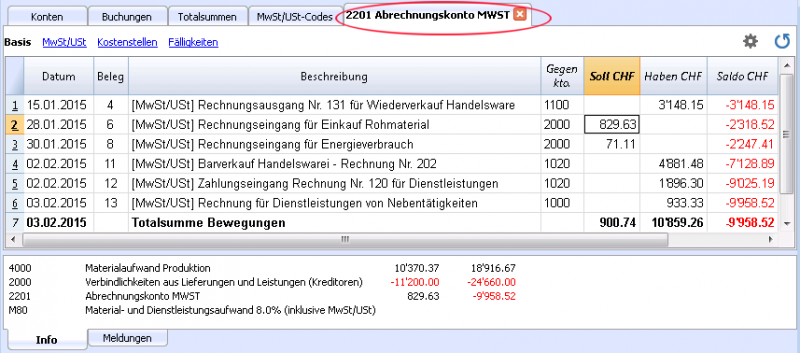
Vorteile von mehreren MwSt/USt-Konten
Werden MwSt/USt-Codes benutzt, so ist die Buchung auf einem spezifischem MwSt/USt-Konto wie bereits erwähnt eine Wiederholung einer Information, über welche man bereits anhand des MwSt/USt-Code und dem entsprechendem detailliertem Ausdruck verfügt.
In Ländern wie Deutschland ist es üblich, für jede Art von Operation ein MwSt-Konto zu führen, um die MwSt-Abrechnung anhand der einzelnen Kontensaldi erstellen zu können.
In diesen Fällen kann es für die Kompatibilität mit dem System nützlich sein, wenn man für jeden MwSt/USt-Code ein MwSt/USt-Konto führt.
Periodischer Abschluss
Am Ende der MwSt/USt-Zusammenfassungsperiode ist es nützlich die MwSt/USt-Konten mit Guthaben und Schulden zu schliessen und den Saldo auf ein einziges Konto zu übertragen:
- Es wird buchhalterisch sichtbar, dass der Steuerpflichtige Betrag exakt ist.
- Das Konto '2201 Abrechnungskonto MwSt/USt' beginnt nach jeder Periode wieder mit einem Nullsaldo und es ist somit einfacher die Kontrolle betreffend allfälliger Differenzen und Fehler zu haben.
Informationen zum periodischen Abschluss des Kontos '2201 Abrechnungskonto MwSt/USt' findet man auf Seite Periodischer Abschluss und Zahlung der MwSt.
Runden der MwSt/USt
In der Schweiz wird bei der Mehrwertsteuer auf den Hundertstel abgerechnet ohne zu Runden.
Wer die MwSt-Beträge bei den Hundertstel runden muss, kann das so machen:
- In der Tabelle Buchungen wie gewohnt buchen und dabei den richtigen MwSt-Code verwenden.
- Auf der nächsten Zeile in Soll und Haben das Konto Aufwand oder Ertrag buchen, das auf der vorherigen Zeile benutzt worden ist.
- In der Spalte Betrag die Hundertstel eingeben, die man runden will.
- In der Spalte MwSt/USt-Code einen MwSt-Code mit 'Art Betrag 2' eingeben (hundertprozentiger MwSt-Betrag), Beispiel 'M80-2'.
- Wenn die Hundertstel abgerundet werden sollen, den Code mit einem Minuszeichen eingeben "-M80-2".
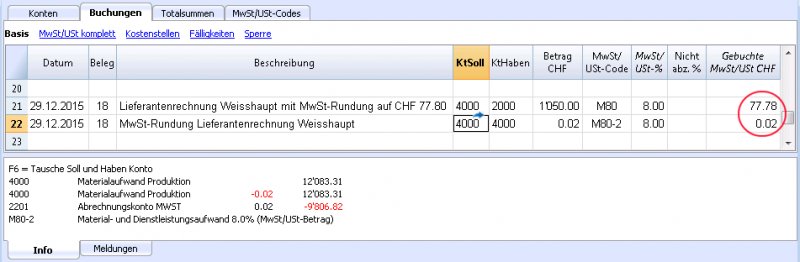
MwSt/USt-Zusammenfassung
In der MwSt/USt-Zusammenfassung wird die Mehrwertsteuer abgerechnet und angezeigt und zwar aufgrund der Periode und anderen Parametern, die Sie ausgewählt haben.
So vorgehen:
- Befehl MwSt/USt-Zusammenfassung im Menü Buch1 auswählen.
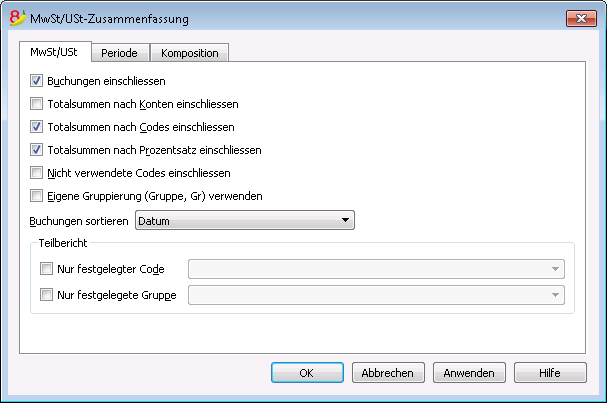
Diese Optionen (wenn aktiviert) erlauben, folgende Daten in der MwSt/USt-Zusammenfassung einzuschliessen:
Buchungen einschliessen
Alle Bewegungen mit MwSt/USt einschliessen.
Totalsummen nach Konten einschliessen
Die Totalsummen der Bewegungen mit MwSt/USt einschliessen, nach Konto gruppiert.
Totalsummen nach Codes einschliessen
Die Totalsummen der Bewegungen mit MwSt/USt einschliessen, nach einzelnem MwSt/USt-Code gruppiert.
Totalsummen nach Prozentsatz einschliessen
Die Totalsummen der Bewegungen mit MwSt/USt nach Steuersatz einschliessen.
Nicht verwendete Codes einschliessen
Auch die nicht verwendeten Codes der Tabelle MwSt/USt-Codes einschliessen.
Eigene Gruppierung (Gruppe, Gr) verwenden
Die Bewegungen mit MwSt/USt wie in der Tabelle MwST/USt-Codes gruppieren.
Buchungen sortieren
Dank dieser Funktion können Sie die Buchungen nach einer ausgewählten Option sortieren (Datum, Beleg, Beschreibung, usw.).
Teilbericht
Wenn Sie einen Code oder eine Gruppe festlegen und die entsprechenden Optionen markieren, erhalten Sie die Totalsumme der Bewegungen mit MwSt/USt:
- Nur festgelegter Code (aus der Liste auswählen).
- Nur festgelegte Gruppe (aus der Liste auswählen).
Andere Registerkarten
Informationen zu den anderen Registerkarten finden Sie auf folgenden Seiten im Web:
MwSt/USt-Zusammenfassung / Bewegungen mit den Totalsummen nach Codes.
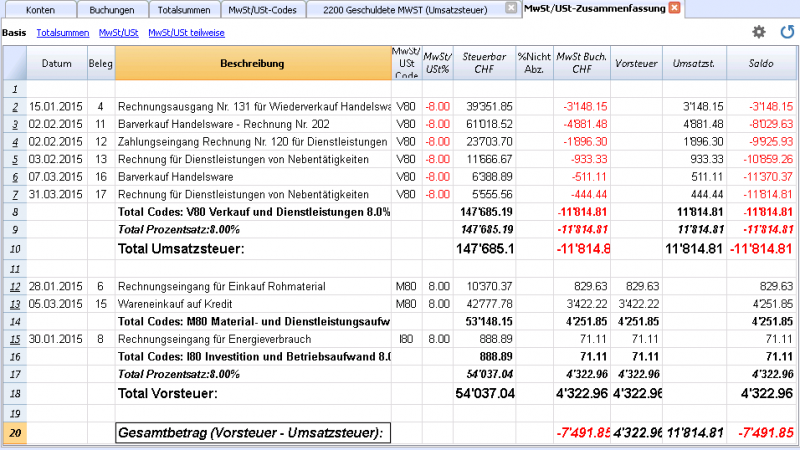
Die Totalsumme auf der letzten Zeile der MwSt/USt-Zusammenfassung muss mit der Totalsumme des Kontos automatisierte MwSt/USt, Spalte Saldo, übereinstimmen, wenn sich beide auf die gleiche Periode beziehen.
Die Daten der MwSt/USt-Zusammenfassung können auch von anderen Programmen übernommen und bearbeitet werden (z.B. Excel, XSLT) und in Dateiformaten präsentiert werden, die dem Modul der Finanzbehörde gleichen.
Für die Schweiz ist es möglich, automatisch ein Dokument zu bekommen, das dem Formular gleicht, das dem MwSt-Amt eingereicht werden muss, welches für jede Ziffer den Betrag ausweist, der eingesetzt werden muss.
Buchhaltung nachkontrollieren und nachrechnen
Mit Banana Buchhaltung Plus vermeiden Sie Fehler
Um die Kontrolle zu erleichtern und die Differenzen sofort zu finden, gibt es in der neuen Version von Banana Buchhaltung Plus in der Tabelle der Buchungen eine Spalte Saldo, wo Sie auf jeder Zeile die Differenzen sehen und sie sofort korrigieren können. Dies ist eine sehr nützliche Funktion für den Abschluss des Geschäftsjahres.
Viele unserer Kunden haben es schon ausprobiert und sind begeistert davon. Wir empfehlen Ihnen, jetzt zu Banana Buchhaltung Plus zu wechseln und von den zahlreichen Neuheiten zu profitieren.
Buchhaltung nachkontrollieren und Totalsummen nachrechnen:
- Die Tasten Umschalt + F9 (für Windows und Mac) oder Cmd + 9 (für Mac)
Buchhaltung nachkontrollieren und nachrechnen (primäre Prüfungen). - Mit dem Befehl Buchhaltung nachkontrollieren aus Menü Buch1
Mit der Möglichkeit, erweiterte Kontrollen auszuführen.
Werden Fehler oder Differenzen angezeigt, sollten diese behoben werden.
Buchhaltung nachkontrollieren und nachrechnen (primäre Prüfungen)
Die Funktionen Totalsummen nachrechnen und Buchhaltung nachkontrollieren (aus dem Menü Buch1) führen folgende Operationen aus:
- Nullstellen der Salden der Konten, Kostenstellen und Segmente.
- Verifiziert und meldet vorhandene Fehler in den Zeilen der diversen Tabellen (Konten, Buchungen, MwSt/USt-Codes, Wechselkurse).
- Bucht alle Transaktionen neu, als ob sie neu erfasst würden.
- Kalkuliert für die Buchhaltung mit Fremdwährungen anhand der aktuellen Wechselkurse die Eröffnungssaldi in Basiswährung neu.
- Sofern die Buchungen nicht gesperrt sind, werden die Buchungszeilen neu berechnet:
- Es werden die Werte der Tabelle MwSt/USt-Codes übernommen und die MwSt/USt-Beträge neu berechnet.
- Aktualisiert die Salden der Konten, Kostenstellen und Segmente.
- Im Kassenbuch wird der progressive Saldo des Kontos in der Tabelle Buchungen neu berechnet.
- Berechnet die Totale der Konten und Kategorien (Einnahme-Ausgaben-Rechnung) neu.
- Aktualisiert die Spalten Differenz Budget und Vorjahr.
- In der Buchhaltung mit Fremdwährungen wird die Spalte Saldo mit den aktuellsten Wechselkursen sowie die relative Wechselkursdifferenz.
Dialog Buchhaltung nachkontrollieren (erweiterte Kontrolle)
Nebst dem Nachkontrollieren und Nachrechnenn der Buchhaltung (primär), werden zusätzliche Kontrollen durchgeführt.
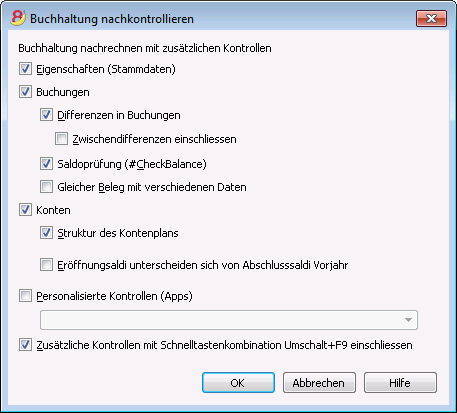
Buchhaltung nachrechnen mit zusätzlichen Kontrollen
Einer der nützlichsten Befehle: Es wird die ganze Buchhaltung nachkontrolliert, die Saldi werden nachgerechnet und eventuelle Fehler gemeldet.
Eigenschaften (Stammdaten)
Diese Option ist als Standardeinstellung aktiv. Das Programm kontrolliert, ob die unter 'Eigenschaften (Stammdaten)' vorgenommenen Einstellungen der Buchhaltung entsprechen (Beispiel: Anfangs- und Enddatum, MwSt/USt-Konto, Konten für Wechselkursgewinne und Wechselkursverluste...).
Buchungen
Differenzen in Buchungen
Wird die Option aktiviert, verifiziert das Programm ob Differenzen zwischen Soll und Haben der Doppelten Buchhaltung oder zwischen Konten und Kategorien der Einnahmen-Ausgaben-Rechnung vorhanden sind. Im Fenster Meldungen werden die fehlerhaften Zeilen angezeigt. Ausserdem, meldet das Programm unten im Informationsfenster der Tabelle Buchungen das Total der Differenzen an.
Zwischendifferenzen einschliessen
Wird die Option aktiviert, verifiziert das Programm bei Sammelbuchungen (Buchungen auf mehreren Zeilen), ob Differenzen zwischen Soll und Haben vorhanden sind. Sehr oft sind die Differenzen auf unvollständige Buchungen oder falsche Beträge zurückzuführen (wie im Beispiel Buchung Beleg Nr. 8 der folgenden Abbildung):
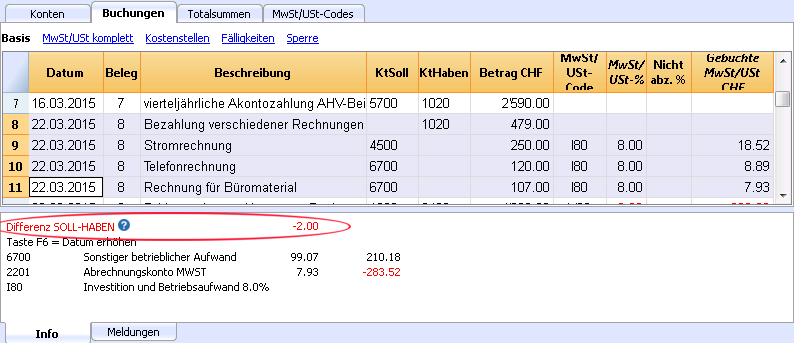
Saldoprüfung (#CheckBalance)
Werden die Option Buchungen sowie diese Option aktiviert, prüft das Programm, ob der Saldo des zu prüfenden Kontos dem für die Saldoprüfung manuell einzugebenden Betrag entspricht. Dies erlaubt z.B. die Prüfung des Saldos des physischen Bankauszuges mit dem in der Buchhaltungsdatei vorhandenen Kontensaldo. Bei Nichtübereinstimmung der Salden meldet das Programm den Fehler.
Voraussetzungen für die Durchführung dieser Kontrolle:
- In der Tabelle Buchungen, Spalte 'Beschreibung' den Text "#CheckBalance" gefolgt von dem Währungskennzeichen sowie dem Saldo des Kontos gemäss Bankauszug einfügen (zum Beispiel: #CheckBalance CHF 28'000.00) und in der Spalte 'KtHaben' das zu prüfende Konto erfassen. Dabei beachten, dass die Anzahl Dezimalstellen des zu erfassenden Betrages der Anzahl Dezimalstellen des zu prüfenden Kontensaldos entsprechen muss. Die Spalte 'Betrag' bleibt leer. Siehe auch die untenstehende Abbildung.
- Aus dem Menü Buch1 den Befehl Buchhaltung nachkontrollieren ausführen, im Dialogfenster 'Buchhaltung nachkontrollieren' die Optionen 'Buchungen' und 'Saldoprüfung (#CheckBalance)' aktivieren und durch linken Mausklick auf die Schaltfläche 'Ok' bestätigen.
- Stellt das Programm beim Nachkontrollieren der Buchhaltung Differenzen zwischen dem geprüften Betrag (erfasster Saldo des Bankauszug) und dem Saldo des überprüften Kontos fest, so meldet es dies mit einer Fehlermeldung, in welcher die Zeile der fehlerhaften Saldoüberprüfung angegeben wird.
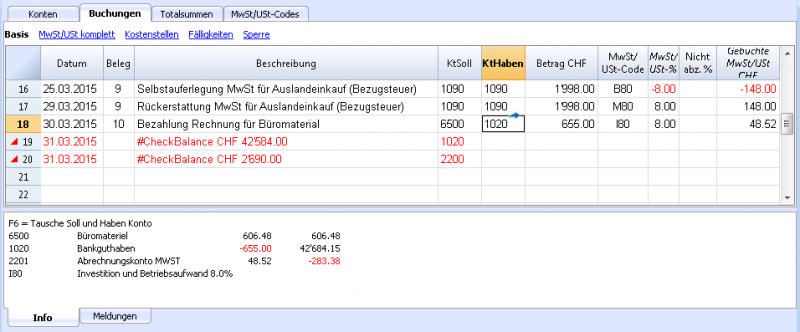
Das Programm hat eine Differenz zwischen dem zu prüfenden Saldo und demjenigen des Kontos der Datei festgestellt:
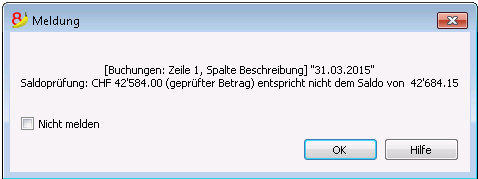
Gleicher Beleg mit verschiedenen Daten
Wird diese Option aktiviert, meldet das Programm Buchungen mit derselben Belegnummer und verschiedenen Daten.
In den Buchungen auf mehreren Zeilen (Sammelbuchungen), wo es keinen Bezug zwischen dem Beleg und dem Datum gibt, ist das Programm nicht in der Lage das richtige Gegenkonto zuzuordnen.
Konten
Struktur des Kontenplans
Wird diese Option aktiviert, überprüft das Programm, ob die Struktur der Gruppen korrekt ist.
Vorhandensein Wechselkursdifferenzen
Wird diese Option aktiviert, prüft das Programm, ob nicht verbuchte Währungsdifferenzen vorhanden sind.
Eröffnungssaldi unterscheiden sich von Abschlusssaldi Vorjahr
Wird diese Option aktiviert, überprüft das Programm, ob die Eröffnungssaldi der Buchhaltungsdatei mit den Abschlusssaldi des Vorjahres übereinstimmen.
Personalisierte Kontrollen (Apps)
Wird diese Option aktiviert, führt das Programm zusätzliche, vom Benutzer für personalisierte Überprüfungen hinzugefügte, Kontrollen (Apps) aus.
Komplette Kontrollen mit Schnelltastenkombination Umschalt + F9 einschliessen
Wird diese Option aktiviert, führt das Programm durch Drücken der Schnelltastenkombination Umschalt + F9 (bei Mac Umschalt + Cmd + 9) alle im Dialogfenster aktivierten Kontrollen durch. Ist die Option nicht aktiv, wird nur die Buchhaltung nachkontrolliert.
Externer buchhalterischer Bericht
Der externe buchhalterische Bericht ist eine Dateiart, die es erlaubt, Schemen von Gruppierungen zu erstellen, um buchhalterische Berichte mit anderen als den im Kontenplan vorgesehenen Gruppierungen zu erstellen.
Der externe buchhalterische Bericht wird mit Hilfe der Befehlen im Menü Buch1 erstellt:
- Formatierte Bilanz nach Gruppen (Kontenplan - Sektionen - Option 'Externer buchhalterischer Bericht')
- Buchhalterischer Bericht (unter Sektionen - Option 'Externer buchhalterischer Bericht').
Das erstellte Schemen von Gruppierungen, kann mit der Buchhaltung zum Extrahieren und Totalisieren der Konten verbunden werden.
Dafür gibt es zwei Methoden:
- Gruppierung mittels Gruppen
Diese Methode ist nützlich, wenn man die Konten nach verschiedenen Kriterien ordnen will (z.B. für die Präsentation der Bilanz und der Erfolgsrechnung nach einem anderen Schemen von Gruppierungen, als den im Kontenplan (Tabelle Konten) vorgesehenen Gruppierungen.- Im 'Externen buchhalterischen Bericht' gibt man die gewünschte Gruppierung ein.
- Für jedes in der Buchhaltung (Tabelle Konten) vorhandenes Konto, in der Spalte Gr1 (oder in einer anderen Spalte), die Gruppe angeben, wo das Konto totalisiert werden soll.
- Beim Ausführen des Externen buchhalterischen Berichtes werden in den Berichten alle Konten mit den Gruppen übernommen, die in der Berichtsdatei stehen.
- Gruppierung mittels Kontonummer
Diese Methode ist nützlich, wenn man nur für die ausgewählten Konten einen 'Bericht' erhalten will und nicht für alle vorhandenen Konten.- Im 'Externen buchhalterischen Bericht' werden die im Kontenplan (Tabelle Konten) angegebenen Konten ausgewählt, die im Bericht eingeschlossen oder ausgeschlossen werden sollen.
- Beim Ausführen des Externen buchhalterischen Berichtes werden die angegebenen Konten übernommen.
Eine Datei Externer buchhalterischer Bericht erstellen
Um einen "Externen buchhalterischen Bericht" zu erhalten, muss erst eine Datei ausserhalb der Buchhaltung erstellt werden:
- Menü Datei - Neu
- Gruppe 'Doppelte Buchhaltung' -> Datei 'Buchhalterischer Bericht'
- Es kann ein bereits vorhandenes Schema (Report Art. 959 Obligationenrecht) auswählt werden oder eine neue leere Datei erstellt werden.
- Die Datei unter neuem Namen speichern.
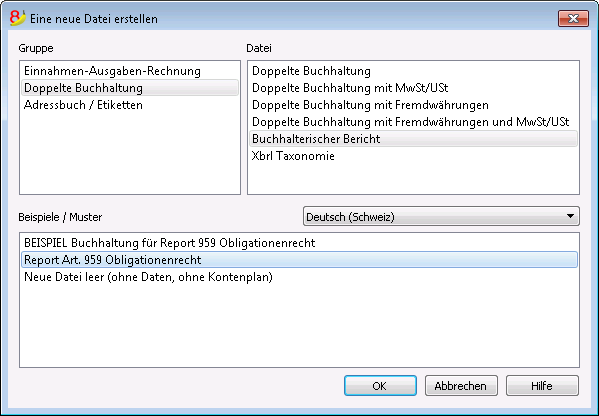
Die Struktur des Externen buchhalterischen Berichts erstellen
Die Datei Externer buchhalterischer Bericht enthält dieselben Spalten, welche im Kontenplan verwendet werden, um die Gruppierungen und die Totalsummen zu erstellen.
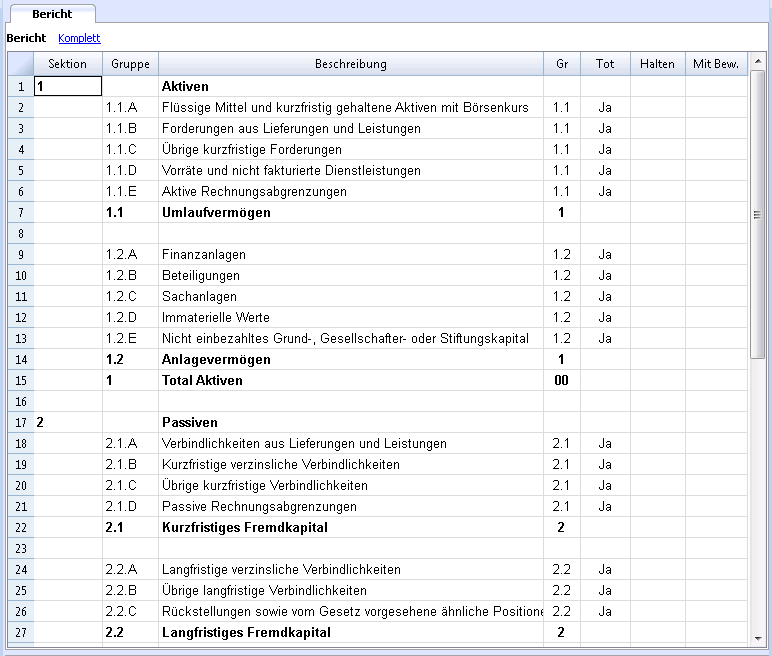
Sektion
Diese Spalte wird für den Ausdruck der Formatierten Bilanz verwendet. Siehe auch Spalte Sektion.
Gruppe
Es wird der Code der gewünschten Gruppierung (für die Gruppierung mittels Gruppe) oder der gewünschten Totalsumme angegeben.
Konto (nur in der Ansicht 'Komplett' sichtbar)
Es wird der Code des Kontos (für die Gruppierung mittels Kontonummer) angegeben.
- Sind Konten vorhanden - werden beim Ausführen des Berichts nur die angegebenen Konten übernommen
- Sind keine Konten vorhanden - werden alle mit den Gruppen zugeordneten Konten übernommen.
Beschreibung
Beschreibung der Gruppierung oder der Zeile selbst.
Gr
In der Spalte Gr wird angegeben, in welcher Totalsumme die Zeile summiert werden muss.
Tot
Wenn 'Ja' eingestellt worden ist, wird nur die Zeile der Totalsumme angezeigt und nicht die Konten, die Teil davon sind.
Siehe auch 'Nur Totalsummen der Gruppen anzeigen' in Buchhalterischer Bericht.
Halten
Normalerweise sind im Bericht die Zeilen der Totalsummen eingeschlossen, die Konten mit Salden haben.
Wenn in dieser Spalte 'Ja' eingegeben wird, wird die Zeile immer angezeigt. Dies kann sowohl für die Totalsummen als auch für die Konten angewendet werden.
Mit Bew.
Die Zeile wird nicht nur angezeigt, wenn ein Saldo vorhanden ist, sondern auch, wenn in der Periode Bewegungen vorhanden sind. Dies kann nur für die Totalsummen angewendet werden.
Einen Externen buchhalterischen Bericht mittels Gruppen erstellen
- Im Bericht die gewünschte Gruppierungsmethode mittels Gruppen und Untergruppen erstellen.
- In den Spalten Gr1 oder Gr2 (Tabelle Konten) muss die Gruppe angegeben werden, in welcher das Konto zu summieren ist.
Wenn die Spalte Gr1 (oder die gewünschte Spalte) nicht angezeigt wird, den Befehl Spalten einrichten im Menü Daten benutzen. - Ohne Zuordnung werden die Konten nicht in den Externen buchhalterischen Bericht eingeschlossen.
- Den Bericht mittels folgenden Befehlen ausführen:
- Formatierte Bilanz nach Gruppen (Menü Buch1)
- Externer buchhalterischer Bericht.
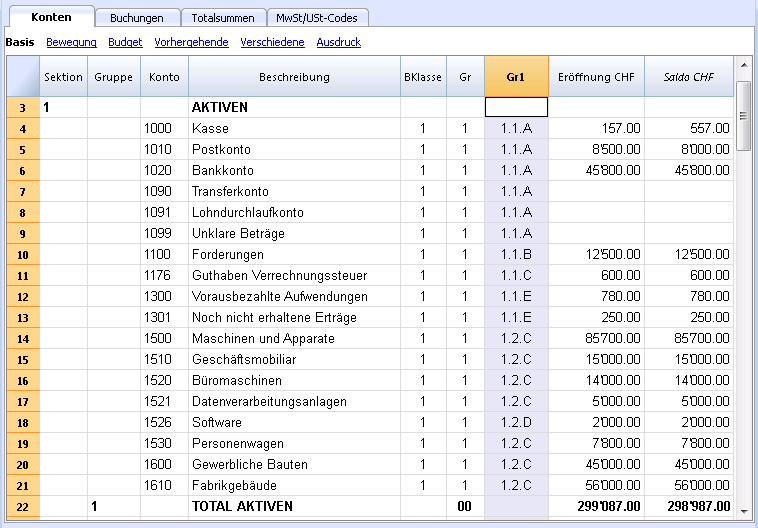
Einen Externen buchhalterischen Bericht erstellen, dass nur bestimmte Konten aus der Buchhaltung gruppiert
Diese Methode wird auch dann aktiviert, wenn im Bericht nur ein einziges Konto vorhanden ist.
Wünscht man die Gruppierungsmethode mittels Gruppe, darf kein Konto angegeben werden.
In der Datei Buchhaltungszusammenfassung:
- Die aus der Buchhaltung zu gruppierenden Konten angeben.
Nur die angegebenen Konten werden im Bericht eingeschlossen. - Die Gruppen, worin die Konten zu gruppieren sind.
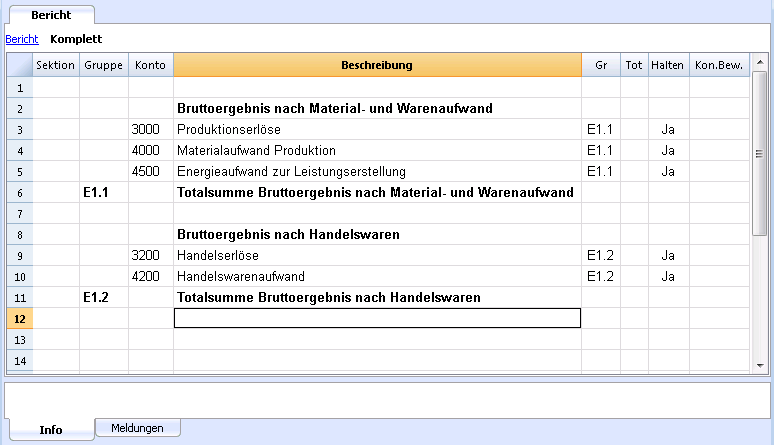
Den Bericht mittels folgenden Befehlen ausführen:
- Formatierte Bilanz nach Gruppen (Menü Buch1: Kontenplan - Sektionen - Option 'Externer buchhalterischer Bericht')
- Externer buchhalterischer Bericht (unter Sektionen - Option 'Externer buchhalterischer Bericht').
Dokumente-Tabelle
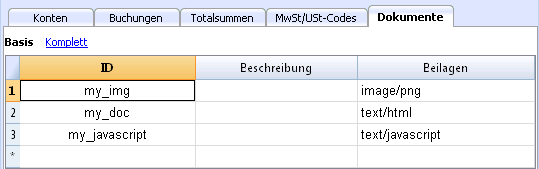
Die Dokumente-Tabelle erlaubt, in der Buchhaltungsdatei neue Texte, Abbildungen oder JavaSkripts hinzuzufügen. Normalerweise erscheint diese Tabelle automatisch, wenn der Bilanz Beilagen angehängt werden (mittels Befehle -> Formatierte Bilanz oder Formatierte Bilanz nach Gruppen (Menü Buch1), Registerkarte Anhang).
Die Tabelle kann auch mit Hilfe des Befehls Neue Funktionen hinzufügen aus dem Menü Werkzeuge einfügt werden.
Die Tabelle Dokumente beinhaltet folgende Spalten:
- ID: Name des Dokuments.
ID ist ein freier Text, der jedoch innerhalb der Tabelle einheitlich sein sollte.
Dokumente, die mit "_" beginnen, haben eine besondere Bedeutung.- "_budget.js"
Hier gibt man die eigenen für die Tabelle Budget erstellten Funktionen an.
- "_budget.js"
- Beschreibung
Beschreibung der Datei (frei wählbar). - Beilagen
Beinhaltet die Datei. Beim Anklicken der Zelle, kann die Inhaltsbeschreibung angezeigt oder bearbeitet werden.
Logo auf der Rechnung
Wird das persönliche Logo im Ausdruck der Rechnung gewünscht, ist in der Dokumente-Tabelle wie folgt vorzugehen:
- Neue Zeile einfügen.
- In der Zelle der Spalte ID den Text 'logo' eingeben.
- In der Zelle der Spalte Beilagen mit der Maus einen Doppelklick machen, oder auf das Symbol Dokument bearbeiten (in der oberen rechten Ecke der Zelle) klicken.
- Das Dokument-Typ 'Bild' anwählen, mit OK bestätigen und danach das gewünschte Bild auswählen, das im Ausdruck stehen soll.
In der Druckphase der Rechnung (Menü Buch2, Kunden -> Rechnung ausdrucken) wird in einigen verfügbaren Vorlagen (z.B. Stil 5 oder 6) das persönliche Logo angezeigt.
HTML-Editor
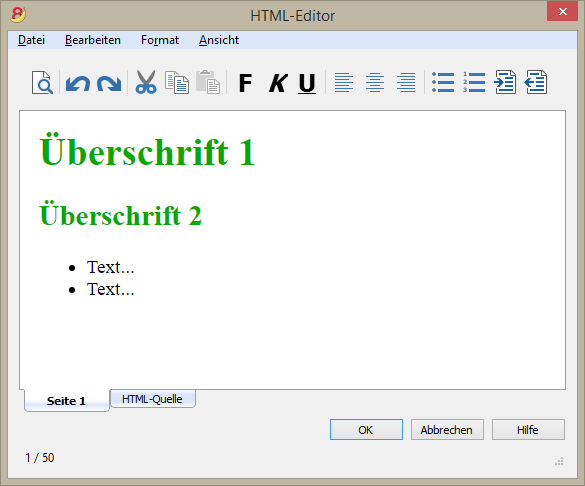
Das Feld ${...} einfügen
Dieses Feld erlaubt, einen dynamischen Text im Dokument einzufügen, wie z.B. der Saldo eines Kontos oder eine Tabelle von Banana. Die Banana API-Schnittstelle ist auf der Webseite https://www.banana.ch/doc8/en/node/4714 verfügbar.
Der Befehl kann manuell oder mittels Befehl Bearbeiten -> Script einfügen hinzugefügt werden.
Saldo des Kontos 1020 ausdrucken
${Banana.Converter.toLocaleNumberFormat(Banana.document.currentBalance('1020','','').balance);}
Die Tabelle Konten mit den Spalten 'Konto', 'Gruppe', 'Beschreibung' und 'Saldo' ausdrucken (dieser Befehl ist derzeit noch nicht verfügbar).
${HTML Banana.document.table("Accounts").toHtml(['Account','Group','Description','Balance'],true);}
Es ist möglich, den Javascript-Code in einem separaten Dokument zu schreiben und mit Hilfe des Befehls Banana.include auf das Skript hinzuweisen.
Die Skripts können in der Dokumente-Tabelle oder auf einer lokalen Datei gespeichert werden.
${Banana.include("documents:myscript1");rtnValue}
${Banana.include("c://temp//myscript16.js");rtnValue}
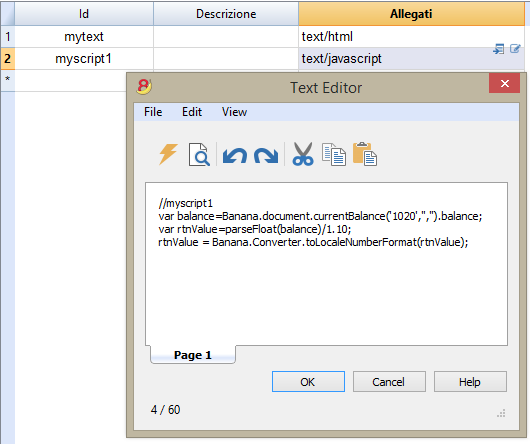
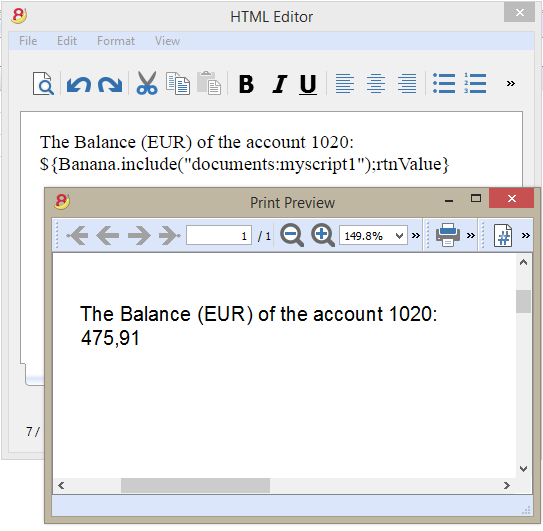
Seitenumbruch einfügen
Text auf der ersten Seite
${PAGEBREAK}
Text auf der zweiten Seite
Dieser Befehl ${PAGEBREAK} ist derzeit noch nicht verfügbar. Gegenwärtiger Befehl:
<!--pagebreak-->
Aggiungi funzionalità contabilità
Aggiungi colonne Indirizzi nella tabella Conti
Per i file di contabilità.
Questa funzione permette di aggiungere, nella tabella conti, le colonne che servono per inserire gli indirizzi dei clienti, dei fornitori, dei soci o altro.
Il programma aggiunge nella tabella conti:
- la vista Indirizzi dove sono visibili le colonne aggiunte.
- Le colonne che permettono di inserire i dati dell'indirizzo e altre informazioni.
- Per rendere visibili una o più di queste colonne anche nelle altre viste usare il comando Disponi colonne del menu Dati.
- Per creare altre viste con delle colonne specifiche, usare il comando Disponi Viste.
Aggiungi tabella preventivo
Per i file di contabilità.
Questa funzione aggiunge la tabella Preventivo dove si possono inserire le registrazioni che riguardano il preventivo.
Il programma aggiunge:
- La tabella preventivo, riprendendo i valori di preventivo indicati nella tabella conti (se esistono)
- Blocca la colonna preventivo nella tabella conti
I valori di questa colonna saranno calcolati in base alle registrazioni di preventivo e come periodo, quello definito nei dati base contabilità.
Maggiori informazioni sono disponibili alla pagina Preventivo.
Modifica colonna tipo importo IVA nelle registrazioni
Per i file di contabilità, con IVA.
Questa funzione permette di rendere modificabile la colonna Tipo imp. (Tipo importo IVA) nella tabella Registrazioni.
La colonna permette di inserire per ogni registrazione, quando occorre, uno dei seguenti tipi di importo IVA:
0 (o cella vuota), si intende IVA inclusa
1 = IVA esclusa, si intende IVA esclusa
2 = importo IVA, l'importo della registrazione è considerato importo IVA al 100 %
Per ogni registrazione, il programma immette in automatico nella colonna Tipo importo i dati predefiniti della tabella Codici IVA (per ogni codice). Se eccezionalmente, per un codice IVA cambia il tipo di importo, è possibile inserire manualmente 1 o 2.
Nota
Utilizzando questa funzionalità ci sono delle incompatibilità dei dati IVA con le versioni precedenti che non avevano questa funzionalità.