Datenimport und Automatisierung
Die Import- und Automatisierungsfunktionen von Banana Buchhaltung ermöglichen es Ihnen, Daten aus Ihren Bankauszügen einfach zu integrieren sowie Buchungen zu automatisieren.
Diese Werkzeuge vereinfachen die tägliche Verwaltung, reduzieren Fehler und steigern die Effizienz der Buchhaltungsarbeit.
Dank dieser Funktionen können Sie:
- Zeit sparen durch den automatischen Import von Buchungen und Daten;
- Buchungsfehler dank Automatisierungsregeln reduzieren;
- Den Ausgleich der Buchungen über das Durchlaufkonto sicherstellen;
- Ihre Buchhaltung stets aktuell halten;
- Schneller, präziser und besser integriert arbeiten.
In die Buchhaltung importieren
Die Funktion In Buchhaltung importieren ermöglicht Ihnen, Buchungen, Kontakte oder andere Daten automatisch aus externen Dateien automatisch in Ihre Buchhaltungsdatei zu übernehmen.
Sie können Daten aus Bankauszügen, Fakturierungssoftware oder Tabellenkalkulationen importieren – in Formaten wie CSV, Excel, MT940, ISO 20022 und anderen.
Beim Import weist Banana Buchhaltung die Daten den richtigen Konten zu und vereinfacht so die Verbuchung deutlich.
Automatisierung
Die Automatisierungsfunktionen unterstützen Sie dabei, wiederkehrende oder komplexe Arbeitsabläufe zu beschleunigen.
Sie können Importregeln definieren, benutzerdefinierte Erweiterungen erstellen oder Skripte verwenden, die bestimmte Aktionen automatisch ausführen – z.B. Tabellen aktualisieren, Daten importieren oder Berichte erstellen.
Mit der Automatisierung halten Sie Ihre Buchhaltung schnell, präzise und bei minimalem manuellem Aufwand stets auf dem neusten Stand.
Das Transferkonto beim Import
Beim Import von Buchungen wird das Transferkonto – auch alsGirokonto, Interimskonto, Durchlaufkonto oder Geldtransitkonto bezeichnet – als temporäres Gegenkonto verwendet, um die Ausgeglichenheit der Buchungen sicherzustellen.
Insbesondere beim Umbuchungen zwischen verschiedenen Bankkonten hilft das Transferkonto, Doppelbuchungen zu vermeiden, die beim Import von Daten aus mehreren Quellen entstehen können. Durch die Verwendung des Transferkontos als Gegenkonto bleiben die Salden korrekt.
Das Transferkonto ist somit ein praktisches Hilfsmittel, um importierte Buchungen korrekt zu überprüfen und auszugleichen.
Daten aus anderen Programmen importieren
Mit der Funktion Datenübernahme aus anderen Programmen können Sie komplette Buchhaltungsdateien aus anderer Software oder aus früheren Versionen von Banana importieren.
Dabei werden Kontenplan, Eröffnungssaldi, Buchungen und Kontakte übernommen – so bleibt die Kontinuität Ihrer Arbeit gewahrt.
Der Import ist in verschiedenen Formaten möglich, z. B. TXT, Excel, CSV usw.
Zussätzlich bietet Banana Buchhaltung Import-Erweiterungen, mit denen Daten gezielt aus anderen Programmen übernommen werden können, zum Beispiel:
Befehl In Buchhaltung importieren
Der Befehl für den Import wird über das Menü Aktionen > In Buchhaltung importieren > Pulldown-Menü 'Importieren': Buchungen' aktiviert und ermöglicht das Importieren von Daten aus Dateien in die folgenden Tabellen:
- Buchungen - Bankbewegungen
So importieren Sie Kontoauszüge in die Tabelle Buchungen. - Buchungen - Allgemeine Bewegungen
Für den Import von allgemeinen Bewegungen in die Tabelle Buchungen. - Konten
So importieren Sie Konten in die Tabelle Konten. - MWST/USt-Codes
So importieren Sie MWST/USt-Codes in die Tabelle MWST/USt-Codes. - Wechselkurse
So importieren Sie Wechselkurse in die Tabelle Wechselkurse. - Datei importieren
Importiert Daten in mehrere Tabellen sowie in die Eigenschaften der Buchhaltungsdatei. Diese Importart wird beispielsweise bei der Konvertierung des Kontenplans verwendet.
Um Daten aus anderen Programmen zu importieren, lesen Sie bitte die Seite Datenübernahme aus anderen Programmen.
Vorgehen beim Importieren
- Wählen Sie die gewünschte Zieltabelle aus.
- Wählen Sie den zu importierenden Dateityp.
- Geben Sie den Namen der Datei an.
- Wählen Sie die zu importierenden Bewegungen aus.
Unterstützte Importformate
Je nach Art der Zieltabelle stehen verschiedene Importformate zur Verfügung:
- Import von anderen Banana-Buchhaltungsdateien (.AC2)
Vorbereitet für die Konvertierung von Daten aus anderen Banana-Buchhaltungsdateien. - Textdateien mit Kopfzeile (CSV/TXT)
Für Dateien, die Daten im von Banana Buchhaltung verlangten Format exportieren.
Technische Anweisungen zur Vorbereitung dieser Dateien sind in englischer Sprache verfügbar. - Standard-Dateiformate (generisch)
ISO 20022 (generisch). - Import über Importerweiterungen
Normalerweise für Kontoauszüge.
Eine Importerweiterung ist ein zusätzliches Programm von Banana Buchhaltung, das die Daten eines bestimmten Formats umwandelt.
Der Benutzer muss die entsprechende Erweiterung installieren.
Sollte es erforderlich sein, andere Dateitypen zu importieren, die nicht in der Liste enthalten sind, kann eine spezielle Banana Importerweiterung entwickelt werden.
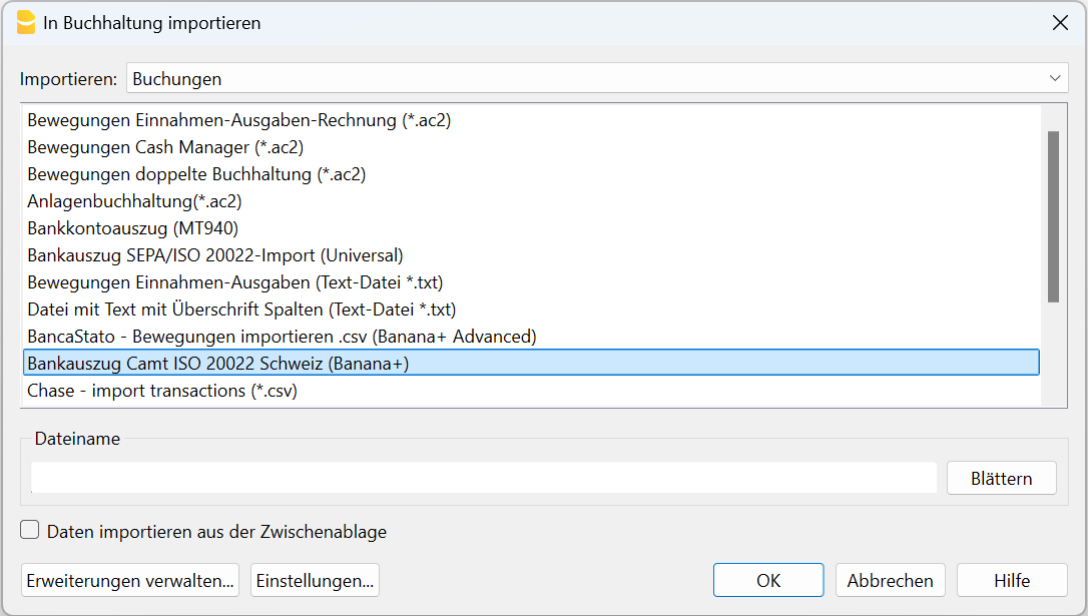
Importparameter
Dateiname:
- Geben Sie den Dateinamen an, aus dem die Daten importiert werden sollen.
- Für bestimmte Importarten (z.B. Bankkontoauszüge):
- können auch mehrere Dateien angegeben werden. Dies kann entweder über den Datei-Dialog mittels der Schaltfläche Blättern erfolgen oder sie durch ein Semikolon ';' getrennt eingefügt werden.
- kann auch eine Zip-Datei angegeben werden, die mehrere zu importierende Dateien enthält.
- Wenn mehrere Dateien importiert werden, müssen diese alle denselben Dateityp haben.
Daten aus der Zwischenablage importieren (Excel)
Bei dieser Option werden die Daten nicht aus einer Datei, sondern aus der Zwischenablage gelesen. Diese Methode ist nützlich, um Daten aus Dateien zu importieren, die von Banana Buchhaltung nicht direkt gelesen werden können, wie z.B. Kontoauszüge, die nur in Excel vorliegen, oder Daten aus anderen Programmen.
Der Vorteil des Datenimports im Vergleich zum einfachen Kopieren und Einfügen besteht darin, dass die Daten durch das Importprogramm konvertiert und automatisch vervollständigt werden.
Gehen Sie wie folgt vor:
- Öffnen Sie die Excel-Datei, die die Daten enthält.
- Wählen Sie die zu importierenden Daten aus, einschliesslich etwaiger Kopfzeilen.
- Kopieren Sie die ausgewählten Daten (Strg+C).
Hinweis: Diese Option wird nur für bestimmte Importtypen angezeigt.
UTF-8
Markieren Sie dieses Feld, wenn die zu importierenden Daten im UTF-8-Format vorliegen.
Diese Option wird nur für bestimmte Importtypen angezeigt.
Erweiterungen verwalten
Mit diesem Befehl gelangen Sie zum Dialogfenster Erweiterungen verwalten.
Verwendung:
- Zum Suchen, Hinzufügen oder Entfernen einer Erweiterung für den Import.
- Zum Ändern der Parameter der Erweiterung.
Verwenden Sie den Befehl auch, um die Einstellungen der Erweiterung zu ändern.
Einstellungen
Mit dieser Schaltfläche können Sie die Einstellungen der Erweiterungen ändern.
Die Schaltfläche ist nur in Version 10.1 sichtbar und wird nur angezeigt, wenn die Erweiterung das Ändern von Parametern ermöglicht.
Schaltfläche OK
Startet den Import.
Fehlermeldungen
Sollten während des Imports Fehlermeldungen auftreten, aktualisieren Sie zunächst die Erweiterungen.
Treten weiterhin Fehler auf, senden Sie uns bitte ein Feedback. Möglicherweise wurde das Dateiformat von der Bank oder dem Institut aktualisiert, und wir passen unseren Importfilter entsprechend an.
Bankbewegungen importieren
Die einfachste und schnellste Möglichkeit, Buchungen in Banana Buchhaltung Plus zu erfassen, ist, die Bewegungen direkt aus dem Bankkontoauszug in die Tabelle Buchungen zu importieren. Dadurch entfällt die manuelle Eingabe.
Nach dem Import müssen die Bankbewegungen mit den erforderlichen Konten und Gegenkonten ergänzt werden. Mit dem Advanced-Plan lässt sich auch dieser Schritt mithilfe der Regeln zur automatischen Vervollständigung der importierten Bewegungen automatisieren. Damit kann Banana Buchhaltung die Buchungen bei späteren Importen erkennen und automatisch vervollständigen.
Wenn Sie Bewegungen aus anderen Quellen importieren möchten, beispielsweise aus einer anderen Datei von Banana Buchhaltung, finden Sie weitere Informationen auf der Seite Bewegungen importieren (allgemeines Format).
Vorgehen beim Import
- Wählen Sie im Menü Aktionen > In Buchhaltung importieren im Pulldown-Menü Importieren: die Option Buchungen aus.
- Wählen Sie den Dateityp, den Sie importieren möchten. Die verfügbaren Formate werden weiter unten beschrieben.
- Wählen Sie über die Schaltfläche Blättern eine oder mehrere Dateien mit den zu importierenden Bewegungen aus.
- Passen Sie die Importparameter an Ihre Bedürfnisse an.
Bestätigen Sie mit OK.
Weitere Informationen zu den verfügbaren Optionen finden Sie auf der Seite In Buchhaltung importieren.
Nachdem Sie den Import bestätigt haben, werden die Daten eingelesen und die erforderlichen Dialogfenster angezeigt, um den Vorgang abzuschliessen:
- Dialog – Bewegungen importieren, in dem Sie die erforderlichen Angaben zur Vervollständigung der importierten Zeilen festlegen können.
- Regeln anwenden (Advanced-Plan), in dem Sie Regeln anwenden oder erstellen können, um die importierten Buchungen automatisch zu vervollständigen.
Mehrere Dateien gleichzeitig importieren
Im Feld Dateiname wird der Pfad der von der Bank heruntergeladenen Datei angezeigt. Sie können auch mehrere Dateien oder eine ZIP-Datei auswählen, die mehrere Kontoauszüge enthält.
Diese Möglichkeit ist beispielsweise in folgenden Fällen hilfreich:
- Wenn die Bank für jeden Tag eine camt.053-Datei bereitstellt, können Sie alle Dateien eines Monats auswählen und in einem einzigen Vorgang importieren.
- Wenn die Bank eine ZIP-Datei mit allen Kontoauszügen bereitstellt, können Sie diese direkt auswählen.
Die gleichzeitig importierten Dateien müssen vom gleichen Typ sein. Unterschiedliche Formate können nicht zusammen importiert werden.
Importformate für Bankkontoauszüge
Über das Menü Aktionen > In Buchhaltung importieren können Sie im Pulldown-Menü Importieren: die Option Buchungen und anschliessend das passende Format für die von Ihrer Bank bereitgestellte Datei auswählen.
Viele Formate werden mithilfe von Importerweiterungen verarbeitet. Diese ermöglichen es Banana Buchhaltung Plus, die von den verschiedenen Banken bereitgestellten Dateien einzulesen.
Die Erweiterungen können über das Menü Erweiterungen > Erweiterungen verwalten installiert und aktualisiert werden.
Standardformate
Es stehen verschiedene Standardformate zur Verfügung:
- Standardformat Camt ISO 20022 – Schweiz
Dies ist das von den Schweizer Banken verwendete Standardformat. Es sollte bei allen Banken verfügbar sein, in einigen Fällen auf Anfrage.
Die Erweiterung kann zudem die vom Rechnungslayout CH10 erzeugte Zahlungsreferenz entschlüsseln und nützliche Informationen wie die Rechnungs- oder Kundennummer auslesen. - Kontoauszug MT940
- Allgemeiner Kontoauszug ISO 20022
Ermöglicht den Import von ISO-20022-Kontoauszügen verschiedener europäischer Banken. - Allgemeines TXT-Format mit Einnahmen- und Ausgabenbewegungen
- Informationen zur Dateistruktur finden Sie in den technischen Hinweisen zum Import einer Datei mit Einnahmen und Ausgaben (auf Englisch).
Diese Formate sind in den Plänen Professional und Advanced sowie im Free-Plan bis zu 70 Zeilen verfügbar.
Bankspezifische Formate
Neben den Standardformaten stellen viele Banken CSV-Dateien oder andere bankspezifische Formate zur Verfügung.
Diese Dateien können im Vergleich zu einem gewöhnlichen Kontoauszug zusätzliche Informationen enthalten, zum Beispiel:
- IBAN;
- QR-Referenzen;
- Informationen zum Zahler oder Zahlungsempfänger;
- Rechnungs- oder Kundennummer;
- zusätzliche Angaben zur Zahlung.
Banana Buchhaltung stellt für zahlreiche Banken spezifische Importerweiterungen zur Verfügung. Da sich die Bankformate im Laufe der Zeit ändern können, ist es wichtig, die Erweiterungen aktuell zu halten.
Über das Menü Erweiterungen > Erweiterungen verwalten können Sie die Erweiterung für Ihre Bank suchen und installieren.
Die bankspezifischen Formate sind mit dem Advanced-Plan von Banana Buchhaltung Plus verfügbar.
Wenn Sie den Professional-Plan verwenden, können Sie jederzeit gegen Bezahlung der Preisdifferenz zum Advanced-Plan wechseln.
Importierte Bewegungen automatisch vervollständigen
Wenn Sie einen Kontoauszug importieren, fügt Banana Buchhaltung die in der Bankdatei verfügbaren Daten in die Tabelle Buchungen ein.
Mit den Regeln zur automatischen Vervollständigung der importierten Bewegungen, die im Advanced-Plan verfügbar sind, können Sie festlegen, wie Banana wiederkehrende Bewegungen automatisch vervollständigen soll.
So kann das Programm bei späteren Importen bestimmte Vorgänge erkennen und die erforderlichen Buchhaltungsinformationen automatisch eintragen. Dadurch wird der manuelle Aufwand weiter reduziert.
Struktur der Importdatei
Eine Kontoauszugsdatei enthält normalerweise die wichtigsten Informationen zu jeder Bewegung:
- Datum
- Transaktionsnummer, sofern verfügbar
- Beschreibung
- Rechnungs- oder Kundennummer;
- Betrag der Einnahme oder Ausgabe.
Beim Import geben Sie das Buchhaltungskonto an, zu dem die Bewegungen gehören. Banana Buchhaltung kann so die Buchungen erstellen und das Konto in der entsprechenden Spalte Soll oder Haben eintragen.
Es ist auch möglich, Importerweiterungen für weitere Formate von Bankkontoauszügen zu erstellen.
Weitere technische Informationen finden Sie in den technischen Hinweisen zum Import einer Datei mit Einnahmen und Ausgaben (auf Englisch).
Häufig gestellte Fragen (FAQ):
Ich finde das Format für den Kontoauszug meiner Bank nicht. Was kann ich tun?
Gehen Sie zum Menü Erweiterungen > Erweiterungen verwalten und aktualisieren Sie die Liste der verfügbaren Erweiterungen, indem Sie auf die Schaltfläche Erweiterungen aktualisieren klicken. Anschliessend können Sie mithilfe der Filter oder der Suche das Format Ihrer Bank finden.
Wenn das Format nicht verfügbar ist, prüfen Sie auch, ob Ihre Bank den Download des Kontoauszugs in einem Standardformat wie ISO 20022 ermöglicht.
Was ist der Unterschied zwischen "Kontoauszug Camt ISO 20022 – Schweiz" und "Allgemeiner Kontoauszug ISO 20022"?
Die Erweiterung Bankkontoauszug Camt ISO 20022 – Schweiz wurde speziell für Kontoauszüge von Schweizer Banken entwickelt und ermöglicht die Nutzung zusätzlicher Informationen aus dem Schweizer Zahlungsverkehrssystem.
Bei QR-Rechnungen kann beispielsweise die Zahlungsreferenz Informationen wie die Rechnungs- oder Kundennummer enthalten. Die Erweiterung kann diese Daten automatisch auslesen und erleichtert dadurch die Zuordnung der Zahlungen und die Verbuchung.
Der Allgemeine Kontoauszug ISO 20022 ist hingegen für ISO-20022-Dateien aus verschiedenen Ländern und von unterschiedlichen Banken vorgesehen.
Ich finde das Format für den XML-Kontoauszug von PostFinance (Datei .tgz) nicht. Wie kann ich die Bewegungen importieren?
Dieses Format wird nicht mehr unterstützt. Fordern Sie bei PostFinance den Kontoauszug im ISO-20022-Format an.
Die Meldung "Diese ISO-20022-Datei enthält keinen Bankkontoauszug (camt.052/053/054)" wird angezeigt. Was bedeutet das?
ISO 20022 ist ein Standard, der verschiedene Arten von Finanznachrichten enthalten kann. Nicht alle davon entsprechen einem Bankkontoauszug.
Für den Import von Bankkontoauszügen verwendet Banana Buchhaltung Plus die Nachrichten camt.052, camt.053 und camt.054. Die Meldung weist daher darauf hin, dass die ausgewählte Datei keinen dieser Kontoauszugstypen enthält.
Meine Bank ist nicht in der Liste der unterstützten Formate aufgeführt. Kann sie hinzugefügt werden?
Ja. Es ist möglich, neue Erweiterungen für bisher nicht unterstützte Bankformate zu erstellen.
Sie können unseren Kundendienst kontaktieren. Zudem steht eine kostenpflichtige Unterstützung für die Umsetzung individueller Formate zur Verfügung.
Ich sehe nur Sammelaufträge und nicht die einzelnen Zahlungen. Warum?
Dies hängt von den Einstellungen im E-Banking ab. Einige Banken fassen ausgeführte Zahlungen zu einem Sammelauftrag zusammen und weisen im Kontoauszug daher nur eine einzige Bewegung aus.
Wenn verfügbar, wählen Sie im E-Banking die Option Einzelauftrag anstelle von Sammelauftrag, damit die einzelnen Zahlungen im Kontoauszug separat aufgeführt werden.
Können auch Kreditkartenkontoauszüge importiert werden?
Ja. Banana Buchhaltung ermöglicht den Import von Bewegungen verschiedener Kreditkarten.
Wenn das Format Ihrer Kreditkarte noch nicht verfügbar ist, kann die Erstellung einer Importerweiterung auf Basis einer Beispieldatei geprüft werden.
Weitere Informationen finden Sie auch auf der Seite Kreditkartenbewegungen importieren.
Können Daten aus anderen Programmen, einschliesslich Easy Salary, importiert werden?
Ja. Banana Buchhaltung ermöglicht die Übernahme von Daten aus verschiedenen Programmen.
Weitere Informationen zu den verfügbaren Möglichkeiten finden Sie auf der Seite Datenübernahme aus anderen Programmen.
Bankbewegungen herunterladen
Um die Unternehmensbuchhaltung aktuell zu halten, ist es wesentlich, die Banktransaktionen regelmässig zu importieren. Diese Bewegungen ermöglichen eine Automatisierung der Buchungsvorgänge und vermeiden sowohl das manuelle Erfassen einzelner Buchungen als auch mögliche Fehler.
So speichern Sie Bewegungen richtig ab
Die Dokumente mit den Banktransaktionen sollten – unabhängig davon, wie sie erfasst werden – stets im gleichen Ordner abgelegt werden. Dieser kann sich entweder im Hauptverzeichnis der Buchhaltung oder an einem externen Speicherort befinden.
Für eine übersichtliche Verwaltung empfiehlt es sich, eine klare Ordnerstruktur zu erstellen: ein allgemeiner Hauptordner sowie spezifische Unterordner für einzelne Konten oder Zeiträume. Auf diese Weise reduzieren Sie das Risiko von Fehlern – besonders dann, wenn Sie sich entscheiden, die Bewegungen manuell zu importieren.
Wenn die Daten stets am gleichen Ort gespeichert werden, lassen sich Importprobleme vermeiden, und es ist nicht erforderlich, den Standardpfad für den Import jedes Mal anzupassen. Zudem wird davon abgeraten, diese Dateien vor dem Import zu öffnen oder zu bearbeiten, da dies zu Fehlern bei der Erkennung der Transaktionen führen kann.
Unsere Software bietet zahlreiche Erweiterungen, mit denen sich Buchhaltungsdaten in verschiedenen Formaten importieren lassen. Zu den gängigsten Formaten gehören CAMT, CSV und XLSX.
Das CAMT-Format (Cash Management), definiert durch den ISO-20022-Standard, wird von Banken verwendet, um elektronische Kontoauszüge in strukturierter Form bereitzustellen. Die Dateien enthalten detaillierte Informationen wie Datum, Betrag, Beschreibung und Referenzen jeder Transaktion. Es sind verschiedene CAMT-Dateitypen verfügbar:
- camt.052 – Intraday-Kontoauszug (laufende Bewegungen): Enthält Transaktionen, die während des laufenden Tages verbucht wurden.
- camt.053 – Tagesauszug (Standardformat): Listet alle Transaktionen auf, die bis zum Tagesabschluss erfasst wurden.
- camt.054 – Belastungen/Gutschriften (detailliert): Enthält detaillierte Informationen zu den einzelnen Transaktionen.
Das CSV-Format (Comma-Separated Values) ist eine Textdatei, in der die Daten innerhalb der Tabellenzellen durch Kommas getrennt sind. Dieses Format ist mit den meisten Softwarelösungen kompatibel. Die Struktur des CSV-Formats kann je nach Bank variieren und wird regelmässig aktualisiert.
Das XLSX-Format ist eine Microsoft-Excel-Datei, die zur Speicherung von Tabellen verwendet wird. Eine XLSX-Datei kann Daten, Formeln, Formatierungen, Diagramme sowie mehrere Arbeitsblätter in einem einzigen Dokument enthalten.
Kürzlich wurde eine neue Erweiterung entwickelt, mit der sich CAMT-Dateien aller Banken importieren lassen. Dadurch wird die Erfassung der Bewegungen noch einfacher und effizienter.
Methoden zum Herunterladen der Bewegungen
Die drei Hauptmethoden zur Beschaffung dieser Daten sind:
- Online Banking
- Multibanking
- Software von Mammut Soft Computing AG
Je nach verwendeter Methode ist unterschiedlich viel Aufmerksamkeit hinsichtlich des Speicherorts der Dateien erforderlich. Besonders beim manuellen Herunterladen über die Bankplattform ist grösste Sorgfalt geboten, um Importfehler zu vermeiden..
Online Banking
Die manuelle Methode – traditionell und am weitesten verbreitet – besteht im direkten Zugriff auf das Online-Banking-Portal der eigenen Bank. Nach dem Login navigiert man zum Bereich der Kontobewegungen und lädt die Dateien in einem der Standardformate herunter, die mit Buchhaltungssoftware kompatibel sind.
Dieser Prozess ist zwar einfach, erfordert jedoch eine manuelle Interaktion: Die Benutzerin oder der Benutzer muss sich auf der Bankplattform einloggen, das gewünschte Konto auswählen, die Datei bzw. Dateien herunterladen, lokal auf dem eigenen Computer speichern und anschliessend in die Buchhaltungssoftware importieren.
Multibanking
Multibanking stellt eine Weiterentwicklung gegenüber der traditionellen manuellen Methode dar und richtet sich insbesondere an Unternehmen oder Fachpersonen, die mehrere Bankkonten bei unterschiedlichen Instituten verwalten. Über eine einzige Plattform oder E-Banking-Schnittstelle kann auf sämtliche Konten zugegriffen werden – unabhängig von der jeweiligen Bank. Dadurch wird die Interaktion mit den einzelnen Banken deutlich vereinfacht.
Die meisten Multibanking-Lösungen basieren auf dem internationalen Standard EBICS (Electronic Banking Internet Communication Standard), der einen sicheren Austausch von Informationen und Zahlungsaufträgen zwischen Unternehmen und Banken ermöglicht.
Die wichtigsten Schritte zur Einführung des Multibankings sind:
- Aktualisierung des Vertrags mit der Hauptbank
Der erste Schritt besteht darin, die Hauptbank zu kontaktieren, um die Aktivierung des Multibanking-Dienstes zu beantragen. Dafür ist eine Ergänzung zum bestehenden Vertrag zu unterzeichnen, welche die Hauptbank dazu berechtigt, als Verwalter mehrerer Bankverbindungen zu agieren. - Unterzeichnung der Mandate mit den verbundenen Banken
Für jede Drittbank, die angebunden werden soll, ist ein Mandat zu unterzeichnen, das der Hauptbank den Zugriff auf die entsprechenden Kontoinformationen erlaubt. - Technische Aktivierung und Bereitstellung der Zugangsdaten
Nach Abschluss der vertraglichen Schritte folgen die technischen Anweisungen zur Aktivierung des Zugriffs – in der Regel über APIs oder Drittanbietertools. Dazu gehört auch die Bereitstellung der Zugangsdaten sowie ggf. die Einrichtung spezifischer Authentifizierungsverfahren.
Sobald alle Bankverbindungen eingerichtet sind, können die Bewegungen und Bankdaten zentral heruntergeladen und Zahlungsvorgänge über ein einziges Tool verarbeitet werden. Auch wenn der Prozess teilweise manuell bleibt, ermöglicht das Multibanking eine effizientere Nutzung von Zeit und Ressourcen, reduziert die Anzahl der Zugriffe und vereinfacht die gesamte Verwaltung.
Software der Mammut Soft Computing AG
Eine modernere und vollständig automatisierte Lösung bietet die von der Mammut Soft Computing AG entwickelte Software. Nach der Einrichtung entfällt der manuelle Schritt des Datei-Downloads vollständig, da die Bewegungsdaten automatisch in einem zuvor definierten Ordner gespeichert werden.
Die Software ist auf Schnittstellen für den Datenaustausch zwischen Banken und Unternehmen spezialisiert. Sie ermöglicht die Anbindung an zahlreiche Banken weltweit und ruft die Bankdaten sicher und automatisiert im erforderlichen Format ab. Diese Daten werden anschliessend automatisch mit der Buchhaltungssoftware synchronisiert – ganz ohne manuelles Eingreifen durch die Benutzerin oder den Benutzer.
Die Schritte zur Nutzung der Software der Mammut Soft Computing AG sind wie folgt:
- Wahl der Lösung
Je nach Bedarf kann zwischen einer Cloud-Lösung oder einer On-Premise-Installation gewählt werden. Letztere entspricht einer physischen Installation auf den Geräten der Benutzerin oder des Benutzers. - Einrichtung der Bankverbindungen
Für die Konfiguration und Aktivierung der Bankverbindungen müssen die entsprechenden Verträge mit den jeweiligen Banken unterzeichnet werden. Diese Verbindungen – etwa über EBICS, SWIFT oder API – ermöglichen das Herunterladen von Kontoauszügen sowie das Versenden von Zahlungen. Mammut begleitet den Aktivierungsprozess bei den Banken. - Zugriffsberechtigung auf die Konten
Die Kundin bzw. der Kunde, für den die Buchhaltung geführt wird, erteilt der Treuhänderin oder dem Treuhänder Zugriff auf die relevanten Kontodaten, sodass alle benötigten Informationen zur Verfügung stehen. - Integration mit der Buchhaltungs- bzw. ERP-Software
Die Software wird mit dem internen Buchhaltungs- oder Verwaltungssystem verbunden, um den automatischen Import und Export der Bankdaten zu ermöglichen.
Der wahre Mehrwert der Software liegt in der kontinuierlichen Aktualisierung der Buchhaltung: Automatisierte Downloads von allen angebundenen Banken sowie die direkte Synchronisation mit dem Buchhaltungssystem sorgen dafür, dass alle Daten stets aktuell und sofort einsatzbereit sind.
Automatischer Import und Verbuchung
Sobald die Transaktionen zur Verfügung stehen, können die verschiedenen Funktionen von Banana Buchhaltung genutzt werden. Unabhängig von der gewählten Methode zum Herunterladen der Bankdaten ermöglicht die Funktion Banktransaktionen im ISO 20022-Format importieren (erweitert) [BETA] die Automatisierung der Buchhaltung – sowohl im System der doppelten Buchführung als auch nach der Einnahmen-Ausgaben-Rechnung – mithilfe von CAMT-Dateien (052/053/054).
Das Programm liest XML-Dateien aus einem definierten Ordner, speichert sie in einer lokalen Datenbank, erkennt neue, noch nicht importierte Transaktionen und schlägt sie zum Import vor – um doppelte Buchungen zu vermeiden.
Die importierten Banktransaktionen werden dank unserer Regeln für die automatische Vervollständigung (erfordert den Advanced-Aboplan) direkt in vollständige Buchungsoperationen umgewandelt. Das spart Zeit, reduziert Eingabefehler und sorgt für eine schnellere, effizientere und präzisere Buchhaltung.
Dialogfenster 'Bewegungen importieren'
Das Dialogfenster In Buchhaltung importieren wird wie folgt aktiviert:
Über das Menü Aktionen > In Buchhaltung importieren > im Pulldown-Menü 'Importieren: Buchungen' auswählen.
Inhalt des Dialogfensters
Die Anzeige der Dialogelemente hängt von der Art der importierten Datei ab:
- Einzelne Kontobewegungen und Bankauszüge
Alle Elemente werden angezeigt. - Buchungsbewegungen der doppelten Buchführung oder andere
Die folgenden Elemente werden nicht angezeigt:- Konto
- Temporäres Gegenkonto
- Regeln anwenden
- Nach Rechnung gruppieren
(Dieses Element wird nur angezeigt, wenn die Importdatei Inhalte in der Spalte "DocInvoice" enthält.)
Dialogfenster Bewegungen importieren
Es erscheint das Dialogfenster, das es ermöglicht, die Daten besser in die Buchhaltung zu integrieren.
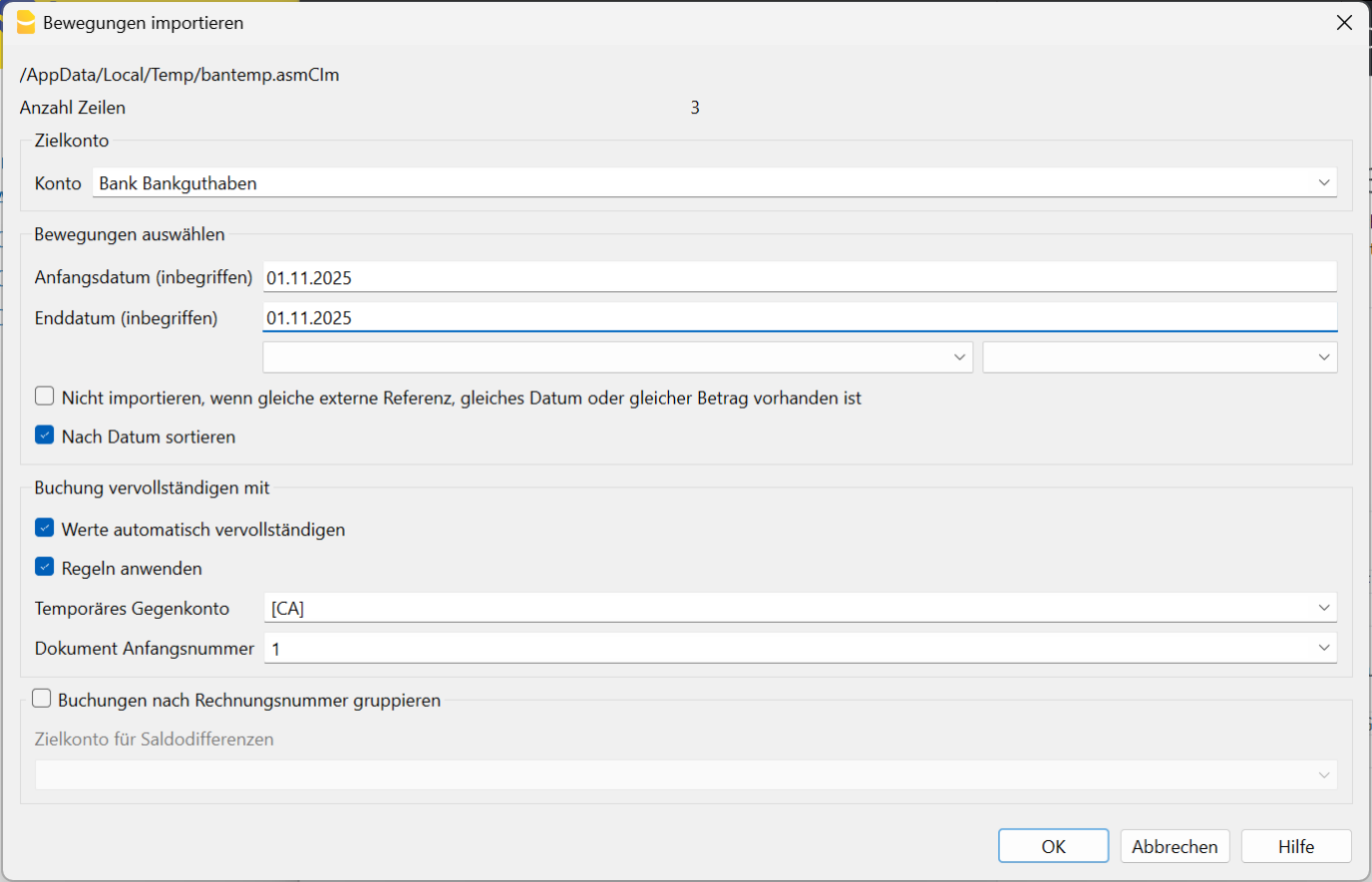
Zielkonto
Diese Option wird angezeigt, wenn Daten aus einem Bank- oder Postkonto oder Bewegungen von Einnahmen und Ausgaben eines Kontos in Textformat importiert werden.
- Geben Sie die entsprechende Kontonummer Ihres Kontenplans ein, die den zu importierenden Auszug betrifft.
- Wenn Sie das Feld leer lassen, wird das Programm das Konto [A] (Account) einfügen, um zu erkennen, ob es sich um eine Soll- oder Haben-Bewegung handelt.
Bewegungen auswählen
Anfangsdatum, Enddatum
Das Anfangs-und Enddatum der Periode für das Übernehmen der Buchungen eingeben. Die Periode kann automatisch ausgewählt werden, nämlich mit Hilfe der Felder, die sich unter denjenigen für die Daten befinden.
Nicht importieren, wenn gleiche externe Referenz, gleiches Datum oder gleicher Betrag vorhanden ist
Wenn diese Option ausgewählt worden ist, werden bereits gebuchte Bewegungen nicht importiert; damit Doppelbuchungen vermieden werden. Diese Option kann nur aktiviert werden, wenn die Spalte 'Ext.Ref.' (ExterneReferenz) in den zu importierenden Bewegungen (Datei) vorhanden ist; ansonsten ist sie deaktiviert.
Nach Datum sortieren
Die Option ist standardmässig aktiviert und ermöglicht die importierten Bewegungen nach Datum zu erhalten.
Buchungen vervollständigen mit
Werte automatisch vervollständigen
Die Option gibt es für die Buchhaltung mit Mehrwertsteuer und Fremdwährungen. Wenn sie ausgewählt worden ist, kann man die Werte automatisch vervollständigen, die in den importierten Daten fehlen (z.B. der Wechselkurs in der Tabelle Wechselkurse).
Regeln anwenden (nur im Advanced-Plan)
Diese Option ist für den Import von Buchungen aus Dateien der doppelten Buchführung (.ac2-Format) nicht verfügbar.
Siehe: Regeln für die automatische Vervollständigung von importierten Datensätzen
- Wenn diese Option aktiviert ist und Sie auf OK klicken, wird das Dialogfenster Regeln anwenden geöffnet.
- Wenn Sie diese Option nicht aktiviert haben, gelangen Sie auf die Regeln auch mittels Menübefehl Aktionen > Sich wiederholende Buchungen > Regeln anwenden...
- Diese Option wird standardmässig aktiviert, wenn bereits Importregeln in der Tabelle wiederkehrende Buchungen (Aktionen > Sich wiederholende Buchungen) vorhanden sind.
Temporäres (vorläufiges) Gegenkonto (nur im Advanced-Plan)
Diese Option ist für Importe von Buchungsbewegungen aus einer Datei der doppelten Buchhaltung (im *.ac2-Format) nicht verfügbar.
Es wird ein Konto angegeben, das verwendet wird, um das Gegenkonto der Buchung zu vervollständigen. Dieses Konto muss anschliessend manuell oder mithilfe der Regeln zur automatischen Vervollständigung von importierten Datensätzen durch das korrekte Gegenkonto ersetzt werden. Das Programm schlägt standardmässig das Gegenkonto [CA] (ContraAccount) vor. Sobald die Buchungen abgeschlossen sind, sollten keine Bewegungen mehr auf dem vorläufigen Konto erfolgen.
Dokument Anfangsnummer
Diese Option wird angezeigt, wenn Daten aus einem Bank- oder Postkonto oder Bewegungen von Einnahmen und Ausgaben eines Kontos im Textformat importiert werden.
Es handelt sich um die Belegnummer, die der ersten Buchung unter den importierten Buchungen zugewiesen wird.
Buchungen nach Rechnungsnummer gruppieren
Wenn die Importdatei Werte in der Spalte DocInvoice enthält, werden im Dialog auch die folgenden Optionen angezeigt:
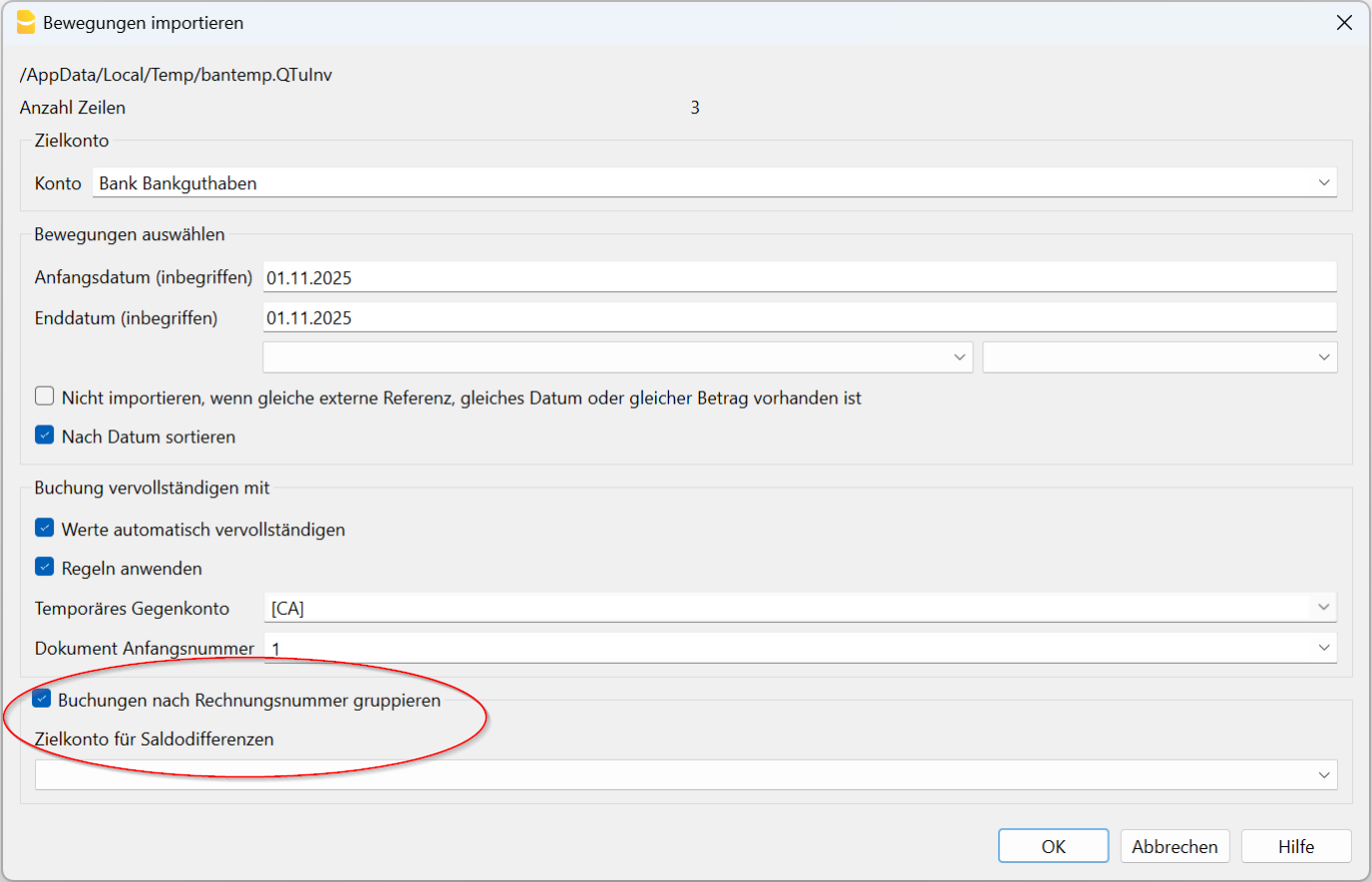
- Buchungen nach Rechnungsnummer gruppieren
Die Zeilen derselben Rechnung werden gruppiert, sodass für das gleiche Konto und den gleichen MWST/USt-Code nur eine Buchung erstellt wird. Erklärungen zu Rechnungsdaten importieren in Englisch. - Zielkonto für Saldodifferenzen
Beim Verwenden von MWST/USt-Codes können Rundungsdifferenzen von wenigen Hundertsteln auftreten.
In diesem Fall erstellt Banana Buchhaltung eine zusätzliche Buchung für jede Rechnung, in der die Differenz verbucht wird.
Es muss darauf geachtet werden, dass sich die Summen von Soll und Haben der zu importierenden Daten aufheben. Falls dies nicht der Fall ist, enthält die Buchungszeile die Differenz zwischen Soll und Haben.
Wichtig: Notwendige Bearbeitung der importierten Buchungen
Das Programm erstellt Buchungen und fügt diese am Ende der Tabelle Buchungen ein. Die Buchungen können bearbeitet oder gelöscht werden.
Das Programm fügt in der doppelten Buchhaltung in den Spalten KtSoll und KtHaben und in der Einnahmen-Ausgaben-Rechnung in den Spalten Konto und Kategorie Symbole ein.
Diese Symbole müssen mit dem entsprechenden Konto oder der entsprechenden Kategorie ersetzt werden.
- [A]
Dieses Symbol wird angezeigt, wenn im Dialog kein Konto angegeben wird. Anstelle von [A] muss das Konto der Buchhaltung für das Bankkonto eingetragen werden. - [CA]
Dieses Symbol zeigt an, dass das Gegenkonto angegeben werden muss, damit sich Soll- und Habenbuchungen ausgleichen.
Für Zeilen mit einem einzelnen Gegenkonto befinden sich auf derselben Zeile das Konto oder das Symbol [A] und das Symbol [CA] des Gegenkontos.
Für Zeilen mit mehreren Gegenkonten erscheint auf jeder Zeile entweder das Konto oder das Symbol [CA] des Gegenkontos. Ohne das Symbol [CA] wäre nicht ersichtlich, ob es sich um eine Soll- oder Habenbuchung handelt.
Für den Import der Kunden- und Rechnungsnummern aus den Referenzen der Kundenzahlungen (Debitoren) finden Sie weitere Informationen auf der Webseite Abschluss der eingezogenen Rechnungen.
ISO 20022-Datei importieren
Banana Buchhaltung Plus ermöglicht den Import von Banktransaktionen in verschiedenen Formaten.
Das ISO 20022-Format ist ein internationaler Standard, der mittlerweile von allen europäischen Banken bereitgestellt werden sollte. Dieses Format kann auch als ISO XML, XML, camt.053, camt.054 oder unter einer anderen Bezeichnung geführt werden.
Der Import von Banktransaktionen im ISO 20022-Format ist auf zwei Arten möglich:
Manueller generischer ISO 20022-Import
Der manuelle Import von Transaktionen, eine Datei nach der anderen, ist auch mit dem Professional-Plan verfügbar.
- Der Benutzer lädt die ISO 20022-Datei von seiner Bank herunter und speichert sie in einem Ordner auf seinem Computer.
- Anschliessend ist diese Datei manuell in Banana Buchhaltung Plus zu importieren.
Dieser Import wird ermöglicht durch die Erweiterung Bankauszug Camt ISO 20022 Schweiz (Banana+) für die Schweiz und einen generischen Filter, der mit der Anwendung bereitgestellt wird, für andere Länder.
Der Import muss jedes Mal manuell wiederholt werden.
Erweiterter ISO 20022-Import [Beta]
Der erweiterte Import von Transaktionen aus mehreren Dateien gleichzeitig ist ausschliesslich mit dem Advanced-Plan verfügbar.
Dies erleichtert die Arbeit erheblich, da der Benutzer nicht mehr manuell überprüfen muss, für welche Zeiträume Transaktionen importiert werden müssen.
- Der Benutzer definiert einen Ordner, der die ISO 20022-Dateien verschiedener Bankkonten enthält.
- In Banana Buchhaltung Plus gibt das Programm mit einem Befehl eine Benachrichtigung aus, sobald neue Transaktionen importiert werden müssen.
Diese neue erweiterte Importfunktion wird durch die Erweiterung Swiss Camt ISO20022 Reader ermöglicht.
Voraussetzungen für die Verwendung
- Banana Buchhaltung Dev-Channel mit dem Advanced-Plan.
- Dateityp der Buchhaltung: Doppelte Buchhaltung oder Einnahmen-Ausgaben-Rechnung.
Bankbewegungen im ISO-20022-Standardformat importieren
Banana Buchhaltung Plus unterstützt den Import von Bankbewegungen in verschiedenen Formaten.
Das ISO-20022-Format ist ein internationaler Standard für den elektronischen Austausch von Finanzdaten und wird von den meisten europäischen Banken unterstützt.
Es kann unter verschiedenen Bezeichnungen (Formate) verfügbar sein, darunter ISO-XML, XML, camt.053, camt.054. In einigen Fällen muss das ISO-20022-Format aktiv bei der Bank angefordert werden. Das ISO-20022-Format ersetzt den früheren MT940-Standard.
Durch den Import von Bankdaten im ISO-20022-Format (camt) ermöglicht Banana Buchhaltung Plus den automatischen Abgleich offener Kundenrechnungen.
Die Kategorie CAMT umfasst Formate, die zur Übermittlung von Kontenauszügen, Buchungsdetails und Bestätigungen des Kontostands verwendet werden:
- camt052: Buchhalterischer Bericht
- camt053 (inkl. Version 4): Kontoauszug
- camt054: Anzeige von Gutschriften/Belastungen
Seitenansicht der ISO-20022-Datei
Die Software Banana Buchhaltung ermöglicht es, die Seitenansicht einer Camt-Datei anzuzeigen.
Daten in bestehende Buchhaltung importieren
Wie auf der Webseite unter dem Menü Aktionen > In Buchhaltung importieren beschrieben, vorgehen.
Mit diesem Befehl kann auch eine komprimierte Datei geöffnet werden. In diesem Fall wird das Programm den Benutzer auffordern, die Datei auszuwählen, aus der die Daten importiert werden sollen.
Technische Anmerkungen zur ISO 20022-Konversion
Der ISO 20022-Standard kodiert die Buchhaltungsdaten des Kontoauszugs sehr präzise, bietet jedoch auch Spielraum, um zusätzliche Informationen zum Konto und den Bewegungen hinzuzufügen.
Beim Einlesen der Datei passt sich die Software Banana Buchhaltung so gut wie möglich an die Struktur der spezifischen ISO 20022-Datei an.
- Anfangssaldo: Wird aus entsprechenden Kodierungen ausgelesen.
- Schlusssaldo: Wird ebenfalls aus ähnlichen Kodierungen ermittelt.
- Bewegungen: Alle enthaltenen Bewegungen werden eingelesen und in buchhalterische Bewegungen umgewandelt, inklusive:
- Transaktionsdatum (Datum)
- Valutadatum
- Betrag der Bewegung (positiv oder negativ)
- Beschreibung
Momentan fasst Banana Buchhaltung Plus die verschiedenen Beschreibungen in einem einzigen Text zusammen.
Zukünftig ist jedoch geplant, diese Informationen gezielter zu extrahieren und in separate Spalten zu übertragen. - Trennung in einzelne Bewegungen oder mit Detail
Bei Bewegungen mit Detail gibt es eine Zeile für die Gesamtbewegung sowie zusätzliche Zeilen für die einzelnen Bewegungen, die die Gesamtbewegung bilden.
Nationale Vorschriften
Jedes Land und jede Bank kann je nach Bedarf zusätzliche Informationen in die ISO 20022-Datei einfügen. Banana Buchhaltung bietet einen allgemeinen Filter, der bereits im Programm integriert ist, sowie mehrere länder- und/oder bankenspezifische Filter, die als Banana-Erweiterungen zur Installation zur Verfügung stehen. Um diese länderspezifischen Informationen in die Buchhaltung zu importieren, müssen Sie den für Ihr Land und/oder Ihre Bank am besten geeigneten Filter installieren und verwenden (z.B. Bankauszug Camt ISO 20022 Schweiz (Banana+)).
Bankbewegungen im ISO-20022-Format importieren (erweitert) [BETA]
Diese neue Funktion ermöglicht es Ihnen, Ihre Buchhaltung automatisch mit Banktransaktionen aus Camt-Dateien (052, 053, 054) zu aktualisieren. Dank dieser Neuerung können Sie:
- Den gesamten Buchungsprozess von Transaktionen beschleunigen.
- Das Risiko manueller Fehler reduzieren.
- Doppelungen vermeiden, da nur Transaktionen importiert werden, die noch nicht in Ihrer Buchhaltung vorhanden sind.
Arbeitsablauf
Der neue Modus beschleunigt den Buchungsvorgang, da er sowohl das Einlesen der Bankdaten als auch die automatische Anwendung der Regeln umfasst:
- Das Programm liest die Camt-Dateien aus einem ausgewählten Ordner, speichert deren Inhalt in einer lokalen Datenbank und erkennt alle neuen, noch nicht verbuchten Transaktionen.
- Diese werden dann für den Import in Ihre Buchhaltung vorgeschlagen, wodurch das Finanzmanagement erheblich vereinfacht wird.
- Nach dem Import können Sie ausserdem von Auto-Vervollständigungsregeln profitieren, um Ihre Arbeit weiter zu optimieren.
Voraussetzungen für die Nutzung
Diese Funktion befindet sich derzeit in einer BETA-Version und steht für experimentelle Zwecke mit Banana Buchhaltung Plus (Advanced-Plan) in der doppelten Buchhaltung oder in Einnahmen & Ausgaben-Buchhaltungen zur Verfügung. Wir freuen uns über alle Anregungen und Feedback, um diese Funktion zu verbessern.
- Verwenden Sie die aktuellste Banana Buchhaltung Dev-Channel-Version (ab 10.2.0) mit dem Advanced-Plan.
- Verwenden Sie eine Buchhaltung mit doppelter Buchhaltung oder Einnahmen und Ausgaben.
Datenvorbereitung
Bevor Sie mit dem Import beginnen, stellen Sie sicher, dass Sie die folgenden Anforderungen erfüllen:
- Organisation der Camt-Dateien:
Erstellen Sie einen spezifischen eigenen Ordner für alle Camt-Dateien (*.xml), die Sie in Ihre Buchhaltung importieren möchten.
Sie können die Dateien in diesem Ordner nach Bedarf organisieren – beispielsweise durch Unterordner für die unterschiedlichen Buchungsjahr und/oder Finanzinstitute. - Zugriffsberechtigungen:
Stellen Sie sicher, dass der ausgewählte Ordner sowohl vom Programm gelesen als auch beschrieben werden kann. Dies gewährleistet eine korrekte Speicherung der Daten und Importinformationen. - IBAN-Einstellungen:
Für jedes Konto in der Buchhaltung stellen Sie sicher, dass die IBAN in der Spalte 'IBAN' (BankIBAN) der Tabelle Konten eingetragen ist.- Falls die Spalte nicht vorhanden ist, fügen Sie sie über das Menü hinzu: Werkzeuge > Funktionen hinzufügen/entfernen > Adress-Spalten der Konten-Tabelle hinzufügen und machen Sie sie über Menü Daten > Spalten einrichten sichtbar.
- Schreiben Sie die IBAN in Grossbuchstaben und Zahlen, ohne Leer- oder Sonderzeichen.
- Swiss Camt ISO 20022 Reader Erweiterung:
Installieren Sie die Swiss Camt ISO 20022 Reader-Erweiterung. Diese ist erforderlich, damit das Programm Camt-Dateien korrekt interpretieren und den Importvorgang starten kann. Dies wird über Menü Erweiterungen > Erweiterungen verwalten gemacht.
Erste Verwendung
Wenn Sie den im Menü Aktionen verfügbaren Befehl Banktransaktionen im ISO-20022-Format importieren zum ersten Mal verwenden, erlaubt die Erweiterung im nun folgenden Dialogfenster nur die Auswahl von Ordnern (somit nicht direkt von Dateien) und es ist mittels Schaltfläche 'Blättern' der spezifische für das Speichern der ISO20022-Dateien erstellte Ordner auszuwählen. Diese Auswahl wird gespeichert, sodass das Programm bei zukünftigen Importen automatisch denselben Ordner verwendet, ohne erneut nach dem Pfad zu fragen.
Beachten Sie, dass der erste Durchlauf mehr Zeit in Anspruch nehmen kann. Das Programm muss alle im Ordner enthaltenen Dateien lesen, verarbeiten und speichern sowie den Inhalt jeder Datei analysieren. Während dieser Phase zeigt eine Fortschrittsanzeige (Progress Bar) den aktuellen Status des Vorgangs an, sowohl in Prozent als auch in Bezug auf die bereits verarbeiteten Dateien im Verhältnis zur Gesamtzahl. Der gleiche Fortschrittsbalken wird sowohl während des Lesens der Dateien aus dem Ordner als auch beim Öffnen und Lesen ihres Inhalts angezeigt.
Bei nachfolgenden Importen verläuft der Prozess deutlich schneller, da das Programm nur den Inhalt neuer Dateien liest und importiert, da es bereits weiss, welche Daten zuvor gespeichert wurden. Auf diese Weise benötigen zukünftige Vorgänge erheblich weniger Zeit und sorgen für einen reibungsloseren, effizienteren Arbeitsablauf.
Dateiverarbeitung

Die Verarbeitung der Camt-Dateien erfolgt in zwei getrennten Phasen:
- Lesen der Dateien im Ordner:
In der ersten Phase analysiert das Programm den ausgewählten Ordner und erkennt alle vorhandenen Dateien, die dann der internen Datenbank hinzugefügt werden. Während dieses Vorgangs wird eine Fortschrittsanzeige eingeblendet, die angibt, wie viel des Einlesevorgangs bereits abgeschlossen ist, gemessen an der Gesamtzahl der Dateien. - Lesen des Dateiinhalts:
Nach Abschluss des Datei-Lesevorgangs wechselt das Programm zur zweiten Phase, in der es die in der Datenbank gespeicherten Dateien öffnet, ihren Inhalt liest und die Daten verarbeitet. Auch in dieser Phase wird eine spezielle Fortschrittsanzeige angezeigt, die deutlich den Fertigstellungsprozentsatz und die Anzahl der verarbeiteten Dateien zeigt.
Wenn einer dieser Prozesse aus irgendeinem Grund unterbrochen wird, behält das Programm die bereits gespeicherten Daten bei. Beim nächsten Importvorgang setzt es automatisch an der Stelle fort, an der es zuvor aufgehört hat, ohne von vorne beginnen zu müssen. Dies gewährleistet einen effizienten Arbeitsablauf und vermeidet die erneute Verarbeitung bereits abgeschlossener Schritte.
Dialog für den Import von Banktransaktionen
Der Import-Dialog bietet einen Überblick über die verarbeiteten Dateien, die verwendeten Parameter und die zu importierenden Transaktionen. Sie können die Parameter im Dialog jederzeit ändern, und die Daten werden sofort neu berechnet.
Registerkarte „Ordner“

Die Registerkarte Ordner bietet eine Gesamtübersicht des Imports, zeigt den aktuell ausgewählten Ordner, die zu verarbeitenden Dateien und einige Optionen zur Filterung des Inhalts.
- Ordner auswählen:
Hier können Sie den Pfad des Arbeitsordners einsehen und ändern. Das Programm überprüft ständig die Gültigkeit des ausgewählten Pfads und zeigt eine Fehlermeldung an, wenn der Ordner nicht existiert oder nicht zugänglich ist. - Umbenennen oder Verschieben des Ordners:
Wenn Sie den Namen oder den Speicherort des Ordners ändern, denken Sie daran, den Pfad in diesem Dialog anzupassen. Das Programm speichert den zuletzt verwendeten Pfad und zeigt eine Warnung an, wenn er nicht gefunden werden kann. - Umbenennen von Dateien im Ordner:
Sie können die Dateien im Ordner frei umbenennen; das Programm verlässt sich nicht auf den Dateinamen, sondern auf den Inhalt. Selbst wenn zwei Dateien unterschiedliche Namen, aber identischen Inhalt haben, betrachtet das Programm sie als Duplikate und importiert nur eine davon. - Unterordner ignorieren:
Diese Option ist standardmässig aktiviert und ermöglicht es, die in Unterordnern befindlichen Dateien von der Verarbeitung auszuschliessen. Dies ist nützlich, wenn Sie beispielsweise nur Dateien importieren möchten, die für den aktuellen Buchungszeitraum relevant sind, und ältere oder nicht zutreffende Daten vermeiden wollen. Wenn Sie diese Option deaktivieren, werden alle Camt-Dateien in Unterverzeichnissen in die Datenbank aufgenommen, unabhängig von Datum oder Ordnerstruktur. - Dateien ignorieren, die älter sind als...:
Wenn Sie in diesem Feld ein Datum festlegen, liest das Programm den Inhalt von Dateien, die älter als dieses Datum sind, nicht ein. Standardmässig werden Dateien, die älter als das Eröffnungsdatum der Buchhaltung sind, zwar in der Datenbank gespeichert, aber nicht analysiert. Wenn Sie dieses Datum anpassen, können Sie den Zeitfilter weiter verfeinern. Wenn Sie ein ungültiges Datum eingeben, ersetzt das Programm es automatisch durch das aktuelle Datum. - Alle Dateien lesen...:
Wenn Sie auf diese Schaltfläche klicken, erzwingen Sie das sofortige erneute Einlesen aller Dateien im Ordner, anstatt auf die tägliche Routineprüfung zu warten. Diese Funktion ist besonders nützlich, wenn Sie neue Dateien hinzugefügt haben und diese sofort importieren möchten, ohne auf das nächste automatische Update warten zu müssen.
Registerkarte „Bankkonten“

Die Registerkarte Bankkonten bietet einen detaillierten Überblick über alle in Ihrer Buchhaltung vorhandenen Bankkonten. Für jedes Konto zeigt das Programm sowohl statische Informationen (wie den aktuellen Buchhaltungssaldo) als auch dynamische Daten an, die auf den neuesten Importen basieren.
Angezeigte Informationen für jedes Konto
- Buchhaltungssaldo (Accounting Balance):
Zeigt den aktuellen in der Buchhaltung erfassten Betrag für dieses Konto. - Letzter Banksaldo (Last Bank Balance):
Zeigt den letzten von den Camt-Dateien erfassten Banksaldo. Dies ermöglicht einen unmittelbaren Vergleich des in Ihrer Buchhaltung erfassten Betrags mit dem tatsächlichen Bankguthaben. - Neue Transaktionen (New Transactions):
Gibt an, wie viele neue, noch nicht in der Buchhaltung erfasste Bewegungen in den Camt-Dateien gefunden wurden. - Gesamtbetrag der neuen Transaktionen (Total New Transactions):
Zeigt den Gesamtwert der neuen Transaktionen, die für dieses Konto importiert werden sollen, und hilft Ihnen so, schnell das Ausmass der noch zu verbuchenden Vorgänge einzuschätzen. - Letzter Import (Last Import):
Gibt das Datum an, an dem der Ordner zuletzt vollständig eingelesen wurde, und bietet so einen nützlichen zeitlichen Bezugspunkt für die letzte Aktualisierung. - Status:
- Aktuell (Updated): Für dieses Konto wurden keine neuen Bewegungen zum Import gefunden.
- Neuen Transaktionen (New transactions): Es wurden neue, nicht verbuchte Bewegungen gefunden, die für den Import in die Buchhaltung bereitstehen.
Registerkarte „Transaktionsdetails“

In der Registerkarte Transaktionsdetails finden Sie alle in den Camt-Dateien (052, 053, 054) erkannten Bankvorgänge, die noch nicht in die Buchhaltung importiert wurden, nach Konten gruppiert. Diese Ansicht ermöglicht es Ihnen, ausstehende Bewegungen schnell zu analysieren, ihre Relevanz zu prüfen und auszuwählen, welche Sie importieren möchten.
- Auswahl der zu importierenden Transaktionen:
Sie können vorübergehend bestimmte Transaktionen oder, falls gewünscht, alle Transaktionen eines bestimmten Kontos mit den entsprechenden Kontrollkästchen ausschliessen. Ausgeschlossene Transaktionen werden nicht dauerhaft entfernt; sie werden beim nächsten Öffnen des Dialogs erneut vorgeschlagen, sodass Sie ihre Importentscheidung jederzeit überdenken können. Derzeit ist es nicht möglich, eine Transaktion dauerhaft auszuschliessen. - Nur Transaktionen ab einem bestimmten Datum berücksichtigen:
Um die Anzahl der angezeigten Bewegungen zu reduzieren, können Sie ein Datum festlegen, ab dem neue Transaktionen für den Import berücksichtigt werden sollen. Standardmässig verwendet das Programm das Eröffnungsdatum der Buchhaltung. Wenn Sie ein anderes Datum einstellen, zeigt das Programm nur Vorgänge an, die nach diesem Tag stattfinden, und ignoriert frühere. Diese Funktion ist besonders nützlich, wenn in der Vergangenheit Transaktionen ohne eine eindeutige ID (Spalte ExternalReference) importiert wurden, typischerweise beim Import aus CSV-Dateien. In solchen Fällen genügt es, ein Datum nach der letzten verbuchten Transaktion festzulegen, um ältere Vorgänge nicht erneut vorzuschlagen. Wenn Sie ein ungültiges Datum eingeben, ersetzt das Programm es automatisch durch das aktuelle Datum. - Eindeutige Identifizierung von Transaktionen:
Transaktionen aus CAMT-Dateien (052, 053 und 054) sollten gemäss dem ISO-20022-Standard immer eine eindeutige Kennung enthalten. Das Programm verwendet diese Kennung zusammen mit der IBAN des Bankkontos, zu dem die Transaktion gehört, um die Transaktion eindeutig zu identifizieren. Die Kennung wird daher im folgenden Format aufgebaut: IBAN:TransactionId.
Registerkarte 'Einstellungen' (Settings)

In der Registerkarte Einstellungen können Sie einige erweiterte Aspekte des Importvorgangs verwalten, einschliesslich der Möglichkeit, den Ursprungszustand der Daten wiederherzustellen und festzulegen, wie bereits verarbeitete Dateien erkannt werden.
- Gespeicherte Daten löschen (Delete Saved Data):
Diese Funktion ermöglicht es Ihnen, alle Daten im Zusammenhang mit früheren Importen aus der internen Datenbank zu löschen. Sobald die Löschung bestätigt ist, werden Sie automatisch zur Registerkarte 'Ordner' weitergeleitet, wo die Standardwerte wiederhergestellt werden.- New Import: Wenn Sie nach dem Löschen der Daten einen neuen Import durchführen möchten, klicken Sie einfach auf die Schaltfläche „Read all files“.
- Limited Impact on Import Data: Das Löschen von Daten aus der internen Datenbank hat keinen Einfluss auf bereits in der Buchhaltung vorhandene Informationen.
- Complete Database Removal: Der hier verfügbare Befehl löscht nur die Tabelleninhalte der Datenbank. Wenn Sie die Datenbank vollständig entfernen möchten, müssen Sie die Datei „*.db“ im ausgewählten Ordner manuell löschen.
- Überprüfen Sie das Vorhandensein von Dateien immer mit Hashing (Always Verify the Existence of Files Using Hashing):
Diese Option ermöglicht es Ihnen festzulegen, wie das Programm bereits verarbeitete Dateien erkennt:- Hashing (langsamer): Wenn Sie diese Option auswählen, berechnet das Programm einen eindeutigen Hash für jede Datei. Dies stellt eine genaue Erkennung von Duplikaten sicher, auch wenn sich Namen oder Pfade ändern. Allerdings kann dieses Verfahren die Dateieinlesung verlangsamen.
- Name, Datum und Grösse prüfen (Standard): Wenn das Kontrollkästchen nicht ausgewählt ist, vergleicht das Programm einfach den Dateinamen (einschliesslich Pfad), das Erstellungsdatum und die Dateigrösse, um die Eindeutigkeit zu bestimmen. Dieser Ansatz ist schneller, aber unter Umständen nicht so robust in Szenarien, in denen Dateien umbenannt werden, während der Inhalt gleich bleibt.
Ändern des dem IBAN zugeordneten Buchhaltungskontos
Es ist möglich, das einem IBAN zugeordnete Buchhaltungskonto direkt in der Tabelle Konten zu ändern.
Wenn jedoch für dasselbe Bankkonto in der Vergangenheit bereits Bewegungen unter Verwendung eines anderen Buchhaltungskontos importiert wurden, müssen die in der Datenbank gespeicherten Daten gelöscht werden.
Dieser Vorgang kann über die Registerkarte Einstellungen des Importdialogs mithilfe der Schaltfläche Gespeicherte Daten löschen durchgeführt werden.
Anschließend müssen die Daten aus dem Ordner erneut eingelesen werden, indem die Schaltfläche Alle Dateien lesen auf der Registerkarte Ordner verwendet wird.
Durch diesen Vorgang kann das Programm die Zuordnungen zwischen IBAN und Buchhaltungskonto gemäß den neuen Einstellungen korrekt neu erstellen.
Das Löschen der Daten aus der Datenbank hat keinerlei Auswirkungen auf die bereits in der Buchhaltung vorhandenen Daten.
Datenbankdatei
Das Programm verwendet eine SQLite-Datenbank, um importbezogene Daten zu speichern. Wenn Sie diese Funktion zum ersten Mal aktivieren und der ausgewählte Ordner gültig ist, wird darin eine Datenbankdatei (*.db) erstellt.
Es ist wichtig, diese Datei weder zu verschieben noch zu löschen, da das Programm sie als Referenz für alle nachfolgenden Vorgänge verwendet. Bei Verlust oder Löschung der Datei erzeugt das Programm eine neue .db-Datei, was Sie dazu zwingt, alle Dateien im Ordner erneut einzulesen und zu verarbeiten.
Was wird in der Datenbank gespeichert?
- Dateiliste:
Alle im Ordner erkannten Dateien werden gespeichert. Wenn Sie in den Einstellungen festgelegt haben, Unterordner zu ignorieren, werden darin enthaltene Dateien nicht gespeichert. Diese Option ist standardmässig aktiviert. - Bankkonten und zugehörige Daten:
Die Datenbank speichert Informationen über die in der Buchhaltung vorhandenen Bankkonten. Wenn diese Daten in der Buchhaltung geändert werden, aktualisiert die Datenbank ihre Informationen entsprechend. - Importierte Transaktionen:
Die in den geöffneten und gelesenen Dateien gefundenen Transaktionen werden in der Datenbank gespeichert, sodass Sie sie später erneut verarbeiten oder anzeigen können, ohne die Dateien erneut einlesen zu müssen. - Importverlauf:
Das Programm zeichnet auf, wer die Importvorgänge ausgeführt hat, wann sie durchgeführt wurden und mit welcher Softwareversion. Dies sorgt für eine detaillierte historische Nachverfolgbarkeit der Aktivitäten.
Logdatei
Während des Importvorgangs erzeugt das Programm eine Logdatei, um potenzielle Probleme zu erkennen und zu diagnostizieren. Im Falle von Anomalien oder unerwartetem Verhalten liefert die Logdatei detaillierte Informationen über die durchgeführten Vorgänge und hilft Entwicklern dabei, die Fehlerquelle zu verstehen.
Wenn Sie Hilfe beim Auffinden oder Interpretieren der Logdatei benötigen, wenden Sie sich bitte an unser Support-Team. Es wird Sie Schritt für Schritt dabei unterstützen, die Datei in Ihrem aktiven Verzeichnis zu finden.
Zurzeit nicht verfügbare Funktionen
Diese von Benutzern angeforderten Funktionen sind momentan nicht verfügbar:
- Extraktion der Kundennummer und der Kundenkontonummer aus der QR-Referenznummer
Für diese Funktion wird empfohlen, die entsprechende Erweiterung zu verwenden: Bankauszug Camt ISO 20022 Schweiz (Banana+).
Fehlersuche
Wenn trotz korrekt ausgewähltem Ordner keine zu importierenden Transaktionen angezeigt werden, überprüfen Sie Folgendes:
- Bankkonten: Stellen Sie sicher, dass die Daten zu den Bankkonten (einschliesslich der IBANs) in der Spalte IBAN der Konten-Tabelle vollständig und korrekt sind.
- Buchungszeitraum: Prüfen Sie, ob der aktuell eingestellte Buchungszeitraum die Daten der zu importierenden Transaktionen umfasst. Wenn die Transaktionen ausserhalb des festgelegten Zeitraums liegen, werden sie vom Programm nicht zum Import vorgeschlagen.
Sollte das Problem nach diesen Überprüfungen weiterhin bestehen, wenden Sie sich bitte an unseren technischen Support, um weitere Hilfe zu erhalten.
Bewegungen importieren (allgemeines Format)
Diese Erklärung bezieht sich auf den Import von Daten in die Tabelle Buchungen aus Dateien, die Bewegungen im Dateityp 'Doppelte Buchhaltung' enthalten, sowie aus Banana Buchhaltung oder anderen Formaten.
Der Import von Bankbewegungen ähnelt dem Import von Bewegungen, wird jedoch separat und detailliert auf der entsprechenden Seite behandelt.
Verfahren zum Importieren
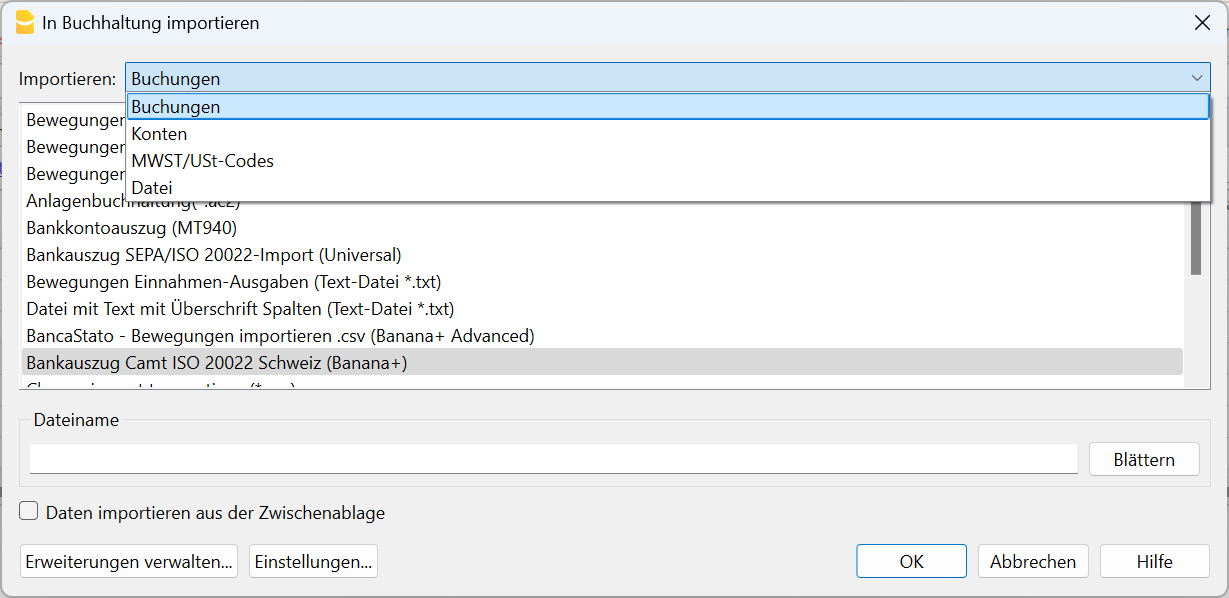
- Gehen Sie im Menü Aktionen > In Buchhaltung importieren > im Pulldown-Menü 'Importieren: Buchungen' auswählen.
- Wählen Sie die Dateiart aus, die Sie importieren möchten (z.B. Bewegungen Kassenbuch, Bewegungen Doppelte Buchhaltung). Weitere Erläuterungen finden Sie weiter unten.
- Klicken Sie auf die Schaltfläche Blättern, um die Datei auszuwählen, aus der Sie die Bewegungen importieren möchten.
- Richten Sie die Parameter nach Bedarf ein.
Weitere Informationen finden Sie unter: In Buchhaltung importieren
Sobald Sie auf die Schaltfläche OK klicken, werden die Daten übernommen, und das folgende Dialogfenster wird angezeigt:
- Dialogfenster 'Bewegungen importieren'
Hier müssen Sie Einstellungen vornehmen, um die importierten Zeilen zu vervollständigen.
Übernahme von Bewegungen aus einer anderen Datei von Banana Buchhaltung
Im ausgewählten Dateityp für den Import bietet das Programm mehrere Voreinstellungen für die Übernahme von Daten aus anderen Banana-Buchhaltungsdateien an:
- Bewegungen aus der Einnahmen-Ausgaben-Rechnung importieren (*ac2)
Um Bewegungen aus einer Einnahmen-Ausgaben-Rechnung in eine Datei mit doppelter Buchhaltung zu importieren, müssen die Konten und Kategorien der Einnahmen-Ausgaben-Rechnung den Konten der doppelten Buchhaltung entsprechen. - Bewegungen aus dem Cash Manager (Kassenbuch) importieren (*ac2)
Weitere Informationen finden Sie in unserer Anleitung Daten aus der Kasse importieren. - Bewegungen aus der doppelten Buchhaltung importieren (*ac2)
Um Bewegungen aus einer doppelten Buchhaltung in eine andere Datei mit doppelter Buchhaltung zu importieren, müssen die Konten übereinstimmen. - Abschreibungszeilen in die Buchhaltung importieren
Importiert Bewegungen aus der .ac2-Datei der Anlagenbuchhaltung.
Bewegungen im Txt/CSV-Format importieren
Dieses Format wird verwendet, um Daten aus anderen Programmen zu exportieren, die ein mit Banana Buchhaltung kompatibles Exportformat besitzen. Weitere Informationen finden Sie in der nachfolgenden Anleitung:
- Technische Anweisungen für die Erstellung einer Datei, die in Banana Buchhaltung importiert werden kann (in englischer Sprache).
Kontoauszüge mit Importerweiterung importieren
Importerweiterungen sind Zusatzprogramme, mit denen Sie Daten, die von anderen Programmen exportiert wurden, im jeweiligen spezifischen Format in Banana Buchhaltung importieren können.
Es gibt Erweiterungen für den Import von Kontoauszügen verschiedener Banken, Kreditkarten und anderen Formaten.
Diese Erweiterungen sind nur im Advanced-Plan von Banana Buchhaltung Plus verfügbar. Veraltete Filter werden im Laufe der Zeit aktualisiert, stehen jedoch ausschliesslich Benutzern des Advanced-Plans zur Verfügung.
So suchen und installieren Sie eine Erweiterung:
- Gehen Sie im Menü Erweiterungen > Erweiterungen verwalten...
- Wählen Sie in der Liste auf der linken Seite Online > Import aus.
- Suchen Sie die gewünschte Erweiterung in der Auflistung der verfügbaren Erweiterungen und klicken Sie darauf. Klicken Sie dann auf die Schaltfläche Installieren (Install).
- Wenn die Schaltfläche Einstellungen angezeigt wird, bedeutet dies, dass diese Erweiterung über anpassbare Parameter verfügt.
Nach der Installation erscheint die Erweiterung in der Liste der verfügbaren Typen, und Sie können sie für Ihren Import auswählen.
Bewegungen aus dem Cash Manager (Kassenbuch) importieren
Die Bewegungen der Kasse können getrennt von der Hauptbuchhaltungsdatei mit dem Cash Manager (Kassenbuch) verwaltet werden. In regelmässigen Abständen werden diese Bewegungen in die Hauptbuchhaltungsdatei importiert, wobei sie nach einem bestimmten Zeitraum gruppiert werden.
In diesem Fall gibt es zwei separate Dateien:
- Eine Datei enthält alle Daten des Hauptbuchs einschliesslich des Kassenkontos).
- Eine Datei enthält nur die Kassenbewegungen.
Um die Kassenbewegungen in die Hauptbuchhaltung zu integrieren, muss eine Verbindung zwischen der Hauptbuchhaltung und der Cash Manager-Datei hergestellt werden.
Es gibt zwei Möglichkeiten, diese Verbindung herzustellen:
- In der Cash Manager-Datei werden den Kategorien die gleichen Kontonummern zugewiesen wie in der Hauptbuchhaltung (für doppelte Buchführung oder Einnahmen-Ausgaben-Rechnung).
- In der Cash Manager-Datei werden in der Spalte Kategorie2 (Tabelle 'Kategorien') die entsprechenden Hauptbuchhaltungskonten angegeben.
Falls die Spalte Kategorie2 nicht vorhanden ist, muss sie im Menü Daten > Spalten einrichten aktiviert werden.
Das Transferkonto für Einzahlungen einrichten
Beim Importieren der Kassenbewegungen in die Buchhaltungsdatei müssen bestimmte Einstellungen vorgenommen werden, um zu verhindern, dass sich die Buchungseinträge für Zahlungsvorgänge zwischen dem Kassenkonto in der Hauptbuchhaltung und den importierten Bewegungen aus der Cash Manager-Datei überschneiden.
In der Hauptbuchhaltungsdatei:
- In der Tabelle Konten fügen Sie in der Gruppe Aktiva das Transferkonto (auch Girokonto, Interimskonto, Durchlaufkonto oder Geldtransitkonto genannt) hinzu.
In der Cash Manager-Datei:
- In der Tabelle Kategorien, Spalte Kategorie in der Gruppe 'Einnahmen', geben Sie das Transferkonto als Kategorie für Einzahlungen vom Bank- oder Postkonto an (mit der gleichen Nummer wie in der Hauptbuchhaltung).
- Alternativ tragen Sie in der Tabelle Kategorien, Spalte Kategorie2 in der Gruppe 'Einnahmen' das Transferkonto ein. In diesem Fall wird in der Spalte Kategorie eine Kategorie zur Erfassung der Zahlungen von der Bank eingerichtet. Das Transferkonto in der Spalte Kategorie2 stellt die Verbindung her, wenn die Buchungen in die Hauptbuchhaltung importiert werden.
Einzahlungen vom Bankkonto in die Kasse
Jede Überweisung vom Bankkonto an die Kasse wird sowohl in der Hauptbuchhaltungsdatei als auch in der Kassendatei erfasst. Um sich überschneidende Buchungen beim Import der Kassen-Daten zu vermeiden, wird das Transferkonto genutzt.
- In der Kassen-Datei wird der Eingang von Geldern unter Verwendung des Transferkontos als Kategorie erfasst. Alternativ wird die Kategorie für Zahlungen vom Bankkonto verwendet, wenn das Transferkonto in der Spalte Kategorie2 eingerichtet wurde.
- In der Hauptbuchhaltung wird der Kapitalabfluss verbucht, wobei das Bankkonto im Haben und das Transferkonto im Soll gebucht wird.
Beim Import der Kassendaten in die Hauptbuchhaltungsdatei wird das Transferkonto auf Null zurückgesetzt.
Importieren von Kassen-Daten
- Öffnen Sie die Hauptbuchhaltungsdatei.
- Wählen Sie im Menü Aktionen > In Buchhaltung importieren.
- In dem daraufhin erscheinenden Dialogfenster wählen Sie im Pulldown-Menü 'Importieren: Buchungen > Bewegungen Cash Manager(*.ac2)'.
- Wählen Sie mit der Schaltfläche Blättern die Cash Manager-Datei aus.
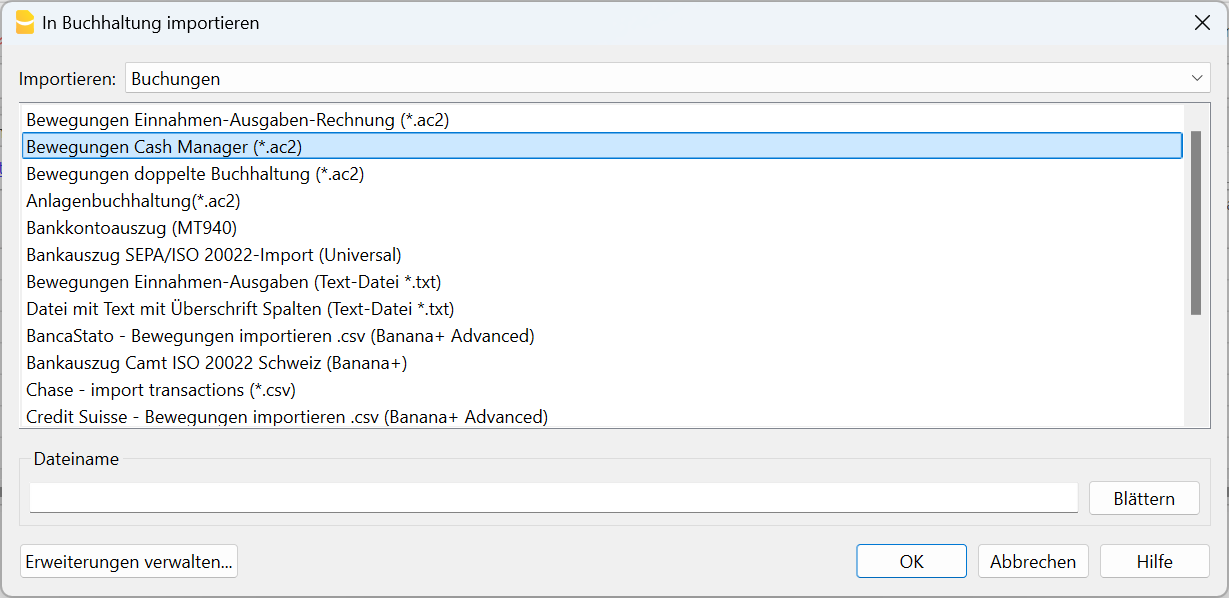
Erklärungen zu diesem Dialogfenster finden Sie auf der Seite In Buchhaltung importieren.
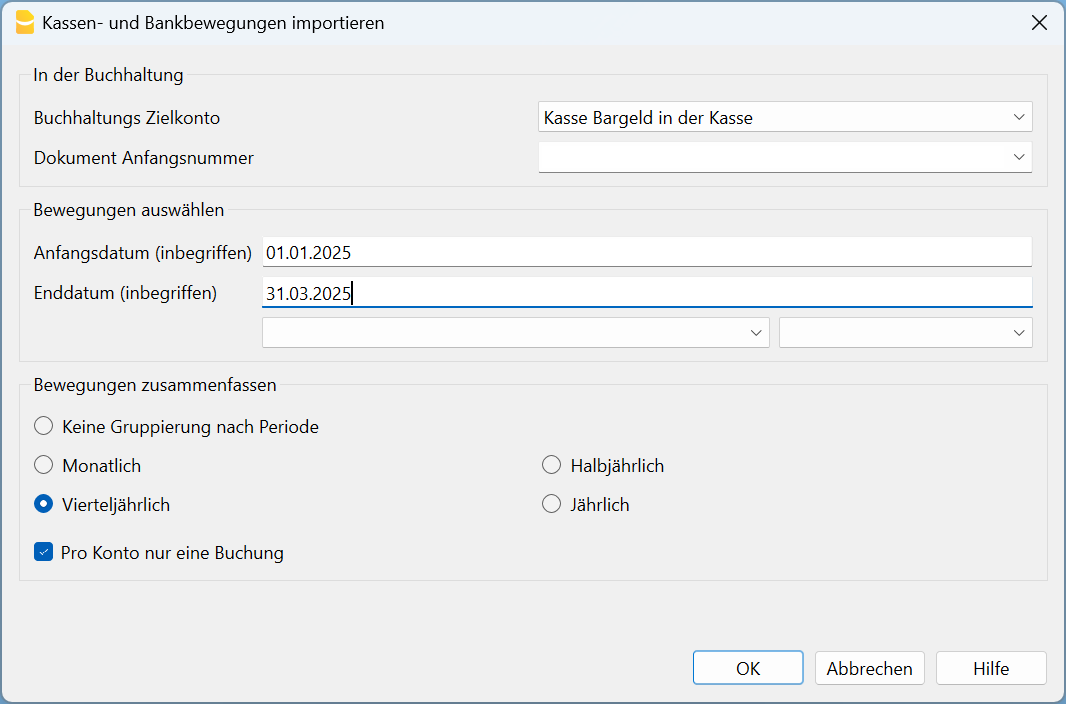
In der Buchhaltung
Ziel-Konto
Geben Sie die Kontonummer der Kasse an, aus der die Bewegungen importiert werden sollen. Die Kontonummer finden Sie entweder in der doppelten Buchhaltung oder in der Einnahmen-Ausgaben-Rechnung.
Anfängliche Belegnummer
Sie können eine Anfangsbelegnummer eingeben, die der ersten importierten Buchung zugewiesen wird. Das Programm vergibt dann automatisch eine fortlaufende Nummer für die nachfolgenden Buchungen, beginnend mit der angegebenen Nummer.
Falls Sie die fortlaufende Nummerierung nicht automatisch zuweisen möchten, lassen Sie das Feld einfach leer.
Bewegungen auswählen
Anfangsdatum / Schlussdatum (eingeschlossen)
Geben Sie das Anfangs- und Schlussdatum des Zeitraums ein, auf den sich die importierten Bewegungen beziehen.
Bewegungen gruppieren
Durch Aktivieren einer der folgenden Optionen können Sie festlegen, wie die Bewegungen der Periode gruppiert werden sollen:
- Keine Gruppierung nach Periode.
Alle Zeilen wurden mit den entsprechenden Spalteninhalten importiert. Auch die Dokumentnummer aus der entsprechenden Spalte Beleg der Kassendatei wurde übernommen. - Falls in der Buchhaltung eine andere Nummerierung verwendet wird und der Originalbeleg aus der Datei erhalten bleiben soll, geben Sie die Belegnummer in der Spalte BelegProtokoll im Cash Manager ein.
- Monatlich - gruppiert die Bewegungen nach Monat.
- Vierteljährlich - gruppiert die Bewegungen nach Quartal.
- Halbjährlich - gruppiert die Bewegungen nach Semester.
- Jährlich - gruppiert die Bewegungen nach Jahr.
Eine Buchung pro Konto
Wenn mehrere Kategorien in einem einzigen Konto zusammengefasst sind, aber für jede Kategorie separate Buchungen gewünscht werden, muss dieses Feld aktiviert werden. Das Programm erstellt dann für jede Kategorie eine eigene Buchung. Bei der Verwendung von MWST-Codes werden Buchungen nicht nur pro Kategorie, sondern auch für verschiedene MWST-Codes derselben Kategorie erstellt.
Anmerkung
Wenn Sie eine Buchhaltung mit MWST führen, kann die Berechnung der MWST etwas abweichen. Falls die Buchungsbeträge netto eingegeben werden, kann auch der Saldo des Kassenkontos aufgrund von Rundungsdifferenzen abweichen.
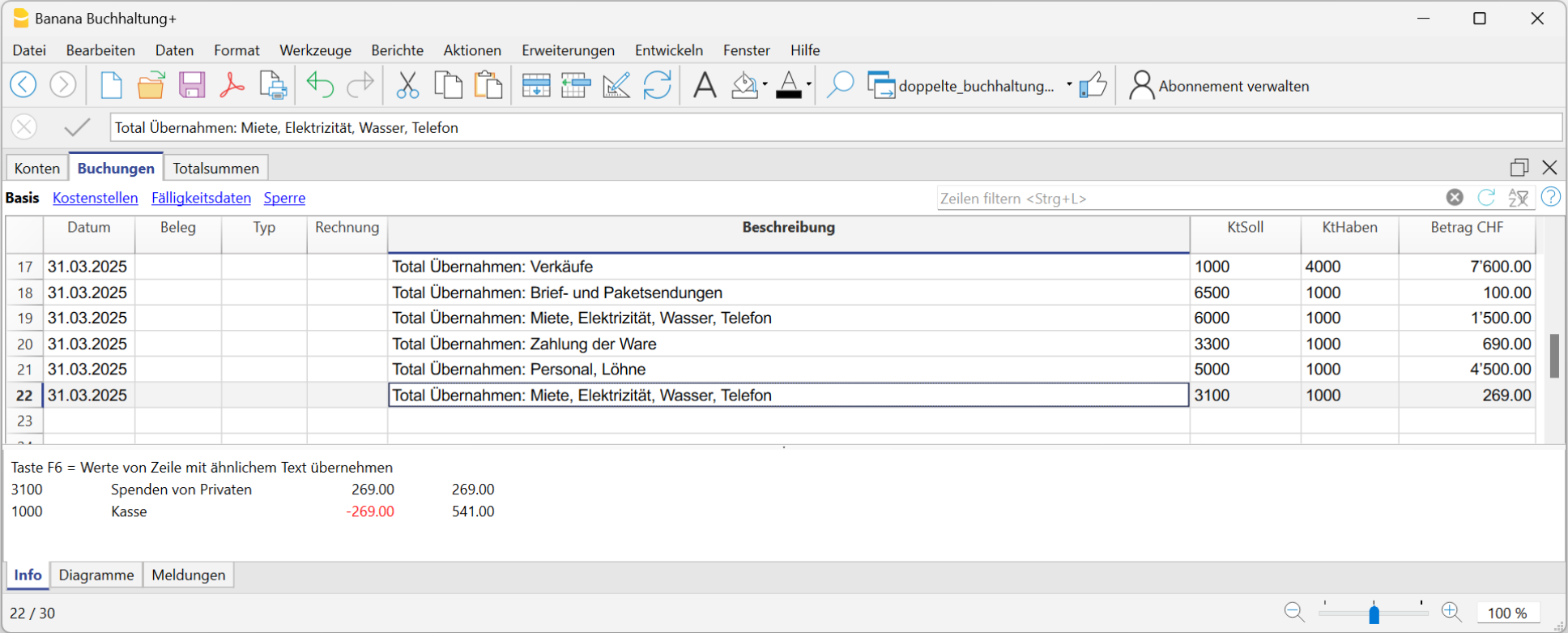
Die Buchhaltungsdatei wird mit den Daten aus der Kasse aktualisiert.
PayPal-Bewegungen importieren
Auf der Seite Filter für PayPal-Transaktionen finden Sie Informationen zur neuen Funktion, mit der Sie alle PayPal-Bewegungen direkt in Banana Buchhaltung importieren können.
Wir haben auch spezielle Vorlagen für die doppelte Buchführung und die Buchführung mit mehreren Währungen vorbereitet. Diese Vorlagen können als Beispiele genutzt oder als separate Datei ausschliesslich zur Erfassung von PayPal-Transaktionen verwendet werden.
Weitere Informationen zu allen Importfiltertypen finden Sie in der vollständigen Liste der Importfilter.
Bitte beachten Sie, dass die Vorlagen und die Seiten mit weiterführenden Informationen zu diesem Thema auf Englisch verfügbar sind.
- Erweiterung zum Importieren von PayPal-Bewegungen – So gehen Sie vor
- Beispiele für die doppelte Buchhaltung
- Beispiele für die Buchhaltung mit Fremdwährungen
Weitere Informationen:
Konten importieren
Dieser Befehl importiert die Konten aus einer Datei mit doppelter Buchführung (*.ac2) oder aus einer Textdatei (*.txt), wobei die Konten automatisch in den aktuellen Kontenplan integriert werden.
Um Konten aus einer anderen Datei zu importieren, gehen Sie wie folgt vor:
- Wählen Sie im Menü Aktionen > In Buchhaltung importieren > Feld Importieren: Konten aus.
- Wählen Sie den Dateityp *.ac2 oder Text-Datei (*.txt) aus, um die Konten zu importieren.
- Verwenden Sie die Schaltfläche Blättern, um die gewünschte Datei auszuwählen, aus der Sie die Konten importieren möchten.
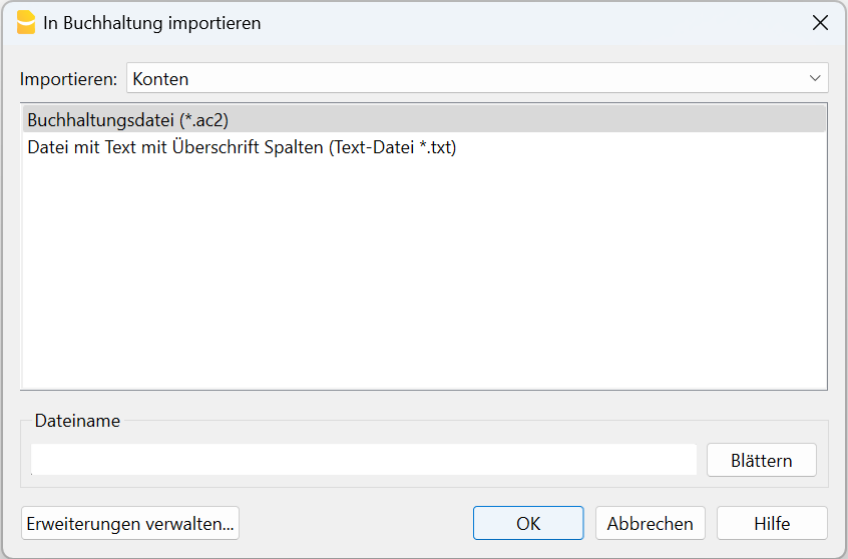
Sie können die Konten oder Kategorien in die aktuelle Buchhaltung übernehmen, indem Sie eine der folgenden Optionen auswählen:
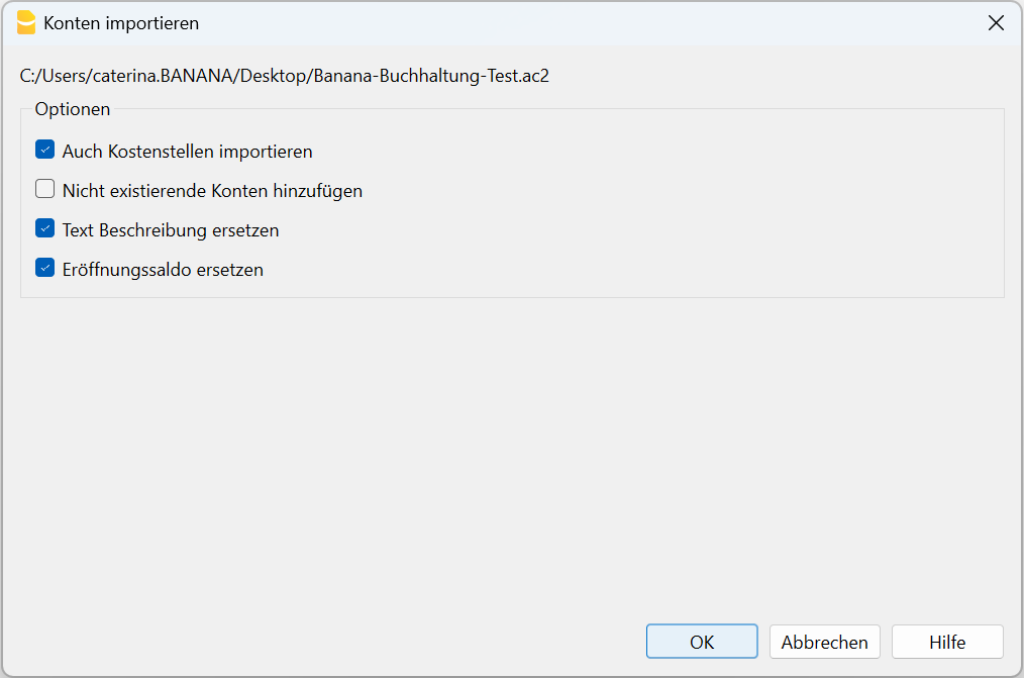
Optionen
Auch Kostenstellen importieren
Wenn es Kostenstellen gibt, werden deren Konten übernommen.
Nicht existierende Konten hinzufügen
Alle neuen Konten werden dem Kontenplan hinzugefügt.
Text-Beschreibung ersetzen
Wenn bereits bestehende Konten importiert werden, deren Beschreibung sich unterscheidet, wird die Beschreibung durch die des importierten Kontos ersetzt.
Eröffnungssaldo ersetzen
Wenn bereits bestehende Konten importiert werden und der Eröffnungssaldo abweicht, wird dieser mit dem Eröffnungssaldo des importierten Kontos ersetzt.
MWST/USt-Codes importieren
Diese Funktion ist NUR in der Buchhaltung mit Mehrwertsteuer verfügbar und ermöglicht das Importieren der MWST/USt-Codes in folgende Dateiformate:
- Buchhaltungsdatei (*.ac2)
- Textdatei mit Spaltenüberschrift (*.txt)
Import aus einer Buchhaltungsdatei
Wenn Sie benutzerdefinierte MWST/USt-Codes verwenden und mehrere Buchhaltungen führen, können Sie die Tabelle mit den MWST/USt-Codes vorbereiten und diese dann in Ihre anderen Dateien importieren.
Vorgehensweise:
- Bereiten Sie die Tabelle mit den MWST/USt-Codes in Ihrer Buchhaltungsdatei vor.
- Wählen Sie den Befehl Aktionen > In Buchhaltung importieren > MWST/USt-Codes.
- Wählen Sie die Datei aus, die die aktualisierte Tabelle der MWST/USt-Codes enthält.
- Wählen Sie Alle Zeilen ersetzen.
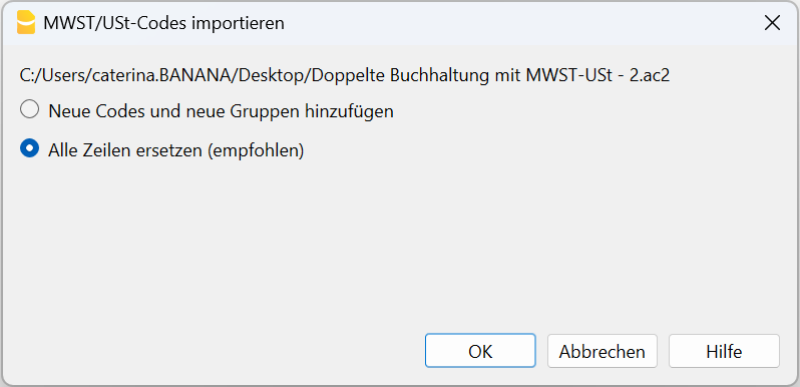
Optionen für den Import von MWST/USt-Codes
Beim Import aus einer anderen Datei stehen mehrere Optionen zur Verfügung.
Neue Codes und neue Gruppen hinzufügen
Neue MWST/USt-Codes und Gruppen werden hinzugefügt, während die bestehenden beibehalten werden.
Alle Zeilen ersetzen (empfohlen)
Diese Option wird verwendet, wenn die aktuellen MWST-Codes in der Tabelle MWST/USt-Codes nicht beibehalten werden sollen.
In diesem Fall wird die bestehende Mehrwertsteuer-Codes-Tabelle vollständig durch die neue Tabelle ersetzt.
Meldung "MWST/USt-Konto nicht gefunden"
Wenn die Meldung MWST/USt-Konto nicht gefunden erscheint, müssen Sie das automatisierte MWST/USt-Konto in den Stammdaten der Buchhaltung eingeben. Dies erfolgt über das Menü Datei > Eigenschaften (Stammdaten) > Registerkarte 'MWST/USt'.
Import von vordefinierten Schweizer MWST-Codes
Dieses Verfahren zeigt, wie Sie MWST-Codes aus dem Modell mit den Standard-MWST-Codes 2024 importieren. Diese beinhalten sowohl die Sätze von 2024 (8,1 % MWST) als auch von 2018 (7,7 % MWST).
Weitere Informationen finden Sie auf der Webseite zu den MWST-Codes.
Vorgehensweise:
- Gehen Sie im Menü Aktionen > In Buchhaltung importieren.
- Wählen Sie im Feld Importieren > MWST/USt-Codes.
- Klicken Sie in der Auflistung auf Schweiz: Neue MWST-Sätze 2024. Im Feld 'Dateiname' wird automatisch die Datei mit den neuen MWST-Codes 2024 eingefügt.
- Bestätigen Sie mit der Schaltfläche OK.
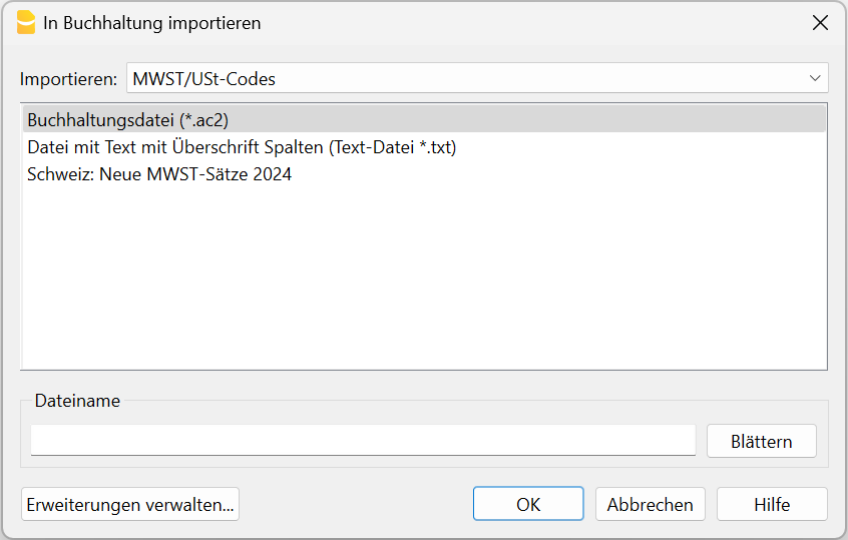
- Es wird folgendes Dialogfenster angezeigt
Dokumentation zur MWST/USt-Verwaltung
Weitere Informationen finden Sie auf der Webseite zur MWST/USt-Verwaltung.
Datei importieren
Dank dieser Funktion kann man Daten aus einer anderen Datei von Banana Buchhaltung (des gleichen Typs) importieren.
Man benutzt diese Funktion, um von einem Kontenplan auf ein anderes zu wechseln und/oder wenn man zu einem Kontenplan mit neuer Nummerierung und anderen Gruppierungen wechselt.
Mehr Informationen zum Thema Kontenplan konvertieren stehen auf der Seite zur Datenmigration zu den neuen Plänen.
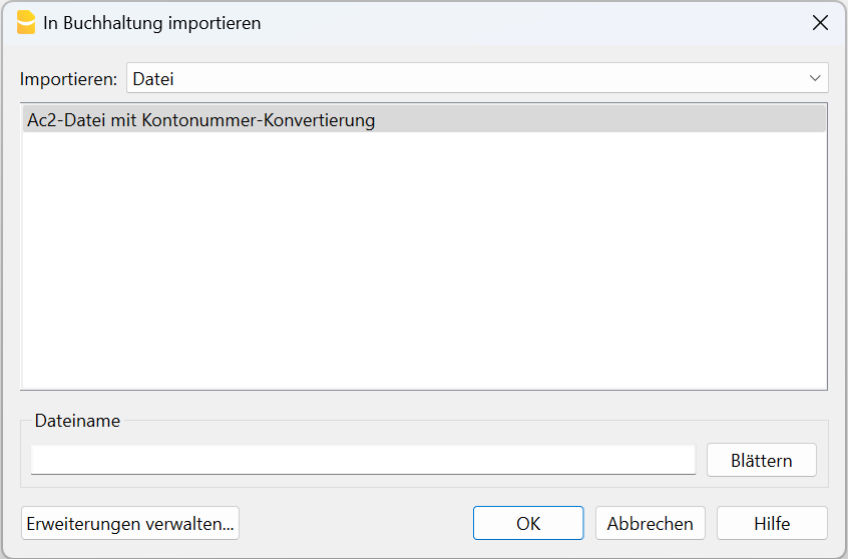
Quelldatei
Die Datei mit der alten Nummerierung der Konten.
Zieldatei
Die Datei mit der neuen Nummerierung der Konten.
Optionen
Bewegungen importieren
Importiert alle Buchungszeilen (Tabelle 'Buchungen'), die in der Quelldatei vorhanden sind.
Wiederholende Buchungen importieren
Importiert alle sich wiederholenden Buchungen, die in der Quelldatei vorhanden sind.
Bewegungen Budget importieren
Importiert alle Buchungen des Budget (Tabelle 'Budget'), die in der Quelldatei vorhanden sind.
Beträge der Tabelle Konten ersetzen
Die Beträge der Spalte 'Eröffnung', 'Budget' und 'Vorjahr' (werden mittels Befehl Spalten einrichten sichtbar gemacht) der Zieldatei (Tabelle 'Konten') werden mit denen der Quelldatei ersetzt.
Die Konten müssen einen Bezug zur (gleichen) Kontonummern haben oder im Falle der Anwendung der Option "Kontonummern konvertieren" (siehe Konvertierung des Kontenplans) zu einem Ersatz der Kontonummer.
Eigenschaften (Stammdaten) ersetzen
Die Daten der Dateieigenschaften werden mit denen der Quelldatei ersetzt werden.
Kontonummern konvertieren
Dank dieser Funktion kann man die importierten Kontonummern mit denen ersetzen, die in der Spalte angegeben sind.
Wenn man diese Funktion benutzt, muss man auch eine Spalte angeben, in der die Kontonummern stehen, die beim Importieren anstelle der schon bestehenden benutzt werden.
Neben der Kontonummer muss es also eine Spalte geben, in der steht, welche alternative Nummer beim Importieren benutzt werden soll. Wenn keine Alternative angegeben worden ist, wird die ursprüngliche Nummer in der Quelldatei benutzt werden.
- Die Kontenkombinationen sind in der Quelldatei
Die neuen Kontonummern, die in der Quelldatei benutzt werden sollen, gibt man an, wenn man z.B. eine Buchhaltung für ein Land mit spezieller Kontonummerierung verwaltet und nachher die Bewegungen in eine Buchhaltung importieren will, in der es einen anderen Kontenplan mit anderer Kontonummerierung gibt.- In der Quelldatei fügt man im Kontenplan eine Text-Spalte hinzu (mittels Befehl Spalten einrichten), in der für jedes Konto das entsprechende Konto im Kontenplan der Zieldatei angegeben wird.
- Die Kontenkombinationen sind in der Zieldatei
Dank dieser Option kann man z.B. zu einem Kontenplan mit anderer Nummerierung und neuen Gruppierungen übergehen.- Neue Buchhaltungsdatei mit neuem Kontenplan erstellen.
- Im Kontenplan eine Spalte hinzufügen, worin man die betreffende Kontonummer der alten Buchhaltung eingibt.
- In der hinzugefügten Spalte die Kontonummern eingeben, die in der Quelldatei stehen.
Um mehrere Konten in einem einzigen Konto zu gruppieren, gibt man die einzelnen Konten mit einem Strichpunkt getrennt ein (z.B. 1000;1001).
- Spalte enthält die Kombinationen (Tabelle Konten)
Man gibt eine Spalte des Kontenplans an, die vom Benutzer hinzugefügt worden ist und die Kontonummern enthält, die man zum Importieren braucht.
Ergebnis und mögliche Fehler
Das Programm wird alle Daten des vorherigen Kontenplans übernehmen und die Kontonummern konvertieren.
Meldet das Programm Fehler (Konten oder anderes fehlt), wird empfohlen, den Importvorgang abzubrechen, die Kombinationen zu vervollständigen und danach den Importvorgang zu wiederholen.
Aufgrund der unterschiedlichen Kontenpläne kann das Programm nicht automatisch gründliche Kontrollen (z.B. ob alle Daten korrekt importiert und gruppiert wurden) vornehmen.
Ergebnis deshalb unbedingt manuell kontrollieren, indem verifiziert wird, dass die Totalsummen der Bilanz und Erfolgsrechnung korrekt sind.
Fortgeschrittene Optionen zum Importieren
Für komplexere oder automatisierte Konversionen stehen Scripts zur Verfügung, die erlauben, die Konversion und das Importieren ganz zu personalisieren.
Wechselkurse importieren
Diese Option ist nur in der Doppelten Buchhaltung mit Fremdwährungen vorhanden. Ermöglicht das Importieren von Wechselkursen aus der Wechselkurstabelle einer anderen Datei.
So vorgehen:
- Aus Menü Aktionen > In Buchhaltung importieren > im Pulldownmenü 'Importieren: Wechselkurse' auswählen.
- Die Buchhaltungsdatei oder Wechselkursarchiv (*.ac2) auswählen.
- Mit Schaltfläche Blättern die Datei auswählen, aus der man die Wechselkurse importieren will
Bemerkung: Das Wechselkursarchiv ist eine Datei, die nur aus der Tabelle Wechselkurse besteht, worin die Wechselkurse zu bestimmten Daten gespeichert sind.
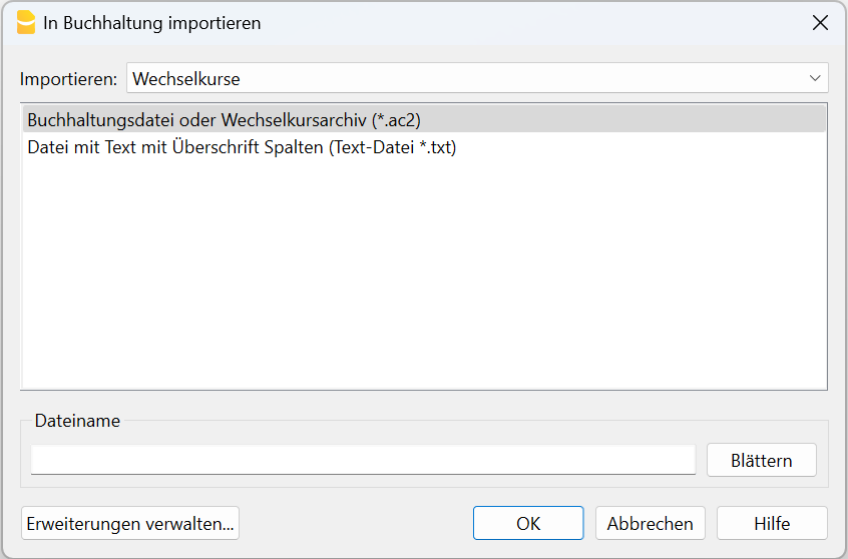
Im Dialogfenster, das sich öffnet, stehen folgende Optionen zur Verfügung:

Datum auswählen
Dieses Dialogfenster listet die Daten mit den zuletzt verwendeten Wechselkursen auf. Wenn Sie ein Datum auswählen, nimmt das Programm die zu diesem Zeitpunkt verwendeten Wechselkurse wieder auf.
Wechselkurse ersetzen
Wenn Sie diese Option aktivieren, werden alle Zeilen der Tabelle 'Wechselkurse' durch die importierten Wechselkurse ersetzt.
Zeilen hinzufügen
Wenn Sie diese Option aktivieren, werden in der Tabelle 'Wechselkurse' nur die Wechselkurszeilen mit unterschiedlichen Werten aktualisiert.
Erweiterter Import von Banktransaktionen (Beta-Version)
Die neue Funktion ermöglicht die Aktualisierung der Buchhaltung durch den automatischen Import von Banktransaktionen aus Camt-Dateien (052, 053 und 054). Das Programm liest die Dateien aus einem dafür vorgesehenen Ordner, erkennt neue Transaktionen und schlägt den Import der noch nicht erfassten Transaktionen vor.
- Die Funktion ist im Dev Channel als Beta-Version verfügbar.
- Für die Nutzung muss die Erweiterung Swiss Camt ISO20022 Reader installiert sein. Zudem muss die IBAN den entsprechenden Buchhaltungskonten korrekt zugeordnet sein.
Funktionsweise
- Laden Sie die Camt-Datei Ihrer Bank herunter.
- Öffnen Sie den Ordner mit den Camt-Dateien und wählen Sie die gewünschte Datei aus.
- Das Programm liest und verarbeitet die Datei und speichert die Informationen in einer lokalen Datenbank.
- Neue Transaktionen werden dank der eindeutigen Identifikatoren des ISO-20022-Standards automatisch erkannt.
Es werden Ihnen nur die noch nicht erfassten Buchungen vorgeschlagen. - Nach dem Import können Sie die Buchungen mithilfe der Regeln von Banana Buchhaltung automatisch vervollständigen.
Weitere Informationen finden Sie auf der Seite Erweiterter ISO20022-Import.
Wichtigste Vorteile
Die Funktion bietet erweiterte Importmöglichkeiten. Dank der deutlich detaillierteren Einstellungen werden Banktransaktionen automatisch eingelesen und importiert und stehen direkt für die Verbuchung bereit – auch unter Verwendung der Regeln für die Auto-Vervollständigung.
Sie profitieren von folgenden Vorteilen:
- Zeitersparnis: Ihre Buchhaltung bleibt mit minimalem Zeitaufwand stets aktuell.
- Weniger manuelle Fehler: Alle Transaktionen werden exakt so importiert, wie sie auf dem Kontoauszug Ihrer Bank erscheinen. Dadurch werden Fehler reduziert.
- Keine Duplikate: Es werden nur Buchungen importiert, die noch nicht in Ihrer Buchhaltung vorhanden sind.
- Immer schnellere Importe: Nach der ersten Verarbeitung analysiert das Programm nur noch neu hinzugefügte Dateien.
- Mehr Kontrolle: Vor dem Import können Sie die zu importierenden Transaktionen prüfen, filtern und auswählen.
- Sofortiger Vergleich mit der Bank: Für jedes Konto werden der Buchhaltungssaldo, der Banksaldo sowie die Anzahl und der Wert der neuen Transaktionen angezeigt.
- Integration mit den Regeln für die Auto-Vervollständigung: Nach dem Import können Sie die Regeln für die Vervollständigung importierter Datensätze von Banana Buchhaltung anwenden, um die Buchungen schnell zu vervollständigen.
- Nachvollziehbarkeit der Vorgänge: Die lokale Datenbank speichert den Verlauf der Importe. Zusätzlich erstellt das Programm Protokolldateien, die für Kontrollen oder den Support hilfreich sind.
Automatisierung
Importieren und automatische Vervollständigung von importierten Bankbewegungen
Diese Funktion ermöglicht es Ihnen, Ihre Buchhaltung schnell zu führen:
- Bankbewegungen importieren
Das Programm erstellt automatisch die Buchungen mit Datum, Beschreibung, Betrag, Konto und Wechselkurs. Zusätzliche Daten wie die Gegenbuchung müssen manuell eingegeben werden.
Standardformate wie ISO 20022 oder TXT sind im Professional-Plan enthalten; andere Formate erfordern den Advanced-Plan. - Regeln für die automatische Vervollständigung von importierten Datensätzen (Advanced-Plan)
Sie können Regeln für die automatische Vervollständigung festlegen, um importierte Bewegungen mit Informationen wie Gegenkonto, Mehrwertsteuer-Code, Kostenstellen und weiteren von Ihnen angegebenen Daten zu ergänzen.
Die Einträge können jederzeit weiter bearbeitet und ergänzt werden.
Importformate für Banktransaktionen
- Banana Buchhaltung unterstützt das Einlesen von Buchungen in verschiedenen Formaten. Weitere Informationen finden Sie auf der Seite Bewegungen importieren.
- Dank massgeschneiderter Importerweiterungen können Sie Daten aus verschiedenen Kontoauszügen und anderen Standardprogrammen importieren. Einige Erweiterungen sind nur im Advanced-Plan verfügbar.
Andere Methoden zum Datenimport
Banana Buchhaltung Plus bietet mehrere Optionen, um Daten zu importieren:
- In Buchhaltung importieren
Sie können Daten in jede Tabelle aus verschiedenen Formaten importieren. - Zeilen importieren
In allen Tabellen können Sie Daten im CSV-Format importieren. - Kopieren und Einfügen aus Excel oder anderen Programmen.
Sie können Bewegungen oder andere Daten in einer Excel-Tabelle vorbereiten und diese dann in die Tabelle Buchungen oder eine andere Tabelle kopieren und einfügen.
Manuelle Vervollständigung und Import rückgängig machen
Sobald die Bewegungen oder anderen Daten importiert wurden, können Sie diese problemlos vervollständigen und bearbeiten. Dadurch wird es sehr einfach, Prozesse zu automatisieren: Falls unvorhergesehene Ausnahmen auftreten, können Sie die Daten selbst anpassen.
Wie bei allen Befehlen kann auch der Importvorgang rückgängig gemacht werden, sodass Sie problemlos versuchen können, die Daten zu importieren und zu überprüfen, ob alles wie erwartet funktioniert. Wenn das gewählte Format nicht stimmt oder die Parameter nicht korrekt eingestellt wurden, können Sie den Import einfach abbrechen und den Vorgang erneut starten.
Nützliche Links
Regeln für die automatische Vervollständigung importierter Buchungen
Die Regeln von Banana Buchhaltung vervollständigen automatisch die Buchungen der importierten Bankbewegungen. Dadurch reduzieren sich manuelle Eingaben und sich wiederholende Arbeitsschritte. Sie können damit das Gegenkonto, den MWST-Code, Kostenstellen, Segmente und weitere Buchhaltungsinformationen ergänzen.
Eine Regel legt fest, welche Bewegungen das Programm erkennen und wie es diese vervollständigen soll. Sie richten die Regel einmal ein und verwenden sie bei späteren Importen erneut, ohne jedes Mal dieselben Daten eingeben zu müssen.
Sie legen die Kriterien fest, das Programm wendet sie an. So sparen Sie Zeit bei der Erfassung und behalten die Kontrolle über Ihre Buchhaltung.
Die Regeln sind nur mit einem aktiven Advanced-Plan von Banana Buchhaltung Plus verfügbar (ab Version 10.1). Der Demonstrationsmodus reicht dafür nicht aus.
Sehen Sie sich das Einführungsvideo zu den Regeln sowie die Videos zu den verschiedenen Möglichkeiten der Regelerstellung an:
- ▶ Video: Buchungen automatisch importieren und vervollständigen (Einführung) - 1'04"
- ▶ Video: Regeln für die automatische Vervollständigung importierter Buchungen (Dialogfenster "Regeln anwenden") - 8'11"
- ▶ Video: Regeln für die automatische Vervollständigung importierter Buchungen (Tabelle 'Wiederholende Buchungen') - 6'56"
Gegenkonto, MWST/USt und weitere Daten automatisch ergänzen
Wenn Sie Bankbewegungen in die Tabelle Buchungen importieren, werden einige Daten direkt aus dem Bankkontoauszug übernommen (Betrag, Beschreibung, Soll- oder Habenkonto). Es fehlen jedoch die Buchhaltungsinformationen, die zur Vervollständigung der Buchung erforderlich sind:
- Gegenkonto im Soll oder Haben
- MWST/USt-Code
- Kostenstellen
- Segmente
- Allfällige weitere Buchhaltungsinformationen.
Beispiel: Der Bankkontoauszug enthält eine Zahlung an "Swisscom". Die entsprechende Buchung muss mit folgenden Angaben ergänzt werden:
- Konto Soll: Telefonaufwand
- MWST/USt-Code: I81.
Mit einer Regel legen Sie einmal fest, wie eine bestimmte Art von Bewegung vervollständigt werden soll. Banana Buchhaltung erkennt die importierten Buchungen, die den festgelegten Kriterien entsprechen, und ergänzt automatisch die angegebenen Buchhaltungsdaten. Sie können die Regeln im Voraus oder beim Vervollständigen der importierten Bewegungen erstellen. Einmal gespeichert, können Sie die Regeln bei späteren Importen wiederverwenden, ohne jedes Mal dieselben Daten eingeben zu müssen.
So funktionieren die Regeln
Regeln sind vorbereitete Buchungszeilen, die dem Programm die nötigen Informationen liefern, um:
- Die zu vervollständigenden importierten Buchungen zu erkennen.
Wenn Sie z.B. in der Spalte Beschreibung der Regel "Swisscom" eingeben, wird die Regel auf importierte Bewegungen angewendet, deren Beschreibung "Swisscom" enthält. - Festzulegen, wie die Buchung vervollständigt werden soll.
Zum Beispiel:- In der Spalte KtSoll (Sollkonto) können Sie das Konto "Telefonaufwand" angeben.
- In der Spalte MWST/USt-Code können Sie den MWST/USt-Code "I81" angeben.
Die Regeln für die automatische Vervollständigung importierter Buchungen werden in der Tabelle Wiederholende Buchungen gespeichert. Sie können die Regeln direkt in der Tabelle erstellen und bearbeiten oder beim Anwenden der Regeln das Dialogfenster Regeln hinzufügen/bearbeiten verwenden.

Was die Regeln können
Banana Buchhaltung bietet ein leistungsfähiges Regelsystem, das einen hohen Automatisierungsgrad ermöglicht und dabei Präzision, Kontrolle und Zuverlässigkeit gewährleistet.
- Präzise Kriterien für die Anwendung – Regeln können mehrere Informationen wie Text, Vertragsnummer oder Betrag nutzen, um die passenden Buchungen zu erkennen. So können beispielsweise Zahlungen an dieselbe Versicherung anhand der Vertragsnummer unterschiedlichen Konten zugeordnet werden.
- Mehrere Angaben ergänzen – Eine Regel kann das Gegenkonto, den MWST/USt-Code, Kostenstellen, Segmente und weitere Buchungsdaten ergänzen.
- Mehrere Buchungen erstellen – Aus einer einzelnen Bankbewegung lassen sich mehrere Buchungen erstellen. So können auch Vorgänge automatisiert werden, die über eine einfache Zuordnung zu Konten hinausgehen.
- Ausnahmen kennzeichnen – Regeln können Bewegungen hervorheben, die eine manuelle Bearbeitung erfordern, beispielsweise durch Farben, vorläufige Werte oder Notizen.
- Vorschau und Kontrolle – Sie können vorab prüfen, welche Regeln auf welche Buchungen angewendet werden und auf welchen Angaben die Zuordnung beruht.
- Konfliktprüfung – Das Programm meldet doppelte oder sich widersprechende Regeln.
- Rückgängig machen und wiederholen – Die Anwendung der Regeln kann rückgängig gemacht und wiederholt werden.
Vorgehensweise beim Importieren und Anwenden der Regeln
- Importieren Sie die Bankbewegungen.
Das Programm erstellt die Buchungszeilen mit Datum, Beschreibung, Betrag, Konto, Belegnummer und Wechselkursen. - Erstellen Sie die Regel mit einer der verfügbaren Methoden.
- In der Tabelle Buchungen ergänzt das Programm automatisch die importierten Bewegungen um Gegenkonto, MWST/USt-Codes, Kostenstellen und weitere Angaben.
- In der Tabelle 'Wiederholende Buchungen' speichert das Programm die Buchungszeilen mit den zugehörigen Regeln.
So erstellen Sie die Regeln
Sie können Regeln auf verschiedene Arten erstellen. Wählen Sie die Methode, die am besten zu Ihrer Arbeitsweise passt:
- Regeln aus der Tabelle Buchungen erstellen
- Regeln in der Tabelle Wiederholende Buchungen erstellen
- Regeln im Dialogfenster Regeln anwenden erstellen
Die Vorteile der Regeln
Mit den Regeln können Sie:
- importierte Buchungen in wenigen Sekunden vervollständigen
- manuelle Eingaben, Fehler und Auslassungen reduzieren
- festgelegte Buchhaltungskriterien einheitlich anwenden
- nachvollziehen, wie bestimmte Bewegungen verbucht wurden
- das Importieren und Vervollständigen der Buchhaltungsdaten leichter delegieren
- dem Revisor oder der für die Buchhaltung verantwortlichen Person ermöglichen, die Verbuchung bestimmter Geschäftsfälle festzulegen
- die Automatisierung sofort nutzen, ohne das System zuvor mit Daten trainieren zu müssen
- Regeln jederzeit hinzufügen, ändern oder löschen.
Übergang ins neue Jahr
Wenn Sie die Datei für das neue Jahr über das Menü Aktionen > Neues Jahr erstellen erstellen, werden alle Regeln aus der Tabelle Wiederholende Buchungen in die Datei für das neue Geschäftsjahr übernommen.
Beim Importieren der Bewegungen aus dem Bankkontoauszug werden die Regeln direkt angewendet.
Sie können neue Regeln hinzufügen und bestehende Regeln an neue Anforderungen anpassen, beispielsweise bei:
- Änderungen der MWST/USt-Sätze
- dem Hinzufügen oder Löschen von Konten
- Änderungen der Buchungskriterien.
Regeln von einer Datei in eine andere kopieren
Wenn Sie eine neue Datei erstellen, können Sie die Regelzeilen aus der Tabelle Wiederholende Buchungen einer bestehenden Datei übernehmen:
- Öffnen Sie über das Menü Aktionen > Sich wiederholende Buchungen die Tabelle Wiederholende Buchungen.
Stellen Sie sicher, dass die Spalten in beiden Dateien gleich angeordnet sind. - Wählen Sie die Zeilen mit den Regeln aus, die Sie kopieren möchten.
- Kopieren Sie die Zeilen über das Menü Bearbeiten > Zeilen kopieren oder mit der Tastenkombination Strg+C (Ctrl+C) für Windows bzw. Cmd+C für Mac.
- Fügen Sie die kopierten Zeilen in der neuen Datei in die Tabelle Wiederholende Buchungen ein. Verwenden Sie dazu das Menü Bearbeiten > Kopierte Zeilen einfügen oder die Tastenkombination Strg+V (Ctrl+V) für Windows bzw. Cmd+V für Mac.
Klare Regeln: vorhersehbare und überprüfbare Ergebnisse
Die Regeln von Banana Buchhaltung wurden in Zusammenarbeit mit unseren Anwendern entwickelt. Sie wenden die von Ihnen definierten Kriterien an und liefern unter gleichen Bedingungen immer dasselbe Ergebnis. Sie bestimmen, welche Bewegungen erkannt und wie sie vervollständigt werden sollen. Das Programm setzt Ihre Anweisungen um.
Systeme der künstlichen Intelligenz (KI), die auf wahrscheinlichkeitsbasierten Verfahren beruhen, erzeugen hingegen Ergebnisse anhand erlernter Muster. Sie können neue Automatisierungsmöglichkeiten bieten. Allerdings lässt sich nicht immer ohne Weiteres nachvollziehen, weshalb eine bestimmte Entscheidung getroffen wurde.
Bei den Regeln ist der Zusammenhang zwischen Anweisungen und Ergebnis klar ersichtlich: Sie können prüfen, welche Regel auf welche Bewegungen angewendet wird und welche Auswirkungen sie hat. Dies gilt auch, wenn Gegenkonto, MWST/USt-Code, Kostenstellen und Segmente gleichzeitig ergänzt werden.
Sie können auch seltene Vorgänge ohne Lernphase automatisieren und die Regeln anpassen, wenn sich die Anforderungen an die Buchhaltung ändern. Ob die Ergebnisse korrekt sind, hängt von den festgelegten Kriterien ab. Diese bleiben jederzeit einsehbar, überprüfbar und änderbar.
Sie treffen die buchhalterischen Entscheidungen; das Programm übernimmt die sich wiederholenden Arbeitsschritte.
Damit können Sie:
- Komplexe Buchungen präzise vervollständigen, indem Gegenkonto, MWST/USt-Code, Kostenstellen, Segmente und weitere Angaben gleichzeitig ergänzt werden.
- Vorhersehbare und überprüfbare Ergebnisse erzielen, da Sie genau nachvollziehen können, welche Regel angewendet wurde und weshalb.
- Sofort auf Änderungen reagieren, indem Sie eine Regel anpassen, wenn sich MWST/USt-Sätze, der Kontenplan oder andere Anforderungen an die Buchhaltung ändern.
- Auch seltene Vorgänge automatisieren, ohne Lernphase oder eine Mindestanzahl früherer Transaktionen.
- Eine Wissensbasis für die Buchhaltung aufbauen, in der die Regeln dokumentieren, wie bestimmte Geschäftsfälle verbucht werden sollen. Die Regeln können eingesehen, geändert, kopiert oder gelöscht werden.
Die buchhalterischen Entscheidungen bleiben bei Ihnen: Sie legen fest, wie das Programm arbeiten soll. So automatisieren Sie Ihre Buchhaltung präzise und transparent und behalten die Kontrolle.
Derzeit nicht verfügbare Funktionen
Mit den Regeln ist es derzeit nicht möglich:
- den Buchungstext automatisch zu kürzen oder zu vereinfachen
- bei mehrzeiligen Buchungen (Sammelbuchungen) Formeln zu verwenden, die Beträge auf Grundlage des Betrags der importierten Bewegung berechnen
- eine Regel anhand des Buchungsdatums anzuwenden, indem die Spalte 'Datum' als Bedingung verwendet wird.
So funktionieren die Regeln zur Vervollständigung von importierten Buchungen
Nachfolgend wird das Verfahren zur Anwendung der Regeln sowie deren Funktionsweise erläutert. Der Prozess lässt sich in drei Schritte gliedern:
- Importieren der Bankbewegungen aus Kontoauszügen in die Tabelle Buchungen
- Erstellen der Regeln
- Anwenden der Regeln zur automatischen Vervollständigung importierter Datensätze
1. Bankbewegungen importieren
Beim Importieren von Bankbewegungen aus Kontoauszügen (z.B. Bank oder Postfinance) fügt das Programm zunächst ein temporäres Gegenkonto [CA] ein. Normalerweise muss das Gegenkonto für jede Buchung manuell ergänzt werden.

In der obigen Abbildung ist in der Tabelle Buchungen Folgendes zu sehen:
- (1) - Die Zellen enthalten ein temporäres Gegenkonto, das mit Verkäufen über Twint verbunden ist.
- (2) - Die Zelle enthält ein temporäres Gegenkonto, das den monatlichen Ausgaben im Mai zugeordnet ist.
- (3) - Die Zelle enthält ein temporäres Gegenkonto, das mit den Telefonkosten bei Swisscom verknüpft ist.
- (4) - Die Zelle enthält ein temporäres Gegenkonto, das mit Versicherungskosten (Policennummer 892-948) verbunden ist.
- (5) - Die Zelle enthält ein temporäres Gegenkonto, das mit Versicherungskosten (Policennummer 987-650) verbunden ist.
2. Regeln erstellen
Die Regeln werden verwendet, um alle temporären Gegenkonten der importierten Datensätze automatisch zu vervollständigen, indem MWST/USt-Codes, Kostenstellen, Verknüpfungen (Links) usw. hinzugefügt werden.
Dabei handelt es sich um vollständig definierte Musterbuchungen, die in der Tabelle Wiederholende Buchungen gespeichert werden.
Um eine Regel zu erstellen, gehen Sie wie folgt vor:
- Geben Sie in der Spalte Beschreibung (Description) den Text (ein oder mehrere Schlüsselwörter) ein, den der importierte Datensatz enthalten muss.
- Geben Sie in den Spalten KtSoll (Debit A/C) oder KtHaben (Credit A/C) das Gegenkonto an, das das temporäre Konto ersetzt.
Wir haben ein System entwickelt, das verschiedene Methoden zur Erstellung von Regeln anbietet:
- Regeln aus dem Dialogfenster Regeln anwenden
- Regeln aus der Tabelle Buchungen
- Regeln aus der Tabelle Wiederholende Buchungen
Unabhängig von der verwendeten Methode werden alle erstellten Regeln automatisch in der Tabelle Wiederholende Buchungen gespeichert.

Im folgenden Beispiel wurde in der Tabelle Wiederholende Buchungen eine Regel für die nachstehenden Buchungen erstellt:
- (1) - Für die Buchung "Twint" ersetzt die Regel das temporäre Gegenkonto durch das Konto Verkauf ("Sales") und fügt den MWST/USt-Code hinzu.
- (2) - Für die Buchung "Interac Electronics" ersetzt die Regel das temporäre Gegenkonto durch das Konto Warenaufwand ("Goods") und fügt den MWST/USt-Code hinzu.
- (3) - Für die Buchung "Swisscom" ersetzt die Regel das temporäre Gegenkonto durch das Konto Telefon ("Admin").
- (4) - Für die Buchung "Best insurance" mit der Policennummer "892-948" ersetzt die Regel das temporäre Gegenkonto durch das Konto Krankenversicherung ("Insurance Health").
- (5) - Für die Buchung "Best insurance" mit der Policennummer "987-650" ersetzt die Regel das temporäre Gegenkonto durch das Konto Autoversicherung ("Insurance Car").
Wichtig: Wenn eine Vertragsnummer, Policennummer, Kundennummer usw. vorhanden ist, empfiehlt es sich, vor der Regel ein "+" hinzuzufügen.
Das "+" ermöglicht es der Regel, einzelne Wörter (oder Zahlenfolgen) unabhängig von ihrer Position innerhalb der Beschreibung der importierten Buchung zu erkennen.
3. Anwendung der Regeln zur automatischen Vervollständigung importierter Datensätze (Ergebnis)
In der Tabelle Buchungen vervollständigt das Programm die importierten Datensätze automatisch, indem es das Gegenkonto, die MWST/USt-Codes und weitere Angaben hinzufügt – unabhängig davon, auf welche Weise die Regeln erstellt wurden.

Im Beispiel wurden in der Tabelle Buchungen die importierten Buchungen automatisch vervollständigt – die in den Regeln definierten Gegenkonten wurden anstelle der temporären Gegenkonten [CA] eingefügt:
- (1) - Für die Buchungen "Twint" ersetzt die Regel [CA] durch das Konto Verkauf ("Sales") und ergänzt den MWST/USt-Code.
- (2) - Für die Buchung "Interac Electronics" ersetzt die Regel [CA] durch das Konto Warenaufwand ("Goods") und ergänzt den MWST/USt-Code.
- (3) - Für die Buchung "Swisscom" ersetzt die Regel [CA] durch das Konto Telefon ("Admin").
- (4) - Für die Buchung "Best insurance" mit der Policennummer "892-948" ersetzt die Regel [CA] durch das Konto Krankenversicherung ("Insurance Health").
- (5) - Für die Buchung "Best insurance" mit der Policennummer "987-650" ersetzt die Regel [CA] durch das Konto Autoversicherung ("Insurance Car") .
Darüber hinaus erkennt das Programm Buchungen mit einem MWST/USt-Code und vervollständigt automatisch alle Spalten, die mit der Mehrwertsteuer verknüpft sind (MWST/USt-Konto und MWST-Beträge).
Erstellen von Regeln im Dialogfenster Regeln anwenden
Eine der Methoden zur Erstellung von Regeln erfolgt über das Dialogfenster Regeln anwenden.
Die Hauptvorteile dieser Methode sind:
- Sie können alle importierten Bankbewegungen einsehen.
- Die importierten Bankbewegungen sind in eingehende und ausgehende Transaktionen unterteilt – jeweils mit und ohne angewendete Regeln.
- Für jede Gruppe identischer Bewegungen wird die angewendete Regel fett hervorgehoben.
- Doppelte oder sich widersprechende Regeln werden angezeigt.
- Sie können neue Regeln hinzufügen sowie bestehende Regeln ändern oder löschen.
- Wenn Sie die Bedingungen einer Regel ändern (z.B. Beschreibung, Betrag, Konto), wird sofort eine Liste der Bewegungen angezeigt, die diesen Bedingungen entsprechen.
- Sie haben die Möglichkeit zu entscheiden, welche Regeln aktiviert oder deaktiviert werden sollen.
Im Folgenden wird die vollständige Vorgehensweise zur Erstellung von Regeln über das Dialogfenster Regeln anwenden beschrieben.
1. Befehl 'In Buchhaltung importieren' ausführen
Bevor Sie zum Dialogfenster Regeln anwenden gelangen, müssen Sie die Bank-, Post- oder anderen Bewegungen wie folgt importieren:
- Begeben Sie sich in das Menü Aktionen > In Buchhaltung importieren und wählen Sie im Pulldown-Menü 'Importieren' die Option Buchungen aus.
- Wählen Sie das passende Dateiformat aus (z.B. 'XML-Bankkontoauszug (ISO 20022)' oder 'Bankauszug Camt ISO 20022 (Schweiz) und klicken Sie auf die Schaltfläche Blättern, um die Datei mit den zu importierenden Bewegungen auszuwählen.
- Im sich öffnenden Dialogfenster müssen folgende Angaben gemacht werden:
- Zielkonto – Wählen Sie das Konto aus, das dem Bankkontoauszug entspricht (z.B. ein Bank- oder Postkonto, für das Sie die Bewegungen importieren möchten). Im Beispiel unten handelt es sich um das Konto 1030 PostFinance.
- Bewegungen auswählen (Zeitraum) – Geben Sie das Anfangs- und Enddatum der zu importierenden Bewegungen an.
- Temporäres Gegenkonto – Falls nötig, können Sie das temporäre Gegenkonto ändern. Standardmässig wird "[CA]" verwendet. Sie können auch ein beliebiges anderes Konto angeben.
Wird das Konto in eckige Klammern gesetzt (z.B. [1020]), wird es beim Verbuchen nicht berücksichtigt – es dient dann lediglich als Platzhalter. - Option 'Regeln anwenden' - Aktivieren Sie diese Option, um Regeln direkt beim Import anzuwenden.
Hinweis: Diese Funktion ist nur mit dem Advanced-Plan von Banana Buchhaltung Plus verfügbar. - Bestätigen Sie mit OK.

2. Dialogfenster 'Regeln anwenden'
Nach dem Import öffnet das Programm das Dialogfenster Regeln anwenden, in dem die Importbuchungen erstellt werden.
In diesem Dialogfenster werden folgende Elemente angezeigt:
- Das zuvor eingegebene oder standardmässig verwendete temporäre Gegenkonto "[CA]".
- Das im vorherigen Dialogfenster ausgewählte Bank- oder Postkonto, auf dem alle importierten Bewegungen von Ihrem Bank- oder Postkonto verbucht werden.
- Die aus dem Bankkontoauszug importierten Bewegungen, unterteilt in:
- Zahlungseingänge ohne Regeln (Money in rows without rules)
- Zahlungsausgänge ohne Regeln (Money out rows without rules)
- Zahlungseingänge mit Regeln (Money in rows with rules)
- Zahlungsausgänge mit Regeln (Money out rows with rules)
Im Bereich Zahlungseingänge mit Regeln und Zahlungsausgänge mit Regeln (Money in with rules und Money out with rules) werden zunächst keine Buchungen angezeigt, da noch keine Regeln definiert wurden.

3. Neue Regeln erstellen
So erstellen Sie eine neue Regel:
- Positionieren Sie sich auf einen der importierten Datensätze, für den Sie eine Regel erstellen möchten.
- Bewegen Sie sich nach rechts, bis das Drei-Punkte-Menü ("...") erscheint.
- Klicken Sie auf Neue Regel hinzufügen.

Das Dialogfenster Regeln anwenden - Regel hinzufügen wird geöffnet.
In diesem Dialog müssen Sie folgende Angaben eingeben:
In der Beschreibung: Das Programm schlägt automatisch einen Text aus der importierten Buchung vor, oft sehr detailliert (z.B. mit Rechnungsnummer, Referenzen usw.).
⚠️ Warnung: Wenn Sie den Text unverändert übernehmen, ist die Regel zu spezifisch (sie gilt nur für diese einzelne Buchung) und verliert dadurch ihre Wirksamkeit.
Um eine effektive Regel zu erstellen, wird empfohlen:
1. zu spezifische Teile zu entfernen (z.B. Rechnungsnummern, eindeutige Referenzen) und nur die wesentlichen Elemente (wiederkehrende Schlüsselwörter) beizubehalten, wie z.B.:
- Firmenname
- Firmenbezeichnung / Rechtsform
- Ort
- ggf. Kunden-, Policen- oder ID-Nummer2. bei Bedarf das Symbol "+" vor dem ersten Wort der Beschreibung zu verwenden.
Beispiel:
- Best Insurance Contract 892-948
gilt nur für Zeilen, die genau diesen Text in derselben Reihenfolge enthalten (1. Position = Best; 2. Position = Insurance; 3. Position = Contract; 4. Position = 892-948). - +Best Insurance Contract 892-948
durch das "+" gilt die Regel für Zeilen, die diese Wörter "Best", "Insurance" "Contract" und "892-948" enthalten:
- auch in anderer Reihenfolge (z.B. Insurance Best Contract 892-948 usw.)
- auch wenn sie durch andere Wörter getrennt sind (z.B. Best … 892-948 … Insurance) - Das Gegenkonto, das das temporäre Gegenkonto (z.B. [CA]) ersetzt.
- Weitere Angaben (optional) – z.B. Kostenstelle, MWST/USt-Code, Buchungstext usw.
Wichtig: Wenn eine Vertragsnummer, Policennummer, Kundennummer usw. vorhanden ist, empfiehlt es sich, vor der Regel ein "+" hinzuzufügen.
Das "+" ermöglicht es der Regel, einzelne Wörter (oder Zahlenfolgen) unabhängig von ihrer Position innerhalb der Beschreibung der importierten Buchung zu erkennen.
Das Programm zeigt sofort die Bewegungen an, die mit den eingegebenen Bedingungen übereinstimmen und auf die die neue Regel angewendet wird. Im Beispiel wird nur eine einzige Buchung angezeigt.
- Bestätigen Sie mit OK.

4. 'Regeln anwenden' bestätigen
Im Dialogfenster Regeln anwenden wird folgendes angezeigt:
- Die neue Regelzeile mit dem Hinweis ("NEW"), in der das temporäre Gegenkonto [CA] sowie alle weiteren eingegebenen Felder der Regel aufgeführt sind.
- Direkt darunter: die Bewegungszeilen, auf die die Regel angewendet wurde.
Sie entscheiden selbst, wann der Befehl Regeln anwenden ausgeführt werden soll:
- Sie können die Regeln gezielt anwenden und mit den übrigen Transaktionen unverändert fortfahren.
- Sie können den Dialog 'Regeln anwenden' schliessen und zu einem späteren Zeitpunkt erneut öffnen.
- Sie können die Anwendung der Regeln abbrechen und später erneut ausführen.
Hinweis: Der Befehl Regeln anwenden speichert auch alle Änderungen, die Sie an den Regeln vorgenommen haben.
Wenn Sie die Regeln erstellt haben, stehen Ihnen zwei Schaltflächen zur Verfügung:
- Regeln anwenden
- Das Programm übernimmt die neuen Regeln in die Tabelle Wiederholende Buchungen.
- Das Programm vervollständigt automatisch die importierten Datensätze in der Tabelle Buchungen.
- Das Dialogfenster bleibt geöffnet, sodass Sie weitere Regeln auf andere Bewegungen anwenden können.
- OK
- Bestätigt die erstellten Regeln und schliesst das Dialogfenster Regeln anwenden.

Vorgenommene Änderungen rückgängig machen
Sobald das Dialogfenster Regeln anwenden geschlossen ist, sehen Sie die vervollständigten Bewegungen in der Tabelle Buchungen.
Falls erforderlich, können Sie die vorgenommenen Änderungen rückgängig machen:
- Führen Sie den Menübefehl Bearbeiten > Rückgängig: Bearbeiten aus (oder verwenden Sie die Tastenkombination Strg+Z).
- Klicken Sie auf die Schaltfläche Abbrechen (grüner Pfeil).
Um auch den Datenimport der Bankbewegungen abzubrechen, müssen Sie den Befehl Abbrechen ein zweites Mal ausführen.
Andere Datensätze mit temporärem Gegenkonto vervollständigen
Nach dem Import der Bankbewegungen sollten Sie alle Buchungen vervollständigen, sodass keine Buchungen mit dem temporären Gegenkonto [CA] verbleiben.
Dazu stehen Ihnen zwei Möglichkeiten zur Verfügung:
- Manuelles Vervollständigen der verbleibenden Datensätze – geeignet für Einzelfälle, die sich nicht wiederholen.
- Erstellen neuer Regeln, indem Sie eine der folgenden Methoden wählen:
Zusätzliche Informationen zu abgeschlossenen Buchungen mit Regeln hinzufügen
Zusätzliche Angaben zu abgeschlossenen Buchungen mit Regeln können direkt in der Tabelle Wiederholende Buchungen ergänzt werden.
Regeln für die automatische Vervollständigung aus dem Dialogfenster 'Regeln anwenden'
Das Dialogfenster Regeln anwenden ermöglicht es Ihnen, die importierten Bankbewegungen effizient zu verwalten. Sie sehen dort:
- Die bestehenden Regeln
- Die Bewegungen, auf die bereits Regeln angewendet wurden
- Die Bewegungen, auf die noch keine Regeln angewendet wurden
Über diesen Dialog können Sie neue Regeln erstellen sowie bestehende Regeln ändern oder löschen.
Das Fenster Regeln anwenden wird angezeigt:
- Über den Menübefehl Aktionen > Bewegungen importieren, wenn die Option Regeln anwenden aktiviert ist.
- Über den Menübefehl Aktionen > Tabelle 'Wiederholende Buchungen' > Regeln anwenden.
Abschnitte des Dialogfensters
Das Dialogfenster ist in vier Bereiche unterteilt:
- Regeln auf Bewegungen anwenden mit...
- Tabelle zur Anzeige der importierten Buchungen
- Kontextbefehle
- Anzeigeoptionen
- Bestätigungstasten (Schaltflächen)

Regeln auf Bewegungen anwenden mit...
- Temporäres Gegenkonto (Temporary contra account)
Dieses Feld ist obligatorisch. Es filtert alle importierten Datensätze, die dieses spezifische Gegenkonto enthalten – z.B. [CA], das im Dialogfenster 'Bewegungen importieren' angegeben wurde. - Konto (Account)
Dieses Feld filtert alle importierten Datensätze, die ein bestimmtes Konto enthalten – in der Regel ein Bankkonto oder [A], das ebenfalls im Dialogfenster 'Bewegungen importieren' festgelegt wurde.
Tabelle zur Anzeige der importierten Buchungen
Das Fenster zeigt alle Datensätze an, die das oben angegebene temporäre Gegenkonto enthalten (z.B. [CA]). Diese Datensätze sind in vier Hauptkategorien gruppiert:
- Zahlungseingang mit Regeln (Money in rows with rules)
Buchungen mit positiver Kontobewegung (Gutschrift), für die eine Regel definiert und bereits angewendet wurde. - Zahlungsausgang mit Regeln (Money out rows with rules)
Buchungen mit negativer Kontobewegung (Lastschrift), für die eine Regel definiert und bereits angewendet wurde. - Zahlungseingang ohne Regeln (Money in rows without rules)
Buchungen mit positiver Kontobewegung (Gutschrift), die keiner Regel entsprechen. - Zahlungsausgang ohne Regeln (Money out rows without rules)
Buchungen mit negativer Kontobewegung (Lastschrift), die keiner Regel entsprechen.
Kontextbefehle
Mit einem rechten Mausklick auf eine der Bewegungen oder durch einen Klick auf die drei Punkte (…) rechts neben der Bewegung öffnen Sie ein Kontextmenü. Dieses bietet folgende Optionen:
- Neue Regel hinzufügen – Für Bewegungen, für die noch keine Regel existiert.
- Regel bearbeiten oder Regel löschen – Für Bewegungen, denen bereits eine Regel zugeordnet ist.

Mit den Befehlen Neue Regel hinzufügen und Regel bearbeiten wird das Dialogfenster Regeln hinzufügen geöffnet.
Anzeigeoptionen
Diese Optionen dienen dazu, die Darstellung der importierten Bewegungen innerhalb der Tabelle anzupassen.
- Alle erweitern/Alle reduzieren: Blendet die Details aller Bewegungen ein oder aus.
- Nicht verwendete Regeln anzeigen (Display all rules): Wenn diese Option aktiviert ist, werden alle in der Tabelle Wiederholende Buchungen definierten Regeln angezeigt. Wenn sie deaktiviert ist, zeigt das Programm nur jene Regeln, für die Übereinstimmungen gefunden wurden.
- Zeilen ohne Regeln anzeigen (Display all transactions): Wenn diese Option aktiviert ist, werden alle importierten Datensätze angezeigt. Wenn sie deaktiviert ist, zeigt das Programm nur Datensätze, die einer Regel entsprechen.
- Gegenkonti zwischen [ ] löschen (Remove accounts between [ ]): Damit Zeilen korrekt gefiltert werden können, muss jede Buchungszeile auf das Importkonto verweisen, sobald das Programm nach Übereinstimmungen mit Regeln sucht.
Aus diesem Grund – und nur bei mehrzeiligen Buchungen (geteilten Zeilen) – wird in den Detailzeilen das Importkonto in eckigen Klammern [ ] erfasst. Wenn diese Option aktiviert ist, entfernt das Programm die eckigen Klammern [ ] aus den Detailzeilen.
Hinweis: Regeln mit mehrzeiligen Buchungen können ausschliesslich in der Tabelle 'Wiederholende Buchungen' definiert werden.
Bestätigungstasten (Schaltflächen)
- OK – Diese Schaltfläche wendet die aktiven Regeln an und schliesst das Dialogfenster.
- Das temporäre Gegenkonto wird in allen Datensätzen ersetzt, die einer Regel entsprechen.
- Neue oder geänderte Regeln werden ebenfalls in der Tabelle Wiederholende Buchungen gespeichert.
- Abbrechen (Cancel) – Diese Schaltfläche schliesst das Dialogfenster, ohne die Regeln anzuwenden.
- Wenn eine oder mehrere Regeln geändert wurden, werden Sie vor dem Schliessen des Dialogfensters um eine Bestätigung gebeten.
- Wichtig: Die Schaltfläche Abbrechen bewirkt KEINEN Abbruch... (siehe unten):
- des Importbefehls 'Bankbewegungen importieren'.
- der Änderungen an den Datensätzen und der gespeicherten Regeln, die bereits über die Schaltfläche Regeln anwenden vorgenommen wurden.
- Regeln anwenden – Mit dieser Schaltfläche werden die Regeln angewendet, ohne dass das Dialogfenster geschlossen wird.
- Das temporäre Gegenkonto wird in allen importierten Datensätzen ersetzt, die eine Übereinstimmung mit einer Regel aufweisen.
- Die Änderungen an den Buchungen werden in der Tabelle Buchungen gespeichert.
- Hinzugefügte oder geänderte Regeln werden in der Tabelle 'Wiederholende Buchungen' gespeichert.
- In der Tabelle zur Anzeige werden anschliessend alle Datensätze angezeigt, für die keine Regeln existieren.
- Das temporäre Gegenkonto wird in allen importierten Datensätzen ersetzt, die eine Übereinstimmung mit einer Regel aufweisen.
Wenn Sie den Import oder die vorgenommenen Änderungen nach dem Ausführen des Befehls Regeln anwenden rückgängig machen möchten, müssen Sie... :
- das Fenster schliessen.
- den Befehl Rückgängig aus dem Menü Bearbeiten verwenden (ein- oder mehrmals, je nach Bedarf).
Tipps zur Verwendung des Dialogfensters 'Regeln anwenden'
Der effektivste Weg, mit dem Dialogfenster Regeln anwenden zu arbeiten, ist folgender:
- Stellen Sie sicher, dass die Datensätze mit Regeln korrekt sind.
- Verwenden Sie die Schaltfläche Regeln anwenden, um die Tabelle Buchungen mit den ausgewählten Regeln zu aktualisieren.
- Fügen Sie neue Regeln zu den Datensätzen hinzu, die noch keine haben, und prüfen Sie anschliessend, ob diese korrekt angewendet werden.
- Klicken Sie erneut auf die Schaltfläche Regeln anwenden.
- Wiederholen Sie die Schritte 3 und 4, bis alle Datensätze über eine Regel verfügen – oder schliessen Sie das Fenster und vervollständigen Sie die verbleibenden Datensätze manuell.
Dialogfenster 'Regeln hinzufügen/bearbeiten'
Zu diesem Dialog gelangen Sie über das Dialogfenster Regeln anwenden:
- Klicken Sie mit der rechten Maustaste auf eine der Bewegungen:
- Für Bewegungen, die noch keine Regel haben, wählen Sie Neue Regel hinzufügen.
- Für Bewegungen, denen bereits eine Regel zugeordnet ist, wählen Sie Regel bearbeiten.
Die Regeln werden anschliessend in der Tabelle 'Wiederholende Buchungen' gespeichert. Für jede neue Regel wird dort eine eigene Zeile erstellt.

Im Beispiel soll eine neue Regel für die Buchung "Best Insurance 2021 Contract 892-948" hinzugefügt werden.
Dialogfenster 'Regeln anwenden' / Neue Regel hinzufügen
In diesem Dialog werden folgende Elemente erfasst:
- Suchbegriffe (Bedingungen) zur Identifizierung von Übereinstimmungen in den importierten Buchungen.
- Elemente zur Erstellung der Regel (Aktionen), die bestimmen, wie die Buchung automatisch vervollständigt wird.

In diesem Beispiel wurde eine Regel für die Buchung "Best Insurance 2021 Contract 892-948" hinzugefügt.
Dieses Dialogfeld ist in vier unterschiedliche Kriterien unterteilt:
- Regeln (für Zahlungsein- oder -ausgang)
Optional.: Hier kann ein Titel eingegeben werden, um die Regel genauer zu definieren. - Bedingungen
Die Bedingungen sind die Kriterien, die das Programm verwendet, um Übereinstimmungen in den importierten Buchungen zu finden. Sie bestimmen, wann eine Regel angewendet wird und ermöglichen so das automatische Ausfüllen der importierten Buchung.
Eine Übereinstimmung liegt vor, wenn alle Bedingungen (z.B. Beschreibung, Betrag, Konto) erfüllt sind. - Aktionen / Ersetzen
Dies sind die Elemente, die das Programm verwendet, um die Regel zu erstellen und die importierten Buchungen zu vervollständigen.- Gegenkonto
Geben Sie das Konto aus Ihrem Kontenplan ein, das der Regel entsprechen soll.Das Programm bucht das Gegenkonto im Soll oder Haben, abhängig davon, ob die importierte Buchung ein Zahlungseingang oder Zahlungsausgang ist. - MWST/USt
Geben Sie den MWST/USt-Code aus der entsprechenden Tabelle MWST/USt-Codes ein, der auf die jeweilige Buchung angewendet werden soll.- Wenn ein MWST/USt-Code eingegeben wird, füllt das Programm die MWST/USt-Spalten in den importierten Datensätzen automatisch aus.
- Wird kein MWST/USt-Code angegeben, bleiben diese Spalten unverändert.
- Kostenstellen (KS1, KS2, KS3)
Sie können in der Regel die Kostenstellen eingeben, die Sie in Ihrem Kontenplan definiert haben (KS1, KS2, KS3).
Wenn eine oder mehrere Kostenstellen angegeben werden, füllt das Programm die entsprechenden Spalten in den importierten Buchungen automatisch aus.
- Gegenkonto
- Übereinstimmende Buchungssätze
Diese Tabelle zeigt alle importierten Buchungen, die den in der Regel definierten Bedingungen entsprechen und daher automatisch vervollständigt werden.
Durch das Anpassen der Suchkriterien kann das Programm weitere Buchungen identifizieren, die den neuen Bedingungen entsprechen.
Schaltflächen des Dialogs
- Die Schaltfläche Löschen – Entfernt die Regel.
- Die Schaltfläche OK – Speichert die Regeldaten.
- Achtung: Die neuen Regeln werden erst in der Tabelle 'Wiederholende Buchungen' gespeichert, wenn der Befehl Regel anwenden ausgeführt wurde.
- Wenn Sie den Datenimport abbrechen, werden auch die hinzugefügten Regeln nicht gespeichert.
In diesem Fall kehren Sie zum vorherigen Fenster zurück, in dem die importierten Buchungen – sowohl mit als auch ohne angewendete Regeln - erneut angezeigt werden.
Zusätzliche Daten zur Regel hinzufügen
Über die Tabelle 'Wiederholende Buchungen' können Sie einer Regel weitere Elemente hinzufügen, die in diesem Dialog nicht verfügbar sind.
Funktionen, die nur in der Tabelle 'Wiederholende Buchungen' verfügbar sind:
Regeln aus der Tabelle Buchungen erstellen
Eine weitere Methode zur Erstellung von Regeln erfolgt direkt über die Tabelle Buchungen.
Die Hauptvorteile dieser Methode sind:
- Sie arbeiten direkt in der Tabelle Buchungen, die Sie bereits regelmässig nutzen – eine Umgebung, mit der Sie vertraut sind.
- Sie sehen alle Spalten der Buchungen auf einen Blick.
- Sie erstellen Regeln ganz unkompliziert, indem Sie die importierten Buchungen manuell vervollständigen.
Dies ist nur einmal nötig – bei späteren Importen erkennt das Programm die neuen Buchungen automatisch anhand der bereits erstellten Regeln. - Schnelligkeit bei der Regelerstellung.
Wählen Sie die vervollständigten Buchungszeilen aus und erstellen Sie mit nur einem Klick automatisch alle zugehörigen Regeln in der Tabelle Wiederholende Buchungen. Anschliessend müssen Sie lediglich die Beschreibung jeder Regel anpassen, um eine präzise Übereinstimmung bei künftigen Buchungen sicherzustellen. - Sie müssen keine Regeln manuell über separate Dialogfenster eingeben.
- Kein manuelles Erfassen in der Tabelle 'Wiederholende Buchungen' erforderlich – das Programm übernimmt die Daten direkt aus den vervollständigten Buchungen.
Nachfolgend wird die vollständige Vorgehensweise zur Erstellung von Regeln aus der Tabelle Buchungen beschrieben.
Bankbewegungen importieren
In der Tabelle Buchungen importieren Sie Bewegungen aus Ihrem Bank-, Post- oder Kreditkartenauszug.
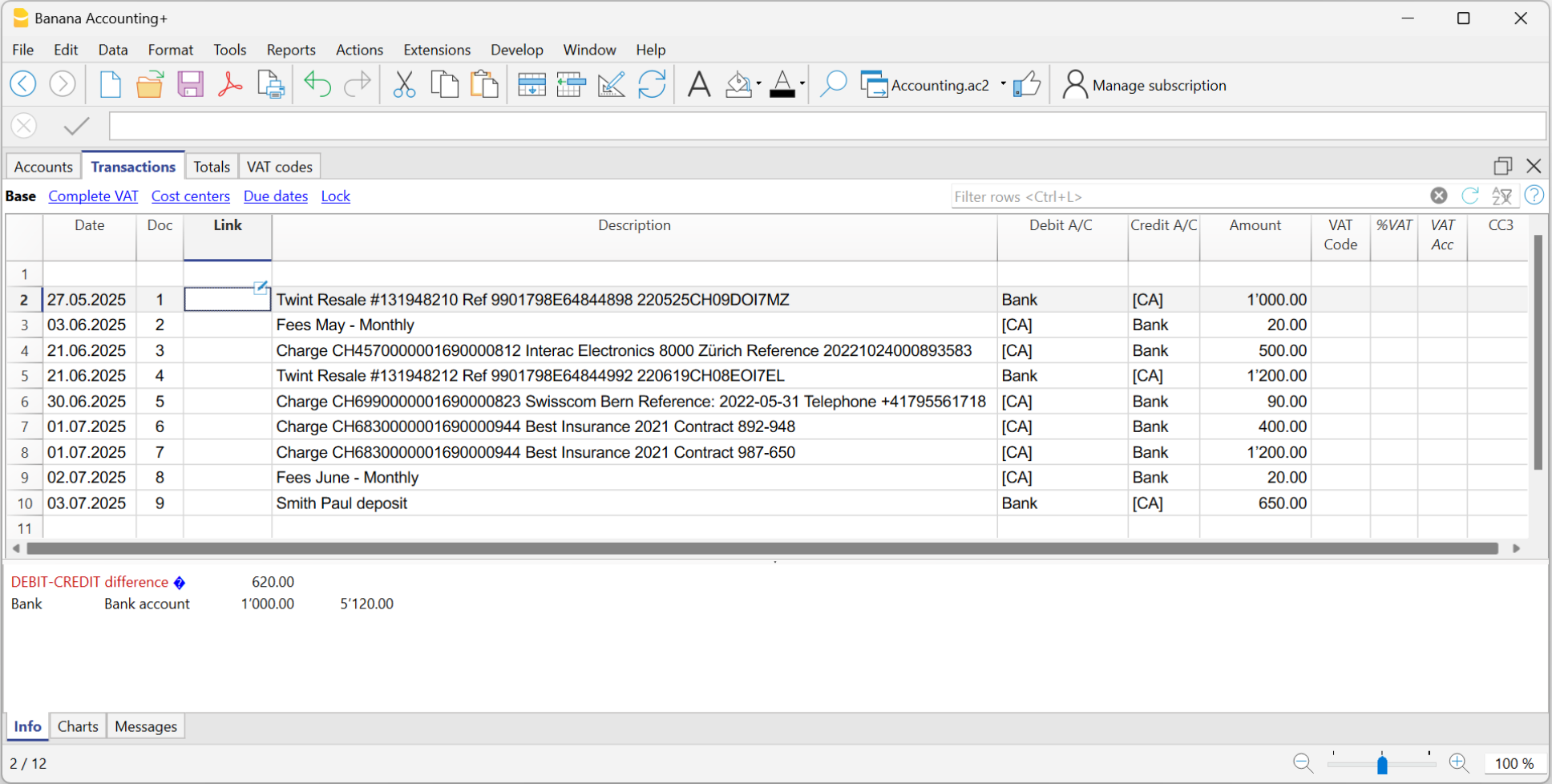
Importierte Datensätze vervollständigen
Für jede importierte Transaktion geben Sie das Gegenkonto, den MWST/USt-Code, die Kostenstelle oder andere erforderliche Informationen ein.
Wenn Sie eine Bewegung importieren, die auf mehrere Buchungszeilen aufgeteilt werden muss, fügt das Programm zunächst eine einzige Buchungszeile mit dem Gesamtbetrag und dem temporären Gegenkonto [CA] ein
Vorgehensweise:
- Entfernen Sie das temporäre Gegenkonto [CA] aus der ursprünglichen Buchung.
- Fügen Sie neue Zeilen direkt unterhalb der betreffenden Transaktion ein. Geben Sie in jeder Zeile die vollständigen Buchungsinformationen an: Beschreibung, Gegenkonto, Betrag, ggf. MWST/USt-Code und Kostenstelle.
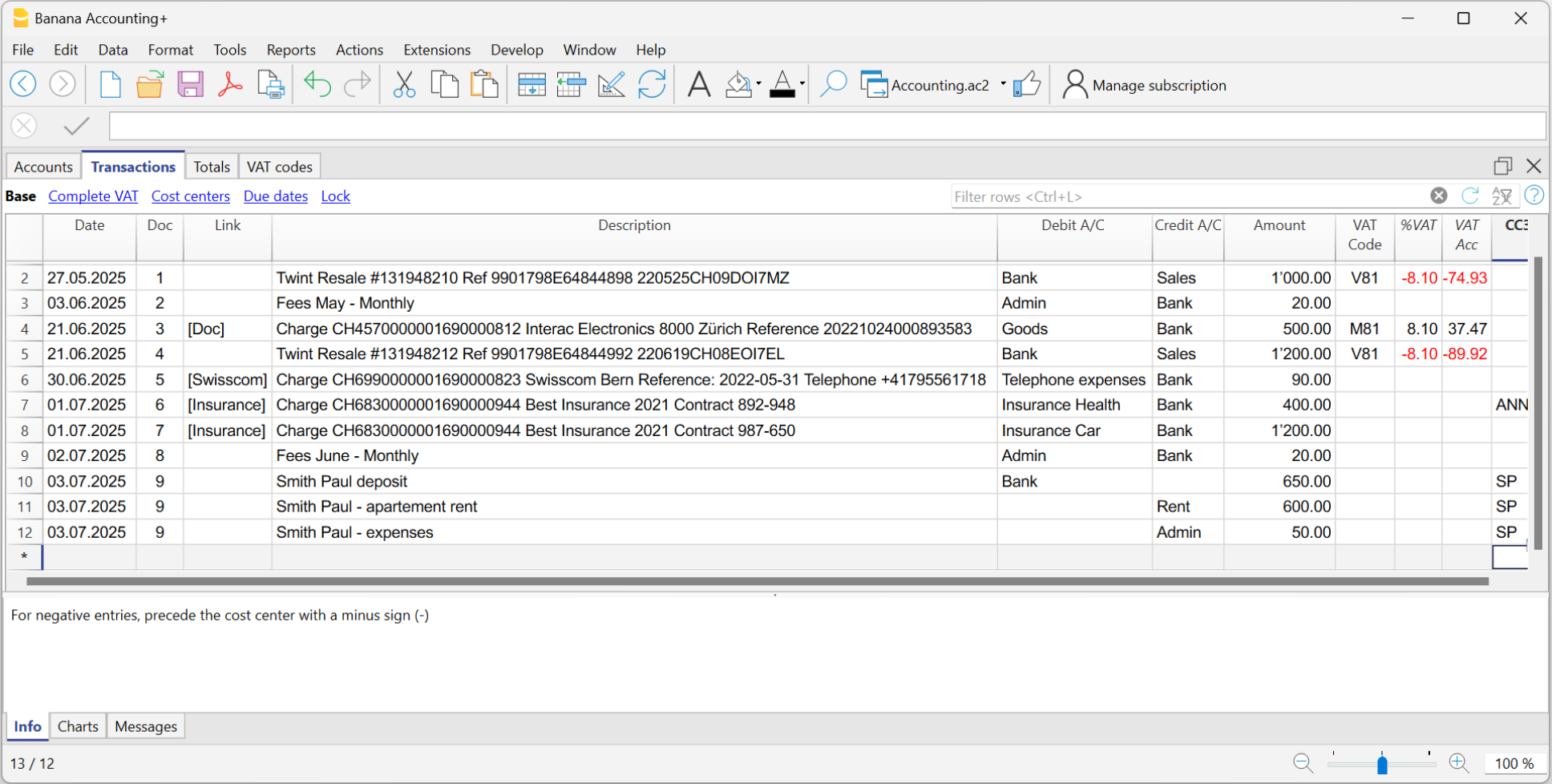
Regeln erstellen
Ausgehend von den vervollständigten Buchungszeilen können Sie Regeln erstellen, die künftig automatisch angewendet werden.
Vorgehensweise:
- Wählen Sie in der Tabelle Buchungen die Zeilen aus, für die Sie eine Regel erstellen möchten.
- Klicken Sie mit der rechten Maustaste auf eine Buchung ohne vorhandene Regel und wählen Sie Regeln aus Auswahl erstellen.
Alternativ über das Menü Aktionen > Sich wiederholende Buchungen > Regeln aus Auswahl erstellen.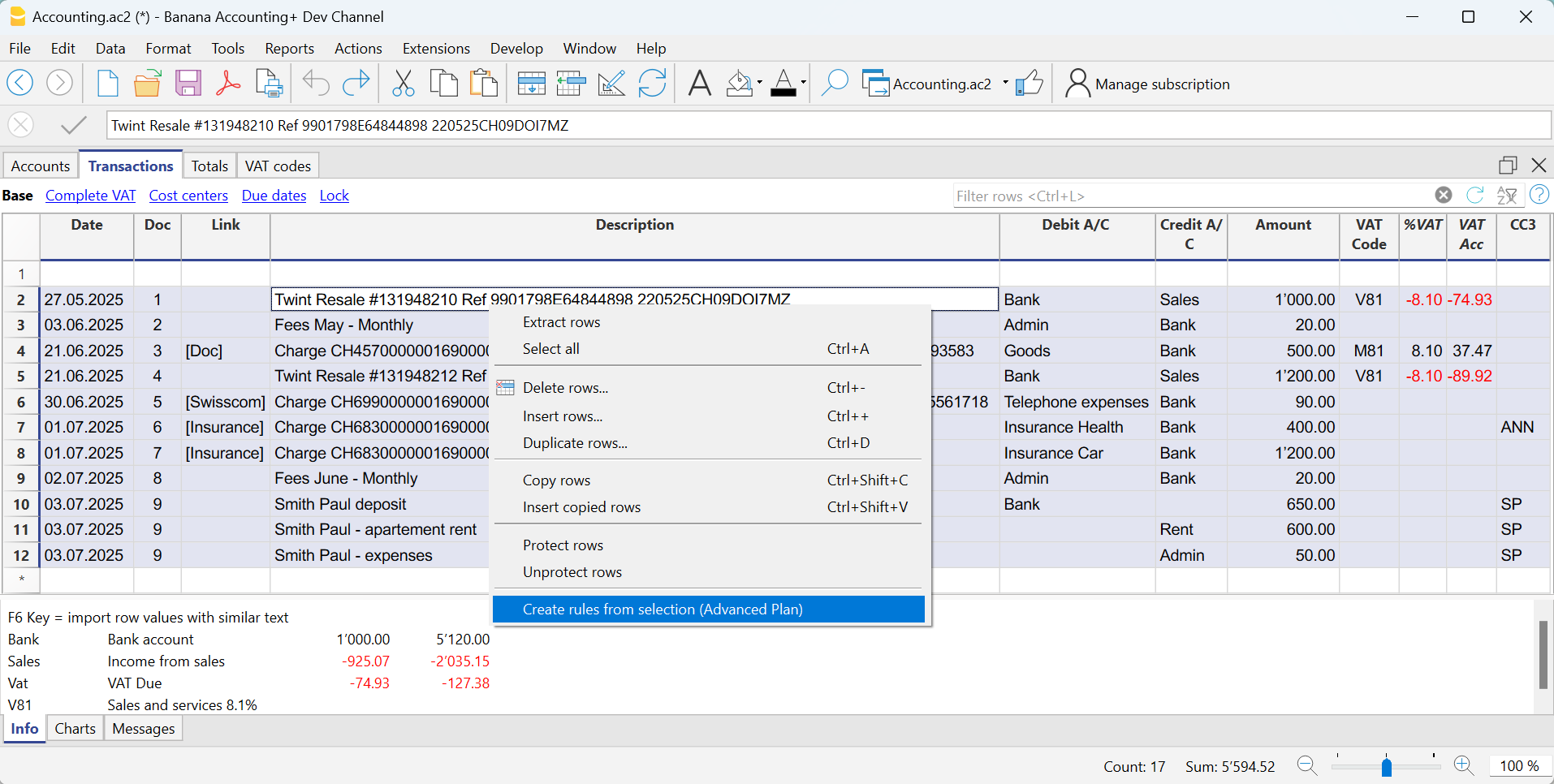
Alle ausgewählten Buchungen werden automatisch in die Tabelle 'Wiederholende Buchungen' übernommen – genau so, wie sie zuvor in der Tabelle Buchungen vervollständigt wurden.
Regeln vervollständigen
Die Regeln müssen in der Tabelle Wiederholende Buchungen wie folgt ergänzt werden:
- Spalte 'Beschreibung' bearbeiten
In der Spalte Beschreibung geben Sie den Text ein, nach dem das Programm in den importierten Buchungen sucht. Zunächst übernimmt das Programm automatisch die Beschreibung aus der ursprünglichen Transaktion.
Ersetzen Sie diesen Text durch ein oder mehrere Schlüsselwörter, damit das Programm die Buchung bei künftigen Importen korrekt zuordnen kann (z.B. +Versicherung Best Insurance).
Siehe auch den Abschnitt Bedingung zur Beschreibung. - Spalten Sollkonto und Habenkonto
In den Spalten Soll und Haben werden der Gegenposten und das importierte Bankkonto angezeigt.- Überprüfen Sie zuerst, ob der angegebene Gegenposten bereits korrekt ist; andernfalls passen Sie ihn entsprechend an.
- Das Hauptimportkonto, das zur Identifikation der entsprechenden Buchungen verwendet wird, darf nicht als kommentiertes Konto angegeben werden (Konto in eckigen Klammern).
Wenn das Konto dem Hauptkonto der Bank entspricht, aus dem die Transaktionen importiert werden, und als kommentiertes Konto angegeben ist, müssen die Klammern entfernt werden, da die Regel sonst nicht korrekt angewendet wird.
Dies kann bei Detailbuchungen aus dem Kontoauszug auftreten, für die noch keine spezifischen Regeln definiert sind. - Alternativ kann das Hauptimportkonto entfernt und nur der Gegenposten belassen werden. In diesem Fall wird die Regel basierend auf der Spalte Beschreibung angewendet (Übereinstimmung mit der Transaktionsbeschreibung) und gilt für alle importierten Bankkonten.
- Für Buchungen, die sich über mehrere Zeilen aufteilen – sogenannte Sammelbuchungen (Split Rows) –, bearbeiten Sie die Spalte Beleg (Doc).
In der ersten Buchungszeile geben Sie in der Spalte Gegenkonto leere eckige Klammern [] ein.
In den folgenden Zeilen tragen Sie in der Spalte Beleg (Doc) den Eintrag !RuleSplit ein (siehe Zeilen 7, 8 und 9 in der folgenden Abbildung).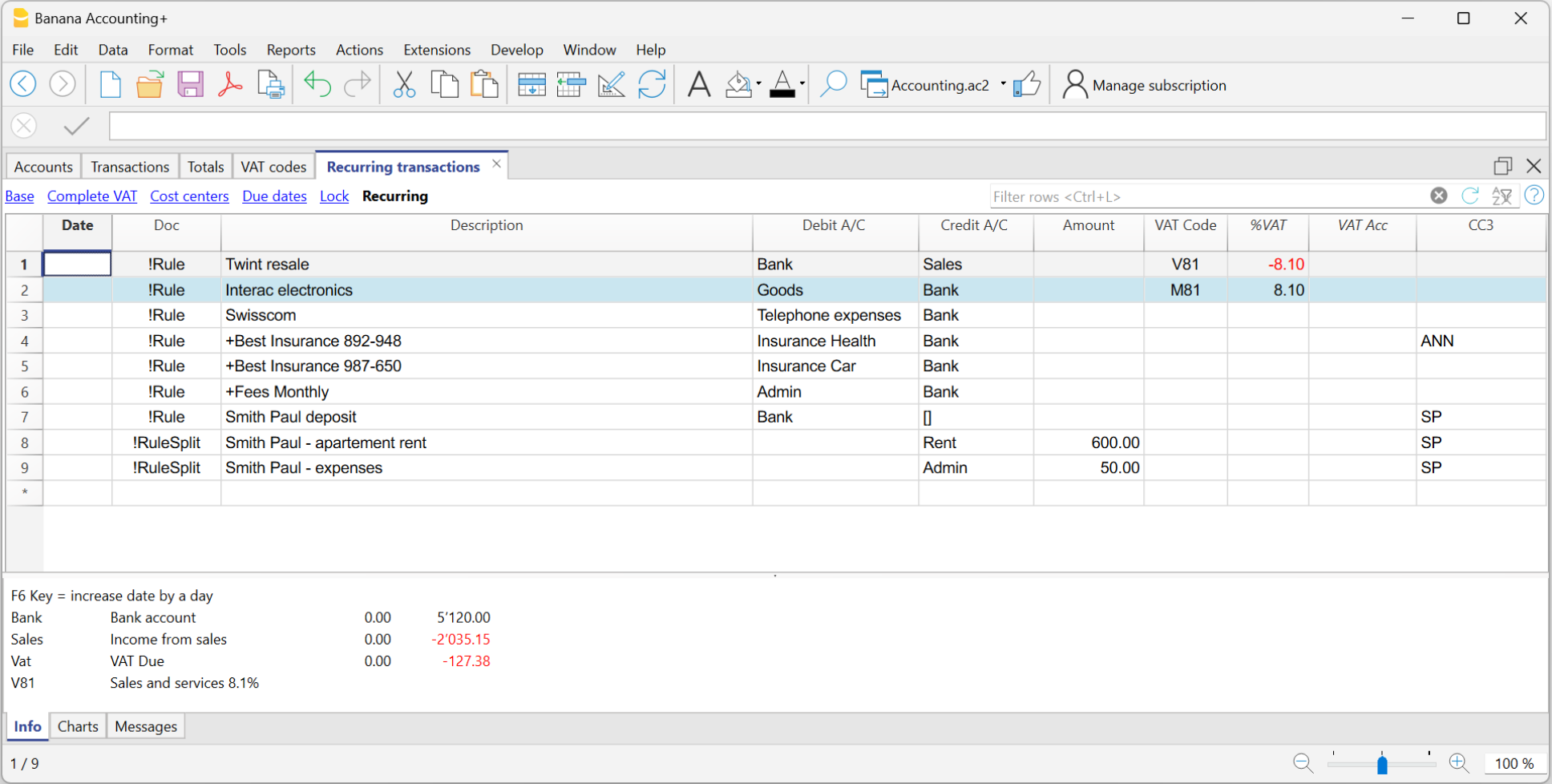
Die beschriebene Vorgehensweise muss nur einmal durchgeführt werden, um die Regeln einzurichten. Bei späteren Importen werden die bereits definierten Regeln automatisch angewendet. Sie müssen nur jene neu importierten Bewegungen ohne Regel vervollständigen, die noch kein Gegenkonto zugewiesen bekommen haben – und zwar mit demselben Verfahren.
Um in der Tabelle Buchungen alle importierten Bewegungen zu finden, die noch keine Regel haben, können Sie die temporäre Zeilenfilterfunktion verwenden. Geben Sie dazu den Text "[CA]" in das Filterfeld ein.
Regeln in der Tabelle Wiederholende Buchungen
Auf die Regeln greifen Sie über den Menübefehl über Aktionen > Sich wiederholende Buchungen > Tabelle wiederholende Buchungen zu.
- Regelzeilen sind jene Zeilen, die in der Spalte Beleg (Doc) den Eintrag !Rule oder !RuleSplit enthalten.
- In Regelzeilen haben die Spalten eine abweichende Bedeutung, je nach Funktion:
- Bedingungsspalten
Diese Spalten enthalten die Werte, die verglichen werden, um zu bestimmen, ob die Regel angewendet werden soll.
Folgende Spalten gelten als Bedingungsspalten: Beleg (Doc), Datum, Beschreibung, Konto Soll/Haben, Betrag. - Aktions- / Ersetzungsspalten
Diese Spalten enthalten die Werte, die bei Anwendung der Regel eingefügt und zum Vervollständigen der importierten Zeilen verwendet werden.
Alle Spalten, die nicht als Bedingung verwendet werden, gelten als Ersetzungsspalten.
- Bedingungsspalten

Bedingungsspalten
Die Spalten Bedingungen (auch Suchspalten genannt) enthalten die Werte, die für den Abgleich mit den importierten Bewegungen verwendet werden.
- Spalte Beleg (Doc) (obligatorisch)
- Muss den Eintrag !Rule oder !RuleSplit enthalten:
- !Rule – Kennzeichnet die Zeile als Regel.
- !RuleSplit – Gibt an, dass die zugehörige Regel eine Buchung auf mehreren Zeilen (Split Rows) – auch Sammelbuchung genannt – erzeugt.
- Muss den Eintrag !Rule oder !RuleSplit enthalten:
- Spalte Beschreibung (obligatorisch)
- Die Spalte Beschreibung muss den Text enthalten, nach dem in der Beschreibung der importierten Bewegungen gesucht werden soll.
- Wenn der Beschreibungstext mit einem Ausdruck in eckigen Klammern [ ] beginnt, wird dieser als Regelname verwendet. Der Regelname ist optional und dient der besseren Identifikation in der Tabelle.
- Spalte Konto (empfohlen)
- In der doppelten Buchhaltung: Verwenden Sie die Spalte KtSoll (Soll-Konto), um Einnahmen zu filtern, oder KtHaben (Haben-Konto) für Ausgaben.
- In der Einnahmen-Ausgaben-Rechnung: Verwenden Sie die Spalte Konto.
- In der Regel handelt es sich um das Bankkonto, von dem die Bewegungen importiert wurden.
- Spalte Datum (optional)
- Begrenzt die Anwendung der Regel auf einen bestimmten Zeitraum.
- Spalte Betrag (optional)
- Begrenzt die Anwendung der Regel auf einen bestimmten Betrag oder einen Betragsbereich.
- In der Einnahmen-Ausgaben-Rechnung: Verwenden Sie die Spalte Einnahmen (für Geldeingänge) oder Ausgaben (für Geldausgänge).
Ersetzungsspalten
Die Spalten für die Vervollständigung (Ersetzung) enthalten zusätzliche Informationen, die beim Import automatisch in die Buchung eingefügt werden sollen.
- Spalte Link (DokLink)
Hier können Sie Verknüpfungen zu Dokumenten einfügen. - Spalte Gegenkonto
Geben Sie hier das Konto an, das das temporäre Gegenkonto [CA] ersetzt oder das im Dialogfenster "Regeln anwenden" ausgewählte temporäre Gegenkonto.- In der doppelten Buchhaltung: Verwenden Sie die Spalte Haben, um Einnahmen zu filtern, oder Soll für Ausgaben.
- In der Einnahmen-Ausgaben-Rechnung: Verwenden Sie die Spalte Kategorie.
- Spalte MWST/USt-Code
Geben Sie den MWST/USt-Code an, der auf die importierte Bewegung angewendet werden soll.
Das Programm ergänzt automatisch alle mehrwertsteuerbezogenen Spalten entsprechend dem gewählten Code. - Spalten Kostenstellen "KS1, KS2 oder KS3" (CC1, CC2, CC3)
Geben Sie den Kostenstellen-Code an, der der Bewegung zugewiesen werden soll. - Spalte Anmerkung (Notizen)
Fügen Sie bei Bedarf zusätzliche Informationen hinzu, die beim Import in die Bewegung übernommen werden sollen. - Andere Spalten
Alle Spalten, die nicht als Bedingungsspalten definiert sind (mit Ausnahme von ExternalReference), gelten als Ersetzungsspalten.
Hinweis: Die Spalte ExternalReference ist eine reservierte Systemspalte, die beim Bankimport verwendet wird, um jede Bewegung eindeutig zu identifizieren und Duplikate zu vermeiden.
Die Spalte Link (DokLink)
In dieser Spalte kann kein direkter Link zu einem spezifischen Dokument eingefügt werden, da jede Buchung mit einem eigenen Beleg verknüpft wird. Sie können jedoch eine Anmerkung in eckigen Klammern (z.B. "[Doc]") einfügen, um Zeilen zu kennzeichnen, die später mit einem digitalen Dokument verknüpft werden sollen.
Nach dem Import der Bewegungen kann es erforderlich sein, diese mit den entsprechenden Belegen zu verbinden. Um diesen Vorgang zu beschleunigen, empfiehlt sich folgendes Vorgehen:
- Verwenden Sie in der Spalte Link (DokLink) der Tabelle Wiederholende Buchungen einen Text in eckigen Klammern [ ].
- Geben Sie innerhalb der eckigen Klammern einen Begriff ein, der im Dateinamen des Dokuments enthalten ist, mit dem die Buchung verknüpft werden soll.

- In der Tabelle Buchungen werden die Bewegungen eingefügt, wobei in der Spalte Link ein Text in eckigen Klammern steht.

- Geben Sie in der Tabelle Buchungen mithilfe der temporären Zeilenfilterfunktion den Suchbegriff "!link![ ]" ein. Damit werden alle Zeilen angezeigt, bei denen die Spalte Link (DokLink) eckige Klammern enthält – also Bewegungen, bei denen der Link zum Beleg noch ergänzt werden muss.
- Beim Bearbeiten der Spalte Link (DokLink) in der Buchungen-Tabelle zeigt das Programm in der Autovervollständigung automatisch alle Belegdateien an, die noch nicht mit einer Buchung verknüpft sind und den Text enthalten, der innerhalb der eckigen Klammern steht.
Beispiel: Wenn Sie in der Spalte 'Link' den Text "[Rechnung]" eingeben, zeigt das Programm alle Dateien, deren Dateiname "Rechnung" enthält und die noch keiner Buchung zugeordnet wurden.
Schnelle Suche und Vervollständigung von importierten Datensätzen
Nach dem Import der Datensätze mithilfe der definierten Regeln kann es vorkommen, dass einzelne Buchungen manuell mit zusätzlichen Informationen ergänzt werden müssen.
Um solche Buchungen schnell zu finden, können Sie eine der folgenden Methoden verwenden:
- Verwendung der Spalte 'Bemerkungen'
Zur schnellen Identifikation von Datensätzen, die noch ergänzt werden müssen, empfiehlt es sich, temporäre Suchbegriffe einzugeben, die das Filtern erleichtern.
Zum Beispiel:- Geben Sie in der Spalte Bemerkungen der Tabelle Wiederholende Buchungen – oder in einer beliebigen anderen Spalte der Regelzeile (ausser den Standardspalten für Regeln) – einen Hashtag ein – z.B. #city.
- Verwenden Sie anschliessend in der temporären Zeilenfilterfunktion der Tabelle Buchungen denselben Hashtag (#), um gezielt alle Regelzeilen anzuzeigen, die Sie noch vervollständigen möchten.
- Regelzeilen farbig markieren
In der Tabelle Wiederholende Buchungen können Regelzeilen individuell farblich hervorgehoben werden. Jede Buchung, die einer solchen Regel entspricht, wird in der Tabelle Buchungen ebenfalls mit denselben Merkmalen (inkl. Farbe) dargestellt.
Um nur die farbig markierten Regelzeilen anzuzeigen, verwenden Sie in der temporären Zeilenfilterfunktion den Suchbegriff "!_co!".

Buchungen auf mehreren Zeilen (split rows)
Normalerweise wird beim Import von Bewegungen aus einem Kontoauszug mithilfe einer Regel nur eine einzelne Gegenbuchung erstellt. Wenn der Gesamtbetrag jedoch auf mehrere Gegenkonten verteilt werden soll, können Sie eine mehrzeilige Regel (split rows) erstellen.
Regeln mit !RuleSplit können ausschliesslich in der Tabelle Wiederholende Buchungen erfasst werden. Diese Funktion ist im Dialogfenster Regel erstellen/bearbeiten nicht verfügbar und wird dort auch nicht angezeigt, wenn eine Regel mit !RuleSplit verknüpft ist.
Beispiele:
- Sie erhalten regelmässig eine Zahlung in Höhe von 550, die auf drei verschiedene Konten – und damit auf drei Buchungszeilen – verteilt werden muss:
- 550 – Gesamte Mieteinnahme, verbucht auf dem Bankkonto, das im Kontoauszug erscheint und in der Regel definiert ist.
- 500 – Ertrag aus Miete (Mietzins) – (Gegenposten Ertragskonto für 'Miete')
- 50 – Ertrag aus Nebenkosten (Gegenposten Konto für 'Nebenkosten')
Aufbau einer mehrzeiligen Regel (Split Rows):
Alle zusätzlichen Zeilen müssen direkt unter der Regelzeile eingefügt werden.
- Erste Regelzeile (Hauptzeile) enthält den Gesamtbetrag:
- In der Spalte Beleg (Doc) muss der Text !Rule stehen.
- In der Spalte Beschreibung geben Sie den Text ein, nach dem in den importierten Buchungen gesucht werden soll.
- In der Spalte Gegenkonto tragen Sie entweder das gewünschte Konto ein oder eckige Klammern " [] ", wenn das Feld (Konto) leer bleiben soll.
- Nachfolgende Zeilen (Split-Zeilen):
- In der Spalte Beleg (Doc) geben Sie den Text !RuleSplit ein.
- In der Spalte Beschreibung tragen Sie den Text ein, der in der Buchung angezeigt werden soll.
- In den Spalten Soll-Konto und Haben-Konto geben Sie die gewünschten Konten ein – oder lassen Sie sie leer, falls kein Konto verwendet werden soll.
- In der Spalte Betrag geben Sie den entsprechenden Teilbetrag der Buchung ein.
Hinweis: Der Betrag ist derzeit fix – es ist nicht möglich, Formeln zu verwenden, die sich dynamisch am importierten Betrag orientieren. - In allen weiteren Spalten geben Sie die Werte ein, die in den zusätzlichen Zeilen enthalten sein sollen.
Im folgenden Beispiel sehen Sie die Verwendung einer "Kostenstelle des Mieters".
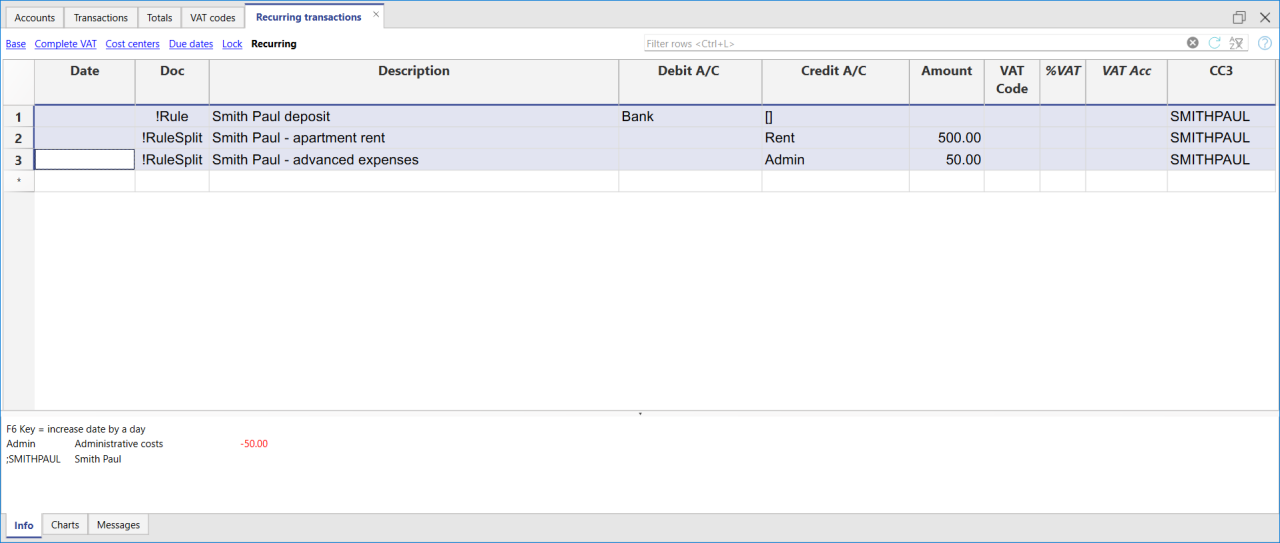
Im Beispiel der mehrzeiligen Buchung (Sammelbuchung) für die Miete wird angenommen, dass der eingegangene Mietbetrag immer 550 beträgt. Wenn der effektive Betrag abweicht, muss die Buchung manuell angepasst werden.
Regeln in der Tabelle 'Wiederholende Buchungen' ändern
Alle bestehenden Regeln zur automatischen Vervollständigung importierter Datensätze, die in der Tabelle 'Wiederholende Buchungen' gespeichert sind – einschliesslich jener, die Sie über das Dialogfenster Regeln anwenden (nur im Advanced-Plan) erstellt haben – können bearbeitet, gelöscht oder durch neue Regeln ergänzt werden. So können Sie auch im Voraus Regeln definieren, um einen zukünftigen Import vorzubereiten, für den derzeit noch keine Regel existiert.
Alle importierten Buchungen übernehmen in der Spalte Beschreibung der Tabelle Buchungen den Text aus dem Bankkontoauszug. In der Regel handelt es sich dabei um sehr detaillierte Beschreibungen.
Zum Zeitpunkt des Imports ist es nicht möglich, diese Beschreibung automatisch zu ändern.
Wenn Sie die importierte Buchungsbeschreibung anpassen möchten, können Sie dafür die Spalte Bemerkungen in der Tabelle Wiederholende Buchungen verwenden.
Achtung: Wenn die Spalte Bemerkungen bereits für eigene Notizen, Anmerkungen/Bemerkungen oder interne Hinweise genutzt wird, kann sie nicht gleichzeitig zur Ersetzung der Beschreibung verwendet werden. In diesem Fall empfiehlt es sich, eine eigene zusätzliche Spalte zu erstellen (siehe Neue Spalte).
So gehen Sie vor, wenn die Spalte "Bemerkungen" noch nicht verwendet wird:
- Öffnen Sie über das Menü Aktionen > Sich wiederholende Buchungen > Tabelle wiederholende Buchungen.
- Machen Sie die Spalte Bemerkungen über den Menübefehl Daten > Spalten einrichten sichtbar.
- Geben Sie in der Spalte Bemerkungen den gewünschten Buchungstext ein, der später in der Spalte Beschreibung der Tabelle Buchungen angezeigt werden soll.
Wiederholen Sie diesen Vorgang für alle Buchungen, die angepasst werden müssen.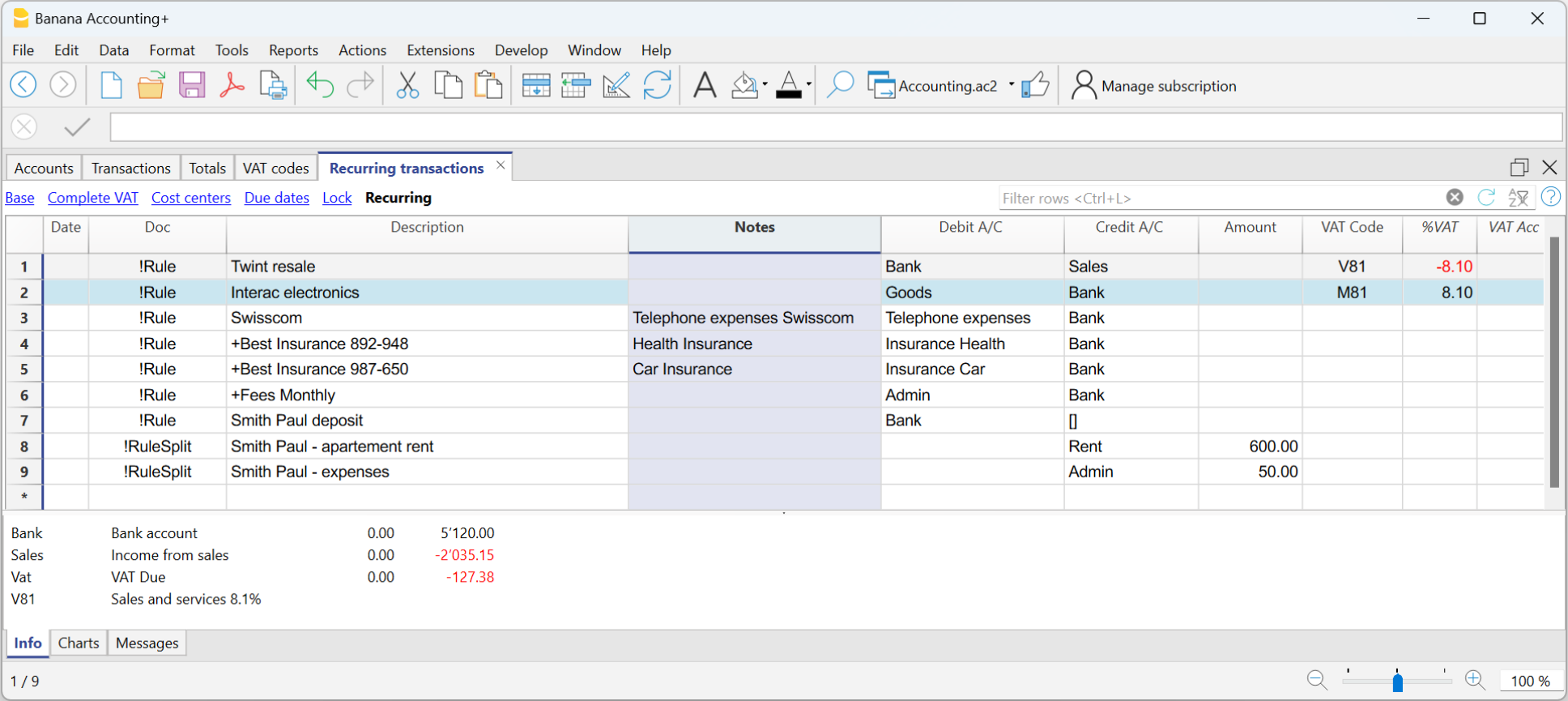
- Bankbewegungen importieren
- Nach dem Import der Bewegungen in die Tabelle Buchungen öffnen Sie den Menübefehl Daten > Spalten einrichten und blenden die Spalte Bemerkungen ein.
In der Spalte Bemerkungen werden die Einträge oder Hinweise angezeigt, die zuvor in der Tabelle Wiederholende Buchungen definiert wurden.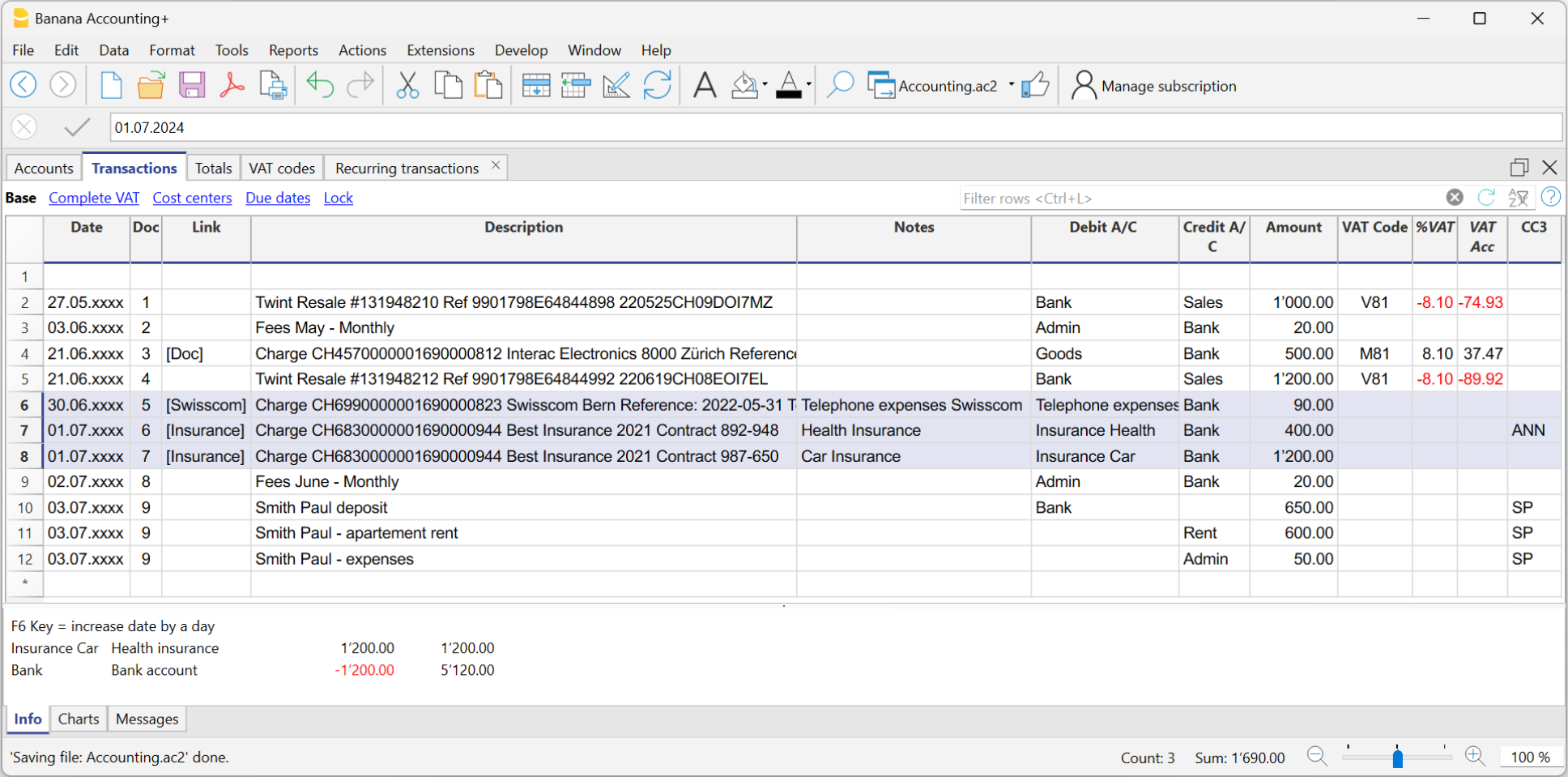
- Übertragen Sie für jede Buchung den Text aus der Spalte Bemerkungen in die Spalte Beschreibung.
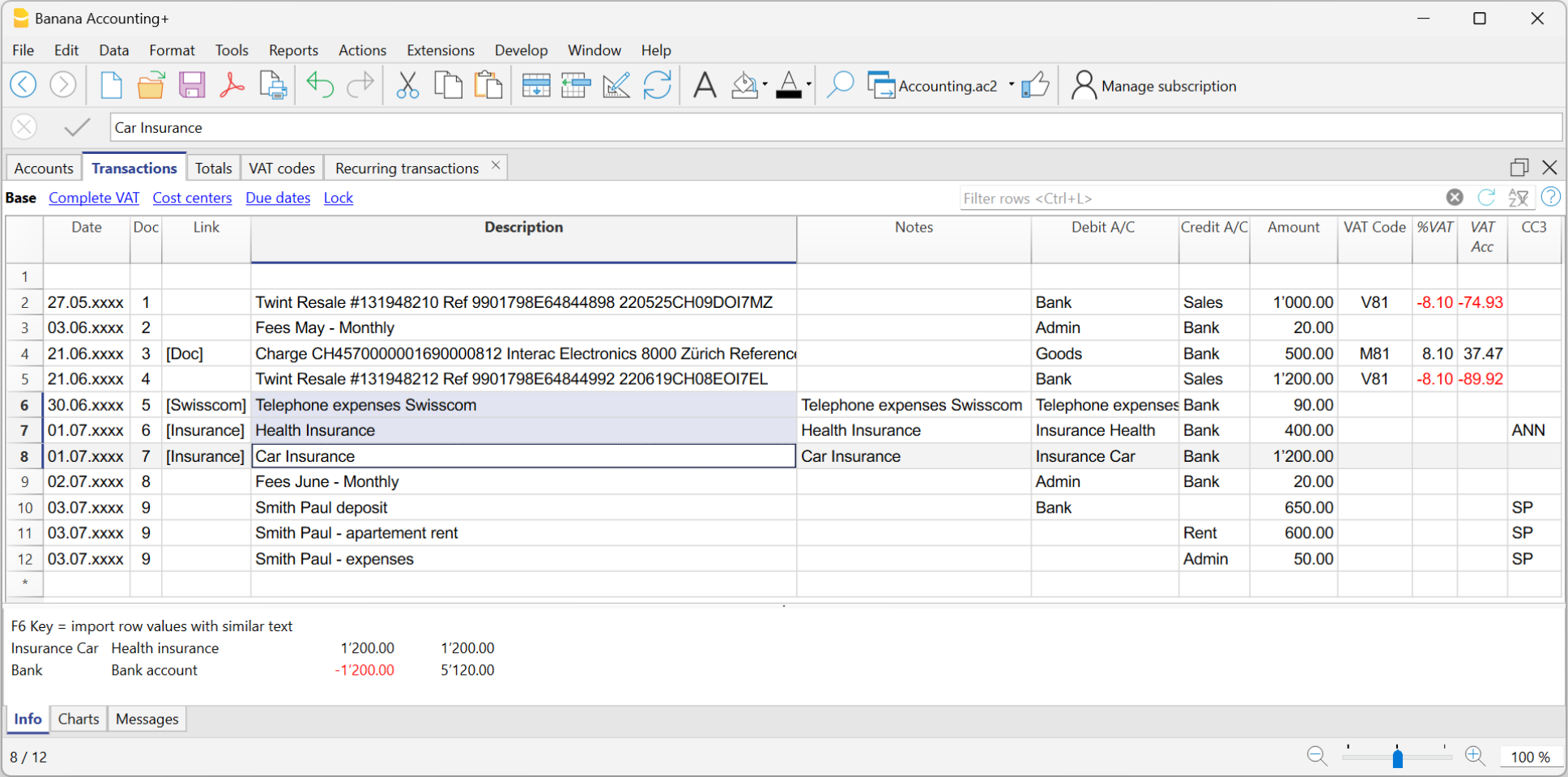
Eine andere Beschreibung als die importierte festlegen – Eigene Spalte
In der Tabelle Wiederholende Buchungen können eigene Spalten nicht direkt hinzugefügt werden.
Um in dieser Tabelle eine eigene Spalte verwenden zu können, müssen Sie die gewünschte Spalte zuerst in der Tabelle Buchungen hinzufügen.
Sobald die eigene Spalte in der Tabelle Buchungen erstellt wurde, erscheint sie automatisch auch in der Tabelle Wiederholende Buchungen und kann dort verwendet werden, um eine alternative Beschreibung zur importierten festzulegen.
Die Eingabe erfolgt auf dieselbe Weise wie im Abschnitt Importierte Buchungstexte bearbeiten – Spalte 'Bemerkungen' beschrieben.
Neues Jahr mit Regeln erstellen
Beim Übergang ins neue Jahr – über den Menübefehl Aktionen > Neues Jahr erstellen – werden alle vorhandenen Regeln aus der Tabelle Wiederholende Buchungen automatisch in die Datei des neuen Jahres übernommen.
Buchhaltungen mit gleichen Regeln
Wenn Sie mehrere ähnliche Buchhaltungen verwalten (zum Beispiel für Kunden mit ähnlichen Eigenschaften), kann es nützlich sein, bereits erstellte Regeln wiederzuverwenden und sie nicht jedes Mal neu zu schreiben.
Wenn die Buchhaltungen den gleichen Kontenplan oder zumindest eine kompatible Struktur haben, können Sie die Regeln von einer Datei in eine andere kopieren.
So kopieren Sie die Regeln
- Öffnen Sie die Quelldatei (diejenige, die die Regeln enthält).
- Zeigen Sie die Tabelle Wiederholende Buchungen über den Menübefehl Aktionen > Sich wiederholende Buchungen > Tabelle wiederholende Buchungen.
- Wählen Sie die Zeilen aus, die Sie kopieren möchten.
- Verwenden Sie den Menübefehl Bearbeiten > Zeilen kopieren.
- Öffnen Sie die Zieldatei und zeigen Sie die Tabelle Wiederholende Buchungen an.
- Fügen Sie die Regeln mit dem Menübefehl Bearbeiten > Kopierte Zeilen einfügen in die Tabelle Wiederholende Buchungen ein.
Sie können auch eine eigene Buchhaltungsdatei erstellen, die als Regelbibliothek dient.
So können Sie bei der Erstellung einer neuen Buchhaltung einfach den benötigten Regelblock kopieren und in die Zieldatei einfügen.
Bedingungen für die Anwendung von Regeln
Die Bedingungen einer Regel sind Kriterien, die festlegen, wann eine Vervollständigungsregel automatisch auf eine Buchung angewendet wird.
Sie werden beim Erstellen oder Bearbeiten einer Regel im Dialogfenster Regeln anwenden festgelegt – oder direkt in der Tabelle wiederholende Buchungen.
Die Bedingungen können sich auf die Beschreibung, das Konto, den Betrag oder das Datum beziehen.
Eine Regel wird nur angewendet, wenn alle festgelegten Bedingungen erfüllt sind. Wird auch nur eine Bedingung nicht erfüllt, wird die Regel nicht ausgeführt. Nicht ausgefüllte Bedingungen werden ignoriert.

Bedingung zur Beschreibung
Geben Sie ein Stichwort oder einen kurzen Ausdruck als Schlüsselwort ein, um Buchungen zu identifizieren, die automatisiert werden sollen – basierend auf dem Text in der Spalte 'Beschreibung' des Kontoauszugs.
Banana Buchhaltung vergleicht automatisch den Beschreibungstext jeder importierten Buchung mit dem in der Regel angegebenen Text. Wird eine Übereinstimmung gefunden, wird die entsprechende Regel angewendet.
Um bessere Ergebnisse zu erzielen, empfiehlt es sich, nur wenige, aber aussagekräftige Schlüsselwörter zu verwenden – zum Beispiel den Namen des Lieferanten oder Dienstleisters. So kann die Regel auf mehrere ähnliche Buchungen angewendet werden.
Die Suchbegriffe können auf verschiedene Arten eingegeben werden:
- Genaues Wort oder exakte Formulierung
- Wenn Sie zum Beispiel "Best Insurance 892-948" eingeben, sucht das Programm nach importierten Buchungen, die genau diesen Text ("Best Insurance 892-948") enthalten.
- Wenn Sie nur "Insurance" als Bedingung eingeben, sucht das Programm nach Buchungen, die dieses Wort ("Insurance") enthalten.
- Alle Wörter in beliebiger Reihenfolge (mit dem Sonderzeichen "+" am Anfang)
- Wenn Sie "+Best Insurance 892-948" als Bedingung eingeben, sucht das Programm nach importierten Buchungen, die die Wörter oder Werte "Best", "Insurance" und die Nummer "892-948" enthalten – in beliebiger Reihenfolge.
- Alle Wörter oder Werte müssen in der Beschreibung der Buchung vorhanden sein, die Reihenfolge spielt jedoch keine Rolle.
- Das Symbol "+"-Symbol wird bei der Suche nicht berücksichtigt.
Wichtig: Wenn eine Vertragsnummer, Policennummer, Kundennummer usw. vorhanden ist, empfiehlt es sich, vor der Regel ein "+" hinzuzufügen.
Das "+" ermöglicht es der Regel, einzelne Wörter (oder Zahlenfolgen) unabhängig von ihrer Position innerhalb der Beschreibung der importierten Buchung zu erkennen.
- Liste von Wörtern (mit "|" als Trennzeichen)
- Wenn Sie "Kaffee|Restaurant" eingeben, sucht das Programm nach importierten Buchungen, die entweder das Wort "Kaffee" oder "Restaurant" enthalten.
Diese Methode ist hilfreich, um mehrere Kategorien gleichzeitig zu erkennen, ohne dafür separate Suchregeln erstellen zu müssen.
- Wenn Sie "Kaffee|Restaurant" eingeben, sucht das Programm nach importierten Buchungen, die entweder das Wort "Kaffee" oder "Restaurant" enthalten.
- Gross- und Kleinschreibung
- Bei der Textsuche wird nicht zwischen Gross- und Kleinbuchstaben unterschieden. Der eingegebene Text wird unabhängig von der Schreibweise (ob gross- oder kleingeschrieben) angewendet.
Der vollständige Text, den Sie im Feld Beschreibung eingeben, wird in der Spalte Beschreibung der Tabelle wiederholende Buchungen angezeigt.
- Bei der Textsuche wird nicht zwischen Gross- und Kleinbuchstaben unterschieden. Der eingegebene Text wird unabhängig von der Schreibweise (ob gross- oder kleingeschrieben) angewendet.
Warnung: Verwenden Sie NICHT den vollständigen Text aus dem Kontoauszug als Beschreibung, da er für jeden Buchungseintrag einzigartig ist und sich nicht für mehrere Buchungen wiederverwenden lässt.
Bedingung zum Konto
- Geben Sie das Konto ein, von dem die Buchungen importiert werden (z.B. Bank, Post usw.).
- Das Programm verbucht den Betrag automatisch im Soll oder Haben, je nach Art der importierten Buchung.
- Wenn das Feld "Konto" leer bleibt, wird die Regel auf alle Konten angewendet, die die Bedingung zur Beschreibung erfüllen.
Bedingung zum Betrag (oder Betrag in Fremdwährung)
- Diese Option ermöglicht es, eine Regel nur dann anzuwenden, wenn die Buchung einen bestimmten Betrag aufweist.
- Alternativ – wenn der genaue Betrag nicht bekannt ist – kann ein Betragsbereich definiert werden, indem ein Minimalwert, ein Maximalwert oder ein konkreter Wertebereich angegeben wird, für den die Regel gilt.
- Verfügbar ab Version 10.2.3 von Banana Buchhaltung Plus – Dev-Channel
- Die Bedingung muss folgende Kriterien erfüllen:
- mit dem Symbol "!" beginnen
- in eckige Klammern [ ] gesetzt sein
- den unformatierten Betrag verwenden (ohne Tausendertrennzeichen, mit Punkt als Dezimaltrennzeichen)
(andere Formate werden nicht erkannt) - erlaubte Operatoren: > (grösser als), < (kleiner als), >= (grösser oder gleich), <= (kleiner oder gleich), <> (ungleich)
- Beispiel: Um Buchungen mit einem Betrag von CHF 1’000.00 oder mehr auszuwählen, geben Sie Folgendes ein:
[!>=1000.00]

Die Abbildung zeigt das Dialogfenster "Regeln anwenden", in dem Sie das Feld Betrag auswählen und einen Zahlenbereich definieren können.
Im folgenden Beispiel wird das Konto 1510 Mobilien und Einrichtungen auf Buchungen angewendet, bei denen die Beschreibung "Kauf Büromaterial" lautet und der Betrag grösser oder gleich CHF 1’000.00 ist.
Die Verwendung dieses Filters ist besonders hilfreich, wenn unterschiedliche Gegenkonten abhängig vom Buchungsbetrag zugewiesen werden sollen.
Beispiele für Bedingungen zum Betrag (Spalte 'Betrag')
| Syntax | Bedeutung |
| [!=1000.00] | Buchungen mit genau CHF 1'000.00 |
| [!>1000.00] | Buchungen mit einem Betrag grösser als CHF 1'000.00 |
| [!>=1000.00] | Buchungen mit einem Betrag von mindestens CHF 1'000.00 |
| [!<1000.00] | Buchungen mit einem Betrag kleiner als CHF 1'000.00 |
| [!<=1000.00] | Buchungen mit einem Betrag von höchstens CHF 1'000.00 |
| [!>=1000.00 !<=2000.00] | Buchungen mit Beträgen zwischen CHF 1'000.00 und CHF 2'000.00 |
| [! |!100.00 |!<150.00] | Buchungen mit genau CHF 100.00 bzw. CHF 150.00 |
Bedingung zum Datum
Ab Version 10.2.3 von Banana Buchhaltung Plus – Dev-Channel können Sie eine Regel auf Buchungen anwenden, die innerhalb eines bestimmten Zeitraums liegen (z.B. nur Buchungen aus dem Januar).
Vorgehen:
- Fügen Sie eine neue Regel hinzu, wie auf der Seite Dialogfenster Regeln anwenden – Regel hinzufügen beschrieben.
- Wählen Sie das Feld Datum aus.
- Geben Sie die Filterbedingung im Feld Kommentar ein.
Die Bedingung muss:- mit dem Symbol "!" beginnen
- in eckige Klammern [ ] gesetzt sein
- das Datum im ISO-Format YYYY-MM-DD enthalten
(andere Formate werden nicht erkannt)
- Beispiel: Um Buchungen mit einem Datum vor dem 1. April 2025 auszuwählen, geben Sie Folgendes ein:
[!<2025-04-01]

Die Abbildung zeigt das Dialogfenster "Regeln anwenden", in dem Sie das Feld Datum auswählen und einen Datumsbereich festlegen können.
Im folgenden Beispiel wird die Regel auf Buchungen angewendet, die vor dem 1. April 2025 liegen.
Die Verwendung dieses Filters ist besonders hilfreich, wenn Vorgänge nach Monat, Quartal oder Jahr unterschieden werden sollen – zum Beispiel, wenn bis zu einem bestimmten Datum ein bestimmter MWST/USt-Code gilt und danach ein anderer, etwa beim Wechsel zu einer neuen MWST/USt-Methode.
Beispiele für Bedingungen zum Datum (Spalte 'Datum')
| Syntax | Bedeutung |
| [!=2025-03-31] | Buchungen mit Datum genau am 31.03.2025 |
| [!>2025-03-31] | Buchungen mit Datum nach dem 31.03.2025 |
| [!>=2025-03-31] | Buchungen mit Datum am oder nach dem 31.03.2025 |
| [!<2025-03-31] | Buchungen mit Datum vor dem 31.03.2025 |
| [!<=2025-03-31] | Buchungen mit Datum am oder vor dem 31.03.2025 |
| [!>=2025-03-31 !<=2025-06-30] | Buchungen im Zeitraum vom 31.03.2025 bis 30.06.2025 |
| [! |!2025-03-15 |!<2025-03-18] | Buchungen mit Datum am 15.03.2025 bzw. 18.03.2025 |
So definieren Sie Bedingungen in der Tabelle wiederholende Buchungen
Bedingungen können direkt in der Tabelle wiederholende Buchungen eingegeben werden – mit derselben Syntax wie in den vorherigen Abschnitten beschrieben.

Gewicht der Regeln und Konfliktauflösung
Das Gewicht einer Autovervollständigungsregel wird durch die Anzahl der in der Regel definierten Bedingungen bestimmt. Je mehr Bedingungen angegeben sind, desto höher ist das der Regel zugewiesene Gewicht.
Wenn mehrere Regeln auf dieselbe Buchung anwendbar sind, wählt Banana Buchhaltung die Regel mit dem höchsten Gewicht aus, da sie als spezifischer betrachtet wird. Dadurch können allgemeine Regeln und detailliertere Regeln definiert werden; bei einem Konflikt wird immer die spezifischere Regel angewendet.
Zum Beispiel können in der Tabelle Wiederholende Buchungen die folgenden Regeln vorhanden sein:
| Datum | Beleg | Beschreibung | KtSoll | KtHaben |
| !Rule | Gutschrift | 1100 Debitoren | ||
| !Rule | Gutschrift Fratelli Bernasconi | 1030 | 1150 Kunde Bernasconi |
Wenn eine Buchung mit der Beschreibung "Gutschrift Fratelli Bernasconi" auf das Konto 1030 importiert wird, sind beide Regeln anwendbar. Die zweite Regel hat jedoch ein höheres Gewicht, weil sie eine zusätzliche Bedingung für das Feld Sollkonto enthält. Da sie spezifischer ist, wird sie vorrangig vor der ersten Regel angewendet.
Tabelle 'Wiederholende Buchungen'
Die Tabelle Wiederholende Buchungen dient der Speicherung von Buchungen, die wiederholt verwendet werden.
Sie enthält drei Arten von wiederholenden Buchungen:
- Wiederholende Buchungen, die über die Spalte Beleg in der Tabelle Buchungen gespeichert werden.
Sie haben einen Identifikationscode in der Spalte Beleg, der keine Interpunktion enthält. - Regeln für die Vervollständigung importierter Buchungen.
Mit diesen Regeln wird festgelegt, wie importierte Buchungen vervollständigt werden sollen.
In der Spalte Beleg steht der Code "!Rule" oder "RuleSplit". - Automatische Buchungen mit regelmässigen Fristen.
Sie werden verwendet, um automatisch Buchungen zu erstellen, die sich in einer bestimmten Häufigkeit wiederholen, zum Beispiel monatlich, vierteljährlich, halbjährlich oder jährlich.
In der Spalte Beleg steht der Code "!Auto".
Anzeigen und Anordnen von Spalten und Ansichten in der Tabelle 'Wiederholende Buchungen'
Vor der Eingabe von wiederholenden Buchungen muss die Tabelle Wiederholende Buchungen über das Menü Aktionen > Sich wiederholende Buchungen > Tabelle wiederholende Buchungen geöffnet werden.
In der Tabelle Wiederholende Buchungen können Sie keine eigenen Einstellungen für die Ansicht speichern. Es werden die Ansichten und Spalteneinstellungen der Tabelle Buchungen übernommen.
Um die Spalten und deren Anordnung in der Tabelle Wiederholende Buchungen anzupassen, gehen Sie wie folgt vor:
- In der Tabelle Buchungen eine neue Ansicht hinzufügen.
- In der Tabelle Buchungen die Spalten einrichten, die Sie für die von Ihnen hinzugefügte Ansicht festgelegt haben.
- In der Tabelle Wiederholende Buchungen die erstellte Ansicht (Tabelle 'Buchungen') auswählen. Die Spalten werden in der gleichen Reihenfolge angezeigt wie in der erstellten Ansicht.
Einfügen von wiederholenden/wiederkehrenden Buchungen über die Spalte 'Beleg'
Für sich wiederholende Buchungen können Codes erstellt werden, die in die Spalte Beleg eingefügt werden, um die Daten automatisch zu übernehmen.
- Wenn die Spalte Enddatum vorhanden ist (siehe Automatische Buchungen), können Sie auch ein Datum angeben, nach dem die Buchung nicht mehr in die Tabelle Buchung übernommen werden soll.
Buchungen, die nicht mehr verwendet werden, müssen manuell gelöscht werden.

Die Tabelle 'Wiederholende Buchungen' in der Einnahmen-Ausgaben-Rechnung (EÜR)
Die Funktion der Tabelle Wiederholende Buchungen ist dieselbe wie in der doppelten Buchhaltung – es ändern sich lediglich die verwendeten Spalten:
- In der Einnahmen-Ausgaben-Rechnung (EÜR) werden die Spalten Konto und Kategorie verwendet.
- Die Spalte Konto bezieht sich auf das Bankkonto, Postkonto, die Kreditkarte usw. Sie zeigt an, woher das Geld kommt und wohin es fliesst.
- Die Spalte Kategorie gibt an, zu welcher Einnahmen- oder Ausgabenkategorie die Buchung gehört. Sie stellt den Grund dar, warum Geld ausgegeben oder eingenommen wurde.
- Die Spalten Einnahmen und Ausgaben enthalten den Betrag der jeweiligen Bewegung.
- In der doppelten Buchhaltung hingegen werden die Spalten Soll-Konto, Haben-Konto und Betrag verwendet.

Progressive Nummerierung der Dokumente mit "docnum"
Wenn Sie in der Spalte Beleg der Tabelle Buchungen eine andere fortlaufende Nummerierung als die automatische benötigen, können Sie diese über die Tabelle Sich wiederkehrende Buchungen festlegen.
Fügen Sie dazu eine Zeile ein, die in der Spalte Beleg (Doc) den Code docnum enthält. Ab den folgenden Zeilen verwendet das Programm die in der Spalte Beschreibung angegebene Nummerierungsart.
Verwenden Sie folgende Werte:
- "0" – wenn keine automatische Nummerierung benötigt wird
- "1" – für eine einfache fortlaufende Nummerierung
- "Dok-1 (für Dokument; im Abbild "Doc-1") – für eine fortlaufende Nummerierung mit Präfix (z.B. Kasse-1, Kasse-2, Kasse-3, ...); ersetzen Sie "Dok-1" durch das gewünschte Präfix (z.B. Kasse-1, Kasse-2, Kasse-3, ...).
Das Programm ersetzt die am Ende des Textes angegebene Zahl durch eine fortlaufende Nummer.
Anzeige in den Vorschlägen steuern
- Wenn Sie möchten, dass in den Vorschlägen nur eine Zeile pro Kennwort/Code angezeigt wird, können Sie in der Spalte Beschreibung folgende Präfixe (Zeichen) verwenden:
- Ein einzelnes "*" – zeigt nur diese Zeile an und nicht diejenigen mit einem ähnlichen Kennwort/Code.
- Ein doppeltes "**" – zeigt nur diese Zeile an, übernimmt sie jedoch nicht (nur als Titelzeile sichtbar).
- Ein "\*" – ermöglicht es, die Beschreibung mit einem Stern zu beginnen, ohne dass dieser als Steuerzeichen (Befehl) interpretiert wird.
Übernahme von sich wiederholenden Buchungen in die Tabelle 'Buchungen'
In der Tabelle Buchungen können Sie die in der Tabelle Wiederholende Buchungen definierten Zeilen übernehmen:
- Geben Sie in der Tabelle Buchungen das Datum in die entsprechende Buchungszeile ein. Je nach aktiver Ansicht können auch andere Spalten verwendet werden als jene in der Tabelle Wiederkehrende Buchungen.
- Wählen Sie in der Spalte Beleg ein in der Tabelle Wiederholende Buchungen definiertes Kennwort (Code) aus und bestätigen Sie mit Enter.
- Das Programm fügt automatisch alle Zeilen mit demselben Code ein.
- Falls Sie Werte anpassen oder ergänzen möchten, können Sie dies jederzeit tun.
- Die in der Tabelle Wiederkehrende Buchungen gespeicherten Zeilen können auch übernommen werden, indem Sie den entsprechenden Code in der Spalte Beleg eingeben und die Taste F6 drücken.
Kopieren von Buchungen aus der Tabelle 'Buchungen' in die Tabelle 'Wiederkehrende Buchungen'
In der Tabelle Wiederholende Buchungen können auch Regeln für die automatische Vervollständigung von importierten Datensätzen eingegeben werden.
Gehen Sie wie folgt vor:
- Markieren Sie in der Tabelle Buchungen die Zeilen, die Sie kopieren möchten.
- Wählen Sie im Menü Bearbeiten > Zeilen kopieren.
- Wechseln Sie zur Tabelle Wiederkehrende Buchungen.
- Wählen Sie im Menü Bearbeiten > Kopierte Zeilen einfügen.
Sie können auch die Tastenkombinationen Strg + C und Strg + V verwenden, um die Buchungen zu kopieren.
Automatische Buchungen mit regelmässigen Fristen
Die automatischen Buchungen sind nützlich, um die Eingabe von sich wiederkehrenden Buchungen zu erleichtern, wie Abonnements, Versicherungen oder Steuern. Bei automatischen Buchungen müssen Sie die entsprechende Buchung nur einmal eingeben, einige Parameter wie Startdatum, Häufigkeit und Enddatum festlegen und dann teilt Ihnen das Programm Banana Buchhaltung Plus mit, wann eine automatische Buchung bereit ist, und erstellt diese für Sie.
In Banana Buchhaltung Plus können automatische Buchungen auf zwei Arten erstellt werden:
- direkt aus der Tabelle 'Wiederholende Buchungen'
- oder aus dem Dialogfenster Automatische Buchungen anwenden
Voraussetzungen
- Diese Funktion ist in der letzten Version von Banana Buchhaltung+ Dev Channel verfügbar.
- Erfordert den Advanced-Plan. Wenn Sie nicht über diesen Plan verfügen, können Sie über folgendes Kontaktformular einen 1-Monats-Promo-Code anfordern.
- Es ist erforderlich, die Spalten Enddatum und Wiederholen in der Buchhaltungsdatei hinzuzufügen.
- Diese Funktion befindet sich derzeit im Beta-Test! Wir bitten Sie, es zu testen und uns etwaige Probleme zu melden.
Spalten 'Enddatum' und 'Wiederholen' in der Buchhaltung hinzufügen
Um die Befehle für die automatischen Buchungen zu aktivieren, müssen Sie die Spalten Enddatum und Wiederholen in der Tabelle 'Wiederholende Buchungen' (Menü Aktionen > Sich wiederholende Buchungen) hinzufügen. Ohne diese Spalten werden die Befehle nicht angezeigt!
So vorgehen:
- Öffnen Sie Ihre Buchhaltungsdatei oder erstellen Sie eine neue Buchhaltung mittels Menübefehl Datei > Neu.
- Wählen Sie über Menü Werkzeuge > Funktionen hinzufügen/entfernen.
- Es öffnet sich das Dialogfenster Funktionen hinzufügen/entfernen mit der Liste der verfügbaren Funktionen.
- Klicken Sie auf die Option Spalten Enddatum und Wiederholen in der Tabelle Buchungen hinzufügen.
Wenn diese Option NICHT sichtbar ist, überprüfen Sie bitte, welche Version von Banana und welchen Jahresplan Sie verwenden (siehe auch den Absatz Voraussetzungen). - Klicken Sie auf OK.

Automatische Buchung in der Tabelle 'Wiederholende Buchungen' erstellen
- Wählen Sie den Befehl im Menü Aktionen > Sich wiederholende Buchungen > Automatische Buchung erstellen.
- Es wird die Tabelle Wiederholende Buchungen mit einer neuen Zeile angezeigt, die in der Spalte Datum das Datum des aktuellen Tages und in der Spalte Beleg den Text !Auto enthält, der den automatischen Buchungssatz darstellt.
[img] - Aktualisieren Sie die Spalte Datum mit dem Datum des ersten Ereignisses, das Sie planen möchten.
- Mittels Menübefehl Daten > Spalten einrichten können Sie die Spalten Enddatum und Wiederholen sichtbar machen.
Wählen Sie auf der linken Seite in der Liste der verfügbaren Spalten die Spalte Enddatum aus, klicken Sie auf die Option Sichtbar und bestätigen es mit OK. Wiederholen Sie diesen Vorgang für die Spalte Wiederholen.
Falls diese Spalten in der Tabelle Wiederholende Buchungen fehlen, fügen Sie sie wie im Abschnitt Spalten Enddatum und Wiederholen hinzufügen vermerkt hinzufügen.
Hinweis: Die neuen Spalten werden in der Tabelle Buchungen eingefügt, aber nur in der Tabelle Wiederkehrende Buchungen verwendet. Sie sind in der Ansicht Wiederkehrend sichtbar. - Geben Sie in der Spalte Wiederholen wann die Transaktion wiederholt werden soll (z.B. für eine vierteljährliche Wiederholung, ist in der Spalte Wiederholen den Wiederholungscode 3M einzugeben).
- Wenn die automatische Buchung ein Fälligkeitsdatum hat, geben Sie es in der Spalte Enddatum ein.
- Ergänzen Sie die Spalten Beschreibung, Soll-Konto, Haben-Konto und Betrag.
- Führen Sie den Befehl aus Menü Aktionen > Sich wiederholende Buchungen > Automatische Buchungen anwenden..., um die geplanten Transaktionen im Dialogfenster 'Automatische Buchungen verwalten' anzuzeigen.
Hinweis: Wenn Sie sich in der Tabelle Buchungen auf eine bereits bestehende Buchung positionieren und den Menübefehl Aktionen > Sich wiederholende Buchungen > Automatische Buchung erstellen ausführen, wird automatisch eine Regel für eine sich wiederholende/wiederkehrende Buchung erstellt, die die Spalten Beschreibung, Betrag und Konten mit den Texten der ursprünglichen Buchung enthält.
Der Befehl Automatische Buchung erstellen ist auch im Kontextmenü der Tabelle Buchungen verfügbar (mit der rechten Maustaste direkt auf eine Buchung klicken und danach den Befehl Automatische Buchung erstellen auswählen).
Automatische Buchung erstellen aus dem Dialog Automatische Buchungen anwenden
- Wählen Sie den Befehl aus Menü Aktionen > Sich wiederholende Buchungen > Automatische Buchungen anwenden...
- Es öffnet sich das Dialogfenster Automatische Buchungen verwalten
- Klicken Sie unten links auf Neue automatische Buchung
- Füllen Sie die erforderlichen Felder aus:
- Anfangsdatum
Es wird das Datum angegeben, ab dem die erste automatische Buchung beginnt. Wenn Buchungen generiert werden, wird dieses Datum mit dem Datum der zuletzt erstellten automatischen Buchung aktualisiert. - Enddatum
- Wiederholen
- Beschreibung
- Konto
- Gegenkonto
- Betrag
- KS1, KS2, KS3
- Name oder Beschreibung (optional)
- Anfangsdatum
- Klicken Sie auf OK.
Vervollständigungsregel I Einnahmen-Ausgaben-Rechnung (EÜR)
In der Einnahmen-Ausgaben-Rechnung und Cash Manager (Kassenbuch) funktioniert die Vervollständigung von importierten Datensätzen gleich wie die Funktion Automatische Vervollständigung von importierten Datensätzen der doppelten Buchhaltung.
- In der Einnahmen-Ausgaben-Rechnung werden die Spalten Konto und Kategorie verwendet werden.
- Die Spalte Konto bezieht sich auf das Bankkonto.
- Die Spalte Kategorie zeigt die Kategorie an und enthält das automatisch eingetragene Gegenkonto.
- Die Spalten Einnahmen und Ausgaben dienen zur Eingabe des Betrags für die Übereinstimmung.
- In der doppelten Buchhaltung werden die Spalten Soll und Haben und Betrag verwendet.
Daher ist es auch in der Einnahmen-/Ausgabenbuchhaltung möglich, Regeln auf eine der folgenden Arten zu erstellen:
- Regeln aus dem Dialogfenster Regeln anwenden
- Regeln aus der Tabelle Buchungen
- Regeln aus der Tabelle 'Wiederholende Buchungen'
Die Tabelle 'Sich wiederholende Buchungen' in der Einnahmen-Ausgaben-Rechnung
In der Tabelle Wiederholende Buchungen werden alle importierten Buchungen gespeichert, denen Regeln zugewiesen wurden:
- Die mit dem Betrag verbundenen Spalten sind die Spalten Einnahmen und Ausgaben.
- Wenn kein Betrag angegeben wird, wird die Regel sowohl auf ausgehende als auch auf eingehende Bewegungen angewendet.

Das Transferkonto beim Import
Das Transferkonto (auch Girokonto, Interimskonto, Durchlaufkonto oder Geldtransitkonto genannt) ist ein Zwischenkonto oder Hilfskonto. Es wird insbesondere in den folgenden Fällen eingesetzt:
- Erfassung von MWST/USt-Selbstauferlegung und Rückforderung der Vorsteuer (Bezugsteuer auf Dienstleistungen aus dem Ausland).
- Import von Kassenbuch- und Kreditkartendaten in die Hauptbuchhaltungsdatei.
- Verbuchung der von der Bank überwiesenen Nettolöhne bis zur vollständigen Erfassung der Bruttogehälter unter Berücksichtigung aller monatlichen Abzüge.
- Zahlungseingänge im Format camt.054 und camt.053 erfassen, um doppelte Gutschriften zu vermeiden.
Verwendung des Transferkontos beim Import von Daten aus der Kasse oder von Kreditkarten
Wenn Bargeld- oder Kreditkartenbewegungen in anderen Dateien als der Hauptbuchhaltung geführt werden, wird für Zahlungen von der Bank an die Kasse oder Kreditkarte das Transferkonto als Gegenkonto verwendet, um Überschneidungen beim Import zu vermeiden.
- In der Datei der Kasse oder Kreditkarte wird der Geldeingang gebucht (die Kasse oder das Kreditkartenkonto nimmt zu).
- In der Hauptbuchhaltungsdatei wird der Ausgang vom Bank- oder Postkonto und die Erhöhung der Kasse oder Kreditkarte gebucht.
In beiden Dateien muss das Transferkonto als Gegenkonto verwendet werden, sowohl für die Abhebung von der Bank (Hauptbuchhaltung) als auch für die Bargeld- oder Kreditkarteneinzahlung (separate Datei).
Mit dem Import der Kassen-Bewegungen in die Hauptbuchhaltung, gleicht sich das Transferkonto aus bzw. geht auf Null:
- Die aus der Kassendatei oder dem Kreditkartenkonto importierten Daten werden in Haben auf dem Transferkonto erfasst.
- Bewegungen, die sich auf Zahlungen beziehen, die bereits zu Lasten des Bank- oder Postkontos verbucht wurden, werden in Soll des Transferkontos eingetragen.
Weitere Details zum Import mit Transferkonto finden Sie auf der Webseite Daten aus der Kasse importieren.
Verwendung des Durchlaufkontos für Zahlungseingänge im Format camt054 und camt053
Wer Zahlungen über eine QR-IBAN erhält, kann die XML-Datei im Format camt.054 verwenden, um Zahlungseingänge automatisch zu importieren und zu verbuchen. Gleichzeitig kann der vollständige elektronische Kontoauszug mithilfe der XML-Datei im Format camt053 importiert werden.
- Die XML-Datei im Format camt.054 enthält ausschliesslich die Details der einzelnen Zahlungseingänge pro Kunde.
- Die XML-Datei im Format camt.053 enthält lediglich die tägliche Gesamtgutschrift – ohne Details.
- Zahlungen, die auf ein QR-IBAN-Konto eingehen und über die XML-Datei im Format camt.054 importiert werden, werden täglich automatisch auf das zugehörige IBAN-Konto übertragen, das im Kontenplan als 'Bankkonto' definiert ist.
Problem: Wenn beide XML-Dateien – camt.054 und camt.053 – im Bankkonto der Buchhaltung importiert werden, wird derselbe Zahlungseingang doppelt erfasst: einmal mit den Details der einzelnen Zahlungseingänge (camt.054), und einmal mit dem täglichen Gesamtbetrag (camt.053). Dies führt zu einer doppelten Gutschrift desselben Betrags in der Buchhaltung.
Zur Lösung dieses Problems wird das Durchlaufkonto verwendet – gemäss dem Verfahren auf der Seite Bankauszug Camt ISO 20022 Schweiz (Banana+).
Datenübernahme (Migration) aus anderen Programmen
Banana Buchhaltung Plus ermöglicht es, Buchungen aus anderen Programmen zu übernehmen – sowohl für den Einstieg in Ihre Buchhaltung als auch für wiederkehrende Übernahmen.
Import von Bankbewegungen
Dies ist der häufigste Anwendungsfall für den Datenimport. Weitere Informationen finden Sie im entsprechenden Abschnitt:
Diese Funktionen können sowohl für wiederkehrende Importe als auch für einmalige Datenübernahmen verwendet werden.
Beispiel: Import einer Bankdatei (CSV) über Excel
Wenn Sie Bankdaten importieren müssen und keine Import-Erweiterung verfügbar ist, können Sie auch über Excel vorgehen, indem Sie eine Datenstruktur erstellen, die der Tabelle Buchungen entspricht, und die Daten anschliessend kopieren und einfügen:
- Erstellen Sie in Excel ein Tabellenblatt "Buchungen" mit denselben Spaltenüberschriften wie die Tabelle Buchungen in der Banana-Buchhaltungsdatei:
- Datum, Beleg, Beschreibung, KtSoll, KtHaben, Betrag
- Importieren Sie die Bankdaten in ein separates Tabellenblatt in Excel.
- Übertragen Sie die Daten – gegebenenfalls mithilfe von Formeln – in das Excel-Tabellenblatt "Buchungen".
- Markieren und kopieren Sie die Daten aus dem Excel-Tabellenblatt "Buchungen".
- Wechseln Sie zur Tabelle Buchungen in Banana Buchhaltung Plus.
- Positionieren Sie sich am Ende der Tabelle und wählen Sie den Befehl "Einfügen".
Das Programm fügt neue Zeilen hinzu.
Um die Daten vom Bankformat in das Format von Banana Buchhaltung Plus umzuwandeln, können Sie auch Formeln verwenden, wie im folgenden Beispiel gezeigt. Dabei werden Soll- und Habenkonto anhand des Vorzeichens des Betrags automatisch zugewiesen.

Spalten für die Buchhaltung mit Fremdwährungen
Wenn die Buchhaltung in mehreren Währungen geführt wird, fügen Sie zusätzlich folgende Spalten hinzu:
- Währungskennzeichen
- Betrag in Basiswährung
Wenn sowohl der Betrag in Fremdwährung als auch in Basiswährung vorhanden ist, wird der Wechselkurs von Banana Buchhaltung automatisch berechnet.
Weitere Hinweise
- Wenn die Betragsspalten keine Tausendertrennzeichen enthalten, kann es sein, dass Excel die Werte nicht als Zahlen erkennt. Wählen Sie in diesem Fall die gesamte Spalte aus und verwenden Sie den Befehl "Ersetzen", um das Tausendertrennzeichen einzufügen.
- Wenn die Daten in umgekehrter Reihenfolge vorliegen als in Banana Buchhaltung, positionieren Sie sich vor der Feldzuordnung in der Spalte 'Datum', klicken Sie auf den Pfeil rechts und sortieren Sie die Daten vom ältesten zum neuesten Datum.
- Sie können nach Bedarf zusätzliche Spalten hinzufügen.
- Mit den Office Scripts in Excel oder mit einem Makro können Sie die Dateikonvertierung bei Bedarf automatisieren.
Verwendung von ChatGPT oder einem anderen KI-Assistenten
Wenn es sich nicht um vertrauliche Daten handelt, können Sie ChatGPT oder einen anderen KI-Assistenten verwenden, um eine Excel-Datei mit denselben Spalten wie in der Tabelle "Buchungen" zu erstellen.
- Laden Sie Ihre Datei mit den Buchungen in den KI-Assistenten hoch.
- Geben Sie an, dass es sich um eine Datei mit Bankbewegungen handelt, und beschreiben Sie – wenn möglich – kurz Format, Logik und Bedeutung der Spalten.
- Fordern Sie den KI-Assistenten auf, den Inhalt in eine Excel-Datei umzuwandeln, und geben Sie dabei Folgendes an:
- Die Datei muss mit Banana Buchhaltung kompatibel sein, damit der KI-Assistent die Formatangaben korrekt verwenden kann.
- Die Spalten müssen denjenigen der Tabelle Buchungen in Banana Buchhaltung entsprechen, zum Beispiel:
Datum, Beleg, Beschreibung, KtSoll, KtHaben, Betrag. - Sollkonto (KtSoll) und Habenkonto (KtHaben) sollen anhand des Vorzeichens des Betrags automatisch mit dem entsprechenden Bankkonto ausgefüllt werden.
- Geben Sie das in der Datei verwendete Zahlenformat an:
Beispiel: Tausendertrennzeichen "." und Dezimaltrennzeichen "."
- Öffnen Sie die generierte Datei in Excel und überprüfen Sie das Ergebnis.
- Es kann notwendig sein, manuelle Anpassungen vorzunehmen oder dem KI-Assistenten weitere Anweisungen zu geben, um das Ergebnis zu verbessern.
- Wenn die Datei korrekt ist, markieren und kopieren Sie die Daten in Excel.
- Wechseln Sie zur Tabelle Buchungen in Banana Buchhaltung und fügen Sie die Daten am Ende der Tabelle ein.
Regelmässiger Datenimport aus anderen Programmen
Weitere Informationen finden Sie unter: In Buchhaltung importieren.
In vielen Fällen ist es erforderlich, Daten regelmässig zu importieren, zum Beispiel:
- Import der monatlichen Bewegungen aus dem Lohnprogramm
- Import der ausgestellten Rechnungen aus dem Rechnungsprogramm
- Import der Zahlungen, die im Rechnungsprogramm erfasst wurden
- Import der Verkäufe aus einem Onlineshop
- Import von Daten aus einem anderen Buchhaltungsprogramm
- Import von Daten aus einem Kassensystem (z.B. eines Restaurants oder Hotels).
In diesen Fällen gibt es zwei Möglichkeiten:
- Sorgen Sie dafür, dass Ihre Anwendung die Daten im Dateiformat TXT (TSV) exportiert, das speziell für den Import in Banana Buchhaltung vorgesehen ist.
Sehen Sie bitte die Anleitung zum Erstellen einer Importdatei für Banana Buchhaltung (auf Englisch). - Verwenden Sie eine Import-Erweiterung, die die aus dem Programm exportierten Daten in das von Banana Buchhaltung unterstützte Format umwandelt.
- Prüfen Sie, ob bereits eine Banana-Erweiterung verfügbar ist.
Sehen Sie bitte dazu: Import-Erweiterungen. - Erstellen Sie eine eigene Import-Erweiterung.
Sehen Sie bitte dazu: Develop an Import Extensions (nur auf Englisch verfügbar).
- Prüfen Sie, ob bereits eine Banana-Erweiterung verfügbar ist.
Erstellung einer neuen Buchhaltung auf Basis bestehender Daten
Wenn Sie Banana Buchhaltung auf der Grundlage einer mit anderer Software geführten Buchhaltung verwenden möchten oder die Buchhaltung anhand bestehender Daten neu aufbauen möchten.
Datenübernahme aus Audit-Dateien oder anderen Formaten
Sie können eine Buchhaltung in Banana Buchhaltung anhand von Dateien neu erstellen, die alle Buchhaltungsdaten enthalten, zum Beispiel:
- Audit File for Taxation (nur auf Englisch verfügbar).
- Datei aus externen Daten erstellen
Einmaliger Datenimport mit Excel
Wenn Sie beginnen, die Buchhaltung mit Banana Buchhaltung zu führen, und Buchungen aus einer anderen Buchhaltungssoftware übernehmen möchten, ist es oft schneller, Excel zu verwenden, um die Daten zu kopieren und einzufügen.
- Exportieren Sie die Daten aus dem bisherigen Buchhaltungsprogramm in ein von Excel lesbares Format (z.B. CSV, TXT, …).
- Importieren Sie die Daten in Excel (siehe unten).
- Ordnen Sie in Excel die Spalten genau in der Reihenfolge an, wie sie in der Tabelle Buchungen in Banana Buchhaltung erscheinen.
- Anstatt die bestehenden Spalten neu anzuordnen, kann es praktischer sein, zusätzliche Spalten neben den vorhandenen einzufügen und die Daten dorthin zu kopieren oder Formeln zu verwenden, um die Daten zu übernehmen und umzuwandeln.
Mit Formeln können Sie Leerzeichen entfernen, Texte anpassen oder Beträge und Daten konvertieren.
- Anstatt die bestehenden Spalten neu anzuordnen, kann es praktischer sein, zusätzliche Spalten neben den vorhandenen einzufügen und die Daten dorthin zu kopieren oder Formeln zu verwenden, um die Daten zu übernehmen und umzuwandeln.
- Öffnen Sie die neue Buchhaltung in Banana Buchhaltung.
- Markieren Sie in Excel die zu kopierenden Daten und verwenden Sie die Tastenkombination Ctrl+C oder den Befehl Kopieren über das Menü Bearbeiten.
- Wechseln Sie zu Banana Buchhaltung und verwenden Sie die Tastenkombination Ctrl+V oder den Befehl Einfügen über das Menü Bearbeiten.
Diese Methode ist nützlich, um Daten aus MS Money, Intuit Quicken, QuickBooks und den meisten anderen Buchhaltungsprogrammen zu übernehmen.
Import aus anderen Programmen beim Wechsel zu Banana
Um den Wechsel zu Banana Buchhaltung aus anderen Softwarelösungen zu erleichtern, wurden Erweiterungen entwickelt, mit denen bereits erfasste Buchungen importiert werden können. Wir empfehlen, die spezifischen Seiten für das jeweilige Programm zu konsultieren: