Boekhouding inkomsten & uitgaven
Inkomsten en Uitgaven boekhouding is een applicatie van Banana Boekhouding Plus, om de inkomsten en uitgaven van verschillende rekeningen te beheren. Het is gratis te gebruiken tot 70 transacties in het Free plan van Banana Boekhouding Plus. In het Professional en Advanced plan, is het het gebruik onbeperkt. Het kan zelfs gebruikt worden door mensen zonder boekhoudtraining.
Inkomsten en Uitgaven boekhouding is ideaal voor de boekhouding van kleine bedrijven, verenigingen, eenmanszaken of voor ondersteunende boekhouding van projecten of onroerend goed.
- ▶ Video: Hoe een inkomsten en uitgaven boekhouding te beginnen (Engelstalig)
- Ontdek alle functies van inkomsten en uitgaven boekhouding

Professionele boekhouding eenvoudig in het gebruik
De inkomsten / uitgaven boekhouding is erg intuïtief en eenvoudig te gebruiken omdat de boekingen worden ingevoerd als inkomsten en uitgaven. Deze boekhouding kan door iedereen gebruikt worden, zelfs zonder boekhoudtraining.
Het is ideaal om administraties te beheren van kleine tot middelgrote bedrijven, verenigingen, privé bedrijven (ZZP-ers) of als aanvullende boekhouding voor projecten of eigendommen.
De resultaten zijn echter professioneel omdat het programma technisch gezien het dubbel boekhouden mechanisme gebruikt. Er zijn daardoor dezelfde functies beschikbaar als bij het dubbel boekhouden zoals balans en resultatenrekening, rekeningoverzichten, BTW beheer, kostenplaatsen en winstcentra, segmenten. Het is alleen niet mogelijk rekeningen in vreemde valuta te hebben.
Kant en klare modellen
Wilt u snel een inkomsten- en uitgavenboekhouding starten? Niets is eenvoudiger: we hebben verschillende kant-en-klare modellen voor u. U kunt de modellen die u al heeft gedownload en geïnstalleerd openen in Banana Boekhouding Plus.
U vindt universele modellen, dus geschikt voor elk land, landspecifieke modellen en modellen in verschillende talen. De meest gebruikte modellen zijn:
- Gezinsbegroting en huishoudboekhouding | boekhouding inkomsten & uitgaven (Universeel)
- Inkomsten & Uitgaven boekhouding voor een Onderneming (Universeel) (Engelstalig)
Overeenkomsten en verschillen met het dubbel boekhouden
Om boekhouding inkomsten en uitgaven eenvoudiger en intuïtiever te maken zijn de rekeningen ondergebracht in twee tabellen.
- Rekeningentabel - Balans:
- De bezittingen worden positief weergegeven
- De schulden worden negatief weergegeven.
- Het eigen vermogen wordt berekend als het verschil tussen de activa en de passiva.
- Categorieëntabel - Uitgaven en Inkomsten rekeningen:
- Uitgaven worden getoond als een negatief bedrag.
- Inkomsten worden getoond als een positief bedrag.
- Winst of verlies wordt berekend als het verschil tussen positieve en negatieve bedragen.
Bij het invoeren van de transacties moeten het binnenkomende of uitgaande bedrag, de rekening voor de inkomsten of de uitgaven en de categorie worden aangegeven. Het bedrag wordt geboekt op de aangegeven rekening. In de kolom Categorie kunt u een categorie of zelfs een rekening aangeven:
- Als een categorie wordt aangegeven in de kolom Categorie wordt het bedrag in de categorie opgenomen als inkomsten of uitgaven.
- Als een rekening wordt aangegeven in de kolom Categorie wordt het bedrag omgekeerd geboekt (met het teken omgekeerd). Als het uitgaand is in dit geval positief. Op deze manier kunnen boekingen gedaan worden tussen twee balansrekeningen.
- Het is echter niet mogelijk te geven en nemen tussen twee categorieën met een enkele boeking.
U moet twee boekingen gebruiken zonder de rekening kolom te gebruiken, met in de eerste regel de inkomsten en in de tweede regel de uitgaven.
Verzamelboekingen kunnen ook worden ingevoerd, waardoor er een boeking met meerdere categorieën ontstaat. In dit geval worden meerdere regels gebruikt. De eerste is die van de rekening en zonder categorie en de andere met de categorie en zonder rekening.
Direct beschikbare informatie
In de rekeningen- en categorieëntabellen worden de saldi van alle rekeningen, inkomsten en uitgaven direct weergegeven. Na iedere boeking worden de saldi automatisch bijgewerkt en het is niet nodig overzichten aan te maken om alles onder controle te krijgen. Kijk gewoon in de rekening- of categorie tabellen.
Onderwerpen die hetzelfde zijn als in het Dubbel boekhouden
Op de sub pagina's van deze documentatie vindt u gedetailleerde informatie specifiek over inkomsten- en uitgavenboekhouding. Echter, sommige functies zijn hetzelfde als degene die beschreven zijn voor dubbel boekhouden.
Gebruik de volgende pagina's voor extra informatie over verschillende onderwerpen.
- Toevoegen / Hernoemen / Verwijderen van een rekening
- Groepen invoegen
- Kostenplaatsen en Winstcentra
- Segmenten
- Kolom Saldo
Commando's
Afdrukken
- Journaal
- Rekening/Categorie kaarten
- Uitgebreide rekening
- Uitgebreide rekening op groepen
- Boekhoudingsoverzichten
Hoe beginnen - Inkomsten & Uitgaven
De complete en professionele boekhouding die lijkt op Excel voor degenen die niet veel boekhoudkennis hebben. U kunt altijd bewerken en krijgt foutloze resultaten.
▶ Video: Hoe begin je met een inkomsten- en uitgavenboekhouding:
video die u laat zien hoe eenvoudig het is om een inkomsten & uitgaven boekhouding op te zetten, de rekeningen- en de categorieëntabel aan te passen, een budget te maken, de transacties in te voeren en overzichten af te drukken.
Ga als volgt te werk:
- Menu Bestand, → Nieuw....
- Selecteer het land, de taal, de categorie en het type boekhouding.
- Uit de lijst van de Online modellen, kies het model dat het dichtst komt bij wat u nodig heeft.
- Klik op de knop Aanmaken.
In het gedeelte "Zoeken" worden bij het invoeren van een sleutelwoord in het programma de modellen weergegeven die het ingevoerde sleutelwoord bevatten.
Het is ook mogelijk om vanuit een leeg bestand te beginnen, door de optie blanco bestand aanmaken te activeren. Om de start te vergemakkelijken en groeperingsfouten te vermijden, raden wij u altijd aan om steeds te beginnen met een bestaand model.
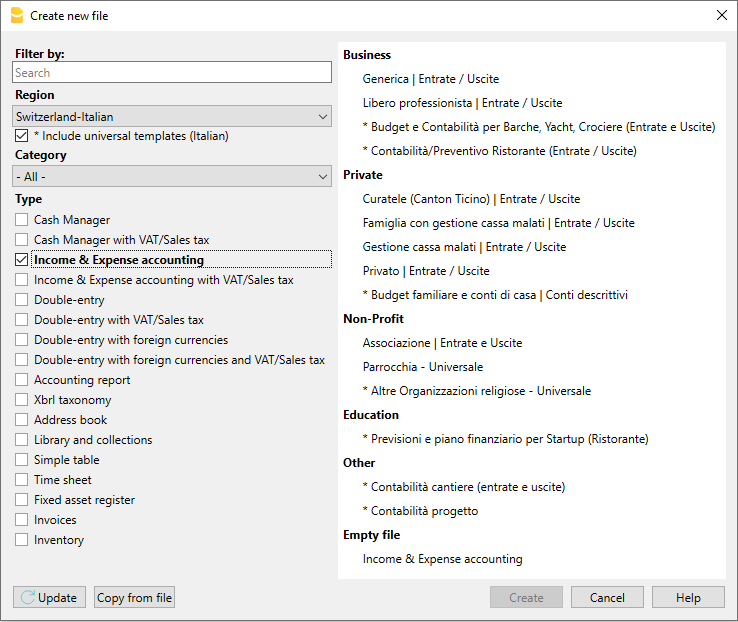
Meer informatie over het aanmaken van een nieuw bestand vindt u op de pagina Nieuw bestand aanmaken.
Bestandseigenschappen instellen
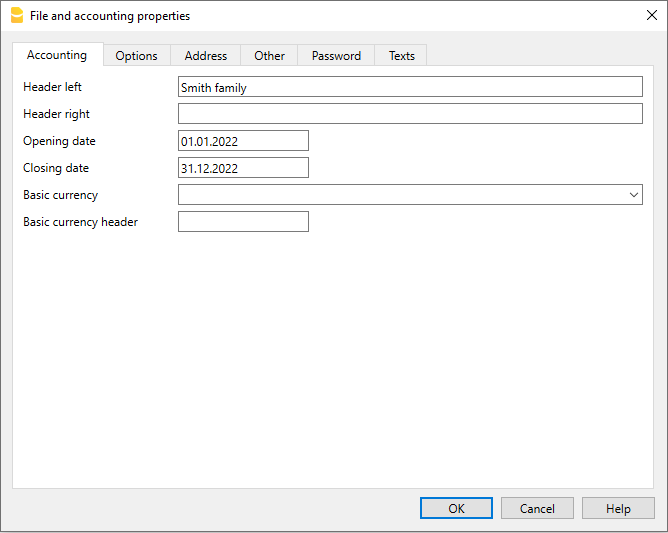
Stel uw gegevens in met het commando Bestands- en boekhoudingseigenschappen... (menu Bestand) en sla het bestand op met een eigen naam.
Bestand opslaan
Met het menu Bestand → Opslaan als... geeft u het bestand een naam en slaat u het op. Het voor uw besturingssysteem gebruikelijke dialoogvenster om een bestand op te slaan verschijnt.
- Het is aan te raden de naam van het bedrijf te gebruiken gevolgd door het jaartal, bijvoorbeeld "Bedrijf_2020.ac2" om het te onderscheiden van andere boekhoudbestanden.
- U kunt zoveel boekhoudbestanden aanhouden als u nodig heeft, ieder heeft zijn eigen naam.
- U kunt zelf het pad en de media waarop het bestand opgeslagen wordt kiezen (schijf, usb stick of cloud).
Als u verwacht dat u gekoppelde documenten heeft voor de boekhoudingen van dit jaar is het handig dat u voor iedere boekhouding een aparte map aanmaakt waarin u de bestanden groepeert.
De Rekeningentabel aanpassen
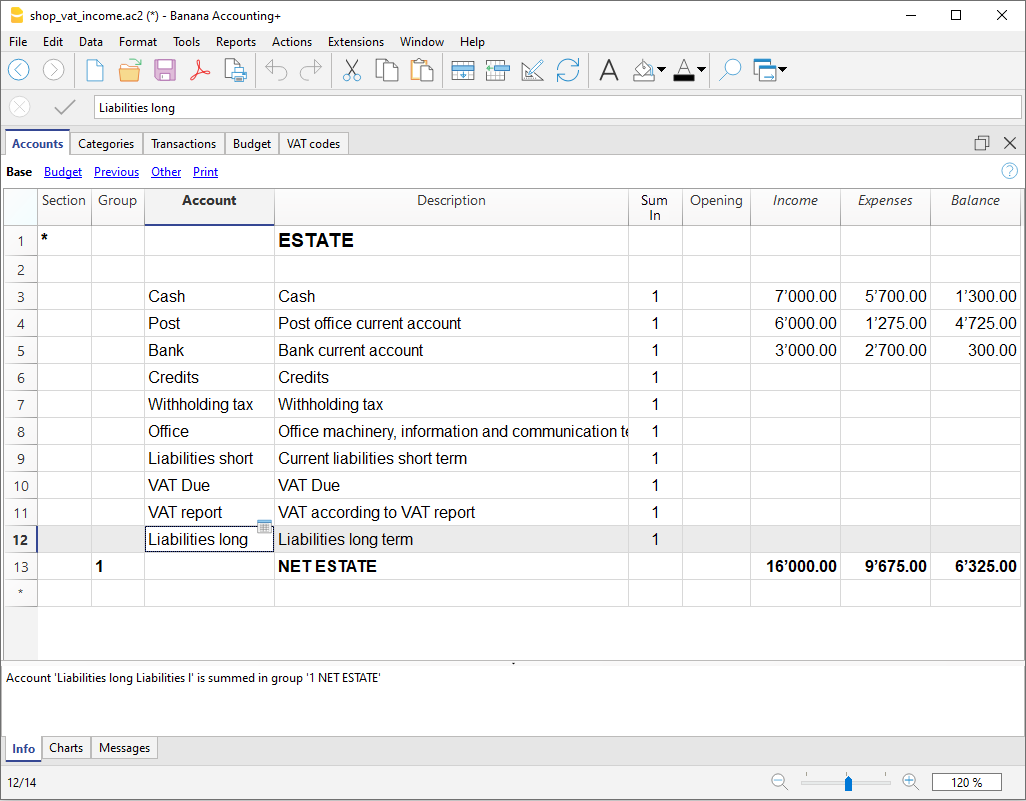
In de Rekeningentabel kunt u de vermogensrekeningen aanpassen aan uw eigen behoefte:
- U kunt de rekeningnummers aanpassen
- U kunt de beschrijving aanpassen
- In de kolom Opening moet u de beginsaldi invoeren
Denk erom dat voor Passiva rekeningen (bijv. uitgaven) de bedragen van de beginsaldi voorafgegaan moeten worden door het minteken (-). Deze bewerking hoeft alleen maar uitgevoerd te worden als u Banana Boekhouding software voor het eerst gebruikt. Daarna wordt het beginsaldo automatisch overgeheveld aan het eind van het jaar bij het aanmaken van een nieuw jaar (menu Taken, commando Nieuw jaar aanmaken).
De Categorieëntabel aanpassen
In de Categorieëntabel voert u de baten (winst/inkomsten) en lasten (uitgaven/kosten) categorieën in waarbij u voor iedere een code, een beschrijving en de groep waar deze bij hoort aangeeft. De Categorienummers en -beschrijvingen kunt u aanpassen indien gewenst.
De categorieën hebben geen beginsaldo, en mogen dit ook niet krijgen, aan het begin van het jaar om het resultaat van het boekjaar te bepalen.

Transactietabel
In de Transactietabel worden de dagelijkse inkomsten en uitgaven transacties ingevoerd waarbij de rekening wordt aangegeven waarop de boeking gedaan wordt en de categorie waarvoor de uitgave gedaan is of inkomsten ontvangen zijn.
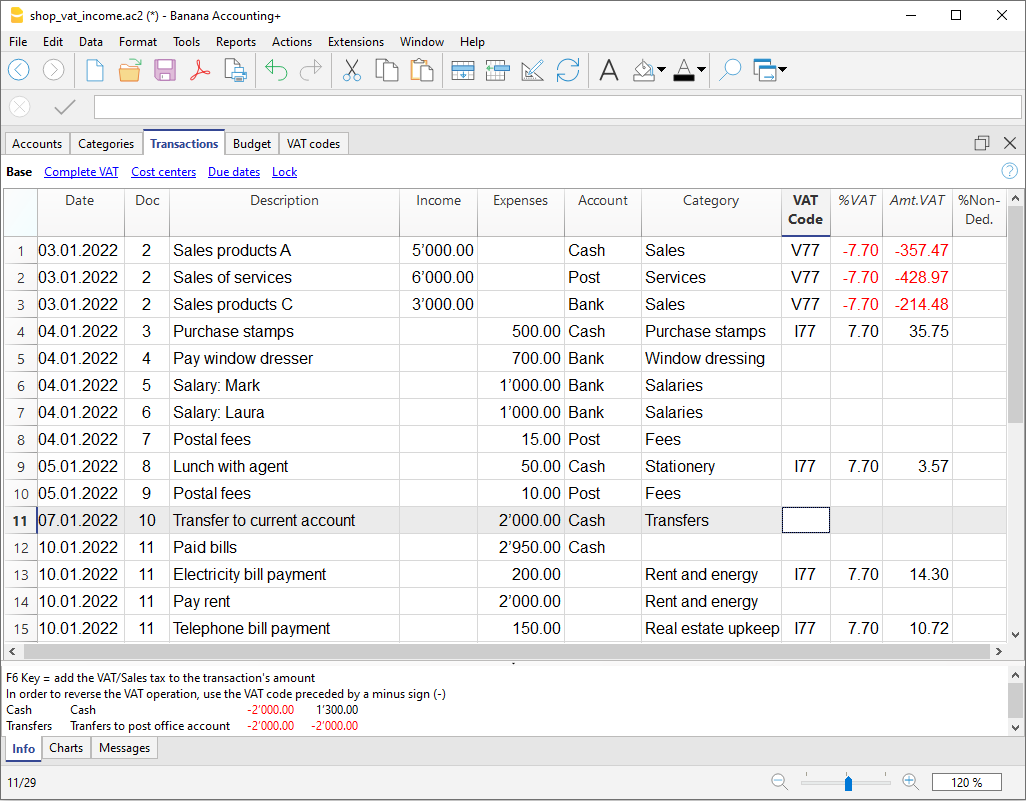
In de kolommen die van toepassing zijn:
- Voer de datum in
- Voer het documentnummer in dat handmatig is toegewezen aan het papieren document. Hiermee kunt u documenten makkelijk terugvinden wanneer de boekingstransactie is ingevoerd.
- Voer een beschrijving in
- Voer in de Inkomsten kolom het bedrag van de inkomsten in
- Voer in de Uitgaven kolom het bedrag van de uitgaven in
- Voer in de kolom Rekening het rekeningnummer in (dit moet een bestaande rekening in de Rekeningentabel zijn, bijvoorbeeld Bank)
- Voer in de kolom Categorie de inkomsten of uitgaven categorie in (dit moet een bestaande categorie in de Categorieëntabel zijn, bijvoorbeeld Contributies)
Sneller invoeren van transacties
Om het invoeren van uw transacties te versnellen kunt u gebruiken:
- de Smartfill functie die ingevoerde gegevens automatisch aanvult met gegevens die al eens eerder ingevoerd zijn.
- de Terugkerende transacties functie (menu Taken), die gebruikt wordt om terugkerende transacties op te slaan in een aparte tabel.
- het importeren van elektronische bankafschriften of transacties.
Transacties met BTW
Om transacties met BTW in te voeren gaat u als volgt te werk:
- Kies van het menu Bestand het commando Nieuw en kies Inkomsten/Uitgaven boekhouding met BTW
- Kies een van de bestaande modellen voor uw land van de Inkomsten/Uitgaven boekhouding met BTW
Zie ook de Transacties pagina over het invoeren van transacties met BTW.

Transacties over meerdere rijen
Transacties over meerdere rijen, of Samengestelde transacties, zijn transacties waarin meer dan twee rekeningen betrokken zijn en inkomsten/uitgaven op meerdere rekeningen of categorieën (bijvoorbeeld als u verschillende facturen betaald van de bankrekening). In dit geval moet u de transactie in meerdere rijen invoeren:
- In de eerste rij voert u het totale bedrag in van inkomsten of uitgaven en de rekening waar dit bedrag vanaf gaat of bijkomt
- In iedere volgende rij voert u het bedrag van de inkomsten of uitgaven in en het toepasselijke categorienummer in de categoriekolom.
Ieder bedrag wordt apart geboekt in een verschillende rij. Als alle losse inkomsten en uitgaven rijen zijn ingevoerd mogen er geen verschillen zijn.

De Rekeningenkaart
Met de Rekeningenkaart heeft u een complete lijst van boekingen die betrekking hebben op dezelfde rekening of dezelfde groep.
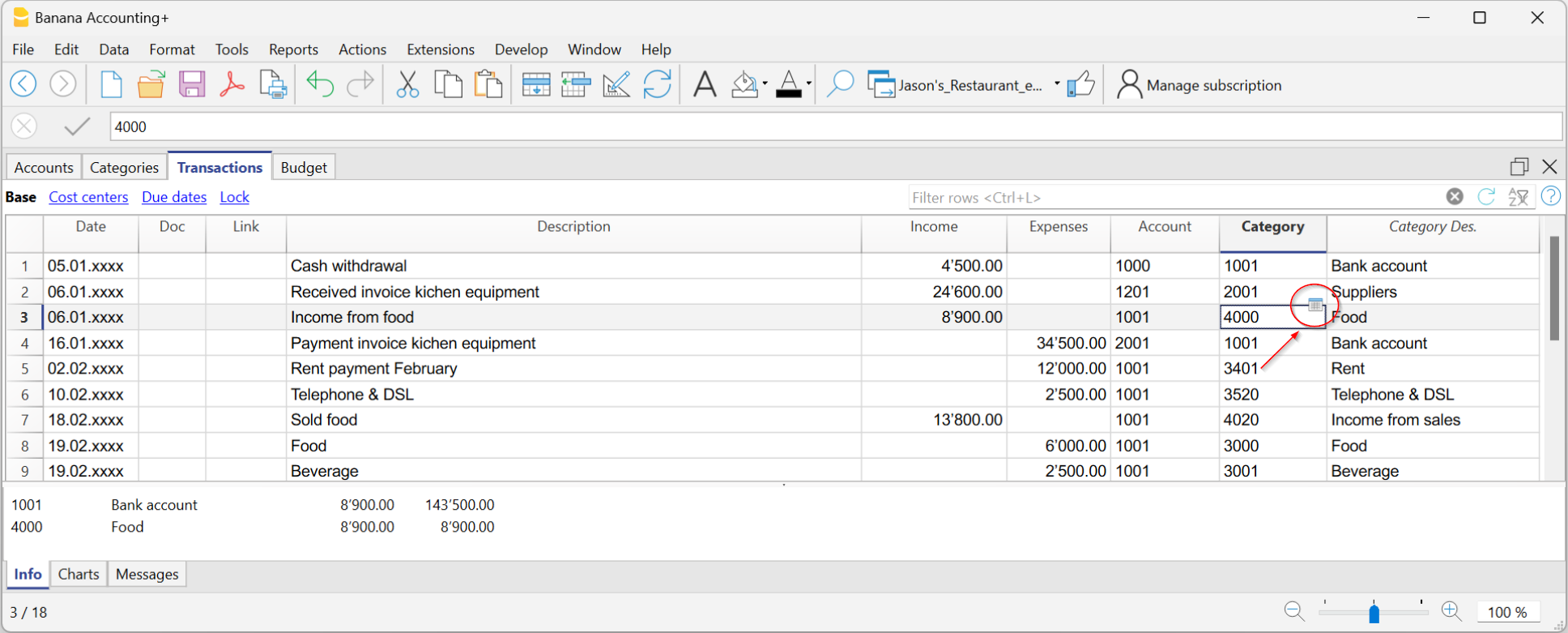
- Om een rekeningkaart te openen klikt u eenmaal op de cel met het rekeningnummer en dan eenmaal op het blauwe pijltje dat in de rechterbovenhoek van de cel staat.
- Om meerdere rekeningkaarten tegelijk te openen moet u het commando Rekeningkaarten van het menu Rapporten uitvoeren.
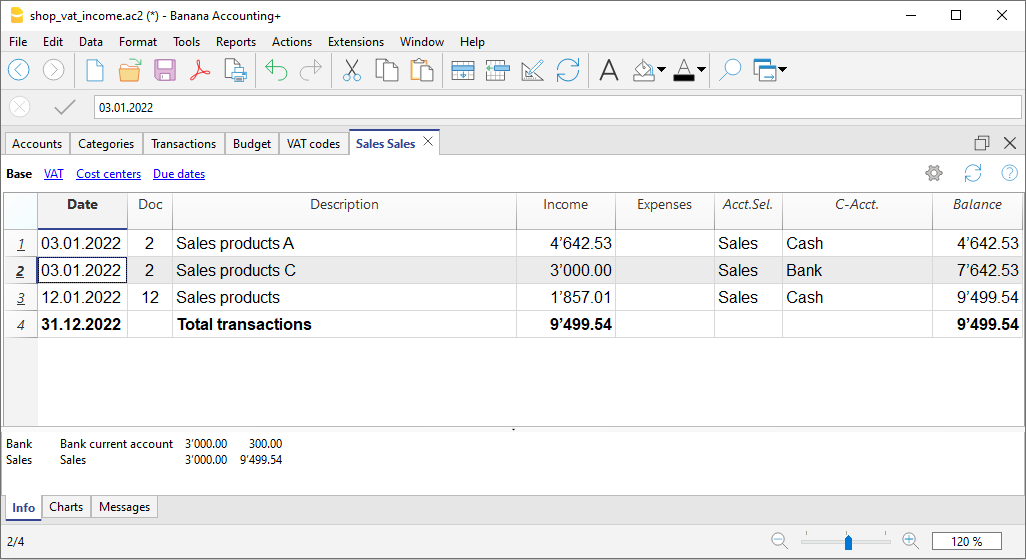
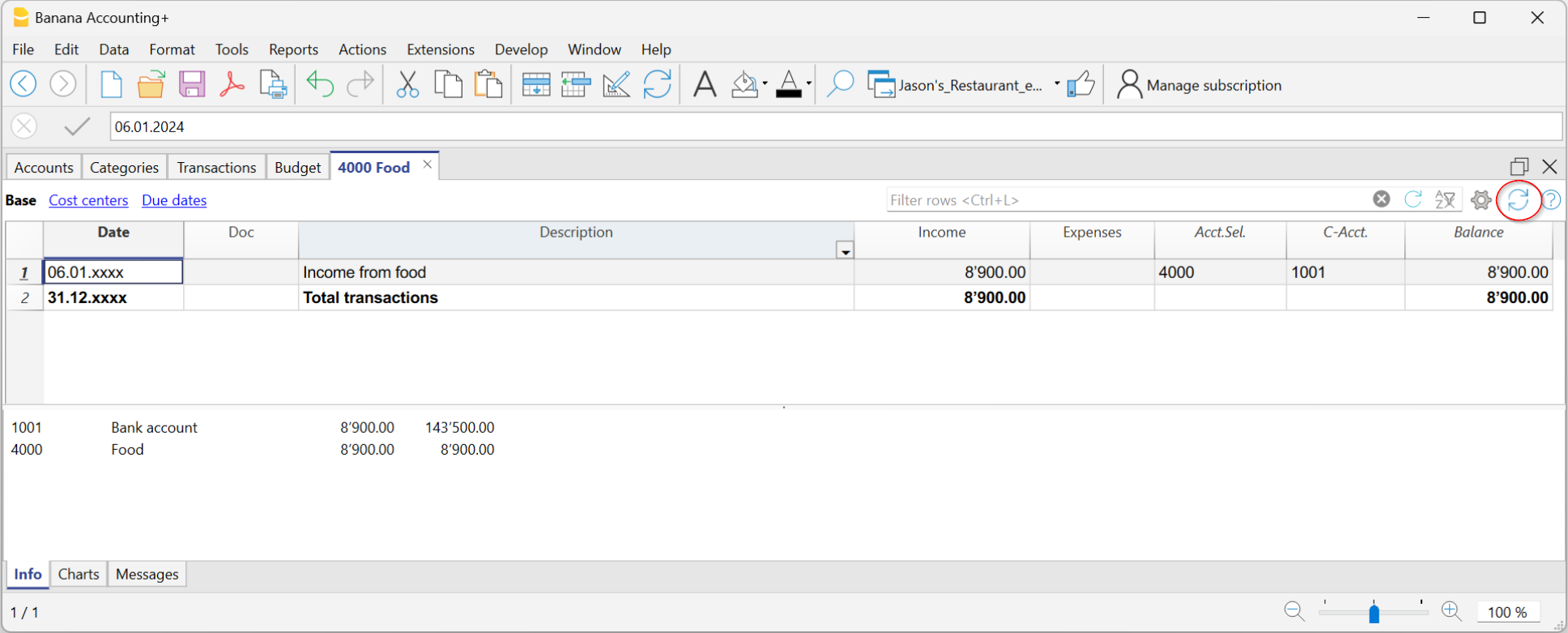
- Om rekeningkaarten bij te werken, nadat er veranderingen in de Transactiestabel gemaakt zijn, klikt u op de twee circelvormige pijlen aan de rechter bovenkant van de rekeningkaart.
De Categoriekaart
Met de Categoriekaart heeft u een complete lijst van boekingen die betrekking hebben op dezelfde categorie.
- Om een categoriekaart te openen klikt u eenmaal op de cel met het categorienummer en dan eenmaal op het blauwe pijltje dat in de rechterbovenhoek van de cel staat.
- Om meerdere categoriekaarten tegelijk te openen moet u het commando Rekeningkaarten van het menu Rapporten uitvoeren.
- Om rekeningkaarten bij te werken, nadat er veranderingen in de Transactiestabel gemaakt zijn, klikt u op de twee circelvormige pijlen aan de rechter bovenkant van de rekeningkaart.
Rekeningkaarten per periode
Om een rekeningkaart met rekeningsaldi op bepaalde data te openen klik u op Rapporten in het menu, Rekeningkaarten... en dan op Geselecteerde periode in de tab Periode om de door u gekozen periode in te voeren.
Zie de pagina Periode voor meer informatie.
De Rekeningkaarten afdrukken
Om een Rekeningkaart af te drukken, opent u deze vanuit de Rekeningen-, Categorieën- of Transactiestabel en begint u het afdrukken vanuit het menu Bestand.
Om enkele of alle Rekeningkaarten af te drukken, klik op menu Rapporten, kies Rekeningkaarten en kies de Rekeningen die u wilt afdrukken. Met het filter in het venster kunt u kiezen voor alle rekeningen, kostenplaatsen, segmenten, groepen, etc.
Zie de pagina Rekeningkaarten voor meer informatie.
Uitgebreide rekening
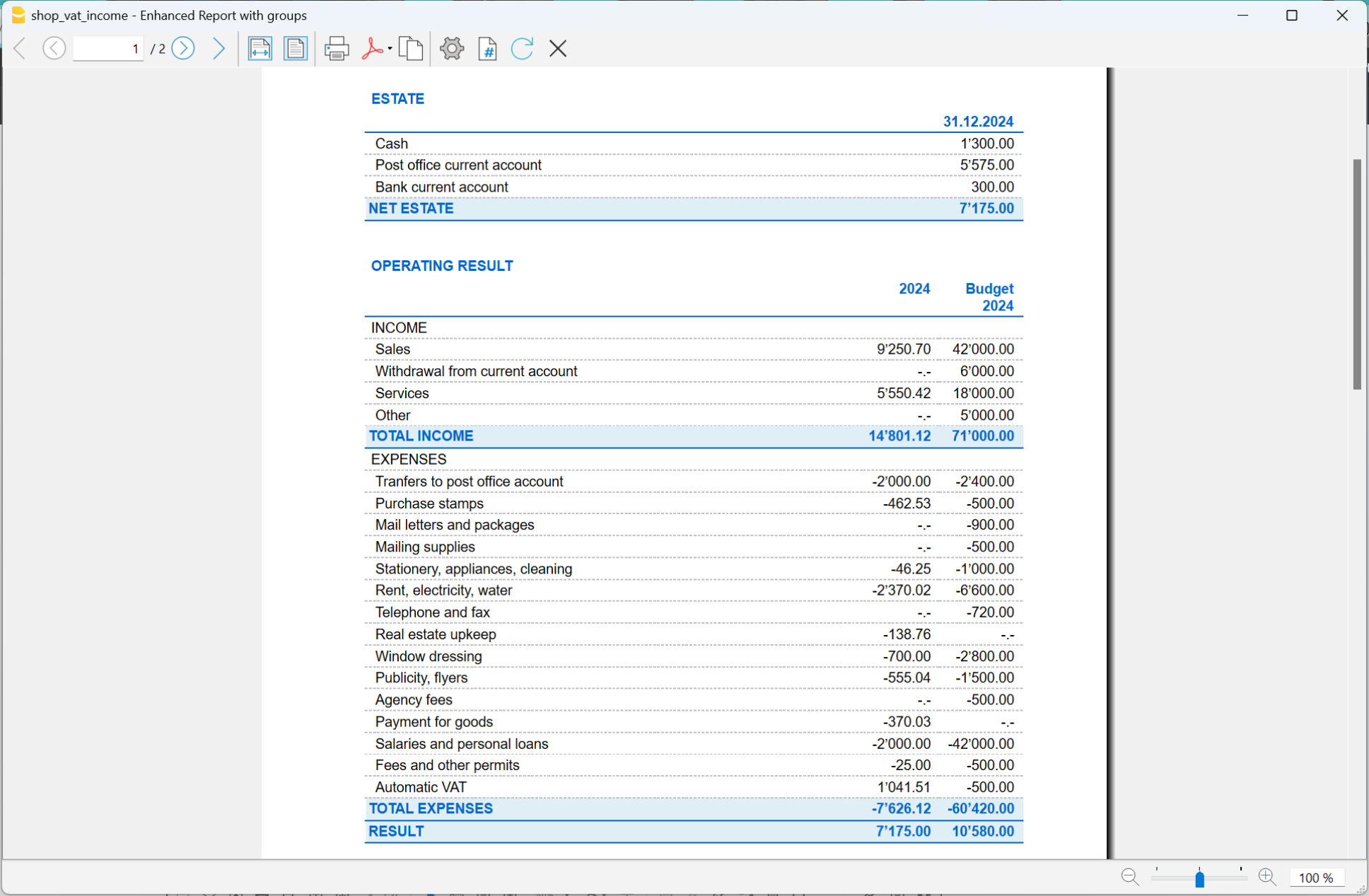
Om de Uitgebreide Rekening en de Uitgebreide Rekening op groepen te bekijken kiest u in het menu Rapporten het commando Uitgebreide Rekening of de Uitgebreide Rekening op groepen. U kunt ook overzichten per periode maken.
- De Uitgebreide Rekening laat alle rekeningen en categorieën zien zonder enige subgroepen
- De Uitgebreide Rekening op groepen laat alle rekeningen en categorieën zien met subgroepen.
Archiveer gegevens als PDF
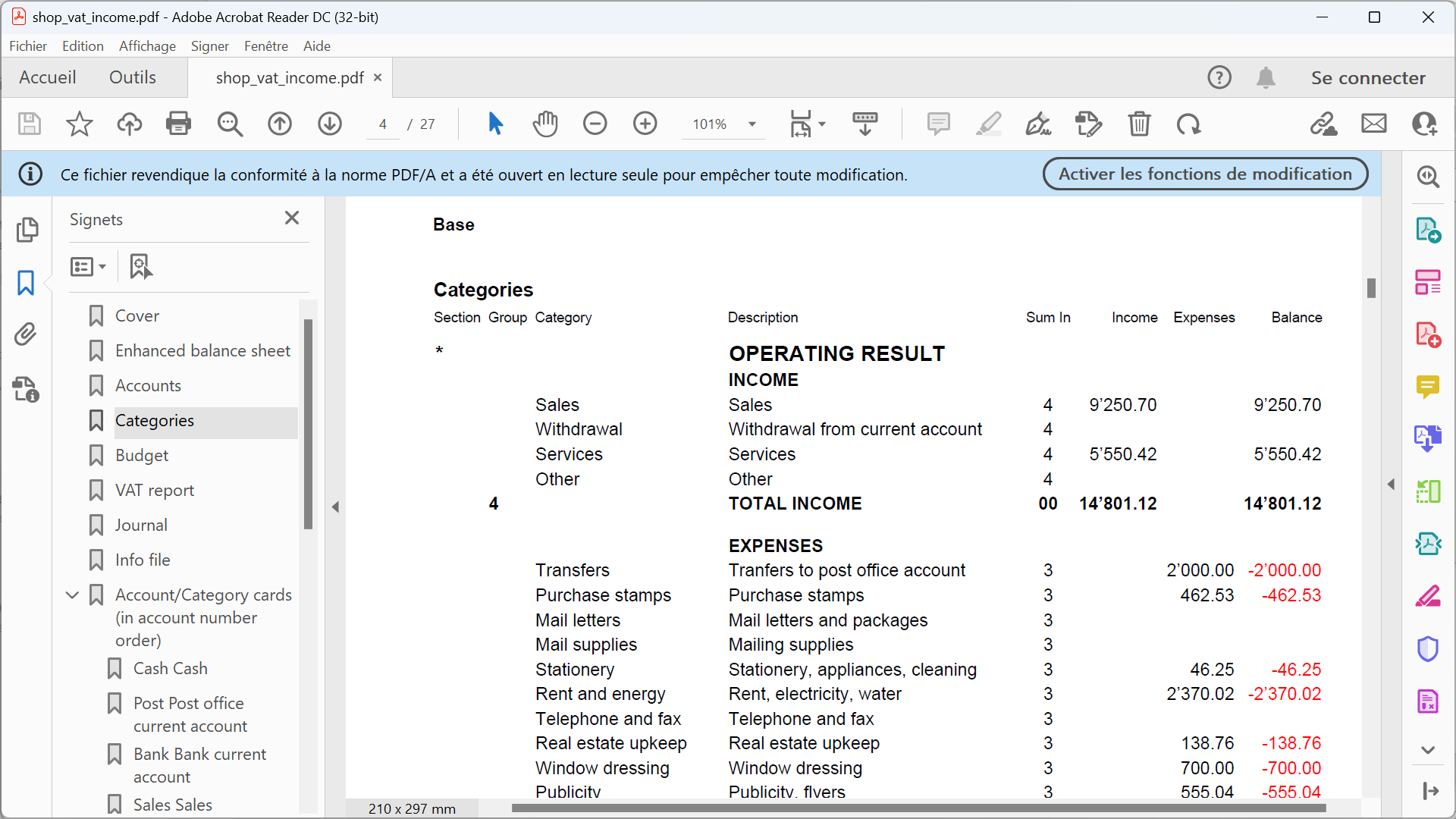
Aan het eind van het jaar, wanneer de boekhouding afgesloten is kunt u alle boekhoudkundige gegevens opslaan met het commando Pdf bestand aanmaken... van het menu Bestand.
Het Budget
Voordat u met uw boekjaar begint kunt u een budget aanmaken met uw geschatte uitgaven en inkomsten om controle te hebben over de financiële en economische toestand van uw bedrijf.
Het budget kan op twee manieren ingesteld worden:
- Met de Budget kolom van de Categorieëntabel. Voor iedere rekening wordt het jaarbudget aangegeven.
In dit geval, als u het budget opvraagt met het commando Uitgebreide rekening op groepen van het menu Rapporten, laat de Budget kolom de bedragen zien die betrekking hebben op het hele jaar. - Met de Budgettabel, die u handmatig activeert met het commando Nieuwe functies toevoegen van het menu Extra.
In deze tabel worden alle schattingen ingevoerd als budgettransacties voor inkomsten en uitgaven. Wanneer u deze tabel activeert wordt de Budget kolom van de Rekeningentabel automatisch gedeactiveerd.
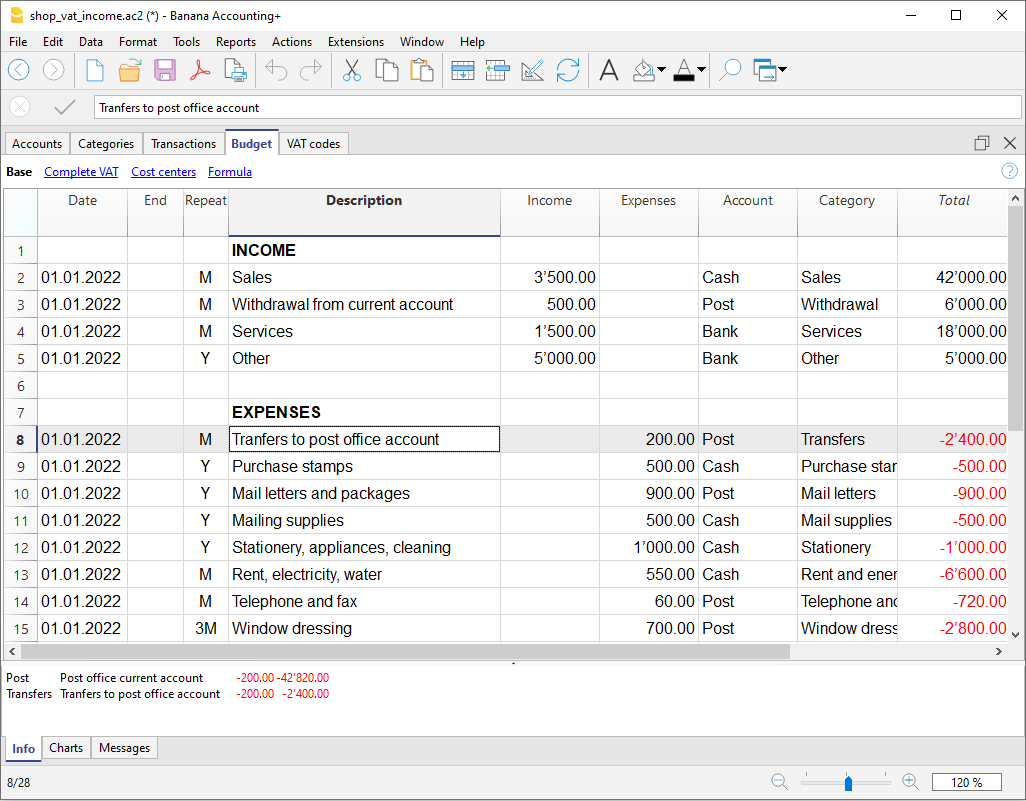
In de Budgettabel kunt u een gedetailleerd budget instellen dat rekening houdt met mogelijke veranderingen gedurende het jaar en in verschillende periodes van het jaar.
Zie ook: Transacties, Uitgebreide rekening.
Rekeningschema
Rekeningentabel
De rekeningentabel geeft de balansrekeningen weer, de volgende gegevens worden er ingevoerd:
- Balansrekeningen, inclusief klanten- en leveranciersrekeningen.
- De totalen van de groepen.
Voor meer informatie over het groeperingssysteem zie de pagina over Groepen in het dubbel boekhouden. - De beginsaldi.
In de rekeningentabel bevinden zich ook de rekeningsaldo, mutaties en budgetbedragen. Er is daardoor altijd direct bijgewerkt overzicht van de financiële situatie. Activa worden getoond als positieve, passiva als negatieve bedragen.
In het voorbeeld hierna zijn alle rekeningen gegroepeerd in Groep 1 (Net estate) in de rekeningentabel. Activa rekeningen worden opgeteld bij de passiva rekeningen en het verschil bepaalt de nettowinst.
De kolommen van de Rekeningentabel:
Sectie
Voer een ster in om een verandering van sectie aan te geven. Bijvoorbeeld, om het Totale Vermogen te scheiden van Kostenplaatsen.
De waardes die ingevoerd worden in de kolom Sectie worden gebruikt bij de presentatie van de Uitgebreide rekening op groepen.
Zie ook de pagina Secties voor meer informatie.
Groep
Er worden waarden ingevoerd die de categorieën optellen die dezelfde groepering hebben in de kolom Tel Op In. Ze zijn de basis voor de totalen.
Rekening
Voer het getal of de afkorting van de rekening die beheert moet worden (contanten, bank).
Beschrijving
Voer de beschrijving in voor de rekening.
Gr
Voer een waarde in die de categorie aangeeft die bij dezelfde groep hoort.
Opening
Het invoeren van een rekeningsaldo is alleen nodig als een nieuw bestand wordt geopend of als Banana Boekhouding software voor de eerste keer gebruikt wordt. Bij het aanmaken van een nieuw jaar worden de saldi automatisch ingevuld.
Inkomsten
Deze geblokkeerde kolom laat het saldo zien van de transacties met inkomsten. Het saldo wordt automatisch bijgewerkt na iedere boeking.
Uitgaven
Deze geblokkeerde kolom laat het saldo zien van de transacties met uitgaven. Het saldo wordt automatisch bijgewerkt na iedere boeking.
Saldo
Deze geblokkeerde kolom laat het saldo zien van de transacties met inkomsten en uitgaven. Het saldo wordt automatisch bijgewerkt na iedere boeking.
Secties
Met de secties in de rekeningen- en/of categorieëntabel kunt u een aantal rekeningen en categorieën definiëren die u wilt afdrukken via het commando Raporten → Uitgebreide balans op groepen.
- De secties worden aangegeven in de kolom Secties van de rekeningen- en categorieëntabel
- Een * (ster) markeert het begin van de sectie
- Een ** (dubbele ster) markeert het begin van een subsectie
- Een # markeert het begin van een notitie sectie
- De ene sectie eindigt als een andere begint
- In tegenstelling tot de dubbele boekhouding kunnen numerieke secties niet gebruikt worden
- Als er geen sectie wordt aangegeven voegt het programma deze automatisch toe als u het commando de eerste keer gebruikt
- In de rekeningentabel "Balans"
- In de categorieëntabel "Resultaat"
- Het is handig om aparte secties te maken als u kostenplaatsen, segmenten of klanten en leveranciers grootboeken heeft.
Op deze manier kunt u overzichten van voor u belangrijke informatie afdrukken.
Rekeningen en categorieën instellingen
In dit dialoogvenster kunt u instellen hoe de rekeningen en categorieën afgedrukt moeten worden

De inkomsten- en uitgavenboekhouding categorieën
Categorieëntabel
De categorieëntabel laat de situatie van de inkomsten en uitgaven zien.
De categorieën kunnen naar eigen inzicht gekozen worden:
- De categorieën van de uitgaven en inkomsten.
- Toepasselijke kostplaatsen en winstcentra.
- De totalen van de groepen.
Voor meer informatie over het systeem van de groepen zie pagina Groepen in het dubbel boekhouden.
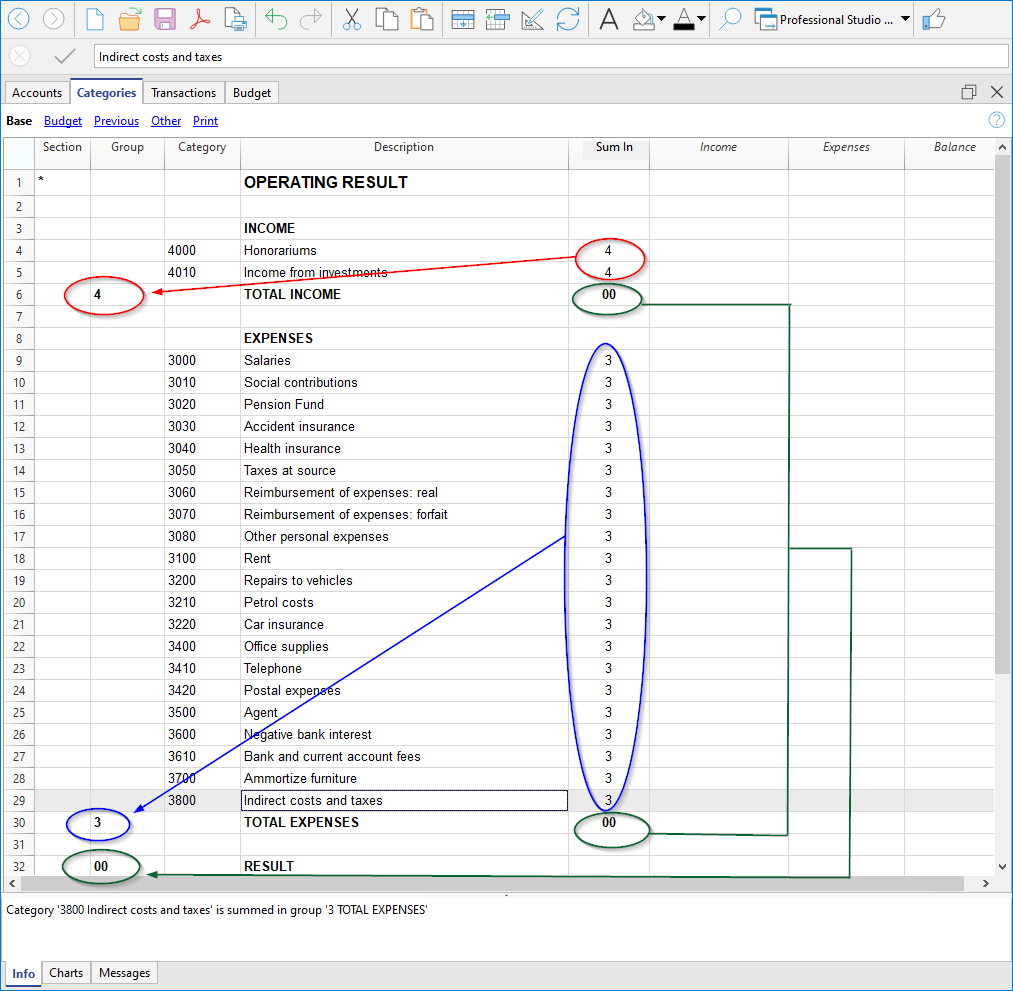
In het voorbeeld hieronder zijn drie hoofdgroepen:
- Groep 4 - Totaal van alle categorieën die de groepering 4 hebben in de kolom Tel Op in (totaal inkomsten).
- Groep 3 - Totaal van alle categorieën die de groepering 3 hebben in de kolom Tel Op in (totaal uitgaven).
- Groep 00 - Het totaal van de groepen 3 en 4 (totaal inkomsten en Uitgaven) die het resultaat bepalen voor de boekhoudperiode.
De kolommen van de Categorieëntabel
De belangrijkste kolommen van de categorietabel worden hieronder opgesomd. De weergave van de kolommen verandert naargelang de geselecteerde weergave.
U kunt extra systeemkolommen en uw eigen kolommen toevoegen via Gegevens → Kolommen instellen.
Sectie
Voer een ster in in de rij die de titel bevat, om een verandering van sectie aan te geven, die wordt weergegeven in de uitgebreide rekening op groepen. (In ons voorbeeld staat de ster in rij met de titel "Operating Result").
Als andere secties dan Inkomsten en Uigaven nodig zijn, zoals Kostenplaatsen en Winstcentra, kan een andere ster ingevoerd worden op de betreffende titel rij. Zie ook de pagina Secties voor meer detail en informatie.
Groep
Voer een code (getal of woord) in dat identiek is aan degene ingevoerd voor iedere categorie in de Tel Op In kolom. De totalen voor iedere categorie die hoort tot dezelfde groep van de Tel Op In kolom worden dan opgeteld (in ons voorbeeld: Groep 4 telt de Inkomsten categorieën op en groep 3 de Uitgaven categorieën).
Categorie
Het categorienummer dat de inkomsten of uitgaven identificeert, wordt ingevoerd.
Beschrijving
Voer een beschrijving in voor de bijbehorende Inkomsten of uitgaven Categorie. Deze beschrijving wordt automatisch overgenomen uit de kolom Categoriebeschrijving van de tabel Records (indien weergegeven).
Tel Op In
Iedere Categorie heeft een code waarmee de totalen voor de betreffende Groep bepaald worden (in ons voorbeeld alle categorieën voor Inkomsten, in de Tel Op in kolom, hebben het groepsnummer 4 omdat deze worden opgeteld in Groep 4, Totale Inkomsten).
Inkomsten
Deze geblokkeerde kolom laat het saldo zien van de transacties met inkomsten. Het saldo wordt automatisch bijgewerkt na iedere boeking.
Uitgaven
Deze geblokkeerde kolom laat het saldo zien van de transacties met uitgaven. Het saldo wordt automatisch bijgewerkt na iedere boeking.
Saldo
Deze geblokkeerde kolom laat het saldo zien van de transacties met inkomsten en uitgaven. Het saldo wordt automatisch bijgewerkt na iedere boeking.
Speed up your transactions | Income/Expense accounting
In the Transactions table, to speed up data entry, you can use several automation functions.
Keyboard shortcuts
Keyboard shortcuts let you perform actions instantly, without opening menus or using the mouse.
They are a great way to save time and make your work smoother.
With keyboard shortcuts you can, for example:
- Copy and paste data.
- Quickly move between cells, columns, and tables.
- Insert the current date with one keystroke.
- Apply formatting such as bold text.
- and much more.
Data entry with auto-completion
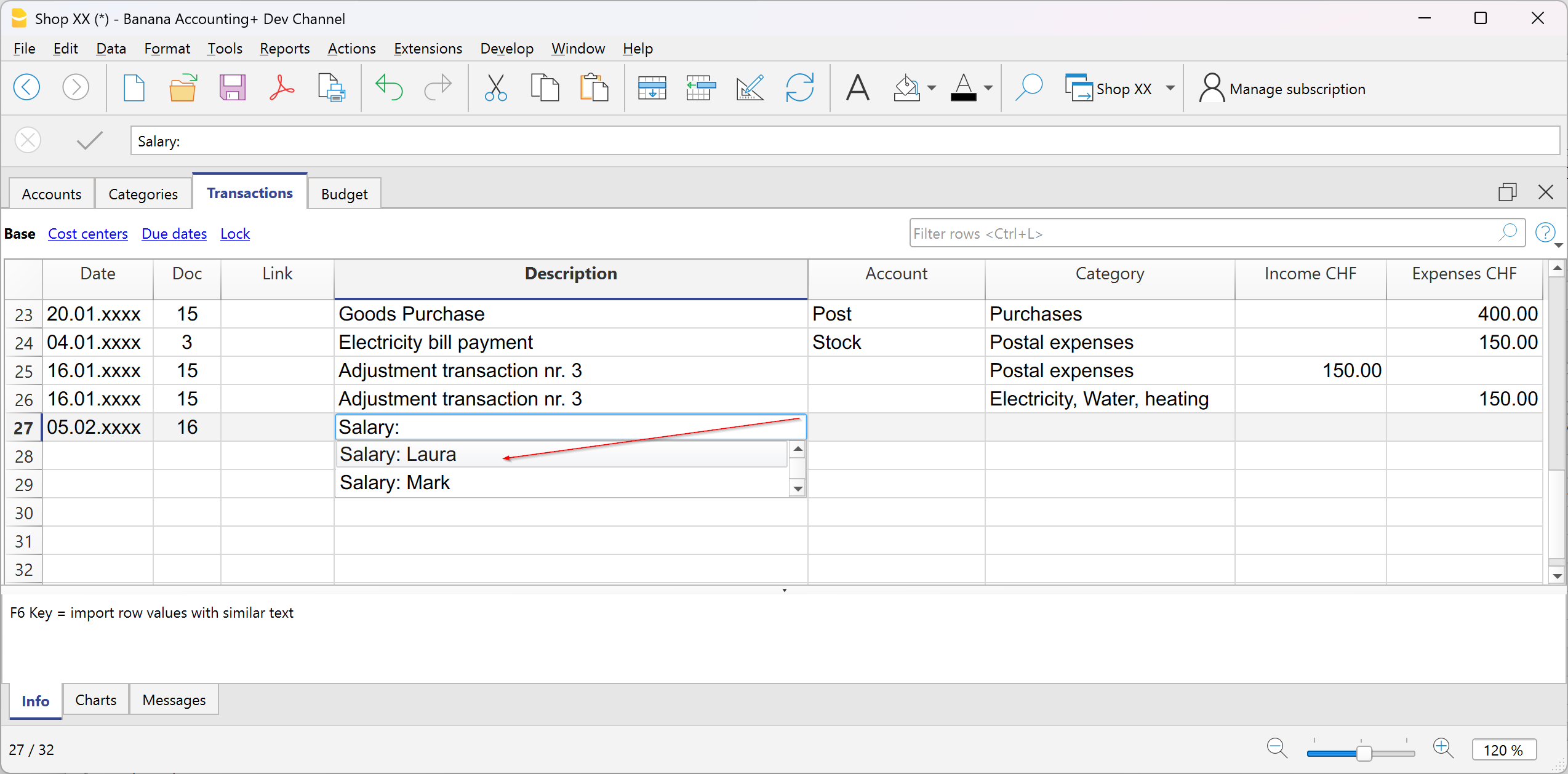
In the Transactions table, when you start typing in the Description column, the program suggests a list of previously entered transactions with the same text at the bottom of the window. If you want to reuse a previous transaction:
- Type the first letters of the description.
- Press F6.
- The transaction is automatically recalled: you just need to adjust the amount (if different) or any other necessary details.
This trick is very useful for repetitive operations, because it saves you from retyping everything each time.
Recurring transactions
In the Recurring transactions table you can save operations that are repeated during the year and reuse them when needed in the Transactions table.
More information can be found on the page:

Importing bank transactions
You can download your bank, credit card, or other account statements, as long as they are in a format compatible with Banana Accounting (csv, ISO 20022, ...), and import all the transactions into the Transactions table. This saves a lot of time and avoids errors.
More information about importing is available on the page:
Setting Rules in automatic import
Even with Income and Expense accounting, you can take advantage of the advanced Rules function to further automate your work.
With Import Rules you can automate the recording of repetitive transactions. For each imported transaction that you expect to recur, you can create a Rule, assigning not only the counterpart account (that is, the reason for the expense or income), but also other details such as cost center, VAT code, row color, and so on. This way, in subsequent imports, the program will automatically apply the Rule to the corresponding transactions, importing them already complete with all the information you have defined.
More information is available on the page:
Import bank transactions | Income/Expense accounting
Download the file with your transactions from your bank and import it directly into the Transactions table. The date, description, account, and amount will already be filled in; you will only need to assign the income or expense category.
Proceed as follows:
- Go to the Actions menu > Import into accounting.
- Select your bank. If you don’t see it in the list, click the button at the bottom left Manage extensions. Search for it and install it in the dialog window that opens, then return here.
- Select the format of the file downloaded from the bank, postal account, or credit card.
- Confirm with the OK button.
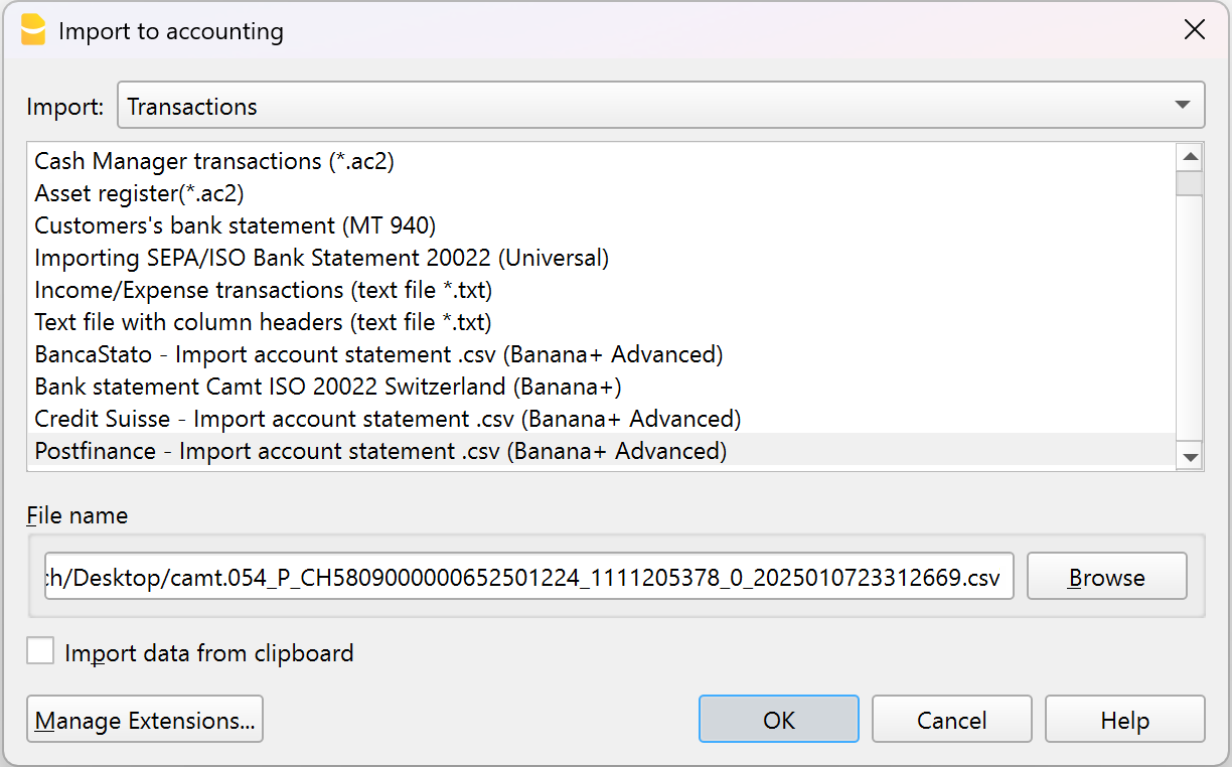
Standard formats such as ISO 20022 and .txt are available with the Professional plan, while bank-specific .csv files are included only in the Advanced plan.
Once you have selected the import file, the next dialog will appear:
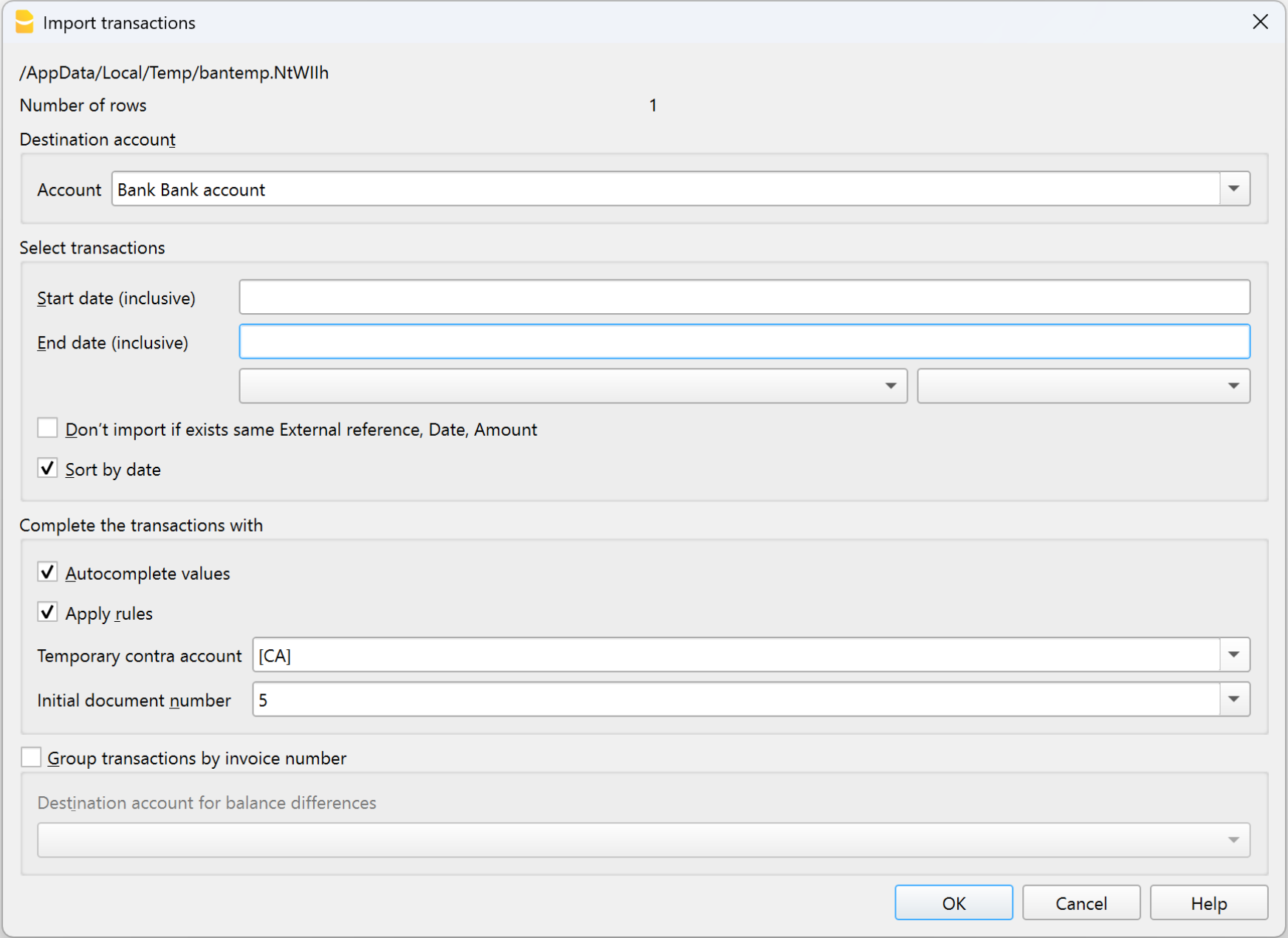
The program will import all transactions into the Transactions table: you will only need to enter the counterpart, any VAT code, cost centers, or segments.
From this dialog, you can also enable the Apply Rules option (available only in the Advanced plan) to further automate transaction entry.
More information about importing is available on the page:
Recurring transactions | Income/Expenses accounting
The Recurring transactions table allows you to save transactions that repeat during the year and automatically recall them in the Transactions table when needed. You can store, for example:
- Salaries
- Rents
- Subscriptions
- Periodic payments
How to save a recurring transaction
- Go to the Transactions table.
- Select one or more transactions that are repeated.
- Copy them (Ctrl+C).
- Paste them into the Recurring transactions table (Ctrl+V).
In the Recurring transactions table you can also manually enter the transactions that are repeated during the year.
How to recall a recurring transaction
- In the Transactions table, place the cursor on the row where you want to insert it.
- Double-click in the Doc column: a list of saved transaction codes will appear.
- Select the code of the transaction you want to use.
- Press Enter.
The program automatically inserts all the transaction data: you only need to update the amount or date if necessary.
Advantage: with this method you avoid rewriting identical operations each time, saving time and reducing the risk of errors.
More information is available on the page:
Rules for automatic completion of imported transactions | Income/Expenses accounting
Even with Income and Expense accounting, you can take advantage of the advanced Auto-completion Rules for imported transactions to further automate your work. Rules are available only in the Advanced plan of Banana Accounting Plus.
With Rules you can automate the recording of recurring transactions. For each imported transaction that you expect to recur, you can create a Rule, assigning not only the counterpart account (i.e. the reason for the expense or income), but also other details such as cost center, VAT code, row color, and so on. This way, in future imports, the program will automatically apply the Rule to the corresponding transactions, importing them already complete with all the information you have defined.
You can set up Rules:
- from the Transactions table
- from the Apply Rules dialog
- from the Recurring transactions table
Below we explain how to set up Rules from the Transactions table
Rules from the Transactions table
In the Transactions table you can use already imported and completed recurring transactions to create Rules.
- Select the imported transactions (after completing counterpart, VAT if applicable, cost centers, and segments).
- Right-click and choose Create rules from selection from the menu that appears.
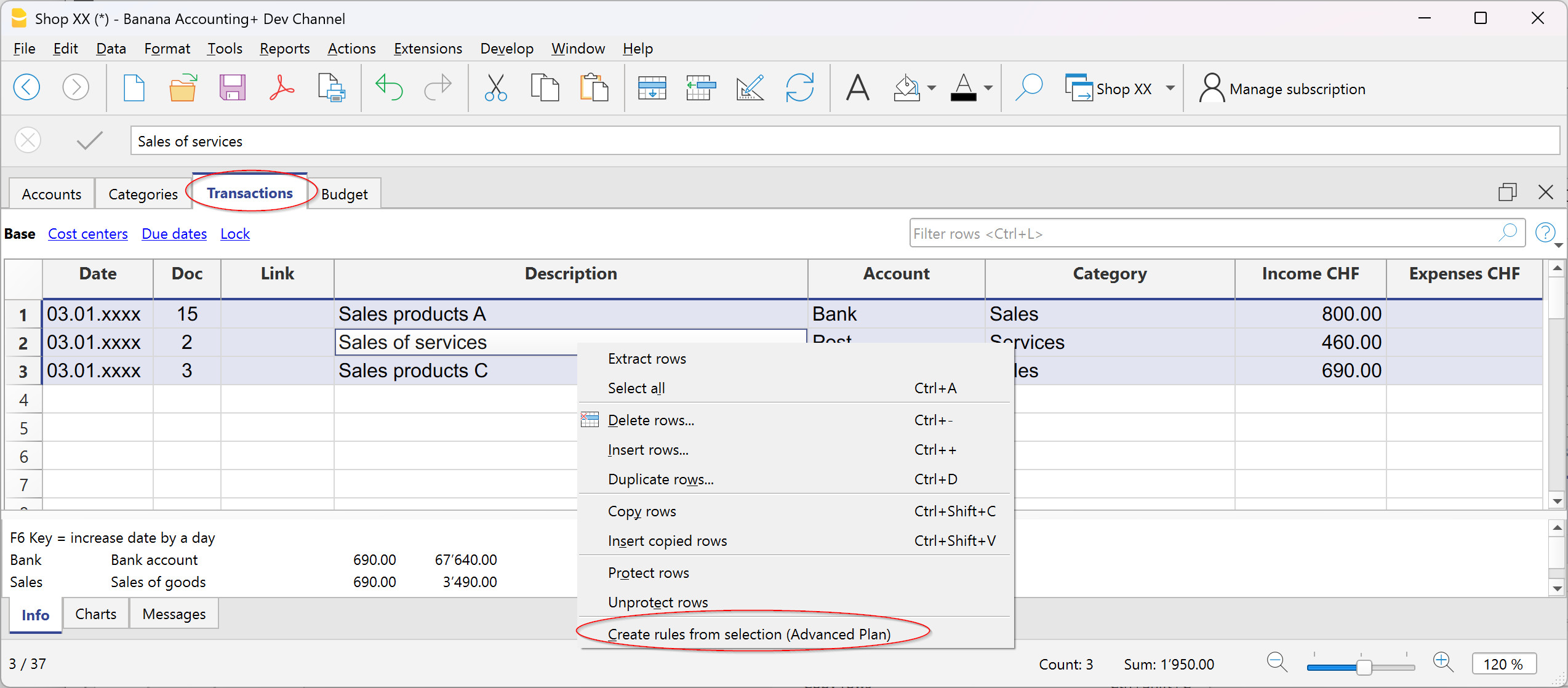
Transactions with rules are saved in the Recurring transactions table and can be identified in the Doc column by the “!Rule” identifier.
By saving rules complete with all details, at the next data import from the bank or postal statement, the program will insert the transactions automatically completing the counterpart and all the other stored elements. The amount is updated based on the latest import.
In the Recurring transactions table you can edit rule-based transactions at any time:
- add more transactions with rules
- delete transactions with rules that are no longer needed
- modify rules of already existing transactions
Rules from the Apply Rules dialog
Rules can also be set at the moment when transactions are imported from the bank statement or other statements through the Apply Rules dialog.

More information is available on the following pages:
The indicated pages use double-entry accounting files as examples, but the principles are the same for income/expense accounting.
Rules from the Recurring transactions table
This procedure requires manually entering recurring transactions directly in the Recurring transactions table before recording the transactions in the Transactions table.
To follow this procedure, see the information on the following page:
The indicated page uses double-entry accounting files as examples, but the principles are the same for income/expense accounting.
Customising Accounts and Categories | Income/Expense accounting
All Banana Accounting templates already include the Accounts and Categories tables, with all the essential items to manage your accounting. However, if you want to adapt the chart of accounts to your business, you can easily customize these tables.
Customize Accounts
The Accounts table contains the items that represent what you own (assets) and what you owe (liabilities).
You can modify it as you wish:
- Change account descriptions
Example: in the Bank account row, enter the name of your bank (e.g. UBS Bank).
Add new accounts
If you have multiple bank accounts, add a new row and enter the bank name.
The same applies to customers and suppliers: you can create a separate account for each one, with the corresponding description. - Change account numbers
If the template uses numbers, you can replace them with descriptive names or assign different numbering. - Remove unused accounts
If you don’t need them, simply delete the corresponding row.
Customize the Categories table
The Categories table contains the reasons for your income (revenues) and expenses.
You can also freely adapt the items here:
- Change category descriptions
Example: instead of Sales, you can write Retail sales or Sales to resellers. - Add new categories
Insert a new row and define the item you need. - Change category numbers
You can replace numbers with descriptive names or assign new ones. - Remove unused categories
If you don’t need them, delete the row.
Advanced customization
As your business grows, you might need more detailed information. With Banana, you can expand the structure by adding:
- New total groups (subtotals), to get more homogeneous breakdowns.
- Customer and Supplier ledgers, to monitor each balance.
- Cost and profit centers, to analyze expenses and revenues.
- Segments, to differentiate sales or costs by area, sector, or project.
- Project management, to monitor specific activities.
- Invoicing and reminders features, if you want to issue invoices and manage reminders.
Example of customization in the Accounts table
In the following example, we explain how to add the Liquidity group in the Accounts table. This group allows you to see the total liquidity, separate from other amounts.
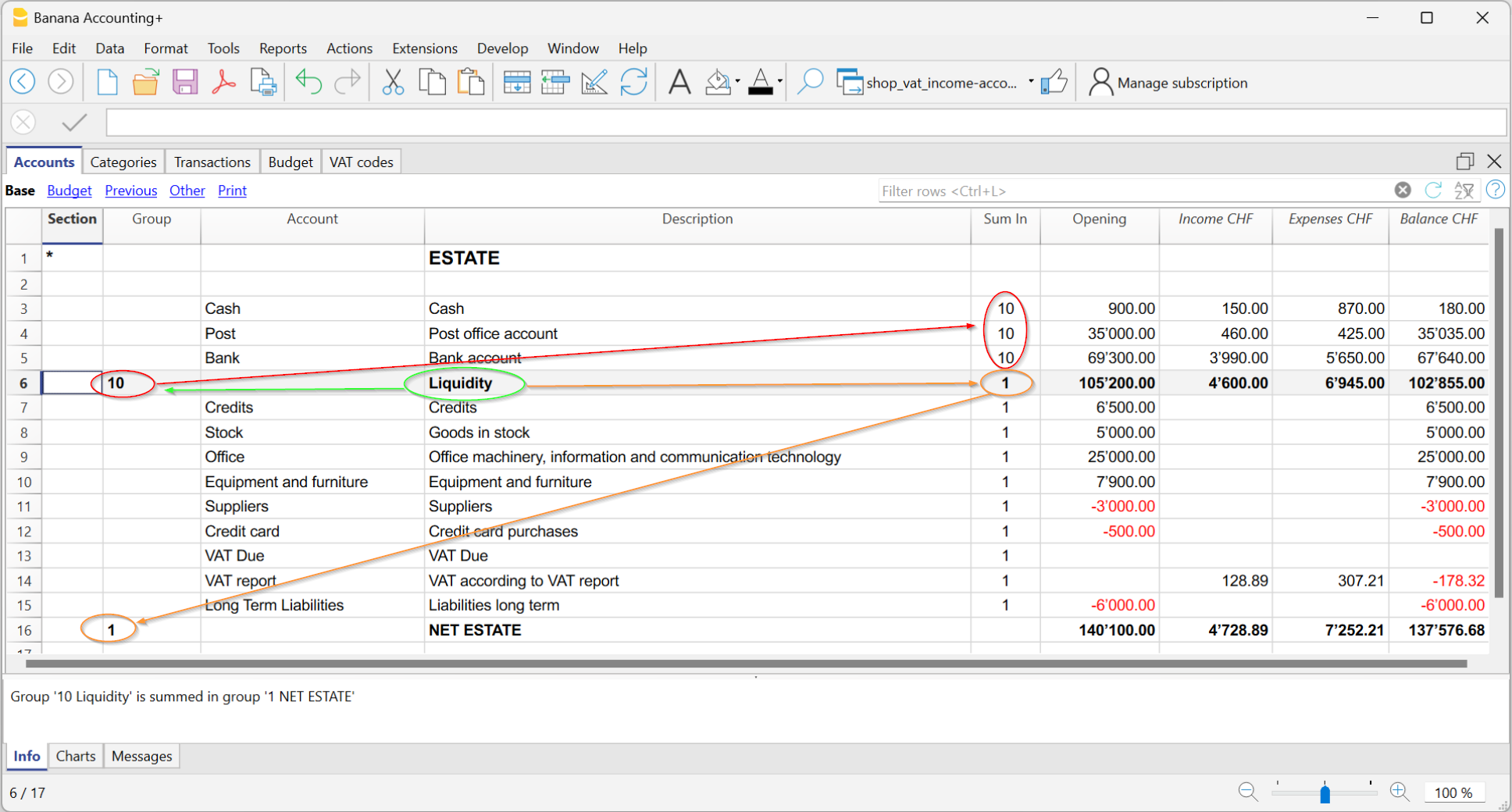
You can create a total group to sum the accounts related to liquidity (cash, postal account, bank).
- Add a new row below the bank accounts.
- In the Group column, enter the code 10 (new group).
- In the Sum in column of the Cash, Postal, and Bank rows, write 10.
This way, they will all flow into Group 10. - In the Sum in column of the Liquidity row (Group 10), write 1 so the total flows into Group 1 – Equity.
Result: a new "Liquidity" subtotal separate from other amounts.
You can also find information on the pages:
Beginsaldi in de inkomsten en uitgaven boekhouding
Beginsaldi als u begint met Banana Boekhouding
Bij het voor de eerste keer aanmaken van een nieuw bestand met Banana Boekhouding moeten de beginsaldi handmatig worden ingevoerd in de kolom Opening van de Rekeningentabel.
- De positieve bedragen van de balans (contanten, bank, klanten, meubilair, etc.) moeten gewoon als positief bedrag worden ingevoerd in de kolom Opening.
- De negatieve bedragen van de balans (te betalen posten, salarissen, etc.) moeten worden ingevoerd in de kolom Opening met een minteken voor het bedrag.
Wanneer u met het commando Nieuw jaar aanmaken overgaat naar een nieuw jaar voert Banana Boekhouding alle beginsaldi automatisch in de Rekeningentabel in.

Met Banana Boekhouding beginnen gedurende het jaar
Wanneer u een nieuwe boekhouding begint, waarbij u het reeds met andere programma's gedane werk overneemt, heeft u twee mogelijkheden:
- Begin de boekhouding vanaf het begin van het jaar door de beginsaldi van het begin van het jaar in te voeren (rekeningentabel, kolom Opening) en de transactie (transactietabel) die al met andere programma's ingevoerd zijn (zie ook Gegevens van andere programma's overdragen). Op deze manier heeft u alle boekhouddetails in één enkel bestand.
- Beginnend vanaf de datum waarop de boekhouding wordt overgenomen:
- Voer de beginsaldi in (rekeningentabel, kolom Opening) door de huidige bedragen over te nemen van de andere boekhouding.
Behalve het invoeren van de beginsaldi is het ook nodig om de saldi van de inkomsten (positief) en de uitgaven (negatief) in te voeren in de categorieëntabel. - Voer de nieuwe transacties in de transactietabel in.
- Voer de beginsaldi in (rekeningentabel, kolom Opening) door de huidige bedragen over te nemen van de andere boekhouding.
Saldi van het voorafgaande jaar
Wanneer u met een nieuwe boekhouding begint door een bestaande boekhouding over te nemen en u wilt dat de bedragen van het afgelopen jaar in de afdrukken voorkomen, moet u de saldi van het voorafgaande jaar invoeren in de kolom Vorig jaar van de rekeningentabel in de weergave Vorige:
- Voer de positieve eindsaldi van de balans van het vorige jaar in.
- Voer de negatieve eindsaldi van de balans van het vorige jaar in, gebruik een minteken voor het bedrag.
- Voer de eindsaldi van de inkomsten van het vorige jaar in
- Voer de eindsaldi van de uitgaven van het vorige jaar in, gebruik een minteken voor het bedrag.

Een nieuw jaar aanmaken
Wanneer u een nieuw jaar begint vanuit een bestaande boekhouding draagt het programma automatisch de beginsaldi voor het volgende jaar over.
Zie ook Jaarafsluiting en nieuw jaar.
De beginsaldi afdrukken
Om de beginsaldi af te drukken:
- Om de inhoud van de tabel af te drukken gebruikt u het commando Afdrukken / Voorbeeldafdruk, waarbij u de rijen van de rekeningentabel selecteert.
- U kunt ook de boekhoudafdrukken gebruiken en ervoor kiezen dat de afdruk alleen van de balans en de kolom beginsaldi gemaakt wordt.
Transacties inkomsten & uitgaven boekhouding
Transactietabel
De transacties worden ingevoerd in de Transactietabel.
Voer voor iedere transactie de datum, document nummer, beschrijving, bedrag van inkomsten of uitgaven, rekening en categorie in.
- Inkomsten/Uitgaven: het bedrag dat binnenkomt of eruit gaat.
- Rekening: voer een van de vermogensrekeningen in (kas, bank, klanten, leveranciers,...).
- Categorie: voer een inkomsten of uitgaven categorie in.
Sneller transacties invoeren:
Om het invoeren van de transacties sneller te laten verlopen, kunt u gebruik maken van:
- de functie van het Auto-aanvullen bij het invoeren van gegevens; deze maakt het mogelijk automatisch gegevens, die reeds eerder zijn ingevoerd, op te halen
- de functie van de Terugkerende transacties die het mogelijk maakt de terugkerende transacties in een daarvoor bestemde tabel op te slaan
- Het importeren van transacties van digitale bankafschriften of transactiebestanden.
De kolommen van de Transactietabel
De belangrijkste kolommen van de Transactietabel worden hieronder opgesomd. De weergave van de kolommen verandert naargelang de geselecteerde weergave.
U kunt extra systeemkolommen en uw eigen kolommen toevoegen via Gegevens → Kolommen instellen.
 Datum
Datum
De datum van de inkomende of uitgaande transactie
Doc
Voer hier een documentnummer in. Gewoonlijk gebruikt men hetzelfde documentnummer dat toegekend is aan het "papieren document". Dit maakt het mogelijk ook na lange tijd gemakkelijk het document terug te vinden.
Beschrijving
Voer hier een beschrijving in om de inkomende of uitgaande transactie te identificeren.
Inkomsten
Het inkomende bedrag invoeren.
Uitgaven
Het uitgaande bedrag invoeren
Rekeningen
Hier de vermogensrekeningen invoeren (kas, bank, postbank, klanten, leveranciers, etc).
Categorie
Hier de inkomsten- of uitgaven-categorie invoeren, gedefiniëerd in de Categorieën-tabel.
Categorie Beschrijving
Deze kolom neemt automatisch de beschrijving van de categorie over, ingevoegd in de tabel Categorieën.
Indien u de omschrijving van een categorie in de tabel Categorieën wijzigt, moet u de boekhouding herberekenen om de nieuwe tekst in de kolom Omschrijving van de categorie in de tabel Verrichtingen weer te geven.
Transacties met meerdere boekingen
Bij het invoeren van een transactie met meerdere boekingen moet u deze over meerdere rijen invoeren.
Hierna laten we een voorbeeld zien (zie boeking 11 in de kolom Doc). Er worden meerdere rekeningen via de bank betaald.

- Voer dezelfde datum en document nummer in in alle rijen die met deze transactie te maken hebben. Hiermee kunt een transactie met meerdere boekingen makkelijk terugvinden.
- Voer in de eerste rij het totale bedrag in de kolom Uitgaven in als het een betaling is, of in de kolom Inkomsten als het een storting is.
- Voer in de kolom Rekening de betaalrekening in (rekening waarmee u betaalt of waarop u ontvangt). De cel in de kolom Categorie in de eerste rij blijft leeg.
- In de volgende rijen voert u het betaalde of ontvangen bedrag van de betreffende factuur op iedere rij in (in de Uitgaven of Inkomsten kolom).
Iedere factuur wordt ingevoerd in een aparte rij.
De kolom Rekening blijft leeg. - Voer in de kolom Categorie de categorie van iedere boeking in om aan te geven waarvoor de uitgave gedaan is of de inkomsten ontvangen zijn.
Voorbeelden van transacties met BTW
Om transacties met BTW te verwerken is het nodig een Inkomsten / Uitgaven model met BTW in te stellen.
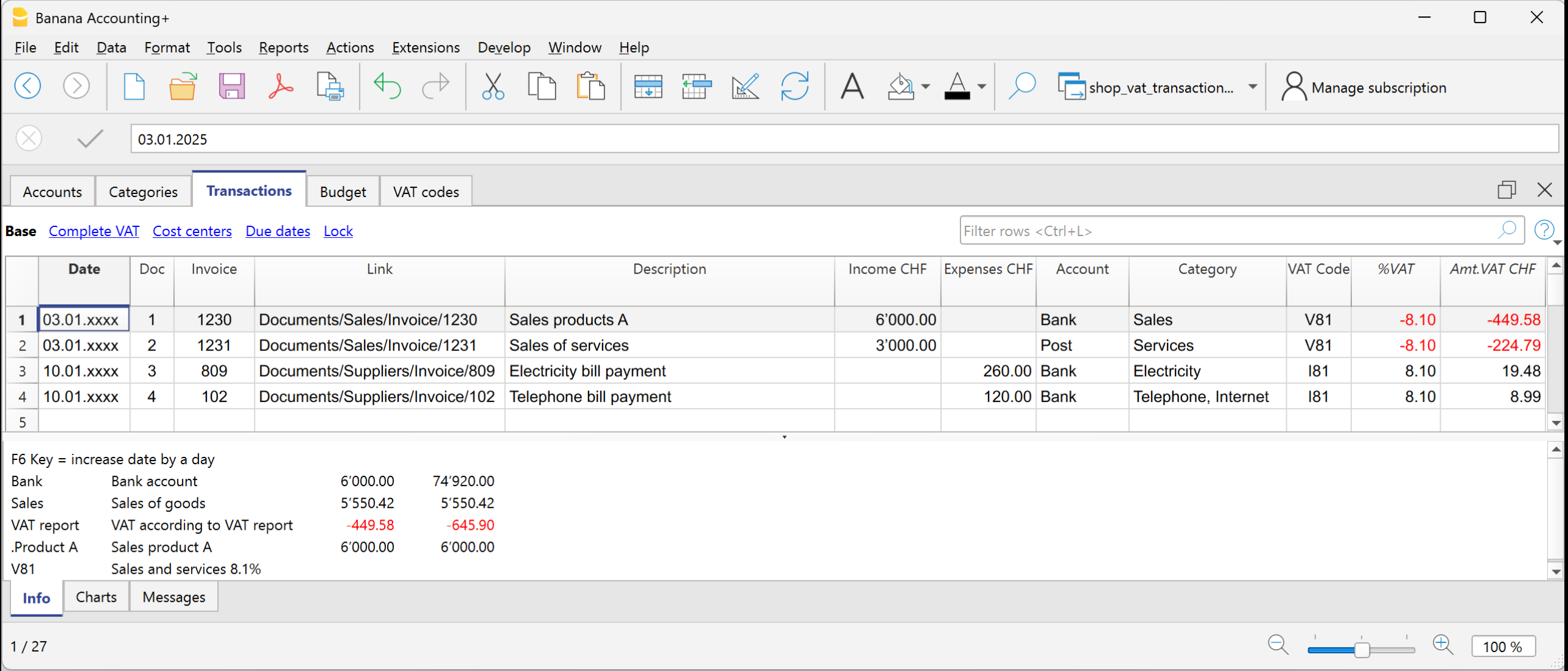
Bijkomende kolommen
Afhangend van het gekozen type Inkomsten & Uitgaven boekhouding (namelijk met of zonder BTW), zijn er bijkomende kolommen voor het invoeren van de BTW gegevens.
BTW-code
De BTW-code ingeven die betrekking heeft op een verkoop of een aankoop.De ingevoerde code moet aanwezig zijn in de BTW-codes tabel.
Voor de beschrijving van de andere BTW kolommen, zijn er meer details beschikbaar op de pagina Transacties.
Om het invoeren gemakkelijker te maken, kunt u in de Rekening- en Categoriekolom van de Transactietabel tekst invoeren voor de rekening of categorie die u zoekt, in plaats van het invoeren van het nummer van de rekening of categorie.
De software toont u de lijst van alle rekeningen en categorieën waar de ingevoerde tekst in voorkomt. Met de Pijl-omlaag toets kunt u in de lijst het gezochte item aanwijzen en selecteren door op Enter te drukken.
Om, na het invoeren van de transacties, de boekingen op een rekening of een categorie te laten zien klikt u op het blauwe symbooltje in rekening/categorie cel (rechterbovenhoek van de geselecteerde cel).
Rekening- en categoriekaart
De weergave van de transacties in de rekening- of categoriekaart lijkt erg op die van de Transactietabel. Wanneer u nieuwe transacties invoert of veranderingen maakt (altijd in de Transactietabel) kunt u de rekening/categoriekaart bijwerken door op het Tabel vernieuwen teken (ronde blauwe pijl) aan de rechterkant van het scherm te klikken.
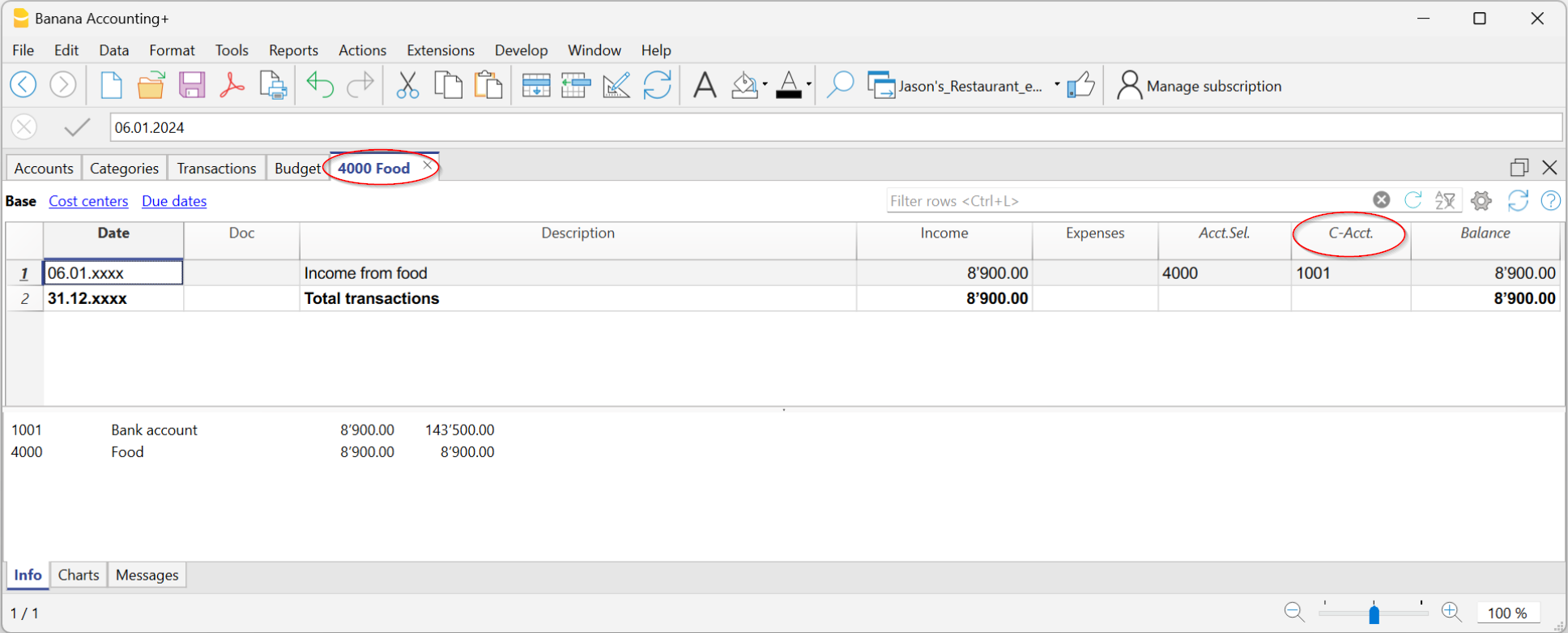
Entering transactions | Income/Expense accounting
The Transactions table is the core of accounting: here you enter all incoming (income) and outgoing (payments) transactions. After each entry, the amount is automatically updated in the account and category cards, so you always have totals under control.
You can enter transactions in two ways:
Record data automatically
With Banana Accounting Plus you no longer need to waste time with manual entries: thanks to automation features you can record data automatically, quickly and accurately.
Speed up data entry
To speed up transaction entry, use the following automation features:
- Data entry with auto-completion – automatically retrieves previously entered data.
- Recurring transactions – allows you to store recurring entries in a dedicated table.
Import data from bank statement
With Banana Accounting, you can speed up your work by entering transactions directly from your bank statement. Instead of recording each operation manually, simply import the file you downloaded from your bank (usually in CSV or ISO20022 format). For more information, visit the page Importing data from bank or postal statements.
Apply Rules to imported transactions
Transactions with Rules – You can define instructions for the software to automatically complete imported transactions from bank statements, with contra account, cost centers, segments, and VAT code if needed.
Manual entry
Manual entry is quite intuitive. However, we explain the most common operations.
Manual entry of an income
Below is a practical example of an income. Specifically, it's a merchandise sale.
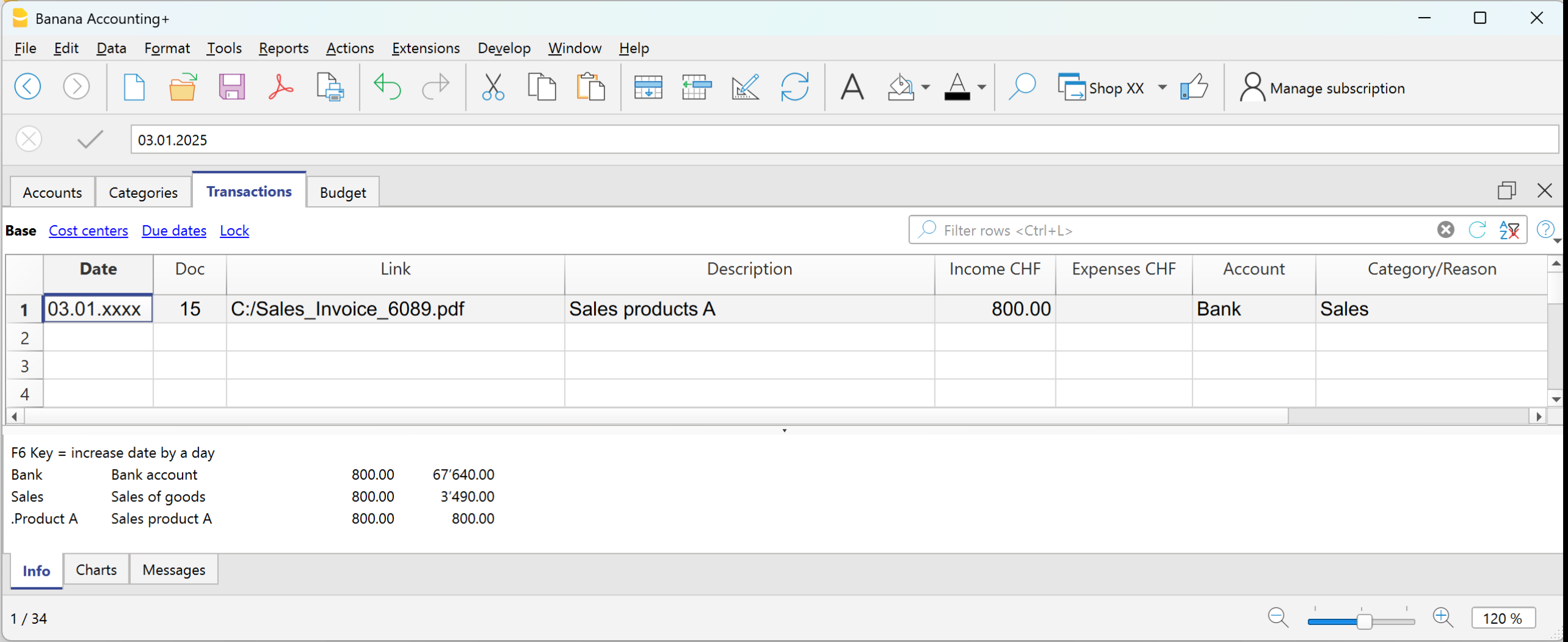
Example: payment received for a sale via bank.
- Date → enter the date of the document (e.g. invoice date).
- Doc → document number (optional).
- DocLink → link to the digital document (if available).
- Description → short description (e.g. Sale of goods to customer Rossi).
- Income → amount received.
- Account → liquidity account used (e.g. Bank).
- Category → reason for the income (e.g. Sales).
The amount will be shown as positive both in the account card and the category card.
Manual entry of an expense
Below is a practical example of an expense. Specifically, it's a merchandise purchase.
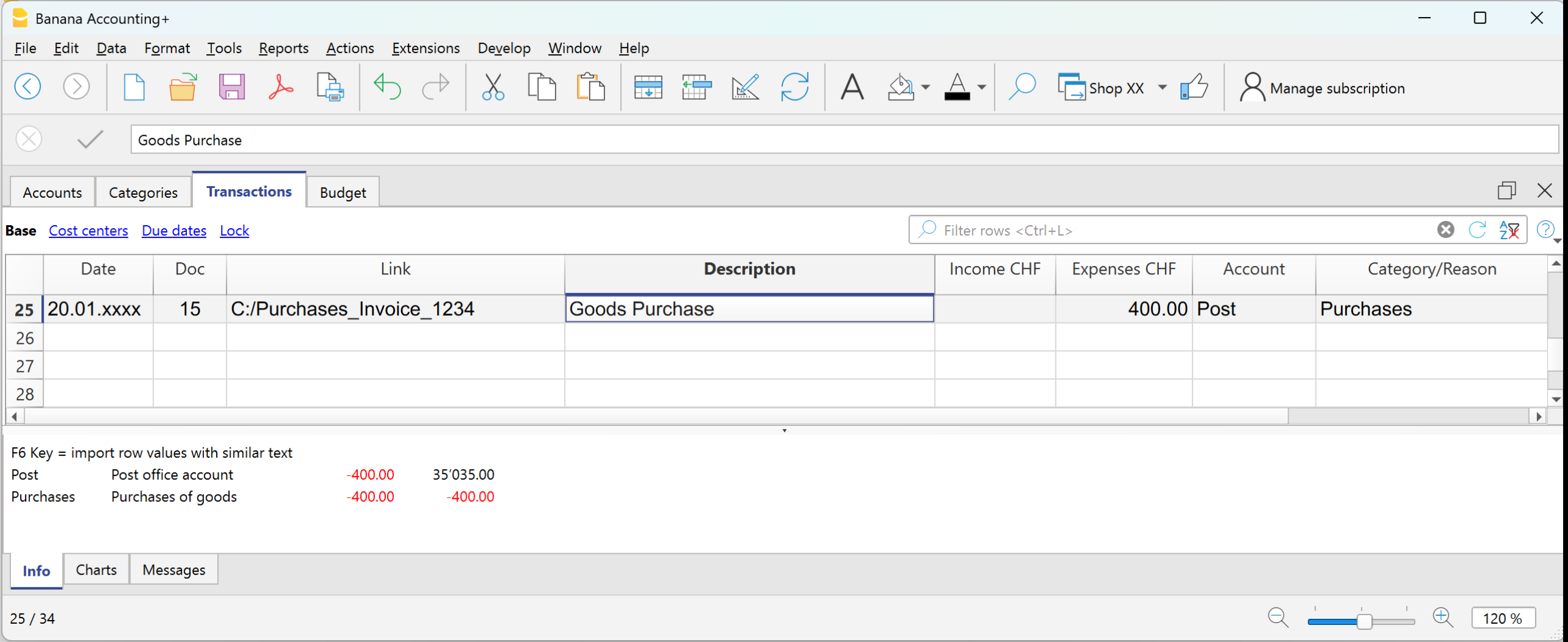
Example: paid invoice for merchandise purchase via bank.
- Date → enter the date of the document.
- Doc → document number (optional).
- DocLink → link to the digital document.
- Description → short description (e.g. Purchase of goods from supplier Bianchi).
- Expenses → amount paid.
- Account → liquidity account used (e.g. Bank).
- Category → reason for the expense (e.g. Purchases).
The amount will be shown as negative both in the account card and in the category card.
Multi-row transaction
When you have a transaction that involves multiple accounts and/or categories, you must enter it using multiple rows.
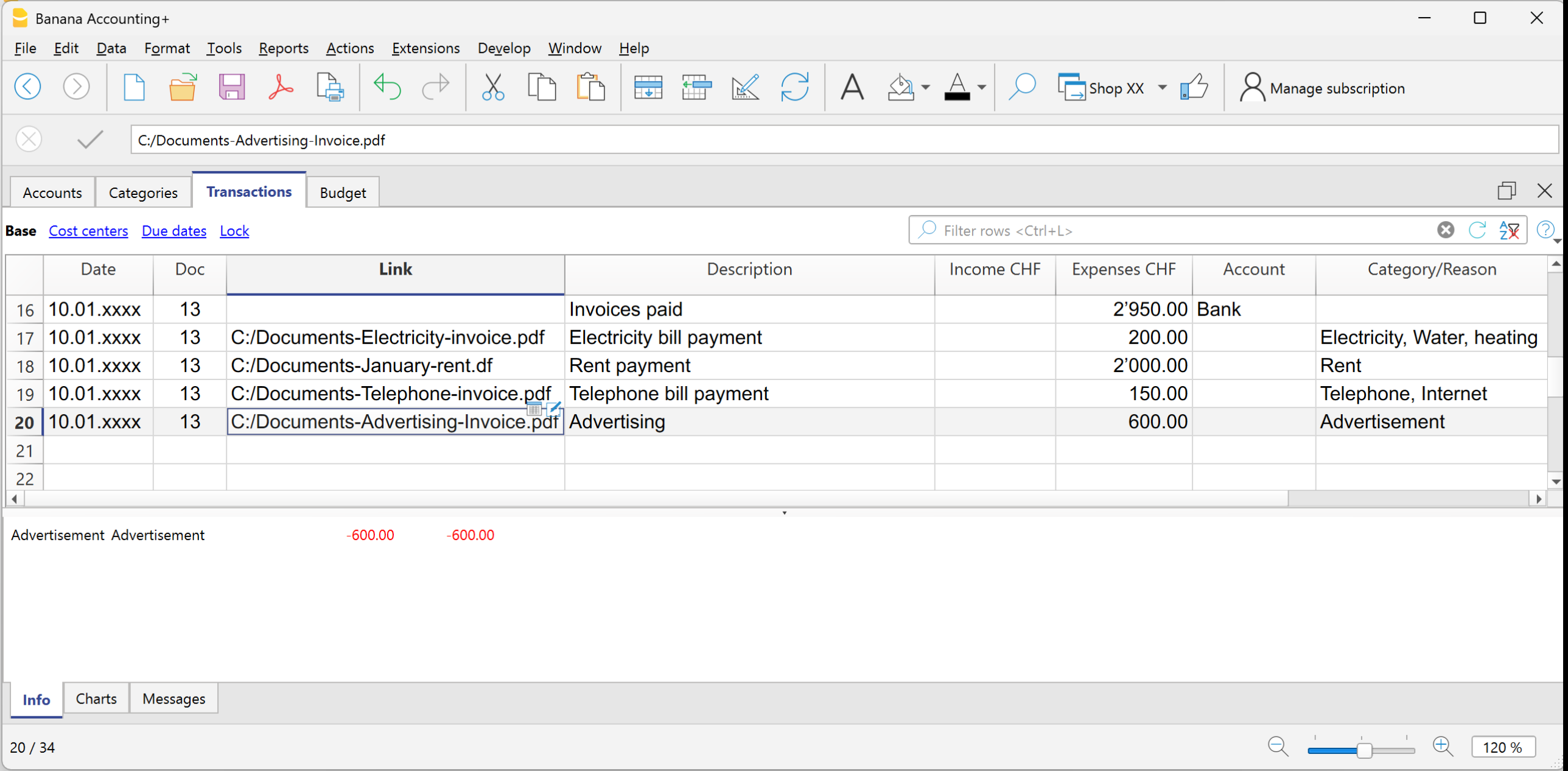
Example: payment of several invoices using cash.
- Use the same date and document number for all rows.
First row:
- Enter the total amount paid in the Expenses column.
- In the Account column, indicate the liquidity account used (e.g. Cash).
- Leave the Category column empty.
Following rows:
- Enter each paid invoice in a separate row, with the amount in the Expenses column.
- The Account column remains empty.
- In the Category column, indicate the corresponding expense item.
If you have enabled the Balance column, you will see that the remaining total decreases row by row, until it reaches zero.
Transactions between two accounts | Income/Expense accounting
In Income / Expense accounting, a transaction is generally recorded with one account entered in the Account column and one category entered in the Category column.
- The accounts are those listed in the Accounts table.
- The categories are those listed in the Categories column.
It is also possible to record a transaction involving multiple accounts or categories, by entering one account or category per row, until the entry is complete.
When you need to record a transaction that involves two accounts, without using a category, you can use the Category column to enter the second account from the Accounts table.
An example could be the recording of a cash withdrawal from the postal account. The transaction should be entered as shown in the example below.
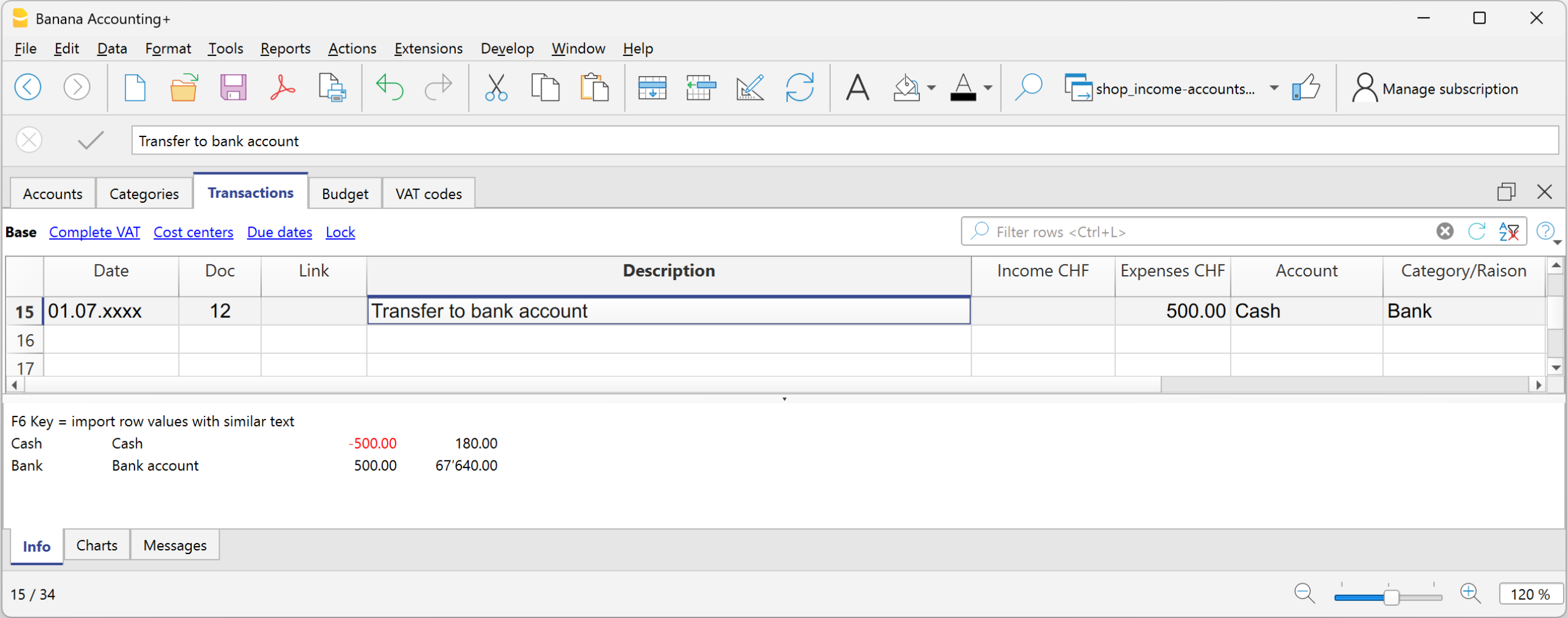
- Enter the Date and Description in the respective columns
- In the Income or Expense column, enter the amount
- In the Account column, enter the first account
- In the Category column, enter the second account
Transactions between two categories | Income/Expense accounting
In Income / Expense accounting, a transaction is generally recorded with one account, entered in the Account column, and one category, entered in the Category column.
It is also possible to record a transaction involving multiple accounts or multiple categories, by entering one row for each account or category, until the transaction is complete.
- The accounts to be used in the trasnsactions are those listed in the Accounts table.
- The categories to be used in the transactions are those listed in the Categories table.
When it is necessary to record a transaction between two categories, it is not possible to do so on a single row. A category cannot be entered in the Account column.
Therefore, the transaction between two categories must be recorded over two rows:

- On the first row:
- Enter the Date and Description in the respective columns
- Enter the amount in the Income or Expense column
- Leave the Account column empty
- Enter the first category in the Category column
- On the second row:
- Enter the Date and Description in the respective columns
You can also copy the data from the previous row - Enter the amount in the Income or Expense column.
If necessary, you can reverse the income or expense amount compared to the previous entry. - Leave the Account column empty
- Enter the second category in the Category column
- Enter the Date and Description in the respective columns
Transactions with VAT | Income/Expense accounting
To record transactions with VAT in Banana Accounting, you need to use an Income / Expense template with the VAT management option.
These templates already include all the settings needed to manage VAT:
- The Accounts table includes VAT report and VAT payable accounts.
- In File properties > Basic data > VAT, the VAT report account is set.
- The VAT Codes table already contains VAT codes updated according to regulations.
How to record transactions with VAT
The Transactions table includes specific columns for VAT. If you activate the Complete view, you can see all the dedicated columns.
For each transaction, enter:
- Date → the date of the document (invoice, receipt, etc.).
- Doc → the document number (if available).
- Invoice No. → enter the invoice number from the customer or supplier.
- Doc Link → enter the path to the PDF document to attach.
- Description → short text describing the operation (e.g. Sale of goods or Rent payment).
- Income/Expense → the amount received or paid.
- Account → an account related to the transaction from the Accounts table (e.g. Cash, Bank).
- Category → the reason for the transaction represented by a category from the Categories table (e.g. Sales, Rent).
- VAT Code → indicate the applicable rate:
- V81 → sales.
- M81 → purchases related to main business activity.
- I81 → purchases related to investments or general costs.
Automate the VAT code
To speed up entries, you can make the VAT code fill in automatically.
- Go to the Accounts and Categories table.
- From the menu Data > Columns setup, activate the VAT Code column.
- Enter the VAT code in the corresponding rows. The VAT code must exist in the VAT Codes table. For Switzerland, for example:
- On fixed asset purchase accounts → I81.
- On sales categories → V81.
- On purchase categories → M81 or I81.
This way, when you enter a transaction linked to that account or category, the program will automatically fill in the VAT Code and immediately calculate the related data.
Learn more
- VAT Summary
- Swiss VAT Management
- Various VAT transaction cases (double-entry accounting)
- Swiss VAT reports → Only with Advanced plan.
Record credit card transactions | Income/Expense accounting
Credit card purchases are becoming increasingly common, not only in businesses but also in households. In order to have a better control of the expenses for credit card purchases, it is necessary to record the movements in your accounting. In this regard, it is necessary to verify that the Accounts table contains the credit card account, otherwise it should be added.
Record credit card transactions with advance payments
The credit card account is a debit account and is entered in the Account column.

In Income/Expense accounting, whenever advance payments are made on the credit card, you must record as follows:
- Enter the date, the description
- In the Expenses column, enter the expense amount
- In the Account column, enter the liquidity account (bank, post office).
- In the Category column, enter the credit card account.
When the credit card invoice arrives and the expenses are covered by the advance payments, it is necessary to record the credit card transactions to identify the costs incurred and write off the credit.
In this case you record on multiple rows:
- Enter the same date and the same Document No. for each transaction for all the rows that make up for the transaction.
- Enter the description indicating the type of expense.
- In the Expenses column enter the total amount paid by the credit card.
- In the Account column enter the credit card account.
- In the next rows to record each expense paid by credit card, record in the Expenses column the amount of the expense, and in the Category column, the category of the expense.
After all transactions have been recorded, check your credit card balance (open your credit card account card).
Transactions on private account | Income/Expense accounting
The private account is a financial account used in accounting to record transactions that do not directly concern the business, but rather relate to the owner's private sphere. This account tracks withdrawals and contributions made by the owner for personal purposes; it serves to keep business and personal finances separate, avoiding confusion in the company's bookkeeping.
Withdrawals from the company by the owner
If the owner uses business funds for personal expenses, the amount is debited to the private account. The amounts withdrawn by the owner appear in the Accounts table, in the Income column of the private account, because they represent a receivable of the company from the owner. In the Balance column of the private account, the amount is positive.
Deposits into the company by the owner
If the owner deposits private funds into business accounts, the amount is credited to the private account. The amounts deposited by the owner appear in the Accounts table, in the Expenses column of the private account, because they represent a liability of the company to the owner. In the Balance column of the private account, the amount is negative.
Balance of the private/partner account
- Positive balance: indicates that the owner owes money to the company.
- Negative balance: indicates that the company owes money to the owner.
Credit card December invoice paid the following year | Income/Expense Accounting
The December credit card invoice is usually received in January of the following year, and consequently, the payment is also made in January.
All expenses listed in the December credit card invoice belong to the previous year; therefore, they must be recorded in the accounting of the previous year.
Recording the December credit card invoice
To record it correctly, it is necessary to have the liability account Costs to be Paid in the Accounts table, which is a transitional account. If it is not present, it must be added.
In the Transactions table, enter:
- Date and any document number in the respective Date and Doc. columns.
- Description
- Total credit card amount in the Expenses column
- Costs to be Paid account in the Account column
- Expense category in the Category column. If the invoice includes multiple expenses, record each expense on a separate row.
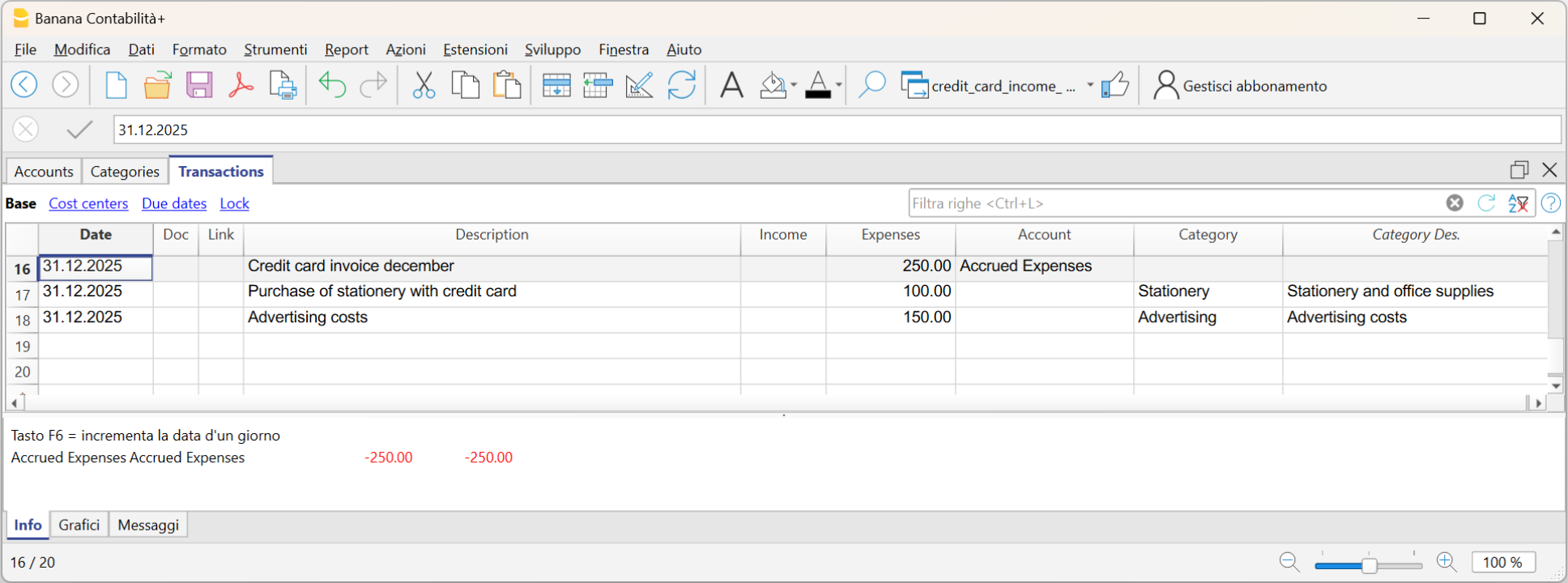
Recording the payment of the December credit card invoice in the following year
In the following year, when the new year is created, the balance of the Costs to be Paid account is displayed as an opening balance in the Accounts table.
When the credit card invoice is paid, the Costs to be Paid account is cleared.
To record the payment of the credit card invoice, enter:
- Date, any document number
- Description
- Total amount of the credit card invoice in the Expenses column
- Liquidity account from which the invoice is paid in the Account column
- The Costs to be Paid category in the Category column.
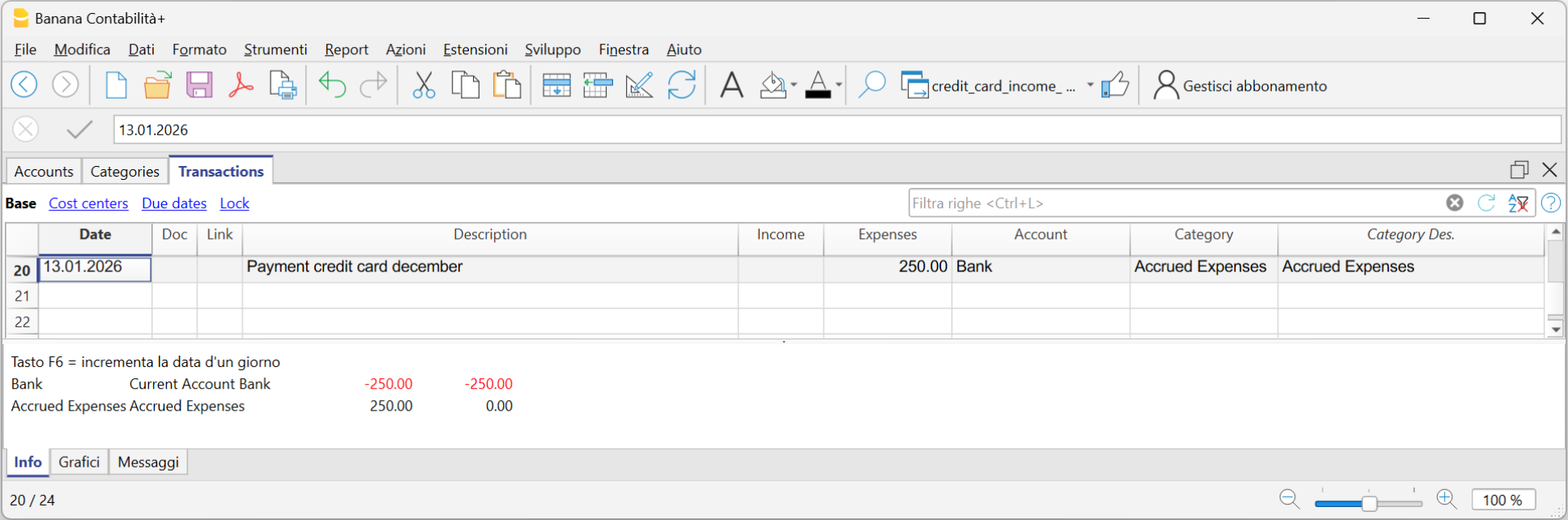
Budget |Income /Expenses Accounting
The annual budget is a tool that allows you to plan income and expenses in advance for the year, providing a clear view of the future and helping you make the best decisions. During the year, you can compare the budget with the actual values (actuals) to assess how reality aligns with your planning.
Thanks to the budget, you can:
- Make informed decisions: understand whether conditions allow you to invest in a project or if it's better to cut some expenses.
- Monitor financial performance: by comparing budget and actuals, you can easily see if you're spending more or less than planned.
- Manage responsibly: for associations, organizations, and small businesses, it is also a tool of transparency and good management.
How to set up the budget in Banana Accounting
There are two available methods:
- Annual budget in the Accounts or Categories table
A very simple and traditional method:
- Enter the budget values directly in the Budget column of the Categories table.
More information is available on the Budget in column page.
- In the Accounts table, you can also add additional columns to manage different types of budgets.
A useful case is adding a column dedicated to the next year's budget, so you can plan the future while staying in the current year's accounting file.
More details are available on the page Budget for the next year in the current accounting.
- Enter the budget values directly in the Budget column of the Categories table.
- Full financial planning using the Budget table
This is a more advanced and detailed approach:
- You activate the Budget table and enter forecasted transactions not only for costs and revenues but also for liquidity.
- The Budget column in the Accounts table is updated automatically based on the transactions recorded in the Budget table.
This method gives you a dynamic view of financial developments, month by month or quarter by quarter, including liquidity.
The following sub-pages explain how to manage the budget in an Income and Expenses file.
If you are using a double-entry accounting file instead, refer to the section on budgeting by clicking the following link: https://www.banana.ch/doc/en/node/10211.
Comparison between Budget in column and Budget in the Table Budget
Here below is a comparison table between the budget in column in the Accounts table and the budget in the Budget table.
| Feature | Budget Column | Budget Table |
|---|---|---|
| Where it is located | In the Accounts table, Budget column | Dedicated table: Budget |
| Activation | Always available (default) | Must be activated: Tools > Add /Remove functionalities > Add Budget Table |
| Level of detail | Annual budget per account/category | Detailed entries with dates and repetition |
| Data entry | Total amount for the year | Individual entries with date, account, and category |
| Additional fields | Only amounts | Quantity, Price, Calculation formulas |
| Recurring transactions | Not available | Available (Repeat column) |
| Future liquidity by period | Not calculated | Automatically calculated (forecasted cash/bank) |
| Results | Totals per account/category | Periodic details (day/month/year) + totals |
| Typical use | Simple forecasts, annual budget | Detailed forecasts, precise financial planning |
Budget transacties
Budgettabel
Financiële planning wordt gedaan in de Budgettabel.
Prognoses worden ingevoerd alsof ze normale transacties zijn, zoals in de transactietabel.
Zowel hoeveelheden en prijzen als formules kunnen worden ingevoerd,
Zie de pagina Budgettabel voor meer informatie.
Budget for the following year in the current accounting | Income / Expense accounting
In Banana Accounting, in the Categories (or Accounts) table, you can add, in addition to the column for the current year's budget, an extra column to create a Budget for the following year. This is a very practical solution, for example for associations, where members must approve not only the final accounts of the year, but also the budget for the following year.
How to add the Budget column for the following year
You need to add the Budget for the following year column in the Categories table.
- Go to the Categories table of your accounting file.
- From the Data menu > Columns setup > Add.
- Enter as the title of the new column: Budget following year (e.g. Budget year xxxx).
- Set the Data type = Amount, so that Banana automatically calculates the group totals.
- Confirm with OK.
The new column for the following year’s budget will be visible in the Categories table.
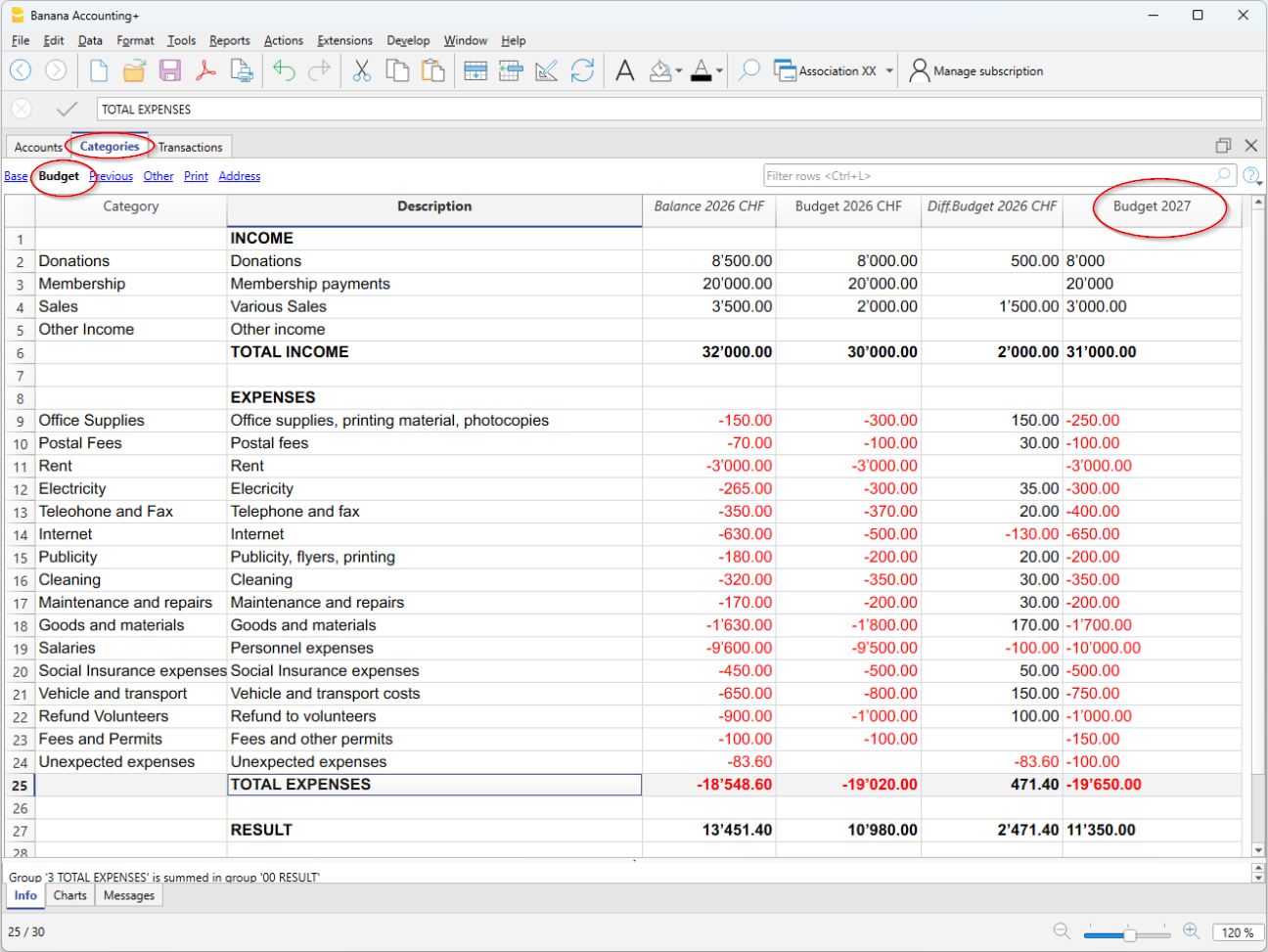
Entering the values
In the column you added, enter the estimated amount for the following year for each income and expense category.
- Income column → positive amounts
- Expense column → negative amounts.
Printing the Budget
Currently, it is not possible to print the Statement with the additional Budget column for the following year. It will be available soon.
At the moment, the Statement must be printed directly from:
- The Categories table, in the Budget view
- or from the Print view, displaying the Budget columns via the menu Data > Columns setup
In this view, the Section, Group, Sum In and Opening columns are not displayed. - Create the PDF from the File > Create PDF menu
Before creating the PDF, you can also select the rows of the Categories table.
Budget, Financial Forecasts and Liquidity Plans
The advanced budget allows you to create a very detailed budget. Based on the transactions and dates entered, the program automatically calculates the expected results for each period.
▶ Video: Income and Expense Accounting Budget
Activate the Budget Table
To activate the Budget table, go to the menu:
Once activated, the table will be available in the accounting file.
Entering the forecasts
In the Budget table, enter the future transactions by indicating:
- Liquidity account (e.g. bank, cash).
- Category (reason for expense or income).
You can also specify:
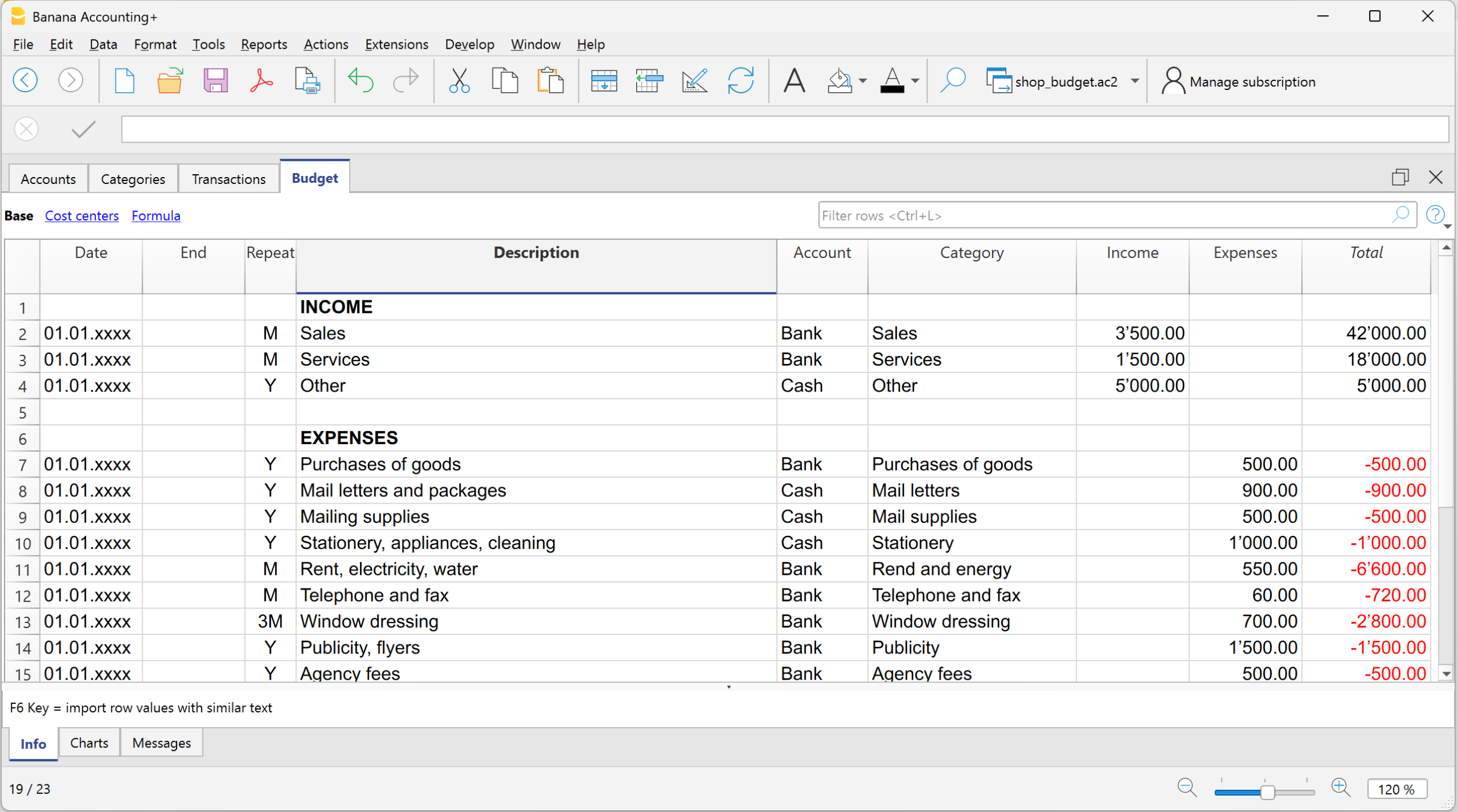
Columns of the Budget table
In the Income and Expense Accounting, the columns of the Budget table are the same as in the double-entry accounting, with a few differences:
- Budget amounts → entered in the Income or Expenses columns.
- Instead of the Debit/Credit columns → there are the Account (items of what you have and what you owe) and Category (reason for income or expense) columns.
- Optional columns: Quantity, Price, Formula → if filled in, the program automatically calculates the amount. When the program automatically calculates the amount based on the Quantity, Price or Formula columns, the result is entered in the Income column if positive, and in the Expenses column if negative.
Both positive and negative values can be entered in the Quantity and Price columns.
More information:
Results
Thanks to the data entered for the expected future transactions and the recurrence, the program automatically calculates:
- Expected income and expenses.
- Future liquidity movements, showing at any time how much money will be available.
- Specific results per period, useful for detailed analysis and forecasts.
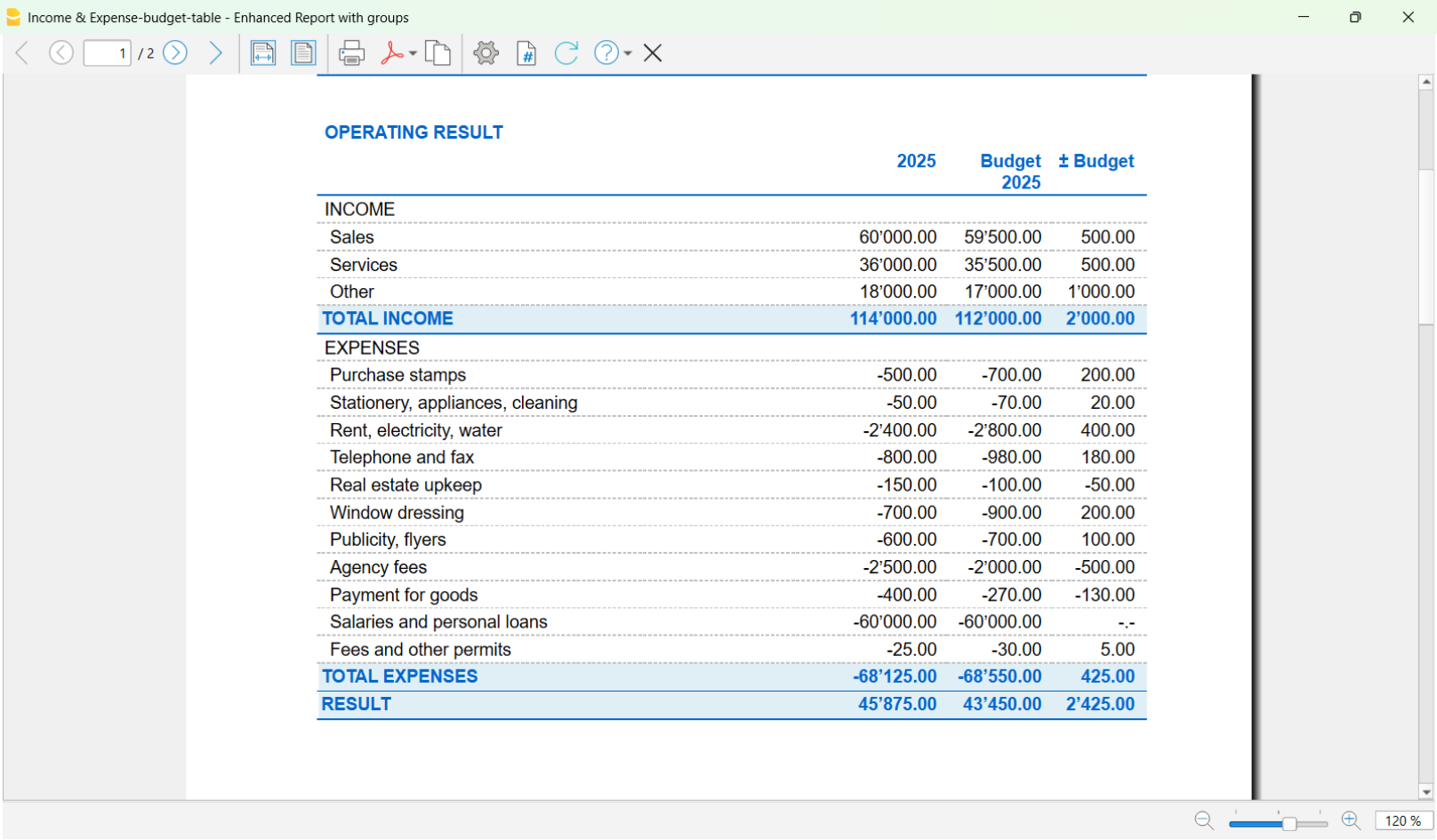
Printing the Budget
You can print the Budget using one of the following methods:
- Directly from the Accounts table, Budget view.
This method is used when selecting the budget in the Accounts or Categories table (on a yearly basis).
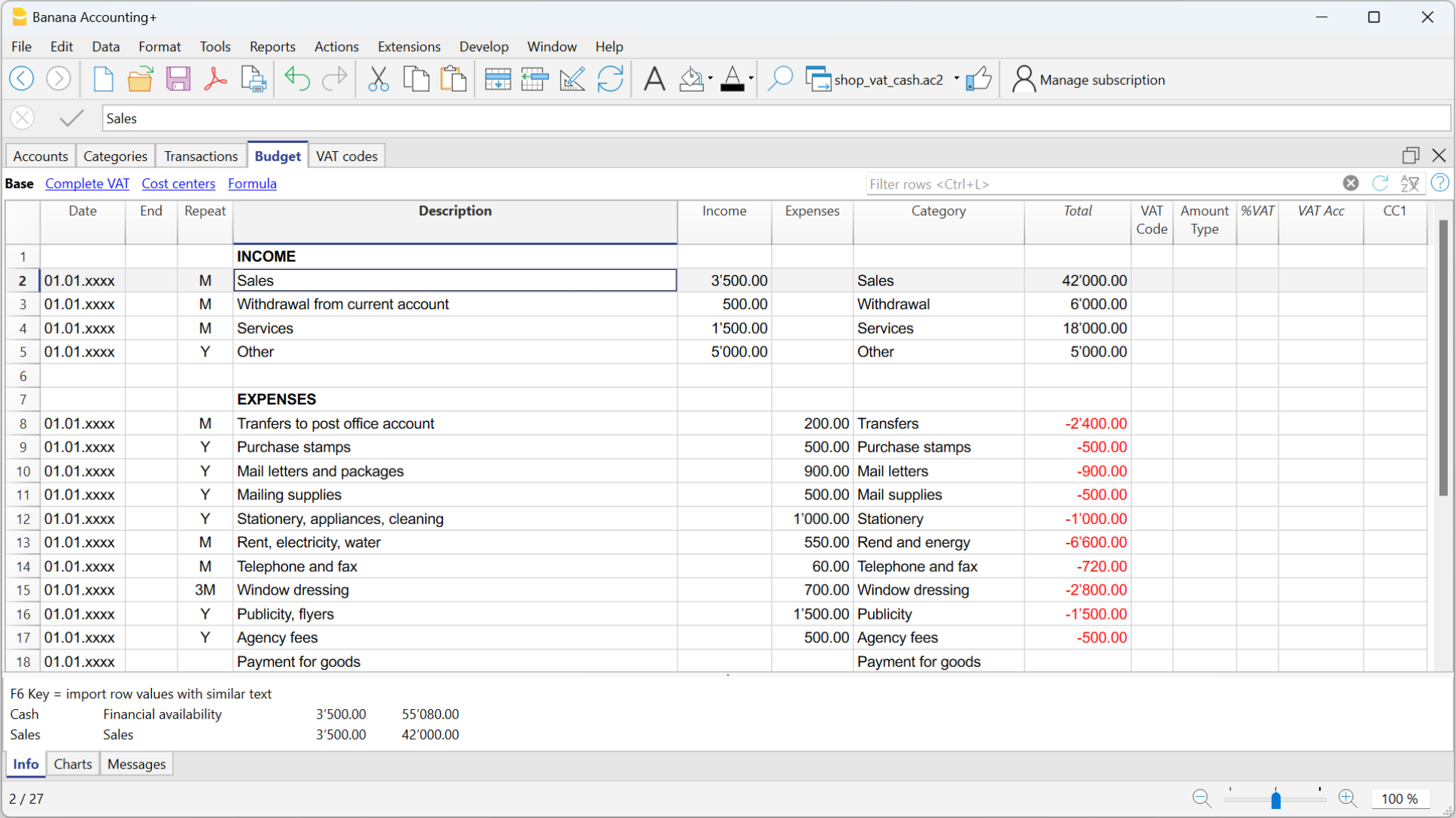
The printout appears with the same column layout as shown in the image.
- From the menu Report > Enhanced balance sheet with groups.
This method is used when using the detailed budget from the Budget table.
In the Columns section, you need to activate the option:- Budget for the Categories and optionally for the Accounts.
Afdrukken
Onmiddelijke informatie
Rekening-saldi, inkomsten en uitgaven kunnen direct bekeken worden in de Rekeningen- en Categorieën tabellen.
Na het invoeren van elke transactie worden de saldi automatisch bijgewerkt. Het is niet nodig een rapport af te drukken om de situatie onder controle te hebben, u kunt gewoon de Rekeningen- of Categorieën tabel consulteren.
Geavanceerde afdrukken
-
Journaal - commando Journaal op periode. U kunt de gehele, of een specifieke, periode opvragen.
-
Rekening-/Categorie kaarten commando. U kunt alle kaarten opvragen of een selectie aangeven.
Voer de gewenste periode in in het tabblad Periode; in het tabblad Opties kunt u verschillende opties activeren die al dan niet in de afdruk opgenomen moeten worden. Configuraties voor de afdruk kunnen opgeslagen worden via het tabblad Aanpassing zodat ze op elk gewenst moment opgevraagd kunnen worden zonder dat u opnieuw alle instellingen opnieuw moet invoeren. -
Uitgebreide rekening commando. De Uitgebreide rekening kan ook voor een specifieke periode gedefinieerd worden en verschillende opties kunnen opgenomen worden; er kunnen ook verschillende aanpassingen aangemaakt worden.
-
Uitgebreide rekening op groepen commando. De Uitgebreide rekening op groepen kan ook voor een specifieke periode gedefinieerd worden en verschillende opties kunnen opgenomen worden; er kunnen ook verschillende aanpassingen aangemaakt worden.
-
Boekhoudingsoverzichten commando. Het rapport met de gevraagde opties wordt weergegeven in de Rekeningen tabel. U kunt rapporten per periode aanmaken, met of zonder vergelijking met vorige jaren of vorige periodes; elke periode kan onderverdelingen bevatten en ook hier kunt u aanpassingen opslaan.
Journaal - Inkomsten / Uitgaven boekhouding
In de inkomsten / uitgaven boekhouding worden, net als in alle Banana Boekhouding applicaties, de boekingen ingevoerd in de transactietabel. Als u het journaal (de lijst van alle transacties) wilt afdrukken kunt u dat doen op twee verschillende manieren:
- Vanuit de Transacties-tabel,
- kies van het menu Bestand → Pagina instellen (om alle afdrukopties in te stellen)
- terugkeren naar het menu Bestand → Afdrukken.
- Vanuit het menu Rapporten → Journaal op periode....
Journaal op periode
Banana Boekhouding Plus biedt, via het menu Rapporten → Journaal op periode..., de mogelijkheid om het journaal af te drukken met de mutaties van de hele periode of van een periode die bepaald wordt door de ingevoerde begin- en eindtijd.

De informatie op de sectie Periode is identiek aan die beschreven in Sectie Periode van de gemeenschappelijke functies.

In de sectie Sorteringskolom kunt u de kolom kiezen waarop de gegevens gesorteerd worden bij het afdrukken van het journaal.
Rekeningkaart / Categoriëen - Inkomsten en Uitgaven
De rekening- of categoriekaart wordt aangemaakt vanuit het grootboek en geeft u een complete lijst van de boekhoudmutaties van de betreffende rekening, categorie, kostenplaats, segment of groep.
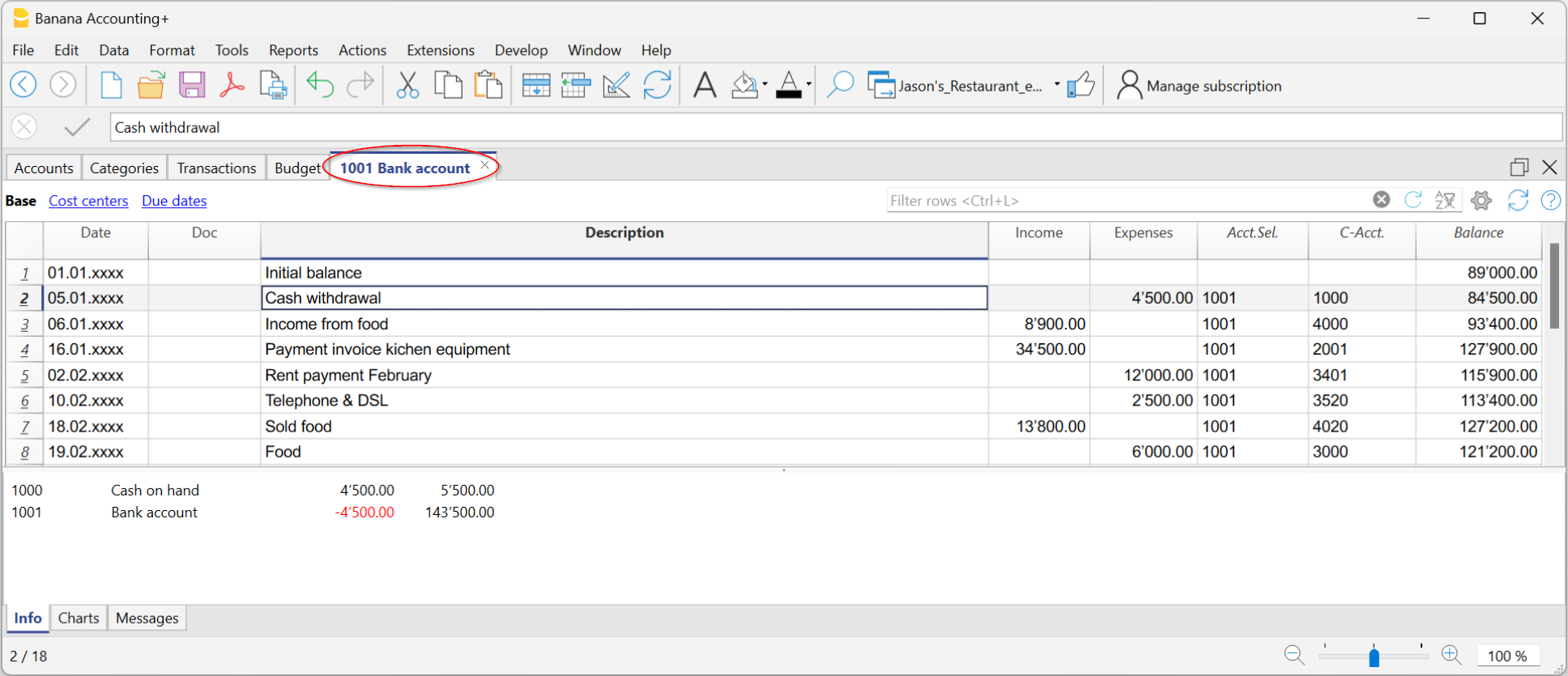
De rekeningkaart openen
Er zijn twee manieren om een rekening- of categoriekaart te openen en af te drukken.
Eerste methode
Deze methode wordt aanbevolen als u verschillende rekening- of categoriekaarten wilt zien of afdrukken.
- Klik in het menu op Rapporten > Rekening-/Categoriekaarten...

Er verschijnt een dialoogvenster met de volgende secties:
Klik voor gedetailleerde informatie over de secties op de betreffende link.
Tweede methode
Met deze methode kunt u één enkele kaart vanuit een tabel openen.
- Klik op het icoontje dat verschijnt als u de cel selecteert die de rekening, de categorie, of het groepsnummer bevat.

De rekeningkaart bijwerken
De rekening- of categoriekaart is tijdelijk en wordt berekend op het moment van het verzoek. Als er transacties zijn veranderd of toegevoegd in de transactietabel wordt de rekeningkaart niet tegelijkertijd bijgewerkt.
Om de rekeningkaart na veranderingen bij te werken is het nodig het commando Rekening/Categoriekaart opnieuw te gebruiken, of, als de rekeningkaart nog geopend is, op het symbooltje, dat in de afbeelding hieronder getoond wordt, te klikken.
Let op
In de rekening-, categorie- of groepenkaart is het niet mogelijk gegevens te veranderen. Om dit te doen kunt u op het rijnummer dubbelklikken waardoor het programma naar de overeenkomstige rij van de transactie- of budgettabel gaat en daar een verandering maken.
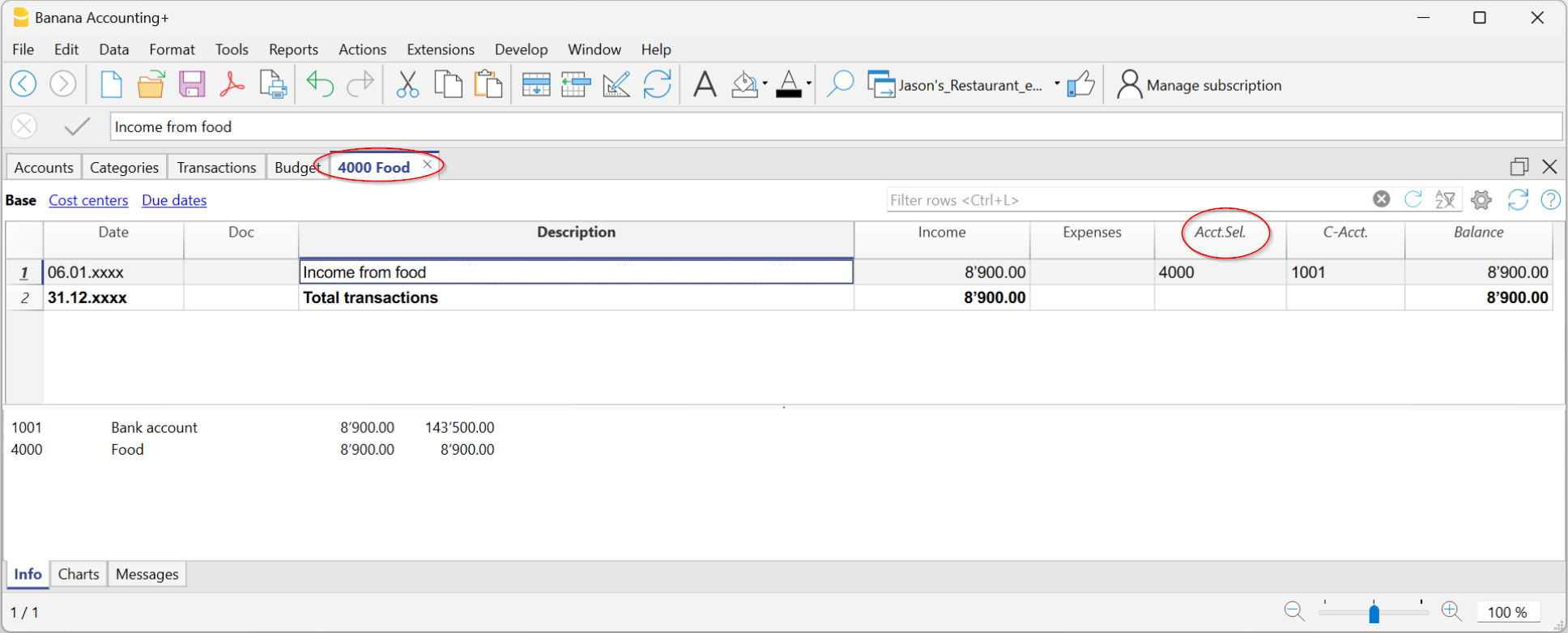
De kolom Geselecteerde rekening
In de kolom Geselecteerde Rekening, die zichtbaar gemaakt kan worden vanaf elke rekeningkaart met Gegevens > Kolommen instellen, wordt de rekening waarop de transactie plaatsvond weergegeven.
Als u een rekeningkaart heeft gemaakt van een of meer rekeningen, categorieën, groepen en segmenten ziet u hiermee precies welke rekening wordt gebruikt.
De kolom Tegenrekening
De kolom Tegenrekening wordt weergegeven op de rekening- of categoriekaart en geeft de tegenrekening aan die de boeking compleet maakt.

Kaarten van groepen of klassen
In de rekeningkaart van een groep of klasse worden alle transacties van de rekeningen die tot een geselecteerde groep of klasse horen opnieuw gegroepeerd.
De rekeningen of categorieën van de groep of klasse kunnen worden weergegeven door de kolom Geselecteerde Rekening zichtbaar te maken met Kolommen instellen via het menu Gegevens.

Budget rekeningkaart
Als er budget transactie zijn ingevoerd in de budgettabel is het mogelijk om rekening- of groepskaarten te maken van het budget:
- menu Rapporten > Rekening / Categoriekaarten > kies Budget transacties.

Het grootboek (rekeningkaarten) afdrukken
Om de kaarten af te drukken:
- menu Rapporten > Rekeningkaarten
- Door het Filter te gebruiken is het mogelijk automatisch alle rekeningkaarten te selecteren die afgedrukt moeten worden of een gedeelte (bijvoorbeeld alleen rekeningen, kostenplaatsen of segmenten).
- In de diverse secties Periode, Opties, Aanpassing worden de gewenste functies geactiveerd (bijvoorbeeld periode, een rekening per pagina ....).
- Bevestig met OK, na het instellen van de gewenste opties.
De geselecteerde rekeningkaarten verschijnen op het scherm. Om ze af te drukken klik op menu Bestand > Afdrukken.
Een logo toevoegen aan de rekeningkaarten
Vanaf Banana 9, is het mogelijk ook een logo toe te voegen aan de afdrukken van de rekeningkaarten.
Ga na het aanmaken van de rekeningkaart als volgt te werk:
- menu Rapporten > Rekening kaarten
- menu Bestand > Afdrukvoorbeeld.
- Geef uw logo aan in het dialoogvenster dat geopend wordt (in plaats van geen).
Gedetailleerde informatie is te vinden op de pagina Logo-instelling.
De instellingen opslaan
Als u regelmatig de kaarten van bepaalde rekeningen moet afdrukken, bijvoorbeeld alles van de verkopen, is het handig om een speciale aanpassing aan te maken:
- menu Rapporten > Rekening kaarten > sectie Aanpassing
- Klik op de knop Nieuw
- Geef de naam aan in de beschrijving, bijvoorbeeld "Rekening verkopen"
- Selecteer de rekeningen die u wilt afdrukken
- In het menu Bestand > Pagina instellen kunt u de marges en andere pagina instellingen bepalen.
Telkens wanneer u de rekeningen moet afdrukken kiest u de aanpassing die u heeft aangemaakt.
Uitgebreide rekening
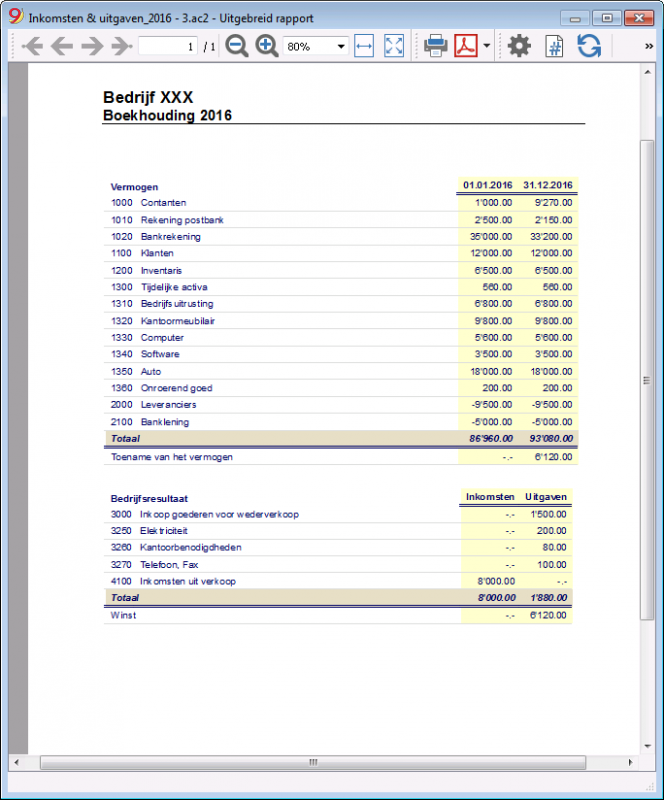
- De Uitgebreide Rekening geeft een overzicht van de voortgang van het vermogen en het bedrijfsresultaat van het jaar. Deze functie is aanwezig in de Boekhouding inkomsten & uitgaven.
- De Uitgebreide Rekening wordt berekend en zichtbaar gemaakt met het commando Uitgebreide Rekening... van het menu Rapporten.
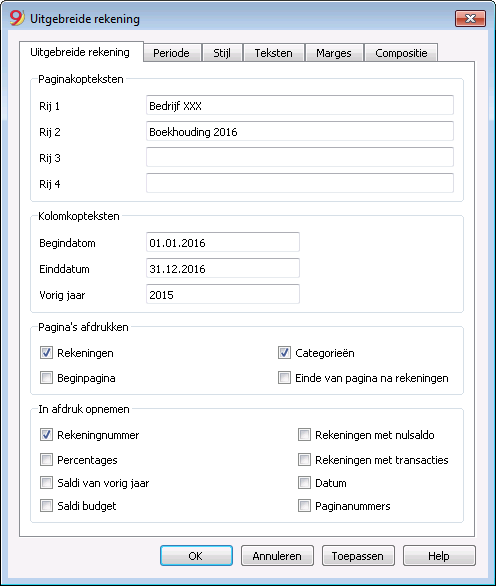
- In het scherm dat verschijnt kunt u de kop invoeren die op de eerste pagina van de Uitgebreide Rekening verschijnt; verder zijn er nog een aantal opties die u kunt selecteren om meer details in de afdruk in te stellen.
- Transacties zonder datum worden beschouwd als beginsaldi en verschijnen niet in de afdrukken van de Winst & Verlies Rekening.
Zie ook Afdrukken.
Paginakopteksten
Rijen 1-4
In deze rijen kan de gebruiker vrijuit de Rapportkoppen bepalen.
Kolomkopteksten
Begindatum
Voer de startdatum van de boekhouding in.
Einddatum
Voer de einddatum van de boekhouding in.
Vorig jaar
Voer de einddatum van de boekhouding van het vorige boekjaar in.
Pagina's afdrukken
Met deze opties bepaalt u welke pagina's in de afdruk verschijnen en of er een nieuwe pagina gestart wordt in de afdruk tussen verschillende soorten pagina's.
Rekeningen
De rekeningen worden afgedrukt.
Beginpagina
De beginpagina met de bestandskoppen wordt afgedrukt.
Categorieën
De categorieën worden afgedrukt.
Einde van pagina na rekeningen
De rekeningen en categorieën worden afgedrukt op twee verschillende pagina's.
In afdruk opnemen
Met deze opties bepaalt u welke details moeten worden opgenomen in de afdruk.
Sommige van deze opties zijn niet beschikbaar (bv. Saldi budget) als een specifieke periode is geselecteerd in de sectie Periode.
Andere Tabbladen
De uitleg over de andere tabbladen is beschikbaar op de volgende pagina's:
Uitgebreide rekening op groepen
Deze functie is alleen beschikbaar in versie 7.0.4 of hoger. De gebruiker kan hiermee de Uitgebreide rekening op groepen maken met alle opties die beschikbaar zijn in de Dubbelboekhouden versie.
De Uitgebreide rekening op groepen maakt het mogelijk om:
- In de afdruk alle groepen mee te nemen die aanwezig zijn in de Rekeing- en Categorieëntabellen.
- Groepen of rekeningen individueel uit te sluiten
- Een onderverdeling per periode te kiezen
(bijvoorbeeld, men kan een ervoor kiezen een onderverdeling per maand of per kwartaal te hebben in het eerste halfjaar) - Een onderverdeling per segment te kiezen.

Boekhoudingsoverzichten
- Dit commando geeft de bedragen van rekeningen weer volgens een bepaalde groepering, voor een gespecificeerde periode of per onderverdeling.
- Transacties zonder datum worden beschouwd als beginsaldi en verschijnen niet in de afdrukken van de Winst & Verlies Rekening.
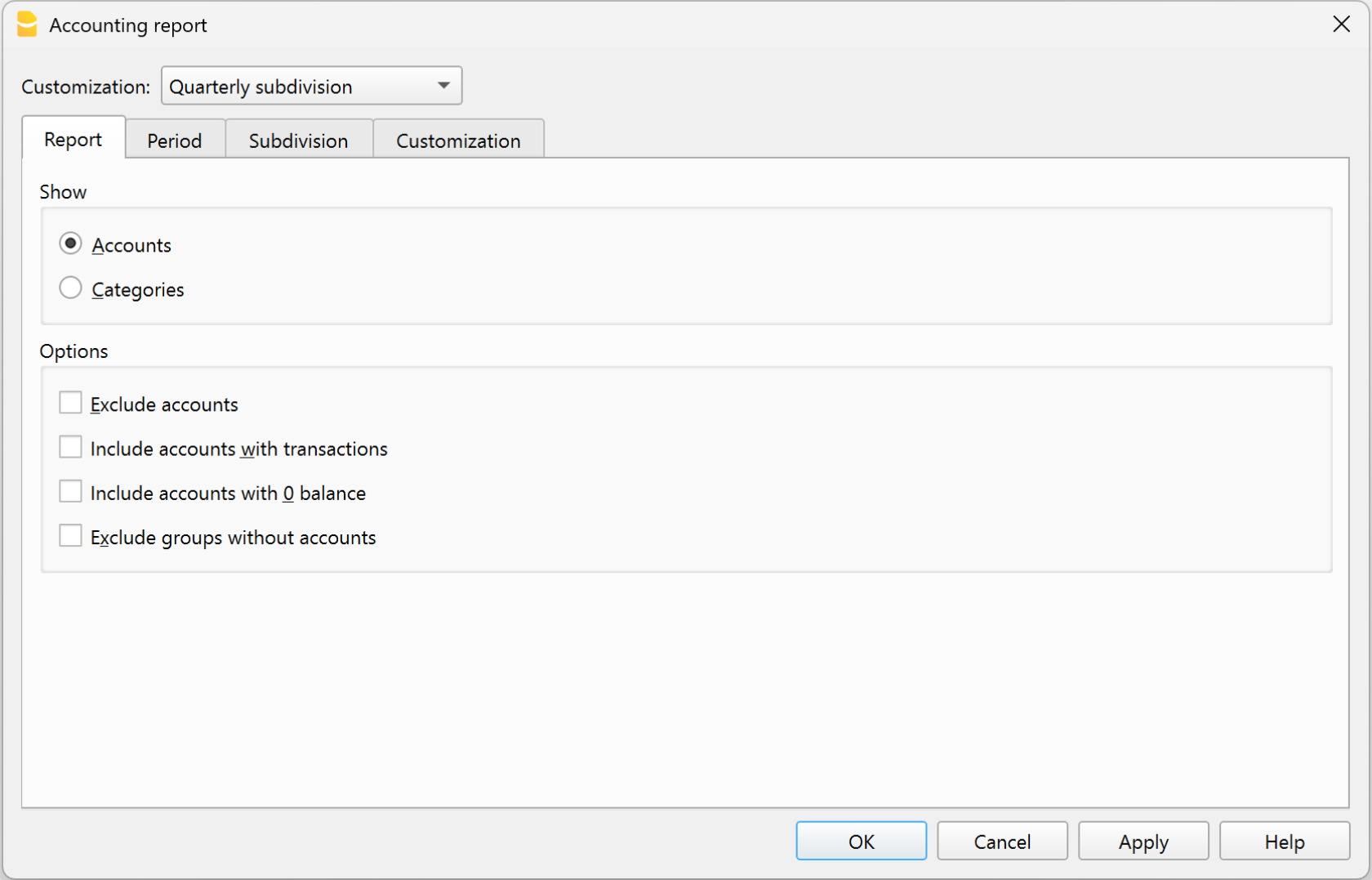
Weergave
U kiest hier het gewenste groeperingsschema:
- Rekeningen - Het rapport toont een lijst van alle rekeningen met de volgende kolommen: beginsaldo, inkomsten, uitgaven en rekeningsaldo
- Categorieën - Het rapport toont een lijst van alle categorieën met de volgende kolommen: beginsaldo, inkomsten, uitgaven en rekeningsaldo
Opties
U kiest hier hoe rekeningen in de afdruk opgenomen of uitgesloten moeten worden:
- Rekeningen uitsluiten - alleen de categorieën worden afgedrukt
- Rekeningen zonder transacties opnemen - rekeningen zonder transacties worden ook afgedrukt
- Rekeningen met nulsaldo opnemen - rekeningen met een saldo van nul worden ook afgedrukt
- Groepen zonder rekeningen uitsluiten - groepen met rekeningen met een saldo van nul worden niet afgedrukt.
Andere Tabbladen
De uitleg over de andere tabbladen is beschikbaar op de volgende pagina's:
BTW Overzicht (alleen voor bestanden met BTW optie)

Informatie over het BTW overzicht is te vinden op de pagina BTW Overzicht.
Save accounting data as PDF | Income/Expense Accounting
At the end of the year, when the accounting has been completed, checked, and reviewed, you can create an archive of your data in PDF format.
To do this:
- Go to the menu File > Create PDF dossier.
The program gathers all the main accounting information of the year into a single PDF document. You can keep the file as a digital archive, print it, or share it.
This allows you to have an organized and non-editable copy of your accounting, useful for long-term storage or for presenting to auditors, partners, or external entities.

Closures, Accounting Aspects – Advanced Concepts
On this page you will find useful information for closing the accounting at the end of the year.
If you do not have basic accounting knowledge or do not feel confident in carrying out these operations, we recommend contacting a trustee or a professional accountant. This way you will be sure that the closing is done correctly and in compliance with tax regulations.The suggestions provided in no way replace the advice of your trusted tax consultant.
At year-end closing, before moving on to the new year, some adjustment and correction entries must be made. These are needed to correctly determine the year’s result and ensure that the accounting reflects the true financial and economic situation.
Salaries and staff
- Import salary transactions - if you use dedicated payroll software, you can import the transactions into Banana (Actions > Import into accounting > Import transactions with column headers).
- Thirteenth month salary - remember to record it in December, if not already managed automatically.
- Social security adjustments (AVS/AD/IPG/AD) - reconcile AVS contributions paid with the statements from the Compensation Office.
- Pension adjustments (LAINF, LPP, etc.) - report the total gross salaries to the insurance companies for possible corrections.
- Withholding taxes - record the adjustment based on the statement received from the Tax Office.
- Executive reimbursements - if applicable, include in the December salary the amounts established by the tax authorities.
Accounting adjustments
- Doubtful accounts (Allowance for doubtful debts) - record any expected losses on receivables.
- Depreciation - record the depreciation of movable and immovable assets as of 31.12. You can use the Fixed assets register application to automatically generate the entries.
- Inventory - update the values with the Inventory application to have accurate counts of quantities and values.
- Open customer and supplier invoices - record balances as of 31.12 using the dedicated functions (open invoices by customer - open invoices by supplier).
- Private use - record personal use of company assets (e.g. car) with the appropriate VAT.
- Private account - check and record any interest income or expenses relating to the owners.
- Taxes and duties - check the advances paid during the year, close the provisions from previous years and record any differences as extraordinary costs/income.
VAT closing and return
- Use the Check accounting command to verify that there are no errors.
- Make sure the VAT payable account correctly shows the amount to be paid or recovered.
- Check the quarterly VAT statements and compare them with the amounts paid to the FTA.
- Use the VAT Report to generate detailed reports and archive the data in PDF.
Collaboration with the trustee
If the closing is handled by your accountant/trustee:
- you can send the ac2 file by email or share it via Dropbox,
- if they don’t have Banana, you can create a PDF of your file from File > Create PDF dossier and send it,
- alternatively, they can open the file with the Free plan of Banana Accounting Plus (view-only mode beyond 70 rows).
Year end Closing Checks | Income/Expense Accounting
Accounting closings are all the verification and control operations carried out at the end of the year (or accounting period) to ensure that the data is correct and that the year’s result is calculated without errors.
With Banana Accounting, many operations are simplified and automated, but it is important to use the available functions, including:
- The Balance column highlights any discrepancies and carries them forward to the following rows until they are corrected.
Tip: keep an eye on this column during the year to immediately correct errors and prevent them from accumulating.

With the Filter rows (only with the Advanced plan), you can quickly search for transactions with the same texts, amounts, or accounts, and correct them without scrolling through the entire table.

Automatic accounting check
The Check accounting command (Actions menu) automatically performs a series of checks to immediately detect any errors or differences.

We recommend using it:
- when error messages appear
- after modifying Accounts, Categories, or VAT Codes
- during the annual closing
- after creating the new year and making further changes.
Errors are shown in the Messages window, with the indication of the table and row to be corrected.
With the Check accounting command, the program searches and reports:
- Differences in the Transactions table
All amounts must balance: income and expenses must not generate differences. Differences between accounting balances and actual balances
With the CheckBalance function you can automatically compare recorded balances with those from bank statements and detect discrepancies.
This is essential to ensure the truthfulness and accuracy of the accounting: the balances of the accounts must match the actual balances:- bank and credit card accounts must match bank/postal statements,
- the cash balance must match the actual cash,
- the VAT payable account must match the balance of the VAT Report account.
More information about Verification entries is available on the page Verification balance transactions.
- Summation errors in the Accounts and Categories table
If in the Accounts or Categories table you have added, deleted, or renamed accounts, groups, or subgroups, grouping errors may occur.
These are reported by the Check accounting command and must be corrected, otherwise the totals in the reports will be wrong.
- Differences in opening balances
In the Accounts table, the balances of the balance sheet accounts must always exactly match the closing balances of the previous year (previous year’s file).
Differences may occur for the following reasons:- In the previous year’s file, transactions were added or deleted after creating the new year.
- In the previous year’s file, errors were corrected after creating the new year.
- In these cases, to correct the opening balances, you need to use Update opening balances.
How to start the new year
In Banana Accounting, each year has its own separate file:
- from the menu Actions > Create New Year you generate the new year’s file,
- you can work simultaneously on the old file and on the new one,
- once the closing is complete, update the balances in the new file with Update opening balances.
Annual Report printing
The Annual Report is the document that summarizes all the year’s income and expenses, showing the final balance and the result (profit or loss).
It is based on the following calculation scheme:
- Sum of income → revenues and proceeds.
- Sum of expenses → costs and charges.
- Difference between income and expenses → profit or loss.
You can prepare it from the menu Reports > Enhanced statement with groups, customizing columns and print settings.
Carry forward the year’s result in Income / Expenses accounting
In Income/Expenses accounting, it is not necessary to allocate profit or loss, because the Net worth total in the Accounts table already represents equity.
The year’s result (income – expenses) is automatically carried forward into the balance sheet.
If you also want to display the results of previous years, you can create a specific account Previous years’ results and manually enter the amount in the Opening column.
Locking transactions
Once the checks and closings are completed, you can lock the transactions:
- From the menu Actions > Lock transactions
- The rows will be numbered and protected by a blockchain code that ensures their integrity.
PDF Dossier
With the Create PDF dossier command you can save all the year’s documents (account cards, journal, report, VAT report, etc.) in a single PDF file. We recommend saving it and, for security, making copies on external media.
Nieuw Jaar aanmaken | Inkomsten en Uitgaven boekhouding
Het commando Nieuw jaar aanmaken creëert een bestand voor het nieuwe jaar op basis van het boekhoudbestand dat wordt afgesloten. Het commando wijzigt het huidige bestand niet, zodat het zonder gevolgen kan worden uitgevoerd.
Logica van de overgang naar het nieuwe jaar
Met Banana Boekhouding heeft u voor elk jaar een apart bestand. Wanneer het nieuwe jaar begint, is de operationele logica als volgt:
- Met het commando Nieuw jaar aanmaken, maakt het programma een nieuw bestand voor het jaar aan, met hetzelfde rekeningschema, dezelfde instellingen en saldi van het lopende jaar dat op het punt staat te worden afgesloten.
- Zodra het nieuwe jaarbestand is gecreëerd, sla het op met een nieuwe naam.
- De handeling van het aanmaken van het nieuwe bestand kan worden herhaald indien u besluit het bestand niet op te slaan.
- U kunt aan beide bestanden tegelijk werken:
- In het nieuwe worden de transacties van het nieuwe jaar ingevoerd. Het zal ook mogelijk zijn wijzigingen aan te brengen in het rekeningschema, de BTW of andere, zonder dat het vorige jaar wordt beïnvloed.
- In het dossier van het vorige jaar worden de transacties verder ingevoerd om het jaar af te sluiten en de typische afsluitende verrichtingen uit te voeren, saldi te verifiëren, rapporten af te drukken, enz.
- In het bestand van het nieuwe jaar worden, met het commando Acties → Beginsaldi bijwerken de wijzigingen die in het bestand van het vorige jaar werden aangebracht, hervat. Deze operatie moet worden uitgevoerd ten laatste wanneer er geen wijzigingen meer zijn in het vorige jaar.
Zodra het Bestand voor het nieuwe jaar is aangemaakt, zullen degenen die geabonneerd zijn op het Professional Plan van Banana Boekhouding Plus, het bericht Advanced Plan in demonstratiemodus zien. Deze melding zal verschijnen in het Info venster onderaan het scherm en zal pas verdwijnen bij het bereiken van 70 transactieregels in de Transactions tabel.
Controleren en afsluiten van de boekhouding van het vorige jaar
Alvorens de beginsaldi bij te werken, is het belangrijk dat u alle controles, verificatiebewerkingen en alle boekingen ter afsluiting van het boekjaar hebt uitgevoerd, om verschillen tussen de eindsaldi van het lopende jaar en de beginsaldi voor het volgende jaar te voorkomen. Raadpleeg de pagina:
In tegenstelling tot het Dubbel boekhouden is er bij het afsluiten van de periode van een Boekhouding inkomsten en uitgaven geen winst of verlies toe te wijzen. Het verschil tussen de inkomsten- en uitgavencategorieën in de nieuwe boekhoudperiode wordt getoond als een stijging of daling van het vermogen.
Bewerkingen uitgevoerd door het commando Nieuw jaar aanmaken
Het Nieuw jaar aanmaken... commando voert de volgende bewerkingen uit, rekening houdend met de door de gebruiker ingestelde parameters
- Maakt een nieuw bestand aan (zonder naam) met het rekeningschema en de instellingen van uw huidige bestand, maar zonder transacties.
- Kopieert de gegevens van de Saldo kolom van uw huidige bestand naar de Opening kolom van het nieuwe bestand (alleen voor de geselecteerde klassen)
- Kopieert de gegevens van de Saldo kolom van uw huidige bestand naar de Vorig Jaar kolom van het nieuwe bestand (voor alle rekeningen).
- Werkt de Bestands en boekhoudingseigenschappen van het bestand bij:
- Stelt de begin- en einddatum in, waarbij 1 jaar wordt toegevoegd aan de bestaande.
- In de sectie Opties, stelt de bestandsnaam van het vorige jaar in en activeert de optie om de transacties van het vorige jaar te gebruiken voor autoaanvulling.
- Als er gegevens in de Budgettabel staan, worden de transactierijen overgenomen in het nieuwe jaar, rekening houdend met de instellingen.
Beginsaldi bijwerken | Inkomsten en Uitgaven boekhouding
Het commando Beginsaldi bijwerken neemt gegevens over uit het bestand van het vorige jaar en werkt de beginsaldi bij voor het huidige jaar.
Wanneer moet u het commando Beginsaldi bijwerken gebruiken?
Het commando Beginsaldi bijwerken is nodig in de volgende gevallen:
- U hebt het nieuwe jaar aangemaakt met het commando Nieuw jaar aanmaken, maar u hebt nog wijzigingen aangebracht in het bestand van het vorige jaar (extra transacties, nieuwe rekeningen, ...).
- In het voorgaande jaar zijn wijzigingen aangebracht (toegevoegde of gewijzigde transacties, toegevoegde rekeningen, enz.).
De boekhouding van het vorige jaar controleren
Om verschillen tussen de eindsaldi van het vorige jaar en de beginsaldi van het nieuwe jaar te voorkomen, is het van belang dat u, voordat u het commando Beginsaldi bijwerken gebruikt, er zeker van bent dat u alle controles, verificatiebewerkingen en alle boekingen ter afsluiting van het boekjaar hebt uitgevoerd, zoals aangegeven op de pagina Jaarafsluiting van het Dubbel Boekhouden.
Het dialoogvenster Beginsaldi bijwerken
Om dit dialoogvenster te openen, gebruikt u het menu Acties > Beginsaldi bijwerken.
U moet het pad invoeren naar de plaats waar het bestand van het vorige jaar zich bevindt:
- Het programma zal de naam van het opgeslagen bestand voorstellen
- Als de naam van het bestand of het pad naar de locatie is gewijzigd, drukt u op de knop Bladeren.

Verrichtingen die door dit commando worden uitgevoerd
Het commando neemt de gegevens van het vorige jaar over, zonder de inhoud ervan te wijzigen. Dit commando kan dus worden herhaald zonder gevolgen voor het bestand van het voorgaande jaar.
Het commando voert dezelfde bewerkingen uit als in Nieuw jaar aanmaken, behalve die welke betrekking hebben op het aanmaken van het bestand.
Veranderingen in het rekenschema van het vorige jaar
Als u na het aanmaken van het nieuwe jaar rekeningen toevoegt aan het rekeningschema van het vorige jaar en dan saldi overbrengt, kan het programma een foutmelding geven.
- Voer de nieuwe rekeningen ook in het bestand voor het nieuwe jaar in.
- Herhaal de operatie Beginsaldi bijwerken
U kunt de veranderingen importeren met het commando Rekeningen importeren.