Facturatie in Banana Boekhouding
In Banana Boekhouding Plus kun je je facturen rechtstreeks in het boekhoudbestand aanmaken of ze volledig apart beheren via de applicatie Offertes en Facturen.
- Facturatie geïntegreerd in de boekhouding
Extra functionaliteit inbegrepen in alle boekhoudtoepassingen (dubbele boekhouding, inkomsten/uitgaven, meervoudige valuta, kasbeheer). - Applicatie Offertes en Facturen
Een aparte applicatie die los staat van alle andere boekhoudtoepassingen, uitsluitend bedoeld voor het maken van offertes en facturen zonder koppeling met het boekhoudbestand.
Hieronder staat een samenvattende tabel met de twee factureringsmethoden, met alle details over de beschikbare functionaliteiten en de toegestane aanpassingen.
Legenda: ✅ met Professional- of Advanced-plan, 🔒 alleen met Advanced-plan, ❌ niet beschikbaar
Functionaliteiten | Geïntegreerde facturatie | Applicatie Offertes en Facturen |
| Gemeenschappelijke functionaliteiten | ||
| Facturen aanmaken | ✅ Ja, in de tabel Boekingen. | ✅ Ja, in de specifieke dialoog. |
| Proforma facturen aanmaken | 🔒 Ja, maak de factuur in de tabel Boekingen en druk af als Proforma-factuur (alleen Advanced-plan). | 🔒 Ja, maak de factuur in de dialoog en druk af als Proforma-factuur (alleen Advanced-plan). |
| Offertes beheren | 🔒 Nee, maak een factuur met de vermelding "Offerte" en druk af als Offerte (alleen Advanced-plan). | ✅ Ja, in de specifieke dialoog. |
| Herinneringen beheren | ✅ Ja, geautomatiseerd beheer met de opdracht Herinneringen afdrukken. | 🔒 Nee, maak een factuur met de vermelding "Herinnering" en druk af als Herinnering (alleen Advanced-plan). |
| Leveringsbonnen aanmaken | 🔒 Nee, alleen factuur met de vermelding "Leveringsbon". Vanuit de dialoog Facturen afdrukken > Afdrukken als > Leveringsbon (alleen Advanced-plan). | 🔒 Nee, alleen factuur met de vermelding "Leveringsbon". Vanuit de dialoog Facturen afdrukken > Afdrukken als > Leveringsbon (alleen Advanced-plan). |
| Orderbevestiging aanmaken | 🔒 Nee, maak de factuur met de vermelding "Orderbevestiging" en druk af als Orderbevestiging (alleen Advanced-plan). | 🔒 Nee, maak de factuur met de vermelding "Orderbevestiging" en druk af als Orderbevestiging (alleen Advanced-plan). |
| Koplogo | ✅ Ja, met de opdracht Logo instellen. | ✅ Ja, met de opdracht Logo instellen. |
| Afzenderadres in de koptekst | ✅ Ja, met de opdracht Bestandseigenschappen (Basisgegevens). | ✅ Ja, met de opdracht Bestandseigenschappen (Basisgegevens). |
| Factuurinformatie | ✅ Factuurgegevens (factuurnummer en datum, klantnummer, vervaldatum, enz.). | ✅ Factuurgegevens (factuurnummer en datum, klantnummer, vervaldatum, enz.). Aanpasbaar met extra velden. |
| Factuuradres (klant) | ✅ Klantenbeheer in de grootboekrekeningentabel, weergave Adres. | ✅ Beheer van klantadressen in de tabel Contacten. |
| Titel / Onderwerp | ✅ Ja, aanpasbaar via de kolom DocType in de tabel Boekingen of via de factuurlay-outinstellingen. | ✅ Ja, aanpasbaar in de dialoog of via de factuurlay-outinstellingen. |
| Vrije begintekst | ✅ Ja, via de kolom DocType in de tabel Boekingen of via de factuurlay-outinstellingen. | ✅ Ja, via de dialoog of via de factuurlay-outinstellingen. |
| Standaardkolommen en kolomindeling | ✅ Kolommen in de tabellen Boekingen en Artikelen (Artikel, Omschrijving, Aantal, Eenheid, Eenheidsprijs, Bedrag, BTW-code). Orden de kolommen in de afdruk via de factuurlay-outinstellingen. | ✅ Kolommen in de dialoog (Datum, Artikel, Omschrijving, Aantal, Eenheid, Eenheidsprijs, Korting, Bedrag, BTW-code). Orden de kolommen in de afdruk via de factuurlay-outinstellingen. |
| Aangepaste kolommen (tabel Boekingen / Artikelen) | 🔒 Gebruik van aangepaste kolommen in de tabellen Boekingen en Artikelen (alleen Advanced-plan). | 🔒 Gebruik van aangepaste kolommen in de tabel Artikelen (alleen Advanced-plan). |
| Kortingen en prijsverlagingen | ✅ Ja, voeg een regel toe aan de factuur via een boekingsregistratie. | ✅ Ja, kolom voor artikelkorting en totale korting via de dialoog. |
| Voorschotten | ✅ Ja, voeg een regel toe aan de factuur via een boekingsregistratie. | ✅ Ja, via de dialoog. |
| Opmerkingen en eindtekst | ✅ Ja, via de Opties van de dialoog of via de factuurlay-outinstellingen of via de DocType-kolom. | ✅ Ja, via de Factuurdialoog > Eindtekst of via de Opties van de dialoog of via de factuurlay-outinstellingen. |
| QR-betaalstrook met IBAN-rekening | ✅ Ja, facturen met Zwitserse QR-betaalstrook met een IBAN-rekening. | ✅ Ja, facturen met Zwitserse QR-betaalstrook met een IBAN-rekening. |
| QR-betaalstrook met speciale QR-IBAN-rekening | ✅ Ja, facturen met Zwitserse QR-betaalstrook met een speciale QR-IBAN-rekening. | ✅ Ja, facturen met Zwitserse QR-betaalstrook met een speciale QR-IBAN-rekening. |
| Stijlen en kleuren aanpassen | ✅ Ja, via de dialoog Facturen afdrukken > Instellingen > sectie Stijlen > lettertype en kleuren. | ✅ Ja, via de dialoog Facturen afdrukken > Instellingen > sectie Stijlen > lettertype en kleuren. |
| CSS-aanpassing | 🔒 Ja, pas stijlen en uiterlijk van de factuur aan via CSS-aanpassing (alleen Advanced-plan). | 🔒 Ja, pas stijlen en uiterlijk van de factuur aan via CSS-aanpassing (alleen Advanced-plan). |
| JavaScript-aanpassing | 🔒 Ja, configureer de factuurafdruk via aanpassing met JavaScript (alleen Advanced-plan). | 🔒 Ja, configureer de factuurafdruk via aanpassing met JavaScript (alleen Advanced-plan). |
| Productafbeeldingen | 🔒 Ja, voeg afbeeldingen van producten of diensten toe, zie Factuur met productafbeeldingen (alleen Advanced-plan). | 🔒 Ja, voeg afbeeldingen van producten of diensten toe voor offertes en facturen, zie Factuur met productafbeeldingen (alleen Advanced-plan). |
| Exclusieve functies van geïntegreerde facturatie | ||
| Gegevens geïntegreerd in het boekhoudbestand | ✅ Ja, in de tabel Boekingen. | ❌Nee |
| Omzetbeheer | ✅ Ja, maak facturen op basis van omzet met klantgrootboek in de balans. | ❌ Nee |
| Inkomstenbeheer | ✅ Ja, maak facturen op basis van inkomsten via het klantgrootboek met CC3-winstcentra. | ❌ Nee |
| Rapportage | ✅ Ja, klantenrekeningoverzichten, factuurgeschiedenis en openstaande factuurrapporten per klant en vervaldatum. | ❌ Nee |
| Herinneringsbeheer | ✅ Ja, beheer van achterstallige facturen en afdrukken van herinneringen met de opdracht Herinneringen afdrukken. | 🔒 Nee, handmatig beheer van achterstallige facturen en afdrukken van herinneringen (alleen Advanced-plan). |
| Beheer van factuurbetalingen | ✅ Ja, registratie van factuurbetalingen. | ✅ Nee, handmatig beheer van betaalde facturen via de kolom Betaling in de facturentabel. |
| Exclusieve functies van de Offertes en Facturen-applicatie | ||
| Offertebeheer | 🔒 Nee, maak een factuur met de vermelding "Offerte" en druk af als Offerte (alleen Advanced-plan). | ✅ Ja, beheer offertes los van facturen. |
| Offerteconversie | 🔒 Nee, maak een factuur met de vermelding "Offerte" en druk af als Offerte (alleen Advanced-plan). | ✅ Ja, converteer offertes eenvoudig naar facturen met één opdracht. |
Facturatie geïntegreerd in uw boekhoudbestand
De geïntegreerde factureringsfunctie van Banana Boekhouding Plus biedt het klantfactuurregistratiesysteem rechtstreeks vanuit de transactietabel. Hiermee kunt u afdrukken maken, inclusief aanpasbare afdrukken, op basis van transacties van klanten.
U kunt zowel facturen met een QR betaalstrook voor Zwitserland als internationale facturen voor andere landen afdrukken, zelfs in vreemde valuta zonder een QR betaalstrook.
Facturen maken
De transactietabel is het hart van Banana Boekhouding en wordt ook gebruikt om facturen te versturen. Niets is makkelijker: om een factuur te maken voert u een gewone transactie in die de klant de kosten in rekening brengt.
Met Banana Boekhouding kunt u ook facturen in vreemde valuta maken.

De kolommen van belang voor de facturering:
- Datum - Factuurdatum
- Factuur - Het factuurnummer.
- Beschrijving - Beschrijving van het te factureren item.
Als er meer dan één item is om te factureren gebruikt u nog een regel met hetzelfde klantnummer. - Debet - Klantrekening.
- Credit - Winstrekening.
- Bedrag - Factuurbedrag.
U kunt ook de hoeveelheid en de eenheidsprijs aangeven en het programma berekent het bedrag. - BTW code- BTW code van de winst.
Voordelen
Met geïntegreerde facturering van Banana Boekhouding wordt uw administratieve werk eenvoudiger waardoor de tijd nodig voor het beheer van de facturen, klanten en boekingen minder wordt:
- Factuur transacties zijn altijd hetzelfde voor de facturering en de boekhouding waardoor de kans op fouten en omissies kleiner wordt.
- Banana Boekhouding produceert automatisch de bijbehorende boekhouddocumenten, zoals BTW-, klantrekening- en bonnenlijsten.
- U heeft meteen een accuraat overzicht over uw klanten met voortdurend bijgewerkte saldi.
- Veel automatisering om uw werk gemakkelijk te maken met met directe professionele resultaten:
- Adressen van contacten worden automatisch opgehaalde zodat de gegevens niet steeds opnieuw ingevoerd hoeven te worden in de factuur.
- Geen handmatige berekeningen. Alle berekeningen zijn automatisch, altijd nauwkeurig en up-to-date.
- De taal, munteenheid, aantal decimalen en afronding kunnen voor iedere individuele factuur ingesteld worden.
- Weergave van de vervaldatum.
- Archivering van facturen voor een overzichtelijke administratie die altijd beschikbaar is voor belastingcontroles.
Verschillen met de Offertes en Facturen applicatie
Geïntegreerde facturering is een extra functie opgenomen in alle boekhouding applicaties: dubbel boekhouden, Inkomsten / Uitgaven, Vreemde valuta en Cash Manager.
Geïntegreerde facturering is ideaal voor factureringsdiensten of verkoop die niet de behoefte hebben veel gestructureerde details op de factuur.
- De elementen en details voor facturen (zoals hoeveelheden, prijzen, eenheden, enz.) worden alleen vastgelegd in de transactietabel. De applicatie Offertes en Facturen heeft een tabel Facturen met een Factuurdialoogvenster waarin verschillende kolommen en opties beschikbaar zijn om de verschillende items en gegevens in te voeren. In dit opzicht is de applicatie Offerte en Facturen veel flexibeler en uitgebreider omdat het meer maatwerk mogelijk maakt.
- Door in de transactietabel, naast de gegevens voor facturering, de debet- en creditrekening in te voeren, blijft de boeking verantwoord in het boekhoudbestand zonder dat u de factuur achteraf hoeft te boeken. Dit is ideaal voor het beheren van de omzetadministratie.
In Offertes en Facturen worden geen boekingen gedaan waardoor het nodig is de factuur in het boekhoudbestand te boeken. - Het is niet mogelijk in de geïntegreerde facturering offertes te maken. Het is echter wel mogelijk een factuur te maken met de titel "Offerte" (in plaats van "Factuur").
Met de Offertes en Facturen applicatie kunnen juist ook offertes gemaakt worden.
Tabel Items
Met de Items Tabel kunt u een artikelen lijst beheren en beschikbare aantallen, verkopen en verkoopprijzen bijhouden.
In deze tabel worden gegevens voor het beheer van artikelen of diensten die gefactureerd moeten worden ingevoerd. Ieder artikel krijgt een ID en er kunnen groepen van artikelen en diensten in dezelfde categorie gemaakt worden.
Er zijn diverse kolommen beschikbaar voor complete en gedetailleerde informatie:
- Product (ProductenId): de code van het artikel.
- Beschrijving: de beschrijving van het artikel..
- Groep waartoe het product behoort.
- Rekening (voor de boekhouding).
- BTW code van de verkoop.
- Eenheid: een afkorting om het type van de hoeveelheid te definiëren (dozen, uren...).
- Verkoopprijs: de verkoopprijs per eenheid.
- Verkoopkosten.
De Items tabel is gekoppeld aan de Items kolommen van de transactietabel.
Het gebruik van de Items tabel versnelt de gegevensinvoer van de factuurgegevens in de transactietabel. Door de ID (artikelcode) in te voeren, neemt het programma automatisch de omschrijving, eenheid en eenheidsprijs over. Door de hoeveelheid in te voeren, wordt de totale te factureren prijs berekend en ingevoerd.

Internationale facturen afdrukken
Na het invoeren van de factuurgegevens in de transactietabel kunt u de factuur maken en afdrukken met een van de beschikbare modellen voor het afdrukken van facturen.
Vanuit het menu, Rapporten > Klanten > Facturen afdrukken:
- Kies the Model 11 programmeerbare factuur
- Pas uw afdruk naar wens aan. Meer aanpassingen zijn mogelijk met het Advanced plan.
- Bekijk de factuur. U kunt deze opslaan als PDF en elektronisch versturen of afdrukken.
Met dezelfde boeking kunt u er ook voor kiezen om Aflevernota's, Offertes en Herinneringen af te drukken vanuit het dialoogvenster Facturen afdrukken, onder Voorkeuren Layout > Afdrukken als.
Factuur structuur
In deze afbeelding kunt u de structuur van een factuur zien:
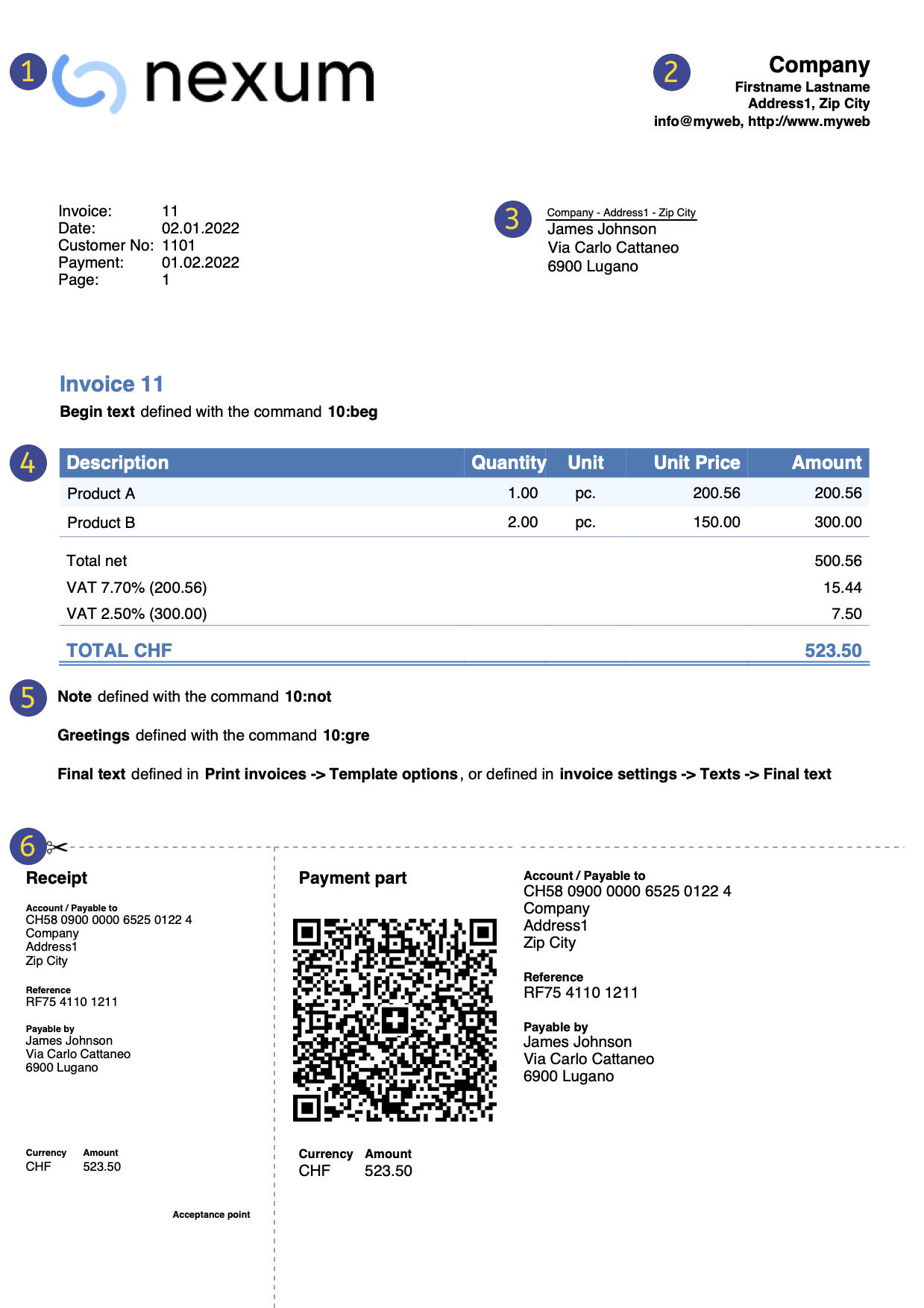 | LogoVoeg een gepersonaliseerd logo in. menu Bestand → Logo instelling... | |||
KoptekstDe kop van de factuur wordt hetzelfde als de tekst die u ingevoerd heeft in menu | ||||
KlantadresHet adres van de klant wordt opgehaald uit de Rekeningentabel. Zie Klantenrekeningen instellen. | ||||
FactuurgegevensDe inhoud van de factuur moet u in de transactietabel invoeren. Meer over het invoeren van facturen. | ||||
Vrije tekstenVoer begintekst, notities en begroeting toe door de kolom Type te gebruiken en eindteksten via Menu Rapporten → Klanten → Facturen afdrukken → Opties Modellen. | ||||
Zwitserse QR-CodeAlleen van toepassing voor Zwitserland. |


Klantenbeheer
Met Klantenbeheer kunt u klantinformatie beheren, klanttransacties en -betalingen, vervaldata en ontractinformatie bijhouden. U kunt betalingen van klanten volgen en de betalingsstatus van verstuurde facturen bijwerken en facturen invoeren en afdrukken.
In Banana Boekhouding worden de klantgegevens opgeslagen in de rekeningentabel.
Om facturen te maken is het nodig om:
- Het klantenregister te definiëren
- Facturen aan te maken door de transacties in de transactietabel in te voeren en de klantenrekening te debiteren.
Met een reeks functies kunt u beheren:
- Reeksen van facturen door deze in de transactietabel in te voeren door:
Een factuur maken vanuit een kostenplaats
Wanneer het klantregister wordt opgezet met kostenplaatsen (Klantenbeheer met de methode van het kasstelsel),
wordt de kolom kostenplaats KP3 gebruikt voor de factuurtransacties.
Geef in de betreffende kolommen in de transactietabel aan:
- De datum.
- Het factuurnummer.
- De beschrijving van het item, dat u op de factuur wilt laten weergeven.
Als er meer dan een item gefactureerd moet worden gebruikt u een andere regel met hetzelfde klantnummer. - In de Debet rekening boekt u geen bedrag
- In de Credit rekening boekt u geen bedrag
- Het bedrag. U kunt ook de hoeveelheid en eenheidsprijs invoeren en het programma berekent het bedrag.
- Voer in kolom KP3 de rekening voor de kostenplaats van de klant in (rekeningentabel).

Functies die nog niet beschikbaar zijn
Deze door gebruikers gewenste functies zijn nog niet beschikbaar:
- Automatisch facturen per email sturen.
- Het maken van offertes.
Met het programma kunt u een factuur afdrukken met de vermelding 'Offerte'. - Het maken van aflevernota's.
Met het programma kunt u een factuur afdrukken met de vermelding 'Aflevernota'. - Koppeling met de voorraadbeheer applicatie.
- Koppeling met de Timesheet applicatie.
- Het maken van facturen in vreemde valuta met BTW in basis valuta (bijvoorbeeld facturen in USD met BTW in EUR).
- Automatisch de herinneringskosten op de factuur toevoegen.
Als alternatief kunt u een regel op de factuur invoegen met de datum en het factuurnummer, en in de omschrijving de tekst over de herinneringskosten en het gewenste bedrag vermelden.
Wanneer u facturen gescheiden van de boekhouding wilt versturen (handig voor contanten boekhouding) en ook offertes wilt maken kunt u gebruiken:
Hiermee kunt u makkelijker extra informatie aan facturen of offertes toevoegen.
Meer informatie
- Facturen afdrukken en BTW (Engelstalig)
- Taal van de klant instellen in facturen
- Vervaldata en betalingsvoorwaarden
Voorbeeldbestanden:
- Voorbeeldbestand Facturen in de Boekhouding inkomsten & uitgaven
- Voorbeeldbestand Facturen in het Dubbel Boekhouden
- Voorbeeldbestand Facturen met gebruik van kostenplaatsen
Te gebruiken voor maken van facturen met BTW op basis van contanten (klanten en leveranciers opgezet met kostenplaats KP3) of voor als u factuurdetails wilt uitsluiten van de balansrekeningen.
Bestand instellen
Er zijn twee manieren om uw boekhoudbestand in te stellen voor facturering
- Gebruik een bestaand model om een nieuw boekhoudbestand aan te maken.
- Pas uw bestaande boekhoudbestand aan.
Nieuw Boekhoudbestand
Er zijn diverse modellen beschikbaar die een vooraf ingesteld klantenregister bevatten. Facturering is mogelijk in de volgende boekhoudtypes:
- Dubbel boekhouden met of zonder BTW.
- Vreemde valuta boekhouding met of zonder BTW.
- Inkomsten en & Uitgaven boekhouding met of zonder BTW.
Een nieuw boekhoudbestand maakt u als volgt aan:
- Menu Bestand > Nieuw.
- Kies Gebied en taal.
- Type facturen in het veld Filteren op.
- Kies een model uit de weergegeven lijst aan de rechterkant.
- Sla uw bestand op met een naam.
Volg nu de instructies de in de documentatie over het factureren staan.
Om in boekhoudtypes met BTW het bestand correct in te stellen adviseren we u om de uitleg op de pagina Facturen afdrukken en BTW te volgen.
Uw bestaande boekhoudbestand aanpassen
Als u uw bestaande boekhoudbestand wilt aanpassen voor het maken van facturen moet u wat functies en instellingen toevoegen om de facturen te kunnen afdrukken:
Voer de gegevens van uw bedrijf in
- In het menu Bestand > Bestands-en boekhoudeigenschappen... > Adres kunt u het adres en andere gegevens van uw bedrijf invullen die gebruikt worden in de kop van de factuur.
- Om uw persoonlijke logo te gebruiken volgt u deze instructies.
Maak in de Rekeningentabel een lijst van klanten
- In de rekeningentabel kunt u uw klantenregister opstellen
- Voeg klantadres kolommen toe en geef deze weer.
- In de Rekeningentabel kunt u voor Adresweergave kiezen en uw klantengegevens invoeren.
- Als de Adresweergave niet beschikbaar is kunt u deze toevoegen door menu Extra > Nieuwe functies toevoegen... > Adreskolommen toevoegen in de Rekeningen tabel.
- Beheer uw klantinstellingen via menu Rapporten > Klanten > Instellingen.
De kolommen die u wilt gebruiken toevoegen in de transactietabel
- De kolommen voor het factureren weergeven in de transactiestabel:
- Menu Gegevens > Kolommen instellen en dan Typedoc (Doctype) en Docfactuur (DocInvoice) aanvinken.
- Voeg eventueel de kolommen voor Hoeveelheid en Eenheidsprijs toe.
Menu Extra > Nieuwe functies toevoegen... > Kolom 'Items' toevoegen in de Transacties tabel. - Voeg eventueel de itemstabel toe.
Hiermee kunt u uw items bijhouden en uw voorraad beheren.
Menu Extra > Nieuwe functies toevoegen... > Items-tabel toevoegen.
Om in boekhoudtypes met BTW het bestand correct in te stellen adviseren we u om de uitleg op de pagina Facturen afdrukken en BTW te volgen.
Facturering in een bestand dat alleen voor facturering gebruikt wordt
Als u uw facturering gescheiden wilt houden van uw hoofdboekhouding moet u een nieuw bestand aanmaken. U voegt in uw rekeningschema alleen rekeningen toe voor klanten waar u facturen naar stuurt. Facturen worden ingevoerd via de transactietabel.
Deze werkwijze is geschikt voor:
- Boekhouding op basis van contant geld. Alleen het betaalde bedrag wordt ingevoerd in het boekhoudbestand.
- Als u het beheer van uw facturen helemaal gescheiden wilt houden van uw hoofdboekhouding, bijvoorbeeld voor een vereniging die contributie int van haar leden.
Hoe een gescheiden boekhoudbestand aan te maken voor facturatie:
- Download het model, open het en pas het aan uw eisen aan.
Als een alternatief kunt u met elk ander model beginnen en het aanpassen - zoals eerder beschreven - voor het gebruik met facturen. - Zorg ervoor dat alle instellingen en kolommen aanwezig zijn, zoals eerder uitgelegd.
Invoeren van de factuurgegevens
Factuurgegevens worden ingevoerd in de Transactietabel. Gebruik een nieuwe rij voor iedere factuur.
- Voor de datum in van uw transactie.
- Het factuurnummer
- In het geval van facturering met Swiss QR met IBAN rekening raden wij u aan alleen cijfers of letters, zonder spaties, scheidingstekens of andere tekens.
- In het geval van facturatie met Swiss QR met QR-IBAN raden we aan om alleen cijfers te gebruiken, zonder spaties, scheidingstekens of andere tekens.
- Als u geen gebruik maakt van de Zwitserse QR het factuurnummer kan vrij worden gekozen
- De tekst die u invoert in de kolom Beschrijving (product, diensten, consultancy kosten, ...) verschijnt op de factuur aan uw klant.
- Voer het klantnummer in de kolom Debet in.
- Voer de tegenrekening in de kolom Credit (Verkopen rekening, consultancy kosten, etc.) in.
- Voer het Bedrag in.
- In een boekhouding met BTW voert u uw BTW code in met het bijbehorende BTW percentage.
Zie facturen afdrukken en BTW beheer.
Facturen over meerdere rijen
Als er meerdere onderdelen zijn in uw factuur (verschillende items of diensten, of beide) dan moet u deze op aparte regels invoeren (één onderdeel per rij):
- Gebruik een nieuwe rij om ieder item dat u wilt laten verschijnen bij het afdrukken van uw factuur.
- Gebruik voor iedere rij dezelfde datum en hetzelfde factuurnummer.
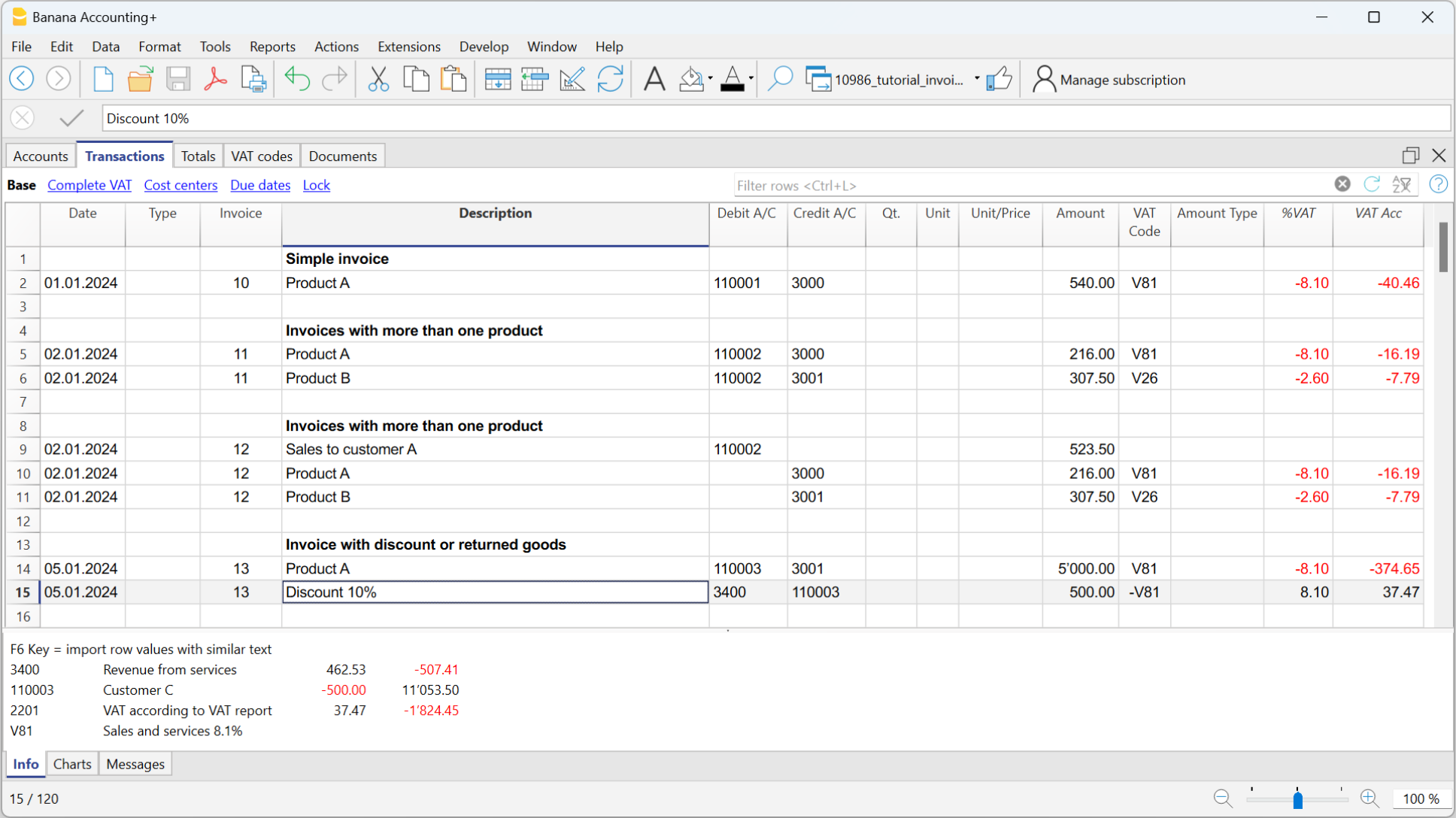
Basis kolommen voor facturen in de Transactietabel
Datum
De datum van de factuur staat in deze kolom. Alle rijen van deze factuur moeten dezelfde datum hebben.
Factuur
Om de facturen te beheren moet u een factuurnummer invoeren in de kolom Factuur en een rekeningnummer dat bij het klantenregister hoort in de kolom Debet Rek. (of KP3 als men de klanten beheert met het kasstelsel).
Extra kolommen
Type
In de kolom Type kunt u specifieke rijen definiëren zoals een totaal rij of een speciale betalingsvoorwaarde voor een factuur. Deze kolom is standaard niet zichtbaar maar moet zichtbaar gemaakt worden met het commando menu Gegevens > Kolommen instellen en dan Doctype kolom aanvinken.
Hoeveelheid
De hoeveelheid geleverde goederen en diensten wordt in deze kolom ingevoerd. Om de hoeveelheid kolom toe te voegen gebruikt u menu Extra > Nieuwe functies toevoegen... > Adreskolommen toevoegen in de Rekeningen tabel.
Eenheid
Voer hier de eenheid van het geleverde in (bijvoorbeeld 'kilo', 'uur', 'meter', 'kg').
Eenheidsprijs
Voer de prijs per eenheid in voor goederen en diensten. Het programma berekent automatisch het resulterende bedrag met uw invoer in de kolom Hoeveelheid.
Facturen en BTW-beheer
In Banana Boekhouding verschilt de invoer van factuurgegevens, afhankelijk van of de boekhouding wordt geregistreerd op kasbasis of op factuurbasis.
Meer details zijn beschikbaar op de pagina Facturen afdrukken en BTW-beheer (In het Engels alleen) .
How to define Customer Number and Invoice Number
This page explains how to correctly define the length and format of the Customer number and the Invoice number when invoicing with Banana Accounting Plus.
Important: Correctly setting the Customer number and the Invoice number is essential, especially if you issue Swiss QR invoices and want to automatically record payments. Both numbers are included in the reference number on the QR slip and are used to automatically link imported payments to the related invoices.
This setting applies to:
- Invoicing integrated in the accounting file (with or without Swiss QR)
- Invoicing with the Estimates and Invoices application (with or without Swiss QR).
Customer number
The Customer number is the identifier of the customer in accounting (subaccount or cost center). In QR invoices, it is also used to automatically record payments of the invoices.
Customer number format for QR invoices
In QR invoices, the customer number is included in the reference number. For this reason, it must follow specific rules, which vary depending on the type of account used (IBAN or QR-IBAN) and the type of reference number chosen.
- QR Invoice with IBAN account:
- Only numbers or letters are allowed (A‑Z, 0‑9).
- Spaces, separators, or other characters (-, /, #, etc.) are not allowed.
If you insert separators or other characters, they will be removed from the invoice printout and may cause problems in automatically recording payments. - Customer number + Invoice number ≤ 19 characters.
The two numbers together must not exceed 19 characters. It is recommended to keep the Customer number to a maximum of 7 characters.
- QR Invoice with QR-IBAN:
- Only digits (0–9) are allowed.
- No spaces, letters, separators or other characters (-, /, #, etc.). If you insert separators or other characters, they will be removed from the invoice printout and may cause problems in automatically recording payments.
- Maximum length 7 digits.
- Customer number + Invoice number: together must not exceed 14 digits.
Customer number format for invoices without QR
For invoices without QR, there are no constraints regarding the format of the customer number. Best practices apply.
Best practices for customer numbers
- Uniqueness: each customer must have a unique number.
- Consistency: use a fixed scheme (e.g. 1000001, 1000002, etc.).
- Compatibility: if you plan to issue QR invoices with both standard IBAN accounts and special QR-IBAN accounts, or switch from IBAN to QR-IBAN, use only numbers.
Invoice number
The Invoice number uniquely identifies the invoice (mandatory). In QR invoices, it is also used to automatically record payments.
Invoice number format for QR invoices
In QR invoices, the invoice number is included in the reference number. For this reason, it must follow specific rules, which vary depending on the type of account used (IBAN or QR-IBAN) and the type of reference number chosen.
- QR Invoice with IBAN account:
- Only numbers or letters are allowed (A‑Z, 0‑9).
- Spaces, separators, or other characters (-, /, #, etc.) are not allowed. If you insert separators or other characters, they will be removed from the invoice printout and may cause problems in automatically recording payments.
- Customer number + Invoice number: ≤ 19 characters.
The two numbers together must not exceed 19 characters. It is recommended to keep the Customer number to a maximum of 7 characters.
- QR Invoice with QR-IBAN:
- Only digits (0–9) are allowed.
- No spaces, letters, separators, or other characters (-, /, #, etc.). If you insert separators or other characters, they will be removed from the invoice printout and may cause problems in automatically recording payments.
- Maximum length 7 digits.
- Customer number + Invoice number: together must not exceed 14 digits.
Invoice number format for invoices without QR
For invoices without QR, there are no constraints regarding the invoice number. Best practices apply.
Best practices for invoice numbers
- Uniqueness: each invoice must have a unique number.
- Consistency: use a fixed scheme (e.g. year+progressive: 2500001, 2500002, etc.).
- Compatibility: if you plan to issue QR invoices with both standard IBAN accounts and special QR-IBAN accounts, or switch from IBAN to QR-IBAN, use only numbers.
Issuing invoices with VAT with the Cash method
In integrated invoicing, invoices are created and recorded in the same file. As for cash-based accounting, invoices must be recorded at the time of payment.
In managing cash-based invoicing, it is necessary to set up the customer subaccount in the Accounts table using the Profit Center CC3.
- All customer accounts must have complete information (first name, last name or company name, address), because when creating the invoice, the program uses this data for the invoice header.
It is possible to create and record invoices with or without VAT.
Cash-based Invoice
In the cash-based system, the invoice is created to be sent to the customer, but the accounting entry is made later when payment is received.
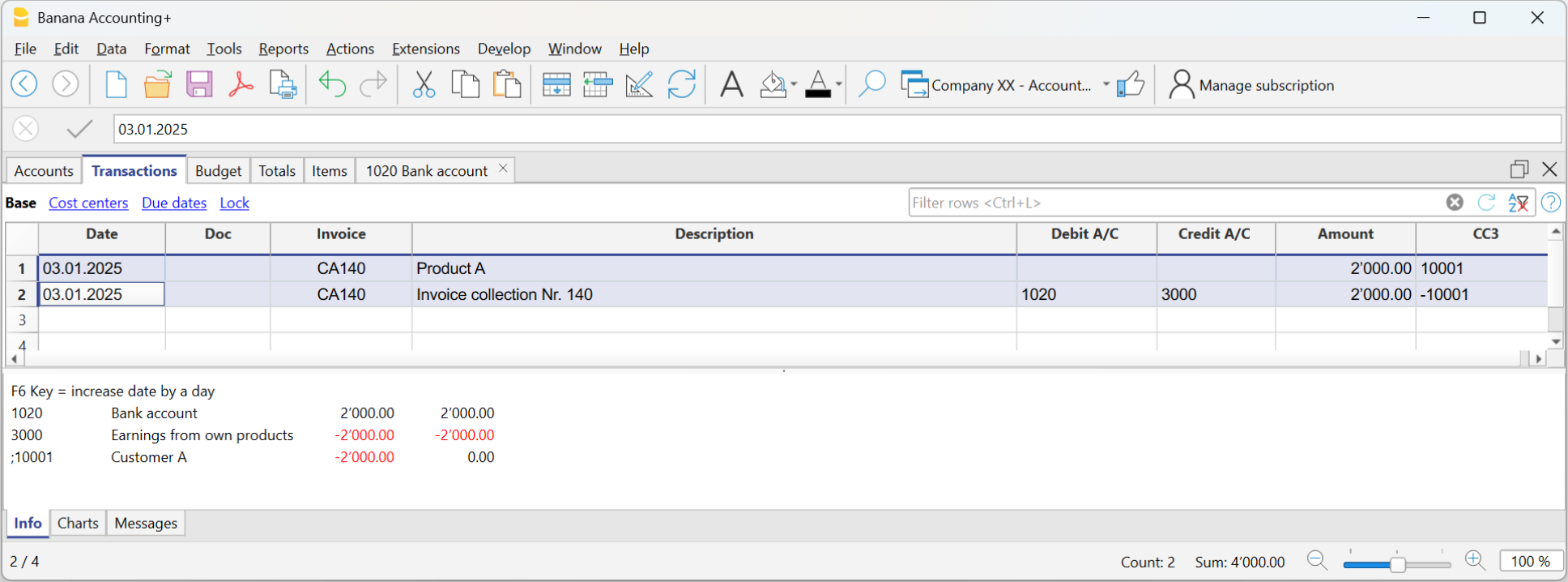
Therefore, to create the invoice, the items to be invoiced are recorded using the customer’s CC3 profit center:
- In the Date and Doc. columns, enter the date and any document number.
- In the Invoice column, enter the invoice number.
It is important that the invoice number complies with certain requirements: see how to correctly create the invoice number. - In the Description column, enter the items to be invoiced that should appear on the customer’s invoice.
- The Debit and Credit columns must remain empty because the accounting entry is made when the customer's payment is received.
- In the Amount column, enter the gross amount.
- In the CC3 column, enter the customer's CC3 profit center account.
It is important that the customer number complies with certain requirements: see how to correctly create the customer number.
Cash-based Invoice and Effective VAT Method
The Banana Accounting VAT management procedure requires that the VAT code is always entered on the line where the income is recorded.
Income is recorded only when the invoice is actually paid. Therefore, in cash-based VAT management, the VAT code is entered only when the invoice is paid.

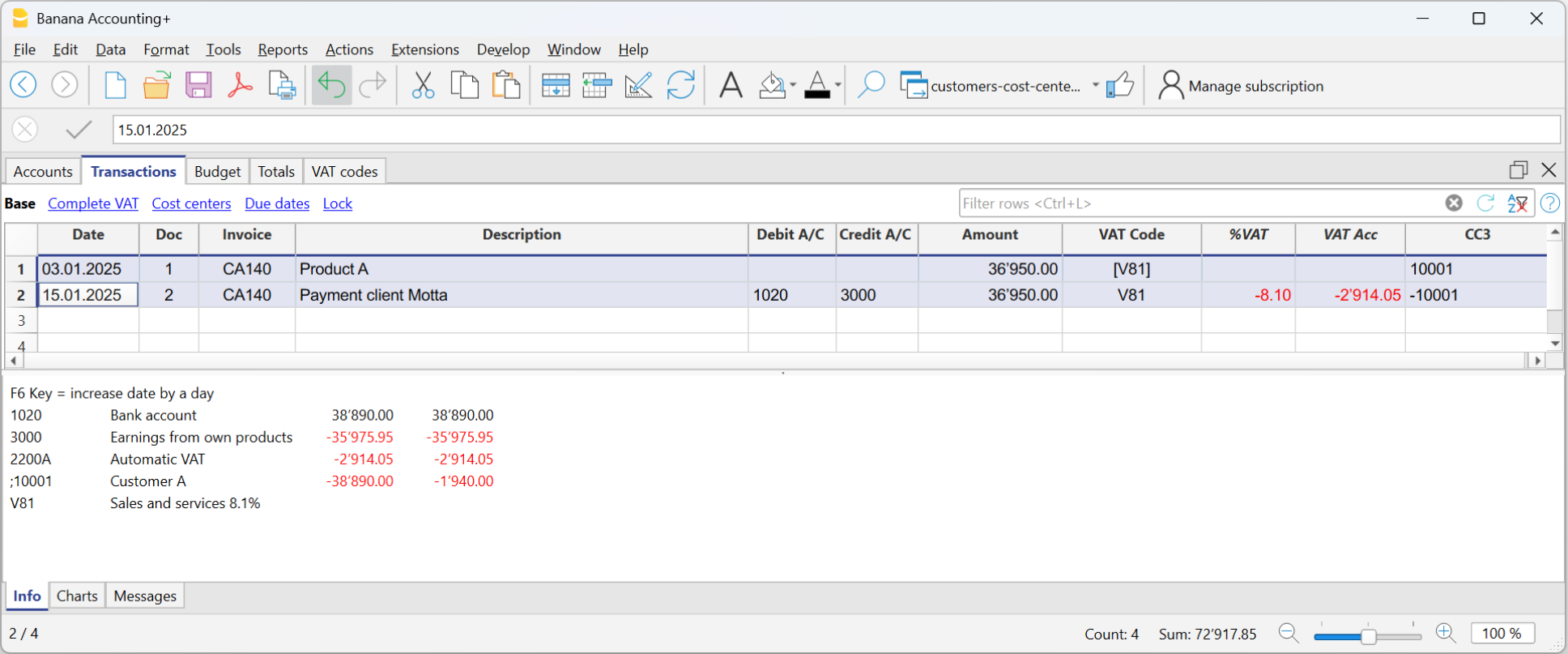
Invoice data is entered in the Transactions table. Enter a new transaction row for each new invoice.
- Enter the transaction date
- The invoice number
It is important that the invoice number complies with certain requirements: see how to correctly create the invoice number. - The description text (products, services, consulting...) that will appear on the customer’s invoice
- The Debit account must remain empty
- The Credit account must remain empty
- Enter the gross amount
- In cases subject to VAT, enter the sales VAT code in square brackets (e.g. "[V81]").
The VAT code entered in square brackets allows the VAT amount to be displayed on the invoice, without its accounting entry, which will occur when the payment is recorded. - In the CC3 column, enter the customer’s profit center account (CC3). It is important that the customer number complies with certain requirements: see how to correctly create the customer number.
Invoicing on turnover
In integrated invoicing, invoices are created and recorded in the same file. Regarding accrual-based accounting, invoices must be recorded at the time of issuance.
In accrual-based invoicing management, it is necessary to set up the customer subaccount in the Accounts table as shown in the balance sheet.
- All customer accounts must have complete data (first name, last name or company name, address), because when creating the invoice, the program uses this data for the invoice header.
It is possible to create and record invoices with or without VAT.
Accrual-based Invoice
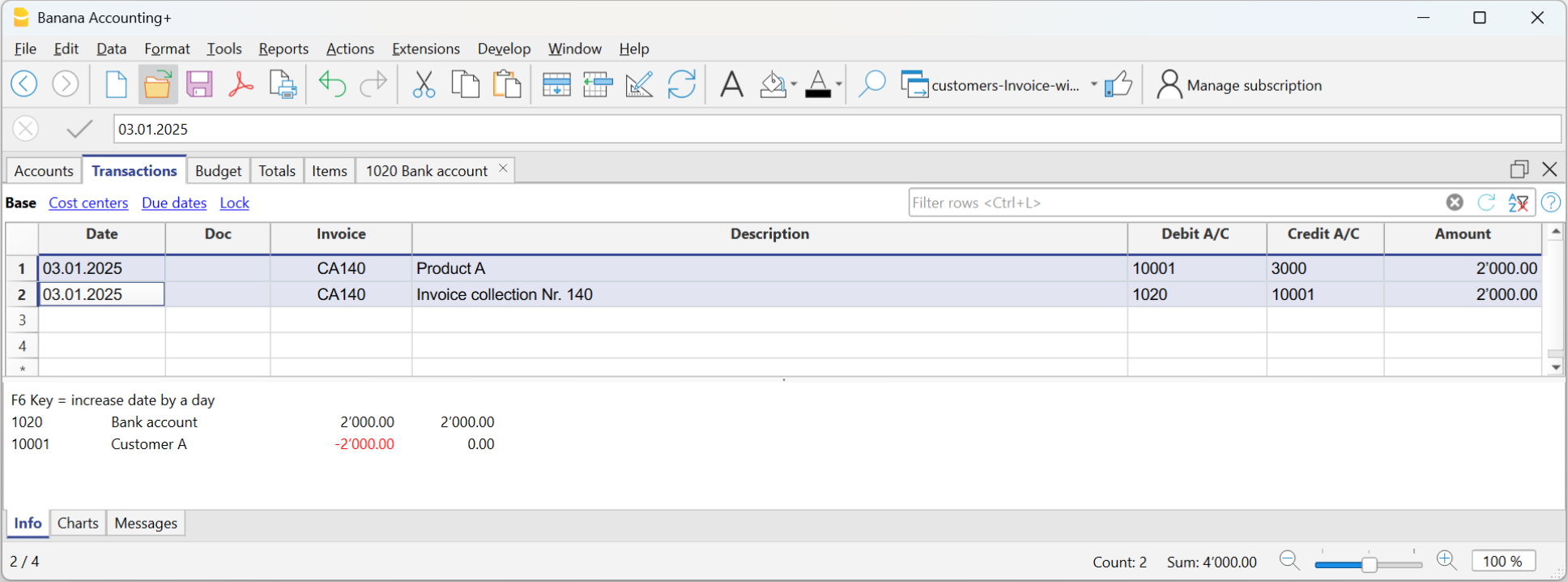
In the accrual-based system, the invoice is created to be sent to the customer, and it is recorded at the same time.
Therefore, with a single transaction, both the invoice is created and recorded:
- In the Date and Doc. column, enter the date and any document number.
- In the Invoice column, enter the invoice number.
It is important that the invoice number complies with certain requirements: see how to correctly create the invoice number. - In the Description column, enter the items to be invoiced that should appear on the invoice.
- In the Debit column, enter the customer's account from the subaccount.
It is important that the customer number complies with certain requirements: see how to correctly create the customer number. - In the Credit column, enter the revenue account.
- In the Amount column, enter the gross amount.
Accrual-based Invoice and VAT – Effective Method
The standard procedure in Banana Accounting for VAT management requires entering the VAT code on the same row where the income is recorded.
Issued invoices are immediately recorded and posted. Income is recognized at the time the invoice is issued.
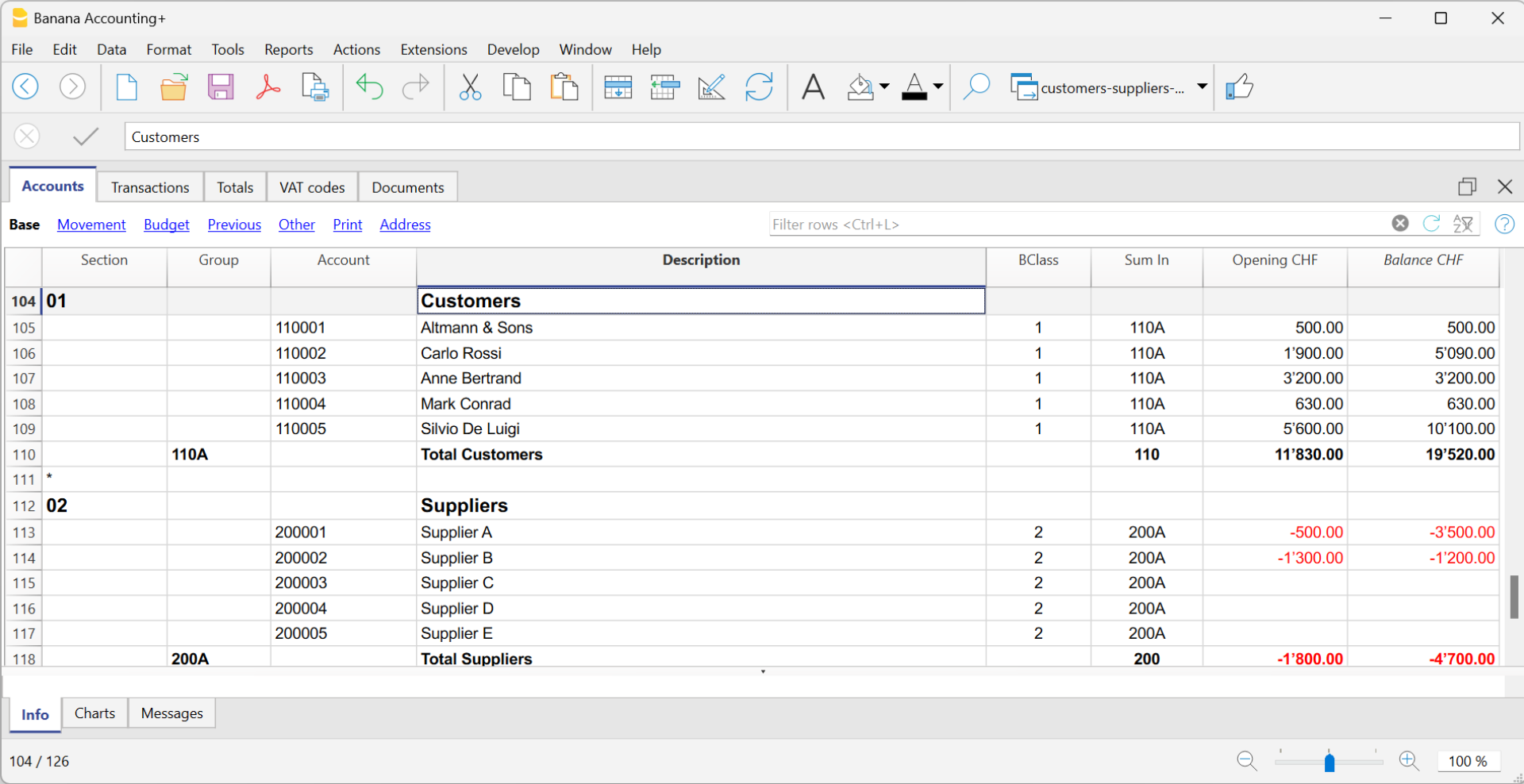
Therefore, in accrual-based VAT management, the VAT code is added when the invoice is created.
The invoice data is entered in the Transactions table. For each new invoice, enter a new transaction row.
- Enter the date of the transaction
- The invoice number
It is important that the invoice number complies with certain requirements: see how to correctly create the invoice number. - The description text (products, services, consulting...) that will appear on the customer invoice
- In the Debit account, enter the customer account number
It is important that the customer number complies with certain requirements: see how to correctly create the customer number. - In the Credit account, enter the counterpart (Sales account, Consulting or other)
- Enter the amount
- In cases subject to VAT, enter the VAT Code with the applicable VAT rate. See Print invoices and VAT management.

Invoicing and VAT net tax rate method
If you are subject to VAT under the balance rate or flat-rate regime with the cash-based system, you must record the invoice issuance to the customer and its accounting registration separately, for the following reasons:
- Invoice to be sent to the customer:
It must show a normal commercial VAT rate (e.g., 8.1%), as required by tax regulations. - Accounting of the invoice:
It must instead be recorded in accounting with the effective balance rate (e.g., 6.2%), using the corresponding VAT code (e.g., F1).
This approach is essential to ensure that the VAT paid corresponds to the applicable reduced regime, while still maintaining a formally correct invoice for the customer.
Issuing the invoice to the customer
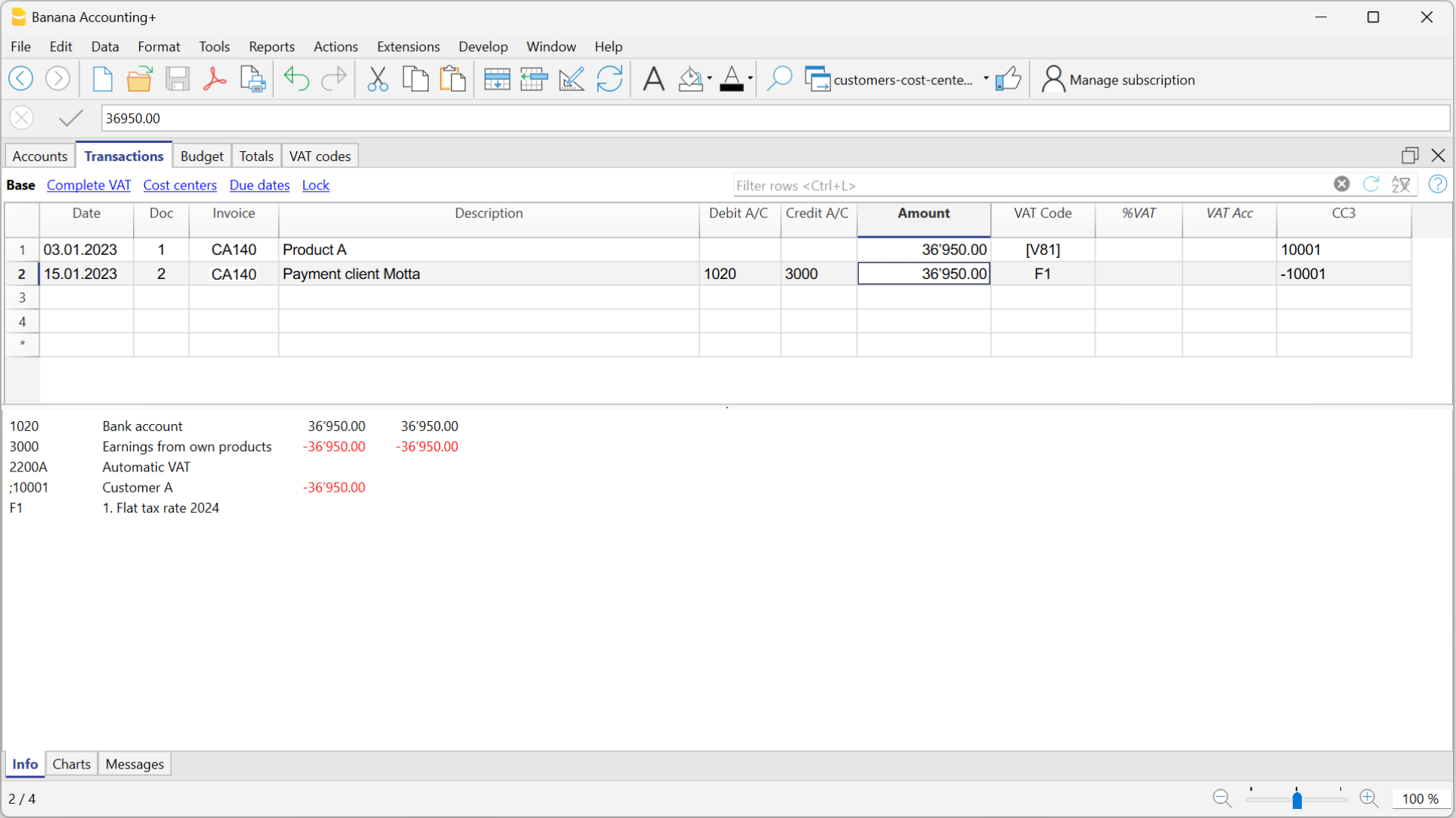
To issue the invoice to the customer, proceed as follows:
In the Accounts Table:
- Create a customer sub-account with the profit center CC3 (example: ;10001 for customer XX)
- In the Address view, enter all customer data.
In the Transactions table:
- In the Date column, enter the invoice issue date.
- In the Invoice column, enter the invoice number.
It is important that the invoice number complies with certain requirements: see how to correctly create the invoice number. - In the Description column, enter the description that should appear in the invoice details.
- In the Amount column, enter the amount
- The Debit and Credit columns must remain empty.
- In the VAT Code column, type the code V81 in square brackets [V81].
VAT codes in square brackets do not generate any VAT entry. - In the CC3 column, indicate the profit center number without semicolon (e.g., 10001).
It is important that the customer number complies with certain requirements: see how to correctly create the customer number.
Since there are no accounts in the Debit and Credit columns, the invoice creation entry will not be recorded in accounting.
Recording the invoice with VAT balance rate
When recording an invoice subject to VAT with a balance rate in accounting, it is sufficient to proceed as with a normal entry, indicating the accounts in the Debit and Credit columns and entering the VAT code corresponding to the balance rate (e.g., F1).
Two recording systems can be used to register the invoice with the balance rate:
- Recording with split
In the VAT codes table, VAT percentages have been assigned to balance rate VAT codes. In the transactions table, by entering the balance rate VAT code (e.g., F1), the program automatically enters the corresponding VAT percentage (e.g., 6.2) and the VAT amount. - Recording without split, by entering the balance rate VAT code (e.g., F1), percentage and amount are not entered. At the end of the period, the specific extension for calculating balance VAT is used.
Based on the rate defined in the extension dialog, the program:- Identifies all entries with balance rate VAT code.
- Automatically calculates the VAT due for the reporting period.
- Totals the amounts on a periodic basis (e.g., monthly, quarterly, yearly).
Kortingen en teruggaves
Om een korting of teruggave in een factuur in te voeren voegt u een nieuwe rij toe en typt daar in:
- Factuur datum.
- Factuur nummer.
- Beschrijving van de korting of teruggave.
- Rekeningen in de debet en credit kolommen. Het is belangrijk om de rekeningen om te keren in vergelijking met de verkooptransactie.
Wanneer het klanten / leveranciers register is ingesteld met kostenplaatsen en er zijn boekingen met kortingen en teruggaves, dan moet het teken van de kostenplaatsen worden omgekeerd om het bedrag omgekeerd te krijgen. - In geval van BTW geeft u de BTW code aan met het minteken zodat de BTW wordt afgetrokken, of, indien aanwezig, gebruikt u de BTW code voor korting of teruggave.

Invoicing and VAT with balance rate using the invoicing method
The Banana Accounting procedure for VAT management requires entering the VAT code always on the line where the income is recorded. When accounting is managed based on turnover, the income is recorded when the invoice is issued.
When subject to VAT using the balance rates or flat-rate method, customer invoices must be issued using the normal rates (e.g., 8.1%). However, the accounting of invoices under the balance rates or flat-rate method involves reduced rates (e.g., 6.2%).
- If the amounts are gross, you can record them based on turnover or on cash received, by entering the VAT code in square brackets.
- If the amounts are net, it is not possible to create and post the invoices at the same time. In this case, it is necessary to manage:
- The creation of invoices in an accounting file, using the integrated invoicing or with the Offers and Invoices Application
- The posting of invoices in the accounting file.
In this case, the creation of the invoices must be handled in an accounting file or with the Offers and Invoices Application, and the posting in a separate accounting file.
Issuing an invoice with balance tax rate and gross amounts
To issue an invoice to customers with the standard VAT rate (e.g. 8.1%), you need to create a customer subaccount with profit centers CC3 (example: ;10001), completing all customer information in the columns of the Address view.
In the Transactions table:
- In the Date column, enter the invoice issue date.
- In the Invoice column, enter the invoice number:
It is important that the invoice number follows certain rules: see how to correctly create the invoice number. - In the Description column, enter the invoice details.
- The Debit and Credit columns must remain empty.
Since there are no accounts in the Debit and Credit columns, the invoice creation entry will not be recorded. - In the Amount column, enter the amount.
- In the VAT Code column, type the V81 code in square brackets [V81].
VAT codes in square brackets do not trigger VAT accounting. - In the CC3 column, enter the customer account, without semicolon (e.g. 10001).
It is important that the customer number follows certain rules: see how to correctly create the customer number.
Posting an Invoice with Balance Rate and Gross Amounts
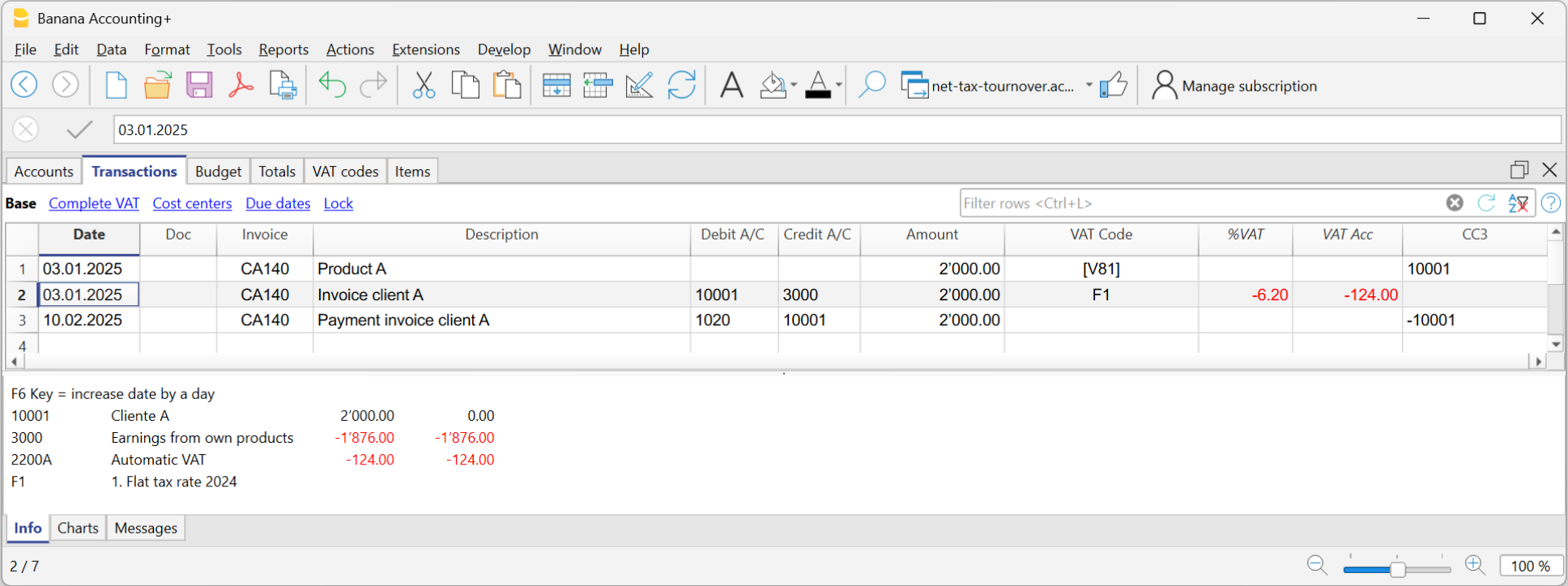
When recording the invoice in the accounting, to post it using the VAT balance rate, you must enter the transaction as usual, also entering the accounts in the Debit and Credit columns and the VAT code of the balance rate:
- If the VAT breakdown method is used, enter the VAT code for the balance rate (e.g., F1). In this case, the VAT Codes table includes the VAT rates for the balance. In example F1 corresponds to 6.2%.
- If the non-VAT breakdown method is used, enter the VAT code without rate (e.g., F1). In the VAT code table, the balance rate codes do not have rates.
To post the invoice using the balance rate, it is necessary to create in the Accounts table:
- A customer sub-account using balance sheet accounts.
- Enter the date and description in the corresponding columns.
- In the Debit column, enter the customer account (e.g., 10001).
- In the Credit column, enter the income account.
- In the Amount column, enter the amount.
- In the VAT Code column, type the VAT code for the balance rate (e.g., F1)
Rounding in invoice printout
In the printout of invoices integrated in accounting, the total VAT amount corresponds to the sum of the individual VAT transactions that make up the invoice. Since the individual VAT transactions are rounded to the nearest cent, there may be a difference compared to the VAT calculated on the total invoice amount.
To better understand, let's consider the following example:
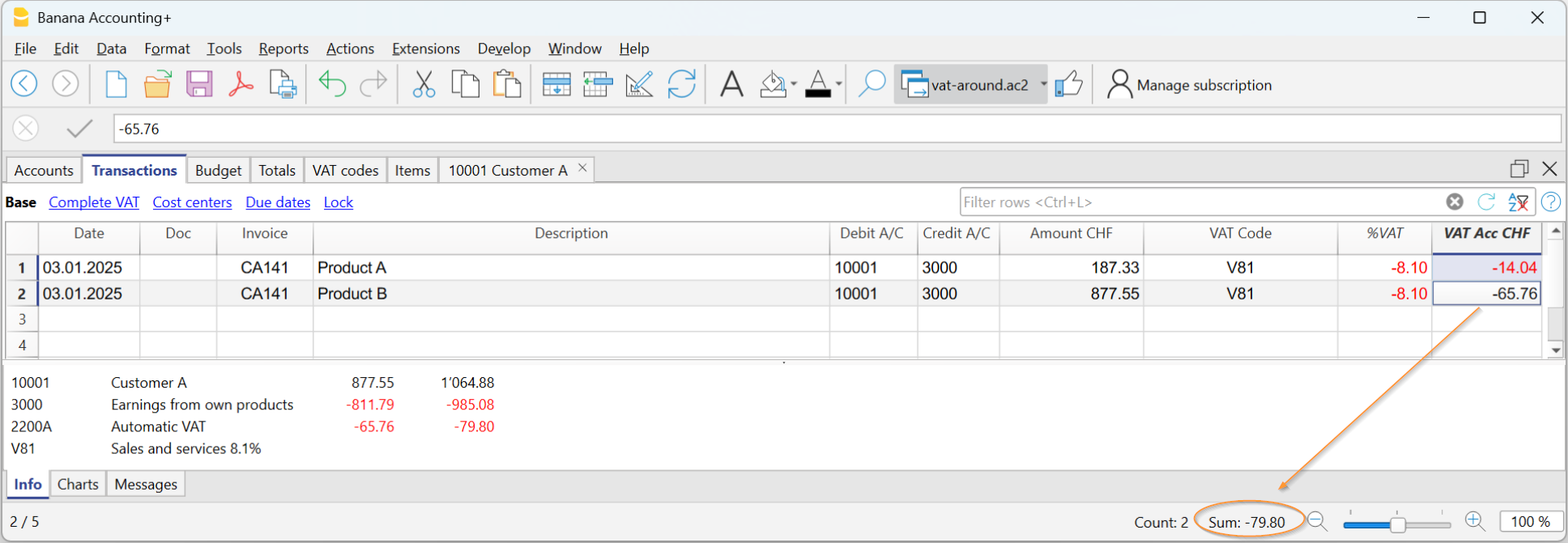
- Row 1: 8.1% of CHF 187.33 = Rounded: CHF 14.04
- Row 2: 8.1% of CHF 875.00 = Rounded: CHF 65.76
- Total: 8.1% of CHF 1064.88 = Rounded: CHF 79.80
The invoice shows a VAT amount of CHF 79.80 instead of CHF 79.79 (amount calculated directly on the total of 1064.88). In fact, the amount of CHF 79.80 corresponds to the sum of VAT individually calculated for each item (CHF 14.04 + CHF 65.76).
This logic is adopted to avoid discrepancies between the VAT amounts recorded in accounting and those shown on the invoice. In this way, the total VAT in accounting matches the one printed on the invoice.
Taal van de klant instellen
De standaard formaten ondersteunen de volgende talen: Italiaans, Duits, Engels, Frans, Nederlands.
Factuur teksten worden afgedrukt in de taal van de klant als deze is ingesteld in de kolom Taal (Rekeningentabel, Adresweergave).
De taal is een ISO code van in het algemeen 2 kleine letters (Engelstalige link) (it=Italiaans, de=Duits, en=Engels, fr=Frans, nl=Nederlands).
Wanneer geen taal is aangegeven voor de klantenrekening wordt de taal van de boekhouding gebruikt, zoals ingesteld in menu Bestand → Bestands- en boekhoudingseigenschappen... → tabblad Andere.

Vervaldata en betalingsvoorwaarden
De vervaldatum van een factuur kan op verschillende manieren ingesteld worden:
- Algemene vervaldatum - gelijke vervaldatum voor alle facturen
Kies menu Acties → Klanten → Instellingen → Algemeen → Betalingstermijn van de facturen, geef de periode (in dagen) waarna de factuur als vervallen wordt beschouwd. Bijvoorbeeld, als de datum van uw document 10 mei is en u voert een waarde van 10 dagen in dan is de vervaldatum 20 mei. - Vervaldata per klant - specifiek voor iedere klant
In de Rekeningentabel is een kolom Dagen beschikbaar (als deze niet wordt weergegeven maakt u deze zichtbaar via menu Gegevens → Kolommen instellen...)
De periode (in dagen) waarna de factuur beschouwd wordt als vervallen kunt u in deze kolom instellen. - Specifieke data per factuur
In de Transactietabel kunt u met de Vervaldata weergave de Verv. Datum kolom weergeven. -
Alternatieve tekst voor de vervaldatum
Het is mogelijk een vrije tekst te definiëren als betalingsvoorwaarde voor iedere factuur die de tekst van de vervaldatum vervangt. Zie De factuur aanpassen - Kolomopties Type voor meer informatie.
Facturen in andere valuta afdrukken
U kunt facturen afdrukken in verschillende valuta
- U moet een vreemde valuta boekhoudbestand gebruiken.
- Facturen worden afgedrukt in de valuta van de klantenrekening.
Als u facturen in verschillende valuta naar dezelfde klant wilt sturen moet u rekeningen in verschillende valuta aanmaken voor dezelfde klant. - Als een BTW code wordt gebruikt moet deze in dezelfde munteenheid zijn als de klantenrekening.
- Zie Boekhouding met BTW en vreemde valuta.
De factuur aanpassen met opties in de kolom Type
De kolom Type in de Transactietabel kan gebruikt worden om commando's te definiëren voor het afdrukken van specifieke gegevens op uw factuur.
Om de kolom weer te geven vinkt u TypeDoc aan via menu Gegevens → Kolommen instellen....
Gegevens invoeren
Zodra de kolom wordt weergegeven, kunt u doorgaan met het invoeren van uw gegevens. U moet:
- Een lege rij toevoegen na de Datum van de factuur.
- De datum van de factuur invoeren in de kolom Datum.
- De vereiste parameter invoeren in Type kolom (zie de tabel hierna).
- Het factuurnummer invoeren in de kolom Factuur.
- De gegevens die op de factuur afgedrukt moeten worden in de kolom Beschrijving.
Factuur aan de klant
Door 10: in de Type kolom in te typen worden alle mogelijke beschikbare opties om gegevens van uw factuur aan te passen weergegeven.
Deze opdrachtregels moeten, met uitzondering van de totalenregels, aan het einde van de factuur staan, na alle detaillijnen met betrekking tot artikelen of diensten.
| Factuur gegevens | Kolom Type | kolom Beschrijving |
|---|---|---|
Klant adres Als een ander adres dan het adres gedefinieerd in de Rekeningentabel nodig is kan het gespecificeerd worden door de juiste opties te gebruiken. Geef elementen van het adres aan in aparte rijen (voornaam, achternaam, adres...). | 10:adr:fna 10:adr:lna 10:adr:bna 10:adr:str1 10:adr:str2 10:adr:str3 10:adr:cod 10:adr:cit 10:adr:sta 10:adr:cou | Voer voornaam in Voer achternaam in Voer naam van het bedrijf/organisatie in Voer regel 1 van het adres in Voer regel 2 van het adres in Voer regel 3 van het adres in Voer de postcode in Voer de plaats in Voer de provincie in Voer het land in |
Groet Na de details van de factuur kunt u een regel met een groet aan het eind toevoegen (zie ook Factuur voorbeelden (Engelstalig)). | 10:gre | Voer uw groet in |
Eindopmerkingen Een of meer rijen met opmerkingen kunnen ingevoegd worden na de details van de factuur en voor de groet (zie ook Factuur voorbeelden (Engelstalig)). | 10:not | Voer uw opmerkingen in |
| Order datum | 10:ordd | Voer de datum van de order in |
| Order nummer | 10:ordn | Voer het nummer van de order in |
Instelling (geavanceerd) Als u gepersonaliseerde gegevens wilt afdrukken op de factuur kunt u de van toepassing zijnde instelling gebruiken. Deze optie is bedoeld voor gebruikers met kennis van JavaScript programmering. Hiermee kunt de layout van de factuur veranderen door de instellingen te gebruiken die via dit commando aangegeven worden. Voor meer informatie zie de pagina over Aagepaste gegevens afdrukken (Engelstalig). | 10:par | Voer uw aangepaste gegevens in |
Betalingsvoorwaarden Indien u een andere tekst voor de betalingsvoorwaarden wilt aangeven voer dan de gewenste tekst in. Deze wordt weergegeven op de factuur. | 10:ter | Voer de alternatieve tekst voor de betalingsvoorwaarde in. |
| Begintekst | 10:beg | Voer de tekst die voor de factuurtitel verschijnt in |
Titel Als u de standaard factuurtitel niet wilt gebruiken kunt u aan andere kiezen. | 10:tit | Voer uw tekst voor de factuurtitel in |
Subtotaal items In de tabel met factuurgegevens kunt u de subtotalen voor de artikelen invoeren (zie ook Factuur voorbeelden (Engelstalig)). | 10:tot 10:tot:0 |
Voer niveau 0 subtotaal in (tot en tot: 0 is altijd niveau 0) |
Teksten voor de kopregel In de factuurdetails tabel kunt u koppen toevoegen aan groepsitems (zie ook Factuur voorbeelden (Engelstalig)). | 10:hdr | Voer de tekst in die u wilt toevoegen aan de factuur details. Leeg laten om een lege regel to te voegen. |
Subtotalen
Om subtotalen in te voegen moet u extra rijen in de transactietabel toevoegen:
- Voer 10 in de Type kolom in; kies :tot uit het uitklapmenu, 10:tot wordt weergegeven. Kies vervolgens :1 of type dit in
- Voer een toepasselijke beschrijving in de kolom Beschrijving in (bijvoorbeeld Totaal goederen)
- Voer het factuurnummer in (als het nummer ontbreekt wordt het totaal niet afgedrukt).

Voorbeeld van een factuur met subtotalen.
Alternatieve tekst voor betalingsvoorwaarden
Het is mogelijk uw eigen omschrijving te definiëren voor betalingsvoorwaarden voor iedere factuur. Deze vervangt de bestaande tekst voor de vervaldatum.
- Voeg een extra regel met hetzelfde factuurnummer in de transactietabel in.
- Type 10: in de kolom Type en kies :ter van het uitklapmenu, Hierdoor verschijnt de term 10:ter.
- Voer in de kolom Beschrijving uw tekst in (bijvoorbeeld 30 dagen, 60 dagen, etc. ..).
Als de factuur wordt afgedrukt wordt de waarde weergegeven die als betalingsvoorwaarde is toegekend.
Extra mogelijkheden voor aanpassingen
Andere aanpassingsopties zoals de definitie van bankgegevens of tekst ter afsluiting zijn te vinden in de
Dialoogvenster voor het afdrukken van facturen.
Factuurafdrukken personaliseren
Het afdrukken van facturen kan gepersonaliseerd worden en aangepast aan uw specifieke wensen.
Stel het adres van uw bedrijf in (afzender)
Stel uw bedrijfsadres in met menu → Bestands en boekhoudeigenschappen (Basic gegevens) → Adres,
Stel de klantgegevens in de rekeningentabel in
- In de Rekeningen tabel stelt u het klantenregister in.
- Laat de kolommen met adressen weergeven in de weergave Adres en voer de klantenadressen in.
Wanneer de weergave Adres niet zichtbaar is kunt u deze toevoegen via het menu Extra → Functies toevoegen → Voeg adreskolommen toe in de rekeningentabel. - Configureer de klantinstellingen in het menu Rapporten > Klanten > Instellingen.
Klantadressen ophalen uit Excel
Als klantgegevens beschikbaar zijn in een Excelbestand kunnen deze eenvoudig naar de Rekeningentabel overgebracht worden, in de adres weergave.
Voorwaarde is dat er in de rekeningentabel, aan het eind van het rekeningschema een klanten of relatieregister opgezet is. Zorg ervoor dat u genoeg lege rijen heeft om de gegevens vanuit Excel in te kopiëren.
Ga als volgt te werk:
- Selecteer in Excel de kolom met de te kopiëren gegevens en gebruik het commando Kopiëren (Ctrl+C).
- Ga in de Banana rekeningentabel (adres weergave) staan in de overeenkomstige kolom en voer het commando Plakken (Ctrl+V of Paste) in het menu Bewerken uit.
- Herhaal deze bewerking voor alle adreskolommen (rekening, voornaam, achternaam, organisatie, straat, postcode, landcode, taal).
De gegevens uit de betreffende kolommen zijn nodig voor het afdrukken van de factuur. - Wanneer u niet alle kolommen van het Excelbestand heeft moet u de ontbrekende informatie handmatig toevoegen.
Stel de taal van de klant in
U kunt de facturen afdrukken in de taal van de klant. Om dit te doen moet u eerst de taal van de klant instellen.
Logo en afzender en hun positie instellen
Om het logo in te stellen moet u:
- Het afbeeldingsbestand van het logo ophalen met menu Bestand → Logo instellen.
- Om het logo in de factuur te gebruiken moet u in de factuurinstellingen (Engelstalig) Logo activeren en de naam van de aanpassing die u heeft gebruikt invoeren. De logonaam is hoofdlettergevoelig.
Bijvoorbeeld, kunt u het logo aan de linkerkant plaatsen en het adres aan de rechterkant en kunt u de grootte van het logo aanpassen.
Het adres van de afzender komt terecht aan de rechterkant, als de standaardinstellingen niet zijn aangepast, onafhankelijk van de aanwezigheid van het logo.
Als u het adres van de afzender aan de linkerkant wilt plaatsen zonder logo, moet de volgende pagina bezoeken:
- Factuur zonder logo en adres aan de linkerkant (Engelstalig).
Pas het adres in de kop van de factuur aan
De stijl van het adres van de afzender in de factuurkop (kleur, grootte, lettertype..) wordt volgens de standaardinstellingen van het programma ingesteld.
Met het Advanced Plan van Banana Boekhouding Plus kunt u de stijl van het adres aanpassen. Zie voor meer informatie de pagina Voorbeelden (Engelstalig).
Stel de factuurinformatie in
Factuurinformatie gaat over de datum, klantnummer, vervaldatum, etc., die gewoonlijk wordt geplaatst net onder de kop en naast het klantadres.
Met de CH10 (Engelstalig) en UNI11 layouts kunt u definiëren welke factuurinformatie opgenomen moet worden en welke niet bij het afdrukken. U vindt instructies op de Factuurinstellingen pagina (Engelstalig).
Van de andere afdruklayouts (CH01-CH09 / UNI01-UNI08) kan de informatie niet worden aangepast.
De betaaltermijn instellen
De betaaltermijn voor facturen is standaard dagen vanaf de factuurdatum.
Ga als volgt te werk om de betaaltermijn te veranderen:
- Voeg in de Transactietabel een rij toe aan de factuur
- Voer in de kolom Datum de factuurdatum in
- Voer in de kolom DocType 10:ter (:ter voor Betalingstermijn) in
- Voer in de kolom Factuur het factuurnummer in
- Voer in de kolom Beschrijving de gewenste betaaltermijn in (bijvoorbeeld "10 dagen")
Uw tekst wordt getoond in de factuurinformatie.
De plaats en de elementen van het klantadres instellen
Met de CH10 (Engelstalig) en UNI11 layouts kunt u de plaats en de elementen van het klantadres definiëren. U vindt instructies op de Factuurinstellingen pagina (Engelstalig).
Van de andere afdruklayouts (CH01-CH09 / UNI01-UNI08) kan de klantadres informatie niet worden aangepast.
Afleveradres instellen
Om een afleveradres in te voeren in aanvulling op het klantadres, gaat u als volgt te werk:
- Gebruik de kolom Type van de transactietabel, commando 10:sadr.
- Voeg een regel toe aan de factuur in de transactietabel.
- Voer in de kolom Datum de factuurdatum in
- Voer in de kolom Type in:
- 10:sadr:fna voor de naam.
- 10:sadr:lna voor de voornaam.
- 10:sadr:str1 voor het adres (straat en nummer).
- 10:sadr:cod voor de postcode.
- 10:sadr:cit voor de plaats.
- Voer in de kolom Factuur het factuurnummer in
- Voer in de kolom Beschrijving de tekst die weergegeven moet worden in.
- Met de CH10 (Engelstalig) en UNI11 layouts gaat u naar de Factuurinstellingen → Klantadres sectie (Engelstalig) en klik op het Afleveradres invoerveld.
De gegevens ingevoerd in de kolom Type van de factuurtabel worden overgenomen en meegenomen in de afdruk van de factuur.
Titel/onderwerp instellen
Om de titel of het onderwerp van de factuur in te stellen heeft u twee opties:
- Gebruik de kolom DocType in de transactietabel en voer de tekst 10:it in.
- U kunt voor iedere factuur een titel definiëren.
- Als u het veld leeg laat wordt de standaard tekst gebruikt.
- Een tekst ingevoerd in de kolom DocType heeft altijd voorrang voor de titel ingevoerd in de layout instellingen (zie volgende punt).
- Met de CH10 (Engelstalig) en UNI11 layouts kunt u de tekst invoeren in de factuurinstellingen → sectie Teksten → Factuurtitel (Engelstalig).
- De titel wordt gebruikt in alle facturen die met deze layout worden afgedrukt.
- De titel wordt alleen gebruikt als geen titel is gedefinieerd zoals beschreven in het eerste punt.
Als geen tekst wordt ingevoerd gebruikt het programma de standaard tekst.
De begintekst instellen
In de begintekst in te voeren van de factuur heeft u twee opties:
- Gebruik de kolom DocType in de transactietabel en voer de tekst 10:beg in.
- U kunt voor iedere factuur een begintekst definiëren.
- Als u het veld leeg laat wordt de standaard tekst gebruikt.
- Een tekst ingevoerd in de kolom DocType heeft altijd voorrang voor de titel ingevoerd in de layout instellingen (zie volgende punt).
- Met de CH10 (Engelstalig) en UNI11 layouts kunt u de tekst invoeren in de factuurinstellingen → sectie Teksten → Begintekst (Engelstalig).
- De titel wordt gebruikt in alle facturen die met deze layout worden afgedrukt.
- De titel wordt alleen gebruikt als geen titel is gedefinieerd zoals beschreven in het eerste punt.
De factuurdetails instellen
Gebruik de transactiestabel om de factuurgegevens in te voeren.
Zie ook Kortingen en teruggaves.
Met de CH10 (Engelstalig) en UNI11 layouts kunt u bepalen welke kolommen in de afdruk worden weergegeven. Zie factuurinstellingen → Factuurdetails (Engelstalig) hoe dit gedaan moet worden.
Van de andere afdruklayouts (CH01-CH09 / UNI01-UNI08) zijn de kolommen niet aan te passen.
De eindtekst instellen
Ga als volgt te werk om de eindtekst van de factuur in te stellen:
- In de Dialoog Factuur afdrukken → Opties sectie
- Kies de gewenste taal
- Voer de tekst in het veld Eindtekst
- Deze tekst wordt gebruikt in alle afdruklayouts.
Met de CH10 (Engelstalig) en UNI11 layouts kunt u de eindtekst definiëren in de factuurinstellingen
- Ga naar Invoice Settings → sectie Tekst→ Eindtekst veld en voer uw tekst voor iedere taal in.
- Deze tekst wordt toegepast op alle facturen aangemaakt met die layout in hetzelfde .ac2 bestand.
- Deze tekst heeft voorrang op elke tekst die is ingevoerd in de factuur afdrukken dialoog.
Om verschillende eindteksten voor ieder factuur in te stellen moet u de kolom DocType van de transactietabel gebruiken:
- Voer in de kolom DocType 10:not (Notities) in.
- Voer in de kolom Beschrijving de gewenste eindtekst in. De tekst die u invoert verschijnt op een enkele regel.
- Om extra regels met notities toe te voegen moet u de invoer in de kolommen DocType en Beschrijving herhalen op meerdere rijen.
Bankrekeningnummer instellen
Wanneer u de QR-code niet gebruikt moet u het bankrekeningnummer invoeren voor het betalen van de factuur.
Zie het eerdere hoofdstuk over Eindteksten instellen voor het invoeren van het bankrekeningnummer.
Stijlen en kleuren instellen
Factuurafdruklayouts hebben ook een instelling waarin u kunt definiëren:
- Het lettertype
- Voer de naam van het font in (bijvoorbeeld Arial, Helvetica, etc).
- De kleuren
- U kunt de Engelse naam gebruiken (black, yellow, white, blue, red, etc.).
- Of de hexadecimale waarde (HEX) voorafgegaan door het # teken (e.g. #000000, #009FE3, #FF00EA).
- Kleurcodes zijn eenvoudig te vinden op het internet. Bijvoorbeeld kunt u de tabel op https://www.w3schools.com/cssref/css_colors.asp raadplegen.
De CH10 (Engelstalig) en UNI11 layouts hebben ook een factuurinstellingen om de lettergrootte te definiëren.
Vetgedrukte teksten instellen
Op de pagina factuurinstellngen (Engelstalig) vindt u informatie on vetgedrukte tekst toe te passen (Engelstalig) op factuurteksten.
Afbeeldingen toevoegen aan facturen
Met het Advanced Plan van Banana Boekhouding Plus kunt u afbeeldingen toevoegen aan de offertes en facturen die naar klanten gestuurd worden.
Met deze functionaliteit kan de factuur nog meer gepersonaliseerd worden en de klant die deeze ontvangt heeft een completer en directer beeld van de gefactureerde items.
Zie ook onze informatiepagina's over het toevoegen van afbeeldingen:
Betaalde facturen afsluiten
Er zijn twee manieren om open facturen af te sluiten:
- Facturen handmatig afsluiten
- Afsluiten met ISO 20022 gegevensimport (Alleen Zwitserland, Engelstalig)
Andere bronnen
Facturen afdrukken
Het dialoogvenster Facturen afdrukken is toegankelijk vanuit het menu Rapporten → Klanten → Facturen afdrukken.
Nadat u de afdrukopties hebt gekozen, gebruikt u de knop OK om een voorbeeld van de factuur te bekijken.

Tabblad Afdrukken
Factuurnummers
Om specifieke facturen af te drukken geeft u aan:
- Het factuurnummer voor een enkele afdruk ervan.
- Nummers gescheiden door komma's "1,3,6" voor afdrukken van meerdere facturen.
- Nummers gescheiden door streepjes "1-3" voor afdrukken van een opvolgende reeks van facturen.
Als het factuurnummer zelf een streepje '-' bevat, bijvoorbeeld als u een factuurnummer '2022-1' hebt, moet dit ingesloten zijn door accolades {} om de nummering te onderscheiden van een documentreeks {2022-1}-{2022-3}.
Facturen vanaf
Met deze optie kunt u alle facturen afdrukken die binnen een geselecteerde periode vallen. U moet een begin- en een einddatum invoeren.
Niet-afgedrukte facturen
Facturen waarvan de kolom Afgedrukt van de Transactietabel leeg is worden afgedrukt. Met deze selectie worden daardoor alle niet-afgedrukte facturen afgedrukt.
Layout
Met de stijlen kunt u het uiterlijk van de factuur aanpassen. Er zijn modellen beschikbaar met logo's of met een hoeveelheid kolom.
Andere Modellen...
Met deze knop gaat u naar het dialoogvenster Apps beheren, waar u uw modellen bijwerkt naar de meest recente versie, of uw eigen modellen toevoegt.
Instellingen...
U kunt met deze knop specifieke parameters voor de geselecteerde stijl instellen. Zie de uitleg op de pagina Modellen voor meer informatie.
De belangrijkste opties zijn:
- Pagina koptekst opnemen,
- Kleuren kiezen
Kolom 'Afgedrukt' bijwerken na het afdrukken
U kunt deze kolom zichtbaar maken met het commando menu Gegevens → Kolommen instellen.
Het programma werkt de inhoud van deze kolom bij nadat de voorbeeldafdruk gemaakt is door de tekst '1' erin te zetten. Hiermee kan het commando Niet-afgedrukte facturen selecteren alleen de facturen af drukken die nog niet afgedrukt zijn.
Tabblad Opties modellen
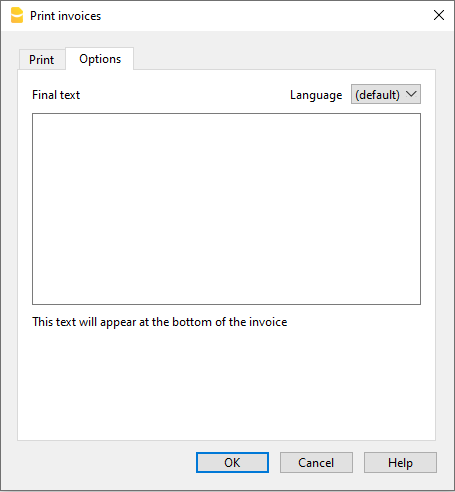
In dit tabblad is het mogelijk om voor elke taal specifieke teksten toe te voegen, zoals een groet of uw bankgegevens om de betaling te vergemakkelijken.
Afhankelijk van de taal van de klant zal het programma aan het einde van de factuur de opgeslagen teksten voor de aangegeven taal weergeven.
Selecteer het menu Rapporten → Klanten → Facturen afdrukken → Opties, voer de gewenste tekst in en druk vervolgens op OK. U ziet het afdrukvoorbeeld.
Factuur als PDF afdrukken
Facturen kunnen ook worden opgeslagen in PDF-formaat, zodat ze gemakkelijk per e-mail kunnen worden verzonden.
Vanuit het Afdrukvoorbeeld (Rapporten→ Klanten → Facturen afdrukken → OK), selecteert u PDF aanmaken in het bovenste menu.
Voor meer informatie zie de pagina Afdrukken/Afdrukvoorbeelden.
Afleverbon afdrukken
Wanneer u een factuur maakt met geïntegreerde facturering wordt deze automatisch geboekt in de boekhouding en op de klantenrekening. Het is mogelijk een factuur af te drukken met het woord "Afleverbon" waarin dezelfde factuurgegevens staan door model UNI11 (Engelstalig) te gebruiken.
Het is echte niet mogelijk een losse boeking te doen voor de afleverbon zonder enige invloed op de boekhouding, een die niet de klantenrekening debiteert of andere rekeningen crediteert.
Verplichte vereisten om de lay-outvoorkeuren te gebruiken:
- Banana Boekhouding Plus (Release 10.1.7 of nieuwer).
- Het Advanced plan
Hoe u een afleverbon afdrukt
Selecteer in de transactietabel de rij waar van de af te drukken afleverbon en ga als volgt te werk:
- Menu Raporten > Klanten > Facturen afdrukken
- Selecteer Layout UNI11
- Selecteer onder Afdrukken als:
- Afleverbon met bedragen
In it geval worden de gedetailleerde bedragen en het totale bedrag opgenomen in de afleverbon. - Afleverbon zonder bedragen
Alleen de details van de afgeleverde goederen worden weergegeven in de afleverbon zonder bedragen.
- Afleverbon met bedragen
- Bevestig met OK.
Aflever adres
Wanneer de afleverbon afgedrukt moet worden met een ander dan het factuuradres moet het afleveradres worden ingevoerd in de transactietabel door de kolom Type te gebruiken.
In dit geval wordt met de afleverbon het adres ingevoerd in de transactietabel afgedrukt en niet het adres van de betrokken klant dat in plaats daarvan te vinden is in de rekeningentabel in de weergave Adres.
Personaliseren van de afdruk
Alle instellingen die bij Layout UNI11 horen worden gehandhaafd bij het afdrukken van de afleverbon.
Om de instellingen te veranderen gaat u naar Afdruk Layout Instellingen.
Onder Teksten > Afleverbon kunt u de begin- en eindteksten van de afleverbon definiëren.
Voorbeeld van een afdruk:
Print Estimates
With Integrated invoicing, when you create an invoice, it is automatically recorded in the accounting system and the customer's account. It is possible to print an invoice with the wording "Estimate" containing the same invoice data, using layouts CH10 and UNI11.
However, it is not possible to create a standalone transaction for the Estimate without any accounting impact, one that doesn't debit the customer's account or credit other accounts.
Requirements in order to use layout preferences to select the label "Estimate" are
- Banana Accounting+ (version 10.1.7 or later).
- Advanced plan
How to print an estimate
In theTransactions table, select the row that corresponds to the estimate and proceed as follows:
- Menu Reports > Customers > Print invoices
- Select Layout CH10 or UNI11
- Select the option Print as, and choose Estimate
- Confirm with OK.
The offer is always printed without the Swiss QR bulletin.
Printing customization
All the settings that characterize the CH10 and UNI11 Layout are also retained in the printing of the estimate.
To modify the settings, go to the Print Layout Settings.
In the Texts > Estimate section, you can define the initial and final texts of the quote.
Betalingsherinneringen afdrukken
In Banana Boekhouding Plus kunt u herinneringen op twee verschillende manieren afdrukken:
Betalingsherinneringen afdrukken vanuit de dialoog Facturen afdrukken
Met Banana Boekhouding Plus, met de UNI11 layout (Engelstalig), kunt u betalingsherinneringen afdrukken.
Vereisten om de lay-outvoorkeuren te gebruiken:
- Banana Boekhouding Plus (Release 10.1.7 of nieuwer).
- Het Advanced plan
Op basis van de factuurgegevens ingevoerd in de transactietabel, kunnen herinneringen worden afgedrukt.
Hoe een herinnering af te drukken
Selecteer in de transactietabel de rij van de factuur waarvoor u een herinnering wilt afdrukken ga als volgt te werk:
- In Menu Rapporten > Klanten > Facturen afdrukken
- Selecteer Layout UNI11
- Onder Afdrukken als, selecteer een van de volgende opties:
- 1. herinnering
- 2. herinnering
- 3. herinnering
- Bevestig met OK
Afdruk personaliseren
Alle instellingen voor de UNI11 layout zitten ook in de afdruk van de herinnering.
Om de instellingen te veranderen gaat u naar Print Layout Settings.
Onder Tekst → Herinnering kunt u de begin- en eindteksten van de herinnering definiëren .
Afdruk voorbeeld: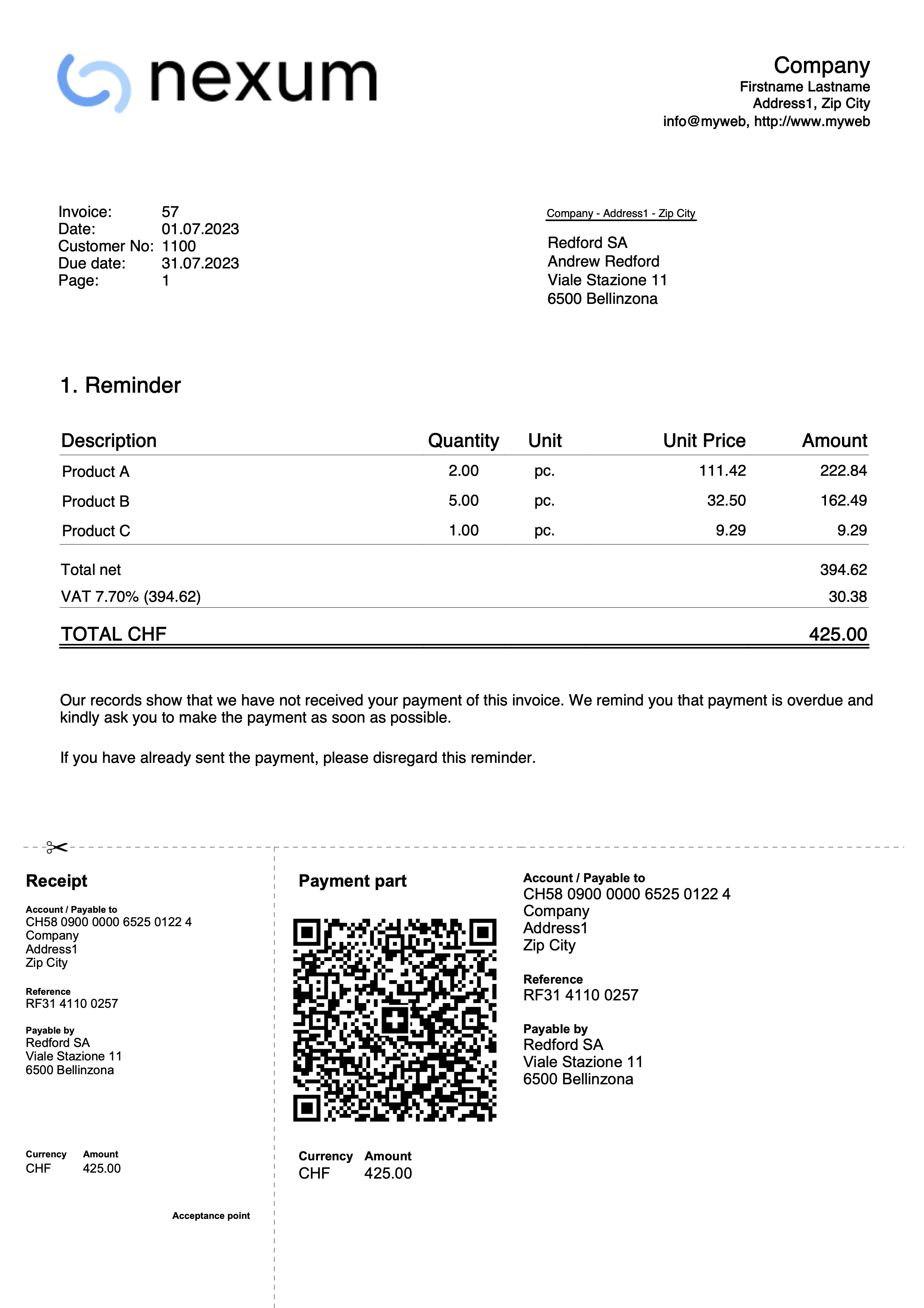
Export invoices in PDF
This dialog window appears from the print preview when you need to export invoices and customer statements to PDF.
To export invoices to PDF:
- From the menu Reports > Customers > Print invoices
- Specify the invoices to print (e.g. 1-10)
- Confirm with OK.
- From the print preview, click the PDF icon.
Export single invoices or customer statements to PDF
This function allows you to export an invoice or a customer statement into a PDF file.
The option is visible when only one invoice or one customer statement has been selected for PDF export.
To export a single invoice or customer statement to PDF, you must:
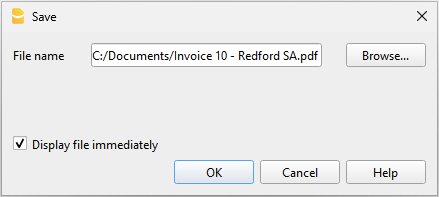
- From the print preview, click Export > Create PDF.
- Click Browse and select or create the folder where to save the file.
- Enter the PDF file name. The name is automatically filled in the File name field.
- Enable the Open file immediately option to view the created PDF.
- Confirm with OK.
Export multiple invoices or customer statements into a single PDF
This function allows you to export several invoices or customer statements into one single PDF.
The option is only visible when multiple invoices or customer statements have been selected for PDF export.
To export invoices or customer statements into a single PDF, you must:
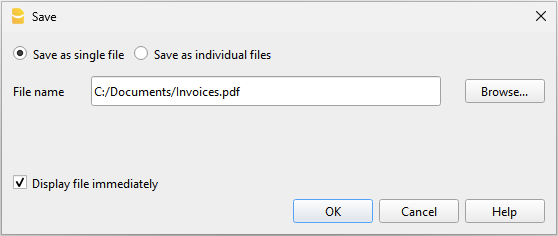
- From the print preview, click Export > Create PDF.
- Enable the Save as single file option.
- Click Browse and select or create the folder where to save the file.
- Enter the PDF file name. The name is automatically filled in the File name field.
- Enable the Open file immediately option to view the created PDF.
- Confirm with OK.
Export multiple invoices or customer statements as separate PDFs
This function allows you to export several invoices or customer statements in a single operation, generating separate PDF files.
This option is only available:
- With the Advanced plan of Banana Accounting Plus.
- When multiple invoices or customer statements have been selected for PDF export.
To export invoices or customer statements as separate PDFs, you must:
- From the print preview, click Export > Create PDF.
- Enable the Save as individual files option.
- Click Browse and select or create the folder where to save the files.
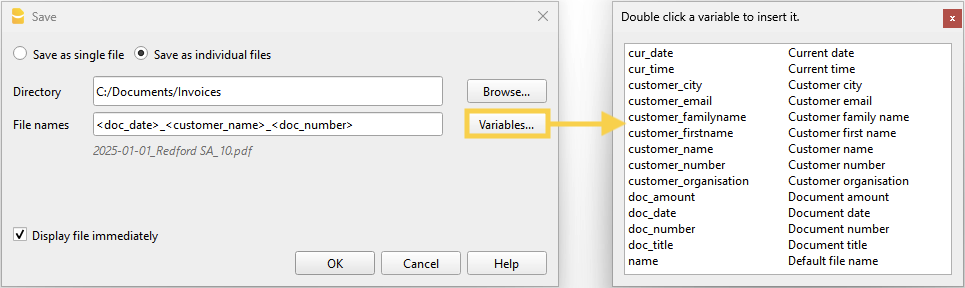
- In the File names field, you can customize the file name using variables available in the dialog window.
- Click Variables to view the full list of variables.
- Double-click the variables you want to use and compose the file name. While composing, the resulting file name preview is updated automatically.
Example: <doc_date> for the document date, <customer_name> for the customer name, and <doc_number> for the document number.
- Enable the Open file immediately option to view the created PDF.
- Confirm with OK.
If a file with the same name already exists in the selected folder, the program will ask for confirmation during saving.
List of available variables
To customize the file names, use the following variables:
- cur_date: the current date when the PDF documents are created.
- cur_time: the current time when the PDF documents are created.
- customer_city: the customer's city.
- customer_email: the customer's email address.
- customer_familyname: the customer's last name.
- customer_firstname: the customer's first name.
- customer_name: the full name of the customer or the company name.
- customer_number: the customer number.
- customer_organisation: the company name.
- doc_amount: the amount of the document.
- doc_date: the date of the document.
- doc_number: the document number.
- doc_title: the invoice title with number, customer name or company name.
- name: the default file name (invoice title with number, customer name or company name).
Export other types of documents
From the print preview, you can export any document to PDF using the Create PDF command.
For more information, visit:
Afsluiten van facturen
Facturen worden automatisch gesloten wanneer u de betaling vastlegt en ze verschijnen niet langer in de lijst met openstaande facturen Rapporten → Klanten → Open facturen per klant
Facturen overdragen naar een nieuw jaar
Aan het einde van het jaar worden alle facturen automatisch overgedragen naar het nieuwe jaar via Rapporten → Klanten → Instellingen → Transacties van de vorige ... jaar/jaren opnemen.
Als u alleen de openstaande facturen wilt rapporteren en niet alle factuurbewegingen, moet u:
- De vorige jaren die moeten worden opgenomen op 0 zetten.
- De afsluitende verrichtingen van de openstaande facturen creëren, waarbij het bedrag van de klanten-/leveranciersrekening wordt overgeboekt naar een tijdelijke rekening die niet tot de klanten-/leveranciersgroep behoort (bijvoorbeeld tussenrekening 1090)
- In het nieuwe jaar de openingsverrichtingen van de facturen aanmaken, waarbij u de facturen van de tijdelijke rekening naar de klanten-leveranciersrekening overbrengt.
Wijzigen van de klantenrekening
Het is mogelijk om de naam van de klantenrekening te wijzigen via het commando Hernoemen, maar als er nog openstaande facturen zijn uit voorgaande jaren, zullen deze in de tabel openstaande facturen worden weergegeven met de oude nummering.
Om een klantrekeningnummer te wijzigen waarop nog openstaande facturen van vorige jaren staan, gaat u als volgt te werk:
- Voer de nieuwe klantrekening in de Rekeningen tabel in
- In deTransacties tabel, maak de overboekingstransacties aan voor alle openstaande facturen: vermeld het factuurnummer in de kolom Factuurnummer, de nieuwe klantrekening in Debet en in Credit de oude klantrekening.
Wij raden u aan deze operatie aan het einde van het jaar uit te voeren, zodat u de oude klantrekening in het nieuwe jaar kunt verwijderen, waardoor het saldo weer op nul wordt gezet.
Wijziging van factuurnummer
Als u het nummer van een onbetaalde factuur wilt wijzigen, zijn er twee mogelijkheden:
- Direct de oorspronkelijke transactie van de factuur wijzigen door het factuurnummer te vervangen.
Of
- Maak een transactie aan die het openstaande factuurbedrag overboekt naar een tussenrekening, met gebruikmaking van de oorspronkelijke factuurnummering
- Maak een tweede boeking die het openstaande factuurbedrag van de tussenrekening naar de klantrekening overbrengt, met gebruik van het nieuwe factuurnummer.

Kundenkonto und Rechnungsnummer bearbeiten
Wenn Sie die Kundennummer sowohl im Postenbuch als auch in den Kosten- und Profitstellen ändern oder die Rechnungsnummer anpassen, stellen Sie sicher, dass keine offenen Rechnungen aus den Vorjahren vorhanden sind.
Kundenkonto bearbeiten ohne Anfangssaldi
Das Kundenkonto kann mit dem Befehl Umbenennen geändert werden.
Wenn bereits Buchungen mit dem alten Konto existieren, werden diese automatisch auf das neue Kundenkonto aktualisiert.
Es wird empfohlen, ein Kundenkonto zu Beginn des Jahres umzubenennen, sofern keine offenen Rechnungen vorhanden sind.
Kundenkontos bearbeiten mit Anfangssaldi
Wenn ein Kundenkonto mit Eröffnungssalden (offenen Rechnungen) umbenannt werden soll, kann das Konto nicht einfach geändert werden. Stattdessen muss ein neues Konto mit der neuen Nummerierung angelegt werden. Der Eröffnungssaldo wird anschliessend durch eine Buchung vom alten Konto auf das neue Konto übertragen.
- Fügen Sie in der Tabelle Konten das neue Konto mit der neuen Nummerierung hinzu.

- Erstellen Sie in der Tabelle Buchungen eine Buchung, um den Eröffnungssaldo vom alten Konto auf das neue Konto umzubuchen.
- Falls im neuen Jahr noch Rechnungen existieren, die sich auf das alte Konto beziehen, können diese dem neuen Konto zugeordnet werden. Dazu muss die Kontonummer in allen zugehörigen Buchungen geändert werden.
Wichtige Hinweise:
- Seien Sie besonders vorsichtig, wenn Rechnungen bereits an den Kunden gesendet oder bezahlt wurden.
- Falls die Belegnummer auch die Kundennummer enthält, prüfen Sie, ob eine Änderung erforderlich oder möglich ist.

- Im Menü Aktionen > Kundenbericht > Offene Rechnungen pro Kunde wird ein Bericht angezeigt, der die Schliessung des alten Kontos sowie die Übertragung des Saldos auf das neue Konto dokumentiert.
- Ein Konto mit der alten Nummerierung und einem Nullsaldo kann im folgenden Jahr gelöscht werden, sofern der Anfangssaldo Null beträgt.

Ändern einer bereits gebuchten oder ausgestellten Rechnungsnummer
Wenn Sie die Nummer einer noch nicht bezahlten Rechnung ändern möchten, stehen Ihnen zwei Möglichkeiten zur Verfügung:
- Ersetzen Sie die Rechnungsnummer direkt in der ursprünglichen Buchung der Rechnung.
Diese Vorgehensweise wird nicht empfohlen, wenn die Rechnung mit der alten Nummer bereits in der Vorjahresdatei erfasst wurde.
- Stornierung und erneute Buchung
- Stornieren Sie die ursprüngliche Buchung der Rechnungsausstellung.
- Erfassen Sie eine neue Buchung mit folgenden Angaben:
- Spalte Rechnung – Geben Sie die neue Rechnungsnummer ein.
- Spalte Typ – Tragen Sie den Wert 15 ein (schliesst den Kundenbeleg).
- Spalte Soll – Geben Sie ein Transferkonto an.
- In der Spalte Haben – Geben Sie das Kundenkonto an.
- Spalte Betrag – Erfassen Sie den Rechnungsbetrag.
Diese Vorgehensweise wird empfohlen, wenn die Rechnung mit der alten Nummer in der Vorjahresdatei erfasst wurde, da sie sicherstellt, dass die Änderung korrekt nachvollzogen werden kann.
Hoe maakt u een creditnota aan – Gefactureerd en geïnd
Met Banana Boekhouding kunt u een creditnota aanmaken zowel bij registratie op basis van opbrengsten (Toerekeningsprincipe) als op basis van ontvangsten (Kasprincipe).
Hieronder vindt u de twee afzonderlijke procedures:
Creditnota op basis van opbrengsten (Toerekeningsprincipe)
Creditnota’s hebben een eigen DocType, verschillend van facturen.
Invoeren van de boeking
- Voer de boeking in alsof het een factuur betreft.
- Geef in de kolom Factuur het nummer van de creditnota op.
- Voer in de kolom DocType 12 in.
- Voer in de kolom Beschrijving de tekst in die in de details van de creditnota zal verschijnen.
- Voer in de kolom Debet de verkooprekening in en in de kolom Credit de klantenrekening.
De rekeningen volgen de boekingslogica van een creditnota. Daardoor zal het bedrag in het document negatief zijn.
BTW-terugboeking (indien nodig)
Als u in de creditnota ook de btw moet terugboeken:
- Voer in de kolom BTW-code de btw-code van de verkopen in met een minteken ervoor (Voorbeeld -V81).

Afdrukken van de creditnota
Gebruik voor het afdrukken van de creditnota dezelfde opdracht als voor facturen:
Creditnota op basis van ontvangsten (Kasprincipe)
Ook in dit geval hebben creditnota’s een specifiek DocType.
Invoeren van de boeking
Voer de boeking in alsof het een factuur betreft, zonder een rekening in te vullen in de kolommen Debet en Credit.
- Voer in de kolom DocType 12 in.
- Geef in de kolom Factuur het nummer van de creditnota op.
Als de creditnota moet worden weergegeven als vermindering van het factuurbedrag:- Het nummer van de creditnota moet gelijk zijn aan het factuurnummer.
- Voer in de kolom Beschrijving de tekst in die in de details van de creditnota zal verschijnen.
- Voer in de kolom Bedrag het bedrag in.
- Voer in de kolom CC3 de CC3-rekening van de klant in met een minteken ervoor.
BTW-terugboeking (indien nodig)
Als u in de creditnota ook de btw moet terugboeken:
- Voer in de kolom BTW-code tussen vierkante haken de btw-code van de verkopen in met een minteken ervoor (Voorbeeld [-V81]).
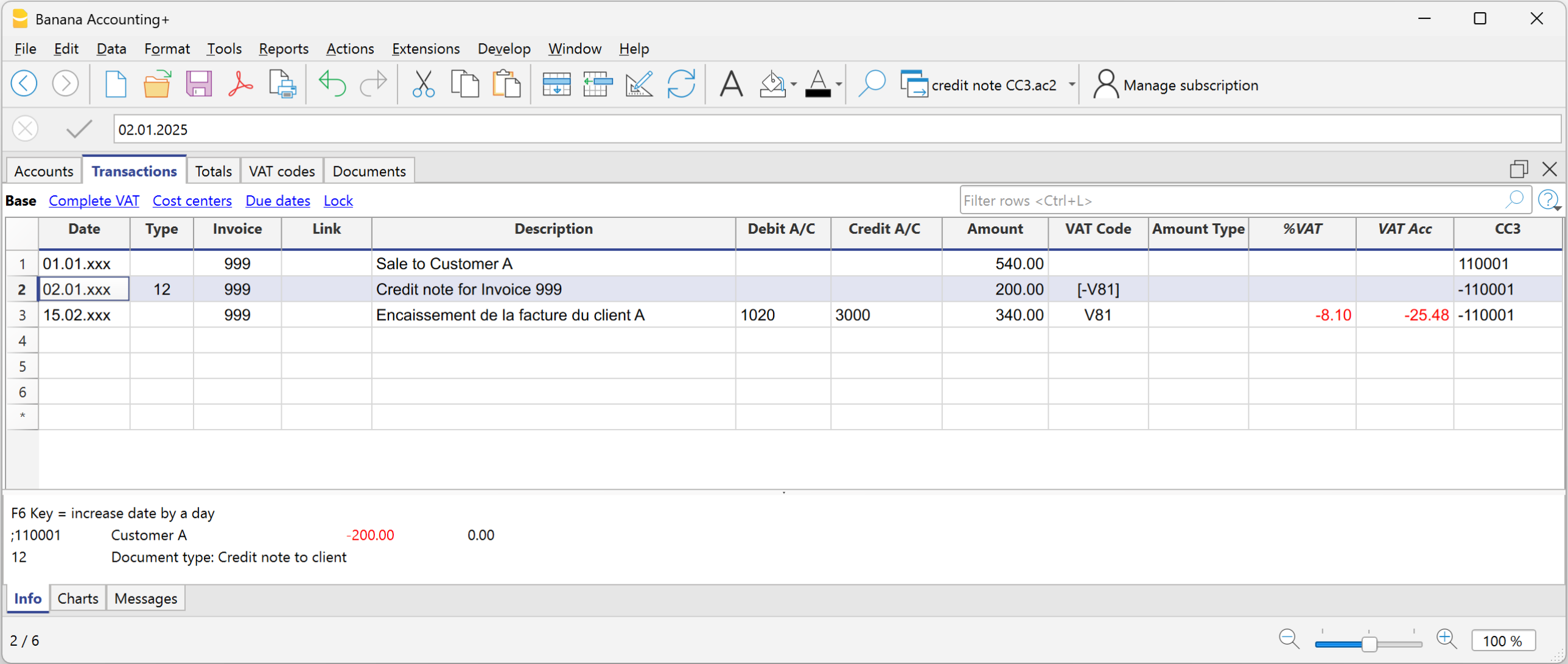
Afdrukken van de creditnota
Ook in dit geval gebeurt het afdrukken met dezelfde opdracht als voor facturen:
Afrondingen in de facturen
Wanneer u een boekhouding heeft waarin de kleinste munteenheid 5 cent is, zoals bijvoorbeeld bij de Zwitserse frank, en daarin een factuur afdrukt wordt het totaal afgerond naar 5 cent, als dat nodig is. Als het totaal op de afgedrukte factuur niet overeenkomt met het transactiebedrag wordt de gebruiker gewaarschuwd voor het verschil.
Als afronding van het totaalbedrag niet nodig is kiest u het commando Taken → Klanten → Instellingen → Geavanceerd om de gewenste afronding in te stellen, bijvoorbeeld 0.01, die het totaal van de factuur in overeenstemming brengt met het transactiebedrag.
Maak de afrondingstransactie aan die opgenomen wordt in de afdruk van de factuur, zoals in het voorbeeld:

Item management integrated into accounting
In the accounting file, a table can be added to manage items and link them to individual transactions via the Item Id (item identifier) that is entered in the Item column.
This feature is very powerful and useful because it allows the following automations:
- To integrate a list of products or an inventory with descriptions, quantities, prices and groupings into the accounting.
- In the Transations table, by entering invoices and simply indicating the Item Id (Item identifier) in the Item column, the description, price and account are taken over.
- In the transaction row, by entering the quantity (positive or negative), the programme automatically updates the existing quantity balance. It thus functions as a small warehouse.
Some extensions, such as those for securities management, make use of this functionality, to manage the list of securities, have an inventory and calculate the accounting profit or loss at the time of sale.
Activate the functionality
The functionality is enabled from the menu Tools menu > Add/remove functionalites.
The options are as follows:
- Add Items table
Adds the Items table in the accounting file. - Add Items table and Items Columns in the Transactions table.
Adds the Items table and Items columns to the Transactions table at the same time.
Items-tabel
Om het aanmaken van facturen te versnellen kunt de Items tabel gebruiken, waarin u terugkerende producten of diensten kunt vastleggen.
Bij het aanmaken van de factuur drukt u, in de Items kolom, eenvoudig op de F2 toets en kiest u het product van de lijst; de invoer wordt aangevuld met de gegevens van de Item tabel.
Om de Items tabel te gebruiken moet u:
- De Items tabel toevoegen.
- De Items kolommen toevoegen in de Transactietabel.
- De Items kolom in de Transactietabel weergeven (Menu Gegevens → Kolommen instellen...).
De inhoud van de kolom Items moet een Item zijn gedefinieerd in de Items tabel.
De Items tabel toevoegen
Gebruik menu Extra → Nieuwe functies toevoegen... → Items tabel toevoegen.
In de Items tabel kunt u artikelen, producten en andere dingen invoeren. Deze tabel kan tot op zekere hoogte ook gebruikt worden als een vorm van voorraadbeheer.
Kolommen van de tabel Items
De standaardkolommen zijn de volgende:
- Groep: Om de totalen aan te maken.
- Item: Itemcode.
- Beschrijving: Itembeschrijving.
- Gr Tel op in: Groep om het totaal te berekenen.
- Rekening: rekening die gebruikt wordt in de transacties.
- Assetrekening: is de balansrekening die aangeeft waar deze Asset wordt geboekt.
Deze wordt gebruikt om de dubbelboekhouding te koppelen aan de voorraadboekhouding van de Assets.
Als er een Asset-rekening aanwezig is:- De valuta van de Asset-rekening moet dezelfde zijn als die van het artikel.
- Het openingssaldo van de Asset-rekening moet overeenkomen met de som van de beginwaarden van alle artikelen met dezelfde Assetrekening.
- Het saldo van de Asset-rekening moet gelijk zijn aan de som van de boekwaarden van alle artikelen met dezelfde Assetrekening.
- Assettype: Definieert het type Asset. Dit is een interne classificatie van het programma die door de Investment accounting extensie wordt gebruikt om waarden te berekenen; het is geen standaardclassificatie en heeft geen rapportagedoeleinden. De momenteel ondersteunde waarden zijn:
- 1: Aandelen, ETF’s, fondsen,...
Investeringen gemeten op hoeveelheid. - 2: Obligaties, schuldinstrumenten,...
Investeringen gemeten op nominale waarde.
- 1: Aandelen, ETF’s, fondsen,...
- Valuta: Valuta die gebruikt moet worden (alleen voor vreemde valuta boekhoudingen).
- BTW Code: BTW code die gebruikt moet worden (alleen voor vreemde valuta boekhoudingen).
- Eenheid: afkorting voor de het type product dat gebruikt wordt.
- Verkoop: Prijs per verkoopeenheid.
Wordt overgenomen in de tabel Boekingen wanneer de Item-ID wordt ingevoerd. - Kosten: Kosten per verkoopeenheid.
Een waarde die alleen als referentie dient en niet door het programma wordt gebruikt. - Begin hoeveelheid: hoeveelheid in het begin.
- Begin Eenheidsprijs: beginprijs per eenheid.
In een multicurrency-boekhouding wordt deze uitgedrukt in de valuta van het Item. - Beginwaarde valuta: In een multicurrency-boekhouding: de beginhoeveelheid vermenigvuldigd met de initiële eenheidsprijs in de valuta van het Item.
- Beginwaarde: In de basisvaluta. In een multicurrency-boekhouding vertegenwoordigt dit de initiële waarde in valuta, omgerekend tegen de openingskoers die in de tabel Wisselkoersen is vermeld
- Huidige hoeveelheid: huidige hoeveelheid berekend door het programma rekening houdend met de Beginhoeveelheid en de boekingen van items in de Transactietabel. De Hoeveelheidkolom van de Transactietabel wordt gebruikt.
- Beweging hoeveelheid: het totaal van de hoeveelheidsbewegingen. Deze waarde wordt automatisch door het programma berekend op basis van de bewegingen in de Hoeveelheidkolom van de tabel Transactietabel.
- Huidige eenheidsprijs: De huidige prijs van het Item.
- In een multicurrency-boekhouding wordt deze uitgedrukt in de valuta van het Item.
- De waarde moet handmatig door de gebruiker worden ingevoerd of vanuit andere programma’s worden geïmporteerd.
- Deze wordt ook gebruikt als afsluitingswaarde van de boekhouding en, in de effectenboekhouding, als waarde voor de berekening van eventuele niet-gerealiseerde winsten of verliezen ten opzichte van de boekwaarde.
- Huidige waarde valuta: Berekend door het programma. De huidige hoeveelheid vermenigvuldigd met de huidige prijs in valuta.
- Huidige waarde: De huidige waarde tegen de actuele wisselkoers die in de tabel Wisselkoersen is vermeld.
In de tabel zijn geen kolommen opgenomen die de gemiddelde boekwaarde of de waarde berekend volgens de LIFO- of FIFO-methode aangeven. Deze waarden worden, indien nodig, berekend door specifieke extensies, zoals de extensie voor effectenboekhouding, die de boekwaarde berekent op basis van de boekingen.
Items kolommen toevoegen in de Transacties-tabel
De Artikelkolommen van de tabel Boekingen worden gebruikt om de hoeveelheid en de prijs in te voeren.
- Ze kunnen worden toegevoegd aan de tabel Boekingen via het menu Extra → Functies toevoegen/verwijderen → Artikelkolommen toevoegen.
- Het boekingsbedrag wordt berekend op basis van de waarden in de kolommen Hoeveelheid en Eenheidsprijs.
- Als de tabel Artikelen aanwezig is, wordt de hoeveelheid gebruikt zoals bij voorraadbeheer en verhoogt of verlaagt deze de actuele hoeveelheid.
Voor meer informatie, zie:
Toegevoegde kolommen in de tabel Boekingen
- ArtikelId
- Dit is het artikel dat voorkomt in de tabel Artikelen.
- Standaard is in de tabel Boekingen de kolom ArtikelId niet zichtbaar.
Met het commando Gegevens → Kolommen instellen kunt u de kolom zichtbaar maken zodat deze gebruikt kan worden. - Als de tabel Artikelen niet aanwezig is, dient deze kolom alleen als referentie.
- Hoeveelheid
- Een positieve waarde (+) wordt toegevoegd aan de hoeveelheid van het artikel.
- Een negatieve waarde (–) wordt afgetrokken van de hoeveelheid van het artikel.
- Een neutrale waarde (±) wordt gebruikt voor de berekening van het boekingsbedrag, maar beïnvloedt de hoeveelheid in de tabel Artikelen niet.
- Samen met de Eenheidsprijs wordt deze gebruikt om het boekingsbedrag te berekenen.
- Als er een ArtikelId aanwezig is, verhoogt (positieve waarden) of verlaagt (negatieve waarden) de hoeveelheid de voorraad in de tabel Artikelen.
- Neutrale waarden (±123) worden gebruikt om het boekingsbedrag te berekenen, maar wijzigen de hoeveelheid in de tabel Artikelen niet.
- Eenheid
Een afkorting die aangeeft waarop het stuk betrekking heeft (bijvoorbeeld st., m, u). - Prijs/Eenheid
Kan een positieve, negatieve of neutrale waarde zijn.
