La Comptabilité Dépenses/Recettes
La comptabilité Recettes et Dépenses est une exclusivité de Banana Comptabilité Plus et a été conçue pour ceux qui ne sont pas spécialistes en comptabilité.
Grâce à l’interface intuitive, vous saisissez facilement les recettes et les dépenses, et obtenez en quelques clics des rapports professionnels même si vous n’avez jamais fait de comptabilité auparavant. Vous gardez toujours le contrôle : vos données sont claires, organisées et visibles dans un tableau.
Idéal pour ceux qui découvrent la comptabilité
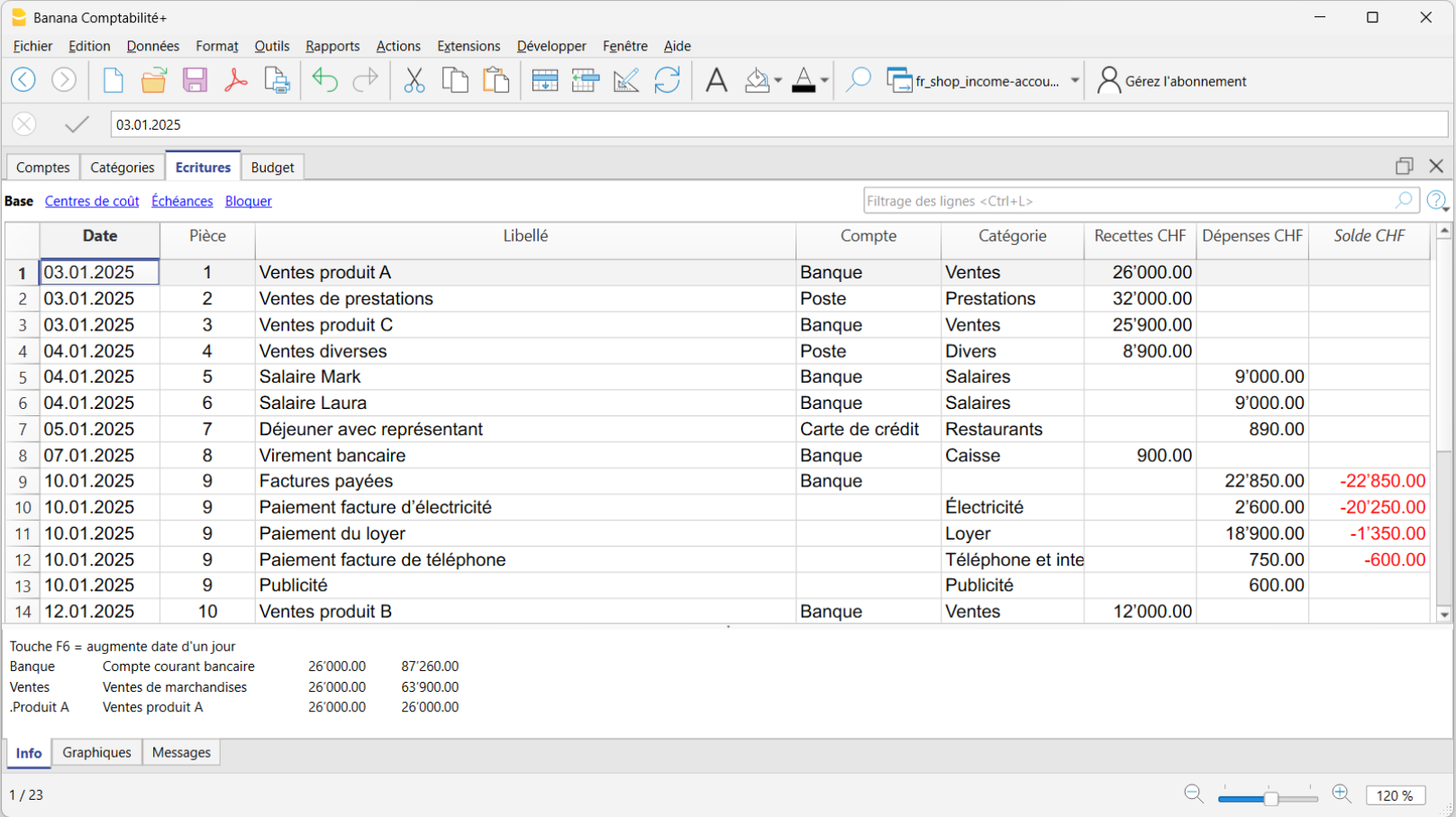
Ce type de comptabilité est basé sur une structure en tableaux et colonnes, similaire à Excel, mais spécialement conçue pour la gestion comptable. Il n’est pas nécessaire d’insérer de formules : tout est pensé pour être intuitif et immédiat. Vous pouvez modifier et corriger les données à tout moment, sans craindre de faire des erreurs.
Une solution polyvalente idéale pour :
- Micro-entreprises et indépendants
- Associations, fondations et tutelles
- Familles et particuliers
- Gestion comptable de projets ou de biens immobiliers
Tout ce dont vous avez besoin pour commencer immédiatement
Saisissez facilement les recettes et les dépenses
Enregistrer les recettes et les dépenses est très simple. Dans le tableau Tableau Écritures, vous trouvez toutes les colonnes déjà prêtes pour insérer les données de manière ordonnée et claire. Il vous suffit d’insérer :
- La date
- Éventuellement le numéro du document et le lien vers le document numérique
- Le montant en entrée ou en sortie
- Le compte d’origine ou de destination des fonds (caisse, banque, poste)
- La catégorie, qui représente le motif de la dépense ou de la recette (loyer, téléphone, etc.)
Le programme s’occupe du reste !

À tout moment, vous pouvez corriger et modifier les données saisies, copier-coller des données, mettre en évidence les lignes avec des couleurs, filtrer les lignes par mot-clé, et bien plus encore. Toutes les données saisies restent toujours visibles aussi bien dans le Tableau Écritures que dans les fiches comptes et les catégories.
Pour travailler plus rapidement, consultez la page Accélérer les écritures.
Tous les documents à portée de clic
Grâce à la colonne Lien, visible dans le Tableau Écritures, vous pouvez joindre directement le ticket de caisse ou la facture au format PDF à chaque écriture, ce qui permet les avantages suivants :
- Accès immédiat aux documents, sans devoir les rechercher manuellement.
- Préparation optimale pour les contrôles fiscaux ou les vérifications des autorités.
- Collaboration plus simple avec l’expert-comptable, qui voit les documents déjà liés aux écritures comptables.

Importez les mouvements de votre banque
Malgré sa simplicité, avec la comptabilité Recettes / Dépenses vous pouvez importer les mouvements de vos comptes bancaires, postaux et cartes de crédit, en profitant de toute la puissance d’un logiciel comptable professionnel. De plus, avec l’utilisation des Règles, vous obtenez une comptabilité complète et correcte instantanément.
Vous gagnez du temps, évitez les erreurs et avez la certitude de disposer de données toujours à jour et d’une comptabilité précise dès le départ.
Contrôles automatisés
De nombreuses fonctions vérifient s’il y a des erreurs et des écarts afin d’assurer une comptabilité toujours correcte. Vous pouvez ainsi travailler plus sereinement et en toute sécurité, en sachant que votre comptabilité est toujours cohérente, précise et prête pour toute vérification ou révision.
Rapports automatiques prêts à être imprimés
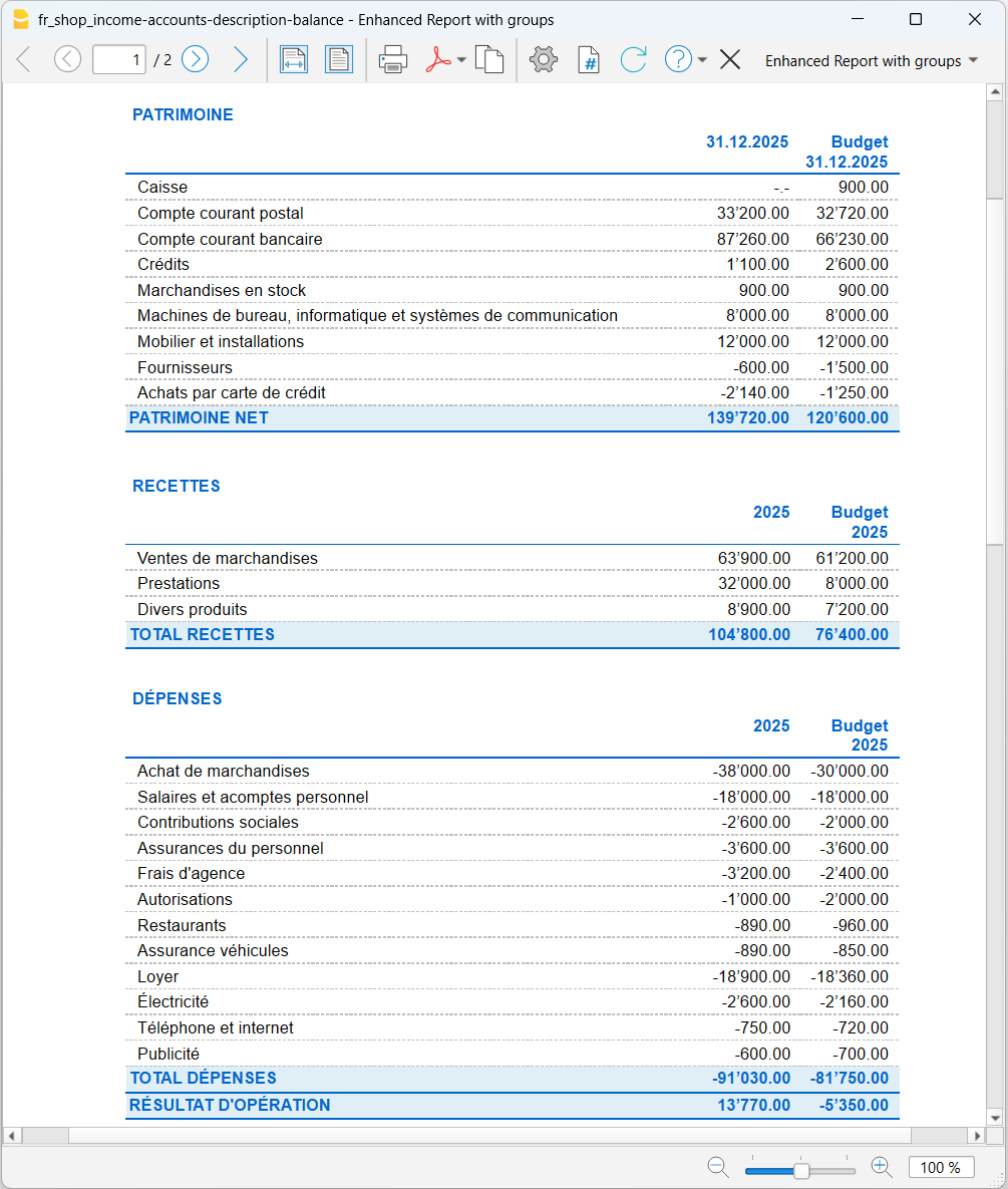
Un rapport est un document qui montre de manière ordonnée toutes les entrées et sorties d'argent sur une période donnée. C’est comme un résumé qui vous permet de comprendre d’où vient l’argent et comment il a été dépensé.
Après chaque écriture, le programme met automatiquement à jour tous les soldes des Comptes et des Catégories, générant ainsi automatiquement des rapports professionnels.
Le rapport généré par Banana rassemble toutes les données, de manière ordonnée, pour vous aider à contrôler vos finances et savoir si vous êtes en positif (excédent) ou en négatif (vous avez dépensé plus que ce que vous avez encaissé).
Types de rapports disponibles
Dans le menu Rapports, vous pouvez choisir parmi :
- Le Rapport formaté affiche tous les comptes et les catégories sans les éventuels sous-groupes
- Le Rapport formaté avec groupes affiche tous les comptes et catégories, y compris les sous-groupes
- Il est également possible de générer des rapports par période.
Impressions supplémentaires
Toujours depuis le menu Rapports, les impressions suivantes sont également possibles :
- Journal – impression des écritures du Tableau Écritures
- Fiches de compte (Grand livre) – détail des écritures d’un ou plusieurs comptes ou catégories avec totaux
Étendez les fonctionnalités à votre rythme
Avec Banana Comptabilité Plus, vous pouvez commencer simplement et, lorsque vous en avez besoin, passer à des fonctionnalités plus avancées sans bouleverser votre méthode de travail. Par exemple :
- Vous pouvez ajouter des Centres de coût et des Segments pour analyser en détail les projets, départements ou activités, sans devoir créer de nouveaux comptes ou catégories. Avec le même schéma de rapport, vous pouvez voir quels secteurs sont les plus rentables et lesquels génèrent des coûts à optimiser.
- Au fur et à mesure que vous vous familiarisez avec la comptabilité et que votre entreprise se développe, vous pouvez décider de passer de la comptabilité Recettes / Dépenses à une comptabilité en partie double. Grâce à la fonction Convertir dans un nouveau fichier, les données sont automatiquement transférées dans un fichier de comptabilité en partie double, tout en conservant votre travail.
Informations communes à la comptabilité en partie double
Dans les pages de la documentation Recettes et Dépenses, vous trouverez des informations détaillées et spécifiques. Pour toutes les fonctions de portée générale, veuillez consulter la documentation de la comptabilité en partie double. En particulier :
- Ajouter, renommer ou supprimer un compte
- Insérer des regroupements
- Recalculer la comptabilité
- Bloquer les écritures
Exemples de modèles Comptabilité Recettes / Dépenses
Banana Comptabilité comprend une série de modèles avec des plans comptables préconfigurés, conçus pour vous aider à démarrer rapidement, en fonction de votre activité ou de vos besoins.
Les modèles universels sont des modèles standards mais facilement adaptables à chaque pays.
Modèles Recettes et Dépenses pour micro-entreprises
- Comptabilité pour entreprise (Suisse)
- Comptabilité pour indépendant (Suisse)
- Comptabilité/Prévision Restaurant (Universel)
- Comptabilité pour chantier (Universel)
Modèles Recettes et Dépenses pour Associations et Organisations à but non lucratif
- Paroisse Comptes numériques (Universel)
Modèles Recettes et Dépenses pour Particuliers et Familles
- Budget familial et comptes du ménage (Universel)
- Comptabilité pour famille (Suisse)
- Famille avec gestion de la caisse maladie (Suisse)
- Gérez simplement les comptes de vos vacances (Universel)
Commencez maintenant avec la comptabilité recettes et dépenses !
La comptabilité recettes et dépenses de Banana Comptabilité Plus est un outil unique, qui vous permet de démarrer immédiatement votre activité avec un contrôle complet, tout en répondant aux exigences de reporting imposées par les autorités, à un coût minimal ! C’est le seul outil qui vous permet de vous développer et de changer sans perdre le travail effectué et sans gaspiller de temps ni de ressources.
Comment commencer une comptabilité Recettes / Dépenses
Lorsque vous ouvrez le programme et sélectionnez le type de comptabilité Recettes / Dépenses, vous trouverez différents modèles prédéfinis avec les tableaux Comptes et Catégories déjà configurés. En quelques étapes, vous êtes prêt à enregistrer les écritures et, malgré la simplicité, obtenir des résultats professionnels.
▶ Vidéo : Comment démarrer une Comptabilité Recettes / Dépenses
Dans la vidéo, vous découvrez comment créer une comptabilité Recettes / Dépenses, adapter les comptes et les catégories, saisir les recettes et les dépenses et imprimer le rapport.
Choisissez le modèle prêt à l'emploi
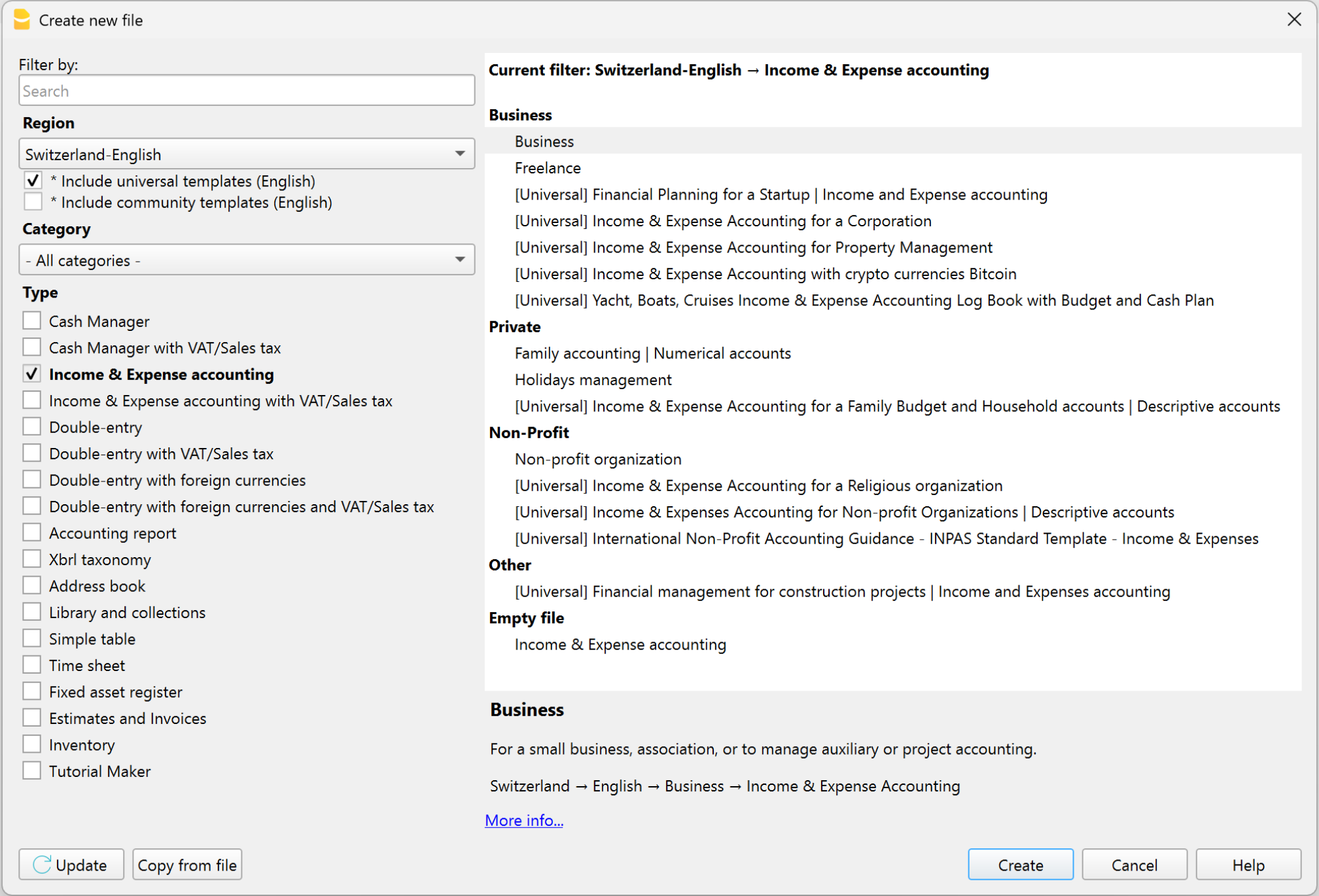
Pour vous faciliter le démarrage, vous pouvez ouvrir l’un des modèles mis à disposition par le programme.
Pour une meilleure compréhension et une utilisation plus intuitive, nous vous conseillons d’utiliser des comptes descriptifs (avec des noms) plutôt que numériques.
Les modèles peuvent être ouverts via :
- notre WebApp
- directement depuis le programme (menu Fichier > Nouveau).
Comment créer le fichier à partir du modèle
- Lancez Banana Comptabilité
- Sélectionnez comme type Comptabilité Recettes et Dépenses
- Ouvrez l’un des Modèles de comptabilité Recettes / Dépenses
- Enregistrez le fichier sous un nom.
Configurez vos données dans les Propriétés du fichier
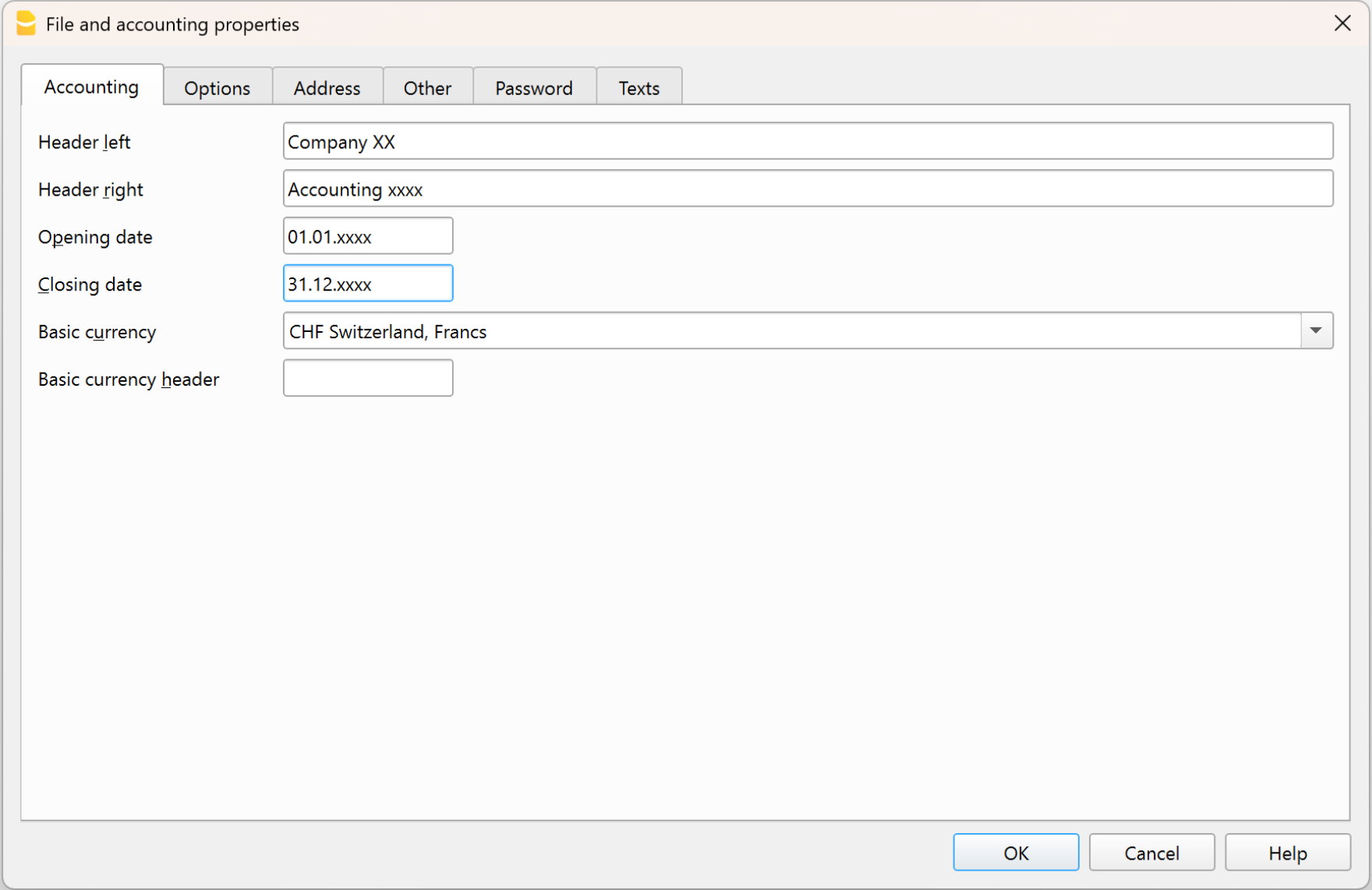
Une fois le modèle ouvert, saisissez les données de base de votre comptabilité :
- depuis le menu Fichier > Propriétés fichier (Données de base)
- Le nom de votre entreprise (En-tête gauche).
- La date de début et de fin de l'exercice comptable (la date de l'année en cours apparaît normalement automatiquement).
- La devise de base de votre comptabilité.
- Dans la section Adresse, vous pouvez indiquer l'adresse et d'autres informations de votre entreprise.
Enregistrez sur le disque
Avec la commande Fichier > Enregistrer sous, vous enregistrez les données et attribuez également un nom au fichier. La boîte de dialogue de sauvegarde typique de votre système d'exploitation apparaît.
- Nous recommandons d’utiliser le nom de l’entreprise suivi de l’année, par exemple "entreprise-2025.ac2", pour le distinguer des autres fichiers de comptabilité.
- Vous pouvez tenir autant de comptabilités que nécessaire, chacune aura son propre nom.
- Vous pouvez enregistrer le fichier où vous voulez sur votre ordinateur et sur le support de votre choix (disque, clé USB ou cloud). Si vous utilisez Banana sur plusieurs ordinateurs ou devez partager le fichier avec d'autres personnes, nous vous recommandons de sauvegarder le fichier dans votre cloud (OneDrive, Dropbox, GoogleDrive, …)
- Si vous prévoyez d’avoir également des documents numériques liés à la comptabilité de l’année en cours, nous vous recommandons de créer un dossier séparé pour chaque exercice comptable, afin de regrouper tous les fichiers. Consultez également la page Dossier des justificatifs.
Personnalisez Comptes et Catégories
Les tableaux Comptes et Catégories contiennent tout ce qu'il faut pour gérer votre comptabilité, mais vous pouvez les personnaliser selon vos besoins. Par exemple :
- Dans le tableau Comptes, dans la colonne Description :
- Saisissez le nom des banques, de vos clients et fournisseurs, etc.
- Vous pouvez supprimer les comptes et les catégories que vous n’utilisez pas
- Vous pouvez ajouter de nouveaux comptes, de nouvelles catégories ou de nouveaux groupes de totalisation.
Pour plus d’informations, consultez les pages :
Saisissez les soldes d'ouverture
Dans la colonne Ouverture, saisissez les soldes d'ouverture de vos comptes (caisse, banque, clients, stock, etc.).
- Les soldes d'ouverture des comptes passifs (comptes de patrimoine négatifs) doivent être saisis avec un signe moins devant le montant.
- La saisie manuelle des soldes d'ouverture s'effectue uniquement la première fois que vous utilisez Banana Comptabilité Plus, car chaque fois que le programme crée une nouvelle année (menu Actions > Créer une nouvelle année), les nouveaux soldes d'ouverture sont automatiquement reportés.
Saisissez les soldes de l’année précédente (uniquement lors de la création du fichier)
Si vous avez besoin d’avoir les soldes de l’année précédente concernant les comptes, vous devez les saisir dans la colonne Année précédentet (vue Précédent). Cette opération doit également être effectuée uniquement la première fois que vous utilisez Banana Comptabilité Plus, car à chaque création d’une nouvelle année (menu Actions > Créer une nouvelle année), les soldes de l’année précédente sont automatiquement reportés.
Enregistrez les recettes et les dépenses
Dans la tableau Écritures, saisissez les recettes et les dépenses quotidiennes, en remplissant les colonnes appropriées.
Vous pouvez enregistrer différents types d’écritures :
- Écritures entre deux comptes (sans catégorie)
- Écritures entre deux catégories (sans compte)
- Écritures entre plusieurs comptes et/ou plusieurs catégories
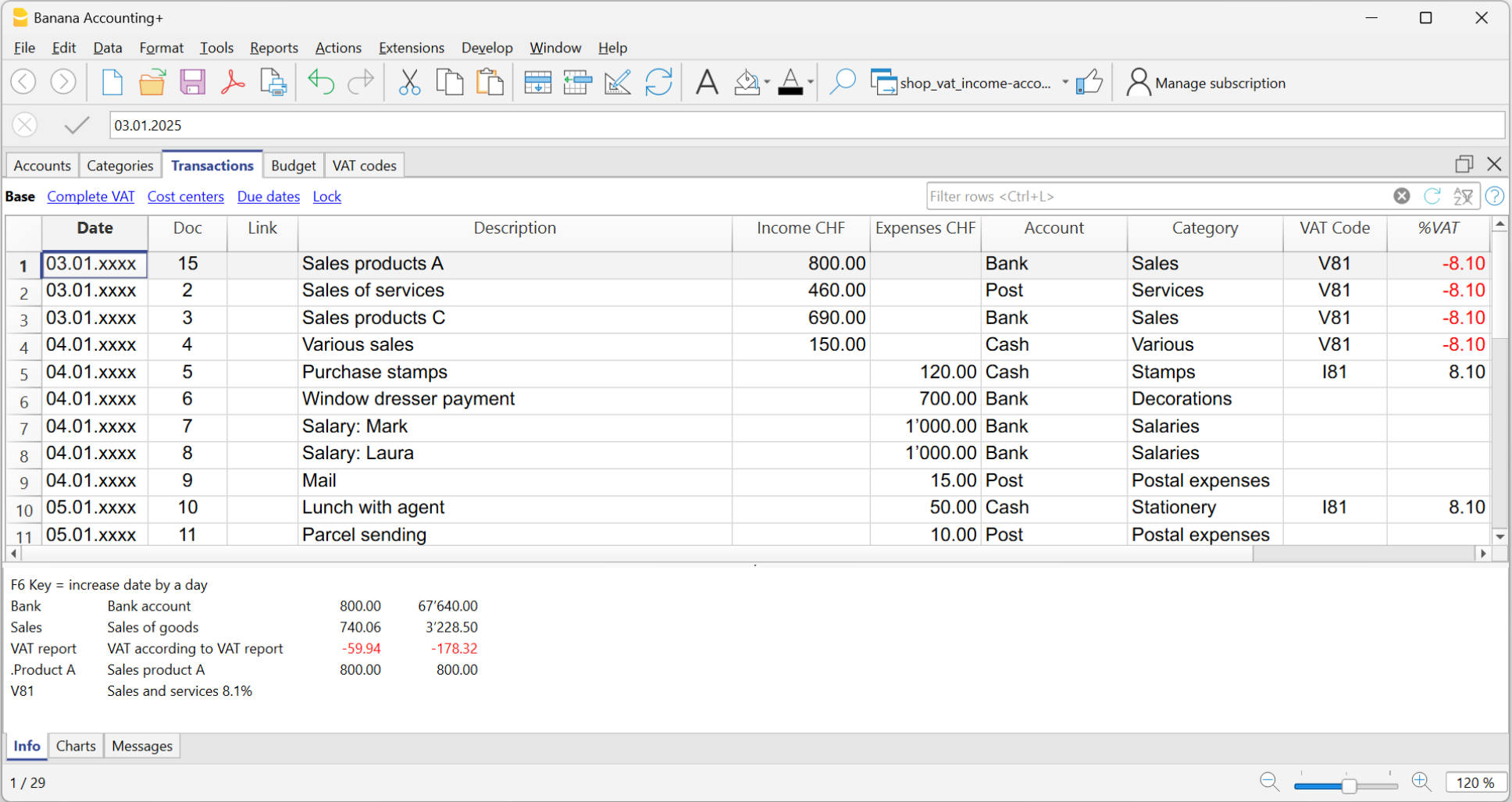
Au fur et à mesure que vous saisissez les recettes et les dépenses, si vous allez dans le tableau Comptes et Catégories, vous voyez immédiatement les soldes mis à jour de toutes les recettes et dépenses, ce qui vous permet de savoir si vous faites des bénéfices ou des pertes.
Accélérez la saisie des écritures
Pour accélérer la saisie des écritures, vous pouvez utiliser :
- Saisie automatique des données, qui permet de reprendre automatiquement les données déjà saisies précédemment.
- Écritures récurrentes (menu Actions), qui permet d’enregistrer dans un tableau spécial les écritures répétitives.
- Importation des données depuis un relevé bancaire ou postal.
Contrôles immédiats et efficaces
Avec Banana Comptabilité, vous pouvez contrôler et corriger les données rapidement :
- Filtre avancé (Advanced) : trouvez immédiatement des lignes par mot-clé ou montant et modifiez-les directement.
- Colonne Solde : identifiez immédiatement les écarts et la ligne dont ils proviennent.
- Vérifier la comptabilité : effectue des contrôles automatiques pour détecter les erreurs ou déséquilibres.
Utilisez régulièrement la commande Vérifier la comptabilité, surtout après des modifications, lors des clôtures et de la création d'une nouvelle année.
Liens numériques vers vos documents
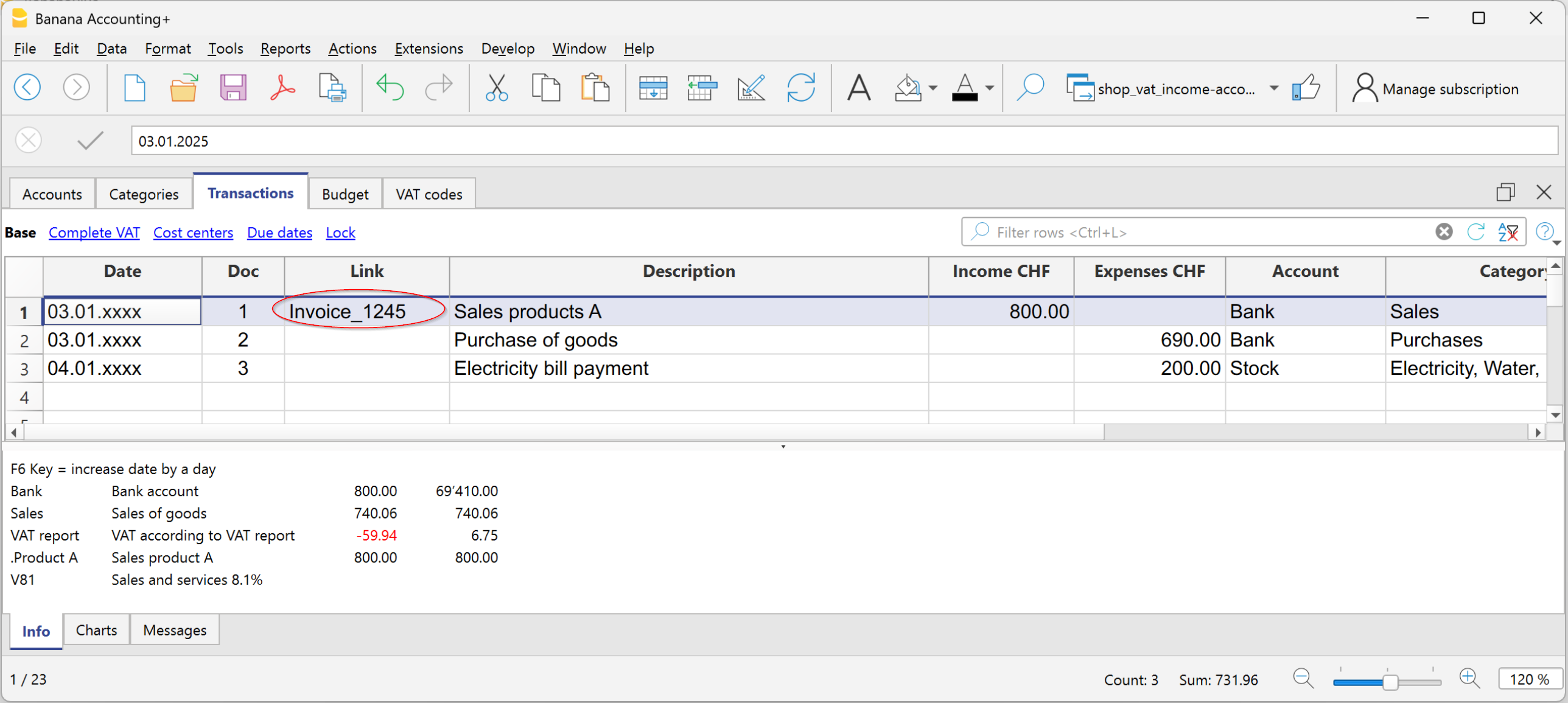
Si vous le souhaitez, pour chaque écriture comptable, vous pouvez lier un document numérique (au format PDF), enregistré sur votre ordinateur ou en ligne. Cela vous permet d’ouvrir d’un simple clic un reçu, une facture ou tout autre document directement depuis le fichier comptable.
- Pour insérer les documents numériques :
- Ajoutez la colonne DocLink dans le tableau Écritures (menu Données > Organiser colonnes).
Obtenez le Rapport (Bilan et Compte de résultat)
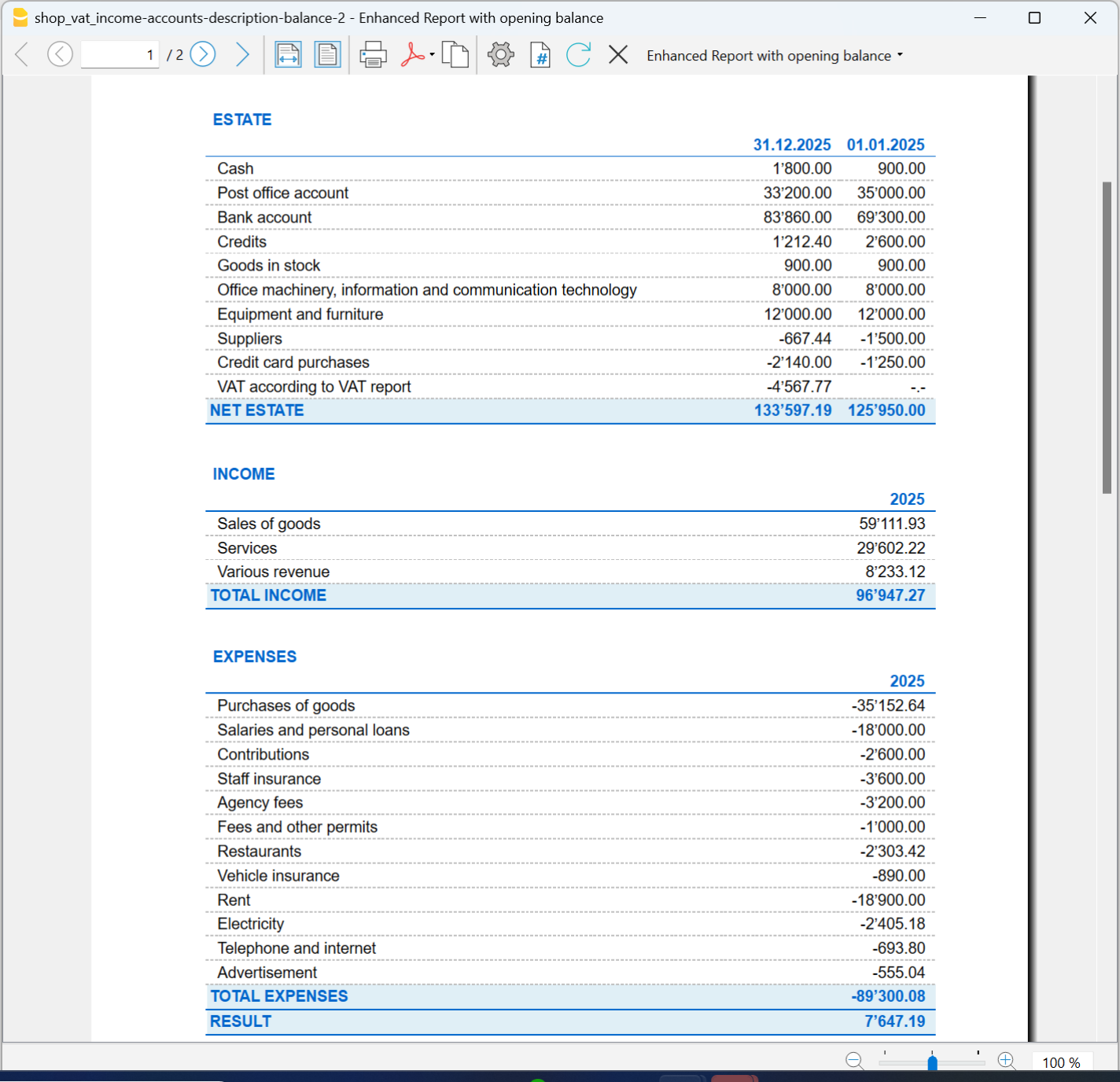
Pour afficher le Rapport (Bilan et Compte de résultat), cliquez sur le menu Rapport > Rapport amélioré ou Rapport amélioré avec groupes. Des rapports par période sont également possibles.
- Le Rapport formaté affiche tous les comptes et catégories sans les éventuels sous-groupes.
- Le Rapport formaté avec groupes affiche tous les comptes et catégories y compris les sous-groupes.
Le Rapport peut être consulté, imprimé ou exporté au format PDF.
Archivage des données en PDF
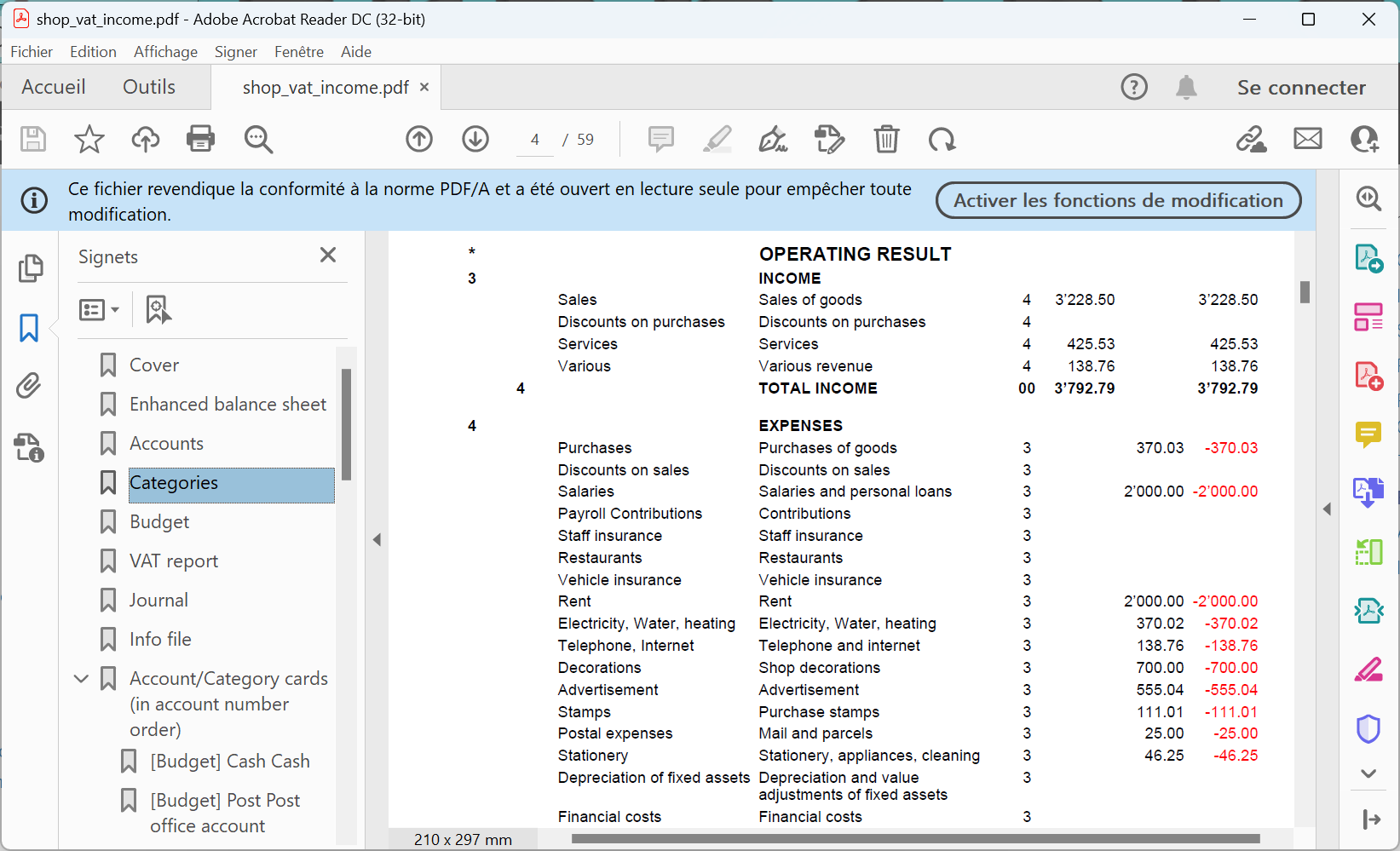
En fin d'année, lorsque toute la comptabilité est terminée, corrigée et révisée, vous pouvez archiver toutes les données comptables avec la commande Créer dossier PDF, depuis le menu Fichier.
Autres ressources
Tableau Comptes - Comptabilité Dépenses/Recettes
La table Comptes est composée de toutes les rubriques de ce que vous possédez (argent, biens, créances) et de ce que vous devez (dettes, prêts, impôts).
En termes comptables :
- ce que vous possédez → Comptes patrimoniaux actifs ou Actifs.
- ce que vous devez → Comptes patrimoniaux passifs ou Passifs.
La différence entre ce que vous possédez et ce que vous devez constitue votre patrimoine net, c’est-à-dire ce qui vous reste une fois les dettes déduites de vos avoirs.
- Patrimoine net = Actifs − Passifs
Avec la table Comptes, vous gardez toujours le contrôle de votre situation financière de manière simple et organisée.
- Vous pouvez voir immédiatement combien de liquidités vous avez
- Le montant de vos créances et dettes
- Le montant de votre patrimoine net.
Structure du tableau Comptes
La table Comptes, au niveau de sa structure, est constituée principalement des éléments suivants :
- Les comptes patrimoniaux dans la colonne Comptes
- Les groupes de totalisation dans la colonne Groupe
Dans l'exemple suivant, dans la table Comptes, tous les comptes sont regroupés dans le Groupe 1 (Total patrimoine). Les comptes actifs sont additionnés aux comptes passifs et la différence détermine le patrimoine net. - Les soldes d'ouverture sont à insérer la première fois que le fichier est créé dans la colonne Ouverture.
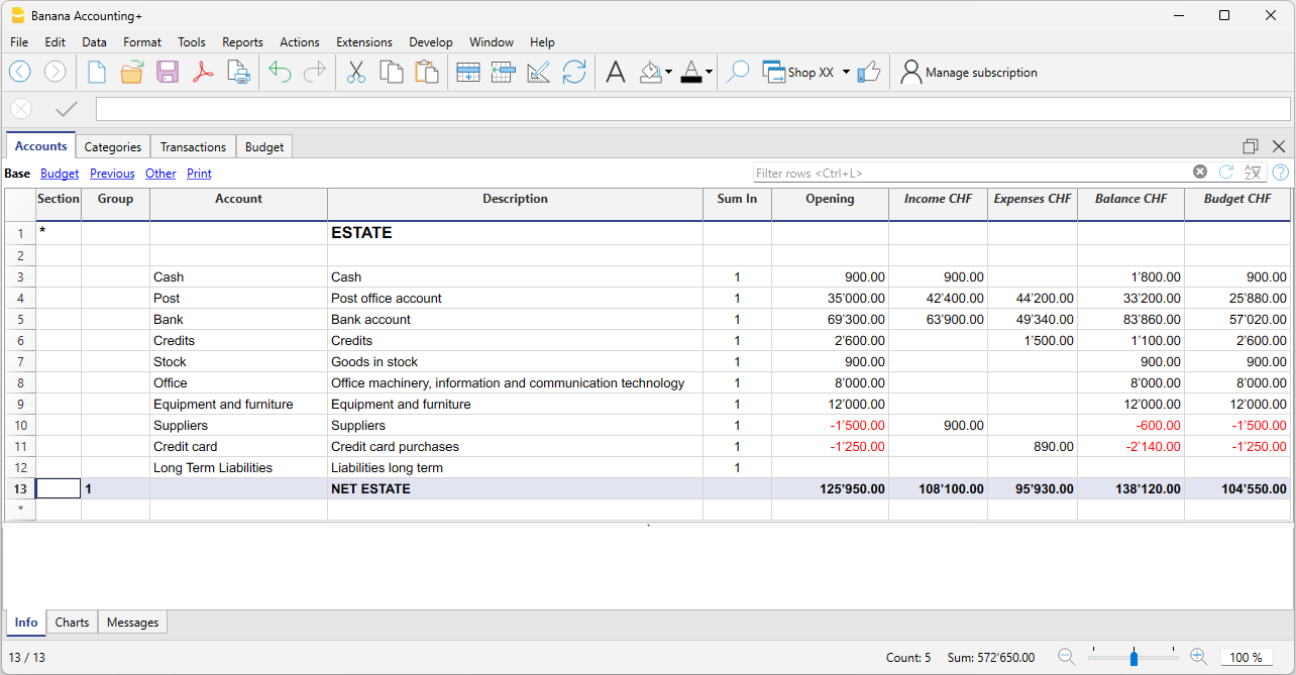
Les soldes finaux des comptes patrimoniaux sont toujours reportés comme soldes initiaux dans le fichier de l’année suivante.
Les comptes patrimoniaux positifs (Actifs)
Les comptes patrimoniaux positifs représentent les biens et les valeurs que vous possédez, ce sont donc les ressources à votre disposition.
Quelques exemples de comptes patrimoniaux positifs :
- Argent en caisse ou en banque.
- Factures à encaisser des clients (argent qu'on vous doit).
- Marchandises en stock.
- Biens comme équipements, meubles, ordinateurs, voitures.
Les montants sont positifs.
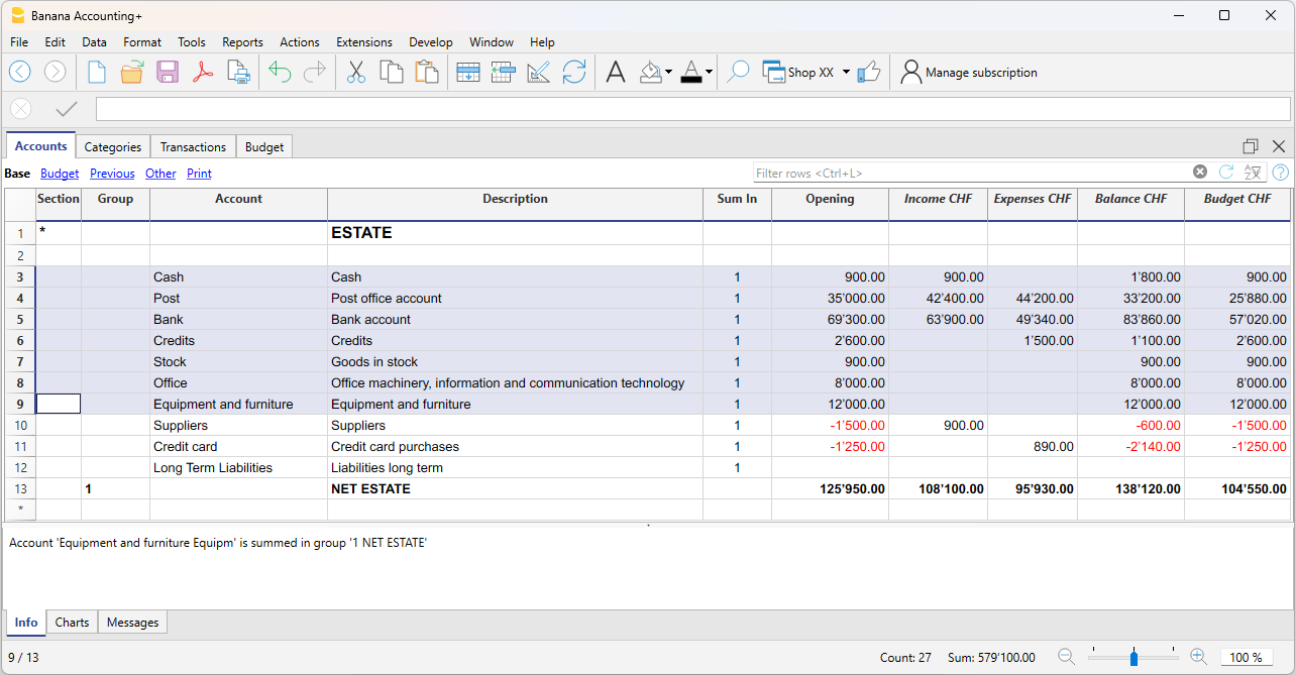
Les comptes patrimoniaux négatifs (Passifs)
Ces comptes indiquent les dettes et les obligations à régler, telles que :
- Dettes envers les fournisseurs
- Prêts à rembourser
- Impôts à payer
- Cotisations encore dues
Ce sont donc les sommes que vous devez à des tiers. Les montants sont négatifs et en rouge.
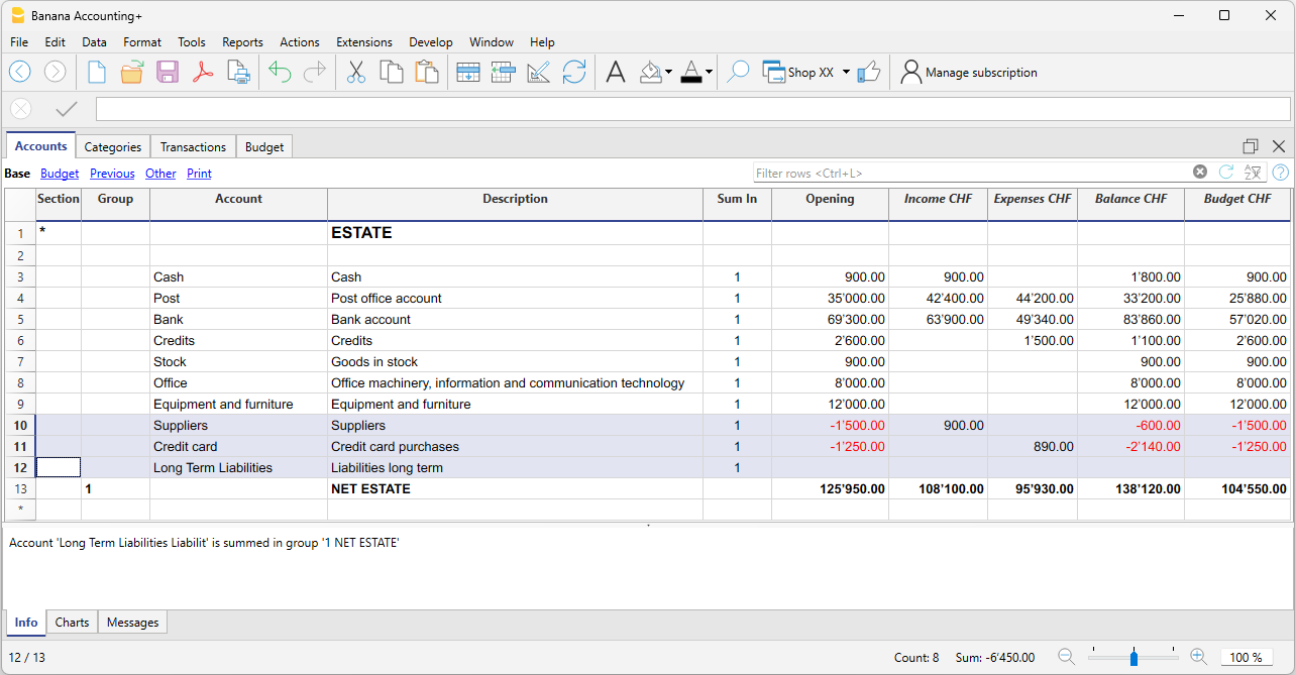
Le patrimoine net
Le patrimoine net est la différence entre les comptes patrimoniaux positifs et négatifs. Il représente ce qu’il vous reste réellement, une fois les dettes déduites de ce que vous possédez.
- Patrimoine net = Comptes patrimoniaux positifs − Comptes patrimoniaux négatifs
La valeur du patrimoine net reflète la solidité patrimoniale, c’est-à-dire la capacité à soutenir ses activités sans recourir à des financements externes.
Un patrimoine net positif indique que l’entité (entreprise ou particulier) a une valeur comptable supérieure à ses dettes. Un patrimoine net négatif, en revanche, signifie que la valeur des comptes négatifs dépasse celle des comptes positifs, signalant des difficultés financières potentielles.
Les colonnes du tableau Comptes
Dans le tableau Comptes, les soldes des comptes, les colonnes des mouvements d’entrée et de sortie ainsi que le budget sont affichés. Vous avez ainsi une vision immédiate et constamment mise à jour de la situation patrimoniale. Les valeurs patrimoniales actives sont indiquées en positif, les passives (dettes) en négatif.
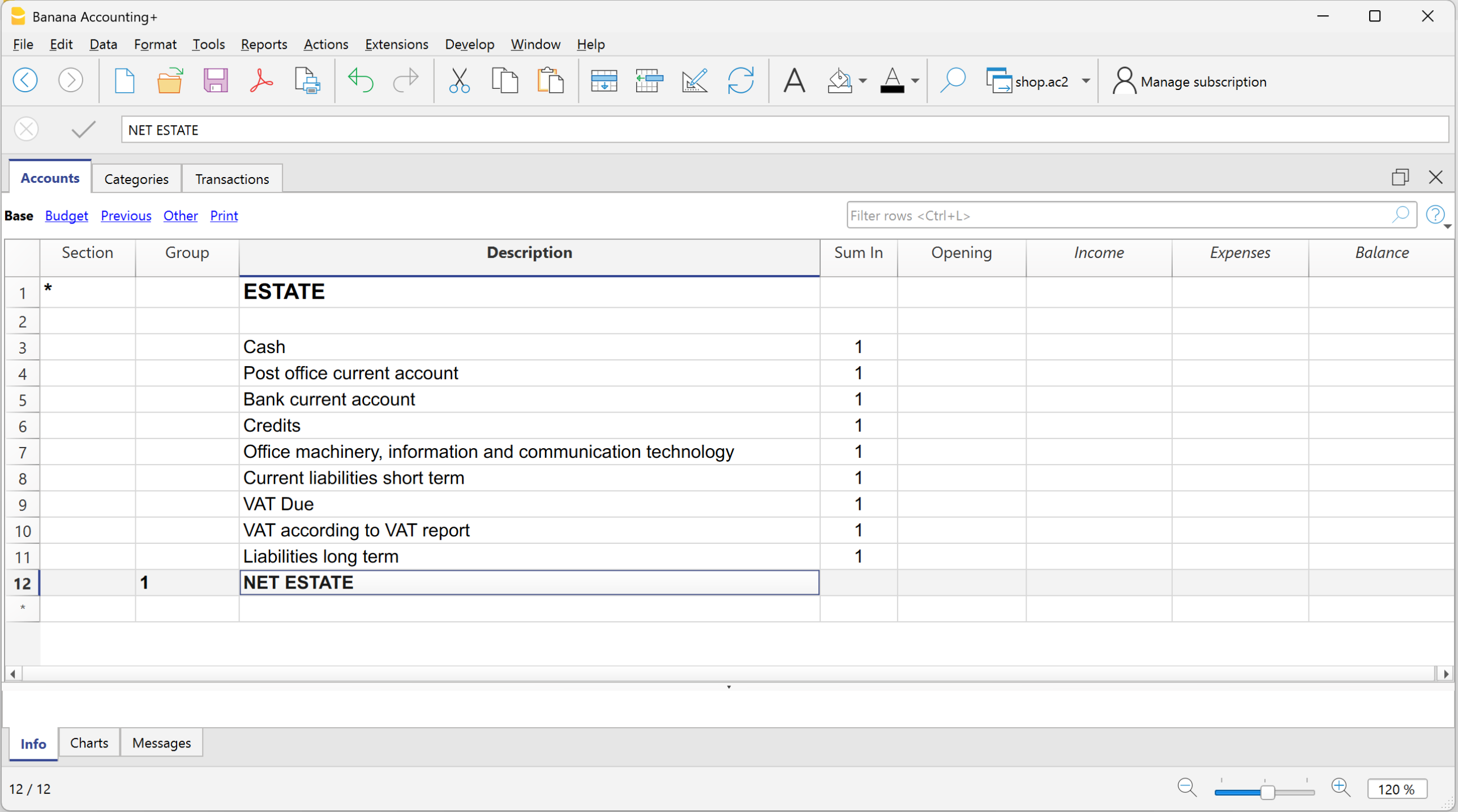
Au fur et à mesure que vous saisissez les entrées et les sorties (tableau Écritures), dans le tableau Comptes, vous voyez immédiatement les soldes mis à jour des différents comptes.
Voici ci-dessous les principales colonnes du tableau Comptes. L’affichage des colonnes change en fonction de la Vue sélectionnée.
Il est possible d’ajouter des colonnes supplémentaires, qu’elles soient du système ou personnalisées, via le menu Données > Organiser colonnes.
Section
Un astérisque est inséré pour indiquer un changement de section. Par exemple, pour distinguer le Total du patrimoine des centres de coûts.
Les valeurs insérées dans le tableau Sections sont fondamentales pour la présentation du Bilan enrichi avec groupes.
Plus de détails sur les sections sont disponibles sur la page web Sections.
Groupe
Des valeurs sont insérées pour totaliser les catégories ayant le même regroupement dans la colonne Totaliser dans. Elles sont fondamentales pour la totalisation.
Compte
Le numéro ou le code du compte à gérer est inséré (caisse, banque, poste).
Libellé
Une description relative au compte inséré est saisie. Cette description est automatiquement reprise dans la colonne Description compte du tableau Écritures (si affichée).
Add. dans (Gr)
Le code d’un groupe est indiqué pour que le programme totalise le montant de la ligne dans le groupe.
L’intitulé "Totaliser dans" a été adopté avec la version Banana Plus et remplace le "Gr" utilisé dans les anciennes versions du programme.
Ouverture
Ici sont affichés les soldes d’ouverture. Ils doivent être saisis manuellement uniquement la première fois que Banana Comptabilité est ouvert ou qu’un nouveau fichier est utilisé. Par la suite, au début d’une nouvelle année avec l’ouverture automatique, cette colonne est remplie automatiquement avec les soldes de clôture de l’année précédente.
Recettes
La colonne est protégée et indique le solde des écritures d’entrée. Après chaque écriture, le solde est mis à jour automatiquement.
Dépenses
La colonne est protégée et indique le solde des écritures de sortie. Après chaque écriture, le solde est mis à jour automatiquement.
Solde
La colonne est protégée et indique le solde global entre les entrées et les sorties. Après chaque écriture, le solde est mis à jour automatiquement.
Sections
Les Sections présentes dans le tableau Comptes et/ou Catégories permettent de définir l’ensemble des comptes et catégories que vous souhaitez imprimer à l’aide de la commande Rapport > Rapport formaté avec groupes.
- Les sections sont indiquées dans la colonne Sections du tableau Comptes et du tableau Catégories
- Un * (astérisque) indique le début d’une section.
- Un ** (double astérisque) indique le début d’une sous-section.
- Un # indique le début de la section des notes.
- Une section se termine quand une nouvelle commence.
- Contrairement à la comptabilité en partie double, dans la comptabilité recettes/dépenses, les sections de type numérique ne peuvent pas être utilisées.
- Si aucune section n’a été indiquée, la première fois que la commande est utilisée, le programme l’ajoutera automatiquement.
- Dans le tableau Comptes : "Situation patrimoniale"
- Dans le tableau Catégories : "Résultat opérationnel"
- Il est utile de créer des sections séparées si vous avez des centres de coûts, des segments ou des sous-comptes clients ou fournisseurs. Ainsi, vous pouvez imprimer des rapports uniquement sur ce qui vous intéresse.
Personnaliser le tableau Comptes
Dans le tableau Comptes, vous pouvez personnaliser les comptes patrimoniaux selon vos besoins :
- Vous pouvez modifier les numéros de compte
- Vous pouvez modifier la description
- Dans la colonne Ouverture, saisissez le solde initial de vos comptes.
Pour plus d’informations, consultez les pages suivantes :
Compte pour affecter les résultats des années précédentes
Dans la comptabilité Recettes/Dépenses, la ligne de totalisation qui regroupe les entrées et les sorties représente directement le patrimoine net (capitaux propres). Pour cette raison, il n’est pas nécessaire de créer un compte dédié spécifique.
Affichage des résultats d’exercice des années précédentes
Si vous souhaitez afficher le montant des résultats d’exercice des années précédentes, il est nécessaire de :
- Ajouter un compte "Résultats d’exercice des années précédentes".
- Saisir manuellement le montant dans la colonne Ouverture (tableau Comptes) au début de chaque nouvelle année.
Tableau Catégories | Comptabilité Dépenses /Recettes
Le tableau Catégories contient la liste de toutes les rubriques qui représentent les raisons pour lesquelles vous avez des recettes et des dépenses. C’est l’outil central pour organiser et analyser les entrées et sorties, et suivre l’évolution de votre activité.
Dans le tableau Catégories, vous avez toutes les recettes et dépenses organisées de manière claire et ordonnée.
Les catégories sont divisées en deux groupes :
- Catégories de recettes
- Catégories de dépenses
La différence entre les catégories de recettes et de dépenses détermine le résultat (gain ou perte).
- Résultat de l’exercice = Recettes – Dépenses.
Catégories de recettes
Les catégories de recettes sont les rubriques qui représentent les raisons pour lesquelles vous avez eu des entrées, elles incluent donc toutes les sources de revenus.
Exemples de catégories de recettes :
- Ventes, Cotisations associatives, Dons, Subventions publiques, Intérêts bancaires

Catégories de dépenses
Les catégories de dépenses représentent les raisons pour lesquelles vous avez engagé des frais.
Exemples de catégories de dépenses :
- Loyer, Services publics, Fournitures de bureau, Salaires, Frais de déplacement

Gain ou Perte (Résultat de l’exercice)
La différence entre le total des recettes et des dépenses correspond au résultat de votre gain ou perte (résultat de l’exercice), calculé automatiquement par le programme.
- Résultat de l’exercice (de l’année) = Total des recettes – Total des dépenses
Dans Banana Comptabilité, pour des raisons de totalisations automatiques, les montants des recettes sont affichés en rouge et en négatif. Dans les rapports et impressions, les montants apparaissent en positif.

Les colonnes du tableau Catégories
Ci-dessous sont listées les principales colonnes du tableau Catégories. L’affichage des colonnes varie selon la Vue sélectionnée.
Il est possible d’ajouter des colonnes supplémentaires, qu’elles soient du système ou personnalisées, via le menu Données > Organiser les colonnes.
Section
Un astérisque est inséré dans la ligne où un titre est saisi, qui sera ensuite repris dans le Rapport enrichi avec groupes (dans notre exemple, l’astérisque est inséré sur la ligne du titre Résultat).
Si d’autres sections sont prévues en plus des recettes et des dépenses, par exemple des centres de coûts ou de profits, une seconde astérisque peut être ajoutée dans la colonne Sections, toujours sur la ligne du titre. Plus de détails sont disponibles sur la page web Sections.
Groupe
Un identifiant (numéro ou sigle) identique à celui inséré pour chaque catégorie dans la colonne Totaliser dans est inséré. Il sert à totaliser les montants de toutes les catégories appartenant au même regroupement de la colonne Totaliser dans (dans l’exemple, le Groupe 4 totalise toutes les catégories de recettes et le Groupe 3 totalise toutes les catégories de dépenses).
Catégorie
Le numéro de la catégorie qui identifie la recette ou la dépense est saisi.
Libellé
Une description est saisie pour identifier la catégorie de recette ou de dépense. Cette description est automatiquement reprise dans la colonne Description catégorie du tableau Écritures (si affichée).
Add.dans (Gr)
Le code d’un groupe est indiqué afin que le programme totalise le montant de la ligne dans ce groupe.
L’intitulé "Totaliser dans" a été adopté avec la version Banana Plus, tandis que "Gr" était utilisé dans les versions précédentes du programme.
Chaque catégorie a un identifiant qui permet de définir dans quel groupe elle doit être totalisée (dans l’exemple, toutes les catégories de recettes ont dans la colonne Totaliser dans le regroupement 4, car elles sont totalisées dans le Groupe 4, Total des recettes).
Recettes
La colonne est protégée et indique le solde des écritures de recettes. Après chaque écriture, le solde est mis à jour automatiquement.
Dépenses
La colonne est protégée et indique le solde des écritures de dépenses. Après chaque écriture, le solde est mis à jour automatiquement.
Solde
La colonne est protégée et indique le solde global entre les recettes et les dépenses. Après chaque écriture, le solde est mis à jour automatiquement.
Personnaliser le tableau Catégories
Dans le tableau Catégories, vous pouvez personnaliser les rubriques de recettes et de dépenses :
- Modifier les numéros des catégories
- Modifier la description des catégories
- Ajouter de nouvelles catégories
- Supprimer les catégories inutilisées
Pour plus d’informations, consultez les pages suivantes :
Accélérer les écritures | Comptabilité Recettes/Dépenses
Dans le tableau Écritures, pour accélérer la saisie des données, vous pouvez utiliser différentes fonctions d’automatisation.
Raccourcis clavier
Les raccourcis clavier vous permettent d’exécuter des actions instantanément, sans devoir ouvrir de menus ou utiliser la souris.
C’est un excellent moyen de gagner du temps et de rendre le travail plus fluide.
Avec les raccourcis clavier, vous pouvez par exemple :
- Copier et coller des données.
- Vous déplacer rapidement entre cellules, colonnes et tableaux.
- Insérer la date du jour en un seul geste.
- Appliquer des formats comme le gras.
- et bien plus encore.
Saisie avec autocomplétion
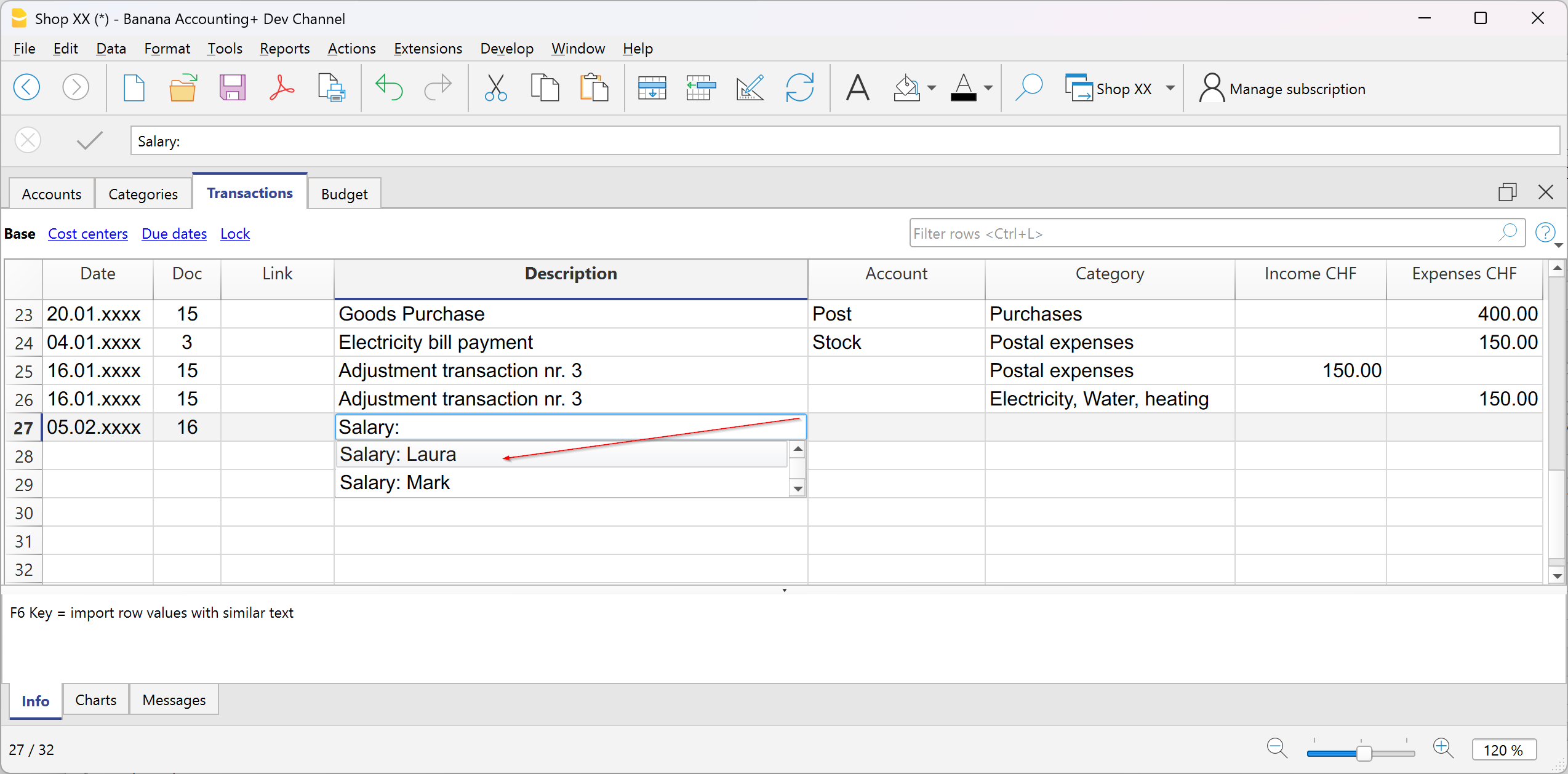
Dans le tableau Écritures, lorsque vous commencez à écrire dans la colonne Libellé, le programme vous propose en bas de la fenêtre une liste d’écritures déjà saisies précédemment avec le même texte. Si vous souhaitez reprendre une écriture précédente :
- Tapez les premières lettres de la description.
- Appuyez sur F6.
- L’écriture est automatiquement reportée : il vous suffit de modifier le montant (s’il est différent) ou d’autres données nécessaires.
Cette astuce est très utile pour les opérations répétitives, car elle évite de tout réécrire à chaque fois.
Écritures répétées
Dans le tableau Écritures répétées, vous pouvez enregistrer les opérations qui se répètent au cours de l’année et les reprendre au moment opportun dans le tableau Écritures.
Plus d’informations sur la page :

Importation des mouvements bancaires
Vous pouvez télécharger le fichier des extraits de compte de votre banque, carte de crédit ou autre, à condition qu’ils soient dans un format compatible avec Banana Comptabilité (csv, ISO 20022,...) et importer tous les mouvements dans le tableau Écritures. Vous gagnez ainsi du temps et évitez des erreurs.
Plus d’informations sur l’importation sont disponibles à la page :
Paramétrage des Règles dans l’importation automatique
Même avec la comptabilité Recettes et Dépenses, vous pouvez exploiter la fonction avancée des Règles pour automatiser encore davantage le travail.
Avec les Règles de complétion automatique des écritures importées, vous pouvez automatiser l’enregistrement des opérations répétitives. Pour chaque mouvement importé que vous pensez rencontrer à nouveau, vous avez la possibilité de créer une Règle, en attribuant non seulement la contrepartie (c’est-à-dire le motif de la dépense ou de la recette), mais aussi d’autres détails comme le centre de coût, le code TVA, la couleur de la ligne, etc. Ainsi, lors des importations suivantes, le programme appliquera automatiquement la Règle aux mouvements correspondants, en les important déjà complétés avec toutes les informations que vous avez définies.
Plus d’informations sont disponibles sur la page :
Importer les mouvements bancaires | Comptabilité Recettes/Dépenses
Téléchargez depuis votre banque le fichier contenant les écritures et importez-le directement dans le tableau Tableau Écritures. La date, la description, le compte et le montant seront déjà insérés ; il ne vous restera qu'à attribuer la catégorie de dépense ou de revenu.
Procédez comme suit :
- Allez dans le menu Actions > Importer en comptabilité.
- Sélectionnez votre banque. Si elle n'apparaît pas dans la liste, cliquez sur le bouton en bas à gauche Gérer extensions. Recherchez-la et installez-la dans la boîte de dialogue qui s'ouvre, puis revenez ici.
- Sélectionnez le format du fichier téléchargé depuis la banque, la poste ou la carte de crédit.
- Confirmez avec le bouton OK.
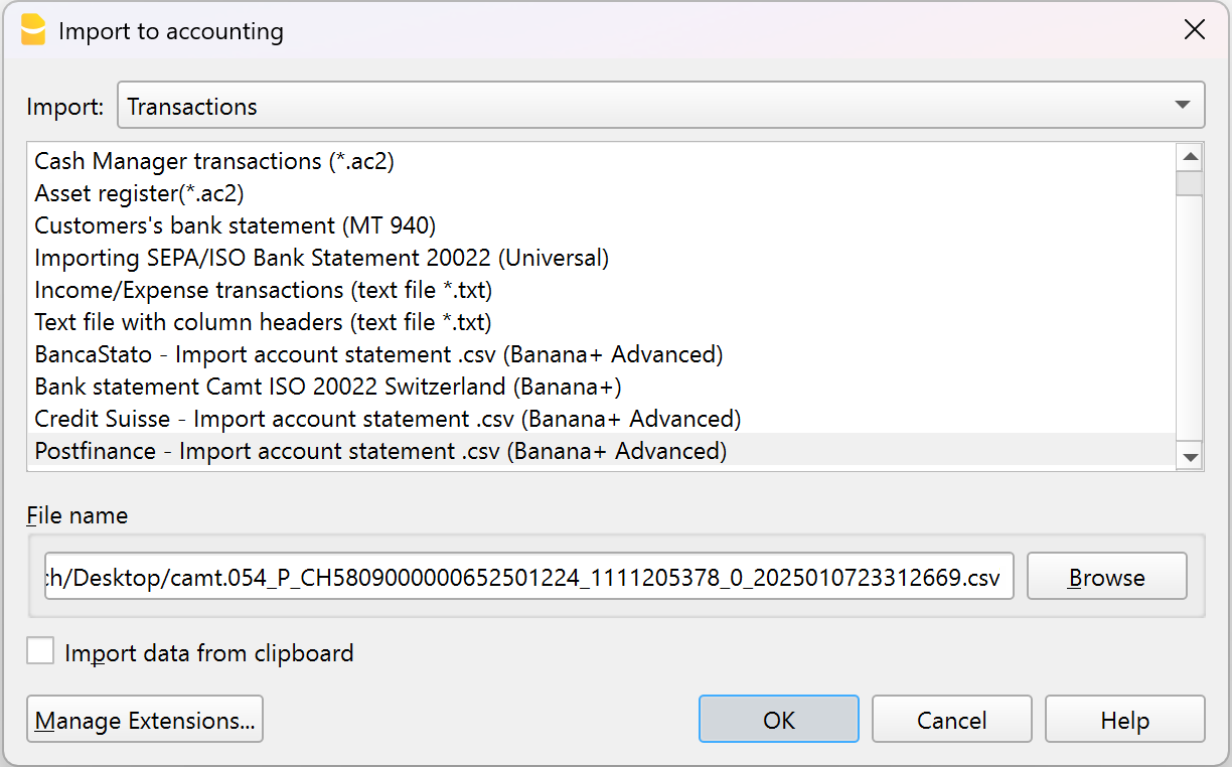
Les formats standards tels que ISO 20022 et les fichiers .txt sont disponibles avec le plan Professional, tandis que les fichiers .csv spécifiques à chaque banque sont inclus uniquement dans le plan Advanced.
Une fois le fichier d'importation indiqué, vous accéderez à la boîte de dialogue suivante :
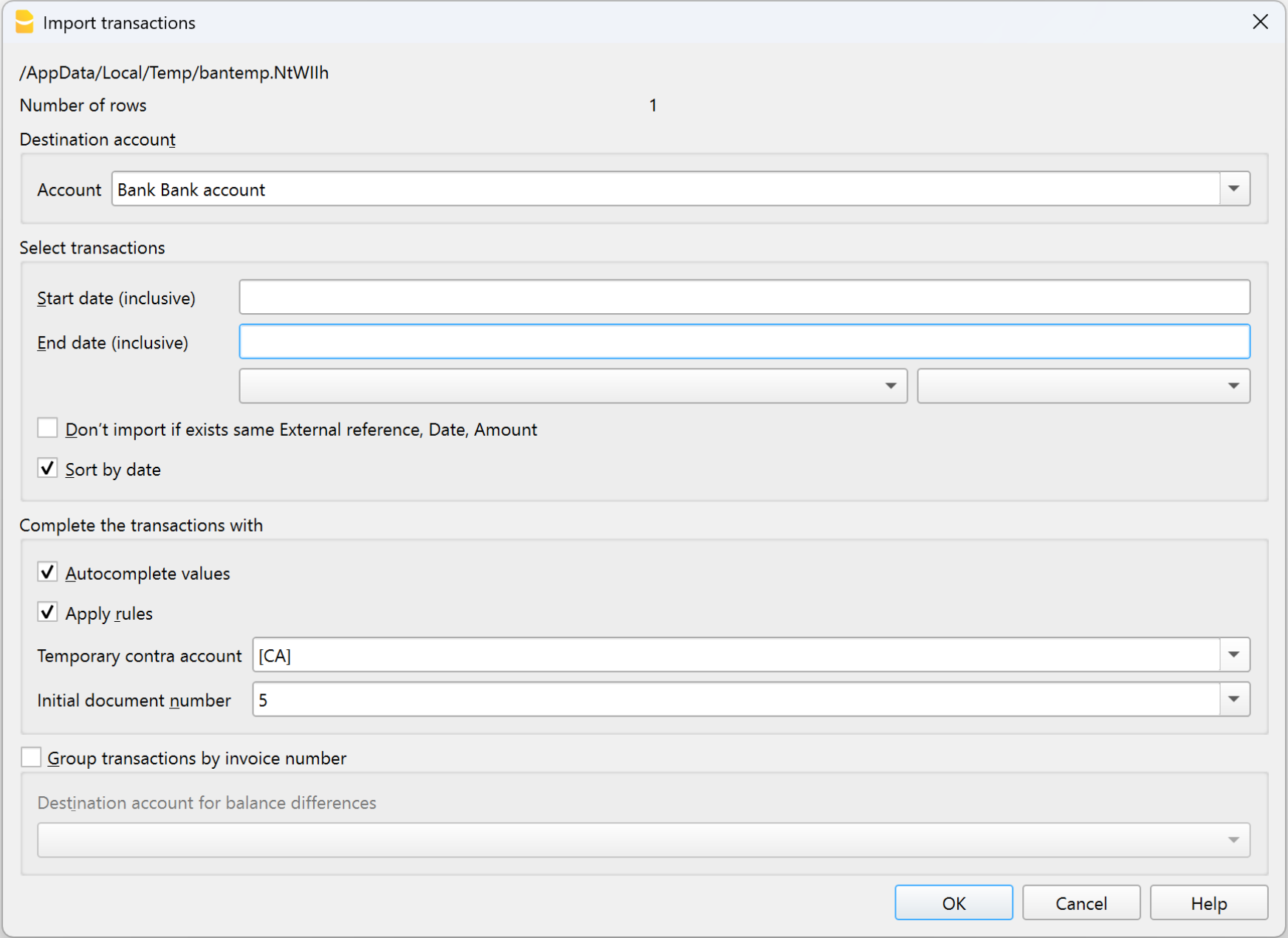
Le programme importera toutes les écritures dans le Tableau Écritures : il ne vous restera qu'à insérer la contrepartie, le cas échéant le code TVA, les centres de coût ou les segments.
Depuis cette boîte de dialogue, vous pouvez également activer l’option Appliquer les règles (disponible uniquement dans le plan Advanced) afin d’automatiser davantage l’insertion des écritures.
Vous trouverez plus d’informations sur l’importation à la page :
Écritures répétées | Comptabilité Recettes/Dépenses
Le tableau Écritures répétées vous permet d’enregistrer les écritures qui se répètent au cours de l’année, et de les rappeler automatiquement dans le tableau Tableau Écritures au moment opportun. Vous pouvez y mémoriser par exemple :
- Salaires
- Loyers
- Abonnements
- Paiements périodiques
Comment mémoriser une écriture répétée
- Allez dans le Tableau Écritures.
- Sélectionnez une ou plusieurs écritures répétées.
- Copiez-les (Ctrl+C).
- Collez-les dans le tableau Écritures répétées (Ctrl+V).
Dans le tableau Écritures répétées, vous pouvez également saisir manuellement les écritures qui se répètent durant l’année.
Comment rappeler une écriture répétées
- Dans le Tableau Écritures, placez-vous sur la ligne où vous souhaitez l’insérer.
- Double-cliquez dans la colonne Pièce : la liste des abréviations des écritures enregistrées apparaîtra.
- Sélectionnez l’abréviation de l’écriture que vous souhaitez utiliser.
- Appuyez sur Entrée.
Le programme insère automatiquement toutes les données de l’écriture : vous n’aurez qu’à mettre à jour, si nécessaire, le montant ou la date.
Avantage : cette méthode vous évite de réécrire chaque fois des opérations identiques, vous fait gagner du temps et réduit les risques d’erreurs.
Plus d’informations sont disponibles sur la page :
Règles de auto-complétion automatique | Comptabilité Recettes/Dépenses
Même avec la comptabilité Recettes et Dépenses, vous pouvez tirer parti de la fonction avancée des Règles de complétion automatique des écritures importées pour automatiser davantage votre travail. Les Règles sont disponibles uniquement dans le plan Advanced de Banana Comptabilité Plus.
Avec les Règles, vous pouvez automatiser l'enregistrement des transactions récurrentes. Pour chaque transaction importée que vous pensez récurrente, vous avez la possibilité de créer une Règle, en attribuant non seulement la contrepartie (c’est-à-dire le motif de la dépense ou de la recette), mais aussi d’autres détails comme le centre de coût, le code TVA, la couleur de la ligne, etc. Ainsi, lors des importations suivantes, le programme appliquera automatiquement la Règle aux transactions correspondantes, en les important déjà complètes avec toutes les informations que vous avez définies.
Vous pouvez configurer les Règles :
- depuis le Tableau Écritures
- depuis la boîte de dialogue Appliquer les règles
- depuis le tableau Écritures répétées
Ci-dessous, nous expliquons comment configurer les Règles depuis le Tableau Écritures
Règles depuis le Tableau Écritures
Dans le Tableau Écritures, vous pouvez utiliser les écritures récurrentes déjà importées et complétées pour créer les Règles.
- Sélectionnez les écritures importées (après avoir complété la contrepartie, éventuellement la TVA, les centres de coût et les segments).
- Cliquez avec le bouton droit et choisissez Créer des règles à partir de la sélection dans le menu qui s'affiche.
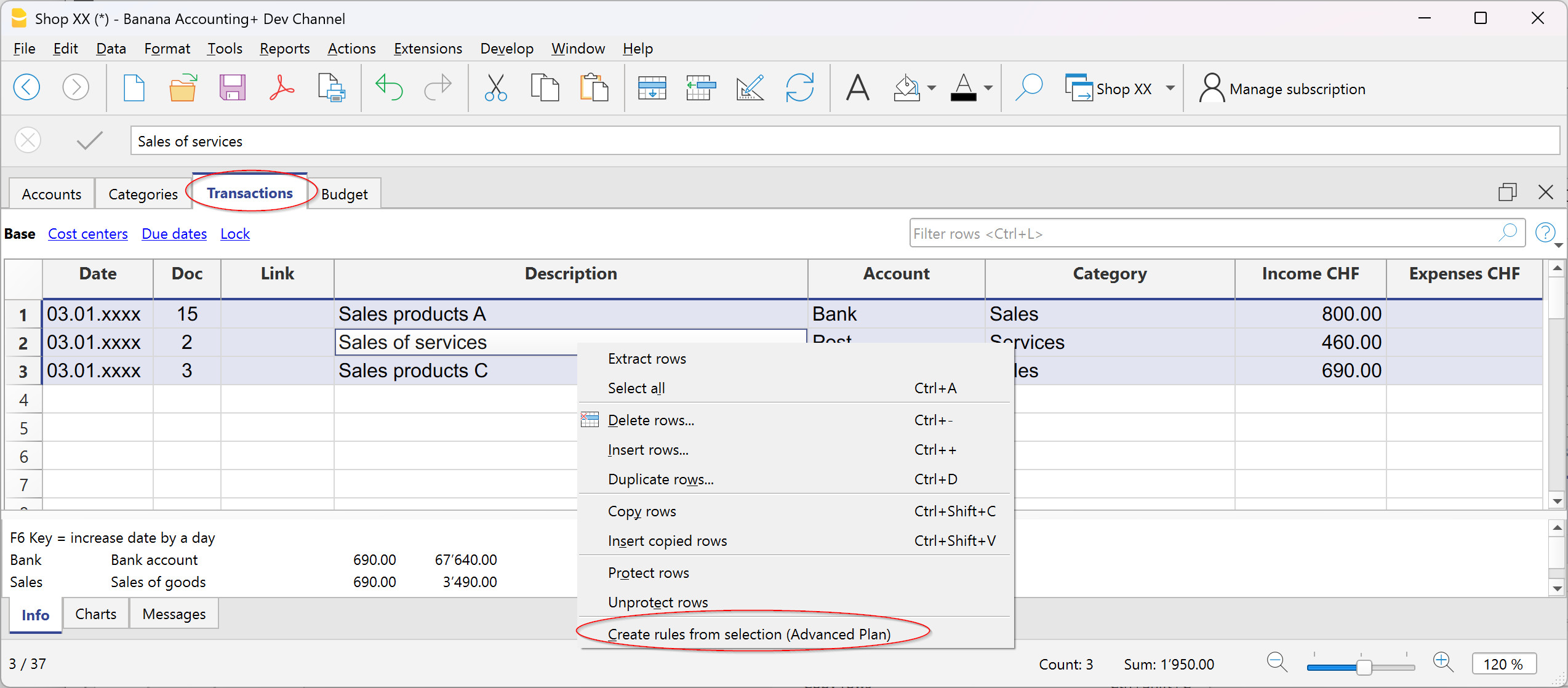
Les écritures avec des règles sont enregistrées dans le tableau Écritures répétées et sont reconnaissables dans la colonne Pièce par l’identifiant “!Rule”.
En enregistrant des règles complètes avec tous les détails, lors de la prochaine importation des données de l’extrait bancaire ou postal, le programme insérera les écritures en complétant automatiquement la contrepartie et tous les autres éléments mémorisés. Le montant est mis à jour en fonction de la dernière importation.
Dans le tableau Écritures répétées, vous pouvez à tout moment modifier les écritures avec des règles :
- ajouter d’autres écritures avec des règles
- supprimer les écritures avec des règles qui ne sont plus nécessaires
- modifier les règles des écritures existantes
Règles depuis la boîte de dialogue Appliquer règles
Les règles peuvent également être configurées au moment de l'importation des transactions depuis un extrait bancaire ou autre, via la boîte de dialogue Appliquer règles.

Plus d’informations sont disponibles sur les pages suivantes :
- Créer des règles depuis la boîte de dialogue Appliquer règles
- Vidéo démonstrative - Importer et compléter les écritures automatiquement.
Les pages indiquées utilisent des fichiers de comptabilité en partie double comme exemple, mais les principes sont similaires aussi pour la comptabilité recettes / dépenses.
Règles depuis le tableau Écritures répétées
La procédure prévoit d’insérer manuellement les écritures répétées directement dans le tableau Écritures répétées avant d'enregistrer les transactions dans le Tableau Écritures.
Pour exécuter cette procédure, consultez les informations à la page suivante :
La page indiquée utilise des fichiers de comptabilité en partie double comme exemple, mais les principes sont similaires aussi pour la comptabilité recettes / dépenses.
Personnaliser Comptes et Catégories | Comptabilité Recettes/Dépenses
Tous les modèles de Banana Comptabilité disposent déjà des tableaux Comptes et Catégories, avec toutes les rubriques essentielles pour gérer votre comptabilité. Toutefois, si vous souhaitez adapter le plan comptable à votre activité, vous pouvez facilement personnaliser ces tableaux.
Personnaliser les Comptes
Le tableau Comptes regroupe les éléments représentant ce que vous possédez (actifs) et ce que vous devez (passifs).
Vous pouvez le modifier comme vous le souhaitez :
- Modifier la description des comptes
Exemple : dans la ligne du compte Banque, saisissez le nom de votre banque (par ex. Banque UBS). - Ajouter de nouveaux comptes
Si vous avez plusieurs comptes bancaires, ajoutez une nouvelle ligne et saisissez le nom de la banque.
Il en va de même pour les clients et les fournisseurs : vous pouvez créer un compte distinct pour chacun, avec la description correspondante. - Modifier les numéros de compte
Si le modèle utilise des numéros, vous pouvez les remplacer par des noms descriptifs ou leur attribuer une numérotation différente. - Supprimer les comptes inutilisés
S’ils ne sont pas nécessaires, il suffit de supprimer la ligne correspondante.
Personnaliser le tableau Catégories
Le tableau Catégories contient les raisons pour lesquelles vous encaissez (recettes) et dépensez (dépenses).
Vous pouvez également y adapter librement les rubriques :
- Modifier la description des catégories
Exemple : à la place de Ventes, vous pouvez écrire Ventes au détail ou Ventes aux revendeurs. - Ajouter de nouvelles catégories
Insérez une nouvelle ligne et définissez la rubrique dont vous avez besoin. - Modifier les numéros des catégories
Vous pouvez remplacer les numéros par des noms descriptifs ou en attribuer de nouveaux. - Supprimer les catégories inutilisées
Si elles ne sont pas nécessaires, supprimez la ligne.
Personnalisation avancée
Lorsque votre activité se développe, vous pouvez avoir besoin d'informations plus détaillées. Avec Banana, vous pouvez étendre la structure en ajoutant :
- De nouveaux groupes de totalisation (sous-totaux), pour obtenir des subdivisions plus homogènes.
Voir paragraphe suivant "Comment ajouter un nouveau Groupe dans le tableau Comptes" - Les auxiliaires Clients et Fournisseurs, pour contrôler les soldes de chacun.
- Centres de coûts et de profits, pour analyser les dépenses et les recettes.
- Segments, pour distinguer les ventes ou les coûts par zone, secteur ou projet.
- Gestion de projets, pour suivre des activités spécifiques.
- Fonctions de facturation et rappels, si vous souhaitez émettre des factures et gérer les relances.
Comment ajouter un nouveau Groupe
Dans l'exemple suivant, nous expliquons comment ajouter le groupe Liquidités dans le tableau Comptes. Ce groupe permet d’obtenir le total des liquidités, distinct des autres montants.
La même procédure s'applique également à l'ajout de nouveaux groupes dans le tableau Catégories.
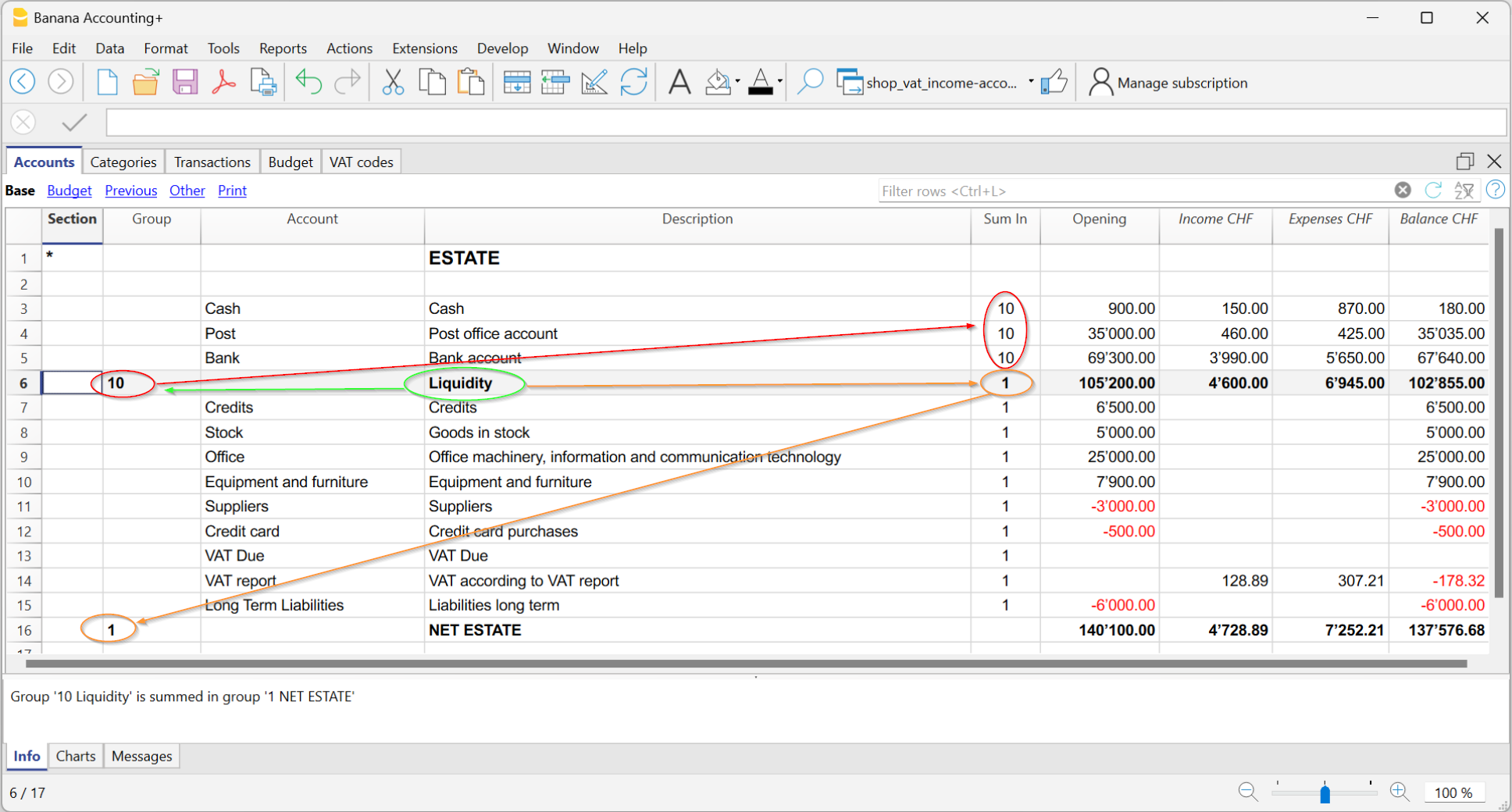
Vous pouvez créer un groupe de totalisation pour additionner les comptes liés aux liquidités (caisse, poste, banque).
- Ajoutez une nouvelle ligne sous les comptes bancaires.
- Dans la colonne Groupe, saisissez le code 10 (nouveau groupe).
- Dans la colonne Somme dans des lignes Caisse, Poste et Banque, écrivez 10.
Ainsi, tous les montants seront regroupés dans le Groupe 10. - Dans la colonne Somme dans de la ligne Liquidités (Groupe 10), écrivez 1 afin que le total soit regroupé dans le Groupe 1 – Capital propre.
Résultat : un nouveau sous-total “Liquidités” distinct des autres montants.
Vous trouverez aussi des informations sur les pages :
Soldes initiaux | Comptabilité Recettes/Dépenses
Les soldes d'ouverture sont les valeurs avec lesquelles votre comptabilité commence lorsque vous débutez une nouvelle année ou créez un nouveau fichier.
Ils représentent votre situation économique au début de l'année ou de votre période comptable.
- Ce que vous possédez → argent en caisse et en banque, biens, créances.
- Ce que vous devez → dettes, emprunts, impôts à payer.
- Patrimoine net → la différence entre ce que vous possédez et ce que vous devez.
Les soldes initiaux la première fois que vous créez un fichier
La première fois que vous utilisez Banana Comptabilité ou que vous créez un nouveau fichier :
- Saisissez manuellement les soldes dans le tableau Comptes, colonne Ouverture.
- Les comptes actifs (positifs) → les saisir normalement.
- Les comptes passifs (dettes) → les saisir avec le signe moins (-) devant le montant.
À partir de la deuxième fois, ce n'est plus nécessaire : lorsque vous utilisez Actions > Créer une nouvelle année, le programme reprend automatiquement les soldes.
Commencer à utiliser Banana Comptabilité en cours d'année
Si vous commencez à utiliser Banana en cours d'année, vous pouvez choisir l'une des deux méthodes suivantes :
- Reprendre depuis le début de l'année
- Dans le tableau Comptes, colonne Ouverture, saisissez les soldes d'ouverture que vous aviez au début de l'année
- Dans le tableau Écritures, saisissez tous les mouvements de l'année (déjà effectués avec d'autres programmes), afin d'obtenir un fichier complet. Pour la reprise des données, vous pouvez utiliser le copier-coller ou consulter les informations sur la page Reprise de données depuis d'autres programmes.
2. Reprendre à partir de la date actuelle
- Saisissez les soldes initiaux dans le tableau Comptes (colonne Ouverture).
- Saisissez les soldes des Recettes (en positif) et Dépenses (en négatif) dans le tableau Catégories.
- Saisissez dans le tableau Tableau Écritures uniquement les nouvelles écritures.
Soldes de l'année précédente
Si vous commencez une nouvelle comptabilité en reprenant une comptabilité existante et que vous souhaitez que vos rapports affichent également les valeurs de l’année précédente :
- Allez dans la vue Précédent du tableau Comptes.
- Saisissez les soldes finaux de l’année précédente dans la colonne Année précédente.
Attention :
- Les comptes de bilan positifs → à saisir normalement.
Les comptes de bilan négatifs → avec le
Créer une nouvelle année
Pour passer à l’année suivante :
- Allez dans le menu Actions > Créer une nouvelle année.
- Enregistrez le nouveau fichier avec un nom clair (ex. Comptabilité 2026).
Le programme reportera automatiquement les soldes initiaux dans le nouveau fichier.
Pour plus de détails, consultez la page Créer nouvelle année.Imprimer les soldes initiaux
Vous pouvez imprimer les soldes initiaux de deux manières :
- Impression/Aperçu → imprimez le tableau Comptes en sélectionnant uniquement les lignes de la colonne Ouverture.
- Impressions comptables → configurez l’impression du Rapport en affichant la colonne Ouverture.
Tableau Écritures | Comptabilité Recettes/Dépenses
Le Tableau Écritures est le cœur de la gestion comptable : c’est ici que sont enregistrées toutes les écritures comptables, toujours visibles et classées chronologiquement. Chaque donnée peut être modifiée ou corrigée à tout moment, garantissant ainsi une flexibilité maximale.
Colonnes principales du Tableau Écritures
L'affichage des colonnes varie selon la vue sélectionnée. Vous pouvez ajouter des colonnes supplémentaires via le menu Données > Organiser colonnes.
Ci-dessous les principales colonnes du Tableau Écritures.
Date
La date de l’écriture de recette ou de dépense.
Doc
Le numéro du document. Généralement, il correspond au numéro attribué au document papier à enregistrer. Avec la généralisation des documents numériques, l’utilisation de la colonne Doc est devenue secondaire.
Lien
Dans cette colonne, vous pouvez insérer le lien vers le document numérique correspondant à l’écriture comptable.
Libellé
La description permettant d’identifier l’écriture de recette ou de dépense.
Recettes
Le montant de la recette. Vous pouvez également ajouter une valeur comme « commentaire » ou « commentée » entre crochets [...].
Toutes les valeurs entre crochets ne sont pas considérées par le programme comme des valeurs, mais comme des annotations.
Dépenses
Le montant de la dépense. Vous pouvez également ajouter une valeur comme « commentaire » ou « commentée » entre crochets [...].
Toutes les valeurs entre crochets ne sont pas considérées par le programme comme des valeurs, mais comme des annotations.
Compte
Le compte du bilan concerné par l’opération, sélectionné parmi ceux définis dans le tableau Comptes (par exemple : caisse, banque, poste, clients, fournisseurs…). Il n’est pas possible d’entrer une catégorie dans cette colonne.
Vous pouvez également ajouter un compte « commenté » entre crochets [...].
Tous les comptes entre crochets ne sont pas considérés par le programme comme des valeurs, mais comme des annotations.
Catégorie
La catégorie expliquant l’opération, sélectionnée dans le tableau Catégories (ex. Ventes, Loyer).
Alternativement, il est aussi possible d’insérer un compte provenant du tableau Comptes, utile pour les mouvements entre comptes patrimoniaux (transferts internes).
Vous trouverez plus de détails aux pages suivantes :
Dans la colonne Catégorie, vous pouvez également ajouter une catégorie « commentée » entre crochets [...].
Toutes les catégories entre crochets ne sont pas considérées par le programme comme des valeurs, mais comme des annotations.
Description Catégorie
Dans la colonne Catégorie, on enregistre une catégorie définie dans le tableau Catégories (ou un compte dans le cas de transferts).
Si la description d'une catégorie est modifiée dans le tableau Catégories, pour afficher le nouveau texte, il est nécessaire de recalculer la comptabilité.
Colonnes Solde
La colonne Solde n’est pas prédéfinie : l’utilisateur peut choisir de l’afficher ou non.
Il s’agit d’une colonne très utile, car elle met en évidence les différences entre recettes et dépenses. En enregistrant ligne par ligne, elle permet de vérifier immédiatement d’éventuelles différences et de les corriger rapidement.
Dans l’exemple, la colonne Solde signale la différence à la ligne 4 :
- il manque le compte dans la colonne Compte

Saisir les Écritures | Comptabilité Recettes/Dépenses
Le tableau Écritures est le cœur de la comptabilité : c’est ici que vous saisissez tous les mouvements d’entrée (encaissements) et de sortie (paiements). Après chaque enregistrement, le montant est automatiquement mis à jour dans les fiches de compte et de catégorie, vous permettant ainsi de toujours garder le contrôle des totaux.
Vous pouvez saisir les mouvements de deux manières :
Saisie automatique des données
Avec Banana Comptabilité Plus, vous ne perdez plus de temps avec des saisies manuelles : grâce aux fonctions d’automatisation, vous pouvez enregistrer les données automatiquement, avec rapidité et précision.
Accélérez la saisie
Pour accélérer la saisie des écritures, utilisez les fonctions d’automatisation suivantes :
- Saisie avec auto-complétion – permet de reprendre automatiquement les données déjà saisies auparavant.
- Écritures répétées – permet de mémoriser les écritures répétitives dans un tableau spécifique.
Importer les données de l’extrait de compte
Avec Banana Comptabilité, vous pouvez accélérer le travail en saisissant les mouvements directement depuis l’extrait de compte bancaire. Au lieu de saisir chaque opération manuellement, il suffit d’importer le fichier téléchargé depuis votre banque (généralement au format CSV ou ISO20022). Pour plus d’informations, consultez la page Importation de données de l’extrait bancaire ou postal.
Appliquer des Règles aux mouvements importés
Écritures avec Règles – Vous pouvez définir des instructions pour que le programme complète automatiquement les mouvements importés des extraits de compte, avec compte de contrepartie, centres de coût, segments et, si nécessaire, le code TVA.
Saisie manuelle
La saisie manuelle est assez intuitive. Nous expliquons néanmoins les opérations les plus courantes.
Saisie manuelle d'une entrée
Voici un exemple pratique d'une entrée. Il s'agit ici d'une vente de marchandises.
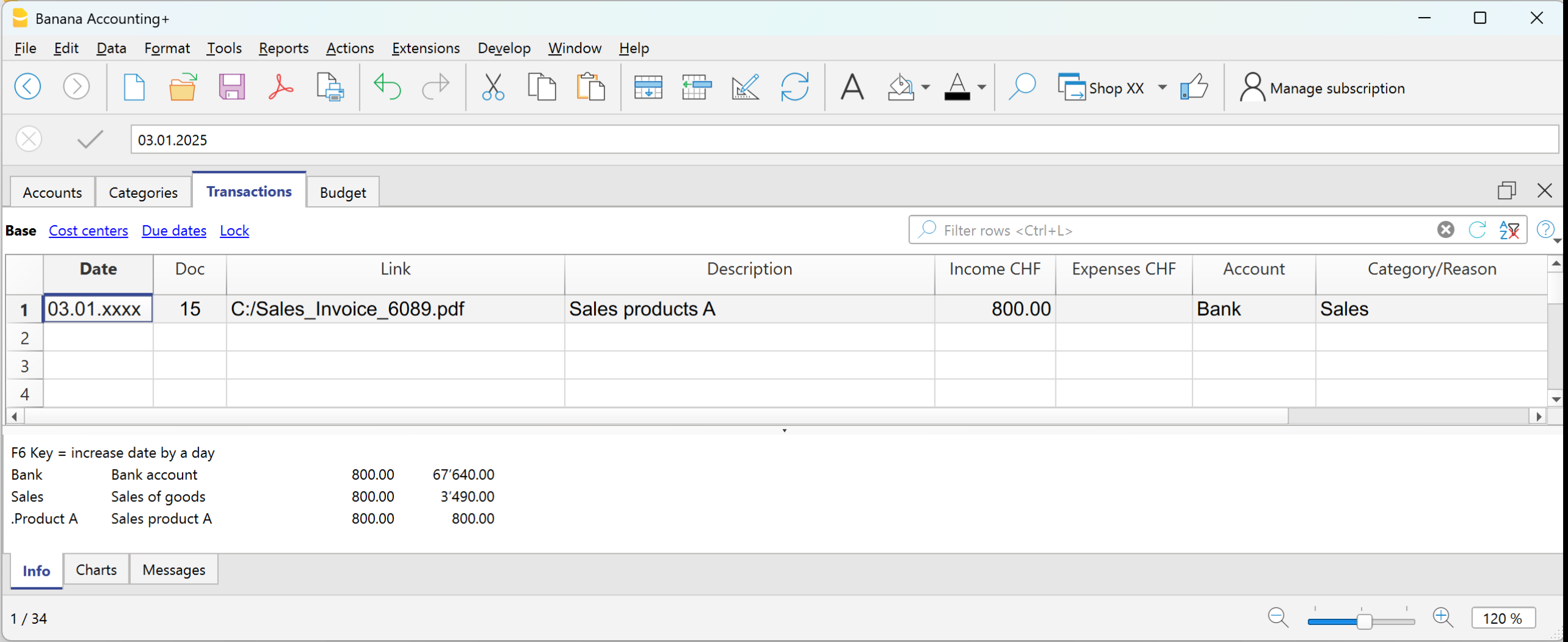
Exemple : encaissement d'une vente via la banque.
- Date → entrez la date du document (ex. date de la facture).
- Pièce → numéro du document (optionnel).
- Pièce Lien → lien vers le document numérique (si disponible).
- Libellé → brève description (ex. Vente de marchandises au client Rossi).
- Recettes → montant encaissé.
- Compte → compte de liquidité utilisé (ex. Banque).
- Catégorie → raison de l’entrée (ex. Ventes).
Le montant sera affiché comme positif
Saisie manuelle d'une sortie
Voici un exemple pratique d'une sortie. Il s'agit ici d'un achat de marchandises.
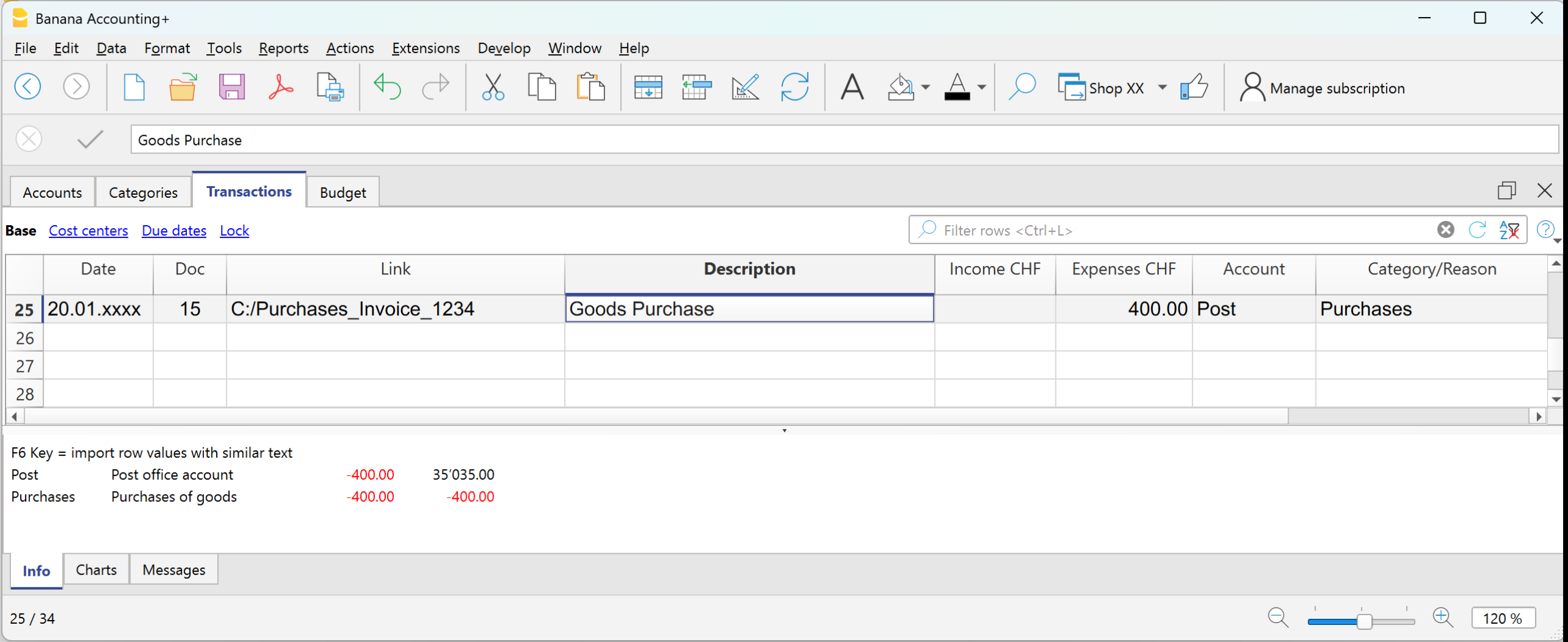
Exemple : paiement d'une facture d'achat via la banque.
- Date → entrez la date du document.
- Pièce → numéro du document (optionnel).
- Pièce Lien → lien vers le document numérique.
- Libellé → brève description (ex. Achat de marchandises auprès du fournisseur Bianchi).
- Dépenses → montant payé.
- Compte → compte de liquidité utilisé (ex. Banque).
- Catégorie → raison de la dépense (ex. Achats).
Le montant sera affiché comme négatif à la fois dans la fiche de compte et dans la fiche de catégorie.
Écriture sur plusieurs lignes
Lorsqu'une écriture concerne plusieurs comptes et/ou catégories, elle doit être saisie sur plusieurs lignes.
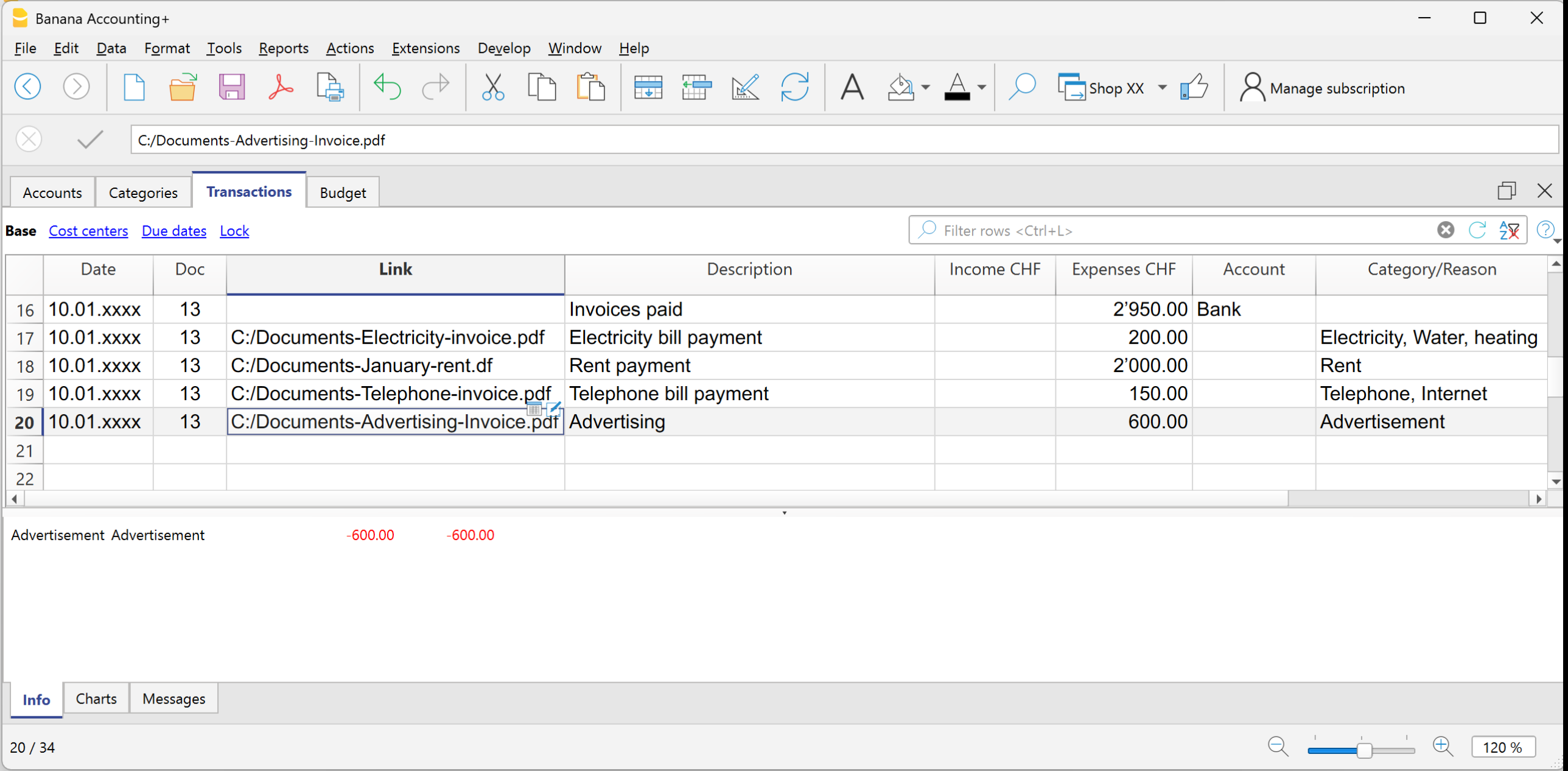
Exemple : paiement de plusieurs factures en espèces.
- Utilisez la même date et le même numéro de document pour toutes les lignes.
Première ligne :
- Entrez le montant total payé dans la colonne Dépenses.
- Dans la colonne Compte, indiquez le compte de liquidité utilisé (ex. Caisse).
- Laissez vide la colonne Catégorie.
Lignes suivantes :
- Saisissez chaque facture payée sur une ligne distincte, avec le montant dans la colonne Dépenses.
- La colonne Compte reste vide.
- Dans la colonne Catégorie, indiquez le poste de dépense correspondant.
Si vous avez activé la colonne Solde, vous verrez que le total restant diminue ligne après ligne, jusqu'à atteindre zéro.
Écritures entre deux comptes
En comptabilité Recettes / Dépenses, une opération est généralement enregistrée sur un compte, saisi dans la colonne Compte, et sur une catégorie, saisie dans la colonne Catégorie.
- Les comptes sont ceux présents dans le tableau Comptes
- Les catégories sont celles présentes dans la colonne Catégories.
Il est également possible d’enregistrer une opération impliquant plusieurs comptes ou plusieurs catégories, en saisissant une ligne pour chaque compte ou catégorie, jusqu’à ce que l'enregistrement soit complet.
Lorsqu’il est nécessaire d’enregistrer une opération impliquant deux comptes, sans utiliser de catégorie, il est possible d’utiliser la colonne Catégorie pour y indiquer le second compte présent dans le tableau Comptes.
Un exemple pourrait être l’écriture d’un retrait en espèces à partir du compte postal courant. L’enregistrement doit être effectué comme dans l’exemple ci-dessous.
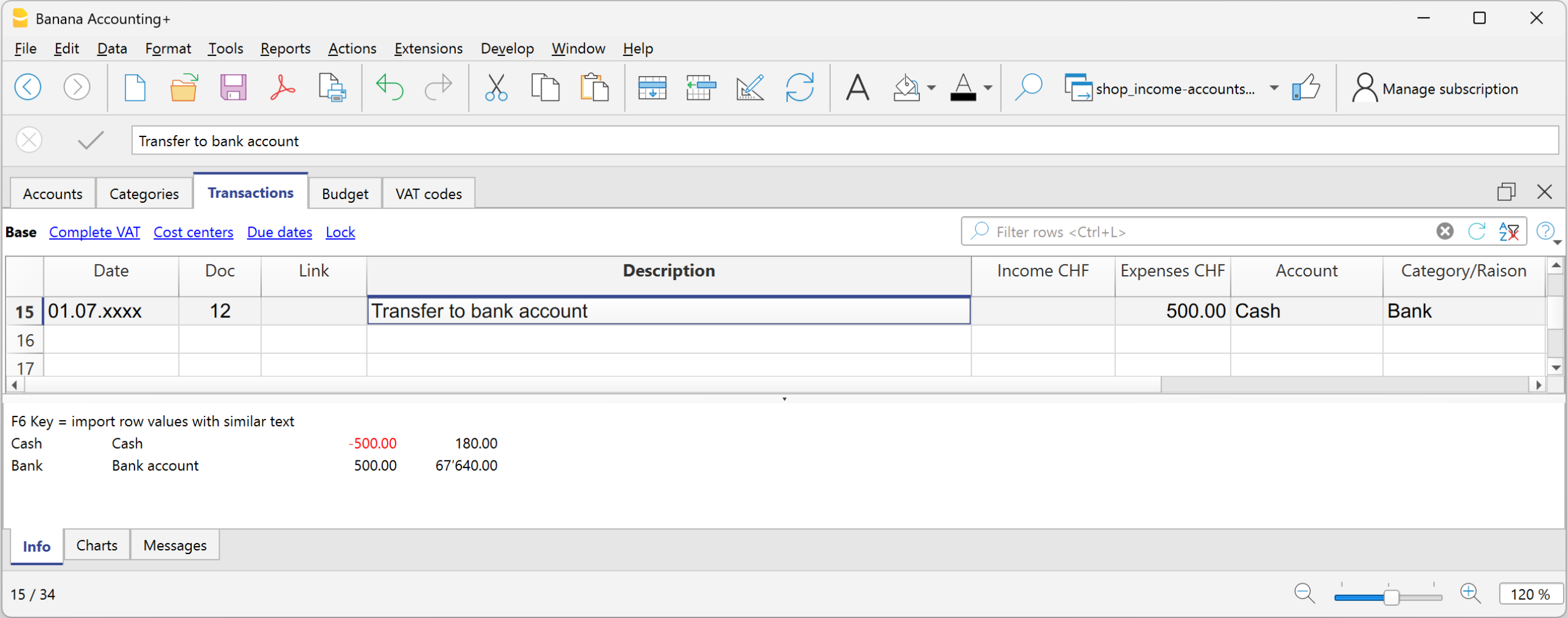
- Saisissez dans les colonnes respectives la Date et le Libéllé
- Dans la colonne Recettes ou Dépenses, saisissez le montant
- Dans la colonne Compte, saisissez le premier compte
- Dans la colonne Catégorie, saisissez le second compte.
Écritures entre deux catégories | Comptabilité Recettes/Dépenses
En comptabilité Recettes / Dépenses, une opération est généralement enregistrée avec un compte, saisi dans la colonne Compte, et une catégorie, saisie dans la colonne Catégorie.
Il est également possible d’enregistrer une opération impliquant plusieurs comptes ou plusieurs catégories, en saisissant une ligne pour chaque compte ou chaque catégorie, jusqu’à ce que l'enregistrement soit complet.
- Les comptes à utiliser dans les enregistrements sont ceux présents dans le tableau Comptes
- Les catégories à utiliser dans les enregistrements sont celles présentes dans le tableau Catégories.
Lorsqu’il est nécessaire d’enregistrer une opération entre deux catégories, il n’est pas possible de le faire sur une seule ligne. Dans la colonne Compte, il n’est pas possible d’insérer une catégorie.
Par conséquent, l'opération entre deux catégories doit être enregistrée sur deux lignes :

- Sur la première ligne :
- Saisissez la Date et le Libéllé dans les colonnes respectives
- Dans la colonne Recettes ou Dépenses, saisissez le montant
- La colonne Compte reste vide
- Dans la colonne Catégorie, saisissez la première catégorie
- Sur la deuxième ligne :
- Saisissez la Date et le Libéllé dans les colonnes respectives
Vous pouvez aussi copier les données de la ligne précédente - Dans la colonne Recettes ou Dépenses, saisissez le montant.
Si nécessaire, vous pouvez inverser le montant entre Recette et Dépense par rapport à l’enregistrement précédent. - La colonne Compte reste vide
- Dans la colonne Catégorie, saisissez la deuxième catégorie
- Saisissez la Date et le Libéllé dans les colonnes respectives
Écritures avec TVA | Comptabilité Recettes/Dépenses
Pour enregistrer des transactions avec TVA dans Banana Comptabilité, il est nécessaire d’utiliser un modèle Recettes/Dépenses avec gestion de la TVA.
Ces modèles contiennent déjà tous les paramètres nécessaires pour gérer la TVA :
- Dans le tableau Comptes, les comptes de TVA Déclaration et TVA due sont déjà présents.
- Dans les Propriétés du fichier > Données de base > TVA, le compte TVA Déclaration est défini.
- Dans le tableau Codes TVA, les codes TVA sont déjà mis à jour selon la législation en vigueur.
Comment enregistrer des transactions avec TVA
Le tableau Écritures contient des colonnes spécifiques à la TVA. En activant la vue Complet, vous pouvez afficher toutes les colonnes dédiées.

Pour chaque écriture, saisissez :
- Date → la date du document (facture, reçu, etc.).
- Pièce → le numéro du document (si disponible).
- N° Facture → entrez le numéro de facture du client ou du fournisseur.
- Pièce Lien → insérez le chemin vers le document PDF à joindre.
- Libellé → bref texte pour identifier l’opération (ex. Vente de marchandises ou Paiement de loyer).
- Recette/Dépense → le montant encaissé ou payé.
- Compte → Un compte concerné par l’opération, parmi ceux présents dans le tableau Comptes (ex. Caisse, Banque).
- Catégorie → Le motif de l’opération, représenté par une catégorie dans le tableau Catégories (ex. Ventes, Loyers).
- Code TVA → Indique le taux à appliquer :
- V81 → ventes.
- M81 → achats liés à l’activité principale.
- I81 → achats liés aux investissements ou frais généraux.
Automatiser le code TVA
Pour accélérer la saisie, vous pouvez faire en sorte que le code TVA soit automatiquement inséré.
- Allez dans le tableau Comptes et Catégories.
- Dans le menu Données > Organiser colonnes, activez la colonne Code TVA.
- Saisissez le code TVA dans les lignes correspondantes. Le code doit exister dans le tableau Codes TVA. Pour la Suisse, par exemple :
- Sur les comptes d’achats d’immobilisations → I81.
- Sur les catégories de vente → V81.
- Sur les catégories d’achat → M81 ou I81.
Ainsi, lorsqu’une écriture est liée à ce compte ou cette catégorie, le programme insère automatiquement le code TVA et effectue immédiatement les calculs associés.
Pour en savoir plus
- Résumé TVA
- Gestion TVA Suisse
- Cas particuliers d’enregistrements TVA (en partie double)
- Déclarations TVA suisses → Uniquement avec le plan Advanced.
Écritures des mouvements sur carte de crédit | Comptabilité Recettes/Dépenses
Les achats par carte de crédit sont de plus en plus courants, non seulement dans les entreprises mais aussi dans les ménages. Afin de mieux contrôler vos dépenses par carte de crédit, vous devez saisir les écritures dans vos comptes. Pour ce faire, assurez-vous que vous avez un compte de carte de crédit dans le tableau Comptes, ou ajoutez-le.
Écritures des mouvements par carte de crédit avec acompte
Le compte de la carte de crédit est un compte de débit et est saisi dans la colonne Compte.

Dans la comptabilité Recettes/Dépences chaque fois que vous effectuez des acomptes sur votre carte de crédit, vous devez enregistrer comme suit :
- Saisissez la date, le libellé
- Dans la colonne Dépenses, saisissez le montant des sorties.
- Dans la colonne Compte, saisissez le compte de caisse (banque, poste).
- Dans la colonne Catégorie, saisissez le compte de la carte de crédit.
Lorsque la facture de la carte de crédit arrive et que les dépenses sont couvertes par l'acompte, vous devez enregistrer les mouvements de la carte de crédit pour saisir les coûts encourus et extourner le crédit.
Dans ce cas, vous enregistrez sur plusieurs lignes :
- Inscrivez pour chaque mouvement toujours la même date et le même numéro de document.
- Saisissez la description qui indique le type de dépense.
- Dans la colonne Dépenses, saisissez le montant total payé de la carte de crédit.
- Dans la colonne Compte, saisissez le compte de la carte de crédit.
- Dans les lignes suivantes, pour saisir chaque dépense payée par carte de crédit, inscrivez dans la colonne Dépenses le montant de la dépense, et dans la colonne Catégorie, la catégorie de la dépense.
Après avoir enregistré toutes les mouvements, vérifiez le solde de la carte de crédit (ouvrez la fiche de compte de la carte de crédit).
Écritures sur le compte privé | Comptabilité Recettes/Dépenses
Le compte privé est un compte financier utilisé en comptabilité pour enregistrer les transactions qui ne concernent pas directement l'entreprise, mais relèvent de la sphère privée du propriétaire. Ce compte sert à suivre les retraits et les apports effectués à titre privé par le titulaire ; il permet donc de séparer les finances de l’entreprise de celles personnelles, afin d’éviter toute confusion dans la comptabilité de l’entreprise.
Retraits effectués par le privé depuis l’entreprise
Si le titulaire utilise des fonds de l’entreprise pour des dépenses personnelles, le montant est débité sur le compte privé. Les montants retirés par le privé apparaissent dans le tableau Comptes, dans la colonne des Recettes du compte privé, car ils représentent une créance de l’entreprise envers le titulaire. Dans la colonne Solde du compte privé, le montant est positif.
Versements à l’entreprise depuis des fonds privés
Si le titulaire verse des fonds personnels sur les comptes de l’entreprise, le montant est crédité sur le compte privé. Les montants versés par le privé figurent dans le tableau Comptes, dans la colonne des Dépenses du compte privé, car ils représentent une dette de l’entreprise envers le titulaire. Dans la colonne Solde du compte privé, le montant est négatif.
Solde du compte privé/associé
- Solde positif : indique que le titulaire a une dette envers l’entreprise.
- Solde négatif : indique que le titulaire a une créance envers l’entreprise.
Facture carte de crédit de décembre payée l'année suivante | Comptabilité Recettes/Dépenses
La facture de la carte de crédit de décembre est généralement reçue en janvier de l'année suivante et, par conséquent, le paiement est également effectué en janvier.
Toutes les dépenses figurant sur la facture de la carte de crédit de décembre concernent l'année précédente, elles doivent donc être enregistrées dans la comptabilité de l'année précédente.
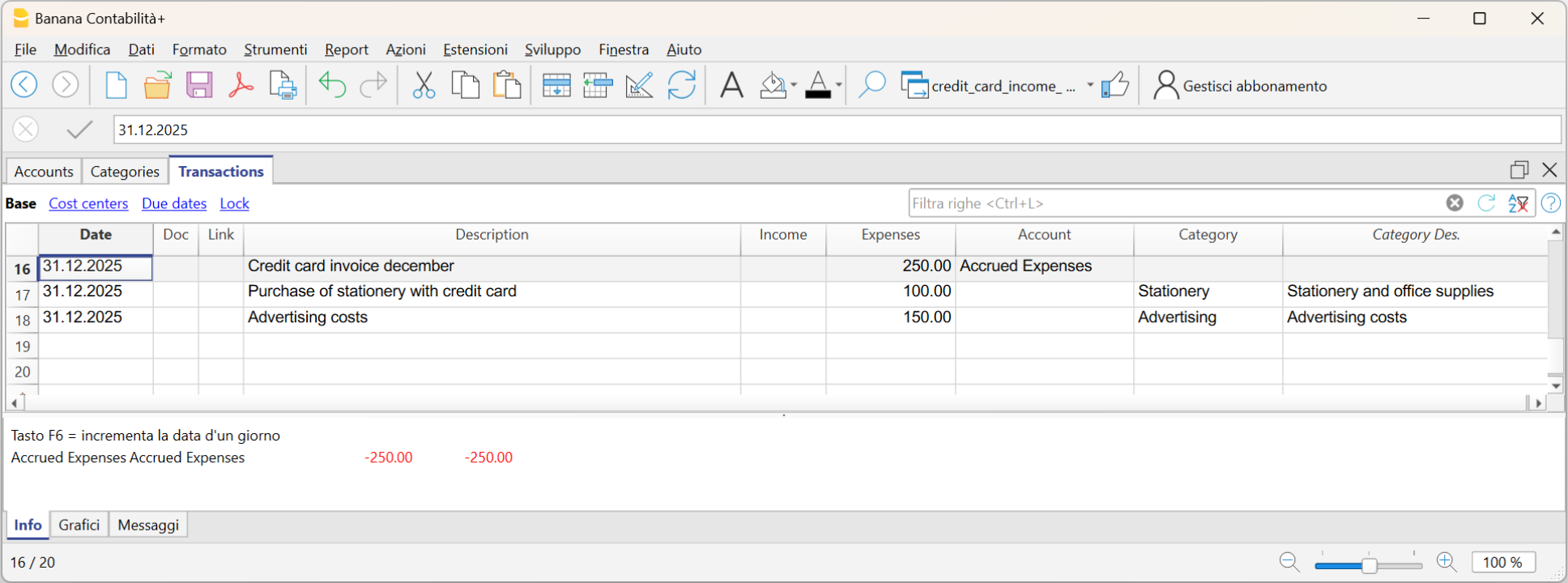
Enregistrer la facture de décembre de la carte de crédit
Pour un enregistrement correct, il est nécessaire d'avoir dans le tableau Comptes le compte passif Coûts à payer, qui est un compte transitoire. S'il n'est pas présent, il faut l'ajouter.
Dans le tableau Écritures, insérer :
- Date et éventuel numéro de document dans les colonnes respectives Date et Pièce.
- Libellé
- Montant total de la carte de crédit dans la colonne Dépenses
- Compte Coûts à payer dans la colonne Compte
- Catégorie de dépense dans la colonne Catégorie. Si la facture comporte plusieurs dépenses, enregistrer chaque dépense sur une ligne.
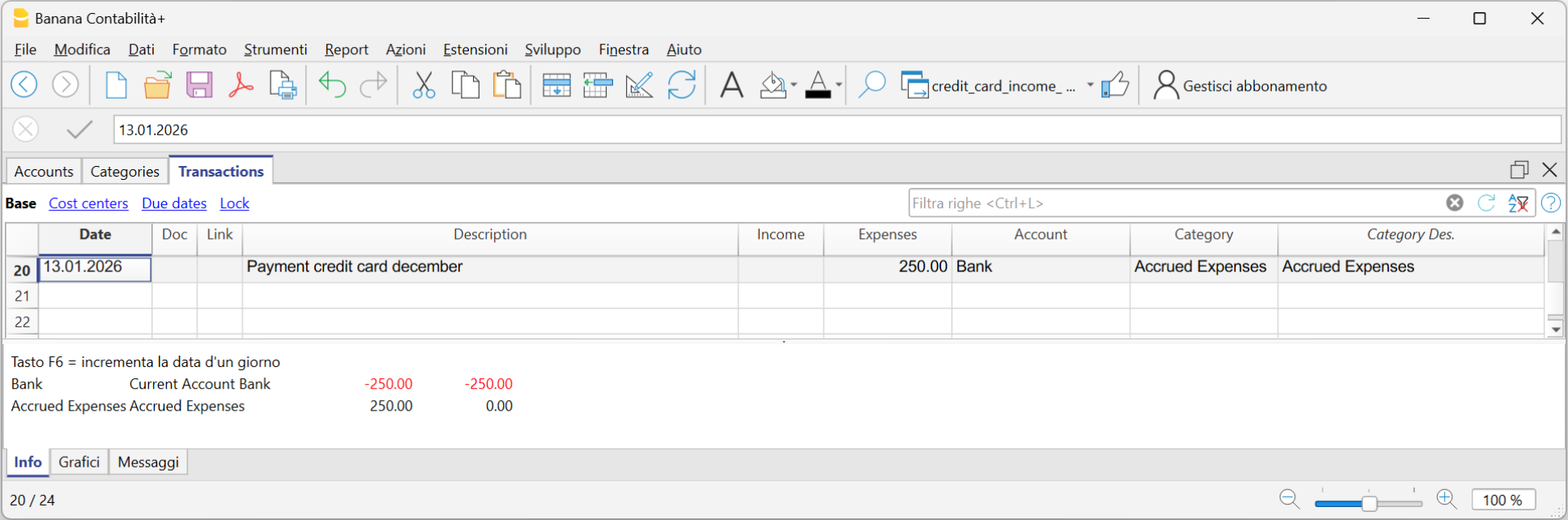
Enregistrer le paiement de la carte de crédit de décembre l'année suivante
L'année suivante, lorsqu'une nouvelle année est créée, dans le tableau Comptes, le solde du compte Coûts à payer apparaît comme solde initial.
Lorsque la facture de la carte de crédit est payée, le compte Coûts à payer est remis à zéro.
Pour enregistrer le paiement de la facture de la carte de crédit, insérer :
- Date, éventuel numéro de document
- Libellé
- Montant total de la facture de la carte de crédit, dans la colonne Dépenses
- Compte de liquidité avec lequel la facture est payée, dans la colonne Compte
- La catégorie Coûts à payer, dans la colonne Catégorie.
Budget |Comptabilité Recettes /Dépenses
Le budget annuel est un outil qui permet de planifier à l’avance les recettes et les dépenses de l’année, afin d’avoir une vision claire de l’avenir et de se préparer à prendre les décisions les plus appropriées. Pendant l’année, il est possible de comparer le budget avec les valeurs effectives (réalisé), pour vérifier l’évolution réelle par rapport à ce qui avait été prévu.
Grâce au budget il est possible de :
- Prendre des décisions éclairées : comprendre s’il existe les conditions pour investir dans un projet ou s’il est préférable de réduire certaines dépenses.
- Contrôler l’évolution économique : en comparant budget et réalisé, il est facile d’identifier si l’on dépense plus ou moins que prévu.
- Gérer avec responsabilité : pour les associations, organismes et petites entreprises, cela représente également un outil de transparence et de bonne organisation.
Comment configurer le budget dans Banana Comptabilité
Il existe deux modalités opérationnelles :
- Budget annuel dans le tableau Comptes ou Catégories
Une méthode très simple et traditionnelle :
- Insérez les valeurs budgétaires directement dans la colonne Budget du tableau Catégories.
Plus d’informations sont disponibles sur la page Budget en colonne.
- Dans le tableau Comptes, vous pouvez aussi ajouter des colonnes supplémentaires pour gérer différents types de budget.
Un cas utile est l’ajout d’une colonne dédiée au budget de l’année suivante, ce qui permet de planifier l’avenir tout en restant dans le fichier comptable de l’année en cours.
Plus de détails sur la page Budget année suivante dans la comptabilité courante.
- Insérez les valeurs budgétaires directement dans la colonne Budget du tableau Catégories.
- Planification financière complète dans le tableau Budget
C’est une approche plus avancée et détaillée :
- Vous activez la tableau Budget et saisissez les écritures prévisionnelles, non seulement pour les charges et les produits, mais aussi pour la liquidité.
- La colonne Budget du tableau Comptes est mise à jour automatiquement, en fonction des écritures enregistrées dans le tableau Budget.
Cette méthode vous permet d’avoir une vision dynamique de l’évolution financière, mois par mois ou trimestre par trimestre, en incluant également la liquidité.
Les sous-pages suivantes expliquent comment gérer le budget dans un fichier de Recettes et Dépenses.
Si, en revanche, vous utilisez un fichier en partie double, consultez la section dédiée au budget en cliquant sur le lien suivant : https://www.banana.ch/doc/fr/node/10211
Comparaison entre le budget en colonne et celui du tableau Budget
Ci-dessous, nous présentons un tableau comparatif entre le budget en colonne du tableau Comptes et le budget du tableau Budget.
| Caractéristique | Colonne Budget | Tableau Budget |
|---|---|---|
| Où se trouve | Dans le tableau Comptes, colonne Budget | Tableau dédié : Budget |
| Activation | Toujours disponible (par défaut) | À activer : Outils > Ajouter/Supprimer des fonctions > Ajouter tableau Budget |
| Niveau de détail | Budget annuel par compte/catégorie | Écritures détaillées avec dates et répétitivité |
| Saisie des données | Montant total pour l’année | Écritures individuelles avec date, compte et catégorie |
| Éléments supplémentaires | Seulement les montants | Quantités, Prix, Formules de calcul |
| Répétitivité des écritures | Non disponible | Disponible (colonne Répéter) |
| Liquidité future par période | Non calculée | Calculée automatiquement (caisse/banque prévues) |
| Résultats | Totaux par compte/catégorie | Détails périodiques (jour/mois/année) + totaux |
| Utilisation typique | Prévisions simples, budget annuel | Prévisions détaillées, planification financière précise |
Budget annuel en colonne| Comptabilité Recettes/Dépenses
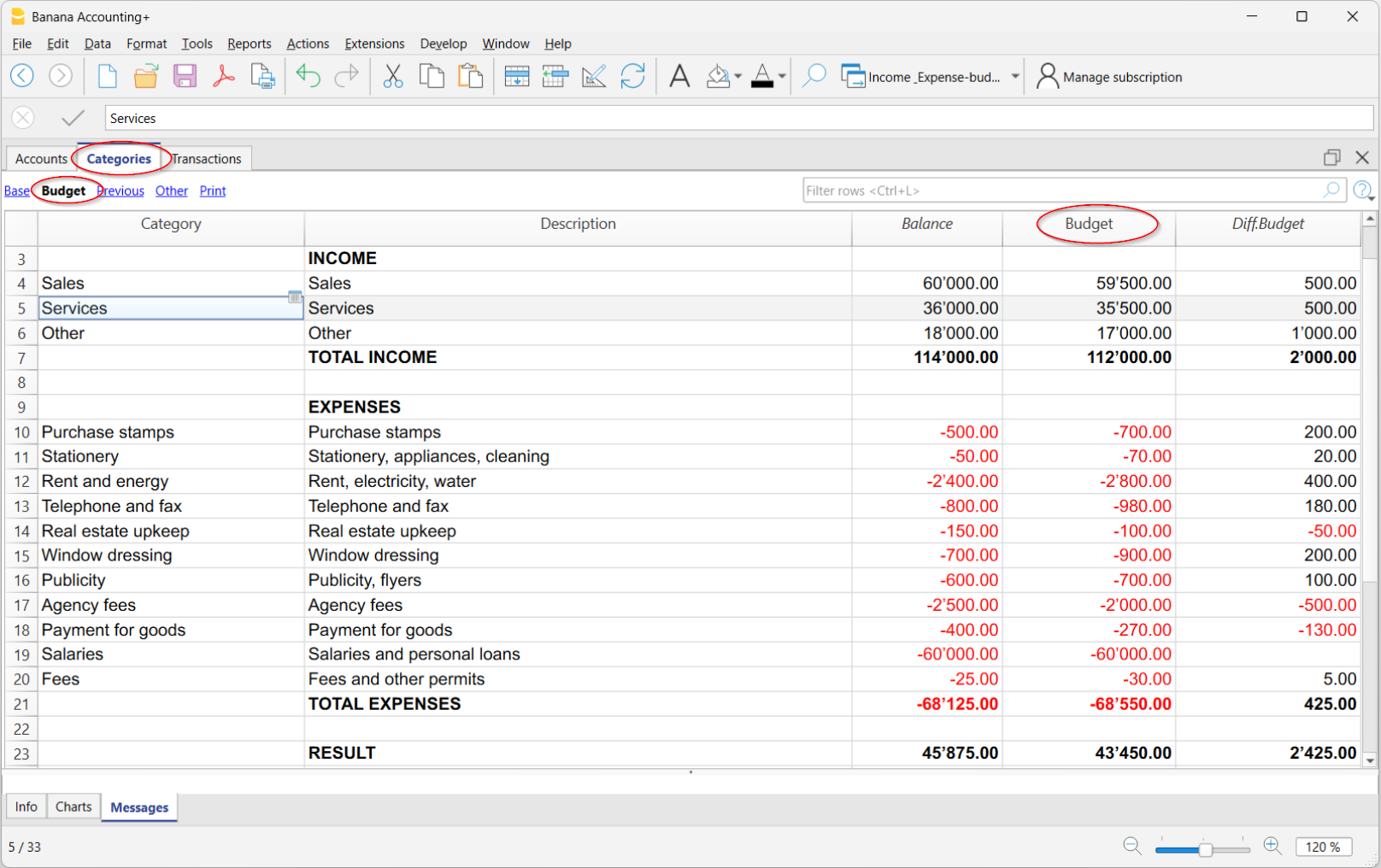
Il s’agit d’un budget sur base annuelle, défini dans la colonne Budget du tableau Catégories.
La colonne Budget est active uniquement si le tableau Budget n’a pas été activé. Si le tableau Budget est déjà actif, il est nécessaire de le désactiver.
En plus de la colonne Budget, la colonne Diff. Budget est disponible, visible dans la vue Budget. Elle montre la différence entre les valeurs prévues et les valeurs réelles. Elle se met à jour automatiquement au fur et à mesure que toutes les écritures comptables sont enregistrées.
Désactiver le tableau Budget
Si vous souhaitez utiliser la colonne Budget dans le tableau Catégories pour définir le budget annuel, le tableau Budget ne doit pas être actif.
S’il est actif, pour le désactiver, allez dans le menu :
- Outils > Ajouter/Supprimer fonctions
- Sélectionnez Supprimer tableau Budget.
Une fois le tableau supprimé, vous pouvez saisir directement les montants budgétaires dans la colonne Budget du tableau Comptes.
Impression du budget
Il est possible d’imprimer le Budget de l’une des manières suivantes :
- Directement depuis le tableau Catégories :
Pour l’impression, placez-vous dans le tableau Catégories et dans la vue Budget ou Impression et, depuis le menu Fichier > Créer Pdf, le programme affiche le Pdf à imprimer.- Vue Budget
L’impression se présente avec la disposition des colonnes telle qu’elle apparaît dans le tableau Catégories - Vue Impression
L’impression se présente comme le tableau Catégories, mais sans la colonne Somme dans et autres colonnes de regroupement. Dans ce cas, il est nécessaire d’afficher les colonnes du Budget depuis le menu Données > Organiser colonnes.
- Vue Budget
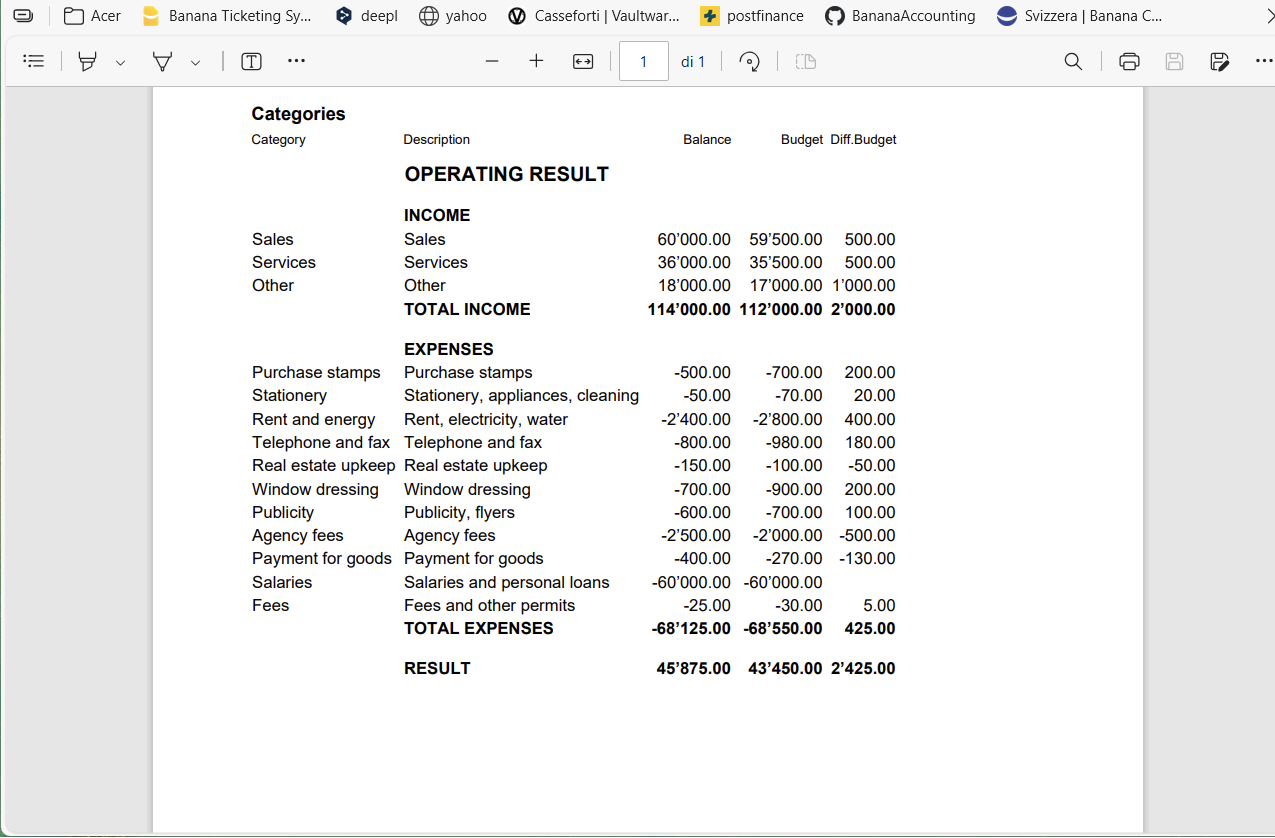
- Depuis le menu Rapports > Bilan détaillé avec groupes.
Dans la section Colonnes, l’option Budget doit être activée pour les Catégories et éventuellement pour les Comptes.
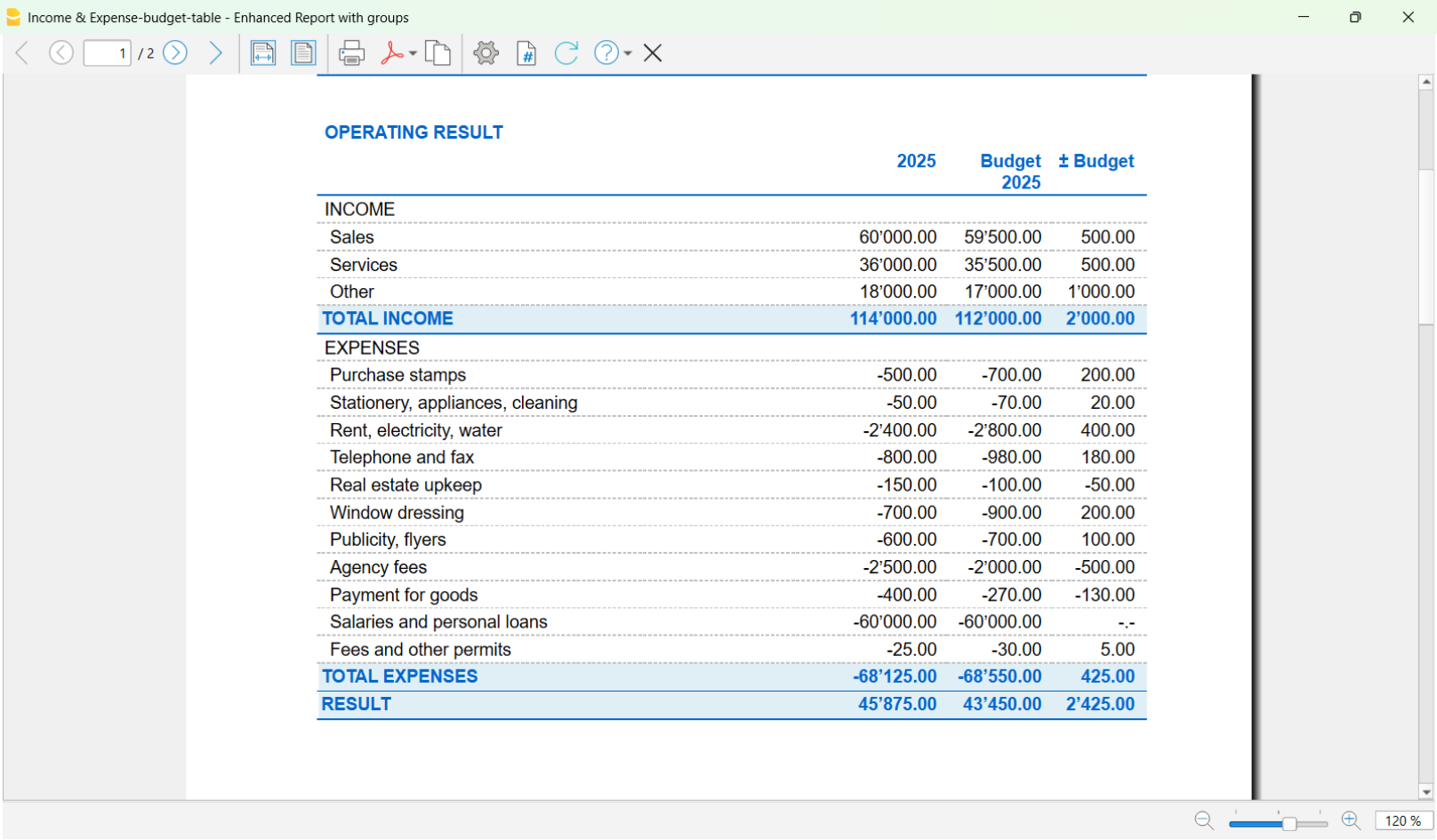
Budget année suivante dans la comptabilité courante | Comptabilité Recettes/ Dépenses
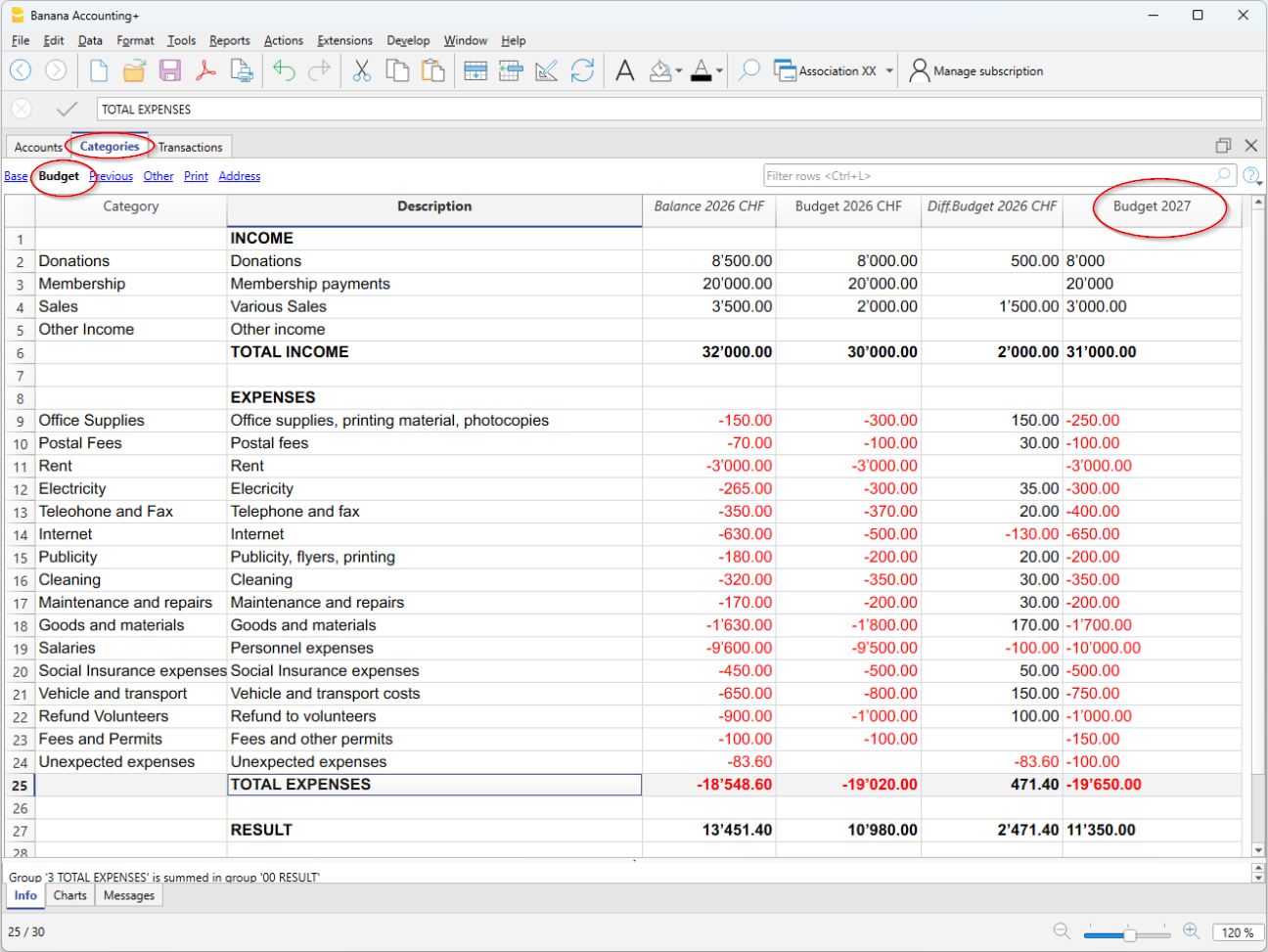
Dans Banana Comptabilité, dans le tableau Catégories (ou Comptes), vous pouvez ajouter, en plus de la colonne du budget de l'année en cours, une colonne supplémentaire pour obtenir un Budget pour l'année suivante. C'est une solution très pratique, par exemple pour les associations, où les membres doivent approuver non seulement les comptes de fin d'année, mais aussi le budget de l'année suivante.
Comment ajouter la colonne Budget année suivante
Vous devez ajouter la colonne Budget année suivante dans le tableau Catégories.
- Allez dans le tableau Catégories de votre fichier comptable.
- Dans le menu Données > Organiser colonnes > Ajouter.
- Saisissez comme titre de la nouvelle colonne : Budget année suivante (Ex. Budget année xxxx).
- Définissez le Type de donnée = Montant, ainsi Banana calcule automatiquement les totaux des groupes.
- Confirmez avec OK.
La nouvelle colonne pour le budget de l’année suivante sera visible dans le tableau Catégories.
Saisir les valeurs
Dans la colonne que vous avez ajoutée, saisissez pour chaque catégorie de recettes et de dépenses le montant estimé pour l’année suivante.
- Colonne Recettes → montants positifs
- Colonne Dépenses → montants négatifs.
Imprimer le Budget
Il n’est actuellement pas possible d’imprimer le Rapport avec la colonne Budget supplémentaire pour l’année suivante. Cette fonctionnalité sera bientôt disponible.
Pour l’instant, l'impression du Rapport doit être effectuée directement :
- Depuis le tableau Catégories, vue Budget
- ou depuis la vue Impression, en affichant les colonnes du Budget, via le menu Données > Organiser colonnes
Dans cette vue, les colonnes Section, Groupe, Add.dans et Ouverture ne sont pas affichées. - Créer le PDF de l'impression via le menu Fichier > Créer PDF
Avant de créer le PDF, il est aussi possible de sélectionner les lignes du tableau Catégories.
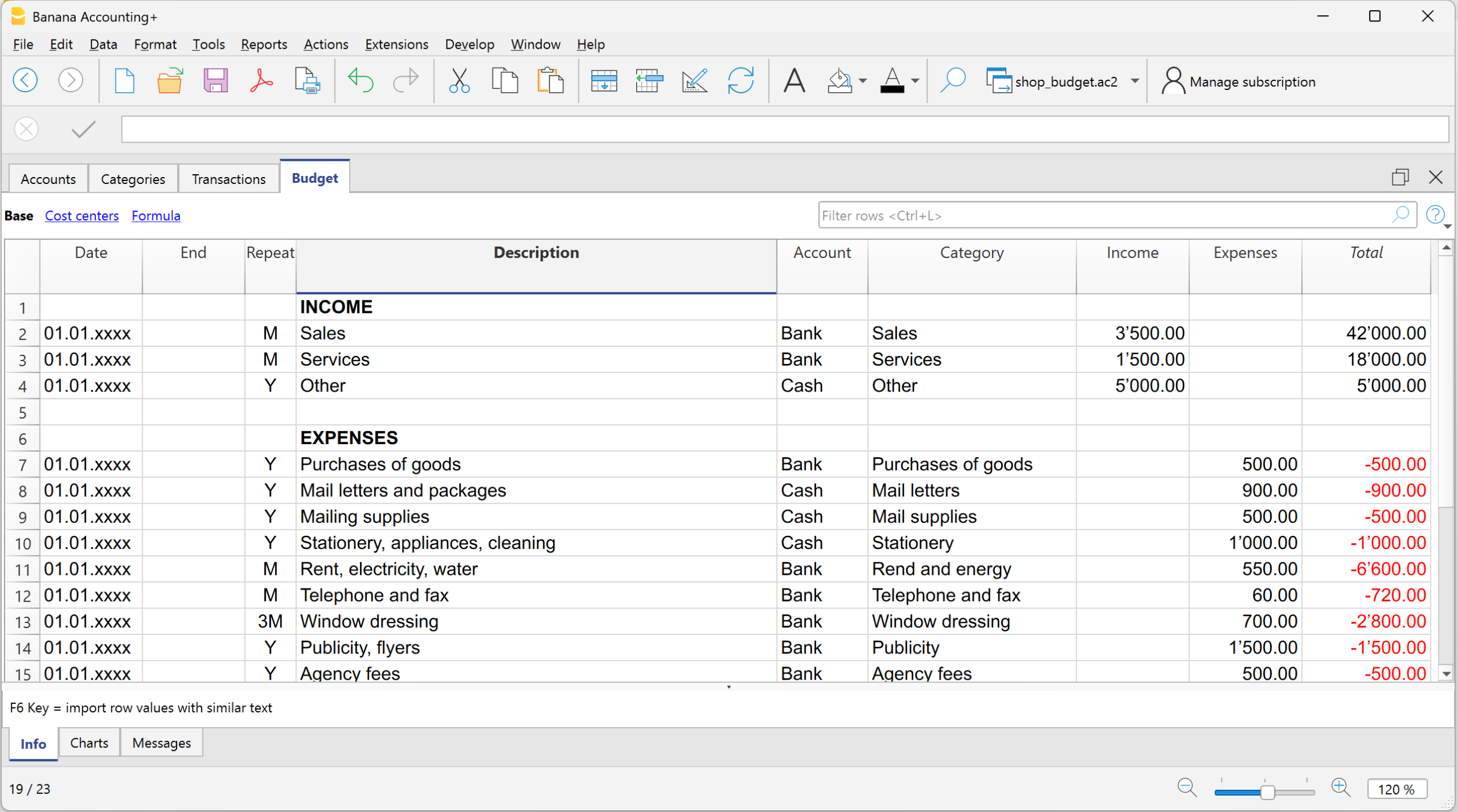
Budget avancé dans le tableau Budget
Le budget avancé permet de créer un budget très détaillé. Sur la base des écritures et des dates saisies, le programme calcule automatiquement les résultats prévus pour chaque période.
▶ Vidéo : Budget Comptabilité Recettes et Dépenses
Activer le tableau Budget
Pour activer le tableau Budget, allez dans le menu :
Une fois activé, le tableau sera disponible dans le fichier comptable.
Saisir les prévisions
Dans le tableau Budget, saisissez les écritures futures, en indiquant :
- Compte de liquidité (ex. banque, caisse).
- Catégorie (motif de dépense ou de recette).
Vous pouvez également préciser :
Colonnes du tableau Budget
Dans la Comptabilité Recettes et Dépenses, les colonnes du tableau Budget sont identiques à celles de la Comptabilité en partie double, à l’exception de quelques différences :
- Montants prévisionnels → saisis dans les colonnes Recettes ou Dépenses.
- À la place des colonnes Débit/Crédit → il y a les colonnes Compte (ce que vous avez et ce que vous devez) et Catégorie (motif de recette ou de dépense).
- Colonnes optionnelles : Quantité, Prix, Formule → si elles sont remplies, le programme calcule automatiquement le montant. Lorsque le programme calcule automatiquement le montant sur la base des colonnes Quantité, Prix ou Formule, le résultat est inséré dans la colonne Recettes si positif, et dans la colonne Dépenses si négatif.
Dans les colonnes Quantité et Prix, on peut indiquer aussi bien des valeurs positives que négatives.
Plus d’informations :
Résultats
Grâce aux données saisies des mouvements futurs prévus et à la répétitivité, le programme calcule automatiquement :
- Recettes et dépenses prévues.
- Mouvements de liquidité futurs, montrant à tout moment combien d’argent sera disponible.
- Résultats spécifiques par période, utiles pour des analyses et prévisions détaillées.
Impression du Budget
Il est possible d’imprimer le Budget de l’une des manières suivantes :
- Directement depuis le tableau Comptes, vue Budget.
Cette modalité est utilisée lorsque l’on choisit le budget dans le tableau Comptes ou Catégories (sur base annuelle).
L’impression se présente avec la disposition des colonnes telle qu’elle apparaît dans l’image.
- Depuis le menu Rapports > Bilan formaté avec groupes.
Cette modalité est utilisée lorsque l’on utilise le budget détaillé du tableau Budget.
Dans la section Colonnes , l’option doit être activée :- Budget pour les Catégories et éventuellement pour les Comptes.
Impressions | Comptabilité Recettes/Dépenses
Dans les tableaux Comptes et Catégories, les soldes actualisés de tous les comptes sont toujours visibles : vous pouvez contrôler à tout moment vos avoirs, créances et dettes.
Après chaque écriture, les soldes sont mis à jour automatiquement, sans qu’il soit nécessaire d’appeler des rapports : il suffit de se placer dans le tableau Comptes ou Catégories pour avoir la situation sous contrôle.
Pour imprimer le contenu des tableaux, consultez la page Mise en page (dernier paragraphe).
Impressions avancées
Toutes les impressions s’exécutent depuis le menu Rapports, qui regroupe les principales fonctions :
Journal – (Liste chronologique de toutes les écritures).
- Commande Journal par période.
Permet de visualiser et d’imprimer la période entière ou un intervalle spécifique.
Fiches compte, catégories ou groupes – (Détail des écritures par compte ou catégorie).
- Commande Fiches compte / catégorie.
Vous pouvez imprimer toutes les fiches ou une sélection.- Dans la section Période, choisissez l’intervalle souhaité
- Dans la section Options, activez ou excluez des éléments à inclure dans l’impression.
- La section Personnalisation permet d’enregistrer des paramètres d’impression à réutiliser ultérieurement.
Rapport formaté – (Rapport des recettes et dépenses formaté)
- Commande Compte de résultat formaté
Imprime la liste des recettes et dépenses sans totaux intermédiaires (dans le cas où des sous-groupes ont été insérés dans le tableau Comptes et Catégories).
Rapport formaté par groupes – (Rapport des recettes et dépenses formaté avec plus de détails)
- Commande Compte de résultat formaté avec groupes
Comme le précédent, mais avec la possibilité de visualiser et d’imprimer également les totaux intermédiaires des groupes.
Rapport comptable – (Tableau de synthèse avec diverses options de comparaison)
- Commande Rapport comptable
Affiche dans le tableau Comptes les rapports avec les options choisies. Il est possible de générer des rapports par période, avec comparaison entre périodes ou années précédentes. Chaque rapport peut être divisé en sections et personnalisé, avec la possibilité d’enregistrer les paramètres pour une utilisation ultérieure.
Journal | Comptabilité Recettes/Dépenses
Dans Banana Comptabilité, comme dans toutes les applications, les écritures sont saisies dans le tableau Écritures.
Si vous souhaitez imprimer le Journal (c’est-à-dire la liste complète de toutes les écritures comptables), vous pouvez le faire de deux manières :
- depuis le tableau Écritures
- avec la commande Journal par période (menu Rapports)
Impression du Journal depuis le tableau Écritures
- Allez dans le menu Fichier > Mise en page pour définir les marges et options d’impression.
- Revenez dans le menu Fichier > Imprimer pour obtenir le journal avec toutes les écritures.
Impression du Journal depuis le menu Rapports
Dans le menu Rapports, sélectionnez la commande Journal par période.
Ce mode vous permet d’imprimer le journal avec plus d’options de filtrage.
- Indiquez la date de début et de fin de période que vous souhaitez imprimer.
- Confirmez pour obtenir le journal de la période sélectionnée ou de l’année entière.

Options de tri
Dans la section Colonne pour le tri, vous pouvez décider selon quel type de date trier les écritures, par exemple :
- par date du document,
- par date de saisie,
- ou d’autres critères disponibles.
Plus d’informations sur la section Période sont disponibles à la page Période des fonctions communes.

Exemple d’aperçu du Journal
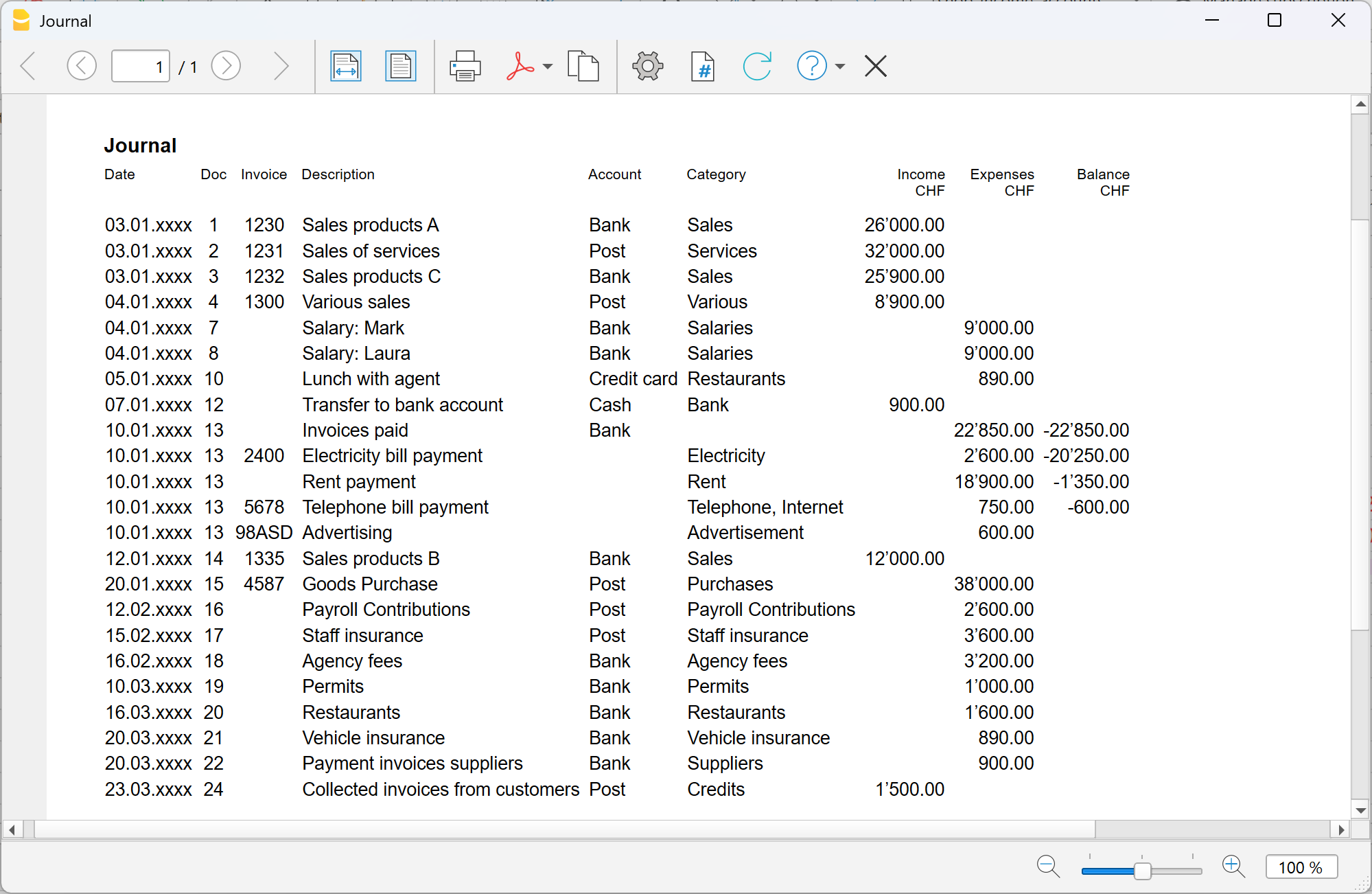
Fiches compte/catégorie | Comptabilité Recettes/Dépenses
Les fiches de compte et les fiches de catégorie sont des tableaux qui rassemblent tous les écritures enregistrées sur un compte, une catégorie ou un groupe spécifique.
Par exemple :
- dans la fiche du compte Caisse, vous voyez tous les mouvements de liquidités,
- dans la fiche Clients, vous trouvez les encaissements reçus des clients,
- dans la fiche de la catégorie Loyers, vous voyez tous les paiements liés au loyer.
En comptabilité, l'ensemble de toutes les fiches de compte est appelé Grand livre.
Comment fonctionnent les fiches de compte/catégorie
Lorsque vous enregistrez une écriture dans le tableau Tableau Écritures, Banana Comptabilité met automatiquement à jour les fiches de compte et de catégorie.
- Chaque entrée ou sortie est attribuée au compte et à la catégorie correspondante.
- Ainsi, chaque nouvelle écriture est immédiatement reflétée dans les fiches.
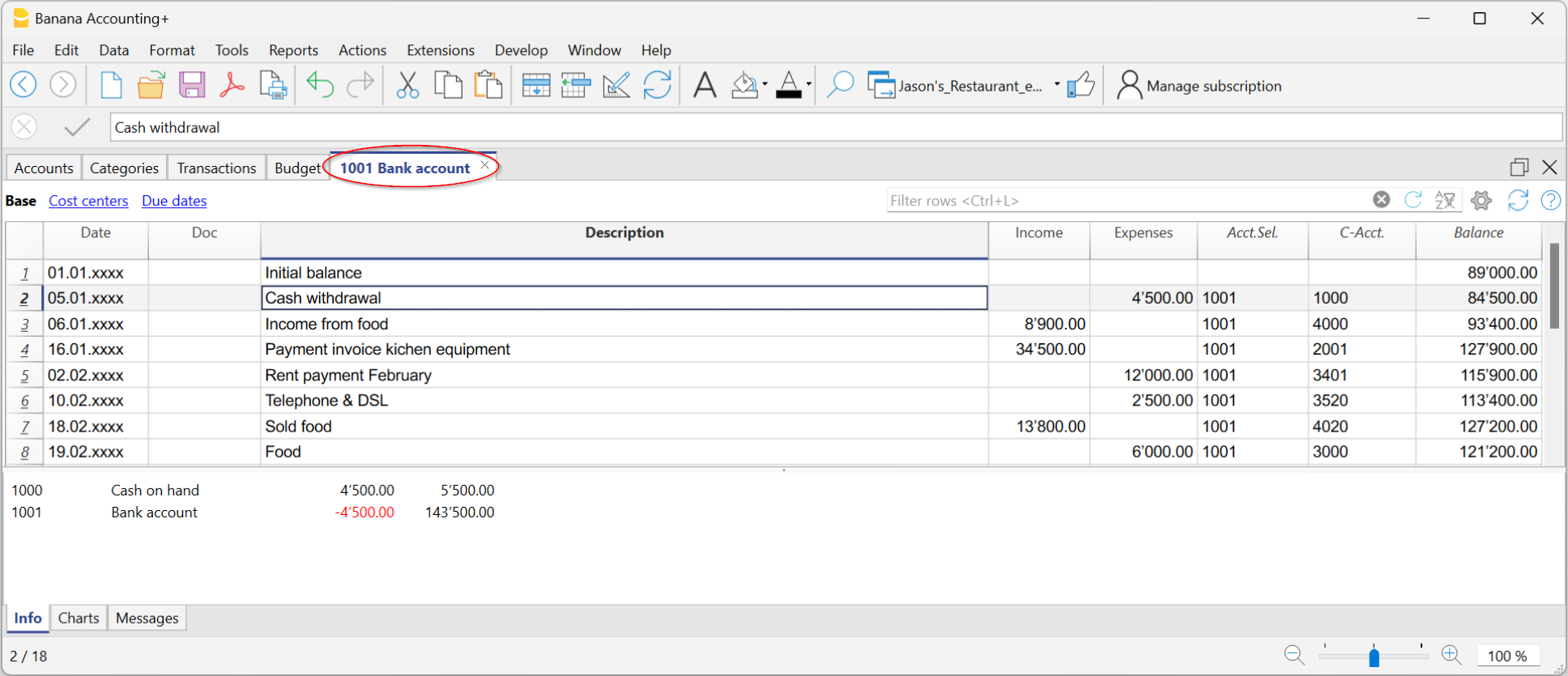
Structure des fiches Compte et Catégorie
Chaque fiche Compte ou fiche Catégorie possède un en-tête, c’est-à-dire le nom du compte ou de la catégorie (par exemple Banque UBS ou Loyers), qui permet de la distinguer des autres.
La fiche est composée de plusieurs colonnes principales, qui présentent de manière ordonnée les données de chaque écriture enregistrée.
Les colonnes les plus importantes sont :
- Date → la date de l’écriture.
- Numéro du document (si présent) → par exemple la facture ou le reçu correspondant.
- Libellé → court texte expliquant l’opération (ex. paiement fournisseur Rossi).
- Recette / Dépenses → le montant enregistré en positif (entrée) ou en négatif (sortie).
- Compte sélectionné → indique le numéro du compte ou de la catégorie auquel appartient la fiche.
- Contrepartie → le compte lié à l’écriture (ex. dépense Loyer payée via Banque).
- Solde → le solde progressif du compte ou de la catégorie, mis à jour ligne par ligne.
Ainsi, chaque fiche devient une sorte de « relevé de compte » mis à jour automatiquement, qui vous permet de vérifier en détail les écritures d’un seul compte ou d’une seule catégorie.
Ouvrir la fiche compte ou catégorie
Vous pouvez l’ouvrir de deux manières :
- Depuis le Tableau Écritures ou depuis le tableau Comptes ou Catégories → cliquez sur le numéro du compte/catégorie puis sur le petit symbole bleu qui apparaît.

- Depuis le menu Rapports > Fiches compte → utile si vous souhaitez ouvrir ou imprimer plusieurs fiches en même temps.

La fenêtre de dialogue des fiches de compte/catégorie présente les sections suivantes :
Pour plus d’informations sur chaque section, cliquez sur les liens correspondants.
Mettre à jour la fiche compte ou catégorie
Les fiches sont recalculées au moment de la demande.
Si vous modifiez ou ajoutez des écritures :
- rouvrez la fiche avec la commande Rapport > Fiches compte/catégorie,
- ou, si la fiche est déjà ouverte, cliquez sur l’icône de mise à jour (deux flèches circulaires).
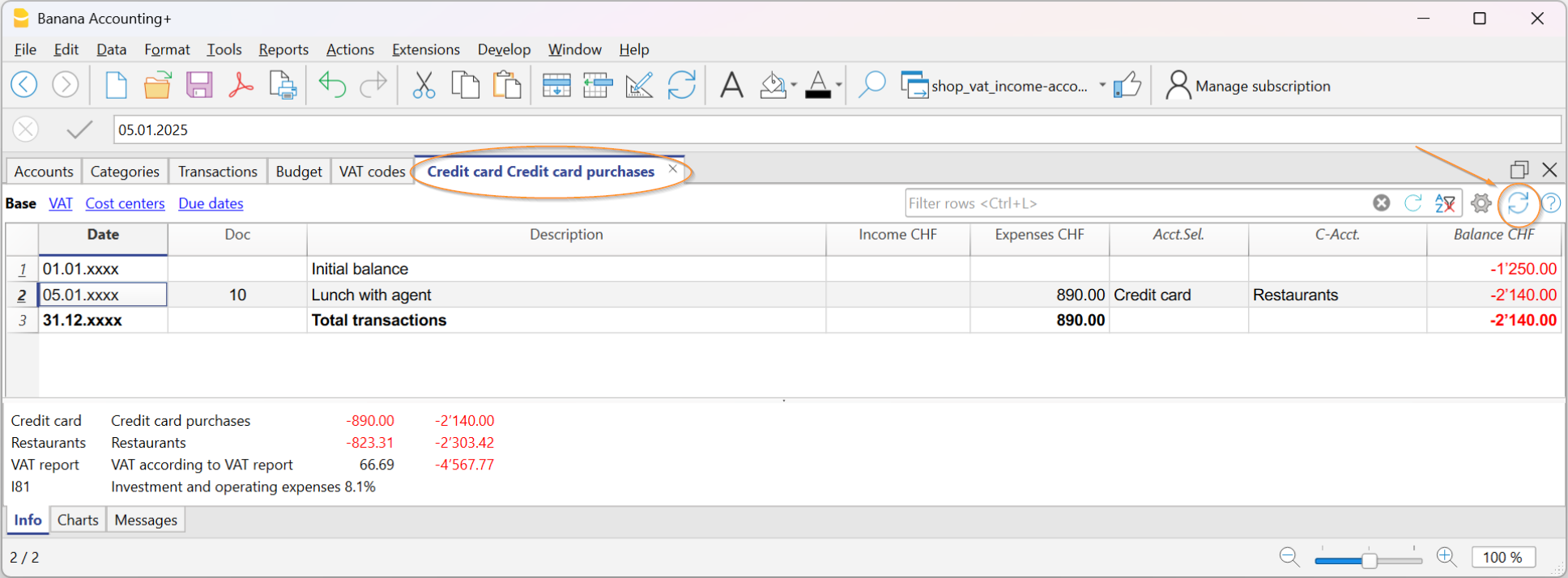
La colonne Compte sélectionné
À partir de n’importe quelle fiche de compte, dans le menu Données > Organiser colonnes, vous pouvez rendre visible :
- La colonne Compte sélectionné, qui indique le compte sur lequel l’écriture a été enregistrée.
Lorsque vous obtenez une fiche de compte d’un ou plusieurs comptes, catégories, groupes ou segments, vous voyez exactement le compte utilisé.
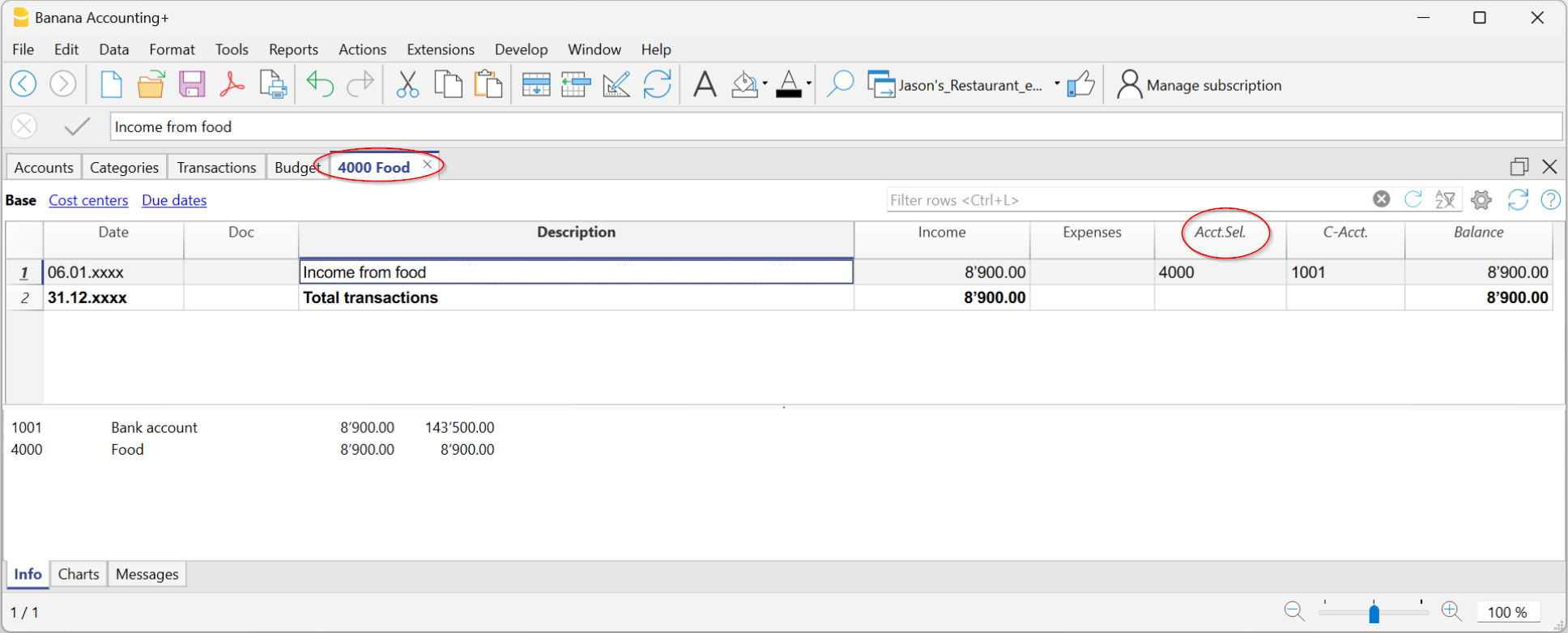
La colonne Contrepartie
Dans les fiches de compte ou de catégorie, est affichée :
- la colonne Contrp (Contrepartie) indique le compte de contrepartie qui complète l’écriture.

Imprimer les fiches de compte
Vous pouvez imprimer une seule fiche compte/catégorie, une sélection ou toutes les fiches.
Pour imprimer une fiche de compte :
- affichez la fiche depuis n’importe quel tableau (Comptes ou Écritures)
- Lancez l’impression depuis le menu Fichier > Imprimer.
Pour imprimer plusieurs fiches de compte :
- Menu Rapports > Fiches de compte, choisissez les fiches à inclure et confirmez.
- Vous pouvez aussi utiliser le Filtre pour sélectionner automatiquement Comptes, Centres de coûts et Segments.
- Une fois l’aperçu affiché, lancez l’impression depuis le menu Fichier > Imprimer.
Imprimer les fiches de compte par période
Pour visualiser les fiches de compte avec les soldes relatifs à une période déterminée :
- cliquez sur le menu Rapports > Fiches de compte.
- dans la section Période, activez Spécifié et saisissez la date de début et de fin de la période.
- Pour plus d’informations, consultez la page Période.
Imprimer les fiches de compte du Budget
Si les écritures de budget ont été saisies dans le tableau du Budget, il est possible d'obtenir les fiches de compte/catégorie ou de groupe du budget :
- Menu Rapports > Fiches de compte/catégorie > Mouvements budget.

Supprimer ou modifier des données dans les fiches de compte ou de catégorie
Dans les fiches, il n’est pas possible de modifier ou de supprimer les écritures.
Si vous devez corriger :
- Retournez dans le tableau Écritures (ou dans le Budget, s’il s’agit d’écritures prévisionnelles).
- Effectuez la modification.
- Recalculez la comptabilité (Maj + F9).
- Rouvrez la fiche pour voir la mise à jour.
Depuis la fiche, vous pouvez également accéder directement à l’écriture à modifier :
- double-cliquez sur le numéro de ligne.
Fiches de groupe
La fiche d’un groupe est un tableau qui regroupe les données de plusieurs comptes ou catégories appartenant au même groupe.
En pratique, au lieu de voir les mouvements d’un seul compte (ex. uniquement Banque), vous pouvez visualiser tous ceux d’un groupe entier (ex. Liquidités, qui comprend caisse, poste et banque).
Pour ouvrir et imprimer une fiche de groupe :
- Allez dans le menu Données > Organiser colonnes.
- Activez la colonne Compte sélectionné.
De cette manière, dans la fiche du groupe, vous verrez également les comptes qui le composent.

Comptes et Catégories dans le Bilan formaté par groupes
Depuis le menu Rapports > Bilan formaté par groupes, vous pouvez ouvrir une fenêtre de dialogue qui vous permet de décider comment imprimer les comptes et les catégories.
Dans cette fenêtre, vous pouvez :
- choisir d’inclure les comptes, les catégories ou les deux
- décider quels groupes afficher (ex. seulement les frais administratifs, seulement les ventes)
- activer ou désactiver certaines options d’affichage (ex. afficher les soldes par période, masquer les lignes vides, etc.)
- personnaliser l’apparence de l’impression (en-têtes, marges).
De cette manière, vous obtenez un bilan clair et organisé, avec les totaux par groupe et une présentation adaptée aussi bien pour des impressions officielles que pour présenter les données à des tiers.

Insérer un logo dans les fiches de compte / catégorie
Si vous souhaitez personnaliser les fiches de compte avec le logo de votre activité, vous pouvez le faire directement lors de l’impression.
Procédez ainsi :
- Menu Fichier > Configuration logo et insérez le logo
- Allez dans Rapports > Fiches comptes et ouvrez la fiche qui vous intéresse.
- Dans le menu Fichier > Aperçu avant impression, cliquez sur l’icône des paramètres.
- Dans la fenêtre de dialogue qui s’ouvre, recherchez l’option Logo.
- Au lieu de Aucun, sélectionnez Logo.
De cette façon, chaque fiche de compte imprimée comportera aussi votre logo, rendant les documents plus professionnels.
Pour plus de détails, vous pouvez consulter la page Configuration logo.
Créer une personnalisation d’impression des fiches de compte
Si vous imprimez souvent les mêmes fiches (par exemple toutes celles des ventes), vous pouvez créer une personnalisation qui vous évite de répéter les mêmes paramètres à chaque fois.
Voici comment faire :
- Allez dans Rapports > Fiches compte.
- Dans la section Personnalisation, cliquez sur Nouvelle.
- Saisissez un nom qui décrit bien l’impression, par exemple Comptes ventes.
- Sélectionnez les comptes que vous souhaitez inclure.
- Depuis le menu Fichier > Mise en page, définissez les marges et autres paramètres d’impression.
Désormais, chaque fois que vous devez imprimer ces fiches, il vous suffira de sélectionner la personnalisation enregistrée : en quelques clics, votre rapport sera prêt.
Rapport formaté | Comptabilité Recettes/Dépenses
Le Rapport formaté est une synthèse claire de la situation financière et économique de votre activité.
À quoi il sert :
- voir les revenus et les dépenses,
- vérifier le résultat de l’exercice
- avoir une vue d’ensemble de l’évolution financière.
Comment afficher le Rapport formaté
- Allez dans Rapports > Rapport formaté.
- Vous pouvez afficher un aperçu et, si vous le souhaitez, enregistrer le rapport aux formats PDF, HTML, Excel ou le copier dans le presse-papiers.
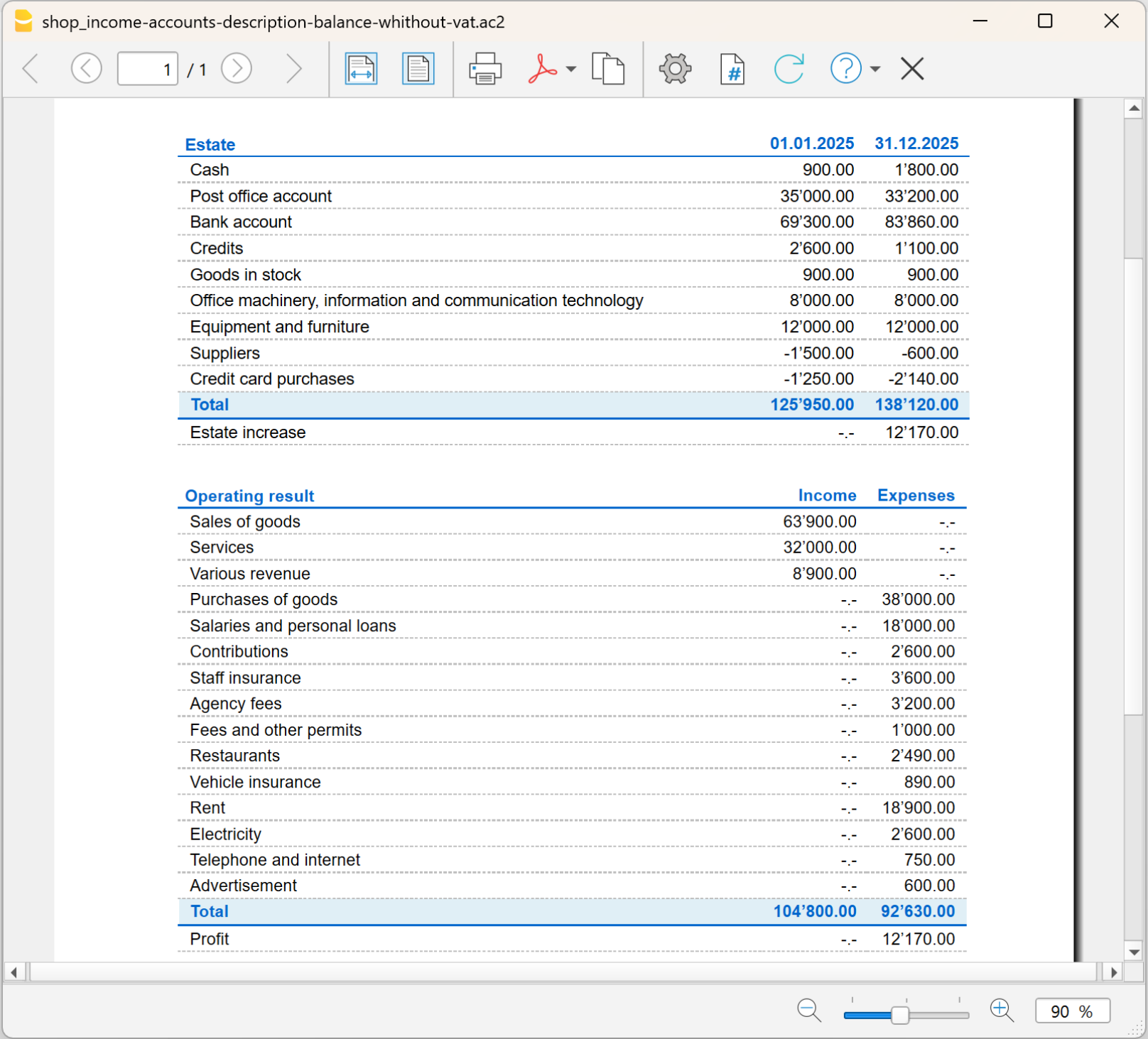
Personnaliser le Rapport
Le rapport peut être personnalisé de différentes manières. Ci-dessous, vous trouvez l’explication des différentes options.

En-tête de page
- Lignes 1–4 : espace pour insérer un titre ou d’autres informations.
- Logo : vous pouvez insérer le logo de votre activité.
- Si vous avez déjà chargé des logos dans Fichier > Définir le logo, vous pouvez en sélectionner un dans la liste.
- Sinon, avec le bouton Modifier, vous pouvez en ajouter un nouveau.
En-tête de colonne
- Date de début : début de la période comptable.
- Date de fin : fin de la période comptable.
- Année précédente : date de fin de la période précédente (pour comparaisons).
Page de couverture
- Vous pouvez imprimer une page de couverture dédiée.
- Ici aussi, vous pouvez insérer un logo, en choisissant parmi ceux définis ou en en ajoutant un nouveau.
Imprimer les pages
Vous pouvez choisir quoi inclure :
- Comptes → liste des comptes.
- Catégories → liste des catégories.
- Première page → imprime l’en-tête du document.
- Saut de page après les comptes → imprime comptes et catégories sur deux pages séparées.
Inclure dans l'impression
Dans la section Inclure à l’impression, vous pouvez activer d’autres choix, comme afficher ou non certaines données (certaines options, par exemple les soldes du budget, ne sont pas disponibles si vous choisissez une période spécifique).
Autres sections
Les explications sur les autres sections sont disponibles sur les pages internet suivantes :
Rapport formaté par groupes | Comptabilité Recettes/Dépenses
Le Rapport amélioré avec groupes est un état qui montre la synthèse de la situation financière et économique de votre activité. Par rapport au Rapport amélioré, il s’agit de la version la plus complète et détaillée, car en plus des totaux principaux, il affiche aussi les sous-groupes de totalisation.
De cette façon, vous n’avez pas seulement une vue d’ensemble, mais vous pouvez aussi analyser en détail les revenus et les dépenses regroupés par catégories ou sections, obtenant ainsi un tableau plus précis et approfondi.

Comment obtenir le Rapport formaté par groupes
- Allez dans Rapports > Rapport formaté par groupes.

Options du Rapport formaté par groupes
Depuis la fenêtre de dialogue du Rapport formaté par groupes vous pouvez :
- Inclure tous les groupes → tous les groupes présents dans les tableaux Comptes et Catégories sont imprimés.
- Exclure certains groupes ou comptes → si vous ne souhaitez pas les afficher dans le rapport.
- Diviser par période → par exemple, pour le premier semestre, vous pouvez choisir une subdivision mensuelle ou trimestrielle.
- Diviser par segments → utile pour distinguer les résultats par projets, secteurs ou autres domaines d’activité.
Toutes les sections du Rapport formaté par groupes sont expliquées sur la page Bilan formaté par groupes, avec référence à la comptabilité en partie double.
Les exceptions dans les contenus sont les suivantes :
Dans les options, en plus des paramètres des Comptes, il y a aussi ceux relatifs aux Catégories, mais la méthode reste la même.
Rapport comptable | Comptabilité Recettes/Dépenses
Le Rapport comptable est un outil qui vous permet d’afficher le tableau Comptes ou Catégories selon les options que vous choisissez dans la boîte de dialogue de configuration.

Ce que vous pouvez afficher
Vous pouvez décider du type de regroupement à afficher :
- Comptes → le rapport énumère tous les comptes avec les colonnes :
- Ouverture
- Recettes de la période
- Dépenses de la période
- Écritures de la période
- Solde final
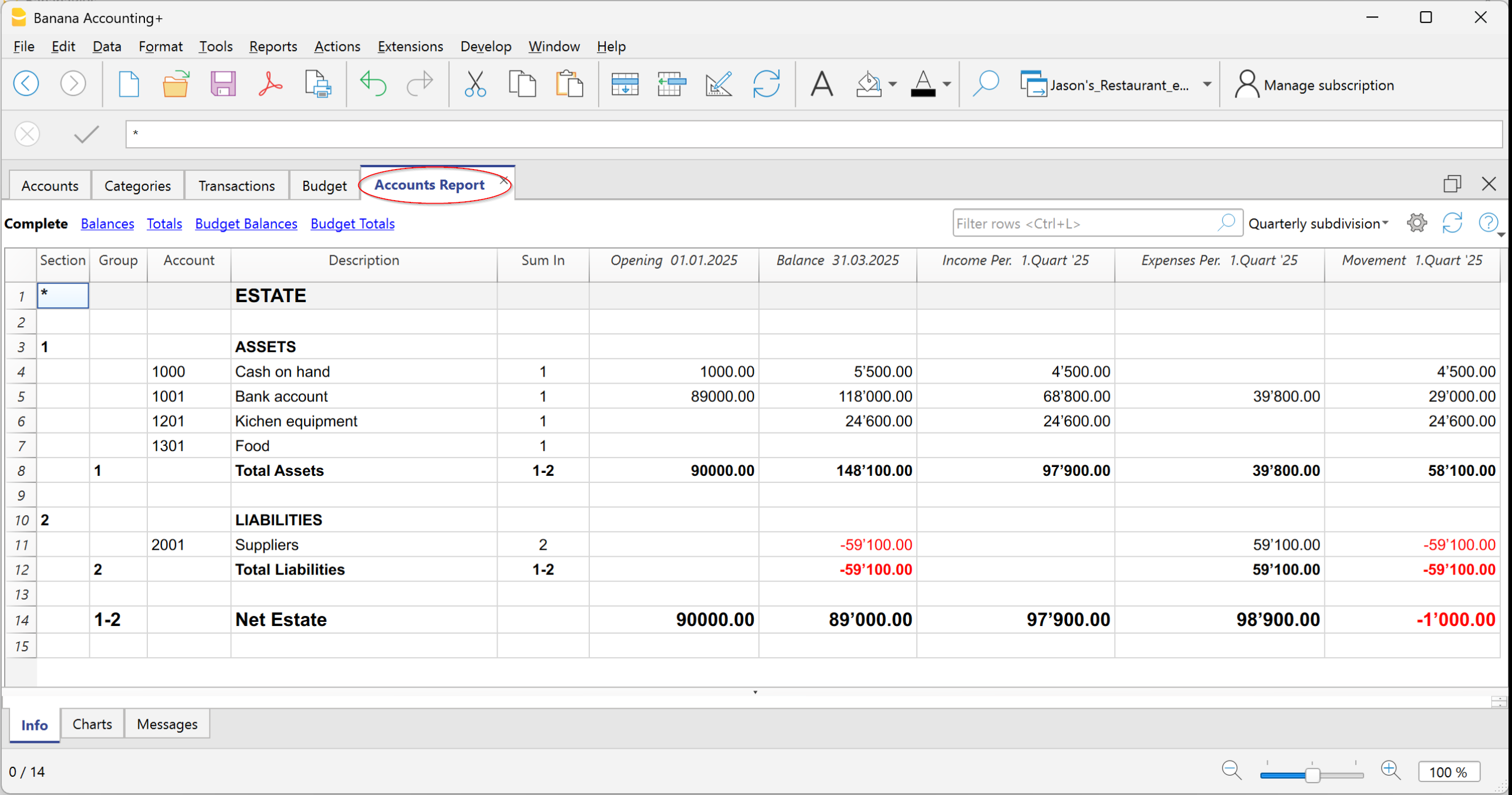
- Catégories → le rapport énumère toutes les catégories avec les mêmes colonnes :
- Recettes de la période
- Dépenses de la période
- Écritures de la période
- Solde final
Dans le rapport des catégories, la colonne Ouverture reste toujours vide.
Cela parce que les catégories servent à calculer le résultat annuel (c’est-à-dire la différence entre recettes et dépenses) et ne doivent pas avoir de soldes initiaux reportés de l’année précédente.
Ainsi, chaque année les catégories repartent de zéro, afin qu’il soit possible de calculer correctement le résultat uniquement pour la période en cours.

Options d’impression
Vous pouvez choisir d’inclure ou d’exclure certains éléments :
- Exclure les comptes → seules les catégories seront imprimées.
- Inclure les comptes sans écritures → affiche également les comptes qui n’ont pas d’écritures.
- Inclure les comptes avec solde à 0 → inclut aussi les comptes qui n’ont pas de solde.
- Exclure les groupes sans comptes → masque les groupes composés uniquement de comptes avec un solde nul.
Autres sections
Pour les autres sections, veuillez consulter les pages web suivantes :
Résumé TVA | Comptabilité Recettes/Dépenses (uniquement avec l’option TVA)
Le Résumé TVA de Banana Comptabilité est un rapport qui vous permet d’avoir une vue d’ensemble complète et à jour de tous les mouvements TVA enregistrés dans votre comptabilité. C’est un outil utile aussi bien pour le contrôle interne que pour la préparation des déclarations périodiques de TVA.
La fonction Résumé TVA est disponible uniquement dans les modèles Recettes et Dépenses avec TVA.
À quoi sert le Résumé TVA dans Banana Comptabilité
Avec le Résumé TVA vous pouvez :
- voir clairement la TVA sur les ventes (TVA due),
- contrôler la TVA sur les achats (TVA déductible),
- calculer le solde TVA à payer ou à récupérer,
- obtenir un récapitulatif des écritures réparties par codes TVA.
De cette façon, vous connaissez toujours votre position TVA sans devoir effectuer de calculs manuels.
Comment obtenir le Résumé TVA
Sur la base des écritures avec un code TVA, le programme calcule et affiche le Résumé TVA.
Pour obtenir le Résumé TVA :
- Depuis le menu Rapports > Résumé TVA.
- Dans la fenêtre qui s’ouvre vous pouvez sélectionner :
- la période à analyser (ex. mois, trimestre, année),
- d’éventuels filtres pour afficher uniquement certains codes ou écritures.
Le programme traite les données et vous montre un tableau avec les totaux de TVA encaissée et payée.

Options du Résumé TVA
Lorsque vous générez le Résumé TVA, vous pouvez activer plusieurs options qui vous permettent d’obtenir un Résumé TVA sur mesure, allant du détail des écritures individuelles jusqu’aux totaux par compte, code ou taux, afin de toujours garder sous contrôle votre position TVA.
Inclure mouvements
Affiche en détail toutes les écritures comptables avec TVA.
Inclure totaux comptes
Regroupe les opérations TVA par compte (ex. Banque, Caisse).
Inclure totaux codes
Affiche les totaux des opérations TVA regroupés par code TVA (ex. V81, M81, I81).
Inclure totaux pourcentages
Regroupe les totaux des opérations selon le taux de TVA appliqué (ex. 8,1 %).
Inclure codes non utilisés
Ajoute au rapport également les codes TVA présents dans le tableau mais qui n’ont pas été utilisés dans les écritures.
Utiliser le regroupement personnel (Groupe et Gr)
Les opérations TVA sont classées selon les regroupements définis dans le tableau Codes TVA.
Trier écritures
Vous pouvez choisir comment trier les écritures : par date, numéro de document, description, etc.
Report Partiel
Vous permet d’obtenir un résumé TVA limité à un élément déterminé :
- seulement un code TVA (en le sélectionnant dans la liste),
- seulement un groupe de codes (par exemple tous les codes liés aux achats).
Contenu du Résumé TVA
Le rapport affiche, pour chaque code TVA :
- la base imposable (le montant sur lequel la TVA est calculée),
- le taux de TVA appliqué,
- le montant TVA correspondant,
- les totaux globaux de TVA due et TVA déductible.
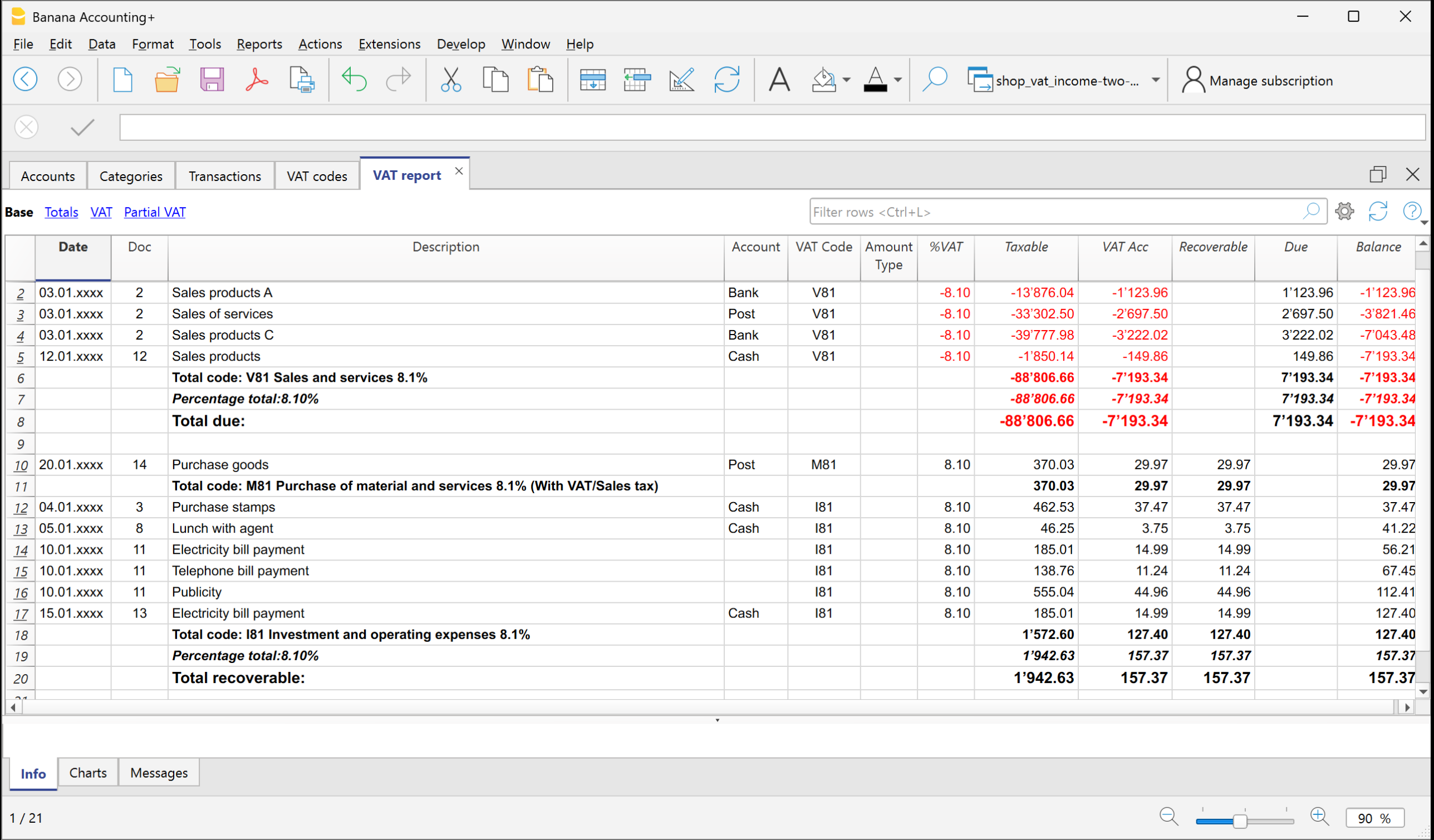
Impression et enregistrement du Résumé TVA
Le Résumé TVA peut être :
- imprimé sur papier,
- enregistré en PDF, HTML ou Excel pour l’archivage numérique,
- copié dans le presse-papiers pour être collé dans d’autres documents.
Archiver les données comptables en PDF | Comptabilité Recettes/Dépenses
En fin d’année, lorsque la comptabilité a été complétée, vérifiée et révisée, vous pouvez créer une archive de vos données au format PDF.
Pour ce faire :
- Allez dans le menu Fichier > Créer dossier en PDF.
Le programme rassemble dans un seul document PDF toutes les principales informations comptables de l’année. Vous pouvez conserver le fichier comme archive numérique, l’imprimer ou le partager.
Cela vous permet d’avoir une copie ordonnée et non modifiable de votre comptabilité, utile pour la conservation à long terme ou pour la présenter à des auditeurs, associés ou organismes externes.

Clôtures, Aspects comptables – Notions avancées
Sur cette page, vous trouverez des informations utiles pour la clôture de la comptabilité en fin d’année.
Si vous n’avez pas de connaissances comptables de base ou si vous ne vous sentez pas sûr dans l’exécution de ces opérations, nous vous conseillons de vous adresser à un fiduciaire ou à un professionnel de la comptabilité. De cette manière, vous aurez la certitude que la clôture sera effectuée correctement et en conformité avec les règles fiscales.Les suggestions indiquées ne remplacent en aucun cas les conseils de votre conseiller fiscal de confiance.
Lors de la clôture de l’exercice, avant de passer à la nouvelle année, il est nécessaire d’effectuer certaines écritures d’ajustement et de régularisation. Celles-ci servent à déterminer correctement le résultat de l’exercice et à garantir que la comptabilité reflète la véritable situation patrimoniale et économique.
Salaires et personnel
- Importation des écritures de salaires - si vous utilisez un logiciel dédié, vous pouvez importer les écritures dans Banana (Actions > Importer mouvements > Importer écritures avec en-têtes de colonnes).
- Treizième salaire - pensez à l’enregistrer en décembre, s’il n’est pas déjà géré automatiquement.
- Régularisations AVS/AD/IPG/AD - rapprochez les cotisations AVS versées avec les décomptes de la Caisse de compensation.
- Régularisations de prévoyance (LAA, LPP, etc.) - communiquez aux assurances le total des salaires bruts pour d’éventuelles corrections.
- Impôts à la source - enregistrez l’ajustement sur la base du décompte reçu de l’Administration fiscale.
- Remboursements pour cadres - si prévus, incluez dans le salaire de décembre les montants fixés par les autorités fiscales.
Ajustements comptables
- Compte Pertes sur débiteurs (provisions) - enregistrez les pertes présumées sur créances.
- Amortissements - constatez la dépréciation des biens mobiliers et immobiliers au 31.12. Vous pouvez utiliser l’application Registre des Actifs pour générer automatiquement les écritures.
- Stock - mettez à jour les valeurs avec l’application Stock pour obtenir des comptages précis des quantités et valeurs.
- Factures clients et fournisseurs ouvertes - relevez les soldes au 31.12 avec les fonctions dédiées (factures ouvertes par client - factures ouvertes par fournisseur).
- Consommation personnelle - enregistrez l’utilisation personnelle de biens de l’entreprise (ex. voiture) avec la TVA appropriée.
- Compte privé - vérifiez et enregistrez d’éventuels intérêts actifs ou passifs sur les relations avec les propriétaires.
- Impôts et taxes - vérifiez les acomptes payés durant l’année, clôturez les provisions des années précédentes et enregistrez d’éventuelles différences comme charges/produits extraordinaires.
Clôtures et déclaration TVA
- Utilisez la commande Contrôler comptabilité pour vous assurer qu’il n’y a pas d’erreurs.
- Vérifiez que le compte TVA due reflète correctement le montant à payer ou à récupérer.
- Contrôlez les décomptes TVA trimestriels et comparez-les avec les montants versés à l’AFC.
- Utilisez le Résumé TVA pour générer des rapports détaillés et archivez les données en PDF.
Collaboration avec le fiduciaire
Si la clôture est suivie par votre expert-comptable/fiduciaire :
- vous pouvez Envoyer le fichier ac2 par email ou le partager sur Dropbox,
- s’il n’a pas Banana, vous pouvez créer un Fichier PDF de Fichier > Créer dossier PDF et le lui envoyer,
- en alternative, il peut ouvrir le fichier avec le plan Free de Banana Comptabilité Plus (mode lecture seule au-delà de 70 lignes).
Contrôles de clôture | Comptabilité Recettes/Dépenses
Les clôtures comptables regroupent toutes les opérations de vérification et de contrôle effectuées en fin d’année (ou en fin de période comptable) afin de s’assurer que les données sont correctes et que le résultat de l’exercice est calculé sans erreurs.
Avec Banana Comptabilité, de nombreuses opérations sont simplifiées et automatisées, mais il est important d’utiliser les fonctions disponibles, parmi lesquelles :
- La colonne Solde signale d’éventuels écarts et les reporte sur les lignes suivantes jusqu’à leur correction.
Conseil : surveillez cette colonne durant l’année pour corriger immédiatement les erreurs et éviter leur accumulation.
Avec le Filtrer lignes (uniquement avec le plan Advanced), vous pouvez rechercher rapidement des écritures avec les mêmes textes, montants ou comptes, et les corriger sans parcourir tout le tableau.

Contrôle automatique de la comptabilité
La commande contrôler comptabilité (menu Actions) exécute automatiquement une série de contrôles pour identifier immédiatement d’éventuelles erreurs ou différences.

Nous vous conseillons de l’utiliser :
- lorsque des messages d’erreur apparaissent
- après avoir modifié Comptes, Catégories ou Codes TVA
- lors de la clôture annuelle
- après avoir créé la nouvelle année et effectué d’autres modifications.
Les erreurs sont affichées dans la fenêtre Messages, avec l’indication du tableau et de la ligne à corriger.
Avec la commande Vérifier comptabilité, le programme recherche et signale :
- Différences dans le tableau Écritures
Tous les montants doivent être équilibrés : les recettes et dépenses ne doivent pas générer de différences. Différences entre soldes comptables et soldes réels
Avec la fonction CheckBalance, vous pouvez comparer automatiquement les soldes enregistrés avec ceux des relevés bancaires et identifier les différences.
Ceci est fondamental pour garantir la véracité et l’exactitude de la comptabilité : les soldes des comptes doivent correspondre aux soldes réels :- les comptes bancaires et cartes de crédit doivent correspondre aux relevés bancaires/postaux,
- le solde de caisse doit correspondre à l’argent effectif,
- le compte TVA due doit correspondre au solde du compte TVA Décompte.
Plus d’informations sur les écritures de vérification des soldes sont disponibles à la page Écritures de vérification des soldes.
- Erreurs de totalisation dans le tableau Comptes et Catégories
Si, dans le tableau Comptes ou Catégories, vous avez ajouté, supprimé ou renommé des comptes, groupes ou sous-groupes, des erreurs de regroupement peuvent survenir.
Celles-ci sont signalées par la commande Vérifier comptabilité et doivent être corrigées, sinon les totaux des rapports seront erronés.
- Différences dans les soldes d’ouverture
Dans le tableau Comptes, les soldes des comptes de bilan doivent toujours correspondre précisément aux soldes finaux de l’exercice précédent (fichier de l’année précédente).
Des différences peuvent exister pour les raisons suivantes :- Dans le fichier de l’année précédente, des écritures ont été ajoutées ou supprimées après avoir créé la nouvelle année.
- Dans le fichier de l’année précédente, des erreurs ont été corrigées après avoir créé la nouvelle année.
- Dans ces cas, pour corriger les soldes d’ouverture, il faut utiliser Mettre à jour les soldes d’ouverture.
Comment commencer la nouvelle année
Dans Banana Comptabilité, chaque année a son propre fichier séparé :
- depuis le menu Actions > Créer nouvelle année, vous générez le fichier de la nouvelle année,
- vous pouvez travailler simultanément sur l’ancien fichier et sur le nouveau,
- une fois la clôture terminée, mettez à jour les soldes dans le nouveau fichier avec Mettre à jour les soldes d’ouverture.
Impression du Rapport annuel
Le Rapport annuel est le document qui résume toutes les recettes et dépenses de l’année, en affichant le solde final et le résultat (bénéfice ou perte).
Il se base sur le schéma de calcul suivant :
- Somme des recettes → revenus et produits.
- Somme des dépenses → charges et frais.
- Différence recettes et dépenses → bénéfice ou perte.
Vous pouvez le préparer depuis le menu Rapports > Rapport formaté avec groupes, en personnalisant les colonnes et paramètres d’impression.
Report du résultat d’exercice dans la comptabilité Recettes / Dépenses
Dans la comptabilité Recettes/Dépenses, il n’est pas nécessaire de répartir le bénéfice ou la perte, car le Total patrimoine du tableau Comptes représente déjà les fonds propres.
Le résultat d’exercice (recettes – dépenses) est automatiquement reporté dans le bilan.
Si vous souhaitez afficher également les résultats des années précédentes, vous pouvez créer un compte spécifique Résultats des années précédentes et saisir manuellement le montant dans la colonne Ouverture.
Blocage des écritures
Une fois les vérifications et les clôtures terminées, vous pouvez bloquer les écritures :
- Depuis le menu Actions > Bloquer écritures
- Les lignes seront numérotées et protégées par un code blockchain garantissant leur intégrité.
Dossier PDF
Avec la commande Créer dossier PDF, vous pouvez sauvegarder tous les documents de l’année (fiches de compte, journal, rapport, rapport TVA, etc.) dans un seul fichier PDF. Nous vous conseillons de l’enregistrer et, par sécurité, de faire des copies sur des supports externes.
Créer nouvelle année | Comptabilité Dépenses / Recettes
À la fin de chaque exercice, pour commencer à travailler avec la nouvelle année, il n’est pas nécessaire de fermer ou de supprimer quoi que ce soit. Avec Banana Comptabilité, chaque année possède son propre fichier séparé.
La commande Créer nouvelle année prépare le fichier pour l’année suivante sans modifier celui en cours. Vous pouvez donc l’exécuter en toute sécurité : le fichier de l’année précédente reste intact.
Créer le fichier de la nouvelle année
Pour créer la Nouvelle année, procédez comme suit :
- Allez dans Actions > Créer nouvelle année.
- Le programme génère un nouveau fichier qui contient :
- le même plan comptable,
- les mêmes paramètres,
- les soldes finaux de l’année précédente, reportés comme soldes d’ouverture.
- Enregistrez immédiatement le fichier avec un nom clair, par exemple Comptabilité_2026.ac2.
Vous avez maintenant deux fichiers distincts :
- un pour l’année précédente,
- un pour la nouvelle année.
Quelles opérations effectue la commande Créer nouvelle année
Lorsque vous utilisez la commande Créer nouvelle année, le programme :
- Crée un nouveau fichier sans nom (vous pouvez ainsi décider comment l’enregistrer).
- Transfère les soldes :
- les soldes finaux des comptes → reportés comme soldes d’ouverture,
- les soldes du rapport → reportés dans la colonne Année précédente.
- Met à jour les propriétés du fichier : nouvelles dates de début et de fin d’exercice, lien avec le fichier de l’année précédente, saisie semi-automatique des écritures (via la section Options).
- Transfère les écritures dans le tableau Budget si présent (https://www.banana.ch/doc/fr/node/9710), en conservant les paramètres choisis.
Travailler en parallèle
Si vous n’avez pas terminé la comptabilité de l’année précédente, vous pouvez travailler sur les deux fichiers :
- Dans le fichier de la nouvelle année → enregistrez les écritures de l’année qui commence. Vous pouvez aussi modifier le plan comptable, les taux de TVA ou d’autres paramètres sans toucher à l’année précédente.
- Fichier précédent → complétez les écritures manquantes, effectuez les contrôles finaux, imprimez les bilans et clôturez les comptes.
Mettre à jour les soldes d’ouverture
Si, après avoir créé la nouvelle année, vous ajoutez d’autres écritures dans le fichier de l’année précédente :
- Ouvrez le fichier de la nouvelle année.
- Actions > Mettre à jour soldes d’ouverture.
De cette manière, les dernières modifications sont également reportées dans la nouvelle année. Il est conseillé de le faire uniquement lorsque vous êtes sûr que l’année précédente est définitive.
Remarque pour les utilisateurs du Plan Professional
Si vous avez un abonnement au Plan Professional, dans le nouveau fichier vous pourriez voir un message concernant les fonctions Advanced.
Plan Professional. Les fonctions du plan Advanced sont disponibles jusqu’à 70 écritures
Cela signifie que vous pourrez utiliser les fonctions du plan Advanced jusqu’à 70 écritures : c’est un mode d’essai inclus automatiquement.
Vérification de la comptabilité de l’année précédente
Avant de mettre à jour les soldes d’ouverture dans la nouvelle année, assurez-vous que les données de l’année précédente soient complètes et correctes. Cela évite des différences entre les soldes finaux et les soldes d’ouverture.
Que faire :
- Enregistrez toutes les écritures de clôture (factures, impôts, amortissements, etc).
- Utilisez les fonctions de contrôler comptabilité pour contrôler automatiquement qu’il n’y ait pas d’erreurs.
- Si vous avez le plan Advanced, utilisez le Filtre pour trouver et corriger rapidement les lignes avec le même compte, texte ou montant.
- Imprimez ou enregistrez les rapports finaux pour archivage.
Report bénéfice/perte dans la comptabilité Recettes et Dépenses
Dans la comptabilité Recettes/Dépenses, il n’est pas nécessaire de répartir le bénéfice ou la perte comme dans la comptabilité en partie double.
La différence entre recettes et dépenses est automatiquement reportée comme augmentation ou diminution des fonds propres.
Si vous souhaitez garder une trace des bénéfices ou pertes accumulés au fil des ans, vous pouvez créer un compte spécifique “Résultats des années précédentes” dans le tableau Comptes et saisir manuellement le montant dans la colonne Ouverture.
Révision des Règles dans le Tableau Écritures répétées
Lorsque vous exécutez la commande Créer nouvelle année, le programme reporte dans le fichier de la nouvelle année toutes les écritures qui ont des Règles.
Avant d’enregistrer les écritures de la nouvelle année, il est recommandé de vérifier et de mettre à jour toutes les Écritures avec Règles dans le tableau Écritures répétées.
Si les conditions ne sont plus valables, vous pouvez :
- Modifier compte, contrepartie, code TVA, CC3 ou segments.
- Supprimer les écritures qui ne sont plus actuelles.
- Ajouter de nouvelles écritures avec Règles.
Si dans le tableau Écritures récurrentes, en plus des écritures avec règles, vous avez également enregistré :
vous devez également les vérifier et les mettre à jour.
Effectuer ce contrôle immédiatement aide à éviter des erreurs et des corrections ultérieures tant dans le tableau Écritures que dans le tableau Écritures répétées.
Mettre à jour soldes d'ouverture | Comptabilité Dépenses / Recettes
La commande Mettre à jour les soldes d’ouverture sert à reprendre les données du fichier de l’année précédente et à mettre à jour les soldes d’ouverture du fichier de l’année en cours. Elle est très utile lorsque, après avoir créé la nouvelle année, des modifications sont encore apportées dans le fichier de l’année précédente.
Quand utiliser la commande Mettre à jour les soldes d’ouverture
La commande Mettre à jour les soldes d’ouverture s’utilise dans les cas suivants :
- vous avez créé la nouvelle année avec Créer nouvelle année, mais l’exercice n’est pas encore clôturé ;
- vous avez ajouté ou modifié des écritures dans l’année précédente ;
- vous avez inséré de nouveaux comptes ou apporté des changements au plan comptable de l’année précédente.
Vérification de la comptabilité de l’année précédente
Avant de lancer la commande, il est essentiel de vérifier que l’année précédente est complète et correcte :
- enregistrez toutes les écritures de clôture (factures, notes de crédit, amortissements, impôts, etc.) ;
- utilisez la commande Contrôler comptabilité pour contrôler les totaux ;
- effectuez les impressions finales nécessaires.
De cette manière, vous évitez des différences entre les soldes finaux de l’année clôturée et les soldes d’ouverture de la nouvelle année.
Comment accéder à la commande Mettre à jour les soldes d’ouverture
- Allez dans Actions > Mettre à jour les soldes d’ouverture.
- Une boîte de dialogue s’ouvre avec le chemin du fichier de l’année précédente.
- Banana propose automatiquement le nom du fichier enregistré.
- Si le nom ou l’emplacement du fichier a changé, cliquez sur Parcourir pour le sélectionner.

Ce que fait la commande Mettre à jour les soldes d’ouverture
- Reprend les soldes du fichier de l’année précédente.
- Ne modifie en aucun cas le fichier de l’année précédente.
- Peut être répétée plusieurs fois sans risques.
Il est important de savoir que Mettre à jour les soldes d’ouverture effectue les mêmes opérations que la commande Créer nouvelle année, mais sans créer un nouveau fichier.
Si vous avez modifié le plan comptable de l’année précédente
Il peut arriver qu’après avoir créé la nouvelle année, vous ayez ajouté de nouveaux comptes dans le fichier de l’année précédente. Dans ce cas, Banana signalera une erreur.
Pour résoudre :
- insérez les mêmes nouveaux comptes également dans le fichier de la nouvelle année ;
- répétez la commande Mettre à jour les soldes d’ouverture.
Si vous souhaitez accélérer l’opération, vous pouvez utiliser la commande Importer Comptes pour aligner les deux plans comptables.