La fatturazione in Banana Contabilità
Flimitazione
In Banana Contabilità Plus puoi creare le tue fatture direttamente nel file della contabilità oppure gestirle in modo del tutto separato tramite l'applicativo Offerte e Fatture.
- Fatturazione integrata nella contabilità
Funzionalità aggiuntiva inclusa in tutti gli applicativi contabili (partita doppia, entrate/uscite, multimoneta, cash manager). - Applicativo Offerte e fatture
Applicativo distinto da tutti gli altri applicativi contabili utilizzato solo per creare offerte e fatture senza connessione con il file della contabilità. - Bollettini con il codice QR Svizzero.
Tutti i metodi per creare fatture, lettere e bollettini con il codice QR Svizzero.
Confronto fatturazione integrata e Offerte e Fatture
Di seguito è riportata una tabella riepilogativa dei due metodi di fatturazione, con tutti i dettagli sulle funzionalità disponibili e le personalizzazioni consentite.
Legenda: ✅ con piano Professional o Advanced, 🔒solo con piano Advanced, ❌ non disponibili
Funzionalità | Fatturazione integrata | Applicativo Offerte e Fatture |
| Funzionalità comuni | ||
| Creazione Fatture | ✅ Sì, nella tabella Registrazioni. | ✅ Sì, nell'apposito dialogo. |
| Creazione Fatture proforma | 🔒 Sì, crea la fattura nella tabella Registrazioni e stampala come Fattura proforma (solo piano Advanced). | 🔒 Sì, crea la fattura nel dialogo e stampala come Fattura proforma (solo piano Advanced). |
| Gestione Offerte | 🔒 No, crea la fattura con dicitura "Offerta" e stampala come Offerta (solo piano Advanced). | ✅ Sì, nell'apposito dialogo. |
| Gestione Richiami | ✅ Sì, gestione automatizzata con il comando Stampa Richiami. | 🔒 No, crea la fattura con dicitura "Richiamo" e stampala come Richiamo (solo piano Advanced). |
| Creazione Bollettini di consegna | 🔒 No, solo fattura con dicitura "Bollettino di consegna". Dal dialogo Stampa fatture > Stampa come > Bollettino di consegna (solo piano Advanced). | 🔒 No, solo fattura con dicitura "Bollettino di consegna". Dal dialogo Stampa fatture > Stampa come > Bollettino di consegna (solo piano Advanced). |
| Creazione Conferma d'ordine | 🔒 No, crea la fattura con dicitura "Conferma d'ordine" e stampala come Conferma d'ordine (solo piano Advanced). | 🔒 No, crea la fattura con dicitura "Conferma d'ordine" e stampala come Conferma d'ordine (solo piano Advanced). |
| Logo intestazione | ✅ Sì, con il comando Imposta logo. | ✅ Sì, con il comando Imposta logo. |
| Indirizzo mittente intestazione | ✅ Sì, con il comando Proprietà file (Dati base). | ✅ Sì, con il comando Proprietà file (Dati base). |
| Informazioni fattura | ✅ Dati della fattura (numero e data fattura, numero cliente, data scadenza, ecc.). | ✅ Dati della fattura (numero e data fattura, numero cliente, data scadenza, ecc.). Personalizzabile con campi aggiuntivi. |
| Indirizzo fattura (cliente) | ✅ Gestione partitario clienti nella tabella Conti, vista Indirizzo. | ✅ Gestione indirizzi dei clienti nella tabella Contatti. |
| Titolo / Oggetto | ✅ Sì, personalizzabile tramite la colonna DocTipo della tabella Registrazioni o dalle impostazioni del layout fattura. | ✅ Sì, personalizzabile dal dialogo o dalle impostazioni del layout fattura. |
| Testo iniziale libero | ✅ Sì, tramite la colonna DocTipo della tabella Registrazioni o dalle impostazioni del layout fattura. | ✅ Sì, dal dialogo o dalle impostazioni del layout fattura. |
| Colonne predefinite e disposizione colonne | ✅ Colonne delle tabelle Registrazioni e Articoli (Articolo, Descrizione, Quantità, Unità, Prezzo unità, importo, Codice IVA). Disponi le colonne nella stampa dalle impostazioni del layout fattura. | ✅ Colonne del dialogo (Data, Articolo, Descrizione, Quantità, Unità, Prezzo unità, Sconto, Importo, Codice IVA). Disponi le colonne nella stampa dalle impostazioni del layout fattura. |
| Colonne personalizzate (tabella Registrazioni / Articoli) | 🔒 Utilizzo colonne personalizzate delle tabelle Registrazioni e Articoli (solo piano Advanced). | 🔒 Utilizzo colonne personalizzate della tabella Articoli (solo piano Advanced). |
| Sconti e ribassi | ✅ Sì, aggiungi una riga alla fattura tramite registrazione contabile. | ✅ Sì, colonna sconto articolo e sconto complessivo tramite dialogo. |
| Acconti | ✅ Sì, aggiungi una riga alla fattura tramite registrazione contabile. | ✅ Si, dal dialogo. |
| Note e testo finale | ✅ Sì, dalle Opzioni del dialogo o dalle impostazioni del layout fattura o dalla colonna DocTipo. | ✅ Sì, dal Dialogo fattura > Testo finale o dalle Opzioni del dialogo o dalle impostazioni del layout fattura. |
| Bollettino QR con conto IBAN | ✅ Sì, fatture con bollettino QR Svizzero con conto IBAN. | ✅ Sì, fatture con bollettino QR Svizzero con conto IBAN. |
| Bollettino QR con conto speciale QR-IBAN | ✅ Sì, fatture con bollettino QR Svizzero con conto speciale QR-IBAN. | ✅ Sì, fatture con bollettino QR Svizzero con conto speciale QR-IBAN. |
| Personalizzazione stili e colori | ✅ Sì, dal dialogo Stampa fatture > Impostazioni > sezione Stili > carattere e colori. | ✅ Sì, dal dialogo Stampa fatture > Impostazioni > sezione Stili > carattere e colori. |
| Personalizzazione CSS | 🔒 Sì, imposta stili e aspetto della fattura tramite personalizzazione con CSS (solo piano Advanced) | 🔒 Sì, imposta stili e aspetto della fattura tramite personalizzazione con CSS (solo piano Advanced) |
| Personalizzazione JavaScript | 🔒 Sì, imposta la stampa della fattura tramite personalizzazione con JavaScript (solo piano Advanced) | 🔒 Sì, imposta la stampa della fattura tramite personalizzazione con JavaScript (solo piano Advanced) |
| Immagini Prodotti | 🔒 Sì, aggiungi immagini dei prodotti o servizi, vedi Fattura con immagini prodotti (solo piano Advanced). | 🔒 Sì, aggiungi immagini dei prodotti o servizi per offerte e fatture, vedi Fattura con immagini prodotti (solo piano Advanced). |
| Gestione IVA | ✅ Sì, stampa fatture con IVA e gestione in contabilità. ⚠️ Limitazione: Gestione IVA al netto | ✅ Sì, solo stampa fatture con IVA. |
| Fatture in diverse monete | ✅ Sì | ✅ Sì |
| Funzionalità Esclusive della fatturazione integrata | ||
| Dati integrati nel file della contabilità | ✅ Sì, nella tabella Registrazioni. | ❌ No |
| Contabilizzazione sul fatturato | ✅ SÌ, crea le fatture sul fatturato con partitario clienti nel bilancio. | ❌ No |
| Contabilizzazione sull'incassato | ✅ Sì, crea fatture sull'incassato tramite il partitario clienti con centri di profitto CC3. | ❌ No |
| Reportistica | ✅ Sì, schede conto per cliente, storico e report fatture aperte per cliente e scadenza. | ❌ No |
| Gestione richiami | ✅ Sì, gestione delle fatture scadute e stampa di richiami con il comando Stampa Richiami. | 🔒 No, gestione manuale delle fatture scadute e di stampa dei richiami (solo piano Advanced). |
| Gestione incasso fatture | ✅ Sì, registrazione degli incassi delle fatture. | ✅ No, gestione manuale delle fatture pagate tramite la colonna Pagamento della tabella Fatture. |
| Funzionalità Esclusive dell'Applicativo Offerte e Fatture | ||
| Gestione Offerte | 🔒 No, crea la fattura con dicitura "Offerta" e stampala come Offerta (solo piano Advanced). | ✅ Sì, gestisci le offerte in modo separato dalle fatture. |
| Conversione Offerte | 🔒 No, crea la fattura con dicitura "Offerta" e stampala come Offerta (solo piano Advanced). | ✅ Sì, conversione di offerte in fatture con un semplice comando. |
Fatturazione integrata nella contabilità
La fatturazione integrata di Banana Contabilità Plus usa il sistema di registrazione delle fatture clienti direttamente nella tabella Registrazioni. Permette di creare le stampe, anche personalizzabili, partendo dalle registrazioni dei movimenti dei clienti.
Puoi stampare sia le fatture per la Svizzera con bollettino QR e fatture internazionali per altre nazioni, anche in valuta estera senza bollettino QR.
Creare le fatture
La tabella Registrazioni è il fulcro di Banana Contabilità e viene usata anche per emettere le fatture. Niente di più semplice: per creare una fattura inserire una normale registrazione che addebiti il cliente.
Banana Contabilità permette di creare fatture anche in moneta estera.

Le colonne principali per la fatturazione:
- Data - data fattura.
- Fattura - numero di fattura.
- Descrizione - descrizione dell'elemento da fatturare.
Se ci sono più elementi da fatturare, devi usare una riga supplementare che ha lo stesso numero di cliente. - Dare - conto del cliente.
- Avere - conto del ricavo.
- Importo - importo fattura.
Puoi anche indicare la quantità, il prezzo unitario e il programma calcola l'importo. - Codice IVA - codice IVA relativo al ricavo.
Vantaggi
Con la fatturazione integrata di Banana Contabilità semplifichi il lavoro amministrativo, riducendo il tempo necessario per la gestione delle fatture, dei clienti e delle registrazioni contabili:
- I dati inseriti della fattura sono sempre gli stessi sia per la fatturazione che per la contabilizzazione, riducendo la possibilità di errori e omissioni.
- Banana Contabilità genera automaticamente i documenti contabili correlati, come registri IVA, conto dei clienti, registri degli incassi.
- Hai una visione più accurata e in tempo reale dei tuoi clienti con saldi costantemente aggiornati.
- Tanti automatismi per rendere facile il lavoro e con risultati professionali immediati:
- Ripresa automatica degli indirizzi dai contatti per non dover inserire nuovamente i dati nella fattura.
- Nessun calcolo manuale. Tutti i calcoli sono automatici, sempre precisi ed aggiornati.
- Impostazione della lingua, moneta, numero di decimali e arrotondamento per ogni singola fattura.
- Visualizzazione scadenze.
Differenze con l'applicativo Offerte e Fatture
La fatturazione integrata è una funzione aggiuntiva inclusa in tutti gli applicativi di contabilità: partita doppia, Entrate / Uscite, Multimoneta, Cash Manager.
Offerte e Fatture è un applicativo distinto da tutti gli altri applicativi contabili e viene utilizzato solo per creare offerte e fatture. Non esiste alcuna connessione con il file della contabilità.
La fatturazione integrata è ideale per fatturare delle prestazioni o delle vendite, senza l'esigenza di avere nella fattura molti dettagli strutturati:
- Gli elementi e i dettagli da fatture (quantità, prezzi, unità, ecc) si registrano unicamente nella tabella Registrazioni.
Nell'applicativo Offerte e fatture è presente la tabella Fatture con un Dialogo Fattura dove si trovano varie colonne e opzioni per dettagliare le varie posizioni e i dati da inserire. Sotto questo aspetto, l'applicativo Offerte e Fatture è molto più flessibile e completo perché permette maggiori personalizzazioni. - Nella tabella Registrazioni oltre ai dati per la fatturazione, inserendo il conto Dare e Avere, la registrazione resta contabilizzata nel file della contabilità, senza dover registrare la fattura successivamente. È ideale per gestire la contabilità sul fatturato.
Nelle Offerte e Fatture i dati non vengono contabilizzati, quindi occorre registrare la fattura nel file della contabilità. - Nella fatturazione integrata non è possibile creare delle offerte. È possibile creare e stampare una fattura con il titolo "Offerta" (al posto di Fattura).
L'applicativo Offerte e Fatture è specifico anche per creare Offerte.
Tabella Articoli
La Tabella Articoli consente di gestire il catalogo degli articoli, tenere traccia delle quantità disponibili, dei prezzi di vendita e di acquisto.
In questa tabella vengono inseriti i dati per la gestione degli articoli o i servizi da fatturare. Ad ogni articolo viene assegnato un Id identificativo, e si possono creare dei raggruppamenti di articoli e servizi della stessa categoria.
Ci sono a disposizione varie colonne per avere informazioni complete e dettagliate:
- Articolo (IdArticolo): il codice dell'articolo.
- Descrizione: la descrizione dell'articolo.
- Gruppo di appartenenza
- Conto (per la contabilizzazione)
- Codice IVA della vendita
- Unità: una sigla per definire il tipo a cui si riferisce la quantità (pezzi, ore...)
- Vendita: il prezzo unitario di vendita.
- Costo di acquisto.
La tabella Articoli è collegata alle colonne Articoli della tabella Registrazioni.
L'utilizzo della tabella Articoli velocizza l'inserimento dei dati della fattura nella tabella Registrazioni. Indicando l'ID (codice articolo), il programma riprende automaticamente la descrizione, unità e prezzo unitario. Inserendo la Quantità viene calcolato e inserito il prezzo complessivo da fatturare.

Stampa fattura con bollettino QR Svizzero
Dopo aver inserito i dati delle fatture nella tabella Registrazioni, puoi creare e stampare le fatture con i Layout di stampa.
Dal Menu Report > Clienti > Stampa fattura:
- Scegli il Layout CH10 con codice QR svizzero per la Svizzera.
- Personalizzi la stampa. Con il piano Advanced sono possibili maggiori personalizzazioni.
- Visualizzi la fattura in anteprima.Puoi salvarla in PDF ed inviarla in formato elettronico o stamparla.
Se si utilizza questo Layout viene stampato il bollettino con QR svizzero sulla fattura e i dati di rifermento appariranno sugli estratti conto. Puoi importare i dati dei pagamenti dei clienti dalla banca con l'apposita estensione Estratto bancario Camt ISO 20022 Svizzera (Banana+). Hai sotto controllo gli incassi delle fatture.
È possibile stampare la fattura con bollettino QR anche senza importo e senza indirizzo, lasciando un riquadro vuoto per inserire i dati manualmente. Maggiori informazioni alla pagina Personalizzazione QR-Code, paragrafo Includi/escludi dalla stampa.
Con la stessa registrazione, dalla finestra di dialogo Stampa fattura, nella sezione Preferenze Layout > Stampa come puoi anche scegliere di stampare Bollettini di consegna, Offerte e Richiami.

Stampa fattura internazionale
Dopo aver inserito i dati delle fatture nella tabella Registrazioni, puoi creare e stampare le fatture con i Layout di stampa.
Dal Menu Report > Clienti > Stampa fattura:
- Scegli il Layout universale UNI11
- Personalizzi la stampa. Con il piano Advanced sono possibili maggiori personalizzazioni.
- Visualizzi la fattura in anteprima, puoi salvarla in PDF ed inviarla in formato elettronico o stamparla.
Con la stessa registrazione, dalla finestra di dialogo Stampa fattura, nella sezione Preferenze Layout > Stampa come puoi anche scegliere di stampare Bollettini di consegna, Offerte e Richiami.
Struttura della fattura
In questa immagine vedi come è strutturata la fattura:
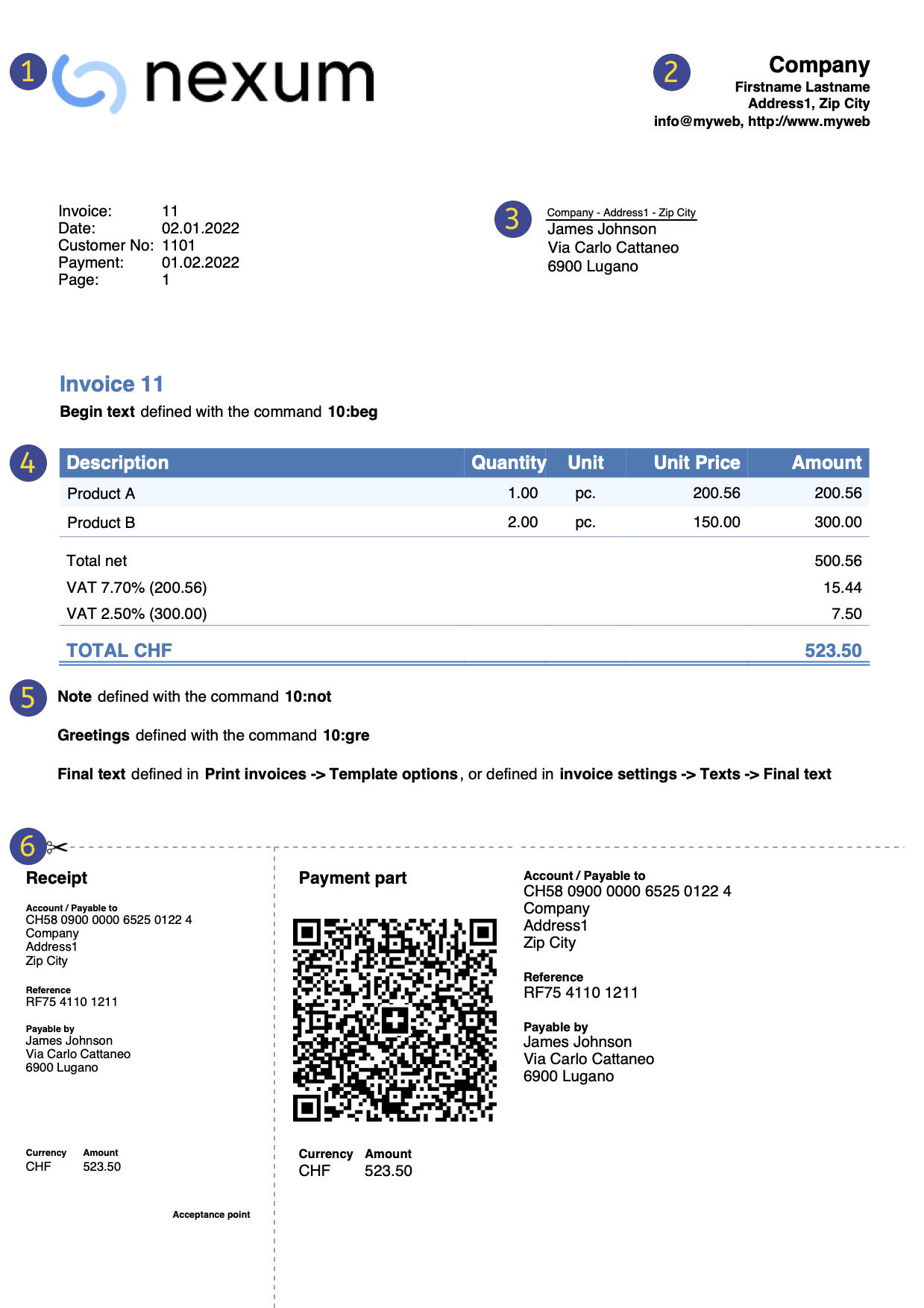 | LogoHai la possibilità d'inserire un logo personalizzato dal menu File → Imposta logo | |||
IntestazioneDati intestazione fattura ripresi dal menu File → Proprietà file (Dati base) → Indirizzo | ||||
Indirizzo del clienteIndirizzo cliente ripreso dalla tabella Conti, vedi Impostare i conti clienti. | ||||
Dati della fatturaInserire il contenuto della fattura nella tabella Registrazioni, vedi Inserire le fatture. | ||||
Testi liberiTesto iniziale, note e saluti utilizza Colonna Tipo; testi a fine fattura vai al menu Report → Clienti → Stampa fatture → Opzioni layout. | ||||
QR-Code svizzeroLe impostazioni si possono definire solo per la Svizzera, unicamente con il layout [CH10] Layout con codice QR svizzero . |


Gestione clienti
La Gestione clienti ti consente di registrare, organizzare e gestire le informazioni dei clienti,tenendo traccia delle transazioni e dei pagamenti dei clienti, delle scadenze di pagamento e delle informazioni di contatto. Puoi monitorare i pagamenti dei clienti, con l'aggiornamento dello stato del pagamento delle fatture emesse nonché inserire e stampare fatture.
In Banana Contabilità i dati dei clienti si impostano nella tabella Conti.
Per poter creare le fatture è necessario:
- Definire il Partitario dei clienti
- Creare le fatture, inserendo le registrazioni nella tabella Registrazioni, addebitando il conto del cliente.
Con una serie di funzioni puoi gestire:
- Incassi delle fatture inserendoli nella tabella Registrazioni:
Creare la fattura da un centro di profitto
Quando il partitario clienti viene impostato con i centri di profitto (contabilità sull'incassato), nelle registrazioni delle fatture si utilizza la colonna del centro di profitto CC3.
Nelle apposite colonne della tabella Registrazioni indicare:
- La data.
- Il numero di fattura.
- La descrizione dell'elemento da fatturare, che vuoi che appaia in fattura.
Se ci sono più elementi da fatturare, usi un'altra riga che ha lo stesso numero di cliente. - Nel conto Dare non registrare alcun conto
- Nel conto Avere non registrare alcun conto
- L'importo. Puoi anche indicare la quantità, il prezzo unitario e il programma calcola l'importo.
- Nella colonna CC3 inserire il conto di centro di profitto del cliente (tabella Conti).

Funzionalità al momento non disponibili
Queste funzionalità, richieste da utenti, non sono per il momento disponibili:
- Invio fatture automatizzato per email.
- Creazione di offerte.
Il programma permette di stampare una fattura con l'indicazione "Offerta". - Creazione di bollettini di consegna.
Il programma permette di stampare una fattura con l'indicazione "Bollettino di consegna". - Collegamento del file della contabilità con l'applicativo magazzino.
- Collegamento con il file Foglio ore.
- Creazione di fatture in moneta estera con IVA in moneta base (es. fatture in EUR con IVA in CHF).
- Aggiungere automaticamente le spese di richiamo sulla fattura.
In alternativa, è possibile inserire una riga nella fattura, indicando la data e il numero della fattura e specificando nella colonna descrizione il testo relativo alle spese di richiamo e l’importo desiderato.
Come alternativa, se vuoi emettere fatture in modo separato dalla contabilità (utile per la contabilità sull'incassato) e anche preparare offerte, puoi usare l'applicativo Offerte e Fatture.
Elenco completo funzionalità al momento non disponibili
Approfondimenti
- Stampa Fatture e gestione IVA (incassato e fatturato).
- Stampare le fatture nella lingua del cliente.
- Definire la scadenza di una fattura.
- Tutte le estensioni con la fatturazione QR.
File di esempio
- Esempio di fatturazione in contabilità entrate-uscite
- Esempio di fatturazione in contabilità doppia
- Esempio di fatturazione impostando i clienti come centri di costo
Utile in caso di fatture con l'IVA sull'incassato (clienti e fornitori impostati con il centro di costo CC3).
Impostare il file per la fatturazione
Ci sono due modalità per predisporre il file contabile alla fatturazione:
- Creare un Nuovo file di contabilità partendo da un modello predefinito.
- Adattare il tuo file di contabilità esistente.
Nuovo file di contabilità
Sono a disposizione diversi modelli con il partitario clienti preimpostato. I tipi di contabilità che supportano la creazione di fatture sono:
- Contabilità in partita doppia con o senza IVA.
- Contabilità multi-moneta con o senza IVA.
- Contabilità entrate-uscite con o senza IVA.
Puoi creare un nuovo file della contabilità per la fatturazione come segue:
- Menu File > Nuovo.
- Seleziona la Regione e la lingua.
- Nel campo Filtra per, digita Fatture.
- Nella sezione a destra, seleziona uno dei modelli.
- Salva il file con nome.
Segui tutte le indicazioni presenti nella pagina Fatturazione.
Nelle tipologie di contabilità con IVA, per impostare correttamente il file, consigliamo di consultare le spiegazioni della pagina Stampa fatture e gestione IVA.
Adatta il tuo file di contabilità esistente
Se hai già un tuo file, ma non è ancora predisposto per creare le fatture, devi aggiungere determinate funzionalità e impostazioni, necessari per stampare le fatture:
Inserisci i dati della società nei Dati base
- Nel menu File > Proprietà file (dati base) > Indirizzo, imposta l'indirizzo della tua società, che sarà ripreso nell'intestazione della fattura.
- Se hai un logo che vuoi utilizzare, consulta la pagina Imposta logo.
Imposta l'elenco dei clienti nella tabella Conti
- Nella tabella Conti, imposta il partitario clienti.
- Aggiungi e visualizza le colonne indirizzi dei clienti.
- Nella tabella Conti, seleziona la vista Indirizzo e inserisci gli indirizzi dei clienti.
- Se la vista Indirizzo non è visibile, aggiungila tramite il menu Strumenti > Aggiungi nuove funzionalità > Aggiungi colonne indirizzi nella tabella Conti.
- Configura le impostazioni clienti nel menu Report > Clienti > Impostazioni.
Aggiungi le colonne che ti servono nella tabella Registrazioni
- Nella tabella Registrazioni rendi visibili le colonne per la fatturazione:
- Menu Dati > Disponi colonne e visualizza la colonna DocTipo e DocFattura.
- Aggiungi le colonne per la quantità e il prezzo unitario (opzionale).
Menu Strumenti > Aggiungi nuove funzionalità > Aggiungi colonne Articoli nella tabella Registrazioni. - Aggiungi la tabella Articoli (opzionale).
Ti serve per tenere un elenco dei tuoi articoli e serve come una mini gestione del magazzino.
Menu Strumenti > Aggiungi nuove funzionalità > Aggiungi tabella Articoli.
Nelle tipologie di contabilità con IVA, per impostare correttamente il file, consigliamo di consultare le spiegazioni della pagina Stampa fatture e gestione IVA.
Fatture gestite in un file separato, solo per le fatture
Se vuoi gestire le fatture in modo separato dalla contabilità devi creare un nuovo file. Nel piano dei conti si inseriscono solo i conti dei clienti, necessari per la fatturazione. Nella tabella Registrazioni si inseriscono le registrazioni di fatturazione.
Questo approccio è indicato per coloro che:
- Registrano le fatture sull'incassato. Nel file della contabilità si registra solo l'importo che si è incassato.
- Desiderano una gestione fatture completamente staccata, per esempio, le associazioni che devono inviare le quote di adesione ai soci.
Come creare un file separato per la gestione delle fatture:
- Scarica il file d'esempio, aprilo e adattalo alle tue esigenze.
In alternativa puoi partire da un qualsiasi modello esistente e adattarlo, come indicato in precedenza, per l'uso delle fatture. - Controlla che siano presenti tutte le impostazioni e le colonne spiegate nel paragrafo precedente.
Crea le fatture nelle righe di registrazione
Con la fatturazione integrata, le fatture vengono create e contemporaneamente registrate nella contabilità. Si possono creare fatture senza IVA e con IVA.
Prima di creare e registrare le fatture bisogna stabilire il metodo di contabilizzazione. I metodi sono i seguenti:
- Contabilizzazione sul fatturato.
- Le fatture emesse sono immediatamente registrate e contabilizzate.
- I ricavi vengono riconosciuti al momento dell'emissione della fattura.
- Partitario clienti tramite conti di bilancio.
- Contabilizzazione sull'incassato.
- Le fatture emesse vengono contabilizzate solo al momento dell'incasso.
- I ricavi vengono riconosciuti solo quando la fattura viene effettivamente pagata, registrando le transazioni al momento dell'incasso.
- Partitario clienti tramite centri di profitto CC3.
Gestione IVA
- Contabilizzazione con il metodo effettivo
- Le fatture vengono emesse con aliquote secondo il metodo effettivo (es. 8.1%, 3.8%, 2.6%).
- I ricavi vengono contabilizzati all'emissione della fattura.
- L'importo da registrare è solitamente al lordo IVA.
- Il codice IVA viene inserito sulla riga dei ricavi, all'emissione della fattura.
- Con la contabilizzazione sull'incassato, se gli importi sono al netto le fatture si devono gestire in un file separato (Applicativo Offerte e Fatture o file di contabilità).
- Contabilizzazione con aliquota saldo.
- Le fatture vengono emesse con un'aliquota diversa da quella contabilizzata.
- I ricavi vengono riconosciuti solo quando la fattura viene effettivamente pagata, registrando le transazioni al momento dell'incasso.
- Se gli importi sono al lordo si può contabilizzare sul fatturato o sull'incassato, inserendo il codice IVA tra parentesi quadre.
- Con entrambe le contabilizzazioni (fatturato o incassato), se gli importi sono al netto le fatture si devono gestire in un file separato (Applicativo Offerte e Fatture o file di contabilità).
Fattura con IVA al netto e gestione IVA sull'incassato:
- Quando si creano della fatture con IVA, ci sono delle limitazioni se in contabilità si registrano gli importi al netto e si utilizza il metodo sull'incassato. In questo caso non è possibile inserire importi al netto IVA, perché al momento dell’emissione della fattura i codici IVA devono essere indicati tra parentesi quadre. L’IVA non viene calcolata automaticamente, ma riportata solo come indicazione ai fini della stampa del documento.
Le colonne per creare le fatture
Per inserire i dati standard delle fatture ci sono delle colonne di base, mentre si necessitano più dettagli, come per esempio la quantità, il prezzo unitario, ecc.., si possono aggiungere delle colonne apposite, aggiungendo la tabella Articoli.
Le colonne sono personalizzabili anche nella disposizione della visualizzazione.

Colonne base
Data
La fattura riporterà la data indicata in questa colonna. Tutte le righe che appartengono al documento devono riportare la medesima data.
Fattura
Per la gestione delle fatture deve essere indicato obbligatoriamente un numero di fattura nella colonna Fattura.
Descrizione
Una descrizione dei prodotti o servizi da fatturare. Questi testi compaiono sulla fattura.
Dare
Utilizzare la colonna solo per registrare l'incasso della fattura, inserendo il conto della liquidità (banca, posta,...).
Avere
Utilizzare la colonna solo per registrare l'incasso della fattura, inserendo il conto del ricavo.
Importo
Un importo. Se viene gestita l'IVA, inserire l'importo lordo (IVA inclusa).
Codice IVA
Il codice IVA corrispondente al conto dei ricavi (vendite o servizi):
- Per l'emissione della fattura il codice IVA deve essere inserito tra parentesi quadre (es. "[V81]").
- Per la contabilizzazione dell'incasso della fattura, il codice IVA del ricavo deve essere inserito senza parentesi quadre.
CC3
Un conto cliente presente nella tabella Conti, nel gruppo Centro di profitto CC3.
Colonne facoltative
Tipo
Nella colonna Tipo si possono definire delle righe di dettaglio, come ad esempio delle righe di totalizzazione o un termine di pagamento specifico di una fattura.
Questa colonna non è visibile di default, ma occorre visualizzarla tramite il menu Dati > comando Disponi colonne e vistando la colonna DocTipo.
Quantità
La quantità della merce o dei servizi da fatturare.
Per aggiungere la colonna quantità utilizzare il menu Strumenti > Aggiungi nuove funzionalità > Aggiungi colonne Articoli nella tabella Registrazioni.
Unità
Un genere di unità (ad esempio 'pz', 'h', 'm', 'kg').
Prezzo unità
Il prezzo unitario riferito alla merce o al servizio.
Il programma calcola automaticamente l'importo complessivo in base alle quantità inserite nella colonna Quantità.
Altre colonne
Nella stampa della fattura è possibile aggiungere altre colonne della tabella Registrazioni, comprese quelle che sono state aggiunte manualmente alla tabella. Vedi esempio Usa colonne tabella Registrazioni.
Fattura con più righe
Quando la fattura include più elementi da addebitare (articoli, prestazioni o entrambi), è necessario registrare ogni elemento su una riga separata.
- Inserisci una nuova riga di registrazione per ciascun elemento che desideri riportare in fattura.
- In ogni riga aggiuntiva, ripeti la data e il numero della fattura, identici a quelli indicati nella prima riga.
Gestione del conto cliente
- Registrazioni composte (su più righe)
Se nelle righe di dettaglio non viene indicato il conto cliente, ma solo la contropartita, occorre specificare il conto cliente nella prima riga.
In caso contrario, le contropartite delle righe successive non verranno visualizzate correttamente nella stampa della fattura. - Registrazioni semplici (su di una riga)
In alternativa, puoi indicare sia il conto cliente che il conto del ricavo su ogni riga di dettaglio, garantendo così una corretta associazione dei dati.
Come definire Numero Cliente e Numero Fattura
Questa pagina spiega come definire correttamente la lunghezza e il formato del Numero cliente e del Numero fattura nella fatturazione con Banana Contabilità Plus.
Importante: Impostare correttamente il Numero cliente e il Numero fattura è fondamentale, soprattutto se emetti fatture con QR Svizzero e vuoi registrare gli incassi automaticamente. Entrambi i numeri sono riportati nel numero di riferimento sul bollettino QR e servono per collegare in automatico gli incassi importati alle relative fatture.
L'impostazione è valida per:
- Fatturazione integrata nella contabilità (con o senza QR Svizzero)
- Fatturazione con l'applicativo Offerte e Fatture (con o senza QR Svizzero).
Numero cliente
Il Numero cliente è l’identificativo del cliente in contabilità (conto del partitario o centro di costo). Nelle fatture con QR viene anche utilizzato per registrare automaticamente gli incassi delle fatture.
Formato numero cliente per fatture con QR
Nelle fatture QR il numero cliente è incluso nel numero di riferimento. Per questo motivo deve seguire regole precise, che cambiano in base al tipo di conto usato (IBAN o QR-IBAN) e al tipo di numero di riferimento scelto.
- QR-Fattura con conto IBAN:
- Ammessi solo numeri o lettere (A‑Z, 0‑9).
- Vietati spazi, separatori o altri caratteri (-, /, #, ecc.).
Se inserisci separatori o altri caratteri questi vengono rimossi dalla stampa della fattura e possono creare problemi nella registrazione automatica degli incassi. - Numero cliente + Numero fattura ≤ 19 caratteri.
I due numeri insieme non devono superare 19 caratteri. Si consiglia di tenere il Numero cliente fino a un massimo di 7 caratteri.
- QR-Fattura con QR-IBAN:
- Ammesse solo cifre (0-9).
- Nessuno spazio, lettera, separatore o altro carattere (-, /, #, ecc.). Se inserisci separatori o altri caratteri questi verranno rimossi dalla stampa della fattura e possono creare problemi nella registrazione automatica degli incassi.
- Lunghezza massima 7 cifre.
- Numero cliente + Numero fattura: insieme non devono superare 14 cifre.
Formato numero cliente per fatture senza QR
Nel caso delle fatture senza QR, non ci sono vincoli per quanto riguarda il formato del numero cliente. Valgono le buone pratiche.
Buone pratiche numero cliente
- Univocità: ogni cliente deve avere un numero unico.
- Coerenza: usa uno schema fisso (es. 1000001, 1000002, ecc.).
- Compatibilità: se prevedi di emettere fatture QR sia con conto normale IBAN sia con conto speciale QR-IBAN, oppure di cambiare da IBAN a QR-IBAN, usa solo numeri.
Numero fattura
Il Numero fattura identifica in modo univoco la fattura (obbligatorio). Nelle fatture con QR viene anche utilizzato per registrare automaticamente gli incassi delle fatture.
Formato numero fattura per fatture con QR
Nelle fatture QR il numero fattura è incluso nel numero di riferimento. Per questo motivo deve seguire regole precise, che cambiano in base al tipo di conto usato (IBAN o QR-IBAN) e al tipo di numero di riferimento scelto.
- QR-Fattura con conto IBAN:
- Ammessi solo numeri o lettere (A‑Z, 0‑9).
- Vietati spazi, separatori o altri caratteri (-, /, #, ecc.). Se inserisci separatori o altri caratteri questi vengono rimossi dalla stampa della fattura e possono creare problemi nella registrazione automatica degli incassi.
- Numero cliente + Numero fattura: ≤ 19 caratteri.
I due numeri insieme non devono superare 19 caratteri. Si consiglia di tenere il Numero cliente fino a un massimo di 7 caratteri.
- QR-Fattura con QR-IBAN:
- Ammesse solo cifre (0-9).
- Nessuno spazio, lettera, separatore o altro carattere (-, /, #, ecc.). Se inserisci separatori o altri caratteri questi verranno rimossi dalla stampa della fattura e possono creare problemi nella registrazione automatica degli incassi.
- Lunghezza massima 7 cifre.
- Numero cliente + Numero fattura: insieme non devono superare 14 cifre.
Formato numero fattura per fatture senza QR
Nel caso delle fatture senza QR, non ci sono vincoli per quanto riguarda il numero fattura. Valgono le buone pratiche.
Buone pratiche numero fattura
- Univocità: ogni fattura deve avere un numero unico.
- Coerenza: usa uno schema fisso (es. anno+progressivo: 2500001, 2500002, ecc.).
- Compatibilità: se prevedi di emettere fatture QR sia con conto normale IBAN sia con conto speciale QR-IBAN, oppure di cambiare da IBAN a QR-IBAN, usa solo numeri.
Emissione fattura sull'incassato
Nella fatturazione integrata le fatture vengono create e contabilizzate nello stesso file. Per quanto concerne la contabilizzazione sull'incassato, le fatture devono essere registrate al momento del loro incasso.
Nella gestione delle fatture sull'incassato è necessario impostare il partitario clienti nella tabella conti, tramite il Centro di profitto CC3.
- Tutti i conti dei clienti devono avere i dati completi (nome, cognome o nome dell'azienda, indirizzo), perché al momento della creazione della fattura, il programma li riprende per l'intestazione della fattura al cliente.
Si possono creare e contabilizzare fatture con IVA e senza IVA.
Fattura sull'incassato
Nel sistema sull'incassato la fattura viene creata per essere inviata al cliente, ma la contabilizzazione avviene in un secondo momento quando viene incassata.
Pertanto per creare la fattura si registrano gli elementi da fatturare, utilizzando il centro di profitto CC3 del cliente:
- Nella colonna Data e Doc. inserire la data ed eventuale numero di documento.
- Nella colonna Fattura inserire il numero di fattura.
È importante che il numero fattura rispetti alcuni vincoli: vedi come creare correttamente il numero fattura. - Nella colonna descrizione inserire gli elementi da fatturare che devono figurare nella fattura
- Le colonne Dare e Avere devono rimanere vuote, perché la contabilizzazione avviene quando si incassa il pagamento del cliente
- Nella colonna Importo inserire l'importo lordo
- Nella colonna CC3 inserire il conto centro di profitto CC3 del cliente.
È importante che il numero cliente rispetti alcuni vincoli: vedi come creare correttamente il numero cliente.
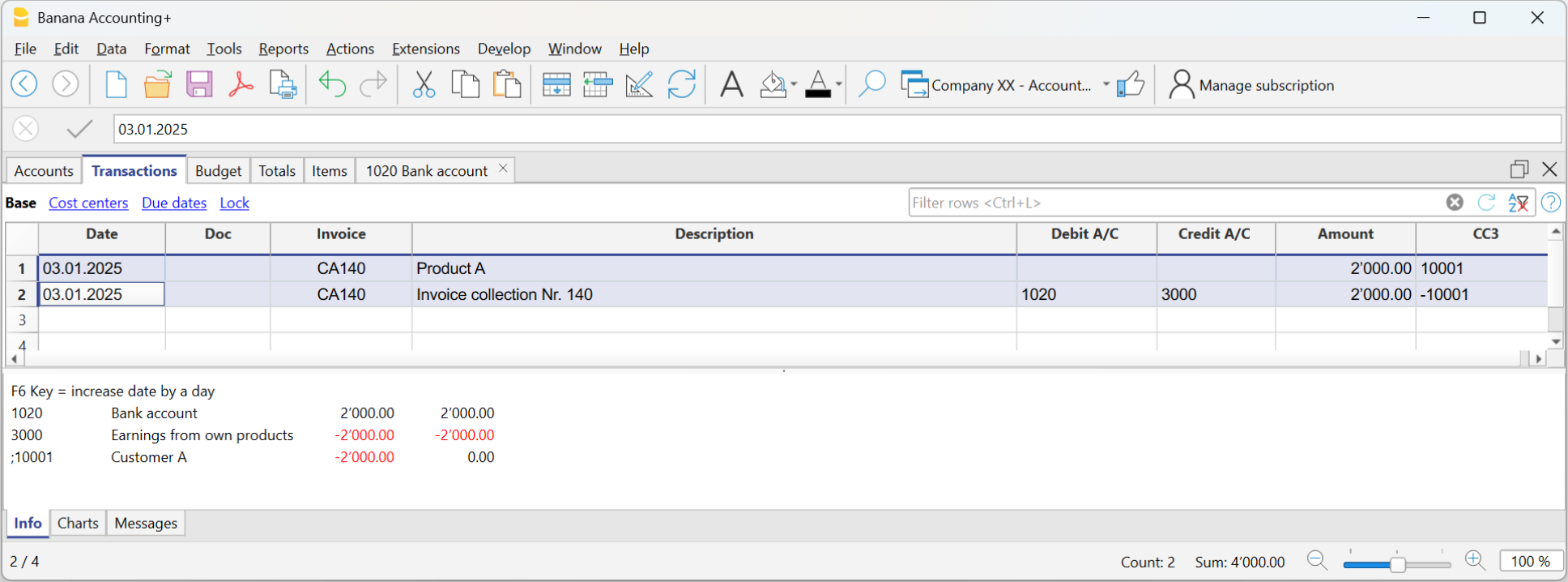
Fattura sull'incassato e IVA metodo effettivo
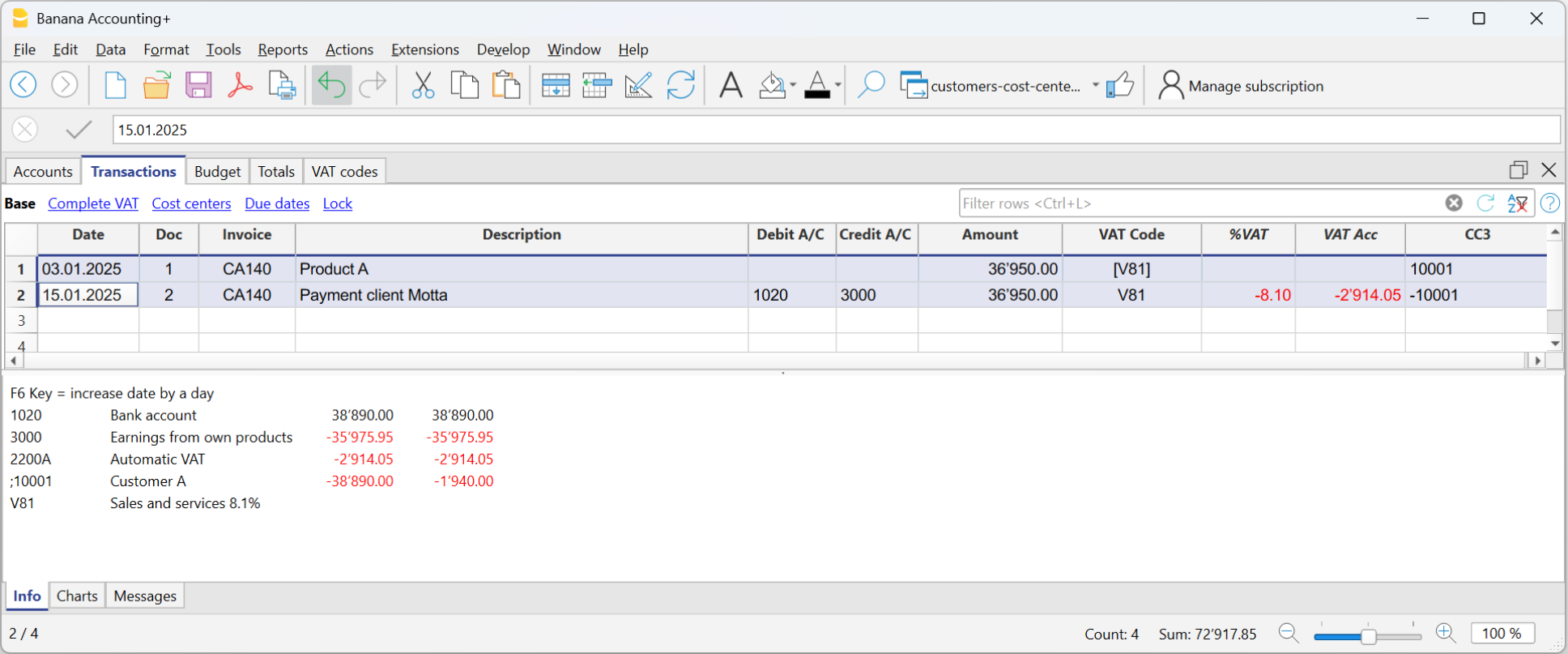
La procedura di Banana Contabilità nella gestione IVA prevede di inserire il codice IVA sempre sulla riga dove si registra il ricavo.
I ricavi vengono contabilizzati solo quando la fattura viene effettivamente pagata. Pertanto, nella gestione dell'IVA sull'incassato, il codice IVA viene inserito solo quando la fattura viene incassata.

I dati della fattura si inseriscono nella tabella Registrazioni. Per ogni nuova fattura inserire una nuova riga di registrazione.
- Indicare la data della registrazione
- Il numero fattura
È importante che il numero fattura rispetti alcuni vincoli: vedi come creare correttamente il numero fattura. - Il testo della descrizione (prodotti, servizi, consulenze...) che apparirà sulla fattura del cliente
- Il conto Dare deve rimanere vuoto
- Il conto Avere deve rimanere vuoto
- Inserire l'importo lordo
- Nei casi di assoggettamento all'IVA, inserire il codice IVA di vendita tra parentesi quadre (es. "[V81]").
Il codice IVA inserito fra parentesi quadre permette di visualizzare l'importo IVA nella fattura, senza la sua contabilizzazione che avviene quando sarà registrato l'incasso. - Nella colonna CC3 inserire il conto centro di profitto CC3 del cliente.
È importante che il numero cliente rispetti alcuni vincoli: vedi come creare correttamente il numero cliente.
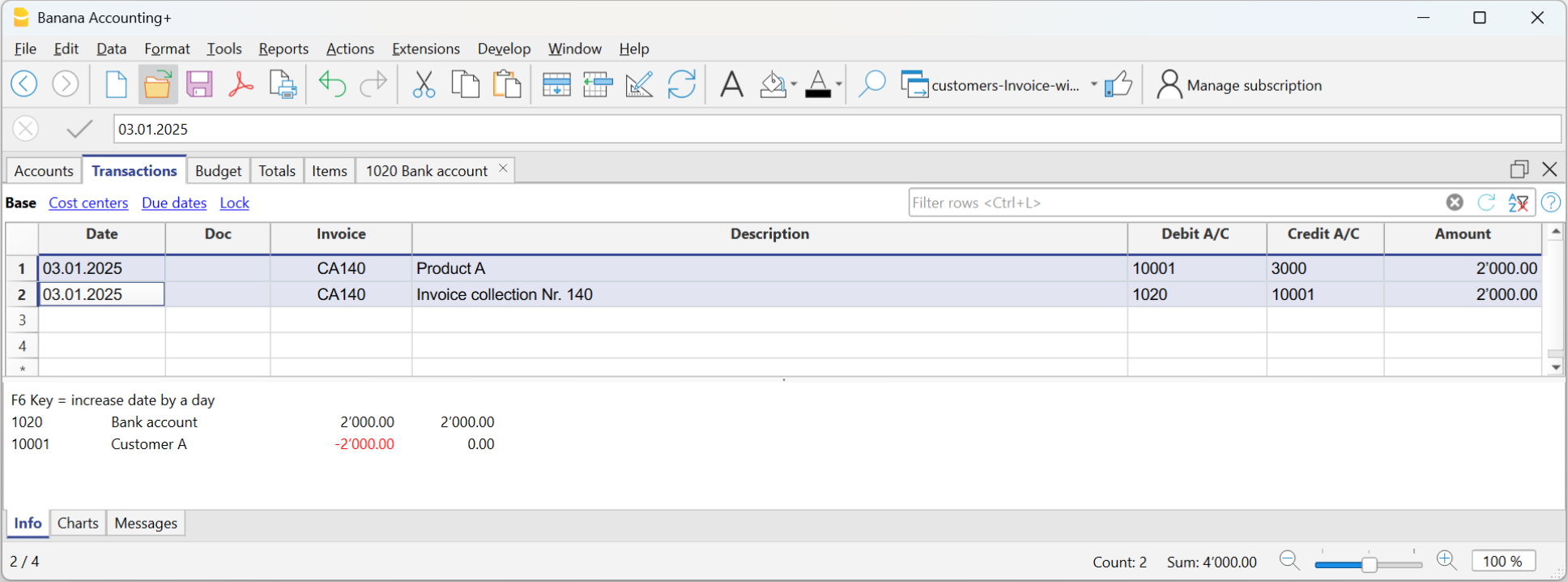
Emissione fattura sul fatturato
Nella fatturazione integrata le fatture vengono create e contabilizzate nello stesso file. Per quanto concerne la contabilizzazione sul fatturato, le fatture devono essere registrate al momento della loro emissione.
Nella gestione delle fatture sul fatturato è necessario impostare il partitario clienti nella tabella Conti che figurano nel bilancio.
- Tutti i conti dei clienti devono avere i dati completi (nome, cognome o nome dell'azienda, indirizzo), perché al momento della creazione della fattura, il programma li riprende per l'intestazione della fattura al cliente.
Si possono creare e contabilizzare fatture con IVA e senza IVA.
Fattura sul fatturato
Nel sistema sul fatturato, la fattura viene creata per essere inviata al cliente, e contemporaneamente contabilizzazione.
Pertanto con un'unica registrazione si avrà la creazione della fattura e la sua contabilizzazione:
- Nella colonna Data e Doc. inserire la data ed eventuale numero di documento.
- Nella colonna Fattura inserire il numero di fattura.
È importante che il numero fattura rispetti alcuni vincoli: vedi come creare correttamente il numero fattura. - Nella colonna descrizione inserire gli elementi da fatturare che devono figurare nella fattura.
- Nella colonna Dare inserire il conto del cliente come da partitario.
È importante che il numero cliente rispetti alcuni vincoli: vedi come creare correttamente il numero cliente. - Nella colonna Avere inserire il conto del ricavo.
- Nella colonna Importo inserire l'importo lordo.
Fattura sul fatturato e IVA metodo effettivo
La procedura standard di Banana Contabilità nella gestione IVA prevede di inserire il codice IVA sempre sulla riga dove si registra il ricavo.
Le fatture emesse sono immediatamente registrate e contabilizzate. I ricavi vengono riconosciuti al momento dell'emissione della fattura.
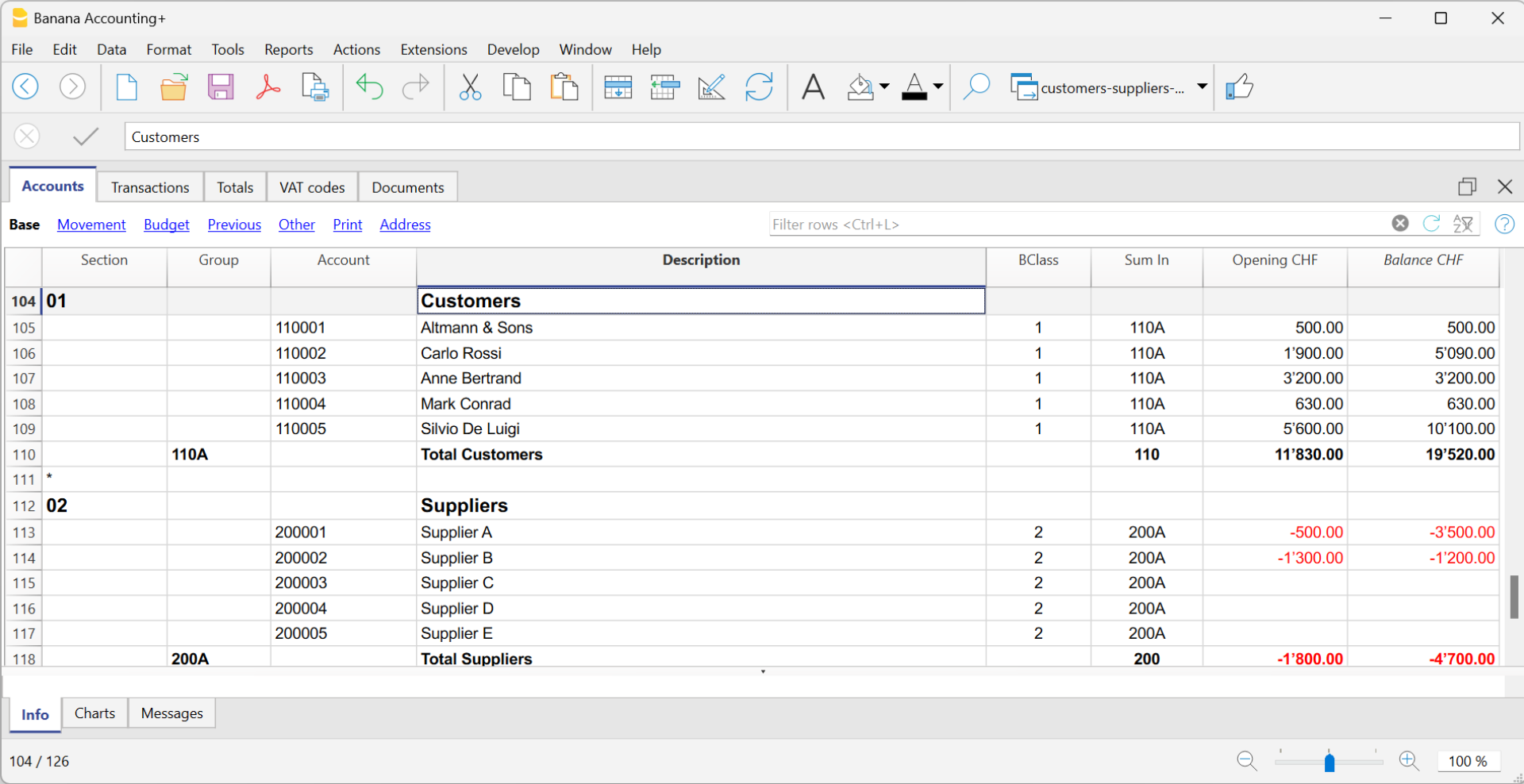
Pertanto, nella gestione dell'IVA sul fatturato, il codice IVA viene inserito con la creazione della fattura.
I dati della fattura si inseriscono nella tabella Registrazioni. Per ogni nuova fattura inserire una nuova riga di registrazione.
- Indicare la data della registrazione
- Il numero fattura
È importante che il numero fattura rispetti alcuni vincoli: vedi come creare correttamente il numero fattura. - Il testo della descrizione (prodotti, servizi, consulenze...) che apparirà sulla fattura del cliente
- Nel conto Dare inserire il numero del conto cliente
È importante che il numero cliente rispetti alcuni vincoli: vedi come creare correttamente il numero cliente. - Nel conto Avere inserire la contropartita (conto Vendite, Consulenza o altro)
- Inserire l'importo
- Nei casi di assoggettamento all'IVA, inserire il Codice IVA con la percentuale IVA applicabile. Vedi Stampa fatture e gestione IVA.
Fattura aliquota saldo e incassato
Se sei soggetto a IVA aliquota saldo o regime forfettario con il sistema sull'incassato, devi registrare separatamente l'emissione della fattura al cliente e la registrazione contabile della stessa, per i seguenti motivi:
- Fattura da inviare al cliente:
Deve riportare una normale aliquota IVA commerciale (es. 8.1%), come da normativa fiscale. - Contabilizzazione della fattura:
Deve invece essere registrata in contabilità con l’aliquota saldo effettiva (es. 6.2%), utilizzando il relativo codice IVA (es. F1).
Questo approccio è fondamentale per garantire che l’IVA versata corrisponda al regime agevolato di appartenenza, pur mantenendo la fattura formalmente corretta verso il cliente.
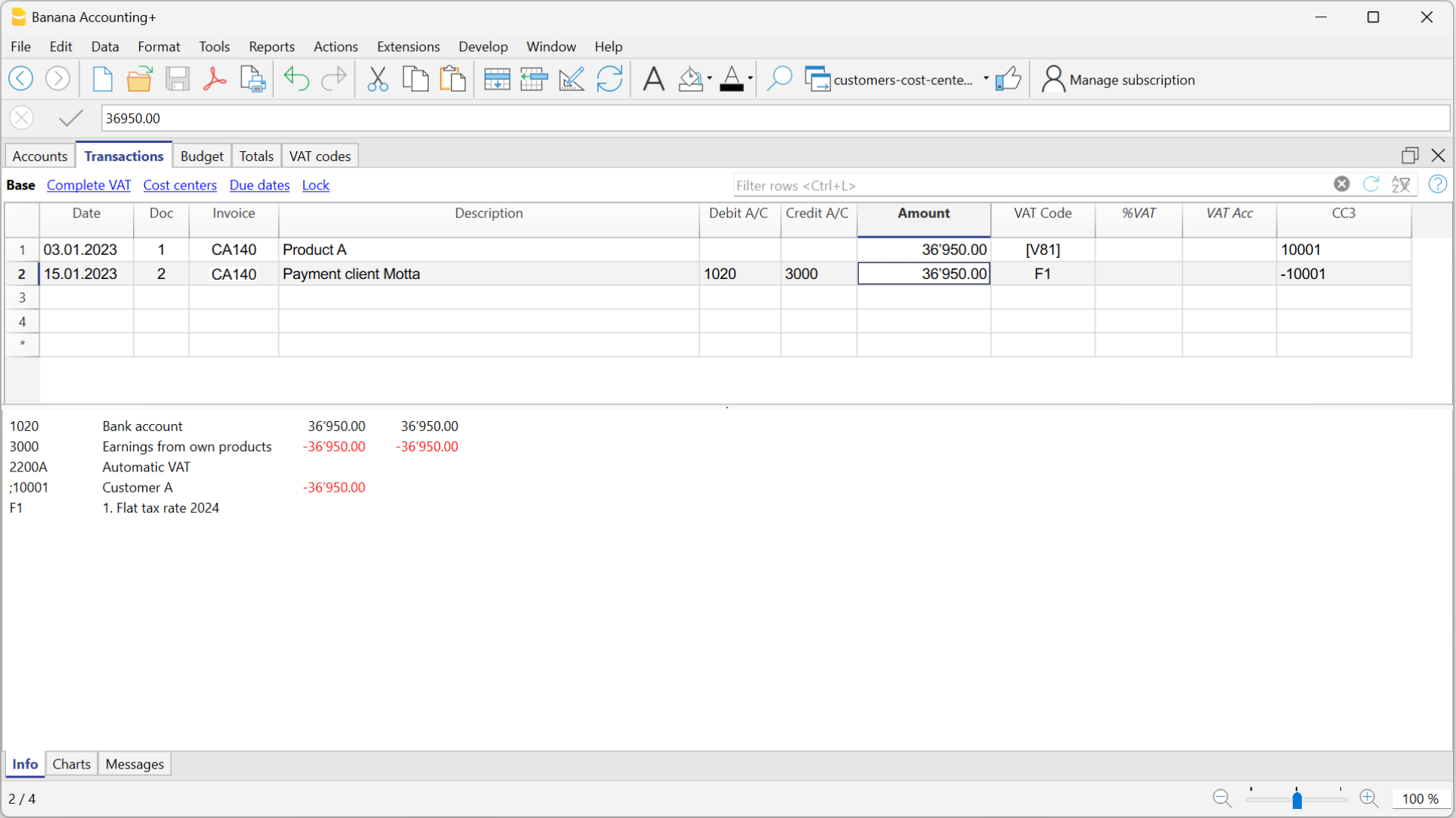
Emissione della fattura al cliente
Per emettere la fattura al cliente occorre:
Nella Tabella Conti:
- Creare un partitario clienti con il centro di profitto CC3 (esempio: ;10001 per il cliente XX)
- Nella vista Indirizzo inserire tutti i dati dei clienti.
Nella tabella Registrazioni:
- Nella colonna Data, inserire la data di emissione della fattura.
- Nella colonna Fattura, inserire il numero della fattura.
È importante che il numero fattura rispetti alcuni vincoli: vedi come creare correttamente il numero fattura. - Nella colonna Descrizione, inserire la descrizione che deve figurare nei dettagli della fattura.
- Nella colonna Importo, inserire l’importo.
- Le colonne Dare e Avere devono rimanere vuote.
- Nella colonna Codice IVA, digitare il codice V81 tra parentesi quadre [V81].
I codici IVA tra le parentesi quadre non comportano alcune contabilizzazione dell'IVA. - Nella colonna CC3, indicare il numero del centro di profitto senza punto e virgola (es. 10001).
È importante che il numero cliente rispetti alcuni vincoli: vedi come creare correttamente il numero cliente.
Non essendoci i conti nella colonna Dare e Avere, la registrazione di creazione della fattura non verrà contabilizzata.
Registrazione della fattura con IVA aliquota saldo
Quando si registra una fattura soggetta a IVA con aliquota saldo in contabilità, è sufficiente procedere come per una normale registrazione, indicando i conti nelle colonne Dare e Avere e inserendo il codice IVA corrispondente all’aliquota saldo (es. F1).
Si possono utilizzare due sistemi di registrazione per registrare la fattura ad aliquota saldo:
- Registrazione con scorporo
Nella tabella codici IVA sono stati attribuiti le percentuali IVA ai codici IVA ad aliquota saldo. Nella tabella registrazioni, inserendo il codice IVA ad aliquota saldo (es. F1), il programma inserisce in automatico la percentuale IVA corrispondente (es. 6.2) e l'importo IVA. - Registrazione senza scorporo, inserendo il codice IVA ad aliquota saldo (es. F1), percentuale e l'importo non vengono inseriti. A fine periodo, si utilizza l’apposita estensione per il calcolo dell’IVA a saldo.
In base all’aliquota definita nel dialogo dell’estensione, il programma:- Rileva tutte le registrazioni con codice IVA ad aliquota saldo.
- Calcola automaticamente l’IVA dovuta per il periodo di rendiconto.
- Totalizza gli importi su base periodica (es. mensile, trimestrale, annuale).
Sconti e ribassi
Per inserire in una fattura uno sconto o ribasso, aggiungere una nuova riga e inserire:
- Data della fattura.
- Numero della fattura.
- Descrizione dello sconto o ribasso.
- Conti nelle colonne Dare e Avere. È importante invertire i conti rispetto alla registrazione di vendita.
Quando il partitario clienti / fornitori è impostato con i centri di costo e si hanno delle registrazioni con sconti e ribassi, affinché l'importo venga stornato, occorre invertire il segno dei centri di costo. - In caso di IVA indicare il codice IVA con il segno negativo, in modo tale che l'IVA venga dedotta, oppure, se presente usare il codice IVA per lo sconto e i ribassi.

Emissione fattura e IVA con aliquota a saldo metodo fatturato
La procedura di Banana Contabilità nella gestione IVA prevede di inserire il codice IVA sempre sulla riga dove si registra il ricavo. Quando la contabilità deve essere gestita sul fatturato, i ricavi vengono contabilizzati quando la fattura viene emessa.
Quando si è soggetti all'IVA con il metodo Aliquote saldo o forfettarie, le fatture ai clienti devono essere emesse con le aliquote normali (esempio 8.1%). La contabilizzazione delle fatture con IVA metodo Aliquote saldo o forfettarie invece prevede delle aliquote ridotte (es. 6.2%).
- Se gli importi sono al lordo si può contabilizzare sul fatturato o sull'incassato, inserendo il codice IVA tra parentesi quadre.
- Se gli importi sono al netto, non è possibile creare e contabilizzare le fatture allo stesso momento. In questo caso è necessario gestire:
- La creazione delle fatture su un file separato, tramite la fatturazione integrata oppure con l'Applicativo Offerte e Fatture
- La contabilizzazione delle fatture sul file della contabilità.
In questo caso è necessario gestire la creazione delle fatture su un file contabile o con l'Applicativo Offerte e Fatture, e la contabilizzazione su un file separato della contabilità.
Emissione fattura con aliquota saldo e importi al lordo
Per emettere una fattura ai clienti con l’aliquota normale (es. 8,1%), è necessario creare un partitario clienti con i centri di profitto CC3 (esempio: ;10001), completando tutte le informazioni del cliente nelle colonne della vista Indirizzo.
Nella tabella Registrazioni:
- Nella colonna Data, inserire la data di emissione della fattura.
- Nella colonna Fattura, inserire il numero fattura:
È importante che il numero fattura rispetti alcuni vincoli: vedi come creare correttamente il numero fattura. - Nella colonna Descrizione, inserire i dettagli della fattura.
- Le colonne Dare e Avere devono rimanere vuote.
Non essendoci i conti nella colonna Dare e Avere, la registrazione di creazione della fattura non verrà contabilizzata. - Nella colonna Importo, inserire l’importo.
- Nella colonna Codice IVA, digitare il codice V81 tra parentesi quadre [V81].
I codici IVA tra le parentesi quadre non comportano alcune contabilizzazione dell'IVA. - Nella colonna CC3, indicare il conto del cliente, inserito senza punto e virgola (es. 10001).
È importante che il numero cliente rispetti alcuni vincoli: vedi come creare correttamente il numero cliente.
Contabilizzazione fattura con aliquota saldo e importi al lordo
Al momento della registrazione della fattura in contabilità, per contabilizzarla con l'IVA aliquote saldo, occorre inserire la registrazione normalmente, inserendo anche i conti nelle colonne Dare e in Avere e il codice IVA dell'aliquota saldo:
- Se viene usato il sistema di registrazione con scorporo, inserire il codice IVA dell'aliquota saldo (es. F1). In questo caso, nella tabella Codici IVA sono state inserite le aliquote IVA a saldo. Nell'esempio F1 corrisponde al 6.2%.
- Se viene usato il sistema di registrazione senza scorporo, inserire il codice IVA senza aliquota (es. F1). Nella tabella codici IVA, i codici aliquota saldo non hanno delle aliquote.
Per contabilizzare la fattura con aliquota saldo, è necessario creare nella tabella Conti:
- Un Partitario clienti tramite conti di bilancio.
- Inserire nelle corrispondenti colonne la data e la descrizione.
- Nella colonna Dare inserire il conto del cliente (Es. 10001).
- Nella colonna Avere inserire il conto del ricavo.
- Nella colonna Importo, inserire l’importo.
- Nella colonna Codice IVA, digitare il codice IVA dell'aliquota saldo (es. F1)
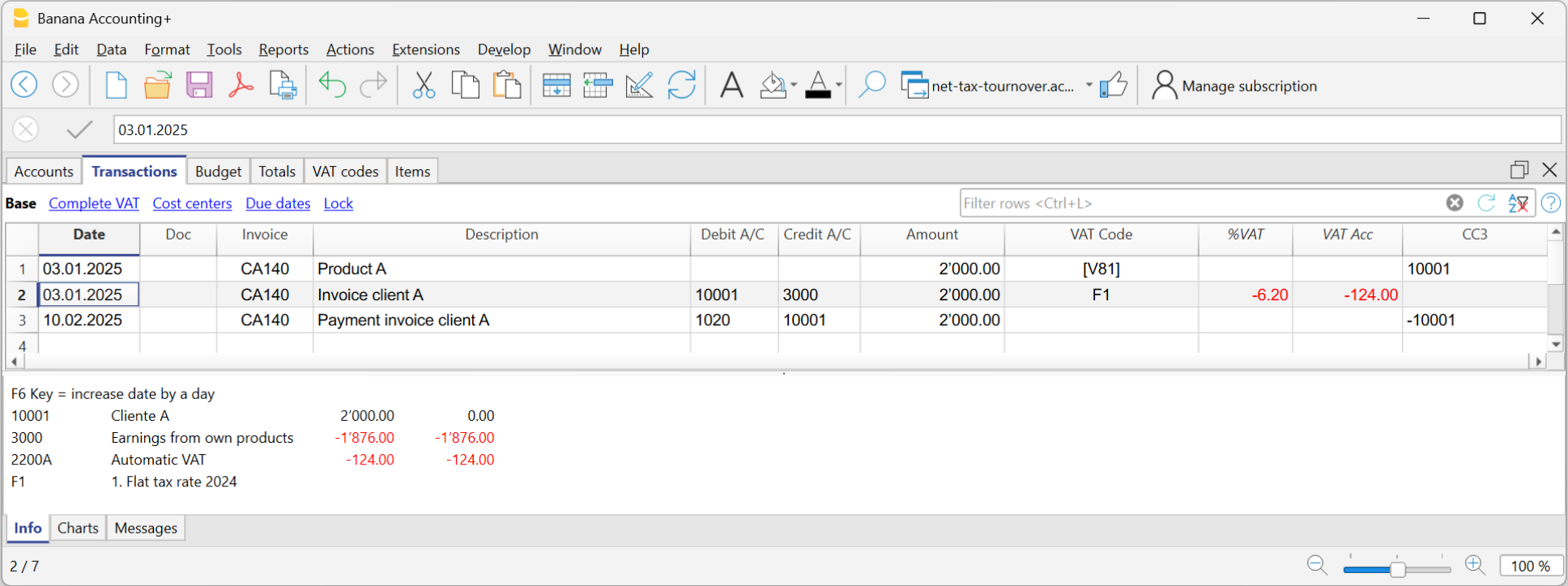
Arrotondamenti nella stampa della fattura
Nella stampa delle fatture integrate in contabilità, l'ammontare totale dell'IVA corrisponde alla somma delle singole registrazioni IVA che compongono la stessa fattura. Poiché le singole registrazioni IVA vengono arrotondate ai centesimi, è possibile che ci sia una differenza rispetto al calcolo dell'IVA sull'importo globale della fattura.
Per comprendere meglio, consideriamo il seguente esempio:
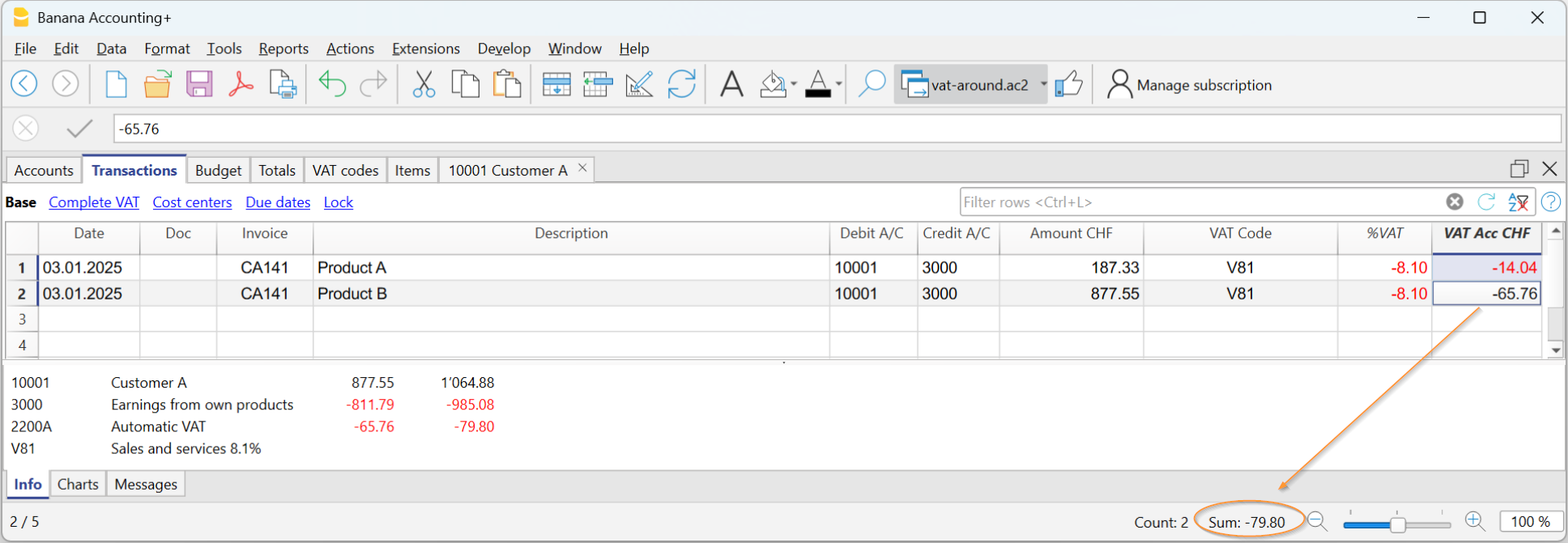
- Riga 1: 8.1% di CHF 187.33 = Arrotondato: CHF 14,04
- Riga 2: 8.1% di CHF 875.00 = Arrotondato: CHF 65.76
- Totale: 8.1% di CHF 1064.88 = Arrotondato: CHF 79.80
Nella fattura viene stampato un importo di IVA di CHF 79.80 invece di CHF 79.79 (importo calcolato direttamente sull'importo totale di 1064.88. Infatti, l'importo di CHF 79.80 corrisponde alla somma dell'IVA calcolata individualmente per ciascuna voce (CHF 14.04 + CHF 65.76).
Questa logica è adottata per evitare differenze tra gli importi IVA registrati in contabilità e quelli visualizzati sulla fattura. In tal modo, il totale dell'IVA in contabilità coincide con quello riportato sulla fattura.
Impostare lingua cliente
I layout predefiniti includono le seguenti lingue: italiano, tedesco, inglese, francese, olandese.
I testi delle fatture vengono stampati nella lingua del cliente, a condizione che questa sia impostata nella colonna Lingua (tabella Conti, vista Indirizzo).
La lingua è un codice ISO generalmente di 2 lettere minuscole (it=italiano, de=tedesco, en=inglese, fr=francese, nl=olandese).
Se per il cliente non è stata indicata la lingua viene usata quella della contabilità, definita nel menu File → Proprietà file (dati base) → Varia.

Scadenze e termini di pagamento
La data di scadenza di una fattura può essere impostata in modi diversi:
- Scadenza generale - stessa scadenza per tutte le fatture
Dal menu Report → Clienti → Impostazioni → Generale → Scadenza fatture, indicare il periodo (in giorni) dopo il quale la fattura è considerata scaduta. Ad esempio, se la data del documento è del 10 di maggio, inserendo 10 giorni, la data di scadenza sarà del 20 maggio. - Scadenza per cliente - specifico per ogni cliente
Nella tabella Conti, è disponibile la colonna TerminePagamentiInGiorni (se non visibile, attivarla dal menu Dati → Disponi colonne). In questa colonna potete impostare il periodo (in giorni) dopo il quale la fattura è considerata scaduta. - Scadenza specifica per fattura
Nella tabella Registrazioni, vista Scadenze, è visibile la colonna Scadenza, potete indicare la data di scadenza direttamente in questa colonna. -
Testo alternativo per il termine di pagamento
Per ogni fattura è possibile definire un testo libero come termine di pagamento che sostituisce il testo della data di scadenza. Per maggiori dettagli consultare la pagina Inserimento avanzato - colonna Tipo.
Stampa fatture in altre monete
Con Banana Contabilità Plus puoi stampare fatture anche in moneta estera.
Fatture in moneta estera da inviare a clienti esteri
Impostazioni necessarie:
- Aprire uno dei nostri modelli di contabilità multi-moneta.
- Impostare nella tabella Conti, nel partitario clienti, i clienti con la moneta estera. Le fatture vengono stampate nella moneta del conto del cliente.
- Se vuoi inviare fatture in monete diverse allo stesso cliente devi creare, per lo stesso cliente, dei conti in diverse monete (tabella Conti).
- Per la stampa delle fatture da inviare all'estero utilizzare il layout UNI11.
Fatture in moneta estera con IVA in moneta base
Normalmente non è possibile inserire una fattura in moneta estera con l'IVA in moneta base. Si può ovviare a questa problematica con le procedure seguenti:
Fatture in moneta estera con IVA sull'incassato
- Aprire uno dei nostri modelli di contabilità multi-moneta con IVA con partitario centri di costo CC3.
- Impostare nella tabella Conti, i clienti in moneta estera come centri di costo CC3 (;).
Se vuoi inviare fatture in monete diverse allo stesso cliente devi creare, per lo stesso cliente, dei conti in diverse monete (tabella Conti). - Dal menu Report > Clienti > Impostazioni, impostare il Gruppo/conto cliente usando il centro di costo CC3.
- Nella tabella Registrazioni devi inserire i dati della fattura su più righe:
- Nella prima riga:
- Nella colonna Importo Moneta (Imp.moneta) inserire l'importo al netto IVA (senza inserire alcun conto in dare e avere).
- Nella colonna CC3 inserire il conto del centro di costo del cliente in moneta estera.
- Nella seconda riga:
- Nella colonna Importo Moneta (Imp.moneta) inserire l'importo IVA in moneta estera (senza inserire alcun conto in dare e avere), calcolando manualmente l'importo IVA in moneta estera.
- Nella colonna CC3 inserire il conto del centro di costo del cliente in moneta estera.
- Nella prima riga:
- Per la stampa delle fatture con codice QR svizzero utilizzare il layout CH10.
Registrare l'incasso:
- Nella colonna Dare inserire il conto della liquidità.
- Nella colonna Avere inserire il conto del ricavo.
- Nella colonna Cod. IVA inserire il codice IVA della vendita.
- Nella colonna CC3 inserire il conto del centro di costo del cliente in moneta estera con segno negativo.
Esempio registrazione fattura in moneta estera (EUR) con IVA sull'incassato in moneta base (CHF):
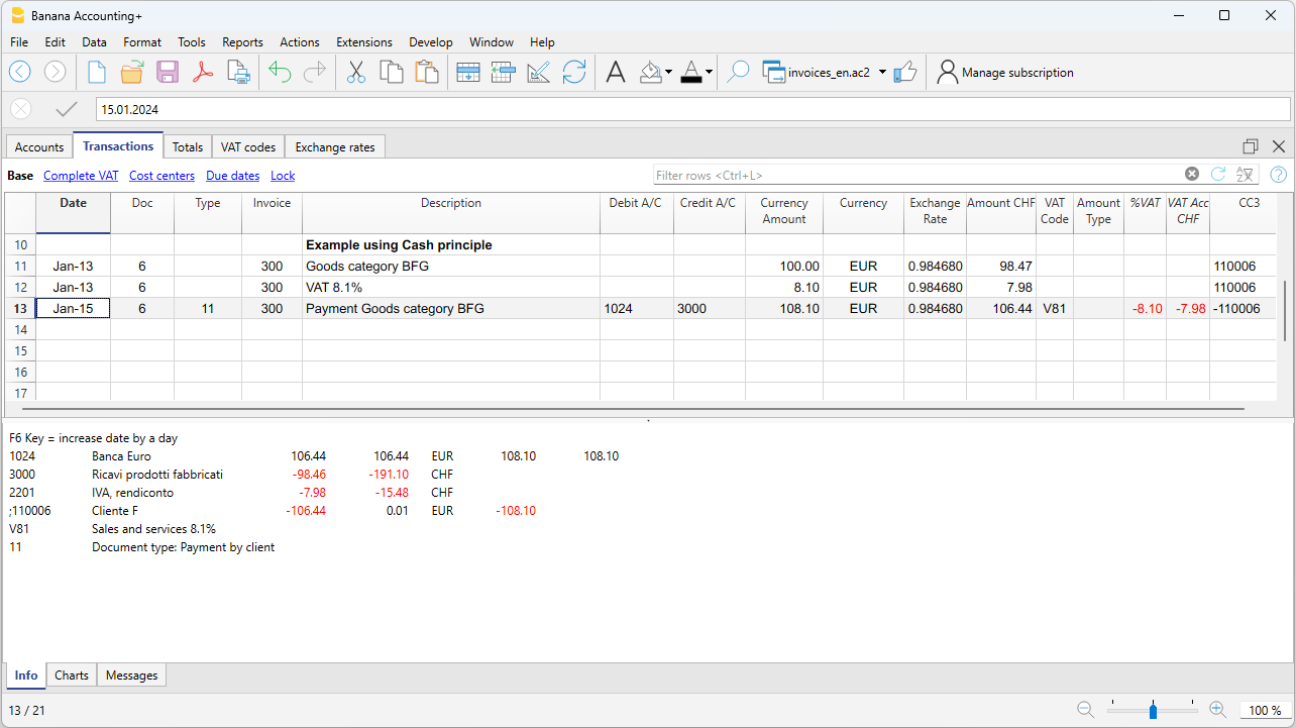
Fatture in moneta estera con IVA sul fatturato
- Aprire uno dei nostri modelli di contabilità multi-moneta con IVA e con partitario clienti.
- Nella tabella Conti, impostare i clienti in moneta estera sia come partitario (Conti) e sia come centri di costo CC3 (;).
- Dal menu Report > Clienti > Impostazioni, impostare il Gruppo/conto cliente usando il centro di costo CC3.
Nota: impostando questa opzione come CC3, le fatture emesse come conto normale non verranno create, quindi è consigliato avere i clienti anche come centri di costo CC3. - Nella tabella Registrazioni devi inserire i dati della fattura su più righe:
- Nella prima riga inserire l'emissione della fattura normalmente:
- La data, la descrizione, nel conto Dare il conto del cliente in moneta estera e nel conto Avere il ricavo, l'importo al lordo IVA e il codice IVA della vendita.
- Il numero della fattura non deve essere inserito.
- Nella seconda riga:
- Nella colonna Importo Moneta (Imp.moneta) inserire l'importo della fattura al netto IVA (senza inserire alcun conto in dare e avere).
- Nella colonna CC3 inserire il conto del centro di costo del cliente in moneta estera
- Nel caso in cui si utilizzano le colonne Quantità, Unità e Prezzo unità, il prezzo unitario deve essere al netto dell'IVA.
- Nella terza riga:
- Nella colonna Importo Moneta (Imp.moneta) inserire l'importo IVA in moneta estera (senza inserire alcun conto in dare e avere), calcolando manualmente l'importo IVA in moneta estera.
- Nella colonna CC3 inserire il conto del centro di costo del cliente in moneta estera.
- Nella prima riga inserire l'emissione della fattura normalmente:
Le righe con i centri di costo vengono utilizzate semplicemente per creare la fattura in moneta estera con IVA.
Registrare l'incasso:
- Nella colonna Dare inserire il conto della liquidità.
- Nella colonna Avere inserire il conto del cliente in moneta estera.
- Nella colonna CC3 inserire il conto del centro di costo del cliente in moneta estera con segno negativo.
Esempio registrazione fattura in moneta estera (EUR) con IVA sul fatturato in moneta base (CHF):
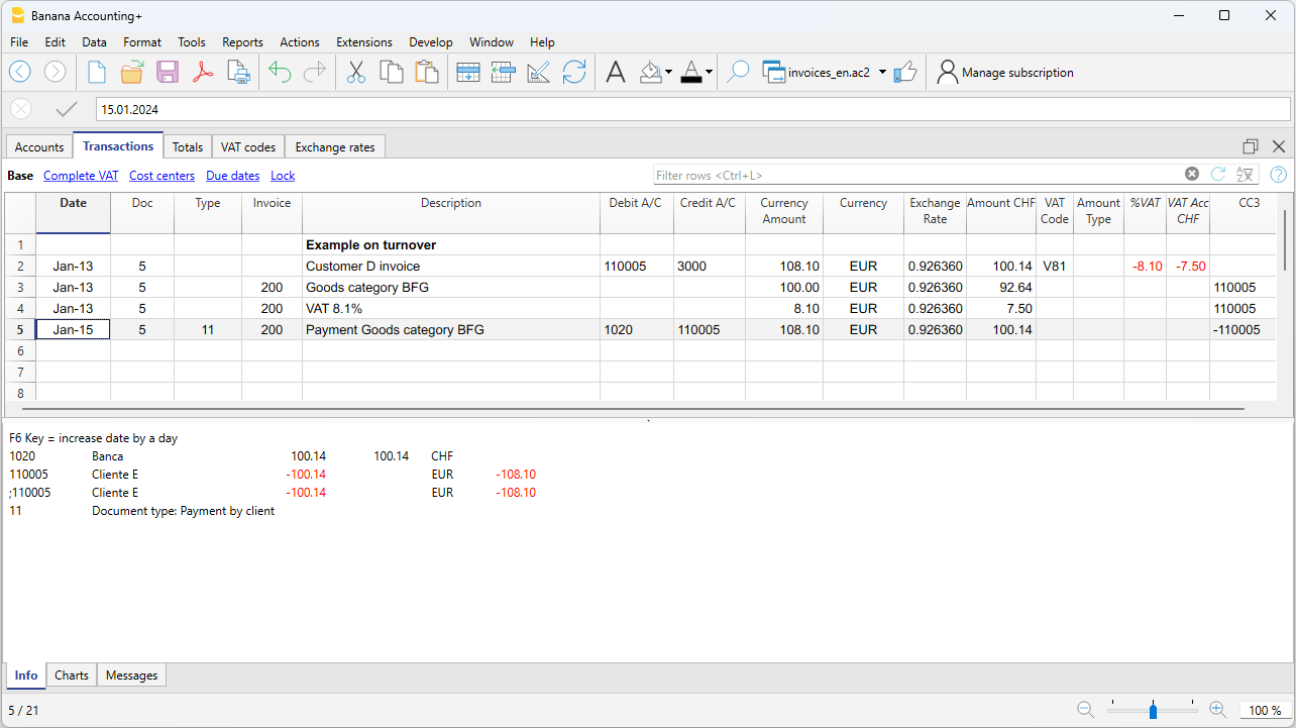
Inserimento avanzato colonna Tipo
La colonna TipoDoc della tabella Registrazioni può essere usata per definire dei comandi specifici per la visualizzazione di determinati dati nella stampa della fattura.
Per utilizzare la colonna, occorre prima visualizzarla dal menu Dati > Disponi colonne, vistare la colonna DocTipo.
Inserire dei dati
Una volta visualizzata la colonna è possibile procedere con l'inserimento dei dati. Per farlo è necessario:
- Aggiungere una riga vuota dopo i dati della fattura.
- Nella colonna Data, inserire la data della fattura.
- Nella colonna Tipo, inserire il comando desiderato (vedi la tabella sottostante).
- Nella colonna Fattura, inserire il numero della fattura.
- Nella colonna Descrizione, inserire i dati che devono figurare nella fattura.
Fattura al cliente
Digitando 10: nella colonna Tipo vengono elencate tutte le opzioni possibili per personalizzare i dati della fattura.
Queste righe di comandi dovrebbero, ad eccezione delle righe dei totali, trovarsi alla fine della fattura, dopo tutte le righe di dettaglio relative ad articoli o prestazioni.
| Dati fattura | Colonna Tipo | Colonna Descrizione |
|---|---|---|
Indirizzo cliente Quando si desidera un indirizzo di fatturazione diverso da quello indicato nella tabella Conti (vista Indirizzo), è possibile specificarlo utilizzando le opzioni appropriate. Su ogni riga si definisce un elemento dell'indirizzo (nome, cognome, indirizzo...). | 10:adr:fna 10:adr:lna 10:adr:bna 10:adr:str1 10:adr:str2 10:adr:str3 10:adr:cod 10:adr:cit 10:adr:sta 10:adr:cou | Inserire il nome Inserire il cognome Inserire il nome ditta/organizzazione Inserire la riga 1 dell'indirizzo Inserire la riga 2 dell'indirizzo Inserire la riga 3 dell'indirizzo Inserire Codice avviamento postale Inserire la località Inserire lo stato/provincia Inserire la nazione |
| Indirizzo spedizione | 10:sadr:pna 10:sadr:fna 10:sadr:lna 10:sadr:str1 10:sadr:cod 10:sadr:cit | Inserire il prefisso Inserire il nome Inserire il cognome Inserire riga 1 dell'indirizzo Inserire Codice avviamento postale Inserire la località |
Saluti Dopo la tabella dei dettagli della fattura è possibile aggiungere una riga di testo per i saluti finali. Vedi anche Esempi fatture. | 10:gre | Inserire il testo dei saluti |
Note finali Dopo la tabella dei dettagli della fattura e prima dei saluti, è possibile aggiungere una o più righe di testo per eventuali note. Vedi anche Esempi fatture. | 10:not | Inserire il testo delle note |
| Ordine data | 10:ordd | Inserire la data dell'ordine |
| Ordine numero | 10:ordn | Inserire il numero dell'ordine |
Parametri (avanzato) Quando si desidera stampare dati personalizzati nella fattura, è possibile utilizzare il comando apposito. È rivolto ad utenti con conoscenze di programmazione JavaScript, e permette di modificare il layout della fattura in modo da utilizzare i parametri indicati con questo comando. Per maggiori informazioni consultare Printing custom data (solo in inglese). | 10:par | Inserire i parametri personalizzati |
Termine di pagamento Quando si desidera indicare un testo alternativo come termine di pagamento, inserire il testo desiderato. Sulla fattua sarà riportato questo termine. | 10:ter | Inserire il testo alternativo per il termine di pagamento |
| Testo iniziale | 10:beg | Inserire il testo iniziale della fattura visualizzato prima del titolo della fattura |
Titolo Quando non si desidera utilizzare il titolo della fattura predefinito è possibile specificare un titolo diverso. | 10:tit | Inserire il testo per il titolo della fattura |
Sottototali articoli Nella tabella dei dettagli della fattura è possibile inserire dei totali intermedi per gli articoli. Vedi anche Esempi fatture. | 10:tot 10:tot:0 10:tot:1 10:tot:2 | Inserire il sottototale di livello 0 (tot e tot:0 è sempre di livello 0) Inserire il sottototale di livello 1 Inserire il sottototale di livello 2 |
Testo intestazione/titolo Nella tabella dei dettagli della fattura si possono aggiungere intestazioni per raggruppare gli articoli. Vedi anche Esempi fatture. | 10:hdr | Inserire il testo che si desidera aggiungere ai dettagli della fattura. Lasciare vuoto per aggiungere una riga vuota. |
Totali intermedi
Per poter inserire dei totali intermedi, occorre inserire delle righe supplementari nella tabella Registrazioni:
- Nella colonna Tipo inserire 10: e scegliere dal menu a tendina :tot, figurerà la dicitura 10:tot. Inserire ancora : e scegliere :1
- Nella colonna Descrizione inserire la descrizione appropriata al totale (es. Totale merce)
- Inserire il numero di fattura (se non viene inserito il numero di fattura, il totale non verrà stampato).

Esempio fattura con totali intermedi

Testo alternativo per il termine di pagamento
Per ogni fattura è possibile definire un testo libero come termine di pagamento che sostituisce il testo della data di scadenza.
- Inserire nella tabella Registrazione una riga supplementare con lo stesso numero di fattura
- Nella colonna Tipo occorre inserire 10: e selezionare :ter dal menu a tendina che appare, pertanto figurerà la dicitura 10:ter
- Nella colonna Descrizione inserire il testo (es. 30 giorni netto, 60 giorni ecc..).
Quando verrà stampata la fattura figurerà il valore assegnato come termine di pagamento.
Ulteriori personalizzazioni
Altre opzioni di personalizzazione come ad esempio la definizione delle coordinate bancarie o i saluti finali, sono disponibili nel dialogo della stampa fatture
Come fare per la stampa della fattura
La stampa della fattura può essere personalizzata e adattata alle specifiche esigenze.
Inserire i dati dell'indirizzo della ditta (mittente)
Nel menu File > Proprietà file (Dati base) > Indirizzo, imposta l'indirizzo della tua società.
Per impostare la posizione dell'indirizzo nella stampa della fattura, consultare il paragrafo Impostare posizione indirizzo cliente.
Impostare il numero cliente e il numero fattura
È importante che il numero cliente e il numero fattura rispettino alcuni vincoli: vedi come creare correttamente il numero cliente e il numero fattura.
Impostare l'elenco dei clienti nella tabella Conti
- Nella tabella Conti, imposta il partitario clienti.
- Visualizza le colonne indirizzi dalla vista Indirizzo e inserisci gli indirizzi dei clienti.
Se la vista Indirizzo non è visibile, aggiungila tramite il menu Strumenti > Aggiungi nuove funzionalità > Aggiungi colonne indirizzi nella tabella Conti. - Configura le impostazioni clienti nel menu Report > Clienti > Impostazioni.
Riprendere gli indirizzi dei clienti da Excel
Quando i dati dei clienti si trovano su un file Excel, questi possono essere riportati facilmente nella tabella Conti, vista Indirizzo.
Si presuppone che nella tabella Conti, alla fine del piano contabile, ci sia il partitario clienti o soci impostato. Assicurati di avere abbastanza righe vuote per inserire i dati copiati da Excel.
Procedi nel seguente modo:
- Seleziona da Excel la colonna con i dati da copiare e usa il comando Copia (Ctrl+C).
- Vai in Banana, tabella Conti (vista Indirizzo), posizionati nella colonna corrispondente e impartisci il comando Incolla (Ctrl+V o Incolla dal menu Modifica).
- Ripeti questa operazione per tutte le colonne dell'indirizzo (Conto, Nome, Cognome, Organizzazione, Via, Cap, Località, Codice nazione, Lingua).
I dati corrispondenti alle colonne menzionate sono necessarie per la stampa della fattura. - Se nel file Excel non hai tutte le colonne menzionate, devi aggiugere le informazioni mancanti manualmente.
Impostare la lingua dei clienti
Puoi stampare le fatture nella lingua dei clienti. Per farlo devi prima impostare la lingua del cliente.
Impostare posizione logo e indirizzo mittente
Per impostare il logo bisogna:
- Caricare l'immagine del logo nel menu File > Imposta logo.
- Per utilizzare il logo nella fattura, nelle Impostazioni della fattura devi attivare la casella Logo e inserire il nome della personalizzazione che hai utilizzato, rispettando maiuscole e minuscole, nel campo Nome Logo.
Puoi ad esempio posizionare il logo sulla sinistra e l'indirizzo sulla destra e cambiare le dimensioni del logo.
L'indirizzo del mittente, se non vengono modificate le impostazioni predefinite, viene inserito a destra, indipendentemente dalla presenza del logo.
Se si desidera impostare l'indirizzo del mittente a sinistra senza alcuno logo, consultare la pagina seguente:
Personalizzare indirizzo nell'intestazione fattura
Lo stile dell'indirizzo del mittente nell'intestazione della fattura (colore, dimensione, carattere..) viene impostato predefinito dal programma.
Il Piano Advanced di Banana Contabilità Plus consente di personalizzare lo stile dell'indirizzo. Per maggiori informazioni consultare la pagina Esempi (solo in lingua inglese).
Impostare le informazioni fattura
Le informazioni fattura sono informazioni relative alla data, numero cliente, data scadenza, ecc. che si trovano di regola subito sotto l'intestazione e vicino all'indirizzo del cliente.
I layout CH10 e UNI11 permettono di definire quali informazioni della fattura includere e quali invece escludere dalla stampa. Nella pagina Impostazioni fattura trovi le indicazioni.
Per gli altri layout di stampa (CH01-CH09 / UNI01-UNI08), le informazioni non sono modificabili.
Impostare data di scadenza fattura
La data di scadenza predefinita nel programma è di 30 giorni dalla data di emissione della fattura.
Se si vuole cambiare la data di scadenza, procedere come segue:
- Aggiungere una riga alla fattura nella tabella Registrazioni.
- Nella colonna Data, inserire la data della fattura.
- Nella colonna DocTipo inserire 10:ter (:ter Termine di pagamento).
- Nella colonna Fattura, inserire il numero della fattura.
- Nella colonna Descrizione inserire la scadenza desiderata (es. "10 giorni").
Nelle informazioni della fattura apparirà il testo inserito.
Impostare posizione indirizzo cliente
I layout CH10 e UNI11 permettono di definire la posizione dell'indirizzo del cliente e la sequenza degli elementi dell'indirizzo. Nella pagina Impostazioni fattura trovi le indicazioni.
Per gli altri layout di stampa (CH01-CH09 / UNI01-UNI08), la posizione e la composizione dell'indirizzo del cliente non sono modificabili.
Impostare l'indirizzo di spedizione
Per inserire un indirizzo di spedizione, oltre all'indirizzo del cliente, procedere come segue:
- Usare la colonna Tipo della tabella Registrazioni, comando 10:sadr.
- Aggiungere una riga alla fattura nella tabella Registrazioni.
- Nella colonna Data, inserire la data della fattura.
- Nella colonna Tipo inserire:
- 10:sadr:fna per il nome.
- 10:sadr:lna per il cognome.
- 10:sadr:str1 per l'indirizzo (via e numero).
- 10:sadr:cod per il codice avviamento postale.
- 10:sadr:cit per la località.
- Nella colonna Fattura, inserire il numero della fattura.
- Nella colonna Descrizione inserire il testo da visualizzare.
- Con i layout CH10 e UNI11, vai nelle Impostazioni fattura > sezione Indirizzo cliente e spunta la voce Indirizzo di spedizione.
Vengono ripresi e inseriti sulla stampa della fattura i dati inseriti tramite la colonna Tipo della tabella Registrazioni.
Impostare titolo/oggetto
Per inserire il titolo/oggetto della fattura, hai due possibilità:
- Usare la colonna DocTipo della tabella Registrazioni, comando 10:tit.
- Per ogni fattura si definisce un titolo.
- Vale per qualsiasi layout di stampa.
- Se si usa la colonna DocTipo, questa ha sempre la priorità rispetto alle eventuali impostazioni dei layout (vedi prossimo punto).
- Con i layout CH10 e UNI11, si può inserire il testo nelle Impostazioni fattura, sezione Testi, Titolo fattura.
- Il titolo si applica a tutte le fatture stampate con il layout in questione.
- Si applica solo se non è stato definito alcun titolo come da primo punto.
Se non inserisci alcun testo, il programma utilizza il testo predefinito.
Impostare testo iniziale
Per inserire il testo iniziale della fattura, hai due possibilità:
- Usare la colonna DocTipo della tabella Registrazioni, comando 10:beg.
- Per ogni fattura si definisce un testo iniziale.
- Vale per qualsiasi layout di stampa.
- Se si usa la colonna DocTipo, questa ha sempre la priorità rispetto alle eventuali impostazioni dei layout (vedi prossimo punto).
- Con i layout CH10 e UNI11, inserire il testo nelle Impostazioni fattura, sezione Testi, Testo iniziale.
- Il testo si applica a tutte le fatture stampate con il layout in questione.
- Si applica solo se non è stato definito alcun testo iniziale come da primo punto.
Impostare i dettagli fattura
Utilizza la tabella Registrazioni per inserire i dati delle fatture.
Vedi anche Sconti e ribassi.
Con i layout CH10 e UNI11 decidi quali colonne visualizzare nella stampa. Vedi come fare nella pagina Impostazioni fattura > Dettagli fattura.
Per gli altri layout di stampa (CH01-CH09 / UNI01-UNI08), le colonne non sono modificabili.
Impostare testi finali
Per inserire il testo finale della fattura:
- Dal menu Dialogo stampa fatture.
- Sezione Opzioni.
- Selezionare la lingua nella quale si stampa la fattura.
- Inserire il testo nel campo Testo finale.
- Il testo inserito viene applicato a qualsiasi layout di stampa si utilizza.
I layout CH10 e UNI11 permettono di definire il testo finale anche tramite le Impostazioni fattura.
- Inserire il testo nelle Impostazioni fattura > Sezione Testi > Testo finale.
- Viene applicato a ogni fattura dello stesso file .ac2 creata con il layout.
- Sostituisce l'eventuale testo impostato dal menu Dialogo stampa fatture > Opzoni > Testo finale.
Per impostare dei testi finali diversi per ogni fattura, occorre utilizzare la colonna DocTipo della tabella Registrazioni:
- Nella colonna DocTipo, inserire 10:not (Note).
- Nella colonna Descrizione, inserire il testo finale desiderato. Il testo inserito apparirà su un'unica riga.
Per aggiungere altre righe di note, occorre ripetere l'inserimento nelle colonne DocTipo e Descrizione su più righe.
Impostare numero di conto bancario
Se non utilizzi il QR-Code, nel testo finale devi inserire il numero del conto bancario come riferimento per il pagamento della fattura.
Vedi il capitolo Impostare testi finali per inserire il numero del conto bancario.
Impostare IBAN per la stampa QR-Code Svizzero
Se desideri creare fatture QR con conto IBAN, devi:
- Utilizzare il Layout CH10 per Banana Contabilità Plus
- Impostare il conto IBAN
- Impostare la stampa del QR-Code Svizzero
Nella pagina QR-Fattura con conto IBAN trovi maggiori informazioni per le impostazioni delle fatture QR con conto IBAN.
Impostare QR-IBAN per la stampa QR-Code Svizzero
Se desideri creare fatture QR con conto QR-IBAN, devi:
- Utilizzare il Layout CH10 per Banana Contabilità Plus
- Impostare il conto QR-IBAN
- Impostare la stampa del QR-Code Svizzero
Nella pagina QR-Fattura con QR-IBAN trovi maggiori informazioni per le impostazioni delle fatture QR con conto QR-IBAN.
Stampare la fattura con bollettino QR senza importo e indirizzo
Se desideri stampare una fattura senza indicare l'importo e l'indirizzo sul bollettino QR, trovi maggiori informazioni alla pagina Personalizzazione QR-Code, paragrafo Includi/escludi dalla stampa.
Stampare bollettino QR senza importo e indirizzo
Se desideri stampare solo il bollettino QR senza importo e senza indirizzo del cliente, devi:
- Utilizzare l'estensione QR-Fattura senza importo e indirizzo.
- Impostare la moneta, l'indirizzo e il conto IBAN.
- Creare il bollettino con codice QR.
Vedi anche come stampare una Fattura senza importo.
Impostare stili e colori
I layout di stampa delle fatture hanno anche un'impostazione per definire:
- Tipo di carattere.
- Inserire il nome del carattere (es. Arial, Helvetica, ecc).
- Colori.
- Si può usare la denominazione in inglese (black, yellow, white, blue, red, ecc.).
- Oppure il valore esadecimale (HEX) preceduto dal segno # (es. #000000, #009FE3, #FF00EA).
I codici dei colori si trovano facilmente su internet. Ad esempio, puoi consultare la tabella al sito https://www.w3schools.com/cssref/css_colors.asp.
I layout CH10 e UNI11, in più hanno anche un'impostazioni fattura per definire la dimensione del carattere.
Impostare dei testi in grassetto
Con i layout CH10 e UNI11 si può applicare il grassetto ai testi della fattura.
Inserire immagini nelle fatture
Il Piano Advanced di Banana Contabilità Plus consente di aggiungere delle immagini nelle fatture da inviare ai clienti.
Questa funzionalità rende la fattura ancora più personalizzabile e il cliente che la riceve ha una visione ancora più completa e chiara sulla fatturazione degli articoli.
Abbiamo diverse pagine informative sull'inserimento di immagini nelle fatture. Consigliamo di consultarle per capire la procedura o per approfondire la problematica.
Le nostre risorse sono le seguenti:
Chiudere le fatture incassate
Per chiudere le fatture aperte ci sono due modalità:
Altre risorse
Stampa fatture | Fatturazione Integrata
- Puoi scegliere il Layout di stampa.
- Puoi personalizzare la stampa della fattura, cambiando le impostazioni.
- Sono a disposizione diversi layout per stampa fatture, qui quelli consigliati:
- Il layout CH10 per tutti gli utenti in Svizzera (Con QR-Code svizzero).
- Sei Il layout UNI11 per tutti gli utenti di altri paesi. (Uguale al CH10, ma senza il QR-Code).
Per maggiori informazioni sulla personalizzazione, vedi:
Con il piano Advanced di Banana Contabilità Plus è anche possibile mandare in stampa diverse fatture allo stesso tempo e ottenere PDF singoli per ognuna di esse! Per maggiori informazioni visita la pagina Stampa fatture o estratti clienti in PDF separati.
Dialogo stampa fatture - Fatturazione Integrata
Si accede al dialogo della stampa fatture dal menu Report > Clienti > Stampa fatture.

Da questo dialogo:
- Selezionare la fattura o le fatture che vuoi stampare.
- Impostare il layout da usare per la stampa della fattura.
- Accedere alle impostazioni del layout per personalizzare la stampa.
Una volta scelte le opzioni di stampa, con il bottone OK la fattura viene visualizzata nella finestra anteprima di stampa.
Dall'anteprima della fattura è possibile:
- Stampare la fattura.
- Salvare la fattura in PDF in modo da poter essere comodamente inviate via email.
- Salvare la fattura in altri formati.
- Accedere al Dialogo Stampa Fatture.
Sezione Stampa
Numeri fattura
Si possono stampare fatture singole o multiple:
- Per la stampa singola indicare il numero della fattura.
- Per Ia stampa multipla indicare i numeri delle fatture separati da virgole (es. 1,3,6).
- Per la stampa di una sequenza (da...a...) indicare i numeri separati da un trattino (es. 1-3).
Se il numero della fattura contiene già un trattino (es. 2016-1), questa dev'essere racchiusa tra parentesi graffe {} per distinguere la numerazione da un intervallo di documenti, {2016-1}-{2016-3}.
Fatture dal
L'opzione permette di determinare la stampa delle fatture incluse nel periodo. Devono essere inserite una data iniziale e una data finale.
Fatture non stampate
Vengono stampate le fatture che nella colonna Stampata della tabella Registrazioni non hanno contenuto. Pertanto vengono stampate tutte le fatture non ancora stampate.
Layout
L'opzione permette di cambiare il layout della fattura. Sono a disposizione una serie di layout predefiniti.
Preferenze del layout
Per poter utilizzare le preferenze del layout occorre:
- Banana Contabilità Plus (Versione 10.1.7 o successiva)
- Piano Advanced
L'opzione permette di impostare le preferenze offerte dal layout selezionato.
Se viene selezionato un layout che non prevede alcuna preferenza, questa sezione non viene visualizzata nel dialogo.
- Stampa come
Puoi selezionare la tipologia di documento che desideri stampare, le scelte sono:- Automatico: stampa il documento in formato fattura.
- Bollettino di consegna con importi: stampa il documento come bollettino di consegna.
- Bollettino di consegna senza importi: stampa il documento come bollettino di consegna, senza mostrare gli importi ed il totale.
- Conferma d'ordine: stampa il documento come conferma d'ordine.
- Offerta: stampa il documento come offerta.
- Fattura Proforma: stampa il documento come fattura proforma.
- Fattura: stampa il documento in formato fattura.
- Conferma d'ordine: stampa il documento come conferma d'ordine.
- Bollettino QR: stampa solo il bollettino QR (unicamente per il layout CH10).
- 1. richiamo: stampa il documento come primo richiamo.
- 2. richiamo: stampa il documento come secondo richiamo
- 3. richiamo: stampa il documento come terzo richiamo
Il tipo di documento scelto non viene salvato per la volta successiva, viene invece impostato nuovamente su "automatico".
Le preferenze del layout sono offerte dai seguenti layout:
Altri layouts
Questo bottone rimanda alla finestra di dialogo Gestione Estensioni, dove è possibile installare nuovi layout, aggiornare quelli già in uso con le versioni più recenti, oppure aggiungere i propri layout personalizzati.
Impostazioni
Permette di accedere al dialogo delle impostazioni del layout selezionato, dove è possibile personalizzare la stampa della fattura. Ogni layout ha le proprie impostazioni personalizzabili.
Aggiorna Colonna Stampato dopo la stampa
La colonna è visibile con il comando Dati > Disponi colonne.
Aggiorna la colonna Stampata della tabella Registrazioni con il testo 1 dopo l'anteprima della fattura. Questo permette all'opzione Seleziona fatture non stampate di selezionare le fatture con il contenuto della colonna vuota.
Sezione Opzioni
In questa sezione si possono aggiungere dei testi specifici per ogni lingua, per esempio, per indicare dei saluti finali o le coordinate bancarie per il pagamento. A seconda della lingua del cliente, il programma visualizzerà a fine fattura i testi salvati per la lingua indicata.
Si può inserire unicamente un solo tipo di testo, uno per ogni lingua.
I testi inseriti in questa sezione vengono ripresi nella stampa di tutte le fatture, con qualsiasi layout di stampa si utilizzi.
Per inserire un testo finale:
- Menu Report > Clienti > Stampa fatture.
- Nella sezione Opzioni, inserire il testo desiderato.
- Confermare con OK.
Il testo inserito apparirà nell'anteprima di stampa della fattura.

Inserire diversi tipi di testi finali
Per inserire nelle fatture diversi tipi di note, consultare la pagina:
Esporta PDF
Il programma visualizza l'anteprima delle fatture o degli estratti clienti. Dall'anteprima di stampa, con il comando Esporta PDF si possono creare:
- Un unico file che contiene tutte le fatture o gli estratti del cliente.
- File separati per ogni singola fattura o estratto cliente.
Stampa Bollettino di consegna | Fatturazione Integrata
Con la Fatturazione integrata quando si crea una fattura questa è automaticamente registrata nella contabilità e nel conto del cliente.
È possibile stampare una fattura con la dicitura "Bollettino di consegna" con i dati della stessa fattura, utilizzando i layout CH10 e UNI11.
Non è invece possibile creare unicamente una registrazione per il bollettino di consegna senza ripercussioni contabili, che non addebiti il conto del cliente e non accrediti gli altri conti.
Requisiti per poter utilizzare le preferenze del layout:
- Banana Contabilità Plus (release 10.1.7 o successive).
- Il piano Advanced
Come stampare un Bollettino di consegna
Nella tabella Registrazioni seleziona la riga dove si trova il bollettino di consegna e procedi come segue:
- Menu Report > Clienti > Stampa fatture
- Seleziona il Layout CH10 o UNI11
- All'opzione Stampa come, seleziona:
- Bollettino di consegna con importi
In questo caso vengono inclusi nel bollettino importi nei dettagli e importo totale. - Bollettino di consegna senza importi
Nel bollettino vengono visualizzati solo i dettagli relativi alla merce spedita, senza alcun importo.
- Bollettino di consegna con importi
- Conferma con OK.
Indirizzo spedizione
Quando si stampa il bollettino di consegna con un indirizzo diverso da quello della fatturazione, l'indirizzo di consegna deve essere inserito nella tabella Registrazioni, utilizzando la colonna Tipo.
In questo caso, nel bollettino di consegna verrà stampato l'indirizzo inserito nella tabella Registrazioni e non quello del relativo cliente che invece si trova nella tabella Conti, vista Indirizzi.
Personalizzazione della stampa
Tutte le impostazioni che caratterizzano il Layout CH10 e UNI11 vengono mantenute anche nella stampa del bollettino di consegna.
Per modificare le impostazioni, vai nelle Impostazioni del Layout di stampa.
Nella sezione Testi > Bollettino di consegna puoi definire i testi iniziali e finali nel bollettino di consegna.
Esempio di stampa:
Stampa Offerte | Fatturazione Integrata
Con la Fatturazione integrata quando si crea una fattura questa è automaticamente registrata nella contabilità e nel conto del cliente.
È possibile stampare una fattura con la dicitura "Offerta" con i dati della stessa fattura, utilizzando i layout CH10 e UNI11.
Non è invece possibile creare unicamente una registrazione di sola Offerta senza ripercussioni contabili, che non addebiti il conto del cliente e non accrediti gli altri conti.
Requisiti per poter utilizzare le preferenze del layout per scegliere la dicitura "Offerte":
- Banana Contabilità Plus (release 10.1.7 o successive).
- Il piano Advanced
Come stampare un'offerta
Nella tabella Registrazioni seleziona la riga dove si trova la registrazione dell'offerta e procedi come segue:
- Menu Report > Clienti > Stampa fatture
- Seleziona il Layout CH10 o UNI11
- All'opzione Stampa come, seleziona Offerta
- Conferma con OK.
L'offerta viene sempre stampata senza il bollettino QR svizzero.
Personalizzazione della stampa
Tutte le impostazioni che caratterizzano il Layout CH10 e UNI11 vengono mantenute anche nella stampa dell'offerta.
Per modificare le impostazioni, vai nelle Impostazioni del Layout di stampa.
Nella sezione Testi > Offerta puoi definire i testi iniziali e finali dell'offerta.
Stampa Richiami | Fatturazione Integrata
In Banana Contabilità Plus puoi stampare i richiami in due modalità diverse:
Stampa Richiami dal dialogo Stampa Fatture | Fatturazione Integrata
Banana Contabilità Plus, con i layout CH10 e UNI11, permette di stampare anche i richiami.
Requisiti per poter utilizzare le preferenze del layout:
- Banana Contabilità+ (versione 10.1.7 o successive).
- Il piano Advanced
Sulla base dei dati delle fatture, inseriti nella tabella Registrazioni, si possono stampare i richiami.
Come stampare il richiamo
Nella tabella Registrazioni seleziona la riga dove si trova la fattura per la quale devi stampare il richiamo e procedi come segue:
- Menu Report > Clienti > Stampa fatture
- Seleziona il Layout CH10 o UNI11
- All'opzione Stampa come, seleziona una delle seguenti opzioni:
- 1. richiamo
- 2. richiamo
- 3. richiamo
- Conferma con OK
Personalizzazione della stampa
Tutte le impostazioni che caratterizzano il Layout CH10 e UNI11 vengono mantenute anche nella stampa dei richiami.
Per modificare le impostazioni, vai nelle Impostazioni del Layout di stampa.
Nella sezione Testi → Richiamo puoi definire i testi iniziali e finali nel richiamo.
Esempio di stampa: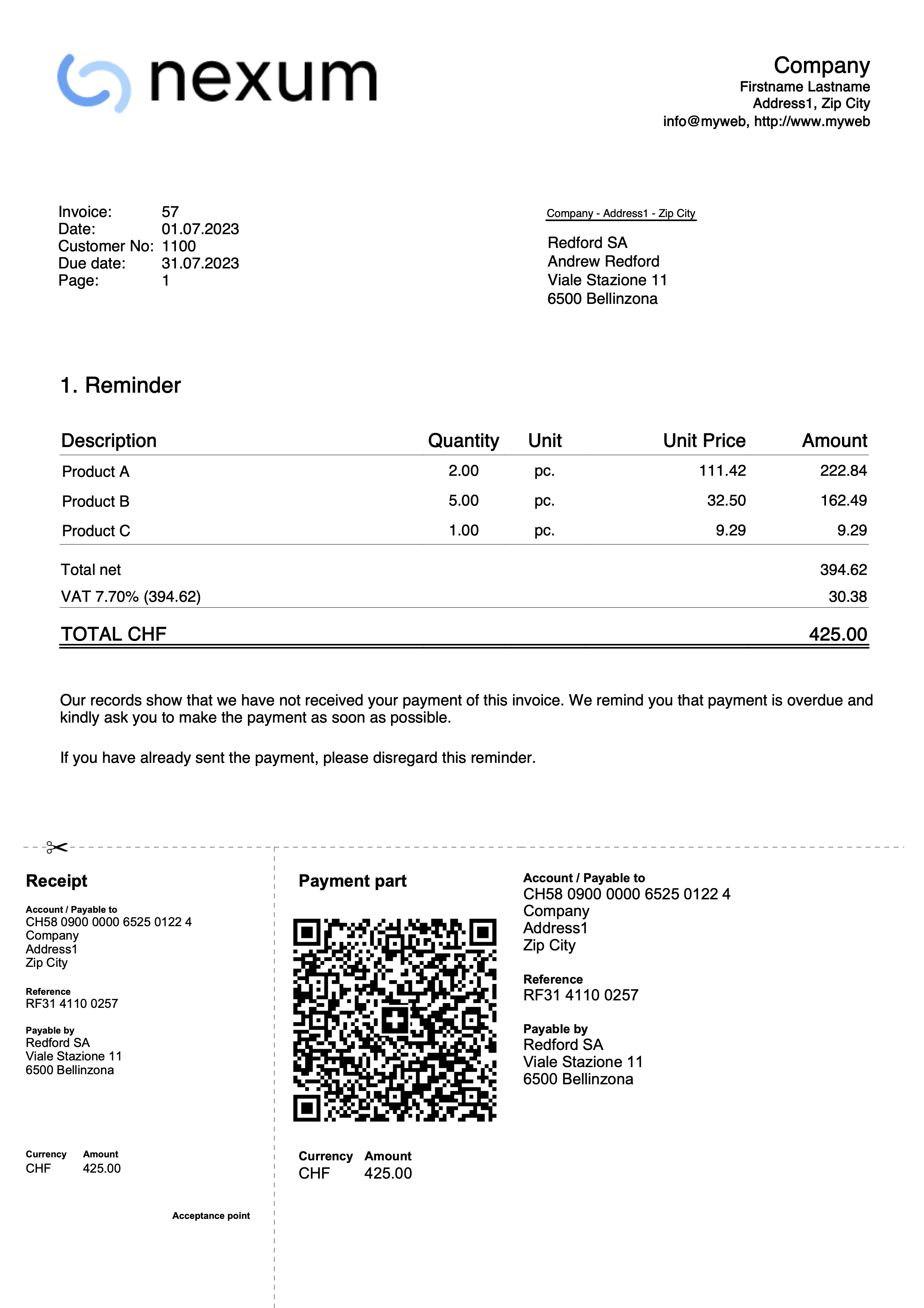
Esporta fatture in PDF
Questa finestra di dialogo viene visualizzata dall'anteprima di stampa quando occorre esportare fatture ed estratti dei clienti in PDF.
Per esportare delle fatture in PDF:
- Dal menu Report > Clienti > Stampa fatture
- Indica le fatture da stampare (es. 1-10)
- Conferma con OK.
- Dall'anteprima di stampa clicca sull'icona PDF.
Esporta singole fatture o estratti clienti in PDF
Questa funzione permette di esportare una fattura o un estratto cliente in un file PDF.
L’opzione è visibile quando è stata selezionata una sola fattura o un estratto cliente da esportare in PDF.
Per esportare una fattura o un estratto cliente in PDF devi:
- Dall'anteprima di stampa clicca su Esporta > Crea pdf.
- Clicca su Sfoglia e seleziona o crea la cartella dove salvare il file.
- Inserisci il nome del file pdf. Il nome del file viene ripreso nella casella Nome file.
- Attiva l'opzione Visualizza file immediatamente per visualizzare il pdf creato.
- Conferma con OK.
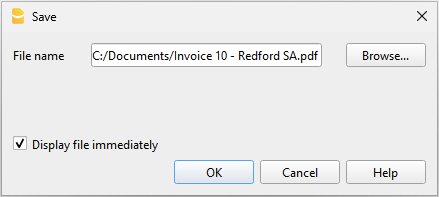
Esporta diverse fatture o estratti clienti in un unico PDF
Questa funzione permette di esportare diverse fatture o estratti clienti in un unico PDF.
L'opzione è unicamente visibile quando sono state selezionate più fatture o estratti clienti da esportare in PDF.
Per esportare fatture o estratti clienti in un PDF singolo devi:
- Dall'anteprima di stampa clicca su Esporta > Crea pdf.
- Attiva l'opzione Salva come file singolo.
- Clicca su Sfoglia e seleziona o crea la cartella dove salvare il file.
- Inserisci il nome del file pdf. Il nome del file viene ripreso nella casella Nome file.
- Attiva l'opzione Visualizza file immediatamente per visualizzare il pdf creato.
- Conferma con OK.
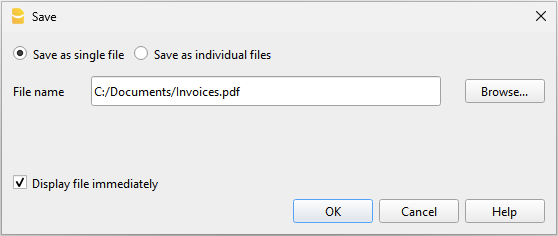
Esporta diverse fatture o estratti clienti in PDF separati
Questa funzione permette di esportare diverse fatture o estratti clienti con un'unica operazione ottenendo dei file PDF separati.
L'opzione è unicamente utilizzabile:
- Con il piano Advanced di Banana Contabilità Plus.
- Se sono state selezionate più fatture o estratti clienti da esportare in PDF.
Per esportare fatture o estratti clienti in pdf separati devi:
- Dall'anteprima di stampa clicca su Esporta > Crea pdf.
- Attiva l'opzione Salva come file individuali.
- Clicca su Sfoglia e seleziona o crea la cartella dove salvare i file.
- Nella casella Nomi file, puoi personalizzare il nome dei documenti utilizzando le variabili disponibili nella finestra di dialogo.
- Clicca su Variabili per visualizzare l’elenco completo delle variabili.
- Fai doppio clic sulle variabili che desideri inserire e componi il nome del file. Durante la composizione, l’anteprima del nome risultante viene aggiornata automaticamente.
Esempio: <doc_date> per la data del documento, <customer_name> per il nome del cliente e <doc_number> per il numero del documento.
- Attiva l'opzione Visualizza file immediatamente per visualizzare il pdf creato.
- Conferma con OK.
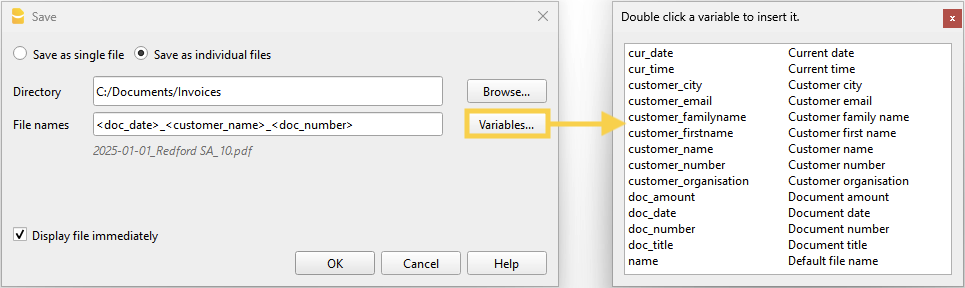
Nel caso in cui un file con lo stesso nome esiste già nella cartella indicata, durante il salvataggio il programma ti chiederà conferma.
Elenco delle variabili disponibili
Per personalizzare i nomi dei file utilizza le variabili seguenti:
- cur_date: la data del giorno corrente, quando si creano i documenti pdf.
- cur_time: l'orario del giorno corrente, quando si creano di documenti pdf.
- customer_city: la località del cliente.
- customer_email: l'indirizzo email del cliente.
- customer_familyname: il cognome del cliente.
- customer_firstname: il nome del cliente.
- customer_name: il nome e cognome del cliente o il nome della ditta (organizzazione).
- customer_number: il numero del cliente.
- customer_organisation: il nome della ditta (organizzazione).
- doc_amount: l'importo del documento.
- doc_date: la data del documento.
- doc_number: il numero del documento.
- doc_title: il titolo della fattura con il numero, il nome e cognome del cliente o il nome della ditta.
- name: il nome file di default (titolo della fattura con il numero, il nome e cognome del cliente o il nome della ditta).
Esporta altri tipi di documenti
Dall'anteprima di stampa puoi esportare qualsiasi documento in PDF con il comando Crea Pdf.
Per maggiori informazioni vai alla pagina:
Registrazione incasso fatture
Per chiudere lo stato delle fatture aperte dei clienti ci sono due modalità:
- Registrare manualmente l'incasso della fattura del cliente.
- Registrazione in automatico con importazione dei dati dall'estratto conto in formato ISO 20022.
Registrazione manuale dell'incasso
Per registrare manualmente gli incassi delle fatture, consultare i paragrafi delle seguenti pagine:
Registrazione importazione dei dati ISO 20022 (Svizzera)
Per chiudere automaticamente le fatture aperte dei clienti con l'importazione dei dati dall'estratto conto, è necessario:
- Scaricare e salvare sul proprio computer i dati in formato ISO 20022 direttamente dal sito della banca.
Sono supportati file nei formati ISO 20022 camt052, camt053 e camt054 per le specifiche svizzere. - Installare l'estensione Estratto bancario Camt ISO 20022 Svizzera (Banana+).
- Impostare alcuni parametri dell'estensione.
- Importare i movimenti selezionando l'estensione Estratto bancario Camt ISO 20022 (Svizzera).
Con l'importazione, il programma crea delle registrazioni in automatico nella tabella Registrazioni e inserisce i dati nelle corrispondenti colonne:
- Nella colonna Data, la data dell'incasso della fattura.
- Nella colonna Fattura, il numero di fattura estratto dal numero di riferimento QR (vedi parametri).
- Nella colonna Descrizione, il numero di riferimento QR.
- Nella colonna Avere, il conto cliente estratto dal numero di riferimento QR (vedi parametri);
Il conto cliente estratto verrà salvato come conto/categoria o centro di costo in base ai parametri. - Nella colonna Importo, l'importo della fattura.
- Nella colonna Dare, il conto della contropartita (il conto bancario dove è stato incassato l'importo) se questo è stato abilitato durante l'importazione.
Per maggiori informazioni, vedi la pagina Estratto bancario Camt ISO 20022 (Svizzera) .
Riferimenti QR
I codici dei riferimenti QR sono spiegati alle seguenti pagine:
- Con il conto IBAN viene utilizzato il tipo Riferimento Structured Creditor Reference (SCOR).
Con il conto speciale QR-IBAN viene utilizzato il tipo Riferimento QRR.
Modificare conto cliente e numero fattura
Quando si modifica il numero di cliente sia nel partitario sia nei centri di costo/profitto, o il numero di fattura, bisogna fare molta attenzione e valutare che non ci siano fatture aperte degli anni precedenti.
Modifica conto cliente senza saldi iniziali
È possibile rinominare il conto cliente con il comando Rinomina.
Nel caso ci fossero delle registrazioni già fatte con il vecchio conto, queste verranno aggiornate in automatico con il nuovo conto cliente.
Si consiglia di rinominare un conto cliente all'inizio dell'anno e quando non ci sono fatture aperte.
Modifica del conto cliente con saldi iniziali
Quando si rinominano dei conti clienti che hanno dei saldi iniziali (fatture aperte) non è possibile rinominare semplicemente il conto, ma è necessario creare un conto aggiuntivo con la nuova numerazione. Il saldo d'apertura verrà spostato dal vecchio conto al nuovo conto con una registrazione contabile.
- Nella tabella Conti, aggiungere il nuovo conto con la nuova numerazione

- Nella tabella Registrazioni, creare la registrazione per stornare il saldo iniziale dal vecchio conto al nuovo conto.
- Se nel nuovo anno ci sono fatture che fanno riferimento al vecchio conto, queste possono essere attribuite al nuovo conto, cambiando il numero di conto per ogni singola registrazione che lo utilizza. Fare molta attenzione se le fatture sono già state inviate al cliente o pagate, o il numero di documento include anche il numero cliente.

- Dal menu Report → clienti → Fatture aperte per cliente, viene visualizzato il report con la chiusura del vecchio conto e il trasferimento del saldo sul nuovo conto.
- Il conto con la vecchia numerazione, avendo saldo zero, potrà essere cancellato nell'anno successivo, quando il saldo iniziale sarà a zero.

Modifica del numero fattura già registrata/emessa
Se si vuole cambiare il numero di una fattura non ancora pagata ci sono due possibilità:
- Sostituire il numero fattura direttamente nella registrazione originale della fattura.
Questa procedura non è consigliata se la fattura con il vecchio numero è stata registrata nel file dell'anno precedente.
- Stornare la registrazione di emissione della fattura.
- Nella colonna Fattura, inserire il numero fattura.
- Nella colonna Tipo inserire 15 (chiudi documento cliente).
- Nella colonna Dare, inserire un conto di trasferimento.
- Nella colonna Avere, inserire il conto del cliente.
- Nella colonna Importo, inserire l'importo.
Questa procedura è consigliata se la fattura con il vecchio numero è stata registrata nel file dell'anno precedente.

Come creare la nota di credito - Fatturato e incassato
Con Banana Contabilità puoi creare una nota di credito sia se registri sul fatturato (Principio di competenza), sia sull'incassato (Principio di cassa).
Di seguito le due procedure distinte:
Nota di credito sul fatturato (Principio di competenza)
Le note di credito hanno un TipoDoc proprio, diverso dalle fatture.
Inserimento della registrazione
- Inserisci la registrazione come se fosse una fattura.
- Nella colonna Fattura indica il numero della nota di credito
- Nella colonna TipoDoc inserire 12.
- Nella colonna Descrizione inserisci il testo che apparirà nei dettagli della nota di credito.
- Nella colonna Dare inserisci il conto delle vendite e nel conto Avere inserisci il conto del cliente
I conti seguiranno la logica di registrazione di una nota di credito. Di conseguenza l'importo nel documento sarà in negativo.
Storno dell’IVA (se necessario)
Se nella nota di credito devi stornare anche l'IVA:
- Nella colonna Cod. IVA inserisci il codice IVA delle vendite con il segno meno davanti (Esempio -V81).

Stampa della nota di credito
Per stampare la nota di credito utilizza lo stesso comando delle fatture:
Nota di credito sull’incassato (Principio di cassa)
Anche in questo caso le note di credito hanno un TipoDoc specifico.
Inserimento della registrazione
Inserisci la registrazione come se fosse una fattura, senza indicare alcun conto nelle colonne Dare e Avere.
- Nella colonna TipoDoc inserire 12.
- Nella colonna Fattura indica il numero della nota di credito.
Se la nota di credito deve essere visualizzata in diminuzione dell'importo della fattura:- Il numero della nota di credito deve essere uguale a quello della fattura
- Nella colonna Descrizione inserisci il testo che apparirà nei dettagli della nota di credito.
- Nella colonna Importo inserisci l'importo
- Nella colonna CC3 inserisci il conto CC3 del cliente con il segno meno davanti
Storno dell’IVA (se necessario)
Se nella nota di credito devi stornare anche l'IVA:
- Nella colonna Cod. IVA inserisci tra parentesi quadre il codice IVA delle vendite con il segno meno davanti (Esempio [-V81]).
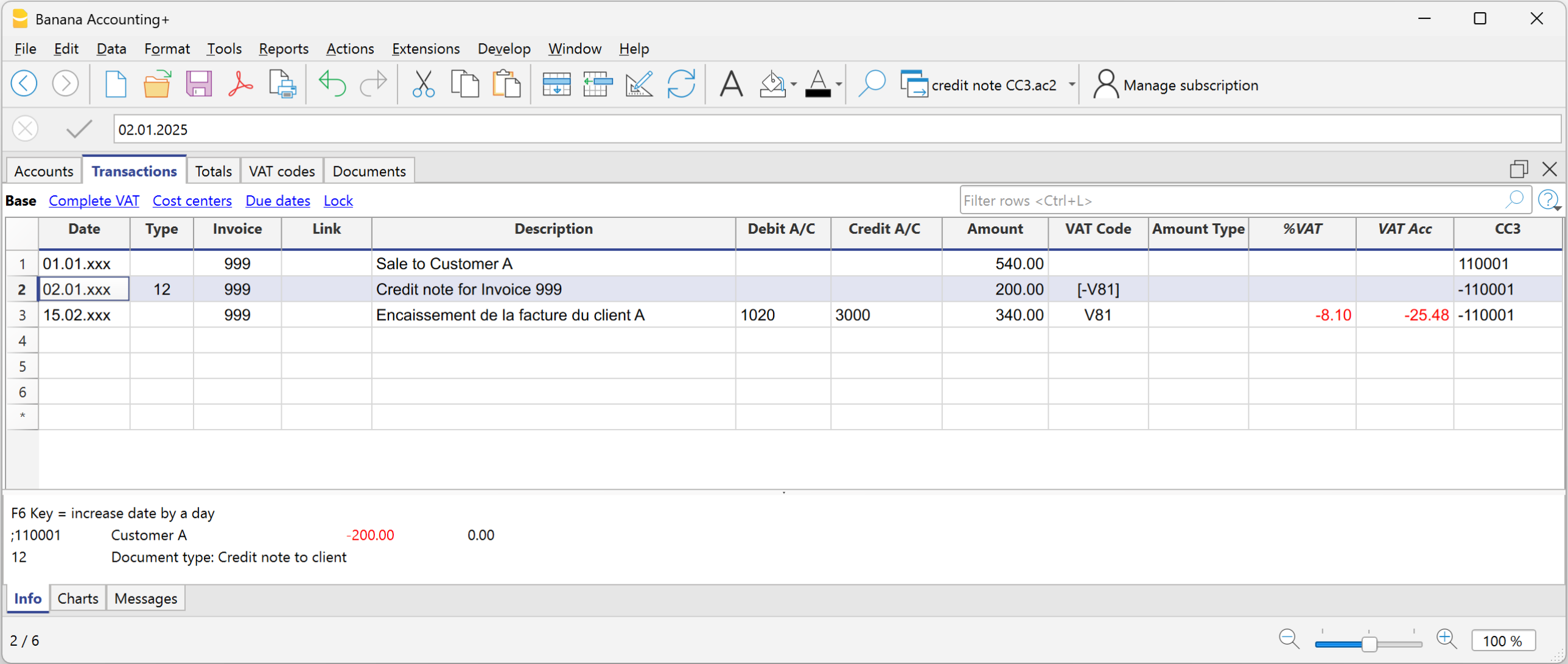
Stampa della nota di credito
Anche in questo caso la stampa avviene con lo stesso comando delle fatture:
Arrotondamenti importi fatture
Nel caso in cui nella stampa della fattura ci siano degli arrotondamenti, è necessario riportare l'arrotondamento nella contabilità, altrimenti il programma segnala l'errore, indicando la differenza da registrare.
Dal menu Report > Clienti > Impostazioni > Avanzato è possibile impostare l'arrotondamento della fattura ai centesimi desiderati, ma solo in moneta base.
Se non si desidera arrotondare l'importo della fattura, occorre impostare l'arrotondamento nel campo Arrotondamento fattura (moneta base) a 0.01; il totale della fattura sarà corrispondente all'importo della registrazione.
Nella tabella Cambi, normalmente nella colonna Moneta Riferimento viene inserita la montea base e nella colonna Moneta la moneta estera.
Quando invece la moneta di riferimento non è la moneta base, non è possibile inserire l'arrotondamento dall'impostazione del cliente (menu Report > Clienti > Impostazioni > Avanzato). In questo caso per impostare l'arrotondamento è necessario utilizzare la colonna Arrotondamento della tabella Cambi (menu Dati > Disponi colonne > visualizzare la colonna Arrotondamento). Se non si desidera arrotondare l'importo della fattura, occorre impostare l'arrotondamento a 0.01 nella colonna.
Registrare arrotondamento positivo partitario clienti
Quando c'è un arrotondamento in positivo, nella tabella Registrazioni registrare come segue:
- Nella colonna Data, inserire la data della fattura.
- Nella colonna Fattura, inserire il numero della fattura.
- Nella colonna Descrizione, inserire una descrizione.
- Nella colonna Dare, inserire il conto del cliente.
- Nella colonna Avere, inserire la contropartita (conto Vendite, Consulenza o altro).
- Nella colonna Importo, inserire i centesimi dell'arrotondamento.

Registrare arrotondamento negativo partitario clienti
Quando c'è un arrotondamento in negativo, nella tabella Registrazioni registrare come segue:
- Nella colonna Data, inserire la data della fattura.
- Nella colonna Fattura, inserire il numero della fattura.
- Nella colonna Descrizione, inserire una descrizione.
- Nella colonna Dare, inserire la contropartita (conto Vendite, Consulenza o altro).
- Nella colonna Avere, inserire il conto del cliente.
- Nella colonna Importo, inserire centesimi dell'arrotondamento.
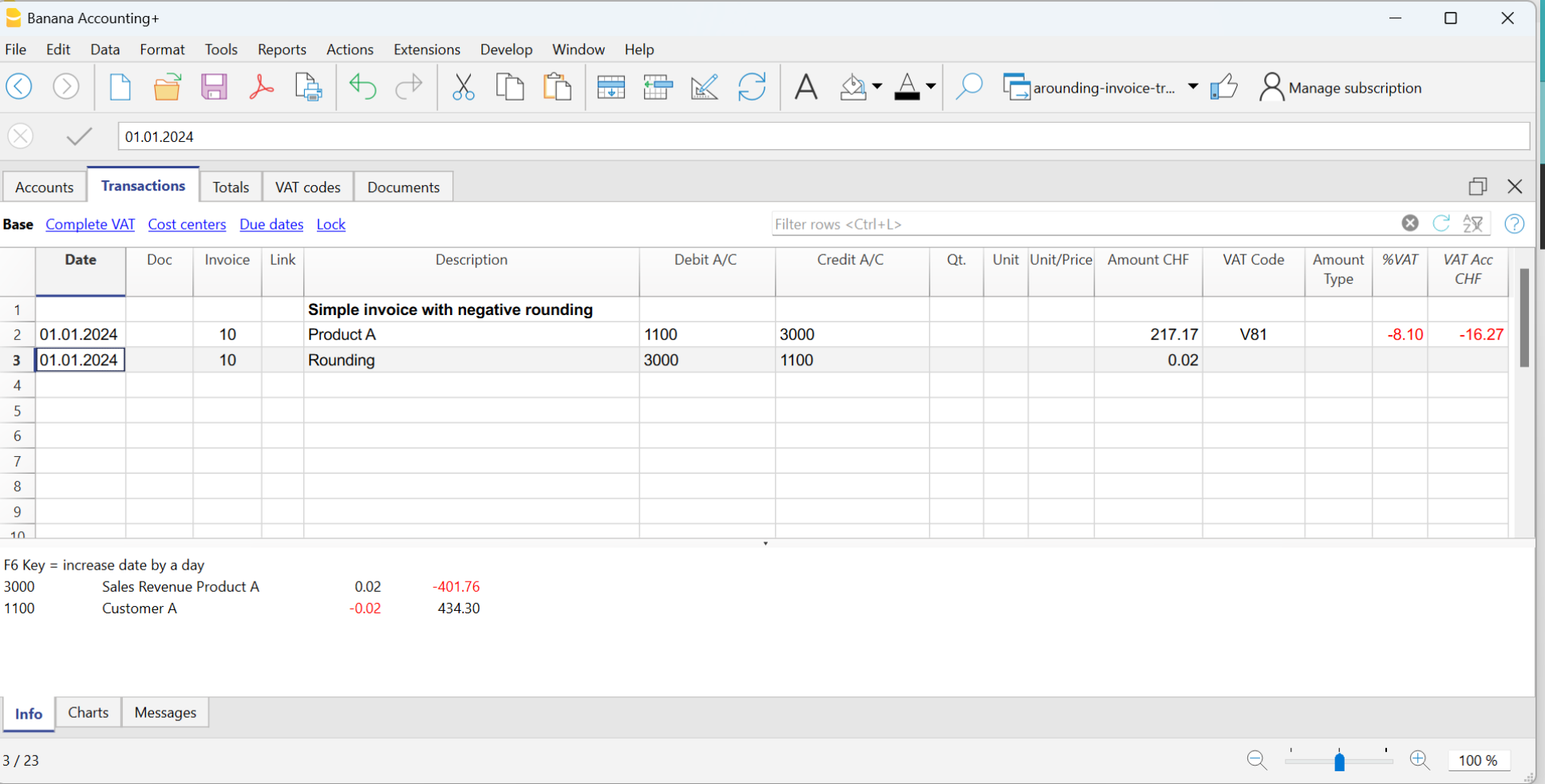
Registrare arrotondamento positivo centri di costo (CC3)
Quando c'è un arrotondamento in positivo, nella tabella Registrazioni registrare come segue:
- Nella colonna Data, inserire la data della fattura.
- Nella colonna Fattura, inserire il numero della fattura.
- Nella colonna Descrizione, inserire una descrizione.
- Nella colonna Dare, lasciare vuoto
- Nella colonna Avere, lasciare vuoto
- Nella colonna Importo, inserire centesimi dell'arrotondamento.
- Nella colonna CC3, inserire il centro di costo del cliente.
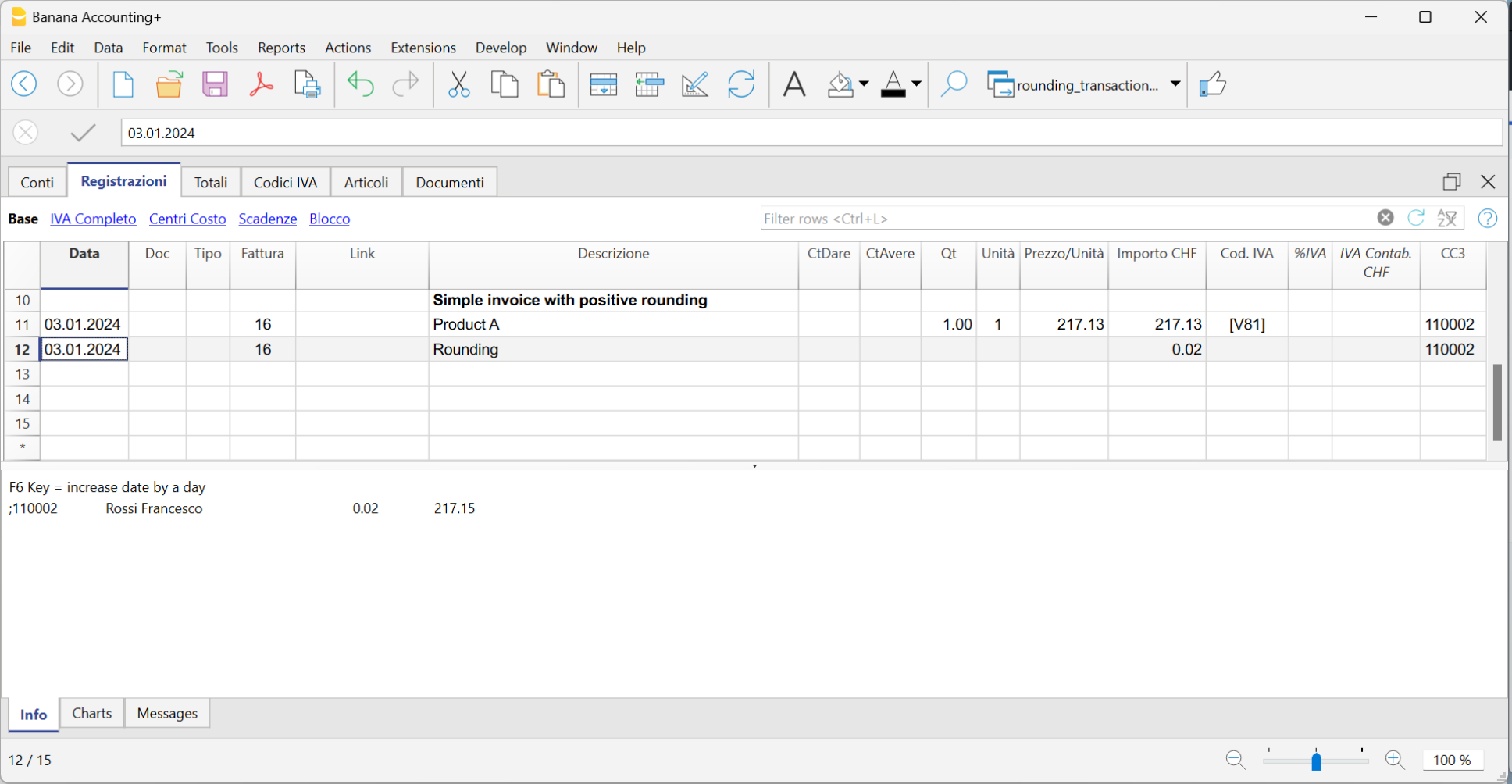
Registrare arrotondamento negativo centri di costo (CC3)
Quando c'è un arrotondamento in negativo, nella tabella Registrazioni registrare come segue:
- Nella colonna Data, inserire la data della fattura.
- Nella colonna Fattura, inserire il numero della fattura.
- Nella colonna Descrizione, inserire una descrizione.
- Nella colonna Dare, lasciare vuoto
- Nella colonna Avere, lasciare vuoto
- Nella colonna Importo, inserire centesimi dell'arrotondamento.
- Nella colonna CC3, inserire il centro di costo del cliente con il segno meno davanti.
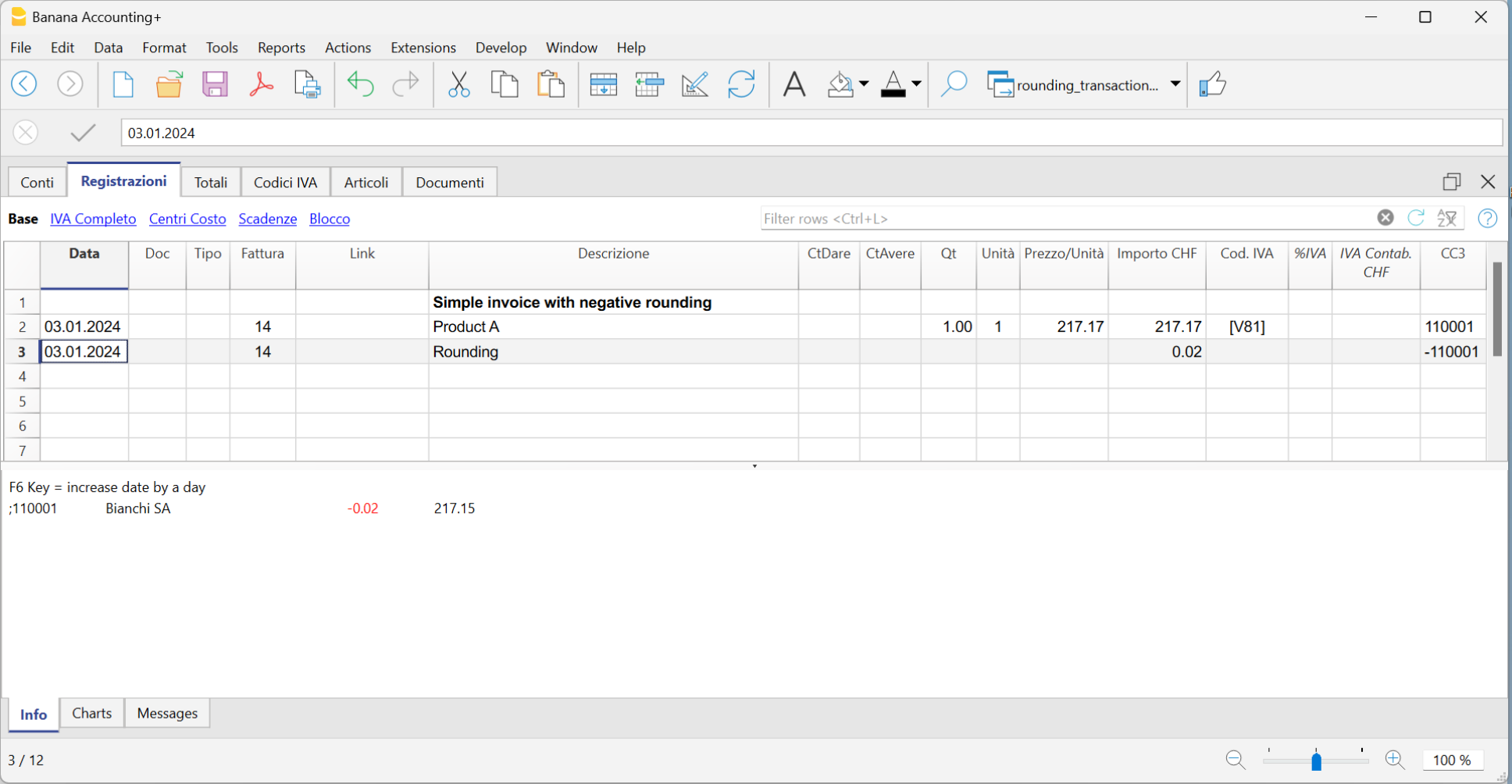
Gestione Articoli integrata nella contabilità
Nel file della contabilità è possibile aggiungere una tabella per gestire gli articoli e collegarli alle singole registrazioni tramite l'Id dell'articolo (identificativo articolo) che si inserisce nella colonna Articolo.
Questa funzionalità è molto potente e utile perché permette le seguenti automazioni:
- Integrare nella contabilità un elenco di prodotti o un inventario con descrizione, quantità, prezzi e raggruppamenti.
- Nella tabella Registrazioni, inserendo le fatture e indicando semplicemente l'Id dell'articolo (identificativo dell'articolo) nella colonna Articolo, vengono riprese la descrizione, il prezzo e il conto.
- Nella riga di registrazione, inserendo la quantità (in positivo o negativo), il programma aggiorna in automatico il saldo dei quantitativi esistenti. Funziona quindi come un piccolo magazzino.
Alcune estensioni, come quelle per la gestione dei titoli, fanno uso di questa funzionalità, per gestire l'elenco dei titoli, avere un inventario e calcolare l'utile o la perdita contabile al momento della vendita.
Attivare la funzionalità
La funzionalità si abilita dal menu Strumenti > Aggiungi funzionalità.
Le opzioni sono le seguenti:
- Aggiungi tabella Articoli
Aggiunge la tabella articoli nel file della contabilità. - Aggiungi colonne Articoli nella tabella Registrazioni.
Aggiunge le colonne Articoli, quantità, unità e prezzo unitario nella tabella registrazioni. - Aggiungi tabella Articoli e colonne Articoli nella tabella Registrazioni.
Aggiunge contemporaneamente la tabella Articoli e le colonne articoli nella tabella Registrazioni.
Tabella Articoli nel file contabile
La tabella Articoli è una sorta di mini-magazzino integrato in contabilità.
Serve per:
- Gestire l'elenco di prodotti, con i relativi prezzi.
- Nella contabilità contabilità Titoli, serve per gestire l'elenco titoli.
- Puoi raggruppare i prodotti in gruppi.
- Nella tabella Registrazioni, inserisci l'articolo e il programma riprende Descrizione e prezzo.
- Quanto nella tabella Registrazioni inserisci la quantità il programma aggiorna la quantità attuale nella tabella Articoli.
Per utilizzare la tabella Articoli è necessario:
- Aggiungere la tabella Articoli.
- Aggiungere le colonne Articoli alla tabella Registrazioni.
- Rendere visibile nella tabella Registrazioni la colonna Articolo dal menu Dati > Disponi colonne.
Il contenuto della colonna Articolo deve essere un articolo definito nella tabella Articoli.
Aggiungere la tabella Articoli
La tabella Articoli si aggiunge dal menu Strumenti > Aggiungi nuove funzionalità > Aggiungi Tabella Articoli.
Nella Tabella Articoli è possibile inserire articoli, prodotti o altro, e può essere anche utilizzata come un piccolo controllo di magazzino.
Colonne della tabella Articoli
Le colonne predefinite sono le seguenti:
- Gruppo: per creare righe di totali.
- Articolo: il codice dell'articolo.
- Descrizione: la descrizione dell'articolo.
- Somma in: il gruppo in cui totalizzare una serie di articoli.
- Conto: il conto ripreso nelle registrazioni.
- Conto Asset: è il conto di Bilancio che indica dove è contabilizzato questo articolo.
Collega la contabilità in partita doppia, con la contabilità magazzino degli articoli.
Se è presente il ContoAsset- La moneta del ContoAsset deve essere uguale a quella dell'Articolo.
- L'apertura del Conto Asset dovrà corrispondere alla somma dei valori iniziali di tutti gli articoli che hanno il medesimo Conto Asset.
- Il saldo del Conto Asset dovrà essere uguale alla somma del valore contabile di tutti gli articoli che hanno il medesimo Conto Asset.
- Registrazioni relative a questo articolo, che hanno una quantità, devono usare forzatamente il conto Asset.
- Tipo Asset: Definisce il tipo di Asset. Si tratta di una classificazione interna del programma utilizzata dall’ estensione Investment accounting per il calcolo dei valori; non è una classificazione standard e non ha finalità di reportistica. I valori attualmente supportati sono:
- 1: Azioni, ETF, fondi,...
Investimenti misurati per quantità. - 2: Obbligazioni, titoli di debito,...
Investimenti misurati per valore nominale.
- 1: Azioni, ETF, fondi,...
- Moneta: Nella multi-moneta la moneta a cui si riferisce il valore.
- CodiceIVA: il codice IVA da utilizzare (solo per i file di contabilità con IVA).
- Unità: una sigla per definire il tipo a cui si riferisce la quantità.
- Vendita: il prezzo unitario di vendita.
Viene ripreso nella tabella registrazioni quando si inserisce l'Identificatore Articolo. - Costo: il costo unitario.
È un valore che serve solo da riferimento, non usato dal programma. - Quantità iniziale: la quantità iniziale dell'articolo.
- Prezzo unitario iniziale: il prezzo unitario iniziale dell'articolo.
Nella multi-moneta è espresso nella moneta dell'articolo. - Valore iniziale moneta: nella multi-moneta, la quantità iniziale moltiplicata dal prezzo unitario iniziale nella moneta dell'articolo.
- Valore iniziale: Nella moneta base.
Nelle contabilità multi-moneta, rappresenta il valore iniziale in moneta al cambio d'apertura specificato nella tabella Cambi. - Quantità corrente: la quantità corrente calcolata dal programma tenendo conto della quantità iniziale e delle righe della tabella Registrazioni dell'articolo. Viene usata la colonna Quantità della tabella Registrazioni.
- Quantità movimento: il totale dei movimenti della quantità, questo valore viene calcolato automaticamente dal programma sulla base dei movimenti presenti nella colonna Quantità nella tabella Registrazioni.
- Prezzo unitario corrente: il prezzo corrente dell'articolo.
- Nella multi-moneta è espresso nella moneta dell'articolo.
- Deve essere indicato manualmente dall'utente o importato da altri programmi.
- È anche usato come valore di chiusura della contabilità e nella contabilità titoli il valore utilizzato per calcolare l'eventuale utile o perdita non realizzata, rispetto al valore contabile.
- Valore corrente moneta:
- Calcolato dal programma. La quantità corrente moltiplicato il Prezzo corrente in moneta.
- Valore corrente (moneta base).
- Il Valore Corrente al cambio corrente indicato nella tabella cambio.
Nella tabella non sono presenti colonne che indicano il valore contabile medio o quello calcolato sulla base dei metodi LIFO o FIFO. Questi valori sono eventualmente calcolati da estensioni specifiche, come quella della contabilità titoli, che calcola il valore contabile sulla base delle registrazioni.
Aggiungere le colonne Articoli tabella Registrazioni
Le colonne Articoli della tabella Registrazioni sono utilizzate per inserire la quantità e il prezzo .
- Si aggiungono nella tabella Registrazioni dal menu Strumenti > Aggiungi/Rimuovi funzionalità > Aggiungi le colonne Articoli.
- L'importo della registrazione viene calcolato in base al valore della colonna quantità e prezzo unitario.
- Se è presente la tabella Articoli la quantità viene usata come per una gestione magazzino e aumenta o diminuisce la quantità corrente.
Per ulteriori informazioni vedi:
Colonne aggiunte nella tabella Registrazioni
- IdArticolo
- È l'articolo contenuto nella tabella Articoli.
- Come impostazione predefinita, nella tabella Registrazioni la colonna IdArticolo non sarà visibile.
Con il comando Dati > Disponi colonne è possibile rendere visibile la colonna in modo da poterla utilizzare. - Se non vi è la Tabella articoli serve unicamente come riferimento.
- Quantità
- Un valore positivo (+) viene sommato alla quantità dell'articolo.
- Un valore in negativo (-) viene sottratto alla quantità dell'articolo.
- Un valore neutro (±) il quantitativo viene considerato per il calcolo dell'importo totale, ma non influenza la quantità nella tabella Articoli.
- Assieme al Prezzo unitario serve a calcolare l'importo della registrazione.
- Se vi è l'idArticolo la quantità va ad aumentare (valori positivi) o a ridurre (valori negativi) la quantità nella Tabella Articoli.
- I valori neutri (±123) vengono usati per calcolare l'importo della registrazione, ma non modificano la quantità nella Tabella Articoli.
- Unità
Una sigla che indica a cosa si riferisce il pezzo (per esempio pz., m, h). - Prezzo/Unità
Può essere un valore positivo, negativo o neutro.
