Gestione IVA Svizzera
Banana Contabilità Plus gestisce l'IVA secondo le normative svizzere dell'Amministrazione Federale delle Contribuzioni (AFC). Le estensioni per i Rendiconti IVA attuali, creano il file XML per la trasmissione online dei dati IVA all'AFC e una stampa di controllo, simile all'interfaccia di inserimento dati del portale AFC.
Per utilizzare le estensioni IVA occorre:
- Avere un abbonamento al piano Advanced di Banana Contabilità Plus
- Se hai già il piano Professional puoi fare l'upgrade
- Scaricare l'ultima release del programma
Il Rendiconto IVA Svizzera viene creato in automatico grazie alle seguenti estensioni, integrate in Banana Contabilità Plus:
Le estensioni IVA permettono di generare i rendiconti IVA per il periodo fino al 31.12.2024 e per gli anni successivi.
Modifiche e Novità a partire dal 01.01.2025
A partire dal 1° gennaio 2025 sono state introdotte importanti modifiche alla legge sull'IVA che riguardano principalmente:
- Obbligo di elaborazione elettronica dei dati IVA
- Introduzione di più di due aliquote IVA per i metodi a saldo e forfettari
- Possibilità di optare per il rendiconto annuale
Le estensioni IVA di Banana Contabilità si basano sulle aliquote in vigore e sui codici IVA collegati alle rispettive cifre del rendiconto IVA. Trovi informazioni dettagliate sui codici IVA alla seguente pagina web:
Registrare i movimenti con IVA
Con Banana Contabilità Plus la gestione IVA è molto semplice perché completamente automatizzata. Le transazioni con IVA si registrano nella tabella Registrazioni, il fulcro di tutta la contabilità, inserendo ad ogni transazione il codice IVA che si riferisce all'aliquota IVA della vendita o dell'acquisto, secondo le aliquote in vigore.
Sono disponibili diverse colonne già impostate, la cui visualizzazione può essere personalizzata.
Inoltre il programma offre le seguenti funzionalità:
- Contabilizzare diverse aliquote IVA nella stessa registrazione
- Colonna Links per aggiungere la fattura e verificare l'aliquota IVA
Tipi di contabilizzazione
Sono previsti due tipi di contabilizzazioni:
- Fatturato
Prevede la tenuta di un partitario clienti e fornitori.
I costi e i ricavi, con il relativo codice IVA, si registrano al momento dell'emissione e del ricevimento della fattura.
Maggiori informazioni sono disponibili alla pagina Come gestire l'IVA sul fatturato.
- Incassato
Non è obbligatorio tenere un partitario clienti e fornitori, ma se si desidera averlo ugualmente, è importante impostarlo con i centri di costo.
I costi e i ricavi, con il relativo codice IVA, si registrano al momento dell'incasso o del pagamento.
Maggiori informazioni sono disponibili alla pagina Clienti e fornitori con IVA sull'incassato.
Metodi di calcolo
Per calcolare gli importi IVA e generare i formulari IVA da inviare all'AFC è necessario avere costi e ricavi in moneta base CHF.
Sono previste due modalità di calcolo:
- Metodo effettivo
Prevede la deduzione dell'IVA pagata sugli acquisti (IVA dovuta - IVA recuperabile).
- Metodo aliquota saldo/forfetario
L'IVA da versare all'AFC viene calcolata in base alle aliquote concesse.
Non prevede la deduzione dell'IVA pagata sugli acquisti.
Inoltro elettronico Rendiconto IVA
Con le nuove estensioni di Banana contabilità, oltre al facsimile Rendiconto IVA, è possibile esportare i dati in formato XML da trasmettere sul portale online dell'Amministrazione federale delle contribuzioni (AFC).
Maggiori informazioni sono disponibili alla pagina Trasmissione Rendiconto IVA.
Tutti i Rendiconti IVA possono essere salvati in formato PDF e archiviati in tutta sicurezza.
Riassunti IVA
Oltre alle Estensioni IVA, Banana Contabilità ha delle funzionalità per elaborare dei riassunti IVA in base al periodo e ad altri parametri.
I riassunti IVA sono utili per capire la movimentazione dell'IVA (IVA dovuta, recuperabile e da versare) e consentono un controllo efficace.
In caso di controlli da parte delle autorità fiscali, i riassunti IVA consentono di ottenere dettagli mirati per facilitare il lavoro di verifica.
Maggiori informazioni sono disponibili alla pagina Riassunto IVA.
Tutti i riassunti IVA possono essere salvati in formato PDF e archiviati in tutta sicurezza.
Riconciliazione annuale
Per quanto riguarda il rendiconto di correzione annuale, il quale contiene eventuali differenze riscontrate a fine anno, rispetto ai rendiconti già inoltrati, in Banana non è possibile fare un confronto dell'imposta calcolata con i rendiconti già trasmessi, perché il programma non salva i totali dell'imposta calcolati in precedenza. L'utente deve quindi calcolare manualmente la differenza d'imposta e comunicarla tramite l'apposito formulario all'AFC.
Utenti di Banana Contabilità 9 o precedenti
Gli utenti della versione 9 o precedenti, per utilizzare le estensioni e preparare il rendiconto IVA o elaborare il file Xml dovranno passare a Banana Contabilità Plus con piano Advanced.
Coloro che non desiderano passare alla nuova versione, dovranno gestire l'IVA solo sulla base del Riassunto IVA e inserire i dati manualmente sul sito dell'AFC.
Link utili
Aggiornare programma e piano d'abbonamento
Per utilizzare le estensioni Rendiconti IVA Svizzera 2024/2025, ti invitiamo ad aggiornare subito il tuo programma al piano Advanced di Banana Contabilità Plus.
Come d'abitudine, Banana non impone il passaggio di piano e ti consente di continuare a lavorare anche con il piano Professional, ma passare al piano Advanced è sicuramente il modo più efficiente per gestire l'IVA.
Per utilizzare le estensioni IVA 2024/2025, occorre:
Fai l'upgrade al piano Advanced dal piano Professional
Se hai ancora una versione precedente a Banana Contabilità Plus o hai il Piano Professional, ti consigliamo di aggiornarti a Banana Contabilità Piano Advanced. Avrai a disposizione le nuove estensioni per creare i Rendiconti IVA velocemente, senza inutili perdite di tempo che altrimenti avresti per calcolare e riportare a mano gli importi sul portare IVA.
Passa al piano Advanced di Banana Plus
Paghi solo la differenza tra i due piani
Passaggio al piano Advanced dal piano Free
Se non hai ancora nessun abbonamento acquista il piano Advanced di Banana Contabilità Plus
Avviso di incompatibilità per gli utenti di Banana 9
Banana Contabilità 9 e le versioni precedenti non sono più aggiornate. Banana 9 permette l'installazione delle estensioni IVA 2024/2025, ma viene segnalato che non sono compatibili. Ci sono due possibilità:
- Passa a Banana Contabilità Plus con il piano Advanced e usa le estensioni IVA 2024/2025 da subito.
- Continua ad usare Banana Contabilità 9: puoi creare il Riassunto IVA su Banana (giornale IVA per tipo di aliquota) e poi compilare il rendiconto IVA online manualmente. Ulteriori spiegazioni nel paragrafo successivo.
Gestire l'IVA senza il piano Advanced di Banana Contabilità Plus
Se stai usando Banana Contabilità Plus con un piano diverso dall'Advanced o se hai Banana Contabilità 9 (o una versione precedente), puoi comunque gestire l'IVA nel modo seguente:
- Prima di procedere è consigliabile fare sempre una copia di backup del file della contabilità.
- Aggiorna la tabella Codici IVA con i nuovi codici
- Banana+
- Vedi la documentazione Aggiornare la tabella Codici IVA 2025.
- Banana9
- Scarica la Tabella Codici IVA 2025.
- Apri il file della contabilità e dal menu Conta1 > Importa in contabilità > Importa Codici IVA.
- Seleziona il tipo di formato File di contabilità (*.ac2).
- Tramite il bottone Sfoglia devi selezionare il file codici_iva_2025 che è stato salvato nella cartella Download.
- Banana+
- Inserisci i movimenti nella tabella Registrazioni utilizzando i nuovi codici IVA con le aliquote aggiornate.
- Ottieni il Riassunto IVA (chiamato anche giornale IVA) che contiene i dati necessari per compilare il rendiconto IVA online.
- Riporta manualmente i dati nel portale online dell'AFC.
Aliquote IVA attuali
In Svizzera le aliquote IVA sono cambiate dal 1 gennaio 2024. Qui di seguito trovi le nuove aliquote sia per il metodo effettivo che per il metodo con l'aliquota a saldo.
Aliquote IVA per il metodo effettivo
Dal 2024 sono entrate in vigore le nuove aliquote IVA come indicato nella seguente tabella:
| Fino al 31 dicembre 2023 | Aliquote dal 1° gennaio 2024 |
|---|---|---|
| Aliquota normale: | 7,7 % | 8,1 % |
| Aliquota ridotta: | 2,5 % | 2,6 % |
| Aliquota speciale per il settore alberghiero: | 3,7 % | 3,8 % |
Maggiori dettagli sono disponibili nel sito della pagina dell'Amministrazione Federale delle contribuzioni.
Aliquote IVA per il metodo a saldo
Le nuove aliquote IVA per il metodo a saldo sono le seguenti:
| Aliquote saldo e aliquote forfettarie fino al 31 dicembre 2023 | Aliquote saldo e aliquote forfettarie dal 1° gennaio 2024 |
|---|---|
| 0,1 % | 0,1 % |
| 0,6 % | 0,6 % |
| 1,2 % | 1,3 % |
| 2,0 % | 2,1 % |
| 2,8 % | 3,0 % |
| 3,5 % | 3,7 % |
| 4,3 % | 4,5 % |
| 5,1 % | 5,3 % |
| 5,9 % | 6,2 % |
| 6,5 % | 6,8 % |
Per la gestione delle aliquote a saldo, la tabella Codici IVA include:
- i codici IVA da F1 a F9
- non corrispondono a un’aliquota IVA specifica.
- l’aliquota viene applicata in base alla configurazione scelta dall’utente.
- non è necessario utilizzare tutti i codici.
- i codici non configurati restano vuoti e non hanno alcun effetto sui calcoli IVA.
- La numerazione (F1, F2, F3, …) serve solo come ordine di configurazione, non indica l’aliquota.
- i codici IVA sconto da FS1-FS9
- seguono la stessa logica impostata per i codici F1-F9.
- le aliquote devono corrispondere ai codici IVA F1-F9.
Esempio con impostazione di due aliquote a saldo:
- Codice IVA F1, aliquota a saldo 0.1%
- Codice IVA FS1, aliquota a saldo 0.1%
- Codice IVA F2, aliquota a saldo 3.7%
- Codice IVA FS2, aliquota a saldo 3.7%
L'aliquota non deve essere necessariamente impostata nella tabella Codici IVA, ci sono due modalità:
Aggiornare la tabella Codici IVA 2025
Gli utenti che utilizzano codici e aliquote IVA non aggiornati possono facilmente aggiornare la tabella Codici IVA seguendo le istruzioni riportate di seguito.
La procedura per l’aggiornamento ai codici 2025 è identica a quella già adottata per i codici 2024.
▶ Video Aggiorna la tabella Codici IVA Svizzera
È necessario avere scaricato e installato l'ultima versione di Banana Contabilità Plus.
Aggiornare tabella Codici IVA in contabilità
Tutti gli utenti che utilizzano una versione precedente dei codici IVA, devono aggiornare la tabella Codici IVA secondo le nuove aliquote con le relative cifre di riferimento.
Puoi controllare la versione della tabella Codici IVA in uso guardando la data dell’ultimo aggiornamento indicata nella riga 'Informazioni codici IVA' della tabella Codici IVA.
Per poter aggiornare la tabella Codici IVA del tuo file contabile, procedi come segue:
- Esegui per sicurezza una copia di backup del tuo file
- Apri il file della contabilità
- Dal menu Azioni > Importa in contabilità > Importa Codici IVA

- Seleziona Svizzera nuove aliquote IVA 2025
Se l'opzione "Svizzera nuove aliquote IVA 2025" non viene elencata tra quelli disponibili, questo significa che stai lavorando con una versione precedente di Banana Contabilità. In questo caso, è necessario scaricare e installare l'ultima versione di Banana Contabilità Plus. - Conferma cliccando sul bottone OK.

- Dalla finestra di dialogo che appare ci sono due opzioni:
- Aggiungi nuovi codici e nuovi gruppi
Da usare quando vuoi mantenere dei tuoi codici IVA. In questo caso il programma aggiunge i nuovi codici IVA lasciando inalterati quelli esistenti. Se i codici IVA da aggiungere sono già esistenti nella tabella, ma presentano un'aliquota o un raggruppamento diverso, questi verranno inseriti aggiungendo al nome '-1'. - Sostituisci tutte le righe (scelta consigliata)
Usa questo comando se non hai la necessità di mantenere la tabella Codici IVA esistente.
In questo caso, la tabella codici IVA è completamente sostituita con la nuova tabella.
I conti IVA già presenti vengono mantenuti e sono da verificare dopo l'aggiornamento. Il conto IVA predefinito può essere modificato tramite il dialogo Proprietà File (dati base).
- Aggiungi nuovi codici e nuovi gruppi

- Controllare la contabilità
Dal menu Azioni > Controlla contabilità.
Se nelle registrazioni ci dovessero essere dei codici IVA errati, devi aggiornarli in base alla nuova tabella Codici IVA.
Per sostituire nella tabella Registrazioni i vecchi codici IVA puoi utilizzare il comando dal menu Dati > Cerca e sostituisci.
Se i codici IVA sono stati inseriti anche nella tabella Conti, per collegare il codice IVA al conto IVA, questi devono essere aggiornati.
Aggiornare tabella Codici IVA nelle Offerte e Fatture
Non è possibile aggiornare in automatico la tabella Codici IVA nell'applicativo Offerte e Fatture, come spiegato nei paragrafi precedenti.
I codici Id e le aliquote percentuali dell'IVA devono essere aggiornate manualmente, ogni volta che ci sono delle modifiche.
In alternativa puoi anche seguire questa procedura:
- Apri un nuovo modello Banana di Offerte e Fatture, che ha i codici IVA aggiornati
- Vai nella tabella Codici IVA
- Copia e incolla l'intera tabella dal modello al tuo file di Offerte e Fatture.
Maggiori dettagli si trovano alla pagina Tabella Codici IVA nelle Offerte e Fatture.
Storico tabelle codici IVA
Versioni attuali
- Tabella Codici IVA 2025 (12.03.2025, id=vatcodes-chi-2025.20250312)
- Tabella Codici IVA 2024 (02.04.2025 id=vatcodes-chi-2024.20250402)
Versioni superate
- Tabella Codici IVA 2024 20230614 (14.06.2023, id=vatcodes-chi-2024.20230614)
- Tabella Codici IVA 2018 (10.12.2021, id=vatcodes-chi-2018.20211210)
Registrazioni IVA Svizzera
In questa sezione vengono presentate alcune casistiche specifiche ai metodi e alle modalità di calcolo dell'IVA secondo le normative svizzere.
Le informazioni riguardano soprattutto le impostazioni che in Banana contabilità si devono adottare per registrare correttamente:
Clienti/fornitori - IVA fatturato
Vengono spiegate quali impostazioni bisogna adottare per contabilizzare l'IVA e come registrare secondo il metodo del Fatturato. Si consiglia di aprire in Banana un modello con il partitario clienti e fornitori.
Clienti/fornitori - IVA incassato
Vengono spiegate quali impostazioni bisogna adottare per contabilizzare l'IVA e come registrare secondo il metodo forfettario. Si consiglia di aprire in Banana un modello con il partitario clienti e fornitori impostato con i centri di costo e profitto CC3.
Registrare solo importo IVA
In questa pagina si spiega come registrare unicamente l'importo IVA
IVA doganale per importazioni
Viene spiegata la procedura di come registrare l'IVA anticipata dallo spedizioniere e compresa nella fattura per la spedizione incluse le spese di trasporto e altri oneri doganali
IVA su servizi esteri - Reverse charge
Quando si acquistano dei servizi all'estero occorre calcolare e registrare l'imposta sull'acquisto che deve essere dichiarata nella cifra d'affari e poi recuperata come IVA precedente. Con l'inserimento di un doppio codice IVA, il programma calcola e registra contemporaneamente l'importo IVA sui servizi dall'estero.
IVA sull'incassato e sospesi a fine anno
Procedura per registrare le fatture aperte con l'IVA sull'incassato
Gestione IVA CH e EU
Informazioni per le aziende che devono gestire sia l'IVA in Svizzera sia in una nazione Europea.
Clienti e fornitori con IVA sul fatturato
Impostare i conti del Partitario
Per impostare il Partitario Clienti / Fornitori consultare la pagina Gestione sul fatturato.

Registrazione IVA sul fatturato
Con il sistema dell'IVA sul fatturato è prevista la tenuta del partitario Clienti / Fornitori. Si registrano pertanto le fatture emesse e ricevute, rilevando i costi e i ricavi e inserendo il codice IVA corrispondente.

Clienti e fornitori con IVA sull'incassato
Con il sistema dell'IVA sull'incassato non è prevista la registrazione dei clienti e dei fornitori, poiché i costi e i ricavi si registrano al momento dell'incasso o del pagamento, e solo in questo momento viene inserito il codice IVA.
Nonostante questa regola, è possibile comunque registrare le fatture emesse e ricevute tramite l'utilizzo dei centri di costo e di profitto.
Procedura:
- Inserire i conti dei clienti e dei fornitori come centro di costo CC3, definito con il punto e virgola in due raggruppamenti separati, uno per i clienti, l'altro per i fornitori

Registrare le fatture dei clienti e dei fornitori
Per le fatture emesse e le fatture ricevute:
- Posizionarsi nella tabella Registrazioni, vista Centri di costo.
- Inserire la data, il no. di documento e il numero di fattura nelle rispettive colonne
- Inserire la descrizione.
- Inserire nella colonna Importo, l'importo della fattura emessa o ricevuta (le colonne Dare e Avere devono essere vuote)
- Registrare nella colonna CC3 il conto centro di costo o di profitto: in positivo se si tratta di una fattura emessa a un cliente, con il segno meno davanti al centro di costo se si tratta di una fattura ricevuta da un fornitore.
Per l'incasso e il pagamento:
- Inserire la data, il no. di documento e il numero di fattura nelle rispettive colonne.
- Inserire la descrizione.
- Se si tratta di un incasso, inserire nel conto dare un conto della liquidità e nel conto Avere un conto dei ricavi
- Inserire l'importo.
- Inserire il codice IVA appropriato.
- Nella colonna CC3, inserire il centro di costo o di profitto: in negativo se si tratta di un cliente e in positivo se si tratta di un fornitore.

Documenti correlati:
- File di contabilità con esempi di fatture e IVA sull'incassato
- Centri di costo e di profitto
- Gestire i soci in un'associazione
Come registrare solo l'importo IVA
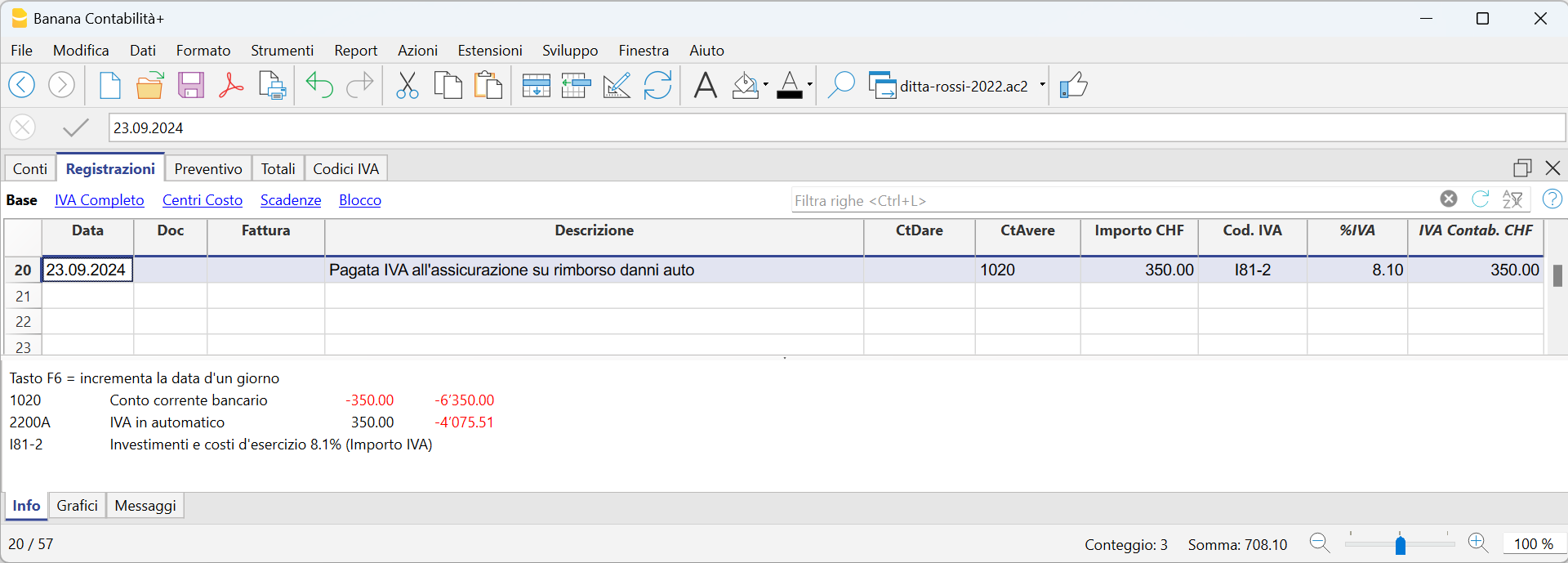
Ci sono casi in cui è necessario registrare solo l'importo IVA, come per esempio quando si riceve dall'assicurazione auto un indennizzo.
In questi casi, si registra come segue:
- Inserire la data, il numero di documento e la descrizione.
- Nella colonna Avere inserire il conto con il quale viene pagato l'importo IVA (il conto Dare rimane vuoto).
- Nella colonna Importo inserire l'importo IVA da pagare.
- Nella colonna del codice IVA inserire il codice IVA I81-2 (codice IVA relativo all'importo IVA 100%).
Rendiconto annuale e acconti IVA metodo effettivo
Creare una registrazione di acconto
Se hai optato per il rendiconto IVA annuale, devi versare gli acconti durante l'anno.
Per registrare gli acconti, ti consigliamo di utilizzare un conto IVA apposito, diverso dal conto IVA automatico, per avere una chiara visione dei versamenti effettuati all'AFC durante l'anno. Al momento abbiamo evitato di utilizzare dei codici IVA per identificare gli acconti, poiché renderebbero difficile la lettura del relativo conteggio IVA.
La registrazione deve essere fatta nel seguente modo:
- Inserire data e descrizione.
- Nella colonna Dare inserire il conto IVA.
Si consiglia di usare un conto IVA specifico per gli acconti e il pagamento del conguaglio. - Nella colonna Avere inserire il conto della banca per il pagamento.
- Nella colonna Importo inserire l'importo dell'acconto versato.
Esempio di registrazione per il versamento di tre acconti

Assestamento contabile conguaglio IVA
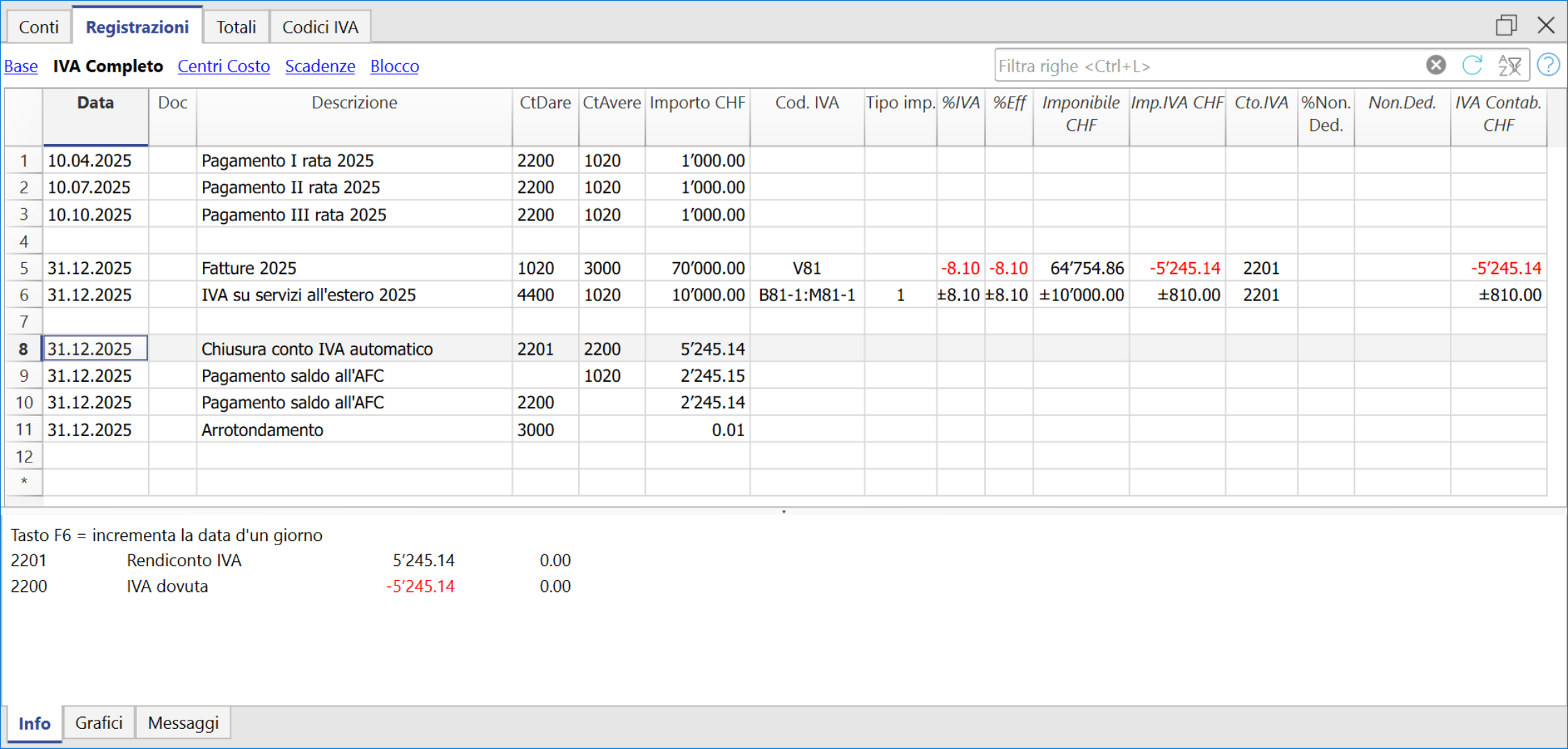
A fine anno si consiglia di azzerare il conto IVA automatico 2201 e riportarlo sul conto IVA dovuta 2200, dove figurano anche i versamenti degli acconti.
Esempio di registrazione di chiusura tenendo conto degli acconti
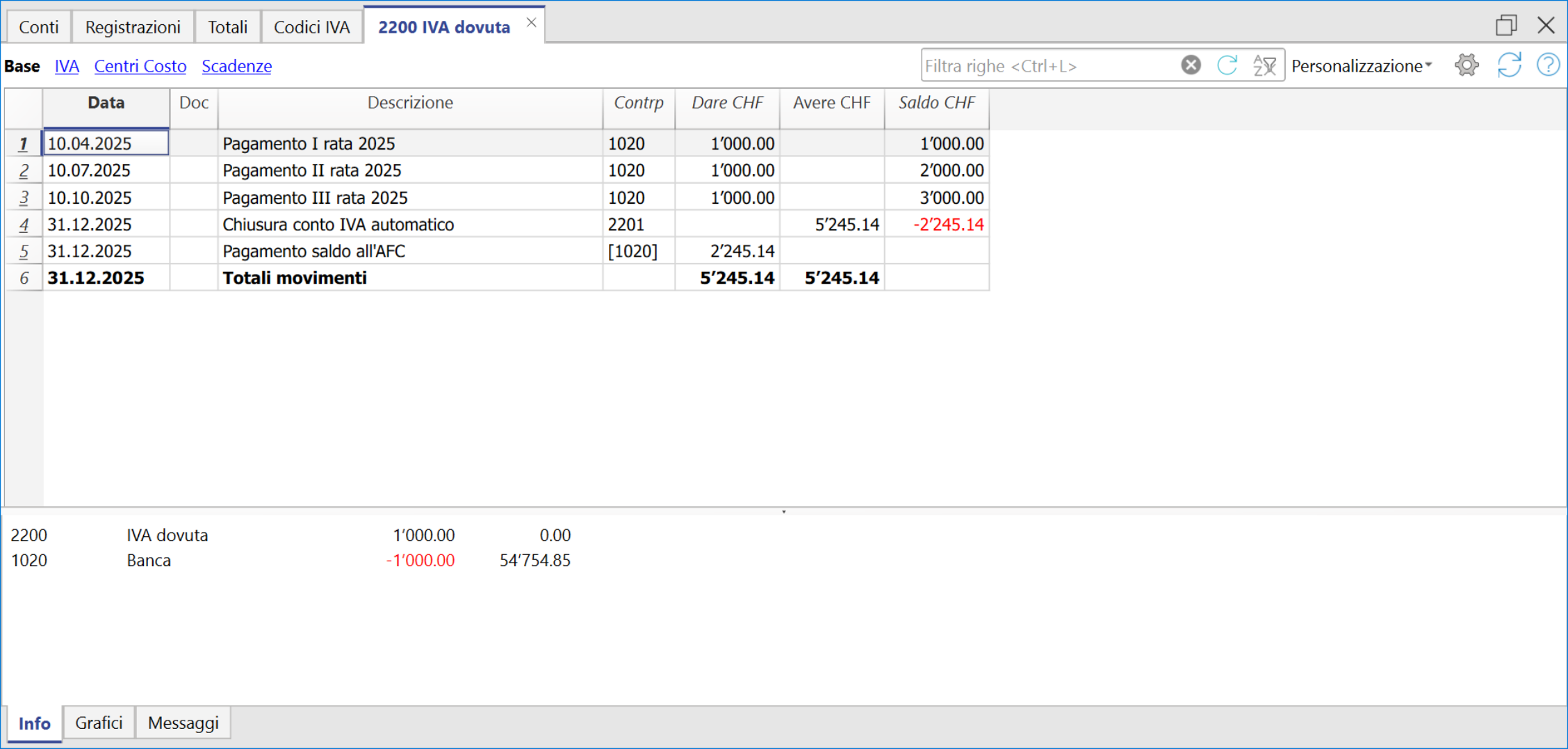
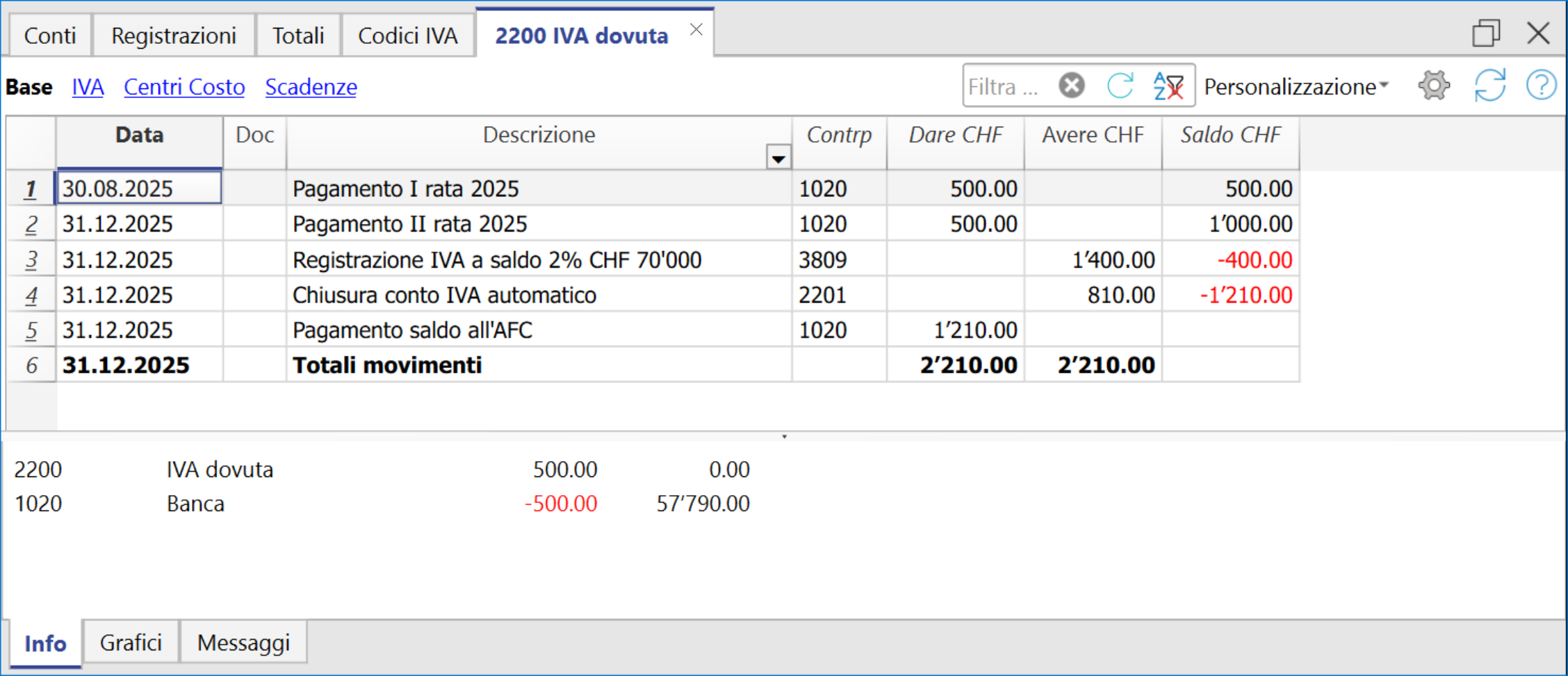
Scheda conto IVA Dovuta
Nell'esempio viene visualizzata la scheda conto IVA dovuta dopo l'assestamento del conto IVA in automatico.
Rendiconto annuale e acconti IVA metodo a saldo
Creare una registrazione di acconto
Se hai optato per il rendiconto IVA annuale, devi versare gli acconti durante l'anno.
Quando si versa un acconto, consigliamo di registrarlo in un conto IVA apposito, diverso dal conto IVA automatico, per avere una chiara visione dei versamenti effettuati all'AFC durante l'anno. Al momento abbiamo evitato di utilizzare dei codici IVA per identificare gli acconti, poiché renderebbero difficile la lettura del relativo conteggio IVA.
La registrazione deve essere fatta nel seguente modo:
- Inserire data e descrizione.
- Nella colonna Dare inserire il conto IVA.
Si consiglia di usare un conto IVA specifico per gli acconti e il pagamento del conguaglio. - Nella colonna Avere inserire il conto della banca per il pagamento.
- Nella colonna Importo inserire l'importo dell'acconto versato.
Esempio di registrazione per il versamento di un acconto
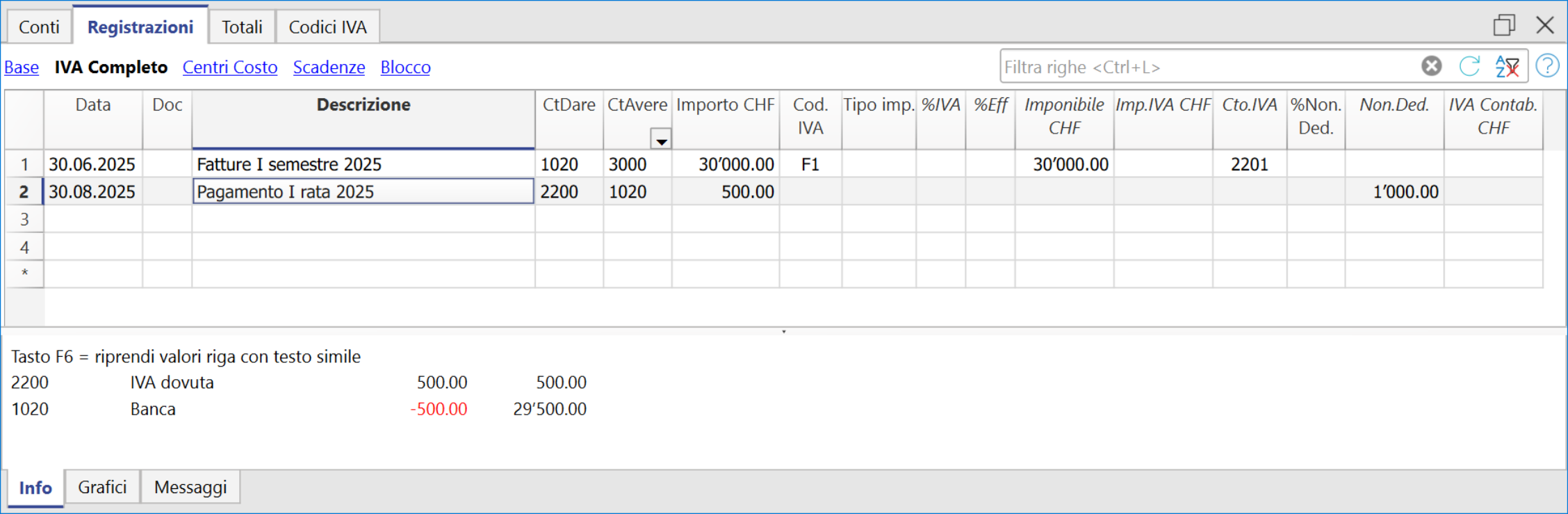
- Nella prima riga è stato registrato l'importo totale delle fatture emesse e già incassate. Il codice IVA F1 serve per identificare l'importo IVA calcolato nel formulario.
- Nella seconda riga è stato registrato l'acconto, definito dall'Amministrazione Federale delle Contribuzioni. Questo acconto non viene indicato nel rendiconto IVA.
Assestamento contabile e pagamento
Per le registrazioni di chiusura si rimanda alla documentazione:
- Chiusura con registrazioni senza scomposizione IVA.
- Chiusura con registrazioni con scomposizione IVA.
Esempio di registrazione di chiusura senza scomposizione IVA tenendo conto degli acconti
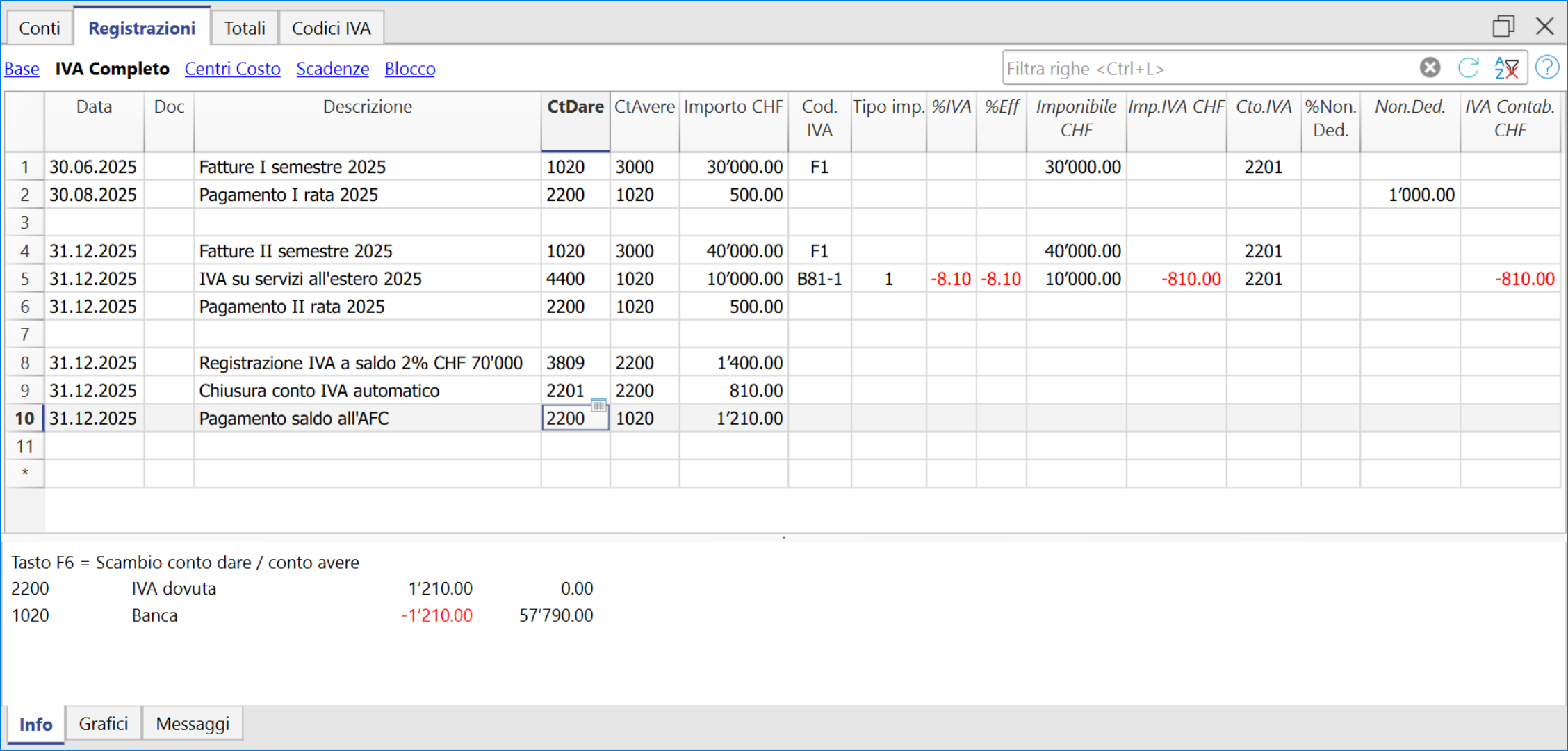
Scheda conto IVA
Rendiconto periodico e pagamento IVA
Azzeramento del conto 2201, IVA Rendiconto
A fine periodo, il saldo del conto 2201 IVA Rendiconto (conto IVA in automatico) deve essere azzerato, con una registrazione di storno, inserendo:
- Nella colonna Dare il conto 2201 IVA rendiconto
- Nella colonna Avere il conto 2200 IVA dovuta.
La registrazione è intesa con questa modalità se vi è un debito verso l'AFC. Nel caso ci fosse un credito IVA, la registrazione dei conti è inversa.
Questa operazione comporta:
- Azzeramento del saldo conto 2201, IVA Rendiconto (conto IVA in automatico).
- Riversamento saldo IVA nel conto IVA dovuta (O Erario conto IVA).
- Se risulta un debito IVA, il saldo IVA viene registrato in Avere del conto IVA dovuta; in Dare del conto IVA scomposizione in automatico il saldo si azzera.
- Se risulta un credito IVA, il saldo IVA viene registrato in Dare del conto IVA dovuta; in Avere del conto IVA scomposizione in automatico il saldo si azzera.

Registrazione azzeramento conto 2201, IVA Rendiconto a fine trimestre

Pagamento saldo conto IVA dovuta
Quando l'importo IVA viene pagato all'AFC, il saldo del conto IVA dovuta si azzera.
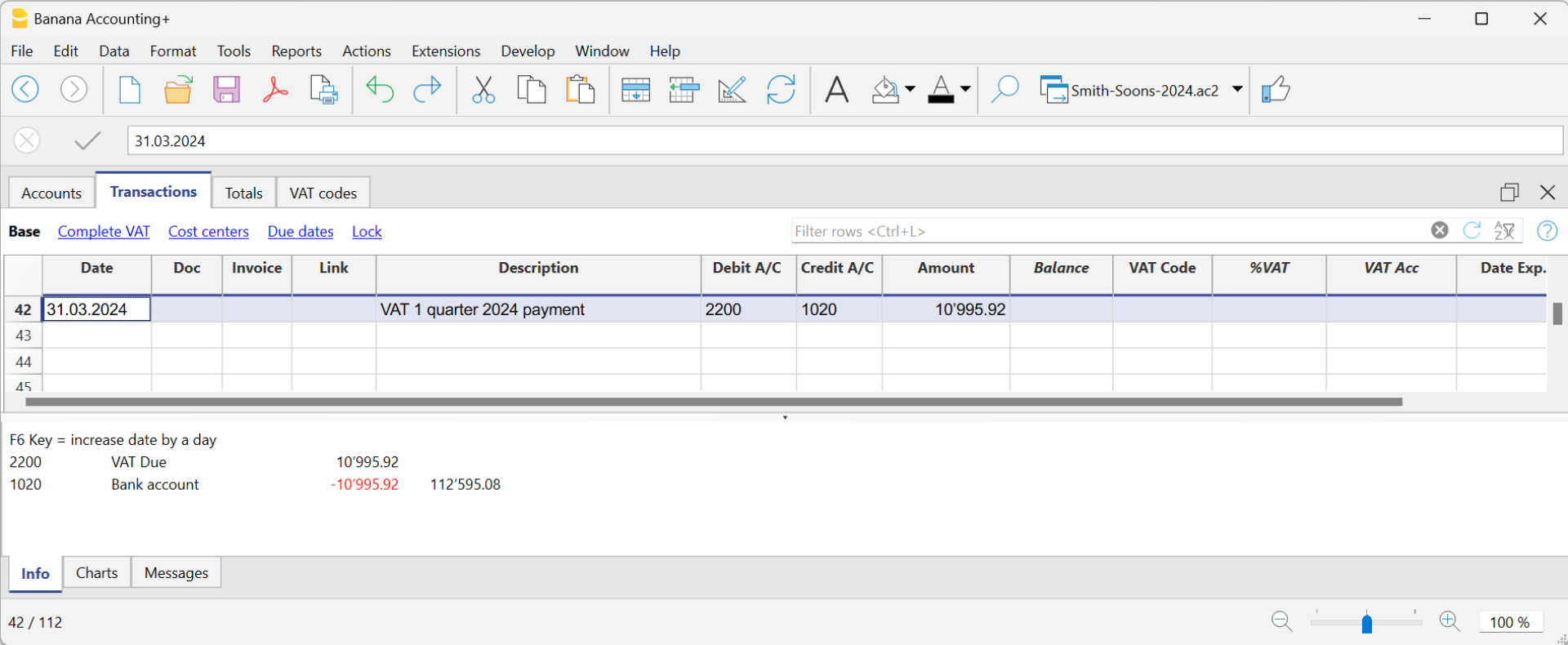
Per la registrazione:
- Inserire la data, il numero di documento e la descrizione nelle rispettive colonne.
- Nella colonna Dare, inserire il conto IVA Dovuta.
- Nella colonna Avere, inserire il conto della liquidità.
- Nella colonna Importo, inserire l'importo IVA dovuta pagato.
Con questo sistema è possibile avere un controllo del saldo di ogni trimestre e in caso di errore è possibile individuare in quale periodo il saldo non è più corrispondente.
Registrazione del pagamento IVA dovuta
Nota
La procedura spiegata è relativa al pagamento dell'IVA registrata con il metodo effettivo e vale anche per la modalità dell'IVA forfettaria con scorporo.
Per coloro che hanno registrato l'IVA con il metodo dell'aliquota saldo senza scorporo IVA possono trovare delle informazioni specifiche alla pagina web Assestamento contabile e pagamento IVA.
Scheda del conto 2200 IVA dovuta dopo la registrazione di pagamento

Come registrare un credito IVA (Svizzera)
Se a fine periodo, calcolando il formulario IVA, l'IVA precedente è maggiore dell'IVA dovuta, il conto IVA rendiconto presenta un saldo in dare.
Per azzerare il conto IVA rendiconto occorre pertanto registrare:
- in dare il conto IVA dovuta
- in avere il conto IVA scomposizione in automatico
Generalmente, in Svizzera il credito IVA viene rimborsato alla ditta, senza la necessità di riportare il credito IVA nel periodo successivo.
Nel momento in cui l'IVA viene rimborsata, si registra:
- in dare il conto della liquidità
- in avere il conto IVA dovuta (il saldo va a zero)
IVA doganale per importazioni
L'IVA sulla merce acquistata all'estero deve essere pagata direttamente in dogana. La dogana rilascia un documento dell'avvenuto sdoganamento in cui è indicato l'imponibile e l'importo IVA pagato. L'IVA pagata in dogana può essere recuperata dai soggetti IVA.
Codici IVA per IVA pagata in dogana

Nota
Nella tabella Codici IVA possono essere aggiunti dei nuovi codici. Nel caso si necessitasse il codice IVA al 2.6%, per il recupero dell'IVA doganale, basta aggiungere un codice nuovo, es. M26-2, completando con lo stesso raggruppamento nella colonna Somma in, GR1, il tipo di importo 2 e inserendo come aliquota 2.6.
IVA doganale pagata in contanti
Per recuperare l'IVA si registra:
- Nella tabella Registrazioni, colonna Avere inserire il conto cassa. La colonna Dare rimane vuota.
- Nella colonna importo, si registra l'importo pagato in dogana.
- Nella colonna del Cod. IVA, si inserisce il codice M81-2 (tipo di codice 2) che permette di registrare l'importo IVA al 100%.
Il programma contabilizza l'importo IVA al 100% senza creare delle differenze nelle registrazioni.

IVA pagata all'importazione dallo spedizioniere
Il procedimento è analogo al precedente, con la differenza che la registrazione si effettua su più righe poiché, al momento di pagare la fattura dello spedizioniere possono essere comprese le spese di spedizione e / o di sdoganamento.
Esempio
Pagata fattura dello spedizioniere per un totale di Fr. 359, di cui Fr. 150 per il trasporto, Fr. 209 per l’IVA anticipata in dogana.

Per recuperare l'IVA si registra:
- Nella tabella Registrazioni:
- colonna Avere inserire il conto bancario. La colonna Dare rimane vuota.
- Nella riga successiva registrare in Dare sul conto Spese di trasporto, soggette a IVA e inserire il codice M81 (o I81)
- Nella riga successiva, lasciare vuoto la colonna Dare e Avere. Nella colonna importo si registra l'importo pagato in dogana.
- Nella colonna del Cod. IVA, si inserisce il codice M81-2 (tipo di codice 2) che permette di registrare l'importo IVA al 100%.
IVA su importazione - Contabilità entrate/uscite
L'IVA relativa alla merce acquistata all'estero deve essere pagata direttamente in dogana. A seguito del pagamento, la dogana rilascia un documento di sdoganamento che riporta l’imponibile e l’importo dell’IVA versata. I soggetti IVA possono recuperare tale importo.
Codici IVA per l’IVA pagata in dogana
In tutti i modelli di piano contabile con IVA già preimpostati, è incluso il codice specifico per la registrazione dell’IVA su importazione merci:
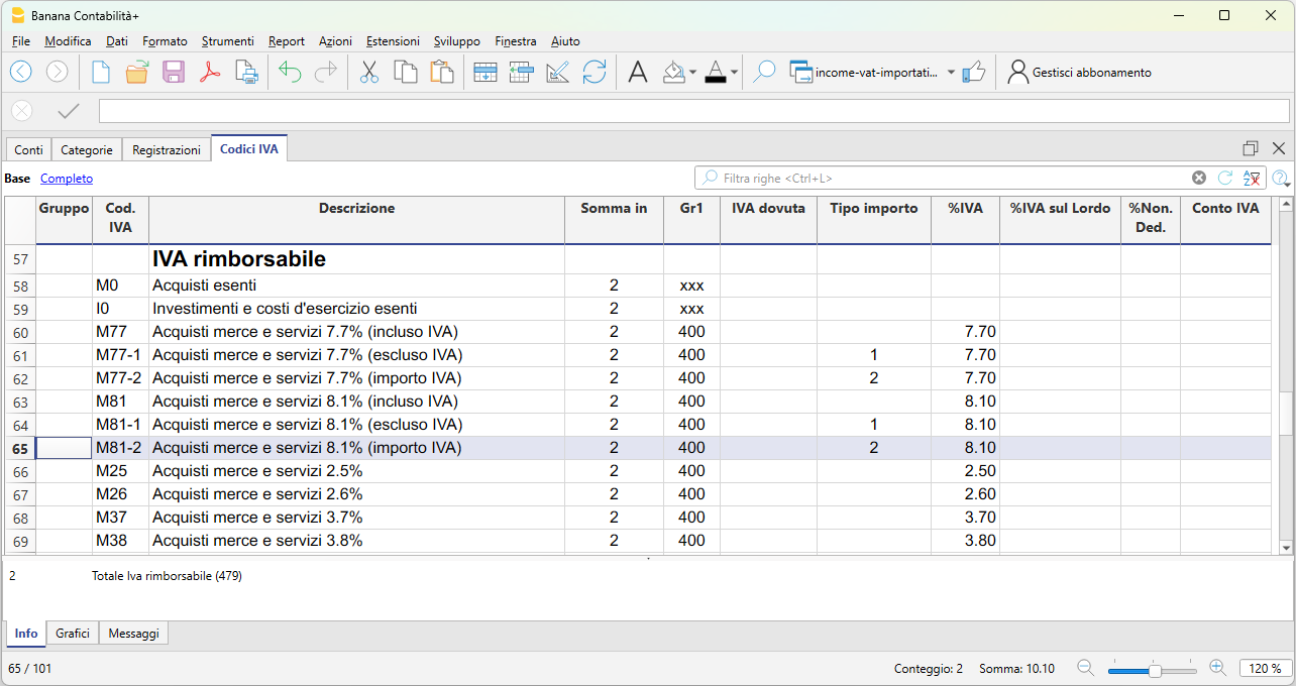
- M81-2 Acquisti merci e servizi 8.1% (importo IVA)
Utilizzando questo codice, il programma considera l'importo inserito nella colonna Importo come un importo IVA al 100%. Di conseguenza, nel rendiconto IVA viene correttamente registrato l’intero importo pagato in dogana.
- Aggiunta di codici IVA personalizzati
Nella tabella Codici IVA è possibile aggiungere nuovi codici, ad esempio per gestire un’aliquota diversa.
Per il recupero dell’IVA doganale al 2.6%, è sufficiente:- creare un nuovo codice, ad esempio M26-2
- impostare il raggruppamento GR1 nella colonna Somma in
- impostare il tipo importo 2
- indicare come aliquota il 2.6%
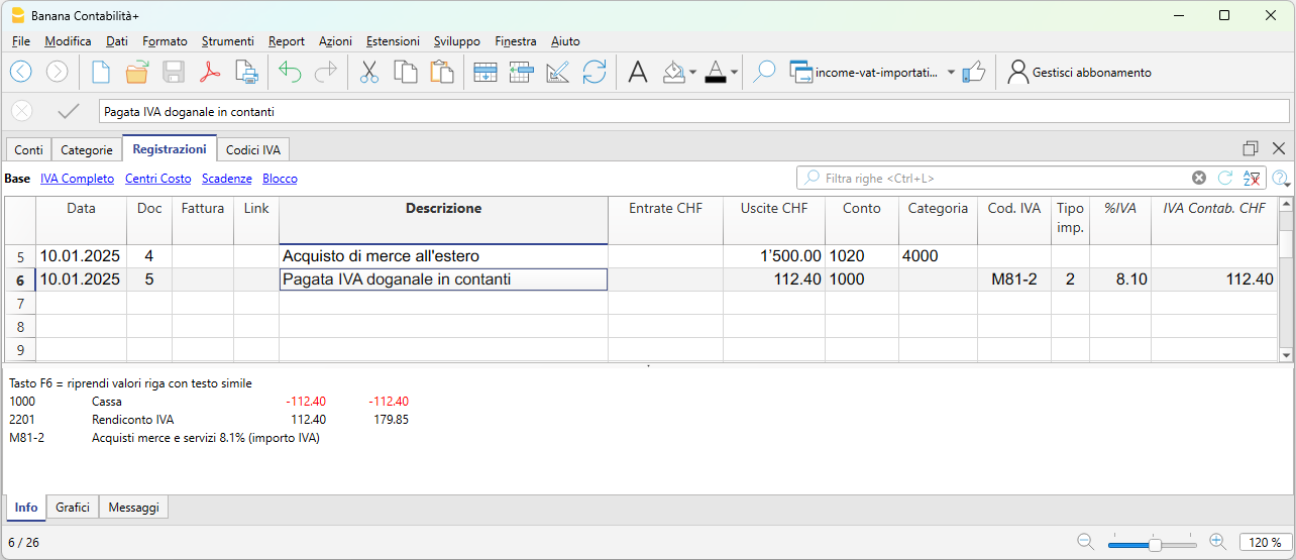
IVA doganale pagata in contanti
Quando l'IVA per la merce importata viene pagata in contanti, per poter recuperare l'IVA si procede come segue:
- Nella tabella Registrazioni:
- inserire la data, il numero di documento e la descrizione nelle relative colonne
- nella colonna Uscite registrare l'importo pagato in contanti
- nella colonna Conto registrare il conto Cassa
- nella colonna Categorie registrare la categoria per le spese di spedizione
- nella colonna Cod. IVA inserire il codice IVA M81-2 che calcola e inserisce in automatico l'importo IVA al 100% ne conto IVA in automatico.
Il programma contabilizza l'importo IVA al 100% senza creare delle differenze nelle registrazioni.
IVA doganale pagata dallo spedizioniere
In questo caso, l'IVA viene anticipata dallo spedizioniere, che si occupa del trasporto della merce e dello sdoganamento. La fattura dello spedizioniere sarà comprensiva delle spese di trasporto, delle spese doganale e dell'IVA anticipata. sulla merce importata.
Il procedimento è simile al caso precedente, ma la registrazione si effettua su più righe, poiché la fattura dello spedizioniere può includere sia spese di trasporto sia IVA anticipata in dogana.
Esempio
Pagata fattura dello spedizioniere per un totale di Fr.250 di cui Fr. 200 per il trasporto, Fr. 50 per l’IVA anticipata in dogana.
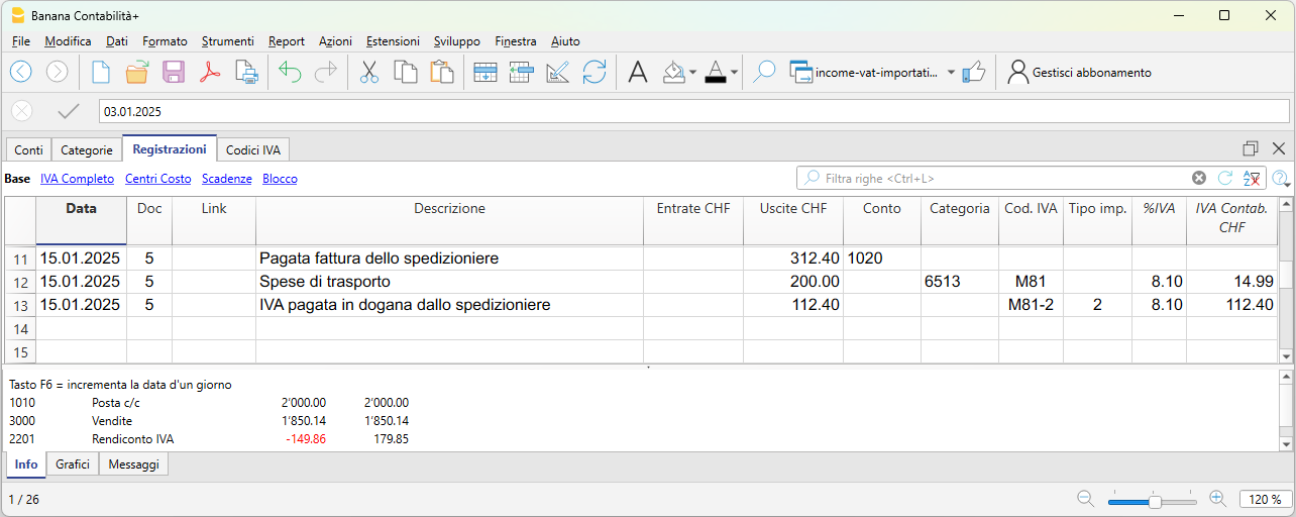
Nella tabella Registrazioni:
- Nella prima riga, registrare nelle colonne corrispondenti:
- la data, il numero di documento, la descrizione
- nella colonna Uscite, l'importo totale della fattura dello spedizioniere,
- nella colonna Conto, il conto bancario. La colonna Categoria rimane vuota
- Nella seconda riga registrare nelle apposite colonne:
- la data, il numero di documento, la descrizione
- nella colonna Uscite, l'importo delle spese di trasporto con codice IVA M81
- nella colonna Categorie il conto spese di spedizione o conto analogo
- nella colonna Cod. IVA inserire M81 che calcola l'IVA sulle spese di trasporto
- Nella terza riga registrare nelle apposite colonne:
- La data, il numero di documento, la descrizione
- nella colonna Uscite, l'importo dell'IVA pagata in dogana dallo spedizioniere
- le colonne Conto e Categoria rimangono vuote
- nella colonna Cod. IVA registrare il codice M81-2 che calcola e inserisce in automatico l'importo IVA al 100% ne conto IVA in automatico.
Correzioni dell'imposta precedente in Svizzera
Di seguito elenchiamo i principali casi pratici per registrare una deduzione o una correzione dell'imposta precedente per l'IVA svizzera. È importante utilizzare il codice IVA corretto, perché ogni rettifica confluisce in una cifra specifica del rendiconto (400, 405, 415, 420…), a dipendenza del codice IVA utilizzato.
Storno di acquisti merce o costi d'esercizio
Registrazione di una una nota di credito emessa da un fornitore per merce restituita.
- Devi ridurre l’IVA detratta in origine usando lo stesso codice IVA utilizzato per la registrazione della fattura, ma con il segno negativo.
- In questo modo andrà a rettificare l'imposta precedente su costi dei materiali e prestazioni di servizio (cifra 400), oppure l'imposta su investimenti o costi d'esercizio (cifra 405).
| Data | Doc | Descrizione | Dare | Avere | Importo | Codice IVA | Tipo imp. | % IVA | IVA contab. |
| 01.04.2025 | Fattura del fornitore | 4000 Costi merci | 1020 Banca | 10'810.00 | M81 |
| 8.10 | 810.00 | |
| 30.04.2025 | Nota di credito del fornitore | 1020 Banca | 4000 Costi merci | 1'081.00 | -M81 |
| -8.10 | -81.00 |
- Codice IVA utilizzato per l'emissione della fattura:
M81 Acquisti merce e servizi 8.1% (incluso IVA) associato alla cifra 400 - Codice IVA utilizzato per la registrazione della nota di credito:
-M81 Acquisti merce e servizi 8.1% (incluso IVA) associato in negativo alla cifra 400 - Se la correzione avviene in un altro periodo fiscale, la rettifica può essere trasmessa allo stesso modo oppure si può utilizzare un modulo di correzione specifico – da chiarire con l'Amministrazione federale delle contribuzioni.
Esempio di uno storno di registrazione per un investimento
| Data | Doc | Descrizione | Dare | Avere | Importo | Codice IVA | Tipo imp. | % IVA | IVA contab. |
| 02.06.2025 | Acquisto di una macchina | 1500 Macchine e apparecchi | 2000 Fornitori | 21'620.00 | I81 |
| 8.10 | 1'620.00 | |
| 30.06.2025 | Nota di credito del fornitore | 2000 Fornitori | 1500 Macchine e apparecchi | 5'405.00 | -I81 |
| -8.10 | -405.00 |
- Codice IVA utilizzato per la registrazione della fattura:
I81 Investimenti e costi d'esercizio 8.1% (incl. IVA), associato alla cifra 405 - Codice IVA utilizzato per la registrazione della nota di credito:
-I81 Investimenti e costi d'esercizio 8.1% (incl. IVA), associato in negativo alla cifra 405 - Se la correzione avviene in un altro periodo fiscale, la rettifica può essere trasmessa allo stesso modo oppure si può utilizzare un modulo di correzione specifico – da chiarire con l'Amministrazione federale delle contribuzioni.
Uso proprio o consumo interno di merce acquistata
Quando i beni passano dall’attività imponibile a fini privati o ad ambiti esclusi dall’imposta, devi rettificare la deduzione: riversi l’IVA in misura pari a quella detratta all’acquisto, registrando l'IVA alla cifra 415 «Correzioni dell’imposta precedente: doppia utilizzazione, consumo proprio (art. 31 LIVA)».
- Registra la fattura del fornitore con il consueto codice IVA per gli acquisti
- Registra l'uso proprio della merce che andrà a ridurre i costi della merce, poiché la merce non è stata utilizzata per l'esercizio
- Come contropartita utilizza un conto privato oppure il conto di costi che addebita l'IVA non deducibile
| Data | Doc | Descrizione | Dare | Avere | Importo | Codice IVA | Tipo imp. | % IVA | IVA contab. |
| 01.04.2025 | Fattura del fornitore | 4000 Costi merci | 1020 Banca | 10'810.00 | M81 | 8.10 | 810.00 | ||
| 30.04.2025 | Uso proprio della merce | 2850 Conto privato | 4000 Costi merci | 5'405.00 | K81-B | -8.10 | -405.00 |
- Codice IVA utilizzato per l'emissione della fattura:
M81 Acquisti merce e servizi 8.1% (incluso IVA) associato alla cifra 400 - Codice IVA utilizzato per la registrazione dell'uso proprio della merce:
K81-B Correzioni dell’imposta precedente 8.1% associato alla cifra 415
Riduzione per sussidi
Quando un'impresa incassa un sussidio (ad esempio cantonale o federale), questo importo è di norma non soggetto a IVA. Tuttavia, in alcuni casi può sorgere l’obbligo di rettificare l’imposta precedente qualora i beni o servizi acquisiti con quel sussidio siano stati utilizzati per attività imponibili.
In tali situazioni, si rende necessaria una correzione dell’IVA detratta originariamente, da registrare nella cifra 420 del rendiconto IVA, utilizzando l’apposito codice IVA di rettifica.
| Data | Doc | Descrizione | Dare | Avere | Importo | Codice IVA | Tipo imp. | % IVA | IVA contab. |
| 15.04.2025 | Incasso sussidio cantonale | 1020 Banca | 3900 Ricavi da sussidi | 10'000.00 | Z0-A |
|
|
| |
| 15.04.2025 | Rettifica IVA, imposizione tacita | 3900 Ricavi da sussidi | 3900 Ricavi da sussidi | 810.00 | K81-D | 2 | -8.10 | -810.00 |
- Codice IVA utilizzato per la registrazione dell'incasso:
Z0-A Sussidi, tasse turistiche incassate da uffici turistici, contributi per lo smaltimento dei rifiuti e le aziende fornitrici d'acqua 0% associato alla cifra 900 - Codice IVA utilizzato per l'imposizione IVA:
K81-D Riduzioni della deduzione dell’imposta precedente 8.1% associato alla cifra 420 - La registrazione dell’incasso avviene senza IVA effettiva, ma va comunque documentata per ragioni di trasparenza fiscale.
- La seconda registrazione serve a simulare l’imposizione del sussidio (imposizione tacita), in modo da ridurre proporzionalmente l’IVA detratta.
- È importante usare il tipo d'imposta "2" (importo IVA) nella rettifica, per far confluire correttamente l’importo nella cifra 420.
- Per la seconda registrazione, l'importo dell'IVA deve essere calcolato manualmente.
Altre registrazioni di rettifica
- Registrazioni Reverse Charge
- Passaggio dal metodo aliquote a saldo al metodo effettivo
- Passaggio dal metodo effettivo al metodo delle aliquote a saldo
IVA servizi esteri - Reverse charge - Svizzera
Tutte le prestazioni di servizi ottenuti all'estero devono figurare nel rendiconto IVA. A differenza della merce importata che passa in dogana, per i servizi non vi è alcuna bolla doganale e pertanto bisognerà procedere con l'imposizione dell'imposta sull'acquisto, registrandola in contabilità. Questa operazione che prevede sia un'auto-imposizione sia un recupero IVA si definisce Reverse Charge.
L'operazione semplificata per il Reverse Charge è una novità di Banana Contabilità Plus. Grazie alla possibilità di inserire nella stessa cella del codice IVA sia il codice per l'auto-imposizione sia quello per il recupero, registrare è semplicissimo.
Codici da utilizzare
Nella tabella Codici IVA si trovano i codici da utilizzare per le prestazioni dall'estero, B81-1 e M81-1 o I81-1.
Si tratta di due codici con tipo importo 1, pertanto l'IVA verrà calcolata sull'importo netto (escluso IVA).
In particolare:
- Il codice B81-1 calcola un importo IVA a debito
È importante che nella vista Completo > colonna Non Avvisare venga indicato il valore "Si", altrimenti si ha un messaggio di errore. - Il codice M81-1 o I81-1 calcola un importo IVA a credito.

Come registrare
La registrazione viene eseguita applicando nella colonna del codice IVA, un doppio codice B81-1 (auto-imposizione) e I81-1 (o M81-1).
Inserendo il doppio codice, il programma registra nel conto 2201, IVA rendiconto sia l'IVA dovuta sia l'IVA recuperabile.

IVA su servizi in moneta estera
Quando la registrazione di servizi all'estero interessa un conto in valuta estera, per il Reverse Charge occorre registrare su due righe:
- Registrare gli acquisti all'estero in moneta estera senza inserire alcun codice IVA.
- Nella riga successiva, per poter registrare il Reverse Charge, si registra:
- Nella colonna Moneta registrare l'importo convertito in moneta base.
- Nella colonna Dare e Avere si registra un conto di giro (1090)
- Nella colonna Cod.IVA si applica il doppio codice B81-1 per l'auto-imposizione e M81-1 o I81-1 per il recupero.
- Al termine delle registrazioni il conto di giro dovrà risultare a zero.

IVA su servizi esteri e Formulario IVA aliquota saldo
Nel caso che si adotti il sistema dell'aliquota saldo, occorre registrare l'acquisto e applicare solo il codice IVA B81-1 per l'auto-imposizione.
Si omette di registrare il recupero IVA, visto che non è prevista la deduzione sugli acquisti, compresi anche quelli effettuati all'estero.
IVA incassato e fatture aperte a fine anno
Esistono due metodologie stabilite dall'Amministrazione federale delle contribuzioni per la riscossione dell'Imposta sul valore aggiunto (IVA):
- Nel metodo del fatturato, l’IVA viene contabilizzata al momento dell’emissione o della ricezione della fattura, indipendentemente dall’incasso o dal pagamento.
- Nel metodo dell’incassato, invece, l’IVA viene registrata solo quando avviene l’incasso (per i clienti) o il pagamento (per i fornitori).
Il metodo dell’incassato è spesso scelto da piccole attività e professionisti perché permette di non anticipare l’IVA su importi non ancora effettivamente incassati.
Questa pagina fornisce una panoramica generale del metodo IVA sull’incassato e rimanda alle pagine di dettaglio per le registrazioni operative.fatture
IVA sull’incassato: il principio di base
Nel metodo dell’IVA sull’incassato, l’attenzione non è sulla data della fattura, ma sul momento in cui avviene il movimento finanziario. Questo approccio è pensato per semplificare la gestione quotidiana e per evitare di anticipare l’IVA quando il denaro non è ancora stato effettivamente incassato o pagato. Con il metodo dell’incassato:
- l’IVA diventa esigibile solo al momento dell’incasso (per i clienti)
- l’IVA diventa detraibile solo al momento del pagamento (per i fornitori)
Durante l’anno, quindi, le fatture emesse o ricevute non influenzano l’IVA fino a quando non avviene l’incasso o il pagamento.
Impostazione dei conti clienti e fornitori con IVA sull'incassato
Con l'IVA con il metodo dell'incassato, durante l'anno, non deve essere tenuta la gestione dei clienti e fornitori, ma se si desidera averla ugualmente per gestire le fatture e le scadenze, i conti dei clienti e dei fornitori si possono impostare con i centri di costo e di profitto.
Per maggiori informazioni, consultare:
Perché a fine anno servono i sospesi
Anche se durante l’anno si lavora secondo il criterio di cassa, a fine esercizio è necessario rispettare il principio di competenza. Questo permette di attribuire correttamente costi e ricavi all’anno a cui si riferiscono, offrendo una visione economica fedele dell’attività. A fine esercizio è necessario determinare il risultato economico corretto dell’anno.
Questo significa che:
- i ricavi dell’anno devono includere anche le fatture emesse ma non incassate
- i costi dell’anno devono includere anche le fatture ricevute ma non pagate
Per questo motivo, le fatture aperte vengono registrate come fatture di competenza, senza anticipare l’IVA.
Registrazioni fatture aperte Clienti
A fine anno, con il metodo IVA sull’incassato, è necessario registrare le fatture clienti emesse ma non ancora incassate, per attribuire correttamente i ricavi all’esercizio. Nella pagina dedicata trovi le scritture da eseguire al 31.12 e lo storno da registrare all’inizio del nuovo anno.
Registrazioni fatture aperte Fornitori
A fine anno, con il metodo IVA sull’incassato, è necessario registrare le fatture dei fornitori ricevute ma non ancora pagate, per attribuire correttamente i costi all’esercizio. Nella pagina dedicata trovi le scritture da eseguire al 31.12 e lo storno da registrare all’inizio del nuovo anno.
Registrazioni fatture aperte Clienti
Questa pagina spiega come registrare correttamente le operazioni contabili con il metodo IVA sull’incassato, sia durante l’anno sia a fine esercizio, utilizzando Banana Contabilità.
È una guida operativa, in continuità con la pagina introduttiva sull’IVA sull’incassato, ed è rivolta ai contribuenti IVA che applicano questo metodo (previa autorizzazione dell’ufficio competente).
Questa pagina descrive esclusivamente le registrazioni operative e non sostituisce la pagina introduttiva sui principi dell’IVA sull’incassato.
Registrazioni durante l’anno con IVA sull’incassato
Con il metodo dell’IVA sull’incassato, durante l’esercizio l’IVA viene determinata solo al momento dell’incasso o del pagamento. Per questo motivo, durante l’anno non si gestiscono i clienti come partite aperte.
In pratica:
- i ricavi vengono registrati quando il cliente paga
- il codice IVA va inserito sulla stessa riga del ricavo
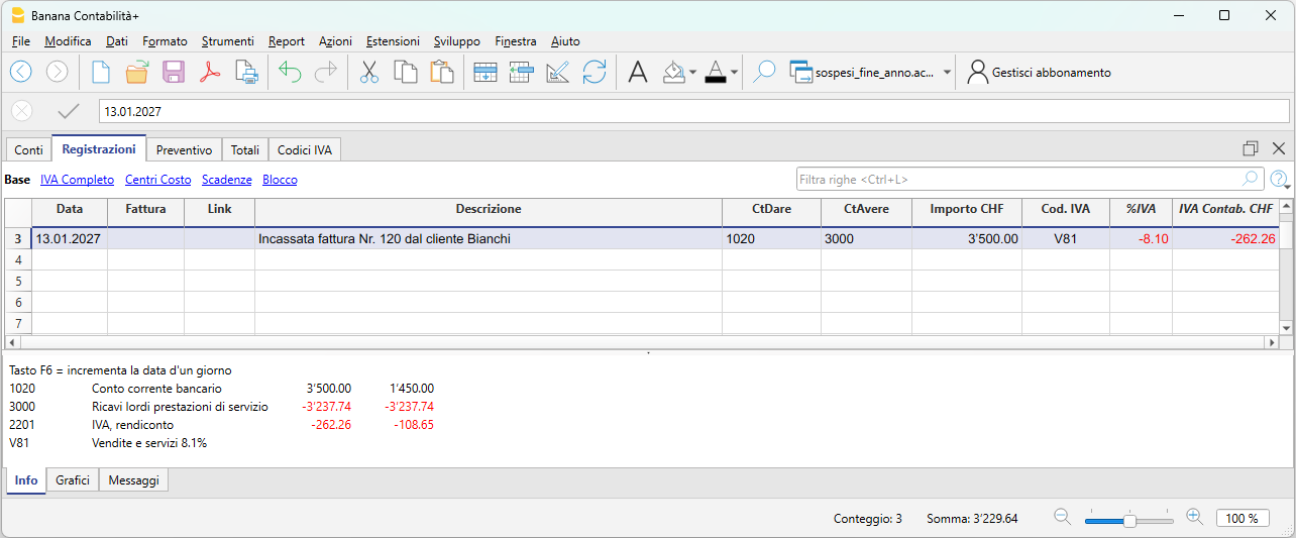
L’esempio seguente mostra una possibile registrazione in Banana Contabilità di un incasso con IVA sull’incassato.
Si incassa tramite conto bancario la fattura del cliente Bianchi di CHF 3’500.
La registrazione avviene come segue:
- Dare: conto bancario
- Avere: conto ricavi
- Cod. IVA: codice IVA (es. V81)
In questo modo, l’IVA viene rilevata solo sull’importo effettivamente incassato.
Perché a fine anno servono registrazioni aggiuntive
Anche se durante l’anno si lavora secondo il criterio di cassa, a fine esercizio è necessario determinare correttamente il risultato economico dell’anno.
Per questo motivo, al 31.12 devono essere registrate le fatture emesse ma non ancora incassate, così da attribuire i ricavi all’esercizio corretto, senza anticipare l’IVA.
Conti necessari per le fatture aperte dei clienti
Per registrare correttamente le fatture aperte dei clienti a fine anno, è necessario predisporre alcuni conti specifici nella tabella Conti.
Conti di bilancio
- Clienti su fatture aperte (Attivi)
- IVA su fatture aperte clienti (Passivi)
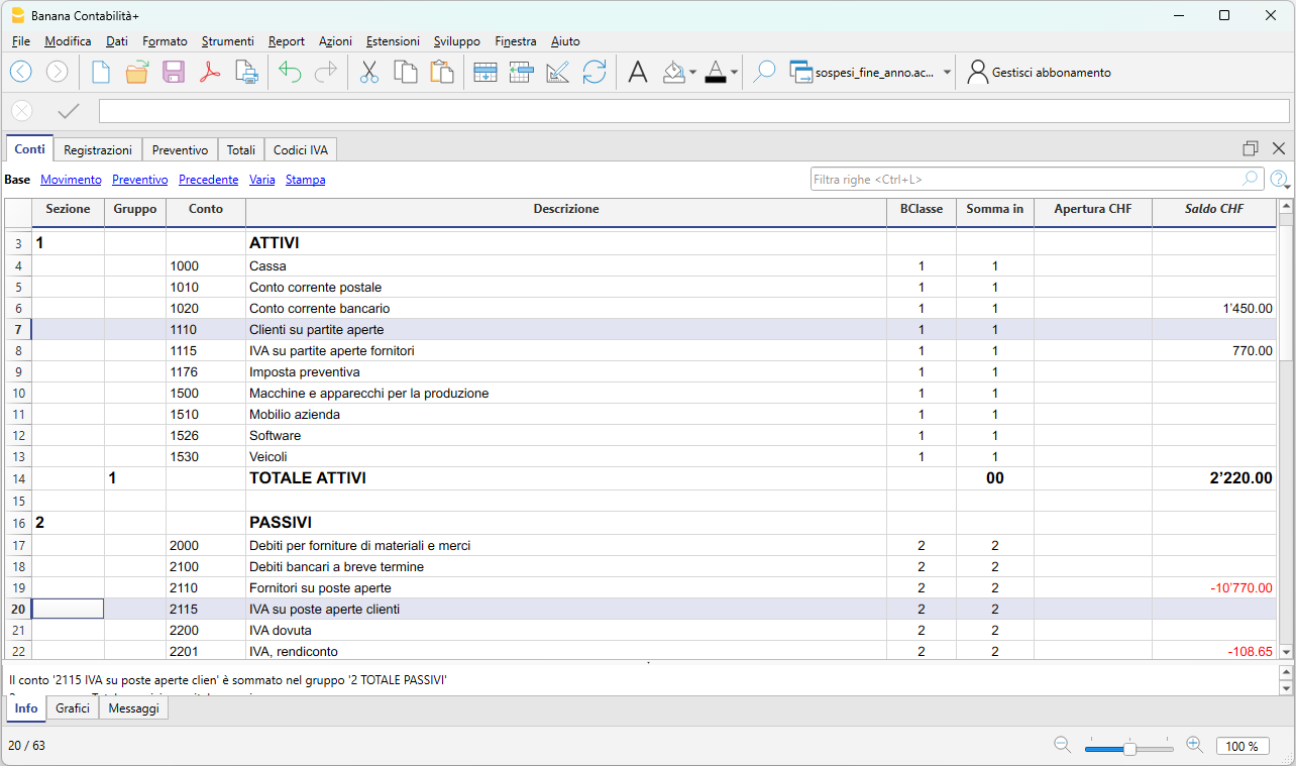
Conti di conto economico
- Ricavi su fatture aperte clienti
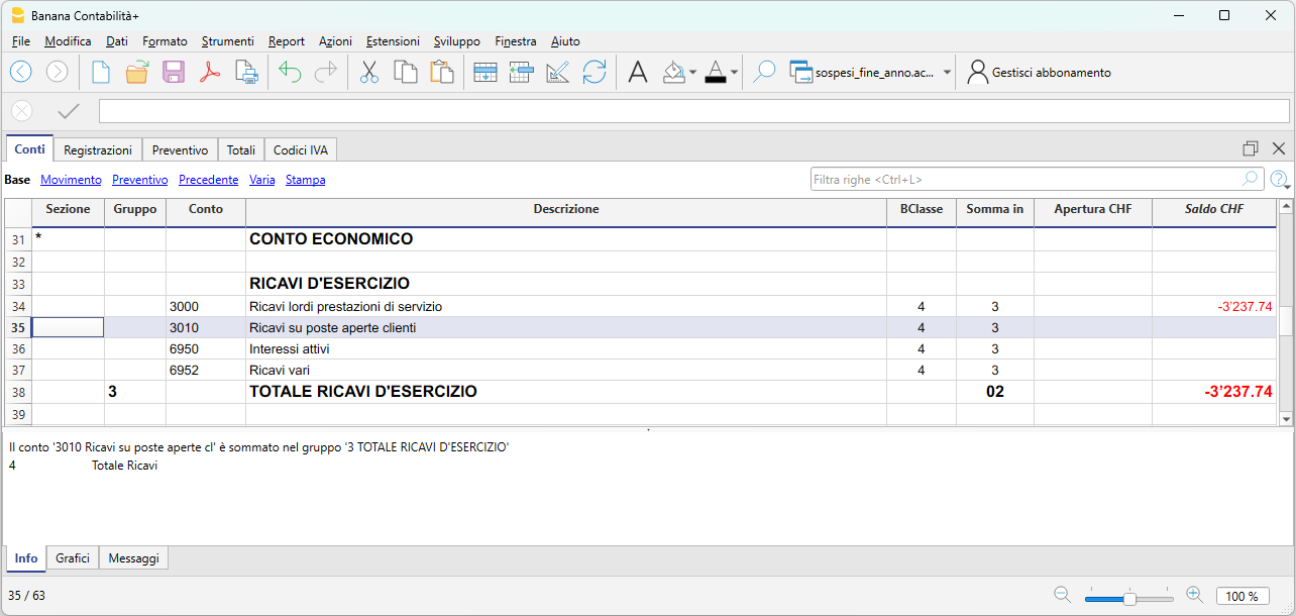
Questi conti permettono di rilevare separatamente:
- il ricavo di competenza dell’anno
- l’IVA, che verrà contabilizzata solo nell’anno successivo
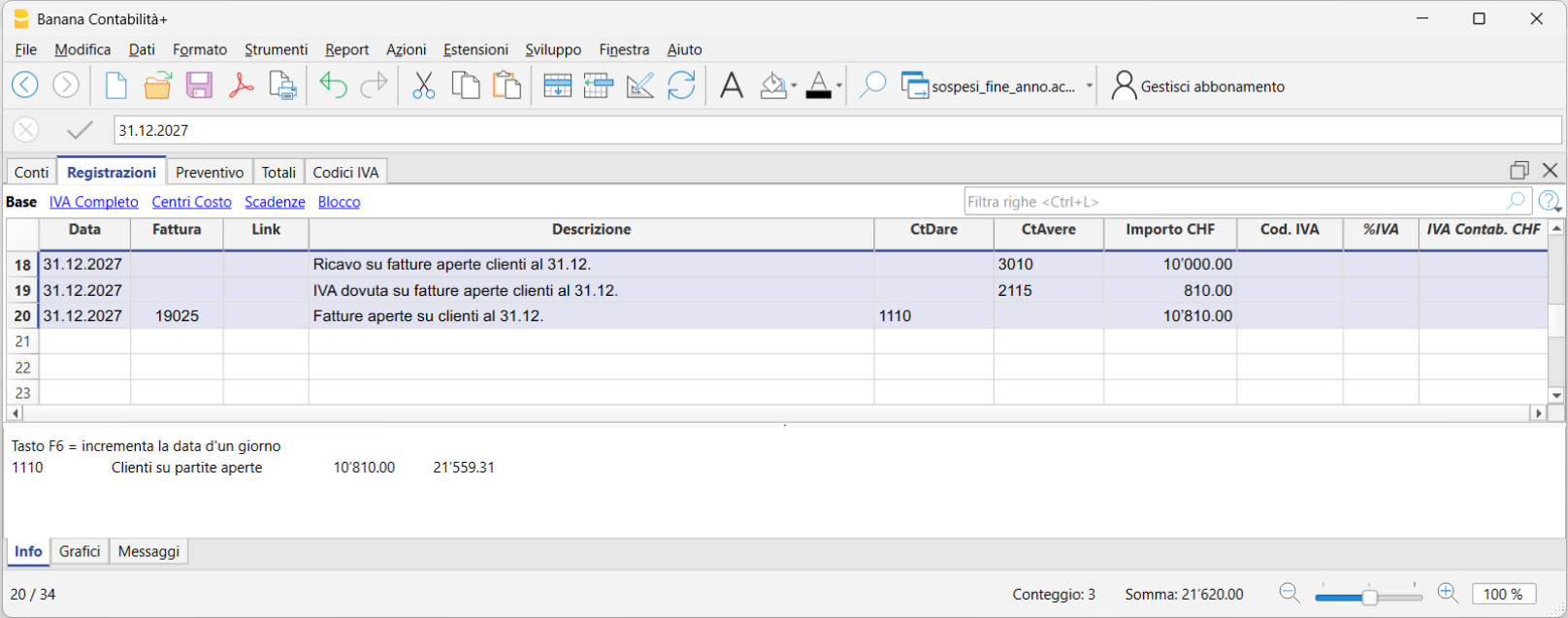
Registrazione delle fatture clienti aperte al 31.12
A fine anno, le fatture emesse ai clienti ma non ancora incassate devono essere registrate come segue:
Scrittura contabile
- Prima riga
- Avere: Ricavi su fatture aperte clienti
- Importo: importo al netto IVA
- Cod. IVA: vuoto
2. Seconda riga
- Avere: IVA su fatture aperte clienti
- Importo: importo IVA
- Cod. IVA: vuoto
3. Terza riga
- Dare: Clienti su fatture aperte
- Importo: importo lordo IVA
- Cod. IVA: vuoto
In queste registrazioni non va inserito alcun codice IVA, perché l’IVA non è ancora esigibile.
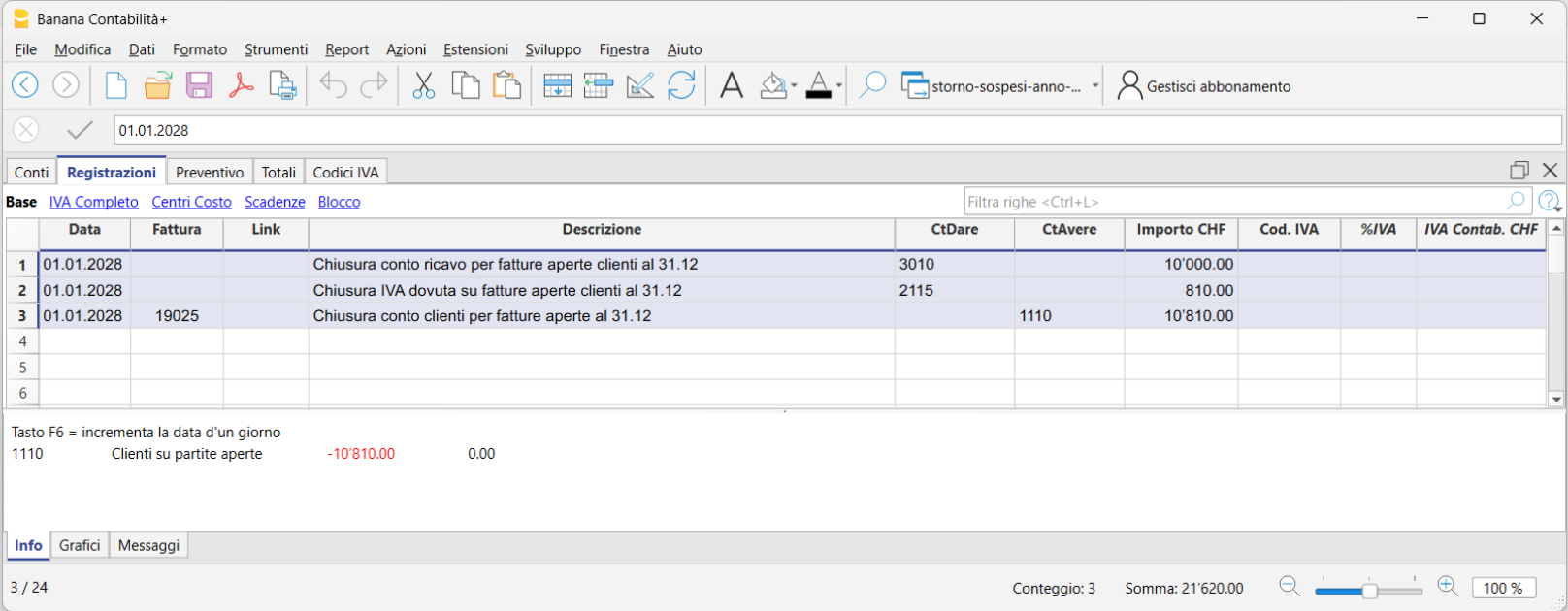
Chiusura delle fatture aperte clienti nel nuovo anno
All’inizio dell’anno successivo (01.01), le registrazioni di fine anno devono essere stornate, per permettere la normale contabilizzazione degli incassi.
Scrittura di storno
- Prima riga
- Dare: Ricavi su fatture aperte clienti
- Importo: importo al netto IVA
- Cod. IVA: vuoto.
2. Seconda riga
- Dare: IVA su fatture aperte clienti
- Importo: importo IVA.
3. Terza riga
- Avere: Clienti su fatture aperte
- Importo: importo lordo IVA.
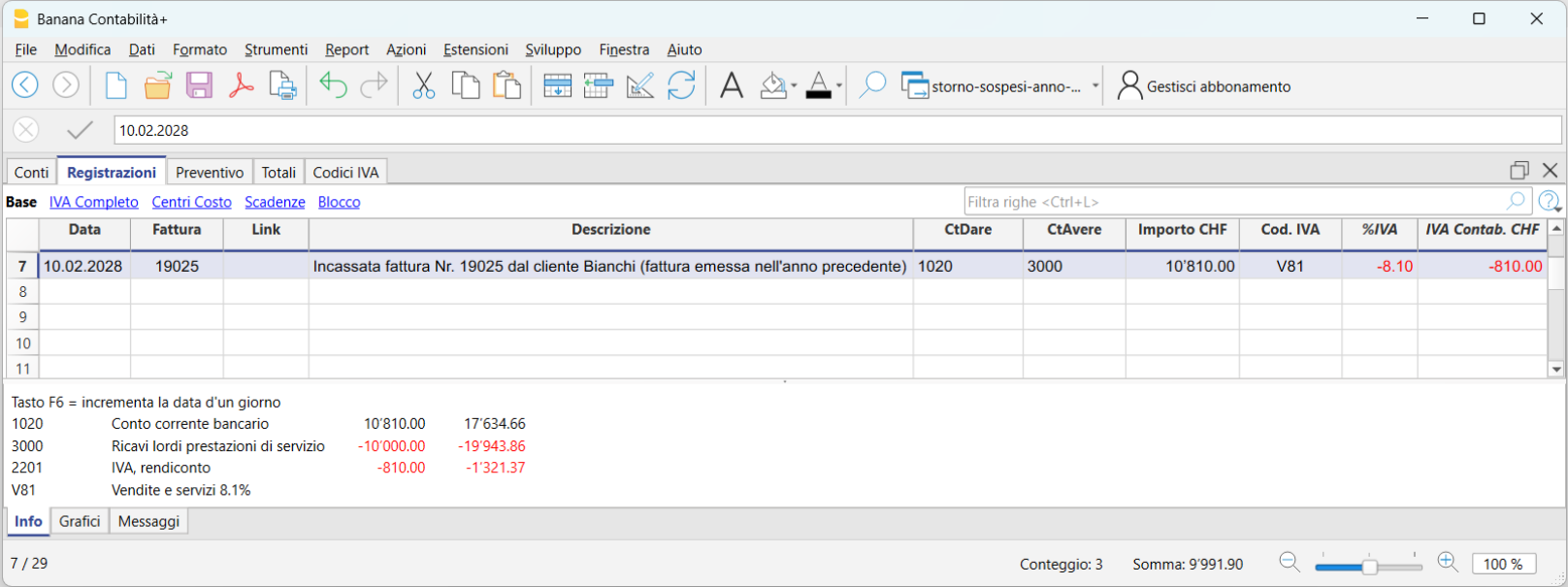
Quando il cliente effettua il pagamento:
- l’incasso viene registrato normalmente
- l’IVA viene contabilizzata nel rendiconto IVA del periodo in cui avviene l’incasso
Registrazioni fatture aperte Fornitori
Questa pagina spiega come registrare correttamente le operazioni contabili relative ai fornitori con il metodo IVA sull’incassato, sia durante l’anno sia a fine esercizio, utilizzando Banana Contabilità.
È una guida operativa, in continuità con la pagina introduttiva sull’IVA sull’incassato, ed è rivolta ai contribuenti IVA che applicano questo metodo (previa autorizzazione dell’ufficio competente).
Questa pagina descrive esclusivamente le registrazioni operative e non sostituisce la pagina introduttiva sui principi dell’IVA sull’incassato.
Registrazioni durante l’anno con IVA sull’incassato
Con il metodo dell’IVA sull’incassato, durante l’esercizio l’IVA viene determinata solo al momento del pagamento.
Per questo motivo, durante l’anno non si gestiscono i fornitori come partite aperte.
In pratica:
- i costi vengono registrati quando il fornitore viene pagato
- il codice IVA va inserito sulla stessa riga del costo
- l’IVA diventa detraibile solo al momento del pagamento
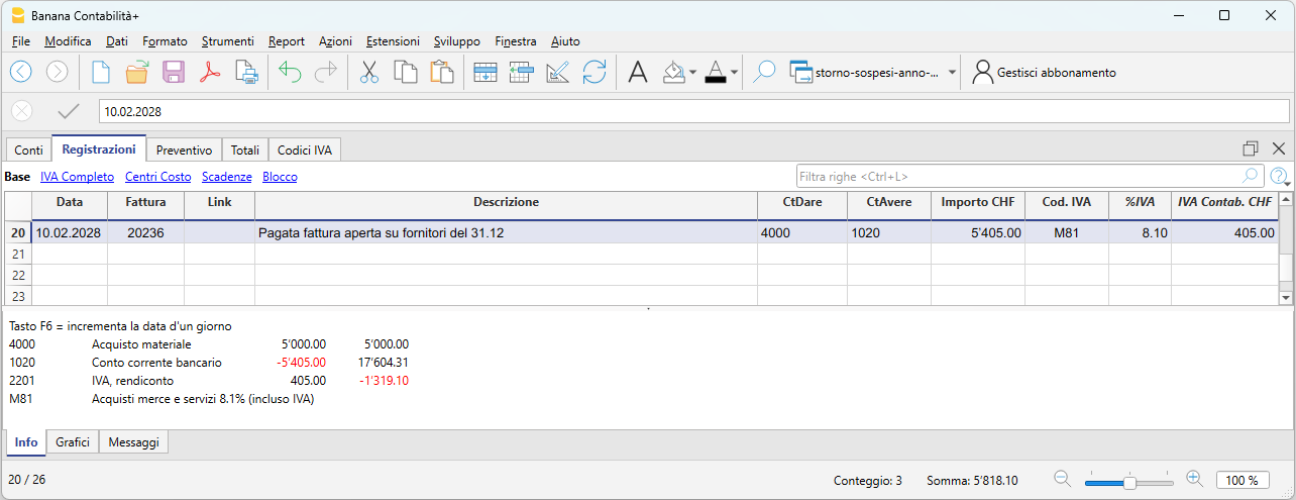
Esempio pratico – Pagamento di una fattura fornitore
L’esempio seguente mostra una possibile registrazione in Banana Contabilità per una fattura fornitore aperta al 31.12.
Si paga tramite conto bancario una fattura del fornitore Rossi di CHF 1’200.
La registrazione avviene come segue:
- Dare: conto costi
- Avere: conto bancario
- Cod. IVA: codice IVA (es. V81)
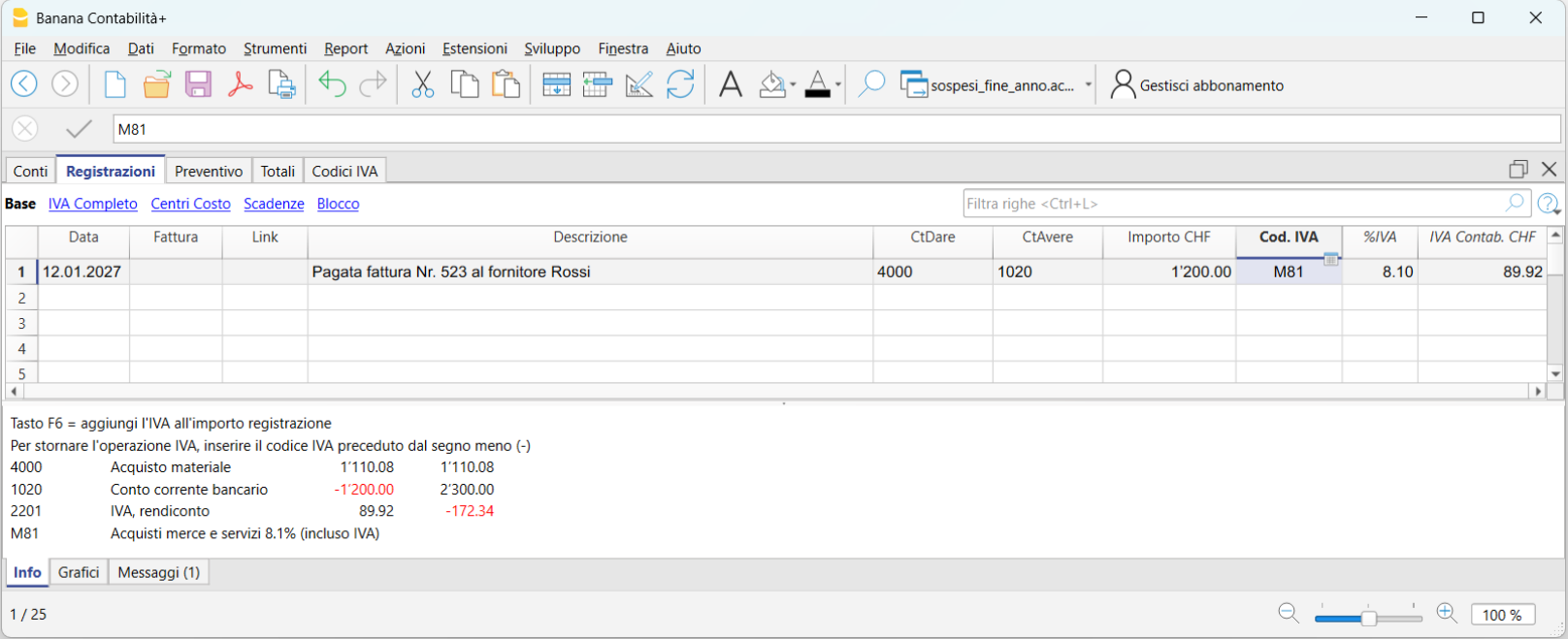
In questo modo, l’IVA viene rilevata solo sull’importo effettivamente pagato.
Perché a fine anno servono registrazioni aggiuntive
Anche se durante l’anno si lavora secondo il criterio di cassa, a fine esercizio è necessario determinare correttamente il risultato economico dell’anno.
Per questo motivo, al 31.12 devono essere registrate le fatture ricevute dai fornitori ma non ancora pagate, così da attribuire i costi all’esercizio corretto, senza anticipare la detrazione dell’IVA.
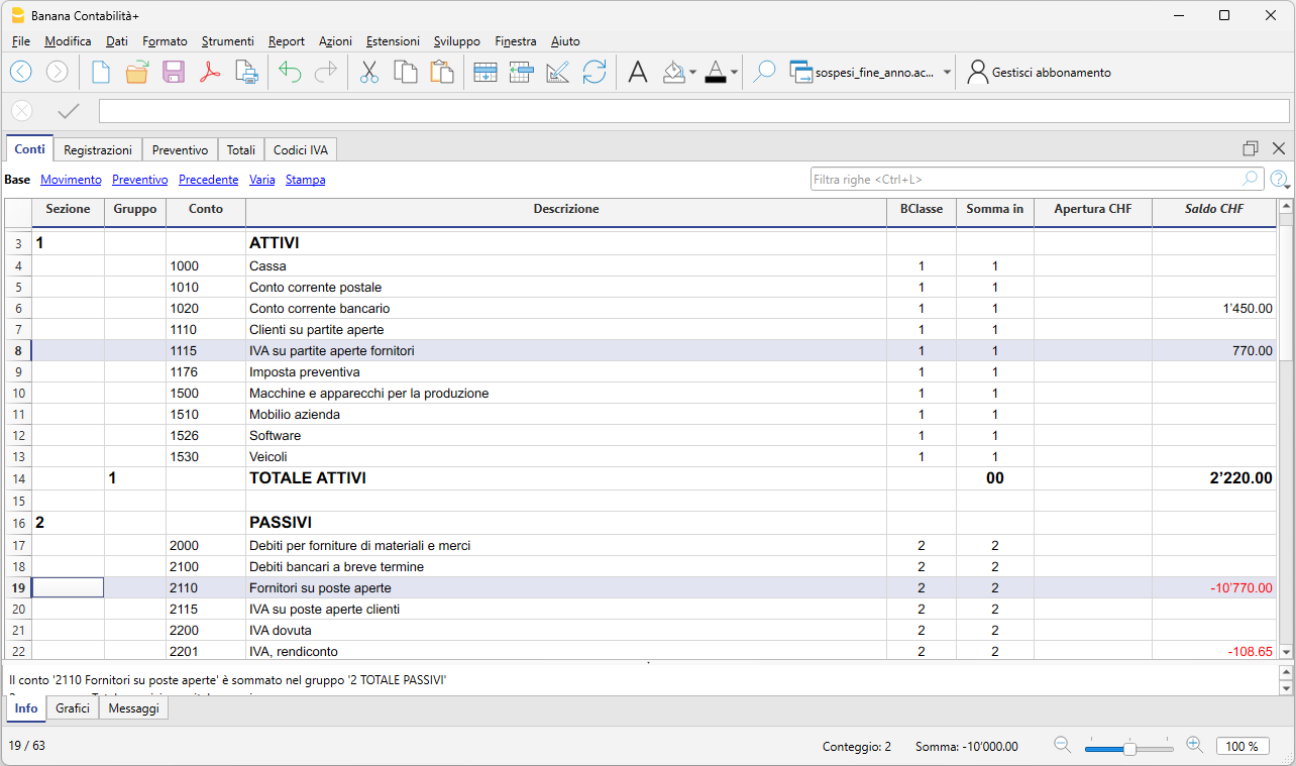
Conti necessari per le fatture fornitori aperte
Per registrare correttamente le fatture fornitori aperte a fine anno, è necessario predisporre alcuni conti specifici nella tabella Conti.
Conti di bilancio
- Fornitori su fatture aperte (Passivi)
- IVA su fatture aperte fornitori (Attivi)
Conti di conto economico
- Costi su fatture aperte fornitori
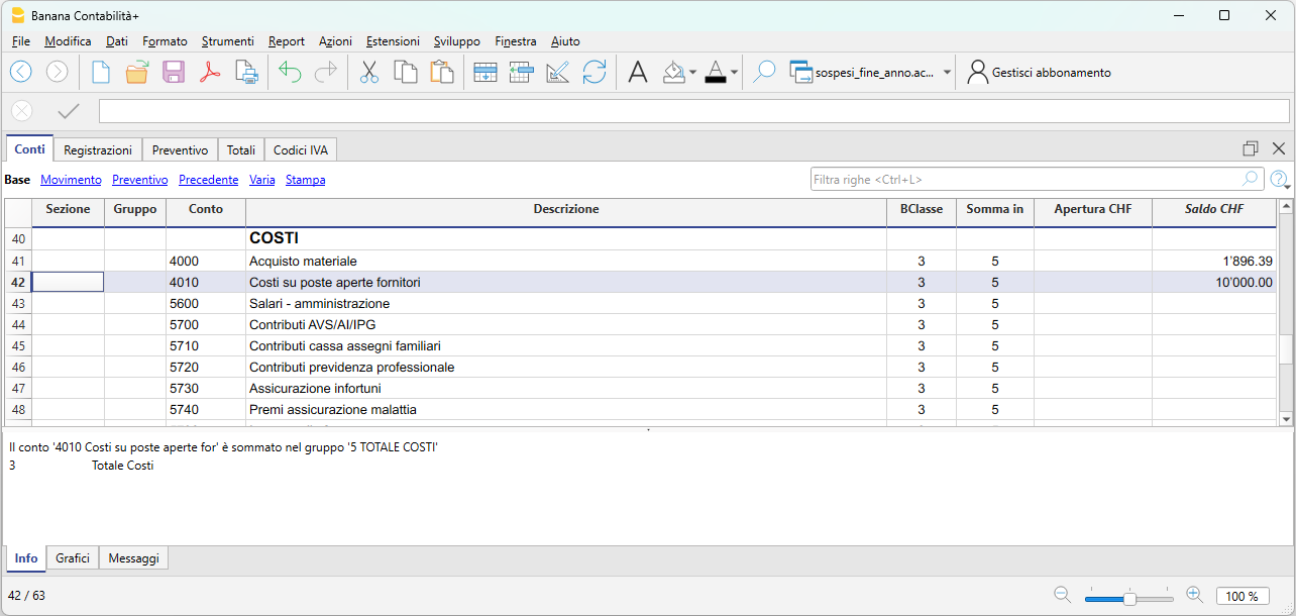
Questi conti permettono di separare chiaramente:
- il costo di competenza dell’anno
- l’IVA, che verrà detratta solo nell’anno successivo
Registrazione delle fatture fornitori aperte al 31.12
A fine anno, le fatture ricevute dai fornitori ma non ancora pagate devono essere registrate come segue.
Scrittura contabile
- Prima riga
- Dare: Costi su fatture aperte fornitori
- Importo: importo al netto IVA
- Cod. IVA: vuoto
2. Seconda riga
- Dare: IVA su fatture aperte fornitori
- Importo: importo IVA
- Cod. IVA: vuoto
3. Terza riga
- Avere: Fornitori su fatture aperte
- Importo: importo lordo IVA
- Cod. IVA: vuoto
In queste registrazioni non va inserito alcun codice IVA, perché l’IVA non è ancora detraibile.

Chiusura delle fatture fornitori aperte nel nuovo anno
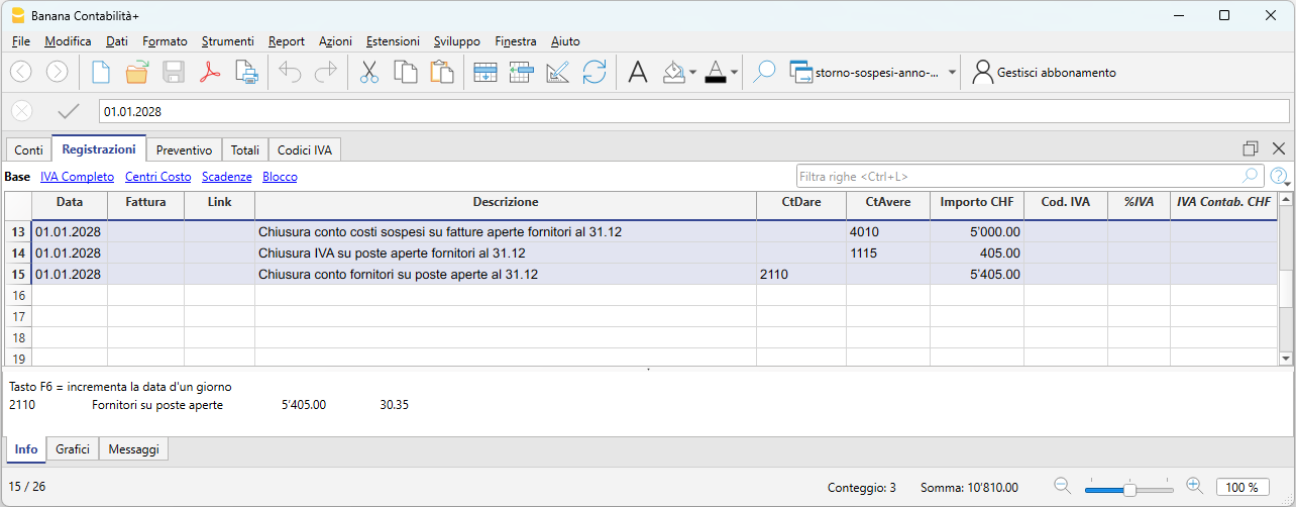
All’inizio dell’anno successivo (01.01), le registrazioni di fine anno devono essere stornate, per permettere la normale contabilizzazione dei pagamenti.
Scrittura di storno
- Prima riga
- Avere: Costi su fatture aperte fornitori
- Importo: importo al netto IVA
- Cod. IVA: vuoto
2. Seconda riga
- Avere: IVA su fatture aperte fornitori
- Importo: importo IVA
3. Terza riga
- Dare: Fornitori su fatture aperte
- Importo: importo lordo IVA
Quando avviene il pagamento della fattura:
- il pagamento viene registrato normalmente
- l’IVA viene detratta nel rendiconto IVA del periodo in cui avviene il pagamento
Stampa fatture con IVA
Calcolo e arrotondamenti IVA nella fattura
Nella stampa delle fatture integrate in contabilità, l'ammontare totale dell'IVA corrisponde alla somma delle singole registrazioni IVA che compongono la stessa fattura. Poiché le singole registrazioni IVA vengono arrotondate ai centesimi, è possibile che ci sia una differenza rispetto al calcolo dell'IVA sull'importo globale della fattura.
Per comprendere meglio, consideriamo il seguente esempio:
- Riga 1: 7,7% di CHF 187,50 = CHF 14,4375 -> Arrotondato: CHF 14,44
- Riga 2: 7,7% di CHF 875,00 = CHF 67.375 -> Arrotondato: CHF 67,38
- Totale: 7,7% di CHF 1062,50 = CHF 81,8125 -> Arrotondato: CHF 81,81
Nella fattura viene stampato un importo di IVA di CHF 81,82 invece di CHF 81,81. Infatti, l'importo di CHF 81,82 corrisponde alla somma dell'IVA calcolata individualmente per ciascuna voce (CHF 14,44 + CHF 67,38).
Questa logica è adottata per evitare differenze tra gli importi IVA registrati in contabilità e quelli visualizzati sulla fattura. In tal modo, il totale dell'IVA in contabilità coincide con quello riportato sulla fattura.
IVA al netto e gestione IVA sull'incassato
In Banana Contabilità è possibile gestire i clienti utilizzando i metodi sul fatturato e sull'incassato. Tuttavia, per quanto riguarda la stampa delle fatture con IVA, ci sono delle limitazioni se in contabilità si registrano gli importi al netto e si utilizza il metodo sull'incassato.
Se si desidera creare le fatture, non è possibile inserire degli importi al netto IVA con il metodo dell'incassato perché, al momento dell'emissione della fattura, i codici IVA devono essere scritti tra parentesi quadre e l'IVA non viene calcolata ma è unicamente un'indicazione per la stampa del documento.
Gestione sul fatturato
| ||
| Importi al lordo | Importi al netto | |
| Metodo IVA sull'effettivo | ✓ | ✓ |
| Metodo IVA aliquote a saldo/forfetarie | ✓ | ✗ |
Gestione sull'incassato
Maggiori dettagli al link seguente: https://www.banana.ch/doc10/it/node/9739 | ||
| Importi al lordo | Importi al netto | |
| Metodo IVA sull'effettivo | ✓ | ✗ |
| Metodo IVA aliquote a saldo/forfetarie | ✓ | ✗ |
Esempi con registrazioni per creare fatture e contabilizzare sia con il metodo IVA effettivo sia con aliquote saldo:
- Esempio di file ac2 con Clienti fatturato netto
- Esempio di file ac2 con Clienti fatturato lordo
- Esempio di file con Clienti incassato lordo
Gestione IVA CH e EU
Le ditte che devono presentare la dichiarazione IVA in Svizzera e anche nell'EU devono tenere 2 contabilità.
- Un file principale per la Svizzera/Liechtenstein con tutte le registrazioni contabili.
Vedi Gestione IVA svizzera.- Gli acquisti e le vendite in Europa sono registrati con il codice IVA esportazioni o importazioni.
- Quando si calcola l'IVA periodica per l'EU (con il file secondario) si registra il dovuto anche in questa contabilità senza utilizzare un codice IVA.
- Un file secondario per la gestione dell'IVA Europa.
- La Moneta Base EUR
- Il piano conti uguale al principale (in questo modo si possono copiare e incollare le registrazioni).
- La tabella IVA con i codici IVA e le aliquote necessari per la propria casistica relativa all'Europa.
Se si hanno delle relazioni commerciali con una sola nazione si può usare la tabella IVA della nazione e usare gli script per i rendiconti automatici.
Vedi pagine: Italia, Germania, Austria, Olanda e anche la pagina con i modelli per le diverse nazioni. - Nelle registrazioni IVA indicare l'importo e il codice IVA appropriato.
- Per la dichiarazione periodica EU utilizzare il report IVA (menu Report; in versioni precedenti Conta1) e totalizzare gli importi come necessario nel formulario IVA della nazione europea dove viene fatta la dichiarazione.
Si consiglia di consultare il vostro consulente fiscale per assicurarvi che questa soluzione soddisfi tutti i requisiti specifici delle autorità fiscali dell'UE.
Rendiconti IVA 2024/2025
A partire dal 1° gennaio 2025 sono state introdotte importanti modifiche alla legge sull'IVA. Di seguito, una sintesi delle principali novità:
- Obbligo di elaborazione elettronica dei dati IVA
- Introduzione di più di due aliquote IVA per i metodi a saldo e forfettari
- Possibilità di optare per il rendiconto annuale.
I dettagli completi sono disponibili nella documentazione dell'Amministrazione federale delle contribuzioni.
Stato degli aggiornamenti (gennaio 2026)
Nell’estensione IVA Svizzera sono disponibili sia il rendiconto 2024 sia quello 2025.
Se utilizzi una versione precedente di Banana oppure il piano Professional di Banana Plus, è necessario aggiornare programma e piano.
Rendiconto IVA 2025
- Metodo effettivo
- Compatibile con contabilità dal 2025 e anni precedenti
- Richiede la tabella Codici IVA aggiornata alla versione 2025
- Nuovo formato di trasmissione eCH-0217 2.0.0 (file XML).
- Metodo aliquote a saldo/forfetarie
- Compatibile con contabilità dal 2025 e anni precedenti
- Richiede la tabella Codici IVA aggiornata alla versione 2025
- Permette di utilizzare più di 4 aliquote IVA
- Nuovo formato di trasmissione eCH-0217 2.0.0 (file XML)
- Cifra 415 per correzioni IVA disponibile
Rendiconto IVA 2024 (versione precedente)
- Metodo effettivo
- Compatibile con contabilità fino al 31.12.2024
- Formato di trasmissione eCH-0217 1.0.1 (file XML) non più supportato
- Metodo aliquote a saldo/forfetarie
- Compatibile con contabilità fino al 31.12.2024
- Formato di trasmissione eCH-0217 1.0.1 (file XML) non più supportato
Gestione acconti IVA
La revisione della legge IVA, in vigore dal 1° gennaio 2025, introduce la possibilità di effettuare versamenti di acconti per il rendiconto annuale.
In Banana Contabilità, tali acconti non sono attualmente visibili nel formulario ma vengono gestiti direttamente in contabilità, a causa della complessità della loro integrazione nel modello ufficiale.
Normative e modifiche IVA 2025 – Sintesi tecnica
Dal 1° gennaio 2025 sono entrate in vigore importanti modifiche alla normativa IVA. Di seguito i punti salienti.
Principali novità normative
- Obbligo di trasmissione elettronica dei dati del rendiconto IVA.
- Estensione del numero di aliquote ammesse per il metodo a saldo/forfettario (oltre le due precedenti).
- Possibilità di optare per il rendiconto annuale.
Per il dettaglio puntuale, fare riferimento alla documentazione ufficiale dell’AFC.
Cambiamenti per il metodo IVA a saldo/forfettario
Per gli anni contabili a partire dal 2025
- È consentito indicare più aliquote saldo nello stesso rendiconto, purché ciascuna copra almeno il 10% del fatturato totale imponibile.
- Viene unificato il trattamento: non si distingue più tra “aliquota saldo” e “aliquota forfettaria”.
- Per ogni aliquota va indicato il tipo di attività tramite un codice attività fornito dall’AFC; solo i codici autorizzati sono utilizzabili.
Formati di trasmissione (eCH-0217)
L’AFC ha pubblicato la bozza del nuovo standard eCH-0217 E-MWST 2.0 che, una volta definitivo, sostituirà l’attuale versione 1.0.
Elementi/metodi previsti in 2.0:
- Metodo IVA effettivo
- effectiveReportingMethod – valido per tutti gli anni contabili (l’elemento XML indica il metodo supportato per la trasmissione).
- Metodo IVA a saldo/forfettario
- Fino all’anno contabile 2024: netTaxRateMethod e flatTaxRateMethod – elementi XML supportati per la trasmissione solo fino al 2024.
- Dal 2025: simpleTaxRateMethod – elemento XML valido a partire dal 2025.
IVA metodo Effettivo
Il calcolo dell'IVA svizzera con il metodo effettivo prevede di calcolare l'IVA sulle vendite e sugli acquisti di beni e servizi. L'imposta sul valore aggiunto da pagare all'AFC risulta dalla differenza tra IVA dovuta sulle vendite e quella precedente sugli acquisti.
In Banana Contabilità Plus, nelle registrazioni contabili, l'inserimento dei codici IVA dipende dalle due modalità del conteggio previste dalle normative IVA svizzere:
- Conteggio secondo le prestazioni ricevute (Incassato).
- Conteggio secondo le prestazioni convenute (Fatturato).
Banana Contabilità Plus, con il piano Advanced, ha elaborato delle estensioni che permettono di generare il Fac-simile del Rendiconto IVA e il file Xml per la trasmissione elettronica dei dati IVA con le Aliquote in vigore dal 2024.
Maggiori informazioni sono disponibili alla pagina Estensione Rendiconto IVA Svizzera metodo effettivo.
Rendiconto IVA Svizzera metodo effettivo 2025
L'estensione funziona con il piano Advanced di Banana Contabilità Plus.
- Se hai il piano Professional passa ora al piano Advanced
- Se hai il piano Free o una vecchia versione, acquista il piano Advanced
- Puoi verificare il tuo piano attuale dal menu Aiuto > Gestisci abbonamento
Per ulteriori informazioni sull'IVA consulta le pagine Gestione IVA Svizzera.
Novità in breve versione 2025
- Nuova stampa di controllo
Il facsimile del rendiconto IVA è stato sostituito con una stampa di controllo, che può essere salvata in formato PDF. Il layout riproduce la maschera di immissione dati del portale AFC, facilitando la verifica e l'inserimento dei dati nel portale.
La stampa di controllo è disponibile, oltre alle lingue nazionali, anche in lingua inglese. - Rendiconto annuale
Per la gestione degli acconti, al momento abbiamo evitato di utilizzare dei codici IVA per identificare gli acconti, poiché renderebbero difficile la lettura del relativo conteggio IVA. Gli acconti devono essere gestiti in contabilità.
Installare l'estensione
Prima di poter utilizzare l'estensione per la creazione del Rendiconto IVA, è necessario procedere come segue:
- Installa o aggiorna sul tuo computer Banana Contabilità Plus, se hai una versione precedente alla 10.1
- Assicurati di aver acquistato il piano Advanced
- Seleziona il comando dal menu Estensioni > Gestisci estensioni
- Se non hai ancora installato l'estensione Rendiconto IVA Svizzera metodo effettivo 2024/2025
- Seleziona Svizzera
- Seleziona la voce Online > Produttività
- Seleziona dalla lista Rendiconto IVA Svizzera metodo effettivo 2024/2025
- Clicca sul bottone Installa a destra
Una volta installata, l'estensione è disponibile sotto la voce del menu Estensioni, visibile solamente in una contabilità con IVA.
Aggiornare la tabella Codici IVA
La tabella Codici IVA deve essere aggiornata all'ultima versione Codici IVA 2024.
Stampare e controllare i dati IVA
Per controllare i dati IVA prima di trasmetterli all'AFC, segui i passi seguenti:
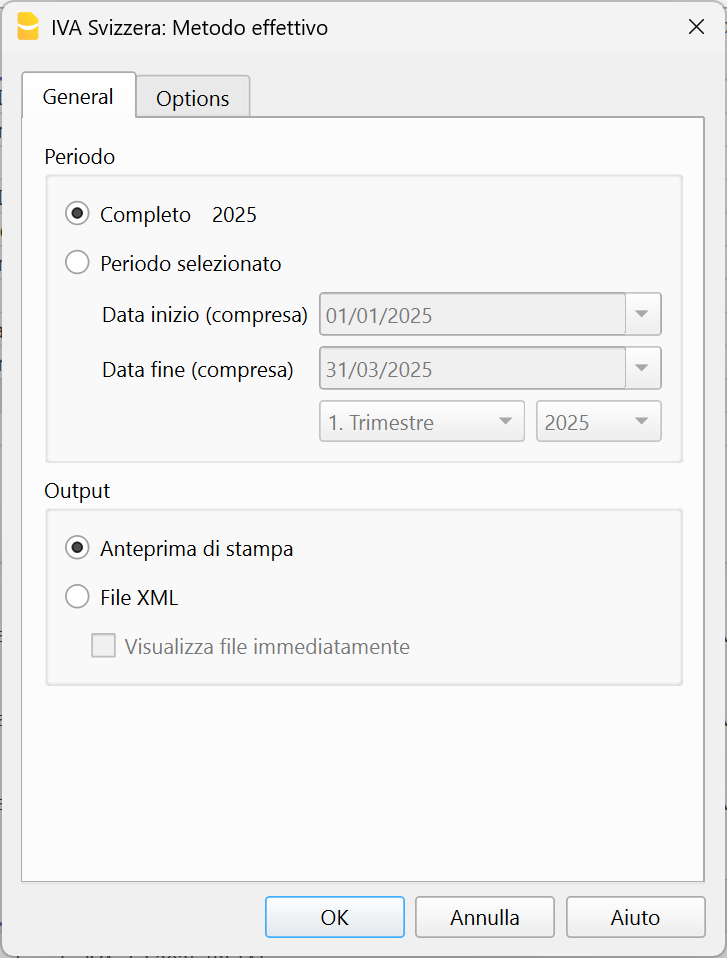
- Avvia l'estensione dal menu Estensioni > Rendiconto IVA Svizzera metodo effettivo 2024/2025 > Rendiconto IVA dal 2025.
- Nella sezione Generale
- Seleziona il periodo desiderato
- Attiva Anteprima di stampa
- Nella sezione Opzioni
- Imposta la periodicità del rendiconto, trimestrale o annuale.
- Attiva Pareggiare differenze d'arrotondamento.
Per maggiori informazioni consulta la pagina IVA - Metodo effettivo.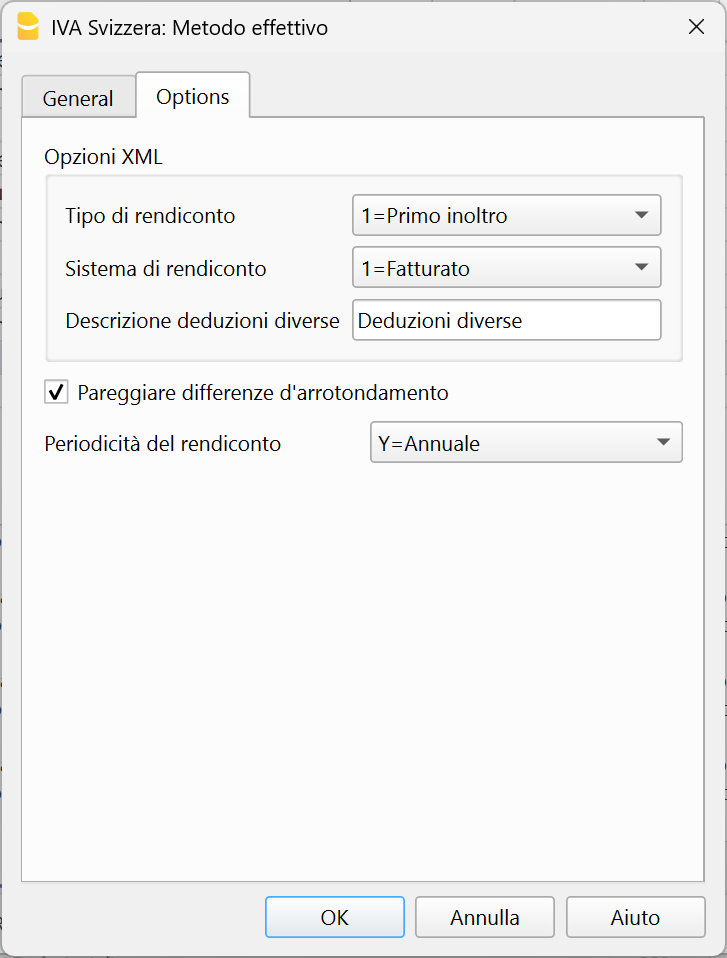
- Clicca OK e verifica i dati che siano corretti.
Esempio di stampa
Trasmissione dati IVA all'AFC
Per la trasmissione dei dati IVA consultare le informazioni alla pagina seguente:
Registrare gli acconti e il conguaglio IVA
Vedi pagina Registrare gli acconti e il conguaglio IVA.
Messaggi errore
- L'estensione 'IVA 2025' richiede Banana Contabilità+ versione minima %1. Per aggiornare o per maggiori informazioni cliccare su Aiuto
- Questa estensione funziona unicamente con Banana Contabilità Plus (versione 10.0.12 o superiore), piano Advanced. Vedi aggiornare programma e piano.
- Questa estensione richiede Banana Contabilità+ Advanced. Per aggiornare o per maggiori informazioni cliccare su Aiuto
- Questa estensione funziona unicamente con Banana Contabilità Plus e il piano Advanced. Vedi aggiornare programma e piano.
- Il numero IVA della vostra società non è valido oppure mancante. Impostare o correggere con il comando a menu 'File' - 'Proprietà file', scheda 'indirizzo'
- Il numero IVA viene inserito nel campo Partita IVA e deve essere composto da 9 cifre. È possibile indicare anche il prefisso CHE, purché siano presenti le 9 cifre.
Ad esempio: CHE-211.311.311 oppure 211.311.311. - Il numero IVA deve essere impostato o corretto nel dialogo Proprietà file (Dati base), nella scheda Indirizzo, compilando il campo Partita IVA.
- Il dialogo è accessibile dal menu File > Proprietà file (Dati base), sezione Indirizzo.
- Il numero IVA viene inserito nel campo Partita IVA e deve essere composto da 9 cifre. È possibile indicare anche il prefisso CHE, purché siano presenti le 9 cifre.
- Il nome dell'organizzazione non è valido oppure mancante. Impostare o correggere con il comando a menu 'File' - 'Proprietà file', scheda 'indirizzo'
- Il nome dell’organizzazione viene ricavato dal campo Società. Se questo campo è vuoto, vengono utilizzati i campi Nome e Cognome.
- Il nome dell’organizzazione deve essere inserito nel dialogo Proprietà file (Dati base), nella scheda Indirizzo, compilando il campo Società oppure i campi Nome e Cognome.
- Il dialogo è accessibile dal menu File > Proprietà file (Dati base), sezione Indirizzo.
- Alla cifra %1 l'aliquota %2 non è permessa. Controllare il codice IVA %3
- L'aliquota %1 per la cifra indicata non è permessa. Inserire l'aliquota corretta nella tabella Codici IVA.
- Per le cifre 302, 303, 312, 313, 342, 343, 382 e 383 vengono controllate le aliquote IVA in base a quanto pubblicato dall'Amministrazione federale delle contribuzioni (Aliquote IVA dal 1. gennaio 2024).
- ATTENZIONE: Il periodo del rendiconto non corrisponde al periodo previsto
- Verifica la periodicità del rendiconto impostata nel dialogo dell’estensione, nella sezione Opzioni.
- Ad esempio, se hai selezionato come periodo l’intero anno (completo) ma la periodicità del rendiconto è impostata su Q = Trimestrale, verrà visualizzato questo messaggio.
- Per risolvere il problema, assicurati che il periodo e la periodicità del rendiconto siano coerenti tra loro, impostando lo stesso intervallo.
Rendiconto IVA Svizzera metodo effettivo 2024/2025
Rendiconto IVA Svizzera metodo effettivo 2024/2025L'estensione permette di generare il Rendiconto IVA in anteprima di stampa (facsimile) e di esportare i dati in formato XML da trasmettere online all'AFC (Amministrazione Federale delle contribuzioni). Può essere usata in tutti i file contabili con IVA.
Questa estensione funziona con il piano Advanced di Banana Contabilità Plus.
- Se hai il piano Professional fai l'upgrade.
- Se hai il piano Free o una vecchia versione, acquista il piano Advanced.
Puoi verificare il tuo piano attuale dal menu Aiuto > Gestisci abbonamento.
Per ulteriori informazioni sull'IVA consulta le pagine Passaggio alle aliquote IVA 2024 e Gestione IVA Svizzera.
Impostare i dati
Prima di iniziare bisogna impostare alcuni parametri del file contabile, necessari per la trasmissione dei dati IVA.
- Nel menu File > Proprietà file (Dati base), indica alla voce Indirizzo il nome della tua società e il tuo numero IVA.
Questi dati sono obbligatori nel file XML. Il numero IVA è composto da 9 cifre, preceduto dalla sigla CHE (ad esempio CHE-211.311.311).
Installare l'estensione
Per utilizzare l'estensione del Rendiconto IVA è necessario procedere come segue:
- Installare o aggiornare sul proprio computer il piano Advanced di Banana Contabilità Plus.
- Installare l'estensione Rendiconto IVA Svizzera:
- Menu Estensioni > Gestione estensioni.
- Selezionare Svizzera.
- Selezionare la voce Online > Produttività.
- Selezionare dalla lista Rendiconto IVA Svizzera metodo Effettivo.
- Cliccare sul bottone Installa a destra.
Una volta installata, l'estensione è disponibile sotto la voce del menu Estensioni, visibile solamente in una contabilità con IVA.
Se la tabella Codici IVA del tuo file non è aggiornata con le aliquote in vigore dal 2024, puoi scaricare gratuitamente il file Codici IVA 2024 e importare i codici IVA nel tuo file.
Stampare e controllare i dati IVA
Il formulario di quest'estensione è valido a partire dal 2024, ma calcola e visualizza anche le aliquote IVA 2018-2023.
Per stampare e controllare il facsimile del Rendiconto IVA:
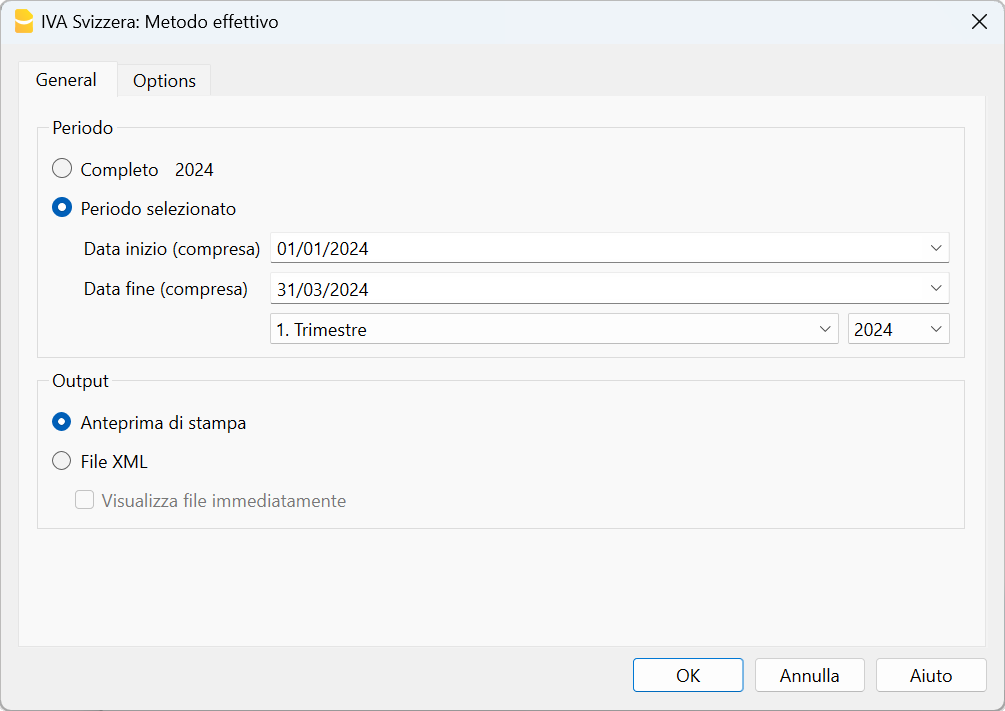
- Avviare l'estensione dal menu Estensioni > Rendiconto IVA metodo effettivo > Rendiconto IVA dal 2024/2018.
- Selezionare il periodo desiderato dalla sezione Generale (Periodo).
- Attivare Anteprima di stampa nella sezione Generale (Output).
- Attivare Pareggiare differenze d'arrotondamento nella sezione Opzioni.
- Cliccare Ok e verificare i dati che siano corretti.
Pareggiare le differenze di arrotondamento
Banana Contabilità Plus calcola gli importi IVA per ogni registrazione. Quando viene creato il facsimile Rendiconto IVA, i singoli importi IVA vengono sommati al centesimo.
Nella piattaforma online dell'AFC, invece l'importo viene calcolato sul totale delle prestazioni.
Questi due metodi di calcolo generano delle differenze di arrotondamento.
Per far in modo che gli importi IVA calcolati in Banana e quelli calcolati sulla piattaforma dell'AFC siano uguali, occorre pareggiare gli arrotondamenti nel file XML, con l'opzione Pareggiare differenze d'arrotondamento.
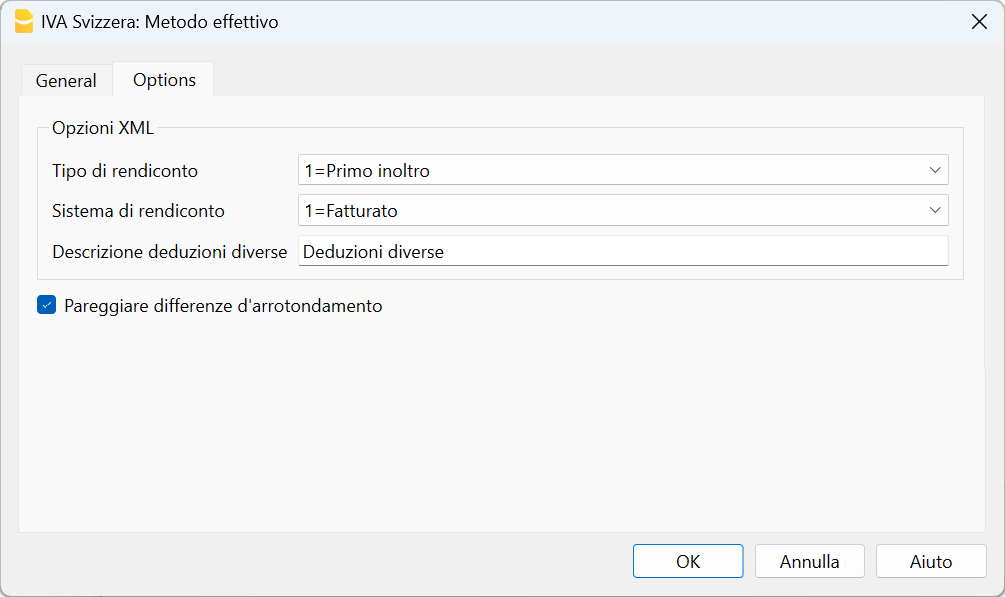
Esempio
Banana Contabilità Plus calcola un importo IVA di CHF 27.94 (come si vede nella finestra Info).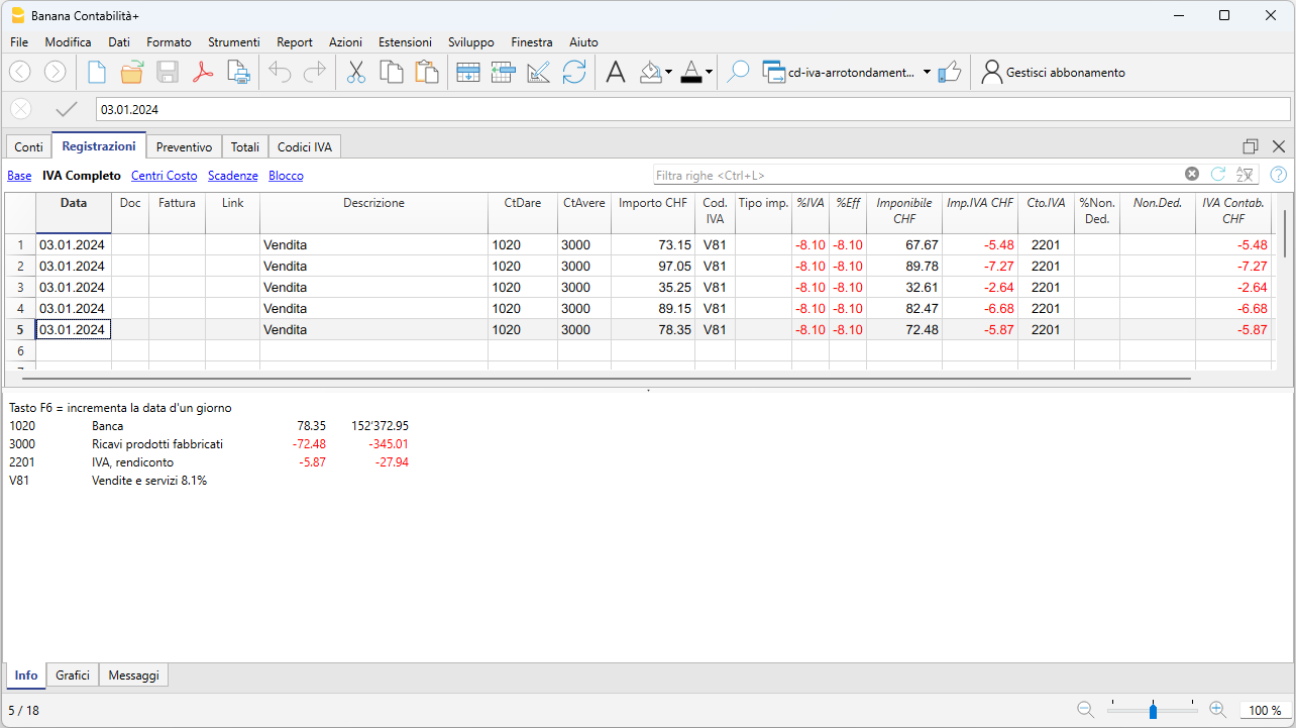
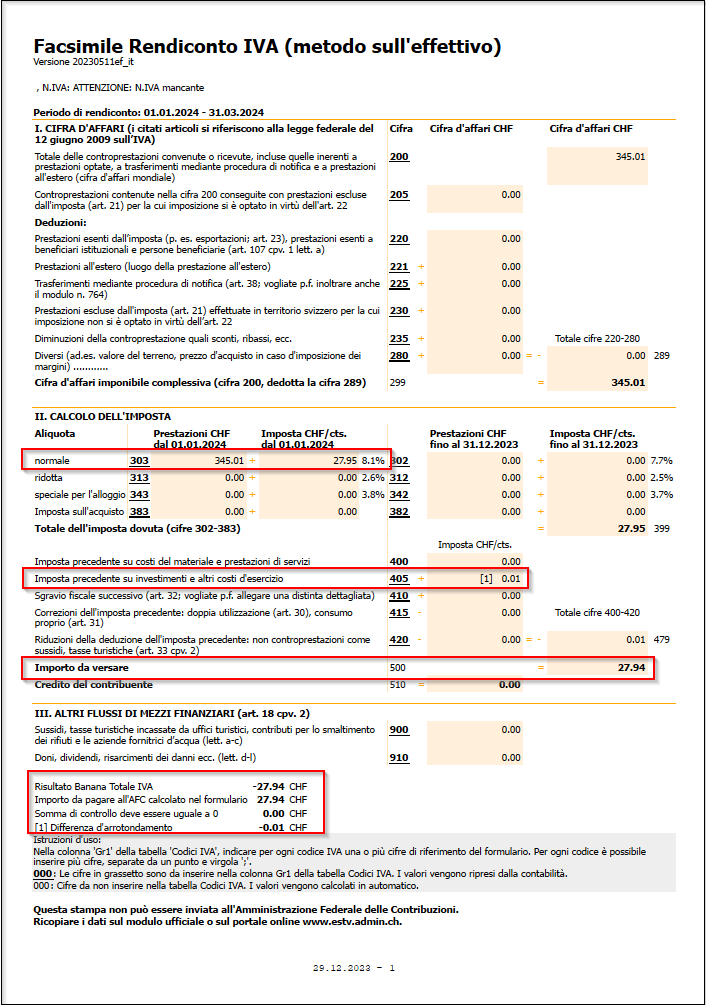
Attivando l'opzione Pareggiare differenze d'arrotondamento, in Banana l'importo IVA viene arrotondato e pareggiato a CHF 27.95, come l'importo IVA calcolato sulla piattaforma dell'AFC.
La differenza d'arrotondamento di CHF 0.01 viene riportata direttamente nel formulario, alla cifra 405, pertanto non occorre registrarla nel file della contabilità.
Creare il file XML per la trasmissione online
L'estensione IVA 2024 di Banana Contabilità Plus crea il file Xml, tenendo conto delle aliquote IVA in vigore dal 2024, per la trasmissione online dei dati IVA sul portale dell'AFC.
Per creare il documento XML da trasmettere all'Amministrazione federale delle contribuzioni:
- Avvia l'estensione dal menu Estensioni > Rendiconto IVA metodo effettivo > Rendiconto IVA 2024/2018
- Seleziona il periodo desiderato dalla sezione Generale (Periodo).
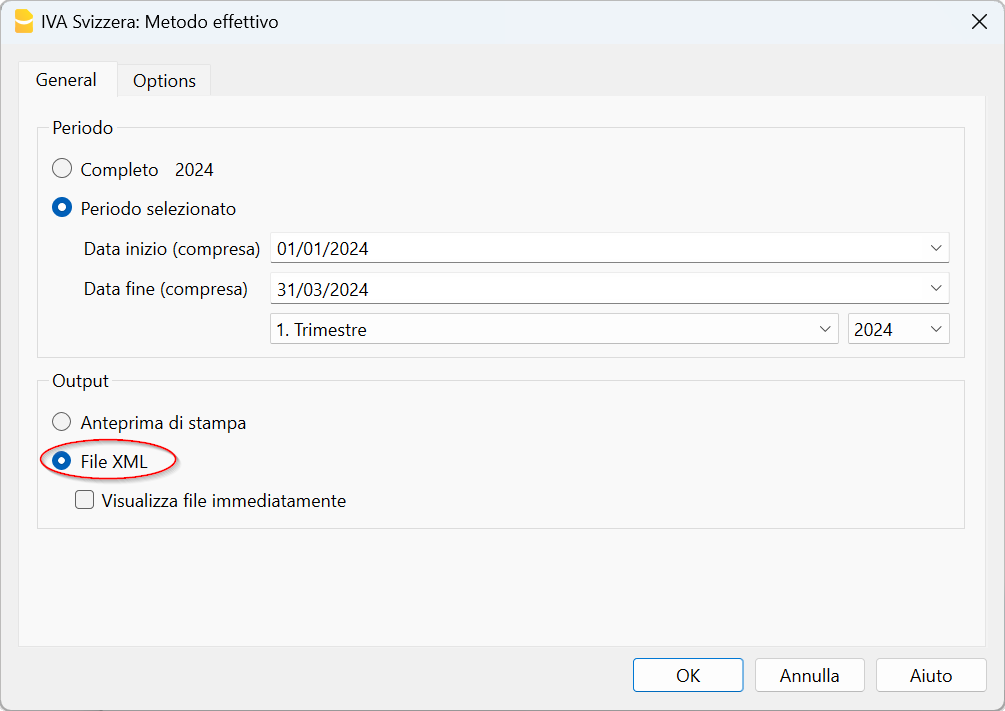
- Scegli l'opzione tra anteprima per la visualizzazione del Facsimile Rendiconto IVA o del File XML nella sezione Generale (Output).
- Attiva Pareggiare differenze d'arrotondamento nella sezione Opzioni.
- Seleziona le opzioni XML nella sezione Opzioni:
- Tipo di rendiconto - al momento è possibile creare il primo inoltro e il rendiconto di correzione.
- Sistema di rendiconto - fatturato o incassato.
- Descrizione deduzioni diverse - il testo, che indica quali sono le deduzioni diverse, viene associato alla cifra 280.
- Pareggiare differenze d'arrotondamento - questa opzione deve essere attivata se si inseriscono i dati online o si genera il file XML.
In Banana Contabilità l'IVA viene calcolata per ogni registrazione. Il formulario online dell'AFC calcola invece l'IVA sull'imponibile complessivo. Questa diversa modalità di calcolo dà luogo a delle differenze di arrotondamento.
Attivando l'opzione pareggiare differenze d'arrotondamento, il programma fa in modo che l'importo indicato nel formulario online sia uguale all'IVA registrata in contabilità.
La differenza viene registrata alla cifra 405, come previsto nelle specifiche AFC. Un'eventuale differenza viene segnalata nei totali di controllo a fine pagina e a fianco della cifra 405.
- Clicca OK e salva il file.
Trasmissione dati IVA all'AFC
Per la trasmissione dei dati IVA consultare le informazioni alla pagina seguente:
Messaggi errore
Questa estensione non funziona con la tua attuale versione di Banana Contabilità.
Questa estensione funziona a unicamente con Banana Contabilità Plus (versione 10.1 o superiore), piano Advanced.
Il numero IVA della tua società non è valido oppure mancante.
Imposta o correggi con il comando dal menu File > Proprietà file (Dati base) > sezione indirizzo.
Il numero IVA deve essere composto da 9 cifre. Potete indicare anche il testo CHE, l'importante è che indichiate le 9 cifre. Ad esempio potete scrivere CHE-211.311.311 oppure 211.311.311.
Il numero IVA deve essere inserito nel dialogo Proprietà file (Dati base), scheda Indirizzo, campo Partita IVA, tramite il comando dal menu File > Proprietà file (Dati base).
Alla cifra xxx l'aliquota xxx non è permessa. Controlla il codice IVA xxx
Per le cifre 302, 303, 312, 313, 342, 343, 382 e 383 vengono controllate le aliquote IVA in base a quanto pubblicato dall'Amministrazione federale delle contribuzioni (Aliquote IVA dal 1. gennaio 2024).
Questa versione non permette di generare il file XML a causa del formato non più supportato. Utilizzare una versione più recente dell'estensione.
Nella versione 2024 la generazione del file XML è stata disabilitata, poiché il vecchio formato non è più accettato dall’AFC.
È però possibile stampare il report del rendiconto IVA con l'estensione 2024 e inserire manualmente i dati nel portale AFC, copiando gli importi direttamente dal report.
In alternativa, per generare il file XML è possibile utilizzare l’estensione IVA 2025 anche per i rendiconti relativi ad anni precedenti al 2025.
IVA metodo Aliquote saldo
Questa funzione è destinata alle imprese che pagano l'IVA con un'aliquota forfettaria (Vedi pagina Amministrazione federale delle contribuzioni con relative informazioni e aliquote per tipo d'attività).
- Le imprese non pagano l'IVA effettiva, ma devono versare una percentuale ridotta, stabilita dall'Amministrazione federale delle contribuzioni in base al tipo di attività. Non è possibile recuperare l'IVA pagata sugli acquisti.
- Ai clienti, nelle fatture, viene conteggiata l'IVA con le aliquote normali, anche se nel calcolo e pagamento dell'IVA forfettaria viene applicata un'aliquota ridotta.
- La percentuale è calcolata sulla cifra d'affari lorda (compresa l'IVA fatturata ai clienti).
Banana Contabilità Plus, con il piano Advanced, ha elaborato delle nuove estensioni che permettono di generare il Fac-simile del Rendiconto IVA e il file XML per la trasmissione elettronica dei dati IVA con le Aliquote in vigore dal 2024. Maggiori informazioni alla pagina Estensione Rendiconto IVA Svizzera 2024 metodo aliquote saldo.
Metodi di conteggio previsti da Banana Contabilità Plus
Per registrare i movimenti con il metodo dell'aliquota saldo, Banana Contabilità Plus permette di scegliere uno tra i due seguenti metodi:
- Calcolare l'IVA in modo complessivo alla fine del periodo. Nella tabella Registrazioni, inserendo il codice IVA per l'aliquota saldo, non verrà visualizzato alcun importo IVA. Questo è il metodo da noi consigliato, perché è il più semplice e del tutto automatizzato.
- Scomporre l'IVA per ogni registrazione. Nella tabella Registrazioni, inserendo il codice IVA per l'aliquota saldo, l'importo IVA viene scomposto e visualizzato.
IVA saldo Incassato e Fatturato
Le informazioni e gli esempi sono disponibili alla pagina Stampa fatture e gestione IVA.
Conviene l'aliquota forfettaria?
Alcuni nostri utenti ci hanno chiesto se esiste la possibilità in Banana Contabilità Plus di valutare se veramente conviene calcolare e pagare l'IVA con il metodo dell'aliquota forfettaria.
Si parte dal presupposto che con il metodo dell'aliquota forfettaria non si può dedurre l'IVA sugli acquisti.
Per avere una stima circa la valutazione dell'IVA pagata sugli acquisti, si può procedere nel modo seguente:
- Nella tabella Codici IVA bisogna inserire un codice IVA con la percentuale vuota. Quando si inserisce un codice IVA con la percentuale vuota, le celle degli importi rimangono vuoti. Nel caso in cui gli acquisti abbiano diverse aliquote, inserire per ogni aliquota un codice IVA.
- Nella tabella Registrazioni, ogni qualvolta che viene registrato un acquisto viene inserito il codice IVA ad aliquota zero.
- A fine periodo, dal menu Report, cliccare sul comando Riassunto IVA:
- Calcolare il Riassunto IVA del periodo desiderato.
- Verificare a quanto ammonta l'imponibile del totale movimenti su cui è stato applicato il codice IVA ad aliquota zero.
- Calcolare manualmente sull'imponibile la percentuale IVA recuperabile.
- Confrontare l'importo dell'IVA da pagare, deducendo ipoteticamente l'IVA da recuperare, con quello dell'IVA a saldo.
Altre informazioni:
- Soprattutto nei primi anni di attività, quando si potrebbero avere tanti investimenti, si dovrebbe valutare se l'IVA ad aliquota normale dedotta sugli acquisti, sarebbe maggiore dell'IVA da pagare.
In ogni caso, l'IVA va calcolata secondo il sistema autorizzato dall'Amministrazione federale.
Rendiconto IVA Svizzera metodo aliquote saldo/forfetarie 2025
Questa nuova estensione è da utilizzare per gli anni contabili a partire dal 2025, vedi Normative e modifiche IVA 2025.
- L'estensione funziona con il piano Advanced di Banana Contabilità Plus
- Se hai il piano Professional passa ora al piano Advanced.
- Se hai il piano Free o una vecchia versione, acquista il piano Advanced.
- Puoi verificare il tuo piano attuale dal menu Aiuto > Gestisci abbonamento.
- Attualmente la trasmissione dei dati nel portale dell’AFC è disponibile nella versione beta. Vedi Stato degli aggiornamenti.
Puoi verificare il tuo piano attuale dal menu Aiuto > Gestisci abbonamento.
Novità in breve versione 2025
- Inserimento di più aliquote IVA a saldo
È possibile configurare fino a nove aliquote IVA a saldo differenti. I codici IVA possono essere aggiunti direttamente nella tabella Codici IVA, senza dover aggiornare l'intera tabella. - Nuova stampa di controllo
Il facsimile del rendiconto IVA è stato sostituito con una stampa di controllo, che può essere salvata in formato PDF. Il layout riproduce la maschera di immissione dati del portale AFC, facilitando la verifica e l'inserimento dei dati nel portale.
La stampa di controllo è disponibile, oltre alle lingue nazionali, anche in lingua inglese. - Rendiconto annuale
Per la gestione degli acconti, al momento abbiamo evitato di utilizzare dei codici IVA per identificare gli acconti, poiché renderebbero difficile la lettura del relativo conteggio IVA. Gli acconti devono essere gestiti in contabilità.
Installare l'estensione
Prima di poter utilizzare l'estensione per la creazione del Rendiconto IVA, è necessario procedere come segue:
- Installa o aggiorna sul tuo computer Banana Contabilità Plus, se hai una versione precedente alla 10.1.
- Assicurati di aver acquistato il piano Advanced.
- Seleziona il comando dal menu Estensioni > Gestisci estensioni.
- Se non hai ancora installato l'estensione Rendiconto IVA Svizzera metodo aliquote saldo/forfetarie
- Seleziona Svizzera.
- Seleziona la voce Online > Produttività.
- Seleziona dalla lista Rendiconto IVA Svizzera metodo aliquote saldo/forfetarie 2024/2025.
- Clicca sul bottone Installa a destra.
Una volta installata, l'estensione è disponibile sotto la voce del menu Estensioni, visibile solamente in una contabilità con IVA.
Aggiornare la tabella Codici IVA
- La tabella Codici IVA deve essere aggiornata alla versione Codici IVA 2025, nella quale sono presenti tutte le nuove aliquote IVA a saldo/forfetarie (procedura consigliata).
- Se stai usando la tabella Codici IVA 2024, puoi aggiungere anche i codici IVA necessari, riportando manualmente i dati come nell'immagine.
- Nell'immagine non sono riportate le percentuali delle aliquote IVA, perché si riferiscono al metodo di calcolo Registrazioni IVA senza scomposizioni.
- Se invece utilizzi il metodo di calcolo Registrazioni con scomposizione IVA, devi inserire le percentuali IVA direttamente nella tabella.
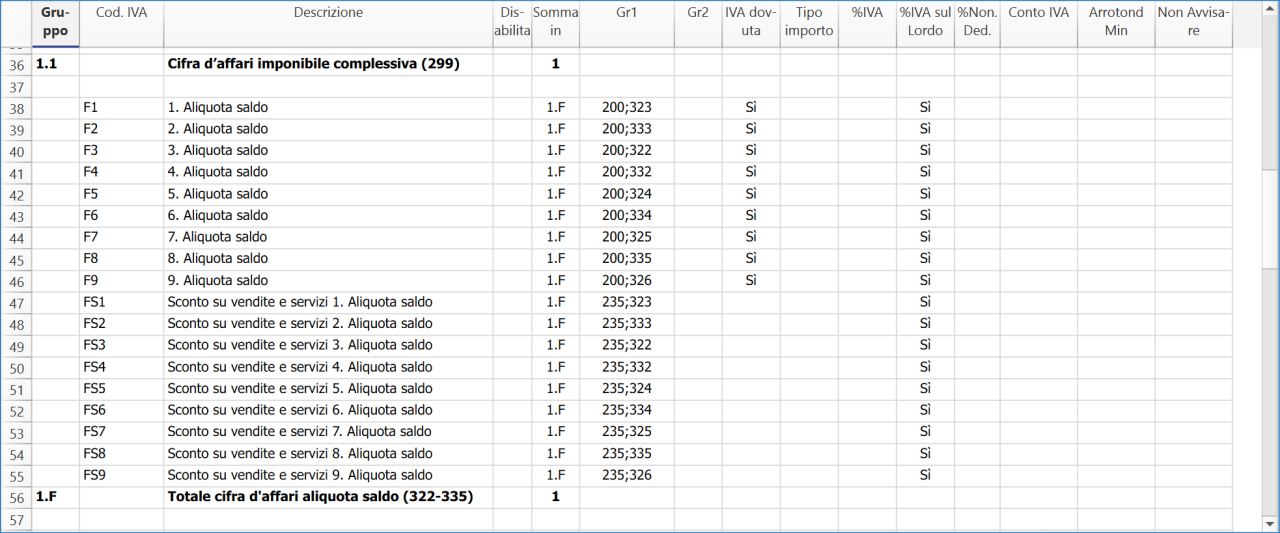
Stampare e controllare i dati IVA
Per verificare i dati IVA prima di trasmetterli all'AFC, procedi come segue:
- Avvia l'estensione dal menu Estensioni > Rendiconto IVA Svizzera metodo aliquote a saldo/forfetarie 2024/2025 > Rendiconto IVA dal 2025.
- Nella scheda Generale, sezione Periodo, seleziona il perido desiderato:
- Completo (annuale) oppure periodo selezionato Semestrale (in questo ultimo caso verifica data di inizio e data di fine).
- Il periodo deve corrispondere alla Periodicità del rendiconto impostata nella scheda Opzioni (Options).
- Nella scheda Generale, sezione Aliquote saldo e forfetarie, per ciascuna aliquota IVA:
- Inserisci il codice attività. I codici attività sono autorizzati e comunicati direttamente dall’AFC e sono visibili nel portale IVA.
- Inserisci l'aliquota a saldo o forfetaria corrispondente.
- Sono riportate solo le prime due aliquote. Se necessario, fai clic su Tutte le aliquote per aprire la scheda Aliquote (Rates) e gestire l’elenco completo.
- Nella scheda Generale, sezione Output
- Seleziona Anteprima di stampa, per stampare e controllare il rendiconto prima dell'invio.
- Nella scheda Aliquote (Rates), per ogni aliquota IVA utilizzata inserisci:
- Codice attività
Codice a 5 cifre comunicato dall’AFC, valido per la contabilità a partire dal 2025. - Descrizione
La descrizione dell'attività è valida per contabilità fino al 2024 (metodo aliquote forfetarie). - % IVA
Aliquota IVA ufficiale fornita dall’AFC.- Se descrizione e percentuale di un’aliquota sono visualizzate in grigio, significa che il codice IVA non è presente nella tabella Codici IVA.
- Se solo la percentuale di un'aliquota è visualizzata in grigio, significa che il codice IVA e la rispettiva aliquota sono già definiti nella tabella Codici IVA.
- Per maggiori informazioni visita Registrazioni senza scomposizione IVA e Registrazioni con scomposizione IVA.
- Codice attività
- Nella scheda Opzioni, sezione Opzioni XML, imposta i parametri per la trasmissione del file XML. Quasi tutti questi parametri vengono comunicati e autorizzati dall'AFC.
- Metodo del rendiconto
- Per i periodi contabili fino al 31.12.2024 si possono utilizzare i metodi Aliquote a saldo e Aliquote forfetarie.
- Per i periodi contabili a partire dal 01.01.2025 questo parametro non viene utilizzato dal programma in quanto esiste un unico metodo chiamato Semplificato.
- Tipo di rendiconto
- 1=Primo inoltro
- 2=Rendiconto di correzione
- Sistema di rendiconto
- 1=Fatturato
- 2=Incassato
- Descrizione deduzioni diverse
- Descrizione per la cifra 280
- Pareggiare differenze d'arrotondamento
- Periodicità del rendiconto
- Per i periodi contabili a partire dal 01.01.2025, selzionare S=Semestrale oppure A=Annuale
- La Periodicità del rendiconto deve corrispondere al periodo impostato nella scheda Generale, sezione Periodo.
- Metodo del rendiconto
- Conferma con OK e verifica i dati che siano corretti.
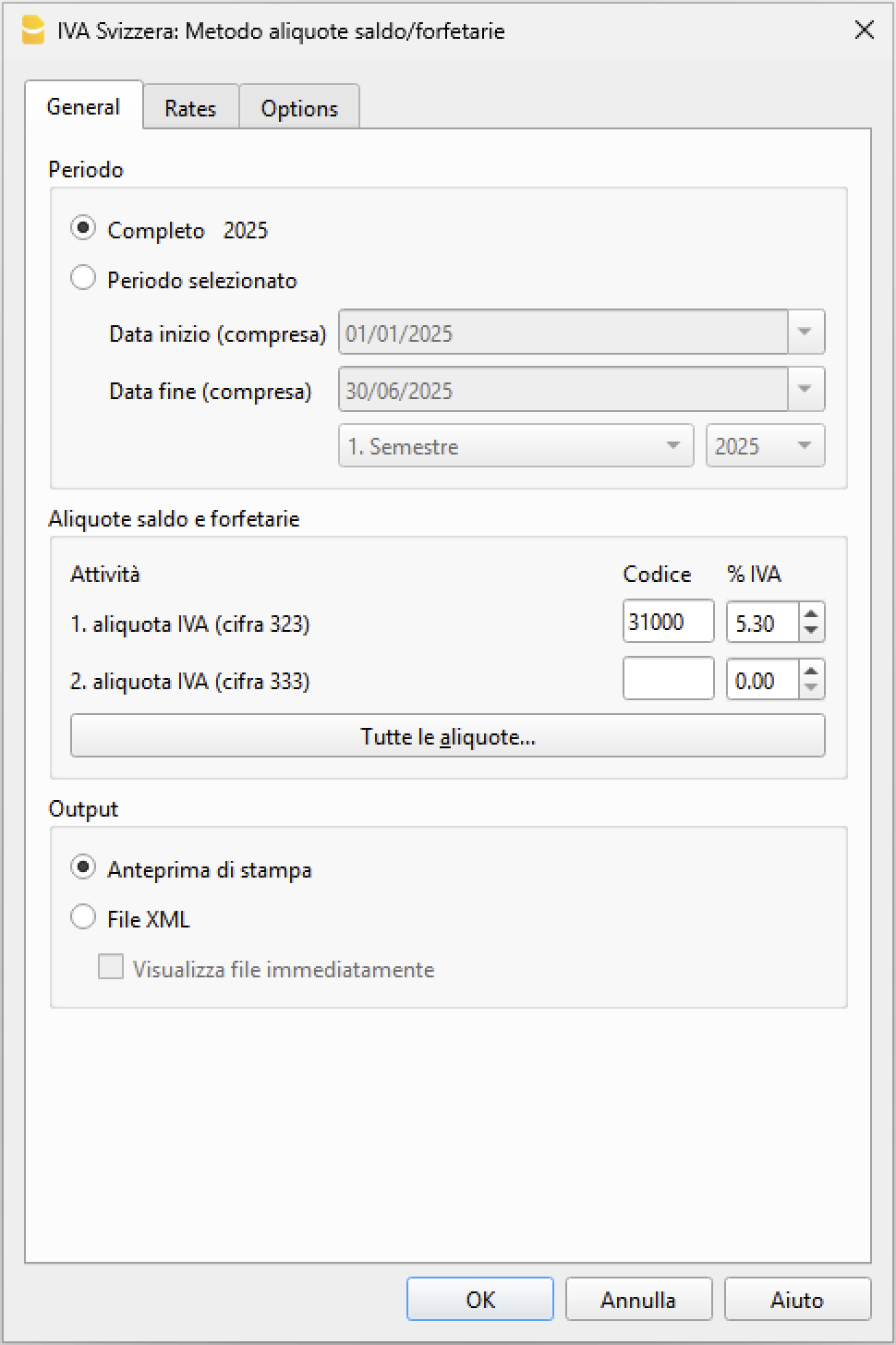
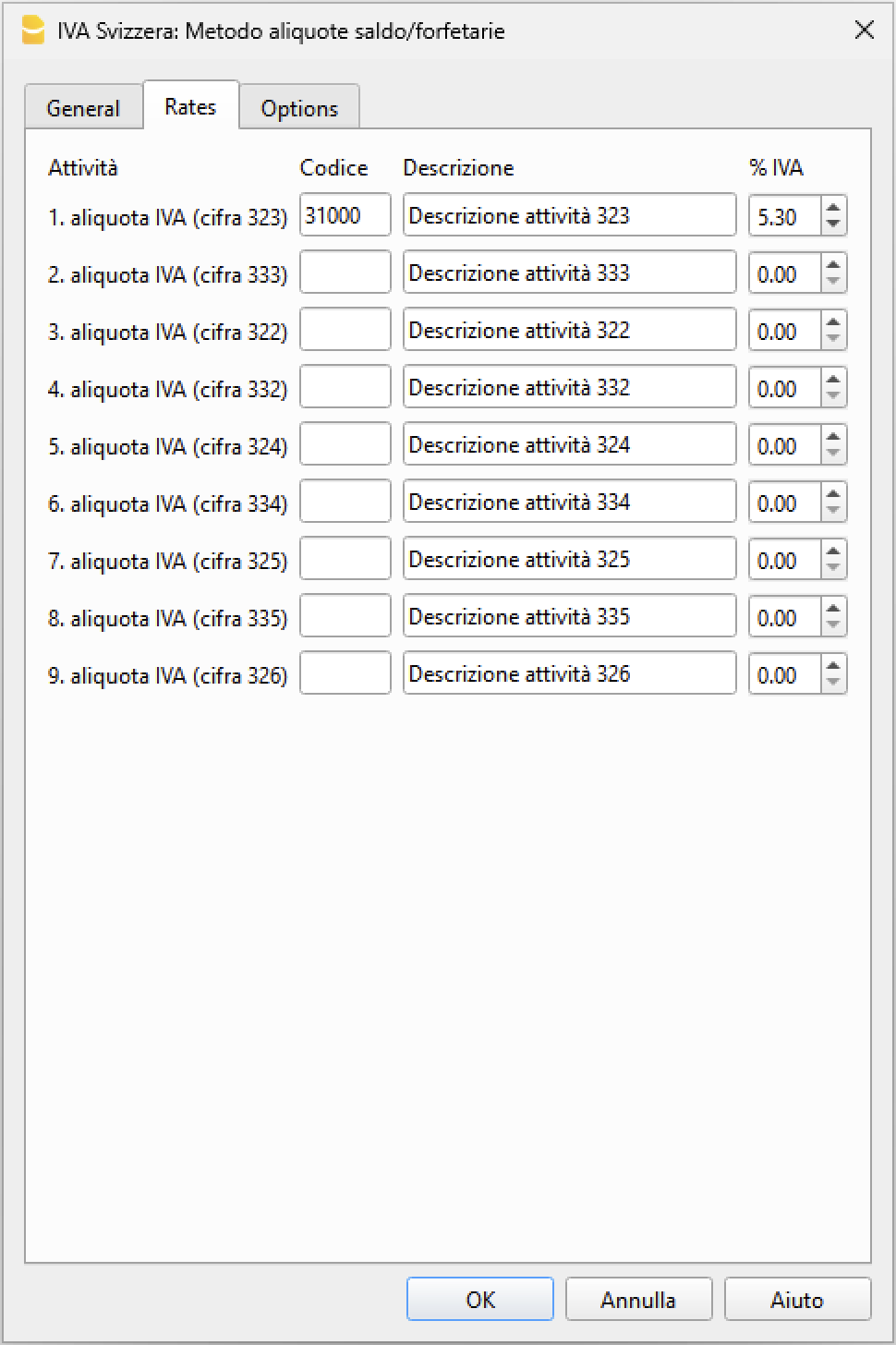
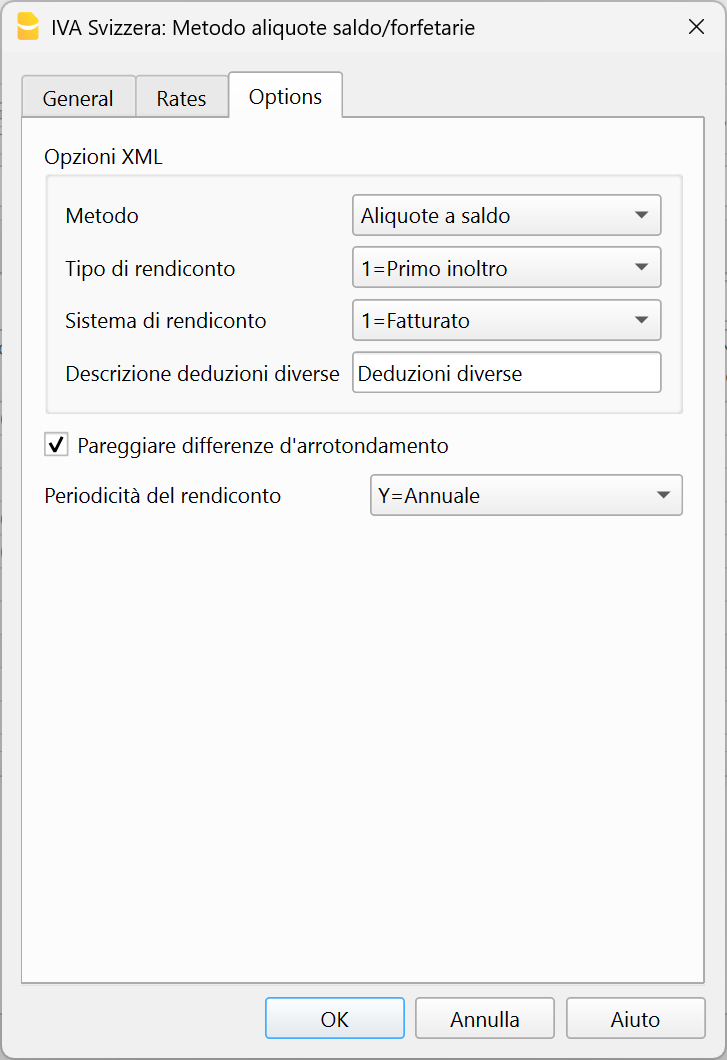
Esempio di stampa
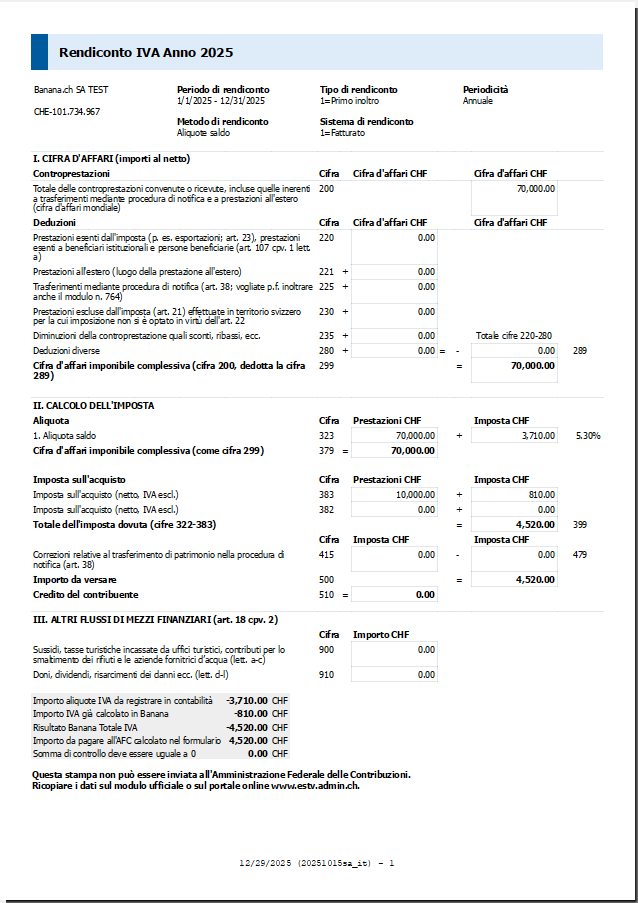
Trasmissione dati IVA all'AFC
Per la trasmissione dei dati IVA consulta le informazioni alla pagina seguente:
Creare una registrazione di acconto
Vedere la pagina Acconti IVA metodo a saldo.
Messaggi errore
- L'estensione 'IVA 2025' richiede Banana Contabilità+ versione minima %1. Per aggiornare o per maggiori informazioni cliccare su Aiuto
- Questa estensione funziona unicamente con Banana Contabilità Plus (versione 10.0.12 o superiore), piano Advanced. Vedi aggiornare programma e piano.
- Questa estensione richiede Banana Contabilità+ Advanced. Per aggiornare o per maggiori informazioni cliccare su Aiuto
- Questa estensione funziona unicamente con Banana Contabilità Plus e il piano Advanced. Vedi aggiornare programma e piano.
- Il numero IVA della vostra società non è valido oppure mancante. Impostare o correggere con il comando a menu 'File' - 'Proprietà file', scheda 'indirizzo'
- Il numero IVA viene inserito nel campo Partita IVA e deve essere composto da 9 cifre. È possibile indicare anche il prefisso CHE, purché siano presenti le 9 cifre.
Ad esempio: CHE-211.311.311 oppure 211.311.311. - Il numero IVA deve essere impostato o corretto nel dialogo Proprietà file (Dati base), nella scheda Indirizzo, compilando il campo Partita IVA.
- Il dialogo è accessibile dal menu File > Proprietà file (Dati base), sezione Indirizzo.
- Il numero IVA viene inserito nel campo Partita IVA e deve essere composto da 9 cifre. È possibile indicare anche il prefisso CHE, purché siano presenti le 9 cifre.
- Il nome dell'organizzazione non è valido oppure mancante. Impostare o correggere con il comando a menu 'File' - 'Proprietà file', scheda 'indirizzo'
- Il nome dell’organizzazione viene ricavato dal campo Società. Se questo campo è vuoto, vengono utilizzati i campi Nome e Cognome.
- Il nome dell’organizzazione deve essere inserito nel dialogo Proprietà file (Dati base), nella scheda Indirizzo, compilando il campo Società oppure i campi Nome e Cognome.
- Il dialogo è accessibile dal menu File > Proprietà file (Dati base), sezione Indirizzo.
- Il codice attività %1 per l'aliquota IVA cifra %2 è mancante o invalido. Verificare il codice a 5 cifre fornito dall'AFC e inserirlo nel dialogo dell'estensione, sezione 'Aliquote saldo e forfetarie'.
- Verificare che per l’aliquota IVA sia stato inserito un codice attività a 5 cifre.
- Inserire il codice attività direttamente nel dialogo dell'estensione.
- Ogni contribuente deve trasmettere esclusivamente i codici attività che gli sono stati espressamente autorizzati dall’AFC.
- I codici attività autorizzati dall’AFC vengono comunicati per iscritto su richiesta oppure sono consultabili direttamente nel portale online dell’AFC, nella scheda Modalità di conteggio, accessibile previa autenticazione con il proprio account.
- Vedi in dettaglio Codici attività dell'impresa
- La percentuale IVA del codice %1 non è calcolata sul lordo
- Controlla nella tabella Codici IVA che i codici IVA appartenenti alle cifre 323, 333, 322 e 332 abbiano impostato 'Si' nella colonna '% IVA sul lordo'. Questo perché il metodo aliquote saldo/forfetarie calcola l'IVA sull'importo lordo. Ad esempio se emetto una fattura di 100 chf, l'IVA sarà calcolata su questo importo, quindi ammonterà a chf 6,50 se l'aliquota è del 6,5%.
- Alla cifra %1 l'aliquota %2% non è permessa. Controllare i codici IVA
- L'aliquota 0% per la cifra indicata non è permessa. Inserire l'aliquota corretta direttamente nel dialogo alla cifra corrispondente oppure nella tabella Codici IVA.
- Alla cifra %1 è permessa un'unica aliquota. Controllare le aliquote dei codici IVA collegati
- Controlla nella tabella Codici IVA, i codici IVA associati a questa cifra tramite la colonna Gr1. I codici IVA che hanno nella colonna Gr1 questa cifra devono avere tutti la stessa aliquota.
- ATTENZIONE: Il periodo del rendiconto non corrisponde al periodo previsto
- Verifica la periodicità del rendiconto impostata nel dialogo dell’estensione, nella sezione Opzioni.
- Ad esempio, se hai selezionato come periodo l’intero anno (completo) ma la periodicità del rendiconto è impostata su S = Semestrale, verrà visualizzato questo messaggio.
- Per risolvere il problema, assicurati che il periodo e la periodicità del rendiconto siano coerenti tra loro, impostando lo stesso intervallo.
Rendiconto IVA Svizzera metodo aliquote saldo/forfetarie 2024/2025
Rendiconto IVA Svizzera metodo aliquote saldo/forfetarie 2024/2025L’estensione genera il Rendiconto IVA in anteprima di stampa (fac-simile) ed esporta i dati IVA in formato XML per la trasmissione online all'AFC (Amministrazione federale delle contribuzioni). Può essere usata in tutti i file contabili con IVA.
Questa estensione funziona con il piano Advanced di Banana Contabilità Plus.
- Se hai il piano Professional passa ora al piano Advanced
- Se hai il piano Free o una vecchia versione, acquista il piano Advanced.
Puoi verificare il tuo piano attuale dal menu Aiuto > Gestisci abbonamento.
Per ulteriori informazioni sull'IVA consulta le pagine Passaggio alle aliquote IVA 2024 e Gestione IVA Svizzera.
Impostare i dati
Prima di iniziare bisogna impostare alcuni parametri del file contabile, necessari per la trasmissione dei dati IVA.
Nel menu File > Proprietà file (Dati base), indica alla voce Indirizzo il nome della vostra società e il numero IVA della tua ditta.
Questi dati sono obbligatori nel file XML. Il numero IVA è composto da 9 cifre, preceduto dalla sigla CHE (ad esempio CHE-211.311.311).
Installare l'estensione
Prima di poter utilizzare l'estensione per la creazione del Rendiconto IVA, è necessario procedere come segue:
- Installare o aggiornare sul tuo computer Banana Contabilità Plus, se hai una versione precedente a Banana Contabilità Plus (o versione 10.1)
- Assicurarti di aver acquistato il piano Advanced
- Installare l'estensione Rendiconto IVA Svizzera:
- Menu Estensioni > Gestione estensioni
- Selezionare Svizzera
- Selezionare la voce Online > Produttività
- Selezionare dalla lista Rendiconto IVA Svizzera: metodo aliquote saldo/forfetarie
- Cliccare sul bottone Installa a destra
Una volta installata, l'estensione è disponibile sotto la voce del menu Estensioni, visibile solamente in una contabilità con IVA.
Se la tabella Codici IVA del tuo file non è aggiornata con le aliquote in vigore dal 2024, puoi scaricare gratuitamente il file Codici IVA 2024 e importare i codici IVA nel tuo file.
Stampare e controllare i dati IVA
Il Rendiconto ottenuto con questa estensione è valido a partire dal 2024, ma calcola e visualizza anche le aliquote IVA 2018-2023.
Per stampare e controllare il fac-simile del Rendiconto IVA, segui i passi seguenti:
- Avvia l'estensione dal menu Estensioni > Rendiconto IVA aliquote a saldo > Rendiconto IVA dal 2024/2018.
- Seleziona il periodo desiderato nella sezione Generale (Periodo).
- Se è il caso, inserisci o modifica le aliquote saldo e forfetarie nella sezione Generale (Aliquote saldo e forfetarie). Per maggiori informazioni consulta la pagina IVA - Metodo Aliquota a saldo.
- Attiva Anteprima di stampa nella sezione Generale (Output).
- Attiva Pareggiare differenze d'arrotondamento nella sezione Opzioni.
- Clicca OK e verifica i dati che siano corretti.
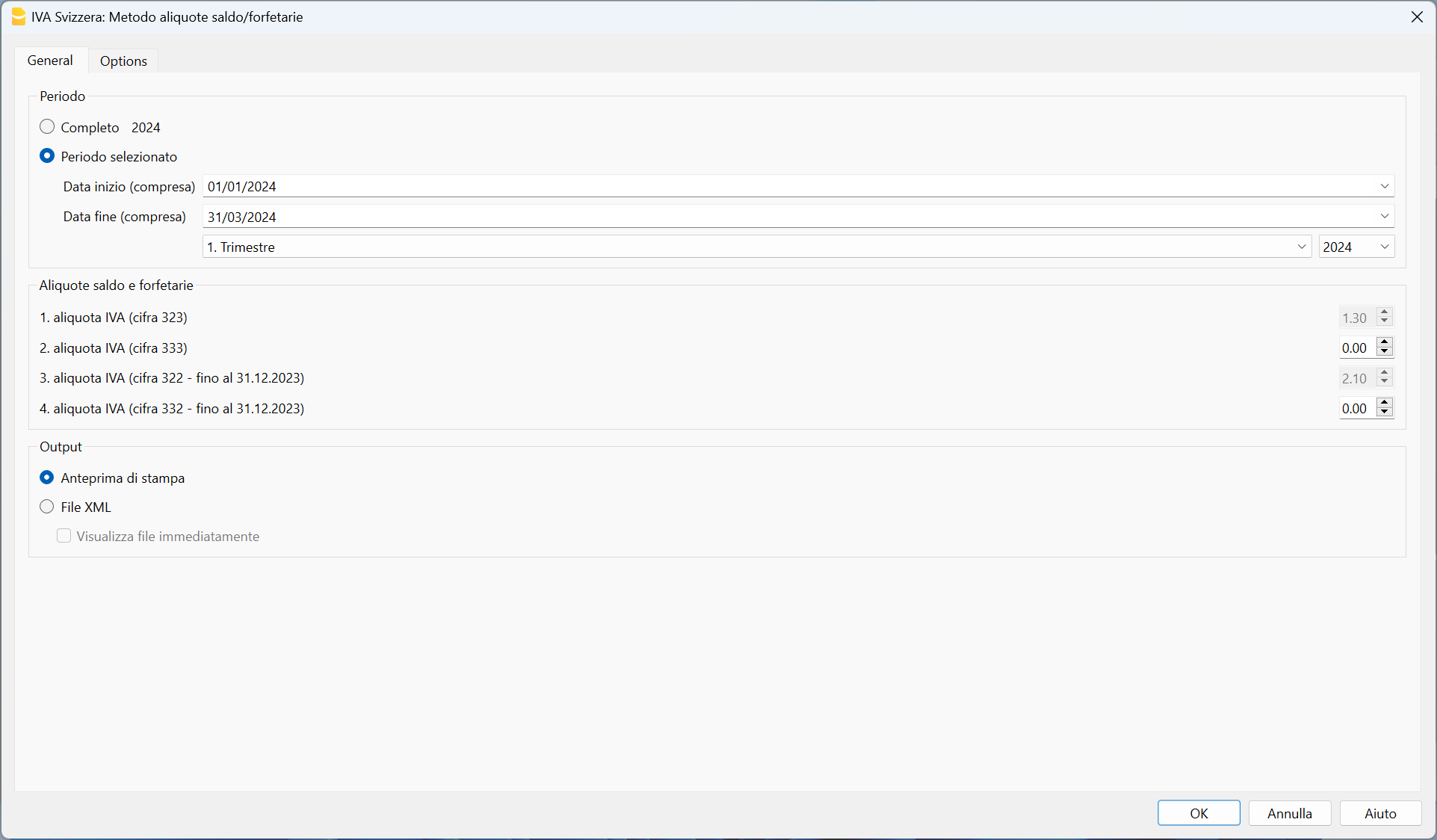
Pareggiare le differenze di arrotondamento
Banana Contabilità Plus calcola gli importi IVA per ogni registrazione. Quando viene creato il fac-simile Rendiconto IVA, i singoli importi IVA vengono sommati al centesimo.
Nella piattaforma online dell'AFC, invece l'importo viene calcolato sul totale delle prestazioni.
Questi due metodi di calcolo generano delle differenze di arrotondamento.
Per far in modo che gli importi IVA calcolati in Banana e quelli calcolati sulla piattaforma dell'AFC siano uguali, occorre pareggiare gli arrotondamenti nel file XML, con l'opzione Pareggiare differenze d'arrotondamento.
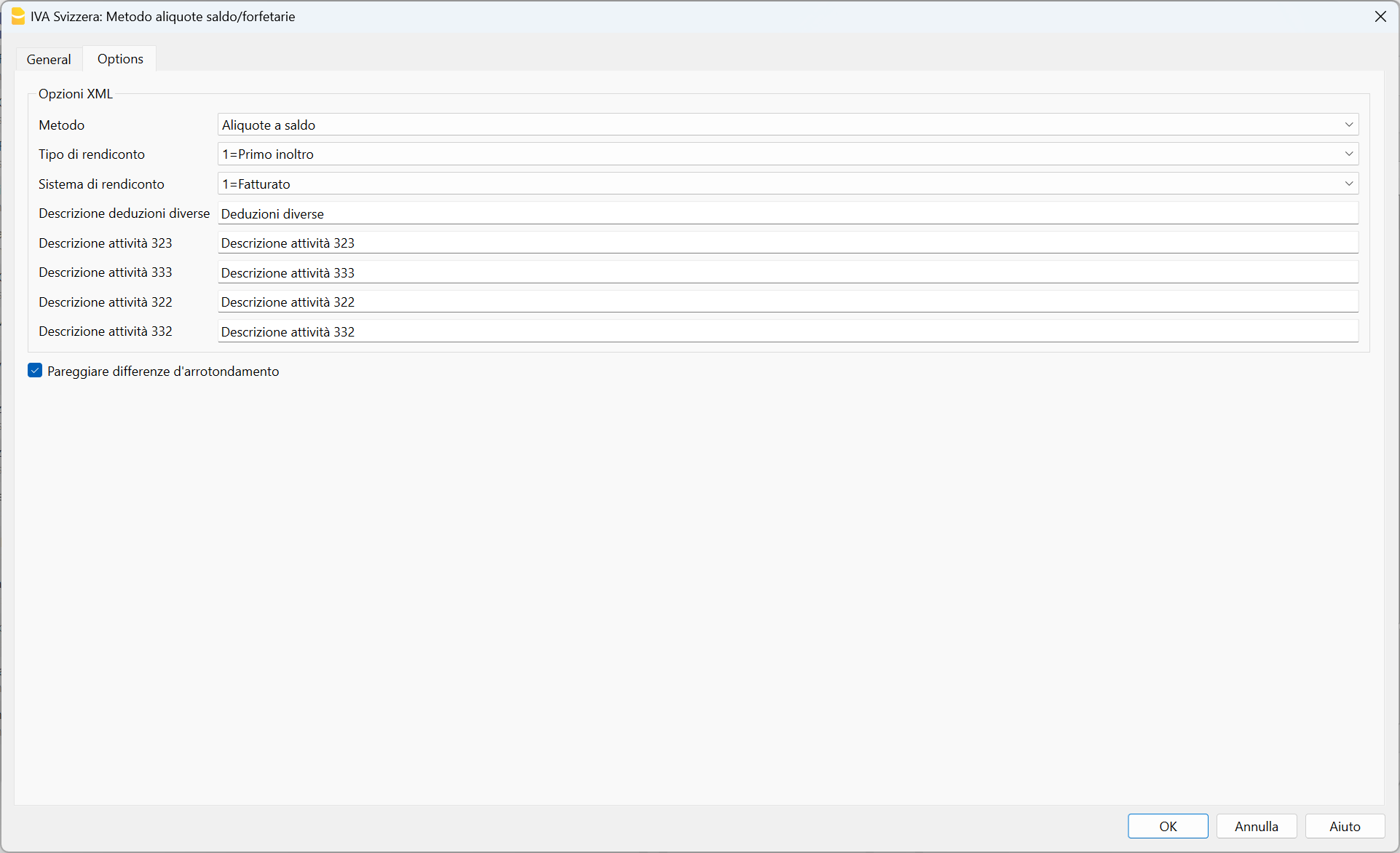
Esempio
Se in Banana, per ipotesi, abbiamo un importo IVA di CHF 4.95 (vedi immagine sottostante)
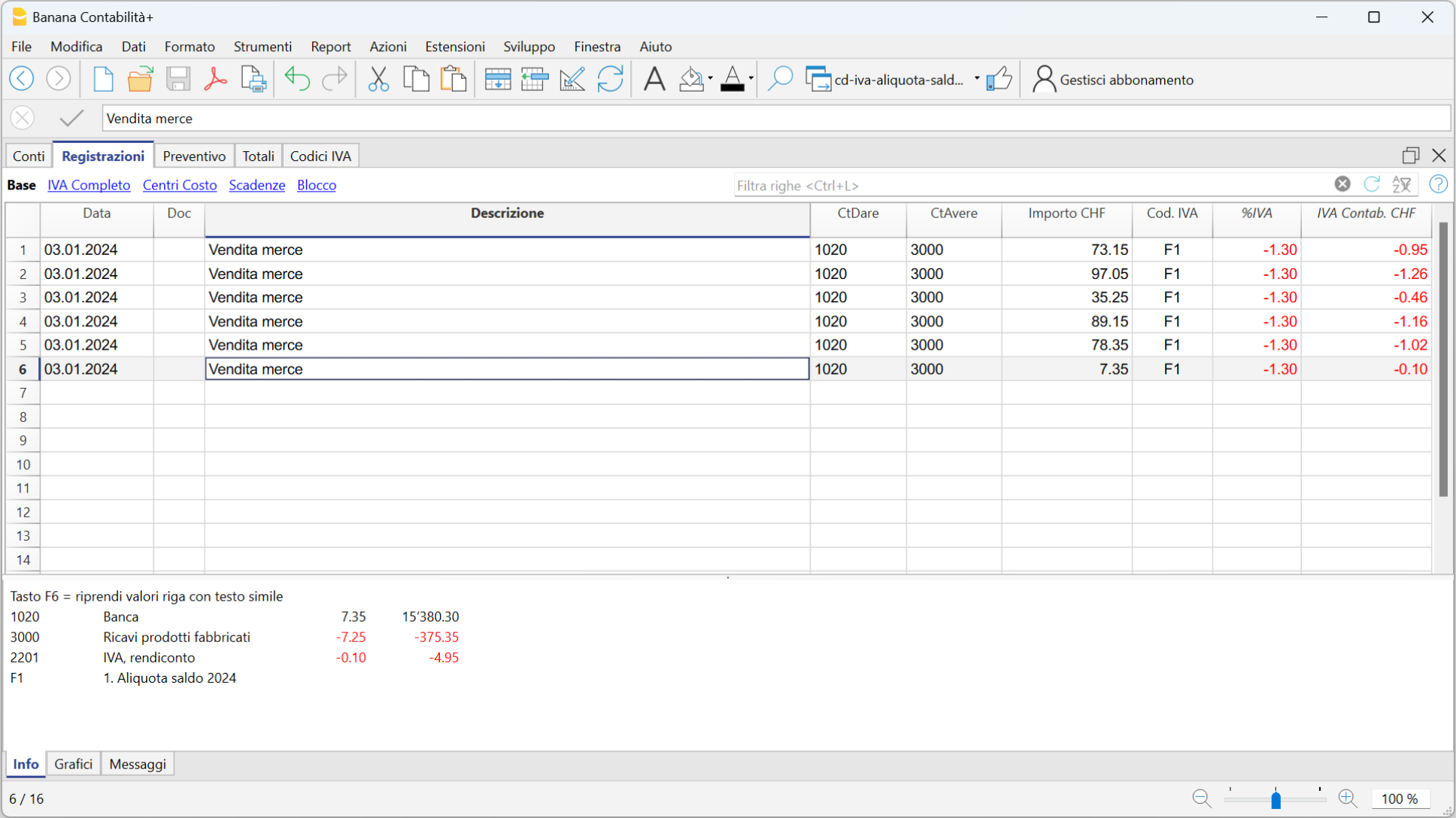
Nella piattaforma dell'AFC invece risulta un importo di CHF 4.94.
- Attivando l'opzione Pareggiare differenze d'arrotondamento (sezione Opzioni), in Banana l'importo IVA viene arrotondato e pareggiato come l'importo IVA calcolato sulla piattaforma dell'AFC.
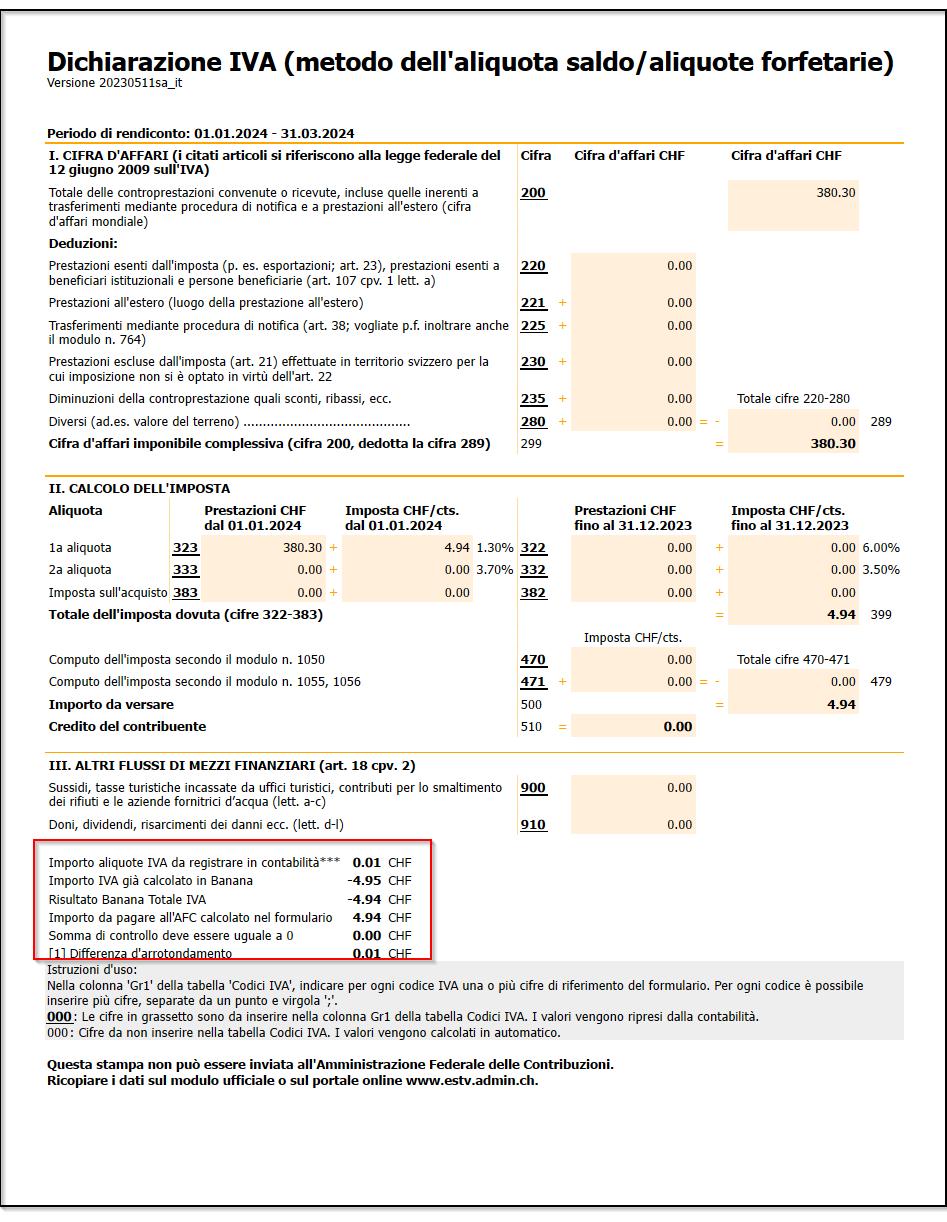
Nella tabella Registrazioni di Banana Contabilità Plus registrare manualmente la differenza di CHF 0.01.
Dopo la registrazione si può notare che l'importo IVA è di CHF 4.94, come da calcolo dell'AFC.
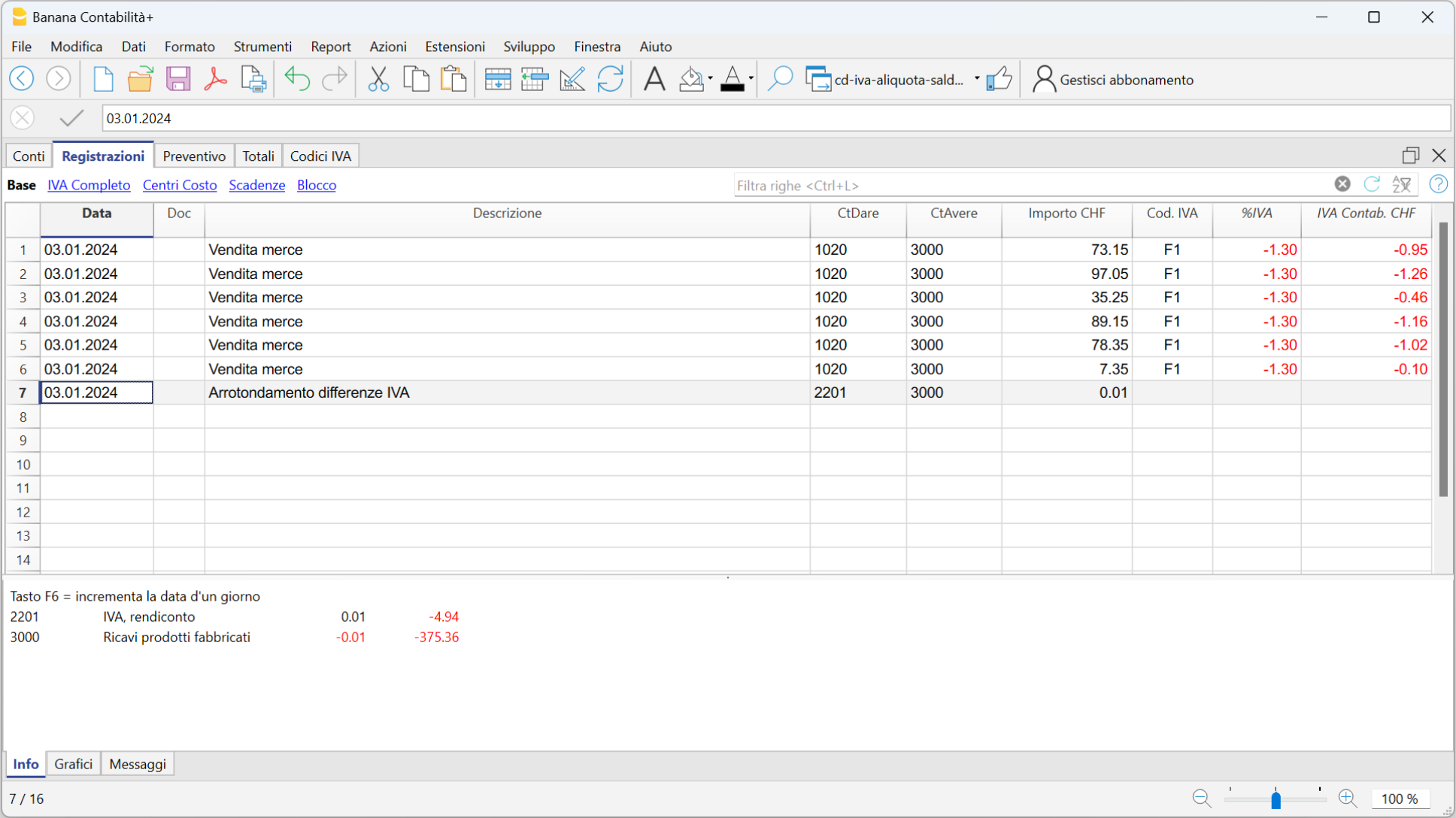
Creare il file XML per la trasmissione online
La nuova estensione di Banana Contabilità crea il file Xml, tenendo conto delle nuove aliquote IVA 2024, per la trasmissione online dei dati IVA sul portale dell'AFC.
Per creare il documento XML da trasmettere all'Amministrazione federale delle contribuzioni:
- Avviare l'estensione dal menu Estensioni > Rendiconto IVA metodo aliquote saldo/forfetarie Rendiconto IVA 2024/2018
- Selezionare il periodo desiderato dalla sezione Generale (Periodo).
- Scegliere l'opzione tra anteprima per la visualizzazione del Facsimile Rendiconto IVA o del File XML nella sezione Generale (Output).
- Attivare Pareggiare differenze d'arrotondamento nella sezione Opzioni.
- Selezionare le opzioni XML nella sezione Opzioni:
- Tipo di rendiconto - al momento è possibile creare il primo inoltro e il rendiconto di correzione.
- Sistema di rendiconto - fatturato o incassato.
- Descrizione deduzioni diverse - il testo, che indica quali sono le deduzioni diverse, viene associato alla cifra 280.
- Pareggiare differenze d'arrotondamento - questa opzione deve essere attivata se si inseriscono i dati online o si genera il file XML.
In Banana Contabilità l'IVA viene calcolata per ogni registrazione. Il formulario online dell'AFC calcola invece l'IVA sull'imponibile complessivo. Questa diversa modalità di calcolo dà luogo a delle differenze di arrotondamento.
Attivando l'opzione pareggiare differenze d'arrotondamento, il programma fa in modo che l'importo indicato nel formulario online sia uguale all'IVA registrata in contabilità.
Un'eventuale differenza viene segnalata nei totali di controllo a fine pagina e a fianco della cifra 405.
- Cliccare OK e salvare il file.
Trasmissione dati IVA all'AFC
Per la trasmissione dei dati IVA consulta le informazioni alla pagina seguente:
Risoluzione problemi
Utilizzando la versione di Banana Contabilità per Windows 32bit, in alcuni casi potrebbe verificarsi il blocco del programma al momento dell'esecuzione dell'estensione.
In questi casi è consigliato installare e utilizzare la versione di Banana Contabilità per Windows 64bit.
Messaggi errore
Questa estensione non funziona con la tua attuale versione di Banana Contabilità.
Questa estensione funziona unicamente con Banana Contabilità Plus (versione 10.1 o superiore), piano Advanced.
Il numero IVA della tua società non è valido oppure mancante.
Imposta o correggi con il comando dal menu File > Proprietà file (Dati base) > sezione indirizzo.
Il numero IVA deve essere composto da 9 cifre. Potete indicare anche il testo CHE, l'importante è che indichiate le 9 cifre. Ad esempio potete scrivere CHE-211.311.311 oppure 211.311.311.
Il numero IVA deve essere inserito nel dialogo Proprietà file (Dati base), scheda Indirizzo, campo Partita IVA, tramite il comando dal menu File > Proprietà file (Dati base).
La percentuale IVA del codice xxx non è calcolata sul lordo
Controlla nella tabella Codici IVA che i codici IVA appartenenti alle cifre 323, 333, 322 e 332 abbiano impostato 'Si' nella colonna '% IVA sul lordo'. Questo perché il metodo aliquote saldo/forfetarie calcola l'IVA sull'importo lordo. Ad esempio se emetto una fattura di 100 chf, l'IVA sarà calcolata su questo importo, quindi ammonterà a chf 6,50 se l'aliquota è del 6,5%.
Alla cifra xxx l'aliquota xxx non è permessa. Controlla il codice IVA xxx
Per le cifre 382 e 383 vengono controllate le aliquote IVA in base a quanto pubblicato dall'Amministrazione federale delle contribuzioni (Aliquote IVA dal 1. gennaio 2024).
Alla cifra xxx è permessa un'unica aliquota. Controlla le aliquote dei codici IVA collegati
Controlla nella tabella Codici IVA, i codici IVA associati a questa cifra tramite la colonna Gr1. I codici IVA che hanno nella colonna Gr1 questa cifra devono avere tutti la stessa aliquota.
Questa versione non permette di generare il file XML a causa del formato non più supportato. Utilizzare una versione più recente dell'estensione.
Nella versione 2024 la generazione del file XML è stata disabilitata, poiché il vecchio formato non è più accettato dall’AFC.
È però possibile stampare il report del rendiconto IVA con l'estensione 2024 e inserire manualmente i dati nel portale AFC, copiando gli importi direttamente dal report.
In alternativa, per generare il file XML è possibile utilizzare l’estensione IVA 2025 anche per i rendiconti relativi ad anni precedenti al 2025.
Codici attività dell'impresa
Se utilizzi il metodo delle aliquote a saldo, devi inserire in Banana il codice attività così come definito e approvato dall’Amministrazione federale delle contribuzioni (AFC).
I codici attività sono assegnati individualmente e possono essere consultati nel portale AFC, nella sezione Modalità di rendiconto, oppure richiesti direttamente all’AFC, che li comunica al contribuente in forma scritta.
I codici attività:
- Non sono disponibili in Banana e non esiste un elenco completo dei codici utilizzabili.
- Sono gestiti e consultabili nel portale AFC, nella sezione Modalità di rendiconto.
- Se non riesci a ottenere il codice attività tramite il portale AFC (come indicato in questa pagina), è necessario rivolgersi direttamente all’AFC, che comunicherà i codici da utilizzare.
- Sono applicabili solo ai periodi a partire dal 2025. Per i periodi precedenti al 2025 non è necessario inserire alcun codice attività.
- Se si intende effettuare solo la stampa del rendiconto, per poi riportare manualmente gli importi nel portale AFC, i codici attività non sono necessari.
Come ottenere codici attività e aliquote
Di seguito viene descritta la procedura per individuare i codici attività e le aliquote a saldo da inserire nel dialogo dell’estensione IVA in Banana.
- Accedi al portale AFC con le credenziali del tuo utente registrato.
- Clicca su Nuove operazioni.
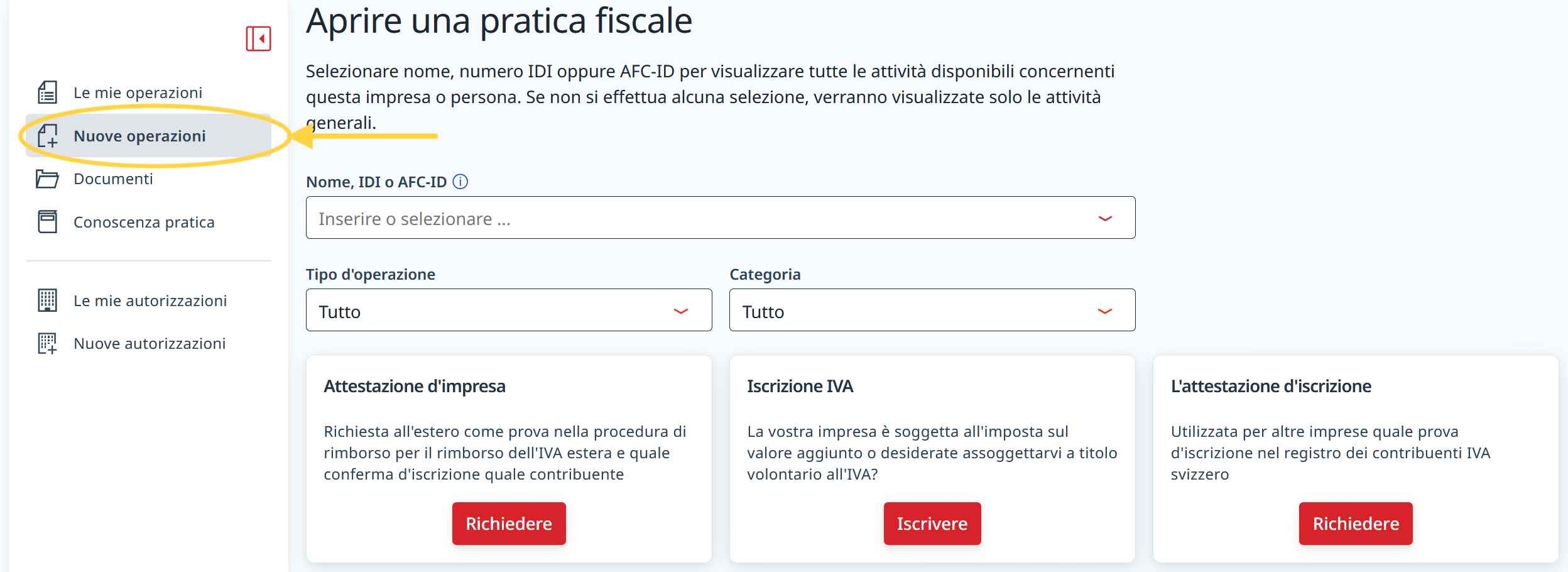
- Seleziona il nome dell'impresa e il relativo numero IVA.
- Clicca sul pulsante Riprendere nel riquadro Modalità di rendiconto.
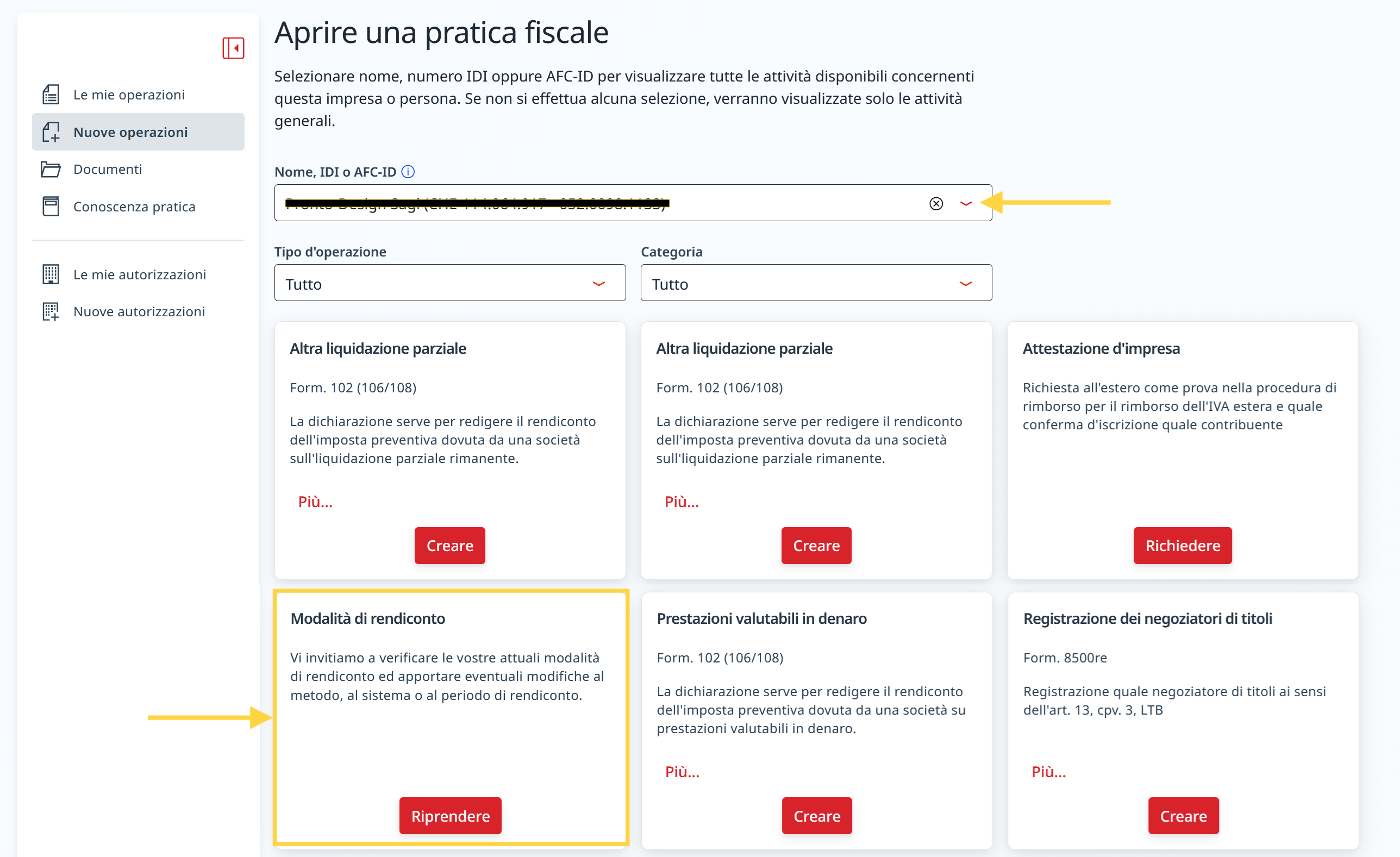
- Cliccare sul menu a tendina per aprire il Metodo di rendiconto.
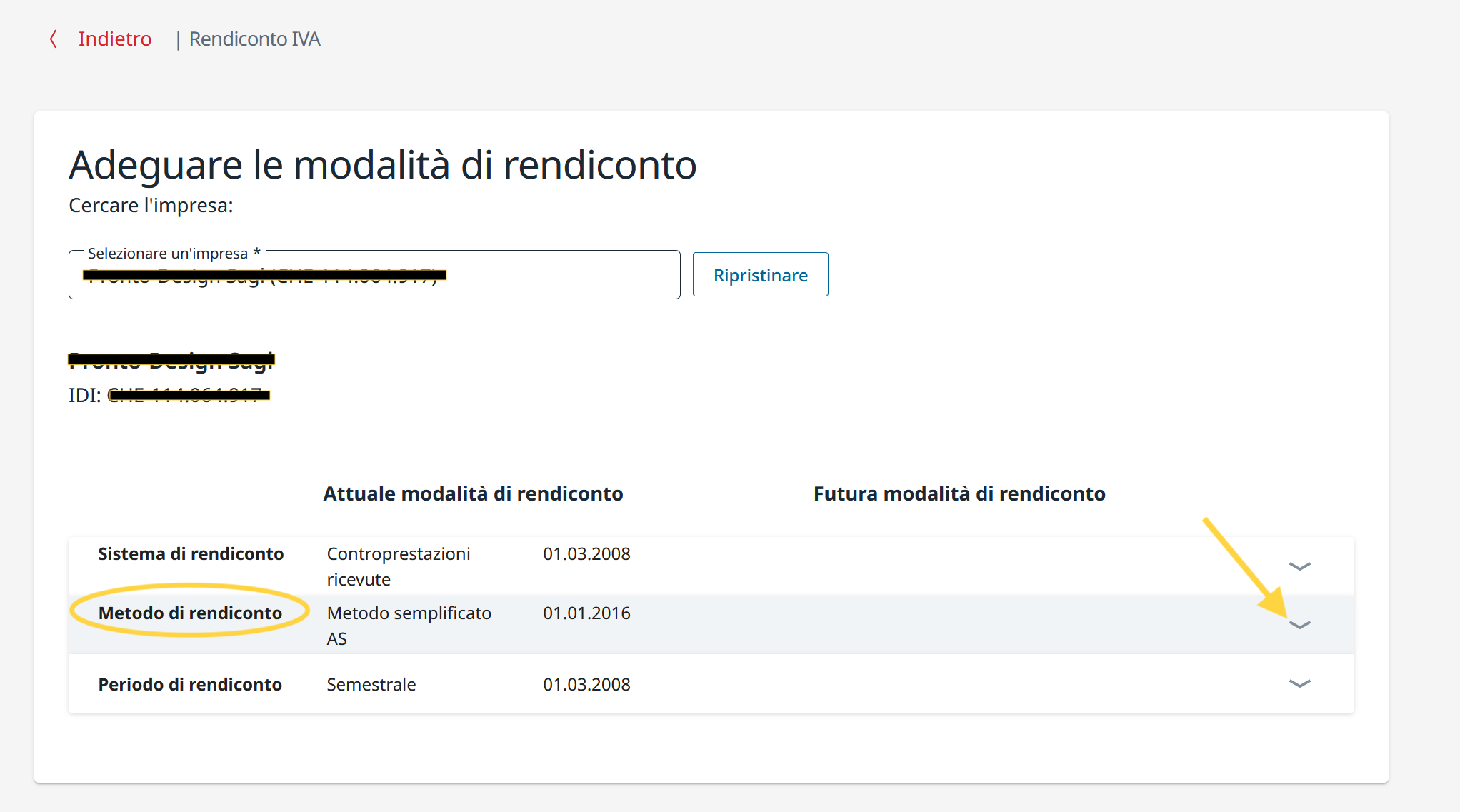
- Nella parte inferiore della pagina si apre una nuova sezione.
- Verifica l’elenco delle attività aziendali registrate e annota il codice attività associato a ciascuna attività (ad es. 58010, 64610, 20010, 71140), come indicato dall’AFC.
- Il nome dell’attività e il relativo codice a cinque cifre vengono caricati automaticamente in base ai dati già registrati.
- Il codice attività viene mostrato dopo il nome/descrizione dell’attività selezionata (vedi esempio nell’immagine seguente).
- Se non viene visualizzato alcun codice attività, è necessario rivolgersi direttamente all’AFC, che comunicherà i codici da utilizzare.
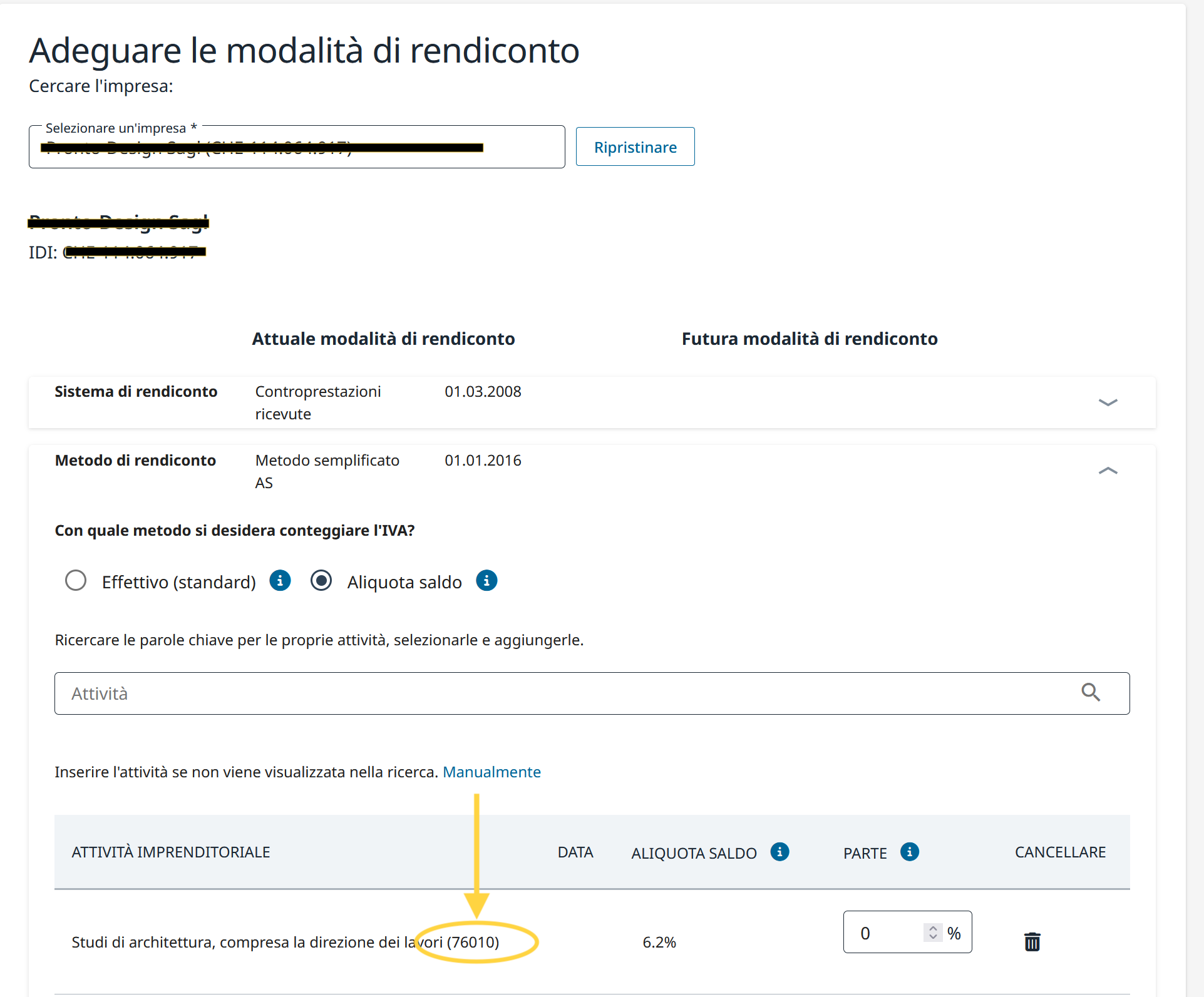
Inserimento del codice attività in Banana
Ogni contribuente deve trasmettere esclusivamente i codici attività che gli sono stati espressamente autorizzati dall’AFC.
Una volta ottenuti i codici attività necessari con le relative aliquote, devi inserirli durante l’esecuzione dell’estensione IVA Svizzera.
- In Banana, avvia l'estensione Rendiconto IVA metodo aliquote saldo > Rendiconto IVA dal 2025.
- Si apre il dialogo IVA Svizzera: Metodo aliquote saldo/forfetarie.
- Nella sezione Aliquote saldo/forfetarie del dialogo:
- individua l’attività corrispondente e inserisci il codice attività a cinque cifre AFC nel campo Codice.
- verifica che l’aliquota IVA nel campo %IVA visualizzata in Banana corrisponda a quella stabilita dall’AFC per quel codice attività.
- Ripeti l’operazione per tutte le attività soggette al metodo delle aliquote a saldo.
Attenzione: il codice 76010 e l'aliquota IVA 5.30 sono riportati a titolo di esempio, verificare il codice corretto per il proprio caso.
Quando sono necessari i codici attività
Quando si avvia l’estensione Rendiconto IVA, il programma verifica che siano stati inseriti i codici attività e le relative aliquote. Se manca un codice attività oppure se il codice inserito non è valido, l’estensione visualizza un messaggio di avviso.
I messaggi di avviso risultano utili quando si desidera generare il file XML da trasmettere elettronicamente all’AFC, poiché i codici attività sono obbligatori per ottenere un file di trasmissione valido.
Se invece si intende effettuare solo la stampa del rendiconto, per poi riportare manualmente gli importi nel portale AFC, i codici attività non sono necessari. In questo caso è quindi possibile ignorare i messaggi di avviso.
Registrazioni senza scomposizione IVA
Il metodo senza scomposizione IVA descritto qui di seguito, è quello da noi consigliato, perché è il più semplice e interamente automatizzato.
Prima di procedere con l'elaborazione del Rendiconto IVA (fac-simile e file XML) occorre:
- Verificare che la tabella Codici IVA sia aggiornata.
- Verificare che nella tabella Codici IVA, colonna IVA dovuta ci sia il Sì.
- Nella tabella Registrazioni registrare i movimenti, indicando il codice per l'aliquota saldo. Non apparirà alcuna percentuale e non verrà indicato alcun importo IVA.
Facsimile IVA e file XML per inoltro all'AFC
A fine periodo per elaborare il Rendiconto facsimile IVA e il file XML da inoltrare all'AFC, occorre utilizzare l'estensione Rendiconto IVA Svizzera metodo aliquote saldo/forfetarie.
Le Estensioni si installano tramite il menu Estensioni > Gestione Estensioni.
Codici IVA per aliquota saldo (cifre 322, 332 fino al 2023, 323, 333 dal 2024)
Dal 01.01.2024, i codici IVA per l'aliquota saldo sono indicati con F1 e F2 e FS1, FS2 quelli relativi agli sconti.
Per l'anno 2023 restano validi quelli già esistenti. Questi codici possono essere anche rinominati.
È importante sapere che:
- Nella colonna %IVA non viene inserita alcuna percentuale (cella vuota)
- Nella tabella Registrazioni non ci sarà alcuna scomposizione e indicazione dell'importo IVA.

Nella colonna Gr1 sono indicate le cifre del formulario IVA dove gli importi sono totalizzati.
Quando gli importi devono essere totalizzati in più cifre, queste sono separate da un punto e virgola.
Registrazioni senza scomposizione IVA
Cifre 322, 332 fino al 2023, 323, 333 dal 2024
Ogni volta che vengono registrate delle vendite deve essere inserito il codice "F1" per la 1ª aliquota e "F2" per la 2ª aliquota.
Se vi è uno sconto usare il codice "FS1" o "FS2". Questi codici sono validi dal 01.01.2024.
Per il 2023, i codici IVA sono rimasti invariati (F3, F4, FS3, FS4).
Note di credito e rettifiche
Quando si registrano storni o rettifiche tramite note di credito, è possibile procedere in due modi:
- Invertire i conti nelle colonne Dare e Avere (ad esempio: conto vendite in Dare e cliente in Avere)
- Oppure utilizzare un conto di diminuzione dei ricavi (ad esempio il conto 3800, come indicato nell’immagine)
In entrambi i casi, nella colonna Cod. IVA va inserito il codice IVA preceduto dal segno meno (ad esempio: -F1).
Nel calcolo del Rendiconto IVA a fine periodo, il programma considera automaticamente la nota di credito e porta in diminuzione l’importo dell’IVA.

Assestamento contabile e pagamento
A fine periodo, l’IVA da pagare calcolata con l’estensione IVA aliquota saldo deve essere registrata in contabilità, così che la cifra d’affari venga diminuita dell’importo dell’IVA.
La registrazione si effettua come segue:
- Inserire la data relativa all’assestamento
- Indicare la descrizione come mostrato nell’immagine
- Nella colonna Dare, inserire il conto 3809 per rettificare i ricavi
- Nella colonna Avere, registrare il conto 2200 IVA dovuta
Per il pagamento dell’IVA, si procede stornando il conto 2200 IVA dovuta, che verrà così azzerato. Come contropartita, si utilizza un conto di liquidità, che subirà una diminuzione.

Codici IVA per aliquota saldo (cifre 470 - 471) - Esportazioni dichiarate tramite il modulo nr. 1050 e 1055
Si tratta di due codici IVA applicati in situazioni particolari e si prega di fare riferimento alla relativa spiegazione dell'Amministrazione federale delle contribuzioni.
Le suddette cifre si riferiscono alle esportazioni che sono state annotate e dichiarate tramite il modulo nr. 1050 e 1055.
(formulari valevoli fino al 31 dicembre 2024)

Registrazioni per codici IVA F1050 - F1055 (Cifre 470 - 471)
Nella tabella Registrazioni occorre registrare l'importo totale dell'IVA sull'acquisto e applicare il codice IVA di tipo 2 (Importo IVA al 100% - F1050, F1055).
Il programma riporta gli importi IVA alle cifre 470 - 471 del Formulario IVA.
(formulari valevoli fino al 31 dicembre 2024)

Registrazioni con scomposizione IVA
Questo sistema viene usato nel caso in cui si desidera avere nella tabella Registrazioni la scomposizione immediata dell'IVA per ogni registrazione.
È importante sapere:
- Se viene usato questo metodo, bisogna prestare attenzione al fatto che l'IVA a saldo è calcolata sull'importo della fattura già comprensivo dell'IVA, quindi sulla cifra d'affari totale.
- La deduzione dell'IVA che viene fatta nel conto non sarà la medesima dell'importo IVA fatturata al cliente. Queste situazioni possono creare confusione, pertanto consigliamo di usare questo metodo solo se si hanno delle buone conoscenze sulle dinamiche IVA.
Come procedere
Prima di procedere con l'elaborazione del Rendiconto IVA (facsimile e file XML) occorre:
- Verificare che la tabella Codici IVA sia aggiornata.
- Nella tabella Codici IVA, inserire le proprie aliquote saldo relative ai codici F1, F2, FS1, FS2 (nella finestra che segue sono state inserite delle aliquote d'esempio).
- Nella tabella Registrazioni registrare i movimenti, indicando il codice per l'aliquota saldo. Apparirà la percentuale IVA a saldo e l'importo scorporato dal conto del ricavo.
Facsimile IVA e file XML per inoltro all'AFC
A fine periodo per elaborare il Rendiconto IVA (fac-simile e file XML da inoltrare all'AFC), occorre utilizzare l'estensione Rendiconto IVA Svizzera metodo aliquote saldo/forfetarie.
Le Estensioni si installano tramite il menu Estensioni > Gestione Estensioni.
Codici IVA per aliquota saldo (cifre 322, 332 fino al 2023, 323, 333 dal 2024)
Dal 01.01.2024, i codici IVA per l'aliquota saldo sono indicati con F1, F2 e FS1, FS2 quelli relativi agli sconti.
Per l'anno 2023 resteranno validi quelli già esistenti (F3, F4 e FS3, FS4). Questi codici possono essere anche rinominati.
Importante: di default nella colonna "% IVA sul Lordo" deve figurare il valore "SI", come da immagine seguente:
Per ulteriori dettagli consultare le informazioni che seguono.
Registrazione con scomposizione IVA
Cifre 322, 332 fino al 2023, 323, 333 dal 2024
Quando si registra, il programma scompone per ogni singola registrazione il relativo importo IVA e lo registra sul conto IVA rendiconto.
Pagamento IVA a fine periodo
A fine periodo, dopo aver calcolato l'IVA da pagare, occorre effettuare una registrazione per girare il saldo dal conto IVA rendiconto al conto IVA da pagare.
Il conto IVA rendiconto, dopo la registrazione, avrà saldo zero.
Quando verrà pagata l'IVA, in dare si registrerà il conto IVA da pagare e in avere si registrerà un conto di liquidità.

Confronto tra la cifra d'affari in contabilità e quella dichiarata nel rendiconto IVA
Quando si utilizza il metodo dell'aliquota saldo con scorporo dell'IVA, è normale che la cifra d'affari risultante dalla contabilità sia diversa da quella riportata nel formulario IVA.
Perché si verifica la differenza?
Con il metodo dello scorporo, ogni registrazione di vendita viene contabilizzata utilizzando un codice IVA che separa automaticamente l'IVA dall'importo registrato sui conti dei ricavi.
Di conseguenza:
- nel conto dei ricavi viene registrato solo l'importo netto, ossia al netto dell'IVA;
l'IVA viene contabilizzata separatamente sul conto IVA.
Per questo motivo, nel conto economico e nella contabilità la cifra d'affari risulta inferiore rispetto a quella riportata nel rendiconto IVA.
Perché il formulario IVA riporta un importo maggiore?
Nel metodo dell'aliquota saldo, l'IVA viene calcolata sulla cifra d'affari lorda, cioè comprensiva dell'IVA fatturata al cliente.
Per questo motivo, nel formulario IVA il programma riporta correttamente gli importi lordi, come richiesto dall'Amministrazione federale delle contribuzioni.
La differenza tra la cifra d'affari della contabilità e quella del formulario IVA corrisponde quindi all'IVA che è stata automaticamente scorporata dai ricavi.
Come verificare la correttezza della cifra d'affari?
Per verificare che la cifra d'affari dichiarata alla cifra 200 del formulario IVA sia corretta, è sufficiente sommare alla cifra d'affari presente in contabilità l'importo dell'IVA scorporata dai ricavi.
In questo modo si ottiene la cifra d'affari lorda riportata nel rendiconto IVA.
Il metodo consigliato
Per semplificare la riconciliazione tra contabilità e rendiconto IVA, consigliamo generalmente di utilizzare il metodo dell'aliquota saldo senza scorporo dell'IVA.
In questo caso:
- nelle registrazioni di vendita rimane sempre registrato l'importo lordo;
- nella tabella Codici IVA non vengono inserite le aliquote saldo;
- al momento della preparazione del rendiconto IVA, le aliquote vengono indicate direttamente nel dialogo dell'estensione.
Al termine del periodo sarà quindi necessario effettuare la registrazione di rettifica dei ricavi, trasferendo la quota IVA dal conto dei ricavi al conto IVA.
Codici IVA e Cifre del rendiconto IVA
Il rendiconto IVA utilizza specifiche cifre per includere le diverse aliquote e tipologie di operazioni. Queste cifre sono definite nella tabella Codici IVA ed è fondamentale che siano impostate correttamente per garantire un calcolo e una compilazione corretti del rendiconto. Per questo motivo è indispensabile che la tabella Codici IVA sia aggiornata.
Una volta aggiornata la tabella Codici IVA, la vedi impostata come segue:
- V = Cifra d'affari (Vendite e servizi) (200)
- VS = Sconti su vendite e servizi (235)
- B = Imposta sull'acquisto (38x)
- M = Acquisti materiale e prestazioni di servizio (400)
- I = Investimenti o costi d'esercizio (405)
- K= Correzioni (410, 415, 420)
- Z = Fuori campo (910)
Raggruppamento Gr1
Nella colonna Gr1 della tabella Codici IVA, sono indicate le cifre del Rendiconto IVA, dove vengono raggruppati gli importi, in base al codice IVA di riferimento.
Per il programma, queste indicazioni sono fondamentali per la preparazione del Rendiconto IVA (fac-simile) e del file Xml per l'inoltro elettronico dei dati IVA sul portale dell'Amministrazione Federale.
Ci sono dei codici IVA che devono figurare in più caselle per le cifre del Rendiconto. Per esempio, l'imponibile delle vendite deve figurare nella cifra 200 (Cifra d'affari) e anche nella cifra 303 (Calcolo dell'imposta). In questi casi, nella colonna Gr1 si indicano le cifre separate da un punto e virgola (200; 303).
Se un codice IVA, presente nella tabella Codici IVA, viene usato nella tabella Registrazioni e non ha un raggruppamento nella colonna Gr1, quando si stampa il Rendiconto IVA, il programma segnala un errore. Se un codice IVA non deve figurare in alcuna cifra del Rendiconto IVA, si deve indicare nella colonna Gr1 "xxx"; in questo modo non viene segnalato alcun errore.
Gr1 per codici IVA fino al 2023 e dal 2024
Nel Rendiconto IVA con il metodo effettivo, nella parte Calcolo dell'imposta, ci sono caselle fino al 31.12.2023 (302, 312, 342, 382) caselle a partire dal 1.1.2024 (303, 313, 343, 383).
Nel Rendiconto IVA con l'aliquota a saldo, nella parte Calcolo dell'imposta ci sono nove aliquote a saldo a disposizione (dal 322 al 335, 382 e 383).
Il comando Stampa Rendiconto IVA inserisce i valori delle caselle in base alla cifra contenuta nel Gr1. Se si aggiunge un nuovo codice bisogna quindi indicare correttamente la cifra di riferimento del Rendiconto IVA.
Cifra d'affari / Imponibile
Per la cifra di affari sono usati i codici che iniziano con la lettera V.
Per la cifra di affari abbiamo elencato e descritto le cifre di maggiore uso.
Cifra 200 - Totale delle controprestazioni convenute o ricevute
Devono essere indicate tutte le operazioni soggette e non soggette a IVA che rientrano nella cifra d'affari.
Anche le vendite esenti devono essere connotate con l'apposito codice IVA.
I codici relativi alle operazioni esenti, o prestazioni all'estero devono quindi essere raggruppati nella cifra 200 e contemporaneamente nelle relative cifre di deduzione.
I codici IVA relativi alla cifra d'affari sono:
- V81, V26, V38 (validi a partire dal 01.01.2024)
- V77, V25-N, V37 (validi fino al 31.12.2023).
Le vendite soggette a IVA devono essere raggruppate, oltre che nella cifra 200, anche nelle rispettive posizioni, in base all'aliquota (302, 303, 312, 342, 343, 382, 383).
Cifra 205 - Controprestazioni esenti per cui si è optato per l'imposizione
Queste operazioni devono figurare nella cifra 200, ma devono essere indicate anche nella cifra 205.
Per queste operazioni vi è un codice IVA, identico a un codice IVA di vendita, con l'indicazione nel Gr1 che deve essere raggruppato anche nella cifra 205.
Per usare questa posizione è necessario avere dei codici IVA duplicati rispetto a quelli della posizione 200.
Nella tabella Codici IVA, i codici da utilizzare sono:
- V77 (valido fino al 31.12.2023)
- V81 (valido dal 01.01.2024).
Cifra 299 - Cifra d'affari imponibile complessiva
La cifra d'affari imponibile complessiva è data dalla cifra d'affari, meno la cifra d'affari non soggetta o non imponibile (221, 225, 230, 235, 280).
Diminuzione della Cifra d'affari
Per ogni posizione non imponibile o non soggetta a IVA, vi è un codice IVA con percentuale a 0 (dovuto).
Cifra 220 - Prestazioni esenti dall'imposta
Il codice da utilizzare è il seguente:
- V0
Cifra 221 - Prestazioni all'estero
Si intendono gli acquisti di merce e di servizi all'estero (art. 23) oppure quando il beneficiario non è assoggettato (art. 107).
Il codice da utilizzare è il seguente:
- V0-E
Cifra 225 - Trasferimenti mediante procedura di notifica
Trasferimenti mediante procedura di notifica (art. 38; da inoltrare con il modulo n. 764).
Il codice da utilizzare è il seguente:
- V0-T
Cifra 230 - Prestazioni non imponibili
Si intendono le prestazioni di forniture e servizi escluse dall’imposta (art. 21), se non si è optato per la sua imposizione secondo l’articolo 22.
Maggiori informazioni al sito dell'Amministrazione federale delle contribuzioni.
Il codice da utilizzare è il seguente:
- V0-N
Cifra 235 - Diminuzione della controprestazione
Si intendono gli sconti, ribassi e perdite che hanno portato a una diminuzione della cifra d'affari.
I codici IVA sono:
- VS81, VS26, VS38 (validi dal 01.01.2024)
- VS77, VS25-N, VS37 (valido fino al 31.12.2023).
Imposta sull'acquisto (Art. 45)
Cifre 382 - 383 - Imposta sull'acquisto
I servizi ottenuti all'estero, non avendo nessun documento doganale, devono essere assoggettate all'IVA come se fossero delle vendite.
Per queste casistiche occorrono degli appositi codici IVA che consentono di calcolare l'IVA sia come IVA dovuta sia come IVA recuperabile.
I Codici IVA da utilizzare sono:
- B81 per le operazioni con codice IVA di tipo 0 (importo IVA incluso), valido dal 01.01.2024
- B81-1 per le operazioni con codice IVA di tipo importo 1 (importo IVA esclusa), valido dal 01.01.2024
- B81-2 per le operazioni con codice IVA di tipo importo 2 (importo IVA 100%), valido dal 01.01.2024
- B77 per le operazioni con codice IVA di tipo 0 (importo IVA incluso), valido fino al 31.12.2023
- B77-1 per le operazioni con codice IVA di tipo importo 1 (importo IVA esclusa), valido fino al 31.12.2023
- B77-2 per le operazioni con codice IVA di tipo importo 2 (importo IVA 100%), valido fino al 31.12.2023
Imposta precedente
In questa parte del Rendiconto viene riportato l'importo dell'IVA precedente (IVA rimborsabile).
Cifra 400 - Imposta precedente su costi dei materiali e prestazioni di servizio
Riguarda gli acquisti di merce e servizi facenti parte dell'attività principale dell'azienda.
I codici per l'imposta precedente sono:
- M81, M26, M38 (validi dal 01.01.2024)
- M77 (valido fino al 31.12.2023)
Nei casi in cui l'IVA sia stata pagata in dogana e si ha una fattura con il solo importo IVA, occorre utilizzare il codice IVA di tipo importo 2 (Importo registrazione = importo IVA). Per questi casi è stato predisposto il seguente codice:
- M81-2 (valido dal 01.01.2024)
- M77-2 (valido fino al 31.12.2023).
Per il tipo importo 1 (Importo registrazione = Importo al netto) è da utilizzare il seguente codice:
- M81-1 (valido dal 01.01.2024)
- M77-1 (valido fino al 31.12.2023).
Cifra 405 - Imposta precedente su investimenti o costi d'esercizio
Si tratta di acquisti per investimenti e costi di esercizio che non fanno parte della cifra 400.
- I81, I26, I38 (validi dal 01.01.2024)
- I81-2 da utilizzare per l'ottenimento di servizi all'estero, in concomitanza con i codici designati per il calcolo dell'imposta sull'acquisto (vedi pagina IVA su servizi esteri).
- I77, I37 (validi fino al 31.12.2023).
Può essere necessario aggiungere altri codici del tipo importo 2, o del tipo importo 1 con altre aliquote.
Gli acquisti senza IVA non devono essere riportati nel rendiconto IVA.
In alcuni casi (p.es. chiarezza nella revisione) può essere utile identificare specificatamente certe operazioni senza IVA.
I codici IVA sono:
- M0 e I0, raggruppati con un "xxx" in modo che non venga segnalato alcun errore.
Correzioni e riduzioni (imposta precedente)
Non è detto che il contribuente abbia necessità di queste posizioni. Nel caso se ne presentasse la necessità, occorre utilizzare uno dei codici raggruppati nel gruppo relativo alle Correzioni e rettifiche.
Dal punto di vista contabile, queste operazioni di correzione possono comportare sostanzialmente una rettifica della deducibilità dell'IVA.
Si deve effettuare quindi una registrazione per la rettifica dell'IVA deducibile (in più o in meno).
Casi pratici: Correzioni dell'imposta precedente in Svizzera
Cifra 410 - Sgravio fiscale successivo (art. 32)
Si può portare in deduzione l'IVA precedente pagata negli anni precedenti.
I codici sono:
- K81-A (valido dal 01.01.2024)
- K77-A (valido fino al 31.12.2023).
Cifra 415 - Correzioni dell'imposta precedente: doppia utilizzazione, consumo proprio
Nei casi in cui la merce non sia stata usata per scopi aziendali o imponibili, l'IVA precedente in questo caso non si può dedurre.
Si può effettuare l'operazione usando sempre il medesimo conto acquisti (sia in dare che in avere); in questo modo il conto acquisti verrà aumentato per l'importo dell'IVA non deducibile.
I codici sono :
- K81-B (valido dal 01.01.2024)
- K77-B (valido fino al 31.12.2023).
Cifra 420 - Riduzione della deduzione dell'imposta precedente
Sono le operazioni da portare in diminuzione dell'IVA deducibile, come per esempio i sussidi.
Questa posizione deve contenere i medesimi elementi presenti nella posizione 900.
I codici sono:
- K81-D (valido dal 01.01.2024)
- K77-D (valido fino al 31.12.2023).
Altri flussi di mezzi finanziari
In questa parte devono essere riportati gli importi relativi alla base di calcolo per l'IVA.
Si tratta di operazioni che non fanno parte della cifra d'affari e non sono delle controprestazioni.
Cifra 900 - Sussidi, tasse di soggiorno e simili
Operazioni da portare in diminuzione dell'IVA deducibile, come ad esempio i sussidi.
Il codice da utilizzare in questi casi è il seguente:
- Z0-A
Cifra 910 - Doni, dividendi, risarcimento danni, ecc.
Operazioni fuori campo, come doni, dividendi, risarcimenti, ecc.. che non possono essere portati in diminuzione dell'IVA deducibile.
Il codice da utilizzare in questi casi è il seguente:
- Z0
Nota: i codici IVA che rientrano nelle cifre 900 e 910 hanno un'aliquota dello 0%; pertanto non va utilizzato il tipo importo 2 (Importo IVA), poiché l’imposta è sempre pari a zero.
Utilizza invece solo tipo importo 0 (importo incluso iva) oppure il tipo importo 1 (importo escluso iva).
I codici IVA - aliquota saldo
In seguito alle aliquote IVA per il 2024, in Banana Contabilità Plus sono state aggiornate anche le aliquote per l'IVA con il metodo aliquote saldo/forfetarie.
Nella colonna Gr1 sono indicate le cifre del Rendiconto IVA dove gli importi vengono totalizzati. Se gli importi devono essere totalizzati in più cifre, queste sono separate da un punto e virgola.
- F1 - vendite 1. aliquota (cifre 200, 323), da utilizzare dal 01.01.2024; valido anche nel 2025
- F2 - vendite 2. aliquota (cifra 200, 333), da utilizzare dal 01.01.2024; valido anche nel 2025
- F3 - vendite 1. aliquota (cifre 200, 322), fino al 31.12.2023; dal 01.01.2025 utilizzato per la 3. aliquota
- F4 - vendite 2. aliquota (cifre 200, 332), fino al 31.12.2023; dal 01.01.2025 utilizzato per la 4. aliquota
- F5 - vendite 5. aliquota (cifre 200, 324), da utilizzare dal 01.01.2025
- F6 - vendite 6. aliquota (cifre 200, 334), da utilizzare dal 01.01.2025
- F7 - vendite 7. aliquota (cifre 200, 325), da utilizzare dal 01.01.2025
- F8 - vendite 8. aliquota (cifre 200, 335), da utilizzare dal 01.01.2025
- F9 - vendite 9. aliquota (cifre 200, 326), da utilizzare dal 01.01.2025
- FS1 - sconto su vendite 1. aliquota (cifra 235, 323), da utilizzare dal 01.01.2024; valido anche nel 2025
- FS2 - sconto su vendite 2. aliquota (cifra 235, 333), da utilizzare dal 01.01.2024; valido anche nel 2025
- FS3 - sconto su vendite 1. aliquota (cifra 235, 322), fino al 31.12.2023; dal 01.01.2025 utilizzato per la 3. aliquota
- FS4 - sconto su vendite 2. aliquota (cifra 235, 332), fino al 31.12.2023; dal 01.01.2025 utilizzato per la 4. aliquota
- FS5 - sconto su vendite 5. aliquota (cifra 235, 324), da utilizzare dal 01.01.2025
- FS6 - sconto su vendite 6. aliquota (cifra 235, 334), da utilizzare dal 01.01.2025
- FS7 - sconto su vendite 7. aliquota (cifra 235, 325), da utilizzare dal 01.01.2025
- FS8 - sconto su vendite 8. aliquota (cifra 235, 335), da utilizzare dal 01.01.2025
- FS9 - sconto su vendite 9. aliquota (cifra 235, 326), da utilizzare dal 01.01.2025
- F1050 - esportazioni annotate e dichiarate tramite il modulo nr. 1050 (cifre 470) fino al 31.12.2024
- F1055 - esportazioni annotate e dichiarate tramite il modulo nr. 1055 (cifre 471) fino al 31.12.2024
Conto IVA nei dati base contabilità
Tutti i modelli predefiniti di Banana Contabilità Plus hanno il conto IVA Rendiconto (2201) già impostato nelle Proprietà file (menu File, sezione IVA). Questo permette l'automatismo dei calcoli IVA, affinché tutti gli importi IVA vengano contabilizzati in questo conto.
A fine trimestre il saldo di questo conto rappresenta l'importo da versare all'AFC (o da recuperare).
Quando il conto IVA Rendiconto (2201) è impostato nelle proprietà file, nella tabella Codici IVA, la colonna Conto IVA deve essere vuota.
Se nelle proprietà file, il conto 2201 non viene impostato, si possono impostare il conto IVA precedente 1, 2 e il conto IVA dovuta ad ogni singolo codice. In questo caso, l'IVA viene distribuita su tre conti diversi e a fine trimestre occorre procedere con le chiusure dei conti IVA per determinare l'IVA da versare all'AFC.
Trasmissione Rendiconto IVA
A partire dal 2025 non è più possibile inviare il Rendiconto IVA in formato cartaceo: i dati devono essere trasmessi esclusivamente tramite il portale dell’AFC. La trasmissione può avvenire secondo una delle seguenti modalità:
- Inserimento manuale dei dati IVA
- Trasmissione online dei dati IVA con file XML
Inserimento manuale dei dati IVA nel portale AFC
- Visualizzare e stampare il fac-simile del Rendiconto IVA e controllare che i dati siano corretti.
- Accedere al portale dell'Amministrazione Federale delle Contribuzioni con i dati del proprio account.
- Nella sezione Conteggiare l'IVA riportare manualmente i dati del Facsimile IVA nel Rendiconto online.
- Controllare tutti i dati prima dell'invio.
- Procedere con l'invio.
Trasmissione online dei dati IVA con file XML
Prima di inserire i dati nel portale dell'AFC procedere come segue:
- Visualizzare e stampare il fac-simile del Rendiconto IVA e controllare che i dati siano corretti.
- Creare il file XML per l'IVA del trimestre o del semestre che interessa. Assicurarsi che il periodo trasmesso sia corretto (vedi paragrafo successivo)
- Accedere al portale dell'Amministrazione federale delle contribuzioni con i dati del proprio account.
- Scegliere di importate i dati in formato XML.
- Controllare i dati visualizzati in automatico nel formulario online con quelli del facsimile IVA.
- Validare i dati e procedere con l'invio.
Controllo del periodo trasmesso
- In caso di trasmissione di un periodo non valido, il file verrà rifiutato.
I periodi validi, suddivisi per metodo sono i seguenti:- Metodo aliquota a saldo/forfetaria: semestrale e annuale.
- Metodo effettivo: trimestrale, semestrale e annuale.
- Se ci si è registrati di recente come contribuente IVA, il periodo di rendicontazione non inizia necessariamente il 1° MM.AAAA, ma potrebbe, ad esempio, iniziare il 16° MM.AAAA.
- Presentando una rendicontazione per un periodo dal 01.01.20YY al 30.09.20YY, coprendo quindi più periodi, il file verrà rifiutato.
Impostazione vendite al netto o al lordo
Nel metodo effettivo, quando si riportano manualmente i dati nel portale dell'AFC, è importante scegliere correttamente l'impostazione al netto nella parte superiore del modulo.
Se invece si inoltra direttamente il file XML generato da Banana Contabilità Plus, l'informazione è già inclusa nel file stesso tramite il tag <eCH-0217:grossOrNet>.
Passaggio dal metodo delle aliquote a saldo al metodo effettivo
In base alle disposizioni dell'Amministrazione federale delle contribuzioni (AFC), il passaggio dal metodo delle aliquote a saldo al metodo effettivo può avvenire:
- al più presto dopo un periodo fiscale intero
- sempre e solo all’inizio di un periodo fiscale
Se i limiti della cifra d’affari (CHF 5’024’000) o del debito fiscale netto (CHF 108’000) vengono superati per tre periodi fiscali consecutivi, il passaggio al metodo effettivo è obbligatorio a partire dal quarto periodo fiscale.
La comunicazione all’AFC deve essere effettuata entro 60 giorni dall’inizio del periodo fiscale.
Correzione dell’imposta precedente
In caso di passaggio di metodo, è necessario effettuare una correzione dell'imposta precedente relativa a spese e investimenti fiscalmente rilevanti.
La correzione:
- viene effettuata immediatamente dopo il passaggio al metodo effettivo
- è calcolata in funzione del valore attuale dei beni e delle prestazioni di servizi
- riguarda beni, scorte, attrezzature e investimenti non ancora completamente ammortizzati o consumati
L’importo della correzione deve essere dichiarato nel rendiconto IVA alla cifra 410 (imposta precedente).
Di seguito viene illustrato come registrare in Banana la correzione dell'imposta precedente.
Verificare la tabella Codici IVA
Assicurarsi che la tabella Codici IVA utilizzata sia quella predefinita del programma e che sia aggiornata alla versione più recente disponibile.
La tabella predefinita contiene tutti i codici IVA svizzeri necessari sia per il metodo delle aliquote a saldo sia per il metodo effettivo ed è compatibile con l’estensione Rendiconto IVA, che consente di verificare correttamente gli importi IVA.
Se la tabella non è aggiornata, aggiornarla seguendo le istruzioni disponibili nella pagina web: Aggiornare la tabella Codici IVA.
Verificare la tabella Conti
Assicurarsi della presenza dei seguenti conti IVA nel piano contabile
- 1170 IVA a credito (conto attivo)
- 2200 IVA dovuta (conto passivo)
- 2201 Rendiconto IVA (conto passivo)
- 3809 IVA aliquota saldo (conto di ricavo)
Esempio di passaggio al metodo effettivo (senza scomposizione IVA)
Periodo di applicazione dei metodi
- 01.01.2025–31.12.2025: metodo IVA aliquote a saldo
- 01.01.2026–31.12.2026: metodo IVA effettivo
Conti utilizzati
- 1020 Banca
- 1170 IVA a credito
- 2200 IVA dovuta
- 2201 Rendiconto IVA
- 3000 Ricavi prodotti fabbricati
- 3809 IVA aliquota saldo
- 4000 Costi materiale per la fabbricazione
| Data | Doc | Descrizione | CtDare | CtAvere | Importo CHF | Cod. IVA | Tipo imp. | %IVA | IVA contab. CHF |
|---|---|---|---|---|---|---|---|---|---|
| Metodo IVA aliquote a saldo fino al 31.12.2025 | |||||||||
| 01.09.2025 | Vendite soggette IVA (aliquota saldo 5.3% non registrata) | 1020 | 3000 | 2,000.00 | F1 |
| |||
| 02.09.2025 | Acquisto merce (senza diritto alla detrazione IVA) | 4000 | 1020 | 1,000.00 |
| ||||
| 31.12.2025 | Registrazione IVA a debito (aliquota saldo 5.3% su CHF 2'000) | 3809 | 2200 | 106.00 |
| ||||
| 31.12.2025 | Pagamento IVA dovuta | 2200 | 1020 | 106.00 | |||||
|
| ||||||||
| Metodo IVA effettivo dal 01.01.2026 |
|
| |||||||
| 01.01.2026 | Correzione dell’imposta precedente sul valore residuo della merce (30% di CHF 1’000 = CHF 300) | 4000 | 4000 | 300.00 | K81-A | 1 | 8.10 | 24.30 | |
| 31.03.2026 | IVA a credito da rendiconto IVA | 1170 | 2201 | 24.30 |
| ||||
| 31.03.2026 | Rimborso IVA | 1020 | 1170 | 24.30 |
|
Nel rendiconto IVA del primo periodo con metodo effettivo, la correzione di CHF 24.30 viene riportata alla cifra 410 (imposta precedente).
Esempio di passaggio al metodo effettivo (con scomposizione IVA)
Conti utilizzati
- 1020 Banca
- 1170 IVA a credito
- 2200 IVA dovuta
- 2201 Rendiconto IVA
- 3000 Ricavi prodotti fabbricati
- 4000 Costi materiale per la fabbricazione
| Data | Doc | Descrizione | CtDare | CtAvere | Importo CHF | Cod. IVA | Tipo imp. | %IVA | IVA contab. CHF |
|---|---|---|---|---|---|---|---|---|---|
| Metodo IVA aliquote a saldo fino al 31.12.2025 | |||||||||
| 01.09.2025 | Vendite soggette IVA (aliquota saldo 5.3% non registrata) | 1020 | 3000 | 2,000.00 | F1 | -5.30 | -106.00 | ||
| 02.09.2025 | Acquisto merce (senza diritto alla detrazione IVA) | 4000 | 1020 | 1,000.00 |
| ||||
| 31.12.2025 | IVA a debito da rendiconto IVA | 2201 | 2200 | 106.00 | |||||
| 31.12.2025 | Pagamento IVA dovuta | 2200 | 1020 | 106.00 | |||||
|
| ||||||||
| Metodo IVA effettivo dal 01.01.2026 |
|
| |||||||
| 01.01.2026 | Rettifica IVA a credito sul valore residuo della merce (30% di CHF 1’000 = CHF 300) | 4000 | 4000 | 300.00 | K81-A | 1 | 8.10 | 24.30 | |
| 31.03.2026 | IVA a credito da rendiconto IVA | 1170 | 2201 | 24.30 |
| ||||
| 31.03.2026 | Rimborso IVA | 1020 | 1170 | 24.30 |
|
Nel rendiconto IVA del primo periodo con metodo effettivo, la correzione di CHF 24.30 viene riportata alla cifra 410 (imposta precedente).
Passaggio dal metodo effettivo al metodo delle aliquote a saldo
In base alle disposizioni dell'Amministrazione federale delle contribuzioni (AFC), il passaggio dal metodo effettivo al metodo delle aliquote a saldo è di norma possibile:
- al più presto dopo tre periodi fiscali interi
- sempre e solo all’inizio di un periodo fiscale
La comunicazione all’AFC deve essere effettuata entro 60 giorni dall’inizio del periodo fiscale a partire dal quale si intende applicare il metodo delle aliquote a saldo.
In caso di passaggio di metodo, è necessario effettuare una correzione dell'imposta precedente (IVA deducibile sugli acquisti).
L'imposta precedente già dedotta su spese e investimenti deve essere corretta in funzione del valore attuale al momento del passaggio del metodo di rendiconto.
La correzione:
- si registra nell’ultimo rendiconto con metodo effettivo, immediatamente prima del passaggio
- riguarda beni, scorte, attrezzature e prestazioni di servizi non ancora completamente ammortizzati o consumati
- rappresenta una correzione dell’imposta precedente
L’importo della correzione viene dichiarato nel rendiconto IVA alla cifra 415 (rettifiche dell’imposta precedente).
Di seguito viene illustrato come registrare in Banana la correzione dell’imposta precedente al passaggio al metodo delle aliquote a saldo.
Verificare la tabella Codici IVA
Assicurarsi che la tabella Codici IVA utilizzata sia quella predefinita del programma e che sia aggiornata almeno alla versione più recente disponibile.
La tabella predefinita contiene tutti i codici IVA svizzeri necessari sia per il metodo delle aliquote a saldo sia per il metodo effettivo, ed è compatibile con l’estensione Rendiconto IVA, che consente di stampare e verificare correttamente gli importi IVA.
Se la tabella non è aggiornata, è necessario aggiornarla seguendo le istruzioni riportate nella pagina web: Aggiornare la tabella Codici IVA.
Verificare la tabella Conti
Assicurarsi della presenza dei seguenti conti IVA nel piano contabile, utilizzati sia con il metodo delle aliquote a saldo sia con il metodo effettivo:
- 1170 IVA a credito (conto attivo)
- 2200 IVA dovuta (conto passivo)
- 2201 Rendiconto IVA (conto passivo)
- 3809 IVA aliquota saldo (conto di ricavo)
Esempio di passaggio al metodo aliquote a saldo
Le seguenti registrazioni illustrano la correzione dell’imposta precedente in caso di passaggio dal metodo effettivo al metodo delle aliquote a saldo.
La correzione riguarda l’imposta precedente già dedotta su beni che, al momento del passaggio di metodo, non sono ancora completamente utilizzati o ammortizzati.
L’importo della correzione deve essere dichiarato nel rendiconto IVA alla cifra 415 (rettifiche dell’imposta precedente).
Periodo di applicazione dei metodi
- 01.01.2025–31.12.2025: metodo IVA effettivo
- 01.01.2026–31.12.2026: metodo IVA aliquote a saldo
Conti utilizzati
- 1020 Banca
- 2200 IVA dovuta
- 2201 Rendiconto IVA
- 3000 Ricavi prodotti fabbricati
- 3809 IVA aliquota saldo
- 4000 Costi materiale per la fabbricazione
| Data | Doc | Descrizione | CtDare | CtAvere | Importo CHF | Cod. IVA | Tipo imp. | %IVA | IVA contab. CHF |
|---|---|---|---|---|---|---|---|---|---|
| Metodo IVA effettivo fino al 31.12.2025 | |||||||||
| 01.09.2025 | Vendite soggette IVA | 1020 | 3000 | 2,000.00 | V81 | -8.10 | -243.00 | ||
| 02.09.2025 | Acquisto merce con IVA deducibile | 4000 | 1020 | 1,000.00 | M81 | 8.10 | 81.00 | ||
| 31.12.2025 | Correzione imposta precedente sul valore residuo della merce (30% di CHF 1’000 = CHF 300) | 3809 | 3809 | 300.00 | K81-B | 1 | -8.10 | -24.30 | |
| 31.12.2025 | IVA a debito da rendiconto IVA | 2201 | 2200 | 186.30 | |||||
|
|
|
|
| |||||
| Metodo IVA aliquote a saldo dal 01.01.2026 |
|
| |||||||
| 15.07.2026 | Pagamento IVA 2025 | 2200 | 1020 | 186.30 |
| ||||
Nella stampa del rendiconto IVA dell’ultimo periodo con metodo effettivo apparirà la correzione di CHF 24.30 alla cifra 415 (rettifiche dell’imposta precedente).
Riconciliazione annuale IVA Svizzera (BETA)
Riconciliazione annuale IVA Svizzera (BETA)In Svizzera, la Riconciliazione IVA (Imposta sul Valore Aggiunto) è un processo fondamentale per assicurare che i dati contabili, relativamente alla cifra d'affari e ai conteggi IVA siano coerenti con quelli dichiarati all'AFC (Amministrazione federale delle contribuzioni).
Per facilitare e velocizzare la riconciliazione IVA, è stata sviluppata un’estensione con una procedura automatica che rileva e confronta in modo immediato gli importi dichiarati con quelli presenti in contabilità, evidenziando eventuali differenze e le registrazioni che le hanno generate.
Prerequisiti
Per utilizzare questa estensione:
- È richiesto il piano Advanced di Banana Contabilità Plus. In futuro potrebbe essere richiesto un abbonamento speciale o un costo supplementare.
- Il file della contabilità deve essere in partita doppia.
- Scaricare l'estensione Riconciliazione annuale IVA Svizzera (Beta)
- Per il momento l'estensione Riconciliazione IVA è prevista solo per il Metodo effettivo
Versione Beta
L'estensione al momento è rilasciata in versione beta. Ciò significa che alcuni dettagli potrebbero cambiare senza preavviso.
Installazione e utilizzo dell'estensione
- Installa Banana Contabilità Plus.
- Installa l'estensione Riconciliazione annuale IVA Svizzera, dal menu Estensioni > Gestisci estensioni, trova e seleziona Riconciliazione annuale Iva Svizzera (Beta) e clicca sul bottone Installa. Visita la documentazione Gestione Estensioni.
- Una volta installata, l'estensione sarà visibile nel menu Estensioni dove potrà essere eseguita.
Estensione per la Riconciliazione IVA
Per procedere con la Riconciliazione IVA di Banana Contabilità:
- Apri il file contabile.
- Dal menu Estensioni seleziona l'estensione Riconciliazione annuale IVA Svizzera
- 1. Stampa report
- Per generare il report della Riconciliazione IVA.
- 2. Differenze contabilità/IVA
- Per visualizzare i dettagli delle differenze tra la cifra d'affari dichiarata con la cifra d'affari che risulta nella contabilità.
Stampa report riconciliazione IVA
L'estensione genera e visualizza un report con tre tipi di conteggio:
- Confronto cifra d'affari dichiarata nel rendiconto e registrata in contabilità.
- Cifra d'affari dichiarata nel formulario raggruppata per codice IVA.
- IVA imponibile dichiarata nel formulario.
- Registrazioni dei conti con differenze.
Per generare il report della Riconciliazione IVA:
- Apri il file contabile.
- Dal menu Estensioni seleziona l'estensione Riconciliazione annuale IVA Svizzera > 1. Stampa report.
Si aprirà il dialogo delle Impostazioni dell'estensione. Da qui puoi definire le informazioni necessarie per creare il report per la riconciliazione IVA:
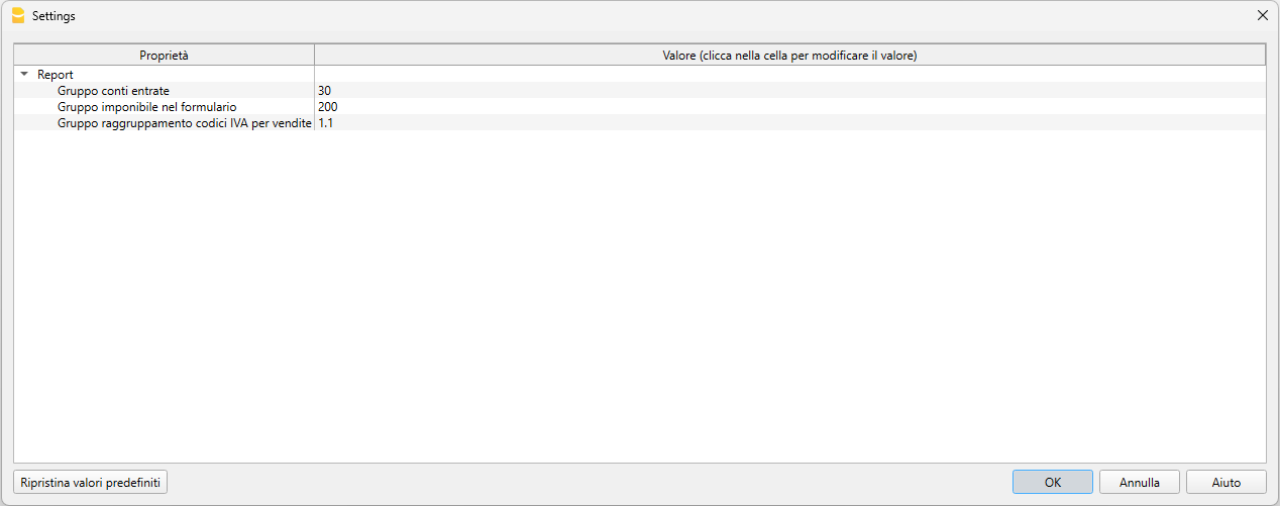
- Gruppo conti entrate.
Inserire il gruppo principale dei ricavi che include tutti i conti dei ricavi, definito nel piano dei conti nella tabella Conti o Categorie (per la contabilità Entrate / Uscite e Cash Manager). Per default il valore inserito è 3. Nel nostro esempio il gruppo dei Ricavi è 30.
Se nel tuo piano contabile il gruppo totalizzazione della cifra d'affari è diverso, devi cambiare il valore. - Gruppo imponibile nel formulario.
Inserire il gruppo presente nella colonna Gr1 della tabella Codici IVA che rappresenta il valore della casella 200 del Rendiconto IVA. Il valore per default è 200. - Gruppo raggruppamento codici IVA per vendite.
Inserire il gruppo presente nella colonna Somma in della tabella Codici IVA che totalizza i codici IVA delle vendite. Il valore per default è 1.1.
- Gruppo conti entrate.
- Conferma con OK per eseguire l'estensione.
1. Confronto cifra d'affari dichiarata nel rendiconto e registrata in contabilità
Questo conteggio mette a confronto la cifra d'affari dichiarata con la cifra d'affari che risulta nella contabilità e rileva eventuali differenze.
Partendo da questa simulazione nella contabilità dove la cifra d'affari visualizzata è di CHF 5'800.28.

Il report generato con l'estensione presenta delle tabelle suddivise per periodo, incluso anche il periodo complessivo annuale.
In ogni tabella vengono visualizzati tutti i conti che generano la cifra d'affari, inclusi anche i conti con movimenti senza codice IVA.
Ogni tabella è composta dalle seguenti colonne:
- Conto
Elenco dei conti che sono inclusi nella cifra d'affari o con movimentazione IVA (inclusi eventuali conto patrimoniali). - Cifra d'affari con cod. IVA
Ammontare per ogni conto della cifra d'affari, i cui movimenti hanno un codice IVA. - Cifra d'affari senza cod. IVA
Ammontare per ogni conto della cifra d'affari, i cui movimenti non hanno un codice IVA. - Cifra d'affari complessiva
Ammontare complessivo per ogni conto della cifra d'affari, che comprende i movimenti con codice IVA e senza codice IVA. - Netto dichiarato
Importi netti dichiarati nel Rendiconto IVA. - Differenze
Scostamenti tra cifra d’affari in contabilità e quella dichiarata.
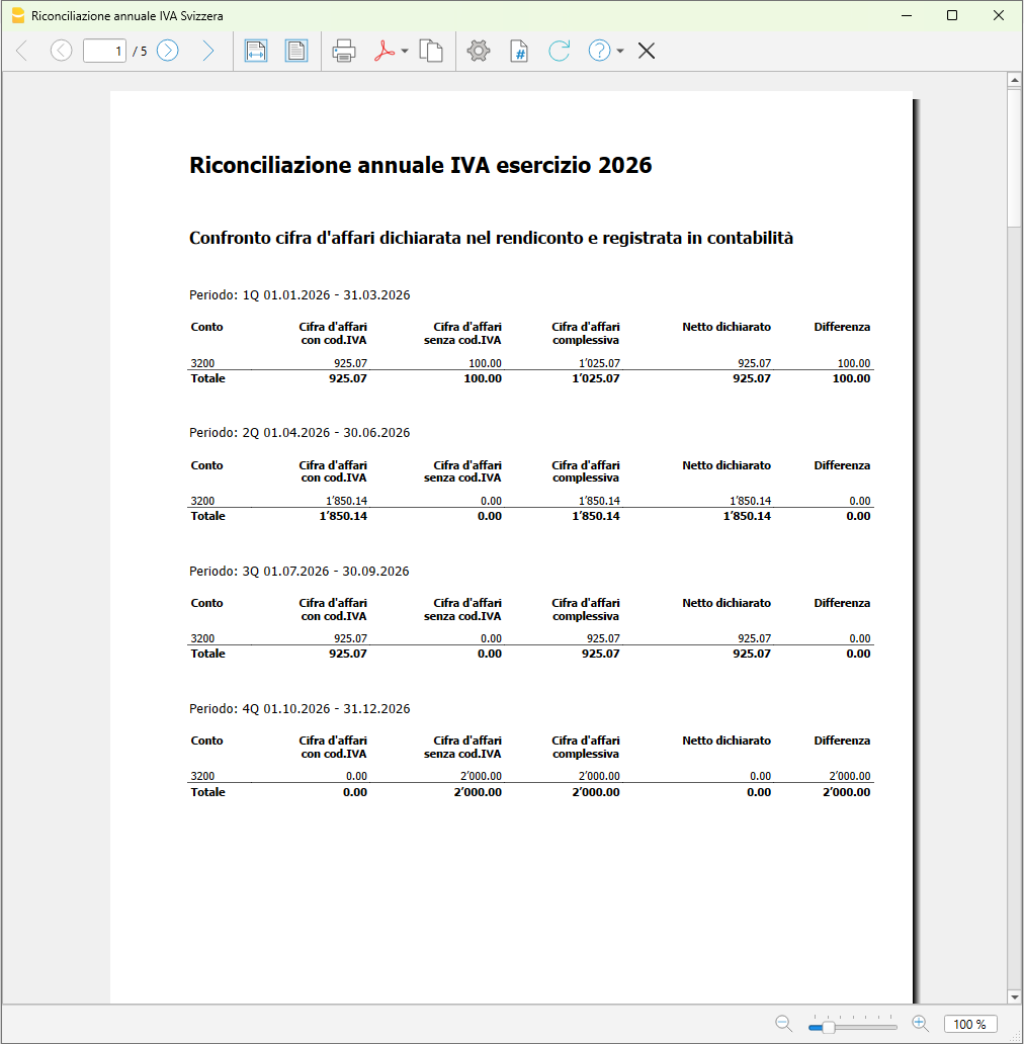
Nell'esempio viene riportato il conteggio del conto 3200 (conto vendite) che rappresenta la cifra d'affari:
- nel primo trimestre (1Q) c'è una differenza di cifra d'affari di CHF 100.00 (colonna Differenza)
- cifra d'affari registrata in contabilità = CHF 1'025.07 (colonna Cifra d'affari complessiva)
- cifra d'affari nella dichiarazione IVA = CHF 925.07 (colonna Netto dichiarato)
- nel quarto trimestre (4Q) c'è una differenza di cifra d'affari di CHF 2'000.00 (colonna Differenza)
- cifra d'affari registrata in contabilità = CHF 2'000.00 (colonna Cifra d'affari complessiva)
- cifra d'affari nella dichiarazione IVA = CHF 0.00 (colonna Netto dichiarato)
- nel periodo annuale complessivo, le differenze di ogni periodo vengo sommate e visualizzate:
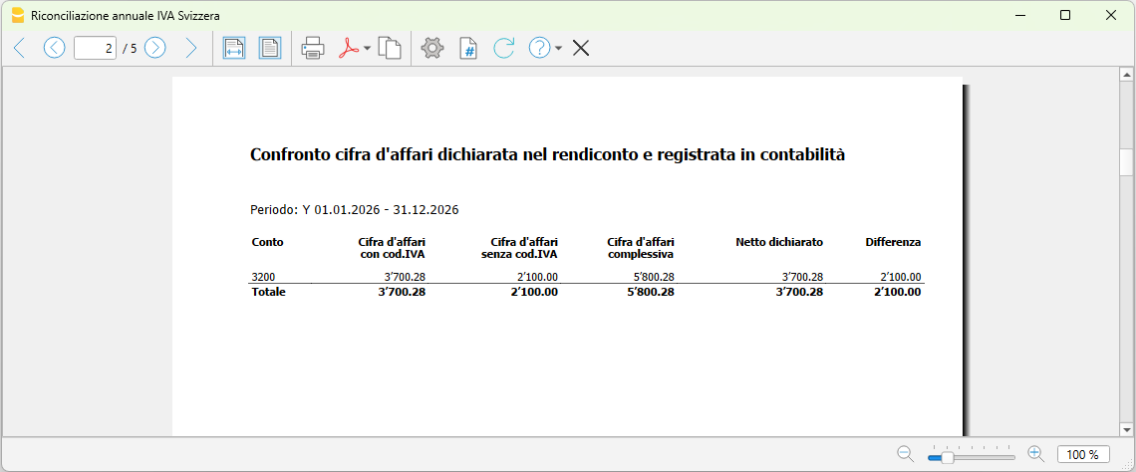
- cifra d'affari registrata in contabilità = CHF 5'800.28 (colonna Cifra d'affari complessiva)
- cifra d'affari nella dichiarazione IVA = CHF 3'700.28 (colonna Netto dichiarato)
- differenza complessiva cifra d'affari = CHF 2'100.00 (colonna Differenza)
2. Cifra d'affari dichiarata nel formulario raggruppata per codice IVA
Questo conteggio mette a confronto la cifra d'affari per ciascun codice IVA, relativamente ai conti di ricavo con IVA.
- Descrizione
La descrizione di ogni codice IVA utilizzato nei movimenti della cifra d'affari. - Imponibile Y
Imponibile riferito all'anno. - Imponibile 1Q
Imponibile riferito al primo trimestre. - Imponibile 2Q
Imponibile al secondo trimestre. - Imponibile 3Q
Imponibile al terzo trimestre. - Imponibile 4Q
Imponibile al quarto trimestre.
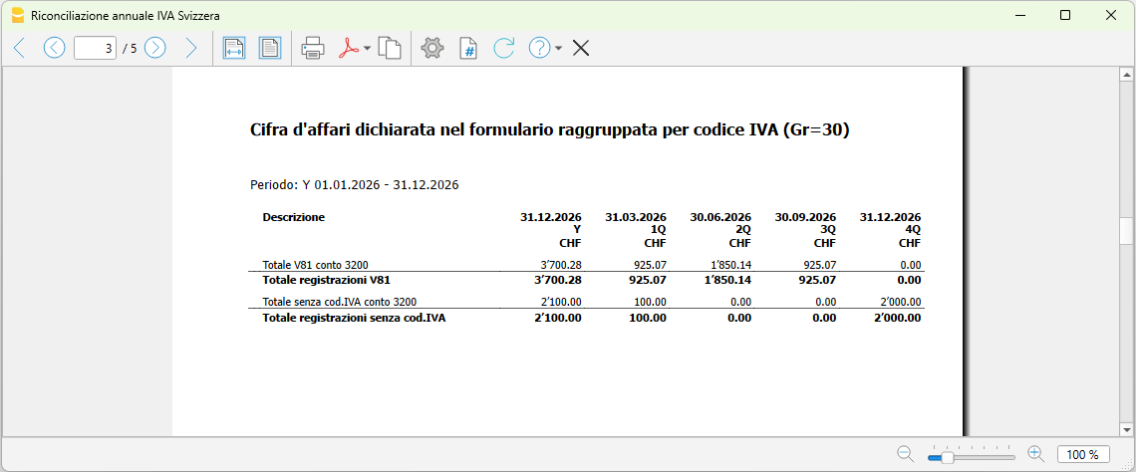
3. IVA imponibile dichiarata nel formulario
La stampa fornisce un riepilogo degli importi IVA dichiarati all’AFC per ogni trimestre, senza effettuare controlli sulle eventuali differenze.

4. Registrazioni dei conti con differenze
Per ogni conto vengono raggruppate tutte le registrazioni che hanno generato le differenze nei diversi periodi nei Rendiconti IVA.
L’elenco di tutte le registrazioni che hanno generato delle differenze consente di verificare rapidamente la presenza di eventuali errori, ad esempio una registrazione soggetta a IVA priva del relativo codice IVA, oppure di identificare movimenti corretti che, pur avendo un codice IVA, non rientrano nel calcolo della cifra d’affari (come nel caso dell’imposta sugli acquisti o reverse charge).
Le colonne indicate sono le seguenti:
- Riga
Il numero di riga della registrazione nella tabella Registrazioni. - Data
La data della registrazione. - Descrizione
La descrizione della registrazione. Il testo della descrizione viene troncato a 20 caratteri per mantenere la tabella più ordinata e leggibile. - Conto
Il conto con delle differenze della registrazione. - Contropartita
Il conto di contropartita della registrazione. - Dare
L'importo in Dare della registrazione. - Avere
L'importo in Avere della registrazione. - Cod. IVA
Il codice IVA della registrazione. - Tipo importo
Il tipo importo IVA della registrazione. - IVA imponibile
L'importo IVA imponibile della registrazione. - Importo IVA
L'importo IVA della registrazione. - IVA contabile
L'importo IVA contabilizzato della registrazione.
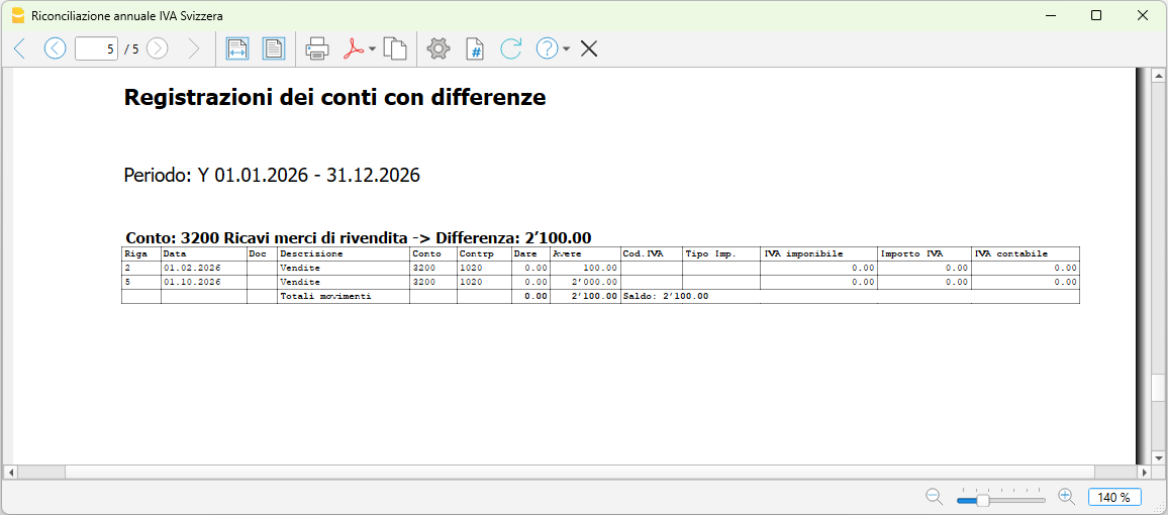
Nell'esempio:
- si vede la differenza tra la cifra d’affari registrata in contabilità (CHF 5'800.28) e quella dichiarata (CHF 3'700.28), pari a CHF 2'100.00.
- Vengono inoltre indicate le registrazioni presenti nella tabella Registrazioni che hanno generato tale differenza.
Andando a controllare nella tabella Registrazioni, alle righe indicate (2 e 5), si nota infatti che le registrazioni sono senza codice IVA pur essendo registrate sul conto vendite 3200 (manca il codice IVA).
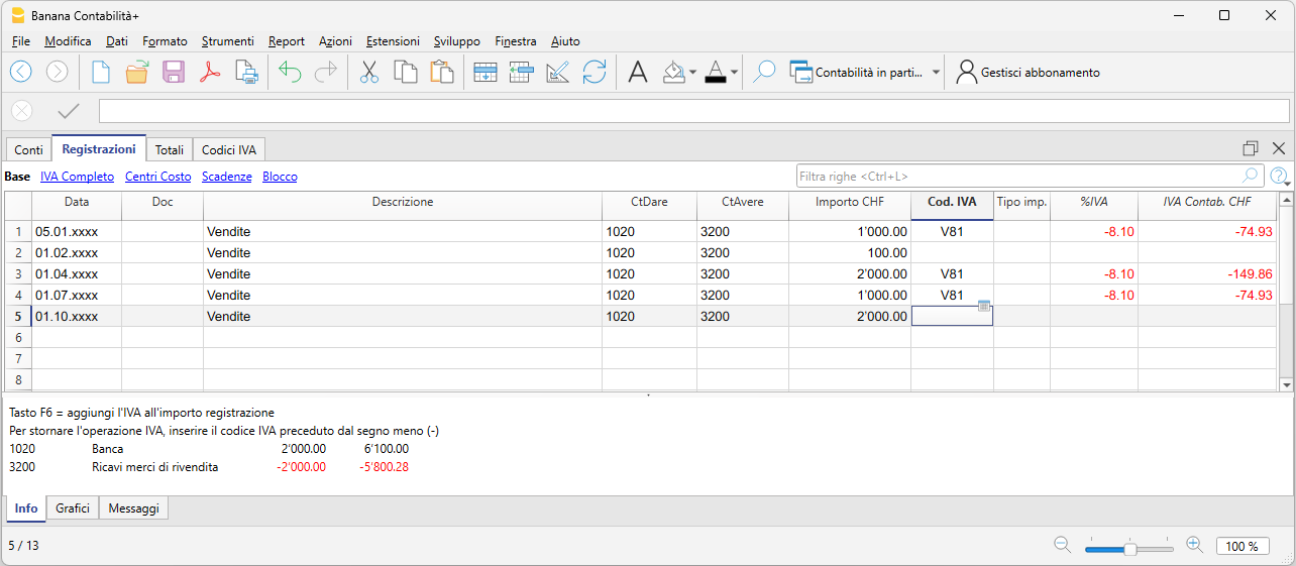
In questi casi, trovato l'errore, si procede a rifare il Rendiconto IVA del trimestre errato con l'estensione Rendiconto IVA e nel portale dell'AFC si inseriscono nuovamente i dati nel Rendiconto di rettifica.
Differenze tra la contabilità e la dichiarazione IVA
Tutti i dati delle differenze tra la cifra d'affari dichiarata e la cifra d'affari che risulta nella contabilità possono essere salvati.
- Dal menu Estensioni seleziona l'estensione Riconciliazione annuale IVA Svizzera > 2. Differenze contabilità/IVA.
- Si apre il dialogo delle Impostazioni dell'estensione dove scegliere tra due modalità di salvataggio dei dati:
- 1. Visualizza nel dialogo.
Tutti i dettagli delle differenze che appaiono anche nel report vengono visualizzati in un dialogo apposito. I dati sono in formato tabellare e possono essere copiati o salvati direttamente con i relativi comandi. - 2. Registra in tabella.
Tutti i dettagli delle differenze che appaiono anche nel report vengono inseriti automaticamente in una tabella del file della contabilità. È necessario prima aggiungere una nuova tabella.- Nome tabella (nome XML).
Il nome della tabella (nome XML) in cui inserire i dati dei dettagli delle differenze.
- Nome tabella (nome XML).
- 1. Visualizza nel dialogo.
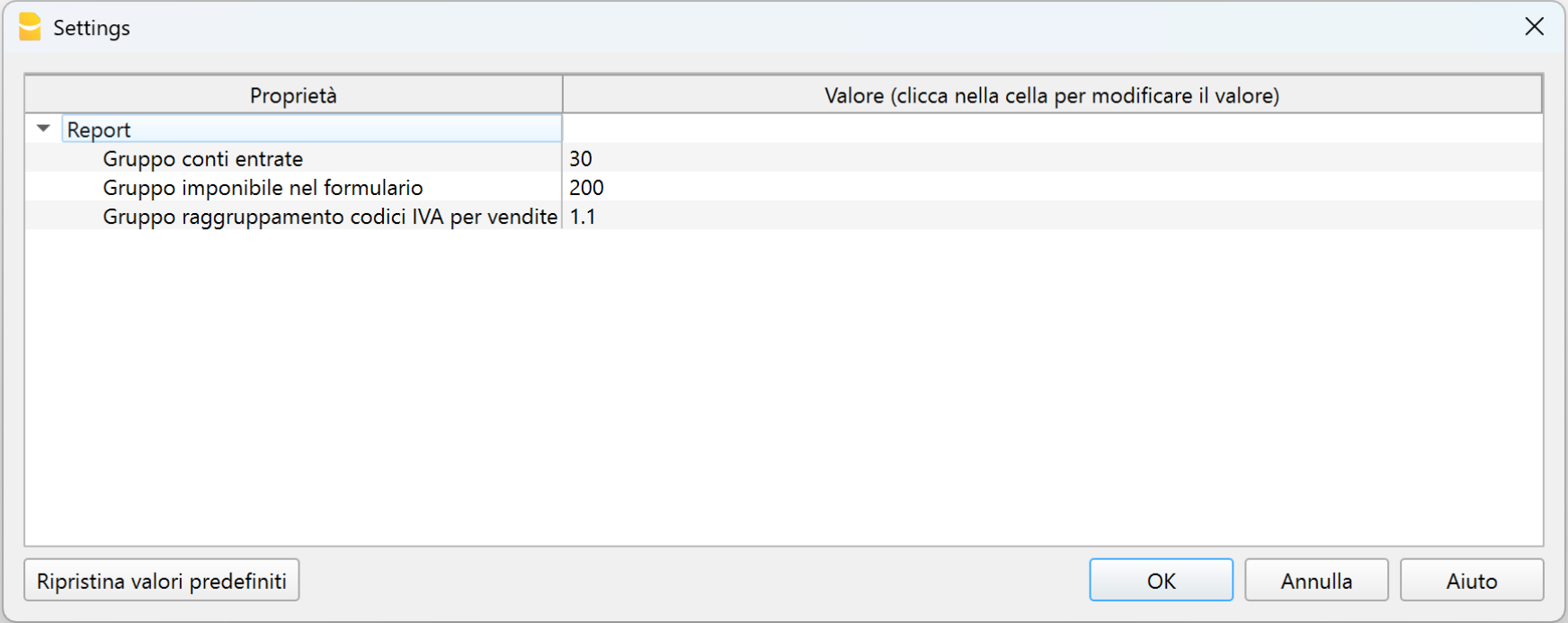
1. Visualizza nel dialogo
Nelle impostazioni dell’estensione, attivando l’opzione Visualizza nel dialogo, appare una nuovo dialogo che riporta le registrazioni con le differenze che possono essere esportate in un file di testo.
- Il testo generato può essere copiato cliccando sul bottone Copia.
- In seguito, il testo può essere incollato in Excel con il comando Incolla speciale > come Testo (in questo modo i dati vengono salvati in colonne separate).
- Oppure il testo può essere anche incollato direttamente in una tabella del file della contabilità.
Se si desidera incollare il testo nel file dalla contabilità, è necessario:
- Aggiungere una tabella semplice
con il comando Strumenti > Aggiungi/Rimuovi funzionalità > Aggiungi tabella semplice. Il nome della tabella può essere scelto liberamente. - Aggiungere le colonne nella tabella semplice
Con il comando Dati > Disponi colonne, aggiungi le seguenti colonne nell'esatto ordine e con il tipo di dato corretto, come indicato nell'elenco che segue:- Conto (tipo dato: Testo)
- Riga (tipo dato: Numero)
- Data (tipo dato: Data)
- Doc (tipo dato: Testo)
- Descrizione (colonna già esistente)
- Dare (tipo dato: Importo)
- Avere (tipo dato: Importo)
- Codice IVA (tipo dato: Testo)
- Tipo importo IVA (tipo dato: Testo)
- Importo imponibile IVA (tipo dato: Numero)
- Importo IVA (tipo dato: Numero)
- Importo IVA contabilizzata (tipo dato: Numero)
- Note (colonna già esistente).
Dopo aver configurato le colonne, la tabella è pronta per l’inserimento dei dati. Per copiare i dati generati dall'estensione e inserirli nella tabella:
- Eseguire l'estensione dal menu Estensioni > Riconciliazione annuale IVA Svizzera > 2. Differenze contabilità/IVA
- Selezionare l’opzione Visualizza nel dialogo e confermare con OK.
- Nella finestra che appare selezionare Copia.
- Chiudere la finestra con Chiudi.
- Aprire la tabella creata nel file di contabilità.
- Posizionarsi sulla prima cella della tabella aggiunta.
- Incollare il testo copiato.
- Tutti i dati vengono inseriti automaticamente nelle colonne corrispondenti.
2. Registra in tabella
Nelle impostazioni dell’estensione, attivando l’opzione Registra in tabella, la tabella delle registrazioni con le differenze può essere importata direttamente nel file della contabilità nella tabella indicata nel campo Nome tabella (nome XML).
In questo caso è necessario:
- Prima di eseguire l'estensione aggiungere una nuova tabella con il comando Strumenti > Aggiungi/Rimuovi funzionalità > Aggiungi tabella semplice. Il nome della tabella può essere scelto liberamente.
- Dopo aver aggiunto la tabella avviare l'estensione con il comando dal menu Estensioni > Riconciliazione annuale IVA Svizzera > 2. Differenze contabilità/IVA.
- Selezionare l'opzione Registra in tabella.
- Inserire il nome XML della tabella creata (visualizzare il nome XML della tabella con il comando Dati > Disponi tabelle, Impostazioni Tabella).
- Confermare con OK.
- L'estensione mostra le modifiche che verranno apportate alla tabella scelta. Confermare con OK.
- L'estensione aggiunge automaticamente le colonne nella tabella indicata e inserisce tutti i dati nelle colonne corrispondenti.
La colonna Id (IdRiga) non viene utilizzata e può essere nascosta con l'apposita opzione dal menu Dati > Disponi colonne.
Messaggi d'errore
Durante la registrazione dei dati delle differenze in tabella, l'estensione controlla la presenza di eventuali errori e li segnala con dei messaggi.
Possibili messaggi di errore:
- "Nome XML tabella mancante. È necessario creare una nuova tabella dal menu Strumenti > Aggiungi nuove funzionalità > Aggiungi tabella semplice."
- Viene controllato che nel file Banana, nelle impostazioni dell'estensione, sia stato inserito il nome della tabella in cui registrare i dati.
- Soluzione: inserire il nome XML della tabella.
- "La tabella XXX non esiste. È necessario creare una nuova tabella dal menu Strumenti > Aggiungi nuove funzionalità > Aggiungi tabella semplice."
- Viene controllato che nel file Banana, nelle impostazioni dell'estensione, sia stata aggiunta la tabella.
- Soluzione: aggiungere la tabella con il comando Strumenti > Aggiungi nuove funzionalità > Aggiungi tabella semplice.
- "Non è possibile utilizzare la tabella XXX. È necessario creare una nuova tabella dal menu Strumenti > Aggiungi nuove funzionalità > Aggiungi tabella semplice."
- Viene controllato che nel file Banana, nelle impostazioni dell'estensione, sia stata inserita una tabella predefinita. Non è possibile registrare le differenze nelle tabelle predefinite.
- Soluzione: aggiungere una nuova tabella con il comando Strumenti > Aggiungi nuove funzionalità > Aggiungi tabella semplice.
Struttura colonne tabella differenze
Per entrambe le modalità Visualizza nel dialogo e Registra in tabella, la struttura della tabella generata è la seguente:
- Riga con la data di aggiornamento
Questa riga visualizza la data di quando sono stati inseriti i dati nella tabella.
I nuovi dati vengono sempre inseriti alla fine della tabella. - Riga del conto
Questa riga riassume la differenza totale per il conto.- La colonna Conto, contiene il conto della registrazione che presenta una differenza.
- La colonna Descrizione, indica l'importo totale della differenza per il conto.
- Le altre colonne sono vuote.
- Righe di dettagli delle registrazioni
Queste righe mostrano le registrazioni della tabella Registrazioni che generano la differenza.- La colonna Conto, è vuota.
- La colonna Riga, indica il numero di riga della registrazione.
- La colonna Data, indica la data della registrazione.
- La colonna Doc, indica il documento della registrazione.
- La colonna Descrizione, contiene la descrizione della registrazione.
- La colonna Dare, contiene l’importo registrato in Dare della registrazione.
- La colonna Avere, contiene l’importo registrato in Avere della registrazione.
- La colonna Codice IVA, contiene il codice IVA della registrazione.
- La colonna Tipo importo IVA, contiene il tipo importo IVA della registrazione.
- La colonna Importo imponibile IVA, contiene l'importo imponibile IVA della registrazione.
- La colonna Importo IVA, contiene l'importo IVA della registrazione.
- La colonna Importo IVA contabilizzata, contiene l'importo IVA contabilizzata della registrazione.
- La colonna Note, contiene "[...]" per indicare che si possono scrivere le proprie annotazioni. È utile per spiegare il motivo della differenza.
Rendiconti IVA 2018
Le estensioni IVA 2018 permettono di generare il Rendiconto facsimile IVA e il file XML per gli anni che vanno dal 2018 al 2023.
Queste estensioni non sono compatibili per gestire i Rendiconti IVA e il file XML con le nuove aliquote IVA 2024.
Per poter usufruire degli aggiornamenti riguardanti l'IVA 2024, è necessario:
Per gli utenti che avessero bisogno ancora delle estensioni IVA con aliquote 2018 sono disponibili le informazioni alle pagine seguenti:
Aliquote IVA fino al 31.12.2023
Qui di seguito trovi le aliquote IVA 2018 (valide per gli anni 2018-2023), sia per il metodo effettivo che per il metodo con l'aliquota a saldo. Dal 2024 entrano in vigore nuove aliquote.
Aliquote IVA 2018 per il metodo effettivo
I piani contabili disponibili sul nostro sito internet contengono già i nuovi codici IVA, con le aliquote fino e dopo il 2017.
| Aliquota normale | Aliquota speciale per il settore alberghiero | Aliquota ridotta | |
|---|---|---|---|
| Aliquote d'imposta attuali | 8.0% | 3.8% | 2.5% |
| - Finanziamento aggiuntivo dell'AI limitato al 31.12.2017 | -0.4% | -0.2% | -0.1% |
| + Aumento delle aliquote d'imposta per FAIF 01.01.2018 - 31.12.2030 | 0.1% | 0.1% | 0.1% |
| Aliquote d'imposta applicabili dal 01.01.2018 | 7.7% | 3.7% | 2.5% |
Fatturazione
- Fatture emesse nel 2017:
- Se riguardano vendite, lavori o prestazioni relative al 2017 si usano le aliqute 2017 (8% normale, 3.8% alberghiero, 2.5% ridotto).
- Se riguardano prestazioni o altro imponibile nel 2018, si usano le aliquote 2018 (7.7% normale, 3.7 alberghiero, 2.5% ridotto).
- Fatture emesse nel 2018:
- Se riguardano vendite, lavori o prestazioni relative al 2017 si usano le aliqute 2017 (8% normale, 3.8% alberghiero, 2.5% ridotto).
- Se riguardano prestazioni o altro imponibile nel 2018, si usano le aliquote 2018 (7.7% normale, 3.7 alberghiero, 2.5% ridotto).
Codici IVA dal 2018
Alla fine del 2017 e per il 2018 si dovranno usare parallelamente le diverse aliquote.
- La tabella Codici IVA 2018 contiene già i codici IVA con le aliquote sia per il 2017 che per il 2018.
Il sistema più semplice è quello di importare i codici IVA nella propria contabilità. - Al più tardi quando si inizia con l'esercizio 2018 si devono importare i nuovi codici IVA.
Aliquote IVA 2018 per il metodo a saldo
L'elenco dei Codici IVA è già provvisto con i codici per le aliquote a saldo.
- I Codici IVA F1 e F2 rimangono immutati e sono relativi a prestazioni fatturate con le aliquote del 2017.
- I Codice IVA F3 e F4 devono essere impostati per prestazioni fatturate con le aliquote 2018.
Per il calcolo ci sono due approcci:
Maggiori dettagli sono disponibili al link seguente: aliquote saldo ridotte.
IVA 2024 registrazioni fino al 30.06.2023
Attenzione: questa procedura riguarda registrazioni IVA fino al 30.06.2023 che concernono prestazioni relative al 2024. A partire dal 1. luglio 2023, è possibile utilizzare il nuovo formulario IVA e applicare direttamente le nuove aliquote IVA.
Nel rendiconto IVA svizzero è possibile dichiarare le cifre d’affari relative sia alla vecchia sia alla nuova aliquota d’imposta. Per chi registra l'IVA con il metodo sull'effettivo, questo è possibile a partire dal 3º trimestre 2023, mentre chi registra con il metodo delle aliquote a saldo dal 2º semestre 2023.
Per quanto concerne le controprestazioni che devono essere dichiarate prima del 1º luglio 2023, ma che riguardano prestazioni relative al 2024, queste devono essere dichiarate alla vecchia aliquota d’imposta e possono essere rettificate nel rendiconto del 3º trimestre 2023 o del 2º semestre 2023.
Ad esempio, una ditta di software che fattura un abbonamento annuale al prezzo di 120 franchi annuali, IVA inclusa e con validità dal 1 maggio 2023 al 30 aprile 2024, dovrà applicare le due aliquote IVA, aliquota corrente del 7.7% fino al 31.12.2023, nuova aliquota dell'8.1% dal 1. gennaio 2024.
Se la registrazione avviene prima del 30.06.2023, sarà necessario creare un codice temporaneo con la vecchia aliquota e, nel 3º trimestre, rettificare la vecchia aliquota con la nuova aliquota 2024.
In Banana consigliamo di procedere come segue per le vendite (la stessa procedura può essere applicata anche per l'IVA su acquisti e investimenti):
- Aggiungere un codice IVA temporaneo, ad esempio V77-TMP
Il codice servirà per registrare temporaneamente l'aliquota corrente nella prima parte dell'anno. Nel 3º o 4º trimestre si potrà stornare e registrare con la nuova aliquota. Il codice può essere usato solo temporaneamente fino al 30.06.2023
- Fino al 30.06.2023 utilizzare il codice IVA temporaneo
Registrare le fatture di acquisto o di vendita, che riguardano le prestazioni 2024, utilizzando il codice IVA temporaneo. Questo servirà per distinguere gli importi IVA che dovranno essere rettificati con la nuova aliquota nel 2º semestre 2023.
- Stampa del 2º trimestre 2023 (formulario corrente)
Periodo: 01.04.2023 - 30.06.2023
Cifra d'affari imponibile netta complessiva: CHF 111.42 (CHF 74.28 + CHF 37.14)
Cifra 302: 7.7% Prestazioni CHF 111.42 Imposta CHF 8.58 (CHF 5.72 + CHF 2.86)
Importo da versare: CHF 8.58 - Aggiungere un codice IVA con la nuova aliquota, ad esempio V81

- A partire dall'01.07.2023 rettificare gli importi IVA utilizzando il nuovo codice V81

- Stampa del rendiconto del 3º trimestre 2023 (nuovo formulario)
Periodo: 01.07.2023 - 30.09.2023
Cifra d'affari imponibile netta complessiva: CHF -0.14
Cifra 303: 8.1% Prestazioni CHF 37.00 Imposta CHF 3.00
Cifra 302: 7.7% Prestazioni CHF -37.14 Imposta CHF -2.86
Importo da versare: CHF 0.14
Ulteriori informazioni sono disponibili direttamente nel sito dell'Amministrazione federale delle contribuzioni (AFC):
Rendiconto IVA Svizzera metodo effettivo 2018
Rendiconto IVA Svizzera metodo effettivo 2018L’estensione permette di generare il rendiconto IVA in anteprima di stampa (facsimile) dove vengono riportati tutti i dati IVA da trasmettere online all'Amministrazione federale delle contribuzioni per gli anni dal 2018 al 2023.
A partire dal 01.01.2024 questa estensione non è più compatibile per gestire le nuove aliquote IVA 2024.
Per poter usufruire della nuova estensione e gestire l'IVA senza perdite di tempo, consigliamo:
Per coloro che non desiderano passare al piano Advanced e dovessero usare la vecchia estensione, qui di seguito indichiamo la procedura con l'estensione delle aliquote IVA 2018.
Maggiori dettagli sono disponibili alla pagina Aggiornare programma e piano (paragrafo Gestire l'IVA senza il piano Advanced di Banana Contabilità Plus).
Impostare i dati
Prima di iniziare bisogna impostare alcuni parametri del file contabile, necessari per la trasmissione dei dati IVA.
Nel menu File > Proprietà file (Dati base), indicare alla voce Indirizzo il nome della vostra società e il vostro numero IVA.
Questi dati sono obbligatori nel file XML. Il numero IVA è composto da 9 cifre, preceduto dalla sigla CHE (ad esempio CHE-211.311.311).
Installare l'estensione
Prima di poter utilizzare l'estensione per la creazione del rendiconto IVA è necessario procedere come segue:
- Installare o aggiornare sul proprio computer Banana Contabilità Plus, se si dispone di una versione precedente alla versione 9.0.5.
- Installare l'estensione Rendiconto IVA Svizzera:
- Menu Estensioni → Gestione estensioni.
- Selezionare Svizzera.
- Selezionare la voce Online → Produttività.
- Selezionare dalla lista Rendiconto IVA Svizzera metodo Effettivo.
- Cliccare sul bottone Installa a destra.
Una volta installata, l'estensione è disponibile sotto la voce del menu Estensioni, visibile solamente in una contabilità con IVA.
Stampare e controllare i dati IVA
Il formulario di quest'estensione è valido a partire dal 2018 fino al 2023.
Per stampare e controllare il facsimile del Rendiconto IVA:
- Avviare l'estensione dal menu Estensioni > Rendiconto IVA metodo effettivo > Rendiconto IVA dal 2018.
- Selezionare il periodo desiderato dalla sezione Generale (Periodo).
- Attivare Anteprima di stampa nella sezione Generale (Output).
- Attivare Pareggiare differenze d'arrotondamento nella sezione Opzioni.
- Cliccare Ok e verificare i dati che siano corretti.

Creare il file XML per la trasmissione online o l'anteprima del Facsimile
Per creare il documento XML da trasmettere all'Amministrazione federale delle contribuzioni:
- Avviare l'estensione dal menu Estensioni → Rendiconto IVA metodo effettivo → Rendiconto IVA 2018
- Selezionare il periodo desiderato dalla sezione Generale (Periodo).
- Scegliere l'opzione tra anteprima per la visualizzazione del Facsimile Rendiconto IVA o del File XML nella sezione Generale (Output).
- Attivare Pareggiare differenze d'arrotondamento nella sezione Opzioni.
- Selezionare le opzioni XML nella sezione Opzioni:
- tipo di rendiconto - al momento è possibile creare il primo inoltro e il rendiconto di correzione.
- sistema di rendiconto - fatturato o incassato.
- descrizione deduzioni diverse - il testo, che indica quali sono le deduzioni diverse, viene associato alla cifra 280.
- pareggiare differenze d'arrotondamento - questa opzione deve essere attivata se si inseriscono i dati online o si genera il file XML.
In Banana contabilità l'IVA viene calcolata per ogni registrazione. Il formulario online dell'AFC calcola invece l'IVA sull'imponibile complessivo. Questa diversa modalità di calcolo dà luogo a delle differenze di arrotondamento.
Attivando l'opzione pareggiare differenze d'arrotondamento, il programma fa in modo che l'importo indicato nel formulario online sia uguale all'IVA registrata in contabilità.
La differenza viene registrata alla cifra 405, come previsto nelle specifiche AFC. Un'eventuale differenza viene segnalata nei totali di controllo a fine pagina e a fianco della cifra 405.
- Cliccare Ok e salvare il file.
- Nel portale dell'AFC importare il documento XML, creato con Banana contabilità, utilizzando la funzione di importazione dati. Una volta importati, i dati possono ancora essere visualizzati e modificati (non sono inviati immediatamente).

Pareggiare le differenze di arrotondamento
Banana contabilità calcola gli importi IVA per ogni registrazione. Quando viene creato il facsimile Rendiconto IVA, i singoli importi IVA vengono sommati al centesimo.
Nella piattaforma online dell'AFC, invece l'importo viene calcolato sul totale delle prestazioni.
Questi due metodi di calcolo generano delle differenze di arrotondamento.
Per far in modo che gli importi IVA calcolati in Banana e quelli calcolati sulla piattaforma dell'AFC siano uguali, occorre pareggiare gli arrotondamenti nel file XML, con l'opzione Pareggiare differenze d'arrotondamento.
Esempio
- Banana contabilità calcola un importo IVA di Fr. 2.38 (come si vede nelle info).
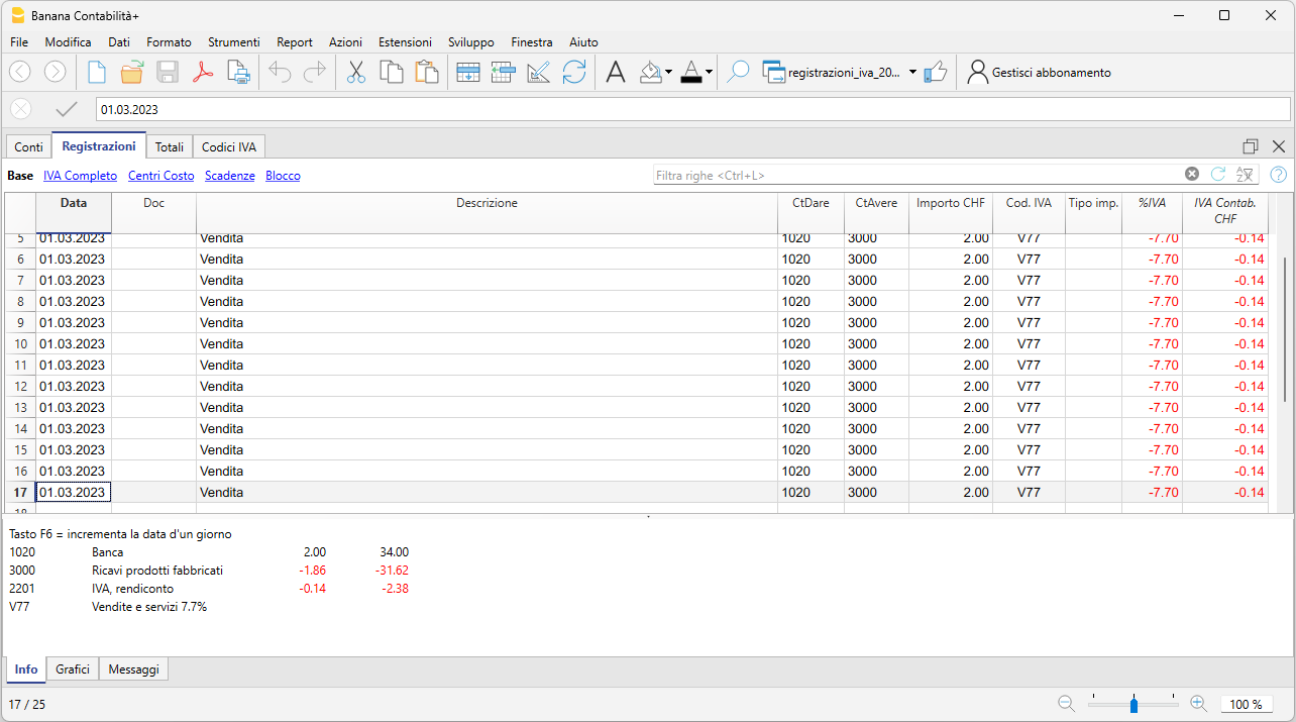
- Nella piattaforma dell'AFC invece l'IVA risulta di Fr. 2.43
- Attivando l'opzione Pareggiare differenze d'arrotondamento, in Banana l'importo IVA viene arrotondato e pareggiato come l'importo IVA calcolato sulla piattaforma dell'AFC.
- La differenza d'arrotondamento di Fr. 0.05 viene riportata direttamente nel formulario, alla cifra 405, pertanto non occorre registrarla nel file della contabilità.
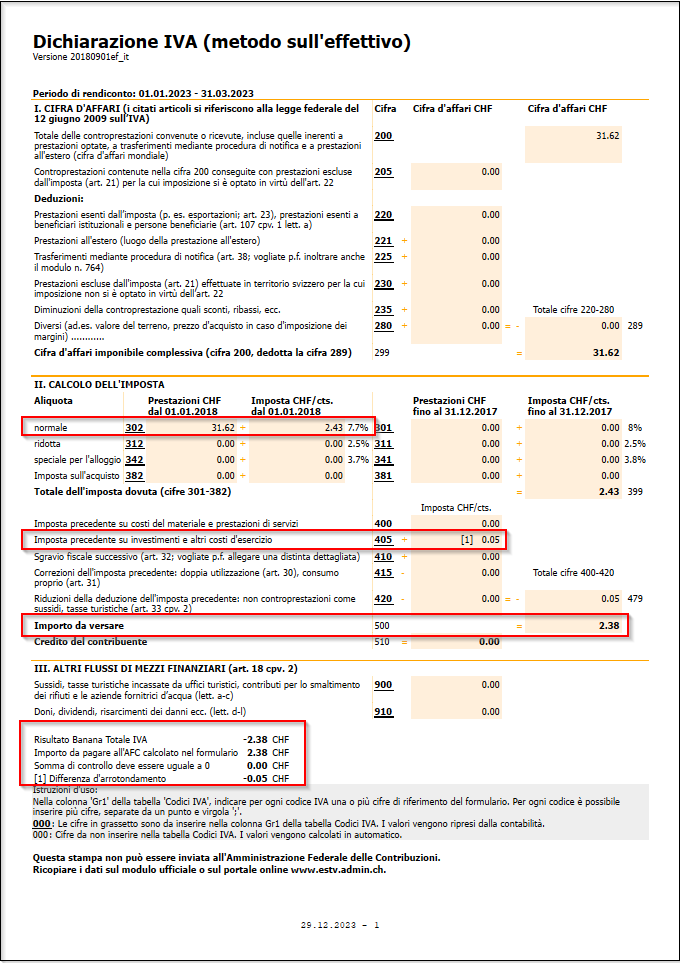
Messaggi
- Il numero IVA della vostra società non è valido oppure mancante. Impostare o correggere con il comando a menu File > Proprietà file (Dati base) > scheda indirizzo.
Il numero IVA dev'essere composto da 9 cifre. Potete indicare anche il testo CHE, l'importante è che indichiate le 9 cifre. Ad esempio potete scrivere CHE-211.311.311 oppure 211.311.311.
Il numero IVA dev'essere inserito nel dialogo Proprietà file (Dati base), scheda Indirizzo, campo Partita IVA, tramite il comando menu File > Proprietà file (Dati base). - Alla cifra xxx l'aliquota xxx non è permessa. Controllare il codice IVA xxx
Per le cifre 301, 311, 302, 312, 341 e 342 vengono controllate le aliquote IVA in base a quanto pubblicato dall'Amministrazione federale delle contribuzioni. - Lo script non funziona con la vostra versione di Banana Contabilità. Aggiornare a Banana Contabilità Plus.
Questa estensione funziona a partire dalla versione Banana Contabilità Plus, vedere il paragrafo Installare l'estensione in questa pagina.
Rendiconto IVA Svizzera metodo aliquote saldo/forfetarie 2018
Rendiconto IVA Svizzera metodo aliquote saldo/forfetarie 2018L’estensione permette di generare il fac-simile del Rendiconto IVA in anteprima di stampa (facsimile) e il file XML per gli anni che vanno dal 2018 al 2023.
L'estensione non è compatibile per gestire i Rendiconti IVA e il file XML con le nuove aliquote IVA 2024.
Per poter usufruire della nuova estensione e gestire l'IVA senza perdite di tempo, consigliamo:
Per coloro che non desiderano passare al piano Advanced e dovessero usare la vecchia estensione, qui di seguito indichiamo la procedura con l'estensione delle aliquote IVA 2018.
Maggiori dettagli sono disponibili alla pagina Aggiornare programma e piano (paragrafo Gestire l'IVA senza il piano Advanced di Banana Contabilità Plus).
Procedura d'invio dati all'Amministrazione Federale delle Contribuzioni (AFC)
L'Amministrazione federale delle contribuzioni (AFC) è passata dal rendiconto cartaceo a quello online. Per informazioni dettagliate si rimanda al sito dell'AFC - Rendiconto IVA online.
Ci sono tre possibilità per inoltrare i dati IVA:
- Inserimento manuale dei dati IVA nel portale AFC
Completare il formulario online, ricopiando i dati dal facsisimile stampato. - Caricamento del file XML nel portale AFC
Stampare prima il facsimile e controllare se i dati sono corretti.
Scegliere di esportare i dati in formato XML. Nel portale dell'AFC usare la funzione di importazione dati.
Una volta importati i dati possono ancora essere visualizzati e modificati (non sono inviati immediatamente).
Per ulteriori informazioni si rimanda alla pagina Trasmissione file XML. - Invio del formulario firmato
Dal 2020 su richiesta l'AFC invia il formulario apposito da compilare e ritornare firmato. In questo caso, bisogna stampare il facsimile del rendiconto e ricopiare i dati sul formulario originale inviato dall'AFC.
Non è possibile inviare il facsimile firmato.
Impostare i dati
Prima di iniziare bisogna impostare alcuni parametri del file contabile, necessari per la trasmissione dei dati IVA.
Nel menu File → Proprietà file (Dati base), indicare alla voce Indirizzo il nome della vostra società e il vostro numero IVA.
Questi dati sono obbligatori nel file XML. Il numero IVA è composto da 9 cifre, preceduto dalla sigla CHE (ad esempio CHE-211.311.311).
Installare l'estensione
Prima di poter utilizzare l'estensione per la creazione del rendiconto IVA, è necessario procedere come segue:
- Installare o aggiornare sul proprio computer Banana Contabilità 9, se si dispone di una versione precedente alla 9.0.4.
- Installare l'estensione Report IVA Svizzera:
- Menu Estensioni > Gestione estensioni.
- Selezionare Svizzera.
- Selezionare la voce Online > Produttività.
- Selezionare dalla lista Report IVA Svizzera: metodo aliquote saldo/forfetarie.
- Cliccare sul bottone Installa a destra.
Una volta installata, l'estensione è disponibile sotto la voce del menu Estensioni, visibile solamente in una contabilità con IVA.
Coloro che avessero delle versioni non aggiornate della tabella Codici IVA con le Aliquote in vigore, possono scaricare gratuitamente il file Codici IVA 2018 e importare i codici IVA nel proprio file.
Stampare e controllare i dati IVA
Il formulario di quest'estensione è valido a partire dal 2018. Per le stampe di anni precedenti è necessario installare l'estensione Report IVA Svizzera per anni precedenti al 2018.
Per stampare e controllare il facsimile del Rendiconto IVA, seguire i passi seguenti:
- Avviare l'estensione dal menu Estensioni > Report IVA aliquote a saldo > Rendiconto IVA dal 2018.
- Selezionare il periodo desiderato nella sezione Generale (Periodo).
- Se è il caso, inserire o modificare le aliquote saldo e forfetarie nella sezione Generale (Aliquote saldo e forfetarie). Per maggiori informazioni consultare la pagina Formulario IVA - aliquota saldo/forfetaria.
- Attivare Anteprima di stampa nella sezione Generale (Output).
- Attivare Pareggiare differenze d'arrotondamento nella sezione Opzioni.
- Cliccare Ok e verificare i dati che siano corretti.

Creare il file XML per la trasmissione online
Per creare il documento XML da trasmettere all'Amministrazione federale delle contribuzioni, seguire i passi seguenti:
- Avviare l'estensione dal menu Estensioni > Report IVA aliquote a saldo > Rendiconto IVA dal 2018.
- Selezionare il periodo desiderato.
- Attivare File XML nella sezione Generale (Output).
- Attivare Pareggiare differenze d'arrotondamento nella sezione Opzioni.
- Selezionare le opzioni XML nella sezione Opzioni:
- Metodo - aliquote a saldo o aliquote forfetarie.
- Tipo di rendiconto - al momento è possibile creare il primo inoltro e il rendiconto di correzione.
- Aliquote saldo e forfetarie: le aliquote possono essere indicate in questo dialogo oppure direttamente nella tabella codici IVA. Il funzionamento è descritto nella pagina Formulario IVA-aliquota saldo/forfetaria
- Sistema di rendiconto - fatturato o incassato.
- Descrizione deduzioni diverse: il testo, che indica quali sono le deduzioni diverse, viene associato alla cifra 280
- Descrizione attività 322...: Il testo viene trascritto nel file xml in corrispondenza della cifra
- Pareggiare differenze d'arrotondamento: Questa opzione deve essere attivata se si inseriscono i dati online o si genera il file XML.
In Banana l'IVA viene calcolata per ogni registrazione. Nel formulario online l'AFC calcola invece l'IVA sull'imponibile complessivo. Questa diversa modalità di calcolo dà luogo a delle differenze di arrotondamento.
Con questa opzione attivata il programma evidenzia eventuali differenze d'arrotondamento, rispetto a quanto calcolato da Banana, nei totali di controllo. La differenza è da registrare in contabilità. - Cliccare Ok e salvare il file.
- Nel portale dell'AFC importare il documento XML, creato con Banana contabilità, utilizzando la funzione di importazione dati. Una volta importati, i dati possono ancora essere visualizzati e modificati (non sono inviati immediatamente).

Pareggiare le differenze di arrotondamento
Banana contabilità calcola gli importi IVA per ogni registrazione. Quando viene creato il facsimile Rendiconto IVA, i singoli importi IVA vengono sommati al centesimo.
Nella piattaforma online dell'AFC, invece l'importo viene calcolato sul totale delle prestazioni.
Questi due metodi di calcolo generano delle differenze di arrotondamento.
Per far in modo che gli importi IVA calcolati in Banana e quelli calcolati sulla piattaforma dell'AFC siano uguali, occorre pareggiare gli arrotondamenti nel file XML, con l'opzione Pareggiare differenze d'arrotondamento.
Esempio
- Se in Banana per ipotesi abbiamo un importo IVA di Fr. 50.64 (vedi immagine sottostante)
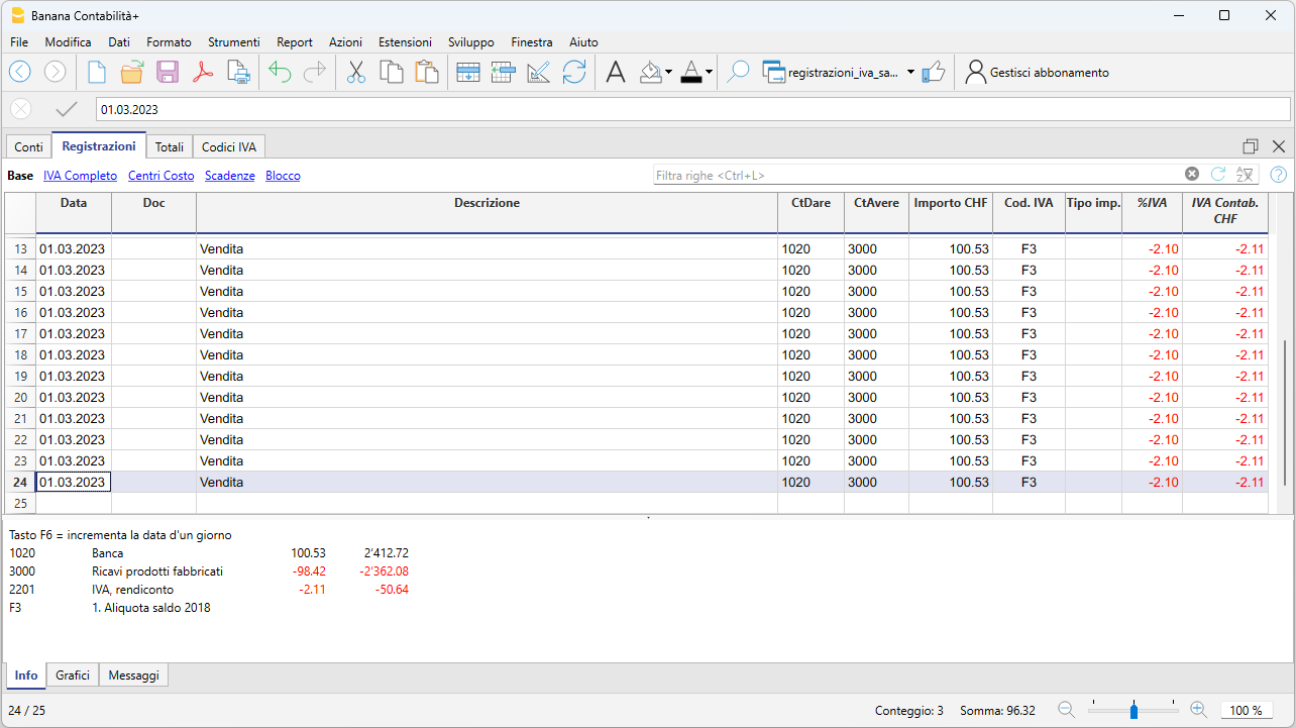
Nella piattaforma dell'AFC invece risulta un importo arrotondato di Fr. 50.67.
- Attivando l'opzione Pareggiare differenze d'arrotondamento (sezione Opzioni), in Banana l'importo IVA viene arrotondato e pareggiato come l'importo IVA calcolato sulla piattaforma dell'AFC.
- Nello schema riassuntivo in basso, viene riportata la differenza di Fr. 0.03.
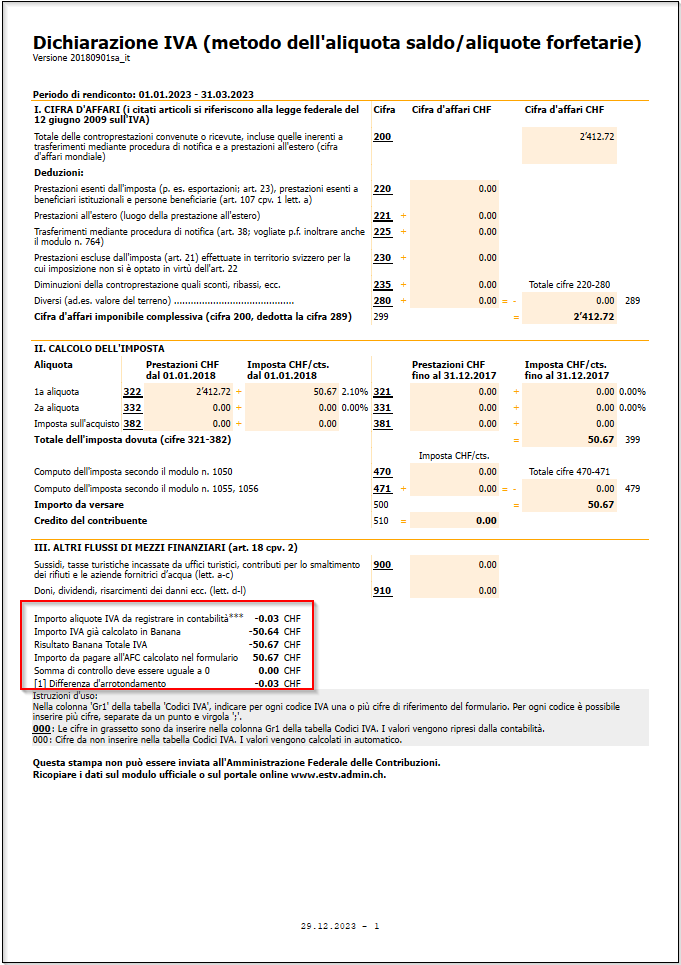
Dopo la registrazione si può notare che l'importo IVA è di Fr. 50.67, come da calcolo dell'AFC.
La differenza d'arrotondamento dell'importo IVA di Fr. 0.03 deve essere registrata nel file della contabilità.

Messaggi
- Il numero IVA della vostra società non è valido oppure mancante. Impostare o correggere con il comando a menu File > Proprietà file > sezione Indirizzo
Il numero IVA dev'essere composto da 9 cifre. Potete indicare anche il testo CHE, l'importante è che indichiate le 9 cifre. Ad esempio potete scrivere CHE-211.311.311 oppure 211.311.311. - La percentuale IVA del codice xxx non è calcolata sul lordo
Controllare nella tabella codici IVA che i codici IVA appartenenti alle cifre 321,322, 331 e 332 abbiamo impostato 'Si' nella colonna '% IVA sul lordo'. Questo perché il metodo aliquote saldo/forfetarie calcola l'IVA sull'importo lordo. Ad esempio se emetto una fattura di 100 chf, l'IVA sarà calcolata su questo importo, quindi ammonterà a chf 6,50 se l'aliquota è del 6,5%. - Alla cifra xxx è permessa un'unica aliquota. Controllare le aliquote dei codici IVA collegati
Controllare nella tabella codici IVA, i codici IVA associati a questa cifra tramite la colonna Gr1. I codici IVA che hanno nella colonna Gr1 questa cifra devono avere tutti la stessa aliquota. - Lo script non funziona con la vostra versione di Banana Contabilità. Aggiornare a Banana Contabilità 9.
Questa estensione funziona a partire dalla versione Banana Contabilità 9.0.4.
Risoluzione problemi
- Utilizzando la versione di Banana Contabilità per Windows 32bit, in alcuni casi potrebbe verificarsi il blocco del programma al momento dell'esecuzione dell'estensione.
In questi casi è consigliato installare e utilizzare la versione di Banana Contabilità per Windows 64bit.
Trasmettere il file XML dell'IVA in formato elettronico all'AFC
Sul portale dell'AFC, a partire dal terzo trimestre 2023, per la Trasmissione dei dati IVA, è disponibile un nuovo Rendiconto IVA, dove è possibile inserire i dati IVA con le aliquote IVA 2018 e le nuove aliquote 2024.
L'estensione IVA 2018 di Banana Contabilità 9 e versioni precedenti permette di generare il fac-simile e il file XML del Rendiconto IVA solo per aliquote 2018 (quindi solo per gli anni 2018-2023).
Attenzione: anche se sei ancora nella contabilità 2023, ma hai dei movimenti che hanno già le aliquote 2024, questa estensione (2018) non è compatibile per la trasmissione dei dati IVA.
Per poter creare il Rendiconto IVA con le aliquote 2024 è necessario:
Coloro che non desiderano passare al piano Advanced di Banana Contabilità Plus, possono consultare la pagina Aggiornare programma e piano (paragrafo Gestire l'IVA senza il piano Advanced di Banana Contabilità Plus).