Comptabilité dépenses / recettes
Introduction
La comptabilité dépenses / recettes de Banana est idéale pour gérer la comptabilité des petites entreprises, associations, sociétés individuelles, ou même des projets. Elle peut être configurée avec ou sans l'option TVA. En revanche, elle ne contient pas l'option multidevise, présente dans la comptabilité à partie double et multidevise.
Elle contient:
- Dépenses / recettes - gère la comptabilité dépenses et recettes de plusieurs comptes
- Livre de caisse - pour comptabiliser les dépenses et recettes d'un seul compte
Caractéristiques
- Gère les comptes patrimoniaux et économiques (actifs, passifs, dépenses et recettes)
- La typologie avec la TVA rend possible les calculs de la TVA ainsi que les Rapports TVA
- Élabore toutes les écritures comptables: journal, fiche de compte, Rapports par période ou annuels
- Permet de gérer des Centres de coûts et Segments
- Possède différentes possibilités de présenter les données
- Exporte les données en Excel, Html, Sml, Pdf
- Importe des données de différents types de fichier
Tableaux et Propriétés fichier
La comptabilité dépenses / recettes présente les tableaux suivants:
- Comptes
Où se trouve le plan des comptes, avec le solde d'ouverture, où se définissent les regroupements. - Catégories
Où sont définies les catégories pour les dépenses et recettes, centres de coûts et segments. - Ecritures
Où sont insérés les mouvements comptables - Codes TVA
Où sont définis les codes TVA, pour le cas où vous auriez choisi l'option TVA. En choisissant un des modèles déjà préfigurés, vous trouverez les codes TVA déjà correctement configurés, permettant aussi l'obtention automatique du facsimile du Formulaire TVA officiel. - Propriétés Fichier
Où sont insérées les configurations générales relatives à la comptabilité.
Informations immédiates
Dans les tableaux Comptes et Catégories, les soldes de tous les comptes, dépenses et recettes s'affichent immédiatement.
Après chaque écriture individuelle, les soldes sont automatiquement mis à jour, et il n'est pas nécessaire, donc, de rappeler des rapports pour tenir la situation sous contrôle. Il suffit simplement de se positionner sur les tableaux Comptes ou Catégories
Support
- Documents détaillés sur les fonctionnalités du programme et différents thèmes de la comptabilité, avec des exemples concrets et des images du programme.
- Support gratuit pour une année.
Informations similaires à la comptabilité en partie double
- Ajouter, supprimer un compte
- Renommer un compte
- Insérer regroupements
- Centres de coût et de profit
- Segments
Commandes
Impressions
Como começar uma contabilidade de Despesas e Receitas
Criar uma contabilidade partindo de um modelo
Siga os seguintes passos:
- Menu Arquivo, comando Novo
- Selecionar a Região, a categoria e o tipo de contabilidade
- Da lista de modelos que aparece, escolha aquele que melhor se adapta às suas exigências
- Clicar no botão Criar.
Na caixa Procurar, ao inserir uma palavra-chave, o programa visualiza os modelos que contêm a palavra-chave.
Também é possível iniciar com um arquivo vazio, selecionando a opção Arquivo vazio. No entanto, para facilitar o início e evitar erros de agrupamento, aconselhamos começar sempre com um modelo existente.

Mais informações sobre como criar un novo arquivo estão disponíveis na página Criar um novo arquivo.
Configurar as Propriedades do arquivo
Configurar os próprios dados nas Propriedades do arquivo e salvar o arquivo com nome.

Salvar no disco
Com o comando Arquivo → Salvar como..., guarde os dados e atribua um nome ao ficheiro. Aperecerà o dialogo tipico do seu sistema operativo.
- É aconselhado usar o nome da empresa, seguido do ano "empresa-2020.ac2" para o distinguir de outros arquivos de contabilidade.
- Pode guardar quantos arquivos precisar, cada um com o seu próprio nome.
- Pode escolher o percurso e o suporte (guardar num disco, pen USB o cloud).
Se espera ter também documentos ligados à contabilidade do ano corrente, sugerimos criar uma pasta separada para cada ano de contabilidade para reunir todos os arquivos.
Personalizar a tabela Contas
Na tabela Contas é possivel personalizar as contas patrimoniais, segundo as próprias necessidades:
- podem-se mudar os números de conta
- pode-se mudar as descrições
- na coluna Abertura, insira o saldo inicial.
Os saldos de abertura das contas passivas têm que ser inseridas com i sinal de menos antes do montante.
Esta operação é efetuada só na primeira vez em que se usa Banana Contabilidade, visto que cada vez que o programa cria un ano novo (menu Conta2, comando Criar novo ano) o saldo de abertura é atualizado automaticamente.

Personalizar a tabela Categorias
Na tabela Categorais é possível personalizar as categorias de receita (ganho/receitas) e de despesa (despesas/custos).
Os números das categorias podem ser mudados, assim como as descrições.
As categorias, ao início do ano, não devem ter nenhum saldo de abertura, para poder determinar os resultados do ano de contabilidade correspondente.

Tabela Lançamentos
Na Tabela Lançamentos inserem-se as receitas e as despesas, indicando a conta sobre a qual foi efetuado o movimento e a categoria à qual é atribuida a despesa ou a receita.

Nas colunas correspondentes:
- Inserir a data
- Inserir o número de documento que foi atribuído ao documento em papel manualmente. Isto permete recuperar facilmente o documento, uma vez contabilizada a operação
- Inserir a descrição
- Na coluna Receitas, inserir o montante ganho
- Na coluna Despesas, inserir o montate gasto
- Inserir a 'conta' (uma conta presente na tabela Contas, ex: Banco)
- Inserir a 'categoria' de despesa ou de receitas (uma categoria presente na tabela Categorias).
Acelerar a inserção dos Lançamentos
Para acelerar a inserção dos lançamentos utiliza-se:
- a função de Emissão de dados com preenchimento automático que consente recuperar automaticamente dados já inseridos previamente
- a função dos Lançamentos repetitivos (menu Conta2) que permete memorizar numa tabela os lançamentos repetitivos
- a importação de dados do extrato bancário ou postal.
Lançamentos com IVA
Para poder registrar operações com IVA ocorre:
- No menu Arquivo, comando Novo escolher como Tipo a Contabilidade de Despesas e Receitas com IVA/ICMS
- Escolher um dos Modelos já predisposto segundo a nação e que seja do tipo Contabilidade de Despesas e Receitas com IVA/ICMS.
Para os lançamentos com IVA, consultar a página Lançamentos.
Lançamentos compostos
Para os Lançamentos compostos, aqueles que concernem débitos e/ou créditos em várias contas e/ou categorias (ex: quadno se pagam faturas diferentes com a conta corrente bancária) ocorre registrar em mais do que uma linha:
- na primeira linha, registe o montante total de receitas ou de despesas e a conta da qual partem os pagamentos das faturas
- em cada linha sucessiva, registe o montante de receitas ou de despesas e na coluna categoria, insira a categoria de receita ou de despesa.
Cada montante único é registado numa linha. Quando todas as receitas e despesas única forem inseridas não deveria existir nenhuma diferença.
A ficha Conta
A ficha conta permete obter um elenco completo dos movimentos que fazem parte da mesma categoria ou do mesmo grupo.
- Para abrir uma ficha conta clique na célula que contem o número da conta, seguido de um clique no símbolo azul pequeno presente no canto superior direito da célula.
- Para abrir mais fichas conta ocorre selecionar o comando Razão por conta do menu Conta1.
- Para atualizar as fichas conta, depois de modificar a tabela Lançamentos, ocorre clicar no símbolo azul, com duas setas circulares, que se encontra no canto superior direito da ficha conta.

A ficha Categorias
A ficha categorias permete obter um elenco completo dos movimentos que fazem parte da mesma categoria.
- Para abrir uma ficha categoria clique na célula onde se encontra o número da categoria, seguido de um clique no símbolo azul pequeno que se encontra no canto superior direito da célula.
- Para abrir mais fichas categoria ocorre selecionar o comando Razão conta do menu Conta1.
- Para atualizar as fichas categoria, depois de modificações na tabela Lançamentos, ocorre clicar no símbolo azul, com duas setas circulares, que se encontra no canto superior direito da ficha.

Fichas conta por período
Para visualizar as fichas conta com os saldos referidos num determinado período, ocorre clicar no menu Conta1, comando Razão conta e na secção Período ativar Período selecionado, inserindo a data de começo e de fim do período.
Para mais informações, consulte a página Periodo.
Imprimir as fichas conta
Para imprimir uma ficha conta, basta visualizar a ficha a partir de qualquer tabela (Contas ou Lançamentos) e acionar a impressão no menu Arquivo.
Para imprimir várias ou todas as fichas conta, clicar no menu Conta1, comando Razão conta e selecionar as fichas conta para imprimir. Através do filtro presente na janela, pode-se fazer uma seleção automatica de todas as contas, os centros de custo, os segmentos, os grupos, etc.
Demonstrativo analítico
Para visualizar o Demonstrativo analítico e o Demonstrativo analítico por grupos, clicar no menu Conta1 e depois no comando Demonstrativo analítico ou Demonstrativo analítico por grupos. Também é possível fazer demonstrativos por período.
- O Demonstrativo analítico visualiza todas as contas e as categorias sem eventuais subgrupos
- O Demonstrativo analítico por grupos visualiza todas as contas e as categorias também com os subgrupos

Armazenamento de dados em PDF
Ao fim do ano, quando toda a contabilidade estiver completada, corrigida e revista, pode-se armazenar todos os dados da contabilidade com o comando Criar PDF, no menu Arquivo.

O Orçamento
Antes de começar um ano de contabilidade, pode-se criar um orçamento com possíveis despesas e receitas, de modo a ter sob controlo a situação económica e financiária da própria empresa.
O orçamento pode ser configurado de duas maneiras diferentes:
- Na tabela Categorias, coluna Orçamento. Em cada conta é indicado o montante do orçamento anual.
Neste caso, quando se elabora o Orçamento no menu Conta1, comando Demonstrativo analítico por grupos, a coluna do orçamento descreve os montantes que se referem ao ano inteiro. - Na tabela Orçamento, que se ativa no menu Ferramentas, comando Adicionar novas funcionalidades.
Nesta tabela registram-se todos os orçamentos de despesas e de receitas com lançamentos. Caso se ative esta tabela, a coluna Orçamento da tabela Contas é desativada automaticamente.
Neste caso pode-se configurar um orçamento detalhado que tenha em conta possíveis variações durante o ano e nos diversos períodos do ano.

Caratteristiche della Contabilità Entrate e Uscite
L'applicativo Entrate e Uscite di Banana Contabilità ti consente di gestire in modo semplice le entrate e le uscite della tua azienda, anche se non hai delle conoscenze contabili. La facilità d'uso e la flessibilità rendono il lavoro intuitivo e veloce.
È ideale per gestire la contabilità di piccole ditte, associazioni, imprese individuali o per contabilità ausiliarie di progetti o immobili.
Anche se non usi la contabilità professionale della contabilità in partita doppia, puoi ottenere ugualmente rendiconti e report professionali perché tecnicamente il programma utilizza il motore della contabilità in partita doppia. Puoi impostare il file partendo da uno dei nostri modelli e personalizzarlo come vuoi tu, senza essere obbligato a utilizzare schemi rigidi senza possibilità di modifiche.
Come per la Contabilità in partita doppia puoi avere rendiconti patrimoniali e di conto economico, estratti conto, gestione IVA, centri di costo e profitto, segmenti. Non è invece possibile tenere conti in in più monete.
Simile a Excel
Funzionalità e comandi simili a Excel
- Tutti i dati che inserisci nelle tabelle sono sempre visibili e a portata di mano.
- Lavori velocemente perché puoi selezionare, copiare e incollare, su più celle e più righe le registrazioni che si ripetono.
- Se sbagli puoi correggere annullando o ripristinando le operazioni.
- Aggiungi quante righe vuoi senza limiti, o elimina le righe che non hai bisogno.
- Se hai sbagliato un valore, un conto, un codice IVA, una descrizione, con la funzione Cerca e sostituisci correggi in un attimo
- Non hai bisogno d'inserire formule perché i calcoli vengono aggiornati immediatamente e hai una visualizzazione contestuale (come nei fogli di calcolo).
- Tutto quello che si vede può essere stampato o esportato in pdf o altri formati.
- Puoi impostare il logo della tua azienda per personalizzare le intestazione della stampa.
- Le colonne sono personalizzabili, puoi spostarle di posizione, aggiungerne nuove e cambiarne la larghezza.
- Lavora con il formato che ti è più congeniale.
- Colora le righe per individuare subito le registrazioni che devi rivedere o fare vedere al commercialista o che devi completare.
Struttura basata su tabelle
La gestione della contabilità si concentra principalmente su tre tabelle, che si usano in modo simile alle tabelle di Excel, ma che sono già completamente impostate e programmate con tutto quanto serve per tenere la contabilità in modo veloce e sicuro:
- Tabella Conti.
Imposti tutti i conti della liquidità, dei clienti, dei fornitori, ecc. e inserisci i saldi iniziali senza doverli registrare manualmente nella tabella registrazioni. Puoi raggruppare più conti insieme, come per esempio la cassa, la banca o la posta nel gruppo della liquidità, così in un attimo hai i saldi aggiornati che puoi verificare immediatamente. - Tabelle Categorie
In questa tabella imposti tutte le categorie di entrata e di uscita; saprai così tutti i dettagli di ogni spesa e di ogni entrata e potrai valutare dove hai speso di più o quale entrata ti ha reso maggiormente. Come nella tabella Conti vedi immediatamente tutti i saldi aggiornati e le colonne dei movimenti in entrata e in uscita. Sai subito quanto hai speso, quanto hai incassato e il guadagno ottenuto. - Tabella Registrazioni.
È la tabella dove registri tutti i movimenti giornalieri. Per registrare velocemente hai tante funzioni da utilizzare, dalla ripresa delle righe memorizzate, al copia e incolla delle registrazioni uguali, alla ripresa di operazioni ripetitive fino a importare i movimenti dagli estratti bancari.
Ulteriori tabelle che si possono aggiungere e che supportano ulteriori funzionalità.
- Tabella Preventivo.
Per allestire previsioni finanziarie, con il metodo delle entrate e uscite, complete di piano della liquidità, conti investimenti, clienti e fornitori e della previsione delle tue entrate e uscite, progetti, segmenti per uno o più anni. - Tabella Codici IVA.
Per impostare le aliquote e i parametri necessari da usare nella tabella Registrazioni per il calcolo automatico dell'IVA e i rendiconti da presentare alle autorità fiscali. - Tabella Articoli.
Per impostare un elenco di articoli da usare per la fatturazione. Il programma tiene nota delle entrate e uscite. - Tabelle libere.
Per fare fronte a ulteriori necessità.
Inizia veloce con i nostri Modelli
Inizia immediatamente con uno dei nostri modelli, senza perdere tempo. Puoi sceglierne uno tra quelli elencati per la tua nazione e per il tipo di attività che svolgi. Puoi personalizzarlo per renderlo ancora più ideale alle tue esigenze.
- Hai un avvio facile con la creazione di un nuovo file partendo da un modello.
- Tantissimi modelli suddivisi per nazione e tipologia di utenza, personalizzabili e con documentazione d'uso.
- Ricerca facile e uso modelli direttamente nel programma.
Impostazione contabile
- Per la tua contabilità imposta liberamente la moneta, la puoi scegliere da un elenco di monete mondiali o impostata liberamente (cripto monete).
- Puoi impostare liberamente un periodo contabile, senza essere obbligato a inserire il classico periodo dal 1 di gennaio al 31 di dicembre. Il periodo contabile può essere anche su più anni.
- Intestazioni e dati base contabilità impostate in un'unica finestra di dialogo, facile da visualizzare.
- Inserisci quanti decimali vuoi, da 0 a 27 (Scelti al momento della creazione della contabilità).
- Puoi cambiare il numero dei decimali della contabilità durante l'anno senza problemi.
Multi-lingue
- Hai libertà di scelta della lingua della contabilità, quando crei il tuo file.
- Personalizza le intestazioni delle colonne come desideri.
- Puoi avere contabilità in più lingue contemporaneamente.
- Personalizza le Stampe anche per più lingue.
File e salvataggio dati
- Hai tutti i dati salvati in un unico file, dove trovi facilmente tutto senza perdite di tempo.
- Per ogni anno crei un File separato. Tutti i dati sono riferiti all'anno e non ci sono confusioni.
- Attribuisci al file il nome che desideri.
- Con una sola licenza puoi gestire un numero illimitato di contabilità.
- I dati rimangono in tuo completo possesso.
- Salva i dati del su qualsiasi supporto, computer, rete, cloud o inviato per email. Puoi accedervi ovunque sei.
- Accesso in contemporanea da più utenti, ma solo una persona può invece aprire il file in modifica.
- Rendi più sicura la tua contabilità inserendo una protezione con password.
Pianifica-Esegui-Controlla
Con lo stesso file di contabilità Entrate e Uscite e la stessa modalità puoi fare anche le previsioni per le tue entrate e uscite future, mettendo in pratica facilmente il potente approccio gestionale Pianifica - Esegui - Controlla.
Stessa metodologia per varie finalità
- Se nelle registrazioni ci sono degli sbilanci, hai la segnalazione della differenza.
- Nelle colonne hai la visualizzazione degli importi nel formato usato dal tuo computer, senza doverti abituare ad altri formati a te non congeniali.
- Visualizzazione degli importi molto intuitivo, con importi di entrata in positivo, importi d'uscita in negativo.
- Rendiconto, giornale, schede conto e altri report con un click.
- Stampe tutte personalizzabili.
- Formato di visualizzazione a scelta.
- Protezione dati con la tecnologia blockchain (metodo brevettato) per garantire la massima integrità dei tuoi dati contabili.
Piano dei conti
- Piano conti personalizzabile. Inserisci quanti conti vuoi e gruppi di totalizzazione a scelta.
- Anche la tabella Categorie è personalizzabile, inserendo tutte le categorie che ti servono.
- Con lo stesso piano dei conti puoi registrare nella contabilità e anche per le tue previsioni finanziarie.
- Scegli tu l'identificativo del conto e della categoria (conto numerico o alfa-numerico, fino a 256 caratteri).
- Nella colonna Descrizione puoi inserire testi fino a 256 caratteri.
- Non serve più inserire il bilancio iniziale e finale nelle scritture contabili, inserisci i saldi direttamente nella colonna Apertura della tabella Conti e solo la prima volta che usi Banana Contabilità. Negli anni successivi il riporto è automatico.
- Saldi, movimenti conto e totali visualizzati contestualmente e sempre aggiornati.
- Ad ogni conto del cliente e del fornitore hai le colonne per inserire i relativi indirizzi e altri dati che ti necessitano.
- Aggiunta di altre colonne per note, raggruppamento o importi.
- Non devi totalizzare gli importi nelle colonne, tutto è automatizzato ottenendo somme e calcoli perfetti.
Registrazioni
- Puoi inserire registrazioni singole, su una sola riga, o registrazioni composte su più righe, quando l'operazione riguarda più conti.
- Quando registri hai dei suggerimenti di testi che hai già registrato, basta un click per completare la registrazione (auto-completamento).
- Segnalazione immediata di errore e differenze, con possibilità di verificare a completare successivamente.
- Se memorizzi le operazioni ripetitive puoi riprenderle quando ne hai la necessità e registrare velocemente, senza riscrivere nuovamente.
- Diverse colonne predefinite, visualizzabili a scelta per non perdere di vista contenuti per te importanti.
- Colonne quantità e prezzo, per fatturazione o controllo costi.
- Auto-numerazione documenti con numerazioni diverse contemporaneamente.
- Collegamento ai file dei giustificativi digitali (pdf, immagini) e apertura del documento con un click.
- Testo registrazione fino a 256 caratteri e anche su più righe.
- Colora le righe per cercare subito le registrazioni che devi verificare o correggere in seguito, oppure per segnalarle al revisore.
- Formattazione righe per personalizzare la visualizzazione.
- Aggiunta di colonne per inserire qualsiasi ulteriore informazione.
- Salva le disposizioni delle colonne (viste) per avere sotto controllo i contenuti per te importanti.
- Informazioni contestuali circa il saldo del conto e della categoria, differenze o errori.
- Prima delle chiusure periodiche o di fine anno puoi usare le Registrazione di verifica saldo
Potrai individuare errori tra i saldi effettivi (es. saldi bancari fornite dall'estratto, e quelli della contabilità). Ti accorgerai subito degli errori e puoi correggere per avere tutto in perfetto ordine. - Importazione movimenti:
- Velocizza l'inserimento delle registrazioni importando i dati dagli estratti bancari digitali.
- Puoi importare i movimenti nei diversi formati bancari.
- Le righe importate possono essere modificate, completate o rimosse.
- Importa anche dati fatture o da altri programmi.
Previsione finanziaria
- Se necessiti di creare un preventivo puoi attivare la funzione aggiungendo la tabella Preventivo.
- Lavori con la stessa metodologia basata su Entrate e Uscite, a te già familiare.
- Previsioni finanziarie completi di piano della liquidità
- Previsioni per le categorie delle tue Entrate e Uscite.
- Se devi fare degli investimenti a lungo termine puoi creare la Proiezione automatica su più anni.
- Crei la tua pianificazione tramite delle semplici registrazioni di preventivo.
- Entrate e uscite ricorrenti impostate con una sola registrazione.
- Tutte le funzionalità disponibili in contabilità:
- Formule di calcolo in Javascript con accesso ai valori della previsione in corso:
- Valori di previsioni disponibili nelle stampe contabili:
- Scheda conto con movimenti di previsione per conto o gruppo.
Rendiconto della liquidità ed economico
- Rendiconti con dati consuntivi, o preventivi oppure con entrambi i dati con indicazione degli scostamenti.
- Disposizione libera con gruppi e sottogruppi.
- Risultati aggiornati visibili direttamente nella tabella conti.
- Stampe personalizzabili:
- Aggiunta del proprio logo.
- Scelta delle colonne da includere.
- Scelta delle sezioni da includere.
- Stampa dettagliata o raggruppata.
- Stampe per solo un periodo.
- Colonne con suddivisione per periodo (mese, trimestre, semestre, anno).
- Valori anno precedente.
- Valore di previsione confronto.
- Colonne con suddivisione per segmento.
- Aggiunta note allegate.
- Raggruppamento come nel piano dei conti o secondo un proprio schema.
- Salvataggio della personalizzazione.
- Report tabellare (simile alle stampe personalizzabili, ma con i dati presenti nella tabella).
- Esportazione in pdf o altri formati.
Altre stampe contabili
- Contenuto tabelle completamente stampabile o stampa anche solo per selezione.
- Aggiunta del proprio logo.
- Giornale.
- Schede con movimenti conto, categorie e gruppi:
- Con i movimenti contabili o quelli di previsione.
- Per periodo.
- Per Conto, Categorie, Gruppo, Centro di Costo o Segmento.
- Dati contabili o di previsione.
- Disposizione colonne personalizzabile.
- Esportazione in pdf o altri formati.
Grafici
- Contestuali, a piè di tabella.
- Diverse disposizioni.
- Evoluzione dei conti, delle categorie e dei gruppi.
- Valori contabili.
- Previsione.
- Anno precedente.
- Scelta del tipo di grafico.
Ulteriori gestioni
Il programma ti consente anche di aggiungere ulteriori informazioni alle registrazioni, in modo che gli stessi dati ti servono anche per la gestione IVA, per il controllo dei clienti e fornitori, emissione di fatture, avere rendiconti per progetti o settori d'attività e fare fronte ai diversi adempimenti societari e fiscali.
Gestione IVA
- Funzione attivabile a scelta (quando si crea una contabilità).
- Tabella codici IVA per indicare le diverse aliquote e casistiche IVA.
- Supporta qualsiasi specifica nazionale.
- Può essere usato anche per gestire altri tipi di tasse di vendita (p.es. Sales tax Americana).
- Inserimento in registrazione del Codice IVA.
- Funzionalità di storno IVA (usando il Codice IVA preceduto dal segno meno).
- Calcolo IVA dal netto o dal lordo.
- Scomposizione e registrazione automatica sui conti o categorie IVA indicati.
- Rendiconti IVA di controllo:
- Per periodo o completo.
- Con o senza movimenti.
- A scelta con totali per aliquota, codice IVA, conto.
- Estensioni nazionali per rendicontazione IVA in base ai requisiti delle autorità fiscali.
Gestione e controllo clienti
- Funzione attivabile a scelta (aggiungendo i conti nel piano dei conti, tabella Conti).
- Controllo fatture e pagamento dei clienti.
- Anagrafica cliente impostata nel piano dei conti.
- Crea gruppi e totali per clienti in gruppi diversi.
- Fatture aperte per cliente o completa.
- Estratto conto movimento cliente e fatture aperte.
- Riconciliazione automatica, fatture aperte.
- Gestione clienti anche come Centri di costo (per principio di cassa).
Fatture ai clienti
- Funzione attivabile a scelta (utilizzando la colonna numero fattura nella tabella registrazione)
- Inserimento fatture direttamente nella tabella Registrazioni.
- Richiede l'impostazione dell'anagrafica clienti.
- Inserimento dei dati fatture come normali righe di registrazioni.
- Vedi emissione e stampa fatture ai clienti.
- Colonna per indicare quantità e prezzi.
- Con o senza IVA.
- Possibilità di modifica, correzione.
- Stampa della singola fattura con un click o di diverse fatture assieme.
- Scelta fra diversi layout di stampa.
- Personalizzazione della fattura in base alle proprie preferenze.
- Esportazioni in formato digitale tramite estensioni.
- Richiami personalizzabili con estensioni.
- Estratti conto clienti personalizzabili con estensioni.
Gestione fornitori
- Funzione attivabile a scelta (aggiungendo i conti nel piano dei conti, tabella Conti).
- Anagrafica fornitori impostata nel piano dei conti.
Possibilità di raggruppare i fornitori in gruppi diversi. - Controllo fatture e pagamento ai fornitori.
- Fatture aperte per fornitore o report completo.
Estratto conto movimento fornitore e fatture ancore aperte. - Riconciliazione automatica, fatture aperte.
Centri di costo e di profitto
- Funzione attivabile a scelta (aggiungendo i conti centri di costo e profitto nella tabella Categorie).
- Per progetti, contabilità costi o di redditività.
- Impostazione dei centri di costo direttamente nella tabella Categorie.
- Raggruppamento multi-livello.
- Tre livelli di centri di costo e profitto.
- Numero illimitato di centri di costo per livello.
- Registrazione in negativo (con segno meno).
- Reportistica e Rendiconto abbellito per i conti patrimoniali ed economici:
- Saldo costantemente aggiornato.
- Report personalizzabili.
- Scheda di tutti i movimenti con saldo progressivo.
- Grafico contestuale.
Segmenti
- Funzione attivabile a scelta (aggiungendo i conti segmenti).
- Per avere il Rendiconto patrimoniale ed economico per uno o più settori aziendali.
- Impostazione dei segmenti direttamente nella tabella Conti o Categorie
- Raggruppamento multi-livello.
- Fino a 10 livelli di segmento.
- Numero illimitato di segmenti per livello.
- Saldo costantemente aggiornato.
- Reportistica e Rendiconto abbellito per i conti patrimoniali ed economici:
- Rendiconto per ogni segmento.
Tabella Articoli
- Per fatture e con gestione integrata di magazzino o dei titoli.
- Collegamento degli articoli ai movimenti della tabella Registrazioni.
- Aggiornamento automatico movimenti in entrate e uscita.
- Valore iniziale e finale.
- Aggiunta di ulteriore colonne.
Controllo e chiusura
Segnalazioni errori e controllo contabilità
- Comando per controllare la contabilità.
In un attimo, la contabilità viene ricalcolata come se si inserissero tutte le operazioni nuovamente. - Segnalazione di eventuali impostazioni sbagliate, differenze o errori.
- Ogni segnalazione è collegata a una pagina di aiuto che spiega le cause e la soluzione.
- Verifica se il saldo del conto corrisponde a quello reale (cassa, banca, IVA).
- Possibilità di correggere.
Protezione delle registrazioni
- Protezione righe.
- Blocco dei movimenti inseriti con tecnologia di certificazione dati digitale (tipo Bitcoin).
- Protezione con password.
- Conforme ai requisiti di legge.
- Invio dati al revisore con la certezza dell'impossibilità di manomissioni.
- Sblocco movimenti con data.
Chiusura e nuovo anno
- Procedura automatica per creare il file del nuovo anno.
- Riporto dei saldi iniziali per i conti patrimoniali
- Si può iniziare a lavorare sul nuovo anno, anche se non è stato chiuso il precedente.
- Comando per riprendere i saldi definitivi quando è stato chiuso l'anno precedente.
Esportazione e archiviazione dati
- Copia e incolla direttamente da e per Excel.
- Esportazione tabelle in pdf e diversi altri formati.
- Archiviazione delle stampe e dei dati contabili in pdf o altri formati.
- Estensioni per creare gli Standard Audit File.
- Salvataggio del file contabile su qualsiasi supporto.
Estensioni e altre funzionalità
Aggiunta funzionalità
- Aggiunta di nuove funzionalità.
- Rimozione di funzionalità non più necessarie.
- Conversione da un tipo contabile a un altro:
- A contabilità con o senza IVA.
- A contabilità con multi-moneta o viceversa.
- Da contabilità entrata e uscite a doppia o viceversa.
Tabella Documenti
Altre Tabelle aggiuntive
- Aggiunta di altre tabelle dove inserire delle note o altre informazioni.
- Le tabelle possono essere personalizzate aggiungendovi colonne.
Estensioni
- Estensioni predefinite per diverse stampe e altre funzionalità.
- Ricerca e istallazione veloce.
- Estensioni personalizzabili.
- Aggiornamento automatico.
- Possibilità di creare e istallare delle proprie estensioni locali.
Documentazione completa
- Ogni dialogo ed errore ha una propria pagina di documentazione accessibile con un click.
- Documentazione aggiornata costantemente.
- Domande e risposte.
- Documentazione disponibile anche in formato Pdf.
Comptes
Dans le tableau Comptes sont insérés les comptes patrimoniaux. Dans le Livre de caisse sont insérés un seul compte (caisse, banque, compte postal...); dans la comptabilité Dépenses/Recettes, on peut y insérer plusieurs comptes (liquidités, clients, fournisseurs....) et les comptes qui se réfèrent à des dettes doivent nécessairement apparaître avec le montant d'ouverture précédé du signe moins.
Regroupements:
Dans l'exemple qui suit, dans le tableau Comptes tous les comptes sont regroupés dans le Groupe 1 (Total patrimoine). Les comptes actifs sont additionnés aux comptes passifs et la différence détermine le Patrimoine net.
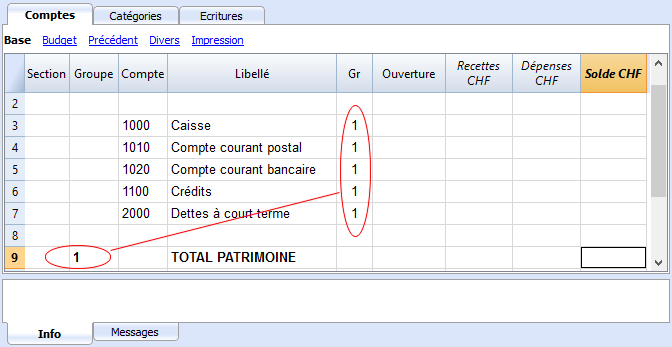
Les colonnes du tableau Comptes:
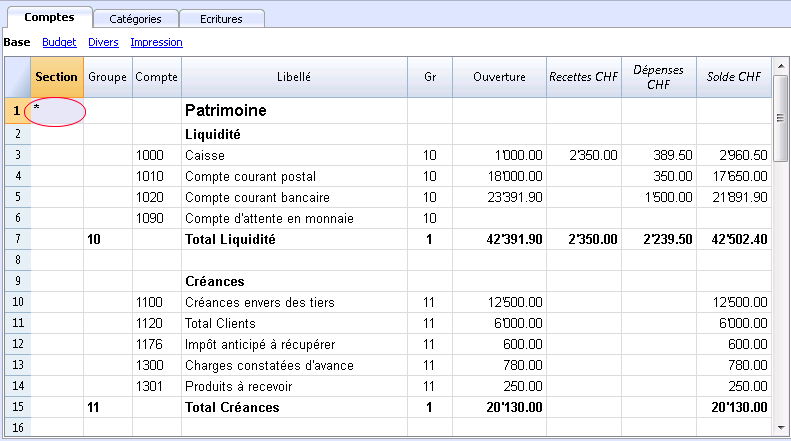
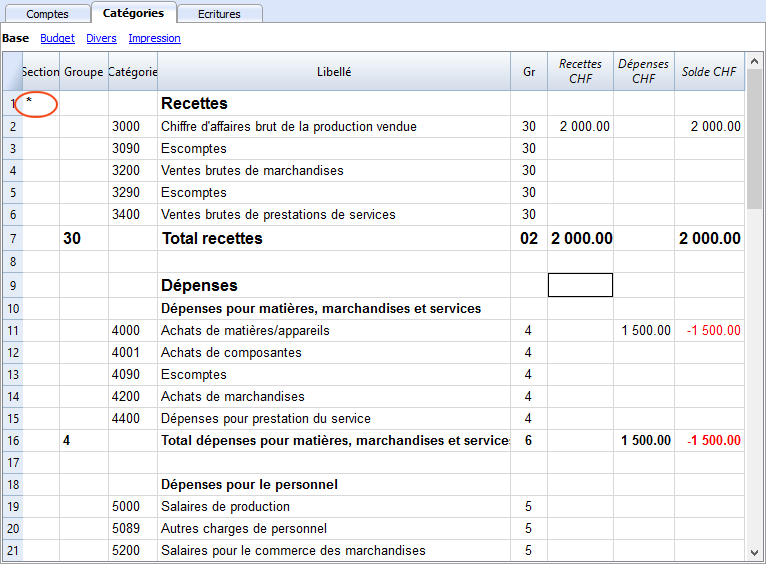
Sections
Il faut insérer un astérisque pour le changement de section. Par exemple pour distinguer le Total patrimoine des centres de coûts.
Les valeurs insérées dans le tableau Sections sont fondamentales pour la présentation du Bilan formaté par groupes.
Vous trouverez de plus amples informations sur la page web: Sections.
Groupes
Les valeurs qui totalisent les catégories qui possèdent le même GR sont insérées ici. Elles sont fondamentales pour la totalisation.
Compte
C'est ici qu'on insère le numéro ou le sigle du compte à gérer (caisse, banque, poste).
Libellé
On y insère la description relative au compte inséré.
Gr
On y insère la valeur qui identifie la catégorie appartenant à un groupe spécifique.
Ouverture
Seulement, lors de la première utilisation d'un nouveau fichier, ou lorsque vous utilisez Banana Comptabilité pour la première fois, il faut insérer un solde d'ouverture. Au début de la nouvelle année, les soldes seront automatiquement ajournés, lors de l'ouverture automatique.
Recettes
La colonne est protégée et reporte le solde des écritures pour les recettes. Après chaque écriture, le solde est mis à jour automatiquement.
Dépenses
La colonne est protégée et reporte les écritures des dépenses. Après chaque écriture, le solde est automatiquement mis à jour.
Solde
La colonne est protégée et reporte le solde global entre les dépenses et les recettes. Après chaque écriture, le solde est mis à jour automatiquement.
Soldes d'ouverture
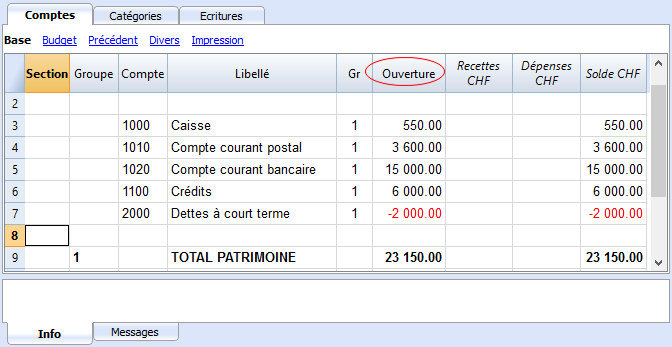
La première fois que vous utilisez Banana Comptabilité et que vous créez un nouveau fichier, les soldes d'ouverture doivent être insérés manuellement dans le tableau Comptes, colonne Ouverture.
Les comptes passifs doivent être insérés avec le signe moins (-) précèdant le montant.
Quand on passe automatiquement au nouvel an, Banana Comptabilité reporte, automatiquement, tous les soldes d'ouverture du tableau Comptes.
Catégories
Dans le tableau Catégories on y insère les données des dépenses et des recettes en regroupements principaux, qui peuvent à leur tour contenir des sous-groupes.
L'ensemble des catégories détermine le gain ou la perte de l'exercice comptable.
Regroupement:
Dans l'exemple, nous trouvons deux regroupements principaux:
- Groupe 3 - Totalise toutes les catégories possédant Gr 3 (Total recettes)
- Groupe 4 - Totalise toutes les catégories possédant Gr 4 (Total dépenses).
- Groupe 00 - Totalise les groupes 3 et 4 (Total recettes / dépenses) qui déterminent le Résultat d'Exercice.
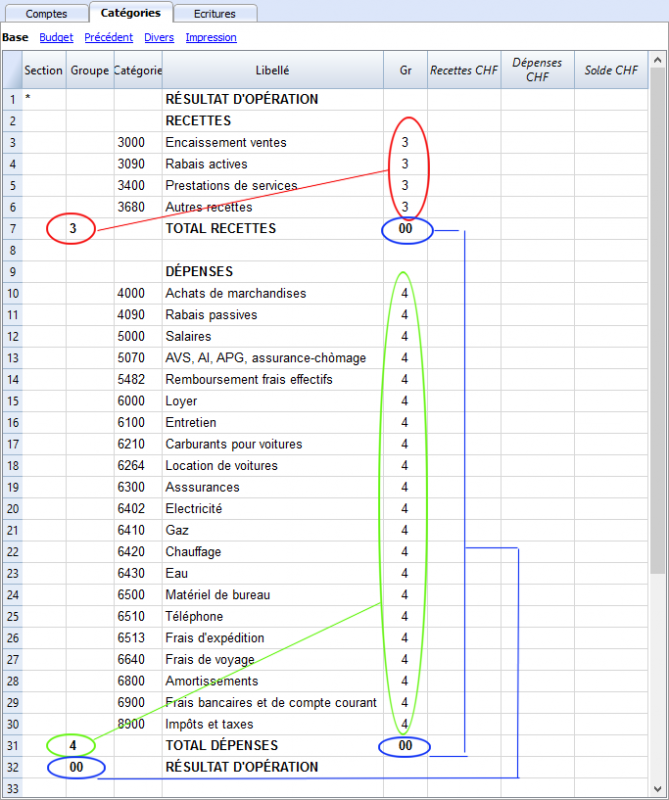
Les colonnes du tableau Catégories
Sections
Il faut insérer un astérisque dans la ligne où est introduit le titre, qui sera ensuite repris dans le Rapport formaté avec groupes.
(Dans notre exemple, l'astérisque est inséré sur la ligne du titre Résultat).
Si, en plus des dépenses et recettes il est prévu d'autres sections, par exemples centres de coûts et de profit, dans la colonne Section, toujours sur la ligne du titre, vous pouvez insérer un autre astérisque. De plus amples détails sont disponibles sur la page web Sections.
Groupes
Ici, un identifiant (un numéro ou un sigle) égal à celui inséré pour chaque catégorie dans la colonne GR. Ceci sert à totaliser les montants de toutes les catégories appartenant aux même GR (dans l'exemple, le Groupe 3 totalise toutes les catégories des recettes et le Groupe 4 totalise toutes les catégories des dépenses).
Libellé
On y inscrit la description pour identifier la catégorie des recettes et des dépenses.
GR
Chaque catégorie possède un identifiant qui sert à définir dans quel groupe il doit être totalisé (dans l'exemple toutes les catégories des recettes contiennent le GR 3, parce que dans le Groupe 3 sont totalisées les recettes.
Recettes
La colonne est protégée et reporte le solde des écritures des recettes. Après chaque écriture, le solde est automatiquement mis à jour.
Dépenses
La colonne est protégée et reporte le solde des écritures des dépenses. Après chaque écriture, le solde est automatiquement mis à jour.
Solde
La colonne est protégée et reporte le solde global des recettes et dépenses. Après chaque écriture, le solde est automatiquement mis à jour.
Registrazioni del Preventivo
Tabella Preventivo
Nella tabella Preventivo si esegue la pianificazione finanziaria.
Le previsioni vengono inserire come se fossero delle normali registrazioni, come nella tabella Registrazioni.
Si possono anche inserire Quantità e Prezzi e anche delle Formule di calcolo.
Per maggiori informazioni sul Preventivo, consultare la pagina Tabella Preventivo.

Écritures
Avec Banana Comptabilité Plus, vous évitez les erreurs
Afin de faciliter les contrôles et de trouver immédiatement les différences, dans la nouvelle version Banana Comptabilité Plus, dans le tableau Écritures, une colonne Solde a été ajoutée, où vous pouvez voir les différences éventuelles sur chaque ligne et les corriger immédiatement. Il s'agit d'une fonction très utile pour la clôture de l'exercice financier.
Beaucoup de nos clients l'ont déjà essayé et sont enthousiastes à son sujet. Nous vous conseillons de passer immédiatement à Banana Comptabilité Plus et de profiter des nombreuses nouvelles fonctionnalités.
Les écritures sont insérées dans le Tableau Écritures.
Pour chaque opération il faut insérer: la date, le numéro de pièce, le libellé, la recette ou la dépense, le compte et la catégorie.
- Recettes/Dépenses: le montant des recettes ou des dépenses.
- Compte: insérez un des comptes patrimoniaux (caisse, banque, compte courant postal, clients, fournisseurs, etc.).
- Catégorie: insérez une catégorie relative aux recettes ou aux dépenses.
Accélérer l'insertion des Écritures
Pour accélérer l'insertion des écritures vous pouvez utiliser:
- la fonction de l'introduction automatique des données qui permet la reprise automatique des données déjà insérées précédemment
- la fonction des Écritures répétées qui permet de les mémoriser dans un tableau réservé pour les écritures répétées.
- l'importation des données de l'extrait bancaire ou postal
Exemples d'écritures sans TVA
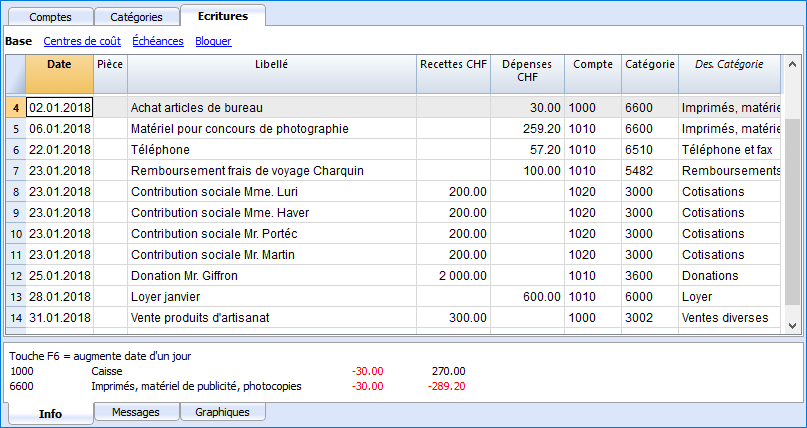
Les colonnes du tableau Ecritures
Date
Insérez la date de l'écriture pour les dépenses ou les recettes
Pièce
Insérez le numéro de la Pièce. En général, on reproduit à cet endroit le même numéro repris sur la pièce justificative en papier; ceci permet, dans le cours du temps, de retrouver facilement les pièces justificatives.
Libellé
Insérez ici une description de la transaction pour pouvoir plus facilement identifier votre écriture des dépenses ou des recettes.
Recettes
Insérez le montant des recettes
Dépenses
Insérez le montant des dépenses
Comptes
Insérez les comptes patrimoniaux (caisses, compte courant bancaire, compte courant postal, fournisseurs...)
Catégorie
Insérez la catégorie des dépenses ou des recettes, définie dans le tableau Catégories.
Exemples d'écritures avec TVA
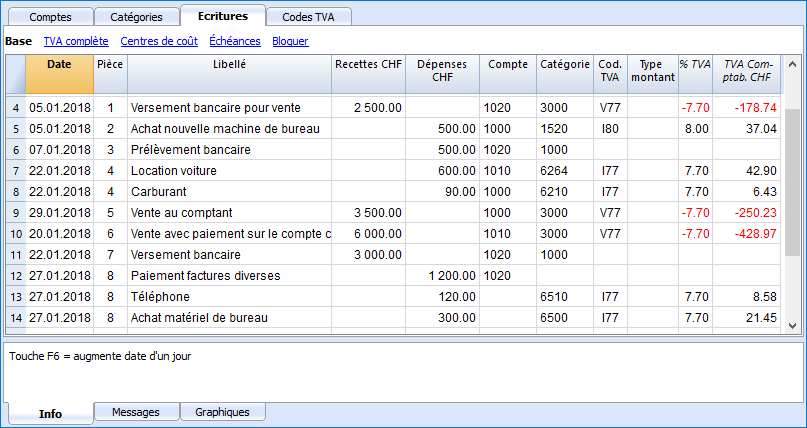
Colonnes supplémentaires
Selon le type de comptabilité Dépenses / Recettes configuré (avec ou sans TVA) on trouvera des colonnes supplémentaires dans lesquelles il faut insérer les données de la TVA.
Cod.TVA
Insérez le code TVA qui se réfère à une vente ou à un coût. Il faut que ce soit un code présent dans le tableau Codes TVA.
Pour l'explication des autres colonnes TVA, vous trouverez de plus amples informations à la page Ecritures.
Dans la colonne Compte et Catégories pour faciliter l'introduction, au lieu d'insérer le numéro de compte et de la catégorie, écrivez le texte vous voulez rechercher. Le programme propose la liste de tous les comptes et des catégories qui contiennent le texte recherché. Avec la touche Flèche bas, sélectionnez le compte souhaité avec la touche Enter.
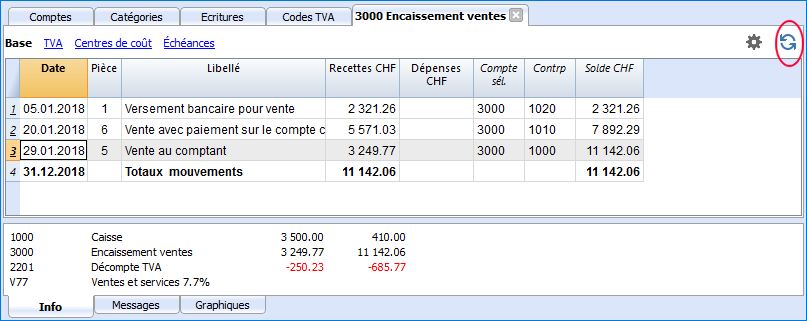
Après avoir inséré les écritures, pour afficher les mouvements d'un compte ou d'une catégorie, il vous suffit de cliquer sur le petit symbole bleu présent dans chaque cellule.
Fiche de compte/catégories
Sur la fiche de compte ou catégorie, la présentation des mouvements est similaire à celle du tableau Écritures.
Si vous modifiez ou ajoutez des écritures dans le tableau Écritures, vous pouvez mettre la fiche de compte à jour en cliquant sur le symbole Actualiser (flèche bleue arrondie, dans la partie droite de l'écran).
Kreditkartenbewegungen erfassen
Kreditkartenkäufe werden immer häufiger getätigt, nicht nur in Unternehmen, sondern auch in Familien. Um eine bessere Kontrolle der Ausgaben der mit Kreditkarte getätigten Einkäufe zu haben, ist es notwendig, die Bewegungen in der eigenen Buchhaltung zu erfassen. In diesem Zusammenhang muss in der Tabelle Konten ein Kreditkartenkonto vorhanden sein und falls nicht, muss es hinzugefügt werden.
Erfassung der erfolgten Anzahlungen
Das Kreditkartenkonto ist ein Debitkonto und es wird in der Tabelle Konten eingegeben.

In den Einnahmen-Ausgaben-Rechnungen muss jede Anzahlung wie folgt gebucht werden:
- Geben Sie das Datum und die Beschreibung ein.
- Tragen Sie in der Spalte Ausgaben den ausgehenden Betrag vom Bankkonto oder einem anderen Liquiditätskonto ein.
- Geben Sie in der Spalte Konto das Konto ein, von dem aus die Einzahlung geleistet wurde (Bank, Post).
- In der Spalte Kategorien, ist das Kreditkartenkonto einzugeben.
Wenn nach Erhalt der Kreditkartenrechnung die Ausgaben durch die Anzahlungen (Akonti) gedeckt sind, müssen Sie Ihre Kreditkartenbewegungen verbuchen, um die angefallenen Kosten zu erfassen und das Guthaben zu stornieren.
In diesem Fall wird auf mehreren Zeilen gebucht:
- Geben Sie für jede Bewegung immer das gleiche Datum ein (verwenden Sie das Ausstellungsdatum der Kreditkartenrechnung).
- Wenn eine Dokumentnummer eingegeben wurde, ist die selbe Nummer bei allen Buchungszeilen zu verwenden.
- Geben Sie die Beschreibung ein, die die Art des Einkaufs angibt (auch die im Ausland getätigten Einkäufe).
- In der Spalte Ausgaben (eine Zeile pro Kosten), ist der Totalbetrag der Kreditkartenrechnung einzugeben.
- In der Spalte Konto das Kreditkartenkonto eingeben.
- Erfassen Sie in den folgenden Zeilen der Spalte Ausgaben den Betrag von jeder einzelnen Ausgabe.
- In der Spalte Kategorien ist für jede Bewegung, also in jeder einzelnen Zeile, die Kategorie die sich auf den entsprechenden Kauf bezieht, einzugeben.
Nachdem alle Transaktionen eingegeben wurden, überprüfen Sie den Saldo des Kreditkartenkontos, indem Sie einfach den Kontoauszug öffnen.
Hinweis: Wenn die MwSt-Abrechnung nach vereinnahmten Entgelten erfolgt bzw. die Rechnungen bei Erhalt gebucht werden, werden gleichzeitig die Schuld der Kreditkartenrechnung wie ein üblicher Lieferant gebucht als auch die Kosten der Kreditkarte.
Nouvelle année
Il vous est possible de passer automatiquement à la nouvelle année de la façon suivante:
- Ouvrez le fichier de l'année que vous venez de terminer et à partir du menu Compta2, sélectionnez Créer nouvelle année
- Confirmez les données de base dans Propriétés fichier
- Enregistrez le nouveau fichier sous un nouveau nom.
Le programme reprend automatiquement:
- Les comptes, en reportant les soldes d'ouverture.
- Les catégories sont reprises sans reporter un solde d'ouverture, puisqu'on commence à zéro, et cela afin de pouvoir déterminer le résultat d'exercice de l'année en cours.
Impressions
Informations immédiates
Dans les tableaux Comptes et Catégories, les soldes de tous les comptes, dépenses et recettes, s'affichent automatiquement.
Après chaque écriture individuelle, les soldes sont automatiquement mis à jour et il ne faut, donc, pas rappeler des rapports pour tenir la situation sous contrôle; il suffit simplement de se positionner sur les tableaux Comptes ou Catégories.
Impressions avancées
Toutes les impressions s'exécutent à partir du menu Compta1, où se trouvent les fonctions pour les différentes impressions:
- Journal - Commande Journal par période. Vous pouvez visualiser et imprimer toute la période ou une période déterminée
- Fiches de compte, catégories ou groupes - Commande Fiches de Compte / Catégorie. Vous pouvez sélectionner toutes les fiches ou seulement une sélection de fiches. Dans la section Période, vous déterminerez la période et dans la section Option, vous pouvez activez les différentes options d'impression à inclure ou exclure. La section Compositions permet de mémoriser les configurations de vos impressions avec leurs options respectives, et quand vous en aurez besoin, les rappeler sans devoir répéter toute la configuration de l'impression.
- Rapport formaté - Commande Rapport formaté. Vous pouvez même imprimer par période et inclure différentes options dans l'impression, mais aussi produire des compositions.
- Rapport formaté par groupes - Commande Rapport formaté par groupes. Vous pouvez même imprimer par période et inclure différentes options dans l'impression, mais aussi produire des compositions.
- Rapport Comptable - Commande Rapport comptable. Dans le tableau Comptes, s'affichera le rapport avec les options demandées. Sont possibles les rapports par période, même la comparaison des périodes avec les années précédentes; chaque période peut contenir des sous-divisions et il aussi possible de mémoriser les compositions.
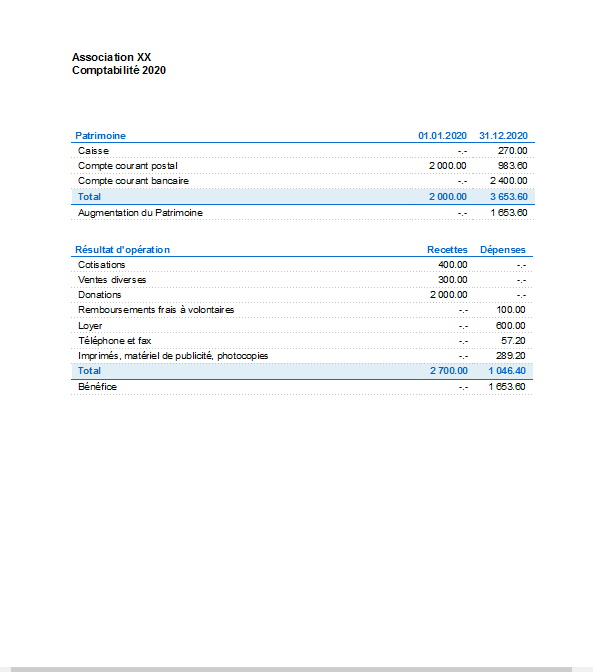
Exemple d'une impression pour Rapport formaté avec groupes.
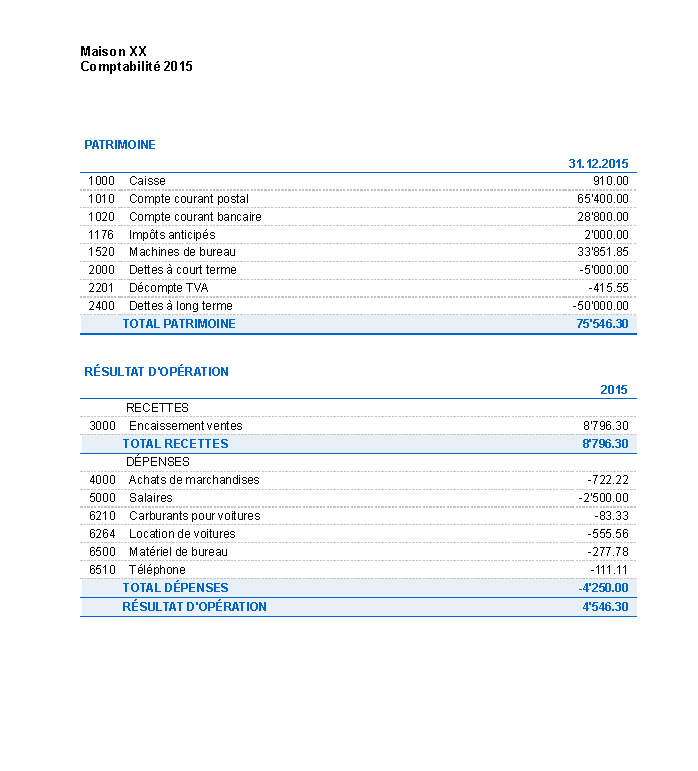
Rapport formaté par groupes
Cette fonction est seulement disponible à partir de la version 7.0.4 et permet d'obtenir le Rapport formaté par groupes, avec toutes les options présentes dans la Comptabilité en partie double.
Le Rapport formaté par groupes permet de
- Inclure, dans l'impression, tous les groupes présents dans les tableaux Comptes et Catégories
- Exclure individuellement des groupes ou des comptes
- Sélectionner une subdivision par période
(par exemple, dans le premier semestre, choisir si vous désirez obtenir une subdivision par mois ou par trimestre) - Sélectionner une subdivision par segments.
Ci-dessous nous avons indiqué uniquement les explications pertinentes à la Comptabilité dépenses/recettes; pour la documentation complète, nous vous renvoyons aux explications du Bilan formaté par groupes.
Sections
Les sections présentes dans le tableau Comptes et/ou Catégories permettent de définir un ensemble de comptes et/ou catégories que l'on veut imprimer avec la commande "Compta1, Rapport formaté par groupes".
- Les sections sont indiquées dans la colonne Sections du tableau Comptes et du tableau Catégories
- Un * (astérisque) indique le début de la section
- Un ** (double astérisque) indique le début d'une sous-section.
- Un # indique le début de la section Notes
- Une section finit quand une autre section commence
- Contrairement à la Comptabilité en partie double, on ne peut utiliser des sections du type numérique.
- Si aucune section n'est indiquée, le programme l'insèrera automatiquement dès la première utilisation de la commande
- Dans le tableau Comptes "Patrimoine"
- Dans le tableau Catégories "Résultat d'Opération"
- Il est utile de créer des sections séparées si vous avez des centres de coût, des segments ou des registres clients/fournisseurs.
De cette façon, vous pourrez imprimer des rapports qui correspondent particulièrement à vos besoins.
Configuration Comptes et Catégories
Dans la fenêtre de dialogue, vous pouvez définir comment imprimer les comptes et les catégories.
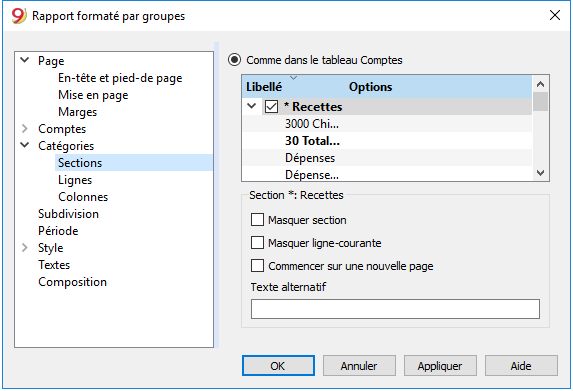
- Les comptes dans le tableau Comptes seront toujours imprimés avec les soldes à la fin de la période indiquée.
- Les catégories seront toujours imprimées avec les mouvements de la période indiquée.
Rapport formaté
- Le rapport formaté représente une synthèse de la situation patrimoniale et économique de l'exercice. Il s'agit d'une fonction présente dans la Comptabilité dépenses / recettes.
- Le rapport formaté est calculé et affiché avec la commande Rapport formaté, du menu Compta1.
- A partir de la fenêtre qui apparaît, il vous sera possible d'insérer l'en-tête qui apparaîtra dans la première page du Rapport formaté; en plus, vous pouvez aussi activer une série d'options pour inclure plus d'informations détaillées dans l'impression.
- Les écritures sans date sont prises en compte comme ouverture et elles n'apparaissent pas dans l'impression du Compte de Résultat.
Veuillez consulter les exemples d'impression
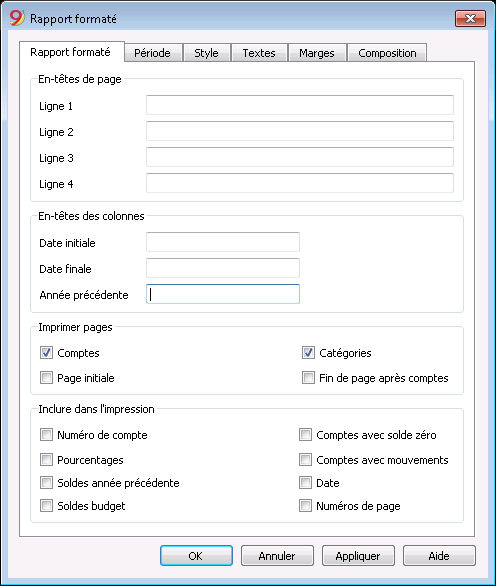
En-têtes de page
Lignes de 1 à 4
Lignes à disposition pour définir les en-têtes du Rapport
En-têtes des colonnes
Date initiale
Insérez la date initiale de la comptabilité courante.
Date finale
Insérez la date finale de la comptabilité
Année précédente
Insérez la date finale de la comptabilité de l'année précédente.
Imprimer pages
En activant les options, vous pourrez choisir celles qui doivent être présentes dans le Rapport:
Comptes
Les comptes sont imprimés
Page initiale
La page initiale avec l'en-tête du document est imprimée
Catégories
Les catégories sont imprimées
Fin de page après comptes
Les comptes et les catégories sont imprimés sur deux pages séparées.
Inclure dans l'impression
En activant les différentes options de ce secteur, vous pouvez choisir celles qui doivent être présentes dans le Rapport.
Certaines de ces options ne sont pas disponibles (par exemple, Soldes budget) si une période spécifique est sélectionnée dans la section Période.
Autres sections
Les explications sur les autres sections sont disponibles sur les pages internet suivantes:
Rapport comptable
- Avec cette commande, les montants des comptes avec un regroupement déterminé s'affichent pour un période déterminé ou par subdivision.
- Les écritures sans date sont prises en compte comme ouverture et elles n'apparaissent pas dans l'impression du Compte de Résultat.
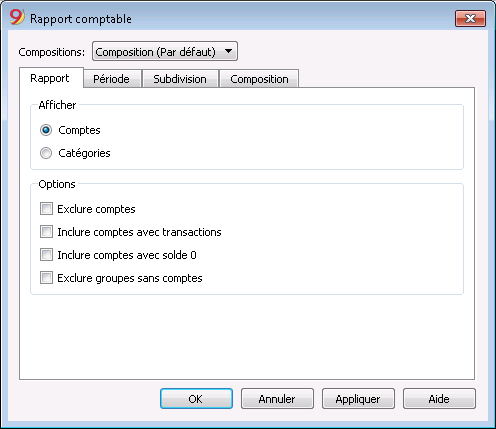
Afficher
Sélectionnez le regroupement choisi:
- Comptes - le Rapport présente la liste de tous les comptes avec les colonnes suivantes: ouverture, recettes, dépenses et solde du compte;
- Catégorie - le Rapport présente la liste de toutes les catégories avec les colonnes suivantes: ouverture, recettes, dépenses et solde de la catégorie.
Options
Sélectionnez les comptes à inclure et ceux à exclure:
- Exclure comptes - seulement les catégories sont imprimées
- Inclure comptes sans mouvement - les comptes qui n'ont pas de mouvements sont aussi imprimés
- Inclure comptes avec solde 0 - les comptes contenant un solde à zéro sont aussi imprimés
- Exclure groupes sans comptes - les groupes contenant des comptes avec le solde à zéro sont exclus.
Autres sections
Les explications sur les autres sections sont disponibles sur les pages internet suivantes: