Applications de Productivité
Les Applications de Productivité Banana vont de pair avec les Applications de Comptabilité afin de gérer, en plus de la comptabilité, tous les autres besoins d'une entreprise. Le tout de manière simple, rapide et avec des résultats immédiats et professionnels.
Les Applications de Productivité sont indépendantes de la comptabilité, bien qu'il existe des fonctions et des extensions qui peuvent être combinées avec le fichier de comptabilité, pour créer des rapports et avoir les données dans le fichier de comptabilité.
Les Applications de Productivité incluses dans Banana Comptabilité Plus sont les suivantes :
- Offres et factures : pour la gestion des offres et des factures.
- Stock : pour les gestion des articles de l'entrepôt.
- Time Sheet : pour enregistrer la durée et les heures de travail.
- Registre des Actifs : pour la gestion d’Actifs amortissables.
- Carnet d'adresses : pour la gestion des adresses et des étiquettes.
- Bibliothèque et collections : pour la gestion des livres ou d'autres objets (par ex. collections de peintures, bijoux, etc.).
- Tableau simple : l'utilisateur a la possibilité de créer un tableau personnalisé.

D'autres fonctions combinées avec les Applications de Productivité
Ces commandes sont particulièrement utiles en combinaison avec les Applications de productivité :
- Extraction et trier lignes
Pour créer des listes des données existantes - Impression étiquettes
Pour créer les étiquettes des adresses ou des articles - Ajouter nouvelle fonction
- Tableau documents (joints au bilan...)
- Tableau simple
- Menu Extensions
Pour créer des rapports sur mesure, faire des calculs et autre..
Liaison entre les tableaux
Vous pouvez créer des liaisons entre un champ d'un tableau et un autre par l'intermédiaire du champ Id.
Par exemple:
- Ajoutez un simple tableau nommé "Projets"
- Dans la colonne Id, indiquez le sigle du projet e dans celle de la description, indiquez une explication.
- Dans un autre simple tableau, ajoutez les colonnes de texte suivantes:
- ProjetsId (Nom du tableau plus "Id")
Quand vous irez dans le mode Modifier, vous verrez une énumération des projets disponibles. - ProjetsDescription (Nom du tableau plus "Description")
La colonne doit être protégée
Quand vous changez le contenu du ProjetsId le texte de la description sera repris.
- ProjetsId (Nom du tableau plus "Id")
- Quand vous ajoutez une colonne pour activer le lien effectuer un nouveau calcul, fermez e ouvrez de nouveau le fichier.
Offres et Factures séparées de la comptabilité
L'application Offres et Factures de Banana Comptabilité Plus est un outil indépendant du fichier comptable. Elle permet de générer et d’imprimer des offres et des factures rapidement et facilement. Idéale pour remplacer Excel dans la gestion des factures, elle offre une solution professionnelle sans frais supplémentaires. L'utilisation est intuitive et ne nécessite pas de compétences comptables.
- Récupération automatique des adresses : les adresses sont automatiquement reprises des contacts, évitant ainsi de devoir les saisir à nouveau dans les factures.
- Calculs automatiques : tous les calculs sont effectués automatiquement, garantissant précision et mise à jour continue.
- Personnalisation avancée : possibilité de définir la langue, la devise, le nombre de décimales et l’arrondi pour chaque facture.
- Gestion flexible des factures : options pour modifier ou dupliquer les offres et les factures facilement. Conversion simple des offres en factures.
Application indépendante du fichier comptable
Offres et Factures est une application distincte du fichier comptable utilisée uniquement pour créer et imprimer des offres et des factures. Il n'existe aucune connexion avec le fichier de comptabilité.
Les données des factures saisies dans l'application Offres et Factures ne peuvent pas être importées dans le fichier comptable et doivent être saisies manuellement. Il n’est pas non plus possible d’importer les mouvements bancaires (y compris les encaissements). Si vous souhaitez ces fonctionnalités, nous vous recommandons d’utiliser la facturation intégrée dans le fichier comptable.
Pour plus de détails sur les différences entre l’application Offres et Factures et la facturation intégrée, consultez la page Facturation dans Banana Comptabilité.
Comment démarrer avec Offres et Factures
Pour utiliser l’application, il est nécessaire de télécharger et d’installer Banana Comptabilité Plus. Pour un démarrage facile et rapide, consultez nos ressources :
- ▶ Vidéo : Comment démarrer avec Offres et Factures
- ▶ Vidéo : Factures QR en trois étapes simples
- Caractéristiques Offres et Factures
Depuis le menu Fichier > Nouveau, vous pouvez ouvrir un modèle de facture pour créer immédiatement votre fichier Offres et Factures. Saisissez vos propres données et les données de vos clients et vous êtes prêt à commencer. Pour plus d’informations, consultez la page Comment faire pour...
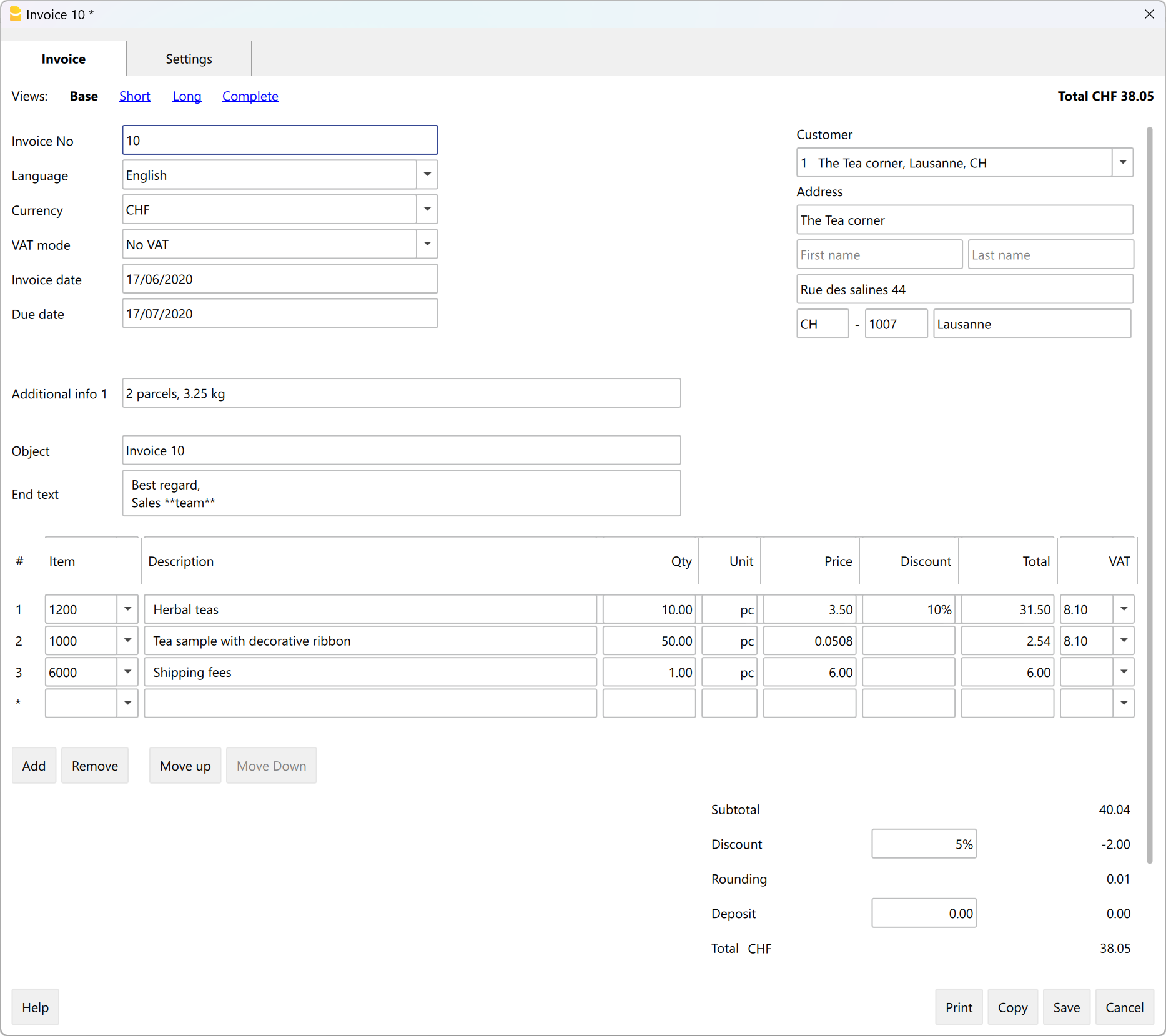
Plusieurs champs sont disponibles pour saisir toutes les informations nécessaires ainsi que les éléments à facturer. Voici les principaux :
Informations de la facture : numéro de facture, langue, devise, mode TVA (factures sans TVA, TVA incluse dans le montant ou exclue avec montant TVA séparé), dates d’émission et d’échéance de la facture.
Adresse du client : toutes les données du client saisies dans le tableau Contacts sont automatiquement reprises dans Offres et Factures.
Données de la facture : titre, texte d’introduction, détails de la facture (liste des articles à facturer, quantités, description, montant) et texte de fin.
Totaux et remise : les remises et acomptes, les totaux partiels et globaux sont calculés automatiquement par le programme selon les valeurs saisies.
Les Tableaux
L’application Offres et Factures est basée sur plusieurs tableaux qui fonctionnent de manière similaire à ceux d’Excel, mais sont déjà complètement configurés et programmés pour générer des offres et des factures rapidement et en toute sécurité.
Tableau Contacts : c’est le tableau où saisir de façon structurée les données des clients. Les données peuvent être modifiées et mises à jour à tout moment. Il est aussi possible de reprendre les données depuis SmallInvoice grâce à une extension spécifique de Banana.
Tableau Articles : ce tableau sert à gérer les données des articles ou services à facturer. Avec un identifiant, vous pouvez regrouper différentes catégories d’articles. Vous y insérez les quantités, les prix unitaires et éventuellement le compte de référence comptable. Des colonnes permettent également de saisir les dates d’entrée et de sortie des marchandises ainsi que des remarques.
Tableau Factures : ce tableau est destiné à la saisie de tous les éléments à facturer. Il est fortement automatisé :
- Reprise automatique de l'adresse du client, en sélectionnant simplement l'ID du contact.
- Reprise automatique de toutes les données de la facture : un double-clic sur la cellule de la colonne Total ouvre une fenêtre de dialogue dans laquelle apparaissent toutes les données saisies dans les autres colonnes du tableau Factures (adresse client, date et numéro de facture, référence, numéro de commande, prix unitaire, taux de TVA, etc.). Il suffit d’indiquer les quantités pour que la facture soit prête. Elle peut être enregistrée en PDF ou imprimée sur papier.
Tableau Offres : les données des offres y sont saisies. Il est très similaire au tableau Factures, avec les mêmes fonctionnalités de calcul, d’impression et de mise en page – seule la dénomination change. Les Structure de la facture
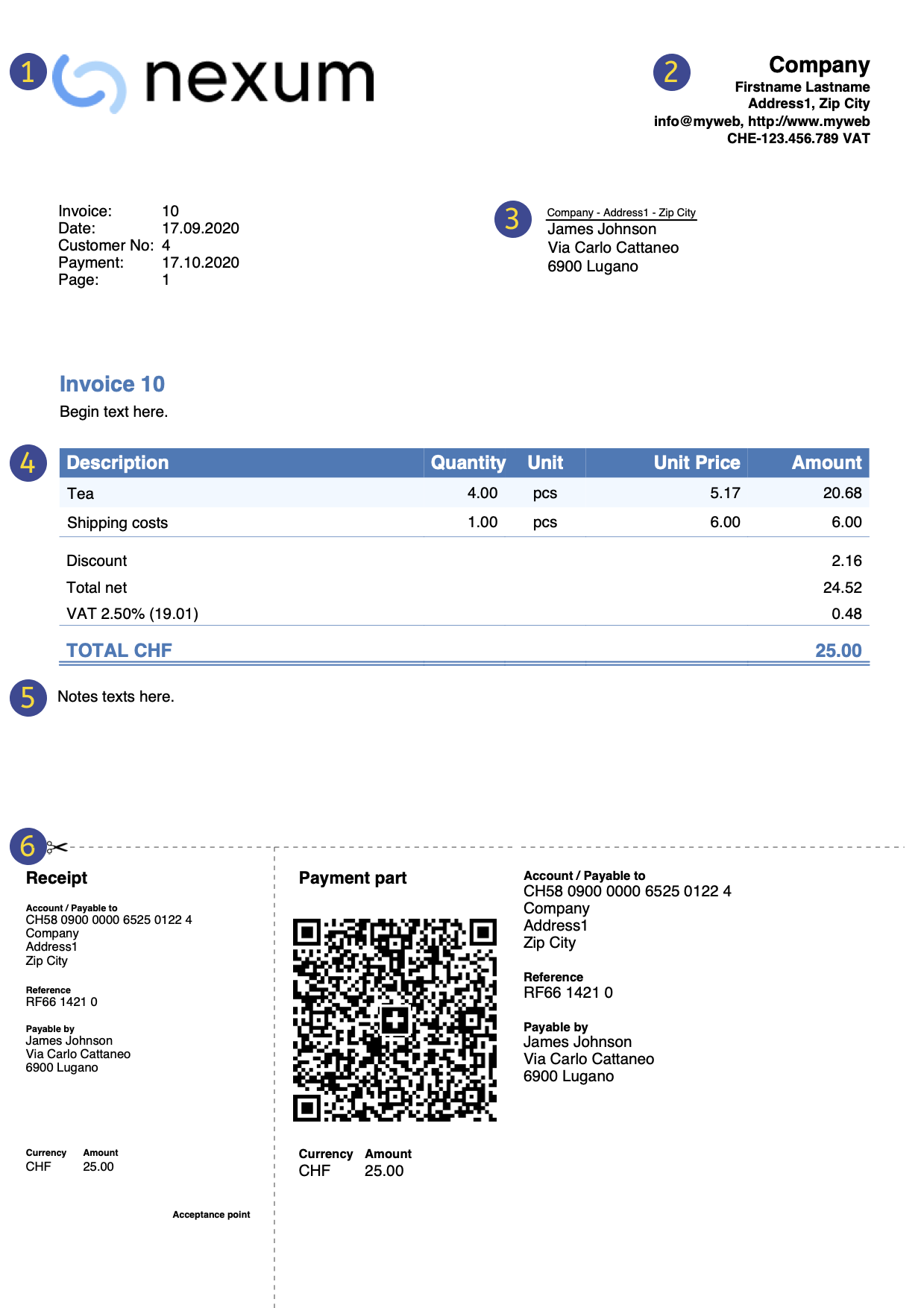
Cette image montre comment est structurée la facture :


Impressions et rapports
- Imprimer une facture avec QR-Code pour la Suisse :
- Il est possible d’imprimer la facture avec le bulletin QR même sans montant et sans adresse, en laissant une zone vide pour les remplir manuellement. Plus d’informations sur la page Personnalisation du QR-Code, paragraphe Inclure/exclure de l'impression.
- Impression de facture pour tous les autres pays.
- Imprimer la facture sur papier ou au format PDF.
- Ajouter votre logo aux impressions des Offres et Factures.
- Afficher les factures ouvertes.
- Sur la page Comment faire pour... vous trouverez les informations relatives à l’impression et aux paramètres d’impression.
- Personnaliser l’impression des offres et des factures :
- Avec le Plan Professional, vous pouvez utiliser les paramètres prédéfinis et personnaliser l’impression des offres et des factures.
- Avec le Plan Advanced, en plus de personnaliser l’impression, vous pouvez appliquer diverses personnalisations supplémentaires.
Exportation et archivage des données
- Copier-coller directement vers et depuis Excel.
- Exporter les tableaux en PDF et autres formats.
- Archiver les impressions et les données au format PDF ou autres.
- Sauvegarder le fichier sur tout support.
- Exporter les données des offres et factures au format .csv avec l’extension Outils Offres et Factures.
Autres fonctions
Fonctions disponibles uniquement avec le plan Advanced
- Définir la remise pour chaque article, en pourcentage ou en montant.
- Pour chaque article, indiquer la date d’exécution de la prestation.
- Ajouter des champs dans la facture pour insérer des informations spécifiques (projet, références supplémentaires, etc.).
- Imprimer des bulletins de livraison avec ou sans montants.
- Imprimer des rappels avec ou sans QR-Code suisse.
- Ajouter des totaux intermédiaires (Banana Comptabilité+ 10.1.8 ou plus récent)
Certaines personnalisations des mises en page CH10 et UNI11 sont disponibles uniquement avec le plan Advanced.
Fonctionnalités actuellement non disponibles
La nouvelle application Offres et Factures prend en charge les fonctions essentielles liées à la préparation et à l’impression des documents, afin de garantir une utilisation aussi simple que possible.
Les fonctionnalités suivantes ne sont pas disponibles pour le moment :
- Reprise des données de facturation dans le fichier comptable.
- Connexion avec l’application stock.
- Exportation des données de factures individuelles.
- Envoi automatique des factures par e-mail.
- Envoi des factures via eBill.
- Définition de plusieurs comptes IBAN.
- Ajout de colonnes supplémentaires dans les détails de la facture.
- Définition de remises par contact.
- Définition de remises par article (disponible uniquement avec le plan Advanced).
- Création de séries de factures.
- Importation de paiements via QR-Code.
- Création d’un nouvel exercice.
- Saisie de l’adresse d’expédition.
- Création de notes de crédit.
Caractéristiques Offres et Factures
La nouvelle application Offres et Factures est incluse dans Banana Comptabilité Plus. La création et l'impression d'offres et de factures deviennent rapides et faciles.
Si vous voulez l'essayer maintenant, téléchargez le Plan gratuit. Vous pouvez saisir jusqu'à 20 factures et 20 offres.
Avec un abonnement annuel, vous pouvez saisir un nombre illimité d'offres et de factures.
La logique des offres et des factures
Pour créer des offres et des factures, il vous suffit de saisir les données de vos clients, les articles ou services à facturer, les prix unitaires et les taux de TVA, et le programme s'occupe du reste.
De nombreux automatismes pour faciliter le travail et obtenir des résultats professionnels immédiats.
- Récupération automatique des adresses des contacts afin de ne pas avoir à saisir à nouveau les données dans la facture.
- Récupération des données de SmallInvoice avec une extension spécifique de Banana.
- Pas de calculs manuels. Tous les calculs sont automatiques, toujours précis et actualisés.
- Offres détaillées qui peuvent être rapidement converties en factures et envoyées au client.
- Factures créées avec le code QR pour la Suisse.
- La langue, la devise, le nombre de décimales et les arrondis peuvent être définis différemment pour chaque facture.
- Modifications et/ou duplicatas des factures et des offres déjà faites au client. Il suffit de saisir les quantités et la nouvelle facture est prête à être envoyée.
- Annotations pour les rappels ou autres.
- Date de paiement pour vérifier les encaissements.
- Consultation des factures ouvertes pour vérifier les dates d'échéance.
- Sauvegarde en PDF et impression sur papier.
- Archivage des factures pour obtenir un historique toujours ordonné et disponible pour tout contrôle fiscal.
- Mode sombre sur le Mac et Windows.
Fonctions similaire à Excel
- Ajoutez autant de lignes que vous le souhaitez sans limite, ou supprimez les lignes dont vous n'avez pas besoin.
- Nul besoin de saisir des formules car les calculs sont immédiatement mis à jour et vous disposez d'un affichage contextuel, comme dans les feuilles de calcul.
- Colonnes personnalisables; vous pouvez changer leur position, en ajouter de nouvelles et modifier leur largeur.
- Travaillez avec le format qui vous convient le mieux.
- Colorez les lignes pour identifier immédiatement les factures en suspens ou à d'autres fins.
Sur la base d'un tableau
L'application Offres et factures se base sur plusieurs tableaux qui sont utilisés de manière similaire à ceux d'Excel, mais déjà entièrement paramétrés et programmés avec tout ce dont vous avez besoin pour préparer des devis rapidement et en toute sécurité.
- Tableau des contacts
C'est le tableau qui permet de définir les données du client de manière précise et ordonnée. Les données peuvent toujours être mises à jour et modifiées. - Tableau Articles
Les données de gestion des articles ou services à facturer sont saisies dans ce tableau. En attribuant un identifiant, il est possible de regrouper les différentes catégories d'articles ou de services à facturer. Les pièces, le prix unitaire et la référence du compte peuvent être saisis. Des colonnes sont également disponibles pour la saisie de la date d'entrée et de sortie des marchandises et pour les annotations. - Tableau des factures
Ce tableau permet de saisir les postes à facturer. C'est le plus automatisé :- Récupération automatique de l'adresse du client en sélectionnant simplement le numéro de contact du client.
- Récupération automatique de toutes les données de la facture : en double-cliquant sur la cellule de la colonne Total, une boîte de dialogue de la facture s'ouvre où toutes les données saisies dans les autres colonnes du tableau Factures ont été récupérées (adresse du client, date et numéro de facture, référence, numéro de commande, prix unitaire, taux de TVA et autres données possibles). Il suffit d'entrer les quantités et la facture est prête. Il peut être sauvegardé en format PDF ou imprimé sur papier.
- Tableau des offres
C'est l'endroit où vous saisissez les données des offres. Il est très similaire au tableau des factures, avec les mêmes fonctions, les mêmes méthodes de calcul et d'impression, évidemment la formulation change. Les offres peuvent être converties à tout moment en factures avec la reprise automatique des données dans la facture, qui peuvent être immédiatement enregistrées, imprimées et envoyées au client. - Tableau des codes de TVA
Les codes de TVA sont définis pour la création des factures. Lors de la préparation des factures, les taux sont pris automatiquement et les calculs sont automatiques. Les tarifs peuvent être modifiés si la réglementation en vigueur devait changer.
Configuration de la comptabilité
Les en-têtes et les données de base des Offres et des Factures sont configurés dans un dialogue unique et facile à consulter.
- En-têtes avec texte libre.
- Adresse avec toutes les données de l'entreprise.
- Lien vers les extensions prédéfinies et personnalisées.
- Mot de passe pour sécuriser votre fichier d'offres et de factures.
- Vous pouvez créer plusieurs fichiers d'offres et de factures dans différentes langues.
Enregistrement des fichiers et des données
- Vous avez toutes vos données sauvegardées dans un fichier, où vous pouvez facilement tout trouver sans perdre de temps.
- Donnez au fichier le nom que vous souhaitez.
- Vous pouvez gérer un nombre illimité de dossiers.
- Enregistrez les données sur n'importe quel support, ordinateur, réseau, Cloud ou envoyez-les par courrier électronique. Vous pouvez y accéder où que vous soyez.
- Accès simultané de plusieurs utilisateurs, où toutefois une seule personne peut ouvrir le fichier en cours d'édition.
- Rendez votre dossier plus sûr en y incluant une protection par mot de passe.
Traitement des offres et des factures
- Dans les colonnes, vous avez l'affichage des montants au format de votre ordinateur.
- Vous êtes libre de choisir l'identifiant de l'article (compte numérique ou alphanumérique, jusqu'à 256 caractères).
- Calculs et totaux affichés en même temps et toujours à jour.
- Dans la colonne Liens, vous pouvez ajouter un lien vers un document.
- Mise en page personnalisable des factures
- La commande Rechercher vous permet de rechercher rapidement les données relatives aux factures ou aux offres.
- La commande Remplacer vous permet de remplacer automatiquement du texte ou d'autres données dans les tableaux.
- Vous pouvez trier les lignes selon différentes clés de tri.
- Exporter les données de la facture au format PDF pour le stockage des données
- Exportation dans d'autres formats pour le traitement des données.
- Importer des données d'autres programmes au format texte, Ascii et CSV
- Importer des données depuis SmallInvoice.
Signalisation et vérification des erreurs
- Commande de recalcul immédiat.
- Signaler les éventuels mauvais réglages ou erreurs.
- Chaque signalisation est lié à une page d'aide qui explique les causes et la solution.
- Possibilité de correction à tout moment.
Imprimés et rapports
- Imprimer la facture avec le code QR pour la Suisse.
- Il est possible d'imprimer la facture avec un bulletin QR même sans montant et sans adresse, en laissant un espace vide pour insérer manuellement les données. Pour plus d'informations, veuillez consulter la page Personnalisation par QR-Code Impression, section Inclure/Exclure de l'impression.
- Imprimer la facture pour tous les autres pays
- Imprimez la facture sur papier ou au format PDF.
- Ajout de votre propre logo dans les impressions des offres et des factures.
- Afficher les factures ouvertes
- Sur la page Comment imprimer une facture... vous trouverez des informations sur l'impression et les paramètres d'impression.
- Personnalisez l'impression des offres et des factures.
- Avec le plan professionnel, vous pouvez utiliser les paramètres par défaut et personnaliser l'impression des offres et des factures.
- Avec le plan Advanced, en plus de la personnalisation de l'impression des offres et des factures, vous pouvez disposer de plusieurs personnalisations supplémentaires.
Exportation et archivage des données
- Copier et coller directement de et vers Excel.
- Exporter les tableaux en format PDF et dans divers autres formats.
- Archivage des impressions et des données en format pdf ou autre.
- Enregistrement du fichier comptable sur un support quelconque.
- Exportation des données des offres et des factures au format .csv avec l'extension Outils Offres et Factures.
Documentation complète
- Documentation de l'application, offres et factures constamment mises à jour.
- Documentation sur le programme Banana Comptabilité Plus.
- Questions et réponses Banana Comptabilité Plus.
- La documentation est également disponible en format PDF.
Fonctions disponibles uniquement avec le plan Advanced
- Définissez la remise pour chaque article individuel, soit en pourcentage, soit en montant.
- Pour chaque élément, indiquez la date à laquelle le service a eu lieu.
- Ajoutez des champs à la facture pour saisir des informations spécifiques (projet, références supplémentaires, etc.)
- Imprimer les bons de livraison avec ou sans les montants.
- Imprimer les rappels de paiement avec ou sans bulletin QR suisse.
- Ajouter des totaux intermédiaires (Banana Accounting+ 10.1.8 où plus récent).
Certaines personnalisations de la disposition d'impression CH10 et UNI11 ne sont disponibles qu'avec le plan Advanced.
Fonctions non disponibles pour le moment:
La nouvelle application Offres et Factures prend en charge les fonctions essentielles relatives à la préparation et à l'impression des offres et des factures, également dans le but de rendre l'utilisation aussi simple que possible.
Elle ne prend pas encore en charge les fonctionnalités suivantes :
- Reprendre les données des factures dans le fichier comptable.
- Connection à l'application du stock.
- Imprimez plusieurs factures en même temps.
- Envoi automatisé de factures par courrier électronique.
- Envoi automatisé de factures par eBill.
- Définition de plusieurs codes IBAN.
- Ajouter des colonnes supplémentaires dans les détails de la facture.
- Définir un rabais par contact.
- Définir un rabais par article - voir Détails de la facture (disponible seulement dans le plan Advanced).
- Importer des paiements QR-Code.
- Imprimer un rappel de paiement.
- Créer une nouvelle année.
- Saisir l'adresse de livraison.
- Le numéro et la date de commande ne sont pas reportés dans le tableau Factures (cela doit être effectué manuellement).
- Ajouter automatiquement un coût pour le rappel sur la facture.
Comment établir une facture
Pour utiliser l'application Facture, vous devez avoir téléchargé et installé Banana Comptabilité Plus.
Pour un démarrage rapide et facile, nous vous suggérons d'ouvrir l'un de nos modèles.
Créer un fichier Facture
Créez un fichier de factures à partir d'un modèle prédéfini ou d'un fichier vide comme suit :
- Menu Fichier → Nouveau.
- Sélectionnez la région/langue.
- Sélectionnez le type → Factures.
- Dans la section de droite, sélectionnez le modèle souhaité.
- Double-cliquez sur le nom du modèle ou cliquez sur le bouton Créer. Le programme ouvre directement le fichier sélectionné.
- Enregistrez le fichier sous.
Insérer les bases de données
- Dans le menu Fichier → Propriétés du fichier (Base de données) → Section Adresse, indiquez l'adresse de votre entreprise, qui sera incluse dans l'en-tête de la facture.
Si vous avez un logo à utiliser, consultez la page Configuration Logo.
Créer une nouvelle facture
Avec la commande menu Factures → Nouvelle facture, vous accédez au dialogue de création d'une nouvelle facture.
- Saisissez les informations de base de la facture (numéro de facture, date, objet, texte initial et final).
- Saisissez l'adresse de facturation (adresse du client).
- Saisissez les détails de la facture (produit, description, quantité, montant).
- Consultez les sous-totaux et les totaux et saisissez les remises éventuelles.
- Définissez quelques paramètres de base de la facture (devise, nombre décimal, arrondi, délai de paiement et méthode de TVA).
- Sauvegardez et imprimez la facture.
Il est important que le numéro de client et le numéro de facture respectent certaines contraintes : voyez comment créer correctement le numéro de client et le numéro de facture.
Imprimer une facture
Avec la commande menu Factures → Imprimer la facture, ou via le bouton Imprimer de la boîte de dialogue pour la création ou la modification d'une facture, vous accédez à la fenêtre d'impression de la facture.
L'impression se fait selon un certain nombre de mises en page prédéfinies, y compris les nouvelles mises en page de factures [CH10] avec code QR Suisse et les mises en page de factures programmables [UNI11].
.
Utiliser les tableaux
Le fichier de factures est composé des tableaux suivants :
- Tableau Contacts où l'on peut entrer les adresses des clients.
- Tableau Articles où insérer les données pour la gestion des articles et de l'entrepôt.
- Tableau Factures où insérer toutes les données relatives aux factures.
- Tableau Offres où insérer toutes les données relatives aux offres.
- Tableau Codes TVA où insérer les codes de TVA avec les taux relatifs.
Tableau Contacts
Le tableau Contacts présente les colonnes dans lesquelles vous pouvez entrer les adresses des clients.
Les adresses de contact seront automatiquement incluses dans le Dialogue de la facture lors de la création ou de la modification de celle-ci, ce qui simplifie la saisie des données.
La modification des données dans le tableau "Contacts" ne modifie pas les données des factures et des offres disponibles. Si vous souhaitez mettre à jour une facture ou une offre existante, vous devez sélectionner à nouveau le client dans la boîte de dialogue de la facture.
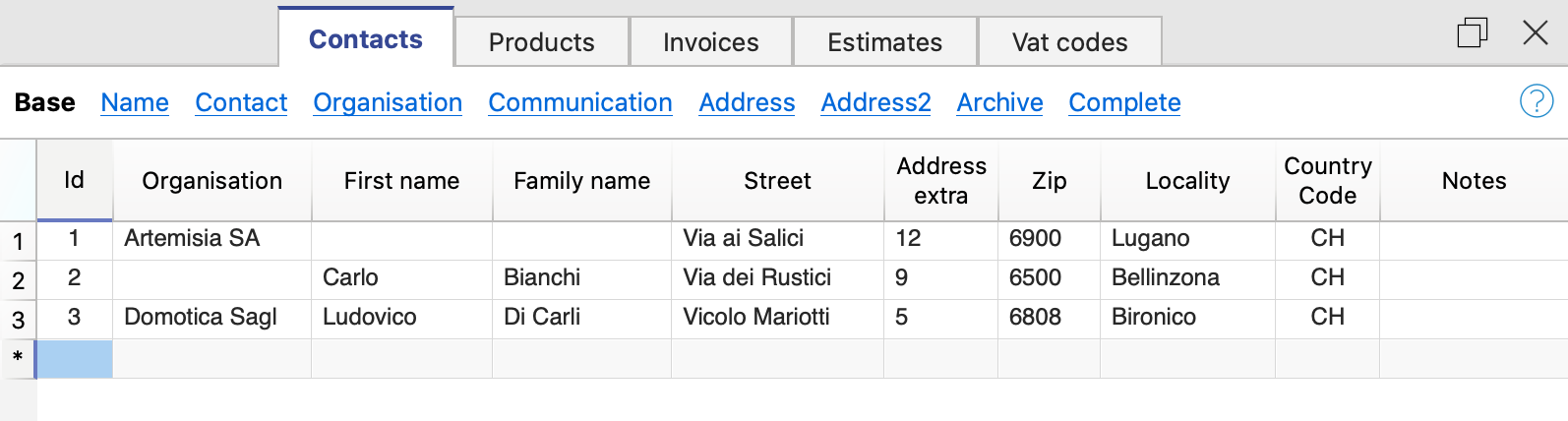
Les colonnes
Le tableau Contacts contient de nombreuses colonnes, celles affichées dans l'image sont celles de la vue Base. La liste complète est visible dans la vue Complète. Pour personnaliser les colonnes, consultez la page Organiser colonnes.
Id
Pour saisir le numéro de contact.
L'ID doit être utilisée une seule fois et ne doit donc pas être répétée, même si plusieurs années sont gérées dans un fichier.
Il est important que le numéro de client respecte certaines contraintes : voyez comment créer correctement le numéro de client.
Organisation
Pour indiquer le nom de la société ou de l'organisation.
Prénom
Pour insérer le prénom du contact
Nom de Famille
Pour insérer le nom de famille du contact
Rue
Pour saisir l'adresse.
Numéro de rue
Pour saisir le numéro de rue.
Le numéro de rue peut être saisi soit dans la colonne Rue, soit dans la colonne Numéro de rue.
Adresse Extra
Pour saisir un supplément d'adresse.
Code Postal
Pour saisir le code postal.
Lieu
Pour saisir la ville.
Code pays
Pour insérer le code du pays.
Le code pays doit comporter deux caractères conformément à la norme ISO 3166-1 (par exemple CH, LI, AT, DE, IT, FR).
Langue
La langue du client est saisie.
Les textes des factures sont imprimés dans la langue du client, à condition que celle-ci soit définie dans la colonne correspondante.
La langue est un code ISO généralement composé de 2 lettres minuscules (it=italien, de=allemand, en=anglais, fr=français, nl=néerlandais).
Si aucune langue n'est indiquée pour le client, la langue du fichier est utilisée, définie dans le menu Fichier → Propriétés fichier (données de base) → Divers → Langue courante
Notes
Pour y insérer les notes éventuelles.
Tableau Articles | Offres et Factures
Le tableau Articles présente les colonnes dans lesquelles il faut insérer les données pour la gestion des articles et de l'entrepôt.
Les articles seront automatiquement incluses dans le Dialogue de la facture lors de la création ou de la modification de celle-ci, ce qui simplifie la saisie des données.

Les colonnes
Le tableau Articles contient de nombreuses colonnes, celles affichées dans l'image sont celles de la vue Base. La liste complète est visible dans la vue Complète. Pour personnaliser les colonnes, consultez la page Organiser colonnes.
Id
Insérer le numéro de l'article.
L'ID doit être utilisée une seule fois et ne doit donc pas être répétée, même si plusieurs années sont gérées dans un fichier.
Description
Insérer la description de l'article.
Unité
Insérer le type d'unité (pièces, heures, etc.).
Prix à l'unité
Insérer le prix unitaire.
Dans le paramétrage de la facture, vous indiquez si les montants sont au net de la TVA (hors TVA) ou au brut de la TVA (TVA incluse).
Veuillez noter que si vous changez le paramètre de net à brut ou vice versa, le programme modifie les montants, de sorte que la même facture peut être imprimée avec des montants nets et bruts.
Compte
Il est éventuellement possible de saisir un compte à titre d'information pour l'imputation manuelle dans la comptabilité.
Cette valeur a un caractère exclusivement informatif. Elle n'est pas utilisée pour l'établissement des factures.
Notes
Insérer les notes éventuelles.
Importation du catalogue
Grâce aux fonctions d'importation, il est possible d'automatiser l'importation des données d'un catalogue de produits existant. Voir Reprise des données d'un autre programme.
Il est possible d'intégrer des catalogues de produits dans le programme de facturation.
Tableau Factures
Le tableau des factures présente des colonnes où sont reprises automatiquement toutes les données relatives aux factures qui ont été saisies dans le Dialogue des factures.

Les colonnes
Le tableau Factures contient de nombreuses colonnes, celles affichées dans l'image sont celles de la vue Base. La liste complète est visible dans la vue Complète. Pour personnaliser les colonnes, consultez la page Organiser colonnes.
Id
Insérez le numéro de la facture.
Le programme reprend automatiquement la valeur saisie dans la boîte de dialogue de création de facture.
L'ID doit être utilisée une seule fois et ne doit donc pas être répétée, même si plusieurs années sont gérées dans un fichier.
Il est important que le numéro de facture respecte certaines contraintes : voyez comment créer correctement le numéro de facture.
Date
Insérez la date de la facture.
Le programme reprend automatiquement la date saisie dans la boîte de dialogue de création de facture.
Description
L'objet de la facture est inséré.
Le programme reprend automatiquement la valeur saisie dans la boîte de dialogue de création de facture.
Ce texte est également utilisé comme titre de la facture. S'il est défini, il écrase le titre saisi dans les paramètres.
Contact Id
Insérez le numéro d'identification du contact, comme indiqué dans le tableau Contacts.
Le programme reprend automatiquement la valeur saisie dans le dialogue de création de facture.
Adresse
Le programme reprend automatiquement les données d'adresse du client sur la base du numéro d'identification du contact saisi.
Montant remise
Le montant de la remise à appliquer sur la facture est indiqué.
Le programme reprend automatiquement le montant saisi dans la boîte de dialogue de création de facture.
Total
Le programme reprend automatiquement la valeur du total calculé dans le dialogue de création de facture.
Date d'échéance
Insérez la date d'échéance.
Le programme calcule et affiche automatiquement la date d'échéance dans le dialogue de création de facture.
Paiement
Insérez la date de paiement de la facture.
Notes
Insérez les notes éventuelles.
Le programme reprend automatiquement le texte saisi dans le champ Texte de fin de dialogue de création de facture.
Tableau Offres
Le tableau des Offres présente des colonnes où sont reprises automatiquement toutes les données relatives aux factures qui ont été saisies dans le Dialogue de la facture.
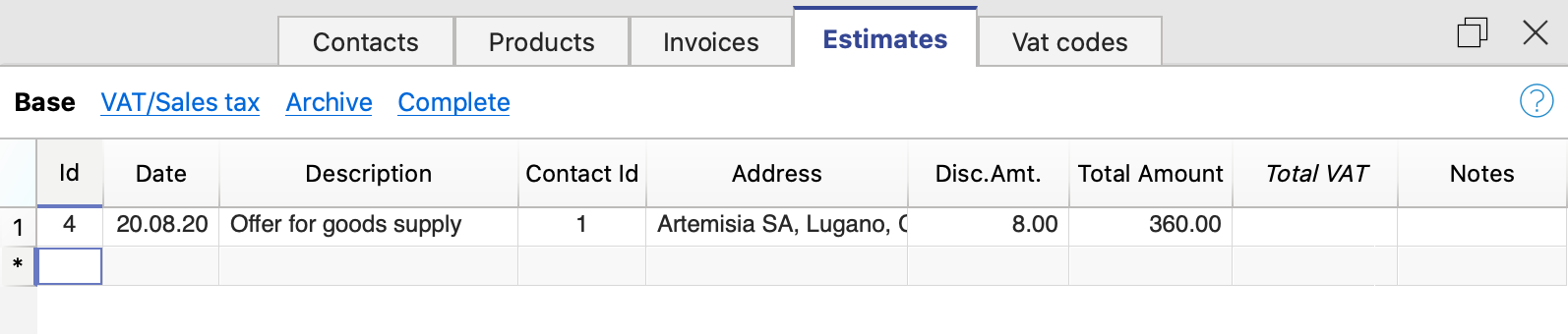
Les colonnes
Le tableau Offres contient de nombreuses colonnes, celles affichées dans l'image sont celles de la vue Base. La liste complète est visible dans la vue Complète. Pour personnaliser les colonnes, consultez la page Organiser colonnes.
Id
Insérez le numéro de l'offre.
Le programme reprend automatiquement la valeur saisie dans le dialogue de création de l'offre.
L'ID doit être utilisée une seule fois et ne doit donc pas être répétée, même si plusieurs années sont gérées dans un fichier.
Date
Insérez la date de l'offre.
Le programme reprend automatiquement la date saisie dans le dialogue de création de l'offre.
Description
Insérez l'objet de l'offre.
Le programme reprend automatiquement la valeur saisie dans la boîte de dialogue de création de l'offre.
Contact Id
Insérez le numéro d'identification du contact, comme indiqué dans le tableau Contacts.
Le programme reprend automatiquement la valeur saisie dans le dialogue de création de l'offre.
Adresse
Le programme reprend automatiquement les données d'adresse du client sur la base du numéro d'identification du contact saisi.
Montant remise
Insérez le montant de la remise à appliquer à l'offre.
Le programme reprend automatiquement le montant saisi dans le dialogue de création de l'offre.
Total
Le programme reprend automatiquement la valeur du total calculé dans le dialogue de création de l'offre.
Notes
Insérez les notes éventuelles.
Tableau Codes TVA
Le tableau Codes TVA présente les colonnes dans lesquelles il faut saisir les codes TVA avec leurs taux.
Les données doivent être saisies manuellement. Lorsque les taux de TVA changent, le tableau doit être mis à jour en modifiant ou en ajoutant les codes d'identification et les pourcentages des nouveaux taux.
Le tableau Codes TVA seront automatiquement incluses dans le Dialogue de la facture lors de la création ou de la modification de celle-ci, ce qui simplifie la saisie des données.
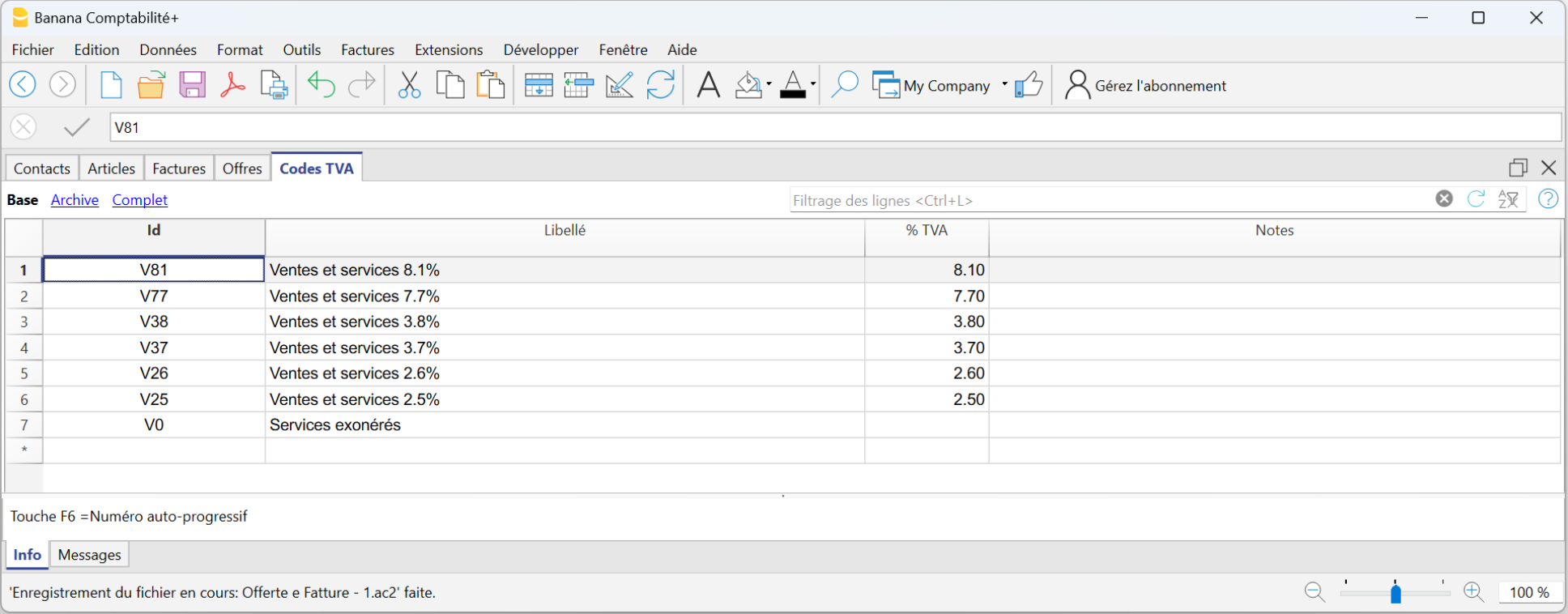
Les colonnes
Le tableau Codes TVA contient de nombreuses colonnes, celles affichées dans l'image sont celles de la vue Base. La liste complète est visible dans la vue Complète. Pour personnaliser les colonnes, consultez la page Organiser colonnes.
Id
Insérer le code TVA.
L'ID doit être utilisée une seule fois et ne doit donc pas être répétée, même si plusieurs années sont gérées dans un fichier.
Libellé
Insérer la description du code TVA.
%IVA
Insérer le taux de TVA.
Notes
Insérer les notes éventuelles.
TVA au montant Brut ou Net
Le paramétrage du calcul net ou brut se fait au niveau de la facture individuelle, dans le dialogue Paramètres des factures .
Commandes de facturation
Menu Factures
Dans le menu Factures, vous trouverez des commandes pour:
- Créer de nouvelles factures
- Modifier des factures existantes
- Dupliquer des factures
- Effacer des factures
- Imprimer des factures
- Afficher les factures ouvertes
- Afficher les factures d'un client
- Archiver les factures
Créer une nouvelle facture
Pour créer une nouvelle facture, vous avez deux possibilités :
- Dans le menu Factures :
- Utilisez la commande Factures > Nouvelle facture.
- Ensuite, ouvrir le dialogue de les factures, dans lequel vous saisissez les données.
- Le nouveau numéro de facture progressive est attribué par le programme. Vous pouvez le modifier manuellement.
- Saisissez les données de la facture et sauvegardez.
- Directement à partir du tableau Factures:
- Sélectionnez une nouvelle ligne dans le tableau.
- Dans la colonne Id (numéro de facture), cliquez sur la petite icône Nouvelle facture qui apparaît en haut de la cellule.
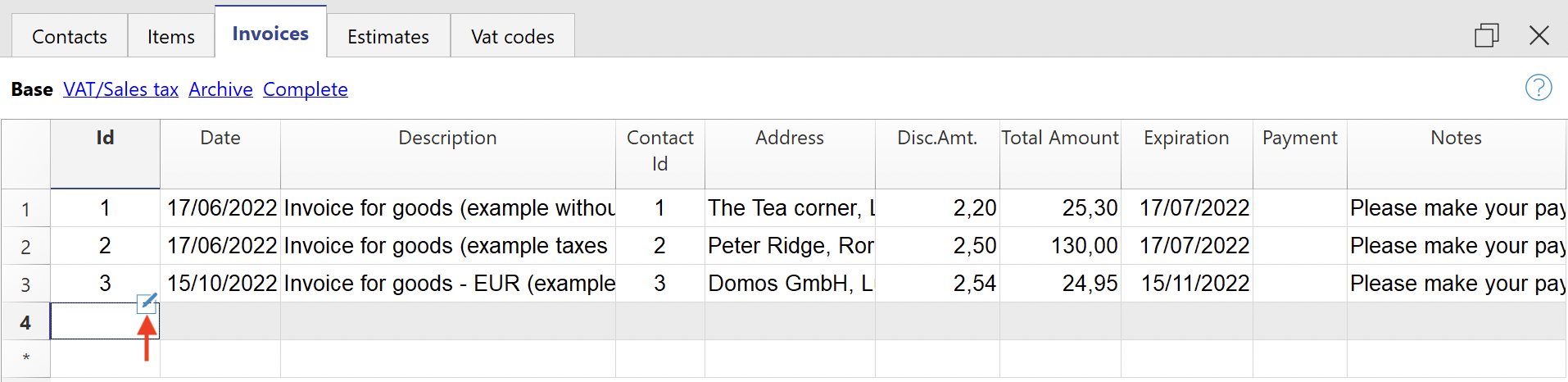
- Le dialogue factures s'ouvre , dans lequel vous saisissez vos données.
- Saisissez les données de la facture et sauvegardez.
Lorsque vous créez une nouvelle facture, le programme met automatiquement à jour le tableau des factures. Les données de la nouvelle facture sont ajoutées à une nouvelle ligne du tableau.
Modifier une facture
Pour modifier une facture existante, vous avez deux possibilités :
- Dans le menu Factures :
- Sélectionnez la ligne contenant la facture que vous souhaitez modifier.
- Utilisez la commande du menu Factures > Modifier facture.
- Le dialogue facture s'ouvre et vous pouvez saisir et modifier les données.
- Apportez les modifications appropriées et sauvegardez.
- Directement à partir du tableau Factures :
- Sélectionnez la ligne contenant la facture que vous souhaitez modifier.
- Dans la colonne Id (numéro de facture), cliquez sur la petite icône Modifier facture qui apparaît en haut de la cellule.
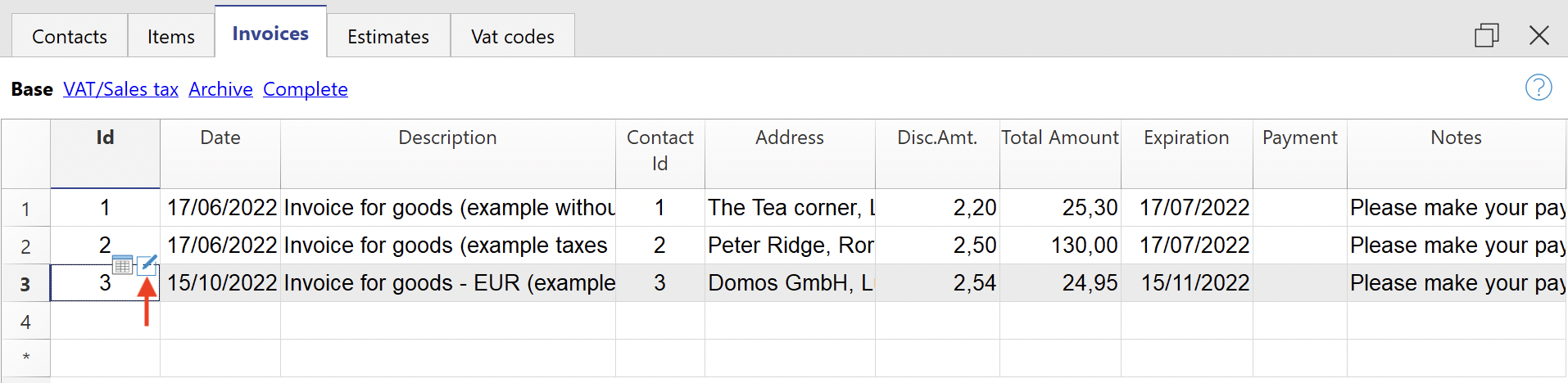
- Le dialogue facture s'ouvre et vous pouvez saisir et modifier les données.
- Apportez les modifications appropriées et sauvegardez.
Lorsque vous modifiez une facture, le programme met automatiquement à jour les données du tableau Factures.
Dupliquer une facture
Pour dupliquer une facture, vous avez deux possibilités :
- Dans le menu Factures
- Sélectionnez la ligne contenant la facture que vous souhaitez dupliquer.
- Utilisez la commande du menu Factures > Dupliquer la facture.
- Le nouveau numéro de facture progressive est attribué par le programme. Vous pouvez le modifier manuellement.
- Le dialogue facture s'ouvre alors avec les données de la facture que vous avez choisi de dupliquer.
- Apportez les modifications appropriées et sauvegardez.
- Le programme met automatiquement à jour le tableau factures.
- Directement à partir du tableau Factures :
- Sélectionnez la ligne contenant la facture que vous souhaitez dupliquer. Vous pouvez également sélectionner plusieurs lignes pour dupliquer plusieurs factures à la fois.
- Utilisez la commande du menu Edition > Reproduire lignes.
- Le programme met automatiquement à jour le tableau Factures en ajoutant les lignes en double.
- Pour chaque facture dupliquée, vous devez alors modifier manuellement le numéro et les données de la facture.
Effacer une facture
Pour effacer une facture
- Allez dans le tableau Factures.
- Sélectionnez la ligne contenant la facture que vous souhaitez supprimer. Vous pouvez également sélectionner plusieurs lignes pour supprimer plusieurs factures à la fois.
- Utilisez la commande du menu Edition > Supprimer lignes.
- Les factures sont supprimées du tableau.
Imprimer une facture
Sur la page Imprimer les offres et les factures, vous trouverez des informations sur la manière de personnaliser et d'imprimer les factures.
Pour imprimer une facture, vous avez deux possibilités :
- Dans le menu Factures :
- Sélectionnez la ligne contenant la facture que vous souhaitez imprimer.
- Utilisez la commande du menu Factures > Imprimer facture.
- Directement à partir du tableau Factures :
- Sélectionnez la ligne contenant la facture que vous souhaitez imprimer.
- Dans la colonne Id (numéro de facture), cliquez sur la petite icône Imprimer la facture qui apparaît en haut de la cellule.
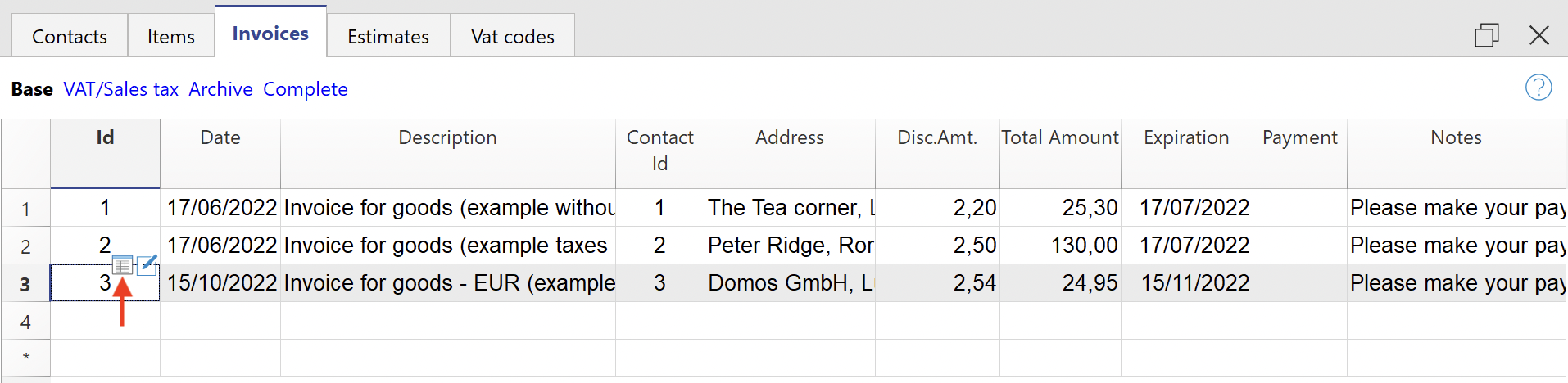
Afficher les factures ouvertes
Vous pouvez extraire les factures qui n'ont pas encore été collectées dans un tableau :
- Allez dans le tableau Factures.
- Utilisez la commande du menu Factures > Afficher factures ouvertes.
- Le programme extrait toutes les lignes de factures sans date de paiement.
Chaque fois qu'une nouvelle facture est payé, saisissez la date de paiement dans la colonne Paiement du tableau Factures.
Afficher les factures d'un client
Vous pouvez extraire les factures d'un client dans un tableau :
- Allez dans le tableau Factures.
- Sous la colonne Id Contact, cliquez sur le numéro du client dont vous souhaitez obtenir les factures.
- Cliquez avec le bouton droit de la souris sur le champ sélectionné et sélectionnez la commande Extraire lignes.
Le programme extrait toutes les lignes appartenant au client.
Archiver les factures
Avec l'application Offres et Factures :
- Vous pouvez saisir autant de factures que vous le souhaitez, il n'y a aucune limite.
- Vous pouvez conserver les factures de plusieurs années dans un seul dossier.
- Il n'est pas nécessaire de créer un nouveau fichier pour chaque nouvelle année.
Les factures des années précédentes peuvent être archivées à tout moment :
Dialogue Ajouter, modifier des factures | Offres et Factures
Le dialogue Facture permet de saisir et de modifier les données des factures.
Accéder à la boîte de dialogue
On y accède à partir du :
- Facture
- Menu Factures > commande Nouvelle facture...
- Menu Factures > commande Modifier la facture...
- Tableau Factures > double-cliquez sur la ligne de facture concernée, dans la colonne Adresse.
- Tableau Factures > double-cliquez sur la ligne de facture concernée, dans la colonne Montant Total.
- Dans la colonne ID, cliquez sur la petite icône Modifier facture à droite de la cellule.
- Paramètres
- Menu Factures > commande Nouvelle offre...
- Menu Factures > commande Modifier l'offre...
- Tableau Factures > double-cliquez sur la ligne de l'offre concernée, dans la colonne Adresse.
- Tableau Factures > double-cliquez sur la ligne de l'offre concernée, dans la colonne Montant Total.
- Dans la colonne ID, cliquez sur la petite icône Modifier l'offre à droite de la cellule.
Dialogue Sections
Le dialogue est divisé en deux sections :
- Facture
- Dans la section Modifier la facture, vous saisissez les données de la facture.
- Paramètres
- Dans la section Paramètres de la facture, les paramètres des nouveaux documents et les paramètres d'interface du dialogue de facturation sont définis.
Extension dialogue
Le dialogue permettant de saisir les données de la facture est mis en œuvre via l'Extension Dialogue Offres et Factures.
- L'extension est installée automatiquement lorsqu'un fichier d'Offres et Factures est ouvert.
- L'extension est mise à jour automatiquement lorsqu'une nouvelle version de l'extension est publiée.
- Le dialogue peut donc changer même si le programme Banana Comptabilité n'a pas été mis à jour.
Dialogue Modifier la facture
Voici comment se présente la fenêtre de dialogue des factures. Nous expliquons ci-dessous ses différents éléments.
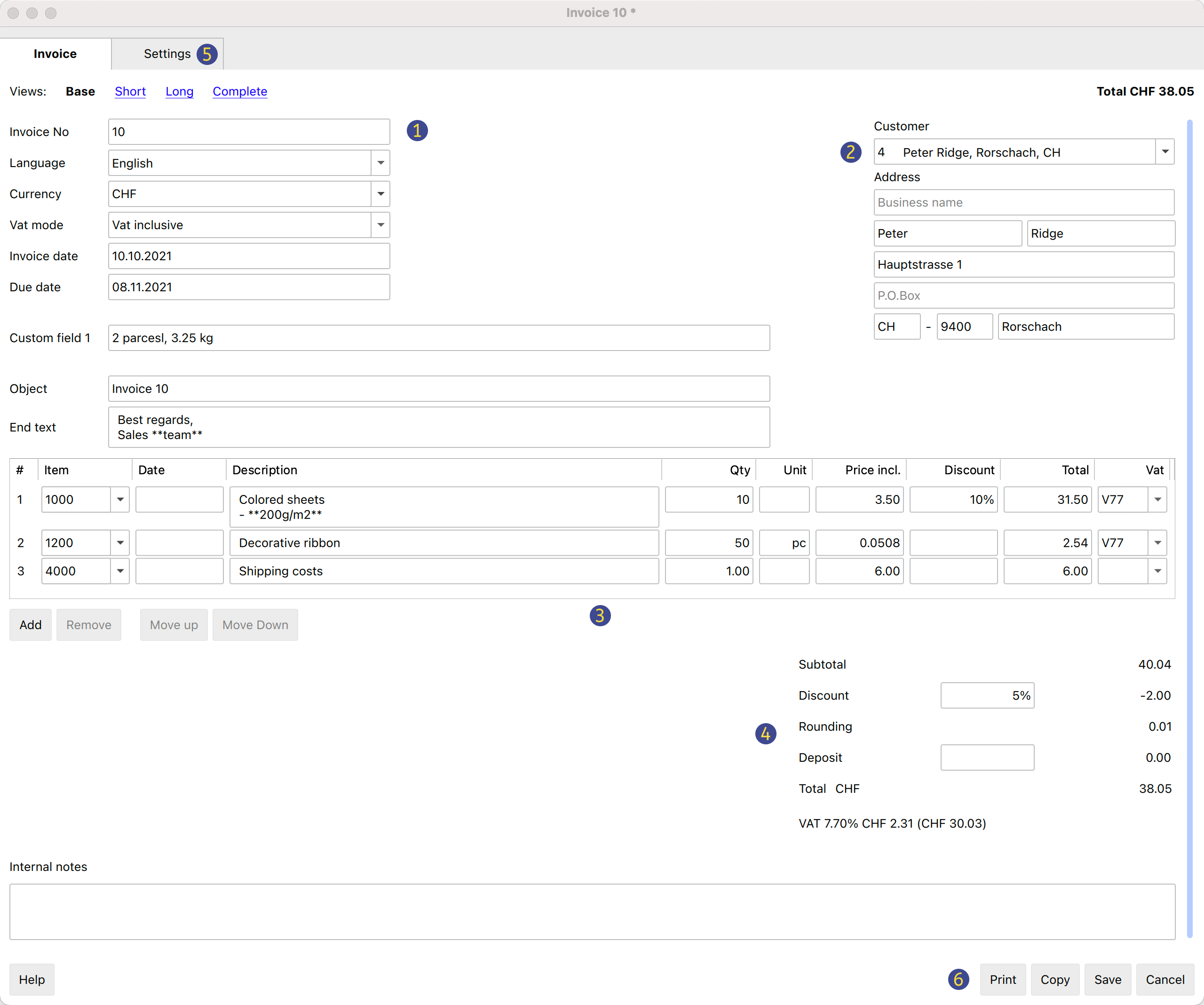
Vues
Celles-ci sont présentées en haut de l'écran.
Ils définissent les champs de saisie des données qui sont visibles et ceux qui sont cachés.
En passant d'une vue à l'autre, vous pouvez passer d'une vue plus générale à une vue plus détaillée.
Les vues suivantes sont disponibles :
- Base
- Affiche les champs les plus fréquemment utilisés.
- Adaptable en fonction de vos besoins.
- Courte
- Se concentre sur la table des articles.
- Adaptable en fonction des besoins de chacun.
- Longue
- Vue complète avec tous les champs.
- Adaptable en fonction des besoins de chacun.
- Complète
- Vue complète avec tous les champs.
- Ne peut être modifié.
Dans la section Paramètres, pour les vues de base, courtes et longues, il est possible de définir les champs à rendre visibles et ceux à masquer.
Structure
(1) Informations et textes libres
Cette section vous permet de saisir les informations relatives à la facture et de définir les textes libres à inclure dans l'impression.
- Numéro de facture.
- Le numéro de la facture est saisi.
- Le numéro est repris et inséré automatiquement par le programme dans la colonne Id du tableau Factures.
- Le numéro est inclus dans l'impression de la facture.
- Langue
- La langue dans laquelle la facture doit être imprimée est saisie.
- Si elle est définie, la langue du client définie dans le tableau contacts est reprise et insérée.
- Devise
- Vous saisissez la devise dans laquelle la facture doit être imprimée.
- Vous pouvez saisir l'abréviation (CHF, EUR, USD, etc.) qui sera imprimée sur la facture.
- Le programme n'effectue pas d'échanges ou de conversions vers d'autres devises.
- Mode TVA
- Le mode TVA est sélectionné.
- Si vous changez le mode de TVA, le programme modifie les montants déjà introduits, de sorte que vous pouvez imprimer la même facture avec les montants bruts et nets.
- Si la TVA est réglée sur Brut et que des montants nets ont été saisis, une fois le réglage modifié, les montants doivent également être modifiés pour qu'ils soient nets.
- Sans TVA
Aucune TVA n'est appliquée.
Hors TVA
Les montants sont nets.
TVA incluse
Les montants sont considérés comme bruts. - Le montant total de la TVA peut varier de quelques centimes par rapport au calcul effectué directement sur le total imposable à la TVA. La raison en est que le montant total de la TVA est calculé en additionnant le montant (arrondi) de la TVA de chaque article. Cette différence ne doit pas être considérée comme une erreur, mais comme une caractéristique du calcul des montants des factures.
- Date facture.
- La date de la facture est saisie.
- La date est reprise et automatiquement saisie par le programme dans la colonne Date du tableau Factures.
- La date est incluse dans l'impression de la facture.
- Date d'échéance
- Date d'échéance est saisi automatiquement par le programme pour toutes les factures.
- Elle peut être saisie manuellement pour chaque facture.
- Elle peut être incluse dans l'impression de la facture.
- Numéro de commande.
- Facultatif.
- Le numéro de commande est saisi.
- Il n'est pas inclus dans l'impression de la facture.
- Date de commande.
- Facultative.
- La date de commande est saisie.
- Elle n'est pas inclue dans l'impression de la facture.
- Champs personnalisés
- Nécessite le plan Advanced.
- Ils sont facultatifs.
- Il est possible de définir et d'ajouter des champs personnalisés à la facture (8 champs maximum), dans lesquels il est possible de saisir un texte personnalisé.
- Vous saisissez la valeur/contenu. Dans la section Paramètres, les noms/textes des champs sont définis.
- Ils peuvent être inclus dans l'impression de la facture en utilisant les mises en page CH10 et UNI11. Dans les paramètres d'impression des mises en page, sous Impression > Informations, l'élément Champs personnalisés doit être activé.
- Titre facture.
- Facultatif.
- Le titre de la facture est saisi.
- Le texte est repris et inséré automatiquement par le programme dans la colonne Libellé du tableau Factures.
- Le texte est inclus dans l'impression de la facture en tant que titre/objet. Il a priorité sur tout titre saisi dans les paramètres de mise en page de la facture.
- Texte initial.
- Facultatif.
- Le texte initial à inclure dans l'impression de la facture est inséré immédiatement après le titre/objet.
- Le texte peut être sur plusieurs lignes.
- Vous pouvez mettre le texte en gras, y compris la partie du texte entre les doubles astérisques **.
Exemple : **text1 text2** text3 = text1 text2 text3.
- Texte final
- Facultatif.
- Vous saisissez les notes finales à inclure dans l'impression de la facture, juste en dessous du tableau des détails.
- Le texte est repris et inséré automatiquement par le programme dans la colonne Notes du tableau Factures.
- Le texte peut être sur plusieurs lignes.
- Vous pouvez mettre le texte en gras, y compris la partie du texte entre les doubles astérisques **.
Exemple : **text1 text2** text3 = text1 text2 text3.
(2) Adresse du client
Cette section vous permet de saisir votre adresse de facturation. Vous pouvez le faire de deux façons :
- Récupérer les données du tableau Contacts.
- Sélectionnez un client dans la liste.
- Vous pouvez également rechercher directement une adresse en saisissant le prénom, le nom, la société, l'adresse électronique ou le numéro d'identification fiscale.
- Lorsque vous sélectionnez un contact, les différents champs d'adresse sont complétés automatiquement par le programme.
- Introduisez les données manuellement.
- Complétez chaque élément de l'adresse champ par champ.
Les champs d'adresse sont les suivants :
- Nom de l' entreprise.
- Insérer le nom de l'entreprise.
- Prénom.
- Insérer le prénom.
- Nom.
- Insérer le nom de famille.
- Adresse1.
- Insérer l'adresse1.
- Adresse2.
- Si nécessaire, Insérer l'adresse2.
- Code du pays.
- Insérer le code du pays.
- Boîte postal
- Insérer la boîte code postal.
- Lieu.
- Insérer la ville.
- E-mail.
- Insérer l'adresse électronique.
- Téléphone.
- Insérer le numéro de téléphone.
(3) Articles / colonnes des articles
Il s'agit d'un tableau qui permet de saisir les lignes des articles composant la facture.
Dans la section Paramètres, vous pouvez choisir pour chaque vue :
- Quelles colonnes rendre visibles.
- La hauteur maximale du tableau.
Si vous définissez une valeur, le tableau de saisie des articles aura une taille maximale (calculée en fonction de la hauteur d'une ligne de texte). S'il y a de nombreux articles, vous pourrez les faire défiler tout en gardant les boutons du bas toujours visibles.
Lorsque vous êtes dans le tableau, la molette de la souris permet de faire défiler le contenu du tableau ; pour faire défiler le formulaire, il faut utiliser la barre de défilement verticale.
Il s'agit d'un tableau avec les colonnes suivantes :
- Ligne
- Le numéro de ligne progressif.
- Type
- Nécessite le Plan Advanced.
- Permet d'attribuer un rôle particulier à la ligne de facture, comme les en-têtes, les notes et les sous-totaux.
Voir l'explication détaillée de la saisie avancée de la colonne Type.
- Article
- Est facultatif.
- En utilisant la table des Articles, il est possible de sélectionner un article dans la liste. Les champs des colonnes suivantes (Description, Quantité, Unité, Prix unitaire) sont alors complétés automatiquement par le programme.
- Vous pouvez également rechercher un article en saisissant une partie du texte descriptif.
- Date de l'article
- Nécessite le Plan Advanced.
- Est facultative.
- Une date peut être saisie pour chaque article, utile par exemple pour indiquer la date d'exécution des travaux facturés.
- Description
- Saisissez la description de l'article ou de l'objet de la facturation.
- Le texte de la description peut s'étendre sur plusieurs lignes.
- Il est possible de mettre le texte en gras en plaçant la partie concernée entre doubles astérisques **.
Exemple : **texte1 texte2** texte3 = texte1 texte2 texte3.
- Quantité
- Est obligatoire.
- Saisissez la quantité.
- Pour créer par exemple un avoir ou une remise, saisissez une quantité avec un signe négatif (le montant total de la ligne sera négatif). Voir aussi Créer un avoir.
- Unité
- Est facultative.
- Saisissez le texte correspondant à l'unité (pcs, heures, etc.).
- Prix unitaire
- Est obligatoire.
- Saisissez le prix d'une unité.
- Remise sur l'article
- Nécessite le Plan Advanced.
- Est facultative.
- Une remise peut être indiquée pour chaque article.
La remise est calculée sur le prix d'une unité (colonne Prix unitaire) et peut être indiquée :- Sous forme de montant. Saisissez directement le montant de la remise.
Exemple : Quantité 2 ; Prix unitaire 10.00 ; Remise 1.00 ; Total = 18.00
Si la remise est égale ou supérieure au prix unitaire, le total est fixé à 0 - Sous forme de pourcentage. Saisissez un pourcentage (par ex. 10 %).
Exemple : Quantité 2 ; Prix unitaire 10.00 ; Remise 10 % ; Total = 18.00
Si la remise est égale ou supérieure à 100 %, le total est fixé à 0
- Sous forme de montant. Saisissez directement le montant de la remise.
- Total
- Le total est calculé et saisi automatiquement par le programme.
- TVA
- Est facultative.
- Saisissez le code TVA à utiliser défini dans la table des Codes TVA.
(4) Remises et totaux
Cette section permet de saisir les remises éventuelles et affiche le total des factures.
Le programme calcule automatiquement les éléments suivants:
- Sous-total.
- La somme de tous les montants dans la colonne Détails totaux est indiquée.
- Remise
- Facultatif.
- Saisissez le remise à appliquer au total de la facture en indiquant la description et le pourcentage ou le montant.
- Si vous saisissez un pourcentage, le programme calcule et affiche automatiquement la remise en fonction de la valeur du pourcentage saisi.
- Arrondi.
- Saisir l'arrondi
- Acompte.
- Facultatif.
- Saisissez l'acompte à appliquer sur le total de la facture en indiquant la description et le montant.
- Total.
- Le total de la facture finale est indiqué.
- TVA.
- Les totaux des montants de TVA sont indiqués.
(5) Paramètres
Paramètres du dialogue facture.
Pour plus d'informations, veuillez vous reporter à la page Paramètres de la facture.
(6) Commandes
- Imprimer
- Commande d'impression d'une facture.
- Copier
- Commande de copie d'une facture.
- Enregistrer
- Commande de sauvegarde des modifications effectuées.
- Fermer
- Commandement de la fermeture du dialogue.
- Annuler
- Commande permettant d'annuler les modifications et de fermer le dialogue sans enregistrer.
- Aide
- Commande qui renvoie à une documentation en ligne où vous pouvez trouver des informations sur le dialogue de facturation.
Personnalisation
Le dialogue Factures est programmé via une extension Banana Plus et est mis à jour indépendamment de l'application. La version fournie est générique et couvre la plupart des besoins.
Pour les contextes où les factures sont complexes, ou où de nombreuses factures sont créées, vous pouvez adapter le dialogue pour rendre la création de factures plus simple, plus fonctionnelle et plus rapide.
Saisie avancée colonne Type pour Offres et Factures
Nécessite le plan Advanced de Banana Comptabilité Plus.
La colonne Type de la boîte de dialogue de modification de facture permet d’attribuer un rôle spécifique (par exemple en-tête, notes, sous-totaux) à la ligne de la facture.
Pour utiliser la colonne, il faut d’abord l’afficher dans la vue souhaitée, depuis l’onglet Paramètres (section Colonnes articles > activer la colonne Type).

Les options disponibles pour la colonne Type sont les suivantes :
- En-tête
Permet d’insérer un texte d’en-tête à afficher dans les détails de la facture (en bleu sur l’image). - Note
Permet d’insérer un texte de remarque à afficher dans les détails de la facture (en vert sur l’image). - Totaux
Permet d’insérer jusqu’à trois niveaux de sous-totaux (en jaune sur l’image).

En-tête
Insère une ligne d’en-tête pour le contenu des lignes suivantes, où sont listés les articles ou les services.
- Dans la colonne Type, sélectionner dans la liste En-tête.
- Dans la colonne Description, insérer un texte qui sera affiché en gras comme en-tête du contenu des lignes suivantes. Le texte peut également s’étendre sur plusieurs lignes.
- Les autres colonnes doivent rester vides.
Exemple de saisie des données :
| Type | Article | Description | Quantité | Prix unitaire | Total |
| En-tête | Services de conseil | ||||
| A | Service A | 1 | 150 | 150 | |
| B | Service B | 2 | 100 | 200 | |
| En-tête | Services de développement | ||||
| C | Service C | 3 | 120 | 360 | |
| D | Service D | 1 | 90 | 90 |
Note
Insère une ligne de remarque à afficher dans les détails de la facture, avant ou après la liste des articles ou des services.
- Dans la colonne Type, sélectionner Note.
- Dans la colonne Description, insérer un texte qui sera affiché sur la facture. Le texte peut également s’étendre sur plusieurs lignes.
- Les autres colonnes doivent rester vides.
Exemple de saisie des données :
| Type | Article | Description | Quantité | Prix unitaire | Total |
| A | Service de conseil | 2 | 100 | 200 | |
| Note | Intervention effectuée à distance | ||||
| B | Support technique | 1 | 150 | 150 | |
| Note | Assistance fournie au mois d’avril |
Total 2
Insère une ligne de sous-total qui additionne les articles précédents.
- Dans la colonne Type, sélectionner Total 2.
- Dans la colonne Description, insérer un texte qui sera affiché sur la facture. Le texte peut également s’étendre sur plusieurs lignes.
- Les autres colonnes doivent rester vides.
La ligne Total 2 :
- Calcule automatiquement le sous-total des articles insérés dans les lignes précédentes.
- Il est possible d’insérer plusieurs lignes de type Total 2 : chacune additionne tous les articles qui la précèdent.
Exemple de saisie des données :
| Type | Article | Description | Quantité | Prix unitaire | Total |
| A | Service A | 2 | 50 | 100 | |
| B | Service B | 1 | 30 | 30 | |
| Total 2 | Sous-total 2 | 130 |
Total 1
Insère une ligne de sous-total qui additionne les Totaux 2 et les articles ou services précédents non inclus dans le Total 2.
- Dans la colonne Type, sélectionner Total 1.
- Dans la colonne Description, insérer un texte qui sera affiché sur la facture. Le texte peut également s’étendre sur plusieurs lignes.
- Les autres colonnes doivent rester vides.
La ligne Total 1 :
- Calcule automatiquement le sous-total des articles insérés dans les lignes précédentes.
- Si les lignes précédentes contiennent des lignes de type Total 2, leurs valeurs sont incluses dans le calcul du sous-total.
- Il est possible d’insérer plusieurs lignes de type Total 1 : chacune additionne tous les articles et les sous-totaux de type Total 2 qui la précèdent.
Exemple de saisie des données :
| Type | Article | Description | Quantité | Prix unitaire | Total |
| A | Service A | 2 | 50 | 100 | |
| Total 2 | Sous-total 2 | 100 | |||
| B | Service B | 1 | 30 | 30 | |
| C | Service C | 1 | 70 | 70 | |
| Total 2 | Sous-total 2 | 100 | |||
| Total 1 | Sous-total 1 | 200 |
Total
Insère une ligne de sous-total qui additionne les Totaux 1, Totaux 2 et les articles ou services précédents non inclus dans les Totaux 1 et Totaux 2.
- Dans la colonne Type, sélectionner Total.
- Dans la colonne Description, insérer un texte qui sera affiché sur la facture. Le texte peut également s’étendre sur plusieurs lignes.
- Les autres colonnes doivent rester vides.
La ligne de Total :
- Calcule automatiquement le sous-total des articles insérés dans les lignes précédentes.
- Si les lignes précédentes contiennent des lignes de type Total 1 ou Total 2, leurs valeurs sont incluses dans le calcul du sous-total.
- Il est possible d’insérer plusieurs lignes de type Total : chacune additionne tous les articles ou services et les sous-totaux de type Total 1 et Total 2 qui la précèdent.
Exemple de saisie des données :
| Type | Article | Description | Quantité | Prix unitaire | Total |
| En-tête | Services de conseil | ||||
| A | Service A | 1 | 150 | 150 | |
| B | Service B | 2 | 100 | 200 | |
| Total 2 | Total services de conseil | 350 | |||
| En-tête | Services de développement | ||||
| C | Service C | 3 | 120 | 360 | |
| D | Service D | 1 | 90 | 90 | |
| Total 2 | Total services développement | 450 | |||
| Total 1 | Total travail | 800 | |||
| En-tête | Frais supplémentaires | ||||
| E | Frais de déplacement | 1 | 100 | 100 | |
| Total | Sous-total | 900 |
Paramètres de la facture
Cliquez sur Paramètres (dans le coin inférieur gauche) pour accéder à la boîte de dialogue des paramètres de la facture.
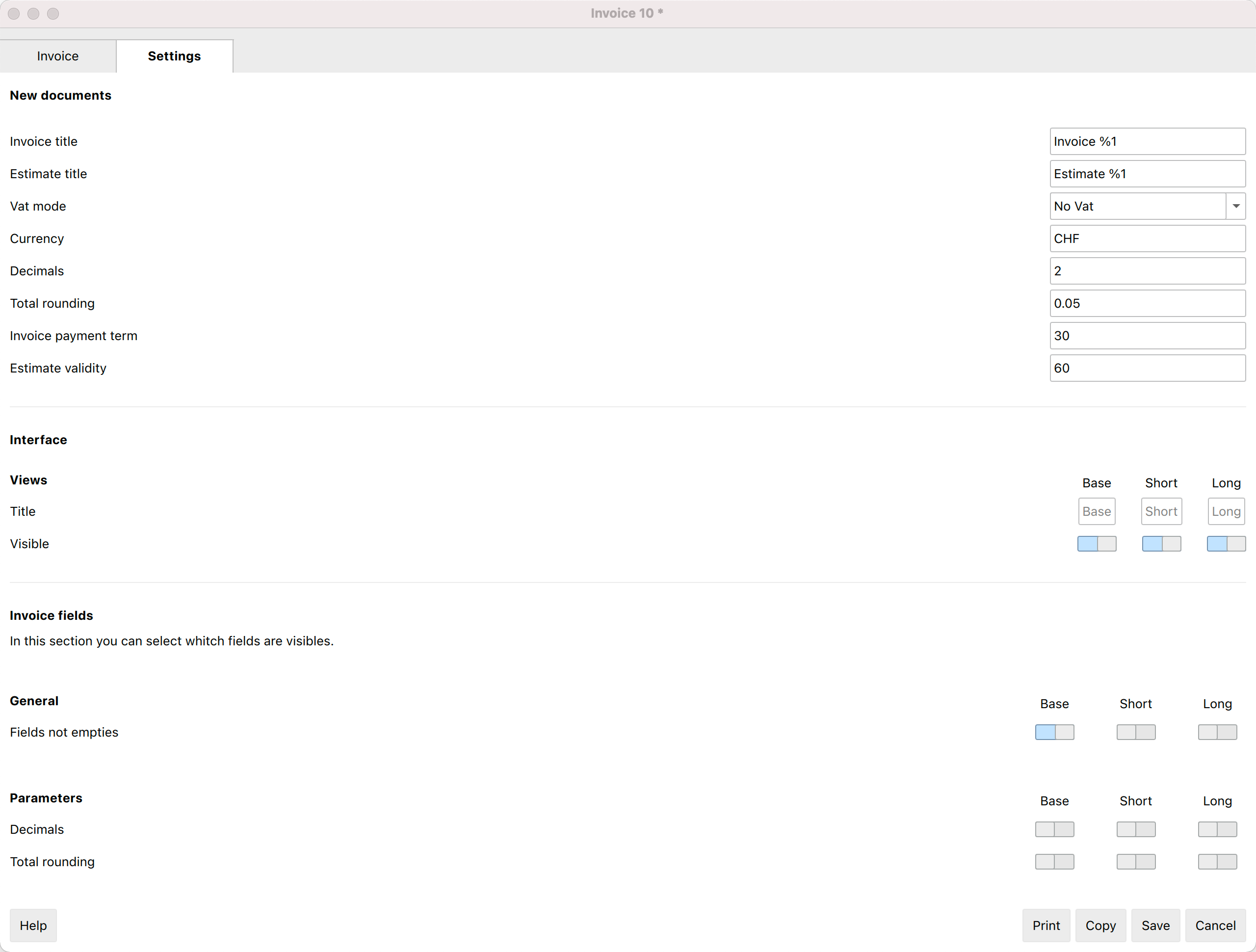
Nouveaux documents
Vous pouvez définir les paramètres qui vont être appliqués aux nouveaux documents d'offres et factures.
Vous pouvez toujours modifier manuellement les offres et les factures individuelles.
- Titre de la facture
- Définissez le titre/objet de vos factures.
- Vous pouvez définir une traduction pour chaque langue.
- La valeur %1 est remplacée par le numéro de la facture.
- Titre de l'offre
- Définissez le titre/objet des offres.
- Vous pouvez définir une traduction pour chaque langue.
- La valeur %1 est remplacée par le numéro de l'offre.
- Le mode TVA
- Choisissez le mode TVA:
- Pas de TVA. Aucune TVA n'est appliquée.
- TVA incluse. Les montants sont considérés comme bruts.
- Hors TVA. Les montants sont considérés comme nets.
- Choisissez le mode TVA:
- Devise
- Vous pouvez indiquer le sigle (CHF, EUR, USD, etc.) qui sera imprimé sur la facture.
- Le programme n'effectue pas de changes et de conversions dans d'autres devises.
- Le nombre de décimales à utiliser pour les montants.
- L'arrondissement du total.
- Le délai de paiement en jours.
- Il permet de prérégler l'échéance en jours.
- Validité de l'offre en jours.
- Il sert à prérégler la validité de l'offre en jours.
Champs de l'utilisateur de la facture
Vous pouvez définir et ajouter des champs utilisateur à votre facture dans lesquels vous pouvez saisir votre propre texte.
Sur la facture/offre, ces champs seront insérés dans la partie information, à côté de l'adresse de facturation.
- Vous pouvez ajouter jusqu'à 8 champs personnalisés.
- Définissez le nom/texte de chaque champ et les traductions dans les différentes langues.
- La valeur/contenu de chaque champ doit être saisi dans la section Facture.
Interface
Permet de modifier les noms des vues Base, Courte et Longue et de décider des vues à rendre visibles et à cacher dans la section Facture
Champs de la facture
Pour chaque vue, vous pouvez définir les champs à rendre visibles et ceux à masquer dans la section Facture.
Outils
La section des outils vous permet de :
- Réinitialiser tous les paramètres aux valeurs par défaut.
- Effacer les paramètres actuels.
Aide
Pour plus d'informations et de dépannage, cliquez sur Aide pour accéder à la page de documentation.
Traduction des texte des factures
Dans la boîte de dialogue Paramètres, en cliquant sur un champ de texte, tel que le titre des nouvelles factures ou la description de l’un des champs utilisateur, mène à la boîte de dialogue Traductions.
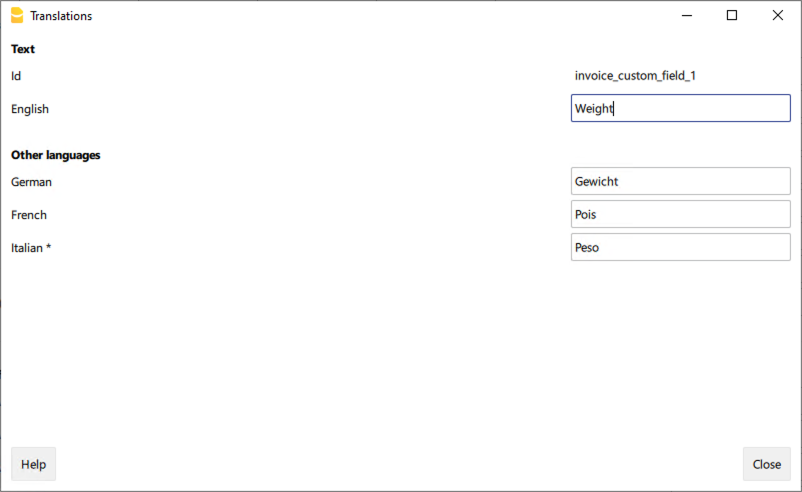
Dans la boîte de dialogue Traductions:
- Vous pouvez saisir les textes à utiliser dans les différentes langues.
- Seules les langues actuellement utilisées sont répertoriées.
- Si une langue ne figure pas dans la liste, il suffit d'ajouter un contact ou une facture dans la langue souhaitée.
- La première langue listée correspond à la langue du programme.
- La langue marquée d'un astérisque * est la langue du document, définie dans le menu Fichier > Propriétés du fichier (Données de base) > Section Divers > Langue courante.
Dialogue Offres et Factures Version Beta
La version beta de l'extension Offres et Factures donne un acces anticipe a de nouvelles fonctionnalites et a des corrections de bugs avant la publication officielle.
Comment installer
Regardez la video tutorial laquelle va vous montrer comment essayer la nouvelle version Beta de l'extension Offres et Factures.
- Téléchargez et installer la dernière version Banana Accounting+
- Ouvrez la dialogue Menu Extensions > Gérer extensions
- Sélectionnez l'extension Estimates and Invoices Dialog Extension (Offres et Factures)
- Sélectionnez comme canal préféré Version Beta (au lieu de Version stable)
Vous pouvez changer le canal à chaque moment sans aucune perte de données.
Historique des modifications
Consultez l'historique des modifications.
Votre commentaires
Nous apprécierions tous les commentaires sur cette nouvelle version.
Vous pouvez nous envoyer vos commentaires via le formulaire de contact, veuillez également inclure une brève description du contexte dans lequel vous utilisez cette extension.
Gestion des offres
Avec l'application Offres et Facture, vous pouvez désormais gérer également les offres.
Voici le dialogue pour créer/modifier les offres :

Du tableau Offres :
- Créez une nouvelle offre avec la commande menu Factures > Nouvelle offre.
- Modifiez une offre avec la commande menu Factures > Modifier l'offre.
- Dupliquer une offre avec la commande menu Factures > Dupliquer l'offre.
- Imprimez une offre avec la commande menu Factures > Imprimer l'offre.
- Convertit une offre en une facture :
- Avec la commande menu Factures > Créer une facture à partir d'une offre.
- Ou avec le bouton "Créer facture" de la boîte de dialogue "Nouvelle facture/Modifier facture" (menu Factures > Modifier offre).
Le dialogue de création et d'édition d'une offre est le même que celui de la facture. Pour plus d'informations, consultez le dialogue des factures.
Comment imprimer une facture
Vous pouvez facilement personnaliser et adapter l'impression des factures à vos besoins.
Configurer l'adresse de votre entreprise (expéditeur)
Dans le menu Fichier > Propriétés du fichier (données de base) > Adresse, définissez l'adresse de votre entreprise.
Définir le numéro de client et le numéro de facture
Il est important que le numéro de client et le numéro de facture respectent certaines contraintes : voyez comment créer correctement le numéro de client et le numéro de facture.
Définir la langue du client
Vous pouvez imprimer des factures dans la langue de vos clients. Pour chaque client, définissez la langue dans le tableau Contacts. Vous pouvez également le modifier dans le dialogue Modifier facture.
Récupérer les adresses des clients dans Excel
Lorsque les données des clients se trouvent dans un fichier Excel, elles peuvent être facilement transférées dans le tableau Contacts.
Procédez comme suit :
- Sélectionner dans Excel la colonne avec les données à copier et utiliser la commande Copier (Ctrl+C).
- Allez dans Banana, tableau Contacts, placez-vous dans la colonne correspondante et lancez la commande Coller (Ctrl+V ou Coller du menu Edition).
- Répétez cette opération pour toutes les colonnes de l' adresse (Compte, Prénom, Nom, Organisation, Rue, Code postal, Code pays, Langue).
Les données correspondant aux colonnes mentionnées sont nécessaires pour l'impression de la facture. - Si vous ne disposez pas de toutes les colonnes mentionnées dans le fichier Excel, vous devez ajouter les informations manquantes manuellement.
Définir la position du logo et de l'adresse de l'expéditeur
Pour définir le logo, il faut :
- Téléchargez l'image du logo dans le menu Fichier > Configuration logo.
- Pour utiliser le logo sur la facture, dans les Paramètres de la facture, vous devez activer la boîte Logo et saisir le nom de la personnalisation que vous avez utilisée, en respectant les majuscules et les minuscules, dans le champ Nom du logo.
Vous pouvez, par exemple, placer le logo à gauche et l'adresse à droite et modifier la taille du logo.
L'adresse est automatiquement reprise des données du fichier de base.
L'adresse de l'expéditeur, si les paramètres par défaut ne sont pas modifiés, est inscrite à droite, indépendamment de la présence du logo.
Si vous souhaitez définir l'adresse de l'expéditeur à gauche sans logo, veuillez vous reporter à la page suivante :
Si vous souhaitez saisir une adresse différente, veuillez utiliser les Paramètres de facturation:
- Saisissez les textes souhaités dans les champs Texte de ligne 1, Texte de ligne 2, Texte de ligne 3, Texte de ligne 4 et Texte de ligne 5.
Configurer le logo sans l'adresse de l'expéditeur
Sur la page Configuration Logo, vous trouverez des informations sur comme ajouter et positionner le logo.
Via les Paramètres de la facture :
- Décochez l'élément En-tête de page pour exclure de l'impression l'adresse figurant dans l'en-tête.
- Cochez la case Logo pour inclure le logo dans l'impression.
Personnaliser l'adresse dans l'en-tête de la facture
Le style de l'adresse de l'expéditeur dans l'en-tête de la facture (couleur, taille, police...) est défini par défaut par le programme.
Le plan Advanced de Banana Comptabilité Plus vous permet de personnaliser le style de l'adresse. Pour plus d'informations, voir la page Exemples (en anglais uniquement).
Configuration des informations factures
Les informations de la facture sont des informations relatives à la date, au numéro de client, à la date d'échéance, etc., qui se trouvent normalement juste en dessous de l'en-tête et à côté de l'adresse du client.
Le mise en page (layout) CH10 (Suisse) et UNI11 (autres pays), vous permettent de définir les informations de la facture à inclure et celles à exclure de l'impression. Sur la page des Paramètres de la facture, vous trouverez des instructions.
Pour les autres mises en page (layouts) (CH01-CH09 / UNI01-UNI08), les paramètres ne peuvent pas être modifiés.
Insérer un nouveau champ d'information sur la facture
Outre les champs d'information prédéfinis (numéro de facture, date, numéro de client, etc.), vous pouvez également saisir d'autres champs personnalisés.
Dans la section Facture du dialogue Facture :
- Allez à la vue Complète (en haut).
- Utilisez les champs Info. additionnelle 1 ... Info. additionnelle 8 pour ajouter vos propres champs d'informations supplémentaires.
- Dans la section Informations des paramètres de mise en page de la facture, affichez le champ Champs personnalisés.
- Les nouveaux champs d'informations complémentaires sont ajoutés à la fin. Il n'est pas possible de modifier l'ordre.
Dans la section Paramètres de la mise en page de la facture :
- Modifiez les textes des champs utilisateur de la facture comme vous le souhaitez.
- Vous pouvez saisir des traductions pour chaque langue.
Définir le délai de paiement
Le délai de paiement par défaut des factures est de 30 jours.
Pour modifier le délai de paiement, vous avez deux possibilités :
- Modifier le paramètre de base pour toutes les nouvelles factures.
- Allez dans la section Paramètres du dialogue Facture.
- Dans la section Nouveaux documents > Délai de paiement factures (en jours), définissez la valeur souhaitée (par exemple, 10).
- La date d'échéance de la facture sera recalculée avec le nouveau délai de paiement.
- Modifier le délai de paiement individuellement pour chaque facture.
- Accédez à la boîte de dialogue Facture.
- Dans le champ Date d'échéance, saisissez une date (par exemple, le 31.12.2022).
- La date d'échéance de la facture sera remplacée par le nouveau délai de paiement.
Définir la position et la composition de l'adresse du client
Les mises en page (layout) CH10 (Suisse) et UNI11 (autres pays), vous permettent de définir :
- La position de l'adresse du client.
- Les éléments de l'adresse.
Sur la page Paramètres de la facture > section Adresse client :
- Dans le champ Composition de l'adresse :
- Saisissez les noms de colonnes XML du tableau des Contacts
- Vous ne pouvez utiliser que les colonnes suivantes (noms XML toujours en anglais) :
NomPréfixe, OrganisationName, FirstName, FamilyName, Street, AddressExtra, POBox, PostalCode, Locality, Region, Country, CountryCode.
- Modifiez la position de l'adresse à l'aide des options Déplacer horizontalement et Déplacer verticalement
Pour les autres dispositions d'impression (CH01-CH09 / UNI01-UNI08), la position et la composition de l'adresse du client ne peuvent pas être modifiées.
Si vous avez besoin de plus d'une ligne pour imprimer l'adresse de votre client, voir Impression de l'adresse du client/de la société sur quatre lignes.
Définir le titre/objet
Pour saisir le titre/objet de la facture, vous avez deux possibilités :
- Saisissez le texte dans le dialogue Facture > champ Objet.
- Définissez un titre pour chaque facture.
- Si vous laissez le champ vide, le texte par défaut est utilisé.
- Ce titre a toujours la priorité sur la saisie du titre dans les paramètres du layout (voir le point suivant).
- Avec les mises en page (layout) CH10 (Suisse) et UNI11 (autres pays), le titre peut être saisi dans les Paramètres de la facture > section Texts > champ Titre facture
- Le titre s'applique à toutes les factures imprimées avec ce layout.
- Le titre ne s'applique que si aucun titre n'a été défini, conformément au premier point.
Saisir un texte initial
Pour saisir un texte initial de la facture, vous avez deux possibilités :
- Saisissez du texte dans le Dialogue facture > champ Texte initial.
- Pour chaque facture, vous définissez un texte initial.
- Ce texte a toujours la priorité sur la saisie du texte initial via les paramètres du layout (voir point suivant).
- Avec les layout CH10 (Suisse) et UNI11 (autres pays), saisissez le texte dans les Paramètres de la facture > section Textes > champ Texte initial.
- Le texte s'applique à toutes les factures imprimées avec cette mise en page.
- Ce texte ne s'applique que si aucun texte initial n'a été défini conformément au premier point.
Définir le tableau détails facture
La table des détails de la facture est la table centrale de la facture dans laquelle apparaissent les articles/services facturés, avec les quantités, les prix unitaires, les totaux, etc.
Utilisez le Dialogue facture pour saisir les articles ou autres éléments à facturer.
Voir aussi les pages :
Définir les colonnes pour les articles de facture
Avec les layout CH10 (Suisse) et UNI11 (autres pays), vous décidez quelles colonnes sont affichées dans l'impression. Voyez comment procéder à la page Paramètres de la facture > Détails de la facture.
Pour les autres layouts (CH01-CH09 / UNI01-UNI08), les colonnes ne peuvent pas être modifiées.
Créer une note de crédit
Pour créer une note de crédit:
- Dans le tableau Factures, ajoutez une nouvelle facture pour la note de crédit.
Vous pouvez créer une nouvelle facture ou copier une existante et puis la modifier. - Ouvrez la facture nouvellement créée dans Modifier.
- Modifiez le titre/objet en « Note de crédit ».
Dans le tableau des détails, ajoutez une ligne, en définissant la quantité avec un signe négatif. Le total de la ligne sera alors en négatif.
Définir des textes finaux
Pour saisir un texte final de la facture, vous avez plusieurs possibilités :
- Saisissez le texte dans le Dialogue facture > champ Texte final.
- Ce texte s'applique à touts les layouts.
- Dans l'impression, le texte est inséré juste en dessous des détails de la facture.
- Saisissez le texte dans le Dialogue d'impression facture > section Options > Texte final.
- Ce texte s'applique à touts les layouts.
- Si vous avez déjà saisi du texte selon l'étape 1, le nouveau texte est ajouté immédiatement après le précédent.
- Saisissez le texte dans les Paramètres de la facture > section Textes > champ Texte final.
- Ce texte a priorité sur le texte inscrit au point 2.
- Si vous avez déjà saisi du texte selon l'étape 1, le nouveau texte est ajouté immédiatement après le précédent.
Configurer le numéro de compte bancaire
Si vous n'utilisez pas le QR-Code, vous devez saisir le numéro de compte bancaire comme référence pour le paiement de la facture.
Vous avez trois possibilités pour saisir le numéro de compte bancaire comme texte final :
- Dialogue facture > champ Texte final.
- Le numéro de compte bancaire n'apparaît que dans l'impression de la facture que vous créez/modifiez.
- Il s'applique à tous les layouts d'impression.
- Le texte est inséré juste en dessous des détails de la facture.
- Dialogue d'impression facture > section Options > Texte final.
- Dans ce cas, le compte bancaire est inséré dans toutes les factures que vous créez.
- Il s'applique à tous les layouts d'impression.
- Si vous avez déjà inséré du texte selon l'étape 1, dans ce cas, le nouveau texte est ajouté immédiatement après le précédent.
- Paramètres de la facture > section Textes > champ Texte final.
- Dans ce cas, le compte bancaire est inséré dans toutes les factures que vous créez à l'aide de cette mise en page.
- Ce texte a la priorité sur le texte inséré selon l'étape 2.
- Si vous avez déjà saisi du texte selon l'étape 1, dans ce cas, le nouveau texte est ajouté immédiatement après le précédent.
Configurer l'IBAN pour l'impression du code QR suisse
Si vous voulez créer des factures QR avec un compte IBAN, vous devez :
Sur la page Facture QR en utilisant le compte IBAN, vous trouverez plus d'informations sur la mise en place de factures QR avec compte IBAN.
Configurer QR-IBAN pour l'impression de codes QR suisses
Si vous voulez créer des factures QR avec un compte QR-IBAN, vous devez :
Sur la page QR-Facture avec QR-IBAN, vous trouverez plus d'informations sur les paramètres des factures QR avec le compte QR-IBAN.
Imprimer le QR-Bulletin sans montant et sans adresse
Si vous voulez seulement imprimer le QR-Bulletin sans le montant et l'adresse du client, vous devez :
- Utiliser l'extension Facture QR sans montant ni adresse
- Définir la devise, l'adresse et le compte IBAN
- Créer le bulletin avec un code QR
Voir aussi comment Imprimer une facture sans montant.
Configurer les styles et les couleurs
Sur la page des paramètres de la facture, vous trouverez des instructions pour définir :
- Type et taille de la police
- Couleurs
Mise en gras des textes
Sur la page des Paramètres de la facture, vous trouverez des instructions sur la manière d'appliquer le style gras aux textes de la facture.
Insérer des images dans les Offres ou Factures
Il est désormais possible d'ajouter des images dans les offres et les factures à envoyer aux clients.
Cette option est uniquement disponible avec le Plan Advanced de Banana Comptabilité Plus.
Cette fonctionnalité rend la facture encore plus personnalisable et le client qui la reçoit a une vue plus complète et directe de la facturation des articles.
Veuillez consulter nos pages d'information sur l'insertion d'images :
Imprimer l'adresse du client/de l'entreprise sur quatre lignes
Lorsque le destinataire est une entreprise comportant plusieurs secteurs/départements ou un client vivant dans un lotissement avec des intérieurs, il peut être nécessaire de disposer de plusieurs lignes pour imprimer l'adresse.
Cette option est uniquement disponible avec le Plan Advanced de Banana Comptabilité Plus.
Pour activer la possibilité d'imprimer l'adresse du destinataire sur plusieurs lignes, procédez comme suit :
- Mettez à jour les extensions à partir du menu Extensions > Gérer les extensions > Mettre à jour les extensions.
- Ouvrez la facture sous Modifier et dans l'onglet Paramètres > section Adresse, rendez visibles les champs Secteur 1 .... 4 pour la vue de Base.
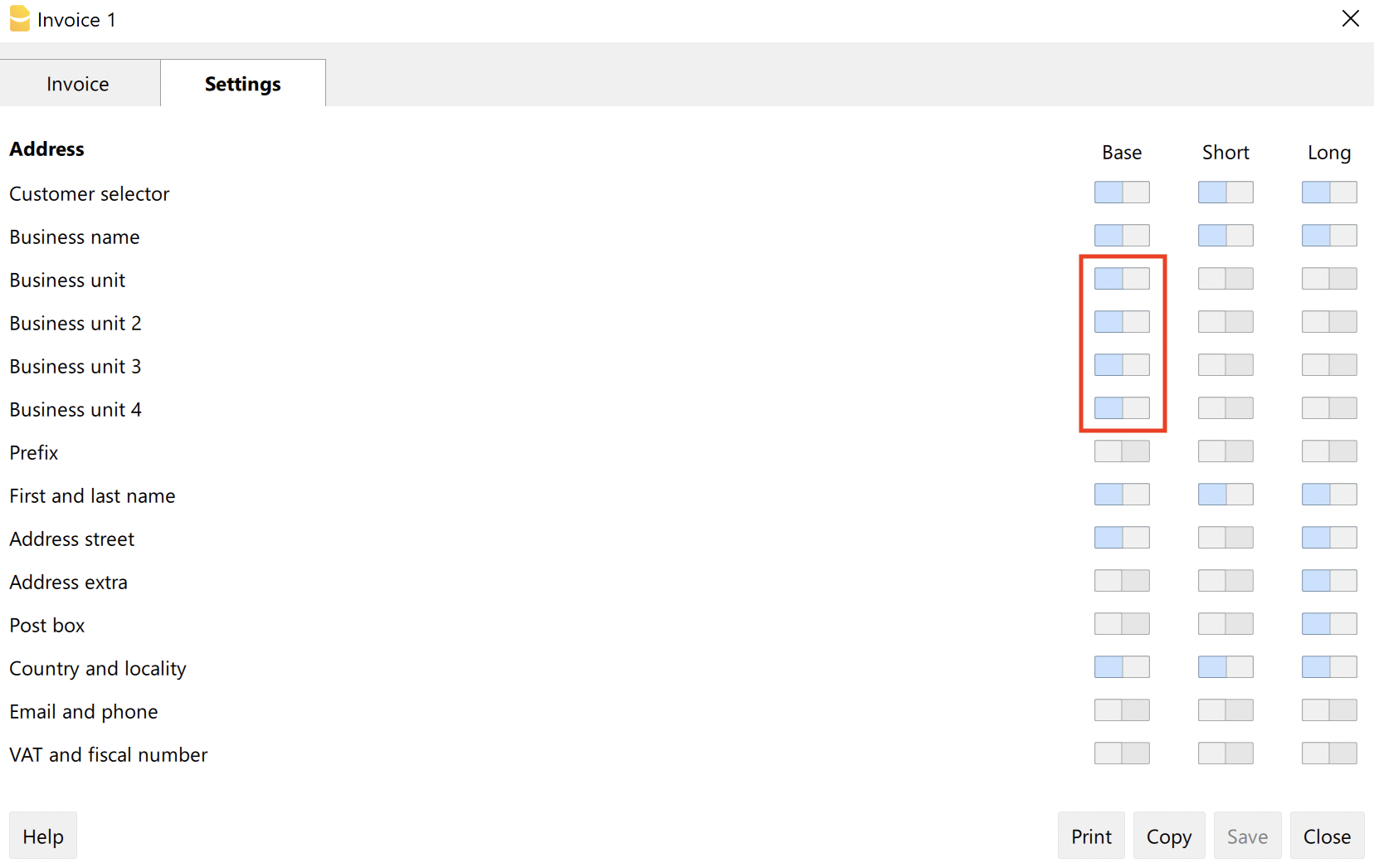
- Passer éventuellement de la vue de Base à la vue Complète sans rendre les champs visibles (dans la vue complète, tous les champs sont visibles).
- Dans l'adresse de la facture, saisissez du texte dans les champs.
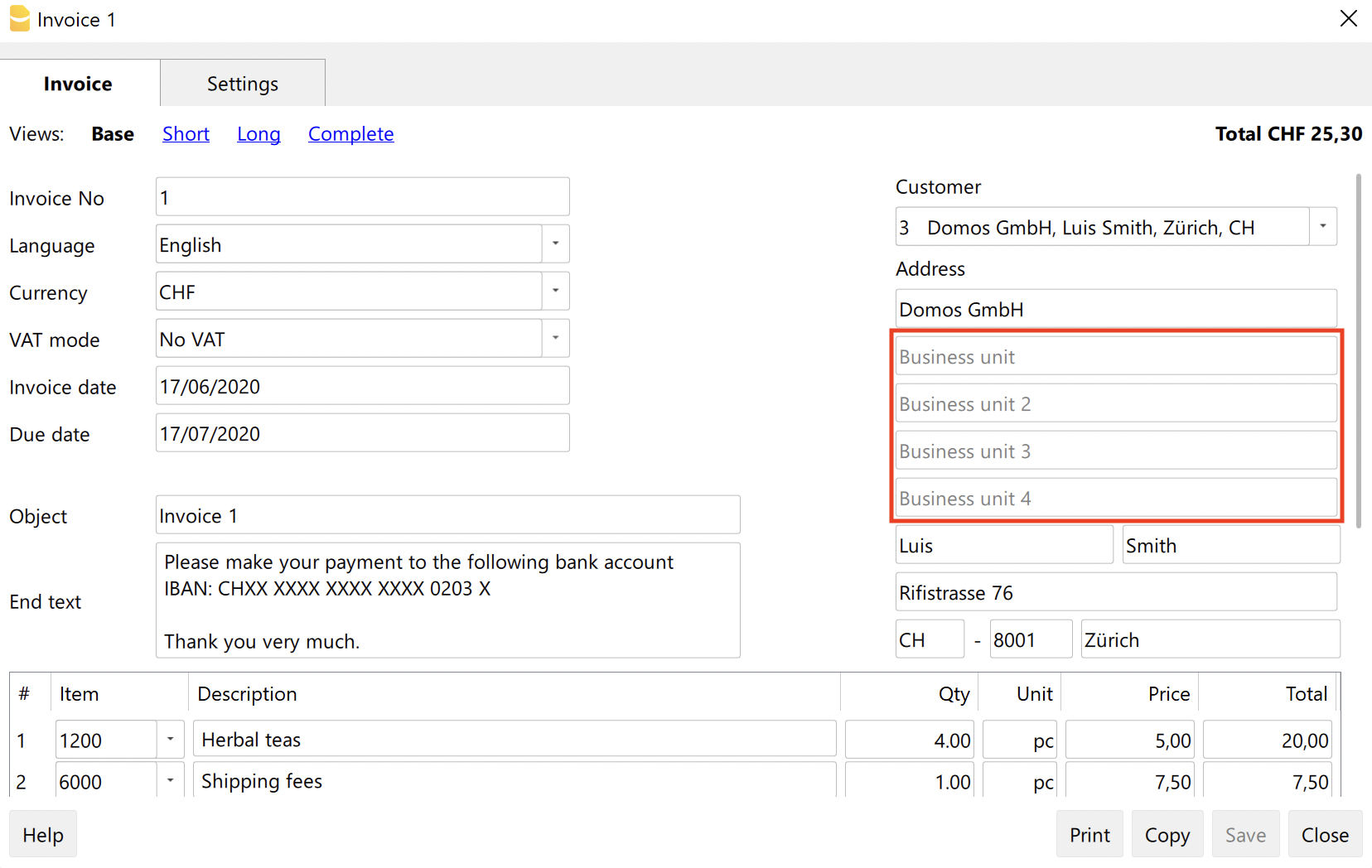
Dans les Paramètres de mise en page de l'impression, ajoutez les champs Secteur à la composition de l'adresse du client.
Le contenu sera le suivant :
<OrganisationName>
<OrganisationUnit>
<OrganisationUnit2>
<OrganisationUnit3>
<OrganisationUnit4>
<NamePrefix>
<FirstName> <FamilyName>
<Street> <AddressExtra>
<POBox>
<PostalCode> <Locality>
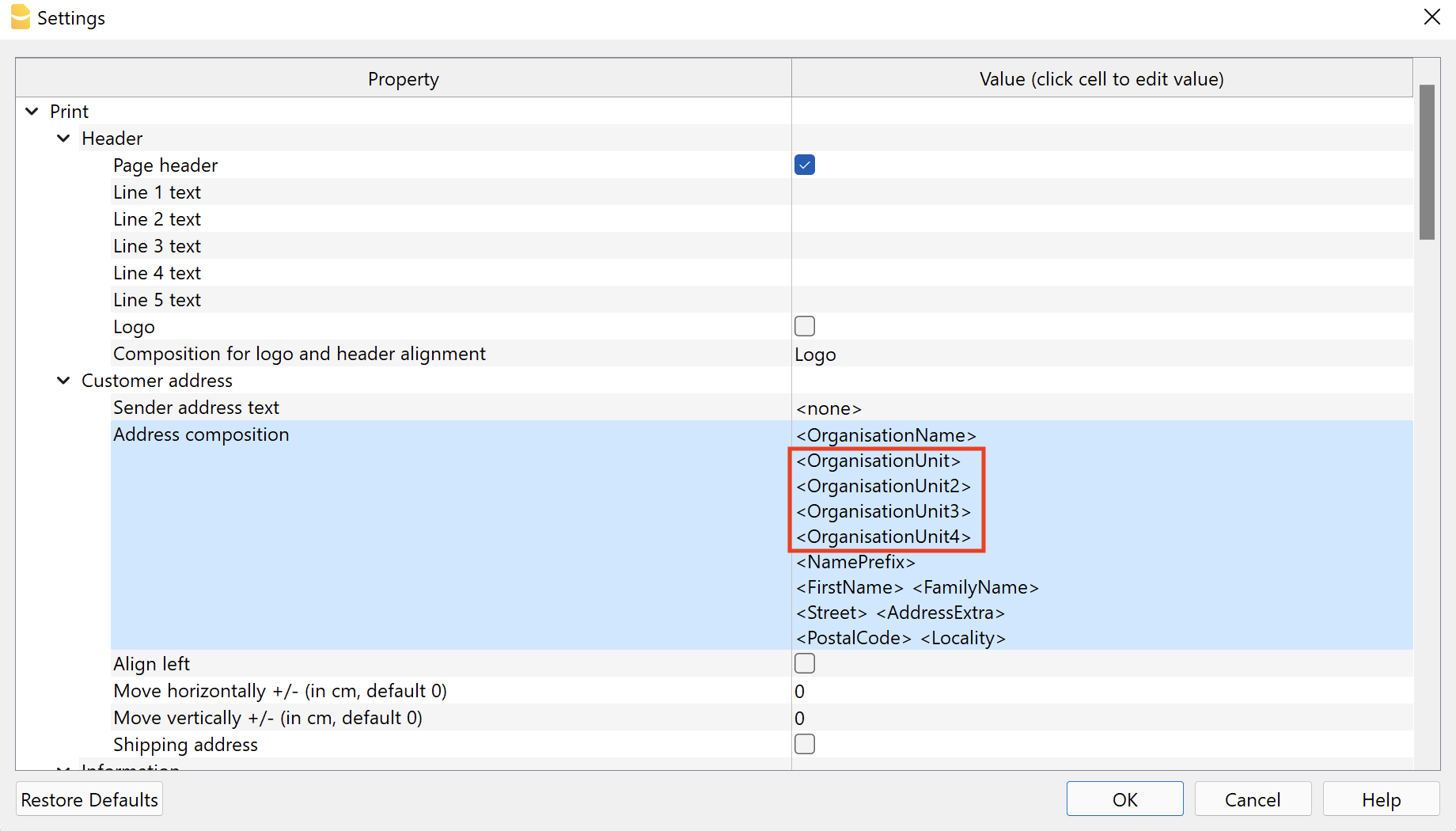
- Si vous souhaitez reprendre ces champs automatiquement dans le tableau des Contacts, ajoutez les colonnes OrganisationUnit2, OrganisationUnit3 et OrganisationUnit4 au tableau des contacts.
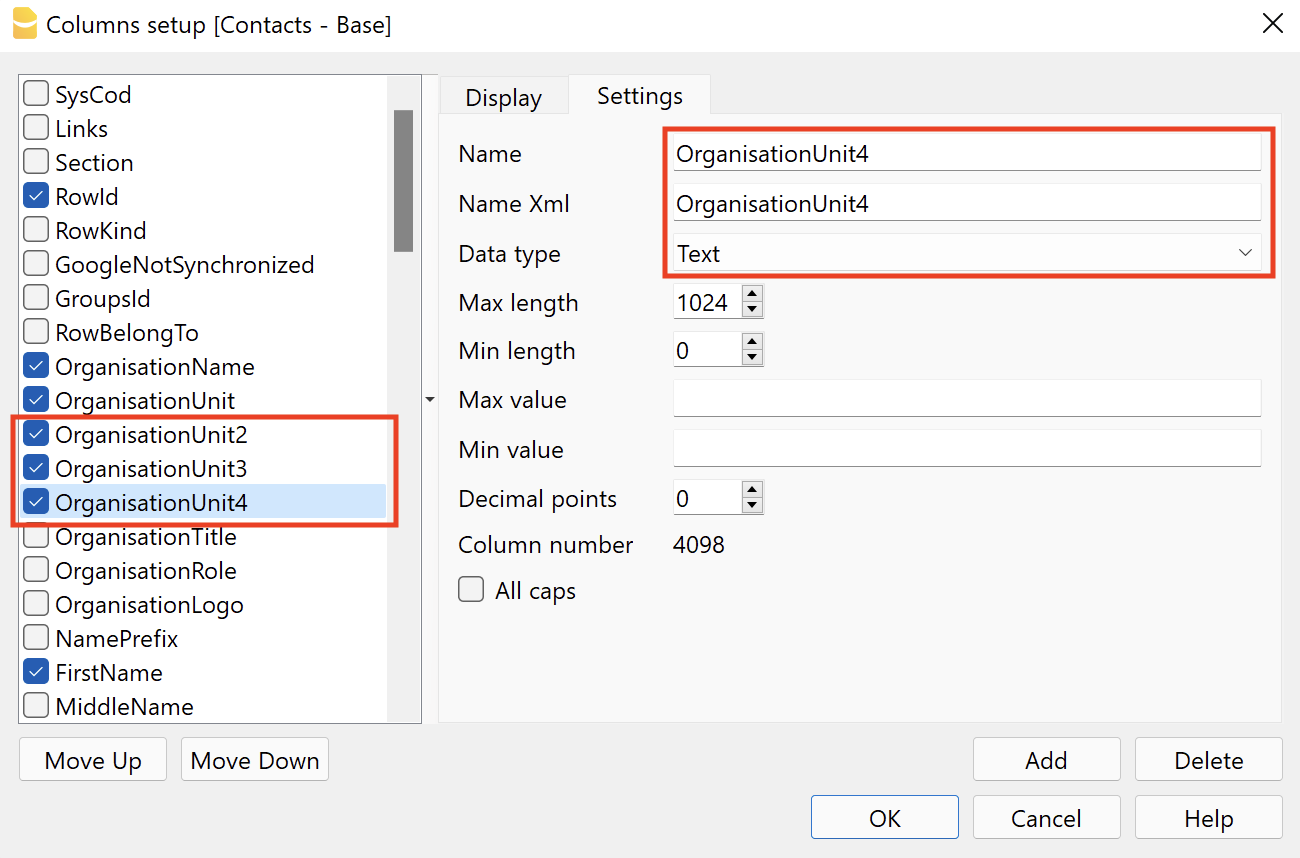
Autres ressources
Customize Address, Logo, Footers
Use Sub-Totals
Subtotals allow you to add partial totals to the invoice. For example, it is possible to insert a subtotal with labor costs and a subtotal with material costs.
To add a subtotal:
- Go to the Settings tab > Item Columns section and switch on the column Type
- Go to the Invoice tab
- Add a new row
- In the column Type select "Total", "Total 1" or "Total 2"
- Enter the desired description for the total line.
Example:
Subtotals in the dialog
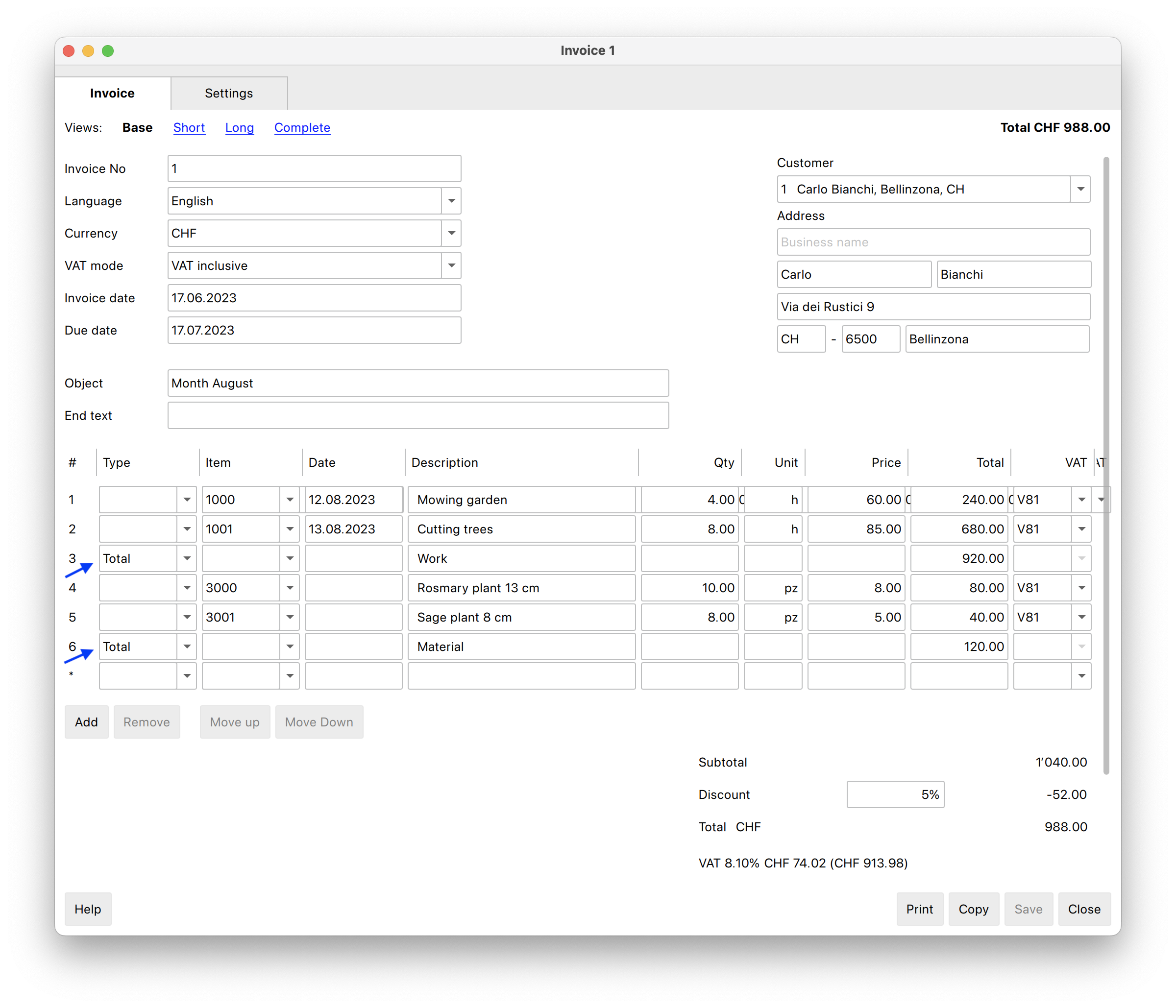
Subtotals on the invoice
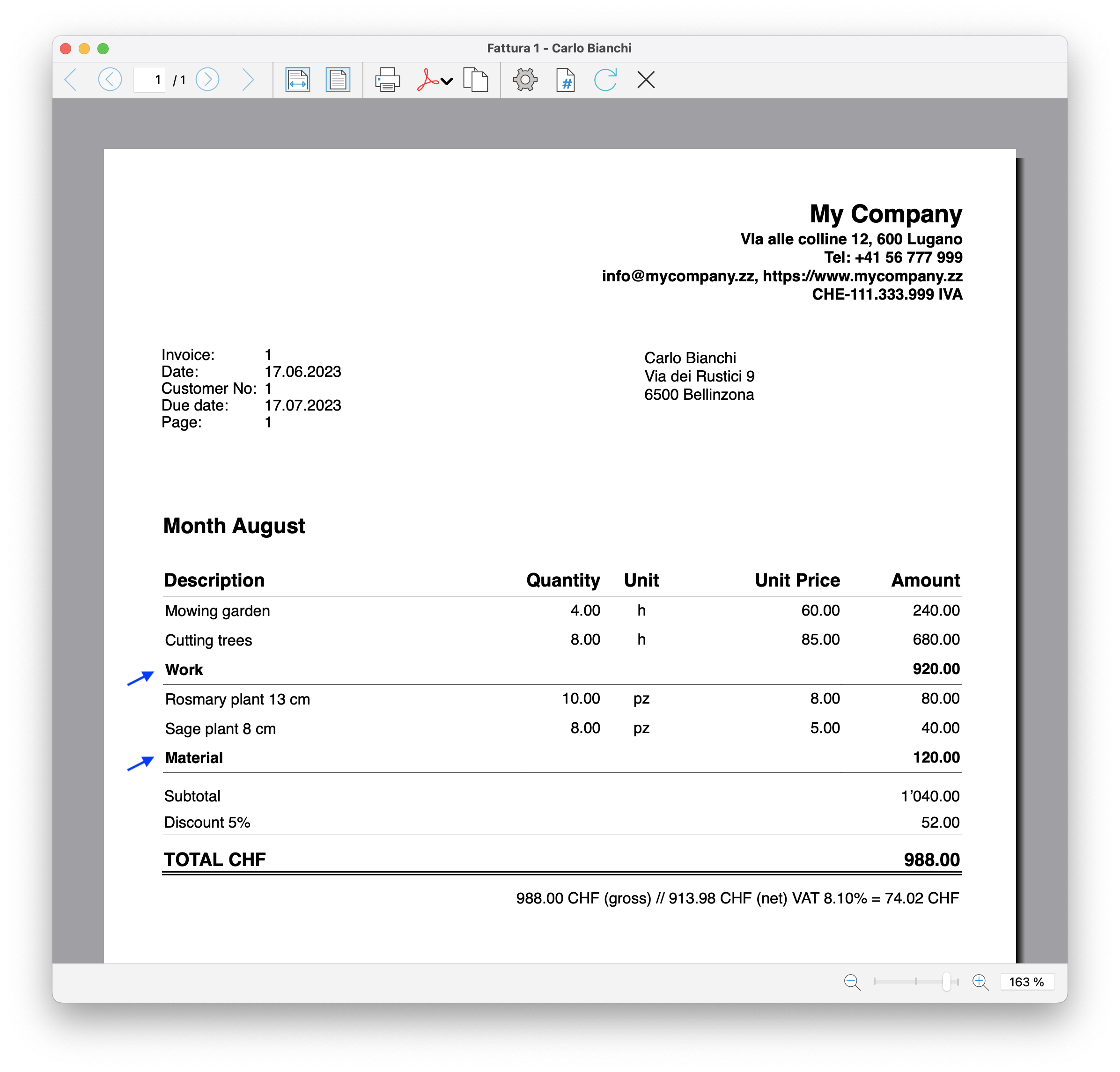
Upcoming new functionalities
- Add status to the invoice (draft, sent, reminder1, canceled, ...)
Imprimer Offres et Factures
Commande Imprimer Offres/Factures
L'impression de la facture se fait à partir du menu Factures → Imprimer facture.
Cette commande crée un aperçu d'impression de la facture. Directement à partir de l'aperçu, en cliquant sur le symbole des paramètres (roue dentée) dans la barre d'outils, vous accédez à la boîte de dialogue suivante :
- Dialogue Imprimer factures. À partir de ce dialogue, vous pouvez effectuer diverses opérations :
- Définissez la mise en page à utiliser pour l'impression de la facture.
- Accédez aux paramètres de mise en page pour personnaliser l'impression.
- Modifiez les paramètres d'impression.
- Exportez la facture en format PDF ou autre.
Avec le plan Advanced de Banana Comptabilité Plus, il est également possible d'imprimer plusieurs factures simultanément et d'obtenir des fichiers PDF individuels pour chacune d'entre elles ! Pour plus d'informations, veuillez visiter la page Imprimer des factures ou extraits clients en PDF séparés.
Layout et personnalisation de l'impression
L'impression de l'offre ou de la facture est hautement personnalisable pour plusieurs raisons :
- Vous pouvez choisir la mise en page (layout).
- Vous pouvez personnaliser l'impression des factures en modifiant les paramètres de mise en page.
- Plusieurs mises en page (layout) sont disponibles pour l'impression des factures, voici celles qui sont recommandées :
- Layout CH10 pour tous les utilisateurs en Suisse.
Avec la possibilité d'inclure le QR-Code suisse dans l'impression. - Layout UNI11 pour tous les utilisateurs des autres pays.
Identique à la mise en page CH10, mais sans le QR-Code.
- Layout CH10 pour tous les utilisateurs en Suisse.
Impression contenu des tableaux
Dialogue Imprimer Factures | Offres et Factures
Le dialogue d'impression de la facture est accessible via l'Aperçu d'impression, en cliquant sur l'icône Paramètres (symbole de la roue dentée).
Pour accéder à l'aperçu d'impression vous avez trois choix :
- Menu Factures > commande Imprimer facture
- À partir du bouton Imprimer du dialogue de création/édition facture.
- Dans le tableau Factures en cliquant sur la petite icône Imprimer en haut de la cellule, dans la colonne Id (numéro de facture).
Le programme affiche directement un aperçu de la facture, en utilisant la mise en page par défaut [CH10] Layout avec QR code suisse.
Avec le plan Advanced de Banana Comptabilité Plus, il est également possible d'imprimer plusieurs factures simultanément et d'obtenir des fichiers PDF individuels pour chacune d'entre elles ! Pour plus d'informations, veuillez visiter la page Imprimer des factures ou extraits clients en PDF séparés.
Une fois que vous avez choisi vos options d'impression, cliquez sur OK pour prévisualiser votre facture.

Section Imprimer
Numéros de facture
On peut imprimer des factures individuelles ou multiples:
- Pour l'impression individuelle, veuillez indiquer le numéro de la facture.
- Pour l'impression multiple, veuillez indiquer les numéros de facture séparés par des virgules (par exemple, 1,3,6).
- Pour l'impression d'une séquence (de...à...), veuillez indiquer les numéros séparés par un trait d'union (par exemple, 1-3).
Si le numéro de la facture contient déjà un trait d'union (par exemple, 2016-1), il doit être placé entre des accolades {} pour distinguer la numérotation d'une plage de documents, {2016-1}-{2016-3}.
Factures à partir de
L'option permet de déterminer l'impression des factures incluses dans la période. Vous devez entrer une date de début et une date de fin.
Factures non imprimés
Les factures qui n'ont pas de contenu dans la colonne FactureImprimée du tableau Ecritures n'ont pas de contenu. Ainsi, toutes les factures non encore imprimées sont imprimées.
Mise en page
Cette option vous permet de modifier la mise en page de la facture. Un certain nombre de layouts prédéfinis sont disponibles.
Préférences de mise en page
Conditions requises pour pouvoir utiliser les préférences de mise en page :
- Banana Comptabilité Plus (version 10.1.7 ou suivante).
- Le plan Advanced (avec le plan Professional jusqu’à 70 lignes)
Cette option vous permet de définir les préférences offertes par la mise en page sélectionnée.
Si une mise en page sans préférences est sélectionnée, cette section ne s'affiche pas dans la boîte de dialogue.
- Imprimer en tant que
Vous pouvez sélectionner le type de document que vous souhaitez imprimer, les choix sont les suivants :- Automatique: Imprime le document au format facture.
- Bon de livraison avec montants : Imprime le document comme un bon de livraison.
- Bon de livraison sans montants : Imprime le document comme un bon de livraison, sans indiquer les montants et le total.
- Facture : Imprime le document au format facture.
- Confirmation de commande : imprime le document comme confirmation de commande.
- 1er rappel : Imprime le document comme premier rappel.
- 2e rappel : Imprime le document en tant que deuxième rappel.
- 3e rappel : Imprime le document comme troisième rappel.
Le type de document choisi n'est pas sauvegardé pour la prochaine fois, mais il est de nouveau réglé sur "automatique".
Les préférences de mise en page sont offertes par les mises en page suivantes :
Autres layouts
Ce bouton vous permet d'accéder à la boîte de dialogue Gérer extensions, où vous pouvez installer de nouveaux modèles, mettre à jour les modèles déjà présents avec les dernières versions, ou ajouter vos propres modèles personnalisés.
Paramètres
Permet d'accéder au dialogue des paramètres du layout sélectionné, dans lequel vous pouvez personnaliser l'impression de la facture. Chaque layout possède ses propres paramètres personnalisables.
Pour plus d'informations sur la personnalisation de la mise en page de la CH10, visitez la page Paramètres facture.
Mettre à jour la colonne 'FactureImprimée' après l'impression
La colonne devient visible avec la commande Données > Organiser colonnes
Mettre à jour la colonne FactureImprimée du tableau des écritures avec le texte 1 après l'aperçu de la facture. Cela permet à l'option Sélectionner les factures non imprimées de sélectionner les factures avec le contenu de la colonne vide.
Section Options
Dans cette section, des textes spécifiques à la langue peuvent être ajoutés, par exemple pour indiquer les salutations finales ou les coordonnées bancaires pour le paiement. En fonction de la langue du client, le programme affichera les textes sauvegardés pour la langue indiquée à la fin de la facture.
Un seul type de texte peut être saisi, un pour chaque langue.
Les textes saisis dans cette section se reflètent dans l'impression de toutes les factures, quelle que soit la mise en page d'impression utilisée.
Pour saisir un texte final :
- Menu Factures > Imprimer factures.
- Sélectionnez à partir des Paramètres (symbole de la roue dentée) > section Options .Saisissez le texte souhaité.
- Confirmez avec OK.
Le texte que vous saisissez apparaîtra dans l'aperçu avant impression de la facture.

Enregistrer la facture en PDF
Les factures peuvent également être enregistrées au format PDF afin d'être facilement envoyées par e-mail :
- Dans l'aperçu avant impression Factures > Imprimer factures > OK
- À partir du menu en haut, sélectionnez Créer PDF.
Imprimer la facture
Après avoir affiché l'aperçu d'impression, pour imprimer la facture :
- allez sur l'icône Imprimer de la barre d'outils (en haut).
- ou, sauvegardez le PDF et imprimez-le.
Imprimer Rappels de paiement | Offres et Factures
Banana Comptabilité Plus, avec les mises en page CH10 et UNI11, permet également d'imprimer des rappels.
Conditions requises pour l'utilisation des préférences de mise en page :
- Banana Comptabilité+ (version 10.1.7 ou suivante).
- Le plan Advanced
Sur la base des données de la facture, saisies dans le tableau Factures, des rappels peuvent être imprimés.
Comment imprimer le rappel de paiement
Dans le tableau Factures, sélectionnez la ligne où se trouve la facture pour laquelle vous souhaitez imprimer le rappel et procéder comme il suit:
- Menu Factures > Imprimer factures
- Sélectionnez la mise en page CH10 ou UNI11
- Sous Imprimer sous, sélectionnez l'une des options suivantes :
- 1er rappel
- 2e rappel
- 3e rappel
- Confirmez avec OK

Personnalisation de l'impression
Tous les paramètres qui caractérisent les dispositions CH10 et UNI11 sont également conservés dans l'impression de l'appel.
Pour modifier les paramètres, accédez à la section Paramètres de l'impression facture.
Sous Textes > Rappel, vous pouvez définir les textes de début et de fin du rappel.
Exemple d'impression: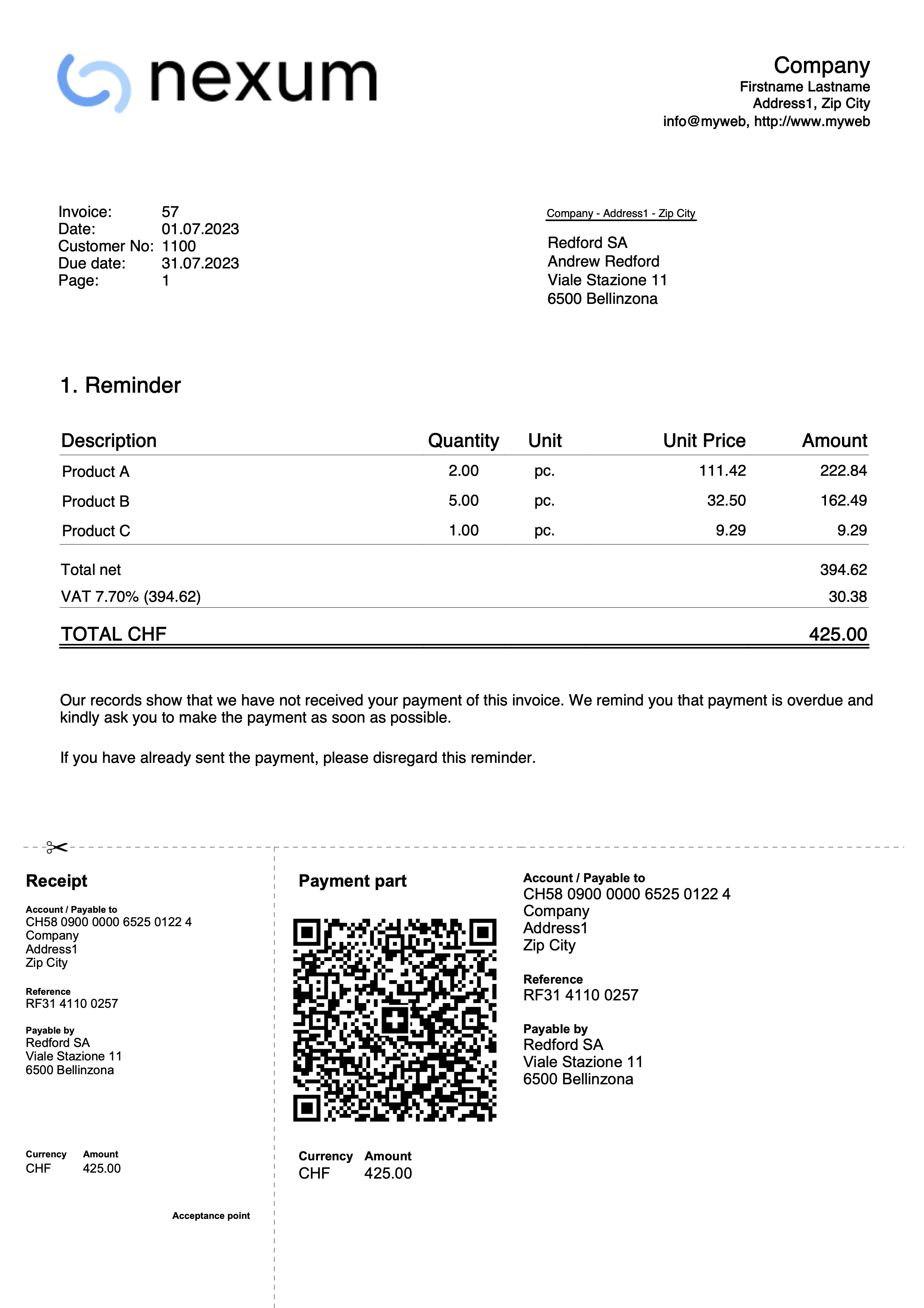
Imprimer bon de livraison | Offres et Factures
Banana Comptabilité Plus, avec les mises en page CH10 et UNI11, permet également d'imprimer des bons de livraison.
Conditions requises pour l'utilisation des préférences de mise en page :
- Banana Comptabilité+ (version 10.1.7 ou suivante).
- Le plan Advanced
Les données relatives aux bons de livraison sont saisies dans la tableau Factures de la même manière que pour les factures.
Si les données de la facture correspondent aux données du bon de livraison, les mêmes données peuvent être utilisées pour l'impression du bon de livraison et de la facture.
Comment imprimer un bon de livraison
Dans le tableau Factures, sélectionnez la ligne où se trouve le bon de livraison à imprimer et procéder comme il suit:
- Menu Factures > Imprimer factures
- Sélectionnez la mise en page CH10 ou UNI11
- Sous l'option Imprimer sous, sélectionnez :
- Bon de livraison avec les montants
Dans ce cas, les montants dans les détails et le montant total sont inclus dans le bulletin. - Bon de livraison sans montants
Seuls les détails des marchandises expédiées sont affichés dans le bon de livraison, sans aucun montant.
- Bon de livraison avec les montants
- Confirmez avec OK.
Personnalisation de l'impression
Tous les paramètres qui caractérisent les mises en page CH10 et UNI11 sont également conservés lors de l'impression du bon de livraison.
Pour modifier les paramètres, accédez à la section Paramètres de l'impression facture.
Sous Textes → Bon de livraison, vous pouvez définir les textes initial et final du bon de livraison.
Exemple d'impression:
Archivage des factures
Avec l'application Offres et factures, vous pouvez archiver vos offres et vos factures à tout moment de l'année. Le fichier dans lequel les données de la facture sont saisies reste le même au fil des ans.
Archiver les factures individuellement
Si vous souhaitez archiver une ou plusieurs factures individuellement, procédez comme suive :
- Dans le tableau Factures, allez dans la vue Archive.
- Dans la colonne Date Archivé, saisissez la date à laquelle vous souhaitez archiver la facture.
- Archivez la facture avec la commande menu Factures > Archiver données > Archiver données tableau.
Archivage des factures de l'année
Pour archiver les factures de l'année entière, procédez comme suit :
- Dans le tableau Factures, allez dans la vue Archive.
- Dans la colonne Date Archivé, saisissez la date du 31.12 sur la première ligne et faites un copier-coller sur toutes les lignes.
- Archivez la facture avec la commande menu Factures > Archiver données > Archiver données tableau.
Les factures archivées seront déplacées vers l'Archive et ne seront pas affichées dans la section Factures.
Archivage des factures
Dans l'archive des factures, vous trouverez toutes les offres et factures archivées.
Les factures archivées sont affichées dans le tableau Archive (Factures) et supprimées du tableau Factures.
La table Archive (Factures) :
- S'affiche automatiquement lors de l'archivage des factures.
- Si vous fermez le tableau, utilisez la commande du menu Factures > Archiver données > Montrer données archivées pour l'afficher.
Archivage des données des tableaux
Cette fonction est disponible dans Banana Comptabilité+ Dev Channel.
Les données des tableaux suivants peuvent être archivées :
- Contacts
- Articles
- Factures
- Offres
Pour archiver les données d'un tableau :
- Positionnez-vous dans le tableau où il y a des données à archiver.
- Activez la colonne Date Archivé.
- Dans la colonne Date Archivé, saisissez la date à laquelle vous souhaitez archiver.
- Dans le menu Factures > Archiver données > Archiver données tableau , choisissez le tableau contenant les données à archiver.
Le programme crée le tableau archive dans lequel sont stockées toutes les données archivées (contacts, articles, factures ou offres).
Afficher les données archivées
Cette fonction est disponible dans Banana Comptabilité+ Dev Channel.
Les données archivées sont sauvegardées de façon permanente dans le tableau Archive.
Pour visualiser les tableaux avec les données archivées
- A partir du menu Factures > Archiver données > Montrer données archivées
- Choisissez le tableau des données archivées à afficher
Le programme affiche le tableau Archive où sont stockées toutes les données archivées (Contacts, Articles, Factures ou Offres).
Nouvelle année | Offres et Faactures
Dans l'application Offres et Factures, il est possible d'avoir toutes les factures créées d'une année à l'autre dans un seul fichier, sans avoir à créer un nouveau fichier pour la nouvelle année.
Si, toutefois, vous souhaitez avoir des factures séparées d'une année à l'autre ou ne pas afficher les factures de l'année précédente, il existe deux solutions possibles :
1. Archivez les factures enregistrées pour vider le tableau des factures.
- Dans le menu Factures, sélectionnez l'option Archiver données > Archiver les données tableau. Vous trouverez de plus amples informations à la page Archivage des factures.
- Les factures archivées sont affichées dans le tableau Archives (Factures) et supprimées du tableau Factures.
2. Créer un nouveau fichier en faisant une copie de l'année précédente
- Partez du fichier actuel et dans le menu Fichier, cliquez sur la commande Enregistrer sous, en nommant la nouvelle année.
Vous pouvez également créer une copie du fichier à partir du menu Outils > Créer copie fichier. - Dans le tableau Factures, supprimez toutes les lignes où figurent les factures de l'année précédente.
Pour l'application Offres et Factures, sur le thème Créer une nouvelle année, de nouveaux développements seront possibles à l'avenir.
Importation et Exportation
Outil Offres et Factures
Importer/Exporter Factures et Offres
Vous pouvez utiliser l'extension Outils Offres et Factures pour importer ou exporter les données suivantes de Banana :
- Factures
- Offres
Le format de fichier importé ou exporté est décrit dans Outils Offres et Factures.
Importer/Exporter Contacts et Articles
Vous pouvez utiliser le menu "Données" pour importer ou exporter les données suivantes depuis Banana :
- Contacts
- Articles
Le format de fichier importé/exporté suit le format du "Fichier texte avec en-tête de colonnes".
Utilisation de catalogues pour la facturation
Il est possible d'intégrer des catalogues de produits dans l'application offres et factures. Les entreprises peuvent mettre des catalogues à la disposition de leurs revendeurs afin qu'ils puissent préparer les offres et les factures plus facilement.
Si vous avez des questions à ce sujet, veuillez contacter notre service clientèle.
Factures en série
Avec l'application Offres et Factures, vous pouvez rapidement créer des factures en série à partir d'une liste de données dans Excel. Idéal pour envoyer des factures en bloc à des clients ou aux membres d'une association.
- Les données sont saisies dans Excel.
- Elles sont importées dans Banana Comptabilité Plus grâce aux fonctions d'importation.
- Les factures sont créées et imprimées.
Prérequis
Pour créer des factures en série avec l'Application Offres et Factures, il est nécessaire de :
- Utiliser le fichier Excel déjà préparé suivant pour insérer les données des contacts.
- Utiliser le fichier Excel déjà préparé suivant pour insérer les données des factures.
- Utiliser l'extension Outils Offres et Factures pour importer les données des factures dans Banana.
Créer les factures en série
Les factures en série peuvent être créées de cette manière :
- Installez l'extension Outils Offres et Factures.
- Créez le fichier Offres-Factures et insérez les données de base.
- Créez et importez les contacts.
- Créez et importez les factures.
- Imprimez les factures.
Installer l'extension Outils Offres et Factures
Lancez Banana Comptabilité Plus et installez l'extension Outils Offres et Factures.
Dans le menu Extensions > Gérer extensions, recherchez "Outils Offres et Factures" parmi les extensions en ligne, puis cliquez sur installer.
Créer le fichier Offres-Factures et insérer les données de base
Il existe deux manières de préparer le fichier :
- Créez un nouveau fichier à partir du menu Fichier > Nouveau, sélectionnez la région et la langue, puis choisissez le type Offres et Factures et sélectionnez le modèle de fichier vide.
- Utilisez votre fichier existant de type Offres et Factures.
Dans le menu Fichier > Propriétés du fichier (Données de base) > section Adresse, configurez l'adresse de votre association, qui sera reprise dans l'en-tête de la facture.
Si vous avez un logo que vous souhaitez utiliser, consultez la page Configuration logo.
Créer et importer les contacts
Les données des contacts peuvent être créées à partir d'un fichier Excel. Dans ce fichier, vous insérez toutes les données, qui seront ensuite importées dans Banana. Il existe deux manières de le faire :
1. Migration des données en une seule fois avec Excel
La première méthode est décrite sur la page Reprise des données d'autres programme > Migration des données en une seule fois avec Excel
- Dans Excel, disposez les colonnes exactement dans le même ordre que dans le tableau Contacts de Banana.
- Sélectionnez les données dans Excel que vous souhaitez copier, puis utilisez la commande Copier (Ctrl+C ou Copier dans le menu Édition).
- Allez dans le programme Banana et utilisez la commande Coller (Ctrl+V ou Coller dans le menu Édition).
2. Commande Importer lignes
La deuxième méthode utilise la commande Importer lignes depuis le menu Données.
- Téléchargez le fichier Excel dédié pour insérer les données des contacts.
- Le fichier est déjà configuré avec les colonnes nécessaires pour insérer les données.
- La ligne 1 contient les en-têtes des colonnes. Cette ligne ne doit pas être supprimée, et les noms des colonnes ne doivent pas être modifiés.
- Les lignes suivantes contiennent des exemples de contacts.
- Pour activer les modifications du fichier, cliquez sur "Activer modification" dans la barre jaune en haut.
- Ouvrez le fichier et insérez les données d'adresse de vos contacts dans les colonnes appropriées. Les colonnes sont les suivantes :
- RowId: l'identifiant unique du contact.
- OrganisationName: le nom de l'organisation ou de l'entreprise.
- FirstName: le prénom.
- FamilyName: le nom de famille.
- Street: la rue.
- PostalCode: le code postal.
- Locality: la localité.
- CountryCode: le code du pays.
- LanguageCode: la langue du contact utilisée pour créer les factures. Les textes des factures sont imprimés dans la langue définie (it=italien, de=allemand, en=anglais, fr=français).

- Enregistrez le fichier.
- Sélectionnez toutes les lignes et utilisez la commande Copier (Ctrl+C ou Copier dans le menu Édition).
- Importez les contacts dans Banana.
- Dans Banana, ouvrez le fichier de type Offres et Factures.
- Sélectionnez le tableau Contacts.
- Dans le menu Données, sélectionnez la commande Importer lignes.
- Dans la boîte de dialogue qui s'ouvre, cochez l'option Importer les données du presse-papiers, puis confirmez avec OK.
Créer et importer les factures
Les données des factures peuvent être créées à partir d'un fichier Excel. Dans ce fichier, vous insérez toutes les données, qui seront ensuite importées dans Banana.
- Téléchargez le fichier Excel dédié pour insérer les données des factures.
- Le fichier est déjà préparé avec les colonnes nécessaires pour insérer les données.
- La ligne 1 contient les en-têtes des colonnes. Cette ligne ne doit pas être supprimée et les noms des colonnes ne doivent pas être modifiés.
- Les lignes suivantes sont des exemples de factures.
- Pour activer les modifications du fichier, cliquez sur 'Activer la modification' dans la barre jaune en haut.
- Ouvrez le fichier et insérez les données des factures dans les colonnes appropriées.
- Pour plus d'informations sur les colonnes, consultez la page Colonnes importation offres et factures.
- Chaque ligne représente une facture.
- Vous pouvez insérer une facture avec plusieurs articles. Pour chaque article, ajoutez une ligne à la facture (voir exemple dans l'image, lignes 5-6).

- Enregistrez le fichier.
- Convertissez le fichier Excel des factures dans l'un des deux formats nécessaires (*.csv ou *.txt) pour importer les données dans Banana Plus.
- Ouvrez le fichier Excel avec les données des factures.
- Cliquez sur Fichier > Enregistrer sous.
- Sélectionnez l'option CSV (délimité par des virgules) si vous souhaitez utiliser le format *.csv ; ou choisissez Texte (Tab delimited) si vous préférez le format *.txt.
- Enregistrez le fichier (une fois le fichier créé, il est préférable de ne pas l'ouvrir afin d'éviter des modifications, même involontaires, qui pourraient compromettre l'importation dans Banana Plus).
- Importez les factures dans le programme Banana.
- Dans Banana Comptabilité Plus, ouvrez le fichier de type Offres et Factures.
- Sélectionnez le tableau Factures.
- Dans le menu Extensions, sélectionnez Outils Offres et Factures > Importer factures.
- Sélectionnez le fichier *.csv ou *.txt que vous avez sauvegardé.
- Une boîte de dialogue affiche les modifications qui seront apportées au fichier Banana. Confirmez en cliquant sur OK.
- Dans le tableau Factures, les lignes contenant les factures importées s'affichent.
Si vous ne voyez pas les factures importées (vous ne voyez que des lignes vides), utilisez la commande du menu Factures > Recalculer tout.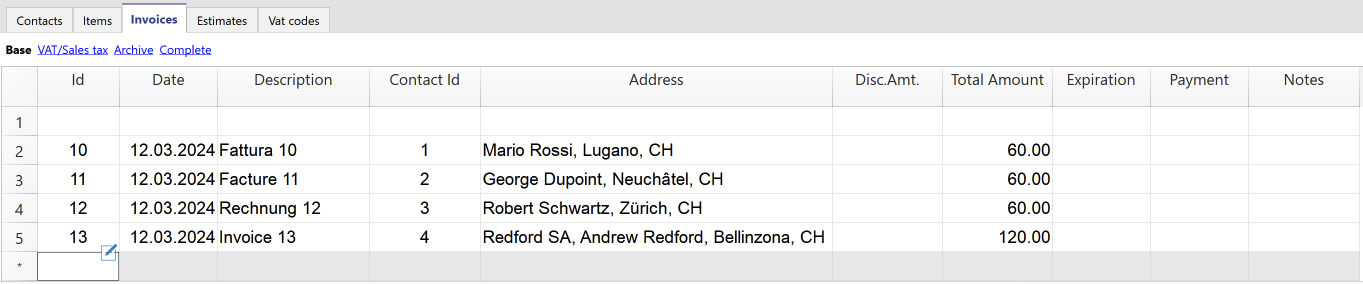
Imprimez factures
Voyez comment imprimer les factures et personnaliser l'impression.
Messages d'erreur et résolution des problèmes
En cas de messages d'erreur lors de l'importation, consultez la documentation Messages d'erreur et résolution problèmes.
Le stock de Banana Comptabilité+
Enregistrer écritures
Le tableau Écritures est le cœur de l'application et vous permet de saisir les mouvements entrants et sortants, pour chaque article individuel, avec les quantités et les prix. Vous pouvez spécifier de quel entrepôt (lieu) provient l'article et quelle est sa destination. Il est possible d'introduire des descriptions et des notes.
Le programme tient les quantités à jour et si vous avez fait une erreur, vous pouvez la corriger pour avoir toujours une situation parfaite.

Le tableau Articles
Tous les articles de l'entrepôt sont définis dans le tableau Articles. Chaque article possède un identifiant et une description. Vous pouvez regrouper les articles en groupes et sous-groupes. Dans la table des articles, le programme affiche également les quantités disponibles et d'autres informations mises à jour en fonction des mouvements.
Plusieurs colonnes sont disponibles, l'affichage peut être personnalisé et vous pouvez également ajouter de nouvelles colonnes à partir du menu Données > Organiser colonnes. Différents paramètres sont définis pour chaque article, qui seront ensuite reflétés dans le tableau Écritures.

Une fois les paramètres de chaque article définis, il est très rapide d'enregistrer les mouvements de marchandises : il suffit de saisir l'identifiant de l'article dans le tableau Écritures et, en ne saisissant que les quantités, toutes les autres valeurs sont saisies automatiquement.
Gestion des clients, fournisseurs et projets
L'application Stock permet d'ajouter des colonnes et des tableaux pour saisir les clients auxquels les marchandises sont vendues et les fournisseurs d'où proviennent les marchandises ; en outre, les colonnes peuvent être utilisées pour gérer les projets liés aux marchandises.
La fonction Extraire lignes permet d'afficher les opérations effectuées avec les clients, les fournisseurs et pour les projets.
Pour plus de détails, voir la page Fonctions avancées.
Stocks multiples et virtuels
Pour gérer les marchandises qui arrivent ou qui sont expédiées à partir des succursales, vous utilisez le tableau Lieux, qui indique l'emplacement de l'entrepôt. Si votre entreprise possède des entrepôts à différents endroits, vous pouvez indiquer à partir de quel entrepôt les marchandises entrent et sortent, ou garder une trace de l'entrepôt à partir duquel les marchandises sont expédiées au client.
La tableau Lieux peut également être utilisée à d'autres fins en modifiant l'en-tête. Une utilisation très pratique pourrait consister à l'utiliser pour enregistrer les principaux mouvements dans la gestion d'un immeuble en copropriété, en définissant les noms des immeubles en copropriété.
En outre, vous pouvez gérer une boutique en ligne et, dans ce cas, le tableau Lieux est utilisée pour indiquer les entrepôts virtuels.
Pour plus de détails, voir la page Fonctions avancées.
Impressions
Toutes les données contenues dans les différents tableaux peuvent être imprimées, soit intégralement, soit par sélection. Les colonnes peuvent être personnalisées avant l'impression.
Comment faire des impressions :
- Journal
Pour imprimer tous les mouvements de stock dans l'ordre chronologique, allez dans le tableau Écritures et utilisez la commande du menu Fichier > Imprimer.
- Fiches d'articles
Pour imprimer les données d'un article, cliquez sur le menu Rapport > Fiches article.
Une ou plusieurs fiches d'article peuvent être sélectionnées pour l'impression. Les fiches articles peuvent être imprimées selon les groupes suivants :- Groupe
- Lieux
- Periode

De nombreux avantages
Les calculs automatisés et les fonctions spécifiques réduisent votre travail au minimum, ce qui vous permet d'économiser du temps et de l'énergie :
- Vous disposez à tout moment d'un contrôle précis des stocks :
- Valeurs et quantités initiales.
- Valeurs et quantités actuelles.
- Colonnes séparées pour les articles entrants et sortants.
- Prix unitaires et totaux.
- Fiches par article unique.
- Fiches par groupe d'articles.
- Fiches d'articles et de groupes par lieux..
- Vous pouvez rechercher des articles immédiatement et, s'ils ne sont plus disponibles, vous pouvez les remplacer par d'autres.
- Des corrections sont possibles à tout moment.
- Indication de l'entrepôt d'entrée et de sortie des marchandises et de l'échange de marchandises entre les sites.
- Exportation au format pdf pour l'archivage des données.
- Importation de données provenant d'autres programmes en format texte, Ascii et CSV.
- Colonnes pour l'archivage des produits qui ne sont plus disponibles.
Fonctionnalités actuellement non disponibles
L'application Stock a été conçue comme un outil puissant mais facile à utiliser, qui fonctionne indépendamment des autres applications comptables de Banana.
L'élément principal est la facilité d'utilisation, c'est pourquoi nous avons évité de le charger avec trop de fonctionnalités.
Voici quelques-unes des fonctionnalités qui ont été demandées par les clients, mais que le programme n'offre pas :
- Pas de connexion au fichier comptable. Les écritures des factures d'achat et de vente dans le fichier comptable ne mettent pas à jour les données du magasin. Les données du fichier de l'entrepôt doivent être mises à jour manuellement.
- Calcul des prix de revient et des marges
Dans le tableau Articles, les prix unitaires doivent être introduits manuellement.- Les utilisateurs attendent du programme qu'il calcule automatiquement les prix de revient et les marges. Il existe des systèmes de calcul très différents (prix moyen, LIFO, FIFO). Nous avons envisagé d'évaluer cette fonctionnalité dans le tableau Articles, mais nous avons constaté que cela rendrait le programme trop complexe et qu'il serait encore très difficile de couvrir tous les besoins.
- Nous évaluons la possibilité d'ajouter des impressions spécifiques. Nous sommes ouverts aux suggestions et aux solutions simples possibles de la part des utilisateurs. Il serait très utile que vous nous envoyiez un fichier Excel décrivant la manière dont vous souhaiteriez obtenir le rapport et les méthodes et calculs que vous utiliseriez pour calculer les prix.
- Imprimer la situation de l'entrepôt à un moment donné (fin du mois).
- Imprimer un résumé de la situation de l'entrepôt par emplacement.
- Créer une nouvelle année.
Il est possible que certaines fonctionnalités soient ajoutées à l'avenir.
Dans tous les cas, nous apprécions vos suggestions.
Plus d'informations :
Comment démarrer un fichier Stock
Pour créer un fichier Stock, vous devez avoir installé Banana Comptabilité Plus et suivre les étapes décrites ci-dessous.
Créer un nouveau fichier
Pour un démarrage facile et rapide, nous vous recommandons de partir d'un de nos modèles prédéfinis et de le personnaliser, plutôt que de partir d'un fichier vide.
Procédez comme suit :
- Menu Fichier > Nouveau
- Sélectionnez une région et une langue
- Sélectionnez le type Stock
Définir les données de base
Dans le menu Fichier > Propriétés fichier (données de base) définissez les données de votre stock.
Configuration du tableau Articles
Dans le tableau Articles configurez la liste de tous les articles.
Pour chaque article que vous devez insérer :
- L'Id pour identifier l'article. Vous pouvez saisir des chiffres, des lettres ou les deux.
- La description.
- La quantité initiale.
- Prix initial.
- Prix à l'unité.
Lorsque vous saisissez les données, le programme met automatiquement à jour les valeurs de toutes les colonnes du tableau Articles.
Configurez le tableau Lieux
Si votre entreprise possède plusieurs stocks situés dans des endroits différents, en définissant les emplacements, vous pouvez gérer les entrées, les sorties et les transferts d'articles de tous les stocks. Vous pourrez savoir combien d'articles avec les valeurs correspondantes se trouvent dans chaque entrepôt et évaluer s'il est nécessaire de transférer les marchandises d'un entrepôt à l'autre en fonction du stock et des demandes de vente.
Dans le tableau Lieux, vous devez entrer :
- l'Id pour identifier le lieu
- La description
Saisissez les mouvements des articles
Dans le tableau Ecritures saisissez les achats, les ventes et les éventuels transferts d'un entrepôt à l'autre.
- Saisissez la date
- Saisissez l'identifiant de l'article
- La quantité entrante ou sortante
C'est tout ! Les colonnes des valeurs seront mises à jour automatiquement, simultanément également dans le tableau des articles.
Fiches Articles et Rapports
Dans le menu Rapports, commande Fiche de compte, vous pouvez obtenir les fiches pour chaque article individuellement, par sélection ou pour tous les articles.
Vous pouvez également obtenir des rapports par groupe d'articles et aussi par emplacement du stock. Les options se trouvent dans la boîte de dialogue des Fiches d'articles.
Propriétés fichier
Dans le menu Fichier → Propriétés fichier (données de base) définissez les données de votre entrepôt.

Données de base des fichiers
Saisissez l'en-tête du fichier Stock.
Adresse
Saisissez l'adresse du Stock.
Divers
La section Divers contient les options suivantes :
Langue courante
Il s'agit de la langue actuelle du fichier Stock.
Langage de création
C'est la langue dans laquelle le fichier Stock a été créé.
Extensions
Lien vers toute extension pour des rapports personnalisés.
Mot de passe
Entrez un mot de passe, au cas où vous désirez sécuriser le fichier.
Textes
Pour apporter des modifications aux textes et aux clés de l'application Stock.
Tableau Articles | Stock
Dans le tableau Articles, tous les articles à gérer dans le stock sont insérés, avec leurs quantités et valeurs d'achat respectives.
Créer la liste des articles
Dans le tableau Articles, tous les articles disponibles dans l'inventaire (stock) sont enregistrés. Chaque article est enregistré individuellement sur chaque ligne. Pour totaliser les montants d'un groupe d'articles, il faut insérer un groupe de totalisation.
Le groupe est défini dans la colonne Groupe, à la fin de la liste des articles de la même catégorie. Le numéro de groupe doit être inscrit dans la colonne Add. dans de chaque article.
Pour plus d'informations sur le système de regroupement, veuillez consulter la page Système de Regroupement.
Vous pouvez créer plusieurs groupes d'articles en fonction de vos besoins.
Pour compléter l 'écriture des articles il faut insérer :
- L'Id pour identifier l'article.
- La libellé.
- La quantité initiale.
- Le prix initial.
- Le prix à l'unité.
Les Colonnes Tableau Articles
La commande Données > Organiser colonnes vous permet d'ajouter d'autres colonnes en fonction de vos besoins (par exemple, une description supplémentaire ou la date d'expiration des produits).
Colonnes par défaut :
Les colonnes avec "*" sont protégées et calculées automatiquement par le programme.
- Lien
Connexion à un document numérique. - Groupe
Colonne et ligne pour saisir le groupe de totalisation d'un ensemble d'articles donné. - Id
Saisissez une valeur (chiffre, lettres ou les deux) pour identifier l'article.
Lorsqu'il est reporté dans le tableau Écritures, la description de l'article et le prix unitaire sont automatiquement insérés. - Libellé
Insérez un texte pour la description de l'article. - Add. dans (dans "Organiser colonnes" le terme est: LigneDansGroup)
Dans cette colonne, pour chaque article, entrez le groupe de totalisation. - Notes
Vous pouvez insérer des textes pour des annotations sur des articles ou pour d'autres besoins. - Compte
Saisissez le compte dans le fichier comptable qui se réfère à l'article. - Unité
Entrez une abréviation pour indiquer l'unité (par exemple "pcs" pour indiquer les pièces). - Quant.Début
Entrez les quantités initiales.
Si vous souhaitez gérer des quantités distinctes pour les lieux, laissez cette colonne vide et saisissez les quantités initiales en écritures d'entrée, avec le lieu relative. - Prix/Unité début
Il s'agit de la valeur historique d'achat. - *Valeur début
Valeur initiale de l'article calculée en multipliant la quantité début et le prix début. - *Quant. Plus
Quantité totale d'articles résultant de la somme de la colonne Quant. Plus dans le tableau Ecritures. Les valeurs positives et négatives sont additionnées. Les mouvements entre deux lieux ne s'additionnent pas, lorsqu'il y a un transfer (TransferId). - *Quant. Minus
Quantité totale d'articles résultant de la somme de la colonne Quant. Minus dans le tableau Ecritures. Les valeurs positives et négatives sont additionnées. Les mouvements entre deux lieux ne s'additionnent pas, lorsqu'il y a un transfer (TransferId). - *Quant. Changement
Différence entre les quantités plus et les quantités minus de l'article. - *Quant Solde
Quantité d'articles actuellment en stock. Somme de la Quantité début et la Quantité Changement. - Prix Unitaire
Prix unitaire de l'article, à saisir manuellement :- Lorsque la valeur d'achat d'un article change par rapport au prix initial, il faut la mettre à jour dans cette colonne
- Cette valeur est utilisée dans le tableau Ecritures pour calculer la valeur des marchandises entrantes ou sortantes.
- Met à jour la valeur totale de l'article en fonction des quantités en solde.
- *MontantTotal
Montant calculé par le programme sur la base des quantités et du prix unitaire (dérnier prix d'achat). - ProduitQuantitéEffective
Lors de l'inventaire, il faut saisir la quantité réelle. - ProduitPrixEffectif
Prix pour l'inventaire. - *Valeur Effective
La quantité réelle multipliée par le prix réel.
Tableau Écritures
C'est le tableau où sont enregistrés les mouvements des articles :
- Achats
- Ventes
- Transferts d'un entrepôts à un autre, dans le cas où il y a plusieurs entrepôts.
En saisissant les mouvements, le tableau Articles est également automatiquement mis à jour avec les quantités et les valeurs correspondantes des articles.
S'il y a plusieurs entrepôts (siège et succursales), afin de suivre les mouvements internes des articles, vous pouvez enregistrer les codes d'identification, définis dans le tableau Lieux, qui se réfèrent aux endroits où se trouvent les entrepôts.
Les sigles ID doivent être saisis dans les colonnes Lieu et Transférer du tableau Écritures. Si elles ne sont pas visibles, elles peuvent être affichées via le menu Données → Organiser colonnes.

Colonnes du tableau Écritures
Les colonnes avec un astérisque '*' sont protégées, car elles sont calculées par le programme.
- Liens
Connexion à un document numérique. - Date
La date de l'opération. - Doc.
Numéro du document (par exemple, numéro du bon de livraison). - IdProduit
Valeur numérique ou alphanumérique pour identifier l'article. - Produit Descr.
Texte pris automatiquement dans la colonne Id du tableau Articles pour la description. - Libellé
Texte à insérer pour la description des articles. - Notes
Dans cette colonne, vous pouvez insérer des notes sur les articles ou pour tout autre besoin. - Quant Plus
Valeur pour indiquer les quantités d'articles entrants achetés ou transférés d'autres lieux.
Dans le cas d'une annulation, entrez une valeur négative. - Quant Minus
Valeur pour indiquer les quantités d'articles sortant, vendus ou transférés vers d'autres lieux.
Dans le cas d'une annulation, entrez une valeur négative. - Référence unité
Code pour indiquer le type d'unité. - Prix Unitaire
Le prix de l'article est utilisé pour calculer la valeur totale des articles, sur la base des quantités. - *Montant total
Valeur totale des articles achetés, vendus ou transférés. - *LieuxId
Identification du lieu où se trouve le stock et de l'endroit d'où les articles entrent ou sortent. - *Description LieuxId
Nom du lieu où se trouve le Stock - LieuxTransférerId
Acronyme de l'emplacement du Stock auquel les articles sont destinés.
Il se comporte de manière opposée à LieuxId.- S'il y a une entrée dans le LieuxId, il y aura une sortie dans le LieuxTransférerId.
- S'il y a une sortie de LieuxTransférerId, il y aura une entrée.
- Si le LieuxTransférerId est indiqué, mais que le LieuxId est laissé vide, le programme le considérera toujours comme un mouvement interne mais sans LieuxId spécifique.
- *LieuTransferDescription
Nom du lieu où se trouve le stock, où les articles arrivent ou partent, en provenance ou à destination d'un autre lieu.
Tableau Lieux
Le tableau Lieu est utilisé lorsque l'entreprise possède des marchandises à différents endroits ou pour suivre les marchandises entrantes, à expédier, etc. (voir ci-dessous les entrepôts virtuels). Vous pouvez également utiliser les lieux pour savoir si vous avez donné des marchandises en consignation, en prêt ou à d'autres fins.
Afin de prendre en compte le nombre total d'articles entrant et sortant de tous les entrepôts, en saisissant le sigle ID des lieux dans le tableau Écritures, dans les colonnes Lieu et Transférer toutes les valeurs des articles sont connues même pour chaque entrepôt et pour les transferts.
Pour plus de détails, voir la page web Tableau Écritures.

Colonne du Tableau Lieux
- IdLigne
Identification de l'emplacement de l'entrepôt. - Libellé
Nom de l'endroit où se trouve l'entrepôt. - Notes
Vous pouvez écrire des textes pour les notes.
Lieux et Entrepôts virtuels
La table Lieux est utilisée pour indiquer les endroits où se trouvent les entrepôts, y compris les entrepôts virtuels.
Vous pouvez également créer des entrepôts virtuels pour suivre les commandes ou à d'autres fins. Par exemple :
- À expédier
Pour les produits commandés en attente d’expédition. - À retirer
Produits que le client doit venir chercher. - À réserver
En attente que le client décide de passer commande. - Arrivées
Produits commandés auprès du fournisseur et en attente d’arrivée. - Retours
Produits que le client a indiqué vouloir retourner. - Essai
Produits fournis à des clients pour essai, qui n’ont pas encore été vendus.
En utilisant des lieux virtuels, vous pouvez également gérer des flux de travail plus complexes, par exemple simuler que les marchandises sont en cours de production, de contrôle qualité, etc. Voir Fonctions avancées.
Recontrôler tout
Le programme recalcule, vérifie et affiche toute erreur ou différence.
La commande est disponible dans le menu Actions > Recontrôler tout...
Utilisez cette commande chaque fois que vous avez un doute sur l'existence d'un problème.
Rapports du Stock
Le contenu de touts les tableaux du Stock représente déjà des rapports, puisque toutes les colonnes contiennent les valeurs mises à jour après chaque mouvement.
Les données des tableaux peuvent être imprimées à partir du menu Fichier → Imprimer. Elles peuvent également être exportées aux formats PDF, Excel, XML, HTML, TXT et JsonCsv.
Les rapports sont exécutés à partir du menu Rapports → commande Fiches d'article et on peut obtenir :
- Journal d'un ou plusieurs articles sélectionnés.
- Journal complet de tous les articles.
- Journal des articles d'un entrepôt spécifique, au cas où il y aurait plusieurs entrepôts.


Remarques
Pour obtenir le total des articles pour chaque lieu et le solde final des articles, regroupez par article et par lieu.
Si vous souhaitez gérer des quantités séparées par lieu, insérez les quantités initiales avec des écritures et n'utilisez pas la colonne QuantitéDébut dans le tableau Articles.
Général
Filtre
En saisissant le nom de l'article, une liste de tous les articles portant le même nom apparaît.
Dans la liste, vous pouvez sélectionner les articles qui vous intéressent ou, en activant Tout, vous verrez le journal avec les valeurs de tous les articles.
Regroupement par
Article
Si cette option est sélectionnée, les fiches de tous les articles seront affichées ou seulement de ceux sélectionnés.
Lieu
Si cette option est sélectionnée, les fiches des articles pour l'emplacement de l'entrepôt sélectionné sont affichés.
Afficher uniquement les totaux
Si vous activez cette option, les fiches des articles sont affichés avec des totaux uniquement.
Période

Tout
Tous les mouvements des articles sont inclus.
Période déterminée
Il s'agit de la période spécifiée, indiquant la date de début et de fin.
Dans ce cas, les éléments de la période sélectionnée sont affichés.
Personnalisation

Nom
Entrez le texte pour définir le nom du rapport personnalisé.
Description
Saisissez un texte pour la description du rapport personnalisé.
Options
Si une ou plusieurs options sont activées, le rapport personnalisé apparaîtra comme suit :
Toujours afficher cette fenêtre
Le rapport personnalisé est affiché dans la boîte de dialogue et peut être édité.
Afficher dans le menu
Le rapport personnalisé est affiché dans le menu des fiches d'articles.
Afficher dans le menu Favoris
Le rapport personnalisé est affiché dans le menu Favoris.
En lecture seule
Le rapport personnalisé est en mode lecture seule.
Exemples d'impressions
Journal pour l'article
Journal articles
Journal articles par lieu

Journal articles tous les lieux

Utilisations avancées de l'application Stock
L'application Stock peut également être utilisée à des fins très avancées.
Gestion des clients / projets
Pour savoir à quels clients un produit a été vendu ou donné, vous pouvez procéder comme suit :
- Ajoutez une colonne dans le tableau Écritures, dans laquelle vous saisissez le nom du client / projet.
- Ajouter un tableau dans lequel vous dressez la liste des clients et leur attribuez un code.
- Ajoutez une colonne dans le tableau Écritures qui est liée au client.
Vous pouvez ajouter autant de colonnes / tableaux que vous le souhaitez pour suivre les projets, les fournisseurs ou autres.
Pour filtrer les opérations effectuées par un client, accédez au tableau Écritures et, dans la colonne Clients ou Projets, utilisez l'une des commandes suivantes : Extraire et trier lignes ; cliquez avec le bouton droit de la souris sur la cellule du client et sélectionnez Extraire lignes ; utilisez la fonction de filtrage.
Boutique en ligne / Entrepôts virtuels
Si vous gérez une boutique en ligne, vous pouvez utiliser le Tableau Lieux pour définir des entrepôts virtuels, où vous pouvez indiquer les marchandises à expédier, à recevoir, à réserver, etc.
Voici quelques cas concrets :
- Achat en ligne de marchandises par un client.
- Dès que vous recevez la commande, vous enregistrez un mouvement entre l'entrepôt physique et l'entrepôt virtuel appelé "Expédier".
- Lorsque les marchandises sont ensuite physiquement expédiées, enregistrez le mouvement de sortie de l'entrepôt "Expédier".
- Commande de marchandises auprès d'un fournisseur.
- Lorsque vous commandez des marchandises, vous enregistrez un mouvement entrant vers l'entrepôt virtuel appelé "Arrivées".
- Lorsque les marchandises arrivent, vous enregistrez le mouvement des arrivées vers l'entrepôt principal.
En créant d'autres emplacements virtuels, vous pouvez également gérer des flux de travail plus complexes.
Importer des données
La commande d'importation permet d'extraire des données d'autres programmes, de l'une des manières suivantes:
- Ouvrir le fichier dans Excel et arranger les colonnes comme dans Banana, puis utiliser le copier-coller pour reprendre et entrer les données dans le programme.
Vous pouvez également créer une vue, en configurant les colonnes dans lesquelles les mouvements doivent être signalés. - Préparer des extensions qui importent et convertissent les données des formats existants.
Time Sheet application (gratuite)
La Time Sheet est une application gratuite gratuite et illimitée, car elle est incluse dans le Plan gratuit de Banana Comptabilité Plus. Elle fonctionne comme Excel, mais étant optimisée pour le calcul des heures, elle est beaucoup plus fiable et vous pouvez facilement gérer toutes sortes d'heures de travail. Vous avez un aperçu complet des heures et vous pouvez toujours les corriger.
Suivre des paramètres spécifiques :
 | En-têteLes données de l'en-tête de la Time Sheet sont extraites de celles saisies dans le menu | |||
Planification des heures de travailVous pouvez planifier vos heures de travail en saisissant les rapports de l'année précédente, les jours ouvrables, les jours fériés et les heures de travail dues dans le menu. | ||||
Dates, jours fériés et non ouvrablesVous pouvez définir la période et personnaliser les jours fériés et non ouvrables. Aller au tableaux Journal, colonne Fériés. | ||||
Données de la Time sheetSaisissez les données de la Time sheet, en enregistrant jour après jour vos heures de travail, vos absences et en planifiant vos vacances. Allez au tableau Journal pour entrer les données. | ||||
ContrôleTenez un registre des totaux et des soldes des heures travaillées, des congés, des absences et des jours fériés. |
Vous pouvez définir les heures de travail contractuelles et, en enregistrant jour après jour les heures travaillées, le solde d'heures est constamment mis à jour. Il est également possible d'indiquer le nombre de jours de congé auxquels vous avez droit ; au fur et à mesure que vous utilisez vos congés, vous savez toujours combien de jours il vous reste.
La feuille d'heures permet d'avoir un rapport complet à présenter à votre employeur et d'être en règle avec l'obligation légale de tenir un registre des heures travaillées.
Liens utiles
Caractéristiques de la Time Sheet
La Time Sheet (Emploi du temps) est la nouvelle application gratuite de Banana Comptabilité Plus pour gérer facilement vos heures de travail et pour connaître en un coup d'œil la situation des heures travaillées, des heures supplémentaires, des jours fériés, des absences.
Pour commencer, il suffit de télécharger et d'installer Banana Comptabilité Plus et, lors de la création d'un nouveau fichier, de choisir Time Sheet comme type de fichier.
De nombreux automatismes pour rendre la gestion des heures facile et rapide.
- Le logiciel est disponible gratuitement sur tous les systèmes d'exploitation, y compris les téléphones portables.
- Solution simple à utiliser et à mettre en œuvre, vous n'avez pas besoin de login et de mot de passe.
- Chaque employé conserve son fichier sur son propre ordinateur ou appareil mobile.
- Entièrement adaptable aux besoins du salarié et de l'entreprise.
- Gain de temps considérable et évite des erreurs de calcul.
- Modèles de fichiers disponibles avec calendrier de l'année en cours.
- Système de calcul puissant et automatisé.
- Uniformité des calculs. Tous les calculs sont basés sur des heures et des minutes, ce qui permet de s'adapter à chaque cas et à chaque besoin.
- Soldes et totaux mis à jour instantanément par jour, mois et année.
- Les données sont saisies dans des colonnes prédéfinies pour des résultats toujours ordonnés et clairs.
- Prévision des heures de travail.
- Gestion des heures de projets.
- Heures travaillées et indication des heures plus ou moins travaillées et solde progressif.
- Indication des vacances effectuées et restantes avec report sur l'année suivante.
- Possibilité d'encoder d'autres informations utiles à l'entreprise (projets, dépenses, notes).
- Conforme aux règlements de la Cour européenne de justice et à la réglementation suisse.

Modalité de collecte d'horaires
La feuille de temps prend en charge plusieurs modes de collecte de données :
- Collecte systématique
Saisissez l'heure d'entrée et de sortie et le programme calcule les heures travaillées.
Rendre les colonnes Début1-Fin1, Début2-Fin2, ... visibles. Début5-inF5, où vous pouvez insérer les heures d'arrivée et de départ. - Collecte simplifiée
Indiquez les heures travaillées dans une journée.
Rendre visibles les colonnes Travail1 et Travail2 pour saisir les heures travaillées dans la journée. - Collection mixte
Vous pouvez saisir soit les heures d'arrivée et de départ, soit les heures travaillées.
Rendre visibles les colonnes Début/Fin et Travail.
Des calculs précis et cohérents pour chaque emploi
La Time Sheet utilise toujours le format des heures et des minutes (par exemple 8:15). Les vacances et les absences sont également affichées quotidiennement en heures et en minutes. Cela permet de gérer facilement et avec précision des situations où les horaires de travail sont irréguliers et changeants.
Les totaux sont également toujours indiqués en heures et en minutes. Cette uniformité permet d'avoir une vue d'ensemble exacte de votre situation professionnelle, ce qui est tout à fait conforme à la réglementation légale, et évite les discussions entre employé et employeur au sujet des calculs.
Voici un aperçu du processus de saisie et de calcul des données.
- Heures de travail prévues (heures dues)
Pour chaque jour de la semaine, vous pouvez saisir le nombre exact d'heures et de minutes que vous comptez travailler. Le programme indique le nombre total d'heures hebdomadaires prévues. Les horaires de travail peuvent également être modifiés temporairement (par exemple, changement des horaires de travail pendant une seule semaine). - Heures de travail
Les heures de travail quotidiennes peuvent être saisies avec les heures d'arrivée et de départ, ou également sous forme de total d'heures et de minutes ou d'une combinaison des deux. Le programme calcule ensuite le nombre total d'heures travaillées par jour. - Heures supplémentaires pour le travail de nuit ou de vacances
Vous pouvez le spécifier soit en heures et minutes, soit en pourcentage ; le programme calcule alors le total. - Jours fériés
Vous pouvez les spécifier en heures et minutes pour toute l'année. C'est simple, il suffit de multiplier le nombre total d'heures par semaine par le nombre de semaines de vacances. Le programme calcule le solde des vacances qui sera exact à la minute près, même si les heures de travail sont modifiées. - Absences pour maladie, service ou autres raisons
Elles sont également indiqués en heures et minutes. Le programme calcule ensuite le total des absences quotidiennes. - Total des heures
Il s'agit de la somme en heures et minutes des heures travaillées, des heures supplémentaires et des absences. Le programme calcule la différence quotidienne entre les heures (programmées) dues et le total. Il y a ensuite un compteur progressif des différences afin d'avoir une vue instantanée du solde des heures. - Colonnes de compteurs de temps
Le programme calcule le total mensuel et annuel, affiché sous forme d'heures et de minutes, afin que vous ayez un contrôle complet et une uniformité de calcul. - Heures en format décimal
Lors de la saisie des heures, vous pouvez également entrer un nombre décimal (8,50) et le programme le convertit au format des heures et des minutes (8:30). - La feuille de temps affiche également certains totaux au format des heures décimales, ce qui facilite la saisie dans d'autres programmes.
- Le rapport mensuel affiche les totaux horaires quotidiens et mensuels.
- Les extensions d'impression vous permettent de totaliser et d'afficher les heures dans tout autre format.
Sauvegarde des fichiers et des données
- Toutes vos données sont enregistrées dans un fichier, où vous pouvez facilement tout trouver sans perdre de temps.
- Donnez au fichier le nom que vous souhaitez.
- Vous pouvez gérer un nombre illimité de dossiers.
- Enregistrez les données sur n'importe quel support, ordinateur, réseau, Cloud ou envoyez-les par courrier électronique. Vous pouvez y accéder où que vous soyez.
- Sécurisez votre Time Sheet grâce à une protection par mot de passe.
Basé sur des colonnes comme Excel
Dans la Time Sheet, vous disposez d'un tableau Journal avec des colonnes prédéfinies, dans lequel vous enregistrez vos heures de travail (heure de début et de fin), vos vacances, vos heures supplémentaires ou vos jours de maladie sur une base quotidienne.
- Les colonnes de la table Journal sont prédéfinies et peuvent être affichées comme vous le souhaitez.
- Des colonnes prédéfinies pour de nombreux besoins :
- Prévision des heures de travail.
- Heures réelles prestées.
- Différence entre les heures prestées et les heures planifiées. Vous avez donc le rapport des heures supplémentaires ou les heures à récupérer.
- Notes et remboursements.
- Heures pour projets.
- Possibilité d'ajouter plusieurs lignes pour un même jour ouvrable.
- Dans la colonne Liens, vous pouvez ajouter un lien vers un document (par exemple, un certificat médical).
- La commande Rechercher vous permet de rechercher rapidement des données.
Signalement et contrôle des erreurs
- Commande pour le recalcul de la Time Sheet.
- Signaler tout réglage incorrect, toute différence ou erreur.
- Chaque rapport est lié à une page d'aide qui explique les causes et la solution.
- Possibilité de correction.
Rapports mensuels et impressions
- Journal imprimable tel que vu à l'écran, ou par sélection.
- Rapport mensuel.
Exportation, importation et archivage de données
- Copier et coller directement à partir de et vers Excel.
- Exporter les données des tableaux en format pdf et dans divers autres formats.
- Archivage des impressions et des données en format pdf ou autre.
- Sauvegarde du fichier comptable sur tout support.
- Importation des données de la Time Sheet dans d'autres programmes.
Documentation complète
- Chaque dialogue et erreur a sa propre page de documentation accessible en un clic.
- Documentation constamment mise à jour.
- Questions et réponses.
- La documentation est également disponible en format PDF.
Fonctions non disponibles
Les fonctions suivantes sont celles que les utilisateurs aimeraient avoir mais qui ne sont pas disponibles actuellement :
- Possibilité d'inclure le logo et une indication pour la signature sur l'impression du rapport mensuel et de sélectionner les colonnes à imprimer.
- Aucun lien avec la facturation. Les heures de travail doivent être déclarées manuellement dans la facturation.
Comment démarrer une Time Sheet
Pour utiliser la Time Sheet, vous devez télécharger et installer Banana Comptabilité Plus. Dans la version Free, la Time Sheet est en mode illimité.
Pour un démarrage rapide et facile du Time Sheet, nous vous recommandons d'ouvrir l'un de nos modèles.
Le programme Banana Comptabilité comprend trois types de modèles avec des colonnes déjà configurées :
- Enregistrement systématique - les heures de début et de fin sont indiquées, comme l'exige généralement la loi.
- Enregistrement simplifié - saisissez les heures quotidiennes travaillées (avec le paramétrage des heures dues).
- Salaires horaires - saisissez les heures quotidiennes travaillées (sans fixer les heures dues).
Dans notre exemple, nous prenons en considération le modèle de la Time Sheet avec enregistrement systématique.
Définissez le fichier de votre Time Sheet
Pour définir le fichier, procédez comme suit :
- Menu Fichier > Nouveau.
- Sélectionnez Région/Langue.
- Sélectionnez la catégorie > Tous ou Autre.
- Tapez dans la case Recherche le texte Time Sheet ou activez l'option Type > Time Sheet. Le programme affiche les modèles disponibles.
- Dans la section de droite, sélectionnez le modèle souhaité.
- Double-cliquez sur le nom du modèle ou cliquez sur le bouton Créer. Le programme ouvre directement le fichier sélectionné.
- Enregistrer le fichier avec un nouveau nom.
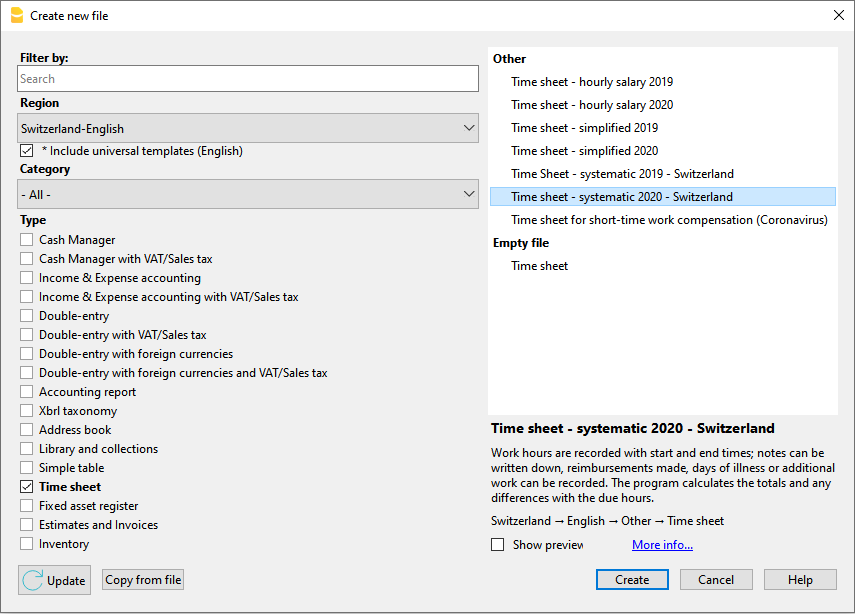
Définir vos données
- Réglez vos données dans le menu Fichier > Propriétés du fichier (Données de base) > Time Sheet.
- Inscrivez votre nom et prénom, la date de début et de fin, le pourcentage du travail et autres données requises si disponibles.
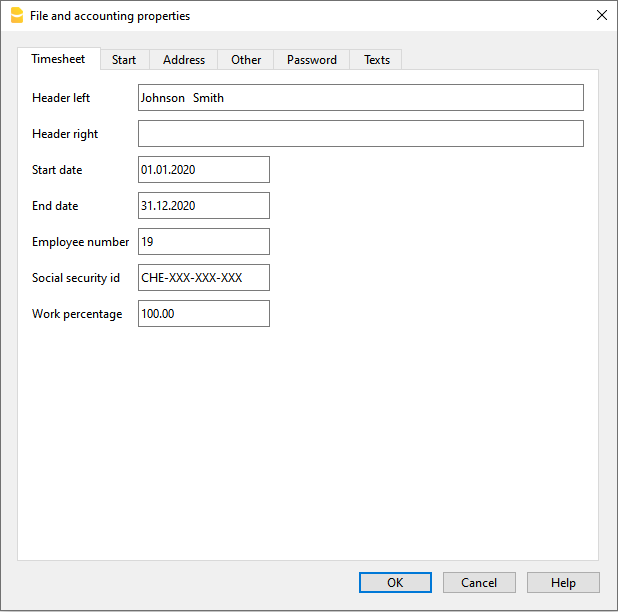
Définir le Temps de travail fixe selon le contrat
- Insérez la durée du travail hebdomadaire à partir du Fichier > Propriétés du fichier (Données de base) > Début.
- Les cases sous Reporter concernent les heures de travail non rémunérées et les heures de congé non utilisées reportées de l'année précédente.
- Saisissez les heures de travail pour chaque jour de la semaine et définissez les jours ouvrables, les jours non ouvrables et les jours fériés. Ces paramètres sont indiqués dans le tableau Journal.
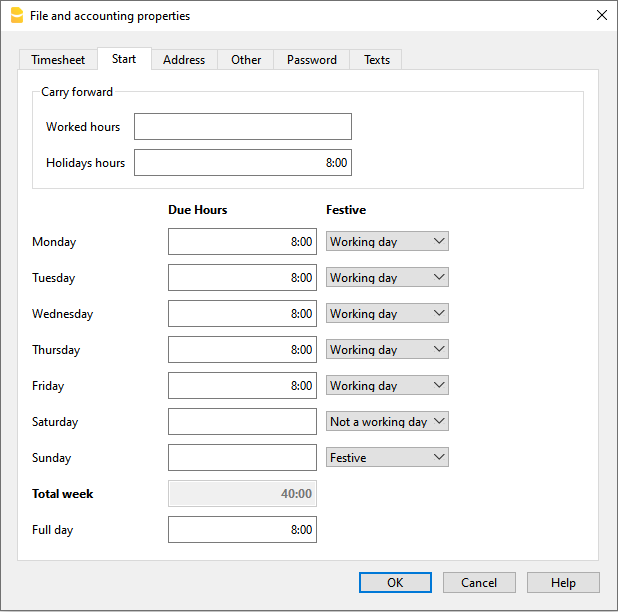
Enregistrement du temps de travail
Dans le tableau Journal, vous pouvez saisir les données journalières, l'heure de début et de fin du travail, les heures d'absence pour cause de maladie, les jours fériés et les congés. Les données peuvent être modifiées et saisies selon les besoins.
- Notez les heures de vacances auxquelles vous avez droit pour l'année en cours.
- Incluez, modifiez, ajoutez, personnalisez les fêtes si nécessaire.
- Saisissez vos heures de travail quotidiennes, les maladies, les vacances, etc.

- Dans la première ligne du Reporter, les heures de congés non utilisées de l'année précédente, présentes dans le dialogue Début, sont indiquées,
- Dans la ligne Commencer du premier jour du mois, les heures de congés annuels auxquelles vous avez droit sont indiquées, conformément au contrat.
- Les jours ouvrables sont marqués en bleu et les jours fériés en rouge.
- Le programme calcule sur la base des données saisies, les totaux journaliers et mensuels des Dus, la différence entre les heures travaillées et celles dues et le progressif.
- Dans la fenêtre au bas de la page, les soldes des heures hebdomadaires dues et travaillées et le solde des heures de vacances sont automatiquement rapportés.
Imprimer le rapport mensuel
Avec la commande Rapports > Rapport mensuel... le programme calcule et affiche un rapport qui résume la période sélectionnée avec les colonnes principales utilisées.

Pour plus de détails et des cas particuliers de l'application Time Sheet, veuillez consulter les pages web suivantes :
Propriétés Fichier - Time Sheet
A partir du menu Fichier → Propriétés fichier (Données de base) → Time Sheet, les données suivantes doivent être définies :
- Le prénom et le nom
- Date du début et de la fin
Toute période de votre choix peut être saisie. - Le pourcentage de travail
- D'autres données, le cas échéant.
Tableau Journal de la Time Sheet
Dans le tableau Journal, vous saisissez les données quotidiennes de la Time Sheet, qui peuvent être modifiées et saisies selon vos besoins.
Grâce aux lignes et aux colonnes de total, vous pouvez avoir une vue d'ensemble immédiate de la situation.
Le tableau Journal comprend plusieurs colonnes pour répondre à toutes les exigences. Les colonnes sont affichées en fonction de vos besoins.
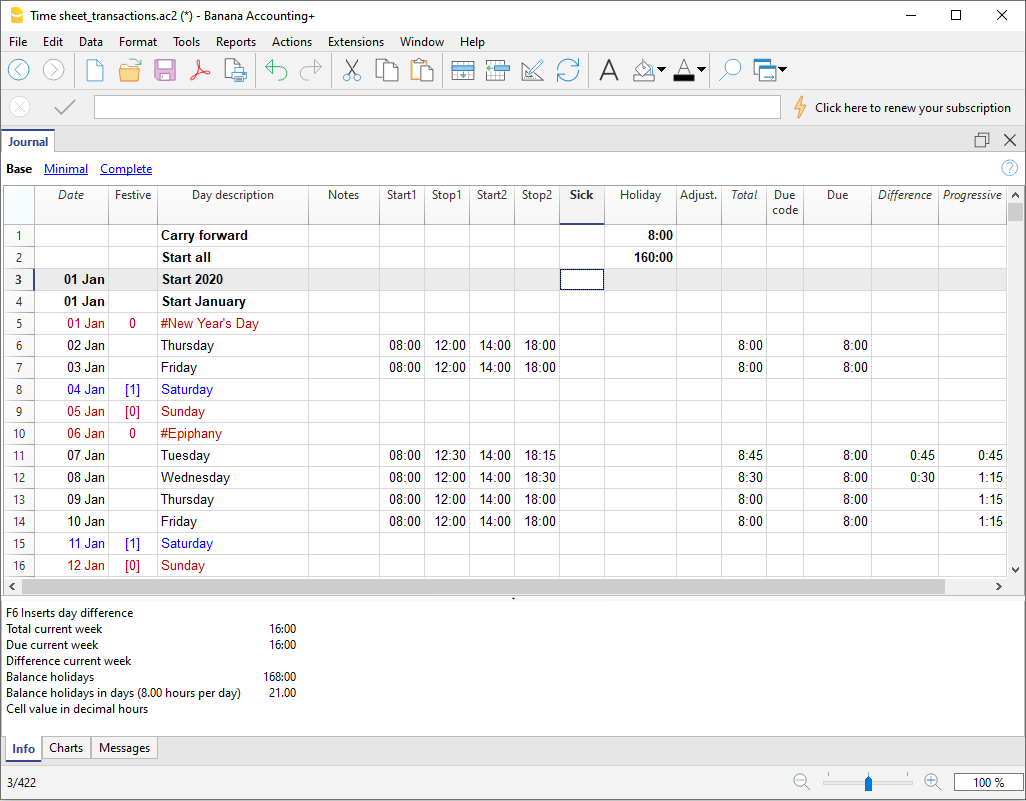
Tipologie de lignes, couleurs et formats
Les lignes du Journal sont automatiquement créées par le programme lorsqu'un nouveau fichier est créé. En utilisant un modèle par défaut, les lignes du Journal sont déjà définies.
Lignes quotidiennes
Les lignes quotidiennes sont utilisées pour la saisie des données :
- Lignes normales - elles se réfèrent aux lignes de travail.
- Lignes en rouge - renvoient aux jours fériés.
- Lignes en bleu, les jours non ouvrables.
- Lignes surlignées en jaune - fait référence à la journée en cours.
Plusieurs lignes quotidiennes
En dupliquant la ligne du jour, vous pouvez entrer des informations supplémentaires sur le même jour, comme les heures par projet, les annotations, ou autres.
Pour différencier les lignes suivantes, la Description du jour est légèrement en retrait.
Lignes Reporter, Commencer, Total et Solde
Les lignes Reporter, Commencer, Total et Solde sont indiquées en gras.
- La ligne Reporter affiche automatiquement les jours fériés et les heures de l'année précédente, saisis dans les Propriétés fichier > Start.
- Les lignes Commencer se rapportent au début de l'année et du mois. Vous saisissez les valeurs initiales du jour férié ou de l'heure.
- Les lignes Total se rapportent à la fin du mois et de l'année. Les totaux des colonnes avec les valeurs sont automatiquement rapportés.
- Les lignes Solde sont automatiquement calculées par le programme et rapportent les totaux progressifs des colonnes qui ont des valeurs.
Vues du tableau Journal
La tableau Journal est créée avec une série de colonnes, pour couvrir un grand nombre de besoins.
En fonction de la vue, des colonnes prédéfinies sont affichées :
- Base - présente les principales colonnes.
- Minimum - présente les colonnes de saisie des données.
- Complet - présente toutes les colonnes du tableau Journal.
Les colonnes dans le tableau Journal
Les colonnes du tableau du Journal peuvent être personnalisées en fonction de vos besoins.
À l'aide du menu Données > Organiser les colonnes, vous pouvez afficher davantage de colonnes ou masquer celles dont vous n'avez pas besoin, modifier les titres existants, ajouter vos propres colonnes et changer le format.
Dans les colonnes, le programme travaille toujours avec les heures et les minutes, par exemple 8:30 signifie 8 heures et 30 minutes :
- En interne, les valeurs sont enregistrées sous forme de secondes, puis affichées au format heure et minute.
- Lors de la saisie des heures, celles-ci sont arrondies à la minute.
Section
Cette colonne est protégée. Il est utilisé par le programme pour faire la distinction entre les lignes utilisées pour la saisie des données et les lignes spécifiques au système.
Les lignes utilisées pour la saisie et l'édition de données (heures de travail, absences, vacances, etc.) ont la cellule de la colonne Section vide.
Les lignes spécifiques au système, utilisées par le programme pour effectuer des calculs, ont un code d'identification spécial dans la cellule de la colonne Section.
Ce code ne doit pas être modifié, sinon les sommes peuvent être erronées.
Exemples de codes utilisés : AllStart, YearStart_2020, MonthStart_202001, MonthTotal_202001, MonthBalance_202001, SpaceAfterMonth_202001.
La valeur est un code d'identification composé de plusieurs éléments :
Période
- All - Se réfère à toutes les rangées.
- Year - Se réfère aux rangs de l'année.
- Month - Se réfère aux rangées de mois.
- Week - Se réfère aux rangs de la semaine.
- Day - Se réfère aux rangées de jours.
Type
- CarryForward -Lignes de report des heures et des soldes de congés de l'année précédente. Les reports sont automatiquement insérés par le programme dans les Propriétés du fichier, tant pour les valeurs positives que négatives.
- Start - Début des lignes. Pour saisir les valeurs de départ (vacances planifiées, ajustements de vacances).
- Total - Lignes où les totaux sont indiqués. Ils sont additionnés dans les lignes de total (colonnes de temps quotidien, ajustements de début et de report).
- Balance - Pour le solde des vacances. C'est la différence entre la somme des jours fériés, trouvée dans les lignes CarryForward et Start, et la somme des jours fériés quotidiens.
- SpaceAfterMonth -Pour indiquer qu'il doit y avoir une ligne vide (année, mois ou jour auquel l'identifiant se réfère).
Date
Colonne protégée. Elle est utilisée pour insérer la date du jour.
Férié
Colonne pour le réglage des paramètres de la journée. Si la cellule reste vide, la valeur définie dans les propriétés du fichier sera utilisée, ou la valeur définie avec le code W (voir ci-dessous).
Les valeurs possibles sont :
- Vide - jour ouvrable.
- 0 - pour définir le jour actuel comme jour férié (ligne affichée en rouge).
S'il s'agit d'un jour qui est généralement considéré comme un jour férié, mais pour lequel vous êtes tenu de travailler, vous devez inscrire "travail". - 1 - pour définir le jour actuel comme jour non ouvrable (ligne affichée en bleu).
- 2 - pour définir le jour actuel comme jour de travail. Remplace la valeur par défaut.
- [0] - jour férié défini automatiquement, à partir des propriétés fichier. Aucune valeur n'est indiquée dans la colonne Dû.
- [1] - définition automatique du jour férié à partir des propriétés fichier. Aucune valeur n'est indiquée dans la colonne Dû.
- W0 - pour définir le jour actuel comme un jour férié. Le même jour des semaines suivantes sera automatiquement défini avec la valeur (0).
- W1 - Définit le jour actuel comme un jour non ouvrable. Le même jour sera automatiquement mis sur (1) les semaines suivantes.
- W2 - Définit le jour actuel comme jour ouvrable. Le même jour sera automatiquement réglé sur la valeur (2) les semaines suivantes.
- WR - pour réinitialiser le jour actuel avec la valeur indiquée dans les propriétés fichier.
- WA - pour réinitialiser le jour actuel avec la valeur indiquée dans les propriétés du fichier. Le même jour, dans les semaines suivantes, sera automatiquement fixé avec la valeur indiquée dans les propriétés fichier.
Description jour
Indique la description du jour.
- Le programme complète automatiquement le jour en fonction de la date.
- Si le jour a déjà été utilisé, la description est mise en retrait en ajoutant des espaces au début. Cette fonction est utile pour saisir plusieurs informations pour la même date.
- Saisissez un texte précédé du caractère #, par exemple #Noël ou #Fête nationale, si vous souhaitez utiliser un texte différent de celui proposé par le programme.
Libellé
Colonne permettant de saisir une description supplémentaire.
Code1
Colonne pour indiquer tout numéro de client, de projet ou autre.
Travail1 et Travail2
Les colonnes Travail1 et Travail2 sont notamment utilisées pour enregistrer les heures de travail dans le modèleTime sheet - Enregistrement simplifié. En outre, dans la version Banana Comptabilité Plus, ils peuvent être utilisés pour saisir des heures de travail spéciales (par exemple, nuits, jours fériés).
Des colonnes supplémentaires sont également utilisées en parallèle avec ces colonnes (voir explications ci-dessous).
Start1, Stop1, Start2, Stop2...
Ces colonnes permettent de saisir les heures d'entrée et de sortie. Il peut y avoir plusieurs entrées et sorties le même jour.
Le programme calcule le temps de présence et l'additionne dans les colonnes Total et Différence.
Maladie
Colonne permettant de saisir les heures d'absence pour cause de maladie.
Vacances
Colonne pour la saisie des heures de vacances.
Service
Les absences obligatoires, telles que le service militaire, le service communautaire ou autre, peuvent être saisies.
Corrections
Colonne permettant de saisir une valeur d'ajustement.
Autres
D'autres types d'absence, non indiqués dans la colonne Service ou Maladie ou Vacances, peuvent être saisis.
Absence
Colonne protégée. Il est utilisé par le programme pour calculer automatiquement la somme des absences.
%Supplément
Vous pouvez saisir le pourcentage du travail supplémentaire qui est rémunéré différemment.
Si vous effectuez des heures sans supplément et des heures avec supplément le même jour, vous devez inscrire les heures sur deux lignes :
- Ajouter une ligne de jour
- Sur la première ligne, vous indiquez le travail (début et fin) normalement.
- Si vous souhaitez obtenir le total quotidien directement dans le tableau, vous devez ajouter une ligne de total quotidien.
Supplément calculé
La colonne est protégée. Il est utilisé par le programme pour calculer le temps supplémentaire, indiqué dans la colonne Supplément ou % Supplément.
Supplément total
Cette colonne est protégée. Il est utilisé par le programme pour calculer le temps supplémentaire total, indiqué dans la colonne Supplément ou % Supplément.
Cette valeur est ajoutée à la colonne Heures totales.
Total
Cette colonne est protégée. Elle est utilisée par le programme pour la saisie automatique de la somme des heures travaillées, des heures supplémentaires, des absences et des ajustements.
Dû Code
Cette colonne est utilisée, si nécessaire, pour modifier la valeur du Dû (heures de travail dues).
Si vous laissez cette colonne vide, la valeur du code Dû sera automatiquement ajoutée jour par jour selon les paramètres du menu Fichier → Propriétés fichier → Début.
Si vous voulez changer la valeur Dû du tableau Journal :
- Réinitialiser l'échéance.
Codes à saisir dans la colonne Code Dû pour réinitialiser l'échéance quotidienne à partir de la ligne où vous vous trouvez. Vous devez ensuite saisir la nouvelle valeur dans la colonne Dû.- DS (Set Today) - Définit les heures dues pour le jour en cours, sans modifier les autres jours.
- WS (Set Week Day) - Définit les heures dues pour la journée et pour le même jour des semaines suivantes.
- PS (Set Predefined) - Définit les heures dues pour le jour et tous les jours suivants sans réglage différent.
- Codes de réinitialisation à échéance quotidienne
- WR (Reset Week Day) - Réinitialise la valeur par défaut du jour de la semaine.
- WA (Reset All Week Days) - Réinitialise tous les jours de la semaine par défaut.
- PR (Reset Predefined) - Réinitialise la valeur par défaut générale. Supprime la valeur par défaut définie précédemment.
- PA (Reset Predefined and Week Day) - Réinitialise les valeurs par défaut générales et les valeurs par défaut des jours de la semaine. Cela revient à tout recommencer.
- Code de réinitialisation progressive
- RP (Restart Progressive) - Remet la valeur de la colonne Progressive à zéro. Introduisez ce code dans la ligne du début du mois, lorsque le mois précédent, avec une rémunération horaire, toutes les heures ont été payées.
Dû
La colonne est protégée. Le programme calcule automatiquement la différence entre les heures travaillées et celles dues. A la fin du mois et de l'année, les totaux de Dû sont également rapportés.
- S'il n'y a pas de valeurs dans la colonne Dû Code, le programme prend, dans la colonne Dû Code, les valeurs présentes dans Fichier → Propriétés fichier → Début.
- Si certains codes (voir paragraphe précédent) sont insérés dans la colonne Dû code le programme calculera le montant dû en fonction de ces codes.
- Toutes les lignes qui dans la colonne Fériés ont 0 (férié) ou 1 (pas de travail), dans la colonne Dû la cellule est vide.
Différence
La colonne est protégée. Le programme calcule automatiquement la différence entre les heures travaillées (Total) et les heures dues (Dû). A la fin du mois et à la fin de l'année, les totaux de la différence sont également reportés.
Progressif
La colonne est protégée. Le programme calcule automatiquement la différence progressive entre les heures travaillées (Total) et celles dues (Dû). A la fin du mois et à la fin de l'année, les totaux de la différence progressive sont également indiqués.
Travaillé
Cette colonne est protégée. Elle est utilisée par le programme pour calculer automatiquement la somme des heures travaillées.
Détail
La colonne est protégée. Elle est utilisée par le programme pour afficher automatiquement les détails du travail (par exemple, les projets). Voir les détails sur la gestion des projets.
Supplément
Vous pouvez saisir le temps de travail supplémentaire rémunéré différemment, en heures et en minutes. Cette colonne peut également être utilisée pour gérer les recouvrements ou les pénalités pour les retards ou autres.
Subdivision 1 et Subdivision 2
Colonnes qui peuvent être utilisées pour prendre en compte les heures investies dans les projets.
Heures en format décimal
Vous pouvez également saisir les heures en format décimal (1,5 = 1:30).
- Si vous saisissez une valeur précédée du signe ">" ou "<" (supérieur ou inférieur), le programme la considère comme une valeur décimale et la convertit en heures et minutes :
- "<1,50" est converti en 1:30
- "<1.75" est converti en 1:45 une heure et trois quarts.
- Dans le compteur d'heures, entrez le nombre d'heures avec le séparateur décimal. Par exemple, si vous saisissez 1,75, le programme affiche la valeur en heures et minutes (1:45).
Affichage en format décimal
- Dans la fenêtre d'information, la valeur des heures en décimales est également indiquée.
- Dans l'impression mensuelle, certaines valeurs sont également indiquées avec des décimales (cela s'explique par le fait que les programmes de salaires travaillent souvent avec des décimales).
Accélérer l'entrée
- Allez à la journée en cours.
- La ligne de la journée en cours est marquée en jaune.
- Menu Actions → Aller au jour.
- Saisissez l'heure d'entrée et de sortie.
- Le "." est utilisé pour entrer l'heure de l'ordinateur.
- Si, par exemple, vous saisissez +5 ou -5 (ou tout autre chiffre), le programme affiche l'heure actuelle avec 5 minutes de plus ou de moins que l'heure de l'ordinateur.
- Recopie de la semaine précédente.
Utilisez le menu Actions → Remplir semaine (de la semaine passée), les temps de la semaine précédente sont recopiés. - Recopier à partir de la ligne précédente.
Utilisez le menu Actions → Recopier à partir du haut (ou le bouton F4 ou Cmd 4). - Autocomplétion des vacances ou des absences.
Allez éditer la cellule (avec un espace) et le programme propose les heures dues, moins les heures déjà effectuées.
Blocs de colonnes de temps
Les colonnes d'heures du tableau Journal sont organisées en blocs, comme expliqué ci-dessous.
Colonnes des heures travaillées
Ce sont les colonnes utilisées pour indiquer les heures de travail quotidiennes.
Le temps travaillé pendant la journée peut être saisi de deux manières :
- En tant qu'heures travaillées - les données sont saisies dans les colonnes Travail1 et Travail2.
Dans la version Banana Comptabilité Plus, toutes les colonnes du compteur d'heures qui commencent par TimeWork sont considérées comme des heures travaillées. - En tant qu'horaire de début et de fin- - les données sont saisies dans les colonnes Start1, Stop1, Start2, Stop2, etc.
Le programme calcule le temps écoulé.
Total des heures de travail
Dans la colonne Total des heures travaillées, les heures indiquées dans les colonnes des heures travaillées et celles indiquées comme heures de début de de fin sont additionnées.
Dans la version Banana Comptabilité Plus, il y a aussi la colonne Total Détail. Si le Type de ligne contient la valeur "D", les heures de travail sont additionnées dans la colonne Détail et non dans la colonne Total.
Heures supplémentaires
Ces colonnes ne sont présentes que dans la version Banana Comptabilité Plus.
Ils sont utilisés pour insérer des heures supplémentaires. Par exemple, en cas de travail de jour férié ou de nuit impliquant une majoration.
Le total supplémentaire est la somme des heures supplémentaires, indiquées en heures, et de celles calculées selon un pourcentage.
Absences
Les absences sont saisies dans les colonnes Maladie, Vacances, Service ou Autres, selon le cas.
Ces heures sont additionnées dans la colonne Absence (TimeAbsenceTotal) et ensuite dans la colonne Total. Lors du calcul de la différence entre les heures dues, les absences sont considérées comme payées.
Dans la version Banana Comptabilité Plus, toutes les colonnes du compteur de temps qui commencent par TimeAbsence sont additionnées dans le total des absences. L'utilisateur peut ajouter des colonnes d'absence pour d'autres cas.
Si vous voulez noter les absences qui ne doivent pas être additionnées dans le Total des heures, vous devez ajouter des colonnes de type Compteur d'heures.
Corrections
Il s'agit d'une colonne qui est utilisée pour les ajustements comptables, par exemple lorsque des heures supplémentaires ont été effectuées et qu'elles sont payées, donc pour les déduire du total, entrez la valeur avec un signe négatif dans la colonne Corrections.
Le total des heures
Il s'agit de la somme des heures totales, considérées comme des heures à compter et comme faisant partie du dû. Il comprend les colonnes suivantes :
- Total des heures travaillées.
- Total des suppléments.
- Total des absences.
- Ajustements.
Heures dues
La Time Sheet vous permet d'indiquer les Heures dues. Dans le cas d'un Contrat avec salaire fixe, les heures des jours de travail par contrat sont indiquées.
Dans le cas d'une rémunération horaire, sans qu'un nombre d'heures fixe soit inclus dans le contrat, la partie "heures dues" n'est généralement pas utilisée.
La colonne Dû indique le temps de travail quotidien de l'employé. La valeur est indiquée en fonction de différents paramètres (voir les colonnes du tableau Journal) :
- Les paramètres des heures de travail, indiqués dans Propriétés fichier → Début.
- La colonne Férié.
- Le programme complète la valeur due uniquement pour les jours indiqués comme étant des jours de travail.
- La colonne Type Dû
En indiquant un code, vous pouvez définir différemment le contenu de la colonne Dû quotidienne.
Différence et heures progressives
Dans la colonne Différence, le programme indique la différence en heures entre le Total et le Dû.
Dans la colonne Progressif, le programme indique la différence cumulée.
Si aucun Dû n'a été indiquée, le Progressif correspond à la somme des heures travaillées. Cette valeur peut être réinitialisée en saisissant, dans la colonne Type Dû, le code RP (Restart progressif).
Subdivision
Il s'agit de colonnes d'information utilisées pour indiquer les heures allouées aux projets.
Tableau Journal - Colonnes supplémentaires
Dans Banana Comptabilité Plus, des colonnes ont été ajoutées pour le calcul du supplément (vacances, nuit) et pour la gestion de plusieurs lignes pour le même jour.
Détail
La colonne est protégée. Elle est utilisée par le programme pour afficher automatiquement les détails du travail (par exemple, les projets). Voir les détails sur la Gestion des Projets.
Supplément
Vous pouvez saisir le temps de travail supplémentaire rémunéré différemment, en heures et en minutes. Il peut également être utilisé pour gérer les recouvrements ou les pénalités pour les retards ou autres.
%Supplément
Vous pouvez saisir le pourcentage des heures supplémentaires qui sont rémunérées différemment.
Si, dans la même journée, vous effectuez à la fois des heures sans supplément et des heures avec supplément, vous devez inscrire les heures sur deux lignes :
- Ajouter une ligne de jour
- Sur la première ligne, vous indiquerez le travail (début et fin) normalement.
- Sur la deuxième ligne, vous indiquerez les heures supplémentaires et le pourcentage approprié.
Si vous souhaitez obtenir le total quotidien directement dans le tableau, vous devrez ajouter une ligne de total de jour.
Supplément calculé
Cette colonne est protégée. Elle est utilisée par le programme pour calculer le temps supplémentaire, indiqué dans la colonne Supplément ou Supplément %.
Supplément Total
La colonne est protégée. Elle est utilisée par le programme pour calculer le temps supplémentaire total, indiqué dans la colonne Supplément ou Supplément %.
Cette valeur est ajoutée à la colonne Heures totales.
Nouvelle colonnes utilisateurs
Vous pouvez ajouter des colonnes qui sont ensuite totalisées en groupes. Le nom Xml de la colonne doit être de type compteur de temps et doit commencer comme suit :
- Tempstravail. Totalisé dans le total du travail.
- TempsSupplémentaireManuel. Additionné dans le total des suppléments.
- TempsAbsence. Somme des absences totales.
- TempsSubdivision. Additionné dans le total des subdivisions s'il existe.
Vous pouvez définir des colonnes pour indiquer les heures d'un projet, également additionnées dans TimeWork, ou, les heures d'absence pour formation ou autre, considérées comme absences et comptées dans le total des absences.
Temps et horaires de travail
Le programme fonctionne toujours avec les heures et les minutes, par exemple 8:30 signifie 8 heures et 30 minutes.
- En interne, les valeurs sont enregistrées sous forme de secondes, puis affichées au format heure et minute.
- Lors de la saisie des heures, celles-ci sont arrondies à la minute.
Heures en format décimal
Vous pouvez également saisir les heures au format décimal (1,5 = 1:30).
- Si vous saisissez une valeur précédée d'un signe ">" ou "<" (supérieur ou inférieur), le programme la traite comme une valeur décimale et la convertit en heures et minutes :
- "<1,50" est converti en 1:30
- "<1.75" est converti en 1:45 une heure et trois quarts.
- Dans le compteur d'heures, entrez le nombre d'heures avec le séparateur décimal. Par exemple, si vous saisissez 1.75. le programme affiche la valeur en heures et minutes (1:45).
Affichage en format décimale
- Dans la fenêtre d'information, la valeur des heures en décimales est également indiquée.
- Dans l'impression mensuelle, certaines valeurs sont également indiquées avec des décimales (cela s'explique par le fait que les programmes de salaires travaillent souvent avec des décimales).
Accélérer l'entrée
- Allez à la journée en cours.
- La ligne de la journée en cours est marquée en jaune.
- Menu Actions → Aller au jour.
- Saisissez l'heure d'entrée et de sortie.
- Le "." est utilisé pour entrer l'heure de l'ordinateur.
- Si, par exemple, vous saisissez +5 ou -5 (ou tout autre chiffre), le programme affiche l'heure actuelle avec 5 minutes de plus ou de moins que l'heure de l'ordinateur.
- Recopie de la semaine précédente.
Utilisez le menu Actions → Remplir semaine (de la semaine passée), les temps de la semaine précédente sont recopiés. - Recopier à partir de la ligne précédente.
Utilisez le menu Actions → Recopier à partir du haut (ou le bouton F4 ou Cmd 4). - Autocomplétion des vacances ou des absences.
Allez éditer la cellule (avec un espace) et le programme propose les heures dues, moins les heures déjà effectuées.
Blocs de colonnes de temps
Les colonnes d'heures du tableau Journal sont organisées en blocs, comme expliqué ci-dessous.
Colonnes des heures travaillées
Ce sont les colonnes utilisées pour indiquer les heures de travail quotidiennes.
Le temps travaillé pendant la journée peut être saisi de deux manières :
- En tant qu'heures travaillées - les données sont saisies dans les colonnes Travail1 et Travail2.
Dans la version Banana Comptabilité Plus, toutes les colonnes du compteur d'heures qui commencent par TimeWork sont considérées comme des heures travaillées. - En tant qu'horaire de début et de fin- - les données sont saisies dans les colonnes Start1, Stop1, Start2, Stop2, etc.
Le programme calcule le temps écoulé.
Total des heures de travail
Dans la colonne Total des heures travaillées, les heures indiquées dans les colonnes des heures travaillées et celles indiquées comme heures de début de de fin sont additionnées.
Dans la version Banana Comptabilité Plus, il y a aussi la colonne Total Détail. Si le Type de ligne contient la valeur "D", les heures de travail sont additionnées dans la colonne Détail et non dans la colonne Total.
Heures supplémentaires
Ces colonnes sont présentes dans la version de Banana Comptabilité Plus.
Ils sont utilisés pour insérer des suppléments d'heure pour le temps qui va au-delà de 24 heures, par exemple, dans le cas de travail de nuit qui implique un temps supplémentaire au-delà de minuit. Dans ce cas, les heures à partir de minuit doivent être saisies comme heures totales dans la colonne Supplément (TempsSupplémentManuel). Cette colonne peut être visualisée à partir du menu Données → Organiser colonnes.
La colonne Total indique le nombre total d'heures travaillées, y compris les heures saisies dans la colonne Supplément.
Absences
Les absences sont saisies dans les colonnes Maladie, Vacances, Service ou Autres, selon le cas.
Ces heures sont additionnées dans la colonne Absence (TimeAbsenceTotal) et ensuite dans la colonne Total. Lors du calcul de la différence entre les heures dues, les absences sont considérées comme payées.
Dans la version Banana Comptabilité Plus, toutes les colonnes du compteur de temps qui commencent par TimeAbsence sont additionnées dans le total des absences. L'utilisateur peut ajouter des colonnes d'absence pour d'autres cas.
Si vous voulez noter les absences qui ne doivent pas être additionnées dans le Total des heures, vous devez ajouter des colonnes de type Compteur d'heures.
Ajustements
Il s'agit d'une colonne qui est utilisée pour les ajustements comptables, par exemple lorsque des heures supplémentaires ont été effectuées et qu'elles sont payées, donc pour les déduire du total, entrez la valeur avec un signe négatif dans la colonne Ajustements.
Le total des heures
Il s'agit de la somme des heures totales, considérées comme des heures à compter et comme faisant partie du dû. Il comprend les colonnes suivantes :
- Total des heures travaillées.
- Total des suppléments.
- Total des absences.
- Ajustements.
Heures dues
La Time Sheet vous permet d'indiquer les Heures dues. Dans le cas d'un Contrat avec salaire fixe, les heures des jours de travail par contrat sont indiquées.
Dans le cas d'une rémunération horaire, sans qu'un nombre d'heures fixe soit inclus dans le contrat, la partie "heures dues" n'est généralement pas utilisée.
La colonne Dû indique le temps de travail quotidien de l'employé. La valeur est indiquée en fonction de différents paramètres (voir les colonnes du tableau Journal) :
- Les paramètres des heures de travail, indiqués dans Propriétés fichier → Début.
- La colonne Férié.
- Le programme complète la valeur due uniquement pour les jours indiqués comme étant des jours de travail.
- La colonne Type Dû
En indiquant un code, vous pouvez définir différemment le contenu de la colonne Dû quotidienne.
Différence et heures progressives
Dans la colonne Différence, le programme indique la différence en heures entre le Total et le Dû.
Dans la colonne Progressif, le programme indique la différence cumulée.
Si aucun Dû n'a été indiquée, le Progressif correspond à la somme des heures travaillées. Cette valeur peut être réinitialisée en saisissant, dans la colonne Type Dû, le code RP (Restart progressif).
Subdivision
Il s'agit de colonnes d'information utilisées pour indiquer les heures allouées aux projets.
Gérer les vacances dans la Time Sheet
Les vacances sont déterminées en heures et sont saisies dans le tableau Journal, colonne Vacances.
Report des vacances
Lors de la création d'une nouvelle année dans Propriétés fichier → Début, indiquez les jours fériés reportés de l'année précédente.
La valeur est alors automatiquement inscrite dans la ligne Reporter de la colonne Vacances du tableau Journal.
Vacances ou congés payés définis par contrat
Si les vacances sont déjà incluses dans les heures de travail :
- Saisissez dans la ligne Commencer année (par exemple, Commencer 2020) les heures de vacances.
- Indiquez le nombre d'heures de vacances définies par contrat dans la colonne Vacances. (par exemple, pour 20 jours de 8 heures, entrez 160, ou 80 heures si vous travaillez à 50%).
- Indiquez le nombre d'heures de congé auxquelles vous avez droit (jours x heures par jour) sur la ligne Commencer mois.
Définir les vacances ou les congés
Les lignes de départ sont utilisées pour indiquer le nombre de jours de vacances accordés en heures et en minutes. Les vacances peuvent être saisies soit sur la ligne Commencer année, soit sur la ligne Commencer mois.
Si une personne a droit à 4 semaines de vacances et travaille 40 heures par semaine : 40*4=160. Cette valeur sera indiquée dans la ligne Commencer année.
Si les heures de vacances attribuées changent au cours de l'année, indiquez le nombre d'heures en plus ou en moins (signe négatif) disponibles dans la ligne Commencer mois, colonne Vacances.
La colonne Vacances peut également être utilisée pour indiquer les congés payés.
Vacances effectuées ou payées
Dans la colonne Vacances des lignes quotidiennes, indiquez le nombre d'heures de vacances prises ou payées.
Vacances restantes
Dans les lignes Total, les heures de vacances restantes, calculées automatiquement par le programme, sont indiquées.
Si les vacances sont payées :
- Sur la première ligne du mois suivant, inscrivez les heures de vacances payées avec un signe négatif.
- Dans la colonne Notes, entrez, par exemple, " Paiement de vacances ".
Changements au cours de l'année
Si les heures de travail sont modifiées en cours d'année ou si des interruptions modifient les heures de vacances, celles-ci doivent être calculées et modifiées manuellement.
La différence en plus ou en moins peut être inscrite sur la ligne du début du mois où se produit le changement.
Saisir les heures de travail
Les heures de travail et d'autres données sont saisies dans le tableau Journal.
Dans la ligne Reporter, le programme indique les heures de vacances de l'année précédente, saisies dans la boîte de dialogue Proprietés Fichier > Début.

Dans le tableau Journal, les données peuvent être modifiées et saisies selon les besoins.
- Inscrivez les heures de vacances auxquelles vous avez droit pour l'année en cours.
- Incluez, modifiez, ajoutez, personnalisez les vacances si nécessaire.
- Saisissez vos heures de travail journalières, les maladies, les vacances, etc.
Imprimez votre rapport mensuel
Si vous allez dans le menu Rapports > Rapport mensuel..., vous pouvez immédiatement générer, imprimer et sauvegarder un rapport mensuel complet.
Liens utiles
- Tableau Journal
- Types de salaires (salaire fixe ou salaire horaire)
Menu Rapports et Actions de la Time Sheet
Pour optimiser le travail avec la Time Sheet de Banana Comptabilità , vous trouverez plusieurs commandes spécifiques via les menu Rapports et Actions avec lesquelles vous accédez à différentes fonctions.
Menu Rapports
Rapport mensuel
Dans le menu Rapports, activez la commande Rapport mensuel pour créer un rapport mensuel du temps de travail et des autres données saisies dans le Journal (vacances, absences, etc.).
Menu Actions
Vous pouvez activer les commandes suivantes à partir du menu Actions :
Aller à aujourd'hui
Place le curseur sur la ligne du jour.
Recontrôler tout... (F9)
Le programme recalcule, vérifie et affiche toute erreur ou différence.
Utilisez cette commande chaque fois que vous avez un doute sur l'existence d'un problème.
Trier Journal
Trie les lignes du tableau Journal par date.
Check-in ou Check-out
Insère l'heure actuelle dans la cellule sélectionnée. Alternativement, vous pouvez taper le "." (point sans guillemets) dans la cellule de début ou de fin sélectionnée.
Remplir jour (de la semaine passée)
Reprend le temps de travail et d'absence de la journée en cours avec les valeurs de la journée de la semaine précédente.
Remplir semaine (de la semaine passée)
Reprend le temps de travail et d'absence de la semaine en cours avec les valeurs des jours respectifs de la semaine précédente.
Ajouter ligne de jour
Ajoute une ligne suivante avec la même date que celle qui a été sélectionnée. La commande est utilisée pour insérer des valeurs quotidiennes supplémentaires.
Ajouter ligne Total jour
Ajoute une ligne où les valeurs quotidiennes sont totalisées.
Créer lignes pour période
Ajoute des lignes (quotidiennes, de départ, totales, soldes et reports) en fonction de la période sélectionnée. Toutes les lignes du journal sont triées par date.
Créer une nouvelle année
La commande crée un nouveau fichier Time Sheet pour l'année suivante, en transférant dans le nouveau fichier les valeurs initiales du solde des congés et des heures de l'année précédente.
Attention ! Lors de la création d'une nouvelle année, les jours fériés ne sont pas signalés. Il est nécessaire de modifier manuellement les jours qui sont considérés comme fériés.
Pour éviter de devoir modifier manuellement les jours fériés, nous vous conseillons de télécharger le fichier modèle avec les jours fériés déjà définis, selon le pays. Dans ce cas, vous devrez entrer manuellement le solde des congés et des heures dans les Propriétés du fichier, section Début (menu Fichier). Voir Comment démarrer.
Importer Timesheet
Reprend les valeurs d'une Time Sheet externe. Vous indiquez le fichier dont les valeurs doivent être prises et il faut spécifier quelles sont les valeurs à reprendre.
Le programme recherche dans le fichier importé les lignes ayant la même date et la même section et en reprend les valeurs.
S'il se trouve plusieurs lignes pour la même date dans le fichier importé, les valeurs après la première ligne ne sont pas importées
Importer uniquement les jours fériés
Reprend seulement les valeurs de la colonne Fériés.
Importer toutes les valeurs
Reprend les valeurs de Fériés, Notes, Worked, Absences, Ajustement, Dû et Subdivision (split).
Inserimento valori
Ore nel formato decimale
Il programma lavora sempre con ore e minuti 8:30 significa 8 ore e 30 minuti.
Si possono però anche inserire le ore nel formato decimale (1.5 = 1:30).
- Se si inserisce un valore preceduto dal segno ">" o "<" (maggiore o minore), il programma lo considera come un valore decimale lo converte in ore e minuti:
- "<1.50" viene convertito in 1:30
- "<1.75" viene convertito in 1:45 un ora e tre quarti.
- Nei contatore ore inserire il numero delle ore con il separatore decimale. Per esempio se si inserisce 1.75, il programma visualizza il valore in ore e minuti (1:45).
Visualizzazione nel formato digitale
- Nell'info Windows viene indicato anche il valore delle ore in decimali.
- Nella stampa mensile certi valori sono anche indicati come decimali (questo perché i programmi dei salari lavorano spesso con i decimali).
Velocizzazione inserimento
- Posizionarsi sul giorno corrente
- La riga del giorno corrente corrente è quella in in giallo.
- Menu Utilità -> Vai a giorno.
- Inserisci l'ora di entrata e uscita.
- Con il "." viene inserita l'ora del computer.
- Se inserisci +5 o -5 (o qualsiasi altro numero) il programma visualizza l'ora attuale con 5 minuti in più o in meno rispetto all'ora del computer.
- Ricopia dalla settimana precedente
Usare i comandi menu Utilità1-> Ricopia si riprendono orari della settimana precedente. - Riprende il valore della riga precedente
Comando Riprendi da sopra (o il bottone F4 o Cmd 4) - Autocompletamento Vacanze o Assenza
Andare in modifica della cella (con uno spazio) e il programma suggerisce le ore dovute, meno le ore già eseguite.
Feuille d'heures (Time sheet) nouvelle année
Pour créer le fichier Feuille de temps (Time sheet) pour la nouvelle année, il y a deux possibilités :
- Télécharger le modèle Feuille de temps avec les jours fériés déjà prédéfinis pour la nouvelle année.
- Utiliser la commande Créer nouvelle année depuis le menu Actions.
Nouvelle année Feuille de temps à partir d'un modèle prédéfini
C'est la procédure recommandée. Le modèle est déjà prédéfini avec les jours fériés selon le pays.
Dans ce cas, il faut :
- Lancer Banana Comptabilité
- Aller dans le menu Fichier > Nouveau.
- Choisir comme type de fichier Time sheet
- Sélectionnez un des modèles proposés comme Time sheet
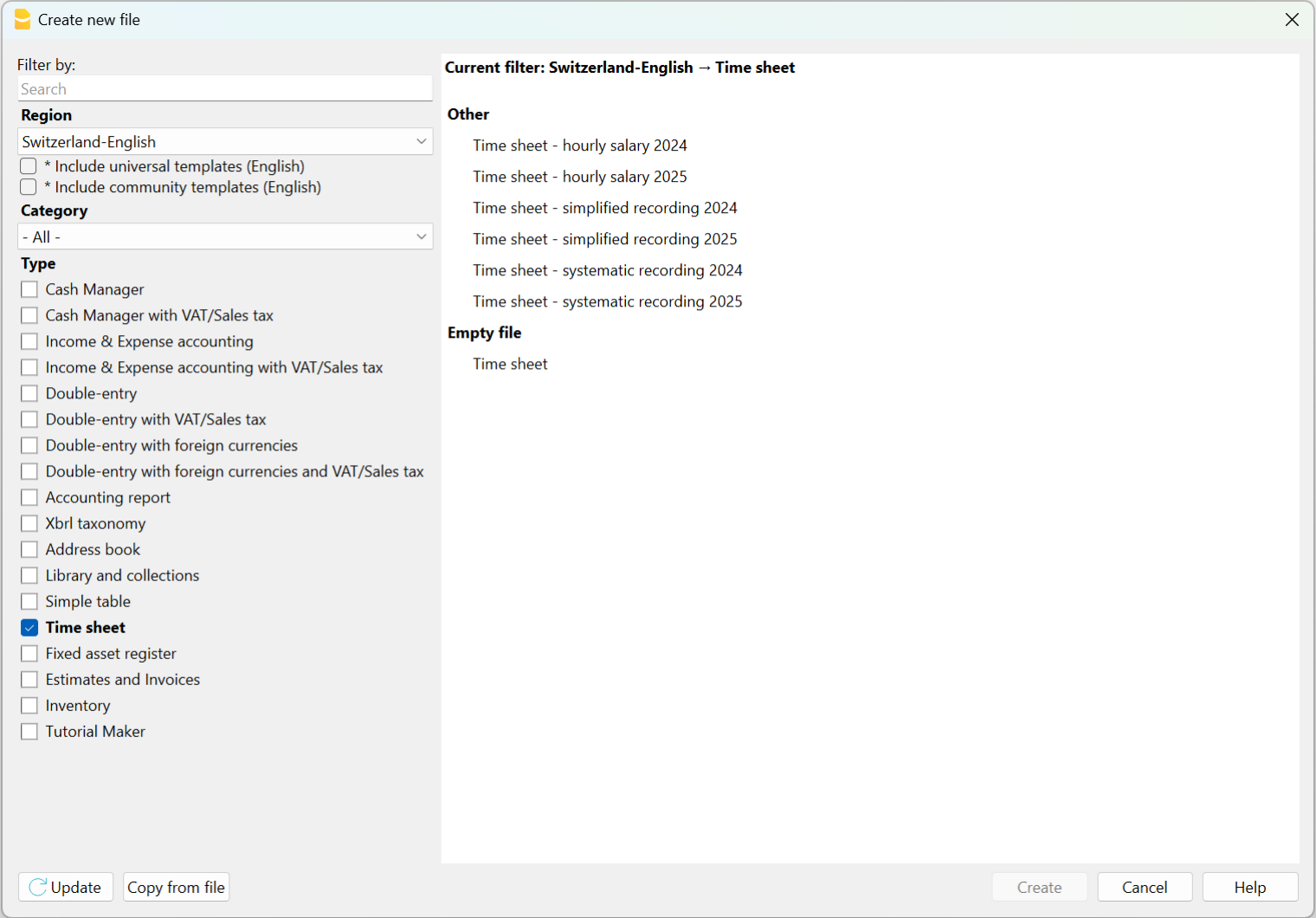
Il existe les modèles prédéfinis suivants :
Feuille de temps (Time sheet) - enregistrement systématique
Ce modèle est idéal pour ceux qui doivent enregistrer les heures de travail en indiquant l'heure de début et de fin pour tous les jours ouvrables définis dans les paramètres de Base (Menu Fichier > Propriétés fichier (Données de base) > section Début).
Dans le tableau Journal de ce modèle, les colonnes principales sont les suivantes :
- Début, Fin, Dû, Différence et Progressif.
En saisissant l'heure de début et l'heure de fin dans les colonnes respectives, le programme calcule et insère automatiquement les heures travaillées, la différence entre les heures travaillées et les heures dues, et affiche dans la colonne Progressif le solde des heures.
Si le solde est négatif, les heures travaillées sont inférieures aux heures dues ; à l'inverse, si le solde est positif, les heures travaillées sont supérieures aux heures dues.
Feuille de temps (Time sheet) - enregistrement simplifié
Ce modèle est idéal pour ceux qui enregistrent uniquement le total des heures travaillées chaque jour, sans indiquer l'heure de début et de fin.
Dans le tableau Journal de ce modèle, les colonnes principales sont les suivantes :
- Travail 1, Travail 2, Dû, Différence et Progressif.
À la différence du modèle avec enregistrement systématique, l'heure de début et l'heure de fin ne sont pas insérées, mais seulement le total des heures travaillées.
Le programme insère automatiquement les données dans les colonnes Dû (pour les heures de travail dues selon le contrat), Différence (entre les heures travaillées et les heures dues) et Progressif (pour le solde des heures).
Feuille de temps (Time sheet) - salaire horaire
Ce modèle est destiné aux personnes travaillant à l'heure, sans salaire fixe. Par conséquent, dans les paramètres de base (Menu Fichier > Propriétés fichier (Données de base) > section Début), la section Début reste vide, sans indication des heures dues.
Les colonnes sont identiques à celles des modèles Time sheet - enregistrement systématique et enregistrement simplifié. La différence réside dans la colonne Progressif, car à partir de février, la colonne Cod.Dû contient le code RP (restart progressive) pour remettre à zéro la colonne Progressif, afin qu'elle ne reporte pas le solde des heures, celles-ci étant réglées mensuellement.
Une fois que le modèle est enregistré sous un nouveau nom, il est nécessaire de reporter manuellement les soldes des heures supplémentaires et des vacances de l'année précédente.
- Aller dans Menu Fichier > Propriétés fichier (Données de base) pour saisir les données de l'employé.
Nouvelle année Feuille de temps avec la commande Créer Nouvelle année
Cette procédure consiste à créer la nouvelle année de la feuille de temps à partir du fichier de l'année précédente :
- Ouvrir le fichier Feuille de temps de l'année précédente.
- Aller dans Menu Actions > Créer nouvelle année.
- Enregistrer sous un nouveau nom la nouvelle Feuille de temps.
Dans ce cas, les soldes des heures supplémentaires et des vacances de l'année précédente sont automatiquement reportés dans Propriétés fichier (Données de base) > section Début (Menu Fichier). Les données initiales sont également reportées dans les premières lignes du tableau Journal, où il faudra saisir, dans la ligne Initié tout, les heures correspondant aux jours de vacances auxquels on a droit.
Attention : Les jours fériés sont repris tels qu'ils figuraient l'année précédente. Il est donc nécessaire de vérifier toutes les fêtes et de les corriger manuellement.
Impressions
Imprimer le tableau Journal
Avec la commande Fichier → Imprimer, vous pouvez :
- Imprimez toutes les lignes du tableau Journal.
- Imprimez les lignes sélectionnées du tableau Journal.
Rapport mensuel
Avec la commande Rapports → Rapport mensuel... le programme calcule et affiche un rapport sommaire de la période sélectionnée avec les principales colonnes utilisées.
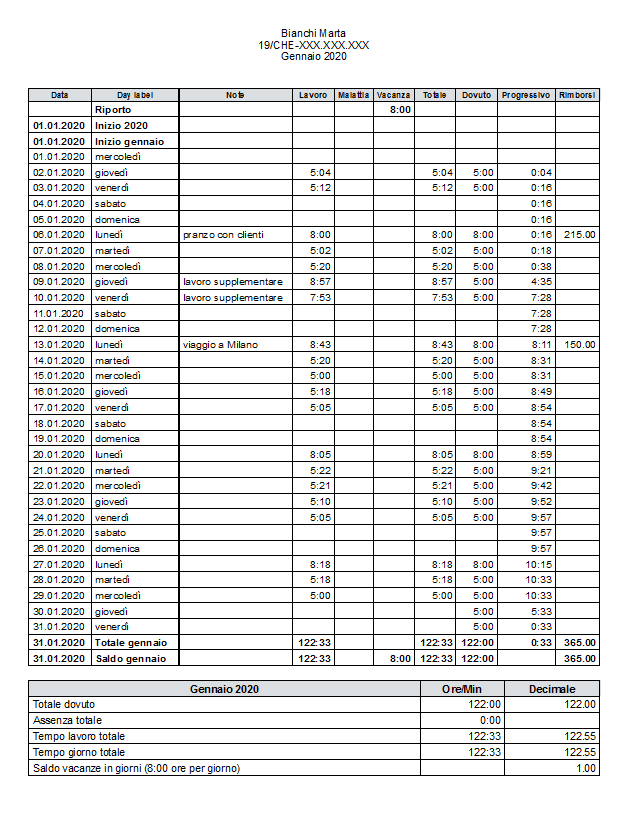
Extensions
- Résumé mensuel avec le total des heures quotidiennes
Il vous permet d'avoir un récapitulatif de toutes vos heures mensuelles, en format résumé et décimal.
Salaire fixe
Avec la Time Sheet gratuite de Banana Comptabilité Plus, vous pouvez facilement commencer à inscrire vos heures de travail, vos vacances et vos absences et connaître instantanément les totaux et les soldes de toutes les données.
Selon ce qui est stipulé dans le contrat :
- Vous fixez le temps de travail dû (convenu) et les congés inclus.
- Vous saisissez les heures de travail et les absences effectives.
- Le programme calcule le solde quotidien et progressif.
Toutes les valeurs, le temps dû, les heures travaillées, les absences et les congés sont saisis et affichés en heures: minutes (par exemple 10:30).
Cette approche uniforme vous permet de saisir rapidement les données et de comprendre instantanément la situation. Les valeurs saisies sont vérifiées par le programme. Si vous saisissez une valeur incorrecte, vous en serez immédiatement informé.
Réglage du Temps dû
La Time Sheet, dans Propriétés du fichier - Début, vous permet de définir rapidement le temps de travail hebdomadaire.
Si l'horaire prévu est différent ou change au cours de l'année, celui-ci peut être ajusté, voir Définir la période et les heures de travail.
Les Vacances programmées sont définis directement dans la colonne Vacances du tableau Journal.

Saisie du temps de travail et des absences
Dans le tableau Journal, dans les colonnes appropriées, saisissez les valeurs quotidiennes des données suivantes :
- Les heures travaillées, vous les saisissez comme suit :
- Temps d'entrée et de sortie (collecte systématique)
Le programme calcule les heures et les minutes de travail. - Heures de travail, colonnes Temps 1 ou 2
Le total des heures travaillées est saisi. - Si vous saisissez à la fois des valeurs d'entrée et de sortie et des heures de travail, le programme les additionne.
- Temps d'entrée et de sortie (collecte systématique)
- Heures d'absence (maladie, vacances, service, autre).
Ce sont des heures qui seront de toutes façons déduites des heures dues. - Ajustements.
Lorsque vous devez effectuer des ajustements comptables, saisissez une valeur positive ou négative dans la colonne Ajust.
Par exemple, lorsque des heures supplémentaires sont payées, inscrivez les heures en négatif, de sorte que la progressivité soit réduite.
Début de travail en cours d'année
Lorsque la période de travail commence en cours d'année, il faut procéder comme suit pour remettre à zéro les heures dues du 1er janvier à la date de début :
-
Au 1er janvier, sur la ligne correspondante et dans la colonne Dû code , inscrire WA. Le programme remet le total des heures à zéro pour tous les jours précédant le début de la période de travail.

- Sur la ligne de la date de début, et pour tous les jours ouvrables de la première semaine, inscrivez WS dans la colonne Dû code et le nombre d'heures de travail dans la colonne Dû. Le programme complétera automatiquement les heures dues pour toutes les semaines jusqu'à la fin de l'année.

Changer les jours ouvrables au cours de l'année
Si les jours ouvrables changent en cours d'année, les nouveaux paramètres des jours ouvrables ne doivent pas être modifiés dans les propriétés du fichier, sinon le changement est appliqué rétroactivement à partir du premier janvier, mais directement dans la table Journal en utilisant les codes appropriés. Plusieurs changements sont possibles au cours de l'année.
Si un jour ouvrable devient un jour non ouvrable:
- Sur la ligne du jour que vous souhaitez modifier (d'un jour ouvrable à un jour non ouvrable), saisissez le code W1 dans la colonne Vacances. Pour que le programme reprenne le changement en tant que jour non ouvrable pour toutes les semaines de l'année, le code WS doit être saisi dans la colonne Dû Code.
Si un jour non ouvrable devient un jour ouvrable:
- Sur la ligne du jour que vous souhaitez modifier (d'un jour non ouvrable à un jour ouvrable), introduisez le code W2 dans la colonne Vacances. Pour que le programme reprenne le changement comme jour ouvrable pour toutes les semaines de l'année, le code WS doit être saisi dans la colonne Dû Code.
Pour d'autres personnalisations, voir l'explication des colonnes du tableau du journal.
Changer la pourcentage de travail en cours d'année
Si le nombre d'heures de travail dues augmente ou diminue au cours de l'année, les nouveaux paramètres doivent être saisis dans le tableau Journal, dans les colonnes Dû Code et Dû.
La date à laquelle les changements doivent être mis en œuvre (par exemple, le passage de 5 à 8 heures de travail) :
- Dans la colonne Dû Code, saisissez le code WS.
- Dans la colonne Dû, entrez les heures courantes dues (8)..
Le programme reprendre la modification des nouveaux horaires dus pour toutes les semaines de l'année.

Pour d'autres personnalisations, veuillez vous référer à l'explication de la colonne Dû Code .
Si les heures de vacances disponibles changent au cours de l'année, les différences doivent être calculées et modifiées manuellement. Voir Changements au cours de l'année.
Plusieurs lignes pour les mêmes jours
Vous pouvez avoir plusieurs lignes pour le même jour ouvrable, où vous pouvez saisir différentes valeurs quotidiennes. Pour qu'il soit clair qu'il s'agit de la même ligne du jour, dans les lignes suivantes du même jour, la description est en retrait.
Il existe plusieurs possibilités pour créer une ligne supplémentaire pour le même jour :
- Dans le menu Edition → Reproduire lignes...
- Dans le menu Edition → Insérer lignes..., en insérant la date du jour (vous devez déprotéger la colonne de la date).
- Dans le menu Actions → Ajouter ligne de Jour (uniquement dans la version Banana Comptabilité Plus).
La différence entre le dû et les totaux
Dans le tableau Journal, le programme affiche les données suivantes après chaque insertion :
- La différence entre les heures dues et les heures travaillées pour la journée.
- Le solde progressif.
- Le total par mois, année et le total général des différentes colonnes heures et colonnes numériques.
Le total des vacances est donné par la différence entre les vacances configurées en début d'année et celles vraiment utilisées, voir page Vacances. - Le report à la fin du mois et de l'année des différentes colonnes numériques :
- Le report est le total de la position, en tenant compte également des valeurs des périodes précédentes.
- A la fin du mois, vous saurez également combien d'heures ont été travaillées depuis le début de l'année.
- Le total final est égal au report.
Impression mensuelle
L'impression mensuelle présente toutes les valeurs sous forme de résumé.
Ajustements et paiement des heures accumulées
La colonne Ajustements vous permet de modifier le total des heures dues/travaillées.
- Si les heures sont accumulées et payées :
- Dans la ligne du jour où l’on indique qu’ils sont payés.
- Inscrivez les heures rémunérées négatives dans la colonne Ajust.
- Dans la colonne Notes, indiquez "Paiement des heures accumulées".
- Le solde progressif diminuera.
- Dans la ligne du jour où l’on indique qu’ils sont payés.
- Si des vacances accumulées sont payées :
- Dans la ligne du jour indiquant les vacances payées.
- Inscrivez les heures rémunérées négatives dans la colonne Vacances.
- Dans les notes, indiquez "Paiements de vacances accumulés".
- Le solde progressif diminue.
- Dans la ligne du jour indiquant les vacances payées.
Salaire horaire
La Time Sheet gratuite de Banana Comptabilité Plus est simple et rapide dans la saisie des données et fournit immédiatement le total des heures quotidiennes, mensuelles et annuelles.
Toutes les valeurs, le temps dû, les heures travaillées, les absences et les vacances sont saisies et affichées en heures:minutes (10:30). Cette approche uniforme permet de saisir rapidement les données et le contrôle automatisé du programme permet de produire des rapports corrects.
Les valeurs saisies sont vérifiées par le programme. Si vous saisissez une valeur incorrecte, vous en serez immédiatement informé.
L'application vous permet d'indiquer les jours et heures convenus dans le contrat et les heures effectivement travaillées, en mettant en évidence les différences entre ce qui a été convenu et ce qui a été effectivement fait. Le Rapport mensuel à remettre à votre employeur est complet et conforme aux exigences légales.
Consulter la page Comment démarrer une Time Sheet.
La Time Sheet s'adapte à tout type de temps de travail, qu'il soit fixe, flexible, à temps partiel ou combiné.
Configuration de la durée hebdomadaire du travail
Dans Propriétés fichier → Début, spécifier les jours de travail et la durée hebdomadaire de travail.
Avec le salaire horaire, ce sont les heures effectivement travaillées qui sont comptabilisées.
- Si vous avez convenu d'un certain nombre d'heures de travail par jour, vous pouvez les indiquer comme heures dues, comme pour le Salaire fixe. De cette manière, le programme calcule et affiche les différences entre le convenu et l'exécuté.
- Si le temps de travail prévu est différent, ou change en cours d'année, il peut être ajusté comme indiqué dans les paragraphes suivants.
- Les jours de vacances programmés sont définis directement dans les colonnes du tableau Journal.
Saisie du temps de travail et des absences
Dans les salaires horaires, les heures travaillées sont saisies dans le tableau Journal de l'une des manières suivantes:
- Saisir l'heure de début et de fin dans les colonnes correspondantes (collecte systématique).
Le programme calcule les heures et les minutes de travail dans la colonne Total. - Indiquer le total des heures travaillées dans la colonne Travail 1 ou 2.
Si les colonnes Début, Fin et aussi la colonne Travail 1 ou 2 ont été utilisées, le programme additionne toutes les heures totales dans la colonne Total.
Lorsque les heures dues ont été indiquées dans les propriétés du fichier, la colonne Progressif indique les différences entre les heures travaillées et les heures dues.
Les heures d'absence pour cause de maladie, de vacances, de service ou autres, inscrites dans les colonnes respectives, sont additionnées dans les heures dues.
Corrections
Lorsque des ajustements comptables sont nécessaires, les heures d'ajustement doivent être inscrites dans la colonne Corrections, avec une valeur positive ou négative.
Par exemple, lorsque des heures supplémentaires sont payées, des heures négatives sont saisies dans la colonne Corrections, de sorte que dans la colonne Progressif, les heures sont réduites.
Début du travail en cours d'année
Lorsque la période de travail débute en cours d'année, il convient de procéder comme suit pour la remise à zéro des heures dues, du 1er janvier à la date de début du travail:
- Au 1er janvier, sur la ligne correspondante et dans la colonne Dû code , inscrire WA. Le programme remet à zéro le total des heures pour tous les jours avant le début de la période de travail.
- Sur la ligne de la date de début, et pour tous les jours ouvrables de la première semaine, inscrivez WS dans la colonne Dû code et le nombre d'heures de travail dans la colonne Dû. Le programme complétera automatiquement les heures dues pour toutes les semaines jusqu'à la fin de l'année.
Modification du temps de travail au cours de l'année
Si les jours ouvrables changent en cours d'année, les nouveaux paramètres ne doivent pas être modifiés dans les propriétés du fichier, sinon le changement est appliqué rétroactivement à partir du premier janvier, mais directement dans le tableau Journal, en utilisant les codes appropriés. Plusieurs changements sont possibles au cours de l'année.
Si un jour ouvrable devient un jour non ouvrable :
- Sur la ligne du jour que vous souhaitez modifier (d'un jour ouvrable à un jour non ouvrable), introduisez le code W1 dans la colonne Vacances. Pour que le programme reprenne le changement en tant que jour non ouvrable pour toutes les semaines de l'année, insérer WS dans la colonne .
Si un jour non ouvrable devient un jour ouvrable :
- Sur la ligne du jour que vous souhaitez modifier (d'un jour non ouvrable à un jour ouvrable), introduire le code W2 dans la colonne Vacances. Pour que le programme puisse reprendre le changement comme un jour ouvrable pour toutes les semaines de l'année, le code WS doit être saisi dans la colonne Dû Code .
Pour les autres options, voir l'explication de la colonne tableau Journal.
Modification du pourcentage de travail au cours de l'année
Si le nombre d'heures de travail dues augmente ou diminue au cours de l'année, les nouveaux paramètres doivent être saisis dans le tableau Journal, colonnes Dû Code et Dû.
La date à laquelle les changements doivent être mis en œuvre (par exemple, le passage de 5 à 8 heures de travail) :
- Dans la colonne Dû Code, entrez le code WS.
- Dans la colonne Dû, entrez les heures courantes dues (8).
Le programme prévoit la modification des nouveaux horaires dus pour toutes les semaines de l'année.
Pour d'autres personnalisations, veuillez vous référer à l'explication de la colonne Dû Code.
Si les heures de vacances changent au cours de l'année, les différences doivent être calculées et modifiées manuellement. Voir Changements au cours de l'année.
Différence entre le dû et les totaux
Dans le tableau Journal, le programme affiche après chaque entrée :
- La différence entre le dû quotidien et le progressif.
- Ce sont les heures en plus ou en moins par rapport aux prévisions.
- Le total par mois, année et global des différentes colonnes d'heures et numérique.
- Le total des vacances est la différence entre les vacances définies et effectives, voir page Vacances.
- Le report à la fin du mois et de l'année des différentes colonnes numériques.
- Le report est le total de la position en tenant compte également des valeurs des périodes précédentes.
Réinitialisation du solde progressif
En insérant dans la colonne Dû code le sigle "RS", le solde progressif repart de 0.
Vacances
Pour le paramétrage des vacances, voir la page Vacances
Absences et maladies
Indiquez les heures d'absence dans les colonnes Maladie, Vacances, Service ou Autre.
Ajouter km et dépenses
Pour garder une trace du kilométrage ou des dépenses qui doivent être remboursées, ajoutez une colonne au tableau Journal avec la commande Menu Données → Organiser colonnes.
Si la colonne ajoutée est de type Montant, le programme additionnera automatiquement le total des lignes.
Corrections et rémunération des heures accumulées et des vacances
La colonne Corrections permet de modifier le total des heures dues/travaillées.
- Si vous accumulez des heures et qu'elles sont rémunérées, procédez comme suit sur la ligne du jour où elles sont rémunérées :
- Dans la colonne Corrections, saisissez les heures rémunérées en négatif.
- Dans la colonne Notes, entrez "Rémunération Heures Accumulées ".
- Si vous êtes rémunérés pour des vacances accumulées. Dans la ligne du jour où les vacances sont rémunérées :
- Inscrivez les heures rémunérées en négatif dans la colonne Vacances.
- Dans les notes, indiquez "Rémunération des vacances accumulées".
Dans les deux cas, le solde progressif diminuera.
Plusieurs lignes pour les mêmes jours
Vous pouvez avoir plusieurs lignes où vous saisissez les valeurs quotidiennes. Pour qu'il soit clair qu'il s'agisse de la même ligne du jour, dans les lignes suivantes du même jour, la description est en retrait.
Il existe plusieurs possibilités pour créer une ligne supplémentaire pour le même jour :
- Avec la commande Dupliquer ligne.
- Avec la commande Ajouter ligne puis en insérant la date du jour (vous devez déprotéger la colonne de la date).
- En utilisant la commande Ajouter ligne de jour (uniquement dans la version Banana Comptabilité Plus).
Impression mensuelle
L'impression mensuelle présente toutes les valeurs de manière résumée.
Gérer les heures d'un projet dans la Time Sheet
Avec Banana Comptabilité Plus, vous pouvez facilement commencer à suivre les heures consacrées aux projets, en obtenant des rapports immédiats que vous pouvez consulter à tout moment.
Les utilisateurs qui possèdent des fichiers créés avec des versions plus anciennes doivent convertir leur fichier.
Pour gérer les heures de travail pour les projets, vous devez ajouter les colonnes nécessaires dans le tableau Journal.
Il y a deux façons de gérer les heures de projet :
- Travailler avec la tableau Projets.
- Travailler avec les colonnes Travail1, Travail2, etc.
Gérer les projets avec le tableau Projets
Dans ce mode, vous devez ajouter le tableau des projets :
Menu Outils → Ajouter de nouvelles fonctionnalités → Ajouter un tableau : Projets.
Dans le tableau des projets, on trouve les colonnes suivantes :
- Id - entrez un identifiant unique pour chaque projet
- Description - entrez la description/le nom du projet.
- Notes - entrez les notes supplémentaires éventuelles.
Lorsque le tableau Projets est ajouté, les colonnes ID projet et Description projet sont automatiquement ajoutées au tableau Journal.
Dans le tableau Journal, à partir du menu Données → Organiser colonnes, affichez les colonnes suivantes :
- La colonne TypeLigne (Type)- insérez D lorsque vous souhaitez séparer le détail des heures de projet du total des heures travaillées.
- La colonne TempsDétailTotal (Détail)- colonne protégée. Si D est inséré dans la colonne Type, le programme calcule et affiche séparément le nombre total d'heures des projets.
- Si la colonne Type est vide, le programme calcule et affiche le nombre total d'heures des projets dans la colonne Total.
Saisir les heures du projet
Les heures de projet peuvent être gérées dans votre feuille de travail.
Il est nécessaire de séparer les heures de travail effectuées des heures de projet :
- Positionnez-vous sur la ligne du jour auquel vous souhaitez ajouter le(s) projet(s).
- Ajouter une nouvelle ligne à partir du menu Actions → Ajouter ligne de jour.
Une nouvelle ligne avec le même jour est ajoutée. - Dans la colonne Type, saisissez D si vous souhaitez séparer le détail des heures du projet du total des heures travaillées. Laissez en blanc si vous souhaitez que le nombre total d'heures de projets soit ajouté aux heures travaillées (colonne Total).
- Entrez l'identifiant du projet, tel qu'il figure dans le tableau Id. La description du projet revient automatiquement à la description du projet.
- Entrez l'heure de début et l'heure de fin du projet.
Le programme calcule et met à jour les colonnes Total, Dû, Différence et Progressif.
Gérer les projets avec les colonnes Travail1, Travail2, etc.
Pour gérer les heures de projet, comme alternative au tableau Projets, vous pouvez utiliser les colonnes Travail1, Travail2, etc...
Chaque colonne fait référence aux heures d'un projet différent. Le programme comprend deux colonnes prédéfinies, mais il est possible d'ajouter d'autres colonnes à condition que dans la fenêtre Nouvelle colonne (menu Données → Organiser colonnes → Ajouter) dans le champ Nom Xml soient insérés TimeWork3, TimeWork4...
Dans le tableau Journal, à partir du menu Données → Organiser colonnes, s'affichent les colonnes suivantes :
- La colonne TypeLigne (Type) - entrez D lorsque vous souhaitez séparer le détail des heures de projet du total des heures travaillées.
- La colonne TempsDétailTotal (Détail) est une colonne protégée. Si vous entrez D dans la colonne Type, le programme calcule et affiche séparément le nombre total d'heures des projets.
- Si la colonne Type est vide, le programme calcule et affiche le nombre total d'heures des projets dans la colonne Total.
Insérer les heures de projet
Les heures de projet peuvent être gérées dans votre feuille de travail.
Il est nécessaire de séparer les heures de travail effectuées des heures de projet :
- Positionnez-vous sur la ligne du jour auquel vous souhaitez ajouter le(s) projet(s).
- Ajouter une nouvelle ligne à partir du menu Actions → Ajouter une ligne de jour. Une nouvelle ligne avec le même jour est ajoutée.
- Dans la colonne Type, saisissez D si vous souhaitez séparer le détail des heures du projet du total des heures travaillées. Laissez en blanc si vous souhaitez que le nombre total d'heures de projets soit ajouté aux heures travaillées (colonne Total).
- Entrez l'heure de début et l'heure de fin du projet.
Le programme calcule et met à jour le Total, les colonnes Dû, Différence et Progressif.
Ajout de colonnes supplémentaires
Si vous avez besoin de garder une trace des instruments utilisés, des quantités, des kilomètres parcourus ou de tout autre élément du projet, vous pouvez ajouter des colonnes supplémentaires via le menu Données → Organiser colonnes.
Rapport avec les données des projets et des ressources
Vous pouvez filtrer vos projets et ressources et créer un rapport avec les données de chacun d'entre eux.
Informations sur la Time Sheet pour les employeurs
La Timesheet permet aux entreprises démunie d'un système automatisé d'enregistrement du temps de travail, de démarrer facilement avec un système moderne de collecte de données et de disposer immédiatement de décomptes et de rapports, sans perdre de temps.
Les entreprises, afin de protéger leurs employés, sont obligées par la loi de mettre en place un systè me d'enregistrement du temps de travail quotidien, avec les absences et les congés.
- En Europe, ce principe a été réaffirmé dans un arrêt de la Cour de justice européenne. Il appartient aux États membres de réglementer cette question.
- En Suisse, il existe des ordonnances à ce sujet, qui exigent l'enregistrement systématique du temps de travail, à quelques exceptions près qui prévoient un enregistrement simplifié (uniquement le nombre d'heures travaillées).
Comment implémenter la Time Sheet pour vos émployées
- Chaque employé doit télécharger et installer Banana Comptabilité sur son ordinateur, sa tablette ou son téléphone mobile.
- L'employé crée sa propre Time Sheet pour l'ensemble de l'année.
Il y a plusieurs façons de procéder :- Il utilise le modèle qui lui a été envoyé par e-mail par son employeur.
- Il peut démarrez le programme et à partir du menu Fichier → Nouveau, créer sa propre Time Sheet, pour toute l'année, en choisissant le modèle de Time Sheet approprié.
- Chaque employé saisit ses heures de travail et enregistre le fichier sur son ordinateur.
- À la fin du mois, l'employé crée son Rapport mensuel et l'envoie à son employeur. Ils peuvent également envoyer directement l'intégralité de leur fichier Time Sheet.
Autodéclaration des heures travaillées
La Timesheet de Banana Comptabilité permet à chaque employé de saisir ses heures individuellement et de toujours avoir la situation sous contrôle.
Le rapport de fin de mois résume toutes les informations nécessaires. Si vous le souhaitez, des rapports spécifiques peuvent également être créés pour des besoins particuliers.
Saisie centralisée des données
La Time Sheet convient également dans le cas où l'employeur reprend les données des heures fournies par les salariésdans un système centralisé.
Des heures peuvent être allouées aux projets ou à tout autre élément nécessaire.
Préparez des modèles pour les employés de votre entreprise
Chaque entreprise a des besoins différents. Pour faciliter la tenue des heures de travail de vos employés, il est utile de préparer des Time Sheet qui servent de modèles, avec les configurations suivantes :
- Les jours fériés annuels.
- Les colonnes correspondant au type de collecte de données nécessaire (systématique, simplifiée, mixte).
- Les colonnes pour le type de salaire.
- Les colonnes des absences.
- Vous pouvez également ajouter des colonnes supplémentaires pour les dépenses remboursables, les projets et les notes de travail.
Rapports spécifiques
Les extensions vous permettent de créer des rapports spécifiques aux besoins d'une entreprise.
Module pour les employeurs
Nous envisageons de développer une application pour les employeurs qui permettrait de collecter et de consolider les données contenues dans les fichiers gérés par les employés à des fins statistiques ou autres.
Si vous êtes intéressé par un tel outil, veuillez nous le faire savoir par le biais du formulaire de contact, en indiquant également la fonctionnalité qui vous intéresserait.
Registre des Actifs
Le registre des biens amortissables est une application incluse dans Banana Comptabilité Plus, mais distincte du fichier comptable. Il permet de gérer facilement vos actifs amortissables et vous obtenez rapidement toutes les valeurs dont vous avez besoin, ainsi que, automatiquement, les écritures d'amortissement de fin d'année.
De nombreuses fonctions facilitent votre travail :
- Tenir une liste des biens qui doivent être amortis selon la réglementation fiscale.
- Calculer l'amortissement automatiquement ou, pour les cas particuliers, ajuster les montants manuellement.
- Choisir si vous souhaitez un amortissement mensuel, trimestriel, semestriel ou annuel.
- Reprendre directement la dépréciation dans la comptabilité Banana.
- Gérer les autres changements de valeur (achats, ventes, désinvestissements ultérieurs ou autres) liés à chaque actif.
- Avoir un historique de tous les changements de valeur de chaque actif.
- Gérer les autres informations relatives à chaque bien, telles que l'expiration de la garantie, l'assurance, la localisation.

Pour plus d'information, consultez :
Caractéristiques Registre des Actifs
Le registre des biens amortissables est une application de Banana Comptabilité Plus pour gérer facilement et rapidement vos biens amortissables et connaître instantanément leur valeur initiale, leur valeur historique et leur amortissement à la fin de l'année.
C'est un outil très flexible, intuitif et puissant en matière de calculs.
- Vous travaillez dans des tableaux comme dans Excel; c'est un outil très intuitifs et avec toutes les valeurs toujours visibles et mises à jour.
- Vous disposez de fonctionnalités qui automatisent les calculs, en obtenant des valeurs et des soldes toujours actualisés :
- Valeur d'achat initiale.
- Valeur comptable.
- Taux et pourcentage d'amortissement.
- Colonnes pour la date d'achat et la période de garantie.
- Journal.
- Rapport Articles .
- Recherche immédiate des biens amortissables
- En cas d'erreurs, vous pouvez modifier et corriger pour avoir toujours d'ordre et de précision.
- Application utilisable dans n'importe quel pays.
Remplacer les tableaux Excel pour l'amortissement
Le registre des biens amortissables est un outil très précis, mais aussi malléable, que vous pouvez parfaitement adapter à vos besoins. Il permet d'automatiser le calcul de l'amortissement, mais donne également la possibilité de saisir l'amortissement manuellement, de sorte que, lorsqu'il existe des cas particuliers ou des exceptions, vous n'ayez pas à modifier les formules et les totaux.
Son mode d'utilisation s'inspire d'Excel, il est donc immédiat et si vous faites une erreur, vous pouvez toujours la corriger. Vous gagnez du temps et grâce à l'historique de tous les changements, vous avez une situation claire en cas de contrôle fiscal.
L'application peut être utilisée conjointement avec d'autres programmes de comptabilité, vous êtes beaucoup plus flexible et vous économisez également sur les frais de licence. Pour chaque période (mois, trimestre, semestre ou année), vous pouvez obtenir une impression du résumé de l'amortissement à saisir (écrire) dans votre programme de comptabilité. Si vous le souhaitez, vous pouvez également exporter les données.
- Ajoutez autant de lignes que vous le souhaitez sans limite, ou supprimez les lignes dont vous n'avez pas besoin.
- Nul besoin de saisir des formules car les calculs sont immédiatement mis à jour et vous disposez d'un affichage contextuel, comme dans les feuilles de calcul.
- Colonnes personnalisables; vous pouvez changer leur position, en ajouter de nouvelles et modifier leur largeur.
- Travaillez avec le format qui vous convient le mieux.
- Colorez les lignes pour identifier immédiatement les aricles qui vous intéressent
Sur la base de tableaux Excel
La gestion du registre des biens amortissables se concentre sur trois tableaux principaux, qui sont utilisés de manière similaire à ceux d'Excel, mais qui sont déjà entièrement configurés et programmés avec tout le nécessaire pour gérer le stock de manière rapide et sûre.
- Tableau Articles
C'est le tableau où vous saisissez tous les biens soumis à l'amortissement. Chaque article (ou bien amortissable) possède un identifiant, une description, un groupe et un compte, la contrepartie et tous les paramètres de calcul de l'amortissement. Vous pouvez créer librement des groupes d'articles sans limite. En affichant ce tableau, vous avez immédiatement une vue complète et actualisée de tous vos biens amortissables. - Tableau Écritures
Le tableau enregistre toutes les opérations qui modifient la valeur historique, comptable ou fiscale d'un actif. Il s'agit d'un tableau à colonnes automatiques : en sélectionnant le type d'amortissement, la description de l'opération est automatiquement insérée (vente, dévaluation, réévaluation, amortissement...) ; en sélectionnant l'ID de l'article, la description de l'article est automatiquement insérée. En faisant défiler le tableau, vous avez une vue complète de tous les événements de l'année. Si vous vous rendez compte que vous avez fait une erreur, vous pouvez la modifier pour avoir toujours une comptabilité parfaite. - Type d'amortissement
Ce tableau est conçu pour saisir les codes d'amortissement afin que, lorsque vous achetez un nouveau bien, vous puissiez décider du type d'amortissement à attribuer : sur la valeur historique, la valeur comptable, sur un montant spécifique, amortissement complet et aucun amortissement. Une fois que les codes ont été établis, ils ne doivent pas être modifiés pour assurer la cohérence et l'exactitude des calculs. La colonne des codes est visible à la fois dans le tableau Articles et dans le tableau Journal pour avoir toujours sous contrôle quel amortissement a été calculé. - Type d'Écritures
Dans ce tableau sont définis les types d'opérations à prendre dans le tableau Journal. Chaque opération possède un identifiant qui ne doit pas être modifié, de sorte que dans le tableau du journal est toujours repris la même description. Cela facilite et accélère la saisie des données dans le tableau Journal.
Configuration de la comptabilité
Les rubriques et les données de base du registre des amortissements sont établies dans une seule boîte de dialogue facile à consulter.
- En-têtes et adresse de l'entreprise avec texte libre.
- Paramétrage de la langue.
- Lien vers les extensions pour les personnalisations.
- Mot de passe pour sécuriser votre fichier du registre des amortissements.
- Vous pouvez avoir plusieurs fichiers dans différentes langues.
Une gestion simple et précise grâce à la logique comptable
Contrairement aux tableaux Excel, les changements de valeur (amortissements, nouveaux achats, dépréciations) ne sont pas saisis dans des colonnes, mais dans un tableau d'Écritures.
- Dans le tableau Articles les différents actifs sont énumérés, avec la date, la valeur d'achat, le type et le pourcentage d'amortissement et d'autres éléments.
- Dans le tableau Écritures, vous indiquez l'amortissement, la réévaluation ou la dévaluation de chaque bien.
- Il s'agit de l'historique de tous les changements de la valeur du bien, de l'achat à la cession.
- La commande Créer des lignes d'amortissement calcule l'amortissement en fonction des paramètres du tableau Articles et génère des lignes d'entrée.
- L'amortissement peut être calculé sur une base mensuelle, trimestrielle, semestrielle ou annuelle.
- Les valeurs d'entrée peuvent être saisies et éditées manuellement. Vous pouvez donc facilement résoudre les exceptions ou les cas particuliers.
- Vous pouvez saisir des entrées pour les plus-values, les amortissements spéciaux, les corrections de valeur fiscales ou autres.
- Les opérations d'amortissement sont reprises dans le fichier comptable avec la commande Importer en comptabilité.
Valeur différente pour chaque article
Contrairement à la comptabilité, où l'on ne conserve généralement que la valeur comptable actuelle, des valeurs différentes sont conservées pour chaque article dans le registre des biens amortissables.
- On commence par la valeur d'achat initiale, qui est saisie manuellement dans le tableau des articles.
- Toutes les autres valeurs sont calculées par le programme en additionnant les changements saisis dans le tableau écritures.
- Dans le tableau écritures pour chaque type de variation, il y a une colonne spéciale dans laquelle on peut inscrire la valeur.
- Les augmentations sont inscrites en positif.
- Les diminutions (telles que les amortissements) sont inscrites en négatif.
- Dans le tableau des articles, pour chaque valeur, il y a le total et la variation.
| Valeur initiale (saisie manuelle dans le tableau Articles) | |
| + | Achats. Production propre de modernisation |
| - | Ventes |
| = | Valeur d'achat du bien (Le montant total de l'achat). |
| + | Réévaluations (dues à l'inflation, par exemple) |
| - | Les réductions de valeur (qui modifient la valeur historique, contrairement aux amortissements qui ne modifient que la valeur comptable). |
| = | Valeur historique (base de calcul pour l'amortissement linéaire) |
| + | Amortissements inversés (reprise d'amortissement) |
| - | Amortissement |
| = | Valeur comptable (base de calcul de l'amortissement sur la valeur résiduelle) |
| + | Augmentation de la valeur fiscale (amortissement non reconnu fiscalement) |
| - | Diminution de la valeur fiscale |
| = | Valeur fiscale (valeur reconnue par les autorités fiscales) |
De cette façon, le programme dispose de tous les éléments pour calculer automatiquement l'amortissement.
Enregistrement des fichiers et des données
- Vous disposez de toutes les données enregistrées dans un seul fichier, dans lequel vous pouvez facilement tout trouver sans perdre de temps.
- Donnez au fichier le nom que vous souhaitez.
- Vous pouvez gérer un nombre illimité de dossiers.
- Enregistrez les données sur n'importe quel support, ordinateur, réseau, Cloud ou envoyez-les par courrier électronique. Vous pouvez y accéder où que vous soyez.
- Accès simultané de plusieurs utilisateurs, mais une seule personne peut ouvrir le fichier pour l'éditer.
- Rendez votre comptabilité plus sûre en incluant une protection par mot de passe.
Circulation des articles
- Dans les colonnes, vous avez l'affichage des montants dans le format utilisé par votre ordinateur, sans avoir à vous habituer à d'autres formats qui ne vous sont pas familiers.
- Vous pouvez choisir librement l'identifiant de l'article (compte numérique ou alphanumérique, jusqu'à 256 caractères).
- Le solde, le mouvement des articles et les totaux sont affichés en même temps et toujours mis à jour.
- Ajoutez d'autres colonnes pour les notes, les regroupements ou autres.
- Dans la colonne Liens, vous pouvez ajouter un lien numérique pour l'article enregistré (reçu, facture d'achat, garantie).
- Dans tous les tableaux, vous disposez de colonnes prédéfinies que vous pouvez rendre visibles à votre guise.
- La commande Rechercher vous permet de rechercher rapidement un article.
- Vous pouvez trier les lignes selon différentes clés de tri.
- Exportation en pdf pour l'archivage des données et exportation vers d'autres formats pour le retraitement des données.
- Importer des données d'autres programmes au format texte, Ascii et CSV, avec les options suivantes :
- Importer des données depuis le presse-papiers.
- Complétion automatique des valeurs.
- En-tête de colonne.
- Unicode (Utf-8).
- Colonnes pour les archives des produits qui ne sont plus disponibles.
Signalisation et vérification des erreurs
- Commande de vérification de toutes les données.
En un instant, les valeurs sont recalculées comme si toutes les opérations étaient à nouveau saisies. - Signalisation d'éventuels mauvais réglages, différences ou erreurs.
- Chaque signalisation est liée à une page d'aide qui explique la cause et la solution.
- Possibilité de correction.
Rapports et impressions
- Contenu du tableau entièrement imprimable ou impression par sélection uniquement.
- Ajoutez votre propre logo pour la personnalisation des documents et des impressions.
- Mise en page des colonnes personnalisable.
- Rapport sur les registres comptables
- Voir le journal (fiches d'articles).
Exportation et archivage des données
- Copier et coller directement de et vers Excel.
- Exporter les tableaux en format pdf et dans divers autres formats.
- Archivage des impressions et des données en format pdf ou autre.
- Extensions pour la création de fichiers d'audit standard.
- Enregistrement du fichier comptable sur un support quelconque.
Autres fonctionnalités
Extensions
- Des extensions prédéfinies pour divers travaux d'impression et autres fonctionnalités.
- Recherche et installation rapides.
- Extensions personnalisables.
- Mise à jour automatique.
- Possibilité de créer et d'installer vos propres extensions locales.
Documentation complète
- Chaque dialogue et erreur a sa propre page de documentation accessible en un clic.
- La documentation est constamment mise à jour.
- Questions et réponses.
- La documentation est également disponible en format PDF.
Le registre des biens amortissables est une application incluse dans Banana Comptabilité Plus. Il vous permet de gérer facilement vos biens amortissables et d'obtenir rapidement toutes les valeurs dont vous avez besoin, ainsi que les écritures d'amortissement de fin d'année de façon automatique.
Comment démarrer avec un Registre des Actifs
Créer un nouveau dossier
Il est généralement plus facile de commencer avec un modèle prédéfini, plutôt qu'avec un nouveau modèle vide.
Ainsi, nous vous conseillons de procéder comme suit :
Menu Fichier → Nouveau → Registre des Actifs.
Choisissez le modèle disponible et personnalisez les comptes et les groupes en fonction de vos actifs amortissables.
Configurer le tableau des articles
Dans le tableau Articles configurez la liste des marchandises et des groupes auxquels ils appartiennent.
Insérer d'autres écritures
Dans le tableau Écritures, vous pouvez également insérer d'autres lignes pour modifier les valeurs historiques, comptables et fiscales.
Créez automatiquement des lignes d'amortissement
Du menu Rapports → Créer des lignes d'amortissement, le programme crée les lignes d'amortissement pour les actifs individuels selon les paramètres spécifiés.
Si nécessaire, vous pouvez modifier les valeurs calculées automatiquement.
Impressions
Vous pouvez imprimer, copier et exporter tout ce que vous voyez à l'écran en format pdf, et accéder aussi aux commandes pour les impressions spécifiques
Reprendre les amortissements en comptabilité
Les amortissements peuvent être repris dans la comptabilité :
- De menu Actions → Importer en comptabilité → Écritures
- Si un autre programme comptable est utilisé, les écritures d'amortissement doivent être reprises manuellement selon les instructions d'impression.
Avec l'option Imprimer écritures comptables, vous pouvez voir quelles valeurs seront importantes. Cette impression est également pratique si vous utilisez un autre logiciel, car vous pouvez facilement insérer les valeurs dans votre programme.
Historique d'un actif
Vous trouverez ci-dessous une liste de plusieurs étapes possibles liées à la gestion d'un actif :
Achat d'un nouvel actif
Commençons par un exemple. L'achat d'un ordinateur coûteux qui sert de serveur à l'entreprise
- L'achat est d'abord enregistré dans le fichier comptable sur le compte spécifique (ordinateur, machine, selon le compte défini dans l'actif ou dans le sous-compte spécifique).
- Dans le registre des actifs amortissables, dans le tableau Articles, l'actif acheté est ajouté comme un nouvel article, avec la valeur d'achat, les paramètres d'amortissement et le numéro de compte, qui est présent dans les actifs et le compte d'amortissement (contrepartie), qui est présent dans les charges du Compte de résultat.
- Dans le registre des Actifs, dans le tableau Article, il est utile de créer un groupe dans lequel tous les éléments du même type seront totalisés (par exemple, un groupe d'ordinateurs ou de machines où les valeurs des ordinateurs ou des machines A, B, C... seront totalisées). La valeur totale du groupe d'articles doit correspondre à la valeur totale du compte spécifique correspondant (ordinateur ou machine) dans la comptabilité. De cette façon, vous pouvez voir si les valeurs correspondent.
Amortissement en fin d'année (ou mensuel si souhaité)
- Avec la commande Créer des lignes d'amortissement, le programme crée une ligne d'amortissement pour chaque actif.
Si un amortissement accéléré a également été prévu pour un bien, une deuxième ligne d'amortissement est créée avec une valeur d'amortissement supplémentaire.
Le pourcentage d'amortissement accéléré est fixé dans le tableau Articles, colonne Amrt.2%, pour l'actif pour lequel un amortissement accéléré est prévu). Si la colonne Amrt.2% n'est pas visible, elle doit être définie dans le menu Données → Organiser colonnes → Pourcentage d'amortissement 2. - Imprimer la liste des amortissements.
- Dans Banana Comptabilité, importez les amortissements de l'année.
- Vérifiez que la valeur comptable du groupe d'ordinateurs ou de machines dans le tableau Articles est égale à la valeur du compte des ordinateurs ou des machines dans le système comptable. Si les valeurs ne correspondent pas, cela signifie qu'il y a eu des achats ou des cessions non enregistrés.
Expansion des actifs
- L'année suivante, vous achetez des matériaux pour une expansion majeure des ordinateurs ou des équipements.
- L'achat est enregistré dans le compte de l'ordinateur ou de la machine.
- Une ligne est créée dans le tableau des écritures du registre des biens amortissables, avec la date d'achat, le type d'écritures 11, et le montant de l'achat saisi dans la colonne Variation Achat.
- Amortissement à la fin de l'année suivante
- Avec la commande Créer des lignes d'amortissement, laissez le programme créer une ligne d'amortissement pour chaque actif.
- Si le montant de l'amortissement calculé par le programme pour les ordinateurs ou les machines est incorrect, vous pouvez corriger la ligne et entrer la valeur correcte.
- Imprimer la liste des amortissements.
- Dans Banana Comptabilité, importez les amortissements de l'année.
- Vérifiez que la valeur comptable du groupe des ordinateurs ou des machines dans le tableau des éléments est égale à celle du compte des ordinateurs ou des machines dans les documents comptables.
Tableau Articles | Registre des Actifs
Le tableau Articles comprend les biens amortissables, avec leurs groupes, les paramètres de calcul de l'amortissement et d'autres informations.
Création de la liste des immobilisations
Lorsque vous achetez une immobilisation, vous devez enregistrer l'achat dans la comptabilité et saisir en parallèle dans le tableau Articles une nouvelle ligne contenant des informations sur l'immobilisation.
- Chaque élément doit avoir un identificateur et une description.
- La date d'achat, la valeur d'achat, le code du Type d'amortissement et le pourcentage d'amortissement sont alors indiqués.
Groupes
Pour totaliser les montants de chaque catégorie d'article, un groupe de totalisation est créé dans la colonne Groupe. Le code du groupe doit être attribué à chaque article de la même catégorie dans la colonne Add.dans.
Plusieurs niveaux de groupe peuvent être créés.
Pour plus d'informations sur le système de regroupement, veuillez consulter la page Système de Regroupement.
Il est utile de créer les groupes de manière à ce qu'ils correspondent aux comptes de la comptabilité. S'il y a un compte "Équipement" dans la comptabilité, il est utile d'avoir le groupe Équipement dans le tableau des articles. Pour un contrôle plus facile, vous pouvez indiquer le numéro de compte de la comptabilité comme numéro de groupe. A la fin de l'année, vous vérifierez que la valeur comptable du groupe Équipement est égale au solde du compte Équipement.
Les groupes sont également utiles pour ne pas avoir à spécifier des paramètres pour chaque élément individuel. Pour le calcul des amortissements, si les paramètres (compte, contrepartie, type et pourcentage d'amortissement, etc.) ne sont pas spécifiés au niveau de l'article, les paramètres du sous-groupe ou du groupe sont pris.
Colonnes prédéfinies
Le tableau contient un certain nombre de colonnes qui sont déjà configurées. Celles indiquées avec un astérisque (*) sont protégées et calculées directement par le programme.
Si vous avez besoin de plus d'informations, vous pouvez ajouter des colonnes supplémentaires avec la commande Organiser colonnes.
- Identifications, descriptions et regroupements
- Groupe
Si une valeur est indiquée, cela signifie que la ligne est un groupe.
Dans cette ligne, les montants des articles et des groupes sont totalisés. - Id
L'identification du bien. - Libellé
La description de l'objet. - LigneDansGroupe
Le groupe auquel appartient la ligne. Une valeur présente dans la colonne LigneGroupe. - Compte
Le compte de la comptabilité où est comptabilisé cet objet
Le compte peut être indiqué au niveau du groupe. - Contrepartie
Le compte sur lequel enregistrer l'amortissement.
La contrepartie peut aussi être indiqué au niveau du groupe. - DateDébut
La date d'achat du bien (ou de son entrée dans la comptabilité) - DateFin
La date de la durée de vie maximale de l'actif.
Si une date est spécifiée, l'actif sera amorti jusqu'à sa valeur résiduelle à la fin de la période. - DatePièce
L'éventuelle date de la pièce correspondant à l'achat du bien.
- Groupe
- Valeurs/Montants
- MontantDébut
La valeur d'achat
Une fois insérée, elle ne doit pas être modifiée. Toute variation doit être effectuée par le biais d'écritures pour la modification de la valeur d'achat ou de la valeur historique. - Valeurs calculées par le programme
- Variation d'Achat*
La valeur positive ou négative de l'achat total indiqué dans les registres. - ValeurAchat*
Valeur initiale plus variation du prix d'achat - VariationHistorique*
La valeur en positif ou négatif de variation de la valeur historique (réévaluation et dévaluation) indiquée dans les écritures. - ValeurHistorique*
La valeur d'achat plus la variation de l'historique. - VariationComptable*
La valeur en positif ou négatif de la variation comptable (amortissement ou ristournes amortissements) indiquée dans les écritures. - ValeurComptable*
La valeur historique plus les variations comptables. - VariationFiscale*
La valeur en positif ou négatif des rectifications des valeurs fiscales indiquées dans les écritures. - ValeurFiscale*
La valeur comptable plus les ajustements fiscaux.
- Variation d'Achat*
- ValeurRésiduelle
Une éventuelle valeur minimum résiduelle à indiquer.
Si la valeur résiduelle est égale ou supérieure à la valeur comptable, les lignes d'amortissement ne sont plus générées. - ValeurEstimée
Une éventuelle valeur estimée de l'objet. - ValeurMarchande
Une éventuelle valeur de marché
- MontantDébut
- Paramètres ammortissement
- Type Amortissement
Le type d'amortissement qui est appliqué à cet objet.
Le type d'amortissement peut aussi être indiqué au niveau du groupe. - Amortissement Pourcentage
Le pourcentage de l'amortissement.
Le pourcentage d'amortissement peut aussi être indiqué au niveau du groupe. - Montant Amortissement
Un montant éventuel de l'amortissement au cas où l'amortissement n'est pas spécifié en pourcentage.
Le mode d'amortissement doit être 2. - Amortissement Pourcentage 2
Le pourcentage d'amortissement supplémentaire à appliquer à cet objet.
La commande Créer lignes d'amortissement, crée une ligne d'amortissement supplémentaire, la méthode de calcul est la même.
Le pourcentage d'amortissement peut aussi être indiqué au niveau du groupe. - MoisAmortissementPremièreAnnée
Pour combien de mois l'objet doit-il être amorti la première année.
- Type Amortissement
- Informations supplémentaires
- NuméroSérie
Indiquer un numéro du produit. - DateGarantie
La date d'échéance de la garantie. - ValeurAssurance
La valeur à laquelle cet objet ou groupe est assuré. - NomAssurance
Le nom de la compagnie d'assurance. - NuméroAssurance
Le numéro de police de l'assurance. - EchéanceAssurance
La date d'échéance de la police d'assurance. - AnnulationAssurance
La date limite jusqu'à laquelle il faut donner la démission de la police d'assurance, pour ne pas devoir la renouveler automatiquement.
- NuméroSérie
- Informations pour l'archivage des données
- DateArchivé
Une date indique que l'article doit être archivé - NotesArchivées
A utiliser au cas où l'objet devrait être archivé.
- DateArchivé
Ajouter des nouvelles colonnes
Si vous avez besoin de plus d'informations, vous pouvez ajouter des colonnes supplémentaires avec la commande Organiser colonnes.
Amortissement au cours de l'exercice d'acquisition de l'actif
Il existe un nombre infini de méthodes pour déterminer comment la valeur amortie doit être calculée pour la première année.
Le programme offre ces possibilités :
- Normalement, il calcule l'amortissement pour l'ensemble de l'exercice.
- Dans la colonne MoisAmortissementPremièreAnnée, vous pouvez indiquer pour combien de mois l'amortissement doit être calculé.
- Si vous ne voulez que 50 % de l'amortissement normal au cours de la première année, saisissez 6 mois.
- Colonne Amortissement 2
Utilisé pour les amortissements supplémentaires. Une ligne d'amortissement supplémentaire est créée.
Le type de calcul est le même. - Dans les autres cas, vous laissez le programme créer la ligne d'amortissement, puis vous corrigez l'écriture manuellement.
Tableau Écritures
Le tableau Écritures des biens amortissables contient les mouvements qui modifient la valeur historique, comptable ou fiscale d'une immobilisation.
Avec la commande Créer écritures d'amortissement (à partir du menu Actions), le programme calcule l'amortissement en fonction des paramètres définis et crée les lignes d'écritures.
Ou encore, des écritures peuvent être effectuées pour les amortissements, les dépréciations, les réévaluations.
Colonnes tableau Écritures d'amortissements
Il s'agit du tableau où sont insérées les variations concernant le bien:
- Date
La date de l'opération - IdTypeEcriture
Le type d'écriture, comme dans le tableau type d'écriture. - LibeléTypeEcriture*
Description du tableau. - ProduitsId
Coordonnées du bien. - ProduitDescription
La description du produit repris dans le tableau objets. - Notes
Une note supplémentaire relative à l'opération. - VariationAchat
Montant de la variation (+/-) relatif à un achat ou à une vente. - VariationHistorique
Montant de la variation (+/-) relative à une réévaluation ou une dévaluation du bien. - VaritationComptable.
Montant de la variation (+/-) relative à la variation comptable.
On y inscrit particulièrement les amortissements avec le signe négatif. - VariationFiscale
Montant de la variation fiscale - TypeAmortissementId
Le code du type d'amortissement comme indiqué dans le tableau. - DescriptionTypeAmortissement
La description du code d'amortissement. - AmortissementPourcentage
Le pourcentage appliqué de l'amortissement. - Compte
Le compte des actifs sur lequel l'opération doit être écrite. - CompteContrepartie
Le compte de contrepartie (par exemple compte de l'amortissement) sur lequel l'opération doit être écrite. - DateArchivée et NotesArchivées
A utiliser au cas où l'opération devrait être archivée.
Tableau Type Amortissement
Ce tableau présente les codes d'amortissement.
On y trouve des codes prédéfinis qui n'ont pas besoin d'être modifiés.
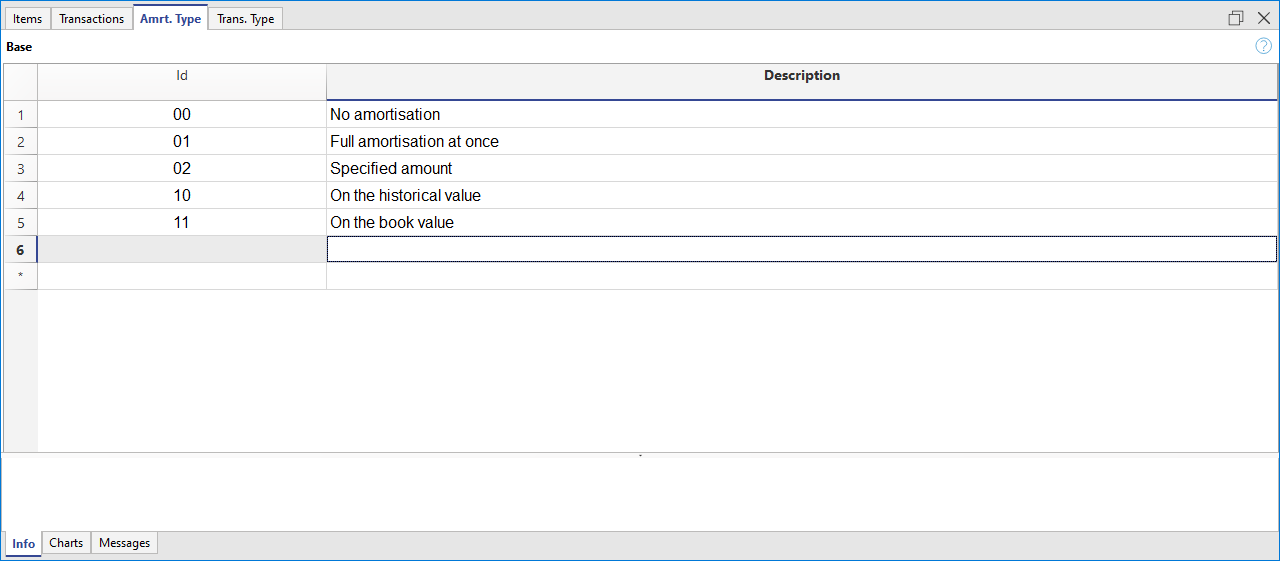
Colonnes
- Id
Le code de l'amortissement.
Ces codes sont fixes et ne doivent pas être changés.
Si on change le numéro, le programme ne fonctionnera plus correctement.- 00 Aucun amortissement
Il ne sera créé aucun amortissement. - 01 Amortissement complet une seule fois
Le bien sera amorti complètement en une seule fois - 02 Montant indiqué
Calculé sur la base du montant indiqué dans l'amortissement. - 10 Sur la valeur historique
Calculé en pourcentage de la valeur historique. - 11 Sur la valeur comptable
Calculé sur la valeur comptable.
- 00 Aucun amortissement
- Description
L'explication du code.
Tableau type écriture
Dans le tableau Type d'écritures se trouvent les valeurs qui définissent le type d'opération.
Le type le plus couramment utilisé est le "35 Amortissement".
Les types d'écritures ne doivent pas être modifiés.
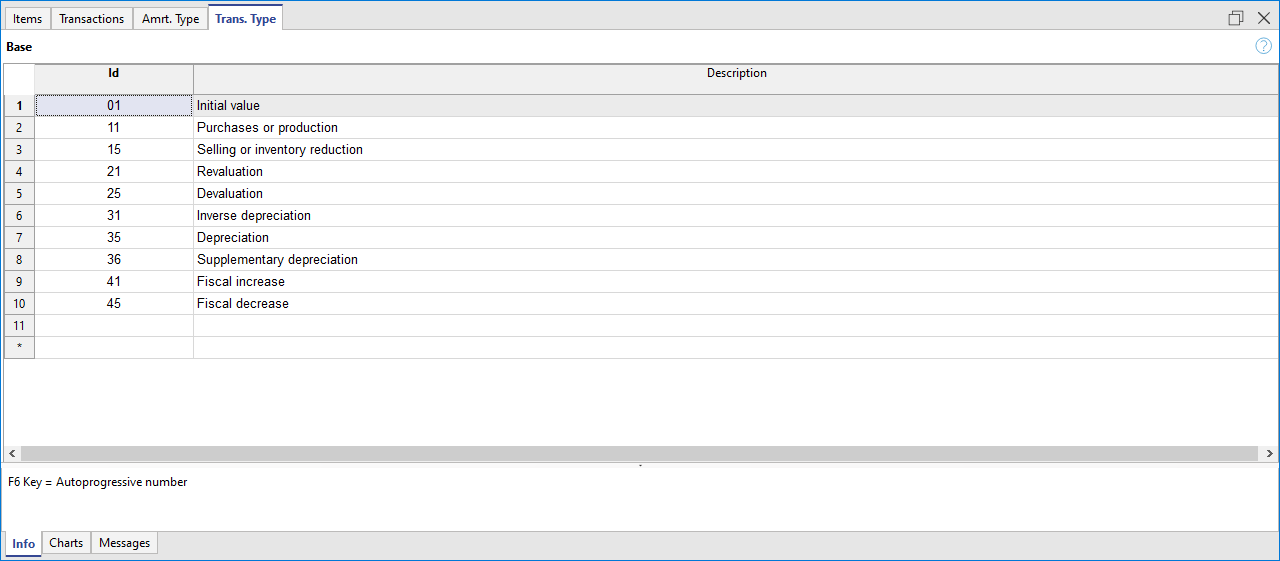
Colonne
- Id
le code du type d'écriture.
Ces codes sont fixes et ne doivent pas être changés
Si on change les numéros, le programme ne fonctionnera plus correctement.- 01 Valeur début
Permet de saisir une valeur initiale au lieu de saisir le montant initial dans la table d'objets. - 11 Achat ou production
- 15 Vente ou réduction de la valeur
- 21 Réévaluation
- 25 Dévaluation
- 31 Amortissement inverse
- 35 Amortissement
- 36 Amortissement supplémentaire
- 41 Augmentation valeur fiscale
- 45 Réduction valeur fiscale
- 01 Valeur début
- Description
Explication du code.
Amortissement des biens acquis au cours de l'année
Lorsqu'un bien amortissable est acheté au cours de l'année, il est nécessaire de définir le nombre de mois sur lesquels l'amortissement doit être calculé.
Procédez comme suit :
- Dans le tableau Articles, accédez à la vue Amortissement, colonne Mois 1ère Année.
La colonne peut également être activée et affichée dans la vue Base depuis le menu Données > Organiser colonnes (MoisAmortissementpremièreAnnée). - Dans la ligne où l'achat du véhicule est enregistré, entrez le nombre de mois sur lesquels l'amortissement doit être calculé dans la colonne Mois 1ère Année.
Au 31.12, lors du calcul des amortissements, tous les biens amortissables ayant une valeur dans la colonne AmortisationPremierAnnéeMois seront amortis non pas pour l'année entière, mais uniquement pour le nombre de mois spécifié dans la colonne.
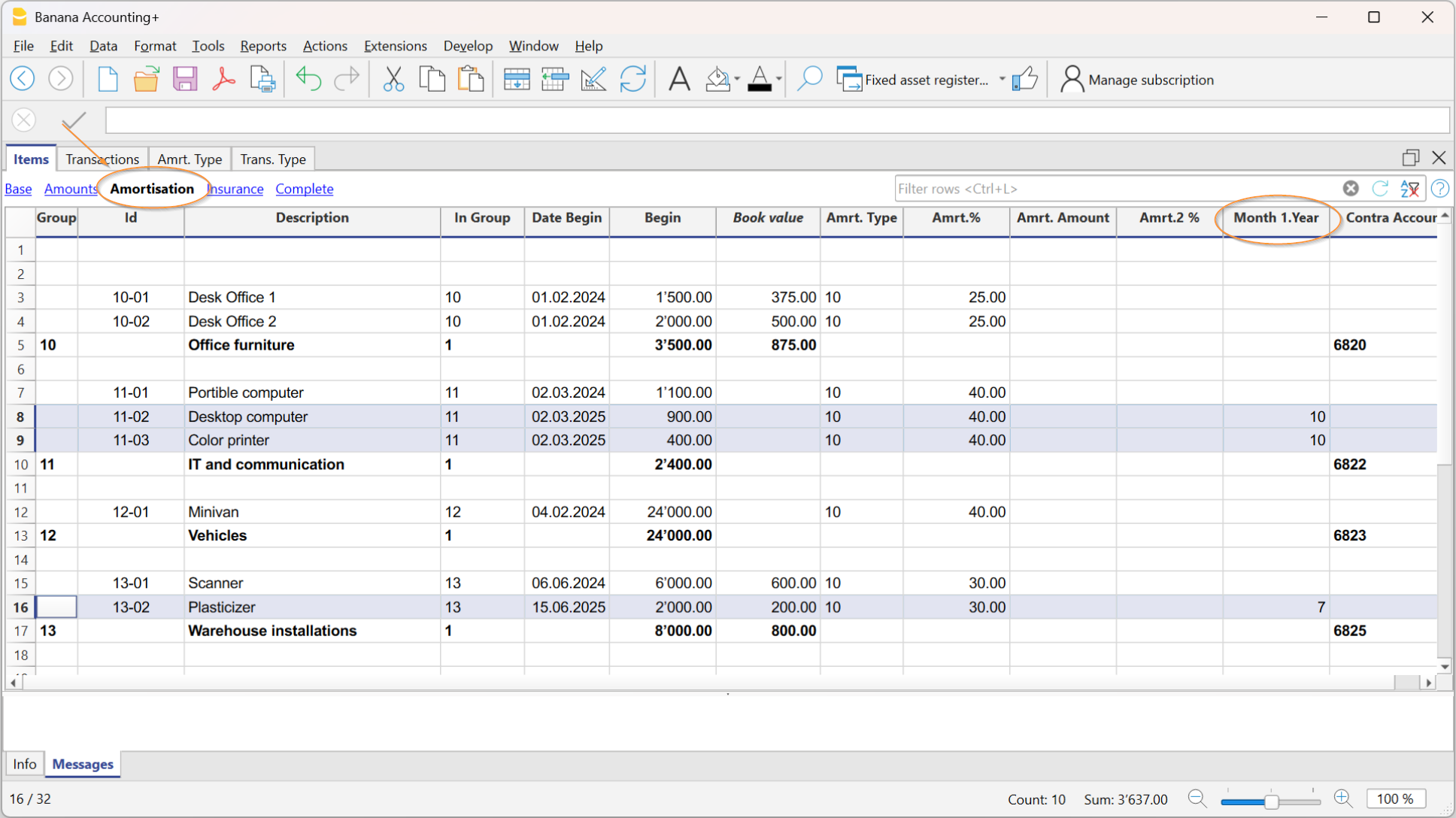
Créer lignes d'amortissement
Pour créer les lignes d'amortissement, cliquer sur le menu Actions → Créer lignes d'amortissement.
Indiquez:
- La date de calcul de l'amortissement.
- La période de calcul des amortissements (mensuelle, trimestrielle, semestrielle ou annuelle).
Le programme crée les lignes d'amortissement en fonction des paramètres des articles indiqués dans le tableau Articles.
- Si les paramètres Types d'Amortissement, Pourcentage, Compte ou Contrepartie ne sont pas indiqués pour un seul article, les paramètres spécifiés au niveau du groupe auxquels ils appartiennent sont repris.
Si le nombre de mois a été défini pour l'article dans la colonne Mois 1ère année, le calcul pour la première année est effectué au pro rata. - Le montant de l'amortissement est réduit pour éviter que la valeur comptable ne devienne négative ou ne soit inférieure à la valeur résiduelle.
- Les valeurs des écritures calculées automatiquement peuvent être ajustées manuellement.
- Les écritures de correction de valeur, tels que les amortissements ou les réévaluations, doivent être saisis manuellement.
Modifier les valeurs calculées automatiquement
Les lignes que le programme a créées peuvent être éditées ou supprimées. Cette flexibilité est très utile car il existe des situations où la valeur calculée automatiquement doit être corrigée. De cette manière, tous les besoins et les imprévus peuvent être traités.
Dans ce cas, la valeur de l'amortissement sera calculée manuellement et saisie au lieu de la valeur automatique :
- Premier amortissement, calculé selon différentes méthodes.
- Ajustement par arrondi.
- Ajustement de l'amortissement final, afin que l'amortissement soit complet.
- Amortissement pour maintenir une valeur finale précise
- Amortissement supplémentaire, dans ce cas il est utile de créer une nouvelle ligne d'enregistrement.
Vous pouvez aussi saisir des écritures qui modifient d'autres valeurs.
Modification du type d'amortissement
L'amortissement est enregistré dans le tableau Écritures, de sorte que les changements dans le tableau Articles n'ont pas d'impact sur les amortissements passés.
Vous pouvez modifier le type d'amortissement et le pourcentage en changeant simplement les valeurs correspondantes pour un article ou un groupe dans le tableau Articles. La prochaine fois que de nouvelles lignes d'amortissement seront créées, les nouveaux paramètres seront utilisés.
Si nécessaire, il y a deux options pour ajuster la valeur comptable:
- Ajouter une nouvelle écriture avec les montants de l'ajustement.
- Modifiez l'écriture créée automatiquement.
Cessions d'actifs immobilisés
Lorsqu’un bien amortissable est cédé, il convient de suivre certaines étapes comptables afin de ramener sa valeur à zéro aussi bien dans le Registre des immobilisations que dans le Bilan, en enregistrant d’éventuelles plus-values ou moins-values.
Enregistrer la cession d'un actif dans le Registre des actifs
Avant de procéder à cession d'un actif, dans le registre des actifs, les éléments suivants doivent être pris en compte :
- Date de cession pour calculer la quote-part d'amortissement (du début de l'année jusqu'à la date de cession ou de vente)
- La valeur comptable résiduelle
- La valeur de vente
- La différence entre la valeur résiduelle comptable et la valeur de vente peut générer une moins-value ou une plus-value.
Exemple de cession d’un véhicule en date du 31.03.2025, avec les éléments suivants :
- Date de cession : 31.03.2025
- Valeur comptable résiduelle : 12'000.-
- Valeur de vente : 10'000
- Moins-value : 2'000 (12'000 - 10'000)
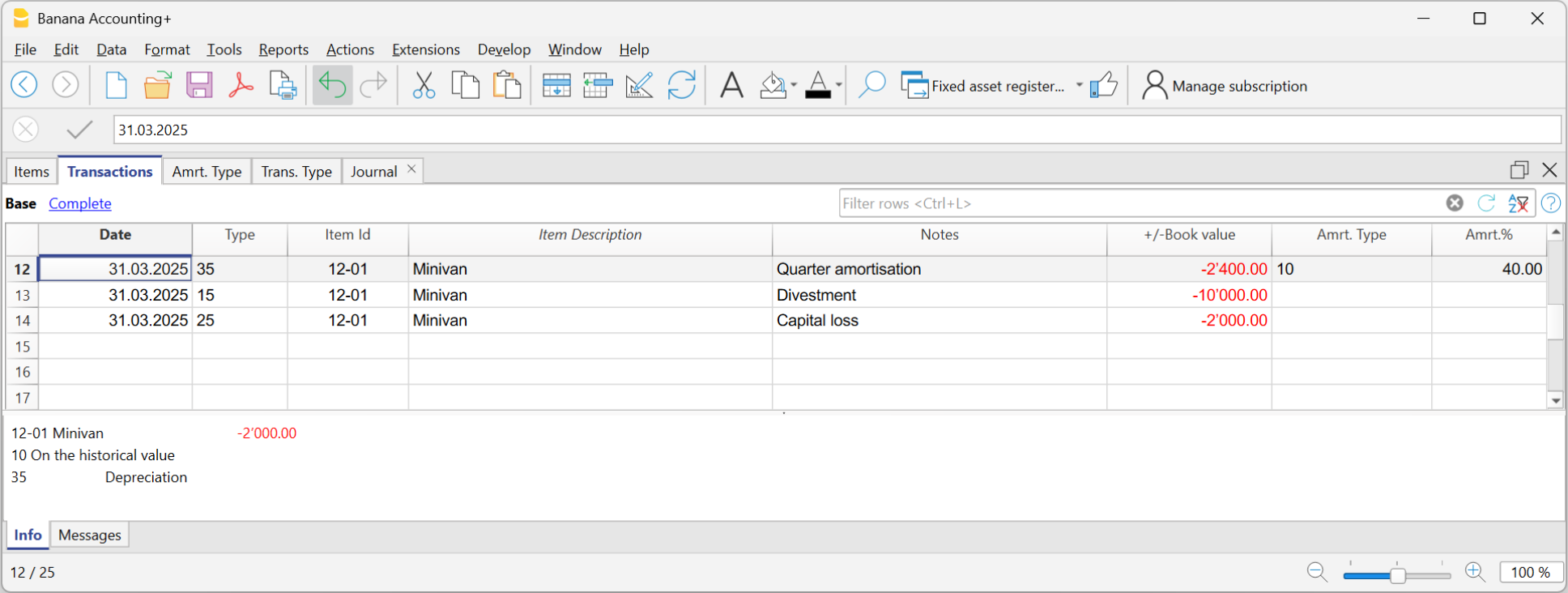
Dans l’application du Registre des actifs au 31.03.2025, enregistrer :
- La quote-part d’amortissement jusqu’au 31.03.2025 du bien cédé.
- Saisir la date, dans la colonne Type, sélectionner "35",
- Dans la colonne Id Produit, saisir le numéro de l’immobilisation
- Dans la colonne Remarques, inscrire "amortissement du trimestre"
- Dans la colonne +/-Valeur comptable, inscrire la valeur de l’amortissement du premier trimestre
- La cession ou vente en date du 31.03.2025
- Saisir la date, dans la colonne Type, sélectionner "15"
- Dans la colonne Id Produit, saisir le numéro de l’immobilisation
- Dans la colonne Remarques, inscrire "cession ou vente"
- Dans la colonne +/-Valeur comptable, inscrire la valeur de la vente
- La moins-value (ou plus-value, selon le cas) en date du 31.03.2025
- Saisir la date, dans la colonne Type, sélectionner "25"
- Dans la colonne Id Produit, saisir le numéro de l’immobilisation
- Dans la colonne Remarques, inscrire "moins-value"
- Dans la colonne +/-Valeur comptable, inscrire la différence entre la valeur comptable et la valeur de vente
Enregistrer la cession d'un actif dans le fichier comptable
Lorsqu’un bien est cédé dans le fichier comptable, il est nécessaire d’annuler sa valeur comptable dans le Bilan.
- Si un fonds d’amortissement existe pour l’immobilisation :
- Extourner le fonds d’amortissement cumulé jusqu’à cette date avec le compte de l’immobilisation
- Extourner la valeur comptable résiduelle de l’immobilisation
- Comptabiliser la plus-value ou la moins-value
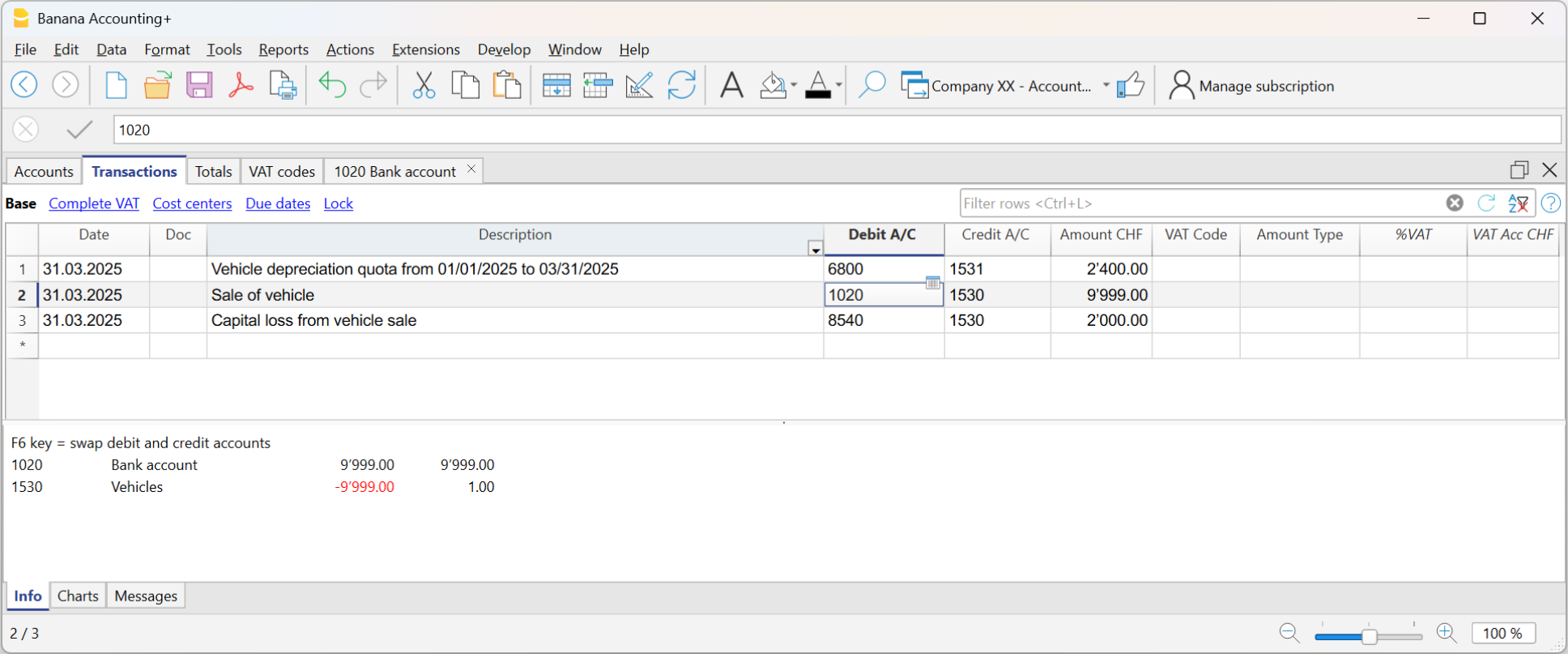
Saisir des écritures qui modifient d'autres valeurs
La vue principale du tableau Ecritures affiche l'évolution de la valeur comptable. Dans la vue Complète, toutes les autres colonnes disponibles sont affichées, de sorte que vous pouvez également modifier les autres valeurs.

Modification de la valeur d'achat, de la valeur historique ou fiscale
En utilisant les colonnes appropriées, vous pouvez saisir les écritures qui modifient la valeur d'achat, la valeur historique ou la valeur fiscale.
- Ensuite, ajoutez une nouvelle ligne et insérez les valeurs manuellement.
- Le montant doit être inséré manuellement par l'utilisateur.
- Utilisez le code de type d'écritures approprié pour la transaction.
- S'il s'agit d'une amortissement, utilisez le code du type d'amortissement.
- Colonnes variation du montant :
- +/- Achat
- Montant positif pour les nouveaux achats (type d'écriture 11).
- Montant négatif pour les ventes partielles ou totales (type d'écriture 15).
- +/- Historique
- Montant positif pour les réévaluations (type d'écriture 21)
- Montant négatif pour les dévalorisations partielles ou totales (type d'écriture 25).
- +/- Fiscale
- Montant positif pour l'augmentation de la valeur fiscale (type d'écriture 31).
- Montant négatif pour la réduction de la valeur fiscale (type d'écriture 45).
- +/- Achat
Modification de la valeur initiale
La valeur initiale dans le tableau Articles ne doit pas être modifiée. Si des ajustements doivent être effectués, des écritures de modification doivent être insérées pour :
- ou la valeur d'Achat
- ou la valeur Historique (les dévaluations ou les réévaluations).
Valeur interne différente de la valeur comptable
Il peut y avoir des situations où la valeur (de marché) de l'actif est supérieure à la valeur comptable, de sorte qu'il existe une réserve interne cachée.
Pour tenir compte de ces différences, vous pouvez procéder de deux manières :
- Dans le tableau Articles, rendez visible la colonne Valeur marchande et saisissez la valeur.
Avec ce système, vous devrez toujours mettre à jour la valeur lorsqu'elle change suite à une dépréciation réelle. - Utiliser la colonne valeur fiscale comme valeur interne.
L'hypothèse est que la colonne de la valeur fiscale n'est pas encore utilisée et que la valeur fiscale est donc égale à la valeur comptable.- Dans le tableau Articles et Écritures, modifiez les titres des colonnes, utilisez Valeur interne" au lieu de "Valeur fiscale" et "+/- Interne" au lieu de "+/- Fiscale".
- Dans le tableau Type d'écriture, modifiez les descriptions des codes 41 et 45.
- Saisir des lignes d'écritures avec le type d'écriture 41 et 45 et dans la colonne "+/- Interne" indiquer la différence positive.
Modifier la valeur résiduelle
Lorsque la commande Créer des écritures d'amortissement est utilisée, chaque article est amorti sur la base de la valeur résiduelle. C'est pourquoi, lorsqu'un article atteint la fin de sa durée de vie utile, il est recommandé d'enregistrer manuellement l'amortissement. Si l'écriture n'est pas ajustée manuellement, une valeur sera reportée pour l'article l'année suivante.
La valeur résiduelle des articles peut être consultée dans le tableau Articles, dans la colonne Valeur comptable.
Procédure à suivre :
- Notez la valeur résiduelle de chaque article ayant atteint la fin de sa durée de vie utile.
- Dans le tableau Ecritures, entrez :
- Dans la colonne Date, la date de l'amortissement
- Dans la colonne Type, le numéro 35 (amortissement)
- Dans la colonne ID product, le code ID défini dans le tableau Articles
- Dans la colonne +/- Valeur comptable, le montant de la valeur résiduelle à amortir.
Une fois les écritures d'amortissement des valeurs résiduelles effectuées, dans le tableau Articles, les articles amortis pour leur valeur résiduelle afficheront un montant égal à zéro.
Recontrôler tout
Le programme recalcule, revérifie et affiche les éventuelles erreurs ou différences.
Utilisez cette commande lorsque vous avez un doute sur l'existence d'un problème.
Impressions
Toutes les informations contenues dans les tableaux peuvent être imprimées ou exportées à l'aide des commandes appropriées.
Il y a aussi des imprimés spécifiques :
Rapport d'écritures comptables
Il s'agit du rapport comptable qui montre les écritures avec le numéro de compte et la contrepartie.
Il est utilisé pour importer les enregistrements d'amortissement dans la comptabilité.
Il est obtenu à partir du menu Rapports → Rapports sur les lignes d'écritures
Afficher journal (fiches d'articles)
Cette impression affiche, pour chaque article, toutes les opérations avec la variation des valeurs et la valeur cumulée.

Importer en comptabilité
À la fin de l'exercice, les écritures d'amortissement peuvent être automatiquement importées dans le fichier comptable. Procédez comme suit :
- Menu Actions > Importer en comptabilité > Mouvements
- Choisissez le Registre des actifs comme fichier
- Utilisez le bouton Parcourir pour rechercher et sélectionner le fichier Registre des actifs.
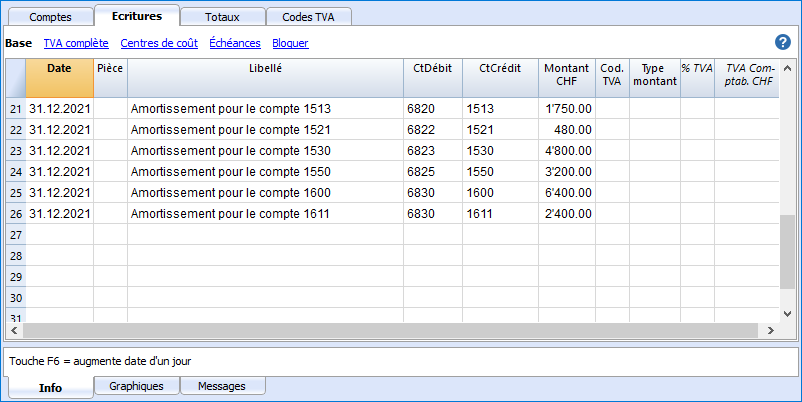
Seules les lignes du journal qui relèvent de la période comptable sont reprises.
Vous pouvez ensuite choisir de n'importer que quelques dates.
À partir de la version 9.04 de Banana Comptabilité, vous pouvez regrouper les écritures d'amortissement par compte.
Carnet d'adresses
Avec l'application Carnet d'adresses de Banana Comptabilité Plus vous pouvez facilement créer votre carnet d'adresses et en quelques secondes vous disposez des contacts dont vous avez besoin, vous pouvez imprimer des étiquettes, exporter ou imprimer vos contacts.
Si vous avez des contacts enregistrés sur votre téléphone Android, vous pouvez les importer directement dans votre carnet d'adresses et en un rien de temps vous aurez un carnet d'adresses complet et à jour.
Vous pouvez trier les adresses et n'extraire que celles que vous souhaitez imprimer. Différents formats sont disponibles et peuvent toujours être personnalisés.
Pour plus de détails, veuillez consulter les pages web suivantes :
- Caractéristiques
- Tableau Groupes
- Tableau Contacts
- Tableau Journal
- Gérer, éditer, sauvegarder les contacts Google
Caractéristiques du Carnet d'adresses
L'application Carnet d'adresses est incluse dans Banana Comptabilité Plus. Elle est idéale pour établir facilement et rapidement les adresses de vos clients, fournisseurs, partenaires, membres de la famille et disposer en un instant des contacts dont vous avez besoin, ou imprimer les listes d'adresses pour les étiquettes.
De nombreuses fonctionnalités pour rendre la gestion rapide et facile :
- Colonnes prédéfinies pour chaque type de contenu.
- Des colonnes supplémentaires peuvent être ajoutées par l'utilisateur.
- Positionnement des colonnes personnalisable.
- Réglage du format des étiquettes personnalisables.
- Possibilité d'imprimer uniquement les lignes sélectionnées.
- Configuration libre du format de l'étiquette.
- Copier/coller des adresses à partir d'autres programmes (Excel et Word).
- Possibilité de colorier les lignes pour identifier immédiatement les contacts les plus importants.
Basé sur des tableaux comme Excel
La gestion des adresses est basée sur des colonnes prédéfinies qui peuvent être personnalisées en termes de positionnement et d'en-tête. Les colonnes sont regroupées dans trois tableaux principaux :
- Tableau Groupes
Il s'agit du tableau où sont définis les groupes d'adresses. Chaque groupe est identifié par un identifiant qui sert à catégoriser les adresses. Des groupes peuvent être créés pour les fournisseurs, les clients, les membres, la famille, les amis. Cela facilite la recherche et vous permet de définir des étiquettes même avec la sélection des groupes. - Tableau Contacts
Dans ce tableau sont inscrits les contacts, avec toutes les informations nécessaires. Comme dans tout autre tableau, des colonnes supplémentaires peuvent être ajoutées pour les notes ou autres. Les contacts peuvent être mis à jour et synchronisés avec les contacts Google. - Tableau Journal
Ce tableau est destiné à saisir jour après jour toutes les notes relatives aux personnes contactées.
Configuration comptable
Les en-têtes et les données de base du carnet d'adresses sont configurées dans une seule boîte de dialogue facile à consulter.
- Titres avec texte libre.
- Adresse avec toutes les données de l'entreprise.
- Paramétrage de la langue.
- Lien vers les extensions pour les personnalisations.
- Mot de passe pour sécuriser votre carnet d'adresses.
- Vous pouvez avoir plusieurs fichiers dans différentes langues.
Enregistrement des fichiers et des données
- Toutes vos données son enregistrées dans un fichier, dans lequel vous pouvez facilement tout trouver sans perdre de temps.
- Donnez au fichier le nom que vous souhaitez.
- Vous pouvez gérer un nombre illimité de fichiers.
- Enregistrez les données sur n'importe quel support, ordinateur, réseau, Cloud, ou envoyez-les par courrier électronique. Vous pouvez y accéder où que vous soyez.
- Accès simultané de plusieurs utilisateurs, mais une seule personne peut ouvrir le fichier pour l'éditer.
- Renforcez la sécurité de vos contacts en incluant une protection par mot de passe.
- Dans la colonne Liens, vous pouvez ajouter un lien vers un document
- Dans tous les tableaux, vous disposez de colonnes prédéfinies que vous pouvez rendre visibles à volonté.
- La commande Rechercher vous permet de rechercher rapidement vos contacts.
- Vous pouvez trier les lignes selon différentes clés de tri.
- Exportation en pdf pour le stockage des données et exportation vers d'autres formats pour le traitement des données.
- Importer des données d'autres programmes au format texte, Ascii et CSV, avec les options suivantes :
- Importer des données depuis le presse-papiers.
- Complétion automatique des valeurs.
- En-tête de colonne.
- Unicode (Utf-8).
- Colonnes pour les archives des produits qui ne sont plus disponibles.
Signalisation et vérification des erreurs
- Commande de revérification de toutes les données saisies.
- Signalisation d'éventuels mauvais réglages
- Chaque signalisation est liée à une page d'aide qui explique les causes et la solution.
- Possibilité de correction.
Rapports et impressions
- Contenu du tableau entièrement imprimable ou impression par sélection uniquement.
- Mise en page des colonnes personnalisable.
- Imprimer les étiquettes (à partir du menu Extensions).
Exportation et archivage des données
- Copier et coller directement à partir de et vers Excel.
- Exporter les tableaux en format pdf et dans divers autres formats.
- Archivage des impressions et des données en format pdf et autres.
- Enregistrement du fichier comptable sur un support quelconque.
Autres fonctionnalités
Ajout de fonctionnalités
Extensions
- Des extensions prédéfinies pour divers travaux d'impression et autres fonctionnalités.
- Recherche et installation rapides.
- Extensions personnalisables.
- Mise à jour automatique.
- Possibilité de créer et d'installer vos propres extensions locales.
Documentation complète
Tableau Groupes
Dans le tableau Groupes, colonne Id, on peut définir un code d'identification d'un groupe pour chaque ligne et le Libellé relatif dans la colonne Libellé (par exemple, am = amis, col = collègues, cli = clients).
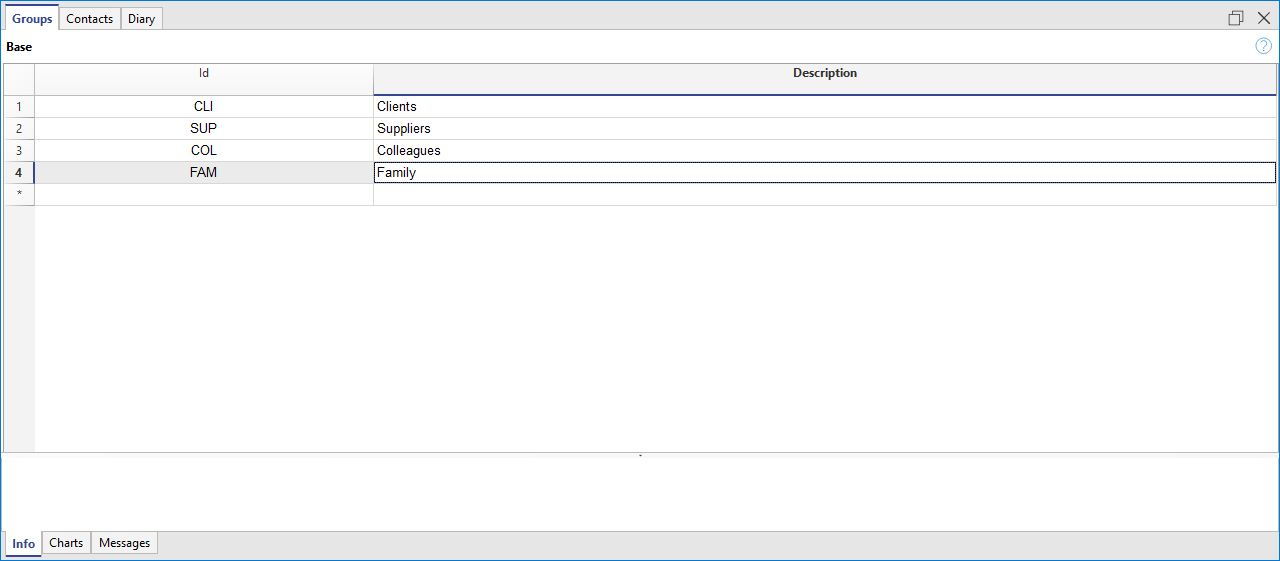
Tableau Contacts
Le tableau Contacts présente des colonnes pour l'insertion des adresses.
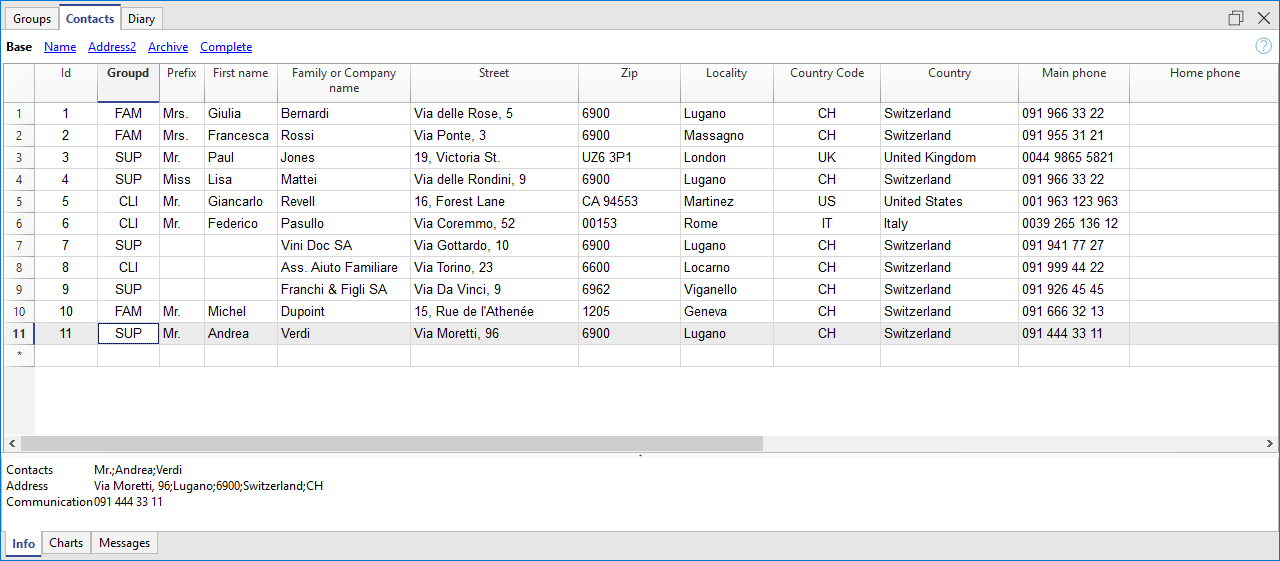
Les colonnes
Il y a plusieurs colonnes. La plupart des colonnes n'est pas visible. Il faut utiliser la commande Organiser colonnes pour:
- Afficher les colonnes
- Changer la séquence d'affichage
- Ajouter d'autres colonnes.
Le nom est basé sur la norme VCard.
- Id est le numéro du contact.
Celui-ci est néecessaire quand on veut lier un contact au journal, au prêts ou à un autre tableau. Si l'on presse sur F6 en étant sur cette colonne, il y aura une numérotation automatique. - Préfixe, par exemple "Monsieur", "Madame" etc.
- Nom de famille ou Nom de la Société, si le contact est uniquement une société.
S'il s'agit d'une personne de contact pour une entreprise, vous pouvez saisir l'entité ou l'entreprise à laquelle elle appartient dans la colonne Organisation.
Si l'on presse sur F6 en étant sur la colonne Nom de famille ou sur celle du Prénom, le programme sépare ou inverse le prénom et le nom de famille.
S'il y a plus de deux noms, cette fonction ne peut pas distinguer le premier ou le dernier nom. - Début Lettre, ceci est la salutation au début d'une lettre. Elle est utilisé pour l'impression union.
Per exemple: "Cher François" ou "Cher Monsieur Leblanc".
Le programme suggère des possibilités de texte selon le contenu des colonnes déjà insérées.
Importation de nouveaux contacts
Vous pouvez également importer de nouveaux contacts depuis l'extérieur et vous pouvez le faire de différentes façons :
- Par importation à partir d'Excel ou de programmes de texte
- En utilisant la commande Importer lignes
- En synchronisant Les contacts Google.
Les vues
Plusieurs vues sont disponibles et chaque vue se distingue des autres par la présence de certaines colonnes. Dans cet exemple (fichier Carnet d'adresses), il y a les vues Base, Nom, Adresse2, Archive et Complet. Pour afficher toutes les colonnes, cliquez sur la vue Complet.
Tableau Journal
Dans le tableau Journal, on peut insérer toutes les notes, jour après jour, et référées aux contacts enregistrés.
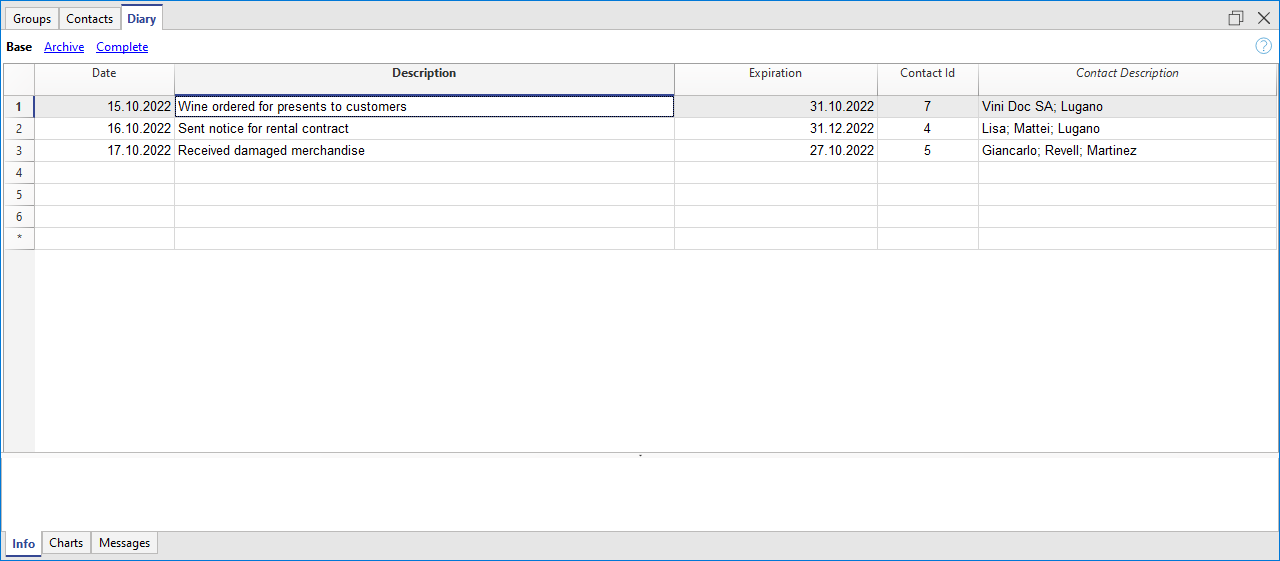
(Obsolète) Gérer, éditer, sauvegarder les contacts Google
Commandes et fonctionnalités obsolètes
Attention : Google a rendu obsolète l'API Contacts utilisée par Banana pour accéder et modifier les données de contact.
La nouvelle API de remplacement, People API, a un objectif et une fonctionnalité différents.
La lecture et la modification des contacts Google ne seront donc disponibles QUE JUSQU'À ce que Google maintienne l'API Contacts en service. Après cela, les commandes de synchronisation donneront une erreur. Les données enregistrées dans le fichier *ac2 seront toujours accessibles. On ne sait pas combien de temps l'API Contacts sera encore disponible. Veuillez ne plus utiliser cette fonctionnalité.
Documentation
Téléchargez, visualisez et modifiez les contacts de votre carnet d'adresses Google/Android au format tableau. Vous pouvez mettre à jour et effacer les contacts beaucoup plus rapidement et également les imprimer, les copier et les coller vers Excel. Vous pouvez également enregistrer le fichier de contacts sur votre ordinateur comme copie de sauvegarde.
Gérer les contacts Googles
- Commande Fichier → Nouveau → Carnet d'adresses → Fichier vide
- Menu Actions → Contacts Google → Télécharger modifications
- Il vous sera demandé d'autoriser l'accès à vos contacts.
- Le tableau Contacts sera rempli avec vos contacts.
- Modifiez et mettez à jour vos contacts comme vous le souhaitez.
La commande Menu Données → Organisr colonnes vous permet de rendre visibles d'autres colonnes prédéfinies, telles que Nom Organisation, Titre Organisation, que vous utilisez fréquemment. - Menu Actions → Contacts Google → Envoyer modifications
Les modifications locales seront enregistrées dans Google.
Pour plus d'informations, voir les explications ci-dessous.
Autorisez l'accès à vos contacts
Synchronise le contenu de votre fichier Banana du type Carnet d'adresses avec les contacts de votre compte Google.
La première fois que vous donnez la commande Télécharger et Remplacer les contacts existantes à partir du menu Actions → Contacts Google, pour vous connecter à Google contacts:
- Une fenêtre apparaît, affichant une page de navigateur Chrome intégré dans Banana et vous demande le login Google.
- Insérez l'adresse e-mail et le mot de passe de votre compte Google.
Banana enregistre uniquement l'email correspondant à votre compte Google : Les données de session et le mot de passe ne sont pas sauvegardés dans Banana, mais sont gérés par le mécanisme de votre navigateur.
Immédiatement après, vous devez confirmer que le logiciel Banana peut accéder à vos contacts et les modifier.
Commandes de synchronisation
Télécharger modifications
Cette fonction reprend les données de Google et met à jour les valeurs dans Banana.
- S'il y a déjà des données dans le tableau, le programme unit les données existantes et les nouvelles valeurs des tableaux.
- Groupes.
- Contacts.
Envoyer modifications
Envoie vos données modifiées dans Banana à Google, respectivement met à jour Google Contacts.
- Pour pouvoir envoyer les données à Google, vous devez les avoir téléchargé au moins une fois.
Si vous avez effectué un changement sur votre téléphone mobile, vous devez d'abord télécharger les données et ensuite les envoyer avec la commande Envoyer modifications.
Une fenêtre s'affiche avec les éléments modifiés, ajoutés ou supprimés.
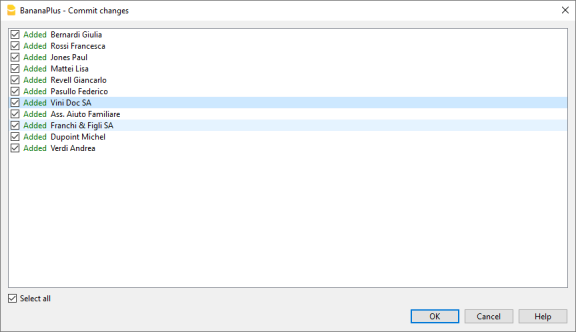
Il n'est pas recommandé d'utiliser la colonne "GoogleNoSynchronize" car elle ne sera plus utilisée dans les versions ultérieures. Si il se trouve Oui, le contact n'est pas synchronisé avec Google.
Télécharger et remplacer les contacts existants
Banana n'est pas toujours capable de synchroniser tous les modifications.
Avec cette commande, les contacts du tableau Contacts sont supprimés et ceux qui existent sur Google sont repris.
Cette commande supprime également les éléments qui ont "GoogleNoSynchronize".
Conversion des valeurs en tableau
Google Contacts gère les adresses, les numéros de téléphone et les adresses e-mail de manière structurée. Dans le tableau Contacts, les données sont par contre gérées en colonne.
Numéros de Téléphone et e-mail
Google vous permet de définir différents e-mails et numéros de téléphone. Une étiquette et une indication par défaut sont données pour chacun.
Dans Banana, ces indications doivent être suivies :
- S'il existe différents types de téléphone ou d'e-mail, indiquez-les dans leur colonne appropriée (travail, domicile, etc.).
- Si pour chaque typologie il y a plus d'un numéro de téléphone ou de courriel, indiquez-les dans la colonne, en les séparant par un point-virgule ";".
Téléphone de travail "+1234567890; +21234567890". Courriel travail "example@gmail.com; example@yahoo.com". - Si le numéro de téléphone ou le numéro de courriel comporte une étiquette particulière, il faut l'indiquer dans la colonne Autre ; avec l'étiquette suivie de deux points ":". S'il y a plusieurs numéros, séparez-les par un point-virgule ";"".
"Vacances: +123456787890*; Cousin: +1234566777". "Temporary:example@gmail.com; Mama:example@yahoo.com" - S'il y a plusieurs numéros de téléphone, celui par défaut est indiqué par un astérisque "*" après le numéro.
Il ne peut y avoir qu'une seule valeur par défaut entre les différents numéros.
Adresses
Google vous permet d'avoir plusieurs adresses pour un même contact.
Banana Comptabilité, au contraire, vous permet de synchroniser une seule adresse, "home" (l'adresse principale).
Groupes
Le tableau Groupes affiche les groupes définis dans Google et vous pouvez également en ajouter.
Dans la colonne GroupeId du tableau Contacts, il est possible d'insérer plusieurs groupes d'appartenance en les séparant par le point-virgule ";".
Créez une sauvegarde de vos contacts Google
- Créez un nouveau fichier vide de type Carnet d'adresses
- Menu Actions → Contacts Google → Télécharger modifications.
- Sauvegardez le fichier sur votre ordinateur avec la date du jour dans son nom.
Organisez votre propre répertoire de contacts Google
Si vous avez beaucoup d'adresses dans votre carnet d'adresses, il est beaucoup plus facile d'utiliser le carnet d'adresses de Banana pour organiser vos adresses. Vous pouvez rapidement corriger les erreurs, ajouter des informations et supprimer les doublons et plus encore.
- Téléchargez les données des Contacts Google.
- Apporter des changements
Rappelez-vous que le bouton F6 (Mac Cmd+6) possède différentes fonctions (voir dans la fenêtre Info en bas).
Sur la colonne nom et nom de famille il invertit les valeurs. - Donnez la commande Envoyer modifications pour envoyer les modifications.
Archiver et supprimer les contacts qui ne sont plus utilisés
Vous pouvez enregistrer les contacts téléphoniques que vous n'utilisez plus sur votre ordinateur et les supprimer de votre répertoire.
La première fois:
- Créez un nouveau fichier de carnet d'adresses.
- Menu Actions → Contacts Google → Télécharger modifications.
- Sauvegardez le fichier dans vos documents, "Carnet d'adresses_Marc_ne_jamais_effacer", pour ne jamais oublier qu'il s'agit d'un fichier important.
- Faites afficher la vue Archive dans le tableau Contacts.
- Dans la colonne Date d'archivage, entrez la date du jour (saisissez le point ".") pour tous les contacts que vous ne voulez plus voir.
- Commande Actions → Archiver Données → Archiver Données tableau → Contacts.
- Commande Actions → Contacts Google → Envoyer modifications.
Vos données seront effacées du carnet d'adresses. - Menu Actions → Archiver Données → Montrer données archivées -> Contacts vous permettra d'accéder à vos contacts archivés.
Si vous souhaitez les ajouter à nouveau au carnet d'adresses, vous devrez copier la ligne dans le tableau Contacts et la supprimer des Archivées.
Préservez bien le fichier. Lorsque vous souhaitez archiver à nouveau les contacts inutilisés:
- Ouvrez votre fichier Carnet d'adresses.
- Commande Actions → Contacts Google → Télécharger modifications. ou s'il y a des problèmes Télécharger et remplacer les contacts existants
- Suivez la procédure d'Archivage et d'Envoi des modifications décrite ci-dessus.
- Sauvegardez vos modifications.
Reprendre les données dans Excel
- Téléchargez les données depuis Google contacts.
- Sélectionnez tout (bouton dans le coin supérieur gauche)
- Copiez
- Collez dans Excel.
Problèmes de synchronisation et suggestions
Le carnet d'adresses Google offre de nombreuses possibilités et peut être utilisé de différentes manières. Nous avons essayé de faire en sorte que tout fonctionne à son meilleur, mais il peut arriver que le programme ne comprenne pas les changements qui ont été apportés.
Dans ce cas, il est nécessaire d'utiliser la commande 'Téléchargez et supprimez les contacts existants' pour réaligner complètement les deux archives.
Bien sûr, nous sommes toujours intéressés à améliorer l'opération, alors s'il vous plaît envoyez-nous un e-mail décrivant le problème et nous expliquant comment reproduire le problème sur nos ordinateurs. Ce n'est que si nous pouvons répliquer le problème qu'il nous sera possible de le résoudre.
Les suggestions sur la façon d'améliorer le produit sont également les bienvenues.
Pour les détails techniques de la connexion, reportez-vous à la documentation des API Google.
- https://developers.google.com/contacts/v3/
- https://developers.google.com/gdata/docs/2.0/elements#gdReference
Impression Étiquettes
L'application Carnet d'adresses permet de créer des adresses et de les imprimer sur des étiquettes. L'impression peut être personnalisée et adaptée à diverses exigences.
L'impression des étiquettes est très simple : Menu Extensions → Imprimer des étiquettes. Sous les liens suivants, vous trouverez des informations détaillées sur les différents dialogues d'impression et le format des étiquettes :
Bibliothèques et collections
Avec l'application Bibliothèques et Collections de Banana Comptabilité Plus, vous pouvez facilement organiser une liste de livres, d'objets ou de contacts et avoir immédiatement les listes dont vous avez besoin pour vérifier les prêts, les dates d'échéance ou simplement pour numériser votre bibliothèque de maison ou de bureau pour un ordre parfait.
Idéal pour les bibliothèques scolaires, municipales, professionnelles et privées.
Optimisez et accélérez votre travail en important les données des livres directement depuis Internet, éditez et mettez à jour les contacts, les échéances et les prêts.
En un seul clic, vous pouvez imprimer des catalogues complets de livres, des listes de livres sur le point d'expirer ou déjà expirés, organiser les équipes de bibliothécaires avec un agenda pour une organisation parfaite du travail.
Pour plus de détails, consultez les pages web suivantes :
Caractéristiques Bibliothèques et collections
Bibliothèque et Collections est inclus dans la version de Banana Comptabilité Plus. C'est la solution facile et innovante pour organiser les livres, les prêts, les contacts et les collections et, avoir toutes les listes instantanément pour un contrôle efficace. Vous pouvez contrôler les prêts, les échéances et les retours ou simplement avoir un ordre parfait dans votre bibliothèque d'origine.
De nombreuses fonctions pour une organisation numérisée et efficace :
- Saisie rapide des données.
- Catégorisation par groupes d'utilisateurs.
- Retrouvez les détails du livre sur Google avec l'ISBN.
- Copier et coller des listes de livres à partir d'Excel.
- Recherches rapides par titre, auteur, mots-clés, utilisateur ou groupe d'utilisateurs.
- Planification interne avec le Journal (équipes de bibliothécaires, notes ou nouvelles commandes à effectuer).
- Gestion des prêts.
Configuration comptable
- Les rubriques et les données de base sont regroupées dans une seule boîte de dialogue facile à consulter.
- Titres avec texte libre.
- Champs d'adresse prédéfinis
- Paramétrage de la langue.
- Lien vers les extensions pour les personnalisations.
- Mot de passe pour sécuriser votre fichier Biblioteca.
- Vous pouvez avoir plusieurs fichiers dans différentes langues.
Tableaux
Il existe plusieurs tableaux dans les fichiers de type Bibliothèque et Collections qui vous permettent de toujours avoir des données en ordre et faciles à trouver.
Les tableaux sont les suivants :
Tableau Groupes - la où vous définissez les groupes selon lesquels vous voulez subdiviser les utilisateurs.
Tableau Contacts - la où vous pouvez entrer les données de l'utilisateur : nom, téléphone, courriel, ....
Tableau Articles - la où sont inscrits les articles : objets de valeur, livres ou autres.
Tableau Prêts - pour gérer les articles prêtés, le délai et la date de retour.
Tableau Journal - pour entrer les notes quotidiennes et les faire correspondre à un contact spécifique, par exemple les équipes de bibliothécaires.
Fichier et enregistrement des données
- Toutes vos données son enregistrées dans un fichier, dans lequel vous pouvez facilement tout trouver sans perdre de temps.
- Donnez au fichier le nom que vous souhaitez.
- Vous pouvez gérer un nombre illimité de fichiers.
- Enregistrez les données sur n'importe quel support, ordinateur, réseau, Cloud, ou envoyez-les par courrier électronique. Vous pouvez y accéder où que vous soyez.
- Accès simultané de plusieurs utilisateurs, mais une seule personne peut ouvrir le fichier pour l'éditer.
- Renforcez la sécurité de vos contacts en incluant une protection par mot de passe.
- Dans la colonne Liens, vous pouvez ajouter un lien vers un document
- Dans tous les tableaux, vous disposez de colonnes prédéfinies que vous pouvez rendre visibles à volonté.
- La commande Rechercher vous permet de rechercher rapidement vos contacts.
- Vous pouvez trier les lignes selon différentes clés de tri.
- Exportation en pdf pour le stockage des données et exportation vers d'autres formats pour le traitement des données.
- Importer des données d'autres programmes au format texte, Ascii et CSV, avec les options suivantes :
- Importer des données depuis le presse-papiers.
- Complétion automatique des valeurs.
- En-tête de colonne.
- Unicode (Utf-8).
- Colonnes pour les archives des produits qui ne sont plus disponibles.
Signalisation et vérification des erreurs
- Commande de revérification de toutes les données saisies.
- Signalisation d'éventuels mauvais réglages
- Chaque signalisation est liée à une page d'aide qui explique les causes et la solution.
- Possibilité de correction.
Rapports et impressions
Tout ce que vous voyez à l'écran peut être imprimé ou sauvegardé en format pdf.
Utilisez l'extension Rapport Livres Bibliothèque (en anglais pour l'instant) pour obtenir :
- Des tirages du catalogue complet des livres en pdf, à publier sur le site web.
- Des tirages de la fiche de contact avec les livres encore en prêt (à envoyer en pièce jointe lors des rappels).
- Mise en page des colonnes personnalisable.
- Imprime les objets non retournés.
- Imprimez des étiquettes avec des codes pour les dos de livres.
- Impression d'étiquettes de retour à l'intérieur du livre.
- Imprimer la liste actualisée des livres non encore retournés.
Exportation et archivage des données
- Copier et coller directement à partir de et vers Excel.
- Exporter les tableaux en format pdf et dans divers autres formats.
- Archivage des impressions et des données en format pdf et autres.
- Enregistrement du fichier comptable sur un support quelconque.
Autres fonctionnalités
Ajout de fonctionnalités
Extensions
- Des extensions prédéfinies pour divers travaux d'impression et autres fonctionnalités.
- Recherche et installation rapides.
- Extensions personnalisables.
- Mise à jour automatique.
- Possibilité de créer et d'installer vos propres extensions locales.
Documentation complète
- Chaque dialogue et erreur a sa propre page de documentation accessible en un clic.
- La documentation est constamment mise à jour.
- Questions et réponses.
- La documentation est également disponible en format PDF.
Autres commandes utiles
Come iniziare con la Biblioteca e collezioni
Crea un nuovo file
È generalmente più semplice iniziare da un modello preimpostato, piuttosto che uno nuovo vuoto.
Pertanto consigliamo di procedere nel seguente modo:
- Menu File → Nuovo→ Biblioteca e collezioni. Scegli il modello che trovi a disposizione e personalizza i conti e i gruppi, secondo le proprie necessità.
- Scarica direttamente il nostro modello dalla pagina seguente: Biblioteca, collezione di libri e gestione prestiti e aprilo col Banana.
Imposta i dati base
Nel menu File → Proprietà file (Dati base) imposta i dati della tua Biblioteca.
Imposta i dati nelle tabelle
Report e Stampe
Scarica l'estensione Report libri biblioteca per ottenere le stampe dei dati e salvarli in *.pdf.
Tableau Groupes
C'est dans le tableau Groupes, que vous définissez les groupes selon lesquels vous désirez sous-diviser les utilisateurs. Pour identifier un groupe, il vous suffit d'insérer le code Id (colonne Id). Dans la colonne Libellé vous pouvez insérez un texte pour décrire le groupe.
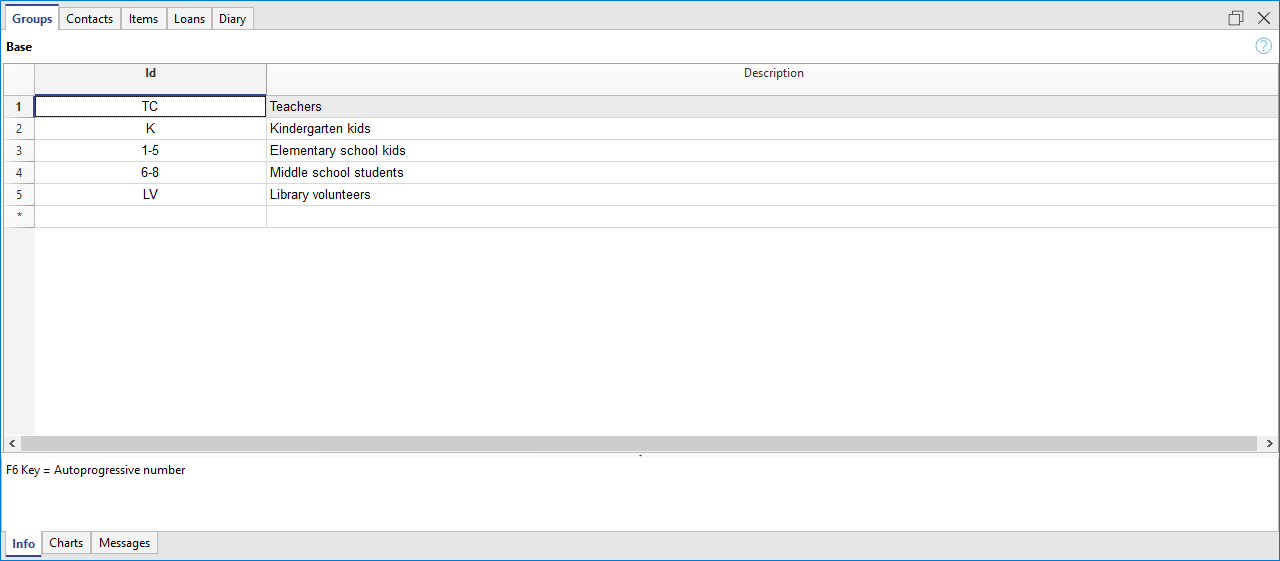
Pour les explications des colonnes présentes dans le tableau Groupes, veuillez consulter l'explication du Carnet d'adresses.
Tableau Contacts
Dans le tableau Contacts il faut insérer les données des utilisateurs. Les différentes colonnes peuvent être personnalisées (seuls les colonnes utilisées peuvent être affichées, ou on peut ajouter de nouvelles).
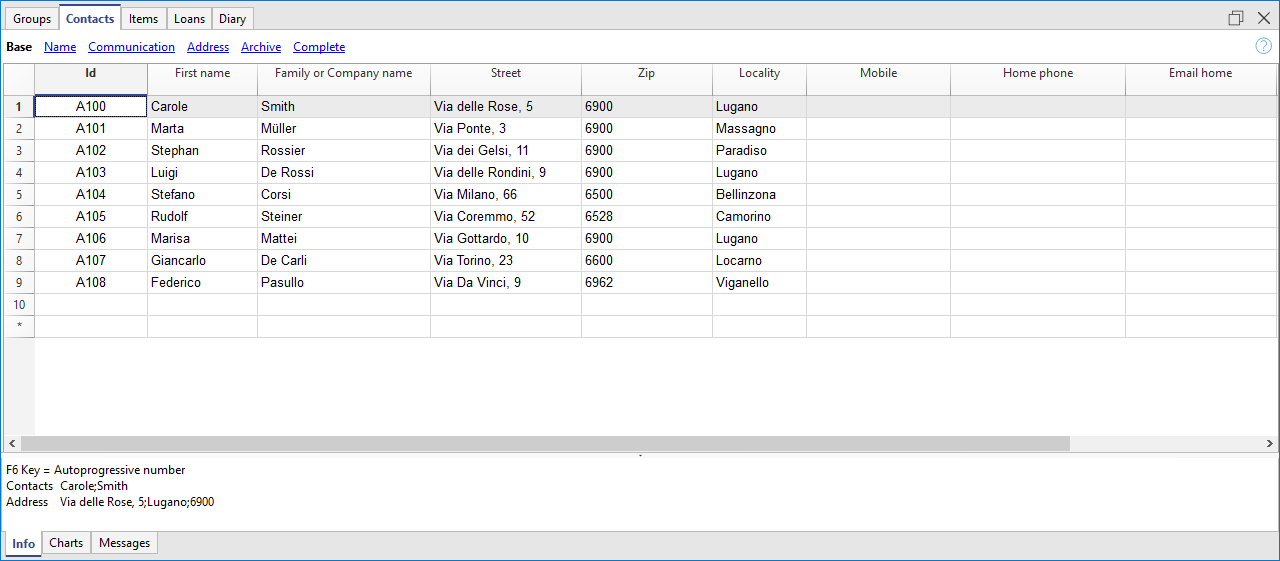
Pour les explications des colonnes présentes dans le tableau Contacts, veuillez consulter l'explication du Carnet d'adresses.
Tableau Articles | Bibliothèques et collections
Dans ce tableau, on peut insérer les articles: il peut s'agir d'objets de valeur, de livres ou autre.
Il y a plusieurs possibilités d'insertion, y compris avec le copier/coller d'un fichier Excel, ou le remplissage automatique des données récoltées de l'internet. Voyez plus bas pour de plus amples explications.
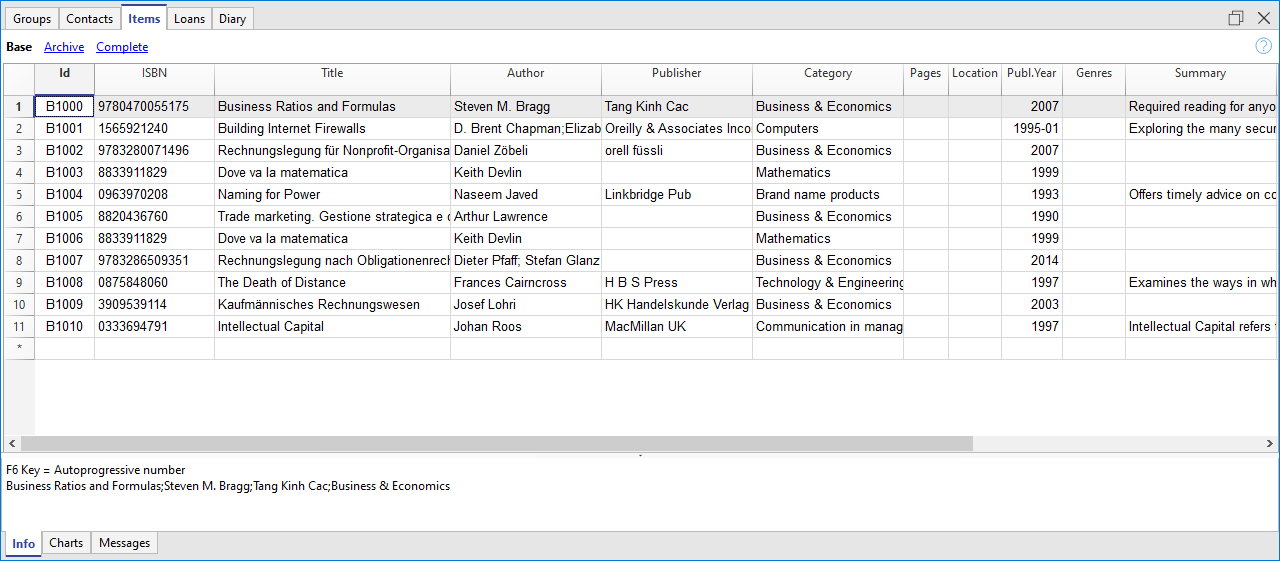
Colonnes
Il y a plusieurs colonnes. Il est possible d'en ajouter de nouvelles.
- Id: le numéro de l'objet qui doit être attribué.
La touche F6 attribue le numéro de façon progressive.
On peut également utiliser un préfixe. Par exemple: A-001, ensuite le programme proposera A-002. - ISBN
C'est le numéro international de catalogage des livres.
En insérant le code ISBN dans la colonne Id et, ensuite, en pressant la touche F6, le programme complète automatiquement toutes les données du livre dans les autres colonnes, en les reprenant de la base de données de Google, à condition, bien sûr, d'être connecté à internet.
Si il y avait déjà d'autres informations, celles-ci seront remplacées.
Pour de plus d'information, voir la documentation de Google.- Les données de la base de données de Google ne sont pas toujours complètes. Il est possible que le titre soit présent, mais que l'éditeur ou d'autres informations soient manquants.
- Pour vérifier quelles informations sont disponibles dans la base de données de Google, veuillez insérer dans votre navigateur la page: https://www.googleapis.com/books/v1/volumes?q=9781906042509
en insérant après q= le numéro ISBN du livre.
Si vous voyez une page avec "totalItems : 0", cela signifie que le livre n'est PAS dans la base de données de Google.
Si vous voyez une page au format JSon (format programmeur) avec les données du livre, cela signifie que le livre se trouve dans la base de données de Google.
- Titre
Le titre de l'oeuvre - Auteur
Il est possible d'insérer plusieurs auteurs, pour cela, il faut les séparer avec un point-virgule ";". - Editeur
Il est possible d'insérer plusieurs éditeurs, pour cela, il faut les séparer avec un point-virgule ";". - Date de retour
La date de restitution prévue pour cet article. Elle est automatiquement complétée selon les prêts indiqués dans le tableau Prêts. Si cette case est vide, cela signifie que le livre est au domicile.
Insertion des livres
Les données des livres peuvent être insérées de trois façons différentes:
- Insertion manuelle - Dans le tableau Articles, insérez les données des livres. Veuillez consulter l'explication des colonnes (paragraphe précédent)
- Reprendre les données d'un fichier Excel - Si vous posséder déjà une liste de livres dans un autre programme ou sur Excel, il suffit d'effectuer un copier/coller des données.
Pour copier et coller les données il faut, toutefois, s'assurer que les colonnes dans Excel, soient disposées de la même manière que dans Banana. Le copier/coller est possible d'un fichier Excel ou txt.
Si la disposition des colonnes correspond, il est possible de copier les données en bloc, sinon il faut procéder colonne par colonne ou par zones sélectionnées. - Reprendre les données des livres directement d'internet - La colonne ISBN est très utile lorsque l'on possède une connexion internet: chaque livre, en effet, possède son code ISBN (format reconnu internationalement se trouvant, en général, au dos de la couverture); ainsi, en insérant le code ISBN d'un livre et cliquant ensuite la touche F6 (ou Cmd + 6 pour Mac), le programme récoltera automatiquement les données d'internet de ce livre, et insérera toutes les données à votre place (titres, auteur, éditeur, etc... y compris un petit résumé...)
- Si le livre comprend plusieurs auteurs ou éditeurs, il suffit de séparer les noms par un point virgule ";", et de cette manière, lors d'une recherche, ils pourront même être répertoriés séparément (par exemple si l'on recherche tous les livres d'un certain auteur).
Tableau Prêts
Dans le tableau Prêts, on peut y gérer tous les articles donnés en prêt, la date d'échéance et la date de retour.
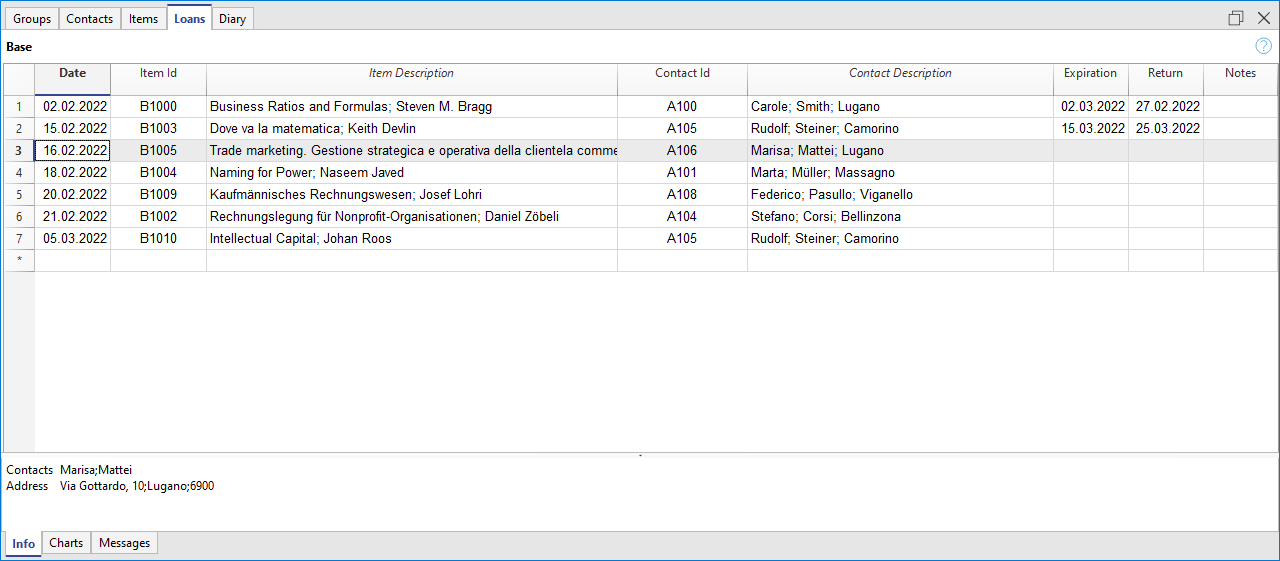
Colonnes
- Date
La date du prêt. - Item Id
Le numéro de l'article. La recherche peut aussi être faite selon le titre. - ContactId
Le numéro du contact. La recherche peut aussi être faite selon le prénom, le nom de famille et le lieu. - Échéance
La date de retour prévue.
Si l'on insère "+30", le programme propose une date 30 jours après. - Date de retour
Insérer la date de retour.
Gérer les prêts
Encoder un prêt:
- Insérez la date. Si vous cliquer sur le point ".", la date du jour sera automatiquement insérée.
- Dans la colonne Item Id, dès que vous commencer à insérer le titre du livre et si vous sélectionner du smart fill le titre désiré, en cliquant sur F6, le programme insère automatiquement l'Id de l'article et la description correspondante.
- Dans la colonne Echéance (date de restitution du livre), le programme insère automatiquement une date correspondant à 30 jours suivant la date du prêt, mais vous pouvez aussi changer cette date manuellement (par ex. en écrivant +40, le programme proposera alors la date corrigée, à savoir 40 jours après la date du prêt).
Tableau Journal
Dans le tableau Journal, on peut insérer des notes journalières et les jumeler à un contact déterminé.
C'est très utile pour inscrire les jours de service des bibliothécaires, ainsi que des remarques, ou des faits pertinents, des listes de choses à faire, etc.
Pour chaque annotation vous pouvez insérer la date, la description, la date d'échéance et combiner un code d'utilisateur.
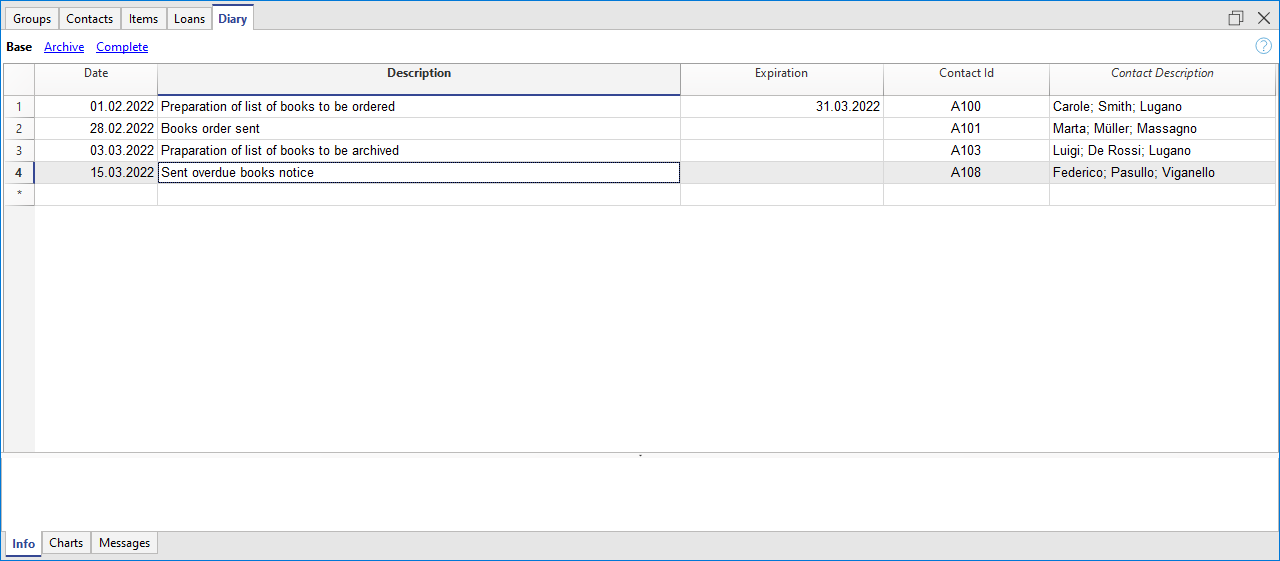
Restitution articles
Insérer la restitution d'un livre:
Pour indiquer qu'un livre a été retourné, entrez simplement la date de retour du livre dans la colonne Retour du tableau Prêts.
Si vous avez beaucoup de livres en prêt, la boîte de dialogue Retourner articles liste les livres en prêt ; elle vous permet de les rechercher et de les cocher s'ils ont été rendus.
Voici comment procéder :
- Du menu Actions, choisissez la commande Retourner articles ;
- Une fenêtre s'affiche dans laquelle vous pouvez composer le nom de l'utilisateur pour vérifier la liste de livres qu'il a empruntés.
- Cocher tous les livres restitués
- Avec la touche Appliquer, le programme insère automatiquement la date du jour dans la colonne Date de Retour du tableau Prêts.
- En cas d'erreurs, il suffit de retourner dans le tableau Prêts et utiliser la commande Annuler.
Archiver données tableau
La fonction Archiver permet d'éviter l'accumulation de trop d'écritures des livres sortis et puis restitués. Les données archivées ne sont pas effacées, mais elles sont sauvegardées dans un tableau "caché". Ces données pourront ainsi être récoltées pour vos besoins de statistiques ou autres.
Archiver les données des livres restitués
- Avec la commande Archiver Données (du menu Rapports), et ensuite Archiver données tableau → Prêts, le programme élimine du tableau Prêts tous les prêts des livres restitués et les inscrit dans le tableau Archives.
- Dans le tableau Prêts, il ne restera que les livres empruntés qui ne sont pas encore restitués.
Archiver les données des contacts qui ne sont plus utilisés
En archivant les livres, on peut aussi archiver les vieux contacts.
- Indiquez la date d'archivage.
- Cliquez sur la commande Archiver données du menu Rapports, et choisissez Archivez données tableau et ensuite Contacts.
Archiver les données de l'application Offres et factures
Pour archiver les données de l'application Offres et Factures, veuillez vous référer à la page Archivage des factures.
Imprimer des étiquettes pour la bibliothèque
Il est possible d'imprimer deux types d'étiquettes:
- Petites Etiquettes - à coller au dos du livre (avec le code de livre) de manière à ce qu'il soit visible sur les étagères.
- Grandes Etiquettes - à coller sur la page interne du libre, dans laquelle on peut spécifier l'appartenance du livre à la bibliothèque, ainsi que la date d'échéance à laquelle le livre doit être restitué.
Les étiquettes peuvent être imprimées soit à partir du fichier Banana où se trouvent toutes les données des livres de la bibliothèque, soit à partir d'un fichier vide, au cas où vous désirez d'abord imprimer les codes et ensuite les attribuer aux livres.
Créer nouveau
Fichier→ Nouveau... dans le champ Filtrer par: insérer le terme "bibliothèque" et sélectionner le modèle Bibliothèques - impression d'étiquettes de codes de livres.
Vous pouvez également trouver le modèle directement sur le lien: https://www.banana.ch/apps/fr/node/9228.
Impression des étiquettes pour le dos des livres
Pour l'impression des étiquettes il faut ouvrir un nouveau fichier Banana pour bibliothèques, vide, sans aucune données (menu Fichier → Nouveau), mais aussi à partir d'un de vos fichier comme expliqué précédemment.
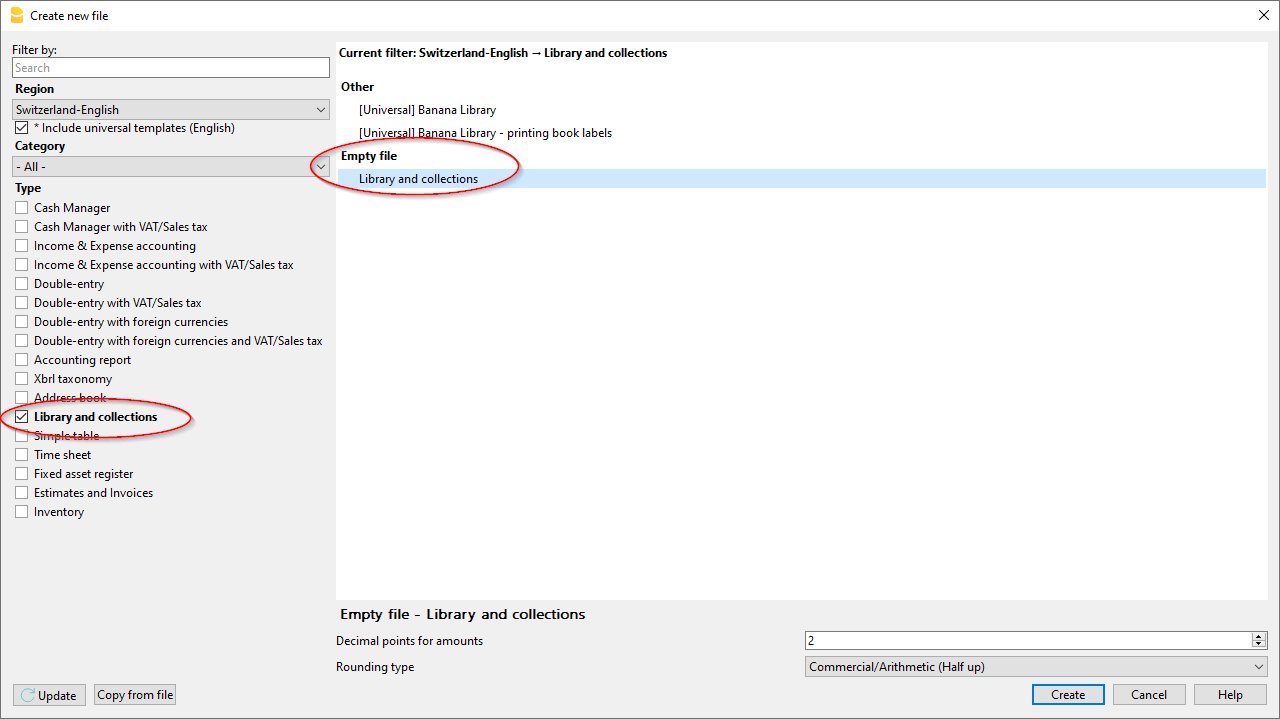
Pour créer rapidement beaucoup de codes livres, au lieu de les inscrire à la main ou d'utiliser la touche F6 sur chaque ligne, vous pouvez utiliser la fonction d'Excel pour créer une séquence progressive de codes et ensuite les recopier dans Banana:
- Ouvrez un nouveau fichier dans Excel; dans la cellule A1, insérez le code de la bibliothèque que vous voulez (cela peut être n'importe quelle combinaison de lettres suivis par des chiffres - par exemple: B.ES-00001 pour Bibliothèque Exemple 00001)
- Pointez la souris sur l'angle droit en bas de la cellule (le curseur devient une croix) et, tout en pressant, faites glisser la souris vers le bas; Excel créera automatiquement les codes progressifs.
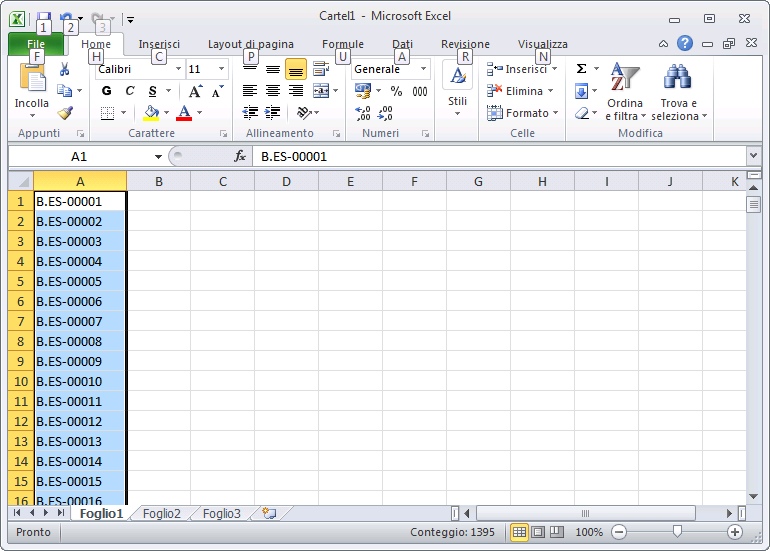
- Copier les codes créés (touches Ctrl + C) et les coller dans Banana (touches Ctrl + V), dans le tableau Articles, colonne Id..
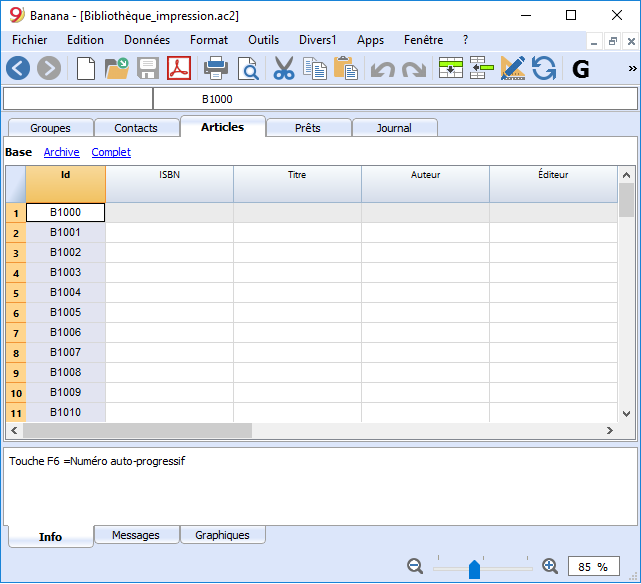
- Créer l'étiquette - Du menu Apps choisir la commande Etiquettes -> Imprimer
- Comme source des Données il est important que vous sélectionnez le tableau Articles
- Cliquez sur la touche Changer... dans la section Format étiquettes pour définir l'étiquette.
- Insérez les marges et les caractéristiques du format des étiquettes choisi (dans notre exemple il s'agit d'Herma 10001)
- Dans la section Personnalisation, donnez un nom aux configurations choisies; ceci permet de mémoriser toutes les configurations de sorte de pouvoir ensuite les utiliser dans l'avenir sans devoir répéter ces configurations (dans notre exemple nous avons choisis Codes Livres (dos)
- Cliquez sur la touche OK
- Dans la section Etiquettes, sélectionner IdLigne pour indiquer le contenu de l'étiquette (dans notre exemple, on indique le code du livre) et cliquez sur le bouton Ajouter champ.
L'IdLigne figure dans Vue étiquette - Cliquez la touche OK pour afficher le résultat
A ce point-ci, il suffit d'imprimer en utilisant le feuilles Herma.
Imprimer les étiquettes pour l'intérieur des livres
Dans ce cas aussi, la première étape est de choisir le format de l'étiquette. Dans notre exemple nous avons choisi un format assez commun, 70x36mm (Herma 4630 ou Avery 3490). Les étapes sont similaires aux étapes précédentes:
- Du menu Apps, choisissez la commande Etiquettes → Imprimer
- Dans la section Formats des étiquettes, cliquez sur le bouton Changer
- Dans la fenêtre Formats des étiquettes insérez les marges de la nouvelle étiquette
- Rendez vous dans la section Personnalisation et donnez un nom à cette nouvelle configuration (Par exemple Etiquette Intérieur Livre) et cliquez sur OK.
- Depuis la fenêtre Imprimer Etiquettes, allez à la section Etiquettes pour définir le contenu de l'étiquette.
Il est aussi possible d'insérer du texte en plus des champs
En cliquant sur OK vous pouvez voir s'afficher le résultat:
Remarque:
Dans le modèle à disposition il y a déjà deux formats d'étiquettes: celle pour le dos du livre, et celle pour l'intérieur du livre.
Fonctions liées:
Gestion des cotisations annuelles
Si vous devez gérer une bibliothèque avec une cotisation annuelle ou si les prêts sont payants, vous pouvez utiliser les fonctions comptables de Banana Comptabilité.
Veuillez s'il vous plait consulter la page Modèles de comptabilité.
Tableau simple de Banana Comptabilité+
Le Tableau simple est une application de Banana Comptabilité Plus, un tableau qui peut être construit selon la nécessité de l'utilisateur. On peut y ajouter des colonnes et des vues et changer les en-têtes, avec les commandes Organiser colonnes et Organiser tableaux du menu Données.
D'autres tableaux peuvent également être ajoutés.

Quick Tutorials: Create Videos and AI Context Documents
Over the years, at Banana.ch, we have developed an internal tool called Quick Tutorials, designed to create professional video tutorials through a developer-inspired, continuous improvement approach. This method enables our team to produce clear and effective tutorials quickly and to keep them constantly updated as the software evolves and user needs change.
With Quick Tutorials, we have already created and maintained hundreds of presentation and tutorial videos in multiple languages. These have been very well received by our users and have helped significantly reduce support requests. We are also experimenting with reusing the same structured content to generate documentation for AI assistant tools, and we see great potential in this combination of video and intelligent documentation.
To understand whether other organizations might benefit from this solution, we have decided to make it available in the same form we use internally. It already works well, though it is currently best suited for technically experienced users. If you are interested, we invite you to get in touch with us.
Why a new video tutorial tool?
At Banana.ch, we realized that creating a good video tutorial is not a one-time effort—it’s a process that improves step by step, just like software development. However, the tools we found on the market did not fit this workflow. Most were designed for artistic video editing, required specific technical skills, and were entirely cloud based, making them slow and difficult to integrate into our development environment.
We wanted something that followed the logic of software development: a structured, data-driven tool that works locally, supports collaboration, integrates with Git, and allows multilingual content management.
Since nothing suitable existed, we decided to build our own solution. Starting from the C++ code of Banana Accounting, we created a new application—Quick Tutorials—that uses the same powerful table-based structure. It might seem unusual to use accounting software to produce videos, but the principle is similar: entering structured data to generate a precise result. Instead of producing a financial report, Quick Tutorials produces a video tutorial.
Each video is described using tables that define scenes, texts, translations, and visual styles. This structure allows for clear organization, easy updates, and full control over every element. It also makes multilingual production simple and consistent, with all versions managed from the same source data.
The "Build Video"
Quick Tutorials works like a blend of a programming environment and an animation tool. You define your video using tables: the sequence of scenes, associated images, titles, subtitles, and the text to be spoken. You can also include simple visual effects such as arrows, boxes, highlights, or numbered steps to guide the viewer’s attention.
When everything is ready, you press “Build.” The system automatically generates the video in the language and voice you choose.
It creates the narration using AI, eliminating the need for manual recording. You can adjust pitch, tone, and style to achieve a natural, professional result.
It adds titles, subtitles, and effects, automatically synchronizing each scene with the narration’s duration.
Finally, it combines everything into a complete, ready-to-use video, with an index and transcript.
Because all files are local, the build process is extremely fast. You can immediately review the result, make adjustments, and rebuild—just like compiling code. This iterative process makes it easy to refine the tutorial and respond quickly to feedback.
Advantages of the solution
One of the main strengths of Quick Tutorials is its multilingual capability. The tool can automatically generate speech, subtitles, and texts in different languages while adapting the timing of each scene to match the spoken text. There is no need to shorten or simplify translations—the video naturally adjusts, resulting in accurate and fluent content for every language.
Capturing images is often the most time-consuming step in video creation. Repeating it for each language is impractical, especially when updates are frequent. Quick Tutorials solves this by reusing the same images while automatically adding translated texts and effects, giving the impression of a fully localized video without re-recording visuals.
Because software and procedures change regularly, tutorials can quickly become outdated. With Quick Tutorials, those who know the process can directly edit and rebuild the video, ensuring that all materials remain correct and relevant.
In addition, the same structured data can be used to automatically generate PDF Tutorials—documents that include an image of each scene and its corresponding text. These PDFs are ideal for study and reference and can also be used by AI assistants such as ChatGPT to provide quick, context-based answers to user questions.
Quick Tutorials does not aim to replace creative video editing platforms. Instead, it focuses on doing one thing extremely well: creating, updating, and translating instructional videos quickly and consistently. For teams that need to maintain accurate and multilingual learning materials, it is an efficient, developer-friendly solution truly worth exploring.
How It Works
Creating a Video Tutorial for a Desktop Application.
- Capture Screenshots.
Begin by capturing screenshots of the desktop application and saving them to a directory (recommended size: 1920x1080). - Fill in the Clip Table,
Enter all necessary information to create a video:- Select the image to be used.
- Apply effects to the image, such as highlighting a section, adding arrows, or circles.
- Choose the text and voice style for the speech.
- Input the text for titles and/or text-to-speech.
- Translate the text into other languages as needed.
- Build the Video.
On executing the build video command, the program performs the following tasks based on the specified language:- Adds effects, titles, and subtitles to the images.
- Generates speech files using internal or Microsoft or Google voices, as selected.
- Creates a video sequence for each image. The duration of each sequence matches the length of the speech or a duration you specify.
- Final Video Compilation.
The final video is created by combining all the video sequences.
How it works
Assuming you are creating a video tutorial for a desktop application.
- You capture screen shots and save to a directory (size 1920x1080).
- In the Clip table you enter all the information needed to create a video:
- The image to be used.
- Create effects on the image. Like highlighting a part of image, adding an arrow or a circle.
- The text and voice style to use.
- The text to be used for titles and/or for the text to speech.
- The text translated to other languages.
- You give the build video command and the program, based on the language you specify:
- It add effects, titles and subtitles to the images.
- It generates the speech files using the Microsoft or Google voices you choose.
- For each images it create a video sequence.
The duration of the sequence is the duration of the speech, or one you specify. . - A final video is crated by putting together all video sequences.

Video tutorial of the Quick Tutorials application
Create video from images, with speech, subtitles and text decorations.
- Watch the video tutorial (03:13).
The video has been created with the Tutorial Maker Application. - Watch the video tutorial in French (text has been automatically translated).
Here is the full project and files on github.com.
For tech-savvy users
The Quick Tutorials application offers advanced features specifically tailored for tech-savvy users.
Quick Tutorials is currently available in the Dev-Channel version and has been extended to a select group of partners. You're welcome to try it out; however, please note that it is not a fully supported product, and it requires the installation of additional components. Its features are also subject to change at any time.
Currently in its alpha phase, the application has been fine-tuned for internal use. It requires a specific setup and is still in the early stages of implementing error handling. Moreover, the interface is quite raw, and all messages are in English only. As such, it is currently best suited for tech-savvy and technically skilled users.
Please note that the structure and format of the data may change over time, and we may not always provide tools for migrating to new versions. Terms of use and pricing are also subject to change. We reserve the right to modify technical content, availability, conditions, and pricing at any time without prior notice.
We invite you to share your experience using the application and greatly value any feedback or suggestions you may have.
Requirements and setting up the environment for video and speech creation
Requirements
- Internet connection (necessary to create speech files)
- Banana Accounting Dev Channel Version.
- Subscription to the Video Maker Plan or at least the Advanced Plan.
- FFmpeg executables.
- Subscription to a text-to speech service
- Azure cognitive API
- Google text-to- speech service.
Setup the environment
In order to use the Educational Video Maker application.
- For Windows
- Download and Install ffmpeg tools
- Download ffmpeg tools for Windows
- Under "Get packages & executable files" select the Window operating system.
- Download the essential package.
- Unpack the file to a directory for example C:\ffmpeg
Under bin you should have the file ffmpeg.exe and fprobe.exe
- Make sure your antivirus does not block or slow the execution
- Search and go to "Virus Thread and Protection"
- Manage settings
- Add Remove Exclusions.
- Add Exclusion
- Folder
- Select the ffmpeg/bin directory
- Install a video player for mp4 files.
Video are build in mp4 format, the codec is not preinstalled on Window.- Install an alternative Video player like VLC video player.
- Download and Install ffmpeg tools
- MacOS setup (Install Ffmpeg tools)
- Download the ffmpeg and ffprobe binaries
- Under "Get packages & executable files" select the Mac operating system.
Download the - ffmpeg
- ffprobe.
- Unpack the files and copy them to a new directory.
- Make sure the ffmpeg and ffprobe are executable file type.
- Go to the "Get packages & executable files" section of the page.
- Click on macOS icon.
- Click on "Static builds for macOS 64-bit".
- Under "Get packages & executable files" select the Mac operating system.
- Download the ffmpeg and ffprobe binaries
- Setup Banana Accounting.
- Install and run the dev-channel version.
- Run the software
- Make sure you can open MP4 files
- Menu Tools → Program Settings.
- Activate the integrated Screen Capture.
- Windows-Appearance → Show developer Menus.
- Developer menu → Activate ctrl+3.
- Set the default language to English.
- Menu Tools → Program Settings.
- File Handling → Extensions of files conisdered secure
- Add mp4 to the list
- Create an empty video project
- Create a new directory for the video project.
- Download and the Empty educational video file and copy it to the video project directory.
- Setup the Global settings
- Important you need to specify the ffmpeg executable.
- Request the authorization at Banana.ch
Speech generation only work if you have the authorization.
How to for creating and translating video
Setup a video project
A video project is composed of different files. So you should create a new directory where you save all your files.
Structure of a video project
A video project is composed by:
- A directory on your computer where to save all the files relative to the video project.
- The first step is to create a new directory where your file will reside.
- Put all file in project directory unless there is a real necessity to do otherwise.
- A Banana Video Project file (ac2).
You can create a new file by:- Menu File > New file > Tutorial Maker > Create empty file
Save the file to your directory - By copying an existing one to your directory.
- Menu File > New file > Tutorial Maker > Create empty file
- The image files with the screen capture.
When possible create images with size 1920x1080 pixels or else with the 16:9 format. - Other images files that are used for titles or slides.
Image size should be 1920x1080 pixels. - If you are creating a video you can also save in the directory the files that are the base for the video creation(accounting file, presentation file or else).
- Directory for language specific images.
- Assume you have created the clips images in English.
- Create a sub-directory "it" where you will save the captured images in italian.
If the software, when building the "it" video, will find an image with the same name in the directory it will use it instead of the one that is in the main directory.
Example video projects
You can try the following examples
- Demo
A very simple project (see on files on github.com) - A presentation of how the video creation tool works, that has been created used the video creation tool.
Add a speech to a video with subtitles
You can easily add a speech to an existing video.
- The speech is generated automatically by the computer.
- The speech and subtitles remain placed on the same time position.
- If the translated speech does not fit the original video segment, the specific segment will be automatically speed down to fit the speech.
Here we explain how to translate speech of an existing video.
- First you have to setup the environment.
- Create the project and directory.
Prerequisites
- A video file with subtitles in SRT format or with a Youtube transcript.
Add the speech to a Youtube video with subtitles
- Create a new Banana video file (ac2).
- Download the video from youtube.
- In the Table Clips column Clips enter the nave of the original video.
- Copy the the youtube transcript to the clipboard
- Menu Actions>Import subtitles from youtube transcript
- Menu Actions->Build video.
First Video Tutorial Project using Screen shots
Here we explain how to create a video tutorial
- First you have to setup the environment.
- Create the project and directory.
Example video projects
You can try the following examples
- Demo
A very simple project (see on files on github.com) - A presentation of how the video creation tool works, that has been created used the video creation tool.
Create a Tutorial Maker project
- Structure the video and write the text.
- Plan the video objective and content.
- With word processor start writing text part of the video.
Writing and improving the draft is easier with the word processor.- Chapters titles.
- Speech part.
- Setup files.
- Create a video project directory.
- Download and copy on your directory the the Empty Video Tutorial Template and give a new name.
- Enter the content
- Start Banana Accounting Dev-Channel version.
- Open the Educational video file you have just created.
- Menu Actions → Add language column of your desired language.
- Copy the text you have written on Word and paste it in the column language.
- In the column Chapter enter the chapter number.
- In the column Text Style enter the appropriate style.
- In the column Speech Style enter "None" for text that should only be displayed (no audio).
- Apply the color Yellow for chapter titles.
- Build the first video version.
- Actions → Build video and the video will be build with:
- a single still image
- titles
- the speech
- the subtitles
- You will be able to see how long it is the video based on the spoken text, and also listen the high quality audio voice.
- Actions → Build video and the video will be build with:
- You should now capture the images or the video clips with the tool you already use.
Better use size of 1920x1080 px or with 16:9 factor. - Or you can create the image capture in Banana.
- Create the Banana Accounting file with all the data you will need to explain.
- Capture the screen using the ctrl+3 functionalities.
- Set the size of Banana Accounting Windows to 1920x1080 or other size with 16:9 factor.
- Save the file in the project directory.
- Better complete the file name with a numeric sequence corresponding to the chapter number.
- When using number better use 01 instead of 1, so that you get the file listed in numeric order.
- Use fine sequence multiple of 3 or 5 to easily insert other images.
- Complete your project with images.
- In the appropriate row of the column Clip File enter the file name of the images you have saved.
- Add Effects to the images.
- Build again the video .
- Improve the texts, images, effects until you are finished.
Translate the speech and subtitles of a video
You can easily translate the video in another language.
- The speech is generated automatically by the computer.
- The speech and subtitles remain placed on the same time position.
- If the translated speech does not fit in the original video segment, the specific segment will be automatically speed down to fit the speech.
Here we explain how to translate speech of an existing video.
- First you have to setup the environment.
- Create the project and directory.
Prerequisites
- A video file with subtitles in SRT format or with a Youtube transcript.
Translating an existing video with SRT subtitles
- Save the original video in the project directory.
- Create a new Banana video file (ac2).
- In the Table Clips column Clips enter the file name of the original video.
- Menu Actions>Import subtitles.
Choose the subtitle type.
- Menu Action>Add language column.
Enter the 2 letter column - Translate the text to another language with an online translation tool like www.deepl.com/translator.
- Select and copy the text column.
- Past to a translation tools.
- Copy and paste the translated text to added language column.
- Menu Actions->Build video and choose the language.
Translate the text in another language
- Table Clips
Action->Add Language column.
Choose the language.- If the language does not exists in the list.
- Menu Data ->Manage Columns->Add Column.
- Enter the name "Text_"+Language code (2 letters).
"Text_fr"
- If the language does not exists in the list.
- Translate the text to other language.
- Position on the first line of the column with the text to be translated.
- Click on the header of the source language to select all the text.
- Copy the text in the translation service.
- https://translate.google.com/
- https://www.deepl.com/translator
- If the text it to long just copy fewer lines.
- Select the language to translate to.
- Copy the translated text.
- Position the cursor on the column destination.
- Paste the text.
Dialogs for the Video Application
Dialog Video Change Global Settings
The global setting dialog allow to set the environment.
To access the dialog:
- Run Banana Accounting dev-channel version.
- Open the empty project you have just created.
- Menu Actions → Global settings.

You need to setup the
- ffmpeg executable path
- Enter the executable path, including the filename (ffmpeg.exe for windows / ffmpeg for mac).
- Text to speech service
- Internal
It will use the text-to-speech service of the computer. - Banana.ch service
It will use the Banana.ch text to speech service that is based on the Azure service.
Your need to receive a permission from Banana.ch. - Microsoft Azure
You need an Azure account and a API key for the Cognitive text to speech service.
Enter the:- Region name
- The API Key
- Google Service you need the API key
- Internal
- Menu Action → Build video to test if the build process works.
File Properties for Tutorial Maker
When a new file is created, the basic data need to be entered in the File menu → File and accounting properties.
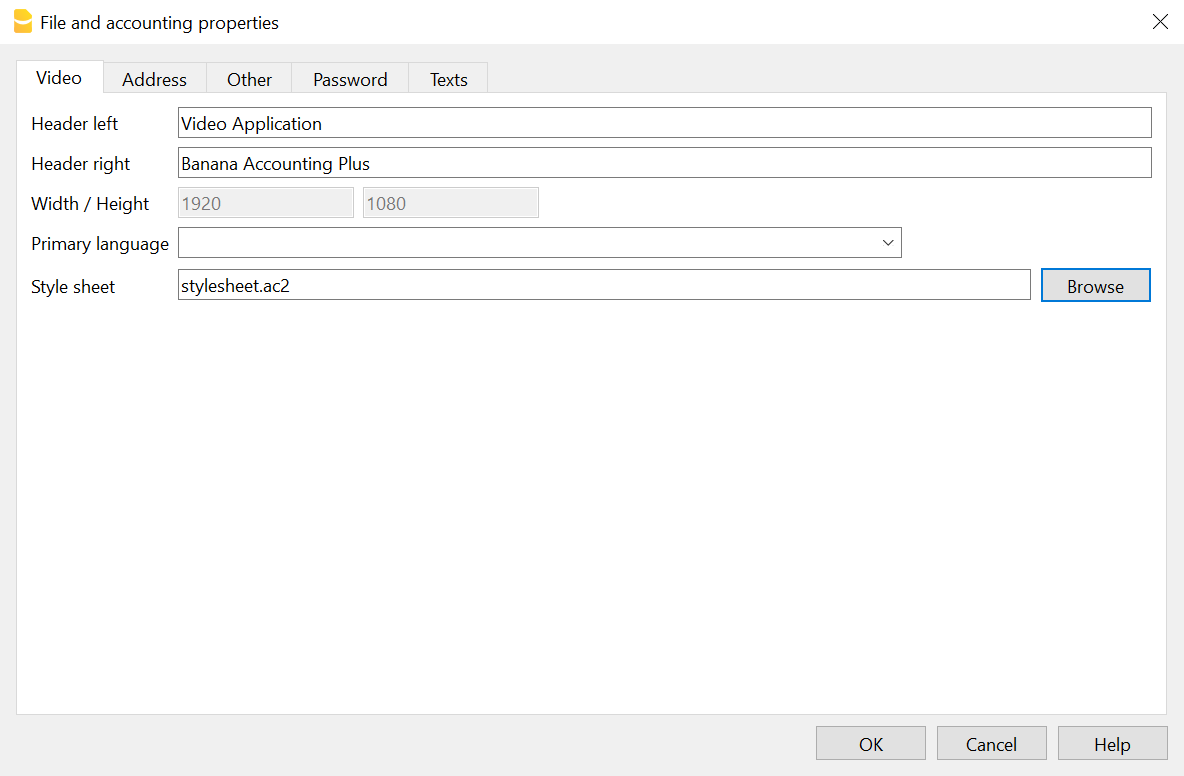
- Header left & Right
Will be displayed on printing. - With and height in pixels of the clips and output.
Currently fixed at 1920 x 1080. - Stylesheet file
Path and file name of a stylesheet.
If present the Text Styles and Voice Styles defined in the stylesheet will be available in this project.
Ideal for creating and reusing styles.
Download the stylesheet.ac2 example and modify it according to your desires.
Import Subtitles
The Actions>Import Subtitles command let you import subtitles. You can choose the available formats.

Imported columns
The commands will import the following columns
- Start Time
- Text
The text will be saved in the current selected language for build.
The lines will be appended at the end of the Clip Table.
YoutubeTranscript
This command allow to import the times and subtitles from the Youtube transcript format.
You should copy the text in the Clipboard.

To copy the transcript text in Youtube
- Clip on the 3 dots button.
- Clip con Show Transcript
Not all video have a transcript. - Select the text inclusive the time and copy to the clipboard.
Eventually save the text to a txt file so that you can easily access lately.
Example of a Youtube Transcript format
0:01
willkommen bei bex dieser folge schauen
0:05
wir uns an wie ich wiederholen die
0:07
aufträge so genannte abos in bex
0:10
erfassen kann
0:12
als erstes erstelle ich mir dafür unter
0:15
dem reiter verkauf einen auftrag auf den
0:18
entsprechenden kontakt aus
SRT Subtitles
The SubRip Subtitles file format is available in most video editing software.
Dialog Build video
Dialog build video
The command "Build Video" give you different choices.

- Build language.
Select the language to use. - Create video file (Always on)
Create the video file with Titles, Voice and Subtitles.- Prepend Chapter to Display titles
Automatically prepend the Chapter number to the Display text.
To be used for titles.
Speech text remain the same - Embed subtitles in the video
The subtitles are embedded in the (style name starting with "Subtitles") in the video.
The build process will also create a *.srt file that you can use to add subtitles. - Add control times
Include information on the clip and text start and duration time.
Useful to check if there are any problem in the sequence.
- Prepend Chapter to Display titles
- Create audio file
It save the audio in separate file. - Create GIF file
It create a GIF animated sequence.- G Width (the height is calculated automatically)
- Add progress bar.
Include a progress bar that show the make the gif look like a video progress bar. - Progress bar color in FFmpeg format
You can also specify the opacity"red@0.4". It use color red with a opacity of 0.4. color of the
- Clear cache.
The program keep a cache with all the the intermediary files. The file are recreated only in case the data change.
In case you change the data, but the audio or video is not updated, you should try clear the cache. Build time will take longer.- Clips.
The video are fully regenerated. - Speeches
All the she speech texts are recreated.
- Clips.
Build process
Once you click build the build process start:
- The audio speech are generated.
- Each row clip is created and the duration is calculated.
- The row clips are concatenated.
In the Out directory you will have:
- A generated .mp4 video file with the speech.
- The srt file with the subtitles.
- The index file with the chapter time and text
Copy the content to youtube to have the chapters. - The audio with the speech (if requested)
- The gif file (if requested)
Output directory structure
When you give a build command a new directory is created on the project directory with the same name as the project file, preceded by the "_" and a sub-directory for the specified language. All temporary data will be stored in the directory.
The directory or any sub-directory can be deleted at any time, but the build will take more time dute to the necessity to rebuild all the intermediary and cache files.
Assuming your project file name is "testvideo.ac2", the resulting directory structure will be:
- _testvideo
- en
the temporary file for the language "en"- build
Where all the intermediary file are stored. - cache
Cache for intermediary files. - out (results)
Where the output video, audio and gif are written.
- build
- it
the temporary file for the language "it". - temp
temporary files not specific to a language.
- en
Table Clips
In the Clips table you enter the data that is used to generate the video.
- The sequence in the table is the one used to generate a video.
- Use Alt+MoveUp and Alt+MoveDown to move rows up and down.
Columns
- Chapter (Optional)
- Enter a chapter number or letter, that help you organize the video in group of video clip.
- Enter the chapter number within square brackets "[]" for automatic chapter numbering (progressive).
- During build the chapter number is added to the language Text (for display only), unless the specific build option is not deactivated.
- Chapter rows should also be associated to a Clip file name
- Clip File.
The name of an existing file.- The name of the clip file is relative to the project file (ac2).
- It can be:
- An image file (png or jpg)
- A video clip (mp4).
- When modifying the value (autocomplete)
- You will see a list of files available, and not yet used.
- If you click on the little icon you see the preview and you can change the image.
- The row that contains a Clip File name will be the start of a Video Clip.
- The Video clip will contains all the rows up to the next row that contains a Clip File name.
- Empty (value).
If the clip file is empty, this row will be added to the previous video clip file. - Automatic file renumbering
Use the file in the specified format to renumber file name based on the chapter number. When you add a new chapter all the existing file with the automatic file format will be renamed.- The automatic file name format is in the form of chapternumber-progressive[-freetext].ext.
The free text is optional.
Examples:- "01-01.png" "101-101.png"
- "01-01-freetext.png" "101-101-freetext.png"
- The automatic file name format is in the form of chapternumber-progressive[-freetext].ext.
- Effects (default is hidden)
You can attach effects to the image that will be applied when the video is build.
For the syntax see the Effects page, - Text Style
The style to be used for showing the text.- Empty.
Same as Subtitles. - None.
Text is not shown. - Any other you define in the Text Style table.
- Empty.
- Speech Style
- Empty.
Default speech style. - None.
Text is not translated to speech. - Any other speech style you define in the Speech Style Table.
- Empty.
- Start (Time Start)
The start time the clip, text or speech start to be shown. Relative to the clip file.
If the time is empty, the start time is calculated based on the speech duration . - Duration
The duration of the clip, text or speech. Relative to the clip file. - Time command.
- Empty
The duration is automatically calculated based on the speech duration. - Duration Time Command
If you specify a Duration command the StartTime of the the next row is ignored.- DurationAdd (AddTime).
The entered duration is added to calculated duration. - DurationFixed (FixedTime),
The entered duration is used. If the speech is longer it will be cut.
Useful for pause. - DurationPause
Same as FixedTime, but with the option to exclude the pause in the build. - DurationPause[XX]
Same as DurationPause, but if the Duration is empty, the duration of the last Duration[XX] is used.
You can create different standard pause "DurationPauseChapter", "DurationPauseImage"
Pause will not be included in build if the option is activated. - DurationSpeech.
The entered duration is used if the calculated speech duration is shorter. - DurationMin (MinTime).
The entered duration is used if the calculated speech duration is shorter.
- DurationAdd (AddTime).
- Time Commands for Title, text or effect rows that have no speech and therefore the duration is zero
In case the rows have the SpeechStyle set to "none" or there is no text and there is no Duration.
These commands allow display the text for a duration of the speech o clip..- SameNextRow (NextRowTime),
The text will display at the same same start time and end time calculated for the next row.
Useful in case you need to use for display and speech different texts. - SamePreviousRow (PreviousRowTime),
The text will display at the same same start time and end time calculated for the previous row.
Useful in case you need to use for display and speech different texts. - SameClip (ClipTime).
The text will display for all the time the clip duration (from begin to end). - SameClipEnd (ClipTimeEnd).
The text will display for up to the end of the clip.
- SameNextRow (NextRowTime),
- Time Command that takes priority over the speech duration
- SameClipVideo (ClipVideoTime)
Only for clip files of type video.
Takes the same duration as the original video clip.
- SameClipVideo (ClipVideoTime)
- Empty
- Text (language)
The text to be displayed or for speech creation.
There is one column for each language.
Use Action->Add Language to add another language.
Structure and logic of a video
These are the basic elements of a FinalVideo.
- Chapter (optional)
It is used to group together a series of Video Clip that together form a unit, exactly as youtube.com chapters.- VideoClip (Clip File)
Start with a row that contains a file name in the column ClipFile
It include all rows up to the next row containing a file name in the column ClipFile- Non-Video Clip Row
- Non-Video Clip Row
- Video Clip
- Non-Video Clip Row
- Non-Video Clip Row
- VideoClip (Clip File)
- Chapter
- VideoClip
- Non-Video Clip Row
- Non-Video Clip Row
- VideoClip
FinalVideo
Is the result of the process of the command Build Video.
- The FinalVideo is the concatenation of the different VideoClips in the same sequence specified in the table Clips.
- The length of the FinalVideo is the sum of the length of the different VideoClips.
VideoClips
Each VideoClip is build separately and once all the VideoClips have been build they are concateneted to form a FinalVideo.
- A VideoClip is based on a ClipFile specified in the column Clip File
- All the rows before a row that contains a ClipFile are used to create the VideoClip.
- The number of Video Clips correspond to the number of Clip Files specified.
A Video clip file and can be of type.
- Image. jpg or png file.
- A video sequence (mp4 o avi file).
Times columns
The times columns (StartTime, Duration and TimeCommand) are used to determine the length of the VideoClip.
- The Time columns are specific to each VideoClip.
The VideoClips are concatenated to form a FinalVideo, so the next VideoClip will start exactly after previous one. - The time of a new VideoClip is not influenced by the times value specified before.
- The duration of a VideoClip is the sum of the duration of the different rows that form the VideoClip.
Start and duration of speech rows
The speech rows are rows that have a text and don't have the SpeechStyle to "none".
- SpeechDuration
The duration of the row is automatically calculated, based on the length of the speech. - If the speech duration is longer then the duration specified, the SpeechDuration is used.
- If the next row has a StartTime, the Duration will be expanded so that the next row will start of the StartTime specified.
- CalculatedStartTime of a row is the the sum of the duration of the previous rows of the VideoClip.
The CalculatedStartTime has precedence over the specified StartTime. - You can change the automatic mode with the Duration TimeCommands ( DurationAdd, DurationFixed, DurationMin, DurationSpeech).
Start and duration of Title rows (non speech rows)
In the VideoClip you can have rows that don't have speech:
- When there is no text
- SpeechStyle "none"
- When the text is a title.
- When the speech text need to be different than the speech.
In this case you need to synchronize the appearance of the text with the speech. So you can use the Sync Time Commands.
StartTime for Video Clip Files (Video Segments)
For Clip File that contains a video the StartTime is used to specify at what exact point a subtitles, title and speech should appears. But, if you build a Video in another language, the SpeechTime can be larger than the original one. In order not to have the speech to be cut fit the video, the program will have slow down a sequence of the video for the time necessary too fit all the speech.
- During the build the Video file is cut in different VideoSegments each one corresponding to the specified StartTime.
- Each segment is than processed separately and the duration adapted to the specific content and time.
- If the speech duration is longer than the original one, the duration of the segment is expanded (the video will be slowed down).
- If there are TimeCommand they will be applied to the row and segment.
- The speech and text are added to each segment so that the speech and titles start always at the original point.
You can control the duration of the different video segments by using the following TimeCommand:
- DurationSpeech.
Use if you want to make the segment not longer than the speech duration.- If the original video segment duration is shorter, the video will be slow down.
- If the original video segment duration is longer the video will be speed up.
- DurationAdd
Add a duration to the DurationSpeech and speed-up or slow-down the video segment. - DurationFixed
Extend or cut the original segment duration of exactly the specified duration and and speed-up or slow-down the video segment.
If there is a speech that it is longer than the specified duration the speech will be cut.
Use mostly in case for segments that have no speech.
Calculated columns
With the command Tools>Add/Remove functionalities you can:
- Add Calculated columns
- Remove Calculated columns
The Add Calculated columns are made available for the developer of the application, but may be interesting also for people creating video.
The command will add the following columns:
- Start Clip
The time when the row will start relative to the Clip. - Start Clip
The time when the row will start relative to the complete Video. - Calculated Duration
The duration taking in consideration also the Time command. - C. Speech
The Duration of the speech in the processed language. - Calculated Fill
The time that will be added to arrive at the specified Start time.

The calculated columns will be updated at the end of the build process.
The change will not change the modified flag of the file, so if you want to save the date you have to modify some text.
Table Text Styles
Define the text style to be used for displaying text on clips.
- Size and margins are defined in pixels, relative to an image size of 1920x1080.
- Colors you can use a name (red, blue, etc) or a symbol.

Use different colors for subtitles
Define the styles for any subtitle type you want to use.
Start from the default subtitle style and adapt it according to your needs.

- Id.
Enter the name of the style.
Use it in the column Text Style of the Table Clips. - Font Name.
Enter the name of the font. - Size.
Enter the size of the text. - Primary Color.
Enter the color of the text. - Outline Color.
Enter teh color of the outline of the text.
You can also change text sizes, bold, outlines, alignments and positions of any text style.
Add new voices in the Table Speech Styles, and combine each voice with a different subtitle style using the Speech Style column of the Table Clips.
Text Style Effects
In the column Effects you can enter commands and element to use in the columns Effects of the Clips table.
You can specify:
- object=RowId
A command with elements.
Example: "DrawRect:pos=800:200,size=500:400,border=red:4,opacity=0.9;Arrow:3:3
The parameters can be modified in the table Clips.
"Object:id=frect,pos=800:300,size=500:300" - style=RowId
Attributes that are used to display a command.
Example: "border=#ffe01b:3:5,fill=blue,opacity=0.1"
Table Voice Styles
Create style to use for creating speech.
If you use a style you should specify also for any language you use.

Columns Speech Styles
- Id.
- default.
The style to be used in case the speech style is not specified. - Any other name for a style.
- default.
- Language
The language code used for the column text in the Clips table. - Voice Language.
Language code and country code.
It should be the same as the one of the Voice name.
Example: "en-US".
For each language and id you should have only one country code. If you have more the program will use the first id it find. - Voice.
The voice name that available in your service.
The software will show to you a list of available voice based on the service you have selected.
Example: "en-US-AriaNeural"- Microsoft azure voices (click on section Text-To-Speech)
- Google voices.
- Rate, Pitch and Volume see Microsoft Azure explanations.
Predefined Speech Styles
If not defined the software will use this speech styles.
The Speech service used (Microsoft Azure or Google) will be automatically selected based on the API key you have entered in the global settings.
Azure and Google have different voice name, so once you enter the one that is specific to the service you use.
Microsoft Azure
Predefined languages for Microsoft Azure Service.
- "de","de-DE","de-DE-KatjaNeural"
- "es","es-ES","es-ES-ElviraNeural"
- "en","en-US","en-US-AriaNeural","cheerful"
- "fr","fr-CH","fr-CH-ArianeNeural"
- "it","it-IT","it-IT-IsabellaNeural"
- "nl","nl-NL","nl-NL-ColetteNeural"
- "pt","pt-BR", "pt-BR-FranciscaNeural"
- "zh","zh-CN","zh-CN-XiaoxiaoNeural"
Google Speech to Text
Predefined languages for Google Text to speech Service.
- "de","de-DE","de-DE-Wavenet-A"
- "es","es-ES","es-ES-Wavenet-C"
- "en","en-US","en-US-Wavenet-A"
- "fr","fr-CH","fr-FR-Wavenet-Al"
- "it","it-IT","it-IT-Wavenet-B"
- "nl","nl-NL","nl-NL-Wavenet-B";
- "pt","pt-BR", "pt-BR-Wavenet-B"
- "zh","zh-CN","cmn-CN-Wavenet-B";
Table Lexicon
The Lexicon tab allows you to specify a forced pronunciation for specific terms.
Column description:
- Id
Specify the term that will be replaced with the defined pronunciation.- The Id is case-sensitive.
- The replacement will be applied to any text used for voice generation.
- If the same term appears in different contexts and may require different pronunciations, make the text unique, for example by adding a symbol, such as "$File".
- Phoneme IPA
- Enter the phoneme using the IPA (International Phonetic Alphabet).
- You can use an AI assistant to convert the term to the Phoneme IPA.
- The IPA must be valid, otherwise the build will fail.
- Do not include brackets.
This is the text that will be displayed.

Add Effects to Images
This dialog allow to add effects to the image.
Command Syntax
The column Effect support the following syntax (Version 2, from December 2021).
- Levels separated by "|"
Main commands
One per level
- DrawEllipse:
- DrawHtml:
Print the text specified in the Text column.
TextStyle and Speech style should be "none" - DrawImage:
Draw the specified image file.
The image is resized.
Use for inserting a logo. - DrawMarkdown
Convert the markdown text specified in the Text column to html and print.
TextStyle and Speech style should be "none",
See further explanation below. - DrawRect:
Draw a rectangle at the specified position and with specified size. - DrawText:
Draw a text. The text is resized to fit the rectangle. - FFmpeg:
You can enter an FFmpeg command
Examples:- FFmpeg:drawbox=x=400:y=100:w=300:h=200:color=pink@0.5:t=fill
- FFmpeg:scale=4*iw:-1,crop=iw/4:ih/4
- ObjectClip:rowid
It use an object defined in the table Clip column Effects with the RowId specified- Example: ObjectClip:id=001,pos=800:300,size=500:300
Use the object defined, but with a specified size.
- Example: ObjectClip:id=001,pos=800:300,size=500:300
- ObjectStyle:rowid
It use an object defined in the table TextStyle column Effects with the RowId specified- Example: ObjectStyle:id=frect,pos=800:300,size=500:300
Use the object defined, but with a specified size. - Use to automate the object creation and styling.
Create the object in the table Clip and then copy in the TextStyle table.
- Example: ObjectStyle:id=frect,pos=800:300,size=500:300
- Rescale:
- SelectRect:
It makes the rest of the image darker. - VideoCut:
- ZoomIn:
Elements (separated by ";")
Are relative the the commands.
- ;Arrow:
Add and arrow next to the form- ,align= 1 to 9, numeric on the keyboard
- ,dim=1 to 5
- ;Number
- ,text=
- ,align=1 to 9 , numeric on the keyboard
- ,dim= 1 to 5
- ;Grid:numberpixels
Will display a grid every specified pixels.
Example: ";Grid:100,fill=yellow" grid every 100 pixels in yellow.
It use the styles of the main command, unless a different style is specified.
Attributes (separated by comma ",")
Attribute are added to the commands or to the elements.
- ,align=[number 0 to 9)
Used for Elements Number and Arrow.
The position of the elements is as the key on the numeric keyboard. - ,Dim=1 to 5
The size of the Elements Number and Arrow. - ,border=color:[width]
- ,color=color //text color
- ,endtime=hh:mm:ss.mmm
for VideoCut - ,fill=color:[pattern]
- id=RowId
Use the text at the row with the specified RowId
For ObjectStyle it retrieve the effect specified in the table TextStyle - image=filename
for DrawImage - ,opacity=number (0 to 1)
- ,pos=x:y
- seconds=seconds
for ZoomIn - starttime=hh:mm:ss.mmm
for VideoCut - ,size=width:height
- ,style=stylename
Use the content of the column Effects in the table TextStyles at the line with the id stylename.
Examples:- DrawRect:pos=800:200,size=500:400,style=saa,border=blue:30
- ,text=text
Use the text that is specified.
Examples
- SelectRect:pos=800:300,size=500:400,border=red:3;Arrow:align=1,dim=3,fill=yellow;Number,text=1,align=7,dim=3
- DrawImage:pos=900:300,size=200:100,image=filename.png,pen=red
- DrawRect:pos=900:300,size=200:100,border=red:3,fill=yellow;Number:1:9:3;Number:6:5:3;Number:3:7:3
- DrawRect:pos=900:300,size=200:100,border=red:3
DrawMarkdown
Markdown is syntax that can be converted easily to html
You can create slides and reuse.
This is an example of markdown text
# Title 1

## Title 2

### Title 3

Proof of **bold** *italic*

* line 1
* line 2
* line 3
This commands allows to use markdown in the text.
- When using this command the columns TextStyle and SpeechStyle should be set to none.
- The markdown text is rendered in html using the style defined in the file _video.css in the table Documents
- Example:
DrawMarkdown:pos=200:100,size=800:600
With the DrawMarkdown command you can use also this elements:
- ;HtmlSelectLi:2
A class "selected" is added to the specifiend html tags "li" ;
This you can display an item with a different style. - ;HtmlAddClass:classname
A class "classname" is added to all html tags that belong to the markdowns.
You can have styles specific to a single markdown.
Menu Actions
Le menu Actions contient plusiers commandes spécifiques aux Applications de Productivité
Les commandes générales, disponibles dans toutes les applications Applications de Productivté, sont expliquées ci-dessous.
D'autres commandes spécifiques en ce qui concerne le Carnet d'adresses et la Bibliothèque sont expliquées dans la documentation relative.
Recontrôler tout
Effectue des contrôles et avertit en cas d'erreurs.
Trier contacts en ordre alphabétique
Trie les lignes du tableau Contacts de façon croissante par Nom, Nom de famille, Deuxième Nom, Lieu.
Menu Archiver données
Le programme garde une liste des lignes archivées pour chaque tableau.
Les lignes archivées sont affichées dans le tableau lignes archivées. Il faut choisir les lignes qui doivent être affichées.
Archiver données
La commande déplace les lignes d'un tableau (Contacts, Articles, Prêts, Journal) dans le tableau Lignes archivées, où:
- La colonne pour la date d'archivage (Date Archivé) ne peut pas être vide.
- Pour le tableau Prêts, il doit y avoir une date d'échéance et une date de retour (le prêt doit être terminé)
Une liste est affichée, avec des tableaux dans lesquels il y a des lignes à archiver.
Dans le cas où il n'y auraient pas de tableaux avec des lignes à archiver, la sélection est vide.
Montrer données archivées
Affiche la liste des lignes archivées d'un tableau spécifique.
Ajouter ou supprimer des fonctions Applications de productivité
Dans Banana Comptabilité Plus, vous pouvez personnaliser votre fichier en activant de nouvelles fonctionnalités, sans compliquer la structure principale. Pour accéder aux différentes options :
- allez dans le menu Outils > Ajouter / Supprimer des fonctions > Ajouter et sélectionnez l’option souhaitée.
Important
- Les options disponibles dans cette boîte de dialogue sont spécifiques aux fichiers créés avec les applications de productivité (par exemple Offres et Factures, Feuille de temps, etc.).
- Dans les applications de comptabilité, la boîte de dialogue Ajouter / Supprimer des fonctions affiche des options différentes, conçues pour ces types de fichiers.
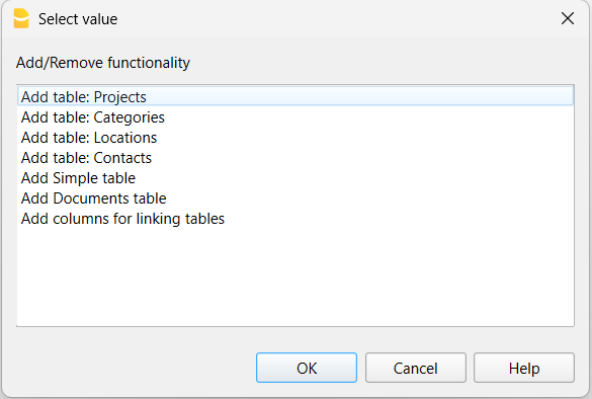
Ajouter un tableau
Selon vos besoins, les tableaux suivants peuvent être affichés :
- Projets – à utiliser dans la Feuille de temps
- Contacts – à utiliser dans Offres et Factures
Les colonnes sont prêtes à gérer les adresses - Catégories
Pour classer des éléments – à utiliser dans la Feuille de temps et dans Offres et Factures. - Tableau simple
Avec un champ d’index et une description.
Une fois le tab