Offerten und Rechnungen getrennt von der Buchhaltung
Die Applikation Offerten und Rechnungen von Banana Buchhaltung Plus ist ein eigenständiges Werkzeug, das unabhängig von der Buchhaltungsdatei funktioniert. Sie ermöglicht es, Offerten und Rechnungen schnell, einfach und professionell zu erstellen, zu bearbeiten und auszudrucken – eine ideale Alternative zu Excel für die Rechnungsstellung, ganz ohne Zusatzkosten.
Dank der benutzerfreundlichen Oberfläche und den automatischen Berechnungen eignet sich das Tool auch für Personen, die keine Buchhaltungskenntnisse besitzen.
- Automatische Übernahme von Adressen: Kundenadressen werden automatisch aus den Kontakten übernommen – manuelles Eintippen entfällt.
- Automatische Berechnungen: Alle Berechnungen erfolgen automatisch – für maximale Genauigkeit und stets aktuellen Stand.
- Erweiterte Anpassungsmöglichkeiten: Jede Rechnung lässt sich individuell anpassen – inklusive Sprache, Währung, Anzahl Dezimalstellen und Rundungsregeln.
- Flexible Verwaltung von Offerten und Rechnungen: Offerten und Rechnungen können einfach bearbeitet, dupliziert oder mit einem Klick umgewandelt werden – für einen effizienten und reibungslosen Arbeitsablauf.
Eigenständige Applikation ohne Verbindung zur Buchhaltungsdatei
Das Tool Offerten und Rechnungen ist eine eigenständige Applikation zur Erstellung und zum Druck von Offerten und Rechnungen. Es arbeitet vollständig unabhängig von der Buchhaltungsdatei funktioniert und ist nicht mit dieser verknüpft.
In der Applikation erfasste Rechnungsdaten können nicht in die Buchhaltung importiert werden, sondern müssen bei Bedarf manuell in der Buchhaltungsdatei erfasst werden. Auch der Import von Bankbewegungen, inklusive Zahlungseingängen, ist nicht möglich. Wenn Sie diese Funktionen benötigen, empfehlen wir, anstelle dieser Applikation die integrierte Rechnungsstellung innerhalb der Buchhaltungsdatei zu verwenden.
Weitere Informationen zu den Unterschieden zwischen der Applikation Offerten und Rechnungen und der integrierten Rechnungsstellung finden Sie auf der Seite Fakturierung/Rechnungsstellung in Banana Buchhaltung.
Erste Schritte mit der Applikation "Offerten und Rechnungen"
Wenn Sie neu mit der Applikation arbeiten, empfehlen wir Ihnen, sich zunächst durch unserer Webseite Merkmale der Offerten und Rechnungen einen Überblick über die wichtigsten Funktionen sowie die bestehenden Einschränkungen zu verschaffen.
Um die Applikation nutzen zu können, benötigen Sie Banana Buchhaltung Plus. Sie können die Software ganz einfach herunterladen und installieren. Für einen einfachen und schnellen Einstieg stehen Ihnen folgende Ressourcen zur Verfügung:
- ▶ Video: So beginnen Sie mit den Offerten und Rechnungen
- ▶ Video: QR-Rechnungen in drei einfachen Schritten
Über das Menü Datei > Neu können Sie eine Rechnungsvorlage öffnen und sofort mit der Erstellung einer neuen Datei vom Typ Offerten und Rechnungen beginnen.
Geben Sie Ihre Unternehmensdaten sowie Ihre Kundendaten ein – und schon sind Sie startbereit. Weitere Informationen zum Vorgehen finden Sie auf der Seite So vorgehen, um...
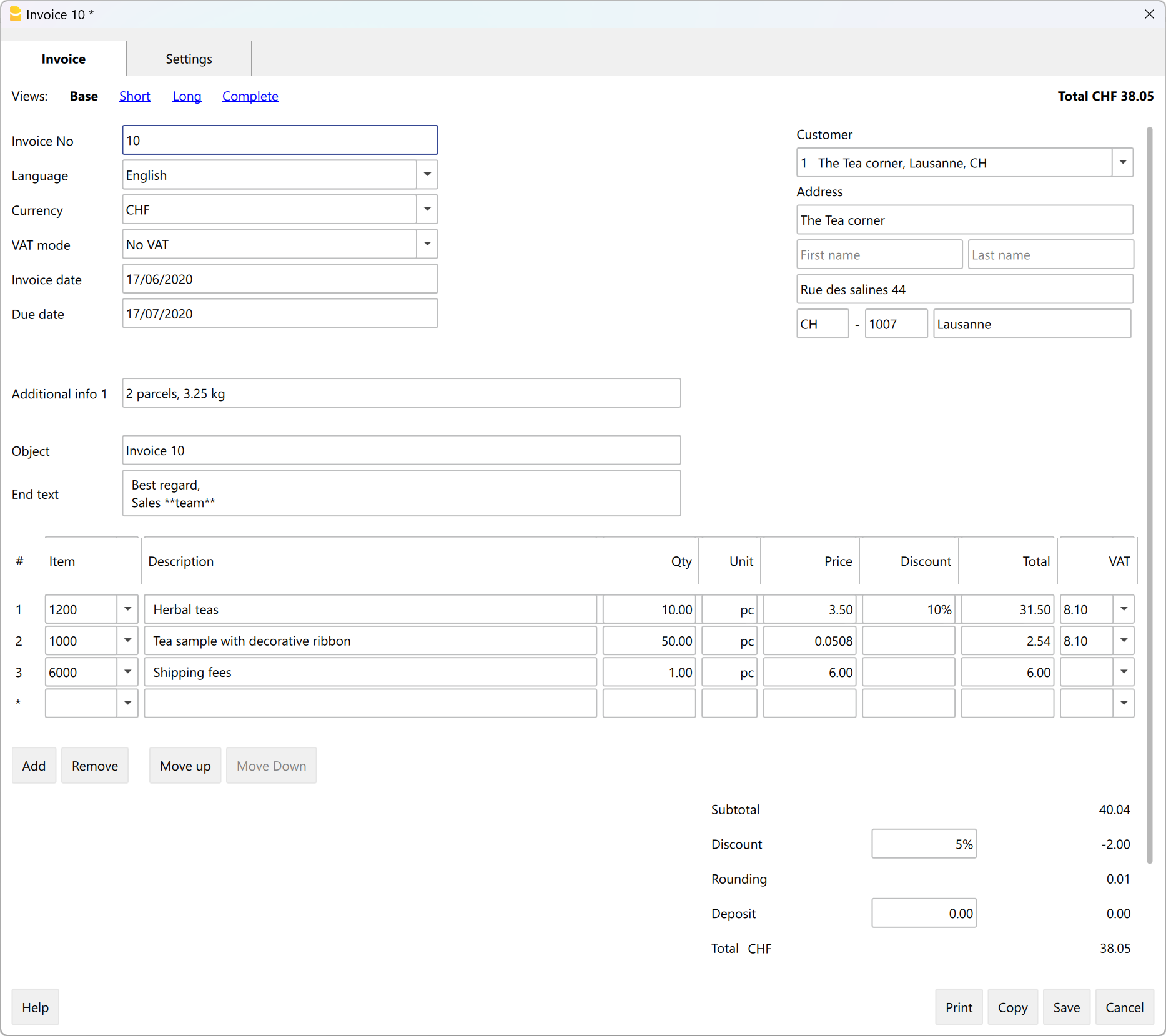
Es stehen verschiedene Felder zur Verfügung, um alle notwendigen Informationen um die zu verrechnenden Positionen einzugeben. Hier sind die wichtigsten:
- Rechnungsinformationen: Rechnungsnummer, Sprache, Währung, MWST-Art (Rechnungen ohne MWST, MWST im Betrag enthalten (Bruttobeträge) oder exklusive MWST (Nettobeträge) mit separat ausgewiesenen Betrag), Rechnungs- und Fälligkeitsdatum.
- Kundenadresse: Alle Kundendaten, die in der Tabelle Kontakte eingegeben wurden, werden automatisch für Offerten und Rechnungen übernommen.
- Rechnungsdaten: Titel/Betreff, Anfangstext, Rechnungsdetails (Liste der zu verrechnenden Artikel, Menge, Beschreibung, Betrag) sowie Schlusstext.
- Totalbeträge und Rabatte: Rabatte und Anzahlungen, Zwischensummen und Gesamttotal werden vom Programm automatisch berechnet - basierend auf den eingegebenen Werten.
Die Tabellen
Die Applikation Offerten und Rechnungen basiert auf mehreren Tabellen, die ähnlich wie in Excel verwendet werden, jedoch schon vollständig eingerichtet und programmiert sind, um Offerten und Rechnungen schnell und sicher zu erstellen.
- Tabelle Kontakte
In dieser Tabelle werden die Kundendaten präzise und übersichtlich erfasst. Die Daten können jederzeit aktualisiert und bearbeitet werden. Es ist auch möglich, Daten mithilfe einer spezifischen Banana-Erweiterung aus SmallInvoice zu übernehmen. - Tabelle Artikel
Hier werden die Informationen für die Verwaltung der zu verrechnenden Artikel oder Dienstleistungen eingetragen. Durch die Vergabe einer ID können Artikel oder Dienstleistungen kategorisiert werden. Es lassen sich Einheiten (Stk., Std., kg, cm), der Einzelpreis/Einheitspreis und das zugehörige Ertragskonto erfassen. Zudem stehen Spalten zur Verfügung für Eingangs- und Ausgangsdatums der Waren sowie für Bemerkungen. - Tabelle Rechnungen
Diese Tabelle dient zur Erfassung aller zu fakturierenden Positionen und ist die am stärksten automatisierte:- Automatisches Einfügen der Kundenadresse, indem einfach die Kontakt-ID ausgewählt wird.
- Automatisches Einfügen aller Rechnungsdaten: Mit einem Doppelklick auf die Zelle in der Spalte Total öffnet sich ein Dialogfenster Rechnung, in dem alle zuvor in der Tabelle eingegebenen Daten (Kundenadresse, Datum und Rechnungsnummer, Referenz, Bestellnummer, Einzelpreis, Mehrwertsteuersatz und weitere mögliche Informationen) übernommen werden.
Es genügt, die Mengen einzugeben – und die Rechnung ist fertig. Sie kann als PDF gespeichert oder direkt ausgedruckt werden.
- Tabelle Offerten
Hier werden die Offerten-Daten erfasst. Die Tabelle funktioniert analog zur Tabelle Rechnungen, mit denselben Funktionen, Berechnungsarten und Druckmöglichkeiten – lediglich die Bezeichnung ist anders. Offerten können jederzeit in Rechnungen umgewandelt werden, wobei die Daten automatischer übernommen werden. Die fertige Rechnung kann sofort gespeichert, gedruckt oder an den Kunden versendet werden. - Tabelle MwSt-Codes
In dieser Tabelle werden die MwSt/USt-Codes für die Rechnungsstellung definiert. Bei der Rechnungserstellung werden die Sätze automatisch übernommen und die Berechnungen automatisch durchgeführt. Die Sätze können bei gesetzlichen Änderungen entsprechend angepasst werden.
Vorteile
Einer der Hauptvorteile ist sicherlich die Benutzerfreundlichkeit. Die Felder zur Dateneingabe sind übersichtlich und die vielen Automatisierungen vereinfachen und verkürzen die Arbeitszeit, mit sofortigen professionellen Ergebnissen:
- Keine Buchhaltungskenntnisse erforderlich
- Automatische Übernahme der Adressen aus den Kontakten, sodass die Daten auf der Rechnung nicht erneut eingegeben werden müssen.
- Keine manuellen Berechnungen erforderlich. Alle Berechnungen erfolgen automatisch und sind immer präzise und aktuell.
- Festlegen der Sprache, Währung, Anzahl der Dezimalstellen und Rundung für jede einzelne Rechnung.
- Bearbeiten und/oder Duplizieren von Offerten und Rechnungen
- Offerten in Rechnungen umwandeln
- Offene Rechnungen anzeigen
- Rechnungen archivieren
- Jederzeit Zugriff auf das Archiv
Professionelle Ausdrucke
Der Rechnungsdruck beschränkt sich nicht nur auf den Ausdruck von QR-Codes für die Schweiz. Es erlaubt auch folgendes zu erstellen und auszudrucken:
- Offerten und Kostenvoranschläge in verschiedenen Währungen
- Rechnungen in CHF und ausländischen Währungen
- Rechnungen ohne QR-Einzahlungsscheine

Struktur der Rechnung
Auf diesem Bild sehen Sie, wie die Rechnung aufgebaut ist.
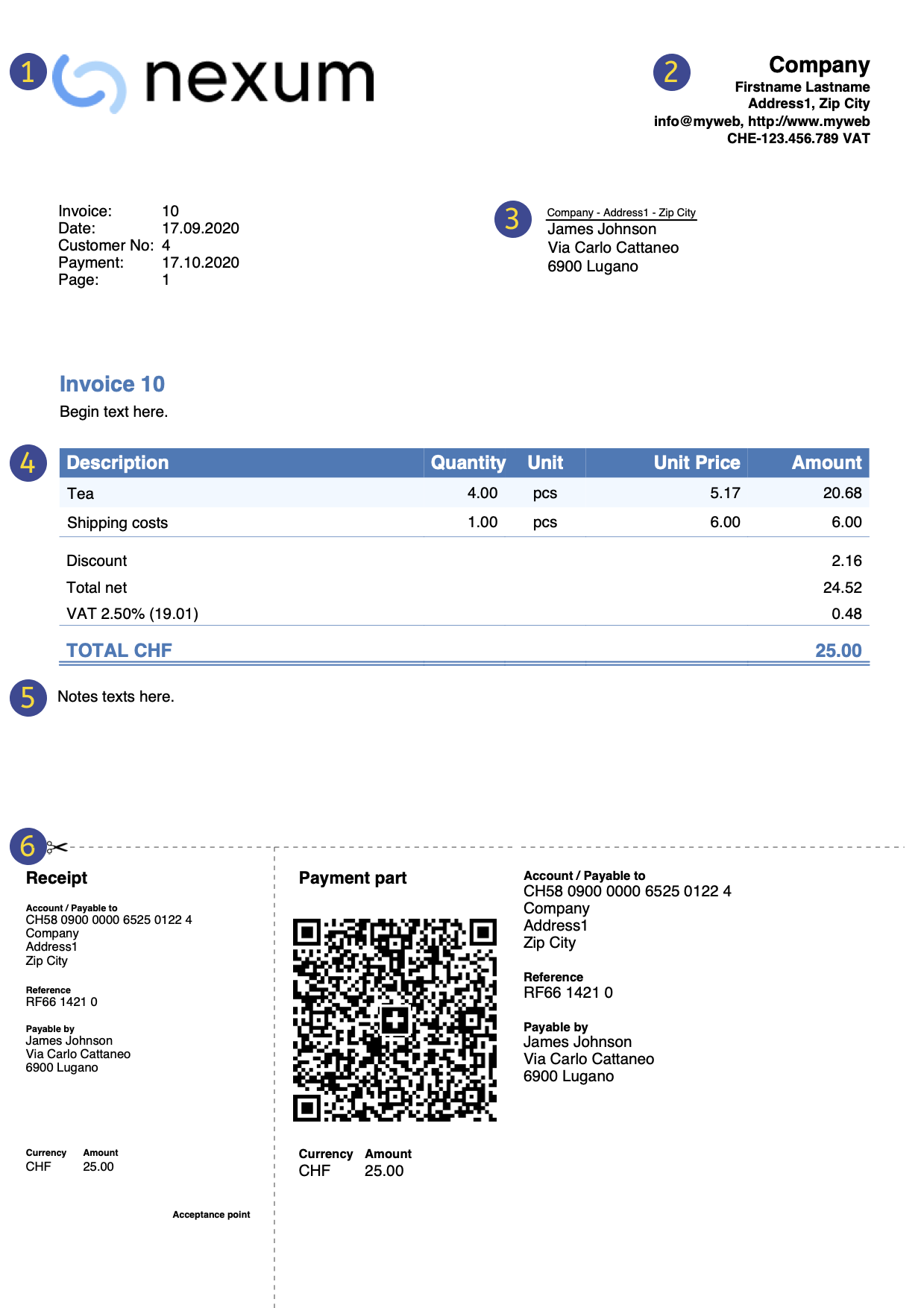 | LogoEs ist möglich, ein personalisiertes Logo einzufügen: Menü Datei > Logo einrichten | |||
BriefkopfRechnungsdaten werden aus den Dateieigenschaften übernommen: | ||||
Adresse des KundenKundenadressen werden aus der Kontakte-Tabelle übernommen, in welcher Sie die Kundenkonten mit Adressen eingerichtet haben. | ||||
RechnungsdatenRechnungsinhalt ist im neuen Rechnungs-Dialogfenster für das Erstellen/Bearbeiten einer Rechnung einzugeben: | ||||
Frei TexteSie können Titel, Anfangstext und Fussnoten im Dialogfenster Rechnung definieren. | ||||
Schweizer QR-CodeEinstellungen können nur für die Schweiz mit dem Layout [CH10] Layout mit Schweizer QR-Code vorgenommen werden. |


Unterschiede zur integrierte Fakturierung/Rechnungsstellung
Die Applikation Offerten und Rechnungen ist separat von allen anderen Buchhaltungsanwendungen und dient ausschliesslich zur Erstellung von Offerten und Rechnungen. Es besteht keine Verbindung zur Buchhaltungsdatei wie bei der integrierten Rechnungsstellung, bei welcher die Rechnungsdaten direkt in der Buchhaltungsdatei verbucht werden.
- Weitere Informationen unter Fakturierung in Banana Buchhaltung.
So beginnen
Zum Erstellen einer Rechnung so vorgehen:
- Rechnungslayout herunterladen
- Firmendaten eingeben
- Kontaktdaten (Kunden) eingeben
- Rechnungsdaten eingeben
- Rechnungen ausdrucken
Weitere Informationen finden Sie auf folgender Webseite So vorgehen, um...
Andere Funktionen:
Merkmale Offerten und Rechnungen
Die neue Anwendung Offerten und Rechnungen ist in Banana Buchhaltung Plus enthalten und das Erstellen und Drucken von Offerten und Rechnungen geht damit schnell und einfach.
Wenn Sie die Anwendung jetzt ausprobieren möchten, laden Sie den Free-Plan kostenlos herunter. Sie können bis zu 20 Rechnungen und 20 Offerten eingeben.
Mit einem Jahresabonnement können Sie eine unbegrenzte Anzahl von Offerten und Rechnungen eingeben.
Die Logik der Offerten und Rechnungen
Um Offerten und Rechnungen zu erstellen, geben Sie einfach die Daten Ihrer Kunden, die zu fakturierenden Artikel oder Dienstleistungen, die Stückpreise und die Mehrwertsteuersätze ein, und das Programm erledigt den Rest.
Zahlreiche Automatisierungsfunktionen erleichtern Ihnen die Arbeit und sorgen für sofortige professionelle Ergebnisse.
- Automatischer Datenabruf von Adressen aus Kontakten, damit Sie die Daten auf der Rechnung nicht erneut eingeben müssen.
- Datenübernahme aus SmallInvoice mit spezifischer Banana-Erweiterung
- Keine manuellen Berechnungen. Alle Berechnungen werden automatisch ausgeführt, immer genau und aktuell.
- Detaillierte Offerten, die schnell in Rechnungen und zum Versand an den Kunden umgesetzt werden können.
- Rechnungen werden mit QR-Code für die Schweiz erstellt.
- Für jede einzelne Rechnung können Sprache, Währung, Anzahl der Dezimalstellen und Rundung festgelegt werden.
- Änderungen und/oder Duplikate von Rechnungen und Offerten, die dem Kunden bereits ausgestellt wurden. Geben Sie einfach die Mengen ein, und schon ist die neue Rechnung versandfertig.
- Anmerkungen für Memos oder andere Zwecke.
- Zahlungsdatum zur Überprüfung von Einnahmen.
- Offene Rechnungen anzeigen, um Fälligkeitsdaten zu prüfen.
- In PDF-Format speichern und auf Papier ausdrucken.
- Rechnungen perfekt archiviert und jederzeit für eventuelle Steuerkontrollen verfügbar.
- Dunkler Modus unter macOS und Windows.
Ähnliche Funktionen wie in Excel
- Sie können so viele Zeilen hinzufügen, wie Sie wollen oder sie löschen, wenn Sie sie nicht mehr brauchen
- Sie brauchen keine Formeln einzugeben, Berechnungen werden sofort aktualisiert und Sie haben eine kontextbezogene Ansicht, wie in Tabellenkalkulationen
- Die Spalten sind anpassbar, Sie können ihre Position ändern, neue Spalten hinzufügen und ihre Breite ändern
- Arbeiten Sie mit dem Format, das Ihnen am besten zusagt
- Färben Sie die Zeilen ein, um ausstehende Rechnungen sofort zu erkennen oder für andere Zwecke
Auf Tabellen gestützt
Die Anwendung Offerten und Rechnungen basiert auf mehreren Tabellen, die ähnlich wie die von Excel verwendet werden, jedoch schon vollständig eingerichtet und mit allem programmiert sind, was Sie zur schnellen und sicheren Erstellung von Offerten benötigen.
- Tabelle Kontakte
Die Tabelle, in der Sie Kundendaten genau und geordnet einstellen können. Die Daten können jederzeit aktualisiert und geändert werden In dieser Tabelle werden die Daten für die Verwaltung der zu fakturierenden Artikel oder Dienstleistungen eingegeben. Durch die Vergabe einer ID ist es möglich, die verschiedenen Kategorien von zu fakturierenden Artikeln oder Dienstleistungen zu gruppieren. Es können die Stücke, der Stückpreis und die Kontonummer eingegeben werden. Außerdem stehen Spalten für die Eingabe des Eingangs- und Ausgangsdatums der Waren und für Anmerkungen zur Verfügung.
- Tabelle Rechnungen
Diese Tabelle ist für die Eingabe der zu fakturierenden Artikel vorgesehen. Sie ist am meisten automatisiert:- Automatischer Abruf der Kundenadresse durch einfaches Auswählen der Kontakt-ID des Kunden.
- Automatischer Abruf aller Rechnungsdaten: Mit einem Doppelklick auf die Zelle in der Spalte Totalsumme wird ein Dialogfenster Rechnung geöffnet, in dem alle in den anderen Spalten der Tabelle Rechnungen eingegebenen Daten (Kundenadresse, Datum und Rechnungsnummer, Referenz, Bestellnummer, Stückpreis, Mehrwertsteuersatz und andere mögliche Daten) übernommen wurden. Geben Sie einfach die Mengen ein und die Rechnung ist fertig. Kann als PDF-Datei gespeichert oder auf Papier ausgedruckt werden.
- Tabelle Offerten
Hier geben Sie die Daten der Offerten ein. Sie ist der Tabelle Rechnungen ähnlich, mit den gleichen Funktionen, Berechnungs- und Druckmethoden, natürlich ändert sich der Wortlaut. Die Offerten können jederzeit in Rechnungen mit automatischer Übernahme der Daten in die Rechnung umgewandelt werden, die sofort gespeichert, ausgedruckt und an den Kunden verschickt werden können. - Tabelle MWST-Codes
Für die Erstellung von Rechnungen werden MWST-Codes eingerichtet und beim Fakturieren werden die Sätze automatisch übernommen. Berechnungen erfolgen automatisch. Die MWST-Sätze können geändert werden, wenn sich die geltenden Vorschriften ändern.
Stammdaten einrichten
Kopfzeilen und Stammdaten von Offerten und Rechnungen werden in einem einzigen Dialogfenster eingerichtet, das leicht anzuzeigen ist.
- Überschriften mit freiem Text
- Adresse mit allen Firmendaten
- Verknüpfung mit vordefinierten und personalisierten Erweiterungen
- Passwort zum Schutz Ihrer Datei für Offerten und Rechnungen
- Sie können mehrere Dateien für Offerten und Rechnungen in verschiedenen Sprachen erstellen
Datei und Daten speichern
- Sie haben alle Daten in einer Datei gespeichert, in der Sie alles leicht finden können, ohne Zeit zu verlieren
- Geben Sie der Datei den gewünschten Namen
- Sie können eine unbegrenzte Anzahl von Dateien verwalten
- Speichern Sie die Daten auf jedem Datenträger, auf dem Computer, im Netzwerk, in der Cloud oder versenden Sie sie per E-Mail. Sie können überall auf sie zugreifen.
- Gleichzeitiger Zugriff von mehreren Benutzern, aber nur eine Person kann die Datei zur Bearbeitung öffnen.
- Erhöhen Sie die Sicherheit Ihrer Datei, indem Sie sie mit einem Passwortschutz versehen
Handhabung von Offerten und Rechnungen
- In den Spalten haben Sie die Anzeige der Beträge im Format Ihres Rechners
- Sie können die Artikel-Bezeichnung frei wählen (numerisches oder alphanumerisches Konto, bis zu 256 Zeichen)
- Berechnungen und Totalsummen werden zusammen und immer aktualisiert angezeigt
- In der Spalte Links der Tabelle Artikel können Sie Bilder von Artikeln hinzufügen.
- Anpassbare Spaltenanordnung.
- Mit dem Befehl Suchen können Sie schnell nach Rechnungs- oder Angebotsdaten suchen
- Mit Befehl Ersetzen können Sie Texte und andere Daten in der Tabelle automatisch ersetzen
- Sie können die Zeilen nach verschiedenen Suchbegriffen sortieren
- Exportieren von Rechnungsdaten in PDF zur Datenspeicherung
- Export in andere Formate für die Weiterverarbeitung von Daten.
- Importieren Sie Daten aus anderen Programmen im Text-, Ascii- und CSV-Format mit den auf der Seite Importieren vermerkten Optionen.
- Sie können Ihre Daten aus SmallInvoice in Banana importieren.
Fehlermeldung und Kontrolle
- Befehl für sofortige Neuberechnung
- Meldung von fehlerhaften Einstellungen oder Fehlern
- Jeder Hinweis ist mit einer Hilfeseite verknüpft, die die Ursachen und die Lösung erklärt
- Korrigieren jederzeit möglich
Ausdrucke und Berichte
- Rechnungsausdruck mit Schweizer QR-Code
- Es ist möglich, die Rechnung mit einem QR-Einzahlungsschein zu drucken, auch ohne Betrag und Adresse, indem ein leeres Feld zum manuellen Einfügen der Daten belassen wird. Weitere Informationen finden Sie auf der Seite zur Personalisierung QR-Code im Abschnitt Im Druck einschliessen/ausschliessen.
- Rechnungsausdruck für andere Länder
- Rechnungsausdruck auf Papier oder PDF-Format
- Eigenes Logo in den Ausdrucken von Offerten und Rechnungen einfügen möglich
- Offene Rechnungen anzeigen.
- Auf der Seite Wie man... finden Sie Informationen zum Drucken und zu den Druckeinstellungen.
- Den Ausdruck von Offerten und Rechnungen anpassen.
- Mit dem Professional Plan können Sie die Standardeinstellungen verwenden und den Druck von Offerten und Rechnungen individuell anpassen.
- Mit dem Advanced Plan können Sie nicht nur den Druck von Offerten und Rechnungen individuell gestalten, sondern auch verschiedene andere Anpassungen vornehmen.
Datenexport und -Speicherung
- Kopieren und Einfügen direkt von und nach Excel
- Tabellen in PDF-Datei und verschiedene andere Formate exportieren
- Ausdrucke und Daten in PDF oder andere Formate archivieren
- Speichern der Buchungsdatei auf einem beliebigen Datenträger
- Export von Offerten und Rechnungen im .csv-Format mit der Erweiterung Estimates and Invoices Tools.
Komplette Dokumentation
- Dokumentation App Offerten und Rechnungen ständig aktualisiert
- Dokumentation für das Programm Banana Buchhaltung Plus
- Fragen und Antworten zum Programm Banana Buchhaltung Plus
- Dokumentation auch in PDF-Format verfügbar
Funktionen, die es nur im Advanced-Plan gibt
- Den Rabatt für jeden einzelnen Artikel entweder als Prozentsatz oder als Betrag festlegen.
- Für jeden Artikel das Datum angeben, an dem die Dienstleistung stattgefunden hat.
- Der Rechnung Felder hinzufügen, um spezifische Informationen (Projekte, zusätzliche Hinweise, usw.) einzugeben.
- Lieferschein mit oder ohne Beträge ausdrucken.
- Mahnungen mit oder ohne Schweizer QR-Einzahlungsschein ausdrucken.
- Zwischensummen/Zwischentotale hinzufügen (Banana Buchhaltung+ 10.1.8 oder höher wird benötigt).
Bestimmte Anpassungen des Drucklayouts von CH10 und UNI11 sind nur mit dem Advanced-Plan möglich.
Nicht verfügbare Funktionen
Die neue Anwendung Offerten und Rechnungen unterstützt nur die wesentlichen Funktionen für die Erstellung und den Ausdruck von Offerten und Rechnungen, auch um die Bedienung so einfach wie möglich zu halten.
Die folgenden Funktionalitäten sind derzeit nicht verfügbar:
- Es ist nicht möglich, Rechnungsdaten in die Buchhaltungsdatei zu importieren.
- Keine Verbindung mit der Lagerverwaltung.
- Die Daten der einzelnen Rechnungen exportieren.
- Automatischer Versand von Rechnungen per E-Mail.
- Automatischer Versand von Rechnungen per eBill.
- Mehrere IBAN-Codes definieren.
- Zusätzliche Spalten in den Rechnungsdetails hinzufügen.
- Den Rabatt für den einzelnen Kontakt festlegen.
- Den Rabatt für den einzelnen Artikel festlegen - siehe Rechnungsdetails (nur im Advanced-Plan verfügbar).
- QR-Code-Zahlungen importieren.
- Neues Jahr erstellen.
- Lieferadresse eingeben.
- Die Bestell-Nr. sowie das Bestell-Datum werden in der Rechnungstabelle nicht automatisch übernommen (dies muss manuell erfolgen).
- Mahngebühren automatisch zur Rechnung hinzufügen.
Alternativ kann in der Rechnung eine Zeile eingefügt werden, in der das Datum und die Rechnungsnummer angegeben sowie in der Beschreibung der Text zur Mahngebühr und der gewünschte Betrag erfasst werden.
Rechnungen beginnen
Um die App Fakturierung benutzen zu können, muss Banana Buchhaltung Plus heruntergeladen und installiert sein.
Sehen Sie sich das Video-Tutorial an: Offerten und Rechnungen beginnen - Personalisierte Rechnungen erstellen und ausdrucken.
Rechnungsdatei erstellen
Für einen einfachen und sofortigen Start empfehlen wir, die Rechnungsdatei ausgehend von einer unserer Standardvorlagen zu beginnen und diese dann anzupassen, anstatt eine leere Datei zu verwenden.
So vorgehen:
- Menü Datei > Neu auswählen
- Region/Sprache auswählen
- Kategorie > Alles > Typ > Offerten und Rechnungen auswählen
- Auf der rechten Seite sehen Sie die Liste der verfügbaren Vorlagen (in Echtzeit aktualisiert aus unseren Online-Vorlagen); wählen Sie unter diesen die von Ihnen gewünschte Vorlage aus.
- Durch Doppelklick auf diese Vorlage oder durch Klicken auf der Schaltfläche Erstellen öffnet das Programm die gewählte Datei direkt.
- Menü Datei > Speichern unter... ausführen, um die Datei unter dem gewünschten Namen zu speichern.
Stammdaten eingeben
- Im Menü Datei > Eigenschaften (Stammdaten) > Adresse die Firmenadresse eingeben, die auf der Rechnung ausgedruckt werden soll.
- Wenn Sie ein Firmenlogo auf Ihrer Rechnung verwenden wollen, sehen Sie bitte unsere Anleitung Logo einrichten.
Neue Rechnung erstellen
Aus Menü Rechnungen > Neue Rechnung gelangen Sie zum Dialogfenster, wo Sie die Rechnung erstellen können.
- Basisinformationen der Rechnung eingeben (Rechnungsnummer, Sprache, Währung, MWST-Modus, Datum, Betreff, Anfangs- und Schlusstext)
- Rechnungsadresse (Kundenadresse) eingeben
- Rechnungsdetails eingeben (Artikel, Beschreibung, Menge, Preis)
- Zwischen- und Gesamtsummen anzeigen und allfällige Rabatte und Anzahlungen eingeben.
- Rechnung speichern und ausdrucken.
Wichtig: Kundennummer und Rechnungsnummer unterliegen bestimmten Vorgaben. Hier lesen Sie, wie Sie beide richtig erstellen.
Eine Rechnung ausdrucken
Der Ausdruck einer Rechnung geschieht im Menü Rechnungen > Rechnung ausdrucken.
Auf der Seite Offerten und Rechnungen ausdrucken finden Sie Informationen darüber, wie Sie Rechnungen individuell gestalten und drucken können.
Die Tabellen
Die Rechnungsdatei besteht aus folgenden Tabellen:
Tabelle Kontakte
Die Tabelle Kontakte enthält Spalten, in denen Sie die Adressen der Kunden erfassen können.
Beim Erstellen oder Bearbeiten einer Rechnung werden die Kontaktadressen automatisch im Dialogfenster Rechnung übernommen – das erleichtert die Dateneingabe.
Das Ändern der Daten in der Tabelle Kontakte hat keine Auswirkungen auf bereits erstellte Rechnungen und Offerten. Wenn Sie möchten, dass eine bestehende Rechnung oder Offerte mit den aktualisierten Kontaktdaten versehen wird, gehen Sie wie folgt vor:
- Öffnen Sie die Rechnung oder Offerte im Dialogfenster 'Rechnung', um sie zu bearbeiten.
- Wählen Sie in der Sektion "Kundenadresse" den Kunden erneut aus der Liste aus.
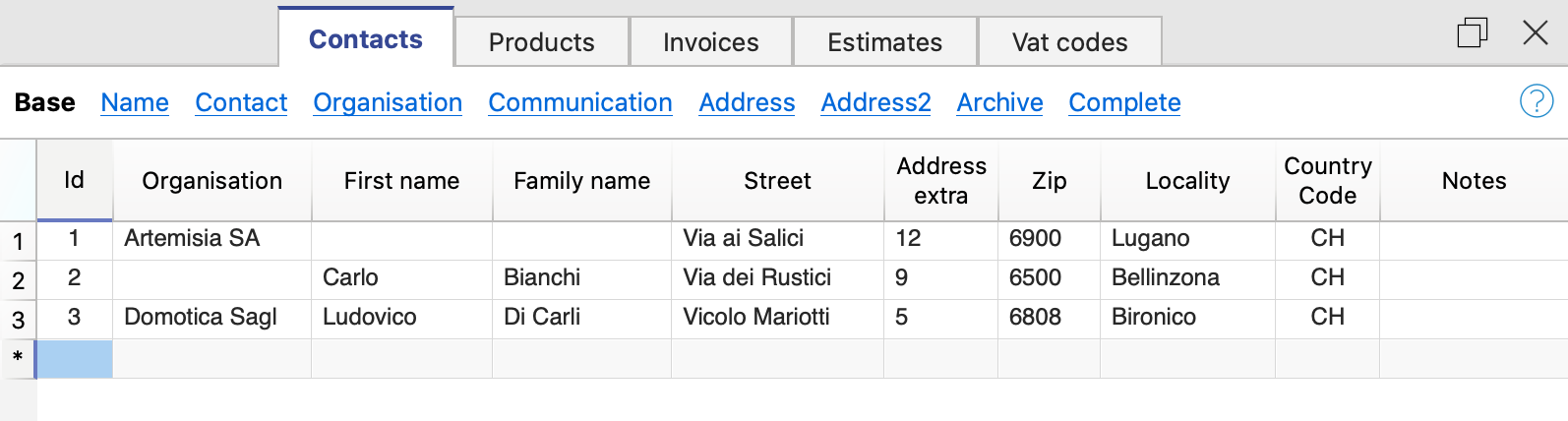
Die Spalten
In der Tabelle Kontakte gibt es zahlreiche Spalten. In der Abbildung sind jene aus der Basisansicht dargestellt. Die vollständige Spaltenliste ist in der Ansicht Komplett einsehbar. Wie Sie die Spalten anpassen können, erfahren Sie auf der Seite Spalten einrichten.
ID
Geben Sie die eindeutige Nummer des Kontakts ein.
Jede ID darf nur einmal vergeben werden und sich nicht wiederholen – auch dann nicht, wenn mehrere Jahre in derselben Datei verwaltet werden.
Wichtig: Die Kundennummer muss bestimmten Vorgaben entsprechen. Erfahren Sie hier, wie Sie eine Kundennummer korrekt erstellen.
Organisation
Tragen Sie den Namen des Unternehmens oder der Organisation des Kontakts ein.
Anrede (Prefix)
Geben Sie die Anrede der Kontaktperson ein.
Vorname
Geben Sie den Vornamen der Kontaktperson ein.
Nachname
Geben Sie den Nachnamen der Kontaktperson ein.
Strasse
Geben Sie den Strassennamen ein.
Haus-Nr.
Hier wird die Hausnummer eingetragen.
Die Hausnummer kann entweder in der Spalte Strasse oder in der separaten Spalte Haus-Nr. erfasst werden.
Extra
Hier wird die zusätzliche Adresse eingetragen.
Postfach
Hier wird das Postfach eingetragen.
PLZ
Geben Sie die Postleitzahl ein.
Ort
Geben Sie die Ortschaft ein.
Nationskennzeichen
In der Spalte Nation Kennzeichen geben Sie den Ländercode ein.
Der Ländercode ist ein zweistelliger Code gemäss der ISO-3166-1-Norm (z.B. CH, LI, AT, DE, IT, FR).
Sprache
Geben Sie die Sprache des Kunden ein.
Die Rechnungstexte werden in der Kundensprache gedruckt, sofern diese in der entsprechenden Spalte erfasst wurde.
Die Sprache wird über einen ISO-Code angegeben – in der Regel 2 Kleinbuchstaben (z.B. it = Italienisch, de = Deutsch, en = Englisch, fr = Französisch, nl = Holländisch).
Wurde dem Kunden keine spezifische Sprache zugewiesen, wird die Sprache der Datei verwendet – wie im Menü Datei > Eigenschaften (Stammdaten) > Registerkarte 'Verschiedene '> Aktuelle Sprache definiert.
Steuernummer
Sie können die Steuernummer des Kunden eingeben.
MWST/USt-Nummer
Geben Sie die Mehrwertsteuernummer des Kunden ein.
Anmerkungen
Hier können bei Bedarf eigene Anmerkungen eingefügt werden.
Tabelle Artikel | Offerten und Rechnungen
Die Tabelle Artikel enthält Spalten, in denen Sie die Daten für die Artikel- und Lagerverwaltung eingeben können.
Die Artikel werden bei der Erstellung oder Bearbeitung der Rechnung im Dialogfenster Rechnung verfügbar sein, was die Dateneingabe vereinfacht.

Die Spalten
In der Tabelle Artikel gibt es viele Spalten. Die in der Abbildung gezeigten Spalten sind die, die in der Basisansicht vorhanden sind. Die vollständige Liste ist in der Ansicht Komplett zu sehen. Wie Sie die Spalten anpassen können, erfahren Sie auf der Seite Spalten einrichten.
Alle Spalteninhalte können auch auf der Rechnung ausgedruckt werden. Siehe Anpassung des Ausdrucks Detail des Layouts CH10.
Links
Verknüpfung mit einer Bilddatei des Produkts oder einer beschreibenden PDF-Datei.
ID
Geben Sie die Artikel-Nummer ein.
Die ID ist nur einmal zu verwenden und darf somit nicht repetiert werden; auch wenn in einer Datei mehrere Jahre geführt werden.
Beschreibung
Geben Sie die Beschreibung des Artikels ein.
Einheit
Die Art der Einheit (Stücke, Stunden, usw.) wird eingegeben.
Preis
Geben Sie den Einheitspreis ein.
In den Rechnungseinstellungen geben Sie an, ob es sich bei der Mehrwertsteuer um Netto- oder Bruttobeträge handelt.
Bitte beachten Sie, dass das Programm die Beträge ändert, wenn Sie die Einstellung von Netto auf Brutto oder umgekehrt ändern, so dass Sie die gleiche Rechnung mit Netto- und Bruttobeträgen drucken können.
Konto
Es kann eventuell ein Konto als Information für die manuelle Verbuchung in der Buchhaltung eingegeben werden.
Dieser Wert hat ausschliesslich informativen Charakter. Er wird nicht für die Erstellung von Rechnungen verwendet.
Anmerkungen
Hier können bei Bedarf eigene Anmerkungen eingefügt werden.
Import des Katalogs
Mit den Importfunktionen können Sie den Import von Daten aus einem bestehenden Produktkatalog automatisieren. Siehe Importieren von Daten aus anderen Programmen.
Es besteht auch die Möglichkeit, Produktkataloge in das Fakturaprogramm zu integrieren.
Tabelle Rechnungen
Die Tabelle Rechnungen enthält Spalten, in die alle Rechnungsdaten, die im Dialogfenster Rechnung eingegeben wurden, automatisch übernommen werden.
In dieser Tabelle können Sie:
- Neue Rechnungen erstellen
- Vorhandene Rechnungen bearbeiten
- Rechnungen duplizieren
- Rechnungen löschen
- Rechnungen ausdrucken
- Rechnungen archivieren

Die Spalten
ID
Geben Sie die Rechnungsnummer ein.
Das Programm übernimmt automatisch den Wert, der im Dialogfenster Rechnung steht.
Die ID ist nur einmal zu verwenden und darf somit nicht repetiert werden; auch wenn in einer Datei mehrere Jahre geführt werden.
Wichtig: Die Rechnungsnummer muss bestimmte Vorgaben erfüllen. Erfahren Sie hier, wie Sie die Rechnungsnummer korrekt erstellen.
Datum
Geben Sie das Rechnungsdatum ein.
Das Programm übernimmt automatisch das Datum, das im Dialogfenster Rechnung steht
Beschreibung
Hier können Sie das Objekt (Titel) für die Rechnung erfassen.
Das Programm übernimmt automatisch den Text, der im Dialogfenster zum Erstellen oder Bearbeiten einer Rechnung steht.
Wird dieses Feld leer gelassen, wird beim Rechnungs-Ausdruck der Text "Rechnung" mit automatischer Nummerierung (z.B. Rechnung 1) generiert.
Kontakt-ID
Geben Sie die Kontakt-ID ein, welche in der Kontakte-Tabelle definiert wurde, ein.
Das Programm übernimmt automatisch den im Dialogfenster Rechnung eingegebenen Wert.
Adresse
Das Programm übernimmt automatisch die Adressdaten des Kunden aufgrund der eingegebenen Kontakt-ID.
Rabattbetrag
Geben Sie den Rabattbetrag ein, der auf die Rechnung angewendet werden soll.
Das Programm übernimmt automatisch den Betrag, der im Dialogfenster Rechnung steht.
Totalbetrag
Das Programm übernimmt automatisch den im Dialogfenster Rechnung berechneten Gesamtbetrag.
Fälligkeit
Geben Sie das Fälligkeitsdatum ein.
Das Programm berechnet und übernimmt automatisch das Fälligkeitsdatum aus dem Dialogfenster Rechnung.
Zahlung
Erfassen Sie hier das Zahlungsdatum der Rechnung.
Anmerkungen
Hier können bei Bedarf eigene Anmerkungen eingefügt werden.
Das Programm übernimmt automatisch den im Feld Endtext des Rechnungsdialogs eingegebenen Text.
Tabelle Offerten
Die Tabelle Offerten enthält die Spalten, in die alle Daten der Offerten, die im Dialogfenster Rechnung eingegeben wurden, automatisch übernommen werden.
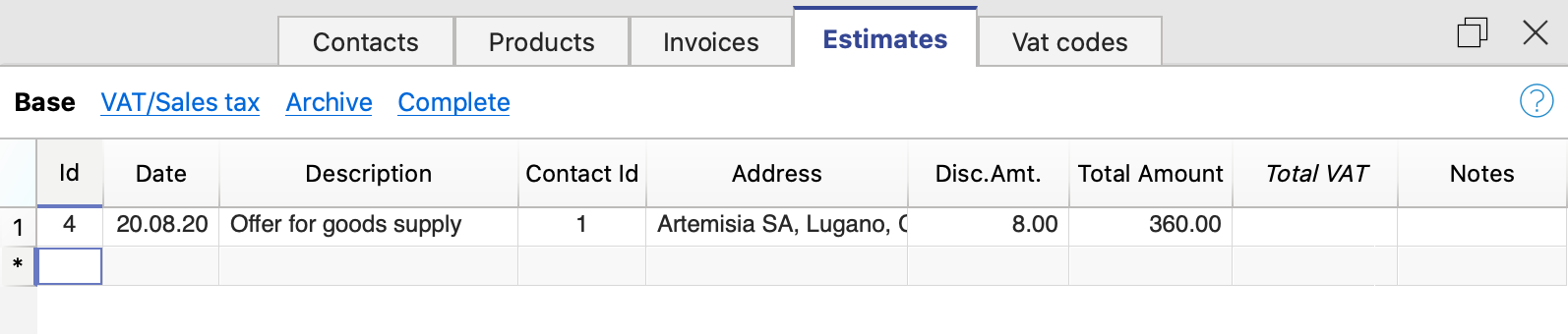
Die Spalten
ID
Geben Sie die Nummer der Offerte ein.
Das Programm übernimmt automatisch den Wert, der im Dialogfenster zum Erstellen oder Bearbeiten der Offerte steht.
Die ID ist nur einmal zu verwenden und darf somit nicht repetiert werden; auch wenn in einer Datei mehrere Jahre geführt werden.
Datum
Geben Sie das Datum der Offerte ein.
Das Programm übernimmt automatisch das Datum, das im Dialogfenster zum Erstellen oder Bearbeiten der Offerte steht.
Beschreibung
Hier können Sie das Objekt (Titel) für die Offerte erfassen.
Das Programm übernimmt automatisch den Text, der im Dialogfenster zum Erstellen oder Bearbeiten der Offerte steht.
Wird dieses Feld leer gelassen, wird beim Offerten-Ausdruck der Text "Offerte" mit automatischer Nummerierung (z.B. Offerte 1) generiert.
Wird aus der Offerte eine Rechnung erstellt, so erscheint der hier erfasste Text als Objekt (Titel) der Rechnung und bei leerem Feld der Text "Rechnung" mit automatischer Nummerierung.
Kontakt-ID
Geben Sie die Kontakt-ID, welche in der Kontakte-Tabelle definiert wurde, ein.
Das Programm übernimmt automatisch den Wert, der im Dialogfenster zum Erstellen oder Bearbeiten der Offerte steht.
Adresse
Das Programm übernimmt automatisch die Adressdaten des Kunden, basierend auf der eingegebenen Kontakt-Identifikationsnummer.
Rabattbetrag
Geben Sie den Betrag des Rabatts ein, der für die Offerte gelten soll.
Das Programm übernimmt automatisch den Betrag, der im Dialogfenster zum Erstellen oder Bearbeiten der Offerte steht.
Totalsumme
Das Programm übernimmt automatisch den Totalbetrag, der im Dialogfenster zum Erstellen oder Bearbeiten der Offerte berechnet wurde.
Anmerkungen
Hier können bei Bedarf eigene Anmerkungen eingefügt werden.
MWST/USt-Codes-Tabelle
Die Tabelle MWST/USt-Codes enthält die Spalten, in denen Sie die MWST-Codes mit den entsprechenden Steuersätzen eingeben können.
Die Daten müssen manuell eingegeben werden. Wenn sich die Mehrwertsteuersätze ändern, muss die Tabelle aktualisiert werden, indem Sie die ID-Codes und Prozentsätze der neuen Steuersätze ändern oder hinzufügen.
Die MWST-Codes werden beim Erstellen oder Ändern der Rechnung automatisch in das Dialogfenster Rechnung aufgenommen, was die Dateneingabe vereinfacht.
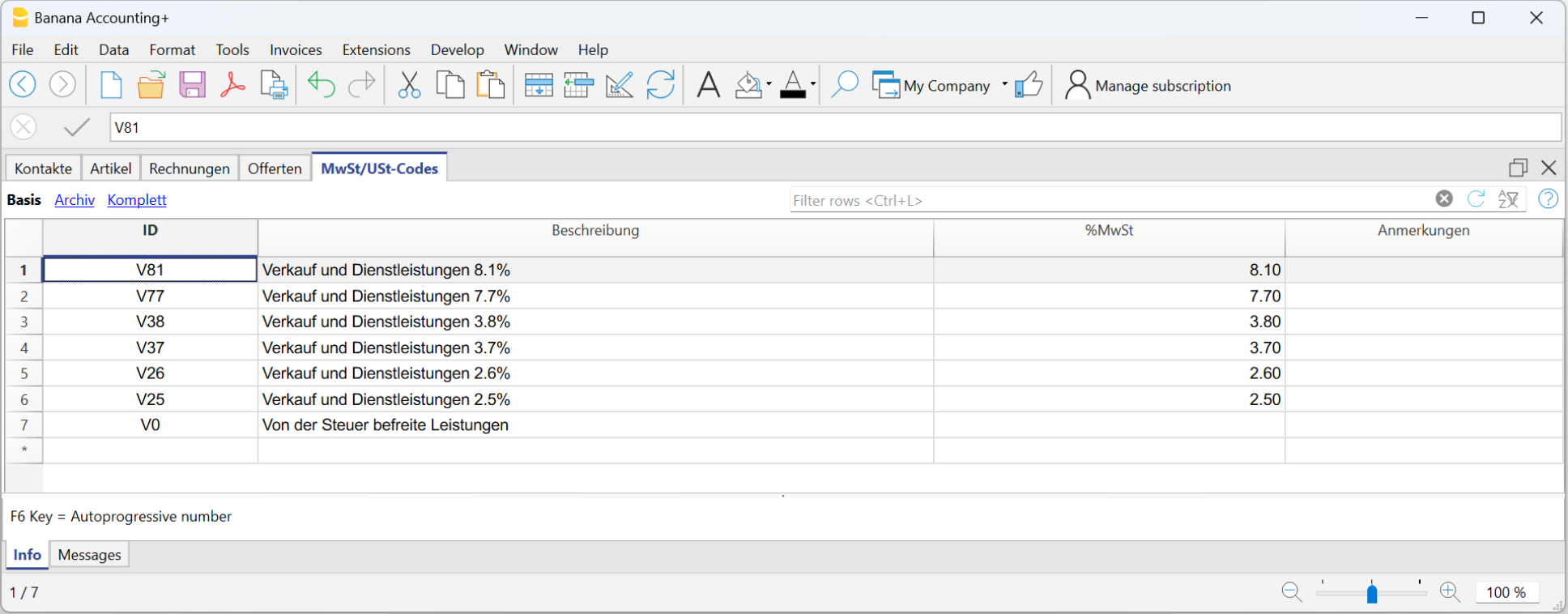
Die Spalten
Die Tabelle MWST/USt-Codes enthält viele Spalten; die in der Abbildung angezeigten Spalten sind diejenigen der Hauptansicht Basis. Die vollständige Liste ist in der Ansicht Komplett verfügbar. Um die Spalten anzupassen, konsultieren Sie bitte die Seite Spalten einrichten.
ID
Geben Sie den MWST-Code ein.
Die ID ist nur einmal zu verwenden und darf somit nicht repetiert werden; auch wenn in einer Datei mehrere Jahre geführt werden.
Beschreibung
Geben Sie die Beschreibung des MWST-Codes ein.
%MWST
Geben Sie den Mehrwertsteuersatz an.
Anmerkungen
Hier können bei Bedarf eigene Anmerkungen eingefügt werden.
MWST auf den Brutto- oder Nettobetrag
Die Einstellung für die Netto- oder Bruttoberechnung erfolgt für jede einzelne Rechnung im Dialogfenster Rechnungseinstellungen.
Dialogfenster Rechnungen hinzufügen/bearbeiten | Offerten und Rechnungen
Das Dialogfenster Offerten und Rechnungen ermöglicht die Eingabe und Bearbeitung von Rechnungsdaten.
Dialogfenster öffnen
So gelangen Sie zu diesem Dialogfenster:
- Rechnung
- Menü Rechnungen > Befehl Neue Rechnung...
- Menü Rechnungen > Befehl Rechnung bearbeiten...
- Tabelle Rechnungen > per Doppelklick auf die Zeile der gewünschten Rechnung in der Spalte Adresse
- Tabelle Rechnungen > per Doppelklick auf die Zeile der gewünschten Rechnung in der Spalte Totalbetrag
- In der Spalte ID klicken Sie auf das kleine Symbol rechts neben der Zelle Rechnung bearbeiten.
- Offerte
- Menü Rechnungen > Befehl Neue Offerte...
- Menü Rechnungen > Befehl Offerte bearbeiten...
- Tabelle Offerten > per Doppelklick auf die Zeile der gewünschten Offerte in der Spalte Adresse
- Tabelle Offerten > per Doppelklick auf die Zeile der gewünschten Offerte in der Spalte Totalbetrag
- In der Spalte ID klicken Sie auf das kleine Symbol rechts neben der Zelle Offerte bearbeiten.
Registerkarten
Dieser Dialog ist in zwei Abschnitte unterteilt:
- Rechnung
- In der Registerkarte Rechnung geben Sie die Rechnungsdaten ein.
- Einstellungen
- In der Registerkarte Einstellungen legen Sie die Parameter für neue Dokumente und die Einstellungen der Benutzeroberfläche des Dialogfensters Rechnung fest.
Dialogfenster Erweiterung
Der Dialog zur Eingabe von Rechnungsdaten wird über die Erweiterung Offerten und Rechnungen implementiert.
- Die Erweiterung wird automatisch installiert, wenn Sie eine Datei Offerten und Rechnungen öffnen.
- Die Erweiterung wird automatisch aktualisiert, wenn eine neue Version der Erweiterung veröffentlicht wird.
- Das Dialogfenster kann sich daher auch ändern, wenn das Programm Banana Buchhaltung nicht aktualisiert wurde.
Dialogfenster 'Rechnung bearbeiten'
So sieht das Dialogfenster für Rechnungen aus. Im Folgenden erklären wir die einzelnen Elemente.
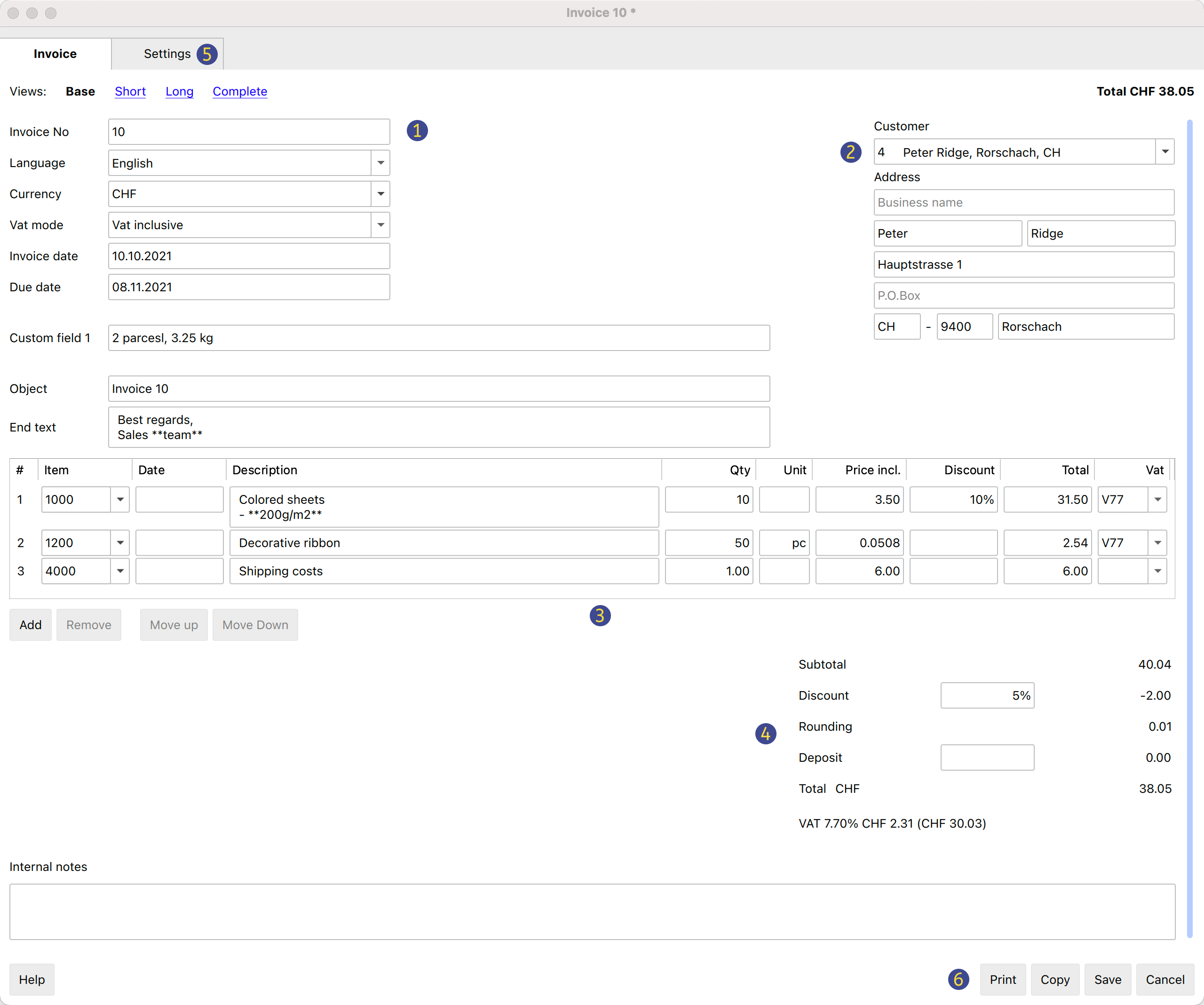
Ansichten
Sie werden oben angezeigt und legen fest, welche Felder für die Dateneingabe sichtbar sind und welche ausgeblendet werden.
Wenn Sie zwischen den verschiedenen Ansichten wechseln, können Sie von einer allgemeineren zu einer detaillierteren Ansicht wechseln.
Die folgenden Ansichten sind verfügbar:
- Basis
- Zeigt die am meisten verwendeten Felder an
- Anpassbar an Ihre Bedürfnisse
- Kurz
- Konzentriert sich auf die Tabelle Artikel
- Anpassbar an Ihre Bedürfnisse
- Lang
- Vollständige Ansicht mit allen Feldern
- Anpassbar an Ihre Bedürfnisse
- Komplett
- Vollständige Ansicht mit allen Feldern
- Kann nicht geändert werden
In der Registerkarte Einstellungen können Sie für die Ansichten Basis, Kurz und Lang definieren, welche Felder angezeigt werden sollen und welche nicht.
Struktur
(1) Informationen und freie Texte
In diesem Bereich können Sie Informationen betreffend der Rechnung eingeben und freie Texte definieren, die im Ausdruck stehen sollen.
- Rechnungs-Nr.
- Sie geben die Nummer der Rechnung ein
- Die Nummer wird vom Programm übernommen und automatisch in die ID-Spalte der Tabelle Rechnungen eingefügt.
- Die Rechnungsnummer kann auf dem Rechnungsausdruck erscheinen
- Sprache
- Es wird die Sprache eingegeben, in welcher die Rechnung gedruckt werden soll
- Wenn die Sprache des Kunden in der Tabelle Kontakte definiert worden ist, wird sie automatisch übernommen.
- Währung
- Es wird die Währung eingegeben, in der die Rechnung gedruckt werden soll.
- Sie können das Währungskennzeichen (CHF, EUR, USD, usw) angeben, welches auf der Rechnung gedruckt werden sollen.
- Das Programm nimmt keine Wechselkurse oder Umrechnungen in andere Währungen vor.
- MWST-Art
- Es wird die MWST-Art ausgewählt
- Wenn die MWST-Art geändert wird, ändert das Programm die bereits eingegebenen Beträge, so dass dieselbe Rechnung sowohl mit Brutto- als auch mit Nettobeträgen gedruckt werden kann.
Wurde die MWST auf den Bruttobetrag festgelegt und die Nettobeträge eingegeben, müssen Sie nach der Änderung der Einstellung auch die Beträge anpassen, so dass sie als Nettobeträge betrachtet werden.- Ohne MWST
Es wird keine Mehrwertsteuer erhoben. - Exkl. MWST
Die Beträge werden als netto betrachtet. - Inkl. MWST
Die Beträge werden als brutto betrachtet.
- Ohne MWST
- Die auf der Rechnung ausgewiesenen Mehrwertsteuer-Totalbeträge können um ein paar Hundertstel (Cent) vom direkt auf der mehrwertsteuerpflichtigen Gesamtsumme der Rechnung berechneten Betrag abweichen. Der Grund dafür ist, dass sie durch Addition der für die einzelnen Rechnungspositionen berechneten (gerundeten) Mehrwertsteuer-Beträge berechnet werden (und somit nicht auf dem Totalbetrag). Diese kleinen Differenzen sind deshalb nicht als Fehler zu betrachten, sondern als ein Merkmal bei der Berechnung der Rechnungsbeträge.
- Rechnungsdatum
- Es wird das Datum der Rechnung eingegeben
- Das Datum wird vom Programm automatisch übernommen und in die Spalte Datum der Tabelle Rechnungen eingefügt.
- Es kann im Rechnungsausdruck enthalten sein.
- Zahlungskonditionen
- Die Zahlungsfrist wird vom Programm automatisch für alle Rechnungen eingegeben
- Sie kann für jede Rechnung manuell eingegeben werden
- Sie kann im Rechnungsausdruck übernommen werden.
- Bestell-Nr.
- Dies ist fakultativ.
- Es wird die Auftragsnummer eingegeben.
- Sie kann im Rechnungsausdruck enthalten sein.
- Bestell-Datum
- Dies ist fakultativ.
- Das Datum der Bestellung wird eingetragen.
- Es kann im Rechnungsausdruck enthalten sein.
- Zusätzliche Informationen, wie z.B. Kunden-Email (fakultativ)
- Erfordert den Advanced-Plan.
- verfügbar nur in Ansicht Komplett der Registerkarte Rechnung und Einstellungen
- Sie können der Rechnung benutzerdefinierte Felder (maximal 8 Felder) hinzufügen, in die Sie personalisierte Texte eingeben können.
- Im Dialog Rechnungseinstellungen kann man die Bezeichnung des Feldes definieren und den gewünschten Text in der Registerkarte Rechnung (siehe Weitere Info. 1 -8) eingeben.
- Um die benutzerdefinierte Anpassungen im Rechnungslayout CH10 und UNI11 zu übernehmen, muss im Dialog Rechnungseinstellungen unter Info die Option Benutzerdefinierte Felder aktiviert werden.
- Titel/Betreff:
- Dies ist fakultativ.
- Es kann der Betreff der Rechnung erfasst werden
- Der als Betreff erfasste Text wird vom Programm automatisch übernommen und in die Spalte Beschreibung der Tabelle Rechnungen eingefügt.
- Der als Betreff erfasste Text wird wird auf dem Rechnungsausdruck als Titel/Betreff erscheinen. Er hat Vorrang gegenüber einem allfälligen in den Einstellungen des verwendeten Rechnungslayout erfassten Titel.
- Anfangstext:
- Dies ist fakultativ.
- Es wird der Anfangstext eingegeben, welcher auf dem Rechnungsausdruck sofort nach dem Titel/Betreff erscheinen soll.
- Der Text kann sich über mehrere Zeilen erstrecken.
- Sie können den Text fett drucken, auch den Teil des Textes, der zwischen zwei Sternchen ** steht.
Beispiel: **text1 text2** text3 = text1 text2 text3.
- Endtext:
- Dies ist fakultativ.
- Hier werden die Schlussbemerkungen erfasst, welche auf dem Rechnungsausdruck direkt unterhalb der Tabelle Details erscheinen sollen.
- Der Text wird vom Programm automatisch übernommen und in die Spalte Anmerkungen der Tabelle Rechnungen eingefügt.
- Der Text kann sich über mehrere Zeilen erstrecken.
- Sie können den Text fett drucken, auch den Teil des Textes, der zwischen zwei Sternchen ** steht.
Beispiel: **text1 text2** text3 = text1 text2 text3.
(2) Adresse des Kunden
In diesem Bereich wird die Adresse für die Rechnung erfasst.
Dies kann auf zwei Arten gemacht werden:
- Es werden die Daten aus der Tabelle Kontakte übernommen:
- Wählen Sie einen Kunden aus der Liste der Kontakte aus
- Sie können auch direkt nach einer Adresse suchen, indem Sie den Vornamen, den Nachnamen, das Unternehmen, die E-Mail-Adresse oder die Steuernummer eingeben.
- Wenn Sie einen Kontakt auswählen, werden die verschiedenen Adressfelder automatisch vom Programm ausgefüllt.
- Geben Sie die Daten manuell ein:
- Füllen Sie die verschiedenen Angaben der Adresse Feld für Feld aus.
Folgend die verfügbaren Felder Adressen:
- Firma:
- Für die Erfassung eines Firmennamens
- Anrede:
- Hier gibt man die Anrede an ("Herrn", "Frau" usw.)
- Vorname:
- Hier wird der Vorname eingegeben
- Nachname:
- Für die Erfassung des Nachnamens
- Adresse:
- Es wird die Adresse eingegeben
- Extra:
- Feld für die Erfassung einer eventuellen 2. Adresszeile
- Postfach
- Hier wird das Postfach eingegeben
- Nation Kennzeichen :
- Hier wird der ISO-Ländercode erfasst (z.B. CH, LI, DE...)
- PLZ:
- Hier wird die Postleitzahl eingegeben
- Ort:
- Hier wird die Ortschaft erfasst
- E-Mail:
- Feld für die Eingabe einer E-Mail-Adresse
- Die E-Mail-Adresse erscheint nicht auf dem Rechnungsausdruck
- Telefon:
- Hier wird die Telefonnummer eingegeben
- Die Telefonnummer erscheint nicht auf dem Rechnungsausdruck
(3) Artikel / Artikelspalten
Diese Tabelle dient zur Erfassung der Positionen, aus denen die Rechnung besteht.
In der Registerkarte Einstellungen können Sie für jede Ansicht die folgenden Einstellungen vornehmen:
- Welche Spalten angezeigt werden sollen.
- Die maximale Höhe der Tabelle.
Wenn Sie einen Wert für die maximale Höhe festlegen, erhält die Positionstabelle eine feste Maximalgrösse (basierend auf der Höhe einer Textzeile). Bei einer grossen Anzahl von Positionen können Sie innerhalb der Tabelle scrollen und die Schaltflächen am unteren Rand bleiben stets sichtbar.
Befindet sich der Mauszeiger über der Tabelle, scrollt das Mausrad durch deren Inhalt. Um die gesamte Eingabemaske zu scrollen, verwenden Sie die vertikale Bildlaufleiste.
Die Tabelle enthält folgende Spalten:
- Zeile
- Die fortlaufende Zeilennummer.
- Typ
- Erfordert den Advanced-Plan.
- Ermöglicht es, der Rechnungszeile eine besondere Funktion zuzuweisen, beispielsweise Überschriften, Notizen oder Zwischensummen.
- Siehe die ausführliche Erläuterung unter Erweiterte Eingabe mit der Spalte "Typ".
- Artikel:
- Dieser Wert ist Optional.
- Über die Tabelle Artikel können Sie einen Artikel aus der Liste auswählen. In diesem Fall werden die Felder der nachfolgenden Spalten (Beschreibung, Menge, Einheit, Einzelpreis) automatisch vom Programm ausgefüllt.
- Sie können einen Artikel auch suchen, indem Sie einen Teil der Beschreibung eingeben.
- Artikeldatum
- Erfordert den Advanced-Plan.
- Dies ist fakultativ (siehe Ansicht Komplett).
- Für jede Position wird ein Datum eingegeben, das z.B. das Datum angibt, an dem die in Rechnung gestellten Arbeiten ausgeführt wurden.
- Beschreibung:
- Es wird die Beschreibung des Artikels bzw. Rechnungsobjektes eingegeben
- Der Text kann sich über mehrere Zeilen erstrecken.
- Mit einer speziellen Anmerkung können Sie bestimmte Texte fett markieren. Fügen Sie dazu die gewünschten Texte zwischen zwei Sternchen ** ein.
Beispiel: **text1 text2** text3 = text1 text2 text3
- Quantität/Menge:
- Dieses Feld ist obligatorisch.
- Hier wird die Menge bzw. Anzahl eingegeben.
Um beispielsweise eine Gutschrift oder einen Rabatt zu erstellen, geben Sie die Menge mit einem negativen Vorzeichen (Minuszeichen) ein (der Gesamtbetrag der Zeile wird dadurch negativ). Siehe auch Eine Gutschrift erstellen.
- Einheit:
- Es handelt sich um einen fakultativen Wert
- Der Text für die Einheit wird eingegeben (Stk., Stunden, usw.).
- Preis (pro Einheit):
- Die Vervollständigung dieses Feldes ist obligatorisch
- Es wird der Preis für jede Einheit erfasst
- Rabatt (auf den Einheitspreis)
- Erfordert den Advanced-Plan
- Es handelt sich um einen fakultativen Wert
- Für jeden Artikel kann ein Rabatt eingegeben werden.
Der Rabatt wird auf den Stückpreis (Spalte Preis/Einheitspreis) berechnet und kann wie folgt angegeben werden:- Betrag - Es wird der Betrag des Rabattes eingegeben.
Beispiel: Menge 2; Stückpreis 10.00; Rabatt 1.00; Gesamtbetrag = 18.00
Wenn der Rabatt gleich oder grösser als der Stückpreis ist, wird der Gesamtbetrag auf 0 gesetzt. - Prozentsatz - Es wird ein Prozentsatz eingegeben (z.B. 10%).
Beispiel: Menge 2; Stückpreis 10.00; Rabatt 10%; Gesamtbetrag = 18.00
Wenn der Rabatt gleich oder grösser als 100% ist, wird der Gesamtbetrag auf 0 gesetzt.
- Betrag - Es wird der Betrag des Rabattes eingegeben.
- Total:
- Das Total wird vom Programm automatisch berechnet und in dieser Zelle übernommen.
- MWST/USt:
- Dieser Code ist fakultativ
- Es wird ein MWST/USt-Code erfasst, welcher in der MWST/USt-Tabelle definiert wurde
(4) Rabatte und Totale
In diesem Bereich können Sie eventuelle Rabatte eingeben und die Totalsummen der Rechnungen anzeigen.
Das Programm berechnet automatisch wie folgt:
- Zwischensumme:
- Es handelt sich um die Summe aller Beträge der Spalte Totalbetrag der Tabelle mit den Rechnungsdetails.
- Rabatt:
- Dieses Feld ist fakultativ
- Es wird ein Rabatt erfasst, welcher auf den Gesamtbetrag angewendet werden soll, indem Sie die Beschreibung und den Prozentsatz oder Betrag angeben.
- Bei Angabe eines Prozentsatzes, berechnet das Programm aufgrund dessen automatisch den Rabatt und zeigt diesen an.
- Rundung:
- Die Rundung ist angegeben.
- Anzahlung/Akontozahlung:
- Ist fakultativ
- Die vom Kunden bereits geleistete Anzahlung wird eingegeben, mit Beschreibung und Betrag
- Total:
- In diesem Feld wird der endgültige Rechnungsbetrag ausgewiesen
- Der Gesamtbetrag wird auch oben rechts im Dialog angezeigt, um die Überprüfung der Rechnung zu beschleunigen.
- MWST/USt:
- Es wird die Totalsumme der MWST/USt-Beträge ausgewiesen
(5) Einstellungen
Die Einstellungen für das Dialogfenster der Rechnung.
Weitere Informationen finden Sie auf der Seite Dialogfenster Einstellungen der Rechnung.
(6) Befehle
- Ausdrucken:
- Dieser Befehl dient dazu, eine Rechnung auszudrucken
- Duplizieren:
- Dieser Befehl dient zum Kopieren einer Rechnung
- Speichern:
- Mit diesem Befehl werden gemachte Änderungen gespeichert
- Abbrechen:
- Befehl zum Abbrechen der Änderungen und zum Schliessen des Dialogfensters ohne zu speichern.
- Hilfe
- Befehl, der auf die Online-Dokumentation verweist, in der Informationen zum Dialogfenster Rechnung zu finden sind.
Personalisierung
Der Rechnungsdialog ist über eine BananaPlus-Erweiterung programmiert und unabhängig von der Anwendung aktualisiert. Die mitgelieferte Version ist generisch und deckt die meisten Anforderungen ab.
Bei Kontexten, in denen Rechnungen komplex sind oder viele Rechnungen erstellt werden, können Sie den Dialog anpassen, um die Erstellung von Rechnungen einfacher, funktionaler und schneller zu gestalten.
Erweiterte Eingabe mit der Spalte "Typ" für Offerten und Rechnungen
Erfordert das Advanced-Abo von Banana Buchhaltung Plus.
Im Dialog zur Rechnungsbearbeitung ermöglicht die Spalte Typ, einer Rechnungszeile eine spezielle Funktion zuzuweisen (z.B. Kopfzeile, Notizen, Zwischensummen).
Um die Spalte verwenden zu können, muss sie zunächst in der gewünschten Ansicht über die Registerkarte 'Einstellungen' sichtbar gemacht werden (Bereich Artikelspalten > Spalte Typ aktivieren).

Verfügbare Optionen der Spalte 'Typ':
- Kopfzeile
Ermöglicht das Einfügen eines Kopfzeilentextes, der in den Rechnungsdetails angezeigt wird (blau markiert im Beispielbild). - Bemerkungen
Ermöglicht das Einfügen eines Anmerkungstextes, der in den Rechnungsdetails angezeigt wird (grün markiert im Beispielbild). - Zwischensummen
Ermöglicht das Einfügen von bis zu drei Ebenen von Zwischensummen (gelb markiert im Beispielbild).

Kopfzeile
Fügt eine Kopfzeile ein, die sich auf den Inhalt der nachfolgenden Positionszeilen mit Artikeln oder Dienstleistungen bezieht.
- In der Spalte 'Typ' den Eintrag Kopfzeile aus der Liste auswählen.
- In der Spalte 'Beschreibung' den gewünschten Text eingeben. Dieser wird fettgedruckt als Kopfzeile für den Inhalt der nachfolgenden Zeilen angezeigt. Mehrzeilige Texte sind möglich.
- Alle anderen Spalten müssen leer bleiben.
Beispiel für die Dateneingabe:
| Typ | Artikel | Beschreibung | Menge | Einzelpreis | Total |
| Kopfzeile | Beratungsdienstleistungen | ||||
| A | Dienstleistung A | 1 | 150 | 150 | |
| B | Dienstleistung B | 2 | 100 | 200 | |
| Kopfzeile | Entwicklungsdienstleistungen | ||||
| C | Dienstleistung C | 3 | 120 | 360 | |
| D | Dienstleistung D | 1 | 90 | 90 |
Bemerkung
Mit dieser Option wird eine Anmerkungszeile eingefügt, die in den Rechnungsdetails vor oder nach der Liste der Artikel oder Dienstleistungen angezeigt wird.
- In der Spalte 'Typ' den Eintrag «Bemerkung» auswählen.
- In der Spalte 'Beschreibung' den gewünschten Text eingeben. Der Text erscheint in der Rechnung und kann mehrzeilig sein.
- Alle anderen Spalten müssen leer bleiben.
Beispiel für die Dateneingabe:
| Typ | Artikel | Beschreibung | Menge | Einzelpreis | Total |
| A | Beratungsdienstleistungen | 2 | 100 | 200 | |
| Bemerkung | Fernwartung (Remote) ausgeführt | ||||
| B | Technischer Support | 1 | 150 | 150 | |
| Bemerkung | Erbrachte Unterstützung im April |
Zwischensumme 2
Fügt eine Zwischensummen-Zeile ein, die automatisch die Beträge der vorhergehenden Artikelpositionen summiert.
- In der Spalte 'Typ' den Eintrag «Total 2» auswählen.
- In der Spalte 'Beschreibung' optional einen Text eingeben, der in der Rechnung angezeigt wird (z.B. Zwischensumme Leistungen). Der Text kann auch mehrzeilig sein.
- Alle anderen Spalten müssen leer bleiben.
Die Zeile «Zwischensumme 2»:
- Berechnet automatisch die Zwischensumme der in den vorhergehenden Zeilen eingegebenen Artikelpositionen.
- Es können mehrere Zeilen vom Typ «Zwischensumme 2» eingefügt werden. Jede dieser Zeilen summiert alle Artikelpositionen, die ihr vorausgehen, bis zur vorherigen Zwischensumme.
Beispiel für die Dateneingabe:
| Typ | Artikel | Beschreibung | Menge | Einzelpreis | Total |
| A | Dienstleistung A | 2 | 50 | 100 | |
| B | Dienstleistung B | 1 | 30 | 30 | |
| Zwischensumme 2 | Zwischensumme 2 | 130 |
Zwischensumme 1
Diese Funktion fügt eine Zwischensummen-Zeile ein, die die Beträge der vorangehenden Artikelpositionen sowie bereits vorhandener Zwischensumme-2-Zeilen einbezieht.
- In der Spalte Typ «Total 1» auswählen.
- In der Spalte 'Beschreibung' einen optionalen Text eingeben, der in der Rechnung angezeigt wird. Der Text kann auch mehrzeilig sein.
- Alle anderen Spalten müssen leer bleiben.
Die Zeile «Zwischensumme 1»:
- Berechnet automatisch eine Zwischensumme aus den Beträgen der vorhergehenden Artikelpositionen.
- Wenn sich in den vorhergehenden Zeilen Positionen vom Typ «Zwischensumme 2» befinden, werden deren Werte ebenfalls in die Berechnung einbezogen.
- Es können mehrere Zeilen vom Typ «Zwischensumme 1» eingefügt werden. Jede dieser Zeilen summiert alle vorangehenden Artikelpositionen und Zwischensummen vom Typ «Zwischensumme 2».
Beispiel für die Dateneingabe:
| Typ | Artikel | Beschreibung | Menge | Einzelpreis | Total |
| A | Dienstleistung A | 2 | 50 | 100 | |
| Zwischensumme 2 | Zwischensumme 2 | 100 | |||
| B | Dienstleistung B | 1 | 30 | 30 | |
| C | Dienstleistung C | 1 | 70 | 70 | |
| Zwischensumme 2 | Zwischensumme 2 | 100 | |||
| Zwischensumme 1 | Zwischensumme 1 | 200 |
Total
Fügt eine Zwischensummen-Zeile ein, die die Beträge aus «Zwischensumme 1», «Zwischensumme 2» sowie aller vorhergehenden Artikel oder Dienstleistungen zusammenrechnet – sofern diese noch nicht in einer der vorherigen Zwischensummen (Total 1 oder 2) enthalten sind.
- In der Spalte 'Typ' den Eintrag «Total» auswählen.
- In der Spalte 'Beschreibung' den gewünschten Text eingeben, der in der Rechnung angezeigt wird (z.B. Gesamtbetrag). Mehrzeilige Eingaben sind möglich.
- Alle anderen Spalten müssen leer bleiben.
Die Total-Zeile:
- Berechnet automatisch die Zwischensumme aller vorhergehenden Artikelzeilen.
- Wenn sich in den vorhergehenden Zeilen Positionen vom Typ «Zwischensumme 1» oder «Zwischensumme 2» befinden, werden deren Werte in die Berechnung einbezogen.
- Es können mehrere Zeilen vom Typ «Total» eingefügt werden. Jede dieser Zeilen summiert alle vorangehenden Artikelpositionen sowie Zwischensummen vom Typ «Zwischensumme 1» und «Zwischensumme 2».
Beispiel für die Dateneingabe:
| Typ | Artikel | Beschreibung | Menge | Einzelpreis | Total |
| Kopfzeile | Beratungsdienstleistungen | ||||
| A | Dienstleistung A | 1 | 150 | 150 | |
| B | Dienstleistung B | 2 | 100 | 200 | |
| Zwischensumme 2 | Total Beratungsdienstleistungen | 350 | |||
| Kopfzeile | Entwicklungsdienstleistungen | ||||
| C | Dienstleistung C | 3 | 120 | 360 | |
| D | Dienstleistung D | 1 | 90 | 90 | |
| Zwischensumme 2 | Total Entwicklungsdienstleistungen | 450 | |||
| Zwischensumme 1 | Gesamtarbeitsleistung | 800 | |||
| Kopfzeile | Zusatzkosten | ||||
| E | Reisespesen | 1 | 100 | 100 | |
| Total | Zwischensumme | 900 |
Registerkarte Einstellungen
Wenn Sie die Registerkarte Einstellungen auswählen, gelangen Sie zum Dialogfenster Einstellungen der Rechnung.
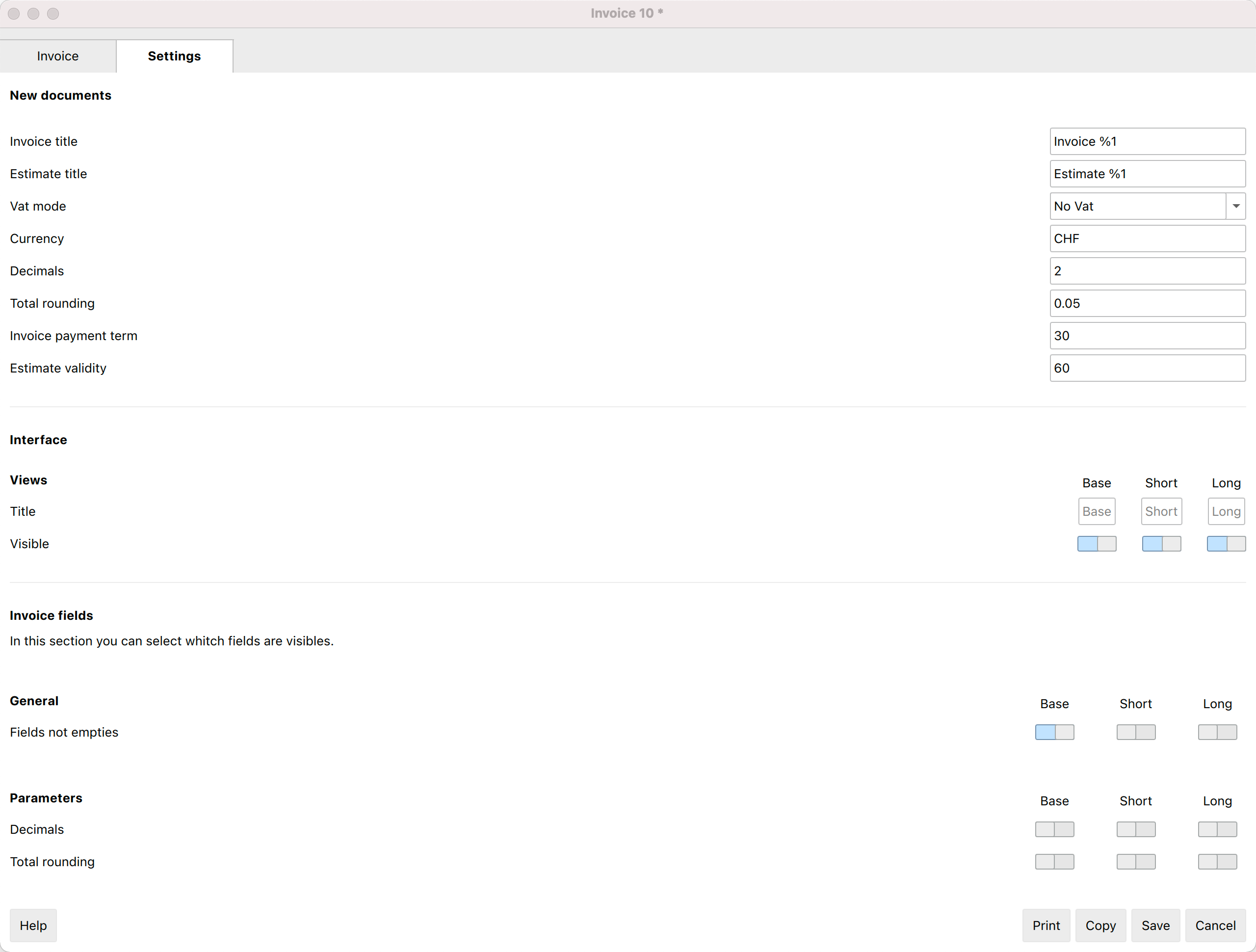
Neue Dokumente
Sie können einige Parameter festlegen, die auf alle neuen Offerten- und Rechnungsdokumente angewendet werden.
Sie können die einzelnen Offerten und Rechnungen weiterhin manuell bearbeiten.
- Titel/Betreff für Rechnung
- Definieren Sie einen Titel/Betreff für jede Rechnung
- Sie können Übersetzungen von Rechnungstexten in den verschiedenen Sprachen eingeben
- Der Wert %1 wird durch die Rechnungsnummer ersetzt
- Titel für Offerten
- Definieren Sie einen Titel/Betreff für jede Offerte
- Sie können Übersetzungen von Rechnungstexten in den verschiedenen Sprachen eingeben
- Der Wert %1 wird durch die Offerten-Nummer ersetzt
- MWST-Art
- Man wählt hier den gewünschten Rechnungstyp aus:
- ohne MWST - Es wird keine Mehrwertsteuer erhoben
- exkl. MWST - Die Beträge werden als netto betrachtet
- inkl. MWST - Die Beträge werden als brutto betrachtet
- Man wählt hier den gewünschten Rechnungstyp aus:
- Währung
- Sie können das Währungskennzeichen (CHF, EUR, USD, usw...) angeben, welches auf der Rechnung gedruckt werden sollen.
- Das Programm führt keine Umrechnung und keine Konvertierung in andere Währungen durch.
- Dezimalstellen Beträge
- Rundung Totalsummen
- Zahlungsfrist Rechnungen
- Legt das Fälligkeitsdatum in Tagen für Rechnungen fest.
- Gültigkeit der Offerten
- Legt die Gültigkeit der Offerten in Tagen fest.
Benutzerdefinierte Felder im Rechnungslayout
Sie können der Rechnung benutzerdefinierte Felder hinzufügen, in die Sie personalisierte Texte eingeben können.
Auf der Rechnung/Offerte werden diese Felder im Informationsteil neben der Rechnungsadresse eingefügt.
- Sie können bis zu 8 benutzerdefinierte Felder hinzufügen
- Den Namen/Text der einzelnen Felder und Übersetzungen von Rechnungstexten in den verschiedenen Sprachen eingeben.
- Den Wert/Inhalt jedes Feldes im Rechnungsdialog eingeben
Benutzeroberfläche
Hier können Sie die Namen der Ansichten Basis, Kurz und Lang ändern und entscheiden, welche Ansichten im Rechnungsdialog angezeigt und welche ausgeblendet werden sollen.
Felder der Rechnung
Für jede Ansicht können Sie festlegen, welche Felder im Rechnungsdialog angezeigt und welche ausgeblendet werden sollen.
Werkzeuge
Im Bereich Werkzeuge können Sie:
- Alle Einstellungen auf ihre Standardwerte zurücksetzen
- Aktuelle Einstellungen löschen
Hilfe
Für weitere Informationen und zur Fehlerbehebung klicken Sie auf Hilfe-Schaltfläche, um die Dokumentationsseite aufzurufen.
Übersetzung von Rechnungstexten
Wenn Sie im Dialogfenster Einstellungen ein Textfeld auswählen, z. B. den Titel für neue Rechnungen oder die Beschreibung eines der Benutzerfelder, gelangen Sie ins Dialogfenster Übersetzungen.
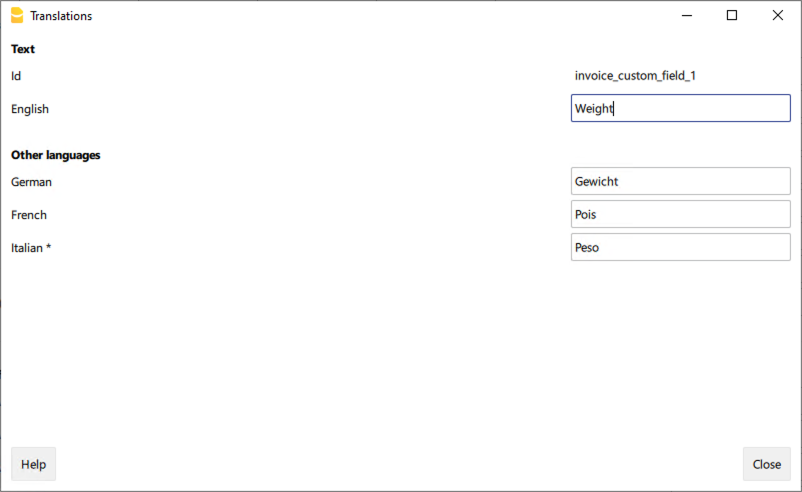
Im Dialogfenster Übersetzungen:
- Sie können die Texte eingeben, die in den verschiedenen Sprachen verwendet werden können.
- Es werden nur die Sprachen aufgeführt, die derzeit in Gebrauch sind.
- Wenn eine Sprache nicht aufgeführt ist, fügen Sie einfach einen Kontakt oder eine Rechnung in der gewünschten Sprache hinzu.
- Die erste aufgeführte Sprache ist die Programmsprache.
- Die mit einem Sternchen * gekennzeichnete Sprache ist die Sprache des Dokuments, die im Menü Datei > Eigenschaften der Datei (Stammdaten) > Verschiedene > Aktuelle Sprache definiert ist.
Offerten und Rechnungen - Beta-Release
Die Beta-Version der Erweiterung Offerten und Rechnungen stellt neue Funktionen und Fehlerbehebungen bereits vor der offiziellen Veröffentlichung bereit.
So installieren
Sehen Sie sich das Video-Tutorial an, das Ihnen zeigt, wie Sie die neuste Beta-Version der Erweiterung Offerten und Rechnungen ausprobieren können.
- Neueste Version von Banana Buchhaltung+ herunterladen und installieren.
- Aus Menü Erweiterungen > Erweiterungen verwalten... auswählen.
- Die Erweiterung Estimates and Invoices Dialog Extension (steht für Offerten und Rechnungen) auswählen
- Im rechten Bereich des Dialogfensters als bevorzugten Kanal anstelle von Stable-Release Beta-Release auswählen.
Sie können jederzeit ohne Datenverlust von der Beta-Release auf die stabile Version (Release) wechseln.
Chronologie der Änderungen
Sehen Sie den Aenderungsverlauf an.
Feedback
Wir würden uns über eine Rückmeldung zu diesem neuen Release freuen.
Sie können uns Ihr Feedback über das Kontaktformular senden. Bitte geben Sie auch eine kurze Beschreibung des Umfeldes an, in dem Sie diese Erweiterung benutzen.
Rechnungen hinzufügen und bearbeiten
Menü Rechnungen
Im Menü Rechnungen finden Sie Befehle für:
- Eine neue Rechnung erstellen
- Eine Rechnung bearbeiten
- Eine Rechnung duplizieren
- Eine Rechnung löschen
- Eine Rechnung ausdrucken
- Offene Rechnungen anzeigen
- Rechnungen eines Kunden anzeigen
- Die Rechnungen archivieren
Eine neue Rechnung erstellen
Um eine neue Rechnung zu erstellen, haben Sie zwei Möglichkeiten:
- Über das Menü Rechnungen:
- Verwenden Sie den Befehl Rechnungen > Neue Rechnung
- Dann öffnet sich das Dialogfenster Rechnung, in das Sie die Daten eingeben.
- Die neue fortlaufende Rechnungsnummer wird durch das Programm vergeben. Sie können sie manuell ändern.
- Geben Sie die Rechnungsdaten ein und speichern Sie sie.
- Direkt in der Tabelle Rechnungen:
- Wählen Sie eine neue Zeile in der Tabelle aus.
- Klicken Sie in der Spalte Id (Rechnungsnummer) auf das kleine Symbol Neue Rechnung, das oben in der Zelle erscheint.
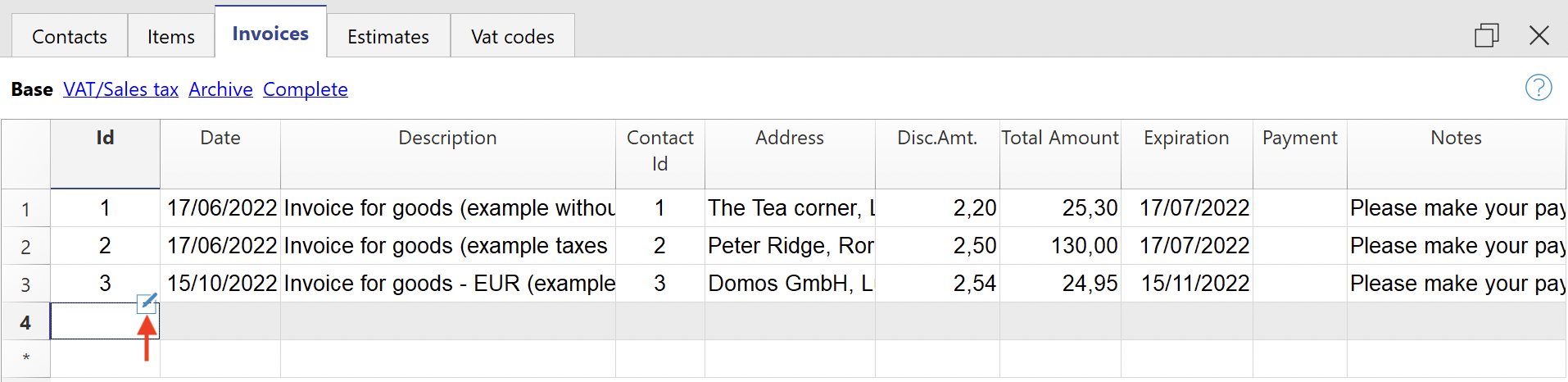
- Daraufhin öffnet sich das Dialogfenster Rechnung, in das Sie Ihre Daten eingeben können.
- Geben Sie die Rechnungsdaten ein und speichern Sie sie.
Wenn Sie eine neue Rechnung erstellen, aktualisiert das Programm automatisch die Tabelle Rechnungen. Die Daten der neuen Rechnung werden in eine neue Zeile der Tabelle eingefügt.
Eine Rechnung bearbeiten
Um eine bestehende Rechnung zu bearbeiten, haben Sie zwei Möglichkeiten:
- Über das Menü Rechnungen:
- Wählen Sie die Zeile mit der Rechnung aus, die Sie bearbeiten möchten
- Verwenden Sie den Befehl aus dem Menü Rechnungen > Rechnung bearbeiten
- Daraufhin öffnet sich das Dialogfenster Rechnung, in dem Sie die Daten eingeben und bearbeiten können
- Nehmen Sie die entsprechenden Änderungen vor und speichern Sie
- Direkt aus der Tabelle Rechnungen:
- Wählen Sie die Zeile mit der Rechnung aus, die Sie bearbeiten möchten
- Klicken Sie in der Spalte ID (Rechnungsnummer) auf das kleine Symbol Rechnung bearbeiten, das oben in der Zelle erscheint
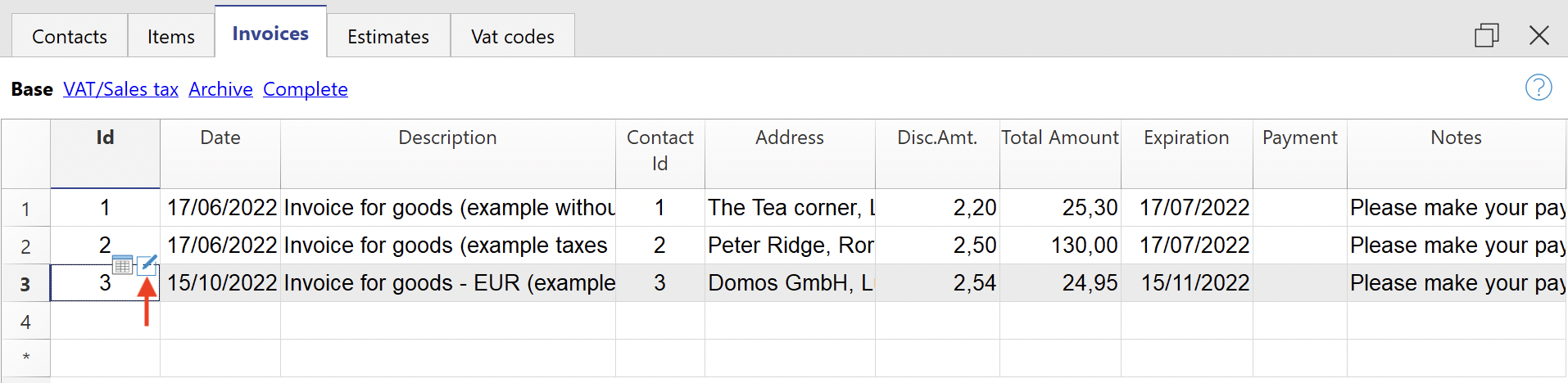
- Anschliessend öffnet sich das Dialogfenster Rechnungen, in dem Sie Daten eingeben und bearbeiten können.
- Nehmen Sie die entsprechenden Änderungen vor und speichern Sie sie.
Wenn Sie eine neue Rechnung erstellen, aktualisiert das Programm automatisch die Tabelle Rechnungen.
Eine Rechnung duplizieren
Um eine bestehende Rechnung zu duplizieren, haben Sie zwei Möglichkeiten:
- Über das Menü Rechnungen:
- Wählen Sie die Zeile(-ID) mit der Rechnung aus, die Sie duplizieren möchten.
- Verwenden Sie den Befehl aus dem Menü Rechnungen > Rechnung duplizieren
- Die neue fortlaufende Rechnungsnummer wird vom Programm vergeben. Sie können sie manuell ändern.
- Daraufhin öffnet sich das Dialogfenster Rechnung mit den Daten der Rechnung, die Sie duplizieren möchten
- Nehmen Sie die entsprechenden Änderungen vor und speichern Sie sie
- Das Programm aktualisiert automatisch die Tabelle Rechnungen.
- Direkt aus der Tabelle Rechnungen:
- Wählen Sie die Zeile mit der Rechnung aus, die Sie duplizieren möchten. Sie können auch mehrere Zeilen auswählen, um mehrere Rechnungen gleichzeitig zu duplizieren
- Verwenden Sie den Befehl aus dem Menü Bearbeiten > Zeilen duplizieren
- Das Programm aktualisiert automatisch die Tabelle Rechnungen, indem es die duplizierten Zeilen hinzufügt.
- Für jede duplizierte Rechnung müssen Sie dann die Rechnungsnummer und die Daten manuell bearbeiten.
Eine Rechnung löschen
So löschen Sie eine bestehende Rechnung
- Gehen Sie zur Tabelle Rechnungen.
- Markieren Sie die Zeile mit der Rechnung, die Sie löschen möchten. Sie können auch mehrere Zeilen markieren, um mehrere Rechnungen gleichzeitig zu löschen.
- Verwenden Sie den Befehl aus dem Menü Bearbeiten > Zeilen löschen
- Die Rechnungen werden aus der Tabelle gelöscht
Eine Rechnung ausdrucken
Auf der Seite Offerten und Rechnungen ausdrucken finden Sie Informationen darüber, wie Sie Rechnungen individuell gestalten und ausdrucken können.
Um eine Rechnung auszudrucken, haben Sie zwei Möglichkeiten:
- Im Menü Rechnungen:
- Markieren Sie die Zeile mit der Rechnung, die Sie ausdrucken möchten.
- Verwenden Sie den Befehl aus dem Menü Rechnungen > Rechnung ausdrucken.
- Direkt aus der Tabelle Rechnungen:
- Markieren Sie die Zeile mit der Rechnung, die Sie ausdrucken möchten.
- Klicken Sie in der Spalte Id (Rechnungsnummer) auf das kleine Symbol 'Rechnung ausdrucken', das oben in der Zelle erscheint.
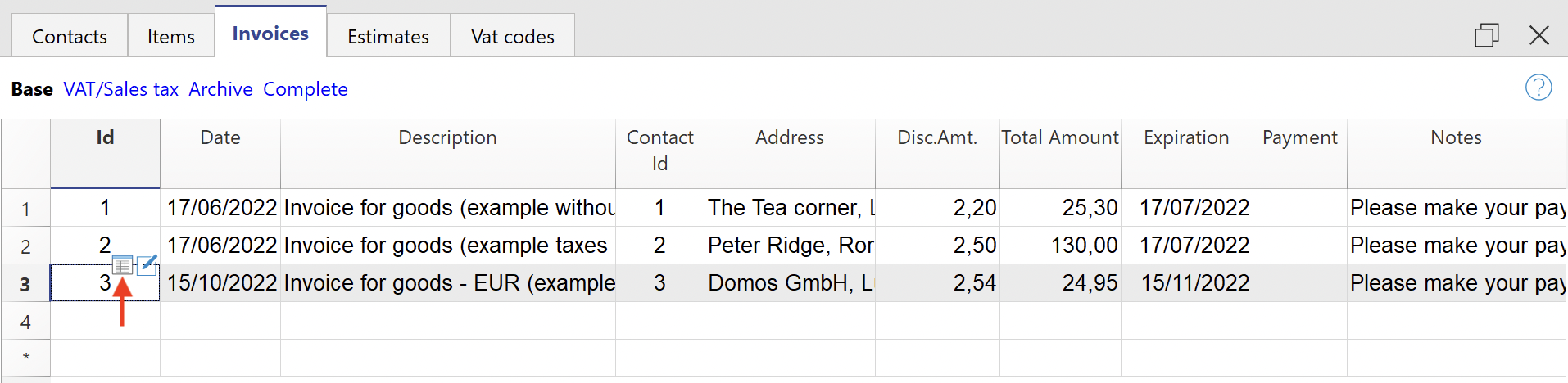
Offene Rechnungen anzeigen
Sie können Rechnungen, die noch nicht eingezogen wurden, in eine Tabelle extrahieren:
- Gehen Sie zur Tabelle Rechnungen
- Verwenden Sie den Befehl aus dem Menü Rechnungen > Offene Rechnungen anzeigen
- Das Programm extrahiert alle Zeilen von Rechnungen ohne Zahlungsdatum
Jedes Mal, wenn eine neue Rechnung eingezogen wird, geben Sie das Zahlungsdatum in die Spalte Zahlung in der Tabelle Rechnungen ein.
Rechnungen eines Kunden anzeigen
Sie können die Rechnungen eines Kunden in eine Tabelle extrahieren:
- Gehen Sie zur Tabelle Rechnungen.
- Klicken Sie unter der Spalte KontaktId auf die Kundennummer, deren Rechnungen Sie haben möchten
- Klicken Sie mit der rechten Maustaste auf das ausgewählte Feld und wählen Sie den Befehl Zeilen extrahieren
Das Programm extrahiert alle Zeilen, die zu diesem Kunden gehören.
Rechnungen archivieren
Mit dem App 'Offerten und Rechnungen':
- Sie können so viele Rechnungen eingeben, wie Sie möchten, ohne Einschränkungen.
- Sie können Rechnungen aus verschiedenen Jahren in einer einzigen Datei aufbewahren.
- Es ist nicht notwendig, für jedes Jahr eine neue Datei zu erstellen.
Rechnungen aus früheren Jahren können jederzeit archiviert werden:
Offerten verwalten
Mit der Anwendung Offerten und Rechnungen können Sie Offerten verwalten.
Hier ist der Dialog zum Erstellen/Bearbeiten von Angeboten:

In der Tabelle Offerten können Sie:
- eine neue Offerte erstellen - Menübefehl Rechnungen > Neue Offerte
- eine Offerte ändern - Menübefehl Rechnungen > Offerte bearbeiten
- eine Offerte duplizieren/kopieren - Menübefehl Rechnungen > Offerte duplizieren
- eine Offerte ausdrucken -Menübefehl Rechnungen > Offerte ausdrucken
- eine Offerte in einer Rechnung umwandeln:
- mittels Menübefehl Rechnungen > Rechnung aus Offerte erstellen
- oder über die Schaltfläche Rechnung erstellen im Dialogfenster Offerte erstellen/bearbeiten (Menü Rechnungen > Offerte bearbeiten
Das Dialogfenster für die Erstellung und Bearbeitung einer Offerte ist das gleiche wie für eine Rechnung. Weitere Informationen finden Sie unter Dialogfenster Rechnungen.
Wie man die Rechnung ausdruckt
Der Rechnungsausdruck kann individuell gestaltet und an die jeweiligen Bedürfnisse angepasst werden.
Adresse des Unternehmens (Absender) einrichten
Legen Sie im Menü Datei > Eigenschaften der Datei (Stammdaten) > Adresse die Adresse Ihres Unternehmens fest.
Kundennummer und Rechnungsnummer einrichten
Wichtig: Kundennummer und Rechnungsnummer unterliegen bestimmten Vorgaben. Hier lesen Sie, wie Sie beide richtig erstellen.
Sprache des Kunden einrichten
Sie können Rechnungen in der Sprache des Kunden ausdrucken. Stellen Sie für jeden Kunden die Sprache in der Tabelle Kontakte ein. Sie können sie auch im Dialogfenster Rechnung bearbeiten ändern.
Kundenadressen aus Excel übernehmen
Wenn sich Kundendaten in einer Excel-Datei befinden, können sie einfach in die Tabelle Kontakte übernommen werden.
So vorgehen:
- Wählen Sie in Excel die Spalte mit den zu kopierenden Daten aus und verwenden Sie den Befehl Kopieren (Strg+C).
- Begeben Sie sich in die Tabelle Kontakte von Banana, positionieren Sie sich in der entsprechenden Spalte und wählen Sie den Befehl Einfügen (Strg+V oder Einfügen aus Menü Bearbeiten).
- Wiederholen Sie diesen Vorgang für alle Adressspalten (Konto, Vorname, Nachname, Organisation, Strasse, Postleitzahl, Ländercode, Sprache).
Die Daten, die den genannten Spalten entsprechen, werden für den Rechnungsdruck benötigt. - Wenn die Excel-Datei nicht über alle genannten Spalten verfügt, müssen Sie die fehlenden Informationen manuell hinzufügen.
Position des Logos und Adresse des Absenders festlegen
Um das Logo einzustellen, müssen Sie:
- Laden Sie das Logobild im Menü Datei > Logo einrichten hoch.
- Um das Logo auf der Rechnung zu verwenden, müssen Sie in den Rechnungseinstellungen das Feld Logo aktivieren und den Namen der von Ihnen verwendeten Anpassung unter Beachtung der Gross- und Kleinschreibung in das Feld Logoname eingeben.
Sie können z.B. das Logo links und die Adresse rechts platzieren und die Grösse des Logos ändern.
Die Adresse wird automatisch aus den Stammdaten der Datei übernommen.
Die Adresse des Absenders wird, wenn die Standardeinstellungen nicht geändert werden, unabhängig vom Vorhandensein des Logos auf der rechten Seite eingetragen.
Wenn Sie die Absenderadresse ohne Logo nach links setzen möchten, lesen Sie bitte die folgende Seite:
Wenn Sie eine andere Adresse eingeben möchten, verwenden Sie bitte die Rechnungseinstellungen:
- Geben Sie die gewünschten Texte in die Felder Zeilentext 1, Zeilentext 2, Zeilentext 3, Zeilentext 4 und Zeilentext 5 ein.
Logo ohne Adresse des Absenders einrichten
Auf der Seite Logo einrichten finden Sie Informationen zum Hinzufügen und Positionieren Ihres Logos.
Über die Rechnungseinstellungen:
- Die Option Seitenkopf drucken löschen, um die Adresse in der Kopfzeile im Ausdruck auszuschliessen.
- Die Option Logo aktivieren, um das Logo im Ausdruck auszudrucken.
Adresse im Rechnungskopf anpassen
Die Gestaltung der Absenderadresse im Rechnungskopf (Farbe, Grösse, Schriftart...) wird standardmässig vom Programm festgelegt.
Mit dem Advanced-Plan von Banana Buchhaltung Plus können Sie jedoch die Schriftart der Adresse anpassen. Weitere Informationen finden Sie auf der Seite Beispiele (nur auf Englisch).
Rechnungsdaten einrichten
Bei den Rechnungsdaten handelt es sich um Angaben zum Datum, zur Kundennummer, zum Fälligkeitsdatum usw., die sich in der Regel unmittelbar unter der Kopfzeile und neben der Adresse des Kunden befinden.
Mit den Layouts CH10 und UNI11 können Sie festlegen, welche Rechnungsdaten im Ausdruck einbezogen und welche ausgeschlossen werden sollen. Auf der Seite Rechnungseinstellungen finden Sie eine Anleitung.
Bei anderen Drucklayouts (CH01-CH09 / UNI01-UNI08) sind die Daten fest vorgegeben und können nicht geändert werden.
Neues Informationsfeld in der Rechnung hinzufügen
Zusätzlich zu den vordefinierten Informationsfeldern (Rechnungsnummer, Datum, Kundennummer usw.) können Sie auch andere benutzerdefinierte Felder eingeben. So vorgehen...
Im Abschnitt "Rechnung" des Einstellungen-Dialog der Rechnung:
- Begeben Sie sich in die Ansicht Komplett (oben)
- Verwenden Sie die Felder Weitere Informationen 1 ... Weitere Informationen 8, um Ihre eigenen zusätzlichen Informationsfelder hinzuzufügen.
- Im Einstellungendialog des Rechnungslayouts das Feld Benutzerdefinierte Felder aktivieren.
- Die neuen zusätzlichen Informationsfelder werden am Ende der Rechnung hinzugefügt. Es ist nicht möglich, die Reihenfolge zu ändern.
Im Abschnitt Rechnungseinstellungen:
- Passen Sie die Texte der benutzerdefinierten Felder im Rechnungslayout nach Ihren Wünschen an.
- Sie können Übersetzungen von Rechnungstexten in den verschiedenen Sprachen eingeben.
Zahlungsfrist der Rechnung festlegen
Im Programm ist standardmässig eine Zahlungsfrist von 30 Tagen ab Ausstellungsdatum der Rechnung festgelegt.
Die Zahlungsfrist kann auf zwei Arten geändert werden:
- Die Grundeinstellung für alle neuen Rechnungen ändern.
- Begeben Sie sich in den Einstellungen des Dialogfensters Rechnungen
- Im Bereich Neue Dokumente > Zahlungsfrist der Rechnung (Tage) geben Sie den gewünschten Wert ein (z.B. "10 Tage").
Das Fälligkeitsdatum der Rechnung wird mit der neuen Zahlungsfrist neu berechnet.
- Ändern Sie die Zahlungsfrist individuell für jede Rechnung.
- Begeben Sie sich im Dialogfenster Rechnungen
- Geben Sie im Feld Fälligkeitsdatum das Fälligkeitsdatum der Rechnung ein (z.B. 31.12.2022)
Das Fälligkeitsdatum der Rechnung wird durch die neue Zahlungsfrist ersetzt.
Position der Kundenadresse und die Reihenfolge der Adresselemente festlegen
Die Layouts CH10 und UNI11 ermöglichen:
- Die Position der Adresse des Kunden festzulegen
- Die Reihenfolge der Adresselemente festzulegen
Anweisungen hierzu finden Sie auf der Seite Einstellungen für Rechnungen > Sektion Kundenadresse:
- Im Feld Zusammensetzung der Adresse:
- Entscheiden Sie, wie die Adresse zusammengesetzt sein soll. Geben Sie hierzu die XML-Namen der Spalten der Konten-Tabelle (Adressansicht) in der gewünschten Reihenfolge ein.
- Es können nur die folgenden Spalten verwendet werden (XML-Namen müssen immer in Englisch sein):
NamePrefix, OrganisationName, FirstName, FamilyName, Street, AddressExtra, POBox, PostalCode, Locality, Region, Country, CountryCode.
- Sie können die Position der Adresse mit den Optionen Horizontal verschieben und Vertikal verschieben ändern.
Bei anderen Drucklayouts (CH01-CH09 / UNI01-UNI08) kann die Position und der Aufbau der Kundenadresse nicht geändert werden.
Titel/Betreff einrichten
Für die Eingabe des Titels/Betreff der Rechnung haben Sie zwei Möglichkeiten:
- Geben Sie den Text in das Dialogfenster Rechnung > Feld Betreff ein.
- Sie definieren einen Titel für jede Rechnung
- Wenn Sie das Feld leer lassen, wird der Standardtext verwendet.
- Hat immer Vorrang vor der Eingabe des Titels in den Layout-Einstellungen (siehe nächster Punkt).
- Bei den Layouts CH10 und UNI11 kann der Text in den Rechnungseinstellungen > Sektion Texte > Feld Titel Rechnung eingegeben werden.
- Der Titel gilt für alle mit diesem Layout gedruckten Rechnungen.
- Gilt nur, wenn kein Titel im Sinne des ersten Punktes definiert wurde.
Anfangstext einrichten
Für die Eingabe des Anfangstextes der Rechnung haben Sie zwei Möglichkeiten:
- Geben Sie den Text in das Dialogfenster Rechnung > Feld Anfangstext ein.
- Für jede Rechnung wird ein Ausgangstext festgelegt.
- Hat immer Vorrang vor der Eingabe des Anfangstextes über die Layout-Einstellungen (siehe nächster Punkt).
- Bei den Layouts CH10 und UNI11 geben Sie den Text in den Einstellungen Rechnung > Sektion Texte > Feld Anfangstext ein.
- Der Text gilt für alle Rechnungen, die mit diesem Layout gedruckt werden.
- Gilt nur, wenn kein Anfangstext gemäss dem ersten Punkt definiert wurde.
Tabelle mit Rechnungsdetails einrichten
Verwenden Sie das Dialogfenster Rechnung, um Artikel oder andere Positionen einzugeben.
Siehe auch Seiten:
Spalten für Artikel der Rechnung einrichten
Mit den Layouts CH10 und UNI11 bestimmen Sie, welche Spalten im Ausdruck angezeigt werden. Siehe dazu die Seite Einstellungen für Rechnungen > Rechnungsdetails.
Bei den anderen Drucklayouts (CH01-CH09 / UNI01-UNI08) sind die Spalten festgelegt.
Gutschrift erstellen
Um eine Gutschrift zu erstellen, müssen Sie wie folgt vorgehen:
- In der Tabelle Rechnungen eine neue Rechnungszeile für die Gutschrift hinzufügen.
Sie können entweder eine neue Rechnung erstellen oder eine schon vorhandene Rechnung kopieren und bearbeiten. - Die neu erstellte Rechnung im Bearbeitungsmodus öffnen.
- Den Titel/Betreff in "Gutschrift" ändern.
- In den Rechnungsdetails eine Zeile hinzufügen und die Menge mit einem negativen Vorzeichen (Minuszeichen) angeben. Der Gesamtbetrag der Zeile wird negativ sein.
Schlusstexte einrichten
Für die Eingabe des Textes am Ende der Rechnung haben Sie mehrere Möglichkeiten:
- Geben Sie den Text im Dialogfenster Rechnung > Feld Schlusstext ein.
- Dies wird auf jedes Drucklayout angewendet.
- Der Text wird unmittelbar unter den Details der Rechnung eingefügt.
- Geben Sie den Text ein im Dialogfenster Rechnung ausdrucken >Sektion Optionen >Feld Schlusstext
- Es wird auf jedes Drucklayout angewendet.
- Wenn Sie bereits einen Text gemäss Punkt 1 eingegeben haben, wird in diesem Fall der neue Text direkt nach dem vorherigen hinzugefügt.
- Geben Sie den Text ein in Rechnungseinstellungen, Sektion Texte, Abschlusstext
- Hat Vorrang vor dem in Punkt 2 eingegebenen Text.
- Wenn Sie bereits einen Text gemäss Punkt 1 eingegeben haben, wird in diesem Fall der neue Text direkt nach dem vorherigen hinzugefügt.
Bankkontonummer festlegen
Wenn Sie den QR-Code nicht verwenden, müssen Sie die Bankkontonummer als Referenz für die Rechnungszahlung angeben.
Sie haben drei Möglichkeiten, die Bankkontonummer als Abschlusstext einzugeben:
- Dialogfenster Rechnung > Feld Schlusstext
- Die Bankkontonummer erscheint nur auf dem Ausdruck der Rechnung, die Sie erstellen/bearbeiten.
- Wird in jedem Drucklayout angewendet..
- Der Text wird direkt unter den Details der Rechnung eingefügt.
- Dialogfenster Rechnungen ausdrucken > Sektion Optionen > Feld Schlusstext
- In diesem Fall wird das Bankkonto in alle Rechnungen eingefügt, die Sie erstellen.
- Wird in jedem Drucklayout angewendet.
- Wenn Sie bereits einen Text gemäss Punkt 1 eingefügt haben, wird in diesem Fall der neue Text direkt nach dem vorherigen Text eingefügt.
- Einstellungen Layout > Sektion Texte > Feld Schlusstext
- In diesem Fall wird das Bankkonto in alle Rechnungen eingefügt, die Sie mit diesem Layout erstellen.
- Hat Vorrang vor dem in Punkt 2 eingegebenen Text.
- Wenn Sie bereits einen Text gemäss Punkt 2 eingegeben haben, wird in diesem Fall der neue Text direkt nach dem vorherigen Text eingefügt.
IBAN für den Druck von Schweizer QR-Codes einrichten
Wenn Sie QR-Rechnungen mit einem IBAN-Konto erstellen möchten, müssen Sie wie folgt vorgehen:
Auf Seite QR-Rechnung mit IBAN-Konto finden Sie weitere Informationen zum Einrichten von QR-Rechnungen mit IBAN-Konto.
QR-IBAN für Druck von Schweizer QR-Codes einrichten
Wenn Sie QR-Rechnungen mit einem QR-IBAN-Konto erstellen möchten:
Auf der Seite QR-Rechnung mit QR-IBAN-Konto finden Sie weitere Informationen zum Einrichten von QR-Rechnungen mit Konto QR-IBAN.
QR-Rechnung ohne Betrag und ohne Adresse ausdrucken
Wenn Sie QR-Rechnungen ohne Betrag und ohne Adresse ausdrucken möchten, müssen Sie wie folgt vorgehen:
- Layout QR-Rechnung ohne Betrag und ohne Adresse verwenden
- Währung, Adresse und IBAN-Kontonummer eingeben
- QR-Zahlteil erstellen
Sehen Sie auch Rechnung ohne Betrag ausdrucken.
Stile und Farben einrichten
Auf der Seite Rechnung einstellen finden Sie Informationen zu:
- Schriftart und Schriftgrösse
- Farben
Fettgedruckte Texte einrichten
Auf Seite Rechnung einrichten finden Sie eine Anleitung zum Fettdruck von Rechnungstexten.
Bilder in Offerten oder Rechnungen einfügen
Mit dem Advanced-Plan von Banana Buchhaltung Plus können Sie mit der neuen Anwendung den Offerten und Rechnungen, die Sie an Ihre Kunden senden, Bilder hinzufügen.
Durch diese Funktionalität ist die Rechnung noch besser anpassbar und der Kunde, der sie erhält, hat einen noch vollständigeren und klareren Überblick über die Fakturierung der Artikel.
Wir haben mehrere Informationsseiten zum Einfügen von Bildern in Rechnungen. Wir empfehlen, sie zu konsultieren, um das Verfahren zu verstehen oder mehr über das Thema zu erfahren.
Bitte beachten Sie unsere Seiten mit Informationen zum Einfügen von Bildern:
Zusätzliche Zeilen (bis 4) in der Kundenadresse ausdrucken
Handelt es sich beim Rechnungsempfänger um ein Unternehmen mit mehreren Bereichen/Abteilungen oder um einen Kunden, der in einem Wohnkomplex mit Innenräumen lebt, kann es erforderlich sein, mehrere Zeilen für den Druck der Adresse zur Verfügung zu haben.
Diese Option ist nur mit dem Advanced Plan von Banana Buchhaltung Plus verfügbar.
Um die Möglichkeit zu aktivieren, die Adresse des Empfängers auf mehr als eine Zeile zu drucken, gehen Sie wie folgt vor:
- Aktualisieren Sie die Erweiterungen über das Menü Erweiterungen > Erweiterungen verwalten > Erweiterungen aktualisieren.
- Öffnen Sie eine Rechnung im Bearbeitungsmodus und machen Sie auf der Registerkarte Rechnungseinstellungen > Sektion Adresse, die Felder Einheit 1 ... 4 sichtbar für die Ansicht Basis.
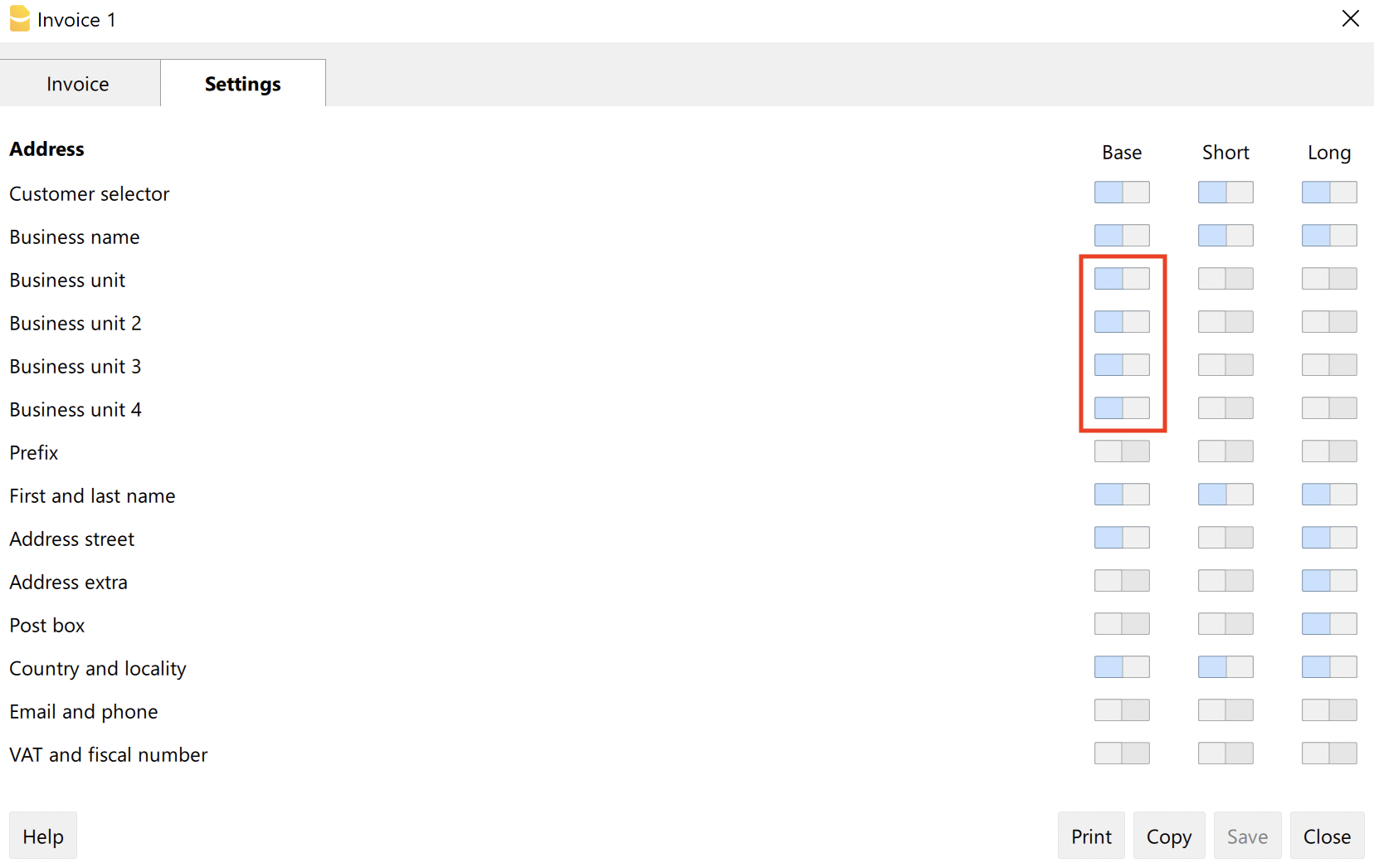
- Wechseln Sie ggf. von der Ansicht Basis zur Vollansicht Komplett, ohne die Felder sichtbar zu machen (in der Vollansicht sind alle Felder sichtbar).
- Geben Sie in der Rechnungsadresse den gewünschten Text in den entsprechenden Felder ein.
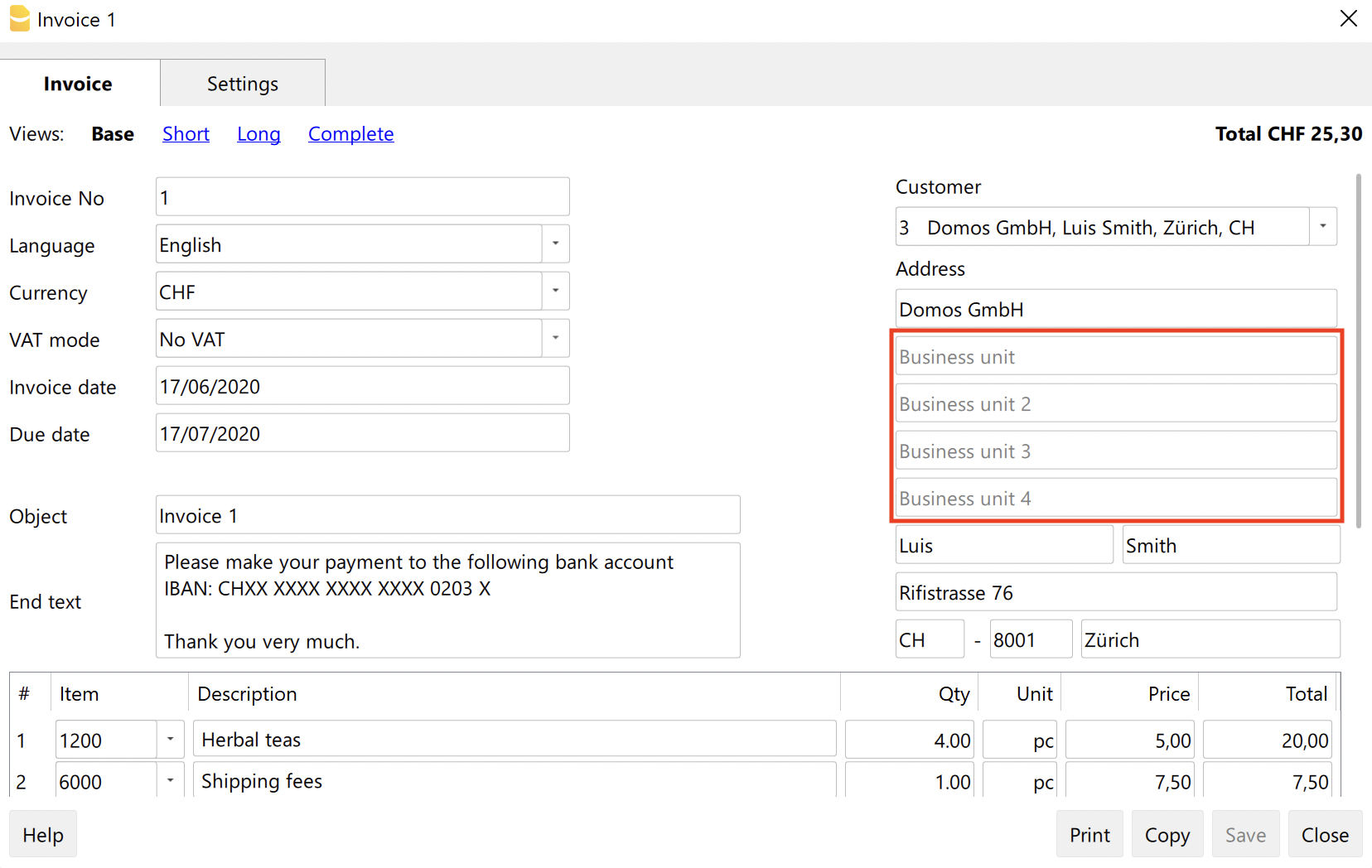
- Fügen Sie in den Drucklayouteinstellungen die Felder Einheit in der Zusammensetzung der Kundenadresse hinzu.
Der Inhalt wird wie folgt sein:
<OrganisationName>
<OrganisationUnit>
<OrganisationUnit2>
<OrganisationUnit3>
<OrganisationUnit4>
<NamePrefix>
<FirstName> <FamilyName>
<Street> <AddressExtra>
<POBox>
<PostalCode> <Locality>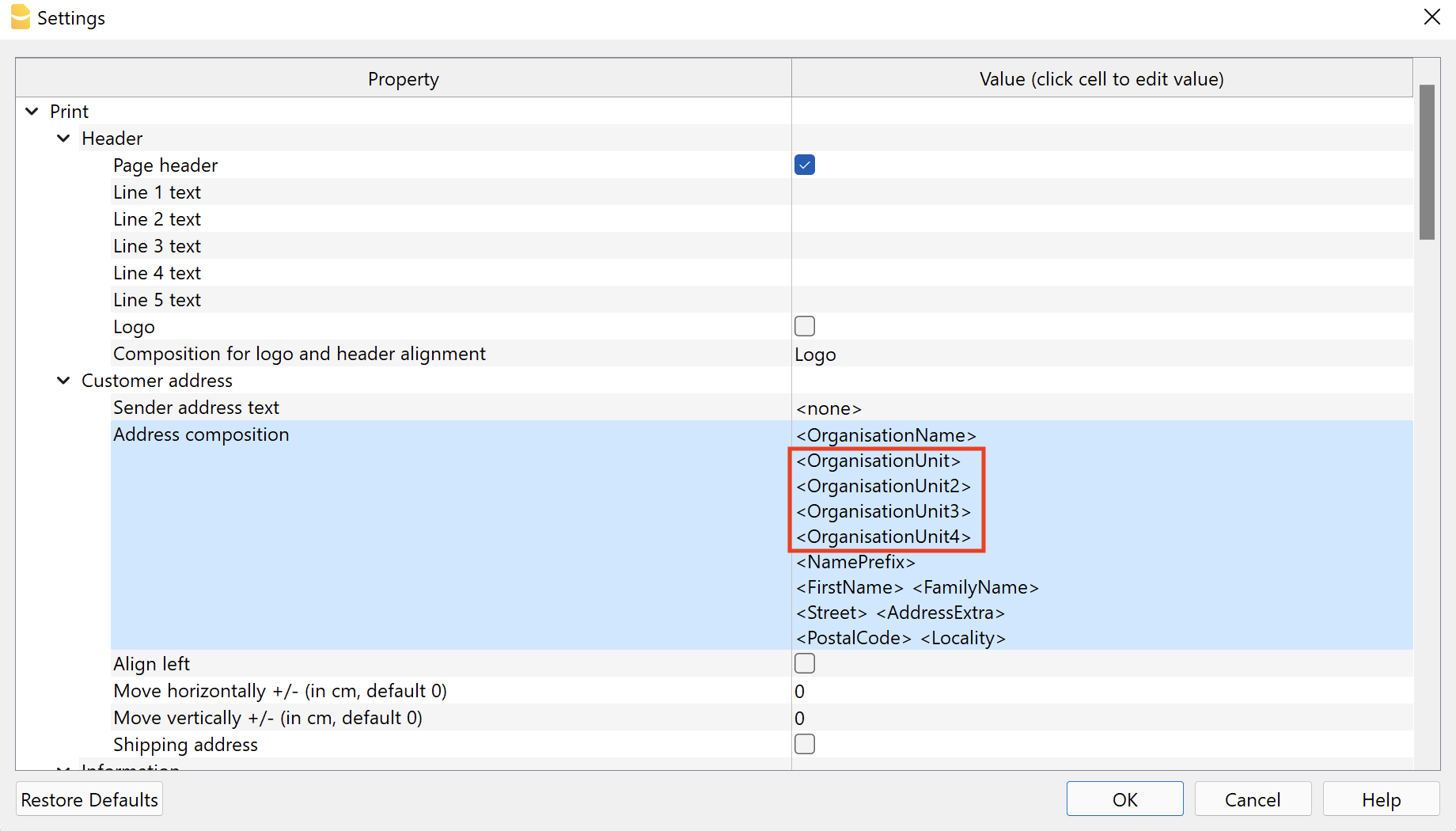
- Wenn Sie diese Felder automatisch aus der Tabelle Kontakte übernehmen wollen, fügen Sie die Spalten OrganisationUnit2, OrganisationUnit3 und OrganisationUnit4 in die Tabelle Kontakte ein.
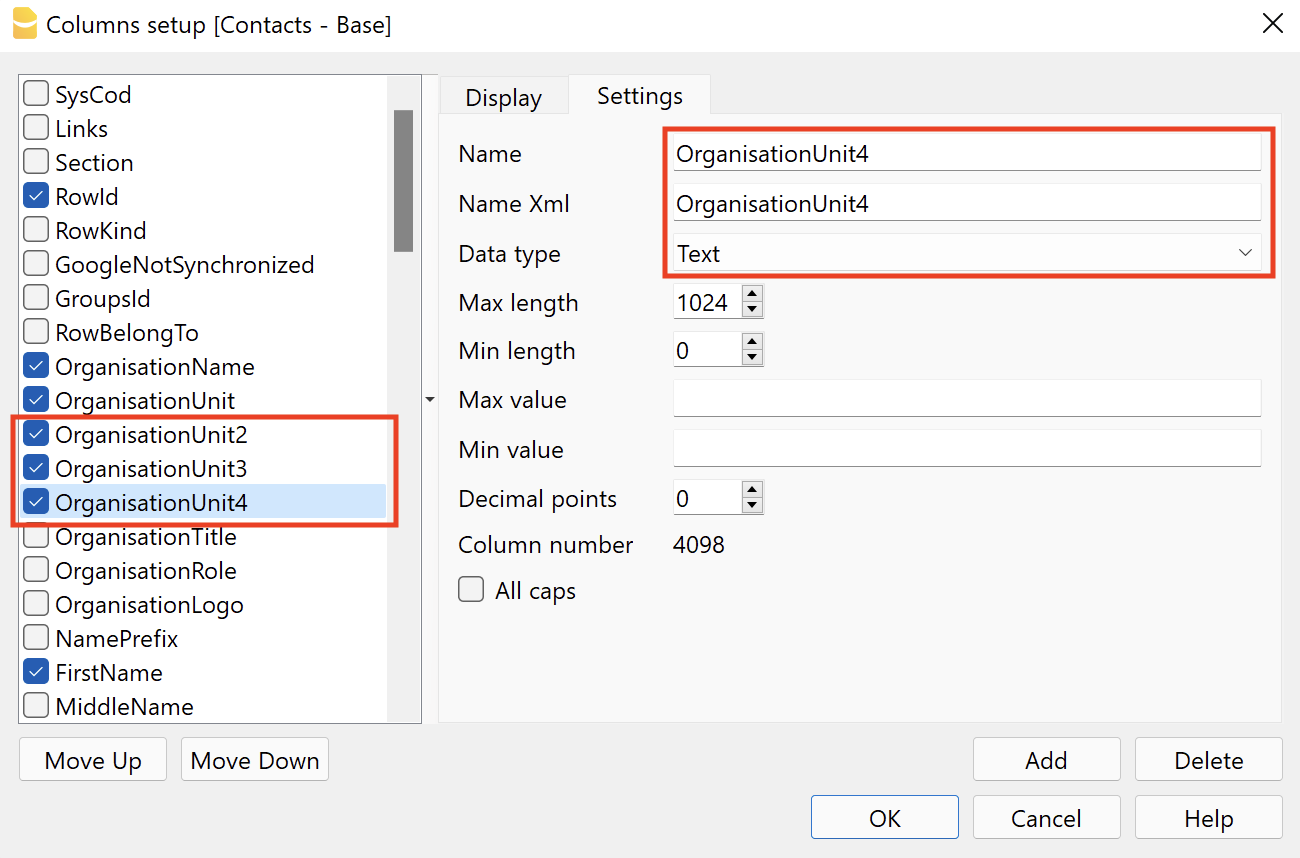
Andere Ressourcen
Customize Address, Logo, Footers
Use Sub-Totals
Subtotals allow you to add partial totals to the invoice. For example, it is possible to insert a subtotal with labor costs and a subtotal with material costs.
To add a subtotal:
- Go to the Settings tab > Item Columns section and switch on the column Type
- Go to the Invoice tab
- Add a new row
- In the column Type select "Total", "Total 1" or "Total 2"
- Enter the desired description for the total line.
Example:
Subtotals in the dialog
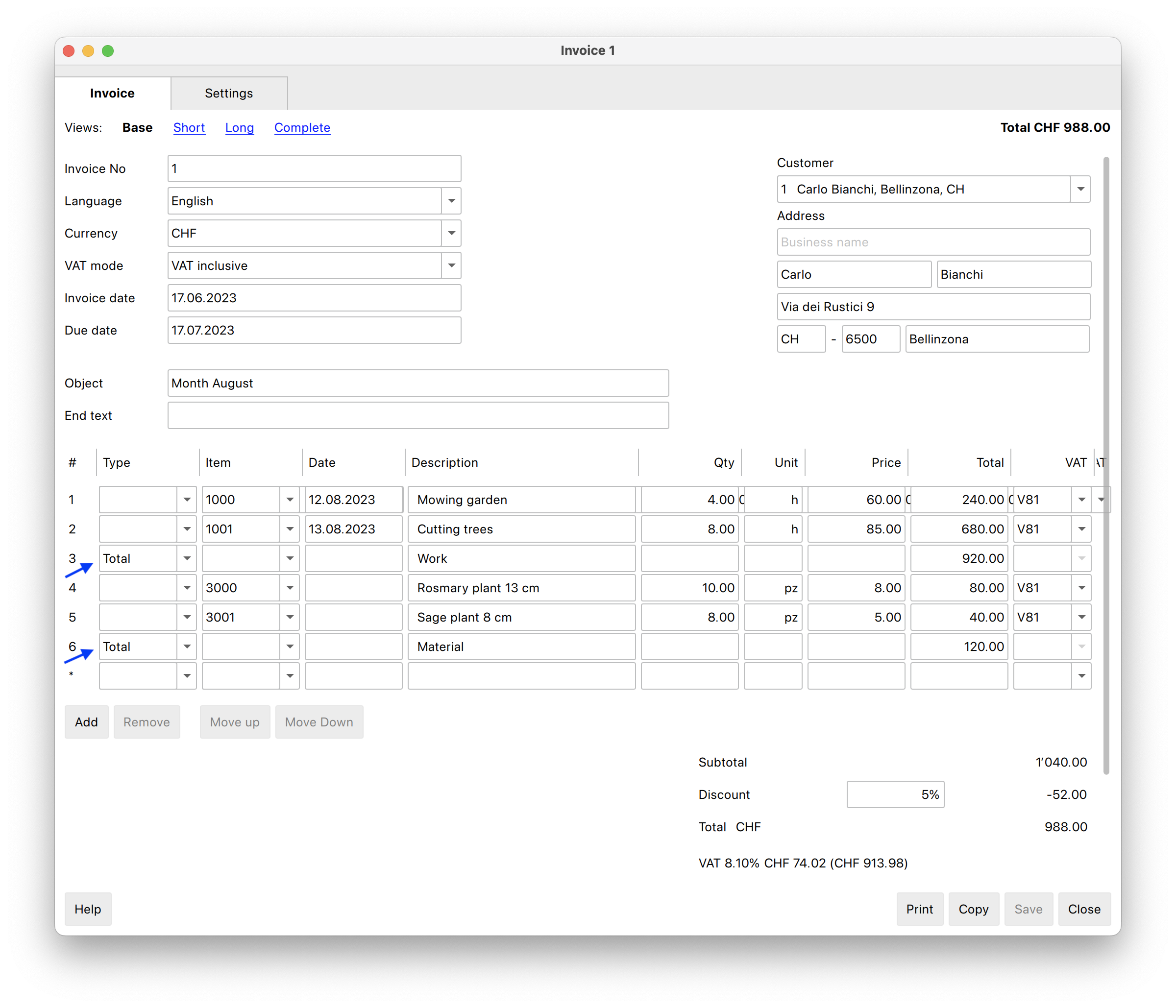
Subtotals on the invoice
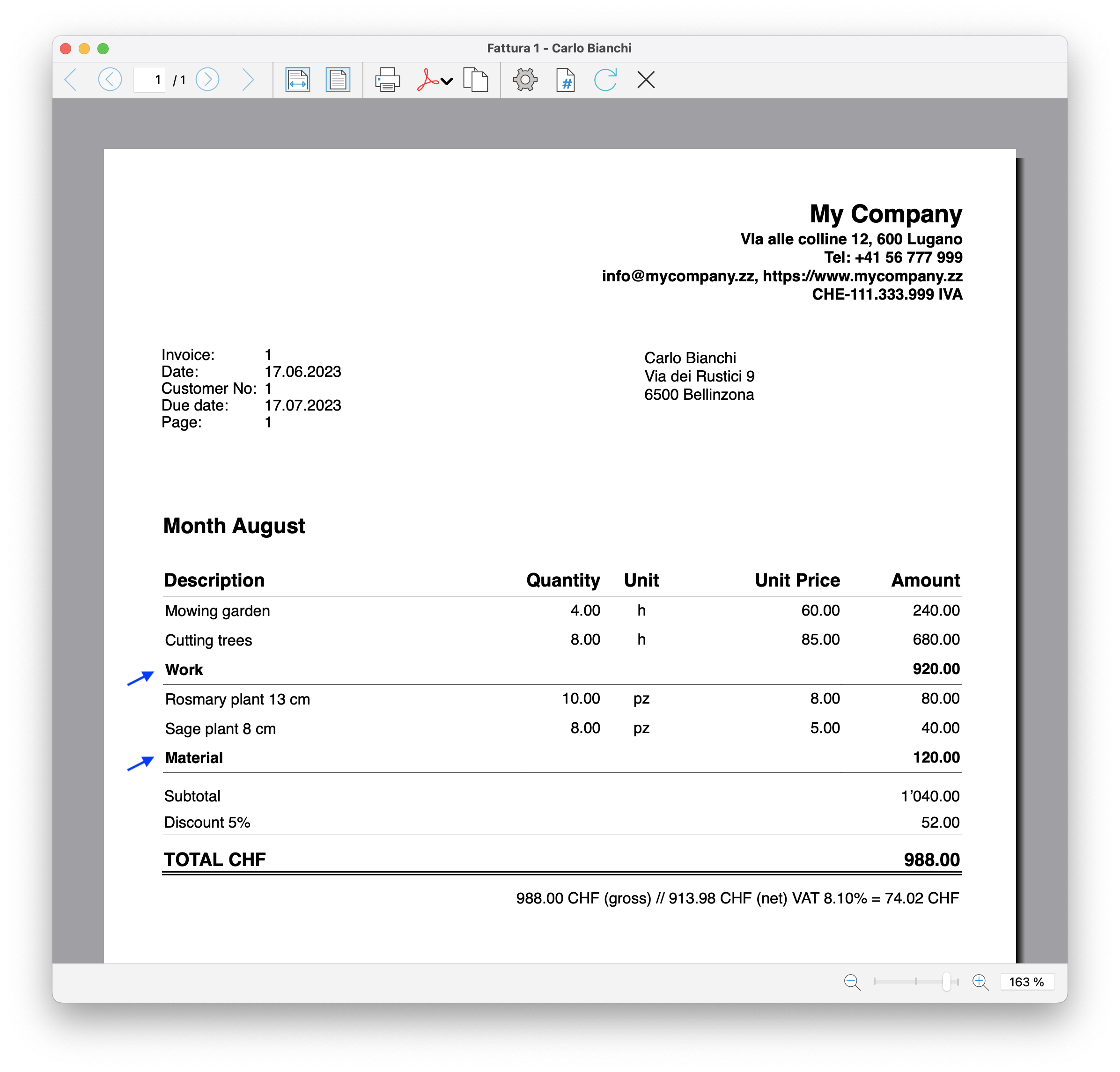
Upcoming new functionalities
- Add status to the invoice (draft, sent, reminder1, canceled, ...)
Offerten und Rechnungen ausdrucken
Befehl Offerten/Rechnungen ausdrucken
Der Ausdruck der Rechnung erfolgt im Menü Rechnungen > Rechnung ausdrucken.
Mit diesem Befehl wird eine Seitenansicht der Rechnung erstellt. Wenn Sie in der Seitenansicht das Einstellungssymbol (Zahnrad) in der Werkzeugleiste auswählen, öffnet sich folgendes Dialogfenster:
- Dialogfenster Rechnungen ausdrucken. In diesem Dialogfenster können Sie mehrere Dinge tun:
- Legen Sie das Layout fest, das beim Rechnungsausdruck verwendet werden soll
- Greifen Sie auf die Layout-Einstellungen zu, um den Ausdruck individuell zu gestalten
- Ändern Sie die Druckeinstellungen
- Exportieren Sie die Rechnung im PDF-Format oder in anderen Formaten
Mit dem Advanced-Plan von Banana Buchhaltung Plus ist es auch möglich, mehrere Rechnungen gleichzeitig zu drucken und für jede von ihnen separate PDFs zu erhalten! Für weitere Informationen besuchen Sie die Seite Rechnungen oder Kundenabrechnungen als separate PDFs drucken.
Drucklayout und Anpassung
Sie können den Ausdruck der Offerte oder Rechnung folgendermassen personalisieren:
- Sie können das Drucklayout auswählen
- Sie können den Rechnungsausdruck individuell gestalten, indem Sie die Layout-Einstellungen ändern
- Für den Rechnungsausdruck stehen verschiedene Layouts zur Verfügung. Wir empfehlen:
- Das CH10-Layout für alle Benutzer in der Schweiz
Mit der Möglichkeit, den Schweizer QR-Code in den Ausdruck zu integrieren. - Das UNI11-Layout für alle Nutzer in anderen Ländern
(Wie Layout CH10, aber ohne den QR-Code)
- Das CH10-Layout für alle Benutzer in der Schweiz
Weitere Informationen für die Anpassung finden Sie auf den folgenden Seiten:
Tabelleninhalt ausdrucken
Dialogfenster Rechnungen ausdrucken | Offerten und Rechnungen
Sie erreichen das Dialogfenster für den Rechnungsdruck aus der Seitenansicht heraus, indem Sie auf Einstellungen (Zahnradsymbol) klicken.
Um die Seitenansicht aufzurufen, haben Sie drei Möglichkeiten:
- Über das Menü Rechnungen > Rechnung ausdrucken.
- Über die Schaltfläche Ausdrucken des Dialogfensters zum Erstellen/Bearbeiten von Rechnungen.
- Klicken Sie in der Tabelle Rechnungen auf das kleine Symbol Rechnung ausdrucken am oberen Rand der Zelle in der Spalte Id (Rechnungsnummer).
Das Programm zeigt direkt eine Seitenansicht der Rechnung an, wobei das Standardlayout [CH10] Rechnungslayout mit Schweizer QR-Code verwendet wird.
Mit dem Advanced-Plan von Banana Buchhaltung Plus ist es auch möglich, mehrere Rechnungen gleichzeitig zu drucken und für jede von ihnen separate PDFs zu erhalten! Für weitere Informationen besuchen Sie die Seite Rechnungen oder Kundenabrechnungen als separate PDFs drucken.
Nachdem die Druckoptionen ausgewählt worden sind, wird die Rechnung über die Schaltfläche OK als Seitenansicht angezeigt und kann ausgedruckt werden.

Registerkarte Ausdrucken
Rechnungsnummern
Es können einzelne oder mehrere Rechnungen gedruckt werden. So vorgehen:
- Einzeldruck: Die Rechnungsnummer angeben
- Zum Ausdrucken mehrerer Rechnungen: Die Rechnungsnummern mit Kommas trennen (z.B. 1,3,6).
- Zum Ausdrucken von hintereinander folgenden Dokumenten: Die Rechnungsnummern mit Bindestrich getrennt eingeben (z.B. 1-3).
Wenn die Nummerierung der Rechnungen Bindestriche enthält, z.B. Rechnungsnummer '2016-1', muss sie zwischen geschweiften Klammern stehen {}, damit die Nummerierung von einem Intervall von Dokumenten unterschieden wird, {2016-1}-{2016-3}.
Rechnungen vom
Mit dieser Option kann das Ausdrucken von Rechnungen einer bestimmten Zeitperiode bestimmt werden. Man muss das Anfangs-und das Schlussdatum angeben.
Ungedruckte Rechnungen
Es werden die Rechnungen ausgedruckt, die in der Spalte 'Ausgedruckt' der Tabelle Buchungen keinen Inhalt enthalten. So werden alle Rechnungen ausgedruckt, die noch nicht ausgedruckt worden sind.
Layout
Mit dieser Option können Sie das Layout der Rechnung ändern. Es gibt eine Reihe von vordefinierten Layouts.
Layout-Präferenzen
Voraussetzungen für die Verwendung der Layout-Präferenzen:
- Banana Buchhaltung Plus (Version 10.1.7 oder neuer)
- Advanced-Plan (mit Professional-Plan bis zu 70 Zeilen)
Mit dieser Option können Sie die Einstellungen für das ausgewählte Layout festlegen.
Wenn ein Layout ohne Voreinstellungen ausgewählt ist, wird dieser Abschnitt im Dialogfeld nicht angezeigt.
- Drucken als
Sie können die Art des Dokuments auswählen, das Sie drucken möchten:- Automatisch: Das Dokument wird im Rechnungsformat ausgedruckt
- Lieferschein mit Beträge: Drucken Sie das Dokument als Lieferschein.
- Lieferschein ohne Beträge: Drucken Sie den Beleg als Lieferschein, ohne die Beträge und die Gesamtsumme anzuzeigen.
- Rechnung: Druckt das Dokument im Rechnungsformat.
- Bestellbestätigung: Drucken Sie das Dokument als Bestellbestätigung.
- 1. Mahnung: Druckt das Dokument als erste Zahlungserinnerung
- 2. Mahnung: Drucken des Dokuments als zweite Zahlungserinnerung
- 3. Mahnung: Drucken des Dokuments als dritte Zahlungserinnerung
Der gewählte Dokumententyp wird für das nächste Mal nicht gespeichert, sondern wieder auf "automatisch" gesetzt.
Folgende Layouts stehen zur Auswahl:
Weitere Layouts
Über diese Schaltfläche gelangen Sie zum Dialogfenster Erweiterungen verwalten, in dem Sie neue Layouts installieren, vorhandene Layouts aktualisieren oder Ihre eigenen, individuellen Layouts hinzufügen können.
Einstellungen
Ermöglicht den Zugriff auf das Dialogfenster Einstellungen des ausgewählten Layouts, in dem Sie den Druck der Rechnung individuell gestalten können. Jedes Layout hat seine eigenen anpassbaren Einstellungen.
Weitere Informationen zum Anpassen des CH10-Layouts finden Sie auf der Seite Einstellungen und Anpassungen des Rechnungsdrucks im CH10-Layout.
Feld 'Ausgedruckt' nach dem ausdrucken aktualisieren
Die Spalte wird sichtbar mittels Menübefehl Daten > Spalten einrichten.
Aktualisiert die Spalte (Rechnung)Ausgedruckt (InvoicedPrinted) der Tabelle Buchungen mit dem Text 1 nach der Seitenansicht der Rechnung. Dadurch können mit der Option Ungedruckte Rechnungen die Rechnungen ausgewählt werden, bei denen der Inhalt der Spalte leer ist.
Registerkarte Optionen
Hier kann man sprachspezifische Texte hinzufügen, z.B. für die Eingabe von Gruss- oder Schlussformeln hinzufügen oder die Bankverbindung für die Zahlung. Je nach Sprache des Kunden zeigt das Programm die für die angegebene Sprache hinterlegten Texte im letzten Teil der Rechnung an.
Es kann nur ein Texttyp eingefügt werden; einer für jede Sprache.
Die in diesem Abschnitt enthaltenen Texte werden in allen Rechnungen gedruckt, unabhängig davon, welches Drucklayout verwendet wird.
So wird der Schlusstext eingefügt:
- Über das Menü Rechnungen > Rechnungen ausdrucken auswählen.
- In der Werkzeugleiste auf das Einstellungen-Ikone (Zahnrad) klicken und danach die Registerkarte Optionen öffnen und den gewünschten Text eingeben.
- Mit Schaltfläche OK bestätigen.
Der eingegebene Text erscheint in der Seitenansicht der Rechnung.
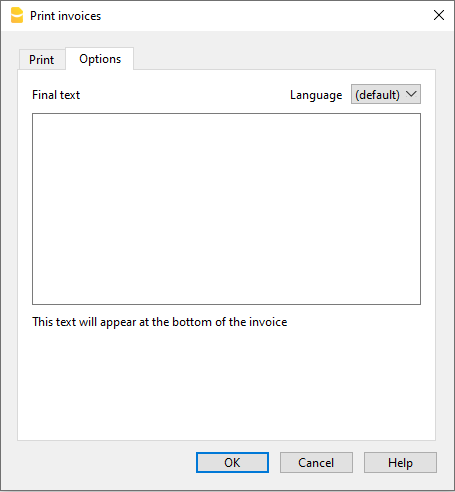
Rechnung als PDF speichern
Rechnungen können auch im PDF-Format gespeichert werden, um sie bequem per E-Mail zu versenden:
- Aus der Seitenansicht Rechnungen > Rechnung ausdrucken > OK
- In der Werkzeugleiste wählen Sie PDF erstellen aus
Rechnung ausdrucken
Sobald die Seitenansicht angezeigt wird, können Sie die Rechnung ausdrucken:
- In der Werkzeugleiste das PDF-Symbol (oben) anklicken
- Oder PDF-Datei speichern und ausdrucken
Lieferscheine ausdrucken | Offerten und Rechnungen
Banana Buchhaltung Plus ermöglicht es Ihnen, mit den Layouts CH10 und UNI11 auch Lieferscheine auszudrucken.
Voraussetzungen für die Nutzung der Layout-Präferenzen:
- Banana Buchhaltung+ (Version 10.1.7 oder neuer)
- Der Advanced Plan
Die Daten der Lieferscheine werden gleiche wie bei den Rechnungen in der Tabelle Rechnungen erfasst.
Wenn die Daten auf der Rechnung mit denen auf dem Lieferschein übereinstimmen, können dieselben Daten sowohl für den Ausdruck des Lieferscheins als auch für die Rechnung verwendet werden.
Lieferschein ausdrucken
Wählen Sie in der Tabelle Rechnungen die Zeile aus, in der sich der zu druckende Lieferschein befindet und gehen Sie wie folgt vor:
- Menü Rechnungen > Rechnungen ausdrucken... ausführen
- Das gewünschte Layout CH10 oder UNI11 auswählen
- Unter Layout-Präferenzen Drucken als, die Art des Dokuments auswählen, das Sie drucken möchten:
- Lieferschein mit Beträge
Übernimmt die Beträge in den Details sowie die Gesamtsumme im Lieferschein. - Lieferschein ohne Beträge
Auf dem Lieferschein werden nur die Details zur versendeten Ware angezeigt, ohne Beträge.
- Lieferschein mit Beträge
- Mit OK bestätigen.
Drucklayout anpassen
Alle Einstellungen in den Layouts CH10 und UNI11 werden auch beim Ausdrucken des Lieferscheins beibehalten.
Um die Einstellungen zu personalisieren, müssen Sie sich in den Layouts-Einstellungen begeben.
Unter Texte → Lieferschein können Sie den Anfangs- und Schlusstext des Lieferscheins festlegen.
Beispiel eines Ausdrucks:
Mahnungen/Zahlungserinnerungen ausdrucken |Lieferscheine ausdrucken | Offerten und Rechnungen
Banana Buchhaltung Plus ermöglicht es Ihnen, mit den Layouts CH10 und UNI11 auch Mahnungen/Zahlungserinnerungen auszudrucken.
Voraussetzungen für die Nutzung der Layout-Präferenzen:
- Banana Buchhaltung+ (Version 10.1.7 oder neuer)
- Der Advanced Plan
Anhand der in der Tabelle Rechnungen eingegebenen Rechnungsdaten können Mahnungen ausgedruckt werden.
Mahnungen/Zahlungserinnerungen ausdrucken
Wählen Sie in der Tabelle Rechnungen die Zeile mit der Rechnung aus, für welche Sie die Mahnung ausdrucken möchten und gehen Sie wie folgt vor:
- Menü Rechnungen > Rechnungen ausdrucken... ausführen
- Das gewünschte Layout CH10 oder UNI11 auswählen
- Unter Layout-Präferenzen Drucken als eine der folgenden Optionen auswählen:
- 1. Mahnung
- 2. Mahnung
- 3. Mahnung
- Mit OK bestätigen

Drucklayout anpassen
Alle Einstellungen in den Layouts CH10 und UNI11 werden auch beim Ausdrucken der Mahnung/Zahlungserinnerung beibehalten.
Um die Einstellungen zu personalisieren, müssen Sie sich in den Layouts-Einstellungen begeben.
Unter Texte > Mahnungen können Sie den Anfangs- und Schlusstext der Mahnung/Zahlungserinnerung festlegen.
Beispiel eines Ausdrucks: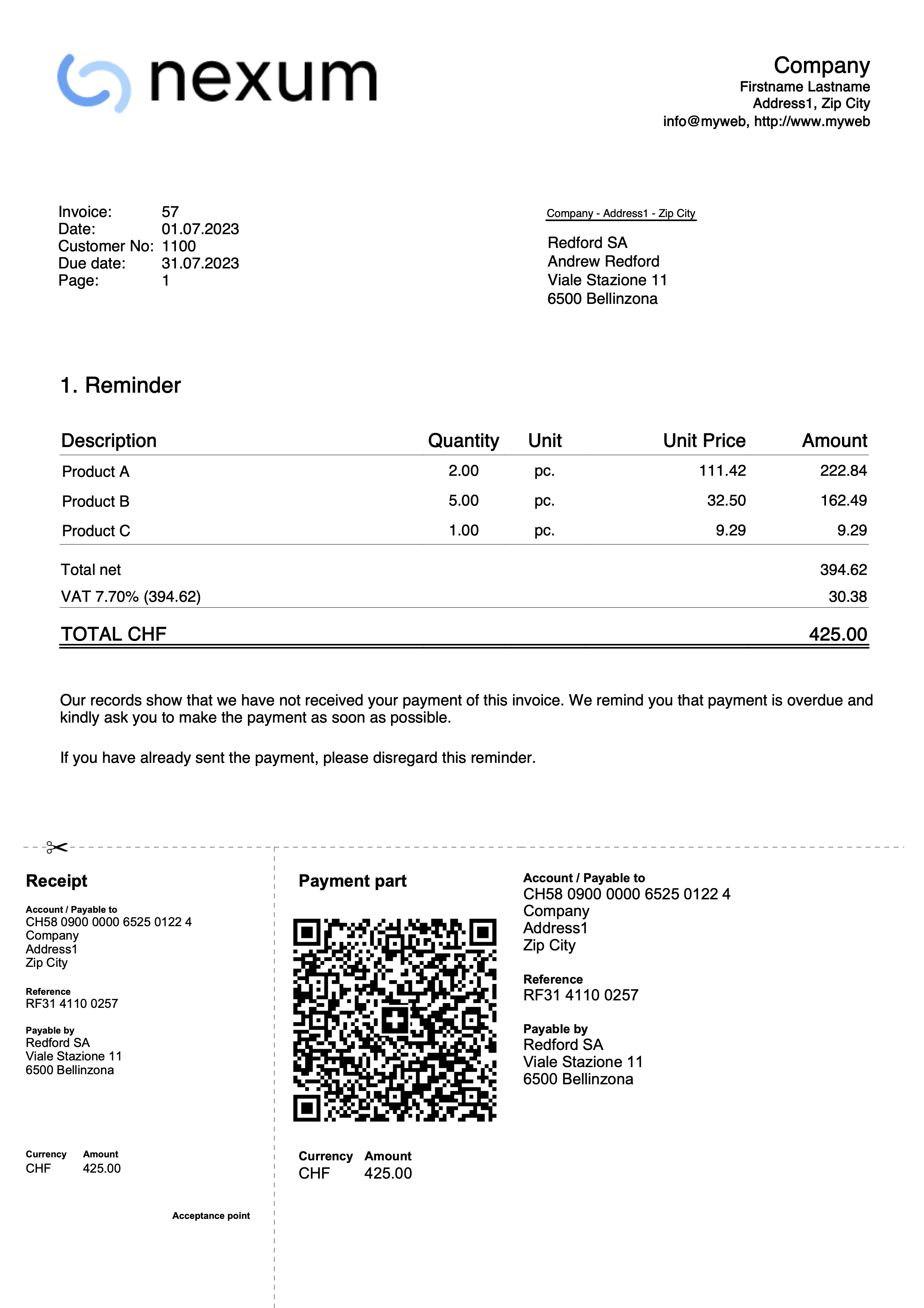
Neues Jahr erstellen | Offerten und Rechnungen
In der Applikation Offerten und Rechnungen ist es möglich, alle Rechnungen, die von einem Jahr zum nächsten erstellt werden, in einer einzigen Datei zu speichern, ohne das man für das neue Jahr eine neue Datei erstellen muss.
Wenn Sie jedoch von einem Jahr zum nächsten getrennte Rechnungen haben möchten oder die Rechnungen des Vorjahres nicht anzeigen möchten, gibt es zwei Lösungen:
1. Archivieren Sie die registrierten Rechnungen, um die Tabelle "Rechnungen" zu leeren
- Wählen Sie im Menü Rechnungen die Option Daten archivieren > Daten aus Tabelle archivieren. Weitere Informationen finden Sie auf der Seite Rechnungen archivieren.
- Archivierte Rechnungen werden in der Tabelle Archiv (Rechnungen) angezeigt und aus der Tabelle Rechnungen entfernt.
2. Erstellen Sie eine neue Datei, indem Sie eine Kopie des vorherigen Jahres erstellen
- Gehen Sie von der aktuellen Datei aus und klicken Sie im Menü Datei auf den Befehl Speichern unter..., und geben Sie das neue Jahr als Namen ein.
Sie können auch eine Kopie der Datei über das Menü Werkzeuge > Kopie Datei erstellen. - Löschen Sie in der Tabelle Rechnungen alle Zeilen, in denen die Rechnungen des Vorjahres erscheinen.
Für die Anwendung Offerten und Rechnungen, zum Thema "Neues Jahr erstellen", werden in Zukunft neue Entwicklungen möglich sein.
Rechnungen archivieren
Mit der Applikation Offerten und Rechnungen können Sie Ihre Offerten und Rechnungen zu jedem Zeitpunkt des Jahres archivieren. Die Datei, in welcher die Rechnungsdaten eingegeben werden, bleibt über die Jahre hinweg gleich.
Rechnungen einzeln archivieren
Wenn Sie eine oder mehrere Rechnungen einzeln archivieren möchten, so vorgehen:
- In der Tabelle Rechnungen wählen Sie die Ansicht Archiv.
- Geben Sie in der Spalte Datum Archivierung (Arch.datum) das Datum ein, an dem Sie die Rechnung archivieren möchten.
- Archivieren Sie die Rechnung indem Sie im Menü Rechnungen > Daten archivieren > Archiv Tabellendaten > Rechnungen ausführen und bestätigen Sie mit OK.
Rechnungen des laufendes Jahres archivieren
Um Rechnungen für das gesamte Jahr zu archivieren, so vorgehen:
- In der Tabelle Rechnungen wählen Sie die Ansicht Archiv.
- Geben Sie in der Spalte Datum Archivierung (Arch.datum) in der ersten Zeile das Datum 31.12. ein und wählen Befehl Kopieren und Einfügen auf allen Zeilen.
- Archivieren Sie die Rechnung indem Sie im Menü Rechnungen > Daten archivieren > Archiv Tabellendaten... ausführen und bestätigen Sie mit OK.
Archiv Rechnungen
Das Rechnungsarchiv enthält alle archivierten Rechnungen.
Archivierte Rechnungen werden in der Tabelle Archiv (Rechnungen) angezeigt und aus der Tabelle 'Rechnungen' entfernt.
Die Tabelle Archiv (Rechnungen):
- Wird automatisch angezeigt, wenn Rechnungen archiviert werden.
- Wenn Sie die Tabelle schliessen, können Sie sie im Menü Rechnungen mit > Daten archivieren > Archivierte Daten anzeigen... wieder anzeigen.
Tabellendaten archivieren
Sie können Daten aus den folgenden Tabellen archivieren:
- Kontakte
- Artikel
- Rechnungen
- Offerten
Um Tabellendaten zu archivieren, so vorgehen:
- Begeben Sie sich in die Tabelle, in welcher sich die zu archivierenden Daten befinden.
- Aktivieren Sie die Spalte Datum Archivierung (Arch.datum)
- Geben Sie in der Spalte Arch.datum (Datum Archivierung) das Datum ein, an dem Sie die Daten archivieren möchten.
- Wählen Sie im Menü Rechnungen > Daten archivieren > Archiv Tabellendaten... die Tabelle mit den zu archivierenden Daten aus und bestätigen Sie mit OK.
Das Programm erstellt die Tabelle Archiv, in der alle archivierten Daten (Kontakte, Artikel, Rechnungen oder Offerten/Kostenvoranschlägen/Angebote) gespeichert werden.
Archivierte Daten anzeigen
Archivierte Daten werden dauerhaft in der Tabelle Archiv gespeichert.
Um die Tabelle mit den archivierten Daten anzuzeigen, so vorgehen:
- Im Menü Rechnungen > Daten archivieren > Archivierte Daten anzeigen... ausführen und bestätigen Sie mit OK.
- Wählen Sie die Tabelle mit den archivierten Daten aus und bestätigen Sie mit OK.
Das Programm zeigt die Tabelle Archiv an, in der alle archivierten Daten (Kontakte, Artikel, Rechnungen oder Offerten/Kostenvoranschlägen/Angebote) gespeichert werden.
Importieren und Exportieren
Werkzeuge für Offerten und Rechnungen
Import und Export von Offerten und Rechnungen
Mit der Erweiterung Offerten/Rechnungen-Tools können Sie die folgenden Daten in Banana Buchhaltung Plus importieren oder exportieren:
- Offerten
- Rechnungen
Das Dateiformat für den Import und Export wird auf der Seite Offerten/Rechnungen-Tools beschrieben.
Import und Export von Kontakten und Artikeln
Über das Menü Daten lassen sich zudem folgende Daten in Banana Buchhaltung Plus importieren oder exportieren:
- Kontakte
- Artikel
Das Dateiformat entspricht dem Standard, der auf der folgenden Seite Textdatei beschriebenen ist: Textdatei mit Spaltenüberschrift (Text file with columns header, Seiten nur auf Englisch).
Verwendung von Katalogen für die Rechnungsstellung
Es ist möglich, Produktkataloge in die Applikation Offerten und Rechnungen zu integrieren. Unternehmen können ihren Händlern Kataloge zur Verfügung stellen, um die Erstellung von Offerten und Rechnungen zu erleichtern.
Für Fragen wenden Sie sich bitte schriftlich an unser Support-Team.
Rechnungen für mehrere Empfänger erstellen
Mit der Applikation Offerten und Rechnungen können Sie auf einfache Weise grosse Mengen von Rechnungen ausgehend von einer Excel-Liste erstellen. Ideal für den Versand von Massenrechnungen an Kunden oder Mitglieder eines Vereins.
So vorgehen:
- Die Daten werden in der vordefinierten Excel-Datei eingegeben (siehe Voraussetzungen)
- Sie werden mit der Import-Erweiterung Offerten/Rechnungen-Tools in die Offerten und Rechnungen Datei von Banana Buchhaltung Plus importiert
- Die Rechnungen werden in Banana Buchhaltung Plus mit der Applikation Offerten und Rechnungen erstellt und gedruckt
Voraussetzungen
Um Serienrechnungen mit der App Offerten und Rechnungen erstellen zu können, ist es notwendig... :
- folgende bereits vordefinierte Excel-Datei zu verwenden, um die Kontaktdaten einzugeben (falls nicht bereits in der Offerten und Rechnungen App vorhanden)
- folgende bereits vordefinierte Excel-Datei zu verwenden, um die Rechnungsdaten einzugeben.
- die Erweiterung Offerten/Rechnungen-Tools zu verwenden, um die Rechnungsdaten aus der Excel-Datei in die Offerten und Rechnungen App zu importieren.
Serienrechnungen erstellen
Die Massenrechnungen werden wie folgt erstellt:
- Erweiterung Offerten/Rechnungen-Tools installieren
- Offerten und Rechnungen Datei erstellen und Stammdaten einrichten (falls nicht bereits vorhanden)
- Kontaktdaten eingeben und importieren (falls nicht bereits in Offerten und Rechnungen Datei vorhanden)
- Rechnungen in Excel erfassen und in Offerten und Rechnungen importieren
- Rechnungen mit Offerten und Rechnungen ausdrucken
Erweiterung Offerten/Rechnungen-Tools installieren
Öffnen Sie das Buchhaltungsprogramm Banana Buchhaltung Plus und installieren Sie die Erweiterung Offerten/Rechnungen-Tools wie folgt:
- Aus Menü Erweiterungen > Erweiterungen verwalten ausführen
- Aus der Liste der online verfügbaren Erweiterungen Offerten/Rechnungen-Tools auswählen
- Auf die Schaltfläche Installieren klicken.
Offerten und Rechnungen Datei erstellen und Stammdaten einrichten
Es gibt zwei Möglichkeiten, die Datei vorzubereiten:
- Eine neue leere Datei erstellen.
- Den Menübefehl Datei > Neu ausführen
- Region (Nation), Sprache auswählen
- Den Dateityp Offerten und Rechnungen anklicken und aus der Liste der Vorlagen Leere Datei > Offerten und Rechnungen auswählen.
- Verwenden Sie Ihre schon vorhandene Offerten und Rechnungen Datei.
Über das Menü Datei > Eigenschaften (Stammdaten) > Registerkarte Adresse legen Sie die Adresse Ihres Vereins fest, die im Rechnungskopf angezeigt wird und geben Sie die IBAN-Nr. und falls MWST-pflichtig, auch die MWST/USt-Nr. ein.
Wenn Sie ein Logo verwenden möchten, sehen Sie bitte folgende Seite Logo einrichten.
Kontaktdaten eingeben und importieren
Die Kontaktdaten können in einer Excel-Datei erfasst werden. In dieser Datei werden alle Daten eingegeben und anschliessend in der Offerten und Rechnungen Datei importiert. Hierzu gibt es zwei Methoden:
1. Einmalige Datenmigration mit Excel (One-Time-Importmodus)
Die erste Methode wird auf der Seite Datenübernahme aus anderen Programmen > Einmalige Datenmigration mit Excel (One-Time-Importmodus) beschrieben.
- Ordnen Sie in Excel die Spalten so an, wie sie in der Tabelle Kontakte der Offerten und Rechnungen Datei erscheinen.
- Wählen Sie die zu kopierenden Daten in Excel aus und verwenden Sie den Befehl Kopieren (Ctrl+C oder Kopieren aus Menü Bearbeiten).
- Begeben Sie sich in die Tabelle Kontakte Ihrer Offerten und Rechnungen Datei und erteilen Sie den Befehl Einfügen (Ctrl+V oder Einfügen aus Menü Bearbeiten).
2. Befehl Zeilen importieren
Bei der zweiten Methode wird der Befehl Zeilen importieren aus Menü Daten verwendet.
- Laden Sie die vordefinierte Excel-Datei für die Eingabe von Kontaktdaten herunter.
- Die Datei beinhaltet bereits alle Spalten, die für die Dateneingabe erforderlich sind.
- Zeile 1 - enthält die Spaltenüberschriften. Diese Zeile darf nicht gelöscht werden, und die Spaltennamen dürfen nicht geändert werden.
- Die nachfolgenden Zeilen enthalten Beispiele von Kundendaten.
- Um die Bearbeitung der Datei zu aktivieren, klicken Sie in der gelben Leiste oben auf "Bearbeitung aktivieren".
- Öffnen Sie die vordefinierte Excel-Datei und geben Sie die Daten Ihrer Kunden in die entsprechenden Spalten ein. Folgende Spalten stehen zur Auswahl:
- RowId: Die eindeutige Identifizierungsnummer des Kontakts (-ID)
- OrganisationName: Der Name der Organisation oder des Unternehmens.
- FirstName: Der Vorname
- FamilyName: Der Nachname
- Street: Die Strasse und Hausnummer
- PostalCode: Die Postleitzahl
- Locality: Die Ortschaft
- CountryCode: Der zweistellige Ländercode (z.B. CH, DE, IT, FR - siehe ISO 3166-1-Norm)
- LanguageCode: Die Sprache des Kontakts, die zur Erstellung der Rechnungen verwendet wird. Die Rechnungstexte werden in der Sprache des Kunden gedruckt, sofern diese in der entsprechenden Spalte erfasst wurde ((it = Italienisch, de = Deutsch, en = Englisch, fr = Französisch; ISO-Code, welcher in der Regel aus 2 Kleinbuchstaben besteht).

- Speichern Sie die Datei.
- Wählen Sie alle Zeilen aus und verwenden Sie zum Kopieren den Befehl Kopieren aus dem Menü Bearbeiten oder die Tastenkombinationen Strg+C.
- Importieren Sie Ihre Kontakte in Ihre Offerten und Rechnungen Datei. So vorgehen:
- Öffnen Sie in Banana Buchhaltung Plus Ihre Offerten und Rechnungen Datei oder erstellen Sie eine neue Datei des Typs Offerten und Rechnungen
- Begeben Sie sich in die Tabelle Kontakte
- Wählen Sie im Menü Daten > Zeilen importieren... aus
- Im Dialogfenster, das sich öffnet, aktivieren Sie die Option Daten importieren aus der Zwischenablage und bestätigen Sie mit OK.
Rechnungen erstellen und importieren
Die Rechnungsdaten können in einer Excel-Datei erfasst werden. In dieser Datei werden alle Daten eingegeben und dann in Ihre Offerten und Rechnungen Datei importiert.
- Laden Sie die vordefinierte Excel-Datei für die Eingabe von Rechnungsdaten herunter.
- Die Datei beinhaltet bereits alle Spalten, die für die Dateneingabe erforderlich sind.
- Zeile 1 - enthält die Spaltenüberschriften. Diese Zeile darf nicht gelöscht werden und die Spaltennamen dürfen nicht geändert werden.
- Die nachfolgenden Zeilen enthalten Beispiele von Rechnungsdaten.
- Um die Bearbeitung der Datei zu aktivieren, klicken Sie in der gelben Leiste oben auf "Bearbeitung aktivieren".
- Öffnen Sie die vordefinierte Excel-Datei und geben Sie die Daten der Rechnungen in die entsprechenden Spalten ein.
- Weitere Informationen zu den Spalten finden Sie auf folgender Seite Offerten/Rechnungen-Datei importieren.
- Jede Zeile stellt eine Rechnung dar.
- Sie können eine Rechnung mit mehreren Positionen erfassen. Für jede Rechnungsposition wird in der Rechnung eine separate Zeile hinzugefügt (siehe im Bild unten die Zeilen 5-6).

- Speichern Sie die Datei.
- Wandeln Sie die vordefinierte Excel-Rechnungsdatei in eines der beiden Formate *.csv oder *.txt, die den Datenimport in Banana Buchhaltung Plus ermöglichen.
- Öffnen Sie die Excel-Datei mit den Rechnungsdaten
- Klicken Sie auf Datei > Speichern unter...
- Wählen Sie die Option CSV (durch Komma getrennt), wenn Sie das Format *.csv verwenden wollen; oder wählen Sie Text (durch einen Tab getrennt), wenn Sie das Format *.txt verwenden wollen.
- Speichern Sie die Datei. Wir empfehlen, die soeben erstellte Datei nicht zu öffnen, um unbeabsichtigte Änderungen zu vermeiden, die den Import in der Software Banana Buchhaltung Plus beeinträchtigen könnten).
- So importieren Sie Rechnungen in Banana Buchhaltung:
- Öffnen Sie im Buchhaltungsprogramm Banana Buchhaltung Plus die Datei des Typs Offerten und Rechnungen
- Begeben Sie sich in die Tabelle Rechnungen
- Über das Menü Erweiterungen > Offerten/Rechnungen-Tools > Rechnungen importieren auswählen.
- Wählen Sie die *.csv- oder *.txt-Datei aus, die Sie gespeichert haben.
- Im Dialogfenster Änderungen übernehmen werden die Änderungen angezeigt, die in der Offerten und Rechnungen Datei vorgenommen werden. Mit 'OK' bestätigen.
- Begeben Sie sich in die Tabelle Rechnungen, wo Sie die importierten Rechnungszeilen sehen.
Wenn Sie diese importierten Rechnungszeilen nicht sehen sollten (es werden nur leere Zeilen angezeigt), führen Sie den Menübefehl Rechnungen > Alles nachrechnen aus, um die Berechnungen zu aktualisieren.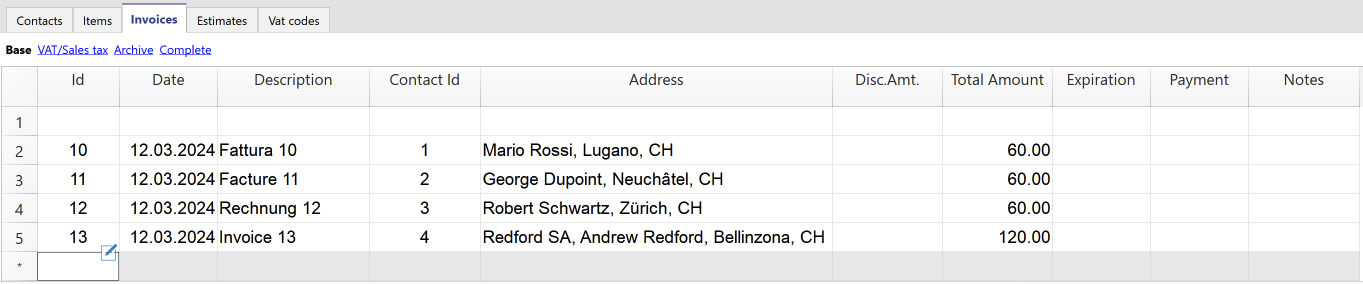
Rechnungen ausdrucken
Erfahren Sie, wie Sie die Offerten und Rechnungen ausdrucken und den Rechnungsausdruck individuell gestalten können.
Fehlermeldungen und Problemlösung
Bei Fehlermeldungen während des Imports lesen Sie bitte folgenden Absatz Fehlermeldungen und Problemlösung der Seite 'Offerten/Rechnungen-Tools'.