Universelle Businessplan-Vorlagen
Mit Banana Buchhaltung Plus kannst du Businesspläne, Budgets und Finanzprognosen erstellen und dabei dieselbe Logik wie in der laufenden Buchhaltung verwenden. So kannst du Kosten, Erträge und Liquidität planen und die finanzielle Tragfähigkeit deines Unternehmens oder eines neuen Projekts einfach beurteilen.
Starte mit einer unserer universellen, sofort einsatzbereiten Vorlagen, passe sie an deine Bedürfnisse an und erstelle deinen Businessplan auf einfache, strukturierte und professionelle Weise:
Erfahre mehr über Budget und Finanzplanung in Banana Buchhaltung und entdecke, wie du Kosten, Erträge und die zukünftige Liquidität direkt in deiner Buchhaltungsdatei planen kannst
Neben den universellen Vorlagen auf dieser Seite könnten dich auch folgende Vorlagen interessieren:
Wie Sie mit dem kostenlosen Cash Manager eine Liquiditätsprognose erstellen
Wie Sie mit dem kostenlosen Cash Manager eine Liquiditätsprognose erstellenEine Liquiditätsvorschau mit Banana Buchhaltung zu erstellen ist wie mit Excel, aber schneller, sicherer und völlig kostenlos. Dank der Vorlage mit vorgefertigten Konten können Sie sofort loslegen, Sie müssen nur noch die Daten eingeben.
Sie wissen im Voraus, wie viel Liquidität Sie haben und wie lange diese reichen wird, wann und welche Ausgaben auf Sie zukommen und mit welchen Einnahmen Sie rechnen können. Sie können die Reduzierung der Ausgaben simulieren und sehen, welche Auswirkungen dies auf die Liquidität und die Rentabilität hat, Sie können die zukünftigen Umsatzvolumina verstehen und wissen, ob genügend Kapital vorhanden sein wird.
Wir haben diesen Richtlinien zusammengestellt, um Ihnen zu helfen, die Liquidität zu prognostizieren und Ihre finanziellen Probleme zu lösen. Wenn Sie sich genau daran halten, werden Sie es schaffen, denn Sie können Ihre Prognose jederzeit bearbeiten und korrigieren.
Ihre Datei erstellen
- Erstellen Sie eine neue Datei aus dieser Vorlage (Template ID +11045) mit einer der erläuterten Methoden.
- Mit dem Befehl Datei → Eigenschaften (Stammdaten) stellen Sie die Periode, den Namen und die Basiswährung ein (Sie können Budget und Buchhaltung in jeder beliebigen Währung ausführen).
- Speichern Sie die Datei mit dem Befehl Datei → Speichern unter... Es ist nützlich, im Dateinamen, den Familiennamen und das Jahr anzugeben. Zum Beispiel "Unternehmen-2022.ac2".
Sehen Sie auch Organisieren von Dateien lokal, im Netzwerk und in Cloud
Passen Sie die Tabellen Konten und Kategorien an
Bevor Sie Ihren Cashflow erstellen, müssen Sie das Konto und Ihre Kategorien schnell an Ihre spezifischen Bedürfnisse anpassen.
Tabelle Konten
In der Tabelle Konten gibt es nur das Konto Liquidität, das Sie anpassen können, indem Sie den Namen, die Beschreibung und den Anfangssaldo ändern.

Tabelle Kategorien
Diese Tabelle enthält die Kategorien Einnahmen, Ausgaben und Kapitalveränderungen. Sie können die Kategorien ändern, indem Sie neue hinzufügen, den Namen und die Reihenfolge ändern und die nicht benötigten Kategorien löschen. Sie können jederzeit den aktualisierten Saldo jeder Kategorie einsehen.

Dank der Sektionen Kapitalerträge und Kapitalkosten können Sie buchen:
- Eingaben und Rückzahlungen von Darlehen
- Bareinzahlungen und -auszahlungen durch Eigentümer
- Verkäufe und Käufe von festen Vermögenswerten
Um jederzeit zu wissen, wie hoch Ihr aktueller Cashflow ist (wenn Sie mit dem Eingeben der Buchungen beginnen), brauchen Sie nur den Wert in der Zeile "Netto-Cashflow-Variation" zu betrachten. Auf diese Weise wissen Sie auf einen Blick, ob es sich um eine Erhöhung oder Verringerung handelt und wie hoch der genaue Betrag ist.

Erstellen Sie Ihre Liquiditätsprognose
Eine interessante Neuigkeit von Banana Buchhaltung ist die Möglichkeit, Cash-Flow-Prognosen zu erstellen, um die Liquidität zu kontrollieren und zeitnahe Entscheidungen für Ihr Unternehmen zu treffen.
Aus diesem Grund empfehlen wir Ihnen, eine Cashflow-Prognose erstellen. Wählen Sie die Tabelle "Budget" aus: Diese Tabelle enthält alle zu erwartenden Geldzuflüsse und Geldabfluss im Laufe des Jahres.
Für eine korrekte Prognose:
- Betriebliche Erträge eingeben
- Betriebskosten eingeben
- Kapitalzufluss eingeben
- Kapitalauslagen eingeben
Weitere technische Informationen finden Sie auf der Seite in der Dokumentation, welche die Tabelle Budget erklärt.
Betriebserträge eingeben
Beginnen Sie mit einer Auflistung aller Betriebseinnahmen, die Sie haben werden, und deren Höhe. Barverkäufe sind die Haupteinnahmequelle, aber es kann, je nach Unternehmen, auch andere geben.
Zu den Betriebseinnahmen können gehören:
- Barverkäufe
- Diverse Bareinnahmen
- Einnahmen aus Kundendarlehen
- Zinsen
Um eine Buchung im Budget einzugeben, müssen Sie das Datum (wann Sie diesen Ertrag erwarten), das Enddatum (falls erforderlich), die Wiederholung (wie oft dieser Ertrag zu erwarten ist, ob wöchentlich, monatlich oder jährlich), die Beschreibung, den Betrag in der Spalte Einnahmen und die Kategorie der Einnahme eingeben.
In der Vorlage finden Sie bereits Beispiele von Budgetbuchungen, die Sie bearbeiten und, je nach Bedarf, löschen können. Sie können auch neue Buchungen einfügen.
Um bei den Schätzungen so genau wie möglich zu sein, schauen Sie sich die Werte des letzten Jahres an und runden Sie diese Werte ab, wenn Sie vorsichtiger sein wollen.
Tipps:
- Nur sichere Einnahmen berücksichtigen
- Gruppieren Sie die Einnahmen entsprechend ihrer Wiederholung (wöchentlich, monatlich, jährlich)

Betriebskosten eingeben
Jetzt ist es an der Zeit, alle operativen Kosten aufzulisten. Wie bei den Einnahmen müssen Sie auch hier Ihre Ausgaben schätzen, indem Sie sich die Ausgaben des Vorjahres ansehen, aber sie aufrunden, wenn Sie vorsichtiger sein wollen. Es ist besser, zu Beginn des Jahres eine ungenaue Vorhersage zu machen und sie danach zu revidieren, anstatt böse Überraschungen bei den Ausgaben zu erleben.
Zu den Betriebskosten können gehören:
- Löhne
- Sozialleistungen
- Miete
- Versicherungen
- Marketing
- Spenden für gemeinnützige Zwecke
- Reisen
- Telefon
- Dienstleistungen der Bank
- Zinsen
- …
Tipps:
- Sortieren Sie die Kosten entsprechend ihrer Wiederholung (wöchentlich, monatlich, jährlich, ...)

Kapitaleinnahmen und -ausgaben eingeben
Diese Sektion ist sehr nützlich, um einen Netto-Cashflow und nicht nur einen betrieblichen zu haben. Sie müssen die geschätzten Kapitalbewegungen für die Einnahmen und Ausgaben, Investitionen und Desinvestition von fester Substanz eingeben.
Eingehendes Kapital kann beinhalten:
- Einnahme von Darlehen
- Eingang von Bargeld von den Eigentümern
- Verkauf von fester Substanz
Ausgehendes Kapital kann beinhalten:
- Rückzahlung von Darlehen
- Auszahlung von Bargeld für Eigentümer
- Kauf einer festen Substanz

Überprüfen Sie Ihre Liquiditätsprognose
Es ist wichtig, sofort zu wissen, ob Ihr Unternehmen aufgrund Ihrer Schätzungen einen positiven Cashflow erwirtschaftet oder nicht. Sie sind neugierig, nicht wahr? Der Prognosebericht ist die Antwort!
Diese Prüfung ist sehr einfach: Gehen Sie einfach zu Berichte → Formatierter Ausdruck nach Gruppen, und wählen Sie aus der angezeigten Liste den Bericht Jahresbudget aus. Wählen Sie OK, aus um den Prognosebericht anzuzeigen.
Jede Aktivität erstrebt einen positiven Cash-Flow, denn nur so kann man überleben, oder besser gesagt, Lieferanten bezahlen, Schulden zurückzahlen, ... Überprüfen Sie die Position Nettoveränderung der Liquidität (am Ende des Berichts) und stellen Sie sicher, dass Sie ein positives Ergebnis (Zufluss) haben. Wenn ja, dann können Sie glücklich sein, denn Sie führen Ihr Unternehmen gut!
Wenn Sie andererseits einen negativen Netto-Cashflow (Abfluss) haben, bedeutet dies, dass Ihr Unternehmen leider Schwierigkeiten hat, die Liquidität zu managen. Was Sie in diesem Fall tun müssen, ist zunächst einmal, sowohl Ihre Einnahmen als auch Ihre geschätzten Ausgaben zu überprüfen, abwägen, ob es Anpassungen oder Fehler gibt, die korrigiert werden müssen, um den Cash-Flow zu verbessern. Wenn Sie immer noch einen negativen Cashflow haben, müssen Sie darüber nachdenken, was Sie ab dem nächsten Jahr oder zu Beginn des Prognosezeitraums tun können, um Ihr Liquiditätsmanagement zu verbessern. Höchstwahrscheinlich müssen Sie versuchen, Ihre Betriebskosten zu reduzieren.

Zusätzlich zur Jahresprognose, können Sie immer in Berichte → Formatierter Ausdruck nach Gruppen, die Berichte wählen, die monatlich, vierteljährlich oder vierjährlich erscheinen, oder Sie können einen personalisierten Bericht erstellen, um eine noch detailliertere Kontrolle über die Liquiditätsentwicklung zu haben (z.B. wie sie sich im Laufe des Jahres verhält).


Buchungen eingeben
Wenn die Cashflow-Prognose unter Kontrolle ist, ist es möglich, mit Buchen der verschiedenen aktuellen Liquiditäts- Bewegungen zu beginnen und sie von Zeit zu Zeit mit den geschätzten Werten zu vergleichen.
Buchungen der Liquidität eingeben
Tägliche Buchungen müssen in die Tabelle Buchungen eingegeben werden. Das Verfahren für diese Buchungen ist gleich wie für die Prognose in der Tabelle Budget (der einzige Unterschied besteht darin, dass Sie die Spalte Wiederholen nicht haben). In der Tabelle gibt es auch einige Beispiele, die Sie löschen und bearbeiten können.

Bewegungen mit den Kontoauszügen kontrollieren
Während des Eingebens Ihrer Buchungen kann es sinnvoll sein, zu prüfen, wie sich Ihr Liquiditätskonto oder eine bestimmte Kategorie von Ausgaben im Laufe der Zeit entwickelt hat. Zu diesem Zweck können Sie den entsprechenden Konto/Kategorieauszug anzeigen.
Wenn Sie zum Beispiel den Kontoauszug Liquidität auswählen, erhalten Sie eine Zusammenfassung aller Bewegungen. Wenn Sie auch auf die Option Grafiken (unten) klicken, erhalten Sie einen noch unmittelbareren Überblick über die Entwicklung des Kontos.
Tipp: Überprüfen Sie das Konto Ihrer Liquidität mindestens einmal im Monat, um sofort zu sehen, wie es sich entwickelt, und vergleichen Sie es mit den vergangenen Monaten.

Prüfen Sie die Differenz zwischen dem tatsächlichen Saldo und dem Budget
Für eine bessere Kontrolle über Ihre Einnahmen können Sie die Tabelle Konten oder Kategorien auswählen, die Ansicht Budget und die Spalte Diff.Budget anzeigen, die die Differenz zwischen den tatsächlichen Salden und den von Ihnen budgetierten Werten anzeigt. Auf diese Weise erhalten Sie einen zusätzlichen Indikator, um zu sehen, ob Sie das Budget gut verfolgen und bessere Entscheidungen treffen können.

Vergleichen Sie und erstellen Sie eine neue Prognose
Während des Jahres können Sie jederzeit Ihre aktuelle Situation mit den Prognosen vergleichen, um zu sehen, ob und wo Sie mehr Geld ausgeben, um zeitgerechte Entscheidungen zu treffen. Am Ende des Jahres können Sie den endgültigen Vergleich zwischen dem effektiven Bericht und der Prognose vornehmen, um zu sehen, ob Sie den erwarteten Netto-Cashflow erreicht haben.
Erstellen Sie den Kontrollbericht im Menü Berichte → Bilanzausdruck mit Gruppen → jährlicher Ausdruck mit Budgetvergleich.

Wenn Sie eine präzisere und gezieltere Ansicht wünschen, können Sie monatliche oder vierteljährige Berichte erstellen, die die Differenz zwischen dem Saldo und dem geschätzten Wert jedes Monats enthalten. So erhalten Sie einen Überblick über die Monate oder Quartale, in denen Sie die meisten Liquiditätsprobleme hatten und die, in denen Sie am meisten verdient haben.

Am Jahresende haben müssen Sie eine neue Liquiditätsprognose für das neue Jahr erstellen, so wie Sie es bisher getan haben. Hören Sie nicht auf, nur so können Sie Ihre Liquidität ständig verbessern!
Finanzplanung einer Start-Up (mit Einnahmen-Ausgaben-Rechnung)
Finanzplanung einer Start-Up (mit Einnahmen-Ausgaben-Rechnung)Luca's Bar - Cashflow berechnen
Im folgenden erklären wir, wie man einen Finanzplan einrichtet für eine Startup, nach dem Muster Einnahmen-Ausgaben-Rechnung.
Siehe auch Präsentation der Befehle für die Finanzplanung
Luca beabsichtigt, im 2022 eine Bar mit Restaurant zu eröffnen und bereitet einen Finanzplan mit allen nötigen Details vor.
- Die Finanzierung erfolgt mit Eigenmitteln und Darlehen.
- Im Januar 2022 mietet er die Räumlichkeiten, richtet die Bar ein und beginnt mit seiner Tätigkeit.
- Geplant wird der Zeitraum Januar 2022 bis Dezember 2025.
Nach dem Eingeben der Einnahmen und Ausgaben kann man einen formatierten Ausdruck nach Gruppen erstellen (Liquidität und anderes) und Aufwand und Ertrag berechnen, mit der Entwicklung der Finanzen während des Jahres, unterteilt nach Vierteljahr oder nach Periode.
Im Besonderen kann man aus der Entwicklung des Bankkontos ersehen, ob die Liquidität reichen wird.

Beispieldatei öffnen
Dieses Muster herunterladen und es mit Banana Buchhaltung öffnen (mehr Informationen auf Seite ein Muster verwenden).
Ist die Datei geöffnet, geben Sie in der Tabelle 'Budget', die voraussichtlichen Einnahmen und Ausgaben Ihrer beruflichen Tätigkeit ein, so bekommen Sie augenblicklich einen Finanzplan mit der Liquidität.
Die Dateieigenschaften
Im Menü Datei -> Eigenschaften (Stammdaten) die allgemeinen Informationen eingeben.
Anfangsdatum ist der 1. Januar 2022 und Schlussdatum der 31. Dezember 2025.
Das ist auch der Zeitraum der Berechnung für die Spalte Totalsumme im Budget.

Der Kontenplan
Ein Beispiel zum Erklären, wie man budgetiert.
- Der Kontenplan wird möglichst vereinfacht.
- Der Einfachheit halber sind Namen als Konten verwendet worden.
- Eröffnung: Die Tätigkeit beginnt mit Null, es gibt keine Anfangssaldi.
- Budget. Es ist das gesamte Budget am Ende der buchhalterischen Periode.
Den Bilanzausdruck und die Erfolgsrechnung erhält man am Schluss des Jahres der Prognose.
Wenn die Tätigkeit nicht zu komplex ist, kann man diesen Kontenplan ändern.
Mit einem strukturierten Kontenplan ist es besser, mit einem der vielen Muster, die zur Verfügung stehen, zu beginnen und die Tabelle 'Budget' nachher hinzuzufügen.
Tabelle Konten
In der Tabelle 'Konten' wird das Vermögen (Aktiven und Passiven) eingegeben.
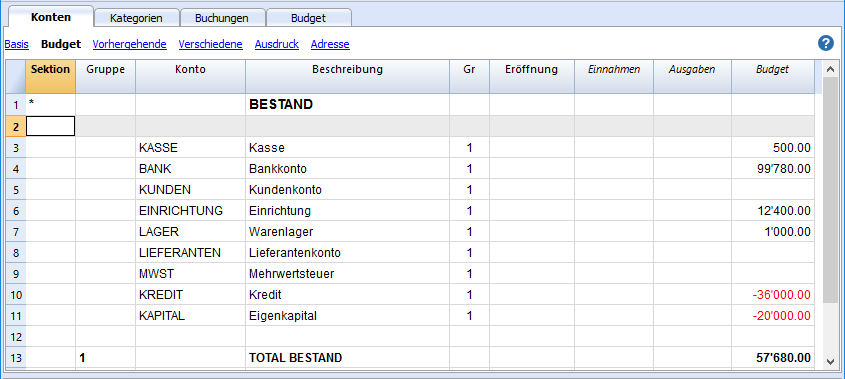
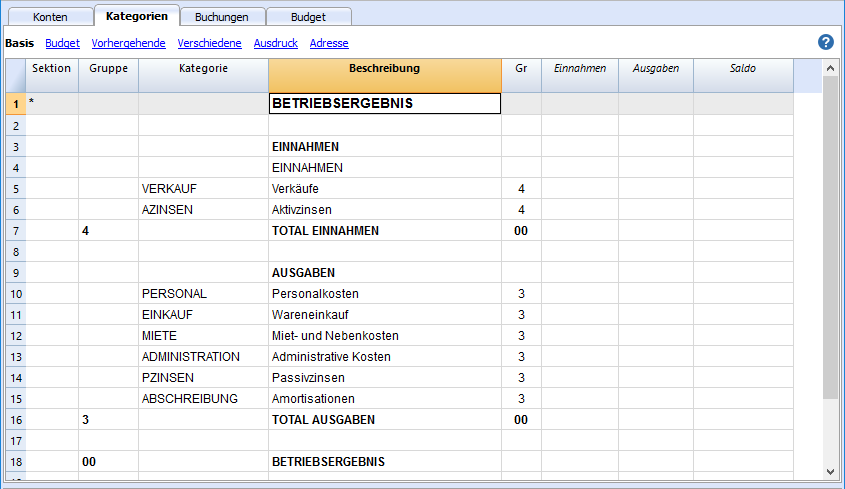
Tabelle Kategorie
In der Tabelle 'Kategorien' werden die Posten Einnahmen und Ausgaben eingegeben.
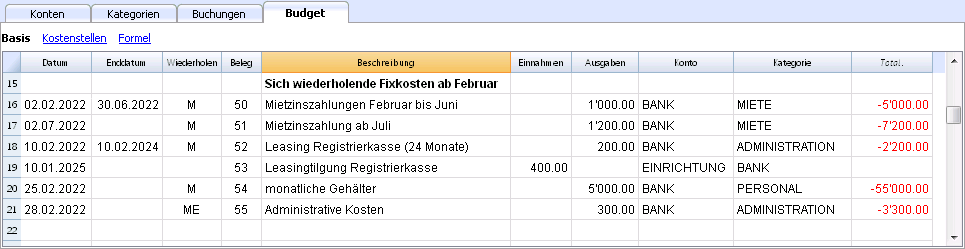
Die Tabelle Budget
In der Tabelle Budget (siehe auch Informationen zu den Spalten) werden Buchungen eingegeben, die geplant sind.
Der Finanzplan wird vorbereitet, indem in der Tabelle Budget Buchungen eingegeben, die geplant sind. Sie werden wie normale Buchungen von Einnahmen und Ausgaben eingegeben.
Die Wiederholung
Die Ereignisse können von zwei Arten sein:
- Einmalig, d.h. sie treten an einem bestimmten Datum auf.
- Sie wiederholen sich mit einer bestimmten Frequenz.
In diesem Fall wird der Buchungssatz nur das erste Mal eingegeben, wobei auch ein Wiederholungscode anzugeben ist.
Für eine automatische Prognose über mehrere Jahre ist es sinnvoll, mit der jährlichen Wiederholung 'Y' (Year) alle Vorgänge, die jährlich wiederholt werden, einzugeben.
Um anzuzeigen, dass die Bewegung wiederholt wird, werden die folgenden Spalten verwendet:
- Wiederholen
Wird ein 'M' = Monatlich (Month) eingetragen, ist es, als hätten Sie die Buchung bereits für alle folgenden Monaten eingegeben.
Wenn kein Wiederholungscode eingegeben wird, wird der Vorgang nur einmal ausgeführt. - Enddatum (Datum)
Wird zusammen mit der Wiederholung verwendet und gibt das letzte Datum an, an dem der Vorgang wiederholt wird. - Total (Totalsumme)
Der Gesamtbetrag, der im laufenden Jahr gebucht worden ist.
Die Wiederholung ist der zentrale Punkt der Planung in Banana Buchhaltung und ist aus den folgenden drei Gründen nützlich:
- Die Planung geht sehr schnell, da sich wiederholende Bewegungen wie Miete, Bankgebühren, Gehälter und mehr mit nur einer Buchungszeile erfasst werden können.
Der Benutzer gibt den Buchungssatz beim ersten Mal an und diese wird danach vom Programm automatisch wiederholt. - Das Programm ist in der Lage, Finanzprognosen für mehrere Jahre zu erstellen.
- Wiederholende Vorgänge sind nicht nur solche, die jeden Monat oder jedes Quartal wiederholt werden, sondern auch solche, die sich jährlich wiederholen. Die Wiederholung mit dem Code 'Y' (Year) zeigt alle Vorgänge an, die jedes Jahr wiederholt werden.
- Abschreibungen und andere Transaktionen am Jahresende.
- Andere Beträge, welche sich regelmässig jedes Jahr wiederholen.
- Wiederholende Vorgänge sind nicht nur solche, die jeden Monat oder jedes Quartal wiederholt werden, sondern auch solche, die sich jährlich wiederholen. Die Wiederholung mit dem Code 'Y' (Year) zeigt alle Vorgänge an, die jedes Jahr wiederholt werden.
- Die Wiederholung kann mit einer Formel kombiniert werden, um eine Progression zu erzeugen.
Prognosen mit Mengen und Preisen (Verkäufe)
Der Ertrag wird je nach Art der Tätigkeit angegeben.
Ertrag und Warenkauf sind als monatliche Beträge eingegeben worden. Es gibt wichtige monatliche Variationen.
Es wäre besser, Details für den Umsatz für Getränke und Küche einzugeben, sowie die Spalten 'Quantität' und 'Einheitspreis' zu benutzen, um die Anzahl der servierten Speisen und diejenigen der einzelnen Einnahmen anzugeben. Dadurch erhalten Sie eine genauere Vorstellung von den Elementen, aus denen sich die Planung zusammensetzt.
Budgetbuchungen
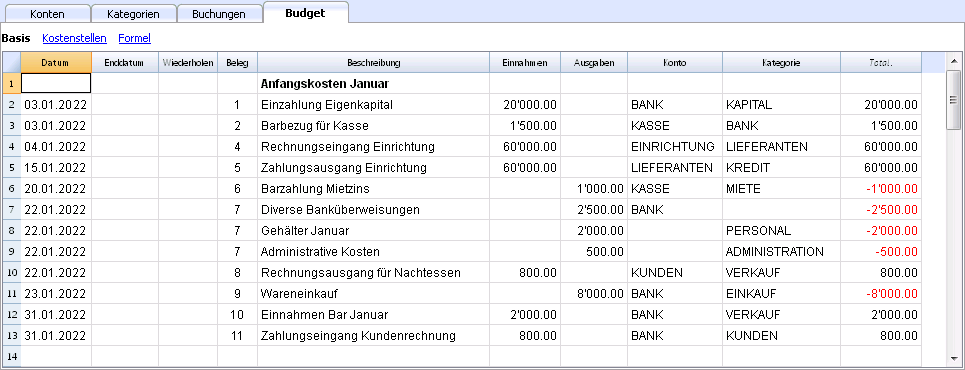
Der in der Spalte "Beleg" erfassten Wert dient als Referenz für die den Abbildungen folgende Erklärung.
Monat Januar buchen
Es sind Buchungen, die denen in der Tabelle Buchungen ähnlich sind, denn es gibt keine Wiederholung.
Es ist der erste Monat der Tätigkeit der Bar, es wird das Eigenkapital gebucht, die Möblierung und die Kreditaufnahme.
Die folgenden Buchungen, z.B. Miete vom Januar, sind nicht als Buchungen eingegeben worden, die sich wiederholen, um Buchungen zu zeigen, die sich nicht wiederholen.
Buchungen, die wiederholt werden, Monat Februar
Im Februar werden Buchungen eingegeben, die monatlich wiederholt werden.
- Die Miete Januar bis Juni beträgt Fr. 1'000, ab Juli 1'200 pro Monat.
- Dok 5:
Die erste Miete ist mit der Kasse bezahlt worden. Eventuell ist auch eine Mietkaution deponiert werden. - Dok 50:
Geplant wird der Betrag für die Miete von 1'000 von Februar bis Juni.- Am 2. Februar wir die Miete über die Bank bezahlt.
In den folgenden Monaten wird immer am 2. des Monates das Bezahlen der Miete gebucht. - Schlussdatum ist der 30. Juni.
Der letzte Mietbetrag von 1'000 wird am 2. Juni bezahlt. - In der Spalte Wiederholen steht M = monatlich
- Totalsumme 5'000 (5 x 1'000) wird automatisch berechnet, Gesamtbetrag dieser Buchung während der Zeitspanne.
- Am 2. Februar wir die Miete über die Bank bezahlt.
- Dok 51:
Es wird der Mietbetrag ab Juli geplant.- Datum 2. Juli.
In den Folgemonaten wird immer am 2. des Monates die Miete von 1'200 gebucht. - Ende
Da kein Datum angegeben ist, wird diese Ausgabe jeden Monat bis auf weiteres gebucht werden. - Wiederholen. M = monatlich.
- Totalsumme 7'200 (6 x 1'200) automatisch berechnet.
Die sechs Mietbeträge von Juli bis Dezember.
- Datum 2. Juli.
- Dok 5:
- Dok 52:
Der Leasing-Betrag für die Kasse.- Datum ist der 10. Februar.
- Ende ist der 10. Februar 2024. Das ist die letzte Rate, die für das Leasing fällig ist.
- Wiederholen mit M = jeden Monat
Die Buchung wird jeden Monat wiederholt werden, das letzte Mal im Februar 2024. - Konto die Bank.
- Kategorie administrativer Aufwand
- Betrag 200.00 die monatliche Rate des Leasing.
- Totalsumme 5'500.00 (500 x 11 Monate)
- Dok 53:
Betrag für das Ablösen vom Leasing.
Die Buchung betrifft das Jahr 2025, aber sie wird hier eingegeben, denn sie gehört zum monatlichen Leasing.- Datum ist der 10. Februar 2025.
- Konto die Bank.
- Kategorie administrativer Aufwand
- Betrag 400.00 der Ablösungsbetrag.
- Totalsumme leer, denn im laufenden Jahr gibt es keine Ausgabe.
- Dok 54:
Monatliche Löhne.- Datum: 25. Februar.
- Wiederholen M = monatlich
Die Buchung wird an jedem 25. des Monates wiederholt werden. - Totalsumme 55'000 (5 x 11 Monate).
- Dok 55:
Administrativer Aufwand (diesen Posten müsste man in Telefonkosten und anderes aufteilen.).- Datum ist der 28. Februar
- Wiederholen ist ME = Ende Monat (Month End).
Die Buchung wird jeden folgenden Monat am letzten Tag wiederholt.
Im März ist es der 31. Tag, im April der 30. und so weiter. - Betrag 300.00
- Totalsumme 3'300 (300 x 11 Monate)
Planen von Ertrag und Warenkauf
Der Ertrag wird je nach Art der Tätigkeit angegeben.
Ertrag und Warenkauf sind als monatliche Beträge eingegeben worden. Es gibt wichtige monatliche Variationen.
Es wäre besser, Details für den Umsatz für Getränke und Küche einzugeben.
Für den Monat Februar haben wir keine Wiederholung angegeben, denn im nächsten Jahr sehen wir einen höheren Betrag voraus. Mehr geben wir später an.
Für die Monate ab März, denken wir, dass der Umsatz bezeichnend für die nächsten Jahre sein wird.
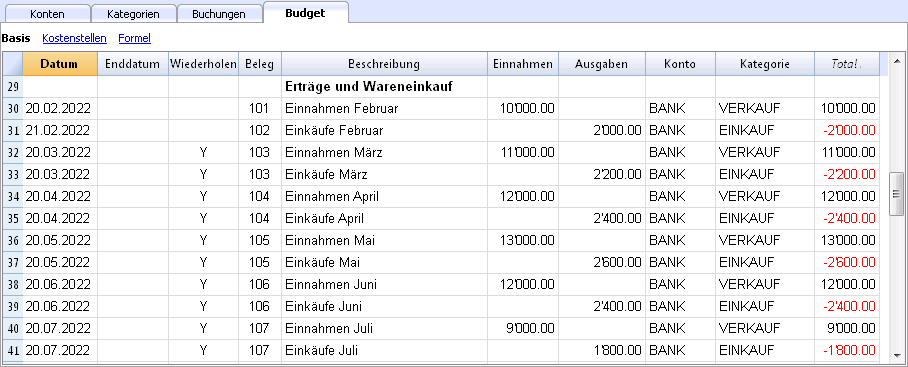
Die geplanten Erträge und Kosten für Warenkauf wird monatlich berechnet.
- Dok 101:
Wir geben die Einnahmen vom Februar an- Datum: 20. Februar
Die Einnahmen erfolgen jeden Tag des Monates. Wir geben einen Tag um Mitte Monat an, damit der Liquiditätsplan allgemeiner wird. - Wiederholen: leer (kein Wiederholen)
Wir denken, dass der Umsatz nächstes Jahr grösser sein wird, deshalb erfassen wir das erst nächstes Jahr. - Konto BANK wir buchen die Einnahme direkt in der Bank.
- Kategorie VERKÄUFE Herkunft ist die Kategorie Verkäufe.
- Betrag: 10'000.00.
- Totalsumme 10'000.00 die nächste Buchung wird erst nächstes Jahr erfolgen, deshalb wird der Betrag nur einmal in Betracht gezogen.
- Datum: 20. Februar
- Dok 102:
Die monatliche Ausgaben für die Ware eingeben, als 20% der monatlichen Verkäufe- Datum 21. Februar. Der Tag nach dem Buchen der Verkäufe.
- Wiederholen leer (kein Wiederholen).
Die Buchung wird jeden 21. des Monats wiederholt werden.
Also werden die Einkäufe für jeden Monat als Prozentsatz der Bewegung des Konto Verkäufe berechnet. - Konto BANK das Bezahlen der Kosten für die Ware über die Bank.
- Kategorie EINKÄUFE die Warenkosten werden in der Kategorie Einkäufe gebucht.
- Dok 103:
Zwei Zeilen, ähnlich wie 101 und 102, aber für den Monat März.- Wiederholen Y jedes Jahr. Der Umsatz und die Kosten für den Monat März auch in den folgenden Jahre.
- Dok 104 bis Dok 112
Immer am 20. des Monats werden die geplanten Verkäufe für die verschiedenen Monate des Jahres angegeben.
Ertrag nächstes Jahr
Wir zeigen, dass man Buchungen auch für die nächsten Jahre eingeben kann.
Diese Daten werden gebraucht, um das Budget der nächsten Jahre zu erstellen.
Spalte Totalsumme bleibt leer, denn es handelt sich um Werte ausserhalb der buchhalterischen Periode, deshalb werden sie nicht in der Spalte Totalsumme angegeben, die sich auf die laufende Periode bezieht.
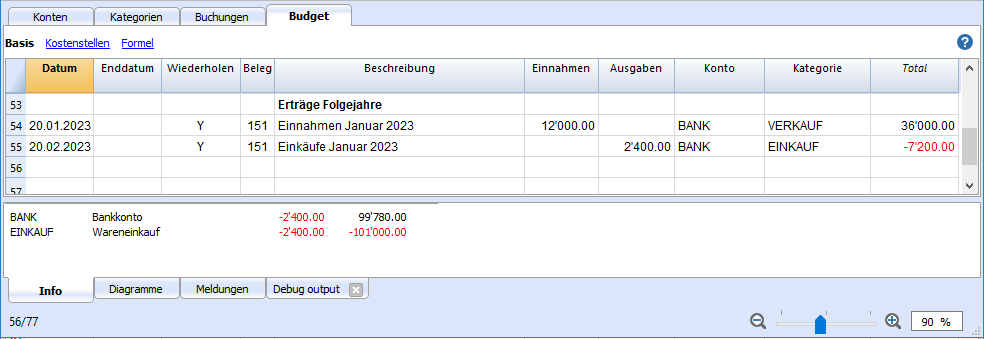
- Dok 151:
Ähnliche Buchungen wie die vom Vorjahr- Datum 20. Januar
- Wiederholen Y = jährlich
Für die nächsten Jahre ist es diese Wiederholung - Totalsumme leer (automatisch berechnet).
Diese Buchung liegt ausserhalb des Buchhaltungsjahres, deshalb gibt es für dieses Jahr noch keine Beträge.
Ende Vierteljahr
Hier zeigen wir einige typische Buchungen, die am Schluss aller Vierteljahre wiederholt werden.
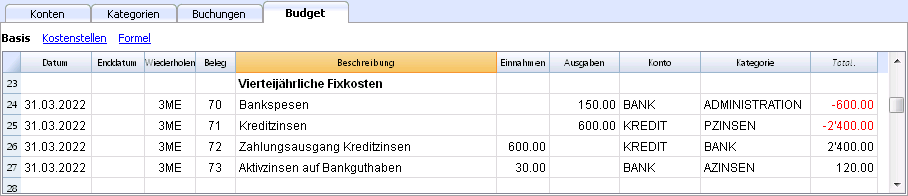
- Dok 70:
In diesem Beispiel werden die Spalten Quantität und Preis benutzt.- Datum 31. März.
- Wiederholen 3ME drei Monate Ende Monat (3 Month End).
- Kategorie ADMINSPESEN Administrative Ausgaben.
- Betrag 150 (automatisch berechnet) Quantität mit Stückpreis multiplizieren.
- Totalsumme 600 (automatisch berechnet) die 150 Vierteljahre bis Ende Jahr.
- Dok 71:
Zinsen für den Kredit, die wir vierteljährlich bezahlen müssen.- Datum 31. März
- Wiederholen 3MO drei Monate Ende Monat (3 Month End).
- Konto KREDIT die Zinsen erhöhen den Kredit.
- Kategorie ZINSPAS die Kategorie passive Zinsen.
- Betrag die Zinsen für dieses Vierteljahr.
- Totalsumme die Interessen für das laufende Jahr.
- Dok 72:
Die auf dem Konto Kredite anfallenden Zinskosten, sie werden über die Bank bezahlt.- Datum 31. März
- Wiederholen 3MO drei Monate Ende Monat (3 Month End).
- Konto KREDIT das Konto passive Zinsen.
- Kategorie BANK das Konto zum Bezahlen der Zinsen.
- Formel "Zins" der Inhalt des variablen Zinssatzes (Wert gespeichert im Arbeitsgang Dok 71.
- Betrag das Resultat der Formel, beziehungsweise die Zinsen für dieses Vierteljahr.
- Totalsumme die Zinsen für das laufende Jahr.
- Dok 73:
Aktive Zinsen, die auf dem Bankkonto angefallen sind..- Datum 31. März
- Wiederholen 3MO drei Monate Ende Monat (3 Month End).
- Konto BANK das Bankkonto.
- Kategorie INTAKT die aktiven Zinsen.
- Betrag die aktiven Zinsen für dieses Vierteljahr.
- Totalsumme die aktiven Zinsen für das laufende Jahr.
Ende Jahr
Ende Jahr gibt es gewisse Arbeitsgänge. Bei Wiederholen steht "Y", damit diese Arbeitsgänge auch die nächsten Jahre ausgeführt werden.
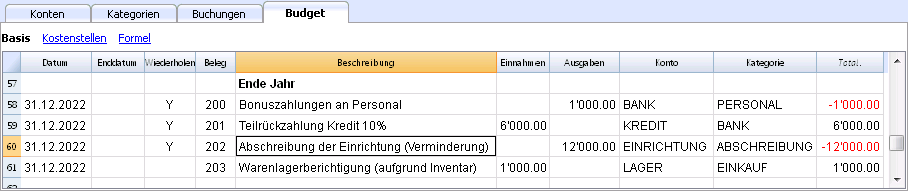
- Dok 200:
Dem Personal eine Provision von 1% auf die Verkäufe des Jahres zukommen lassen- Datum 31. Dezember.
- Wiederholen Y Jahr wird alle Jahre wiederholt werden.
- Konto BANK
- Kategorie PERSON das Konto Personalkosten.
- Betrag die Provision, die wir dem Verkaufspersonal bezahlen.
- Totalsumme wie der Betrag.
- Dok 201:
Wir geben 10% des noch offenen Kredites zurück.- Datum 31. Dezember.
- Wiederholen Y Jahr wird alle Jahre wiederholt werden.
- Konto KREDIT das Konto Kredite (Kredit zurückzahlen)
- Kategorie BANK die Mittel für die Rückzahlung des Kredites kommen von der Bank.
- Betrag 6'0000 entspricht 10% des aktuellen Kredites.
- Totalsumme wie der Betrag.
- Dok 202:
Mit dieser Buchung amortisieren wir das Mobiliar. - Dok 203:
Mit dieser Buchung bewerten wir das Inventar neu.
Ist nicht repetitiv, denn die Neubewertung sollte aufgrund der Werte des Inventars berechnet werden.
Finanzpläne (Buchhaltungsreports)
Die Finanzpläne sind Buchhaltungsreports, die folgende Merkmale aufweisen:
- Im Berechnungszeitraum wird ein zukünftiges Datum angegeben.
- Es werden die für das "Budget" berechnete Werte angezeigt.
Kompositionen
Wir haben den Befehl Neue Kompositionen erstellen gebraucht, sodass wir Ausdrucke mit Druckparameter bekommen, wie sie schon im formatierten Ausdruck nach Gruppen eingerichtet worden sind.
So können Sie auch die gewünschten Ausdrucke einrichten.
Wenn Sie verstanden haben, wie die Kompositionen funktionieren, können Sie damit auch verschiedene personalisierte Ausdrucke erstellen.
Bericht in der Tabelle Konten
In der Tabelle Konten, Ansicht Budget, sehen Sie die aktualisierten Beträge des Budgets.
Finanzplan und Liquidität des ersten Jahres
Mit Befehl
- Buch1 -> Vierteljährliche Prognose 1. Jahr wir ersehen die Entwicklung im ersten Jahr.
Die Komposition wird angezeigt nach
- Unterteilung nach Periode -> Vierteljahr.
Auf den beiden Ausdrucken sehen wir
- Die wirtschaftliche (Aufwand und Ertrag) und finanzielle Prognose des laufenden Jahres.
- Die Entwicklung der Liquidität. Man sieht die Entwicklung des Bankkontos im Detail.
Wenn man eine Komposition ändert oder eine neue erstellt, bekommt man die Unterteilung nach Monat.
Nach Monat

Finanzplan und Liquidität über 4 Jahre
Mit Befehl
- Buch1 -> Prognose 4 Jahre
Die vordefinierte Komposition anzeigen mit:
- Periode vom 01.01.2022 bis 31.12.2025
Im Bericht ist es möglich, eine andere Periode anzugeben, als die der Buchhaltung.
Das Programm zeigt die Daten für die angegebene Periode an. - Unterteilung nach Jahr.

Kontoauszug
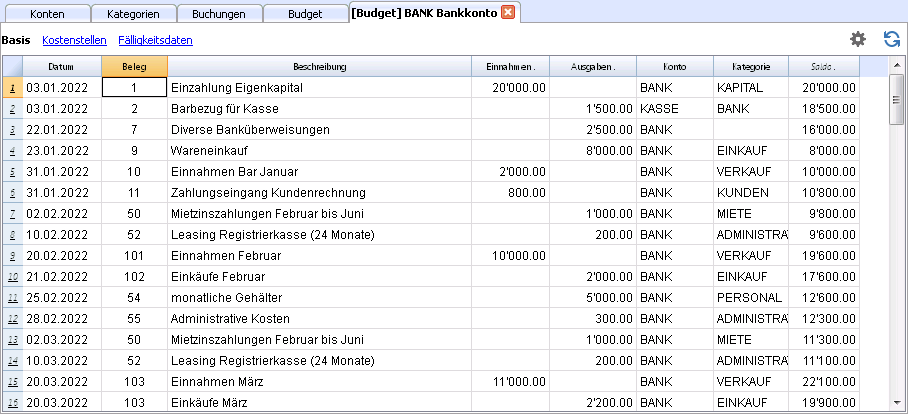
Wenn man den Auszug "BANK" anzeigt in der Tabelle 'Budget', bekommt man den Auszug des Budgets der Bank, mit allen Budgetbuchungen.
Finanz- und Liquiditätsplanung eines Start-ups (mit doppelter Buchhaltung)
Finanz- und Liquiditätsplanung eines Start-ups (mit doppelter Buchhaltung)Die einfache Lösung für die Erstellung professioneller Liquiditätspläne
Falls Sie darüber nachdenken, ein neues Business zu starten oder gerade einen Businessplan erstellen, ist es wichtig, einen Liquiditätsplan zu erstellen. Vor allem zu Beginn einer Aktivität braucht es wenig, sich in einem finanziellen Engpass zu befinden.
Das Programm Banana Buchhaltung bietet Ihnen die Möglichkeit auf einfache Weise sehr genaue Finanzpläne zu erstellen und diese auf aktuellstem Stand zu halten.
Banana Buchhaltung erlaubt Ihnen, eine Buchhaltung der Zukunft zu führen. Sie werden hierzu Buchhaltungsposten erfassen, welche die kommenden Jahre betreffen. Nach erfolgter Eingabe der vorgesehenen Kosten und Erträge erhalten Sie alle typischen Berichte der Buchhaltung: Bilanz, Erfolgsrechnung und detaillierte Kontoauszüge - bezogen auf die Zukunft.
Bei der folgenden Abbildung handelt es sich um ein Beispiel eines Monatsplans, welchen Sie mit der Software Banana Buchhaltung auf einfache Weise erhalten können.
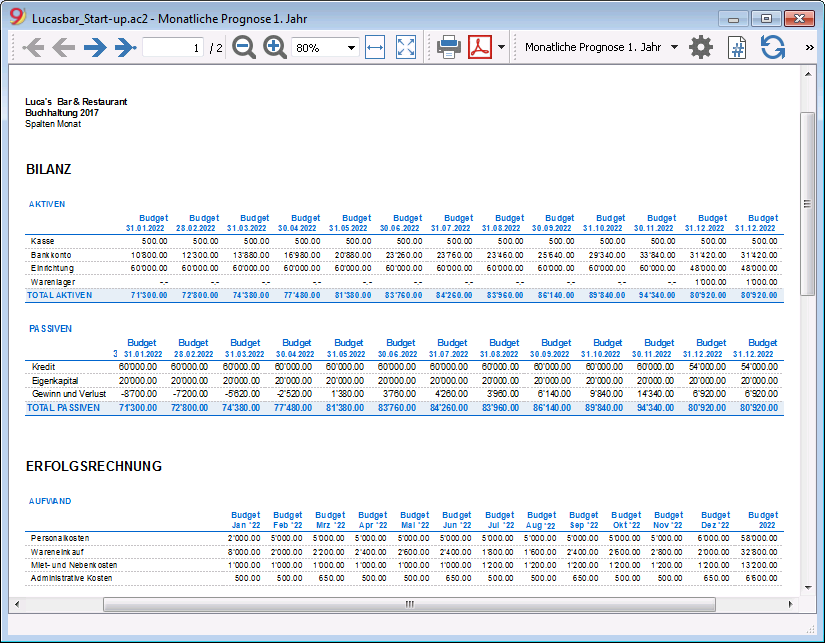
Finanz- und Liquiditätsplan für Luca's Bar
Folgend wird mit dem Beispiel einer Eröffnung einer Bar erklärt, wie ein Finanzplan erstellt wird.
Der Sinn davon ist, das System und die Funktionen, welche Banana Buchhaltung hierzu offeriert, zu erklären.
Luca beabsichtigt im 2022 eine Bar/Restaurant zu eröffnen und bereitet hierfür einen Finanzplan mit allen notwendigen Details auf.
- Die Finanzierung erfolgt mit eigenen Mitteln sowie einem Kredit von Dritten.
- Auf Januar 2022 mietet er ein Lokal, möbliert die Bar und beginnt mit der Aktivität.
- Der Zeitraum der Finanzplanung erstreckt sich von Januar 2022 bis Dezember 2024.
Wirtschafts- und Liquiditätsprognose
Diese Musterdatei hilft, die unterschiedlichen Funktionen des Programms Banana Buchhaltung für die Finanzplanung zu erlernen.
Einige Funktionen wie z.B. Formeln werden in fortgeschrittenen Fällen verwendet. Die Eingabe von Formeln ist ausschliesslich mit Banana Buchhaltung Plus - Advanced Plan möglich. Jetzt aktualisieren!
- Gebrauch von Budget-Buchungen.
- Sich wiederholende Geschäftsvorfälle.
- Gebrauch von Anzahl und Preis.
- Gebrauch von Formeln.
- Variablen.
- Berechnung von Aktiv- und Passivzinsen.
- Übernahme Kontosaldo.
- Übernahme Kontobewegungen.
- Budget für ein Jahr, unterteilt nach Quartalen, mit Resultaten sowie Entwicklung der Liquidität
- Budget für mehrere Jahre, mit Resultaten sowie Entwicklung der Liquidität.
Eigenschaften (Stammdaten)
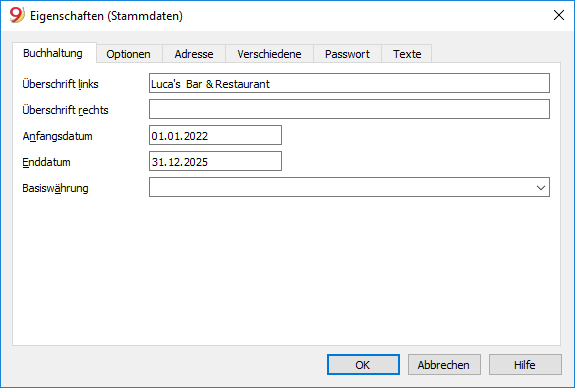
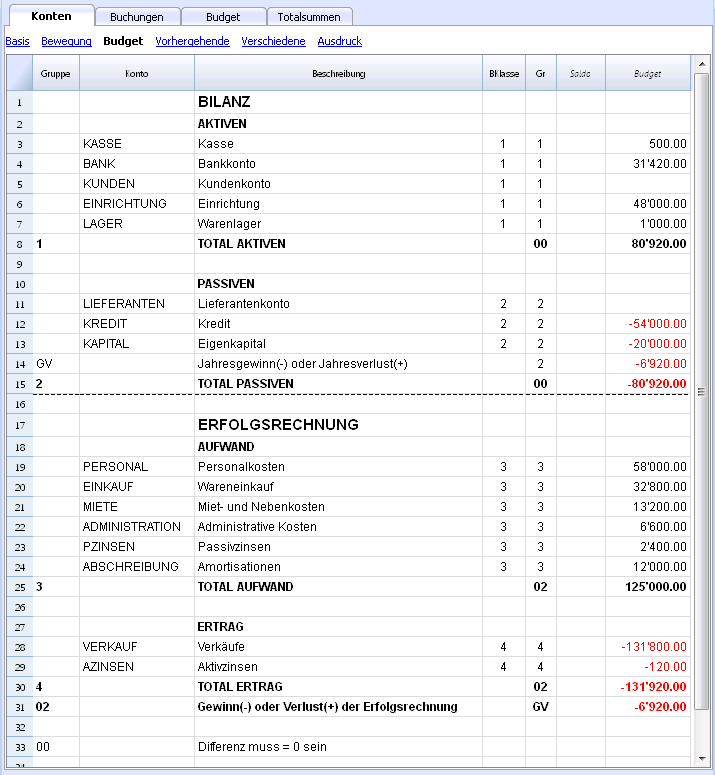
Das Anfangsdatum ist der 1. Januar 2022 und das Enddatum der 31. Dezember 2022.
Es handelt sich hierbei ebenfalls um den Berechnungszeitraum, welcher für die Spalte 'Total' der Tabelle Budget verwendet wird.
Der Kontenplan
Anhand dieses Beispiels wollen wir die Funktion der Prognosen erklären.
- Der Kontenplan wurde so einfach wie möglich gehalten.
- Es wurden Kontobezeichnungen verwendet, welche Erklärungen erleichtern.
- Eröffnung: Die Aktivität startet bei Null; somit gibt es keine Eröffnungssaldi.
- Beim Budget handelt es sich um das Gesamtbudget am Ende der buchhalterischen Periode.
Wie ersichtlich ist, verfügt man über die Bilanz und die Erfolgsrechnung am Ende des Prognosejahres.
Einen eigenen Kontenplan erstellen
Der Kontenplan definiert die Kosten-, Ertrags- und Investitionselemente. Wird eine zusätzliche Unterteilung der Kosten gewünscht, so sind weitere Konten hinzuzufügen.
Anstatt mit einem sehr einfachen Kontenplan zu beginnen und Konten und Gruppen hinzuzufügen ist es wohl einfacher, mit einem strukturierterem Kontenplan anzufangen.
Banana Buchhaltung stellt diverse voreingestellte Beispiels-/Musterkontenpläne (Menü Datei, Befehl Neu) zur Verfügung und wir empfehlen, denjenigen auszuwählen, welcher am besten den persönlichen Bedürfnissen entspricht und diesen mittels Menü Werkzeuge, Befehl Neue Funktion hinzufügen und die Tabelle Budget hinzuzufügen.
Die Budget-Tabelle
Die Buchungen für die Planung sind in der Tabelle 'Budget' (sehen Sie auch die Ausführungen der einzelnen Spalten) einzugeben.
Der Finanzplan wird erfasst, indem normale Buchungen der Doppelten Buchhaltung in der Budget-Tabelle eingegeben werden. Die Tabelle Budget bietet zusätzliche Spalten, welche die Vorbereitung des Finanzplans-Start erleichtern.
- Wiederholen.
Wird z.B. "M" (= monatlich) eingebeben, ist dies, als ob dieselbe Buchung für alle folgenden Monate erfasst würde.
Wird die Spalte 'Wiederholen' leer gelassen, so wird der Geschäftsvorfall nur ein einziges Mal ausgeführt. - Enddatum.
In Verbindung mit der 'Wiederholung' wird das letzte Datum, an welchem sich dieser Geschäftsvorfall wiederholt, angegeben. - Total.
Der Gesamtbetrag, der für das aktuelle Jahr registriert wurde. - Quantität, Preis.
Diese zwei Spalten erlauben eine Kombination von Werten anzugeben, aufgrund welcher der Betrag berechnet wird.
Die Spalten 'Quant.' und 'Preis' können über Menü Daten, Befehl Spalten einrichten angezeigt werden, indem die Optionen 'Quantität' und 'Einheitspreis' aktiviert werden. - Formel.
Ermöglicht, eine Formel für die Berechnung des Betrages anzugeben.
Die Formel hat Priorität für die Berechnung des Betrages.
Die Spalte 'Formel' kann über Menü Daten, Befehl Spalten einrichten angezeigt werden, indem die Option 'FormelBetragBasiswährung' aktiviert wird.
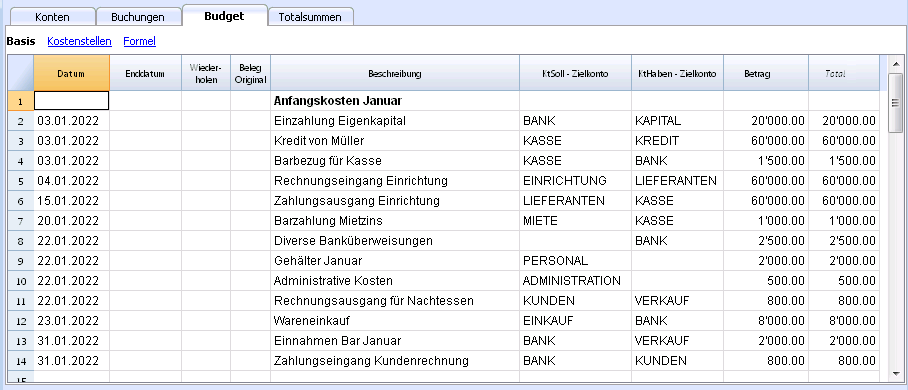
Buchungen für Januar
Diese Buchungen sind denjenigen der Tabelle Buchungen sehr ähnlich, da sie keine Wiederholungen haben.
Es handelt sich um den ersten Monat der Aktivität der Bar. Während diesem wird das Kapital eingezahlt, die Möbel bezahlt und ein Kredit aufgenommen.
Die Buchungen (inkl. Mietzins) für den ersten Monat wurden ohne Wiederholungen erfasst, um die Erfassung simpler Budgetbuchungen, welche sich nicht automatisch repetieren, aufzuzeigen.
Sich wiederholende Buchungen für Februar
Für den Monat Februar wurden Buchungen mit monatlichen Wiederholungen erfasst.
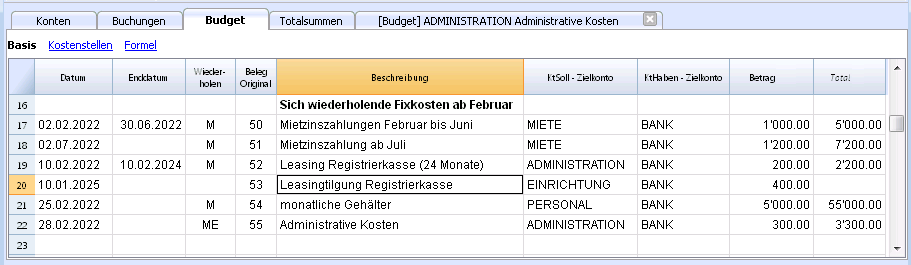
- Der Mietzins beträgt von Januar bis Juni CHF 1'000.00 und ab Juli CHF 1'200.00.
- Beleg 5:
Die erste Miete wurde bar (Kasse) beglichen. Wahrscheinlich wäre auch ein Mietzinskaution zu leisten... Hierauf wurde hier verzichtet. - Beleg 50:
Es wird der Mietzins von CHF 1'000.00 von Februar bis Juni budgetiert.- Am 2. Februar wird dieser per Banküberweisung bezahlt.
In den kommenden Monaten figuriert am 2. des Monates die Mietzinszahlung. - Das 'Enddatum' ist der 30. Juni.
Der letzte Mietzins zu CHF 1'000.00 wird am 2. Juni bezahlt. - 'Wiederholen' M ist = monatlich.
- Das 'Total' von CHF 5'000.00 (5 x CHF 1'000.00) wird automatisch kalkuliert und entspricht dem Gesamtbetrag dieses Zeitraums.
- Am 2. Februar wird dieser per Banküberweisung bezahlt.
- Beleg 51:
Es wird der Mietzins ab Juli budgetiert.- 'Datum': 2. Juli.
In den dem 2. Juli folgenden Monaten wird jeweils am 2. des Monates die Bezahlung der Mietzinszahlung von CHF 1'2000.00 figurieren. - 'Ende'
Es wurde kein Datum angegeben; somit wiederholt sich diese Ausgabe jeden Monat der kommenden Jahre. - 'Wiederholen': M ist = monatlich.
- Das 'Total' von CHF 7'200.00 (6 x CHF 1'2000.00) wird automatisch kalkuliert.
Es handelt sich um die sechs Monate Mietzins (Juli bis Dezember).
- 'Datum': 2. Juli.
- Beleg 5:
- Beleg 52:
Das Leasing der Registrierkasse.- 'Datum' ist der 10. Februar.
- 'Ende' ist der 31. Januar 2024. Dann wird die letzte Leasingrate bezahlt werden.
- 'Wiederholen': M ist = monatlich.
Der Geschäftsfall wiederholt sich jeden folgenden Monat und das letzte Mal im Januar 2024. - 'KtSoll': Administrativer Aufwand.
- 'KtHaben': Bank.
- 'Betrag': CHF 200.00 entspricht der monatlichen Leasingrate.
- 'Total': CHF 5'500.00 (CHF 500 x 11 Monate)
- Dokument 53:
Die Zahlung der Leasingtilgung.
Es handelt sich hierbei um einen Geschäftsvorfall von 2024. Wir geben sie hier ein, weil sie mit der monatlichen Leasingrate verknüpft ist.- 'Datum' ist der 10. Februar 2024.
- 'KtSoll': Administrativer Aufwand.
- 'KtHaben': Bank.
- 'Betrag': CHF 400.00 entsprechen dem Tilgungsbetrag.
- 'Total': Leer, da für das betreffende Jahr keinerlei Ausgaben vorgesehen sind.
- Dokument 54:
Monatliche Gehälter.- 'Datum': 25. Februar.
- 'Wiederholen': M ist = monatlich.
Der Geschäftsfall wiederholt sich jeden 25. der folgenden Monate. - 'Total': CHF 55'000.00 (CHF 5'000.00 x 11 Monate).
- Dokument 55:
Administrativer Aufwand (Richtigerweise wären die Kosten dieses Postens detailliert in Telefon und weitere erwartete Administrative Kosten aufzuteilen).- 'Datum': 28. Februar.
- 'Wiederholen': ME = Monatsende (Month End).
Der Geschäftsfall wiederholt sich jeden Monat und zwar am letzten Tag des Monats.
Im März wird es am 31. sein, im April am 30. usw. - 'Betrag': CHF 300.00.
- 'Total': CHF 3'300.00 (CHF 300.00 x 11 Monate)
Prognose der Erträge und des Wareneinkaufs
Je nach Aktivität wird die passendste Vorgehensweise für die Bestimmung der Erträge gewählt.
Aufgrund von starker monatlicher Schwankungen wurden Erträge und Wareneinkäufe folgend als monatliche Beträge eingefügt.
Es könnte sinnvoller sein, Umsatzdetails für Getränke und Küche zu erstellen.
Für den Monat Februar haben wir keine Wiederholung erfasst, da für das Folgejahr ein grösserer Betrag zu erwarten ist. Deshalb haben wir dies wie folgt gemacht.
Für die Monate ab März hingegen, denken wir, dass der Umsatz für die Folgejahre ausschlaggebend ist.

Die Prognose der Erträge und der Warenkosten wird monatlich berechnet.
- Dokument 101:
Geben die Einnahmen für Februar wieder.- 'Datum': 20. Februar.
Für die Liquidität wählen wir weder das Monatsende noch den Monatsbeginn. - 'Wiederholen': Leer (keine Wiederholung).
Für das Folgejahr sehen wir einen grösseren Umsatz voraus; wir werden das kommende Jahr eine Buchung machen. - 'KtSoll': BANK - Wir lassen die Einnahmen direkt in der Bank figurieren.
- 'KtHaben': VERKAUF - ursprünglich Verkaufskonto.
- 'Betrag': CHF 10'000.00.
- 'Total': CHF 10'000.00 - der nächste Geschäftsfall erfolgt im kommenden Jahr, weshalb wir dieses Jahr den Betrag nur einmal berücksichtigen.
- 'Datum': 20. Februar.
- Dokument 102:
Wir geben die monatlichen Warenkosten als 20% des monatlichen Umsatzes an.- 'Datum': 21. Februar. Am Tag nach der Registrierung der Verkäufe.
- 'Wiederholen': Leer (keine Wiederholung).
Der Vorfall wird sich am 21. jedes Monats wiederholen.
Somit werden für jeden Monat die Einkäufe aufgrund des Umsatzes des Verkaufskontos manuell berechnet und als Budgetbuchung erfasst. - 'KtSoll': EINKAUF - die Warenkosten werden auf dem Konto Einkaufkonto registriert.
- 'KtHaben': BANK - Die Bezahlung der Warenkosten erfolgt mittels Bankvergütung.
- Dokument 103:
Es sind 2 Zeilen, welche den Buchungen mit Beleg 101 und 102 für den Monat März ähnlich kommen.- 'Wiederholen': Y ist = jeder Jahr. Der Umsatz sowie die Warenkosten des Monats März werden auch für die folgenden Jahre erwartet.
- Dokument 104 bis Dokument 112:
Immer am 20. des Monats wurden die erwarteten Verkäufe für die diversen Monate des Jahres angegeben.
Erträge der Folgejahre
Hier will aufgezeigt werden, dass auch Geschäftsvorfälle für die folgenden Jahre angegeben werden können.
Diese Daten werden für die Erstellung des Budgets für die folgenden Jahre verwendet.
Die Spalte 'Total' bleibt leer, da es sich um Werte ausser der buchhalterischen Periode handelt, welche nicht in der Spalte 'Total' angegeben werden, welche sich auf den aktuellen Zeitraum bezieht.
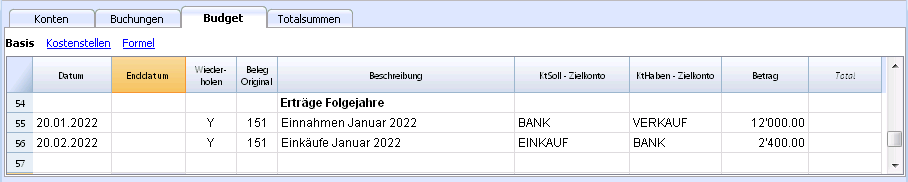
- Dokument 151:
Ähnliche Budgetbuchungen wie diejenigen des Vorjahres- 'Datum': 20. Januar
- 'Wiederholen': Y ist = jährlich (yearly).
Für alle Folgejahre wird diese Wiederholung gemacht. - 'Total': leer (automatisch berechnet).
Dieser Geschäftsvorfall ist ausserhalb des Buchhaltungsjahres; somit gibt es für dieses Jahr keinen Betrag.
Quartalsende
Folgend werden einige typische Budgetbuchungen angegeben, welche sich an Quartalsenden wiederholen:
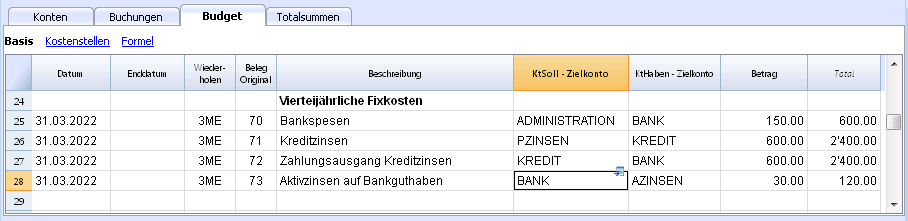
- Dokument 70:
Ein Beispiel, das die Spalten 'Anzahl' und 'Preis/Einheit' verwendet.
Es ist uns bekannt, dass die monatlichen Bankspesen CHF 50.00 betragen und somit geben in der Spalte 'Anzahl' den Wert 3 und in der Spalte 'Preis/Einheit' den Wert 50.00 an.- 'Datum': 31. März.
- 'Wiederholen': 3ME ist = Drei Monatsende (3 Month End).
- 'KtSoll': Administrativer Aufwand - normalerweise hätte man hierfür ein Konto Bankspesen- oder Finanzaufwandkonto.
- 'Betrag': CHF 150.00 - Das Programm berechnet diesen automatisch, indem es Anzahl mit Preis multipliziert.
- 'Total': CHF 600.00 - Das Programm berechnet dieses automatisch. Es handelt sich um die vierteljährlichen CHF 150.00 bis zum Jahresende.
- Dokument 71:
Zinsen für Kredit, welche vierteljährlich bezahlt werden müssen.- Datum: 31. März
- 'Wiederholen': 3ME ist = Drei Monatsende (3 Month End).
- 'KtSoll' Zinsaufwand, das Konto für Passivzinsen.
- 'KtHaben' KREDIT - die Zinsen erhöhen den Kredit.
- 'Betrag': Die Zinsen für dieses Quartal.
- 'Total': Die Zinsen für das aktuelle Buchhaltungsjahr.
- Dokument 72:
Die auf dem Kredit aufgelaufenen Zinsen werden vom Bankkonto bezahlt.- Datum: 31. März
- 'Wiederholen': 3ME ist = Drei Monatsende (3 Month End).
- 'KontoSoll': KREDIT - das Konto auf dem die Passivzinsen belastet werden.
- 'KtHaben': BANK - das Konto, welches für die Bezahlung der Zinsen benutzt wird.
- 'Betrag': Das Resultat der Formel, oder die Zinsen für dieses Quartal.
- 'Totale' entspricht den Zinsen für das laufende Jahr.
- Dokument 73:
Auf dem Bankkonto aufgelaufene Zinserträge (Aktivzinsen).- 'Datum': 31. März
- 'Wiederholen': 3ME ist = Drei Monatsende (3 Month End).
- 'KontoSoll': BANK - das Bankkonto.
- 'KtHaben': AZINSEN - die Aktivzinsen.
- 'Betrag': Dies sind die Aktivzinsen für dieses Quartals.
- 'Totale' entspricht den Aktivzinsen für das laufende Jahr.
Ende Jahr
Ende Jahr fallen Transaktionen an. Hier benutzen wir für 'Wiederholen' den Wert "Y", um diese Transaktionen auch in den kommenden Jahren auszuführen.
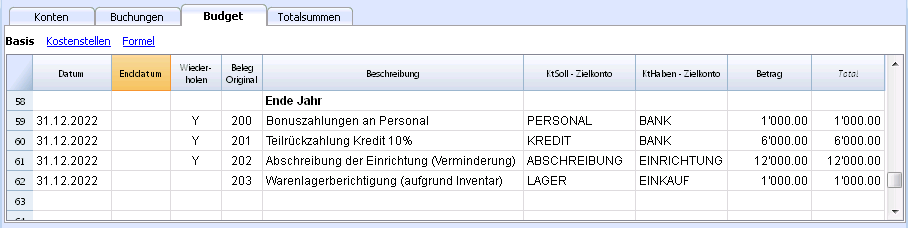
- Dokument 200:
Wir legen für das Personal einen Bonus von 1% auf den Jahresverkäufen fest.- 'Datum': 31. Dezember
- 'Wiederholen': Y - wird jedes Jahr wiederholt.
- 'KontoSoll': PERSONAL - das Personalkosten-Konto.
- 'KtHaben': BANK.
- 'Betrag': Dies ist der Bonus, welchen wir dem Verkaufspersonal vergüten.
- Totale' entspricht dem 'Betrag'.
- Dokument 201:
Wir erstatten 10% des noch vorhandenen Kredits zurück.- 'Datum': 31. Dezember
- 'Wiederholen': Y - wird jedes Jahr wiederholt.
- 'KontoSoll': KREDIT - das Kreditkonto (Rückzahlung Kredit)
- 'KtHaben': BANK - die Gelder für die Kreditrückzahlung stammen vom Bankkonto.
- 'Betrag': 6'000.00 entspricht 10% des aktuellen Kredits.
- Totale' entspricht dem 'Betrag'.
- Dokument 202:
Mit dieser Transaktion amortisieren wir die Einrichtung. - Dokument 203:
Mit dieser Transaktion berichtigen wir das Warenlager (Inventar).
Es wird keine Wiederholung vorgesehen, da die Korrektur aufgrund den jeweiligen Werten des Inventars erfolgt.
Kompositionen
Wir haben im Dialog 'Formatierte Bilanz nach Gruppen' (Menü Buch1, Befehl Formatierte Bilanz nach Gruppen) unter 'Komposition' auf die Schaltfläche 'Neu' geklickt, um über neue Kompositionen von Ausdrucken mit bereits eingestellten Druckeinstellungen für die Formatierte Bilanz nach Gruppen zu verfügen.
Ebenso können andere gewünschte Ausdrucke voreingestellt werden.
Wird das Funktionieren der Kompositionen verstanden, so können diese mit anderen Befehlen zur Erstellung von Ausdrucken oder anderem aufgrund der persönlichen Bedürfnisse verwendet werden.
Bericht in der Tabelle Konten
In der Ansicht Budget der Tabelle Konten sind die aktuellen Budgetbeträge ersichtlich.
Finanz- und Liquiditätsplan für das erste Jahr
Über
- Menü Buch1 -> Befehl Formatierte Bilanz nach Gruppen -> Komposition 'Budget 1 Jahr' sehen wir die Entwicklung während des ersten Jahres.
Diese Komposition hat unter 'Unterteilung' folgende Einstellung:
- 'Unterteilung nach Periode' -> '3 Monate (Quartal)'.
Diese zwei Ausdrucke (Bilanz und Erfolgsrechnung) erlauben:
- Die wirtschaftliche (Kosten und Erträge) und finanzielle Prognose für das laufende Jahr.
- Die Entwicklung der Liquidität. Die Entwicklung des Bankkontos ist detailliert ersichtlich.
Durch Bearbeitung oder Erstellung einer neuen Komposition kann man die Unterteilung pro Monat erhalten.
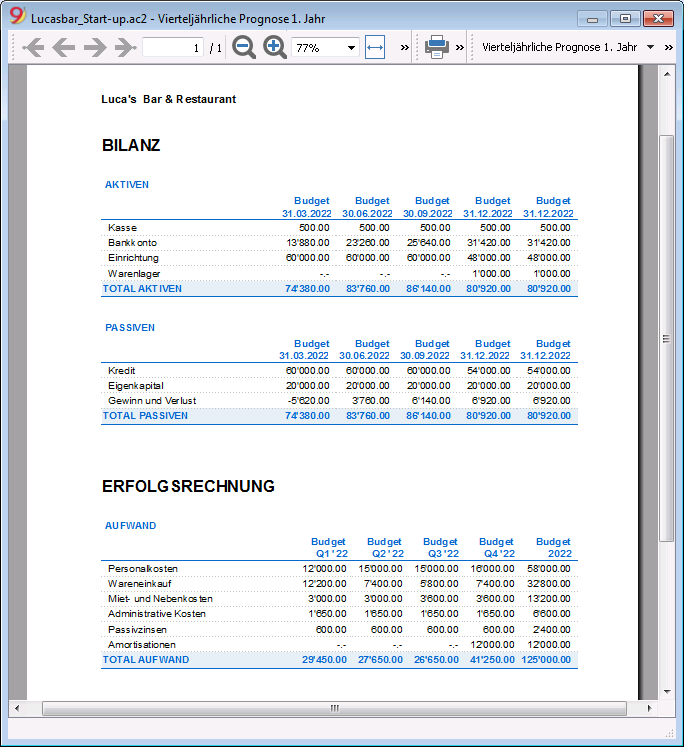
Pro Monat:
Finanz- und Liquiditätsprognose auf 4 Jahre
Mit
- Menü Buch1 -> Befehl Formatierte Bilanz nach Gruppen -> Komposition 'Budget 4 Jahre'
zeigt man die vordefinierte Komposition mit folgenden Einstellungen an:
- 'Periode': 'Bestimmte Periode' mit 'Anfangsdatum': 01.01.2022 und 'Enddatum': 31.12.2024
Für den Bericht kann ein Zeitraum, der von derjenigen der Buchhaltung abweicht, eingegeben werden.
Das Programm macht hiermit eine Projektion für die angegebene Periode. - 'Unterteilung': 'Unterteilung nach Periode': 'Jahr'.
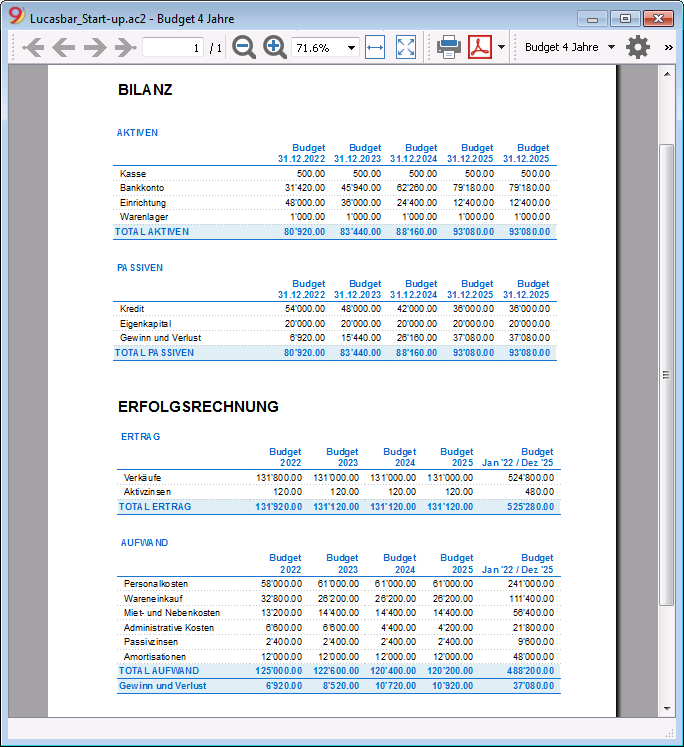
Kontoauszug
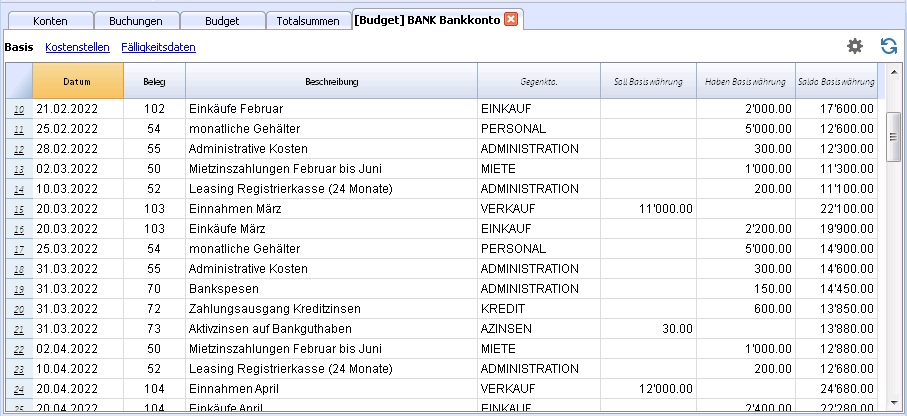
In der Tabelle 'Budget' kann man Kontoauszüge erhalten, indem man mit der linken Maustaste auf die Zelle eines Kontos (z.B. BANK) klickt, und hierauf auf das blaue Symbol klickt, das oben rechts in der Zelle erscheint, klickt. So erhalten wir z.B. den folgenden Budget-Kontoauszug für das Bankkonto, mit allen voraussichtlichen Transaktionen:
Tutorial file for amortisation and interest calculation with budget's formulas
Tutorial file for amortisation and interest calculation with budget's formulasThe possibility to enter formulas is available in Banana Accounting Plus only with the Advanced plan. Update now!
Businessplan und fortgeschrittene Finanzplanung mit Formeln
Businessplan und fortgeschrittene Finanzplanung mit FormelnDie Eingabe von Formeln ist ausschliesslich mit Banana Buchhaltung Plus - Advanced Plan möglich. Jetzt aktualisieren!
Diese Datei enthält Beispiele von Buchungen in der Tabelle Budget, welche von der Spalte Formeln sowie den Spalten Anzahl und Einheitspreis Gebrauch machen.
Für Anleitungen betreffend der Tabelle Budget und deren Spalten, sehen Sie bitte die Seite Tabelle Budget.
Insbesondere ist darauf zu achten, dass die Reihenfolge der Berechnungen nach Datum erfolgen und nicht in der Reihenfolge, in der die Budgetbuchungen eingegeben wurden.
Spalten Anzahl und Einheitspreis
In der Ansicht Formeln sind auch die Spalten Quant. und Einheitspreis ersichtlich.

- Beleg 10: Die Spalte Quant. enthält die Menge der in einem Monat verkauften Kaffees und die Spalte Preis die Einnahmen für einen einzigen Kaffee.
Das Programm berechnet den Betrag (Spalte Betrag). - Die Werte in den Spalten Quant. und Preis können auch mit Minuszeichen eingegeben werden, aber der Betrag wird in positiv umgewandelt.
Formel in JavaScript-Sprache

In der Spalte Formel können die Berechnungsausdrücke in JavaScript-Sprache erfasst werden.
- Wenn das Ergebnis der Formel eine Zahl ist, wird es als Betrag übernommen.
- Belege 21, 22 und 23: Es können Zahlen oder mathematische Ausdrücke angegeben werden.
- Belege 40 und 41: "//" zeigt an, dass der Text ein Kommentar ist.
- Beleg 42: Der Text zwischen /* und */ ist ein Kommentar und wird nicht als Teil der Formel berücksichtigt.
Fehler in den Formeln

Falls Fehler vorhanden sind:
- Die Zeile worin sich der Fehler befindet, erscheint in rot.
- Die Beschreibung des Fehlers erscheint im Fenster "Meldungen".
Um stetige Meldungen zu vermeiden, werden in der Beispielsdatei die Fehler kommentiert (beginnend mit "//").
Trennzeichen Strichpunkt ";"

Im JavaScript wird jeder Befehl mit "," beendet. Die Ausdrücke können auf einer Zeile verkettet werden. Der Rückgabewert ist das Ergebnis des letzten Ausdrucks.
Trennzeichen Komma ","

Im JavaScript wird das Komma verwendet, um die Argumente in einer Funktion zu trennen. Das Trennzeichen Komma trennt in diesem Falle die verschiedenen Ausdrucksformen und das Ergebnis ist dasjenige des letzten Ausdrucks.
Das Kommazeichen ist nicht als Trennzeichen von Dezimalzahlen zu verwenden, da es in der Formel als Trennzeichen von Argumenten interpretiert und demzufolge ist der Zahlenwert abgeschnitten.
Dezimaltrennzeichen "."

JavaScript verwendet den Punkt "." als Dezimaltrennzeichen. Unabhängig von den Einstellungen der Dezimalstellen, welche im Betriebssystem festgelegt wurden, wird somit immer der Punkt verwendet.
Einfache mathematische Berechnungen

In der Formel können mathematische Berechnungen eingegeben werden, welche aus einfachen Zahlen bestehen.
Texte und Variablen

- Die Texte sind Werte zwischen Anführungs- und Schlusszeichen oder Zitate.
- Die Variablen sind Elemente, die den Wert, welcher ihnen zugeteilt wurde übernehmen.
- Der Name von Variablen muss mit einem Buchstaben oder mit einem Unterstrich beginnen.
- Die Variablen müssen zuerst mittels Zuordnung "namevariablen = 100" definiert werden.
Beispiele:
- Beleg 70:
"Banana" zwischen Anführungszeichen ist ein Text - Beleg 101:
Der Variable Betrag wird der Wert 100 zugeteilt. - Beleg 102:
Es wird der Inhalt der Variable Betrag übernommen. - Belegk 103:
Der Inhalt der Variable Betrag wird übernommen und danach 10 hinzugefügt. - Beleg 104:
Der Variable Betrag wird der Inhalt der Variable Betrag mit Zusatz von 10 zugeteilt.
Die Variable Betrag wird gleich 110 sein. - Beleg 105:
Diese Formel wird monatlich durchgeführt "Repeat = M".- Das erste Mal 110 + 10 = 120.
- Das zweite Mal 120 + 10 = 130 und so weiter.
- Beleg 106:
Wird der Kommentar entfernt, erscheint eine Warnung, dass die Variable Betrag 1 nicht definiert wurde. - Beleg 110:
Wir weisen der Variable Namen den Text "Banana" zu.
Durchflussregler if .. then .. else
Es können alle Bedingungsausdrücke von JavaScript verwendet werden. Das Thema ist breit und wir verweisen Sie auf die Dokumentationen der JavaScript-Sprache.
Bitte beachten Sie nur jenes, das JavaScript betrifft:
- Das Gleichheitszeichen "=" wird verwendet, um einer Variable einen a-Wert zuzuweisen "a=10".
- Zum Vergleichen hingegen, werden zwei aufeinanderfolgenden Gleichheitszeichen verwendet "==". If (10==10) {1};

- Belege 200, 201, 202 und 203:
Trifft die in den runden Klammern nach dem Wort "if" angegebene Kondition zu "(10==10)", wird im Betrag das Resultat des nachfolgenden Ergebnisses, welches zwischen geschweiften Klammern steht "{1}", angezeigt.
Trifft sie nicht zu "(10==9)", wird der Wert des Betrages Null sein.
Eigenschaften und Funktionen

Es können die vordefinierten Funktionen von JavaScript verwendet werden, wie z.B. die der Math-Bibliothek.
Um eine Funktion aufzurufen, wird deren Name gefolgt von den Funktionsparametern, welche in Klammern geschrieben werden, eingeben.
Die Anzahl der Parameter hängt von der Funktion ab.
- Beleg 220:
Math.min. (10, 30, 2) gibt den Minimalwert der angegebenen und durch Komma getrennten Werte an.
Zeilenobjekt für die aktuelle Zeile "row"

Das Objekt row des Typs Banana.Document.Row bezieht sich auf die aktuelle Zeile.
Die Funktion value gibt durch Angabe des xml-Spaltennamens den Inhalt der spezifischen Spalte zurück.
Vordefinierte Funktionen debit und credit

Die Formel erlaubt als Resultat nur positive Werte.
- Die Funktion debit gibt den als Parameter angegebenen Wert an, sofern dieser positiv ist.
- Die Funktion credit gibt den als Parameter angegebenen Wert mit invertiertem Zeichen an, wenn der angegebene Wert negativ ist.
Buchhaltungsfunktionen für den gesamten Zeitraum

Werden die spezifichen Budgetfunktionen ohne Angabe eines Zeitraums angewendet, wird der Werte bezogen auf die gegenwärtige Situation zurückgegeben.
Es ist zu beachten, dass die Verarbeitung der Zeilen nach dem Datum erfolgt und es somit keine dem der Datum der Zeile in Bearbeitung folgenden Werte gibt.
Buchhaltungsfunktionen auf einen Zeitraum begrenzt

Hier werden die Funktionen für einen bestimmten Zeitraum verwendet.
Die Funktion budgetBalance für den laufenden Zeitraum ist dieselbe wie die von der Funktion ohne Zeitraum, weil die Funktion budgetBalance den Saldo am Ende des Zeitraumes wiedergibt und in jedem Falle ist die bearbeitende Zeile ebenfalls die letzte des gegenwärtigen Zeitraums.
Für die Funktionen budgetOpening und budgetTotal wird hingegen auch das Anfangsdatum berücksichtigt und demzufolge ist die Periode wichtig.
Funktionen für die Zinsberechnung

Die Funktion budgetInterest berechnet den Zins auf dem angegebenem Konto unter Berücksichtigung der effektiven Tagen (365/365) vom angegebenem Datum an.
Um die Zinsen vom laufendem Monat zu berechnen, ist als Datum dasjenige des Monatsendes anzugeben.
- Beleg 500:
Der zweite Parameter ist der Zinssatz. Die 5 bedeutet 5%. Ist er positiv, werden die Zinsen für die Tage berechnet, in denen der Saldo im Soll war. - Beleg 520:
Hier ist der Zinssatz negativ, demzufolge wird der Zins für die Tagen berechnet, in denen der Saldo im Haben war (z.B. -5).
Funktionen für die Berechnung der Gewinnsteuer

- Beleg 600:
Die Gewinnsteuer wird auf der Bewegung der Endgruppe "budgetTotal" der Erfolgsrechnung (in diesem Fall die Gruppe 02) während dem Zeitraum berechnet.
credit(budgetTotal("Gr=02","YC"))*0.10- Sie erhalten die Bewegung der Gruppe während dem laufenden Jahr
budgetTotal("Gr=02","YC") - Die Funktion credit() gibt den Wert nur falls negativ zurück und konvertiert ihn in positiv.
credit(budgetTotal("Gr=02","YC")) - Das Resultat wird mit 0.10 (Prozentsatz 10%) multipliziert.
- In der Spalte KtSoll ist das Steuerkonto der Erfolgsrechnung anzugeben.
- In der Spalte KtHaben ist das Bankkonto oder das Kreditorenkonto für die Steuer anzugeben.
- Sie erhalten die Bewegung der Gruppe während dem laufenden Jahr
Benutzerdefinierte Funktionen
Der Tabelle Dokumente wurde eine Datei "_budget.js" hinzugefügt, wo Javascript-Funktionen definiert werden können, welche in der Spalte Formel aufgerufen werden können.
Berechnung der Gewinnsteuer mit progressivem Satz
- Beleg 610:
Zuerst wird der Gewinn berechnet und der Variable zugeordnet. - Beleg 611:
Der Gewinn wird der Funktion calcolaimposte() weitergegeben, welche den Steuerprozentsatz aufgrund des Betrages verwendet und den zu bezahlenden Steuerbetrag wiedergibt.
Andere benutzerdefinierte Funktionen
- Beleg 620:
Die Funktion test() wird aufgerufen, welche ebenfalls im Dokument _budget.js definiert wurde und einfach einen Wert zurückgibt.
Verwendung von Variablen für nachfolgende Berechnungen

Die Variablen sind sehr nützlich, um Werte zu speichern, welche für die nachfolgenden Berechnungen benötigt werden.
- Belege 700, 701, 702, 703 und 704:
Indexierung des Umsatzes- Beleg 700:
Wir setzen den Index auf 1 (100%).
Wir verwenden weder das Haben-Konto, noch das Soll-Konto, weil diese Zeile nur zum Speichern des Index gebraucht wird. - Beleg 702:
Der Umsatz ist multipliziert um 1000 vom Preisindex Wert.
Wir benutzen die Variable Umsätze auch um die Einkaufskosten zu berechnen, indem sie um (0,2 = 20%) multipliziert wird. - Beleg 704:
Ab dem 1. März wird der Index um 0,1 pro Monat erhöht.
Ab diesem Zeitpunkt wird der Wert der Verkäufe schrittweise erhöht.
- Beleg 700:
- Belege 720, 721 und 722:
Wir weisen der Variable vmonat (Verkäufe Monat) den Verkaufswert des Monats zu.
Hierauf wird die Kommission berechnet.
Spalte JRepeatNumber

Im Feld JRepeatNumber des "row"-Objektes der aktuellen Zeile gibt man die Anzahl Wiederholungen ein.
- Die erste Wiederholung ist 0.
- Die zweite Wiederholung ist 1 und dann fortlaufend.
Der Wert von JRepeatNumber wird verwendet, wenn keine normale Variable möglich ist, weil der Wert aufgrund der Wiederholung bereits überschrieben wurde.
Durch die Verwendung von JRepeatNumber als Parameter eines Objektes können alle Sequenzen registriert und zu einem späteren Zeitpunkt wieder aufgerufen werden.
Businessplan und fortgeschrittene Finanzplanung mit Formeln und Fremdwährungen
Businessplan und fortgeschrittene Finanzplanung mit Formeln und FremdwährungenDie Eingabe von Formeln ist ausschliesslich mit Banana Buchhaltung Plus - Advanced Plan möglich. Jetzt aktualisieren!
Hier erfahren Sie mehr über fortgeschrittene Funktionen der Doppelten Buchhaltung mit Fremdwährungen im Zusammenhang mit der Business. und Finanzplanung. Es werden vordefinierte Felder benutzt oder neue Funktionen zur Verwendung von Variablenberechnungen erstellt.
Formeln in Fremdwährung
Mit diesem Beispiel wird erläutert, wie die Formeln für spezifische Funktionen der Doppelte Buchhaltung mit Fremdwährungen zu verwenden sind.
Für weitere Informationen verweisen wir Sie auf die folgenden Seiten:
- Dokumentation der Formeln der Tabelle Budget
- Beispiele:
Berechnung des Betrages in Basiswährung
Die Formel berechnet zuerst den Wert in der Währung des Kontos und dann den relativen Wert in der Basiswährung.
Wechselkurse und historische Kurse

- Beleg 10 und 12:
Wird in der Wechselkursspalte ein Wechselkurs angegeben, berechnet das Programm den Betrag in der Basiswährung (in diesem Fall EUR) unter Verwendung des in dieser Zeile angegebenen Wechselkurses. - Beleg 11 und 13:
Wenn kein Wechselkurs angegeben wird, wird das Programm den Wechselkurs von der Wechselkurstabelle für diese, sowie für die nachfolgenden Zeilen verwenden, falls eine Wiederholungsfunktion angewendet wird. - Falls Archivwechselkurse in der Wechselkurstabelle definiert sind, indem ein Datum eingegeben wurde, verwendet das Programm den Wechselkurs bezogen auf das Datum oder auf das vorherige, zuletzt angewendete Datum.
Verwendung von Formeln in der Basiswährung

In der Spalte Formel können alle Formeln, die in der Tabelle Budget verfügbar sind, angewendet werden.
Die Beispiele zeigen, dass der Wert in der Basiswährung (EUR) anhand einer Formel berechnet wird.
- Beleg 21:
Der Wert der Variable Verkäufe wird mit dem Wert der Formel EUR multipliziert. Der Wechselkurs in der entsprechenden Spalte wird ignoriert. - Beleg 22:
Wie im vorherigen Beispiel, aber der Wert der Spalte 'Betr.Währung' (AmountCurrency) ist das Ergebnis der Formel. Der Wechselkurs in der entsprechenden Spalte wird ignoriert. - Beleg 23:
In der Tabelle Dokumente, "budget.js" haben wir eine Wechselkurs-Funktion() definiert, welcher den Wert anhand den Zeileninhaltes berechnet.
Mit diesen Funktionen ist es möglich, Wechselkurs-Simulationen zu erstellen.
Beispiel für Wechselkursfunktion
Diese Funktion berechnet den Wechselkurs anhand der Fremdwährung und des Datums der Zeile.
Der USD-Wechselkurs wird monatlich definiert.
Für den GBP hingegen wird immer der selbe Wechselkurs verwendet.
Die Funktion gibt den in AmountCurrency enthaltenen Betrag multipliziert mit dem Wechselkurs zurück.
  function cambio() {
      var importo = row.value("AmountCurrency");
      var cambio = 1;
      var moneta = row.value("ExchangeCurrency");
      var data = Banana.Converter.toDate(row.value("JDate"));
      var mese = data.getMonth() + 1;
      if (moneta == "USD") {
          cambio = 0.95;
          if (mese == 1)
              cambio = 0.96;
          else if (mese == 2)
              cambio = 0.97;
      }
      if (moneta == "GBP") {
          cambio = 1.30;
      }
      return importo * cambio;
  }
Formeln für die Berechnung der Wechselkursdifferenzen
Weitere Informationen zur Berechnung der Wechselkursdifferenzen entnehmen Sie bitte den Informationen zu den Buchungen mit Fremwährungen und der Seite Wechselkurs-Differenzen.

- Die Währung ist immer die Basiswährung.
- Es dürfen keine Beträge in der Währung des Kontos eingegeben werden.
- Der Wechselkurs bleibt leer und wird ignoriert, auch wenn ein Wert eingegeben wird.
- Die Funktion budgetExchangeDifference berechnet die Wechselkursdifferenz für ein Konto. Dieser Wert entspricht dem nicht realisierten Wechselkursgewinn oder -verlust.
- Die Funktion gibt bei einem Wechselkursverlust einen positiven Wert und bei einen Wechselkursgewinn und einen negativen (credit) zurück.
Demzufolge müssen Wechselkursgewinne und Wechselkursverluste in zwei verschiedenen Zeilen eingegeben werden. - Beim zurückgegebene Betrag handelt es um die notwendige Neubewertung in Basiswährung; dies um sicherzustellen, dass der Kontostand in Basiswährung mit dem Saldo des Kontos in der Währung, umgerechnet zum dem für die Berechnung der Wechselkursdifferenzen verwendeten Wechselkurs, übereinstimmt.
- Die Funktion gibt bei einem Wechselkursverlust einen positiven Wert und bei einen Wechselkursgewinn und einen negativen (credit) zurück.
- Der erste Parameter "CUSD" der Funktion budgetExchangeDifferences ist das Konto in Fremdwährung, für das die Wechselkursdifferenz berechnet wird.
- Der zweite Parameter ist der anzuwendende Wechselkurs.
- Wird kein Wechselkurs angegeben, wird der historische Umrechnungskurs, bezogen auf das Datum der eingegebenen Buchung verwendet.
- Wenn "current" verwendet wird, wird der Wechselkurs ohne Datum der Wechselkurstabelle verwendet.
- Ein Wechselkurs kann auch angegeben werden. Das Dezimaltrennzeichen muss der Punkt "."sein.
  credit(budgetExchangeDifference("CUSD"))
  credit(budgetExchangeDifference("CUSD", "current"))
  credit(budgetExchangeDifference("CUSD", "0.95"))
Tutorial Financial Planning for Accounting Experts
Tutorial Financial Planning for Accounting ExpertsThe Detailed Budget allows you to plan the future activities of an accounting firm by entering individual budget transactions in the Budget table.
In this tutorial, you will learn how to plan client revenues, collections and the firm's costs, and how to analyze their impact on the Income statement, Balance Sheet and liquidity.
You will also learn how to compare budget data with actual data to identify variances from what was planned.
Introductory video
To see the system in action, watch our video:
Who this tutorial is for
This tutorial is designed for the financial planning and accounting of:
- accounting firms;
- fiduciary firms;
- consultants and accountants.
You can use this method both to plan your firm's activities and to prepare financial plans for your clients, integrating financial advisory services with accounting management.
Planning structure
The financial planning of the accounting firm uses the same chart of accounts as the accounting.
Budget transactions are entered in the Budget table and automatically generate the budget values for the accounts and the related reports.
In particular, the model includes planning for:
- expected revenues from individual clients;
- expected collections;
- the firm's costs;
- the related impact on the Income statement, Balance Sheet and liquidity.
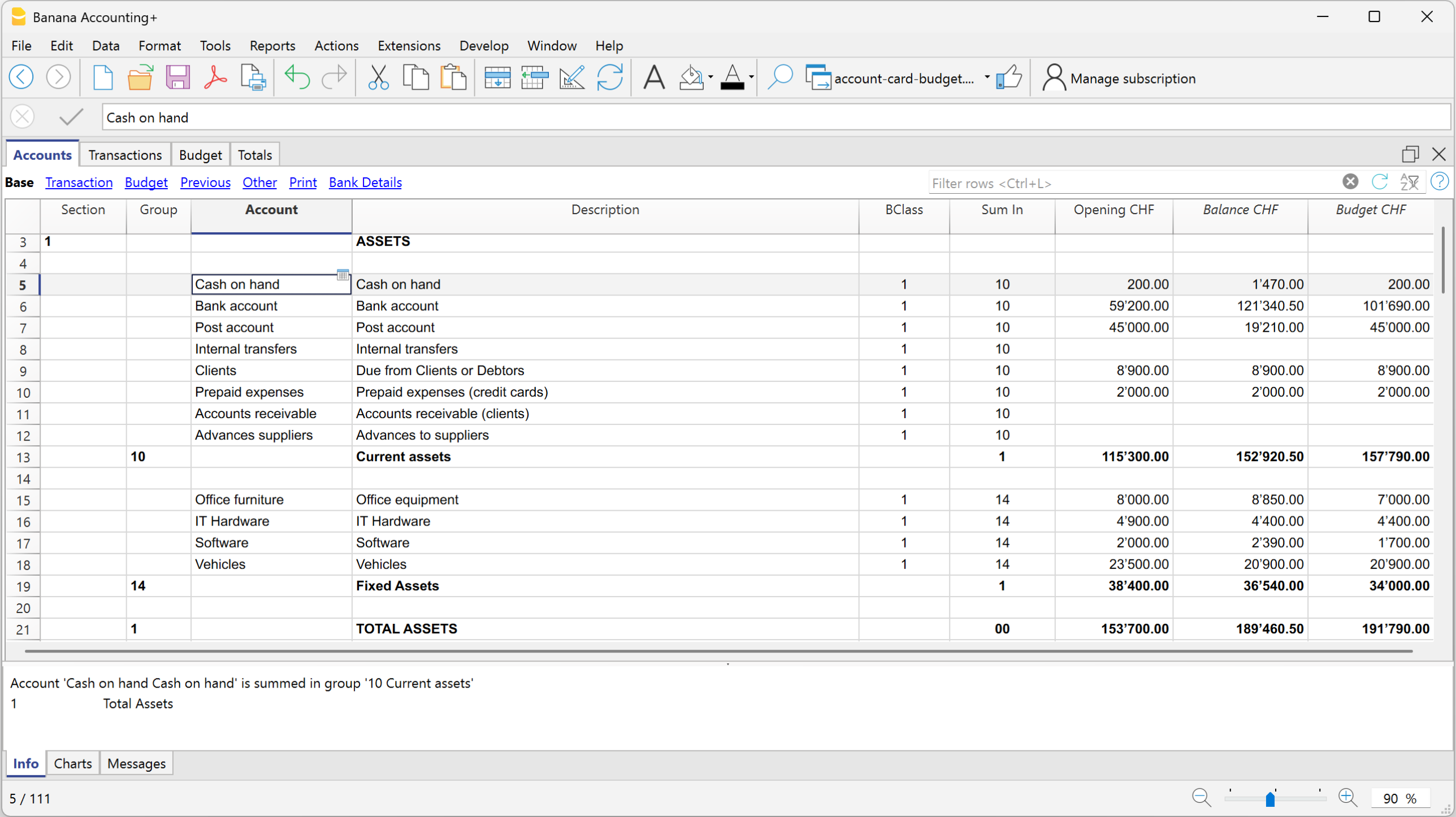
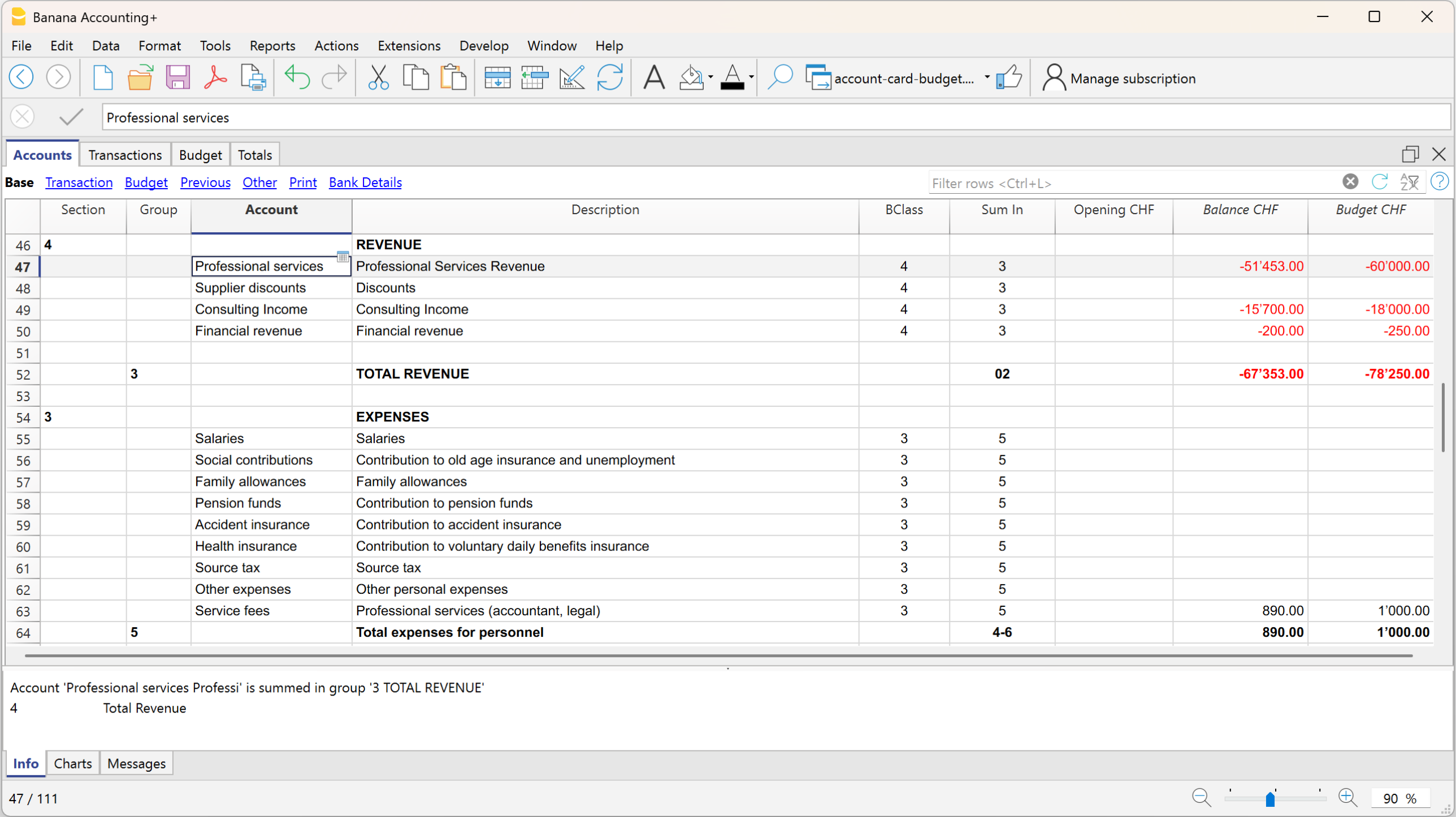
In the Accounts table, the Budget column allows you to directly view the values resulting from the financial plan.
Assets and Liabilities – Balance Sheet
In the Balance Sheet section, the Budget column shows the budget balances of the accounts, including those relating to liquidity and accounts receivable.
Expenses and Revenue – Income statement
In the Expenses and Revenue section, the Budget column shows the expected expenses and revenues and the financial result generated by the planned transactions.
Budget table
The Budget table contains the transactions used to build the firm's financial plan.
In this example, the firm's revenues are planned according to the clients and the expected invoicing frequency.
For a financial plan divided according to additional criteria, the tutorial also uses:
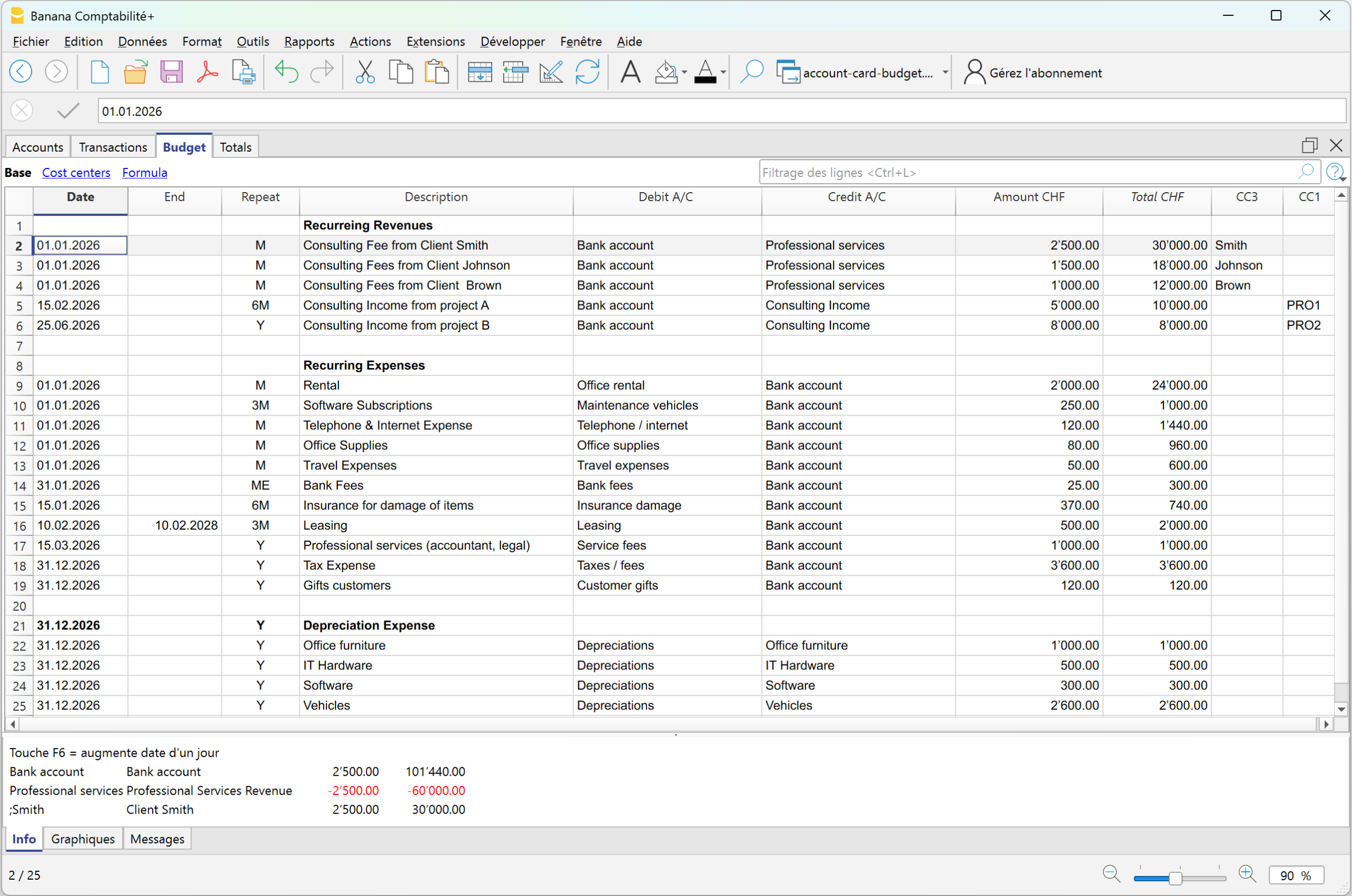
For example, the plan includes:
- monthly revenues from clients such as Smith, Johnson and Brown;
- quarterly revenues from other clients such as Wilson, Carter and Thompson;
- an annual accounting service of CHF 6'800;
- occasional revenues of CHF 5'000 every six months;
- annual interest income of CHF 250.
The Repeat column allows you to define the expected frequency. A single transaction can therefore generate the total annual amount. For example, the monthly fee of CHF 2'500 for client Smith generates expected annual revenues of CHF 30'000.
Cost and profit centers have also been included in the plan to distinguish individual clients and group revenues according to their type, such as monthly, quarterly, annual or occasional revenues.
If necessary, you can also use the VAT Code in budget transactions to forecast the VAT payable to the tax authorities and the liquidity required for the related payment.
For more information about entering transactions, repetitions and other functions, see the Budget table page.
Once the budget transactions have been entered, Banana Accounting automatically performs all calculations: it determines the account balances and the impact on the Income statement, Balance Sheet and liquidity. There is therefore no need to perform calculations or manually transfer values to the reports.
Budget reports and comparison with actual data
The transactions planned in the Budget table are automatically included in the reports.
By displaying Actual, Budget and Difference in the same report, you can check not only the expected result, but also how the actual business activity is developing compared with the financial plan.
Balance Sheet
The report allows you to compare the actual financial position with the budget and view the related differences.
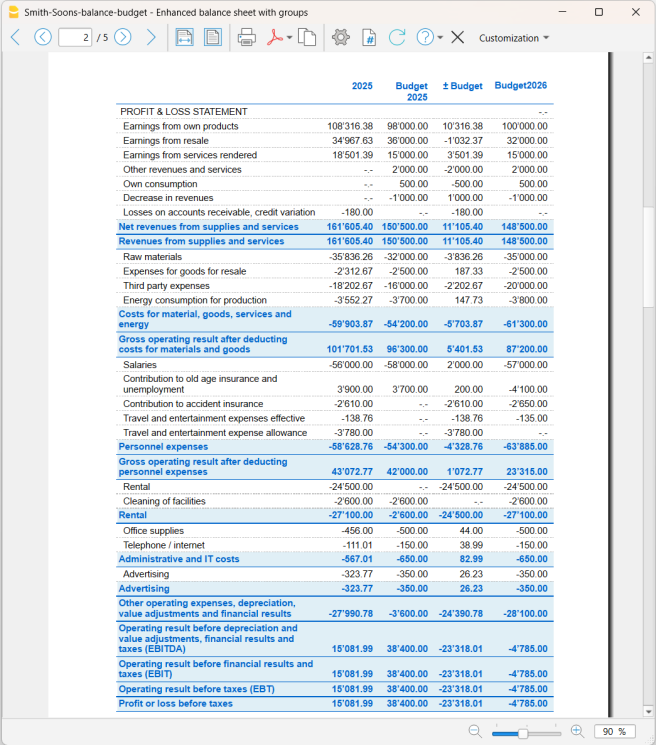
In this example, total budgeted assets are CHF 196'590, while the actual amount is CHF 189'460.50, resulting in an overall difference of CHF -7'129.50.
The difference is also visible in the individual accounts. For example, the bank account has an actual balance of CHF 121'340.50 compared with the budgeted CHF 106'490, while the postal account has CHF 19'210 compared with the planned CHF 45'000.
The report therefore makes it possible to understand not only whether the overall financial position is in line with the Budget, but also which accounts have contributed to the variances.
The actual profit shown in the Balance Sheet is CHF 34'760.50, compared with a budgeted profit of CHF 42'890, resulting in a variance of CHF -8'129.50.
Income statement
The Income statement allows you to identify the source of the variance in the result.
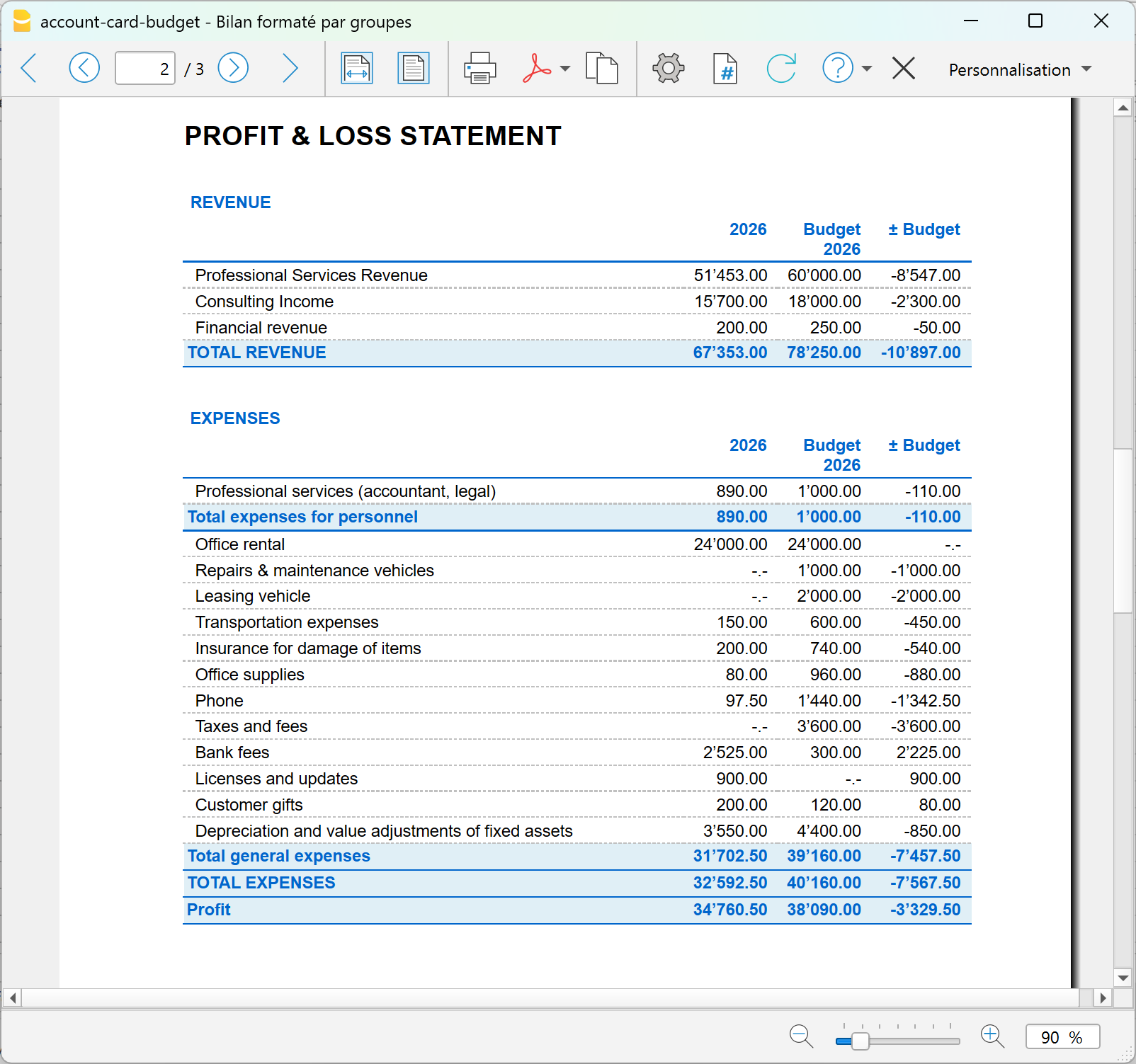
In this example, total revenues of CHF 83'050 were budgeted, while the actual amount is CHF 67'353, resulting in a variance of CHF -15'697.
The difference is almost entirely due to revenues from professional services: CHF 82'000 was budgeted, while CHF 67'153 was actually recorded.
Costs also show differences compared with the plan. General costs amount to CHF 31'702.50, compared with the budgeted CHF 39'160. Costs are therefore CHF 7'457.50 below budget, partially offsetting the lower revenues.
The final result is a profit of CHF 34'760.50, which is CHF 8'129.50 lower than the budgeted CHF 42'890.
Account card: comparison between actual and budget
When a difference appears in a report, you can analyze it down to the individual transactions using the account card.
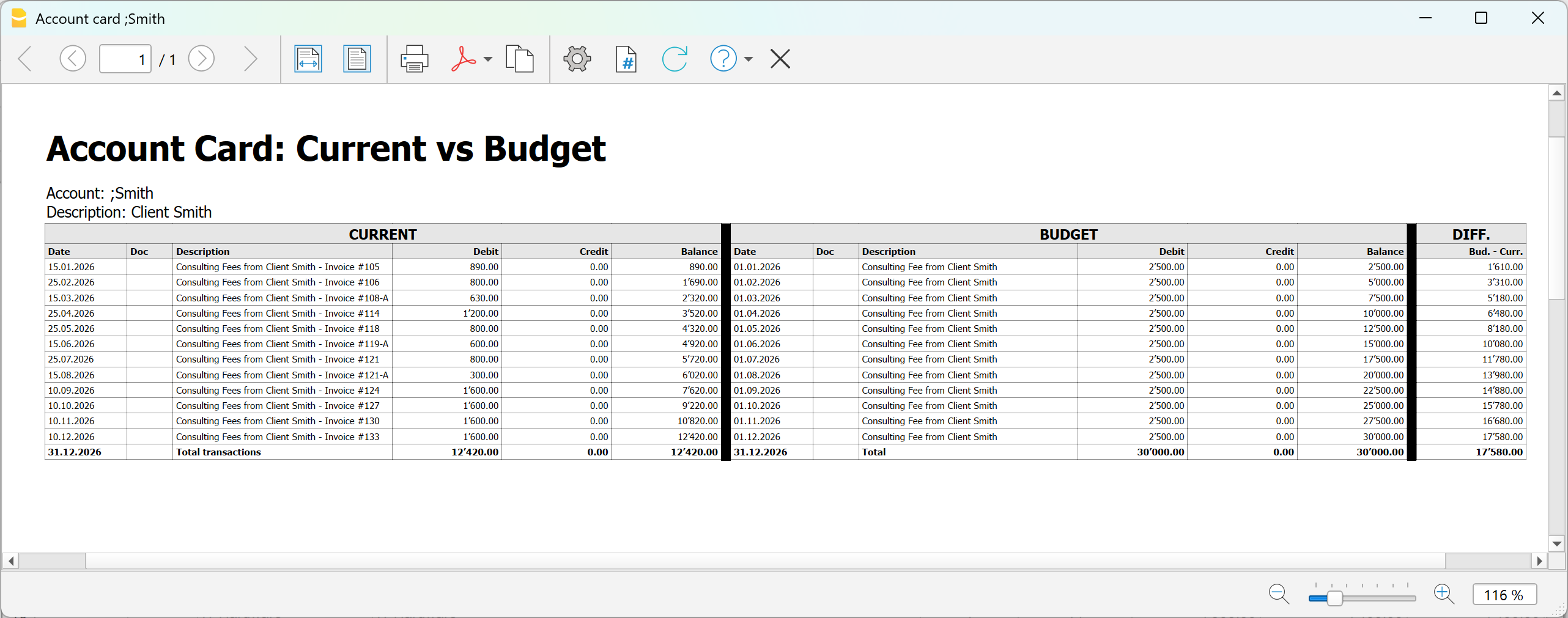
In the example relating to a client, you can directly compare:
- the transactions actually recorded;
- the budget transactions;
- the related differences.
This allows you to check whether the invoices or collections planned for the client actually occurred and identify the transactions that caused the variance.
The same type of analysis can be carried out for accounts, projects, Cost and profit centers and Segments.
For information about installing and using the extension, see Account card: Current vs Budget.
In summary
The Detailed Budget allows you to start from the individual revenues and costs planned for the firm, automatically obtain the expected financial and economic position, and progressively compare it with actual data.
This allows you to identify variances in the reports and, when necessary, analyze them down to the individual transactions.
Account Card: Current vs Budget (BETA)
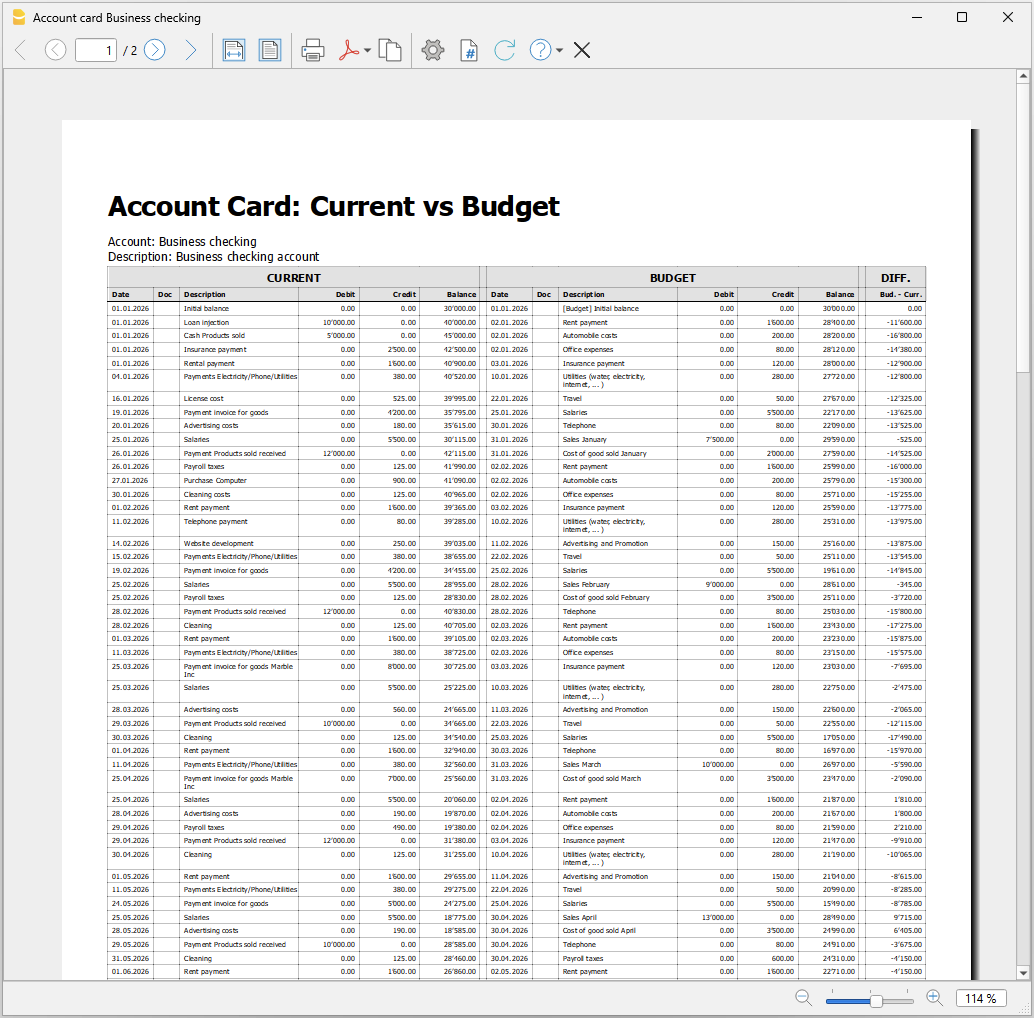
Account Card: Current vs Budget (BETA)The report provides:
- detailed transaction data
- progressive balances
- differences between actual and planned values
Prerequisites
To use this extension you must download and install Banana Accounting Plus.
Create the report
Run the extension from the menu Extensions > Account Card: Current vs Budget.
The extension Settings dialogue will open. From here you can choose some options to create the report.
- Account
Select the account to analyze (populated automatically from the Accounts table). - Subdivision by period
Select the period subdivision (none, by month, by quarter).- None: shows all transactions in chronological order.
- By month: groups transactions by month; each month is visually separated.
- By Quarter: groups transactions by quarter (Q1, Q2, Q3, Q4); each quarter is visually separated.
- Print in landscape
Prints the report in landscape orientation.
The report will be generated and shown in preview.
Report content
The report is structured into three main sections:
- Current account card
Displays current account card transactions with the columns Date, Document, Description, Debit, Credit, Balance. - Budget account card
Displays budget account card transactions with the columns Date, Document, Description, Debit, Credit, Balance. - Difference (between budget balances and current balances).
For each row, the difference is calculated as: Budget balance – Current balance.
This column highlights deviations between planned and actual values.
Each row or the report includes:
- current transaction (if available)
- budget transaction (if available)
- updated balance
- difference between balances
When one side has no data, the last available balance is carried forward. This ensures continuous and consistent comparison.
Report example: