Modèles Business Suisee Sans TVA
Les modèles sans TVA sont idéaux pour la gestion de la comptabilité des petites entreprises et des professionnels non soumis à la TVA. Vous travaillez facilement dans des tableaux, comme Excel, où vous pouvez corriger et modifier. Les modèles sont configurés selon le système PME, système de comptabilité suisse PME (Sterchi, Mattle, Helbing), conforme au Code des Obligations suisse (articles 957-963b CO).
Modèles sans TVA prêts pour votre comptabilité
Banana Comptabilité Plus offre plusieurs modèles de comptabilité déjà configurés pour différentes réalités et compétences comptables.
Si vous n'avez pas de connaissances comptables, vous pouvez choisir le modèle Cash Manager (Livre de caisse) pour gérer les dépenses et les recettes de la caisse, ou un modèle de comptabilité Dèpenses/Recettes, qui vous permet de gérer les entrées et sorties de plusieurs comptes.
En revanche, si vous avez des connaissances comptables ou travaillez dans le secteur, choisissez un modèle de comptabilité en partie double, adapté à votre forme juridique ou à votre activité.
Démarrage Facile et Rapide
Vous pouvez ouvrir les modèles immédiatement avec notre WebApp en enregistrant le fichier sur votre ordinateur, ou en téléchargeant le programme depuis notre page de téléchargement.
Créez votre fichier :
- Avec la commande Fichier > Propriétés fichier, définissez la période, le nom de votre entreprise et la monnaie de base (vous pouvez établir le budget et la comptabilité dans n'importe quelle monnaie).
- Avec la commande Fichier > Enregistrer sous, enregistrez le fichier. Il est utile d'indiquer dans le nom du fichier le nom de la société et l'année. Par exemple "Rossi-SA-20xx.ac2".
ATTENTION : si vous fermez le navigateur sans enregistrer, vous perdrez les données saisies. Enregistrez toujours le fichier sur votre ordinateur.
Pour rouvrir le fichier enregistré, cliquez sur Fichier > Ouvrir. Vous pouvez également double-cliquer sur le nom du fichier sur votre ordinateur.
Les plans comptables, étant déjà configurés, vous permettent de passer directement aux écritures.
Une fois les écritures effectués, vous pouvez obtenir des rapports et des impressions professionnels. Banana Comptabilité Plus offre de nombreuses fonctionnalités, allant de la facturation avec le code QR suisse à l'importation automatique des mouvements bancaires ou postaux, y compris les contreparties.
Voici les principales fonctionnalités pour les entreprises :
- Créer et imprimer des factures avec le code QR suisse
- Importer des données à partir des relevés bancaires
- Configurer des règles pour mémoriser et automatiser le remplissage des écritures importés depuis les relevés bancaires
- Gérer des centres de coûts, personnalisables selon vos besoins, pour obtenir des détails spécifiques sur certains comptes.
- Créer des budgets et des prévisions financières
- Imprimer tous les rapports dont vous avez besoin : bilans, journaux, fiches de comptes, rapports de TVA, factures en attente et bien plus encore
Certaines fonctionnalités nécessitent un abonnement au plan Advanced de Banana Comptabilité Plus, comme l'utilisation des nouvelles fonctions de règles, de filtre et de tri temporaire des lignes. Consultez toutes les fonctionnalités du plan Advanced.
Cash Manager (gratuit) | Travailleur indépendant
Cash Manager (gratuit) | Travailleur indépendantLe Cash Manager de Banana Comptabilité Plus est une application entièrement gratuite. Il ne faut que quelques étapes simples pour créer votre fichier.
Créez votre fichier
- Ouvrez le modèle avec la WebApp de Banana Comptabilité Plus.
- Avec la commande Fichier > Propriétés fichier, définissez la période, le nom de votre cabinet et la devise de base (vous pouvez établir le budget et la comptabilité dans n'importe quelle devise).
- Avec la commande Fichier > Enregistrer sous, enregistrez le fichier. Il est utile d'indiquer dans le nom du fichier le nom du cabinet et l'année. Par exemple "Rossi-20xx.ac2".
ATTENTION : si vous fermez le navigateur sans enregistrer, vous perdrez les données saisies. Enregistrez toujours le fichier sur votre ordinateur.
Vous pouvez ensuite consulter toutes les informations dans notre documentation, en particulier sur les pages suivantes :
Cash Manager (gratuit) | Entreprise
Cash Manager (gratuit) | EntrepriseLe Cash Manager de Banana Comptabilité est une application totalement gratuite.
Il permet de gérer les entrées et les sorties d'argent d'une petite entreprise. Le fichier peut également être complémentaire au fichier comptable principal :
- Enregistrer tous les mouvements de caisse dans le fichier
- Importer à la fin du trimestre (ou de la période de votre choix) les totaux des catégories et des comptes dans le fichier comptable principal.
Vous aurez l'avantage d'avoir tous les détails des mouvements de trésorerie dans un seul fichier, et le fichier de la comptabilité principale ne présentera que les totaux regroupés par trimestre ou par période de votre choix, ce qui simplifiera la comptabilité principale.
Créer le fichier
- Ouvrir le modèle avec la WebApp Banana Comptabilité Plus
- Avec la commande Fichier > Propriétés fichier, définir la période, le nom de l'entreprise et la devise de base (on peut faire le budget et la comptabilité dans n'importe quelle devise).
- Avec la commande Fichier > Enregistrer sous, enregistrer le fichier. Il est utile d'indiquer dans le nom du fichier, le nom du cabinet et l'année. Par exemple, 'Caisse-Rossieur-20xx.ac2'.
ATTENTION : Si vous fermez le fichier sans sauvegarder, vous perdrez les données que vous avez inséré. Sauvegardez toujours le fichier sur votre ordinateur.
De plus amples informations sont disponibles dans les pages suivantes :
Comptabilité Dépenses / Recettes | Entreprise
Comptabilité Dépenses / Recettes | EntrepriseLa gestion des comptes, des recettes et des dépenses est simple, rapide et intuitive, basée et organisée en tableaux ordonnés et distincts par contenu. Le tableau Comptes permet de suivre des ressources telles que la liquidité, les créances et les équipements ; le tableau Catégories sert à gérer et à catégoriser chaque type de recette et de dépense.
- Vous pouvez personnaliser les comptes et les catégories à tout moment, en l'adaptant à vos besoins spécifiques.
- Les tableaux Comptes et Catégories offrent une vue immédiate des soldes de chaque compte et catégorie, ce qui vous permet de garder un contrôle total sur la situation financière.
- En paramétrant le livre des clients, vous avez la possibilité d'émettre des factures à vos clients avec l'avantage supplémentaire qu'elles sont déjà automatiquement enregistrées dans les comptes.
- L'importation des données bancaires et l'utilisation des règles permettent d'accélérer la saisie des écritures : pour chaque opération importée, vous saisissez un mot-clé (règle) qui complète tous les autres éléments de l'écriture (contrepartie, centre de coûts, etc.) ; lors des importations suivantes, le programme le complète automatiquement chaque fois qu'il trouve le mot-clé dans l'écriture d'importation, ce qui réduit considérablement le temps de travail et minimise les marges d'erreur.
Pour certaines fonctions, un abonnement au plan Advanced de Banana Comptabilité Plus est nécessaire, comme l'utilisation des nouvelles fonctions Règles, Filtre et Tri temporaire des lignes. Voir toutes les fonctions du plan Advanced.
Créer le fichier
- Ouvrir le modèle avec la WebApp Banana Comptabilité Plus
- Avec la commande Fichier > Propriétés fichier, définir la période, le nom de l'entreprise et la devise de base
- Avec la commande Fichier > Enregistrer sous, enregistrer le fichier. Il est utile d'indiquer dans le nom du fichier, le nom de l'entreprise et l'année. Par exemple, 'Rossieur -20xx.ac2'.
Attention : Si vous fermez le fichier sans sauvegarder, vous perdrez les données que vous avez inséré. Sauvegardez toujours le fichier sur votre ordinateur.
Dans notre Documentation, vous trouverez toutes les explications sur les différents sujets et comment gérer au mieux votre comptabilité :
Dépenses/recettes | Travailleur indépendant
Dépenses/recettes | Travailleur indépendantLa comptabilité des Recettes et Dépenses de Banana Comptabilité Plus permet de gérer de manière simple, rapide et professionnelle les entrées et sorties sur différents comptes. Bien qu’intuitive, elle fournit des résultats de niveau professionnel, car elle repose sur le même moteur de calcul que la comptabilité en partie double. Ainsi, il est facile d’obtenir des bilans, des rapports de recettes et dépenses, tout en permettant de gérer des centres de coûts et de profits, des segments, des prévisions financières et bien plus encore.
Dans le tableau Comptes, vous trouverez les comptes pour gérer vos ressources (liquidités, équipements, clients, etc.), tandis que dans le tableau Catégories, toutes les recettes et dépenses sont catégorisées par poste.
Certaines fonctions nécessitent un abonnement au plan Advanced de Banana Comptabilité Plus, comme l’utilisation des nouvelles fonctionnalités de règles, filtres et tri temporaire des lignes. Découvrez toutes les fonctionnalités du plan Advanced.
- Ouvrez le modèle avec la WebApp de Banana Comptabilité.
- Avec la commande Fichier > Propriétés du fichier, définissez la période, le nom de votre cabinet professionnel et la devise de base (vous pouvez établir le budget et la comptabilité dans n’importe quelle devise).
- Avec la commande Fichier > Enregistrer sous, sauvegardez le fichier. Il est utile d’indiquer dans le nom du fichier le nom de votre cabinet et l’année. Par exemple : Cabinet-Rossi-SA-20xx.ac2.
ATTENTION : si vous fermez le navigateur sans sauvegarder, vous perdrez les données saisies. Sauvegardez toujours le fichier sur votre ordinateur.
- Importez les transactions depuis vos relevés bancaires, postaux ou de cartes de crédit.
- Définissez des règles pour compléter les écritures importés.
- Obtenez des rapports et impressions professionnels après chaque enregistrement.
Créez des factures et suivez les échéances
Dans notre Documentation, vous trouverez toutes les explications nécessaires pour maîtriser votre comptabilité :
Entreprise individuelle | PME | Comptabilité en partie double
Entreprise individuelle | PME | Comptabilité en partie doubleModèle de plan comptable pour PME, conforme aux règles du Code des obligations (art. 957 ss). Idéal pour la tenue de la comptabilité d'une entreprise dont le chiffre d'affaires est d'au moins 500 000 CHF.
Vous pouvez personnaliser la comptabilité en l'adaptant à vos besoins spécifiques.
Pour accélérer la saisie des écritures, vous pouvez utiliser l'importation de données bancaires à l'aide de Règles : pour chaque opération importée, vous introduisez un mot-clé (Règle), complétant tous les autres éléments de l'écriture (contrepartie, centre de coûts...) ; lors des importations suivantes, le programme le complète automatiquement chaque fois qu'il trouve le mot-clé dans l'écriture d'importation, ce qui réduit considérablement le temps de travail et minimise les marges d'erreur.
De nombreuses fonctions d'automatisation, telles que l'importation de données bancaires avec l'utilisation de règles, le filtrage et beaucoup d'autres fonctions, sont exclusivement incluses dans le plan Advanced de Banana Comptabilité Plus.
Créer le fichier
- Ouvrir le modèle avec la WebApp Banana Comptabilité Plus
- Avec la commande Fichier > Propriétés fichier, définir la période, le nom de l'entreprise et la devise de base (on peut faire le budget et la comptabilité dans n'importe quelle devise).
- Avec la commande Fichier > Enregistrer sous, enregistrer le fichier. Il est utile d'indiquer dans le nom du fichier le nom de l'entreprise et l'année. Par exemple 'Rossieur-SA-20xx.ac2'.
ATTENTION : Si vous fermez le navigateur sans sauvegarder, vous perdrez les données que vous avez introduites. Sauvegardez toujours le fichier sur votre ordinateur.
Dans notre documentation, vous trouverez toutes les informations et les conseils dont vous avez besoin pour gérer votre comptabilité de manière optimale :
Petites entreprises avec un chiffre d'affaires max de 500'000 CHF | Comptabilité en partie double | sans sous-groupes
Petites entreprises avec un chiffre d'affaires max de 500'000 CHF | Comptabilité en partie double | sans sous-groupesLe programme comprend de nombreuses fonctionnalités pour travailler rapidement et obtenir des résultats professionnels :
- Importer des données à partir d'extraits bancaires pour simplifier et accélérer l'enregistrement des transactions.
- Créer et imprimer des factures avec le code QR suisse, en configurant simplement le sous-compte clients avec le centre de coûts CC3.
- Configurer des Règles pour mémoriser et automatiser le remplissage des écritures importées à partir des extraits bancaires.
- Gérer des centres de coûts, personnalisables selon vos besoins, pour obtenir des détails spécifiques sur certains comptes.
- Créer des budgets et des prévisions financières, pour anticiper l'évolution de la liquidité en prévision d'investissements spécifiques et simuler la rentabilité.
- Imprimer tous les rapports nécessaires : bilans, journaux, fiches de comptes, rapports TVA, factures ouvertes, et bien plus encore.
Certaines fonctionnalités nécessitent un abonnement au plan Advanced de Banana Comptabilité Plus, comme l’utilisation des nouvelles fonctionnalités de Règles, du Filtre et du Tri temporaire des lignes. Consultez toutes les fonctionnalités du plan Advanced.
Créer le fichier
- Ouvrir le modèle avec la WebApp Banana Comptabilité Plus
- Avec la commande Fichier > Propriétés fichier, définir la période, le nom de l'entreprise et la devise de base (on peut faire le budget et la comptabilité dans n'importe quelle devise).
- Avec la commande Fichier > Enregistrer sous, enregistrer le fichier. Il est utile d'indiquer dans le nom du fichier le nom de l'entreprise et l'année. Par exemple 'Rossieur-SA-20xx.ac2'.
ATTENTION : Si vous fermez le navigateur sans sauvegarder, vous perdrez les données que vous avez introduites. Sauvegardez toujours le fichier sur votre ordinateur.
Dans notre documentation, vous trouverez toutes les informations et les conseils dont vous avez besoin pour gérer votre comptabilité de manière optimale :
Tutoriel facture, comptabilité selon le principe d'exercice | Comptabilité en partie double
Tutoriel facture, comptabilité selon le principe d'exercice | Comptabilité en partie doubleTutoriel avec un plan comptable très simple et court, dans lequel nous fournissons des exemples d'enregistrement pour la création de factures sans TVA. Le fichier comprend également le tableau Articles dans lequel vous pouvez insérer les données des articles ou services à facturer. Les données insérées dans le tableau Articles sont automatiquement reprises dans le tableau Écritures.
Si vous souhaitez tester les fonctions d'impression de factures par code Qr, vous pouvez commencer par ce modèle.
Créer le fichier et tester les fonctions Factures
- Ouvrir le modèle avec la WebApp Banana Comptabilité
- Avec la commande Fichier > Propriétés fichier, définir la période, le nom de l'entreprise et la devise de base.
- Avec la commande Fichier > Enregistrer sous, enregistrer le fichier, par exemple « Rossi-SA-20xx.ac2 ».
- Dans le tableau Comptes, insérez les données d'un de vos clients. Dans la vue Adresses, vous pouvez compléter avec l'adresse complète, le code pays et la langue du client.
- Dans le tableau Articles, entrez les données de vos articles ou services à facturer.
- Dans le tableau Écritures, vous trouverez les enregistrements de tous les cas de facturation. Vous pouvez supprimer des lignes et saisir les données de votre facture. En saisissant les comptes Débit et Crédit, vous pouvez saisir la facture en même temps.
- Sélectionnez le menu Rapports > Clients > Imprimer factures, cliquez sur OK pour avoir un aperçu les documents.
- Pour essayer les différents modèles d'impression disponibles, consultez les pages Layout des factures.
- Pour personnaliser les factures, consultez la page Saisie avancée - Colonne Type.
Vous trouverez toutes les informations concernant la création et l'impression de factures avec un code QR sur la page Créer et imprimer des factures avec un code QR suisse
ATTENTION : Si vous fermez le navigateur sans sauvegarder, vous perdrez les données que vous avez introduites. Sauvegardez toujours le fichier sur votre ordinateur.
Pour rouvrir le fichier sauvegardé, cliquez sur Fichier > Ouvrir.
Autres ressources
- Importation de données à partir de relevés bancaires
- Établir des Règles pour mémoriser et automatiser le remplissage des enregistrements importés à partir des relevés bancaires
- Gestion des centres de coûts, personnalisable en fonction de vos besoins pour des détails de compte spécifiques
- Créer des budgets et des prévisions financières
- Imprimez tous les rapports dont vous avez besoin : bilans, journaux, fiches de compte, relevés de TVA, factures ouvertes, etc.
Pour certaines fonctionnalités, un abonnement au plan Advanced de Banana Comptabilité Plus est nécessaire, comme par exemple, utiliser les nouvelles fonctionnalités des Règles, Filtre et Trier les lignes temporairement. Consultez toutes les fonctionnalités du plan Advanced.
Personnes morales, PME, registre Clients/Fournisseurs | Comptabilité en partie double
Personnes morales, PME, registre Clients/Fournisseurs | Comptabilité en partie doubleModèle idéal pour gérer la comptabilité d'une SA ou d'une Sàrl, sans assujettissement à la TVA et avec un chiffre d'affaires annuel égal ou supérieur à CHF 500'000. Le plan comptable est structuré selon le cadre PME et inclut un registre clients/fournisseurs, adapté à ceux qui gèrent la comptabilité sur le chiffre d'affaires.
- Dans le tableau Comptes, à la fin du plan comptable, vous trouverez le registre clients et fournisseurs configuré avec des comptes liés respectivement aux actifs et aux passifs ; ainsi, les soldes apparaîtront dans le Bilan.
- Toutes les factures des clients et des fournisseurs sont enregistrées au moment de leur émission et de leur réception.
Créer le fichier
- Ouvrir le modèle avec la WebApp Banana Comptabilité Plus
- Avec la commande Fichier > Propriétés fichier, définir la période, le nom de l'entreprise et la devise de base (on peut faire le budget et la comptabilité dans n'importe quelle devise).
- Avec la commande Fichier > Enregistrer sous, enregistrer le fichier. Il est utile d'indiquer dans le nom du fichier le nom de l'entreprise et l'année. Par exemple 'Rossieur-SA-20xx.ac2'.
ATTENTION : Si vous fermez le navigateur sans sauvegarder, vous perdrez les données que vous avez introduites. Sauvegardez toujours le fichier sur votre ordinateur.
Pour rouvrir le fichier enregistré, cliquez sur Fichier > Ouvrir.
- Créer des factures à envoyer aux clients en utilisant la colonne Ct. Débit pour le compte client et la colonne Ct. Crédit pour le compte de revenus. Ainsi, la facture est automatiquement enregistrée et intégrée dans le fichier comptable.
- Enregistrer les factures reçues des fournisseurs, y compris avec la lecture des codes QR, et créer des ordres de paiement (pain.001). Les fichiers pain.001 sont des messages XML contenant les détails des paiements, qui peuvent être envoyés aux institutions financières reconnaissant ce format. Plus d’informations : Ordres de paiement pain.001 (disponible uniquement avec le plan Advanced).
- Importer tous les mouvements des relevés bancaires, postaux ou de cartes de crédit en utilisant les Règles pour des enregistrements entièrement automatisés (disponible uniquement avec le plan Advanced).
- Gérer les centres de coûts pour obtenir des détails spécifiques sur certains comptes.
- Créer des budgets et des prévisions financières pour surveiller la liquidité et garantir que vous pouvez faire face aux engagements futurs ; prévoir les revenus et les dépenses, et évaluer différents scénarios pour analyser la rentabilité de votre entreprise.
- Imprimer tous les rapports dont vous avez besoin : Bilans, Journal, Fiches de compte, Factures ouvertes et bien plus encore.
Certaines fonctionnalités nécessitent un abonnement au plan Advanced de Banana Comptabilité Plus, comme l’utilisation des nouvelles fonctionnalités Règles, Filtrer, et Tri temporaire des lignes. Consultez toutes les fonctionnalités du plan Advanced.
- Regardez également notre tutoriel sur la Comptabilité basée sur le chiffre d'affaires.
Dans notre Documentation, vous trouverez de nombreuses informations pour vous aider à gérer la comptabilité comme un professionnel :
Sociétés de personnes morales, PME, registre Clients/Fournisseurs avec CC3 (encaissé) | Comptabilité en partie double
Sociétés de personnes morales, PME, registre Clients/Fournisseurs avec CC3 (encaissé) | Comptabilité en partie doubleModèle idéal pour gérer la comptabilité sur l'encaissé d'une SA ou Sàrl, sans assujettissement à la TVA et avec un chiffre d'affaires annuel égal ou supérieur à 500 000 CHF. Le plan comptable est structuré selon le schéma PMI et comprend registre clients/fournisseurs, adapté à ceux qui tiennent une comptabilité sur l'encaissé.
- Dans le tableau Comptes, à la fin du plan comptable, vous trouverez le registre clients et fournisseurs configuré avec le centre de coûts et de profits CC3. Il n'y a aucun lien avec les actifs et passifs.
- Toutes les factures des clients et des fournisseurs sont enregistrées sur les comptes des centres de coûts et de profits CC3.
Créer le fichier
- Ouvrir le modèle avec la WebApp Banana Comptabilité Plus
- Avec la commande Fichier > Propriétés fichier, définir la période, le nom de l'entreprise et la devise de base (on peut faire le budget et la comptabilité dans n'importe quelle devise).
- Avec la commande Fichier > Enregistrer sous, enregistrer le fichier. Il est utile d'indiquer dans le nom du fichier le nom de l'entreprise et l'année. Par exemple 'Rossieur-SA-20xx.ac2'.
ATTENTION : Si vous fermez le navigateur sans sauvegarder, vous perdrez les données que vous avez introduites. Sauvegardez toujours le fichier sur votre ordinateur.
Pour rouvrir le fichier enregistré, cliquez sur Fichier > Ouvrir.
- Créer les factures à envoyer aux clients, en utilisant la colonne CC3 du tableau Ecritures (vue centres de coûts).
- Créer les ordres de paiement (pain.001). Les fichiers pain.001 sont des messages XML qui contiennent les détails pour effectuer les paiements et peuvent être envoyés aux institutions financières qui reconnaissent ce format. Pour plus d'informations, Ordres de paiement pain.001 (uniquement avec le plan Advanced).
- Importer tous les mouvements des relevés bancaires, postaux ou de cartes de crédit en utilisant les Règles pour des enregistrements entièrement automatisés (disponible uniquement avec le plan Advanced).
- Gérer les centres de coûts pour obtenir des détails spécifiques sur certains comptes.
- Créer des budgets et des prévisions financières pour surveiller la liquidité et garantir que vous pouvez faire face aux engagements futurs ; prévoir les revenus et les dépenses, et évaluer différents scénarios pour analyser la rentabilité de votre entreprise.
- Imprimer tous les rapports dont vous avez besoin : Bilans, Journal, Fiches de compte, Factures ouvertes et bien plus encore.
Certaines fonctionnalités nécessitent un abonnement au plan Advanced de Banana Comptabilité Plus, comme l’utilisation des nouvelles fonctionnalités Règles, Filtrer, et Tri temporaire des lignes. Consultez toutes les fonctionnalités du plan Advanced.
Sociétés de personnes en nom collectif et en commandite simple, PME, comptabilité sur base d’encaissement | Comptabilité en partie double
Sociétés de personnes en nom collectif et en commandite simple, PME, comptabilité sur base d’encaissement | Comptabilité en partie doubleLe programme inclut de nombreuses fonctionnalités pour travailler rapidement et obtenir des résultats professionnels :
- Créer et imprimer des factures avec le code QR suisse
- Importer des données à partir d’extraits bancaires
- Définir des Règles pour mémoriser et automatiser la saisie des écritures importées à partir des extraits bancaires
- Gérer la TVA selon les nouveaux taux de TVA
- Gérer des centres de coût, personnalisables en fonction de vos besoins, afin d’obtenir des détails spécifiques sur certains comptes
- Établir des budgets et des prévisions financières
- Imprimer tous les rapports dont vous avez besoin : Bilans, Journal, Fiches de compte, Déclarations de TVA, Factures ouvertes et bien plus encore
Pour la gestion de la TVA avec les nouveaux taux, vous trouverez des informations détaillées sur les pages web Gestion TVA .
Certaines fonctionnalités nécessitent un abonnement au plan Advanced de Banana Comptabilité Plus, comme l’utilisation des nouvelles fonctionnalités Règles, Filtrer, et Tri temporaire des lignes. Consultez toutes les fonctionnalités du plan Advanced.
Dans la section Passif du capital propre, figurent les comptes relatifs à la gestion du capital, aux apports, à la partie privée et aux bénéfices de chaque associé.
Créer le fichier
- Ouvrir le modèle avec la WebApp Banana Comptabilité Plus
- Avec la commande Fichier > Propriétés fichier, définir la période, le nom de l'entreprise et la devise de base (on peut faire le budget et la comptabilité dans n'importe quelle devise).
- Avec la commande Fichier > Enregistrer sous, enregistrer le fichier. Il est utile d'indiquer dans le nom du fichier le nom de l'entreprise et l'année. Par exemple 'Rossieur-SA-20xx.ac2'.
ATTENTION : Si vous fermez le navigateur sans sauvegarder, vous perdrez les données que vous avez introduites. Sauvegardez toujours le fichier sur votre ordinateur.
Dans notre Documentation, vous trouverez de nombreuses informations utiles pour vous aider à gérer votre comptabilité comme un professionnel et découvrir toutes les fonctionnalités du programme :
Personnes morales, PME | Comptabilité en partie double multi-devises
Personnes morales, PME | Comptabilité en partie double multi-devisesModèle pour gérer la comptabilité d’une SA ou Sàrl avec TVA et un chiffre d’affaires annuel égal ou supérieur à CHF 500'000. Le plan comptable est structuré selon le modèle des PME et inclut un registre clients/fournisseurs, adapté aux entreprises qui tiennent leur comptabilité sur la base du chiffre d’affaires.
- Dans le tableau Comptes, à la fin du plan comptable, vous trouverez l’auxiliaire clients et fournisseurs configuré avec des comptes reliés respectivement aux actifs et aux passifs ; les soldes apparaîtront donc dans le Bilan.
- Toutes les factures clients et fournisseurs sont enregistrées au moment de leur émission ou réception.
Créer le fichier
- Ouvrir le modèle avec la WebApp Banana Comptabilité Plus
- Avec la commande Fichier > Propriétés fichier, définir la période, le nom de l'entreprise et la devise de base (on peut faire le budget et la comptabilité dans n'importe quelle devise).
- Avec la commande Fichier > Enregistrer sous, enregistrer le fichier. Il est utile d'indiquer dans le nom du fichier le nom de l'entreprise et l'année. Par exemple 'Rossieur-SA-20xx.ac2'.
ATTENTION : si vous fermez le navigateur sans sauvegarder, vous perdrez les données saisies. Sauvegardez toujours le fichier sur votre ordinateur.
- Dans le tableau Taux de change, configurez les devises étrangères toujours en référence à la devise de base ainsi que les taux de change. Les taux d’ouverture sont définis uniquement lors de la première utilisation de Banana Comptabilité. Lors du passage à la nouvelle année, ces taux seront automatiquement repris à partir des taux de clôture saisis au 31.12.
- Dans le plan comptable, configurez vos comptes en devise étrangère ainsi que le compte destiné à enregistrer les écarts de change.
- Dans les Propriétés du fichier (Données de base), section Devise étrangère, indiquez les comptes pour les écarts de change et, si nécessaire, configurez une seconde devise pour votre comptabilité.
- Dans le tableau Taux de change, configurez les taux des devises étrangères.
Vous êtes prêt à enregistrer !
Vous pouvez enregistrer tous les cas possibles d' écritures en devises étrangères, y compris les virements internes et les opérations qui n’impliquent pas la devise de base.
Dans notre Documentation, vous trouverez tous les détails et sujets relatifs à la comptabilité multi-devises, notamment :
Entreprise individuelle | PME | Comptabilité en partie double multi-devises
Entreprise individuelle | PME | Comptabilité en partie double multi-devisesModèle idéal pour gérer la comptabilité d’une entreprise individuelle avec des comptes également en devises étrangères.
Créer le fichier
- Ouvrir le modèle avec la WebApp Banana Comptabilité Plus
- Avec la commande Fichier > Propriétés fichier, définir la période, le nom de l'entreprise et la devise de base (on peut faire le budget et la comptabilité dans n'importe quelle devise).
- Avec la commande Fichier > Enregistrer sous, enregistrer le fichier. Il est utile d'indiquer dans le nom du fichier le nom de l'entreprise et l'année. Par exemple 'Rossieur-SA-20xx.ac2'.
- Dans le tableau Taux de change, configurez les devises étrangères toujours en référence à la devise de base ainsi que les taux de change. Les taux d’ouverture sont définis uniquement lors de la première utilisation de Banana Comptabilité. Lors du passage à la nouvelle année, ces taux seront automatiquement repris à partir des taux de clôture saisis au 31.12.
ATTENTION : si vous fermez le navigateur sans sauvegarder, vous perdrez les données saisies. Sauvegardez toujours le fichier sur votre ordinateur.
Dans notre Documentation, vous trouverez tous les détails et sujets relatifs à la comptabilité multi-devises, notamment :
Entreprise individuelle | PME | Plan simplifié | Comptabilité en partie double multi-devises
Entreprise individuelle | PME | Plan simplifié | Comptabilité en partie double multi-devisesLe modèle multidevise, basé sur la comptabilité en partie double, permet de gérer des comptes dans d'autres devises, en plus de la devise de base.
Créez votre fichier
- Ouvrez le modèle avec la WebApp de Banana Comptabilité
- Dans le menu Fichier > Propriétés fichier, définissez la période, le nom de votre entreprise et la devise de base dans la devise de votre choix.
- Dans le menu Fichier > Enregistrer sous, enregistrez le fichier. Il est utile d'indiquer dans le nom du fichier le nom de l'entreprise et l'année. Par exemple "Rossi-SA-20xx.ac2".
- Dans le tableau Changes, définissez les devises étrangères toujours par rapport à la devise de base et les taux de change. Les taux d'ouverture se définissent uniquement la première fois que vous utilisez Banana Comptabilité. Lors du passage à la nouvelle année, ces derniers seront automatiquement repris selon les taux de clôture saisis au 31.12.
ATTENTION : si vous fermez le navigateur sans enregistrer, vous perdrez les données saisies. Enregistrez toujours le fichier sur votre ordinateur.
Pour rouvrir le fichier enregistré, cliquez sur Fichier > Ouvrir.
Dans notre Documentation, vous trouverez tous les approfondissements et les sujets relatifs à la comptabilité multidevise, notamment :
- Multidevise
- Comment commencer
- Théorie
- Caractéristiques
- Plan comptable
- Tableau des taux de change
- Écritures
- Fiche de compte
- Budget
- Bilan formaté par groupes
- Changer la devise de base
Sociétés de personnes | Comptabilité en partie double avec multidevise
Sociétés de personnes | Comptabilité en partie double avec multideviseModèle idéal pour la comptabilité d'une société de personnes. Toutes les configurations et fonctionnalités nécessaires sont disponibles pour :
- Créer et imprimer des factures avec le code QR suisse.
- Importer des données à partir d'extraits bancaires.
- Configurer des Règles pour mémoriser et automatiser la complétion des écritures importées des extraits bancaires.
- Gérer des centres de coût, personnalisables selon vos besoins pour obtenir des détails spécifiques sur certains comptes.
- Élaborer des budgets et des prévisions financières.
- Imprimer tous les rapports dont vous avez besoin : bilans, journal, fiches de compte, déclarations de TVA, factures ouvertes et bien plus encore.
Certaines fonctionnalités nécessitent un abonnement au plan Advanced de Banana Comptabilité Plus, comme l'utilisation des nouvelles fonctionnalités Règles, Filtre et Tri temporaire des lignes. Consultez toutes les fonctionnalités du plan Advanced.
Créer le fichier
- Ouvrir le modèle avec la WebApp Banana Comptabilité
- Avec la commande Fichier > Propriétés fichier, définir la période, le nom de l'entreprise et la devise de base dans n'importe quelle devise).
- Avec la commande Fichier > Enregistrer sous, enregistrer le fichier. Il est utile d'indiquer dans le nom du fichier le nom de l'entreprise et l'année. Par exemple 'Rossieur-SA-20xx.ac2'.
- Dans le tableau Taux de change, configurez les devises étrangères toujours en référence à la devise de base ainsi que les taux de change. Les taux d’ouverture sont définis uniquement lors de la première utilisation de Banana Comptabilité. Lors du passage à la nouvelle année, ces taux seront automatiquement repris à partir des taux de clôture saisis au 31.12.
ATTENTION : si vous fermez le navigateur sans sauvegarder, vous perdrez les données saisies. Sauvegardez toujours le fichier sur votre ordinateur.
Dans notre Documentation, vous trouverez tous les détails et sujets relatifs à la comptabilité multi-devises, notamment :
Tutoriel Planification financière experts-comptables
Tutoriel Planification financière experts-comptablesLa planification financière de précision est une méthode permettant de construire l’avenir financier de l’entreprise avec la même rigueur que la comptabilité réelle.
Dans Banana Comptabilité, la prévision n’est pas séparée, mais intégrée dans le même fichier comptable.
Dans ce tutoriel, vous verrez comment créer une prévision complète en saisissant des écritures futures et en obtenant automatiquement le bilan, le compte de résultat et la trésorerie prévisionnels. Vous pouvez également simuler différents scénarios.
Vidéo d’introduction
Pour voir le système en action, consultez notre vidéo ci-dessous :
À qui s’adresse ce tutoriel
Ce tutoriel est destiné aux :
- Experts-comptables
- Fiduciaires
- Conseillers et comptables
L’objectif est de vous montrer comment créer rapidement une planification financière complète dans le même fichier comptable, en incluant :
- Compte de résultat prévisionnel
- Bilan prévisionnel
- Évolution de la liquidité
- Comparaison entre budget et résultats réels.
Vous pouvez préparer la planification financière aussi bien pour votre entreprise que pour vos clients, en offrant une valeur ajoutée à vos conseils allant au-delà de la gestion comptable.
Structure de la planification
Avec Banana Comptabilité, vous n’avez rien à créer de plus que ce que vous utilisez déjà. Cela signifie que vous travaillez avec :
- le même plan comptable
- la même logique Débit/Crédit
- les mêmes outils d’analyse
Pour saisir les écritures budgétaires, vous utilisez :
- le tableau Budget dans lequel vous saisissez les mouvements prévus pendant l’année :
- saisissez l’écriture une seule fois
- définissez la fréquence
- vous pouvez déterminer qu’un mouvement apparaisse pendant une période définie par une date de début et de fin.
Plan comptable
Les comptes utilisés sont ceux déjà disponibles dans le plan comptable. Dans le tableau Comptes, vous pouvez afficher la colonne Budget afin d’avoir toujours à disposition les soldes prévisionnels :
- menu Données > Organiser Colonnes > activer la colonne Budget
Actifs et Passifs (Bilan)
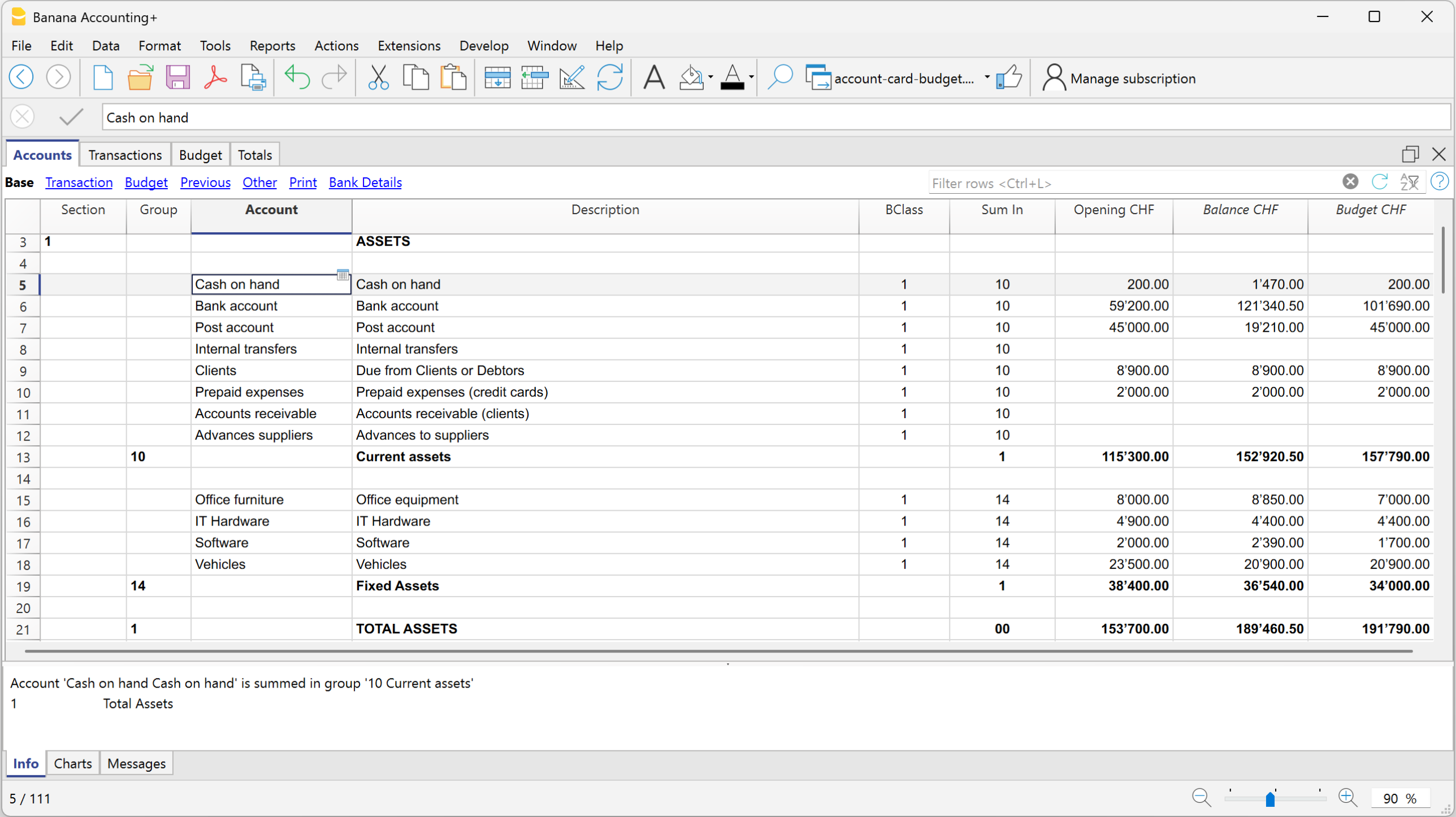
- Charges et Produits (Compte de résultat)
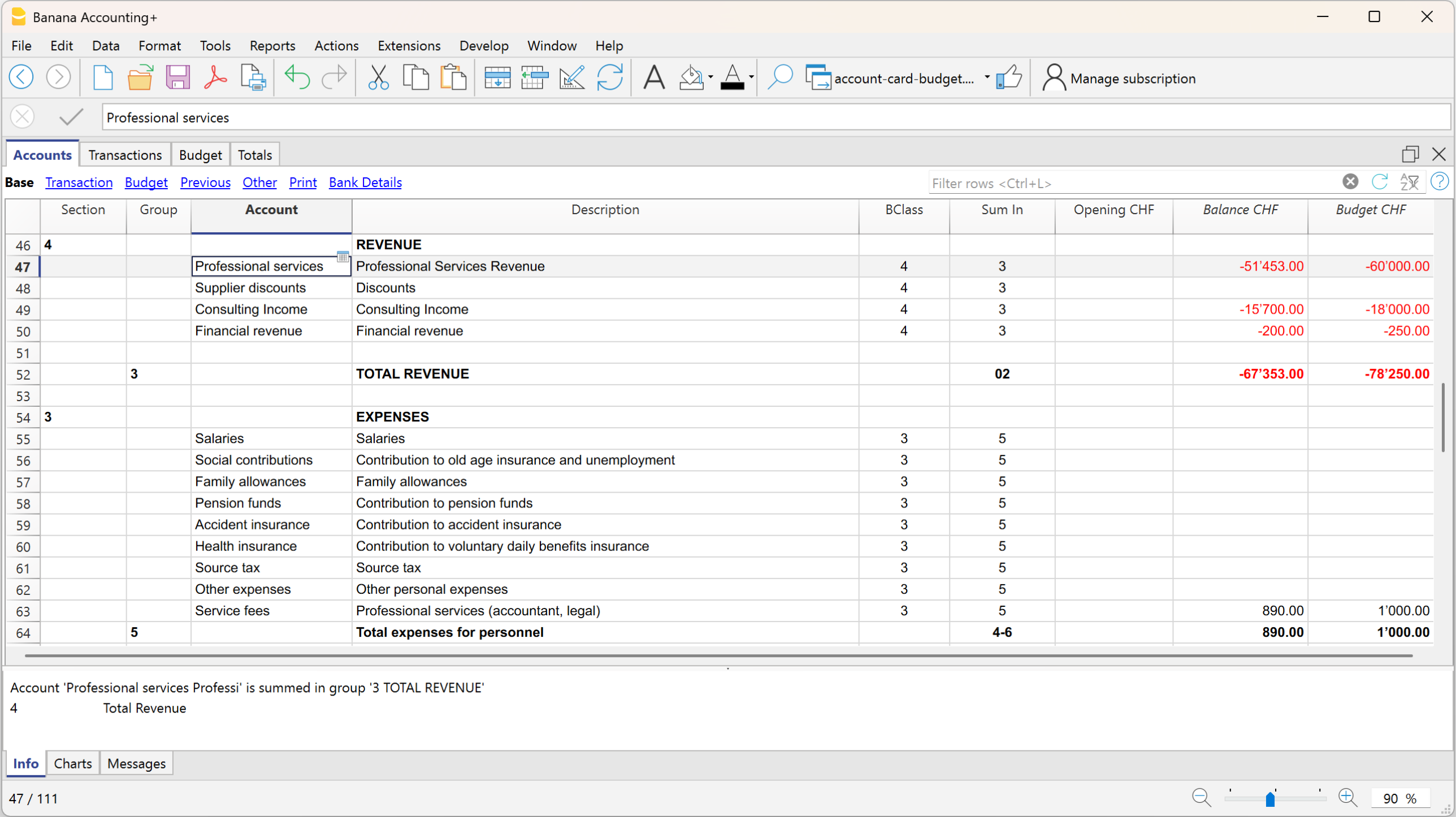
Pour une prévision plus détaillée, si ce n’est pas déjà le cas, nous vous conseillons de configurer et d’utiliser :
Tableau Budget
Le tableau Budget est le cœur du système de prévision, où vous saisissez les mouvements prévus pendant l’année ou sur une période définie.
Pour chaque événement futur, saisissez les données dans les colonnes suivantes :
- Date de début : la date de début du mouvement
- Date de fin : la dernière date à laquelle le mouvement prend fin (il est possible d’indiquer la date d’une ou plusieurs années suivantes).
S’il s’agit d’un mouvement qui se répétera toujours au fil des années, vous ne devez saisir aucune date. - Répéter : la fréquence de répétition (jour, mois, trimestre, semestre, année)
- Description : la description du mouvement
- Compte Débit / Crédit : comptes disponibles et repris du plan comptable
- Montant : montant du mouvement
Si nécessaire, vous pouvez également saisir un code TVA, des segments ou des centres de coûts.
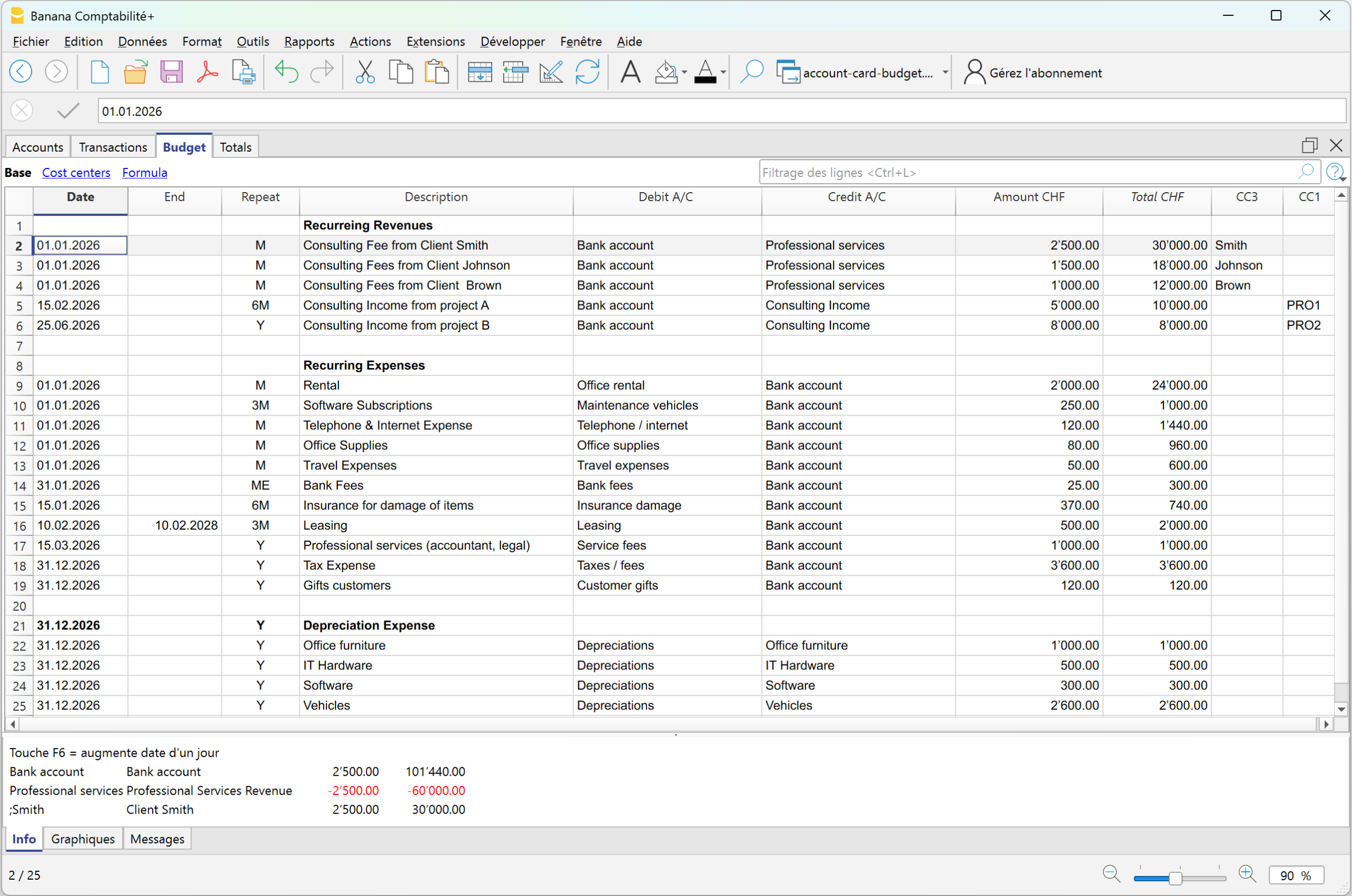
Sur la base des mouvements saisis, le programme crée automatiquement tous les rapports, avec la même rapidité et les mêmes options que dans le Bilan Formaté par groupes, et reporte les soldes dans la colonne Comptes, dans la vue Budget.
Rapports prévisionnels complets et comparaison avec les données réelles
Avec les rapports prévisionnels, vous n’obtenez pas seulement des projections annuelles agrégées. Vous pouvez également analyser les données par périodes spécifiques : si une charge ou un produit ne se produit que certains mois, le système le représente exactement dans les périodes correctes.
Par exemple : si une charge survient uniquement pendant les mois de juin, juillet et août, dans le tableau Budget, en définissant les dates de compétence, dans le rapport prévisionnel le montant sera imputé exactement à la période spécifique, sans aucune répartition sur les autres mois.
Pour obtenir le bilan et le compte de résultat prévisionnels :
- Depuis le menu Rapports > Bilan Formaté par groupes > dans la section Plan comptable > Colonnes, activer Budget
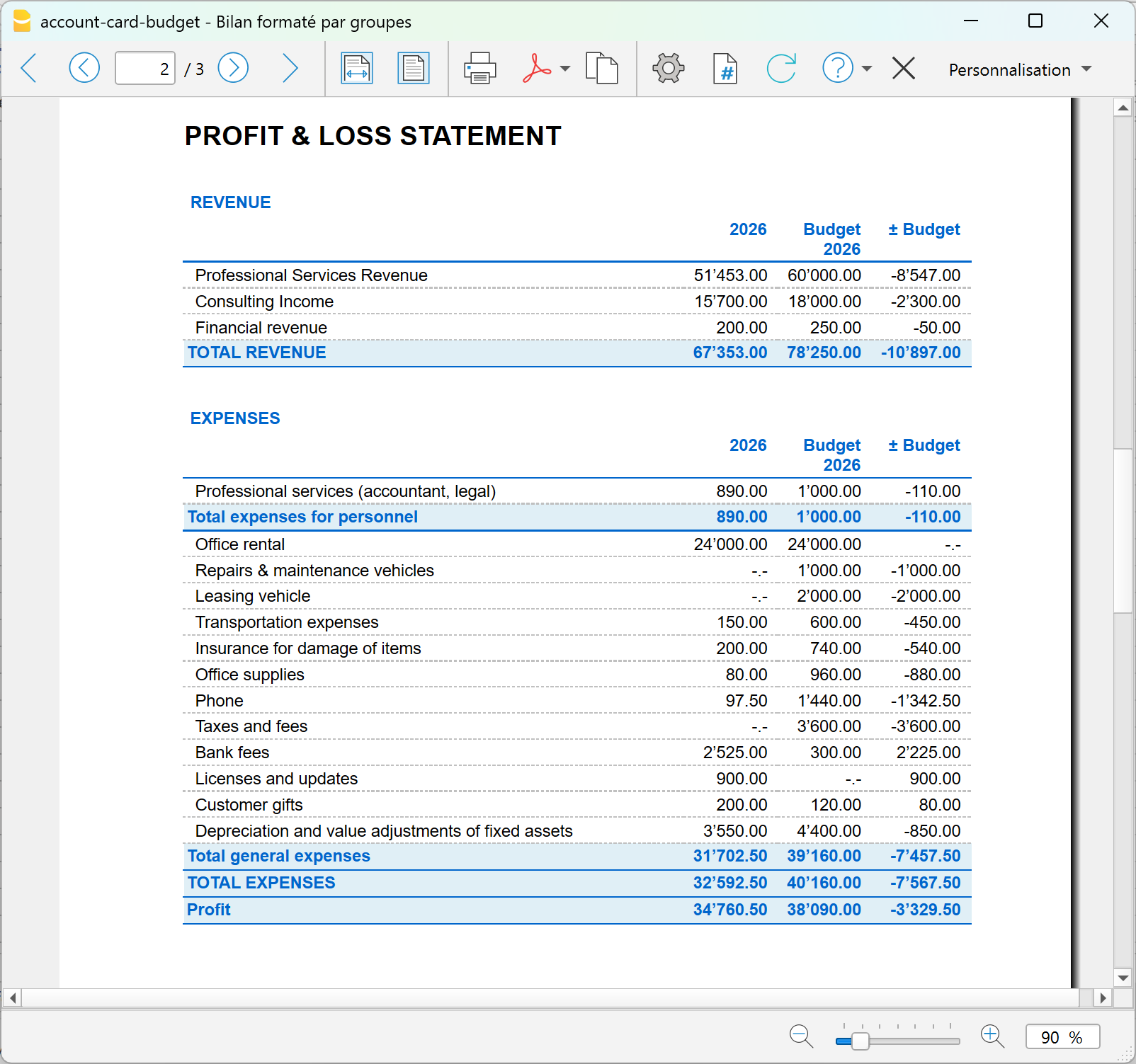
Dans le Bilan Formaté par groupes, si vous affichez les colonnes des résultats réels, du budget et la colonne des différences du Budget, vous obtenez immédiatement une vue d’ensemble :
Bilan avec soldes réels, budgétaires et différences
La prévision dans Banana Comptabilité n’est pas un document séparé, mais s’intègre aux données comptables et évolue avec la comptabilité réelle.
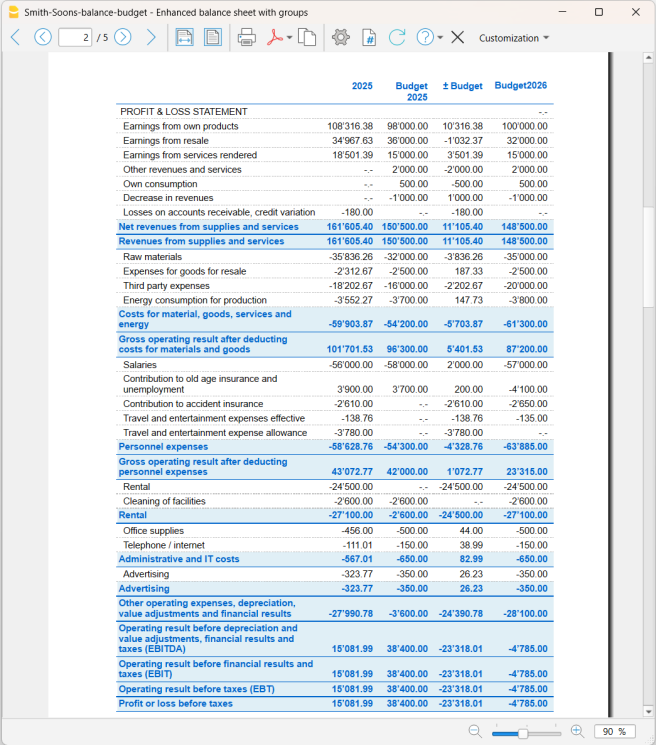
Compte de résultat avec soldes réels, budgétaires et différences
Avec cette présentation des rapports, vous pouvez évaluer si l’entreprise sera rentable et identifier d’éventuels problèmes à l’avance.
Comparaison fiche de compte réel vs budget
Avec la planification financière de Banana Comptabilité, vous pouvez aller au-delà des prévisions habituelles. Grâce à la nouvelle extension Account card: Current vs/Budget (version Beta), vous pouvez comparer la fiche d’un compte avec les mouvements des résultats réels et les mouvements budgétaires.
Il s’agit d’une nouveauté absolue qui vous permet de :
- évaluer en détail les mouvements réels par rapport à ceux budgétés
- identifier facilement les écarts visibles dans la colonne Différences.
- améliorer progressivement votre capacité de planification.
Avantage : fiche compte client avec résultats réels et budget
Avec Banana Comptabilité, pour chaque client vous disposez d’une fiche complète qui intègre :
- données réelles → factures émises et encaissements réels
- données prévisionnelles → factures futures et encaissements attendus
Avec Banana, la fiche client ne montre pas seulement ce qui s’est passé, mais aussi ce qui se passera, avec tous les détails de gestion déjà intégrés. Dans une seule vue, vous voyez le passé, le présent et le futur.
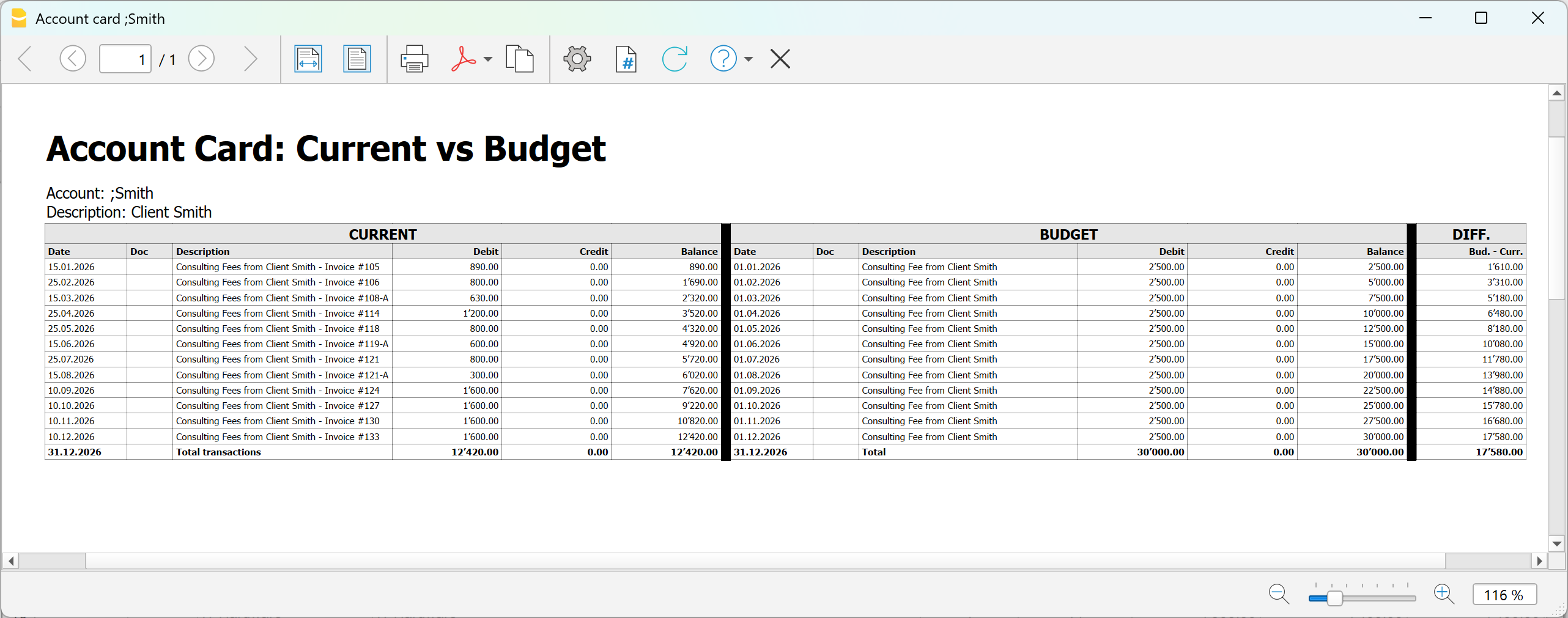
En utilisant la nouvelle extension dédiée à la fiche d’un compte, qui compare les mouvements réels et budgétaires, vous pouvez analyser en détail :
- Client
- Projet
- Centre de coûts
- Segment
Pour obtenir l’affichage de la comparaison entre les résultats réels et le budget d’un compte, vous devez :
- Installer l’extension Account card current vs budget (version Beta)
- Depuis le menu Extensions > Gérer les extensions > Accout card: current vs budget (version Beta)
- Dans la fenêtre de dialogue qui s’ouvre :
Double-cliquer sur Compte et sélectionner dans la liste des comptes le compte (ou la catégorie), centre de coûts- Deux fiches de compte côte à côte concernant le même compte sont affichées
- Dans la dernière colonne de la fiche budgétaire, la colonne Différence est affichée, mettant en évidence ligne par ligne la différence de montants entre les résultats réels et le budget.
En résumé
Avec la planification financière de précision, vous pouvez :
- saisir des prévisions détaillées mouvement par mouvement
- obtenir automatiquement tous les rapports
- contrôler la liquidité et la rentabilité
- comparer prévisions et réalité
- améliorer progressivement les décisions
Il ne s’agit pas seulement de créer un budget, mais d’utiliser un système intégré pour planifier et gérer l’avenir financier avec des outils comptables professionnels.