收益 & 费用核算
简介
收益 & 费用核算是管理中小型公司,协会,私营企业或项目计划帐户的理想工具。在进行核算的时候,可选择包含或不包含增值税。 在收益 & 费用核算中,不包含多币种的选择,如有需要,可选择软件中包含外汇的复式记账模板。
其包括:
- 收益 & 费用核算账户 - 允许用户管理几个账户的收入和支出。
- 现金日记账 - 用于跟踪单一账户的收入和支出 (现金,银行账户,客户,供应商,等等。)
特性
- 管理资产负债表和损益表(资产,负债,收入和支出)
-
增值税选项允许增值税计算和增值税纳税申报表
-
处理所有会计记录:会计日记帐,帐户明细,定期和年度报告
- 您可以管理成本中心及部门
- 提供多种显示数据的选项
- 导出到Excel,HTML,Xml,PDF
- 导入各种类型的数据文件
表格和文件属性
收益 & 费用核算包含下列的表格:
- 账户表
您可以在其中找到会计科目表,期初余额并定义分组。 - 科目表
在此定义收入和支出的科目,成本中心及部门。 - 发生业务表
在此处输入相关的会计发生业务。 - 增值税代码表
如果您选择了增值税选项,请在此处输入增值税代码。 通过选择其中的一种增值税模板,增值税代码将被正确分配,从而生成您所需的增值税报表。 - 文件和账户属性
在此处管理会计的常规设置。
即时信息
在输入收入和支出的相关信息及数据后,在账户及科目表中会立即显示出账户余额。 在每次输入相关的发生业务后,余额将自动调整,您不需要特定的报告即可查看帐户概览,您可以通过帐户表和科目表内的选项进行调用。
支持
-
有关于程序不同功能的详细信息,以及软件的具体示例和屏幕截图,供您使用。
- 包括一年的免费支持。
与复式记账相似的主题
命令
打印
开始收入&费用核算
创建一个会计文件,从一个在线模板开始
过程如下:
- 菜单文件,新建命令
- 点击从模板中选择
- 选择国家,语言,类别和记账方法
- 从在线模板列表中选择最接近于您需求的模板
- 通过点击选择的模板,程序直接打开文件
在“搜索”栏中输入一个关键词,程序将会显示含有关键词的模板
也可以通过激活空文件选项来创建一个空白文件。无论如何,为了便于启动和避免分组错误,我们建议始终从一个现有的模板开始。
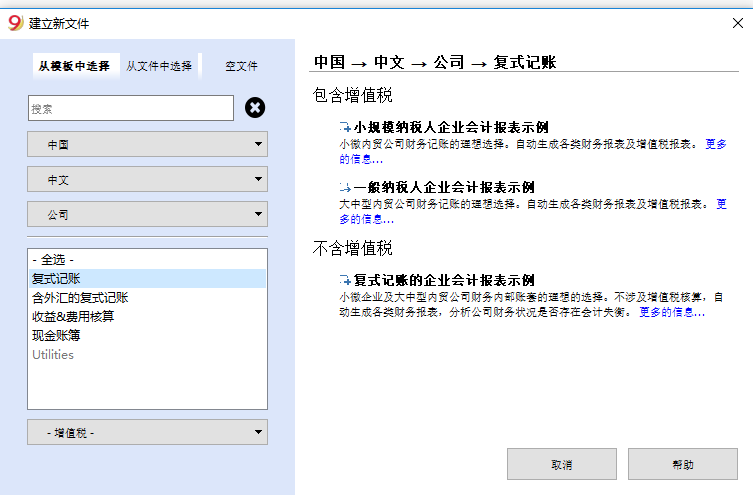
更多的关于创建一个新文件的信息 ,请参见创建新文件页面。
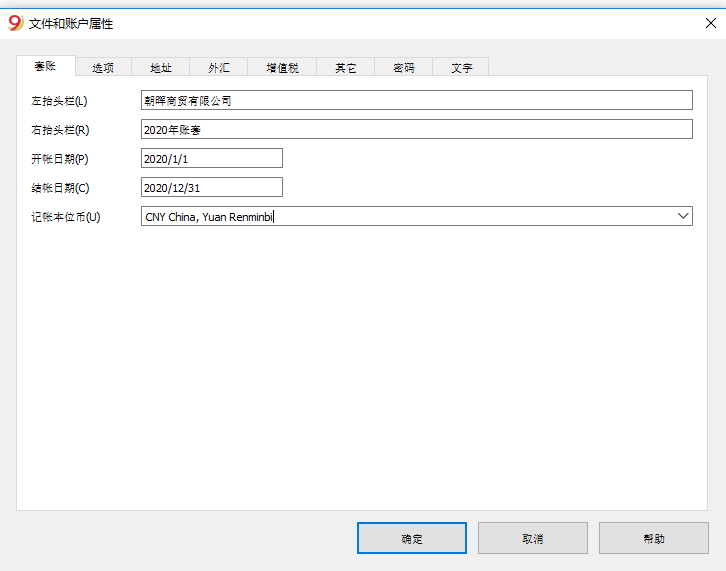
设置文件属性
从文件菜单中的文件和账户属性窗口中输入基本的数据并使用自己的文件名保存。
保存到磁盘
使用 文件-> 另存为 命令, 保存数据并给这个文件命名。操作系统会出现一个保存对话框。
- 建议使用公司名称及年份 ”公司-2018” 为文件名,将其与其他会计文件相区分。
- 程序将添加 “ac2” 为文件扩展名。
- 可以根据需要保存多个会计文件,每个会计文件都可以独立命名。
- 保存路径可以选择所需的文件夹(例如,文档 -> 会计),任何磁盘,USB 或云。
如果还希望将文档链接到当前年度的账户,则建议您为每个会计年度创建一个单独的目录,以便对所有文件进行分组。
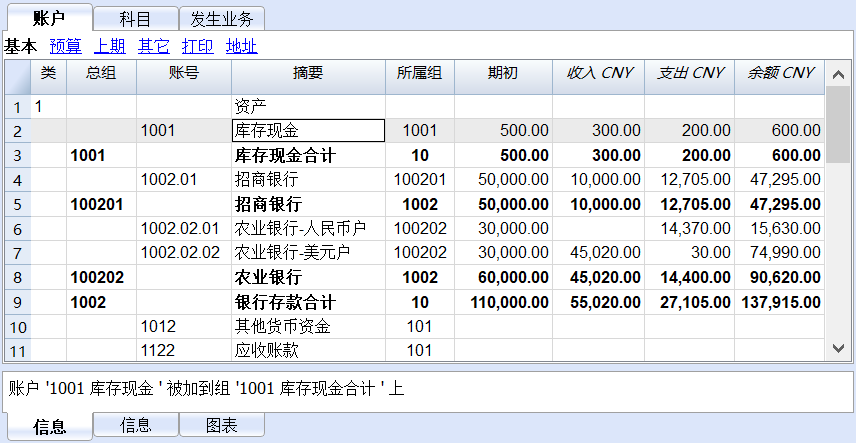
自定义账户表
在账户表中,可以根据自己的需求来自定义科目。
- 可以更改账号
- 可以更改摘要
- 需要在期初列输入期初余额
请注意,对于负债类的科目(例如,贷方),在期初余额前应加上负号(-)。
此操作只需要在第一次使用Banana财务会计软件时设置,以后每个会计年末创建新的一年(任务2菜单,建立新账命令),期初余额将会自动结转。
自定义科目表
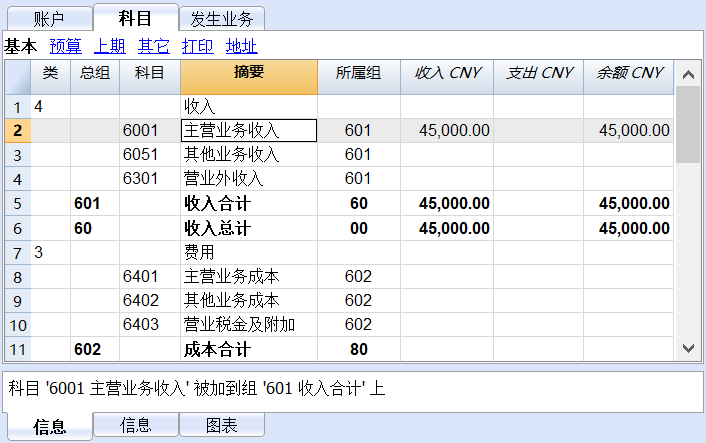
在科目表中,自定义收益 (利润/总收入) 和费用 (费用/成本) 的科目。
科目的代码和摘要可以被修改。
为了确保会计年度核算的正确性,科目类不能包含初期余额。
发生业务表
在发生业务表内输入日常的收入与费用发生业务,并指明相关账户和科目的代码。
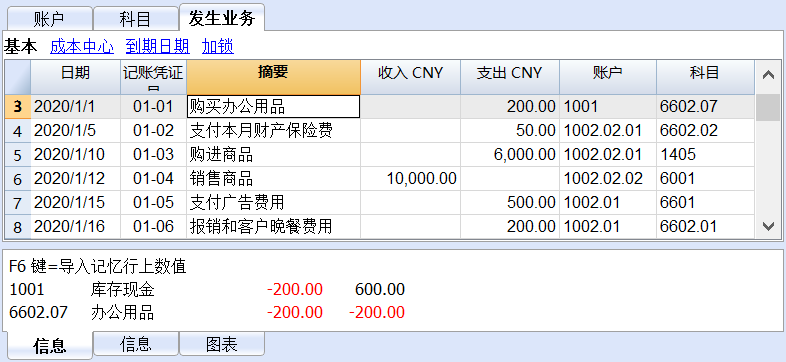
发生业务表中的列:
- 输入日期
- 输入记账凭证号,便于查找输入的会计发生业务。
- 输入摘要
- 在收入列输入收入的金额
- 在支出列输入费用的金额
- 在账户列输入账户代码(它必须是账户表中现有的账户,例如:银行)
- 在科目列输入费用和收入科目(它必须是科目表中现有的科目)
提高输入发生业务的速度
为了提高输入发生业务的速度,可以使用:
含有增值税的发生业务
为了输入含有增值税的发生业务,请按以下步骤进行:
多行发生业务
多行发生业务或发生业务类型是涉及两个以上账户和多个账户或科目的借/贷方(例如,当用户从一个银行账户支付不同的账单)。在这种情况下,需要在多行中输入发生业务。
- 在第一行的借或贷方输入收入或支出的总金额
- 随后的每一行中,在科目列输入收入或支出金额并输入相对应科目代码
在不同的行输入每个单独的金额。所有单独的收入和支出被输入后,差额应当为零。
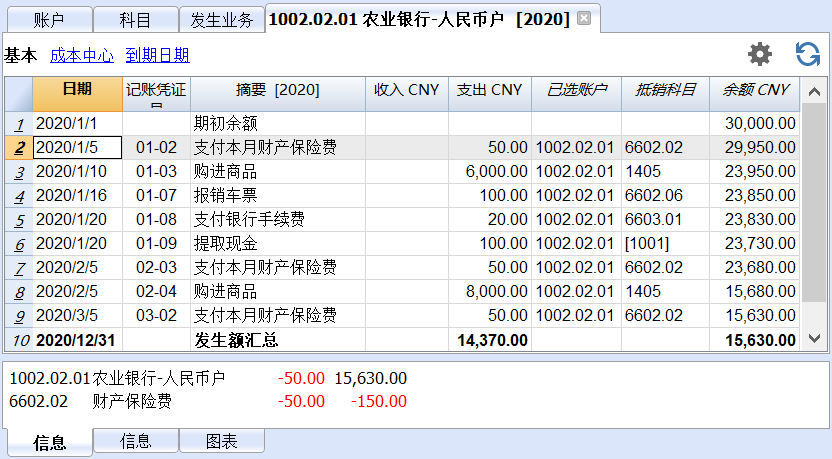
账户明细
账户明细可以生成与同一账户或同一组相关的发生业务列表。
- 要打开账户明细,请在账户代码的单元格上单击一次,然后单击单元格右上角出现的蓝色小箭头
- 要打开多个账户明细,必须在报表1菜单下选择账户明细命令
- 要同步发生业务表里的改变来更新账户明细,必须单击位于账户明细右上方的两个圆形箭头符号
科目明细
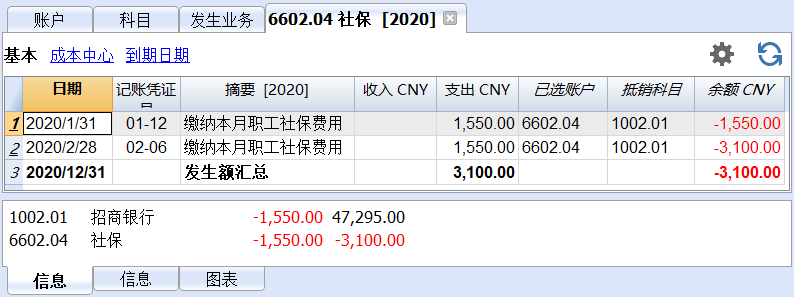
科目明细可以生成与同一科目相关的发生业务列表。
- 要打开科目明细,请在科目代码的单元格上单击一次,然后单击单元格右上角出现的蓝色小箭头
- 要打开多个科目明细,必须在报表1菜单下选择科目明细命令
- 要同步发生业务表里的改变来更新科目明细,必须单击位于科目明细右上方的两个圆形箭头符
期间内的账户/科目明细
要在选定的期间内打开一个含有余额的账户/科目明细,请点击菜单中的报表1,账户/科目明细...并点击选择时间段,然后输入选定的期间。
请查阅时期页面以获取更多的信息。
打印账户/科目明细
要打印账户/科目明细, 请从任意一个(账户或发生业务)表中打开,并选择文件菜单下的打印即可。
要打印多个或所有的账户/科目明细,请点击报表1菜单,选择账户/科目明细,并选择所需打印的账户/科目。窗口中的过滤功能可以选择账户/ 科目,成本中心,部门,组等自动选项。
有关更多的信息,请参阅账户/科目明细页面。
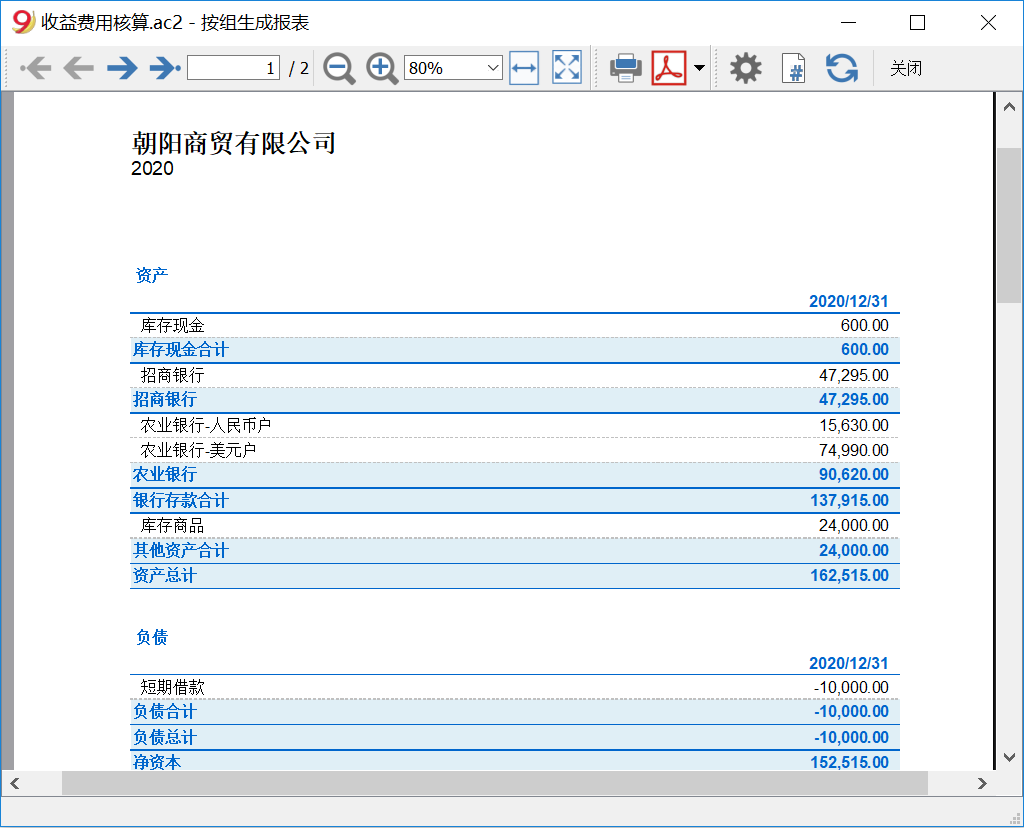
生成报表
要浏览生成报表和按组生成报表,请选择菜单中的报表1,然后选择生成报表或按组生成报表命令。也可以按时期获得报表。
以PDF格式存档数据
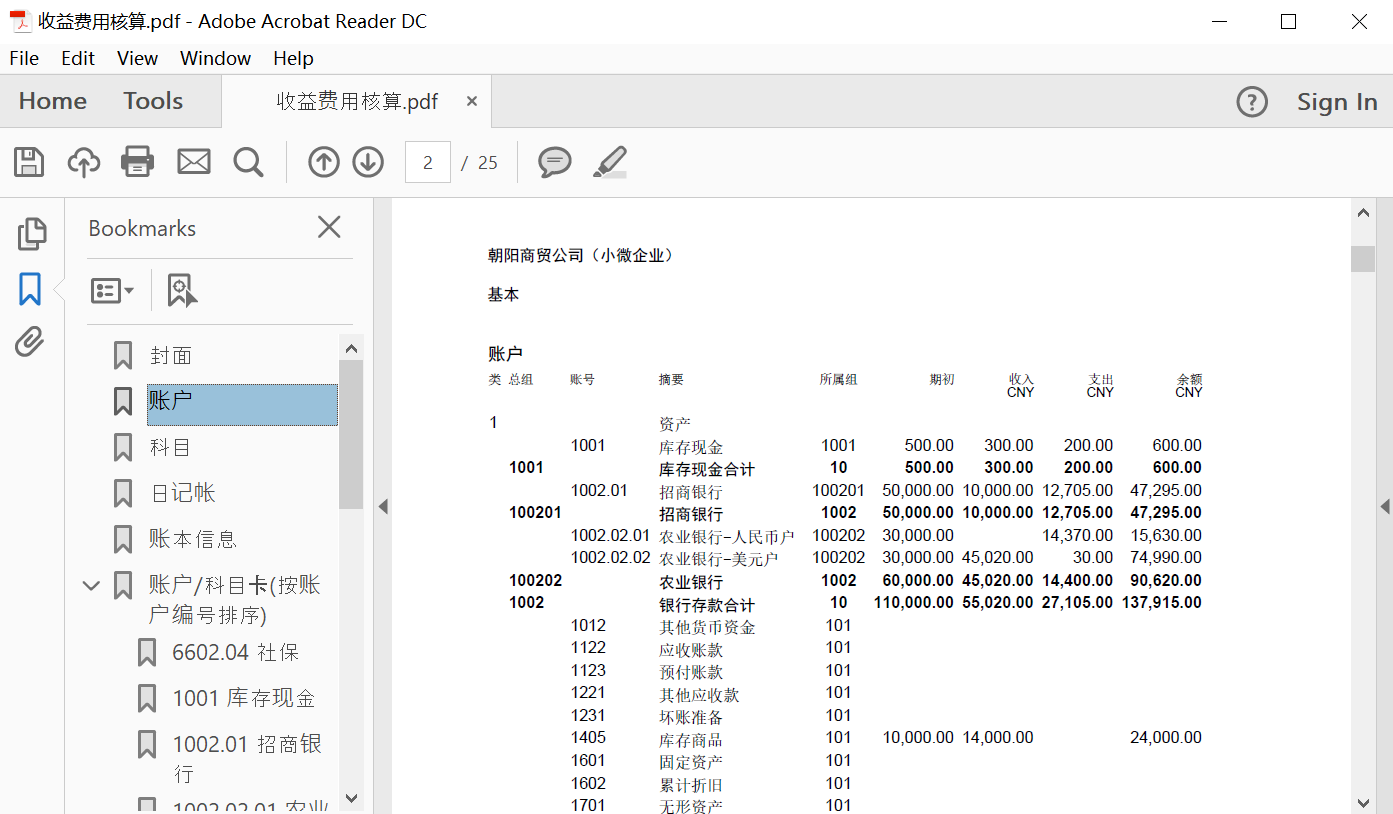
在年度末,对会计数据进行更正和修改并结账后,可以从文件菜单下把所有的会计数据以创建 PDF 档案 的命令来存储。
预算
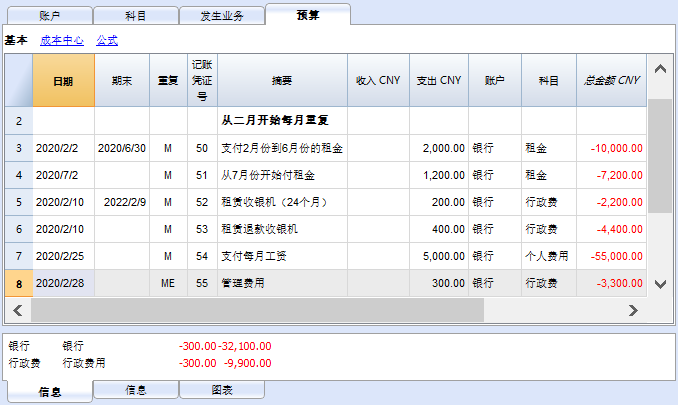
在开始新的会计年度之前,用户可以根据假定的费用和收入来创建一个预算表,以便掌控公司的财务和经济状况。
预算表可以通过两种不同的方式来设置:
- 从科目表的预算栏。 每个账户的年度预算都会显示。
在这种情况下, 当用户从报表1菜单中处理预算时,按组生成报表命令, 预算列显示与整年相关的数据。 - 需要使用工具栏菜单下的添加新功能命令来手动激活预算表 。
在预算表中,无论是收入还是费用,所有被输入的估价都是作为预算发生业务的。如果激活了这个表格,账户表中的预算栏则会自动失效。
考虑到年度和不同时期账户可能发生的变化,用户可以在预算表中设置一个详细的预算。
Caratteristiche della Contabilità Entrate e Uscite
L'applicativo Entrate e Uscite di Banana Contabilità ti consente di gestire in modo semplice le entrate e le uscite della tua azienda, anche se non hai delle conoscenze contabili. La facilità d'uso e la flessibilità rendono il lavoro intuitivo e veloce.
È ideale per gestire la contabilità di piccole ditte, associazioni, imprese individuali o per contabilità ausiliarie di progetti o immobili.
Anche se non usi la contabilità professionale della contabilità in partita doppia, puoi ottenere ugualmente rendiconti e report professionali perché tecnicamente il programma utilizza il motore della contabilità in partita doppia. Puoi impostare il file partendo da uno dei nostri modelli e personalizzarlo come vuoi tu, senza essere obbligato a utilizzare schemi rigidi senza possibilità di modifiche.
Come per la Contabilità in partita doppia puoi avere rendiconti patrimoniali e di conto economico, estratti conto, gestione IVA, centri di costo e profitto, segmenti. Non è invece possibile tenere conti in in più monete.
Simile a Excel
Funzionalità e comandi simili a Excel
- Tutti i dati che inserisci nelle tabelle sono sempre visibili e a portata di mano.
- Lavori velocemente perché puoi selezionare, copiare e incollare, su più celle e più righe le registrazioni che si ripetono.
- Se sbagli puoi correggere annullando o ripristinando le operazioni.
- Aggiungi quante righe vuoi senza limiti, o elimina le righe che non hai bisogno.
- Se hai sbagliato un valore, un conto, un codice IVA, una descrizione, con la funzione Cerca e sostituisci correggi in un attimo
- Non hai bisogno d'inserire formule perché i calcoli vengono aggiornati immediatamente e hai una visualizzazione contestuale (come nei fogli di calcolo).
- Tutto quello che si vede può essere stampato o esportato in pdf o altri formati.
- Puoi impostare il logo della tua azienda per personalizzare le intestazione della stampa.
- Le colonne sono personalizzabili, puoi spostarle di posizione, aggiungerne nuove e cambiarne la larghezza.
- Lavora con il formato che ti è più congeniale.
- Colora le righe per individuare subito le registrazioni che devi rivedere o fare vedere al commercialista o che devi completare.
Struttura basata su tabelle
La gestione della contabilità si concentra principalmente su tre tabelle, che si usano in modo simile alle tabelle di Excel, ma che sono già completamente impostate e programmate con tutto quanto serve per tenere la contabilità in modo veloce e sicuro:
- Tabella Conti.
Imposti tutti i conti della liquidità, dei clienti, dei fornitori, ecc. e inserisci i saldi iniziali senza doverli registrare manualmente nella tabella registrazioni. Puoi raggruppare più conti insieme, come per esempio la cassa, la banca o la posta nel gruppo della liquidità, così in un attimo hai i saldi aggiornati che puoi verificare immediatamente. - Tabelle Categorie
In questa tabella imposti tutte le categorie di entrata e di uscita; saprai così tutti i dettagli di ogni spesa e di ogni entrata e potrai valutare dove hai speso di più o quale entrata ti ha reso maggiormente. Come nella tabella Conti vedi immediatamente tutti i saldi aggiornati e le colonne dei movimenti in entrata e in uscita. Sai subito quanto hai speso, quanto hai incassato e il guadagno ottenuto. - Tabella Registrazioni.
È la tabella dove registri tutti i movimenti giornalieri. Per registrare velocemente hai tante funzioni da utilizzare, dalla ripresa delle righe memorizzate, al copia e incolla delle registrazioni uguali, alla ripresa di operazioni ripetitive fino a importare i movimenti dagli estratti bancari.
Ulteriori tabelle che si possono aggiungere e che supportano ulteriori funzionalità.
- Tabella Preventivo.
Per allestire previsioni finanziarie, con il metodo delle entrate e uscite, complete di piano della liquidità, conti investimenti, clienti e fornitori e della previsione delle tue entrate e uscite, progetti, segmenti per uno o più anni. - Tabella Codici IVA.
Per impostare le aliquote e i parametri necessari da usare nella tabella Registrazioni per il calcolo automatico dell'IVA e i rendiconti da presentare alle autorità fiscali. - Tabella Articoli.
Per impostare un elenco di articoli da usare per la fatturazione. Il programma tiene nota delle entrate e uscite. - Tabelle libere.
Per fare fronte a ulteriori necessità.
Inizia veloce con i nostri Modelli
Inizia immediatamente con uno dei nostri modelli, senza perdere tempo. Puoi sceglierne uno tra quelli elencati per la tua nazione e per il tipo di attività che svolgi. Puoi personalizzarlo per renderlo ancora più ideale alle tue esigenze.
- Hai un avvio facile con la creazione di un nuovo file partendo da un modello.
- Tantissimi modelli suddivisi per nazione e tipologia di utenza, personalizzabili e con documentazione d'uso.
- Ricerca facile e uso modelli direttamente nel programma.
Impostazione contabile
- Per la tua contabilità imposta liberamente la moneta, la puoi scegliere da un elenco di monete mondiali o impostata liberamente (cripto monete).
- Puoi impostare liberamente un periodo contabile, senza essere obbligato a inserire il classico periodo dal 1 di gennaio al 31 di dicembre. Il periodo contabile può essere anche su più anni.
- Intestazioni e dati base contabilità impostate in un'unica finestra di dialogo, facile da visualizzare.
- Inserisci quanti decimali vuoi, da 0 a 27 (Scelti al momento della creazione della contabilità).
- Puoi cambiare il numero dei decimali della contabilità durante l'anno senza problemi.
Multi-lingue
- Hai libertà di scelta della lingua della contabilità, quando crei il tuo file.
- Personalizza le intestazioni delle colonne come desideri.
- Puoi avere contabilità in più lingue contemporaneamente.
- Personalizza le Stampe anche per più lingue.
File e salvataggio dati
- Hai tutti i dati salvati in un unico file, dove trovi facilmente tutto senza perdite di tempo.
- Per ogni anno crei un File separato. Tutti i dati sono riferiti all'anno e non ci sono confusioni.
- Attribuisci al file il nome che desideri.
- Con una sola licenza puoi gestire un numero illimitato di contabilità.
- I dati rimangono in tuo completo possesso.
- Salva i dati del su qualsiasi supporto, computer, rete, cloud o inviato per email. Puoi accedervi ovunque sei.
- Accesso in contemporanea da più utenti, ma solo una persona può invece aprire il file in modifica.
- Rendi più sicura la tua contabilità inserendo una protezione con password.
Pianifica-Esegui-Controlla
Con lo stesso file di contabilità Entrate e Uscite e la stessa modalità puoi fare anche le previsioni per le tue entrate e uscite future, mettendo in pratica facilmente il potente approccio gestionale Pianifica - Esegui - Controlla.
Stessa metodologia per varie finalità
- Se nelle registrazioni ci sono degli sbilanci, hai la segnalazione della differenza.
- Nelle colonne hai la visualizzazione degli importi nel formato usato dal tuo computer, senza doverti abituare ad altri formati a te non congeniali.
- Visualizzazione degli importi molto intuitivo, con importi di entrata in positivo, importi d'uscita in negativo.
- Rendiconto, giornale, schede conto e altri report con un click.
- Stampe tutte personalizzabili.
- Formato di visualizzazione a scelta.
- Protezione dati con la tecnologia blockchain (metodo brevettato) per garantire la massima integrità dei tuoi dati contabili.
Piano dei conti
- Piano conti personalizzabile. Inserisci quanti conti vuoi e gruppi di totalizzazione a scelta.
- Anche la tabella Categorie è personalizzabile, inserendo tutte le categorie che ti servono.
- Con lo stesso piano dei conti puoi registrare nella contabilità e anche per le tue previsioni finanziarie.
- Scegli tu l'identificativo del conto e della categoria (conto numerico o alfa-numerico, fino a 256 caratteri).
- Nella colonna Descrizione puoi inserire testi fino a 256 caratteri.
- Non serve più inserire il bilancio iniziale e finale nelle scritture contabili, inserisci i saldi direttamente nella colonna Apertura della tabella Conti e solo la prima volta che usi Banana Contabilità. Negli anni successivi il riporto è automatico.
- Saldi, movimenti conto e totali visualizzati contestualmente e sempre aggiornati.
- Ad ogni conto del cliente e del fornitore hai le colonne per inserire i relativi indirizzi e altri dati che ti necessitano.
- Aggiunta di altre colonne per note, raggruppamento o importi.
- Non devi totalizzare gli importi nelle colonne, tutto è automatizzato ottenendo somme e calcoli perfetti.
Registrazioni
- Puoi inserire registrazioni singole, su una sola riga, o registrazioni composte su più righe, quando l'operazione riguarda più conti.
- Quando registri hai dei suggerimenti di testi che hai già registrato, basta un click per completare la registrazione (auto-completamento).
- Segnalazione immediata di errore e differenze, con possibilità di verificare a completare successivamente.
- Se memorizzi le operazioni ripetitive puoi riprenderle quando ne hai la necessità e registrare velocemente, senza riscrivere nuovamente.
- Diverse colonne predefinite, visualizzabili a scelta per non perdere di vista contenuti per te importanti.
- Colonne quantità e prezzo, per fatturazione o controllo costi.
- Auto-numerazione documenti con numerazioni diverse contemporaneamente.
- Collegamento ai file dei giustificativi digitali (pdf, immagini) e apertura del documento con un click.
- Testo registrazione fino a 256 caratteri e anche su più righe.
- Colora le righe per cercare subito le registrazioni che devi verificare o correggere in seguito, oppure per segnalarle al revisore.
- Formattazione righe per personalizzare la visualizzazione.
- Aggiunta di colonne per inserire qualsiasi ulteriore informazione.
- Salva le disposizioni delle colonne (viste) per avere sotto controllo i contenuti per te importanti.
- Informazioni contestuali circa il saldo del conto e della categoria, differenze o errori.
- Prima delle chiusure periodiche o di fine anno puoi usare le Registrazione di verifica saldo
Potrai individuare errori tra i saldi effettivi (es. saldi bancari fornite dall'estratto, e quelli della contabilità). Ti accorgerai subito degli errori e puoi correggere per avere tutto in perfetto ordine. - Importazione movimenti:
- Velocizza l'inserimento delle registrazioni importando i dati dagli estratti bancari digitali.
- Puoi importare i movimenti nei diversi formati bancari.
- Le righe importate possono essere modificate, completate o rimosse.
- Importa anche dati fatture o da altri programmi.
Previsione finanziaria
- Se necessiti di creare un preventivo puoi attivare la funzione aggiungendo la tabella Preventivo.
- Lavori con la stessa metodologia basata su Entrate e Uscite, a te già familiare.
- Previsioni finanziarie completi di piano della liquidità
- Previsioni per le categorie delle tue Entrate e Uscite.
- Se devi fare degli investimenti a lungo termine puoi creare la Proiezione automatica su più anni.
- Crei la tua pianificazione tramite delle semplici registrazioni di preventivo.
- Entrate e uscite ricorrenti impostate con una sola registrazione.
- Tutte le funzionalità disponibili in contabilità:
- Formule di calcolo in Javascript con accesso ai valori della previsione in corso:
- Valori di previsioni disponibili nelle stampe contabili:
- Scheda conto con movimenti di previsione per conto o gruppo.
Rendiconto della liquidità ed economico
- Rendiconti con dati consuntivi, o preventivi oppure con entrambi i dati con indicazione degli scostamenti.
- Disposizione libera con gruppi e sottogruppi.
- Risultati aggiornati visibili direttamente nella tabella conti.
- Stampe personalizzabili:
- Aggiunta del proprio logo.
- Scelta delle colonne da includere.
- Scelta delle sezioni da includere.
- Stampa dettagliata o raggruppata.
- Stampe per solo un periodo.
- Colonne con suddivisione per periodo (mese, trimestre, semestre, anno).
- Valori anno precedente.
- Valore di previsione confronto.
- Colonne con suddivisione per segmento.
- Aggiunta note allegate.
- Raggruppamento come nel piano dei conti o secondo un proprio schema.
- Salvataggio della personalizzazione.
- Report tabellare (simile alle stampe personalizzabili, ma con i dati presenti nella tabella).
- Esportazione in pdf o altri formati.
Altre stampe contabili
- Contenuto tabelle completamente stampabile o stampa anche solo per selezione.
- Aggiunta del proprio logo.
- Giornale.
- Schede con movimenti conto, categorie e gruppi:
- Con i movimenti contabili o quelli di previsione.
- Per periodo.
- Per Conto, Categorie, Gruppo, Centro di Costo o Segmento.
- Dati contabili o di previsione.
- Disposizione colonne personalizzabile.
- Esportazione in pdf o altri formati.
Grafici
- Contestuali, a piè di tabella.
- Diverse disposizioni.
- Evoluzione dei conti, delle categorie e dei gruppi.
- Valori contabili.
- Previsione.
- Anno precedente.
- Scelta del tipo di grafico.
Ulteriori gestioni
Il programma ti consente anche di aggiungere ulteriori informazioni alle registrazioni, in modo che gli stessi dati ti servono anche per la gestione IVA, per il controllo dei clienti e fornitori, emissione di fatture, avere rendiconti per progetti o settori d'attività e fare fronte ai diversi adempimenti societari e fiscali.
Gestione IVA
- Funzione attivabile a scelta (quando si crea una contabilità).
- Tabella codici IVA per indicare le diverse aliquote e casistiche IVA.
- Supporta qualsiasi specifica nazionale.
- Può essere usato anche per gestire altri tipi di tasse di vendita (p.es. Sales tax Americana).
- Inserimento in registrazione del Codice IVA.
- Funzionalità di storno IVA (usando il Codice IVA preceduto dal segno meno).
- Calcolo IVA dal netto o dal lordo.
- Scomposizione e registrazione automatica sui conti o categorie IVA indicati.
- Rendiconti IVA di controllo:
- Per periodo o completo.
- Con o senza movimenti.
- A scelta con totali per aliquota, codice IVA, conto.
- Estensioni nazionali per rendicontazione IVA in base ai requisiti delle autorità fiscali.
Gestione e controllo clienti
- Funzione attivabile a scelta (aggiungendo i conti nel piano dei conti, tabella Conti).
- Controllo fatture e pagamento dei clienti.
- Anagrafica cliente impostata nel piano dei conti.
- Crea gruppi e totali per clienti in gruppi diversi.
- Fatture aperte per cliente o completa.
- Estratto conto movimento cliente e fatture aperte.
- Riconciliazione automatica, fatture aperte.
- Gestione clienti anche come Centri di costo (per principio di cassa).
Fatture ai clienti
- Funzione attivabile a scelta (utilizzando la colonna numero fattura nella tabella registrazione)
- Inserimento fatture direttamente nella tabella Registrazioni.
- Richiede l'impostazione dell'anagrafica clienti.
- Inserimento dei dati fatture come normali righe di registrazioni.
- Vedi emissione e stampa fatture ai clienti.
- Colonna per indicare quantità e prezzi.
- Con o senza IVA.
- Possibilità di modifica, correzione.
- Stampa della singola fattura con un click o di diverse fatture assieme.
- Scelta fra diversi layout di stampa.
- Personalizzazione della fattura in base alle proprie preferenze.
- Esportazioni in formato digitale tramite estensioni.
- Richiami personalizzabili con estensioni.
- Estratti conto clienti personalizzabili con estensioni.
Gestione fornitori
- Funzione attivabile a scelta (aggiungendo i conti nel piano dei conti, tabella Conti).
- Anagrafica fornitori impostata nel piano dei conti.
Possibilità di raggruppare i fornitori in gruppi diversi. - Controllo fatture e pagamento ai fornitori.
- Fatture aperte per fornitore o report completo.
Estratto conto movimento fornitore e fatture ancore aperte. - Riconciliazione automatica, fatture aperte.
Centri di costo e di profitto
- Funzione attivabile a scelta (aggiungendo i conti centri di costo e profitto nella tabella Categorie).
- Per progetti, contabilità costi o di redditività.
- Impostazione dei centri di costo direttamente nella tabella Categorie.
- Raggruppamento multi-livello.
- Tre livelli di centri di costo e profitto.
- Numero illimitato di centri di costo per livello.
- Registrazione in negativo (con segno meno).
- Reportistica e Rendiconto abbellito per i conti patrimoniali ed economici:
- Saldo costantemente aggiornato.
- Report personalizzabili.
- Scheda di tutti i movimenti con saldo progressivo.
- Grafico contestuale.
Segmenti
- Funzione attivabile a scelta (aggiungendo i conti segmenti).
- Per avere il Rendiconto patrimoniale ed economico per uno o più settori aziendali.
- Impostazione dei segmenti direttamente nella tabella Conti o Categorie
- Raggruppamento multi-livello.
- Fino a 10 livelli di segmento.
- Numero illimitato di segmenti per livello.
- Saldo costantemente aggiornato.
- Reportistica e Rendiconto abbellito per i conti patrimoniali ed economici:
- Rendiconto per ogni segmento.
Tabella Articoli
- Per fatture e con gestione integrata di magazzino o dei titoli.
- Collegamento degli articoli ai movimenti della tabella Registrazioni.
- Aggiornamento automatico movimenti in entrate e uscita.
- Valore iniziale e finale.
- Aggiunta di ulteriore colonne.
Controllo e chiusura
Segnalazioni errori e controllo contabilità
- Comando per controllare la contabilità.
In un attimo, la contabilità viene ricalcolata come se si inserissero tutte le operazioni nuovamente. - Segnalazione di eventuali impostazioni sbagliate, differenze o errori.
- Ogni segnalazione è collegata a una pagina di aiuto che spiega le cause e la soluzione.
- Verifica se il saldo del conto corrisponde a quello reale (cassa, banca, IVA).
- Possibilità di correggere.
Protezione delle registrazioni
- Protezione righe.
- Blocco dei movimenti inseriti con tecnologia di certificazione dati digitale (tipo Bitcoin).
- Protezione con password.
- Conforme ai requisiti di legge.
- Invio dati al revisore con la certezza dell'impossibilità di manomissioni.
- Sblocco movimenti con data.
Chiusura e nuovo anno
- Procedura automatica per creare il file del nuovo anno.
- Riporto dei saldi iniziali per i conti patrimoniali
- Si può iniziare a lavorare sul nuovo anno, anche se non è stato chiuso il precedente.
- Comando per riprendere i saldi definitivi quando è stato chiuso l'anno precedente.
Esportazione e archiviazione dati
- Copia e incolla direttamente da e per Excel.
- Esportazione tabelle in pdf e diversi altri formati.
- Archiviazione delle stampe e dei dati contabili in pdf o altri formati.
- Estensioni per creare gli Standard Audit File.
- Salvataggio del file contabile su qualsiasi supporto.
Estensioni e altre funzionalità
Aggiunta funzionalità
- Aggiunta di nuove funzionalità.
- Rimozione di funzionalità non più necessarie.
- Conversione da un tipo contabile a un altro:
- A contabilità con o senza IVA.
- A contabilità con multi-moneta o viceversa.
- Da contabilità entrata e uscite a doppia o viceversa.
Tabella Documenti
Altre Tabelle aggiuntive
- Aggiunta di altre tabelle dove inserire delle note o altre informazioni.
- Le tabelle possono essere personalizzate aggiungendovi colonne.
Estensioni
- Estensioni predefinite per diverse stampe e altre funzionalità.
- Ricerca e istallazione veloce.
- Estensioni personalizzabili.
- Aggiornamento automatico.
- Possibilità di creare e istallare delle proprie estensioni locali.
Documentazione completa
- Ogni dialogo ed errore ha una propria pagina di documentazione accessibile con un click.
- Documentazione aggiornata costantemente.
- Domande e risposte.
- Documentazione disponibile anche in formato Pdf.
收益 & 费用核算的账户科目表
如下图所示,输入在账户表里的不动产账户。只能有一个账户被输入在现金账簿中 (现金, 银行, 邮政储蓄账户...); 而在收入&费用核算中,用户可以输入多个账户 (现金,客户,供应商...) 并且涉及现有债务账户的初期余额前面要加负号( - )。

账户表格内的列:
类
用星号(*)来区分每个类。例如, 将总资产与成本中心区分开来。
必须将数值输入在类的表格内,用来显示包含组的生成报表。
点击阅读类的页面来获取更多的细节和信息。
总组
值被添加到拥有相同所属组的科目中。它们是总计的基础。
账户
输入要管理账户的号码或首字母 (现金,银行,邮局)。
摘要
输入相关帐户的摘要。
所属组
输入一个可以识别该科目属于相关总组的数值。
初期
只有在打开新文件或第一次使用Banana财务会计软件9的时候才需要输入帐户余额。
当创建新的会计年度时,将自动生成余额。
收入
此锁定列显示收入条目的余额。余额将在每次注册后自动更新。
支出
此锁定列显示费用余额。余额将在每次注册后自动更新。
余额
此锁定列显示收入和费用后产生的余额。余额将在每次注册后自动更新。
初期余额
第一次使用 Banana财务会计软件9并创建新文件的时候,必须在账户表的初期列中手动输入相对账户的账户初期金额。
在负债账户的余额前要添加负号 (-)。
在创建新的会计年度时,会自动生成新年的余额。

科目表
收益及费用的标题是通过两个主要组输入到“科目”表中的,而这些主要组可能又包含子组。这些科目集将决定会计期间的损益。
分组:
在下方示例中,有3个主要组:
- 总组3 - 所属组列中有3的科目总计(总收益)
- 总组4 - 所属组列中有4的科目总计(总费用)
- 总组00 - 总组3和4的总计(总收益和费用),决定了会计期间的结果。
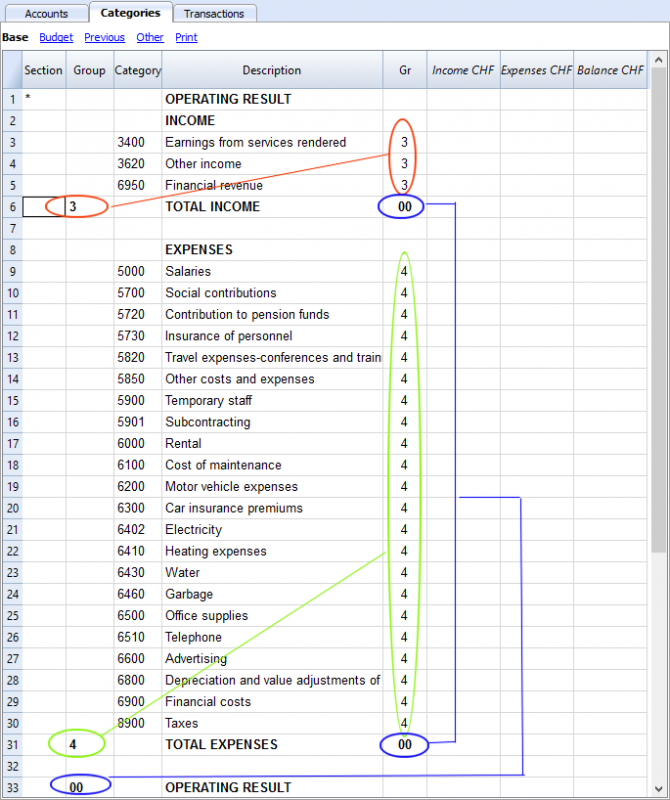
科目表的列:
类
在包含标题的行中输入一个星号(*),以表示类更改,该更改将显示在包含组的生成报表中。
(在我们的示例中,星号插入了“经营成果”标题行。)
在未计划收益和费用的不同类(例如成本和利润中心)中,可以在相应的标题行中输入另一个星号(*)。点击阅读类的页面来获取更多的细节和信息。
总组
在所属组列中输入与为每个科目输入的标识符相同的标识符(数字或符号)。然后,将属于同一个所属组的每个科目的总计相加(在我们的示例中,总组3总计收入科目,总组4总计费用科目)。
摘要
输入收益或费用相关科目的摘要。
所属组
每个科目都有一个标识符,可用于确定相关组的总计(在我们的示例中,所有收入科目均为所属组3,因为它们将在组3中总计,即总收益)。
收益
该锁定列显示收入分录的余额。每次登记后,余额都会自动更新。
费用
该锁定列显示了费用余额。每次登记后,余额都会自动更新。
余额
该锁定列显示扣除收入和费用后的余额。每次登记后,余额都会自动更新。
Registrazioni del Preventivo
Tabella Preventivo
Nella tabella Preventivo si esegue la pianificazione finanziaria.
Le previsioni vengono inserire come se fossero delle normali registrazioni, come nella tabella Registrazioni.
Si possono anche inserire Quantità e Prezzi e anche delle Formule di calcolo.
Per maggiori informazioni sul Preventivo, consultare la pagina Tabella Preventivo.

发生业务
在发生业务表中输入发生业务。
对于每项发生业务,请您输入日期,文件编码, 摘要,收入和支出的金额,以及科目。
- 收入/支出: 进入或支出的金额。
- 账户: 输入其中之一的账户 (现金,银行,邮局,客户,供应商...)。
- 科目: 输入一个收入或支出的科目。
为了能够快速的输入发生业务,请您参考文本输入、编辑和智能填充 和 经常性业务的页面。
请注意: 如果您想要停用去年的智能填充,您必须到文件菜单中选择文件和账户属性命令,然后在选项中取消对智能填充上年发生业务一栏的选择。
示例: 不含增值税的发生业务表
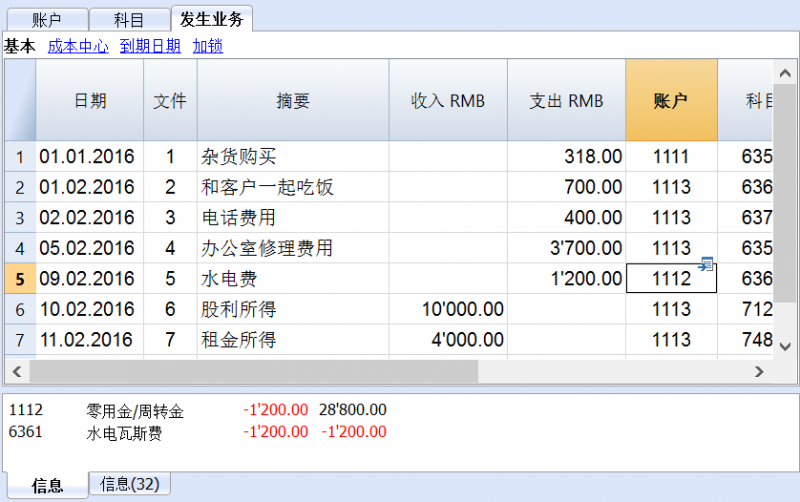
示例: 含增值税的发生业务表
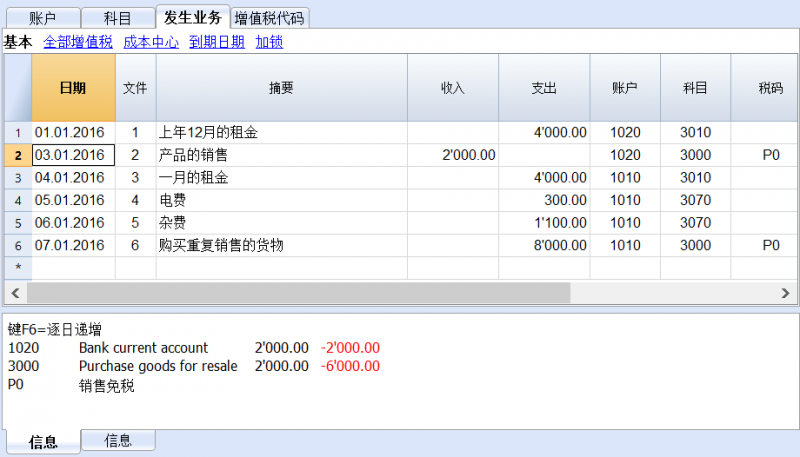
提示: 在发生业务表格中,除了账号之外,您也可以找到您想要找到的文本信息。
请您位于想要输入文本的单元格,通过双击该单元格,您可以看到一个下拉菜单,在此下拉菜单中将显示以前输入的所有文本; 在您输入文字的同时,系统会自动的建议您一些和您正在输入的文本相似的,之前输入过的文本; 选择适合的文本,然后使用回车键就可以自动输入所选的文本。
在您输入发生业务后,为了能够显示一个账户或科目的活动情况,如下图所示,您可以点击在账户或科目单元格右上角的小蓝色箭头。
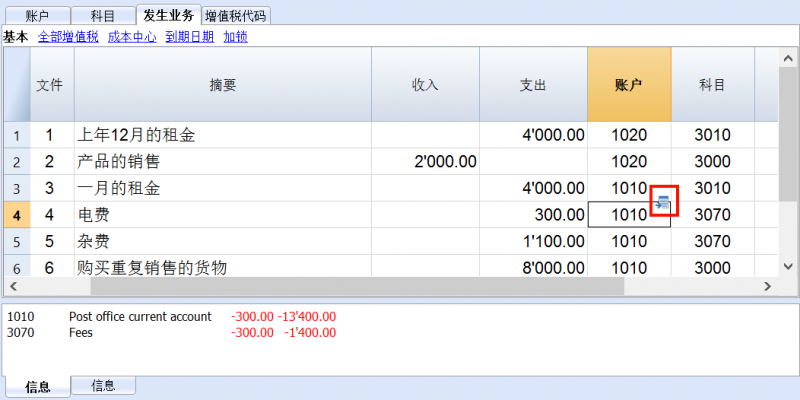
账户和科目明细
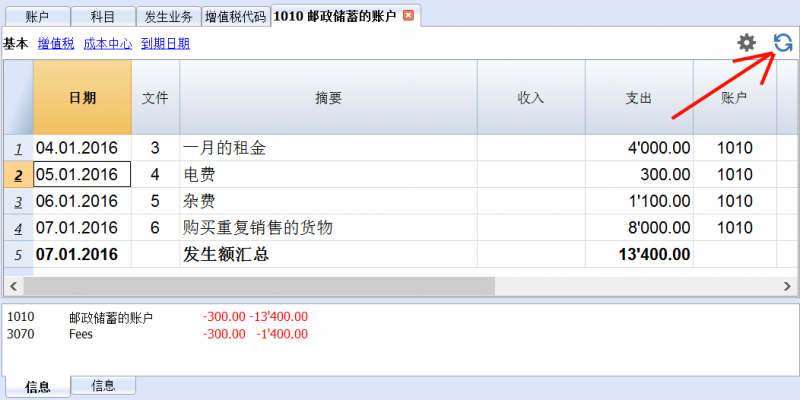
在账户和科目明细中,发生业务的呈现方式与其在发生业务表中的是非常相似的。如果您输入了更多的发生业务,或者做了一些改变的话,如下图所示,您可以通过点击账户和科目明细表中右上角的刷新图标来进行更新。
Kreditkartenbewegungen erfassen
Kreditkartenkäufe werden immer häufiger getätigt, nicht nur in Unternehmen, sondern auch in Familien. Um eine bessere Kontrolle der Ausgaben der mit Kreditkarte getätigten Einkäufe zu haben, ist es notwendig, die Bewegungen in der eigenen Buchhaltung zu erfassen. In diesem Zusammenhang muss in der Tabelle Konten ein Kreditkartenkonto vorhanden sein und falls nicht, muss es hinzugefügt werden.
Erfassung der erfolgten Anzahlungen
Das Kreditkartenkonto ist ein Debitkonto und es wird in der Tabelle Konten eingegeben.

In den Einnahmen-Ausgaben-Rechnungen muss jede Anzahlung wie folgt gebucht werden:
- Geben Sie das Datum und die Beschreibung ein.
- Tragen Sie in der Spalte Ausgaben den ausgehenden Betrag vom Bankkonto oder einem anderen Liquiditätskonto ein.
- Geben Sie in der Spalte Konto das Konto ein, von dem aus die Einzahlung geleistet wurde (Bank, Post).
- In der Spalte Kategorien, ist das Kreditkartenkonto einzugeben.
Wenn nach Erhalt der Kreditkartenrechnung die Ausgaben durch die Anzahlungen (Akonti) gedeckt sind, müssen Sie Ihre Kreditkartenbewegungen verbuchen, um die angefallenen Kosten zu erfassen und das Guthaben zu stornieren.
In diesem Fall wird auf mehreren Zeilen gebucht:
- Geben Sie für jede Bewegung immer das gleiche Datum ein (verwenden Sie das Ausstellungsdatum der Kreditkartenrechnung).
- Wenn eine Dokumentnummer eingegeben wurde, ist die selbe Nummer bei allen Buchungszeilen zu verwenden.
- Geben Sie die Beschreibung ein, die die Art des Einkaufs angibt (auch die im Ausland getätigten Einkäufe).
- In der Spalte Ausgaben (eine Zeile pro Kosten), ist der Totalbetrag der Kreditkartenrechnung einzugeben.
- In der Spalte Konto das Kreditkartenkonto eingeben.
- Erfassen Sie in den folgenden Zeilen der Spalte Ausgaben den Betrag von jeder einzelnen Ausgabe.
- In der Spalte Kategorien ist für jede Bewegung, also in jeder einzelnen Zeile, die Kategorie die sich auf den entsprechenden Kauf bezieht, einzugeben.
Nachdem alle Transaktionen eingegeben wurden, überprüfen Sie den Saldo des Kreditkartenkontos, indem Sie einfach den Kontoauszug öffnen.
Hinweis: Wenn die MwSt-Abrechnung nach vereinnahmten Entgelten erfolgt bzw. die Rechnungen bei Erhalt gebucht werden, werden gleichzeitig die Schuld der Kreditkartenrechnung wie ein üblicher Lieferant gebucht als auch die Kosten der Kreditkarte.
新的一年
使用以下的几种方式,您可以自动转到新的一年:
- 打开刚刚结束的这一年的文件,然后点击任务(2)菜单中建立新账的命令;
- 确认账户属性中的数据基础;
- 保存文件及文件名。
该程序会自动接管:
- 账户 (如果是现金账簿) 或多个账户 (如果是收益 & 费用核算),接管初期余额;
- 科目 - 这些将在不含初期余额的情况下被实施,因为为了确定新一年的经营业绩,将从头开始。
打印
即时信息
账户/科目明细表中已显示账户余额,收益和费用。
每录入一次发生业务,余额都会自动调整,无需运行报告,只需显示账户或科目表即可。
高级打印输出
所有打印均从报表(1)菜单运行,不同的打印功能位于以下菜单:
-
分期日记账: 在这里可以显示和打印整个表格或者是一个特殊的时期。
-
账户/科目明细:在这里可以选择所有明细或是选择时间段。
在时期菜单中选择时间段并在选项菜单中单击所需的设置。打印设置可以在合成菜单中保存,这样就可以恢复它们,而无需重新定义。 -
生成报表:您可以打印选定的时期,并且可能包含各种选项和合成。
-
按组生成报表:您可以打印选定的时期,并且可能包含各种选项和合成。
-
会计报表: 所需选项显示在账户报表中。报告可以是当前的,以前时期或是以前年份,每个期间都可以包含细分,并且可以保存其合成。
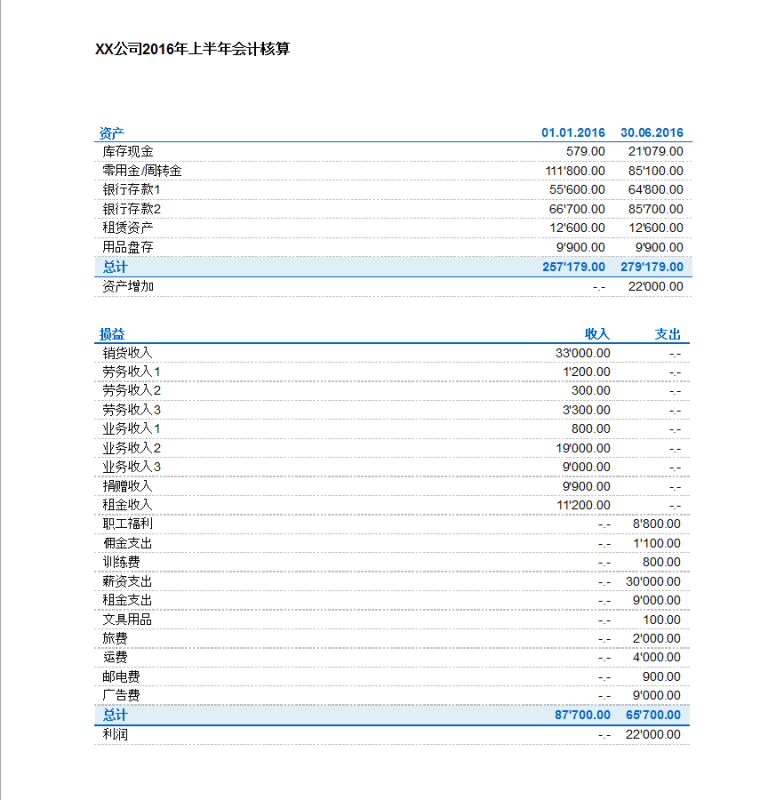
按组生成报表的打印示例
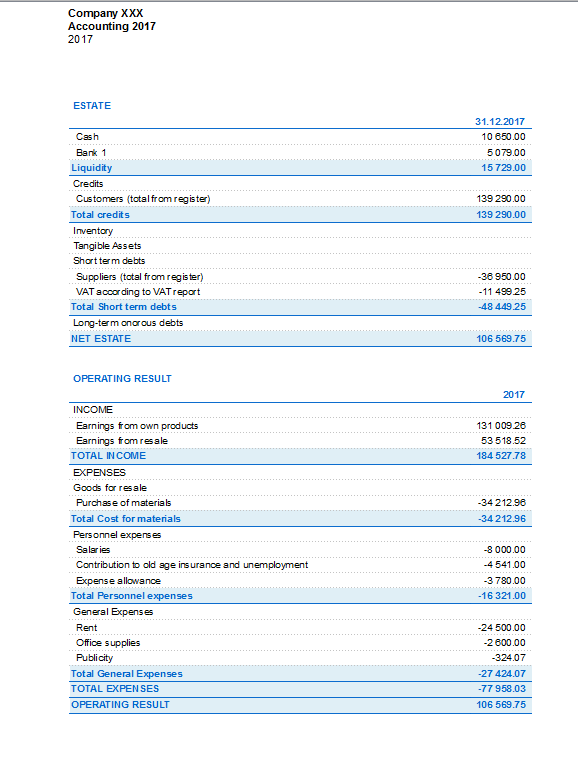
按组生成报表
这一特征仅在 Banana财务会计软件的7.0.4版本或更高的版本中可用。其可以允许用户们获得按组生成的报表,并且拥有在复式记账中所有可用的选项。
生成报表使以下成为可能:
- 在打印中,包括所有出现在账户和科目表中的组;
- 排除组或单个账户;
- 通过时期选择一个细分;
(例如,在上半年,用户可以选择每月或每季度的细分); - 通过分部选择细分。
类
通过使用报表(1)菜单中的按组生成报表命令, 以及在账户和/或科目表格中的类使定义要被打印的一系列账户和科目成为可能。
- 在账户及科目表格中的类一列中所指示出的类;
- *(星号)指的是一类的开始;
- * *(两个星号)表明一个分段的开始;;
- 一个#表示备注部分的开始;
- 一旦下一个类开始,此类就结束;
- 与复式记账相反,对于类不可能使用数字标识;
- 在没有指示出任何类的情况下,当第一次使用命令的时候,程序会将其自动输入
- 账户表中的 "资产"
- 科目表中的"运营结果"
- 如果存在成本中心,分部或者客户/供应商登记,创建单独分开的类是非常有用的;
使用此种方法,用户可以只打印出其所需的信息。
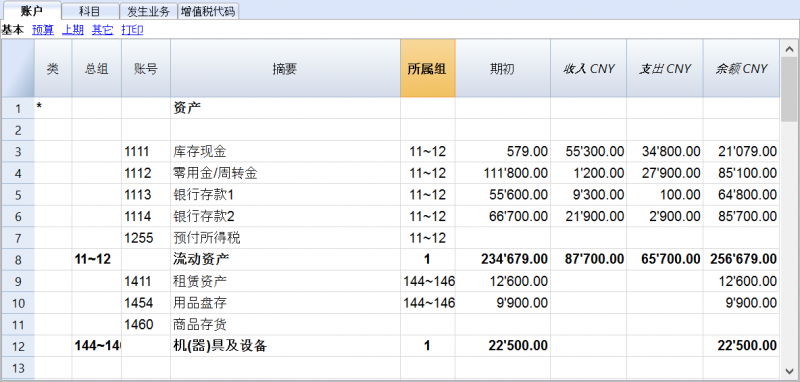
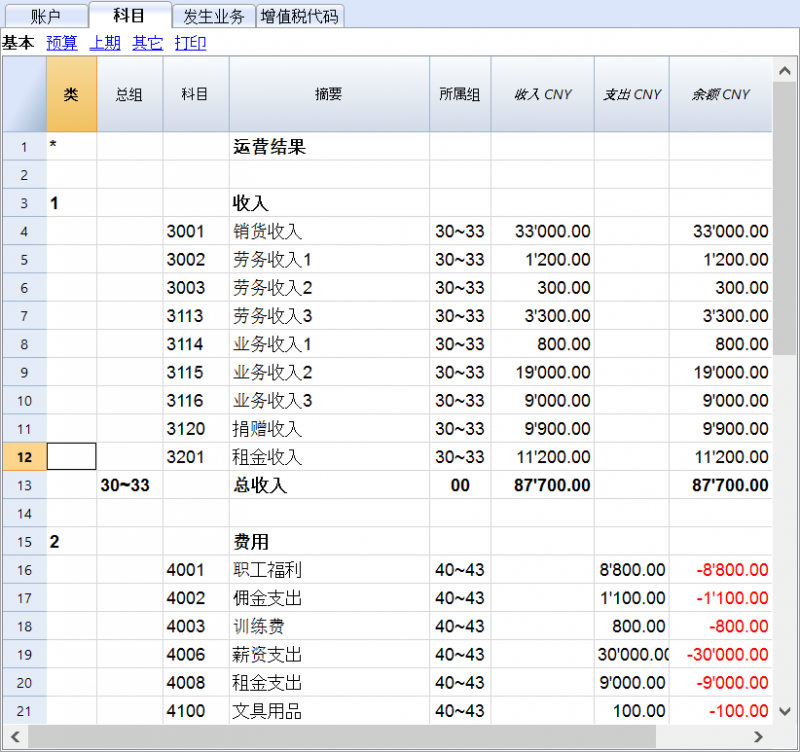
账户及科目的配置
点击报表(1)菜单中的按组生成报表命令,就会在程序中出现下面的对话框,您可以自定义想要打印出来的账户及科目。
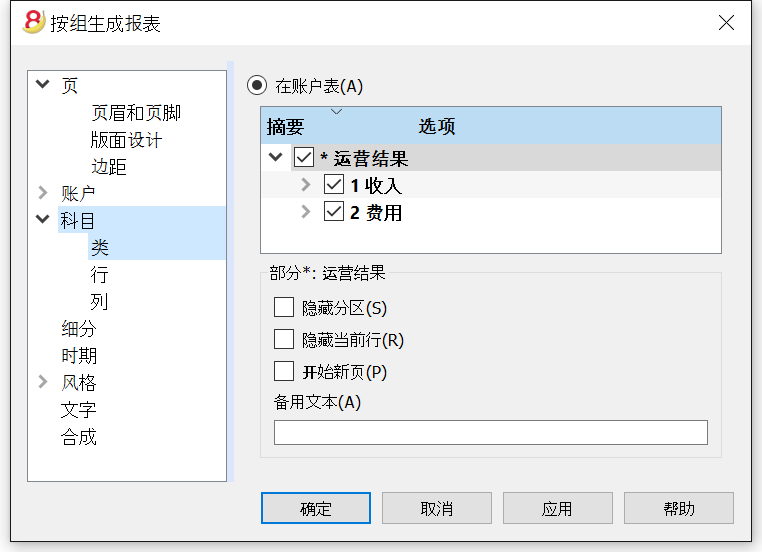
- 在账户表中所出现的账户,总会在所指示的期间末与余额一起被打印出来;
- 所指示期间的科目活动情况会被打印出来。
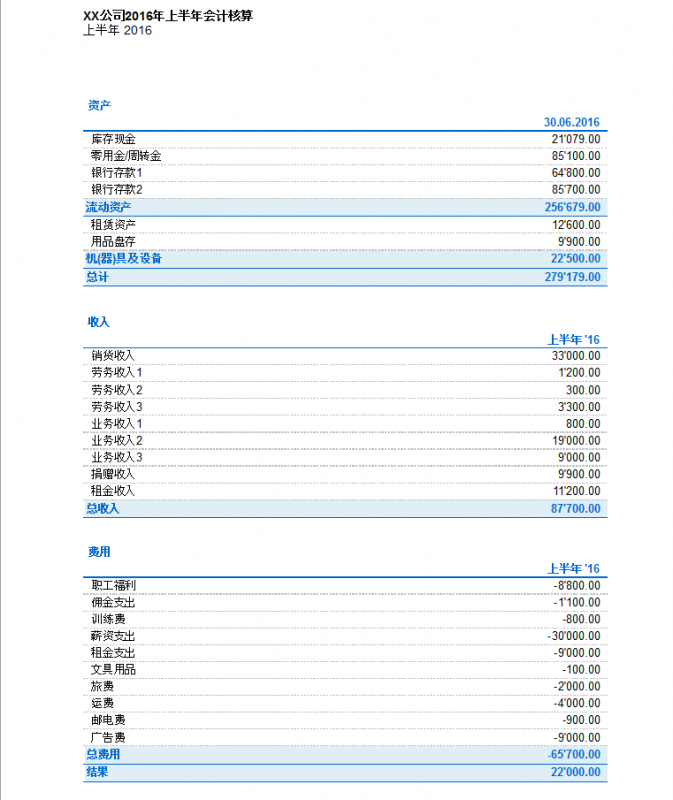
按组生成报表的例子
在下面显示的图例中,您可以看到在账户,收入和费用部分单独的类被创建。
生成报表
- 生成报表为资产的发展情况及指定年度的运营结果给出了一个概况。此功能存在于收益 & 费用会计核算中;
- 点击报表(1)菜单中的生成报表命令,来对要打印的生成报表进行设置;
- 在跳出的生成报表窗口中 (如下图所示),您可以输入页标题,该标题会出现在被打印出的生成报表的首页; 用户们还可以选择其它更多的选项,对打印出的报表进行细节的编辑;
- 不含日期的业务将被视为初期业务,其不会被显示在打印出的损益表中。
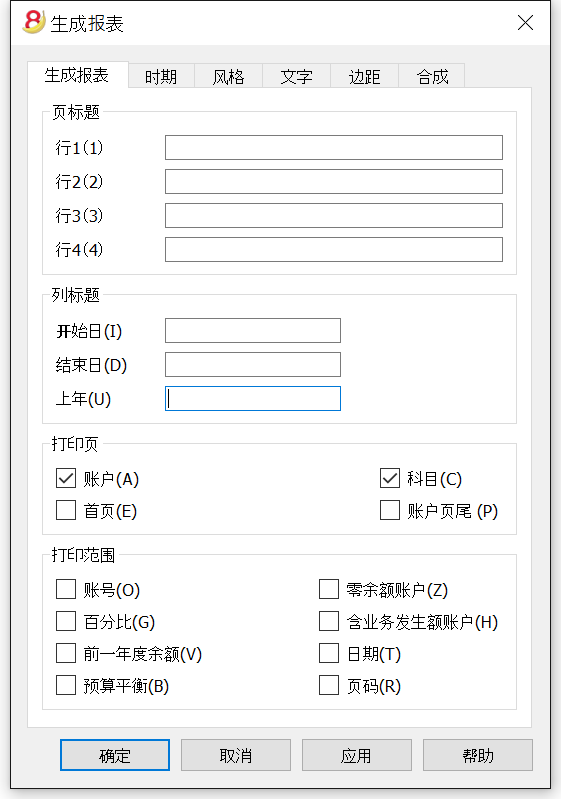
页标题
行 1-4
在这些行中,用户可以自由的定义报表的标题。
列标题
开始日
输入会计核算的开始日期。
结束日
输入会计核算的结束日期。
上年
输入上一会计年度的最后日期。
打印页
选择您想要其出现在打印出的生成报表上的选项,一旦被选择:
账户
账户将被打印。
首页
拥有文件标题的首页将被打印。
科目
科目将被打印。
账户页尾
账户和科目将被打印在两张不同的页面上。
打印范围
被选中的选择必将会出现在打印出来的报表中。
如果您在时期标签下选择了特定的时间段,那么有些选项将会是不可用的 (例如预算余额)。
其它标签
对于其它标签,您可以在下面的页面中找到相对应的解释:
会计报表
- 点击报表(1)菜单中的会计报表命令;
- 此命令通过使用特定的组,特定的时期及细分来显示账户的金额;
- 不含日期的业务将被视为初期业务,其不会被显示在打印出的损益表中。
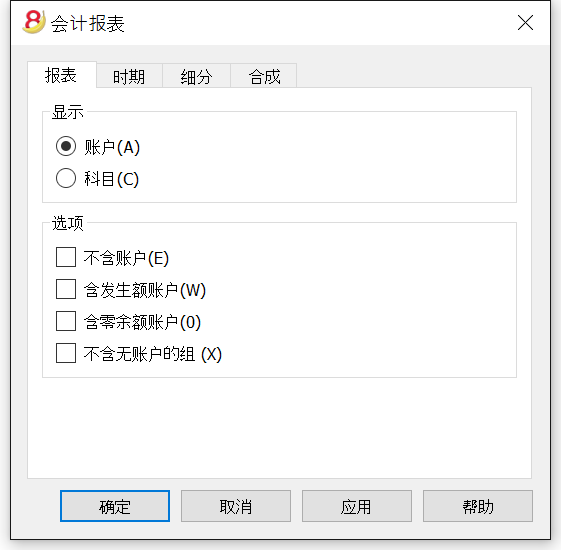
显示
您可以选择所需的分组方案:
- 账户 - 报表会显示出一个拥有以下列的所有账户列表: 初期余额,收入,费用及账户余额;
- 科目 - 报表会显示出一个拥有以下列的所有科目列表: 初期余额,收入,费用及账户余额。
Options
您可以选择被包含或被排除的账户:
- 不含账户 - 只有科目会被打印;
- 含发生额账户 - 不含发生业务的账户也会被打印;
- 含零余额账户 - 拥有零余额的账户也会被打印;
- 不含无账户的组 - 零余额的账户组将不会被打印。
其它标签
对于其它标签,您可以在下面的页面中找到相对应的解释: