Import en automatisering
Met de import- en automatiseringsfuncties van Banana Boekhouding kunt u eenvoudig gegevens uit uw bankafschriften integreren en uw transacties automatiseren.
Deze hulpmiddelen vereenvoudigen het dagelijkse beheer, verminderen fouten en maken het boekhoudwerk efficiënter.
Dankzij deze functies kunt u:
- Tijd besparen door transacties en gegevens automatisch te importeren;
- Boekingsfouten verminderen dankzij automatiseringsregels;
- Ervoor zorgen dat transacties in evenwicht zijn door gebruik te maken van de tussenrekening;
- Uw boekhouding altijd up-to-date houden;
- Sneller, nauwkeuriger en meer geïntegreerd werken.
Importeren in de boekhouding
Met de functie Importeren in de boekhouding kunt u automatisch transacties, contacten of andere gegevens uit externe bestanden in uw boekhoudbestand invoegen.
U kunt transacties importeren uit bankafschriften, facturatiesoftware of spreadsheets en daarbij het meest geschikte formaat kiezen (CSV, Excel, MT940, ISO 20022, enz.).
Tijdens het importeren koppelt Banana de gegevens aan de juiste rekeningen, waardoor het boeken van transacties aanzienlijk eenvoudiger wordt.
Automatisering
Met de functies voor Automatisering kunt u repetitieve of complexe werkprocessen versnellen.
U kunt importregels definiëren, aangepaste extensies maken of scripts gebruiken die automatisch specifieke acties uitvoeren, zoals tabellen bijwerken, gegevens importeren of rapporten genereren.
Dankzij automatisering kunt u uw boekhouding snel en nauwkeurig up-to-date houden, met minimale handmatige tussenkomst.
De tussenrekening bij het importeren
Tijdens het importeren van transacties dient de Tussenrekening als tijdelijke rekening om ervoor te zorgen dat de boekingen in evenwicht zijn. Wanneer u overboekingen van verschillende bankrekeningen importeert, voorkomt u dat een overboeking twee keer wordt geboekt bij het importeren van gegevens van meerdere banken door de tussenrekening als tegenrekening te gebruiken. Zo blijven de saldi correct.
Dit is een nuttige methode om geïmporteerde transacties correct te controleren en in evenwicht te houden.
Gegevens uit andere programma's importeren
Met de functie Gegevens uit andere programma's importeren kunt u volledige boekhoudbestanden uit andere software of eerdere versies van Banana importeren.
U kunt eenvoudig het rekeningstelsel, de beginsaldi, transacties en contacten overzetten, zodat u zonder onderbreking verder kunt werken. U kunt gegevens importeren in verschillende formaten, zoals .Txt, Excel, CSV, enz.
Banana bevat ook extensies waarmee u gegevens uit andere programma's kunt importeren, zoals:
Naar boekhouding importeren commando
Het commando Importeren wordt gegeven vanuit het menu Acties → Naar boekhouding importeren. Met dit commando kunt u vanuit bestanden gegevens importeren in de volgende tabellen:
- Transactietabel - Bank transacties
Voor het importeren van bankafschriften in de Transactietabel. - Transactietabel - Algemene transacties
Voor het importeren van algemene transacties in de Transactietabel. - Rekeningen
Voor het importeren van rekeningen in de Rekeningentabel. - BTW Codes
Voor het importeren van BTW Codes in de BTW Codes tabel. - Wisselkoersen
Voor het importeren van Wisselkoersen in de Wisselkoersen tabel. - Bestand
Importeert gegevens in meerdere tabellen en ook in de Bestandseigenschappen. Deze soort import wordt bijvoorbeeld gebruikt voor het converteren van het rekeningschema.
Om gegevens vanuit andere programma's te importeren bezoekt u de pagina Gegevens van andere programma's ophalen.
Procedure voor het importeren
- Kies de doeltabel voor de gegevens.
- Kies het bestandstype waarvan geïmporteerd wordt.
- Geef de bestandsnaam op.
- Kies welke transacties moeten worden geïmporteerd.
Ondersteunde importformaten
Er zijn verschillende importformaten beschikbaar overeenkomstig het type van de doeltabel.
- Vanuit andere Banana Boekhouding bestanden (.AC2)
Voorbereid om gegevens vanuit bestanden te converteren. - Tekstbestand met kolomkoppen (CSV/TXT)
Voor bestanden die gegevens exporteren in het formaat vereist voor Banana Boekhouding.
Technische uitleg over hoe dit soort bestanden aangemaakt moeten worden kan gevonden worden op deze pagina, in het Engels. - Standaard bestandsformaten (algemeen)
ISO 20022 (algemeen). - Formaten die met een import extensie geïmporteerd kunnen worden.
Gebruikelijk voor bank afschriften.
De import extensie is een extra Banana Boekhouding programma dat gegevens van een specifiek formaat omzet.
U moet de passende extensie installeren.
Wanneer er een gegevens van een ander bestandstype, dat niet in de lijst staat, geïmporteerd moeten worden, dan kan er een specifieke Banana Import Extensie ontwikkeld worden.
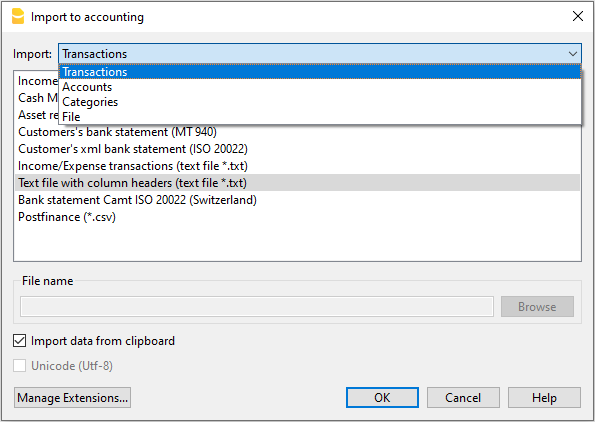
Importparameters
Bestandsnaam
- Geef de naam aan van het bestand waarvan de gegevens geïmporteerd moeten worden.
- Voor sommige soorten bestanden (bijvoorbeeld bankafschriften) geldt het volgende:
- Kunt u meerdere bestanden tegelijk aangeven door deze in het dialoogvenster Verkennen te selecteren of door deze in te voeren gescheiden door een puntkomma ";".
- Kunt u een zip bestand aangeven dat meerdere te importeren bestanden bevat.
- Moeten alle bestanden van het zelfde soort zijn als u er meerdere tegelijk specificeert.
Gegevens importeren vanuit het klembord (Excel)
Met deze functie worden de gegevens vanuit het klembord gelezen in plaats vanuit een bestand.
Dit wordt gebruikt om gegevens te importeren die niet direct door Banana gelezen kunnen worden, zoals bankafschriften in Excel formaat of van een ander programma.
Het voordeel van het importeren van gegevens, en niet gewoon de kopiëren en plakken functie gebruiken, is dat de gegevens worden geconverteerd door de import extensie en automatisch aangevuld.
Ga als volgt te werk:
- Open het bestand met de gegevens in Excel.
- Selecteer de gegevens die geïmporteerd moeten worden, inclusief eventuele koprijen.
- Voor het kopieer commando uit (Ctrl+C) om de gegevens in het klembord te krijgen.
Deze optie wordt alleen voor sommige import soorten getoond.
UTF-8
Kies of de gegevens die geïmporteerd worden in het UTF-8 formaat is.
Deze optie wordt alleen voor sommige import soorten getoond.
Extensies beheren...
Dit commando brengt u naar het Extensies beheren dialoog venster.
U kunt dit gebruiken om:
- Import extensies te zoeken, toe te voegen of te verwijderen.
- De parameters van extensies aan te passen.
U kunt het commando ook gebruiken om de extensie instellingen te veranderen.
Instellingen
Met deze knop kunt u de extensie instellingen veranderen.
De knop is zichtbaar vanaf Banana versie 10.1 en dan alleen als de extensie toestaat parameters in te stellen.
OK knop
Deze knop start het importeer proces.
Foutmeldingen
Wanneer er fouten worden gemeld tijdens het importeren the moeten de import extensies eerst worden bijgewerkt.
Wanneer de fouten blijven optreden geef ons dan alstublieft terugkoppeling. Het zou kunnen zijn dat het bestandsformaat is veranderd door de bank of instelling. Wij zullen ons importfilter dan overeenkomstig aanpassen.
Importeer je banktransacties in Banana Boekhouding
De eenvoudigste en snelste manier om transacties in Banana Boekhouding Plus in te voeren is de transacties rechtstreeks vanuit het bankafschrift te importeren in de Transacties tabel, zodat u ze niet handmatig hoeft in te voeren.
Na het importeren moeten de transacties worden aangevuld met de benodigde rekeningen en tegenrekeningen. Met het Advanced plan kan ook dit proces worden geautomatiseerd dankzij de Regels voor automatisch aanvullen, waarmee Banana Boekhouding transacties bij volgende importacties automatisch kan herkennen en aanvullen.
Als u daarentegen transacties uit andere bronnen wilt importeren, bijvoorbeeld uit een ander Banana Boekhouding-bestand, raadpleeg dan de pagina Transacties importeren.
▶ Video: Banktransacties importeren (Engelstalig)
Importprocedure
- Kies in het menu Acties > Naar boekhouding importeren in het veld Importeren de optie Transacties.
- Kies het bestandstype dat u wilt importeren. De verschillende beschikbare formaten worden verderop beschreven.
- Selecteer met de knop Bladeren een of meer bestanden met de transacties die u wilt importeren.
- Stel de importparameters in volgens uw behoeften.
- Bevestig met OK.
Raadpleeg voor meer informatie over de verschillende beschikbare opties de pagina Naar boekhouding importeren.

Nadat u de import hebt bevestigd, worden de gegevens gelezen en verschijnen de dialoogvensters die nodig zijn om de bewerking te voltooien:
- Transacties importeren dialoogvenster, waarin u de informatie kunt opgeven die nodig is om de geïmporteerde rijen aan te vullen.
- Regels toepassen (Advanced plan), waarmee u regels kunt toepassen of maken om geïmporteerde transacties automatisch aan te vullen.
Meerdere bestanden tegelijk importeren
In het veld Bestandsnaam wordt het pad weergegeven van het bestand dat van de bank is gedownload. U kunt ook meerdere bestanden selecteren of een ZIP-bestand met verschillende bankafschriften.
Deze mogelijkheid is bijvoorbeeld handig:
- als de bank voor elke dag een camt.053-bestand levert, kunt u alle bestanden van de maand selecteren en in één keer importeren
- als de bank een ZIP-bestand levert, kunt u rechtstreeks het bestand selecteren dat alle bankafschriften bevat.
Bestanden die tegelijkertijd worden geïmporteerd, moeten van hetzelfde type zijn. Het is niet mogelijk verschillende formaten samen te importeren.
Importformaten voor bankafschriften
Vanuit het menu Acties > Naar boekhouding importeren > Transacties importeren kunt u het formaat kiezen dat overeenkomt met het bestand dat door uw bank wordt geleverd.
Veel formaten worden verwerkt via importextensies, waarmee Banana Boekhouding Plus bestanden kan lezen die door verschillende banken beschikbaar worden gesteld.
Extensies kunnen worden geïnstalleerd en bijgewerkt via het menu Extensies > Extensies beheren.
Standaardformaten
Er zijn verschillende standaardformaten beschikbaar:
- MT940-rekeningafschrift
- Algemeen ISO 20022-rekeningafschrift
Hiermee kunt u ISO 20022-bankafschriften importeren die door verschillende Europese banken beschikbaar worden gesteld. - Algemeen formaat met inkomsten- en uitgaventransacties TXT
Raadpleeg voor informatie over de bestandsstructuur de technische aanwijzingen voor het importeren van een bestand met inkomsten en uitgaven (Engelstalig).
Deze formaten zijn beschikbaar in de plannen Professional en Advanced en in het Free plan tot 70 rijen.
Bankspecifieke formaten
Naast de standaardformaten bieden veel banken CSV-bestanden of andere specifieke formaten aan.
Deze bestanden kunnen aanvullende informatie bevatten ten opzichte van een normaal bankafschrift, bijvoorbeeld:
- IBAN;
- QR-referenties;
- informatie over de betaler of begunstigde;
- factuur- of klantnummer;
- aanvullende betalingsgegevens.
Banana Boekhouding biedt specifieke importextensies voor talrijke banken. Omdat bankformaten in de loop van de tijd kunnen veranderen, is het belangrijk de extensies up-to-date te houden.
Via het menu Extensies > Extensies beheren kunt u de extensie voor uw bank zoeken en installeren.
Bankspecifieke formaten zijn beschikbaar met het Advanced plan van Banana Boekhouding Plus.
Als u het Professional plan gebruikt, kunt u op elk moment overstappen naar het Advanced plan door het verschil te betalen.
Geïmporteerde transacties automatisch aanvullen
Wanneer u een bankafschrift importeert, voegt Banana Boekhouding de gegevens uit het bankbestand toe aan de Transacties tabel.
Met de Regels voor automatisch aanvullen, beschikbaar in het Advanced plan, kunt u bepalen hoe Banana terugkerende transacties automatisch moet aanvullen.
Bij volgende importacties kan het programma zo bepaalde transacties herkennen en automatisch de benodigde boekhoudgegevens invoeren, waardoor het handmatige werk verder wordt verminderd.
Structuur van het importbestand
Een bankafschriftbestand bevat normaal gesproken de belangrijkste informatie over elke transactie:
- datum
- transactienummer, indien beschikbaar
- beschrijving
- inkomend of uitgaand bedrag.
Bij het importeren geeft u de boekhoudrekening aan waartoe de transacties behoren. Banana Boekhouding kan vervolgens de boekingen aanmaken door de rekening in de juiste Debet- of Creditkolom in te voeren.
Het is ook mogelijk importextensies te maken voor andere formaten van bankafschriften.
Raadpleeg voor meer technische informatie de technische aanwijzingen voor het importeren van een bestand met inkomsten en uitgaven (Engelstalig).
FAQ
Ik zie het formaat voor het bankafschrift van mijn bank niet. Wat kan ik doen?
Ga naar het menu Extensies > Extensies beheren en werk de lijst met beschikbare extensies bij. Vervolgens kunt u de filters of de zoekfunctie gebruiken om het formaat van uw bank te vinden.
Als het formaat niet beschikbaar is, controleer dan ook of uw bank het bankafschrift in een standaardformaat, zoals ISO 20022, kan downloaden.
Mijn bank staat niet in de lijst met ondersteunde formaten. Kan deze worden toegevoegd?
Ja. Het is mogelijk nieuwe extensies te maken voor bankformaten die nog niet worden ondersteund.
U kunt contact opnemen met onze klantenservice. Er is ook betaalde ondersteuning beschikbaar voor de implementatie van aangepaste formaten.
Ik zie alleen verzamelopdrachten en niet de afzonderlijke betalingen. Waarom?
Dit hangt af van de instellingen die in internetbankieren worden gebruikt. Sommige banken groeperen betalingen die als verzamelopdracht zijn uitgevoerd en tonen daarom slechts één transactie op het bankafschrift.
Kies, indien beschikbaar, in internetbankieren de optie losse opdracht in plaats van verzamelopdracht, zodat de afzonderlijke betalingen apart op het bankafschrift worden weergegeven.
Is het ook mogelijk creditcardafschriften te importeren?
Ja. Met Banana Boekhouding kunt u transacties van verschillende creditcards importeren.
Als het formaat van uw creditcard nog niet beschikbaar is, kan worden bekeken of er op basis van een voorbeeldbestand een importextensie kan worden gemaakt.
Raadpleeg ook de pagina Creditcardtransacties importeren.
Is het mogelijk gegevens uit andere software, waaronder Easy Salary, te importeren?
Ja. Met Banana Boekhouding kunt u gegevens uit verschillende programma's overnemen.
Raadpleeg de pagina Gegevens van andere programma's overdragen voor de beschikbare mogelijkheden.
Download je banktransacties
Om de bedrijfsboekhouding up-to-date te houden, is het essentieel om regelmatig banktransacties te importeren. Met deze transacties kunt u het boekingsproces automatiseren, zodat u niet elke boeking handmatig hoeft in te voeren en mogelijke fouten voorkomt.
Waar kunt u banktransacties downloaden?
Documenten met banktransacties moeten, ongeacht de manier waarop ze worden verkregen, altijd in dezelfde map worden opgeslagen. Deze map kan zich in de hoofdmap van de boekhouding of op een andere locatie bevinden. Voor een overzichtelijke organisatie is het raadzaam om een mappenstructuur aan te maken met een algemene hoofdmap en specifiekere submappen. Zo verkleint u het risico op fouten, vooral wanneer u besluit de transacties handmatig te importeren.
Door de gegevens altijd op dezelfde locatie te bewaren, voorkomt u importproblemen en hoeft u het standaardpad voor het importeren niet telkens bij te werken. Bovendien wordt afgeraden deze bestanden vóór het importeren te openen en te wijzigen, omdat dit fouten bij het herkennen van transacties kan veroorzaken.
Verschillende bestandsformaten voor banktransacties
Onze software biedt talrijke extensies waarmee u boekhoudgegevens in verschillende formaten kunt importeren. De meest voorkomende formaten zijn CAMT, CSV en XLSX.
Het CAMT-formaat (Cash Management), gedefinieerd door de ISO 20022-standaard, wordt door banken gebruikt om elektronische rekeningafschriften op een gestructureerde manier aan te bieden. De bestanden bevatten gedetailleerde informatie, zoals de datum, het bedrag, de beschrijving en de referenties van elke transactie. Er zijn verschillende soorten CAMT-bestanden beschikbaar:
- camt.052: intraday-rekeningafschrift (transacties gedurende de dag)
- camt.053: rekeningafschrift aan het einde van de dag
- camt.054: melding van debet- en creditboekingen met details van afzonderlijke transacties
Het CSV-formaat (Comma-Separated Values) is een tekstbestand waarin komma's worden gebruikt om de gegevens in de afzonderlijke cellen van een tabel te scheiden. Dit formaat is compatibel met de meeste softwareprogramma's. Het CSV-formaat verschilt per bank en wordt regelmatig bijgewerkt.
Het XLSX-formaat is een Microsoft Excel-bestand dat wordt gebruikt om spreadsheets op te slaan. Een XLSX-bestand kan gegevens, formules, opmaak, grafieken en meerdere werkbladen binnen hetzelfde document bevatten.
Onlangs hebben we een nieuwe extensie ontwikkeld waarmee CAMT-bestanden van alle banken kunnen worden geïmporteerd. Hierdoor wordt het ophalen van banktransacties nog eenvoudiger en sneller.
Bekijk welke formaten u met uw abonnement kunt downloaden.
Manieren om banktransacties te downloaden
Er zijn drie belangrijke manieren om deze gegevens te verkrijgen:
- Online bankieren
- Multibanking
Afhankelijk van de gekozen methode moet u meer of minder aandacht besteden aan de opslaglocatie van de bestanden. Het handmatig downloaden via het bankportaal vereist extra aandacht.
Online bankieren
De traditionele en meest gebruikte handmatige methode bestaat uit het rechtstreeks aanmelden bij het onlinebankierportaal van uw bank. Nadat u bent ingelogd, kunt u naar het gedeelte met rekeningtransacties gaan en de bestanden downloaden in een van de standaardformaten die compatibel zijn met boekhoudsoftware.
Hoewel dit proces eenvoudig is, vereist het handmatige handelingen: de gebruiker moet inloggen op het bankplatform, de rekening selecteren en de bestanden downloaden en op de computer opslaan om ze vervolgens in de boekhoudsoftware te importeren.
Multibanking
Multibanking is een verdere ontwikkeling van de traditionele handmatige methoden en is bedoeld voor bedrijven en professionals die veel bankrekeningen bij verschillende banken beheren. Dankzij deze functie kunt u via één platform of e-bankinginterface meerdere rekeningen raadplegen, ook wanneer deze bij verschillende banken worden aangehouden. Dit vereenvoudigt het contact met elke afzonderlijke bank. De meeste multibankingoplossingen zijn gebaseerd op de internationale EBICS-standaard (Electronic Banking Internet Communication Standard), die een veilige uitwisseling van informatie en betaalopdrachten tussen bedrijven en banken waarborgt.
De belangrijkste stappen voor het implementeren van multibanking zijn:
- Het contract met de hoofdbank aanpassen
De eerste stap is contact opnemen met uw hoofdbank om de activering van de multibankingdienst aan te vragen. U moet een aanvulling op het bestaande contract ondertekenen, waarmee u de bank toestemming geeft om meerdere bankrekeningen te beheren. - Overeenkomsten sluiten met de aangesloten banken
Voor elke andere bank die u wilt koppelen, moet u een machtiging ondertekenen waarmee de hoofdbank toegang krijgt tot de gegevens van de betreffende rekeningen. - Technische activering en verstrekking van toegangsgegevens
Nadat de contractuele stappen zijn afgerond, moet u de technische instructies volgen om toegang via API's of tools van derden mogelijk te maken. Dit kan onder meer het verstrekken van toegangsgegevens of het activeren van specifieke authenticatiemethoden omvatten.
Zodra alle bankrelaties zijn gekoppeld, kunt u banktransacties en bankgegevens centraal downloaden en betaalopdrachten vanuit één toepassing verwerken. Hoewel het proces gedeeltelijk handmatig blijft, helpt multibanking tijd en middelen te besparen door het aantal afzonderlijke aanmeldingen te verminderen en het algemene beheer te vereenvoudigen.
Geautomatiseerd importeren en boeken
Zodra de banktransacties beschikbaar zijn, kunt u gebruikmaken van de verschillende functies die Banana biedt. Ongeacht de gekozen methode voor het downloaden van bankgegevens kunt u met de functie “Banktransacties importeren in ISO 20022-formaat (geavanceerd) [BETA]” het bijwerken van de boekhouding automatiseren, zowel voor dubbel boekhouden als voor de boekhouding van inkomsten en uitgaven, met behulp van CAMT-bestanden (052/053/054). Het programma leest de XML-bestanden uit een aangewezen map, slaat ze op in een lokale database, herkent nieuwe transacties die nog niet zijn geboekt en stelt deze voor om te importeren. Zo worden dubbele boekingen voorkomen.
Deze functie is uitsluitend beschikbaar met het Advanced-abonnement van Banana Boekhouding Plus. U kunt deze functie ook met het Free- of Professional-abonnement uitproberen, tot maximaal 70 transactieregels.
Nadat de banktransacties zijn geïmporteerd, worden ze dankzij onze regels voor automatisch aanvullen (Advanced-abonnement) automatisch omgezet in volledige boekingen. Dit bespaart tijd en voorkomt invoerfouten. Zo kunt u uw boekhouding sneller, efficiënter en nauwkeuriger bijhouden.
Transacties importeren dialoogvenster
U opent het dialoogvenster Transacties importeren vanuit het menu:
Inhoud van het dialoogvenster
De weergave van de elementen in het venster hangt af van het soort bestand dat wordt geïmporteerd:
- Transacties op een enkele rekening en bankafschriften
Alle elementen worden getoond. - Transacties voor dubbel-boekhouden of andere
De volgende elementen worden niet getoond:- Rekening
- Tijdelijke tegenrekening
- Regels toepassen.
- Groepering per factuur
Dit element wordt alleen weergegeven als er inhoud voorkomt in de kolom Factuur in het te importeren bestand.
Transacties importeren dialoog
Met deze dialoog kunt u aangeven hoe gegevens worden ingevoerd in de rekeningen.

Doelrekening
Deze optie verschijnt wanneer gegevens worden geïmporteerd vanuit een bankafschrift of vanuit de inkomsten en uitgaven transacties van een boekhouding in tekst formaat.
- Voer de rekening van uw rekeningschema in dat bij het geïmporteerde afschrift hoort.
- Als u dit veld leeg laat vult het programma de rekening [A] (van Account) in zodat u later kunt aangeven of het een debet of credit transactie is.
Selecteer transacties
Start datum, Eind datum
Voer de start- en einddatum in van de periode die bij de te importeren transacties hoort. De periode kan ook automatisch worden gekozen in de velden onder het data gedeelte.
Niet importeren indien dezelfde Externe verwijzing, Datum, Bedrag bestaat
Wanneer deze optie actief is kunt u het importeren van reeds geïmporteerde transacties achterwege laten om te voorkomen dat transacties dubbel geboekt worden. Deze optie kan alleen geactiveerd worden als in te importeren transacties de kolom "Externe verwijzing" aanwezig is.
Op datum sorteren
Deze optie is standaard actief en daarmee kunnen de geïmporteerde transacties op datum gesorteerd worden.
De transacties voltooien met
Waarden automatisch aanvullen
Deze optie is alleen nodig voor boekhoudingen met BTW en vreemde valuta. Als deze is geactiveerd kunnen waardes die ontbreken in de geïmporteerde gegevens automatisch worden aangevuld (bijvoorbeeld de wisselkoers in de wisselkoerstabel).
Regels toepassen (alleen Advanced plan)
De optie is niet beschikbaar voor het importeren van transacties vanuit een dubbel boekhouden bestand (.ac2 formaat).
Zie ook: Regels voor automatisch aanvullen van transacties.
- Wanneer deze optie is geactiveerd en wanneer u bevestigd met OK wordt de Apply Rules dialoog geopend.
- Wanneer u deze optie niet heeft geactiveerd kunt u deze ook openen door het commando uit te voeren vanuit het menu Acties → Terugkerende transacties→ Regels toepassen...
- Deze optie wordt standaard geactiveerd als er al import regels in de terugkerende transacties tabel staan.
Tijdelijke tegenrekening
De optie is niet beschikbaar voor het importeren van transacties vanuit een dubbel boekhouden bestand (.ac2 formaat).
Er moet een tijdelijke rekening worden aangegeven om een tegenrekening voor de boeking te hebben. De rekening moet daarna worden vervangen door de correcte tegenrekening, handmatig of met de regels voor automatisch aanvullen.
Het programma stelt standaard rekening [CA] (Contra account) voor.
Nadat de boekingen voltooid zijn zou er geen transacties mogen zijn met de tijdelijke rekening.
Initieel documentnummer
De optie is niet beschikbaar voor het importeren van transacties vanuit een dubbel boekhouden bestand (.ac2 formaat).
Dit is het documentnummer dat toegekend wordt aan de eerste boeking van de geïmporteerde transacties.
Volgende nummers worden automatisch opgehoogd.
Transacties groeperen op factuurnummer
Als het importbestand waarden bevat in de kolom Factuur laat de dialoog ook de volgende opties zien:

- Transacties groeperen op factuurnummer
In dit geval worden de rijen met hetzelfde factuurnummer gegroepeerd zodat er maar één transactie is voor dezelfde rekening en dezelfde BTW code. Zie uitleg over het importeren van factuurgegevens (Engelstalig).
- Doelrekening voor saldiverschillen
Wanneer BTW codes worden gebruikt kunnen er afrondingsverschillen ontstaan van een paar centen.
In dit geval creëert Banana Boekhouding Plus een extra transactie, waarin dit verschil kan worden geboekt, voor iedere factuur.
Het is uiteraard nodig er op te letten dat in de gegevens die geïmporteerd worden credit en debet in balans zijn. Als dit niet het geval is bevat de transactie het verschil tussen debet en credit.
Bewerken van geïmporteerde transacties
Het programma maakt transacties aan en voegt deze toe aan het einde van de transactietabel.
De transacties kunnen bewerkt worden of verwijderd.
Het programma vult symbolen in de kolommen debetrekening en creditrekening in een dubbel boekhoudbestand en in de kolommen rekening en categorie in een inkomsten/uitgaven boekhoudbestand.
De symbolen moeten vervangen worden door de juiste rekening of categorie.
- [A]
Dit symbool wordt getoond als er geen doelrekening is aangegeven in het dialoogvenster.
In plaats van het symbool [A] moet de rekening die hoort bij de bankrekening ingevuld worden. - [CA]
Dit symbool geeft aan dat het juiste tegenrekening nummer ingevoerd moet worden de cel om de debet- of creditrekening aan te geven.
Voor rijen met slechts één tegenrekening staan zowel de rekening of het symbool [A] als het symbool van de tegenrekening [CA] op dezelfde rij.
Voor rijen met meerdere tegenrekeningen (transacties op meerdere rijen), zal elke rij het rekening- of tegenrekening symbool [CA] hebben. Als het symbool [CA] niet zou worden vermeld, zou het onmogelijk zijn om te zien of de mutatie een debet- of een creditmutatie is.
ISO20022-bestand importeren
Met Banana Boekhouding Plus kunt u banktransacties in verschillende formaten importeren.
Het ISO 20022-formaat is een internationale standaard die inmiddels door alle Europese banken beschikbaar zou moeten worden gesteld. Dit formaat kan ook ISO xml, xml, camt.053, camt.054 of anders worden genoemd. Banktransacties in het ISO 20022-formaat kunnen op twee manieren worden geïmporteerd:
Algemene handmatige ISO 20022-import
Handmatige import van banktransacties, één bestand tegelijk, beschikbaar met het Professional-abonnement:
- De gebruiker downloadt het ISO 20022-bestand van de bank en slaat het op in een map op de computer.
- Vervolgens importeert de gebruiker dit bestand handmatig in Banana.
Deze import is mogelijk dankzij de extensie Bankafschrift Camt ISO 20022 Zwitserland (Banana+) voor Zwitserland en een algemeen importfilter dat met de toepassing wordt meegeleverd voor andere landen.
De import moet telkens handmatig worden herhaald.
Geavanceerde ISO 20022-import [Beta]
Geavanceerde import van banktransacties uit meerdere bestanden tegelijk, beschikbaar met het Advanced-abonnement. Dit versnelt het werk aanzienlijk, omdat de gebruiker niet meer hoeft te controleren voor welke periode de transacties moeten worden geïmporteerd:
- De gebruiker kiest een map met ISO 20022-bestanden van verschillende bankrekeningen.
- Met één opdracht in Banana geeft het programma aan of er nieuwe banktransacties zijn die moeten worden geïmporteerd.
Deze nieuwe functie voor geavanceerde import is mogelijk dankzij de extensie Swiss Camt ISO20022 Reader.
Deze functie is uitsluitend beschikbaar met het Advanced-abonnement van Banana Boekhouding Plus. U kunt deze functie ook met het Free- of Professional-abonnement uitproberen, tot maximaal 70 boekingsregels.
Vereisten:
- Gebruik van Banana Boekhouding Dev-Channel met het Advanced-abonnement.
- Gebruik van een boekhouding met dubbel boekhouden of een boekhouding van inkomsten en uitgaven.
Banktransacties importeren in ISO 20022-formaat (generiek)
Met Banana Boekhouding Plus kunt u banktransacties in verschillende formaten importeren.
ISO 20022 is een internationale standaard voor het versturen van financiële gegevens die nu gebruikt zou moeten worden door alle Europese banken.
Dit formaat wordt ook wel aangeduid als ISO xml, xml, camt.053, camt.054, en andere. Bij sommige banken is het ISO 20022 formaat misschien niet standaard beschikbaar maar moet worden aangevraagd. Het ISO 20022 formaat vervangt de oude MT940 standaard. Met het importeren van het ISO 20022 formaat kunt u met Banana Boekhouding Plus ook automatisch open facturen van klanten afsluiten.
De CAMT categorie groepeert de formaten de gebruikt worden voor het rekeningoverzicht, overzicht van rekeningtransacties en rekening saldo verificatie:
- camt052: Rekeningoverzicht
- camt053 (inclusief versie 4): Rekeningtransacties
- camt054: Credit / Debet bevestiging
Het ISO-20022 bestand bekijken
Banana Boekhouding Plus biedt de mogelijkheid om de inhoud van een CAMT bestand te bekijken.
Gegevens importeren in de boekhouding
Ga te werk als aangegeven voor het commando Menu>Naar boekhouding importeren.
Gecomprimeerde bestanden kunnen ook worden geopend met deze functie. In dat geval vraagt het programma aan de gebruiker uit welk bestand de te importeren gegevens gehaald moeten worden.
Technische opmerkingen over het converteren van ISO 20022 bestanden
Bij het lezen van het bestand probeert Banana Boekhouding Plus zichzelf aan te passen aan de manier waarop het ISO 20022 bestand geordend is.
- Leest de van toepassing zijnde coderingen voor het openingssaldo
- Leest de van toepassing zijnde coderingen voor het eindsaldo
- De hele inhoud wordt gelezen en omgezet in transacties
- Transactiedatum (Datum)
- Valutadatum
- Transactiebedrag (positief of negatief)
- Beschrijving
Nu laat Banana Boekhouding Plus de verschillende beschrijvingen als één enkele tekst zien. In de toekomst is het mogelijk deze informatie gescheiden op te halen kolommen aan te geven waar de gegevens terecht moeten komen. - Onderscheid van transacties per regel en transacties over meerdere regels.
Voor transacties over meerdere regels wordt één regel gebruikt voor de totale som en aparte regels voor transacties die samen het totaal vormen.
Landspecifieke informatie
Ieder land en/of bank heeft de mogelijkheid naar eigen wensen extra informatie toe te voegen in het ISO 20022 bestand. Banana Boekhouding Plus biedt een algemeen filter bij het programma (Engelstalig) en meerdere land en/of bank-specifieke filters uitgegeven als Banana Extensie. Om deze extra informatie in uw boekhouding te importeren moet u het filter installeren en gebruiken dat het meest geschikt is voor uw bank en/of land. Bijvoorbeeld filters voor gebruik in Nederland.
Banktransacties importeren in ISO20022-formaat (geavanceerd) [BETA]
Met deze nieuwe functie kunt u uw boekhouding bijwerken door banktransacties automatisch te importeren uit Camt-bestanden (052, 053, 054). Dankzij deze vernieuwing kunt u:
- Het volledige proces voor het boeken van transacties versnellen.
- Het risico op handmatige fouten verminderen.
- Dubbele boekingen voorkomen, omdat alleen transacties worden geïmporteerd die nog niet in uw boekhouding voorkomen.
Het programma leest de Camt-bestanden uit een geselecteerde map, slaat de inhoud op in een lokale database en herkent nieuwe transacties die nog niet zijn geboekt. Deze worden vervolgens voorgesteld om in uw boekhouding te importeren, waardoor het financiële beheer aanzienlijk eenvoudiger wordt. Na het importeren kunt u regels voor automatisch aanvullen gebruiken om uw werk verder te vereenvoudigen.
Deze functie bevindt zich momenteel in de BÈTA-versie en is beschikbaar voor experimenteel gebruik met Banana Boekhouding Plus (Advanced-abonnement), zowel voor dubbel boekhouden als voor een boekhouding van inkomsten en uitgaven. Wij verwelkomen suggesties en feedback om deze functie te verbeteren.
Vereisten
- Gebruik Banana Boekhouding Dev-Channel met het Advanced-abonnement.
- Gebruik een boekhoudbestand voor dubbel boekhouden of inkomsten en uitgaven.
Gegevens voorbereiden
Controleer voordat u met het importeren begint of aan de volgende vereisten is voldaan:
- CAMT-bestanden organiseren:
Maak een aparte map met alle Camt-bestanden (*.xml) die u in uw boekhouding wilt importeren.
U kunt de bestanden in deze map naar wens organiseren, bijvoorbeeld per boekjaar of per financiële instelling. - Toegangsrechten:
Zorg ervoor dat het programma de geselecteerde map kan lezen en erin kan schrijven. Zo worden de gegevens en importinformatie correct opgeslagen. - IBAN's instellen:
Controleer voor elke rekening in het boekhoudbestand of u het IBAN hebt ingevoerd in de kolom 'BankIban' van de tabel 'Rekeningen'.- Als de kolom ontbreekt, voegt u deze toe via het menu: Extra → Functionaliteit toevoegen/verwijderen → Adreskolommen toevoegen aan de tabel Rekeningen.
- Voer het IBAN in hoofdletters in, zonder spaties of speciale tekens.
Eerste gebruik
Wanneer u de opdracht "Banktransacties importeren (Camt ISO20022)" in het menu Acties voor het eerst gebruikt, vraagt het programma u de map met de Camt-bestanden te selecteren. Deze keuze wordt opgeslagen, zodat het programma bij volgende importbewerkingen automatisch dezelfde map gebruikt zonder opnieuw naar het pad te vragen.
Houd er rekening mee dat de eerste uitvoering langer kan duren. Het programma moet alle bestanden in de map lezen, verwerken en opslaan en analyseert de inhoud van elk bestand. Tijdens deze fase toont een voortgangsbalk de huidige status van de bewerking, met zowel het voltooiingspercentage als het aantal verwerkte bestanden ten opzichte van het totaal. Dezelfde voortgangsindicator verschijnt zowel tijdens het lezen van de bestanden uit de map als tijdens het openen en lezen van de inhoud ervan.
Bij volgende importbewerkingen verloopt het proces veel sneller, omdat het programma alleen de inhoud van nieuwe bestanden leest en importeert. Het weet immers al welke gegevens eerder in de database zijn opgeslagen. Hierdoor kosten toekomstige bewerkingen aanzienlijk minder tijd en verloopt het werk vlotter en efficiënter.
Bestanden verwerken

De verwerking van Camt-bestanden verloopt in twee afzonderlijke fasen:
- Bestanden in de map lezen:
In de eerste fase analyseert het programma de geselecteerde map en identificeert het alle aanwezige bestanden, die aan de interne database worden toegevoegd. Tijdens dit proces verschijnt een voortgangsbalk die aangeeft welk deel van de bestanden al is gelezen ten opzichte van het totale aantal. - De inhoud van de bestanden lezen:
Nadat het lezen van de bestanden is voltooid, begint de tweede fase. Het programma opent de bestanden die in de database zijn opgeslagen, leest hun inhoud en verwerkt de gegevens. Ook tijdens deze fase verschijnt een afzonderlijke voortgangsbalk die duidelijk het voltooiingspercentage en het aantal verwerkte bestanden weergeeft.
Als een van deze processen om welke reden dan ook wordt onderbroken, bewaart het programma de gegevens die al zijn opgeslagen. Bij de volgende import wordt het proces automatisch hervat vanaf het punt waar het was onderbroken, zonder opnieuw te moeten beginnen. Dit zorgt voor een efficiënte werkwijze en voorkomt dat reeds voltooide verwerkingsstappen moeten worden herhaald.
Dialoogvenster Banktransacties importeren
Het importdialoogvenster biedt een overzicht van de verwerkte bestanden, de gebruikte parameters en de transacties die moeten worden geïmporteerd. U kunt de parameters in het dialoogvenster op elk moment wijzigen. De gegevens worden dan onmiddellijk opnieuw berekend.
Tabblad Map

Het tabblad 'Map' biedt een algemeen overzicht van de import en toont de momenteel geselecteerde map, de bestanden die moeten worden verwerkt en enkele opties om de inhoud te filteren.
- Map selecteren:
Hier kunt u het pad naar de werkmap bekijken en wijzigen. Het programma controleert voortdurend of het geselecteerde pad geldig is en toont een foutmelding als de map niet bestaat of niet toegankelijk is. - De map hernoemen of verplaatsen:
Als u de naam of locatie van de map wijzigt, moet u het pad in dit dialoogvenster bijwerken. Het programma bewaart het laatst gebruikte pad en toont een waarschuwing als het de map niet kan vinden. - Bestanden in de map hernoemen:
U kunt de bestanden in de map vrij hernoemen. Het programma baseert zich niet op de bestandsnaam, maar op de inhoud. Zelfs als twee bestanden verschillende namen maar dezelfde inhoud hebben, beschouwt het programma ze als duplicaten en importeert het er slechts één. - Submappen negeren:
Deze optie is standaard ingeschakeld, zodat bestanden in submappen worden uitgesloten. Dit is handig als u bijvoorbeeld alleen bestanden wilt importeren die betrekking hebben op de huidige boekhoudperiode, zonder oudere of niet-relevante gegevens mee te nemen. Als u deze optie uitschakelt, worden alle Camt-bestanden in submappen in de database opgenomen, ongeacht de datum of bestandsorganisatie. - Bestanden ouder dan ... negeren:
Als u in dit veld een datum instelt, leest het programma de inhoud van bestanden die ouder zijn dan die datum niet. Standaard worden bestanden die ouder zijn dan de begindatum van de boekhouding wel in de database opgeslagen, maar niet geanalyseerd. Door deze datum aan te passen, kunt u de periode nauwkeuriger afbakenen. Als u een ongeldige datum invoert, vervangt het programma deze automatisch door de huidige datum. - Alle bestanden lezen:
Met deze knop dwingt u het programma om onmiddellijk alle bestanden in de map opnieuw te lezen, zonder op de normale dagelijkse controle te wachten. Dit is vooral handig wanneer u nieuwe bestanden toevoegt en deze meteen wilt importeren, zonder op de volgende automatische update te wachten.
Tabblad Bankrekeningen

Het tabblad 'Bankrekeningen' biedt een gedetailleerd overzicht van alle bankrekeningen in uw boekhouding. Voor elke rekening toont het programma zowel statische informatie (zoals het huidige saldo in uw boekhouding) als dynamische gegevens, die op basis van de recentste importbewerkingen worden bijgewerkt.
Informatie die voor elke rekening wordt weergegeven
- Boekhoudsaldo:
Toont het huidige bedrag dat voor deze rekening in de boekhouding is geregistreerd. - Laatste banksaldo:
Toont het meest recente banksaldo dat rechtstreeks uit de Camt-bestanden is opgehaald. Zo kunt u het saldo in uw boekhouding onmiddellijk vergelijken met het werkelijke banksaldo. - Nieuwe transacties:
Geeft aan hoeveel nieuwe transacties in de Camt-bestanden zijn gevonden die nog niet in de boekhouding zijn geregistreerd. - Totaal nieuwe transacties:
Toont het totale bedrag van de nieuwe transacties die voor deze rekening moeten worden geïmporteerd, zodat u snel inzicht krijgt in de omvang van de openstaande transacties. - Laatste import:
Geeft de datum aan waarop de map voor het laatst volledig is gelezen. Dit biedt een nuttige tijdsaanduiding voor de laatste update. - Status:
- Bijgewerkt: Er zijn geen nieuwe transacties om voor deze rekening te importeren.
- Nieuwe transacties: Er zijn nog niet geboekte transacties gevonden die klaarstaan om in de boekhouding te worden geïmporteerd.
Tabblad Transactiedetails

Op het tabblad 'Transactiedetails' vindt u alle banktransacties die in de Camt-bestanden zijn geïdentificeerd maar nog niet in de boekhouding zijn geïmporteerd, gegroepeerd per rekening. In dit overzicht kunt u openstaande transacties snel analyseren, hun relevantie controleren en selecteren welke u wilt importeren.
- Transacties selecteren om te importeren:
Met de beschikbare selectievakjes kunt u bepaalde transacties tijdelijk uitsluiten of, indien gewenst, alle transacties van een specifieke rekening. Uitgesloten transacties worden niet definitief verwijderd. Ze worden opnieuw voorgesteld wanneer u het dialoogvenster de volgende keer opent, zodat u op elk moment opnieuw kunt beslissen of u ze wilt importeren. Momenteel is het niet mogelijk een transactie definitief uit te sluiten. - Alleen transacties vanaf een bepaalde datum meenemen:
Om het aantal weergegeven transacties te beperken, kunt u een datum instellen vanaf wanneer nieuwe transacties voor import in aanmerking komen. Standaard gebruikt het programma de begindatum van de boekhouding. Als u een andere datum instelt, worden alleen transacties weergegeven die na die dag hebben plaatsgevonden. Eerdere transacties worden genegeerd. Deze functie is vooral handig als transacties in het verleden zonder unieke identificatiecode (kolom ExternalReference) zijn geïmporteerd, bijvoorbeeld vanuit CSV-bestanden. In dat geval kunt u een datum instellen die na de laatst geboekte transactie ligt, zodat oudere transacties niet opnieuw worden voorgesteld. Als u een ongeldige datum invoert, vervangt het programma deze automatisch door de huidige datum. - Unieke identificatie van transacties:
Transacties uit CAMT-bestanden (052, 053 en 054) moeten volgens de ISO 20022-standaard altijd een unieke identificatiecode bevatten. Het programma gebruikt deze identificatiecode samen met het IBAN van de bankrekening waartoe de transactie behoort om de transactie eenduidig te identificeren. De identificatiecode wordt daarom samengesteld volgens het formaat: IBAN:TransactionId.
Tabblad Instellingen

Tabblad Instellingen
Op het tabblad 'Instellingen' kunt u enkele geavanceerde aspecten van het importproces beheren, waaronder de mogelijkheid om de oorspronkelijke gegevensstatus te herstellen en te bepalen hoe reeds verwerkte bestanden worden herkend.
- Opgeslagen gegevens verwijderen:
Met deze functie kunt u alle gegevens van eerdere importbewerkingen verwijderen die in de interne database zijn opgeslagen. Nadat u de verwijdering hebt bevestigd, wordt u automatisch doorgestuurd naar het tabblad 'Map', waar de standaardwaarden worden hersteld.- Nieuwe import: Als u na het verwijderen van de gegevens een nieuwe import wilt uitvoeren, klikt u op de knop 'Alle bestanden lezen'.
- Beperkte gevolgen voor importgegevens: Het verwijderen van gegevens uit de interne database heeft geen invloed op informatie die al in de boekhouding aanwezig is.
- Database volledig verwijderen: Met deze opdracht worden alleen de databasetabellen leeggemaakt. Als u de database volledig wilt verwijderen, moet u het bestand '*.db' in de geselecteerde map handmatig verwijderen.
- Altijd controleren of bestanden bestaan met behulp van hashing:
Met deze optie bepaalt u hoe het programma reeds verwerkte bestanden herkent:- Hashing (langzamer): Als u deze optie selecteert, berekent het programma voor elk bestand een unieke hash. Hierdoor worden duplicaten nauwkeurig herkend, ook wanneer bestandsnamen of paden veranderen. Deze methode kan het lezen van bestanden echter vertragen.
- Naam, datum en grootte controleren (standaard): Als het selectievakje niet is ingeschakeld, vergelijkt het programma alleen de bestandsnaam (inclusief het pad), de aanmaakdatum en de bestandsgrootte om te bepalen of een bestand uniek is. Deze methode is sneller, maar mogelijk minder betrouwbaar wanneer bestanden worden hernoemd terwijl de inhoud hetzelfde blijft.
De boekhoudrekening wijzigen die aan een IBAN is gekoppeld
U kunt de boekhoudrekening die aan een IBAN is gekoppeld rechtstreeks in de tabel Rekeningen wijzigen.
Als banktransacties voor dezelfde bankrekening in het verleden echter al met een andere boekhoudrekening zijn geïmporteerd, moeten de gegevens die in de database zijn opgeslagen worden verwijderd.
Dit kunt u doen op het tabblad Instellingen van het importdialoogvenster, met de knop Opgeslagen gegevens verwijderen.
Daarna moet u de gegevens opnieuw uit de map laden met de knop Alle bestanden lezen op het tabblad Map.
Met deze procedure kan het programma de juiste koppelingen tussen het IBAN en de boekhoudrekening opnieuw aanmaken volgens de nieuwe instellingen.
Het verwijderen van gegevens uit de database heeft op geen enkele manier invloed op de reeds geboekte gegevens.
Databasebestand
Het programma gebruikt een SQLite-database om gegevens met betrekking tot het importeren op te slaan. Wanneer u deze functie voor het eerst activeert, wordt er een databasebestand (*.db) aangemaakt in de geselecteerde map, mits deze geldig is.
Het is belangrijk dit bestand niet te verplaatsen of te verwijderen, omdat het programma het als referentie gebruikt voor alle volgende bewerkingen. Als het bestand verloren gaat of wordt verwijderd, maakt het programma een nieuw .db-bestand aan. Hierdoor moeten alle bestanden in de map opnieuw worden gelezen en verwerkt.
Wat wordt in de database opgeslagen?
- Bestandslijst:
Alle bestanden die in de map worden gevonden, worden opgeslagen. Als u in de instellingen hebt gekozen om submappen te negeren, worden de bestanden daarin niet opgeslagen. Deze optie is standaard ingeschakeld. - Bankrekeningen en bijbehorende gegevens:
De database bewaart informatie over de bankrekeningen in de boekhouding. Als deze gegevens in het boekhoudbestand worden gewijzigd, worden ze ook in de database bijgewerkt. - Geïmporteerde transacties:
Transacties die in geopende en gelezen bestanden worden gevonden, worden in de database opgeslagen. Zo kunt u ze later opnieuw verwerken of bekijken zonder de bestanden opnieuw te moeten lezen. - Importgeschiedenis:
Het programma registreert wie de importbewerkingen heeft uitgevoerd, wanneer deze zijn uitgevoerd en met welke softwareversie. Zo ontstaat een gedetailleerd historisch overzicht van de activiteiten.
Logbestand
Tijdens het importproces maakt het programma een logbestand aan om mogelijke problemen te helpen identificeren en onderzoeken. Bij afwijkingen of onverwacht gedrag bevat het logbestand gedetailleerde informatie over de uitgevoerde bewerkingen, zodat ontwikkelaars de oorzaak van de fout kunnen achterhalen.
Als u hulp nodig hebt bij het vinden of interpreteren van het logbestand, neem dan contact op met onze ondersteuning. Zij helpen u stap voor stap om het bestand in uw actieve map te vinden.
Problemen oplossen
Als er geen transacties worden weergegeven om te importeren, hoewel u de juiste map hebt geselecteerd, controleer dan het volgende:
- Bankrekeningen: Controleer of de gegevens van de bankrekeningen (inclusief de IBAN's) in de tabel 'Rekeningen' volledig en correct zijn.
- Boekhoudperiode: Controleer of de momenteel ingestelde boekhoudperiode de datums omvat van de transacties die u wilt importeren. Als de transacties buiten de ingestelde periode vallen, stelt het programma ze niet voor om te importeren.
Als het probleem na deze controles blijft bestaan, neem dan contact op met onze technische ondersteuning voor verdere hulp.
Transacties importeren (algemeen)
De volgende uitleg heeft betrekking op het importeren van gegevens in de tabel Transacties uit bestanden met boekingen volgens het dubbelboekhoudsysteem, afkomstig uit Banana Boekhouding of uit andere formaten.
Het importeren van banktransacties verloopt op vergelijkbare wijze als het importeren van transacties, maar wordt afzonderlijk en uitgebreid behandeld op de betreffende pagina.
Importprocedure
- Ga naar het menu Acties > Naar boekhouding importeren > en selecteer in het veld Importeren de optie Transacties
- Kies het type bestand dat u wilt importeren
Zie de onderstaande uitleg. - Klik op de knop Bladeren en selecteer het bestand waaruit u de transacties wilt importeren.
- Stel de parameters naar behoefte in.
Zie ook: Naar boekhouding importeren
Nadat u op OK hebt geklikt, worden de gegevens ingelezen en verschijnt het volgende dialoogvenster:
- Dialoogvenster Transacties importeren.
Hier geeft u aan hoe de geïmporteerde rijen moeten worden aangevuld.
Importeren uit andere Banana Boekhouding-bestanden
Bij het selecteren van het te importeren bestandstype biedt het programma verschillende vooraf ingestelde opties om gegevens uit andere Banana Boekhouding-bestanden te importeren:
- Transacties importeren uit een inkomsten- en uitgavenboekhouding (*.ac2)
Om transacties uit een inkomsten- en uitgavenboekhouding naar een dubbelboekhoudbestand te kunnen importeren, moeten de rekeningen en categorieën van de inkomsten- en uitgavenboekhouding overeenkomen met de rekeningen van de dubbele boekhouding. - Transacties importeren uit Cash Manager (*.ac2)
Zie de betreffende pagina Gegevens uit het kasboek importeren. - Transacties importeren uit een dubbele boekhouding (*.ac2)
Om transacties uit een dubbelboekhoudbestand naar een ander dubbelboekhoudbestand te kunnen importeren, moeten de rekeningen overeenkomen. - Register Aktiva importeren
Importeert de transacties uit het .ac2-bestand van het Register Aktiva.
TXT/CSV-bestanden importeren
Dit formaat moet worden gebruikt om gegevens uit andere software te exporteren, mits deze software een exportformaat ondersteunt dat compatibel is met het formaat dat Banana Boekhouding vereist. Zie de informatie via de volgende link:
- Technische instructies voor het maken van een bestand dat in Banana Boekhouding Plus kan worden geïmporteerd (in het Engels).
Bankafschriften importeren met een importextensie
Importextensies zijn aanvullende programma's die door de gebruiker moeten worden geïnstalleerd en die gegevens omzetten zodat ze in Banana Boekhouding kunnen worden geïmporteerd.
Er zijn extensies beschikbaar voor het importeren van bankafschriften van verschillende banken, creditcards en andere formaten.
Dit type extensie werkt alleen met het Advanced-abonnement. Alle oudere filters worden na verloop van tijd bijgewerkt en de nieuwe versies kunnen uitsluitend worden gebruikt door gebruikers met een Advanced-abonnement.
Een extensie zoeken en installeren:
- Klik op Extensies beheren
- Selecteer Importeren.
- Selecteer de gewenste extensie en klik op Installeren.
- Als de knop Instellingen verschijnt, betekent dit dat de extensie parameters heeft die u kunt aanpassen.
Zodra de extensie is geïnstalleerd, verschijnt deze in de lijst met beschikbare typen, rechtstreeks in het menu Extensies en kunt u deze selecteren om gegevens te importeren.
Gegevens van het Kasboek importeren
Bij het doen van uw boekhouding is het mogelijk het kasboek apart te beheren met Cash Manager. Van tijd tot tijd importeert u de transacties in het hoofd boekhoudbestand, gegroepeerd op een geselecteerde periode.
In dit geval zijn er twee gescheiden bestanden:
- Een bestand dat alle gegevens bevat van de algemene boekhouding, inclusief het kasboek.
- Een tweede bestand dat alleen de gegevens bevat van het kasboek.
Om de gegevens van het kasboek te integreren in het hoofd boekhoudbestand moeten deze bestanden verbonden worden. Dit kan op twee manieren:
- Voeg aan de categorieën van het kasboek bestand dezelfde rekeningnummers (voor Dubbel boekhouden), of dezelfde categorienummers (voor Inkomsten & Uitgaven boekhouding) toe als gebruikt worden in het hoofd boekhoudbestand (Dubbel boekhouden of Inkomsten/Uitgaven).
-
Voer in de Categorie2 kolom van de Categorieën tabel de overeenkomstige rekeningnummers in van het hoofd boekhoudbestand. Als de Categorie2 kolom niet zichtbaar is moet u deze zichtbaar maken Gegevens → Kolommen instellen.
Het opzetten van de interne overdrachtsrekening
Bij het importeren van de kasboek gegevens in het boekhoudbestand zijn bepaalde instellingen vereist, zodat er geen overlappingen zijn van boekingen voor betalingsverrichtingen tussen de kasrekening van de hoofdboekhouding en de transacties die worden geïmporteerd uit het Cash Manager bestand.
In het hoofd boekhoudbestand:
- Voeg de overdrachtsrekening in de rekeningentabel in,
In het Cash Manager bestand:
- Voer in de categoriëntabel, in de kolom Categorieën in de groep Inkomsten de interne overdrachtsrekening (hetzelfde nummer als gebruikt in de hoofdboekhouding) in als een categorie voor betalingen van de rekening courant van de bank.
- Als alternatief: voer in de categorieëntabel, in de kolom Categorieën2 in de groep Inkomsten de interne overdrachtsrekening. In dit geval wordt aan categorie ingevoerd in de kolom Categorieën om de betalingen van de bank vast te leggen. De interne overdrachtsrekening, in de kolom Categorieën2 creëert de koppeling wanneer u de transacties in het grootboek importeert.
Betalingen van de bankrekening aan de contantenrekening
Telkens al een betaling wordt gedaan van de bankrekening aan de kassa wordt de mutatie geboekt in zowel de hoofdboekhouding als in het kasboek bestand. Om overlap van boekingen te voorkomen bij het importeren van gegevens van het kasboek wordt het overdrachtsrekening gebruikt.
- De ontvangst van bedragen wordt geboekt in het kasboekbestand met de rekening courant als categorie of anders de categorie voor betalingen van de bankrekening, als de rekening courant is ingesteld in de kolom Categorie2.
- De uitgaande bedragen worden geboekt in de hoofdboekhouding met de bankrekening in credit en de interne overdrachtsrekening in debet.
Bij het importeren van de kasboekgegevens in de hoofdboekhouding wordt de rekening courant gereset.
De kasboekgegevens importeren
- Open het hoofdboekhoudbestand
- Klik Acties→ Naar boekhouding importeren
- Kies in het venster dat verschijnt van het uitklap menu Importeren → Transacties → Cash Manager (* .ac2)
- Gebruik de knop Bladeren om het Cash Manager bestand te selecteren.

De uitleg van dit venster is beschikbaar op de pagina Naar boekhouding importeren.

In boekhouding
Doelrekening
U moet het kasboek rekeningnummer selecteren dat aanwezig is in de Dubbel boekhouden of Inkomsten / Uitgaven boekhouding waar de mutaties moeten worden geïmporteerd.
Initieel documentnummer
Een start documentnummer kan worden ingevoerd dat wordt toegekend aan de eerste geïmporteerde transactie. In de volgende boekingen kent het programma automatisch een oplopend nummer toe, beginnend met de startwaarde. Als u geen oplopende nummering wilt laat u het veld leeg.
Transacties selecteren
Startdatum / Einddatum
Deze velden worden door het programma ingevuld uit de vroegste en laatste datum van de transacties. Hier kan de start- en einddatum ook handmatig ingevoerd worden van de periode waaruit de transacties overgebracht moeten worden. De periode kan ook automatisch gekozen worden via de uitklapmenu's onder de data selectie.
Transacties groeperen
Door de een van de opties te activeren kunt u specificeren hoe de transacties op periode moeten worden gegroepeerd:
- Niet groeperen op periode
Alle rijen worden geïmporteerd met de bijbehorende inhoud van de kolommen. Het Doc nummer van het Kasboek wordt ook geïmporteerd. - Als u een ander nummer wilt gebruiken in de hoofd boekhouding en tegelijkertijd het documentnummer van het Kasboek wilt behouden, voer dan in de DocProtocol kolom van het Kasboek het documentnummer in.
- Per maand - transacties worden gegroepeerd per maand
- Per semester - transacties worden gegroepeerd per semester
- Per kwartaal - transacties worden gegroepeerd per kwartaal
- Per jaar - transacties worden gegroepeerd per jaar
Een transactie per rekening
Deze cel moet geactiveerd worden als meer dan één categorie wordt gegroepeerd in een enkele rekening en de gebruiker aparte transacties voor iedere categorie nodig heeft; het programma maakt dan transacties voor iedere categorie aan. Wanneer BTW codes worden gebruikt worden transacties niet alleen per categorie aangemaakt maar ook voor iedere BTW code in dezelfde categorie.
Let op
De berekening van de BTW kan enigsins afwijken als de gebruiker werkt met een boekhoudbestand met BTW. De balans van contante rekening kan afwijken door afrondingsverschillen als de transactiebedragen zijn ingevoerd als netto bedragen.
Het boekhoudbestand wordt bijgewerkt met de gegevens van het Kasboek.

Paypal transacties importeren
Op de pagina web filter voor PayPal transacties (Engelstalig) vind u de informatie over de nieuwe mogelijkheid alle PayPal transacties direct in Banana Boekhouding te importeren en instructies hoe dit uit te voeren.
We hebben ook specifieke prototypes voorbereid voor dubbel boekhouden of vreemde valuta boekhouding die u kunt bekijken als voorbeeld of kunt gebruiken voor een apart boekhoudbestand alleen voor PayPal transacties.
Meer informatie over import filters kan gevonden worden op de Import filters pagina en de filter uitleg en boekhoudbestand voorbeelden:
Rekeningen importeren
Dit commando importeert de rekeningen van een Dubbel boekhouden of een Inkomsten & Uitgaven boekhoudbestand (*.ac2) of een tekstbestand (*.txt) en integreert deze automatisch in het bestaande Rekeningschema.
Ga als volgt te werk om rekeningen uit een ander bestand te importeren:
- Via Acties → Naar boekhouding importeren → selecteer Rekeningen in het Importeren veld.
- Kies het * .ac2 of tekst bestandstype om de rekeningen te importeren.
- Kies met de knop Bladeren het bestand waaruit u de rekeningen wilt importeren.
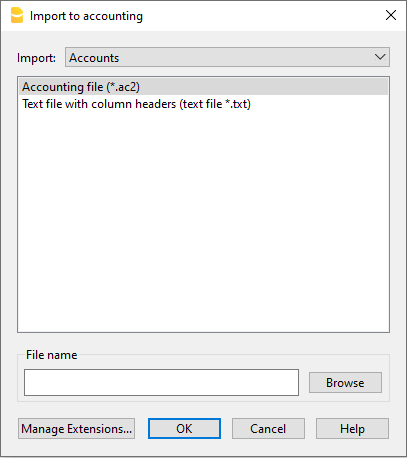
Rekeningen of de categorieën kunnen overgedragen worden naar de bestaande boekhouding door de volgende opties te activeren:

Opties
Kostenplaatsen opnemen
Als er kostenplaatsen zijn worden deze ook overgedragen.
Nieuwe rekeningen toevoegen
Als deze optie is geactiveerd worden alle nieuwe rekeningen toegevoegd aan het rekeningschema.
Tekstbeschrijving vervangen
Als deze optie is geactiveerd worden, als reeds bestaande rekeningen met afwijkende beschrijvingen worden geïmporteerd, de bestaande beschrijvingen vervangen door de geïmporteerde.
Beginsaldo vervangen
Met deze optie geactiveerd worden bestaande beginsaldi vervangen door de geïmporteerde beginsaldi van rekeningen met afwijkende beginsaldi.
BTW-codes importeren
Deze functie is alleen beschikbaar in Boekhouden met BTW en stelt de gebruiker in staat om BTW codes te importeren van:
- Andere boekhoudbestanden (*.ac2)
- Een tekstbestand met kolomkoppen (tekst file *.txt)
Importeren vanuit een boekhoudbestand
Wanneer u meerdere boekhoudingen heeft en aangepaste BTW codes gebruikt kunt u de BTW codes tabel voorbereiden en dan deze importeren in uw andere bestanden.
- Maak een BTW codes tabel aan in uw boekhoudbestand.
- Commando Acties > Naar boekhouding importeren > BTW Codes.
- Kies de naam van het bestand met de bijgewerkte BTW Codes tabel.
- Kies alle rijen vervangen.
BTW Codes Importeren Opties
Bij het importeren vanuit een ander bestand zijn diverse opties beschikbaar.
Nieuwe codes en nieuwe groepen toevoegen
Als deze optie wordt gekozen worden nieuwe codes toegevoegd en blijven bestaande codes behouden.
Alle regels vervangen
Als deze optie wordt gekozen worden alle bestaande BTW codes vervangen door de geïmporteerde BTW codes.
BTW rekening niet gevonden melding
Wanneer de melding BTW rekening niet gevonden verschijnt moet de BTW rekening worden ingevoerd via menu Bestand > Bestandseigenschappen > tabblad BTW.
BTW Documentatie
Voor meer informatie zie BTW beheer pagina.
Bestand importeren
Ga als volgt te werk om gegevens uit een Banana Boekhoudbestand te importeren:
- Kies bestand in het veld Importeren van menu Acties→ Naar boekhouding importeren.
- Kies het * .ac2 bestandstype om de gegevens van te importeren.
- Gebruik de knop Bladeren om het bestand te kiezen van waaruit u de gegevens wilt importeren.

Het onderstaande dialoogvenster wordt getoond met verschillende opties waarmee u kunt bepalen welke gegevens van het bestand geïmporteerd worden

Bronbestand
Dit is het bestand waaruit de gegevens worden opgehaald.
Doelbestand
Het bestand dat de gegevens "ontvangt".
Opties
Transacties Importeren
Alle rijen van de Transacties tabel die in het bronbestand aanwezig zijn worden geïmporteerd.
Terugkerende transacties Importeren
Alle rijen van de Terugkerende Transacties tabel die in het bronbestand aanwezig zijn worden geïmporteerd.
Budget transacties importeren
Alle rijen van de Budget tabel die in het bronbestand aanwezig zijn worden geïmporteerd.
Bedragen in de Rekeningen-tabel vervangen
De bedragen van de Opening, Budget en Vorige kolommen van de Rekeningen tabel van het doelbestand worden verwijderd en vervangen door de bedragen die in het bronbestand aanwezig zijn.
De boekhoudingen moeten overeenkomen doordat ze de zelfde rekeningnummers hebben of doordat er een vervanging is, in dat geval moet de optie Rekeningnummers converteren gebruikt worden.
Boekhoudingseigenschappen vervangen (basis gegevens)
De Bestand-en boekhoudingseigenschappen van het doelbestand worden vervangen door die van het bronbestand.
Rekeningnummers converteren
Als deze functie gebruikt wordt worden de geïmporteerde rekeningnummers vervangen door de nummers aangegeven in de alternatieve kolom. Als u deze functie gebruikt moet u ook de kolom aangeven die de rekeningnummers bevat die gebruikt moeten worden in de import van de bestaande nummers.
Naast de rekeningnummer kolom moet er een kolom zijn die het alternatieve nummer aangeeft dat gebruikt moet worden bij het importeren. Als er geen nummer wordt aangegeven wordt het oorspronkelijke nummer van het bronbestand gebruikt.
- De rekening-combinaties bevinden zich in het bronbestand
Deze optie moet worden gebruikt als u bijvoorbeeld een boekhoudbestand in een land hebt met een specifiek nummering systeem en u moet dan regelmatig uw transactie importeren in een afwijkend boekhoudbestand dat een rekeningschema heeft met ander nummering systeem.- U moet een nieuwe tekst kolom toevoegen in de Rekeningen tabel (Kolommen instellen comando)
- Voor iedere rekening geeft u in de tabel het nummer van het doelrekening aan.
- De rekening-combinaties bevinden zich in het doelbestand
Deze optie moet gebruikt worden als u bijvoorbeeld wil overgaan naar een rekeningschema met een nieuw nummering en groepering systeeem- U maakt een nieuw boekhoudbestand aan met het nieuwe rekeningschema.
- In de Rekeningen tabel maakt u een nieuwe kolom waar u de rekening-overeenkomsten aangeeft (Kolommen instellen comando)
- In deze kolom geeft u de rekeningnummers van het bronbestand aan.
Scheid de rekeningnummers met een puntkomma "1000;1001" om aan te geven dat meerdere rekeningen gegroepeerd moeten worden in deze rekening.
- Kolom die de rekening-combinatie bevat (Rekeningen-tabel)
Geef een kolom aan van de rekeningen tabel die door de gebruiker is toegevoegd en die de rekening-combinaties bevat.
Resultaten en mogelijke fouten
Het programma heeft alle gegevens van de vorige rekening overgedragen, met conversie van de rekeningnummers.
Als het programma een fout aangeeft (ontbreken van rekeningen of iets anders) is het nodig de import operatie te annuleren, de rekening-combinaties compleet te maken en het importeren te herhalen.
Als het programma afwijkende rekeningschema's vindt kan het niet automatisch uitgebreide controles uitvoeren om er voor te zorgen dat alle gegevens correct zijn geïmporteerd en gegroepeerd.
Het wordt daarom aanbevolen om de resultaten handmatig te controleren en te verifiëren dat de Balans en de Winst en Verlies rekening echt correct zijn.
Geavanceerde import opties
Voor andere, ingewikkelder en geautomatiseerde conversies raden we aan scripts te gebruiken waarmee een volledige aanpassing van de conversie en de import gedaan kan worden.
Wisselkoersen importeren
Deze optie bestaat alleen in Dubbel boekhouden met vreemde valuta.
Hiermee kan de gebruiker wisselkoersen importeren vanuit een ander bestand:
Zo gaat u te werk:
- Kies Wisselkoersen in het veld Importeren van menu Acties > Naar boekhouding importeren.
- Kies Boekhoudingsbestand of archiefbestand wisselkoersen (* .ac2) of Tekstbestand met kolomkoppen (* .txt) om de gegevens van te importeren.
- Gebruik de knop Bladeren om het bestand te kiezen van waaruit u de gegevens wilt importeren.
Let op:
Wisselkoers archief bestanden laten alleen de Vreemde valuta wisselkoers tabel zien en houden de laatste wisselkoersen bij.

Een dialoogvenster met de volgende opties wordt weergegeven:

Datum kiezen
Het venster laat data zien met recent gebruikte wisselkoersen. Als u een datum kiest gaat het programma de koersen van die specifieke datum gebruiken.
Wisselkoersen vervangen
Als u deze optie activeert worden alle wisselkoersrijen in de wisselkoersentabel vervangen door de geïmporteerde.
Rijen toevoegen
Als u deze optie activeert worden alleen de wisselkoersrijen die afwijkende waarden hebben bijgewerkt in de wisselkoersentabel.
Geavanceerde import van banktransacties (bètaversie)
Met deze nieuwe functie kunt u uw boekhouding bijwerken door banktransacties automatisch te importeren uit Camt-bestanden (052, 053 en 054). Het programma leest de bestanden in een daarvoor bestemde map, herkent nieuwe transacties en stelt telkens voor om transacties te importeren die nog niet zijn geboekt.
- De functie is beschikbaar in het Dev-Channel, in de bètaversie.
- U moet de extensie Swiss Camt ISO20022 Reader installeren en de IBAN's correct aan de boekhoudrekeningen koppelen.
Hoe werkt het?
- Download het Camt-bestand van uw bank.
- Open de map met de Camt-bestanden en selecteer het bestand.
- Het programma leest en verwerkt de bestanden en slaat de informatie op in een lokale database.
- Het herkent automatisch nieuwe transacties dankzij de unieke identificatiecodes die door de ISO 20022-standaard worden voorgeschreven.
Alleen transacties die nog moeten worden geboekt, worden voorgesteld. - Na het importeren kunt u de boekingen automatisch aanvullen met behulp van de regels van Banana Boekhouding.
Meer informatie vindt u op de pagina Geavanceerde ISO 20022-import.
Belangrijkste voordelen
De functie biedt geavanceerde importopties. Dankzij de veel gedetailleerdere instellingen worden banktransacties onmiddellijk gelezen en geïmporteerd, zodat ze klaarstaan om te worden geboekt, ook met behulp van de regels.
U profiteert van de volgende voordelen:
- Tijdsbesparing: uw boekhouding blijft altijd up-to-date, met zo weinig mogelijk tijdverlies.
- Minder handmatige fouten: alle transacties worden precies geïmporteerd zoals ze op het bankafschrift staan. Hierdoor maakt u minder fouten.
- Geen dubbele boekingen: alleen transacties die nog niet in uw boekhouding voorkomen, worden geïmporteerd.
- Steeds sneller importeren: na de eerste verwerking analyseert het programma alleen de nieuw toegevoegde bestanden.
- Meer controle: voordat u importeert, kunt u de transacties die moeten worden geboekt controleren, filteren en selecteren.
- Directe vergelijking met de bank: voor elke rekening worden het boekhoudsaldo, het banksaldo en het aantal en de totale waarde van de nieuwe transacties weergegeven.
- Integratie met regels voor automatisch aanvullen: na het importeren kunt u de automatische regels van Banana Boekhouding toepassen om de boekingen snel aan te vullen.
- Traceerbaarheid van transacties: de lokale database bewaart de importgeschiedenis en het programma genereert logbestanden die nuttig zijn voor eventuele controles of ondersteuning.
Automatisering
Banana Boekhouding Plus biedt verschillende mogelijkheden om transacties of andere gegevens te importeren, zodat u uw boekhouding sneller kunt uitvoeren en automatiseren.
Banktransacties importeren en aanvullen
Met deze functie kunt u uw boekhouding snel bijhouden:
- Banktransacties in uw boekhoudbestand importeren
Het programma maakt de boekingen aan met datum, beschrijving, bedrag, rekening en wisselkoers. Aanvullende gegevens, zoals de tegenrekening, moeten handmatig worden aangevuld.
Standaardformaten, zoals ISO 20022 of TXT, zijn inbegrepen in het Professional-plan; voor andere formaten is het Advanced-plan vereist. - Transacties automatisch aanvullen met behulp van regels (Advanced-plan)
U kunt regels voor automatisch aanvullen instellen om transacties te importeren, inclusief de tegenrekening, btw-code, kostenplaatsen en andere door u opgegeven informatie.
U kunt uw boekingen altijd bewerken en verder aanvullen.
Importformaten voor banktransacties
- Banana Boekhouding Plus leest transacties in verschillende formaten. Bezoek de pagina Transacties importeren.
- Dankzij de aangepaste Importextensies kunt u gegevens uit verschillende bankafschriften en andere standaardprogramma's importeren. Sommige extensies zijn alleen beschikbaar met het Advanced-plan.
Andere opdrachten voor het importeren van gegevens
Banana Boekhouding Plus biedt verschillende mogelijkheden om gegevens te importeren:
- Importeren in boekhouding
U kunt gegevens in elke tabel en vanuit verschillende formaten importeren. - Rijen importeren
In alle tabellen kunt u gegevens in CSV-formaat importeren. - Kopiëren en plakken vanuit Excel of andere programma's.
U kunt transacties of andere gegevens in een Excel-tabel voorbereiden en deze in één keer kopiëren en plakken in de tabel Transacties of in een andere tabel.
Handmatig aanvullen en import ongedaan maken
Nadat transacties of andere gegevens zijn geïmporteerd, kunt u ze eenvoudig aanvullen en bewerken. Hierdoor kunt u processen heel eenvoudig automatiseren, want als er onverwachte uitzonderingen zijn, kunt u de gegevens rechtstreeks bewerken.
Net als alle andere opdrachten kan ook de importopdracht ongedaan worden gemaakt. Zo kunt u eenvoudig proberen de gegevens te importeren en controleren of alles werkt zoals verwacht. Als u niet het juiste formaat hebt gekozen of de parameters niet correct hebt ingesteld, maakt u de import gewoon ongedaan en voert u deze opnieuw uit.
Nuttige links
Regels voor het automatisch aanvullen van geïmporteerde transacties
Met de Regels van Banana Boekhouding kunt u de tijd die nodig is voor het bijhouden van de boekhouding aanzienlijk verkorten en de kwaliteit van de transacties verbeteren, door het aanvullen van banktransacties op een betrouwbare en controleerbare manier te automatiseren.
Tijdens het importeren herkennen de Regels de transacties en vullen ze deze automatisch aan met rekeningen, BTW-codes, kostenplaatsen, segmenten en andere informatie. Eenmaal gedefinieerd worden ze bij volgende importen opnieuw gebruikt, waardoor een groot deel van het handmatige en repetitieve werk wegvalt.
Het systeem is gebaseerd op Deterministische Regels, die de door de gebruiker gedefinieerde boekhoudkundige criteria toepassen. Met een voorbeeldweergave kunt u bovendien de resultaten controleren voordat u deze bevestigt, waardoor het risico op fouten en de tijd die nodig is voor correcties worden verminderd.
Instructievideo's
Bekijk de introductievideo over de Regels en de video's over de verschillende manieren om Regels aan te maken:
- ▶ Video: Transacties importeren en automatisch aanvullen (introductie) - 0'55" (In het Engels)
- ▶ Video: Regels voor het aanvullen van geïmporteerde transacties (dialoogvenster Regels toepassen) - 7'26" (In het Engels)
- ▶ Video: Regels voor het aanvullen van geïmporteerde transacties (tabel Terugkerende transacties) - 5'54" (In het Engels)
De Regels zijn alleen beschikbaar met het Advanced plan van Banana Boekhouding Plus (vanaf versie 10.1).
Hoe de Regels werken
Wanneer u banktransacties importeert, neemt Banana Boekhouding de gegevens van het bankafschrift over in de Transactietabel, zoals de datum, beschrijving, het bedrag en de bankrekening. Om de transacties aan te vullen, ontbreken echter vaak boekhoudkundige gegevens zoals de debet- en creditrekeningen, de BTW-code, de kostenplaatsen en de segmenten.
Met de Regels kunt u banktransacties herkennen en de transacties automatisch aanvullen met de ontbrekende boekhoudkundige gegevens, volgens de criteria die u hebt gedefinieerd.
De Regels worden opgeslagen in de tabel Terugkerende transacties. Elke Regel bevat de criteria voor het herkennen van banktransacties en de boekhoudkundige gegevens die automatisch moeten worden ingevoerd. Een Regel kan één of meerdere rijen van de tabel beslaan, bijvoorbeeld wanneer een banktransactie over meerdere rekeningen moet worden verdeeld.
In de volgende afbeelding ziet u drie voorbeelden van Regels voor Twint-ontvangsten en betalingen aan Best Insurance.
- Twint-ontvangsten: de Regel herkent banktransacties die exact de tekst "Twint resale" bevatten en vult de transactie aan door de debetrekening Bank, de creditrekening Verkopen en de BTW-code V81 in te voeren.
- Betaling Best Insurance. De zoektekst wordt voorafgegaan door het teken "+", waardoor de Regel wordt toegepast op transacties waarvan de beschrijving de woorden in willekeurige volgorde bevat.
- +Best Insurance 892-948. Naast de verzekeringsmaatschappij wordt in de zoektekst ook het polisnummer aangegeven. De Regel vult de transactie aan door de debetrekening Zorgverzekering in te voeren.
- +Best Insurance 987-650. Het polisnummer is dat van de autoverzekering.
De Regel vult de transactie aan door de debetrekening Autoverzekeringen in te voeren.
Zodra de Regels zijn aangemaakt, past Banana Boekhouding deze bij volgende importen automatisch toe op de overeenkomende banktransacties, zonder dat u dezelfde transacties handmatig hoeft aan te vullen.
U kunt Regels rechtstreeks aanmaken en aanpassen in de tabel Terugkerende transacties of via het dialoogvenster Regels toevoegen/aanpassen.
Wat de Regels kunnen doen
Banana Boekhouding biedt een geavanceerd systeem van Regels dat een hoge mate van automatisering mogelijk maakt, met behoud van nauwkeurigheid, controle en betrouwbaarheid.
- Flexibel en nauwkeurig zoeken
Met de Regels kunt u banktransacties herkennen aan de hand van twee zoekmethoden: zoeken op een zin, waarbij de woorden in dezelfde volgorde moeten voorkomen, of zoeken op afzonderlijke woorden, door het teken + aan het begin van het zoekcriterium in te voeren, waarbij de woorden in willekeurige volgorde in de beschrijving van de banktransactie kunnen voorkomen. Zo kunt u meerdere trefwoorden combineren om transacties nauwkeurig te identificeren, bijvoorbeeld door betalingen aan dezelfde verzekeringsmaatschappij te onderscheiden op basis van het polisnummer, of Swisscom-facturen op basis van het telefoonnummer, en deze aan verschillende rekeningen toe te wijzen. - Meerdere boekhoudkundige gegevens tegelijkertijd aanvullen
Eén enkele Regel kan de tegenrekening, de BTW-code, kostenplaatsen, segmenten en andere informatie van de transactie invoeren. - Transacties over meerdere rijen aanmaken
U kunt één banktransactie opsplitsen in meerdere boekhoudkundige transacties, bijvoorbeeld wanneer een betaling aan verschillende rekeningen moet worden toegewezen. - Te controleren transacties markeren
U kunt kleuren, tijdelijke waarden of notities gebruiken om transacties te identificeren die gecontroleerd of handmatig aangepast moeten worden. - De Regels controleren voordat u ze toepast
U kunt zien welke transacties worden herkend, welke Regels worden toegepast en op basis van welke criteria. - Dubbele of conflicterende Regels identificeren
Het programma signaleert Regels die tot onduidelijkheden kunnen leiden, zodat u deze kunt controleren voordat u ze toepast. - Het toepassen van Regels ongedaan maken en herhalen
U kunt de bewerking ongedaan maken, de Regels corrigeren en deze opnieuw toepassen.
Werkwijze
- Banktransacties importeren
Banana Boekhouding importeert de gegevens van het bankafschrift, zoals de datum, beschrijving, het bedrag en de bankrekening, en maakt de bijbehorende rijen aan in de Transactietabel. - De Regels controleren en de ontbrekende Regels aanmaken
In het dialoogvenster Regels toepassen kunt u zien welke transacties door de bestaande Regels worden herkend en nieuwe Regels aanmaken voor transacties waarvoor nog geen Regel bestaat. - De Regels toepassen en de transacties aanvullen
Het programma vult automatisch de transacties aan die overeenkomen met de toegepaste Regels, door de debet- of credittegenrekening, de BTW-code, kostenplaatsen, segmenten en andere boekhoudkundige gegevens in te voeren. - De Regels bij volgende importen opnieuw gebruiken
De Regels worden opgeslagen in de tabel Terugkerende transacties en blijven beschikbaar om de transacties bij volgende importen automatisch aan te vullen, zonder dat u ze opnieuw hoeft aan te maken.
Hoe u Regels kunt aanmaken
We hebben een systeem ontwikkeld dat verschillende manieren biedt om Regels aan te maken. U kunt zelf kiezen welke manier van werken uw voorkeur heeft:
- Regels vanuit de Transactietabel
- Regels vanuit de tabel Terugkerende transacties
- Regels vanuit het dialoogvenster Regels toepassen
De voordelen van de Regels
Met de Regels van Banana Boekhouding kunt u:
- Tijd besparen: geïmporteerde banktransacties die overeenkomen met de Regels automatisch aanvullen, zonder telkens dezelfde boekhoudkundige gegevens te hoeven invoeren.
- Fouten en handmatig werk verminderen: repetitieve invoer, vergeten gegevens en mogelijke fouten bij het aanvullen van transacties voorkomen.
- Consistentie in de boekhouding waarborgen: dezelfde boekhoudkundige criteria toepassen op alle transacties die aan de gedefinieerde voorwaarden voldoen.
- Controle over de transacties behouden: controleren welke Regels worden toegepast en welke boekhoudkundige gegevens worden ingevoerd.
- Het delegeren van werkzaamheden vereenvoudigen: ook andere medewerkers in staat stellen transacties te importeren en aan te vullen met behulp van vooraf gedefinieerde Regels.
- Boekhoudkundige kennis behouden en opnieuw gebruiken: de verantwoordelijke voor de boekhouding of de accountant in staat stellen te bepalen hoe bepaalde transacties moeten worden geboekt, zodat deze criteria ook bij volgende importen beschikbaar zijn.
- Direct automatiseren, zonder leerfase: de Regels vanaf het moment van aanmaken gebruiken, zonder dat een transactiegeschiedenis of een leerfase nodig is.
- De automatisering eenvoudig aanpassen: Regels toevoegen, aanpassen of verwijderen wanneer de boekhoudkundige behoeften veranderen.
Overgang naar het nieuwe jaar
Wanneer u het bestand voor het nieuwe boekjaar aanmaakt met de opdracht Acties > Nieuw jaar aanmaken, worden de Regels die in de tabel Terugkerende transacties zijn opgeslagen automatisch overgenomen in het nieuwe bestand.
Zo kunt u deze blijven gebruiken om geïmporteerde banktransacties aan te vullen, zonder dat u ze elk jaar opnieuw hoeft aan te maken. Wanneer u nieuwe transacties importeert en de Regels toepast, herkent het programma de overeenkomende transacties en vult deze aan met de gedefinieerde boekhoudkundige gegevens.
U kunt ook nieuwe Regels toevoegen of bestaande Regels aanpassen aan de behoeften van het nieuwe boekjaar, bijvoorbeeld bij:
- wijzigingen van BTW-tarieven of BTW-codes
- het toevoegen, aanpassen of verwijderen van rekeningen
- wijzigingen van de boekhoudkundige criteria.
Regels kopiëren van het ene naar het andere bestand
U kunt bestaande Regels van het ene boekhoudbestand naar het andere kopiëren, zonder dat u deze opnieuw hoeft in te stellen. Deze mogelijkheid is handig wanneer u een nieuwe boekhouding aanmaakt en dezelfde boekhoudkundige criteria opnieuw wilt gebruiken.
Om de Regels te kopiëren:
- Open het bestand dat de te kopiëren Regels bevat en ga naar de tabel Terugkerende transacties.
- Controleer of de kolommen in beide bestanden in dezelfde volgorde staan.
- Selecteer de rijen met de Regels die u wilt overnemen.
- Kopieer de rijen met de opdracht Bewerken > Rijen kopiëren, of met Ctrl + C.
- Open het doelbestand en ga naar de tabel Terugkerende transacties.
- Plak de rijen met de opdracht Bewerken > Rijen plakken of met Ctrl + V.
Controleer na het kopiëren of de rekeningen, BTW-codes en andere verwijzingen in de Regels ook geldig zijn in de doelboekhouding.
Functies die momenteel niet beschikbaar zijn
Momenteel hebben de Regels enkele beperkingen:
- Automatisch aanpassen van de beschrijving: het is niet mogelijk om een Regel te gebruiken om de oorspronkelijke beschrijving van de geïmporteerde banktransactie automatisch in te korten, te vereenvoudigen of te vervangen.
- Dynamische berekening van bedragen in transacties over meerdere rijen: het is niet mogelijk om formules te gebruiken om de bedragen van de extra rijen te berekenen op basis van het bedrag van de geïmporteerde banktransactie.
Hoe werken de regels voor het aanvullen van geïmporteerde transacties in 3 stappen
Op deze pagina wordt uitgelegd hoe de Regels van Banana Boekhouding werken, vanaf het aanmaken ervan tot het automatisch toepassen op geïmporteerde banktransacties.
De procedure bestaat uit drie stappen:
- Banktransacties importeren in de Transactietabel.
- Regels aanmaken om transacties te herkennen en te bepalen hoe deze moeten worden aangevuld.
- Regels toepassen om de boekhoudkundige transacties automatisch aan te vullen.
1. Banktransacties importeren
Wanneer u banktransacties importeert in de tabel Transacties, voert Banana Boekhouding de gegevens van het bankafschrift in en gebruikt het de tijdelijke tegenrekening [CA] voor transacties die nog moeten worden aangevuld.
Met de Regels kunt u [CA] automatisch vervangen door de juiste boekhoudrekening, zonder elke transactie handmatig te hoeven aanvullen.
De volgende afbeelding toont enkele geïmporteerde banktransacties met de tijdelijke tegenrekening [CA].
In de voorbeeldafbeelding ziet u in de Transactietabel het volgende:
- (1) De cellen bevatten een tijdelijke tegenrekening die betrekking heeft op verkopen via Twint.
- (2) De cel bevat een tijdelijke tegenrekening die betrekking heeft op de maandelijkse uitgaven van mei.
- (3) De cel bevat een tijdelijke tegenrekening die betrekking heeft op de telefoonkosten van Swisscom.
- (4) De cel bevat een tijdelijke tegenrekening die betrekking heeft op verzekeringskosten, polisnummer 892-948.
- (5) De cel bevat een tijdelijke tegenrekening die betrekking heeft op verzekeringskosten, polisnummer 987-650.
2. Regels aanmaken
Met de Regels kunt u de tijdelijke tegenrekeningen [CA] automatisch vervangen door de juiste boekhoudrekeningen in de geïmporteerde transacties, waarbij ook BTW-codes, kostenplaatsen, segmenten en andere gegevens worden ingevoerd.
De Regels zijn voorbeeldtransacties die worden opgeslagen in de tabel Terugkerende transacties, waarin:
- De kolom Beschrijving een of meer trefwoorden bevat om banktransacties te herkennen.
- De kolommen Debetrekening en Creditrekening aangeven welke rekening in plaats van de tijdelijke tegenrekening [CA] moet worden ingevoerd.
- De kolom BTW en de andere boekhoudkundige kolommen de eventuele gegevens bevatten die nodig zijn om de transactie aan te vullen.
U kunt Regels op verschillende manieren aanmaken en de methode kiezen die het beste bij uw manier van werken past:
- Regels vanuit het dialoogvenster Regels toepassen
- Regels vanuit de Transactietabel
- Regels vanuit de tabel Terugkerende transacties
Ongeacht de gebruikte methode worden alle Regels opgeslagen in de tabel Terugkerende transacties.
De volgende afbeelding toont de vijf Regels die zijn aangemaakt om de banktransacties uit het vorige voorbeeld aan te vullen.
Twee methoden om transacties te herkennen
Zoeken op een zin
Het programma zoekt in de beschrijving van de banktransactie naar de tekst die in de Regel is opgegeven, waarbij de volgorde van de woorden behouden blijft.
- (1) Twint resale: vervangt [CA] door de rekening Sales en voert de BTW-code in.
- (2) Interac Electronics SA: vervangt [CA] door de rekening Goods en voert de BTW-code in.
Zoeken op afzonderlijke woorden (met +)
Door het teken + aan het begin van het zoekcriterium in te voeren, zoekt het programma naar alle opgegeven trefwoorden, ongeacht hun volgorde in de beschrijving van de banktransactie.
- (3) +Swisscom 41795561718: herkent betalingen die betrekking hebben op het specifieke telefoonnummer en vervangt [CA] door de rekening Admin.
- (4) +Best insurance 892-948: herkent betalingen voor verzekeringspolis 892-948 en vervangt [CA] door de rekening Insurance Health.
- (5) +Best insurance 987-650: herkent betalingen voor verzekeringspolis 987-650 en vervangt [CA] door de rekening Insurance Car.
Door met meerdere trefwoorden te zoeken, kunt u transacties van dezelfde leverancier onderscheiden en deze automatisch aan verschillende boekhoudrekeningen toewijzen.
3. Regels toepassen om transacties automatisch aan te vullen (Resultaat)
Wanneer u de Regels toepast, herkent Banana Boekhouding de banktransacties die aan de ingestelde criteria voldoen en vervangt het de tijdelijke tegenrekeningen [CA] door de boekhoudrekeningen die in de Regels zijn gedefinieerd.
Het programma voert ook automatisch de eventuele BTW-codes, kostenplaatsen, segmenten en andere opgegeven gegevens in.
De volgende afbeelding toont het resultaat van het toepassen van de vijf Regels uit het vorige voorbeeld.
In de tabel Transacties zijn de transacties als volgt aangevuld:
- (1) Twint resale: de tegenrekening [CA] is vervangen door de rekening Sales en de BTW-code is ingevoerd.
- (2) Interac Electronics SA: de tegenrekening [CA] is vervangen door de rekening Goods en de BTW-code is ingevoerd.
- (3) Swisscom: de tegenrekening [CA] is vervangen door de rekening Admin.
- (4) Best insurance 892-948: de tegenrekening [CA] is vervangen door de rekening Insurance Health.
- (5) Best insurance 987-650: de tegenrekening [CA] is vervangen door de rekening Insurance Car.
Wanneer een Regel een BTW-code invoert, berekent Banana Boekhouding automatisch de BTW-bedragen en vult het de bijbehorende boekhoudkundige kolommen aan.
De transacties worden zo aangevuld volgens de gedefinieerde criteria, zonder dat u de tegenrekeningen een voor een handmatig hoeft te vervangen.
Veelgestelde vragen (FAQ)
Kan een Regel ook automatisch de BTW-code invoeren?
Ja. Wanneer u een Regel aanmaakt, kunt u zowel de tegenrekening als de te gebruiken BTW-code opgeven. Het programma voert deze gegevens automatisch in bij de transacties die overeenkomen met de Regel en berekent de BTW volgens de boekhoudkundige instellingen.
Kan ik de Regels ook in een ander boekhoudbestand gebruiken?
Ja. De Regels worden opgeslagen in de tabel Terugkerende transacties en kunnen door middel van kopiëren en plakken naar een ander bestand worden overgebracht.
Wanneer u het bestand voor het nieuwe boekjaar aanmaakt met de opdracht Acties > Nieuw jaar aanmaken, worden de Regels automatisch overgenomen, zonder dat u deze handmatig hoeft te kopiëren.
Kan ik een transactie die met een Regel is aangevuld handmatig aanpassen?
Ja. Automatisch aangevulde transacties kunnen altijd worden aangepast of gecorrigeerd in de tabel Transacties, bijvoorbeeld om de beschrijving nauwkeuriger te maken of een rekening te wijzigen.
U kunt het Filter gebruiken om snel de transacties te vinden die u wilt aanpassen.
Kan een Regel de geïmporteerde beschrijving van de banktransactie aanpassen?
De trefwoorden die in de kolom Beschrijving van de Regel worden ingevoerd, dienen om transacties te herkennen, niet om de oorspronkelijke tekst automatisch aan te passen.
Na het importeren kunt u de beschrijving echter handmatig aanpassen in de tabel Transacties.
Kan ik een transactie uitsluiten van het toepassen van een Regel?
Ja. In het dialoogvenster Regels toepassen kunt u controleren welke transacties overeenkomen met de Regels en de transacties deselecteren die niet automatisch moeten worden aangevuld.
Dit is handig wanneer een transactie aan de criteria van een algemene Regel voldoet, maar op een andere manier moet worden geboekt.
Kan ik een Regel aanmaken voor transacties waarvan de bedragen elke maand veranderen?
Ja. U kunt een Regel aanmaken zonder een bedrag op te geven. In dat geval herkent het programma de transacties die aan de andere ingestelde criteria voldoen, ongeacht het bedrag.
Hoe meer voorwaarden u in de Regel opgeeft, hoe specifieker de zoekopdracht naar transacties wordt.
Regels aanmaken via het dialoogvenster Regels toepassen
Met het dialoogvenster Regels toepassen kunt u Regels rechtstreeks tijdens het importeren van banktransacties aanmaken en aanpassen, waarbij u onmiddellijk kunt controleren op welke transacties ze worden toegepast.
De belangrijkste voordelen zijn:
- Alle geïmporteerde transacties weergeven, onderverdeeld in inkomsten en uitgaven, met en zonder Regels.
- Toepasbare Regels herkennen, die vetgedrukt boven de bijbehorende transacties worden weergegeven.
- Regels aanmaken, aanpassen of verwijderen, rechtstreeks vanuit het dialoogvenster.
- De resultaten onmiddellijk controleren wanneer u de voorwaarden van een Regel wijzigt, zoals de beschrijving, het bedrag of de rekening.
- Dubbele of conflicterende Regels identificeren, om onduidelijkheden bij het toepassen ervan te voorkomen.
- Kiezen welke Regels u wilt toepassen, door deze naar behoefte te activeren of te deactiveren.
Hieronder wordt stap voor stap uitgelegd hoe u Regels kunt aanmaken en toepassen vanuit het dialoogvenster Regels toepassen.
1. Banktransacties importeren
Om Regels aan te maken vanuit het dialoogvenster Regels toepassen, moet u eerst het importeren van bank- of postrekeningtransacties starten.
Ga als volgt te werk:
- Selecteer de opdracht Acties > Importeren in boekhouding > Transacties.
- Kies het importformaat en selecteer het bestand van het bankafschrift.
- In het importdialoogvenster:
- Rekening: geef de bank- of postrekening aan waarop de transacties betrekking hebben.
- Periode: geef de begin- en einddatum op van de te importeren transacties.
- Tijdelijke tegenrekening: behoud de standaardwaarde
[CA]of voer een andere waarde in. Als de rekening tussen vierkante haken staat, wordt deze niet geboekt. - Regels toepassen: activeer deze optie, die beschikbaar is met het Advanced plan van Banana Boekhouding Plus.
- Bevestig met OK.
De volgende afbeelding toont het importdialoogvenster met de optie Regels toepassen geactiveerd.
Na de bevestiging opent Banana Boekhouding het dialoogvenster Regels toepassen, waarin u de geïmporteerde transacties kunt controleren en de benodigde Regels kunt aanmaken.
2. Dialoogvenster Regels toepassen
Nadat u het importeren hebt bevestigd, opent Banana Boekhouding het dialoogvenster Regels toepassen, waarin u de geïmporteerde banktransacties kunt bekijken, bestaande Regels kunt controleren en nieuwe Regels kunt aanmaken.
Het dialoogvenster toont:
- Tijdelijke tegenrekening: de standaardrekening [CA] of de rekening die tijdens het importeren is opgegeven.
- Bankrekening: de rekening waarop de geïmporteerde transacties worden geboekt.
- Geïmporteerde transacties, onderverdeeld in vier groepen:
- Inkomende transacties zonder Regels Money In without rules.
- Uitgaande transacties zonder Regels Money Out without rules.
- Inkomende transacties met Regels Money In with rules.
- Uitgaande transacties met Regels Money Out with rule.
De volgende afbeelding toont hoe de banktransacties in het dialoogvenster worden weergegeven en gegroepeerd.
Dankzij deze indeling kunt u onmiddellijk zien welke transacties al door de Regels worden herkend en voor welke transacties een nieuwe Regel moet worden aangemaakt.
3. Nieuwe Regels aanmaken
In het dialoogvenster Regels toepassen kunt u rechtstreeks vanuit een geïmporteerde banktransactie een nieuwe Regel aanmaken.
Ga als volgt te werk:
- Selecteer de transactie waarvoor u een Regel wilt aanmaken.
- Klik op de drie puntjes (…) rechts van de transactie.
- Selecteer Nieuwe regel toevoegen.
De volgende afbeelding toont waar u de opdracht voor het aanmaken van een nieuwe Regel kunt vinden.
Het dialoogvenster Regels toepassen, Regel toevoegen wordt geopend. Hier kunt u de voorwaarden voor het herkennen van banktransacties en de in te voeren boekhoudkundige gegevens definiëren.
De herkenningscriteria instellen
In het veld Beschrijving stelt het programma automatisch de tekst van de geselecteerde banktransactie voor. Deze tekst kan zeer gedetailleerde informatie bevatten, zoals factuurnummers, betalingsreferenties en andere specifieke gegevens.
Belangrijk: als u de volledige oorspronkelijke beschrijving behoudt, kan de Regel te specifiek zijn en alleen die ene transactie herkennen, waardoor deze niet bruikbaar is bij volgende importen.
Om een effectieve en herbruikbare Regel aan te maken:
- Verwijder informatie die bij elke betaling verandert, zoals factuurnummers of unieke referenties.
- Behoud terugkerende trefwoorden waarmee u de gewenste transacties kunt identificeren, bijvoorbeeld:
- Bedrijfsnaam of officiële handelsnaam.
- Rechtsvorm of plaats, indien deze nuttig zijn om de begunstigde te onderscheiden.
- Klantnummer, contractnummer of polisnummer, wanneer dit bij volgende betalingen ongewijzigd blijft.
- Andere terugkerende referenties waarmee een specifiek type transactie kan worden geïdentificeerd.
De zoekmethode kiezen
U kunt twee methoden gebruiken om banktransacties te herkennen.
Zoeken op een zin
Het programma zoekt in de beschrijving van de banktransactie naar de tekst die in de Regel is opgegeven, waarbij de woorden in dezelfde volgorde en direct achter elkaar moeten staan.
Bijvoorbeeld:
Best Insurance Contract 892-948
De Regel herkent transacties die deze tekst in dezelfde volgorde bevatten.
Zoeken op afzonderlijke woorden (met +)
Door het teken + aan het begin van het zoekcriterium in te voeren, zoekt het programma naar alle opgegeven trefwoorden, ook wanneer deze in een andere volgorde voorkomen of door andere woorden worden gescheiden in de beschrijving van de banktransactie.
Bijvoorbeeld:
+Best Insurance Contract 892-948
De Regel herkent transacties die alle trefwoorden Best, Insurance, Contract en 892-948 bevatten, ongeacht hun volgorde.
Tip: wanneer u transacties van dezelfde leverancier wilt onderscheiden op basis van het contractnummer, polisnummer of klantnummer, gebruikt u de zoekmethode op afzonderlijke woorden. Zo kunt u transacties ook herkennen wanneer de bank de volgorde van de informatie in de beschrijving wijzigt.
Belangrijk: wanneer de beschrijving van de banktransactie contractnummers, polisnummers, klantnummers of andere specifieke referenties bevat, wordt aanbevolen het teken
+aan het begin van het zoekcriterium in te voeren.Met het teken + kan de Regel zoeken naar alle opgegeven trefwoorden en cijferreeksen, ongeacht hun volgorde en positie in de beschrijving van de geïmporteerde transactie.
Het programma toont de geïmporteerde transacties die overeenkomen met de ingestelde voorwaarden en waarop de nieuwe Regel wordt toegepast. In het voorbeeld wordt slechts één transactie herkend.
Controleer of de herkende transacties correct zijn en bevestig met OK.
4. Regels toepassen bevestigen
Nadat u een nieuwe Regel hebt aangemaakt en met OK hebt bevestigd, keert het programma terug naar het dialoogvenster Regels toepassen, waarin u het volgende kunt controleren:
- De nieuwe Regel, aangeduid met het label NIEUW, die de tegenrekening en de andere ingestelde boekhoudkundige gegevens toont.
- De overeenkomende transacties, die direct onder de Regel worden weergegeven en waarop de gedefinieerde boekhoudkundige gegevens worden toegepast.
U kunt kiezen welke Regels u wilt toepassen en wanneer u dit wilt doen:
- Enkele Regels toepassen en verder werken aan de andere Regels.
- De Regels deactiveren die u niet wilt toepassen.
- Het dialoogvenster sluiten en uw werkzaamheden later hervatten.
De Regels toepassen
In het dialoogvenster zijn twee belangrijke knoppen beschikbaar:
- Regels toepassen: het programma vult de overeenkomende transacties in de Transactietabel aan en slaat de nieuwe Regels en wijzigingen op in de tabel Terugkerende transacties. Het dialoogvenster blijft geopend, zodat u andere Regels kunt blijven aanmaken en toepassen.
- OK: bevestigt de toegepaste Regels en sluit het dialoogvenster.
De volgende afbeelding toont de nieuwe Regel en de herkende transacties in het dialoogvenster Regels toepassen.
Wijzigingen ongedaan maken
Nadat u het dialoogvenster hebt gesloten, zijn de aangevulde transacties zichtbaar in de tabel Transacties.
Indien nodig kunt u de bewerking ongedaan maken:
- Via het menu Bewerken > Ongedaan maken.
- Met de knop Ongedaan maken (groene pijl).
Om ook het importeren van de banktransacties ongedaan te maken, moet u de opdracht Ongedaan maken een tweede keer uitvoeren.
5. Transacties met een tijdelijke tegenrekening aanvullen
Na het toepassen van de Regels kunnen sommige geïmporteerde transacties nog steeds de tijdelijke tegenrekening [CA] bevatten, omdat ze met geen enkele Regel overeenkomen.
Om deze transacties aan te vullen, kunt u:
- De tegenrekening en andere boekhoudkundige gegevens handmatig invoeren, vooral bij incidentele transacties die niet terugkeren.
- Nieuwe Regels aanmaken voor transacties die u verwacht opnieuw te importeren, met behulp van een van de beschikbare methoden:
Het doel is om alle geïmporteerde transacties aan te vullen en de tijdelijke tegenrekeningen [CA] te verwijderen.
Boekhoudkundige informatie toevoegen aan bestaande Regels
U kunt bestaande Regels aanpassen in de tabel Terugkerende transacties, door BTW-codes, kostenplaatsen, segmenten en andere boekhoudkundige gegevens toe te voegen.
De toegevoegde informatie wordt gebruikt wanneer de Regels opnieuw worden toegepast, zodat meer boekhoudkundige gegevens van de geïmporteerde transacties automatisch kunnen worden aangevuld.
Aanvulregels in het dialoogvenster Regels toepassen
Het dialoogvenster Regels toepassen biedt uitgebreide controle over de geïmporteerde boekingen. U krijgt een voorbeeld te zien van:
- De bestaande regels
- De boekingen waarvoor regels bestaan
- De boekingen waarvoor nog geen regels bestaan
Vanuit dit dialoogvenster kunt u nieuwe regels aanmaken en bestaande regels wijzigen of verwijderen.
▶ Video: Regels om geïmporteerde boekingen aan te vullen (dialoogvenster Regels toepassen). In het Engels
U kunt het dialoogvenster openen:
- Vanuit het dialoogvenster Transacties importeren, wanneer de optie Regels toepassen is aangevinkt.
- Via het menu Acties > Terugkerende boekingen > Regels toepassen.
Onderdelen van het dialoogvenster
Het dialoogvenster bestaat uit vier onderdelen:
- Regels toepassen op boekingen met...
- Tabel met geïmporteerde boekingen.
- Contextuele opdrachten.
- Weergaveopties.
- Bevestigingsknoppen.

Regels toepassen op boekingen met...
- Tijdelijke tegenrekening (Temporary contra account)
Dit veld is verplicht. Het filtert alle geïmporteerde boekingen die een bepaalde tegenrekening bevatten, bijvoorbeeld [CA], die is opgegeven in het dialoogvenster Transacties importeren. - Rekening
Filtert alle geïmporteerde boekingen die een bepaalde rekening bevatten, meestal een bankrekening of [A], die is opgegeven in het dialoogvenster Transacties importeren.
Tabel met geïmporteerde boekingen
Het venster toont alle boekingen met de hierboven opgegeven tijdelijke tegenrekening (bijvoorbeeld [CA]). Deze zijn onderverdeeld in vier hoofdgroepen:
- Ontvangsten met regels
Boekingen met een positieve wijziging van het rekeningsaldo (bijschrijving), waarbij wordt aangegeven met welke regel ze overeenkomen. - Uitgaven met regels
Boekingen met een negatieve wijziging van het rekeningsaldo (afschrijving), waarbij wordt aangegeven met welke regel ze overeenkomen. - Ontvangsten zonder regels
Boekingen met een positieve wijziging van het rekeningsaldo (bijschrijving) die met geen enkele regel overeenkomen. - Uitgaven zonder regels
Boekingen met een negatieve wijziging van het rekeningsaldo (afschrijving) die met geen enkele regel overeenkomen.
Contextuele opdrachten
Selecteer een transactie en klik met de rechtermuisknop of klik op de drie puntjes (...) aan de rechterkant. Er wordt een menu geopend waarmee u:
- Voor transacties zonder regel de optie Nieuwe regel toevoegen kunt kiezen.
- Voor transacties waarvoor al een regel bestaat, Regel wijzigen of Regel verwijderen kunt kiezen.

Met de opdrachten Nieuwe regel toevoegen en Regel wijzigen opent u het dialoogvenster Regel toevoegen.
Weergaveopties
Met deze opties kunt u de weergave van de geïmporteerde regels in de tabel aanpassen.
- Uitvouwen / Samenvouwen: toont of verbergt de onderdelen van de boekingen.
- Ongebruikte regels tonen (Display unused rules): als u deze optie aanvinkt, worden alle regels weergegeven die in de tabel Terugkerende boekingen zijn gedefinieerd. Als de optie niet is aangevinkt, toont het programma alleen de regels waarvoor overeenkomende boekingen zijn gevonden.
- Rijen zonder regels tonen (Display rows without rules): als u deze optie aanvinkt, worden alle geïmporteerde boekingen weergegeven. Als de optie niet is aangevinkt, toont het programma alleen de boekingen die met een regel overeenkomen.
- Rekeningen tussen [ ] verwijderen (Remove accounts between [ ]): bij boekingen op meerdere regels waarbij het programma de bankrekening tussen vierkante haken heeft geplaatst (rekening als commentaar), wordt deze rekening verwijderd als de optie is ingeschakeld.
Regels voor boekingen op meerdere regels kunnen uitsluitend worden gedefinieerd in de tabel Terugkerende boekingen.
Bevestigingsknoppen
- OK: deze knop past de actieve regels toe en sluit het venster.
- De tijdelijke tegenrekening wordt vervangen in alle boekingen die met een regel overeenkomen.
- Nieuwe of gewijzigde regels worden ook opgeslagen in de tabel Terugkerende boekingen.
- Annuleren (Cancel): deze knop sluit het venster zonder de regels toe te passen.
- Als een of meer regels zijn gewijzigd, wordt om bevestiging gevraagd voordat het venster wordt gesloten.
- De knop Annuleren maakt het volgende NIET ongedaan (zie hieronder):
- Het importeren van boekingen.
- Wijzigingen aan boekingen en opgeslagen regels die met de knop Toepassen zijn uitgevoerd.
- Regels toepassen: deze knop past de regels toe zonder het venster te sluiten.
- De geïmporteerde boekingen worden aangevuld met de tegenrekening en de andere kolommen die in de regels zijn opgegeven.
- De wijzigingen aan de boekingen worden opgeslagen in de tabel Boekingen.
- Toegevoegde of gewijzigde regels worden opgeslagen in de tabel Terugkerende boekingen.
- In de tabel ziet u de boekingen waarvoor geen regels bestaan.
- De geïmporteerde boekingen worden aangevuld met de tegenrekening en de andere kolommen die in de regels zijn opgegeven.
Als u het importeren of de wijzigingen ongedaan wilt maken nadat u de opdracht Regels toepassen hebt uitgevoerd:
- Sluit het venster.
- Gebruik de opdracht Ongedaan maken in het menu Bewerken, een of meerdere keren.
Tips voor het gebruik van het venster Regels toepassen
De meest efficiënte manier om met het venster Regels toepassen te werken, is als volgt:
- Controleer of de boekingen waarvoor regels bestaan correct zijn.
- Gebruik de knop Regels toepassen om de tabel Boekingen bij te werken met de geselecteerde regels.
- Voeg nieuwe regels toe voor boekingen waarvoor nog geen regels bestaan en controleer of ze correct worden toegepast.
- Gebruik opnieuw de knop Regels toepassen.
- Herhaal stap 3 en 4 totdat alle boekingen een regel hebben, of sluit het dialoogvenster en vul de boekingen handmatig aan.
Dialoogvenster Regel toevoegen / wijzigen
Dit dialoogvenster is toegankelijk vanuit het dialoogvenster Regels toepassen:
- Klik met de rechtermuisknop op een van de transacties:
- Voor transacties waarvoor nog geen regel bestaat, kunt u Nieuwe regel toevoegen kiezen.
- Voor transacties waarvoor al een regel bestaat, kunt u Regel wijzigen kiezen.
De regels worden vervolgens opgeslagen in de tabel Terugkerende boekingen, waar voor elke nieuwe regel een aparte rij wordt aangemaakt.

In het voorbeeld wordt een nieuwe regel toegevoegd voor de transactie "Best Insurance 2021 Contract 892-948".
Dialoogvenster Regel toevoegen / wijzigen
In dit dialoogvenster voert u het volgende in:
- De zoektermen (voorwaarden) om overeenkomende geïmporteerde transacties te vinden.
- De gegevens om de regel aan te maken (acties).

In het voorbeeld is de regel toegevoegd voor de transactie "Best Insurance 2021 Contract 892-948".
Het dialoogvenster bestaat uit vier onderdelen:
- Regel voor uitgaven/ontvangsten
Dit is optioneel. U kunt een titel invoeren om de regel te omschrijven. - Voorwaarden
De voorwaarden zijn de criteria die het programma gebruikt om overeenkomende geïmporteerde transacties te vinden, zodat de regels kunnen worden toegepast en de geïmporteerde transacties automatisch kunnen worden aangevuld.
Er is een overeenkomst wanneer aan alle onderstaande voorwaarden (beschrijving, bedrag, rekening) is voldaan. - Acties / Vervanging
Dit zijn de gegevens die het programma gebruikt om de regel aan te maken en de geïmporteerde transacties aan te vullen. De waarden van de geïmporteerde rijen worden vervangen door de waarden die in de regels zijn opgegeven.- Tegenrekening
Voer de tegenrekening in die in uw rekeningschema voorkomt. Het programma boekt de tegenrekening aan de debet- of creditzijde, afhankelijk van de geïmporteerde transactie. - Btw-code
Voer de btw-code uit de tabel Btw-codes in die op de overeenkomende transactie moet worden toegepast.
Als u een btw-code invoert, vult het programma de btw-kolommen van de geïmporteerde boekingen aan. Als u geen btw-code invoert, laat het programma de btw-kolommen ongewijzigd. - Kostenplaatsen
Voer de kostenplaatsen (CC1, CC2, CC3) in die in uw rekeningschema voorkomen.
Als u een of meer kostenplaatsen invoert, vult het programma de betreffende kolommen in de geïmporteerde boekingen aan.
- Tegenrekening
- Overeenkomende boekingen
In deze tabel toont het programma alle geïmporteerde transacties die voldoen aan de voorwaarden die in de regel zijn vastgelegd.- Dit zijn de boekingen die automatisch worden aangevuld.
Knoppen van het dialoogvenster
- De knop Verwijderen verwijdert de regel.
- De knop OK slaat de gegevens van de regel op.
- Let op: zolang u de opdracht Regels toepassen niet uitvoert, worden de nieuwe regels niet opgeslagen in de tabel Terugkerende boekingen.
- Als u het importeren annuleert, worden ook de regels die u hebt toegevoegd niet opgeslagen.
U keert terug naar het vorige venster, waarin de geïmporteerde transacties met en zonder regels opnieuw worden weergegeven.
Andere gegevens aan de regel toevoegen
U kunt via de tabel Terugkerende boekingen aanvullende gegevens aan de regel toevoegen die niet in dit dialoogvenster beschikbaar zijn.
Bewerkingen die alleen beschikbaar zijn in de tabel Terugkerende boekingen:
- Extra rijen (!RuleSplit)
- Documentnotities (DocLink)
- Aangepaste notities en de beschrijving wijzigen
- Regels in één keer wijzigen/kopiëren
- Eigen kolommen
Regels aanmaken vanuit de tabel Transacties
Je kunt de regels rechtstreeks vanuit de tabel Transacties aanmaken, op basis van de geïmporteerde banktransacties die je hebt aangevuld met de nodige boekhoudgegevens.
Met de opdracht Regels aanmaken vanuit selectie gebruikt Banana Boekhouding de geselecteerde transacties om regels aan te maken in de tabel Terugkerende transacties.
Deze methode is vooral handig wanneer je meerdere regels tegelijkertijd wilt aanmaken, rechtstreeks in de tabel Transacties waarin je gewoonlijk werkt.
De belangrijkste voordelen
- Je werkt rechtstreeks in de tabel Transacties, met alle beschikbare boekhoudkolommen.
- Je maakt regels aan op basis van reeds aangevulde transacties, met tegenrekeningen, BTW-codes, kostenplaatsen en andere gegevens.
- Je maakt meerdere regels aan met één enkele opdracht, door de aangevulde transacties te selecteren en de opdracht Regels aanmaken vanuit selectie te gebruiken.
- Je hoeft de regels niet één voor één in te voeren via dialoogvensters of in de tabel Terugkerende transacties.
- Je automatiseert volgende imports: zodra de herkenningsvoorwaarden correct zijn ingesteld, gebruikt het programma de regels om de nieuwe overeenkomende transacties aan te vullen.
Belangrijk: nadat je de regels hebt aangemaakt, moet je de beschrijvingen die worden gebruikt om de transacties te herkennen controleren en aanpassen. De geïmporteerde beschrijvingen kunnen variabele referenties bevatten waardoor de regels te specifiek worden.
Hieronder wordt stap voor stap uitgelegd hoe je de regels vanuit de tabel Transacties aanmaakt en aanvult.
Transacties importeren
In de tabel Transacties, importeer je de transacties uit het bank-, post- of creditcardafschrift.
De geïmporteerde transacties worden weergegeven in de tabel Transacties, waar je ze kunt aanvullen met de nodige boekhoudgegevens voordat je de regels aanmaakt.
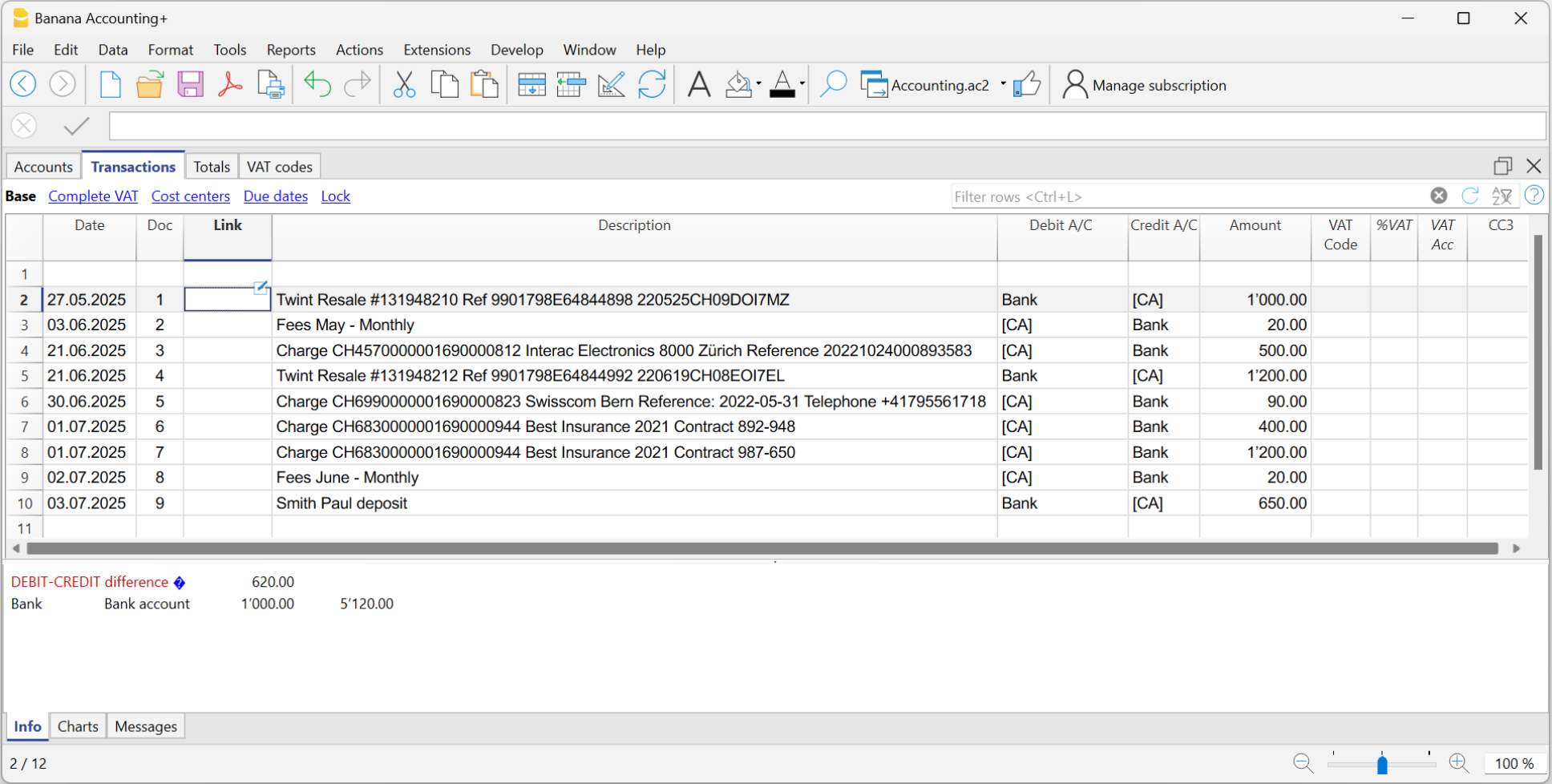
De geïmporteerde transacties aanvullen
Vul in de tabel Transacties de geïmporteerde banktransacties aan door de nodige boekhoudgegevens in te voeren:
- Tegenrekening: vervang de tijdelijke rekening [CA] door de juiste rekening uit het rekeningschema.
- BTW-code: voer indien nodig de BTW-code in.
- Kostenplaatsen en andere gegevens: vul de betreffende kolommen in volgens de behoeften van je boekhouding.
De aangevulde transacties dienen als basis voor het aanmaken van de regels.
Transacties op meerdere regels
Als een banktransactie over meerdere rekeningen moet worden verdeeld, importeert het programma deze aanvankelijk als één enkele transactie, met het totaalbedrag en de tijdelijke tegenrekening [CA].
Om de transactie aan te vullen:
- Verwijder de tijdelijke tegenrekening [CA] uit de geïmporteerde transactie.
- Voeg de extra rijen direct onder de transactie toe.
- Geef voor elke nieuwe rij de beschrijving, de tegenrekening, het bedrag en eventuele BTW-codes of kostenplaatsen op.
De volgende afbeelding toont de aangevulde transacties, inclusief de transacties die over meerdere regels zijn verdeeld.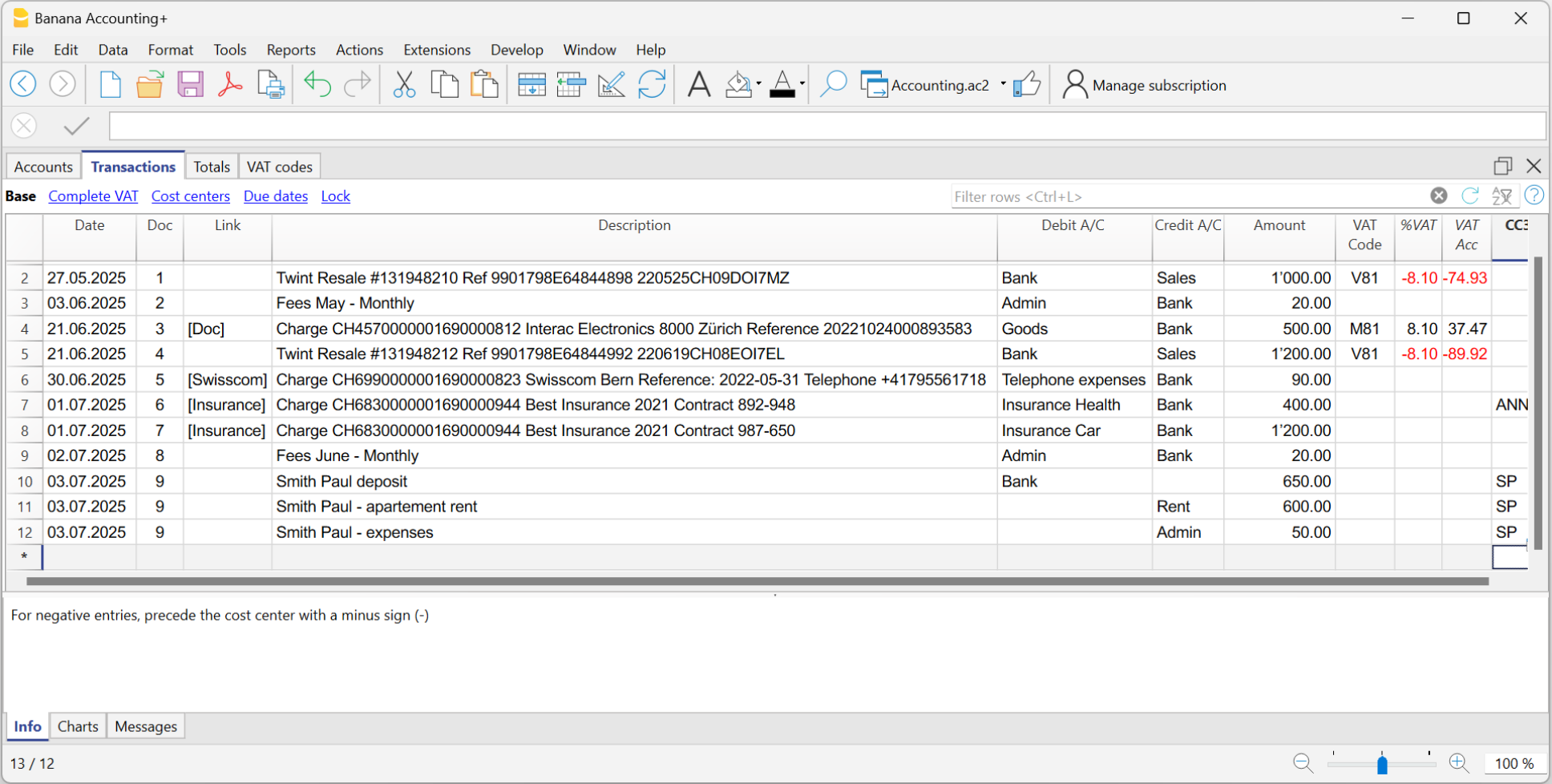
De regels aanmaken
Nadat je de banktransacties in de tabel Transacties hebt aangevuld, kun je de regels rechtstreeks vanuit de geselecteerde transacties aanmaken.
Ga als volgt te werk:
- Selecteer de rijen van de aangevulde transacties waarvoor je regels wilt aanmaken.
- Klik met de rechtermuisknop op de selectie en kies Regels aanmaken vanuit selectie.
Je kunt ook het menu Acties > Terugkerende transacties > Regels aanmaken vanuit selectie gebruiken.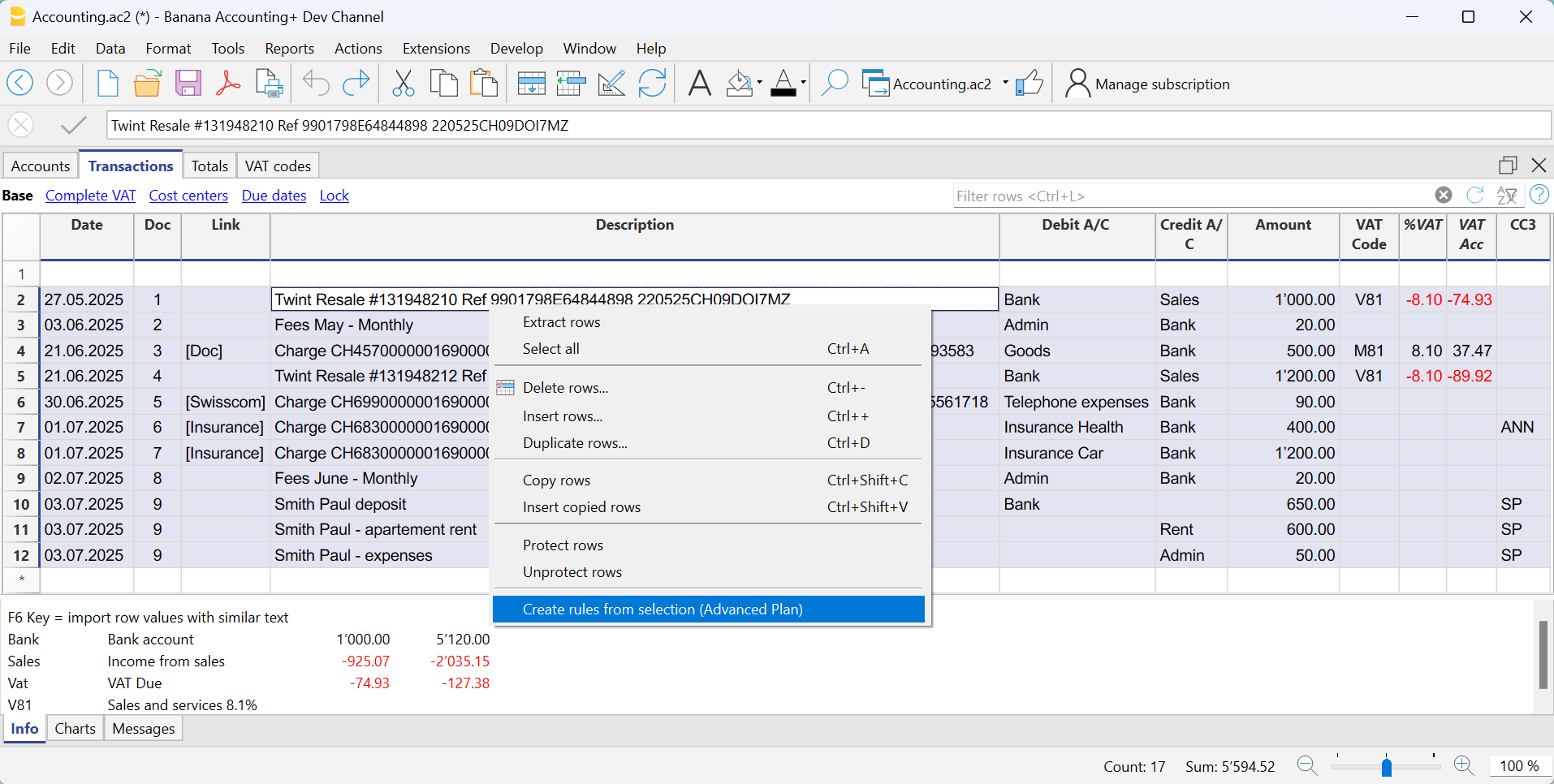
Het programma maakt de regels aan in de tabel Terugkerende transacties en neemt de gegevens van de geselecteerde transacties over, inclusief de tegenrekeningen en andere boekhoudgegevens.
Belangrijk: de regels worden aangemaakt op basis van de gegevens van de geselecteerde transacties. Voordat je ze bij volgende imports gebruikt, moet je de herkenningsvoorwaarden in de tabel Terugkerende transacties controleren en aanvullen.
De regels aanvullen
Nadat je de regels vanuit de selectie hebt aangemaakt, open je de tabel Terugkerende transacties om de gegevens die nodig zijn voor het herkennen van toekomstige transacties te controleren en aan te vullen.
1. De zoekbeschrijving aanpassen
In de kolom Beschrijving neemt het programma aanvankelijk de tekst van de geïmporteerde banktransactie over.
Pas deze tekst aan door alleen de trefwoorden en referenties die de transactie identificeren te behouden en variabele gegevens, zoals datums, factuurnummers of identificatienummers van afzonderlijke betalingen, te verwijderen.
Je kunt bijvoorbeeld het volgende gebruiken:
- Best Insurance – Zoekt naar deze reeks woorden in de bankbeschrijving.
- +Best Insurance 892-948 – Zoekt naar alle opgegeven trefwoorden en cijferreeksen, ongeacht hun volgorde en positie in de beschrijving.
Belangrijk: wanneer je specifieke referenties gebruikt, zoals contract-, polis- of klantnummers, zorgt het symbool + aan het begin van het zoekcriterium ervoor dat de transacties ook worden herkend wanneer de volgorde van de gegevens in de bankbeschrijving verandert.
Raadpleeg voor meer informatie de Voorwaarde voor de beschrijving.
2. De debet- en creditrekeningen controleren
In de kolommen Debetrekening en Creditrekening neemt het programma de rekeningen van de geselecteerde transacties over.
Controleer in het bijzonder:
- Tegenrekening: controleer of dit de juiste rekening is en pas deze indien nodig aan.
- Bankrekening voor import: als je wilt dat de regel specifiek is voor een bepaalde bankrekening, moet de rekening zonder vierkante haken worden aangegeven. Als de rekening tussen vierkante haken staat, bijvoorbeeld [1020], verwijder dan de haken.
- Regel die geldig is voor meerdere bankrekeningen: als je dezelfde regel wilt toepassen op transacties die van verschillende bankrekeningen zijn geïmporteerd, verwijder dan de bankrekening voor import uit de regel en behoud alleen de tegenrekening. Op deze manier herkent de regel de transacties op basis van de beschrijving, ongeacht de bankrekening waarvan ze afkomstig zijn.
Belangrijk: een bankrekening tussen vierkante haken wordt beschouwd als commentaar en wordt niet gebruikt als hoofdrekening om de overeenkomende transacties te identificeren.
3. De regels voor transacties op meerdere regels aanvullen
Voor transacties die over meerdere regels zijn verdeeld, moet de regel correct worden ingesteld:
- In de eerste rij voer je lege vierkante haken [] in de kolom van de tegenrekening in.
- In de volgende rijen voer je !RuleSplit in de kolom Doc in.
- Controleer of elke rij de juiste tegenrekening, het juiste bedrag en eventuele correcte BTW-gegevens of kostenplaatsen bevat.
De volgende afbeelding toont de aangevulde regels in de tabel Terugkerende transacties, inclusief de regels voor transacties op meerdere regels.
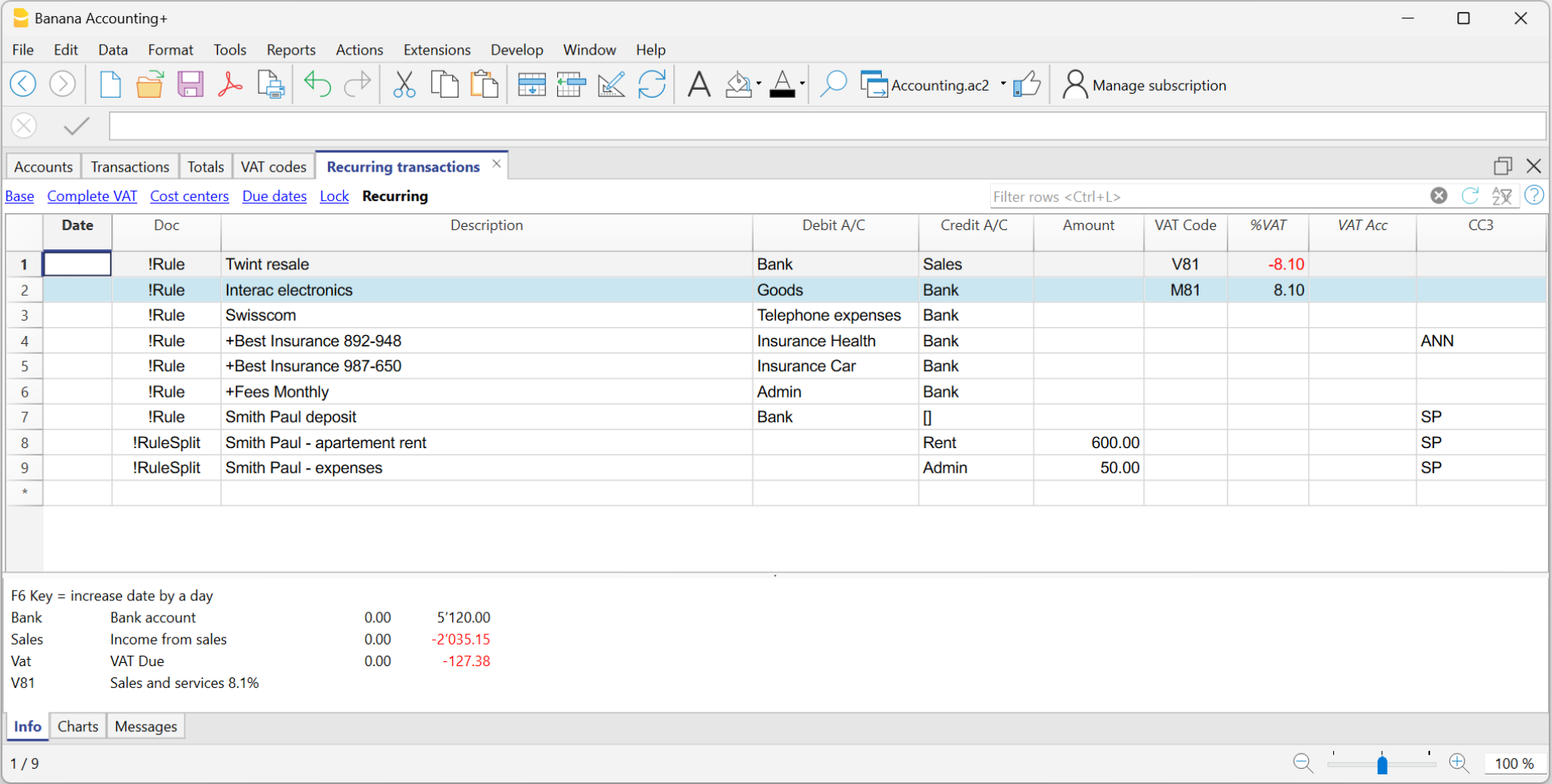
Raadpleeg voor meer informatie de documentatie over transacties op meerdere regels met !RuleSplit.
De regels toepassen bij volgende imports
De procedure voor het aanmaken en instellen van de regels hoeft alleen de eerste keer te worden uitgevoerd.
Bij volgende imports herkent het programma de transacties die overeenkomen met de bestaande regels en vult het deze automatisch aan wanneer de regels worden toegepast.
Voor nieuwe transacties waarvoor nog geen regels bestaan, kun je:
- De transacties handmatig aanvullen, als het om incidentele transacties gaat.
- Nieuwe regels aanmaken, door dezelfde procedure te volgen, om ook toekomstige transacties te automatiseren.
De nog aan te vullen transacties identificeren
Om de geïmporteerde banktransacties te vinden die nog de tijdelijke tegenrekening [CA] bevatten, gebruik je de functie Rijen filteren in de tabel Transacties, door de tekst [CA] in te voeren. Het filter toont de transacties die deze tijdelijke tegenrekening bevatten en die nog moeten worden aangevuld.
Je kunt vervolgens beslissen of je deze handmatig aanvult of nieuwe regels aanmaakt om het boeken van vergelijkbare transacties bij volgende imports te automatiseren.
Automatiseringsregels in de tabel Terugkerende transacties
De Regels worden opgeslagen in de tabel Terugkerende transacties, die toegankelijk is via het menu Acties > Terugkerende transacties > Tabel Terugkerende transacties.
De rijen die !Rule of !RuleSplit bevatten in de kolom Doc, worden gebruikt om de Regels te definiëren.
In de rijen van de Regels hebben de kolommen van de tabel een specifieke betekenis en worden ze onderverdeeld in twee categorieën:
- Voorwaardekolommen (of zoekkolommen): bevatten de criteria die worden gebruikt om de geïmporteerde banktransacties te herkennen en te bepalen wanneer een Regel moet worden toegepast.
- Actiekolommen (of vervangingskolommen): bevatten de gegevens die automatisch worden ingevoerd in de transacties die overeenkomen met de Regel.
De belangrijkste voorwaardekolommen zijn Doc, Datum, Beschrijving, Debet-/Creditrekening en Bedrag. De andere kolommen kunnen worden gebruikt om de transacties aan te vullen, zoals hieronder wordt beschreven.

Voorwaardekolommen
De voorwaardekolommen bepalen welke banktransacties door de Regel moeten worden herkend.
Kolom Doc (verplicht)
Voer in de kolom Doc een van de volgende waarden in:
- !Rule: identificeert de hoofdregel van een Regel.
- !RuleSplit: identificeert een extra rij van een Regel die transacties op meerdere regels aanmaakt. Deze waarde moet worden gebruikt in de rijen die volgen op de hoofdregel.
Kolom Beschrijving (verplicht)
Voer in de kolom Beschrijving de tekst in waarnaar de Regel moet zoeken in de beschrijving van de geïmporteerde banktransacties.
Je kunt verschillende zoekmethoden gebruiken:
- Zoeken op woordgroep: voer de woorden in dezelfde volgorde in als waarin ze in de bankbeschrijving moeten voorkomen. Bijvoorbeeld Best Insurance.
- Zoeken op afzonderlijke woorden: voer het symbool + in vóór het eerste woord, bijvoorbeeld +Best Insurance 892-948. De Regel zoekt naar alle opgegeven woorden, ook als ze in een andere volgorde voorkomen of door andere woorden worden gescheiden.
- Zoeken op alternatieve woorden: scheid de woorden met het symbool |, bijvoorbeeld koffie|restaurant. De Regel herkent de transacties die ten minste een van de opgegeven termen bevatten.
Je kunt de Regel ook een naam geven door deze aan het begin van de beschrijving tussen vierkante haken in te voeren. De naam is optioneel en maakt het gemakkelijker om de Regel te identificeren.
Raadpleeg voor meer informatie de Voorwaarde voor de beschrijving.
Kolommen Debetrekening en Creditrekening (aanbevolen)
Met deze kolommen kun je de bankrekening opgeven waarop de Regel van toepassing moet zijn.
In de dubbele boekhouding:
- Debetrekening: wordt gebruikt als voorwaarde om inkomende transacties te herkennen.
- Creditrekening: wordt gebruikt als voorwaarde om uitgaande transacties te herkennen.
In de inkomsten- en uitgavenboekhouding gebruik je de kolom Rekening.
Normaal gesproken is de opgegeven rekening de bankrekening waarvan de transacties worden geïmporteerd. Als je wilt dat de Regel specifiek is voor een bepaalde bankrekening, moet je de rekening zonder vierkante haken opgeven. Als je dezelfde Regel wilt toepassen op transacties van verschillende bankrekeningen, kun je de bankrekening voor import verwijderen en alleen de tegenrekening behouden.
Belangrijk: een bankrekening tussen vierkante haken, bijvoorbeeld [1020], wordt beschouwd als commentaar en wordt niet gebruikt als voorwaarde om de transacties te herkennen.
Raadpleeg voor meer informatie de Voorwaarde voor de rekening.
Kolom Datum (optioneel)
Met de kolom Datum kun je de toepassing van de Regel beperken tot een bepaalde periode.
Dit is handig wanneer een Regel alleen moet worden toegepast op banktransacties die binnen een specifieke periode vallen.
Kolom Bedrag (optioneel)
Met de kolom Bedrag kun je de toepassing van de Regel beperken tot een specifiek bedrag of een bereik van bedragen.
In de inkomsten- en uitgavenboekhouding gebruik je:
- Inkomsten: voor inkomende transacties.
- Uitgaven: voor uitgaande transacties.
Raadpleeg voor meer informatie de Voorwaarden voor Regels.
Vervangingskolommen
De vervangingskolommen bevatten de boekhoudgegevens die de Regel in de geïmporteerde transacties moet invoeren.
Kolom Tegenrekening
Geef de boekhoudrekening op die de tijdelijke tegenrekening [CA] moet vervangen, of de tegenrekening die in het dialoogvenster Regels toepassen is geselecteerd.
In de dubbele boekhouding:
- Inkomende transacties: gebruik de kolom Creditrekening.
- Uitgaande transacties: gebruik de kolom Debetrekening.
In de inkomsten- en uitgavenboekhouding gebruik je de kolom Categorie.
Kolom BTW-code
Voer de BTW-code in die op de banktransactie moet worden toegepast. Wanneer de Regel wordt toegepast, vult Banana Boekhouding automatisch de kolommen met betrekking tot de BTW aan.
Kolommen Kostenplaatsen (CC1, CC2, CC3)
Voer de kostenplaatsen in die moeten worden toegewezen aan de banktransacties die door de Regel worden herkend.
Kolom Notities
Je kunt aanvullende informatie invoeren die wordt overgenomen in de geïmporteerde transacties. De kolom Notities kan ook worden gebruikt om tijdelijke teksten in te voeren waarmee je gemakkelijker transacties kunt vinden die handmatig moeten worden gecontroleerd of aangevuld.
Andere kolommen
Alle kolommen die niet als voorwaardekolommen worden gebruikt, kunnen als vervangingskolommen worden gebruikt, met uitzondering van ExternalReference. De kolom ExternalReference is gereserveerd voor bankimports en wordt gebruikt om de geïmporteerde transacties te identificeren en dubbele transacties te helpen voorkomen.
Boekhoudkundige bewijsstukken koppelen met de kolom DocLink
Met de kolom DocLink kun je banktransacties gemakkelijker koppelen aan de bijbehorende digitale documenten, zoals facturen en andere bewijsstukken. Je kunt in de Regel niet rechtstreeks een link naar een specifiek document invoeren, omdat elke banktransactie een ander bewijsstuk kan hebben. Je kunt echter een zoektekst tussen vierkante haken invoeren, die wordt overgenomen in de geïmporteerde transactie en wordt gebruikt om de te koppelen documenten te vinden.
Hoe ga je te werk
- Voer in de tabel Terugkerende transacties in de kolom DocLink een tekst tussen vierkante haken in, bijvoorbeeld [factuur].
- Geef tussen de vierkante haken een woord op dat in de bestandsnaam van het bewijsstuk moet voorkomen.
- Importeer de banktransacties en pas de Regels toe.

- In de tabel Transacties bevatten de herkende transacties de tekst tussen vierkante haken in de kolom Link.

Transacties zonder bewijsstuk zoeken
Gebruik in de tabel Transacties de functie Rijen filteren en voer de tekst !link![ ] in. Het programma toont de transacties die vierkante haken bevatten in de kolom Link en waarvoor je nog een link naar het document moet invoeren.
Wanneer je de cel in de kolom Link bewerkt, stelt Banana Boekhouding via de functie voor automatisch aanvullen bestanden voor die nog niet aan een transactie zijn gekoppeld en waarvan de naam de tekst tussen vierkante haken bevat.
Voorbeeld: als de kolom Link [factuur] bevat, stelt het programma de nog niet gekoppelde bestanden voor die het woord "factuur" in hun naam bevatten.
Op deze manier kun je de boekhoudkundige bewijsstukken sneller vinden en koppelen.
Transacties snel zoeken en aanvullen
Nadat je de banktransacties hebt geïmporteerd en de Regels hebt toegepast, kunnen sommige transacties aanvullende informatie of handmatige controles vereisen.
Om de nog aan te vullen transacties snel te identificeren, kun je twee methoden gebruiken.
De kolom Notities gebruiken
Je kunt in de Regels een tijdelijke zoektekst invoeren, die wordt overgenomen in de geïmporteerde transacties en wordt gebruikt om deze met een filter te identificeren.
Ga als volgt te werk:
- Voer in de kolom Notities van de tabel Terugkerende transacties een identificatietekst in, bijvoorbeeld #city. Je kunt ook een andere beschikbare vervangingskolom gebruiken, zolang deze niet is gereserveerd voor de voorwaarden van de Regel.
- Importeer de banktransacties en pas de Regels toe.
- Gebruik in de tabel Transacties de functie Rijen filteren en zoek naar dezelfde tekst #city.
Het programma toont de transacties die de opgegeven tekst bevatten, zodat je deze snel kunt identificeren en aanvullen.
De rijen van de Regels kleuren
Je kunt een kleur toewijzen aan de rijen van de Regels in de tabel Terugkerende transacties.
Wanneer je de Regels toepast, wordt de kleur overgenomen in de tabel Transacties, waardoor de transacties waarop de Regel is toegepast worden gemarkeerd.
Om alleen de gekleurde transacties weer te geven, gebruik je de functie Rijen filteren en voer je de tekst !_co! in.
Met deze methode kun je transacties die handmatig moeten worden gecontroleerd of aangevuld visueel identificeren en filteren.

Transacties op meerdere regels (split rows)
Wanneer je een Regel toepast op een geïmporteerde banktransactie, vult Banana Boekhouding de transactie normaal gesproken aan door één tegenrekening in te voeren.
Regels met !RuleSplit kunnen alleen worden aangemaakt en gewijzigd in de tabel Terugkerende transacties. Regels die gekoppeld zijn aan rijen met !RuleSplit worden niet weergegeven in het dialoogvenster Regels toevoegen/wijzigen. Ze zijn beschikbaar in het dialoogvenster Regels toevoegen/wijzigen, waarin Regels die gekoppeld zijn aan rijen met !RuleSplit niet worden weergegeven.
Voorbeeld: ontvangst van een huurbetaling
Stel dat je regelmatig een bankbetaling van 550 ontvangt, die moet worden verdeeld over twee opbrengstenrekeningen:
- 550: het totale ontvangen huurbedrag, geboekt op de bankrekening die in de Regel is opgegeven.
- 500: huuropbrengsten, toe te wijzen aan de rekening Huuropbrengsten.
- 50: opbrengsten uit bijkomende kosten, toe te wijzen aan de betreffende boekhoudrekening.
De Regel gebruikt dus één hoofdregel voor de ontvangen bankbetaling en twee extra rijen om het bedrag over de opbrengstenrekeningen te verdelen.
Een Regel op meerdere regels aanmaken
1. Stel de eerste rij in (!Rule)
De eerste rij identificeert de geïmporteerde banktransactie en bevat de voorwaarden om deze te herkennen.
- Voer in de kolom Doc !Rule in.
- Voer in de kolom Beschrijving de tekst in waarnaar moet worden gezocht in de beschrijving van de geïmporteerde banktransacties.
- Voer in de kolom van de tegenrekening de te gebruiken rekening in of lege vierkante haken
[]als je de rekening leeg wilt laten.
2. Stel de volgende rijen in (!RuleSplit)
De volgende rijen definiëren de extra transacties die moeten worden aangemaakt wanneer de Regel wordt toegepast.
- Voer in de kolom Doc !RuleSplit in.
- Voer in de kolom Beschrijving de tekst in die in de extra transactie moet worden weergegeven.
- Voer in de kolommen Debetrekening en Creditrekening de te gebruiken boekhoudrekeningen in of laat ze leeg, afhankelijk van de behoeften van de transactie.
- Voer in de kolom Bedrag het bedrag in dat aan de extra transactie moet worden toegewezen.
- Voer in de andere kolommen eventuele BTW-codes, kostenplaatsen en andere boekhoudgegevens in die in de extra rijen moeten worden overgenomen.
In het huurvoorbeeld bevatten de twee rijen met !RuleSplit de bedragen van 500 en 50, met de bijbehorende opbrengstenrekeningen. Je kunt ook de kostenplaats van de huurder opgeven.
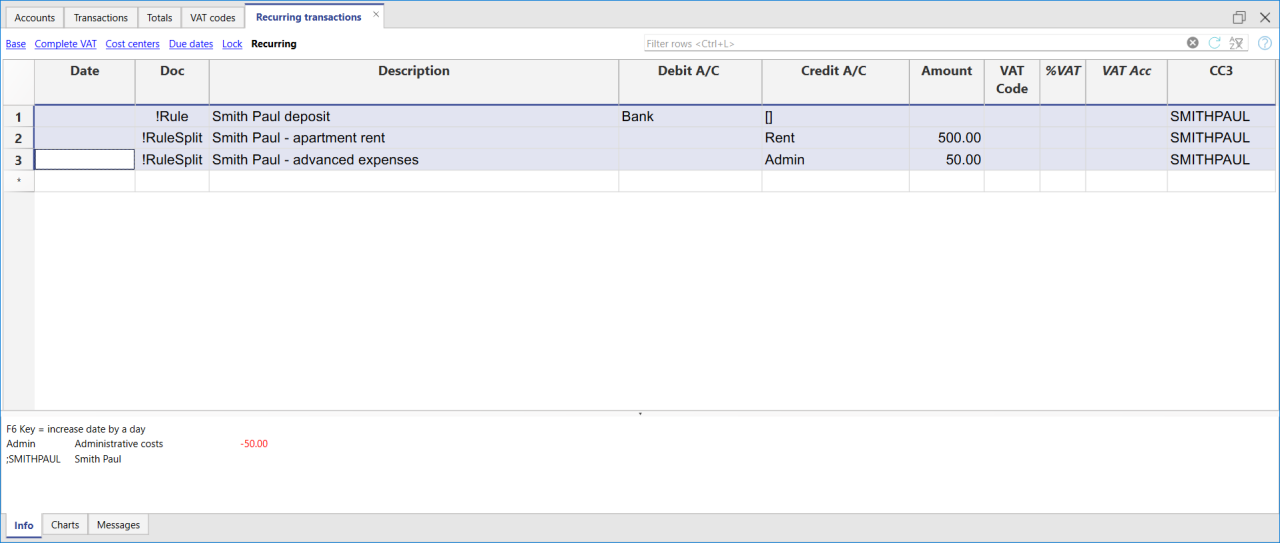
Vaste bedragen in Regels op meerdere regels
Belangrijk: de bedragen die in de rijen met !RuleSplit worden opgegeven, zijn vast. Momenteel is het niet mogelijk om formules te gebruiken om deze automatisch te berekenen op basis van het bedrag van de geïmporteerde banktransactie.
In het voorbeeld is de Regel ingesteld voor een ontvangen betaling van 550. Als het werkelijk ontvangen bedrag afwijkt, moet je de transactie handmatig controleren en aanvullen.
Regels wijzigen in de tabel Terugkerende transacties
Je kunt Regels rechtstreeks in de tabel Terugkerende transacties wijzigen, verwijderen of nieuwe Regels aanmaken, ook wanneer de bestaande Regels zijn aangemaakt via het dialoogvenster Regels toepassen.
Je kunt ook vooraf nieuwe Regels aanmaken om banktransacties te automatiseren die je in de toekomst verwacht te importeren.
Een andere beschrijving instellen dan de geïmporteerde beschrijving (kolom Notities)
Wanneer je banktransacties importeert, neemt Banana Boekhouding de oorspronkelijke tekst van het bankafschrift over in de kolom Beschrijving van de tabel Transacties. Deze beschrijvingen zijn vaak zeer gedetailleerd.
Met de Regels kun je de oorspronkelijke beschrijving van de geïmporteerde transacties niet automatisch wijzigen.
Je kunt echter de kolom Notities van de tabel Terugkerende transacties gebruiken om een alternatieve beschrijving voor te bereiden, die je vervolgens naar de kolom Beschrijving van de tabel Transacties kunt kopiëren.
Belangrijk: als je de kolom Notities al gebruikt voor andere aantekeningen, kun je een aangepaste kolom gebruiken, zoals in de volgende sectie wordt uitgelegd.
Hoe ga je te werk
1. Voer de alternatieve beschrijving in de Regel in
- Open de tabel Terugkerende transacties.
- Geef de kolom Notities weer via het menu Gegevens > Kolommen instellen, door de weergave van de kolom Notities te activeren.
Voer in de kolom Notities van elke betreffende Regel de tekst in die je als beschrijving in de tabel Transacties wilt gebruiken.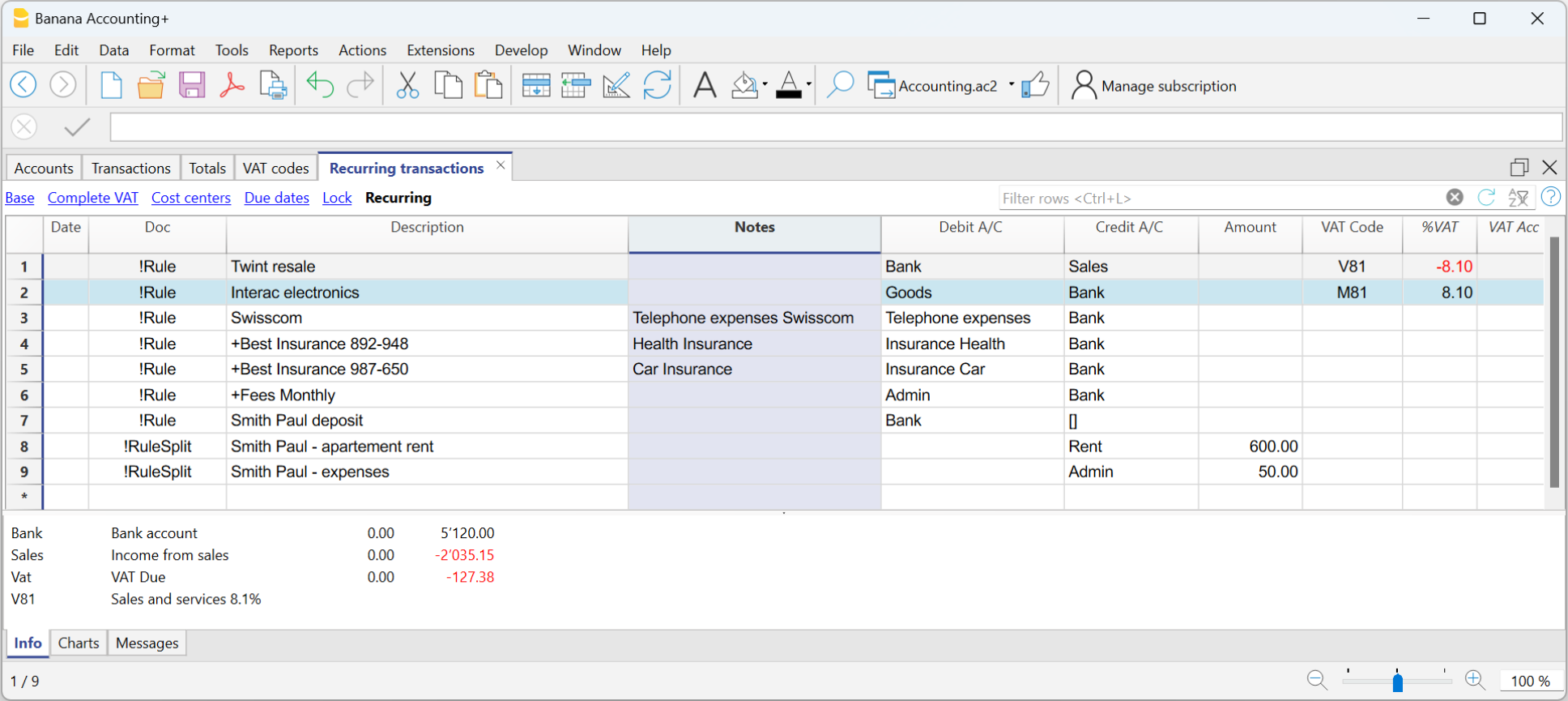
2. Importeer de banktransacties en pas de Regels toe
- Importeer de banktransacties en pas de Regels toe.
- Geef in de tabel Transacties de kolom Notities weer via het menu Gegevens > Kolommen instellen.
- Het programma neemt de alternatieve beschrijvingen die in de Regels van de tabel Terugkerende transacties zijn gedefinieerd automatisch over in de kolom Notities.
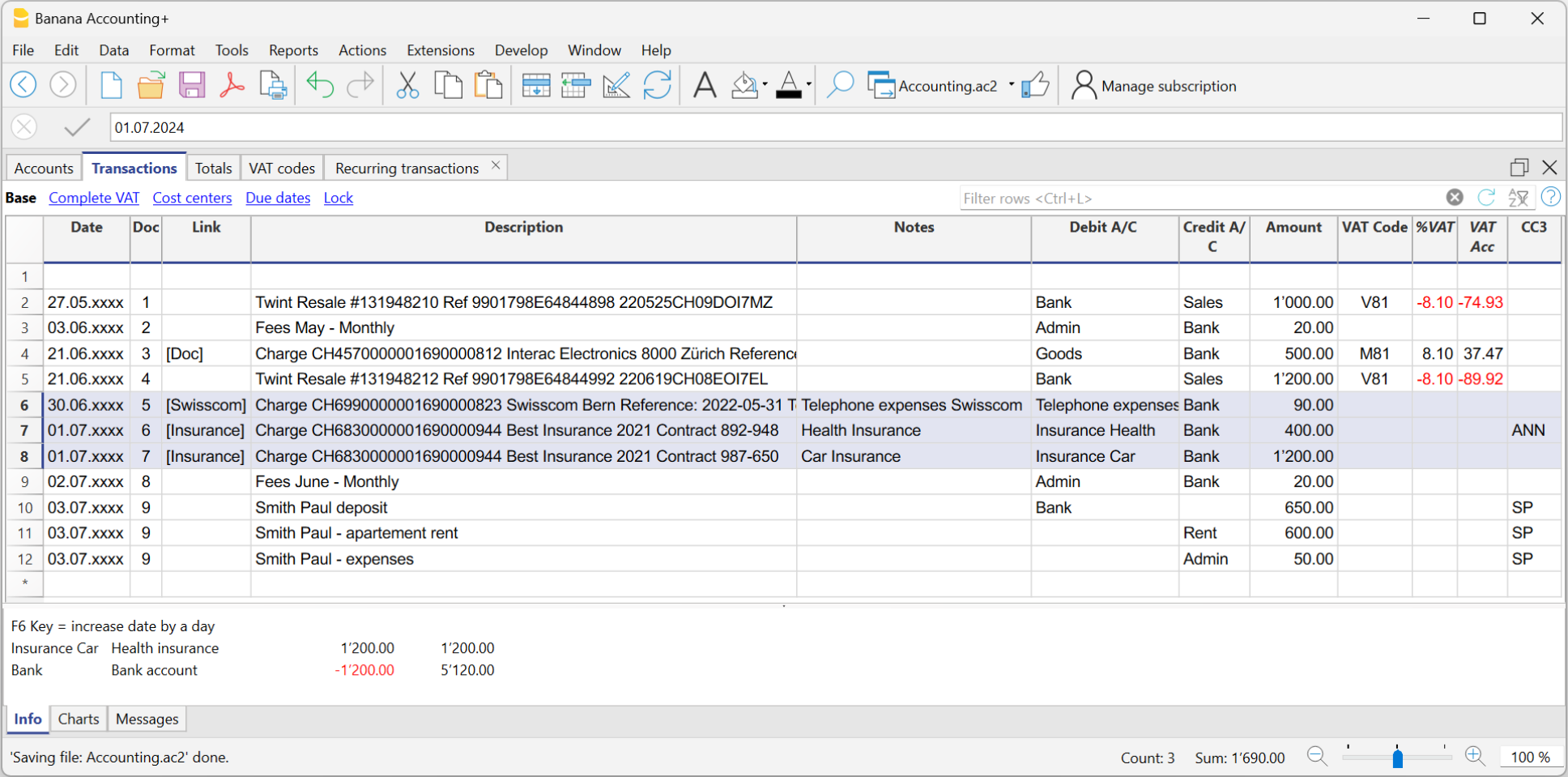
3. Vervang de oorspronkelijke beschrijving handmatig
- Voor elke betreffende transactie kopieer je de tekst uit de kolom Notities en plak je deze in de kolom Beschrijving, ter vervanging van de oorspronkelijke tekst die van de bank is geïmporteerd. De volgende afbeelding toont de transacties nadat de beschrijvingen handmatig zijn vervangen.
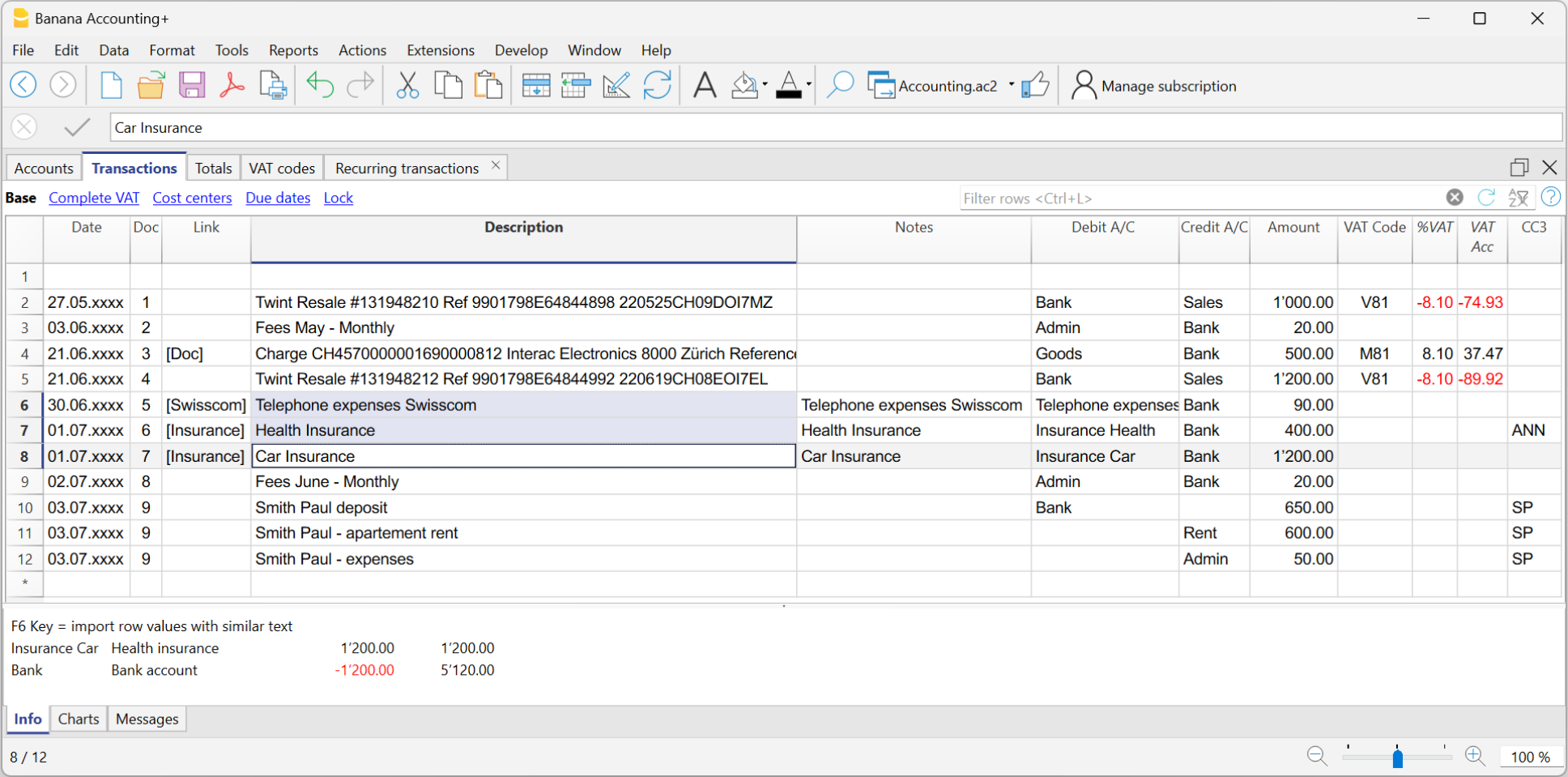
Een andere beschrijving instellen dan de geïmporteerde beschrijving – Aangepaste kolom
In de tabel Terugkerende transacties is het niet mogelijk om rechtstreeks aangepaste kolommen toe te voegen. Om een aangepaste kolom in de Regels te gebruiken, moet je deze eerst toevoegen aan de tabel Transacties. De nieuwe kolom is dan ook beschikbaar in de tabel Terugkerende transacties. Je kunt deze vervolgens gebruiken om een alternatieve beschrijving op te slaan voor de oorspronkelijke beschrijving van de geïmporteerde banktransactie, zonder de kolom Notities te gebruiken.
De procedure is dezelfde als die beschreven in de sectie Een andere beschrijving instellen dan de geïmporteerde beschrijving – Kolom Notities.
Belangrijk: de alternatieve beschrijving wordt overgenomen in de aangepaste kolom wanneer je de Regel toepast. Om de oorspronkelijke bankbeschrijving te vervangen, moet je deze handmatig naar de kolom Beschrijving van de tabel Transacties kopiëren.
Het bestand voor het nieuwe jaar aanmaken met de Regels
Wanneer je het bestand voor het nieuwe boekjaar aanmaakt met de opdracht Acties > Nieuw jaar aanmaken, neemt Banana Boekhouding de Regels die zijn opgeslagen in de tabel Terugkerende transacties automatisch over in het nieuwe bestand. Je kunt dus de Regels blijven gebruiken voor bankimports in het nieuwe jaar, zonder ze opnieuw te hoeven aanmaken.
Het is echter raadzaam om te controleren of de rekeningen, BTW-codes en andere referenties die door de Regels worden gebruikt nog geldig zijn voor het nieuwe boekjaar.
Regels tussen boekhoudbestanden kopiëren
Als je meerdere vergelijkbare boekhoudingen beheert, bijvoorbeeld voor klanten met vergelijkbare kenmerken, kun je eerder aangemaakte Regels opnieuw gebruiken, zonder ze opnieuw te hoeven instellen.
Wanneer de boekhoudingen hetzelfde rekeningschema of een compatibele structuur hebben, kun je de Regels uit de tabel Terugkerende transacties van het ene bestand naar die van een ander bestand kopiëren.
Regels kopiëren
- Open het bronbestand dat de Regels bevat die je opnieuw wilt gebruiken.
- Geef de tabel Terugkerende transacties weer via het menu Acties > Terugkerende transacties > Tabel Terugkerende transacties.
- Selecteer de rijen van de Regels die je wilt kopiëren.
- Kopieer de rijen met de opdracht Bewerken > Rijen kopiëren of met de toetsencombinatie Ctrl + C.
- Open het doelbestand en geef de tabel Terugkerende transacties weer.
- Plak de Regels met de opdracht Bewerken > Gekopieerde rijen invoegen of met Ctrl + V.
Belangrijk: controleer vóór het kopiëren of de kolommen in beide bestanden in dezelfde volgorde staan. Controleer na het kopiëren of de rekeningen, BTW-codes en andere referenties van de Regels ook geldig zijn in de doelboekhouding.
Een bibliotheek met Regels aanmaken
Je kunt ook een speciaal boekhoudbestand aanmaken dat je als bibliotheek met Regels kunt gebruiken.
In dit bestand kun je de Regels verzamelen die je regelmatig gebruikt en deze indien nodig naar nieuwe boekhoudingen kopiëren.
Op deze manier kun je eerder gedefinieerde boekingscriteria opnieuw gebruiken, zonder dezelfde Regels opnieuw te hoeven aanmaken en met behoud van een grotere consistentie tussen vergelijkbare boekhoudingen.
Voorwaarden voor regels
De voorwaarden van de Regels zijn criteria die bepalen wanneer een Regel voor het aanvullen van transacties moet worden toegepast op een geïmporteerde banktransactie.
Je kunt de voorwaarden instellen bij het aanmaken of wijzigen van een Regel in het dialoogvenster Regels toevoegen/wijzigen, dat toegankelijk is vanuit het dialoogvenster Regels toepassen, of rechtstreeks in de tabel Terugkerende transacties.
De voorwaarden kunnen betrekking hebben op de Beschrijving, Rekening, Bedrag en Datum.
Een Regel wordt alleen toegepast als aan alle ingestelde voorwaarden is voldaan. Als aan één voorwaarde niet wordt voldaan, wordt de Regel niet toegepast. Voorwaarden die leeg worden gelaten, worden genegeerd.

Voorwaarde voor de Beschrijving
Met de voorwaarde voor de Beschrijving kun je banktransacties herkennen op basis van de tekst in de beschrijving van het bankafschrift.
Voer een woord of een korte woordgroep in waarmee de te automatiseren transacties kunnen worden geïdentificeerd, bijvoorbeeld de naam van een leverancier, een dienst of een contractnummer.
Banana Boekhouding vergelijkt de tekst die in de Regel is opgegeven met de beschrijving van de geïmporteerde banktransacties. Wanneer een overeenkomst wordt gevonden en aan alle andere ingestelde voorwaarden is voldaan, wordt de Regel toegepast.
Voor betere resultaten is het raadzaam om alleen de trefwoorden te gebruiken die nodig zijn om de transactie te identificeren en variabele informatie in de bankbeschrijvingen te vermijden.
Zoekmethoden in de Beschrijving
Je kunt verschillende zoekmethoden gebruiken:
- Zoeken op woord of woordgroep: het programma zoekt naar het opgegeven woord of de opgegeven reeks woorden in dezelfde volgorde.
- Best Insurance 892-948 – Herkent transacties die deze reeks woorden en cijfers bevatten.
- Insurance – Herkent transacties die het woord "Insurance" bevatten.
Zoeken op afzonderlijke woorden (+): voer het symbool + slechts één keer vóór het eerste woord in. Bijvoorbeeld +Best Insurance 892-948. De Regel zoekt naar alle opgegeven woorden en cijferreeksen, ook als ze in een andere volgorde voorkomen of door andere woorden worden gescheiden. Het symbool + wordt niet beschouwd als onderdeel van de zoektekst.
Belangrijk: wanneer de bankbeschrijving contractnummers, polisnummers, klantnummers of andere specifieke referenties bevat, is het raadzaam om het symbool + te gebruiken. Op deze manier kan de Regel de transactie herkennen, ook als de volgorde van de informatie in de beschrijving verandert.
- Zoeken op alternatieve woorden (|): gebruik het symbool | om alternatieve woorden te scheiden. Bijvoorbeeld koffie|restaurant. De Regel herkent transacties die ten minste een van de opgegeven woorden bevatten.
- Hoofdletters en kleine letters: bij het zoeken wordt geen onderscheid gemaakt tussen hoofdletters en kleine letters. Een Regel die bijvoorbeeld zoekt naar Insurance, herkent ook INSURANCE en insurance.
De tekst die als voorwaarde wordt gebruikt, wordt opgeslagen in de kolom Beschrijving van de tabel Terugkerende transacties.
Let op: vermijd het gebruik van de volledige oorspronkelijke beschrijving van het bankafschrift. Deze kan datums, referentienummers of identificatiegegevens bevatten die specifiek zijn voor één transactie, waardoor de Regel vergelijkbare transacties bij volgende imports niet kan herkennen.
Voorwaarde voor de Rekening
Met de voorwaarde voor de Rekening kun je de toepassing van de Regel beperken tot transacties die zijn geïmporteerd van een specifieke bankrekening, postrekening of creditcardrekening.
- Rekening opgegeven: de Regel herkent alleen transacties die afkomstig zijn van de opgegeven rekening, op voorwaarde dat ook aan de andere voorwaarden is voldaan.
- Rekening leeg gelaten: de Regel kan worden toegepast op transacties die afkomstig zijn van verschillende bankrekeningen, op voorwaarde dat aan alle andere ingestelde voorwaarden is voldaan.
Banana Boekhouding gebruikt de bankrekening en het type transactie om de transactie correct aan te vullen in Debet of Credit.
Deze mogelijkheid is bijvoorbeeld handig wanneer je dezelfde Regel wilt gebruiken om betalingen aan een leverancier te herkennen die vanaf verschillende bankrekeningen zijn uitgevoerd.
Voorwaarde voor het Bedrag (of Bedrag in valuta)
Met de voorwaarde voor het Bedrag kun je een Regel alleen toepassen op banktransacties met een specifiek bedrag of een bedrag binnen een bepaald bereik.
Dit is bijvoorbeeld handig wanneer je verschillende tegenrekeningen wilt toewijzen aan transacties van dezelfde leverancier, afhankelijk van het bedrag.
De functie voor het definiëren van een bereik van bedragen is beschikbaar vanaf versie 10.2.3 van Banana Boekhouding Plus (Dev Channel).
Een voorwaarde voor het Bedrag instellen
De voorwaarde moet:
- Beginnen met het symbool !.
- Tussen vierkante haken [ ] staan.
- Niet-opgemaakte bedragen gebruiken, zonder scheidingstekens voor duizendtallen en met een punt als decimaalteken.
- De ondersteunde vergelijkingsoperatoren gebruiken: =, >, <, >=, <=, <>.
Om bijvoorbeeld transacties te herkennen met een bedrag groter dan of gelijk aan CHF 1'000.00, voer je het volgende in:
[!>=1000.00]

In de afbeelding herkent de Regel transacties met de beschrijving "Aankoop van kantoorbenodigdheden" en een bedrag groter dan of gelijk aan CHF 1'000.00, waarbij de rekening 1510 Meubilair en installaties als tegenrekening wordt toegewezen.
Met deze voorwaarde kun je onderscheid maken tussen transacties met vergelijkbare beschrijvingen maar verschillende bedragen.
Voorbeelden van voorwaarden die kunnen worden toegepast op de kolom Bedrag
| Syntaxis | Betekenis |
| [!=1000.00] | transacties met een bedrag van precies CHF 1'000.00 |
| [!>1000.00] | transacties met een bedrag groter dan CHF 1'000.00 |
| [!>=1000.00] | transacties met een bedrag groter dan of gelijk aan CHF 1'000.00 |
| [!<1000.00] | transacties met een bedrag kleiner dan CHF 1'000.00 |
| [!<=1000.00] | transacties met een bedrag kleiner dan of gelijk aan CHF 1'000.00 |
| [!>=1000.00 !<=2000.00] | transacties met bedragen tussen CHF 1'000 en CHF 2'000 |
| [! |!100.00 |!<150.00] | transacties met een bedrag van precies CHF 100.00 of CHF 150.00 |
Voorwaarde voor de Datum
Met de voorwaarde voor de Datum kun je een Regel alleen toepassen op banktransacties met een specifieke datum of binnen een bepaalde periode.
- Dit is handig wanneer je verschillende boekhoudkundige criteria wilt toepassen op basis van de maand, het kwartaal of het jaar, bijvoorbeeld wanneer de BTW-tarieven of de boekingsmethoden veranderen.
- Deze functie is beschikbaar vanaf versie 10.2.3 van Banana Boekhouding Plus (Dev Channel).
Een voorwaarde voor de Datum instellen
- Open het dialoogvenster Regels toevoegen/wijzigen.
- Selecteer het veld Datum.
- Voer de voorwaarde in het veld Commentaar in.
- De voorwaarde moet:
- Beginnen met het symbool !.
- Tussen vierkante haken [ ] staan.
- De datum in ISO-formaat YYYY-MM-DD gebruiken.
- Om bijvoorbeeld transacties te herkennen met een datum vóór 1 april 2025, voer je het volgende in:
- [!<2025-04-01]

In de afbeelding wordt de Regel toegepast op transacties met een datum vóór 1 april 2025.
Met de voorwaarde voor de Datum kun je onderscheid maken tussen transacties per maand, kwartaal of jaar, bijvoorbeeld wanneer een BTW-code tot een bepaalde datum moet worden gebruikt en bij volgende transacties door een andere code moet worden vervangen.
Voorbeelden van voorwaarden die kunnen worden toegepast op de kolom Datum
| Syntaxis | Betekenis |
| [!=2025-03-31] | transacties met datum 31.03.2025 |
| [!>2025-03-31] | transacties met een datum na 31.03.2025 |
| [!>=2025-03-31] | transacties met een datum op of na 31.03.2025 |
| [!<2025-03-31] | transacties met een datum vóór 31.03.2025 |
| [!<=2025-03-31] | transacties met een datum op of vóór 31.03.2025 |
| [!>=2025-03-31 !<=2025-06-30] | transacties binnen de periode van 31.03.2025 tot 30.06.2025 |
| [! |!2025-03-15 |!<2025-03-18] | transacties met datum 15.03.2025 of 18.03.2025 |
Voorwaarden definiëren in de tabel Terugkerende transacties
Je kunt de voorwaarden rechtstreeks invoeren en wijzigen in de tabel Terugkerende transacties, met dezelfde syntaxis als beschreven in de voorgaande paragrafen.
De voorwaarden worden ingevoerd in de kolommen van de Regel, bijvoorbeeld Beschrijving, Debetrekening, Creditrekening, Bedrag en Datum.
Wanneer alle ingestelde voorwaarden overeenkomen met de gegevens van de geïmporteerde banktransactie, kan de Regel worden toegepast om de transactie aan te vullen.

Gewicht van de Regels en het oplossen van conflicten
Het gewicht van een Regel bepaalt welke Regel voorrang heeft wanneer meerdere Regels dezelfde banktransactie herkennen.
Het gewicht is afhankelijk van het aantal opgegeven voorwaarden: hoe meer voorwaarden, hoe groter het gewicht van de Regel.
Wanneer meerdere Regels op dezelfde transactie kunnen worden toegepast, selecteert Banana Boekhouding de Regel met het grootste gewicht, omdat deze als specifieker wordt beschouwd.
Hierdoor kun je tegelijkertijd algemene Regels en meer gedetailleerde Regels gebruiken, waarbij het programma automatisch de Regel met de hoogste prioriteit toepast.
| Datum | Doc | Beschrijving | Debetrek. | Creditrek. |
| !Rule | Bijschrijving | 1100 Debiteuren | ||
| !Rule | Bijschrijving Fratelli Bernasconi | 1030 | 1150 Klant Bernasconi |
Stel dat je een transactie met de beschrijving "Bijschrijving Fratelli Bernasconi" importeert op bankrekening 1030.
Beide Regels herkennen de transactie:
- Eerste Regel: herkent het woord "Bijschrijving" en bevat een algemene tegenrekening.
- Tweede Regel: herkent de beschrijving "Bijschrijving Fratelli Bernasconi" en bevat een aanvullende voorwaarde voor Debetrekening 1030.
De tweede Regel heeft een groter gewicht omdat deze een aanvullende voorwaarde voor de Debetrekening bevat en daarom met voorrang wordt toegepast.
De transactie wordt aangevuld met de tegenrekening 1150 Klant Bernasconi, in plaats van de algemene tegenrekening 1100 Debiteuren.
Op deze manier kun je algemene Regels definiëren voor veelvoorkomende transacties en specifieke Regels voor bijzondere transacties, waarbij Banana Boekhouding automatisch de Regel met de hoogste prioriteit selecteert.
De voordelen van deterministische regels bij boekhoudautomatisering
Het systeem voor het automatiseren van banktransacties in Banana Boekhouding is ontwikkeld in samenwerking met onze gebruikers, waarbij rekening is gehouden met de beperkingen van probabilistische systemen op basis van kunstmatige intelligentie (AI) en de noodzaak om het risico op boekhoudkundige fouten te verminderen.
De efficiëntie van een boekhoudkundig automatiseringssysteem wordt niet alleen gemeten aan de hand van het percentage geautomatiseerde transacties, maar ook aan de hand van de totale tijd die nodig is om een correcte boekhouding te verkrijgen, inclusief het controleren, opsporen en corrigeren van eventuele fouten.
Om deze reden is het systeem gebaseerd op deterministische Regels en een voorbeeldweergave waarmee de resultaten kunnen worden gecontroleerd voordat de transacties worden bevestigd.
De Regels volgen een deterministische logica: onder dezelfde voorwaarden past het programma altijd dezelfde instructies toe en produceert het hetzelfde resultaat.
In tegenstelling tot AI-systemen die probabilistische modellen gebruiken om classificaties voor te stellen, biedt deze aanpak de volgende kenmerken:
- Boekhoudkundige beslissingen die door de gebruiker worden bepaald: met de Regels kunt u bepalen welke banktransacties moeten worden herkend en hoe deze moeten worden aangevuld, door rekeningen, BTW-codes, kostenplaatsen en eventuele segmenten op te geven.
- Expliciete en controleerbare instructies: het is mogelijk om de voorwaarden te controleren die bepalen wanneer een Regel wordt toegepast en welke boekhoudkundige gegevens worden ingevoerd.
- Voorbeeldweergave en voorafgaande controle: voordat u de toepassing van de Regels bevestigt, kunt u de banktransacties, de bijbehorende Regels en het resultaat van het aanvullen bekijken. Hierdoor kunt u eventuele fouten opsporen en corrigeren voordat ze in de boekhouding worden opgenomen.
- Onmiddellijke automatisering, zonder historische gegevens nodig te hebben: zodra de gebruiker de boekhoudkundige criteria heeft ingesteld, zijn de Regels direct operationeel, ook voor nieuwe of weinig voorkomende transacties, zonder dat het programma hoeft te leren van eerdere transacties.
De voordelen van automatisering op basis van Regels
- Voorspelbare en controleerbare resultaten: dezelfde Regels produceren onder dezelfde voorwaarden dezelfde resultaten, waarbij de ingestelde boekhoudkundige criteria op een uniforme manier worden toegepast.
- Controle over boekhoudkundige beslissingen: de boekingscriteria worden door de gebruiker bepaald en kunnen op elk moment worden gecontroleerd of gewijzigd, ook voor transacties waarbij meerdere rekeningen, BTW-codes, kostenplaatsen of segmenten betrokken zijn.
- Aanpassing aan specifieke bedrijfsbehoeften: de Regels kunnen worden aangepast aan de behoeften van elk bedrijf, ongeacht de hoeveelheid beschikbare boekhoudkundige gegevens.
- Onmiddellijke automatisering, zonder leerproces: de Regels werken zodra ze zijn aangemaakt, ook voor nieuwe of weinig voorkomende transacties.
- Aanpassing aan veranderingen: de Regels kunnen worden bijgewerkt wanneer de BTW-tarieven, het rekeningschema, de bedrijfsorganisatie of de boekhoudkundige criteria veranderen.
- Behoud van boekhoudkundige kennis: de Regels documenteren de boekingscriteria en vormen een kennisbasis die in de loop van de tijd kan worden geraadpleegd, gedeeld, hergebruikt en bijgewerkt.
De Regels vervangen de boekhouder niet bij het nemen van beslissingen, maar zetten de ingestelde boekhoudkundige criteria om in instructies die het programma automatisch, consistent, herhaalbaar en controleerbaar toepast.
Voorbeeldweergave en controle van de Regels vóór toepassing
Een van de belangrijke kenmerken van Banana Boekhouding is de mogelijkheid om vooraf te controleren hoe de Regels op de geïmporteerde transacties worden toegepast.
Het dialoogvenster Regels toepassen toont:
- De geïmporteerde banktransacties en de Regels waarmee ze overeenkomen.
- De transacties waarvoor geen Regel is gevonden.
- De bestaande Regels, die vóór toepassing kunnen worden gecontroleerd en gewijzigd.
Met deze voorbeeldweergave kunt u eventuele onjuiste overeenkomsten opsporen, de Regels wijzigen en het effect ervan op de transacties controleren voordat u de toepassing bevestigt.
Voorafgaande controle is bijzonder belangrijk, omdat een onjuiste Regel op talrijke transacties kan worden toegepast, waardoor boekingen ontstaan die later moeten worden opgespoord en gecorrigeerd.
De voorbeeldweergave neemt de noodzaak om de juistheid van de boekhoudkundige criteria te controleren niet weg, maar maakt het mogelijk om veel problemen op te sporen voordat ze gevolgen hebben voor de transacties.
Raadpleeg voor meer informatie het dialoogvenster Regels toepassen.
De elementen die boekhoudkundige automatisering betrouwbaar maken
De betrouwbaarheid van een boekhoudkundig automatiseringssysteem hangt niet alleen af van het aantal aangevulde transacties, maar ook van de mogelijkheid om het proces te controleren en fouten te voorkomen.
De belangrijkste elementen zijn:
- Voorspelbare en herhaalbare resultaten: onder dezelfde voorwaarden past het systeem altijd dezelfde boekhoudkundige criteria toe.
- Aanpasbare Regels: de mogelijkheid om de Regels aan te passen aan de specifieke kenmerken van het bedrijf en ze bij te werken wanneer de behoeften veranderen.
- Nauwkeurige criteria voor het aanvullen van transacties: de mogelijkheid om de zoekvoorwaarden en de in te voeren of te vervangen waarden gedetailleerd te definiëren, ook voor meerdere boekhoudkundige elementen.
- Voorbeeldweergave van de resultaten: de mogelijkheid om te controleren welke Regels op afzonderlijke transacties worden toegepast en hoe de transacties worden aangevuld.
- Beheer van niet-herkende transacties: de mogelijkheid om transacties waarvoor geen toepasselijke Regels bestaan op te sporen en deze handmatig aan te vullen.
- Corrigeren en ongedaan maken: de mogelijkheid om fouten op te sporen, de Regels te wijzigen en de toepassing ervan ongedaan te maken.
Met deze elementen kan een hoge mate van automatisering worden bereikt, waarbij het handmatige werk en het risico op fouten worden verminderd, zonder de controle over en de controleerbaarheid van de boekhoudkundige transacties op te geven.
Hoge mate van automatisering en tijdsbesparing bij de boekhouding
Met de Regels van Banana Boekhouding kan een hoge mate van automatisering van banktransacties worden bereikt, waardoor de tijd die nodig is voor het voeren van de boekhouding aanzienlijk wordt verminderd.
Zodra de Regels zijn ingesteld, kan het programma talrijke geïmporteerde transacties automatisch herkennen en aanvullen, ook wanneer meerdere boekhoudkundige elementen moeten worden toegewezen of transacties over meerdere rijen moeten worden aangemaakt.
Met het systeem kunt u:
- Een groot deel van de repetitieve transacties automatiseren: de Regels worden bij elke import opnieuw gebruikt, zonder dat de boekhoudkundige informatie opnieuw hoeft te worden ingevoerd.
- De mate van automatisering geleidelijk verhogen: met elke nieuwe Regel kunnen meer soorten transacties worden geautomatiseerd, waardoor het handmatige werk bij volgende imports wordt verminderd.
- Het werk concentreren op bijzondere gevallen: niet-herkende transacties kunnen handmatig worden aangevuld of worden gebruikt om nieuwe Regels aan te maken.
- De tijd voor controles en correcties verminderen: met de voorbeeldweergave kunnen de overeenkomsten en resultaten vóór bevestiging worden gecontroleerd, waardoor het risico op systematische fouten wordt beperkt.
Deterministische automatisering biedt dus de mogelijkheid om snel een groot aantal transacties aan te vullen, met voorspelbare en controleerbare resultaten.
De juistheid van de boekhouding hangt af van de ingestelde Regels en de uitgevoerde controles, maar het systeem maakt het mogelijk om repetitief werk te automatiseren zonder boekhoudkundige beslissingen toe te vertrouwen aan probabilistische classificaties.
De beperkingen van boekhoudkundige automatisering op basis van kunstmatige intelligentie
Boekhoudkundige automatiseringssystemen op basis van kunstmatige intelligentie (AI) gebruiken vaak probabilistische modellen om banktransacties te analyseren en voor te stellen hoe deze moeten worden geboekt. De classificaties worden opgesteld op basis van de beschikbare informatie, de gebruikte modellen en, in sommige gevallen, eerdere transacties.
Deze aanpak kan de classificatie van transacties vergemakkelijken, maar brengt enkele problemen met zich mee:
- Aannemelijke maar onjuiste classificaties: het systeem kan een rekening of een BTW-code voorstellen die geschikt lijkt, maar niet overeenkomt met de werkelijke aard van de transactie of de gehanteerde boekhoudkundige criteria.
- Problemen bij multidimensionale classificaties: voor een transactie kan het nodig zijn om tegelijkertijd een rekening, een BTW-code, een kostenplaats en een segment toe te wijzen. Onderzoek toont aan dat de nauwkeurigheid aanzienlijk kan afnemen wanneer meerdere boekhoudkundige elementen correct moeten worden geïdentificeerd.
- Problemen bij samengestelde transacties: wanneer een banktransactie over meerdere rekeningen en bedragen moet worden verdeeld, moet het systeem alle onderdelen correct herkennen. De bankbeschrijving bevat vaak onvoldoende informatie om de verdeling te bepalen.
- Resultaten die niet altijd reproduceerbaar of verklaarbaar zijn: afhankelijk van het model en de configuratie kan dezelfde transactie verschillende classificaties krijgen. Het is niet altijd mogelijk om nauwkeurig te achterhalen welke criteria tot een voorstel hebben geleid.
- Afhankelijkheid van beschikbare informatie: modellen die eerdere transacties gebruiken, kunnen fouten of boekhoudkundige criteria die niet meer geldig zijn, reproduceren. Zelfs een statistisch waarschijnlijke classificatie kan onjuist zijn wanneer essentiële informatie ontbreekt.
De uitdagingen bij de aanpassing aan kleine bedrijven
Kleine bedrijven vormen een bijzondere uitdaging voor probabilistische automatiseringssystemen.
Elk bedrijf kan een aangepast rekeningschema en specifieke criteria gebruiken voor het toewijzen van transacties aan rekeningen, kostenplaatsen en segmenten. Dezelfde banktransactie kan daarom verschillende boekingen vereisen, afhankelijk van het bedrijf.
Kleine bedrijven beschikken bovendien over een beperkt aantal historische transacties, wat vaak onvoldoende is om een model effectief te trainen of aan te passen. Sommige transacties komen slechts één of twee keer per jaar voor, waardoor het moeilijk is om de juiste boekhoudkundige verwerking te leren.
Zelfs de meest recente AI-modellen, die zonder specifieke training kunnen functioneren, kennen niet automatisch de interne boekhoudkundige keuzes van elk bedrijf. De aanpassing kan daarom configuraties, aanvullende informatie en controles vereisen, waarbij de benodigde inspanning niet altijd in verhouding staat tot de omvang van het bedrijf.
Het belang van een correcte boekhouding
Onderzoek naar boekhoudkundige automatisering met Machine Learning (machinaal leren) heeft aanzienlijke problemen aangetoond bij het classificeren van kostenplaatsen en het gelijktijdig voorspellen van meerdere boekhoudkundige elementen.
Deze resultaten zijn niet noodzakelijkerwijs van toepassing op alle AI-systemen, maar laten zien hoe de complexiteit van transacties en de specifieke kenmerken van bedrijven de betrouwbaarheid van automatische classificaties kunnen verminderen.
In de boekhouding is het niet voldoende dat een classificatie waarschijnlijk is: alle elementen van de transactie moeten correct zijn en voldoen aan de gehanteerde boekhoudkundige criteria.
Probabilistische systemen kunnen waardevolle ondersteuning bieden, maar hun voorstellen vereisen passende controles, vooral wanneer transacties complex zijn of afhankelijk zijn van bedrijfsspecifieke informatie.
Wanneer automatisering fouten maakt: de gevolgen van boekhoudkundige fouten
Een van de risico's van boekhoudkundige automatisering is dat een onjuiste classificatie onopgemerkt kan blijven en bij talrijke transacties kan worden herhaald, waardoor fouten ontstaan die moeilijk op te sporen en te corrigeren zijn.
Een transactie kan de juiste datum, het juiste bedrag en de juiste bankrekening bevatten, maar aan een verkeerde kostenrekening, BTW-code, kostenplaats of segment worden toegewezen. In deze gevallen kan de bankafstemming correct zijn, terwijl de boekhoudkundige classificatie onjuist is.
De gevolgen kunnen aanzienlijk zijn:
- Onjuiste financiële overzichten: de balans, de winst- en verliesrekening, de BTW-overzichten en de managementrapporten kunnen onjuiste informatie bevatten.
- Fouten die bij talrijke transacties worden herhaald: een onjuiste classificatie kan systematisch worden toegepast, waardoor de betrouwbaarheid van de boekhoudkundige gegevens wordt aangetast.
- Problemen bij het opsporen van fouten: transacties kunnen bij een eerste controle correct lijken, waardoor een grondiger onderzoek nodig is om onjuiste classificaties te identificeren.
- Tijdrovende correcties: het kan nodig zijn om talrijke transacties opnieuw te bekijken, deze met de bewijsstukken te vergelijken en ook gegevens uit eerdere perioden te corrigeren.
De tijd die dankzij automatisering wordt bespaard, kan dus teniet worden gedaan door het werk dat nodig is om fouten op te sporen en te corrigeren.
De betrouwbaarheid van een boekhoudkundig automatiseringssysteem hangt dus niet alleen af van het vermogen om veel transacties aan te vullen, maar ook van de mogelijkheid om fouten op een eenvoudige en controleerbare manier te voorkomen, op te sporen en te corrigeren.
Terugkerende transacties
De tabel Terugkerende boekingen wordt gebruikt om boekingen op te slaan die herhaaldelijk worden gebruikt.
Ze bevat drie types van terugkerende boekingen:
- Opgeslagen terugkerende boekingen die worden opgehaald via de kolom Doc in de tabel Boekingen.
In de kolom Doc staat een identificatiecode zonder enige interpunctie. - Regels voor het aanvullen van geïmporteerde boekingen.
Worden gebruikt om te bepalen hoe de geïmporteerde boekingen moeten worden aangevuld.
In de kolom Doc staat de code "!Rule" of "RuleSplit". - Automatische boekingen met regelmatige intervallen.
Worden gebruikt om automatisch boekingen te genereren die zich met een bepaalde frequentie herhalen, bijvoorbeeld maandelijks, driemaandelijks, halfjaarlijks of jaarlijks.
In de kolom Doc staat de code "!Auto".
Kolommen en weergaven bekijken en rangschikken in de tabel Terugkerende boekingen
Voordat u de herhalende boekingen invoert, moet u de tabel Terugkerende boekingen zichtbaar maken via het menu Acties > Terugkerende boekingen.
De tabel Terugkerende boekingen laat niet toe om aangepaste weergave-instellingen op te slaan, maar neemt de weergaven en kolominstellingen over van de tabel Boekingen.
Om de kolommen en hun volgorde in de tabel Terugkerende boekingen aan te passen, moet u:
- Een nieuwe weergave toevoegen in de tabel Boekingen.
- De kolommen rangschikken in de tabel Boekingen in de gewenste volgorde.
- In de tabel Terugkerende boekingen kiest u de aangemaakte weergave (van de tabel Boekingen). De kolommen worden weergegeven in dezelfde volgorde als in de gekozen weergave.
Terugkerende boekingen invoeren via de kolom Doc
- Als de kolom "Einddatum" aanwezig is (zie Automatische boekingen) kunt u ook een datum opgeven waarna de boeking niet meer moet worden overgenomen in de tabel Boekingen.
Boekingen die niet meer worden gebruikt, moeten handmatig worden verwijderd.

De tabel Terugkerende Boekingen in de Inkomsten- en Uitgavenboekhouding
De functionaliteit van de tabel Terugkerende boekingen is dezelfde als in de dubbele boekhouding, alleen de kolommen zijn anders:
- In de Inkomsten- en Uitgavenboekhouding worden de kolommen Rekening en Categorie gebruikt.
- De kolom Rekening betreft de bankrekening, postrekening, kredietkaart... en geeft aan waar het geld vandaan komt en waar het naartoe gaat.
- De kolom Categorie geeft de uitgaven- of inkomstenrubriek aan. Het geeft aan waarom u geld hebt uitgegeven of verdiend.
- De kolommen Inkomsten en Uitgaven worden gebruikt om het bedrag van de beweging aan te geven.
- In de dubbele boekhouding worden de kolommen Debetrekening en Creditrekening en de kolom Bedrag gebruikt.

Opeenvolgende nummering van documenten "docnum"
Als u in de kolom Doc van de tabel Boekingen een andere nummering wenst dan de automatische, voeg dan een rij toe in de tabel Terugkerende boekingen met in de kolom Doc de code "docnum". Voor de volgende rijen wordt het type nummering gebruikt dat is gespecificeerd in de kolom Omschrijving.
- "0" als u geen automatische nummering wenst.
- "1" voor een opeenvolgende nummering.
- "kassa-1" voor opeenvolgende nummering met het voorvoegsel "kassa-" (kassa-2, kassa-3).
Het programma vervangt het aangegeven cijfer aan het einde van de tekst door een opeenvolgend nummer.
- Als u bij de suggesties slechts één rij per code wilt weergeven, moet u de omschrijving als volgt vooraf laten gaan:
- Een "*" - Toont alleen deze rij en niet die met een gelijkaardige code.
- Een "**" - Toont alleen deze rij, maar neemt ze niet over (alleen titelrij).
- Een "\*" - Laat toe om de omschrijving met een asterisk te beginnen, zonder deze als commando te interpreteren.
Terugkerende boekingen overnemen in de tabel Boekingen
In de tabel Boekingen kunt u de rijen ophalen die gedefinieerd zijn in de tabel Terugkerende boekingen:
- In de tabel Boekingen voert u in de rij van de boeking de datum in. U kunt ook bijkomende kolommen toevoegen die niet aanwezig zijn in de tabel Terugkerende boekingen, afhankelijk van de weergave waarin u zich bevindt.
- In de kolom Doc van de tabel Boekingen kiest u een van de codes die zijn gedefinieerd in de tabel Terugkerende boekingen (kolom Doc) en drukt u op Enter:
- Het programma voegt de herhalende rijen in met dezelfde code.
- Indien nodig kunt u altijd waarden wijzigen of aanvullen.
- De rijen die zijn opgeslagen in de tabel Terugkerende boekingen kunnen ook worden overgenomen in de tabel Boekingen door de code in te voeren in de kolom Doc en op de toets F6 te drukken.
Boekingen kopiëren van de tabel Boekingen naar de tabel Terugkerende boekingen
Herhalende boekingen kunnen ook worden ingevoerd door bestaande boekingen uit de tabel Boekingen te kopiëren en te plakken in de tabel Terugkerende boekingen.
Ga als volgt te werk:
- Selecteer in de tabel Boekingen de rijen die u wilt kopiëren.
- Menu Bewerken > Rijen kopiëren.
- Ga naar de tabel Terugkerende boekingen.
Menu Bewerken > Gekopieerde rijen invoegen
U kunt ook de toetsen Ctrl + C en Ctrl + V gebruiken om de boekingen te kopiëren.
Automatische transacties met regelmatige tussenpozen
Automatische boekingen zijn handig om het invoeren van terugkerende boekingen, zoals abonnementen, verzekeringen en belastingvoorschotten, eenvoudiger en sneller te maken. Met automatische boekingen hoeft u de terugkerende boeking slechts één keer in de tabel Terugkerende boekingen in te voeren en enkele parameters in te stellen, zoals de begindatum, de einddatum en de herhalingsfrequentie. Met een eenvoudige opdracht toont Banana Boekhouding Plus de planning van de terugkerende boekingen en maakt het programma deze automatisch aan in de tabel Boekingen.
In Banana Boekhouding Plus zijn er twee manieren om automatische boekingen aan te maken:
Vereisten
- Deze functie is beschikbaar in de nieuwste versie van Banana Accounting+ Dev Channel.
- Hiervoor is het Advanced-abonnement vereist. Als u dit abonnement niet hebt, kunt u via het contactformulier een promotiecode aanvragen die één maand geldig is. Met de Free- en Professional-abonnementen kunt u de functie ook uitproberen, tot maximaal 70 boekingsrijen.
- U moet de kolommen Einddatum en Herhalen toevoegen aan uw boekhouding.
- Deze functie bevindt zich in de bètafase. Daarom vragen wij u om de functie te controleren en eventuele problemen aan ons te melden.
De kolommen Einddatum en Herhalen toevoegen
Om de opdrachten voor automatische boekingen te activeren, moet u de kolommen Einddatum en Herhalen toevoegen aan de tabel Terugkerende boekingen (menu Acties). Zonder deze kolommen worden de opdrachten niet weergegeven.
- Open uw boekhoudbestand of maak een nieuwe boekhouding aan met de opdracht Bestand > Nieuw.
- Selecteer de opdracht in het menu Extra > Functies toevoegen/verwijderen.
Het dialoogvenster Functies toevoegen/verwijderen verschijnt met een lijst van beschikbare functies. - Selecteer de optie Kolommen Einddatum en Herhalen toevoegen aan de tabel Boekingen.
Als deze optie NIET zichtbaar is, controleer dan welke versie van Banana en welk abonnement u gebruikt, zoals beschreven in het gedeelte Vereisten. - Klik op OK.

Een automatische boeking aanmaken vanuit de tabel Terugkerende boekingen
- Selecteer de opdracht in het menu Acties > Terugkerende boekingen > Automatische boeking aanmaken.
- De tabel Terugkerende boekingen verschijnt met een nieuwe rij. In de kolom Datum staat de huidige datum en in de kolom Doc staat de tekst !Auto, waarmee de automatische boeking wordt geïdentificeerd.
[img] - Wijzig de kolom Datum en voer de datum in waarop de eerste geplande boeking moet plaatsvinden.
- Maak de kolommen Einddatum en Herhalen zichtbaar via de opdracht Gegevens > Kolommen instellen....
Selecteer de kolom Einddatum in de lijst aan de linkerkant en klik op Zichtbaar. Doe hetzelfde voor de kolom Herhalen.
Als deze kolommen ontbreken in de tabel 'Terugkerende boekingen', voeg ze dan toe zoals beschreven in het gedeelte De kolommen Einddatum en Herhalen toevoegen.
Opmerking: De nieuwe kolommen worden toegevoegd aan de tabel Boekingen, maar alleen gebruikt in de tabel Terugkerende boekingen, waar ze zichtbaar zijn in de weergave Terugkerend. - Voer de gewenste herhalingsfrequentie in de kolom Herhalen in. Als u bijvoorbeeld een driemaandelijkse herhaling wilt, voert u in de kolom Herhalen de tekst 3M in.
- Als de automatische boeking een einddatum heeft, voert u deze in de kolom Einddatum in.
- Vul de kolommen Beschrijving, Debetrekening, Creditrekening en Bedrag in.
- Selecteer de opdracht in het menu Acties > Terugkerende boekingen > Automatische boekingen toepassen om de geplande boekingen weer te geven in het dialoogvenster Automatische boekingen beheren.
Opmerking: Als u een bestaande boeking in de tabel Boekingen selecteert en vervolgens de opdracht Acties > Terugkerende boekingen > Automatische boeking aanmaken gebruikt, wordt een regel voor een automatische terugkerende boeking aangemaakt. De kolommen Beschrijving, Bedrag en Rekeningen worden ingevuld met de gegevens van de oorspronkelijke boeking.
U kunt dit ook doen via de opdracht Automatische boeking aanmaken in het contextmenu van de tabel Boekingen (klik met de rechtermuisknop rechtstreeks op een boeking en selecteer de opdracht Automatische boeking aanmaken).
Een automatische boeking aanmaken vanuit het dialoogvenster Automatische boekingen toepassen
- Selecteer de opdracht in het menu Acties > Terugkerende boekingen > Automatische boekingen toepassen...
- Het dialoogvenster Automatische boekingen beheren verschijnt.
- Klik onderaan de pagina op Nieuwe automatische boeking.
- Vul de benodigde velden in:
- Begindatum
De datum waarop de eerste automatische boeking plaatsvindt. Wanneer de boekingen worden gegenereerd, wordt deze datum bijgewerkt naar de datum van de laatst aangemaakte automatische boeking. - Einddatum
- Herhalen
- Beschrijving
- Rekening
- Tegenrekening
- Bedrag
- CC1, CC2, CC3
- Naam of beschrijving (optioneel)
- Begindatum
- Klik op OK.
Aanvulregels voor inkomsten- en uitgavenboekhouding
In de Inkomsten- en Uitgavenboekhouding en in Cash Manager werkt de functie Regels voor het aanvullen van geïmporteerde boekingen op dezelfde manier als bij Dubbel boekhouden.
Ook in de Inkomsten- en Uitgavenboekhouding kunt u dus op een van de volgende manieren regels aanmaken:
- Regels vanuit het dialoogvenster Regels toepassen.
- Regels vanuit de tabel Boekingen.
- Regels vanuit de tabel Terugkerende boekingen.
De interne overdrachtsrekening bij het importeren
De tussenrekening is een hulprekening die wordt gebruikt om tijdelijke transacties te boeken. Deze wordt met name in de volgende gevallen gebruikt:
- Het boeken van verlegging van de btw en terugvordering van de verwervingsbelasting (btw op diensten uit het buitenland).
- Het importeren van gegevens uit het kasboek en van creditcards in de hoofdboekhouding.
- Het boeken van nettolonen die van de bankrekening zijn afgeschreven, in afwachting van de volledige boeking van de brutolonen met de verschillende maandelijkse inhoudingen.
- Het boeken van ontvangsten in de formaten camt054 en camt053 om dubbele bijschrijvingen te voorkomen.
De tussenrekening gebruiken bij het importeren van gegevens uit de kas of van een creditcard
Wanneer de transacties van de kas of creditcard in afzonderlijke bestanden worden bijgehouden, wordt de tussenrekening als tegenrekening gebruikt voor overboekingen van de bank naar de kas of creditcard. Zo voorkomt u dubbele boekingen bij het importeren van gegevens in de hoofdboekhouding.
- In het kas- of creditcardbestand wordt de ontvangst van het geld geboekt (het saldo van de kas of creditcardrekening neemt toe).
- In het bestand van de hoofdboekhouding wordt de afschrijving van de bank- of postrekening en de toename van de kas of creditcardrekening geboekt.
In beide bestanden moet de tussenrekening als tegenrekening worden gebruikt, zowel bij de boeking van de opname van de bank (hoofdboekhouding) als bij de storting in de kas of op de creditcardrekening (afzonderlijk bestand).
Wanneer de gegevens van de kas of creditcard in het bestand van de hoofdboekhouding worden geïmporteerd, wordt het saldo van de tussenrekening nul:
- De gegevens die uit het kas- of creditcardbestand worden geïmporteerd, worden aan de creditzijde van de tussenrekening geboekt.
- De transacties met betrekking tot stortingen die al als afschrijving van de bank- of postrekening zijn geboekt, worden aan de debetzijde van de tussenrekening geboekt.
Meer informatie over het importeren met behulp van de tussenrekening vindt u op de pagina Gegevens uit de kas importeren.
De tussenrekening gebruiken voor ontvangsten via camt054 en camt053
Wie betalingen ontvangt via een QR-IBAN, kan het XML-bestand camt054 gebruiken om de ontvangsten automatisch te importeren en te boeken. Tegelijkertijd kan het volledige elektronische bankafschrift worden geïmporteerd met het XML-bestand camt053.
- Het XML-bestand camt054 bevat uitsluitend de details van de ontvangsten per klant.
- Het XML-bestand camt053 bevat daarentegen de dagelijkse totale bijschrijving, zonder verdere details.
- De ontvangsten op de QR-IBAN-rekening die via het XML-bestand camt054 worden geïmporteerd, worden dagelijks overgemaakt naar de gekoppelde IBAN-rekening (de bankrekening die in het rekeningschema is opgenomen).
Probleem: Als beide XML-bestanden (camt054 en camt053) op dezelfde bankrekening in de boekhouding worden geïmporteerd, wordt dezelfde bijschrijving tweemaal geboekt: één keer met de details van de afzonderlijke ontvangsten (camt054) en één keer met het dagelijkse totaalbedrag (camt053). Hierdoor worden de bijgeschreven bedragen dubbel geregistreerd.
Om dit probleem te voorkomen, wordt de tussenrekening gebruikt volgens de procedure die wordt beschreven op de pagina Bankafschrift Camt ISO 20022 Zwitserland (Banana+).
Gegevens overnemen uit andere programma's
Met Banana Boekhouding Plus kunt u transacties uit andere programma's overnemen, zowel om met uw boekhouding te beginnen als voor regelmatig terugkerende importbewerkingen.
Banktransacties importeren
Dit is de meest voorkomende situatie bij het importeren van gegevens. Raadpleeg hiervoor het betreffende gedeelte:
U kunt deze functies gebruiken om gegevens regelmatig of eenmalig te importeren.
Voorbeeld: een CSV-bankbestand importeren via Excel
Als u bankgegevens moet importeren en er geen importextensie beschikbaar is, kunt u ook Excel gebruiken. Maak hiervoor een gegevensstructuur die vergelijkbaar is met die van de tabel Boekingen en kopieer en plak vervolgens de gegevens:
- Maak in Excel een werkblad "Boekingen" aan met dezelfde kolommen als de tabel Boekingen van de boekhouding.
- Datum, Doc, Beschrijving, Debetrekening, Creditrekening, Bedrag
- Importeer de bankgegevens in Excel in een afzonderlijke tabel.
- Kopieer de gegevens naar het werkblad Boekingen of neem ze over met formules.
- Selecteer en kopieer de boekingsgegevens in Excel.
- Ga naar de tabel Boekingen in Banana Boekhouding.
- Ga naar het einde van de tabel en gebruik de opdracht Plakken.
Het programma voegt nieuwe rijen toe.
Om de gegevens van het oorspronkelijke formaat naar het formaat van Banana Boekhouding om te zetten, kunt u ook formules gebruiken, zoals in het voorbeeld op de onderstaande afbeelding, waarbij de
Debet- en creditrekening via een formule worden toegewezen op basis van het teken van het bedrag.

Kolommen voor boekhouding met meerdere valuta
Als u een boekhouding met meerdere valuta gebruikt, voegt u ook de volgende kolommen toe.
- Valutacode
- Bedrag in basisvaluta.
Als u zowel het bedrag in de vreemde valuta als het bedrag in de basisvaluta hebt, berekent Banana Boekhouding automatisch de wisselkoers.
Aanvullende tips
- Als de bedragkolommen geen scheidingstekens voor duizendtallen bevatten, kan het gebeuren dat Excel de waarden niet als getallen herkent. Selecteer in dat geval de volledige kolom, gebruik de opdracht "Vervangen" en voeg vervolgens het scheidingsteken voor duizendtallen in.
- Als de gegevens in omgekeerde volgorde staan ten opzichte van de volgorde die u in Banana gebruikt, selecteert u vóór het toewijzen van de velden de kolom Datum, klikt u op het pijltje rechts en sorteert u van oud naar nieuw.
- U kunt naar wens extra kolommen toevoegen.
- Met Office Scripts van Excel kunt u eventueel ook een macro maken om de bestandsconversie te automatiseren.
ChatGPT of een andere AI-assistent gebruiken
Als de gegevens niet vertrouwelijk zijn, kunt u ChatGPT of een andere AI-assistent gebruiken om een Excel-bestand te maken met dezelfde kolommen als de tabel Boekingen.
- Upload uw transactiebestand naar de AI-assistent.
- Geef aan dat het bestand banktransacties bevat en leg indien mogelijk kort het formaat, de structuur en de betekenis van de kolommen uit.
- Vraag om de inhoud om te zetten naar een Excel-bestand en geef daarbij aan dat:
- Het bestand compatibel moet zijn met Banana Boekhouding, zodat de assistent de informatie over de bestandsformaten correct kan gebruiken.
- De kolommen moeten overeenkomen met die van de tabel Boekingen in Banana Boekhouding, bijvoorbeeld:
Datum, Doc, Beschrijving, Debetrekening, Creditrekening, Bedrag. - De velden Debetrekening en Creditrekening moeten worden ingevuld met het rekeningnummer van de bankrekening, afhankelijk van het teken van het bedrag.
- U moet aangeven welke tekens in het bestand worden gebruikt als scheidingsteken voor duizendtallen en decimalen, bijvoorbeeld:
Scheidingsteken voor duizendtallen ".", decimaalteken ".".
- Open het gegenereerde bestand in Excel en controleer het resultaat.
- Mogelijk moet u handmatig aanpassingen uitvoeren of de AI-assistent aanvullende instructies geven om het resultaat te verbeteren.
- Wanneer het bestand correct is, selecteert en kopieert u de gegevens vanuit Excel.
- Ga naar het einde van de tabel Boekingen in Banana Boekhouding en plak de gegevens.
Regelmatig gegevens importeren uit andere programma's
Het kan nodig zijn om regelmatig gegevens te importeren:
- Maandelijkse loonboekingen importeren uit een loonadministratieprogramma.
- Uitgereikte facturen importeren uit een facturatieprogramma.
- Betalingen importeren die in het facturatieprogramma zijn geregistreerd.
- Verkopen importeren die in een webshop zijn geregistreerd.
- Gegevens importeren uit een ander boekhoudprogramma.
- Gegevens importeren uit een kassabeheerprogramma (bijvoorbeeld van een restaurant of hotel).
In deze gevallen zijn er twee mogelijkheden:
- Zorg ervoor dat uw toepassing de gegevens exporteert naar een txt-bestand (TSV), dat speciaal is voorbereid voor import in Banana Boekhouding.
Raadpleeg de instructies voor het maken van een bestand dat in Banana Boekhouding kan worden geïmporteerd (in het Engels). - Gebruik een importextensie die de door het programma geëxporteerde gegevens omzet naar een formaat dat door Banana wordt ondersteund.
- Controleer of er al een geschikte extensie beschikbaar is.
Zie: Importextensies. - Maak een importextensie aan.
Zie: Een importextensie ontwikkelen
- Controleer of er al een geschikte extensie beschikbaar is.
Een nieuwe boekhouding aanmaken op basis van bestaande gegevens
Als u Banana Boekhouding wilt gaan gebruiken en uw boekhouding tot nu toe met andere software hebt bijgehouden, of als u uw boekhouding opnieuw wilt opbouwen op basis van bestaande gegevens.
Gegevens overnemen uit auditbestanden of andere formaten
U kunt een boekhouding in Banana Boekhouding opnieuw opbouwen op basis van bestanden die alle boekhoudgegevens bevatten, zoals:
Eenmalig gegevens importeren met Excel
Als u begint met boekhouden in Banana en transacties uit een ander boekhoudprogramma wilt overnemen, is het waarschijnlijk sneller om Excel te gebruiken om de gegevens te kopiëren en te plakken.
- Exporteer de gegevens vanuit uw vorige boekhoudprogramma naar een formaat dat Excel kan lezen (CSV, txt, enz.).
- Importeer de gegevens in Excel (zie hieronder).
- Plaats de kolommen in Excel in precies dezelfde volgorde als in de tabel Boekingen van Banana.
- In plaats van de bestaande kolommen te verplaatsen, kan het handiger zijn om nieuwe kolommen naast de bestaande toe te voegen en de gegevens daarin te kopiëren, of formules te gebruiken om de gegevens over te nemen en om te zetten. Met formules kunt u spaties verwijderen, teksten aanpassen of bedragen en datums omzetten.
- Open de nieuwe boekhouding in Banana Boekhouding.
- Selecteer in Excel de gegevens die u wilt kopiëren en gebruik de opdracht Kopiëren (Ctrl+C of Kopiëren in het menu Bewerken).
- Ga naar Banana en gebruik de opdracht Plakken (Ctrl+V of Plakken in het menu Bewerken).
Deze methode is handig om gegevens over te nemen uit MS-Money, Intuit Quicken en QuickBooks, en uit de meeste andere boekhoudprogramma's.
Importeren uit andere programma's om over te stappen naar Banana
Om de overstap van andere programma's naar Banana Boekhouding te vergemakkelijken, hebben we enkele extensies ontwikkeld waarmee gebruikers transacties die al in andere software zijn ingevoerd, kunnen importeren in Banana Boekhouding. Wij raden daarom aan de specifieke pagina's te raadplegen over het programma waaruit u wilt overstappen: