In diesem Artikel
Sie können auf einfache Weise umfassende Finanzplanungen mit Liquiditätsplanung, Bilanz und Erfolgsrechnung erstellen.
Die Vorgehensweise ist ähnlich wie bei der Erstellung einer normalen Buchhaltung.
Einführungsvideos
Diese Videos geben einen Überblick über den Aufbau einer Finanzplanung.
- Doppelte Buchhaltung
- Einnahmen-Ausgaben-Rechnung
1. Buchhaltungs- oder Finanzplanungsdatei erstellen
Zum Erstellen einer neuen Datei stehen Ihnen verschiedene Möglichkeiten zur Verfügung:
- Erstellen Sie über das Menü Datei > Neu eine neue Datei und wählen Sie die passende Buchhaltungsart und Vorlage aus.
- Verwenden Sie eine Vorlage oder ein Tutorial, das bereits Beispiele für Planbuchungen enthält.
- Ergänzen Sie eine bestehende Buchhaltungsdatei um die Finanzplanung.
Speichern Sie die erstellte Datei unter einem leicht erkennbaren Namen, der sich vorzugsweise aus dem Namen des Unternehmens und dem Jahr zusammensetzt, beispielsweise: Musterfirma-20xx.ac2
Vorlagen und Tutorials für die doppelte Buchhaltung
- Tutorial zur Finanzplanung für Buchhaltungs-, Treuhand- oder Steuerberatungsbüros
Ideale Vorlage für die wirtschaftliche und finanzielle Planung eines Buchhaltungs-, Treuhand- oder Steuerberatungsbüros. - Finanzplanung für die Eröffnung eines Restaurants (Doppelte Buchhaltung)
Ideal für die Erstellung einer umfassenden Finanzplanung nach dem Prinzip der doppelten Buchhaltung. Die Vorlage richtet sich an Personen, die bereits mit dieser Buchhaltungsmethode vertraut sind.
Die Vorlage verwendet alphabetische Kontonummern, die das Verständnis erleichtern.
Verwendung von Anzahl, Formeln und Fremdwährungen
Für die Vertiefung erweiterter Funktionen stehen ausserdem folgende Vorlagen zur Verfügung:
- Doppelte Buchhaltung mit den Spalten Anzahl und Formel
Zeigt anhand praktischer Beispiele und Erläuterungen die verschiedenen Verwendungsmöglichkeiten der Spalte Formel. - Buchhaltung mit Fremdwährungen: Beispiele für Planbuchungen mit Formeln
Ermöglicht die Verwendung spezieller Formeln für die Buchhaltung mit Fremdwährungen und enthält auch Beispiele für komplexere Fälle.
Vorlagen und Tutorials für die Einnahmen-Ausgaben-Rechnung
- Finanzplan für die Familie (mit Cash Manager)
Zur Planung der Einnahmen und Ausgaben Ihrer Familie. - Finanzplanung für die Eröffnung eines Restaurants (Einnahmen-Ausgaben-Rechnung)
Diese Vorlage verwendet alphabetische Kontonummern, die das Verständnis erleichtern.
Mit der Einnahmen-Ausgaben-Rechnung können Sie auch ohne Buchhaltungskenntnisse eine umfassende professionelle Finanzplanung erstellen, die Folgendes umfasst:- Liquiditätsplanung
- Planung der Vermögenslage
- geplante Einnahmen und Ausgaben
2. Datei personalisieren
Passen Sie die erstellt Buchhaltungsdatei an die Anforderungen Ihres Geschäftstätigkeit an:
- Legen Sie die Dateieigenschaften fest:
- den Namen des Unternehmens
- den Buchhaltungszeitraum
Dieser entspricht normalerweise dem Kalenderjahr, kann jedoch je nach Ihren Anforderungen auch anders festgelegt werden. Weitere Informationen finden Sie auf der Seite Planungszeitraum.
- Passen Sie den Kontenplan an:
- Beschreibungen ändern
- Konten oder Gruppen hinzufügen bzw. löschen
- den Kontenplan jederzeit nachträglich anpassen
- Wenn die Geschäftstätigkeit bereits aufgenommen wurde, erfassen Sie auch die Eröffnungssalden.
Die Eröffnungssalden bilden die Vermögenslage ab, von der sowohl die Buchhaltung als auch die Finanzplanung ausgehen.
3. Planbuchungen erfassen
In der Tabelle Budget können Sie die Planbuchungen für die Finanzplanung erfassen.
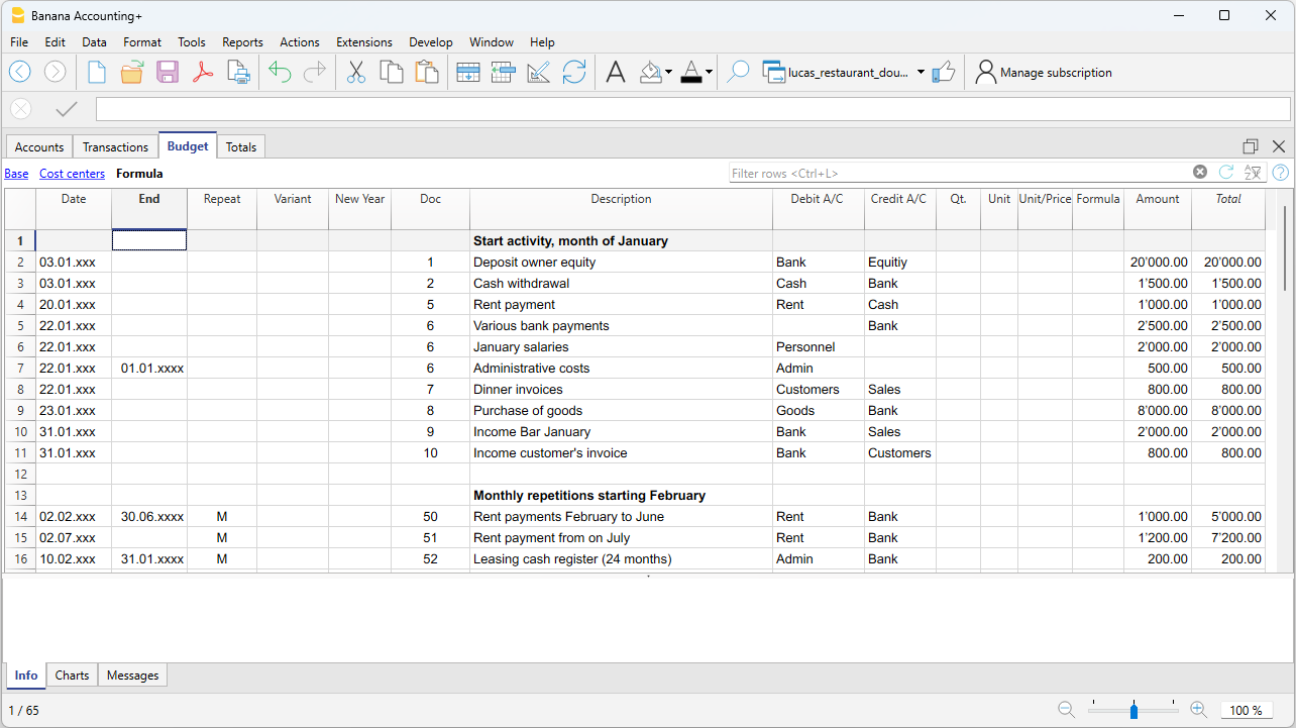
Für jede Planbuchung können Sie unter anderem Folgendes festlegen:
- Datum
- Beschreibung
- Sollkonto
- Habenkonto
- Betrag
- allfälliger Wiederholungscode
- Enddatum
Bei Bedarf können Sie ausserdem MWST/USt-Codes, Kostenstellen, Segmente, Anzahl und Formeln verwenden.
4. Planwerte anzeigen
Die Planwerte werden an folgenden Stellen angezeigt:
- in den Diagrammen (Grafiken)
- in der Tabelle Konten, Spalte Budget
- in den Berichten, Spalte Budget
- im Kontoauszug als Planwerte
In den Berichten können Sie unter anderem Folgendes analysieren:
- Plan-Erfolgsrechnung
- Planbilanz
- Entwicklung der Liquidität
- Vergleich zwischen Plan- und Istwerten
Weitere Informationen finden Sie auf der Seite Berichte zur Finanzplanung.
Finanzplanung aktualisieren
Die Finanzplanung kann jederzeit aktualisiert werden.
Sie können:
- Beträge ändern
- Datumsangaben anpassen
- neue Planbuchungen hinzufügen
- nicht mehr gültige Planbuchungen löschen
- die Planungsannahmen aktualisieren
Banana Buchhaltung berechnet die Planwerte automatisch neu und aktualisiert die entsprechenden Berichte.
Dadurch kann sich die Finanzplanung gemeinsam mit der Buchhaltung und der tatsächlichen Entwicklung der Geschäftstätigkeit weiterentwickeln.