In diesem Artikel
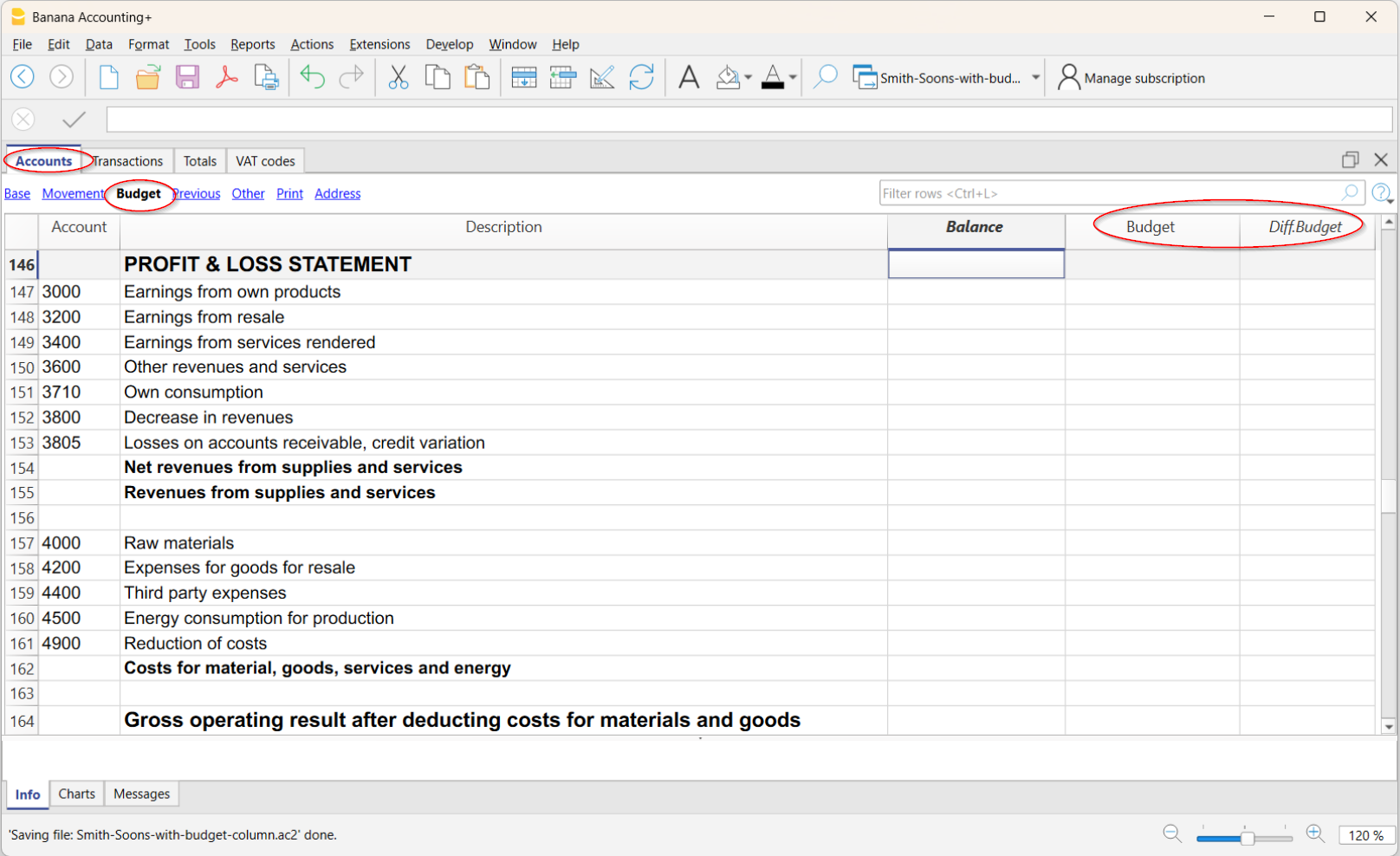
Beim Budget in der Spalte werden die Planbeträge direkt in der Spalte Budget der Tabelle Konten oder Kategorien erfasst, ohne die Tabelle Budget zu verwenden.
Bei dieser Methode erfassen Sie für jedes Konto beziehungsweise jede Kategorie direkt einen zusammengefassten Planwert.
Im Gegensatz zum Budget mit Planbuchungen erfassen Sie keine einzelnen zukünftigen Geschäftsvorgänge mit Datum, Soll- und Habenkonto. Stattdessen geben Sie für jedes Konto bzw. jede Kategorie direkt den insgesamt erwarteten Jahresbetrag ein.
Wann Sie das Budget in der Spalte verwenden
Das Budget in der Spalte eignet sich, wenn:
- Sie Aufwände und Erträge auf Jahresbasis planen möchten
- Sie hauptsächlich einen Gesamtüberblick über das Jahr benötigen
- Sie nicht angeben müssen, wann die einzelnen Bewegungen stattfinden werden
- Sie die Planwerte schnell mit den tatsächlichen Werten vergleichen möchten
Wenn Sie hingegen genau festlegen möchten, wann Erträge, Kosten, Zahlungseingänge und Zahlungsausgänge erwartet werden, oder für verschiedene Zeiträume unterschiedliche Beträge planen wollen, verwenden Sie die Tabelle Budget und das Budget mit Planbuchungen.
Budget in der Tabelle Konten oder Kategorien eingeben
Die Planbeträge werden direkt in die Spalte Budget eingegeben:
- in der Tabelle Konten bei der doppelten Buchhaltung
- in der Tabelle Kategorien bei der Einnahmen-Ausgaben-Rechnung bzw. beim Cash Manager
Sie müssen keine Budgetbuchungen erstellen. Geben Sie für jedes Konto oder jede Kategorie direkt den geplanten Gesamtbetrag für den Buchhaltungszeitraum ein.
Doppelte Buchhaltung
In der Tabelle Konten, Ansicht Budget, erfassen Sie die Beträge in der Spalte Budget:
- Aufwände (Soll) → positiver Betrag
- Erträge (Haben) → negativer Betrag
Einnahmen-Ausgaben-Rechnung
In der Tabelle Kategorien, Ansicht Budget, erfassen Sie die Beträge in der Spalte Budget:
- Einnahmen → positiver Betrag
- Ausgaben → negativer Betrag
Spalten Budget und Differenz Budget (Diff.Budget)
In den Tabellen Konten und Kategorien stehen in der Ansicht Budget die Spalten für den Vergleich zwischen Plan- und Istwerten (tatsächlichen Werten) zur Verfügung.
Spalte Budget
In der Spalte Budget geben Sie den geplanten Betrag für jedes Konto oder jede Kategorie manuell ein.
Die Spalte kann bearbeitet werden, wenn die Datei keine Tabelle Budget enthält.
Wenn Sie hingegen die Tabelle Budget verwenden, werden die Werte anhand der Planbuchungen automatisch berechnet. In diesem Fall kann die Spalte Budget nicht manuell bearbeitet werden.
Der Unterschied zwischen den beiden Methoden ist somit wesentlich: Beim Budget in der Spalte erfassen Sie den erwarteten Gesamtwert für das Konto beziehungsweise die Kategorie direkt. Beim Budget mit Planbuchungen wird der Planwert hingegen anhand der in der Tabelle Budget erfassten Planbuchungen berechnet.
Spalte Differenz Budget
Die Spalte Differenz Budget (Diff.Budget) zeigt die Abweichung zwischen dem Istwert (tatsächlichen Wert) und dem Planwert.
Wenn neue Buchungen erfasst werden, aktualisieren sich die Werte automatisch. So können Sie die tatsächliche Entwicklung im Vergleich zum Budget laufend überprüfen.
Jahresbudget in periodischen Auswertungen
Der in der Spalte Budget eingegebene Wert bezieht sich auf den in den Dateieigenschaften festgelegten Buchhaltungszeitraum.
Wenn Sie einen Ausdruck oder einen Bericht für eine kürzere Periode erstellen, z.B. für einen Monat oder ein Quartal, verteilt Banana Buchhaltung das Jahresbudget automatisch auf die einzelnen Monate des Buchhaltungszeitraums.
Der Betrag wird:
- durch die Anzahl der Monate des Buchhaltungszeitraums geteilt
- den einzelnen Monaten zugeordnet
- im letzten Monat um allfällige Rundungsdifferenzen berichtigt
Bei einem Jahresbudget von 10'000 und einem Buchhaltungszeitraum von 12 Monaten berechnet das Programm beispielsweise:
- 11 Monate zu je 833.33
- den letzten Monat mit 833.37
Wird der Ausdruck nach Quartalen unterteilt, entspricht der Wert jedes Quartals der Summe der zugehörigen Monatswerte. Der Jahresbetrag wird somit nicht einfach durch vier geteilt.
Diese Verteilung erfolgt automatisch und gleichmässig. Sie bedeutet nicht, dass für jeden Monat bestimmte Beträge geplant wurden.
Wenn Sie hingegen unterschiedliche Beträge für einzelne Monate festlegen oder die genauen Daten der Zahlungseingänge und Zahlungsausgänge angeben möchten, verwenden Sie die Tabelle Budget.
Zusätzliche Budgetspalte hinzufügen
In der Tabelle Konten können Sie zusätzliche Spalten einfügen, um weitere Planwerte zu speichern oder zu verwalten.
Dies kann beispielsweise für folgende Zwecke nützlich sein:
- verschiedene Planungsvarianten erstellen, beispielsweise eine optimistische und eine vorsichtige
- das ursprüngliche Budget vor einer Aktualisierung aufbewahren
- Planwerte für das folgende Jahr vorbereiten
- alternative Budgets für interne Vergleiche verwalten
So fügen Sie eine Spalte hinzu:
- Wählen Sie Daten > Spalten einrichten > Hinzufügen.
- Geben Sie der neuen Spalte einen Namen.
- Wählen Sie unter Datentyp die Option Betrag.
- Bestätigen Sie mit OK.
Durch die Auswahl des Datentyps Betrag kann das Programm die entsprechenden Gruppensummen berechnen.
Kopie des Budgets aufbewahren
So bewahren Sie vor einer Änderung eine Kopie der Budgetwerte auf:
- Wählen Sie in der Tabelle Konten die Spalte Budget aus.
- Wählen Sie im Menü Bearbeiten > Kopieren.
- Wählen Sie die zusätzliche Spalte aus, in der Sie die Werte aufbewahren möchten.
- Wählen Sie im Menü Bearbeiten > Einfügen.
Auf dieselbe Weise können Sie auch alternative Planungsvarianten vorbereiten.
Informationen zur Planung des folgenden Geschäftsjahres finden Sie unter Budget für das nächste Geschäftsjahr in der laufenden Buchhaltung.
Tabelle Budget entfernen
Wenn die Datei die Tabelle Budget enthält, kann die Spalte Budget der Tabelle Konten nicht manuell bearbeitet werden. Die Werte dieser Spalte werden anhand der Planbuchungen in der Tabelle Budget automatisch berechnet.
Um wieder das Budget in der Spalte zu verwenden, müssen Sie die Tabelle Budget entfernen:
- Wählen Sie im Menü Werkzeuge > Funktionen hinzufügen/entfernen.
- Wählen Sie anschliessend Tabelle Budget entfernen.
Nach dem Entfernen kann die Spalte Budget wieder bearbeitet werden und Sie können die Jahresbeträge direkt eingeben.
Achtung: Beim Entfernen der Tabelle Budget werden alle darin enthaltenen Planbuchungen gelöscht. Erstellen Sie daher unbedingt eine Kopie der Datei, bevor Sie fortfahren.