Importazione e automazione
Le funzioni di importazione e automazione di Banana Contabilità ti permettono di integrare facilmente dati dai tuoi estratti conto e di automatizzare le registrazioni.
Sono strumenti che semplificano la gestione quotidiana, riducono gli errori e migliorano l’efficienza del lavoro contabile.
Grazie a queste funzioni puoi:
- Risparmiare tempo importando automaticamente movimenti e dati;
- Ridurre gli errori di registrazione grazie alle regole di automazione;
- Garantire la quadratura dei movimenti tramite il conto di giro;
- Mantenere sempre la contabilità aggiornata
- Lavorare in modo più veloce, preciso e integrato.
Importa in contabilità
La funzione Importa in contabilità consente di inserire automaticamente nel file contabile movimenti, anagrafiche o altri dati provenienti da file esterni.
Puoi importare registrazioni da estratti conto bancari, software di fatturazione o fogli elettronici, scegliendo il formato più adatto (CSV, Excel, MT940, ISO 20022, ecc.).
Durante l’importazione Banana abbina i dati ai conti corretti, semplificando notevolmente la registrazione delle operazioni.
Automazione
Le funzioni di Automazione ti permettono di velocizzare i flussi di lavoro ripetitivi o complessi.
Puoi definire Regole di importazione, creare estensioni personalizzate o usare script che eseguono automaticamente determinate azioni, come aggiornare tabelle, importare dati o generare report.
L’automazione consente di mantenere la contabilità aggiornata in modo rapido e preciso, con il minimo intervento manuale.
Il conto di giro nell’importazione
Durante l’importazione di movimenti, il Conto di giro serve come conto temporaneo per garantire la quadratura delle registrazioni. Quando si importano delle registrazioni di giroconto da conti bancari diversi, per evitare di registrare in doppio un giroconto con l'importazione dei dati da banche diverse, utilizzando il conto di giro come contropartita, i saldi risultano corretti.
È uno modalità utile per verificare e bilanciare correttamente i movimenti importati.
Ripresa dati da altri programmi
La funzione di Ripresa dati da altri programmi consente di importare intere contabilità da altri software o da versioni precedenti di Banana.
Puoi trasferire facilmente il piano dei conti, i saldi iniziali, le registrazioni e i dati anagrafici, mantenendo la continuità del lavoro. Puoi riprendere i dati con diverse modalità, dai formati .Txt, Excel, CSV, ecc.
Banana include anche delle estensioni che permettono di importare dati da altri programi, come:
Comando Importa in contabilità
Il comando per l'importazione si attiva dal menu Azioni > Importa in contabilità e permette di importare dati da file nelle seguenti tabelle:
- Registrazioni - Movimenti bancari
Per importare estratti conto nella tabella Registrazioni. - Registrazioni - Movimenti generici
Per importare i movimenti nella tabella Registrazioni. - Conti
Per importare conti nella tabella Conti. - Codici IVA
Per importare i codici IVA nella tabella Codici IVA. - Cambi
Per importare i cambi nella tabella Cambi. - File
Importa i dati in più tabelle e anche nelle Proprietà file della contabilità. Questo tipo di importazione viene usato per esempio per la conversione del piano contabile.
Per riprendere i dati da altri programmi, consulta la pagina Ripresa dati da altri programmi.
Procedura per l'importazione
- Scegli la tabella di destinazione dei dati.
- Scegli il tipo di file da importare.
- Indica il nome del file.
- Scegli i movimenti da importare.
Formati d'importazione
A dipendenza del tipo di tabella di destinazione sono a disposizione diversi formati d'importazione.
- Importazione da altri file di Banana Contabilità (.AC2)
Predisposti per convertire i dati da file. - File di testo con intestazione (CSV/TXT)
Per i file creati che esportano i dati nel formato richiesto da Banana Contabilità.
Le indicazioni tecniche su come preparare questi file sono disponibili in lingua inglese. - Formati File predefiniti (generici)
ISO 20022 (generico). - Importazione tramite un'estensione di importazione
Di solito per estratti conto bancari.
L'estensione di importazione è un programma aggiuntivo di Banana Contabilità che trasforma i dati da un formato specifico
L'utente deve installare l'estensione apposita.
Nel caso vi fosse la necessità di importare da altri tipi di file non inclusi nell'elenco, si può sviluppare un'Estensione Banana d'importazione specifica.

Parametri importazione
Nome file:
- Indica il nome del file dal quale i dati devono essere importati.
- Per certi tipi di importazione (per esempio estratti bancari)
- Puoi anche indicare più file assieme, selezionandoli con il dialogo sfoglia oppure inserendoli separati con il punto e virgola ";".
- Puoi indicare un file zip che contiene più file d'importazione.
- Se importi più file devono tutti essere dello stesso tipo.
Importa dati da clipboard (Excel)
Con questa opzione i dati non sono letti dal file, ma dagli appunti/clipboard.
Si usa per importare dati da file che non possono essere letti da Banana, come per esempio da un estratto conto bancario, disponibile solo in Excel, oppure proveniente da un altro programma.
Il vantaggio di importare i dati e non utilizzare semplicemente la funzione del copia e incolla, è che i dati vengono convertiti dal programma di importazione e completati in automatico.
Procedi come segue:
- Apri il file Excel che contiene i dati.
- Seleziona i dati da importare, incluse eventuali righe di intestazione.
- Impartisci il comando Copia (Ctrl+C).
Questa opzione viene mostrata solo per determinati tipi di importazione.
UTF-8
Vista questa casella se i dati da importare sono nel formato utf-8.
Questa opzione viene mostrata solo per determinati tipi di importazione.
Gestione Estensioni...
Questo comando porta al dialogo Gestisci Estensioni.
Utilizzalo per:
- Cercare, aggiungere o rimuovere un'estensione di importazione.
- Cambiare i parametri dell'estensione.
Usa anche il comando per cambiare le impostazione dell'estensione.
Impostazioni
Il bottone permette di cambiare le impostazioni dell'estensione.
Il bottone è visibile nella versione 10.1 e solo se l'estensione permette di impostare dei parametri.
Bottone OK
Avvia l'importazione.
Segnalazione di errori
Se durante l'esecuzione di un'importazione vengono segnalati degli errori, è necessario prima di tutto aggiornare le Estensioni d'Importazione.
Se gli errori persistono, inviaci un feedback, può darsi che il formato del file sia stato aggiornato dalla banca o istituto di origine, di conseguenza aggiorneremo anche il nostro filtro d'importazione.
Importa i tuoi movimenti in Banana Contabilità
Il modo più semplice e veloce per inserire le registrazioni in Banana Contabilità Plus è importare i movimenti direttamente dall'estratto conto bancario nella tabella Registrazioni, evitando l'inserimento manuale.
Dopo l'importazione, i movimenti devono essere completati con i conti e le contropartite necessari. Con il piano Advanced, anche questa operazione può essere automatizzata grazie alle Regole di completamento automatico, che permettono a Banana Contabilità di riconoscere e completare automaticamente le registrazioni nelle importazioni successive.
Se invece desideri importare movimenti da altre fonti, per esempio da un altro file di Banana Contabilità, consulta la pagina Importazione movimenti generici.
▶ Video: Importa i movimenti dell'estratto bancario
Procedura per l'importazione
- Dal menu Azioni > Importa in contabilità, nella casella Importa seleziona Registrazioni.
- Scegli il tipo di file che desideri importare. I diversi formati disponibili sono descritti più avanti.
- Con il pulsante Sfoglia, seleziona uno o più file contenenti i movimenti da importare.
- Imposta i parametri di importazione secondo le tue necessità.
- Conferma con OK.
Per maggiori informazioni sulle diverse opzioni disponibili, consulta la pagina Importa in contabilità.
Dopo avere confermato l'importazione, i dati vengono letti e vengono visualizzati i dialoghi necessari per completare l'operazione:
- Dialogo importa movimenti, dove puoi specificare le informazioni necessarie per completare le righe importate.
- Applica regole (piano Advanced), dove puoi applicare o creare regole per completare automaticamente le registrazioni importate.
Importare più file contemporaneamente
Nel campo Nome file viene indicato il percorso del file scaricato dalla banca. Puoi selezionare anche più file oppure un file ZIP che contiene diversi estratti conto.
Questa possibilità è utile, per esempio:
- se la banca fornisce un file camt.053 per ogni giorno, puoi selezionare tutti i file del mese e importarli in un'unica operazione
- se la banca fornisce un file ZIP, puoi selezionare direttamente il file che contiene tutti gli estratti.
I file importati contemporaneamente devono essere dello stesso tipo. Non è possibile importare insieme formati diversi.
Formati di importazione degli estratti bancari
Dal menu Azioni > Importa in contabilità > Importa Registrazioni puoi scegliere il formato corrispondente al file fornito dalla tua banca.
Molti formati vengono gestiti tramite estensioni di importazione, che permettono a Banana Contabilità Plus di leggere i file messi a disposizione dai diversi istituti bancari.
Le estensioni possono essere installate e aggiornate dal menu Estensioni > Gestisci estensioni.
Formati standard
Sono disponibili diversi formati standard:
Formato standard Camt ISO 20022 - Svizzera
È il formato standard utilizzato dalle banche svizzere e dovrebbe essere disponibile presso tutti gli istituti bancari, in alcuni casi su richiesta.L'estensione può inoltre decodificare il riferimento di pagamento generato dal Layout fatture CH10 e recuperare informazioni utili, come il numero della fattura o del cliente.
- Estratto conto MT940
- Estratto conto ISO 20022 generico
Permette di importare estratti conto ISO 20022 messi a disposizione da diverse banche europee. - Formato generico con movimenti Entrate e Uscite TXT
Per informazioni sulla struttura del file consulta le Indicazioni tecniche per importare un file Entrate e Uscite (in inglese).
Questi formati sono disponibili nei piani Professional e Advanced e nel piano Free fino a 70 righe.
Formati specifici delle banche
Oltre ai formati standard, molte banche mettono a disposizione file CSV o altri formati specifici.
Questi file possono contenere informazioni aggiuntive rispetto a un normale estratto conto, per esempio:
- IBAN;
- riferimenti QR;
- informazioni sul pagatore o sul beneficiario;
- numero di fattura o del cliente;
- dettagli aggiuntivi sul pagamento.
Banana Contabilità mette a disposizione estensioni di importazione specifiche per numerose banche. Poiché i formati bancari possono cambiare nel tempo, è importante mantenere aggiornate le estensioni.
Dal menu Estensioni > Gestisci estensioni puoi cercare e installare l'estensione relativa alla tua banca.
I formati specifici delle banche sono disponibili con il piano Advanced di Banana Contabilità Plus.
Se utilizzi il piano Professional, puoi passare al piano Advanced in qualsiasi momento pagando la differenza.
Completare automaticamente i movimenti importati
Quando importi un estratto conto, Banana Contabilità inserisce nella tabella Registrazioni i dati disponibili nel file bancario.
Con le Regole di completamento automatico, disponibili nel piano Advanced, puoi definire come Banana deve completare automaticamente i movimenti ricorrenti.
In questo modo, nelle importazioni successive, il programma può riconoscere determinate operazioni e inserire automaticamente le informazioni contabili necessarie, riducendo ulteriormente il lavoro manuale.
Struttura del file d'importazione
Un file di estratto conto contiene normalmente le informazioni principali relative a ogni movimento:
- data
- numero dell'operazione, se disponibile
- descrizione
- importo in entrata o in uscita.
Al momento dell'importazione indichi il conto della contabilità al quale appartengono i movimenti. Banana Contabilità può così creare le registrazioni inserendo il conto nella colonna Dare o Avere appropriata.
È inoltre possibile creare estensioni di importazione per altri formati di estratto conto bancario.
Per maggiori informazioni tecniche consulta le Indicazioni tecniche per importare un file Entrate e Uscite (in inglese).
FAQ
Non vedo il formato per l'estratto conto della mia banca. Cosa posso fare?
Vai al menu Estensioni > Gestisci estensioni e aggiorna l'elenco delle estensioni disponibili. Puoi quindi utilizzare i filtri o la ricerca per trovare il formato della tua banca.
Se il formato non è disponibile, verifica anche se la banca permette di scaricare l'estratto conto in un formato standard, come ISO 20022.
Qual è la differenza tra Estratto bancario Camt ISO 20022 - Svizzera ed Estratto conto ISO 20022 generico?
L'estensione Estratto bancario Camt ISO 20022 - Svizzera è pensata specificamente per gli estratti conto delle banche svizzere e permette di utilizzare informazioni aggiuntive proprie del sistema dei pagamenti svizzero.
Per esempio, nel caso delle QR-fatture, il riferimento di pagamento può contenere informazioni come il numero della fattura o del cliente. L'estensione può estrarre automaticamente questi dati per facilitare l'abbinamento dei pagamenti e la contabilizzazione.
L'Estratto conto ISO 20022 generico è invece pensato per file ISO 20022 provenienti da diversi paesi e istituti bancari.
Non vedo il formato per l'estratto conto XML di PostFinance (file .tgz). Come posso importare i movimenti?
Questo formato non è più supportato. Richiedi a PostFinance l'estratto conto nel formato ISO 20022.
Appare il messaggio "Questo file ISO 20022 non contiene un estratto bancario (camt.052/053/054)". Cosa significa?
ISO 20022 è uno standard che può contenere diversi tipi di messaggi finanziari e non tutti corrispondono a un estratto conto bancario.
Per l'importazione degli estratti bancari, Banana Contabilità Plus utilizza i messaggi camt.052, camt.053 e camt.054. Il messaggio indica quindi che il file selezionato non contiene uno di questi tipi di estratto bancario.
La mia banca non è nella lista dei formati supportati. Si può aggiungere?
Sì. È possibile creare nuove estensioni per formati bancari non ancora supportati.
Puoi contattare il nostro servizio clienti. È disponibile anche un supporto a pagamento per l'implementazione di formati personalizzati.
Vedo solo gli ordini collettivi e non i singoli pagamenti. Perché?
Dipende dalle impostazioni utilizzate nell'e-banking. Alcune banche raggruppano i pagamenti effettuati come ordine collettivo e nell'estratto conto riportano quindi un unico movimento.
Quando disponibile, nell'e-banking scegli l'opzione ordine individuale invece di ordine collettivo, in modo che i singoli pagamenti possano essere riportati separatamente nell'estratto conto.
È possibile importare anche gli estratti conto delle carte di credito?
Sì. Banana Contabilità permette di importare i movimenti di diverse carte di credito.
Se il formato della tua carta non è ancora disponibile, è possibile valutare la creazione di un'estensione di importazione sulla base di un file di esempio.
Consulta anche la pagina Importare carta di credito.
È possibile importare dati da altri software, compreso Easy Salary?
Sì. Banana Contabilità permette di riprendere dati provenienti da diversi programmi.
Consulta la pagina Ripresa dati da altri programmi per conoscere le possibilità disponibili.
Scarica i tuoi movimenti bancari
Per poter mantenere la contabilità aziendale aggiornata, è fondamentale importare regolarmente i movimenti bancari. I movimenti permettono di automatizzare il processo di contabilizzazione, evitando l'inserimento manuale delle singole registrazioni ed eventuali errori.
Dove scaricare i movimenti
I documenti contenenti le transazioni bancarie, indipendentemente dalla modalità di acquisizione, dovrebbero essere sempre salvati nella stessa cartella. Questa può trovarsi all’interno della cartella principale della contabilità oppure in una esterna. Per una gestione ordinata, è consigliabile dare una struttura alle cartelle creando una cartella generale e sottocartelle più specifiche: in questo modo si riduce il rischio di errori, soprattutto nel caso si decida di importare i movimenti manualmente.
Mantenendo i dati sempre nella stessa posizione, si evitano problemi di importazione e non è necessario aggiornare ogni volta il percorso predefinito per l’importazione. Inoltre, è sconsigliato aprire e modificare questi file prima dell’importazione, poiché ciò può causare errori nel riconoscimento delle transazioni.
Diversi formati dei file con movimenti bancari
Il nostro software offre numerose estensioni che permettono di importare i dati contabili in diversi formati. Tra i formati più comuni troviamo CAMT, CSV e XLSX.
Il formato CAMT (Cash Management), definito dallo standard ISO 20022, è utilizzato dalle banche per fornire estratti conto elettronici in modo strutturato. I file contengono informazioni dettagliate come data, importo, descrizione e riferimenti di ogni transazione. Sono disponibili diverse tipologie di file CAMT:
- camt.052: estratto conto intraday (movimenti durante la giornata)
- camt.053: estratto conto di fine giornata
- camt.054: notifica di addebiti e accrediti con dettagli delle singole operazioni
Il formato CSV (Comma-Separated Values) è un file di testo che utilizza le virgole per separare i dati contenuti all'interno delle singole celle di una tabella. Questo formato è compatibile con la maggior parte dei software. Il formato CSV è diverso per ogni banca e viene aggiornato regolarmente.
Il formato XLSX è un file di Microsoft Excel utilizzato per archiviare fogli di calcolo. Il file XLXS è in grado di contenere dati, formule, formattazioni, grafici e più fogli di lavoro all’interno dello stesso documento.
Di recente abbiamo sviluppato una nuova estensione che consente di importare i file CAMT di tutte le banche, rendendo l’acquisizione dei movimenti ancora più semplice e immediata.
Guarda quali formati puoi scaricare con il tuo abbonamento.
Modalità per scaricare i movimenti
Le modalità principali per ottenere questi dati sono tre:
- L'online banking
- Il multibanking
- Il software della Mammut Soft Computing AG
A dipendenza della modalità adottata, bisogna prestare più o meno attenzione alla collocazione dei file. Lo scaricamento manuale dal portale bancario richiede maggiore attenzione.
Online banking
Il metodo manuale, tradizionale e più diffuso, prevede l’accesso diretto al portale di online banking della propria banca. Una volta effettuato il login, è possibile navigare alla sezione dedicata ai movimenti del conto e scaricare i file in uno dei formati standard compatibili con i software di contabilità.
Questo processo, seppur semplice, richiede un’interazione manuale: l’utente deve accedere alla piattaforma bancaria, selezionare il conto e scaricare e salvare i file sul proprio computer per poi importarli nel software contabile.
Multibanking
Il multibanking rappresenta un'evoluzione rispetto ai metodi manuali tradizionali, pensata per aziende o professionisti che gestiscono innumerevoli conti correnti distribuiti su banche diverse. Grazie a questa funzionalità, è possibile accedere a una sola piattaforma o interfaccia di e-banking che aggrega più conti, anche appartenenti a istituti differenti, semplificando così l’interazione con ciascuna banca. La maggior parte delle soluzioni multibanking si basa sullo standard internazionale EBICS (Electronic Banking Internet Communication Standard), che garantisce uno scambio sicuro di informazioni e ordini di pagamento tra le aziende e le banche.
Le principali fasi per l’implementazione del multibanking sono:
- Aggiornamento del contratto con la banca principale
Il primo passo consiste nel contattare la banca principale per richiedere l’attivazione del servizio multibanking. Sarà necessario sottoscrivere un’integrazione al contratto esistente, che autorizza la banca ad agire come gestore di più conti bancari. - Sottoscrizione dei mandati con le banche collegate
Per ogni banca terza che si desidera collegare, è necessario firmare un’autorizzazione che consenta alla banca principale di accedere alle informazioni dei conti corrispondenti. - Abilitazione tecnica e fornitura delle credenziali
Una volta completati i passaggi contrattuali, sarà necessario seguire le istruzioni tecniche per abilitare l’accesso tramite API o strumenti di terze parti. Questo potrà includere la fornitura delle credenziali o l’attivazione di specifiche modalità di autenticazione.
Una volta collegate tutte le relazioni bancarie, è possibile scaricare in modo centralizzato i movimenti e i dati bancari, ed elaborare le operazioni di pagamento da un unico strumento. Pur restando in parte un processo manuale, il multibanking consente di ottimizzare tempi e risorse, riducendo il numero di accessi e semplificando la gestione complessiva.
Software della Mammut Soft Computing AG
Una soluzione più moderna e completamente automatizzata è offerta dal software sviluppato dalla Mammut Soft Computing AG. Questo sistema, una volta implementato, permette di saltare completamente il passaggio manuale di download dei file bancari perché il salvataggio avviene automaticamente in una cartella stabilita durante l’implementazione.
Il software è focalizzato sulle interfacce di scambio dati tra le banche e le aziende, offrendo il collegamento a molteplici banche nel mondo e recuperando in modo sicuro e automatizzato i dati bancari nei formati necessari. Questi dati vengono poi sincronizzati automaticamente con il gestionale contabile, rendendo superfluo l'intervento dell’utente.
I passaggi da seguire per iniziare a utilizzare il software Mammut Soft Computing AG sono i seguenti:
- Scelta della soluzione
In base alle esigenze, si può optare per la soluzione in cloud o l’installazione on-premise, quest’ultima consiste nell’installazione fisica sui dispositivi dell'utente. - Configurazione delle connessioni bancarie
Per consentire la configurazione e l’attivazione del collegamento con le banche, è necessario sottoscrivere i relativi contratti bancari. Questi collegamenti con le banche (EBICS, SWIFT, API) permettono di scaricare estratti conto e inviare pagamenti. Mammut fornisce assistenza per l’attivazione presso le banche. - Autorizzazione per l'accesso ai conti
Il cliente, per il quale viene tenuta la contabilità, concede al fiduciario l’accesso ai propri dati, affinché tutte le informazioni necessarie siano disponibili. - Integrazione con il software contabile/gestionale
Il software viene collegato al sistema contabile o gestionale interno per l’esportazione e l’importazione automatica dei dati bancari.
Il vero valore aggiunto del software è il costante aggiornamento della contabilità: download automatizzati da tutte le banche e sincronizzazione diretta con il sistema contabile assicurano che i dati siano sempre aggiornati e pronti all’uso.
Importazione e contabilizzazione automatizzata
Una volta che abbiamo a disposizione i movimenti, è possibile usufruire delle diverse funzionalità offerte da Banana. Qualsiasi sia la modalità stabilita per lo scaricamento dei dati bancari, la funzione “Importa movimenti bancari in formato ISO 20022 (avanzato) [BETA]” permette di automatizzare l’aggiornamento della contabilità in modalità partita doppia o entrate/uscite sfruttando i file CAMT (052/053/054). Il programma legge i file XML da una cartella designata, li salva in un database locale, identifica le transazioni nuove non ancora registrate e le propone per l’importazione, evitando duplicati.
Questa funzionalità è unicamente disponibile con il piano Advanced di Banana Contabilità Plus. È possibile provarla anche con i piani Free o Professional fino a 70 righe di registrazione.
I movimenti bancari, una volta importati, grazie alle nostre regole di completamento automatico (piano Advanced) vengono trasformati automaticamente in operazioni contabili complete, risparmiando tempo ed evitando errori di inserimento. In questo modo la contabilità viene effettuata in maniera più veloce, efficiente ed accurata.
Dialogo Importa movimenti
Il dialogo Importa movimenti si attiva dal menu:
Contenuto del dialogo
La visualizzazione degli elementi del dialogo dipende dal tipo di file che viene importato:
- Movimenti per singolo conto ed estratti bancari
Vengono visualizzati tutti gli elementi. - Movimenti di contabilità in partita doppia o altri
Non vengono visualizzati gli elementi seguenti:- Conto
- Contropartita temporanea
- Applica regole.
- Raggruppamento per fattura
Questo elemento viene visualizzato solo nel caso in cui nel file d'importazione ci siano dei contenuti nella colonna DocInvoice.
Dialogo Importa Movimenti
Segue la finestra di dialogo che permette di integrare al meglio i dati in contabilità.

Conto destinazione
Questa opzione figura quando vengono importati dei dati dall’estratto bancario o postale o i movimenti di entrata e uscita di un conto in formato testo.
- Inserisci il numero di conto bancario del tuo piano dei conti, relativo all’estratto importato.
- Se viene lasciato vuoto il programma inserisce il conto [A] (Account) in modo tale che si possa capire se è un movimento Dare o Avere.
Seleziona movimenti
Data inizio, Data fine
Inserisci la data iniziale e finale del periodo relativo alla ripresa delle registrazioni. È possibile selezionare il periodo in automatico tramite le apposite caselle sottostanti a quelle delle date.
Non importare se esiste già lo stesso Riferimento esterno, Data e Importo
Se attivata, questa funzione permette di non importare i movimenti già registrati, per evitare una doppia registrazione. Questa opzione è attivabile unicamente se nei movimenti (file) da importare è presente la colonna "Rif.Esterno", altrimenti è disabilitata.
Ordina registrazioni per data
L'opzione è attiva per default e consente di avere i movimenti importati in ordine di data.
Completa le registrazioni con
Completamento automatico dei valori
L’opzione è relativa alla contabilità con IVA e multi-moneta.
Se attivata, permette di completare in automatico i valori che mancano nei dati importati (es. il cambio nella tabella Cambi).
Applica regole (solo piano Advanced)
L'opzione non è disponibile per importazioni di movimenti da file di contabilità in partita doppia (formato ac2).
Vedi: Regole per il completamento automatico delle registrazioni.
- Se questa opzione è attivata, quando si conferma con OK, si apre il dialogo Applica Regole.
- Se non hai attivato questa opzione, puoi accedere alle Regole anche impartendo il comando dal menu Azioni > Registrazioni ricorrenti > Applica regole...
- Questa opzione viene attivata di default se ci sono già delle regole di importazione nella tabella Registrazioni ricorrenti.
Conto temporaneo di Contropartita
L'opzione non è disponibile per importazioni di movimenti da file di contabilità in partita doppia (formato ac2).
Si indica un conto che serve per completare la contropartita della registrazione. Il conto deve poi essere sostituito con la contropartita corretta, manualmente o con le regole per il completamente automatico.
Il programma propone di default il conto commentato [CA] (ContraAccount).
Una volta completate le registrazioni, non ci dovrebbero più essere movimenti che usano il conto temporaneo.
Numero documento iniziale
L'opzione non è disponibile per importazioni di movimenti da file di contabilità in partita doppia (formato ac2).
È il numero di documento che si attribuisce alla prima registrazione tra quelle importate.
Il numero viene incrementato.
Raggruppa registrazioni per numero Fattura
Se il file di importazione contiene dei valori nella colonna DocInvoice, nel dialogo ci saranno anche le seguenti opzioni:

- Raggruppa registrazioni per numero fattura
In questo caso le righe di una medesima fattura sono raggruppate in modo che vi sia una sola registrazione per lo stesso conto e lo stesso codice IVA (vedi spiegazione importa dati fattura in inglese). - Conto destinazione per differenze saldi
Quando si utilizzano dei codici IVA, è possibile che ci siano delle differenze di arrotondamento di pochi centesimi.
In questo caso, Banana Contabilità Plus crea per ogni fattura una registrazione supplementare dove registrare la differenza.
Si deve fare attenzione ovviamente che i dati forniti per l'importazione si bilancino fra Dare e Avere. In caso contrario, la riga di registrazione contiene la differenza fra Dare e Avere.
Modifica delle registrazioni importate
Il programma crea delle registrazioni e le aggiunge alla fine della tabella Registrazioni.
I movimenti possono essere modificati o cancellati.
Nella contabilità in partita doppia, nelle colonne ContoDare e ContoAvere e nella contabilità Entrate / Uscite, nelle colonne Conto e Categoria, il programma inserisce dei simboli.
I simboli devono essere sostituiti con il il conto o la categoria appropriati.
- [A]
Questo simbolo viene indicato se nel dialogo non viene indicato alcun conto.
Al posto del simbolo [A] si deve inserire il conto della contabilità relativo al conto bancario. - [CA]
Questo simbolo indica che nella cella bisogna indicare il conto della contropartita, in modo che i movimenti in Dare si compensino con quelli in Avere.
Per le righe con una sola contropartita, sulla medesima riga vi è sia il conto o il simbolo [A] e il simbolo [CA] della contropartita.
Per le righe con più contropartite, ogni riga avrà il conto o il simbolo della contropartita [CA]. Se non venisse indicato il simbolo [CA], sarebbe impossibile capire se il movimento è in Dare o in Avere.
Importa file ISO20022
Banana Contabilità Plus permette l'importazione dei movimenti bancari in diversi formati.
Il formato ISO 20022 è uno standard internazionale che dovrebbe ormai essere messo a disposizione da tutte le banche europee. Questo formato può anche essere chiamato ISO xml, xml, camt.053, camt.054 o altro. L'importazione dei movimenti bancari nel formato ISO20022 è possibile in due modalità:
Importazione ISO20022 manuale generica
Importazione manuale dei movimenti di un file alla volta, disponibile con il piano Professional:
- L'utente scarica il file ISO20022 dalla propria banca e lo salva in una cartella sul proprio computer.
- Successivamente da Banana, importa manualmente questo file.
Questa importazione è resa possibile dall'estensione Estratto bancario Camt ISO 20022 Svizzera (Banana+) per la Svizzera e da un filtro generico distribuito con l'applicazione per le altre nazioni.
L'importazione deve essere ripetuta manualmente ogni volta.
Importazione ISO20022 avanzata [Beta]
Importazione avanzata dei movimenti di molteplici file contemporaneamente, disponibile con il piano Advanced. Velocizza molto il lavoro perché l'utente non deve più controllare per quale periodo è necessario importare i movimenti:
- L'utente definisce una cartella in cui sono contenuti i files ISO20022 di diversi conti bancari.
- In Banana, con un comando, il programma avverte se ci sono nuovi movimenti che devono essere importati.
Questa nuova funzione di importazione avanzata è resa possibile grazie all'estensione Swiss Camt ISO20022 Reader.
Questa funzionalità è unicamente disponibile con il piano Advanced di Banana Contabilità Plus. È possibile provarla anche con i piani Free o Professional fino a 70 righe di registrazione.
Requisiti:
- Utilizzo di Banana Contabilità Dev-Channel con il piano Advanced.
- Utilizzo di una contabilità a Partita Doppia o Entrate e uscite.
Importa i movimenti bancari nel formato ISO 20022 (generico)
Banana Contabilità Plus permette l'importazione dei movimenti bancari in diversi formati.
Il formato ISO 20022 è uno standard internazionale per la trasmissione di dati finanziari che dovrebbe ormai essere messo a disposizione da tutte le banche europee.
Questo formato può anche essere chiamato ISO xml, xml, camt.053, camt.054 o altro. Per alcune banche il formato ISO 20022 potrebbe non essere disponibile di default ma deve essere richiesto. Il formato ISO 20022 sostituisce il vecchio standard MT940.
Con l'importazione dei dati bancari con il formato ISO20022, Banana Contabilità Plus permette anche di chiudere automaticamente le fatture aperte dei clienti.
La categoria CAMT raggruppa i formati utilizzati per l'invio dell'estratto conto, movimenti contabili e per la conferma dello stato del conto:
- camt052: Report contabile
- camt053 (inclusa versione 4): Estratto conto
- camt054: Avviso di addebito e accredito.
Anteprima del file ISO 20022
Banana Contabilità Plus offre la possibilità di vedere il contenuto di un camt in anteprima.
Importazione dei dati nella contabilità esistente
- Accedi al tuo e-banking e verifica se puoi scaricare l'estratto conto nel formato ISO 20022 / camt.053 (XML).
Se non trovi questa opzione, chiedi alla tua banca come ottenere il file. - Una volta scaricato, puoi importarlo in Banana Contabilità, già con il piano Professional e completare le registrazioni contabili.
- Procedi come indicato alla pagina menu Azioni > Importa in contabilità.
Con questa funzione è anche possibile aprire un file compresso. Il programma in questo caso chiede di scegliere il file da cui importare i dati nel file compresso.
Note tecniche relative alla conversione del file ISO 20022
Lo standard ISO 20022 codifica i dati contabili dell'estratto conto in modo molto preciso. Lascia però anche diversa libertà per inserire informazioni aggiuntive del conto e dei movimenti.
Banana quando legge il file cerca di adattarsi alle modalità con il quale è stato predisposto il file ISO 20022.
- Legge come saldo iniziale le codifiche simili.
- Legge come saldo finale le codifiche simili.
- Tutti i movimenti contenuti sono letti e trasformati in movimenti
- Data operazione (Data)
- Data valuta
- Importo movimento (in positivo o negativo)
- Descrizione
Per il momento Banana Contabilità Plus assembla le varie descrizioni in un testo unico. In futuro è prevista la possibilità di estrarre più specificatamente questa informazione e indicare altre colonne dove destinarla. - Separazione in movimenti singoli o con dettaglio
Per quelli con dettaglio vi è una riga per il movimento complessivo e delle righe per i diversi singoli movimenti che lo compongono.
Specifiche nazionali
Ogni nazione e/o banca ha la possibilità, secondo le proprie esigenze, di inserire delle informazioni supplementari nel file ISO 20022. Banana Contabilità Plus offre un filtro generico distribuito con l'applicazione, e più filtri specifici ad una nazione e/o banca distribuiti come Estensioni Banana. Per importare in contabilità queste informazioni supplementari è necessario installare ed utilizzare il filtro più specifico alla propria nazione e/o banca (es. Estratto bancario Camt ISO 20022 Svizzera (Banana+)).
Importa i movimenti bancari nel formato ISO20022 (avanzato) [BETA]
Questa nuova funzione consente di aggiornare la contabilità importando automaticamente le transazioni bancarie dai file Camt (052, 053, 054). Grazie a questa innovazione, puoi:
- Accelerare l’intero processo di registrazione delle transazioni.
- Ridurre il rischio di errori manuali.
- Evitare duplicazioni, poiché vengono importate solo le transazioni non già presenti in contabilità.
Workflow
La nuova modalità velocizza la procedura di contabilizzazione, perché comprende sia la lettura dei dati bancari sia l'applicazione delle regole in modo automatico:
- Il programma legge i file Camt presenti in una cartella selezionata, ne salva il contenuto in un database locale e rileva le nuove transazioni non ancora registrate.
- Queste ti vengono proposte per l’importazione nella contabilità, semplificando notevolmente la gestione finanziaria.
- Una volta importate, potrai sfruttare le regole di completamento automatico per ottimizzare ulteriormente il lavoro.
Prerequisiti
Questa funzionalità è al momento in versione BETA, disponibile per un uso sperimentale con Banana Accounting Plus (piano Advanced) nella contabilità in partita doppia o Entrate / Uscite. Siamo disponibili per suggerimenti e feedback per migliorarla.
- Utilizzo di Banana accounting Dev-Channel con il piano Advanced.
- Utilizzo di una contabilità in Partita Doppia o Entrate / Uscite.
Preparazione dei Dati
Prima di avviare l’importazione, assicurati di aver soddisfatto i seguenti requisiti:
- Organizzazione dei file Camt:
Crea una cartella dedicata contenente tutti i file Camt (*.xml) da importare in contabilità.
Puoi strutturare i file all’interno della cartella secondo le tue esigenze, ad esempio suddividendoli per anno contabile o per istituto bancario. - Permessi di accesso:
Verifica che la cartella selezionata sia leggibile e scrivibile dal programma, così da garantire un corretto salvataggio dei dati e delle informazioni di importazione. - Impostazione degli IBAN:
Per ogni conto in contabilità, assicurati di aver inserito l’IBAN nella colonna BankIban della tabella ‘Conti’.- Se la colonna non è presente, aggiungila tramite il menu:
Strumenti > Aggiungi/Rimuovi funzionalità > Aggiungi colonne indirizzo nella tabella Conti. - Scrivi l’IBAN in maiuscolo, senza spazi o caratteri speciali.
- Se la colonna non è presente, aggiungila tramite il menu:
- Estensione Swiss Camt ISO20022 Reader:
Installare l'estensione Swiss Camt ISO 20022 Reader. Questa è necessaria affinché il programma possa interpretare correttamente i file Camt e avviare il processo di importazione. L'operazione si effettua tramite il menu Estensioni > Gestisci estensioni.
Primo utilizzo
La prima volta che utilizzi il comando Importa transazioni bancarie (Camt ISO20022), disponibile nel menu Azioni, il programma ti chiederà di selezionare la cartella contenente i file Camt. Questa scelta verrà memorizzata, così nelle successive importazioni il programma utilizzerà automaticamente la stessa cartella senza richiedere nuovamente il percorso.
È importante notare che la prima esecuzione potrebbe richiedere più tempo. Il programma deve infatti leggere, elaborare e salvare tutti i file presenti nella cartella, e per ogni file ne analizza il contenuto. Durante questa fase, una barra di avanzamento (progress bar) mostrerà lo stato corrente dell'operazione, indicando sia la percentuale di completamento sia il numero di file già elaborati rispetto al totale. Lo stesso indicatore di progresso viene mostrato sia durante la lettura dei file dalla cartella sia durante l’apertura e la lettura del loro contenuto.
Nelle importazioni successive, il processo sarà molto più rapido poiché il programma leggerà e importerà esclusivamente il contenuto dei nuovi file, già sapendo quali dati sono stati precedentemente salvati nel database. In questo modo, le operazioni future richiedono un tempo significativamente inferiore e garantiscono un flusso di lavoro più fluido ed efficiente.
Elaborazione dei File

L’elaborazione dei file Camt avviene in due fasi distinte:
- Lettura dei File nella Cartella:
Nella prima fase, il programma analizza la cartella selezionata e identifica tutti i file presenti, aggiungendoli al database interno. Durante questo processo, viene mostrata una barra di avanzamento (progress bar) che indica quanto è stata completata la lettura dei file rispetto al totale individuato. - Lettura del Contenuto dei File:
Una volta terminata la lettura dei file, il programma passa alla seconda fase, in cui apre i file salvati nel database, ne legge il contenuto e ne elabora i dati. Anche in questa fase è visualizzata una specifica progress bar, che mostra chiaramente la percentuale di completamento e il numero di file processati.
Se, per qualsiasi motivo, uno di questi processi viene interrotto, il programma conserva le informazioni già salvate. Alla successiva esecuzione dell’importazione, riprenderà automaticamente dal punto in cui era stato interrotto, senza dover ricominciare da capo. Questo garantisce un flusso di lavoro efficiente e non richiede di ripetere elaborazioni già completate.
Finestra di dialogo di Importazione delle Transazioni Bancarie
La finestra di dialogo offre una panoramica dei file elaborati, dei parametri utilizzati e delle transazioni da importare. È possibile modificare i parametri nella finestra di dialogo in qualsiasi momento, e i dati vengono ricalcolati immediatamente.
Scheda Cartella

La Scheda Cartella fornisce un quadro generale dell’importazione, mostrando la cartella attualmente selezionata, i file da elaborare e alcune opzioni per filtrare il contenuto.
- Seleziona Cartella:
Qui puoi visualizzare e modificare il percorso della cartella di lavoro. Il programma verifica costantemente la validità del percorso selezionato e, se la cartella non esiste o non è accessibile, segnala un errore. - Rinominare o Spostare la Cartella:
Se cambi il nome della cartella o ne modifichi la posizione, ricordati di aggiornare il percorso in questa finestra. Il programma memorizza l’ultimo percorso utilizzato e, se non lo trova, mostrerà un avviso. - Cambio Nome dei File nella Cartella:
Puoi rinominare liberamente i file contenuti nella cartella; il programma non si basa sul nome del file, ma sul suo contenuto. Anche se due file avessero nomi differenti ma contenuto identico, il programma li considererebbe duplicati e ne importerebbe soltanto uno. - Ignora Sottocartelle:
Questa opzione, attiva per impostazione predefinita, permette di escludere dalla lettura i file presenti nelle sottocartelle. È utile se, ad esempio, desideri importare solo i file attinenti al periodo contabile corrente, evitando dati più vecchi o non pertinenti. Disattivando questa casella, tutti i file Camt presenti nelle sottodirectory verranno inclusi nel database, indipendentemente dalla data o dall’organizzazione dei file. - Ignora File Precedenti a…:
Se imposti una data in questo campo, il programma non leggerà il contenuto dei file precedenti a quella data. Per impostazione predefinita, i file più vecchi della data di apertura della contabilità vengono comunque salvati nel database, ma senza essere analizzati. Modificando questa data, puoi raffinare ulteriormente il filtro temporale. Se inserisci una data non valida, il programma la sostituisce automaticamente con la data corrente. - Leggi Tutti i File:
Premendo questo pulsante, il programma forza la rilettura immediata di tutti i file presenti nella cartella, anziché attendere il normale controllo giornaliero. Questa funzione è particolarmente utile quando aggiungi nuovi file e desideri importarli senza aspettare il prossimo aggiornamento automatico.
Scheda Conti Bancari

La Scheda Conti Bancari fornisce una panoramica dettagliata di tutti i conti bancari presenti nella tua contabilità. Per ciascun conto, il programma mostra sia informazioni statiche (come il saldo attuale in contabilità) sia dati dinamici, aggiornati in base alle ultime importazioni effettuate.
Informazioni mostrate per ogni Conto
- Saldo Contabile:
Indica l’importo attuale registrato in contabilità per quel conto. - Ultimo Saldo Bancario:
Riporta l’ultimo saldo rilevato direttamente dai file Camt. Questa informazione ti consente di confrontare istantaneamente il dato presente nella tua contabilità con quello effettivo della banca. - Nuove Transazioni:
Mostra quanti nuovi movimenti, non ancora registrati in contabilità, sono stati rilevati nei file Camt. - Totale Nuove Transazioni:
Indica il valore complessivo (in termini monetari) delle nuove transazioni da importare per quel conto, aiutandoti a valutare rapidamente l’entità dei movimenti in attesa di registrazione. - Ultima Importazione:
Indica la data in cui la cartella è stata letta interamente l’ultima volta, fornendo un riferimento temporale utile per capire quando è stato eseguito l’ultimo aggiornamento. - Stato:
- Aggiornato: Non ci sono nuovi movimenti da importare per questo conto.
- Nuove transazioni: Sono stati trovati movimenti inediti, pronti per essere importati in contabilità.
Scheda Dettagli Transazioni

Nella Scheda Dettagli Transazioni trovi elencate, organizzate per conto, tutte le operazioni bancarie individuate nei file Camt che non sono ancora state importate in contabilità. Questa vista ti consente di analizzare rapidamente i movimenti in attesa, verificarne la pertinenza e scegliere quali importare.
- Selezione delle Transazioni da Importare:
Puoi escludere temporaneamente specifiche transazioni o, se preferisci, tutte quelle relative a un determinato conto utilizzando le apposite caselle di controllo. Le transazioni escluse non vengono eliminate definitivamente; saranno nuovamente proposte alla successiva visualizzazione della finestra di dialogo, permettendoti di rivalutare in qualsiasi momento la loro importazione. Al momento, non è possibile escludere in modo permanente una transazione. - Considera Solo le Transazioni a Partire da una Data Specifica:
Per ridurre il numero di movimenti visualizzati, puoi definire una data dalla quale considerare nuove transazioni per l’importazione. Di default, il programma utilizza la data di apertura della contabilità. Impostando una data diversa, mostrerà solo le operazioni successive a quel giorno, ignorando quelle precedenti. Questa funzione è particolarmente utile se in passato sono state importate transazioni prive di un ID univoco (colonna ExternalReference), tipicamente in caso di importazioni da file CSV. In questi casi, basta impostare una data successiva all’ultima transazione già registrata, evitando di riproporre movimenti precedenti. Se inserisci una data non valida, il programma la sostituisce automaticamente con la data corrente. - Identificazione Univoca delle Transazioni:
Le transazioni provenienti dai file CAMT (052, 053 e 054) dovrebbero sempre includere un identificativo univoco, come previsto dallo standard ISO 20022. Il programma utilizza questo identificativo insieme all’IBAN del conto bancario a cui appartiene la transazione, in modo da identificarla in maniera univoca. L’identificativo viene quindi costruito nel seguente formato: IBAN:TransactionId.
Scheda Impostazioni

Scheda “Impostazioni”
Nella Scheda Impostazioni puoi gestire alcuni aspetti avanzati del processo di importazione, inclusa la possibilità di ripristinare lo stato iniziale dei dati e di definire la metodologia per riconoscere i file già elaborati.
- Elimina Dati Salvati:
Questa funzione consente di cancellare tutti i dati relativi alle precedenti importazioni salvate nel database interno. Una volta confermata l’eliminazione, sarai reindirizzato automaticamente alla Scheda “Cartella”, dove verranno ripristinati i valori predefiniti.- Nuova Importazione: Se desideri effettuare una nuova importazione dopo aver eliminato i dati, ti basterà cliccare sul pulsante “Leggi tutti i file”.
- Impatto Limitato ai Dati di Importazione: L’eliminazione dei dati dal database interno non influenza in alcun modo le informazioni già presenti nella contabilità.
- Rimozione Completa del Database: Il comando qui presente cancella esclusivamente il contenuto delle tabelle nel database. Se desideri eliminare completamente il database, dovrai eliminare manualmente il file “*.db” presente nella cartella selezionata.
- Verificare sempre l'esistenza dei file utilizzando l'hashing:
Ti permette di scegliere come il programma identifica i file già elaborati:- Hashing (più lento): Se selezioni questa opzione, il programma calcolerà un hash univoco per ciascun file, garantendo un riconoscimento accurato dei duplicati anche in caso di nomi o percorsi modificati. Tuttavia, questo metodo può rallentare la lettura dei file.
- Verifica del Nome, Data e Peso (predefinita): Se la casella non è selezionata, il programma si limita a confrontare il nome del file (compreso il percorso), la data di creazione e le dimensioni del file per determinarne l’univocità. Questo approccio è più rapido, ma potrebbe non essere altrettanto robusto in scenari in cui i file vengono rinominati mantenendo lo stesso contenuto.
Cambiare il conto contabile associato a un IBAN
È possibile modificare il conto contabile associato a un IBAN direttamente nella tabella Conti.
Tuttavia, se per lo stesso conto bancario sono già state effettuate in passato importazioni di movimenti utilizzando un conto contabile diverso, è necessario eliminare i dati memorizzati nel database.
Questa operazione può essere effettuata dalla scheda Impostazioni del dialogo di importazione, tramite il pulsante Elimina dati salvati.
Successivamente, è necessario rileggere i dati dalla cartella utilizzando il pulsante Leggi tutti i file, disponibile nella scheda Cartella.
Questa operazione consente al programma di ricreare correttamente le associazioni tra IBAN e conto contabile in base alle nuove impostazioni.
L’eliminazione dei dati dal database non influisce in alcun modo sui dati già presenti in contabilità.
File di Database
Il programma utilizza un database SQLite per memorizzare i dati relativi alle importazioni. La prima volta che attivi questa funzione, nella cartella selezionata (se considerata valida), verrà creato un file di database (*.db).
È importante non spostare né eliminare questo file, poiché il programma lo utilizza come riferimento per tutte le operazioni successive. In caso di smarrimento o cancellazione, il programma genererà un nuovo file .db, costringendoti a rileggere e rielaborare tutti i file presenti nella cartella.
Cosa viene salvato nel Database?
- Elenco dei File:
Vengono memorizzati tutti i file rilevati nella cartella. Se nelle impostazioni hai scelto di ignorare le sottocartelle, i file contenuti al loro interno non verranno salvati. Questa opzione è attiva per impostazione predefinita. - Conti Bancari e Dati Correlati:
Il database conserva le informazioni sui conti bancari presenti nella contabilità. In caso di modifiche nella contabilità, il database aggiorna automaticamente i dati correlati. - Transazioni Importate:
Le transazioni trovate nei file letti e aperti vengono salvate nel database, così da poter essere rielaborate o visualizzate in seguito senza dover rileggere nuovamente i file. - Cronologia delle Importazioni:
Il programma registra chi ha effettuato le operazioni di importazione, quando sono state eseguite e con quale versione del software, garantendo una traccia storica dettagliata delle attività.
File di Log
Durante il processo di importazione, il programma genera un file di log utile per individuare e diagnosticare eventuali problemi. In caso di anomalie o comportamenti inattesi, il file di log fornisce informazioni dettagliate sulle operazioni eseguite, aiutando gli sviluppatori a comprendere l’origine dell’errore.
Se hai bisogno di assistenza per localizzare o interpretare il file di log, contatta il nostro team di supporto: ti guideranno passo dopo passo nell’individuazione del file all’interno della tua directory attiva.
Funzionalità al momento non disponibili
Queste funzionalità, richieste da utenti, non sono per il momento disponibili:
- Estrazione numero fattura cliente e conto cliente dal numero di riferimento QR
Per questa funzionalità si consiglia di usare l'estensione apposita: Estratto bancario Camt ISO 20022 Svizzera (Banana+).
Risoluzione dei Problemi
Se non vengono mostrate transazioni da importare, pur avendo selezionato correttamente la cartella, verifica i seguenti aspetti:
- Conti Bancari: Assicurati che i dati relativi ai conti bancari (inclusi gli IBAN) nella tabella “Conti” siano completi e corretti.
- Periodo Contabile: Controlla che il periodo contabile attualmente impostato comprenda le date delle transazioni che desideri importare. Se le transazioni ricadono al di fuori del periodo definito, il programma non le proporrà per l’importazione.
Se, dopo queste verifiche, il problema persiste, contatta il nostro supporto tecnico per ricevere ulteriore assistenza.
Importa movimenti (generico)
La spiegazione che segue si riferisce all'importazione di dati nella tabella Registrazioni da file che contengono movimenti del tipo partita doppia, di Banana Contabilità, o di altri formati.
L'importazione di movimenti bancari è simile all'importazione di movimenti, ma viene trattata separatamente in dettaglio nell'apposita pagina.
Procedura per l'importazione
- Dal menu Azioni > Importa in contabilità > nella casella Importa selezionare Registrazioni
- Scegliere il tipo di file da importare
Vedi spiegazioni che segue. - Con il bottone Sfoglia, scegliere il file da dove si desidera importare i movimenti.
- Impostare i parametri come necessario.
Vedi anche: Importa in contabilità
Un volta confermato l'OK, i dati vengono letti e viene visualizzato il dialogo seguente:
- Dialogo importa movimenti.
Dove si devono dare indicazioni per il completamento delle righe importate.
Importazione da altri file di Banana Contabilità
Nel tipo di file da importare, il programma mette a disposizione una serie di predisposizioni per importare dati da altri file di Banana Contabilità:
- Importa movimenti da contabilità entrate e uscite (*ac2)
Per poter importare i movimenti da un file di contabilità entrate / uscite, in un file di contabilità in partita doppia è necessario che i conti e le categorie della contabilità entrate / uscite siano corrispondenti ai conti della contabilità in partita doppia. - Importa movimenti dal Cash Manager (*ac2)
Si veda l'apposita pagina Importare i dati dalla cassa. - Importa movimenti da contabilità in partita doppia (*ac2)
Per poter importare i movimenti da un file di contabilità in partita doppia in un altro file di contabilità in partita doppia è necessario che i conti siano corrispondenti. - Importa registro beni ammortizzabili
Importa i movimenti dal file .ac2 del Registro beni ammortizzabili.
Importa file TXT/CSV
Questo formato deve essere utilizzato per esportare i dati da un altro software, che mette a disposizione un formato di esportazione compatibile con quello richiesto da Banana Contabilità. Vedi le informazioni al link seguente:
Importazione estratti conto con estensione importazione
Le Estensioni di importazione sono dei programmi aggiuntivi, che devono essere istallati dall'utente e convertono i dati per l'importazione in Banana Contabilità.
Ci sono estensione per l'importazione di estratti conto bancari di diverse banche, carte di credito e altri formati.
Questa tipologia di estensioni funziona solo con il piano Advanced. Tutti i vecchi filtri con il tempo verranno aggiornati e le nuove versioni saranno utilizzabili solamente per chi possiede il piano Advanced.
Cercare e installare un'estensione:
- Cliccare su Gestione Estensioni
- Scegliete Importazione.
- Posizionarsi sull'estensione desiderata e cliccate su Installa.
- Se appare il bottone Impostazioni, vuol dire che questa estensione ha dei parametri che potete personalizzare.
Una volta che l'estensione è istallata appare nell'elenco dei tipi disponibili, direttamente nel menu Estensioni e puoi sceglierla per l'importazione.
Importare movimenti dal Cash Manager
I movimenti di un file Cash Manager si possono gestire separatamente dal file della contabilità principale tramite il Cash Manager. A scadenze regolari, i movimenti si importano nel file della contabilità principale, raggruppandoli in base a un periodo prescelto.
In questo caso si hanno due file separati:
- Un file contiene tutti i dati della contabilità generale (compreso il conto cassa).
- Un file contiene solo i dati della cassa.
Per poter integrare i dati della cassa nella contabilità principale, si deve stabilire un collegamento tra la contabilità principale e il file del Cash Manager.
Ci sono due modi diversi per creare il collegamento:
- Nel file del Cash Manager attribuire alle categorie gli stessi numeri dei conti della contabilità principale (contabilità in partita doppia o Entrate / Uscite).
- Nel file del Cash Manager riportare nella colonna Categoria2 (tabella Categorie) i corrispondenti conti della contabilità principale.
Se la colonna Categoria2 non fosse presente, è necessario visualizzarla tramite il menu Dati → Disponi colonne.
Impostare il conto di giro per i versamenti
Quando si esegue l'importazione dei dati della cassa nel file della contabilità, affinché non ci siano delle sovrapposizioni di scritture contabili per le operazioni di versamento, tra il conto cassa della contabilità principale e i movimenti importati dal file Cash Manger, occorrono determinate impostazioni.
Nel file della Contabilità principale:
- Nella tabella Conti, nel gruppo degli attivi inserire il Conto di giro.
Nel file del Cash Manager:
- Nella tabella Categorie, colonna Categorie nel gruppo delle Entrate inserire, come categoria per i versamenti dal conto corrente bancario o postale, il conto di giro (lo stesso numero impostato nella contabilità principale).
- In alternativa, nella tabella Categorie, colonna Categorie2 nel gruppo delle Entrate inserire il Conto di giro. In questo caso nella colonna Categorie si imposta una categoria per determinare i versamenti dalla banca. Il conto di giro, che si trova nella colonna Categorie2, crea il collegamento quando si importano le registrazioni nella contabilità principale.
Versamenti dal conto corrente bancario alla cassa
Ogni qualvolta si effettua un versamento dal conto corrente bancario alla cassa, si registra il movimento sia nel file della contabilità principale, sia in quello della cassa. Per evitare sovrapposizioni di scritture contabili quando si importano i dati dalla cassa si utilizza il conto di giro.
- Nel file della cassa si registra l'entrata dei fondi, utilizzando come categoria il conto di giro o in alternativa la categoria per i versamenti dal conto corrente bancario, se il conto di giro è stato impostato nella colonna Categoria2.
- Nel file della contabilità principale si registra l'uscita dei fondi, con il conto bancario in avere e in dare il conto di giro.
Nell'importazione dei dati della cassa nel file della Contabilità principale, il conto di giro si azzera.
Importare i dati del Cash Manager
- Aprire il file della Contabilità principale
- Cliccare sul menu Azioni→ Importa in contabilità
- Nella finestra che appare, dal menu a tendina Importa → selezionare Registrazioni → Movimenti libro cassa (*.ac2)"
- Tramite il tasto Sfoglia, selezionare il file del Cash Manager.

Le spiegazioni di questa finestra sono disponibili alla pagina web Importa in contabilità

In contabilità
Conto destinazione
Si deve selezionare il numero di conto della cassa, presente nella Contabilità in partita doppia o nella Contabilità entrate / uscite, dove devono essere importati i movimenti.
Numero documento iniziale
Si può inserire un numero di documento iniziale che viene attribuito alla prima registrazione importata. Il programma nelle registrazioni successive attribuisce in automatico un numero progressivo, partendo da quello iniziale inserito.
Se non si desidera attribuire la numerazione progressiva in automatico si lascia la casella vuota.
Seleziona movimenti
Data Inizio / Data fine (compresa)
Si inserisce la data iniziale e finale del periodo al quale si riferiscono i movimenti importati.
Raggruppa movimenti
Attivando una delle opzioni è possibile scegliere come devono essere raggruppati i movimenti del periodo:
- Nessun raggruppamento per periodo
Sono importati tutte le righe, con i relativi contenuti delle colonne. È importato anche il numero Doc presente nella corrispondente colonna del file della cassa. - Se nella contabilità si vuole usare una numerazione diversa e allo stesso tempo conservare il documento originale del file, nel Cash Manager inserire il documento nella colonna DocProtocollo.
- Mensile - raggruppa i movimenti per mese.
- Trimestrale - raggruppa i movimenti per trimestre.
- Semestrale - raggruppa i movimenti per semestre.
- Annuale - raggruppa i movimenti per anno.
Una registrazione per conto
Se più categorie vengono raggruppate in un unico conto della contabilità, ma si desiderano registrazioni separate per ogni categoria, bisogna attivare questa casella; il programma crea delle registrazioni per ogni categoria. Quando si usano dei codici IVA vengono create delle registrazioni non solo per categoria, ma anche per codici IVA diversi per la medesima categoria.
Nota
Quando si ha una contabilità con IVA, i calcoli dell’IVA possono risultare leggermente diversi. Se gli importi delle registrazioni sono inseriti al netto, anche il saldo del conto cassa, a causa delle differenze di arrotondamento, può essere diverso.
Il file della contabilità viene aggiornato con i dati della cassa.

Importa movimenti Paypal
Nella pagina web Filter for PayPal transactions sono pubblicate le informazioni sulla nuova funzione che consente d'importare tutti i movimenti da PayPal direttamente in Banana Contabilità, e le istruzioni su come procedere (vedi sotto).
Abbiamo preparato anche dei modelli predefiniti specifici per la contabilità in partita doppia e per la contabilità multimoneta, da visionare come guida d'esempio, oppure, da utilizzare come file separato per registrare unicamente le transazioni PayPal.
Le informazioni su tutti i tipi di filtri d'importazione sono presenti alla pagina Import filters.
I modelli e le pagine relative alle informazioni sono in lingua inglese:
- Filtro per importare i movimenti PayPal (inglese) - come procedere.
- Esempi per la contabilità in partita doppia.
- Esempi per la contabilità multimoneta.
Approfondimenti:
Importa conti
Questo comando importa i conti da un file di Contabilità in partita doppia o da una Contabilità Entrate / Uscite (*.ac2) o di testo (*.txt), integrandoli automaticamente nel piano contabile corrente.
Per importare i conti da un altro file, procedere come segue:
- Dal menu Azioni → Importa in contabilità → nella casella Importa selezionare Conti.
- Selezionare il tipo di file *.ac2 o di testo per importare i conti.
- Con il bottone Sfoglia, scegliere il file da dove si desidera importare i Conti.

I conti o le categorie possono essere ripresi nella contabilità corrente, attivando le seguenti opzioni:

Opzioni
Importa anche centri di costo
Nel caso che siano presenti dei centri di costo, i conti dei centri di costo vengono ripresi.
Aggiungi conti inesistenti
Se attivata, l'opzione permette di aggiungere tutti i nuovi conti nel piano contabile.
Rimpiazza testo descrizione
Se si importano conti già esistenti, ma con descrizione diversa, la descrizione del conto esistente
viene rimpiazzata da quella importata.
Rimpiazza saldo d’apertura
Se si importano conti già esistenti, ma con saldo iniziale diverso, il saldo di apertura del conto
esistente viene rimpiazzato da quello importato.
Importa codici IVA
La funzione è presente solo nella Contabilità con IVA e permette d'importare i Codici IVA nei seguenti file:
- File di contabilità (*.ac2).
- File di testo con intestazione colonne (file di testo *.txt).
Importa da un file di contabilità
Se gestisci diverse contabilità e usi dei codici IVA personalizzati, puoi preparare la tabella codici IVA e poi importarla negli altri file.
- Preparare la tabella Codici IVA nel proprio file di contabilità.
- Comando Azioni > Importa in Contabilità > Codici IVA
- Scegliere il nome del file che contiene la Tabella Codici IVA aggiornata.
- Scegliere sostituire tutte le righe.
Opzioni importazione Codici IVA
Quando si importa da un altro file si hanno a disposizione diverse possibilità.
Aggiungi nuovi codici e nuovi gruppi
Se viene scelta questa opzione, vengono aggiunti i nuovi codici e mantenuti i codici già esistenti.
Sostituisci tutte le righe
Se viene scelta questa opzione, tutti i codici IVA esistenti vengono sostituiti con i Codici IVA importati.
Questa opzione è da scegliere se si vuole riprendere per intero i codici IVA.
Messaggio Conto IVA non trovato
Se appare il messaggio Conto IVA non trovato, occorre inserire il conto IVA in automatico nel menu File > Proprietà file > sezione IVA.
Importare i Codici IVA Svizzeri predefiniti
Questa procedura indica come importare i codici IVA dal modello con i Codici IVA predefiniti 2024, che contengono sia le aliquote 2024 (IVA 8.1%) e quelle 2018 (IVA 7.7%) .
Vedi anche pagina Codici IVA Svizzera
- Cliccare sul menu Azioni → Importa in contabilità.
- Selezionare Codici IVA.
- Selezionare Svizzera nuove aliquote: nella casella in basso appare in automatico il file contenente i nuovi Codici IVA 2024.
Se trattasi di Codici IVA di un'altra nazione, occorre selezionare il file contenente i codici IVA in vigore secondo la propria nazione. - Confermare, cliccando sul bottone OK.

- Segue la finestra di dialogo seguente

Documentazione Gestione IVA
Per maggiori informazioni vedi pagina Gestione IVA.
Importa file
La funzione permette d'importare i dati da un altro file di Banana contabilità dello stesso tipo.
Per importare i dati da un File Banana Contabilità, procedere come segue:
- Dal menu Azioni → Importa in contabilità → nella casella Importa selezionare File.
- Selezionare il tipo di file *.ac2 per importare i dati.
- Con il bottone Sfoglia, scegliere il file da dove si desidera importare i dati.

Segue la finestra di dialogo con diverse opzioni che permettono di determinare quali dati importare dal file.

File sorgente
È il file dal quale sono ripresi i dati.
File destinazione
È il file che riceve i dati.
Opzioni
Importa movimenti
Vengono importate tutte le righe della tabella Registrazioni presenti nel file sorgente.
Importa registrazioni ricorrenti
Vengono importate tutte le righe della tabella Registrazioni ricorrenti presenti nel file sorgente.
Importa registrazioni preventivo
Vengono importate tutte le righe della tabella Preventivo presenti nel file sorgente.
Sostituisci importi della tabella Conti
Gli importi delle colonne Apertura, Preventivo e Precedenti della tabella Conti del file di destinazione vengono cancellati e sostituiti con gli importi presenti nel file sorgente.
I conti devono avere una corrispondenza, dovuta agli stessi numeri di conto, oppure, quando vi è una sostituzione, nel caso si usi l'opzione Converti numeri conto.
Sostituisci proprietà file (dati base)
I dati delle proprietà file del file di destinazione vengono sostituiti con quelli del file sorgente.
Converti numeri di conto
Usando questa funzione i numeri di conto importati saranno sostituiti con quelli indicati nella colonna alternativa.
Se si usa questa funzione, bisogna specificare anche la colonna nella quale sono indicati i numeri di conto da usare nell'importazione, al posto di quelli esistenti.
Accanto al numero di conto ci deve essere una colonna che indica il numero alternativo da usare nell'importazione.
Se non è specificato alcun abbinamento viene usato il numero di conto originale, presente nel file sorgente.
- Gli abbinamenti dei conti sono nel file sorgente
Si usa questa opzione quando per esempio si tiene la contabilità in una nazione, con una certa numerazione, e regolarmente si importano i movimenti in una contabilità con una numerazione diversa del piano dei conti.- Aggiungere nel piano dei conti una nuova colonna di testo (Comando Disponi colonne).
- Per ogni conto indicare nella tabella il numero di conto di destinazione.
- Gli abbinamenti dei conti sono nel file di destinazione
Questa opzione serve quando per esempio si vuole passare a un piano dei conti con una numerazione e raggruppamenti nuovi.- Si crea un nuovo file di contabilità con il piano dei conti nuovo.
- Si aggiunge nel piano dei conti una colonna, per inserire gli abbinamenti dei conti (comando Disponi colonne).
- In questa colonna indicare i numeri di conto della tabella sorgente.
Separare i conti con un punto e virgola "1000;1001" per indicare che in questo conto devono essere raggruppati più conti.
- Colonna contenente gli abbinamenti (Tabella Conti)
È la colonna aggiunta dove vengono inseriti gli abbinamenti dei conti.
Questa opzione si usa quando si passa da un piano dei conti ad un altro e quando bisogna convertire i conti da una numerazione all'altra.
Per maggiori informazioni sulla conversione del piano contabile, consultare la pagina sulla migrazione dei dati contabili verso i nuovi piani.
Risultato e possibili errori
Il programma riprende tutti i dati della contabilità precedente, convertendo i numeri di conto.
Se il programma segnala degli errori (mancano conti o altro) bisogna probabilmente annullare l'operazione d'importazione, completare gli abbinamenti e poi ripetere l'operazione d'importazione.
Il programma, per il fatto che trova piani dei conti diversi, non può verificare in automatico che tutti i dati siano stati importati e raggruppati correttamente.
È opportuno comunque controllare manualmente il risultato, verificando che i totali del bilancio e del conto economico siano corretti.
Opzioni avanzate d'importazione
Per altre esigenze di conversione più complesse, si rimanda agli script che permettono di personalizzare totalmente la conversione e l'importazione.
Importa cambi
Questa opzione è presente solo nelle Contabilità in partita doppia multi-moneta. Consente d'importare i cambi dalla tabella cambi di un altro file.
Come procedere:
- Dal menu Azioni > Importa in contabilità > nella casella Importa selezionare Cambi.
- Selezionare il tipo di file *.ac2 dello storico cambi o il file di testo:
- Con il bottone Sfoglia, scegliere il file da dove si desidera importare i dati.
Nota
lo storico cambi è un file che presenta solo la tabella Cambi, dove vengono memorizzati i cambi che si riferiscono a delle date specifiche.

Segue la finestra che presenta delle opzioni:

Seleziona data
Nella finestra vengono elencate delle date con i cambi usati di recente. Se si seleziona una data, il programma riprende i cambi utilizzati in quella data determinata.
Sostituire cambi
Se si attiva questa opzione, nella tabella cambi vengono sostituite tutte le righe dei cambi con quelli importati.
Aggiorna righe
Se si attiva questa opzioni, nella tabella cambi vengono aggiornate solo le righe dei cambi che hanno valori diversi.
Importazione avanzata delle transazioni bancarie (in versione Beta)
La nuova funzionalità permette di aggiornare la contabilità importando automaticamente le transazioni bancarie dai file Camt (052, 053 e 054). Il programma legge i file presenti in una cartella dedicata, identifica le nuove operazioni e propone di volta in volta l'importazione delle transazioni non ancora registrate.
- La funzionalità è disponibile nella Dev Channel, in versione Beta
- È necessario installare l'estensione Swiss Camt ISO20022 Reader e associare correttamente gli IBAN ai conti contabili.
Come funziona
- Scarica il file Camt della tua banca.
- Apri la cartella contenente i file Camt e selezionalo.
- Il programma legge ed elabora i file, memorizzandone le informazioni in un database locale.
- Riconosce automaticamente le nuove transazioni grazie agli identificativi univoci previsti dallo standard ISO 20022.
Ti propone solo i movimenti ancora da registrare. - Dopo l'importazione puoi completare automaticamente le registrazioni utilizzando le Regole di Banana Contabilità.
Maggiori informazioni sono disponibili alla pagina Importa ISO20022 avanzato.
Vantaggi principali
La funzione propone delle opzioni di importazione avanzate e grazie alle impostazioni molto più dettagliate, le transazioni bancarie vengono lette e importate immediatamente, pronte per essere contabilizzate, anche con l'uso delle Regole.
Avrai i seguenti vantaggi:
- Risparmio di tempo: avrai una contabilità sempre aggiornata nel minor tempo possibile.
- Meno errori manuali: tutte le transazioni saranno importate tali e quali come si presentano sull'estratto della tua banca. Avrai meno errori.
- Nessuna duplicazione: vengono importati solo i movimenti che non sono ancora presenti nella tua contabilità.
- Importazioni sempre più veloci: dopo la prima elaborazione, il programma analizza soltanto i nuovi file aggiunti.
- Maggiore controllo: prima dell'importazione è possibile verificare, filtrare e selezionare le transazioni da registrare.
- Confronto immediato con la banca: per ogni conto vengono mostrati saldo contabile, saldo bancario, numero e valore delle nuove operazioni.
- Integrazione con le regole di completamento: dopo l'importazione è possibile applicare le regole automatiche di Banana Contabilità per completare rapidamente le registrazioni.
- Tracciabilità delle operazioni: il database locale mantiene lo storico delle importazioni e il programma genera file di log utili per eventuali verifiche o assistenza.
Automazione
Importazione e completamento dei movimenti bancari
È la funzionalità che ti permette di tenere la contabilità in modo veloce:
- Importa i movimenti bancari in contabilità
Il programma crea le registrazioni con data, descrizione, importo, conto e cambio. Dati aggiuntivi come la contropartita devono essere completati a mano.
Formati standard, come l'ISO 20022 o il TXT sono inclusi nel piano Professional; altri formati richiedono il piano Advanced. - Completa le registrazioni in automatico grazie alle regole (piano Advanced)
Puoi impostare delle regole di auto-completamento per importare i movimenti aggiungendo anche contropartita, codice IVA, Centri di costo e altre informazioni che hai specificato.
Puoi sempre modificare e completare ulteriormente le registrazioni.
Formati di importazione dei movimenti bancari
- Banana Contabilità Plus legge i movimenti in diversi formati. Consulta la pagina Importa movimenti.
- Grazie alle Estensioni di importazione programmate su misura, puoi importare dati da diversi estratti bancari e altri programmi standard. Alcune estensioni sono disponibili unicamente nel piano Advanced.
Altri comandi per importazione dei dati
Banana Contabilità Plus dispone diverse modalità per l'importazione dei dati:
- Importa in contabilità
Puoi importare in qualsiasi tabella e da diversi formati. - Importa Righe
Tutte le tabelle permettono di importare dei dati dal formato CSV. - Copia e incolla da Excel o altri programmi.
Puoi preparare i movimenti o altri dati in una tabella di Excel e copiarli e incollarli in blocco nella tabella Registrazioni o in ogni altra tabella.
Completamento manuale e annulla importazione
Una volta che i movimenti o altri dati sono stati importati puoi facilmente completarli e modificarli. In questo modo è molto facile automatizzare i processi, perché nel caso vi siano delle eccezioni non previste, puoi modificare i dati direttamente.
Come tutti i comandi, anche quello per l'importazione può essere annullato. Quindi puoi provare facilmente ad importare i dati e verificare se funziona come previsto. Se non hai scelto il formato giusto o non hai impostato i parametri correttamente, basta annullare l'importazione e rifarla.
Link utili
Regole per il completamento automatico delle registrazioni importate
Le Regole di Banana Contabilità completano automaticamente le registrazioni dei movimenti bancari importati, riducendo gli inserimenti manuali e le operazioni ripetitive. Puoi usarle per inserire la contropartita, il Codice IVA, i centri di costo, i segmenti e altre informazioni contabili.
Una Regola indica al programma quali movimenti riconoscere e come completarli. La imposti una volta e la riutilizzi nelle importazioni successive, senza dover reinserire ogni volta gli stessi dati.
Sei tu a definire i criteri, il programma li applica. Risparmi tempo negli inserimenti e mantieni il controllo sulla tua contabilità.
Le Regole sono disponibili solo con il piano Advanced di Banana Contabilità Plus (dalla release 10.1).
Guarda il video introduttivo delle Regole, e i video per le modalità di creazione delle Regole:
- ▶ Video: Importa e completa le registrazioni in automatico (introduzione) - 0'55"
- ▶ Video: Regole per completare le registrazioni importate (dialogo Applica regole) - 7'26"
- ▶ Video: Regole per completare le registrazioni importate (tabella Registrazioni ricorrenti) - 5'54"
Contropartita, IVA e altri dati in automatico
Quando importi i movimenti bancari nella tabella Registrazioni, alcuni dati provengono direttamente dall'estratto conto (importo, descrizione, conto Dare o Avere). Mancano però le informazioni contabili necessarie per completare la registrazione:
- Contropartita Dare o Avere
- Codice IVA
- Centri di costo
- Segmenti
- Eventuali altre informazioni contabili.
Esempio: nell'estratto conto è presente un pagamento a "Swisscom". La relativa registrazione deve essere completata indicando:
- Conto Dare: Spese telefoniche
- Codice IVA: I81.
Con una Regola, definisci una sola volta come completare un determinato tipo di movimento. Banana Contabilità riconosce le registrazioni importate che corrispondono ai criteri impostati e inserisce automaticamente i dati contabili indicati. Puoi creare le Regole in anticipo oppure mentre completi i movimenti importati. Una volta salvate, puoi riutilizzarle nelle importazioni successive, senza dover reinserire ogni volta gli stessi dati.
Come funzionano le Regole
Le Regole sono delle righe di registrazioni preimpostate, che contengono informazioni utili al programma per:
- Identificare le registrazioni importate da completare
Per esempio, se nella colonna Descrizione della Regola inserisci "Swisscom", la Regola viene applicata ai movimenti importati che contengono "Swisscom". - Definire come completare la registrazione.
Per esempio:- Nella colonna Conto Dare puoi indicare il conto "Spese telefoniche".
- Nella colonna IVA puoi indicare il codice "I81".
Le regole di completamento sono salvate nella Tabella Registrazioni ricorrenti. Puoi crearle e modificarle direttamente nella tabella o usare il dialogo Aggiungi/Modifica regole, durante l'applicazione delle regole.

Cosa possono fare le Regole
Banana Contabilità offre un sistema di Regole avanzato, che consente un elevato grado di automazione mantenendo precisione, controllo e affidabilità.
- Criteri di applicazione precisi – Le Regole possono utilizzare più informazioni, come testo, numero di contratto o importo, per identificare correttamente le registrazioni a cui applicarsi. Per esempio, i pagamenti alla stessa assicurazione possono essere attribuiti a conti diversi in base al numero di contratto.
- Completamento di più elementi – Una Regola può completare contemporaneamente contropartita, Codice IVA, centri di costo, segmenti e altri dati della registrazione.
- Registrazioni multiple – Da un singolo movimento bancario è possibile creare più registrazioni, automatizzando operazioni che vanno oltre la semplice categorizzazione.
- Segnalazione delle eccezioni – Le Regole possono evidenziare i movimenti che richiedono un intervento manuale, per esempio tramite colori, valori temporanei o note.
- Anteprima e controllo – È possibile verificare in anticipo quali Regole verranno applicate, a quali registrazioni e in base a quali elementi.
- Controllo dei conflitti – Il programma segnala Regole duplicate o in conflitto.
- Annulla e ripeti – L'applicazione delle Regole può essere annullata e ripetuta.
Procedura di lavoro
- Importa i movimenti bancari
Il programma crea le righe di registrazione con data, descrizione, importo, conto, numero documento, cambi. - Crea la regola con una delle modalità previste.
- Nella tabella Registrazioni il programma completa in automatico tutti i movimenti importati completi di contropartita, codici IVA, centri di Costo e altro.
- Nella tabella Registrazioni Ricorrenti il programma salva le registrazioni con le Regole.
Come creare le Regole
Abbiamo creato un sistema che prevede diverse modalità per la creazione delle Regole. Puoi scegliere tu come preferisci lavorare:
- Regole dalla tabella Registrazioni
- Regole da tabella Registrazioni ricorrenti
- Regole da dialogo Applica regole
I vantaggi delle regole
L'utilizzo delle Regole permette di:
- completare in pochi secondi le registrazioni importate
- ridurre gli inserimenti manuali, gli errori e le dimenticanze
- applicare in modo coerente i criteri contabili definiti
- verificare come sono stati registrati determinati movimenti
- delegare più facilmente il lavoro di importazione e completamento dei dati contabili
- permettere al revisore o al responsabile contabile di definire come registrare determinate operazioni
- utilizzare l'automazione immediatamente, senza una base dati di apprendimento
- aggiungere, modificare o eliminare le Regole in qualsiasi momento.
Passaggio al nuovo anno
Quando crei il file del nuovo anno dal menu Azioni > Crea nuovo anno, tutte le Regole presenti nella tabella Registrazioni ricorrenti, vengono riprese e inserite nel nuovo file.
Quando importi i movimenti dall'estratto conto, le Regole vengono subito applicate.
Puoi aggiungere nuove Regole e adattare quelle esistenti alle nuove necessità, per esempio in caso di:
- modifica delle aliquote IVA
- aggiunta o eliminazione di conti
- cambiamento dei criteri di registrazione.
Copiare le Regole da un file all'altro
Quando crei un nuovo file, puoi copiare le regole da un file all’altro, a partire dalla tabella Registrazioni ricorrenti:
- Vai nella tabella Registrazioni ricorrenti.
Verifica la disposizione delle colonne affinché siano uguali in entrambi i file. - Seleziona le righe delle Regole che vuoi copiare.
- Copia le righe dal menu Modifica > Copia righe, oppure con la combinazione dei tasti Ctrl + C.
- Incolla le righe copiate nella tabella Registrazioni ricorrenti nel nuovo file dal menu Modifica > Inserisci righe copiate, oppure con la combinazione dei tasti Ctrl + V.
Logica deterministica: risultati prevedibili e verificabili
Sviluppate in collaborazione con i nostri utenti, le Regole di Banana Contabilità si basano su una logica deterministica: a parità di condizioni, producono sempre lo stesso risultato secondo i criteri definiti dall’utente. Sei tu a stabilire quali movimenti riconoscere e come completarli; il programma applica le tue istruzioni.
I sistemi di Intelligenza Artificiale (AI) basati su logiche probabilistiche, invece, propongono risultati sulla base delle previsioni del modello. Possono offrire nuove possibilità di automazione, ma non sempre è immediato ricostruire perché sia stata fatta una determinata scelta.
Con le Regole, il collegamento tra istruzioni e risultato è esplicito: puoi verificare quale Regola viene applicata, a quali movimenti e con quali effetti, anche quando completi contemporaneamente contropartita, Codice IVA, centri di costo e segmenti.
Puoi automatizzare anche operazioni poco frequenti, senza una fase di apprendimento, e modificare le Regole quando cambiano le esigenze contabili. La correttezza dei risultati dipende dai criteri impostati, che rimangono consultabili, verificabili e modificabili.
Le decisioni contabili restano a te; il programma si occupa delle operazioni ripetitive.
Questo permette di:
- Gestire registrazioni complesse con precisione, completando contemporaneamente contropartita, IVA, centri di costo, segmenti e altri elementi.
- Ottenere risultati prevedibili e verificabili, sapendo esattamente quale Regola è stata applicata e perché.
- Adattarsi immediatamente ai cambiamenti, modificando una Regola quando cambiano aliquote IVA, piano dei conti o altre esigenze contabili.
- Automatizzare anche operazioni poco frequenti, senza necessità di una fase di apprendimento o di un numero minimo di transazioni precedenti.
- Creare una base di conoscenza contabile, dove le Regole documentano come devono essere registrate determinate operazioni e possono essere consultate, modificate, copiate o eliminate.
Le Regole non cercano quindi di sostituire il contabile nelle decisioni: è il contabile a definire come deve lavorare il programma, ottenendo un'automazione precisa, trasparente e sotto il suo controllo.
Funzionalità al momento non disponibili
Al momento le Regole non permettono di:
- modificare automaticamente il testo della registrazione per accorciarlo o semplificarlo
- utilizzare, nelle registrazioni su più righe, formule che calcolano gli importi sulla base dell'importo del movimento importato
- applicare una Regola in base alla data della registrazione, utilizzando come condizione la colonna Data.
Come funzionano le regole di completamento delle registrazioni importate in 3 passi
Qui di seguito viene spiegata la procedura del funzionamento delle Regole e come vengono applicate.
Il processo può essere riassunto in tre passi:
- Importare i movimenti bancari nella tabella Registrazioni.
- Creare le regole.
- Applicare le regole per il completamento automatico delle registrazioni.
1. Importare i movimenti bancari
Quando vengono importati i movimenti bancari, il programma inserisce un conto di contropartita temporanea [CA]. Solitamente, il completamento delle contropartite deve essere effettuato manualmente per ogni registrazione.

Nella figura d'esempio, nella tabella Registrazioni si vede che:
- (1) - Le celle hanno una contropartita temporanea, legata alla vendita tramite Twint.
- (2) - La cella ha una contropartita temporanea legata alle spese mensili di maggio.
- (3) - La cella ha una contropartita temporanea, legata alle spese telefoniche Swisscom.
- (4) - La cella ha una contropartita temporanea, legata a costi assicurativi, numero di polizza 892-948.
- (5) - La cella ha una contropartita temporanea, legata a costi assicurativi, numero di polizza 987-650.
2. Creare le Regole
Le Regole servono a completare in automatico tutte le contropartite temporanee delle registrazioni importate, aggiungendo anche codici IVA, centri di costo, link e altro.
Le regole sono delle registrazioni modello già complete, presenti nella tabella Registrazioni ricorrenti, dove:
- La colonna Descrizione contiene il testo (una o più parole chiave) che la registrazione importata deve contenere.
- Le colonne Conto Dare e Conto Avere contengono la Contropartita che va a rimpiazzare quella temporanea.
Abbiamo creato un sistema che prevede diverse modalità per la creazione delle Regole:
- Regole da dialogo Applica regole
- Regole dalla tabella Registrazioni
- Regole da tabella Registrazioni Ricorrenti
Qualsiasi metodo venga utilizzato, le Regole create vengono salvate nella tabella Registrazioni ricorrenti.

Nell'esempio, nella tabella Registrazioni ricorrenti, sono state create le seguenti Regole per sostituire le contropartite temporanee [CA]:
- (1) - La regola "Twint resale" sostituisce [CA] con il conto "Sales". È stato aggiunto anche il codice IVA.
- (2) - La regola "Interac Electronics SA" sostituisce [CA] con il conto "Goods", ed è stato aggiunto il codice IVA.
- (3) - La regola "+Swisscom 41795561718", sostituisce [CA] con il conto "Admin".
- (4) - La regola "+Best insurance 892-948" sostituisce [CA] con il conto "Insurance Health".
- (5) - La regola "+Best insurance 987-650" sostituisce [CA] con il conto "Insurance Car".
Importante: dove vi è un numero di contratto, un numero di polizza, un numero di cliente, ecc. è consigliato aggiungere il "+" davanti alla regola. Il + permette alla regola di cercare le singole parole (o serie di numeri) indipendentemente dalla posizione in cui esse si trovano all'interno della descrizione del movimento importato.
3. Applicare le Regole per il completamento automatico (Risultato)
Nella tabella Registrazioni, il programma completa le registrazioni importate aggiungendo il conto di contropartita, il codice IVA, ecc., indipendentemente dal metodo utilizzato per la creazione delle Regole.

Nell'esempio, nella tabella Registrazioni i movimenti importati sono stati completati in automatico - le contropartite indicate nelle regole sono state inserite al posto delle contropartite temporanee [CA] :
- (1) - Per i movimenti "Twint", la [CA] è stata sostituita con il conto "Sales", e completata con il codice IVA.
- (2) - Per il movimento "Interac Electronics SA", la [CA] è stata sostituita con il conto "Goods" e completata con il codice IVA.
- (3) - Per il movimento "Swisscom", la [CA] è stata sostituita con il conto "Admin".
- (4) - Per il movimento "Best insurance" con numero di polizza "892-948", la [CA] è stata sostituita con il conto "Insurance Health".
- (5) - Per il movimento "Best insurance" con numero di polizza "987-650", la [CA] è stata sostituita con il conto "Insurance Car".
Inoltre, il programma riconosce le registrazioni con il codice IVA e completa tutte le colonne legate all'IVA (conto IVA e importi).
FAQ
Per una Regola sui ricavi, viene inserito automaticamente anche il codice IVA?
Sì. Quando crei la regola, puoi definire tu cosa il programma deve inserire in automatico. Puoi quindi indicare non solo il conto di contropartita ma anche il codice IVA da utilizzare.
Le regole create una volta possono essere utilizzate anche in un altro file?
Le Regole vengono salvate nella tabella Registrazioni ricorrenti. Per portarle in un altro file semplicemente con il copia/incolla. Quando passi ad un nuovo anno questa operazione non serve perché Banana riporta già le regole esistenti da un anno all'altro.
Le registrazioni create tramite l'importazione con le regole possono ancora essere modificate manualmente, ad esempio per precisare la descrizione?
Certamente. Tutte le registrazioni, indipendentemente da come sono state inserite, possono essere sempre modificate o corrette. Puoi usare il Filtro per individuare rapidamente i movimenti che ti interessano.
La regola può cambiare anche il testo del movimento che viene importato?
No. La descrizione della regola serve solo a "dire" al programma cosa cercare nei movimenti che vengono importati, ma non ne modifica il testo. Questo rimane come lo presenta la banca. Puoi naturalmente sempre modificare il testo dopo l'importazione, nella tabella Registrazioni.
Cosa succede se una regola viene applicata a un movimento che deve essere contabilizzato diversamente?
Le regole vengono create per i movimenti ripetitivi. Nell'anteprima vedi sempre a quali movimenti viene applicata ogni regola. Se ad un movimento particolare NON deve essere applicata la regola generale puoi semplicemente togliere il visto da quel movimento la regola non verrà applicata.
È possibile creare una registrazione ricorrente senza importi, se i valori cambiano ogni mese?
Certamente. Il principio è che più condizioni si inseriscono nella regola più essa sarà restrittiva. Se si crea una regola senza importo, essa cercherà tutti i movimenti importati che soddisfano le altre condizioni, indipendentemente dall'importo.
Creare le regole dal Dialogo Applica Regole
Uno dei metodi previsti per creare le Regole è dal dialogo Applica Regole. I principali vantaggi sono i seguenti:
- Vedi tutti i movimenti importati.
- I movimenti importati sono suddivisi in movimenti in entrata e in movimenti in uscita, con Regole e senza Regole.
- Per ogni gruppo di movimenti uguali, vedi in grassetto la Regola che viene applicata.
- Vengono segnalate le regole che sono duplicate o in conflitto.
- Puoi aggiungere nuove regole e modificare o cancellare quelle esistenti.
- Cambiando le condizioni di una Regola (descrizione, importo, conto) vedi subito l'elenco dei movimenti che le rispettano.
- Decidi quali regole attivare e quali disattivare.
Qui di seguito viene presentata la procedura completa per creare le Regole dal dialogo Applica Regole.
1. Impartisci il comando Importa in contabilità
Prima di arrivare al dialogo Applica Regole, devi procedere con l'importazione dei movimenti bancari, postali o altro, come segue:
- Usa il comando dal menu Azioni > Importa in contabilità > Registrazioni.
- Seleziona il formato appropriato e indica il percorso dove si trova il file con i dati del tuo estratto conto bancario.
- Nel dialogo che si apre:
- Inserisci il conto relativo all'estratto conto da cui stai importando i movimenti (banca, posta, ecc.).
- Indica la data di inizio e di fine periodo relativo ai movimenti da importare.
- Indica la Contropartita temporanea se desideri che sia diversa da quella predefinita "[CA]". Puoi usare qualsiasi conto e, se lo scrivi tra parentesi quadre, non viene contabilizzato.
- Attiva l'opzione Applica regole (disponibile solo con il piano Advanced di Banana Contabilità Plus).
- Conferma con OK.

2. Dialogo Applica regole
Il programma apre il dialogo Applica regole.
In questo dialogo figurano:
- La contropartita temporanea che hai inserito in precedenza o lasciata quella per default "[CA]".
- Il conto bancario inserito, dove vengono contabilizzati tutti i movimenti importati dal tuo conto corrente bancario o postale.
- I movimenti importati dal conto bancario, suddivisi in:
- Movimenti in entrata senza regole (Money In without rules).
- Movimenti in uscita senza regole (Money out without rules).
- Movimenti in entrata con regole (Money In with rules).
- Movimenti in uscita con regole (Money out with rules).

3. Crea nuove regole
Per creare le Regole:
- Posizionati su uno dei movimenti importati dove vuoi creare una regola.
- Vai sulla parte destra, dove sono presenti i tre puntini (...)
- Clicca su Aggiungi nuova regola.

Si apre il dialogo Applica regole - Aggiungi regola.
In questo dialogo devi inserire:
Nella Descrizione, il programma propone automaticamente un testo preso dal movimento importato, spesso molto dettagliato (ad esempio con numero fattura, riferimenti, ecc.).
⚠️ Attenzione: se lasci il testo così com’è, la regola sarà troppo specifica (valida solo per quel singolo movimento) e perderà la sua utilità.
Per creare una regola efficace, è consigliato:
1. Eliminare le parti troppo specifiche (es. numeri di fattura, riferimenti unici) e mantenere solo gli elementi principali (parole chiavi ricorrenti), come:
- nome dell’azienda
- ragione sociale / forma giuridica
- località
- eventuale numero cliente, polizza o ID2. Quando necessario utilizzare il simbolo "+" davanti alla prima parola della Descrizione
Esempio:- Best Insurance Contract 892-948
si applica solo alle righe che contengono esattamente questo testo nello stesso ordine come è stato indicato (1°posizione = Best; 2° posizione = Insurance, 3° posizione = Contract, 4° posizione = 892-948). - +Best Insurance Contract 892-948
inserendo il "+" la regola si applica alle righe che contengono queste parole "Best", "Insurance", "Contract" e "892-948":
- anche in ordine diverso (es. Insurance Best Contract 892-948, ecc.)
- anche se separate da altre parole (es. Best ... 892-948 .... Insurance).
- Il conto della contropartita, utilizzato per sostituire il conto di contropartita temporanea.
- Eventuali altre informazioni (Centri di costi, Codice IVA, ecc.).
Importante: dove vi è un numero di contratto, un numero di polizza, un numero di cliente, ecc. è consigliato aggiungere il "+" davanti alla regola. Il + permette alla regola di cercare le singole parole (o serie di numeri) indipendentemente dalla posizione in cui esse si trovano all'interno della descrizione del movimento importato.
Il programma mostra le registrazioni trovate in base alle condizioni inserite e alle quali verrà applica la nuova regola. Nell'esempio abbiamo un solo movimento.
- Conferma con OK

4. Conferma Applica Regole
Nel dialogo Applica Regole vengono visualizzate:
- La riga della Regola creata ("NUOVO") dove sono indicati i dati della contropartita temporanea [CA] e gli altri dati inseriti nella regola.
- Subito sotto le righe dei movimenti a cui è stata applicata la regola.
Scegli tu quando dare il comando Applica regole:
- Puoi applicare le regole in modo selettivo e continuare a lavorare sulle altre.
- Puoi uscire dal dialogo e riprendere successivamente.
- Puoi annullare l'operazione di applicazione delle regole e ripeterla successivamente.
- Il comando Applica regole, salva anche le modifiche che hai apportato alle regole.
Cliccando sui bottoni:
- Applica Regole
- Il programma riporta le nuove Regole nella tabella Registrazioni ricorrenti.
- Il programma completa le registrazioni nella tabella Registrazioni.
- Il dialogo rimane aperto per poter aggiungere le regole agli altri movimenti.
- OK
- Conferma le regole applicate e chiude il dialogo.

Annulla le modifiche effettuate
Quando il dialogo viene chiuso, nella tabella Registrazioni sono presenti i movimenti registrati in modo completo.
Se lo desideri puoi annullare le modifiche apportate:
- Dal menu Modifica > Annulla operazione.
- Con il tasto Annulla (freccia verde).
Per annullare anche l'importazione dei dati bisogna ripetere una seconda volta il comando Annulla.
Completa le registrazioni rimaste con Contropartita temporanea
Dopo avere importato i movimenti bancari, lo scopo è quello di avere tutte le registrazioni in modo tale che non ci sia più la contropartita temporanea [CA].
Puoi completare manualmente le registrazioni che rimangono. Questo è utile per i movimenti che non si ripetono.
Puoi creare delle nuove regole, scegliendo uno dei metodi proposti:
Aggiungi informazioni alle registrazioni completate con le regole
È possibile aggiungere delle informazioni supplementari alle Regole tramite la tabella Registrazioni ricorrenti.
Regole di completamento dialogo Applica regole
Il dialogo Applica Regole offre un ottimo livello di controllo sui movimenti contabili importati. Visualizza in anteprima:
- Le Regole esistenti
- I movimenti che hanno delle Regole
- I movimenti che non ancora hanno delle Regole
Da questo dialogo puoi creare nuove regole, modificare o cancellare quelle esistenti.
▶ Video: Regole per completare le registrazioni importate (dialogo Applica regole).
Il dialogo può essere visualizzato:
- Dal dialogo Importa movimenti, quando viene vistata l'opzione Applica Regole
- Dal menu Azioni > Registrazioni ricorrenti > Applica regole
Sezioni del dialogo
Il dialogo è composto da quattro sezioni:
- Applica regole alle registrazioni con...
- Tabella di visualizzazione delle registrazioni importate.
- Comandi contestuali.
- Opzioni di visualizzazione.
- Bottoni di conferma.

Applica regole alle registrazioni con...
- Contropartita temporanea (Temporary contra account)
Questo campo è obbligatorio. Filtra tutte le registrazioni importate che contengono quella specifica contropartita, per esempio [CA], che è stata indicata nel Dialogo Importa movimenti. - Conto
Filtra tutte le registrazioni importate che contengono un conto specifico, di solito il conto di una banca o [A], che è stato indicato nel Dialogo Importa movimenti.
Tabella di visualizzazione delle registrazioni importate
La finestra mostra tutte le registrazioni che hanno la contropartita temporanea indicata sopra (per es. [CA]). Queste sono raggruppate in quattro sezioni principali:
- Movimenti in entrata con regole
Registrazioni con variazione positiva del conto (accredito) e con indicazione della regola a cui corrispondono. - Movimenti in uscita con regole
Registrazioni con variazione negativa del conto (addebito) e con indicazione della regola a cui corrispondono. - Movimenti in entrata senza regole
Registrazioni con variazione positiva del conto (accredito) e che non appartengono a nessuna regola. - Movimenti in uscita senza regole
Registrazioni con variazione negativa del conto (addebito) e che non appartengono a nessuna regola.
Comandi contestuali
Seleziona un movimento, con il tasto destro del mouse oppure cliccando sui tre puntini (...) alla destra, si apre un menu che permette di:
- Per i movimenti che non hanno una regola puoi scegliere Aggiungi nuova regola.
- Per i movimenti che hanno già una regola puoi scegliere Modifica regola oppure Rimuovi regola.

Con i comandi Aggiungi nuova regola e Modifica regola, si apre il Dialogo Aggiungi regola.
Opzioni di visualizzazione
Queste opzioni servono a modificare la visualizzazione delle righe importate all'interno della tabella.
- Espandi /Comprimi: visualizza o nasconde gli elementi delle Registrazioni.
- Mostra regole inutilizzate (Display unused rules): vistando questa opzione vengono visualizzate tutte le regole definite nella tabella Registrazioni ricorrenti; se l'opzione non è vistata il programma mostra solo le regole che hanno delle corrispondenze.
- Mostra righe senza regole (Display rows without rules): vistando questa opzione vengono visualizzate tutte le registrazioni importate; se l'opzione non è vistata il programma mostra solo le registrazioni che corrispondono ad una regola.
- Rimuovi conti tra [ ] (Remove accounts between [ ]): Per le registrazioni su più righe dove il programma ha inserito il conto bancario fra parantesi quadre (conto commentato), se questa opzione è attiva, il programma rimuove il conto commentato.
Le regole con registrazioni su più righe possono essere definite unicamente nella tabella Registrazioni ricorrenti.
Bottoni di conferma
- OK: questo bottone applica le regole attive e chiude la finestra.
- La contropartita temporanea viene sostituita in tutte le registrazioni che hanno una corrispondenza con una regola.
- Le regole nuove o modificate vengono salvate anche nella tabella Registrazioni ricorrenti.
- Annulla (Cancel): questo bottone chiude la finestra senza applicare le regole.
- Se ci sono state modifiche a una o più regole, verrà chiesta una conferma prima di chiudere la finestra.
- Il bottone Annulla NON annulla (vedi sotto):
- L'importazione delle registrazioni.
- Le modifiche alle registrazioni e alle regole salvate apportate con il bottone Applica.
- Applica Regole: questo bottone applica le regole senza chiudere la finestra.
- Le registrazioni importate vengono completate con la contropartita e le altre colonne specificate nelle regole.
- Le modifiche alle Registrazioni vengono salvate nella Tabella Registrazioni.
- Le regole aggiunte o modificate vengono salvate nella tabella Registrazioni ricorrenti.
- Nella tabella vedi le registrazioni che non hanno regole.
- Le registrazioni importate vengono completate con la contropartita e le altre colonne specificate nelle regole.
Se vuoi annullare l'importazione o le modifiche dopo che hai dato il comando Applica Regole:
- Devi chiudere la finestra.
- Usa il comando Annulla dal menu Modifica, una o più volte.
Consigli su come utilizzare la finestra Applica regole
Il modo più efficace per lavorare con la finestra Applica regole è il seguente:
- Verifica che le registrazioni che hanno delle regole siano corrette.
- Usa il bottone Applica regole per aggiornare la tabella Registrazioni con le regole selezionate.
- Aggiungi nuove regole per le registrazioni che non ne hanno, e controlla che vengano applicate correttamente.
- Usa nuovamente il bottone Applica regole.
- Ripeti i punti 3 e 4 fino a quando tutte le registrazioni avranno delle regole; oppure chiudi il dialogo e completa le registrazioni manualmente.
Dialogo Aggiungi / Modifica regola
A questo dialogo si accede dal dialogo Applica regole:
- Clicca con il tasto destro del mouse su uno dei movimenti:
- Per i movimenti che non hanno una regola puoi scegliere Aggiungi nuova regola.
- Per i movimenti che hanno già una regola puoi scegliere Modifica regola.
Le regole vengono quindi salvate nella tabella Registrazioni Ricorrenti, dove per ciascuna nuova regola viene creata una riga dedicata.

Nell'esempio si vuole aggiungere una nuova Regola per il movimento "Best Insurance 2021 Contract 892-948".
Dialogo Aggiungi / Modifica regola
In questo dialogo vengono inseriti:
- I termini di ricerca (condizioni) per trovare le corrispondenze nei movimenti importati.
- Gli elementi per creare la regola (azioni).

Nell'esempio è stata aggiunta la Regola per il movimento "Best Insurance 2021 Contract 892-948".
Il dialogo si suddivide in quattro sezioni:
- Regola uscita/entrata
È opzionale. Viene inserito un titolo per definire la Regola. - Condizioni
Le condizioni sono gli elementi che il programma utilizza per trovare le corrispondenze nei movimenti importati, al fine di applicare la Regole e consentire l'auto-completamento del movimento importato.
La corrispondenza si verifica quando tutte le condizioni che seguono (descrizione, importo, conto) sono soddisfatte. - Azioni / Sostituzione
Sono gli elementi che il programma utilizza per creare la Regola e completare i movimenti importati, rimpiazzando i valori delle righe importate con quelli specificati nelle regole.- Conto di contropartita
Inserisci il conto di contropartita presente nel tuo piano contabile. Il programma contabilizza la contropartita in Dare o Avere a dipendenza del movimento importato. - Codice IVA
Inserisci il codice IVA presente nella tabella Codici IVA da applicare al movimento corrispondente.
Se inserisci un codice IVA, il programma completa le colonne IVA nelle registrazioni importate. Se non inserisci un codice IVA, il programma lascia inalterate le colonne IVA. - Centri di costo
Inserisci i Centri di Costo (CC1, CC2, CC3) presenti nel tuo piano contabile.
Se inserisci uno o più centri di costo, il programma completa le relative colonne nelle registrazioni importate.
- Conto di contropartita
- Registrazioni Abbinate
In questa tabella il programma elenca tutti i movimenti importati che rispettano le condizioni definite nella Regola.- Corrispondono alle registrazioni che saranno completate in automatico.
Bottoni del dialogo
- Il bottone Cancella elimina la regola.
- Il bottone OK salva i dati della regola.
- Attenzione: fino a quando non impartisci il comando Applica regole, le nuove regole non verranno salvate nella tabella Registrazioni ricorrenti.
- Se annulli l'importazione, anche le regole che hai aggiunto non verranno salvate.
Si ritorna alla finestra precedente dove sono visualizzati nuovamente i movimenti importati con e senza regole.
Altri dati da aggiungere alla Regola
Puoi aggiungere altri elementi alla Regola che non sono presenti in questo dialogo tramite la Tabella Registrazioni Ricorrenti.
Operazioni disponibili solo nella tabella Registrazioni ricorrenti:
- Righe aggiuntive (!RuleSplit)
- Annotazioni documenti (DocLink)
- Note personalizzate e modifica della descrizione
- Modifica/copia in blocco delle regole
- Colonne proprie
Crea Regole dalla tabella Registrazioni
Uno dei metodi previsti per creare le Regole è dalla tabella Registrazioni. I principali vantaggi sono i seguenti:
- Lavori direttamente nella tabella Registrazioni che già utilizzi abitualmente. Conosci già la tabella.
- Vedi tutte le colonne.
- Crei le Regole semplicemente completando le registrazioni importate.
Le registrazioni le completi manualmente solo la prima volta quando crei le Regole. Nelle importazioni successive il programma applica le regole già create ai nuovi movimenti importati. - Velocità nella creazione delle Regole.
Selezioni le righe con i movimenti completati e con un clic crei tutte le regole nella tabella Registrazioni ricorrenti. Devi solo modificare la descrizione di ogni regola per avere una precisa corrispondenza per i movimenti futuri. - Non devi inserire le Regole tramite dialoghi aggiuntivi.
- Non devi inserire manualmente tutti i dati delle Regole nella tabella Registrazioni ricorrenti.
Qui di seguito viene presentata la procedura completa per creare le Regole dalla tabella Registrazioni.
Importa i movimenti
Nella tabella Registrazioni importa i movimenti dall'estratto conto bancario, postale o carta di credito.
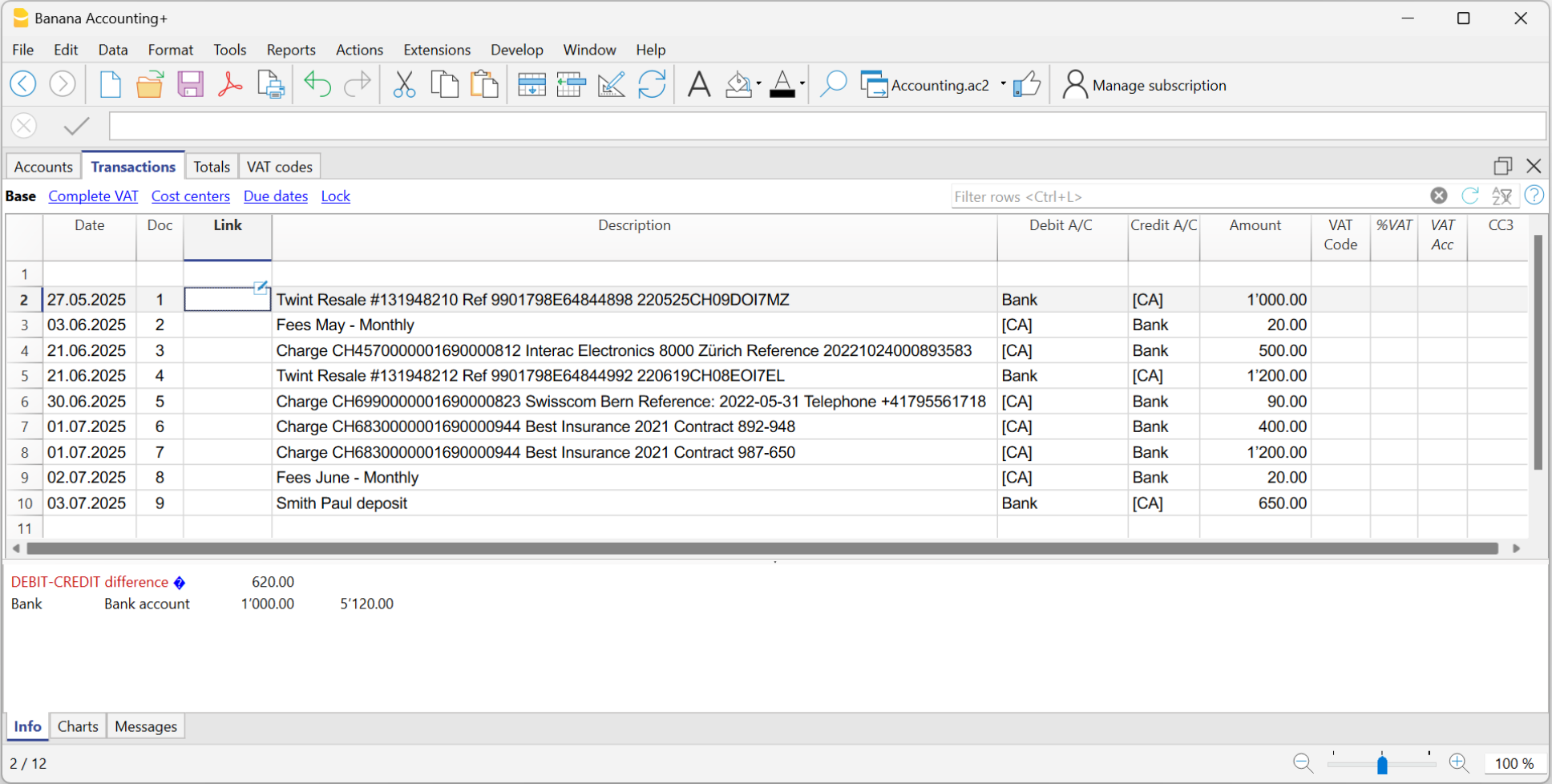
Completa le registrazioni importate
Per ogni registrazione importata, inserisci la contropartita, il codice IVA, il centro di costo o altro.
Quando importi un movimento che deve essere registrato su più righe, il programma inserisce un'unica registrazione con l'importo totale e come contropartita temporanea [CA].
Procedi come segue:
- Cancella il conto di contropartita temporanea [CA] dalla registrazione.
- Inserisci delle nuove righe, successive alla registrazione. Per ogni riga inserisci la registrazione completa con descrizione, contropartita, importo, eventuale codice IVA e centro di costo.
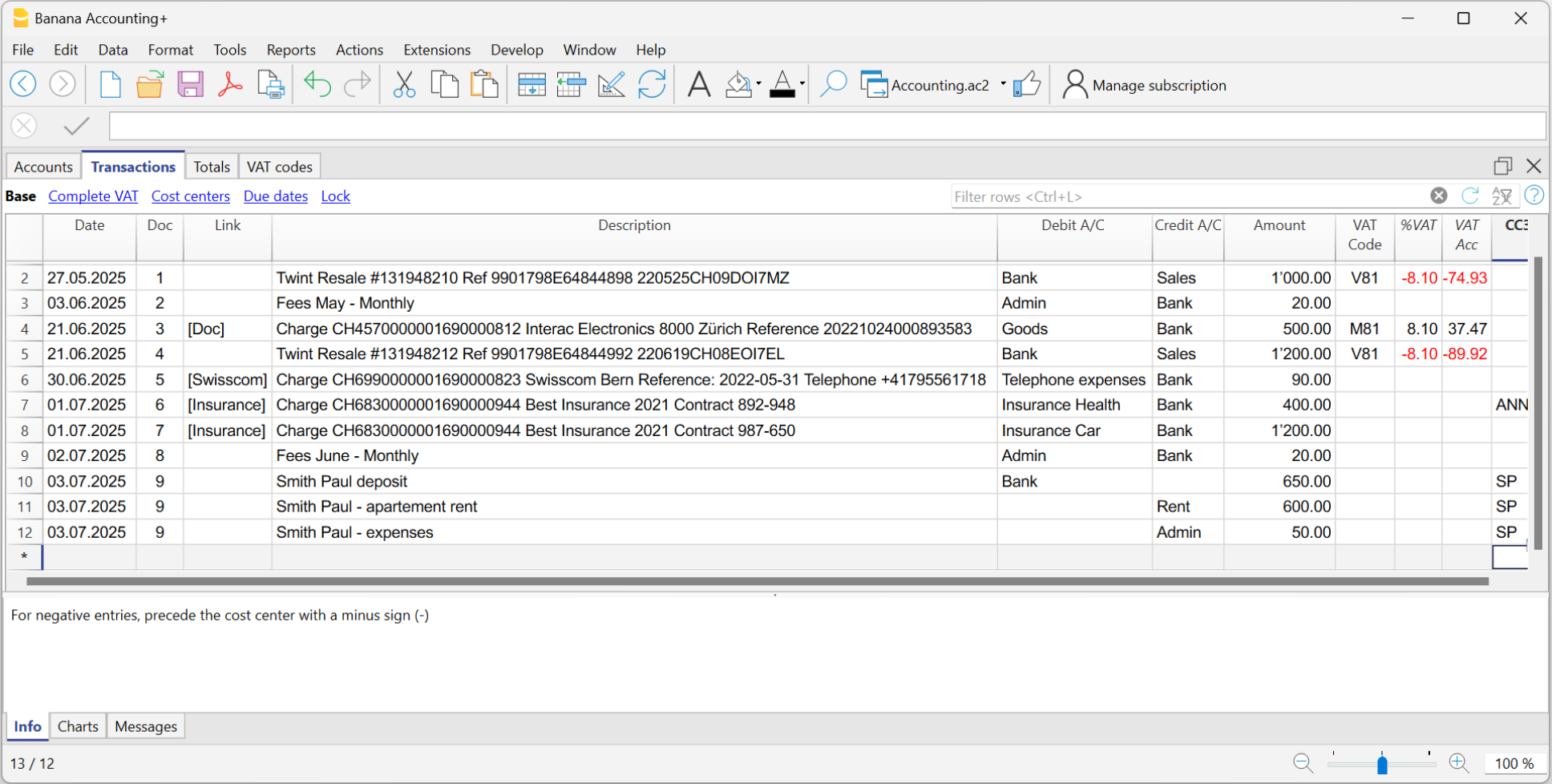
Crea le Regole
Partendo dalle registrazioni completate puoi creare le Regole:
- Seleziona dalla tabella Registrazioni, le registrazioni alle quali vuoi applicare le Regole.
- Clicca con il tasto destro del mouse su un movimento senza regole > Crea regole dalla selezione.
In alternativa, dal menu Azioni > Registrazioni ricorrenti > Crea regole dalla selezione.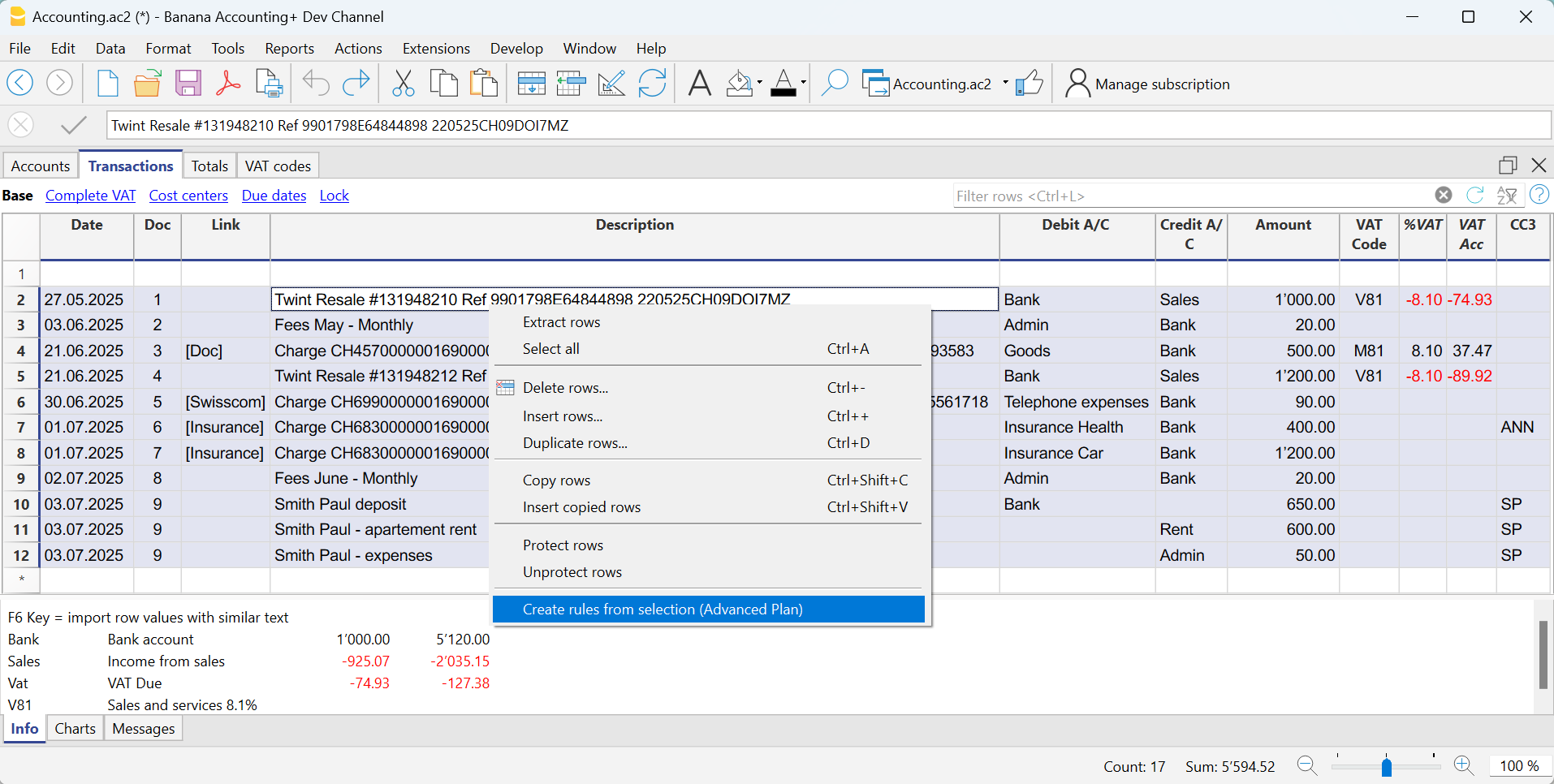
Tutte le registrazioni selezionate passano nella tabella Registrazioni ricorrenti, così come sono state completate nella tabella Registrazioni.
Completa le Regole
Nella tabella Registrazioni ricorrenti devi completare le Regole:
- Modifica la colonna Descrizione.
Modifica il testo della descrizione da cercare nei movimenti dell'estratto conto importato. Inizialmente il programma riprende in automatico la descrizione che trova nel movimento importato.
Questo testo devi sostituirlo con una o più parole chiave in modo che il programma trovi le corrispondenze nella descrizione del movimento importato (es. + Assicurazione Best Insurance).
Vedi anche Condizione sulla Descrizione - Colonne Conto Dare e Conto Avere
Nelle colonne Dare e Avere vengono riportate la contropartita e il conto bancario d’importazione.- Verificare innanzitutto se la contropartita indicata è già quella desiderata; in caso contrario, aggiornarla di conseguenza.
- Il conto principale d’importazione, utilizzato per identificare le registrazioni corrispondenti, non deve essere commentato (conto racchiuso tra parentesi quadre).
Se il conto corrisponde al conto principale della banca da cui vengono importati i movimenti ed è indicato come conto commentato, è necessario rimuovere le parentesi, altrimenti la regola non verrà applicata correttamente.
Questo può verificarsi con movimenti di dettaglio importati dall’estratto conto, per i quali non esistono ancora regole specifiche. - In alternativa, è possibile rimuovere il conto d'importazione e lasciare soltanto la contropartita. In questo caso la regola viene applicata sulla base della colonna Descrizione (match con la descrizione del movimento) e risulta valida per tutti i conti bancari d'importazione.
- Per le registrazioni su più righe modifica la colonna Doc.
Nella prima riga di registrazione, inserisci nella colonna della contropartita le parentesi quadre vuote [].
Nelle righe successive nella colonna Doc inserisci !RuleSplit (vedi righe 7,8,9 immagine seguente).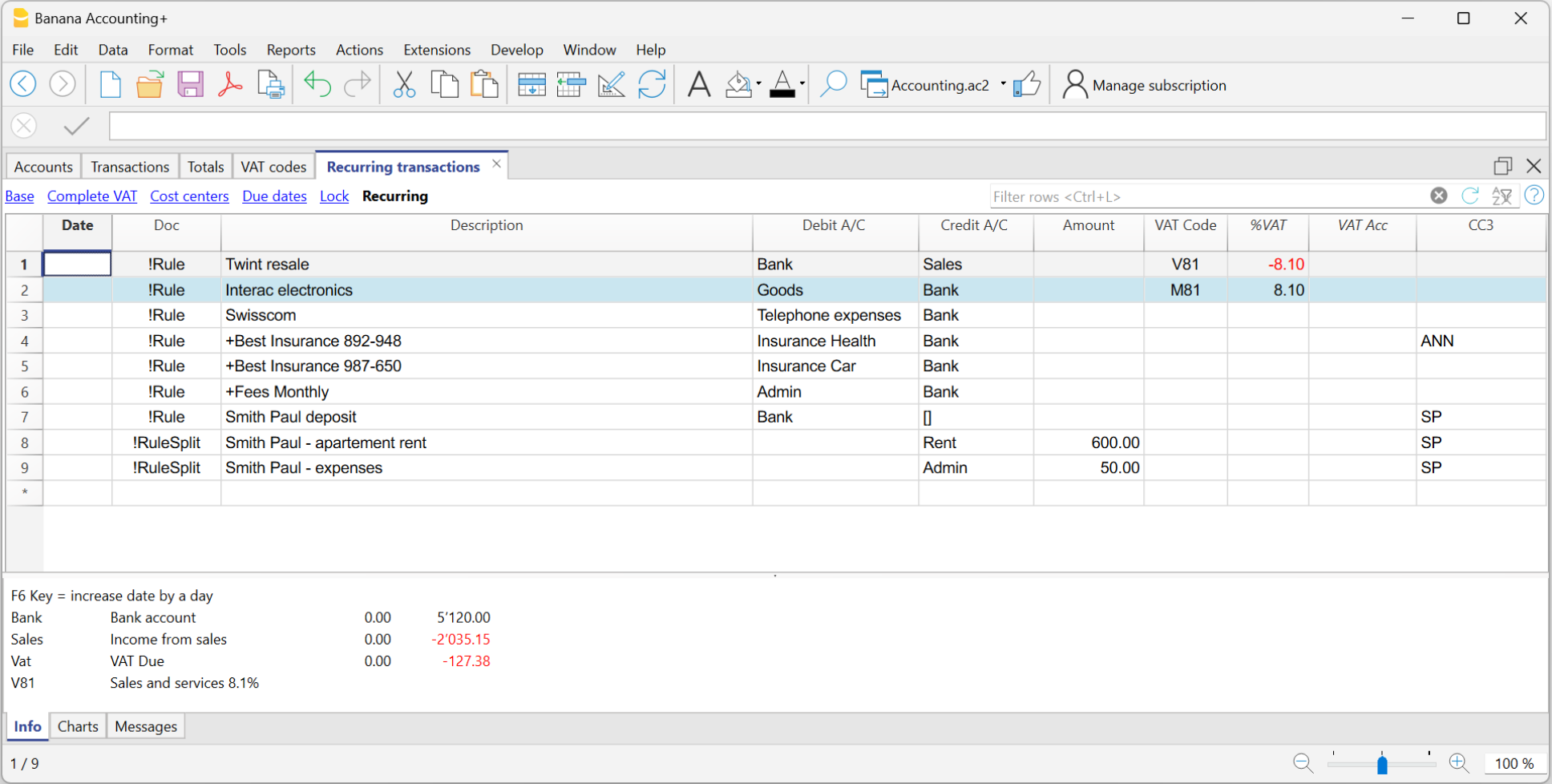
La procedura spiegata deve essere eseguita solo la prima volta per impostare le Regole. Le volte successive, nell'importazione dei movimenti importati, le Regole trovate vengono applicate in automatico. Devi solo completare, i nuovi movimenti importati senza una regola con la stessa procedura.
Per cercare tutte i movimenti importati che nella tabella Registrazioni non hanno una regola, puoi usare la funzione Filtro righe, inserendo il testo "[CA]".
Regole nella tabella Registrazioni ricorrenti
Alle regole si accede tramite il comando Azioni > Registrazioni ricorrenti > Tabella Registrazioni ricorrenti.
- Le righe di regole sono quelle che nella colonna Doc contengono !Rule o !RuleSplit.
- Nelle righe di regole, le colonne assumono un significato diverso:
- Colonne di Condizione
Contengono i valori da confrontare per determinare se la regola deve essere applicata.
Le colonne di condizione sono: Doc, Data, Descrizione, Conto Dare/Avere, Importo. - Colonne di Azione / Sostituzione
Contengono i valori che saranno applicati e completeranno le righe importate.
Sono considerate colonne di sostituzione tutte quelle che non vengono utilizzate come colonne di condizione.
- Colonne di Condizione

Le colonne di Condizione
Colonne di Condizione (o di ricerca) che contengono i dati per la ricerca delle corrispondenze nei movimenti importati.
- Colonna Doc (obbligatorio)
- Deve contenere !Rule o !RuleSplit
- !Rule Per indicare che è una regola.
- !RuleSplit Per indicare che la regola, che precede, deve anche creare delle Registrazioni su più righe (Split rows).
- Deve contenere !Rule o !RuleSplit
- Colonna Descrizione (obbligatorio)
- La colonna Descrizione deve contenere il testo da cercare nella descrizione dei movimenti importati.
- Quando una descrizione inizia con un testo tra parentesi quadre, questo viene usato come nome della regola. Il nome della regola è opzionale, può essere utilizzato per una migliore identificazione delle regole.
- Colonna Conto (consigliato)
- Nella contabilità in partita doppia: utilizzare la colonna Dare (per filtrare i movimenti in entrata) o la colonna Avere (per filtrare i movimenti in uscita).
- Nella contabilità entrate-uscite: utilizzare la colonna Conto.
- Di norma, si tratta del conto bancario da cui vengono importati i movimenti.
- Colonna Data (opzionale)
- Limita l’applicazione della regola a un periodo specifico delle registrazioni.
- Colonna Importo (opzionale)
- Limita l’applicazione della regola a un importo specifico o a un intervallo di importi.
- Nella contabilità entrate-uscite: utilizzare la colonna Entrate (movimenti in entrata) o Uscite (movimenti in uscita).
Le colonne di sostituzione
Colonne di sostituzione che devono essere completate con le informazioni aggiuntive.
- Colonna DocLink
- Colonna Contropartita
Indicare il conto della contropartita che sostituisce la contropartita temporanea [CA] o la contropartita temporanea, selezionata nel dialogo Applica regole.- Nella contabilità in partita doppia: utilizzare la colonna Avere (per i movimenti in entrata) o la colonna Dare (per i movimenti in uscita).
- Nella contabilità entrate-uscite: utilizzare la colonna Categoria.
- Colonna Codice IVA
Indicare il codice IVA da applicare al movimento importato.
Il programma completa automaticamente tutte le colonne relative all’IVA. - Colonne Centri di Costo (CC1, CC2, CC3)
Specificare il centro di costo da assegnare al movimento importato. - Colonna Note
Inserire eventuali informazioni aggiuntive da riportare nel movimento importato. - Altre colonne
Tutte le colonne che non sono colonne di condizione, ad eccezione di ExternalReference, sono considerate colonne di sostituzione.
ExternalReference è una colonna riservata usata dall’importazione bancaria per identificare ogni movimento ed evitare duplicati.
La colonna DocLink
In questa colonna non è possibile inserire un link specifico a un documento perché ogni movimento avrà un documento proprio. È però possibile inserire un'annotazione tra parentesi quadre (es. "[Doc]") per distinguere le righe che devono essere associate a un documento digitale.
Una volta importati i movimenti, può essere necessario associarli a dei giustificativi contabili. Per velocizzare questa operazione si consiglia di procedere nel modo seguente:
- Nella colonna DocLink della tabella Registrazioni ricorrenti usa un testo fra parentesi quadre [ ].
- All'interno delle parentesi quadre inserisci il testo che deve essere cercato nel nome del file del giustificativo.

- Nella tabella Registrazioni i movimenti vengono importati con il testo fra parentesi quadre nella colonna Link

- Nella tabella Registrazioni, con la funzione Filtro righe, inserisci il testo "!link![ ]". Vengono visualizzate tutte le righe che nella colonna Link contengono le parentesi quadre dove bisogna inserire il link al giustificativo.
- Quando si va in modifica nella colonna Link della tabella Registrazioni, il programma visualizza nell'auto-completamento i file dei giustificativi non ancora abbinati ad una registrazione che contengono il testo inserito fra le parentesi quadre.
Per esempio se si indica "[fattura]", il programma visualizza nella cella tutti i file non ancora collegati, che contengono il testo "fattura".
Ricerca e completamento veloce delle registrazioni
È possibile che dopo l'importazione dei movimenti con le Regole, alcune registrazioni debbano essere completate manualmente con informazioni supplementari.
Per ricercare velocemente le registrazioni da completare, puoi utilizzare uno dei seguenti metodi:
- Utilizzo della colonna Note
Per trovare velocemente le registrazioni da completare, ti consigliamo di inserire dei testi di ricerca temporanei che servono per filtrare le registrazioni. Per esempio:- Nella colonna Note della tabella Registrazioni ricorrenti, o in qualsiasi altra colonna della riga della Regola (ad eccezione di quelle predefinite per la Regola) inserisci un hashtag, per esempio #city.
- Nella funzione Filtro righe della tabella Registrazioni, inserisci lo stesso hashtag. Verranno così visualizzate le righe che devi completare.
- Colorare le righe delle Regole
Puoi colorare le righe delle Regole nella tabella Registrazioni ricorrenti. Il colore delle righe verrà riportato nella tabella Registrazioni e usato per colorare le registrazioni a cui viene applicata la regola.
Per individuare unicamente le righe colorate puoi usare la funzione Filtro righe inserendo il testo "!_co!"

Registrazioni su più righe (split rows)
Normalmente, quando importi i movimenti da un estratto conto con la Regola, viene registrato un'unica contropartita. Se l'importo totale della contropartita deve essere suddiviso su più conti di contropartita, è possibile creare una Regola su più righe.
Le !RuleSplit possono essere inserite solo nella Tabelle Registrazioni Ricorrenti. La funzionalità non è disponibile nel dialogo Crea/Modifica regole e non viene neanche visualizzato se la regola è associata a delle !RuleSplit.
Per esempio:
- Ricevi regolarmente un pagamento di 550 che deve essere registrato su tre conti diversi e quindi su tre righe:
- 550, incasso totale dell'affitto registrato sul conto bancario dell'estratto indicato nella Regola.
- 500, ricavo dell'affitto (contropartita conto ricavi per affitto)
- 50, ricavo per spese accessorie (contropartita conto spese accessorie).
Per creare la Regola su più righe:
- La prima riga corrisponde all'incasso totale.
- Nella colonna Doc inserisci il testo !Rule.
- Nella colonna Descrizione inserisci il testo da cercare nei movimenti importati.
- Nella colonna della contropartita inserisci il conto oppure le parentesi quadre [] se vuoi lasciare il conto vuoto.
- Nelle righe successive:
- Nella colonna Doc inserisci il testo !RuleSplit.
- Nella colonna Descrizione inserisci il testo che verrà visualizzato nella registrazione.
- Nella colonna Conto dare e Conto Avere inserisci i conti che desideri usare, o anche che devono essere vuoti.
- Nella colonna importo indica l'importo della registrazione.
Attualmente l'importo è fisso, non è possibile usare delle formule che che variano in base all'importo effettivo importato. - In tutte le altre colonne i valori che devono essere contenuti nelle righe aggiuntive.
Nell'esempio che segue si vede il Centro di Costo dell'inquilino.
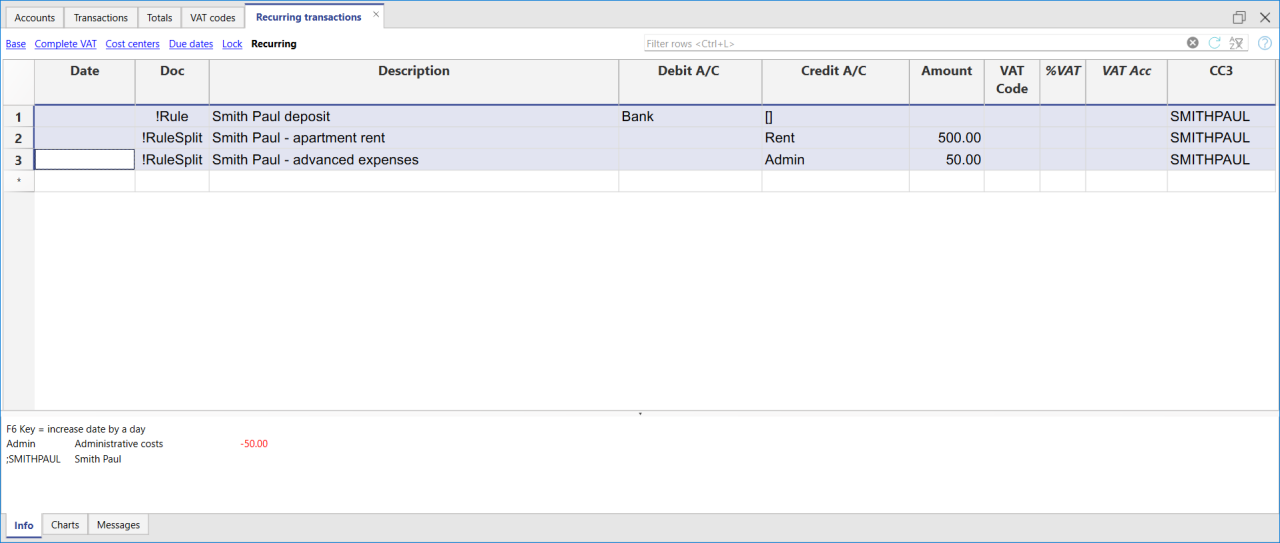
Nell'esempio di registrazione su più righe dell'affitto si presume che l'importo incassato sia sempre di 550. Se l'importo incassato è diverso da 550 sarà necessario completare la registrazione manualmente.
Modificare le regole nella Tabella Registrazioni Ricorrenti
Tutte le Regole di completamento, salvate nella tabella Registrazioni ricorrenti, anche quando sono state create dal dialogo Applica Regole, possono essere modificate, eliminate o create di nuove, in previsione di un'importazione senza una Regola che farai in futuro.
Impostare una descrizione diversa da quella importata - Colonna Note
Tutti i movimenti importati riportano nella colonna Descrizione della tabella Registrazioni la descrizione presente nell'estratto conto. Normalmente, si tratta di descrizioni molto dettagliate.
Al momento dell'importazione non è possibile cambiare questa descrizione in automatico.
Se si desidera cambiare la descrizione importata è possibile utilizzare la colonna Note della tabella Registrazioni ricorrenti.
Attenzione: se la colonna Note è già utilizzata per delle annotazioni proprie non è possibile utilizzarla per modificare la descrizione.
Se la colonna Note non è utilizzata, proseguire come segue:
- Visualizzare la tabella Registrazioni ricorrenti.
- Visualizzare la colonna Note, dal menu Dati > Disponi colonne > vistare colonna Note.
- Nella colonna Note inserire il testo della descrizione che si desidera avere nella tabella Registrazioni (colonna Descrizione).
Ripetere questo passaggio ad ogni registrazione desiderata.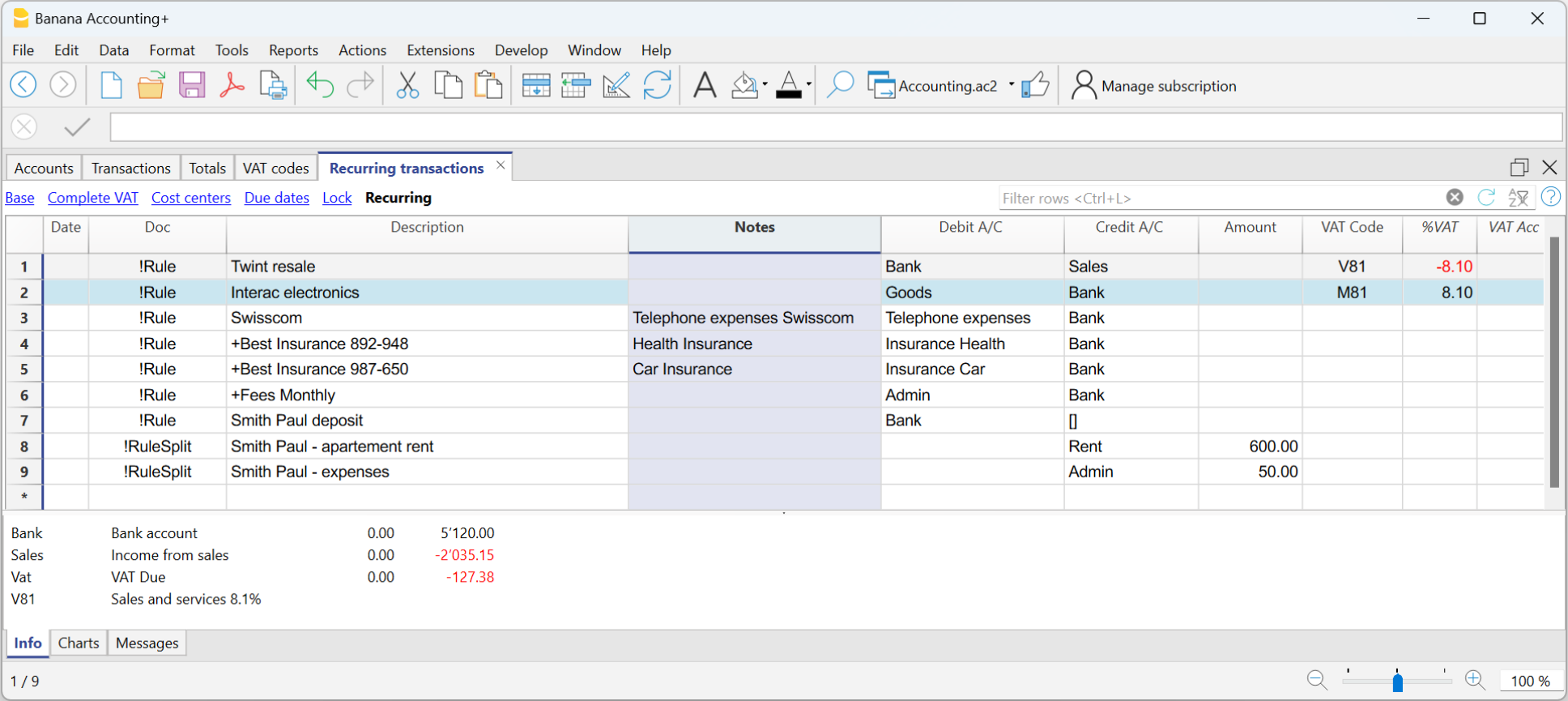
- Importare i movimenti.
- Dopo l'importazione nella tabella Registrazioni, visualizzare la colonna Note (menu Dati > Disponi colonne > vistare colonna Note).
Nella colonna Note vengono riprese le note definite nella tabella Registrazioni ricorrenti.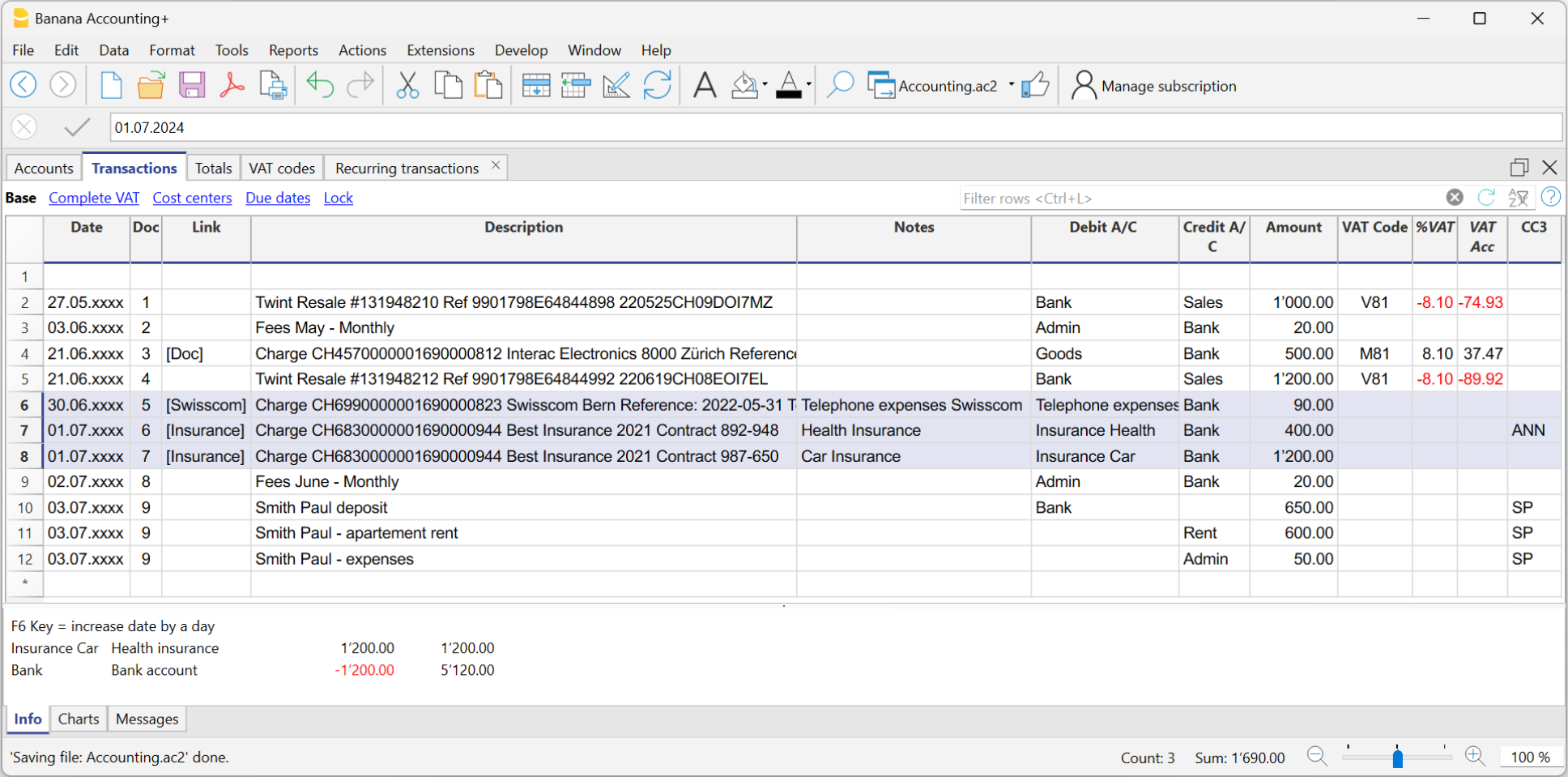
- Per ogni registrazione, copiare il contenuto della colonna Note e incollarlo nella colonna Descrizione.
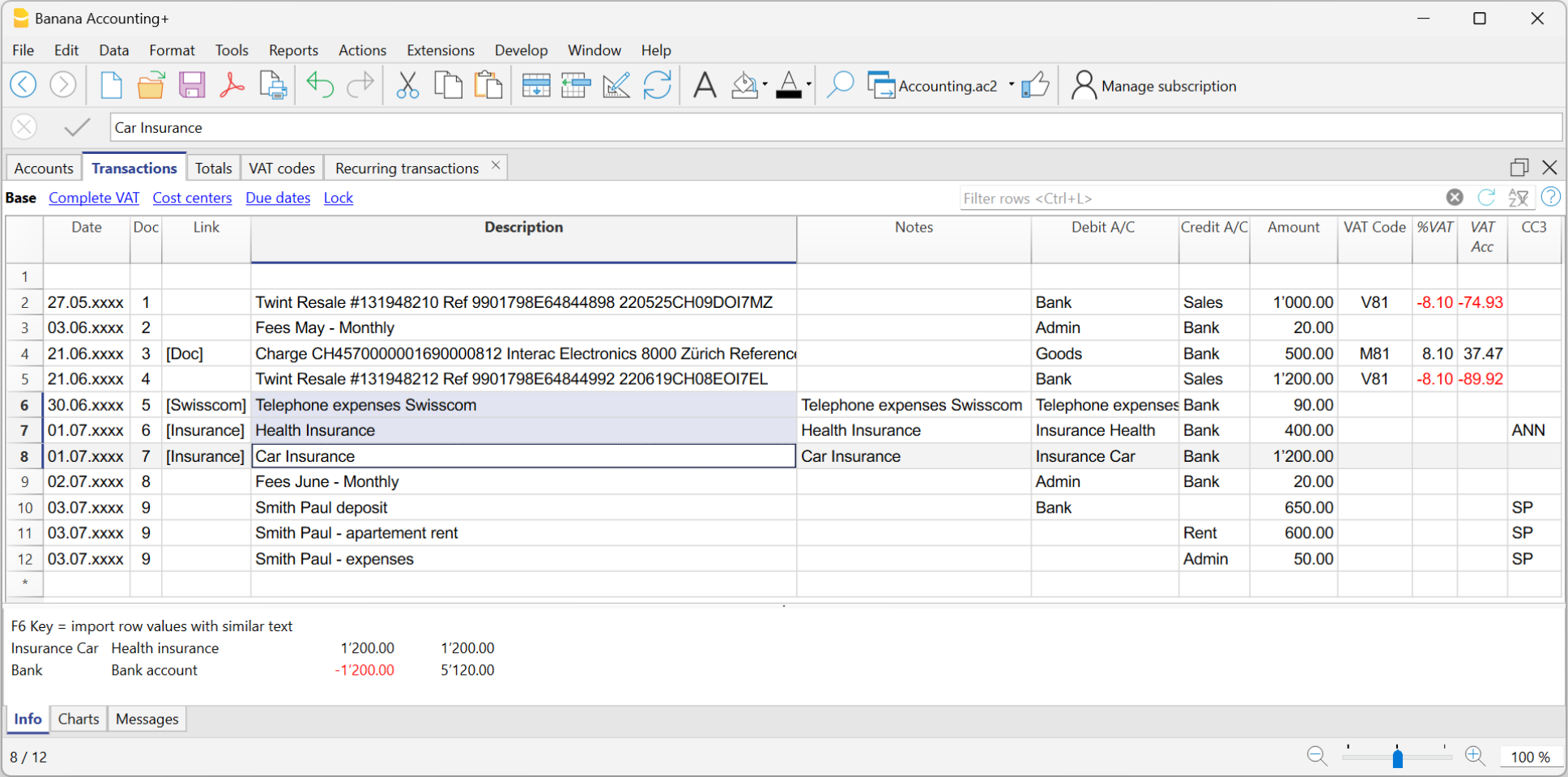
Impostare una descrizione diversa da quella importata - Colonna propria
Nella tabella Registrazioni ricorrenti non si possono aggiungere direttamente delle colonne proprie.
Per poter utilizzare una colonna propria nella tabella Registrazioni ricorrenti, occorre aggiungere la colonna propria nella tabella Registrazioni.
Una volta aggiunta la colonna nella tabella Registrazioni, questa sarà anche visibile nella tabella Registrazioni ricorrenti e potrà essere utilizzata per definire una descrizione diversa da quella importata.
Pertanto, la procedura d'inserimento è uguale a quella descritta nel paragrafo Impostare una descrizione diversa da quella importata - Colonna Note.
Creare file nuovo anno con regole
Quando si crea un nuovo anno, con il comando Azioni > Crea nuovo anno, le Regole esistenti nella tabella Registrazioni ricorrenti sono automaticamente riportate nel file del nuovo anno automaticamente.
Contabilità con regole uguali
Se gestisci più contabilità simili (ad esempio per clienti con caratteristiche analoghe), può essere utile riutilizzare le regole già create, evitando di riscriverle ogni volta.
Quando le contabilità hanno lo stesso piano dei conti, o comunque una struttura compatibile, puoi copiare le Registrazioni ricorrenti da un file all’altro.
Come copiare le regole
- Apri il file sorgente (quello che contiene le regole da riutilizzare).
- Visualizza la tabella Registrazioni ricorrenti tramite il comando
Azioni > Registrazioni ricorrenti > Tabella Registrazioni ricorrenti. - Seleziona le righe che desideri copiare.
- Utilizza il comando Copia righe.
- Apri il file di destinazione e visualizza la tabella Registrazioni ricorrenti
- Incolla le regole con il comando Incolla righe nella tabella Registrazioni ricorrenti.
Puoi anche creare un file di contabilità dedicato, utilizzato come libreria di regole.
In questo modo, quando crei una nuova contabilità, puoi copiare facilmente il blocco di regole necessarie e incollarlo nel file di destinazione.
Condizioni per le regole
Le condizioni delle regole sono criteri che definiscono quando una regola di completamento deve essere applicata automaticamente a una registrazione contabile.
Si impostano durante la creazione o modifica di una regola nel dialogo Applica regole, oppure direttamente nella tabella Registrazioni ricorrenti.
Le condizioni possono riferirsi alla Descrizione, al Conto, all'Importo e alla Data.
Una regola viene applicata solo se tutte le condizioni impostate sono soddisfatte. Se anche una sola condizione non è rispettata, la regola non viene eseguita. Le condizioni lasciate vuote vengono ignorate.

Condizione sulla Descrizione
Inserisci una parola o una breve frase come parola chiave per identificare i movimenti da automatizzare, in base al testo riportato nella colonna Descrizione dell’estratto conto.
Banana Contabilità confronta automaticamente il testo della descrizione di ogni movimento con quello indicato nella regola e, se trova una corrispondenza, applica la regola associata.
Per ottenere risultati più efficaci, è consigliabile utilizzare solo alcune parole chiave rappresentative (ad esempio il nome del fornitore o del servizio), così da abbinare la regola a più movimenti simili.
I testi per la ricerca possono essere inseriti in diversi modi:
- Esatta parola o frase
- Se per esempio inserisci "Best Insurance 982-948", il programma cerca i movimenti importati che contengono esattamente "Best Insurance 982-948".
- Se per esempio inserisci solo "Insurance", il programma cerca i movimenti importati che contengono la parola "Insurance".
- Tutte le parole in qualsiasi ordine (+ all'inizio)
- Se inserisci "+Best Insurance 892-948", il programma cerca i movimenti importati che contengono le parole "Best", "Insurance" e il numero "892-948" in qualsiasi ordine.
- Tutte le parole devono essere presenti nella descrizione della registrazione, ma l'ordine non è rilevante.
- Il simbolo "+" non viene considerato nella ricerca.
Importante: dove vi è un numero di contratto, un numero di polizza, un numero di cliente, ecc. è consigliato aggiungere il "+" davanti alla regola. Il + permette alla regola di cercare le singole parole (o serie di numeri) indipendentemente dalla posizione in cui esse si trovano all'interno della descrizione del movimento importato.
- Elenco di parole (utilizzando |)
- Se inserisci "caffè|ristorante", il programma cerca i movimenti importati che contengono la parola "caffè" oppure "ristorante".
Questa modalità è utile per identificare più categorie senza dover creare ricerche separate.
- Se inserisci "caffè|ristorante", il programma cerca i movimenti importati che contengono la parola "caffè" oppure "ristorante".
- Maiuscolo e minuscolo
- Nella ricerca del testo non vengono distinte le lettere maiuscole e minuscole. Il testo inserito verrà applicato sia per le lettere scritte in maiuscolo che in minuscolo.
Tutto il testo inserito nella Descrizione viene riportato nella colonna Descrizione della Tabella Registrazioni Ricorrenti.
- Nella ricerca del testo non vengono distinte le lettere maiuscole e minuscole. Il testo inserito verrà applicato sia per le lettere scritte in maiuscolo che in minuscolo.
Attenzione: NON usare come descrizione l'intero testo riportato dall'estratto conto, poiché è unico per quel movimento.
Condizione sul Conto
- Inserisci il conto dal quale vengono importati i movimenti (banca, posta, ecc.).
- Il programma contabilizza automaticamente in Dare o in Avere in base al tipo di movimento.
- Se il campo Conto viene lasciato vuoto, la regola si applica a tutti i conti che rispettano la condizione sulla descrizione.
Condizione sull'Importo (o Importo in valuta)
- Permette di applicare una regola solo quando la registrazione presenta un importo specifico.
- In alternativa, se l’importo non è noto con precisione, puoi definire un intervallo di importi, indicando un valore minimo, massimo o un range specifico in cui applicare la regola.
- Disponibile dalla versione 10.2.3 di Banana Contabilità Plus (Dev Channel)
- La condizione deve:
- iniziare con il simbolo !
- essere scritta tra parentesi quadre [ ]
- usare l'importo non formattato, cioé senza separatore delle migliaia e il punto come separatore dei decimali
(altri formati non sono riconosciuti) - Gli operatori che si possono usare sono maggiore >, minore <, maggiore o uguale >=, minore o uguale <=, diverso <>
- Esempio: per selezionare le registrazioni con importo superiore o uguale a CHF 1'000.00:
[!>=1000.00]

Nell’immagine viene visualizzato il dialogo Applica regole dove è possibile selezionare il campo Importo e stabilire un intervallo di cifre (in questo esempio, viene applicato il conto 1510 Mobilio e installazioni a registrazioni che hanno la descrizione uguale a 'Acquisto materiale d'ufficio' e l'importo superiore o uguale a CHF 1'000).
L’uso di questo filtro è utile quando si vogliono assegnare contropartite diverse in base all'importo della registrazione.
Esempi di condizioni applicabili alla colonna Importo
| Sintassi | Significato |
| [!=1000.00] | registrazioni con importo esatto di CHF 1'000.00 |
| [!>1000.00] | registrazioni con importo superiore a CHF 1'000.00 |
| [!>=1000.00] | registrazioni con importo superiore o uguale a CHF 1'000.00 |
| [!<1000.00] | registrazioni con importo inferiore a CHF 1'000.00 |
| [!<=1000.00] | registrazioni con importo inferiore o uguale a CHF 1'000.00 |
| [!>=1000.00 !<=2000.00] | registrazioni con importi tra CHF 1'000 e CHF 2'000 |
| [! |!100.00 |!<150.00] | registrazioni con importo esatto di CHF 100.00 oppure di CHF 150.00 |
Condizione sulla Data
A partire dalla versione 10.2.3 di Banana Contabilità Plus (Dev Channel) puoi applicare una regola a registrazioni che rientrano in un determinato periodo di tempo (ad esempio, solo le registrazioni di gennaio)
Come procedere:
- Aggiungi una nuova regola, come spiegato nella pagina Dialogo Applica regole - Aggiungi regola
- Seleziona il campo Data
- Inserisci la condizione di filtro nel campo Commento.
La condizione deve:- iniziare con il simbolo !
- essere scritta tra parentesi quadre [ ]
- usare la data in formato ISO YYYY-MM-DD
(altri formati non sono riconosciuti)
- Esempio: per selezionare le registrazioni con date precedenti al 01.04.2025:
[!<2025-04-01]

Nell’immagine viene visualizzato il dialogo Applica regole dove è possibile selezionare il campo Data e stabilire un intervallo di date (in questo esempio viene applicato a registrazioni inferiori al 1. aprile 2025).
L’uso di questo filtro è utile quando si vogliono differenziare i processi per mese, trimestre o anno, ad esempio se fino ad una determinata data si applica un codice IVA e dopo tale data il codice IVA cambia, ad esempio per il passaggio ad un nuovo metodo IVA.
Esempi di condizioni applicabili alla colonna data
| Sintassi | Significato |
| [!=2025-03-31] | registrazioni con data 31.03.2025 |
| [!>2025-03-31] | registrazioni con data superiore al 31.03.2025 |
| [!>=2025-03-31] | registrazioni con data superiore o uguale al 31.03.2025 |
| [!<2025-03-31] | registrazioni con data inferiore al 31.03.2025 |
| [!<=2025-03-31] | registrazioni con data inferiore o uguale al 31.03.2025 |
| [!>=2025-03-31 !<=2025-06-30] | registrazioni con intervallo dal 31.03.2025 al 30.06.2025 |
| [! |!2025-03-15 |!<2025-03-18] | registrazioni con data 15.03.2025 oppure 18.03.2025 |
Come definire le condizioni nella tabella Registrazioni ricorrenti
Le condizioni si possono inserire direttamente nella tabella Registrazioni ricorrenti con la stessa sintassi spiegata nei paragrafi precedenti.

Peso delle regole e risoluzione dei conflitti
Il peso di una regola di autocompletamento è determinato dal numero di condizioni definite nella regola stessa. Maggiore è il numero di condizioni specificate, maggiore sarà il peso assegnato alla regola.
Quando più regole risultano applicabili alla stessa registrazione, Banana Contabilità seleziona la regola con il peso più elevato, considerandola più specifica. Questo consente di definire regole generiche e regole più dettagliate; in caso di conflitto viene sempre applicata la regola più specifica.
Ad esempio, nella tabella Registrazioni ricorrenti possono essere presenti le seguenti regole:
| Data | Doc | Descrizione | CtDare | CtAvere |
| !Rule | Accredito | 1100 Debitori | ||
| !Rule | Accredito Fratelli Bernasconi | 1030 | 1150 Cliente Bernasconi |
Se viene importata una registrazione con la descrizione "Accredito Fratelli Bernasconi" sul conto 1030, entrambe le regole risultano applicabili. La seconda regola ha però un peso maggiore perché contiene una condizione aggiuntiva sul campo CtDare. Essendo più specifica, viene applicata in priorità rispetto alla prima regola.
Tabella Registrazioni ricorrenti
La tabella Registrazioni ricorrenti si usa per memorizzare le registrazioni che vengono usate ripetutamente.
Contiene tre tipologie di registrazioni ricorrenti:
- Registrazioni ricorrenti memorizzate riprese tramite la colonna Doc nella tabella Registrazioni.
Hanno nella colonna Doc un codice identificativo senza alcuna punteggiatura. - Regole per il completamento delle registrazioni importate.
Servono per definire come devono essere completate le registrazioni importate.
Hanno nella colonna Doc il codice "!Rule" o "RuleSplit". - Registrazioni automatiche con cadenze regolari.
Servono per generare in automatico delle registrazioni che si ripetono con una determinata frequenza, per esempio, mensilmente, trimestralmente, semestralmente o annualmente.
Hanno nella colonna Doc il codice "!Auto".
Visualizzare e disporre colonne e viste nella tabella Registrazioni ricorrenti
Prima di inserire le registrazioni ripetitive, deve essere visualizza la tabella Registrazioni ricorrenti, dal menu Azioni > Registrazioni ricorrenti.
La tabella Registrazioni ricorrenti non permette di salvare delle impostazioni di visualizzazioni proprie, ma riprende le viste e le impostazioni delle colonne della tabella Registrazioni.
Per personalizzare le colonne e la loro disposizione nella tabella Registrazioni ricorrenti, occorre:
- Aggiungere una nuova vista nella tabella Registrazioni.
- Disporre le colonne nella tabella Registrazioni nell'ordine che si desidera.
- Nella Tabella Registrazioni ricorrenti, scegliere la vista che è stata creata (tabella Registrazioni). Verranno visualizzate le colonne nello stesso ordine della vista creata.
Inserire registrazioni ricorrenti tramite la colonna Doc
- Se è presente la colonna "Data fine" (vedi Registrazioni automatiche) puoi anche indicare una data oltre la quale la registrazione non deve essere più ripresa nella tabella registrazioni.
Le registrazioni che non sono più utilizzate devono essere cancellate manualmente.

La tabella Registrazioni Ricorrenti nella Contabilità Entrate e Uscite
La funzionalità della tabella Registrazioni ricorrenti è la stessa della Contabilità in partita doppia, cambiano soltanto le colonne:
- Nella contabilità Entrate / Uscite si usano le colonne Conto e Categoria.
- La colonna Conto è quella relativa al conto bancario, postale, carta di credito....Indica da dove prendi i soldi e dove vanno i soldi.
- La colonna Categoria è quella dove viene indicata la categoria di spesa o di entrata. Rappresenta il motivo per cui hai speso i soldi o hai guadagnato soldi.
- Le colonne Entrate e Uscite sono quelle dove si indica l'importo del movimento.
- Nella contabilità in partita doppia si usano le colonne Conto Dare e Conto Avere e la colonna Importo.

Numerazione progressiva dei documenti "docnum"
Se nella colonna Doc della tabella Registrazioni hai bisogno di una numerazione progressiva diversa da quella automatica, puoi impostarla tramite la tabella Registrazioni ricorrenti. Inserisci una riga che riporti, nella colonna Doc, il codice docnum. Dalle righe successive il programma utilizzerà il tipo di numerazione indicato nella colonna Descrizione.
- "0" - Se non hai bisogno di una numerazione automatica.
- "1" - Per la numerazione progressiva.
- "doc-1" - Per una numerazione progressiva con prefisso, ad esempio cassa-1, cassa-2, cassa-3, sostituisci "Doc-1" con la numerazione che desideri (esempio cassa-1, cassa-2, ecc..).
Il programma sostituisce il numero indicato alla fine del testo con un numero progressivo.
Gestione della visualizzazione nei suggerimenti
- Se desideri che nei suggerimenti venga visualizzata una sola riga per codice, puoi utilizzare questi prefissi nella descrizione.
- Un "*" - Visualizza solo questa riga e non quelle che hanno un codice simile.
- Un "**" - Visualizza solo questa riga, ma non la riprende (solo riga di titolo).
- Un "\*" - Permette di iniziare la descrizione con un asterisco, senza essere interpretato come un comando.
Riprendere registrazioni ricorrenti nella tabella Registrazioni
Nella tabella Registrazioni puoi riprendere le righe definite nella tabella Registrazioni ricorrenti:
- Nella tabella Registrazioni inserisci nella riga della di registrazione, la data. Puoi anche aggiungere altre colonne mancanti rispetto a quelle presenti nella tabella Registrazioni ricorrenti, a dipendenza della vista in cui ti trovi.
- Nella colonna Doc della tabella Registrazioni scegli uno dei codici definiti nella tabella Registrazioni ricorrenti (colonna Doc) e premi Enter:
- Il programma inserisce le righe ripetitive che hanno lo stesso codice.
- Se occorre modificare o completare qualche valore puoi sempre farlo.
- Le righe memorizzate nella tabella Registrazioni ricorrenti possono essere riprese nella tabella Registrazioni anche inserendo nella colonna Doc il codice e premendo il tasto F6.
Copiare registrazioni dalla tabella Registrazioni alla tabella Registrazioni ricorrenti
Le registrazioni ripetitive possono essere inserite anche copiando le registrazioni presenti nella tabella Registrazioni, incollandole nella tabella Registrazioni ricorrenti.
Si procede come segue:
- Nella tabella Registrazioni seleziona le righe da copiare.
- Menu Modifica > Copia righe.
- Vai nella tabella Registrazioni ricorrenti.
Menu Modifica > Inserisci righe copiate
Per copiare le registrazioni si possono usare anche i tasti Ctrl + C e Ctrl +V.
Registrazioni automatiche con cadenze regolari
Le registrazioni automatiche sono utili per facilitare e velocizzare l'inserimento di registrazioni ripetitive, come abbonamenti, assicurazioni, acconti per tasse. Usando le registrazioni automatiche, devi inserire la registrazione che si ripete una sola volta nella tabella Registrazioni ricorrenti, impostare alcuni parametri come la data di inizio, la data fine e la frequenza con la quale si ripete. Banana Contabilità Plus con un semplice comando visualizza la pianificazione delle registrazioni ripetitive e le crea in automatico nella tabella Registrazioni.
In Banana Contabilità Plus, ci sono due modi per creare le registrazioni automatiche:
Prerequisiti
- Questa funzione è disponibile nell'ultima release di Banana Accounting+ Dev Channel.
- Richiede il piano Advanced. Se non hai questo piano puoi chiedere un codice promozionale valido 1 mese tramite il formulario di contatto, altrimenti, nei piani Free e Professional puoi provarla fino a 70 righe di registrazione.
- È necessario aggiungere le colonne Data fine e Ripeti alla tua contabilità.
- È in versione Beta Test. Pertanto ti chiediamo di controllare e segnalarci qualsiasi problema.
Aggiungere le colonne Data fine e Ripeti
Per attivare i comandi delle registrazioni automatiche è necessario aggiungere le colonne Data fine e Ripeti nella tabella Registrazioni ricorrenti (menu Azioni); senza queste colonne i comandi non verranno visualizzati.
- Apri il tuo file contabile oppure crea una nuova contabilità con il comando File > Nuovo
- Seleziona il comando dal menu Strumenti > Aggiungi/Rimuovi funzionalità
Apparirà il dialogo Aggiungi/Rimuovi funzionalità con l'elenco delle funzionalità disponibili. - Seleziona la voce Aggiungi colonne Data fine e Ripeti nella tabella Registrazioni.
Se questa voce NON è visibile verifica la versione di Banana e il piano che stai utilizzando, come descritto nel paragrafo Prerequisiti. - Clicca su OK

Creare una registrazione automatica dalla tabella Registrazioni ricorrenti
- Seleziona il comando dal menu Azioni > Registrazioni ricorrenti > Crea registrazione automatica.
- Apparirà la tabella Registrazioni ricorrenti con una nuova riga, che riporta la data del giorno nella colonna Data e il testo !Auto nella colonna Doc, che serve per identificare la registrazione automatica.
[img] - Aggiorna la colonna Data con la data della prima occorrenza che desideri programmare.
- Visualizza le colonne Data fine e Ripeti con il comando dal menu Dati > Disponi colonne...
Seleziona la colonna Data fine sull'elenco a sinistra e clicca su Visibile, fai lo stesso per la colonna Ripeti.
Se queste colonne mancano nella tabella 'Registrazioni ricorrenti', aggiungile come descritto al paragrafo Aggiungere le colonne Data fine e Ripeti.
Nota: Le nuove colonne vengono inserite nella tabella Registrazioni, ma utilizzate solo nella tabella Registrazioni ricorrenti, visibili nella vista Ricorrenti. - Immetti la ripetizione desiderata nella colonna Ripeti. Ad esempio se desideri una ripetizione trimestrale scrivi nella colonna Ripeti il testo 3M.
- Se la registrazione automatica ha una scadenza, impostala nella colonna Data fine.
- Completa le colonne Descrizione, Conto Dare, Conto Avere e Importo.
- Seleziona il comando dal menu Azioni > Registrazioni ricorrenti > Applica registrazioni automatiche per visualizzare le registrazioni pianificate nel dialogo Gestisci registrazioni automatiche.
Nota: Posizionandosi su una registrazione già esistente nella tabella Registrazioni, se utilizzi il comando dal menu Azioni > Registrazioni ricorrenti > Crea registrazione automatica, si crea una regola di registrazione ricorrente automatica avente le colonne Descrizione, Importo e Conti con i testi della registrazione originale.
Questo passaggio può essere eseguito anche impartendo il comando Crea registrazione automatica nel menu contestuale della tabella Registrazioni (facendo clic destro del mouse direttamente su una registrazione, con il comando Crea registrazione automatica).
Creare una registrazione automatica dal dialogo Applica registrazioni automatiche
- Seleziona il comando dal menu Azioni > Registrazioni ricorrenti > Applica registrazioni automatiche...
- Apparirà il dialogo Gestisci Registrazioni automatiche.
- Clicca su Nuova registrazione automatica in fondo pagina.
- Compila i campi necessari:
- Data iniziale
Data dalla quale partirà la prima registrazione automatica. Quando vengono generate le registrazioni, questa data verrà aggiornata con la data dell'ultima registrazione automatica creata. - Data finale
- Ripeti
- Descrizione
- Conto
- Contropartita
- Importo
- CC1, CC2, CC3
- Nome o descrizione (opzionale)
- Data iniziale
- Clicca su OK.
Regole Completamento Contabilità Entrate e Uscite
Nella Contabilità Entrate e Uscite e nel Cash Manager, la funzionalità delle Regole per il completamento delle registrazioni importate, si applica con le stesse modalità della Contabilità in partita doppia.
Pertanto, anche con la contabilità entrate e uscite è possibile creare le regole con una delle seguenti modalità:
- Regole da dialogo Applica regole.
- Regole dalla tabella Registrazioni.
- Regole da tabella Registrazioni ricorrenti.
Il conto di giro nell'importazione
Il conto di giro è un conto di appoggio, usato per registrare delle operazioni temporanee. Si utilizza specificatamente nei casi seguenti:
- Registrare operazioni di auto imposizione e recupero Imposta sull'acquisto (IVA su servizi all'estero).
- Importare dei dati nella contabilità principale dal libro cassa e dalle carte di credito.
- Registrare gli stipendi netti addebitati dalla banca, in attesa della registrazione completa degli stipendi lordi con le varie deduzioni mensili.
- Registrare gli incassi nel formato camt054 e camt053 per evitare doppi accrediti.
Uso del conto di giro nell'importazione dati dalla cassa o carta di credito
Quando i movimenti della cassa o della carta di credito vengono tenuti in file separati dalla contabilità principale, per non creare delle sovrapposizioni di registrazioni nell'importazione, riguardo i versamenti dalla banca verso la cassa o la carta di credito, si utilizza come conto di contropartita il conto di giro.
- Nel file della cassa o della carta di credito si registra l'entrata dei fondi (la cassa o conto carta di credito è in aumento).
- Nel file della contabilità principale si registra l'uscita dal conto corrente bancario o postale e l'aumento della cassa o carta di credito.
In entrambi i file si deve usare come contropartita il conto di giro, sia nella registrazione del prelievo dalla banca (contabilità principale), sia per il versamento in cassa o sulla carta di credito (file separato).
Quando si importano i dati della cassa o della carta di credito, nel file della contabilità principale, il conto di giro si azzera:
- l dati importati dal file di cassa o del conto carta di credito saranno in avere del conto di giro.
- I movimenti relativi ai versamenti già registrati con addebito sul conto banca o posta, saranno in dare del conto di giro.
Maggiori dettagli sull'importazione con il conto di giro sono disponibili alla pagina Importare i dati dalla cassa.
Uso del conto di giro per gli incassi camt054 e camt053
Chi incassa tramite QR-IBAN può utilizzare il file XML camt054 per importare e registrare automaticamente gli incassi. Allo stesso tempo, può importare l’intero estratto conto bancario elettronico usando il file XML camt053.
- Il file XML camt054 contiene solo i dettagli degli incassi per ciascun cliente.
- Il file XML camt053, invece riporta l'accredito globale giornaliero, senza dettagli.
- Gli incassi ricevuti sul conto QR-IBAN, importati tramite il file XML camt054, vengono riversati quotidianamente sul conto IBAN associato (conto bancario presente nel piano contabile).
Problema: Se si importano entrambi i file XML (camt054 e camt053) nel conto contabile della banca, si registra due volte lo stesso accredito: una volta con i dettagli dei singoli incassi (camt054) e una volta con il totale giornaliero (camt053). Questo genera una duplicazione degli importi accreditati.
Per ovviare al problema si utilizza il conto di giro segendo la procedura indicata alla pagina Estratto bancario Camt ISO 20022 Svizzera (Banana+).
Ripresa dati da altri programmi
Banana Contabilità Plus permette di riprendere i movimenti da altri programmi, sia come primo passo per poter avviare la tua contabilità, sia in modo ricorrente.
Importazione movimenti bancari
È la situazione più ricorrente di importazione di dati e si rimanda alla sezione apposita:
Puoi usare queste funzionalità per importare dati in modo ricorrente o per una sola volta.
Esempio importazione file bancario CSV tramite Excel
Se devi importare dei dati bancari e non esiste un'estensione di importazione, puoi anche procedere tramite Excel, creando una struttura dati simile a quella della tabella Registrazioni e poi copiando e incollando i dati:
- Crea in Excel un foglio "Registrazioni" che ha le stesse colonne della tabella Registrazioni della contabilità.
- Data, Doc, Descrizione, CtDare, CtAvere, Importo
- Importa i dati della banca in Excel in una tabella a parte.
- Copiali o riportali con delle formule nel foglio Registrazioni.
- Seleziona e copia i dati delle Registrazioni in Excel.
- Vai nella Tabella Registrazioni di Banana Contabilità.
- Posizionati alla fine e dai il comando Incolla.
Il programma aggiungerà delle nuove righe.
Per trasformare i dati da un formato a quello di Banana Contabilità puoi anche usare delle formule, come nell'esempio esposto in questa immagine, dove il
Il conto Dare e Avere viene assegnato tramite una formula usando il segno dell'importo.

Colonne contabilità multi-moneta
Se la contabilità è multi moneta aggiungi anche le colonne.
- Sigla Moneta
- Importo in moneta base.
Se hai l'importo in moneta e in moneta base, il valore cambio viene calcolato da Banana Contabilità.
Ulteriori consigli
- Se le colonne importi non contengono dei separatori di migliaia è possibile che Excel non li converta in numeri. In questo caso selezionare tutta la colonna e usare il comando "Sostituisci" e poi inserire il separatore di migliaia.
- Se i dati sono ordinati in maniera inversa rispetto a come li tieni in Banana, prima di procedere con la mappatura dei campi posizionati sulla colonna Data, clicca la freccetta sulla destra e ordina dal più vecchi al più nuovo.
- Puoi aggiungere a tuo piacimento le colonne che ti servono.
- Con gli Office Script di Excel puoi eventualmente anche creare una macro per automatizzare la conversione del file.
Utilizza ChatGpt o un altro AI Assistent
Se non si tratta di dati confidenziali, puoi utilizzare ChatGPT o un altro assistente AI per creare un file Excel con le stesse colonne presenti nella tabella Registrazioni.
- Carica il tuo file dei movimenti sull’assistente AI.
- Indica che si tratta di un file contenente movimenti bancari e, se possibile, spiega brevemente il formato, la logica e il significato delle colonne.
- Chiedi di trasformare il contenuto in un file Excel e indica che :
- Il file deve essere compatibile con Banana Contabilità, in modo che l’assistente possa utilizzare correttamente le informazioni sui formati.
- Le colonne devono essere corrispondenti a quelle della tabella Registrazioni di Banana Contabilità, ad esempio:
Data, Doc, Descrizione, CtDare, CtAvere, Importo. - Deve completare il CtDare e CtAvere con il numero di conto contabile relativo alla banca, in base al segno dell'importo.
- Il carattere usato nel file come separatore delle migliaia e dei decimali, per esempio.
Separatore migliaia ".", decimali "."
- Apri con Excel il file generato e verifica il risultato.
- Potrebbe essere necessario apportare modifiche manuali o fornire ulteriori istruzioni all’assistente AI per perfezionare il risultato.
- Quando il file è corretto, seleziona e copia i dati da Excel.
- Vai alla fine della tabella Registrazioni in Banana Contabilità e incollali.
Importazione ricorrente da altri programmi
- Vedi: Importa in contabilità
Può essere invece necessario importare regolarmente dei dati:
- Importare le registrazioni mensili dal programma stipendi.
- Importare le fatture emesse con un programma fatture.
- Importare i pagamenti, registrati con il programma di fatturazione.
- Importare le vendite, registrate su uno shop-online.
- Importare i dati da un altro programma di contabilità.
- Importare i dati da un programma di gestione cassa (per esempio di un ristorante o di un albergo).
In questi casi ci sono due possibilità:
- Fai in modo che la tua applicazione esporti i dati nel formato file txt (TSV), appositamente predisposto per l'importazione in Banana Contabilità.
Guarda le Istruzioni per creare un file da importare in Banana Contabilità (in inglese). - Usa un'estensione d'importazione che converta i dati esportati dal programma nel formato accettato da Banana.
- Verifica se c’è un'estensione già predisposta.
Vedi: Estensioni d'importazione. - Crea un'estensione d'importazione.
Vedi: Develop an Import Extension
- Verifica se c’è un'estensione già predisposta.
Creazione di una nuova contabilità partendo da dati esistenti
Se vuoi usare Banana Contabilità partendo da contabilità gestita con altri software, oppure se vuoi ricostruire la contabilità partendo da dati esistenti.
Ripresa dati da audit file o altri formati
Puoi ricreare una contabilità in Banana Contabilità partendo da file che contengono tutti i dati della contabilità come:
Importazione dati one time con Excel
Se inizi a tenere la contabilità con Banana e ti occorre riprendere i movimenti da un altro software contabile, probabilmente è più veloce appoggiarsi ad Excel per copiare e incollare i dati.
- Con il vecchio programma di contabilità esporta i dati in un formato leggibile da Excel (CSV, txt, ..).
- Importa i dati in Excel (vedi sotto)
- In Excel disponi le colonne esattamente nella sequenza come appaiono nella tabella Registrazioni di Banana.
- Invece di cambiare disposizione alle colonne può essere più comodo aggiungere delle colonne accanto a quelle già esistenti e copiarvi i dati oppure usare delle formule che riprendono i dati e li convertono. Tramite formule puoi togliere spazi, modificare i testi o convertire importi e date.
- Apri la nuova contabilità in Banana Contabilità.
- Seleziona in Excel i dati da copiare e usa il comando Copia (Ctrl+C o Copia dal menu Modifica).
- Vai in Banana e impartisci il comando Incolla (Ctrl+V o Incolla dal menu Modifica).
Questo metodo è utile per riprendere dati da MS-Money, Intuit Quicken e Quickbooks, e dalla maggior parte degli altri programmi di contabilità.
Importazione da altri programmi per passare a Banana
Per facilitare il passaggio a Banana Contabilità da altri programmi, abbiamo sviluppato alcune estensioni che permettono agli utenti di importare in Banana Contabilità i movimenti già inseriti su altri software. Consigliamo di consultare quindi le pagine specifiche relative al programma da cui si vuole migrare: