Menu File
Il menu File di Banana Contabilità raccoglie tutti i comandi principali per creare, aprire, salvare, esportare, stampare e condividere i file di contabilità.
Da qui puoi gestire le informazioni di base del documento, definire le impostazioni di stampa, aggiungere il logo, generare PDF o dossier, inviare file via email e accedere rapidamente ai documenti recenti o preferiti. In questo modo hai sempre a disposizione gli strumenti essenziali per organizzare e utilizzare in modo completo i tuoi file contabili.
Per la spiegazione dei comandi cliccare sui link nel menu di sinistra.
Crea nuovo file
Per creare un nuovo file si parte dal menu File > Nuovo.
Dalla finestra di dialogo che viene visualizzata puoi accedere a tutti i modelli di piani contabili predefiniti. Ti consigliamo di partire da un modello esistente e di personalizzarlo con i tuoi dati.
La finestra che appare dà la possibilità di creare un nuovo file in tre modalità diverse:
- Partendo da uno dei nostri modelli predefiniti (scelta consigliata)
- Copiando i dati da un file già esistente
- Partendo da un file nuovo vuoto
Attenzione: Chi ha sottoscritto un abbonamento al piano Professional di Banana Contabilità Plus, durante la creazione di un nuovo file, vede il messaggio: Il tuo piano attivo: Piano Professional. Le funzionalità del Piano Advanced sono disponibili fino a 70 righe di registrazione. Questo messaggio può essere ignorato e scompare automaticamente una volta superate le 70 righe di registrazione.
Inizia da un modello
Con questa procedura si crea un nuovo file partendo da uno dei modelli esistenti. Ci sono tanti modelli adatti per ogni forma giuridica e attività, suddivisi per regione linguistica.
In base alla Regione selezionata vengono visualizzati i modelli disponibili nella lingua della nazione. Nell'immagine sono visualizzati i modelli in lingua inglese per la Svizzera.
Selezionando come Regione "Svizzera-Italiano", vengono visualizzati i modelli in italiano.

- Menu File > Nuovo
- Nel campo Regione, scegli la Nazione/lingua
- Nel campo Categoria scegli la categoria di attività (azienda, privato, non profit, formazione,...)
- Nel campo Tipo, scegli il tipo di file che vuoi creare (Cash Manager, contabilità entrate/uscite, contabilità doppia, ...)
- Puoi anche cercare un modello inserendo una parola chiave nella casella Filtra per.
- Nella parte destra della finestra, seleziona il modello che più si avvicina alle tue esigenze.
Cliccando sul file e confermando con il pulsante "Crea", si apre il modello selezionato.
Tutti i file che hanno le opzioni IVA hanno la tabella Codici IVA, aggiornata alle nuove aliquote.
Il piano dei conti può essere adattato alle tue esigenze (cambiare la descrizione dei conti, inserire o eliminare dei gruppi, sottogruppi, ecc.).
Salva il file con nome
Una volta aperto il modello, salva con nome il file cliccando su File > Salva con nome:
- Scegli la cartella di destinazione.
È utile creare una cartella "Contabilità" per ogni anno, in modo da salvare il file della contabilità e anche i documenti relativi a quell'anno. Ti consigliamo di consultare anche la pagina Organizzare il lavoro. - Dai un nome al file. Consigliamo un nome che contenga il nome della ditta e l'anno contabile (per esempio ditta_rossi_xxxx).
Il programma aggiunge l'estensione ".ac2" che contraddistingue i file creati con Banana Contabilità.
Adatta il modello
- Modifica le Proprietà file:
- Adatta il piano dei conti:
- Inserisci i tuoi conti bancari.
- Inserisci o modifica i conti per adattarli alle tue esigenze.
L'aggiunta e la modifica di conti nel piano contabile può anche essere fatta successivamente, in base alle necessità che emergono.
Per maggiori informazioni consulta la pagina Struttura del piano dei conti in Banana Contabilità.
Inizia da un tutorial
I tutorial sono dei modelli esistenti, che contengono al loro interno dei dati contabili d'esempio (saldi di apertura, registrazioni, budget, ...). Non per tutti i modelli è disponibile un tutorial.
I file tutorial sono utili per capire come strutturare la contabilità all'interno di un certo modello, i dati d'esempio inseriti sono solo a scopo dimostrativo e possono essere modificati, cancellati o rimpiazzati con i propri dati in qualsiasi momento.
Quando selezioni un modello ed esso dispone di un file di tutorial, vicino alla descrizione di dettaglio del modello appare automaticamente il tasto Crea da Tutorial.

Inizia da un file esistente
Si crea un nuovo file copiando i dati da un file o modello già esistente.

Ci sono diverse modalità per copiare i dati:
- Aprire il file che deve servire da modello, tramite il bottone Sfoglia e indicare il percorso dove si trova il file.
- Creare una copia del file aperto, cliccando su File > Salva con nome o in alternativa dal menu Strumenti > Crea copia File.
Nella finestra di dialogo che appare, scegli quali dati tenere.
Se nessuna delle tre opzioni vengono attivate, viene creato un file unicamente con il piano contabile.

- Salvare il file nella cartella dove si vogliono tenere i dati (di regola nella cartella documenti).
Indicare nel nome del file la ditta e l'anno contabile (per esempio "ditta Rossi xxxx.ac2"). - Se riprendi una contabilità esistente che hanno dei saldi di apertura, sostituisci nella colonna Apertura i saldi iniziali.
- Se lavori con una contabilità multi-moneta, aggiorna i cambi di apertura.
Inizia da un file nuovo vuoto
Se vuoi partire da un file vuoto, devi impostare i dati base della contabilità e tutto il piano contabile (scelta sconsigliata).

- Menu File > Nuovo.
- Scegliere la Nazione/ lingua.
- Cliccare sul tipo di contabilità desiderata.
- In fondo alla lista dei modelli cliccare su Nuovo vuoto.
- Impostare i Parametri creazione nuovo file.
Documenti correlati
- Contabilità Entrate uscite e Libro cassa
- Contabilità in partita doppia
- Contabilità in partita doppia con multi-moneta
- Documentazione Utilità.
Passaggio al nuovo anno
Quando si passa a un nuovo anno, vi è una procedura automatizzata che crea un nuovo file e riporta i saldi d'apertura.
Parametri creazione
Quando il programma crea un file con caratteristiche nuove, si devono impostare i Parametri creazione nuovo file.
Parametri creazione nuovo file
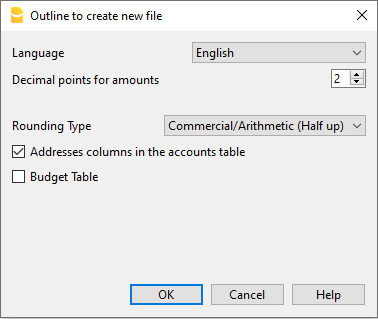
Lingua
La lingua che viene usata per creare le intestazioni delle colonne nelle varie tabelle.
Decimali e arrotondamento
Decimali campi importi
Per evitare differenze contabili, il numero dei decimali dei campi importi viene fissato per ogni file. Di regola, si usano 2 decimali, ma vi sono monete per le quali non si usano decimali e bisogna impostare 0 (zero). Per altre monete che usano più decimali come il Dinaro tunisino o le cripto valute come il Bitcoin (9 decimali), Ethereum (18 decimali) bisogna indicare il numero appropriato.
Si possono gestire contabilità con importi fino a 27 decimali.
Decimali importi in moneta estera
Se si tratta di una contabilità multi-moneta si deve definire il numero dei decimali per gli importi in moneta estera. Se per esempio la contabilità è in EUR e si gestiscono criptovalute come l'Ethereum, si deve inserire 18.
Generalmente, il numero dei decimali non deve essere inferiore a quello dei decimali in moneta base.
Tipo arrotondamento
È il tipo di arrotondamento applicato per arrotondare importi con decimali che vanno oltre il numero di decimali fissato.
Nel caso che si abbiano fissati 2 decimali è il tipo usato per arrotondare le cifre oltre i due decimali.
A seconda dei metodi usati, i seguenti importi: 1.005; 1.015; 1.025; 1.035 risulteranno arrotondati in maniera diversa.
- Commerciale/aritmetico (metà su) arrotondato al maggiore: 1.01; 1.02; 1.03; 1.04.
Di regola in contabilità si usa questo sistema. - Bancario (metà al pari) arrotondato al valore pari più vicino: 1.00; 1.02; 1.02; 1.04).
Funzionalità da includere
Per maggiori informazioni sulle funzioni da includere vedi:
Colonne indirizzi nella tabella conti
Se si attiva la casella, viene aggiunta nella tabella Conti la vista Indirizzi, in cui è possibile inserire gli indirizzi dei clienti, dei fornitori o dei soci.
Tabella preventivo
Se si attiva la casella, viene aggiunta la Tabella Preventivo , dove si possono inserire le registrazioni riguardo le proprie previsioni.
Si possono avere quindi contabilità in diverse lingue e con decimali diversi. Per cambiare la lingua e i decimali una volta creata la contabilità, bisogna convertire la contabilità cliccando su Strumenti → Converti in nuovo file .
Contabilità in più lingue
Con Banana Contabilità Plus puoi creare dei file di contabilità in diverse lingue e presentare il bilancio e il conto economico nella lingua che ti serve.
Le lingue disponibili sono: italiano, tedesco, francese, inglese, spagnolo, portoghese, cinese, olandese.
Vedi Piano conti Svizzero PMI completo multilingua.

Le diverse lingue
- La lingua del programma
Quella usata per l'interfaccia, menu dialoghi, ecc.
Si può cambiare dal menu Strumenti → Opzioni programma
Riquadri 1 e 3 dell'immagine sopra. - Documentazione in diverse lingue
Hai una documentazione completa in diverse lingue, accessibile facilmente cliccando sul bottone d'aiuto. - La lingua del file della contabilità
Quando crei il file della contabilità, le colonne sono impostate nella lingua di creazione.
Riquadro 2 dell'immagine sopra. - La lingua dell'intestazione delle colonne e delle tabelle
Puoi cambiarla a tuo piacimento. Per esempio, invece di usare il termine IVA, usare la sigla più adatta della tua nazione. - Contenuti in qualsiasi lingua
Nelle celle puoi inserire scritte in qualsiasi lingua. - Colonne supplementari per altre lingue
Puoi aggiungere colonne per avere il Bilancio e il Conto economico in diverse lingue. Nella tabella Registrazioni e in tutte le altre tabelle puoi creare colonne anche per altre lingue. - Viste per le diverse lingue
Passi da una lingua all'altra velocemente e puoi stampare solo nella lingua desiderata. - Report Bilancio e Conto economico nelle diverse lingue
Puoi personalizzare le stampe per visualizzare le colonne che desideri.
Cambiare la lingua di creazione del file
Ogni documento su Banana Contabilità Plus è un file distinto. La lingua del file è separata da quella del programma e viene definita nel momento della creazione del file stesso (menu File → Nuovo).
I nomi e l'intestazione delle colonne sono attribuiti al momento in cui il file viene creato, usando la lingua della creazione.

Per cambiare la lingua del file e delle colonne, devi creare un nuovo file:
- Dal menu Strumenti → Converti in nuovo file.
- Nella finestra di dialogo che si apre scegliere la tipologia di file uguale a quella del file esistente e premere il bottone OK.
- Nella finestra successiva scegliere la nuova lingua del file e il tipo di arrotondamento e premere OK.
Il programma crea un nuovo file identico a quello precedente, con le nuove impostazioni della lingua. Questo nuovo file deve essere salvato con nome.
Cambiare la lingua corrente del file
La lingua corrente è quella che il programma usa per visualizzare le diciture, come per esempio "Saldo d'apertura" nella scheda conto o le date nei report. Normalmente è uguale alla lingua di creazione, ma può essere cambiata nelle Proprietà file → Varia.
Cambiare le intestazioni delle colonne
Puoi adattare l'intestazione delle colonne dal menu Dati → Disponi colonne.
Aggiungere colonne per diverse lingue
Nella tabella Conti e anche nelle altre tabelle (Registrazioni, Codici IVA) si possono aggiungere delle colonne supplementari dove inserire la descrizione in altre lingue.
- Dal menu Dati → Disponi colonne → Aggiungi colonna.
- Come nome della colonna utilizzare il nome della lingua (ad esempio tedesco, cinese, ecc.).
- Completare per ogni riga la descrizione nella lingua che è stata aggiunta.
Creare Viste per ciascuna lingua
Crea una vista per ogni lingua per avere delle stampe solo con la lingua desiderata.
- Menu Dati → comando Disponi tabelle.
- Creare una Vista per ogni lingua.
In ogni tabella si possono avere viste diverse per le diverse lingue o anche viste che includono le colonne delle diverse lingue. - Personalizzare le stampe nella lingua che serve. Per stampare in diverse lingue, creare una Personalizzazione di stampa per ogni lingua in modo da non dover cambiare ogni volta le impostazioni, ma averle già pronte.
Bilancio Abbellito per ciascuna lingua
Una volta aggiunta che la colonna della lingua è stata aggiunta nella tabella Conti, si può visualizzarla anche nel report del Bilancio.
- Aprire il dialogo Bilancio abbellito con gruppi.
- Scegliere la Personalizzazione che si vuole stampare.
- Nella sezione Personalizzazione con il comando Duplica Crea una nuova Personalizzazione per la tua lingua.
Come nome della personalizzazione dare il nome della lingua. - Sezione Colonne:
- Bottone Avanzato per le colonne del Bilancio.
- Bottone Aggiungi.
Nella sezione della tabella Conti:- Rendere visibile la colonna della lingua che interessa visualizzare.
- Nascondere la colonna Descrizione della lingua predefinita.
- Ripetere l'operazione anche per le colonne del Conto Economico.
- La prossima volta che si apre il Menu Report Bilancio abbellito per gruppi, si avrà la lingua indicata.
- Inserire la personalizzazione nel menu Preferiti.
Così si accede più velocemente al report.
I testi predefiniti del report (data ecc.) sono visualizzati nella lingua corrente della contabilità.
Può essere necessario cambiare di volta in volta la lingua corrente.
Estensioni
Se si hanno delle necessità specifiche in diverse lingue, possono essere programmati come Estensioni.
Apri e cerca file
Per aprire un file scegli dal menu File il comando Apri, oppure usa l'icona corrispondente nella Barra degli Strumenti.
- I file di contabilità possono essere aperti se si trovano sul computer locale o sono accessibili tramite un disco di rete.
- Se i file sono stati scambiati tramite email, bisogna prima spostarli in una cartella del computer.
- Solo una persona alla volta può aprire il file in modifica e salvarlo. Per modificare e salvarle modifiche di un file già in uso, bisogna salvare con un altro nome.
- Il programma avvisa che il file è stato aperto in modalità di lettura (il file non può essere modificato e salvato), nei seguenti casi:
- Il file è già stato aperto dallo stesso utente o in un'altra sessione.
- Il file si trova su un supporto non riscrivibile (CD-ROM).
- Il file si trova su una cartella temporanea non scrivibile.
- Il file è protetto in scrittura o l'utente non ha i diritti per modificare il file.
- Se il file è protetto da una password viene visualizzato il dialogo inserire password.
Quando l'anno precedente è protetto da password, e si vuole eseguire il comando del Bilancio abbellito con gruppi, il programma chiederà di inserire la password per l'anno precedente, in alternativa è necessario uno degli accorgimenti indicati nelle note alla pagina dialogo inserire password.
Aprire più file nella stessa istanza di Banana Contabilità
Per aprire più file allo stesso tempo, vai su File > Apri e seleziona il file desiderato. Ripeti questa operazione per ciascun file che vuoi aprire.
I file vengono visualizzati sovrapposti nella stessa finestra. Per passare da un file all’altro, utilizza il comando Prossima finestra presente nella barra degli strumenti.
Aprire più file in istanze separate di Banana Contabilità
È possibile aprire più file in diverse istanze di Banana Contabilità:
- Windows
- Apri il primo file Banana normalmente.
- Per aprire i file successivi, fai clic destro sull'icona del programma nella barra delle applicazioni in basso, seleziona Banana Contabilità, e apri un file. Ripeti questa operazione per tutti i file che vuoi aprire.
- Mac
- Apri il primo file Banana normalmente.
- Per aprire i file successivi, apri il Terminale e scrivi il seguente comando: "open -n -a BananaPlus" e apri un file. Ripeti questa operazione per tutti i file che vuoi aprire.
Nota: Se un file è già stato aperto in un'altra sessione, nella nuova sessione il programma avvisa che il file è stato aperto in modalità di lettura.
Cercare file Banana su Windows
I file di Banana Contabilità hanno l'estensione ".ac2". La funzionalità di ricerca varia molto dalle diverse versioni di Windows.
- Windows 10: clicca sull'icona Cerca e inserisci ac2 o l'iniziale del nome del file e poi clicca sulla freccia Documenti.
- Nel File Manager dell'Explorer inserisci l'estensione "*.ac2", oppure, il nome della tua contabilità e lascia che Windows cerchi il file.
- Quando in Banana Contabilità clicchi sul menu File > Apri, inserisci nella casella di ricerca in alto a destra della finestra di dialogo, l'estensione "*.ac2" e clicca in basso sull'icona Cerca in tutto il computer o seleziona la cartella dove cercare il file.
Cercare file Banana su Mac
- In Banana Contabilità, nel dialogo di apertura, File > Apri, nella casella Cerca (in alto a destra) inserisci "ac2", oppure una parola del nome del file. Tramite le icone, scegli eventualmente dove cercare (in tutto il computer o nelle cartelle selezionate).
- Apri il Finder e inserisci nella casella di ricerca "ac2" o l'iniziale o una parola del nome del file che vuoi cercare.
- Clicca con il tasto destro sull'icona del Finder, clicca su Cerca e poi inserisci "ac2" o il nome del file.
Inserire password
Ogni file di Banana Contabilità Plus può essere protetto da password.
Quando l'utente apre un file protetto da password, viene visualizzata una finestra di dialogo per immettere la password.
- La password del file viene impostata nelle Proprietà file > Password.
- Questo dialogo viene visualizzato anche con la prima esecuzione di alcuni comandi, che richiedono l'accesso a un file protetto da password, ad esempio la contabilità dell'anno precedente.

NOTA
Quando l'anno precedente è protetto da password, e si vuole eseguire il comando del Bilancio abbellito con gruppi, oppure riprendere le registrazioni dall'anno precedente, il programma chiederà di inserire la password per l'anno precedente.
Per evitare che venga richiesto ripetutamente l'inserimento della password è necessario adottare uno dei seguenti accorgimenti:
- Inserire la medesima password anche nel nuovo anno
- Salvare il file dopo aver inserito la password per l'anno precedente (la password rimarrà memorizzata)
Se però si sposta il nuovo anno o l'anno precedente in una nuova cartella sarà necessario reinserire la password (questo è il caso se si aprono i documenti da cartelle condivise che possono avere percorsi differenti da computer a computer). Se il file fa riferimento a più anni, per esempio 2022, 2021, 2020, ... sarà necessario aprire ogni file (dunque 2022, 2021, 2020, ...) e reinserire in ogni anno la password per l'anno precedente (2021, 2020, ...), quindi salvare ogni file. - Eliminare il collegamento del file anno precedente nelle Proprietà file, dati base > Opzioni > File anno precedente (questa soluzione è consigliata unicamente se il collegamento all'anno precedente non è più necessario)
Compatibilità file con versioni precedenti
I file di Banana Contabilità sono compatibili con le versioni precedenti a partire dalla version 5.12.
Questo significa che i file possono essere letti e scritti da qualsiasi versione del programma.
Cerchiamo di preservare il più possibile la compatibilità, in modo da poter scambiare file con versioni diverse del programma.
- Le versioni più recenti implementano delle nuove funzionalità, che non sono disponibili in quelle precedenti. L'utilizzo di queste funzionalità porta all'incompatibilità. Quando si apre il file con una versione precedente del programma viene segnalato di non usare il file, perché ci potrebbero essere degli errori nei calcoli e/o delle perdite di dati.
- Le versioni più recenti offrono dei nuovi applicativi. Questi non possono essere aperti con le versioni precedenti.
Qui di seguito presentiamo l'elenco delle modifiche che portano a delle incompatibilità. Se si utilizzano queste funzionalità è necessario aggiornare il programma alla nuova versione.
Versione 10 (BananaPlus)
- Utilizzo della nuova colonna Collegamenti.
La nuova versione introduce la possibile di collegare un documento in ogni riga di qualsiasi tabella, tramite il menu Dati → Collegamenti.
Nelle versioni precedenti, questa possibilità esisteva solo nella tabella Registrazioni. La possibilità di aggiungere collegamenti in ogni tabella è una funzionalità molto richiesta dagli utenti; purtroppo non è stato possibile implementarla, mantenendo la compatibilità dei file creati con le versioni precedenti. Se si usano dei collegamenti, i file non sono più compatibili con le versioni precedenti.
Nella nuova versione, quando il file viene aperto, in ogni tabella viene aggiunta una colonna Collegamento.
I dati contenuti nella colonna DocCollegamento della tabella Registrazioni sono copiati nella nuova colonna, e la colonna DocCollegamento viene eliminata. - Applicativi Contabilità:
- Utilizzo nuova colonna Segmenti.
- Utilizzo codice IVA per il Reverse charge.
- Utilizzo colonna Pagamenti.
- Utilizzo colonna FormulaInizio nella tabella Budget.
- Timesheet
- Colonne aggiuntive "TimeWork", "TimeAbsence".
- Colonne Supplemento.
- Applicativo Fatture e Magazzino.
Non sono supportate nelle versioni precedenti.
Versione 9
- Applicativi Contabilità:
- Tabella Articoli.
- Colonne quantità nella tabella Registrazioni.
- Conti e codici IVA con descrittivi minuscoli.
- Nuove funzionalità del Bilancio Abbellito con gruppi.
- Nuove funzionalità per il comando Archivia PDF.
- Nuove funzionalità Stampa.
- Applicativo Timesheet
Non è supportato nelle versioni precedenti.
Versione 8
- Applicativi Contabilità:
- Tabella Budget.
- Tabella Documenti.
- Applicativo Biblioteca:
Non è supportato nelle versioni precedenti.
Versione 7
- Applicativi Contabilità
- Modifica IVA Importo base nella tabella Registrazioni.
Chiudi / Chiudi tutto
Chiudi
Il comando chiude il file attivo di Banana contabilità.
Chiudi tutto
Il comando chiude tutti i file aperti di Banana Contabilità.
Proprietà file (Dati base)
Quando crei un nuovo file, devi inserire i tuoi dati base. Li trovi nel menu File > Proprietà file.
Le proprietà file (Dati base) variano a dipendenza della tipologia contabile scelta.

Le informazioni relative alle varie sezioni sono disponibili nelle singole lezioni online, elencate nel menu di sinistra.
Contabilità
Accedi a questa sezione tramite il menu File > Proprietà file (Dati base) > sezione Contabilità.
Intestazione sinistra e intestazione destra
Inserire dei testi liberi, utilizzati per intestare le stampe (sinistra e destra).
Data apertura
È la data d’inizio della contabilità (può anche essere lasciata vuota). Quando nelle registrazioni si immette una data anteriore alla data di apertura, il programma segnala un messaggio di errore.
Data chiusura
È la data di chiusura della contabilità (può anche essere lasciata vuota). Quando nelle registrazioni si immette una data posteriore alla data di chiusura, il programma segnala un messaggio di errore.
Moneta Base
È la sigla moneta della contabilità.
Selezionare dalla lista la sigla della moneta con cui viene tenuta la contabilità. Si può anche indicare una moneta che non è nella lista.
Quando si cambia la sigla della moneta base, il programma inserisce la sigla moneta base nelle intestazioni delle colonne degli importi in moneta base.
Nelle contabilità multimoneta è obbligatorio specificare la moneta base, che diventa la moneta funzionale, cioè quella che serve per il calcolo del Bilancio e del Conto economico.
Cambiare la sigla della moneta Base
Se si cambia la sigla moneta il programma non cambia gli importi esistenti. Si consiglia di cambiare la sigla moneta solo se nella contabilità non ci sono importi di apertura e registrazioni.
Contabilità SENZA monete estere
Sostituire la sigla della moneta con la nuova sigla.
Contabilità CON monete estere
Per cambiare la sigla moneta nella contabilità con monete estere seguire la procedura indicata nell'apposita pagina.
Opzioni
Si accede a questa sezione tramite il menu File > Proprietà file (Dati base) > sezione Opzioni. 
Data registrazione obbligatoria
Quando si attiva questa opzione e si inserisce una registrazione senza data vi è una segnalazione di errore.
Ricalcolare i totali manualmente (F9)
Se si attiva la casella, il ricalcolo dei gruppi principali della contabilità non si effettua automaticamente, ma con l’uso del tasto F9.
File anno precedente
Con il comando Sfoglia si può selezionare il file dell’anno precedente.
Se il file contabile è collegato al file dell'anno precedente, protetto da password, con la prima esecuzione di alcuni comandi (ad esempio il Bilancio abbellito con gruppi) viene richiesto di inserire la password. Verrà visualizzato un dialogo per l'inserimento della password.
Smart fill con registrazioni dell'anno precedente
Attivando questa funzione, il programma memorizza le registrazioni dell’anno precedente. Quando viene creato il nuovo anno contabile, durante l’immissione delle nuove registrazioni, lo Smart Fill propone automaticamente le registrazioni già utilizzate in precedenza, facilitando e velocizzando l’inserimento dei dati. In questo modo è possibile ridurre gli errori e risparmiare tempo, soprattutto per registrazioni ricorrenti o simili da un anno all’altro.
Se non si desidera riportare i testi descrittivi nel nuovo anno, basta disattivare l'opzione.
Usa il segno meno (-) come separatore dei segmenti
Quando questa funzione è attiva, i segmenti devono essere registrati, nella tabella Registrazioni, con il segno meno (-) davanti al codice del segmento.
Disattivando questa funzione, i segmenti devono essere registrati con i due punti (:), come nel piano contabile. I due punti devono sempre precedere il codice del segmento.
Registra (+/-) i centri di costo come la categoria
Questa funzione è attiva solo nella Contabilità Entrate e Uscite e nel Cash Manager. Vistando la casella l’importo è registrato nel centro di costo (in positivo o negativo) come la categoria.
Se invece questa opzione non è attiva, per registrare in negativo occorre far precedere il centro di costo dal segno meno (-CC).
Documento correlato: Immissione, modifica testi e smart fill
Indirizzo
Si accede a questa sezione tramite il menu File > Proprietà file (Dati base) > sezione Indirizzo.
In questa sezione è possibile immettere i dati riguardanti la società o la persona di cui viene gestita la contabilità.

Moneta estera
Si accede a questa sezione tramite il menu File > Proprietà file (Dati base) > sezione Moneta estera.

Le spiegazioni di questa sezione sono disponibili alla pagina Iniziare una contabilità multi-moneta.
IVA
Si accede a questa sezione tramite il menu File > Proprietà file (Dati base) > sezione IVA.

Le spiegazioni di questa sezione sono disponibili alla pagina Proprietà file (IVA).
Varia
Si accede a questa sezione tramite il menu File > Proprietà file (Dati base) > sezione Varia.

Lingua corrente
Vi sono testi propri del file che il programma genera automaticamente (p.es. le righe della tabella Totali, i movimenti della scheda conto, la stampa abbellita dei bilanci); in questa sezione è possibile indicare la lingua di tali testi (di solito è la stessa della lingua di creazione).
Lingua di creazione
È la lingua scelta e selezionata alla creazione del file contabile e viene utilizzata nell’intestazione delle colonne. Se si desidera cambiare la lingua di creazione è necessario convertire il proprio file in uno nuovo tramite il menu Strumenti > Converti in nuovo file.
Estensioni
È possibile indicare delle estensioni di Banana Contabilità. Quando il file viene aperto, il programma istallerà le estensioni in automatico. Da usare per dei modelli o file che sono abbinati a delle estensioni. Altri utenti che aprono il file ricevono indicazioni o comandi per installare le estensioni necessarie.
L'elenco mostra tutte le estensioni che si possono installare.
Parole chiavi estensioni
Inserire una parola chiave contenuta nell'estensione di Banana Contabilità. Solitamente queste parole chiave, sono specificate nelle istruzioni di installazione delle estensioni; la maggior parte delle estensioni non utilizza le parole chiave per limitare la visualizzazione a determinati files.
Se uno script ha definito l'attributo @docproperties, il comando risulterà visibile nel menu Extensions solo per quei files di Banana che hanno impostata la stessa parola chiave nel campo Estensioni. Per impostare più parole chiave, separarle con il ; (esempio: datev; patriziati).
Password
Si accede a questa sezione tramite il menu File > Proprietà file (Dati base) > sezione Password.
Si può impostare una password di accesso al file contabile.

I file possono essere protetti con una parola chiave (password).
Inserire una password in un file senza password
Conferma vecchia password
Lasciare vuota la casella.
Nuova password
Inserire la password.
Conferma nuova password
Inserire la stessa password inserita nella casella Nuova password.
Cambiare una password esistente
- Inserire la password esistente.
- Indicare due volte la nuova password.
- Dare l'OK.
Compatibilità password con versioni precedenti
Attivare questa opzione se si vuole che la password sia compatibile con le versione precedenti di Banana Contabilità.
Opzione sconsigliata perché la password è salvata in una modalità meno sicura.
Cancellare una password
- Inserire la password esistente.
- Lasciare vuote le caselle della nuova password.
- Dare l'OK.
Password dimenticata
Per le informazioni inerenti alla password dimenticata, consultare le informazioni Domande e riposte, paragrafo Sblocco password.
Nota
Con la password non si raggiunge un alto livello di protezione. Per rendere i dati veramente inaccessibili a terzi, bisogna munirsi di un software apposito di criptografazione.
Testi
Si accede a questa sezione tramite il menu File > Proprietà file (Dati base) > sezione Testi.

In questa sezione si possono aggiungere delle chiavi per salvare informazioni extra ( per esempio il nome del commercialista che ha verificato le registrazioni). Queste chiavi ed i conseguenti testi possono essere ripresi ed utilizzati negli script.
Chiave
Inserire il testo di riferimento (es. Commercialista responsabile della contabilità).
Valore
Inserire il valore relativo alla chiave (es. Paolo Rossi).
Aggiungi
Il pulsante salva i nuovi dati immessi.
Elimina
Il pulsante elimina la Chiave selezionata.
Salva file
I file di Banana Contabilità non vengono salvati nel programma, ma sull'unità scelta dall'utente, come qualsiasi altro file, tipo Word o Excel. I file contabili di Banana hanno estensione ".ac2", mentre il programma ha estensione ".exe" (Windows), ".dmg" (Mac) o ".deb, .rpm, .run, .tgz" (Linux).
Dove e come salvare i File
I file di Banana Contabilità vengono salvati sul tuo computer o su un’unità esterna, come: disco esterno, chiavetta USB, Google Drive, Dropbox o altri servizi Cloud.
Per salvare il file scegli dal menu File > Salva con nome:
- Apri la cartella di destinazione
- Dai un nome al tuo file.
Di default, i file .ac2 vengono salvati nella cartella Documenti, ma puoi cambiare la cartella di destinazione. Una volta che hai salvato con nome il file, per salvare le modifiche usa comando Salva. Ad ogni salvataggio, il file salvato viene sovrascritto.
Banana Contabilità è in grado di salvare i file su qualsiasi unità che sia vista dal sistema operativo, come un disco riscrivibile. Da unità non riscrivibili (CD o DVD) Banana Contabilità può solo leggere dei file.
Salvataggio alla chiusura del programma
Ogni volta che si aggiornano i dati della contabilità e il lavoro non è stato ancora salvato, alla chiusura del programma appare un messaggio di avviso:
- "Il documento corrente xxx.ac2 è stato modificato. Vuoi salvare comunque?"
Se si usa il bottone Non salvare, tutti i dati saranno persi. Devi cliccare sul bottone Salva per salvare le modifiche.
Se si desidera avere un salvataggio automatico alla chiusura dei file, si può attivare l'opzione dal menu:
Strumenti > Opzioni programma > Gestione File e attivare l’opzione Salva automaticamente quando chiudi il programma.
Bisogna fare attenzione che i dati siano corretti, altrimenti verranno salvati così come sono.
Salvataggio di un file condiviso
Quando ci sono più utenti che devono utilizzare lo stesso file, questi non possono utilizzarlo allo stesso momento. L'utente che apre per primo il file può salvarlo. Gli altri utenti aprono il file in sola lettura.
- Solo un utente alla volta può salvare lo stesso file.
- Il salvataggio è possibile solo se il file non è in uso da altri.
Gestione file di diverse contabilità
Per gestire più contabilità, prima di salvare il file, ti consigliamo di:
- Creare una cartella per ogni azienda
- Creare una sottocartella per ogni anno contabile.
Vedi anche: Organizzare il lavoro.
Salvataggio e recupero dati in caso di crash
Banana Contabilità salva automaticamente il lavoro in un file temporaneo a intervalli regolari. L’intervallo di tempo tra un salvataggio automatico e l’altro può essere personalizzato tramite il menu:

Questo file temporaneo viene eliminato ogni volta che il file viene salvato normalmente dall'utente.
In caso di arresto anomalo del computer o interruzione di corrente, alla riapertura del programma, se Banana rileva la presenza di un file di salvataggio temporaneo non eliminato, viene mostrata una finestra, spiegata alla pagina Autorecupero file di salvataggio.
In questa finestra l’utente ha la possibilità di confermare il recupero. Se accettato, il file viene aperto e può essere salvato manualmente.
Salvataggio del file con password
Ogni file salvato sul dispositivo e nella cartella scelta può essere protetto da password per una maggiore sicurezza.
I file vengono salvati nella stessa modalità dei file senza password.
Compatibilità dei file su diversi sistemi operativi
I file creati con Banana Contabilità hanno estensione "*.ac2", indipendentemente dal sistema operativo usato. Si può salvare un file in Windows, aprirlo e rielaborarlo in Mac, per poi riaprirlo in Linux o Windows.
Pertanto, i file .ac2 sono compatibili con:
- Windows
- Mac
- Linux
I file .ac2 possono essere inviati anche per email e aperti con Banana Contabilità indipendentemente dal sistema operativo utilizzato.
Copia o sposta i file
I file *.ac2 si possono copiare o spostare:
- Da una cartella all'altra
- Si utilizza Windows Explorer o Finder per Mac per cercare la cartella dove i file sono stati salvati.
- Si copiano e si spostano nella nuova cartella di destinazione (una volta incollati, se occorre, possono essere cancellati dalla cartella precedente).
- Da un computer all'altro
- Tramite invio email (come allegati) e salvati sul nuovo computer.
- I file si salvano su una chiavetta USB o un disco esterno e poi si spostano sul nuovo computer:
- Apri il file da memorizzare.
- Dal menu File > Salva con nome, scegli come destinazione l'unità scelta.
- La copia può essere effettuata anche avviando Explorer e trascinando il file nell'unità scelta.
Salvataggio su sistemi Cloud
Banana Contabilità Plus non ha un proprio Cloud, ma ti permette di lavorare sul tuo. Il programma viene installato sul tuo computer e lavora localmente.
Per quanto riguarda i file contabili, questi appartengono esclusivamente a te e li puoi salvare dove vuoi, anche su sistemi tipo DropBox e Google Drive che mantengono sincronizzati i file con servizi di archiviazione Cloud.
Nel cloud, Banana Contabilità sovrascrive i file *.ac2 e cancella il file *.ac2.bak. Nell'elenco dei file cancellati del cloud si trovano le versioni precedenti del file *.ac2.bak.
Visualizzazione delle modifiche
Banana Contabilità, versione Android lavora direttamente con il server Dropbox. Se si fanno modifiche sul pc, normalmente bisogna aspettare qualche secondo prima di vedere le modifiche sul server e quindi sul file di Banana Contabilità.
Per accertarsi che il file sia correttamente sincronizzato con il server sul proprio computer, il file deve essere marcato con il visto verde.
Se non si vedono i simboli di sincronizzazione (verde, rosso, blu), bisogna aggiornare l'applicativo Dropbox installato sul pc.
Un altro sistema per verificare lo stato della sincronizzazione dal proprio pc, è di cliccare sul simbolo Dropbox nella barra in basso:

Inoltre, su Android la sincronizzazione non avviene mentre si sta lavorando con l'applicativo. Bisogna quindi chiudere e riaprire.
Attenzione:
Banana Contabilità non può accorgersi se si aprono e si modificano dei file contemporaneamente su più computer. Potrebbe quindi succedere che una persona cancelli dei dati o che un'altra ne aggiunga di nuovi. Viene tenuta solo l'ultima copia del file che è stato salvato. Bisogna evitare di lavorare contemporaneamente sullo stesso file.
Eliminazione e rinomina i file
Banana Contabilità non ha una funzione di eliminazione e rinomina del file, per farlo si deve usare la relativa funzione del sistema operativo (Explorer di Windows o Finder in Mac).
Risorse correlate:
Come minimizzare i rischi di perdita dei dati
Copie di sicurezza (backup)
Banana Contabilità consente di scegliere liberamente il supporto e la directory dove salvare il file di contabilità. È possibile organizzare i file sia su computer locale, sia su rete o cloud. Il programma, tuttavia, non include un sistema di gestione automatica dei backup.
Per prevenire la perdita di dati dovuta a eventi imprevisti (crash del computer, guasti al disco rigido, ecc.), si raccomanda di creare regolarmente copie di backup esterne.
Suggerimenti per il backup:
- Per Mac usare la funzione "Time machine"
- Per Windows usare la funzione "Cronologia file".
- Dropbox, OneDrive, iCloud, Google Drive offrono la possibilità di mantenere versioni precedenti.
- Software di terze parti: esistono programmi specifici che automatizzano la creazione di backup.
File .bak
Il formato standard per i file Banana Contabilità è il formato .ac2. Quando salvi il tuo file .ac2 e il salvataggio è andato a buon fine, Banana Contabilità:
- Sostituisce il contenuto del file esistente con i dati aggiornati della contabilità.
- Crea automaticamente un file .bak con i dati precedenti, ma non quelli dell'ultimo salvataggio.
Funzionamento del salvataggio:
- I dati vengono salvati in un file temporaneo.
- Se l'operazione di salvataggio va andata a buon fine:
- Il file .ac2 originale viene rinominato, aggiungendo al nome del file l'estensione ".bak".
- Un eventuale file ".bak" già esistente viene cancellato.
- I nuovi dati vengono salvati nel file .ac2.
Il file .bak rappresenta lo stato della contabilità al momento della prima apertura del file nella sessione corrente, anche se vengono effettuati successivi salvataggi. L'obiettivo è quello di preservare il file come era prima dell'apertura.
L’opzione Crea copia di backup (.bak)* è attiva di default, ma può essere disattivata dal menu Strumenti > Opzioni programma > Gestione file.
Recuperare i dati da un file *.bak
Il file ".bak" viene utilizzato esclusivamente per recuperare i dati del file contabile.
Importante: per aggiornare la contabilità usa solo il file con estensione ".ac2" e non aprire il file con estensione ".bak", altrimenti questo viene sovrascritto e perderai tutte le modifiche fatte.
Procedura consigliata per il recupero:
- Individua il file ".bak". tramite il File Manager
- Rinomina il file ".bak" eliminando l'estensione ".bak" e lasciando solo ".ac2".
- Apri il file rinominato con Banana Contabilità e salvalo.
Se il file ".bak" non appare nella cartella:
- Apri la cartella dove si trova il file della contabilità.
- Seleziona nella finestra in basso, Tipo file > Tutti i files (*.*).
- Una volta aperto il file, salvalo con nome, rimuovendo l'estensione .bak. e attribuendo lo stesso nome del file originale.
Recupero file di salvataggio automatico
Durante l’uso, Banana Contabilità salva automaticamente le modifiche in un file temporaneo.
- Alla chiusura del programma o al salvataggio manuale, il file temporaneo viene cancellato
- In caso di spegnimento improvviso del computer, al riavvio del programma viene proposto il recupero dei dati non salvati.
È possibile personalizzare questa funzione dal menu Strumenti > Opzioni programma > Gestione file, specificando ogni quanto tempo salvare le informazioni di recupero (default: ogni minuto).
File .ac2 danneggiati
Eventi come guasti hardware, virus o errori nella trasmissione dei file via email possono danneggiare i documenti.
- È sempre consigliabile avere delle copie di riserva.
- Se un file risulta danneggiato, il nostro servizio di Supporto può valutare, a pagamento, la possibilità di recuperare i dati.
Recupero salvataggio automatico
Questo dialogo appare quando il programma si chiude inaspettatamente e non è stato possibile salvare le ultime modifiche apportate al file.
Quando il programma viene riaperto, individua che il file del salvataggio automatico (temporaneo) non è stato cancellato, e chiede quindi all'utente se desidera aprire il file.

Si può scegliere:
- Apri
- Il file di autosave viene aperto.
- L'utente può verificare i dati recuperati, e decidere se salvare il file mantenendo i dati recuperati, oppure, chiuderlo mantenere il file originale senza salvare.
- In caso di dubbio l'utente può salvare il file sotto un altro nome tramite File > Salva con nome.
- Il file di autosave viene eliminato.
- Elimina
- Il programma elimina il file di autosave.
- Il programma apre il file originale.
- Ignora
- Il programma mantiene il file di autosave e non apre nessun file.
- La volta successiva che si vuole aprire questo file, il programma informa nuovamente l'utente.
Interruzioni del funzionamento del programma
Se il programma viene chiuso normalmente, chiede se salvare i dati modificati, e il file di autosave viene cancellato.
Il programma può non chiudersi normalmente per le seguenti ragioni:
- Un'interruzione di corrente o di un altro evento che ha portato all'arresto immediato del sistema operativo.
- Un problema che ha portato alla chiusura inaspettata del programma.
- Un problema dovuto ad un altro programma o ad una situazione del sistema operativo o di un driver che ha provocato l'interruzione del programma.
Prova a far ripartire il computer e usare il programma senza l'avvio di altri programmi. - Un difetto al sistema operativo o un programma difettoso può provocare l'interruzione di Banana Contabilità.
- Problema con alcuni computer Dell.
- Un difetto al computer (errore di memoria).
- Un virus.
- Problema nel funzionamento di Banana Contabilità.
Questo è di solito verificabile perché, ripetendo il medesimo comando, si ha sempre un arresto del programma. - Se il programma si arresta in situazioni completamente diverse, è più probabile che il problema sia dovuto ad un difetto del computer o del sistema operativo (vedi punto precedente).
- Verifica prima di tutto di avere la versione più recente del programma, dal menu Aiuto > Controlla aggiornamenti.
Procedi all'installazione della nuova versione (se necessario). Il problema potrebbe nel frattempo essere stato risolto.
- Verifica prima di tutto di avere la versione più recente del programma, dal menu Aiuto > Controlla aggiornamenti.
Contatta il supporto tecnico
Verifica le modalità per cui il programma si arresta.
- È importante capire in quali situazioni il programma si arresta, in modo che i tecnici possano replicare il problema.
- Quando contatti il servizio tecnico è importante:
- Descrivere il problema e come lo si può riprodurre.
- Inserire i dati del proprio sistema, che possono essere copiati dal menu Strumenti > Opzioni Programma > Avanzato > Info sistema.
- Se il problema si verifica in relazione ad un file, inviare una copia del file, cancellando i dati confidenziali.
Copia locale di lavoro
Uno dei punti chiave di ogni applicazione Desktop è il salvataggio dei files. Il lavoro dell'utente e i dati inseriti non devono essere persi. Anche nel caso di un crash del computer, si deve ridurre al minimo la mole di lavoro persa.
Banana Contabilità assicura che il processo di salvataggio dei dati ancora più sicuro e solido, ottimizzando l'uso su dischi cloud e mobile.
Funzionamento
Banana Contabilità quando si apre un file:
- Crea una copia locale del file e lavora su quella.
- Le modifiche temporanee vengono salvate nella copia locale.
- Quando l'utente da il comando di salvare: a quel punto, il programma usa la copia locale per sovrascrivere il file originale.
In caso quindi in cui il computer dovesse bloccarsi o spegnersi, oppure si perda il collegamento con la rete o il cloud, vi è sempre una copia dei dati locali, che potrà essere recuperata al momento in cui si riavvia il programma.
Precisamente Banana Contabilità procede nel seguente modo:
- L'utente seleziona un file da aprire (file sorgente).
- Il programma crea una copia locale del file sorgente.
- Il programma blocca l'apertura del file sorgente per prevenire modifiche da più utenti.
- Il programma legge la copia locale.
- Il programma salva regolarmente (di default ogni minuto) nella copia locale le modifiche apportate al documento.
- Come l'utente clicca sul bottone Salva, Banana ritorna e salva le modifiche nel file sorgente.
- Come il file viene chiuso, Banana sblocca il file sorgente e cancella la copia locale.
- Nel caso l'applicazione non riesca a chiudere e salvare correttamente le modifiche nel file sorgente (interruzione di corrente o altro) la copia locale rimane sul dispositivo e il contenuto potrà essere recuperato al successivo avvio di Banana.
- Nel caso in cui il file non sia temporaneamente accessibile (p.es.: il file risiede su un disco di rete o su una penna usb disconnessa), l'utente può continuare a lavorare, e le modifiche al documento vengono salvate nella copia locale fino al momento in cui il file sorgente è di nuovo accessibile.
La copia locale funziona in pratica sia da documento di lavoro che documento di recupero.
Vantaggi
La funzione di autosalvataggio è sempre attiva per default, quindi il rischio di perdere dati è limitato al lavoro degli ultimi minuti.
Non è necessario un accesso continuo al file. Anche se il file non è temporaneamente disponibile (ad esempio perché si trova su una chiavetta USB o un disco di rete scollegato), l’utente può continuare a lavorare. Le modifiche vengono salvate nella copia locale finché il file originale non torna accessibile.
La copia locale non viene sincronizzata nel cloud, il che migliora le prestazioni dell’applicazione e riduce al minimo la quantità di dati inviati nel cloud.
Questo sistema funziona allo stesso modo su tutti i sistemi operativi: Windows, macOS, iOS, Linux, Android e WebAssembly, indipendentemente da dove si trovi il file.
Recupero dati
Nel caso di una interruzione dell'applicazione, la copia locale rimane sul dispositivo dell'utente. Al successivo avvio di Banana, l'applicazione avvisa l'utente che sono state trovate delle modifiche non salvate nel file sorgente.
L'utente ha tre scelte:
- Aprire il file recuperato
L'utente può decide se salvare il file recuperato, o abbandonare le modifiche. - Ignorare l'avviso
L'utente può decidere successivamente cosa fare. - Eliminare il file recuperato
Il file recuperato viene subito eliminato.
La copia locale rimane sul dispositivo dell'utente finché il documento rimane in uso o le modifiche non sono state correttamente salvate nel file d'origine. Una volta che il file è stato chiuso la copia locale viene eliminata.
File salvataggio temporanei
Le copie locali vengono salvate in una cartella nascosta all’interno dei dati utente del sistema. L’utente non ha necessità di accedere a questa cartella e si sconsiglia qualsiasi modifica, per evitare la perdita di dati.
La posizione della cartella dipende dalle impostazioni del sistema operativo dell’utente (roaming).
Si può accedere alla posizione della cartella con:
- Comando menu Strumenti > Opzioni programma > Avanzato > Info sistema
- Posizionarsi sulla riga "Working Copy path"
- Usare il bottone "Apri percorso".
Alcune informazioni supplementari sui file temporanei:
- Il programma crea una cartella temporanea per ogni file aperto, anche quelli presenti su chiavette o in cloud.
- Quando si apre un file di Banana Contabilità su un altro computer utilizzando una chiavetta, viene comunque creata una copia temporanea sul dispositivo.
- Se il file viene chiuso correttamente e non è più in uso, la cartella temporanea e la copia locale vengono generalmente eliminate.
- A fini di recupero dati, può però accadere che alcune cartelle o file rimangano memorizzati tra i file temporanei.
- La disinstallazione del programma non elimina le copie temporanee.
- È quindi possibile che file temporanei relativi a contabilità restino salvati sul computer.
- Nel caso di dati particolarmente sensibili, è opportuno verificare ed eventualmente cancellare manualmente tali file.
Cosa non sostituisce
La copia locale di lavoro non sostituisce:
- Una buona politica di backup.
- Un sistema di controllo versioni.
Sebbene questa implementazione sia molto sicura e robusta, non possiamo garantire che funzioni al 100% senza intoppi in tutte le casistiche. Per questo motivo, incoraggiamo i nostri clienti ad adottare una buona politica di backup e un sistema di controllo versioni.
Diversi sistemi operativi mettono a disposizione funzioni di backup e di versioning. Vi chiediamo di sfogliare la documentazione del vostro sistema operativo.
Crea dossier PDF
L’esportazione in PDF permette di creare un fascicolo completo della contabilità, inclusi report e documenti allegati.
Con Banana Contabilità Plus puoi esportare:
- Il file contabile
- I report (Bilancio, Conto economico, IVA, ecc.)
Novità! È ora anche possibile esportare nel file PDF anche tutti gli allegati digitali (giustificativi), collegati alle registrazioni tramite la colonna Link.
Se la colonna Link non è visibile, attivarla dal menu Dati > Disponi colonne > attivare la voce DocLink.
La funzione Includi allegati è disponibile solo con il piano Advanced di Banana Contabilità Plus. Guarda tutti i vantaggi del piano Advanced.
Esiste anche un altro comando, dal menu File > Crea PDF, che dà invece la possibilità di stampare solo il contenuto visualizzato a schermo, ovvero la vista corrente.
Configurazione del dossier PDF
Le impostazioni di contenuto e layout devono essere definite prima della creazione del PDF direttamente in Banana Contabilità.
Il dossier PDF generato riflette esattamente:
- Le impostazioni dei report
- La configurazione delle pagine
- Le opzioni selezionate al momento dell’esportazione.
Impostazioni dei report
I report inclusi nel dossier PDF utilizzano le impostazioni definite nei comandi del menu Report. Per modificare:
- Layout
- Periodi
- Raggruppamenti
- o altre opzioni dei report,
accedi direttamente al menu Report prima dell’esportazione.
Disponibilità della funzione
La funzione Includi allegati è disponibile solo:
- In Banana Contabilità Plus
- Con piano Advanced
- e se nella colonna Link sono stati precedentemente inseriti collegamenti a file.
Come creare un dossier PDF
Per creare il dossier PDF scegli File > Crea dossier PDF.

Sezione Base
Nome file
Specifica il nome del file PDF da creare oppure seleziona un file esistente tramite Sfoglia. Se scegli un file esistente, il programma lo sovrascrive con il nuovo contenuto.
Visualizza file immediatamente
Apre automaticamente il dossier PDF appena creato nel lettore PDF predefinito. Alcuni browser utilizzano sistemi di cache. Se esporti il PDF più volte, potrebbe essere necessario aggiornare la pagina del browser per visualizzare la versione più recente.
Pagina opzioni
Intestazione 1, Intestazione 2, Intestazione 3
Si possono inserire fino a tre intestazioni diverse che figureranno nel file in PDF.
Logo
Se hai configurato un logo tramite File > Imposta logo, puoi scegliere se includerlo nel dossier PDF.
Opzioni disponibili:
- Nessuno: il logo non viene visualizzato
- Logo: il logo viene incluso.
Vedi pagina Impostazioni Logo.
Opzioni pagina
Puoi includere nel dossier PDF:
- I numeri di pagina
- La numerazione delle pagine con inizio per ogni sezione
- La data.
Formato pagina
Permette di selezionare il formato delle pagine del dossier PDF.
Opzioni di salvataggio
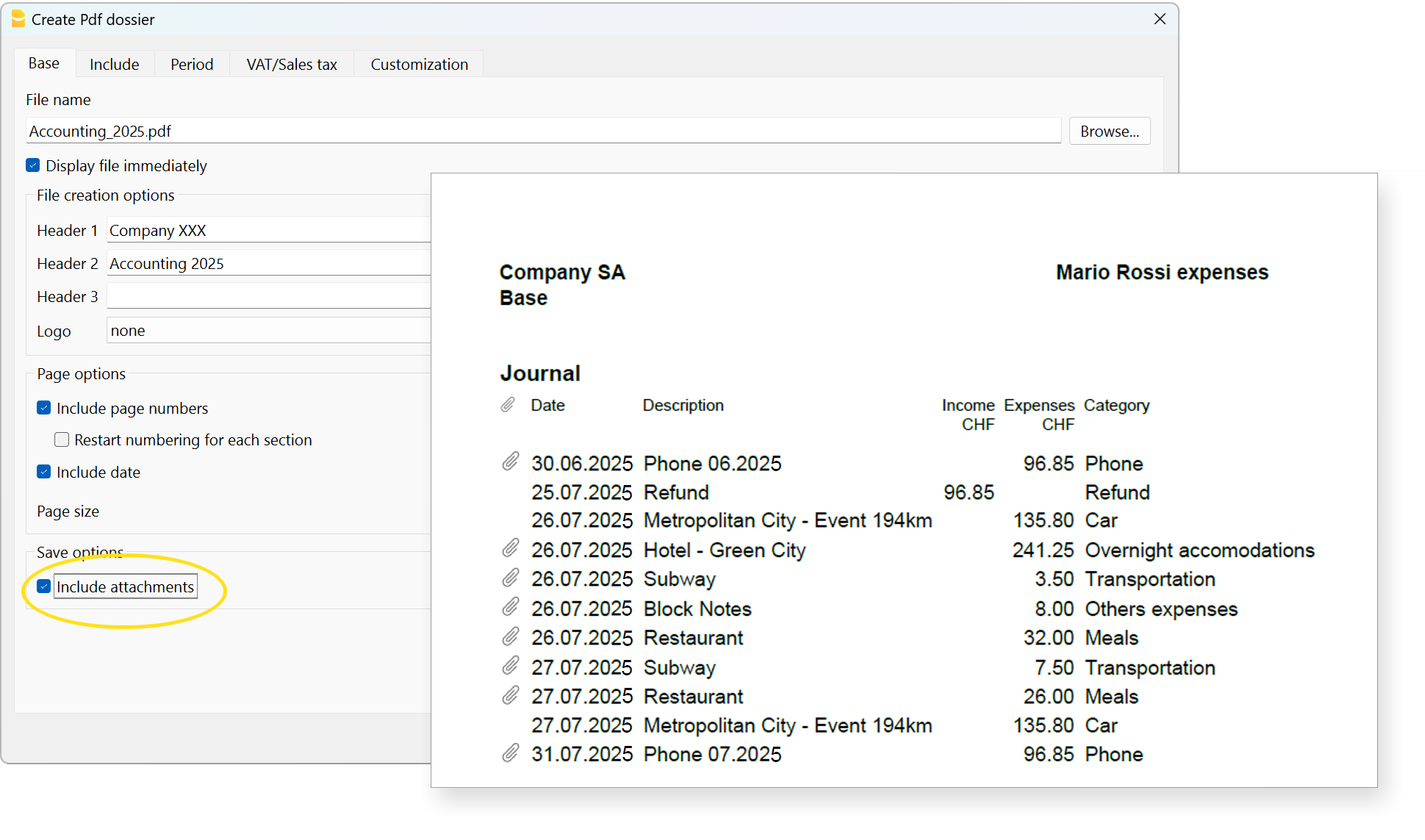
Includi allegati
L’opzione Includi allegati aggiunge al dossier PDF tutti i documenti collegati nella colonna Link della tabella Registrazioni. Gli allegati vengono incorporati direttamente nel file PDF. Questa possibilità permette di fatto di avere in un unico file tutta la propria contabilità, i propri report come Bilancio, Conto economico, ecc. e tutti i giustificativi digitali.
Sezione Includi
Ricontrolla contabilità
Selezionare questa funzione affinché la contabilità viene ricontrollata prima di essere esportata.
Includi
Seleziona i documenti da includere e visualizzare nel Dossier PDF (Bilancio, Conto economico, Giornale, ecc.).
In base alla Vista selezionata, ciascun documento PDF (Bilancio, Schede conto, Giornale, ecc.) può presentare colonne e contenuti differenti. Per visualizzare gli allegati digitali all'interno del Dossier PDF, è necessario selezionare anche la voce Giornale.
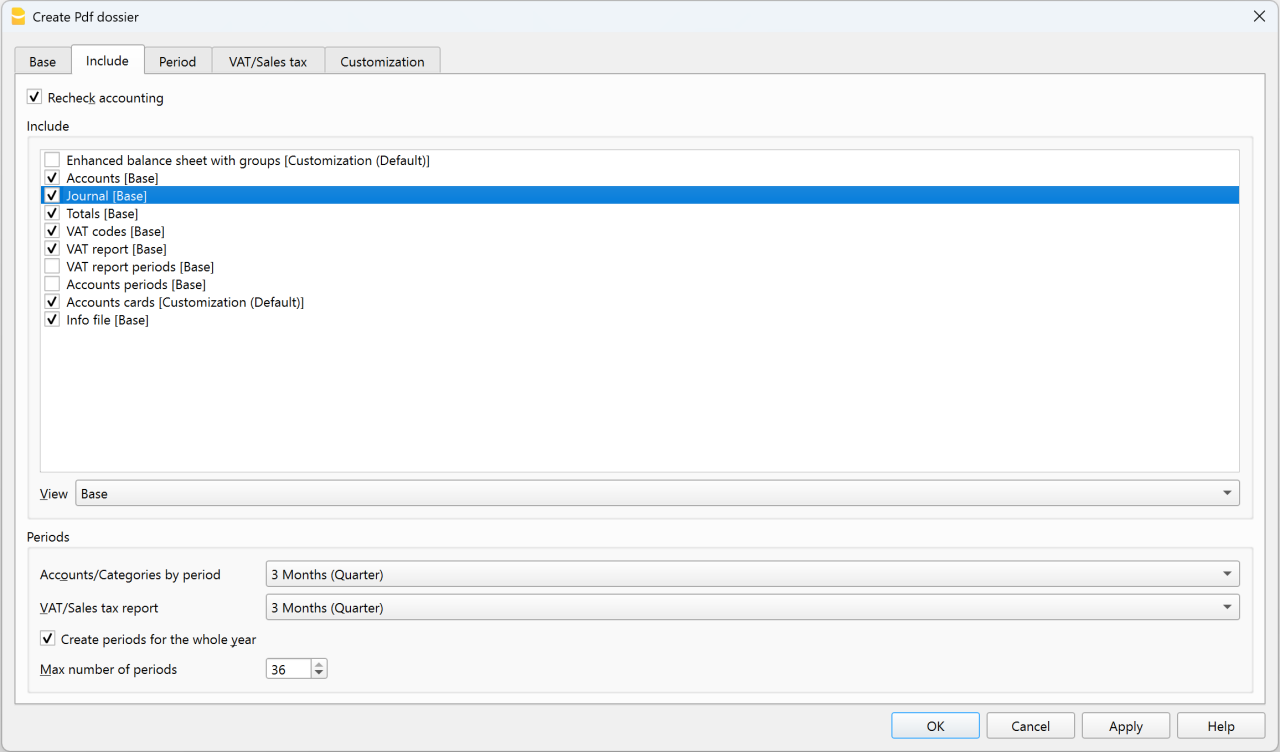
Bilancio abbellito per gruppi [Personalizzazione (Predefinito)]
Personalizza il Bilancio abbellito per gruppi per adattarne la presentazione alle tue esigenze.
Per migliorare la leggibilità del dossier PDF, puoi scegliere di non visualizzare i valori pari a zero.
Schede Conto [Personalizzazione (Predefinito)]
Puoi personalizzare anche le Schede Conto affinché la presentazione del dossier PDF si adatti alle tue esigenze.
Allegati digitali
Gli allegati digitali sono file inseriti nella colonna Link delle singole registrazioni contabili, ad esempio ricevute, fatture o scontrini digitalizzati.
Quando si crea un dossier PDF e si attiva l’opzione Includi allegati, gli allegati vengono incorporati nel file PDF. Una volta generato il dossier PDF, nelle pagine del Giornale viene visualizzato il simbolo della graffetta accanto alle registrazioni che contengono un allegato digitale.
Facendo clic sulla graffetta, il documento allegato viene aperto e visualizzato.
Note importanti
- L'opzione Includi allegati è disponibile solo se sono stati aggiunti file nella colonna di collegamento Link.
- I documenti digitali (allegati) vengono inclusi nel dossier PDF solo se il file di contabilità (.ac2) e i documenti si trovano nello stesso ambiente di archiviazione: salvati tutti in locale oppure tutti nel cloud.
- Inoltre, per garantire il corretto collegamento degli allegati nel dossier PDF, i documenti digitali devono essere organizzati nella stessa cartella del file di contabilità (.ac2) oppure in una sua sottocartella.
Compatibilità dei lettori PDF
L’apertura degli allegati incorporati è supportata dai lettori PDF compatibili, ad esempio:
- Adobe Acrobat Reader
- Foxit PDF Reader.
Alcuni browser potrebbero non consentire l’apertura degli allegati inclusi nel PDF.
Vantaggi del dossier PDF con allegati digitali
Questa funzione consente di avere sempre con sé tutta la documentazione contabile in formato digitale e, al tempo stesso, di condividere facilmente, anche a distanza tramite e-mail, un unico dossier PDF con fiduciari, revisori o autorità fiscali, evitando raccoglitori cartacei e l’invio di numerosi file separati.
Come aprire un allegato digitale dal dossier PDF
- Creare il Dossier PDF con l'opzione Includi allegati attivata e la sezione Giornale inclusa.
- Aprire il Dossier PDF con un lettore PDF compatibile.
- Scorrere il documento fino alla sezione Giornale.
- Individuare il simbolo della graffetta accanto alla registrazione contabile desiderata.
- Fare clic sulla graffetta per aprire il documento allegato.
Note tecniche
Per problemi relativi al formato PDF o font vedi pagina Crea PDF.
Altre sezioni
Per le spiegazioni delle altre sezioni consulta le seguenti pagine web:
Esporta File
Dal menu File > Esporta file si possono esportare più tabelle contemporaneamente.
Nel dialogo Esporta file sono usate anche le seguenti sezioni:
- Quelle specifiche al tipo di file (vedi formati d'esportazione).
- Includi - per definire le tabelle e i report che devono essere inclusi nell'esportazione.
- Periodo - (Contabilità) per definire il periodo.
- IVA - (Contabilità con IVA).
- Personalizzazione.
Vedi anche
Esporta righe
Formati esportazione
Stampe/Anteprima
Stampa tutto ciò che vedi sullo schermo
Oltre ai diversi report disponibili, Banana Contabilità ti permette di stampare tutto ciò che vedi sullo schermo, semplicemente cliccando sul menu File > Stampa.
Finestra Anteprima
Tutte le stampe dei vari documenti contabili e delle fatture possono essere salvati nel formato PDF, Html, MS Excel e copiati negli appunti, permettendo di accedere anche a distanza di tempo.

Stampa
Il pulsante richiama la finestra di dialogo Impostazione di stampa del proprio sistema operativo. Qui di seguito viene presentato il dialogo per Windows; quelli degli altri sistemi operativi sono simili. Le scelte effettuate sono valide solo per la sessione in corso; se si vogliono effettuare delle modifiche permanenti, queste devono essere inserite tramite il pannello di controllo del proprio sistema operativo (in questo caso di Windows).
La stampa orizzontale o verticale e altri parametri di stampa della tabella devono essere impostati tramite il comando Imposta Pagina e sono diversi per ogni Vista.
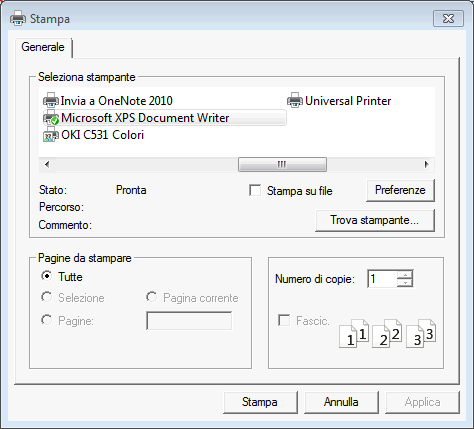
Stampa solo celle selezionate
Quando nella tabella si ha una selezione di celle, l'opzione Selezione risulta attivata e l'anteprima e la stampa riguardano solo le celle selezionate. Per stampare tutta la tabella, è sufficiente disattivare l'opzione Selezione.
Dimensione pagina
La dimensione pagina viene ripresa dalle preferenze della stampante. Per modificare o correggere la dimensione pagina andare nelle preferenze della stampa e selezionare il formato desiderato (p.es. A4). Se hai già selezionato questo formato (A4), lo devi selezionare nuovamente per correggere la dimensione della pagina.
Stampa in Pdf
La maggior parte dei sistemi operativi moderni offre la possibilità di selezionare una stampante Pdf o di esportare in Pdf direttamente dalla finestra di dialogo di stampa. Questo metodo di creazione di un Pdf ha funzionalità limitate rispetto all’esportazione in Pdf eseguita dal programma Banana.
- Si consiglia di utilizzare l’opzione Stampa in Pdf nel caso in cui l’esportazione in Pdf presenti dei problemi.
- La stampa in Pdf non include gli allegati.
- La stampa in Pdf non è disponibile per la funzione Crea dossier Pdf.
Esportazione in altri formati
La stampa può essere esportata in diversi formati:
- Esporta in PDF
Il formato che mantiene le caratteristiche della stampa. - Esporta in Html / Excel / Latex
Dei formati per riprendere i dati in altri programmi.
Bottone Copia negli appunti
Tutto il report è copiato negli appunti, così puoi incollarlo in Excel o in altri programmi, in questi formati:
- Testo
- Html (con stili di formattazione).
Impostazioni stampa
Cliccando sulla Rotellina Dentata nella barra dei comandi si accede:
- Se è una tabella, al dialogo impostazione della stampa.
- Se è un report, al dialogo specifico del report.
Nelle impostazioni predefinite, il programma è impostato per ridimensionare automaticamente le colonne o ridurre lo zoom in modo che tutte le colonne vengano stampate correttamente sul foglio.
Numerazione pagine
La numerazione delle pagine può essere modificata impostando il numero di inizio e il prefisso.
Aggiorna
Cliccando sul bottone Aggiorna il documento viene rigenerato in base alle impostazioni specifiche della stampa o del report.
Problematiche stampa
- Se la visualizzazione dell'anteprima è lenta, ciò è probabilmente dovuto al fatto che la stampante predefinita non è disponibile.
- È importante usare il driver della stampante aggiornato.
Stampe contabili
Le spiegazioni delle stampe si trovano alle pagine seguenti:
Imposta pagina
Puoi accedere alle proprietà di Stampa e Anteprima tramite il menu File > Impostazioni pagina.
Ogni Vista della tabella ha una propria impostazione di stampa. Il nome della vista è indicato nel titolo del dialogo.

Intestazione sinistra
Viene visualizzato il titolo della vista attiva. Il titolo è modificabile ed appare in alto a sinistra nella pagina di stampa.
Intestazione destra
È possibile inserire un testo diverso che viene stampato nella parte in alto a destra della pagina di stampa.
Logo
- Clicca sul bottone Cambia a destra della casella Logo, per acedere al dialogo Formati logo.
- Clicca sul bottone Aggiungi; inserisci il tuo logo.
- Dal menu File > Imposta pagina, al posto di nessuno seleziona il logo.
- Conferma con il bottone OK.
Margini
In quest’area si possono impostare i margini della pagina di stampa: Sinistra, Destra, Alto, Basso. L’unità di misura è il centimetro.
Adatta all'area di stampa
Questa funzione permette di adattare l'area di stampa quando la stampa supera i margini della pagina già impostati.
Includi in stampa
Se le funzioni vengono attivate permettono di visualizzare i seguenti dati:
Intestazioni file
È il testo immesso nelle Proprietà File, del menu File.
Intestazioni pagina
Nella stampa viene inclusa anche l'intestazione della pagina.
Nome tabella
Nella stampa viene inclusa l'intestazione della tabella (es. Conti, Registrazioni, ecc...).
Intestazioni colonne
Permette di visualizzare le varie colonne della tabella.
Carattere grande
La stampa dell'intestazione avviene usando dei caratteri leggermente più grandi.
Cambio pagina
Se attivata, la funzione tiene conto dei salti pagina inseriti, altrimenti vengono ignorati, anche se presenti.
Numeri pagina
Serve a numerare le pagine.
Stampa ora
Consente di stampare l’ora.
Stampa data
Consente di stampare la data.
Numeri riga
Si attiva per dotare ogni riga di un numero progressivo.
Griglia
Si può stampare la griglia come nella visualizzazione.
Allegati (piano Advanced)
Nel caso di esportazione in PDF, i documenti digitali collegati alle righe di registrazione, vengono integrati nel file PDF come allegati.
Layout
Il programma adatta in automatico la dimensione della pagina.
Zoom %
Consente di aumentare o diminuire, in base alla percentuale, la dimensione dei caratteri da stampare.
Riduci alla larghezza
Se alcune colonne oltrepassano la larghezza del foglio, il programma ridimensiona le colonne o riduce lo zoom in modo che tutte le colonne vengano stampate correttamente sul foglio.
Come a video
La stampa viene effettuata esattamente come si presenta a video.
Se il contenuto va oltre la dimensione della pagina:
- Se è attivata l'opzione "Riduci alla larghezza", verrà ridotta la dimensione del font.
- Se non è attivata l'opzione "Riduci alla larghezza", la parte fuori dal foglio non verrà stampata.
Stampa in bianco e nero
La stampa viene effettuata convertendo i colori in scala di grigi.
Stampa pagina orizzontale
Per stampare il foglio in orizzontale.
Anteprima di stampa Esporta PDF
Dall'anteprima di stampa puoi esportare qualsiasi documento in PDF con il comando Crea Pdf.
A dipendenza dei documenti che vuoi esportare in pdf, il programma visualizza un dialogo con delle opzioni diverse.
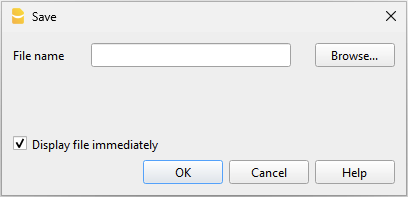
Esporta un singolo documento in PDF
Questa funzione permette di esportare un documento in un file PDF.
Per esportare un documento in PDF devi:
- Dall'anteprima di stampa clicca su Esporta > Crea pdf.
- Clicca su Sfoglia e seleziona o crea la cartella dove salvare il file.
- Inserisci il nome del file pdf. Il nome del file viene ripreso nella casella Nome file.
- Attiva l'opzione Visualizza file immediatamente per visualizzare il pdf creato.
- Conferma con OK
Esporta più documenti in un unico PDF
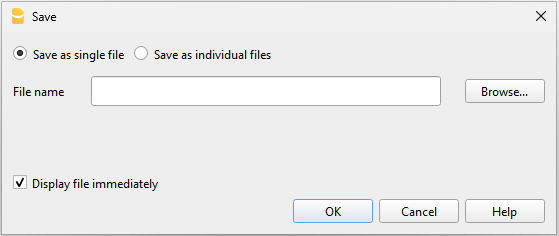
Questa opzione è unicamente visibile se sono stati selezionati diversi documenti da esportare in pdf.
Per esportare diversi documenti in un pdf singolo devi:
- Dall'anteprima di stampa clicca su Esporta > Crea pdf.
- Attiva l'opzione Salva come file singolo.
- Clicca su Sfoglia per selezionare o creare la cartella dove salvare il file.
- Inserisci il nome del file pdf.
- Attiva l'opzione Visualizza file immediatamente per visualizzare il pdf creato.
- Conferma con OK
Esporta più documenti in PDF separati
Questa funzione permette di esportare diversi documenti con un'unica operazione ottenendo dei file PDF separati.
L'opzione è unicamente utilizzabile:
- Con il piano Advanced di Banana Contabilità Plus.
- Se sono stati selezionati più documenti da esportare in PDF.
Per esportare documenti diversi in pdf separati devi:
- Dall'anteprima di stampa clicca su Esporta > Crea pdf.
- Attiva l'opzione Salva come file individuali.
- Clicca su Sfoglia per selezionare o creare la cartella dove salvare i file.
- Personalizza i nomi dei file, utilizzando delle variabili presenti nella finestra di dialogo.
- Clicca su Variabili per visualizzare l'elenco completo delle variabili.
- Fai il doppio clic su ogni variabile che vuoi utilizzare e componi il nome del file.
Mentre utilizzi le variabili, vedi subito l'anteprima del nome del file subito sotto.
- Attiva l'opzione Visualizza file immediatamente per visualizzare il pdf creato.
- Conferma con OK
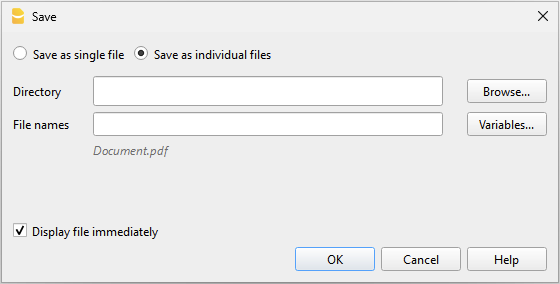
Nel caso in cui un file con lo stesso nome esiste già nella cartella indicata, durante il salvataggio il programma ti chiederà conferma.
Esporta fatture o estratti clienti in PDF
Lo stesso dialogo è valido anche per esportare in pdf estratti clienti e fatture.
Per maggiori informazioni vai alla pagina Esporta fatture in PDF
Includi allegati nei PDF
Quando un documento contiene allegati esterni alla contabilità, nel dialogo è presente l'opzione Includi allegati. Questa opzione salva gli allegati nel file PDF e ne permette l'esportazione.
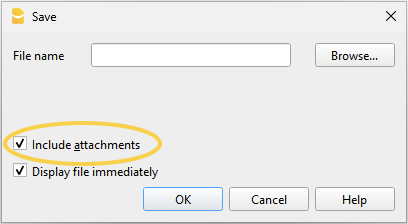
Gli allegati sono file locali inseriti come collegamenti digitali, per esempio PDF di fatture fornitori, note di credito o note di debito. L'opzione è visibile se nella colonna DocLink sono stati inseriti dei link ai documenti da allegare.
- L'allegato inserito nella colonna DocLink è contrassegnato dal simbolo di una graffetta, cliccando sul simbolo l'allegato viene aperto e visualizzato.
- Vengono esportati solo gli allegati che si trovano nella stessa cartella del file della contabilità o in una sua sotto cartella.
Per allegati presenti in altre cartelle viene segnalato il messaggio "access denied".
Questa limitazione evita che file di sistema o confidenziali vengano esportati in modo involontario. Si consiglia quindi di salvare i documenti allegati in una sotto cartella della contabilità. - I file con percorsi assoluti non vengono esportati.
Solo alcuni lettori avanzati come Adobe Acrobat Reader e Fox it permettono di visualizzare i file allegati. Altri lettori PDF, come quelli dei browser, non permettono la visualizzazione degli allegati.
Per maggiori informazioni vai alla pagina Crea file PDF con allegati digitali.
Parametri di creazione del PDF
- Dimensione pagina
- La dimensione della pagina del PDF viene ripresa dalle preferenze della stampante.
- Prima di creare i PDF da stampare o inviare per email, verifica che la dimensione della pagina nelle preferenze di stampa sia impostata sul formato A4.
- Formato PDF/A
- Il file viene convertito nel formato PDF/A, quindi nello standard di archiviazione, un insieme più ridotto dello standard PDF.
- Se si includono determinati elementi, il file PDF non sarà conforme allo standard PDF/A.
- L'inclusione di allegati di qualsiasi genere è conforme solo nello standard PDF/A-3.
- Link a documenti esterni non sono ammessi.
- Font
- Il programma crea il PDF usando i font specificati dall'utente.
- Se vi fossero problemi di leggibilità oppure la ricerca all'interno del PDF non funziona, puoi disabilitare i caratteri True Type dal menu Strumenti > Opzioni Programma > Avanzato > Caratteri True Type.
Problemi nella creazione dei PDF
In alcune situazioni, legate a specifici sistemi operativi, ai font o ai caratteri utilizzati, potrebbe non essere possibile creare correttamente un file Pdf, oppure il testo potrebbe risultare tagliato o non visibile.
In questi casi si consiglia di utilizzare la funzionalità del sistema operativo accedendo alla finestra di dialogo di stampa e scegliendo l’opzione Stampa in Pdf.
Anteprima di stampa Esporta Html/Excel
Nel comando esporta puoi scegliere di esportare nel formato:
- Html
È il formato per le pagine internet e ti permette di visualizzare il documento all'interno del browser.
Il formato html ha una logica diverso da quella della stampa e quindi apparirà in modo diverso rispetto all'anteprima. - Excel
Crea un file con il contenuto html, però con l'estensione xls.
Il file verrà aperto da Excel e convertito automaticamente. Excel però avvisa che il file non è un file Excel effettivo, rispondere semplicemente di continuare.
In questo modo avrai i dati dell'anteprima anche in Excel.
Numerazione pagine Anteprima di stampa
Si accede alla numerazione pagine dall'icona  che appare nella toolbar dell'anteprima di stampa.

In questo dialogo è possibile definire il numero con cui iniziare la numerazione delle pagine, e il prefisso da inserire nella numerazione. La stampa del numero di pagina va attivata o disattivata tramite le impostazioni della pagina o del report visualizzato.
Inizia con
Il numero iniziale con cui iniziare la numerazione delle pagine.
Aggiungi prefisso
Il prefisso da inserire al numero di pagina.
Imposta Logo
Imposta LogoIn Banana Contabilità Plus per inserire un logo vai al menu File > Imposta Logo.
Si accede al dialogo Formati logo:
Sezione Opzioni
Si possono inserire immagini, dimensioni e allineamenti del logo e dei testi nell'intestazione.
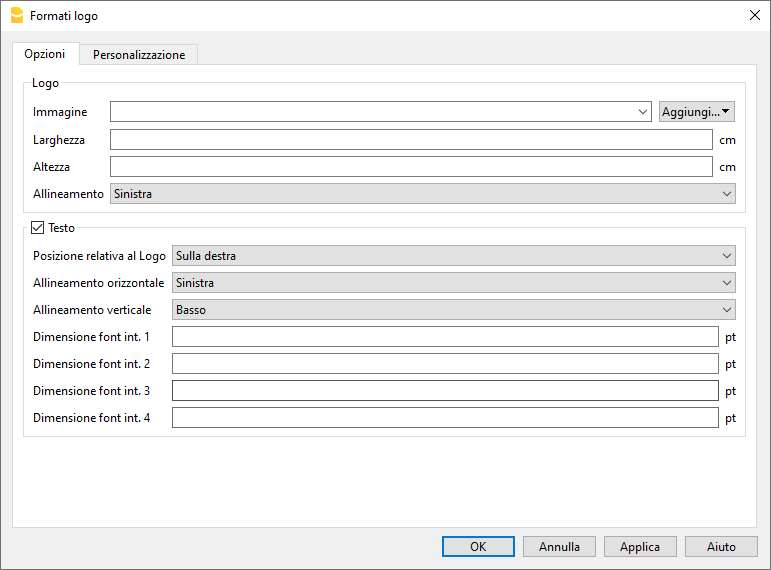
Logo
- Immagine. Ti consente di aggiungere, modificare e eliminare un logo.
- Aggiungere un logo:
- Inserire un'immagine del logo tramite il bottone Aggiungi.
- Si possono aggiungere più immagini.
- Modificare o sostituire un logo:
- Selezionare un'immagine dalla lista.
- Modificare o sostituire l'immagine selezionata tramite il bottone Modifica.
- Eliminare un logo:
- Selezionare un'immagine dalla lista.
- Eliminare l'immagine selezionata tramite il bottone Elimina.
- Aggiungere un logo:
- Larghezza.
- Inserire la larghezza in centimetri del logo.
- Altezza.
- Inserire l'altezza in centimetri del logo.
- Allineamento.
- Selezionare la posizione del logo: sinistra, centro o destra.
Testo
- Quando attivi il campo Testo:
- L'intestazione dei vari documenti contabili viene inserita di fianco all'immagine del logo, a condizione che nelle impostazioni dei report sia attiva l'opzione per la stampa del logo.
- Quando disattivi il campo Testo:
- Viene semplicemente inserito il logo senza le informazioni delle intestazioni dei report, sempre a condizione che nelle impostazioni dei report sia attiva l'opzione per la stampa del logo.
- Posizione relativa al logo:
- Puoi scegliere dove posizionare il testo rispetto al logo: sotto, sulla sinistra, sopra, sulla destra.
- Allineamento orizzontale:
- Puoi scegliere di allineare il testo a sinistra, centro, destra rispetto al logo.
- Allineamento verticale:
- Puoi scegliere di allineare il testo in alto, centro, basso rispetto al logo.
- Dimensione font intestazioni:
- Per la stampa dei report o dei documenti contabili, puoi scegliere di impostare la dimensione del carattere per ogni riga di intestazione.
- Per la fatturazione la dimensione del carattere è possibile farla soltanto tramite script.
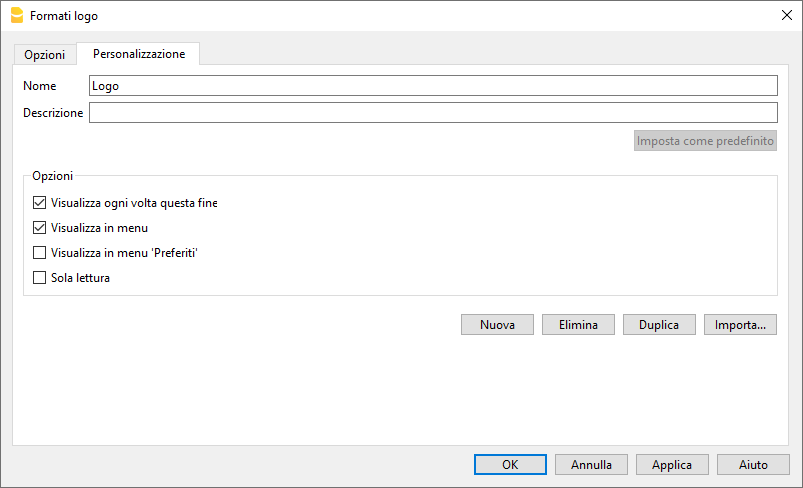
Sezione Personalizzazione
Tramite questa sezione puoi personalizzare e memorizzare diverse impostazioni del tuo logo e dei testi.
Puoi scegliere di creare combinazioni di diverse di immagini, posizioni, allineamenti, e memorizzarle con nomi diversi.
All'occorrenza puoi richiamarle selezionando il nome della personalizzazione desiderata.
Per stampare un bilancio abbellito o una fattura con un logo differente, è necessario creare una nuova personalizzazione (per esempio il nome Logo_bilancio, questo nome andrà selezionato nelle impostazioni del bilancio abbellito o inserito manualmente nel campo Nome logo nelle impostazioni del layout fattura).
Nome
Il nome della tua personalizzazione (es. Logo1, Logo2,...).
Descrizione
Inserire una descrizione per avere un riferimento delle impostazioni (es. "Logo sinistra, testo destra",..).
Imposta come predefinito
Con il bottone imposta come predefinito puoi impostare una personalizzazione come predefinita.
Opzioni
Per maggiori informazioni, guardare la pagina della Personalizzazione.
Inserire il logo nelle stampe
Il logo può essere inserito nelle diverse stampe. Cliccando sui link che seguono si accede alle informazioni di come inserire il logo.
- Bilancio abbellito
- Bilancio abbellito con gruppi
- Fatture:
- Nell'intestazione della fattura del layout CH10 e UNI11 tramite il dialogo Impostazioni fattura → opzione Logo.
Dall'Anteprima di stampa del Bilancio abbellito e del Bilancio abbellito con gruppi si può accedere alle impostazioni anche del logo, cliccando sull'icona Impostazioni (rotellina dentata).
Crea PDF
Il comando Crea PDF si attiva:
- dal menu File > Crea PDF
- oppure cliccando l’icona dedicata nella barra degli strumenti.
Il PDF generato riproduce esattamente tutto il contenuto che visualizzi a schermo, ovvero la vista corrente.

Esiste anche un altro comando, dal menu File > Crea dossier PDF, che dà invece la possibilità di scegliere quali contenuti del file di Banana Contabilità Plus includere nel Pdf.
Opzioni salvataggio
Disponibile in Banana Contabilità Plus solo con il piano Advanced. Guarda tutte le funzioni del Advanced. Passa ora al piano Advanced!
Includi allegati
Salva all'interno del file pdf gli allegati indicati nella colonna Link (ad esempio ricevute, fatture o scontrini digitalizzati).
Quando questa opzione è attiva, nel PDF viene visualizzato il simbolo della graffetta accanto alle registrazioni che contengono un allegato digitale. Facendo clic sulla graffetta, il documento allegato viene aperto e visualizzato.
Note importanti
- L'opzione Includi allegati è disponibile solo se nella colonna Link sono presenti collegamenti a file.
- I documenti digitali (allegati) vengono inclusi nel PDF solo se il file di contabilità (.ac2) e i documenti si trovano nello stesso ambiente di archiviazione: salvati tutti in locale oppure tutti nel cloud.
- Inoltre, per garantire il corretto collegamento degli allegati nel PDF, i documenti digitali devono essere organizzati nella stessa cartella del file di contabilità (.ac2) oppure in una sua sottocartella.
- L'apertura degli allegati è supportata solo dai lettori PDF che gestiscono i file incorporati, come Adobe Acrobat Reader o Foxit PDF Reader.
Alcuni lettori PDF, in particolare quelli integrati nei browser web, potrebbero non consentire l'apertura degli allegati incorporati.
Note tecniche
- In anteprima di stampa e stampa (stampante fisica e stampante virtuale pdf del sistema operativo) sono possibili tutti i fonts supportati dal sistema operativo.
- In Windows, nell'esportazione pdf, sono supportati solo i fonts TrueType che hanno la mappatura Unicode cmap e che contengono le seguenti tabelle "OS/2", "cmap", "cvt ", "fpgm", "glyf", "head", "hhea", "hmtx", "loca", "maxp", "name", "post", "prep".
Errore nella creazione del file Pdf: %1 - Se il programma non riesce a caricare il font indicato, lo sostituisce con uno di default (Helvetica o Arial a dipendenza del sistema operativo) e all'utente vene visualizzato il messaggio impossibile creare font PDF.
Spedisci file ac2 per email
Per inviare un file di Banana contabilità (.ac2) si può utilizzare il comando dal menu File → Spedisci file per email.
Scegliendo questo comando, Banana Contabilità apre il programma di posta elettronica del tuo computer, crea un nuovo messaggio, inserendo come allegato il tuo file .ac2 di Banana Contabilità.
Se dal tuo programma di posta elettronica viene visualizzato un messaggio che ti informa che devi creare un profilo Microsoft Outlook, devi seguire le informazioni che si trovano al link seguente:
Apri percorso file
Il comando Apri percorso file dal menu File apre la cartella di Explorer (computer Windows) o di Finder (computer Mac) dove si trova il file su cui stai lavorando.
Per poter rinominare, spostare o cancellare è necessario che il file sia chiuso.
Procedi come segue:
- Menu File > Apri percorso file
- Visualizza la cartella dove il file è stato salvato
- Procedi con l'azione desiderata (copia, rinomina, sposta file).
Alle volte il file rimane bloccato anche se risulta chiuso. In questi casi è necessario anche uscire dal programma per sbloccare completamente il file.
File recenti e preferiti
I comandi visualizzano la lista dei file usati recentemente e quelli preferiti. Questi appaiono anche nella Start page (pagina iniziale).

File recenti
In questa sezione Banana Contabilità elenca gli ultimi file usati e il percorso dove sono stati salvati.
Un percorso indica dove un file è salvato all'interno del computer. È come un “indirizzo” che ti guida esattamente al punto in cui trovare il file, per esempio C:\Documents\Banana\2024\Estimates and invoices.ac2.
I file Banana non sono custoditi nel programma, ma è l'utente che sceglie dove salvarli.
Modificare/Eliminare i file Recenti dalla lista
Dal menu File > file Recenti hai due comandi a disposizione:
Modifica elenco file recenti...
Questo comando apre la seguente finestra di dialogo:
- Vuota lista file recenti
Questo comando elimina tutti i file presenti nella lista dei file recenti
Puoi anche modificare/eliminare uno o tutti i file della lista file Recenti, dalla Star Page (pagina iniziale), posizionandoti con il cursore sopra uno di essi e cliccando il tasto destro del mouse (gli utenti Mac devono utilizzare la combinazione dei tasti Ctrl + il tasto destro del mouse).

Hai a disposizione questi comandi:
- Aggiungi a preferiti...
Questo comando inserisce il file Recente selezionato nella lista dei file Preferiti - Modifica lista file recenti.... (che ti riporta alla finestra di dialogo vista sopra)
- Apri percorso file (open file location)
Questo comando apre la cartella dove era stato salvato il file, e apre in automatico la cartella di Explorer (o Finder su Mac), dove il file è stato salvato l'ultima volta. Questo può essere utile per capire se il file è stato rinominato. Nella stessa cartella puoi trovare anche il file .bak (file di backup), le copie di sicurezza che il programma crea in automatico e aggiorna ad ogni salvataggio. - Elimina dalla lista
Questo comando elimina il file selezionato dalla lista dei file Recenti - Elimina tutti dalla lista
Questo comando svuota la lista dei file Recenti
Se non riesci ad aprire i files Recenti
Se per caso, cliccando su uno dei file Recenti, ti viene fuori il messaggio di errore "File non trovato", significa che il programma non riesce più a trovare il file nel percorso che era stato indicato.
Il file potrebbe essere stato spostato, cancellato o rinominato. Per approfondimenti visita la pagina: https://www.banana.ch/doc/it/systemmsg_it_err_filenontrovato.
File preferiti
In questa sezione puoi inserire l'elenco dei file che usi più spesso indicandone il relativo percorso.
Rendere un file Preferito
- Apri il file desiderato
- Clicca sul menu File > File Preferiti > Aggiungi ai file Preferiti.
Modificare la lista dei file Preferiti
- Dal menu File > File Preferiti > Modifica lista file Preferiti...

Puoi anche modificare/eliminare uno o tutti i file della lista file Preferiti, dalla Star Page (pagina iniziale), posizionandoti con il cursore sopra uno di essi e cliccando il tasto destro del mouse (gli utenti Mac devono utilizzare la combinazione dei tasti Ctrl + il tasto destro del mouse).
Hai a disposizione i seguenti comandi. Le spiegazioni sono analoghe a quelle dei file Recenti:
- Modifica lista
- Apri percorso file
- Rimuovi dalla lista
- Rimuovi tutto dalla lista
Dove sono salvati i file contabili?
I file contabili Banana sono salvati in formato .ac2, da non confondere con il file eseguibile del programma che invece ha l'estensione .exe. La gestione dei file è analoga a quanto avviene per esempio per i file Word o Excel (rispettivamente in formato .doc o .xls).
Quando salvi il tuo file scegli tu in che cartella salvarlo: sul tuo computer (per esempio sotto C:\Documenti\...), oppure sul tuo Cloud, su una chiavetta USB, o altro.
Banana Contabilità ti mostra i collegamenti agli ultimi file Banana che hai usato (Recenti) o a quelli che hai definito come Preferiti.
I file non sono dunque custoditi nel programma, ma nella cartella in cui hai scelto di salvarli. Banana.ch SA non ha alcun accesso ai tuoi files.
Per maggiori informazioni vedi anche Apri e salva file.