Preventivo economico e Pianificazione finanziaria integrati
Banana Contabilità permette di creare preventivi economici e pianificazioni finanziarie utilizzando la stessa metodologia della contabilità.
La gestione integrata del preventivo consente di simulare l’evoluzione futura dell’attività in modo semplice e professionale, senza dover utilizzare strumenti separati per la pianificazione economica e finanziaria.
Il preventivo in Banana Contabilità si distingue da molti altri gestionali perché non è un modulo separato o un semplice strumento di budgeting, ma è integrato direttamente nella logica contabile del programma.
La funzione di pianificazione, con previsioni di costi, ricavi e liquidità, è integrata e disponibile in tutti gli applicativi di Banana Contabilità Plus.
Video introduttivi
Questi video mostrano esempi pratici di preventivo e pianificazione finanziaria nei diversi tipi di contabilità disponibili in Banana Contabilità.
- Contabilità in partita doppia
- Contabilità entrate e uscite
Il vantaggio di gestire il preventivo nella stessa contabilità
Grazie all’utilizzo della stessa struttura contabile, il preventivo diventa uno strumento operativo quotidiano e non un documento separato da aggiornare manualmente.
Questo metodo offre numerosi vantaggi:
- Una gestione più semplice e integrata
- Nessuna duplicazione dei dati
- Aggiornamento automatico delle previsioni
- Maggiore controllo finanziario ed economico
- Confronti immediati tra preventivo e consuntivo.
A differenza dei tradizionali fogli Excel, Banana collega automaticamente costi, ricavi, patrimonio e liquidità, aggiornando in tempo reale tutti i dati previsionali. Nelle stesso file vedi presente e futuro.
Una pianificazione sempre aggiornata
Ogni modifica ai movimenti previsionali aggiorna immediatamente bilancio, conto economico e liquidità prevista.
Questo permette di sviluppare rolling budget e di adattare continuamente le previsioni all’evoluzione reale dell’attività.
Due modalità per gestire il preventivo
Banana Contabilità offre due modalità per creare il preventivo:
- Direttamente nella colonna Preventivo della tabella Conti.
Si inseriscono gli importi del preventivo con riferimento annuale.
Nei report per periodo, il programma suddivide gli importi in base al periodo (mese, trimestre, semestre, anno). In questo caso i volari del preventivo suddivisi sono uguali per ogni periodo.
- Utilizzando la tabella Preventivo, ideale per preventivi altamente personalizzabili e di precisione.
Si tratta di un preventivo avanzato e dettagliato perché oltre agli importi, si registrano i movimenti futuri come delle normali registrazioni. In questo caso, se un movimento non interessa l'intero anno, ma solo un periodo, quando si registra il movimento della previsione si può indicare a quale periodo o fino a quale data interessa.
Nei report hai sempre aggiornati:- Costi e ricavi futuri
- Situazione patrimoniale prevista
- Piano della liquidità
- Bilancio e conto economico previsionali
Le due modalità si differenziano per livello di dettaglio, funzionalità disponibili e tipo di pianificazione ottenibile.
Tabella comparativa
Qui di seguito presentiamo una tabella comparativa tra il preventivo in colonna nella tabella Conti e preventivo nella tabella Preventivo.
| Caratteristica | Preventivo in colonna | Preventivo in tabella |
|---|---|---|
| Dove si trova | Nella tabella Conti, colonna Preventivo | Tabella dedicata: Preventivo |
| Attivazione | Sempre disponibile (di default) | Da attivare: Strumenti > Aggiungi nuove funzionalità > Aggiungi tabella Preventivo |
| Livello di dettaglio | Preventivo annuale per conto/categoria | Registrazioni dettagliate con date e ripetitività |
| Inserimento dati | Importo totale per l’anno | Registrazioni singole con data, conto e categoria |
| Voci aggiuntive | Solo importi | Quantità, Prezzi, Formule di calcolo |
| Ripetitività movimenti | Non disponibile | Disponibile (colonna Ripeti) |
| Liquidità futura per periodo | Non calcolata | Calcolata automaticamente (cassa/banca previste) |
| Risultati | Totali per conto/categoria | Dettagli periodici (giorno/mese/anno) + totali |
| Uso tipico | Previsioni semplici, preventivo annuale | Previsioni dettagliate, pianificazione finanziaria precisa |
Preventivo annuale in colonna
Il Preventivo in colonna è il metodo con cui gli importi previsionali vengono inseriti direttamente nella colonna Preventivo della tabella Conti o Categorie, senza utilizzare la tabella Preventivo.
A differenza del Preventivo di precisione, non inserisci singoli movimenti futuri con date, conti Dare e Avere. Inserisci invece direttamente l'importo annuale previsto per ciascun conto o categoria.
Quando usare il Preventivo in colonna
Il Preventivo in colonna è indicato quando:
- vuoi pianificare costi e ricavi su base annuale
- ti interessa soprattutto una visione complessiva dell'anno
- non hai bisogno di specificare quando avverranno i singoli movimenti
- vuoi confrontare rapidamente i valori previsti con quelli effettivi.
Se invece vuoi indicare con precisione quando sono previsti ricavi, costi, incassi e pagamenti, oppure vuoi pianificare importi diversi nei vari periodi, utilizza la tabella Preventivo.
Inserire il Preventivo nella tabella Conti o Categorie
Gli importi previsionali vengono inseriti direttamente nella colonna Preventivo:
- nella tabella Conti, per la contabilità in partita doppia
- nella tabella Categorie, per la contabilità Entrate e Uscite.
Non è necessario creare registrazioni di Preventivo: per ogni conto o categoria inserisci direttamente l'importo complessivo previsto per il periodo contabile.
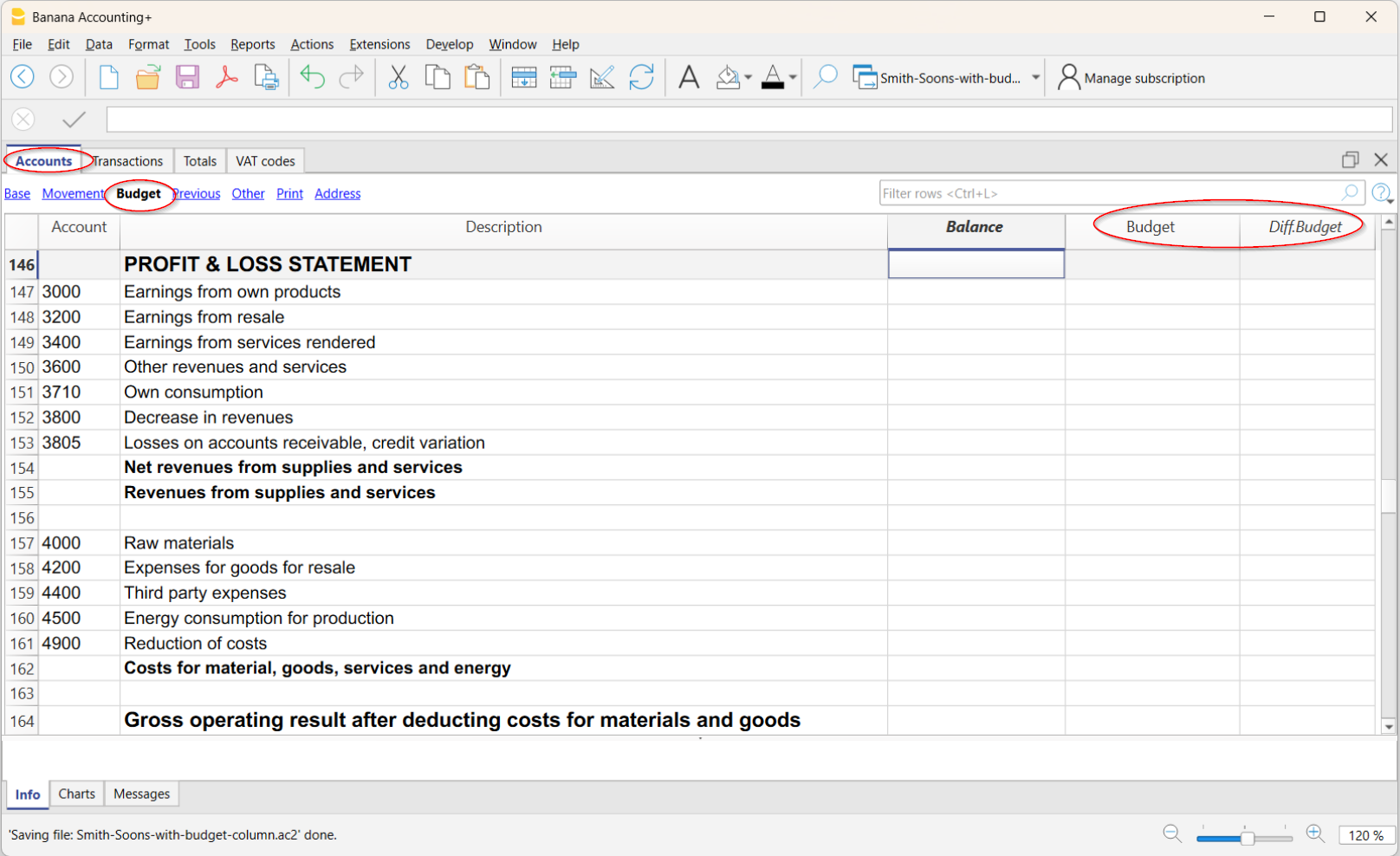
Contabilità in partita doppia
Nella tabella Conti, colonna Preventivo inserisci:
- Costi (Dare) → importo positivo
- Ricavi (Avere) → importo negativo.
Contabilità Entrate e Uscite
Nella tabella Categorie, colonna Preventivo inserisci:
- Entrate → importo positivo
- Uscite → importo negativo.
Colonne Preventivo e Differenza Preventivo
Nelle tabelle Conti e Categorie, nella vista Preventivo (Budget), sono disponibili le colonne dedicate al confronto tra valori previsti ed effettivi.
Colonna Preventivo
Nella colonna Preventivo (Budget) inserisci manualmente l'importo previsto per ogni conto o categoria.
La colonna è modificabile quando nel file non è presente la tabella Preventivo.
Se utilizzi invece la tabella Preventivo, i valori vengono calcolati automaticamente sulla base dei movimenti previsionali e la colonna non è modificabile manualmente.
Colonna Differenza Preventivo
La colonna Differenza Preventivo (Diff. Budget) mostra lo scostamento tra il valore effettivo e quello previsto.
Quando vengono registrati nuovi movimenti contabili, i valori vengono aggiornati e puoi quindi controllare progressivamente l'andamento effettivo rispetto al Preventivo.
Preventivo annuale nelle stampe periodiche
Il valore inserito nella colonna Preventivo è riferito al periodo contabile definito nelle Proprietà file.
Quando richiedi una stampa o un report per un periodo più breve, ad esempio mensile o trimestrale, Banana Contabilità suddivide automaticamente il Preventivo annuale nei singoli mesi del periodo contabile.
L'importo viene:
- diviso per il numero di mesi del periodo contabile
- attribuito ai singoli mesi
- corretto nell'ultimo mese per eventuali differenze di arrotondamento.
Ad esempio, con un Preventivo annuale di 10'000 e un periodo contabile di 12 mesi, il programma calcola:
- 11 mesi da 833.33
- l'ultimo mese da 833.37.
Se la stampa è suddivisa per trimestre, il valore di ciascun trimestre corrisponde alla somma dei relativi valori mensili. Il valore annuale non viene quindi semplicemente diviso per quattro.
Questa suddivisione è automatica e uniforme: non significa che siano stati pianificati importi specifici per ciascun mese.
Se vuoi invece stabilire importi diversi per determinati mesi o indicare le date precise di incassi e pagamenti, utilizza la tabella Preventivo.
Aggiungi una colonna supplementare di Preventivo
Nella tabella Conti puoi aggiungere colonne supplementari per conservare o gestire altri valori previsionali.
Questa possibilità può essere utile, ad esempio, per:
- creare scenari diversi, come ottimistico e prudente
- conservare il Preventivo iniziale prima di aggiornarlo
- predisporre valori per l'anno successivo
- mantenere Preventivi alternativi per confronti interni.
Per aggiungere una colonna:
- scegli Dati > Disponi colonne > Aggiungi
- assegna un nome alla nuova colonna
- come Tipo dati, seleziona Importo
- conferma con OK.
Impostando il tipo dati Importo, il programma può calcolare i relativi totali nei gruppi.
Conservare una copia del Preventivo
Per conservare una copia dei valori prima di modificarli:
- nella tabella Conti seleziona la colonna Preventivo
- scegli Modifica > Copia
- seleziona la colonna supplementare nella quale vuoi conservare i valori
- scegli Modifica > Incolla.
Puoi utilizzare lo stesso sistema anche per preparare scenari alternativi.
Per pianificare l'esercizio successivo consulta Preventivo per l'anno successivo nella contabilità corrente.
Rimuovere la tabella Preventivo
Se nel file è presente la tabella Preventivo, la colonna Preventivo della tabella Conti non può essere compilata manualmente, perché i suoi valori vengono calcolati sulla base dei movimenti della tabella Preventivo.
Per tornare al Preventivo in colonna devi quindi rimuovere la tabella Preventivo:
- scegli menu Strumenti > Aggiungi/Rimuovi funzionalità
- seleziona Rimuovi tabella Preventivo.
Dopo la rimozione, la colonna Preventivo torna a essere modificabile e puoi inserirvi direttamente gli importi annuali.
Attenzione: rimuovendo la tabella Preventivo vengono eliminati i movimenti previsionali presenti nella tabella. Prima di procedere è quindi consigliabile conservare una copia del file.
Budget e previsioni finanziarie di precisione nella tabella Preventivo
La pianificazione finanziaria di precisione è il sistema avanzato di preventivo di Banana Contabilità.
Permette di costruire il futuro finanziario dell'azienda con lo stesso rigore della contabilità reale, creando previsioni dettagliate movimento per movimento e utilizzando lo stesso piano dei conti e la stessa logica Dare/Avere della contabilità.
La previsione non viene gestita come un elemento separato: dati contabili e previsionali fanno parte dello stesso sistema. Costi, ricavi, patrimonio e liquidità rimangono così collegati tra loro e Banana calcola automaticamente le relative proiezioni.
In questo tutorial vedrai come utilizzare questo metodo per creare una previsione economica e finanziaria completa, mantenerla aggiornata nel tempo e confrontarla con i dati reali.
Genesi del sistema
La pianificazione finanziaria di precisione nasce dall'esigenza di utilizzare per il futuro la stessa struttura rigorosa già disponibile per analizzare il passato.
La contabilità permette di sapere con precisione quanto è stato venduto, quali costi sono stati sostenuti, quanto devono ancora pagare i clienti, quali debiti devono essere saldati e quanta liquidità è disponibile.
Per prendere decisioni, però, è altrettanto importante poter guardare avanti e rispondere a domande come:
- l'attività sarà redditizia?
- avremo liquidità sufficiente nei prossimi mesi?
- quando potranno essere effettuati nuovi investimenti?
- sarà necessario ricorrere a un finanziamento?
- quanto sarà possibile prelevare o distribuire senza creare problemi di liquidità?
Da questa esigenza nasce l'idea di applicare la partita doppia anche agli eventi futuri.
Invece di preparare separatamente un conto economico, uno stato patrimoniale e un piano della liquidità, inserisci i movimenti che prevedi avverranno. La logica contabile collega automaticamente i loro effetti economici, patrimoniali e finanziari.
La stessa struttura utilizzata per comprendere il passato diventa così uno strumento per pianificare il futuro.
La contabilità del futuro
La contabilità registra in modo strutturato ciò che è già avvenuto. La pianificazione finanziaria di precisione applica la stessa logica agli eventi che prevedi avverranno in futuro.
Nella tabella Preventivo inserisci i movimenti futuri come registrazioni contabili, utilizzando i conti Dare e Avere.
Puoi pianificare, ad esempio:
- vendite e acquisti
- incassi e pagamenti
- stipendi e altri costi ricorrenti
- investimenti e ammortamenti
- finanziamenti e rimborsi
Per ogni evento puoi indicare quando avverrà e con quale importo. Se si tratta di un movimento ricorrente, puoi inserirlo una sola volta e definire la frequenza e il periodo di ripetizione.
Banana utilizza questi movimenti per generare automaticamente le proiezioni future.
In pratica, è come fare oggi la contabilità del futuro.
Una previsione economica, patrimoniale e finanziaria
Pianificare non significa soltanto prevedere costi e ricavi.
Ogni decisione aziendale può avere contemporaneamente effetti sul risultato economico, sul patrimonio e sulla liquidità. La pianificazione finanziaria di precisione mantiene questi effetti collegati utilizzando la logica della contabilità.
Puoi così ottenere automaticamente:
- conto economico previsionale
- stato patrimoniale previsionale
- evoluzione della liquidità
- confronto tra preventivo e consuntivo
Ogni movimento previsionale produce gli effetti contabili corrispondenti e mantiene coerenti le diverse componenti della previsione.
Esempio: dalla vendita alla liquidità
Supponiamo di prevedere una vendita con pagamento successivo.
La registrazione della vendita determina:
- il ricavo previsto
- il credito verso il cliente
Quando inserisci anche l'incasso previsto, il sistema determina:
- la diminuzione del credito verso il cliente
- l'aumento della liquidità
Puoi quindi vedere non solo quanto prevedi di guadagnare, ma anche quando prevedi di incassare.
Una pianificazione orientata alla liquidità
Un risultato economico positivo non significa necessariamente avere denaro sufficiente per far fronte ai pagamenti.
Un'azienda può essere redditizia e trovarsi comunque in difficoltà se gli incassi arrivano dopo i pagamenti oppure se investimenti, rimborsi di finanziamenti o altre uscite assorbono temporaneamente la liquidità disponibile.
Per questo la liquidità è un elemento centrale della pianificazione finanziaria di precisione.
Collegando costi, ricavi, crediti, debiti, investimenti, finanziamenti, incassi e pagamenti puoi vedere come le operazioni previste influenzeranno nel tempo la disponibilità finanziaria.
La pianificazione diventa così uno strumento per anticipare possibili carenze di liquidità e valutare per tempo decisioni come il rinvio di un investimento, la modifica delle condizioni di pagamento o il ricorso a un finanziamento.
Come si costruisce la previsione
Con Banana Contabilità non devi creare una struttura separata per la pianificazione.
Utilizzi:
- lo stesso file della contabilità
- lo stesso piano dei conti
- la stessa logica Dare/Avere
I movimenti futuri vengono inseriti nella tabella Preventivo.
Per ogni movimento puoi definire, tra gli altri elementi:
- data
- descrizione
- conto Dare e conto Avere
- importo
- frequenza di ripetizione
- periodo di validità
Quando necessario puoi utilizzare anche codice IVA, centri di costo, segmenti, formule, quantità e prezzi.
Per i movimenti ricorrenti non è necessario inserire tutte le registrazioni future. Inserisci il movimento una sola volta, definisci la frequenza e il periodo e Banana genera automaticamente le relative proiezioni.
Il processo può essere riassunto così:
Piano dei conti → Movimenti previsionali → Date e ripetizioni → Report previsionali → Confronto con il consuntivo
Nelle pagine successive del tutorial vedrai passo per passo come impostare e utilizzare questi elementi.
Automatizzare la pianificazione
Una pianificazione dettagliata può comprendere un numero elevato di movimenti futuri. Per evitare di doverli inserire e aggiornare manualmente uno per uno, Banana Contabilità permette di automatizzare molte operazioni previsionali.
Puoi utilizzare ripetizioni, formule, quantità e prezzi per generare automaticamente i movimenti futuri. È così possibile pianificare operazioni ricorrenti, come affitti, stipendi, vendite, acquisti e altri costi periodici, inserendo soltanto le informazioni necessarie per determinarne l'evoluzione nel tempo.
Le formule permettono inoltre di creare previsioni basate su altri valori e di automatizzare calcoli come ammortamenti, interessi e altre proiezioni finanziarie.
Quando modifichi un dato alla base della previsione, Banana ricalcola automaticamente i valori collegati e aggiorna le relative proiezioni.
In questo modo puoi costruire anche pianificazioni dettagliate e pluriennali, mantenendole aggiornate senza dover ricostruire manualmente l'intero preventivo.
Previsioni precise per periodo
Con il Preventivo di precisione non ottieni soltanto una previsione riferita all'intero anno.
Ogni movimento viene attribuito al periodo in cui prevedi che avverrà. Puoi quindi ottenere report dettagliati per mese, trimestre, anno o altri periodi.
Ad esempio, se un costo è previsto soltanto nei mesi di giugno, luglio e agosto, con importi diversi per ciascun mese, puoi inserire i rispettivi movimenti con le date e gli importi previsti.
Nei report Banana visualizzerà ciascun costo nel periodo corrispondente, senza influenzare gli altri mesi.
La previsione riflette quindi quando si verifica un evento e con quale importo, invece di limitarsi a distribuire genericamente un valore annuale sui dodici mesi.
Una pianificazione che evolve nel tempo
La pianificazione finanziaria non deve essere un documento statico preparato una volta all'anno.
Durante l'attività le condizioni cambiano: arrivano nuovi ordini, alcuni costi aumentano, gli investimenti vengono anticipati o posticipati e gli incassi possono avvenire in momenti diversi da quelli inizialmente previsti.
Puoi aggiornare la pianificazione in qualsiasi momento:
- modificando importi
- cambiando date
- aggiungendo nuovi movimenti
- eliminando previsioni non più valide
Banana ricalcola automaticamente le proiezioni e i relativi report.
Questo permette di utilizzare il sistema per una pianificazione continua o rolling budget, aggiornando regolarmente le previsioni sulla base delle nuove informazioni disponibili.
Il preventivo non rimane quindi una fotografia realizzata all'inizio dell'anno, ma diventa uno strumento operativo che evolve insieme all'attività.
Preventivo e consuntivo nello stesso sistema
Uno dei vantaggi dell'integrazione è che previsione e contabilità reale utilizzano la stessa struttura.
Man mano che la contabilità viene aggiornata, puoi confrontare:
- ciò che avevi previsto
- ciò che è realmente avvenuto
- le relative differenze
Puoi così individuare gli scostamenti, comprenderne le cause e utilizzare le informazioni ottenute per aggiornare e migliorare progressivamente le previsioni future.
Rispetto a una pianificazione gestita con fogli di calcolo separati, non devi mantenere manualmente allineati conto economico, stato patrimoniale e liquidità: i collegamenti derivano dalla stessa logica contabile utilizzata per costruire la previsione.
Uno strumento avanzato
La pianificazione finanziaria di precisione è uno strumento avanzato perché utilizza la logica contabile per costruire e mantenere collegate previsioni economiche, patrimoniali e finanziarie.
Per sfruttarne pienamente le possibilità è quindi utile avere familiarità con la contabilità, la pianificazione finanziaria e i flussi di incasso e pagamento.
Questa impostazione richiede una maggiore comprensione rispetto a un semplice preventivo annuale, ma permette di costruire previsioni molto più dettagliate e di analizzare in modo coerente gli effetti delle decisioni future sulla redditività, sul patrimonio e sulla liquidità.
A chi si rivolge
Il Preventivo di precisione si rivolge in particolare a esperti contabili, fiduciarie, commercialisti e consulenti che desiderano integrare nella contabilità una pianificazione economica e finanziaria dettagliata.
Il sistema può essere utilizzato sia per la propria contabilità sia per quella dei clienti.
Per il professionista contabile significa poter andare oltre la registrazione e l'analisi di ciò che è già avvenuto, offrendo al cliente uno strumento per:
- pianificare l'attività futura
- controllare redditività e liquidità
- valutare investimenti e finanziamenti
- confrontare le previsioni con i risultati reali
- individuare anticipatamente possibili necessità finanziarie
La pianificazione finanziaria di precisione permette così di utilizzare le competenze contabili non soltanto per analizzare il passato, ma anche per supportare le decisioni sul futuro.
Struttura della pianificazione finanziaria
La pianificazione finanziaria di precisione utilizza la stessa struttura della contabilità. Piano dei conti, saldi iniziali, registrazioni effettive e movimenti previsionali fanno parte dello stesso file e sono collegati tra loro.
In questa pagina vediamo come sono organizzati i diversi elementi del sistema e come i movimenti inseriti nella tabella Preventivo vengono utilizzati per ottenere valori e report previsionali.
Pianifica Esegui Controlla
La pianificazione di precisione di Banana Contabilità è parte integrante del ciclo Pianifica-Esegui-Controlla.
La pianificazione definisce ciò che prevedi avverrà in futuro. La contabilità registra ciò che avviene realmente. Il confronto tra Preventivo e Consuntivo permette di controllare gli scostamenti e utilizzare le informazioni ottenute per aggiornare le previsioni successive.
Si crea così un processo continuo:

Questo permette di mantenere un controllo costante e dinamico sull'evoluzione economica e finanziaria.
Pianificazione e contabilità nello stesso file
La pianificazione finanziaria di precisione è integrata direttamente nel file contabile.
Lo stesso file contiene:
- il piano dei conti
- i saldi iniziali
- le registrazioni contabili effettive
- i movimenti previsionali.
Non è quindi necessario creare strutture separate per la contabilità e per la pianificazione finanziaria.
È possibile:
- partire da una contabilità esistente e aggiungere la pianificazione
- oppure creare inizialmente una previsione e successivamente gestire anche la contabilità reale.
Questa integrazione permette di utilizzare la stessa struttura per pianificare, registrare e controllare l'attività.
Struttura condivisa tra contabilità e preventivo
La contabilità e la pianificazione utilizzano gli stessi elementi di base del file.
Sono condivisi, secondo il tipo di contabilità utilizzato:
- Le proprietà file
- il piano dei conti
- i gruppi di totalizzazione
- i saldi iniziali
- i codici IVA
- i cambi nelle contabilità multi-moneta
- il periodo contabile.
- i centri di costo e i segmenti, quando utilizzati.
In questo modo i dati previsionali vengono elaborati utilizzando la stessa struttura già impiegata per i dati effettivi.
La modifica del piano dei conti o della struttura di totalizzazione si riflette quindi sia sulla contabilità sia sulla pianificazione.
La tabella Conti e i valori di Preventivo
La tabella Conti costituisce la struttura di riferimento sia per la contabilità sia per la pianificazione.
Nella tabella sono presenti i conti utilizzati per attività, passività, costi e ricavi e, quando previsti, centri di costo e segmenti.
La colonna Apertura contiene i saldi iniziali dei conti.
I valori di Preventivo rappresentano invece la situazione prevista sulla base dei dati di pianificazione.
Quando viene utilizzata la tabella Preventivo, Banana Contabilità elabora i movimenti previsionali e aggiorna automaticamente i relativi valori di Preventivo.
In questo modo la stessa struttura dei conti permette di visualizzare e confrontare dati effettivi e previsionali.

I dati di Preventivo
In Banana Contabilità il termine Preventivo identifica i dati riferiti al futuro utilizzati per creare previsioni economiche, patrimoniali e finanziarie.
Nel Preventivo di precisione questi dati vengono inseriti principalmente nella tabella Preventivo.
La struttura è simile a quella della tabella Registrazioni: anche i movimenti previsionali possono avere una data, una descrizione, un conto Dare, un conto Avere e un importo.
La differenza fondamentale è temporale:
- nella tabella Registrazioni vengono inserite le operazioni realmente avvenute
- nella tabella Preventivo vengono inserite le operazioni che prevedi avverranno in futuro.
La tabella Preventivo mette inoltre a disposizione strumenti specifici per la pianificazione, tra cui:
- movimenti ripetitivi
- formule di calcolo
- quantità e prezzi
- automatismi per generare le proiezioni future.
Queste funzionalità permettono di descrivere anche operazioni future complesse senza dover inserire manualmente ogni singolo movimento previsto.
La struttura e le colonne della tabella sono spiegate in dettaglio nella pagina Tabella Preventivo.
Dai movimenti ai valori previsionali
I movimenti inseriti nella tabella Preventivo vengono elaborati da Banana Contabilità utilizzando la struttura del piano dei conti.
Il processo può essere rappresentato in modo semplificato così:
- Saldi iniziali + Movimenti di Preventivo → Valori previsionali → Report previsionali
Partendo dalla situazione iniziale, Banana considera i movimenti previsti e ne calcola gli effetti sui diversi conti.
Si ottengono così valori previsionali che possono essere utilizzati per analizzare:
- costi e ricavi
- attività e passività
- crediti e debiti
- liquidità
- evoluzione dei saldi.
La modalità con cui Banana calcola tecnicamente questi valori è approfondita nella pagina Logica di calcolo del preventivo.
Schede conto e dettaglio dei movimenti
Come per la contabilità effettiva, anche per il Preventivo è possibile analizzare i dati a livello di singolo conto.
Le schede conto permettono di visualizzare i movimenti previsionali e l'evoluzione futura del saldo.
È così possibile passare da una visione complessiva dei report al dettaglio dei movimenti che determinano un determinato valore previsto.
Questo è particolarmente utile per analizzare conti finanziari, clienti, fornitori, centri di costo, segmenti e altri elementi utilizzati nella pianificazione.
Le modalità di analisi e confronto dei risultati sono approfondite nella pagina Report previsionali.
Tipi di contabilità
La pianificazione finanziaria può essere utilizzata:
- nella Contabilità in Partita Doppia
- nella Contabilità Entrate e Uscite
- nella Contabilità Multi-moneta.
In tutti i casi, Banana Contabilità genera report previsionali e confronti tra preventivo e consuntivo utilizzando la stessa logica contabile.
Periodo contabile, di pianificazione e di previsione
La contabilità e la pianificazione sono sempre riferite a un periodo temporale. Nella pianificazione finanziaria di precisione è importante distinguere tre periodi:
- Periodo contabile
È il periodo definito nelle proprietà del file, con la data iniziale e finale della contabilità. - Periodo di pianificazione
È il periodo per il quale vengono inseriti i movimenti previsionali. Può estendersi anche oltre il periodo contabile e comprendere più anni. - Periodo di previsione
È il periodo per il quale Banana Contabilità calcola e presenta i dati previsionali nei report e nelle stampe.
I movimenti di Preventivo hanno una propria data. Gli stessi dati di pianificazione possono quindi essere utilizzati per ottenere previsioni riferite a periodi diversi, senza dover modificare la struttura del preventivo.
Per maggiori informazioni si veda il Periodo di previsione.
Suddivisione per periodo
Ogni movimento di Preventivo è associato a una data. Al momento di creare un report puoi scegliere di visualizzare la previsione per mese, trimestre, semestre, anno o altri periodi e Banana Contabilità effettua automaticamente i relativi calcoli.
Non è quindi necessario stabilire in anticipo la suddivisione temporale del preventivo e distribuire manualmente gli importi in colonne mensili, trimestrali o annuali.
Gli stessi movimenti previsionali possono essere analizzati con suddivisioni temporali diverse in funzione delle necessità.
Proiezioni automatiche
I movimenti di Preventivo possono essere impostati in modo che si ripetano automaticamente nel futuro. Indicando la frequenza e il periodo di ripetizione, Banana Contabilità genera le relative proiezioni senza dover inserire manualmente ogni singolo movimento.
È così possibile calcolare come evolveranno nel tempo ricavi, costi, liquidità, crediti, debiti e altri valori patrimoniali, ottenendo previsioni per le settimane, i mesi, i trimestri e gli anni a venire.
Le proiezioni possono estendersi anche su più anni, permettendo di analizzare l'evoluzione futura dell'attività a partire dagli stessi movimenti di pianificazione.
Logica di calcolo del preventivo
Banana Contabilità utilizza i dati della contabilità e della pianificazione per generare automaticamente saldi, valori di Preventivo, report e confronti tra Preventivo e Consuntivo.
Questa pagina descrive la logica con cui il programma elabora questi dati e permette di comprendere come vengono generati i valori previsionali.
Il giornale di calcolo
La base delle elaborazioni contabili e previsionali è il giornale di calcolo.
Si tratta di una struttura dati interna che Banana Contabilità crea automaticamente per elaborare le informazioni presenti nel file. Il giornale di calcolo viene utilizzato per calcolare, tra gli altri:
- Bilancio
- Conto economico
- Schede conto
- Rendiconti IVA
- valori di Preventivo
- confronti tra Preventivo e Consuntivo.
Il giornale di calcolo contiene i movimenti necessari alle elaborazioni, compresi i saldi iniziali, le registrazioni effettive e i movimenti previsionali.
Il processo può essere rappresentato in modo semplificato così:
Dati contabili e di Preventivo → Giornale di calcolo → Valori calcolati → Report e confronti
Per gli sviluppatori, i movimenti del giornale di calcolo sono accessibili anche tramite l'API contabile con la funzione Journal.
Creazione del giornale di calcolo
Per elaborare contabilità e previsioni, Banana Contabilità crea automaticamente un giornale di calcolo interno basato sui dati inseriti dall'utente.
Nel giornale vengono generate le righe necessarie a rappresentare gli effetti contabili di ogni movimento, compresi i saldi iniziali.
Ogni riga contiene le informazioni necessarie alle elaborazioni, tra cui:
- origine del movimento, per distinguere i dati correnti dai dati di Preventivo
- tipo di operazione, come saldo iniziale, registrazione, riporto o compensazione
- data di competenza
- descrizione
- conto
- tipo di conto, ad esempio conto normale, centro di costo o centro di profitto
- importo in moneta base
- importo nella moneta del conto
- eventuali informazioni aggiuntive provenienti dalla registrazione.
Nel giornale di calcolo gli importi positivi rappresentano movimenti in Dare, mentre gli importi negativi rappresentano movimenti in Avere.
Il giornale di calcolo viene ricreato automaticamente durante il ricalcolo. Il programma:
- genera le righe relative alla contabilità effettiva
- genera le righe relative al Preventivo
- esegue i calcoli necessari
- utilizza i risultati per aggiornare valori, report e stampe.
Per le elaborazioni previsionali Banana Contabilità utilizza un motore di calcolo basato sulla partita doppia. Questo permette di elaborare i dati secondo una logica uniforme anche quando la pianificazione viene utilizzata con diversi tipi di contabilità.
Generazione dei valori correnti (effettivi)
Per calcolare i valori correnti, Banana Contabilità aggiunge automaticamente al giornale di calcolo le righe relative alla contabilità effettiva.
I valori correnti vengono generati utilizzando:
- i saldi iniziali presenti nella tabella Conti
- le registrazioni contabili inserite nella tabella Registrazioni.
Saldi iniziali
Per ogni conto che contiene un saldo iniziale, il programma crea automaticamente una riga nel giornale di calcolo con:
- la data di apertura della contabilità
- il conto
- l'importo del saldo iniziale.
Queste righe rappresentano la situazione iniziale della contabilità e costituiscono la base per i calcoli successivi.
Movimenti contabili
Successivamente il programma aggiunge le righe generate dalle registrazioni contabili effettive.
Ogni registrazione può produrre più righe nel giornale di calcolo, ad esempio per:
- conto Dare
- conto Avere
- conto IVA
- centri di costo
- centri di profitto
- segmenti.
Per ogni conto interessato viene generata una riga con il relativo importo:
- positivo per i movimenti in Dare
- negativo per i movimenti in Avere.
Questo metodo permette al programma di elaborare in modo uniforme saldi, movimenti, bilanci, report e confronti con il Preventivo.
Generazione dei valori di Preventivo
Per elaborare i valori previsionali, Banana Contabilità crea automaticamente le righe di Preventivo all'interno del giornale di calcolo.
Le righe di Preventivo vengono generate utilizzando:
- i saldi iniziali presenti nella tabella Conti
- i movimenti inseriti nella tabella Preventivo
- oppure i valori della colonna Preventivo delle tabelle Conti e Categorie, se la tabella Preventivo non è presente.
Saldi iniziali
Come per i valori correnti, anche per il Preventivo il programma utilizza i saldi iniziali presenti nella tabella Conti.
Per ogni conto con un saldo iniziale viene generata automaticamente una riga di Preventivo che rappresenta la situazione iniziale della pianificazione finanziaria.
Movimenti di pianificazione
Quando viene utilizzata la tabella Preventivo, il programma genera automaticamente le righe previsionali partendo dai movimenti inseriti nella pianificazione.
La logica è simile a quella delle registrazioni effettive: per ogni movimento vengono generate le righe necessarie a rappresentarne gli effetti sui conti interessati.
Possono essere elaborati:
- movimenti con importi inseriti manualmente
- movimenti con formule di calcolo
- movimenti basati su quantità e prezzi
- movimenti ripetitivi.
Se un movimento interessa più conti o altri elementi contabili, il programma genera le relative righe nel giornale di calcolo.
Movimenti ripetitivi
Per le operazioni ricorrenti, Banana Contabilità permette di utilizzare i movimenti ripetitivi nella tabella Preventivo.
Sulla base del codice di ripetizione, il programma genera automaticamente i movimenti futuri per il periodo necessario alla previsione.
Le ripetizioni vengono determinate utilizzando:
- la data iniziale
- la data finale
- il codice di ripetizione.
Ad esempio, se nel mese di gennaio viene inserito un affitto con ripetizione mensile, il programma genera automaticamente i relativi movimenti per i mesi successivi.
Se un movimento è impostato al giorno 31, nei mesi che non dispongono di 31 giorni il programma utilizza automaticamente l'ultimo giorno disponibile del mese.
Allo stesso modo, se un movimento è definito come operazione di fine mese, le date successive vengono adattate automaticamente all'ultimo giorno di ciascun mese.
I movimenti ripetitivi possono inoltre contenere:
- formule di calcolo
- quantità
- prezzi unitari
- centri di costo
- segmenti
- codici IVA.
Questo meccanismo permette di costruire proiezioni anche su periodi estesi senza inserire manualmente ogni singolo movimento futuro.
Preventivo annuale senza tabella Preventivo
Se la tabella Preventivo non viene utilizzata, Banana Contabilità genera automaticamente le righe previsionali a partire dai valori presenti nella colonna Preventivo delle tabelle Conti e Categorie.
In questo caso il programma:
- determina il numero di mesi del periodo contabile
- genera i valori previsionali per ogni mese
- suddivide il valore annuale nei diversi periodi.
Eventuali differenze dovute agli arrotondamenti vengono corrette automaticamente nell'ultimo periodo.
Questo meccanismo permette di utilizzare nei report anche il Preventivo inserito direttamente nei conti, senza disporre del dettaglio movimento per movimento della pianificazione di precisione.
Al termine della generazione, le righe previsionali vengono ordinate cronologicamente per consentire la corretta elaborazione dei calcoli.
Calcolo della colonna Importo
Per ogni movimento della tabella Preventivo, Banana Contabilità determina l'importo da utilizzare nel calcolo della previsione.
L'importo viene determinato secondo il seguente ordine di priorità:
- Formula
- Quantità × Prezzo unitario
- Importo inserito manualmente
Se è presente una formula, il programma utilizza il risultato della formula.
Se non è presente una formula, ma sono indicati quantità e prezzo unitario, l'importo viene calcolato moltiplicando i due valori.
Negli altri casi viene utilizzato il valore inserito nella colonna Importo.
Questa priorità permette di utilizzare nella stessa tabella movimenti con importi fissi, importi calcolati sulla base di quantità e prezzi oppure valori determinati dinamicamente tramite formule.
Risoluzione delle formule in JavaScript
Le formule della tabella Preventivo vengono elaborate mediante un interprete JavaScript integrato in Banana Contabilità.
Quando viene creato il giornale di calcolo, il programma inizializza l'ambiente necessario all'esecuzione delle formule previsionali.
Inizializzazione dell'interprete
Prima di eseguire le formule, l'interprete JavaScript viene inizializzato caricando:
- gli script predefiniti di Banana Contabilità
- il contenuto del file
_budget.js, se presente nella tabella Documenti.
Il file _budget.js può essere utilizzato per:
- inizializzare variabili personalizzate
- definire funzioni di calcolo specifiche
- definire automatismi personalizzati per la pianificazione.
Sequenza di elaborazione delle formule
Le formule vengono elaborate progressivamente seguendo l'ordine temporale dei movimenti.
Se più movimenti hanno la stessa data, viene mantenuto il relativo ordine di elaborazione.
Durante il calcolo, lo stato dell'interprete JavaScript viene mantenuto, permettendo alle formule successive di utilizzare valori o variabili determinati dalle elaborazioni precedenti.
Anche le formule contenute nei movimenti ripetitivi vengono elaborate secondo la sequenza cronologica dei movimenti generati.
L'ordine dei movimenti può quindi influenzare il risultato delle formule che dipendono da valori calcolati precedentemente.
Gestione multi-moneta e IVA
Nelle contabilità multi-moneta:
- viene prima calcolato l'importo nella moneta del conto
- successivamente viene calcolato il controvalore in moneta base.
Se non è presente una formula specifica per la moneta base, Banana Contabilità utilizza il cambio previsto dal sistema per calcolare il controvalore.
Nelle registrazioni con IVA, il programma ricalcola automaticamente l'imposta sulla base dell'importo definitivo del movimento.
Calcoli progressivi nel tempo
Le formule vengono elaborate progressivamente lungo la sequenza temporale della pianificazione.
Questo significa che ogni movimento può utilizzare saldi, valori e risultati calcolati fino a quel momento.
Ad esempio, se un movimento di febbraio contiene una formula che legge il saldo di un conto, il programma considera i movimenti elaborati fino a quel momento e non quelli dei mesi successivi.
Questo approccio permette di ottenere simulazioni finanziarie coerenti con l'evoluzione temporale della pianificazione.
Calcolo della colonna Totale della tabella Preventivo
La colonna Totale della tabella Preventivo viene calcolata automaticamente e indica l'importo complessivo del movimento previsionale riferito al periodo contabile impostato nelle proprietà del file.
- Per un'operazione unica, il valore della colonna Totale corrisponde all'importo del movimento.
- Per un'operazione ricorrente, il Totale corrisponde alla somma delle ripetizioni che rientrano nel periodo contabile.
- La colonna Totale rimane vuota quando il movimento è precedente o successivo al periodo contabile definito nel file.
Calcolo dei valori per periodo
Una volta generato il giornale di calcolo, Banana Contabilità lo utilizza per calcolare Bilancio, Conto economico, Schede conto e le altre elaborazioni.
Per ciascun periodo richiesto vengono determinati sia i valori correnti sia quelli di Preventivo.
Per ogni conto possono essere calcolati:
- saldo iniziale del periodo
- movimenti Dare
- movimenti Avere
- movimento complessivo del periodo
- saldo finale.
Il saldo finale deriva dal saldo iniziale e dai movimenti compresi nel periodo.
Poiché ogni movimento del giornale di calcolo ha una data, gli stessi dati possono essere elaborati per periodi diversi, ad esempio mese, trimestre, semestre o anno.
Confronto tra Preventivo e Consuntivo
Poiché i dati correnti e quelli di Preventivo vengono elaborati secondo una struttura coerente, Banana Contabilità può confrontarli direttamente.
Nei report è possibile visualizzare:
- valore corrente o Consuntivo
- valore di Preventivo
- scostamento assoluto
- scostamento percentuale.
Gli scostamenti rappresentano la differenza tra i valori previsti e quelli effettivamente registrati e permettono di verificare in quale misura l'andamento reale corrisponde alla pianificazione.
Il confronto consente di:
- verificare il raggiungimento degli obiettivi
- individuare differenze tra valori previsti ed effettivi
- analizzare gli scostamenti di costi e ricavi
- confrontare la liquidità prevista con quella effettiva
- monitorare l'evoluzione economica e finanziaria.
Il dettaglio sulla visualizzazione e sull'analisi di questi valori è disponibile nella pagina Report previsionali.
Proiezioni miste
Banana Contabilità permette anche di creare elaborazioni che combinano dati effettivi e dati previsionali.
In una proiezione mista:
- fino a una determinata data vengono utilizzati i dati effettivi della contabilità
- dalla data successiva vengono utilizzati i dati di Preventivo.
Si ottiene così una previsione aggiornata che combina i risultati già registrati con la pianificazione del periodo futuro.
Ad esempio, durante l'anno è possibile utilizzare i dati effettivi dei mesi già trascorsi e completare l'anno con i valori previsionali dei mesi successivi.
Le proiezioni miste sono una funzionalità avanzata e possono essere ottenute tramite:
- script
- Web Server
- API di Banana Contabilità.
Ricalcolo dei dati previsionali
I valori previsionali dipendono dai dati presenti nel file. Quando questi dati cambiano, Banana Contabilità ricalcola le elaborazioni necessarie e aggiorna i risultati.
Ricalcolo automatico
Il ricalcolo viene normalmente eseguito automaticamente quando vengono modificati dati che influenzano la pianificazione o quando viene richiesta un'elaborazione.
Il ricalcolo può avvenire, ad esempio, quando:
- vengono modificati i movimenti della tabella Preventivo
- cambia il periodo contabile
- viene modificata la tabella Conti
- vengono aggiornate le registrazioni contabili
- viene richiesto un report o una stampa.
Dopo il ricalcolo vengono aggiornati i valori che dipendono dalla pianificazione, tra cui:
- valori di Preventivo nelle tabelle Conti e Categorie
- colonna Totale della tabella Preventivo
- report previsionali
- confronti tra Preventivo e Consuntivo.
Quando è necessario il ricalcolo manuale
Alcune modifiche utilizzate indirettamente dalle formule possono richiedere un ricalcolo manuale.
Questo può avvenire, ad esempio, quando vengono modificati:
- la tabella Codici IVA
- il file
_budget.js - altri file JavaScript utilizzati nelle formule previsionali.
In questi casi è necessario utilizzare il comando Ricontrolla e ricalcola contabilità.
Prestazioni nelle pianificazioni complesse
Il tempo necessario per il ricalcolo dipende dalla quantità e dalla complessità dei dati da elaborare, in particolare da:
- numero di conti e gruppi
- numero di movimenti di Preventivo
- numero di movimenti ripetitivi generati
- presenza e complessità delle formule
- durata del periodo di pianificazione.
Più esteso è il periodo di pianificazione, maggiore può essere il numero di movimenti che Banana Contabilità deve generare ed elaborare.
Nelle pianificazioni particolarmente estese o complesse, il ricalcolo automatico continuo può rallentare l'inserimento dei dati. In questi casi è possibile attivare il ricalcolo manuale da File > Proprietà file > Opzioni > Ricalcolare i totali manualmente.
Quando questa opzione è attiva, i valori vengono aggiornati utilizzando il comando Ricalcola Totali.
Tabella Preventivo
Tabella Preventivo
La tabella Preventivo è il cuore della pianificazione finanziaria di precisione di Banana Contabilità.
Permette di inserire i movimenti futuri direttamente nello stesso file della contabilità, utilizzando una logica simile a quella della tabella Registrazioni.
Per ogni movimento puoi indicare, tra gli altri elementi:
- data
- descrizione
- conto Dare
- conto Avere
- importo.
A questi dati si aggiungono colonne specifiche per la pianificazione, che permettono di definire ripetizioni, formule, quantità, prezzi e altri automatismi.

Livello di dettaglio della pianificazione
Spetta a chi prepara la previsione decidere il livello di dettaglio necessario.
Puoi inserire dati sintetici oppure pianificare i singoli movimenti con maggiore precisione.
Ad esempio, per gli stipendi puoi:
- inserire un unico importo mensile comprensivo degli oneri sociali
- inserire separatamente i singoli stipendi
- calcolare automaticamente gli oneri sociali mediante una formula.
Se vuoi ottenere una previsione della liquidità più precisa, è utile distinguere anche il momento in cui avvengono i relativi pagamenti.
Puoi quindi pianificare separatamente:
- stipendi mensili
- oneri sociali
- tredicesime
- altri pagamenti collegati al personale.
In questo modo la previsione riflette non solo il costo economico, ma anche il momento in cui si verifica l'uscita di liquidità.
Funzionalità specifiche della tabella Preventivo
Allestire una previsione è diverso dal registrare operazioni già avvenute.
La tabella Preventivo dispone quindi di colonne specifiche per la pianificazione, che permettono di automatizzare e dettagliare i movimenti futuri.
Operazioni ripetitive
Nella colonna Ripetizione puoi indicare che un movimento si ripete con una determinata frequenza.
Ad esempio:
M= ogni mese2M= ogni due mesi.
Se l'operazione ha una durata limitata, puoi indicare anche una data finale, ad esempio per un contratto di leasing.
La colonna Totale mostra l'importo complessivo delle ripetizioni comprese nel periodo contabile.
Quantità e prezzi
Le colonne Quantità e Prezzo permettono di determinare automaticamente l'importo di un movimento.
Puoi utilizzare questa funzione, ad esempio, per pianificare vendite o acquisti basati sul numero di unità previste e sul relativo prezzo unitario.
Per maggiori informazioni consulta la pagina Quantità e Prezzi.
Formule di calcolo
La colonna Formula permette di calcolare automaticamente l'importo mediante una formula.
Le formule possono essere utilizzate per creare previsioni dinamiche, ad esempio per:
- calcolare percentuali
- determinare oneri
- calcolare interessi
- creare importi collegati ad altri valori della pianificazione.
Per maggiori informazioni consulta la pagina Formule di calcolo.
IVA, centri di costo e segmenti
La tabella Preventivo può utilizzare anche molte delle informazioni disponibili nella tabella Registrazioni.
A seconda del tipo di contabilità puoi specificare, ad esempio:
- codice IVA
- conto cliente
- conto fornitore
- centro di costo o di profitto
- segmenti
- colonne aggiuntive per informazioni supplementari.
Questo permette di creare previsioni dettagliate utilizzando la stessa struttura già adottata nella contabilità.
Aggiungere la tabella Preventivo
Se il file contabile non contiene ancora la tabella Preventivo, puoi aggiungerla dal menu:
Strumenti > Aggiungi nuove funzionalità > Aggiungi tabella Preventivo
Attenzione: l'operazione non può essere annullata con il comando Annulla. Prima di procedere è quindi consigliabile conservare una copia del file.
Quando viene aggiunta la tabella Preventivo, Banana Contabilità:
- crea la tabella Preventivo
- riprende i valori di Preventivo eventualmente già presenti nella tabella Conti
- rende non modificabile la colonna Preventivo della tabella Conti.
Da quel momento i valori della colonna Preventivo vengono calcolati automaticamente sulla base dei movimenti inseriti nella tabella Preventivo, utilizzando il periodo definito nelle Proprietà file.
Inserire i movimenti di Preventivo
Se la contabilità e il piano dei conti sono già impostati, puoi iniziare subito a inserire i movimenti nella tabella Preventivo.
Per le istruzioni operative consulta:
- Inserire i movimenti nella tabella Preventivo
- Esempio di movimenti di Preventivo
- Iniziare una nuova previsione finanziaria
I movimenti possono essere inseriti nell'ordine che preferisci, ad esempio raggruppandoli per tipo di costo, ricavo, investimento o altra categoria utile alla pianificazione.
Rimuovere la tabella Preventivo
La tabella Preventivo può essere rimossa dal menu:
Strumenti > Aggiungi nuove funzionalità
Attenzione: questa operazione non può essere annullata e comporta la cancellazione di tutti i movimenti previsionali presenti nella tabella.
Prima di procedere è quindi consigliabile creare una copia del file.
Quando la tabella Preventivo viene eliminata, la colonna Preventivo della tabella Conti torna a essere modificabile.
Approfondimenti
Con la tabella Preventivo puoi:
- definire quando un'operazione avverrà, se si ripeterà e fino a quando
- inserire previsioni relative all'anno corrente o agli anni futuri
- utilizzare quantità, prezzi e formule
- specificare IVA, clienti, fornitori, centri di costo e segmenti
- analizzare i movimenti previsionali nei report e nelle schede conto
- aggiungere informazioni utili per il riporto dei dati al nuovo anno.
Per approfondire consulta:
Colonne della tabella Preventivo
Le colonne della tabella Preventivo sono simili a quella della tabella Registrazioni. Nell'esempio che segue, per una più facile comprensione, sono stati usati dei conti alfanumerici. Se hai una contabilità con dei conti numerici, ovviamente userai i tuoi numeri di conto.
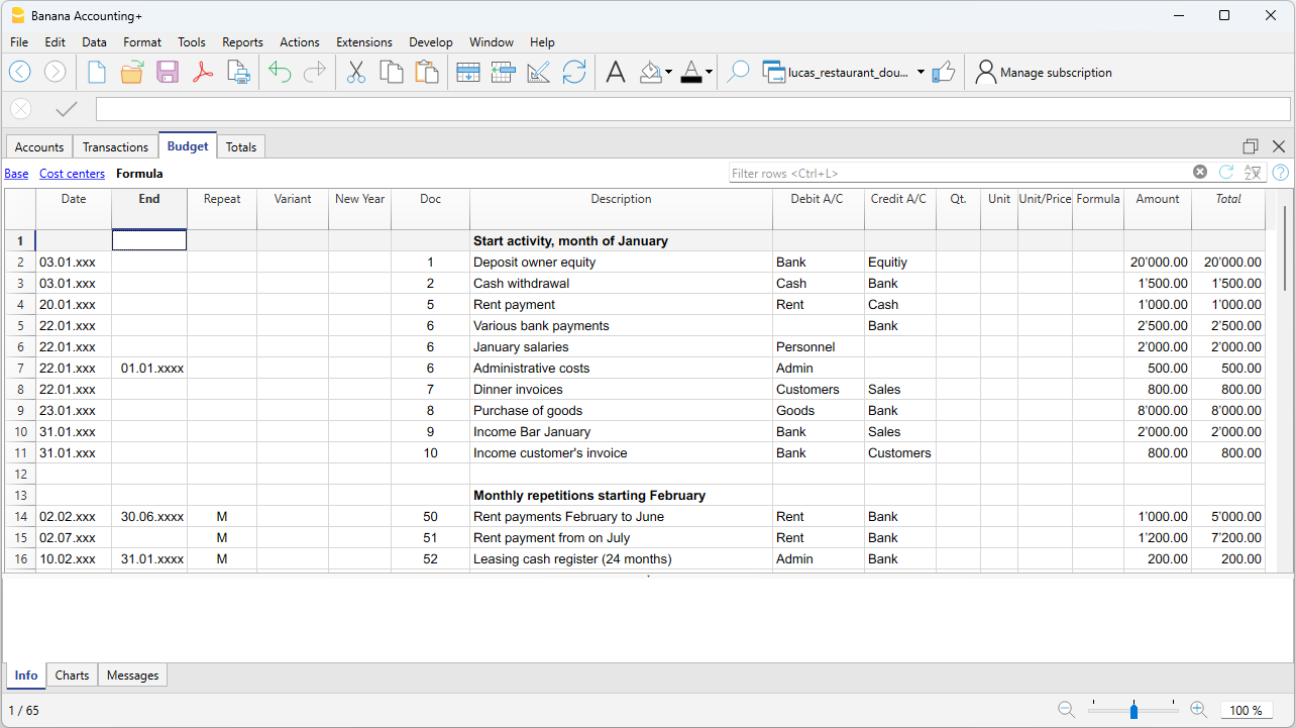
Qui di seguito sono spiegate le colonne della tabella Preventivo:
- Data
La data futura durante la quale si prevede avverrà l'operazione.
Se la data non è definibile in modo preciso, per esempio una previsione delle vendite mensili, indicare la data di fine mese. - Ripeti
Si inserisce un codice di ripetizione. Per maggiori informazioni sull'uso, vedi anche Date e Ripetizioni.
Nel calcolo della previsione, il programma internamente crea delle copie delle righe con la data impostata in successione, in base al codice di ripetizione indicato.- Vuoto - non fa alcuna ripetizione.
La riga iniziale mantiene la data indicata della colonna Data. - La data delle righe di copia viene aumentata progressivamente in base al codice di ripetizione.
- Se la ripetizione è mensile o annuale, nelle righe create:
- Viene generalmente usato lo stesso giorno della colonna Data.
- Se il giorno è maggiore del numero di giorni nel mese, viene messo l'ultimo giorno del mese.
- Se vi è l'indicazione fine mese "ME" o fine anno "YE" viene messo l'ultimo giorno del mese/anno.
- Codici base per la ripetizione:
- "D" ripetizione giornaliera (Day)
- "W" ripetizione settimanale (Week)
- "M" ripetizione mensile (Month)
- "Y" ripetizione annuale (Year)
- Multipli
Se si precede il codice con un numero, la ripetizione avviene con la frequenza moltiplicata:- "2M" per bimensile
- "3M" per trimestrale
- "6M" per semestrale.
- Ripetizione con data successiva a fine periodo.
I codici "M" e Y" con la "E" alla fine, spostano la data di ripetizione alla fine del mese.- "ME" ripetizione mensile, ma con data a fine mese.
Se si inserisce la data 1.1.2022 la data successiva sarà 28.2.2022 e quella dopo 31.3.2022.
Se la data è il 28.2.2022, la data successiva sarà 31.3.2022. - "3ME" per trimestrale fine mese
Se si inizia il 30.6.2022, la data successiva sarà 30.09.2022. - "6ME" per semestrale fine mese
- "YE" ogni anno, ma alla fine del mese.
Se la data è il 28.2.2022 la data successiva sarà 28.2.2023 - "5YE" ogni cinque anni, ma alla fine del mese.
Se la data è il 28.2.2022 la data successiva sarà 28.2.2027.
- "ME" ripetizione mensile, ma con data a fine mese.
- Vuoto - non fa alcuna ripetizione.
- Fine - Data fine:
- Generalmente da lasciare vuoto.
- Inserisci la data oltre la quale non ci deve più essere la ripetizione.
Per un leasing si indica come data finale, la data in cui termina il leasing.
- Variante
Per indicare un'eventuale variante relativa al preventivo, in combinazione con le Estensioni. - Gestione Nuovo Anno
Per indicare come deve avvenire il trasferimento quando si crea nuovo anno.- Nessun valore - la data viene incrementata di un anno.
- "1" La data rimane uguale.
- "2" L'operazione non viene trasferita nel nuovo anno.
- Descrizione
Un testo descrittivo per l'operazione che appare nella scheda conto.- Si possono usare Formule di calcolo inserendo il valore fra ${} (vedi Javascript template literals).
Quando viene preparata la scheda conto, la formula viene risolta e il risultato viene sostituito.- Per esempio, il testo "Amount ${10+20} year" risulterà "Amount 30 year".
- Se avete definito una variabile "quantity=10" e "price=20"
Il testo "Quantità: ${quantity} Prezzo: ${price)" risulterà "Quantità: 10 Prezzo: 20". - Si possono usare tutte le formule, ma per evitare confusione, è meglio non inserire degli assegnamenti di valore nella colonna Descrizione.
- Si possono usare Formule di calcolo inserendo il valore fra ${} (vedi Javascript template literals).
- Conto Dare e Conto Avere, CC1, CC2, CC3
Come nella tabella Registrazioni si indicano i conti nei quali registrare l'operazione.
Si possono usare anche segmenti e centri di costo. In questo modo si può allestire un preventivo anche per segmenti o centri di costo. - Quantità
Il quantitativo che, moltiplicato per il prezzo unitario, dà il totale dell'importo (vedi colonne Quantità e Prezzo) - Unità
Una descrizione riferita alla quantità, per esempio: mq, ton, pz. - Prezzo/Unità
Il prezzo per ogni unità, che moltiplicato con la quantità, dà il totale dell'importo.- Nella contabilità Entrate/uscite immettere un valore negativo per fare in modo che l'importo venga inserito nella colonna uscita.
- Formula (in moneta base)
Permette d'inserire delle Formule di calcolo, nel linguaggio Javascript, più le funzioni di programmazione delle Estensioni di Banana Contabilità.
Se vi è una formula (o un qualsiasi testo), il valore della colonna Importo viene impostato in base al risultato della formula.- Nella contabilità in partita doppia, il risultato della formula deve essere sempre un numero positivo.
- Nella contabilità entrate e uscite, se il risultato è positivo, sarà considerato come un'entrata, se negativo un'uscita.
- Formula Inizio
Il testo che inserite in questa colonna viene inserito prima del testo utilizzato nella Formula e poi utilizzato per il calcolo.- L'uso principale della Formula Inizio è quello di inserire un'impostazione variabile come "A=", nella Formula si inserisce poi solo il valore, in modo che sia più facile da modificare.
- Nella contabilità multi-moneta la formula Inizio si riferisce alla colonna Formula Moneta.
- Importo (in moneta base)
L'importo che viene usato per la previsione.
Nel caso in cui la riga preveda una ripetizione, viene indicato l'importo della prima registrazione. Gli importi delle successive ripetizioni sono visibili nella scheda conto.
L'importo viene calcolato in automatico nei seguenti casi:- Se è stato inserito un valore nella colonne Quantità o Prezzo unitario, l'importo viene calcolato in base ai contenuti di queste due colonne.
- Nella contabilità in partita doppia il risultato viene convertito in un valore positivo.
- Nella contabilità entrate e uscite, se il risultato è positivo sarà considerato come un'entrata, se negativo un'uscita.
- Se è stata inserita una formula, l'importo sarà il risultato della formula.
La formula ha anche la priorità rispetto alla quantità e il prezzo.
- Se è stato inserito un valore nella colonne Quantità o Prezzo unitario, l'importo viene calcolato in base ai contenuti di queste due colonne.
- Totale
È il totale degli importi delle righe ripetute che rientrano nel Periodo contabile e di previsione, impostato nelle proprietà del file.
Se non vi è una data oppure se la data inizio o fine non rientra nel periodo contabile, questa colonna rimarrà vuota.
Colonne nella Contabilità Entrate e Uscite
Per il Cash Manager e la Contabilità Entrate e Uscite gli importi si indicano come segue:
- Colonne Entrate e Uscite
Gli importi della pianificazione sono inseriti nelle colonne entrate e uscite. - Utilizzo colonne Quantità, Prezzo e Formula
Quando il programma calcola in automatico l'importo sulla base delle colonne Quantità, Prezzo o Formula, il risultato viene inserito nella colonna Entrate se è positivo, e nella colonna Uscite se è negativo.
Nella colonna quantità e prezzo si può indicare un valore positivo o negativo.
Colonne nella contabilità multi-moneta
- Importo in moneta del conto
È l'importo in moneta del conto della registrazione (vedi registrazioni multi-moneta).
Questo importo serve al calcolo del valore in moneta base, al cambio indicato.
Se vi è una formula, il valore è il risultato del calcolo della formula.
Nel caso la riga preveda una di ripetizione, viene indicato l'importo della prima registrazione. - Formula importo moneta del conto
Si può immettere una Formula di calcolo.- Nel caso la riga preveda una ripetizione, viene indicato l'importo della prima registrazione. Gli importi delle successive ripetizioni sono visibili nella scheda conto.
- La colonna Formula Inizio si riferisca a questa colonna.
- Cambio
È il cambio che viene applicato per convertire l'importo in moneta del conto, in moneta base. - Totale importo moneta del conto
È il totale degli importi in moneta del conto delle righe ripetute, la cui data rientra nel periodo contabile, definito nelle proprietà del file.
Se non vi è una data oppure se la data inizio o fine non rientra nel periodo contabile, questa colonna rimane vuota.
Guarda anche Contabilità multi-moneta con esempi di registrazioni di preventivo con formule
Iniziare una previsione finanziaria di precisione
Puoi allestire facilmente previsioni finanziarie, complete di piani della liquidità, bilancio e conto economico.
Il procedimento è analogo a quello utilizzato per creare una normale contabilità.
Video introduttivi
Questi video offrono una panoramica di come è strutturata una pianificazione finanziaria di precisione.
- Contabilità in partita doppia
- Contabilità entrate e uscite
1. Crea il file della contabilità/previsione
Hai diverse possibilità per creare un nuovo file:
- creare un nuovo file dal menu File > Nuovo, scegliendo il tipo di contabilità e il modello più adatto
- partire da un modello o tutorial che contiene già esempi di movimenti di Preventivo
- aggiungere la pianificazione a un file contabile già esistente.
Una volta creato il file, salvalo con un nome facilmente riconoscibile, preferibilmente composto dal nome dell'attività e dall'anno, ad esempio: Rossi-20xx.ac2
Modelli e tutorial consigliati
Contabilità in partita doppia
- Pianificazione finanziaria per l'apertura di un ristorante (Contabilità in Partita Doppia)
Ideale per creare previsioni finanziarie complete con il sistema della contabilità in partita doppia, destinato a chi conosce già questo metodo contabile.
Il modello utilizza numeri di conto alfabetici, che rendono più immediata la comprensione.
Contabilità entrate e uscite
- Piano finanziario per la famiglia (con il Cash Manager)
Per pianificare le spese e le entrate della propria famiglia. - Pianificazione finanziaria per l'apertura di un ristorante (Contabilità Entrate e Uscite)
Questo modello utilizza numeri di conto alfabetici, che facilitano la comprensione.
Con il metodo Entrate e Uscite, anche senza conoscenze contabili, è possibile creare una pianificazione professionale completa di:- piano della liquidità
- previsioni patrimoniali
- entrate e uscite previsionali
Uso di quantità, formule e multi-moneta
Per approfondire funzionalità più avanzate sono disponibili anche:
- Contabilità in partita doppia, con uso delle colonne quantità e formule
Presenta le diverse possibilità di utilizzo della colonna Formule, con esempi pratici e spiegazioni. - Contabilità multi-moneta con esempi di registrazioni di preventivo con formule
Permette di utilizzare formule specifiche per la gestione multi-moneta, con esempi dedicati anche a casi più complessi.
2. Personalizza il file
Una volta creato il file, adattalo alle esigenze della tua attività:
- Imposta le Proprietà del file.
- Il nome della ditta.
- Il Periodo contabile:
Normalmente coincide con l’anno solare, ma puoi definirne uno diverso in base alle tue necessità. Per maggiori informazioni, consulta: Periodo di pianificazione e di previsione finanziaria.
- Personalizza il Piano dei conti:
- Puoi modificare la descrizione
- Aggiungere o cancellare conti o gruppi.
- Adattare il piano dei conti in qualsiasi momento successivo.
- Se l’attività è già avviata, inserisci anche i Saldi iniziali.
I saldi iniziali rappresentano la situazione patrimoniale dalla quale parte sia la contabilità sia la pianificazione finanziaria.
3. Inserisci i movimenti di previsione finanziaria
Nella tabella Preventivo puoi inserire i movimenti relativi alla previsione finanziaria.
Per ogni movimento puoi definire, tra gli altri elementi:
- data
- descrizione
- conto Dare
- conto Avere
- importo
- eventuale ripetizione
- data finale.
Puoi inoltre utilizzare, quando necessario, IVA, centri di costo, segmenti, quantità e formule.
4. Visualizza le previsioni
I dati delle previsioni sono visibili:
- Nei grafici.
- Nella tabella Conti, colonna Preventivo.
- Nei report, nella colonna Preventivo.
- Nella scheda conto, valori di Preventivo.
I report permettono di analizzare, tra gli altri:
conto economico previsionale
stato patrimoniale previsionale
evoluzione della liquidità
confronto tra Preventivo e Consuntivo.
Per maggiori informazioni consulta la pagina Report previsionali.
Aggiorna la previsione
La pianificazione può essere aggiornata in qualsiasi momento.
Puoi:
- modificare gli importi
- cambiare le date
- aggiungere nuovi movimenti
- eliminare movimenti non più validi
- aggiornare le ipotesi di pianificazione.
Banana Contabilità ricalcola automaticamente i valori previsionali e aggiorna i relativi report.
In questo modo la previsione può evolvere insieme alla contabilità e all'andamento reale dell'attività.
Periodo per la previsione finanziaria
Nella pianificazione finanziaria di precisione ogni movimento viene inserito indicando quando si prevede che avverrà.
Diversamente da un foglio di calcolo, dove spesso si predispongono in anticipo colonne separate per mese, trimestre o anno, in Banana Contabilità si indica la data del movimento. È poi il programma ad attribuire automaticamente i valori ai diversi periodi quando vengono elaborati e visualizzati i dati.
Gli stessi movimenti possono quindi essere utilizzati per ottenere previsioni giornaliere, settimanali, mensili, trimestrali, annuali o riferite a più anni.
Questo approccio è particolarmente importante per la previsione della liquidità, perché permette di considerare non soltanto l'importo previsto, ma anche quando avverranno effettivamente incassi e pagamenti.
Periodo contabile, di pianificazione e di previsione
Nella pianificazione è importante distinguere tre periodi: periodo contabile, periodo di pianificazione e periodo di previsione.
Periodo contabile
Il periodo contabile è definito nelle Proprietà file, indicando una data iniziale e una data finale.
Generalmente coincide con l'anno solare, ma può avere date di inizio e fine diverse.
Il periodo contabile viene utilizzato anche come riferimento per il calcolo:
- della colonna Totale nella tabella Preventivo
- dei valori di Preventivo nelle tabelle Conti e Categorie.
Se vengono modificate le date di inizio o fine della contabilità, questi valori vengono ricalcolati.
Periodo di pianificazione
Il periodo di pianificazione è l'intervallo temporale coperto dai movimenti inseriti nella tabella Preventivo.
Non deve essere impostato separatamente e non è necessariamente limitato al periodo contabile.
Puoi quindi inserire:
- movimenti compresi nel periodo contabile
- movimenti con date successive al periodo contabile
- movimenti ripetitivi che continuano negli anni successivi
- movimenti con una data finale che supera il periodo contabile.
Il periodo di pianificazione può quindi estendersi anche su più anni.
Periodo di previsione
Il periodo di previsione è l'intervallo per il quale Banana Contabilità calcola e presenta i valori previsionali.
Viene normalmente definito quando richiedi un report o una stampa, indicando la data iniziale e finale.
Come valore predefinito viene utilizzato il periodo contabile, ma puoi scegliere liberamente un intervallo diverso e ottenere così previsioni anche per più anni.
È quindi importante distinguere:
- Periodo contabile → periodo di riferimento del file
- Periodo di pianificazione → periodo coperto dai movimenti inseriti
- Periodo di previsione → periodo per il quale vuoi ottenere l'elaborazione
Precisione delle date
La data assegnata ai movimenti di Preventivo determina il momento in cui questi vengono considerati nelle previsioni.
Per ottenere una previsione della liquidità attendibile è quindi importante indicare date il più possibile vicine al momento effettivo dell'incasso o del pagamento.
Per operazioni come:
- affitti
- stipendi
- rate di leasing
- spese bancarie
- imposte
- incassi e pagamenti importanti
è utile indicare il giorno in cui si prevede che avverrà effettivamente il movimento finanziario.
Non tutti i movimenti richiedono però lo stesso livello di precisione.
Per attività con molte operazioni giornaliere, ad esempio le vendite di un ristorante, può essere poco efficiente inserire una previsione per ogni giorno. In questi casi è possibile prevedere un importo complessivo mensile e attribuirlo a una data rappresentativa, ad esempio a metà mese.
Il livello di precisione delle date deve quindi essere scelto in funzione dell'utilità della previsione.
Previsione per l'anno corrente
Nella tabella Preventivo puoi inserire movimenti singoli e movimenti ripetitivi riferiti all'anno corrente.
Quando il periodo di previsione coincide con il periodo contabile:
- la colonna Totale della tabella Preventivo mostra l'importo complessivo dei movimenti riferiti al periodo contabile
- la colonna Preventivo delle tabelle Conti e Categorie mostra i relativi valori previsionali
- i report possono presentare i valori di Preventivo per l'intero periodo.
Se il file viene utilizzato anche per la contabilità effettiva, il periodo contabile deve naturalmente corrispondere al periodo della contabilità.
Anche quando il file viene utilizzato principalmente per la pianificazione, è generalmente più semplice mantenere un periodo contabile di un anno e utilizzare il periodo di previsione per ottenere proiezioni più lunghe.
In questo modo i valori delle colonne Totale e Preventivo rimangono riferiti a un periodo annuale chiaramente identificabile.

Previsioni per più anni
La pianificazione può estendersi oltre il periodo contabile.
Per creare previsioni pluriennali puoi utilizzare movimenti con date future oppure movimenti ripetitivi che continuano negli anni successivi.
Saldi iniziali
I saldi iniziali vengono inseriti nella tabella Conti e costituiscono il punto di partenza della previsione.
Movimenti precedenti al periodo contabile
In casi particolari è possibile inserire movimenti di Preventivo con date precedenti all'inizio del periodo contabile.
Questi movimenti influenzano la situazione esistente all'inizio del periodo e devono quindi essere utilizzati con attenzione.
Poiché sono esterni al periodo contabile, non vengono inclusi nella colonna Totale della tabella Preventivo.
Movimenti nel periodo contabile
I movimenti previsti nel periodo contabile vengono inseriti con la relativa data.
Se un'operazione continua negli anni successivi, puoi utilizzare il codice di ripetizione appropriato.
Ad esempio:
- Y = ogni anno
- 2Y = ogni due anni
- 5Y = ogni cinque anni
- 10Y = ogni dieci anni.
Se la ripetizione deve terminare a una determinata data, ad esempio alla scadenza di un leasing, puoi indicare anche la data finale.
Movimenti negli anni successivi
Puoi inserire direttamente anche movimenti con una data successiva al periodo contabile.
Per questi movimenti puoi specificare, quando necessario:
- codice di ripetizione
- data finale
- importo o formula di calcolo.
I movimenti che si trovano al di fuori del periodo contabile non vengono inclusi nella colonna Totale della tabella Preventivo, ma vengono considerati quando richiedi una previsione che comprende le relative date.
Formule nelle previsioni pluriennali
Le formule possono essere particolarmente utili nelle previsioni che si estendono su più anni, perché permettono agli importi dei movimenti ripetitivi di adattarsi automaticamente nel tempo.
Possono essere utilizzate, ad esempio, per:
- calcolare gli ammortamenti in funzione del valore delle immobilizzazioni
- calcolare gli interessi in funzione dei saldi finanziari
- prevedere una progressione delle vendite
- determinare gli acquisti come percentuale di altri valori.
Per maggiori informazioni consulta Calcoli degli ammortamenti e degli interessi e la documentazione relativa alle formule della tabella Preventivo.
Impostare il periodo di previsione nei report
Quando richiedi un report puoi indicare il periodo per il quale vuoi calcolare la previsione.
Nella sezione Periodo imposta:
- data iniziale
- data finale.
Se, ad esempio, la previsione inizia il 1° gennaio 2022:
- per 2 anni: fino al 31 dicembre 2023
- per 5 anni: fino al 31 dicembre 2026
- per 20 anni: fino al 31 dicembre 2041.
Banana Contabilità considera i movimenti di Preventivo che interessano il periodo richiesto, comprese le ripetizioni generate automaticamente.
Il periodo di previsione può essere utilizzato nelle principali elaborazioni contabili, tra cui:
Per l'utilizzo dei report previsionali consulta la pagina Report previsionali.
Suddivisione per periodo

Oltre a definire l'intervallo complessivo della previsione, puoi scegliere come suddividere temporalmente i risultati.
Nella sezione Suddivisione puoi creare colonne riferite, ad esempio, a:
- giorni
- settimane
- mesi
- trimestri
- semestri
- anni.
Gli stessi movimenti possono quindi essere analizzati con livelli temporali diversi senza modificare i dati della pianificazione.
Ad esempio, una previsione annuale può essere visualizzata per mese per analizzare l'andamento della liquidità oppure per trimestre per ottenere una visione più sintetica.
Con le Personalizzazioni puoi inoltre salvare configurazioni di report utilizzate frequentemente e richiamarle successivamente.
Per previsioni pluriennali può essere utile predisporre, ad esempio, personalizzazioni:
- annuali
- pluriennali
- con suddivisione per anno
- con confronto tra Preventivo e Consuntivo.
Bilancio - Previsione quadriennale

Conto economico - Previsione quadriennale
Movimenti di pianificazione
Movimenti di pianificazione
Per costruire una previsione finanziaria di precisione inserisci nella tabella Preventivo i movimenti che prevedi avverranno in futuro.
Ogni movimento viene registrato secondo la logica della partita doppia, indicando il conto Dare e il conto Avere, proprio come per una normale registrazione contabile.
La differenza è che nella tabella Registrazioni inserisci operazioni già avvenute, mentre nella tabella Preventivo inserisci operazioni che prevedi avverranno in futuro.
In questo modo Banana Contabilità dispone delle informazioni necessarie per calcolare automaticamente gli effetti economici, patrimoniali e finanziari dei movimenti previsti.
È quindi possibile ottenere:
- conto economico previsionale
- bilancio previsionale
- evoluzione della liquidità
- situazione futura di crediti e debiti
- confronto tra Preventivo e Consuntivo.
È il principio della contabilità del futuro: inserisci i movimenti che prevedi avverranno e Banana Contabilità ne calcola automaticamente gli effetti.
Dalla previsione economica ai movimenti futuri
Nei tradizionali fogli di calcolo la pianificazione parte spesso dal conto economico, inserendo ricavi e costi previsti. Il piano della liquidità, gli investimenti e gli altri aspetti finanziari vengono poi elaborati separatamente.
Con la pianificazione basata sulla partita doppia il procedimento è diverso.
Non devi costruire separatamente conto economico, bilancio e piano della liquidità. Inserisci invece i movimenti futuri che rappresentano ciò che prevedi accadrà nell'attività.
Ad esempio:
- versamento di capitale
- ottenimento di un finanziamento
- acquisto di un'attrezzatura
- pagamento dell'affitto
- pagamento degli stipendi
- vendita a un cliente
- incasso di una fattura
- pagamento di un fornitore
- rimborso di un prestito
- registrazione degli ammortamenti.
Banana Contabilità utilizza questi movimenti per determinare automaticamente gli effetti sui conti e generare le relative previsioni.
Strutturare i movimenti di Preventivo
Quando prepari un piano finanziario è utile inserire i movimenti seguendo un ordine logico.
Una possibile sequenza è la seguente.
1. Capitale proprio
Inserisci gli apporti previsti da parte dei proprietari o dei soci.
Questi movimenti determinano le risorse proprie disponibili per finanziare l'attività.
2. Capitale di terzi
Inserisci finanziamenti, prestiti e altri apporti di capitale provenienti da terzi.
In questo modo puoi considerare sia la liquidità disponibile sia i relativi debiti finanziari.
3. Spese iniziali
Inserisci le spese previste per l'avvio dell'attività, ad esempio costi di costituzione, consulenze, autorizzazioni e altre spese iniziali.
4. Investimenti
Inserisci gli investimenti previsti, ad esempio:
- mobilio
- macchinari
- apparecchiature
- veicoli
- altri beni strumentali.
La pianificazione degli investimenti permette di considerarne sia l'effetto patrimoniale sia quello sulla liquidità.
5. Costi fissi ricorrenti
Inserisci i costi che si ripetono regolarmente, ad esempio:
- affitto
- personale
- oneri sociali
- energia
- assicurazioni
- abbonamenti
- altri costi fissi.
Per questi movimenti puoi utilizzare le funzioni di ripetizione della tabella Preventivo.
6. Ricavi ricorrenti
Inserisci i ricavi che possono essere previsti con una certa regolarità, ad esempio contratti, abbonamenti o altri ricavi periodici.
7. Ricavi variabili
Inserisci quindi i ricavi che dipendono dall'andamento dell'attività.
La cifra d'affari può, ad esempio, variare in funzione:
- dei mesi
- della stagionalità
- del numero di clienti
- delle quantità vendute
- dei prezzi applicati.
8. Costi variabili
Inserisci i costi collegati al volume dell'attività, ad esempio:
- acquisto di merci
- materie prime
- commissioni
- costi di vendita
- altri costi proporzionali ai ricavi.
Questi valori possono anche essere collegati ai ricavi mediante formule.
9. Operazioni periodiche e di fine anno
Completa la pianificazione con le operazioni che avvengono periodicamente o alla fine dell'esercizio, ad esempio:
- ammortamenti
- interessi sui finanziamenti
- imposte
- rimborsi di prestiti
- distribuzione di utili o dividendi.
Una volta inseriti capitale, investimenti, costi e ricavi previsti, puoi già verificare se il volume d'affari ipotizzato è sufficiente a coprire i costi, generare un risultato positivo e mantenere una liquidità adeguata.
Definire il livello di dettaglio
Non tutti i movimenti devono necessariamente essere pianificati con lo stesso livello di dettaglio.
Per alcune voci può essere sufficiente un importo complessivo. Per altre, soprattutto quando incidono significativamente sulla liquidità, può essere utile indicare separatamente i singoli movimenti.
Ad esempio, puoi pianificare il costo del personale come un unico importo oppure distinguere:
- stipendi
- oneri sociali
- tredicesime
- altri costi del personale.
Il livello di dettaglio deve essere scelto in funzione delle informazioni che vuoi ottenere dalla previsione.
Una maggiore precisione nei movimenti e nelle relative date permette generalmente di ottenere una previsione della liquidità più attendibile.
Importi, quantità, prezzi e formule
Per la maggior parte dei movimenti è sufficiente inserire direttamente il valore nella colonna Importo.
Per pianificazioni più articolate puoi utilizzare anche:
Banana Contabilità calcola automaticamente il relativo importo.
Ad esempio, puoi utilizzare quantità e prezzi per determinare le vendite previste oppure una formula per calcolare costi variabili, interessi o altri valori collegati alla pianificazione.
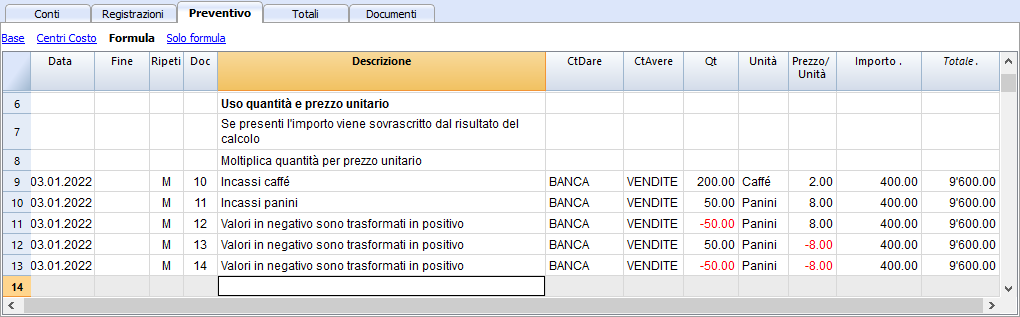

Per conoscere la struttura e il funzionamento delle singole colonne consulta la pagina Tabella Preventivo.
Aggiornare i movimenti di pianificazione
La previsione non deve rimanere invariata dopo la sua preparazione iniziale.
All'inizio alcuni valori saranno necessariamente delle stime. Con il passare del tempo diventano disponibili informazioni più precise su vendite, costi, investimenti, finanziamenti, incassi e pagamenti.
Puoi quindi aggiornare progressivamente i movimenti della tabella Preventivo:
- modificando gli importi
- correggendo le date
- aggiornando quantità e prezzi
- modificando le ripetizioni
- sostituendo le stime con informazioni più precise
- aggiungendo nuovi movimenti
- eliminando quelli che non sono più previsti.
Banana Contabilità ricalcola i valori previsionali sulla base dei dati aggiornati.
La pianificazione diventa così un processo continuo: man mano che l'attività evolve, puoi affinare le previsioni e ottenere indicazioni sempre aggiornate sulla redditività, sulla situazione patrimoniale e sulla liquidità futura.
Date e ripetizioni nei movimenti di previsione finanziaria
La colonna Data
Il valore contenuto nella colonna Data è quello che fa stato per la previsione.
- Se manca la data, il movimento sarà conteggiato all'inizio della pianificazione.
Se richiedi una previsione indicando un periodo, gli importi vengono conteggiati nel valore saldo, all'inizio del periodo.
Per il fatto che non rientra nel periodo, non viene visualizzato alcun importo nella colonna Totale. - Date nel periodo contabile, impostate nella proprietà file.
Sono quelle comunemente usate.
Nella colonna Totale viene indicato l'importo complessivo, tenuto conto dei movimenti ripetitivi, nel periodo contabile. - Date precedenti al periodo.
Inserire movimenti che precedono il periodo di previsione. Bisogna però fare attenzione che questi non vadano in conflitto con i saldi iniziali inseriti nella tabella conti.
Per il fatto che non rientra nel periodo, non viene visualizzato alcun importo nella colonna Totale. - Date successive al periodo.
Le previsioni su più anni permettono d'indicare operazioni per gli anni a venire.
Per il fatto che non rientra nel periodo, non viene visualizzato alcun importo nella colonna Totale.
La data fine
Viene usata in combinazione con la ripetizione, per indicare l'ultima data oltre la quale non ci deve essere la ripetizione.
- Generalmente deve essere vuota.
Se si inserisce una data quando non è necessario (per esempio la fine del periodo contabile) le previsioni per gli anni successivi non includeranno questa operazione. - Per operazioni di leasing.
Indicare come data fine, la data in cui verrà effettuato il pagamento dell'ultima rata. - Per rimborso prestiti.
Indicare la data dell'ultimo versamento previsto. - Per cambiamenti di importo a scadenze prefissate.
Nel caso, per esempio, che l'importo di un'operazione ricorrente sia adeguato a determinate scadenze (aumento stipendio):- Creare una riga di registrazione con ripetizione "M" e come data Fine, la data dell'ultimo versamento prima dell'aumento.
Creare delle righe di registrazione con Data inizio, da quando inizia l'aumento. - Se l'aumento segue un automatismo preciso e regolare, può essere programmato anche con delle formule.
- Creare una riga di registrazione con ripetizione "M" e come data Fine, la data dell'ultimo versamento prima dell'aumento.
La ripetizione
Per spese o entrate ricorrenti si indica il codice di ripetizione (si veda la Documentazione sulle colonne).
- Il programma quando calcola la previsione crea delle copie del movimento, incrementando progressivamente la data e tenendo conto della frequenza indicata.
- Se non vi è una data fine, il programma al momento del calcolo della previsione genera delle copie interne delle registrazioni per tutto il Periodo della previsione indicato al momento del report.
- Se la data iniziale è gennaio, la frequenza è mensile:
- Se il periodo di previsione è l'anno, genera righe a partire da febbraio. La prima riga è quella originale inserita manualmente, le 11 righe sono automatiche, per un totale di 12 ripetizioni.
- Se il periodo di previsione è 10 anni, genera righe a partire da febbraio. La prima riga è quella originale, le 119 righe sono automatiche (11 il primo anno + 12 * 9 per i successivi), per un totale di 120 righe.
- Se la data iniziale è gennaio, la frequenza è mensile:
- Se si vuole che il programma calcoli in automatico le previsioni per gli anni successivi:
- Per le operazioni ricorrenti, indicare il relativo codice di ripetizione.
- Per le operazioni che accadono solo una volta all'anno (per esempio ammortamenti a fine anno), indicare il codice di ripetizione "Y", in modo che l'ammortamento venga calcolato anche negli anni successivi.
- Non inserire la ripetizione unicamente se l'operazione non ci sarà nell'anno successivo.
Colonna Totale della tabella Preventivo
La colonna Totale viene calcolata in automatico e rappresenta la somma degli importi della riga corrente con quelle di ripetizione che rientrano nel periodo della contabilità. La colonna Totale è vuota se le operazioni hanno una data precedente o che va oltre il periodo della contabilità.
Pianificazione con data precisa e logica mensile
Nella tabella Budget si inseriscono i movimenti di previsione, indicando la data in cui si prevede che questi accadano.
Non è sempre possibile prevedere tutte le entrate e le uscite con precisione giornaliera. Quando si fa una previsione è utile in certi casi approssimare, ragionando generalmente su base mensile. È comunque utile seguire sempre una determinata logica in modo che si possano avere previsioni della liquidità attendibili anche a corto termine:
- Operazioni puntuali (versamento di capitale, investimenti) sono indicati con la data in cui si prevede che accadano.
Se non vi è una data precisa, è utile indicarli il giorno 15 del mese in cui si prevede che accadano. - Spese ricorrenti che hanno una data di pagamento precisa sono da impostare con la data prevista di pagamento e il relativo codice di ripetizione:
- Spese bancarie, interessi, ammortamenti sono da indicare alla fine del mese, trimestre o anno che avvengono.
- Affitti, il giorno di scadenza o la data in cui si prevede il pagamento.
- Stipendi e oneri sociali:
- Per il calcolo e il versamento mensile, il giorno che gli stipendi sono pagati.
- Per le tredicesime, bonus o altro, il momento in cui sono pagati.
- Versamenti per anticipi e conguagli di oneri sociali, la data prevista per il versamento.
- Versamenti e conguagli IVA, il giorno tipico di scadenza del pagamento.
- Previsioni dei ricavi.
L'allestimento delle previsioni dipende dal tipo di attività.
Se non si sa il giorno preciso, ma si conoscono gli accadimenti in un certo mese, è utile indicare il 15 del mese.- Entrate puntuali.
Sono da indicare nella data in cui si prevede l'entrata o metà mese. - Entrate ricorrenti.
Da indicare nella data in cui si prevede l'entrata o metà mese. - In molti casi si presta bene una previsione mensile. Si può indicare il ricavo al 15 del mese.
- Se le entrate sono ricorrenti si può inserire il ricavo con la ripetizione mensile.
Usando formule si possono prevedere delle crescite. - Se si conoscono delle differenze stagionali, è utile avere una riga di previsione delle vendite per ogni mese,
- Se le entrate sono ricorrenti si può inserire il ricavo con la ripetizione mensile.
- Previsioni di progetti o grandi lavori.
Se vi è un calendario in cui ci sono indicati gli incassi, si indica una riga di registrazione per ogni entrata prevista. Si può approssimare eventualmente indicando il 15 del mese. - Previsioni per i clienti:
Per un consulente o un commercialista, che lavora sia con anticipi che con progetti, può essere molto utile allestire una previsione di entrate dettagliate per ogni cliente, con le date di previsione dei versamenti. Questa previsione è molto utile anche per verificare se il cliente ha effettivamente versato.
- Entrate puntuali.
- Costi variabili.
- Consumo costante legato alla cifra d'affari (per esempio ristorante), i costi sono indicati con la stessa data della cifra d'affari. Con una formula si può calcolare il valore in percentuale della cifra d'affari.
- I costi possono anche essere legati ad altri elementi, come il numero di dipendenti, locali affittati o altro.
Previsioni con il principio di cassa
Per le pianificazioni di piccole imprese e attività legate agli incassi (come negozi, ristoranti), è utile ragionare con il principio di cassa, quindi indicando i ricavi con la data di quando avverranno gli incassi e per i costi, la data di quando saranno pagati.
Per operazioni importanti, come per esempio l'acquisto di un macchinario, il cui pagamento è dilazionato nel tempo, bisogna inserire dei movimenti di previsione con dettagli precisi:
- Acquisto del macchinario (registrazione sul conto attivo e sul conto passivo fornitori) con data dell'acquisto.
- Pagamento del macchinario, con la o le date (rate) in cui si prevede il pagamento.
Previsioni con il metodo di competenza
In questo caso, per l'inserimento delle operazioni, si tiene conto della data di quando il pagamento verrà effettuato.
- Operazioni a contanti.
Sono registrate normalmente. - Operazioni con previsione di pagamento a breve termine.
Per semplicità, per le operazioni con previsione di pagamento nell'arco di un mese può essere utile usare il principio di cassa. - Pagamenti dilazionati.
Se le date non si conoscono con precisione si può usare il 15 del mese.- Operazioni con termini di pagamento precisi:
- Con un movimento si indica la data di acquisto (con la contropartita il conto fornitori).
- Con gli altri movimenti si indica il pagamento alle date previste.
- Operazioni con termini di pagamento precisi:
- Incassi dilazionati.
- Con termini di pagamento precisi, come è il caso di un progetto:
- Con un movimento si indica la data di fatturazione e con la contropartita il conto clienti.
- Con gli altri movimenti si indica il pagamento alle data previste.
- Incassi in ritardo.
È il caso di quando una parte dei ricavi è incassata a breve, mentre una percentuale viene incassata successivamente. Si può procedere in questo modo:- Inserire il ricavo come incasso a contante.
- Con la stessa data si crea un movimento che sposta una parte dell'incasso sul conto clienti.
- In data successiva si indica quando avverrà l'incasso con contropartita il conto cliente.
- Con termini di pagamento precisi, come è il caso di un progetto:
- Utilizzo di variabili per incassi e pagamenti dilazionati ( si veda Esempio uso di variabili)
Quando lo stesso valore deve essere riutilizzato al momento del pagamento, diventa molto utile fare uso delle colonne formula e variabili:- Nel movimento di fatturazione, l'importo viene assegnato a una variabile.
- Nel movimento di pagamento, si inserisce la variabile in modo che l'importo sia ripreso in automatico.
- Si possono usare variabili anche per definire, per esempio, la percentuale d'importo da dilazionare.
Esempi di movimenti di previsione finanziaria
I movimenti di pianificazione si inseriscono come delle normali registrazioni, con la data, la descrizione, importo, conto Dare e Avere.
Inoltre, si usa la colonna Ripeti, che consente d'inserire le operazioni ricorrenti su una sola riga.
Qui di seguito sono elencati diversi esempi, ripresi dal modello che segue e, a cui si rimanda per ulteriori spiegazioni.
Registrazioni di previsione inizio attività
Si tratta di registrazioni di previsione, registrate come quelle nella tabella Registrazioni.
L'esempio qui indicato è riferito all'inizio dell'attività, quindi riguarda operazioni che non si ripetono.

Registrazioni ripetitive mensili
Qui di seguito presentiamo degli esempi di registrazione con ripetizione mensile, codice "M". La colonna Totale indica l'importo complessivo per l'anno.
Le prime due registrazioni si riferiscono all'affitto, che da febbraio a giugno è di 1'000 mensile, mentre da luglio è di 1'200.
È indicata anche la data del 2024, quando si dovrà versare l'importo per il riscatto del leasing. In questa riga, nella colonna Totale, non vi è alcun importo, perché il movimento non rientra nelle date del periodo contabile definito nelle proprietà file.
Per le spese amministrative conteggiate dalla banca si è usato il codice ripetizione "ME" Fine mese (Month End). Per le registrazioni successive non viene usato il giorno 28, ma l'ultimo giorno del mese, quindi marzo 31, aprile 30.

Fine trimestre
Qui indichiamo alcune registrazioni tipiche che si ripetono a fine trimestre. Inseriamo la ripetizione 3ME, che significa ripeti ogni 3 mesi, con data fine del mese.

Fine Anno
A fine anno ci sono delle operazioni. Qui usiamo il Ripeti "Y" in modo che queste operazioni vengono eseguite anche per gli anni successivi.

Previsione ricavi e acquisti merce
La previsione dei ricavi è specifica a ogni attività. In questo caso, la previsione dei ricavi e degli acquisti viene indicata mese per mese, con un importo specifico.
A partire da marzo è indicata la ripetizione "Y" annuale, così che queste operazioni vengano ripetute negli anni successivi.

Acquisti e vendite anno successivo
I mesi di gennaio e febbraio, nel primo anno di attività, non erano considerati significativi per gli anni successivi, quindi non avevano una ripetizione.
Per i primi due mesi del secondo anno dobbiamo impostare le vendite. Mettiamo anche la ripetizione "Y" annuale, per poter ripetere i ricavi nell'anno successivo.

Previsioni con quantità e prezzo
Le colonne Quantità, Unità e Prezzo unitario della tabella Preventivo permettono di preparare più velocemente delle previsioni.
Il valore della colonna Importo viene calcolato dal programma moltiplicando la Quantità per il Prezzo unitario (ammesso che la colonna Formula sia vuota).
Le colonne Quantità, Unità e Prezzo unitario sono impostate come visibili nella Vista Formula.
Vantaggi dell'uso delle colonna Quantità e Prezzi
Le colonne Quantità, Unità e Prezzo sono utili per fare previsioni in base ai quantitativi. Per esempio:
- Nella colonna Unità, si può indicare a cosa si riferisce il prezzo.
- Nella colonna Quantità, si indica il numero di coperti serviti giornalmente.
- Nella colonna Prezzo, si indica il ricavo stimato per ogni coperto.
- La colonna Importo verrà calcolata automaticamente in base ai valori indicati.
Con questo approccio si hanno diversi vantaggi:
- Si possono dettagliare in modo preciso tutti gli elementi della pianificazione.
- Si conoscono i quantitativi e i prezzi usati per fare la stima.
- La modifica della pianificazione è molto semplice, occorre modificare solo l'elemento che si desidera.
- Si può verificare come varia l'utile con una variazione delle quantità vendute o del prezzo.
Analisi del break-even.
Formule nella tabella Preventivo
L'inserimento di formule in Javascript nel Budget (tabella Preventivo) di Banana Contabilità Plus, apre numerose possibilità.
L'inserimento di formule nel Budget è possibile in Banana Contabilità Plus solo con il piano Advanced.
Guarda tutti i vantaggi del piano Advanced.
Colonna Formula
La colonna Formula della tabella Preventivo permette d'inserire delle formule di calcolo. Gli importi di preventivo possono così essere calcolati in base a degli altri valori della stessa pianificazione (vedi Esempi di formule).
- Indicare il costo della merce in base a una percentuale delle vendite.
- Aumentare il budget delle vendite in base a una percentuale di crescita.
- A fine anno, calcolare gli ammortamenti in base al valore degli investimenti effettuati.
- Trimestralmente, calcolare gli interessi sul conto bancario in base all'utilizzo effettivo (giorni/365).
- Mensilmente, calcolare le imposte sull'utile in base all'utile effettivamente realizzato.
Se si inserisce un valore nella colonna Formula, la colonna Importo viene calcolata dal programma in base alla formula.
Come spiegato nella descrizione delle colonne della tabella Preventivo, puoi usare delle formule Javascript anche:
- Nella colonna Formula Begin
- Nella colonna Descrizione, per le righe ripetitive.
File con esempi
Per informazioni su esempi in merito alle formule si rimanda alle seguenti spiegazioni:
- Modello con registrazioni - uso delle colonne Quantità e Formula.
- Modello con registrazioni - Contabilità multi-moneta con uso della colonna Formula per la moneta base.
- Esempi uso delle formule nelle previsioni finanziarie.
Formule di calcolo in Javascript
- La formula deve essere espressa nel linguaggio Javascript (da non confondere con il linguaggio Java).
- Se vi è una formula (o un qualsiasi testo), il valore della colonna Importo viene impostato in base al risultato della formula.
- Si possono usare tutte le funzioni del linguaggio Javascript, più le API messe a disposizioni da Banana.
Separatore di decimali
Come separatore di decimali, javascript usa unicamente il punto ".".
Se si usa un separatore diverso, quello usato per i numeri nel formato locale, è probabile che il numero venga troncato.
Importo = risultato dell'ultima istruzione
In Javascript il punto e virgola ";" è usato per separare le espressioni.
Se la formula Javascript contiene più espressioni separate da ";", il valore della colonna Importo sarà il risultato dell'ultima espressione eseguita.
- 10*3 //viene ritornato 30
- Se vi sono più espressioni viene ripreso il risultato dell'ultima.
10*3;7; //Viene ripreso il 7. - Se vi è il return viene ripreso il valore dopo il return.
return 10; // viene ripreso il 10.
Variabili
Le variabili di Javascript sono gli elementi più potenti della programmazione, in quanto permettono di accedere alla memoria del computer con un nome, salvare e riprendere dei valori.
Le variabili non esistono nelle formule di Excel, ma sono simili al nome delle celle, con la differenza che il nome può essere attribuito liberamente.

La variabile viene creata indicando un nome e l'uguale (=).
È possibile definire e usare delle variabili direttamente all'interno delle righe. Scrivendo il nome della variabile nella formula, il valore salvato viene ripreso.
Qui viene creata la variabile price e gli viene attribuito il valore 10.
var price = 10;
oppure anche semplicemente
price = 10;
qui seguito creiamo una variabile total a cui viene attribuito il valore price moltiplicato per 5.
total = price * 5;
Il valore della variabile può essere riassegnato.
price = 20;
Oggetti
Gli oggetti di Javascipt sono delle variabili che permettono di salvare più valori, ognuno indicato con una proprietà.
Qui di seguito viene creato l'oggetto prices, indicando le parentesi graffe {}. Per accedere e salvare i valori si usano invece le parentesi quadre, oppure, si indica il nome della proprietà dopo il nome dell'oggetto.
prices = {}
prices['car'] = 10;
prices.car = 10;
prices['computer'] = 20;
prices.computer = 20;
Array
Gli array di Javascript sono delle variabili che contengono più valori, accessibili in sequenza.
Gli array si creano usando le parentesi quadre e anche per accedervi. Il primo elemento dell'array ha indice 0.
costs = [1,2,3];
costs[0]=3;
result = prices['car'] - costs[0];
Ripetizione e variabili
Per maggiori informazioni sulla sequenza di calcolo vedi Logica della Pianificazione.
- Tutte le righe (comprese quelle create per le ripetizioni) sono ordinate per data. Se ci sono righe con la medesima data, l'ordine è quello d'inserimento nella tabella.
- Dopo l'ordinamento, le righe (comprese le formule) sono ricalcolate.
- Nelle formule si ha quindi accesso ai dati di budget solo fino a quella data.
- Una variabile deve essere definita in una riga che ha la data che precede la riga dove viene usata.
- Se la registrazione di budget ha una ripetizione la variabile sarà riassegnata ogni volta.
sum = 10; - Se si vuole invece calcolare il totale complessivo.
- In una riga iniziale creare la variabile con valore zero.
sum = 0; - Nella riga che si ripete nella somma includere anche il valore precedente.
sum = sum + 10;
oppure usare il "+="
sum += 10
- In una riga iniziale creare la variabile con valore zero.
Variabili automatiche
- budgetCurrent
È un oggetto che contiene la tabella con le righe di budget, successivamente alla creazione delle ripetizioni.
Servono per riprendere i valori, in congiunzione con il JReapeatNumber. - DEBUG è una variabile che può essere "vera" o "falsa".
Se è "true", nei messaggi sono visualizzati tutti i risultati delle formule. - row
È un oggetto di javascript che fa riferimento alla riga corrente.- I valori delle celle possono essere ripresi con la funzione value ("columnNameXml").
row.value ("date") ritorna la data della registrazione. - row.value ("JRepeatNumber") ritorna il progressivo della ripetizione.
La prima ripetizione è 0.
- I valori delle celle possono essere ripresi con la funzione value ("columnNameXml").
- _totalPrice
È il valore della colonna Quantità moltiplicato per il Prezzo unitario.
Equivale alla formula "row.value('Quantity')*row.value('UnitPrice')"
Funzioni Budget
Oltre alle API budget, definite nell'API della classe contabilità, ci sono delle funzioni specifiche.
budgetGetPeriod(tDate, period)
Quando s'indicano delle ripetizioni è opportuno riferirsi ad un periodo di calcolo e non ad una data precisa.
- Parametro tDate.
La data a cui si riferisce il calcolo del periodo. Di regola si usa la data della riga di registrazione. - Parametro Period.
Una sigla- Per il periodo corrente:
- "MC" mese corrente
- "QC" trimestre corrente
- "YC" anno corrente
- Per il periodo precedente:
- "MP" mese precedente
- "QP" trimestre precedente
- "YP" anno precedente
- A partire dalla versione 9.1 si possono usare anche:
- "DC" giorno corrente
- "DP" giorno precedente
- "WC" settimana corrente
- "WP" settimana precedente
- "BC" bimensile corrente (2 mesi)
- "BP" bimensile precedente
- "SC" semestre corrente
- "SP" semestre precedente
- Per il periodo corrente:
- Valore di ritorno.
Un oggetto composto da due date- startDate
- endDate
// example
t = BudgetGetPeriod ('2015-01-01', 'MP') ritorna
t.startDate // 2014-12-01
t.endDate // 2014-12-31
Funzioni budget specifiche
Le funzioni che seguono sono simili a quelle disponibili con Banana.document, però possono essere usate senza indicare l'oggetto Banana.document.
Da tenere conto:
- Invece del parametro startDate può essere usata una delle sigle periodo come "MC", "MP", spiegate nel budgetGetPeriod.
- Se si usa una sigla, la funzioni calcola la data iniziale e finale del periodo, in base alla data della registrazione corrente.
- Ha senso usare la data Fine solo se questa è precedente a quella della riga.
Se la data è uguale o superiore, comunque non ha effetto perché i valori successivi alla riga attuale non sono ancora disponibili, perché non sono stati elaborati. - Se la data della riga di registrazione è il 15 aprile:
- budgetBalance("1000","MP") ritorna il saldo del conto 1000 alla fine di marzo.
- budgetBalance("1000","MC") ritorna il saldo al momento attuale, è lo stesso del budgetBalance("1000").
- budgetTotal("1000","QP") ritorna il totale del movimento per il trimestre precedente.
- budgetTotal("1000","QC") ritorna il totale del movimento per il trimestre precedente, fino alla data attuale.
budgetBalance(account, startDate, endDate, extraParam)
Il saldo fino alla riga attuale.
budgetBalance('1000', 'MP'); //ritorna il saldo del 1000 alla fine del mese precedente- Se budgetBalance restituisce un importo negativo, il programma genera un errore, poiché non è possibile inserire valori negativi nella colonna Importo della tabella Preventivo.
- Quando non si conosce a priori il saldo del conto, può essere utile inserire due registrazioni utilizzando le funzioni debit() e credit().
- Solo una delle due registrazioni riporterà il saldo corretto, mentre l’altra avrà importo pari a 0, a seconda che il saldo sia a credito o a debito.
- Le due registrazioni devono naturalmente invertire tra loro i conti dare e avere: ad esempio, nella prima registrazione dare 2210 e avere 1000; nella seconda dare 1000 e avere 2210.
debit(budgetBalance('1000'));  //ritorna il saldo del 1000 al giorno della registrazione, 0 se negativo
credit(budgetBalance('1000')); //ritorna il saldo del 1000 al giorno della registrazione, 0 se positivo
budgetOpening(account, startDate, endDate, extraParam)
Il saldo all'inizio del periodo.
budgetTotal(account, startDate, endDate, extraParam)
La differenza fra movimento dare e avere del periodo.
budgetTotal('1000', 'MC'); //ritorna il movimento totale del conto 1000 per il mese correntebudgetInterest(account, interest, startDate, endDate, extraParam)
Calcola l'interesse su un conto, per il periodo indicato (al massimo la data corrente)
Si usa per calcolare l'interesse su un conto a fine periodo. La riga dove è indicata la formula deve essere sempre l'ultima per questa data.
- Parametro account.
È il numero di conto sui cui movimenti verranno calcolati gli interessi. - Parametro interest.
Indica il tasso di interesse in percentuale:- positivo (2.5, 4, 10) calcola l'interesse sul movimento dare del conto.
- negativo (-2.5, -4, -10) calcola l'interesse sul movimento avere del conto.
credit(importo)
- Se il parametro importo è negativo, ritorna l'importo come valore positivo.
credit(-100) // ritorna 100. - Se il parametro importo è positivo, ritorna 0 (zero)
credit(100) // ritorna 0.
Questa funzione è utile in abbinamento alle altre funzione del budgetBalance per lavorare solo sui saldi che servono.
Se si vuole calcolare la percentuale sulle vendite, usando questa funzione è più semplice.
credit(budgetTotal('1000')) // inserisce il valore solo se è negativo.
debit(importo)
- Se il parametro importo è positivo, ritorna l'importo.
debit(100) // ritorna 100 - Se il parametro è negativo, ritorna 0 (zero)
debit(-100) // ritorna 0
Utile se si devono fare calcoli usando solo l'importo dare ed evitare di usare quello avere.
Include
- Include "file:test.js"
Esegue il contenuto del file indicato. Il nome è relativo al file su cui si sta lavorando. - Include "documents:test.js"
Esegue il contenuto del documento testo contenuto nella tabella documents.
Deve essere un file di tipo "text/javascript.
Funzioni per Contabilità multi-moneta
Si possono usare anche per contabilità senza multi-moneta, in questo caso il conto è sempre in moneta base.
budgetBalanceCurrency(account, startDate, endDate, extraParam)
Il saldo nella moneta del conto fino alla riga attuale.
budgetExchangeDifference(account, [date, exchangeRate])
budgetOpeningCurrency(account, startDate, endDate, extraParam)
Il saldo nella moneta del conto all'inizio del periodo.
budgetTotalCurrency(account, startDate, endDate, extraParam)
A partire dalla versione 9.01 sono incluse anche le funzioni budgetCreditCurrency, budgetDebitCurrency.
Funzioni definite dall'utente
L'utente può definire delle funzioni con il linguaggio Javascript e richiamarle nelle formule.
È possibile definire delle funzioni:
- Direttamente in una formula.
- All'interno di un allegato del tipo codice javascript, indicato in un documento che ha come Id linea, il nome "_budget.js"
- All'interno di un testo nella tabella documenti, e incluso con il comando includi
Nota:
Nelle funzioni utente al momento non è possibile usare funzioni che accedono ai dati contabili correnti (currentBalance, ...).
function calcTax(profit)
{
   var percentage = 10;
   if (profit> 50000)
      aliqpercentage = 10;
   else if (profit> 100000)
      percentage =20;
   return profit* percentage / 100;
}
Esempi sull'uso delle formule nelle previsioni finanziarie
La possibilità di inserire formule è disponibile in Banana Contabilità Plus solo con il piano Advanced. Aggiorna ora!
Qui di seguito si accede agli esempi delle formule per automatizzare le previsioni finanziarie.
Si rimanda alla documentazione specifica:
- Formule in Javascript nella tabella Preventivo
- Modello con registrazioni con uso della colonna Quantità e della colonna Formula.
Parametri
Quando si procede a una pianificazione può essere utile definire delle variabili che si utilizzeranno successivamente.
Bisogna creare una sezione parametri con una data registrazione al 1 gennaio, o altra data che corrisponde al primo giorno della pianificazione. Le variabili parametri saranno poi usate nelle righe successive.
// 30%
costOfGoodsSold = 0.3
// 5%
interestRateDebit = 0.05
// 2%
interestRateCredit = 0.02
// 10 %
latePaymentPercentage = 0.1
In questo modo si vedono subito tutti i parametri che si possono impostare. Quando viene modificato un parametro, la previsione viene ricalcolata.
Ripetizioni o valori per mese
Utilizzando la colonna Ripeti, con una sola riga di registrazione si può pianificare tutto l'anno.
Se l'attività ha delle variazioni stagionali, è meglio inserire delle previsioni per mese. Per ogni mese si crea una riga con l'importo delle vendite del mese.
Se si desidera fare delle previsioni in automatico su più anni, è utile inserire sulla riga la ripetizione "Y", così che la riga dell'anno serve anche per quello successivo.
Prezzi e quantità di vendita
Quando si crea un piano delle vendite, è più facile inserire dei valori usando la colonna quantità e prezzo. Per esempio, un ristorante può inserire il numero di coperti serviti al giorno, alla settimana o al mese e il programma calcola in automatico l'importo. Variando il numero di coperti o il prezzo si vede immediatamente l'impatto sulla liquidità e sul risultato d'esercizio.
Uso di formule con variabili per la crescita
Quando si usano le formule, ricordarsi che sono espresse nel linguaggio Javascript:
- La variabile deve essere definita prima di essere usata, quindi la riga in cui viene definita deve avere la data inferiore alla riga dove viene usata.
- Nei numeri non si possono usare separatori di migliaia.
- Il separatore decimale è sempre il punto ".".
- I nomi sono diversi per maiuscolo/minuscolo.
Si può attribuire un valore a una variabile (il nome si sceglie liberamente) e inserire il nome della variabile nelle righe successive per riprendere il valore.
Cambiando il valore assegnato alla variabile si modificano in automatico tutte le righe dove viene usata la variabile.
All'inizio si può impostare, per esempio, il valore delle vendite previsto e nei mesi successivi, usare una formula per incrementare l'importo.
- Crea una variabile dal nome "S" (sales), inserendo il seguente testo nella colonna Formula.
Sales=1000
Nell'Importo sarà inserito il valore 1000.00. - Nelle righe successive usare la variabile, inserendo semplicemente nella formula il nome della variabile:
Sales
Nell'Importo sarà inserito il valore 1000.00. - Potete aggiungere 10% all'importo (moltiplicando per 1.1)
Sales*1.1
Nell'Importo sarà inserito il valore 1100.00. - Puoi aumentare il valore di s
Sales=Sales+200
Nell'Importo sarà inserito il valore 1200.00. - Se nella riga successiva usi la variabile, ci sarà il nuovo valore
Sales
Nell'Importo sarà inserito il valore 1200.00.
Si può anche definire una variabile per definire la percentuale di crescita.
- Percentage=1.1
- Amount=200
- Nelle formule si può usare il nome della variabile invece del numero:
- Sales*Percentage
- Sales=Sales+Amount.
Variabili e ripetizioni
Ammettiamo di prevedere che la cifra d'affari aumenti del 5% ogni mese.
- Inserire due righe dove assegnare il valore alla variabile, senza mettere nessun conto con la data di inizio anno
Sales=1000
Increment=5. - Creare poi una riga con la ripetizione dove inserire i conti e la formula
Sales=Sales*(1+Increment/100).
Ogni volta che la riga viene ripetuta, il valore della variabile S risulterà aumentato del 5% e di conseguenza anche l'importo della registrazione.
Cambiando semplicemente la percentuale di crescita, la previsione sarà ricalcolata.
In una riga si possono inserire anche più istruzioni Javascript, separandoli con il punto e virgola ";"
Sales=1000; P=5.
Uso delle formule budget
Ci sono funzioni che permettono di accedere ai saldi e ai movimenti dei conti per la pianificazione fino alla riga che viene calcolata.
Si può inserire una formula che, tramite la funzione budgetTotal, recupera il valore del conto vendite SALES del mese precedente.
credit( budgetTotal("SALES", "MP") )
La funzione budgetTotal prende come argomenti il numero di conto e il periodo. Al posto del periodo si può usare una sigla.
- MP sta per mese precedente.
- QP sta per trimestre precedente.
I ricavi sono in Avere, quindi il valore ritornato dalla funzione è negativo e non viene accettato come importo nella contabilità in partita doppia.
Si usa quindi la funzione credit(), che prende il valore negativo e lo mette in positivo.
Variabili per vendite mensili
Le vendite possono essere diverse per ogni mese. In questo caso è necessario usare delle registrazioni separate per ogni mese con il nome della variabile.
sales_01 = 1000
cost_01 = sales_01 * costOfGoodsSold
sales_01 = 1100
Pagamenti dilazionati
Se si vuole un piano della liquidità molto preciso occorre separare le vendite che sono pagate subito da quelle dilazionate.
Un approccio può essere quello di registrare tutte le vendite come se fossero pagate in contanti, assegnando all'importo il valore della variabile mensile.
sales_01 = 1000
Viene poi inserita una registrazione che storna le vendite dilazionate, calcolando l'importo con la formula.
sales_01 * latePaymentPercentage
Nel mese successivo verrà quindi inserita una registrazione di pagamento con la stessa formula.
Costi di vendita
Ci sono costi che possono essere in relazione alle vendite (costo merce), oppure, a degli altri costi (oneri sociali, in relazione agli stipendi).
Calcolo costi con variabili
Se le vendite sono definite con delle variabili, anche i costi di vendita possono essere indicati in percentuale delle vendite.
- Puoi definire la variabile S per le Vendite e la variabile C per la percentuale del costo.
Sales=1000
Cost=60 - La formula per il calcolo:
Sales*Cost/100.
Lo stesso approccio si può usare anche per calcolare gli oneri sociali.
Questa formula può essere eventualmente inserita in una riga ripetitiva.
Calcolo costi di vendita con funzioni budget
Quando i costi sono in relazioni alle vendite si può usare anche la formula budget.
credit( budgetTotal("SALES", "MC") )*60/100
La sigla periodo "MC" sta per mese corrente.
Questa formula ritorna il valore delle vendite del mese corrente, li trasforma in positivo e le moltiplica per 60 e divide per 100.
La data deve ovviamente essere oltre le date di registrazione delle vendite.
Si può usare in una riga di ripetizione, inserendo la data fine mese. In automatico quindi i costi della vendita vengono calcolati in base alle vendite inserite con delle registrazione.
La formula può essere combinata con delle variabili.
- All'inizio dell'anno definire la percentuale dei costi.
Cost=60 - Nella formula si usa quindi la variabile C
credit( budgetTotal("SALES", "MC") )*Cost/100.
Quando si cambia la percentuale di contribuzione o una qualsiasi vendita, la pianificazione risulta aggiornata automaticamente.
Calcolo commissioni di vendita alla fine dell'anno
Alla fine anno con questa formula è possibile calcolare le commissioni del 5 % sul totale delle vendite nette:
credit( budgetTotal("SALES", "YC") )*5/100
La funzione bugetTotal ritorna il movimento del conto vendite per il periodo "YC", anno corrente.
Con la funzione credit(), l'importo viene messo in positivo e poi moltiplicato per 5 e diviso per 100.
Se devono essere fatte delle previsioni su più anni, ricordarsi d'inserire nella riga la ripetizione "Y", così che la stessa formula verrà ripresa anche per l'anno successivo.
Come indicato prima, invece d'inserire il 5 direttamente nella formula, si può assegnarlo con una variabile.
- Commission=5
- credit( budgetTotal("SALES", "YC") )*Commission/100
Se la percentuale cambia da un anno all'altro, è sufficiente inserire, con data anno successivo, una registrazione che reimposta la variabile della commissione.
Inflazione con le variabili
Se si vogliono delle previsioni su più anni si può tenere conto anche dell'inflazione.
- All'inizio della pianificazione assegnare una variabile alla base per i prezzi e all'inflazione (2%).
Base=1;Inflation=2. - Quando usi la variabile Sales la moltiplichi per l'inflazione
Sales=Sales*Base. - All'inizio dell'anno successivo, con ripetizione annuale, aumenti la base dei prezzi
Base=Base+Base*Inflation/100.
Calcolo ammortamenti
Grazie alle formule si può automatizzare il calcolo degli ammortamenti.
Se nella pianificazione, cambi il valore degli investimenti, gli ammortamenti saranno ricalcolati in automatico. Fare attenzione che la data della riga del calcolo degli ammortamenti abbia una data superiore a quella degli investimenti. Di regole è il 31 dicembre.
Calcolo ammortamenti sul valore contabile
Per calcolare gli ammortamenti del conto EQUIPMENT, inserire a fine anno una riga con i conti Dare e Avere, impostati per registrare l'ammortamento e la seguente formula:
budgetBalance("EQUIPMENT")*20/100
La funzione budgetBalance ritorna il saldo a quel momento e su questo viene poi calcolato l'ammortamento del 20%.
Usare la funzione debit, nel caso che il conto degli attivi possa andare in avere.
debit(budgetBalance("EQUIPMENT"))*20/100.
Calcolo ammortamenti sul valore iniziale
Per il calcolo sul valore iniziale degli investimenti, è necessario usare delle variabili, per ricordare il valore degli investimenti iniziali.
Equipment=10000
Se l'ammortamento viene dilazionato su 5 anni, si inserisce la formula nella riga dell'ammortamento di fine anno.
Equipment=10000/5
Nella riga inserire la ripetizione annuale "Y" e anche la data Fine, che corrisponde alla data dell'ultima rata dell'ammortamento, per evitare che l'ammortamento continui in modo indefinito.
Per ogni investimento si crea una variabile e una riga apposita di ammortamento. Nei nomi delle variabili si possono anche inserire i numeri.
Equipment1=10000
Equipment2=5000.
Calcolo interessi
La funzione budgetInterest( account, interest, startDate, endDate) consente di calcolare in automatico l'interesse sulla base dell'utilizzo effettivo di un conto.
I parametri sono i seguenti:
- Conto
I cui movimenti sono usati per calcolare gli interessi, nel caso di un conto corrente bancario o di un prestito. - Interesse
Il tasso di interesse in percentuale.
Se il valore è positivo si calcolano gli interessi sui saldi dare.
Se il valore è negativo si calcolano gli interessi sui saldi avere. - Data iniziale, può essere anche una sigla.
- Data finale, può essere anche una sigla.
- Il valore ritornato è l'interesse calcolato per i giorni 365/365.
Interessi passivi sul conto bancario
Per calcolare gli interessi passivi del 5%, inserire una riga con la data di fine trimestre e la ripetizione "3ME", che contiene la formula
budgetInterest( "Bank", -5, "QC").
Il tasso d'interesse è negativo, perché il periodo "QC" significa trimestre corrente. I conti Dare e Avere devono essere quelli usuali per la registrazione degli interessi passivi. Se l'interesse diminuisce il saldo del conto bancario, si userà anche nella registrazione. Si può usare un altro conto se viene pagato con un altro conto.
È importante usare la ripetizione "3ME" affinché la data usata sia sempre l'ultima del trimestre.
Per calcolare gli interessi del mese usare la sigla "MC"
budgetInterest( "Bank", -5, "MC").
Interessi attivi sul conto bancario
Per gli interessi attivi del 2% usare invece l'interesse in positivo.
budgetInterest( "Bank", 2, "QC")
Interessi su conto prestiti a scadenza fissa
Peri prestiti a scadenza fissa, il calcolo e la registrazione dell'interesse avviene alla data specificata.
- Creare un conto diverso per ogni prestito.
Si usa la funzione budgetInterest, indicando esattamente la date d'inizio e di fine.
Se la data è indicata come testo, si deve usare la notazione "yyyy-mm-dd", quindi "2022-12-31". - Usare le variabili.
Come indicato per gli ammortamenti, si può assegnare il montante del prestito a una variabile. Il calcolo degli interessi viene fatto con una formula di calcolo Javascript,- Definire la variabile prestito
Loan=1000. - Calcolo interessi del 5%, per 120 giorni.
Loan*5/100*120/365.
- Definire la variabile prestito
Calcolo imposte sull'utile
L'utile è il totale del movimento del gruppo utile per il periodo.
Per calcolare un'imposta del 10% sull'utile, usare la formula.
credit(budgetTotal("Gr=Result","MC"))*10/100
- La funzione budgetTotal nel parametro gruppo "Gr=Result", indica che invece di calcolare il movimento di un conto, calcola quello del gruppo.
- Come periodo è indicato MC, mese corrente.
- La funzione budgetTotal ritornerà un valore positivo se vi è una perdita e negativo (avere) se vi è un utile.
- La funziona credit tiene conto solo dei valori negativi, quindi se vi è una perdita l'imposta risulterà zero.
Pagamenti differiti o con scadenze diverse
Per i pagamenti differiti o con scadenze diverse si può procedere in due modi:
- Usare delle variabili a cui assegnare l'importo del pagamento.
Usare la variabile in questione, quando si effettua la registrazione del pagamento. - Creare dei conti clienti o fornitori per le diverse scadenze dei crediti.
Altri casistiche
Preghiamo di segnalarci altre vostre esigenze, in modo da aggiungere altri esempi.
Pianificazione separata dalla contabilità
Preparazione del file
Se nel file della contabilità la tabella Preventivo non è visibile, procedere con la visualizzazione dal menu Strumenti > Aggiungi Tabella Preventivo.
La tabella Registrazione rimane comunque preimpostata, se non la si vuole, usare il menu Dati > Disponi tabelle e indicare la tabella Registrazioni come non visibile.
Il procedimento è lo stesso sia che si gestisca solo una contabilità, una pianificazione o entrambe:
- Creare un file di contabilità.
- Impostare le proprietà file.
- Impostare il piano dei conti.
- Inserire saldi iniziali (se ci sono).
- Inserire nella tabella Preventivo i valori della previsione.
Normalmente, nel medesimo file di Banana Contabilità, si esegue la contabilità e la pianificazione. Se si desidera gestire la Pianificazione separatamente dalla contabilità, basta inserire le Registrazioni unicamente nella tabella Preventivo. La tabella Registrazioni, per la registrazione dei movimenti, in questo caso si lascia vuota.
Quando avere un file unicamente con la Pianificazione:
- Per impostare la Pianificazione di una Startup:
- Preparare i piani finanziari di una nuova ditta, non ancora avviata.
- Inizialmente, se non si hanno idee precise, può essere utile usare un modello con pochi conti, senza IVA.
- Se si prevede di tenere anche la contabilità, è utile iniziare con uno dei nostri piani contabili già impostati.
- Per una ditta esistente che tiene la contabilità con un altro programma:
- Il piano dei conti sarà modellato su quello usato per la contabilità.
- Per fare il confronto con i dati consuntivi ci sono tre possibilità:
- Esportare i dati di Preventivo da Banana Contabilità e importarli nel proprio programma contabile.
- Nel caso in cui si voglia fare un confronto tra la Previsione creata nel file di Banana Contabilità e i dati consuntivi che si trovano invece nel proprio programma, si devono esportare i dati ed importarli nel file di Previsione (tabella Preventivo di Banana Contabilità).
- Creare delle tabelle Excel e riportare i dati della Previsione di Banana Contabilità e quelli della contabilità presenti nel proprio programma.
Maggiori informazioni sulle registrazioni di Previsione sono disponibili ai seguenti link:
Periodo di pianificazione
Non è necessario definire il periodo di pianificazione. Si può allestire la pianificazione per un anno e ottenere comunque delle previsioni per gli anni successivi.
Pianificazione annuale
Di regola la pianificazione è allestita per il periodo contabile definito nella Proprietà del file, che generalmente corrisponde all'anno solare.
- Nella colonna Apertura della tabella Conti si inserisce il saldo di apertura all'inizio del periodo.
- Nella tabella Preventivo si inseriscono i dati della pianificazione per l'anno corrente.
Quando si richiedono dei Report, se non viene specificato un periodo diverso da quello presente nelle Proprietà file, il programma utilizza il periodo della contabilità.
Quando si vuole fare la pianificazione dell'anno successivo, si crea un file per il nuovo anno. Il programma riporta le registrazioni di preventivo, che poi possono essere modificate (vedi Passaggio a nuovo anno).
Pianificazione su più anni
Con Banana Contabilità è possibile eseguire la pianificazione su più anni. Il periodo di pianificazione è libero e viene impostato al momento che viene richiesto il report.
Per una pianificazione su più anni, generalmente si procede impostando il periodo per il primo anno ed estendendolo poi negli anni successivi.
Tecnicamente si procede come se si facesse una pianificazione annuale, ma estesa negli anni successivi:
- Nelle Proprietà file si indica come data inizio e fine, la data del primo anno (che generalmente è l'anno solare).
- Si inseriscono i saldi d'apertura nel piano dei conti.
- Nella tabella Preventivo si inseriscono i movimenti della pianificazione:
- Le operazioni che sono specifiche solo al primo anno si indicano senza ripetizione.
- Per tutte le altre operazioni, che si presume si ripetano anche negli anni successivi, si indica il codice di ripetizione.
- Le operazioni che avvengono una sola volta all'anno si indicano con la ripetizione "Y" annuale. Per esempio come nel calcolo degli ammortamenti che viene fatto alla fine dell'anno.
- Le operazioni specifiche agli anni successivi sono indicati con la rispettiva data in cui avvengono.
- Per le operazioni ripetitive che sono limitate a un solo anno o a un periodo preciso (operazioni di leasing con durata fissa) si indica la data di Fine periodo. Oltre questa data non viene più fatta alcuna ripetizione.
- Le formule possono essere usate per fare in modo che l'importo delle righe di ripetizione si adegui automaticamente:
- Il calcolo degli ammortamenti può basarsi sul saldo del conto immobilizzazioni.
- Il calcolo degli interessi può essere fatto direttamente sul movimento del conto bancario.
- Si può specificare una progressione delle vendite.
- Gli acquisti possono essere definiti in percentuale al costo.
- Per ottenere la pianificazione (Report Bilancio abbellito o con Bilancio abbellito con Gruppi, Scheda conto) si indica la data inizio e di fine periodo della previsione richiesta.
Passaggio all'anno nuovo
La funzione di Banana Contabilità per Creare un nuovo anno riporta anche le registrazioni della Pianificazione.
- Su ogni riga si ha la possibilità di indicare se l'operazione deve essere riportata o meno, e se la data originale deve essere mantenuta o sostituita con quella del nuovo anno.
- Creare il budget per il nuovo anno è molto semplice, perché si tratta di modificare unicamente le voci di spesa e di entrata che si prevede cambieranno.
Stampe e report previsioni finanziaria
Ci sono diverse modalità per accedere ai dati della previsione finanziaria. Puoi ottenere tutte le informazioni che ti interessano cliccando sui seguenti link:
- Bilancio previsionale
- Conto Economico
- Piano liquidità
- Previsione vendite
- Previsioni clienti
- Previsioni fornitori
- Piano investimenti
- Piano finanziamenti
- Pianificazione progetti
- Pianificazione settori
Tabella Preventivo - colonna Totale
La colonna Totale contiene l'importo totale di preventivo per il periodo contabile, indicato nelle proprietà del file in base alla data Inizio e Fine della contabilità.
Per maggiori informazioni si veda Colonne della tabella Preventivo e Date e ripetizione.

Grafico evoluzione - Finestra Grafici
Da qualsiasi tabella, nella finestra grafici, posizionandosi con il cursore sulla cella del conto o del gruppo, si vede immediatamente l'evoluzione del saldo.

Colonna Preventivo nella tabella Conti e Categorie
Nella tabella Conti e Categorie sono indicati i valori aggiornati di preventivo, per il periodo contabile indicato nelle proprietà del file in base alla data Inizio e Fine della contabilità.
- Colonna Preventivo
Indica il totale di preventivo del conto per il periodo contabile.
Il valore indicato è comprensivo del saldo iniziale e dei movimenti di preventivo per il periodo. - Colonna Preventivo Differenza
Indica la differenza fra la colonna Preventivo e Saldo.

Scheda conto con movimenti di preventivo
Con il comando Scheda conto, oppure nella tabella Preventivo, cliccando sul bottoncino accanto al conto, si ottene un dettaglio con tutti i movimenti previsionali.
- Nel dialogo Scheda conto puoi scegliere di visualizzare i movimenti dei seguenti elementi:
- Conto, Centro di costo, Gruppo o Segmento.
- Dati correnti e o quelli di preventivo.
- Nella Sezione Periodo puoi indicare il periodo di calcolo. Se si sceglie una data Fine, oltre la data della contabilità, il programma crea in automatico una proiezione dei dati indicati.
- Aprendo la scheda conto dalla tabella Preventivo viene visualizzata la scheda dei movimenti di preventivo.

Bilancio abbellito con gruppi
Tutte le stampe che hai a disposizione per la contabilità possono includere le previsioni finanziarie.
- È sufficiente rendere visibili le colonne Preventivo e Differenza preventivo.
- Nella Sezione Periodo, indicare il periodo di previsione desiderata.
Si può indicare anche un periodo di più anni e il programma calcola e visualizza immediatamente la previsione. - Nella Sezione Suddivisione si può indicare di visualizzare i dati per mese, trimestre, anno, oppure scegliendo un segmento.
Guarda il video tutorial che mostra come creare e stampare il bilancio abbellito con gruppi.

Tutte le personalizzazioni disponibili nella contabilità sono applicabili anche per la pianificazione:
- Scegliere il livello di raggruppamento desiderato.
Presentazione con i dettagli di conto o solo con i gruppi. - Scelta delle sezioni da includere.
Si può stampare solo il Bilancio, Conto Economico, Centri di costo. - Scelta del periodo contabile.
Se si sceglie un periodo contabile oltre la data della contabilità, il programma provvede automaticamente a creare le proiezioni fino alla data indicata. - Suddivisione per periodo (mensile, trimestrale, semestrale, annuale).
Vengono create delle colonne per ogni frequenza e una di totale per l'intero periodo scelto.
Combinando il periodo di calcolo e la frequenza si possono creare report ad hoc:- Indicando il periodo di 1 anno senza suddivisioni si ha la previsione per l'anno.
- Indicando il periodo di 1 anno con suddivisione trimestrale si ha una stampa con le colonne per ogni trimestre.
- Indicando il periodo di 6 mesi con suddivisione mensile si vede in dettaglio l'evoluzione mese per mese.
- Indicando il periodo di 5 anni con suddivisione annuale si hanno le colonne con l'evoluzione per i 5 anni.
- Confronto fra valori correnti e preventivo.
- Aggiunta di altre colonne.
- Cambio dello stile di stampa.
- Salvataggio Personalizzazione di stampa.
Le impostazioni di stampa possono essere salvate come una personalizzazione ed essere riprese successivamente.
Si possono creare quante Personalizzazioni si desiderano.
Conto Economico previsionale
Il Conto economico previsionale presenta i ricavi, i costi e il risultato d'esercizio ad una data futura. È uno strumento importante di conduzione aziendale perché permette di capire come si evolverà la situazione dal punto di vista economico e finanziario.
Con Banana Contabilità, grazie alla previsione con il metodo della partita doppia, si possono avere conti economici previsionali completi, da disporre in diversi modi. Il programma calcola le previsioni anche su più anni.
Si ha una visione molto precisa di quella che sarà l'evoluzione economica.
La struttura del Conto economico previsionale è la medesima di quella usata per la contabilità. In sede di stampa si possono indicare quali valori visualizzare, solo quelli di consuntivo, solo quelli di preventivo oppure entrambi.
I valori di previsione sono calcolati tenendo conto dei saldi d'apertura e dei movimenti di previsione indicati nella Preventivo. Quando si cambia un movimento di preventivo, le previsioni vengono subito aggiornate. Si possono fare delle simulazioni, spostare una vendita, modificare i costi e vedere come cambia il conto economico nel tempo.
I valori di previsione di conto economico possono essere visualizzati in diversi modi.
Utilizzo delle quantità e delle formule
Le Colonne quantità e prezzo della tabella Preventivo permettono di allestire previsioni più realistiche, utilizzando la stessa metodologia dei fogli elettronici. Le simulazioni risultano così più veloci. È sufficiente cambiare il prezzo e in automatico si hanno le nuove previsioni di conto economico e anche quelli del bilancio e della liquidità.
Le formule permettono di automatizzare i Calcoli dei costi, in modo tale che, quando per esempio si modificano le vendite, i costi di acquisto si modificano in percentuale. In questo modo si ottengono previsioni di conto economico precise, che si aggiornano in automatico. Le formule sono particolarmente utili quando si fanno previsioni su più anni.
Previsioni dettagliate
La previsione del Conto economico, basata sul metodo della partita doppia, consente di ottenere dei report previsionali dei costi e dei ricavi, usando gli stessi conti e gruppi della contabilità. La stessa struttura delle poste che compongono il Conto economico è utilizzata per la previsione. In automatico sono disponibili i valori e i report per vedere in dettaglio, giorno per giorno, come si evolve la situazione economica.
La struttura del piano contabile, su cui si basa anche la previsione, è personalizzabile; può essere molto semplice con i gruppi principali e i conti che ne fanno parte, o più complessa, inserendo anche dei sottogruppi, per una visione più dettagliata.
La struttura del Conto economico è a forma scalare e consente di visualizzare il risultato d'esercizio intermedio e quello finale, dopo il pagamento delle imposte.
CONTO ECONOMICO
- Ricavi.
- Costi della merce.
Risultato operativo lordo (totalizzazione dei Ricavi e dei Costi).
- Costi del personale.
- Costi generali.
Risultato operativo (totalizzazione del Risultato operativo lordo, Costi del personale e Costi generali).
- Costi finanziari.
Risultato ordinario (Totalizzazione Risultato operativo e Costi finanziari).
- Ammortamenti.
Risultato prima delle imposte (Totalizzazione Risultato ordinario e Ammortamenti).
- Imposte e tasse
Risultato netto d'esercizio (totalizzazione del Risultato prima delle imposte e Imposte e tasse).
Tabella Conti/Categoria
Nella tabella Conti, per la Contabilità in partita doppia, e nella tabella Categorie per la Contabilità entrate / uscite, colonna Preventivo, si hanno i valori di previsione per tutti i conti (o categorie) e i gruppi del conto economico. Con un colpo d'occhio si ha una visione immediata del conto economico previsionale. I valori sono riferiti al periodo contabile e gli scostamenti sono riferiti rispetto al saldo attuale.
Se si ha la necessità di avere maggiori dettagli, si possono aggiungere dei conti o dei gruppi.

Conto economico con gruppi
Con il comando Bilancio Abbellito con gruppi si visualizza il Conto economico previsionale, scegliendo la modalità di presentazione più congeniale.
- Nelle opzioni Sezioni indicare di voler visualizzare i valori di Preventivo.
Si possono visualizzare i valori correnti (contabili), quelli di preventivo assieme o singolarmente. - Impostare il Periodo.
Se si indica un periodo che va oltre quello contabile, il programma genera in automatico previsioni su più anni. - Indicare la Suddivisione per periodo che si desidera.
- Nella opzioni Righe si possono escludere i conti e avere una visualizzazione solo dei gruppi.
- Se l'impostazione fatta sarà utilizzata per il futuro si consiglia di creare una Personalizzazione.
Utilizzando le diverse opzioni si possono personalizzare le stampe. Qui di seguito sono indicati alcuni esempi.
Conto economico annuale Preventivo
Questa stampa è stata impostata con solo i valori di preventivo per l'anno corrente.
Si può visualizzare anche la variazione come importo e percentuale.

Conto economico annuale Preventivo e Corrente
I valori di consuntivo (corrente) sono confrontati con quelli di preventivo.

Conto economico Preventivo trimestrale
Nella sezione Suddivisione impostando il trimestre, il programma mostra il Conto economico previsionale per i diversi trimestri.
Si vede l'evoluzione del bilancio previsto durante l'anno.

Conto economico Preventivo e Corrente trimestrale
Questa stampa è impostata per stampare il preventivo e il consuntivo. Si ha quindi la situazione prevista e corrente per i trimestri.

Conto economico Preventivo triennale
Se si inseriscono i movimenti di previsione con il codice di ripetizione, il programma è in grado di allestire previsioni oltre il periodo definito. Per ottenere delle previsioni su più anni, si inseriscono i movimenti nella tabella Preventivo con la ripetizione (Y).
La stampa è impostata per ottenere il preventivo del conto economico su tre anni.

Report Contabile Conto economico Preventivo
Con il comando Report Contabile si possono ottenere delle stampe di Conto economico con i valori in colonne come nella tabella Conti.
Le opzioni sono simili a quelle spiegate per il Bilancio abbellito per gruppi.

Piano della liquidità
Cash is King è il motto che indica quanto sia importante la liquidità. È il motore principale per svolgere le attività aziendali, far fronte agli impegni e produrre utile. Per investire in tutta sicurezza, è fondamentale valutare con razionalità la capacità di produrre liquidità e la sua evoluzione nel tempo.
La previsione finanziaria di Banana Contabilità è uno strumento di conduzione aziendale importante, che permette di capire se ci saranno i mezzi finanziari a sufficienza per fare fronte agli impegni e ridurre al massimo la propria esposizione debitoria.
Le proiezioni della liquidità sono calcolate sulla base del saldo iniziale e delle previsioni inserite nella nella tabella Preventivo. Quando si cambia un movimento di preventivo, le previsioni sono subito aggiornate. Si possono simulare scenari diversi, spostare un pagamento, aggiungere un investimento, modificare le vendite e vedere come evolverà la liquidità.
I valori della liquidità possono essere visualizzati in diversi modi.
Tabella Conti
Nella tabella Conti si impostano i conti e gruppi della liquidità. Nella colonna Preventivo figurano i saldi aggiornati della previsione per il periodo contabile. Con un colpo d'occhio si conosce quale sarà la situazione della liquidità alla fine dell'anno.
Grafico evoluzione
Se si visualizza la finestra Grafici e ci si posiziona con il cursore su un conto o un gruppo, appare il grafico che rappresenta l'evoluzione della liquidità.
Nella legenda sono visibili Corrente, Precedente e Preventivo. Cliccando su ognuno si possono nascondere o rendere visibile i rispettivi grafici.
Scheda gruppo Liquidità Preventivo
Con il comando Scheda conto di Preventivo, vengono visualizzati tutti i movimenti di previsione della scheda conto. Giorno per giorno si potrà notare quali movimenti avranno un impatto sulla liquidità.

Il comando Scheda conto permette di specificare se si vogliono vedere i movimenti correnti o di preventivo.
- Selezionare movimenti di Preventivo.
- Impostare il Periodo.
Se viene indicato un periodo che va oltre quello contabile, il programma genera in automatico Previsioni su più anni. - Se viene indicato un gruppo, vengono visualizzati i movimenti di tutti i conti che appartengono a quel gruppo.
- Quando ci si trova nella tabella Preventivo, si può accedere alla Scheda del conto di preventivo cliccando sull'icona vicina al conto.
Liquidità nel Bilancio Abbellito con gruppi
Nel Bilancio abbellito con gruppi si può scegliere di avere i dati suddivisi in colonne per periodo. In questo modo si vede l'evoluzione della liquidità per giorno, settimana, mese, trimestre, semestre, anno, ecc.
- Nelle opzioni Sezioni indicare la visualizzazione dei dati di Preventivo.
- Scegliere il gruppo della Liquidità.
Si può scegliere di visualizzare anche i conti della liquidità. - Impostare il Periodo.
Se viene indicato un periodo che va oltre quello contabile, il programma genera in automatico previsioni su più anni. - Indicare la Suddivisione per periodo che si desidera.
- Se l'impostazione per la stampa verrà utilizzata in futuro, si consiglia di Creare una Personalizzazione.

Report Contabile Liquidità Preventivo
Il Report Contabile è simile al Bilancio Abbellito con gruppi, con la differenza che la visualizzazione dei dati avviene in colonne, come nella tabella Conti.
Si può usare il Report contabile per avere una visione immediata dell'evoluzione dei conti della liquidità.

Previsione vendite
Le vendite per un'azienda sono la fonte principale di guadagno e di liquidità. A differenza dei costi che sono più facilmente pianificabili, le vendite risultano più difficile da preventivare. In ogni caso ci si può orientare sulla base delle vendite dell'anno prima per lo stesso periodo e valutare se ci saranno in programma eventi importanti che potrebbero incrementare le vendite.
Sulla base di questo concetto, Banana contabilità permette di simulare e proiettare nel tempo diversi scenari. Basta cambiare gli importi preventivati per le vendite e il programma aggiorna in automatico le previsioni e visualizza report dettagliati per lo stesso anno o per gli anni futuri.
Le proiezioni delle vendite sono calcolate sulla base delle previsioni inserite nella tabella Preventivo e possono essere visualizzate in diverse modalità.
Tabella Conti
Nella tabella Conti sono presenti i conti e i gruppi delle vendite. Nella colonna Preventivo ci sono i saldi aggiornati della previsione per il periodo contabile. Con un colpo d'occhio si conosce l'evoluzione delle vendite durante l'anno.

Grafico evoluzione delle vendite
Se si visualizza la finestra Grafici e ci si posiziona con il cursore su un conto o il gruppo vendite, appare il grafico che rappresenta l'evoluzione delle vendite.
Nella legenda sono visibili Corrente, Precedente e Preventivo. Cliccando su ognuno si possono nascondere o rendere visibile i rispettivi grafici.
Scheda conto vendite Preventivo
Con il comando Scheda conto di Preventivo vengono visualizzati tutti i movimenti di previsione della scheda conto. Giorno per giorno si potrà notare l'evoluzione delle vendite e quali movimenti avranno un impatto maggiore.

Il comando Scheda conto permette di specificare se si vogliono vedere i movimenti correnti o di preventivo.
- Selezionare movimenti di Preventivo.
- Attivare il conto o il gruppo Vendite
Si possono attivare anche tutti i conti delle vendite. - Impostare il Periodo.
- Se viene indicato un periodo che va oltre quello contabile, il programma genera in automatico Previsioni su più anni.
- Se viene indicato un gruppo, vengono visualizzati i movimenti di tutti i conti che appartengono a quel gruppo.
- Quando ci si trova nella tabella Preventivo, si può accedere alla Scheda del conto di preventivo cliccando sull'icona vicina al conto.
Conto economico Preventivo trimestrale vendite
Con il Bilancio abbellito con gruppi puoi scegliere quali colonne di dati visualizzare e il periodo di riferimento, per vedere l'evoluzione delle vendite per giorno, settimana, mese, trimestre, semestre, anno, ecc.
- Nelle opzioni Sezioni indicare di visualizzare i dati di Preventivo.
- Scegliere il gruppo vendite. Si può scegliere di visualizzare anche i conti delle vendite.
- Impostare il Periodo.
Se viene indicato un periodo che va oltre quello contabile, il programma genera in automatico Previsioni su più anni. - Indicare la Suddivisione per periodo che si desidera.
- Se l'impostazione fatta sarà utilizzata per il futuro si consiglia di creare una Personalizzazione.

Report contabile Preventivo vendite
Il Report Contabile è simile al Bilancio Abbellito con gruppi, con la differenza che la visualizzazione dei dati avviene in colonne, come nella tabella Conti.
Si può usare il Report contabile per avere una visione immediata dell'evoluzione dei conti delle vendite.

Previsioni finanziarie per clienti
La pianificazione dei clienti rende più completa la previsione finanziaria. Si possono, per esempio, pianificare le vendite indicando i conti dei clienti più importanti.
La previsione, con il metodo della partita doppia, consente anche d'indicare conti per i singoli clienti. A dipendenza della necessità, la gestione dei clienti può essere fatta con dei conti di bilancio, con dei conti relativi ai ricavi o con dei centri di costo e di profitto.
Quando si cambia un movimento di preventivo, le previsioni relative a ogni singolo cliente vengono aggiornate.
Tabella Conti
Nella tabella Conti Impostare i con dei clienti. Nella colonna Preventivo i saldi della previsione vengono aggiornati in automatico per il periodo contabile. Con un colpo d'occhio si conosce quale sarà la previsione per il singolo cliente.

Grafico evoluzione
Se si visualizza la finestra Grafici e ci si posiziona con il cursore su un conto o un gruppo clienti, appare il grafico che rappresenta l'evoluzione dei clienti.
Nella legenda sono visibili Corrente, Precedente e Preventivo. Cliccando su ognuno si possono nascondere o rendere visibile i rispettivi grafici.
Scheda conto Clienti Preventivo
Con il comando Scheda conto di Preventivo si ha la possibilità di vedere in dettaglio tutti i movimenti per ogni cliente.

- Seleziona movimenti di Preventivo.
- Indicare il conto o il gruppo Clienti.
- Impostare il Periodo.
- Se viene indicato un periodo che va oltre quello contabile, il programma genera in automatico Previsioni su più anni.
- Se viene indicato un gruppo, vengono visualizzati i movimenti di tutti i conti che appartengono a quel gruppo.
- Quando ci si trova nella tabella Preventivo, si può accedere alla Scheda del conto di preventivo cliccando sull'icona vicina al conto.
Clienti nel Bilancio Abbellito con gruppi
Con il Bilancio abbellito con gruppi puoi scegliere quali colonne di dati visualizzare e il periodo di riferimento, per vedere l'evoluzione dei clienti per giorno, settimana, mese, trimestre, semestre, anno, ecc.
- Nelle opzioni Sezioni indicare di visualizzare i dati di Preventivo.
- Scegliere il gruppo Clienti. Si può scegliere di visualizzare anche i conti di ogni singolo cliente.
- Impostare il Periodo.
Se viene indicato un periodo che va oltre quello contabile, il programma genera in automatico Previsioni su più anni. - Indicare la Suddivisione per periodo desiderata.
- Se l'impostazione fatta sarà utilizzata per il futuro si consiglia di creare una Personalizzazione.

Report Contabile Clienti Preventivo
Il Report Contabile è simile al Bilancio Abbellito con gruppi, con la differenza che la visualizzazione dei dati avviene in colonne, come nella tabella Conti.
Si può usare il Report contabile per avere una visione immediata dell'evoluzione dei conti clienti.

Bilancio previsionale
Il bilancio previsionale presenta la situazione patrimoniale ad un periodo futuro. È uno strumento importante per seguire la conduzione aziendale che permette di verificare come sarà la struttura di capitale dell'impresa, lo stato degli attivi, quello dei passivi e del capitale proprio.
Con Banana Contabilità, grazie alle previsione con il metodo della partita doppia, si ottengono dei bilanci previsionali completi, da disporre in diversi modi. Il programma calcola le previsioni anche su più anni.
Si ha una visione molto precisa di quella che sarà la situazione patrimoniale futura.
La struttura del Bilancio previsionale è la medesima di quella usata per la contabilità. In sede di stampa si possono indicare quali valori visualizzare, quelli del consuntivo, del preventivo oppure quelli di entrambi.
I valori di previsione sono calcolati tenendo conto dei saldi d'apertura e dei movimenti di previsione, indicati nella tabella Preventivo. Quando si cambia un movimento di preventivo, le previsioni sono subito aggiornate. Si può simulare, spostare un pagamento, aggiungere un investimento, modificare le vendite e vedere come cambia il bilancio nel tempo.
I valori di previsione del bilancio possono essere visualizzati in diversi modi.
Struttura delle previsioni
La previsione finanziaria, basata sul metodo della partita doppia, consente di ottenere le previsioni dei valori di bilancio, usando gli stessi conti e gruppi della contabilità. La stessa struttura delle poste che compongono il bilancio è utilizzata per la previsione. In automatico sono disponibili i valori e i report per vedere in dettaglio, giorno per giorno, come si evolve la liquidità, la situazione dei clienti e tanto altro ancora.
La previsione di Banana Contabilità presenta i dati per valutare la situazione finanziaria, patrimoniale ed economica. La struttura è personalizzabile, può essere molto semplice con i gruppi principali e i conti che ne fanno parte, o più complessa, inserendo anche dei sottogruppi, per una visione più dettagliata.
| ATTIVI | PASSIVI |
|
Sostanza circolante
Sostanza fissa
|
Capitale di terzi
Capitale proprio
|
Tabella Conti
Nella colonna Preventivo della tabella Conti sono presenti i valori di previsione per tutti i conti e i gruppi di bilancio. Con un colpo d'occhio si ha una visione immediata del bilancio previsionale. I valori sono riferiti al periodo contabile e gli scostamenti sono calcolati in automatico rispetto al saldo attuale.
Se ci sono esigenze di avere maggiori dettagli, si aggiungono nuovi conti o gruppi.

Bilancio Abbellito con gruppi
Con il comando Bilancio Abbellito per gruppi, scegliendo la modalità di presentazione desiderata, viene visualizzato il Bilancio previsionale.
- Nelle opzioni Sezioni indicare di visualizzare i dati di Preventivo.
Si possono visualizzare i valori correnti (contabili), quelli di preventivo o entrambi. - Impostare il Periodo.
Se si indica un periodo che va oltre quello contabile, il programma genera in automatico previsioni su più anni. - Con la Suddivisione per periodo i dati vengono presentati con le suddivisioni scelte per il periodo.
- Nella opzioni Righe si possono escludere i conti e avere una visualizzazione solo dei gruppi.
- Se si pensa di utilizzare per il futuro la stessa impostazione, creare una Personalizzazione.
Utilizzando le diverse opzioni si possono personalizzare le stampe. Qui di seguito vengono presentati alcuni esempi.
Bilancio abbellito con gruppi Preventivo annuale
Questa stampa è stata impostata per ottenere i valori di preventivo solo per l'anno corrente.
Bilancio Preventivo e Corrente
I valori di consuntivo (corrente) sono confrontati con quelli di preventivo.
Si può visualizzare anche la variazione del confronto come importo e percentuale.

Bilancio Preventivo trimestrale
Per ottenere un bilancio previsionale annuale con suddivisione trimestrale, nella sezione Suddivisione → Suddivisione per periodo si deve indicare il trimestre. Il programma mostra il Bilancio previsionale dell'anno, suddiviso in 4 trimestri.
Bilancio Preventivo e Corrente trimestrale
Questa stampa è impostata per avere sia il preventivo sia il consuntivo annuale con la suddivisione del trimestre. Si ha quindi la situazione prevista e corrente alla fine dei trimestri.

Bilancio Preventivo triennale
Questa stampa è impostata per avere la previsione del bilancio triennale.
Nella sezione Periodo impostare il periodo riferito a tre anni e nella sezione Suddivisione → Suddivisione per periodo impostare l'anno. È necessario che nelle Proprietà file (menu file) come periodo Inizio e Fine ci sia come intervallo di tempo 3 anni (es. inizio 01.01.2022 - fine 31.12.2024).
Report Contabile Preventivo
Dal menu Report → Report Contabile puoi ottenere delle stampe di bilancio visualizzate come nella tabella conti, ma con i valori delle colonne richieste.
Le opzioni sono simili a quelle spiegate per il Bilancio abbellito per gruppi.

Previsioni finanziarie per i fornitori
La pianificazione dei fornitori rende più completa la previsione finanziaria. Si possono, per esempio, pianificare gli acquisti, indicando i conti dei fornitori più importanti. Si potrà così analizzare e ottimizzare il rapporto con i diversi fornitori, richiedendo magari dilazioni di pagamento.
La previsione con il metodo della partita doppia consente anche d'indicare i conti per i singoli fornitori. A dipendenza della necessità, la gestione dei fornitori può essere fatta con dei conti di bilancio, con conti relativi ai costi oppure, con dei centri di costo e profitto.
Quando si cambia un movimento di preventivo, le previsioni relative a ogni singolo fornitore vengono aggiornate.
Tabella Conti
Nella tabella Conti Impostare i conti dei fornitori. Nella colonna Preventivo i saldi della previsione vengono aggiornati in automatico per il periodo contabile, in base alla data di Inizio e di Fine, impostato nelle Proprietà file. Con un colpo d'occhio si conosce quale sarà la previsione per il singolo fornitore.

Grafico evoluzione
Se si visualizza la finestra Grafici e ci si posiziona con il cursore su un conto o un gruppo fornitori, appare il grafico che rappresenta l'evoluzione dei fornitori.
Nella legenda sono visibili Corrente, Precedente e Preventivo. Cliccando su ognuno si possono nascondere o rendere visibile i rispettivi grafici.
Scheda conto Fornitori Preventivo
Con il comando Scheda conto di Preventivo si ha la possibilità di vedere in dettaglio tutti i movimenti per ogni fornitore.

- Seleziona movimenti di Preventivo.
- Indicare il conto o il gruppo dei Fornitori.
- Impostare il Periodo.
- Se viene indicato un periodo che va oltre quello contabile, il programma genera in automatico Previsioni su più anni.
- Se viene indicato un gruppo, vengono visualizzati i movimenti di tutti i conti che appartengono a quel gruppo.
- Quando ci si trova nella tabella Preventivo, si può accedere alla Scheda del conto di preventivo cliccando sull'icona vicina al conto.
Fornitori nel Bilancio Abbellito con gruppi
Con il Bilancio abbellito con gruppi puoi scegliere quali colonne di dati visualizzare e il periodo di riferimento, per vedere l'evoluzione dei fornitori per giorno, settimana, mese, trimestre, semestre, anno, ecc.

- Nelle opzioni Sezioni indicare di visualizzare i dati di Preventivo.
- Scegliere il gruppo Fornitori. Si può scegliere di visualizzare anche i conti di ogni singolo fornitore.
- Impostare il Periodo.
Se viene indicato un periodo che va oltre quello contabile, il programma genera in automatico Previsioni su più anni. - Indicare la Suddivisione per periodo che si desidera.
- Se l'impostazione fatta sarà utilizzata per il futuro si consiglia di creare una Personalizzazione.
Report Contabile Fornitori Preventivo
Il Report Contabile è simile al Bilancio Abbellito con gruppi, con la differenza che la visualizzazione dei dati avviene in colonne, come nella tabella Conti.
Si può usare il Report contabile per avere una visione immediata dell'evoluzione dei conti fornitori.

Piano degli investimenti
La pianificazione degli investimenti presenta la previsione dell'evoluzione delle attrezzature, scorte, valori mobili o immobili che sono necessarie all'azienda.
Con Banana Contabilità, grazie alle previsione con il metodo della partita doppia, si conosce l'evoluzione degli attivi nel tempo. Le previsioni complete possono essere disposte in diversi modi e sono possibili anche su più anni.
La struttura dei conti è la medesima di quella usata per la contabilità. In sede di stampa si possono indicare i valori da visualizzare, come per esempio, quelli di consuntivo, quelli di preventivo, oppure entrambi.
Quando si cambia un movimento di preventivo, le previsioni vengono subito aggiornate. È possibile fare delle simulazioni, spostare un pagamento, aggiungere un investimento, e vedere l'evoluzione dei conti attivi.
Per il Piano degli investimenti, ci sono a disposizione le medesime opzioni del Piano della liquidità e del Conto Economico previsionale.
Utilizzo delle formule
Le formule permettono di automatizzare i Calcoli degli ammortamenti e degli interessi. Quando si aumenta un investimento anche il conto economico immediatamente viene aggiornato. Le formule sono particolarmente utili quando si fanno previsioni su più anni.
Piano dei Conti
Nella tabella Conti, colonna Preventivo, ci sono i valori di previsione di tutti i conti e i gruppi del bilancio, quindi sono compresi anche tutti quelli relativi agli investimenti. Con un colpo d'occhio si ha una visione immediata dei valori riferiti al periodo contabile.

Se si ha l'esigenza di avere maggiori dettagli, relativamente agli investimenti, aggiungere ulteriori conti o gruppi.
Grafico evoluzione
Se si visualizza la finestra Grafici e ci si posiziona con il cursore su un conto o un gruppo degli investimenti, appare il grafico che rappresenta l'evoluzione degli investimenti.
Nella legenda sono visibili Corrente, Precedente e Preventivo. Cliccando su ognuno si possono nascondere o rendere visibile i rispettivi grafici.
Scheda gruppo Investimenti Preventivo
Con il comando Scheda conto di Preventivo si possono vedere in dettaglio tutti i movimenti degli investimenti preventivati. Si ha l'evoluzione, giorno per giorno, di ogni singolo conto attivo e anche dei conti di ammortamento.

Il comando Scheda conto permette di specificare se si vogliono vedere i movimenti correnti o di preventivo.
- Selezionare movimenti di Preventivo.
- Indicare il conto o il gruppo Investimenti.
- Impostare il Periodo.
- Se viene indicato un periodo che va oltre quello contabile, il programma genera in automatico Previsioni su più anni.
- Se viene indicato un gruppo, vengono visualizzati i movimenti di tutti i conti che appartengono a quel gruppo.
- Quando ci si trova nella tabella Preventivo, si può accedere alla Scheda del conto di preventivo cliccando sull'icona vicina al conto.
Investimenti nel Bilancio Abbellito con gruppi
Con il Bilancio abbellito con gruppi puoi scegliere quali colonne di dati visualizzare e il periodo di riferimento, per vedere l'evoluzione dei clienti per giorno, settimana, mese, trimestre, semestre, anno, ecc.
- Nelle opzioni Sezioni indicare di visualizzare i dati di Preventivo.
- Scegliere il gruppo Investimenti. Si può scegliere di visualizzare anche i conti di ogni singolo attivo, relativo ad un investimento.
- Impostare il Periodo.
Se viene indicato un periodo che va oltre quello contabile, il programma genera in automatico Previsioni su più anni. - Indicare la Suddivisione per periodo che si desidera.
- Se l'impostazione fatta sarà utilizzata per il futuro si consiglia di creare una Personalizzazione.

Report Contabile Investimenti Preventivo
Il Report Contabile è simile al Bilancio Abbellito con gruppi, con la differenza che la visualizzazione dei dati avviene in colonne, come nella tabella Conti.
Si può usare il Report contabile per avere una visione immediata dell'evoluzione dei conti investimenti.

Il piano aziendale dei finanziamenti
La previsione aziendale dei finanziamenti presenta l'evoluzione dei conti relativi alla provenienza del capitale proprio e quello di terzi.
Con Banana Contabilità, grazie alle previsione con il metodo della partita doppia, si hanno delle previsioni complete che puoi disporre in diversi modi. Il programma calcola le previsioni anche su più anni.
La struttura dei conti è la medesima di quella usata per la contabilità. In sede di stampa si possono indicare quali valori visualizzare, se solo quelli del consuntivo o del preventivo, oppure entrambi.
Quando si cambia un movimento di preventivo le previsioni sono subito aggiornate. Puoi fare delle simulazioni, spostare un pagamento, aggiungere un nuovo debito, e vedere come evolvono i conti dei passivi.
Per il Piano dei finanziamenti ci sono a disposizioni le medesime opzioni del Piano della liquidità e del Conto Economico previsionale.
Utilizzo delle formule
Le formule ti permettono di automatizzare i Calcoli degli ammortamenti e degli interessi. Le formule sono particolarmente utili quando si fanno previsioni su più anni.
Piano dei Conti
Nella colonna Preventivo della tabella Conti si hanno i valori di previsione per tutti i conti e gruppi di bilancio e quindi anche per tutti quelli relativi ai finanziamenti. Con un colpo d'occhio hai una visione immediata dei valori riferiti al periodo contabile.

Se servono maggiori dettagli relativamente ai finanziamenti, si possono aggiungere dei conti o dei gruppi.
Grafico evoluzione
Se si visualizza la finestra Grafici e ci si posiziona con il cursore su un conto o un gruppo dei finanziamenti, appare il grafico che rappresenta l'evoluzione dei finanziamenti.
Nella legenda sono visibili Corrente, Precedente e Preventivo. Cliccando su ognuno si possono nascondere o rendere visibile i rispettivi grafici.
Scheda gruppo Capitale di terzi Preventivo
Con il comando Scheda conto di Preventivo si vedono, giorno per giorno, come si evolve ogni singolo conto passivo, gli ammortamenti del debito, gli interessi passivi e capire l'impatto che hanno sui finanziamenti.

Il comando Scheda conto permette di specificare se si vogliono vedere i movimenti correnti o di preventivo.
- Seleziona movimenti di Preventivo.
- Indicare il conto o il gruppo dei finanziamenti.
- Impostare il Periodo.
- Se viene indicato un periodo che va oltre quello contabile, il programma genera in automatico Previsioni su più anni.
- Se viene indicato un gruppo, vengono visualizzati i movimenti di tutti i conti che appartengono a quel gruppo.
- Quando ci si trova nella tabella Preventivo, si può accedere alla Scheda del conto di preventivo cliccando sull'icona vicina al conto.
Bilancio Abbellito con gruppi
Con il Bilancio abbellito con gruppi si possono scegliere le colonne con i dati da visualizzare e il periodo di riferimento, per vedere l'evoluzione dei finanziamenti per giorno, settimana, mese, trimestre, semestre, anno, ecc.

- Nelle opzioni Sezioni indicare di visualizzare i dati di Preventivo.
- Scegliere il gruppo Finanziamenti. Si può scegliere di visualizzare anche i conti di ogni singolo conto di finanziamento.
- Impostare il Periodo.
Se viene indicato un periodo che va oltre quello contabile, il programma genera in automatico Previsioni su più anni. - Indicare la Suddivisione per periodo che si desidera.
- Se l'impostazione fatta sarà utilizzata per il futuro si consiglia di creare una Personalizzazione.
Report Contabile Finanziamenti Preventivo
Il Report Contabile è simile al Bilancio Abbellito con gruppi, con la differenza che la visualizzazione dei dati avviene in colonne, come nella tabella Conti.
Si può usare il Report contabile per avere una visione immediata dell'evoluzione dei conti per i finanziamenti.

Pianificazione progetti con centri di costo e profitto
La pianificazione finanziaria dei progetti permette di avere un controllo delle entrate e delle uscite di un progetto. Serve a valutare investimenti e ritorni di un progetto e a verificarne l'implementazione.
La previsione, con il metodo della partita doppia, consente d'indicare anche i centri di costo e di profitto. È sufficiente impostare dei centri di costo per i diversi progetti e parallelamente alle previsioni di bilancio e di conto economico, si ottiene anche la previsione per ogni singolo progetto.
- Guarda il Video: Centri di costo e di profitto
Le proiezioni sono calcolate sulla base del saldo iniziale e delle previsioni inserite nella tabella Preventivo. Quando si cambia un movimento di preventivo, le previsioni del progetto sono subito aggiornate. Si possono fare delle simulazioni, spostare un pagamento, aggiungere un investimento, modificare le vendite e vedere come cambia il progetto.
I dati dei progetti possono essere visualizzati in diversi modi.
Tabella Conti
Nella tabella Conti s'impostano i conti dei centri di costo e di profitto. Dopo ogni movimento, nella colonna Preventivo, si presentano i saldi aggiornati della previsione per il periodo contabile di riferimento. Con un colpo d'occhio si conosce immediatamente la situazione dei progetti.

Grafico evoluzione
Se si visualizza la finestra Grafici e ci si posiziona con il cursore su un centro di costo o su un gruppo dei progetti, appare il grafico che rappresenta l'evoluzione dei progetti.
Nella legenda sono visibili Corrente, Precedente e Preventivo. Cliccando su ognuno si possono nascondere o rendere visibile i rispettivi grafici.
Scheda conto con dati di preventivo
Con il comando Scheda conto di Preventivo si vedono, giorno per giorno, come si evolve ogni singolo progetto.

Il comando Scheda conto permette di specificare se si vogliono vedere i movimenti correnti o di preventivo.
- Seleziona movimenti di Preventivo.
- Indicare i conti dei centri di costo e di profitto, oppure, il gruppo.
- Impostare il Periodo.
- Se viene indicato un periodo che va oltre quello contabile, il programma genera in automatico Previsioni su più anni.
- Se viene indicato un gruppo, vengono visualizzati i movimenti di tutti i conti che appartengono a quel gruppo.
- Quando ci si trova nella tabella Preventivo, si può accedere alla Scheda del conto di preventivo cliccando sull'icona vicina al conto.
Bilancio Abbellito con gruppi
Con il Bilancio abbellito con gruppi si possono scegliere quali colonne di dati visualizzare e il periodo di riferimento, per vedere l'evoluzione dei progetti per giorno, settimana, mese, trimestre, semestre, anno, ecc.
- Nelle opzioni Sezioni indicare di visualizzare i dati di Preventivo.
- Scegliere il gruppo Progetti. Si può scegliere di visualizzare anche i conti di ogni singolo conto di progetto.
- Impostare il Periodo.
Se viene indicato un periodo che va oltre quello contabile, il programma genera in automatico Previsioni su più anni. - Indicare la Suddivisione per periodo che si desidera.
- Se l'impostazione fatta sarà utilizzata per il futuro, si consiglia di creare una Personalizzazione.

Report Contabile Preventivo Progetti
Il Report Contabile è simile al Bilancio Abbellito con gruppi, con la differenza che la visualizzazione avviene in colonne.
Puoi quindi usarlo per avere una visione immediata dell'evoluzione dei progetti.

Pianificazione settori
La pianificazione finanziaria dei settori permette di avere delle previsioni di Bilancio e di Conto economico per ogni settore o filiale della ditta. Con i Segmenti si possono quindi valutare i diversi settori dell'azienda e capire quale contributo dà all'attività complessiva.
La previsione, con il metodo della partita doppia, consente anche d'indicare i segmenti che s'impostano nella tabella Conti, alla fine del piano contabile e servono sia per la contabilità che per la previsione. Quando si registrano i movimenti della previsione devono essere ripresi, quando occorre, i conti dei segmenti. Banana Contabilità esegue il Bilancio e il Conto economico anche della previsione, con la suddivisione per i diversi settori.
Le proiezioni sono calcolate sulla base del saldo iniziale e delle previsioni inseriti nella tabella Preventivo. Quando si cambia un movimento di preventivo, le previsioni del progetto vengono subito aggiornate. Puoi fare delle simulazioni, spostare un pagamento, aggiungere un investimento, modificare le vendite e vedere come cambia il progetto.
I dati dei settori o delle filiali con i segmenti possono essere visualizzati in diversi modi.
Tabella Conti
Nella tabella Conti devono essere impostati i segmenti. Se si indicano i segmenti per i conti di bilancio e di conto economico, nei conti dei segmenti il saldo sarà sempre a zero.

Scheda gruppo Settori Preventivo
Con il comando Scheda conto di Preventivo hai la possibilità di vedere in dettaglio tutti i movimenti per ogni segmento.

Il comando Scheda conto permette di specificare se si vogliono vedere i movimenti correnti o di preventivo.
- Seleziona movimenti di Preventivo.
- Indicare i conti dei segmenti, oppure, il gruppo.
- Impostare il Periodo.
- Se viene indicato un periodo che va oltre quello contabile, il programma genera in automatico Previsioni su più anni.
- Se viene indicato un gruppo, vengono visualizzati i movimenti di tutti i conti che appartengono a quel gruppo.
- Quando ci si trova nella tabella Preventivo, si può accedere alla Scheda del conto di preventivo cliccando sull'icona vicina al conto.
Bilancio Abbellito con gruppi
Con il Bilancio abbellito per gruppi puoi scegliere che i valori siano suddivisi in colonne per ogni segmento. Puoi così avere il bilancio e conto economico per ogni settore.
- Nella sezione colonne indica che vuoi visualizzare i valori di Preventivo.
- Nella Sezioni puoi scegliere di visualizzare solo il bilancio o il conto economico.
- Imposta il Periodo.
Se indichi un periodo che va oltre quello contabile, il programma genererà in automatico previsioni per più anni. - Indica la suddivisione per segmento che desideri.
- Se credi di utilizzare ancora questa impostazione di stampa, crea una Personalizzazione.

Report Contabile Preventivo Segmenti
Il Report Contabile è simile al Bilancio Abbellito con gruppi, con la differenza che la visualizzazione avviene in colonne.
Puoi quindi usarlo per avere una visione immediata dell'evoluzione dei segmenti.

Passaggio al nuovo anno con le previsione finanziaria
La funzione di Banana Contabilità per Creare un nuovo anno riporta anche le registrazioni di pianificazione.
A livello di ogni riga della tabella Preventivo, nella colonna Nuovo anno, hai la possibilità d'indicare:
- Se l'operazione deve essere riportata o meno,
- Se la data deve essere mantenuta o sostituita con quella del nuovo anno.
Creare il budget per il nuovo anno è quindi semplice, perché devi modificare o aggiungere le voci di spesa e di entrata che si prevede cambieranno.
Preventivo anno successivo nella contabilità corrente
In Banana Contabilità Plus, oltre alla colonna Preventivo (usata per inserire il preventivo dell’anno corrente), puoi aggiungere una colonna personalizzata per inserire manualmente il preventivo dell’anno successivo. In questo modo puoi pianificare il preventivo futuro senza modificare quello dell’anno in corso.
Questa funzionalità è particolarmente utile, ad esempio, per le associazioni, o per i condomini, dove in fase di chiusura i soci (o proprietari) sono chiamati ad approvare sia i conti consuntivi, sia il preventivo per l’anno seguente.
Aggiungi la colonna Preventivo anno successivo
La colonna Preventivo anno successivo deve essere aggiunta nella tabella Conti / Categorie.
- Vai nella la tabella Conti del tuo file di contabilità.
- Dal menu Dati > Disponi colonne > Aggiungi.
- Inserisci come titolo: Preventivo anno successivo (Es. Preventivo anno xxxx).
- Imposta il Tipo dato = Importo, così Banana calcola automaticamente i totali dei gruppi.
- Conferma con OK.
La nuova colonna per il preventivo dell'anno successivo è ora visibile nella tabella Conti.
Inserisci i valori
Nella colonna che hai aggiunto, inserisci per ogni conto dei costi e dei ricavi l'importo stimato per l’anno successivo.
- Ricavi (colonna Avere) → importi in negativo.
- Costi (colonna Dare) → importi in positivo.
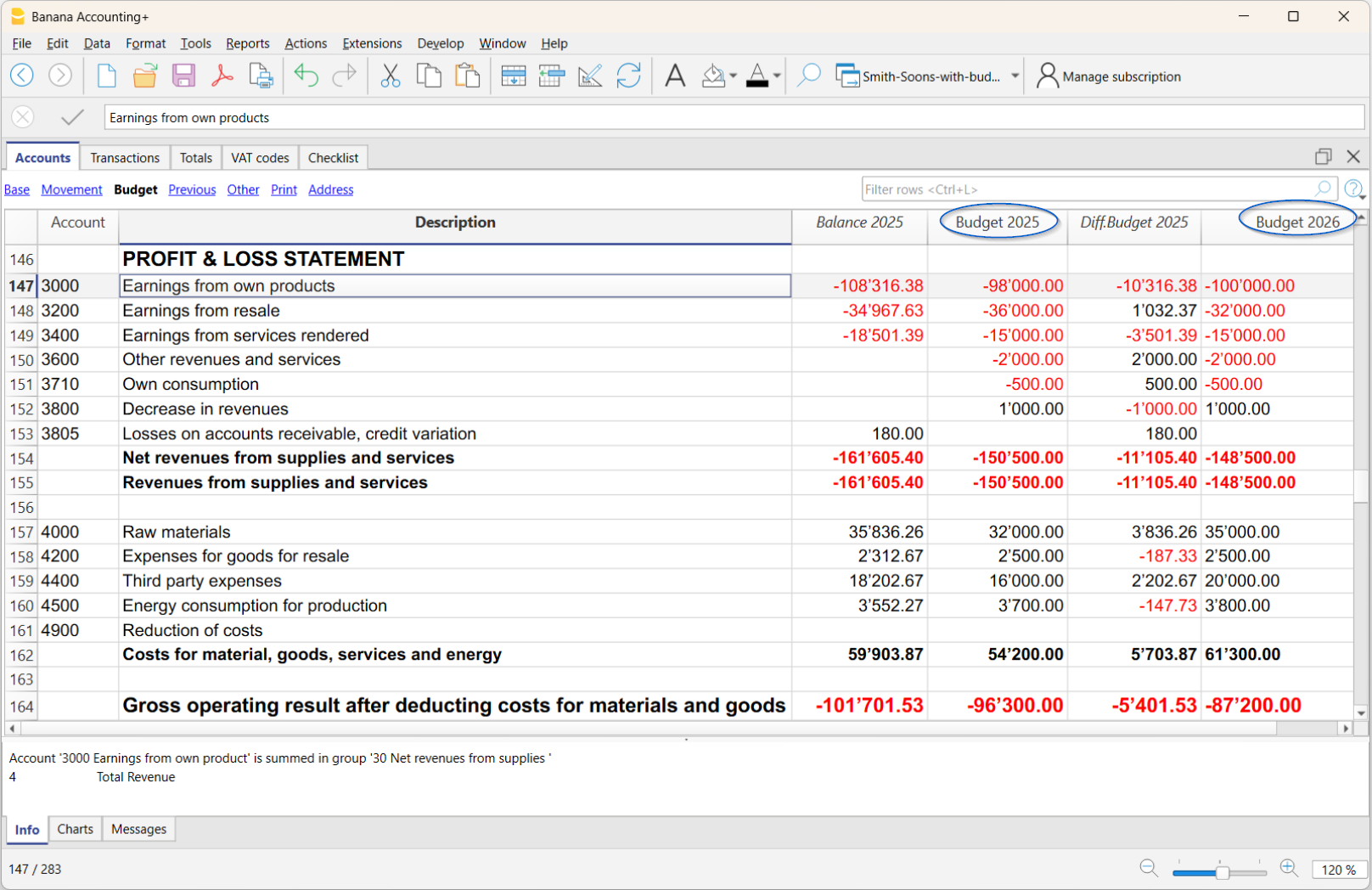
Stampa il Bilancio includendo il preventivo anno successivo
Una volta che tutti i valori del Preventivo sono stati inseriti nella colonna Preventivo anno successivo, è possibile stampare un bilancio, integrando la nuova colonna, oltre alla colonna del preventivo dell'anno corrente.
Per la stampa, procedi come segue:
- menu Report > Bilancio abbellito con gruppi
- Nella sezione Colonne del Conto Economico attiva:
- Corrente (se vuoi visualizzare la colonna del consuntivo)
- Preventivo, Differenza (se vuoi visualizzare la colonna degli scostamenti tra Preventivo e Consuntivo dell'anno corrente)
- Clicca sul bottone Avanzato e poi su Aggiungi:
Si apre un dialogo dove figurano tutte le colonne della tabella Conti che puoi includere nel bilancio- Attiva la colonna aggiunta, Preventivo anno successivo
- Conferma con OK.
- Nella sezione Colonne del Conto Economico attiva:
Il bilancio mostrerà così, oltre ai dati correnti, anche il preventivo dell’anno futuro.
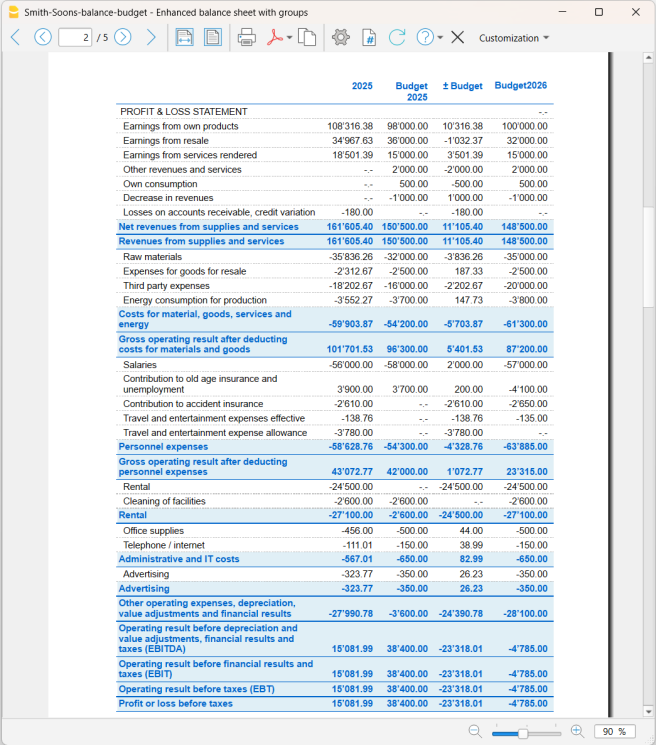
Preparare il piano della liquidità
Il piano della liquidità è molto importante non solo per le Startup che iniziando un'attività devono valutare i possibili investimenti in base alle disponibilità finanziarie, ma è utile anche alle aziende già avviate per mantenere l'equilibrio nel tempo.
Un'attenta analisi dei flussi di cassa permette di monitorare che ci siano sempre sufficienti fondi disponibili per far fronte ai propri obblighi finanziari, come il pagamento di stipendi, fornitori, imposte e altre spese operative. Prepara un piano della liquidità serve per svariate ragioni:
- Pianificazione strategica: fornisce informazioni cruciali per la pianificazione strategica e decisionale, consentendo all'azienda di cogliere opportunità di investimento e crescita in modo tempestivo.
- Sostenibilità operativa: garantisce che l'azienda abbia sempre fondi sufficienti per operare senza interruzioni, mantenendo la continuità operativa.
- Prevenzione delle crisi di liquidità: evita situazioni di emergenza in cui l'azienda non è in grado di far fronte ai propri obblighi finanziari, prevenendo potenziali insolvenze o fallimenti.
- Ottimizzazione dei costi finanziari: consente di pianificare in modo efficiente l'uso delle risorse finanziarie, riducendo i costi di finanziamento e migliorando il rendimento delle risorse disponibili.
- Miglioramento delle relazioni con terzi: una gestione efficace della liquidità rafforza la fiducia di investitori, fornitori, dipendenti e altri stakeholder nell'azienda.
Come preparare il piano della liquidità
Per poter redigere un piano di liquidità è necessario analizzare una serie di dati storici e documenti.
Raccolta dati
Si inizia a raccogliere una serie di documenti utili per iniziare la pianificazione:
- Estratti Conto Bancari: per verificare le transazioni recenti e i saldi de gli estratti conto bancari, postali e carte di credito.
- Conti Debitori e Creditori: per esaminare i crediti che l'azienda deve incassare e i debiti che deve pagare.
- Bilancio attuale: per redigere un Bilancio attuale per avere una visione d'insieme di tutti i conti.
- Bilanci di anni e e periodo precedenti - per valutare, sulla base dei dati storici soprattutto i ricavi.
Banana Contabilità Plus offre delle funzioni innovative per creare il piano della liquidità, utilizzando lo stesso piano dei conti della contabilità ed è integrata nello stesso file contabile, senza la necessità di utilizzare fogli di calcolo separati.
Per creare il Piano della liquidità, le previsioni vengono inserite nella tabella Preventivo come normali registrazioni, utilizzando le colonne Dare, Avere, Importo, eventuale codice IVA, centri di costo e segmenti.
Stima delle Entrate e delle Uscite
Nella previsione dei costi e dei ricavi è meglio essere prudenti, pertanto si consiglia di non sottostimare i costi, e non sovrastimare i ricavi, considerando anche degli imprevisti, per non rischiare di avere poca liquidità. È opportuno anche studiare una strategia per individuare quali costi si potrebbero ridurre, perché non strettamente necessari e quali ricavi ottimizzare.
Uscite future
Inserisci le previsioni dei costi futuri, basandoti sui dati storici e pensando a eventuali costi straordinari:
- Costi Operativi: prevedi le spese operative come stipendi, affitti, utenze e costi di produzione.
- Debiti e Pagamenti: pianifica i pagamenti ai fornitori e i rimborsi di eventuali prestiti.
- Altre Uscite: considera altre spese come tasse, manutenzioni straordinarie o investimenti
Entrate future
Inserisci le previsioni dei ricavi futuri:
- Ricavi: sulla base delle vendite dell'anno precedente, per lo stesso periodo, e sul trend di mercato e strategie di marketing, prepara stima delle vendite o dei servizi Se non hai dati molto attendibili, ti puoi basare su dati storici degli ultimi anni.
- Altre Entrate: includi altre possibili fonti di entrata, come interessi su investimenti o eventuali prestiti.
Qui di seguito un'immagine della tabella. Per la spiegazione delle colonne si consiglia di consultare la pagina Colonne della tabella Preventivo.
Piano della liquidità dal Bilancio
Con il comando Bilancio Abbellito con gruppi accedi alla stampa del bilancio previsionale.
- Nella parte Piano dei conti > Sezioni, attiva la visualizzazione del Preventivo per il Bilancio (Attivi e Passivi).
Si possono visualizzare i valori correnti (contabili), quelli di preventivo assieme o singolarmente. - Impostare il Periodo.
Se si indica un periodo che va oltre quello contabile, il programma genera in automatico previsioni su più anni. - Indicare la Suddivisione per periodo che si desidera.
- Nella opzioni Righe si possono escludere i conti e avere una visualizzazione solo dei gruppi.
- Se l'impostazione fatta sarà utilizzata per il futuro si consiglia di creare una Personalizzazione.
Report Piano della Liquidità dalla tabella Conti
Il Report Contabile è simile al Bilancio Abbellito con gruppi, con la differenza che la visualizzazione dei dati avviene in colonne, come nella tabella Conti.
Si può usare il Report contabile per avere una visione immediata dell'evoluzione dei conti della liquidità.