Fakturierung/Rechnungsstellung in die Buchhaltungsdatei integriert
Die integrierte Rechnungsstellung von Banana Buchhaltung Plus verwendet das System der Kundenrechnungsregistrierung direkt in der Tabelle Buchungen. Es ermöglicht das Erstellen von Druckausgaben, die auch angepasst werden können, basierend auf den Kundenbewegungen.
Sie können sowohl Rechnungen für die Schweiz mit QR-Zahlteil als auch internationale Rechnungen für andere Länder drucken, auch in Fremdwährung ohne QR-Zahlteil.
Bei Mehrwertsteuer-Pflicht konsultieren Sie unbedingt die folgende Seite Rechnungen ausdrucken und MWST verwalten.
Fakturierung erstellen
Die Tabelle Buchungen ist das Zentrum von Banana Buchhaltung und wird auch zur Erstellung von Rechnungen verwendet. Es ist ganz einfach: Um eine Rechnung zu erstellen, geben Sie einfach eine normale Buchung ein, die den Kunden belastet.
Banana Buchhaltung ermöglicht auch die Erstellung von Rechnungen in Fremdwährung.

Die Hauptspalten für die Abrechnung:
- Datum - Das Datum der Rechnung
- Rechnung - Die Rechnungsnummer
- Beschreibung - Die Beschreibung des zu fakturierenden Elements
Wenn es mehrere zu fakturierende Elemente gibt, verwenden Sie eine weitere Zeile mit derselben Kundennummer. - KtSoll - Im Soll-Konto das Kundenkonto
- KtHaben - Im Haben-Konto das Erlöskonto
- Betrag - Der Rechnungsbetrag
Sie können auch die Menge und den Stückpreis angeben und das Programm berechnet den Betrag automatisch. - MWST/USt-Code - Der Mehrwertsteuercode
Vorteile
Mit der integrierten Fakturierung/Rechnungsstellung von Banana Buchhaltung vereinfachen Sie die administrative Arbeit und reduzieren den Zeitaufwand für die Verwaltung von Rechnungen, Kunden und Buchführung benötigt wird:
- Die eingegebenen Rechnungsdaten sind sowohl für die Rechnungsstellung als auch für die Buchführung immer dieselben, was das Risiko von Fehlern und Auslassungen verringert.
- Banana Buchhaltung generiert automatisch die entsprechenden Buchungsdokumente wie Mehrwertsteuerregister, Kundenkonten und Einnahmeregister
- Sie haben eine präzisere und Echtzeit-Übersicht über Ihre Kunden mit stets aktuellen Salden
- Viele Automatisierungen erleichtern die Arbeit und liefern sofortige professionelle Ergebnisse:
- Automatische Übernahme von Adressen aus Kontakten, um die Daten nicht erneut in die Rechnung eingeben zu müssen.
- Keine manuellen Berechnungen. Alle Berechnungen sind automatisch, stets präzise und aktuell.
- Einstellung der Sprache, Währung, Anzahl der Dezimalstellen und Rundung für jede einzelne Rechnung.
- Anzeige von Fälligkeiten.
Unterschiede zur Applikation Offerten und Rechnungen
Die integrierte Rechnungsstellung/Fakturierung ist eine Zusatzfunktion, die in allen Buchhaltungsanwendungen enthalten ist: Doppelte Buchhaltung, Einnahmen-Ausgaben-Rechnung, Fremdwährung, Cash-Manager (Kassenbuch).
Die Applikation Offerten und Rechnungen ist separat von allen anderen Buchhaltungsanwendungen und dient ausschliesslich zur Erstellung von Offerten und Rechnungen. Es besteht keine Verbindung zur Buchhaltungsdatei.
Die integrierte Rechnungsstellung ist ideal für die Fakturierung von Dienstleistungen oder Verkäufen, ohne dass viele strukturierte Details in der Rechnung enthalten sein müssen:
- Die Elemente und Details der Rechnungen (Mengen, Preise, Einheiten usw.) werden nur in der Tabelle Buchungen erfasst.
In der Applikation Offerten und Rechnungen gibt es eine Tabelle Rechnungen mit einem Rechnungsdialog, in dem es verschiedene Spalten und Optionen für die Angabe der verschiedenen Artikel und Daten zu finden sind, die eingegeben werden müssen. In dieser Hinsicht ist die Anwendung Offerten und Rechnungen viel flexibler und vollständiger, da sie mehr Anpassungen zulässt. - In der Tabelle Buchungen werden zusätzlich zu den Daten für die Rechnungsstellung auch das Soll- und das Haben-Konto eingegeben, so dass die Buchung in der Buchhaltungsdatei verbucht wird, ohne dass die Rechnung nachträglich registriert werden muss. Dies ist ideal, wenn Sie die MWST nach vereinnahmten Entgelten abrechnen.
In der Offerten und Rechnungen werden die Daten nicht verbucht, daher muss die Rechnung in der Buchhaltungsdatei erfasst werden. - Bei der integrierten Fakturierung ist die Erstellung von Offerten nicht möglich. Es ist jedoch möglich, eine Rechnung mit dem Titel 'Offerten' (anstelle von Rechnung) zu erstellen und auszudrucken.
Tabelle Artikel
Die Tabelle Artikel ermöglicht die Verwaltung des Artikelkatalogs, sowie über die Informationen verfügbarer Mengen (Lagerbestand) sowie Verkaufs- und Einkaufspreise zu verfügen.
In dieser Tabelle werden Daten zur Verwaltung von Artikeln oder Dienstleistungen eingegeben. Jeder Artikel erhält eine Artikel-ID und es können Gruppierungen von Artikeln und Dienstleistungen derselben Kategorie erstellt werden. Es stehen verschiedene Spalten zur Verfügung, um umfassende und detaillierte Informationen zu erhalten:
- Artikel (Artikel-ID): Der Artikelcode
- Beschreibung: Die Artikelbeschreibung
- Gruppenzugehörigkeit
- Konto (für die Buchhaltung)
- MWST/USt-Code für den Verkauf
- Einheit: Ein Kürzel, um den Typ anzugeben, auf den sich die Menge bezieht (Stück, Stunden...)
- Verkaufspreis: Der Einzelpreis für den Verkauf
- Kosten: Anschaffungskosten
Die Tabelle Artikel ist mit den Artikel-Spalten in der Tabelle Buchungen verbunden.
Die Verwendung der Tabelle Artikel beschleunigt die Eingabe von Rechnungsdaten in die Tabelle Buchungen. Durch Angabe der ID (Artikelcode) greift das Programm automatisch auf die Beschreibung, Einheit und den Einzelpreis zu. Durch die Eingabe der Menge wird der Gesamtpreis für die Rechnungsstellung berechnet und eingetragen.

Rechnung mit Schweizer QR-Einzahlungsschein ausdrucken
Nachdem Sie die Rechnungsdaten in der Tabelle Buchungen eingegeben haben, können Sie die Rechnungen mithilfe der Drucklayouts erstellen und ausdrucken.
Aus dem Menü Berichte > Kunden > Rechnung ausdrucken:
- Wählen Sie das Layout mit Schweizer QR-Code [CH10] aus.
- Passen Sie den Ausdruck Ihren Bedürfnissen an. Mit dem Advanced-Plan sind weitere Anpassungen möglich.
- Sie können eine Rechnungsvorschau erhalten, die sie als PDF speichern und elektronisch versenden oder ausdrucken können.
Wenn Sie dieses Layout verwenden, wird das Einzahlungsschein mit Schweizer QR-Code auf der Rechnung gedruckt und die Referenzdaten werden auf dem Kontoauszug angezeigt. Sie können die Zahlungsdaten Ihrer Kunden mit der spezifischen Erweiterung Bankauszug Camt ISO 20022 Schweiz (Banana+) aus der Bank importieren. Sie haben die Zahlungseingänge der Rechnungen im Griff.
Es ist möglich, die Rechnung mit einem QR-Bulletin zu drucken, auch ohne Betrag und Adresse, indem ein leeres Feld zum manuellen Einfügen der Daten belassen wird. Weitere Informationen finden Sie auf der Seite zur Personalisierung QR-Code im Abschnitt Im Druck einschliessen/ausschliessen.
Mit demselben Buchungssatz können Sie aus dem Dialogfenster Rechnung ausdrucken im Abschnitt Layout-Einstellungen > Drucken als auswählen, ob Sie Lieferscheine, Offerten und Mahnungen/Zahlungserinnerungen ausdrucken möchten.

Internationale Rechnungen drucken
Nachdem Sie die Rechnungsdaten in der Tabelle Buchungen eingegeben haben, können Sie die Rechnungen mithilfe der Drucklayouts erstellen und ausdrucken.
Aus dem Menü Berichte > Kunden > Rechnung ausdrucken:
- Wählen Sie das universelle Layout UNI11 aus.
- Passen Sie den Ausdruck Ihren Bedürfnissen an. Mit dem Advanced-Plan sind weitere Anpassungen möglich.
- Schauen Sie eine Vorschau der Rechnung an, Sie können sie als PDF speichern und elektronisch versenden oder ausdrucken.
Mit demselben Buchungssatz können Sie aus dem Dialogfenster Rechnung drucken im Abschnitt Layout-Einstellungen > Drucken als auswählen, ob Sie Lieferscheine, Offerten und Mahnungen/Zahlungserinnerungen ausdrucken möchten.
Struktur der Rechnung
Auf diesem Bild sehen Sie, wie die Rechnung aufgebaut ist.
 | LogoEs ist möglich, ein personalisiertes Logo einzufügen: Menü Datei > Logo einrichten | |||
BriefkopfDaten werden von den Dateieigenschaften übernommen: | ||||
Adresse des KundenKundenadressen werden aus der Tabelle Konten übernommen, in welcher Sie die Kundenkonten mit Adressen eingerichtet haben. Siehe Anleitung. | ||||
RechnungsdatenRechnungsinhalt ist in der Tabelle Buchungen einzugeben. Siehe Anleitung. | ||||
Benutzerdefinierte Texte am RechnungsendeFreie Texte können am Ende der Rechnung eingefügt werden: Menü Berichte > Kunden > Rechnungen ausdrucken > Registerkarte 'Optionen für Layouts'. | ||||
Schweizer QR-CodeAutomatische Erstellung von Einzahlungsscheine (QR) ist nur für die Schweiz und nur mit dem [CH10] Layout mit Schweizer QR-Code. |


Kundenverwaltung
Die Kundenverwaltung ermöglicht es Ihnen, Kundeninformationen zu erfassen, zu organisieren und zu verwalten. Sie können Transaktionen, Kundenzahlungen, Fälligkeiten und Kontaktdaten verfolgen. Sie können Zahlungseingänge überwachen und den Zahlungsstatus der erstellten Rechnungen aktualisieren. Zudem können Sie Rechnungen erstellen und ausdrucken.
In Banana Buchhaltung werden Kundendaten in der Tabelle Konten eingestellt.
Um Rechnungen erstellen zu können, sind folgende Schritte erforderlich:
- Das Postenbuch Kunden definieren
- Erstellen von Rechnungen durch Eingabe von Buchungen in der Tabelle Buchungen und Belastung des Kundenkontos.
Mit einer Reihe von Funktionen können Sie verwalten:
- Die Zahlungseingänge der Rechnungen werden in die Tabelle Buchungen eingetragen:
- Manuelle Eingabe der Zahlungseingänge
- Automatische Eingabe durch das Importieren von Bewegungen aus den ISO 20022-Kontoauszügen. Mit Hilfe von Regeln fügt das Programm automatisch den vollständigen Eintrag ein, einschliesslich aller Daten, ohne manuelles Eingreifen erforderlich zu machen.
- Mahnungen
Erstellen einer Rechnung aus einer Profitstelle
Wird der Postenbuch Kunden mit den Profitstellen (Kassenprinzip) verwaltet, ist beim Buchen der Rechnung die Profitstelle 'KS3' zu verwendet.
In den entsprechenden Spalten der Tabelle Buchungen geben Sie an:
- Datum - Datum der Rechnung
- Rechnung - Die Rechnungsnummer
- Beschreibung - Die Beschreibung des zu fakturierenden Elements
Wenn es mehrere zu fakturierende Elemente gibt, verwenden Sie eine weitere Zeile mit derselben Kundennummer. - KtSoll - Im Soll-Konto werden keine Konten erfasst
- KtHaben - Im Haben-Konto werden keine Konten erfasst
- Betrag - Der Rechnungsbetrag. Sie können auch die Menge und den Einzelpreis angeben, und das Programm berechnet den Betrag.
- In der Spalte KS3 geben Sie das in der Tabelle Konten definierte Profitstellen-Konto des Kunden an.

Funktionen derzeit nicht verfügbar
Diese von Benutzern angeforderten Funktionen sind nicht verfügbar.
- Automatischer Versand von Rechnungen per E-Mail
- Offerten können nicht erstellt werden
Das Programm ermöglicht das Drucken einer Rechnung mit dem Vermerk "Offerte". - Lieferscheinen können nicht erstellt werden
Das Programm ermöglicht das Drucken einer Rechnung mit dem Vermerk "Lieferschein". - Keine Verbindung zur Lagerverwaltung
- Keine Verbindung zur Zeiterfassungs-App
- Erstellung von Rechnungen in Fremdwährung mit MWST/USt in Basiswährung (z.B. Rechnungen in EUR mit Umsatzsteuer in CHF).
- Mahngebühren automatisch zur Rechnung hinzufügen.
Alternativ kann in der Rechnung eine Zeile eingefügt werden, in der das Datum und die Rechnungsnummer angegeben sowie in der Beschreibung der Text zur Mahngebühr und der gewünschte Betrag erfasst werden.
Wenn Sie Rechnungen separat von der Buchhaltung erstellen möchten (nützlich für die Buchhaltung über erhaltene Zahlungen) und auch Offerten/Angebote vorbereiten möchten, können Sie die Applikation Offerten und Rechnungen verwenden.
Vollständige Liste der derzeit nicht verfügbaren Funktionen
Weiterführende Informationen:
- Rechnungen ausdrucken und Schweizer MWST verwalten (nach vereinbarter Methode)
- Rechnungen in der Sprache des Kunden ausdrucken
- Rechnungsfälligkeit und Zahlungskonditionen definieren
- Alle Erweiterungen mit der QR-Rechnungsstellung
Beispieldateien
- Buchungsbeispiel für Rechnungen mit Einnahmen-Ausgaben-Rechnung
- Buchungsbeispiel für Rechnungen mit doppelter Buchhaltung
- Buchungsbeispiel mit Kundenkonten als Kostenstellen eingerichtet. Nützlich, wenn Sie Rechnungen mit MWST auf vereinnahmten Entgelten (mit Kunden- und Lieferantenkonten als Kostenstellen KS3) verwalten oder wenn Sie Rechnungsdetails von den Bilanzkonten ausschliessen wollen.
Datei für die Fakturierung einrichten
Die Datei für die Fakturierung kann auf zwei Arten erstellt werden:
- Neue Buchhaltungsdatei aufgrund schon vorhandener Vorlage im Programm erstellen
- Bestehende Buchhaltungsdatei anpassen
Neue Buchhaltungsdatei
Es stehen verschiedene Vorlagen mit vorgegebenem Kunden-Postenbuch zur Verfügung. Rechnungen können mit den folgenden Buchhaltungsarten erstellt werden:
- Doppelte Buchhaltung (mit oder ohne MWST/USt)
- Doppelte Buchhaltung mit Fremdwährung (mit oder ohne MWST/USt)
- Einnahmen-Ausgaben-Rechnung (mit oder ohne MWST/USt)
So wird eine neue Buchhaltungsdatei für die Fakturierung erstellt:
- Menü Datei > Neu
- Region (Nation) und Sprache auswählen.
- Im Feld Filter nach das Schlüsselwort Rechnung eingeben.
- Im rechten Bereich eine Vorlage auswählen, die Ihren Bedürfnissen am besten entspricht.
- Datei mit eigenen Namen speichern.
Bitte den Anweisungen auf der Webseite Fakturierung (Rechnungen erstellen) folgen.
Um die Buchhaltungsarten mit MWST/USt-Verwaltung korrekt einzurichten, verweisen wir Sie auf unsere Webseite Rechnungen ausdrucken und MWST verwalten.
Anpassung einer bestehenden Buchhaltungsdatei
Falls Sie noch keine Rechnungen erfasst haben und eine Datei verwenden, die noch nicht für die Erstellung von Rechnungen vorgesehen wurde, müssen bestimmte Funktionen und Einstellungen hinzugefügt werden.
Basisdaten der Firma eingeben
- Im Menü Datei > Eigenschaften (Stammdaten) > Registerkarte 'Adresse' die Firmenadresse, die im Briefkopf erscheinen wird und die Daten Ihrer Firma, die auf der Rechnung gedruckt werden sollen, eingeben.
- Um das Firmenlogo auf Ihrer Rechnung oder Ihrem Ausdruck zu verwenden, sehen Sie bitte den Abschnitt "Logo auf der Rechnung oder auf dem Ausdruck" der Webseite Dokumente-Tabelle.
Liste der Kunden in der Tabelle Konten einrichten
- In der Tabelle Konten, das Postenbuch Kunden einrichten
- Adress-Spalten hinzufügen oder anzeigen.
- In der Tabelle Konten, die Ansicht Adresse anwählen und die Kundenadressen eingeben.
- Falls die Ansicht Adresse nicht sichtbar ist, aus Menü Werkzeuge > Neue Funktionen hinzufügen > Adress-Spalten in der Kontentabelle hinzufügen aktivieren.
- Kundeneinstellungen über das Menü Berichte > Kunden > Einstellungen vornehmen.
Spalten hinzufügen, die in der Buchungen-Tabelle erscheinen sollen
- Spalten in der Tabelle Buchungen für die Fakturierung sichtbar machen.
- Über das Menü Daten > Spalten einrichten die Spalten BelegTyp und RechnungBeleg (für die Rechnungs-Nummer) sichtbar machen.
- Spalten für die Anzahl Menge und Einheitspreis (nicht zwingend) hinzufügen, wenn auf den Rechnungen nicht nur ein Betrag, sondern auch Preis und Einheit erscheinen sollen.
Um die Spalte Anzahl hinzuzufügen, aus Menü Werkzeuge > Neue Funktionen hinzufügen > Artikel-Spalten in der Tabelle Buchungen hinzufügen auswählen. - Artikel-Tabelle hinzufügen (fakultativ).
Wird benötigt, um eine Liste Ihrer Artikel zu führen und dient als Mini-Lagerverwaltung.
Menü Werkzeuge > Neue Funktionen hinzufügen >Tabelle Artikel hinzufügen.
Um die Buchhaltungsarten mit MWST/USt-Verwaltung korrekt einzurichten, verweisen wir Sie auf unsere Webseite Rechnungen ausdrucken und MWST verwalten.
Rechnungen in separater Datei führen, nur für die Fakturierung
Es wird eine neue Datei erstellt, die vollständig von der Buchhaltungsdatei getrennt ist, in welcher in der Tabelle Konten die Kunden und nur die für die Rechnungsstellung notwendigen Konten festgelegt werden. Danach werden in der Tabelle Buchungen die Buchungen für die Fakturierung eingegeben.
Dieser Vorgang ist angebracht für:
- Diejenigen, die Rechnungen mit MWST/USt auf vereinnahmten Entgelten verwalten oder wenn Sie Rechnungsdetails von den Bilanzkonten ausschliessen wollen. In der Buchhaltungsdatei wird nur der einkassierte Betrag erfasst. Siehe auch Rechnungen ausdrucken und MWST verwalten.
- Diejenigen, die eine komplett getrennte Verwaltung der Rechnungen wünschen, wie z.B. Vereine, die Mitgliedsbeiträge an die Mitglieder verrechnen wollen.
Wie eine separate Datei für die Rechnungsverwaltung erstellt wird:
- Laden Sie die Vorlage Rechnungsbeispiele mit doppelter Buchhaltung herunter, öffnen Sie sie und passen Sie sie Ihren Bedürfnissen an.
Alternativ können Sie auch von einer beliebigen Vorlage ausgehen und diese, wie oben erwähnt, für die Verwaltung von Rechnungen anpassen. - Vergewissern Sie sich, dass alle im vorherigen Absatz erläuterten Einstellungen und Spalten vorhanden sind.
Rechnungen in den Buchungszeilen eingeben
Bei der integrierten Fakturierung werden die Rechnungen direkt im gleichen Buchhaltungsdokument (Tabelle Buchungen) erstellt und gleichzeitig verbucht. Dabei können sowohl Rechnungen mit als auch ohne MWST erfasst werden.
Bevor Sie mit der Erstellung und Verbuchung von Rechnungen beginnen, ist es wichtig, die gewünschte Buchungsmethode festzulegen. Folgende Methoden stehen Ihnen zur Verfügung:
- Verbuchung bei Rechnungsausstellung (MWST-Abrechnung nach vereinbarten Entgelten)
- Ausgestellte Rechnungen werden sofort verbucht und in der Buchhaltung erfasst.
- Die Einnahmen (Erlöse) werden bereits zum Zeitpunkt der Rechnungsausstellung berücksichtigt.
- Die Kundenverwaltung (Postenbuch 'Kunden') erfolgt über Bilanzkonten.
- Verbuchung nach Zahlungseingang (MWST-Abrechnung nach vereinnahmten Entgelten)
- Ausgestellte Rechnungen werden erst beim Zahlungseingang verbucht.
- Die Einnahmen (Erlöse) werden erst erfasst, wenn die Rechnung bezahlt wurde; die Buchung erfolgt zum Zeitpunkt des Zahlungseingangs.
- Die Kundenverwaltung (Postenbuch 'Kunden') erfolgt über die Profitstelle KS3.
MWST-Verwaltung
- Verbuchung der MWST nach der effektiven Methode (nach vereinbarten Entgelten)
- Die Rechnungen werden mit den effektiven MWST-Sätzen ausgestellt (z.B. 8,1%, 3,8%, 2,6%).
- Die Erträge werden zum Zeitpunkt der Rechnungserstellung verbucht.
- Der zu erfassende Betrag ist in der Regel der Bruttobetrag (inkl. MWST).
- Der MWST-Code wird in der Ertragszeile bei Ausstellung der Rechnung eingegeben.
- Bei der Abrechnung nach vereinnahmten Entgelten, wenn Rechnungsbeträge netto ausgewiesen werden, müssen die Rechnungen in einer separaten Datei verwaltet werden (z.B. mit der Applikation Offerten und Rechnungen oder einer zusätzlichen Buchhaltungsdatei).
- Verbuchung mit Saldo- oder Pauschalsteuersatz (nach vereinnahmten Entgelten)
- Rechnungen werden mit einem anderen MWST-Satz ausgestellt als demjenigen, der später in der Buchhaltung verwendet wird.
- Einnahmen (Erlöse) werden erst beim tatsächlichen Zahlungseingang berücksichtigt. Die Verbuchung erfolgt zum Zeitpunkt der Zahlung.
- Bei Bruttobeträgen kann die Buchung wahlweise bei der Rechnungsausstellung oder erst beim Zahlungseingang erfolgen. Der MWST-Code wird dabei in eckigen Klammern angegeben (z.B. [V81]).
- Bei beiden Abrechnungsmethoden (nach vereinbarten oder vereinnahmten Entgelten), bei Nettobeträgen müssen die Rechnungen in einer separaten Datei verwaltet werden (z.B. mit der Applikation Offerten und Rechnungen oder einer zusätzlichen Buchhaltungsdatei).
Netto-Mehrwertsteuer und Verwaltung der Mehrwertsteuer bei vereinnahmten Entgelten:
- Beim Erstellen von Rechnungen mit MWST gibt es einige Einschränkungen, wenn die Beträge in der Buchhaltung netto (ohne MWST) erfasst werden und gleichzeitig die Verbuchung bei Zahlungseingang angewendet wird.
In diesem Fall ist es nicht möglich, Nettobeträge einzugeben, da beim Erstellen der Rechnung die MWST-Codes in eckigen Klammern angegeben werden müssen. Die MWST erscheint auf der Rechnung zur Information des Kunden, wird aber nicht automatisch berechnet oder verbucht, solange kein Zahlungseingang erfolgt ist.
Spalten zur Erstellung der Rechnungen
Zur Eingabe der Standarddaten von Rechnungen stehen Basis-Spalten zur Verfügung. Wenn weitere Details benötigt werden – z.B. Menge, Einheitspreis usw. – können zusätzliche Spalten hinzugefügt werden, indem die Artikel-Tabelle aktiviert wird.
Die Spalten lassen sich auch in ihrer Anordnung individuell anpassen.

Basis-Spalten (Tabelle 'Buchungen')
Datum
Das in dieser Spalte angegebene Datum erscheint auf der Rechnung. Alle Zeilen, die zu einem Dokument gehören, müssen dasselbe Datum aufweisen.
Rechnung
Für die Erstellung einer Rechnung ist es erforderlich, in der Spalte Rechnung eine frei definierbare Rechnungsnummer einzutragen.
Beschreibung
Beschreibung der Produkte oder Dienstleistungen, die dem Kunden in Rechnung gestellt werden.
KtSoll
Die Spalte 'Soll-Konto' wird ausschliesslich zur Erfassung des Zahlungseingangs der Rechnung verwendet. Tragen Sie hier das Liquiditätskonto ein (z.B. Bank, Post...).
KtHaben
Die Spalte 'Haben-Konto' wird ebenfalls ausschliesslich zur Erfassung des Zahlungseingangs der Rechnung verwendet. Tragen Sie hier das Erlöskonto ein.
Betrag
Geben Sie den Rechnungsbetrag ein. Wenn die Mehrwertsteuer verwaltet wird, ist der Bruttobetrag (inkl. MWST) zu verwenden.
MWST/USt-Code
Geben Sie den MWST-Code ein, der dem verwendeten Erlöskonto entspricht (z.B. bei Verkäufen oder Dienstleistungen).
- Für die Ausstellung der Rechnung muss der MWST-Code in eckigen Klammern eingegeben werden (z.B. [V81]).
- Für die Verbuchung des Zahlungseingangs einer Rechnung muss der MWST-Code des Erlöses ohne eckige Klammern eingegeben werden.
KS3
Geben Sie ein Kundenkonto aus dem Postenbuch 'Kunden' ein, das am Ende des Kontenplans unter der Gruppe der Profitstelle 'KS3' eingerichtet ist.
Optionale Spalten
Typ
In der Spalte Typ können Zeilendetails definiert werden – z.B. Zwischensummen oder spezifische Zahlungskonditionen einer Rechnung. Diese Spalte wird standardmässig nicht angezeigt, kann jedoch über das Menü Daten > Spalten einrichten sichtbar gemacht werden, indem die Spalte BelegTyp (Typ) aktiviert wird.
Anzahl
In dieser Spalte wird die Anzahl der gelieferten Waren oder erbrachten Dienstleistungen angegeben.
Um die Spalte Anzahl hinzuzufügen, rufen Sie das Menü Werkzeuge > Funktionen hinzufügen/entfernen... auf und wählen im Dialogfenster 'Wert auswählen' die Funktion Artikel-Spalten in der Tabelle Buchungen hinzufügen.
Hinweis: Wenn die Spalten Anzahl und Preis/Einheit auf der Rechnung angezeigt werden sollen, muss zusätzlich auch die Spalte 'Einheit' verwendet werden. Das bedeutet, dass ein entsprechender Text eingegeben werden muss (z.B. "Stk." für Stück) . In den Layout-Einstellungen kann anschliessend festgelegt werden, ob diese Spalte mitgedruckt wird oder nicht.
Einheit
Hier wird die Art der Einheit angegeben – z.B. "kg", "Stk." oder Stk." für Stück, "h" für Stunden usw.
Preis/Einheit
In dieser Spalte wird der Stückpreis der Ware oder Dienstleistung angegeben.
Das Programm berechnet daraus automatisch den Gesamtbetrag, basierend auf der in der Spalte Anzahl erfassten Menge.
Andere Spalten
Neben den vordefinierten Spalten ist es im Rechnungsdruck möglich, weitere Spalten aus der Tabelle Buchungen hinzuzufügen, einschliesslich eigener benutzerdefinierter Spalten, die manuell zur Tabelle hinzugefügt wurden (z.B. um das Ausführungsdatum einer Arbeit anzugeben). Siehe Beispiel Spalten der Tabelle Buchungen benutzen.
Rechnung mit mehreren Zeilen
Wenn die Rechnung mehrere Elemente enthält (Artikel, Dienstleistungen oder beides), müssen Sie jedes Element in einer separaten Zeile erfassen.
- Erfassen Sie für jedes Element eine neue Buchungszeile, das Sie auf der Rechnung aufführen möchten.
- Wiederholen Sie in jeder zusätzlichen Zeile das Rechnungsdatum und die Rechnungsnummer, identisch wie in der ersten Zeile.
Verwaltung des Kundenkontos
- Sammelbuchungen (auf mehreren Zeilen)
Wenn in den Detailzeilen kein Kundenkonto, sondern nur das Gegenkonto angegeben wird, müssen Sie das Kundenkonto in der ersten Zeile angeben.
Andernfalls werden die Gegenkonten der folgenden Zeilen im Rechnungsdruck nicht korrekt angezeigt. - Einfache Buchungen (auf einer Zeile)
Alternativ können Sie in jeder Detailzeile sowohl das Kundenkonto als auch das Ertragskonto angeben, um eine korrekte Zuordnung der Daten zu gewährleisten.
So definieren Sie Kundennummer und Rechnungsnummer
Diese Seite erklärt, wie Sie beim Erstellen von Rechnungen mit Banana Buchhaltung die Länge und das Format der Kundennummer und der Rechnungsnummer korrekt definieren.
Wichtig: Die korrekte Einstellung der Kundennummer und der Rechnungsnummer ist entscheidend – insbesondere, wenn Sie Rechnungen mit Schweizer QR-Code ausstellen und Zahlungseingänge automatisch verbuchen möchten. Beide Nummern sind in der Referenznummer des QR-Einzahlungsscheins enthalten und ermöglichen es, importierte Zahlungen automatisch den entsprechenden Rechnungen zuzuordnen.
Diese Einstellung gilt für:
- Die in die Buchhaltung integrierte Rechnungsstellung/Fakturierung (mit oder ohne Schweizer QR-Code)
- Die Rechnungsstellung mit der App 'Offerten und Rechnungen' (mit oder ohne Schweizer QR-Code).
Kundennummer
Die Kundennummer ist der Identifikator des Kunden in der Buchhaltung (Debitorenkonto oder Kostenstelle). Bei QR-Rechnungen wird sie ebenfalls verwendet, um Zahlungseingänge automatisch zu verbuchen.
Format der Kundennummer für QR-Rechnungen
Bei QR-Rechnungen ist die Kundennummer Teil der Referenznummer. Daher muss sie bestimmten Vorgaben entsprechen, die je nach verwendetem Kontotyp (IBAN oder QR-IBAN) und dem gewählten Referenztyp unterschiedlich sind.
- QR-Rechnung mit IBAN-Konto:
- Erlaubt sind nur Buchstaben und Zahlen (A–Z, 0–9).
- Nicht erlaubt sind Leerzeichen, Trennzeichen oder andere Zeichen (z. B. –, /, # usw.).
→ Wenn solche Zeichen eingegeben werden, entfernt das Programm sie beim Rechnungsdruck – dies kann zu Problemen bei der automatischen Verbuchung von Zahlungen führen. - Kundennummer + Rechnungsnummer: maximal 19 Zeichen.
Die kombinierte Länge von Kunden- und Rechnungsnummer ist auf 19 Zeichen begrenzt. Es wird empfohlen, die Kundennummer auf höchstens 7 Zeichen zu beschränken.
- QR-Rechnung mit QR-IBAN:
- Es sind nur Ziffern (0–9) erlaubt.
- Nicht erlaubt sind Leerzeichen, Buchstaben, Trennzeichen oder andere Zeichen (z. B. –, /, # usw.).
→ Falls solche Zeichen eingegeben werden, werden sie beim Rechnungsdruck entfernt – dies kann zu Problemen bei der automatischen Verbuchung von Zahlungen führen. - Maximale Länge: 7 Ziffern.
- Kundennummer + Rechnungsnummer: zusammen maximal 14 Ziffern.
Format der Kundennummer für Rechnungen ohne QR
Für Rechnungen ohne QR-Code gibt es keine Einschränkungen hinsichtlich des Formats der Kundennummer. Es gelten die üblichen Richtlinien bzw. bewährten Praktiken.
Richtlinien für die Vergabe von Kundennummern
- Eindeutigkeit: Jeder Kunde muss eine eindeutige Nummer erhalten.
- Einheitlichkeit: Vergeben Sie ein festes Nummernschema (z.B. 1000001, 1000002 usw.).
- Kompatibilität: Wenn Sie planen, QR-Rechnungen sowohl mit einem normalen IBAN-Konto als auch mit einem speziellen QR-IBAN-Konto auszustellen – oder von IBAN auf QR-IBAN umzustellen –, verwenden Sie nur Zahlen.
Rechnungsnummer
Die Rechnungsnummer dient der eindeutigen Identifikation der Rechnung (obligatorisch). Bei QR-Rechnungen wird sie ebenfalls verwendet, um Zahlungseingänge automatisch zu verbuchen.
Format der Rechnungsnummer für QR-Rechnungen
Bei QR-Rechnungen ist die Rechnungsnummer Teil der Referenznummer. Daher muss sie bestimmten Vorgaben entsprechen, die je nach verwendetem Kontotyp (IBAN oder QR-IBAN) und dem gewählten Referenztyp unterschiedlich sind.
- QR-Rechnung mit IBAN-Konto:
- Erlaubt sind nur Buchstaben und Zahlen (A–Z, 0–9).
- Nicht erlaubt sind Leerzeichen, Trennzeichen oder andere Zeichen (z. B. –, /, # usw.).
→ Wenn solche Zeichen eingegeben werden, entfernt das Programm sie beim Rechnungsdruck – dies kann zu Problemen bei der automatischen Verbuchung von Zahlungen führen. - Kundennummer + Rechnungsnummer: maximal 19 Zeichen.
Die kombinierte Länge von Kunden- und Rechnungsnummer ist auf 19 Zeichen begrenzt. Es wird empfohlen, die Kundennummer auf höchstens 7 Zeichen zu beschränken.
- QR-Rechnung mit QR-IBAN:
- Es sind nur Ziffern (0–9) erlaubt.
- Nicht erlaubt sind Leerzeichen, Buchstaben, Trennzeichen oder andere Zeichen (z. B. –, /, # usw.).
→ Falls solche Zeichen eingegeben werden, werden sie beim Rechnungsdruck entfernt – dies kann zu Problemen bei der automatischen Verbuchung von Zahlungen führen. - Maximale Länge: 7 Ziffern.
- Kundennummer + Rechnungsnummer: zusammen maximal 14 Ziffern.
Format der Rechnungsnummer für Rechnungen ohne QR
Für Rechnungen ohne QR-Code gibt es keine Einschränkungen hinsichtlich des Formats der Rechnungsnummer. Es gelten die üblichen Richtlinien bzw. bewährten Praktiken.
Richtlinien für die Vergabe von Rechnungsnummern
- Eindeutigkeit: Jede Rechnung muss eine eindeutige Nummer erhalten.
- Einheitlichkeit: Verwenden Sie ein festes Schema (z.B. Jahr+laufende Nummer: 2500001, 2500002 usw.).
- Kompatibilität: Wenn Sie planen, QR-Rechnungen sowohl mit einem normalen IBAN-Konto als auch mit einem speziellen QR-IBAN-Konto auszustellen – oder von IBAN auf QR-IBAN umzustellen –, verwenden Sie ausschliesslich Zahlen.
Rechnungsstellung und MWST-Abrechnung nach vereinnahmten Entgelten
In der integrierten Fakturierung werden die Rechnungen im selben Buchhaltungsdokument erstellt und verbucht.
Bei der Verbuchung auf vereinnahmter Basis müssen die Rechnungen erst zum Zeitpunkt des Zahlungseingangs erfasst werden.
Für die Verwaltung von Rechnungen nach vereinnahmtem Entgelt müssen die Kundenkonten im Kontenplan mit der Profitstelle KS3 (Postenbuch) eingerichtet werden.
Alle Kundenkonten müssen vollständig ausgefüllt sein (Name, Vorname bzw. Firmenname, Adresse), da das Programm diese Angaben beim Erstellen der Rechnung automatisch für den Rechnungskopf verwendet.
Es können sowohl Rechnungen mit MWST als auch Rechnungen ohne MWST erstellt und verbucht werden.
Rechnung mit MWST-Verwaltung nach vereinnahmten Entgelten
Bei der MWST-Verwaltung nach vereinnahmten Entgelten wird die Rechnung erstellt und dem Kunden übermittelt, verbucht wird sie jedoch erst mit dem Zahlungseingang.
Zur Erstellung der Rechnung werden die zu fakturierenden Positionen wie folgt erfasst – unter Verwendung der Profitstelle KS3 des jeweiligen Kunden:
- In der Spalte Datum und Beleg tragen Sie das Rechnungsdatum und ggf. eine Belegnummer ein.
- In der Spalte Rechnung geben Sie die Rechnungsnummer ein.
Wichtig: Die Rechnungsnummer muss bestimmte Vorgaben erfüllen. Erfahren Sie hier, wie Sie die Rechnungsnummer korrekt erstellen. - In der Spalte Beschreibung erfassen Sie die zu verrechnenden Positionen, die auf der Kundenrechnung erscheinen sollen.
- Die Spalten Soll und Haben bleiben leer, da die Buchung erst beim Zahlungseingang erfolgt.
- In der Spalte Betrag wird der Bruttobetrag eingetragen.
- In der Spalte KS3 tragen Sie das Kundenkonto als Profitstelle KS3 ein.
Wichtig: Die Kundennummer muss bestimmte Vorgaben erfüllen. Erfahren Sie hier, wie Sie die Kundennummer korrekt erstellen.
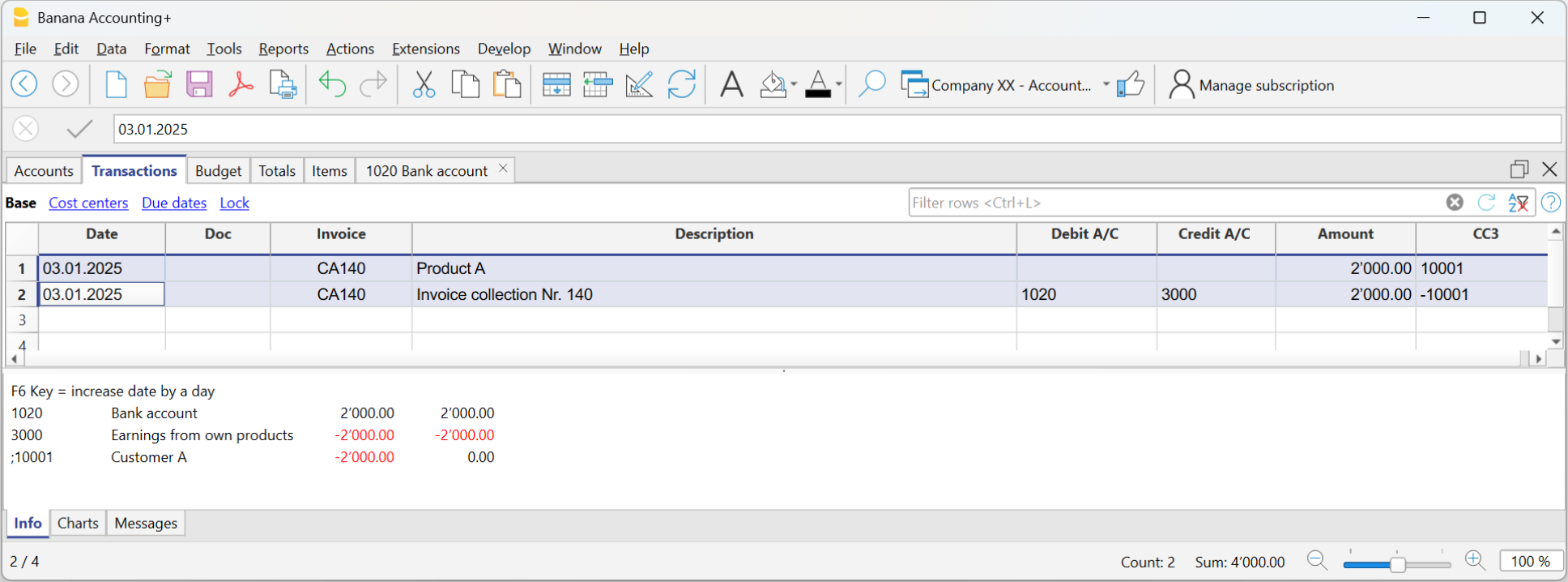
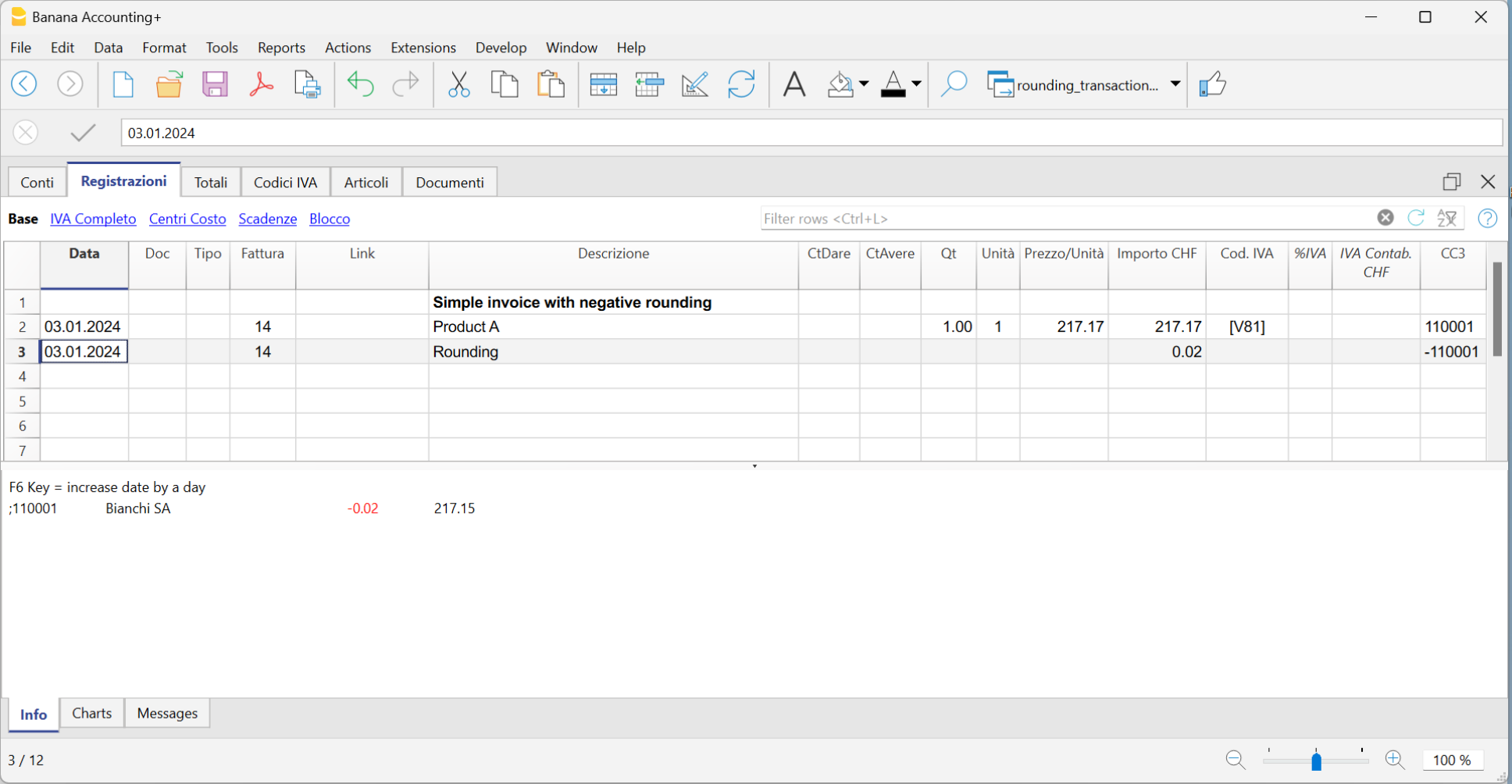
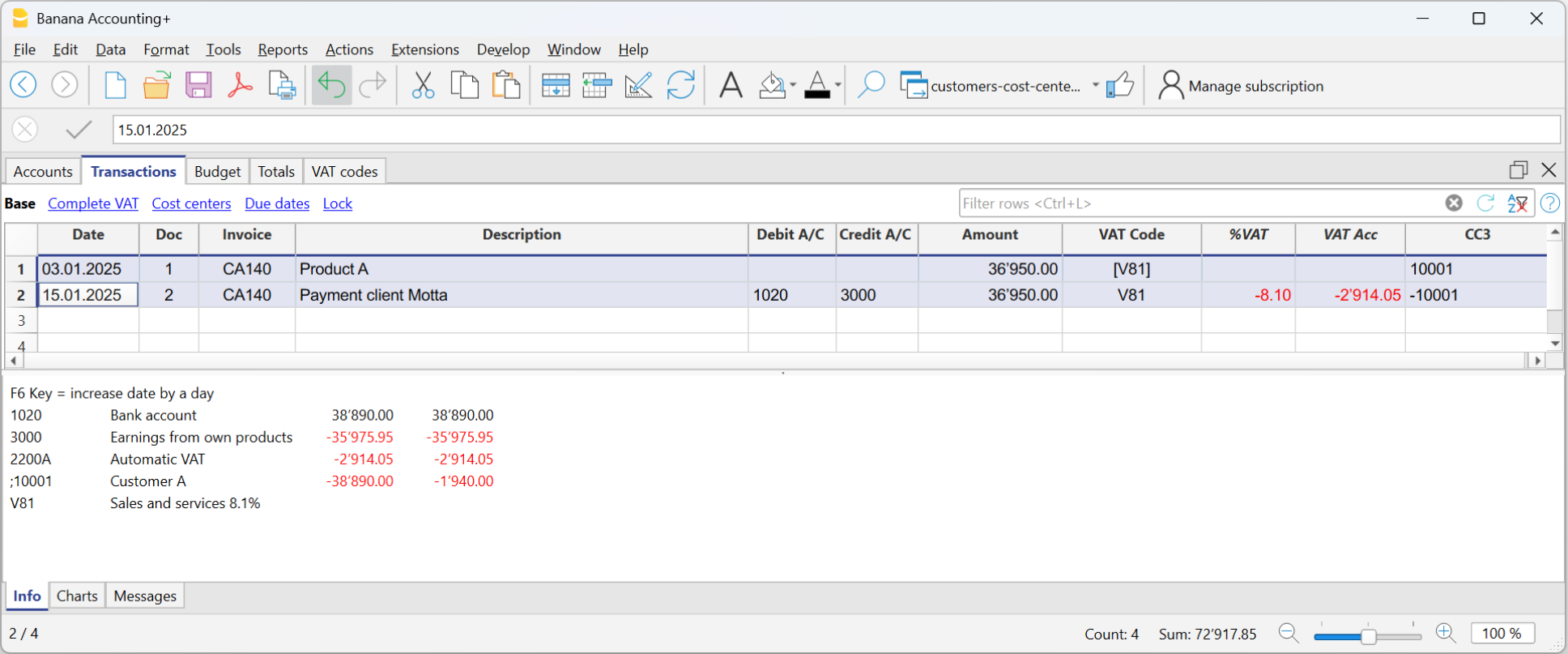
Rechnungen auf Basis vereinnahmter Entgelte und MWST nach vereinnahmter Methode
Bei der MWST-Verwaltung mit vereinnahmtem Entgelt sieht Banana Buchhaltung vor, den MWST-Code erst beim Zahlungseingang zusammen mit dem Ertrag zu erfassen.
Da die Erträge erst bei Zahlungseingang erfasst werden, wird der MWST-Code im System der vereinnahmten Versteuerung ebenfalls erst zum Zeitpunkt des Zahlungseingangs eingetragen.

Die Rechnungsdaten werden in der Tabelle Buchungen erfasst. Für jede neue Rechnung ist eine zusätzliche Rechnungszeile hinzuzufügen und wie folgt vorzugehen:
- Datum: Das Buchungsdatum angeben.
- Rechnung: Die Rechnungsnummer erfassen.
Wichtig: Die Rechnungsnummer muss bestimmte Vorgaben erfüllen. Erfahren Sie hier, wie Sie die Rechnungsnummer korrekt erstellen. - Beschreibung: Den Text (Produkte, Dienstleistungen, Beratungen ...), der auf der Kundenrechnung erscheinen soll, angeben.
- KtSoll (Soll-Konto): Die Spalte Soll bleibt leer.
- KtHaben (Haben-Konto): Die Spalte Haben bleibt leer.
- Betrag: Den Rechnungsbetrag inkl. MWST (Bruttobetrag) eingeben.
- MWSTUSt-Code: Bei Mehrwertsteuerpflicht ist der MWST-Code für den Verkauf in derselben Zeile in eckigen Klammern einzugeben (z.B. [V81]). Siehe Rechnungen ausdrucken und MWST verwalten.
Durch die Eingabe des MWST-Codes in eckigen Klammern wird der MWST-Betrag auf der Rechnung ausgewiesen, ohne sofort verbucht zu werden. Die Verbuchung erfolgt erst beim Zahlungseingang (bei Einnahmen). - In der Spalte KS3 tragen Sie das Kundenkonto als Profitstelle KS3 ein.
Wichtig: Die Kundennummer muss bestimmte Vorgaben erfüllen. Erfahren Sie hier, wie Sie die Kundennummer korrekt erstellen.
Rechnungsstellung und MWST-Abrechnung nach vereinbarten Entgelten
In der integrierten Fakturierung werden Rechnungen im gleichen Buchhaltungsdokument (Tabelle Buchungen) erstellt und gleichzeitig verbucht. Bei der Verbuchung nach vereinbarten Entgelten müssen Rechnungen zum Zeitpunkt der Ausstellung erfasst werden.
Zur Verwaltung von Rechnungen nach vereinbarten Entgelten ist es erforderlich, die Kundenkonten (Postenbuch) in der Tabelle 'Konten' so einzurichten, dass sie in der Bilanz ausgewiesen werden.
Alle Kundenkonten müssen vollständig ausgefüllt sein (Name, Vorname bzw. Firmenname, Adresse), da das Programm diese Angaben beim Erstellen der Rechnung automatisch für den Rechnungskopf verwendet.
Es können sowohl Rechnungen mit MWST als auch Rechnungen ohne MWST erstellt und verbucht werden.
Rechnung mit MWST-Verwaltung nach vereinbarten Entgelten (Umsatzbasis)
In der MWST-Verwaltung nach vereinbarten Entgelten wird die Rechnung erstellt, um sie dem Kunden zuzustellen, und gleichzeitig verbucht.
Mit einem einzigen Buchungseintrag erfolgt sowohl die Rechnungserstellung als auch deren Verbuchung. So vorgehen:
- In der Spalte Datum und Beleg tragen Sie das Rechnungsdatum und ggf. eine Belegnummer ein.
- In der Spalte Rechnung geben Sie die Rechnungsnummer ein.
Wichtig: Die Rechnungsnummer muss bestimmte Vorgaben erfüllen. Erfahren Sie hier, wie Sie die Rechnungsnummer korrekt erstellen. - In der Spalte Beschreibung erfassen Sie die zu verrechnenden Positionen, die auf der Kundenrechnung erscheinen sollen.
- In der Spalte Soll tragen Sie das Kundenkonto gemäss der Debitorenbuchhaltung (Postenbuch) ein.
Wichtig: Die Kundennummer muss bestimmte Vorgaben erfüllen. Erfahren Sie hier, wie Sie die Kundennummer korrekt erstellen. - In der Spalte Haben erfassen Sie das entsprechende Erlöskonto.
- In der Spalte Betrag geben Sie den Bruttobetrag (inkl. MWST) ein.
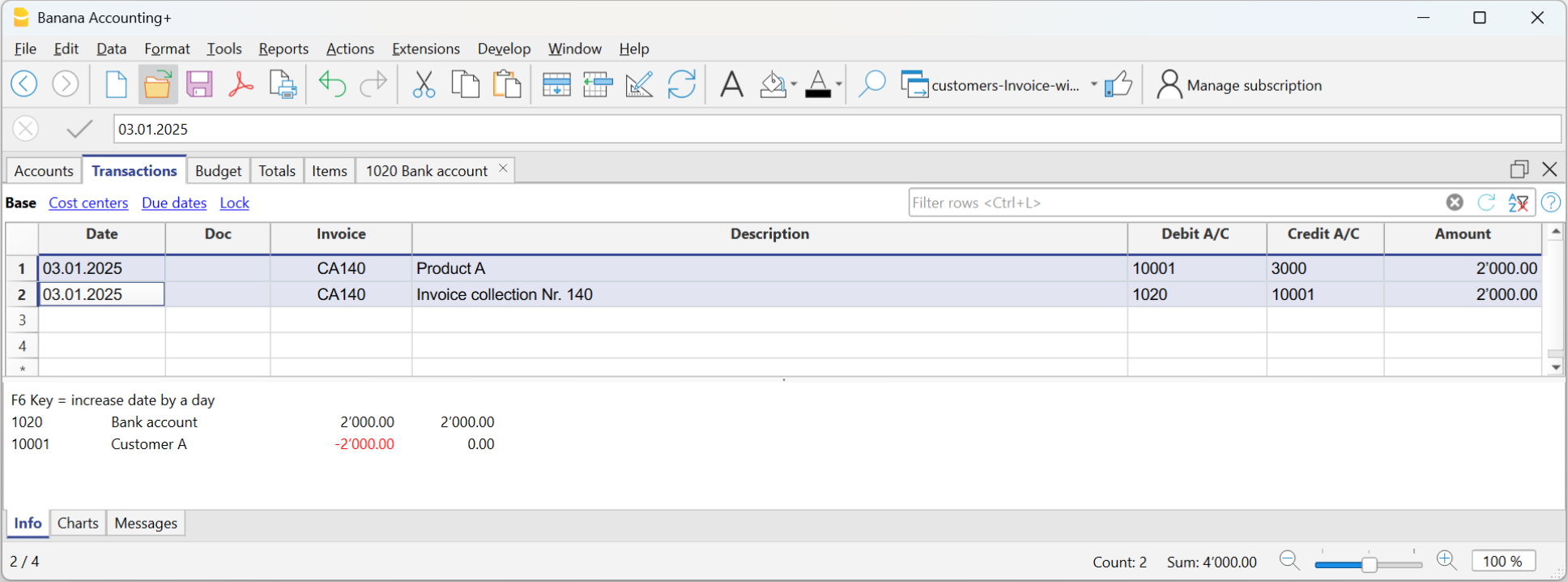
Rechnungen auf Basis vereinbarter Entgelte und MWST nach der effektiven Methode
Das Verfahren von Banana Buchhaltung für die MWST-Verwaltung sieht vor, dass der MWST-Code immer in der Zeile eingetragen wird, in der die Einnahmen (Erlöse) verbucht werden.
Ausgestellte Rechnungen werden sofort verbucht und in der Buchhaltung erfasst. Die Erfassung der Erträge erfolgt mit der Ausstellung der Rechnung.
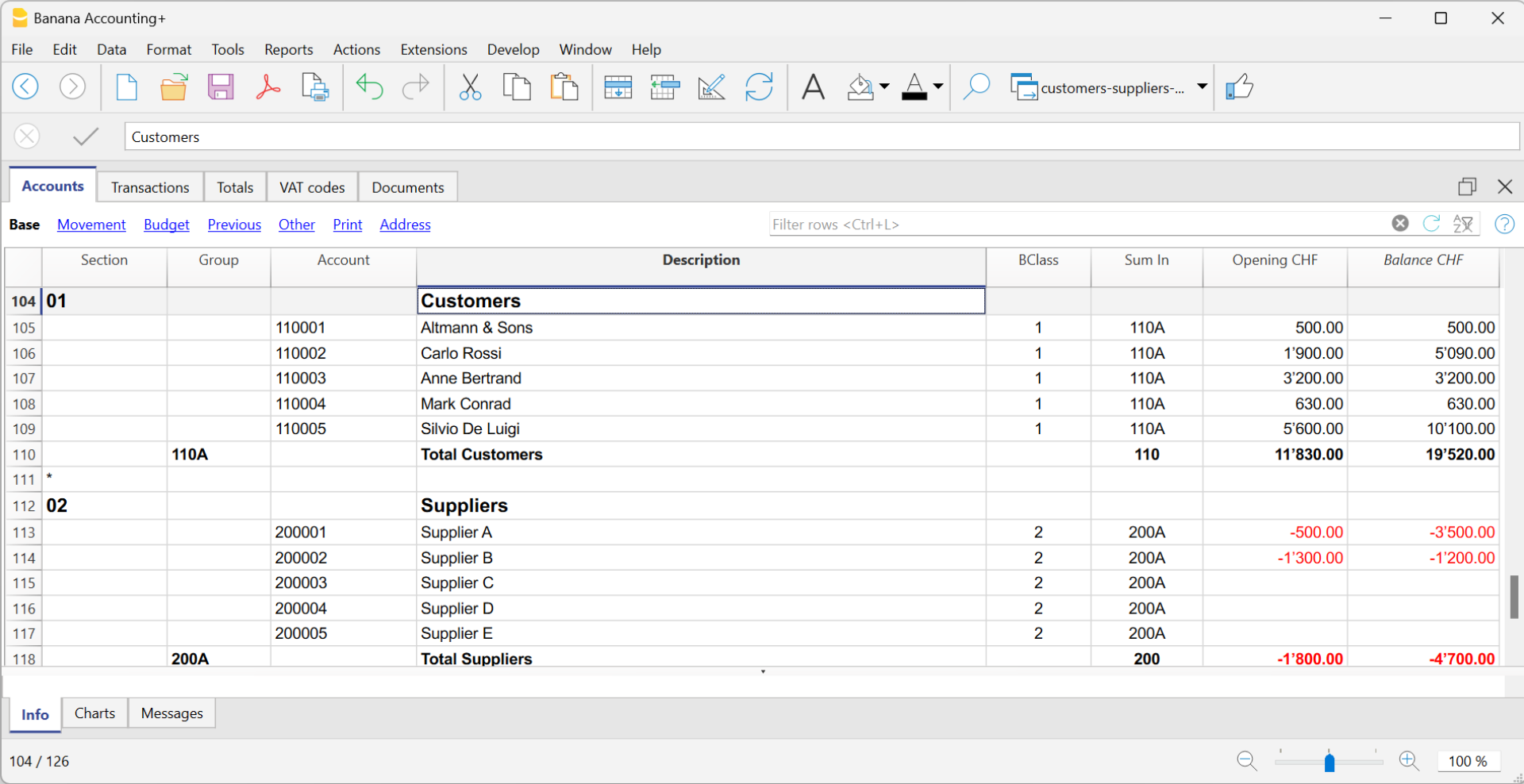
Bei der MWST-Verwaltung nach vereinbarten Entgelten wird der MWST-Code bereits bei der Erstellung der Rechnung erfasst.
Die Rechnungsdaten werden in der Tabelle Buchungen eingegeben. Für jede neue Rechnung ist eine eigene Buchungszeile hinzuzufügen. Gehen Sie dabei wie folgt vor:
- Buchungsdatum: Das Buchungsdatum angeben.
- Rechnungsnummer: Die Rechnungsnummer erfassen.
Wichtig: Die Rechnungsnummer muss bestimmte Vorgaben erfüllen. Erfahren Sie hier, wie Sie die Rechnungsnummer korrekt erstellen. - Beschreibung: Den Text (Produkte, Dienstleistungen, Beratungen ...), der auf der Kundenrechnung erscheinen soll, angeben.
- KtSoll (Soll-Konto): Als Soll-Konto die Kundennummer eingeben.
Wichtig: Die Kundennummer muss bestimmte Vorgaben erfüllen. Erfahren Sie hier, wie Sie die Kundennummer korrekt erstellen. - KtHaben (Haben-Konto): Als Haben-Konto das Gegenkonto (Verkauf, Beratung oder ein anderes Konto) eingeben.
- Betrag: Den Rechnungsbetrag eingeben.
- Bei Mehrwertsteuerpflicht ist der MWST-Code mit dem entsprechenden MWST-Prozentsatz einzugeben. Siehe auch Rechnungen ausdrucken und MWST verwalten.
Rechnungsstellung und MWST-Verwaltung mit Saldo- oder Pauschalsteuersatz nach vereinnahmten Entgelten
Wenn Sie der Mehrwertsteuer mit dem Saldoansatz oder dem Pauschalsteuersystem auf vereinnahmter Basis unterliegen, müssen das Ausstellen der Rechnung an den Kunden und deren buchhalterische Erfassung getrennt erfolgen. Dies ist aus folgenden Gründen erforderlich:
- Rechnung an den Kunden:
Auf der Rechnung muss ein normaler kommerzieller Mehrwertsteuersatz aufgeführt werden (z.B. 8,1 %), gemäss den gesetzlichen Anforderungen des MWST-Rechts. - Buchhalterische Erfassung der Rechnung:
In der Buchhaltung erfolgt die Erfassung hingegen mit dem reduzierten effektiven Steuersatz gemäss Saldo- oder Pauschalmethode (z.B. 6,2 %), unter Verwendung des entsprechenden MWST-Codes (z.B. F1).
Dieser Ansatz ist entscheidend, um sicherzustellen, dass die an die Steuerverwaltung abgeführte Mehrwertsteuer korrekt im Rahmen des vereinfachten Abrechnungsregimes deklariert wird und die Kundenrechnung den gesetzlichen Anforderungen entspricht.
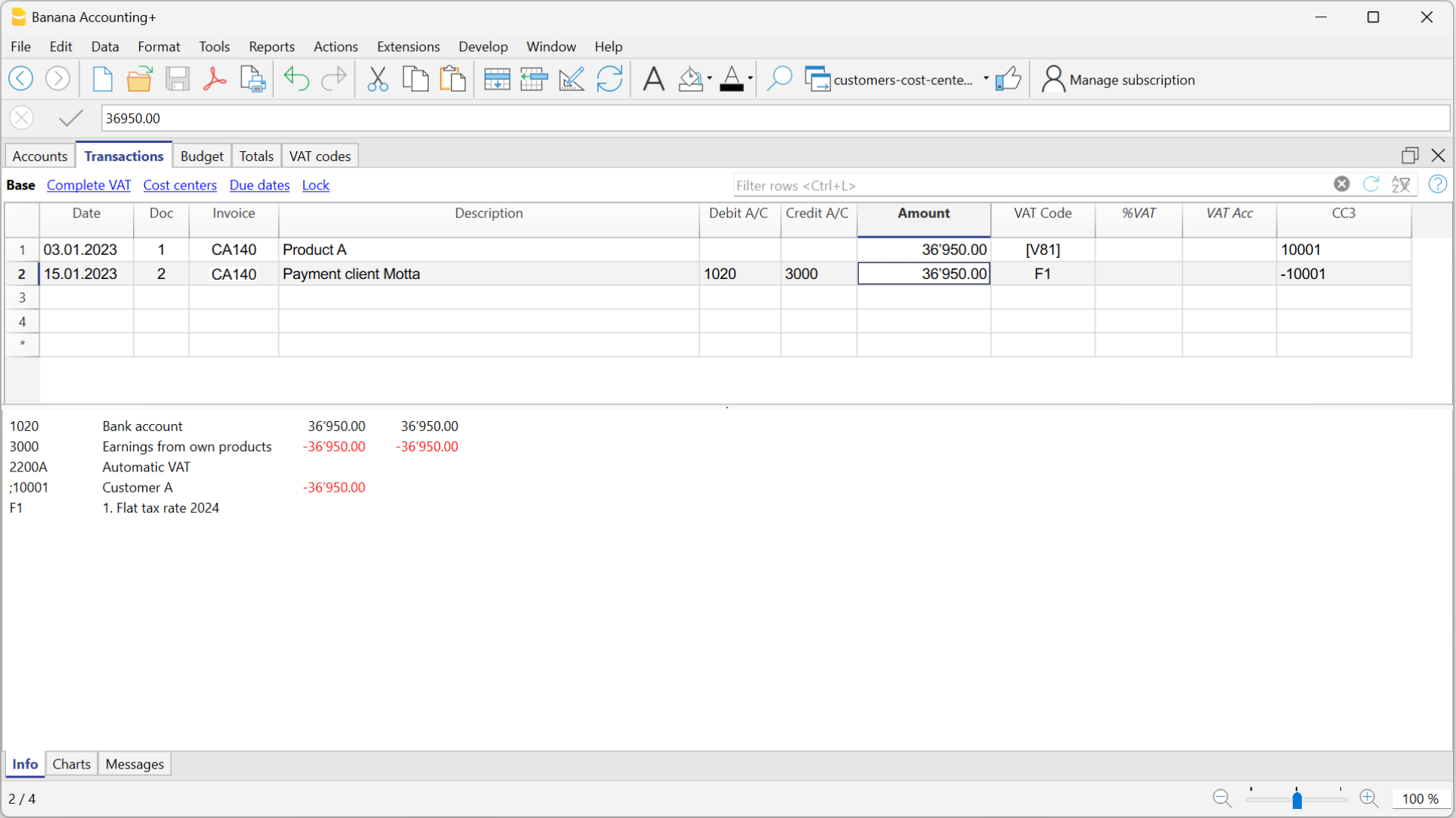
Rechnungserstellung für den Kunden
Um eine Rechnung für den Kunden zu erstellen, gehen Sie wie folgt vor:
In der Tabelle 'Konten':
- Ein Debitorenkonto erstellen, das dem Kunden zugewiesen ist, und es mit der Profitstelle KS3 verknüpfen (z.B. ;10001 für Kunde XX).
- In der Ansicht 'Adresse' alle Kundendaten erfassen (Name, Adresse usw.).
In der Tabelle 'Buchungen':
- In der Spalte Datum tragen Sie das Rechnungsdatum ein.
- In der Spalte Rechnung geben Sie die Rechnungsnummer ein.
Wichtig: Die Rechnungsnummer muss bestimmte Vorgaben erfüllen. Erfahren Sie hier, wie Sie die Rechnungsnummer korrekt erstellen. - In der Spalte Beschreibung erfassen Sie die zu verrechnenden Positionen, die auf der Kundenrechnung erscheinen sollen.
- In der Spalte Betrag den Rechnungsbetrag erfassen (inkl. MWST).
- Die Spalten Soll und Haben bleiben leer, da dieser Eintrag nicht verbucht, sondern nur zur Rechnungserstellung verwendet wird.
- In der Spalte MWST/USt-Code den Code V81 in eckigen Klammern angeben – z.B. [V81].
Hinweis: MWST-Codes in eckigen Klammern führen nicht zu einer Buchung, sie dienen nur zur Anzeige auf der Rechnung. - In der Spalte KS3 die Nummer der zugewiesenen Profitstelle ohne Semikolon (;) eingeben (z.B. 10001).
Wichtig: Die Kundennummer muss bestimmte Vorgaben erfüllen. Erfahren Sie hier, wie Sie die Kundennummer korrekt erstellen.
Da in den Spalten 'Soll' und 'Haben' keine Konten angegeben sind, erfolgt keine Verbuchung des Eintrags – er dient ausschliesslich der Rechnungserstellung.
Buchung der Rechnung mit MWST-Saldoansatz
Wenn eine Rechnung in der Buchhaltung mit dem MWST-Saldoansatz erfasst wird, genügt es, wie bei einer normalen Buchung vorzugehen: die Konten in den Spalten Soll und Haben angeben und den entsprechenden MWST-Code zum Saldoansatz hinzufügen (z.B. F1).
Für die Verbuchung einer Rechnung mit Saldoansatz stehen zwei Methoden zur Verfügung:
- Buchung mit MWST-Zerlegung
In der Tabelle MWST/USt-Codes sind den Saldoansatz-Codes bereits die jeweiligen Mehrwertsteuersätze zugewiesen. Bei der Erfassung in der Buchungstabelle fügt das Programm beim Eintragen eines MWST-Codes mit Saldoansatz (z.B. F1) automatisch den entsprechenden Prozentsatz (z.B. 6,2%) sowie den berechneten MWST-Betrag ein. - Buchung ohne MWST-Zerlegung (empfohlene Methode)
Beim Einfügen des MWST-Codes mit Saldoansatz (z.B. F1) wird weder der MWST-Prozentsatz noch der MWST-Betrag automatisch eingetragen. Die Abrechnung erfolgt stattdessen am Ende der Abrechnungsperiode über eine dafür vorgesehene Erweiterung zur Berechnung der MWST mit Saldoansatz.
Anhand des im Erweiterungsdialog definierten Satzes erkennt das Programm:- alle Buchungen, bei denen ein MWST-Code zum Saldoansatz verwendet wurde,
- berechnet automatisch die geschuldete MWST für den jeweiligen Abrechnungszeitraum,
- und summiert die entsprechenden Beträge periodisch, je nach gewählter Einstellung im Dialogfenster der Erweiterung – z.B. monatlich, vierteljährlich oder jährlich.
Rechnung mit Saldo-/Pauschalsteuersatz nach vereinbarten Entgelten
Das Verfahren der Banana Buchhaltung bei der MWST-Verwaltung sieht vor, dass der MWST-Code immer in derjenigen Zeile eingefügt wird, in der der Erlös erfasst wird. Wird die Buchhaltung nach der Umsatzbasis (vereinbarte Entgelte) geführt, erfolgt die Erfassung des Erlöses zum Zeitpunkt der Rechnungsausstellung.
Wenn man der MWST-Pflicht unterliegt und das Saldosteuersatz- oder Pauschalsteuersatzverfahren anwendet, müssen die Rechnungen an Kunden mit den regulären MWST-Sätzen (z. B. 8.1 %) ausgestellt werden.
Die Buchhaltung der Rechnung nach dem Saldosteuersatz- der Pauschalsteuersatzverfahren hingegen erfolgt mit den reduzierten Steuersätzen (z. B. 6.2 %).
- Wenn die Beträge Bruttobeträge sind, kann die Buchung entweder beim Fakturieren oder beim Zahlungseingang erfolgen, wobei der MWST-Code in eckige Klammern bzw. zwischen [] gesetzt wird.
- Wenn es sich um Netto-Beträge handelt, ist es NICHT möglich, die Erstellung und die Buchung der Rechnungen gleichzeitig vorzunehmen. In diesem Fall ist folgendes erforderlich:
- Die Erstellung der Rechnung in einer separaten Datei, entweder über die integrierte Fakturierung (mit separater Datei für die Fakturierung) oder mit der Applikation Offerten und Rechnungen.
- Die Buchung der Rechnungen erfolgt in der Buchhaltungsdatei.
In diesem Fall müssen Sie die Erstellung der Rechnungen in einer Buchhaltungsdatei oder mit der Anwendung Offerten und Rechnungen verwalten und die Verbuchung in einer separaten Buchhaltungsdatei vornehmen.
Rechnungserstellung mit Saldosteuersatz und Bruttobeträgen
Um eine Rechnung an Kunden mit dem regulären MWST-Satz (z.B. 8,1 %) auszustellen, müssen Sie ein Debitorenkonto erstellen, das dem Kunden zugewiesen ist, und es mit der Profitstelle KS3 verknüpfen (z.B. ;10001 für Kunde XX). In der Ansicht 'Adresse' alle Kundendaten erfassen (Name, Adresse usw.).
In der Tabelle Konten:
- In der Spalte Datum tragen Sie das Rechnungsdatum ein.
- In der Spalte Rechnung geben Sie die Rechnungsnummer ein.
Wichtig: Die Rechnungsnummer muss bestimmte Vorgaben erfüllen. Erfahren Sie hier, wie Sie die Rechnungsnummer korrekt erstellen. - In der Spalte Beschreibung erfassen Sie die zu verrechnenden Positionen, die auf der Kundenrechnung erscheinen sollen.
- Die Spalten Soll und Haben keine Konten angegeben sind (bleiben leer!), erfolgt keine Verbuchung des Eintrags – er dient ausschliesslich der Rechnungserstellung.
- In der Spalte Betrag den Rechnungsbetrag erfassen.
- In der Spalte MWST/USt-Code den Code V81 in eckigen Klammern angeben – z.B. [V81].
Hinweis: MWST-Codes in eckigen Klammern führen nicht zu einer Buchung, sie dienen nur zur Anzeige auf der Rechnung. - In der Spalte KS3 die Nummer der zugewiesenen Profitstelle ohne Semikolon (;) eingeben (z.B. 10001).
Wichtig: Die Kundennummer muss bestimmte Vorgaben erfüllen. Erfahren Sie hier, wie Sie die Kundennummer korrekt erstellen.
Buchung einer Rechnung mit Saldosteuersatz und Bruttobeträgen
Zum Zeitpunkt der Verbuchung der Rechnung in der Buchhaltung – um diese mit dem Saldosteuersatz zu verbuchen – ist die Buchung wie gewohnt vorzunehmen, wobei auch die Konten in den Spalten KtSoll und KtHaben sowie der ensprechende MwSt/USt-Code des Saldosteuersatzes eingetragen werden müssen:
- Wenn das Buchungssystem mit MwSt-Zerlegung (Nettomethode) verwendet wird, ist der MwSt/USt-Code des Saldosteuersatzes (z. B. F1) einzutragen. In der Tabelle MwSt/USt-Codes sind die Saldosätze mit entsprechenden Prozentsätzen hinterlegt – im Beispiel steht F1 für 6,2 %.
- Wenn das Buchungssystem ohne MwSt-Zerlegung (Bruttomethode - empfohlen) verwendet wird, ist der MwSt/USt-Code OHNE hinterlegten Steuersatz einzugeben (z. B. ebenfalls F1).
In der Tabelle MwSt/USt-Codes enthalten die Codes für den Saldosteuersatz KEINE hinterlegten Prozentsätze.
Um die Rechnung mit Saldosteuersatz zu verbuchen, ist in der Tabelle Konten folgendes zu erstellen:
- Ein Debitorenkonto über Bilanzkonten.
- In den entsprechenden Spalten Datum und Beschreibung die Angaben erfassen.
- In der Spalte KtSoll das Kundenkonto eintragen (z. B. 10001).
- In der Spalte KtHaben das Ertragskonto angeben.
- In der Spalte Betrag den Rechnungsbetrag erfassen.
- In der Spalte MwSt/USt-Code den Code des Saldosteuersatzes eintragen (z. B. F1)
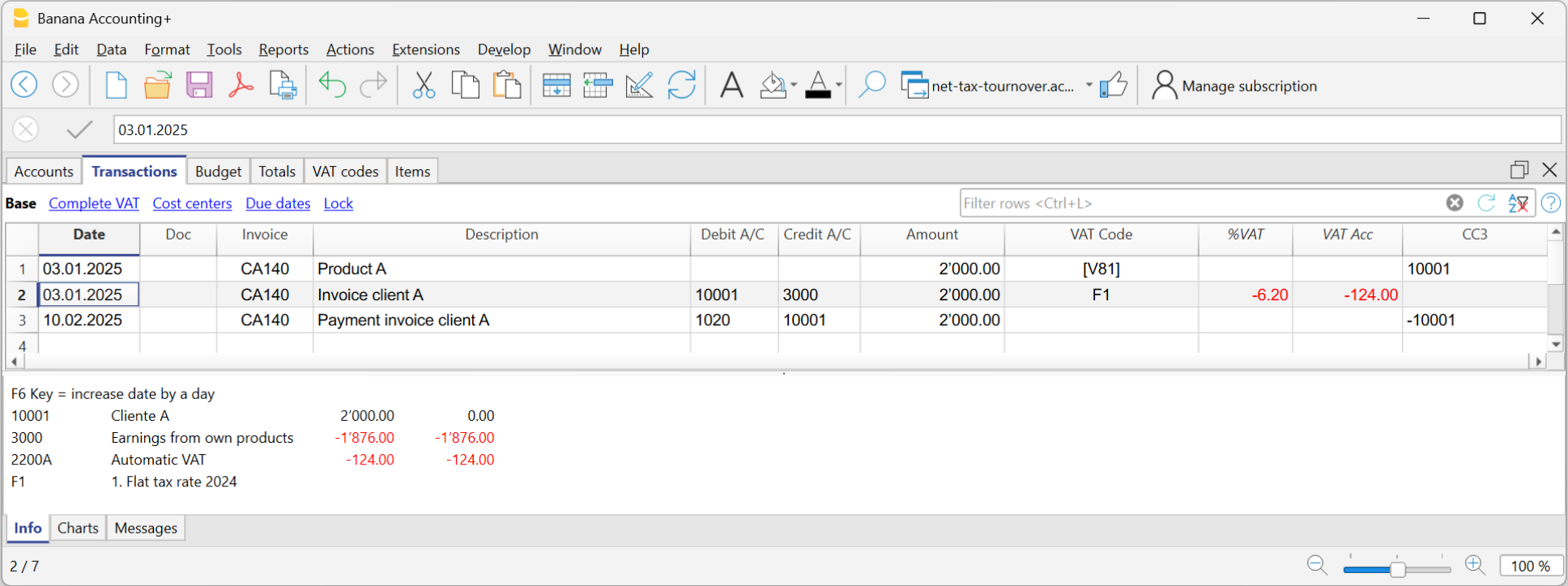
Skonto oder Rabatt buchen
Wird einem Kunden ein Rabatt bzw. Preisnachlass oder Skonto gewährt, so ist dieser in der Rechnung mit einem Buchungssatz zu erfassen. Dazu ist eine neue Zeile hinzuzufügen, in der Folgendes einzugeben ist:
- Rechnungsdatum: Das Datum der Buchung angeben.
- Rechnungsnummer: Die Rechnungsnummer erfassen.
- Beschreibung: Skonto oder Rabatt (inkl. Prozentsatz) sind in der Spalte Beschreibung als Text zu erfassen, und der berechnete Rabattbetrag ist in der Spalte Betrag einzutragen.
- Konten (Spalten KtSoll und KtHaben): Das Soll-Konto bzw. Haben-Konto entsprechend der gewählten Buchungsmethode eingeben. Wichtig: Die Konten der ursprünglichen Buchung (Verkauf) sind umgekehrt zu buchen.
Werden Kunden und Lieferanten mit Kostenstellen verwaltet (z.B. bei der MWST-Verwaltung nach vereinnahmter Methode (Kassenprinzip)), ist beim Buchen von Skonti und Rabatten die Kostenstelle umgekehrt zu buchen (z.B. mit einem vorangestellten Minuszeichen (-)), damit der Betrag korrekt abgezogen wird. - Bei einer Buchung mit MWST/USt ist der MWST/USt-Code der Verkäufe mit einem Minuszeichen (z.B. -V77) zu buchen, damit die MWST/USt abgezogen wird. Alternativ kann, falls vorhanden, der spezielle Mehrwertsteuercode für Rabatte verwendet werden.
Zum Ausdrucken der Rechnung beachten Sie bitte unsere Anleitung Rechnungen ausdrucken.
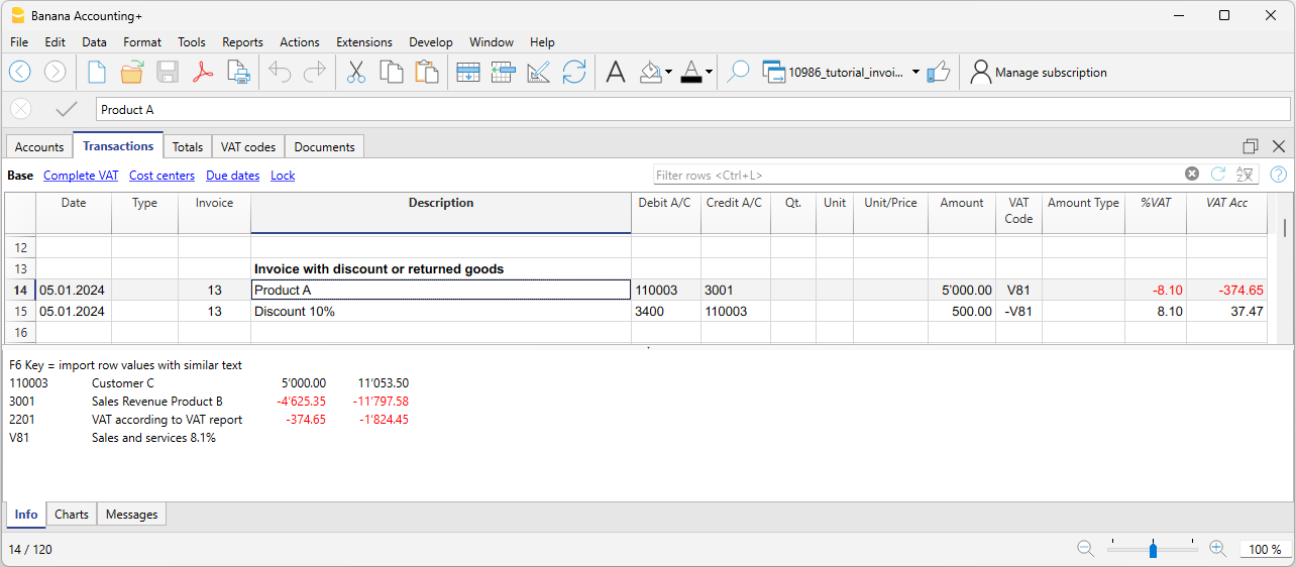
Rundung der Mehrwertsteuer auf der Rechnung
Beim Drucken von Rechnungen, die in die Buchhaltung integriert sind, entspricht der Gesamtbetrag der Mehrwertsteuer (MWST) der Summe der einzelnen MWST-Buchungen, die die gleiche Rechnung ausmachen. Da die einzelnen MWST-Buchungen auf die nächsten Hundertstel gerundet werden, kann es bei der Berechnung der MWST auf den Gesamtrechnungsbetrag zu einer Differenz kommen.
Betrachten Sie zum besseren Verständnis das folgende Beispiel:
- Zeile 1: 7,7% von CHF 187.50 = CHF 14.4375 -> Aufgerundet: CHF 14.44
- Zeile 2: 7,7% von CHF 875.00 = CHF 67.375 -> Aufgerundet: CHF 67.38
- Total: 7,7% von CHF 1062.50 = CHF 81.8125 -> Abgerundet: CHF 81.81
Auf der Rechnung wird ein Mehrwertsteuerbetrag von CHF 81.82 anstelle von CHF 81.81 ausgewiesen. Tatsächlich entspricht der Betrag von CHF 81.82 der Summe der für jeden Artikel einzeln berechneten Mehrwertsteuer (CHF 14.44 + CHF 67.38).
Diese Vorgehensweise wird angewendet, um Differenzen zwischen den in der Buchhaltung verbuchten und den auf der Rechnung ausgewiesenen Mehrwertsteuerbeträgen zu vermeiden. Auf diese Weise stimmt der Gesamtbetrag der Mehrwertsteuer in der Buchhaltung mit dem in der Rechnung ausgewiesenen Betrag überein.
Weitere Informationen sind auf der Webseite Rechnungen ausdrucken und MWST verwalten verfügbar.
Kundensprache einrichten
Die Standardlayouts sind in folgenden Sprachen verfügbar: Italienisch, Deutsch, Englisch, Französisch und Niederländisch (Holländisch).
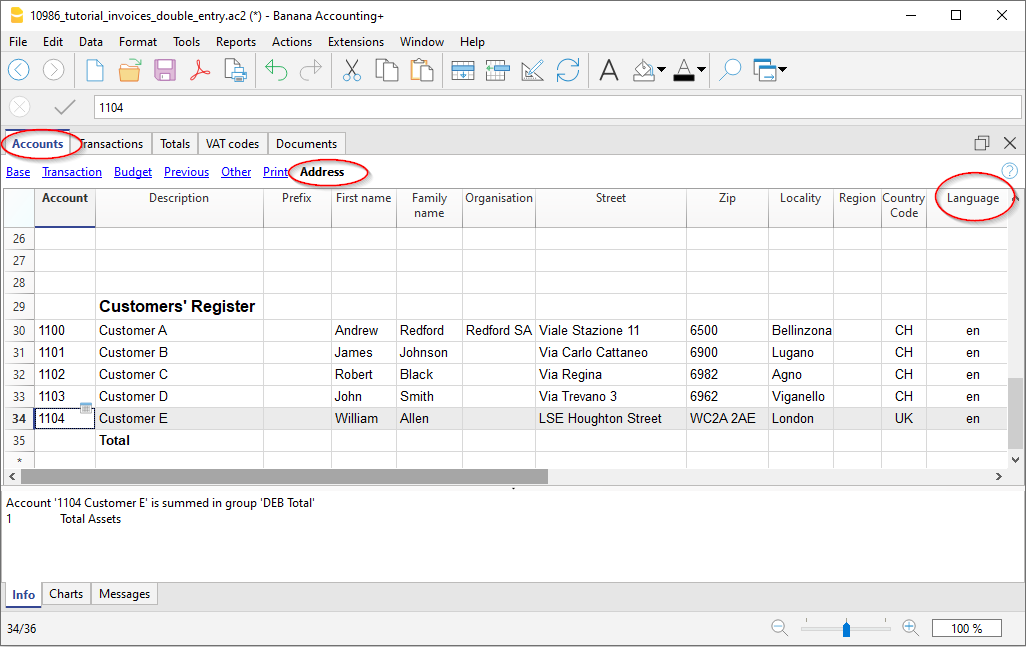
Die Rechnungstexte werden in der Sprache des Kunden gedruckt, sofern sie in der Spalte Sprache (Tabelle Konten, Ansicht Adressen) erfasst ist.
Für die Sprache wird der ISO-Code verwendet (it = Italienisch, de = Deutsch, en = Englisch, fr = Französisch, nl = Niederländisch (Holländisch)), der in der Regel aus zwei Kleinbuchstaben besteht.
Falls dem Kunden keine spezifische Sprache zugewiesen wurde, wird die in den Stammdaten der Buchhaltungsdatei definierte Sprache übernommen (Menü Datei > Eigenschaften (Stammdaten) > Verschiedene).
Fälligkeiten und Zahlungskonditionen
Die Fälligkeit der Rechnung kann auf verschiedene Arten festgelegt werden:
- Allgemeine Fälligkeit – gleiche Fälligkeit für alle Rechnungen
Über das Menü Berichte > Kunden > Einstellungen > Allgemein > Zahlungen: Hier kann die Zahlungsfrist (in Tagen) angegeben werden, ab wann die Rechnung als fällig gilt.
Beispiel: Wenn das Rechnungsdatum der 10. Mai ist und 10 Tage eingegeben werden, ist das Fälligkeitsdatum der 20. Mai. - Fällig nach Kunde – kundenspezifische Fälligkeit
In der Tabelle Konten (Ansicht Basis) ist die Spalte Zahlungskondition in Tagen verfügbar.
Falls sie nicht sichtbar ist, kann sie über das Menü Daten > Spalten einrichten aktiviert werden.
In dieser Spalte können Sie die Zahlungsfrist (in Tagen) festlegen, ab wann die Rechnung als fällig gilt. - Fälligkeit spezifisch nach Rechnung
In der Tabelle Buchungen (Ansicht Fälligkeitsdaten) ist die Spalte Fälligkeit sichtbar. Hier kann das Fälligkeitsdatum direkt eingegeben werden. - Alternativer Text für die Zahlungskonditionen
Für jede Rechnung kann ein Freitext als Zahlungskondition definiert werden, der den Standardtext zum Fälligkeitsdatum ersetzt. Weitere Informationen dazu finden Sie auf der Seite Fortgeschrittene Einstellungen - Spalte Typ.
Rechnungen in anderen Währungen ausdrucken
Mit Banana Buchhaltung Plus lassen sich Rechnungen in verschiedenen Währungen erstellen.
Rechnungen in Fremdwährungen für ausländische Kunden
Notwendige Einstellungen:
- Öffnen Sie eine unserer Buchhaltungsvorlagen mit Fremdwährungen.
- Richten Sie in der Tabelle Konten im Kunden-Postenbuch den betreffenden Kunden mit der gewünschten Fremdwährung ein. Die Rechnung wird in der Währung des Kundenkontos ausgedruckt.
- Wenn Sie demselben Kunden Rechnungen in verschiedenen Währungen senden möchten, müssen Sie in der Tabelle Konten für diesen Kunden mehrere Kundenkonten mit den entsprechenden Währungen einrichten.
- Für den Druck von Rechnungen, die ins Ausland versendet werden, verwenden Sie das UNI11-Layout.
Rechnungen in Fremdwährungen mit MWST/USt in Basiswährung
Normalerweise können Rechnungen in Fremdwährung nicht mit einer MWST/USt in der Basiswährung erfasst werden. Mit dem folgenden Vorgehen lässt sich diese Einschränkung jedoch umgehen.
Rechnungen in Fremdwährungen mit MWST nach vereinnahmter Methode
- Öffnen Sie eine unserer Buchhaltungsvorlagen mit Fremdwährungen und MWST/USt mit Kostenstellen KS3 (;).
- Richten Sie in der Tabelle Konten die Kunden als KS3-Kostenstellen in Fremdwährung ein (mit vorangestelltem ";").
Wenn Sie demselben Kunden Rechnungen in verschiedenen Währungen senden möchten, müssen Sie in der Tabelle Konten für diesen Kunden mehrere KS3-Kostenstellen mit den gewünschten Währungen einrichten. - Gehen Sie zu Berichte > Kunden > Einstellungen und legen Sie die Kundengruppe bzw. das Kundenkonto über die Kostenstelle KS3 fest.
- In der Tabelle Buchungen müssen die Rechnungsdaten auf mehreren Zeilen erfasst werden:
- Erste Zeile:
- Geben Sie in der Spalte Währung Betrag (Betr.Währung) den Rechnungsbetrag ohne MWST/USt ein (ohne Angabe eines Soll- oder Habenkontos).
- Geben Sie in der Spalte KS3 die Kunden-Kostenstelle in Fremdwährung ein.
- Zweite Zeile:
- Geben Sie in der Spalte Währung Betrag (Betr.Währung) den MWST/USt-Betrag in Fremdwährung ein (ebenfalls ohne Angabe eines Soll- oder Habenkontos). Der MWST/USt-Betrag in Fremdwährung muss manuell berechnet werden.
- Geben Sie in der Spalte KS3 erneut die Kunden-Kostenstelle in Fremdwährung ein.
- Erste Zeile:
- Für den Druck von Rechnungen mit Schweizer QR-Code verwenden Sie das CH10-Layout.
Buchen Sie den Zahlungseingang (Inkasso):
- Geben Sie in der Spalte Soll das Liquiditätskonto ein.
- Geben Sie in der Spalte Haben das Erlöskonto ein.
- Geben Sie in der Spalte MWST/USt-Code den MWST/USt-Code des Verkaufs ein.
- Geben Sie in der Spalte KS3 die Kunden-Kostenstelle in Fremdwährung mit einem vorangestellten Minuszeichen (negativ) ein.
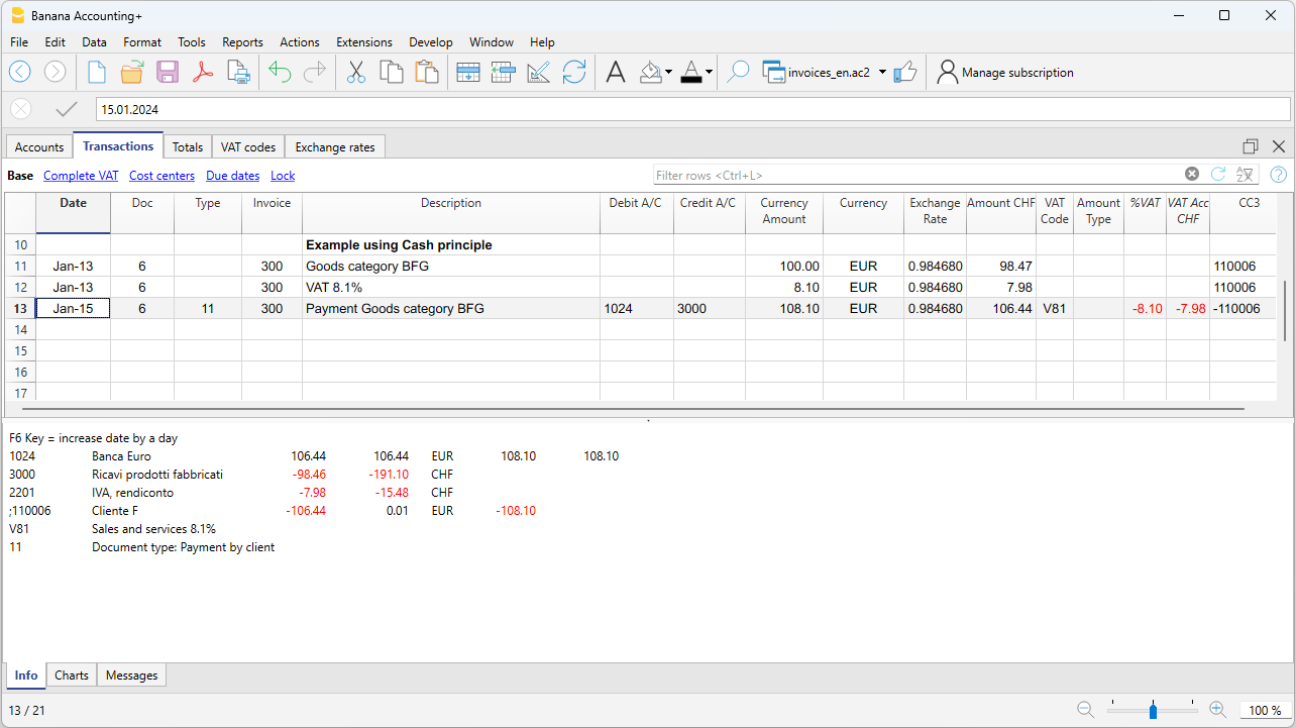
Beispiel: Rechnungsbuchung in Fremdwährung (EUR) mit MWST/USt nach vereinnahmter Methode in Basiswährung (CHF):
Rechnungen in Fremdwährungen mit Mehrwertsteuer nach vereinbarter Methode
- Öffnen Sie eine unserer Buchhaltungsvorlagen mit Fremdwährungen und MWST/USt sowie einem Kunden-Postenbuch.
- Legen Sie in der Tabelle Konten die Kunden in Fremdwährung sowohl als Kundenkonten als auch als KS3-Kostenstellen (mit vorangestelltem ";") an.
- Gehen Sie zu Berichte > Kunden > Einstellungen und legen Sie die Kundengruppe bzw. das Kundenkonto über die Kostenstelle KS3 fest.
Hinweis: Wenn diese Option auf KS3 eingestellt ist, werden ausgestellte Rechnungen nicht über die normalen Kundenkonten verarbeitet. Deshalb müssen die Kunden zusätzlich als KS3-Kostenstellen angelegt werden. - In der Tabelle Buchungen sind die Rechnungsdaten auf mehreren Zeilen einzugeben:
- Erste Zeile:
- Geben Sie die üblichen Rechnungsdaten ein: das Datum, die Beschreibung, im Soll-Konto das Kundenkonto in Fremdwährung, im Haben-Konto das Erlöskonto, den Bruttobetrag (Betrag inkl. MWST/USt) sowie den MWST/USt-Code des Verkaufs.
- Die Rechnungsnummer wird nicht eingegeben.
- Zweite Zeile:
- Geben Sie in der Spalte Währung Betrag (Betr.Währung) den Rechnungsbetrag ohne MWST/USt ein (ohne Angabe eines Soll- oder Habenkontos).
- Geben Sie in der Spalte KS3 die Kunden-Kostenstelle in Fremdwährung ein.
- Werden die Spalten Menge, Einheit und Einheitspreis verwendet, ist der Einheitspreis ohne MWST/USt anzugeben.
- Dritte Zeile:
- Geben Sie in der Spalte Währung Betrag (Betr.Währung) den MWST/USt-Betrag in Fremdwährung ein (ohne Angabe eines Soll- oder Habenkontos). Der MWST/USt-Betrag in Fremdwährung muss manuell berechnet werden.
- Geben Sie in der Spalte KS3 erneut die Kunden-Kostenstelle in Fremdwährung ein.
- Erste Zeile:
Die Zeilen mit den KS3-Kostenstellen dienen ausschliesslich dazu, Rechnungen in Fremdwährung mit MWST/USt zu erstellen.
Buchen Sie den Zahlungseingang (Inkasso):
- Geben Sie in der Spalte Soll das Ertragskonto ein.
- Geben Sie in der Spalte Haben das Kundenkonto in Fremdwährung ein.
- Geben Sie in der Spalte KS3 die Kunden-Kostenstelle in Fremdwährung mit einem vorangestellten Minuszeichen (-) ein.
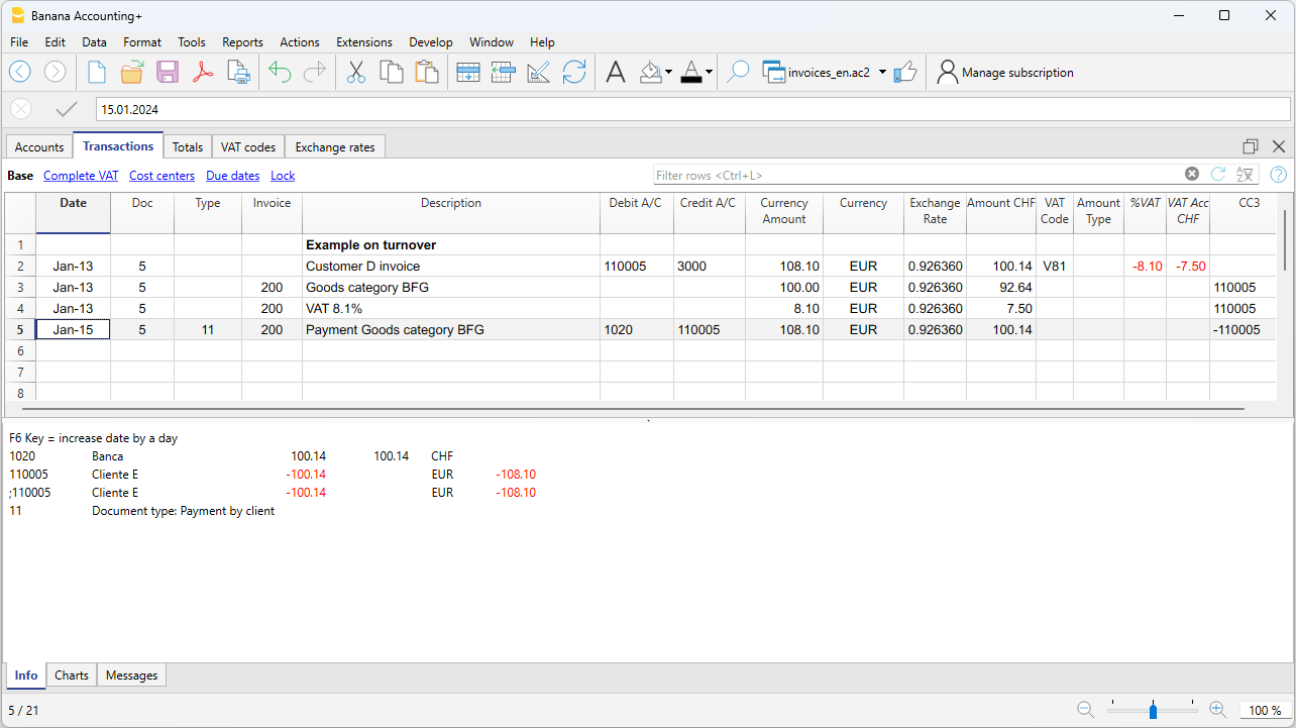
Beispiel: Rechnungsbuchung in Fremdwährung (EUR) mit MWST/USt nach vereinbarter Methode in Basiswährung (CHF):
Fortgeschrittene Einstellungen Spalte Typ
In der in der Buchhaltung integrierten Fakturierung können in der Rechnung dank der Spalte Typ der Tabelle 'Buchungen' spezielle Zeilen eingefügt werden (wie z.B. Zwischensummen, Notizen oder eine von der üblichen Kundenadresse abweichende Adresse).
Sollte diese Spalte nicht sichtbar sein, kann sie mittels Menü Daten > Spalten einrichten und aktivieren von Beleg-Typ sichtbar gemacht werden.
Daten eingeben
Sobald die Spalte angezeigt wird, kann man mit der Dateneingabe fortsetzen, wobei wie folgt vorzugehen ist:
- Nach den Rechnungsdaten eine Leerzeile eingeben.
- In Spalte Datum das Rechnungsdatum eingeben.
- In Spalte Typ den gewünschten Code eingeben (siehe nachfolgende Tabelle).
- In Spalte Rechnung die Rechnungsnummer eingeben.
- In Spalte Beschreibung die Daten eingeben, die auf der Rechnung erscheinen sollen.
Rechnung an Kunde
Durch Eingabe von 10: in der Spalte Typ werden alle verfügbaren Optionen für 10: zum personalisieren der Rechnungsdaten aufgeführt.
Diese Befehlzeilen sollten, mit Ausnahme der Summenzeilen, am Ende der Rechnung stehen, nach allen Detailzeilen zu Artikeln oder Leistungen.
| Rechnungsdaten | Spalte 'Typ' | Spalte 'Beschreibung' |
|---|---|---|
Kundenadresse Wenn eine andere Rechnungsadresse als die in der Tabelle Konten (Ansicht Adresse) angegebene gewünscht wird, kann man sie mit den entsprechenden Optionen eingeben. In jeder Zeile unter 'Beschreibung' die dazugehörigen Adressdaten eingeben (Name, Vorname, Adresse ...). | 10:adr:fna 10:adr:lna 10:adr:bna 10:adr:str1 10:adr:str2 10:adr:str3 10:adr:cod 10:adr:cit 10:adr:sta 10:adr:cou | Vorname Nachname Firmen-/Unternehmensname Adresszeile 1 Adresszeile 2 Adresszeile 3 Postleitzahl Ort Kanton/Bundesland Nation |
| Lieferadresse | 10:sadr:pna 10:sadr:fna 10:sadr:lna 10:sadr:str1 10:sadr:cod 10:sadr:cit | Präfix Vorname Nachname Adresszeile 1 Postleitzahl Ort |
Grussformel Nach den fakturierten Artikeln/Dienstleistungen kann man eine Textzeile für die Gruss- oder Schlussformel hinzufügen. Siehe auch Rechnungsbeispiele. | 10:gre | Grussformel oder Schlussformel eingeben |
Bemerkungen Unterhalb der fakturierten Artikeln/Dienstleistungen und vor den Gruss- oder Schlussformeln kann man eine oder mehrere Textzeilen für Anmerkungen hinzufügen. Siehe auch Rechnungsbeispiele. | 10:not | Bemerkungen eingeben |
| Bestellung Datum | 10:ordd | Bestellung-Datum eingeben |
| Bestellung Nummer | 10:ordn | Bestellung-Nummer eingeben |
Parameter (erweitert) Wenn man benutzerdefinierte Daten auf der Rechnung drucken will, ist die dafür entsprechende Option zu verwenden. Benutzer mit JavaScript-Programmierkenntnisse können das Rechnungslayout so anpassen, dass die mit dieser Option definierten Parameter verwendet werden. Weitere Informationen finden Sie unter Printing custom data (nur in englischer Sprache). | 10:par | Benutzerdefinierte Parameter eingeben |
Zahlungskonditionen Wenn man einen alternativen Text als Zahlungskondition wünscht, ist der gewünschte Text unter 'Beschreibung' anzugeben, welcher auf der Rechnung als Zahlungskondition übernommen wird. | 10:ter | Alternativen Text für die Zahlungskondition eingeben |
| Anfangstext | 10:beg | Vor dem Dokumenttitel ausgedruckter Anfangstext eingeben (1 Zeile) |
Dokumenttitel Wenn man den Standarttitel der Rechnung nicht verwenden möchte, kann man einen anderen Titel angeben (z.B. das Wort "Rechnung" mit dem Wort "Kostenvoranschlag" ändern). | 10:tit | Rechnungstitel eingeben |
Zwischensumme Nach den fakturierten Artikeln/Dienstleistungen kann man Zwischentotale einfügen. Siehe auch Rechnungsbeispiele. | 10:tot 10:tot:0 |
Total Level 0 eingeben |
Kopf- / Titeltext In den Rechnungsdetails (Tabelle Buchungen > Spalte Beschreibung) ist es möglich, Kopfzeilen hinzuzufügen, in welchen die Artikeln gruppiert werden. Siehe auch Rechnungsbeispiele. | 10:hdr | Text eingeben, welcher zu den Rechnungsdetails hinzugefügt werden soll. Feld leer lassen, um eine Leerzeile hinzuzufügen. |
Zwischensummen
Um Zwischentotale oder Zahlungsbedingungen einfügen zu können, sind zusätzliche Buchungszeilen in der Tabelle Buchungen zu erfassen:
- In Spalte Typ den Wert 10: eingeben und im Pulldown-Menü, das sich hierauf öffnet, Total auswählen, worauf vom Programm 10:tot in die Spalte Typ eingefüllt wird.
- In Spalte Beschreibung eine passende Bemerkung schreiben (z.B. Totalsumme Ware).
- Die Rechnungsnummer ist auf diesen zusätzlichen Buchungszeilen für das Total zwingend einzugeben, sonst wird es nicht ausgedruckt.

Rechnungsbeispiel mit Zwischensummen

Alternativer Text für Zahlungskonditionen
Für jede Rechnung kann ein Freitext als Zahlungskondition festgelegt werden, welcher den vorhandenen Fälligkeitsdatum-Text ersetzt. So vorgehen:
- In der Tabelle Buchungen eine zusätzliche Buchungszeile mit derselben Rechnungsnummer erfassen.
- In Spalte 'Typ' den Wert '10:' eingeben und im Pulldown-Menü, das sich hierauf öffnet, 'Zahlungskonditionen' auswählen, worauf vom Programm '10:ter' in die Spalte 'Typ' eingefüllt wird.
- In Spalte 'Beschreibung' eine passende Bemerkung schreiben (z.B. 30 Tage, 60 Tage, etc.).
Beim Druck der Rechnung wird unter 'Zahlungskonditionen' der unter 'Beschreibung' erfasste Text erscheinen.
Weitere Anpassungen
Weitere Anpassungsmöglichkeiten, wie z. B. die Definition von Bankverbindungen oder abschliessenden Grussformeln, sind im Dialogfenster für den Rechnungsdruck verfügbar.
Wie man den Rechnungsausdruck individuell gestalten kann
Der Rechnungsausdruck kann individuell gestaltet und an die jeweiligen Bedürfnisse angepasst werden.
Adresse des Unternehmens (Absender) einrichten
Legen Sie im Menü Datei > Eigenschaften (Stammdaten) > Adresse die Adresse Ihres Unternehmens fest.
Informationen zum Festlegen der Position der Adresse auf dem Rechnungsausdruck finden Sie im Abschnitt Position der Kundenadresse einrichten.
Kundennummer und Rechnungsnummer einrichten
Wichtig: Kundennummer und Rechnungsnummer unterliegen bestimmten Vorgaben. Hier lesen Sie, wie Sie beide richtig erstellen.
Liste der Kunden in der Konten-Tabelle festlegen
- In der Tabelle Konten legen Sie das Postenbuch der Kunden fest.
- Zeigen Sie die Spalten Adressen aus der Ansicht Adresse an und geben Sie die Kundenadressen ein.
Wenn die Ansicht Adresse nicht sichtbar ist, fügen Sie sie über das Menü Werkzeuge > Funktionen hinzufügen > Adress-Spalten der Konten-Tabelle hinzufügen fest. - Konfigurieren Sie die Kundeneinstellungen im Menü Berichte > Kunden > Einstellungen.
Kundenadressen aus Excel übernehmen
Wenn sich Kundendaten in einer Excel-Datei befinden, können sie einfach in die Tabelle Konten, Ansicht Adresse übernommen werden.
Angenommen, dass in der Konten-Tabelle am Ende des Kontenplans das Kunden-Postenbuch oder die Mitgliederliste eingerichtet ist. Stellen Sie sicher, dass genügend leere Zeilen vorhanden sind, um die aus Excel kopierten Daten einzufügen.
So vorgehen:
- Wählen Sie in Excel die Spalte mit den zu kopierenden Daten aus und verwenden Sie den Befehl Kopieren (Strg+C).
- Begeben Sie sich in die Tabelle Konten (Ansicht Adresse) von Banana, positionieren Sie sich in der entsprechenden Spalte und wählen Sie den Befehl Einfügen (Strg+V oder Einfügen aus Menü Bearbeiten).
- Wiederholen Sie diesen Vorgang für alle Adressspalten (Konto, Vorname, Nachname, Organisation, Strasse, Postleitzahl, Ländercode, Sprache).
Die Daten, die den genannten Spalten entsprechen, werden für den Rechnungsdruck benötigt. - Wenn die Excel-Datei nicht über alle genannten Spalten verfügt, müssen Sie die fehlenden Informationen manuell hinzufügen.
Sprache der Kunden einrichten
Sie können Rechnungen in der Sprache der Kunden ausdrucken. Dazu müssen Sie zunächst die Sprache des Kunden einrichten.
Position des Logos und Adresse des Absenders festlegen
Um das Logo einzustellen, müssen Sie:
- Laden Sie das Logobild im Menü Datei > Logo einrichten hoch.
- Um das Logo auf der Rechnung zu verwenden, müssen Sie in den Rechnungseinstellungen das Feld Logo aktivieren und den Namen der von Ihnen verwendeten Anpassung unter Beachtung der Gross- und Kleinschreibung in das Feld Logoname eingeben.
Sie können z. B. das Logo links und die Adresse rechts platzieren und die Grösse des Logos ändern.
Die Adresse wird automatisch aus den Stammdaten der Datei übernommen.
Die Adresse des Absenders wird, wenn die Standardeinstellungen nicht geändert werden, unabhängig vom Vorhandensein des Logos auf der rechten Seite eingetragen.
Wenn Sie die Absenderadresse ohne Logo nach links setzen möchten, lesen Sie bitte die folgende Seite:
Adresse im Rechnungskopf anpassen
Die Gestaltung der Absenderadresse im Rechnungskopf (Farbe, Grösse, Schriftart...) wird standardmässig vom Programm eingestellt.
Mit dem Advanced-Plan von Banana Buchhaltung Plus können Sie bei der Adresse die Schriftart anpassen. Weitere Informationen finden Sie auf der Seite Beispiele (nur auf Englisch).
Einrichten von Rechnungsinformationen
Bei den Rechnungsdaten handelt es sich um Angaben zum Datum, zur Kundennummer, zum Fälligkeitsdatum usw., die sich in der Regel unmittelbar unter der Kopfzeile und neben der Adresse des Kunden befinden.
Mit den Layouts CH10 und UNI11 können Sie festlegen, welche Rechnungsdaten im Ausdruck einbezogen und welche ausgeschlossen werden sollen. Auf der Seite Rechnungseinstellungen finden Sie eine Anleitung.
Bei anderen Drucklayouts (CH01-CH09 / UNI01-UNI08) können die Lage und der Aufbau der Adresse des Kunden nicht geändert werden.
Zahlungsfrist der Rechnung festlegen
Im Programm ist standardmässig eine Zahlungsfrist von 30 Tagen ab Ausstellungsdatum der Rechnung festgelegt.
Wenn Sie die Zahlungsfrist ändern möchten, gehen Sie wie folgt vor:
- Fügen Sie der Rechnung in der Buchungen-Tabelle eine neue Zeile hinzu
- Geben Sie in der Spalte Datum das Rechnungsdatum ein
- Geben Sie in der Spalte Typ (Beleg-Typ) den Wert 10: ter (: ter Zahlungskondition) ein
- Geben Sie in der Spalte Rechnung die Rechnungsnummer ein
- Geben Sie in der Spalte Beschreibung die gewünschte Frist ein (z.B. "10 Tage")
Der eingegebene Text wird in den Rechnungsinformationen erscheinen.
Position der Kundenadresse einrichten
In den Layouts CH10 und UNI11 können Sie die Position der Kundenadresse und die Reihenfolge der Adresselemente festlegen. Auf der Seite Einstellungen der Rechnung finden Sie diese Informationen.
Bei den anderen Drucklayouts (CH01-CH09 / UNI01-UNI08) ist die Position und der Aufbau der Kundenadresse fest vorgegeben und kann nicht geändert werden.
Einstellung der Lieferanschrift
Um zusätzlich zur Kundenadresse eine Lieferadresse einzugeben, gehen Sie wie folgt vor:
- Verwenden Sie die Spalte Typ der Tabelle Buchungen, Befehl 10:sadr.
- Fügen Sie der Rechnung eine Zeile in der Tabelle Buchungen hinzu.
- Geben Sie in der Spalte Datum das Datum der Rechnung ein.
- In der Spalte Typ geben Sie ein:
- 10:sadr:fna für den Namen.
- 10:sadr:lna für den Nachnamen.
- 10:sadr:str1 für die Adresse ( Strasse und Hausnummer).
- 10:sadr:cod für die Postleitzahl.
- 10:sadr:cit für den Ort.
- In der Spalte Rechnung geben Sie die Rechnungsnummer ein.
- In der Spalte Beschreibung geben Sie den Text ein, der angezeigt werden soll.
- In den Layouts CH10 und UNI11 gehen Sie zu Rechnungseinstellungen > Registerkarte Kundenadresse und wählen Sie den Punkt Lieferadresse.
Es werden die Daten auf dem Ausdruck der Rechnung übernommen, die in der Spalte Typ der Tabelle Buchungen eingegeben worden sind.
Titel/Betreff einrichten
Für die Eingabe des Titels/Objekts der Rechnung haben Sie zwei Möglichkeiten:
- Verwenden Sie die Spalte Typ (Beleg-Typ) der Tabelle Buchungen, Befehl 10:tit.
- Für jede Rechnung wird ein Titel definiert
- Dies gilt für jedes Drucklayout
- Wenn Sie die Spalte Typ (Beleg-Typ) verwenden, hat diese immer Vorrang vor etwaigen Layout-Einstellungen (siehe nächster Punkt).
- Bei den Layouts CH10 und UNI11 kann der Text in den Rechnungseinstellungen, Abschnitt Texte, Rechnungstitel, eingegeben werden.
- Der Titel gilt für alle mit diesem Layout gedruckten Rechnungen
- Das gilt nur, wenn kein Titel gemäss dem ersten Punkt definiert wurde
Wenn Sie keinen Text eingeben, verwendet das Programm den Standardtext.
Anfangstext einrichten
Für die Eingabe des Anfangstextes der Rechnung haben Sie zwei Möglichkeiten:
- Verwenden Sie die Spalte Typ (Beleg-Typ) der Tabelle Buchungen, Code 10:beg.
- Für jede Rechnung legen Sie einen Ausgangstext fest
- Dies gilt für jedes Drucklayout
- Wenn Sie die Spalte Typ (Beleg-Typ) verwenden, hat diese immer Vorrang vor etwaigen Layout-Einstellungen (siehe nächster Punkt).
- Bei den Layouts CH10 und UNI11 geben Sie den Text unter Rechnungseinstellungen, Abschnitt Texte, Anfangstext ein.
- Der Text gilt für alle Rechnungen, die mit diesem Layout gedruckt werden
- Das gilt nur, wenn kein Anfangstext gemäss dem ersten Punkt definiert wurde
Rechnungsdetails einrichten
Verwenden Sie die Tabelle Buchungen, um Rechnungsdaten einzugeben.
Sehen Sie auch Skonto oder Rabatt buchen.
Mit den Layouts CH10 und UNI11 bestimmen Sie, welche Spalten im Ausdruck angezeigt werden. Siehe dazu die Seite Rechnungseinstellungen > Rechnungsdetails.
Bei den anderen Drucklayouts (CH01-CH09 / UNI01-UNI08) sind die Spalten fest vorgegeben und können nicht geändert werden.
Schlusstexte einrichten
So geben Sie den Text am Ende der Rechnung ein:
- Aus dem Menü Dialogfenster Rechnungen ausdrucken
- Sektion Optionen
- Wählen Sie die Sprache, in der die Rechnung gedruckt werden soll
- Geben Sie den Text in das Feld Schlusstext ein
- Der von Ihnen eingegebene Text wird für jedes von Ihnen verwendete Drucklayout angewendet.
Bei den Layouts CH10 und UNI11 können Sie den endgültigen Text auch über die Rechnungseinstellungen festlegen.
- Geben Sie den Text in den Rechnungseinstellungen > Registerkarte Texte > Schlusstext ein
- Wird für jede Rechnung in derselben .ac2-Datei angewendet, die mit dem Layout erstellt wurde
- Es ersetzt den Text, der im Menü Dialogfenster Rechnungen ausdrucken > Optionen > Schlusstext eingestellt wurde.
Um für jede Rechnung unterschiedliche Schlusstexte festzulegen, müssen Sie die Spalte Typ der Tabelle Buchungen benutzen:
- Geben Sie in der Spalte 'BelegTyp' 10:not (Bemerkungen) ein
- Geben Sie in der Spalte Beschreibung den gewünschten Schlusstext ein. Der von Ihnen eingegebene Text wird in einer einzigen Zeile erscheinen.
Um weitere Zeilen mit Notizen hinzuzufügen, muss der Eintrag in den Spalten Typ und Beschreibung auf mehreren Zeilen wiederholt werden.
Bankkontonummer festlegen
Wenn Sie den QR-Code nicht verwenden, müssen Sie die Bankkontonummer im Schlusstext als Referenz für die Rechnungszahlung angeben.
Zur Eingabe der Bankkontonummer siehe das Kapitel Schlusstexte einrichten.
IBAN für den Druck von Schweizer QR-Codes einrichten
Wenn Sie QR-Rechnungen mit einem IBAN-Konto erstellen möchten, müssen Sie wie folgt vorgehen:
Auf der Seite QR-Rechnung mit IBAN-Konto finden Sie weitere Informationen zum Einrichten von QR-Rechnungen mit IBAN-Konto.
QR-IBAN für Druck von Schweizer QR-Codes einrichten
Wenn Sie QR-Rechnungen mit einem QR-IBAN-Konto erstellen möchten, müssen Sie wie folgt vorgehen:
Auf der Seite QR-Rechnung mit QR-IBAN finden Sie weitere Informationen zum Einrichten von QR-Rechnungen mit QR-IBAN-Konto.
QR-Einzahlungsschein ohne Betrag und Adresse ausdrucken
Wenn Sie nur den QR-Einzahlungsschein ohne Betrag und Adresse des Kunden ausdrucken möchten, müssen Sie wie folgt vorgehen:
- Die Erweiterung QR-Rechnung ohne Betrag und ohne Adresse verwenden
- Währung, Adresse und IBAN -Kontonummer eingeben
- QR-Zahlteil erstellen
Sehen Sie auch Rechnung ohne Betrag ausdrucken.
Stile und Farben einrichten
Für den Ausdruck von Rechnungen gibt es ebenfalls eine Einstellung, mit der Sie festlegen können:
- Schriftart
- Geben Sie den Namen der Schriftart ein (z.B. Arial, Helvetica, etc.)
- Farben
- Sie können die englische Bezeichnung verwenden (black, yellow, white, blue, red, usw.)
- Oder der Hexadezimalwert (HEX), dem ein #-Zeichen vorangestellt ist (z. B. #000000, #009FE3, #FF00EA)
Die Farbcodes sind im Internet leicht zu finden. Sie können zum Beispiel die Tabelle unter https://www.w3schools.com/cssref/css_colors.asp einsehen.
Die Layouts CH10 und UNI11 verfügen auch über eine Rechnungseinstellung zur Festlegung der Schriftgrösse.
Fettgedruckte Texte einrichten
In den Layouts CH10 und UNI11 können Rechnungstexte fett gedruckt werden.
Bilder in Rechnungen einfügen
Mit dem Plan Advanced von Banana Buchhaltung Plus können Sie den Rechnungen, die Sie an Ihre Kunden senden, Bilder hinzufügen.
Durch diese Funktionalität ist die Rechnung noch besser anpassbar und der Kunde, der sie erhält, hat einen noch vollständigeren und klareren Überblick über die Fakturierung der Artikel.
Wir haben mehrere Informationsseiten zum Einfügen von Bildern in Rechnungen. Wir empfehlen, sie zu konsultieren, um das Verfahren zu verstehen oder mehr über das Thema zu erfahren.
Unsere Ressourcen sind wie folgt:
Abschluss der eingenommenen Rechnungen
Es gibt zwei Möglichkeiten, offene Rechnungen abzuschliessen:
Andere Ressourcen
Rechnungen ausdrucken
Rechnungsausdruck – flexibel und anpassbar
Der Rechnungsausdruck kann individuell angepasst und auf Ihre Anforderungen zugeschnitten werden. Sie haben folgende Möglichkeiten:
- Drucklayout auswählen
- Rechnungsausdruck personalisieren, indem Sie die Layout-Einstellungen anpassen.
- Für den Rechnungsausdruck stehen verschiedene Layouts zur Verfügung. Empfohlene Layouts sind:
- CH10-Layout - Für Benutzer in der Schweiz (mit Schweizer QR-Code)
- UNI11-Layout - Für Nutzer in anderen Ländern (entspricht CH10-Layout, aber ohne QR-Code).
Detaillierte Anpassungsmöglichkeiten finden Sie auf den folgenden Seiten:
Mit dem Advanced-Plan von Banana Buchhaltung Plus können Sie mehrere Rechnungen gleichzeitig drucken und für jede Rechnung ein separates PDF erstellen! Weitere Informationen finden Sie auf der Seite Rechnungen oder Kundenabrechnungen als separate PDFs drucken.
Dialogfenster 'Rechnungen ausdrucken'
Der Rechnungsausdruck erfolgt über Menü Rechnungen > Kunden > Rechnung ausdrucken.

Beim Öffnen des Dialogfensters Rechnungen ausdrucken haben Sie folgende Möglichkeiten:
- Rechnung(en) auswählen, die gedruckt werden sollen.
- Layout festlegen, das für den Rechnungsausdruck verwendet wird.
- Layout-Einstellungen anpassen, um den Ausdruck individuell zu gestalten.
Nachdem Sie die gewünschten Druckoptionen ausgewählt haben, öffnet sich über die Schaltfläche OK eine Seitenansicht der Rechnung.
In der Seitenansicht der Rechnung können Sie:
- Die Rechnung(en) ausdrucken.
- Die Rechnung(en) als PDF speichern, um sie bequem per E-Mail zu versenden (siehe auch die Webseite Ausdrucken/Seitenansicht).
- Die Rechnung(en) in anderen Formaten speichern.
- Zurück zum Dialogfenster Rechnungen ausdrucken.
Registerkarte 'Ausdrucken'
Rechnungsnummern
Es können einzelne oder mehrere Rechnungen gedruckt werden. So vorgehen:
- Einzeldruck: Die gewünschte Rechnungsnummer angeben
- Mehrere Rechnungen: Rechnungsnummern mit Komma trennen (z.B. 1,3,6).
- Fortlaufende Rechnungen (von … bis …):
- Zum Drucken aufeinanderfolgender Rechnungen geben Sie die Rechnungsnummern mit Bindestrich an (z.B. 1-3).
Hinweis: Falls die Rechnungsnummer selbst einen Bindestrich enthält (z.B. '2016-1'), setzen Sie sie in geschweifte Klammern {}, um sie von einem Nummernintervall zu unterscheiden (z.B. '{2016-1}-{2016-3}').
- Zum Drucken aufeinanderfolgender Rechnungen geben Sie die Rechnungsnummern mit Bindestrich an (z.B. 1-3).
Rechnungen vom
Mit dieser Option können Rechnungen für eine bestimmte Zeitperiode ausgedruckt werden. Dazu müssen das Anfangs- und das Schlussdatum angegeben werden.
Ungedruckte Rechnungen
Es werden nur Rechnungen ausgedruckt, die in der Spalte 'Ausgedruckt' der Tabelle Buchungen keinen Eintrag enthalten. So werden alle Rechnungen gedruckt, die bisher nicht ausgedruckt wurden.
Layout
Mit dieser Option kann das Rechnungslayout geändert werden. Es stehen verschiedene vordefinierte Layouts zur Verfügung.
Layout-Präferenzen
Voraussetzungen für die Verwendung der Layout-Präferenzen:
- Banana Buchhaltung Plus (Version 10.1.7 oder neuer)
- Advanced-Aboplan
Mit dieser Option können die Einstellungen für das ausgewählte Layout angepasst werden.
Falls ein Layout keine anpassbaren Voreinstellungen hat, wird dieser Abschnitt im Dialogfeld nicht angezeigt.
- Drucken als
Hier kann die Art des Dokuments gewählt werden:- Automatisch: Druck im Standard-Rechnungsformat
- Lieferschein mit Beträgen: Druck als Lieferschein mit Beträgen
- Lieferschein ohne Beträge: Druck als Lieferschein ohne Beträge und Gesamtsumme
- Bestellbestätigung: Druck als Bestellbestätigung
- Offerte: Druck als Offerte
- Rechnung: Druck im Rechnungsformat
- Proforma-Rechnung: Druck als Proforma-Rechnung
- QR-Einzahlungsschein: Druck nur des QR-Einzahlungsscheins (für CH10-Layout).
- 1. Mahnung: Druck als erste Zahlungserinnerung
- 2. Mahnung: Druck als zweite Zahlungserinnerung
- 3. Mahnung: Druck als dritte Zahlungserinnerung
Bitte beachten Sie: Der gewählte Dokumententyp wird nicht gespeichert. Beim nächsten Mal wird die Auswahl automatisch auf "Automatisch" zurückgesetzt.
Verfügbare Layouts:
Weitere Layouts
Über die Schaltfläche Weitere Layouts... gelangen Sie zum Dialogfenster Erweiterungen verwalten, dort können Sie im Bereich Rechnungen:
- Neue Layouts installieren
- Vorhandene Layouts aktualisieren
- Eigene, individuelle Layouts hinzufügen.
Einstellungen
Die Schaltfläche 'Einstellungen' öffnet das Dialogfenster für die Layout-Einstellungen, in dem Sie den Druck der Rechnung individuell anpassen können.
Hinweis: Jedes Layout verfügt über eigene anpassbare Einstellungen.
Feld 'Ausgedruckt' nach dem Drucken aktualisieren
Die Spalte Ausgedruckt kann über den Menübefehl Daten > Spalten einrichten sichtbar gemacht werden.
Nach der Seitenansicht der Rechnung wird die Spalte Ausgedruckt ('Rechnung ausgedruckt' - in der Abbildung als 'InvoicedPrinted' bezeichnet) in der Tabelle Buchungen mit dem Text 1 aktualisiert. So können mit der Option Ungedruckte Rechnungen gezielt Rechnungen ausgewählt werden, bei denen die Spalte leer ist.
Registerkarte 'Optionen'
In diesem Bereich können sprachspezifische Texte hinzugefügt werden, z.B. der Schlusstext oder die Bankverbindung für die Zahlung.
Je nach Sprache des Kunden zeigt das Programm die hinterlegten Texte im letzten Teil der Rechnung an.
Es kann jeweils nur ein Texttyp pro Sprache eingefügt werden.
Die hier hinterlegten Texte werden in allen Rechnungen gedruckt, unabhängig vom verwendeten Drucklayout.
So wird der Schlusstext eingefügt:
- Menü Berichte > Kunden > Rechnungen ausdrucken auswählen.
- In der Registerkarte Optionen unter Sprache (Vordefiniert) die Kundensprache festlegen (siehe Abbildung 'Language (default)').
- In der Registerkarte Optionen, im Bereich 'Text am Ende' den gewünschten Schlusstext eingeben (siehe Abbildung 'Final text') .
- Mit Schaltfläche OK bestätigen.
Der eingegebene Text erscheint in der Seitenansicht der Rechnung.

Unterschiedliche Schlusstexte eingeben
Um verschiedene Schlusstexte für Ihre Rechnungen zu hinterlegen, besuchen Sie bitte die folgende Seite:
PDF-Datei exportieren
Das Programm zeigt eine Vorschau der Rechnungen oder Kontoauszüge an. In der Druckvorschau können Sie mit dem Befehl PDF-Datei exportieren zwischen folgenden Optionen wählen:
- Eine einzige Datei, die alle Rechnungen oder Kontoauszüge eines Kunden enthält.
- Separate Dateien, jeweils eine pro Rechnung oder Kontoauszug eines Kunden.
Lieferscheine ausdrucken
Mit der integrierten Rechnungserstellung wird eine erstellte Rechnung automatisch in der Buchhaltung und im Kundenkonto erfasst.
Es ist möglich, eine Rechnung mit dem Vermerk "Lieferschein" unter Verwendung der Layouts CH10 und UNI11 zu drucken, wobei die Rechnungsdaten genutzt werden.
Hinweis: Es ist jedoch nicht möglich, einen Lieferschein zu erstellen, der keine Buchhaltungsauswirkungen hat – jeder erfasste Eintrag wird in der Buchhaltung verbucht, das Kundenkonto belastet und andere Konten entsprechend aktualisiert.
Voraussetzungen für die Nutzung der Layout-Präferenzen:
- Banana Buchhaltung Plus (Version 10.1.7 oder neuer)
- Advanced-Aboplan
Lieferschein ausdrucken
Um einen Lieferschein zu drucken, wählen Sie in der Tabelle Rechnungen die entsprechende Zeile aus und folgen Sie diesen Schritten:
- Menü Rechnungen > Kunden > Rechnungen ausdrucken... ausführen
- Das gewünschte Layout auswählen: CH10 oder UNI11
- Unter Layout-Präferenzen Drucken als, die Art des Dokuments auswählen:
- Lieferschein mit Beträgen: Der Lieferschein wird mit Beträgen in den Einzelpositionen sowie der Gesamtsumme gedruckt.
- Lieferschein ohne Beträge: Der Lieferschein enthält lediglich die Details der versendeten Ware, jedoch keine Beträge.
- Mit OK bestätigen.
Lieferanschrift
Falls der Lieferschein mit einer anderen Adresse als der Rechnungsadresse gedruckt werden soll, muss die Lieferadresse in der Tabelle Buchungen über die Spalte Typ eingegeben werden.
In diesem Fall wird auf dem Lieferschein die in der Tabelle Buchungen hinterlegte Adresse verwendet, anstelle der in der Tabelle Konten (Ansicht Adressen) erfassten Kundenadresse.
Drucklayout und Anpassung
Alle Einstellungen der Layouts CH10 und UNI11 bleiben beim Druck des Lieferscheins erhalten.
Individuelle Anpassungen können über die Layout-Einstellungen vorgenommen werden.
Unter Texte > Lieferschein können Anfangs- und Schlusstexte für den Lieferschein definiert werden.
Beispiel eines Ausdrucks:
Offerten ausdrucken
Mit der integrierten Rechnungserstellung wird eine erstellte Rechnung automatisch in der Buchhaltung und im Kundenkonto erfasst.
Es ist möglich, eine Rechnung mit dem Vermerk "Offerte" unter Verwendung der Layouts CH10 und UNI11 zu drucken, wobei die Rechnungsdaten genutzt werden.
Hinweis: Es ist jedoch nicht möglich, eine Offerte zu erstellen, die keine Buchhaltungsauswirkungen hat – jeder erfasste Eintrag wird in der Buchhaltung verbucht, das Kundenkonto belastet und andere Konten entsprechend aktualisiert.
Voraussetzungen für die Nutzung der Layout-Präferenzen mit dem Vermerk "Offerte":
- Banana Buchhaltung Plus (Version 10.1.7 oder neuer)
- Advanced-Aboplan
Die Daten der Offerten werden genauso wie die Rechnungsdaten in der Tabelle Rechnungen erfasst.
Wenn die Angaben auf der Offerte mit denen der Rechnung übereinstimmen, können dieselben Daten sowohl für den Ausdruck der Offerte als auch der Rechnung verwendet werden.
Offerte ausdrucken
Um eine Offerte zu drucken, wählen Sie in der Tabelle Rechnungen die entsprechende Zeile aus und folgen Sie diesen Schritten:
- Menü Rechnungen > Kunden > Rechnungen ausdrucken... ausführen
- Das gewünschte Layout auswählen: CH10 oder UNI11
- Unter Layout-Präferenzen Drucken als... die Option 'Offerte' auswählen
- Mit OK bestätigen.
Die Offerte wird immer OHNE QR-Einzahlungsschein für die Schweiz gedruckt.
Drucklayout und Anpassung
Alle Einstellungen der Layouts CH10 und UNI11 bleiben auch beim Druck der Offerte erhalten.
Individuelle Anpassungen können über die Layout-Einstellungen vorgenommen werden.
Unter Texte > Lieferschein können Anfangs- und Schlusstexte der Offerte definiert werden.
Mahnungen/Zahlungserinnerungen ausdrucken
In Banana Buchhaltung Plus können Sie Mahnungen bzw. Zahlungserinnerungen auf zwei verschiedene Arten ausdrucken:
Mahnungen/Zahlungserinnerungen aus dem Dialogfenster Rechnungen ausdrucken
Banana Buchhaltung Plus ermöglicht es Ihnen, mit den Layouts CH10 und UNI11 auch Mahnungen/Zahlungserinnerungen auszudrucken.
Voraussetzungen für die Nutzung der Layout-Präferenzen:
- Banana Buchhaltung+ (Version 10.1.7 oder neuer)
- Advanced-Aboplan
Anhand der in der Tabelle Buchungen eingegebenen Rechnungsdaten können Mahnungen ausgedruckt werden.
Mahnungen bzw. Zahlungserinnerungen ausdrucken
Wählen Sie in der Tabelle Buchungen die Zeile mit der Rechnung aus, für die Sie eine Mahnung ausdrucken möchten. So vorgehen:
- Menü Berichte > Kunden > Rechnungen ausdrucken... ausführen
- Das gewünschte Layout auswählen: CH10 oder UNI11
- Unter Layout-Präferenzen Drucken als... die gewünschte Option auswählen:
- 1. Mahnung
- 2. Mahnung
- 3. Mahnung
- Mit OK bestätigen
Anpassung des Ausdrucks
Alle Einstellungen der Layouts CH10 und UNI11 bleiben auch beim Ausdruck der Mahnung/Zahlungserinnerung erhalten.
Um Änderungen vorzunehmen, gehen Sie zu den Layouts-Einstellungen.
Unter Texte > Mahnungen können Sie den Anfangs- und Schlusstext für die Mahnung anpassen.
Beispiel eines Ausdrucks:
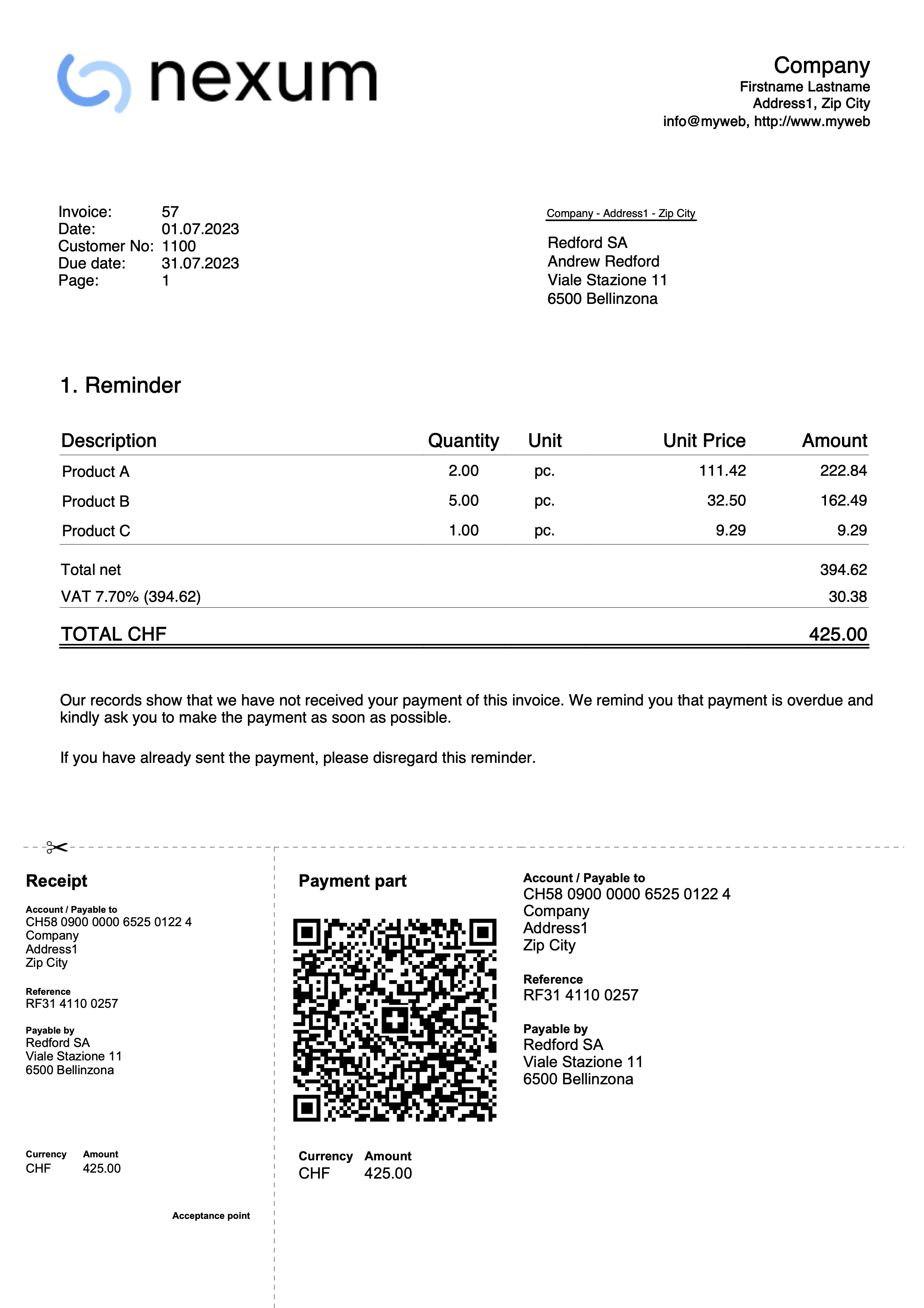
Rechnungen im PDF-Format exportieren
Dieses Dialogfenster erscheint in der Druckvorschau, wenn Sie Rechnungen und Kundenauszüge als PDF exportieren möchten.
So exportieren Sie Rechnungen als PDF:
- Wählen Sie im Menü Berichte > Kunden > Rechnungen ausdrucken.
- Geben Sie die Rechnungsnummern oder Mahnungen an, die Sie drucken möchten (z.B. 1-10).
- Bestätigen Sie mit OK.
- Klicken Sie in der Druckvorschau auf das PDF-Symbol.
Einzelne Rechnungen oder Kundenauszüge als PDF exportieren
Mit dieser Funktion können Sie eine Rechnung oder einen Kundenauszug als PDF-Datei exportieren.
Diese Funktion ist nur verfügbar, wenn eine einzelne Rechnung oder ein einzelner Kundenauszug für den PDF-Export ausgewählt wurde.
So exportieren Sie eine einzelne Rechnung oder einen einzelnen Kundenauszug als PDF:
- Klicken Sie in der Druckvorschau/Seitenansicht auf Exportieren > PDF erstellen.
- Klicken Sie auf Blättern (Browse) und wählen oder erstellen Sie den Ordner, in dem die Datei gespeichert werden soll.
- Geben Sie den Dateinamen für die PDF-Datei ein. Der Name wird im Feld Dateiname automatisch angezeigt.
- Aktivieren Sie die Option Datei sofort anzeigen, um die erstellte PDF-Datei direkt zu öffnen.
- Bestätigen Sie mit OK.
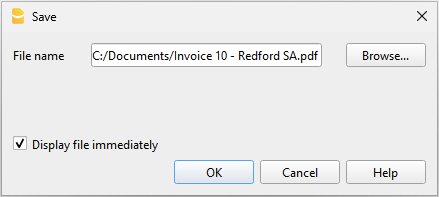
Mehrere Rechnungen oder Kundenauszüge in eine einzige PDF exportieren
Mit dieser Funktion können Sie mehrere Rechnungen oder Kundenauszüge in eine einzige PDF-Datei exportieren.
Diese Funktion ist nur verfügbar, wenn mehrere Rechnungen oder Kundenauszüge für den PDF-Export ausgewählt wurden.
So exportieren Sie mehrere Rechnungen oder Kundenauszüge in eine einzige PDF:
- Klicken Sie in der Druckvorschau/Seitenansicht auf Exportieren > PDF erstellen.
- Aktivieren Sie die Option Als einzelne Datei speichern.
- Klicken Sie auf Blättern (Browse) und wählen oder erstellen Sie den Ordner, in dem die Datei gespeichert werden soll.
- Geben Sie den Dateinamen für die PDF-Datei ein. Der Name wird im Feld Dateiname automatisch angezeigt.
- Aktivieren Sie die Option Datei sofort anzeigen, um die erstellte PDF-Datei direkt zu öffnen.
- Bestätigen Sie mit OK.
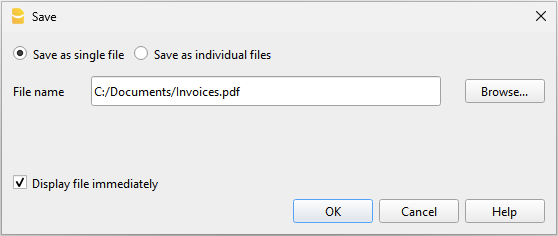
Mehrere Rechnungen oder Kundenauszüge als separate PDFs exportieren
Mit dieser Funktion können Sie mehrere Rechnungen oder Kundenauszüge in einem einzigen Arbeitsgang exportieren. Für jedes Dokument wird dabei automatisch eine eigene PDF-Datei erstellt.
Diese Option ist nur verfügbar:
- mit dem Advanced-Plan von Banana Buchhaltung Plus
- wenn mehrere Rechnungen oder Kundenauszüge für den PDF-Export ausgewählt wurden.
Um Rechnungen oder Kundenauszüge als separate PDFs zu exportieren, gehen Sie wie folgt vor:
- Klicken Sie in der Druckvorschau auf Exportieren > PDF erstellen.
- Aktivieren Sie die Option Als einzelne Dateien speichern.
- Klicken Sie auf Blättern (Browse) und wählen oder erstellen Sie den Ordner, in dem die Dateien gespeichert werden sollen.
- Im Feld Dateinamen können Sie den Dateinamen mithilfe der im Dialogfenster verfügbaren Variablen anpassen.
- Klicken Sie auf Variablen, um die vollständige Liste der Variablen anzuzeigen.
- Mit einem Doppelklick wählen Sie die gewünschten Variablen und setzen Sie den Dateinamen zusammen. Dabei wird die Vorschau des resultierenden Dateinamens automatisch aktualisiert.
Beispiel: <doc_date> für das Belegdatum, <customer_name> für den Kundennamen und <doc_number> für die Belegnummer.
- Aktivieren Sie die Option Datei sofort anzeigen, um die erstellten PDFs direkt zu öffnen.
- Bestätigen Sie mit OK.
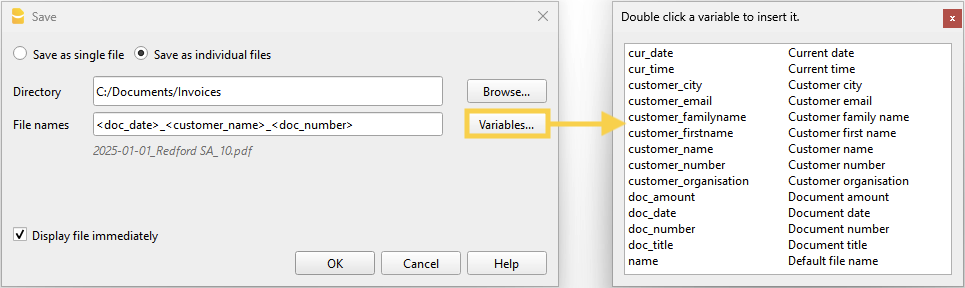
Liste der verfügbaren Variablen
Um die Dateinamen anzupassen, können Sie die folgenden Variablen verwenden:
- cur_date: aktuelles Datum beim Erstellen der PDF-Dokumente
- cur_time: aktuelle Uhrzeit beim Erstellen der PDF-Dokumente
- customer_city: Wohnort/Ort des Kunden
- customer_email: E-Mail-Adresse des Kunden
- customer_familyname: Nachname des Kunden
- customer_firstname: Vorname des Kunden
- customer_name: Vollständiger Name des Kunden bzw. Firmenname
- customer_number: Kundennummer
- customer_organisation: Firmenname
- doc_amount: Betrag des Dokuments
- doc_date: Datum des Dokuments
- doc_number: Dokumentnummer
- doc_title: Dokumenttitel (Rechnungstitel inkl. Nummer sowie Kundenname bzw. Firmenname)
- name: Standarddateiname (Dokumenttitel inkl. Nummer sowie Kundenname bzw. Firmenname)
Andere Dokumenttypen exportieren
In der Druckvorschau können Sie jedes Dokument mit dem Befehl PDF erstellen als PDF exportieren.
Weitere Informationen finden Sie unter:
Bezahlte Kundenrechnungen erfassen
Offene Debitorenrechnungen (Kundenrechnungen) können auf zwei Arten abgeschlossen werden:
- Manueller Ausgleich durch eine direkte Buchung.
- Automatischer Ausgleich durch den Import des Kontoauszugs im ISO-20022-Format
Manuelle Erfassung von Zahlungseingängen
Um Zahlungseingänge von Rechnungen manuell zu verbuchen, lesen Sie bitte die folgenden Seiten zu diesen Themen:
- MWST-Abrechnungsmethode nach vereinbarten Entgelten (Kompetenzprinzip)
- MWST-Abrechnungsmethode nach vereinnahmten Entgelten (Kassenprinzip)
- Vereinsbuchhaltung mit Mitglieder-Kostenstellen
Zahlungen im ISO 20022-Format (Schweiz) importieren
Um offene Kundenrechnungen automatisch durch den Import von Kontoauszugsdaten auszugleichen, folgen Sie diesen Schritten:
- Daten herunterladen – Laden Sie die ISO-20022-Daten direkt von der Webseite Ihrer Bank herunter und speichern Sie sie auf Ihrem Computer.
In der Schweiz werden die Formate ISO 20022 camt052, camt053 und camt054 unterstützt (siehe Schweizer Realität). - Erweiterung installieren – Installieren Sie in Banana Buchhaltung Plus die Erweiterung Bankauszug Camt ISO 20022 Schweiz (Banana+).
- Parameter einrichten – Konfigurieren Sie die erforderlichen Erweiterungsparameter für eine korrekte Integration.
- Bewegungen importieren – Wählen Sie die Erweiterung Bankauszug Camt ISO 20022 Schweiz (Banana+), um die Bewegungen zu importieren und offene Kundenrechnungen automatisch abzugleichen.
Automatische Buchungen beim Import
Das Programm erstellt automatisch Buchungen in der Tabelle Buchungen und fügt die Daten in die entsprechenden Spalten ein:
- Spalte Datum – Datum, an dem die Rechnung beglichen wurde.
- Spalte Rechnung – Rechnungsnummer, abgeleitet aus der QR-Referenznummer (siehe Parameter).
- Spalte Beschreibung – Die QR-Referenznummer.
- Spalte Haben – Das Kundenkonto, ermittelt anhand der QR-Referenznummer (siehe Parameter).
Das extrahierte Kundenkonto wird gemäss den Parametern als Konto, Kategorie oder Kostenstelle gespeichert. - Spalte Betrag – Der Rechnungsbetrag.
- Spalte Soll – Das Gegenkonto (Bankkonto, auf dem der Betrag eingegangen ist), falls diese Option beim Import aktiviert wurde.
Weitere Informationen finden Sie auf der Seite Bankauszug Camt ISO 20022 (Schweiz).
QR-Referenzen
Die Codes der QR-Referenzen werden auf den folgenden Seiten erläutert:
- IBAN-Konto: Verwendung des Referenztyps Structured Creditor Reference (SCOR).
- QR-IBAN-Konto: Verwendung des Referenztyps QRR.
Kundenkonto und Rechnungsnummer bearbeiten
Wenn Sie die Kundennummer sowohl im Postenbuch als auch in den Kosten- und Profitstellen ändern oder die Rechnungsnummer anpassen, stellen Sie sicher, dass keine offenen Rechnungen aus den Vorjahren vorhanden sind.
Kundenkonto bearbeiten ohne Anfangssaldi
Das Kundenkonto kann mit dem Befehl Umbenennen geändert werden.
Wenn bereits Buchungen mit dem alten Konto existieren, werden diese automatisch auf das neue Kundenkonto aktualisiert.
Es wird empfohlen, ein Kundenkonto zu Beginn des Jahres umzubenennen, sofern keine offenen Rechnungen vorhanden sind.
Kundenkontos bearbeiten mit Anfangssaldi
Wenn ein Kundenkonto mit Eröffnungssalden (offenen Rechnungen) umbenannt werden soll, kann das Konto nicht einfach geändert werden. Stattdessen muss ein neues Konto mit der neuen Nummerierung angelegt werden. Der Eröffnungssaldo wird anschliessend durch eine Buchung vom alten Konto auf das neue Konto übertragen.
- Fügen Sie in der Tabelle Konten das neue Konto mit der neuen Nummerierung hinzu.

- Erstellen Sie in der Tabelle Buchungen eine Buchung, um den Eröffnungssaldo vom alten Konto auf das neue Konto umzubuchen.
- Falls im neuen Jahr noch Rechnungen existieren, die sich auf das alte Konto beziehen, können diese dem neuen Konto zugeordnet werden. Dazu muss die Kontonummer in allen zugehörigen Buchungen geändert werden.
Wichtige Hinweise:
- Seien Sie besonders vorsichtig, wenn Rechnungen bereits an den Kunden gesendet oder bezahlt wurden.
- Falls die Belegnummer auch die Kundennummer enthält, prüfen Sie, ob eine Änderung erforderlich oder möglich ist.

- Im Menü Aktionen > Kundenbericht > Offene Rechnungen pro Kunde wird ein Bericht angezeigt, der die Schliessung des alten Kontos sowie die Übertragung des Saldos auf das neue Konto dokumentiert.
- Ein Konto mit der alten Nummerierung und einem Nullsaldo kann im folgenden Jahr gelöscht werden, sofern der Anfangssaldo Null beträgt.

Ändern einer bereits gebuchten oder ausgestellten Rechnungsnummer
Wenn Sie die Nummer einer noch nicht bezahlten Rechnung ändern möchten, stehen Ihnen zwei Möglichkeiten zur Verfügung:
- Ersetzen Sie die Rechnungsnummer direkt in der ursprünglichen Buchung der Rechnung.
Diese Vorgehensweise wird nicht empfohlen, wenn die Rechnung mit der alten Nummer bereits in der Vorjahresdatei erfasst wurde.
- Stornierung und erneute Buchung
- Stornieren Sie die ursprüngliche Buchung der Rechnungsausstellung.
- Erfassen Sie eine neue Buchung mit folgenden Angaben:
- Spalte Rechnung – Geben Sie die neue Rechnungsnummer ein.
- Spalte Typ – Tragen Sie den Wert 15 ein (schliesst den Kundenbeleg).
- Spalte Soll – Geben Sie ein Transferkonto an.
- In der Spalte Haben – Geben Sie das Kundenkonto an.
- Spalte Betrag – Erfassen Sie den Rechnungsbetrag.
Diese Vorgehensweise wird empfohlen, wenn die Rechnung mit der alten Nummer in der Vorjahresdatei erfasst wurde, da sie sicherstellt, dass die Änderung korrekt nachvollzogen werden kann.

So erstellen Sie eine Gutschrift – mit MWST nach vereinbarten und vereinnahmten Entgelten
Mit Banana Buchhaltung können Sie eine Gutschrift sowohl bei der Verbuchung nach vereinbarten Entgelten (Kompetenzprinzip) als auch nach vereinnahmten Entgelten (Kassenprinzip) erstellen.
Nachfolgend sind die beiden Vorgehensweisen beschrieben:
Gutschrift nach vereinbarten Entgelten (Kompetenzprinzip)
Gutschriften haben einen eigenen Beleg-Typ, der sich von dem der Rechnungen unterscheidet.
Erfassung der Buchung
Erfassen Sie die Buchung wie eine normale Rechnung.
- Geben Sie in der Spalte Datum das Datum der Gutschrift ein.
- Geben Sie in der Spalte Typ (Beleg-Typ) den Wert 12 ein.
- Geben Sie in der Spalte Rechnung die Nummer der Gutschrift ein.
- Geben Sie in der Spalte Beschreibung den Text ein, der in den Gutschriftsdetails erscheinen soll.
- Geben Sie in der Spalte Betrag den entsprechenden Betrag ein.
- Geben Sie in der Spalte Soll das Erlöskonto und in der Spalte Haben das Kundenkonto ein.
Die Konten folgen der Buchungslogik einer Gutschrift. Dadurch wird der Betrag im Dokument negativ ausgewiesen.
MWST/USt-Korrektur (falls erforderlich)
Wenn Sie auch die MWST in der Gutschrift stornieren) müssen:
- Geben Sie in der Spalte MWST/USt-Code den MWST/USt-Code des Verkaufs mit einem vorangestellten Minuszeichen ein (im Beispiel: -V81).

Gutschrift ausdrucken
Um die Gutschrift zu drucken, verwenden Sie denselben Befehl wie für Rechnungen:
Falls auf der Gutschrift ein zusätzlicher Hinweis erscheinen soll, lesen Sie bitte den Abschnitt 'Registerkarte Optionen' in unserer Anleitung Rechnungen ausdrucken.
Gutschrift nach vereinnahmten Entgelten (Kassenprinzip)
Auch in diesem Fall haben Gutschriften einen spezifischen Beleg-Typ.
Erfassung der Buchung
Erfassen Sie die Buchung wie eine Rechnung, ohne ein Konto in den Spalten Soll und Haben einzugeben.
- Geben Sie in der Spalte Datum das Datum der Gutschrift ein.
- Geben Sie in der Spalte Typ (Beleg-Typ) den Wert 12 ein.
- Geben Sie in der Spalte Rechnung die Nummer der Gutschrift ein.
- Wenn die Gutschrift als Reduktion des Rechnungsbetrags angezeigt werden soll, muss die Nummer der Gutschrift mit der Rechnungsnummer übereinstimmen.
- Geben Sie in der Spalte Beschreibung den Text ein, der in den Gutschriftsdetails erscheinen soll.
- Geben Sie in der Spalte Betrag den entsprechenden Betrag ein.
- Geben Sie in der Spalte KS3 das Kundenkonto (KS3-Konto) mit einem vorangestellten Minuszeichen ein (im Beispiel: -110001).
MWST/USt-Korrektur (falls erforderlich)
Wenn Sie auch die MWST in der Gutschrift stornieren müssen:
- Geben Sie in der Spalte MWST/USt-Code den MWST-Code des Verkaufs in eckigen Klammern mit einem vorangestellten Minuszeichen ein (im Beispiel: [-V81]).
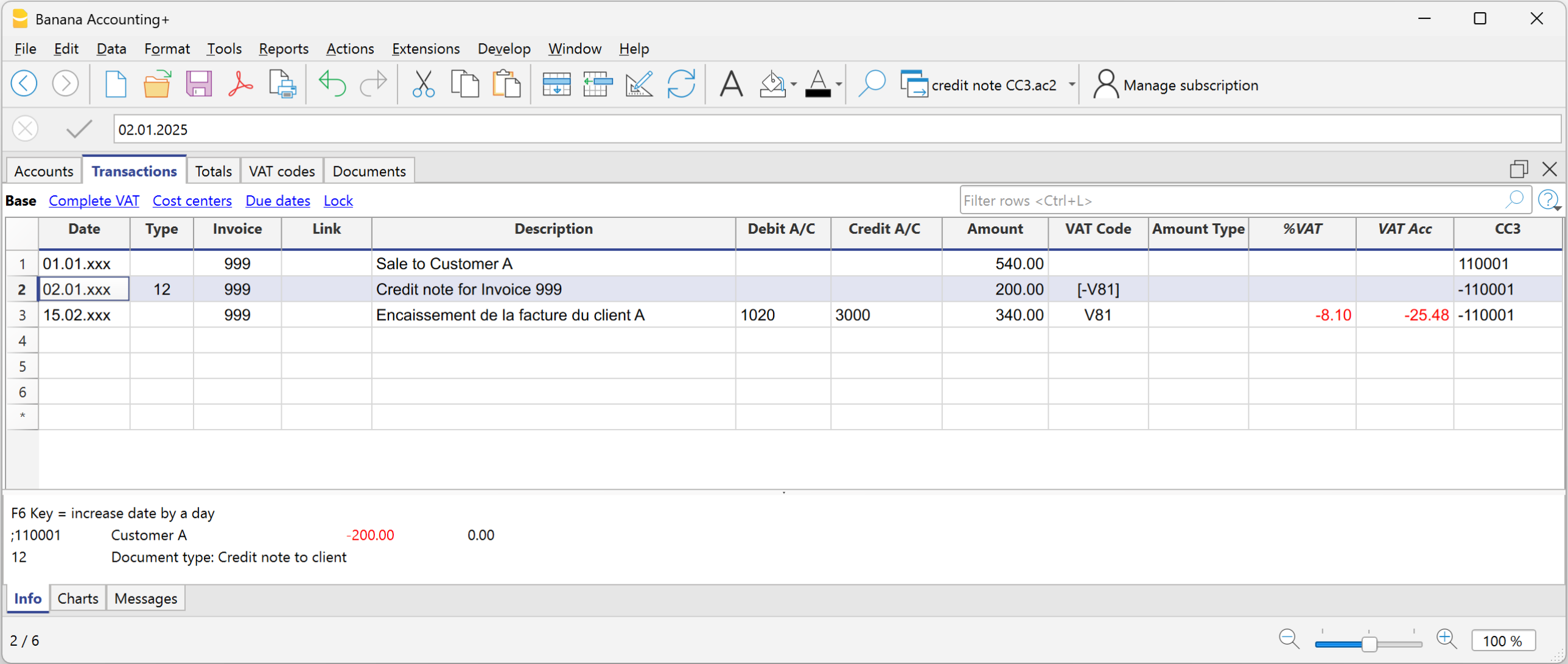
Gutschrift drucken
Auch in diesem Fall erfolgt das Drucken mit demselben Befehl wie für Rechnungen:
Falls auf der Gutschrift ein zusätzlicher Hinweis erscheinen soll, lesen Sie bitte den Abschnitt 'Registerkarte Optionen' in unserer Anleitung Rechnungen ausdrucken.
Rundungsdifferenzen bei Rechnungsbeträgen
Wenn beim Rechnungsausdruck eine Rundungsdifferenz auftritt, muss die Rundung in der Buchhaltung durch eine zusätzliche Buchungszeile erfasst werden. Andernfalls meldet das Programm einen Fehler und weist auf den noch zu verbuchenden Rundungsbetrag hin.
Einstellungen zur Rundung des Rechnungsbetrags
Im Menü Berichte > Kunden > Einstellungen, Registerkarte 'Erweitert', kann die Rundung des Rechnungsbetrags auf die gewünschte Einheit eingestellt werden – allerdings nur für die Basiswährung.
Falls keine Rundung des Endbetrags gewünscht ist, kann im Feld Rechnungsrundung (nur Basiswährung) der Wert 0.01 eingegeben werden, sodass der Rechnungsbetrag auf den Hundertstel genau gerundet wird.
Rundung bei Fremdwährungen
In der Tabelle Wechselkurse wird normalerweise in der Spalte Bez.Währung (Bezugswährung) die Basiswährung der Buchhaltung und in der Spalte Währung die Fremdwährung eingetragen.
Falls jedoch die Bezugswährung nicht der Basiswährung entspricht, kann die Rundung nicht über die Kundeneinstellungen vorgenommen werden (Menü Berichte > Kunden > Einstellungen > Erweitert). In diesem Fall muss die Rundung in der Spalte Runden der Tabelle Wechselkurse festgelegt werden. Diese Spalte kann über das Menü Daten > Spalten einrichten > 'Spalte Runden' aktiviert werden.
Falls der Rechnungsbetrag nicht gerundet werden soll, muss der Wert in der Spalte Runden auf 0.01 gesetzt werden.
Buchung einer positiven Rundung (Kundenkonten)
Bei einer positiven Rundung erfassen Sie diese in der Tabelle Buchungen wie folgt:
- In der Spalte Datum das 'Rechnungsdatum' eingeben.
- In der Spalte Rechnung die 'Rechnungsnummer' eintragen.
- In der Spalte Beschreibung den gewünschten Text hinzufügen.
- In der Spalte KtSoll (Soll-Konto) die 'Kundennummer' angeben.
- In der Spalte KtHaben (Haben-Konto) das 'Gegenkonto' (z.B. Verkauf, Beratung oder ein anderes Konto) eintragen.
- In der Spalte Betrag den Rundungsbetrag in Hundertsteln erfassen.

Buchung einer negativen Rundung (Kundenkonten)
Bei einer negativen Rundung erfassen Sie diese in der Tabelle Buchungen wie folgt:
- In der Spalte Datum das 'Rechnungsdatum' eingeben.
- In der Spalte Rechnung die 'Rechnungsnummer' eintragen.
- In der Spalte Beschreibung den gewünschten Text hinzufügen.
- In der Spalte KtSoll (Soll-Konto) das 'Gegenkonto' (z.B. Verkauf, Beratung oder ein anderes Konto) angeben.
- In der Spalte KtHaben (Haben-Konto) die 'Kundennummer' eintragen.
- In der Spalte Betrag den Rundungsbetrag in Hundertsteln erfassen.
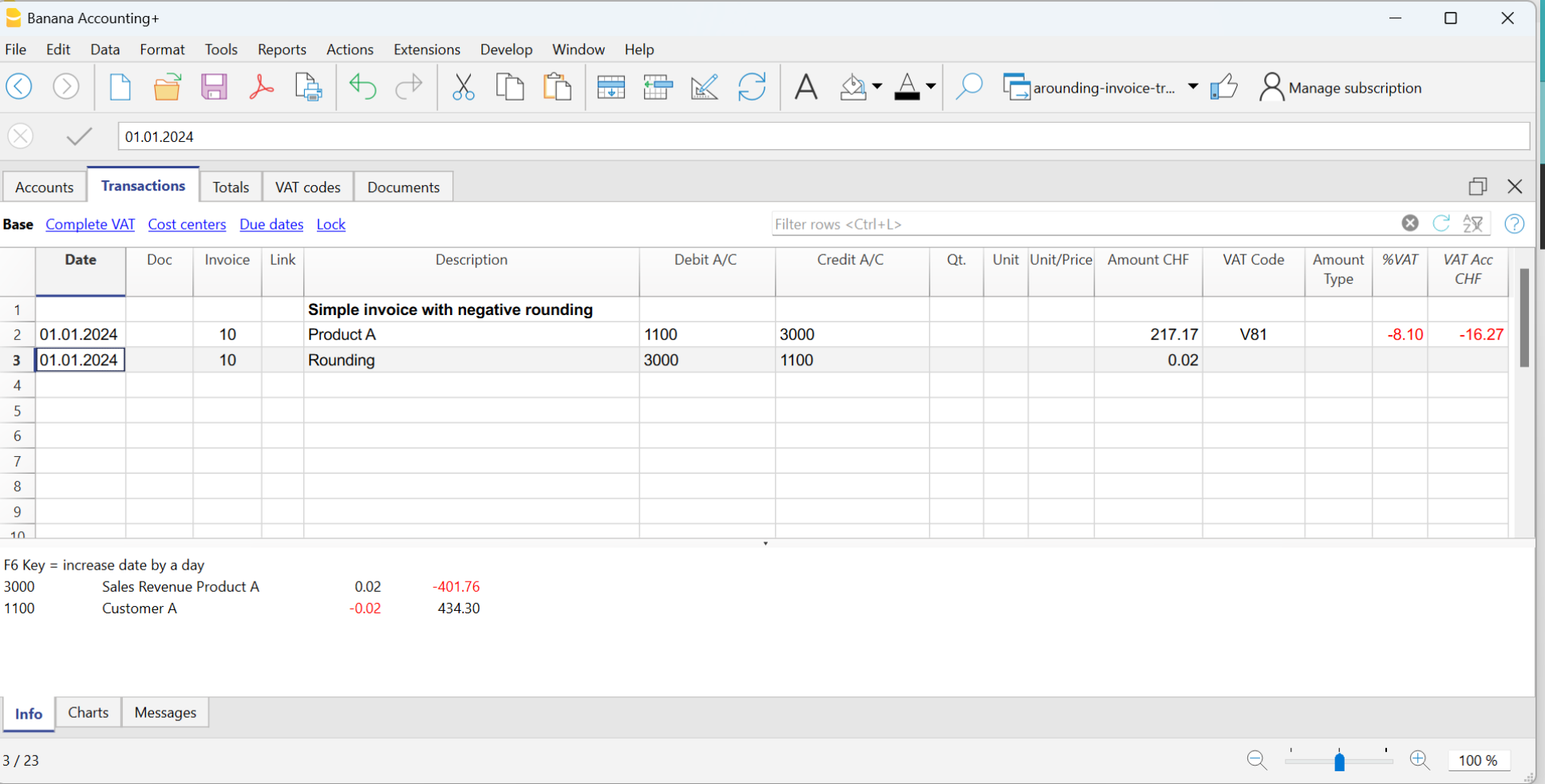
Buchung einer positiven Rundung (Kostenstelle KS3)
Bei einer positiven Rundung erfassen Sie diese in der Tabelle Buchungen wie folgt:
- In der Spalte Datum das 'Rechnungsdatum' eingeben.
- In der Spalte Rechnung die 'Rechnungsnummer' eintragen.
- In der Spalte Beschreibung den gewünschten Text hinzufügen.
- In der Spalte KtSoll (Soll-Konto) nichts eingeben (leer lassen!).
- In der Spalte KtHaben (Haben-Konto) nichts eingeben (leer lassen!).
- In der Spalte Betrag den Rundungsbetrag in Hundertsteln erfassen.
- In der Spalte KS3 die Kunden-Kostenstelle eintragen.
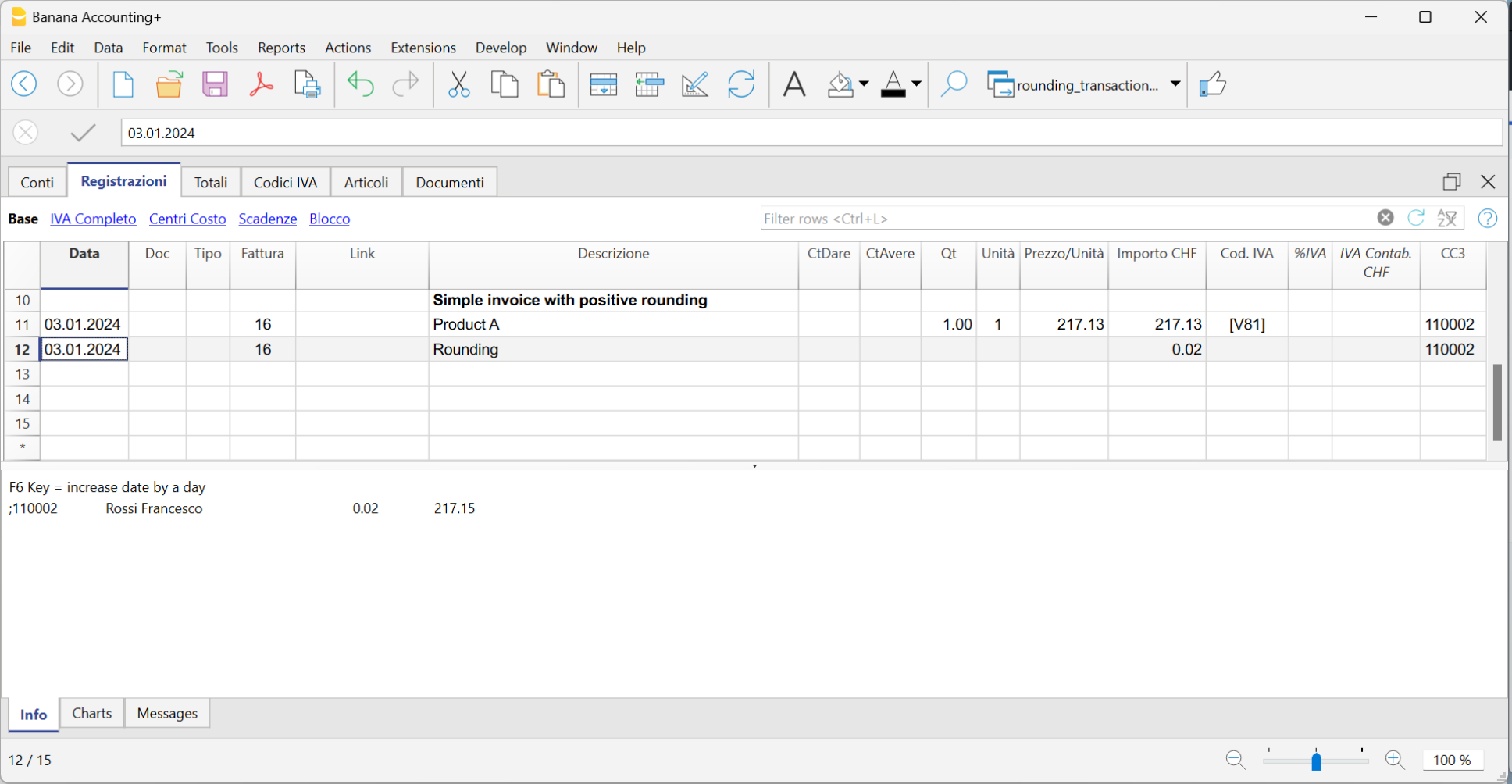
Buchung einer negativen Rundung (Kostenstelle KS3)
Bei einer negativen Rundung erfassen Sie diese in der Tabelle Buchungen wie folgt:
- In der Spalte Datum das 'Rechnungsdatum' eingeben.
- In der Spalte Rechnung die 'Rechnungsnummer' eintragen.
- In der Spalte Beschreibung den gewünschten Text hinzufügen.
- In der Spalte KtSoll (Soll-Konto) nichts eingeben (leer lassen!).
- In der Spalte KtHaben (Haben-Konto) nichts eingeben (leer lassen!).
- In der Spalte Betrag den Rundungsbetrag in Hundertsteln erfassen.
- In der Spalte KS3 die Kunden-Kostenstelle mit vorangestelltem Minuszeichen (-) eingeben.