L'interfaccia di Banana Contabilità
Interfaccia migliorata
Nella nuova versione di Banana Contabilità Plus trovi un'interfaccia aggiornata, con menu molto intuitivi e funzionali e accedi ai comandi molto più rapidamente.
Ti consigliamo di passare subito a Banana Contabilità Plus e approfittare delle molteplici novità.
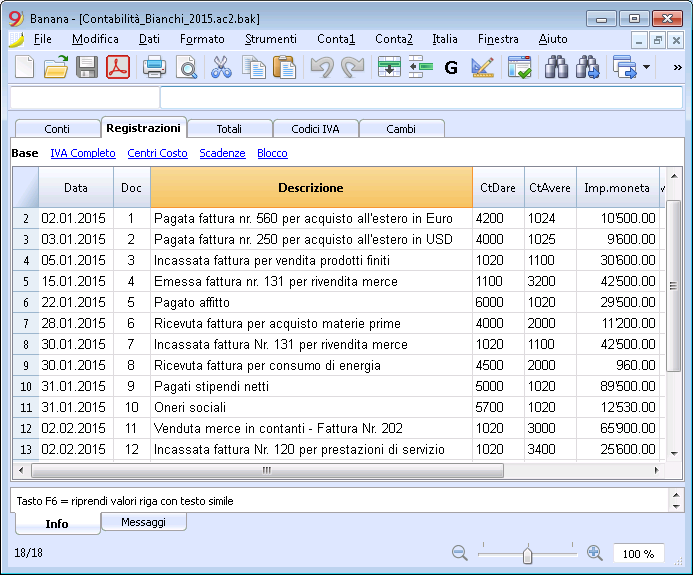
Banana Contabilità è basato su tabelle, simili a quelle di Excel. È un modo d'uso molto intuitivo e produttivo. Hai una visione immediata dei dati e puoi sempre modificare, così è più semplice avere contabilità sempre perfettamente in ordine.
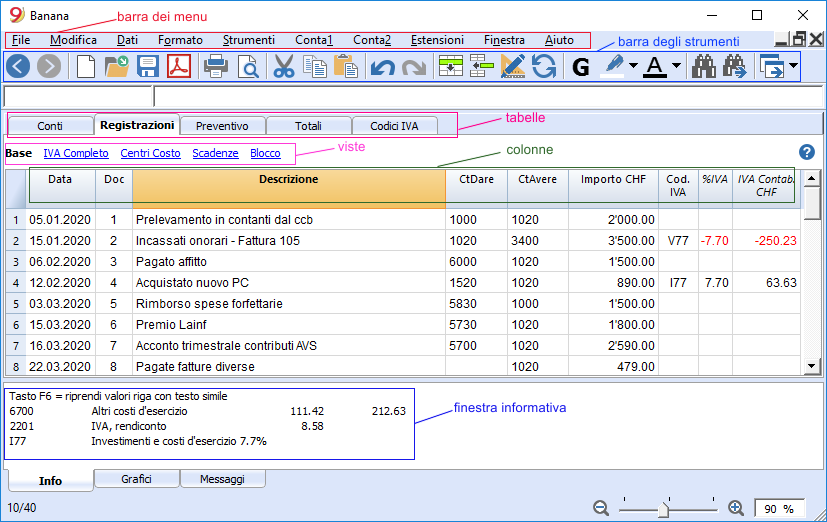
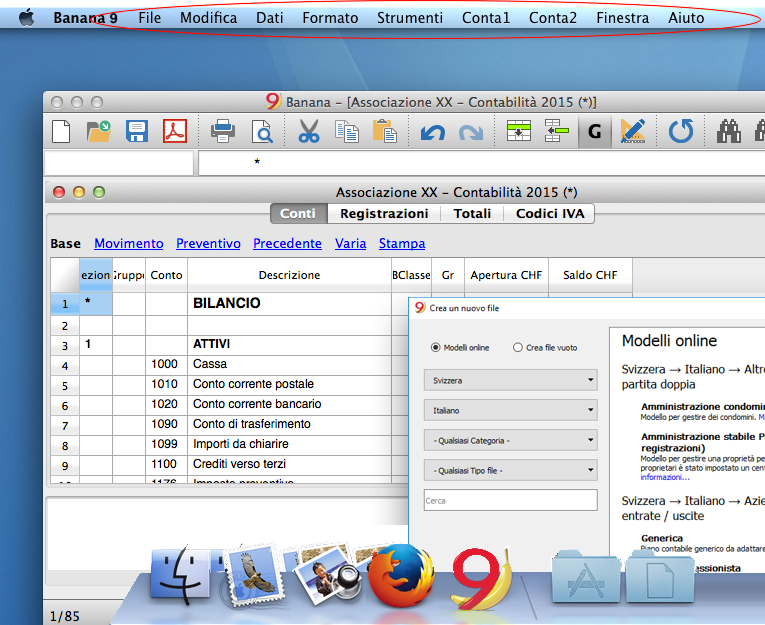
Gli elementi grafici sono conformi ai programmi più usati, si riesce a usarlo immediatamente anche senza alcuna particolare formazione. Il programma si adatta allo stile del proprio sistema operativo. Qui di seguito sono presentati gli elementi grafici del sistema operativo Windows e Mac.
La barra dei menu
La barra dei menu offre una vasta gamma di funzioni e ogni menu ha dei comandi specifici.
Nella barra dei menu sono contenuti i comandi raggruppati per menu.
È composta da:
- Menu generali: File, Modifica, Dati, Formato, Strumenti, Estensioni, Finestre, Aiuto
- Menu specifici al tipo di file utilizzato. I comandi sono diversi a dipendenza dell'applicativo usato.
- Applicativi Contabiltà (Cash Manager, Entrate e Uscite, Contabilità in partita doppia):
- Menu Conta1 e Conta2.
- Applicativi Contabiltà (Cash Manager, Entrate e Uscite, Contabilità in partita doppia):

- Applicativi Utilità: Foglio ore, Rubrica, Biblioteca, Beni Ammortizzabili.
Menu Utilità1 ed eventualmente Utilità2 (nella versione Experimental).

Attenzione: nei sistemi operativi Mac, la barra dei menu è posta in alto, a destra del logo di Apple a forma di mela.
La barra degli strumenti
La barra degli strumenti consente di accedere rapidamente alle finestre e ai comandi più usati.
È sufficiente spostarsi con il mouse sull’icona desiderata e attendere un attimo per avere una descrizione del significato.

La zona immissione testo
I testi vengono scritti direttamente nella cella. Il testo inserito appare anche nella zona posta sotto la barra degli strumenti, dove è possibile anche effettuare delle modifiche.
Passare in modalità modifica
- Doppio click sulla cella
- Tasto F2 ( cmd-F2 per Mac)
- Il tasto spazio, si passa in modifica con un testo completamente vuoto (lo spazio non viene ripreso nel testo).
Tasti di immissione e scelta rapida
- Su una colonna Data, il punto "." inserisce la data odierna.
- Su una colonna Ora, il punto "." inserisce l'ora attuale (per esempio nel Foglio ore).
- Quando si è in modalità autocompletamento con il tasto Ctrl+ Freccia giù si accetta il valore scelto e si passa alla cella sottostante.
Altri tasti di scelta rapida molto utili:
- Tasto F4 (o Cmd+4 sui computer Apple): ricopia i dati dalla cella sovrastante.
- Tasto F6 (o Cmd+6 sui computer Apple): ha diverse funzionalità a seconda della cella in cui ci si trova. Vedi sotto.
È possibile consultare la lista dei tasti di scelta rapida selezionando il comando Tasti di scelta rapida dal menu Aiuto.
Suggerimenti e Auto-completamento
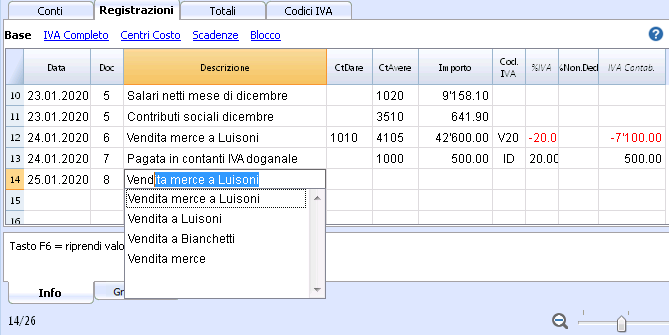
L'auto-completamento rende molto più facile e veloce l'inserimento dei dati. Il programma ti elenca i conto, codice IVA, date o testi che hai già inserito. Scrivi soli i primi caratteri e il programma ti completa il valore.
In Strumenti -> Opzioni programma, puoi limitare il numero di valori che vengono proposti o anche disattivare la funzionalità.
Puoi usare uno dei seguenti tasti per accettare il valore che viene proposto:
- Tasto Enter, accetta la scelta e passa alla prossima cella modificabile, a destra o sotto, secondo le impostazioni scelte.
- Tasto Tabulatore, accetta e passa alla cella a destra.
- Tasto Maiusc +Tabulatore, accetta e passa alla cella a sinistra.
- Tasto F6 (o Cmd+6) accetta il testo ed esegue il comando associato (vedi spiegazione seguente).
Calcolatrice integrata
Non hai più bisogno di usare la calcolatrice, puoi velocemente inserire la formula in ogni cella di tipo Importo e non protetta: basta premere il tasto Invio e il programma esegue il calcolo inserendo il risultato finale. Questa funzione consente di fare calcoli immediati, per esempio quando si deve riportare un valore da un documento cartaceo o se si deve calcolare una percentuale.
Questa funzione esiste in tutte le tabelle e in tutte le colonne del tipo Importo.
Esegui comando (tasto F6)
Alcune colonne sono associate con delle azioni che si attivano con il menu Modifica -> Esegui comando, oppure con il relativo tasto (F6 o Cmd+F6 su computer Apple) indicato nella finestra d'informazione. Questa funzione permette di riprendere dei dati o delle righe rapidamente senza dover digitare nuovamente i contenuti.
Esempi di azioni:
- Colonna Doc: ripresa delle righe ripetitive o del numero progressivo.
- Colonna Descrizione: ripresa dei dati della riga simile.
Le tabelle
Ogni file della contabilità è costituito da più tabelle. Vi sono tabelle principali e ausiliarie. Le tabelle variano a seconda del tipo di contabilità scelto.
Lavorare con le tabelle consente di avere i dati sempre ordinati e raggruppati secondo il contenuto.
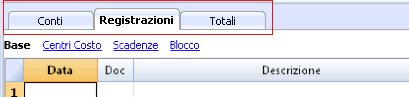
In caso di tabelle generate dall'utente, per una modifica o aggiunta di dati, basta cliccare sull'icona apposita per aggiornare la tabella con i nuovi dati, permettendo così una personalizzazione delle tabelle.

Stampa tutto ciò che vedi a video
Oltre ai vari report disponibili, Banana Contabilità permette di stampare tutto ciò che si vede a video in qualsiasi tabella.
Per maggiori informazioni visita la pagina Stampe/anteprima.
Le viste
Le viste sono delle visualizzazioni di dati contabili con determinate colonne. Ci possono essere diverse viste per una stessa tabella e sono molto utili quando si vogliono visualizzare i dati in modo diverso, senza alterare le impostazioni di base.
Le viste sono posizionate nella zona sotto le tabelle e possono essere personalizzate con il comando Disponi tabelle. Vi è anche la possibilità di crearne di nuove.
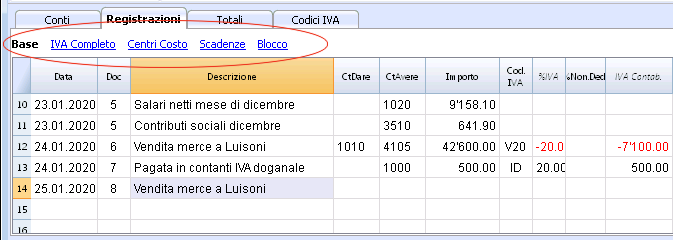
Le colonne
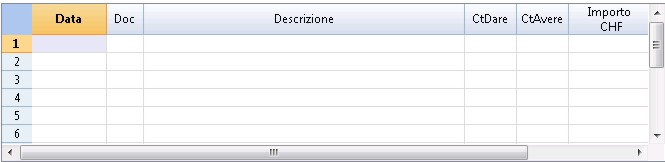
Le colonne sono gli elementi verticali della tabella e ognuna ha delle proprie intestazioni. La disposizione, la dimensione, la descrizione, il formato, la larghezza, lo stile, l'allineamento possono essere personalizzati attraverso le funzioni che si trovano nel menu comando Dati → Disponi colonne.
Ci sono delle colonne i cui dati vengono inseriti dall'utente, mentre ci sono altre colonne dove è il programma che immette automaticamente dei dati e non possono essere modificate dall'utente (es. le colonne delle schede conto).
L'utente può aggiungere delle nuove colonne per inserire delle informazioni supplementari, tramite il comando Dati → Disponi colonne, ma nel caso in cui queste contengano dei valori non verranno elaborate dal programma.
Una determinata serie di colonne compone la vista che permette di visualizzare solo una serie di dati.
La finestra informativa
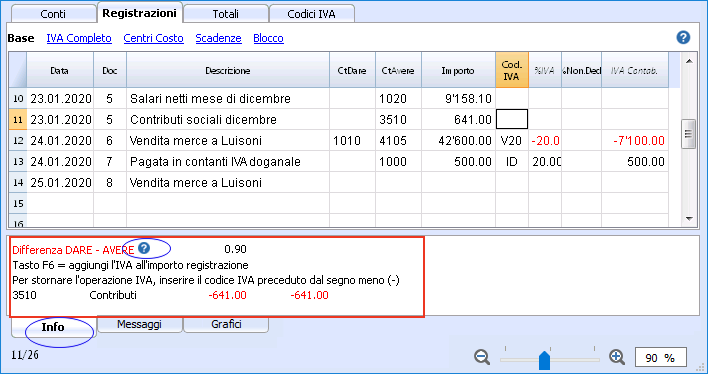
È una finestra posizionata nella parte inferiore dello schermo, dove vengono visualizzate le informazioni utili per operare, relative alla tabella e alla casella in cui ci si trova. Questa finestra si rivela molto utile perché dà informazioni immediate:
- nella sezione Info segnala i contenuti della riga e cella in cui ci si trova (esempio nome e saldo del conto, codice IVA e descizione del codice utilizzato).
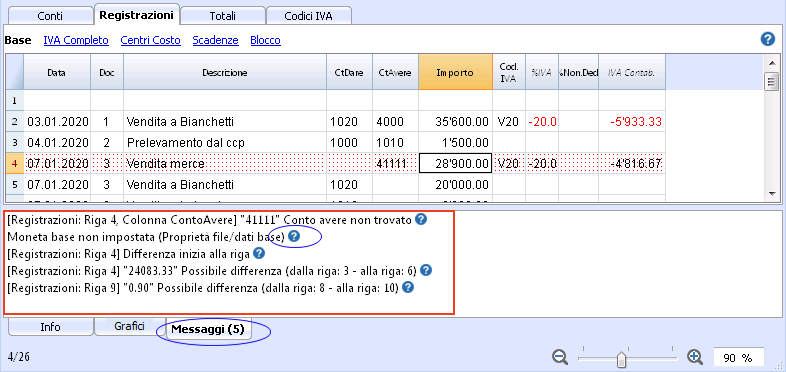
- nella sezione Messaggi, segnala in rosso i messaggi di errore.
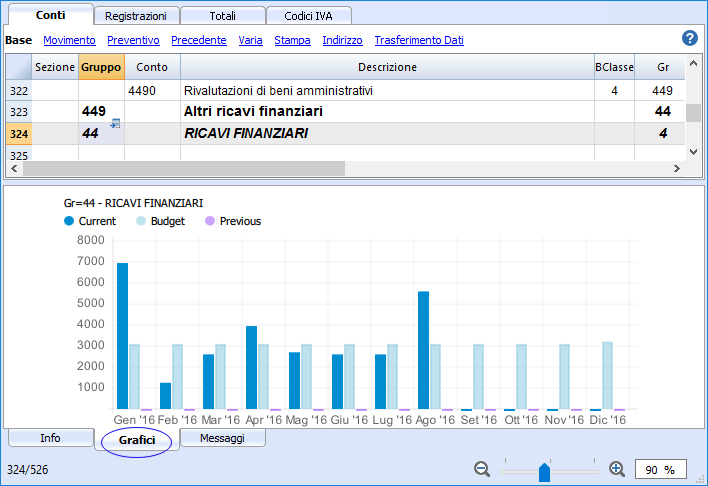
- nella sezione Grafici, visualizza il grafico dei contenuti della cella o riga in cui ci si trova (per esempio se ci si posiziona su un conto, appare il grafico con l'anadamento del conto).
La finestra Messaggi
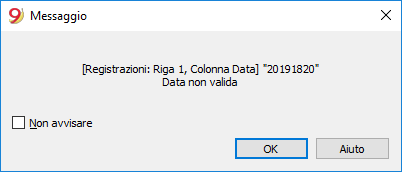
Quando vi è un errore, il programma lo visualizza nella finestra Messaggi, indicando la riga della registrazione (tabella Registrazioni) o la riga dove si trova il conto (se ci si trova nella tabella Conti) con l'indicazione dell'errore.
- Cliccando sul bottone Aiuto si accede alla pagina dove viene spiegato l'errore.
- Tutti i messaggi di errore segnalati dal programma vengono salvati nella Finestra Messaggi di errore.
La finestra dei messaggi di errore
La finestra Messaggi contiene un elenco degli errori che sono stati segnalati dal programma.
Per leggere i messaggi di errore cliccare su Messaggi.
- Dalla finestra Messaggi, con un doppio clic sul messaggio di errore, si passa sulla riga che ha generato l’errore.
- Per accedere alle pagine della spiegazione dei Messaggi di errore, cliccare sul simbolo del punto interrogativo

Aiuto Tabella
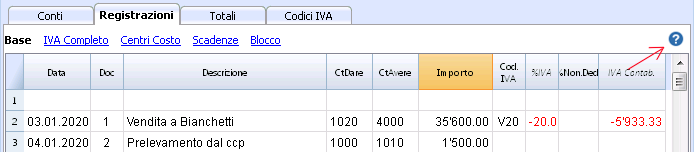
A partire dalla versione 9.0.4 di Banana Contabilità è stato introdotto un bottone di aiuto in ogni tabella, nell'angolo in alto a destra.
Con un semplice click sul bottone si viene immediatamente indirizzati alla nostra pagina della Documentazione. Qui si potranno trovare approvondimenti sull'uso specifico della tabella e tutte le altre funzioni del progamma.
Finestra Grafici
Ora si possono ottenere grafici direttamente in Banana contabilità. Selezionando un conto o un gruppo, è possibile avere il grafico nella finestra Grafici in basso. Il grafico ti fornisce immediatamente l'andamento della situazione, anche con il confronto tra previsione e situazione reale. Hai una visione immediata nel tempo senza dover consultare gli importi.
Barra di stato
Si trova in basso al programma e contiene le seguenti informazioni:
- Numero di riga della cella selezionata
- Numero di righe della tabella
- Se si selezionano più celle numeriche o di tipo contatore tempo si ottiene:
- Conteggio: numero di celle selezionate contenenti numeri.
- Somma dei valori.
- Zoom
- Per ingandire o diminuire le dimensioni delle tabelle.
Formato data e numeri per default
Una volta installato, il programma prende per default le impostazioni del proprio sistema operativo.
Se nel programma si desira cambiare le impostazioni della data, ora e formato dei numeri, occorre modificare le impostazione nel Pannello di Controllo (Windows) o nelle Preferenze di Sistema (Mac).
Nel dettaglio le istruzioni per Windows 8 e Windows 10:
- Menu Avvio → Pannello di controllo
- Sotto le Opzioni internazionali, cliccare su Cambia data, ora o formato dei numeri
- Nella finestra di dialogo che appare, nella sezione Formati, si può cambiare il formato della data
- Per cambiare il formato dei numeri o valuta, dalla stessa finestra di dialogo, cliccare sul bottone Impostazioni aggiuntive e poi sulle sezioni Numeri o valuta.
Nel dettaglio le istruzioni per Mac OS X 10.9.5:
- Dal simbolo della mela di Apple (in alto a sinistra) scegliere il comando Preferenze di Sistema
- Nella finestra di dialogo che appare scegliere Data e ora
- Dalla finestra che appare cliccare su Apri lingua e zona...→ Avanzate → (Generale), Data e Ora
dove é possibile cambiare il formato di numeri
Celle
Copia, taglia e incolla
È possibile copiare, tagliare e incollare celle, righe o selezioni come nei normali programmi Windows:
- Selezionare la riga o l’area con i dati da copiare o da tagliare
- Dal menu Modifica, selezionare il comando Copia o Taglia
- Posizionarsi nella riga o nell’area in cui i dati devono essere copiati
- Dal menu Modifica, selezionare Incolla
Si può incollare, tagliare e copiare anche utilizzando le icone  o premendo i tasti Ctrl+C per copiare, Ctrl+X per tagliare e Ctrl+V per incollare.
Esistono anche i comandi Copia righe, Elimina righe e Incolla righe: in questo caso si riferiscono a delle righe intere e non ad una selezione di celle. In questo caso non devono essere usati i comandi Copia, Taglia, Incolla.
Immettere un testo
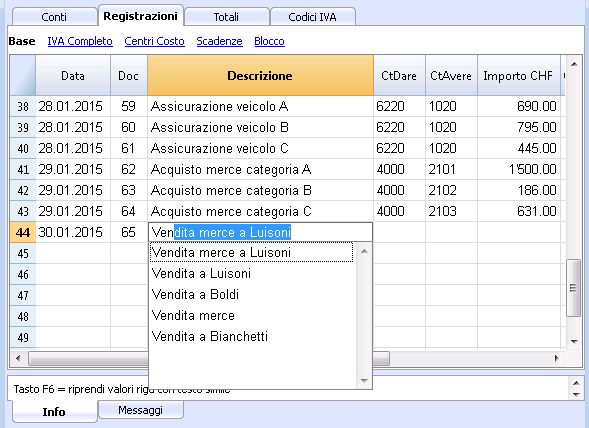
Per immettere un testo ci si posiziona in una determinata cella e si scrive il testo. Con un doppio click sulla cella appare un menu a tendina che propone i testi già inseriti; scrivendo le prime lettere, il programma mostra la lista dei testi che iniziano con le lettere immesse; selezionare quello che fa al caso e poi:
- premere Enter per immettere automaticamente il testo selezionato
- premere il tasto F6 per immettere automaticamente il testo selezionato e i dati delle colonne successive alla descrizione (conto Dare, Avere, Importo, ...)
Modificare un testo - Smart fill
A partire dalla versione 7, si può modificare un testo direttamente nella cella che lo contiene: eseguire un doppio click nella cella apposita, oppure premere il tasto F2, e inserire il nuovo testo. Anche per la modifica del testo la funzione Smart fill e completamento automatico testo suggerisce testi precedentemente immessi.
Il testo può essere modificato anche posizionandosi nella cella contenente il testo da modificare e cliccare nell'area di inserimento del testo, sotto la barra degli strumenti per effettuare la modifica. A sinistra della zona di immissione testo compaiono due icone per annullare o accettare il testo immesso.
Testo a capo
Quando il testo di una riga è molto lungo, il comando Calcola altezza riga dal menu Formato, permette di visualizzarlo completamente, adattando l’altezza della riga.
Per adattare l'altezza della riga al testo occorre:
-
attivare dal menu Dati il comando Disponi colonne;
-
selezionare il nome del campo che fa al caso;
-
attivare la casella Testo a capo dalla sezione Visualizza;
-
richiamare il comando Calcola altezza riga dal menu Formato ogni volta che se ne presenta la necessità.
Il comando Calcola altezza righe è analogo al precedente, con la differenza che opera su tutte le righe della tabella.
Immissione Nr. di conto
Posizionarsi nella cella dove si vuole immettere il numero di conto; quando si inizia a digitare il numero di conto o la sua descrizione, il programma propone la lista dei conti con numero di conto o descrizione simili. Selenzionare dalla lista quello che fa al caso tramite il tasto Freccia giù o Freccia su e premere Enter.
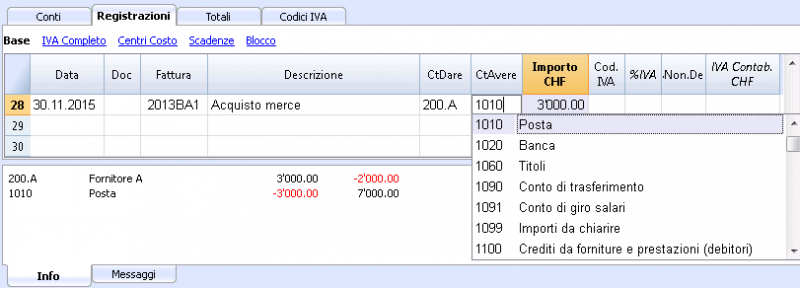
Attenzione:
per disattivare lo Smart fill dell'anno precedente, occorre disattivare l'opzione Smart fill con registrazioni dell'anno precedente, menu File, comando Proprietà file, sezione Opzioni.
Menu File
In Banana Contabilità, ogni contabilità è salvata su un file separato.
I file di Banana Contabilità sono compatibili con i diversi sistemi operativi e con sistemi di sincronizzazione.
- Nuovo...
- Apri...
- Chiudi / Chiudi tutto
- Proprietà file (Dati base)
- Salva/Salva con nome/Salva tutto
- Crea dossier Pdf
- Esporta file
- Imposta pagina
- Imposta Logo
- Stampa/Anteprima
- Crea Pdf...
- Spedisci file per email
- Apri percorso file
- File recenti / preferiti
Chiudi/Chiudi tutto
Questi comandi ti permettono chiudere il file attivo o tutti i file aperti di Banana Contabilità.
Crea Pdf...
Per stampare in Pdf ciò che vedi a video. Esiste anche un altro comando, Crea dossier Pdf, sempre a partire dal menu File, che dà invece la possibilità di scegliere quali parti del file Banana Contabilità includere nel pdf.
Spedisci file per email
Scegliendo questo comando, Banana Contabilità apre il programma di posta elettronica del tuo computer, crea un nuovo messaggio inserendo già come allegato il tuo file .ac2 di Banana Contabilità.
Crea nuovo file
Per creare un nuovo file si parte dal menu File, comando Nuovo
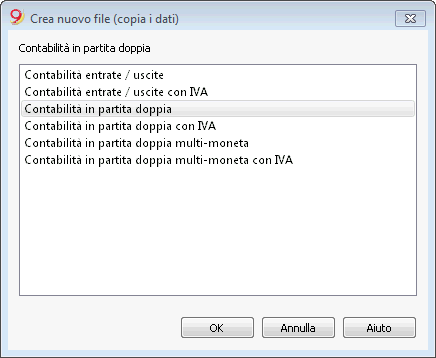
Questo comando apre la finestra per creare un nuovo file. Dalla stessa finestra puoi accedere a tutti i modelli disponibili. Ti consigliamo di partire da un modello esistente e di personalizzarlo con i tuoi dati. La finestra che appare dà la possibilità di creare un nuovo file in tre modalità diverse:
- Partendo da uno dei nostri Modelli predefiniti
- Copiare i dati da un file già esistente
- Partire da un file nuovo vuoto
Inizia da un modello
Con questa procedura si crea un nuovo file partendo dai modelli esistenti. Ci sono tanti modelli adatti per ogni forma giuridica e attività.
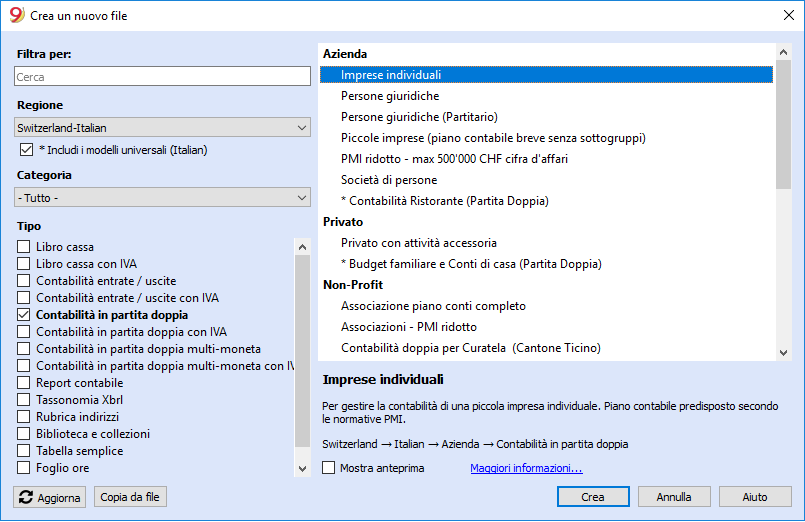
- Menu File, comando Nuovo
- Scegliere la Nazione
- Scegliere la lingua
- Scegliere la categoria
- Scegliere il tipo di contabilità
- Dalla lista dei modelli che appare nella finestra di dialogo, selezionare il modello che più si avvicina alle proprie esigenze.
Cliccando sul file, questo si apre automaticamente e si può salvare con nome.
Tutti i file che hanno le opzioni IVA hanno la tabella Codici IVA aggiornata alle nuove aliquote.
Il piano dei conti può essere adattato alle proprie esigenze (cambiare la descrizione dei conti, inserire o eliminare dei gruppi, sottogruppi, ecc.).
Si può cercare un modello, inserendo una parola chiave nella casella cerca.
Salva il file con nome
Una volta aperto il modello in Banana, salva con nome il file cliccando sul comando Salva con nome dal menu File:
- Scegli la cartella di destinazione
Può rilevarsi utile creare una cartella separata per la contabilità e diversa anche per anno in modo da poter tenervi all'interno oltre al file della contabilità anche i documenti relativi a quell'anno. - Dai un nome al file che contenga il nome della ditta e l'anno contabile, per esempio ditta_rossi_2018.
Il programma aggiunge l'estensione ".ac2" che contraddistingue i file di Banana.
Adatta il modello
- Modifica le proprietà file:
- Procedi con l'adattamento del piano dei conti:
- Inserisci i tuoi conti bancari.
- Inserisci o modifica i conti per adattarli alle tue esigenze.
L'aggiunta e la modifica del piano conti può anche essere fatta successivamente, in base alle necessità che emergono.
Inizia da un file esistente
Si parte copiando i dati da un file o modello già esistente

Ci sono diverse modalità per copiare i dati:
- Aprire il file che deve servire da modello, tramite il bottone Sfoglia e indicare il percorso dove si trova il file
- Creare una copia del file aperto, usando il comando Salva con nome dal menu File
- Oppure, creare una copia del file aperto dal menu Strumenti, cliccando sul comando Crea copia File, appare la finestra che segue che permette di scegliere quali dati tenere. Se nessuna delle tre opzioni sono attivate, viene creato un file unicamente con il piano contabile.
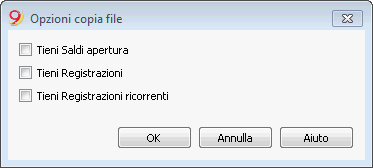
- Salvare il file nella cartella dove si vogliono tenere i dati (di regola nella cartella documenti).
Indicare nel nome del file la ditta e l'anno contabile (per esempio "ditta Rossi 2018.ac2"). - Se riprendi una contabilità esistente inserisci nella colonna Apertura anche i saldi iniziali.
- Se lavori con una contabilità multi-moneta aggiorna i cambi d'apertura.
Inizia da un file nuovo vuoto
Si parte da zero, pertanto occorre impostare i dati base della contabilità e tutto il piano contabile (scelta sconsigliata).

- Menu File, comando Nuovo
- Cliccare sulla casella Nuovo vuoto
- Scegliere la lingua
- Selezionare la tipologia di contabilità (Contabilità entrate/uscite, in partita doppia con o senza IVA, con o senza multimoneta, oppure una nuova tra le Utilità)
- Impostare i Parametri creazione nuovo file
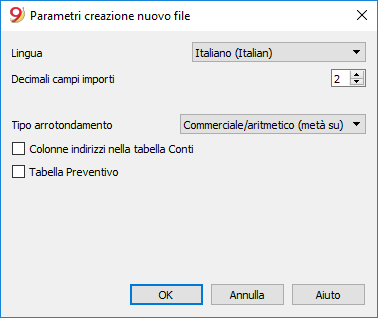
- Impostare le Proprietà file (Dati base)
- Salvare con nome il file
- Creare la struttura del piano contabile.
Documenti correlati
- Inizia Contabilità Entrate uscite e Libro cassa
- Inizia Contabilità in partita doppia
- Inizia Contabilità in partita doppia con multi-moneta
- Documentazione Utilità
Passaggio al nuovo anno
Quando si passa a un nuovo anno, vi è una procedura apposita che crea un nuovo file e riporta i saldi d'apertura.
Parametri creazione
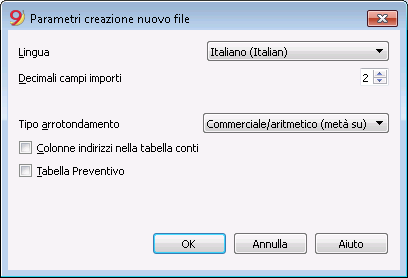
Quando il programma crea un file con caratteristiche nuove, si devono impostare i Parametri creazione nuovo file.
Parametri creazione nuovo file

Lingua
La lingua che viene usata per creare le intestazioni delle colonne nelle varie tabelle.
Decimali campi importi
Per evitare differenze contabili, il numero dei decimali dei campi importi viene fissato per ogni file. Di regola, si usano 2 decimali, ma vi sono monete per le quali non si usano decimali e bisogna impostare 0. Per altre monete che usano più decimali come il Dinaro tunisino o le cripto valute come il Bitcoin (9 decimali), Ethereum (18 decimali), bisogna indicare il numero appropriato.
Si possono gestire contabilità con importi fino a 27 decimali.
Decimali importi in moneta estera
Se si tratta di una contabilità multi-moneta si deve definire il numero dei decimali per gli importi in moneta estera. Se per esempio la contabilità è in EUR e però si gestiscono criptovalute come l'Ethereum si deve inserire 18.
Generalmente il numero di decimali non deve essere inferiore a quello dei decimali in moneta base.
Tipo arrotondamento
È il tipo di arrotondamento applicato per arrotondare importi con decimali che vanno oltre il numero di decimali fissato.
Nel caso che si abbiano fissati 2 decimali è il tipo usato per arrotondare le cifre oltre i due decimali.
A seconda dei metodo usati i seguenti importi 1.005; 1.015; 1.025; 1.035 risulteranno arrotondati in maniera diversa:
- Commerciale/aritmetico (metà su) arrotondato al al maggiore: 1.01; 1.02; 1.03; 1.04
Di regola in contabilità si usa questo sistema. - Bancario (metà al pari) arrotondato al valore pari più vicino: 1.00; 1.02; 1.02; 1.04).
- Compatibile versione 4. Viene usata una precisione minore che può in casi molto particolari portare a un arrotondamento diverso.
Colonne indirizzi nella tabella conti
Se si attiva la casella, viene aggiunta nella tabella Conti la vista Indirizzi, in cui è possibile inserire gli indirizzi dei clienti, dei fornitori e dei soci.
Tabella preventivo
Se si attiva la casella, viene aggiunta la Tabella Preventivo, dove si possono inserire le registrazioni riguardo le proprie previsioni.
Si possono avere quindi contabilità in diverse lingue e con decimali diversi. Per cambiare la lingua e i decimali una volta creata la contabilità, bisogna convertire la contabilità con il comando Converti in nuovo file dal menu Strumenti.
Apri e salva file
Apri file
I dati presenti sul disco sono caricati in memoria, dove possono essere elaborati.
- I file di contabilità possono essere aperti se si trovano sul computer locale o sono accessibili tramite un disco di rete.
Se sono stati scambiati tramite un email, bisogna prima spostarli in una cartella del computer. - Solo una persona alla volta può aprire il file in modifica.
Se si fanno modifiche a un file protetto o già in uso, per salvarle bisogna scegliere un altro nome di file. - Il programma avvisa che il file è stato aperto in modalità di lettura, nei seguenti casi:
- Si trova su un supporto non riscrivibile (CD-ROM).
- Il file si trova su una cartella temporanea non scrivibile.
- Il file è protetto in scrittura o l'utente non ha i diritti per modificare il file.
- Il file è stato aperto da un altro utente
- Il file è già stato aperto dallo stesso utente o in un'altra sessione.
Come cercare i file della contabilità *.ac2
Quando non ci si ricorda in quale cartella si trovano i file contabili, si può ricorrere alla ricerca di Windows-Explorer o nel Finder per Mac.
Ricercare file di contabilità sul computer Windows
I file di Banana contabilità hanno l'estensione AC2. La funzionalità di ricerca varia molto dalle diverse versione di Windows.
- Windows 10: cliccare l'icona cerca sulla barra e inserire ac2 o l'iniziale del nome del file e cliccare sulla freccia Documenti.
- Nel File Manager dell'Explorer inserire l'estensione "*.ac2" oppure il nome della propria contabilità e lasciare che Windows cerchi il file.
- Quando in Banana appare il dialogo Apri file (Menu File -> Apri) inserire in alto a destra nella casella di ricerca l'estensione "*.ac2" e cliccare in basso sull'icona cerca in tutto il computer o selezionando la cartella in cui deve cercare.
Ricercare file di contabilità con il computer Mac
- In Banana Contabilità, nel dialogo di apertura file (menu File -> Apri). Nella casella Cerca (in alto a destra) inserire "ac2", oppure una parola che appaia nel nome del file. Tramite le icone eventualmente scegliere dove cercare (in tutto il computer o in cartelle selezionate).
- Aprire il Finder e inserire nella casella di ricerca "ac2" o l'iniziale o una parola che appaia nel nome del file che si vuole cercare.
- Cliccare con il tasto destro sull'icona del Finder, cliccare su Cerca e poi inserire "ac2" o il nome del file.
Salva file
Con il comando Salva o Salva con nome, i dati vengono salvati su disco. I dati esistenti su disco sono rimpiazzati con quelli nuovi.
- Solo un utente alla volta può salvare il file.
Il file può essere salvato dall'utente unicamente questo non viene utilizzato da altri. - I file possono essere salvati dove si vuole.
La destinazione e il nome del file si indicano quando si salva la prima volta o quando si usa il comando Salva con nome (menu File).
Al primo salvataggio Banana Contabilità propone di salvare i file .ac2 nella cartella Documenti, ma è possibile inserire una qualsiasi cartella. - Se si gestiscono diverse contabilità consigliamo di creare una cartella separata per ogni ditta ed eventualmente anche per ogni anno contabile.
- Ogni file può essere protetto da password.
File di contabilità (*.ac2, *.sba)
- I file creati con Banana Contabilità hanno estensione "*.ac2" oppure "*.sba", indipendentemente dal sistema operativo usato.
- Il file con l'estensione "sba" è completamente simile a quello ac2. L'estensione sba viene usata per la versione olandese e cinese del programma. Quando ci si riferisce al tipo di file "ac2" vale anche per il tipo di file "sba".
- Il formato file ac2 è specifico di Banana. Al momento del salvataggio tutti i dati vengono compattati e salvati in blocco.
- I file .ac2 sono compatibili fra i diversi sistemi operativi (Windows, Mac e Linux).
Si può salvare un file in Windows, aprirlo e rielabolarlo in Mac, per poi riaprirlo in Linux o Windows. - Il file può essere trasmesso come allegato per posta elettronica, modificato su altri sistemi operativi o rinviato al mittente.
- I file sono completamente distinti dal programma Banana Contabilità che invece ha estensione ".exe" per Windows.
- I file di installazione hanno estensione ".dmg" per Mac e ".deb, .rmp, .run o .tgz" per Linux.
Salvataggio automatico
Banana Contabilità crea e salva automaticamente il lavoro in un file temporaneo che inizia con il nome del file e termina con ".autosave". Quando si salva o si esce normalmente dal programma, questo file temporaneo viene eliminato. Se il computer dovesse spegnersi improvvisamente, si potranno recuperare i dati aprendo questo file.
Affinché il programma crei automaticamente il file temporaneo di autosave è necessario che l'opzione sia attiva nelle Opzioni programma, del menu Strumenti (in genere è già attiva per default).
Quando il programma viene riaperto dopo un crash e individua che il file del salvataggio automatico (temporaneo) non è stato cancellato, appare un messaggio se si desidera recuperare il file. Se l’utente conferma il recupero, il file originale viene rinominato nel seguente formato: <nome_file.ac2>.>data+ora>.bak.
Risorse correlate:
- Apri percorso file
- Copiare e spostare i file della contabilità
- DropBox, Google Drive e altri sistemi di sincronizzazione
- Copie di sicurezza (backup)
Recupero file di salvataggio automatico
Questo dialogo appare quando il programma si chiude inaspettatamente e non è stato possibile salvare le modifiche apportate al file.
Quando il programma viene riaperto, individua che il file del salvataggio automatico (temporaneo) non è stato cancellato, e chiede quindi all'utente se desidera recuperare il file.
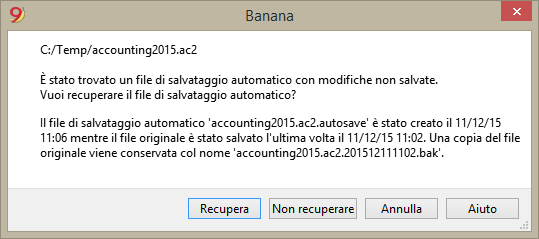
Potete scegliere:
- Recupera
- Il file di autosave viene copiato al posto del file originale
- Il file originale viene rinominato come indicato nel dialogo
- Non recuperare
- Il programma mantiene sia il file originale che il file autosave
- Il programma non avviserà più che il file autosave è rimasto
- Annulla
- Il programma mantiene sia il file originale che il file autosave
- La prossima volta che si vuole aprire questo file, il programma avviserà che c'è un file autosave in sospeso.
I file autosave non recuperati sono mantenuti e dovranno essere rimossi manualmente.
Interruzioni del funzionamento del programma
Se il programma viene chiuso normalmente, chiede se salvare i dati modificati, e il file autosave viene cancellato.
Il programma può non chiudersi normalmente per:
- Un'interruzione di corrente o un altro evento che ha portato all'arresto immediato del sistema operativo
- Un problema che ha portato alla chiusura inaspettata del programma
- Un problema dovuto ad un altro programma o ad una situazione del sistema operativo o di un driver che ha provocato l'interruzione del programma.
Provate a fare ripartire il computer e usare il programma senza altri programmi.- Un difetto al sistema operativo o un programma difettoso può provocare l'interruzione di Banana.
- Un difetto al computer (errore di memoria)
- Un virus o un qualche problema.
- Problema nel funzionamento di Banana
Di solito quando, ripetendo il medesimo comando, si ha sempre un arresto del programma.
Se il programma si arresta in situazioni completamente diverse, è più probaibile che il problema sia dovuto ad un difetto del computer o del sistema operativo (vedi punto precedente).- Verificate prima di tutto di avere la versione più recente del programma.
Procedete all'istallazione della nuova versione (se necessario). Il problema potrebbe nel frattempo essere stato risolto.
- Verificate prima di tutto di avere la versione più recente del programma.
- Un problema dovuto ad un altro programma o ad una situazione del sistema operativo o di un driver che ha provocato l'interruzione del programma.
Contattare il supporto tecnico
Verificate le modalità per cui il programma si arresta.
- È importante capire in quali situazioni il programma si arresta, in modo che i tecnici possano replicare il problema.
- Quando contattate il servizio tecnico:
- descrivete il problema e come lo si può riprodurre - descrivete l'errore
- inserite i dati del vostro sistema (potete copiarli sotto Strumenti -> Opzioni Programma -> Info Sistema).
- Se il problema si verifica in relazione ad un file, inviate una copia del file (togliendo i dati confidenziali).
Proprietà file (Dati base)
Quando viene creato un nuovo file occorre impostare i dati base che si trovano nel menu File, comando Proprietà file.
Le proprietà file (Dati base) variano a dipendenza della tipologia contabile scelta.
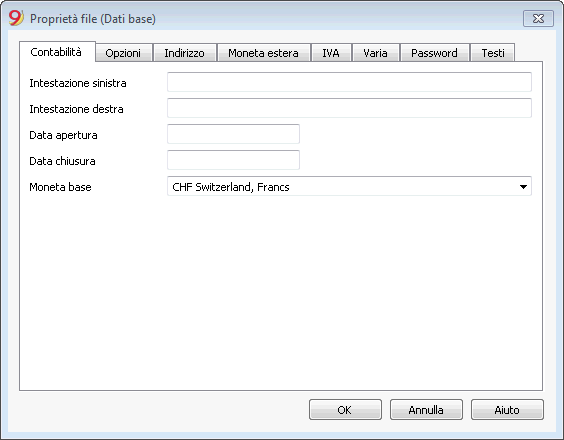
Le informazioni relative alle varie sezioni sono disponibili nelle singole lezioni online, elencate nel menu di sinistra.
Contabilità
Si accede a questa sezione tramite il menu File -> comando Proprietà file (Dati base) -> sezione Contabilità.
Intestazione sinistra e intestazione destra
Inserire dei testi liberi, utilizzati per intestare le stampe (sinistra e destra).
Data apertura
È la data d’inizio della contabilità (può anche essere lasciata vuota). Quando nelle registrazioni si immette una data anteriore alla data di apertura, il programma segnala un messaggio di errore.
Data chiusura
È la data di chiusura della contabilità (può anche essere lasciata vuota). Quando nelle registrazioni si immette una data posteriore alla data di chiusura, il programma segnala un messaggio di errore.
Moneta Base
È la sigla moneta della contabilità.
Selezionare dalla lista la sigla della moneta con cui viene tenuta la contabilità. Si può anche indicare una moneta che non è nella lista.
Quando si cambia la sigla della moneta base, il programma inserisce la sigla moneta base nelle intestazioni delle colonne degli importi in moneta base.
Nelle contabilità multimoneta è obbligatorio specificare la moneta base, che diventa la moneta funzionale, cioè quella che serve per il calcolo del Bilancio e del Conto economico.
Cambiare la sigla della moneta Base
Se si cambia la sigla moneta il programma non cambia gli importi esistenti. Si consiglia di cambiare la sigla moneta solo se nella contabilità non ci sono importi d'apertura e registrazioni.
Contabilità SENZA monete estere
Sostituire la sigla della moneta con la nuova sigla.
Contabilità CON monete estere
Per cambiare la sigla moneta nella contabilità con monete estere seguire la procedura indicata nell'apposita pagina.
Opzioni
Si accede a questa sezione tramite il menu File -> comando Proprietà file (Dati base) -> sezione Opzioni. 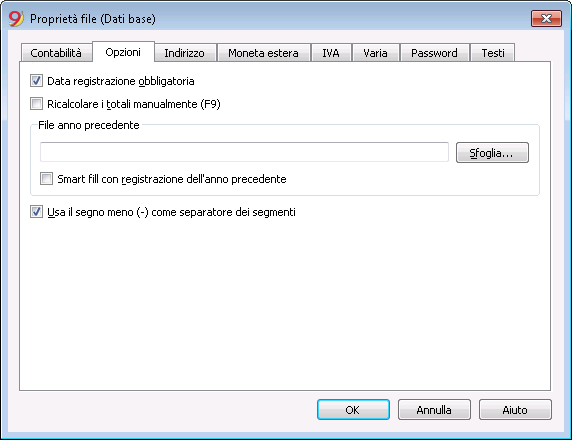
Data registrazione obbligatoria
Quando si attiva questa opzione e si inserisce una registrazione senza data vi è una segnalazione di errore.
Ricalcolare i totali manualmente (F9)
Se si attiva la casella, il ricalcolo dei gruppi principali della contabilità non si effettua automaticamente, ma con l’uso del tasto F9.
File anno precedente
Con il comando Sfoglia si può selezionare il file dell’anno precedente.
Smart fill con registrazioni dell'anno precedente
Attivando questa funzione, il programma tiene in memoria le registrazioni dell’anno precedente, e li ripropone nello Smart Fill, durante l’immissione delle nuove registrazioni.
Usa il segno meno (-) come separatore dei segmenti
Quando questa funzione è attiva, i segmenti devono essere registrati, nella tabella Registrazioni, con il segno meno davanti al codice del segmento.
Disattivando questa funzione, i segmenti devono essere registrati con i due punti (:), come nel piano contabile. I due punti devono sempre precedere il codice del segmento.
Registra (+/-) i centri di costo come la categoria
Questa funzione è attiva solo nella Contabilità Entrate e Uscite e nel Libro cassa. Vistando la casella l’importo è registrato nel centro di costo (in positivo o negativo) come la categoria.
Se invece questa opzione non è attiva, per registrare in negativo occorre far precedere il centro di costo dal segno meno (-CC).
Documento correlato: Immissione, modifica testi e smart fill
Indirizzo
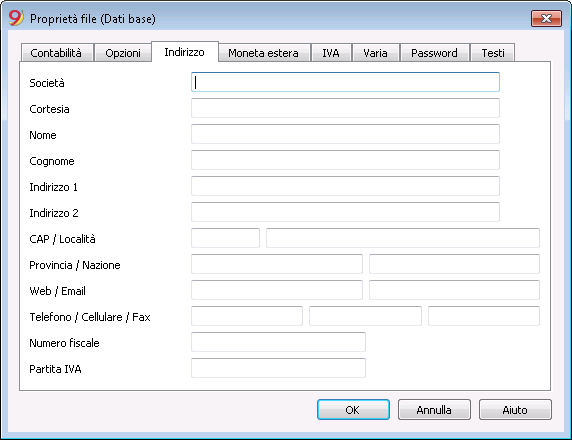
Si accede a questa sezione tramite il menu File → comando Proprietà file (Dati base) → sezione Indirizzo.
In questa sezione è possibile immettere i dati riguardanti la società o della persona di cui viene gestita la contabilità.
Moneta estera
Si accede a questa sezione tramite il menu File -> comando Proprietà file (Dati base) -> sezione Moneta estera.
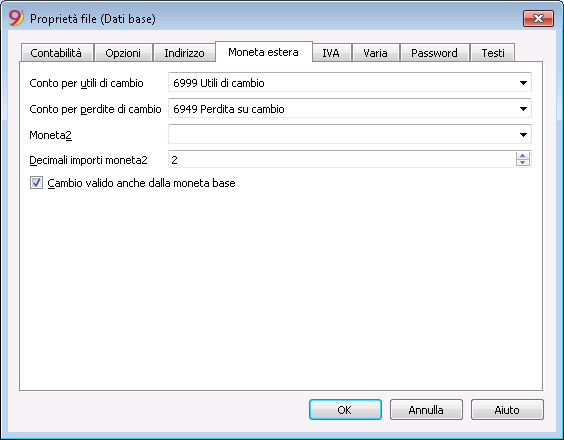
Le spiegazioni di questa sezione sono disponibili alla pagina Iniziare una contabilità multi-moneta.
IVA
Si accede a questa sezione tramite il menu File -> comando Proprietà file (Dati base) -> sezione IVA. 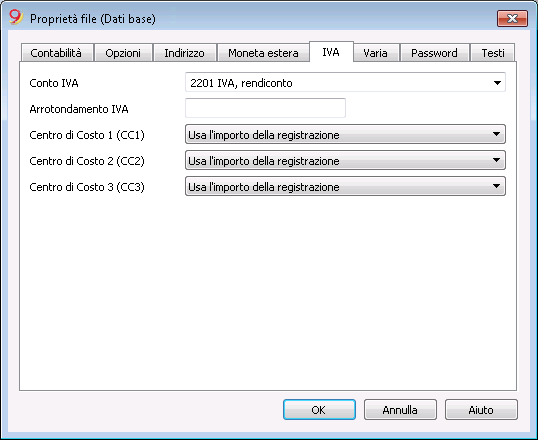
Le spiegazioni di questa sezione sono disponibili alla pagina Proprietà file (IVA).
Varia
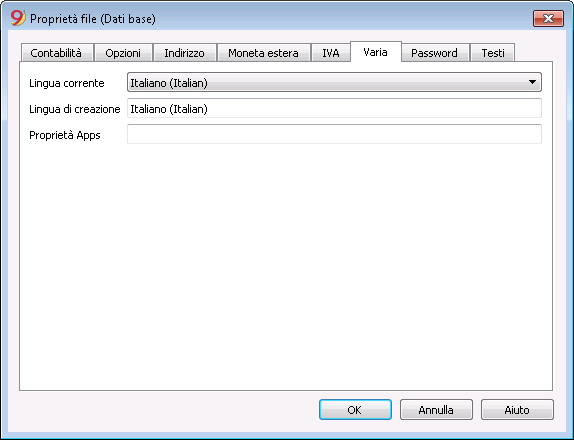
Lingua corrente
Vi sono testi propri del file che il programma genera automaticamente (p.es. le righe della tabella Totali, i movimenti della scheda conto, la stampa abbellita dei bilanci); in questa sezione è possibile indicare la lingua di tali testi (di solito è la stessa della lingua di creazione).
Lingua di creazione
È la lingua scelta e selezionata alla creazione del file contabile e viene utilizzata nell’intestazione delle colonne. Se si desidera cambiare la lingua di creazione è necessario convertire il proprio file in uno nuovo con il comando Converti in nuovo file dal menu Strumenti.
Proprietà Apps
È possibile inserire una o più parole chiave per visualizzare gli scripts di Banana (BananaApp) che richiedono tale proprietà.
Se uno script ha definito l'attributo @docproperties, funzionerà solamente nei files di Banana che hanno impostato la stessa parola chiave nel campo Proprietà Apps. Per impostare più parole chiave, separarle con il ; (esempio: datev; patriziati)
Solitamente queste parole chiave, sono specificate nelle istruzioni di installazione degli scripts; la maggior parte degli scripts non utilizza le parole chiave per limitare la visualizzazione a determinati files.
Password
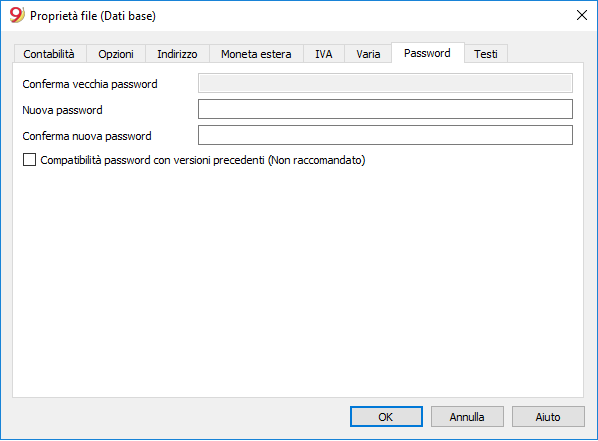
I file possono essere protetti con una parola chiave (password).
Compatibilità password con versioni precedenti
Crociare questa opzione se si vuole che la password sia compatibile con la versione di Banana Contabilità 8 e precedenti.
Opzione sconsigliata perché la password è salvata in una modalità meno sicura.
Inserire una password in un file che non ha password
- La casella Conferma vecchia password è in grigio.
- Indicare due volte la nuova password (Nuova password e Conferma nuova password).
- Dare l'OK.
Cambiare una password esistente
- Inserire la password esistente.
- Indicare due volte la nuova password.
- Dare l'OK.
Cancellare una password
- Inserire la password esistente.
- Lasciare vuote le caselle della nuova password.
- Dare l'OK.
Password dimenticata
Per le informazioni inerenti alla password dimenticata, consultare le informazioni Domande e riposte, paragrafo Sbocco password.
Nota
Con la password non si raggiunge un alto livello di protezione. Per rendere i dati veramente inaccessibili a terzi, bisogna munirsi di un software apposito di criptografazione.
Testi
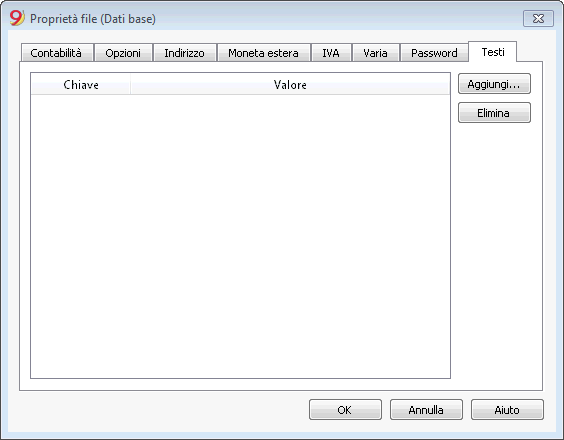
In questa sezione si possono aggiungere delle chiavi per salvare informazioni extra, per esempio il nome del comercialista che ha verificato le registrazioni.
Chiave
Inserire il testo di riferimento (es. Commercialista responsabile della contabilità).
Valore
Inserire il valore relativo alla chiave (es. Paolo Rossi).
Aggiungi
Il pulsante salva i nuovi dati immessi.
Elimina
Il pulsante elimina la Chiave selezionata.
Crea dossier Pdf
Per creare un dossier PDF scegliere il comando Crea dossier PDF dal menu File (o cliccare l'apposita icona dalla Barra degli Strumenti).
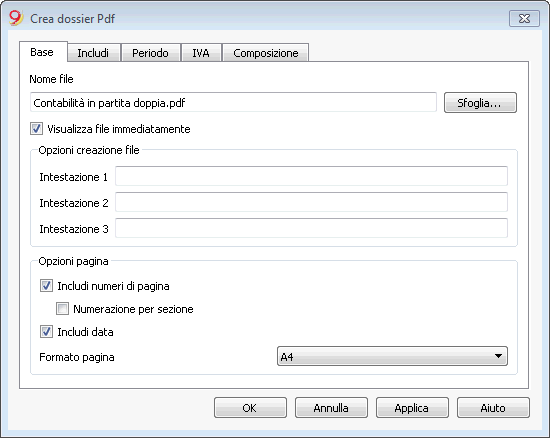
Nome File
Inserire il nome del file nuovo da creare o sceglierne uno esistente tramite il tasto Sfoglia (il programma riscriverà il file esistente con i nuovi dati).
Visualizza file immediatamente
Viene lanciato il programma per la visualizzazione dell’archivio PDF appena creato. In questo modo si vede immediatamente il risultato dell’esportazione. È bene ricordarsi che i browser come Mozilla e MS-Explorer usano un meccanismo di cache dei documenti. Quando si effettua l’esportazione una seconda volta è possibile che si veda ancora la versione precedente se non si preme sul bottone Aggiorna del browser.
Opzioni creazione file
Intestazione 1, Intestazione 2, Intestazione 3
Si possono inserire fino a tre intestazioni diverse che figureranno nel file in PDF.
Opzioni pagina
Attivando le opzioni pagina, è possibile includere:
- i numeri di pagina
- la numerazione delle pagine con inzio per ogni sezione
- la data
Formato pagina
Si seleziona il formato della pagina.
Altre sezioni
Per le spiegazioni delle altre sezioni consultare le seguenti pagine web:
Imposta Logo
Imposta Logo
A partire dalla versione 9.0.3 è possibile inserire un logo e definirne le impostazioni (larghezza, altezza e allineamento) dal menu File → Imposta Logo.
Sezione Opzioni
Nella scheda Opzioni della finestra di dialogo Formati logo, è possibile inserire un'immagine del logo tramite il bottone Aggiungi e definirne le dimensioni in lunghezza, altezza e allineamento. Se il logo è già stato inserito, questo può essere modificato o cancellato tramite i bottoni Modifica / Elimina.

Testo
Se questo campo è attivato, le intestazioni delle finestre di dialogo 'Estratti conto, Bilancio abbellito, Bilancio abbellito per gruppi e Report contabile' sono inserite nella posizione relativa al logo (e.s. Sopra, Centro, Alto).
Sezione Composizione
Si possono creare e salvare impostazioni diverse del logo, ognuna in una composizione diversa.
Per stampare una fattura con il logo è necessario utilizzare una composizione con il nome Logo, da inserire nella casella Nome.
Per stampare un bilancio abbellito con un logo differente, è necessario creare una nuova composizione con per esempio il nome Logo_bilancio, da inserire nella casella Nome delle impostazioni del bilancio abbellito.

Applicare il logo a tutte le stampe
Il logo può essere applicato a tutte le stampe, in due modi diversi:
- Menu File → Imposta pagina.
- Anteprima di stampa cliccando sull'icona Impostazioni.
Se si desidera inserire il logo solo in una stampa specifica, occorre inserirlo direttamente nelle impostazioni della stampa stessa, per esempio Schede Conto, Bilancio abbellito, Bilancio abbellito per gruppi, Report contabile.
Nota
La funzione Imposta logo è un'alternativa semplificata all'impostazione del logo tramite la tabella Documenti.
Apri percorso file
Questo comando nel menu File apre il programma di gestione dei file del sistema operativo (Windows Explorer, Finder Mac) e visualizza la cartella dove si trova il file su cui si sta lavorando. Si può quindi procedere con le operazioni desiderate per copiare, spostare, rinominare o cancellare il file.
- Menu File
- Comando Apri percorso file.
Si apre il programma del sistema operativo per gestire i file. - Per potere rinominare, spostare o cancellare, è necessario ritornare a Banana Contabilità e chiudere il file.
Alle volte il file rimane bloccato anche se lo si è chiuso. In questi casi è necessario anche uscire dal programma per sbloccare completamente il file. - Ritornare al programma della gestione file.
File recenti / preferiti
I comandi visualizzano la lista dei file usati recentemente e quelli preferiti.
Per eliminare la lista dei files recenti cliccare sul menu File, Files recenti, e su Vuota lista files recenti.
Per eliminare solo un singolo file dalla lista Files recenti o Preferiti (Pagina iniziale), occorre posizionarsi con il cursore sul nome del file, cliccare con il tasto destro del mouse e selezionare Rimuovi (gli utenti Mac devono utilizzare la combinazione dei tasti Ctrl + il tasto destro del mouse).
Per rendere un file Preferito:
- Aprire il file desiderato
- Cliccare su File Preferiti
- Cliccare su Aggiungi alla lista
Per modificare la lista dei Preferiti, cliccare su:
- File Preferiti
- Modifica lista...
- Dalla finestra che appare con i bottoni Aggiungi, Elimina, Apri cartella, modificare i favoriti.
Menu Modifica
Il menu Modifica contiene una serie di pratici comandi per la modifica dei dati.
Annulla/Ripristina operazione
Questi semplici comandi permettono di annullare o ripristinare l'ultima operazione fatta.
Taglia/Copia/Incolla
Tutte le righe delle tabelle di Banana Contabilità e i dati in esse contenute (tranne le tabelle e celle protette), possono essere copiate, tagliate e incollate esattamente come in Excel.
- Selezionare la riga o l’area con i dati da copiare o da tagliare
- Dal menu Modifica, selezionare il comando Copia o Taglia
- Posizionarsi nella riga o nell’area in cui i dati devono essere copiati
- Dal menu Modifica, selezionare Incolla
Si possono anche usare le icone o premendo i tasti Ctrl+C per copiare, Ctrl+X per tagliare e Ctrl+V per incollare.
Esistono anche i comandi Copia righe, Elimina righe e Incolla righe: in questo caso si riferiscono a delle righe intere e non ad una selezione di celle. In questo caso non devono essere usati i comandi Copia, Taglia, Incolla.
Copiare con intestazione colonne
Usa il Comando Anteprima seguito dal Copia negli appunti.
Seleziona tutto
Questo comando seleziona tutta la tabella attiva
Ricopia riga da sopra (F4 o Cmd+4)
Questo comando è molto pratico e permette di copiare il contenuto della cella soprastante a quella in cui ci si trova. Applicabile ad una singola cella, diverse celle o un'intera riga.
Esegui comando (F6 o Cmd+6)
Questo comando svolge diverse pratiche funzioni a seconda della cella in cui ci si trova. Maggiori informazioni alla pagina Interfaccia
Inserisci righe vuote... (Ctrl+ +)
Questo comando inserisce righe vuote al di sopra della riga selezionata:
- Posizionarsi con il cursore al di sotto della riga dove si devono inserire le righe vuote
- Dal menu Modifica, selezionare il comando Inserisci righe vuote
- Nella finestra che appare, digitare il numero di righe da inserire
- Confermare con OK.
Aggiungi righe vuote...
Questo comando inserisce delle righe vuote al di sotto della riga selezionata:
- Posizionarsi con il cursore al di sopra della riga dove si devono inserire le righe vuote
- Dal menu Modifica, selezionare il comando Aggiungere righe vuote
- Nella finestra che appare, digitare il numero di righe da aggiungere
- Confermare con OK.
Esiste un altro procedimento per aggiungere delle righe vuote:
- Posizionarsi con il cursore al di sopra della riga dove si devono inserire le righe vuote
- Dalla barra degli strumenti cliccare sull'icona seguente
 tante volte quante righe occorre aggiungere.
Questa modalità è consigliata quando il numero delle righe da aggiungere è abbastanza limitato. - La sequenza dei tasti di scelta rapida è: Ctrl+Enter.
Duplica righe...
Questo comando crea un doppione della/delle riga/e selezionata/e.
Copia righe... (Ctrl+Shift+C)
Questo comando copia le righe selezionate. Se si copiano delle righe viene automaticamente attivato il comando Inserisci righe copiate, che si può sfruttare posizionandosi con il mouse nel punto in cui si vogliono inserire le righe precedentemente copiate.
Elimina righe... (Ctrl+ -)
Per eliminare una o più righe, si seleziona la riga o le righe da eliminare e dal menu Modifica cliccare sul comando Elimina righe.
Proteggi/Sproteggi righe
Dal menu Modifica, con la funzione Proteggi righe, si attiva la protezione delle righe per evitare che siano modificate per errore.
Le righe protette non possono più essere modificate fino a quando, con il comando Sproteggi righe, non viene tolta la protezione.
Per attuare la protezione:
- Selezionare le righe che s’intende proteggere
- Dal menu Modifica, selezionare il comando Proteggi righe
- Confermare con OK il numero di righe da proteggere.
Le righe protette hanno il numero di riga in grigio chiaro. Per poterle modificare di nuovo, bisogna prima sproteggerle usando il comando Sproteggi righe.
Menu Dati
Trova e sostituisci
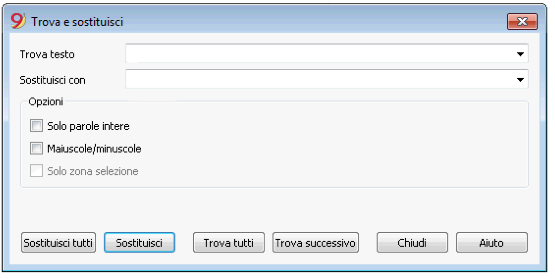
Il testo da cercare e il testo da sostituire vanno inseriti nello stesso formato con cui viene visualizzato nel campo di input. Per esempio gli importi vanno inseriti senza il separatore delle migliaia.
Trova testo
Inserire il riferimento da cercare.
Sostituire con
Inserire il nuovo riferimento.
Opzioni
Solo parole intere
Ricerca solo parole intere: ad esempio, se la parola da cercare è Tot, non troverà Totali.
Maiuscole/Minuscole
Attivando questa opzione, il programma distingue fra lettere maiuscole e lettere minuscole.
Solo zona selezione
Con questa opzione, l’informazione viene ricercata solo nella zona selezionata in precedenza.
Sostituisci tutti
Questo tasto esegue la sostituzione di tutti i dati contemporaneamente. Quando occorre cambiare dei dati che si ripetono nella tabella Conti, Categorie, Registrazioni o Codici IVA (per esempio il numero di conto, un codice IVA) si può usare anche la funzione Rinomina.
Sostituisci
Sostituisce solo un dato alla volta.
Trova tutti
Cerca tutte le informazioni, in base alla parola chiave inserita, e le visualizza nella finestra informativa in basso.
Trova successivo
Cerca l'informazione successiva.
Trova
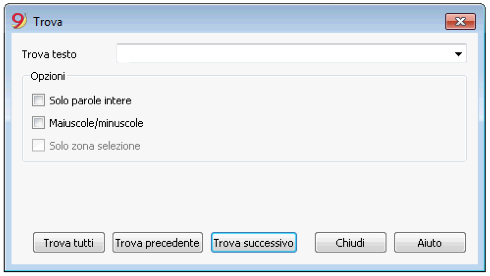
Trova testo
Inserire il testo da cercare. Gli importi vanno inseriti senza il separatore delle migliaia.
Opzioni
Solo parole intere
Ricerca solo parole intere: ad esempio, se la parola da cercare è Tot, non troverà Totali.
Maiuscole/Minuscole
Attivando questa opzione, il programma distingue fra lettere maiuscole e lettere minuscole.
Solo zona selezione
Con questa opzione, l’informazione viene ricercata solo nella zona selezionata in precedenza.
Per iniziare la ricerca è necessario fare clic sul pulsante Cerca prossimo. Viene trovata la prima informazione che corrisponde alla richiesta; per proseguire la ricerca e trovare le corrispondenze successive, selezionare il comando Cerca prossimo, oppure usare il tasto F3.
Rinomina
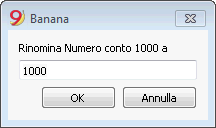
Il comando sostiuisce il numero di conto, di categoria (tabella Conti e Categorie) e il codice IVA (tabella Codice IVA) con il nuovo numero indicato in tutti i posti dove è usato (Tabelle e dati Base).
Per rinominare:
- Posizionarsi con il mouse sulla cella da modificare (numero di conto, categoria, codice IVA)
- Cliccare sul comando Rinomina del menu Dati
- Nella finestra che appare inserire il nuovo numero di conto che si vuole attribuire
Successivamente il programma (per esempio se si rinomina un numero conto):
- Verifica che non cia sia un numero di conto o gruppo uguale); se esiste un numero uguale il programma dà un messaggio di avviso chiedendo se si vuole continuare ugualmente.
NOTA:
nel piano contabile non é possibile avere due numeri di conto identici.
- Cerca nelle tabelle dove è usato il numero di conto da rinominare e verifica che le righe non siano protette o bloccate; se le righe sono bloccate avvisa che non può procedere con il rinomina.
- Sostutuisce il numero conto, in tutti i posti dove è usato, tabelle e Proprietà file (dati base), con il nuovo numero di conto specificato.
Il programma non effettua alcun ricalcolo, ma semplicemente sostituisce i numeri di conto.
Vai a
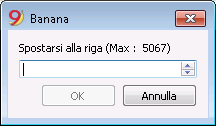
Il comando apre una finestra di dialogo che permette di spostarsi sulla riga desiderata.
Quando ci si trova in una tabella di selezione (per esempio una scheda conto), con il comando Vai alla riga origine, il programma riporta automaticamente alla riga corrispondente della tabella Registrazioni.
Estrai e ordina righe (Estrai)
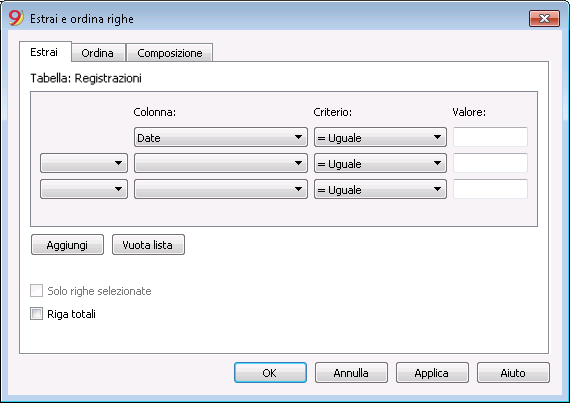
Questa funzione é disponibile a partire dal menu Dati e, a differenza di quella di Ordina righe, crea una tabella separata dove vengono visualizzate le righe estratte. Pertanto le righe della tabella principale non vengono modificate.
Estrai
Nella tabella estrai, potete cliccare sul numero di riga (sottolineato) per ritornare alla riga della tabella di origine.
Colonna
Si deve selezionare la colonna dalla quale si desidera estrarre le righe.
Criterio
Si deve selezionare il criterio da applicare per l'estrazione delle righe (es. maggiore, minore, uguale, contiene testo, inizia per, finisce per....).
Valore
In questo campo bisogna introdurre il testo da usare come confronto in relazione alla condizione (per esempio, se la condizione è = uguale, inserendo come valore di confronto 25.01.2015, il programma estrae tutte le registrazioni con data 25 gennaio 2015).
Il testo è una data se il campo scelto è Data, un valore numerico se il campo è un Importo, una parola se la colonna é una Descrizione.
Aggiungi
Il bottone permette di aggiungere altri campi per la ricerca.
Vuota lista
Il bottone permette di cancellare le impostazioni scelte per l'estrazione dei dati nelle varie liste.
Solo righe selezionate
Questa opzione è attiva solo quando sono state selezionate in precedenza delle righe e consente l’ordinamento delle righe selezionate.
Riga totali
Se la funzione viene attivata, il programma visualizza la riga del totale per le righe estratte che hanno un importo.
Ordina
Si indicano le colonne d'ordinamento. Le opioni sono uguali al comando Ordina righe
Composizione
Le spiegazioni di questa finestra sono disponibili alla seguente pagina web: Composizione.
Esempio lista conti
Capita delle volte che si desidera avere una lista unicamente con i conti.
- Spostarsi sulla tabella conti.
- Dare il comando "Estrai e ordina"
- In colonna scelgiere "Conto"
- Criterio indicare "Non vuoto"
Se si desidera avere i conti ordinati per la descrizione
- Spostarsi sulla sezione "Oridna"
- Scegliere in "Ordina Per" la colonna "Descrizione"
Se volete visualizzare solo determinate colonna, potete creare una nuova vista con il comando disponi tablelle.
Estrai e ordina righe (Ordina)
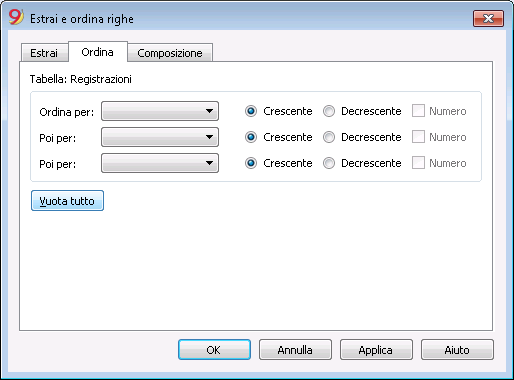
Questa funzione é disponibile a partire dal menu Dati e, a differenza di quella di Ordina righe, crea una tabella separata dove vengono visualizzate le righe estratte. Pertanto le righe della tabella principale non vengono modificate.
Ordina per
Si può scegliere dalla lista che appare il tipo di ordinamento desiderato.
Poi per
Permette di scegliere un ulteriore tipo di ordinamento rispetto a quello principale.
Crescente
L'ordinamento delle righe avviene in ordine crescente, tenendo conto del tipo di ordinamento scelto (data, doc...).
Decrescente
L'ordinamento delle righe avviene in ordine decrescente, tenendo conto del tipo di ordinamento scelto (data, doc...)
Numero
Se la colonna scelta come criterio di ricerca contiene solo numeri, attivare questa opzione.
Vuota tutto
Il bottone permette di cancellare le impostazioni scelte per l'ordinamemnto dei dati nelle varie liste.
Ordina righe
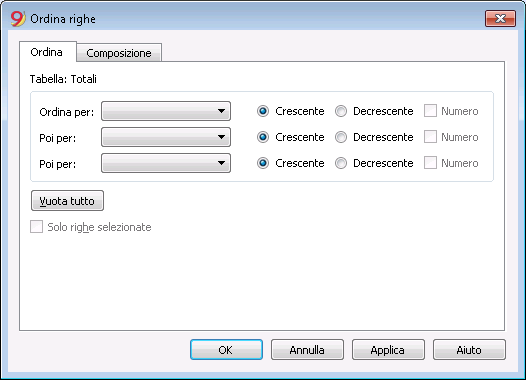
Questa funzione, a differenza di quella di Estrai e ordina righe, cambia l'ordinamento delle righe nella stessa tabella in cui ci si trova, in base alle chiavi di ordinamento inserite. Si consiglia pertanto di fare molta attenzione prima di impartire un ordinamento, soprattutto quando ci si trova nella Tabella Conti, perché potrebbe stravolgere la struttura del piano contabile.
Le righe della tabella possono essere ordinate in base al contenuto delle colonne. È possibile impostare fino a tre ordinamenti.
Ordina per
Si può scegliere dalla lista che appare il tipo di ordinamento desiderato.
Poi per
Permette di scegliere un ulteriore tipo di ordinamento rispetto a quello principale.
Crescente
L'ordinamento delle righe avviene in ordine crescente, tenendo conto del tipo di ordinamento scelto (data, doc...).
Decrescente
L'ordinamento delle righe avviene in ordine decrescente, tenendo conto del tipo di ordinamento scelto (data, doc...)
Numero
Se la colonna scelta come criterio di ricerca contiene solo numeri, attivare questa opzione.
Vuota tutto
Il bottone permette di cancellare le impostazioni scelte per l'ordinamento dei dati nelle varie liste.
Solo righe selezionate
Questa opzione è attiva solo quando sono state selezionate in precedenza delle righe e consente l’ordinamento delle righe selezionate.
Disponi colonne
Nuove colonne
Nella nuova versione Banana Contabilità Plus, nella tabella Registrazioni, sono state aggiunte nuove colonne per la Fatturazione integrata e, la colonna Saldo per individuare su ogni riga le eventuali differenze e correggere immediatamente.
Ti consigliamo di passare subito a Banana Contabilità Plus e approfittare delle molteplici novità.
Il comando Disponi colonne si trova nel menu Dati. Grazie a questo comando, le colonne possono essere visualizzate, nascoste, rinominate o spostate a destra o a sinistra nelle varie tabelle.
Visualizza
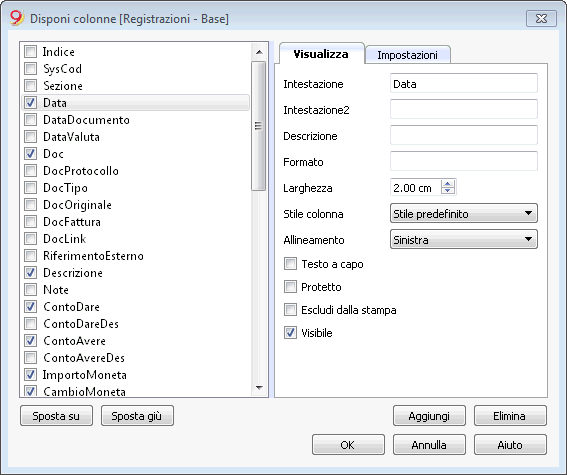
Intestazione
Intestazione della colonna.
Intestazione 2
Questa intestazione viene usata dal programma solo per alcune colonne (Es. colonna Importo).
Descrizione
È la descrizione della colonna. Questa descrizione viene visualizato come tooltip.
Formato
È il formato di visualizzazione dei numeri, data e ora (vedi specifiche formato in basso a questa pagina).
Per cambiare il formato di immissione si deve modificare le impostazioni internazionali nel sistema operativo.
Larghezza
Definisce la dimensione orizzontale della colonna.
Stile colonna
Un valore che indica lo stile da applicare. Questo stile ha una priorità rispetto a quello della riga.
Allineamento
Si può scegliere tra allineamento a destra, a sinistra o centrale.
Testo a capo
L’opzione consente di visualizzare il testo inserito su più righe.
Protetto
L’intera colonna è protetta, impedendo di inserire o modificare i dati.
Escludi dalla stampa
Attivando questa opzione, viene escluso dalla stampa la colonna.
Visibile
Attivando questa opzione si rende visibile la colonna.
Le tabelle possono essere modificate. Si possono aggiungere delle colonne, cambiare le intestazioni, variare le dimensioni delle colonne e l’ordine in cui esse appaiono.
Le colonne sono elencate nell’ordine di apparizione nella tabella utilizzata. Le colonne visibili sono contrassegnate da un visto.
Sposta su, Sposta giù
Le colonne possono essere spostate a destra o a sinistra: basta cliccare sul nome del colonna e con il bottone Sposta su, la colonna viene sostata verso sinistra; con il bottone Sposta giù, la colonna viene spostata verso destra. Le colonne possono essere spostate anche semplicemente trascinandole con il mouse.
Aggiungi colonna
Aggiunge colonne nella tabella attiva. Le colonne aggiunte dall'utente hanno una funzione puramente informativa e il programma non esegue calcoli su eventuali dati numerici.
Elimina colonna
Consente di cancellare una colonna dall’elenco. Non è possibile però eliminare una colonna di sistema.
Impostazioni
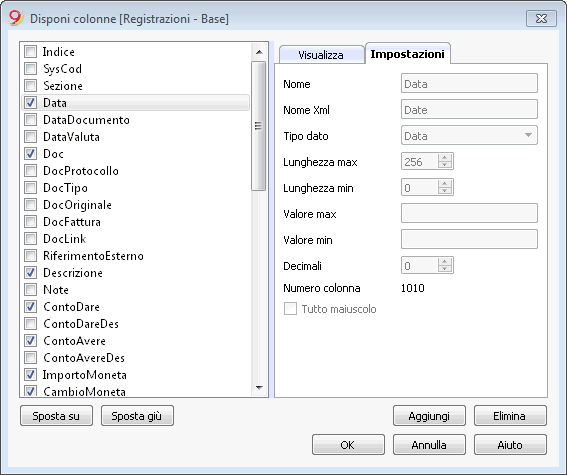
Nome
Inserire il nome del campo della colonna da aggiungere. Il programma inserisce automaticamente nell'elenco la nuova colonna.
Nome Xml
Il nome della colonna per l’archiviazione Xml e gli scripts.
Tipo dato
Si può scegliere tra i seguenti tipi di dati predefiniti: Testo, Numero, Importo, Data, Ora,
Lunghezza max e min
Lunghezza massima e minima della colonna.
Valore max e min
È possibile inserire dei valori massimi e minini (numeri e caratteri).
Decimali
Si può definire il numero dei decimali della colonna.
Numero colonna
È un numero che viene attribuito automaticamente alla colonna, ma ha uno scopo puramente tecnico.
Tutto maiuscolo
Facendo click su questa opzione, i dati della colonna sono tutti convertiti in maiuscolo.
Formato numeri e date
Quando non si specificano dei formati particolari per la data, l'ora e i numeri, vengono visualizzati usando i formati propri del sistema operativo.
- All'interno di Banana si può modificare solo il formato di visualizzazione.
- Per cambiare il formato di immissione (quando si modifica un valore) si devono cambiare le impostazione del proprio sistema operativo.
Per cambiare il formato occorre andare nel menu Dati, comando Disponi colonne e inserire nella casella Formato, il tipo di formato desiderato. Qui di seguito sono elencati i tipi di formato con alcuni esempi esplicativi:
|
Formato data |
Esempio data |
|
d mm yy |
1 01 15 |
|
dd m yy |
01 1 15 |
|
ddd mmm yyyy |
ven gen 2015 |
|
dddd mmmm yyyy |
venerdì gennaio 2015 |
|
La lettera “d” (day) indica il giorno, la “m” (month) indica il mese, e la “y” (year) indica l’anno. |
|
|
Formato ora |
Esempio ora |
|
hh:mm:ss:zzz |
04:04:36:089 |
|
h:m:ss:zz |
4:4:36:89 |
|
Naturalmente è possibile invertire a piacere l’ordine degli elementi della data e dell’ora (p.es.: mm dd yyyy). |
|
|
Per quanto riguarda i separatori si possono scegliere fra tutti quelli disponibili sulla tastiera (ad esempio: #, @, -, /, ., ecc.). |
|
|
Formato numeri |
Esempio numeri |
|
0. |
259 |
|
0.00 |
258.85 |
|
0.000 |
258.848 |
|
In un campo numerico è possibile modificare il numero dei decimali secondo le proprie esigenze. I calcoli sono effettuati con tutte le cifre decimali inserite. Un eventuale arrotondamento avviene solo in visualizzazione. |
|
|
Formato link |
Esempio link |
|
<vuoto> |
"receipts/office electricity october.pdf" |
|
:file: |
"office electricity october.pdf" |
|
:file:16: |
"office electrici" |
|
:file:16:ellipsis |
"office electr..." |
|
:file:-24:ellipsis: |
"...electricity october.pdf" |
|
:link:symbol: |
">>" |
|
NB.: Il formato link viene unicamente applicato per la stampa su carta o su file pdf, non influisce sulla visualizzazione a schermo. |
|
Nuova colonna
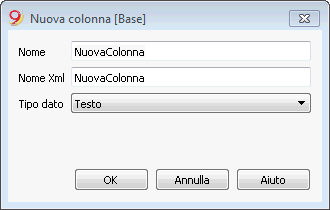
Nome
Inserire il nome del campo della colonna da aggiungere.
Nome Xml
Il nome della colonna per l’archiviazione Xml e gli scripts.
Tipo dato
Si può scegliere tra i seguenti tipi di dati predefiniti: Testo, Numero, Importo, Data, Ora.
Disponi tabelle
Questo comando (menu Dati) permette di gestire le Tabelle e le Viste:
- Le Tabelle
Sono gli elementi che contengono i dati in formato righe e colonne.
- Le Viste
Indicate sotto a ogni tabella.
Sono gli elementi che definiscono la visualizzazione delle colonne della tabella.
Tramite le Viste è possibile definire quali colonne devono essere visibili, la sequenza di visualizzazione e le modalità di visualizzazione delle colonne.
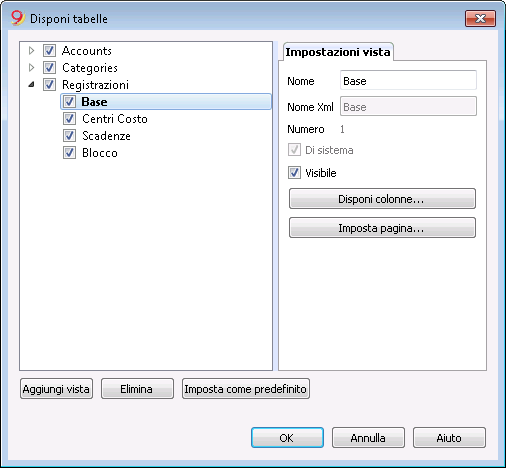
Impostazioni Vista
Per aggiungere delle tabelle si rimanda al comando Aggiungi nuove funzionalità.
Per ogni tabella è possibile impostare:
- Nome
Il nome della tabella nella lingua della file. Non deve contenere spazi o caratteri speciali.
Può essere cambiato solo per le tabelle aggiunte. - Nome Xml
Il nome che viene usato nella programmazione. Non deve contenere spazi o caratteri speciali.
Può essere cambiato solo per le tabelle aggiunte. - Intestazione
Il nome che appare nell'elenco delle tabelle. - Visibile
Indica se la tabella è visibile o meno.
Gestione Vista
Nome
È possibile inserire un nuovo nome alla vista selezionata.
Nome Xml
Il nome della vista per l’archiviazione Xml. Per le viste di sistema il nome Xml non può essere cambiato.
Numero
È un numero attribuito dal programma per identificare la vista.
Visibile
Rende visibile una vista.
Di sistema
Se la casella è attiva si tratta di una vista di sistema e non può essere eliminita o modificata.
Disponi colonne...
Visualizza la finestra Disponi colonne per poter modificare le colonne sia a livello di visualizzazione sia a livello di impostazione.
Imposta pagina
Si accede alla finestra delle impostazioni pagina.
Aggiungi vista
Aggiunge una nuova vista alla tabella dove ci si trova.
Elimina vista
Cancella la vista.
Imposta come predefinito
Definisce la vista che viene usata.
Nuova vista
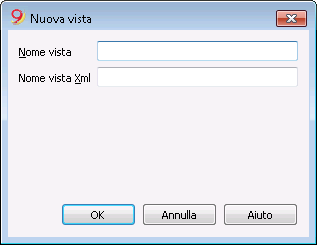
Nome vista
Inserire il nome della vista da aggiungere.
Nome vista Xml
Il nome della vista per l’archiviazione Xml.
Dopo la creazione, la nuova vista viene visualizzata nello stesso posto delle viste esistenti e verrà aggiunta al lato destro delle altre.
Menu Formato
Nel menu Formato sono presenti i seguenti comandi:
Stile predefinito
È lo stile predefinito usato dal programma.
Punti
Per definire la grandezza del carattere.
Grassetto e Italico
Mette in grassetto o in corsivo i testi della/e cella/e selezionata/e.
Modifica lo stile predefinito
Per tutto il file vi è uno stile predefinito. Quando si aggiunge una nuova riga viene usato lo stile predefinito.
Per cambiare lo stile predefinito:
- assegnare ad una riga lo stile desiderato;
- scegliere il comando Modifica lo stile predefinito dal menu Formato
Tutte le righe con lo stile predefinito sono visualizzate nel nuovo stile.
Calcola altezza riga
Quando il testo di una riga è molto lungo, il comando Calcola altezza riga dal menu Formato, permette di visualizzarlo completamente, adattando l’altezza della riga.
Per adattare l'altezza della riga al testo occorre:
-
attivare dal menu Dati il comando Disponi colonne;
-
selezionare il nome del campo che fa al caso;
-
attivare la casella Testo a capo dalla sezione Visualizza;
-
richiamare il comando Calcola altezza riga dal menu Formato ogni volta che se ne presenta la necessità.
Il comando Calcola altezza righe è analogo al precedente, con la differenza che opera su tutte le righe della tabella.
Calcola altezza righe
Comando analogo al precedente, con la differenza che opera su tutte le righe della tabella.
Ripristina altezza righe
Riporta l'altezza delle righe selezionate alla misura standard.
Cambio pagina
È possibile inserire un cambio pagina in qualsiasi riga del documento in cui ci trova.
Inserire un cambio pagina:
- Posizionarsi con il cursore sulla prima riga della nuova pagina da creare.
- Aprire il menu Formato.
- Selezionare il comando Cambio pagina.
Rimuovere un cambio pagina:
- Posizionarsi sulla riga con un cambio pagina.
- Aprire il menu Formato.
- Disattivare il comando Cambio pagina.
Evidenziare le righe con i colori
La possibilità di colorare le righe permette di ritrovare a colpo d'occhio molto più facilmente tipi diversi di registrazione.
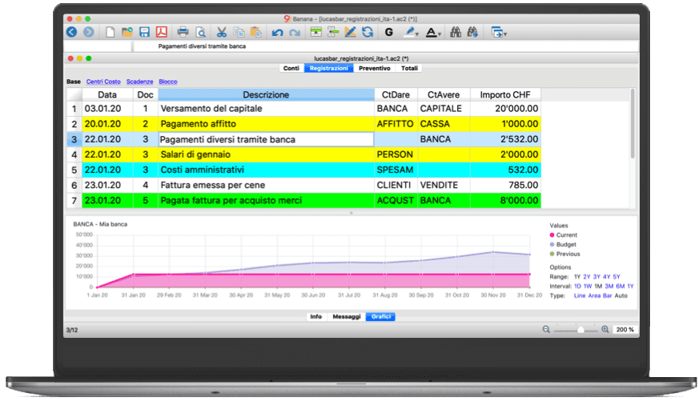
Per evidenziare le righe le devi selezionare, e poi usare una delle due seguenti icone:

La prima colora lo sfondo, mentre la seconda colora il testo.
Per disattivare il colore basta selezionare la riga o le righe e cliccare su Nessun colore (presente nel menu di ciascun simbolo).
Menu Strumenti
Info file
Il comando Info file dal menu Strumenti permette di visualizzare le caratteristiche di un file.
Colonne
Attivando la vista Completo vengono visualizzate anche le colonne Xml grazie alle quali, se si esporta la tabella, è possibile riprendere i valori in modo automatizzato.
- Sezione: il nome del gruppo di valori
- ID: l'identificativo specifico e univoco del valore
- Colonna Descrizione: contiene una spiegazione del valore
- Le righe in grassetto sono i titoli della sezione che raggruppa i diversi elementi
- Valore: il valore formattato
- Sezione XML: il nome della sezione in inglese
- ID XML: l'ID in inglese
- Valore Xml: il contenuto del campo in formato Xml
La Sezione XML e l'Id Xml permettono di identificare in modo univoco il valore.
Aggiungi funzionalità
Il comando Aggiungi nuove funzionalità si trova nel menu Strumenti.

Le opzioni disponibili dipendono dal tipo di file.
Aggiungi nuova tabella libera
Permette di aggiungere delle tabelle gestite completamente dall'utente.
Una volta aggiunta la tabella non puo essere rimossa.
Bisogna indicare il nome della tabella.
La tabella presenta due colonne predefinite:
- Id - per indicare un gruppo di selezione
- Descrizione - per inserire un testo
Nella tabella l'utente può aggiungere nuove colonne con il comando Disponi colonne, del menu Dati.
Aggiungi tabella Documenti
Le informazioni sono disponibili alla pagina Documentazione Tabella Documenti.
Crea copia file
Il comando Crea copia file dal menu Strumenti crea immediatamente un file nuovo identico a quello esistente.
Questo nuovo file dovrà essere salvato (menu File -> Salva) e gli dovrà essere assegnato un nome.
Questa funzione è molto utile quando si vogliono provare ad effettuare delle modifiche al proprio file garantendosi la sicurezza di poter tornare indietro.
Copiare o spostare i file della contabilità
Banana Contabilità è in grado di salvare su qualsiasi unità che sia vista dal sistema operativo come un disco riscrivibile.
Da unità non riscrivibili (CD o DVD) Banana può solo leggere dei file.
I file *.ac2 si possono spostare:
da una cartella all'altra:
- si utilizza Windows explorer o finder per Mac per cercare la cartella dove sono stati salvati
- si copiano e si spostano nella nuova cartella di destinazione (una volta incollati, se occorre, possono essere cancellati dalla cartella precedente)
da un computer all'altro:
- salvandoli su una penna di memoria e poi salvandoli sul nuovo computer:
- aprire il file da memorizzare
- dal menu File impartire il comando Salva con nome, scegliendo come destinazione l'unità che indica la memory stick.
- La copia può essere effettuata anche avviando Explorer e trascinando il file della contabilità nell'unità della memory stick.
- tramite invio email (come allegati) e salvati sul nuovo computer.
Cancellare o rinominare i file di contabilità
il programma Banana Contabilità non ha una funzione di cancellazione o rinomina del file. Si deve usare la relativa funzione del sistema operativo (Explorer di Windows o Finder in Mac).
DropBox, Google Drive e altri sistemi di sincronizzazione
Banana Contabilità è compatibile con i sistemi tipo DropBox e Google che mantengono sincronizzati i file con servizi di archiviazione icloud.
Banana sovrascrive i file *.ac2 e cancella il file *.ac2.bak. Nell'elenco dei file cancellati troverete le versioni precedenti del file *.ac2.bak.
Visualizzazione delle modifiche
Banana Android lavora direttamente con il server Dropbox. Se si fanno modifiche sul pc, normalmente bisogna aspettare qualche secondo prima di vedere le modifiche sul server e quindi su banana.
Per accertarsi che il file sia correttamente sincronizzato con il server, sul proprio pc il file deve essere marcato con il visto verde.
Se non si vedono i simboli di sincronizzazione (verde, rosso, blu), bisogna aggiornare l'applicativo Dropbox installato sul pc.
Un altro sistema per verificare lo stato della sincronizzazione dal proprio pc, è di cliccare sul simbolo Dropbox nella barra in basso:
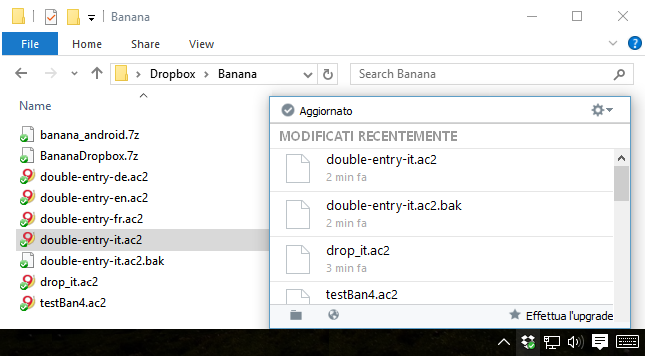
Inoltre, su Android la sincronizzazione non avviene mentre si sta lavorando con l'app. Bisogna quindi chiudere e riaprire.
Attenzione:
Banana Contabilità non può accorgersi se si aprono e si modificano dei file contemporaneamente su più computer. Potrebbe quindi succedere che una persona cancelli dei dati o che un'altra ne aggiunga di nuovi. Viene poi tenuta solo l'ultima copia del file che è stato salvato.
Dovete quindi prestare attenzione ad evitare di lavorare contemporaneamente sullo stesso file.
Copie di sicurezza (backup)
Vi consigliamo di creare delle copie di backup esterne, per sopperire ad un'eventuale perdita di dati, dovuta per esempio ad un crash del proprio computer o altra causa.
- Per Mac usate la funzione "Time machine"
- Per Windows usate la funzione "Cronologia file"
Esistono in commercio anche altri programmi che consentono di creare automaticamente il backup dei propri dati.
Salvataggio e file .bak
Quando si salva, Banana Contabilità sostituisce il contenuto del file esistente con i dati più recenti della contabilità, unicamente se la procedura di salvataggio va a buon fine:
- I dati sono salvati in un file temporaneo.
Unicamente se l'operazione di salvataggio si completa in modo corretto i dati salvati su disco sono sostituiti a quelli preesistenti. - Se è attivata l'opzione di Crea copia di backup (*.bak) - (menu Strumenti -> Opzioni programma -> Avanzato), il programma rinomina il file preesistente con lo stesso nome, e aggiunge l'estensione ".bak".
Verrà creato un nuovo file con il nome "nome file.ac2.bak", che contiene i dati prima del salvataggio.
Se durante la procedura di salvataggio vi è un errore, per esempio il disco di rete non è più disponibile, selezionare un altro nome di file su cui salvare i dati.
Recuperare i dati da un file *.bak
Quando per un motivo qualsiasi non si riesce a trovare il file della contabilità, si può recuperare il file dalla copia di sicurezza che il programma esegue automaticamente.
Come procedere:
- aprire la cartella dove si trovava il file della contabilità
- aprire il file con l'estensione .bak. Se non figura nella cartella, occorre selezionare nella finestra in basso, "Tipo file" Tutti i files (*.*)
- una volta aperto il file, salvare con nome. In genere si attribuisce lo stesso nome del file perso.
File .ac2 danneggiati
I computer sono soggetti a difetti dovuti a problemi tecnici o anche virus. Delle volte i documenti trasmessi tramite email arrivano danneggiati. È quindi sempre utile avere delle copie di riserva.
Nel caso in cui i vostri archivi risultino danneggiati a causa di un errore tecnico il nostro supporto può verificare, a pagamento, se si possono recuperare dei dati.
Converti in nuovo file
Con questo comando è possibile convertire un file esistente (che non verrà modificato) in uno nuovo con caratteristiche diverse:
- Cambiare la lingua
- Cambiare l'arrotondamento
- Cambiare il tipo di file. Per esempio:
- Passare da una contabilità senza IVA a una con IVA
- Passare da una contabilità doppia a una multimoneta
È come se si creasse un file nuovo vuoto e poi si riportassero manualmente i dati.
Le caratteristiche del file esistente si possono vedere con il comando Strumenti -> Info File
Creazione e trasferimento dati
Il comando Strumenti -> Converti in nuovo file:
- Crea un nuovo file del tipo specificato con le impostazioni predefinite delle colonne
- Trasferisce i dati nel nuovo file procedendo alle conversioni necessarie
- Salva e indica il nome del nuovo file.
Nel caso si passi da un file con più opzioni ad uno che ne ha di meno, durante la conversione parte dei dati verranno persi. Per esempio se si passa da una contabilità con IVA ad una contabilità senza IVA, nella conversione verranno persi i dati delle colonne relative all’IVA.
Passaggio dalla contabilità doppia a una con multimoneta
- Fare attenzione che nelle Proprietà del file venga specificata la sigla moneta (che diventerà la moneta base)
- Scegliere come destinazione la contabilità con multimoneta
- Il programma crea una contabilità multimoneta riprendendo i dati esistenti:
- Le registrazioni avranno le colonne per la gestione multimoneta, come moneta quella di base e cambio 1.0000
- I conti esistenti nella tabella conti sono completati con la sigla moneta base
- Dovete aggiungere i conti utile e perdite di cambio predefiniti.
- Dovete indicare nelle proprietà file i conti perdita e utile di cambio predefiniti.
- La tabella cambi sarà vuota, pertanto si dovranno aggiungere le monete e i cambi utilizzati nelle registrazioni
- Nella tabella conti si dovranno aggiungere i conti in moneta estera.
Per cambiare la moneta di una contabilità vedi proprietà contabilità.
Passaggio da una contabilità senza IVA ad una con IVA
- Scegliere come destinazione la contabilità con IVA che si desidera
- Il programma crea una contabilità con le colonne IVA riprendendo i dati esistenti
- Aggiungere i conti IVA nel piano contabile
- Le proprietà file relative all'IVA dovranno essere completate, in particolare deve essere indicato il conto predefinito sul quale registrare l'IVA
- Con il comando Importa in contabilità -> Codici IVA (menu Conta1) si può riprendere la tabella Codici IVA con le aliquote in vigore.
Dialogo
- Viene indicato il tipo di file su cui si sta lavorando.
Per ulteriori indicazioni sulla lingua, decimali e arrotondamento andare nelle Proprietà file (menu File) - Viene poi elencata una lista di possibili scelte
Parametri creazione nuovo file
Vedi la pagina apposita per maggiori dettagli.
Unione file
È possibile unire due file, ma devono appartenere allo stesso gruppo di applicazione (es. due file di contabilità in partita doppia con IVA). Non è possibile unire file appartenenti a gruppi diversi (es. un file di contabilità in partita doppia e un file di contabilità entrate / uscite).
Affinché l'unione di due file abbia un esito positivo è fondamentale che la numerazione dei conti sia uguale per entrambi i file.
Per unire due file si procede come segue:
- Aprire il file che conterrà i dati di entrambi i files
- Selezionare il comando Unione File, menu Strumenti
- Selezionare il percorso e il nome del secondo file
- Confermare l’operazione d’unione
- Se i files, pur appartenenti allo stesso gruppo, non sono uguali (per esempio contabilità con IVA e contabilità senza IVA) il programma segnala che ci saranno perdite di dati.
Opzioni programma
Le opzioni programma contengono scelte di natura tecnica del documento contabile.
Nelle pagine che seguono puoi trovare informazioni più dettagliate:
Interfaccia
Programma
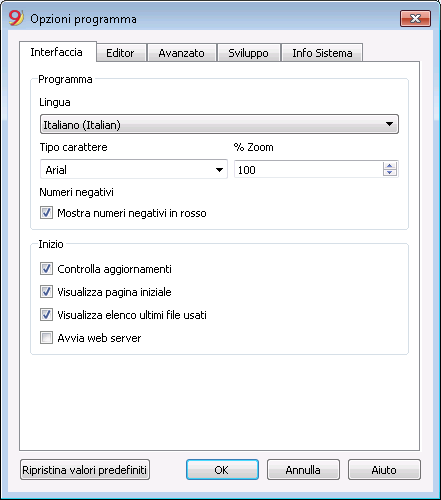
Lingua
È la lingua d’uso del programma. È possibile cambiare questa impostazione se si desidera usare una lingua diversa da quella predefinita oppure se quella predefinita non è disponibile.
Tipo di carattere
Si può scegliere il tipo di carattere.
% Zoom
Se si desidera che i dati nelle tabelle vengano visualizzati con una dimensione diversa, basta adattare la percentuale Zoom.
Mostra numeri negativi in rosso
Nelle tabelle i numeri e gli importi negativi vengono visualizzati in rosso.
Inizio
Controlla aggiornamenti
Collegamento diretto al sito di Banana.ch SA, alla pagina di download degli aggiornamenti.
Visualizza pagina iniziale
Viene visualizzata la pagina iniziale delle informazioni, relativa alle news.
Visualizza elenco ultimi file usati
Vengono visualizzati i file aperti di recente.
Avvia web server
Serve per accedere ai dati di Banana Contabilità da programmi esterni.
Editor
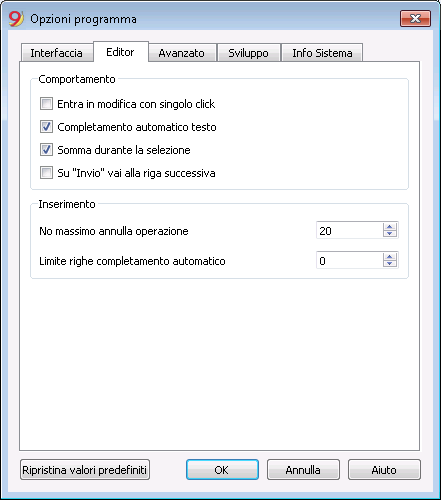
Comportamento
Entra in modifica con singolo click
Se la funzione è attivata, è sufficiente un singolo click sulla cella già selezionata per entrare in modifica. Se la funzione non è attivata, è necessario per entrare in modifica un doppio click sulla cella.
Completamento automatico testo
Se la funzione è attivata, il programma seleziona automaticamente la prima proposta di testo che trova nella lista a tendina e la inserisce automaticamente nella riga in cui ci si trova.
Somma durante la selezione
Attivando la casella, il programma somma gli importi selezionati. Disattivare questa funzione se la somma istantanea dovesse rallentare certe operazioni. È possibile selezionare importi non adiacenti tenendo premuto il tasto Ctrl mentre si selezionano le singole celle col tasto sinistro del mouse.
Su "Invio" vai alla riga successiva
Se la funzione viene attivata, premendo il tasto Enter, il cursore si posiziona nella stessa colonna della riga successiva.
Inserimento
Nr. massimo annulla operazione
Digitare il numero massimo di operazioni che si desidera annullare (una per volta) mediante il comando Annulla dal menu Modifica.
Limite righe smart fill
Durante l’inserimento dei dati, il programma legge i dati già immessi e cerca di suggerire come completarli. Laddove vi sono molte righe, questa funzione può rallentare l’inserimento. Si può fissare un limite di righe oltre il quale non usare lo smart fill. L’assenza di valore (zero) significa che lo smart fill viene effettuato sempre.
Avanzato
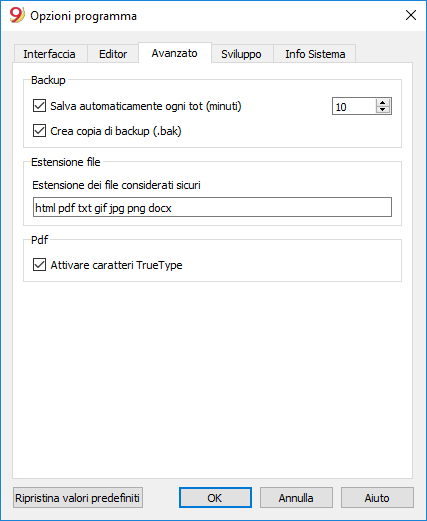
Backup
Salva automaticamente ogni tot (minuti)
L’opzione consente il salvataggio automatico del file con frequenza (in minuti) da decidere. Il programma salva i dati in un documento chiamato autobackup + nome file; se il programma o il computer si bloccano, è possibile recuperare i dati aprendo questo file e salvandolo con nome dal menu File.
Crea copia di backup
Quando si salva su disco con lo stesso nome, la versione del file preesistente viene rinominata con l’estensione BAK.
Vedi comando Salva.
Estensione file
Estensione dei file considerati sicuri
Questa opzione definisce i tipi di file (es.: "pfd", "jpg", ...) e gli schemi url (es.: "http:", "x-devonthink-item:", ...), che è permesso aprire con un doppio clic sulla colonna DocLink nella tabella Registrazioni. Impedisce di aprire file o schemi non ritenuti sicuri. Le estensioni vanno inserite senza il punto '.' iniziale, mentre gli schemi vanno inseriti con un doppio punto ':' finale.
Attivare caratteri TrueType
Se questa opzione è attiva nella stampa dei files PDF viene utilizzato il tipo di carattere selezionato nella scheda Interfaccia, altrimenti viene utilizzato un tipo di carattare nativo dei files PDF (Helvetica o Times New Roman). Questa opzione va disabilitata qualora nei files PDF generati i testi risultino illeggibili.
Ripristina valori predefiniti
Nel caso determinate impostazioni fossero state modificate, cliccando su questo bottone il programma ripristina le impostazioni di default.
Sviluppo
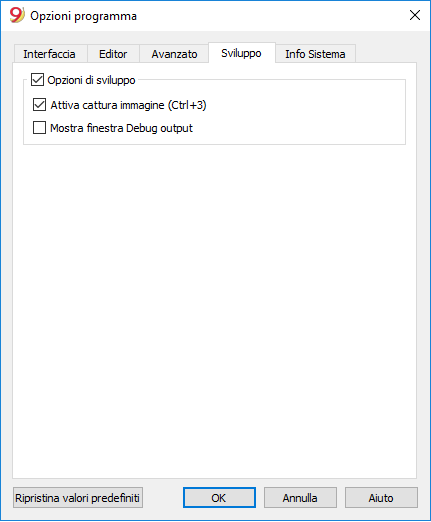
Opzioni di sviluppo
Contiene opzioni utili agli sviluppatori di scripts, apps o pagine http per Banana contabilità.
Attiva cattura immagine (Ctrl+3)
Se la funzione è attivata, con la combinazione dei tasti Ctrl + 3 si possono salvare le immagini delle tabelle e delle finestre di dialogo del programma.
Vedi anche Cattura immagini.
Visualizza finestra Debug output
Se attivata il pannelo 'Debug output' viene visualizzato nella parte bassa della finestra principale del programma. In questo pannello verrano visualizzati tutti i messagi di debug. I messaggi di debug permettono di verificare il corretto funzionamento durante l'esecuzione di scripts, apps o chiamate al web server. Essi sono indirizzati agli sviluppatori di scripts, apps o fogli http. Per ulteriori informazioni consultare la pagina Debugging.
Cattura immagini
Questa funzione è disponibile utilizzando i tasti Ctrl+3. Facilita la cattura e il salvataggio di un'immagine del programma.
Per poterla utilizzare occorre attivarla tramite il menu Strumenti -> Opzioni programma -> sezione Sviluppo -> Attiva cattura immagine (Ctrl+3)
È utile per preparare della documentazione, perché riprende la parte che interessa del programma.
Cattura
Quando si cattura un'immagine si consiglia di usare lo zoom (90%) in modo che risultino più dati nell'immagine, ma facendo in modo che i testi siano comunque leggibili.
- Cattura tutto
Crea un'immagine della finestra completa di Banana. - Cattura tabella e finestra info
Cattura la tabella e la finestra info in basso (senza menu, toolbar e status bar). - Cattura tabella
Cattura la tabella fino al bordo. - Cattura colonne
Cattura solo la tabella, solo fino alla larghezza massima delle colonne (non include gli spazio bianco).
Ridimensiona (pixel)
Ridimensiona la finestra in modo tale, che quando si cattura l'immagine, si abbia sempre la dimensione desiderata.
Nascondi / Visualizza componenti della finestra
Permette di visualizzare più righe della tabella, nascondendo la toolbar, l'info window e la status bar.
Windows Rimuovere l'ombra dai dialoghi
Windows 8 e 10 "abbelliscono" i dialoghi inserendo un'ombreggiatura. Nella cattura dell'immagine si vede quindi anche lo sfondo.
Per evitare che questo succeda:
- Con il cerca dare il comando Sysdm.cpl
- Andare nella sezione Avanzato
- Effetti visuali Impostazioni
- Togliere il visto al Visualizza ombreggiatura
Info sistema
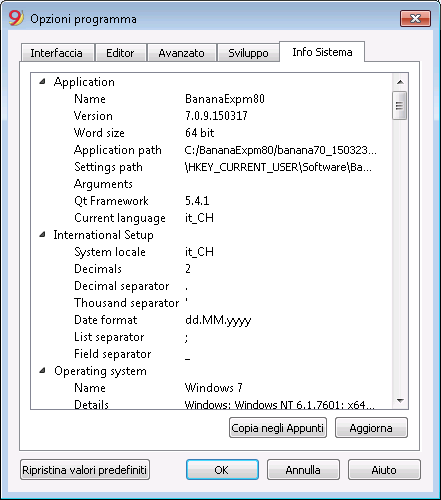
La scheda Informazioni di Sistema visualizza informazioni sul sistema operativo e l'ambiente di lavoro. Queste informazioni possono essere richieste dal supporto tecnico. In questo caso cliccare sul bottone "Copia negli appunti" e incollare i dati nel mail o nel formulario di contatto.
Menu Conta1
Menu Report
Nella nuova versione Banana Contabilità Plus, il menu Conta1 è stato cambiato con Report, molto più funzionale e diretto per trovare facilmente i comandi ed elaborare rapidamente i vari report.
Ti consigliamo di passare subito a Banana Contabilità Plus e approfittare delle molteplici novità.
Nel menu Conta1 sono presenti i comandi per ottenere la visualizzazione e la stampa di vari documenti contabili e per importare dati.
I comandi sono i seguenti:
- Schede conto
- Giornale per periodo
- Ricalcola totali
- Controlla Contabilità
- Bilancio abbellito
- Bilancio abbellito con gruppi
- Report contabile
- Riassunto IVA
- Importa in contabilità
Cliccando sui vari link vengono visualizzate le pagine web con le informazioni dettagliate dei vari comandi.
Menu Conta2
Menu Azioni
Nella nuova versione Banana Contabilità Plus il menu Conta2 è stato cambiato con Azioni, che raggruppa le principali funzioni operative in modo molto più funzionale e produttivo.
Ti consigliamo di passare subito a Banana Contabilità Plus e approfittare delle molteplici novità.
Nel menu Conta 2 sono presenti i seguenti comandi:
- Ordina registrazioni per data - nella tabella Registrazioni, ordina le registrazioni per data.
- Visualizza scadenze
- Registrazioni ricorrenti
- Collegamenti
- Clienti
- Fornitori
- Blocca registrazioni
- Crea nuovo anno
- Aggiorna saldi iniziali
Cliccando sui vari link vengono visualizzate le pagine web con le informazioni dettagliate dei vari comandi.
Menu Estensioni
Sono funzionalità del programma per elaborare reporting, calcolo, esportazione, importazione, report fattura, richiami e altro.
Devono essere installate dall'utente, attraverso il menu Estensioni → Gestione Estensioni e nell'ambito della funzionalità specifica, per esempio Importa in contabilità.
Il menu Estensioni elenca tutte le Estensioni già installate, utilizzabili con il file corrente aperto. Scegliendo il comando si esegue l'Estensione indicata.
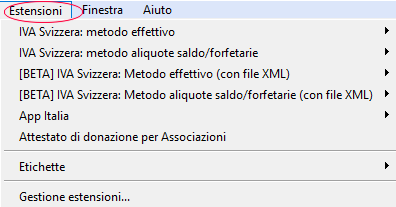
Gestione Estensioni
Il comando Gestione Estensioni permette di cercare, installare, cambiare impostazioni e disinstallare delle Estensioni.
Installazione di una nuova Estensione
Per l'installazione di una nuova Estensione consultare la pagina Gestione Estensioni.
Informazioni tecniche sulle Estensioni
Alcune informazioni tecniche sulle Estensioni.
- Sono dei programmi scritti nel linguaggio Javascript, che fanno uso delle API messe a disposizione da Banana.
- Sono molto sicure, non possono eseguire funzioni che hanno un impatto sul sistema operativo.
- Estensioni singole:
file di testo, con estensione .js, che contiene un programma in Javascript, con le caratteristiche indicate per essere un'Estensione di Banana Contabilità. - Pacchetto di Estensioni:
file compresso, con l'estenzione .sbaa, che può contenere diversi altri file, necessari all'applicazione, come comandi, immagini, dialoghi. Un pacchetto può contenere diversi comandi. Nel menu Estensioni viene indicato il titolo del pacchetto e i comandi che contiene.
Se si disabilita un pacchetto, tutte le Estensioni vengono disabilitate.
Requisiti per l'esecuzione delle Estensioni
I comandi per l'esecuzione delle Estensioni sono disponibili unicamente se il file corrente (quello su cui si sta lavorando) ha le caratteristiche richieste dall'Estensione. Se manca una qualsiasi di queste caratteristiche, l'Estensione non è visibile o non è eseguibile nel menu Estensioni.
- Le Estensioni sono disponibili nel contesto specifico:
- Produttività.
Comandi che sono richiamabili dal menu Estensioni. - Importazione.
Sono disponibili con il comando Importa in Contabilità - Esportazione.
Disponibili nel menu Estensioni. Alla fine l'utente deve indicare il nome con cui salvare il file. - Report fattura.
Estensioni che preparano la stampa della fattura. Sono disponibili dal menu Conta2 → Clienti → Stampa fatture. - Report Richiamo.
Estensioni che preparano la stampa del richiamo. Sono disponibili dal menu Conta2 → Clienti → Stampa richiami. - Report Estratto.
Estensioni che preparano la stampa dell'estratto. Sono disponibili dal menu Conta2 → Clienti → Stampa estratti.
- Produttività.
- Associazione a una Tipo File.
Estensioni che richiedono che il file corrente sia per esempio un file di contabilità, oppure uno della partita doppia, oppure indirizzi. - Associazione tramite una proprietà.
Certe Estensioni prevedono che siano eseguibili unicamente se nelle proprietà del file, sezione Varia, è indicata la parola richiesta.
Per esempio le stampe Elenco patrizi, con campi specifici, richiedono la proprietà patriziato.
Sviluppare un'Estensione propria
Chiunque può creare delle Estensioni che estendono le funzionalità del programma. Si richiedono però delle conoscenze di programmazione.
Per sviluppare un'Estensione Banana è meglio partire da un progetto esistente.
- Partire da un esempio disponibile sul sito github.com\BananaAccounting
- Fare riferimento alla documentazione per sviluppatori, disponibile in lingua inglese.
- Installare l'Estensione dal menu Estensioni → Gestisci Estensioni.
Gestione Estensioni
Questo dialogo permette di installare, modificare le impostazioni e disinstallare le Estensioni.
Per utilizzare un'Estensione bisogna prima installarla.
Istallazione di una nuova Estensione
Per installare un'Estensione procedere come segue:
- Scegliere la lingua e la nazione.
- Selezionare dal menu a sinistra Online.
- Selezionare il tipo di Estensione (es. produttività).
- Cercare l'estensione desiderata fra quelle elencate; oppure nella casella Cerca digitare il nome dell'estensione che si desidera.
- Cliccare sul bottone Installa.
- Cliccare sul bottone Chiudi.
Qui di seguito le Estensioni disponibili:

Le Estensioni installate saranno visibili nel menu Estensioni.
Nota
Se nella finestra Estensioni non figura la lista completa delle estensioni occorre aggiornarle o estendere la ricerca, selezionando qualunche nazione, qualsiasi lingua e tutto.
Se nella lista completa non si trova il formato della propria banca, occorre richiedere l'estratto conto nel formato universale ISO 20022. Presto, tutte le banche sostituiranno i vari formati (csv, MT940....) con il formato standard europeo ISO 20022.
Elenco Estensioni
Viene mostrato l'elenco delle Estensioni installate e di quelle disponibili per l'installazione.
- Il visto indica che l'Estensione è installata.
- Titolo dell'Estensione.
- Informazioni sulle Estensioni:
- Descrizione.
- Link a maggiori informazioni, apre la corrispondente pagina internet.
- Ultimo aggiornamento
La data e ora dell'Estensione
Per le Estensioni locali (aggiunte da file) la data e ora del file. - Categoria
La tipologia dell'Estensione. - Nazione
La nazione per cui è utilizzabile. Internazionale significa che è utilizzabile in più nazioni. - Bottone Installa
Scarica l'Estensione e la mette a disposizione localmente.
- Informazioni per le Estensioni installate:
- Il simbolo ">" prima del visto indica che è un pacchetto Estensioni, contenente diversi comandi.
- Abilitata
Se non c'è il visto, l'Estensione non appare nel menu. Per un pacchetto si può disattivare anche solo un comando. - Aggiorna automaticamente
Quando vi è una nuova versione disponibile viene scaricata automaticamente. - Proprietà richieste
L'Estensione, per potere essere eseguita, richiede che nel menu File → Proprietà del file (dati base) → Varia, ci siano le proprietà Estensioni. - Bottone Applica proprietà
Inserisce la proprietà indicata nelle proprietà del file corrente. - Bottone Esegui
Esegue il comando specifico.
Questo bottone è visibile solo se il comando è eseguibile nel contesto attuale.
Per esempio, un comando che richiede una contabilità multi-moneta, può essere eseguito solo per file multi-moneta. - Bottone Impostazioni
Certe Estensioni permettono d'impostare i parametri per l'esecuzione. Le impostazioni sono relative al file aperto corrente. Se si usa la medesima Estensione con un altro file si devono inserire le impostazioni.
Per esempio, nei report fatture si indicano degli elementi necessari per la stampa. - Bottone Disinstalla
Disinstalla l'Estensione o il pacchetto.
Ricerca Estensioni
Nell'elenco vengono visualizzate le Estensioni che corrispondono ai criteri selezionati:
- Lingua
- Nazione
- Testo
- Installata
Vengono visualizzate le Estensioni installate localmente. - Online
L'elenco delle Estensioni disponibili online - Di sistema
L'elenco delle Estensioni. Queste si possono abilitare o disabilitare.
Dettagli
Viene visualizzato un dialogo con:
- Il file di origine dove si trova l'Estensione.
- Il tipo di Estensione.
- La data dell'Estensione.
Parametri
Se l'Estensione permette d'impostare i parametri a livello di programmazione il bottone è attivo.
Nel caso vengano visualizzati dei dialoghi che permettono d'inserire dei parametri fissi, che verranno usate per questa Estensione.
I parametri sono relativi a ciascun file.
Modifica
Permette di modificare l'Estensione selezionata. Va alla cartella dove si trova il file dell'Estensione.
Rimuovi
Rimuove definitivamente l'Estensione selezionata. Non è possibile rimuovere i filtri installati a livello di sistema o per tutti gli utenti.
Per il momento non è neanche possibile rimuovere delle Estensioni che sono contenute in un file con l'estensione sbaa. Se si vuole rimuovere l'Estensione bisogna cancellare il file dell'Estensione.
Aiuto (a lato)
Porta alla pagina di internet con informazioni sull'Estensione selezionata.
Aggiungi da file
Permette di installare un'Estensione da un file locale. Serve in particolare per lo sviluppo di nuove Estensioni.
- Il file deve sempre trovarsi nella stessa cartella.
- Se si modifica l'Estensione, il programma usa sempre l'ultima versione.
Aggiungi da URL
Aggiungi una nuova Estensione, partendo da un link ad un documento disponibile su internet.
- Il file viene scaricato da internet.
- Il file viene salvato nella cartella dei dati dell'utente.
Aggiorna
Scarica l'ultima versione dei filtri dal server di Banana Contabilità.
Le Estensioni scaricate non devono essere modificate in quanto saranno sovrascritte quando verranno aggiornate.
Se vi sono nuove Estensioni, queste vengono aggiunte alla lista. I filtri importati non vengono modificati.
Le Estensioni vengono installate nella cartella utente. Solo l'utente che ha importato o eseguito l'aggiornamento vedrà le nuove Estensioni.
Per installare delle Estensioni per tutti gli utenti o a livello di sistema, è necessaria una procedura manuale.
Banana Contabilità ad ogni avvio dell'applicazione esegue in automatico l'aggiornamento delle Estensioni installate. Il controllo automatico viene eseguito una sola volta al giorno al primo avvio.
Impostazioni Estensioni
Alcune estensioni permettono di impostare dei parametri che sono usati dall'estensione.
- I parametri si possono impostare e modificare con il dialogo.
- All'avvio i parametri sono impostati con i valori predefiniti.
- I parametri sono relativi al file della contabilità.
- Un pacchetto di estensioni, può contenere più estensioni e potrebbero quindi esserci più parametri per pacchetto.
Dialogo Impostazione Estensioni
Il contenuto del dialogo è diverso per ogni estensioni.
Qui di seguito viene mostrato quello del layout fattura UNI10.
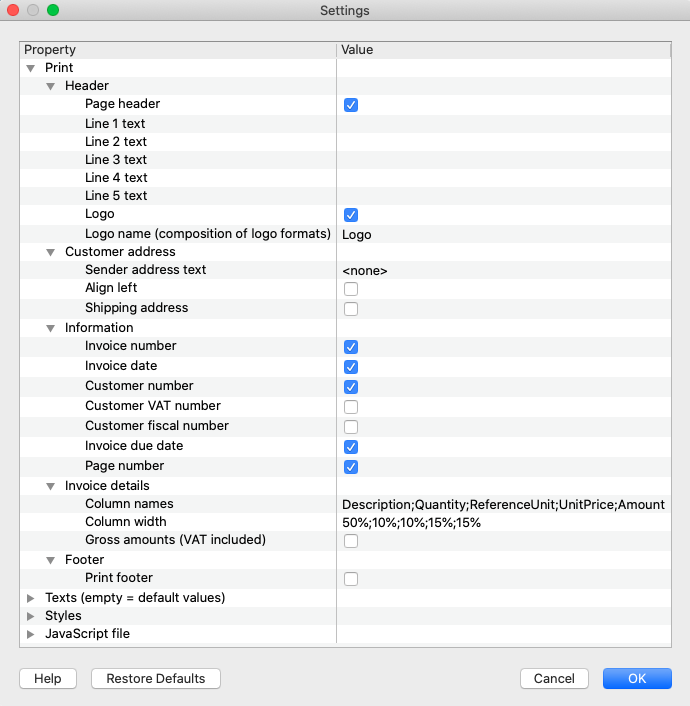
Zona inserimento valori
Il dialogo impostazioni è strutturato come degli elementi che contengono dei sotto elementi, ciascuno con:
- Colonna Proprietà.
- Sono elencate le opzioni che permettono di modificare le varie impostazioni nella colonna Valore.
- Colonna Valore.
- Per ogni opzione esiste un valore associato nella colonna Valore. Cliccando si può inserire un valore, cambiarne uno predefinito o cancellarne uno esistente.
Bottoni
Al termine del dialogo ci sono i seguenti bottoni:
- Aiuto.
- Il bottone aiuto rimanda alla pagina di documentazione dell'estensione che si sta utilizzando.
- Ripristina valori predefiniti.
- Cliccando su questo bottone vengono ripristinati tutti i valori predefiniti della colonna Valore.
- Annulla.
- Annulla e chiude il dialogo senza che vengano fatte modifiche.
- Ok.
- Conferma e salva i parametri inseriti.
Se si è salvato erroneamente, si può ritornare alla situazione precedente con il comando annulla operazione.
- Conferma e salva i parametri inseriti.
Accedere al dialogo impostazioni
È possibile accedere al dialogo impostazioni nei seguenti modi:
- Dal menu Gestione Estensioni, cliccando sul bottone Impostazioni posizionato sulla destra.
- Dal bottone Impostazioni nell'Anteprima di stampa del report generato dall'estensione.
- Per le fatture, tramite il menu Conta2 → Clienti → Stampa fatture, sezione Layout, bottone Impostazioni.
Installare un'Estensione in modalità offline
Per installare un'Estensione in modalità offline, procedere come segue:
- tramite un secondo computer connesso a internet, collegarsi alla nostra pagina web Estensioni
- scaricare l'Estensione che si necessita (file .js o .sba) su una chiavetta USB o un altro dispositivo
- copiare l'Estensione sul computer senza connessione internet
- dal computer senza connessione internet, aprire il programma e il file Banana della contabilità
- cliccare sul menu Estensioni → Gestione Estensioni
- cliccare sul bottone Aggiungi da file e selezionare il file indicando il percorso dove è stata salvata l'Estensione
- l'Estensione figurerà ora sotto il menu Estensioni.
Stampa etichette
Dal comando Etichette -> Stampa, dal menu Apps, si possono stampare gli indirizzi. Attraverso le varie sezioni, si possono scegliere varie impostazioni, dal formato etichette alla selezione degli indirizzi da ordinare e stampare. Ogni impostazione può essere salvata tramite la Composizione.
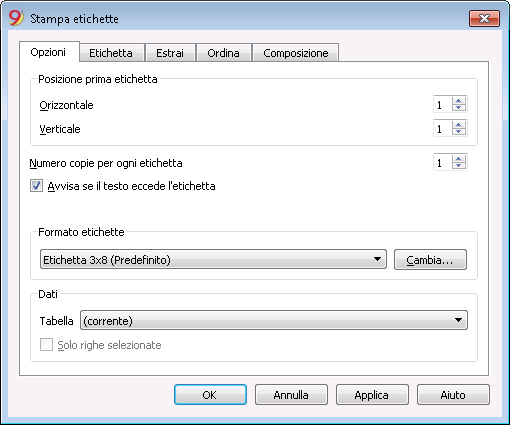
Per la spiegazione delle diverse sezioni consultare le pagine che seguono.
Esempio di stampa

Opzioni
Posizione prima etichetta
Si può decidere la posizione della prima etichetta. I valori Orizzontale 1 e Verticale 1 si riferiscono all’angolo in alto a sinistra del foglio.
Numero copie per ogni etichetta
Il valore iniziale 1 si riferisce ad una copia per ogni etichetta.
Avvisa se il testo accede l'etichetta
L'opzione è attiva per default. Se l'indirizzo eccede i margini dell'etichetta c'è un avviso.
Formato etichette
Si può selezionare uno dei formati delle etichette, presenti nella lista.
Se nella lista non è presente il formato desiderato, con il bottone Cambia si accede alla finestra di dialogo Formati etichette e si scelgono le impostazioni desiderate.
Dati
Indicare la sorgente dove prendere i dati delle etichette da stampare:
- Tabella - vengono stampati i dati della tabella corrente. Nel caso in cui sono state eseguite delle estrazioni di indirizzi, il programma stampa solo gli indirizzi estratti
- Indirizzi - vengono stampati tutti gli indirizzi della tabella
- Solo righe selezionate - vengono stampati solo gli indirizzi precedentemente selezionati.
Etichetta
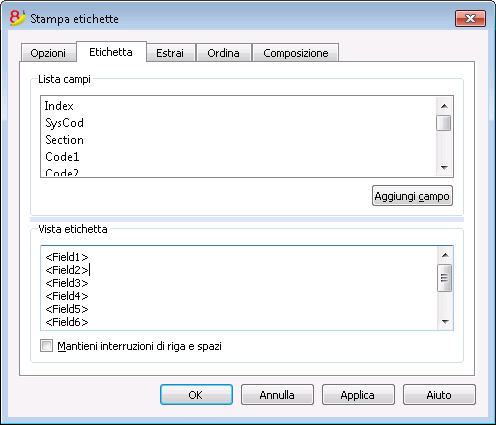
Lista campi
Sono elencati tutti i campi possibili per le etichette. Per inserire un campo si opera in due modi:
- un doppio click su di un elemento dell’elenco.
- un click su di un elemento dell’elenco, confermando con il pulsante Aggiungi campo
Il campo selezionato viene inserito alla posizione del cursore nell’area Vista etichette. È possibile inserire dei campi direttamente scrivendo il nome del campo tra i caratteri minore o maggiore.
Vista etichetta
Visualizza la disposizione dei campi. Le stringhe "<NOME CAMPO>" vengono sostituite con il valore corrispondente della tabella.
I segni maggiore e minore sono considerati dei delimitatori di campo. Per fare apparire nel testo il "<" scrivere "\<" per ">" scrivere "\>" per "\" scrivere "\\".
Mantieni interruzione di riga e spazi
Se l'opzione è disattivata, in caso di spazi e righe vuote, il programmali non li prende in considerazione.
Estrai
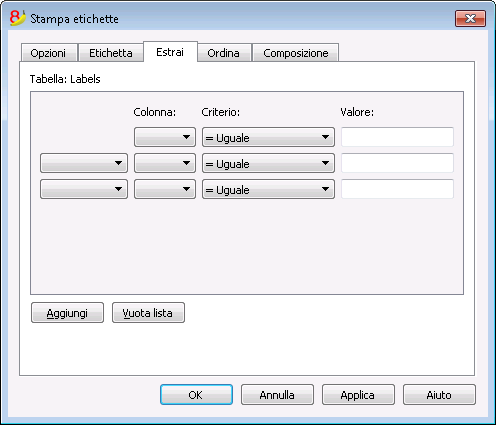
Ordina
La spiegazione di questa sezione è disponibile alla pagina Ordina righe del menu Dati.
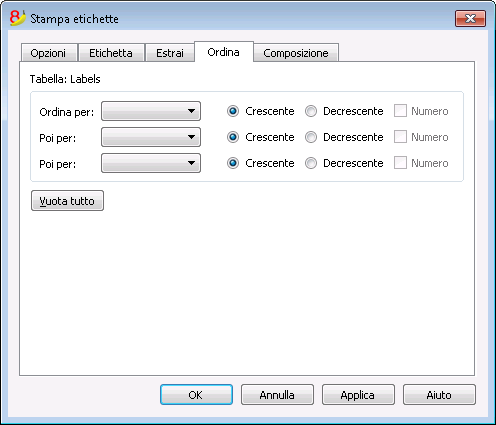
Composizione
Le spiegazioni di questa finestra sono disponibili alla seguente pagina web: Composizione.
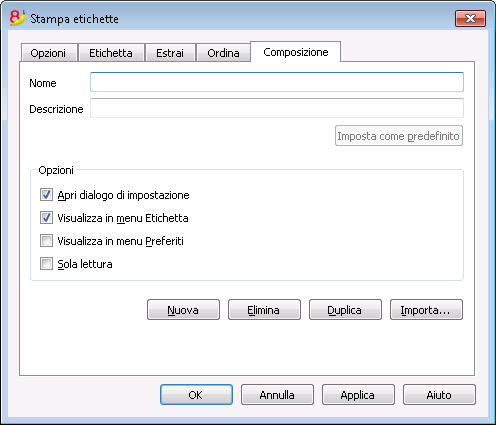
Formati etichette
Dal menu Apps, comando Etichette, opzione Formati si accede alle impostazioni delle etichette.
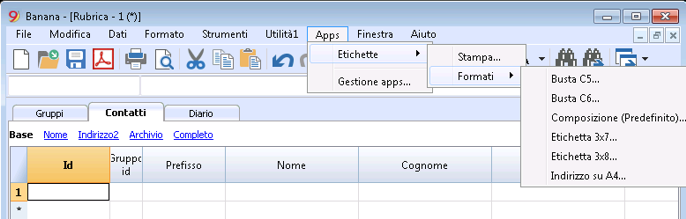
Il programma fornisce già una vasta scelta di formati di etichette predefiniti; é possibile inoltre impostare, modificare i parametri per default e quelli personalizzati tramite il comando Composizioni (Predefinito).
Impostazioni pagina - Opzioni
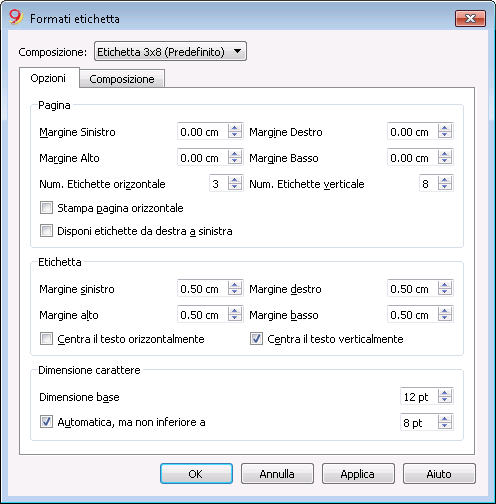
Pagina
Margine Sinistro, Margine Destro, Margine Alto, Margine Basso
Inserire i margini in centimetri; se non viene inserito nessun valore, i margini risultano zero.
Num. Etichette orizzontale
Inserire il numero delle etichette presenti sulla dimensione orizzontale del foglio delle etichette.
Num. Etichette verticale
Inserire il numero delle etichette presenti sulla dimensione verticale del foglio.
Stampa pagina orizzontale
Viene impostata la stampa della pagina in orizzontale.
Disponi etichette da destra a sinistra
Le etichette vengono stampate da destra a sinistra e dall'alto in basso.
Etichetta
Margine Sinistro, Margine Destro, Margine Alto, Margine Basso
È possibile lasciare un margine per ciascuna etichetta; i valori per i margini dell’etichetta vanno inseriti in centimetri.
Centra il testo orizzontalmente
Se si seleziona la casella, il testo di ogni singola etichetta viene centrato orizzontalmente nello spazio dell’etichetta.
Centra il testo verticalmente
Se si seleziona la casella, il testo di ogni singola etichetta viene centrato verticalmente nello spazio dell’etichetta.
Dimensione carattere
Base
Dimensione standard del carattere.
Automatica, ma non inferiore a
Il programma calcola, etichetta per etichetta, la dimensione massima possibile dei caratteri, partendo da 14 punti sino ad arrivare ad 8 punti. Il calcolo viene effettuato considerando sia la dimensione orizzontale, sia quella verticale. Se un’etichetta ha una riga molto lunga (o un numero di righe così elevato) da non poter essere stampata interamente, viene inserito un messaggio d’avviso nella finestra Messaggi. Anche se incompleta l’etichetta viene stampata in ogni caso.
Nota
le stampanti non stampano su tutta la superficie di un foglio, perchè hanno bisogno di un minimo di margine; il programma cerca di adattare le singole etichette ai valori della pagina di stampa.
Imposta pagina - Composizione
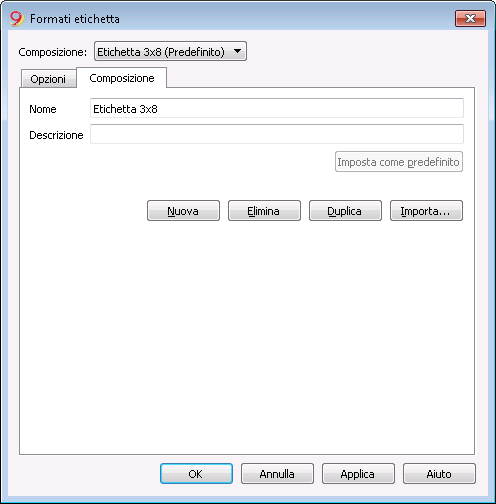
Tutte le impostazioni attivate nella sezione Opzioni possono essere salvate tramite le Composizioni e all'occorrenza visualizzarle.
Per maggiori informazioni su questa sezione, consultare la pagina Composizione.
Menu Favorito
I favoriti sono delle Composizioni (impostazioni e visualizzazioni di stampe o report) con impostazioni personalizzate.
Il menu Favorito non è visibile di default ma appare se e quando l'utente crea delle Composizioni personalizzate (la prima volta occorre chiudere e riaprire il file contabile) e indica che vuole che appaiano in questo menu.
Il menu Favorito mostra i nomi di tutte le Composizioni create in modo che possano essere facilmente richiamate in caso di necessità.
Composizione
La Composizione è una visualizzazione o una stampa con impostazioni personalizzate che può essere ripresa successivamente.
Tutte le composizioni possono essere visualizzate nel Menu Preferiti.
Le composizioni si possono creare per i seguenti dati contabili:
- Schede conto
- Riassunto IVA
- Bilancio abbellito
- Bilancio abbellito per gruppi
- Report
- Dossier PDF
- Esportazione file
- Estrazione righe
- Etichette/Indirizzi
Come ottenere delle Composizioni
Le composizioni si ottengono principalmente dal menu Conta1 per quanto concerne le Schede conto, il Bilancio abbellito, il Bilancio abbellito per gruppi, i Reports e il Riassunto IVA, dal menu File per le composizioni relative al Crea dossier Pdf ed Esporta file, dal menu Dati per le composizioni Estrai e ordina righe ed Esporta righe, dal menu Etic1 per le composizioni degli indirizzi.
- Una volta scelto il documento da creare, si parte dal menu (Conta1, File....) e dal comando appropriato (Schede conto, Bilancio, Esporta file...)
- Dalla finestra che appare, cliccare nella sezione Composizione
- Cliccare sul bottone Nuova
- Inserire il nome della nuova composizione
- Attivare le opzioni del caso nelle varie sezioni
- Cliccare sul bottone Applica
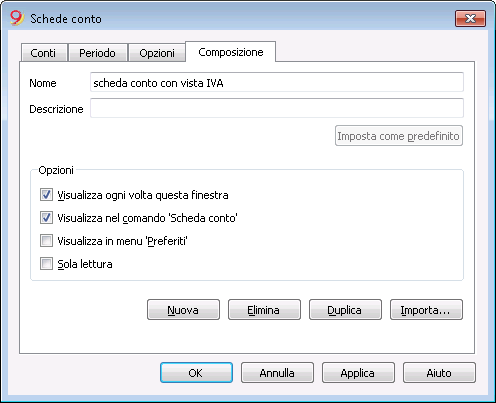
Ogni composizione creata, appare nel menu del comando corrispondente e può essere modificata, rinominata, duplicata o eliminata.
Nome
Inserire un nome per identificare la composizione (es. Bilancio trimestrale).
Descrizione
Inserire una descrizione per la composizione.
Visualizza ogni volta questa finestra
Se la funzione viene attivata, quando si seleziona la composizione dal menu, viene visualizzata la finestra di dialogo che permette di modificare le impostazioni. Se non attivata, viene visualizzata direttamente l'anteprima del documento richiesto (Bilancio, Report....).
Visualizza in comando ...(a dipendenza del comando in cui ci si trova)
Se la funzione è attiva, la composizione appare nel menu del comando.
Visualizza in menu Preferiti
Se la funzione viene attivata, la composizione apparirà nel Menu Preferiti.
Solo lettura
Se l'opzione viene attivata, non è possibile effettuare modifiche alle impostazioni.
Nuova
Permette di creare una nuova composizione.
Elimina
Permette di eliminare una composizione.
Duplica
Permette di duplicare una composizione.
Importa
Permette di importare una composizione da un altro file di Banana contabilità.
Applica
Permette salvare le impostazioni scelte per la nuova composizione.
Visualizzazione nel menu di partenza
A seconda del menu di partenza vengono visualizzate la composizione predefinita e le composizioni salvate.
Composizione (Predefinito)
È la composizione usata per default dal programma se non è stata ancora creata alcuna altra composizione.
Nell'esempio si tratta di una composizione creata per il Report contabile.
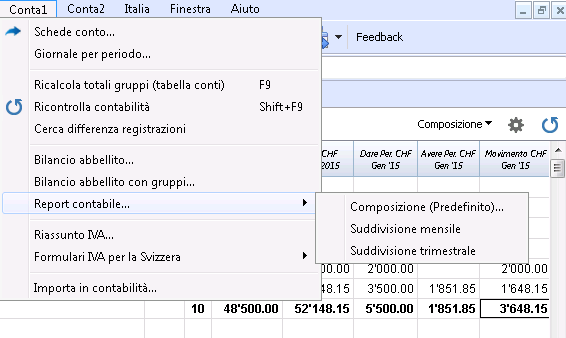
Accesso diretto alle composizioni
Nelle tabelle dove vengono visualizzate le composizioni e nelle anteprime vengono riportati il menu delle composizioni e l'icona delle impostazioni, che permettono di passare da una composizione all'altra facilmente e di avere ad un accesso più rapido alle impostazioni nel si vogliano apportare delle modifiche.
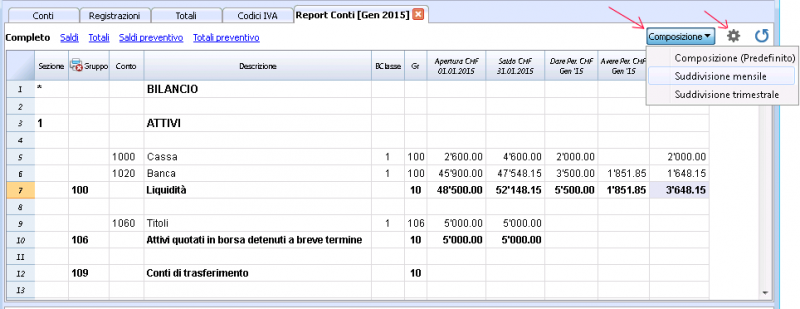
Menu Finestra
Nel menu Finestra, in basso, vengono indicati tutti i file aperti al momento in Banana Contabilità e viene selezionato quello utilizzato al momento. Gli altri rimangono in sottofondo.
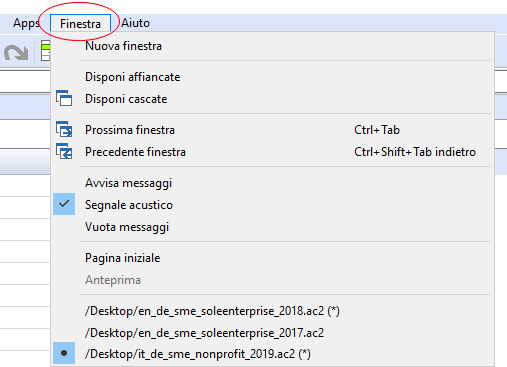
Con i comandi Prossima finestra o Precedente finestra si può passare da una finestra all'altra - molto utile anche il tasto di scelta rapita Ctrl+Tab.
Con i comandi Disponi affiancate o Disponi a cascata si possono vedere, all'interno del programma Banana Contabilità, i vari files aperti contemporaneamente, disposti appunto o in modo affiancato o a cascata. Se si dispone di due schermi, è anche molto pratico aprire due volte il programma Banana Contabilità e in ognuno avere aperto un file contabile: si dispone in questo modo di maggiore spazio visivo. Per maggiori informazioni vedi sotto.
Con il comando Pagina iniziale si può scegliere se visualizzare o meno la pagina iniziale.
Nella parte riservata ai messaggi si può scegliere se e come questi devono essere segnalati - comandi Avvisa messaggi e Segnale acustico.
Visualizzare due file contemporaneamente
Come spiegato precedentemente, ci sono due modalità per vedere due o più files contemporaneamente.
Aprire due file affiancati in Banana Contabilità
- Aprire i due files tramite il menu File -> Apri
- Dal menu Finestra selezionare il comando Disponi affiancate.
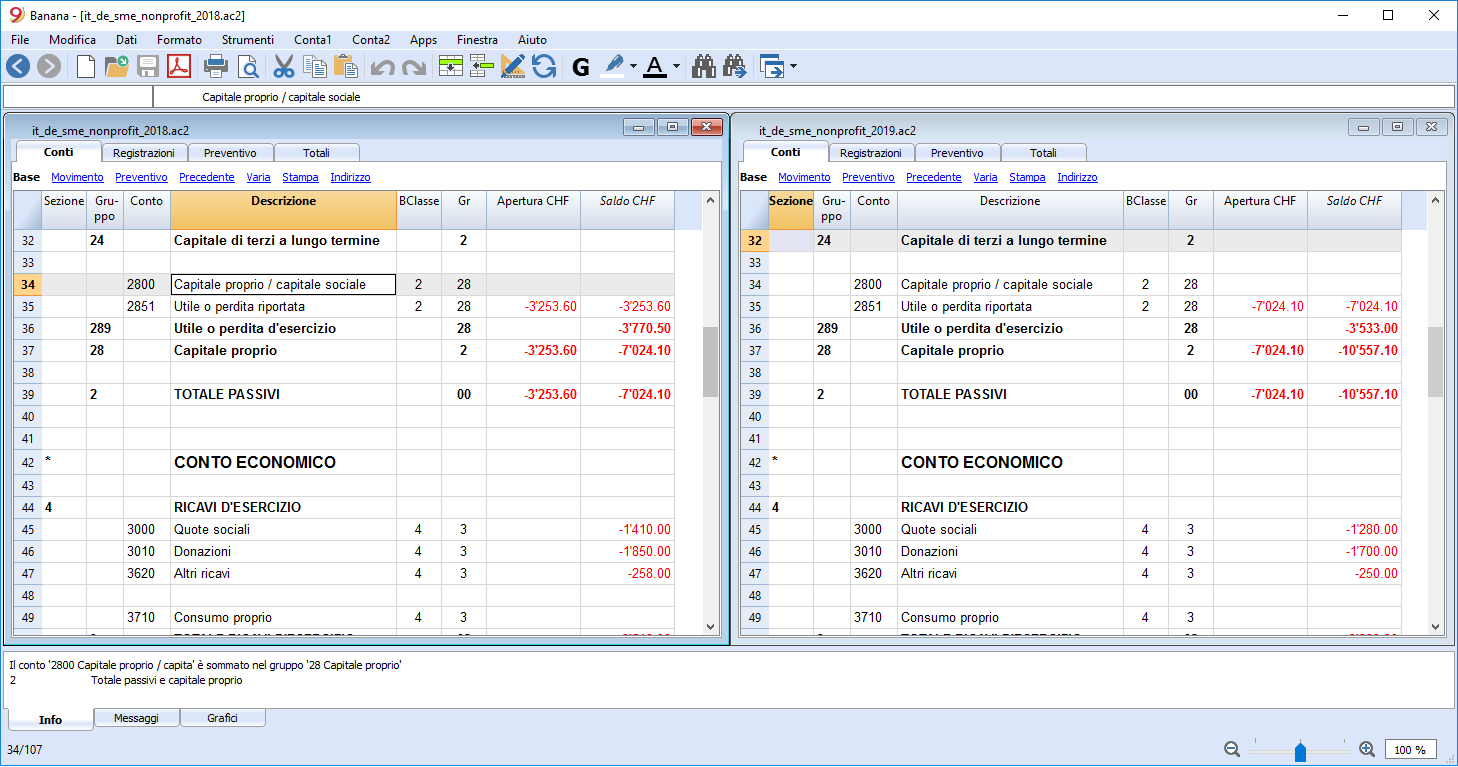
I due file vengono visualizzati all'interno dello stesso programma. La finestra Info in basso cambia a seconda del file in cui si sta lavorando con il cursore.
Su Windows è possibile aprire due volte il programma Banana Contabilità contemporaneamente
- Aprire il programma Banana Contabilità due volte, a partire dall'avvio di Windows.
- In ognuno dei programmi aprire un file contabile.
Ottima soluzione se si ha uno schermo largo o due schermi collegati allo stesso computer.
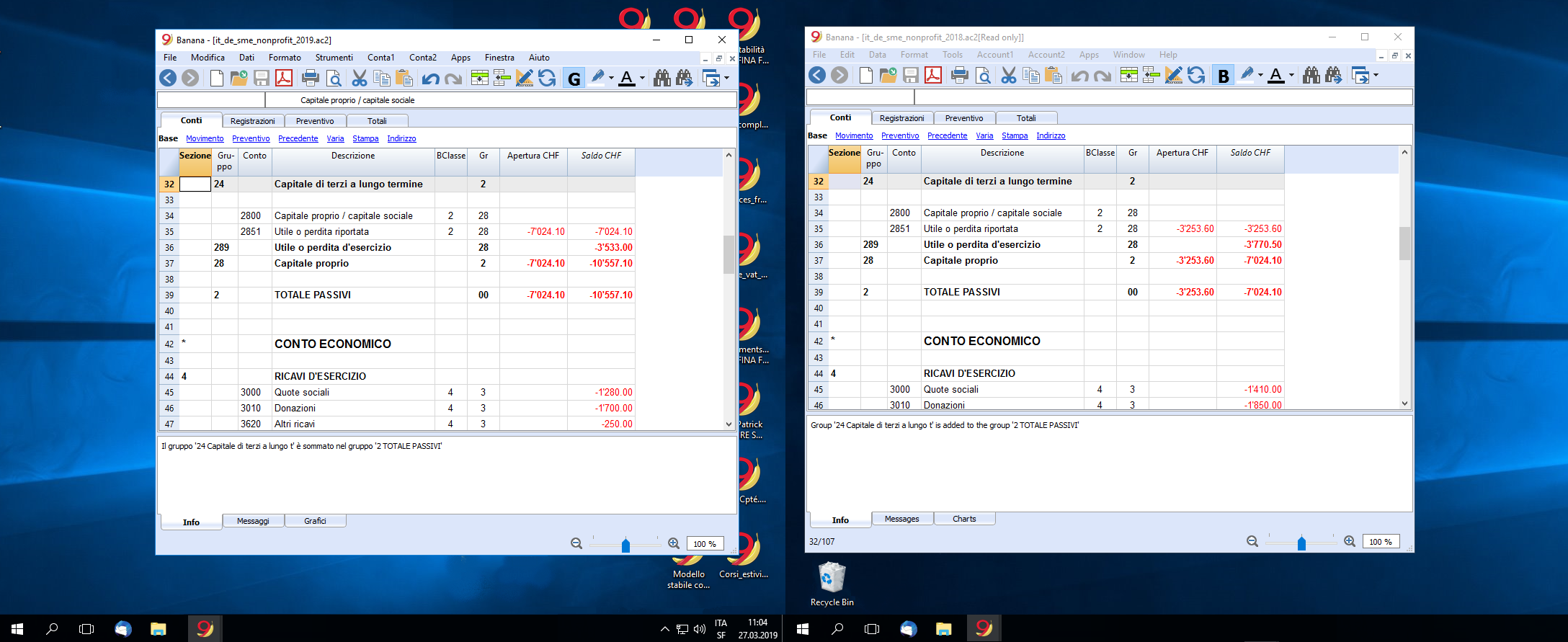
Menu Aiuto
Il menu Aiuto permette di accedere ai seguenti comandi:
- Guida utente - permette di accedere alla documentazione che spiega le varie funzionalità del programma e le tematiche contabili.
- Tasti di scelta rapida - contiene la lista di tutti i tasti di scelta rapida con la descrizione dell'uso.
- Controlla aggiornamenti - si collega al nostro sito per vedere se esistono versioni più recenti del programma.
- Centro di supporto - si accede alla pagina web del supporto di Banana Contabilità.
- Feedback - collegamento al nostro formulario di contatto dove è possibile lasciare un commento.
- Registra - si accede direttamente alla pagina del sito web Banana Contabilità per registrarsi.
- Codice di licenza - permette di registrare la propria chiave di licenza per l'uso della versione corrente.
- Informazioni su Banana Contabilità - apre una finestra che visualizza le informazioni tecniche come la versione in uso, il numero di serie, Copyright.....
Tasti di scelta rapida
È possibile consultare la lista dei tasti di scelta rapida anche direttamente dal programma, selezionando il comando Tasti di scelta rapida dal menu Aiuto.
| Tasti funzioni contabili | Descrizione |
| F9 | Esegue un ricalcolo semplice. |
| Shift+F9 | Esegue un ricalcolo globale. |
| F6 | Questo tasto esegue diverse funzioni a seconda della colonna in cui ci si trova e vengono spiegate nella finestra informativa. |
| Alt+ Clic sinistro | Visualizza la scheda conto se su un numero di conto o la tabella estrai righe. |
|
. (Punto) |
In una colonna di tipo data inserisce la data del giorno corrente. |
| Tasti di modifica | Descrizione |
| Invio, Tab | Avanza di una cella confermando il testo digitato. |
| Alt+Invio | Avanza di una riga confermando il testo digitato. |
| Shift+Tab | Indietreggia di una cella confermando il testo digitato. |
| F2 | Modifica del contenuto di una cella. |
| Doppio clic | Modifica del contenuto di una cella. Nelle opzioni programma è possibile selezionare di modificare il contenuto di una cella con un sigolo click. |
| Backspace, Spazio | Cancella il contenuto della cella corrente ed entra in modifica. |
| Backspace | Elimina il carattere precedente tornando indietro con il cursore. |
| Canc | Cancella i caratteri seguenti. |
| Ctrl+C | Copia il testo o le celle selezionati. |
| Ctrl+V | Incolla il testo o le celle copiati. |
| Canc | Cancella il contenuto della selezione. |
| non assegnato | Cancella il testo dalla posizione del cursore alla fine della cella. |
| F4 | Copia la cella precedente della medesima colonna. |
| Shift+F4 | Copia la cella precedente della medesima colonna e avanza di una cella. |
| Ctrl+Shift+C | Copia le righe selezionate. |
| Ctrl+Shift+V | Inserisce le righe copiate. |
| Ctrl+- | Cancella le righe selezionate. |
| Ctrl++ | Inserisce righe al di sopra della posizione del cursore. |
| Ctrl+Invio, Ctrl+Invio | Aggiunge una riga al di sotto della posizione del cursore. |
| Tasti di spostamento | Descrizione |
| Sinistra | Spostamento verso sinistra. |
| Destra | Spostamento verso destra. |
| Su | Scrorri in su. |
| Giù | Scorri in basso. |
| Pag↑ | Scorri una schermata verso l'alto. |
| Pag↓ | Scorri una schermata verso il basso. |
| ↖ | Spostamento all'inizio della riga. |
| Fine | Spostamento all'fine della riga. |
| Ctrl+↖ | Spostamento all'angolo superiore sinistro della tabella. |
| Ctrl+Fine | Spostamento all'angolo inferiore destro della tabella. |
| Ctrl+Sinistra | Spostamento verso sinistra fino al bordo dell'area dati corrente. |
| Ctrl+Destra | Spostamento verso destra fino al bordo dell'area dati corrente. |
| Ctrl+Su | Spostamento verso l'alto fino al bordo dell'area dati corrente. |
| Ctrl+Giù | Spostamento verso il basso fino al bordo dell'area dati corrente. |
| Alt+Pag↓ | Vista successiva. |
| Alt+Pag↑ | Vista precedente. |
| Ctrl+Pag↓ | Tabella successiva. |
| Ctrl+Pag↑ | Tabella precedente. |
| Ctrl+Tab | Passa alla finestra successiva. |
| Ctrl+Shift+Tab indietro | Passa alla finestra precedente. |
| F5 | Permette di spostarsi alla riga voluta, digitando nella finestra attiva il numero di riga. |
| Shift+F5 | Va alla riga d'origine. |
| Tasti di selezione | Descrizione |
| Shift+Pag↑ | Seleziona la colonna andando verso l'alto, pagina per pagina. |
| Shift+Pag↓ | Seleziona la colonna andando verso il basso, pagina per pagina. |
| Shift+Sinistra | Seleziona la riga verso sinistra. |
| Shift+Destra | Seleziona la riga verso destra. |
| Shift+Su | Seleziona la colonna verso l'alto. |
| Shift+Giù | Seleziona la colonna verso il basso. |
| Shift+↖ | Seleziona fino ad inizio riga. |
| Shift+Fine | Seleziona fino a fine riga. |
| Ctrl+Shift+↖ | Seleziona fino ad inizio finestra. |
| Ctrl+Shift+Fine | Seleziona fino a fine finestra. |
| Ctrl+A | Seleziona tutta la tabella. |
| Altri tasti | Descrizione |
| Ctrl+F4 | Chiude finestra attiva. |
| non assegnato | Chiude il programma. |
| Ctrl+N | Nuovo file. |
| Ctrl+S | Salva. |
| Ctrl+O | Apri. |
| Ctrl+P | Stampa. |
| Esc | Interrompe operazione in corso. |
| Ctrl+Z | Funzione Annulla operazione. |
| Ctrl+Y | Funzione Ripristina operazione. |
| Ctrl+F | Trova. |
| F3 | Trova successivo. |
| Shift+F3 | Trova precedente. |
| Ctrl+B | Grassetto. |
| Ctrl+I | Italico. |
| F1 | Visualizza guida. |
| Ctrl+3 | Salva immagine del dialogo o tabella corrente. |
| Tastiera multimediale | Eseguito tramite |
| Tasto funzione (ad es. F6) | Premere il tasto fn così come il corrispondente tasto funzione (ad es. Fn + F6). |
Messaggi di errore
Avvisi e messaggi di errore
- Elenco completo messaggi errore
- Per informazioni sulla finestra dei messggi vedi anche pagina Interfaccia.
Se il programma segnala degli errori
- Consulta l'aiuto relativo all'errore segnalato: nelle finestre 'Info' e 'Messaggi' (dove appaiono i messaggi di errore), di fianco al messaggio di errore, appare il simbolo
 . Cliccando su questo simbolo, sarai collegato direttamente alla pagina online corrispondente all'errore, contenente le possibili cause e soluzioni.
- Se l'errore persiste:
- Aggiorna il programma all'ultima versione disponibile, nella seguente pagina web Download.
- Ricontrolla la contabilità.
- In una contabilità multimoneta, controlla che siano state calcolate le differenze di cambio
Disattivazione e Riattivazione avviso messaggi
Per disattivare/riattivare la visualizzazione del dialogo dei messaggi:
- dal menu Finestra metti o togli il visto sul comando Avvisa messaggi.
- dal menu Conta1 lancia il comando Controlla contabilità.
Importazione
Importa in contabilità
Nuove estensioni per l'importazione
Nella nuova versione Banana Contabilità Plus trovi nuove estensioni per importare i dati da SmartBusiness e anche file in formato zip.
Ti consigliamo di passare subito a Banana Contabilità Plus e approfittare delle molteplici novità.
Formati d'importazione supportati
Banana permette d'importare da qualsiasi formato (vedi elenco dei formati supportati attualmente). Nel caso vi fosse necessità d'importare da altri tipi di file non inclusi nell'elenco, si può sviluppare una BananaApps d'importazione specifica.
Comando importa in contabilità
Il comando Importa in contabilità dal menu Conta1 permette d'importare i seguenti dati:
- Registrazioni - per riprendere i movimenti da un altro file Banana, dall'estratto bancario o carta di credito
- Conti - per riprendere i conti da un altro file Banana o da un file di testo
- Codici IVA - per riprendere i codici IVA da un altro file Banana o da un file di testo
- Cambi - per riprendere i cambi da un altro file Banana o da un file di testo
- File - per riprendere un file completo per la conversione del piano contabile
Per riprendere dati da altri programmi si veda Ripresa dati da altri programmi.
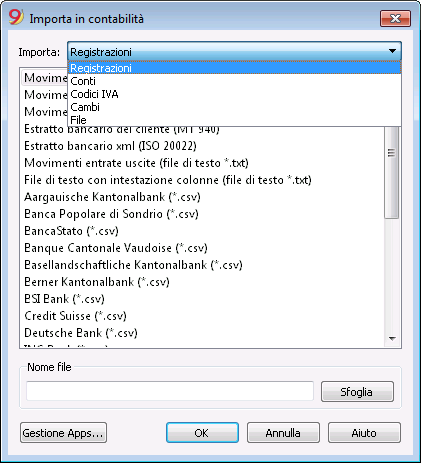
Procedura per l'importazione
- Scegliere la tabella di destinazione dei dati
- Scegliere il tipo di file da importare
- Indicare il nome del file
- Scegliere i movimenti da importare
Tabella di destinazione
Per ogni tipo di dato vi sono della pagine specifiche
Formati d'importazione
A dipendenza del tipo di tabella di destinazione sono a disposizione diversi formati d'importazione.
Questi formati sono invece disponibili per tutte le opzioni:
- File di testo con intestazione
Si tratta di file creati appositamente con altri programmi (p.es. programma fatturazione) per riprendere i dati in Banana Contabilità.
Le indicazioni tecniche su come preparare questi file sono disponibili in lingua inglese. - Altri tipi di file per i quali è a disposizione o si è creato uno specifico filtro d'importazione.
Nome file
- Si indica il nome del file dal quale i dati devono essere importati
Gestione Apps...
- Per aggiungere o aggiornare le Apps d'importazione.
Si possono creare degli script che decodificano tipi di file.
Pulsante Ok
- Avvia l'importazione
Segnalazione di errori
Se durante l'esecuzione di un importazione vengono segnalati degli errori, prima di tutto aggiornare le Apps d'Importazione .
Importa movimenti
Procedura per l'importazione
- Dal menu a tendina, scegliere 'Importa: Registrazioni'
- Scegliere il tipo di file da importare (movimenti libro cassa, movimenti contabilità doppia...)
- Con il bottone Sfoglia, scegliere il file da dove si desidera importare i movimenti
Le informazioni su tutti i tipi di filtri d'importazione sono presenti alla pagina Banana Apps.
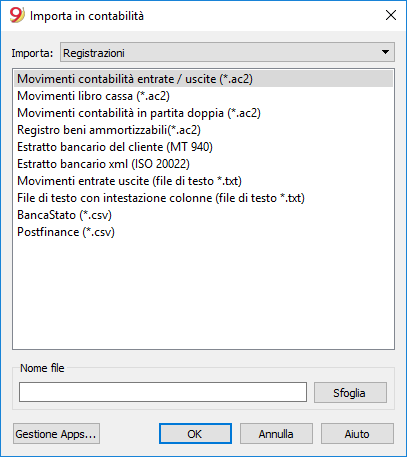
Tipo di file da importare
- Importa movimenti da contabilità entrate e uscite
Per poter importare i movimenti da un file di contabilità entrate / uscite, in un file di contabilità in partita doppia è necessario che i conti e le categorie della contabilità entrate / uscite siano corrispondenti ai conti della contabilità in partita doppia. - Importa movimenti dal libro cassa
Permette oltre a importare i movimenti anche di avere un'importazione riassuntiva per trimestre o mese.
Si veda l'apposita pagina Importare i dati dalla cassa - Importa movimenti da contabilità in partita doppia
Per poter importare i movimenti da un file di contabilità in partita doppia in un altro file di contabilità in partita doppia è necessario che i conti siano corrispondenti. - Importa registro beni ammortizzabili
Importa i movimenti dal file .ac2 del Registro beni ammortizzabili. - Importa movimenti da estratto bancario ISO 20022 o MT 940
Vedi pagina importa ISO 20022 - Importa movimenti in formato Txt/CSV
Questo formato deve essere utilizzato per chi vuole esportare i dati di un altro software e importarli in Banana Contabilità.
Vedi indicazioni tecniche per creare un file da importare in Banana Contabilità (lingua inglese).
Questo tipo di file è utilizzato per importare dati provenienti da altri programmi, per esempio:- Importare le registrazioni mensili dal programma stipendi.
- Importare le fatture emesse con un programma fatture.
- Importare i pagamenti registrati con il programma di fatturazione.
- Importare le vendite registrate su un shop-online.
- Importare i dati da un altro programma di contabilità.
- Importare i dati da un programma di gestione cassa (per esempio di un ristorante o di un albergo).
- BananaApps per importazione
Consente di trasformare dei dati esportati da un altro programma (formato proprietario), nel formato di importazione richiesto da Banana Contabilità.- Banana permette l'importazione di diversi altri formati.
Si veda a questo riguardo l'elenco aggiornato delle BananaApps per l'importazione. - È possibile creare propri script che decodificano i dati contenuti in file propri (pagina in inglese).
- Banana permette l'importazione di diversi altri formati.
Scelta delle righe da importare
Dopo avere elaborato le righe da importare il programma visualizza un dialogo, dando la possibilità di scegliere ulteriori opzioni.
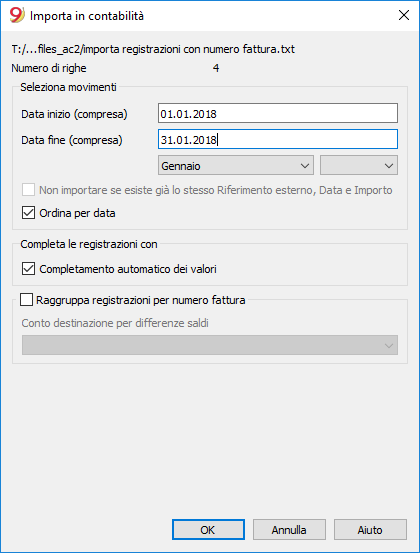
Conto destinazione
Questa opzione figura quando vengono importati dei dati dall’estratto bancario o postale o i movimenti di entrata e uscita di un conto in formato testo.
Inserire il numero di conto bancario del proprio piano dei conti, relativo all’estratto importato.
Seleziona movimenti
Data inizio, Data fine
Inserire la data iniziale e finale del periodo relativo alla ripresa delle registrazioni. È possibile selezionare il periodo in automatico tramite le apposite caselle sottostanti a quelle delle date.
Non importa se esiste già lo stesso ExternalReference, Data e Importo
Se attivata, questa funzione permette di non importare i movimenti già registrati, per evitare una doppia registrazione. Questa opzione è attivabile unicamente se nei movimenti (file) da importare è presente la colonna "Rif.Esterno", altrimenti è disabilitata.
Completa le registrazioni con
Completamento automatico dei valori
L’opzione è relativa alla contabilità con IVA e multi-moneta. Se attivata, permette di completare in automatico i valori che mancano nei dati importati (es. il cambio nella tabella cambi).
Numero documento iniziale
Questa opzione figura quando vengono importati dei dati dall’estratto bancario o postale o i movimenti di entrata e uscita di un conto in formato testo.
È il numero di documento che si attribuisce alla prima registrazione tra quelle importate.
Raggruppa registrazioni per numero Fattura
Se il file d'importazione contiene dei valori nella colonna "DocInvoice" apparirà nel dialogo la possibilità di indicare:
- Raggruppa registrazioni per numero fattura
In questo caso le righe di una medesima fattura sono raggruppati in modo che vi sia una sola registrazione per lo stesso conto e lo stesso codice IVA.
vedi spiegazione importa dati fattura in inglese. - Conto destinazione per differenze saldi
Quando si utilizzano dei codici IVA è possibile che ci siano delle differenze di arrotondamento di pochi centesimi.
In questo caso Banana crea una registrazione supplementare per ogni fattura dove registrare la differenza.
Si deve fare attenzione ovviamente che i dati forniti per l'importazione si bilancino fra dare avere. In caso contrario la riga di registrazione conterrà la differenza fra dare e avere.
Modifica delle registrazioni importate
ll programma crea delle registrazioni e le aggiunge alla fine della tabella registrazioni.
I movimenti possono essere modificati o cancellati.
Nella contabilità in partita doppia, nelle colonne ContoDare e ContoAvere e nella contabilità Entrate / Uscite, nelle colonne Conto e Categoria, il programma inserisce dei simboli.
I simboli devono essere sostituiti con il il conto o la categoria appropriati.
- [A]
Questo simbolo viene indicato se nel dialogo non viene indicato alcun conto.
Al posto del [A] si deve inserire il conto della contabilità relativo al conto bancario. - [CA]
Questo simbolo indica che nella cella bisogna indicare il conto della contropartita, in modo che i movimenti in dare si compensino con quelli in avere.
Per le righe con una sola contropartita, sulla medesima riga vi è sia il conto o il simbolo [A] e il simbolo [CA] della contropartita.
Per le righe con più contropartite, ogni riga avrà il conto o il simbolo della contropartita [CA]. Se non venisse indicato il simbolo CA, sarebbe impossibile capire se il movimento è in dare o in avere.
Domande frequenti:
Non vedo il formato per l'estratto conto della mia banca
Cliccate su "Gestione Apps...", quindi su "Aggiorna apps" e abilitate il filtro per il formato desiderato.
Non vedo il formato per l'estratto conto xml di Postfinance (file .tgz)
Questo formato non è più supportato. Contattate Postfinance e chiedete di ricevere l'estratto conto in formato ISO 20022.
Appare il messaggio 'Questo file ISO 20022 non contiene un estratto bancario (camt.052/053/054)'
Questo messaggio d'errore viene visualizzato se il file ISO 20022 non contiene un estratto bancario. Il formato ISO 20022 è un formato generico che può contenere diversi tipi di informazione, quali l'estratto bancario e le conferme d'esecuzione. In Banana Contabilità è unicamente possibile importare gli estratti bancari (camt.052/053/054).
La mia banca non è nella lista dei formati supportati
È possibile creare nuovi apps per formati non ancora implementati. È disponibile anche un supporto a pagamento per l'implementazione di formati personalizzati.
Nell’ eBanking (per esempio della Banca Raiffeisen), quando si immette il pagamento, si deve scegliere l’opzione 'ordine individuale' anziché 'ordine collettivo'. Solo in questo modo i pagamenti vengano importati come ordini individuali.
Importa file ISO 20022
L'ISO 20022 è uno standard internazionale per la trasmissione di dati finanziari.
La categoria CAMT raggruppa i formati utilizzati per l'invio delll'estratto conto, movimenti contabili e per la conferma dello stato del conto:
- camt052: Report contabile
- camt053 (inclusa versione 4): Estratto conto
- camt054: Avviso di addebito e accredito
Anteprima del file ISO-20022
Banana offre la possibiità di vedere il contenuto di un camt in anteprima.
Importazione dei dati nella contabilità esistente
Procedere come indicato nel comando Importa in contabilità (menu Conta1).
Con questa funzione è anche possibile aprire un file compresso. Il programma in questo caso chiederà di scegliere il file da dove importare i dati nel file compresso.
Note tecniche relative alla conversione del file ISO 20022
Lo standard ISO 20022 codifica i dati contabili dell'estratto conto in modo molto preciso. Lascia però anche diversa libertà per inserire informazioni aggiuntive del conto e dei movimenti.
Banana quando legge il file cerca di adattarsi alle modalità con il quale è stato predisposto il file ISO 20022.
- Legge come saldo iniziale le codifiche simili
- Legge come saldo finale le codifiche simili
- Tutti i movimenti contenuti sono letti e trasformati in movimenti
- Data operazione (Data)
- Data valuta
- Importo movimento (in positivo o negativo)
- Descrizione (Banana per il momento assembla le varie descrizioni in un testo unico)
In futuro è prevista la possibilità di estrarre più specificatamente questa informazione e indicare altre colonne dove destinarla. - Separazione in movimenti singoli o con dettaglio.
Per quelli con dettaglio vi è una riga per il movimento complessivo e delle righe per i diversi singoli movimenti che lo compongono.
Specifiche nazionali
Ogni nazione e/o banca ha la possibilità secondo le proprie esigenze di inserire delle informazioni supplementari nel file ISO 20022. Banana Contabilità offre un filtro generico distribuito con l'applicazione e più filtri specifici ad una nazione e/o banca distribuiti come BananaApp. Per importare in contabilità queste informazioni supplementari è necessario installare ed utilizzare il filtro più specifico alla propria nazione e/o banca.
Importare i dati dalla cassa
Nella contabilità si può gestire la cassa separatamente e a scadenze regolari importarne i movimenti nella contabilità principale, raggruppandoli in base a un periodo prescelto.
In questo caso si hanno due file separati: un file contiene tutti i dati della contabilità generale, un secondo file contiene solo i dati della cassa.
Per poter eseguire l'importazione dei dati si deve stabilire un collegamento tra la contabilità principale e il libro cassa. Ci sono due modi diversi per creare il collegamento:
- Attribuire alle categorie del Libro cassa gli stessi numeri dei conti della contabilità in partita doppia (o le stesse categorie della contabilità entrate / uscite)
-
Riportare nella colonna Categoria2 (tabella Categorie) i corrispondenti conti della contabilità in partita doppia o i conti delle categorie per la entrate / uscite.
Se la colonna Categoria2 non fosse presente, è necessario visualizzarla tramite il comando Disponi colonne, menu Dati.
Impostare il conto di giro per i versamenti
Nella tabella Categorie, nella colonna Categorie delle Entrate occorre impostare la categoria Versamenti dal conto corrente bancario o postale e abbinarlo al Conto di giro che dovrà essere presente nella colonna Categoria2 e nei conti attivi della contabilità principale.
Quando si eseguono dei versamenti dal conto corrente bancario alla cassa, bisogna registrare in entrambi i file: nel file della cassa si registra l'entrata dei fondi e nel file della contabilità principale si registra l'uscita dei fondi. In questo caso si hanno due registrazioni per la stessa operazione.
Quando si eseguirà l'importazione dei dati dalla cassa nel file della contabilità, per queste operazioni di versamento si verificherebbe una doppia scrittura. Per ovviare al problema, nella registazione della contabilità principale, come contropartita del conto bancario si deve usare il conto di giro, sia nella registrazione del prelievo dalla banca (contabilità principale), sia il versamento in cassa (file separato della cassa).
Quando si importano i dati della cassa, indicando come conto di destinazione dati il conto cassa, il conto di giro si azzera.
Ogni qualvolta si effettua un versamento in cassa, l'importo viene contabilizzato nella categoria versamenti, ma quando vengono importati i dati nel file principale, questi vengono trasferiti nel conto di giro.
Nella contabilità principale il conto di giro si utilizza come contropartita del conto banca o posta per registrare l'addebito. Maggiori dettagli sono disponibili alla pagina Conto di giro.
Esempio
In questo esempio, nella colonna categoria 2 sono stati inseriti i conti di riferimento alla contabilità generale.
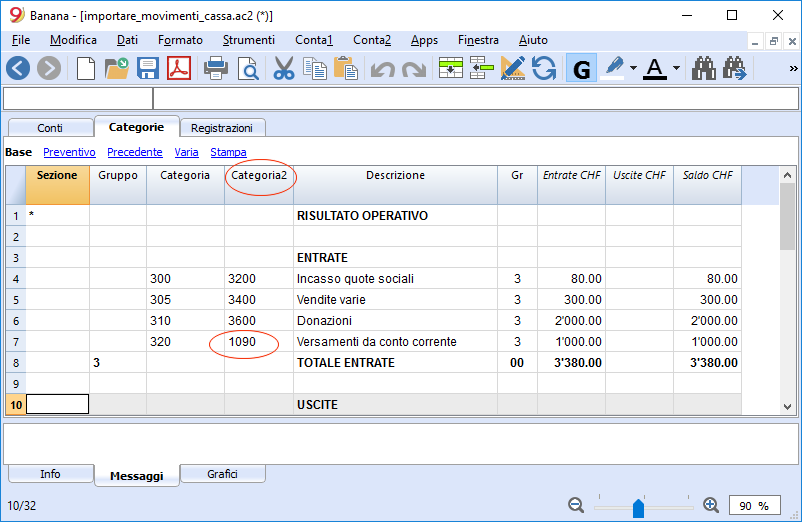
Per l'importazione dei dati, occorre:
- aprire il file della contabilità generale e dal menu Conta1 cliccare sul comando Importa in contabilità.
- nella finestra che appare, selezionare Registrazioni dal menu a tendina Importa; di seguito selezionare "Movimenti libro cassa (*.ac2)" e tramite il tasto Sfoglia, selezionare il file del libro cassa.
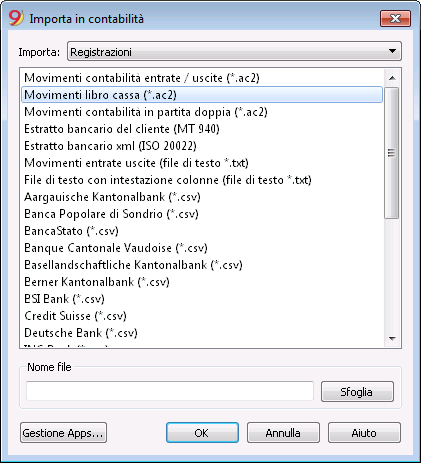
Le spiegazioni di questa finestra sono disponibili nella lezione precedente Importa in contabilità
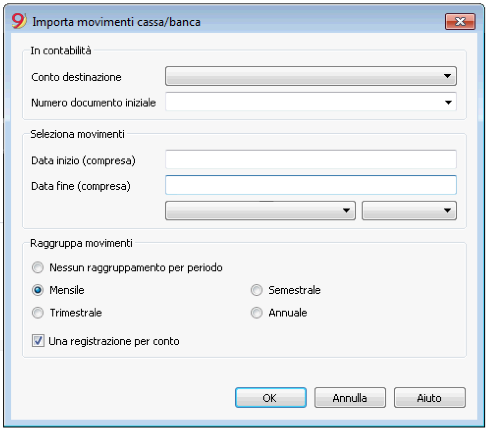
In contabilità
Conto destinazione
Si deve selezionare il numero di conto (contabilità in partita doppia o contabilità entrate / uscite) dove devono essere riportati i dati.
Numero documento
È il numero di documento che si attribuisce alle registrazioni riportate.
Seleziona movimenti
Data Inizio / Data fine
Si inserisce la data iniziale e finale del periodo al quale si riferiscono i dati importati.
Raggruppa movimenti
Attivando una delle opzioni è possibile scegliere come devono essere raggruppati i movimenti del periodo:
- Nessun raggruppamento per periodo
Sono importati tutte le righe, con i relativi contenuti delle colonne. È importato anche il numero Doc della cassa.
Se nella contabilità si vuole usare una numerazione diversa e allo stesso tempo conservare il documento originale del libro cassa, nel libro cassa inserire il documento nella DocProtocollo. - Mensile - raggruppa i movimenti per mese
- Trimestrale - raggruppa i movimenti per trimestre
- Semestrale - raggruppa i movimenti per semestre
- Annuale - raggruppa i movimenti per anno
Una registrazione per conto
Se più categorie vengono raggruppate in un unico conto della contabilità, ma si desiderano registrazioni separate per ogni categoria, bisogna attivare questa casella; il programma crea delle registrazioni per ogni categoria. Quando si usano dei codici IVA vengono create delle registrazioni non solo per categoria, ma anche per codici IVA diversi per la medesima categoria.
Nota:
quando si tratta di una contabilità con IVA, i calcoli dell’IVA possono risultare leggermente diversi. Se gli importi delle registrazioni sono inseriti al netto, anche il saldo del conto cassa può essere diverso a causa delle differenze d’arrotondamento.
Il file della contabilità viene aggiornato con i dati della cassa.
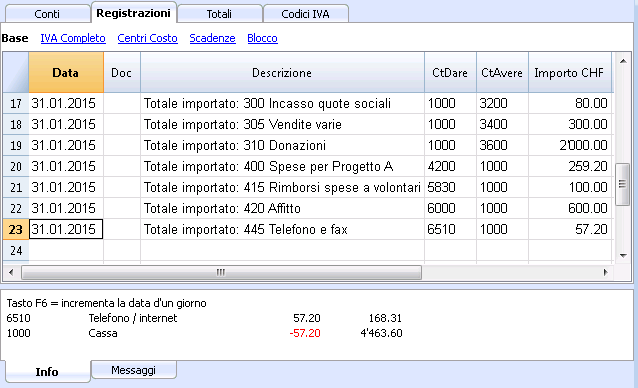
Importa conti
Questo comando Importa i conti da un file di contabilità in partita doppia o contabilità entrate e uscite (*.ac2) o di testo (*.txt), integrandoli automaticamente nel piano contabile corrente.
I conti o le categorie possono essere ripresi nella contabilità corrente, attivando le seguenti opzioni:
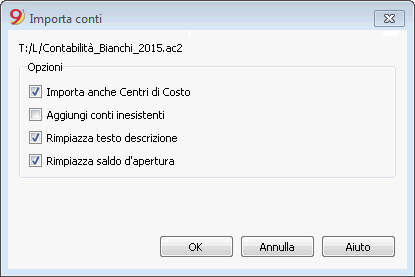
Opzioni
Importa anche centri di costo
Nel caso che siano presenti dei centri di costo, i conti dei centri di costo vengono ripresi.
Aggiungi conti inesistenti
Tutti i nuovi conti vengono aggiunti nel piano contabile.
Rimpiazza testo descrizione
Se si importano conti già esistenti, ma con descrizione diversa, la descrizione del conto esistente
viene rimpiazzata da quella importata.
Rimpiazza saldo d’apertura
Se si importano conti già esistenti, ma con saldo iniziale diverso, il saldo di apertura del conto
esistente viene rimpiazzato da quello importato.
Importa codici IVA
La funzione è presente solo nella Contabilità con IVA e permette di importare i codici IVA da:
- File di contabilità (*.ac2)
- File di testo con intestazione colonne (file di testo *.txt)
Per importare i Codici IVA consigliamo la seguente procedura:
- Dal menu Conta1, cliccare sul comando Importa in contabilità.
- Selezionare Codici IVA.
- Selezionare Svizzera nuove aliquote: nella casella in basso appare in automatico il file contenente i nuovi Codici IVA 2018.
Se trattasi di Codici IVA di un'altra nazione, occorre selezionare il file contenente i codici IVA in vigore secondo la propria nazione. - Confermare, cliccando sul bottone OK.
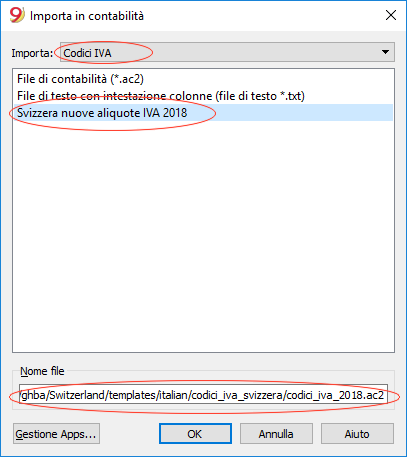
- Segue la finestra di dialogo seguente
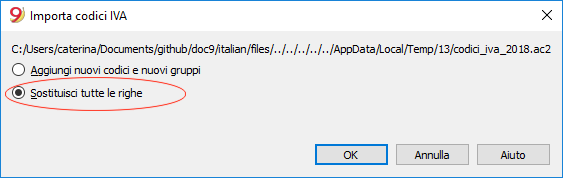
Aggiungi nuovi codici e nuovi gruppi
Se viene scelta l'opzione Aggiungi nuovi codici e nuovi gruppi, vengono aggiunti i nuovi codici e mantenuti i codici già esistenti.
Sostituisci tutte le righe
Se viene scelta l'opzione Sostituisci tutte le righe, tutta la tabella Codici IVA esistente verrà sostituita con quella del file indicato per default nella finestra di dialogo precedente.
Attenzione:
Se appare il messaggio Conto IVA non trovato, occorre inserire il conto IVA in automatico nelle Proprietà file (Menu File - sezione IVA).
Aggiornamento codici IVA Svizzera
Importa file
La funzione permette di importare i dati da un altro file di Banana contabilità dello stesso tipo.
Si usa quando si passa da un piano dei conti all'altro e quando bisogna convertire i conti da una numerazione all'altra.
Per maggiori informazioni sulla conversione del piano contabile, consultare la pagina sulla migrazione dei dati contabili verso i nuovi piani.
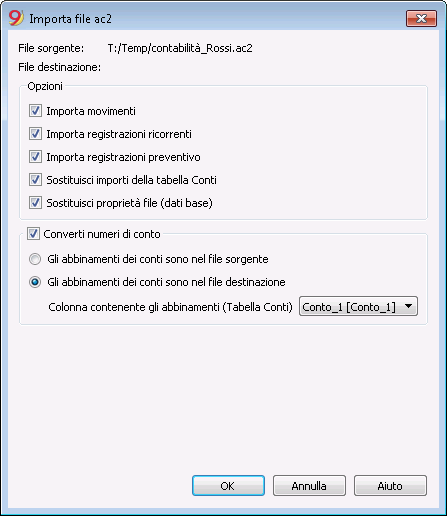
File sorgente
È il file dal quale sono ripresi i dati.
File destinazione
È il file che riceve i dati.
Opzioni
Importa movimenti
Vengono importate tutte le righe della tabella registrazioni presenti nel file sorgente.
Importa registrazioni ricorrenti
Vengono importate tutte le righe della tabella registrazioni ricorrenti presenti nel file sorgente.
Importa registrazioni preventivo
Vengono importate tutte le righe della tabella preventivo presenti nel file sorgente.
Sostituisci importi della tabella Conti
Gli importi delle colonne Apertura, Preventivo e Precedenti della tabella Conti del file di destinazione vengono cancellati e sostituiti con gli importi presenti nel file sorgente.
I conti devono avere una corrispondenza, dovuta agli stessi numeri di conto oppure quando vi è una sostituzione, nel caso si usi l'opzione "Converti numeri conto".
Sostituisci proprietà file (dati base)
I dati delle proprietà file del file di destinazione verranno sostituiti con quelli del file sorgente.
Converti numeri di conto
Usando questa funzione i numeri di conto importati saranno sostituiti con quelli indicati nella colonna alternativa.
Se si usa questa funzione bisogna anche specificare la colonna nella quale sono indicati i numeri di conto da usare nell'importazione al posto di quelli esistenti.
Accanto quindi al numero di conto ci dovrà essere una colonna che indica il numero alternativo da usare nell'importazione.
Se non è specificato alcun abbinamento sarà usato il numero di conto originale presente nel file sorgente.
- Gli abbinamenti dei conti sono nel file sorgente
Si usa questa opzione quando per esempio si tiene la contabilità in una nazione, con una certa numerazione, e regolarmente si importanto i movimenti in una contabilità che usa un piano dei conti con una numerazione diversa.- Aggiungere nel piano dei conti una nuova colonna di testo (Comando Disponi colonne).
- Per ogni conto indicare nella tabella il numero di conto di destinazione.
- Gli abbinamenti dei conti sono nel file di destinazione
Questa opzione serve quando per esempio si vuole passare a un piano dei conti con una numerazione e raggruppamenti nuovi.- Si crea un nuovo file di contabilità con il piano dei conti nuovo.
- Si aggiunge nel piano dei conti una colonna per inserire gli abbinamenti dei conti (Comando Disponi colonne).
- In questa colonna indicare i numeri di conto della tabella sorgente.
Separare i conti con un punto e virgola "1000;1001" per indicare che in questo conto devono essere raggruppati più conti.
- Colonna contenente gli abbinamenti (Tabella Conti)
È la colonna aggiunta dove vengono inserirti gli abbinamenti dei conti.
Risultato e possibili errori
Il programma avrà ripreso tutti i dati della contabilità precedente, convertendo i numeri di conto.
Se il programma segnala degli errori (mancano conti o altro) bisognerà probabilmente annullare l'operazione d'importazione, completare gli abbinamenti e poi ripetere l'operazione di importazione.
Il programma, per il fatto che si trova piani dei conti diversi, non può in automatico fare approfondite verifiche che tutti i dati siano stati importati e raggruppati correttamente.
È opportuno comunque controllare manualmente il risultato, facendo una verifica che i totali di bilancio e conto economico siano corretti.
Opzioni avanzate d'importazione
Per altre esigenze di conversione, più complesse o che si vogliono automatizzare, si rimanda agli script che permettono di personalizzare totalmente la conversione e l'importazione.
Importa cambi
Questa opzione è presente solo nelle Contabilità in partita doppia multi-moneta.
Le caratteristiche della funzione sono identiche a quelle della funzione Importa movimenti con la differenza che permette di riprendere i cambi da:
- File di contabilità o da uno Storico Cambi (*.ac2)
- File di testo con intestazione colonne (file di testo *.txt).
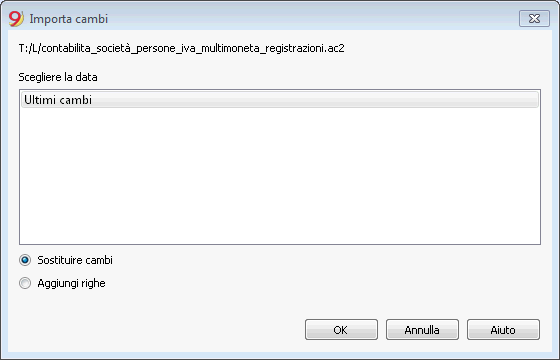
Nota:
lo storico cambi è un file che presenta solo la tabella Cambi, dove vengono memorizzati i cambi che si riferiscono a delle date specifiche.
Il conto di giro
Il conto di giro è un conto di appoggio, usato per registrare delle operazioni temporanee. Si utilizza specificatamente nei casi seguenti:
- Registrare operazioni di auto imposizione e recupero Imposta sull'acquisto (IVA su servizi all'estero)
- Importare dei dati nella contabilità principale dal libro cassa e carte di credito
- Registrare gli stipendi netti addebitati dalla banca, in attesa della registrazione completa degli stipendi lordi con le varie deduzioni mensili.
Uso del conto di giro nell'importazione
Quando si eseguono le importazioni di movimenti da una carta di credito, da un file di cassa separato o altro file, per non avere delle sovrapposizioni di registrazioni già eseguite, si utilizza il conto di giro.
Per i versamenti dal conto corrente bancario (o postale) su carta di credito o nel file della cassa, separato dalla contabilità principale, bisogna registrare in entrambi i file:
- nel file della cassa o della carta di credito si registra l'entrata dei fondi (la cassa o conto carta di credito è in aumento)
- nel file della contabilità principale si registra l'uscita dal conto corrente bancario o postale e l'aumento della cassa o carta di credito.
Quando si eseguirà l'importazione dei dati dalla cassa o della carta di credito nel file della contabilità principale, si viene a creare una sovrapposizione di registrazioni, con la conseguenza di avere i saldi sbagliati.
Per ovviare al problema si deve usare come contropartita il conto di giro, sia nella registrazione del prelievo dalla banca (contabilità principale), sia per il versamento in cassa (file separato della cassa).
Quando si importano i dati della cassa nella contabilità principale, il conto di giro si azzera:
- l dati importati dal file di cassa o del conto carta di credito saranno in avere del conto di giro
- i movimenti relativi ai versamenti già registrati con addebito sul conto banca o posta, saranno in dare del conto di giro.
Maggiori dettagli sull'importazione con il conto di giro sono disponibili alla pagina Importare i dati dalla cassa.
Importa movimenti Paypal
Nella pagina web filter for PayPal transactions sono pubblicate le informazioni sulla nuova funzione che consente di importare tutti i movimenti da PayPal direttamente in Banana Contabilità e le istruzioni su come procedere (vedi sotto).
Abbiamo preparato anche dei modelli predefiniti specifici per la contabilità in partita doppia e per la contabilità multimoneta da visionare come guida d'esempio, oppure, da utilizzare come file separato per registrare unicamente le transazioni PayPal.
Le informazioni su tutti i tipi di filtri d'importazione sono presenti alla pagina Import filters.
I modelli e le pagine relative alle informazioni sono in lingua inglese:
- filtro per importare i movimenti PayPal (inglese) - come procedere
- esempi per la contabilità in partita doppia
- esempi per la contabilità multimoneta
Approfondimenti:
Importa righe
Per importare le righe cliccare sul comando Importi righe dal menu Dati.
Attivare le opzioni desiderate della seguente finestra.
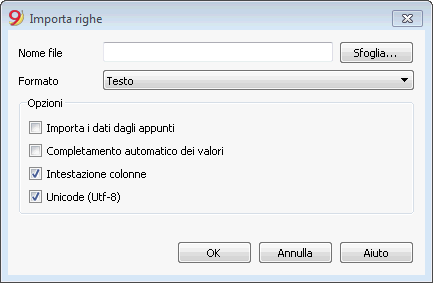
Nome file
Tramite il pulsante Sfoglia si può selezionare il file da cui importare i dati.
Formato
L’area contiene la lista dei formati con cui è possibile importare i dati nella tabella: Testo, Formato ASCII, CSV. Selezionare quello che fa al caso.
Opzioni
Importa i dati dagli appunti
Attivando questa casella si importano i dati dagli appunti di Windows.
Completamento automatico dei valori
Quando, in una contabilità più complessa, si devono importare delle righe da una contabilità meno complessa, nelle righe importate alcune colonne rimarrebbero vuote; attivando questa funzione il programma completa automaticamente i valori mancanti con quelli della contabilità corrente.
Intestazione campi
Nell’importazione dei dati viene inserita anche l’intestazione dei campi.
Unicode (Utf-8)
Selezionando la casella, tutti i dati sono importati in un formato leggibile dai programmi Unicode.
Documento correlato:
Ripresa dati da altri programmi
Nuove estensioni per l'importazione
Nella nuova versione Banana Contabilità Plus trovi nuove estensioni per importare i dati da SmartBusiness e anche file in formato zip.
Ti consigliamo di passare subito a Banana Contabilità Plus e approfittare delle molteplici novità.
Importazione ricorrente da altri programmi
Capita sovente di dovere importare in modo regolare dati da altri programmi.
Per esempio per:
- Importare le registrazioni mensili dal programma stipendi.
- Importare le fatture emesse con un programma fatture.
- Importare i pagamenti registrati con il programma di fatturazione.
- Importare le vendite registrate su un shop-online.
- Importare i dati da un altro programma di contabilità.
- Importare i dati da un programma di gestione cassa (per esempio di un ristorante o di un albergo).
In questi casi potete procedere in due modi:
- Fare in modo che la vostra applicazione esporti i dati nel formato file txt appositamente predisposto per l'importazione in Banana.
Si vedano a questo proposito le istruzioni (in inglese) per creare un file da importare in Banana Contabilità. - Creare uno script di importazione che trasforma i dati di un file esportati con un altro programma in modo che possano essere importati in Banana.
A seconda dei filtri d'importazione installati (tramite il comando Gestisci filtri) possono essere a disposizione diversi formati d'importazione. Si vedano anche le spiegazioni in inglese per la creazione di filtri (BananaApp) per l'importazione.
Migrazione dati da un altro software contabile
Se iniziate a tenere la contabilità con Banana e dovete riprendere i dati da un altro software contabile, è probaiblmente più veloce appoggiarsi ad Excel per copiare e incollare i dati.
- Con il vostro vecchio programma di contabilità esportate i dati in un formato leggibile da Excel (CSV, txt, ..)
- Aprite il file esportato con Excel
- In Excel disponete i dati (colonne) come appaiono nelle tabelle di Banana (Conti, Registrazioni)
- Aprite la vostra nuova contabilità in Banana
- Aggiungete nella tabella Conti o Registrazioni tante righe vuote quante sono le righe che dovete riprendere da Excel
- Selezionate in Excel i dati da copiare e usate il comando Copia
- Andate in Banana e impartite il comando Incolla.
Questo metodo è utile per riprendere dati da MS-Money, Intuit Quicken e Quickbooks, e dalla maggior parte degli altri programmi di contabilità.
Sviluppatori, si prega di vedere anche la nostra pagina web Import data (Inglese).
Esportazione
Con Banana Contabilità è possibile esportare in diversi formati sia i dati di una singola tabella che tutte le tabelle assieme (file).
Esporta righe
Dal menu Dati → comando Esporta righe si può esportare il contenuto della singola tabella.
Se prima di dare il comando si selezionano delle righe, nel dialogo d'esportazione sarà attivata l'opzione Solo righe selezionate.
Esporta File
Dal menu File → comando Esporta file, si possono esportare più tabelle contemporaneamente.
Nel dialogo Esporta file sono usati anche le seguenti sezioni:
- Quelle specifiche al tipo di file (vedi formati d'esportazione)
- Includi per definire le tabelle e i report che devono essere inclusi nell'esportazione
- Periodo (Contabilità) per definire il periodo
- IVA (Contabilità con IVA)
- Composizione
Esporta Anteprima di stampa
Nella barra strumenti dell'anteprima di stampa:
- Clicca sulla freccia a lato del bottone Adobe PDF
- Scegli l'opzione che fa al caso:
- Crea PDF
- Esporta in Html
- Esporta in Excel
- Copia negli appunti
Formati per l'esportazione
Per predisporre una specifica esportazione, ogni formato ha una o più sezioni con delle opzioni.
Puoi scegliere fra diversi formati:
- PDF
Permette di effettuare una stampa in pdf di tutto il contenuto del file contabile. - Excel
Per creare in Excel presentazioni, confronti, preventivi, calcolo indici, analisi di bilancio, grafici che si collegano direttamente ai valori della contabilità. - HTML
Esportando in questo formato si può accedere a tutti i dati e resoconti contabili semplicemente con un browser Internet (Explorer, Mozilla, Opera).
Questo formato soddisfa appieno i requisiti legali per l'archiviazione a lungo termine dei dati contabili. - XML
Lo standard per l'interscambio di dati. I dati contabili possono essere facilmente letti e rielaborati con altri programmi o tramite fogli di stile XSLT. - Esporta righe in TXT
Esporta le righe della tabella in formato testo.
Esporta in Excel
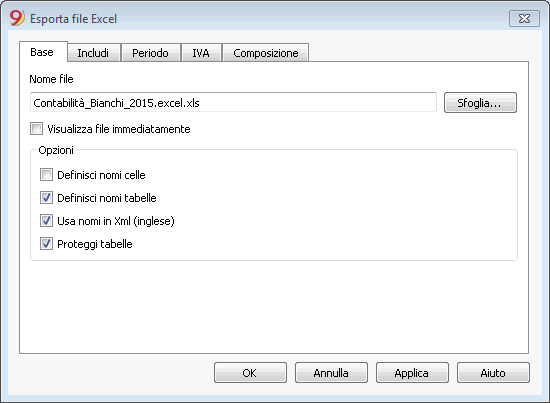
Nome file
In quest’area bisogna inserire il nome del nuovo file che il programma crea per l’esportazione dei dati. Qualora invece, si selezioni un file già esistente tramite il bottone Sfoglia, il programma sovrascrive il file con i nuovi dati.
Visualizza file immediatamente
Viene lanciato il programma per la visualizzazione dell’archivio MS Excel appena creato. In questo modo si vede immediatamente il risultato dell’esportazione.
Opzioni
Definisci nome celle
Con questa opzione, in fase di esportazione il programma attribuisce automaticamente un nome ad ogni cella. Per esempio la cella che contiene il saldo del conto 1000, riceve in Excel il nome "Accounts_1000_Balance". Questo permette di identificare univocamente ogni cella indipendentemente dalla posizione che occupa nel foglio e dunque di creare dei report in Excel che non devono essere corretti se il piano dei conti viene modificato.
Definisci nomi tabelle
Con questa opzione, in fase di esportazione, il programma attribuisce automaticamente un nome nell’area delle celle appartenenti ad una tabella. Per esempio, l’area formata dalle celle appartenenti alla tabella Accounts viene identificata col nome DB_Accounts. Questa opzione è necessaria se in Excel, nella creazione dei report, vengono utilizzate le funzioni di database.
Usa nomi in Xml (Inglese)
È possibile definire i nomi delle celle nella lingua originale della contabilità, oppure con il loro nome in inglese. Nella lingua originale, i nomi saranno comprensibili anche a chi non conosce l'inglese, ma non saranno universali come quelli inglesi. Con questa opzione si ha quindi per esempio "Accounts_1000_Balance" invece di "Conti_1000_Saldo".
Proteggi tabelle
Questa opzione blocca il contenuto delle celle, rendendo unicamente possibile modificarne la formattazione. Ciò impedisce che vengano inavvertitamente modificati i dati esportati. Si può rimuovere la protezione in qualunque momento tramite il comando in Excel.
Altre sezioni
Per le spiegazioni delle altre sezioni consultare le seguenti pagine web:
Risultato dell'esportazione
Ogni tabella della contabilità è un foglio del file Excel
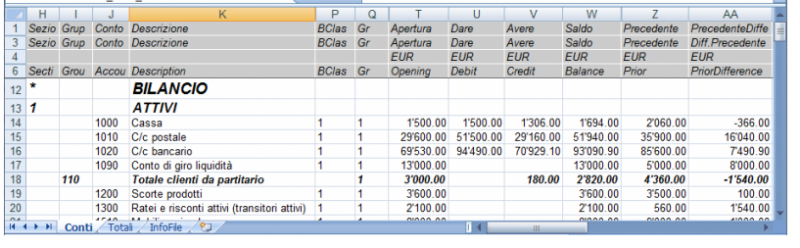
Usare i nomi delle celle invece dei riferimenti riga/colonna:
- I nomi ritornano il valore desiderato anche quando si inserisce una nuova riga o colonna.
- I nomi sono facili da usare e comprendere
"Conti_1000_Saldo" sta per saldo del conto 1000
"Conti_1000_Descrizione" riprende il valore della cella contenente la descrizione del conto 1000 - I nomi possono essere usati nelle formule
"=Conti_1000_Saldo" riprende il valore della cella contenente il saldo del conto 1000
"=Conti_1000_Saldo/1000" divide per 1000 il saldo del conto 1000 - Con i nomi è possibile creare dei collegamenti a diversi file.
Il collegamento a una cella si compone di:
- Nome del file
- Nome della tabella
- Nome della cella
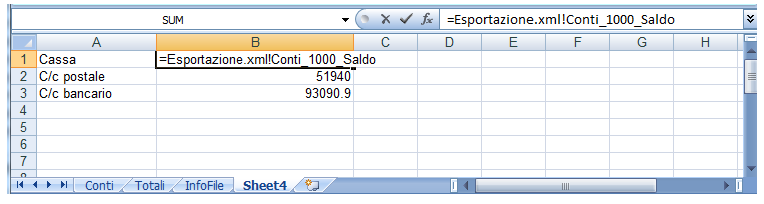
Includi
È la sezione che appare nell'Esporta file, e che permette di scegliere le tabelle e i report da includere.
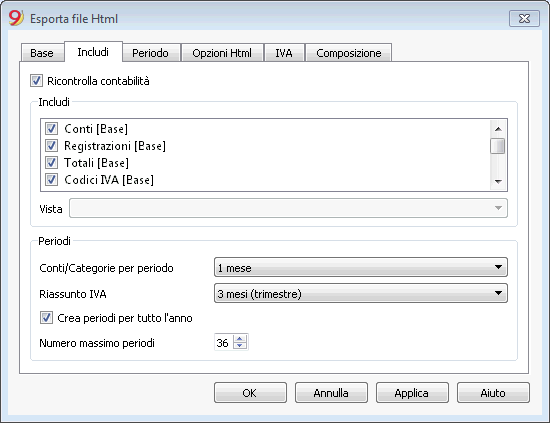
Ricontrolla contabilità
Vistando questa funzione la contabilità viene ricontrollata prima di essere esportata.
Includi
Contiene la lista delle tabelle e dei report che si possono esportare. La lista dei dati può variare a dipendenza della tipologia di file e contabilità.
Vista
Si può selezionare la vista, o la composizione che si vuole includere.
Questa opzione é disponibile nell'esportazione in formato Pdf, Html e Xml.
Periodi
Questo gruppo permette di indicare delle opzioni per l'esportazione di tabelle che prevedono dei periodo.
Conti / Categorie per periodo
Si riferisce alla scelta "Conti Periodo" e indica quale ripetizione per periodo si desidera.
Riassunto IVA
Si riferisce alla scelta "Riassunto IVA Periodo". Crea dei riassunti iva per i deversi periodi indicati.
Crea periodi per tutto l’anno
Questa funzione esporta i saldi parziali per l’intero anno e non limitatamente al periodo contabile specificato o al periodo di esportazione selezionato.
Numero massimo periodi
Il numero massimo possibile di periodi.
Esporta in Html
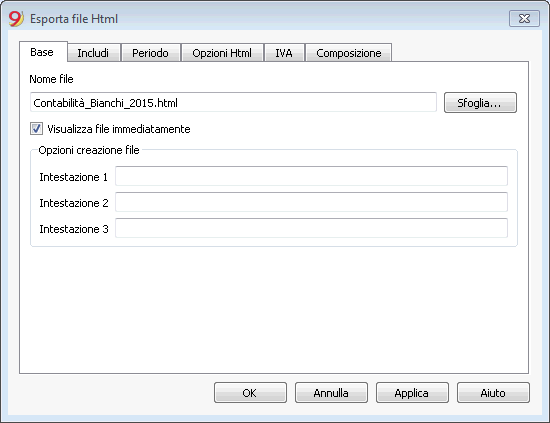
Nome file
In quest’area bisogna inserire il nome del nuovo file che il programma crea per l’esportazione dei dati. Qualora invece, si selezioni un file già esistente tramite il bottone Sfoglia, il programma sovrascrive il file con i nuovi dati.
Visualizza file immediatamente
Viene lanciato il programma per la visualizzazione dell’archivio HTML appena creato. In questo modo si vede immediatamente il risultato dell’esportazione. È bene ricordarsi che i browser come Mozilla e MS-Explorer usano un meccanismo di cache dei documenti. Quando si effettua l’esportazione una seconda volta è possibile che si veda ancora la versione precedente se non si preme sul bottone Aggiorna del browser.
Opzioni creazione file
Intestazione 1, 2 e 3
Sono le intestazioni dei files.
Altre sezioni
Per le spiegazioni delle altre sezioni consultare le seguenti pagine web:
- Includi
- Periodo
- Opzioni Html
- Composizione
Opzioni Html
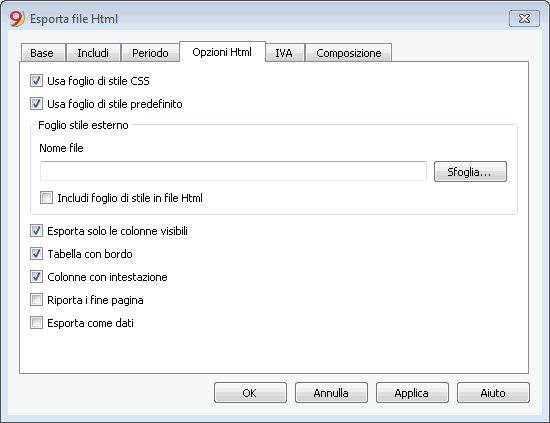
Usa foglio di stile CSS
Vistando questa casella è possibile collegare al file esportato un foglio di stile. Il programma usa in automatico un proprio foglio di stile predefinito e lo incorpora nel documento.
Usa foglio stile predefinito
Viene utilizzato il foglio di stile predefinito del programma. Disattivando la casella si rende automaticamente attiva l’opzione Foglio di stile esterno, in cui è possibile selezionare il nome di un foglio di stile personale.
Foglio stile esterno
Nome file
Nel caso di utilizzo di un foglio di stile esterno, con il bottone Sfoglia, selezionare il nome del file del foglio di stile.
Includi foglio di stile nel file Html
Quando i dati in formato Html vengono spediti, è necessario spedire anche il file del foglio di stile. Per evitare di inviare due files separati, attivando la casella, è possibile incorporare il foglio di stile al file contabile Html.
Vistando le caselle, il programma archivia i dati secondo le opzioni scelte:
- Esporta solo le colonne visibili
- Tabella con bordo
- Colonne con intestazione
- Riporta i fine pagina
- Esporta come dati - i dati vengono esportati senza nessuna formattazione
Esporta in Xml
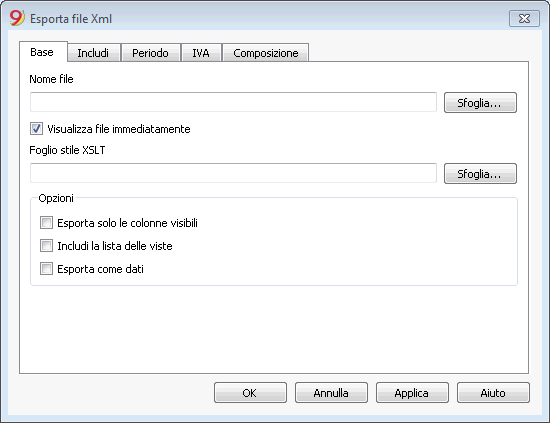
Nome File
Inserire il nome del file nuovo da creare o sceglierne uno esistente tramite il tasto Sfoglia.
Visualizza file immediatamente
Viene lanciato il programma per la visualizzazione dell’archivio Xml appena creato. In questo modo si vede immediatamente il risultato dell’esportazione. È bene ricordarsi che i browser come Mozilla e MS-Explorer usano un meccanismo di cache dei documenti. Quando si effettua l’esportazione una seconda volta è possibile che si veda ancora la versione precedente se non si preme sul bottone Aggiorna del browser.
Foglio stile XSLT
In quest’area è possibile impostare il foglio di stile (file xml esterno) in base al quale il programma deve disporre graficamente i dati contabili. Banana Contabilità non mette a disposizione files xslt.
Opzioni
È possibile scegliere come opzioni:
- Esporta solo le colonne visibile
- Includi la lista delle viste
- Esporta come dati
Altre sezioni
Per le spiegazioni delle altre sezioni consultare le seguenti pagine web:
- Includi
- Periodo
- Composizione
Esporta righe in txt
Per esportare le righe si parte dal menu Dati, comando Esporta righe. Possono essere attivare le opzioni della finestra seguente:
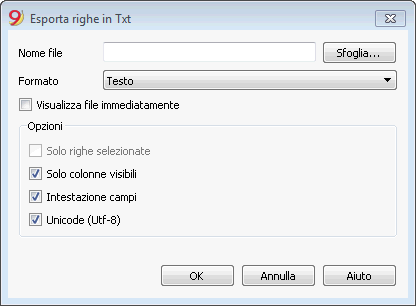
Nome file
Inserire il nome del file, oppure, selezionarne uno già esistente tramite il bottone Sfoglia.
Formato
Selezionare il formato.
Visualizza file immediatamente
Viene lanciato il programma per la visualizzazione dell’archivio Txt appena creato. In questo modo si vede immediatamente il risultato dell’esportazione. È bene ricordarsi che i browser come Mozilla e MS-Explorer usano un meccanismo di cache dei documenti. Quando si effettua l’esportazione una seconda volta è possibile che si veda ancora la versione precedente se non si preme sul bottone Aggiorna del browser.
Opzioni
Se attivate permettono l'esportazione dei dati di:
- solo righe selezionate
- solo colonne visibili
- intestazione campi
- unicode (Utf-8)
Salva
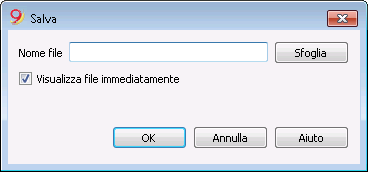
Questa finestra viene visualizzata quando si vuole creare un PDF, esportare in Html o in Excel, o copiare negli appunti.
Nome File
Inserire il nome del file nuovo da creare o sceglierne uno esistente tramite il tasto Sfoglia.
Visualizza file immediatamente
Viene lanciato il programma per la visualizzazione del file appena creato. In questo modo si vede immediatamente il risultato dell’esportazione.
Tabella Documenti
La tabella Documenti consente di includere nel file contabile dei documenti di testo, delle immagini (incluso il logo) oppure degli scripts.
La tabella Documenti può essere aggiunta dall'utente (menu Strumenti → Aggiungi nuove funzionalità...) o è creata in automatico quando il programma deve salvare dei documenti (aggiunta logo o allegati al Bilancio abbellito e Bilancio abbellito con gruppi (menu Conta1), sezione Allegati.

È possibile aggiungere la tabella al proprio file contabile anche con il comando Strumenti → Aggiungi nuove funzionalità.
La tabella Documenti ha le seguenti colonne:
- Id
È il nome del documento. L'Id è un testo libero ma dovrebbe essere univoco all'interno della tabella.- I documenti che iniziano con "_" hanno significati particolari.
- "_budget.js"
Vi si inseriscono le funzioni proprie create per la tabella Preventivo.
- "_budget.js"
- L'id dlgmanageaddons è usato per salvare l'immagine usata come logo.
- l'id attachment_ viene usato per gli allegati nel bilancio abbellito.
- I documenti che iniziano con "_" hanno significati particolari.
- Descrizione
Una breve descrizione del file (opzionale) - Allegati
Contiene il file. Cliccando sulla cella è possibile visualizzare o modificare il contenuto del file.
Ci sono questi tipi di contenuti possibili- Immagine (image/png, image/jpg)
- Testo normale (text/plain)
- Testo formattato html (text/html),
- Programma in javascript (text/javascript)
- Foglio stile CSS (text/css).
Aggiunta di un nuovo documento
- Aggiungere una nuova riga.
- Nella colonna Id scrivere il nome del file .
- Nella colonna Descrizione si può scrivere il testo desiderato.
- Nella colonna Allegati fare doppio clic sulla cella oppure selezionare il simbolo di modifica, selezionare il tipo di documento che si desidera aggiungere.
Editore HTML
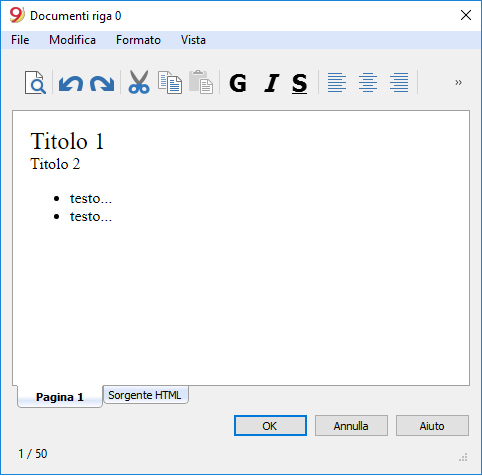
Inserimento del campo ${...}
Permette di aggiungere del testo dinamico nel documento, come ad esempio il saldo di un conto o una tabella di Banana. L'interfaccia API di Banana è consultabile alla pagina https://www.banana.ch/doc9/en/node/4714
Il comando può essere inserito manualmente oppure tramite il comando Modifica - Inserisci script
Stampa del saldo corrente del conto 1020
${Banana.Converter.toLocaleNumberFormat(Banana.document.currentBalance('1020','','').balance);}
Stampa della tabella Conti, colonne conto, gruppo, descrizione, saldo (comando non ancora disponibile)
${HTML Banana.document.table("Accounts").toHtml(['Account','Group','Description','Balance'],true);}
È possibile scrivere il codice javascript in un documento separato e fare riferimento allo script tramite il comando Banana.include.
Gli scripts possono essere salvati nella tabella Documenti oppure in un file locale
${Banana.include("documents:myscript1");rtnValue}
${Banana.include("c://temp//myscript16.js");rtnValue}
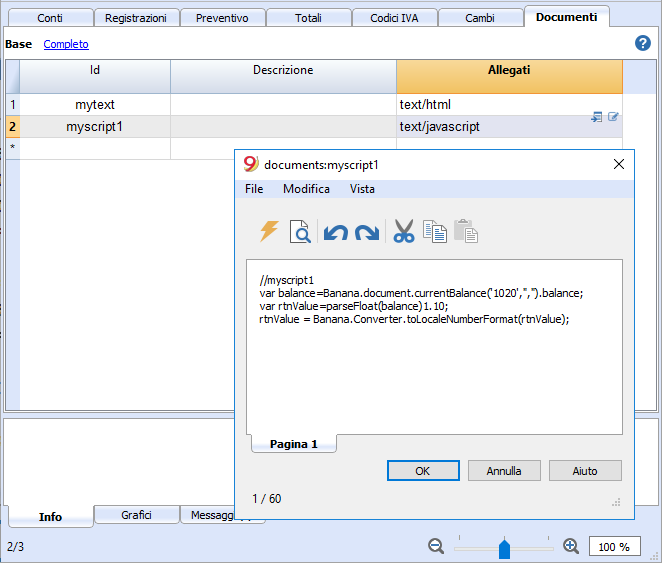
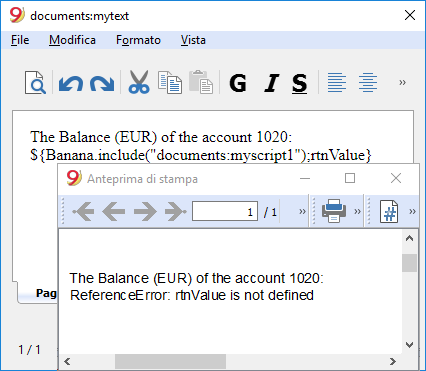
Inserimento di un'interruzione di pagina
Il comando può essere inserito manualmente oppure tramite il comando Modifica - Inserisci interruzione pagina
Testo nella prima pagina
${PAGEBREAK}
Testo nella seconda pagina
Il comando ${PAGEBREAK} non è ancora disponibile, il comando attuale per l'inserimento di un fine pagina è:
<!--pagebreak-->
Stampe/Anteprima
Stampa tutto ciò che vedi sullo schermo
Oltre ai diversi report disponibili, Banana Contabilità ti permette di stampare tutto ciò che vedi sullo schermo, semplicemente usando il comando Stampa dal menu File.

Anteprima
Tutte le stampe dei vari documenti contabili possono essere salvati nel formato PDF, HTML, MS Excel e copiati negli appunti, permettendo di accedere anche a distanza di tempo.
- Solo celle selezionate.
Quando si ha una selezione di celle nella tabella, l'anteprima visualizza solo le celle selezionate.
Togliere la selezione per avere un'anteprima di tutta la tabella.
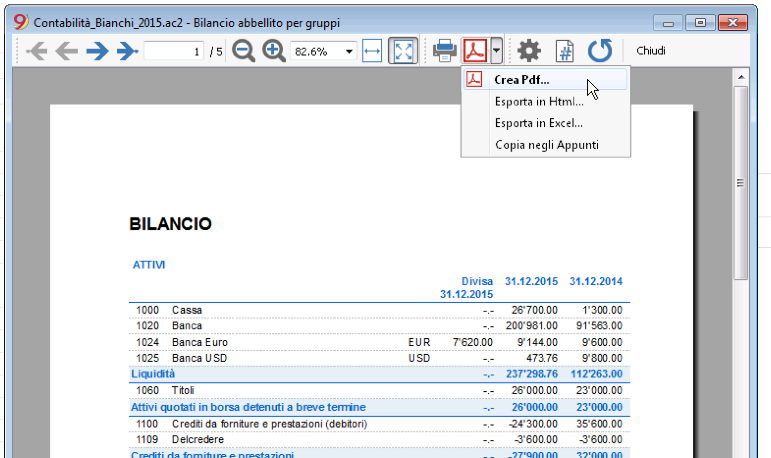
Stampa
Il pulsante richiama la finestra Impostazione Stampante di Windows: le scelte effettuate sono valide solo per la sessione attuale; le modifiche permanenti devono essere inserite tramite il pannello di controllo di Windows.
La stampa orizzontale o verticale e altri parametri di stampa della tabella viene invece impostata nell'Imposta Pagina ed è diversa per ogni Vista.
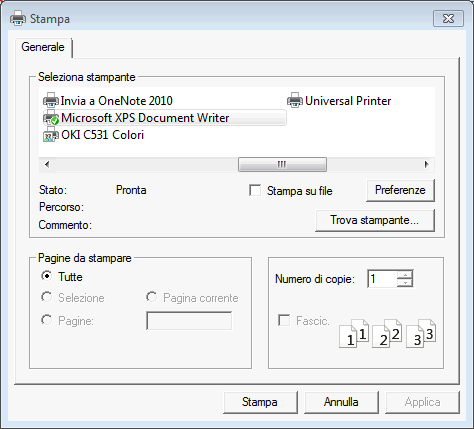
- Stampa solo celle selezionate.
Se nella tabella sono selezione più celle, è attivo la scelta "Selezione", per stampare solo le celle selezionate.
Esportazione in altri formati
La stampa può essere esportata in diversi formati.
- Pdf
Il formato di stampa. - Html
Pagine che puoi aprire con il browser internet. - Excel
I dati non sono realmente esportati in Excel, ma il file viene esportato in formato html, con l'estensione .xls.
Excel segnala che i dati non sono in formato Excel, ma apre comunque il file e riprende anche alcune formattazioni, ma purtroppo non tutte. - Latex
Formato di presentazione. - Copia negli appunti.
Tutto il report è copiato negli appunti, così puoi incollarlo in Excel o in altri programmi.
Impostazioni stampa
Cliccando sulla Rotellina Dentata si accede al menu d'impostazione della stampa.
Stampe contabili
Le spiegazioni delle stampe si trovano alle pagine seguenti:
- Contabilità doppia
- Contabilità multi-moneta
- Libro cassa e contabilità entrate / uscite
- Rendiconto IVA
- Formulario IVA Svizzera
Imposta pagina
Permette di definire le proprietà di Stampa e Anteprima.
Ogni Vista della tabella ha una propria impostazione di stampa. Il nome della vista è indicato nel titolo del dialogo.
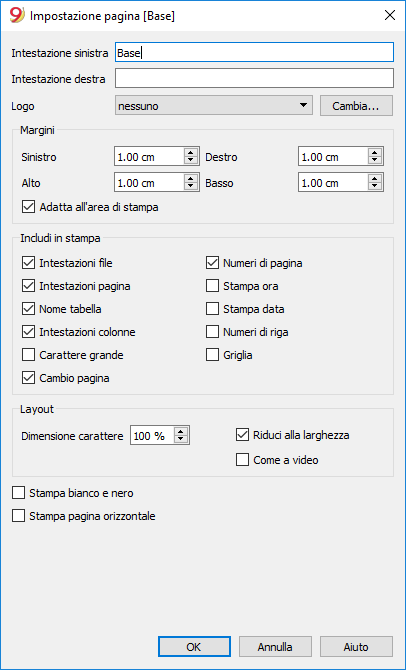
Intestazione sinistra
Viene visualizzato il titolo della vista attiva. Il titolo è modificabile ed appare in alto a sinistra nella pagina di stampa.
Intestazione destra
È possibile inserire un testo diverso che viene stampato nella parte in alto a destra della pagina di stampa.
Logo
Margini
In quest’area si possono impostare i margini della pagina di stampa: Sinistra, Destra, Alto, Basso. L’unità di misura è il centimetro.
Adatta all'area di stampa
Questa funzione permette di adattare l'area di stampa quando la stampa supera i margini della pagina già impostati.
Includi in stampa
Se le funzioni vengono attivate permettono di visualizzare i seguenti dati:
Intestazioni file
È il testo immesso nelle Proprietà File, del menu File.
Intestazioni pagina
Nella stampa viene inclusa anche l'intestazione della pagina.
Nome tabella
Nella stampa viene inclusa l'intestazione della tabella (es. Conti, Registrazioni, ecc...).
Intestazioni colonne
Permette di visualizzare le varie colonne della tabella.
Carattere grande
La stampa dell'intestazione avviene usando dei caratteri leggermente più grandi.
Cambio pagina
Se attivata, la funzione tiene conto dei salti pagina inseriti, altrimenti vengono ignorati, anche se presenti.
Numeri pagina
Serve a numerare le pagine.
Stampa ora
Consente di stampare l’ora.
Stampa data
Consente di stampare la data.
Numeri riga
Si attiva per dotare ogni riga di un numero progressivo.
Griglia
Si può stampare la griglia come nella visualizzazione.
Layout
Il programma adatta in automatico la dimensione della pagina.
Zoom %
Consente di aumentare o diminuire, in base alla percentuale, la dimensione dei caratteri da stampare.
Riduci alla larghezza
Se alcune colonne oltrepassano la larghezza del foglio, il programma ridimensiona le colonne o riduce lo zoom in modo che tutte le colonne vengano stampate correttamente sul foglio.
Come a video
La stampa viene effettuata esattamente come si presenta a video.
Se il contenuto va oltre la dimensione della pagina:
- Se è attivata l'opzione "Riduci alla larghezza", verrà ridotta la dimensione del font .
- Se non è attivata l'opzione "Riduci alla larghezza", la parte fuori dal foglio non verrà stampata.
Stampa in bianco e nero
La stampa viene effettuata convertendo i colori in scala di grigi.
Stampa pagina orizzontale
Per stampare il foglio in orizzontale.
Numerazione pagine
Si accede alla numerazione pagine dall'icona  che appare nella toolbar dell'anteprima di stampa.
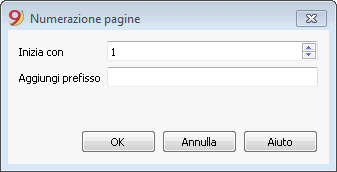
In questo dialogo è possibile definire il numero con cui iniziare la numerazione delle pagine, e il prefisso da inserire nella numerazione. La stampa del numero di pagina va attivata o disattivata tramite le impostazioni della pagina o report visualizzato.
Inizia con
Il numero iniziale con cui iniziare la numerazione delle pagine.
Aggiungi prefisso
Il prefisso da inserire al numero di pagina.
Dialoghi: sezione Periodo
Questa sezione appare in diversi dialoghi (p.es. la scheda conto) e ha come funzione quella di limitare la visualizzazione o l'elaborazione solo ai dati del periodo indicato.
Se si indica p.es. un trimestre: nella scheda conto verranno visualizzati solo i movimenti del trimestre, nel bilancio appariranno i risultati per il trimestre.
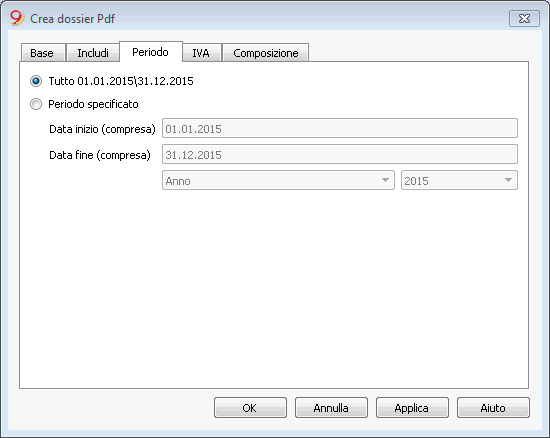
Tutto
Sono inclusi tutti i movimenti della contabilità.
Periodo specificato
Si intende il periodo specificato, indicando la data di inizio e di fine.
Movimenti senza data
Se nella contabilità sono stati inseriti movimenti senza data, questi saranno considerati solo se si seleziona tutto.
Se invece si inserisce p.es. dal 1.gennaio fino al 31 dicembre i movimenti senza data non risulteranno nel report.