In diesem Artikel
Sie können auf einfache Weise vollständige Finanzplanungen mit Liquiditätsplan, Planbilanz und Plan-Erfolgsrechnung erstellen.
Das Vorgehen ist ähnlich wie bei der Erstellung einer normalen Buchhaltung.
Einführungsvideos
Diese Videos geben Ihnen einen Überblick über den Aufbau einer detaillierten Finanzplanung.
- Doppelte Buchhaltung
- Einnahmen-Ausgaben-Rechnung
1. Datei für Buchhaltung und Finanzplanung erstellen
Sie haben verschiedene Möglichkeiten, eine neue Datei zu erstellen:
- Erstellen Sie über das Menü Datei > Neu eine neue Datei und wählen Sie die passende Buchhaltungsart und Vorlage aus.
- Verwenden Sie eine Vorlage oder ein Tutorial mit bereits enthaltenen Beispielen für Planbuchungen.
- Fügen Sie die Finanzplanung einer bestehenden Buchhaltungsdatei hinzu.
Speichern Sie die erstellte Datei unter einem leicht erkennbaren Namen, der vorzugsweise die Bezeichnung der Geschäftstätigkeit und das Jahr enthält (z.B. Firma-20xx.ac2).
Vorlagen und Tutorials für die doppelte Buchhaltung
- Tutorial zur Finanzplanung für Buchhaltungs-, Treuhand- und Steuerberatungsbüros
Dieses Tutorial eignet sich besonders für die wirtschaftliche und finanzielle Planung eines Buchhaltungsbüros. - Finanzplanung für die Eröffnung eines Restaurants (Doppelte Buchhaltung)
Diese Vorlage eignet sich für die Erstellung einer vollständigen Finanzplanung mit doppelter Buchhaltung und richtet sich an Personen, die bereits mit dieser Buchhaltungsmethode vertraut sind.
Die Vorlage verwendet alphabetische Kontonummern, die das Verständnis erleichtern.
Verwendung von Mengen, Formeln und Fremdwährungen
Für die Vertiefung fortgeschrittener Funktionen stehen ausserdem folgende Tutorials zur Verfügung:
- Doppelte Buchhaltung mit Mengen- und Formelspalten
Dieses Tutorial zeigt anhand praktischer Beispiele und Erläuterungen die verschiedenen Verwendungsmöglichkeiten der Spalte Formel. - Buchhaltung mit Fremdwährungen und Budgetbuchungen mit Formeln
Dieses Tutorial zeigt die Verwendung spezifischer Berechnungsformeln in der Buchhaltung mit Fremdwährungen und enthält auch Beispiele für komplexere Anwendungsfälle.
Vorlagen und Tutorials zur Einnahmen-Ausgaben-Rechnung
- Finanzplan für die Familie (mit Cash Manager)
Zur Planung der Einnahmen und Ausgaben der eigenen Familie. - Finanzplanung für die Eröffnung eines Restaurants (Einnahmen-Ausgaben-Rechnung)
Diese Vorlage verwendet alphabetische Kontonummern, die das Verständnis erleichtern.
Mit der Einnahmen-Ausgaben-Rechnung können Sie auch ohne Buchhaltungskenntnisse eine vollständige professionelle Finanzplanung erstellen. Diese umfasst:- einen Liquiditätsplan
- die Planung der Vermögenslage
- die geplanten Einnahmen und Ausgaben
2. Datei anpassen
Nachdem Sie die Buchhaltungsdatei erstellt haben, passen Sie sie an die Anforderungen Ihres Unternehmens an:
- Legen Sie die Dateieigenschaften fest:
- Geben Sie den Namen des Unternehmens ein.
- Legen Sie den Buchhaltungszeitraum fest.
Dieser entspricht normalerweise dem Kalenderjahr. Sie können jedoch je nach Bedarf einen anderen Zeitraum festlegen. Weitere Informationen finden Sie unter Planungs- und Auswertungszeitraum der Finanzplanung.
- Passen Sie den Kontenplan an:
- Ändern Sie die Beschreibungen.
- Fügen Sie Konten oder Gruppen hinzu oder löschen Sie diese.
- Passen Sie den Kontenplan bei Bedarf jederzeit an.
- Wenn das Unternehmen bereits tätig ist, erfassen Sie auch die Eröffnungssalden.
Die Eröffnungssalden stellen die Vermögenslage dar, die als Ausgangspunkt für die Buchhaltung und die Finanzplanung dient.
3. Planbuchungen erfassen
In der Tabelle Budget können Sie die Planbuchungen für die Finanzplanung erfassen.
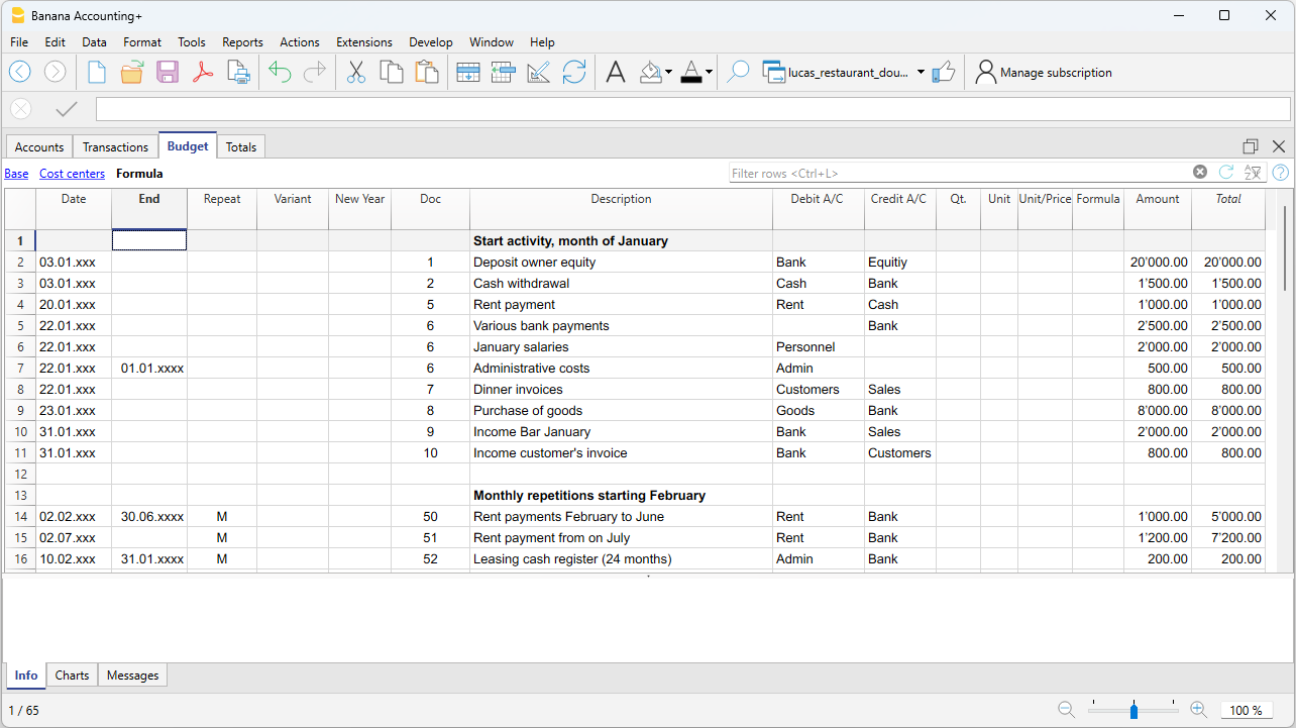
Für jede Planbuchung können Sie unter anderem folgende Angaben festlegen:
- Datum
- Beschreibung
- Soll-Konto
- Haben-Konto
- Betrag
- Wiederholung
- Enddatum
Bei Bedarf können Sie ausserdem MWST/USt-Codes, Kostenstellen, Segmente, Mengen und Formeln verwenden.
4. Planwerte anzeigen
Die Planwerte werden an folgenden Stellen angezeigt:
- in den Diagrammen
- in der Tabelle Konten in der Spalte Budget
- in den Berichten in der Spalte Budget
- in den Kontoauszügen als Budgetwerte (Menü Berichte).
Mit den Berichten können Sie unter anderem Folgendes analysieren:
- Plan-Erfolgsrechnung
- Planbilanz
- Entwicklung der Liquidität
- Vergleich zwischen Budget- und Buchhaltungswerten
Weitere Informationen finden Sie auf der Seite Berichte zur Finanzplanung.
Finanzplanung aktualisieren
Die Finanzplanung kann jederzeit aktualisiert werden.
Sie können:
- Beträge ändern
- Datumsangaben ändern
- neue Planbuchungen hinzufügen
- nicht mehr gültige Planbuchungen löschen
- die Planungsannahmen aktualisieren
Banana Buchhaltung berechnet die Planwerte automatisch neu und aktualisiert die entsprechenden Berichte.
Auf diese Weise kann die Finanzplanung laufend an die Buchhaltung und die tatsächliche Entwicklung des Unternehmens angepasst werden.