In questo articolo
Puoi allestire facilmente previsioni finanziarie, complete di piani della liquidità, bilancio e conto economico.
Il procedimento è analogo a quello utilizzato per creare una normale contabilità.
Video introduttivi
Questi video offrono una panoramica di come è strutturata una pianificazione finanziaria.
- Contabilità in partita doppia
- Contabilità entrate e uscite
1. Crea il file della contabilità/previsione
Hai diverse possibilità per creare un nuovo file:
- creare un nuovo file dal menu File > Nuovo, scegliendo il tipo di contabilità e il modello più adatto
- partire da un modello o tutorial che contiene già esempi di movimenti di Preventivo
- aggiungere la pianificazione a un file contabile già esistente.
Una volta creato il file, salvalo con un nome facilmente riconoscibile, preferibilmente composto dal nome dell'attività e dall'anno, ad esempio: Rossi-20xx.ac2
Modelli e tutorial Contabilità in partita doppia
- Tutorial Pianificazione finanziaria studio contabile
Modello ideale per la Previsione finanziaria ed economica di uno studio contabile. - Pianificazione separata dalla contabilità
Modello per gestire unicamente la pianificazione senza integrazione dei dati della contabilità - Pianificazione finanziaria per l'apertura di un ristorante (Contabilità in Partita Doppia)
Ideale per creare previsioni finanziarie complete con il sistema della contabilità in partita doppia, destinato a chi conosce già questo metodo contabile.
Il modello utilizza numeri di conto alfabetici, che rendono più immediata la comprensione.
Uso di quantità, formule e multi-moneta
Per approfondire funzionalità più avanzate sono disponibili anche:
- Contabilità in partita doppia, con uso delle colonne quantità e formule
Presenta le diverse possibilità di utilizzo della colonna Formule, con esempi pratici e spiegazioni. - Contabilità multi-moneta con esempi di registrazioni di preventivo con formule
Permette di utilizzare formule specifiche per la gestione multi-moneta, con esempi dedicati anche a casi più complessi.
Modelli e tutorial Contabilità entrate e uscite
- Piano finanziario per la famiglia (con il Cash Manager)
Per pianificare le spese e le entrate della propria famiglia. - Pianificazione finanziaria per l'apertura di un ristorante (Contabilità Entrate e Uscite)
Questo modello utilizza numeri di conto alfabetici, che facilitano la comprensione.
Con il metodo Entrate e Uscite, anche senza conoscenze contabili, è possibile creare una pianificazione professionale completa di:- piano della liquidità
- previsioni patrimoniali
- entrate e uscite previsionali
2. Personalizza il file
Una volta creato il file, adattalo alle esigenze della tua attività:
- Imposta le Proprietà del file.
- Il nome della ditta.
- Il Periodo contabile:
Normalmente coincide con l’anno solare, ma puoi definirne uno diverso in base alle tue necessità. Per maggiori informazioni, consulta: Periodo di pianificazione e di previsione finanziaria.
- Personalizza il Piano dei conti:
- Puoi modificare la descrizione
- Aggiungere o cancellare conti o gruppi.
- Adattare il piano dei conti in qualsiasi momento successivo.
- Se l’attività è già avviata, inserisci anche i Saldi iniziali.
I saldi iniziali rappresentano la situazione patrimoniale dalla quale parte sia la contabilità sia la pianificazione finanziaria.
3. Inserisci i movimenti di previsione finanziaria
Nella tabella Preventivo puoi inserire i movimenti relativi alla previsione finanziaria.
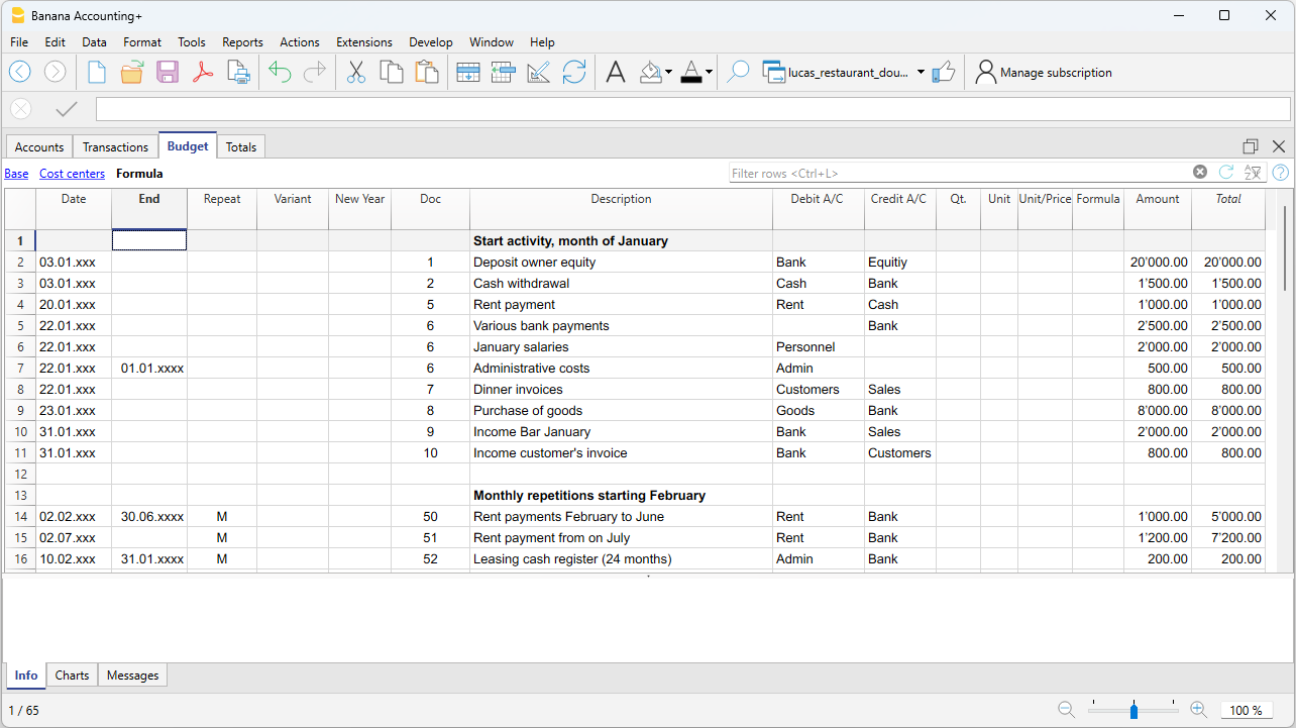
Per ogni movimento puoi definire, tra gli altri elementi:
- data
- descrizione
- conto Dare
- conto Avere
- importo
- eventuale ripetizione
- data finale.
Puoi inoltre utilizzare, quando necessario, IVA, centri di costo, segmenti, quantità e formule.
4. Visualizza le previsioni
I dati delle previsioni sono visibili:
- Nei grafici.
- Nella tabella Conti, colonna Preventivo.
- Nei report, nella colonna Preventivo.
- Nella scheda conto, valori di Preventivo.
I report permettono di analizzare, tra gli altri:
conto economico previsionale
stato patrimoniale previsionale
evoluzione della liquidità
confronto tra Preventivo e Consuntivo.
Per maggiori informazioni consulta la pagina Report previsionali.
Aggiorna la previsione
La pianificazione può essere aggiornata in qualsiasi momento.
Puoi:
- modificare gli importi
- cambiare le date
- aggiungere nuovi movimenti
- eliminare movimenti non più validi
- aggiornare le ipotesi di pianificazione.
Banana Contabilità ricalcola automaticamente i valori previsionali e aggiorna i relativi report.
In questo modo la previsione può evolvere insieme alla contabilità e all'andamento reale dell'attività.