Modelli Non Profit per la Svizzera
Mettiamo a disposizione dei modelli di piani contabili per associazioni ed enti non profit, redatti secondo lo schema standard svizzero della swissaccounting.ch (precedentemente veb.ch), la più importante associazione per la contabilità.
I modelli disponibili sono disponibili sul Banana Template Store, in cui puoi selezionare i vari filtri di ricerca, ma sono anche visibili all'interno di Banana Contabilità Plus (menu File > Nuovo). Scegli il modello che fa per te e salvalo con un tuo nome. Il modello può comunque essere adattato alle tue esigenze, aggiungendo o rimuovendo conti e gruppi.
Qua di seguito presentiamo i modelli più usati, suddivisi per tipologia contabile.
Contabilità in partita doppia
La contabilità completa e professionale. Ideale per i tesorieri che hanno già dell'esperienza contabile e conoscono la partita doppia.
- Associazioni con piano dei conti completo
Ideale per un'associazione strutturata, che intende gestire la contabilità in modo completo e professionale come se fosse un'azienda. Il piano conti contiene tutti i conti previsti dallo standard.
Il modello proposto serve anche da riferimento nel caso si debbano aggiungere altri conti. - Associazioni con gestione IVA
Le associazioni che hanno anche un'attività commerciale e fatturazione con IVA possono usare questo modello che include le funzionalità e tutti i parametri di calcolo per gestire l'IVA.- Piano dei conti completo con IVA
- Vedi informazioni dell'Amministrazione federale delle contribuzioni per quanto riguarda i limiti.
- Associazione con emissione di fatture ai soci
Modello che, oltre alla gestione contabile di un'associazione, include la possibilità di emettere fatture ai propri soci per la riscossione delle quote sociali. - Associazioni con gestione multi-moneta
Modello ideale per le associazioni che, operando con progetti e attività anche all'estero, hanno conti in valuta estera - Associazioni con gestione multi-moneta e IVA
Modello per la contabilità di un'associazione con partita IVA e conti anche in valuta estera.
Contabilità Entrate e Uscite
La contabilità entrate e uscite permette anche a tesorieri non esperti contabili di gestire semplicemente la contabilità di un'associazione, ottenendo comunque risultati professionali e mantenendo un controllo completo dell'attività.
- Associazione con contabilità Entrate/Uscite
Modello generico per la contabilità di un'associazione semplificata con la contabilità entrate e uscite. - Associazione con emissione di fatture ai soci
Modello che, oltre alla gestione contabile di un'associazione secondo il metodo semplificato delle entrate e uscite, include la possibilità di emettere fatture ai propri soci per la riscossione delle quote sociali. - Associazione con gestione IVA
Modello per la contabilità di un'associazione con il metodo semplificato delle entrate e uscite e con gestione IVA.
Cash Manager (gratuito)
Il Cash Manager è un applicativo gratuito contenuto in Banana Contabilità Plus e utilizzabile anche senza un abbonamento pagato. Per gestioni semplici, con un solo conto, con il metodo delle Entrate e Uscite, con situazione patrimoniale e entrate e uscite.
- Libro cassa Associazione
Modello ideale per gestire la liquidità dell'associazione con un unico conto.
Struttura del piano conti dei modelli di contabilità in partita doppia
In Banana Contabilità Plus i contenuti del piano dei conti per l'Associazione si basano sulla sistematica del piano dei conti PMI, promosso e sviluppato da swissaccounting.ch (precedentemente veb.ch).
Per scaricare il modello relativo allo schema che segue consultare la pagina: Associazioni piano conti completo.
Struttura del Bilancio
- Gli Attivi sono suddivisi in:
- Attivo circolante (10)
- Attivo fisso (14).
- I Passivi sono suddivisi in:
- Capitale di terzi a breve termine (20)
- Capitale di terzi a lungo termine (24)
- Capitale del fondo (27)
- Capitale proprio (28).
Struttura del Conto Economico
Il conto economico si suddivide in Ricavi e Costi.
- I Ricavi sono suddivisi in:
- Quote sociali (300)
- Contributi ricevuti (310)
- Ricavi da attività e servizi (330)
- Altri ricavi (360)
- Diminuzione dei ricavi (380)
- I Costi sono suddivisi in:
- Costi per attività e servizi (4)
- Costi del personale (5)
- Altri costi e costi amministrativi (6)
- Ammortamenti e rettifiche di valore (68)
- Risultato finanziario (69)
- Imposte dirette (89)
Centri di costo e segmenti
I piani dei conti di Banana Contabilità Plus includono anche i Centri di costo. Questi possono essere utilizzati in qualsiasi tipologia contabile. Allo stesso modo in ogni file contabile si possono utilizzare i Segmenti.
- Con il centro di costo CC3 (;) vengono gestiti i Soci
- Permette di inserire gli indirizzi dei soci, tenere nota dei diversi pagamenti effettuati
- L'apposita Estensione permette di stampare l'attestato di donazione
- Con il centro di costo CC1 (.) vengono gestiti i Progetti
- Con il Segmento (:) vengono gestiti i dettagli per i vari settori.
Suddivisione per sezioni
Associazioni che hanno bisogno di avere dei rendiconti separati per sezioni possono usare la funzionalità dei Segmenti.
Riferimenti
Il piano dei conti è impostato secondo lo schema pubblicato da veb.ch, l'associazione più grande in svizzera nel settore della contabilità. Veb.ch ha anche pubblicato il piano il piano di conti svizzero per le Piccole e Medie Imprese (PMI) che è lo standard per le ditte in Svizzera.
- Documentazione per associazioni e struttura piano dei conti modello piano (in Tedesco).
Documento molto completo per chi gestisce un'associazione, che purtroppo è solo disponibile in tedesco.
Elenco completo conti e gruppi delle contabilità in partita doppia
Qui di seguito, a titolo di riferimento, vengono riportati tutti i conti e i gruppi contenuti nel modello.
| Sezione | Gruppo | Conto | Descrizione | BClasse | Somma in |
| * | BILANCIO | ||||
| 1 | ATTIVI | ||||
| 1000 | Cassa | 1 | 10 | ||
| 1020 | Conto corrente (posta inclusa) | 1 | 10 | ||
| 1060 | Titoli | 1 | 10 | ||
| 1100 | Crediti da forniture e prestazioni (debitori) | 1 | 10 | ||
| 1109 | Correzioni di valore crediti verso terzi (delcredere) | 1 | 10 | ||
| 1140 | Anticipi e prestiti a breve termine | 1 | 10 | ||
| 1176 | Crediti per imposta preventiva | 1 | 10 | ||
| 1190 | Altri crediti a breve termine | 1 | 10 | ||
| 1200 | Scorte e prestazioni di servizi non fatturate | 1 | 10 | ||
| 1300 | Ratei e risconti attivi | 1 | 10 | ||
| 10 | Attivo circolante | 1 | |||
| 1400 | Titoli | 1 | 14 | ||
| 1440 | Prestiti a terzi a lungo termine | 1 | 14 | ||
| 1441 | Altri crediti a lungo termine | 1 | 14 | ||
| 1500 | Immobilizzazioni materiali mobiliari (macchine, attrezzature, mobilio, PC) | 1 | 14 | ||
| 1600 | Immobili | 1 | 14 | ||
| 14 | Attivo fisso | 1 | |||
| 1 | TOTALE ATTIVI | 00 | |||
| 2 | PASSIVI | ||||
| 2000 | Debiti per forniture e prestazioni (creditori) | 2 | 20 | ||
| 2100 | Debiti bancari | 2 | 20 | ||
| 2140 | Altri debiti onerosi | 2 | 20 | ||
| 2210 | Altri debiti a breve termine (non onerosi) | 2 | 20 | ||
| 2270 | Assicurazioni sociali e contributi previdenziali | 2 | 20 | ||
| 2300 | Ratei e risconti passivi | 2 | 20 | ||
| 20 | Capitale di terzi a breve termine | 2 | |||
| 2400 | Debiti bancari | 2 | 24 | ||
| 2450 | Prestiti e mutui ipotecari | 2 | 24 | ||
| 2500 | Altri debiti a lungo termine (non onerosi) | 2 | 24 | ||
| 2600 | Accantonamenti | 2 | 24 | ||
| 24 | Capitale di terzi a lungo termine | 2 | |||
| 2700 | Fondi costituiti da donazioni | 2 | 27 | ||
| 2710 | Fondi costituiti dall’associazione | 2 | 27 | ||
| 27 | Capitale del fondo | 2 | |||
| 2850 | Patrimonio dell’associazione | 2 | 28 | ||
| 2900 | Patrimonio vincolato dell’associazione (fondi) | 2 | 28 | ||
| 2979 | Utile o perdita d'esercizio | 28 | |||
| 28 | Capitale proprio | 2 | |||
| 2 | TOTALE PASSIVI | 00 | |||
| * | CONTO ECONOMICO | ||||
| 4 | RICAVI | ||||
| 3000 | Quote sociali | 4 | 300 | ||
| 3010 | Quote soci attivi | 4 | 300 | ||
| 3011 | Quote soci passivi | 4 | 300 | ||
| 3012 | ……. | 4 | 300 | ||
| 3015 | Quote volontarie dei soci | 4 | 300 | ||
| 300 | Quote sociali | 3 | |||
| 3100 | Donazioni e contributi da sostenitori | 4 | 310 | ||
| 3110 | Eredità e lasciti | 4 | 310 | ||
| 3120 | Donazioni/Sovvenzioni da enti pubblici | 4 | 310 | ||
| 3130 | Entrate da raccolte fondi | 4 | 310 | ||
| 310 | Contributi ricevuti | 3 | |||
| 3300 | Ricavi da vendita di beni e materiali | 4 | 330 | ||
| 3310 | Ricavi da servizi | 4 | 330 | ||
| 3320 | Proventi da eventi | 4 | 330 | ||
| 3330 | Corsi e quote di partecipazione | 4 | 330 | ||
| 3340 | Reddito da locazioni (materiale, sede del club) | 4 | 330 | ||
| 330 | Ricavi da attività e servizi | 3 | |||
| 3600 | Ricavi da annunci, pubblicità e sponsorizzazioni | 4 | 360 | ||
| 3610 | Ricavi da immobili propri | 4 | 360 | ||
| 3620 | Altri ricavi | 4 | 360 | ||
| 360 | Altri ricavi | 3 | |||
| 3805 | Perdite su crediti, variazioni della rettifica valore (delcredere) | 3 | 380 | ||
| 380 | Diminuzione dei ricavi | 3 | |||
| 3 | TOTALE RICAVI | 02 | |||
| 3 | COSTI | ||||
| 4000 | Acquisto merci e materiali | 3 | 4 | ||
| 4400 | Prestazioni di terzi | 3 | 4 | ||
| 4500 | Prestazioni per scopi associativi (ad es. spese per squadre uomini attivi, donne, giovani) | 3 | 4 | ||
| 4900 | Spese per immobili propri (esclusi interessi e ammortamenti) | 3 | 4 | ||
| 4 | Costi per attività e servizi | 4-5-6 | |||
| 5000 | Salari | 3 | 5 | ||
| 5700 | Contributi sociali | 3 | 5 | ||
| 5800 | Altri costi del personale | 3 | 5 | ||
| 5 | Costi del personale | 4-5-6 | |||
| 6000 | Spese per locali (affitti) | 3 | 6 | ||
| 6100 | Manutenzione, riparazioni, sostituzione di immobilizzazioni materiali mobili | 3 | 6 | ||
| 6200 | Costi per veicoli e trasporti | 3 | 6 | ||
| 6300 | Assicurazioni cose, contributi, tasse e autorizzazioni | 3 | 6 | ||
| 6400 | Costi energia e smaltimento | 3 | 6 | ||
| 6500 | Materiale d'ufficio, stampanti, fotocopie, pubblicazioni specialistiche | 3 | 6 | ||
| 6510 | Telefono, internet, porti | 3 | 6 | ||
| 6530 | Costi segreteria, contabilità e revisione contabile | 3 | 6 | ||
| 6540 | Costi, indennità e rimborsi per consiglio di amministrazione e organi esecutivi | 3 | 6 | ||
| 6541 | Costi assemblea dell'associazione | 3 | 6 | ||
| 6542 | Spese riunioni consiglio di amministrazione | 3 | 6 | ||
| 6570 | Costi informatici | 3 | 6 | ||
| 6600 | Costi di pubblicità e marketing | 3 | 6 | ||
| 6660 | Contributi, donazioni, liberalità | 3 | 6 | ||
| 6700 | Altri costi d'esercizio dell'associazione | 3 | 6 | ||
| 6 | Altri costi e costi amministrativi dell'associazione | 4-5-6 | |||
| 6800 | Ammortamenti e rettifiche di valore | 3 | 68 | ||
| 68 | Ammortamenti e rettifiche di valore | 4-5-6 | |||
| 6900 | Costi per interessi | 3 | 69 | ||
| 6902 | Interessi ipotecari e canoni del diritto di superficie | 3 | 69 | ||
| 6940 | Spese e commissioni | 3 | 69 | ||
| 6942 | Perdite di cambio su investimenti patrimoniali | 3 | 69 | ||
| 6950 | Proventi da investimenti (interessi e dividendi) | 4 | 69 | ||
| 6993 | Utili di cambio su investimenti patrimoniali | 4 | 69 | ||
| 69 | Risultato finanziario | 4-5-6 | |||
| 8900 | Imposte dirette | 3 | 89 | ||
| 89 | Imposte dirette | 4-5-6 | |||
| 4-5-6 | TOTALE COSTI | 02 | |||
| 02 | Perdita(+)/Utile(-) da Conto Economico | 2979 | |||
| 00 | Differenza deve essere zero (cella vuota) | ||||
| * | CENTRI DI COSTO E DI PROFITTO | ||||
| 04 | Soci | ||||
| ;001 | Socio 1 | SOCI | |||
| ;002 | Socio 2 | SOCI | |||
| ;003 | Socio 3 | SOCI | |||
| SOCI | Totale soci | ||||
| 03 | Progetti | ||||
| .P1 | Progetto 1 | PR | |||
| .P2 | Progetto 2 | PR | |||
| PR | Totale progetti | ||||
| * | SEGMENTI | ||||
| Settori | |||||
| :UOM | Settore uomini | SET | |||
| :DON | Settore donne | SET | |||
| :GIO | Settore giovani | SET | |||
| SET | Totale settori |
Associazione | Cash Manager (Gratuito)
Associazione | Cash Manager (Gratuito)Il Cash Manager di Banana Contabilità Plus è un applicativo completamente gratuito. Bastano poche semplici mosse per creare il tuo file.
Crea il tuo file
- Apri il modello con la WebApp di Banana Contabilità Plus
- Con il comando File > Proprietà file imposta il periodo, il nome del tuo studio e la moneta di base (puoi fare il budget e la contabilità in qualsiasi moneta).
- Con il comando File > Salva con nome, salva il file. È utile indicare nel nome del file, il nome dell'associazione e l'anno. Per esempio "Associazione...-20xx.ac2".
ATTENZIONE: se chiudi il browser senza salvare, perderai i dati immessi. Salva sempre il file sul tuo computer.
Poi consultare tutte informazioni sulla nostra Documentazione, in particolare alle seguenti pagine web:
Associazione | Contabilità Entrate / Uscite
Associazione | Contabilità Entrate / UsciteIl modello, pur avendo un'impostazione semplice ed essenziale, ti permette di gestire la contabilità in modo professionale.
- Puoi personalizzare i conti e le categorie in qualsiasi momento, adattandolo alle tue esigenze specifiche.
- Le tabelle Conti e Categorie forniscono una visualizzazione immediata dei saldi per ciascun conto e categoria, permettendoti di mantenere il pieno controllo della situazione finanziaria.
- Impostando l'elenco soci e donatori hai la possibilità di emettere le fatture con l'ulteriore vantaggio di averle già automaticamente registrate in contabilità.
- Puoi velocizzare l'inserimento delle registrazioni con l'importazione dei dati bancari e con l'uso delle Regole: ad ogni operazione importata inserisci una parola chiave (Regola) completando tutti gli altri elementi della registrazione (contropartita, centro di costo...); nelle importazioni successive il programma ogni volta che trova la parola chiave nella registrazione di importazione la completa in automatico, riducendo significativamente il tempo di lavoro e minimizzando i margini di errore.
Per alcune funzioni è necessario un abbonamento al piano Advanced di Banana contabilità Plus, come per esempio utilizzare le nuove funzioni delle Regole, Filtro e Ordina righe temporaneo. Guarda tutte le funzioni del piano Advanced.
Crea il tuo file
- Apri il modello con la WebApp di Banana Contabilità Plus
- Con il comando File > Proprietà file imposta il periodo, il nome della tua azienda e la moneta di base
- Con il comando File > Salva con nome, salva il file. È utile indicare nel nome del file, il nome dell'associazione e l'anno. Per esempio "Associazione...-20xx.ac2".
ATTENZIONE: se chiudi il browser senza salvare, perderai i dati immessi. Salva sempre il file sul tuo computer.
Nella nostra Documentazione trovi tutte le spiegazioni sui vari argomenti:
Associazione con gestione IVA | Contabilità Entrate / Uscite
Associazione con gestione IVA | Contabilità Entrate / UsciteQuesto modello, pur avendo un'impostazione semplice ed essenziale, ti permette di gestire la contabilità in modo professionale.
- Puoi personalizzare i conti e le categorie in qualsiasi momento, adattandoli alle tue esigenze specifiche.
- Le tabelle Conti e Categorie forniscono una visualizzazione immediata dei saldi per ciascun conto e categoria, permettendoti di mantenere il pieno controllo della situazione finanziaria.
- Impostando la lista dei soci e dei donatori, hai la possibilità di emettere le fatture con l'ulteriore vantaggio di averle già automaticamente registrate in contabilità.
- La tabella Codici IVA è aggiornata con le nuove aliquote IVA 2024.
- Per velocizzare l'inserimento delle registrazioni puoi usare l'importazione dei dati bancari con l'uso delle Regole: ad ogni operazione importata inserisci un testo (Regola) completando tutti gli altri elementi della registrazione (contropartita, codice IVA, centro di costo...); nelle importazioni successive il programma ogni volta che trova il testo chiave nella registrazione di importazione la completa in automatico, riducendo significativamente il tempo di lavoro e minimizzando i margini di errore.
Per alcune funzioni è necessario un abbonamento al piano Advanced di Banana Contabilità Plus, come per esempio generare il fac-simile o il file XML del Rendiconto IVA, utilizzare le nuove funzioni delle Regole, Filtro e Ordina righe temporaneo. Guarda tutte le funzioni del piano Advanced.
Crea il tuo file
- Apri il modello con la WebApp di Banana Contabilità Plus
- Con il comando File > Proprietà file, imposta il periodo, il nome della tua azienda e la moneta di base (puoi fare il budget e la contabilità in qualsiasi moneta).
- Con il comando File > Salva con nome, salva il file. È utile indicare nel nome del file, il nome della tua azienda e l'anno. Per esempio "Associazione...-20xx.ac2".
ATTENZIONE: se chiudi il browser senza salvare, perderai i dati immessi. Salva sempre il file sul tuo computer.
Per riaprire il file salvato clicca su File > Apri.
Guarda anche Organizzare i file della contabilità in locale, su rete e cloud.
Maggiori informazioni sono disponibili alle seguenti pagine:
Associazione con emissione di fatture ai soci | Contabilità Entrate/Uscite
Associazione con emissione di fatture ai soci | Contabilità Entrate/UsciteLe informazioni su come utilizzare le funzionalità dei soci sono identiche a quelle del tutorial Fatture ai soci nella Contabilità in partita doppia.
Cambia semplicemente il modo di registrare la contabilità, che invece si basa sul modello Entrate/uscite.
- Puoi personalizzare i conti e le categorie in qualsiasi momento, adattandolo alle tue esigenze specifiche.
- Le tabelle Conti e Categorie forniscono una visualizzazione immediata dei saldi per ciascun conto e categoria, permettendoti di mantenere il pieno controllo della situazione finanziaria.
- Impostando la lista dei soci, hai la possibilità di emettere le fatture ai tuoi clienti con l'ulteriore vantaggio di averle già automaticamente registrate in contabilità.
- Puoi velocizzare l'inserimento delle registrazioni con l'importazione dei dati bancari e con l'uso delle Regole: ad ogni operazione importata inserisci una parola chiave (Regola) completando tutti gli altri elementi della registrazione (contropartita, centro di costo...); nelle importazioni successive il programma ogni volta che trova la parola chiave nella registrazione di importazione la completa in automatico, riducendo significativamente il tempo di lavoro e minimizzando i margini di errore.
Aprendo il file di questo tutorial poi fare dei test o addirittura adottarlo per creare il file della tua contabilità (eliminando le registrazioni e i saldi di apertura manualmente).
Per alcune funzioni è necessario un abbonamento al piano Advanced di Banana contabilità Plus, come per esempio utilizzare le nuove funzioni delle Regole, Filtro e Ordina righe temporaneo. Guarda tutte le funzioni del piano Advanced.
Crea il tuo file
- Apri il modello con la WebApp di Banana Contabilità Plus
- Con il comando File > Proprietà file imposta il periodo, il nome della tua azienda e la moneta di base
- Con il comando File > Salva con nome, salva il file. È utile indicare nel nome del file, il nome della Società e l'anno. Per esempio "Associazione...-20xx.ac2".
ATTENZIONE: se chiudi il browser senza salvare, perderai i dati immessi. Salva sempre il file sul tuo computer.
Nella nostra Documentazione trovi tutte le spiegazioni sui vari argomenti e per gestire al meglio la tua contabilità:
Associazione | Contabilità in partita doppia
Associazione | Contabilità in partita doppiaTutorial creato in base alle informazioni presenti nel sito www.swissaccounting.ch (precedentemente www.veb.ch). Il piano contabile è strutturato secondo quanto ideato da Herbert Mattle e Dieter Pfaff.
Maggiori informazioni:
- Swissaccounting.ch (tedesco) - Documento PDF e informazioni utili per gestire in modo ottimale le finanze e la contabilità, adempiere alle normative di legge e in materia di assicurazioni.
- Kmu.admin.ch - Informazioni utili per costituire un'associazione
Imposta il tuo file
- Crea un nuovo file, partendo da questo modello (Template ID +10943), con uno dei metodi spiegati.
- Dal menu File > Proprietà file imposta il periodo e il nome della ditta.
- Dal menu File > Salva con nome, salva il file. È utile indicare nel nome del file, il nome dell'associazione e l'anno. Per esempio "Associazione XX-2025.ac2".
Guarda anche Organizzare i file della contabilità in locale, su rete e cloud.
Tabella Conti
Nella tabella Conti, aprendo questo tutorial, trovi i conti del bilancio e del conto economico già impostati. Per avere dei totali intermedi e dettagli più interessanti, i gruppi principali sono suddivisi in vari sottogruppi. Puoi personalizzare tutto il piano secondo le tue esigenze.
Il conti del Bilancio sono suddivisi in gruppi e sottogruppi: Attivo circolante, Attivo fisso, Totale Attivi; Debiti a breve termine, Debiti a lungo termine, Fondi e Capitale Proprio. Il Conto economico è a forma scalare. Sono presenti centri di costo e profitto per gestire i soci e i progetti e i segmenti per la gestione dei vari settori.
Attivi
Gli attivi sono suddivisi nei seguenti gruppi principali:
- Attivo circolante
- Attivo fisso
Passivi
I passivi sono suddivisi in tre gruppi principali:
- Capitale di terzi a breve termine
- Capitale di terzi a lungo termine
- Capitale proprio
Nella tabella Conti, colonna Apertura, inserisci il saldo iniziale per ogni conto.
Con il passaggio al nuovo anno il saldo di apertura viene riportato in automatico, dal menu Azioni > Crea nuovo anno.
Dopo ogni registrazione, le colonne della tabella Conti vengono aggiornate subito, e avrai così una visione chiara e immediata della situazione finanziaria.

Conto Economico
Il conto economico è suddiviso in Ricavi e Costi con i seguenti sottogruppi:
Ricavi
- Quote sociali
- Ricavi da contributi
- Ricavi di attività e servizi
- Altri Ricavi
Costi
- Costi per attività e servizi
- Costi del personale
- Costi amministrativi
- Ammortamenti e rettifiche di valore
- Costi e ricavi finanziari
- Imposte dirette

Altri elementi del Piano contabile
Alla fine del piano contabile sono impostati i centri di profitto per poter avere tutti i dettagli per i seguenti gruppi:
- Elenco soci, gestito con in CC3 (;) - Permette di avere i dettagli per ciascun socio, oltre che stampare le sottoscrizioni e i certificati di donazione.
- Progetti, gestiti con il CC1 (.) - Per avere i dettagli di ciascun progetto.
- Settori di attività, gestiti con i Segmenti - Per conoscere quale settore di segmento è stato più interessante e ha generato più profitto.

Pianifica la Liquidità
La liquidità è il pilastro principale dell'Associazione: consente di svolgere le proprie attività per raggiungere gli obbiettivi prefissati, prevedere in anticipo quanta liquidità ci sarà, minimizzando i rischi e verificare costantemente se si è in linea con il preventivo approvato dall'assemblea dei soci.
Banana Contabilità Plus ti dà la possibilità di creare sia la pianificazione della liquidità, sia il Preventivo economico.
Scopri le varie funzioni della Previsione nella nostra Documentazione:
Inserisci le registrazioni di Preventivo
Il preventivo lo inserisci nella tabella Preventivo, sulla base della metodologia della contabilità in partita doppia. Usi lo stesso piano contabile già disponibile per la contabilità generale. Non devi fare altro che iniziare a registrare le operazioni che solitamente si susseguono nei mesi, inserendo solo una registrazione. Devi registrare anche quelle operazioni che avrai una volta all'anno o che si ripetono nei trimestri. Nella tabella è presente la colonna Ripeti che in base all'opzione del periodo che inserisci, permette al programma di calcolare in automatico il totale con tutti i dettagli.
Quando inserisci i movimenti, registra anche i conti, in Dare e in Avere, come se stessi registrando la contabilità effettiva. In questo modo utilizzando tutti i conti a disposizione del piano contabile, avrai tutte le movimentazioni dei conti della liquidità, degli altri conti patrimoniali e del conto economico.
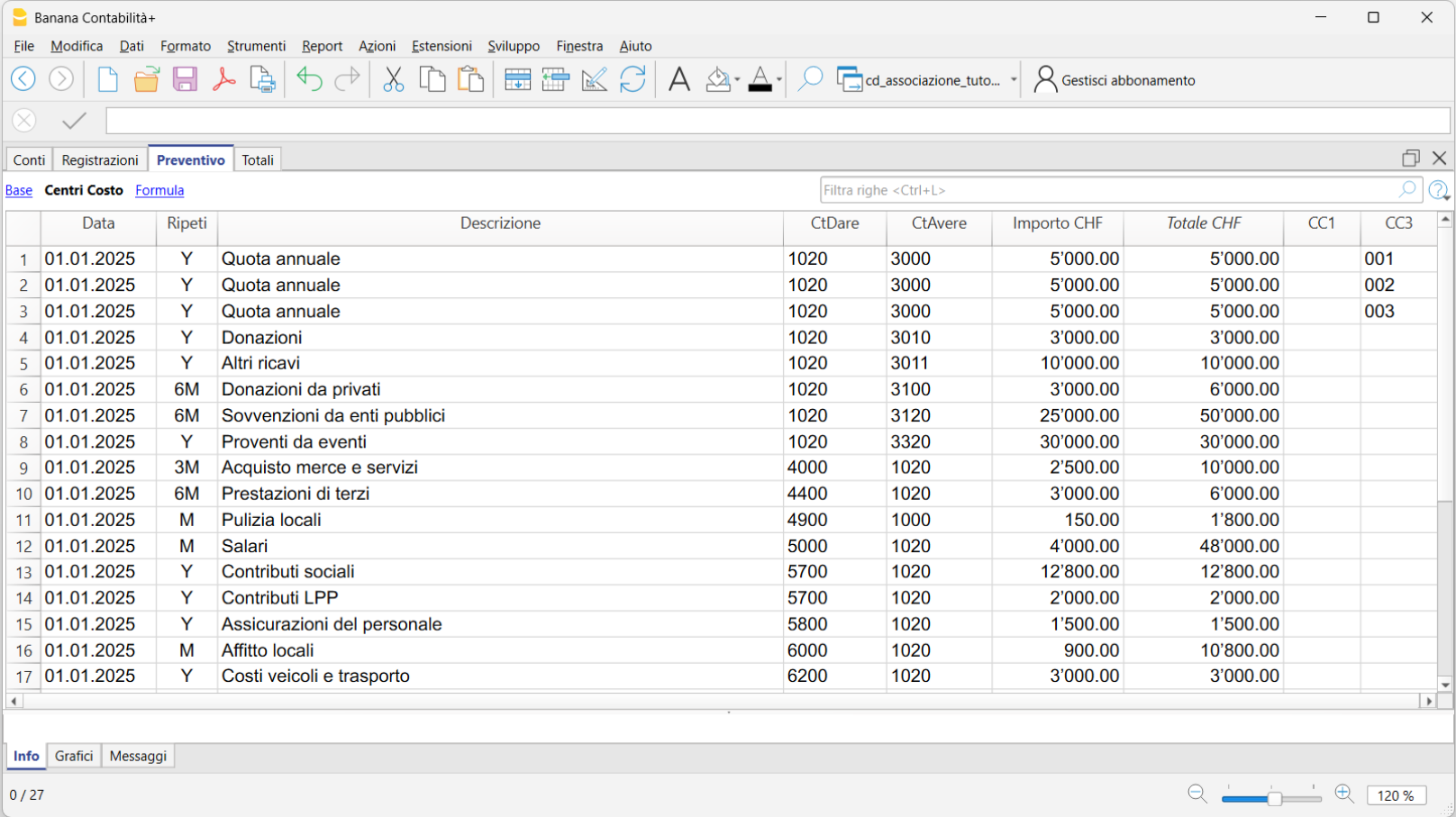
Per i ricavi è più difficile fare delle previsioni. Ti consigliamo di inserire gli importi basandoti sui ricavi dello stesso periodo dell'anno precedente, valutando gli eventi che ci saranno o mettendo a fuoco altri eventi particolari, come l'acquisto di nuove attrezzature o altri investimenti.
Registra sempre nella tabella Preventivo, utilizzando i conti del conto economico e quelli della liquidità.
Scheda conto Preventivo
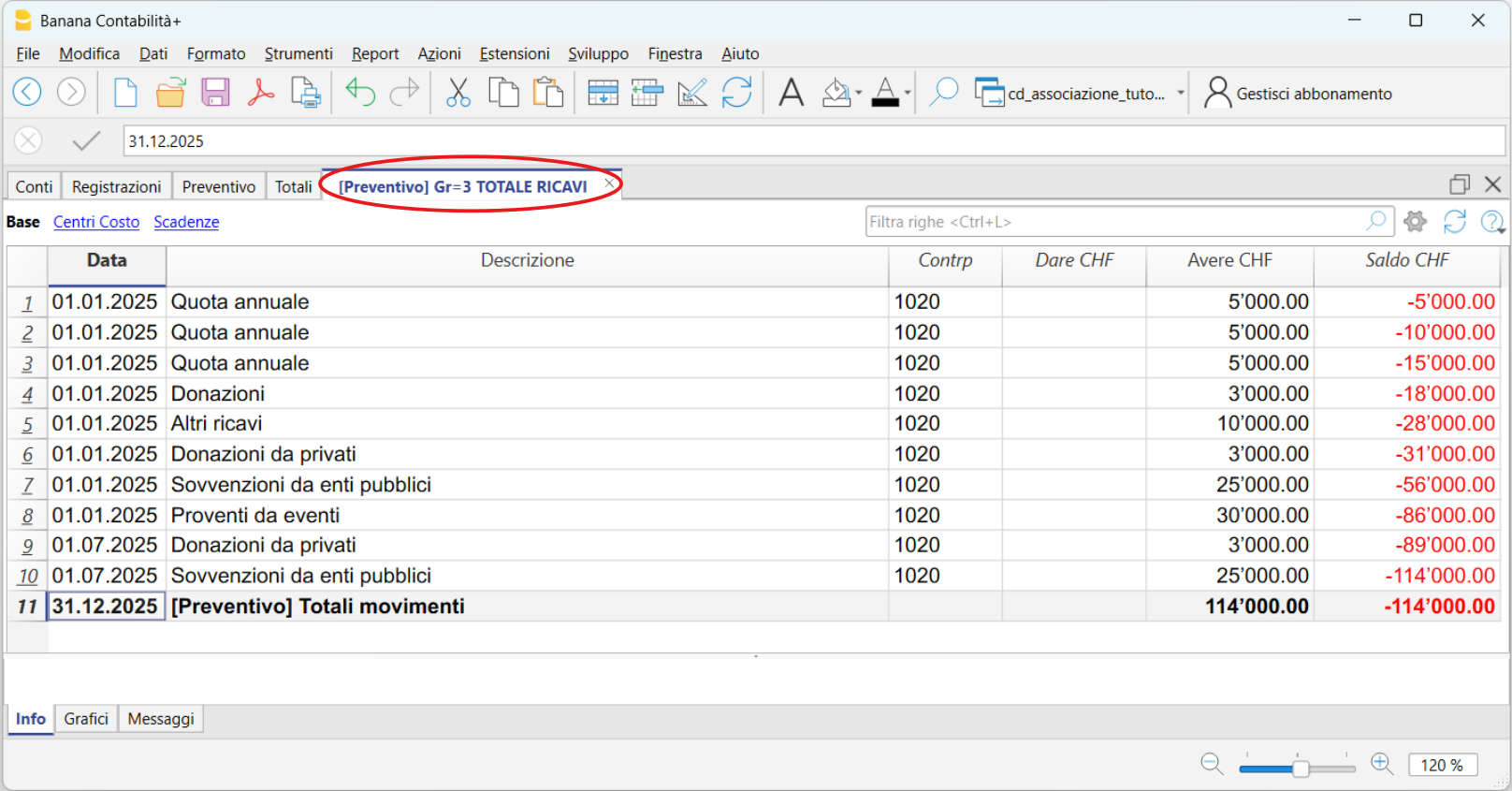
Se inserisci il tuo Preventivo puoi avere tutti i dati raggruppati per ogni voce di costo o ricavo nelle relative schede, come per i dati reali registrati.
Potrai vedere così tutti i dettagli di ogni scheda conto o di un gruppo e verificare costantemente se i dati preventivati sono in linea con i dati contabilizzati, questo grazie anche al grafico che ti fornisce una visione immediata per fare confronti.
Per attivare una o più schede del Preventivo procedi come segue:
- Menu Report > Schede conto > attiva Registrazioni preventivo.
Bilancio pianificazione finanziaria
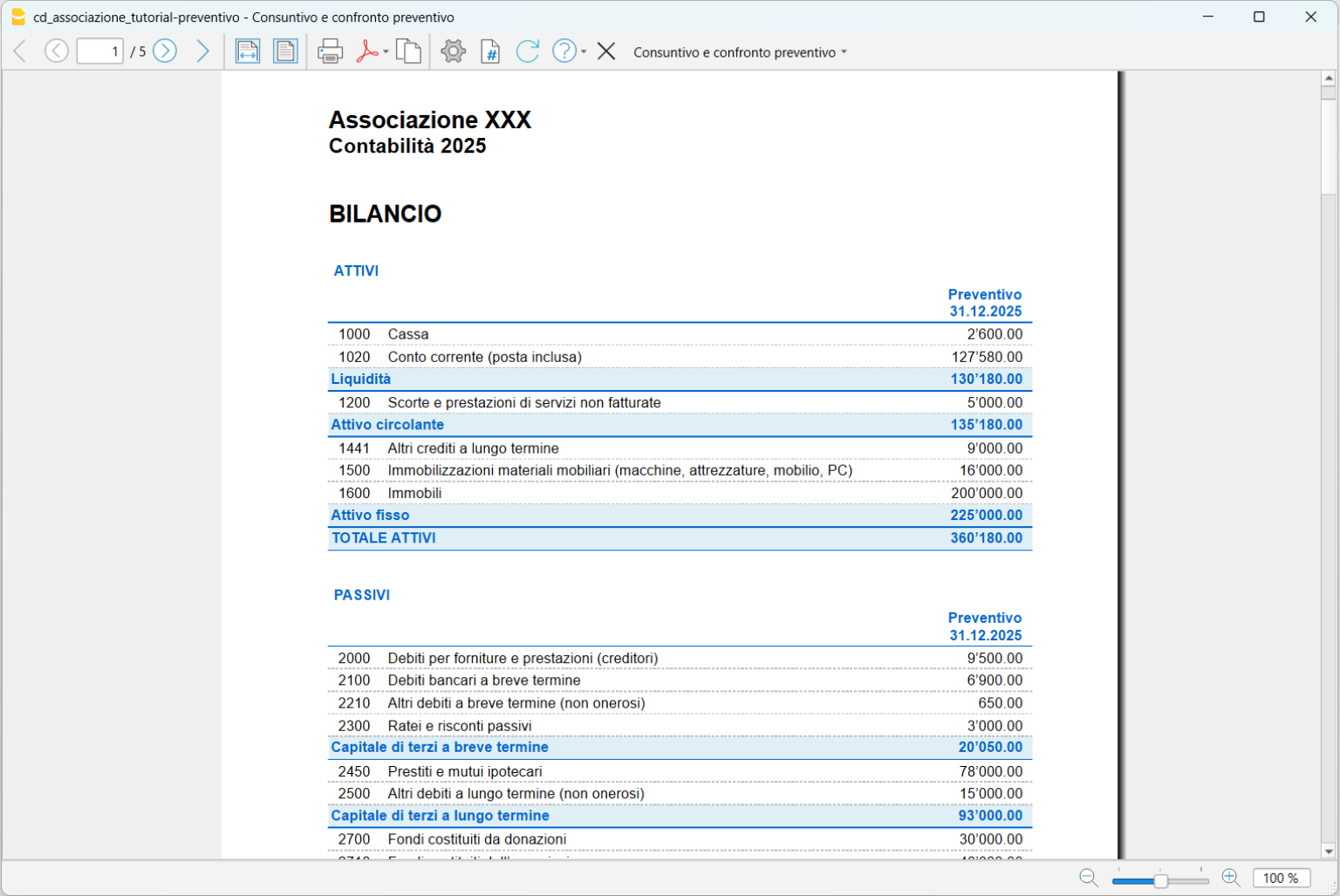
Appena hai terminato le registrazioni della tua previsione, visualizzando il bilancio e il conto economico vedi quale sarà l'impatto sulla liquidità. Puoi sempre ritornare nella tabella Preventivo e cambiare gli importi per le posizioni in cui lo riterrai opportuno.
La pianificazione dei flussi di cassa è una strategia molto valida e vincente, che ti permette di valutare con più oculatezza le tue decisioni riguardo le attività dell'associazione.
Per avere il Bilancio della pianificazione finanziaria, clicca:
Menu Report > Bilancio abbellito con gruppi > sezione Colonne, attiva nel Bilancio Preventivo.
Previsione costi e ricavi
Nel Conto economico puoi constatare l'impatto della tua previsione sui costi e i ricavi e capire se con i ricavi preventivati riuscirai a coprire i costi.
Per avere il bilancio della pianificazione finanziaria, clicca:
Menu Report > Bilancio abbellito con gruppi > sezione Colonne, attiva nel Conto Economico Preventivo.

Registra i movimenti consuntivi
Nella tabella Registrazioni inserisci tutti i movimenti giornalieri. Se vuoi velocizzare l'inserimento ti suggeriamo di utilizzare le diverse funzioni di Banana:
- La funzione dell'Immissione dati con autocompletamento ti consente la ripresa in automatico dei dati già inseriti in precedenza.
- La funzione delle Registrazioni ricorrenti (menu Azioni) ti permette di memorizzare in un'apposita tabella le registrazioni ripetitive.
- L'importazione dati dall'estratto bancario ti riprendere tutti i movimenti della banca in automatico.
- Puoi collegare ogni registrazione con il relativo giustificativo in formato digitale, e con un semplice click puoi visualizzare il documento.
Vedi anche Cartella per i giustificativi digitali per organizzare al meglio i tuoi documenti. - Usa il comando Ordina righe per data, per ordinare le righe in ordine progressivo di data.
- Usa il comando Stampa/Anteprima per stampare o esportare il giornale in formato PDF.

Bilancio abbellito
Per visualizzare il Bilancio abbellito clicca sul menu Report e poi sul comando Bilancio abbellito o Bilancio abbellito con gruppi. Puoi personalizzare il Bilancio abbellito con le colonne che vuoi vedere, come per esempio avere anche la colonna del tuo preventivo oppure avere il report anche per periodo.
- Il Bilancio abbellito visualizza tutti i conti senza gli eventuali sottogruppi
- Il Bilancio abbellito con gruppi visualizza tutti i conti anche con i sottogruppi.

Verifica i saldi con il Preventivo
Quando i dati a consuntivo sono stati registrati, puoi visualizzare il Bilancio e il Conto economico e fare un confronto con il preventivo. Tenere d'occhio il confronto è un ottimo metodo per verificare se tutto procede come hai preventivato o bisogna modificare qualche importo per avere una corrispondenza più vicina ai valori contabili e non compromettere la previsione nei mesi successivi.
Per avere il bilancio con i consuntivi e preventivi con confronto, cliccare:
Menu Report > Bilancio abbellito con gruppi > sezione Colonne, attiva nel Bilancio e nel Conto Economico Corrente, Preventivo e Differenza.

Associazione con emissione di fatture ai soci | Contabilità in partita doppia
Associazione con emissione di fatture ai soci | Contabilità in partita doppiaCrea il tuo file
Per iniziare velocemente ti consigliamo di scaricare il modello che presentiamo all'inizio di questa pagina, oppure riprenderlo direttamente dal programma, come segue:
- Apri il modello con la WebApp di Banana Contabilità Plus
- Con il comando File > Proprietà file imposta il periodo, il nome della tua azienda e la moneta di base
- Con il comando File > Salva con nome, salva il file. È utile indicare nel nome del file, il nome dell'associazione e l'anno. Per esempio "Associazione...-20xx.ac2".
Inserisci i dati base dell'associazione
Nel menu File > Proprietà file > Contabilità, inserisci i dati della tua associazione, la data d'inizio e di fine, e la moneta base.
Nella sezione Indirizzo compila i dati richiesti. Questi dati sono fondamentali per le intestazioni della fattura.

Inserisci il logo e definisci la posizione delle intestazioni fattura
Per inserire il logo dell'associazione e definire nella fattura la posizione delle varie intestazioni vai nel menu File > Imposta logo.
Per maggiori dettagli visita la pagina Imposta logo

Inserisci i dati dei soci
Nella tabella Conti, alla fine del piano contabile inserisci tutti i soci dell'associazione utilizzando il centro di costo CC3, quello con il punto e virgola.
Nella vista Indirizzi compila le varie colonne con i dati dei soci. Per ogni socio puoi definire la lingua della fattura nella colonna Lingua.
Se hai scelto un modello diverso che non presenta la vista Indirizzi, puoi attivarla dal menu Strumenti > Aggiungi nuove funzionalità > Aggiungi Indirizzi e compilare le varie colonne con i dati richiesti.

Imposta il Gruppo dei Soci
Una volta creata la lista dei soci con il gruppo di totalizzazione è necessario indicare il gruppo nelle impostazioni della fattura:
Dal menu Report > Clienti > Impostazioni, selezionare il gruppo di totalizzazione dei soci. Nel nostro tutorial è indicato TM (Total members).

Prepara e stampa le fatture ai soci
Inserisci i dati delle fatture nella tabella Registrazioni. Devi inserire semplicemente i dati seguenti:
- Data
- Descrizione
- Numero di fattura (dato fondamentale per la stampa della fattura)
- Importo della quota sociale
- Nella colonna CC3 inserisci il centro di costo relativo al socio che hai definito alla fine del piano contabile, ma senza il punto e virgola.
- Le colonne Dare e Avere rimangono vuote.

Adesso sei pronto per la stampa delle fatture. Procedi come segue:
- Dal menu Report > Clienti > Stampa fatture, accedi al dialogo dove puoi indicare la fatture o le fatture da stampare, scegliere il layout e modificare delle impostazioni per delle personalizzazioni.

Nella sezione Opzioni puoi inserire delle note destinate al socio e definire la lingua.

Fattura

Ulteriori informazioni:
- Layout con codice QR svizzero (Banana+)
- Importa file ISO 20022 (Vedi paragrafo specifiche nazionali)
Associazione con gestione IVA | Contabilità in partita doppia
Associazione con gestione IVA | Contabilità in partita doppiaPiano conti strutturato con gruppi e sottogruppi. Codici IVA svizzeri già impostati per avere in automatico il facsimile del rendiconto IVA e il file XML per la trasmissione dei dati IVA sulla piattaforma internet dell'AFC (solo con il piano Advanced). Gestione soci e progetti con centri di costo.
La struttura del piano contabile è a forma scalare e consente di vedere la composizione del risultato d'esercizio anche nelle fasi intermedie.
- Puoi personalizzare i conti adattandolo alle tue esigenze specifiche.
- Impostando la lista dei soci hai la possibilità di emettere le fatture per la sottoscrizione delle quote con il vantaggio di averle già automaticamente registrate in contabilità.
- La tabella Codici IVA è aggiornata con le nuove aliquote IVA 2024.
- Per velocizzare l'inserimento delle registrazioni puoi usare l'importazione dei dati bancari con l'uso delle Regole: ad ogni operazione importata inserisci una parola chiave (Regola) completando tutti gli altri elementi della registrazione (contropartita, codice IVA, centro di costo...); nelle importazioni successive il programma ogni volta che trova la parola chiave nella registrazione di importazione la completa in automatico, riducendo significativamente il tempo di lavoro e minimizzando i margini di errore.
Tante funzione di automazione, come l'importazione dei dati bancari con l'uso delle Regole, il fac-simile Formulario IVA con le nuove aliquote 2024, il file Xml per l'inoltro elettronico dei dati IVA, il filtro e tante altre funzioni, sono incluse esclusivamente nel piano Advanced di Banana Contabilità Plus.
Crea il tuo file
- Apri il modello con la WebApp di Banana Contabilità Plus
- Con il comando File > Proprietà file imposta il periodo, il nome della tua azienda e la moneta di base (puoi fare il budget e la contabilità in qualsiasi moneta desideri).
- Con il comando File > Salva con nome, salva il file. È utile indicare nel nome del file, il nome della Società e l'anno. Per esempio "Associazione...-20xx.ac2".
ATTENZIONE: se chiudi il browser senza salvare, perderai i dati immessi. Salva sempre il file sul tuo computer.
Nella nostra Documentazione trovi tutte le informazioni e gli approfondimenti per gestire la tua contabilità in modo ottimale:
Associazioni | Contabilità in partita doppia multimoneta
Associazioni | Contabilità in partita doppia multimonetaGestione soci, progetti e attività con centri di costo e segmenti. Sottoscrizioni ai soci e attestati di donazione in automatico.
Nella nostra Documentazione trovi tutte le informazioni e gli approfondimenti per gestire la tua contabilità in modo ottimale:
Associazioni con IVA | Contabilità in partita doppia multimoneta
Associazioni con IVA | Contabilità in partita doppia multimonetaPiano conti con una struttura molto semplice di gruppi e sottogruppi. I codici IVA svizzeri sono già impostati per avere in automatico il facsimile del rendiconto IVA e il file XML per la trasmissione dei dati IVA sulla piattaforma internet dell'AFC (solo piano Advanced).
Ci sono tutte le impostazioni e funzioni per:
- Creare e stampare le fatture con codice QR svizzero
- Importare dati da estratti bancari
- Impostare le Regole per memorizzare e automatizzare il completamento delle registrazioni importate dagli estratti bancari.
- Gestire l'IVA secondo le nuove aliquote IVA
- Gestire centri di costo, personalizzabili secondo le tue necessità per conoscere dettagli specifici di determinati conti.
- Creare budget e previsioni finanziarie
- Stampare tutti i report di cui hai bisogno: Bilanci, Giornale, Schede conto, Rendiconti IVA, Fatture aperte e tanto altro ancora.
Per la gestione IVA con le nuove aliquote trovi informazioni dettagliate nelle pagine web Gestione IVA
Per alcune funzioni è necessario un abbonamento al piano Advanced di Banana contabilità Plus, come per esempio generare il fac-simile o il file XML del Rendiconto IVA, utilizzare le nuove funzioni delle Regole, Filtro e Ordina righe temporaneo. Guarda tutte le funzioni del piano Advanced.
Crea il tuo file
- Apri il modello con la WebApp di Banana Contabilità Plus
- Dal menu File > Proprietà file imposta il periodo, il nome della tua azienda e la moneta di base in qualsiasi moneta desideri.
- Dal menu File > Salva con nome, salva il file. È utile indicare nel nome del file, il nome della Società e l'anno. Per esempio "Rossi-SA-20xx.ac2".
- Nella tabella Cambi imposta le monete estere sempre con riferimento alla moneta base e i cambi. I cambi si apertura si impostano solo la prima volta che si utilizza Banana Contabilità. Al passaggio del nuovo anno, questi verranno ripresi in automatico, secondo i cambi di chiusura inseriti al 31.12.
ATTENZIONE: se chiudi il browser senza salvare, perderai i dati immessi. Salva sempre il file sul tuo computer.
Per riaprire il file salvato clicca su File > Apri.
Nella nostra Documentazione trovi tutte le informazioni e gli approfondimenti per gestire la tua contabilità in modo ottimale: