In questo articolo
Banana Contabilità permette di preparare le previsioni inserendo i movimenti nella tabella Preventivo oppure indicando gli importi direttamente nella colonna Preventivo della tabella Conti. I valori previsionali possono essere visualizzati, analizzati e presentati attraverso diverse tabelle, grafici e report.
Le previsioni utilizzano lo stesso file e la stessa struttura della contabilità e possono essere analizzate per conto, gruppo, centro di costo, segmento e periodo. È inoltre possibile confrontare i valori di Preventivo con quelli di Consuntivo, per verificare le differenze tra quanto pianificato e quanto effettivamente registrato.
Le previsioni basate sui movimenti della tabella Preventivo consentono inoltre di analizzare l'evoluzione dei valori nel tempo, in base alle date e alle ripetizioni dei movimenti previsti.
Report previsionali disponibili
A partire dai dati del Preventivo puoi ottenere diverse analisi previsionali:
- Bilancio previsionale – per analizzare la situazione patrimoniale futura.
- Conto Economico – per analizzare ricavi, costi e risultato previsto.
- Piano della liquidità – per prevedere gli incassi e i pagamenti e analizzare l'evoluzione della liquidità.
- Previsione vendite – per analizzare l'andamento futuro delle vendite e dei ricavi.
- Previsioni clienti – per analizzare vendite, crediti e incassi previsti per cliente.
- Previsioni fornitori – per analizzare acquisti, debiti e pagamenti previsti per fornitore.
- Piano investimenti – per pianificare gli investimenti e analizzarne l'evoluzione.
- Piano finanziamenti – per analizzare finanziamenti, rimborsi, interessi ed evoluzione del debito.
- Pianificazione progetti – per analizzare i valori previsionali dei singoli progetti.
- Pianificazione settori – per analizzare i valori previsionali per settore, divisione o segmento.
Visualizzare e analizzare i valori previsionali
I valori del Preventivo possono essere consultati e analizzati in diversi modi:
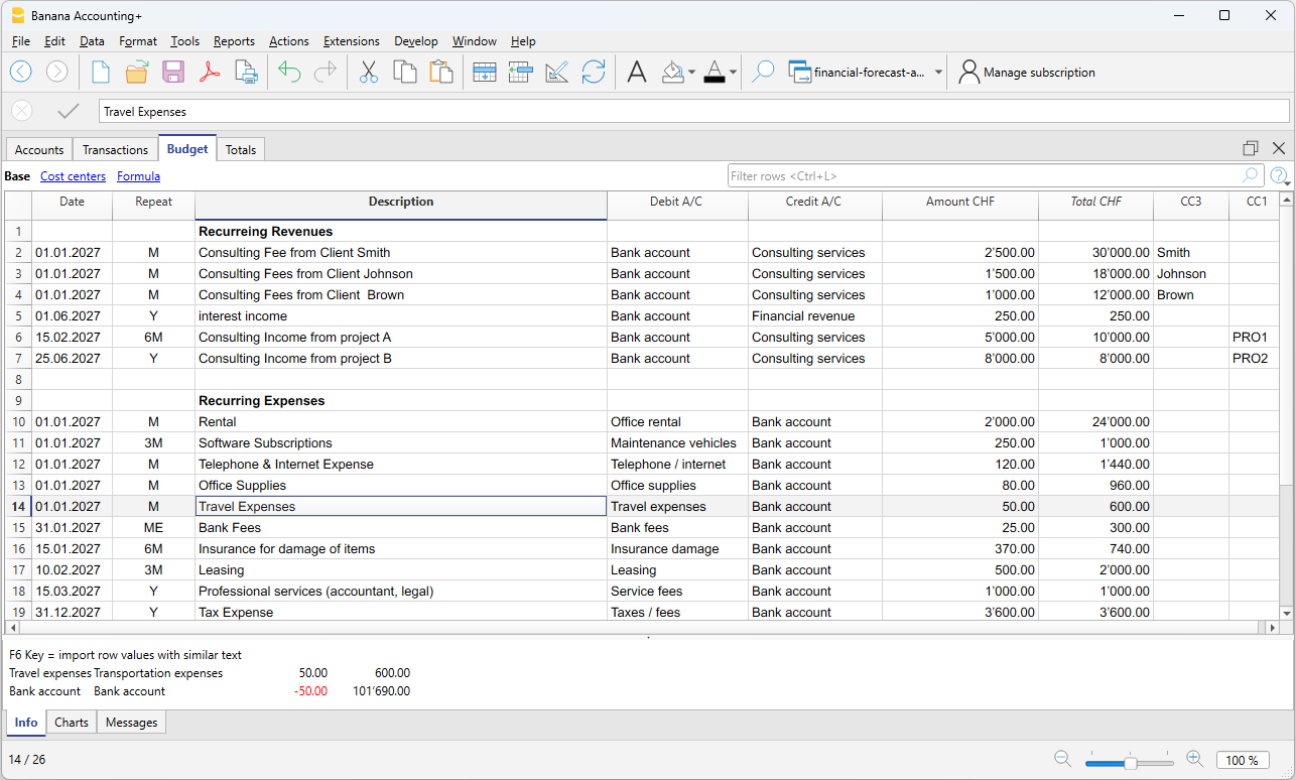
- nella tabella Preventivo, tramite la colonna Totale;
- nelle tabelle Conti e Categorie, tramite le colonne Preventivo e Preventivo Differenza;
- nella finestra Grafici, per visualizzare l'evoluzione dei valori nel tempo;
- nella Scheda conto, per analizzare i singoli movimenti previsionali;
- nei report contabili, per ottenere prospetti riepilogativi, confronti e stampe personalizzate.
Colonna Totale della tabella Preventivo
La colonna Totale della tabella Preventivo mostra l'importo complessivo del movimento previsto per il periodo contabile definito nelle proprietà del file, in base alle date di inizio e fine della contabilità.
Per maggiori informazioni consulta Colonne della tabella Preventivo e Date e ripetizione.
Colonne Preventivo e Preventivo Differenza nelle tabelle Conti e Categorie
Nelle tabelle Conti e Categorie puoi visualizzare i valori aggiornati del Preventivo relativi al periodo contabile definito nelle proprietà del file.
Le principali colonne sono:
- Preventivo: mostra il valore previsto del conto o della categoria per il periodo contabile
- Differenza Preventivo: mostra la differenza tra il valore del Preventivo e quello del Consuntivo.
Queste colonne permettono di confrontare i valori pianificati con quelli effettivamente registrati e individuare eventuali scostamenti.
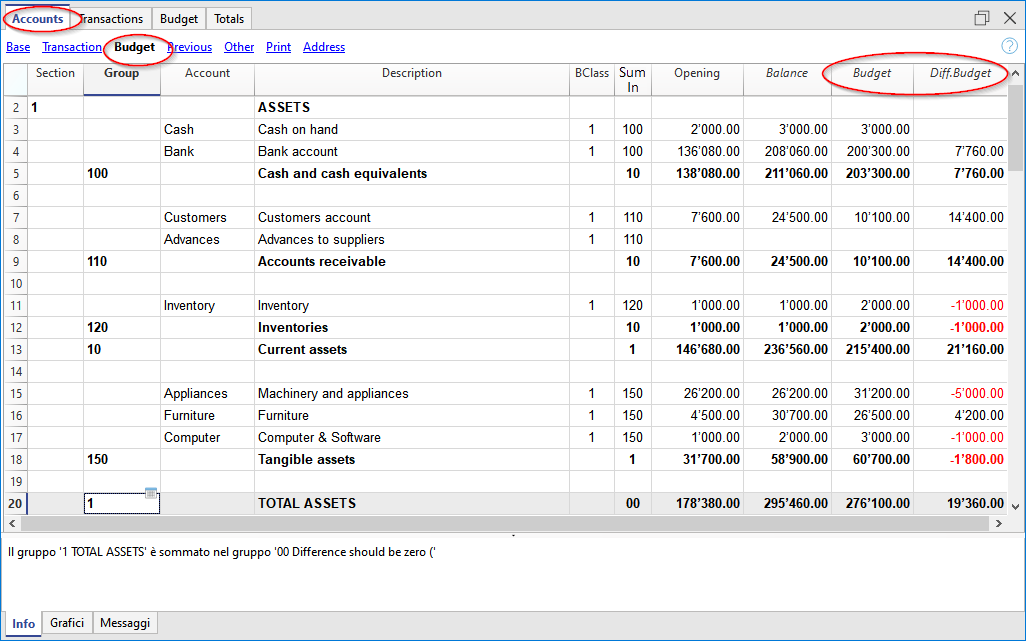
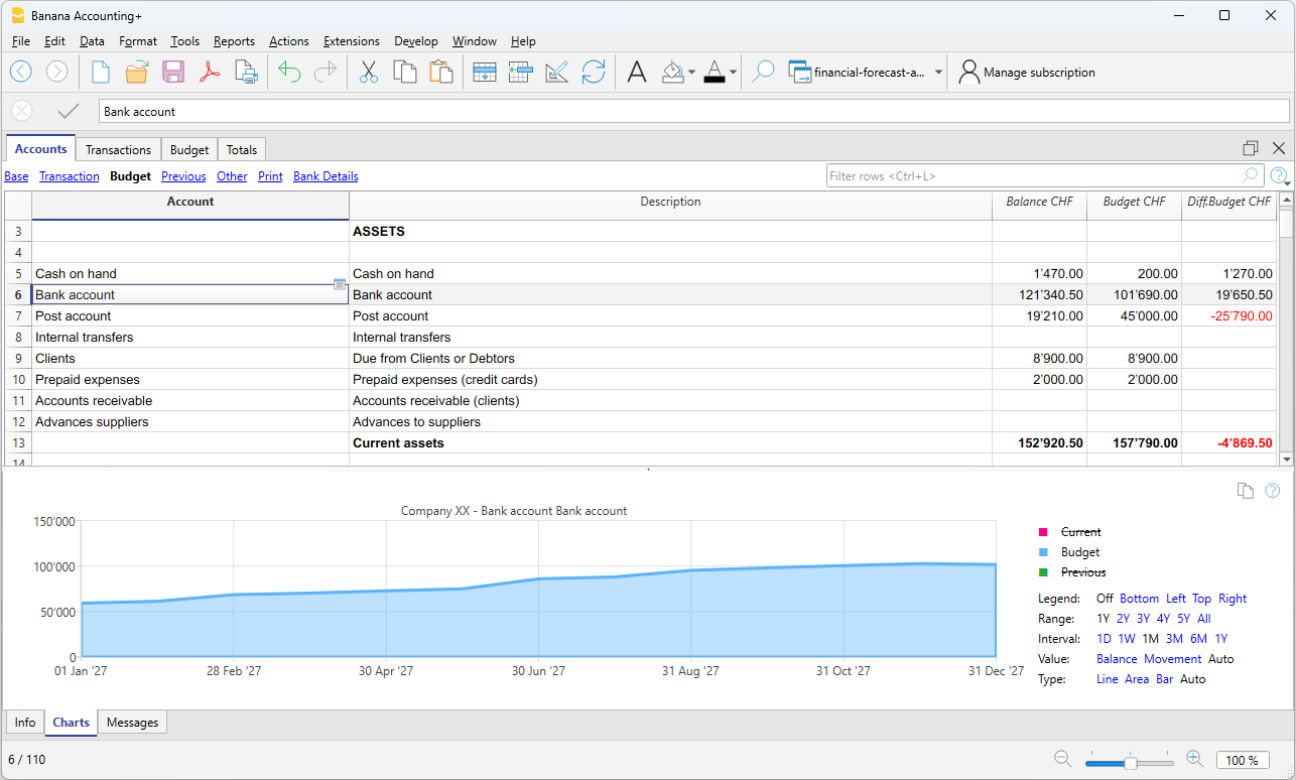
Grafico dell'evoluzione dei valori previsionali
La finestra Grafici permette di visualizzare l'evoluzione nel tempo dei valori di un conto o di un gruppo.
Posizionando il cursore sulla cella di un conto o di un gruppo, puoi visualizzare il relativo grafico e analizzare l'andamento dei valori nel periodo.
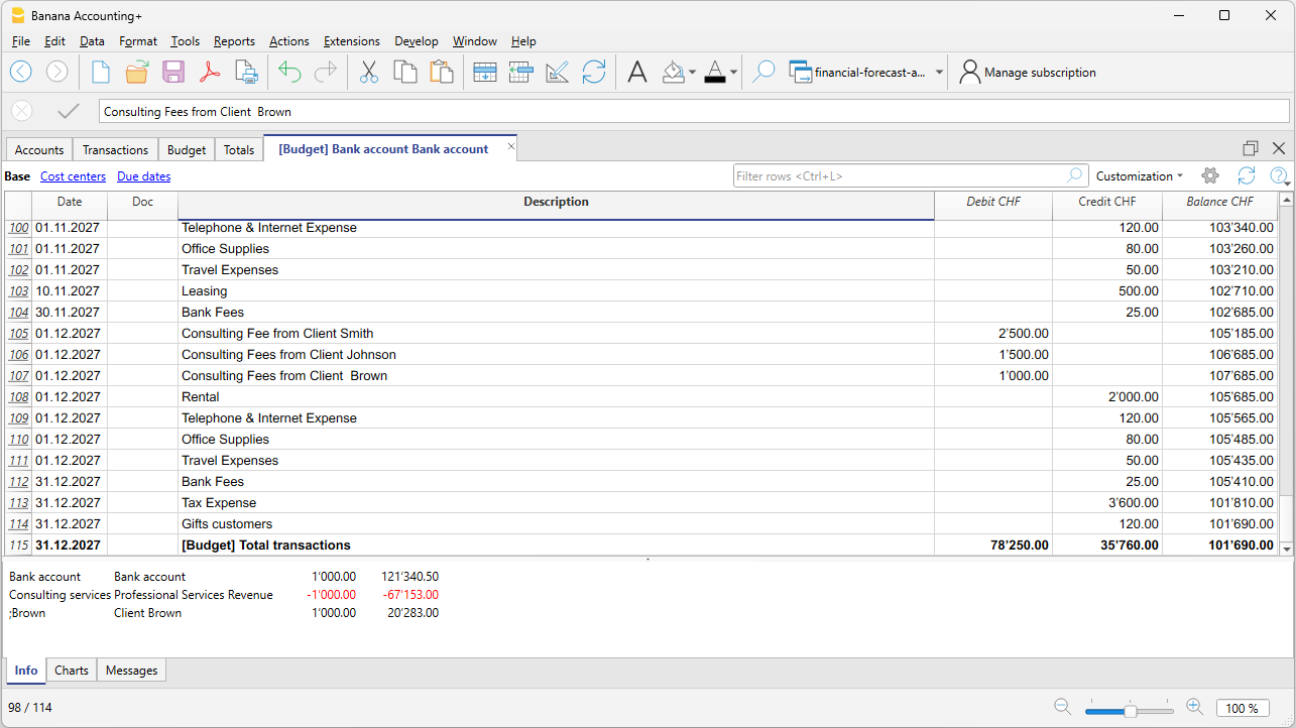
Scheda conto con movimenti di Preventivo
Per ogni conto utilizzato nella tabella Preventivo puoi visualizzare nel dettaglio tutti i relativi movimenti previsionali.
Dal menu Report > Scheda conto, seleziona Movimenti Preventivo. Puoi impostare il periodo tramite la Sezione Periodo.
Puoi aprire direttamente la Scheda conto di Preventivo anche dalla tabella Preventivo, cliccando sull'icona accanto al conto.
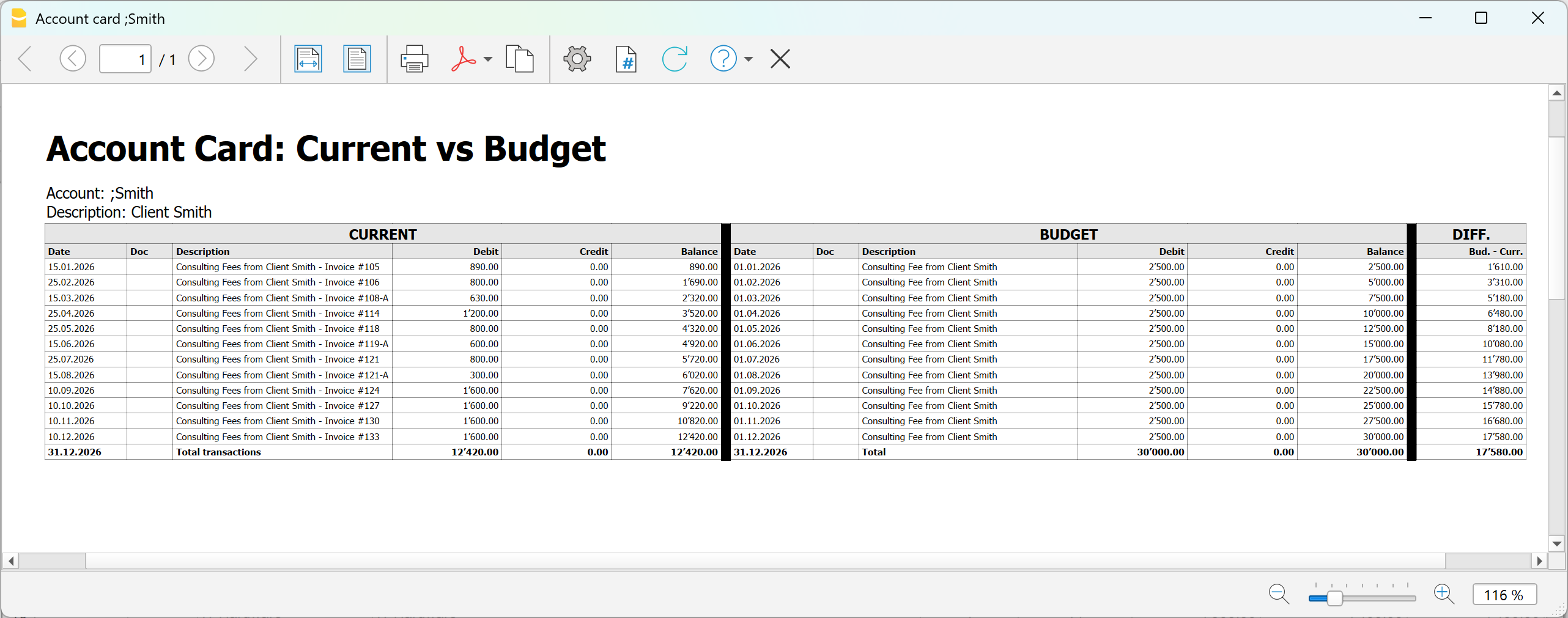
Scheda conto con confronto Consuntivo e Preventivo
La Scheda conto permette anche di confrontare i movimenti registrati con quelli pianificati.
Puoi così analizzare gli scostamenti fino al dettaglio dei singoli movimenti, verificando quali operazioni previste si sono realizzate e quali hanno contribuito alla differenza tra Preventivo e Consuntivo.
Creare report previsionali
Con il Bilancio abbellito con gruppi puoi creare e stampare report che includono i valori di Preventivo, quelli di Consuntivo e le relative differenze.
Per visualizzare i valori previsionali:
- Attiva le colonne Preventivo e Differenza preventivo.
- Nella Sezione Periodo, indica il periodo per il quale desideri ottenere il report.
- Nella Sezione Suddivisione, puoi scegliere di suddividere i dati per mese, trimestre, semestre o anno.
Puoi creare report anche per periodi successivi alla fine dell'anno contabile, ottenendo così previsioni su più anni.
- Guarda il video tutorial che mostra come creare e stampare il Bilancio abbellito con gruppi.
Bilancio abbellito con gruppi
Tutte le stampe che hai a disposizione per la contabilità possono includere le previsioni finanziarie.
- È sufficiente rendere visibili le colonne Preventivo e Differenza preventivo.
- Nella Sezione Periodo, indicare il periodo di previsione desiderata.
Si può indicare anche un periodo di più anni e il programma calcola e visualizza immediatamente la previsione. - Nella Sezione Suddivisione si può indicare di visualizzare i dati per mese, trimestre, anno, oppure scegliendo un segmento.
Guarda il video tutorial che mostra come creare e stampare il bilancio abbellito con gruppi.
Confrontare Preventivo e Consuntivo
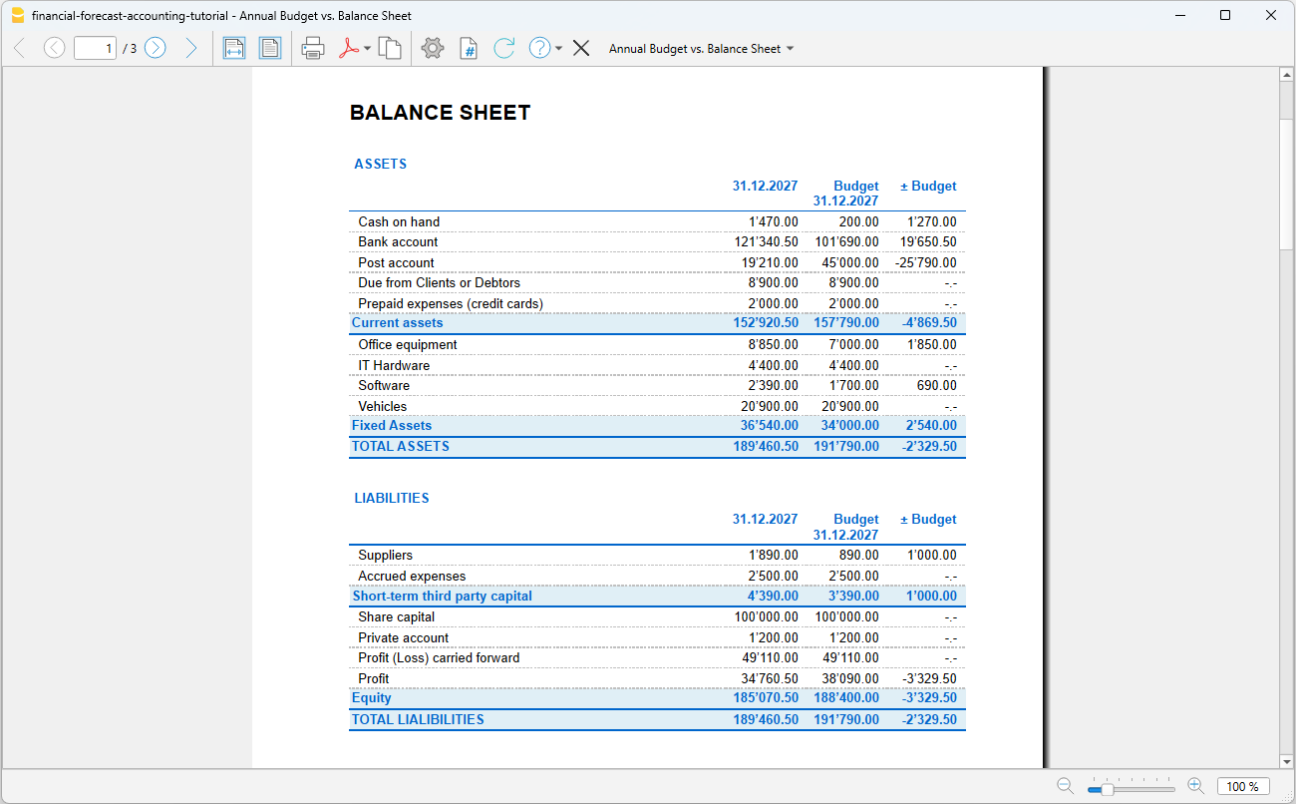
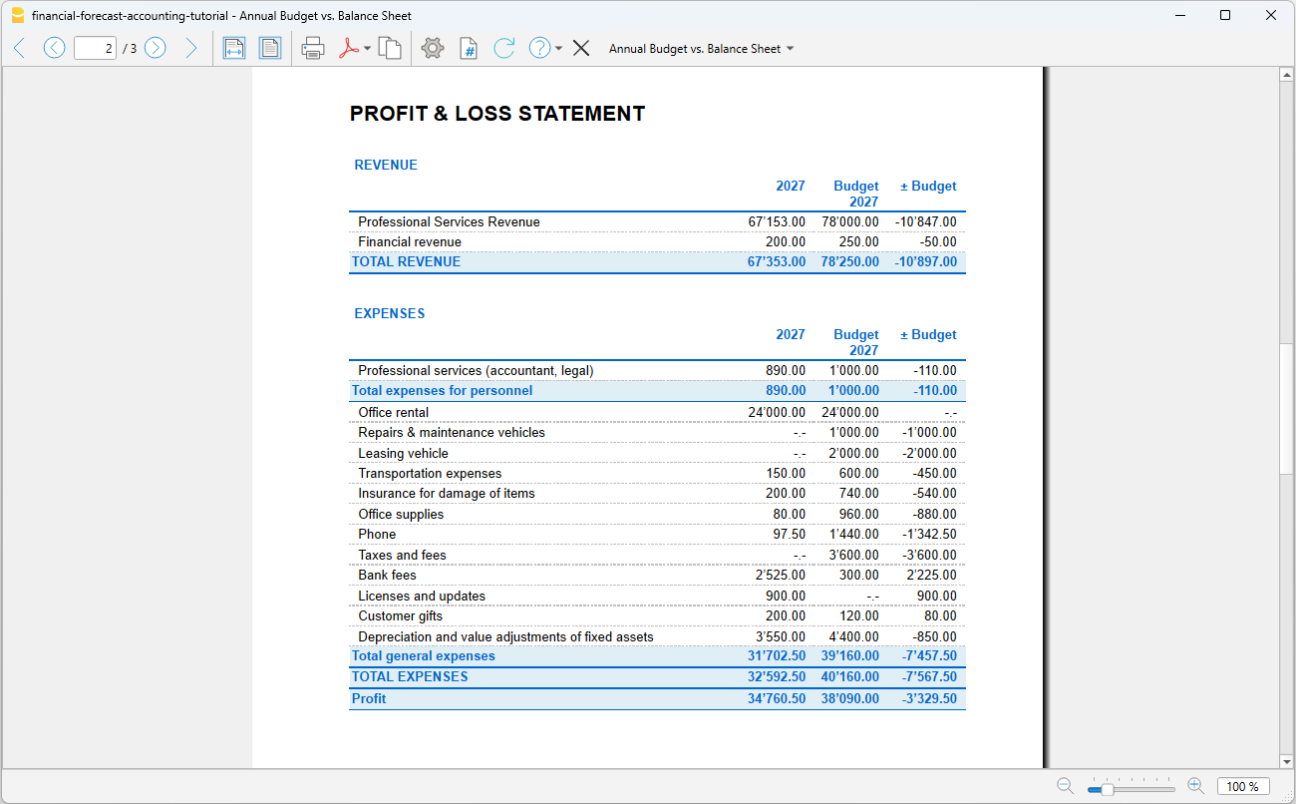
I report possono mostrare contemporaneamente i valori di Preventivo e quelli di Consuntivo, permettendo di confrontare quanto pianificato con quanto effettivamente registrato in contabilità.
La colonna Differenza preventivo evidenzia lo scostamento fra i valori previsti e quelli correnti.
Il confronto può essere effettuato utilizzando la stessa struttura contabile e lo stesso periodo di analisi.
Esempio: Bilancio con confronto Consuntivo e Preventivo
Esempio: Conto Economico con confronto Consuntivo e Preventivo
Scegliere il periodo di previsione
Nella Sezione Periodo puoi indicare il periodo per il quale vuoi ottenere il report.
Il periodo può estendersi anche oltre il periodo contabile del file. In questo caso Banana Contabilità calcola i valori previsionali fino alla data indicata.
Puoi quindi creare report per un mese, un trimestre, un anno oppure per più anni, in funzione dell'orizzonte temporale che vuoi analizzare.
Per comprendere la relazione fra periodo contabile, periodo di pianificazione e periodo utilizzato nei report consulta Periodo di previsione.
Suddividere i dati per periodo
Nella Sezione Suddivisione puoi suddividere i valori del report per mese, trimestre, semestre o anno. È inoltre possibile utilizzare i segmenti per ottenere analisi specifiche.
Per ogni suddivisione vengono create le relative colonne e una colonna Totale per l'intero periodo selezionato.
Combinando il periodo del report con la suddivisione puoi ottenere analisi diverse:
- 1 anno senza suddivisione: previsione complessiva dell'anno.
- 1 anno con suddivisione trimestrale: una colonna per ogni trimestre.
- 1 anno con suddivisione semestrale: una colonna per ogni semestre.
- 6 mesi con suddivisione mensile: evoluzione dettagliata mese per mese.
- 5 anni con suddivisione annuale: evoluzione della previsione per ciascuno dei cinque anni.
In questo modo puoi analizzare gli stessi dati previsionali su orizzonti temporali differenti, senza modificare i movimenti inseriti nella tabella Preventivo.
Personalizzare i report
Tutte le personalizzazioni disponibili per i report contabili possono essere utilizzate anche per i report previsionali.
Puoi, ad esempio:
- scegliere il livello di raggruppamento, mostrando il dettaglio dei conti oppure soltanto i gruppi
- scegliere le sezioni da includere, ad esempio solo Bilancio, Conto Economico o Centri di costo
- definire il periodo del report
- suddividere i valori per mese, trimestre, semestre o anno
- confrontare valori correnti e Preventivo
- aggiungere o nascondere colonne
- modificare lo stile di stampa.
Salvare le Personalizzazioni
Le impostazioni utilizzate per creare un report possono essere salvate come Personalizzazione e richiamate successivamente.
Puoi creare più Personalizzazioni, ad esempio per predisporre report annuali, trimestrali, mensili o pluriennali con configurazioni differenti.
In questo modo non è necessario configurare nuovamente il report ogni volta che vuoi aggiornare o ristampare le previsioni.
Per maggiori informazioni consulta la pagina Personalizzazioni.