Menu Bestand
Het menu Bestand in Banana Boekhouding bevat alle hoofdopdrachten om boekhoudbestanden te maken, openen, opslaan, exporteren, af te drukken en te delen.
Van hieruit kunt u de basisinformatie van het document beheren, de afdrukinstellingen definiëren, uw logo toevoegen, PDF’s of dossiers genereren, bestanden per e-mail verzenden en snel toegang krijgen tot uw recente of favoriete documenten. Zo heeft u altijd de essentiële hulpmiddelen bij de hand om uw boekhoudbestanden volledig te organiseren en te gebruiken.
Voor een gedetailleerde uitleg van de opdrachten klikt u op de links in het menu aan de linkerkant.
Nieuw bestand aanmaken
Om een nieuw bestand aan te maken gaat u naar het menu Bestand en klikt u op het commando Nieuw.
Dit commando opent een venster voor het aanmaken van een nieuw bestand. Vanuit dit ene venster heeft u toegang tot alle beschikbare modellen. We raden u aan te beginnen met een bestaand model en dat aan te passen met uw gegevens. Met dit venster kunt u op drie verschillende manieren een nieuw bestand aanmaken:
- Een bestaand model gebruiken
- Gegevens van een bestaand bestand kopiëren
- Een nieuw leeg bestand gebruiken
Begin met één van onze modellen
Dit genereert een nieuw bestand gebaseerd op een van de bestaande modellen. Er is een veelvoud aan modellen beschikbaar, geschikt voor elke organisatievorm en bedrijf.

- Menu Bestand, → Nieuw
- Kies uw land/taal
- Kies uw categorie
- Kies uw Boekhoudmodel
- Kies uit de lijst met modellen die verschijnt het model dat het beste voldoet aan uw behoefte.
Als u op het bestand klikt, wordt het automatisch geopend en kan het worden opgeslagen met een naam.
Alle bestanden met de BTW optie hebben BTW tabellen aangepast aan de nieuwste percentages.
U kunt het rekeningschema aanpassen aan uw wensen (verander beschrijvingen van rekeningen, verwijder (sub)groepen of voeg deze toe, etc.).
U kunt naar een model zoeken door een zoekterm in het Filteren op vak in te voeren.
Sla het bestand met een naam op
Wanneer u het model heeft geopend met Banana Boekhouding moet u het commando Opslaan als van het menu Bestand gebruiken om het op te slaan.
- Kies de doelmap
Het kan handig zijn om een aparte map voor ieder jaar aan te maken zodat u andere documenten die op dat jaar betrekking hebben erin kunt opslaan. - Gebruik een bestandsnaam waarin de bedrijfsnaam voorkomt en het boekjaar (bijvoorbeeld smit_bedrijf_2020).
- De software voegt de .ac2 extensie toe die wordt gebruikt voor Banana Boekhouding bestanden.
Een model aanpassen
- Pas de bestandseigenschappen aan
- Pas uw rekeningschema aan
- Voer uw bankrekeningen in.
- Voer rekeningen in of pas ze aan zodat deze aan uw eisen voldoen.
Terwijl u aan het werk bent kunt u nog steeds rekeningen toevoegen of aanpassen als u daar behoefte aan heeft.
Beginnen met een Tutorial
Begin met het gebruik van bestaande sjablonen, die al voorbeeldboekhoudgegevens bevatten. Niet voor alle modellen is een zelfstudie beschikbaar.
De zelfstudiebestanden zijn handig om te begrijpen hoe de boekhouding binnen een bepaalde sjabloon moet worden gestructureerd. De ingevoerde voorbeeldgegevens zijn alleen voor demonstratiedoeleinden en kunnen op elk moment worden gewijzigd, verwijderd of vervangen door uw eigen gegevens.
Als je een sjabloon selecteert met een zelfstudiebestand, verschijnt automatisch de knop Aanmaken vanuit tutorial naast de beschrijving van de sjabloon.

Begin met een beschikbaar bestand
Beginnen met een bestand dat al bestaat zonder dit te veranderen.

Er zijn meerdere mogelijkheden om gegevens te kopiëren:
- Open het bestand dat uw model moet zijn door op de Bladeren knop te klikken en geef aan waar het bestand te vinden is.
- Maak een kopie van het geopende bestand met het commando Bestand → Opslaan als command.
- Anders, kunt u een kopie van het geopende bestand maken met het commando Extra → Copie bestand creëren.... Kies in het dialoogvenster welke gegevens u wilt behouden. Als geen va de drie opties worden geactiveerd, wordt een bestand aangemaakt met alleen het rekekningschema.

- Sla het bestandop in de folder waar u de gegevens wilt bewaren (normaliter in de documentenmap). Voer de naam van het bedrijf en het boekjaar in als bestandsnaam, bijvoorbeeld smit_bedrijf_2020.
- Als u een bestaand boekhoudbestand overneemt moet u ook de beginsaldi invoeren in de kolom Opening.
- Als u werkt in een vreemde valuta bestand moet u de Openingswisselkoers bijwerken.
Beginnen met een nieuw leeg bestand
U begint met niets, dus u moet de basis boekhoudgegevens opzetten en het hele rekeningschema. (niet aanbevolen).

- Menu Bestand, → Nieuw
- Kies uw land/taal
- Kies uw categorie
- Kies uw Boekhoudmodel
- Onderaan de lijst klik op Nieuw leeg
- Stel de parameters nieuw bestand in.

- Bestands- en boekhoudingseigenschappen instellen
- Sla op met een bestandsnaam.
- Maak de structuur van het rekeningschema aan.
Verwante documenten
- Inkomsten en uitgaven boekhouding en Cash Manager
- Dubbel boekhouden
- Dubbel boekhouden met vreemde valuta
- Hulpprogramma's
Overgaan op een nieuw jaar
Bij het overgaan op een nieuw jaar moet er een specifieke procedure gevolgd worden om een bestand voor het nieuwe jaar aan te maken en automatisch de beginsaldi over te hevelen..
Instellingen nieuw bestand
Als het programma een bestand met nieuwe eigenschappen aanmaakt moet u de parameters nieuw bestand instellen.
Parameters nieuw bestand
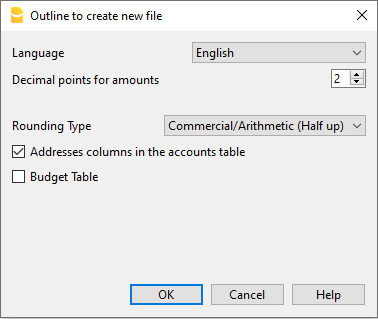
Taal
De taal die gebruikt wordt voor de kopteksten van de kolommen van de tabellen.
Decimaalpunten voor bedragen
Om eventuele boekhoudverschillen te vermijden, wordt voor elk bestand het aantal decimaalpunten voor bedragen vastgesteld. Gewoonlijk worden 2 decimaalpunten gebruikt, maar er zijn valuta's waar decimaalpunten niet gebruikt worden; in dat geval moet het getal "0" gebruikt worden.
Voor andere valuta die meerdere decimaalpunten gebruiken zoals de Tunesische Dinar of crypto valuta zoals Bitcoin (9 decimale plaatsen) of Ethereum (18 decimale plaatsen) moet het gerelateerde aantal worden aangegeven.
Banana Boekhouding kan bedragen tot 27 decimale plaatsen verwerken.
Decimaalpunten voor bedragen in vreemde valuta
Wanneer een boekhouding met meerdere valuta's gebruikt wordt, is het nodig ook het aantal decimaalpunten voor de bedragen in vreemde valuta vast te stellen. Bijvoorbeeld, als de boekhouding in EUR is en u beheert crypto valuta zoals Ethereum moet u 18 instellen.
In het algemeen moet het aantal decimalen niet kleiner zijn dan het aantal decimalen in de basis valuta.
Soort afronding
Afronding wordt toegepast op bedragen met een groter aantal decimalen dan het ingestelde aantal.
Als 2 decimalen ingesteld zijn wordt dit type gebruikt om af te ronden:
Afhankelijk van de gebruikte methode worden de volgende bedragen 1.005; 1,015; 1,025; 1,035 verschillend afgerond:
- Commercieel (half naar boven) wordt afgerond naar de eerstvolgende hogere eenheid (101 / 102 / 103 / 104). Meestal wordt deze methode gebruikt in de boekhouding.
- Banken (half naar even) wordt afgerond naar de dichtstbijzijnde even waarde (100 / 102 / 102 / 104).
Adresvelden in de tabel Rekeningen
Indien deze optie geactiveerd wordt, wordt de weergave Adressen gecreëerd in de tabel Rekeningen. Hierin kan men de adressen van klanten, leveranciers en leden invoeren.
Budget Tabel
Als deze optie actief is wordt een Budget tabel aangemaakt waarin de gebruiker zijn budget transacties kan invoeren.
De gebruiker kan op deze manier diverse boekhoudbestanden aanmaken, in verschillende talen, en met verschillende decimaalpunten. Om de taal of de decimaalpunten te wijzigen nà het aanmaken van het boekhoudbestand, moet het boekhoudbestand geconverteerd worden met het commando Naar nieuw bestand converteren in het menu Extra.
Boekhouding in meerdere talen
Met Banana Boekhouding kunt u een boekhouding aanmaken met verschillende talen en de balans en de winst- en verliesrekening presenteren in de taal van uw keuze.
De beschikbare talen zijn: Nederlands, Italiaans, Duits, Frans, Engels, Spaans, Portugees, Chinees.

De verschillende talen
- De taal van het programma.
De taal die gebruikt wordt voor de interface, de dialoogvensters, etc.
U kunt de taal veranderen in menu Extra → Programma opties.
(Zie in de afbeelding hierboven de rode kaders 1 en 3) - Documentatie in verschillende talen.
U heeft complete documentatie in verschillende talen die makkelijk te openen is door op de knop voor help te klikken. - Taal van het boekhoudbestand. Wanneer u een boekhoudbestand aanmaakt worden de kolommen ingesteld in de aanmaak taal. (Zie in de afbeelding hierboven het rode kader 2)
- De taal van de kolom- en tabelkop.
U kunt deze naar eigen inzicht veranderen. Bijvoorbeeld, in plaats van de term BTW kunt u de afkorting gebruiken die het beste past bij de voorschriften van uw land. - De inhoud in elke taal.
In de cellen kunt u teksten in elke taal invoeren. - Extra kolommen voor andere talen.
U kunt kolommen toevoegen om de balans en de winst & verliesrekening in andere talen te presenteren. U kunt kolommen aanmaken voor andere talen de transactietabel en ook in alle andere tabellen. - Weergave in verschillende talen.
Schakel snel tussen de verschillende talen en druk af in de gewenste taal. - Balans en winst & verliesrekening in verschillende talen.
U kunt de afdruk aanpassen en eenvoudig kiezen welke kolommen u in de eindrapporten wilt laten zien.
De taal van het bestand veranderen
Iedere boekhouding in Banana Boekhouding Plus is een apart bestand. De taal van het bestand is gescheiden van die van het programma en wordt ingesteld als het bestand wordt aangemaakt. (menu Bestand → Nieuw).
Kolomnamen en koppen worden toegekend op het moment dat het bestand wordt aangemaakt, de aanmaak taal wordt dan gebruikt.

Om de taal van het bestand en de kolommen te veranderen moet u het bestand opnieuw aanmaken:
- Gebruik het commando menu Extra → Naar nieuw bestand converteren
- Kies in het geopende dialoogvenster voor een bestandstype gelijkwaardig aan dat van uw bestaande bestand en klik op OK
- Kies in het volgende venster de nieuwe taal van het bestand en het afrondingstype en klik op OK
Het program maakt een nieuw bestand aan identiek aan uw vorige bestand, met de nieuwe taalinstellingen. Dit nieuwe bestand moet opgeslagen worden met een nieuwe naam.
De huidige taal van het bestand veranderen
De huidige taal wordt door het programma gebruikt om teksten zoals "Beginsaldo in de rekeningkaart" te tonen.
Normaliter is dit hetzelfde als de aanmaak taal maar kan veranderd worden in Bestandseigenschappen → tabblad Andere.
De kolomkoppen veranderen
U kunt de kolomkoppen veranderen met menu Gegevens → Kolommen instellen.
Kolommen toevoegen voor andere talen
In de rekeningentabel en ook in de andere tabellen (Transacties, BTW codes), kunt u extra kolommen toevoegen waarbij u de beschrijving in andere talen kunt invoeren.
- Commando menu Gegevens → Tabellen instellen → Kolommen instellen... → Toevoegen
- Gebruik de naam van de taal als de naam van de kolom (bijvoorbeeld Duits, Chinees, etc.).
- Vul in de nieuw aangemaakte kolom in iedere rij de beschrijving in de taal die toegevoegd wordt.
Weergaven aanmaken voor iedere taal
Maak een aparte weergave aan voor iedere taal om afdrukken te kunnen maken met alleen de gewenste taal
- menu Gegevens → Tabellen instellen commando
- Maak een weergave aan voor iedere taal.
In iedere tabel kunt u verschillende weergaven hebben voor verschillende talen, of weergaven die kolommen hebben voor verschillende talen. - Pas uw afdruk aan in de taal die u nodig heeft. Als u in verschillende talen wilt afdrukken kunt u een Aanpassing aanmaken zodat u niet steeds opnieuw de instellingen hoeft te veranderen maar deze al klaar heeft staan.
Uitgebreide balans op groepen voor iedere taal
Als u eenmaal de taalkolom aan de rekeningentabel heeft toegevoegd kunt u deze ook laten weergeven het Uitgebreide balans op groepen overzicht.
- Open de Uitgebreide balans op groepen.
- Kies de aanpassing waarmee u wilt afdrukken.
- Maak in de sectie compositie een nieuwe compositie aan voor uw taal met het commando dupliceren.
Geef de compositie de naam van de taal. - Ga naar de kolommen sectie.
- Knop geavanceerd voor de kolommen van de balans.
- Voeg kolommen toe.
In de rekeningentabel.- Maak de kolom van de taal waar u in geïnteresseerd bent zichtbaar.
- Verberg de kolom Beschrijving van de standaard taal.
- Herhaal deze bewerking ook voor de kolommen van Winst en Verlies.
- Wanneer u de volgende keer de uitgebreide balans op groepen opent is uw taal al ingesteld.
- Voer de aanpassing in het menu Favorieten in.
Zo kunt u uw overzicht sneller bereiken.
De standaard teksten van het overzicht (datum, etc.) worden weergegeven in de huidige taal van de boekhouding. Het kan nodig zijn de huidige taal zo nu en dan te veranderen..
Extensies
Als u specifieke wensen heeft in verschillende talen kunnen deze worden geprogrammeerd als Extensies (Engelstalig).
Sluiten / Alles sluiten
Sluit
Het commando sluit het actieve Banana boekhoudbestand.
Alles sluiten
Het commando sluit alle open Banana boekhoudbestanden.
Een bestand openen en opslaan
Een bestand openen
Gegevens worden van een opslagmedium (bijvoorbeeld een harde schijf) in het geheugen geladen waar ze kunnen worden verwerkt.
- Boekhoudbestanden kunnen worden geopend in Banana Boekhouding als ze op een lokale computer staan of als ze bereikbaar zijn via een netwerk.
Als u ze per email ontvangt moet u ze eerst in een map op uw computer zetten voordat u ze opent. - Een bestand kan maar door één gebruiker tegelijk bewerkt worden.
Als u een beveiligd bestand bewerkt of een bestand dat al door andere gebruikers in gebruik is, moet u uw veranderingen opslaan in een bestand met een andere naam. - Het Banana Boekhoud programma waarschuwt u dat u een alleen-lezen bestand hebt geopend in de volgende gevallen:
- het bestand staat op een niet-herschrijfbare schijf (CD-ROM)
- het bestand staat in een tijdelijke alleen-lezen map
- het bestand is beveiligd of de gebruiker heeft geen rechten om het te veranderen
- het bestand is al door een andere gebruiker geopend
- het bestand is al door dezelfde gebruiker geopend in een andere sessie.
.ac2 Bestanden terugvinden
Als u zich niet kunt herinneren in welke map uw boekhoudbestanden staan, kunt u de Windows Explorer of de Mac finder zoekfuncties gebruiken.
Uw boekhoudbestand vinden op een Windows computer
Banana Boekhoudbestanden hebben een .ac2 of een .sba extensie. De manier van zoeken verschilt per Windows versie.
- Windows 10: klik op het zoek icoon in de Taakbalk en voer "ac2" of "sba" of de naam van uw bestand in en klik op Documenten.
- Vanuit Windows Explorer voer in het zoekveld "*.ac2" of "*.sba" in of de naam van uw bestand en laat Windows ernaar zoeken.
- Als u in Banana Boekhouding bezig bent, klik op Bestand → Open, voer in het zoekveld rechtsboven "*.ac2" of "*.sba" in en selecteer het in de hele PC zoeken icoon, als dit aanwezig is, of de map waar u wilt dat Windows naar uw bestand zoekt.
Uw boekhoudbestand vinden op een Mac computer
- Voer in Banana Boekhouding in Bestand → Open, in het zoekveld rechtsboven "*.ac2" of "*.sba" in of een deel van de naam. Selecteer met de icoontjes waar u wilt zoeken naar uw bestand (in de hele computer of in geselecteerde mappen).
- Open de Finder en voer "ac2" of "sba", of een woord dat de bestandsnaam voorkomt, in het zoekveld in de rechterbovenhoek in.
- Klik met de rechtermuisknop op het Finder icoon, klik daarna op Zoeken en voer "ac2" of "sba", of een woord dat de bestandsnaam voorkomt, in.
Een bestand opslaan
Met het Opslaan of het Opslaan als... commando worden de gegevens opgeslagen op een opslagmedium, bijvoorbeeld een harde schijf. Bestaande gegevens worden vervangen door nieuwe gegevens.
- Een enkel bestand kan worden opgeslagen door één gebruiker tegelijk
Het bestand kan worden opgeslagen door de gebruiker als het niet tegelijk door andere gebruikers gebruikt wordt - Bestanden kunnen overal opgeslagen worden.
U kunt de bestandsnaam en doelmap invoeren als u het bestand voor de eerste keer opslaat of met het Opslaan als commando van het menu Bestand. Als eerste mogelijkheid stelt Banana Boekhouding de Documenten map voor als doelmap voor de .ac2 bestanden, maar dit kan veranderd worden met de Bladeren knop. - We raden aan om aparte mappen te maken voor ieder bedrijf en voor ieder boekhoudjaar wanneer u meerdere boekhoudingen beheert.
- Ieder bestand kan worden beveiligd met een wachtwoord.
Automatisch opslaan
Banana Boekhouding slaat uw werk automatisch op in een tijdelijk bestand waarvan de naam eindigt op ".autosave". Wanneer u een bestand opslaat of het programma beëindigt wordt dit bestand verwijderd. Als uw computer uitvalt of uitgeschakeld wordt terwijl u aan het werk bent kunnen uw gegevens hersteld worden door dit bestand te openen.
Als het programma opnieuw wordt geopend na een storing controleert het of het autosave bestand niet is verwijderd en vraagt met de melding Autosave file herstellen of u dit bestand wilt openen.
In de Programmaopties van het menu Extra kan ingesteld worden hoe vaak Banana Boekhouding dit automatisch opslaan moet uitvoeren.
Boekhoudbestanden (*.ac2)
- Bestanden die aangemaakt worden met Banana Boekhouding hebben een .ac2 of .sba extensie, ongeacht het besturingssysteem dat gebruikt wordt.
- Het .ac2 formaat is specifiek voor Banana. Bij het opslaan worden de gegevens gecomprimeerd en als één geheel opgeslagen.
- Ac2 bestanden kunnen op verschillende besturingssystemen (Windows, Mac and Linux) gebruikt worden.
U kunt een bestand in Windows opslaan, het daarna openen en bewerken op een Mac en het daarna opnieuw openen op een Linux of Windows computer. - Ieder bestand kan als een email bijlage verstuurd worden, op een ander besturingssysteem bewerkt worden en daarna teruggestuurd worden naar de afzender.
- Boekhoudbestanden zijn helemaal gescheiden van de Banana software, die een .exe extensie heeft onder Windows.
- Installatie-bestanden hebben een .dmg extensie voor Mac en een deb, .rmp, .run of .tgz extension onder Linux.
Kopiëren en verplaatsen van boekhoudbestanden
Banana kan uw bestanden opslaan op elke schijfeenheid die gezien wordt door het operating systeem als een herschrijfbare schijf.
Vanaf niet-herschrijfbare schijven (CDs of DVDs) kan Banana Boekhouding bestanden alleen lezen.
.ac2 bestanden kunnen verplaatst worden:
van de ene map naar een andere:
- gebruik Windows Explorer of Mac Finder om de map te bepalen waar uw bestanden staan
- kopieer en plak ze in de nieuwe doelmap (als ze eenmaal gekopieerd zijn kunt u ze, indien nodig, verwijderen uit de oorspronkelijke map)
van de ene naar de andere computer
- Door de bestanden op een geheugenstick op te slaan en vanaf deze stick op de nieuwe computer:
- Open het bestand dat verplaatst moet worden
- Vanuit menu Bestand → Opslaan als en kies de geheugenstick als doelmap
- Deze kopie kan ook gemaakt worden door met Windows Explorer het boekhoudbestand naar de geheugenstick te slepen
- Door ze als e-mailbijlage op te sturen en ze op te slaan op de nieuwe computer
Boekhoudbestanden verwijderen of hernoemen
Banana Boekhouding heeft geen functie voor het verwijderen of hernoemen van bestanden. Hiervoor moet u de betreffende functie van het besturingssysteem gebruiken (Windows Explorer of Finder op een Mac).
Dropbox, Google Drive and andere synchronizatie systemen
Banana Boekhouding werkt met systemen zoals Dropbox en Google Drive die bestanden gesynchroniseerd houden met cloud opslagdiensten. Zie ook Boekhouding in de cloud.
Banana Boekhouding overschrijft *.ac2 bestanden en verwijdert de *.ac2.bak bestanden. In de lijst verwijderde bestanden vindt u alle vorige versies van *.ac2.bak bestanden.
Veranderingen bekijken
Banana Boekhouding voor Android werkt direct met Dropbox servers. Wanneer u veranderingen op uw PC maakt moet u doorgaans een paar seconden wachten voordat u de veranderingen op de server ziet en dus ook in het Banana Boekhouding bestand.
Om er zeker van te zijn dat het bestand goed is gesynchroniseerd met de server moet het bestand op uw PC gemarkeerd zijn met het groene vinkje.
Als u de sync symbolen niet ziet (groen, rood, blauw) dan moet u de Dropbox applicatie op uw PC bijwerken.
Een andere manier om de synchronisatie status op uw PC te controleren is te klikken op het Dropbox icoon in de Windows Tray.
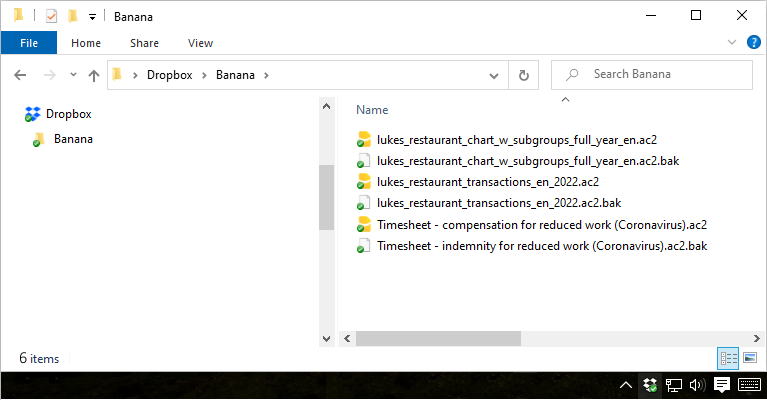
Bovendien gebeurt synchronisatie in de Android app niet terwijl u er in aan het werk bent. U moet deze sluiten en heropenen.
Let op:
Banana Boekhouding kan niet zien dat een bestand tegelijk op meer dan een computer wordt geopend. Het kan dan gebeuren dat iemand gegevens verwijderd of dat iemand anders nieuwe gegevens toevoegt. Alleen de meest recente kopie van het opgeslagen bestand wordt bewaard. Daarom raden we sterk af om met meerdere mensen op dezelfde tijd aan hetzelfde bestand te werken.
Gerelateerde informatie:
Wachtwoord invoeren
Wanneer de gebruiker een met een wachtwoord beveiligd bestand opent, verschijnt er een dialoogvenster om het wachtwoord in te voeren. Dit dialoogvenster wordt ook weergegeven bij de eerste uitvoering van sommige opdrachten, waarvoor toegang tot een met een wachtwoord beveiligd bestand vereist is, zoals de boekhouding van het voorgaande jaar.

Bestandscompatibiliteit met vorige versies
De Banana Boekhouding bestanden zijn compatibel met de vorige versies vanaf versie 5.12.
Dit betekent dat de bestanden kunnen worden gelezen en geschreven door iedere versie van het programma.
We proberen de compatibiliteit zoveel mogelijk te behouden, zodat bestanden kunnen worden uitgewisseld met verschillende versies van het programma.
- Nieuwere versies implementeren nieuwe functies die niet beschikbaar zijn in eerdere versies. Het gebruik van deze functies leidt tot incompatibiliteit. Wanneer het bestand met een oudere versie van het programma wordt geopend, wordt u gewaarschuwd het bestand niet te gebruiken, omdat er fouten in de berekeningen kunnen optreden en/of gegevens verloren kunnen gaan.
- Nieuwere versies bieden nieuwe toepassingen. Deze kunnen niet worden geopend met oudere versies.
Hieronder vindt u de lijst van wijzigingen die tot incompatibiliteiten leiden. Als u deze functies gebruikt dient u het programma te updaten naar de nieuwe versie.
Versie 10 (Banana Plus 2020)
- Gebruik van de nieuwe Koppelingen kolom.
De nieuwe versie introduceert de mogelijkheid om een document te linken in elke rij van een tabel, via het menu Gegevens → Koppelingen.
In vorige versies bestond deze mogelijkheid alleen in de Transacties tabel. De mogelijkheid om koppelingen toe te voegen in elke tabel is een functie die veel gevraagd wordt door gebruikers; helaas was het niet mogelijk om het te implementeren met behoud van de compatibiliteit van bestanden gemaakt met eerdere versies. Indien koppelingen worden gebruikt, zijn de bestanden niet langer compatibel met vorige versies.
In de nieuwe versie wordt, wanneer het bestand wordt geopend, een kolom Koppeling toegevoegd aan elke tabel. De gegevens in de DocKoppeling kolom van de tabel Transacties worden naar de nieuwe kolom gekopieerd, en de DocKoppeling kolom wordt verwijderd. - Boekhoudkundige toepassingen:
- Gebruik van de nieuwe kolom Segmenten.
- Gebruik van de BTW-code voor de Reverse charge
- Gebruik van de kolom Betalingen.
- Gebruik van de kolom FormuleBegin in de Budget tabel.
- Timesheet
- Kolommen "TijdWerk", "TijdAfwezigheid" toegevoegd.
- Kolom Toeslag
- Toepassingen Facturen en Inventaris
Deze worden niet ondersteund in eerdere versies.
Versie 9
- Boekhoudkundige toepassingen:
- Items Tabel.
- Hoeveelhedenkolommen in de Transacties tabel.
- Rekeningen en BTW-codes met omschrijvingen in kleine letters.
- Nieuwe functies voor de Uitgebreide Balans op groepen.
- Nieuwe functies voor de opdracht PDF bestand
- Nieuwe afdrukfunctionaliteit.
- Timesheet toepassing
Deze wordt niet ondersteund in eerdere versies.
Versie 8
- Boekhoudkundige toepassingen:
- Budget tabel
- Documenten tabel
- Bibliotheek toepassing
Deze wordt niet ondersteund in eerdere versies.
Versie 7
- Boekhoudkundige toepassingen:
- Wijziging van het BTW basisbedrag in de tabel Transacties.
Bestandseigenschappen
Wanneer een nieuw bestand wordt aangemaakt moeten de basisgegevens worden ingevoerd met het Bestands- en Boekhoudeigenschappen commando van het menu Bestand.
De bestandseigenschappen kunnen verschillend zijn afhankelijk van het gekozen boekhouding type.
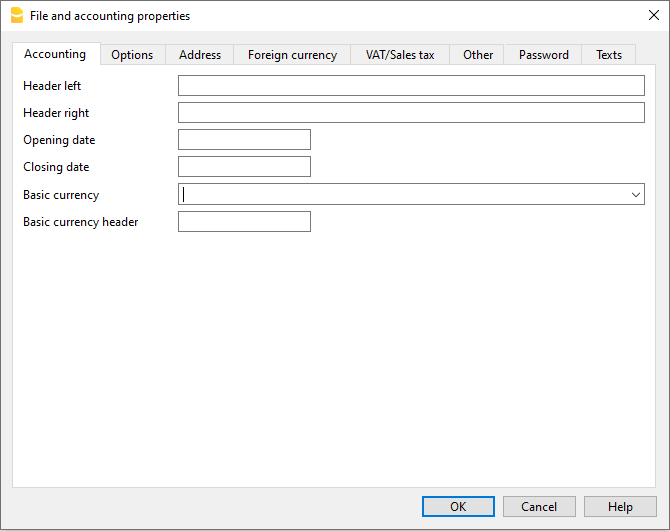
Voor een uitleg van de diverse tabbladen bezoekt u de pagina's die in de index onder deze pagina gegroepeerd staan.
Tabblad Boekhouding
Open dit venster met Bestand → Bestands- en boekhoudingseigenschappen... → tab Boekhouding.
Koptekst links en koptekst rechts
Dit zijn de twee lege vakken bovenaan waar men elke gewenste tekst kan invoeren; deze teksten zullen gebruikt worden als kopteksten (links en rechts) bij de afdrukken.
Begindatum
De begindatum is de datum van de aanvang van de boekhouding (kan ook blanco gelaten worden). Indien er bij het invoeren van de transacties een eerdere datum wordt gebruikt dan die van de gedefinieerde begindatum, zal het programma een foutmelding geven.
Einddatum
De einddatum is de datum van de afsluiting van de boekhouding (kan ook blanco gelaten worden). Indien er bij het invoeren van de transacties een latere datum wordt gebruikt dan die van de gedefinieerde einddatum, zal het programma een foutmelding geven.
Basisvaluta
De initialen van de valuta waarmee de boekhouding gedaan wordt. U kunt elke munteenheid invoeren, zelfs een die niet in de lijst staat. Wanneer de initialen van de basisvaluta veranderd worden, verandert het programma de kopteksten van de kolommen, waarin bedragen in basisvaluta voorkomen, met de nieuwe initialen.
Het is verplicht in de vreemde valuta boekhoudingsbestanden de basisvaluta te kiezen, die werkt als functionele valuta (Engelstalig). Deze wordt gebruikt voor de berekening van de Balans en de Verlies-& Winstrekening. (Functionele valuta: Een valuta-eenheid van een land/regio waar de bedrijfsactiviteiten van de primaire rechtspersoon zijn gevestigd en waarin deze het merendeel van de opbrengsten en de onkosten genereert.).
Het basisvalutasymbool veranderen
Het programma verandert de bestaande bedragen niet als u het basisvalutasymbool verandert. We raden u aan alleen uw basisvalutasymbool te veranderen als u nog geen openingssaldi en transacties ingevoerd hebt.
Boekhoudingsbestand ZONDER vreemde valuta
U kunt het basisvalutasymbool vervangen door een nieuw symbool.
Boekhoudingsbestand MET vreemde valuta
Informatie over het veranderen van de valuta in de boekhouding met vreemde valuta vindt u op pagina De basisvaluta veranderen.
Tabblad Opties
Open dit venster met Bestand → Bestands- en boekhoudingseigenschappen... → tab Opties.
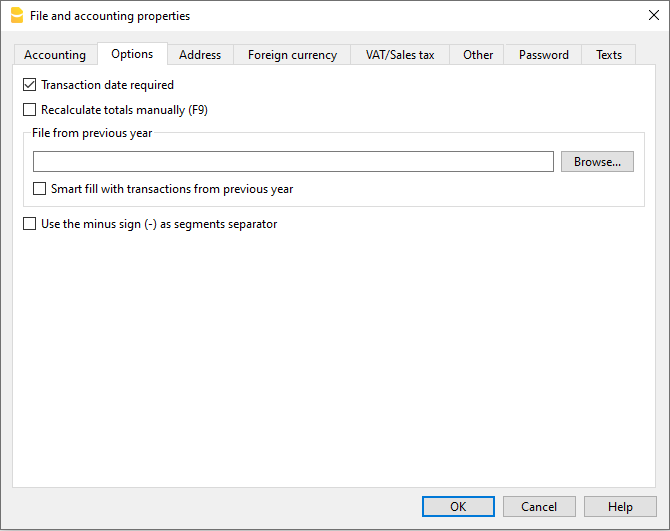
Transactiedatum vereist
Indien deze optie geactiveerd is en er een transactie ingevoerd wordt zonder datum, zal het programma een foutmelding geven.
Totalen handmatig opnieuw berekenen (F9)
Indien deze optie geactiveerd wordt, wordt de herberekening van de hoofdgroepen van de boekhouding niet automatisch uitgevoerd, maar door middel van het gebruik van toets F9.
Bestand van vorig jaar
Met het commando Bladeren kan men het bestand van het vorige jaar selecteren.
Indien de optie Smart fill met transacties van vorig jaar geactiveerd wordt, houdt het programma de transacties van het vorige jaar in het geheugen, en presenteert ze in de Smart Fill tijdens het invoeren van nieuwe transacties.
Het minteken (-) gebruiken als separator van de segmenten
Indien deze optie geactiveerd wordt, moeten de segmenten in de Transacties-tabel ingevoerd worden met het minteken, voorafgaand aan de segment-code.
Indien deze optie niet geactiveerd is, moeten de segmenten ingevoerd worden met het dubbele punt teken (:), zoals in het rekeningschema. De dubbele punt moet altijd voorafgaan aan de segment-code.
Kostenplaatsen volgens de categorie (+/-) vastleggen
Deze functie is alleen actief in het Inkomsten en Uitgaven boekhouding en het Cash manager. Door deze functie te activeren wordt het bedrag in de kostenplaats geregistreerd (in positief of in negatief) naar gelang de categorie.
Als echter deze optie niet geactiveerd is, is het noodzakelijk een minteken te plaatsen voor een kostenplaats (-KP) om een negatieve waarde in te voeren.
Bijbehorend document: Tekst invoer, edit en Smart fill
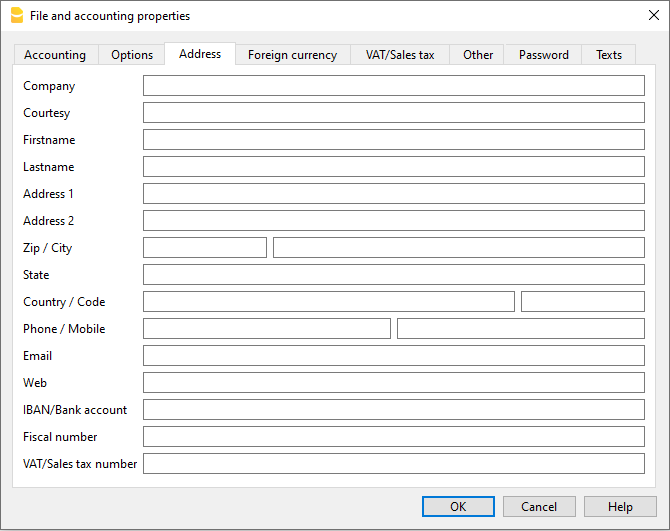
Tabblad Adres
Open dit venster met Bestand → Bestands- en boekhoudingseigenschappen... → tab Adres.
Op dit tabblad kan men de gegevens over het bedrijf of over de persoon, van wie de boekhouding beheerd wordt, invoeren.
Tabblad Vreemde Valuta
Open dit venster met Bestand → Bestands- en boekhoudingseigenschappen... → tab Vreemde valuta.
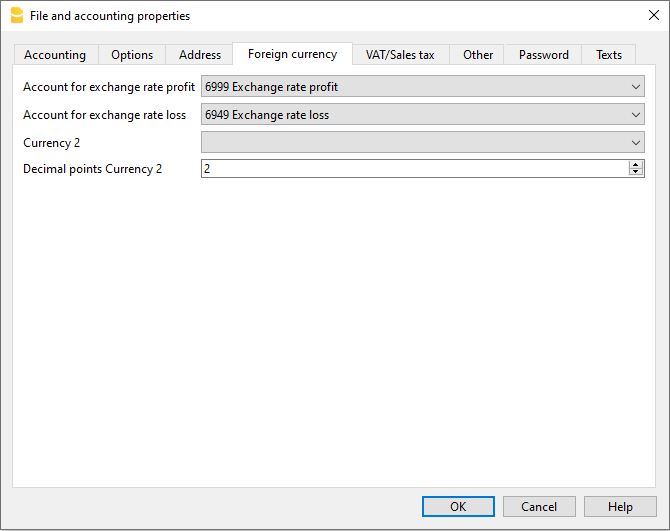
Voor de uitleg over de diverse velden bezoekt u de pagina Beginnen met een vreemde valuta boekhouding.
Tabblad BTW
Open dit venster met Bestand → Bestands- en boekhoudingseigenschappen... → tab BTW.
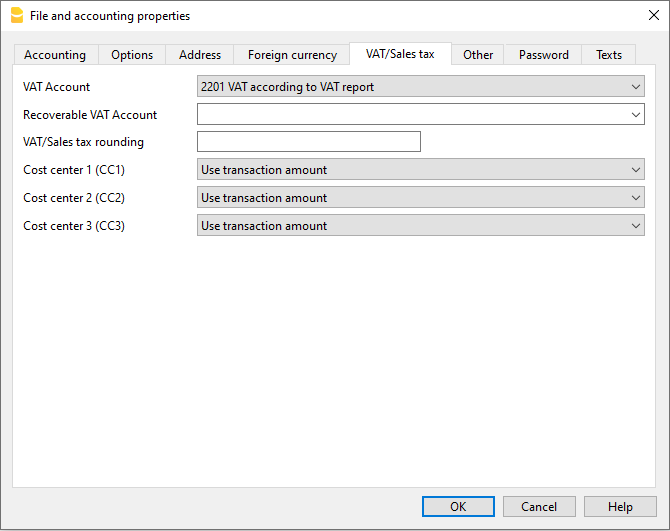
Voor de uitleg over de diverse velden bezoekt u de pagina Bestandseigenschappen (BTW/Verkopen belasting tab).
Tabblad Andere
Open dit venster met Bestand → Bestands- en boekhoudingseigenschappen... → tab Andere.
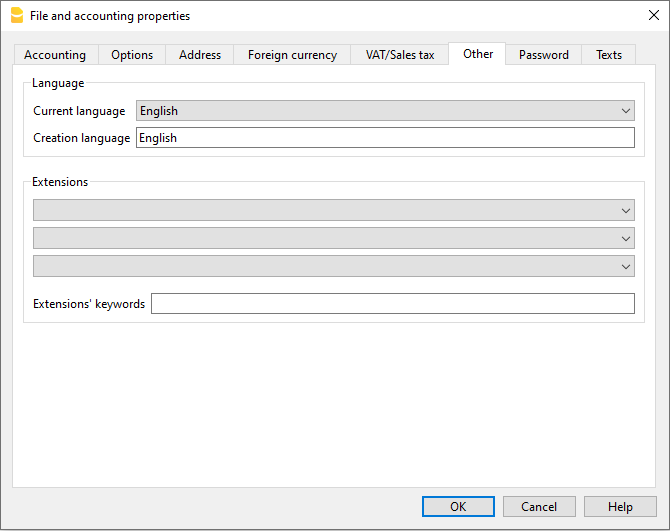
Huidige taal
Er zijn verschillende teksten eigen aan het bestand die het programma automatisch genereert (bijvoorbeeld de rijen van de Totalen tabel, de transacties op de rekeningkaart, de afdruk van de uitgebreide balans); op dit tabblad kan de gebruiker de taal voor deze teksten aangeven (gewoonlijk is dit dezelfde als de aanmaaktaal).
Aanmaaktaal
Dit is de gekozen en geselecteerde taal bij het aanmaken van het boekhoudbestand; zij wordt gebruikt voor de kopteksten van de kolommen. Als men de aanmaaktaal wenst te veranderen, is het noodzakelijk het eigen bestand in een nieuw te converteren met het menu Extra → commando Naar nieuw bestand converteren.
Extensies
Het is mogelijk om extensies van Banana Boekhouding aan te geven. Wanneer het bestand wordt geopend, zal het programma de extensies automatisch installeren. Deze kunnen gebruikt worden voor modellen of bestanden die gecombineerd worden met extensies. Andere mensen die het bestand zullen gebruiken zullen de commando's vinden om het programma te installeren.
De lijst toont alle extensies die geïnstalleerd kunnen worden.
Trefwoorden van de extensies
Voer een of meer trefwoorden in die in de Banana Boekhouding extensies staan. Gewoonlijk staan deze trefwoorden in de installatieinstructies van de extensie; de meeste extensies gebruiken geen trefwoorden om het bekijken van bepaalde bestanden te beperken.
Als een script het @docproperties attribuut heeft, zal het commando alleen zichtbaar zijn in het menu Extensies voor de Banana bestanden die hetzelfde trefwoord hebben ingesteld in het Extensies veld.Om meerdere trefwoorden in te stellen, moet je ze scheiden met de ; (voorbeeld: datev; giften).
Tabblad Wachtwoord
Open dit venster met Bestand → Bestands- en boekhoudingseigenschappen... → tab Password.
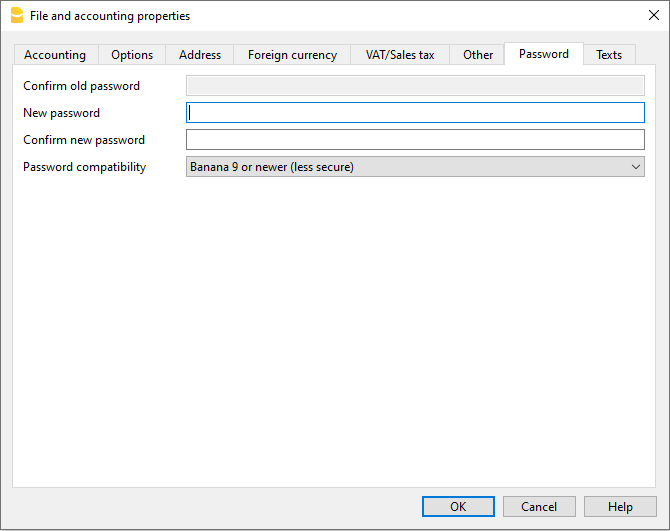
Bestanden kunnen worden beveiligd door een wachtwoord te gebruiken.
Invoeren van een wachtwoord in een bestand dat nog geen wachtwoord heeft
Oud wachtwoord bevestigen
Laat deze cel leeg.
Nieuw wachtwoord
Voer het wachtwoord in.
Nieuw wachtwoord bevestigen
Voer hetzelfde wachtwoord in dat u in de cel Nieuw wachtwoord gebruikt heeft.
Een bestaand wachtwoord veranderen
- Voer het bestaande wachtwoord in.
- Voer uw nieuwe wachtwoord tweemaal in.
- Bevestig met OK.
Wachtwoord compatibiliteit met oude versies
Vink deze optie aan als u wilt dat uw wachtwoord compatibel is met de versies van Banana Boekhouding 8 en voorgaand.
We bevelen deze optie niet aan omdat het wachtwoord in een minder veilige modus wordt opgeslagen.
Een wachtwoord verwijderen
- Voer het bestaande wachtwoord in.
- Laat de velden voor het nieuwe wachtwoord leeg.
- Bevestig met OK.
Wachtwoord vergeten
Voor informatie over uw vergeten wachtwoord, raadpleegt u de pagina Questions and Answers, Password unlock (beschikbaar in het Engels).
Let op
Met het gebruik van een wachtwoord bereikt men geen hoog niveau van beveiliging. Om de gegevens werkelijk ontoegankelijk te maken voor derden, is het nodig de geschikte cryptografische software te gebruiken.
Tabblad Teksten
Open dit venster met Bestand → Bestands- en boekhoudingseigenschappen... → tab Teksten.
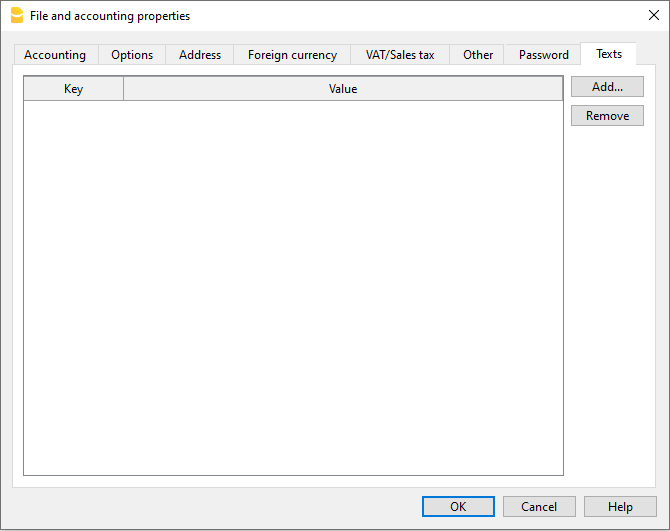
Op dit tabblad kan men extra gegevens met betrekking tot het boekhoudbestand inbrengen, zoals de naam van de boekhouder bijvoorbeeld. Deze toetsen en de daaruit voortvloeiende teksten kunnen worden overgenomen en gebruikt in scripts.
Sleutel
Voer in dit veld de naam van de sleutel (bijv. : Adres).
Waarde
In dit veld moet de waarde die bij de sleutel hoort ingevoerd worden (bijv.: Oranjestraat, ...).
Toevoegen
Met deze knop slaat u de ingevoerde gegevens op.
Verwijderen
Met deze knop verwijdert u de geselecteerde Sleutel.
Save file
Banana Accounting files are not saved within the program itself, but on the drive selected by the user, just like any other file, such as Word or Excel. Banana accounting files have the extension ".ac2", while the program has the extension ".exe" (Windows), ".dmg" (Mac), or ".deb, .rpm, .run, .tgz" (Linux).
Where and how to save files
Banana Accounting files are saved on your computer or on an external drive, such as: external disk, USB stick, Google Drive, Dropbox, or other Cloud services.
To save the file, choose from the menu File > Save As:
- Open the destination folder
- Give your file a name.
By default, .ac2 files are saved in the Documents folder, but you can change the destination folder. Once you've saved the file with a name, use the Save command to save your changes. Each time you save, the previous file is overwritten.
Banana Accounting can save files to any drive that is recognized by the operating system, such as a rewritable disk. From non-rewritable media (CD or DVD), Banana Accounting can only read files.
Saving when closing the program
Every time the accounting data is updated and the work has not yet been saved, a warning message appears when closing the program:
- "The current document xxx.ac2 has been modified. Do you want to save it anyway?"
If you use the Do not Save button, all data will be lost. You must click the Save button to save your changes.
If you want automatic saving when closing files, you can activate the option from the menu:
Tools > Program Options > File Management and enable the Automatically save when you close the program option.
Make sure the data is correct, otherwise it will be saved as is.
Saving a shared file
When multiple users need to use the same file, they cannot use it at the same time. The first user to open the file can save it. The other users open the file in read-only mode.
- Only one user at a time can save the same file.
- Saving is only possible if the file is not in use by others.
Managing files for different accounting entities
To manage multiple accounting files, before saving, we recommend:
- Creating a folder for each company
- Creating a subfolder for each fiscal year.
See also: Organizing work.
Saving and recovering data in case of crash
Banana Accounting automatically saves your work in a temporary file at regular intervals. The time interval between one auto-save and the next can be customized via the menu:

This temporary file is deleted each time the file is saved normally by the user.
In the event of a computer crash or power failure, when restarting the program, if Banana detects an undeleted temporary save file, a window appears as explained on the page File Auto-Recovery.
In this window, the user has the option to confirm recovery. If accepted, the file will be opened and can then be saved manually.
Saving the file with a password
Each file saved on the device and in the selected folder can be protected by a password for added security.
Files are saved in the same way as those without a password.
File compatibility across different operating systems
Files created with Banana Accounting have the extension “*.ac2”, regardless of the operating system used. A file can be saved in Windows, opened and edited on Mac, and then reopened in Linux or Windows.
Therefore, .ac2 files are compatible with:
- Windows
- Mac
- Linux
.ac2 files can also be sent via email and opened with Banana Accounting regardless of the operating system used.
Copying or moving files
*.ac2 files can be copied or moved:
- From one folder to another
- Use Windows Explorer or Mac Finder to locate the folder where the files were saved.
- Copy and move them to the new destination folder (once pasted, if needed, they can be deleted from the previous folder).
- From one computer to another
- By sending an email (as attachments) and saving them on the new computer.
- Files can be saved on a USB stick or an external drive and then moved to the new computer:
- Open the file you want to save.
- From the File menu > Save As, select the desired destination drive.
- You can also copy by opening Explorer and dragging the file to the selected drive.
Saving to Cloud systems
Banana Accounting Plus does not have its own Cloud, but it allows you to work with your own. The program is installed on your computer and runs locally.
As for accounting files, they belong exclusively to you and you can save them wherever you want, including on services like Dropbox and Google Drive that keep files synchronized with cloud storage services.
In the cloud, Banana Accounting overwrites the *.ac2 files and deletes the *.ac2.bak file. The deleted files list in the cloud contains previous versions of the *.ac2.bak file.
Viewing changes
Banana Accounting, Android version, works directly with the Dropbox server. If you make changes on your PC, you usually need to wait a few seconds to see the updates on the server and thus in the Banana Accounting file.
To ensure that the file is properly synchronized with the server from your computer, the file should be marked with a green checkmark.
If you do not see the synchronization symbols (green, red, blue), you need to update the Dropbox application installed on your PC.
Another way to check the synchronization status from your PC is to click the Dropbox icon in the lower taskbar:

Additionally, on Android synchronization does not occur while working with the app. You need to close and reopen it.
Warning:
Banana Accounting cannot detect if files are opened and modified simultaneously on multiple computers. Therefore, it may happen that one person deletes some data while another adds new entries. Only the most recently saved copy of the file is retained. It is important to avoid working on the same file at the same time.
Deleting and renaming files
Banana Accounting does not have a delete or rename function for files; to do this, you must use the appropriate function of the operating system (Windows Explorer or Finder on Mac).
Related resources:
Gegevens backup
Veiligheidskopieën (backups)
Met Banana Accounting kunt u het medium en de map kiezen waar u uw boekhoudbestanden wilt opslaan. U kunt uw bestanden organiseren op uw lokale computer, de netwerkcomputer of de cloud. Het omvat geen back-upbeheersysteem.
We raden u aan om externe backup kopieën te maken om gegevensverlies te voorkomen door bijvoorbeeld een computerstoring, een kapotte harde schijf of andere oorzaken.
- Gebruik voor Mac de "Time machine" functie.
- Gebruikt voor Windows de "Bestandsgeschiedenis" functie.
- Dropbox, OneDrive, iCloud, Google Drive bieden de mogelijkheid om eerdere versies van je bestanden te bewaren.
Er zijn ook andere programma's op de markt waarmee u automatische backupkopieën van uw gegevens kunt maken.
.bak bestanden
Als het opslaan van de het bestand goed gegaan is vervangt Banana Boekhouding de inhoud van het huidige bestand door de meest recente boekhoudgegevens.
- De gegevens worden opgeslagen in een tijdelijk bestand.
De gegevens opgeslagen op de schijf worden vervangen door de eerder bestaande gegevens, alleen als de opslagbewerking correct is voltooid. - De Reservekopie aanmaken (.bak) optie van het menu Extra → Programma Opties → Bestandsbeheer tabblad, is standaard actief en zorgt ervoor dat het bestaande bestand wordt hernoemd naar een bestand met dezelfde naam met extensie ".bak".
Er wordt een nieuw bestand aangemaakt met de naam "file name.ac2.bak" dat de oude gegevens bevat van voordat het opgeslagen wordt.
Als een bestand beschadigd is kunt u de vorige versie herstellen door het .bak bestand te openen, door het te verslepen naar Banana Boekhouding of door het commando menu Bestand → Open te gebruiken.
Gegevens herstellen vanuit een *.bak bestand
Wanneer u om een of andere reden uw boekhoudbestand niet kunt vinden kunt u het herstellen van de backup kopie die het programma automatisch aanmaakt.
Ga als volgt te werk:
- Open de map waar het boekhoudbestand is opgeslagen.
- Open het bestand met de extensie .bak, als het niet zichtbaar is in de map kies dan voor "Bestandsnaam" Alle bestanden (*.*) in het uitklapmenu.
- Als het bestand is geopend sla het dan op als een .ac2 bestand. Meestal wordt dezelfde naam gegeven als die van het verloren bestand.
Automatisch opslaan
Banana Boekhouding maakt automatisch een tijdelijk bestand aan en slaat het werk daarin op. Wanneer u opslaat of het programma op een normale manier verlaat wordt dit tijdelijke bestand verwijderd. Als echter de computer plotseling dienst weigert kunnen de gegevens worden hersteld door dit bestand te gebruiken.
Beschadigde .ac2 bestanden
Computer hebben soms technische problemen of worden geïnfecteerd door visussen. Soms komen documenten die per e-mail verstuurd zijn beschadigd aan. Het is daarom altijd verstandig backup kopieën te hebben.
In het geval dat uw bestanden zijn beschadigd door technische problemen kan onze Support verifiëren, tegen een vergoeding (Engelstalig), of de gegevens kunnen worden hersteld.
Autosave file herstellen
Dit venster verschijnt als het programma onverwacht is afgesloten en het niet mogelijk was de veranderingen in het bestand op te slaan.
Wanneer het programma opnieuw geopend wordt ontdekt het dat het autosave bestand (tijdelijk bestand) niet verwijderd is en vraagt het of u het bestand wilt herstellen.
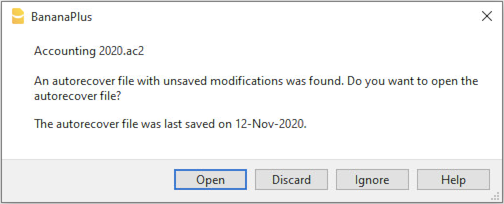
U kunt kiezen uit de volgende opties.
- Herstel
- Het autosave bestand wordt gekopieerd en vervangt het originele bestand
- Het originele bestand wordt hernoemd zoals wordt aangegeven in het dialoogvenster
- Niet herstellen
- Het programma verwijdert het autosave bestand.
- Het programma opent het originele bestand.
- Negeren
- Het programma behoudt het autosave bestand en opent geen enkel ander bestand.
- Als u de volgende keer dit bestand opent waarschuwt het programma dat een autosave bestand met niet opgeslagen veranderingen is gevonden.
Wanneer het programma stopt met werken
Als het programma normaal wordt afgesloten vraagt het om de veranderde gegevens op te slaan en wordt het autosave bestand verwijderd.
Echter, het programma kan onverwacht afgesloten worden om een aantal redenen:
- Een stroomuitval of een andere gebeurtenis veroorzaakte een vastloper van het besturingssysteem
- Een probleem dat leidde tot een crash van het programma
- Als gevolg van ander programma of een toestand van het operating systeem of stuurprogramma dat er voor zorgde dat het programma stopte.
Probeer uw computer te herstarten en gebruik het programma zonder andere programma's.- Een fout in het besturingssysteem of een foutief programma kan voor een onderbreking van Banana zorgen
- Een computer fout (geheugenfout)
- Een virus of een ander probleem
- Een probleem in de Banana Boekhouding software
Dit is het geval als herhaling van hetzelfde commando de crash veroorzaakt
Als het programma stopt in heel verschillende omstandigheden dan is het waarschijnlijk dat het probleem veroorzaakt wordt door computer of besturingssysteem problemen (zie hierboven)- U moet eerst ervoor zorgen dat u de laatste versie van het programma heeft
Installeer updates indien nodig. Het probleem zou intussen in updates opgelost kunnen zijn.
- U moet eerst ervoor zorgen dat u de laatste versie van het programma heeft
- Als gevolg van ander programma of een toestand van het operating systeem of stuurprogramma dat er voor zorgde dat het programma stopte.
Contact met technische ondersteuning
Bepaal in welke situatie het programma stopt.
- Het is belangrijk te begrijpen onder welke omstandigheden het programma stopt zodat technici het probleem kunnen reproduceren.
- Als u contact opneem met technische ondersteuning
- Beschrijf het probleem en hoe het gereproduceerd kan worden - beschrijf de fout.
- Voer uw systeem details in (u kunt deze kopiëren vanuit Extra > Programma Opties > Systeem informatie).
- Als het probleem iets te maken heeft met een bestand, stuur er dan een kopie van (na het verwijderen van vertrouwelijke informatie)
Lokale kopie van uw werk
Een van de hoofdzaken van elke desktop applicatie is het opslaan van bestanden. Het werk van de gebruiker en de ingevoerde gegevens mogen niet verloren gaan. Zelfs in het geval van een computerstoring moet zo weinig mogelijk werk verloren gaan.
In Banana Boekhouding Plus is een nieuwe strategie voor het opslaan van bestanden geïntroduceerd. Voor de gebruiker is er niets veranderd maar "onder de motorkap" zijn belangrijke verbeteringen gemaakt om het opslaan van gegevens veiliger en robuuster te maken en om het te optimaliseren voor het gebruik in cloudsystemen of mobiele schijven.
Hoe het werkt
Bij de nieuwe implementatie van het opslaan en herstellen van bestanden maakt Banana Accounting een lokale kopie van het open bestand en werkt dan met de lokale kopie die op het apparaat (pc, mobiel, tablet) aanwezig is totdat de gebruiker het document opslaat. Op dat moment slaat Banana Boekhouding de wijzigingen op in het bronbestand. Tussentijds slaat Banana Boekhouding de gemaakte wijzigingen op in de lokale kopie.
Banana Boekhouding gaat als volgt te werk:
- De gebruiker kiest het bestand dat geopend moet worden (bronbestand)
- Banana Boekhouding maakt een lokale kopie van het bronbestand
- Banana Boekhouding blokkeert het openen van het bronbestand om wijzigingen door meerdere gebruikers te voorkomen.
- Banana Boekhouding leest de lokale kopie
- Banana Boekhouding slaat regelmatig (standaard elke 2 minuten) de wijzigingen die aan het document gemaakt zijn op in de lokale kopie
- Zodra de gebruiker op de knop Opslaan klikt slaat Banana Boekhouding de wijzigingen op in het bronbestand
- Als het bestand gesloten wordt geeft Banana Boekhouding het bronbestand vrij en verwijdert de lokale kopie
- Als de applicatie niet afgesloten kan worden of de wijzigingen niet correct kan opslaan in het bronbestand (onderbreking van de elektriciteit of een andere oorzaak) blijft de lokale kopie op het apparaat staan en kan de inhoud hersteld worden als Banana Boekhouding een volgende keer wordt geopend
- Als het bestand tijdelijk niet bereikbaar is (het staat bijvoorbeeld op een ontkoppelde netwerkschijf of een USB stick), kan de gebruiker blijven werken en worden de documentwijzigingen opgeslagen in een lokale kopie totdat het bronbestand weer beschikbaar is.
Met andere woorden, de lokale kopie is zowel een werk- als een hersteldocument.
Voordelen
De autorecover functie is altijd actief zodat de hoeveelheid werk die verloren kan gaan overeenkomt met het werk van de laatste twee minuten (met de standaardinstellingen van autorecover).
U hoeft niet voortdurend toegang te hebben tot het bestand. Zelfs als het bestand tijdelijk niet bereikbaar is (het staat bijvoorbeeld op een netwerkschijf of een USB stick), kunt u blijven werken en worden de documentwijzigingen opgeslagen in een lokale kopie totdat het bronbestand weer beschikbaar is.
De lokale kopie wordt niet gesynchroniseerd met de cloud met als reden de prestaties van de applicatie te verbeteren en het dataverkeer met de cloud te minimaliseren.
Dit process is in alle besturingssystemen op dezelfde manier geïmplementeerd : Windows, MacOS, iOS, Linux, Android en WebAssembly, ongeacht waar het bestand wordt opgeslagen.
Gegevens herstel
In geval van een onderbreking van de applicatie blijft de lokale kopie achter op het apparaat van de gebruiker. De volgende keer dat Banana Boekhouding wordt gestart laat de applicatie de gebruiker weten dat er veranderingen gevonden zijn die niet in het bronbestand zijn opgeslagen.
Op dat moment heeft de gebruiker 3 mogelijkheden:
- Het herstelde bestand openen
De gebruiker kan besluiten het herstelde bestand op te slaan of de veranderingen te negeren. - De boodschap te negeren
De gebruiker kan later beslissen wat te doen - Het herstelde bestand te verwijderen
Het herstelde bestand wordt verwijderd
De lokale kopie blijft op het apparaat van de gebruiker staan zolang het document in gebruik is of de wijzigingen niet correct zijn opgeslagen in het bronbestand. De kopie wordt automatisch verwijderd zodra het bestand correct wordt afgesloten.
De lokale kopieën worden opgeslagen in een verborgen map binnen de gebruikersgegevens van het systeem. Toegang tot deze map is niet nodig en wordt afgeraden. Als onze supportafdeling u vraagt deze map te openen, kunt u dit doen via het menu: Extra > Programmaopties > Geavanceerd> Systeeminfo > Working copies path > Open path.
Denk eraan
Deze implementatie:
- Vervangt niet een goed backup beleid.
- Vervangt niet een versie beheersysteem.
Alhoewel deze implementatie heel veilig en robuust is kunnen we niet garanderen dat deze voor 100% soepel werkt in alle gevallen. Daarom moedigen we onze klanten aan over te gaan op een goed backup beleid en een goed versie beheersysteem te gebruiken.
Verschillende besturingssystemen leveren backup en versie controle functies. Zoek vooral eens in de documentatie van uw besturingssysteem.....
PDF bestand aanmaken
Met de export naar PDF kunt u een volledig boekhoudingsdossier aanmaken, inclusief rapporten en bijgevoegde documenten.
Met Banana Boekhouding Plus kunt u exporteren:
- Het boekhoudbestand
- Rapporten (Balans, Resultatenrekening, BTW, enz.)
Nieuw! Het is nu ook mogelijk om alle digitale bijlagen naar het PDF-bestand te exporteren (bewijsstukken), gekoppeld aan transacties via de kolom Link.
Als de kolom Link niet zichtbaar is, activeer deze dan via het menu Gegevens > Kolommen instellen > activeer de optie DocLink.
De functie Bijlagen opnemen is alleen beschikbaar met het Advanced-plan van Banana Boekhouding Plus. Bekijk alle voordelen van het Advanced-plan.
Er is ook een andere opdracht via het menu Bestand > PDF maken, waarmee u alleen de inhoud kunt afdrukken die op het scherm wordt weergegeven, namelijk de huidige weergave.
Configuratie van het PDF-dossier
De instellingen voor inhoud en lay-out moeten vóór het maken van de PDF rechtstreeks in Banana Boekhouding worden gedefinieerd.
Het gegenereerde PDF-dossier weerspiegelt exact:
- De rapportinstellingen
- De pagina-instellingen
- De opties die tijdens het exporteren zijn geselecteerd.
Rapportinstellingen
De rapporten die in het PDF-dossier zijn opgenomen, gebruiken de instellingen die zijn gedefinieerd in de opdrachten van het menu Rapporten. Om te wijzigen:
- Lay-out
- Periodes
- Groeperingen
- of andere rapportopties,
ga rechtstreeks naar het menu Rapporten vóór het exporteren.
Beschikbaarheid van de functie
De functie Bijlagen opnemen is alleen beschikbaar:
- In Banana Boekhouding Plus
- Met het Advanced-plan
- en als er eerder koppelingen naar bestanden zijn ingevoerd in de kolom Link.
Een PDF-dossier maken
Om een PDF-dossier te maken kiest u Bestand > PDF-dossier maken.

Basissectie
Bestandsnaam
Geef de naam op van het te maken PDF-bestand of selecteer een bestaand bestand via Bladeren. Als u een bestaand bestand kiest, overschrijft het programma dit met de nieuwe inhoud.
Bestand onmiddellijk weergeven
Opent automatisch het zojuist gemaakte PDF-dossier in de standaard PDF-lezer. Sommige browsers gebruiken cachesystemen. Als u de PDF meerdere keren exporteert, moet u mogelijk de browserpagina vernieuwen om de meest recente versie te zien.
Pagina-opties
Koptekst 1, Koptekst 2, Koptekst 3
U kunt maximaal drie verschillende kopteksten invoeren die in het PDF-bestand worden weergegeven.
Logo
Als u een logo hebt ingesteld via Bestand > Logo instellen, kunt u kiezen of u dit in het PDF-dossier wilt opnemen.
Beschikbare opties:
- Geen: het logo wordt niet weergegeven
- Logo: het logo wordt opgenomen.
Zie de pagina Logo-instellingen.
Pagina-opties
U kunt in het PDF-dossier opnemen:
- Paginanummers
- Paginanummering die opnieuw begint voor elke sectie
- De datum.
Paginaformaat
Hiermee kunt u het paginaformaat van het PDF-dossier selecteren.
Opslagopties
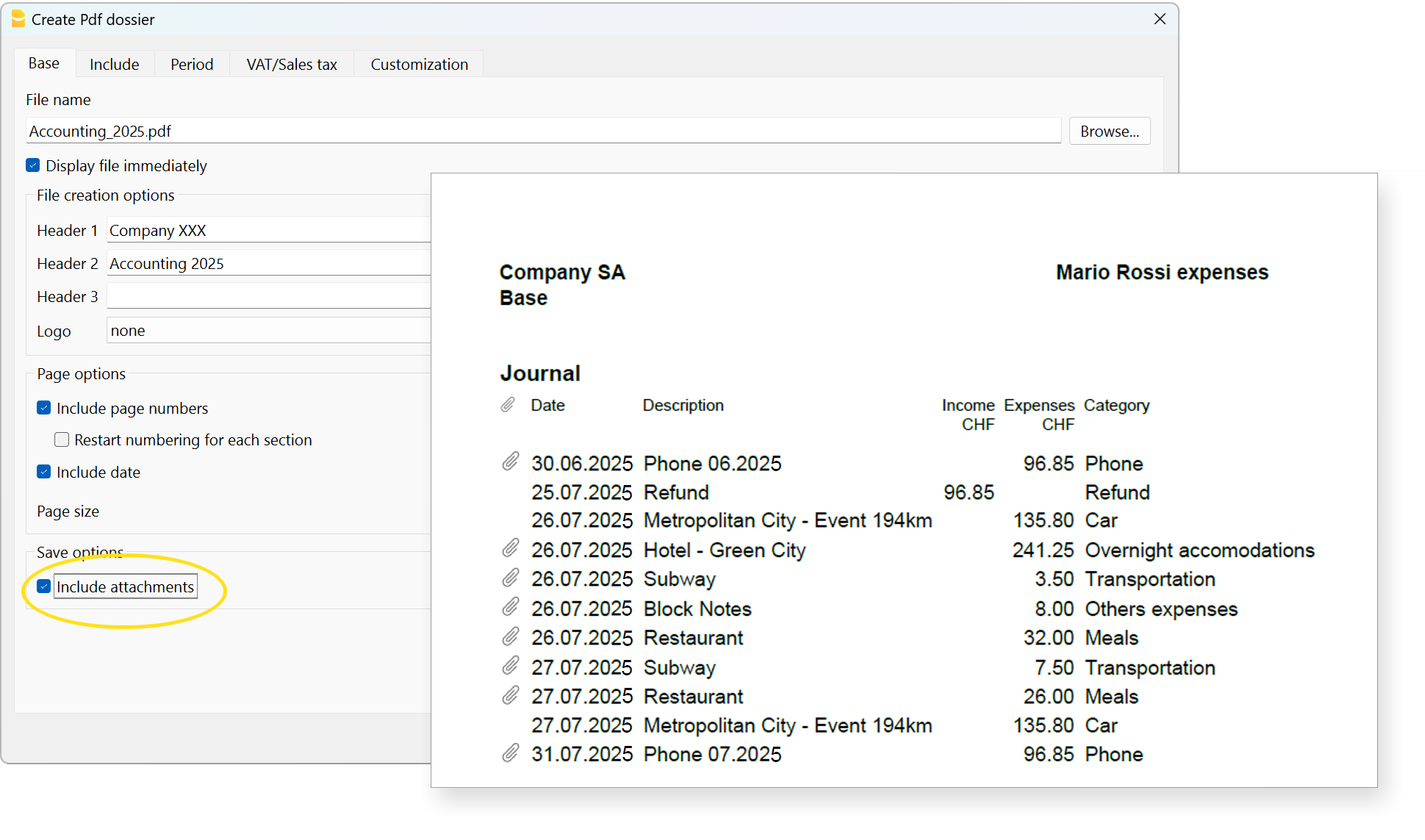
Bijlagen opnemen
De optie Bijlagen opnemen voegt alle documenten toe die gekoppeld zijn in de kolom Link van de tabel Transactions. De bijlagen worden rechtstreeks in het PDF-bestand ingebed. Hierdoor kunt u in één enkel bestand uw volledige boekhouding, rapporten zoals Balans en Resultatenrekening, enz. en alle digitale bewijsstukken bewaren.
Sectie Opnemen
Opnemen
Selecteer de documenten die in het PDF-dossier moeten worden opgenomen en weergegeven (Balans, Resultatenrekening, Journaal, enz.).
Afhankelijk van de geselecteerde Weergave kan elk PDF-document (Balans, Rekeningkaarten, Journaal, enz.) verschillende kolommen en inhoud bevatten. Om digitale bijlagen in het PDF-dossier weer te geven, moet u ook de optie Journaal selecteren.
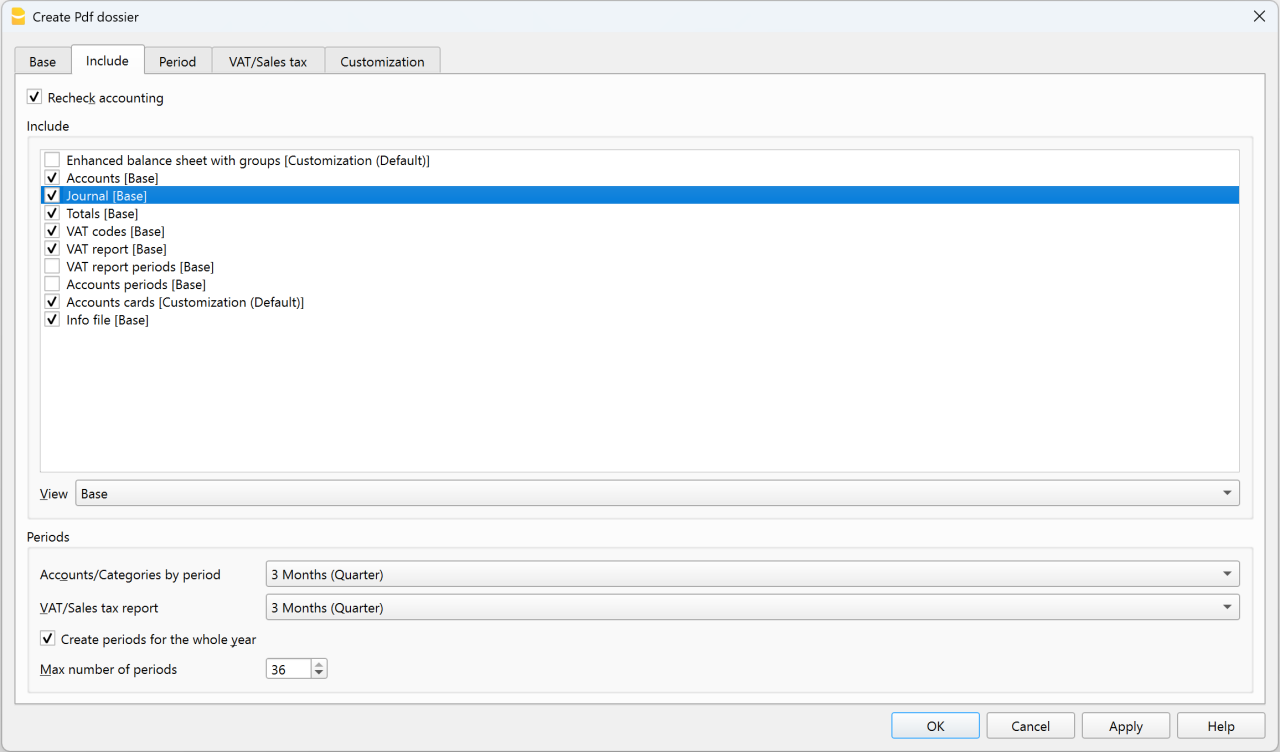
Digitale bijlagen
Digitale bijlagen zijn bestanden die zijn ingevoerd in de kolom Link van afzonderlijke boekingstransacties, bijvoorbeeld ontvangstbewijzen, facturen of gescande kassabonnen.
Wanneer een PDF-dossier wordt gemaakt en de optie Bijlagen opnemen wordt geactiveerd, worden de bijlagen in het PDF-bestand ingebed. Zodra het PDF-dossier is gegenereerd, wordt op de pagina's van het Journaal een paperclip-symbool weergegeven naast de transacties die een digitale bijlage bevatten.
Door op de paperclip te klikken, wordt het bijgevoegde document geopend en weergegeven.
Belangrijke opmerkingen
- De optie Bijlagen opnemen is alleen beschikbaar als bestanden zijn toegevoegd in de kolom Link.
- Digitale documenten (bijlagen) worden alleen in het PDF-dossier opgenomen als het boekhoudbestand (.ac2) en de documenten zich in dezelfde opslagomgeving bevinden: allemaal lokaal opgeslagen of allemaal in de cloud.
- Bovendien moeten, om een correcte koppeling van de bijlagen in het PDF-dossier te garanderen, de digitale documenten zich in dezelfde map als het boekhoudbestand (.ac2) of in een submap daarvan bevinden.
Compatibiliteit van PDF-lezers
Het openen van ingebedde bijlagen wordt ondersteund door compatibele PDF-lezers, bijvoorbeeld:
- Adobe Acrobat Reader
- Foxit PDF Reader.
Sommige browsers bieden mogelijk geen ondersteuning voor het openen van bijlagen die in de PDF zijn opgenomen.
Voordelen van het PDF-dossier met digitale bijlagen
Met deze functie hebt u altijd al uw boekhoudkundige documentatie in digitaal formaat bij de hand en kunt u tegelijkertijd eenvoudig, zelfs op afstand via e-mail, één enkel PDF-dossier delen met fiduciairs, auditors of belastingautoriteiten, zonder papieren mappen of het verzenden van talrijke afzonderlijke bestanden.
Een digitale bijlage openen vanuit het PDF-dossier
- Maak het PDF-dossier met de optie Bijlagen opnemen geactiveerd en de sectie Journaal opgenomen.
- Open het PDF-dossier met een compatibele PDF-lezer.
- Blader door het document naar de sectie Journaal.
- Zoek het paperclip-symbool naast de gewenste boekingstransactie.
- Klik op de paperclip om het bijgevoegde document te openen.
Technische opmerkingen
Voor problemen met betrekking tot het PDF-formaat of lettertypen, zie de pagina PDF aanmaken.
Andere secties
Voor uitleg over de andere secties raadpleegt u de volgende webpagina's:
Bestand exporteren
Kies het Bestand exporteren commando van het menu Bestand om meer den één tabel te exporteren. Na een keuze in een uitklapmenu uit het formaat voor de geëxporteerde gegevens vindt u In het dialoogscherm dat verschijnt de volgende tabbladen:
- Base, om de o.a. de naam van het exportbestand en specifieke dingen per formaat op te geven
- Opnemen tabblad, om de tabellen en de rapporten te bepalen die meegenomen moeten worden in de export
- Periode, om te bepalen uit welke periode de gegevens geëxporteerd moeten worden
- BTW, (in boekhoudbestanden met BTW beheer)
- Compositie, om een vooraf bepaalde instellingen te gebruiken
Afdrukken/Afdrukvoorbeelden
Afdruk voorbeeld
Alle afdrukken van de diverse boekhoud documenten kunnen opgeslagen worden in PDF, HTML, MS Excel en gekopieerd naar het Klembord zodat de gebruiker deze nog jaren later kan gebruiken.

Afdrukken
Deze knop roept het Printer Instellingen venster van Windows op. De keuzes zijn alleen geldig voor de huidige werksessie. Blijvende veranderingen moeten via het Windows Configuratiescherm gemaakt worden.
Horizontaal of verticaal printen moet ingesteld worden bij Pagina instelling is werkt alleen op deze ene weergave.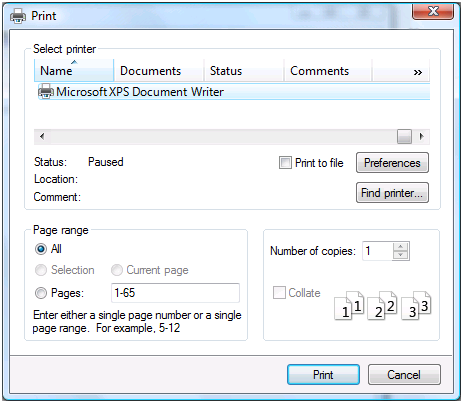
Boekhouding afdrukken
Op de volgende pagina's vind u informatie over de afdrukken specifiek voor de diverse types boekhoudingen:
- Afdrukken Dubbel boekhouden
- Afdrukken Vreemde Valuta boekhouden
- Kasboek en Inkomsten & Uitgaven boekhouding
- BTW Overzicht
Pagina instelling
Hiermee kunnen de afdruk eigenschappen ingesteld worden. Iedere weergave heeft zijn eigen afdrukinstellingen.
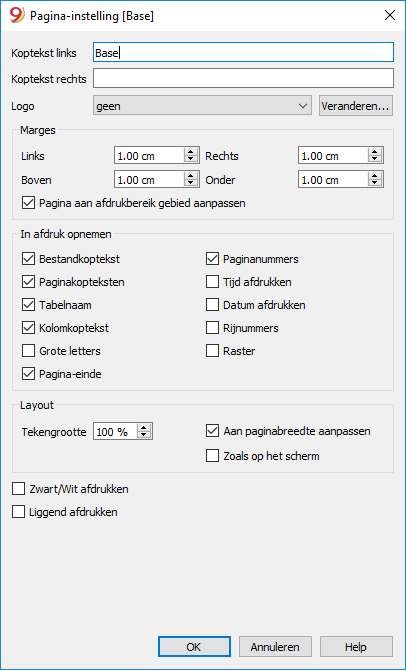
Koptekst links
Hier wordt de titel van de actieve weergave getoond. De titel kan gewijzigd worden en verschijnt links bovenaan op de afgedrukte pagina.
Koptekst rechts
Het is mogelijk hier een andere tekst in te voegen die afgedrukt zal worden rechts bovenaan op de afgedrukte pagina.
Logo
Druk op de knop Veranderen aan de rechterkant en selecteer vervolgens Toevoegen, zoals we ook uitleggen in de pagina Logo-instelling; voeg uw eigen logo toe.
Terug naar het Pagina-instelling venster, kies Logo in plaats van geen.
Marges
In deze zone kan men de marges voor de af te drukken pagina's inbrengen. De meeteenheid is de centimeter.
Pagina aan afdrukbereik gebied aanpassen
Met deze functie kan men het afdrukbereik aanpassen wanneer de afdruk over de eerder ingestelde pagina grenzen gaat.
In afdruk opnemen
Wanneer deze functies geactiveerd worden maken ze het afdrukken van de volgende gegevens mogelijk:
Bestandkoptekst
Dit is de tekst die ingebracht is in de Bestands- en boekhoudingseigenschappen van het menu Bestand.
Paginakopteksten
De paginakoptekst wordt meegenomen in de afdruk.
Tabelnaam
De tabelkoptekst (bijvoorbeeld Rekeningen, Transacties, etc.) worden afgedrukt.
Kolomkoptekst
Dit zijn de kopteksten van de diverse kolommen in de tabel.
Grote letters
Bij de afdruk van de koptekst worden lettertekens gebruikt die een beetje groter zijn.
Pagina-einde
Deze optie zorgt ervoor dat ingevoerde pagina-eindes afgedrukt worden. Als deze optie niet actief is worden de pagina-eindes niet afgedrukt, zelfs al zijn ze aanwezig.
Paginanummers
Dient voor het nummeren van de pagina's.
Tijd afdrukken
Deze optie maakt het mogelijk het tijdstip af te drukken.
Datum afdrukken
Deze optie maakt het mogelijk de datum af te drukken.
Rijnummers
Deze optie kan men activeren om aan elke rij een oplopend nummer toe te kennen.
Raster
Het raster kan afgedrukt worden op dezelfde wijze zoals het op het scherm verschijnt.
Layout
Het programma past automatisch de grootte van de pagina aan.
Tekengrootte %
Geeft de mogelijkheid om, volgens het percentage, de maat van de af te drukken lettertypes te vergroten of te verkleinen.
Aan paginabreedte aanpassen
Indien enkele kolommen de paginabreedte overschrijden, reduceert het programma de afdruk (reduceert de zoom), zodat alle kolommen correct op het blad afgedrukt worden.
Zoals op scherm
De afdruk ziet er precies het zelfde uit als op het scherm.
Als de inhoud over de pagina grenzen heengaat:
- Als de optie "Pagina aan afdrukbereik gebied aanpassen" geactiveerd is, wordt de teken grootte verkleind;
- Als de optie "Pagina aan afdrukbereik gebied aanpassen" niet geactiveerd is, wordt het gedeelte dat niet op het papier past niet afgedrukt.
Zwart/Wit afdrukken
Alle kleuren worden weergegeven in grijs-waardes.
Liggend afdrukken
Om de pagina in liggend (landschap) formaat af te drukken.
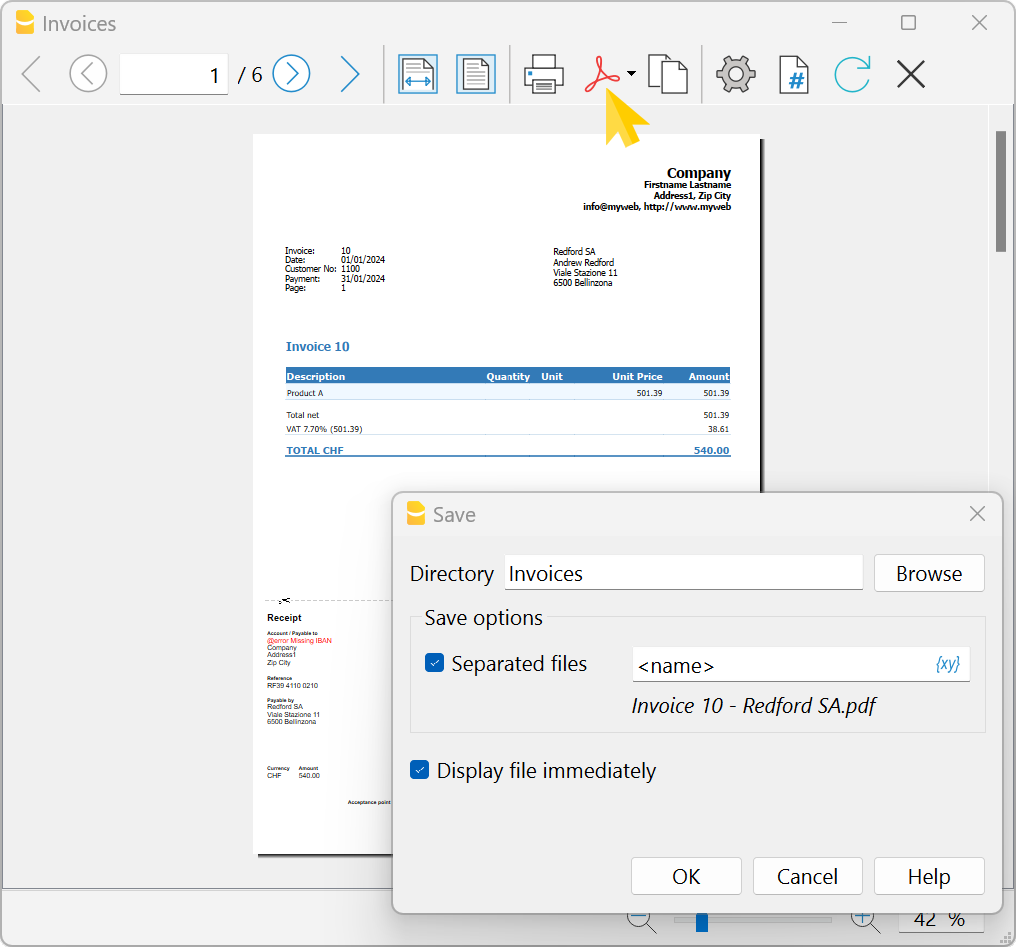
Exporteren naar PDF vanuit afdrukvoorbeeld
Dit venster wordt weergegeven wanneer u naar PDF moet exporteren vanuit het afdrukvoorbeeld.
Bijvoorbeeld, om PDF bestanden aan te maken van facturen moet:
- Vanuit het menu, Rapporten > Klanten > Facturen afdrukken
- Specificeer de facturen die afgedrukt moeten worden (bijvoorbeeld 1-10)
- Bevestig met OK
- Klik in het afdrukvoorbeeld op het PDF icoontje
Bestand en map namen
Voer de naam van het nieuwe bestand in of kies een bestaand bestand met de knop Bladeren. Als de optie Gescheiden bestanden actief is voert u de naam in van de map waarin de bestanden moeten worden opgeslagen en controleert u dat er geen spaties staan aan het eind van de naam van de map.
Opties voor het opslaan (Advanced plan)
Bijlagen insluiten (alleen PDF)
Hiermee worden bijlagen opgeslagen in het PDF bestand. Bijlagen zijn lokale bestanden die gekoppeld zijn in de kolom Koppeling.
- Deze optie is alleen zichtbaar als het document koppelingen bevat.
- In het aangemaakte PDF bestand wordt een symbool toegevoegd bij de regel waarin de bijlage vermeld staat. Door op het symbool te klikken wordt de bijlage getoond.
- Alleen bijlagen uit de map, of submap daarvan, waarin het boekhoudbestand staat worden geëxporteerd. Voor bijlagen in andere mappen wordt een "toegang geweigerd" melding gegeven.
Deze beperking is opgelegd om te voorkomen dat een koppeling naar een systeem of bestand met vertrouwelijke informatie per ongeluk wordt geëxporteerd bij het aanmaken van de PDF.
We adviseren daarom bijlagen op te slaan in een submap van de map met het boekhoudbestand. - De mogelijkheid om bijlagen te openen bestaat alleen in PDF lezers zoals Adobe Acrobat Reader, Fox it en anderen. Wanneer het bestand wordt geopend in een browser kunnen bijlagen mogelijk niet worden geopend.
Meer informatie op pagina PDF aanmaken met digitale bijlagen.
Gescheiden bestanden (alleen PDF)
Hiermee worden de afdrukken opgeslagen in aparte PDF bestanden wanneer verschillende facturen of overzichten van klanten worden afgedrukt. Zie voor meer informatie de betreffende paragrafen hierna.
Bestand direct weergeven
Zodra het bestand is aangemaakt wordt de software om het weer te geven gestart. Op deze manier kan het resultaat van de export meteen bekeken worden.
Druk facturen of klantoverzichten af in gescheiden PDF documenten
Met deze functie kunnen meerdere facturen of klantoverzichten afgedrukt worden in één enkele bewerking die aparte PDF bestanden aanmaakt wat veel tijd bespaart.
- De functie Afdrukken in aparte bestanden is alleen beschikbaar met het Advanced plan van Banana Boekhouding Plus.
- Om het te kunnen gebruiken moet u de laatste versie van Banana Accounting Plus downloaden.
Zie ook alle voordelen van het Advanced plan.
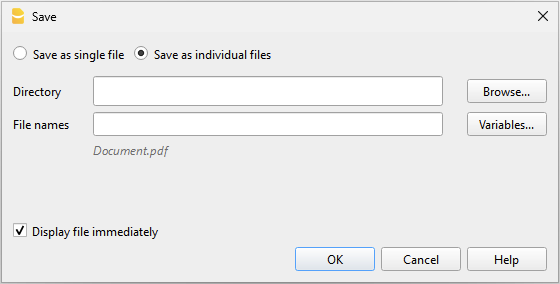
Bij het afdrukken van aparte bestanden kunt u bepaalde parameters aanpassen:
- U kunt de bestandsnaam die gebruikt moet worden aangeven.
- U kunt variabelen gebruiken om de individuele documenten te onderscheiden, zoals <nummer> voor het documentnummer of <naam> voor de standaard bestandsnaam.
- Door op het {xy} symbool te klikken kan de hele lijst van variabelen bekeken worden.
- In de regel eronder ziet u een voorbeeld van de bestandsnaam die het programma aanmaakt.
- Bij het opslaan vraagt het programma om bevestiging als er al een bestand met dezelfde naam bestaat in de aangegeven map.
- Deze optie is alleen zichtbaar als de afdruk uit meerdere documenten bestaat.
Paginagrootte
De paginagrootte van de PDF wordt overgenomen van de printer instellingen.
Zorg ervoor dat de paginagrootte bij de printerinstellingen op A4 staat ingesteld..
PDF/A Formaat
Het bestand wordt geconverteerd naar het PDF/A formaat, dat een archiveringsstandaard is en een beperkte subset van de PDF standaard. Wanneer bepaalde elementen worden ingesloten kan het PDF bestand mogelijk niet overeenkomen met de PDF/A standaard.
- Het insluiten van elke soort bijlagen is alleen in overeenstemming met de PDF/A-3 standaard.
- Koppelingen naar externe documenten zijn niet toegestaan.
Fonts
Het programma genereert de PDF met door de gebruiker gespecificeerde fonts. Als er problemen zijn met de leesbaarheid of als het zoeken in de PDF niet werkt kunt u True Type fonts uitschakelen met het menu Extra > Programmaopties > Geavanceerd > Selectievakje True Type lettertypen inschakelen.
Exporteren Afdrukvoorbeeld
In de werkbalk Afdrukvoorbeeld:
- Klik op het pijltje naast de knop Adobe PDF.
- Kies de optie die bij u past:
- PDF maken.
- Exporteren naar Html.
- Exporteren naar Excel.
- Kopiëren naar klembord.
Paginanummering
U kunt de paginanummering functie bereiken door op het  icoontje op de Afdrukvoorbeeld werkbalk te klikken.
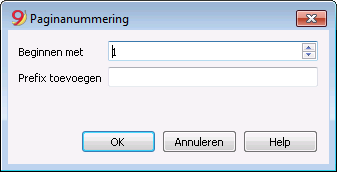
In dit dialoog venster staan de instellingen voor paginanummering. Het afdrukken van de paginanummers wordt aan- of afgezet door de instellingen bij Pagina instellingen te gebruiken.
Beginnen met
Het paginanummer waarmee de paginanummering met beginnen.
Prefix toevoegen
Het voorvoegsel dat voor het paginanummer gezet moet worden.
Logo-instelling
Logo-instellingVanaf Banana versie 9.0.3 is het mogelijk een logo te gebruiken en de instellingen (breedte, hoogte, positie) ervan te definieren via menu Bestand → Logo-instelling... .
Opties tabblad
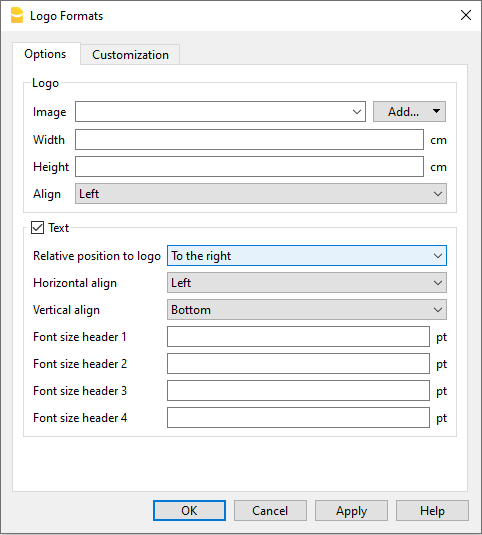
In het dialoogvenster Logo instelling... → Opties tabblad is het mogelijk een afbeelding toe te voegen met de knop Toevoegen; u kunt de breedte, hoogte en de uitlijning van de logo afbeelding instellen. Als het logo al is ingevoegd, kan het worden bewerkt of verwijderd via de knop Bewerken / Verwijderen.
Tekst
Als dit vakje is aangevinkt worden de koppen van de dialoogvensters voor "Rekeningkaarten", "Uitgebreide balans op groepen" en "Boekhoudingsoverzicht" toegevoegd aan het logo volgens de keuze in het drop-down keuzemenu "Relatieve positie ten opzichte van het logo" (dus Onder, Naar links, Boven, Naar rechts).
Tabblad Aanpassing
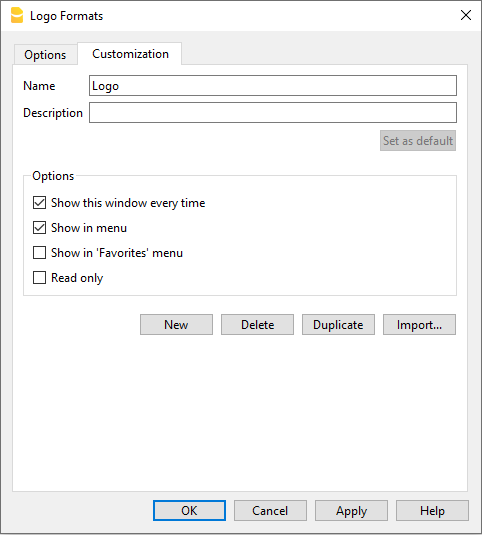
Verschillende logo instellingen kunnen worden aangemaakt en opgeslagen, ieder in een verschillende Aanpassing.
Om een factuur af te drukken met het logo is het nodig een aanpassing te gebruiken met de Logo naam, die ingevoerd moet worden in het vakje Naam.
Om een Uitgebreide balans op groepen met een ander logo af te drukken is het nodig een nieuwe aanpassing aan te maken (bijvoorbeeld de naam Logo_balans), die dan gebruikt moet worden in het naam veld van de Uitgebreide balans op groepen instelling.
Het logo op alle afdrukken toepassen
Het logo kan op twee manieren worden gebruikt in alle afdrukken:
- Menu Bestand → Pagina-instelling....
- Klik in Print preview op het icoon voor instellingen.
Als u het logo enkel in een specifieke afdruk wilt gebruiken moet u het direct invoeren in de instellingen van die afdruk; bijvoorbeeld in de Rekeningkaarten, de Uitgebreide Balans, de Uitegebreide Balans op groepen en Boekhoudingsoverzicht.
Opmerking
De functie Logo instellingen is een eenvoudig alternatief voor het instellen van uw logo met de tabel Documenten.
PDF aanmaken
De opdracht PDF maken wordt geactiveerd:
- via het menu Bestand > PDF maken
- of door te klikken op het betreffende pictogram in de werkbalk.
De gegenereerde PDF reproduceert exact alle inhoud die u op het scherm ziet, namelijk de huidige weergave.

Er bestaat ook een andere opdracht via het menu Bestand > PDF-dossier maken, waarmee u kunt kiezen welke inhoud van het bestand Banana Boekhouding Plus in de PDF moet worden opgenomen.
Opties voor opslaan
Beschikbaar in Banana Boekhouding Plus alleen met het Advanced-plan. Bekijk alle functies van Advanced. Stap nu over naar het Advanced-plan!
Bijlagen opnemen
Sla de bijlagen die zijn opgegeven in de kolom Link op in het PDF-bestand (bijvoorbeeld gescande ontvangstbewijzen, facturen of kassabonnen).
Wanneer deze optie actief is, wordt in de PDF het paperclip-symbool weergegeven naast de transacties die een digitale bijlage bevatten. Door op de paperclip te klikken, wordt het bijgevoegde document geopend en weergegeven.
Belangrijke opmerkingen
- De optie Bijlagen opnemen is alleen beschikbaar als er in de kolom Link koppelingen naar bestanden aanwezig zijn.
- Digitale documenten (bijlagen) worden alleen in de PDF opgenomen als het boekhoudbestand (.ac2) en de documenten zich in dezelfde opslagomgeving bevinden: allemaal lokaal opgeslagen of allemaal in de cloud.
- Bovendien moeten, om een correcte koppeling van de bijlagen in de PDF te garanderen, de digitale documenten zich in dezelfde map als het boekhoudbestand (.ac2) of in een submap daarvan bevinden.
- Het openen van bijlagen wordt alleen ondersteund door PDF-lezers die ingesloten bestanden ondersteunen, zoals Adobe Acrobat Reader of Foxit PDF Reader.
Sommige PDF-lezers, met name die geïntegreerd zijn in webbrowsers, bieden mogelijk geen ondersteuning voor het openen van ingesloten bijlagen.
Technische opmerkingen
- In afdrukvoorbeeld en afdrukken (fysieke printer en virtuele PDF-printer van het besturingssysteem) kunnen alle lettertypen worden gebruikt die door het besturingssysteem worden ondersteund.
- In Windows worden bij PDF-export alleen TrueType-lettertypen ondersteund die een Unicode cmap-toewijzing hebben en die de volgende tabellen bevatten: "OS/2", "cmap", "cvt ", "fpgm", "glyf", "head", "hhea", "hmtx", "loca", "maxp", "name", "post", "prep".
Fout bij het maken van het PDF-bestand: %1 - Als het programma het opgegeven lettertype niet kan laden, wordt dit vervangen door een standaardlettertype (Helvetica of Arial afhankelijk van het besturingssysteem) en krijgt de gebruiker de melding dat het PDF-lettertype niet kan worden gemaakt te zien.
Bestandslocatie openen
Het commando Bestandslocatie openen van het menu Bestand opent het bestandsbeheerprogramma van het besturingssysteem (Windows Explorer, Finder Mac) en laat de map zien waar het bestand waarin u aan het werk bent zich bevindt.
Om het bestand te hernoemen, te verplaatsen of te verwijderen moet het gesloten zijn.
Ga als volgt te werk:
- Bestand → Bestandslocatie openen
- Zoek in de geopende map het bestand op
- Vervolg met de gewenste actie (kopiëren, hernoemen, verplaatsen).
Soms blijft het bestand vergrendeld zelfs al was het gesloten. In die gevallen is het ook nodig het programma af te sluiten om het bestand helemaal te ontgrendelen.
Send .ac2 file via email
To send a Banana accounting file (.ac2) you can use the command from the File menu → Send file via Email...
By choosing this command, Banana Accounting Plus opens the email program of your computer, creates a new message, inserting your Banana Accounting .ac2 file as attachment.
If your email program displays a message informing you that you need to create a Microsoft Outlook profile, you must follow the information found at the following link:
Laatst gebruikte bestanden/ Favorieten
Deze opdrachten tonen de lijst met recent gebruikte bestanden en favoriete bestanden. Deze worden ook weergegeven op de Startpagina.

Recente bestanden
In dit gedeelte toont Banana Boekhouding de laatst gebruikte bestanden en de locatie waar ze zijn opgeslagen.
Een bestandspad geeft aan waar een bestand op uw computer is opgeslagen. Het is als een "adres" dat u precies naar de locatie van het bestand leidt, bijvoorbeeld: C:\Documents\Banana\2024\Estimates and invoices.ac2.
Banana-bestanden worden niet in het programma opgeslagen. U kiest zelf waar u ze bewaart.
De lijst met Recente bestanden bewerken of leegmaken
Via het menu Bestand > Laatzt gebruikte bestanden zijn de volgende opdrachten beschikbaar:
Lijst laatzt gebruikte bestanden bewerken...
Deze opdracht opent het volgende dialoogvenster:
- Lijst laatzt gebruikte bestanden wissen
Deze opdracht verwijdert alle bestanden uit de lijst met recente bestanden.
U kunt ook één of meerdere bestanden uit de lijst met recente bestanden rechtstreeks vanaf de Startpagina bewerken of verwijderen. Plaats de muisaanwijzer op een bestand en klik met de rechtermuisknop. Mac-gebruikers gebruiken hiervoor Ctrl + rechtermuisklik.

De volgende opdrachten zijn beschikbaar:
- Aan favorieten toevoegen...
Deze opdracht voegt het geselecteerde recente bestand toe aan de lijst met favoriete bestanden. - Lijst bewerken...
Deze opdracht opent het hierboven weergegeven dialoogvenster. - Bestandslocatie openen
Deze opdracht opent de map waarin het bestand het laatst is opgeslagen in Windows Verkenner of Finder op Mac. Dit is handig wanneer u wilt controleren of het bestand is hernoemd. In dezelfde map kunt u ook het .bak-bestand (back-upbestand) terugvinden, dat automatisch door het programma wordt aangemaakt en bijgewerkt telkens wanneer u het bestand opslaat. - Uit lijst verwijderen
Deze opdracht verwijdert het geselecteerde bestand uit de lijst met recente bestanden. - Alles uit lijst verwijderen
Deze opdracht maakt de lijst met recente bestanden leeg.
Als u een recent bestand niet kunt openen
Verschijnt de foutmelding Bestand niet gevonden wanneer u op een recent bestand klikt, dan kan het programma het bestand niet meer terugvinden op de opgeslagen locatie.
Het bestand is mogelijk verplaatst, verwijderd of hernoemd. Meer informatie vindt u op: https://www.banana.ch/doc/nl/systemmsg_nl_err_filenontrovato.
Favoriete bestanden
In dit gedeelte kunt u een lijst samenstellen van de bestanden die u het vaakst gebruikt, inclusief hun locatie.
Een bestand toevoegen aan Favorieten
- Open het gewenste bestand.
- Kies Bestand > Favoriete bestanden > Aan Favoriete toevoegen.
De lijst met Favoriete bestanden bewerken
- Kies Bestand > Favoriete bestanden > Lijst favoriete bestanden bewerken...

U kunt ook één of meerdere bestanden uit de lijst met favoriete bestanden rechtstreeks vanaf de Startpagina bewerken of verwijderen. Plaats de muisaanwijzer op een bestand en klik met de rechtermuisknop. Mac-gebruikers gebruiken hiervoor Ctrl + rechtermuisklik.
De volgende opdrachten zijn beschikbaar. Ze werken op dezelfde manier als bij de recente bestanden:
- Lijst bewerken...
- Bestandslocatie openen
- Uit lijst verwijderen
- Alles uit lijst verwijderen
Waar worden boekhoudbestanden opgeslagen?
Banana Boekhouding-bestanden worden opgeslagen in het formaat .ac2. Verwar dit niet met het uitvoerbare programmabestand, dat de extensie .exe heeft. Het beheer van bestanden werkt op dezelfde manier als bij Word- of Excel-bestanden (respectievelijk met de extensies .doc en .xls).
Wanneer u een bestand opslaat, kiest u zelf de locatie: op uw computer, bijvoorbeeld onder C:\Documents\..., in uw cloudopslag, op een USB-stick of elders.
Banana Boekhouding toont koppelingen naar de laatst gebruikte Banana-bestanden en naar de bestanden die u als Favoriet hebt gemarkeerd.
Uw bestanden worden dus niet in het programma opgeslagen, maar in de map die u zelf hebt gekozen. Banana.ch SA heeft geen toegang tot uw bestanden.
Meer informatie vindt u op de pagina Een bestand openen en opslaan.